MP244 - Lecteur multimédia portable MPMAN - Notice d'utilisation et mode d'emploi gratuit
Retrouvez gratuitement la notice de l'appareil MP244 MPMAN au format PDF.


| Type d'appareil | Lecteur audio/vidéo portable |
| Formats audio supportés | MP3, WMA, WAV |
| Formats vidéo supportés | AVI, MP4 |
| Écran | Écran couleur LCD |
| Capacité de stockage | Non précisé |
| Connectivité | USB 2.0 |
| Autonomie | Jusqu'à 10 heures |
| Fonction radio | Oui, radio FM |
| Fonction enregistrement | Enregistrement vocal |
| Poids | Non précisé |
| Dimensions | Non précisées |
| Langues disponibles | Multilingue dont français |
| Alimentation | Batterie rechargeable intégrée |
| Interface utilisateur | Touches de navigation |
| Accessoires inclus | Casque audio, câble USB |
FOIRE AUX QUESTIONS - MP244 MPMAN
Questions des utilisateurs sur MP244 MPMAN
0 question sur cet appareil. Repondez a celles que vous connaissez ou posez la votre.
Poser une nouvelle question sur cet appareil
Téléchargez la notice de votre Lecteur multimédia portable au format PDF gratuitement ! Retrouvez votre notice MP244 - MPMAN et reprennez votre appareil électronique en main. Sur cette page sont publiés tous les documents nécessaires à l'utilisation de votre appareil MP244 de la marque MPMAN.
MODE D'EMPLOI MP244 MPMAN
1. Précautions d'emploi
Veuillez lire attentivement les instructions suivantes pour votre sécurité et éviter d'endommager votre produit;
Maintenez l'appareil à l'abri des liquides, de l'humidité et des endroits humides; Évitez d'exposer l'appareil à une forte source lumineuse ou le garder à proximité des appareils de chauffage pendant une trop longue période; Ne pas démonter, assembler ou modifier l'appareil de façon arbitraire; Ne pas utiliser l'appareil dans des endroits où il est interdit d'utiliser des appareils électroniques, tels qu'à bord d'un avion; Évitez de laisser tomber l'appareil ou de lui faire subir un choc ou des vibrations trop violentes car cela pourrait l'empêcher de fonctionner correctement; Ne pas exposer l'appareil à l'action de produits chimiques, tels que le benzène ou des diluants.
2. Consignes de sécurité
Si l'écran LCD se brise suite à un choc, les cristaux liquides pourraient s'échapper. La société ne saura être tenue responsable d'indemniser des dégats ou préjudices causés par une pièce partie et qui ne proviennent pas du produit lui-même. La société ne saura être tenue responsable en aucune façon pour toute perte de données subie suite à une réparation ou à un mauvais fonctionnement de l'appareil, il vous est donc vivement conseillé de sauvegarder toutes les données importantes sur votre PC ou autres dispositifs de stockage. Pour votre sécurité personnelle, lisez les recommandations suivantes :
a) Si vous conduisiez un véhicule ou faites quelque chose qui requiert toute votre attention, veillez ne pas utiliser ce lecteur MP3, car il est considéré comme une source de distraction vous empêchant de focaliser votre attention sur vos autres actions. L'utilisation de cet appareil pendant que vous conduisez un véhicule pourrait être considérée illégale dans certaines régions. b) Évitez d'écouter de la musique à fort volume pendant des périodes prolongées, car ceci pourrait endommager votre audition de manière irréversible. Veuillez ajuster le volume à un niveau d'écoute raisonnable. c) Veuillez diminuer le volume ou cessez d'utiliser le lecteur MP3 si vous souffrez d'acouphènes.
3. Aperçu des caractéristiques
- Écran TFT couleur de 320 x 240 points à haute vitesse;
- Prend en charge les formats de fichiers musicaux WMA, WAV, OGG, APE, FLAC;
- Prends en charge les formats de fichiers VID;
- Radio FM, capable de sauvegarder 20 stations radio sur chaque bande;
- Permet de visionner des photos au format JPEG, BMP, GIF;
- Microphone intégré permettant des enregistrements d'ultra-longue durée; Paramétrage pour l'économie d'énergie, réglage facile de la luminosité et de la mise à l'arrêt automatique;
- Différentes options d'égaliseurs et modes de répétition;
- Affichage en plusieurs langues;
- Connexion USB 2.0 à haute vitesse;
- Prend en charge la lecture d'e-Books;
- Peut être utilisé comme disque dur portable;
- Micrologiciel téléchargeable;
- Fonctions de calendrier, chronomètre et calculatrice disponibles
- Peut être utilisé comme caméra numérique;
- Fonctions de navigation
4 Précautions d'emploi
- Gardez le lecteur hors des endroits poussiéreux, secs et humides, et à l'abri des températures extrêmes (chaudes ou froides);
- Veillez ne pas laisser tomber l'appareil pendant son utilisation.
- La durée de la batterie peut varier selon les conditions d'utilisation, la marque de fabrication ou le temps d'utilisation.
- Veuillez charger la batterie lors des conditions suivantes :
- Lorsque l'indicateur de batterie indique que la batterie est épuisée;
- Le lecteur s'éteint automatiquement et s'éteint à nouveau après l'avoir rallumé;
- Aucun bouton ne fonctionne;
- Ne jamais déconnecter brusquement le lecteur connecté à un PC pendant un téléchargement afin d'éviter des erreurs de programme;
- Lorsque le lecteur est utilisé comme disque dur externe, veuillez suivre les conseils d'utilisation appropriés pour le stockage ou le transfert de documents. La société ne sera nullement responsable pour toute perte de données causée par une mauvaise utilisation;
- Notre batterie se rechargera lorsque le lecteur est connecté à un PC, indépendamment que le lecteur soit allumé ou éteint;
- Ne pas démonter, assembler ou modifier le produit arbitrairement, si vous avez des questions veuillez contacter le distributeur.
- Les caractéristiques et fonctions de l'appareil sont sujettes à changement sans préavis.
Avis de non-responsabilité
○ Merci pour votre achat de ce lecteur numérique!
Lisez attentivement ce manuel de l'utilisateur avant toute utilisation.
Dans le but de vous offrir un meilleur service, le contenu de ce manuel et les spécifications sont sujettes à changement sans préavis.
Si les réglages ou modes d'utilisation sont différents de ce qui est décrit dans ce manuel, veuillez visiter le site internet de la société pour référence et obtenir les dernières informations sur nos nouveaux produits.

2.3 Indicateur de batterie

Lorsque l'appareil est complètement chargé, les blocs de l'indicateur de la batterie s'affichent pleins et se vident à mesure que vous utilisez l'appareil.

Lorsque la batterie s'épuise, les blocs de l'indicateur de capacité de la batterie se vident, vous indiquant que vous devez commencer à la recharger.
Vous pouvez charger le lecteur en le connectant à un PC ou en utilisant le chargeur fourni pour charger la batterie.
(Remarque: Allumer le lecteur avant de le charger.)
2.4 Présentation des boutons
| : Bouton d'options; maintenez appuyé pour faire un retour rapide, revenir aux options précédentes; ▶▶ | : Bouton d'options; maintenez appuyé pour faire une avance rapide, passer aux options suivantes;
Bouton VOL : appuyez brièvement sur ce bouton pour revenir au menu précédent, maintenez appuyé ce bouton pour accéder à l'interface de réglage du volume.
Remarque : quand vous sélectionnez une option, la couleur de fond de cette option devient grise.
Bouton de LECTURE (▶ ||): appuyez brièvement sur ce bouton pour faire une pause ou continuer à jouer; selon que le lecteur est activé/désactivé, maintenez appuyé ce bouton pour l'allumer/l'éteindre; dans certains modes de fonctionnement, vous devez appuyer sur ce bouton pour confirmer une sélection.
2.5 Fonction des boutons
| Action | Façon d'appuyer sur les boutons |
| Appuyer brièvement | Appuyez brièvement sur le bouton pendant moins de 1,2 secondes, puis relâchéz-le. |
| Appuyer longuement | Maintenez appuyé le bouton pendant plus de 1,2 secondes |
| Appuyer etMAINITER | Maintenez appuyé le bouton jusqu'à ce que la fonction désirée s'active |
2.5 Allumer / éteindre
- Lorsque le lecteur est éteint, poussez l'interrupteur d'alimentation sur "ON" pour allumer le lecteur. Lorsque le lecteur est allumé, poussez l'interrupteur d'alimentation sur "OFF" pour éteindre le lecteur.
Le lecteur s'éteindra automatiquement après une certaine période d'inactivité.
Remarque : lorsque le lecteur est connecté à un ordinateur, cette fonction n'est pas disponible.
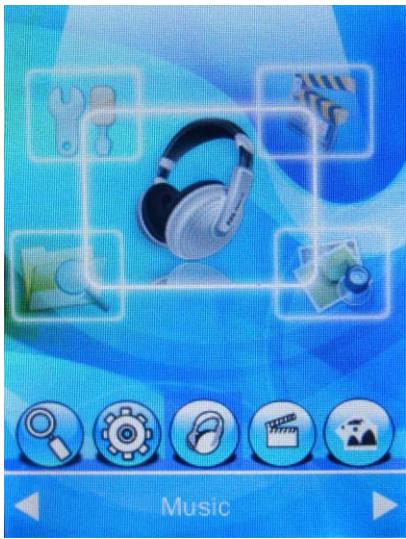
3 Menu principal
À partir du menu principal, appuyez sur les boutons “ | ↓▲/▶ ▷ | ” pour sélectionner les différents modes de fonctionnement et appuyez sur le bouton “LECTURE” pour passer au mode de fonctionnement correspondant.
Dans le mode musique, e-Book, FM ou vidéo, appuyez brievement sur le bouton « V » pour revenir au menu précédent.
4 Lire un fichier musical
Choisissez l'option "Musique" dans le menu principal, puis appuyez brièvement sur le bouton "LECTURE" pour passer au mode
"Musique". Vous verrez s'afficher à l'écran la liste des fichiers audio.
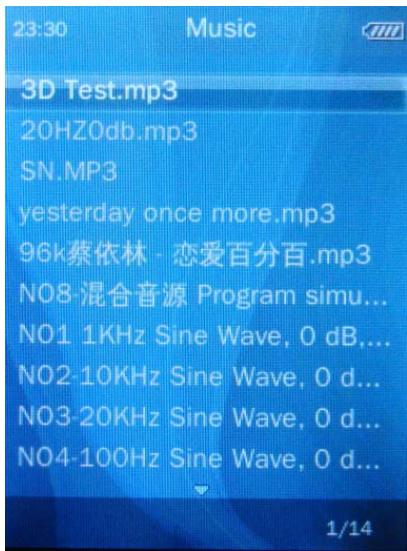
| En lecture | La liste des titres musicaux, celle-ci sera vide s'il n'y aeldom fichier musical ; |
| Tous les titres | liste de tous les titres ; |
| Artiste | liste de lecture arrangée par artiste ; |
| Album | liste de lecture arrangée par albums ; |
| Genre | liste de lecture arrangée par genre ; |
| Liste de lecture | liste de lecture personalisée ; |
| Liste des répertoires | Pour sélectionner le dossier principal, ou le menu de la carte ; |
| Fichiers enregistrrés | Listes des fichiers enregistrrés |
| Classement | liste de lecture des chansons classées (classection sur cinq étoiles) |
| liste de lecture des fichiers balisés | liste de lecture des chansons marquées ; |
Interface de lecture musicale
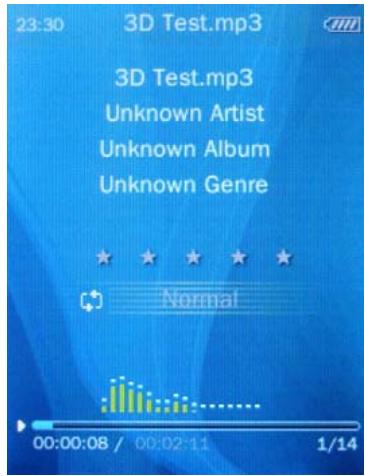
5 Fonction des boutons
- Quand un titre de musique est en lecture, appuyez brièvement sur le bouton "V" pour revenir au menu précédent et revenez au menu principal en suivant les étapes.
- Après avoir sélectionné un morceau, appuyez brièvement sur “LECTURE” pour accéder à l'interface de lecture et commencer à jouer le titre de musique.
- Quand un titre de musique est en lecture, appuyez brièvement sur "M" pour acceder au sous-menu de lecture, appuyez brièvement sur le bouton pour basculer entre : l'interface de lecture, l'interface de classement par étoiles et l'interface d'affichage des paroles.
- Quand un titre de musique est en lecture, appuyez brièvement sur le bouton "V" pour revenir au menu précédent et continuer à jour le titre; puis revenez au menu principal en suivant les étapes.
- Appuyez brièvement sur le bouton “ | <▲/▲▶ | ” pour sélectionner votre fichier ou le menu désiré, puis maintenez appuyez le bouton pour faire un retour rapide/avance rapide pendant la lecture du titre de musique.
- Appuyez brièvement sur le bouton "LECTURE" pour mettre en pause la lecture du titre.
- Dans le sous-menu, maintenez appuyé le bouton “ | <▲/▶▶ | ” pour changer la valeur du paramètre ou faire une autre sélection.
Description des fonctions
- Lire un fichier musical
Sélectionnez la liste de lecture désirée et appuyez brièvement sur le bouton “ ” pour y accéder, CHOISSEZ VOYRE CHANSON préféERÉ, puis appuyez sur “LECTURE” pour confirmer toutechoix et jouer la chanson sélectionnée.
- Contrôle du volume
Maintenez appuyé le bouton “VOL” pour accéder à l'interface de réglage du volume, puis appuyez sur le bouton “ | <▲/▶▶ | ” pour augmenter ou baisser le volume.
- Sous-menu de lecture
Dans l'interface de lecture musicale, appuyez brièvement sur le bouton "M" pour accéder au sous-menu de lecture, appuyez brièvement sur "LECTURE" pour confirmer.
Répéter A-B
Sélectionnez “Répéter A-B” dans le sous-menu de lecture, appuyez brièvement sur le bouton “▶ ||” pour déterminer le point de départ, l'écran devrait afficher l'icone ‘A-'; appuyez de nouveau sur le bouton pour déterminer la fin de la boucle, l'écran devrait afficher l'icone ‘-B', après avoir réglé la boucle A-B, l'écran devrait afficher l'icone ‘A-B' et la boucle A- B va se jouer en répétition.
Appuyez de nouveau sur le bouton “ ” pour sortir du mode Répéter A-B.
| Mode répétition | Règle le mode de lecture : normal/ répéter 1/ répéter tout/ aléatoire / aléatoire + répéter ; |
| Réglage de l'égaliseur | Règle les effets sonores : Naturel / Rock / Pop / Classique / Soft / Jazz / DBB / EQ Personnelisé / SRS WOW / SRS WOW HD/ SRS définit par l'utilisateur. |
| Effet sonore | Choisissez parmi : EQ, SRS définit par l'utilisateur, son attenué en entrée et en sortie. |
| Temps de répétition | Règle le nombre de fois qu'une chanson est répétée avant qu'elle ne s'arrête, maintenez appuyé le bouton “ | ↓▲/▲▶ ” pour changer le nombre de fois. |
| Intervalle de répétition | Défini l'intervalle entre chaque répétition, maintenez appuyé le bouton “ | ↓▲/▲▶ ” pour changer la durée de l'intervalle. |
| Mode répétition | Accès de au mode de répétition. |
| Contrôle de vitesse | Change la vitesse de lecture de la chanson qui est en train de jouer, maintenez appuyé le bouton “ | ↓▲/▲▶ ” pour changer la valeur. |
| Affichage des paroles | Quand un titre de musique est en lecture, si vous avez un fichier de paroles qui lui correspond, vous pouvez appuyez sur le bouton “M” pour ouvrir l'interface d'affichage des paroles. Vous pouvez désir d'activer ou désactiver cette fonction. |
| Classection par étoiles | Quand un titre de musique est en lecture, appuyez brièvement sur le bouton “M” pour accéder à l'interface de classement par étoiles. Il y a cinq étoiles en tout que vous pouvez sélectionner en fonction de votre degré de préférence, appuyez brièvement sur le bouton “ | ↓▲/▲▶ ” pour sélectionner le nombre d'étoiles et vous verrez la couleur du nombre d'étoiles sélectionnées changer. |
| Ajouter une balise | Ajoute la chanson en cours à la liste de balises. |
| Ajouter à la | Ajoute à une liste de lecture prédéfinie. |
| liste de lecture | |
| Supprimer | Supprime le morceau en cours de lecture. |
| Information détaillée | Affiche toutes les information sur la chanson en cours. |
4. Mode multi-tâche
Quand un titre de musique est en lecture, appuyez brièvement sur le bouton "V" et suivez les étapes pour revenir au menu principal; vous pourrez ensuite passer aux modes suivants : Photo, e-Book, Réglage. Pendant que la musique continue à jouer, vous pouvez continuer à utiliser l'appareil pour d'autres tâches.
6 Photo
Sélectionnez "Photo" à partir du menu principal et appuyez brièvement sur le bouton "▶ ||" pour passer au mode "Photo", l'écran devrait afficher la liste des fichiers photos.
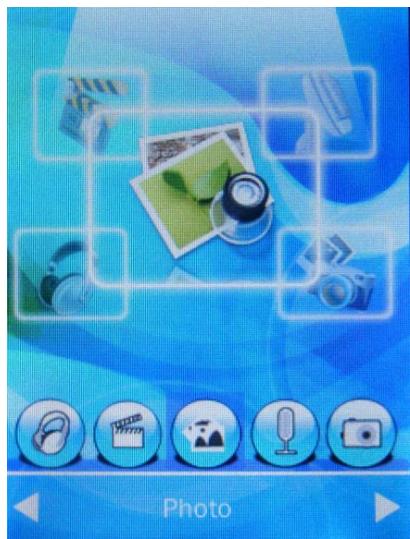
| Liste des photos | En lecture | Liste des photos en cours ; |
| Contenu | Pour sélectionner le dossier principal, ou le menu de la carte ; | |
| Mode de navigation | Liste | Affiche toutes les photos sur le disque ; |
| Vignettes | Affiche toutes les photos sur le disque sous forme de vignettes | |
| Mode de lecture | Lecture manuelle | Pour activer la lecture manuelle, appuyez brièvement sur le bouton “ | ↓▲/▶ ▷ | ”. |
| Diaporama | Visualisez les photos une par une en appuyant sur le bouton “▶ || ” |
Fonction des boutons
Appuyez brièvement sur le bouton “ | ↓▲/▶▶ ” pour sélectionner le fichier photo souhaité;
Une fois la photo sélectionnée, appuyez sur "LECTURE" pour visionner la photo sélectionnée;
Appuyez brièvement sur le bouton "M" pour accéder au sous-menu de lecture.
À partir de l'interface pour visionner les photos, appuyez brièvement sur le bouton “V” pour revenir au menu précédent et appuyez longuement sur le bouton “V” pour accéder à l'interface de réglage du volume pour régler le volume vers le bas ou vers le haut; appuyez brièvement sur le bouton “V” pour sorting et revenir au menu précédent.
Appuyez brièvement sur le bouton " | ↓/▶▶ | ” pour passer à la photo précédente / suivante.
Sous-menu de lecture :
| Pivoter | Fait pivoter l'image en cours de 90°, 180° ou 270° degrés vers la droite, appuyez sur “► || ” pour confirmer. |
| Zoom | Zoom avant / zoom arrêté de l'image en cours, appuyez sur “LECTURE” pour confirmer, appuyez sur le bouton “ | ←▲/▶ ▷ | ” pour aller vers le haut ou vers le bas, appuyez sur “▶ || ” pour sortir du zoom (Vous ne pouvez pas aller à l'image précédente ou suivante tant que l'image en cours est zoomée) |
| Intervalle entre les diapos | Définit l'intervalle de temps entre chaque diapositives, maintenez appuyé le bouton “ | ←▲/▶ ▷ | ” pour changer la valeur. |
| Effet sur les diapos | Pour désir des effets sur la diapositive correspondante. |
| Supprimer | Pour supprimer le fichier sélectionné, appuyez sur “LECTURE” pour confirmer. |
| Information détaillée | Information détaillée sur l'image en cours, appuyez sur le bouton “▶ || ” pour confirmer. |
Conseils utiles : la fonction zoom avant / zoom arrêté sur image ne peut être activée que lorsque les pixels de l'image sont plus grands que les pixels d'affichage de l'écran (320 * 240). Les images GIF ne sont pas compatibles avec les fonctions de rotation ou de zoom.
7 Vidéo
Sélectionnez "Vidéo" à partir du menu principal et appuyez sur le bouton "▶" pour accéder à la liste de lecture des fichiers vidés.
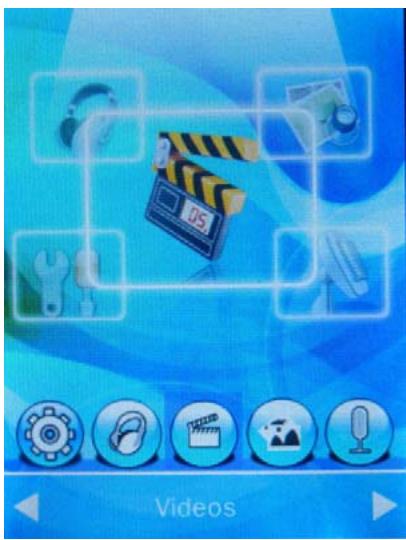
| En lecture | Appuyez sur “LECTURE” pour accéder à la liste de lecture. |
| Contenu | Pour sélectionner le dossier principal, ou le menu de la carte ; |
| Liste de lecture des fichiers balisés | Pour accéder à liste de lecture des fichiers balisés. |
Fonction des boutons
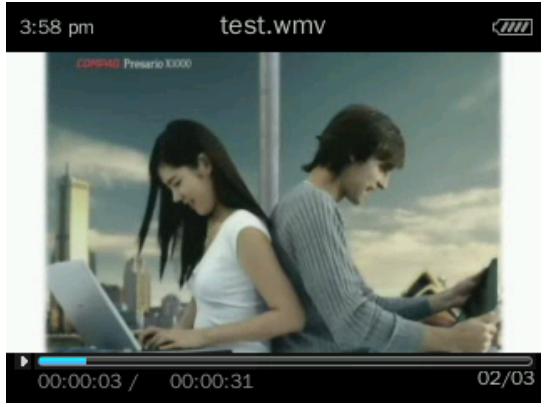
Appuyez brièvement sur “LECTURE” pour ou mettre en pause un fichier, appuyez sur le bouton “M” pour accéder au sous-menu sélectionné;
Après avoir sélectionné un fichier vidéo, appuyez brièvement sur “LECTURE” pour démarrer la vidéo;
Appuyez brièvement sur le bouton “ | ◆ ◁ / ◆ ◆ | ” pour désirir le fichier video ou le menu;
Appuyez brièvement sur le bouton "V" pour revenir au menu précédent et revenez au menu principal en suivant les étapes.
Description des fonctions
- Avance rapide / retour rapide
Lors de la lecture des fichiers vidéo, maintenez appuyé le bouton “ | «/» ” pour faire une avance rapide / retard rapide.
- Sous-menus
Lors de la lecture des fichiers vidéo, appuyez brièvement sur le bouton "M" pour accéder au sous-menu sélectionné.
Mode de lecture : sectionnez le mode de lecture des fichiers vidéo (normal, répète 1, répète tous, aléatoire);
Ajouter une balise : appuyez brièvement sur “LECTURE” pour confirmer l'ajout d'une balise.
Supprimer : supprime le fichier video en cours de lecture.
Information détaillée : affiche des informations sur les fichiers video en cours de lecture.
3. Volume
Fonctions identiques à celles du mode "Vidéo" et "Musique".
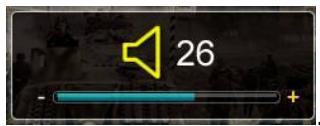
Maintenez appuyé le bouton "VOL" pour accéder à l'interface de réglage du volume :, puis appuyez sur le bouton " | <▲/▶▶ | " pour augmenter ou baisser le volume.
8 Enregistrer
Sélectionnez "Enregistrer" à partir du menu principal et appuyez sur le bouton "▶ ||" pour passer au mode "Enregistrer".
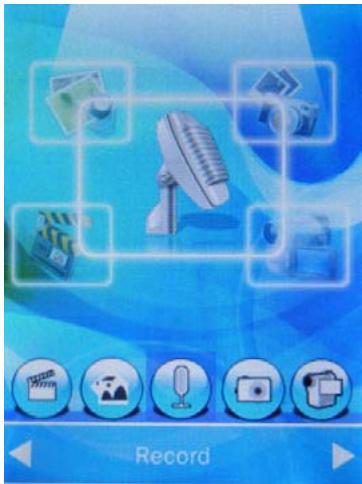
Démarrer l'enregistrement : appuyez brièvement sur le bouton “▶ ||” pour démarrer l'enregistrement vocal.
Format d'enregistrement : appuyez brièvement sur le bouton “M” dans le sous-menu et sélectionnez le format d'enregistrement. Le format WAV a différentes plages de débit allant de 32/64/192/384kbps, et le format MP3 a un débit de 64/128/256 kbps.
Fonction des boutons
Enregister:
Dans le mode enregistrement, appuyez brièvement sur le bouton “▶ || ” pour accéder à l'interface d'enregistrement, puis appuyez sur le bouton “▶ || ” pour démarrer l'enregistrement;
Appuyez brièvement sur “LECTURE” pour interrompre l'enregistrement, appuyez sur le bouton “M” pour sauvegarder le segment enregistré;
En mode enregistrement, appuyez brièvement sur le bouton “M” pour accéder au sous-menu d'enregistrement pour définir les paramètres souhaités.
Format d'enregistrement : vous pouvez sélectionner le format WAV ou MP3, puis appuyez sur le bouton “LECTURE” pour confirmer.
Qualité d'enregistrement : vous pouvez choisir entre BASSE, moyenne et haute, puis appuyez sur le bouton “LECTURE” pour confirmer.
Ampli MIC : choisissez un chiffre de 1 à 5, puis appuyez sur “LECTURE” pour confirmer.
Lecture des fichiers enregistrés : pour lire des fichiers enregistrés en mode Musique, le mode de fonctionnement est le même que lors de la lecture de fichiers musicaux.
9 Fm
Sélectionnez “FM” à partir du menu principal et appuyez brièvement sur le bouton “▶ || ” pour y accéder :
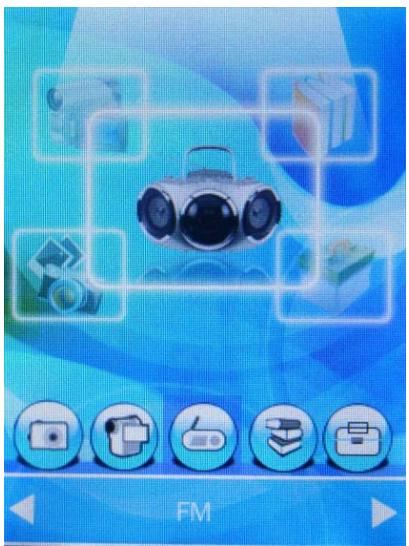
En réception : appuyez brièvement sur “LECTURE” pour passer au mode FM;
Liste des stations : ouvre la liste des stations enregistrées et appuyez brièvement sur le bouton “ | ↓←/▶▶ | ” pour sélectionner la station désirée, puis appuyez sur “LECTURE” pour confirmer et commencer à écouter la radio;
Bande : vous pouvez choisir soit une «bande européenne» soit une «bande japonaise».
Fonctionnement
Fréquence radio en cours
- Sélectionnez "FM" à partir du menu principal et appuyez sur le bouton "▶ II" pour passer au mode "FM".
- Enregistrement des stations FM
Fréquence minimum
Bande de fréquence
Fréquence maximale
En mode de réception FM, appuyez brièvement sur le bouton “M” pour accéder au sous-menu FM, puis appuyez brièvement sur le bouton “| <▲/▶> | ” pour sélectionner “Enregistrement FM”, puis appuyez sur “LECTURE” pour commencer l'enregistrement, appuyez brièvement sur le bouton “M” pour sauvegarder et quitter. Si vous appuyez sur le bouton “V” pour quitter, vous verrez s'afficher à l'écran un message d'invitation à continuer l'enregistrement, appuyez brièvement sur le bouton “▶ || ” pour “Annuler” et appuyez-le à nouveau pour sauvegarder et quitter l'interface.
- Qualité sonore de l'enregistrement
Lorsque vous écoutez la radio, | ↓/▶ ▷ |” pour sélectionner la “Qualité d'enregistrement”, CHOISSEZ “Haute, Moyenne ou Basse”, puis appuyez sur le bouton “|” pour confirmer.
- Ampli MIC : èvement sur le bouton “ | ↓/▶ ▷ | ” pour sélectionner “Ampli MIC”, puis appuyez sur le bouton “▶ || ” pour régler le degré d'amplification de 1 à 7.
- Enregistrer des stations
Lorsque vous écoutez la radio, appuyez brièvement sur le bouton “M” pour accéder au sous-menu FM, puis appuyez brièvement sur le bouton “| </▶ |” pour sélectionner “Sauvegarder”, puis appuyez sur le bouton “▶ ||” pour confirmer.
- Rechercher des stations de radio
Balayage manuel : appuyez brièvement sur le bouton “ | ↓▲/▶▶ | ” pour déplacer les chaines vers le haut / vers le bas;
Balayage Auto : dans l'interface de réception FM, appuyez sur le bouton “M” pour accéder au sous-menu FM, puis appuyez sur le bouton “ | ↓▲/▶▶ | ” pour sélectionner “Balayage Auto”, puis appuyez sur le bouton “▶ || ” pour lancer une recherche automatique des chaines et enregistrez les stations trouvées.
- Liste des stations : listes des stations enregistrées.
- Bande de fréquence : vous pouvez désirer soit une «bande européenne» soit une «bande japonaise».
- Sourdine: coupe le son;
- Basculer sur des stations préenregistrées
En mode de réception FM, appuyez brièvement sur le bouton “M” pour accéder à la liste des stations enregistrées. Appuyez brièvement sur le bouton “| <▲/▶ ▷ | ” pour sélectionner la station désirée, puis appuyez sur le bouton “▶ || ” pour confirmer votre sélection et commencer à écouter la radio.
- Supprimer
Lors de l'écoute de stations préréglées, appuyez brièvement sur le bouton “M” pour accéder au sous-menu FM, appuyez brièvement sur le bouton “| <▲/▶► | ” pour sélectionner “Supprimer”, puis appuyez sur le bouton “▶ || ” pour confirmer la suppression de la station en cours.
- Fonctions Multi-tâche : identiques aux fonctions du mode Musique.
10 E-book
Sélectionnez "e-Book" à partir du menu principal et appuyez sur le bouton "▶ ||" pour passer au mode "e-Book". Liste des fichiers
| En cours de lecture | Page en cours de lecture, tant que vous n'avez pas commencé à生存, cette option n'est pas disponible. |
| Liste de lecture | Pour sélectionner le dossier principal, ou le menu de la carte |
| Liste des marque-pages | Fichiers avec des marque-pages |
Fonction des boutons
Appuyez brievement sur le bouton “ | ↓▲/▶▶ ” pour sélectionner le fichier souhaité;
Une fois le fichier sélectionné, appuyez brievement sur "LECTURE" pour acceder à l'interface de lecture de texte;
Dans l'interface de lecture de texte, maintenez appuyé le bouton "V" pour accéder à l'interface de réglage du volume, appuyez brièvement sur le bouton "V" pour retourner à la liste des fichiers e-Book. Lorsque vous êtes dans d'autres modes, appuyez brièvement sur le bouton "V" pour revenir au menu précédent et revenez au menu principal en suivant les étapes.
Description des fonctions
Appuyez brièvement sur “LECTURE” pour accéder à l'interface de lecture d'e-Book, puis appuyez sur le bouton “▶ || ” pour sélectionner “Lecture manuelle” ou “Lecture automatique”.
Appuyez brièvement sur le bouton “ | ⋅ ⋅/▶ ▲ ” pour faire défiler vers le haut ou vers le bas les pages de texte.
Appuyez brièvement sur le bouton "M" pour accéder au sous-menu d'e-Book.
- Saut de page : maintenez appuyé le bouton “|««/»»|” pour aller directement à la page où vous pouvez partager la lecture, puis appuyez sur “LECTURE” pour confirmer.
- Réglez l'intervalle de temps pour tourner les pages automatiquement pendant la lecture d'un e-Book. Appuyez sur le bouton “M” pour accéder au sous-menu e-Book et sélectionnez l'option de réglage voulue. Maintenez appuyé le bouton “|←▲/▶►|” pour changer la longueur de l'intervalle de temps.
- Taille de police : définit la taille de police pour la lecture des e-Books en petite, moyenne ou grande.
- Ajouter un marque-pages : appuyez sur le bouton “▶ || ” pour confirmer l'ajout d'un marque-pages sur la page en cours de lecture.
- Supprimer : appuyez sur le bouton “▶ || ” pour confirmer la suppression du fichier actuel.
11 Outils
Sélectionnez "Outils" à partir du menu principal et appuyez brièvement sur le bouton “ ” pour y accéder.
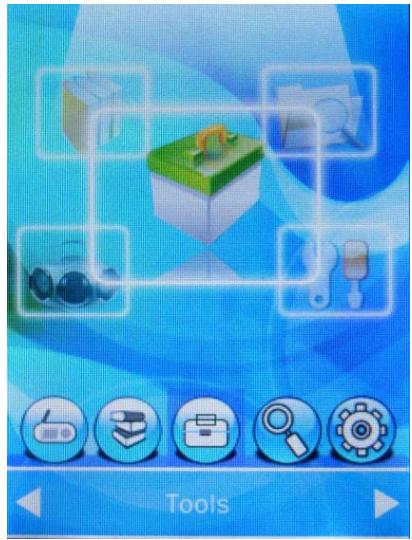
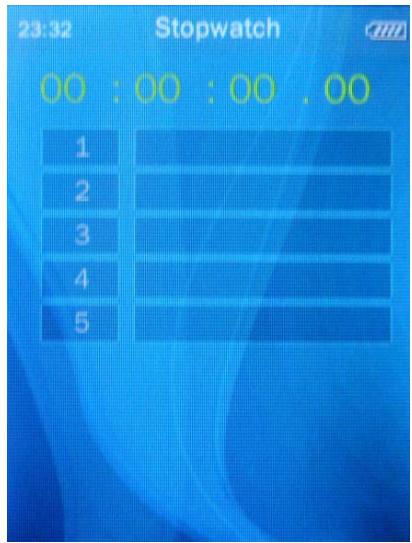
11.1 Chronomètre
Pour accéder à l'interface du chronomètre, appuyez brièvement sur le bouton “ |” pour stopper le chronomètre, puis appuyez sur le bouton “ |” pour sauvegarder la première pause du chronomètre, puis commencez un autre enregistrement et ainsi de suite jusqu'au cinquième enregistrement, puis appuyez sur le bouton “ |” pour sauvegarder la cinquième pause du chronomètre, à ce moment les cinq dernières sauvegardes se déplaceront automatiquement d'un cran vers le haut. Appuyez brièvement sur le bouton “ |” pour arrêter l'enregistrement des pauses du chronomètre.
11.2 Calculatrice
Accédez à l'interface de calculatrice, les fonctions des boutons sont montrées ci-dessous :
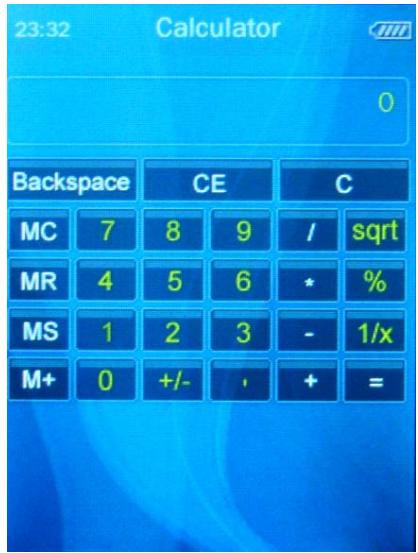
- Appuyez brièvement sur le bouton " | ↓▲/▶ ▷ | ” pour vous déplacer vers la gauche ou la droite.
- Appuyez brièvement sur le bouton “▶ || ” pour confirmer votre sélection, puis appuyez brièvement sur le bouton “V” pour quitter et revenir au menu précédent.
11.3 Calendrier
Accédez à l'interface du calendrier, les fonctions des boutons sont montrées ci-dessous :
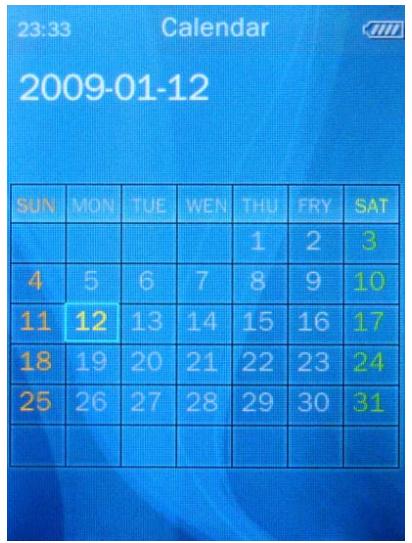
- Appuyez brièvement sur le bouton “▶ || ” pour afficher l'interface de confirmation du calendrier, puis appuyez sur le bouton “ | ↓/▶ ▷ | ” pour sélectionner le paramètre à régler (jour / mois / année) et appuyez brièvement sur le bouton “▶ || ” pour confirmer, appuyez sur le bouton “ | ↓/▶ ▷ | ” pour réviser la valeur et appuyez brièvement sur le bouton “V” pour revenir à l'interface du calendrier.
- Appuyez sur le bouton “ | <▲/▲▶ | ” pour revoir la date (maintenez appuyé pour passer rapidement), appuyez sur le bouton “VOL” pour revenir à l'interface principale du calendrier.
11.4 Caméra PC
Avant d'utiliser cette fonction, veuillez connecter le lecteur au PC via un cable USB, ensuite appuyez brièvement sur le bouton “▶ ||” pour accéder à cette fonction. Si le lecteur n'est pas connecté au PC, vous verrez s'afficher à l'écran le message suivant “veuillez connecter le cable USB”, appuyez brièvement sur le bouton “V” pour quitter.
12 Navigation
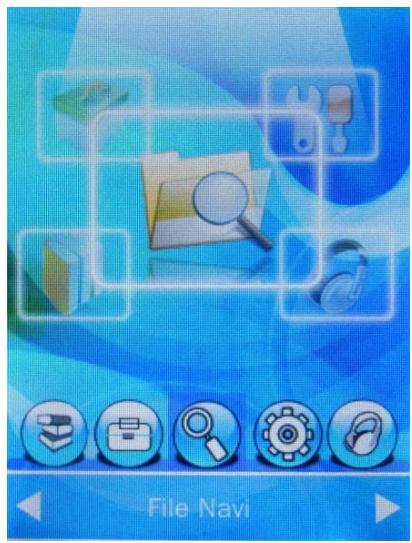
Dans le menu principal, sélectionnez "Navigation" et appuyez sur le bouton "▶ ||" pour accéder à cette fonction, vous pourrez alors désir d'ouvrir le dossier principal.
13 Dossier principal
Sélectionnez le dossier principal dossiers sous le dossier principal.
Choisissez le dossier que vous souhaitez ouvrir fichiers dans ce dossier. Choisissez le fichier que vous souhaitez activer, appuyez brièvement sur le bouton “ ” pour confirmer.
14 Paramètres
Appuyez sur le bouton “► || ” pour accéder aux “Paramètres”, appuyez brièvement sur le bouton “ | ◆ ◁ ◆ ” pour désir les
différentes options différentes, et appuyez sur le bouton “ ” pour valider:
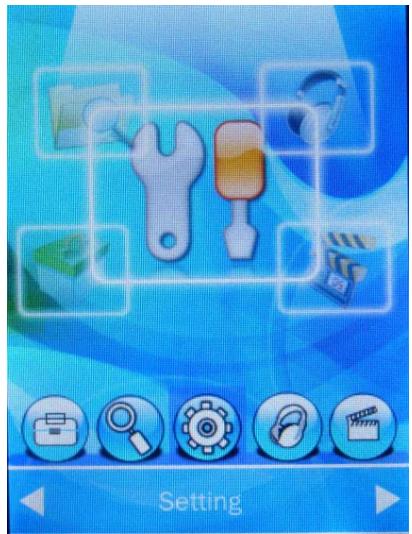
Information détaillée
Affiche les informations détaillées du lecteur.
15 Réglages des effets spéciaux
Ici vous pouvez changer l'affichage de l'interface principale :
Appuyez brièvement sur le bouton _ ^ pour y accéder, appuyez sur le bouton " | / pour changer l'affichage : Normal,
Zoom et Poussé, puis appuyez sur le bouton “” pour confirmer votre sélection.
16 Date et heures
Pour changer la date : appuyez brièvement sur le bouton “M” pour désigner l'élément à modifier, maintenez appuyé longuement le
bouton “ | <▲/▶▶ | ” pour changer la valeur, appuyez sur le bouton “▶ || ” pour confirmer. Appuyez brièvement sur le bouton “V” pour revenir au menu précédent et revenez au menu principal en suivant les étapes.
Format de l'heure : appuyez brièvement sur le bouton “M” pour sélectionner le format de 24 heures de l'horloge.
Afficher dans le titre : sélectionnez cette option pour afficher le temps et l'heure sur le titre à l'écran. Appuyez brièvement sur le bouton “ | <▲/▶ ▷ | ” pour faire votre sélection et appuyez sur le bouton “▶ || ” pour confirmer.
Réglage de l'affichage
Dans ce mode, vous pouvez régler les délais du rétroéclairage (de 5 secondes à 5 minutes). Sélectionnez "Off" pour garder un rétroéclairage normal.
Appuyez brièvement sur le bouton “ | ↓/▶ ▷ | ” pour faire votre sélection, puis maintenez appuyé le bouton pour changer la durée.
Mode d'économie d'énergie
- Mode d'économie d'énergie :
Lorsque l'appareil n'est pas utilisé, vous pouvez régler le délai avant que le lecteur ne s'éteigne automatiquement lorsque aucune opération n'est effectuée sur le lecteur pendant une certaine période de temps (allant de 10 secondes à 10 minutes), appuyez sur le bouton " | ↓/▶ | " pour ajuster la valeur, puis appuyez sur le bouton "▶ || " pour sauvegarder le réglage et quitter.
- Mode de mise en veille : défini le délai d'inactivité avant que le lecteur ne s'éteigne automatiquement (varie de 10 minutes à 5 heures). La façon de procéder est la même que la mise en mode d'économie d'énergie.
Formatage de la mémoire flash : vous permet de formater la mémoire flash intégrée du lecteur. N'oubliez pas de sauvegarder vos
données avant de formater; la façon de procéder est la même que le formatage de la carte mémoire.
(Remarque : Après avoir formaté, appuyez sur le commutateur d'alimentation pour rallumer le lecteur)
Dans ce menu, vous pouvez sélectionner différentes langues.
Système SelfCheck : Appuyez brièvement sur le bouton “▶ ||” pour confirmer et le lecteur devrait lancer un self-check (auto-contrôle) du système.
Restauration des paramètres
Vous pouvez de restaurer tous les paramètres des application aux régages par défaut.
18.1 Description du menu principal
Sélectionnez "Camera" dans le menu principal, appuyez brièvement sur le bouton "▶ ||" pour passer au mode Camera, ou appuyez sur le bouton "SHOT" pour passer directement dans le mode de prévisualisation d'image.
Dans le mode de prévisualisation, le lecteur ne permet pas les fonctions multi-tâches.
Appuyez brièvement sur le bouton “ | ↓▲/▶ ▷ | ” pour ajuster la mise au point, le lecteur permet 1,0~2,0 jusqu'à 11 niveaux de zoom numérique.
Appuyez brièvement sur le bouton pour prendre une photo, ou appuyez sur "SHOT" pour prendre une photo rapide, appuyez sur le bouton "V" pour revenir au menu précédent.
L'image capturée sera sauvegardée dans le dossier PHOTO.
18.2 Description des sous-menus
- Prévisualisation : Prévisualisation d'une capture d'image;
- Aperçu des paramètres : Aperçu rapide des paramètres actuels;
- Commutateur d'enregistrement vidéo : appuyez brièvement sur le bouton “ | <▲/▶ ▷ | ” pour faire la sélection, appuyez brièvement sur le bouton “▶ || ” pour accéder directement à l'interface d'enregistrement vidéo;
- Balance des blancs Les options disponibles sont : Auto, Extérieur, Intérieur, le réglage par défaut est Auto;
- Luminosité Permet de régler la luminosité dans le champ : -3 à 3, la valeur par défaut est 0;
- Mode d'exposition Les options disponibles sont : Auto, Intérieur, Extérieur, le réglage par défaut est Auto;
- Effets spéciaux Les options disponibles sont : Aucun, Noir et blanc, Ancien, Négatif, le réglage par défaut est Aucun.
- Chemin de sauvegarde Les sélections disponibles sont : dossier local, carte externe;
- Pixels Les options disponibles sont : 2048x1536, 1600x1200, 1280x960, 640x480, 320x240. Le réglage par défaut est : 640x480;
- Retardateur Réglez la durée de temps avant l'ouverture de l'obturateur : Désactivé, 5 secondes, 10 secondes, 15 secondes et 20 secondes. Le réglage par défaut est "Désactivé"
- Obturator de son Les options disponibles sont : Désactivé, EQ1, EQ2, EQ3. Le réglage par défaut est EQ1
- Date et heures Les options disponibles sont : Désactivé, Date, Date et heures. Le réglage par défaut est "Désactivé"
19.1 Description du menu principal
Sélectionnez "Enregistrement video" dans le menu principal et accédez à cette interface.
Dans le mode d'enregistrement vidéo, le lecteur ne permet pas les fonctions multi-tâches.
Appuyez sur le bouton "SHOT" ou "▶ ||" pour enregistrer une video, appuyez sur le bouton à nouveau pour arrêter l'enregistrement.
Appuyez brièvement sur les boutons "M" ou "V" pour sauvegarder le fichier video enregistré, l'écran vous affiche une invite avec le message : "Fichier sauvegardé".
L'enregistrement vidéo sera sauvegardé dans le dossier VIDEO.
19.2 Description des sous-menus
- Prévisualisation : Prévisualisation de l'enregistrement videoo;
- Aperçu des paramètres : Aperçu rapide des paramètres actuels;
- Commutateur de mode photo : appuyez brièvement sur le bouton “ | <▲/▲▶ | ” pour faire la sélection, appuyez brièvement sur le bouton “▶ || ” pour accéder directement à l'interface de prise photo;
- Balance des blancs
Les options disponibles sont : Auto, Extérieur, Intérieur, le réglage par défaut est Auto.
- Luminosité
Permet de régler la luminosité dans le champ : -3 à 3, la valeur par défaut est 0;
- Mode d'exposition
Les options disponibles sont : Auto, Intérieur, Extérieur, le réglage par défaut est Auto.
- Effets spéciaux
Les options disponibles sont : Aucun, Noir et blanc, Ancien, Négatif. Le réglage par défaut est Aucun.
- Chemin de sauvegarde
Les sélections disponibles sont : dossier local, carte externe.
- Pixels
Les options disponibles sont : 320x240, 224x176, 176x144. Le réglage par défaut est : 320x240.
- Capacité disponible
Affiche la capacité de stockage disponible du lecteur;
- Qualité d'enregistrement vidéo
Les sélections disponibles sont : Haute, Moyenne, Basse, Adaptative. Le réglage par défaut est “Haute”.
Conversion des fichiers vidéo
L'appareil dispose d'un outil qui vous permet de convertir des fichiers audio/vidéo en un format AVI avancé qui peut être lu par notre lecteur MP4. Les fichiers vidéo qui peuvent être lus par Windows Media Player, peuvent aussi être convertis en fichiers AVI par cet outil.
Systèmes d'application des outils
Veuillez utiliser la version 9.0 ou plus pour les systèmes d'exploitation : Windows2000, Windows XP, Vista, ou DirectX. Il n'est pas recommandé d'utiliser cet outil avec le système d'exploitation Windows 98 et Windows ME.
Étapes de l'installation
- Exécutez l'installation à l'écran.

des outils depuis le CD fourni et complétez l'installation en suivant les instructions à
- AviConverter le fichier outil : double-cliquez dessus pour l'ouvrir,
puis besoin le fichier outil :

amortransforms loxisingle Microsoft
et double cliquez dessus pour le lancer;
- Interface de l'affichage :
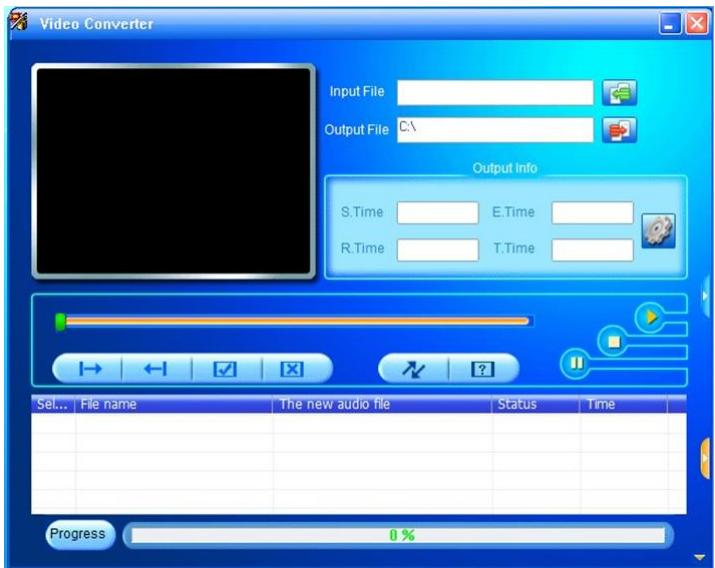
① Sélectionnez le fichier video source, cliquez sur le bouton, qui se trouve à droite de “Source File” et sélectionnez le fichier à convertir;
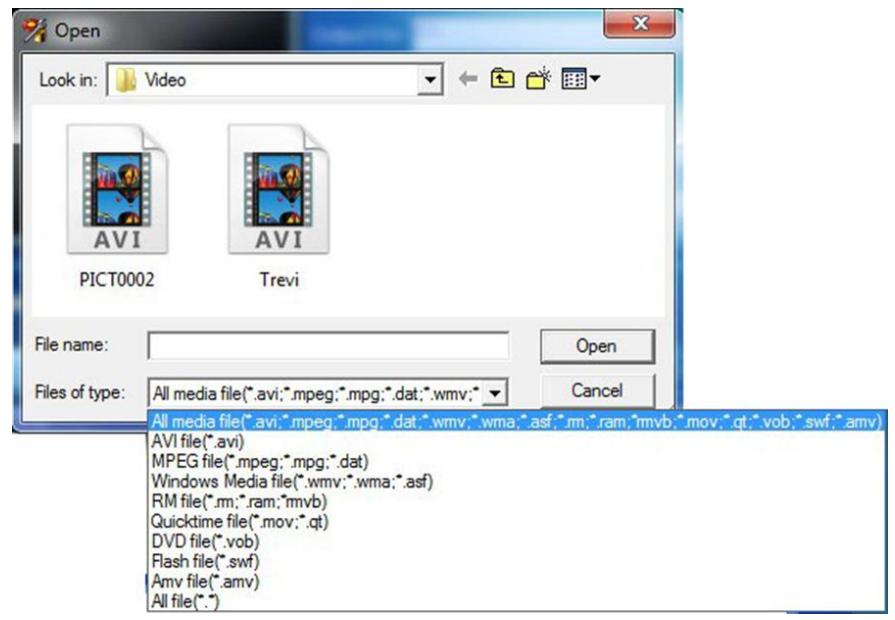
② Pour enregistrer le fichier converti, cliquez sur le bouton à droite de “Target file path” (chemin du fichier cible), et choisissez le chemin de sauvegarde.
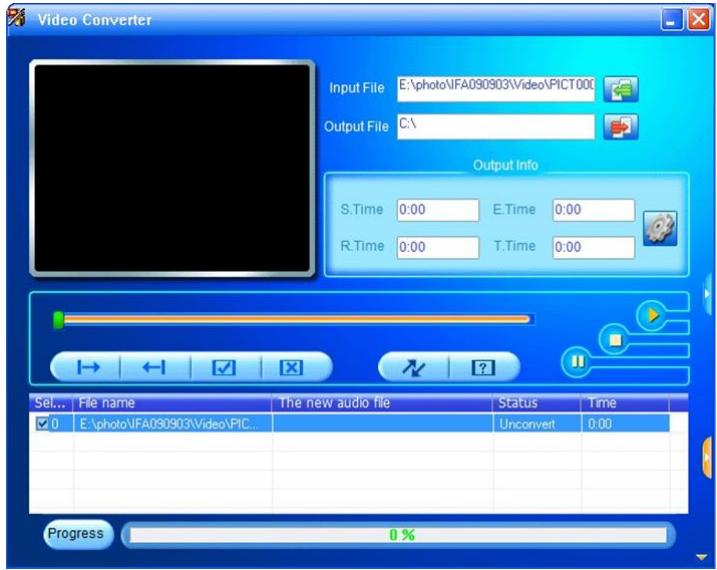
③ Une fois sélectionné, cliquez sur le bouton “×” pour démarrer la conversion de format.
Lorsque l'état d'avancement de la conversion atteint 100%, vous verrez une invite vous indiquant que la conversion est terminée et le succès de la conversion vidéo. Transférez le fichier converti vers le lecteur multimédia portable via un câble USB et vous pouvez commencer à le visionner.
Remarque : pour plus d'informations, veuillez vous

AVien. mht
MHTML Document
1,214 KB
Référez-vous au fichier.
Raccordement à un PC
Option disque U : Utilisez le lecteur comme un disque U en le connectant au PC par USB. Le PC fournit l'alimentation électrique et vous n'avez plus qu'à transférer des données.
Option périphérique MTP : Le PC peut traiter le lecteur comme un périphérique MTP, en lui fournissant l'alimentation électrique et vous n'avez plus qu'à tirer vos fichiers.
Option Chargeur USB : Vous pouvez recharger la batterie via le port USB.
Mise à niveau du micrologiciel
Choisissez le disque U et connectez le lecteur au PC, vous pouvez à présent commencer la mise à niveau du micrologiciel. Le lecteur est capable de mettre à niveau le micrologiciel du système en utilisant l'outil de mise à niveau du lecteur de média.
Étapes de l'opération :
- Allumez le lecteur, connectez le lecteur au PC via le port USB;
- Lorsque vous travailliez sur des fichiers vidéo, cherchez "RDiskUpdate" se trouvant dans le dossier "Installation";
- Trouvez

RiskUpdate.exe MP2Player Firm
l'outil,
et double cliquez dessus pour le lancer.
- Cliquez sur "Nouvelle version du firmware", et choisissez le fichier du micrologiciel.
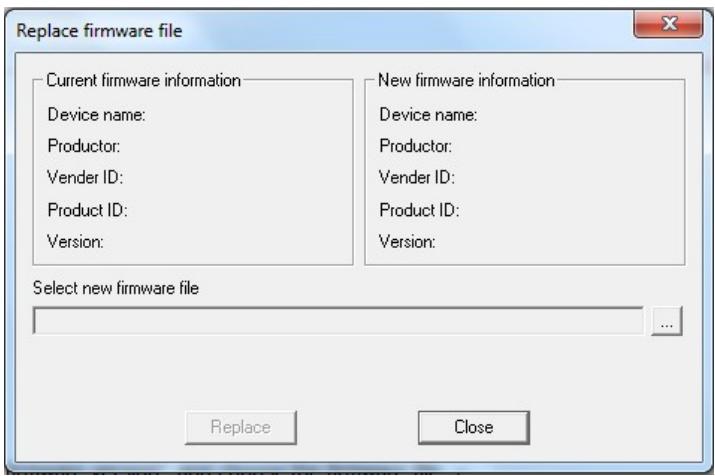
- Sélectionnez le fichier et cliquez dessus pour l'ouvrir.
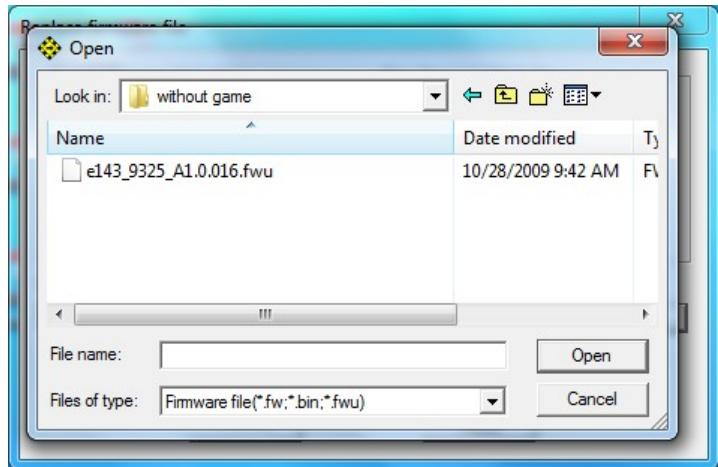
- Mise à jour du micrologiciel : après avoir terminé l'opération ci-dessus, cliquez sur “Démarrer la mise à niveau” pour la lancer, ne pas débrancher le lecteur du PC. Une fois la mise à niveau réussie, l'écran devrait afficher : Cliquez sur « Oui »,
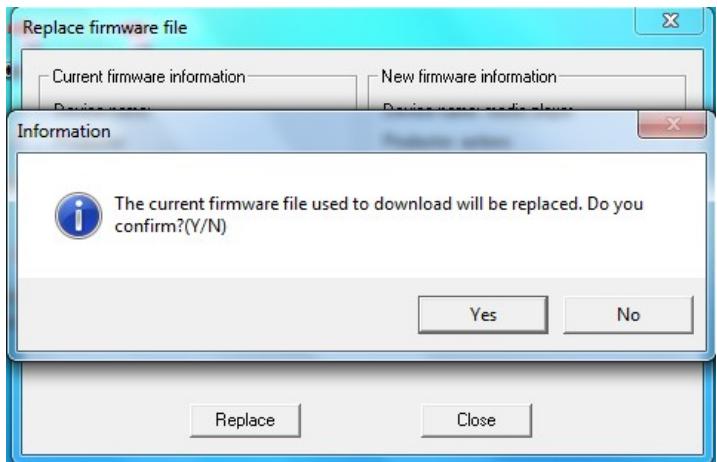
Cliquez sur « Télécharger »,
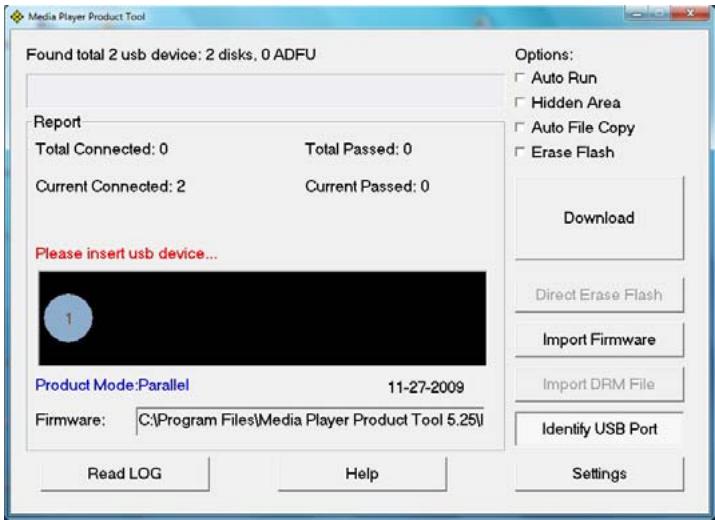
Opération terminée.
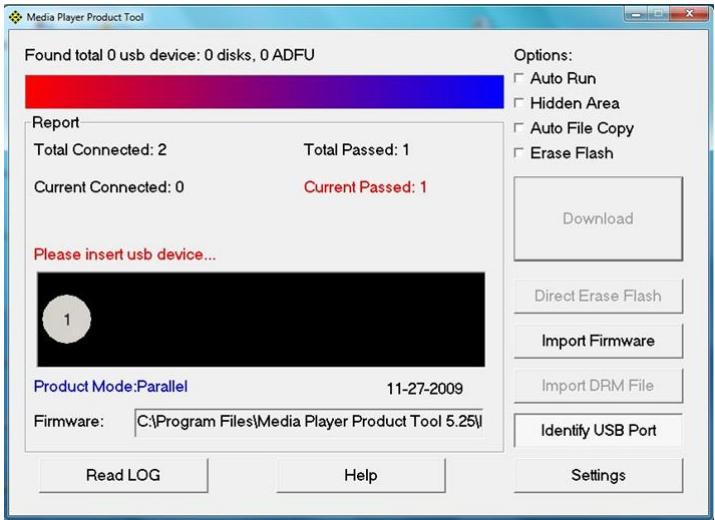
La mise à niveau du micrologiciel a été effectuée avec succès, vous pouvez à présent débrancher le lecteur du PC.
Dépannage
- Le joueur ne démarre pas
Vérifiez si la batterie est épuisée; - Connectez le chargeur pour vérifier que la batterie est suffisamment alimentée. · Si le lecteur n'arrive toujours pas à s'allumer après avoir chargé la batterie, veuillez contacter notre centre de service à la clientèle.
- Aucun son ne sort des écouteurs
Assurez-vous que le volume n'est pas à 0 et que les écouteurs sont bien connectés.
- Bruit étrange
Assurez-vous que la prise des écouteurs est propre, parfois des saletés sur la prise de l'écouteur peuvent provoquer des bruits étranges. Vérifiez que le fichier de musique ne soit pas corrompu, essayez d'autres fichiers musicaux pour vérifier, car les fichiers de musique corrompus émettent des bruits ou sautent des sons.
- La réception FM n'est pas bonne
Déplacez les écouteurs ou le lecteur vers un endroit différent car les écouteurs agissant en tant qu'antenne. Éteignez les appareils électroniques à proximité.
- Des codes inconnus s'affichent à l'écran
Assurez-vous que vous avez besoin la bonne langue, pour vérifier le réglage de la langue allez sur : --.
- Impossible de télécharger un fichier
Assurez-vous que le lecteur est bien connecté au PC. Vérifiez s'il reste de l'espace mémoire disponible dans le lecteur MP3. - Vérifiez que le cable USB ne soit pas endommagé.
Specifications
| Écran d'affichage | Matricelle à points (320 * 240) avec 256K couleurs | |
| Spécifications USB | HS USB2.0 (HAUTE VITESSE) | |
| Mémoire | Mémoire Flash : 512M – 8GB | |
| Alimentation | Batterie au lithium | |
| Jusqu'à 12 heures de temps de lecture | ||
| Enregistrer | Vitesse d'échantillonnage | 8KHz/16KHz |
| Format d'enregistrement | WAV (32/64/192/384Kbps) | |
| MP3 (64/128/256 Kbps) | ||
| MP3, WMA | Sortie de casque maximum | (G) 5mW+ (D) 5mW (32Ohm) |
| Débit binaire MP3 | 8K bps – 320K bps | |
| Débit binaire WMA | 32K bps – 384K bps | |
| Réponse de fréquence | 20Hz~20KHz | |
| SNR | 85dB | |
| Distorsion | 0,06% | |
| Radio FM | Gamine de fréquence de la réception | 76MHz-90MHz/87.5MHz-108MHz |
| Nombre de stations enregistrées | 20 + 20 | |
| Sortie de casque maximum | (G) 5mW+ (D) 5mW (32Ohm) | |
| SNR | 45dB | |
| Format de musique | MP3, WMA, WAV, OGG, APE, FLAC | |
| Format vvéo | WMV, RMVB, FLV, AVI (XVID) format vvéo (en dessous des 320*240) | |
| Température de fonctionnement | -5 °C—40°C | |
| Langues supportées | Anglais, chinois simplifié, chinois traditionnel, japonais, coréen, français, allemand, italien, néerlandais, portugais, espagnol, suédois, tchèque, danois, polonais, russe, turc, hétbreu ; | |
| Systèmes d'exploitation compatibles | Windows98/ME/2K/XP/Vista/Linux6.2/Mac os 10 | |

Pour la synchronisation et la conversion de films et de musique, veuillez utiliser le logiciel MPMANAGER fourni sur le LECTEUR.
Ce logiciel peut également être utilisé pour la MISE À JOUR de votre lecteur.
Le manuel MPMANAGER est inclus sur votre LECTEUR.

C E
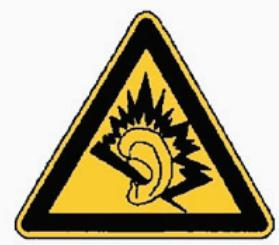
A pleine puissance, l'écoute prolongée du baladeur peut endommager l'oreille de l'utilisateur.