
BALADEUR AUDIO DIGITAL - Baladeur audio numérique MPMAN - Notice d'utilisation et mode d'emploi gratuit
Retrouvez gratuitement la notice de l'appareil BALADEUR AUDIO DIGITAL MPMAN au format PDF.


| Type de produit | MPMAN Baladeur Audio Digital |
| Caractéristiques techniques principales | Lecture de fichiers audio numériques, support des formats MP3, WMA, WAV |
| Alimentation électrique | Alimentation par batterie rechargeable |
| Dimensions approximatives | 10 cm x 5 cm x 1.5 cm |
| Poids | 150 grammes |
| Compatibilités | Compatible avec Windows et Mac OS |
| Type de batterie | Batterie lithium-ion |
| Tension | 3.7 V |
| Puissance | 5 W |
| Fonctions principales | Lecture, pause, avance rapide, retour en arrière, réglage du volume |
| Entretien et nettoyage | Essuyer avec un chiffon doux, éviter les produits chimiques |
| Pièces détachées et réparabilité | Réparabilité limitée, pièces disponibles sur demande |
| Informations générales utiles | Vérifier la compatibilité des formats audio avant l'achat |
FOIRE AUX QUESTIONS - BALADEUR AUDIO DIGITAL MPMAN
Questions des utilisateurs sur BALADEUR AUDIO DIGITAL MPMAN
0 question sur cet appareil. Repondez a celles que vous connaissez ou posez la votre.
Poser une nouvelle question sur cet appareil
Téléchargez la notice de votre Baladeur audio numérique au format PDF gratuitement ! Retrouvez votre notice BALADEUR AUDIO DIGITAL - MPMAN et reprennez votre appareil électronique en main. Sur cette page sont publiés tous les documents nécessaires à l'utilisation de votre appareil BALADEUR AUDIO DIGITAL de la marque MPMAN.
MODE D'EMPLOI BALADEUR AUDIO DIGITAL MPMAN
Baladeur Audio Digital
Manuel de l'utilisateur
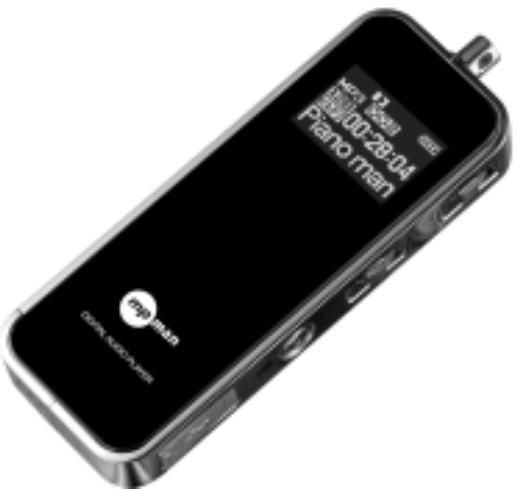
text_image
12 28/04 Piano man MP Plus DARK NASHIONLe contenu du manuel de l'Utilisateur est sujet de modification à tout moment sans avis spécial dans le but d'améliorer le produit.

text_image
mp manTable des Matières

Avant Utilisation
- Produit et Accessoires......2
- Configuration minimum requise...3
- Précaution de sécurité......4
4.Caractéristiques du produit......5

Description du produit
- Vue de face/arrière......7
- Vue de coté.... 8
- Affichage....9

Préparation
- Connexion du balladeur au PC... 10
- Installation du USB Driver..... 11
- Execution des Fonctions de base 19
- Installation de l'Éditeur de logo et Application du Logo sur le baladeur....22

Fonctions de base
- Opérations de base......23
- Mise sous tension/Hors tension...26
- Menu Mode.....27
4.Mise à jour....34

Menus des fonctions
- PLAYBACK......37
- EQUALIZEUR......38
- SRS....39
- SUPPRIMER......41
- ENCODAGE...... 42
- PARAMETRES......43
- AFFICHAGE...... 47

Autres
- Concernant La Batterie....48
- Comment activer la fonction HOLD ....49
- Résolution de problèmes .50
- Spécifications du produit .52
1. Produit et Accessoires
Baladeur MP3
Ecouteurs
Manuel
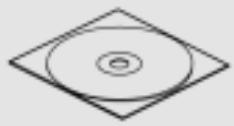
Le CD d'installation
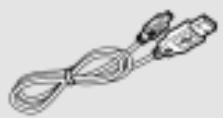
Cable USB
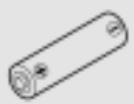
Batterie AAA
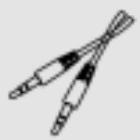
Cable Line in

Collier

House de
protection
!REMARQUES: Les accessoires sont sujet à modification à tout moment sans avis spécial dans le but d'améliorer la performance et la qualité du produit
1) 2. Configuration minimum réquise
Une configuration minimum est requise pour pouvoir utiliser le baladeur MP3. Lire avec attention et confirmez les exigences
■ Pentium 200MHZ Ou plus
■ Windows 98SE / ME / 2000 / XP (Windows 98 - Installer le Driver)
■ Mac OS 9.0 / 10.0
■ Port USB (Universal Serial Bus)
■ Un lecteur de CD-ROM
■ Un espace disque dur 20MB ou plus (Une capacite aditionnelle est requise pour sauvegarder un fichier de musique.)
■ 64MB RAM ou plus
!REMARQUES: La mémoire intégrée disponible actuelle dans ce baladeur est moins que la capacité nominale du produit car le FirmWare utilise une partie de la capacité pour commander le système.
1) 3. Précautions de sécurité
Ecoute de la musique...
Le meilleur son du produit est garantie avec un volume moyen. Ecouter pendant des heures avec un très haut volume peut causer un problème auditif
Eviter de soumettre l'appareil à des vibrations ou des chocs intenses
Eviter de soumettre l'appareil à des chocs intenses ou le faire tomber prendre soin du produit et des accessoires. Faire tomber le baladeur sur le sol ou lui donner un choc peut entrainer un endommagement sérieux.
Stockage du Produit...
Eviter de stocker l'appareil en service dans les emplacements ou les changement de température sont extrêmes, dans les endroits humides et à tenir hors de portée des fortes sources magnétiques.
Nettoyage du produit...
Les produits chimiques peuvent décolorer ou endommager la surface du baladeur. Utilisez un chiffon doux.
Utilisation de la Batterie...
Ne pas insérer de batterie si vous n'utilisez pas le baladeur pendant une longue période.
!REMARQUE: Ne pas démonter, réparer ou rassembler le produit.
1 4. Caractéristiques du Produit (1)
Un baladeur Multi-Codec
Une qualité de son supérieure SRS (Sound Retrieval System) WOW
L' introduction du SRS permet un effet surround 3D, et l'utilisateur peut définir son propre et unique effet de son.
Ecran Organic EL
Un écran Graphique bleu avec une ligne EL4 simple et très stylé.
Possibilité de mise à jour du FirmWare
Mise à jour du FirmWare en ajoutant/changeant/ améliorant des fonctions et performances du baladeur. Appréciez la musique dans la dernière version de performance.
Fonction de dictaphone
Cette fonctionnalité originale dans un tel produit permet à tout moment d'enregistrer indifféremment conversations ou émissions radio en haute qualité
Radio FM
Le Tuner intégré est doté d'une recherche automatique des stations. Possibilité d'écouter La radio FM avec diverses fonctions tels que recherche manuel/automatique de fréquences et préréglage des stations..
1) 4. Caractéristiques du Produit (2)
Un look simple et une ergonomie uniques
Reflète la nouvelle tendance 2004.
6 Preset Equaliser
Vous pouvez produire votre propre qualité de son avec le 5-band User EQ et 5 Eqs recommandés incluant Normal, Classic, Pop, Rock and Jazz.
Navigation simple
Une configuration permettant une recherche simple et controlée.
Capture les paroles de la chanson
Les paroles de la chanson sont affichées en deux lignes sur l'écran pendant l'écoute.
Compatible avec le disque amovible
Il est reconnu comme un disque amovible connecté à l'ordinateur pour des téléchargements ou des transferts de fichiers sans programme Manager.
Encodage Direct
Utilisez la LINE IN sur le baladeur pour convertir le son extérieur en un fichier audio. Utilisez aussi la radio FM pour convertir une station de radio en un fichier audio pendant l'écoute de la radio FM.
Créer mon propre logo
Cette personnalisation permet d'éditer et de créer son propre logo qui sera affiché par défaut sur l'écran du baladeur..
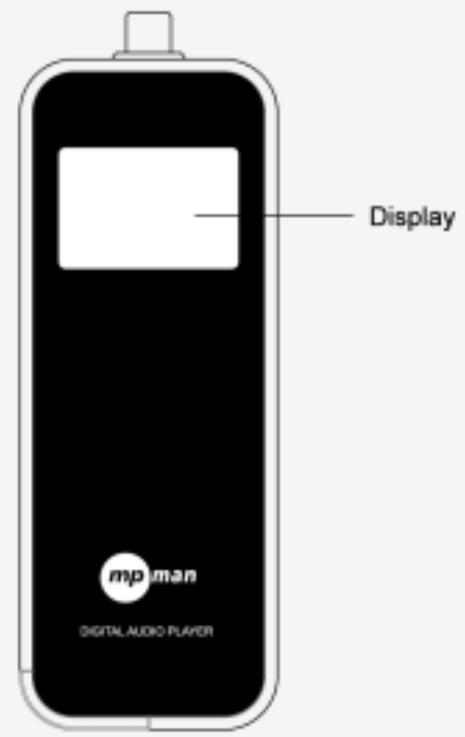
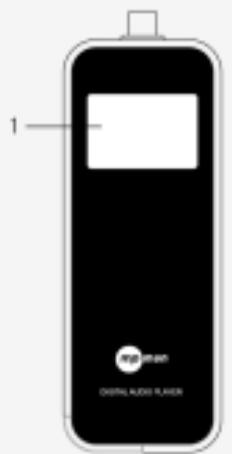
2 1. Vue de Face/Arrière du Produit
text_image
Display mp man DIGITAL AUDIO PLAYER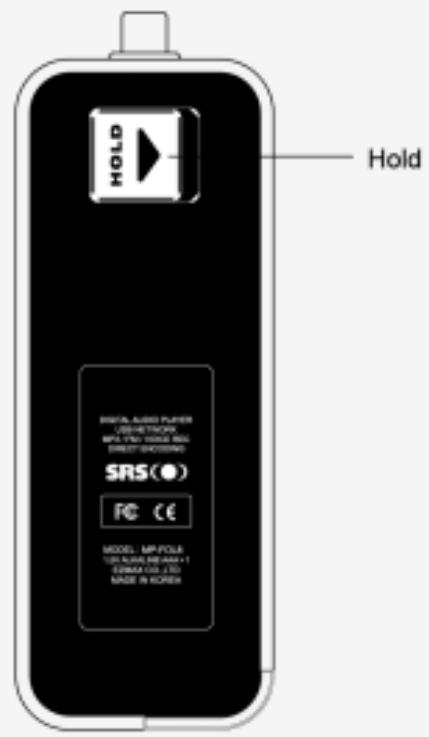
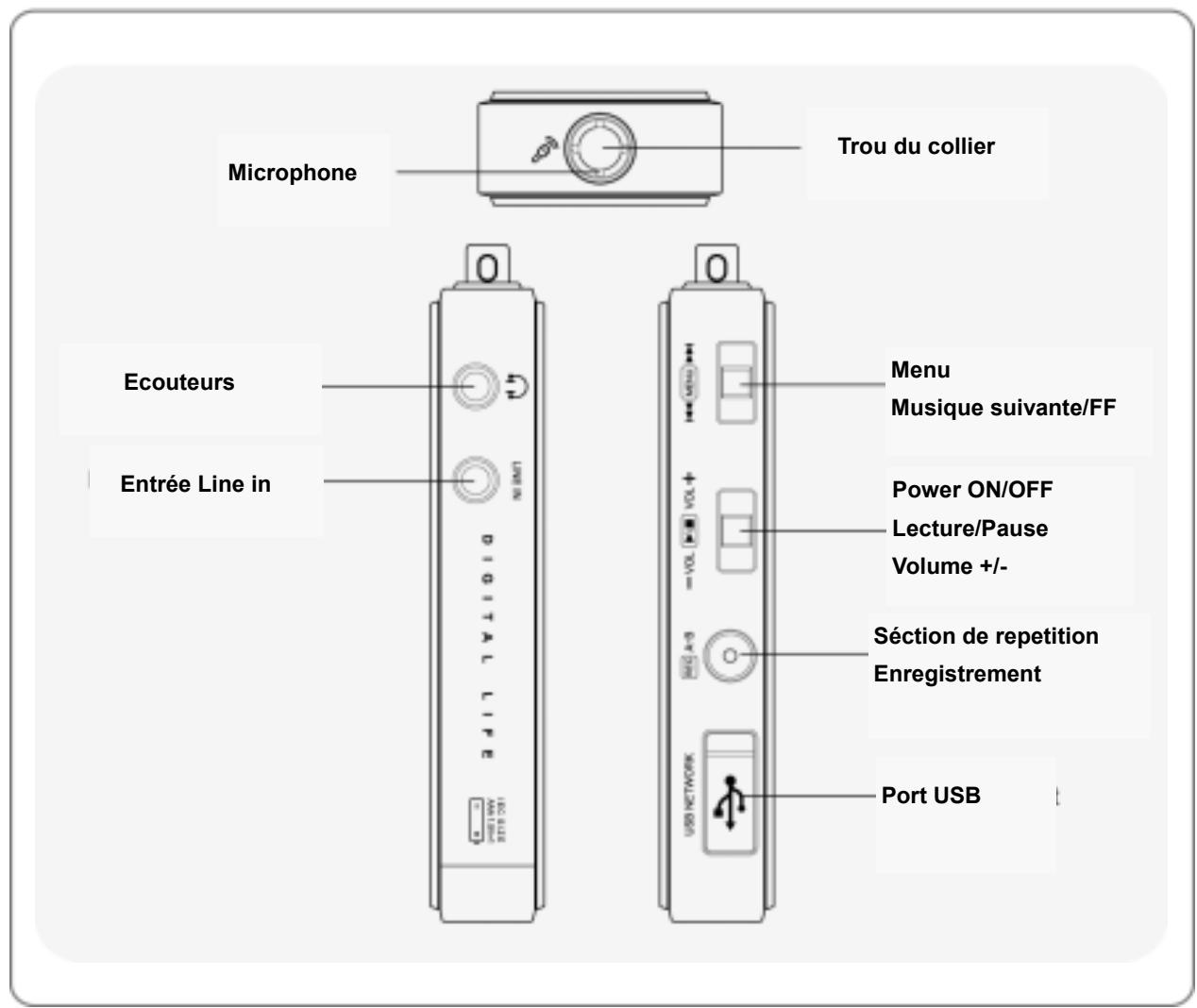
2. Vue de coté du Produit
text_image
Microphone Trou du collier Ecouteurs Entrée Line in Menu Musique suivante/FF Power ON/OFF Lecture/Pause Volume +/- Séction de repetition Enregistrement Port USB2) 3. Affichage

text_image
Mode Lecture Lecture/Pause Répétition de section Type de fichier BIT Rate No de musique Touche de verrouillage (Hold) Gauge batterie Equalizeur Temps ecoule A+B1D1800 MP3 002 JAZZ 128 00:28:04 K8P3 Piano man Chanteur/Titre de la chanson3
1. Connexion du balladeur au PC
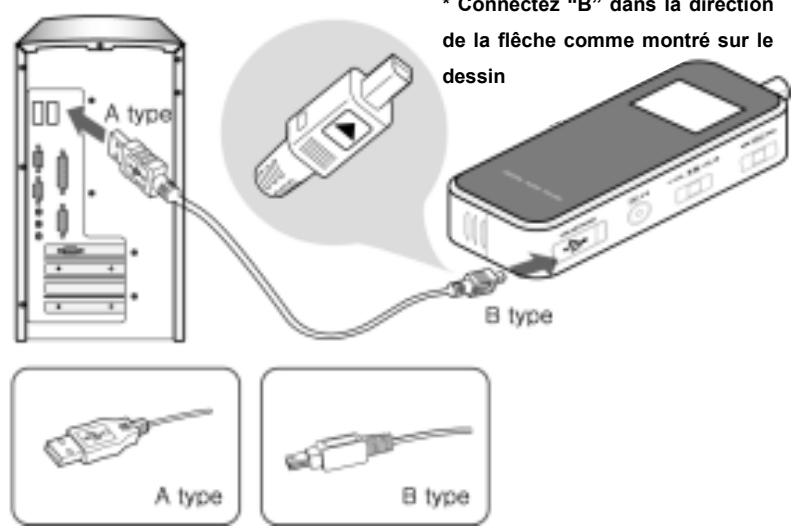
Pour télécharger des fichiers de musique (MP3/WMA/ASF) de l'ordinateur, utilisez le cable USB pour connecter le baladeur MP3 au port USB de l'ordinateur.
(Il est impératif d'utiliser le cable USB fourni avec le baladeur MP3.)
text_image
" Connectez "B" dans la direction de la flèche comme montré sur le dessin A type B type A type B typeConnectez 'A' (partie large) au port USB de l'ordinateur. Connectez 'B' (partie fine) au port USB du baladeur
3
2. Installation du USB Driver
La connexion du cable USB sur le baladeur affiche l'écran suivant sur l'écran du baladeur.
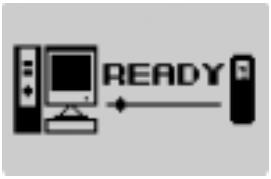
text_image
READY- Procédez comme suit pour un PC avec un système d'éxploitation Windows ME, Windows 2000 and Windows XP.
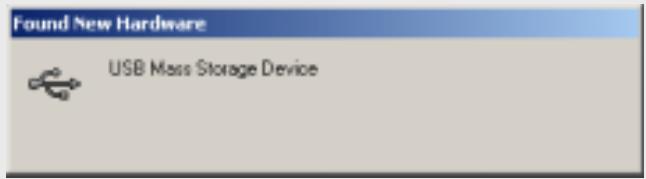
Un message disant, "New hardware is found" apparait sur l'ordinateur comme décrit ci-dessous. Suivez les instructions pour installer le driver. L'installation peut-être automatiquement terminée sans afficherl'écran d' installation selon l'environnement de l'ordinateur. Un exemple ci-dessous pour WINDOWS 2000.
1) Un message disant, "Found New Hardware" (assistant ajout de nouveau matériel) apparait automatiquement.
text_image
Found New Hardware USB Mass Storage Device3
2. Installation du USB Driver (2)
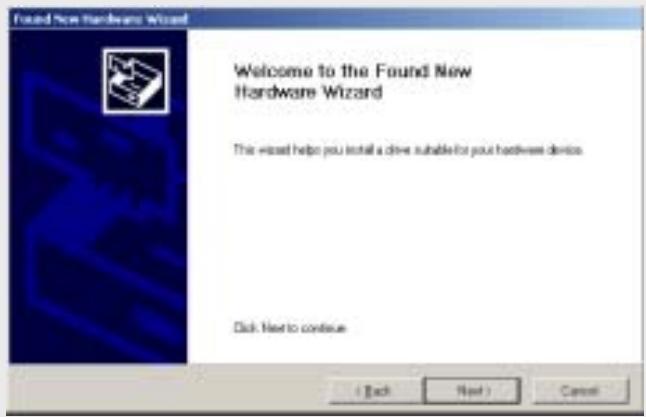
2) Le "Found New Hardware Wizard" (assistant ajout de nouveau matériel) est automatiquement lancé sur l'ordinateur Cliquez 'Next'(suivant).
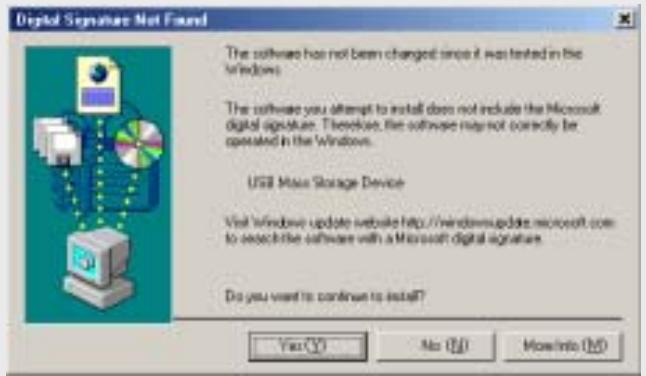
3) Cliquer 'Yes' pour continuer l'installation.
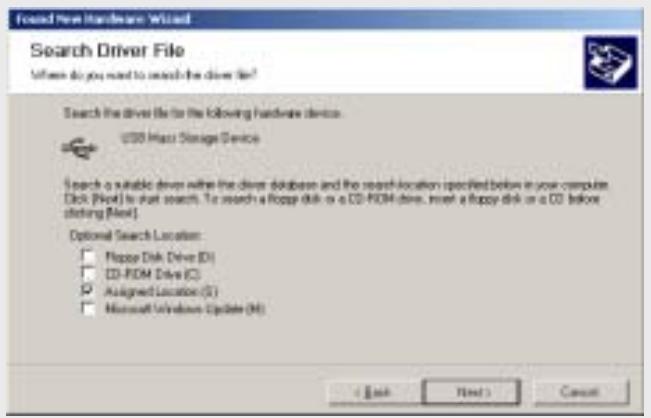
4) Séléctionnez "Assigned Location" pour la recherche d'une location optionnelle, puis cliquez 'Next'.(suivant)
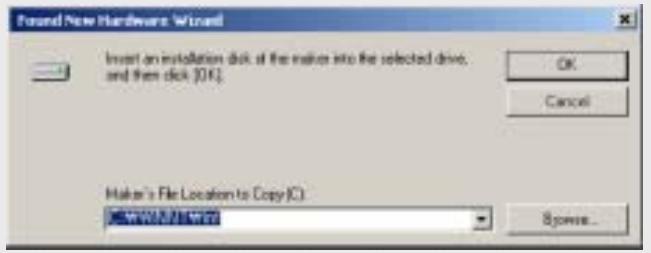
5) Si le "Maker's File Location to Copy" est C:\Winnt\Inf ou C:\Windows\Inf, cliquez 'OK'. Si le fichier n'est pas dans C:\Winnt\Inf ou C:\Windows\Inf, utilisez 'Browse...'parcourir pour sélectionner.
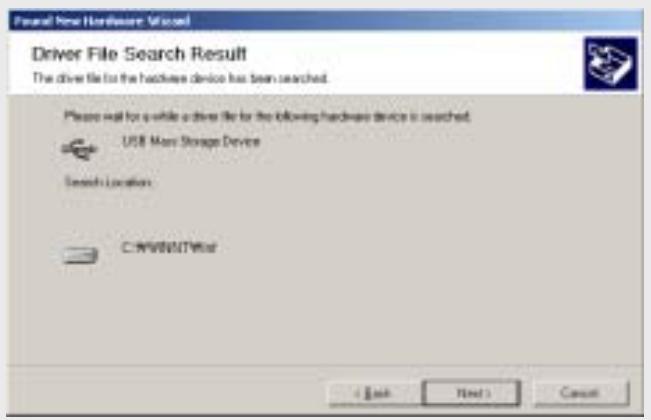
6) Cliquez 'Next'(suivant) après avoir terminé la recherche du USB Mass Storage Device.
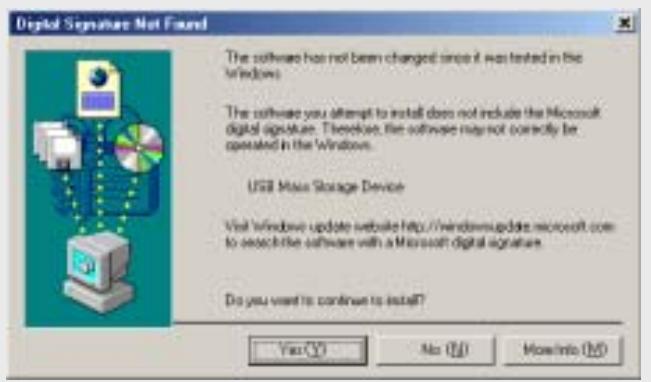
7) Cliquer 'Yes' pour continuer l'installation du USB Mass Storage Device.
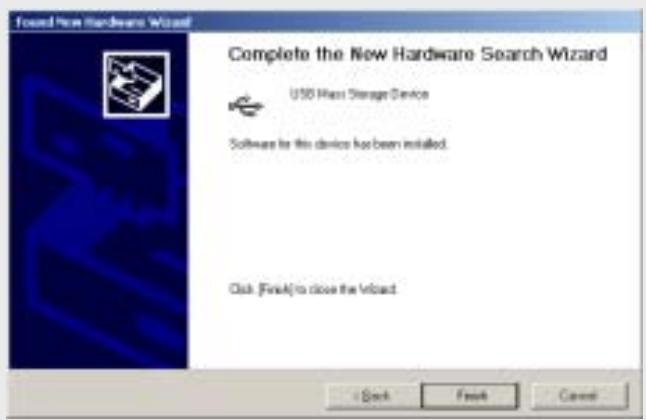
8) Cliquer 'Finish' après avoir completé l'installation du USB Mass Storage Device.
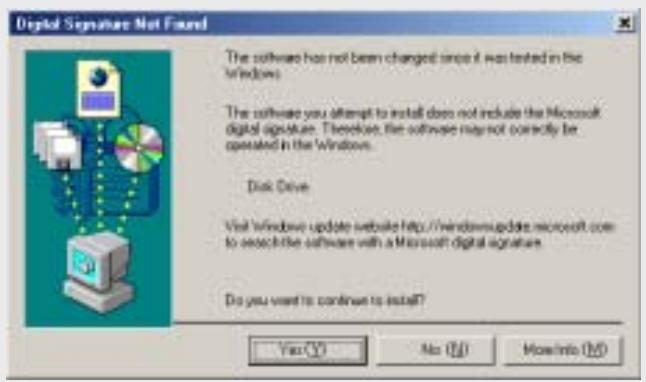
9) Cliquer 'Yes' pour continuer l'installation du disque drive.
- Comme le Windows 98 n'est pas compatible avec le disque amovible, Il vous faut séparement installer le Win98 driver à partir du CD fourni avec le baladeur.
1) Ne pas connecter le baladeur avec le câble USB. 2) Insérez le CD d' installation dans le lecteur de CD-ROM drive, puis exécuter 'install.bat' dans le dossier Win98_Driver.
3) Connectez le baladeur avec le câble USB. "New Hardware Add Wizard" est automatiquement lancé dans l'ordinateur, montrant "Search Driver – USB Device". Cliquez "Next(suivant)".
4) Séléctionnez "Search the most suitable driver for the unit (recommendation)" (chercher le meilleur gestionnaire pour l'appareil (recommandé) pour "How do you want to proceed?"(comment voulez-vous procéder?) puis cliquez "Next"(suivant).
5) Cliquer "Browse (parcourir)" pour sélectionner C:\Windows\Inf, puis cliquez "Next (suivant)"
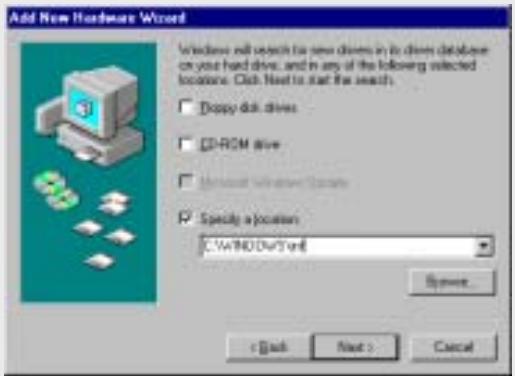
6) Cliquer "Next (suivant)".
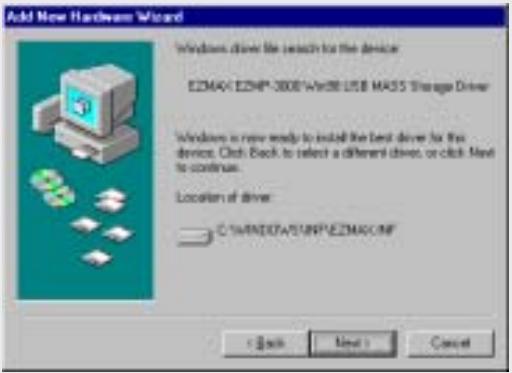
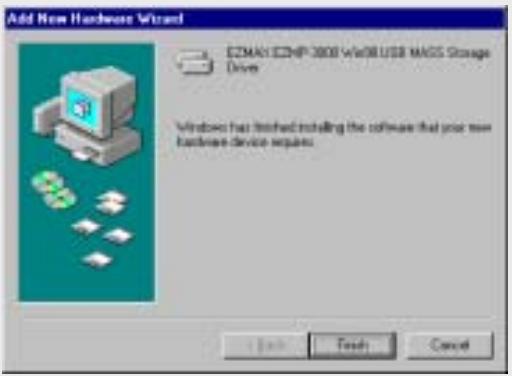
7) Cliquer "Finish"(fini) pour compléter l'installation du driver.
Cliquez Start - Setting - Control Panel pour ouvrir l'icone "System", puis cliquez "Hardware" (gestionnaire de peripherique) - "Device Manager" tab pour vérifier si le USB driver est correctement installé.
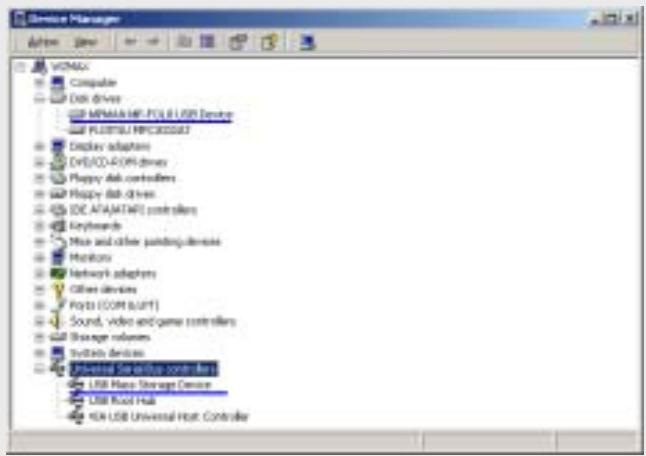
!REMARQUES: Si aucun des items "MPMAN MP-FOL8 USB Device" dans le "Disk Drive" et "USB Mass Storage Device" dans le "Universal Serial Bus Controller" n'apparaissent pas sur la liste, ou si vous voyez afficher la marque d'exclamation(!) en jaune ou un message disant, "Other Device" c'est que le driver n' a pas été correctement installé. Réinstallez le driver. Pour plus de détails sur la Réinstallation, veuillez-vous reférer sur notre site.
3
3. Exécuter les Fonctions de base (1)
Comme l'ordinateur reconnaît le baladeur comme une disque amovible, vous pouvez facilement télécharger ou supprimer des fichiers de musique dans le Windows Explorer sans le Manager program.
1. Copier un Fichier(Download)
1) Connecter le câble USB au baladeur permet au baladeur d'être reconnu comme un disque amovible dans le Windows Explorer.
2) Séléctionnez le disque amovible pour accéder à la zone de mémoire( memory area) du baladeur.
3) Lancez Windows Explorer.

3. Exécuter les fonctions de base (2)
4) Séléctionnez le fichier que vous désirez sauvegarde, puis:
① Drag & drop (glisser/déposer) sur le disque amovible.
② Ou encore cliquez sur la partie droite de la souris pour sélectionner copier et sélectionner le disque amovible et cliquer de nouveau sur la partie droite de la souris pour coller.
5) Le fichier est copié sur le disque amovible, montrant un graphique du transfert du fichier.
- Exporter un fichier (Upload)
1) Connecter le cable USB au baladeur permet au baladeur d'être reconnu comme un disque amovible dans le Windows Explorer.
2) Sélectionnez le disque amovible pour accéder à la zone de mémoire(memory area)
3) Lancez Windows Explorer.
4) Séléctionnez le fichier que vous voulez exporter du disque amovible, puis:
① Drag & drop(glisser/déposer) sur le disque sur lequel vous voulez exporter.
② Ou cliquez sur la partie droite de la souris pour sélectionner copier, et sélectionnez un dossier dans lequel vous désirez transférer puis cliquez de nouveau sur la partie droite de la souris pour coller.
- Vous pouvez ajouter ou supprimer un dossier dans le Windows Explorer. Les dossiers VOICE(voix), RADIO(radio) et LINE sont
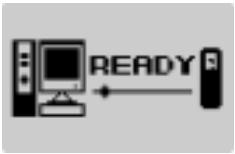
automatiquement recrées durant la reconnection même si ces dossiers sont supprimés. Si vous déconnectez le cable USB avant l'apparition du graphique à droite du display(READY/prêt),le fichier de musique peut ne pas être proprement télécharger sur le baladeur. Vérifiez le message(READY) affiché sur l'écran avant de déconnecter le câble USB.
3
3. Exécuter les fonctions de base (3)
4. Formater le baladeur
1) Formater sous Windows
Séléctionnez le disque amovible, puis cliquez sur la partie de la souris pour sélectionner Format (FAT).
Cliquer Start.
※ Le formatage retirera irrémediablement tout le contenu du baladeur.
2) Formater dans le baladeur
Ce baladeur est compatible avec deux types de formatage: FORMAT et LOW FORMAT. Le FORMAT général est le même que le Windows formatting, tandis que le LOW FORMAT retire toutes les informations de paramètre tels que le font et le logo aussi bien que les infos conservées dans le baladeur. Les informations de paramétrages seront automatiquement initialisées avec les valeurs par défaut d'usine après le formatage donc vous avez besoin de définir un nouveau font et un nouveau logo.
Pressez longuement la touche MENU.
Séléctionnez le menu DELETE(supprimer).
Pressez FORMAT pour un formatage général et le LOW FORMAT pour un the low formatting.
※ Il vous est recommandé d'utiliser le LOW FORMAT que pour des occasions spéciales
3
4. Installation de l' Editeur de Logos & Application du Logo sur le baladeur
© Ce programme aide l'utilisateur a cree son propre logo qui apparaîtra sur l'ecran du baladeur lors de la mise sous tension. Pour changer le logo, utilisez ce programme une fois encore pour télécharger le fichier final du logo sur le baladeur.
- Insérer le CD d'installation dans le lecteur de CD-ROM.
- Exécuter install.exe dans le répértoire de l'éditeur de logos pour entrer dans "Compressed Full Path", puis sélectionnez "Uncompress"(décompresser).
- Décompresser crée le fichier et le dossier suivant.
LogoEditor.exe
Data
Images
!REMARQUE: Veuillez-vous référrer au manuel d'instruction fourni séparément pour plus d'informations sur l'utilisation de l'éditeur de logos et de l'application du logo edité sur le baladeur.
4
1. Opérations de Base (1)
text_image
1 RPG 马勒 DISTRAL AUDIO RUNNER
text_image
0 5 + - 2 - B 6 7 3 4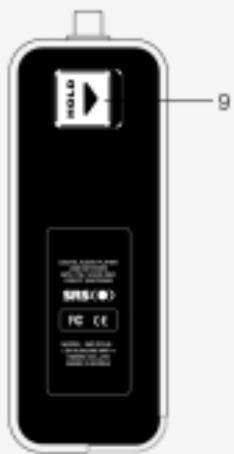
- Affiche l'état d'opérations du baladeur
2) PLAY
- Pressez de façon brève pour mettre l'appareil en marche.
- Pressez longuement dans n'importe quel mode pour éteindre l'appareil.
Pendant l'écoute de musique ou d'un fichier enregistré pressez de façon brève sur la touche pour arrêter momentanément la musique et encore une fois pour continuer. Pendant l'écoute de la radio, pressez de façon brève pour mémoriser la station sur le PRESET
4
1. Opérations de Base (2)
3) VOL +
- Un son ajustable de 0\~20. Presser continuellement pour augmenter rapidement le volume.
4) VOL -
- Pressez une fois pour diminuer le volume. Pressez continuellement pour diminuer rapidement le volume.
5) MENU
- Pressez de façon brève pour ouvrir le mode menu.
- Pressez longuement (environ 2 secondes) pour ouvrir le menu des fonctions.
- Dans le menu, pressez de façon brève pour ajuster le menu en cours sélectionné, pressez longuement pour quitter le menu.
Dans le menu screen qui demande une sélection, pressez de façon brève pour sélectionner un item.
6)
- Pressez de façon brève sur la touche pour lire la plage suivante ou continuer de presser pour une avance rapide.
- Dans le screen menu, pressez de façon brève pour passer à un item suivant.
Pendant l'écoute de la radio FM, pressez de façon brève pour passer à la Fréquence suivante, un appui continuelle de la touche permettra une recherche automatique de la station suivante. Dans le mode PRESET, pressez de façon brève pour passer au numéro suivant
4
1. Opérations de Base (3)
7)

- Pressez de façon brève sur la touche pour lire la plage précédente ou continuer de presser pour un rebobinage.
Dans le screen menu, pressez de façon brève pour passer à l'item précédent
- Pendant l'écoute de la radio FM, pressez de façon brève pour passer à la Fréquence précédente, un appui continuelle de la touche permettra une recherche automatique de la station précédente. Dans le mode PRESET, pressez de façon brève pour passer au numéro du preset précédent.
8) A<-->B / REC
- Appuyez de façon brève sur cette touche pendant la lecture d'une plage pour marquer le début de la section "A". Appuyez encore une fois sur la touche pour indiquer la fin de la section "B". Pour annuler l'opération, pressez encore une fois de façon brève.
- Pour enregistrez une station de radio, pressez longuement sur la touche REC/A←>B pendant l'écoute de la radio FM.
- Si la radio FM n'est pas allumée, et que Le cable Line in est connecté, pressez longuement pour enregistrer à travers celui-ci. Si le cable n'est pas connecté, pressez pendant 2 secondes pour un enregistrement vocal.
9) HOLD (Blocages des fonctions)
- Faire glisser la touche HOLD (Blocage) dans le sens de la flêche indiquée pour actionner et faire glisser dans le sens contraire pour désactiver.
- Si l'appareil est sous tension lorsque la fonction Hold est activée, la mise hors tension se fera automatiquement une fois après avoir montré le message suivant : "HOLDING/BLOCAGE".
4
2.Mise sous tension/hors tension
Power ON(mise sous tension)
Pressez de façon brève la touche PLAY(lecture) pour mettre sous tension et vous verrez s'afficher le logo, la version, la mémoire totale ainsi que la mémoire disponible du baladeur.
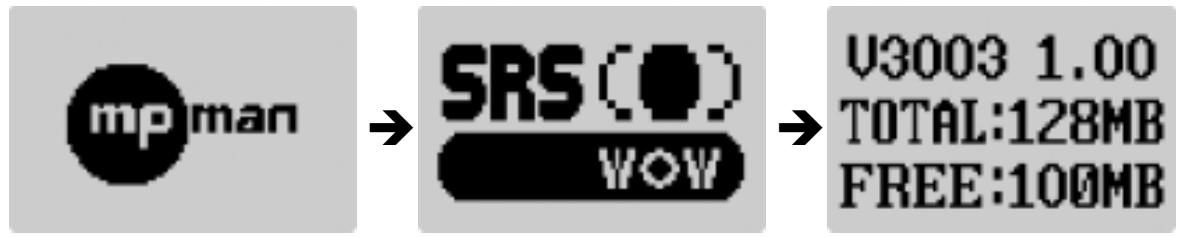
Pressez longuement la touche PLAY(lecture) pour mettre hors tension pendant que le logo disparaît.

text_image
mp man4
3. Menu MODE
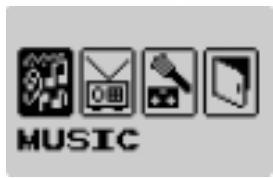
Presser de façon brève la touche MENU pour ouvrir le menu MODE
© Le menu MODE est représenté comme suit: MUSIQUE (Ecoute de la musique) RADIO FM (Ecoute de la radio FM) ENREGISTREMENT (Enregistrement)
text_image
MUSIC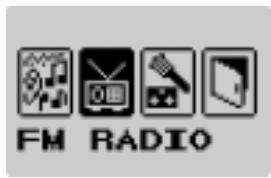
text_image
FM RADIO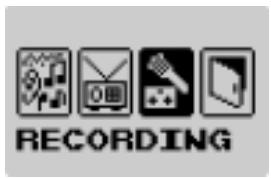
text_image
RECORDING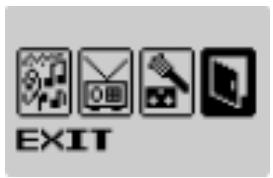
text_image
EXIT© Poussez de façon brève la touche ◀◀◀ ou ▶▶▶ I pour vous déplacez entre les menus
Presser de façon brève la touche MENU pour sélectionner le menu.
© Dans tous les menus MODE, presser longuement la touche MENU ou sélectionner EXIT(quitter) pour fermer le menu MODE.
4
3-1. Mode MUSIC (1)
© Un mode pour écouter les fichiers de musique stocks dans la memoire de MUSIC
© Il se constitue d'icônes TOTAL, FOLDER, VOICE, LINE et FM.
S'il n'existe aucun fichier de musique, un message disant 'No Files!(pas de fichiers)' s'affichera sur l'écran.
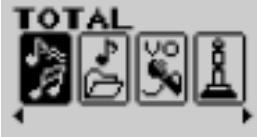
Lecture de tous les Titres de musique dans le baladeur dans l'ordre.
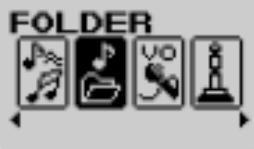
Visualise tous les dossiers dans la mémoire actuelle. Spécifiez le dossier pour écouter tous les fichiers de musique compris à l'intérieur.
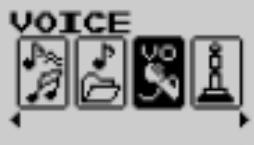
Ecoute des fichiers d'enregistrement vocal.
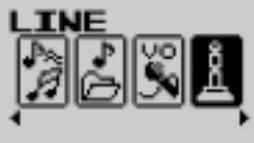
Ecoute des fichiers enregistrés de source audio externe via l'entrée line in.
4
3-1. Mode MUSIC (2)

Ecoute d'enregistrement de stations de radio FM.
Ecouter la musique MP3
Dans le mode MUSIC, ouvrir le sous-mode pour écouter les fichiers de musique qui se rapportent au dossier.
Utilisez la touche ▶▶▶ ou ◀◀◀ pour sélectionner le Titre suivant ou précédent
Utilisez la touche VOL+ (pour augmenter le volume) ou la touche VOL - (pour réduire le volume) pour ajuster le volume.
Pressez de façon brève la touche PLAY/PAUSE pour arrêter la lecture.
Pressez de nouveau la touche PLAY/PAUSE pour relancer la lecture à partir de la location ou la lecture avait été arrêtée.
4
3-2. Mode RADIO FM (1)
© Un mode pour écouter la radio FM
Ecouter la radio FM.
Préssez de façon brève la touche MENU et utilisez là pour vous déplacez sur le mode FM RADIO, puis pressez la touche MENU pour sélectionner. Poussez de façon brève vers ◀◀◀ ou ▶▶▶ pour changer de fréquences. (Ex: 99.9MHz→99.8MHz) Balayage automatique :Poussez longuement sur ◀◀◀ ou ▶▶▶ pour une recherche automatique de la station suivante ou précédente.
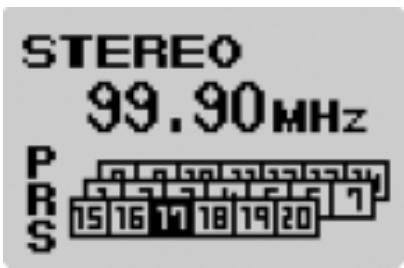
text_image
STEREO 99.90MHz P PRS 15 16 17 18 19 20Mode PRESET
Pendant l'écoute de la station de la radio FM, pressez de façon brève la touche PLAY (lecture) pour sauvegarder la station en cours sur le PRESET(préréglage). Pressez de façon brève sur la touche A<-->B / REC(enregistrement) pour rappeler la fréquence sauvegardée dans le PRESET. Un message PRS apparaît à gauche du PRESET No. Utilisez les touches 🖱◀◀ ou ▶▶▶ pour sélectionner le numéro du PRESET. Pressez de façon brève sur la touche 🖱◀◀ ou ____ pour changer de fréquence étape par étape et longuement pour une recherche automatique de la station suivante/précédente.Vous pouvez lancez une recherche automatique de toutes les stations et les sauvegardées dans le PRESET (préréglage).
4
3-2. Mode RADIO FM (2)
Enregistrer une Station de radio FM
Pressez longuement la touche REC pour enregistrer une station de radio FM. Pendant l'enregistrement, pressez de façon brève la touche PLAY pour arrêter momentanement l'enregistrement et pressez longuement pour la mise hors tension immédiatement après la sauvegarde de l'enregistrement.
Pressez de nouveau la touche REC pendant 2 secondes pour terminer l'enregistrement.
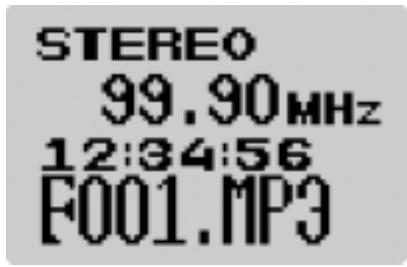
Le fichier enregistré sera sauvegardé dans le dossier RADIO sous un format F001.mp3 et F002.mp3.
text_image
STEREO 99.90MHz 12:34:56 F001.MP34
3-3. Mode ENREGISTREMENT(1)
© Un mode lie a l'enregistrement, VOICE REC(enregistrement vocal) et LINE ENC.(enregistrement en entrée LINE)
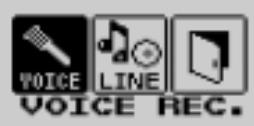
Enregistrement vocal.
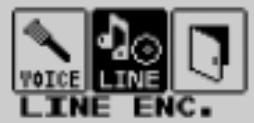
Enregistrement de fichiers de musique depuis n'importe quelle source audio extérieure grâce à son entrée en Line in
Enregistrement vocal
Mettre sous tension puis sélectionnez MENU--> RECORDING--> VOICE REC. pour commencer l'enregistrement vocal. Pressez de façon brève la touche PLAY pour arrêter l'enregistrement, puis pressez de nouveau la touche PLAY pour reprendre l'enregistrement de la position où le PLAY fut précédement arrêté. Pressez la touche REC pendant 2 secondes pour terminer l'enregistrement. Le fichier enregistré sera sauvegardé dans le dossier VOICE(VOCAL) sous un format V001.mp3 et V002.mp3. Pressez MENU→ MUSIC→ VOICE, et utilisez la touche ◀◀◀ ou ▶▶▶ pour chercher et lancer le fichier enregistré. Pressez longuement la touche A<-->B/REC pour commencer l'enregistrement vocal si LINE n'est pas connecté et que la station radio FM ne soit pas sur On.
4
3-3. Mode ENREGISTREMENT(2)
Enregistrement en entrée LINE IN
Connectez le cable encodeur à la source audio externe comme décrit sur le dessin ci-dessous..
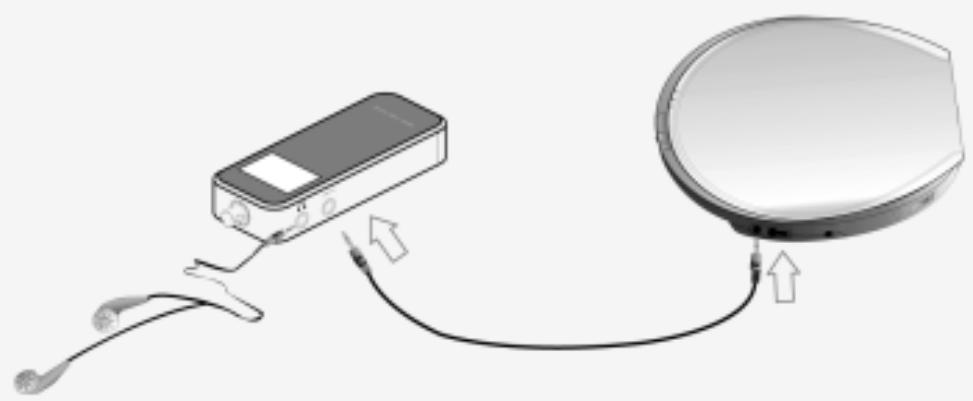
Mettez sous tension et sélectionnez MENU→ RECORDING→ LINE ENC. Pour commencer l'enregistrement.
Ne pas écouter la radio sur le baladeur pendant l'enregistrement d'une source audio externe afin d'éviter des bruits, parasites... Le cable LINE IN fourni avec le baladeur peut ne pas être compatible avec certains audios,chaines Hi-Fi. Vous devez utiliser un câble avec une spécification correcte. Vous ne pouvez pas enregistrer sans la connexion du câble line.
4
4. Mise à jour (1)
- Vous pouvez mettre à jour le FirmWare en ajoutant/changeant la fonction et améliorer la performance du baladeur.
Comment mettre à jour?:
Il est nécessaire d'avoir plus de 2 cases dans la gauge de la batterie pour une mise à jour du Firmware
Remplacez la batterie s'il reste moins de 2 cases dans la gauge de la batterie avant la mise à jour.
- Confirmez la version du FirmWare(V3003 1.00) du baladeur, qui s'affiche comme ci-dessous lors de la mise sous tension ON.
U3003 1.00 TOTAL:128MB FREE:100MB
Dans cet exemple, V3003 indique le nom du modèle et 1.00 indique la version du FirmWare (Ex. 1.01, 1.02, etc.).
4
4. Mise à jour(2)
- Visitez le site de la compagnie(www.ezmax.co.kr) pour vérifier s'il y a une version actualisée disponible pour le baladeur (Model No. MP-FOL8). Si oui, téléchargez et sauvegardez sur le disque.
N'oubliez pas qu'une mise à jour du FirmWare avec une version pour un No. de modèle différent peut causer une panne sérieuse. - Utilisez le cable USB pour connecter le baladeur avec l'ordinateur, puis ouvrez le Windows Explorer pour accéder au "Removable disk"(disque amovible).
- Copiez le fichier téléchargé sur le disque amovible de la même manière que le telechargement du fichier de musique.
- Déconnectez le baladeur de l'ordinateur affichant les messages montrés ci-dessous dans l'ordre, puis mettre hors tension et remettre sous tension pour la mise à jour du FirmWare. Vérifiez à ne pas mettre le baladeur hors tension pendant la mise à jour.
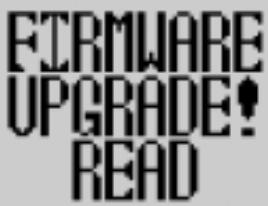
text_image
FIRMWARE UPGRADE! READ
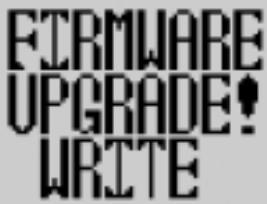
text_image
FIRMWARE UPGRADE! WRITE!5 Menu des Fonctions
© Pressez longuement la touche MENU pour ouvrir le menu des FONCTIONS.
Chaque menu détient des sous-menus. Dans le sous-menu, pressez la touche MENU pendant 2 secondes pour vous déplacez vers le plus haut menu.

text_image
PLAYBACK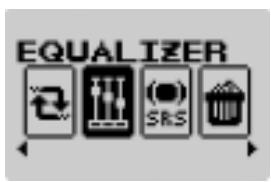
text_image
EQUALIZER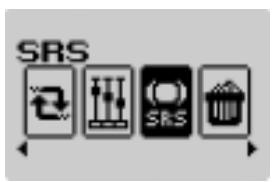
text_image
SRS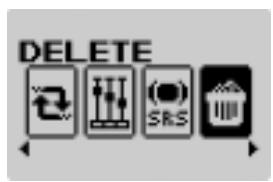
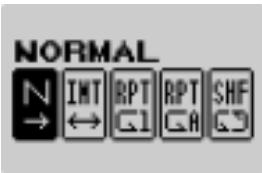
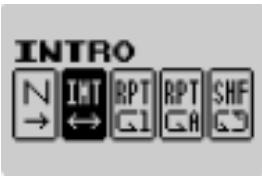
© Une fonction pour sélectionner le mode de lecture
text_image
NORMAL N → INT ↔ RPT G1 RPT G4 SHF G3Lecture des plages en ordre
text_image
INTRO N → INT ← RPT G1 RPT G4 SHF G3Lecture des première 10 secondes de chaque plage pour toutes les plages en mémoire.
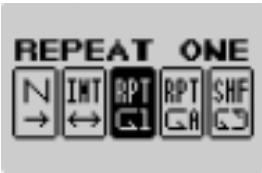
Répétition consécutive de la plage courante
text_image
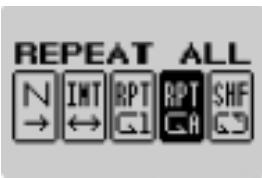
REPEAT ALL N → IMT ↔ RPT G1 RPT G3 SHF G5Répétition consécutive de toutes les plages
text_image
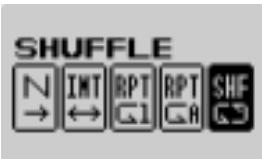
SHUFFLE N → INT ↔ RPT G1 RPT CA SHF G3Lecture aléatoire des plages.
5) 2. EQUALISEUR
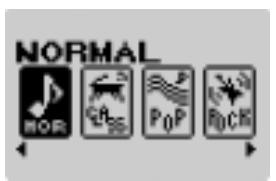
© Une fonction pour sélectionner le mode d'ajustement sonore durant le playback. Chaque menu est composé de sous-menus. Dans le sous-menu, Pressez longuement la touche MENU pour vous déplacez au menu le plus haut.
text_image
NORMAL MOR C8 P0P Rock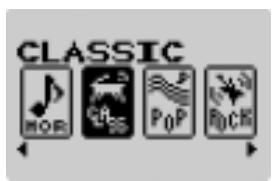
text_image
CLASSIC MOR CDS POP PPOP ROCK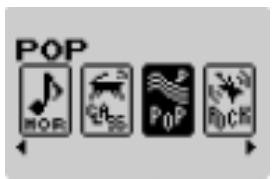
text_image
POP MOB C# POP Rock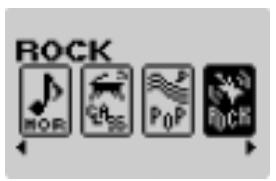
text_image
ROCK MOR C#P P0P Rock
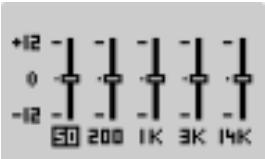
- Pressez la touche MENU pendant 2 secondes pour ouvrir le menu des fonctions. Utilisez la touche ◀◀◀ ou ▶▶▶ pour sélectionner EQUALIZER, puis sélectionnez l’un des six menus ci-dessus.
- Dans le menu USER, vous pouvez ajuster le son en 9 variantes pour chaque fréquence.
text_image
+12 0 -12 30 200 1K 3K 14KUtilisez la touche ◀◀◀ ou ▶▶▶ pour bouger sur un axe horizontal, et la touche VOL- and VOL+ pour bouger sur un axe vertical.
L’item sélectionné est montré dans le screen du menu principal.
5) 3. SRS (1)
© Le SRS-WOW est une designation générale du 3-dimensional un effet de son virtuel développé par SRS Lab, constitué du SRS, TruBass, FOCUS et WOW.

est une marque Déposée de SRS Labs, Inc.
La technologie WOW est incorporée sous la license de SRS Labs, Inc.
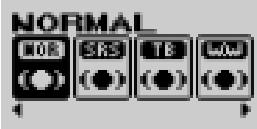
Exécute le mode normal.
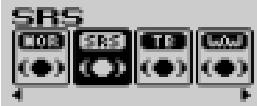
Goutez au sound effect. le 3-dimensionel

Améliore le son de la basse pour un son spectaculaire.
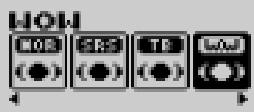
Appréciez la fonction WOW.
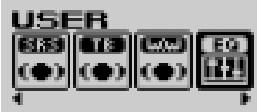
L'utilisateur peur définir le niveau special du SRS, TruBass et WOW.
5) 3. SRS (2)
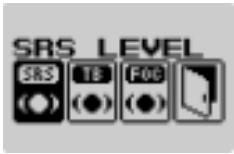
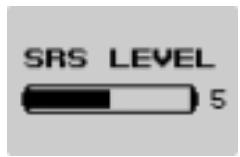
Ajuste les valeurs par défaut du SRS. Utilisez la touche ▶▶▶ pour ajuster de 0-10. La valeur la plus élevée donne un plus fort effet.
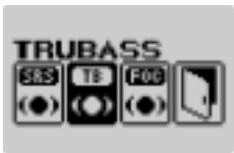
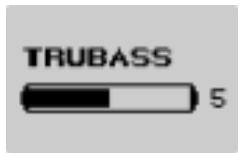
Ajuste les valeurs par défaut du Trubass. Utilisez la touche ▶▶▶ pour ajuster de 0-10.
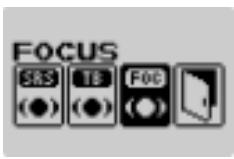
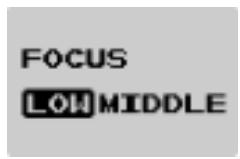
Ajustez la définition du son. (Low, Middle)(bas, moyen)
!REMARQUES: USER est une fonction qui permet à l'utilisateur d'ajuster chaque niveau du SRS, TruBass et WOW.
5
4. SUPPRIMER
© Une fonction pour controller la mémoire
Le fichier supprimé n'est plus récuperable. Confirmez avec attention avant de supprimer le fichier.
NAVIGATION

Séléction du fichier ou dossier à supprimer
FORMAT
Supprime tous les fichiers sur le baladeur.
LOW FORMAT
Supprime tous les fichiers inclus le font et le logo utilisés dans le baladeur. Vous devez de nouveau télécharger le font et logo après le formatage.
Fonction à n'utiliser que pour des occasions spéciales.
* Comment télécharger le font
- Connectez le baladeur à l'ordinateur.
- Téléchargez le fichier font sur le baladeur.
- Déconnectez le baladeur de l'ordinateur, puis mettez hors tension, remettre de nouveau le baladeur sous tension. Un écran de font apparait, puis un écran de startup après avoir terminé le téléchargement.
5
5. ENCODAGE
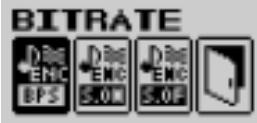
Possibilité d'ajuster le bit rate du fichier d'enregistrement vocal selon vos besoins (d'avantage d'heures ou meilleure qualité sonore). Un bas bit rate réduit le volume du fichier mais réduit la qualité sonore alors qu'un bit rate élevé améliore la qualité sonore mais augmente le volume du fichier pour diminuer le temps d'enregistrement..
Séléctionnez ENCODE→BITRATE, puis choisissez le bit rate desire de 48, 96, 128 à 192kbps.
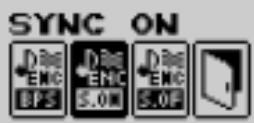
Trie automatiquement toutes les pieces entrées extérieurement pour les enregistrer dans un fichier à part.
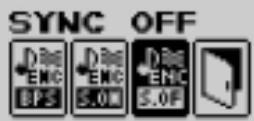
Enregistre toutes les pièces entrées extérieurement dans un fichier jusqu'à ce que la touche STOP soit pressée.
5
6. PARAMETRES (1)
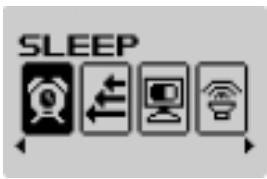
◎ Set SLEEP Time
text_image
SLEEP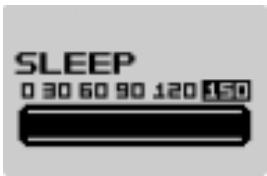
text_image
SLEEP 0 30 60 90 120 150Définit le temps pour mettre automatiquement la mise hors tension. Pressez la touche MENU pour ouvrir le menu comme montre sur le dessin.
Utilisez la touche ◀◀◀ , ▶▶▶ pour ajuster le temps, puis utilisez la touche MENU pour sélectionner.
L' exemple montre que le réglage a été fait en sorte que la mise hors tension se fasse dans 150 minutes après la mise sous tension.
!REMARQUES: S'il n'y a pas de touche d'opération pendant 30 secondes après la pause du baladeur, le baladeur sera automatiquement mis hors tension.
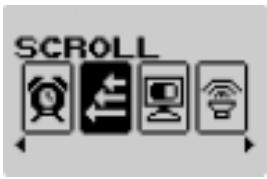
© Vitesse du Scroll
text_image
SCROLL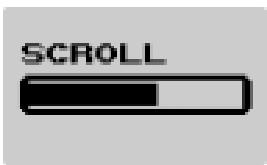
text_image
SCROLLAjustez la vitesse du scroll pour voir défiler le nom du fichier ou des informations ID3 TAG pendant le playback. Pressez la touche MENU pour ouvrir le menu comme décrit sur le dessin.
Utilisez la touche ◀◀◀ , ▶▶▶ pour ajuster la vitesse en 10 étapes, puis utiliser la touche MENU pour sélectionner. Plus la valeur est élevée et plus la vitesse est accelerée.
5) 6. PARAMETRES (2)
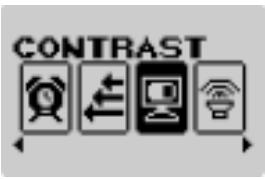
◎ Contraste
text_image
CONTRASTAjustez la luminosité (contraste) de l'affichage. Pressez la touche MENU pour ouvrir le menu comme sur le dessin.
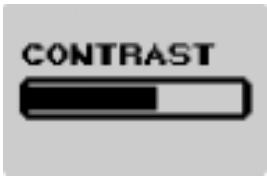
text_image
CONTRASTUtilisez la touche ◀◀◀, ▶▶▶ pour ajuster la luminosité en 10 niveaux, puis utilisez la touche MENU pour sélectionner. Plus le niveaux est élevé et plus le contraste est clair.
Default Volume
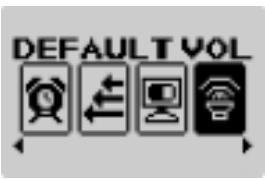
Un volume par défaut est appliqué lors de la mise sous tension. Si le volume sauvegardé sur la sortie précédente est plus élevé que le volume parametré du boot suivant, un volume par défaut sera appliqué, s'il est plus bas que le volume ajusté, le volume précédement sauvegardé sera appliqué.
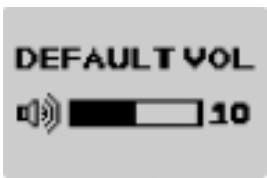
Utilisez la touche ◀◀◀, ▶▶▶ pour ajuster le volume, puis utilisez la touche MENU pour sélectionner.
5
6. PARAMETRES (3)
© Bande FM
text_image
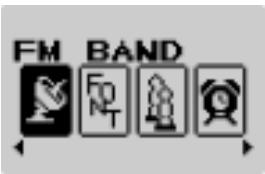
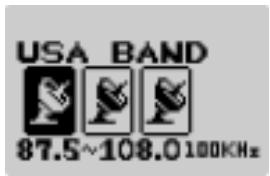
FM BANDSéléctionnez une des bandes USA, EUROPEENNE et JAPONAISE pour ajuster la portée de la fréquence de la radio the FM.
text_image
USA BAND 87.5~108.0 100KHz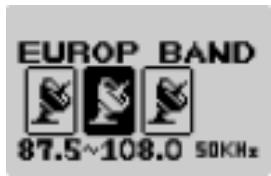
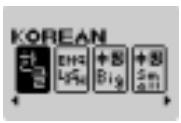
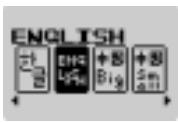
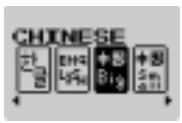
Séléctionnez le language local du pays.
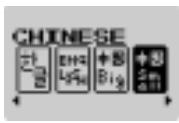
5
6. PARAMETRES (4)
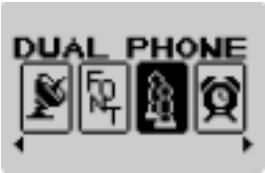
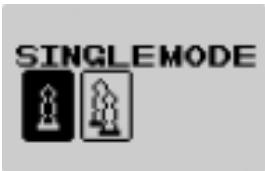
© Double écouteurs
text_image
DUAL PHONEVous pouvez régler la fonction d'utilisation simultannée de 2 écouteurs. Insérez le second écouteur dans le jack LINE-IN. Cette fonction n'est pas supportée pendant l'écoute d'une station radio FM
text_image
SINGLEMODE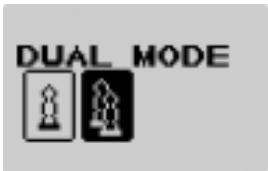
text_image
DUAL MODEDefault
text_image
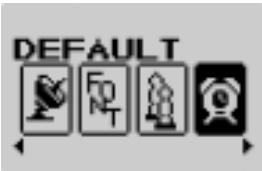
DEFAULTVous pouvez initialiser toutes les valeurs de réglage avec les valeurs par défaut de l'usine.
5) 7. AFFICHAGE
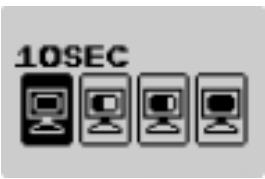
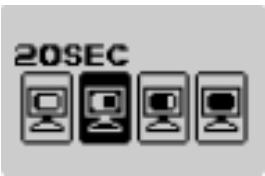
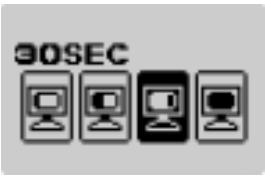
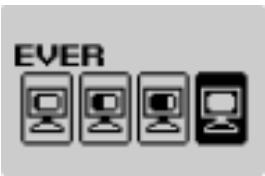
- Une fonction pour régler le temps d'extinction de l'affichage après le fonctionnement.
text_image
10SECExtinction de l'écran après 10 secondes de non opération.
text_image
20SECExtinction de l'écran après 20 secondes de non opération.
text_image
30SECExtinction de l'écran après 30 secondes de non opération.
text_image
EVERLaisse l'affichage on(allumé).
6
1. Concernant la Batterie
© Comment Insérer la Batterie
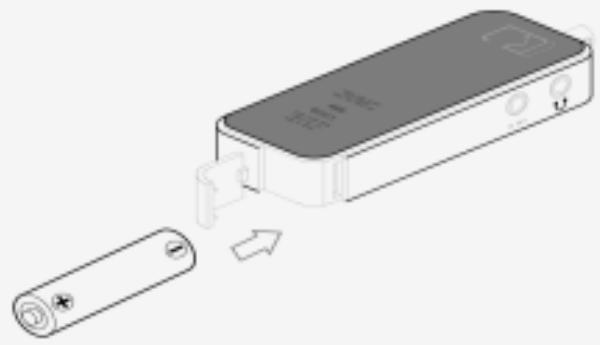
!Remarque: Vérifiez à ce que la polarité (+ et -) de la batterie soit correctement inserée
© Gauge de la Batterie
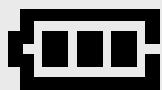
Remplie
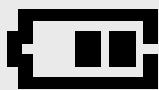
Moitié
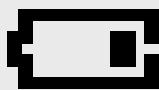
Basse
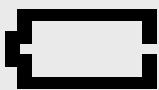
Zéro
6
2. Comment activer la fonction HOLD
Utilisez cette fonction pour éviter les mauvaises opérations dues par d'autres touches et pour éviter une consommation abusive de la batterie causée par une mauvais opération durant la manipulation du baladeur.
Comment activer la fonction de blocage HOLD
Poussez la touche HOLD dans le sens de la fleche. Sur l'écran, le message "HOLDING!!" clignote pendant 1-2 secondes et le symbôle apparait.
Comment annuler la fonction HOLD (blocage)
Poussez la touche HOLD dans la direction opposée de la flêche. Le symbole 📁 disparrait de l'écran pour désactiver la fonction.
6
3. RESOLUTION DE PROBLEMES (1)
© Si des erreurs se produisent pendant le fonctionnement, essayez de les éliminer à l'aide des explications suivantes.
Le power On ne fonctionne pas.
- Vérifiez si la batterie est correctement inserée avec une polarité correcte.
- La batterie peut être morte. Remplacez la batterie.
- Vérifiez que la touche HOLD ne soit pas enclenchée.
(Déplacez la touche dans la direction opposée de la flêche pour désactivée la fonction HOLD.)
Des caractères méconnaisables sont affichés sur l'écran.
- Vérifiez si le language a correctement été sélectionné dans le menu LANGUAGE.
La station radio émet des bruits "boooo\~" ou "Ssaaaa\~" et la récéption est mauvaise.
- Changez la direction du baladeur ainsi que les écouteurs.
Mettre hors tension les appareils électriques à proximité du baladeur. Si le bruit est réduit, utilisez le baladeur loin de ces appareils. - Comme les écouteurs jouent le rôle d' antenne pendant l'écoute de la station radio, aucun écouteur ne peut être la cause d'une mauvaise récéption.
6
3. RESOLUTION DE PROBLEMES (2)
Plus de son ou de bruit pendant la lecture.
- Vérifiez si le fichier de musique est stocké dans la mémoire.
- Vérifiez que les écouteurs soient correctement branchés.
Ou vérifiez si les extremités ne sont pas contaminées par une substance etrangère. - Vérifiez si le volume n'est pas reglé a "0".
- Les informations endommagées font du bruit ou détériorent le son des fichiers MP3 et WMA.
Remplacez-le avec un autre fichier pour vérifier si les infos sont endommagées.
Impossible de télécharger des fichiers.
- Vérifiez si le câble USB est proprement connecté entre le baladeur et l'ordinateur.
- Vérifier si le USB driver est correctement installé.
• Vérifier que la mémoire est suffisante.
Les touches sont bloquées.
- Vérifier que la touche HOLD ne soit pas enclenchée.
6
4. Spécification du Produit
| Mémoire | Built-in Memory 128MB/256MB/512MB | |
| AFFICHAGE | Ecran OLED retro-eclaire bleu 80x48 | |
| Encodage MP3 | MPEG 1/2/2.5 Layer3 | |
| Compatible File Format (formats reconnus) | MPEG 1/2/2.5 Layer3, WMA, ASF (Audio seulement) | |
| Compatible File Bit Rate | 8 Kbps ~ 320 Kbps (WMA/ASF: 32 ~ 192 Kbps) | |
| Audio | Fréquence | 20 Hz ~ 20 KHz |
| Headphone Output) | 5 mW + 5 mW (16 ohm) | |
| S/N Ratio | >85 dB | |
| Radio FM | Fréquence FM | 87.5 MHz ~ 108 MHz76.0MHz ~ 108MHz(JAPON seulement) |
| Headphone Output | 5 mW + 5 mW (16 ohm) | |
| S/N Ratio | >55 dB | |
| Antenne | Ecouteurs Antenne | |
| Language | Multi-Language | |
| USB | USB 1.1(5 Mbps) | |
| Autonomie | Approx.13 heures (standard de la compagnie) | |
| Taux de Distortion | < 0.1% | |
| Dimensions | 31.0(W) x 81.0(L) x 14.5(H) mm | |
| Batterie | 1 x AAA size | |
| Poids | 29g | |
* La spécification et l'aspect extérieure du produit peuvent être modifiées à tout moment sans avis spécial pour une amélioration de la performance.