
GP 8 - Gps TAKARA - Notice d'utilisation et mode d'emploi gratuit
Retrouvez gratuitement la notice de l'appareil GP 8 TAKARA au format PDF.

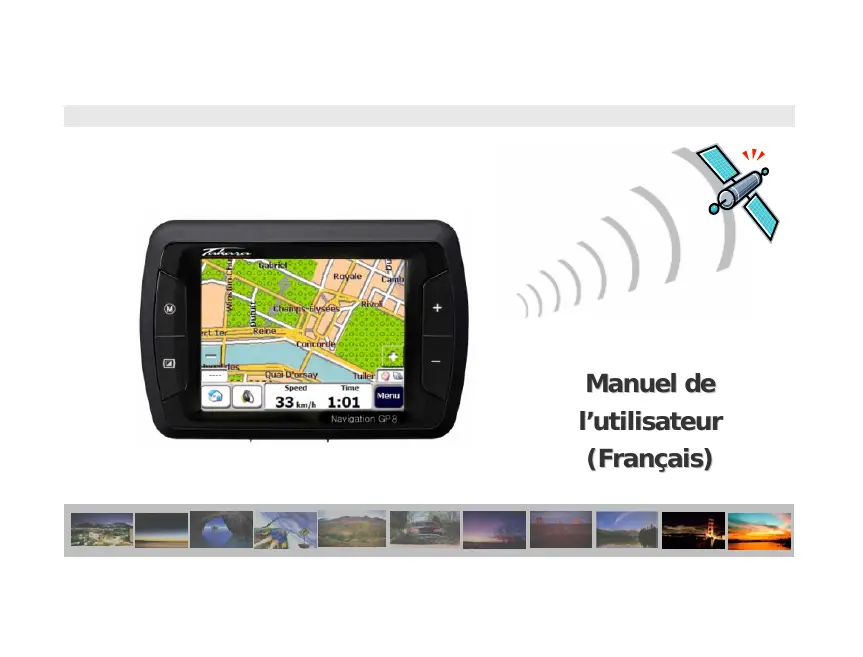
| Type de produit | GPS de navigation |
| Marque | TAKARA |
| Modèle | GP 8 |
| Processeur | Processeur hautes performances |
| Écran | LCD numérique, haute luminosité, anti-reflet, millions de couleurs, format paysage |
| Fonctions principales | Navigation GPS, lecteur musique (MP3, WAV), lecteur vidéo (MPEG4/AVI), visionneuse photos (JPEG, BMP, GIF, PNG), jeux, calculatrice, horloge mondiale |
| Système d'exploitation | Microsoft WinCE .Net |
| GPS | Puce SIRFIII (SIRFstarIII), démarrage rapide à chaud ou à froid, extension antenne externe |
| Batterie | Li-ion interne, capacité 720 mAh, tension nominale 3,7 V, tension de charge 4,2 V |
| Autonomie batterie | Navigation : ~55 min, musique : ~45 min, vidéo : ~35 min, menu : ~1 h, veille : ~93 h |
| Alimentation | Adaptateur allume-cigare (12 V) inclus, adaptateur secteur CA (optionnel) |
| Stockage | Fente pour carte mémoire SD (carte non incluse) |
| Accessoires fournis | Support à ventouse, stylet, adaptateur allume-cigare, étui de transport, guide rapide, CD manuel |
| Entretien et nettoyage | Nettoyer avec un chiffon doux humide et non pelucheux ; ne pas utiliser de serviette en papier |
| Sécurité | Ne pas démonter, éviter chocs et températures extrêmes ; batterie Li-ion : ne pas jeter au feu, remplacer uniquement par modèle équivalent agréé |
| Pièces détachées et réparabilité | Batterie remplaçable uniquement par modèle équivalent recommandé ; autres composants non réparables par l'utilisateur |
FOIRE AUX QUESTIONS - GP 8 TAKARA
Questions des utilisateurs sur GP 8 TAKARA
0 question sur cet appareil. Repondez a celles que vous connaissez ou posez la votre.
Poser une nouvelle question sur cet appareil
Téléchargez la notice de votre Gps au format PDF gratuitement ! Retrouvez votre notice GP 8 - TAKARA et reprennez votre appareil électronique en main. Sur cette page sont publiés tous les documents nécessaires à l'utilisation de votre appareil GP 8 de la marque TAKARA.
MODE D'EMPLOI GP 8 TAKARA
✓ Processeur pour garantir des performances exceptionnelles puissantes Ecran LCD numérique doté d'une luminosité extrêmement élevée, d'un traitement anti-reflet, de millions de couleurs et d'un affichage de type paysage Fonction multimédia haute qualité supportant la navigation, la musique (MP3), la vidéo (MPEG4) et les photos (JPEG). GPS très rapide (SIRFIII/SIRFstarIII) permet un démarrage extrêmement rapide à chaud ou à froid ainsi qu'une extension vers l'antenne externe Conception élégante, chic, unique soulignée par les voyants de direction Logiciel basé sur Microsoft WinCE. Net et application de navigation + données cartographiques faciles à utiliser préinstallées sur la carte SD
Afin de valider la garantie et de rejoindre le Club Navigation Mobile Takara, il est impératif d'enregistrer le numéro de l'appareil, vos nom et adresse, et votre adresse e-mail. Grâce au Club Navigation Mobile Takara, vous pourrez bénéficier des multiples services nécessaires à une parfaite évolution de votre Navigation Takara. Le Service Relations Clientèle.
1. À propos de ce manuel
Ce manuel est un guide rapide d'utilisation du système TAKARA NAVIGATION qui décrit les fonctions de base de l'appareil. Pour des raisons de développement de produits, certaines des informations ne sont pas à jour et le contenu de ce manuel pourra être modifié sans préavis. Nous ne serions être tenus pour responsables des erreurs ou omissions techniques ou éditoriales générées dans le présent manuel, ni des dommages accidentels ou consécutifs résultat des performances ou de l'utilisation de cet article.
Ce document contient des informations protégées par copyright et ne doit ainsi pas être reproduit en totalité ou en partie pour quelque but que ce soit. De même, il ne doit pas être transmis ou reproduit sous quelque forme que ce soit, électronique ou mécanique - y compris au moyen de photocopies ou d'enregistrements.
Toutes les marques et marques de commerce mentionnées dans ce document ont pu être enregistrées par un tiers et sujettes à la législation en vigueur et aux droits de leurs propriétaires respectifs, sans réserve. L'absence d'étiquetage explicite des marques déposées ne doit pas amener à la conclusion que la marque n'est pas soumise aux droits des tiers.
2.1 Généralités
Si les instructions données par l'appareil ou si vous n'êtes pas sur de la conduite à tenir, consultez rapidement la carte ou l'itinéraire fléché du système GPS.
Un support de voiture est nécessaire pour pouvoir utiliser l'appareil en voiture et il est fortement recommandé de placer l'appareil dans un endroit approprié, en évitant les emplacements des airbags et les endroits où il risque de masquer des instruments ou le champ de vision du conducteur. En prenant soin de l'appareil, vous pourrez profiter d'un fonctionnement sans faillie et réduire le risque de l'endommager. Ne pas toucher l'écran avec autre chose que le stylet fourni. Éviter de le toucher avec les doigts, un stylo, un crayon ou tout autre objet pointu. Ne jamais nettoyer l'appareil si celui-ci est sous tension. Utiliser un chiffon doux humide et non pelucheux pour essuyer l'écran et l'extérieur de l'appareil. Ne pas utiliser de serviette en papier pour nettoyer l'écran. Ne rien placer sur votre appareil et ne pas laisser tomber d'objet dessus. Ne pas laisser tomber l'appareil et ne pas l'exposer à des chocs violents. Faire attention de ne pas s'asseoir sur l'appareil lorsqu'il se trouve dans la poche arrière d'un pantalon, etc. La surface de l'écran se raye facilement. © Tenir l'appareil à l'abri d'une humidité excessive et des températures extrêmes. Ne pas soumettre l'appareil à des forts changements de température soudains qui risquent d'entraîner la formation de condensation à l'intérieur de l'appareil et de l'endommager gravement. En cas de condensation, le laisser sécher complètement. Éviter de laisser l'appareil en plein soleil ou aux UV pendant de longues périodes.
2.2 Consignes de sécurité
Unité principale
Ne jamais tenter de démonter, de réparer ou d'apporter des modifications à l'appareil : cela pourrait endommager l'appareil, entrainer des blessures corporelles ou provoquer des dégâts matériels. Ne pas stocker ou transporter de liquides inflammables, de gaz ou de substances explosives dans le même compartiment que l'appareil ou ses accessoires.
Batterie
Cet appareil contient une batterie Li-ion interne susceptible d'exploser ou de libérer des produits chimiques dangereux. Pour réduire le risque d'incendie ou de brûlure, ne jamais démonter, écraser, percer la batterie. Ne pas la jeter dans un feu ou dans de l'eau. Le remplacement de la batterie par un modèle inadapté est susceptible de provoquer une explosion. Ne remplacer la batterie que par une batterie du même type ou équivalente recommandée par le fabricant. La batterie doit être recyclée ou éliminée conformément à la législation en vigueur. De même, n'utiliser qu'un chargeur agréé par le fabricant.
Adaptateur
Ne jamais utiliser l'adaptateur CA dans un environnement très humide. Ne jamais le toucher avec les mains/pieds mouillés. De même, dans un but de refroidissement, s'assurer qu'une ventilation ajustée est disponible pendant l'utilisation de l'adaptateur. Ne pas le recouvrir de papier, de vinyle, de tissu (y compris avec l'étui de transport) ou de tout autre matériel. De plus, l'adaptateur doit être connecté à une source d'alimentation appropriée, correspondant à la tension indiquée sur le boîtier ou sur l'emballage du produit. Ne pas tenter de réparer l'appareil si le boîtier ou le cordon d'alimentation est endommagé ou exposé à une humidité excessive.
Carte memoire SD
Conserver les cartes SD ou MMC dans un boîtier hermétique afin de les tenir à l'abri de la poussière et de l'humidité lorsqu'elles ne sont pas utilisées. S'assurer qu'aucun corps étranger ne peut pénétrer dans la fente de lecture.
3.1 Insertion d'une carte SD
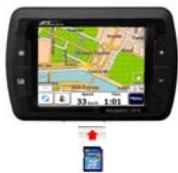
Votre appareil est doté d'une fente de lecture située sur sa partie supérieure pour carte de stockage SD en option contenant le programme d'installation initiale, des cartes numériques et d'autres données (fichiers MP3, fichiers vidéo et fichiers images). Pour utiliser la carte mémoire, l'insérer dans la fente en vérifier que le connecteur est bien dirigé vers le bas et que l'étiquette est orientée vers l'avant de l'appareil. Pour retirer la carte, éteindre l'appareil. Pour retirer la carte, assurez-vous qu'aucune application ne l'utilise, poussez légèrement le haut de la carte pour la retirer, puis tirez-la hors de la fente... Avant d'insérer une autre carte, appuyer sur Reset. Afin d'introduire la carte SD dans la fente située sur le dessus de l'appareil, effectuer une poussée franche de la carte. Effectuer la même opération pour sortir la carte.
3.2 Montage et connexion
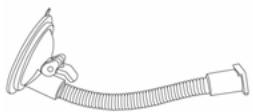
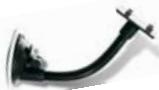
- Commencer par nettoyer le pare-brise. Appliquer le centre de la ventouse contre le pare-brise et abaisser le levier de fixation
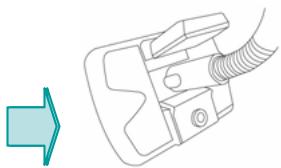
2 - Glisser la partie rectangulaire du support à ventouse dans la partie correspondante située à l'arrière de l'appareil
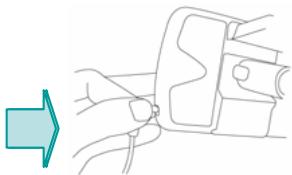
- Insérer le connecteur situé à l'extrémité du cordon d'alimentation CC dans la petite prise située sur le côté de l'appareil et brancher l'autre extrémité sur l'allume-cigare.
3.3 Fonctionnement
| Fonction | Définition | Comment faire |
| Mise en marche | Mise en marche de l'appareil | Appuyer sur le bouton Marche-Arrêt. Dans le cas d'une première utilisation ou si l'appareil est déchéargé, connecter l'appareil sur le cordon allume-cigare ou sur l'adaptateur secteur, puis appuyer sur le bouton Marche-Arrêt |
| Réinitialisation | Réalitialisation complète de l'appareil (à utiliser dans le cas où l'appareil semble fonctionner anormalement) | Appuyer une fois sur le bouton de réinitialisation |
| Arrêt | État dans lequel l'apparil est * complètement étant, le rechargement de la batterie reste possible (via l'adaptateur secteur ou le cordon allume-cigare) | Appuyer simultanément sur les boutons Marche/Arrêt et Réinitialisation, puis les relâcher rapidement |
| Mode Veille | État dans lequel le CPU est en veille; seulement le SDRAM et le circuit de chargement de la batterie externe fonctionnement | Appuyer sur le bouton Marche/Arrêt pendant plus de 3 secondes jusqu'à ce que les LED bleues clignotent et s'étaignent |
| Economiseur d'écran | Seul l'écran est étant | Appuyer brièvement sur le bouton Marche/Arrêt |
ATTENTION: La batterie se décharge dans tous les modes, excepté le mode Arrêt. Utilisez cet appareil électronique avec précaution et laissez-lui le temps d'effectuer ses opérations (par exemple, appuyez sur les boutons, touchez l'écran, exécutez un menu, insérez/retirez la carte SD, etc). Appuyez sur les touches de façon excessive ou rapide peut engendrer des problèmes mécaniques.
- A utiliser dans le cas d'un arrêt prolongé. A utiliser dans le cas d'une utilisation journalière.
4.1 Vue avant
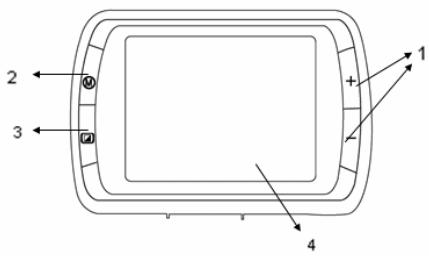
- Bouton de zoom
- Bouton du menu principal
- Bouton Marche/Arrêt 4. Écran tactile
4.2 Vue arrêté
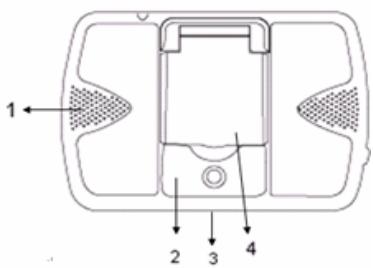
- Haut-parleur
- Connecteur de montage 3. Fente de lecture pour carte SD
- Connecteur GPS externe
4.3 Côté gauche
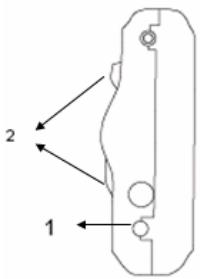
1. Bouton de réinitialisation 2. Antenne GPS
4.4 Côté droit
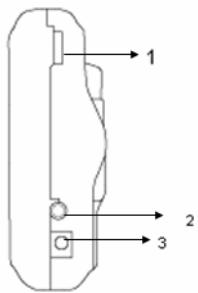
1 Molette de réglage du volume 2 Prise pour navigation dynamique (TMC) 3 Connecteur d'alimentation électrique
5.1 Standard
①

(3)
(4)
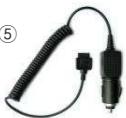
(5)
(6)
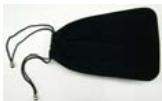
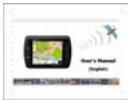
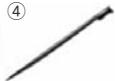
1 CD du manuel 2 Guide rapide 3 Support à ventouse 4 Stylet
5 Adaptateur allume-cigare 6 Etui de transport
5.2 Options
①
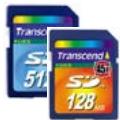
②
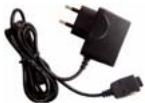
③
(4)

⑤

1 Carte mémoire SD 2 Adaptateur secteur CA 3 Lecteur de carte SD
4 Etui de luxe 5 Module pour navigation
dynamique (TMC)
6.1 Introduction
Ecran tactile: Cet instrument de navigation peut facilement s'utiliser avec le bout du doigt. Cependant, si le véhicule rougeo trop, ou si vous voulez sélectionner une fonction avec précision, vous devrez utiliser le feutre stylus. La surface de l'écran peut s'endommager si un objet pointu est utilisé, ou si l'écran est soumis à une pression trop forte. Fichiers multimédia : Jusqu'à 9999 fichiers peuvent être lus. Veuillez noter que si plus de 200 fichiers sont lus, la performance risque d'être affectée. (Option) carte de mémoire SD incluse: Si les fichiers de la carte de navigation sont effacés, les fonctions de navigation seront affectées. ④ Multitâche: cette fonction est utilisée pour lancer plusieurs applications en même temps (exemple navigation et lecture audio).
- sélectionnez une application dans le menu principal (Navi, Music...) pour l'activer
- appuyez sur la touche menu pour retourner au menu principal : les applications disponibles pour une utilisation simultanée avec celle précédemment lancée ont une icône colorée, celles qui ne sont pas disponibles sont griseses
- Sélectionnez une application disponible : les applications fonctionnent simultanément.
Éteindre l'écran temporairement
Le témoin indicateur de direction et l'alarme vocale peuvent être utilisées. Appuyez de nouveau sur la touche mise en marche pour allumer l'écran LCD.
6.1 Introduction
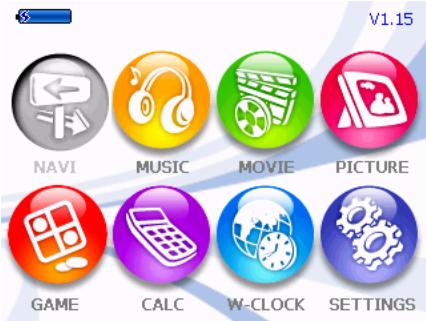
①- Sélectionnez l'icône du menu désiré dans l'écran du menu principal. Le programme correspondant se met en marche.
- Appuyez sur la touche du menu principal ou appuyez sur la touche de fin de programme pour aller vers le menu principal. Quand vous entrez dans le menu principal, le programme executé s'arrête automatiquement. Appuyez sur l'icone du menu désire : le programme correspondant se met en marche.
- Description des fonctions du menu principal
Navi: Entre dans les fonctions de Navigation.
Music: Entre dans les fonctions de lecture des
fichiers de musique qui permettent de dire les fichiers mp3 et wav.
Movie: Entre dans les fonctions de lecture des vidéos qui permettent de dire les fichiers avi. (Option)
Picture: Entre dans les fonctions de lecture qui permettent de lire les fichiers bmp, jpg, gif, et png.
Game: Entre dans les Jeux (option).
Réglage de l'heure: Entre dans les fonctions qui permettent d'ajuster l'heure affichée dans le menu principal.
calc: Entre dans les fonctions de la calculatrice.
W-clock : Entre dans les fonctions de l'horloge Mondiale qui permet de voir l'heure dans les différentes villes du monde.
Réglage: Entre dans les fonctions de réglages de l'écran/l'environnement.
6.2 Navi
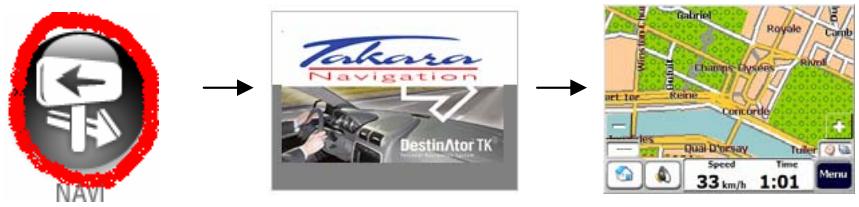
Cette fonction vous guide vers votre destination finale à l'aide d'instructions vocales et d'une carte, indiquant les intersections, les noms de villes, etc. Il propose également divers modes de guidages par carte et la durée approximative restante avant votre arrivée. Pour votre comfort, il vous informé également lorsque vous devez tourner au moyen d'un voyant lumineux sur le côte gauche ou droit.
Ouvrez le menu Navi et attendez que le programme de navigation charge toutes les données nécessaires. Une carte apparait alors. Pour de plus amples informations concernant
l'utilisation de la navigation, consultez le guide rapide séparé consacré à l'application de cartographie ou la version complète du manuel de l'utilisateur contenue sur le CD d'installation fourni avec l'ensemble de navigation TAKARA.
6. Un coup d'œil à l'écran d'accueil
Information avant de dire des pistes de musique
Pour lire une piste de musique, les fichiers mp3, wav ou wma doivent être sauvegardés dans la carte de mémoire SD. Si il n'y a pas de carte de mémoire SD, un fil d'essai se met en lecture. Si la carte est retirée pendant la lecture, une fenêtre avec le message « carte SD retirée » apparait. La liste des fichiers est alors remplacée par le fichier exemple. Si la capacité de la carte de mémoire n'est pas assez importante pour télécharger des pistes de musique, n'effacez pas le fichier de la carte de navigation. Achetez une autre carte SD et vous pourrez sauvegarder plus de fichiers.
6. Un coup d'œil à l'écran d'accueil
Description de l'écran de Musique
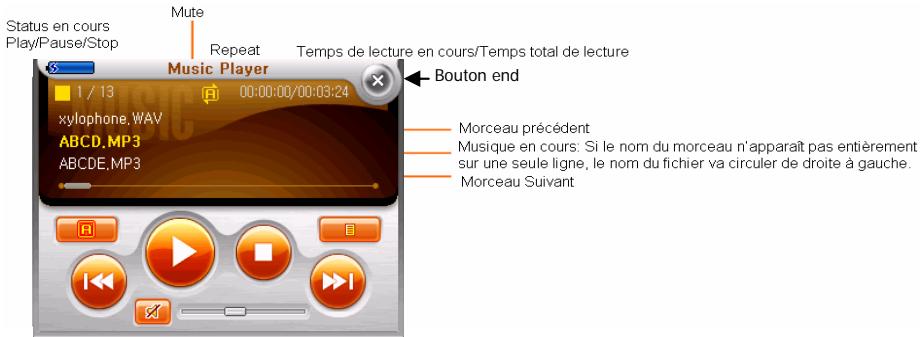
Sélectionnez la musique dans le menu principal. Quand vous entrez dans la section Musique, la dernière piste s'inscrit dans la section Musique en cours. Si le dernier morceau n'est pas dans la carte de mémoire, le premier fichier disponible dans la carte s'inscrit dans la section Musique en cours. Si il n'y a pas de carte de mémoire SD, le fichier d'essai s'inscrit dans la section Musique en cours. Appuyez sur le bouton End pour arrêter la musique et retourner au menu principal. Si vous appuyez sur la touche menu Principal, la musique continue. Vous retournez dans le menu principal pour sélectionner d'autres applications disponibles (voir paragraphe « multitâches »).
6. Un coup d'œil à l'écran d'accueil
Lire un fichier de musique
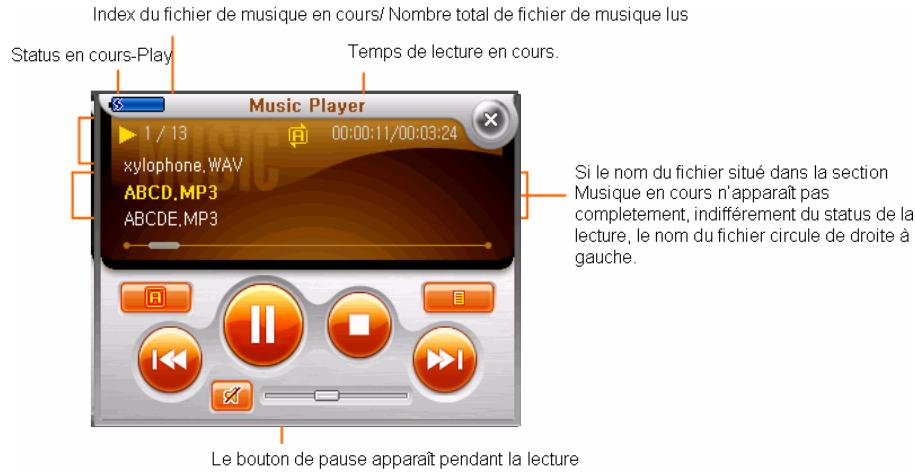
Appuyez sur le bouton Play pour lire une piste de musique située dans la section Musique en Cours. Le temps de lecture en cours est compté. Le status en cours s'affiche comme status de lecture. Si un fichier en cours est endommagé, le fichier suivant va être lu sans qu'une nouvelle fenêtre s'ouvre.
6. Un coup d'œil à l'écran d'accueil
Lire une piste de musique (Tous les fichiers sont endommagés)
Appuyez sur le bouton Play quand un fichier situé dans la section Musique en cours est endommagé.
1-Répéter une piste: La lecture de la musique s'arrête après que la fenêtre s'ouvre. 2-Répéter une piste/Tout litre/Tout Répéter: Si toutes les pistes de musiques sont endommagées, appuyez sur le bouton Play. Une fenêtre s'ouvre et la lecture de la piste s'arrête.
[Fenêtre de Notice] [Pause]
6. Un coup d'œil à l'écran d'accueil
Lire une piste de musique (Un fichier est endommagé)
Appuyez sur le bouton Play quand un fichier situé dans la section Musique en cours est endommagé. Tout Lire/Tout Répéter : Une fenêtre s'ouvre et la prochaine piste est lue.
Fenêtre Notice Lecture de la prochaine piste
Pause
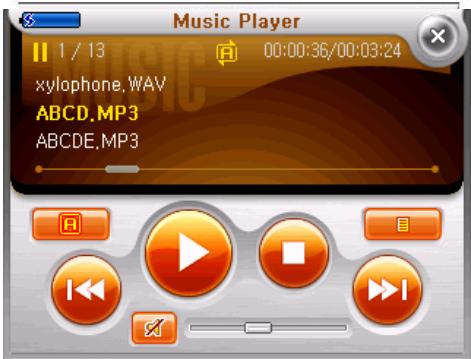
La lecture s'arrête temporairement. Le status en cours s'affiche en mode Pause. Le bouton de lecture est désactivé et le bouton Pause est activé. L'indicateur de lecture figurant sur la barre de lecture s'arrête de bouger. Quand vous appuyez sur la piste précédente/suivante pendant le mode pause, la pause est automatiquement annulée et la piste précédente/suivante est lue. Appuyez sur le bouton PLAY quand un fichier musique est endommagé. Tout dire/tout répéter : une fenêtre s'ouvre et le fichier suivant est lu.
6. Un coup d'œil à l'écran d'accueil
F Stop
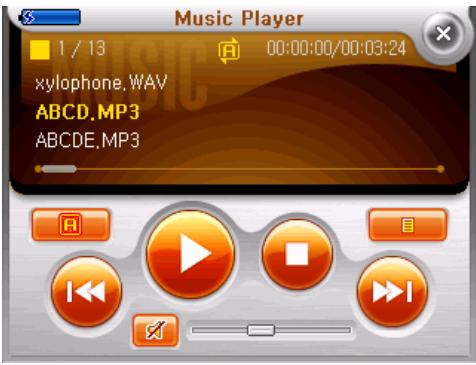
La lecture s'arrête. Le status en cours s'affiche comme Stop. Le temps de lecture en cours s'affiche comme '00:00:00'. Quand vous appuyez sur la piste précédente/suivante pendant le mode Stop, seulement le nom du fichier se déplace.
6. Un coup d'œil à l'écran d'accueil
Repétition
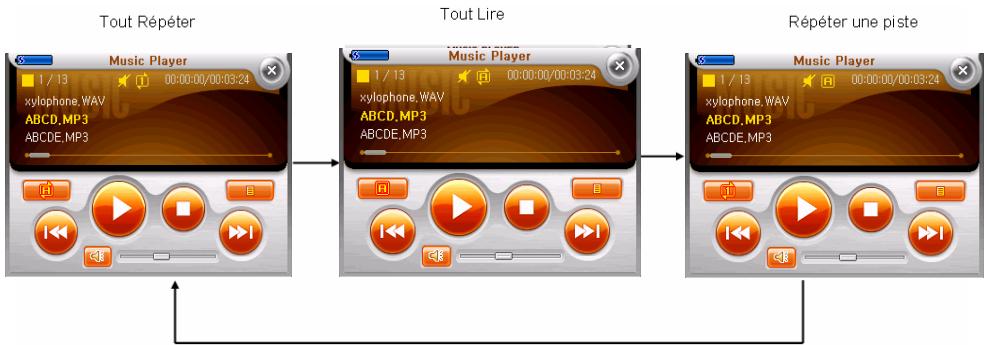
Tout Répéter est le mode par défaut. Tout Répéter->Tout Lire->Répéter une piste -> Tout Répéter-> Tout Lire... Quand le mode Répétition est activé, le statut en cours du mode Répéter change. Le statut du mode Répéter est maintenu même si vous sortez du menu et y retournez de nouveau.
6. Un coup d'œil à l'écran d'accueil
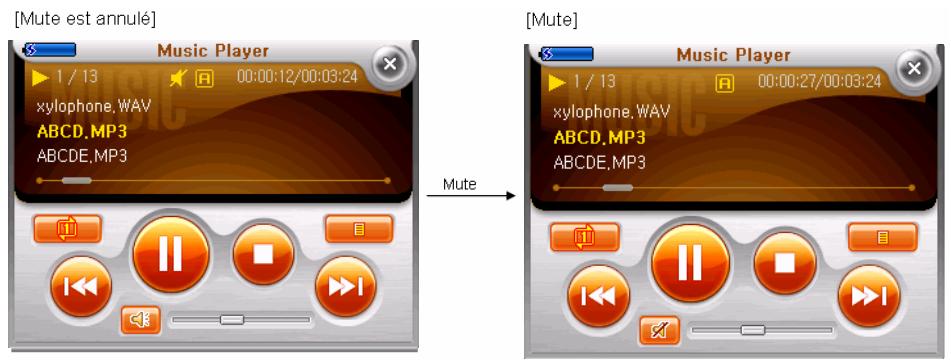
Ajustement du volume/Mute
Le volume ne peut pas être ajusté en touchant l'écran du doigt. Il est ajusté en contrôlant la molette du volume. Appuyez sur la touche Mute pour utiliser la fonction Mute. Appuyez sur la touche Mute de nouveau pour annuler la fonction Mute. Le mode Mute est automatiquement annulé quand la fonction Mute est de nouveau sélectionnée à la fin de la mise en fonction.
6. Un coup d'œil à l'écran d'accueil
Morceau précédent/suivant
Zoom - / + : Morceau précédent/suivant Sélectionnez le morceau de musique suivant pendant que le dernier morceau est en cours, et le premier morceau de musique est en mode lecture. Sélectionnez le morceau de musique précédent pendant que le premier morceau est en cours, et le dernier morceau de musique est en mode lecture. Quand il y a un fichier endommagé, la lecture passe à la piste suivante.
6. Un coup d'œil à l'écran d'accueil
Description de la Play List de musique
Le statut en cours (Pause/Stop/Play) est maintenu. La sélection est sur la piste de musique en cours. Le statut par défaut est "random" (lecture aléatoire). Appuyez sur le bouton Cancel pour retourner à l'écran précédent. Quand le nom du fichier est long, celui-ci circule de droite à gauche. Quand vous quittez le mode Musique et vous y retournez, la liste se met à jour.
ABCD, MP3
ABCDE, MP3
ABCDEF, MP3
ABCDEFG, MP3
PLAY
1/13



X CANCEL
-Index du fichier où se situe le focus/Nombre total de fichiers lus
Appuyez brièvement sur ce bouton pour faire défiler ligne par ligne les morceaux. Maintenez enfoncé le bouton pour faire défiler la liste entière.
6. Un coup d'œil à l'écran d'accueil
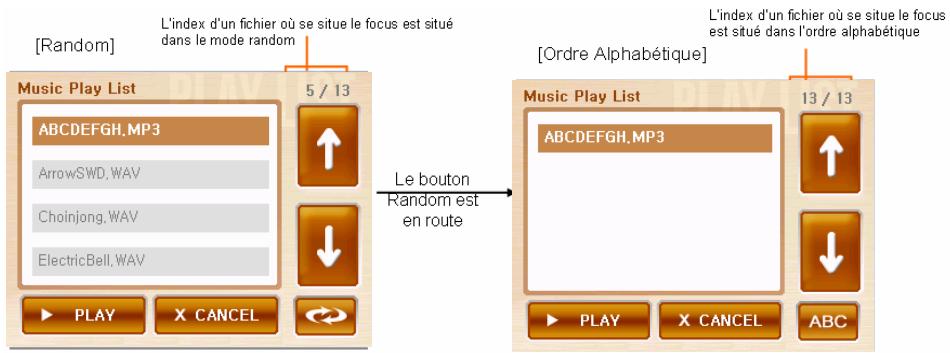
① Arrangement de la Play List de Musique
Quand le bouton Random apparait, la liste est en mode de lecture aléatoire. Appuyez sur le bouton Random pour arranger la liste en ordre alphabétique. Le bouton Random se change en bouton ABC.
6. Un coup d'œil à l'écran d'accueil
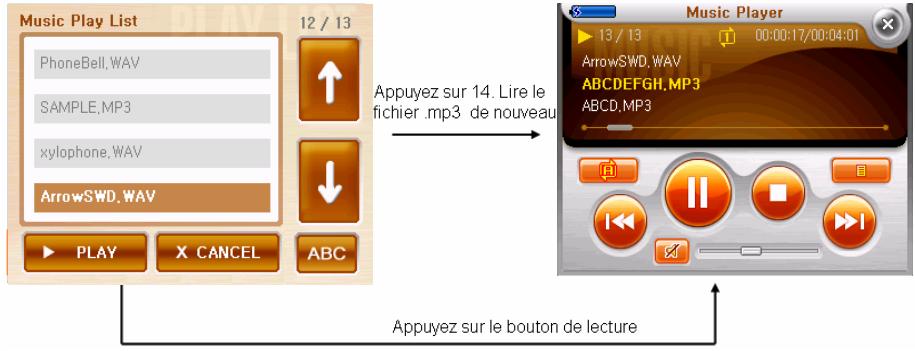
Lecture de la Play List de musique
Appuyez sur la liste une fois - la sélection est activée. Appuyez sur la liste de nouveau - Le fichier est lu.
Appuyez sur 14. Lire le fichier. mp3 une fois - Le focus est localisé.
6. Un coup d'œil à l'écran d'accueil
Conseils pour dire une vidéo
Quand un fichier video (avi) existe dans la carte de mémoire SD qui est insérée dans l'appareil, celui-ci est automatiquement trouvé et le fichier s'affiche dans la liste et la video commence. Quand il n'y a pas de fichier video, une liste de video d'essay apparait en mode stop.
Quand une vidéo est disponible, un sablier s'affiche pendant le temps du chargement.
Si la capacité de la carte de mémoire incluse n'est pas suffisante, vous pouvez acheter une autre carte SD qui vous permettra de sauvegarder plus de fichiers. Lire en écran total (optimisé à 340 X 240 pour une vidéo). Le fichier de la carte de navigation ne doit pas être effacé même si la capacité de la carte de mémoire SD ne suffit pas à la vente pour être téléchargée.
À la fin de la vente, le fichier suivant est automatiquement lu. Si le fichier est endommagé, une fenêtre indiquant "Ce fichier ne peut pas être lu" apparait, et l'appareil se met en mode Stop.
Si la carte de mémoire SD est enlevée pendant son usage, le message "Carte de mémoire SD enlevée" apparait. Si la carte mémoire SD est à nouveau insérée, le message « Carte de mémoire insérée » apparait et le dernier fichier va se charger en mode Stop. Quand il n'y a pas de fichier, un fichier d'essai est proposé et la lecture s'arrête.
6. Un coup d'œil à l'écran d'accueil
Procédé d'exécution d'une vidéo
1. Menu Principal
2. Exécution d'une vidéo (Entrée Vidéo)
3. Ecran Total
4. Fonctions vidéo
5. Nombre de sélections
6.4 Coup d'oeil à l'écran d'accueil
Explication de l'écran - Barre de contrôle / Chaque bouton
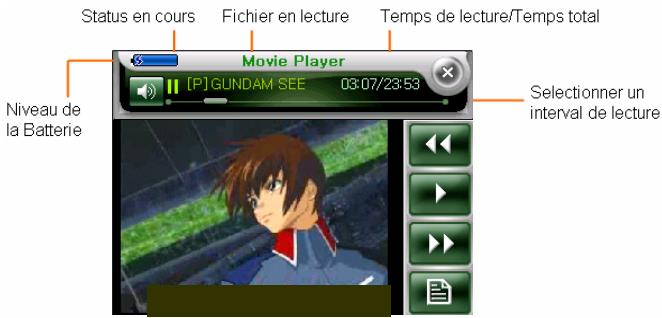
| Retour rapide par 10 secondes / Si ce bouton est re-selectionné pendant le return, la video est lui à partir du dernier moment en cours. | |
| (Lecture/Pause Si le bouton lecture est activé la video est lui à partir due ménrier moment en cours. | |
| Avance rapide par 10 secondes / Si ce bouton est re-selectionné pendant l'avance rapide, la video est lui à partir du dernier moment en cours. | |
| Pour aller a l'écran de la play list | |
| Mute |
6. Un coup d'œil à l'écran d'accueil
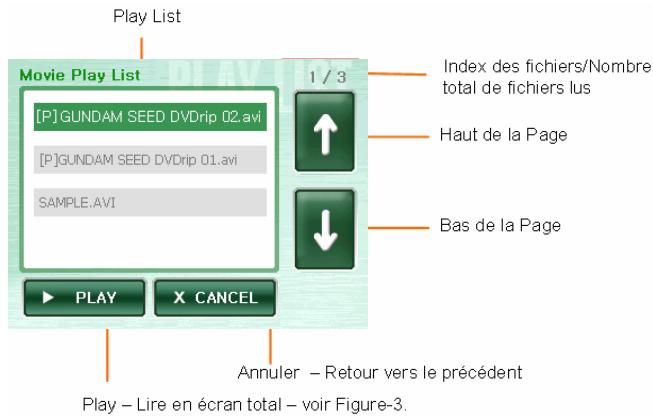
Explication de l'écran - Liste d'écran
Maintenir le status en cours (Pause/Stop/Play). La solution est sur le fichier vidéo en cours de lecture. Retour à l'écran précédent quand le bouton "cancel" est activé. Le numéro d'ordre est affiché.
6. Un coup d'œil à l'écran d'accueil
Explication de l'écran - - Lecture en Ecran Total
De la fenêtre de droite, soit touchez la section en rouge ou activez l'écran total.

Sélectionnez le bouton
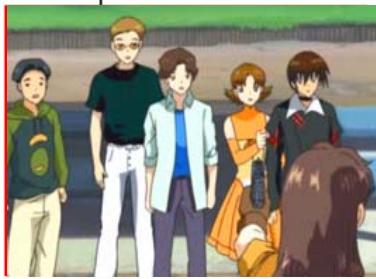
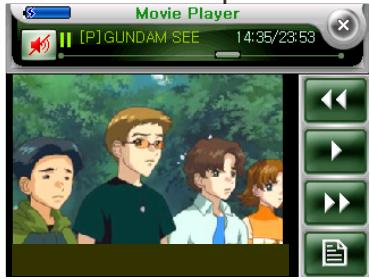
Une barre de contrôle apparait sur la droite quand vous touchez la section en rouge de l'écran de gauche.
6. Un coup d'œil à l'écran d'accueil
Lire une video
- Sélectionnez le bouton ou touchez l'écran comme dans la figure -2. (de la page 27) Ou sélectionnez un fichier de la playlist et sélectionnez le bouton PLAY pour lire la video. -La video est lue comme sur la figure-3. (de la page 27)
- Touchez l'écran pour dire en sélectionnant une section. La barre de contrôle apparait une fois que l'écran est déplacé, comme sur la figure-4. → Mode Plurier sur la figure 4 (page 27) En bougeant la section de lecture rapidement (10 secondes successivement) avance/retour, la video peut rapidement aller vers une autre section en utilisant le bouton Le mouvement Avance/Retour peut s'arrêter en cliquant sur le bouton de nouveau.
- Si le bouton du menu est activé pendant la lecture, c'est le retour vers la fenêtre du menu.
Il est possible de sélectionner une vidéo quand 2 ou plus vidéos sont sauvegardées dans la carte de mémoire SD.
- Sélectionnez le bouton

-L'écran apparait comme sur la figure-5.

(de la page 27)
-Si il y a plus de 3 fichiers, utilisez le bouton pour changer la liste (par page). - Lire la vidéo en appuyant sur le bouton PLAY après avoir sélectionné le fichier désiré dans la liste.
6. Un coup d'œil à l'écran d'accueil
Entrée Video
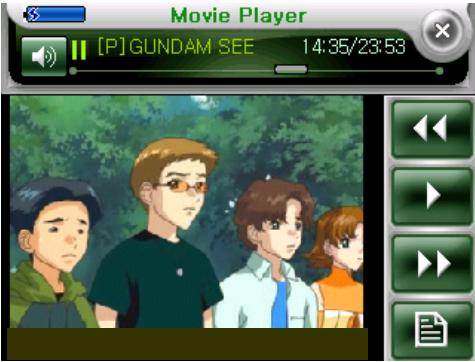
Afficher le nom du dernier fichier. Si il n'y a pas de fichier précédent, l'écran de chargement n'apparaît pas. Lire un fichier d'essai. Le temps écoulé et l'écran de lecture affiche la dernière position de lecture de la vidéo. Quand le bouton Play est appuyé, le décompte commence à cet endroit.
6. Un coup d'œil à l'écran d'accueil
Barre de Contrôle vidéo - Pause/Stop
Quand l'écran est touché lors de la lecture d'une vidéo, la barre de contrôle apparait et la vidéo se met en mode pause. Quand l'écran et non le bouton de la barre de contrôle est appuyé, la barre de contrôle disparait et la lecture s'effectue en mode écran Total. Le premier écran du fichier en cours apparait. Le fichier est lu du début quand le bouton Stop et le bouton Play sont appuyés successivement.
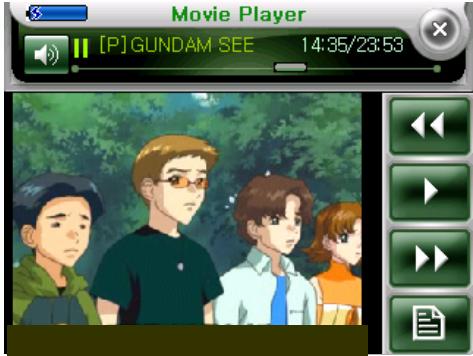
6. Un coup d'œil à l'écran d'accueil
⑧ Video RW/FF
En déplaçant la section de lecture rapidement (10 secondes successivement) avance/retour avec les boutons encerclés de rouge, la réserve peut rapidement passer à une autre section. Le mouvement s'arrête si le bouton est cliqué de nouveau.
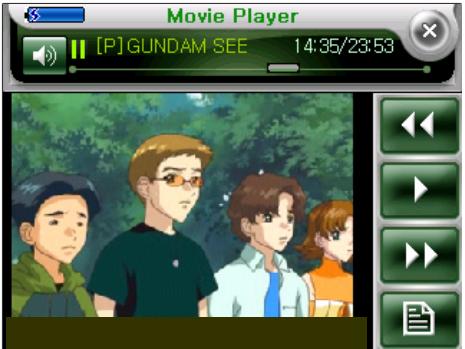
6. Un coup d'œil à l'écran d'accueil
Introduction avant de visualiser des images.
Pour voir des fichiers images, le fichier bmp, jpeg ou jpg doit être sauvegardé dans la carte de mémoire SD. Si il n'y a pas de carte de mémoire SD, un fichier d'essai s'affiche.
Si la carte de mémoire SD est déconnectée pendant la lecture, un fichier d'essai s'affiche et l'image en cours s'arrête. Si la carte de mémoire SD est pleine, achetez une autre carte SD et vous pourrez donc sauvegarder plus de fichiers. Même si la capacité de la carte de mémoire SD ne suffit pas pour télécharger des fichiers images, n'effacez pas le fichier de la carte de Navigation.
6. Un coup d'œil à l'écran d'accueil
Description de l'écran Photo
Sélectionnez une photo dans le menu principal. La dernière image visualisée est affichée. Si aucun fichier image n'est dans la carte de mémoire SD, la première image s'affiche. Le nombre de fichier lui est compté. Le nombre s'affiche ainsi (. (plus de 1,000 fichiers sont sauvegardés). Le nom du fichier peut être coupé si la longueur du nom du fichier est long. Appuyez sur le bouton End ou sur la touche du menu principal; l'image se ferme et le menu principal s'affiche. Si le dernier fichier n'est pas dans la carte de mémoire SD, le premier fichier de la liste apparait. Si le dernier fichier est endommagé, le fichier précédent apparait. Si aucun fichier image existe dans la carte de mémoire SD, un fichier d'essai s'affiche.
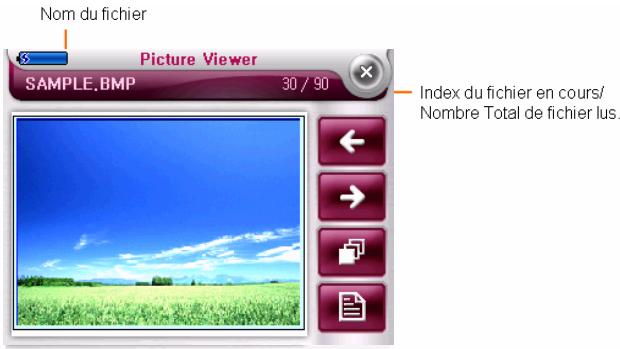
6. Un coup d'œil à l'écran d'accueil
Image précédente/suivante
Si un fichier est endommagé, sautez le fichier et le fichier suivant s'affiche. Appuyez sur le bouton Previous pendant que le premier fichier de la liste s'affiche, et le dernier fichier de la liste s'affiche. Appuyez sur le bouton Next pendant que le dernier fichier s'affiche, et le premier fichier dans la liste s'affiche.
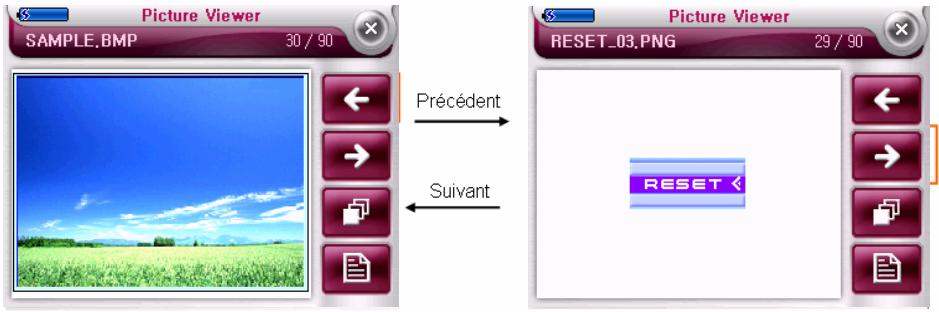
6. Un coup d'œil à l'écran d'accueil
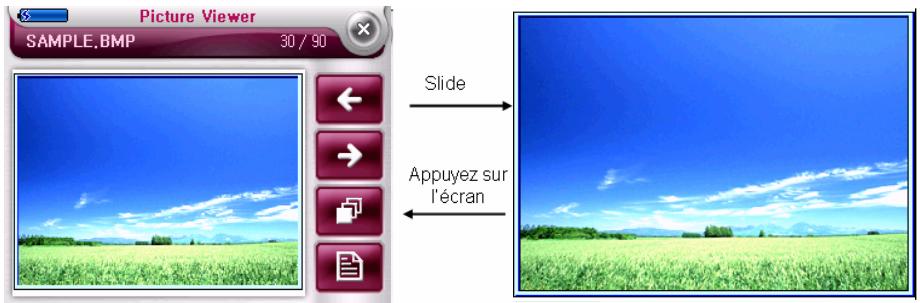
Image écran total
Appuyez sur une image. L'image apparait dans la totalité de l'écran.
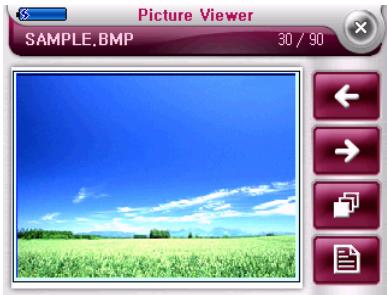
Appuyez sur une image
Appuyez sur l'écran

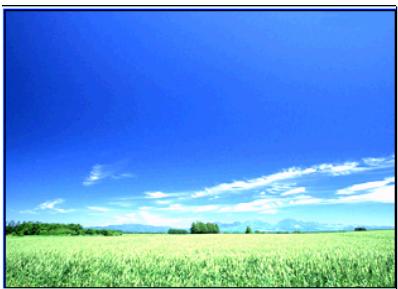
6. Un coup d'œil à l'écran d'accueil
Image en écran total (Élargir/Réduire)
Des boutons en forme de flèches apparaisent, permettant à l'image d'être élargie/réduite. Les boutons dans une image élargie changent le focus de l'image. L'indicateur d'élargissement s'affiche seulement pour *2 / * 4. Une image peut seulement être élargie/réduite en écran total.
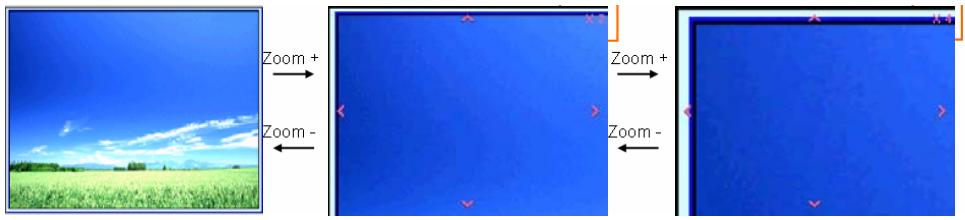
6. Un coup d'œil à l'écran d'accueil
Image en écran total (Élargir/Réduire - Se déplacer vers la dernière image) Se déplacer vers la dernière image affiche le dernier fichier dans sa taille originale (*1)
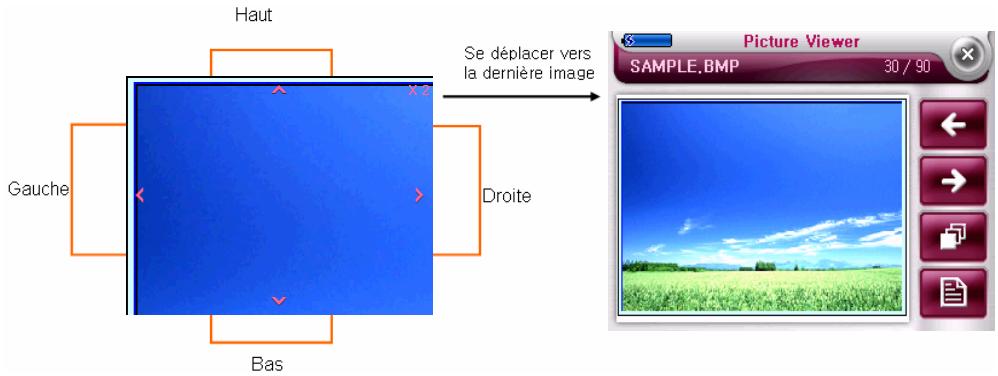
6. Un coup d'œil à l'écran d'accueil
Les images s'affichent à trois secondes d'intervalle. Le Slide Show apparait en écran total. Si l'écran est appuyé pendant le slide show, l'image en cours s'affiche dans le mode précédent. APRÈS que le dernier fichier s'affiche, le premier fichier s'affiche automatiquement après trois secondes. Si il y a un fichier endommagé, le fichier est sauté et le fichier suivant s'affiche. Si la taille du fichier est lourde, l'ouverture du slide show peut prendre plus que 3 secondes.
6. Un coup d'œil à l'écran d'accueil
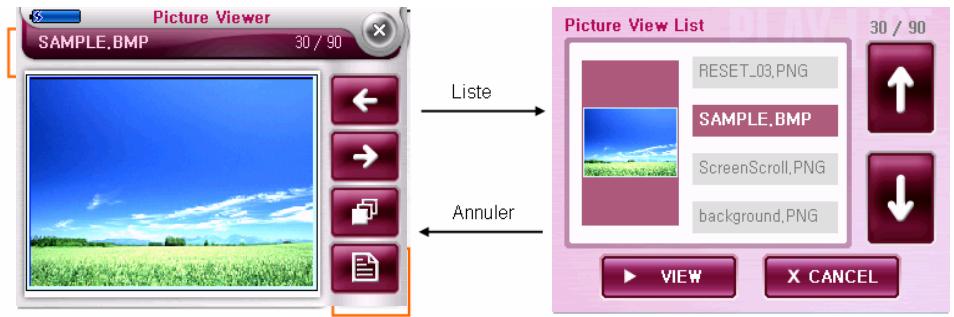
Description de la liste de photos
La sélection se situe sur le fichier affiché. Quand le nom d'un fichier est long, le nom circule de droite à gauche. En appuyant sur Cancel, vous vous déplacez vers l'écran précédent et vers le fichier où la sélection s'affiche. Quand l'image affichée est arrêtée et vous entrez de nouveau dans PICTURE, une autre liste se crée. Si le nombre de fichiers lus est compté, le nombre s'affiche ainsi....
6. Un coup d'œil à l'écran d'accueil
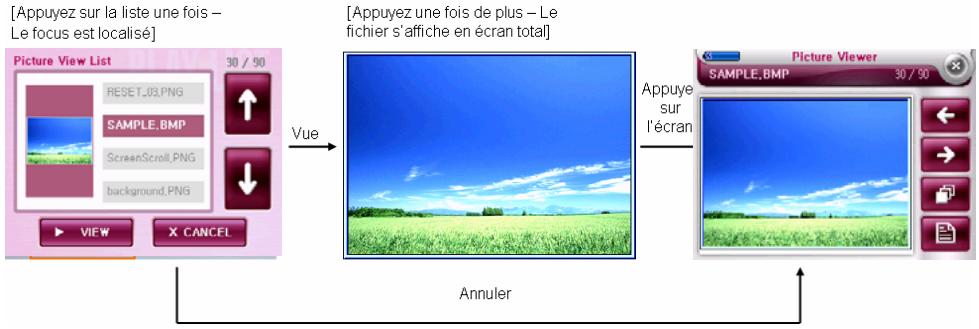
Liste de photos
Appuyez sur la liste une fois - la sélection est localisée. Appuyez une fois de plus - Le fichier s'affiche. Play - Si un fichier endommagé apparait pendant le chargement, le chargement s'arrête et une fenêtre s'ouvre.
6. Un coup d'œil à l'écran d'accueil
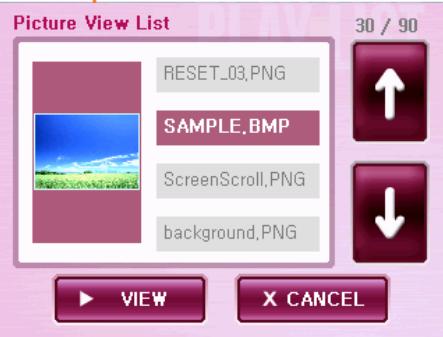
Fichier endommagé dans la liste de photos
Bouton Play : Eteint. Bouton Cancel : Le dernier fichier s'affiche dans l'écran principal de la photo.
Si la taille du fichier est trop lourde, le fichier est considéré endommagé.
Si la sélection se situe sur le fichier endommagé, le message "Ce fichier est endommagé" apparait.
Le fichier endommagé apparait.
6.6 Jeu (option)
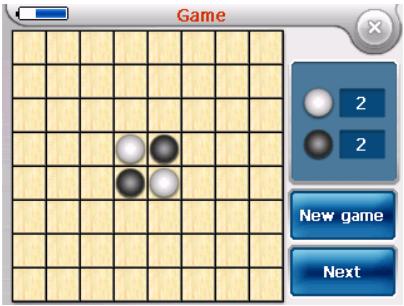
Nom du jeu : Othello Règle du jeu:
- Chaque joueur choisit une couleur, blanc ou noir.
- Le joueur qui parvient à bloquer les deux extrémités horizontalement, verticalement ou en diagonale, peut changer les jetons qui se trouvent entre en jetons de sa couleur. Par exemple, si un jeton blanc bloque les deux extrémités horizontalement, les jetons noirs qui se trouvent entre deviennent blanc.
- À la fin, celui qui a le plus de jetons noirs ou blancs a gagné
6.7 Calc
Description de l'écran de la calculatrice
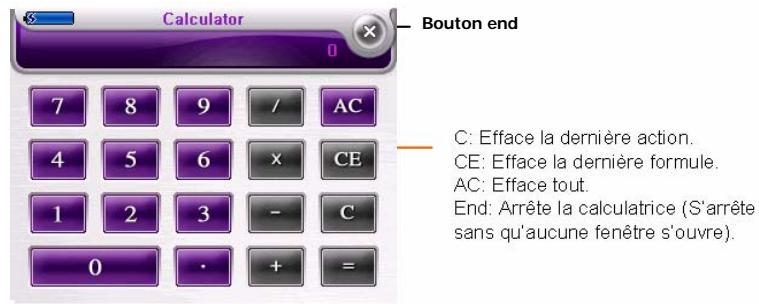
Sélectionnez la calculatrice dans le menu principal. Appuyez sur le bouton End (x). Arrête la calculatrice "se coupe sans avertissement préalable" et le menu retourne vers la page principale.
6.7 Calc
Méthode de vue de la calculatrice
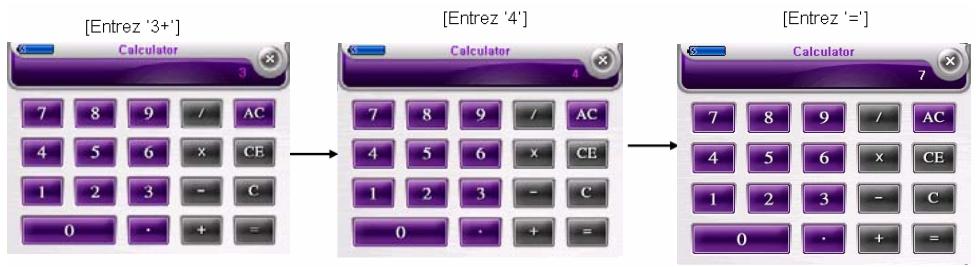
Les nombres et symboles s'affichent selon l'ordre d'entrée. Ex. En calculant 3 + 4, entrez 3 0 4 » et " = ". Les nombres entrés s'affichent quand chaque chiffre est entré. Quand " = " est entré, seulement le résultat s'affiche sur l'écran. Le résultat s'affiche d'une couleur différente que celle des numéries entrés.
6.7 Calc
Point décimal de la calculatrice
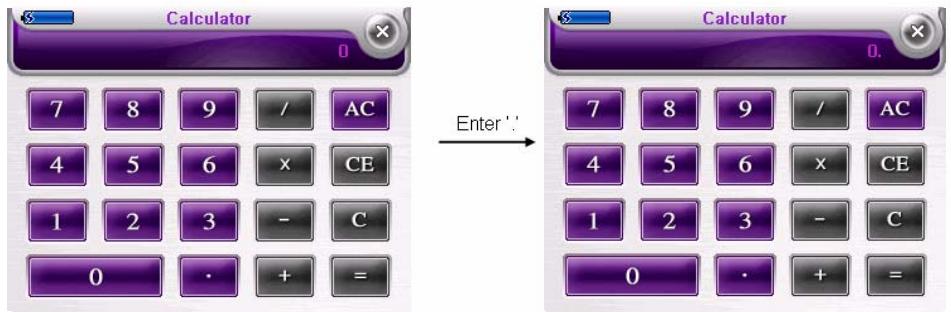
Quand '.' est entré sans aucun chiffre, '0.' s'affiche et est reconnu comme un point décimal.
Numéros de la calculatrice
Nombre maximum de chiffres qui peuvent être entrés est 13 (incluant les espaces décimaux). Le nombre maximum d'espaces décimales pour une valeur est 2. Si le nombre d'espaces décimales dépasse le nombre maximum de chiffres, ils ne peuvent être affichés. Le nombre maximum du résultat d'une valeur est 13. Si le résultat dépasse 13 chiffres, l'opération est impossible. Quand le maximum de chiffres est dépassé, aucune autre opération n'est possible. ' s'affiche tous les trois chiffres.
[Valeur du résultat] Le maximum de nombre de chiffre pour un résultat est 15 (incluant les espaces décimal). Si la valeur dépasse 15 chiffres, l'opération est impossible. Le nombre de chiffres d'une résultat ne doit pas dépasser 15. Le nombre de décimale est 3
[Nombre maximum de chiffres - 13]
[Nombre de chiffres affichés (incluant les espaces décimaux) - 15]
6.8 Calc
Méthode de Calcul de la Calculatrice
- Entrez un nombre 2. Cliquez + pour une addition, - pour une soustraction, * pour une multiplication, et / pour une division 3. Entrez un nombre 4. Entrez des nombres et des opérations 5. Cliquez =.
6.8 W-Clock
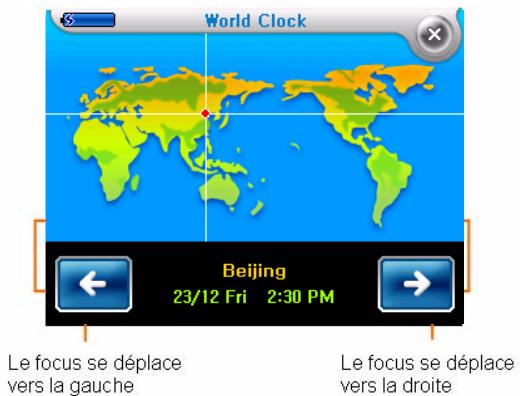
Horloge Mondiale
Curseur de localisation : Quand l'HORLOGE MONDIALE est en route, le curseur est localisé sur une ville par défaut. Par la suite, le curseur est localisé sur la ville de la ville recherchée précédemment. Quand le curseur se trouve sur une ville, l'heure de cette ville s'affiche. Un point rouge s'affiche sur les coordonnées
correspondant. Appuyez sur le bouton End ou sur la touche du menu principal, l'écran retourne au menu principal.
6.8 W-Clock
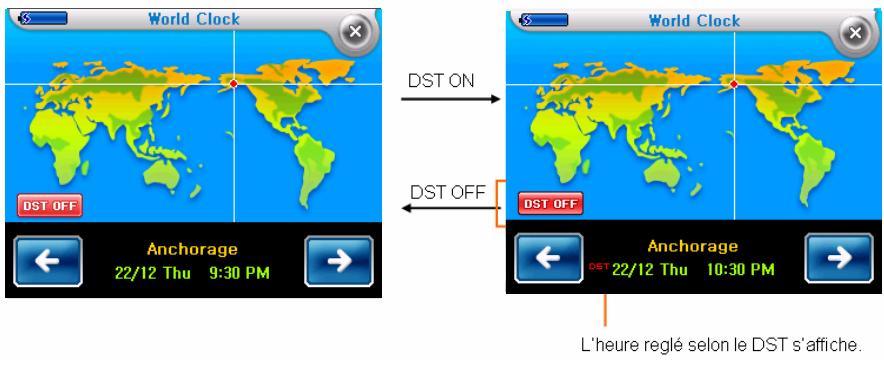
Horloge Mondiale (Réglage du DST)
Quand les coordonnées sont localisées sur un pays ou l'heure d'été ou d'hiver change, le bouton ON DST apparait. Quand le bouton DST est sur ON, la mention 'DST' apparait près de la date. Quand le bouton DST ON est activé, DST OFF est désactivé et vice versa. Quand le bouton DST OFF est en marche, l'heure sans DST s'affiche. Quand un pays pratique le changement d'heure, la mention DST apparait près de la date.
6.8 W-Clock
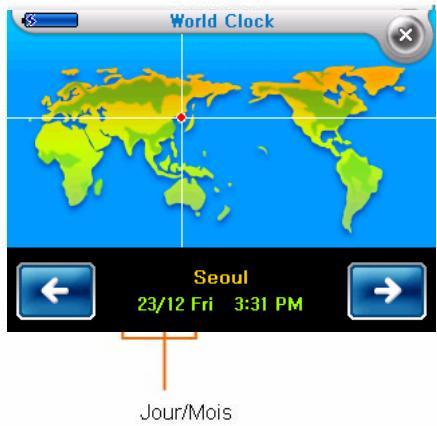
Horloge mondiale (Date affichée en Anglais) Date affichée en anglais: Jour/Mois
6.8 W-Clock
Horloge Mondiale (Nom de pays)
DST pays Total de 43 pays
| *Mexico City | *Dallas | *Chicago | * Detroit | *Washington |
| *New York | *Montreal | *Boston | Caracas | *Buenos Aires |
| Rio de Janeiro | *Azores | *Lisbon | *London | *Madrid |
| *Paris | *Amsterdam | *Rome | *Berlin | *Vienna |
| *Athens | *Helsinki | *Cairo | *Beirut | Jeddah |
| Makkah | *Moscow | Kuwait | *Tehran | Abu Dhabi |
| Kabul | Delhi | Colombo | Dacca | Bangkok |
| Hanoi | Singapore | Jakarta | Hong Kong | Beijing |
| Manila | Taipei | Seoul | Tokyo | Guam |
| Sydney | Auckland | Honolulu | Anchorage | Seattle |
| Los Angeles | Denver |
6. Un coup d'œil à l'écran d'accueil
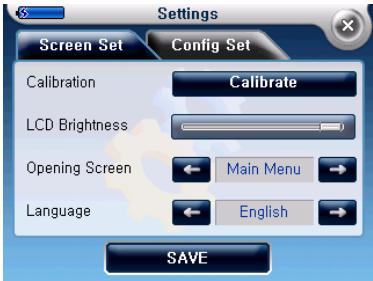
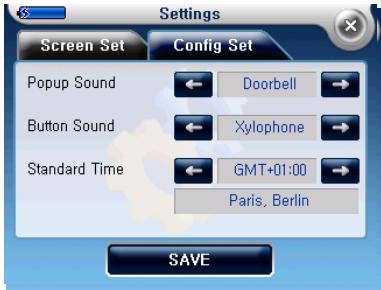
Réglages de l'environnement
Les réglages sont mis en place immédiatement. Les onglets du réglage de l'écran apparaissent. En entrant dans l'onglet des réglages de l'écran, le status des derniers réglages apparait. Si vous changez les réglages et quitterez l'écran sans appuyer sur 'Save', les changements sont annulés. Fermez les changements de réglage en appuyant sur le bouton End ou sur la touche de l'écran principal, et allez à l'écran du menu principal.
Les changements de réglages sont sauvegardés en appuyant sur 'Save'.
6. Un coup d'œil à l'écran d'accueil
Réglages de l'écran
| Sous - menu | Par défaut | Description | |
| Coordonnées | Boutons de réglages | Se déplace vers l'écran de calibres. | |
| Luminosite du LCD | 1~100 | 50 | Ajuste la luminosité de l'écran LCD en utilisant la barre d'ajustement. (Si l'aapproil est également le LCD ne peut pas été régèle) |
| Réglage de l'écran initial | Menu Principal/ Navigatio n/Musique/ Photos | Menu Principal | Rôle l'écran initia l après allumer l'appareil. |
| Langue | Koreen/Angleis | Langue Locale | Rôle à la langue désirée. |
| Son Automatique | sonnerie de porte/Son électronique/Sonnerie/aucun | Ajuster le son automatique. |
| Son des boutons | Xylophone/Son de pas/Son de flèche/Aucun | Ajuster le son des boutons. |
| Standard de l'heure | GMT+08:00 Pétin, SingapourGMT+09:00 Seoul, TokyoGMT+10:00 Guam, SydneyGMT+12:00 AucklandGMT-10:00 HonoluluGMT-09:00 AnchorageGMT-08:00 Los AngelesGMT-07:00 DenverGMT-06:00 Dallas, MexicoCityGMT-05:00 New York, WashingtonGMT-04:00 CaracasGMT-03:00 Buenos AiresGMT-01:00 AzoresGMT+00:00 Londre,LisbonneGMT+01:00 Paris, BerlinGMT+02:00 Athénes, CairoGMT+03:00 Makkah,MoscowGMT+04:00 Abu DhabiGMT+05:00 IslamabadGMT+06:00 Colombo, DaccaGMT+07:00 Bangkok, Hanoi | GMT-08:00 s'affiche sur la partie haute.Le nom de la ville s'affiche sur la partie du bas. |
6. Un coup d'œil à l'écran d'accueil
Sauvegarder les réglages
Quand vous sauvegardez les réglages, une fenêtre indiquant "Sauvegarde" s'affiche et le menu retourne vers la page principale.
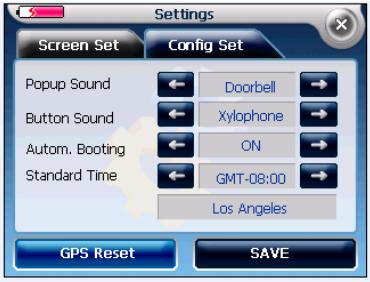
Démarrage automatique
En cliquant sur démarrage automatique dans Paramètres, lorsque l'utilisateur démarre l'allumage du véhicule, la navigation de Carpoint démarre automatiquement
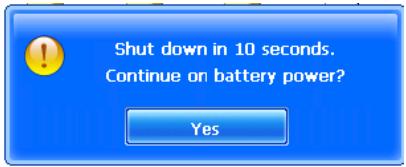
Arrêt automatique ou fonctionnement sur batterie
Au moment de l'arrêt de l'allumage du véhicule, la navigation de Carpoint demande s'il convient de poursuivre avec un fonctionnement sur batterie. En ne pas appuyant sur la touche, la navigation se coupe 10 secondes après. Lorsque vous appuyez sur la touche Oui, la navigation se poursuit sur batterie.
8.1 À l'aide d'un lecteur de carte SD
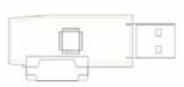

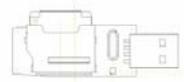
Insérez une carte de stockage SD dans l'appareil et allumez l'ordinateur et l'appareil. Une fois le lecteur de carte SD et votre ordinateur connectés à l'aide d'un câble USB, déplacez les objets désirés vers la carte SD.
9. Utilisation de la batterie intégrée
| Capacité de la batterie | 720 mA/h | ||
| Tension nominale | 3,7 V | ||
| Tension de charge | 4,2 V | ||
| Temps de charge (Mode veille) | 2,0 ~ 2,5 h | ||
| Courant de charge (Mode veille) | 500 mA/h | ||
| Autonomie approximative | Luminosité min. du rétro- éclairage | Navigation | 55 minutes |
| Écoute de musique | 45 minutes | ||
| Visionnage de films | 35 minutes | ||
| Écran de menu | 1 heures | ||
| Mode veille | 92,5 ~ 93 heures | ||
10. Détection des signaux GPS émis par les satellites
Après leur achat, les utilisateurs sont vivement invités à se rendre dans un endroit où le ciel est bien dégagé, loin des gratte-ciels, points, câbles à haute tension, passerelles ou arbres. La réception des signaux GPS peut demander un certain temps :
i) selon les circonstances et l'environnement (heure, lieu, état du satellite, etc.) ; ii) si le GPS est réinitialisé pendant la conduite ou iii) en cas de première utilisation.
Si aucun signal GPS n'est détecté après quelques minutes, redémarrer le système de navigation en appuyant sur le bouton « Reset » situé sur le côté gauche de l'appareil. Toutefois, la sélection du bouton « GPS Reset » dans le menu entraînera la suppression de la totalité des informations GPS existantes. Cette fonction ne doit donc être utilisée qu'une fois que l'utilisateur s'est bien éloigné d'un emplacement précédent.
- À PROPOS DE CE MANUEL
- 2.1 GÉNÉRALITÉS
- 2.2 CONSIGNES DE SÉCURITÉ
- 3.1 INSERTION D'UNE CARTE SD
- 3.2 MONTAGE ET CONNEXION
- 3.3 FONCTIONNEMENT
- 4.1 VUE AVANT
- 4.2 VUE ARRÊTÉ
- 4.3 CÔTÉ GAUCHE
- 4.4 CÔTÉ DROIT
- 5.1 STANDARD
- 5.2 OPTIONS
- 6.1 INTRODUCTION
- 6.2 NAVI
- UN COUP D'ŒIL À L'ÉCRAN D'ACCUEIL
- PAUSE
- 6.4 COUP D'OEIL À L'ÉCRAN D'ACCUEIL
- 6.6 JEU (OPTION)
- 6.7 CALC
- NUMÉROS DE LA CALCULATRICE
- 6.8 CALC
- 6.8 W-CLOCK
- DÉMARRAGE AUTOMATIQUE
- ARRÊT AUTOMATIQUE OU FONCTIONNEMENT SUR BATTERIE
- 8.1 À L'AIDE D'UN LECTEUR DE CARTE SD
- UTILISATION DE LA BATTERIE INTÉGRÉE
- DÉTECTION DES SIGNAUX GPS ÉMIS PAR LES SATELLITES
Marque : TAKARA
Modèle : GP 8
Catégorie : Gps