
SL99W - Gps TAKARA - Notice d'utilisation et mode d'emploi gratuit
Retrouvez gratuitement la notice de l'appareil SL99W TAKARA au format PDF.

| Type de produit | GPS de navigation automobile |
| Dimensions | Environ 120 x 80 x 20 mm |
| Poids | Environ 200 g |
| Alimentation | Batterie rechargeable intégrée + adaptateur 12 V allume-cigare |
| Fonctions principales | Navigation routière avec guidage vocal, écran tactile, cartes 2D/3D, recherche d'adresse et POI, historique intelligent, zoom intelligent, avertisseur radar, simulation d'itinéraire |
| Entretien et nettoyage | Nettoyer l'écran avec un chiffon doux non abrasif. Éviter tout contact avec des liquides. |
| Sécurité | Ne pas manipuler en conduisant. Fixer solidement le support. Planifier l'itinéraire avant le départ. |
| Pièces détachées et réparabilité | Contacter la hotline TAKARA au 0825 827 090 (0,15 €/min) ou visiter www.takara.fr |
| Informations générales | Logiciel de navigation iGO Amigo version 1.9771. Hotline France : 0825 827 090. Site web : www.takara.fr |
FOIRE AUX QUESTIONS - SL99W TAKARA
Questions des utilisateurs sur SL99W TAKARA
0 question sur cet appareil. Repondez a celles que vous connaissez ou posez la votre.
Poser une nouvelle question sur cet appareil
Téléchargez la notice de votre Gps au format PDF gratuitement ! Retrouvez votre notice SL99W - TAKARA et reprennez votre appareil électronique en main. Sur cette page sont publiés tous les documents nécessaires à l'utilisation de votre appareil SL99W de la marque TAKARA.
MODE D'EMPLOI SL99W TAKARA
IGO Amigo
Logiciel de navigation pour Takara MiD70
Avril 2011, ver. 1.9771
Hotline France : 0825 827 090 (0,15 €/min.)
Internet : www.takara.fr
E-Mail : contact@takara.fr
Merci d'avoir choisi le Takara MiD70 comme navigateur pour votre voiture. Lisez tout d'abord le manuel de démarrage Express, puis commencez à utiliser votre MiD70. Ce document est la description détaillée du logiciel de navigation. Vous pouvez aisément découvrir votre MiD70 tout en l'utilisant. Nous vous conseillons cependant de lire ce manuel pour vous familiariser avec les écrans et les fonctions du logiciel de navigation.
Démarrage
2.1 Écran de démarrage : le menu de Navigation 9 2.2 Boutons et autres commandes à l'écran 11
2.2.1 Utilisation des claviers 14 2.2.2 Au-delà du toucher simple de l'écran 14
2.3 Écran carte 14
2.3.1 Navigation sur la carte 14 2.3.2 Marqueurs de position 19
2.3.2.1 Repère véhicule et itinéraire verrouillé 19 2.3.2.2 Position sélectionnée (curseur) dans Chercher sur la carte 20
2.3.3 Objets sur la carte 20
2.3.3.1 Rues et routes 20 2.3.3.2 Représentation des virages et prochaine rue 21 2.3.3.3 Informations sur les voies et les panneaux 23 2.3.3.4 Types d'objets 3D 24 2.3.3.5 Éléments de l'itinéraire actif 24
2.3.4 Manipulation de la carte 26 2.3.5 Menu Rapide 27 2.3.6 Vérification des détails de la position actuelle (Où suis-je ?) 31
3.1 Sélection de la destination d'un itinéraire
3 ou d'une partie d'adresse 33
3.1 34 3.1.1.2 Saisie du point central de la rue en tant que destination 38 3.1.1.3 SÉLECTION d'une intersection en tant que destination 42 3.1.1.4 Sélection du centre de la ville/localité comme destination 47 3.1.1.5 Saisie d'une adresse avec un code postal 51 3.1.1.6 Astuces pour entrer rapidement les adresses 55
3.1.2 SÉLECTION DE LA DESTINATION À PARTIR DES POI 56
3.1.2.1 Sélection à l'aide de la Recherche rapide 56 3.1.2.2 Sélection 'autres POI par nom 60 3.1.2.3 Sélection 'autres POI par catégorie 65 3.1.2.4 Recherche des services d'assistance voisins dans la rubrique « Où suis-je ? » 71
3.1.3 Sélection d'un emplacement sur la carte comme destination 75 3.1.4 vos Favoris 77 3.1.5 Sélection de la destination la plus probable (Historique intelligent) 79
3.1.6 Sélection l'Historique 81 3.2 Visualisation de l'itinéraire complet sur la carte 83 3.3 Vérification des paramètres de l'itinéraire 84 3.4 Modification de l'itinéraire 85
3.4.1 Remplacemen 86 3.4.2 Définition d'un nouveau point de départ de l'itinéraire 86 3.4.3 Arrêt de l'itinéraire actif 88 3.4.4 Suppression de l'itinéraire actif 89 3.4.5 Modification de la méthode de planification d'itinéraire 89 3.4.6 Vérification des options de l'itinéraire 91 3.4.7 Modification du véhicule utilisé dans la planification de l'itinéraire 94 3.4.8 Modification des types de routes utilisés pour la planification d'itinéraire 95
3.5 Ajou aux Favoris 97 3.6 Visualisation de la simulation de l'itinéraire 98
Guide de référence 101
4.1 Concepts 101
4.1.1 Zoom intelligent 101 4.1.2 Systèmes de couleurs diurnes et nocturnes 101 4.1.3 Système de couleur dans les tunnels 101 4.1.4 Calcul d'un itinéraire et nouveau calcul 102 4.1.5 Radars 103
4.1.5.1 Types de radars 103 4.1.5.2 Sens des radars 104
4.1.6 Avertissements de limitations de vitesse 104 4.1.7 Indicateurs de batterie et de qualité de position GPS 104
4.2 Menu « Plus » 106 4.3 Menu Paramètres 107
4.3.1 Paramètres de l'itinéraire 108 4.3.2 Paramètres son 111 4.3.3 Galerie de véhicule en 3D 112 4.3.4 Systèmes de couleurs 113 4.3.5 Définition du point de départ 113 4.3.6 Paramètres régionaux 114 4.3.7 Contenu 115
Avertissements et informations de sécurité
Cet appareil est un système de navigation qui vous permet, grâce à son récepteur GPS intégré, de vous rendre à votre destination. L ne transmet pas votre position GPS ; personne ne peut vous suivre.
Veillez à ne regarder l'écran que si cela est absolument sans danger. Si vous êtes le conducteur du véhicule, nous vous conseillons de manipuler l avant de débuter votre trajet. Planifiez votre itinéraire avant de partir et arrêtez-vous si vous souhaitez le modifier.
Vous devez respecter la signalisation routière et la géométrie de la route. Si vous déviez de l'itinéraire recommandé, modifie les instructions en conséquence.
Démarrage
Le logiciel de navigation est optimisé pour une utilisation en voiture ou piétonne. Vous n'avez pas besoin de stylet pour l'utiliser. Vous l'utiliserez facilement en touchant du bout des doigts les boutons de l'écran et la carte.
S'il s'agit d'une première utilisation, un processus de configuration initiale démarrera automatiquement. Procédez comme suit :
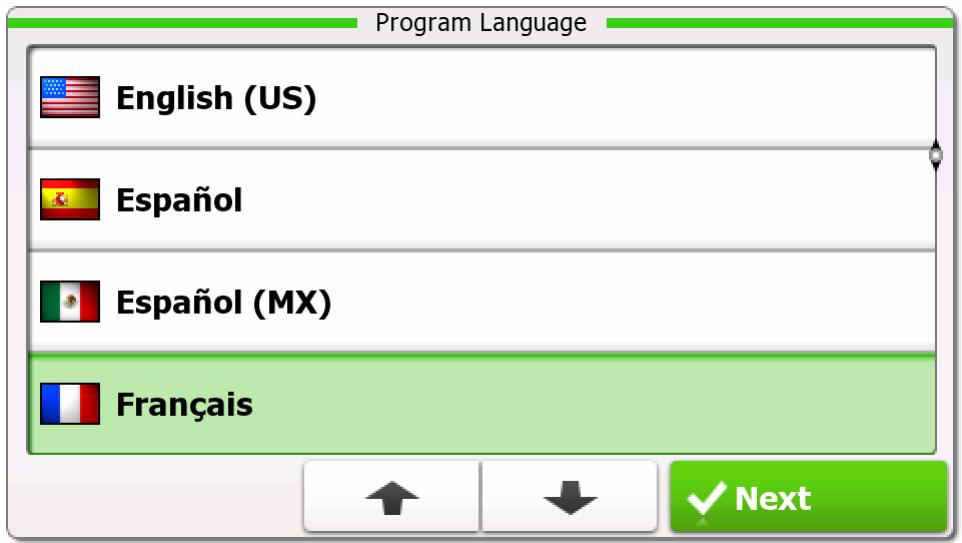
- Sélectionnez la langue écrite de l'interface de l'application. Vous pourrez la modifier ultérieurement dans les Paramètres régionaux (page 114).
- Lisez et acceptez le Contrat de Licence Utilisateur Final.

- L'assistant de configuration démarre dans la langue sélectionnée. Touchez pour continuer.

Suvant
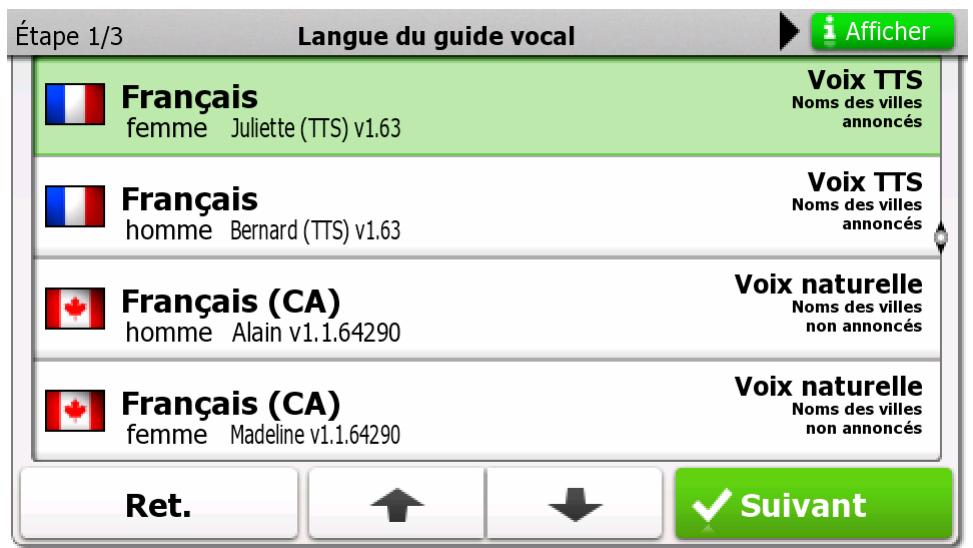
- Sélectionnez la langue et le locuteur à utiliser pour les instructions vocales ux (page 114).
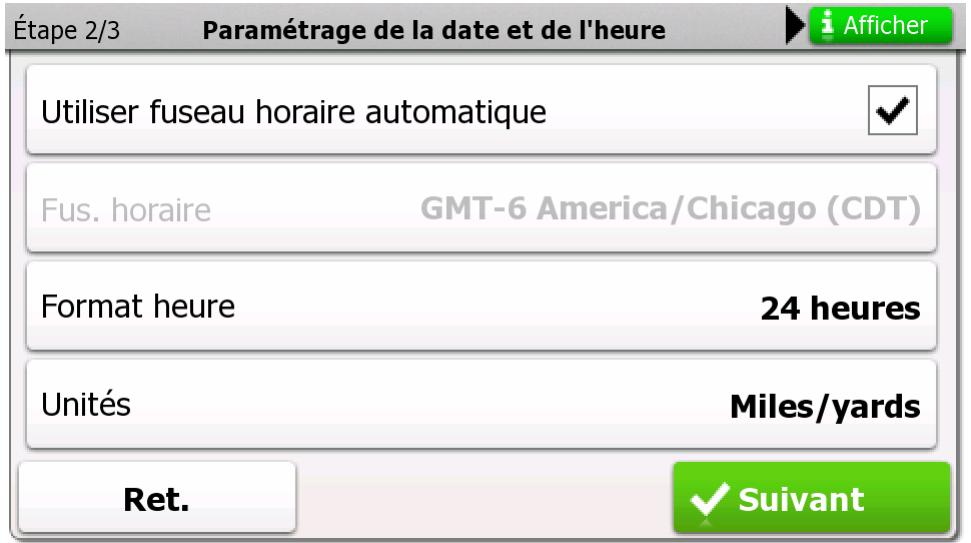
- paramètres de format de l'heure, de fuseau horaire et de l'unité ux (page 114).
- Si nécessaire, modifiez les options de planification de l'itinéraire par défaut itinéraire (page 108).
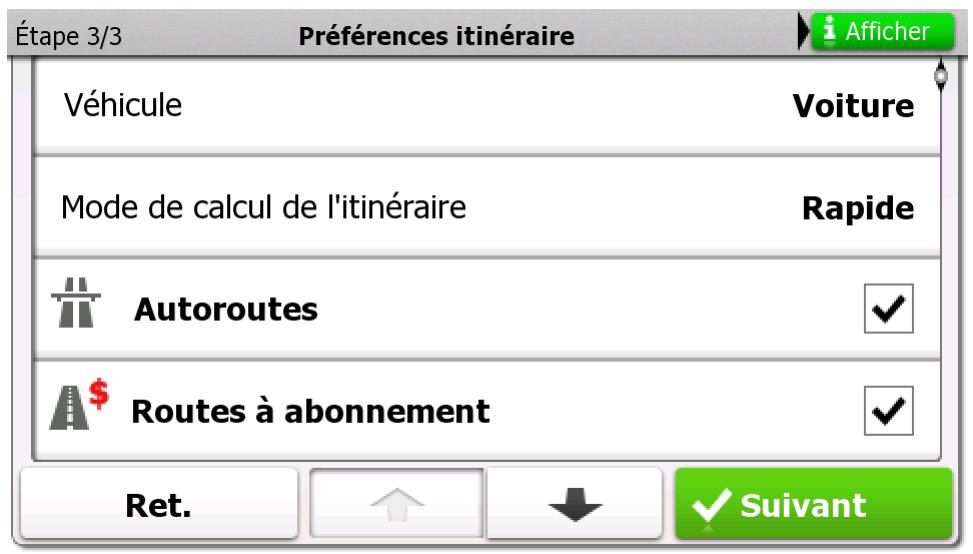
- La configuration initiale est maintenant terminée. Touchez Terminer pour continuer. L'assistant de configuration peut être redémarré plus tard depuis le menu Paramètres (page 107).
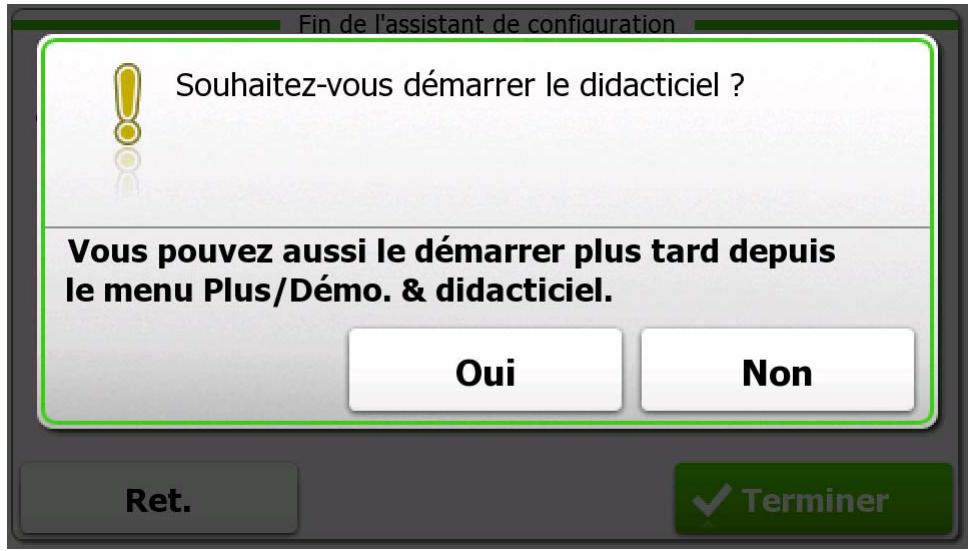
- Vous avez la possibilité de visionner un tutoriel qui vous guide parmi les étapes de base de la navigation, ou de lancer une simulation d'itinéraire. Pour commencer l'utilisation du logiciel de navigation, touchez Non pour éviter le tutoriel et l'exécuter plus tard à partir du menu « Plus » (page 106).
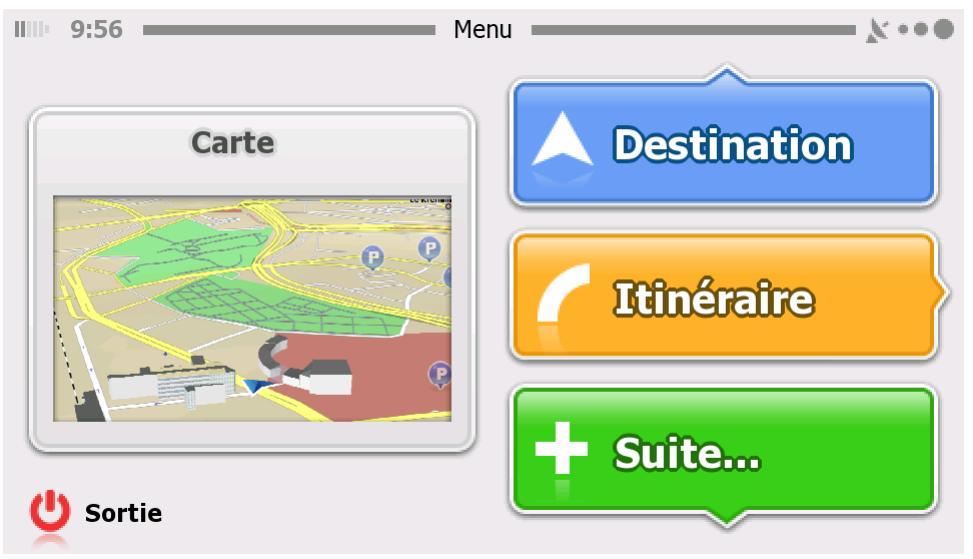
Une fois la configuration initiale terminée, le menu de Navigation apparaît et vous pouvez commencer à . Voici l'écran qui s'affichera à chaque démarrage de la navigation.
En général, pour , vous devez sélectionner une destination et commencer à naviguer. Vous pouvez sélectionner votre destination de l'une des manières suivantes :
- Entrez une adresse complète ou partielle, par exemple le nom d'une rue sans le numéro ou les noms de rues formant une intersection (page 33).
- Entrez une adresse avec un code postal (page 51). De cette façon, vous n'aurez pas à sélectionner le nom de la localité et cela accélérera la recherche des noms de rues. Utilisez un POI intégré comme destination (page 56).
- Sélectionnez un endroit sur la carte en utilisant la fonction Chercher sur la carte (page 75). Utilisez une destination Favorite préenregistrée (page 77).
- Sélectionnez un emplacement dans l'Historique des destinations déjà utilisées (page 81).
2.1 Écran de démarrage : le menu de navigation
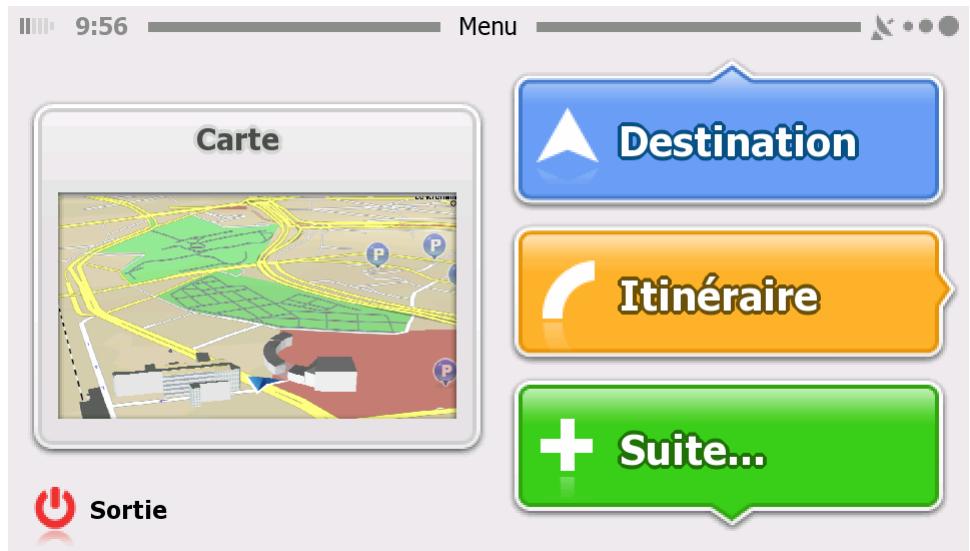
Le logiciel commence par présenter le menu principal, le menu de Navigation. Vous pouvez atteindre toutes les parties du logiciel à partir d'ici.
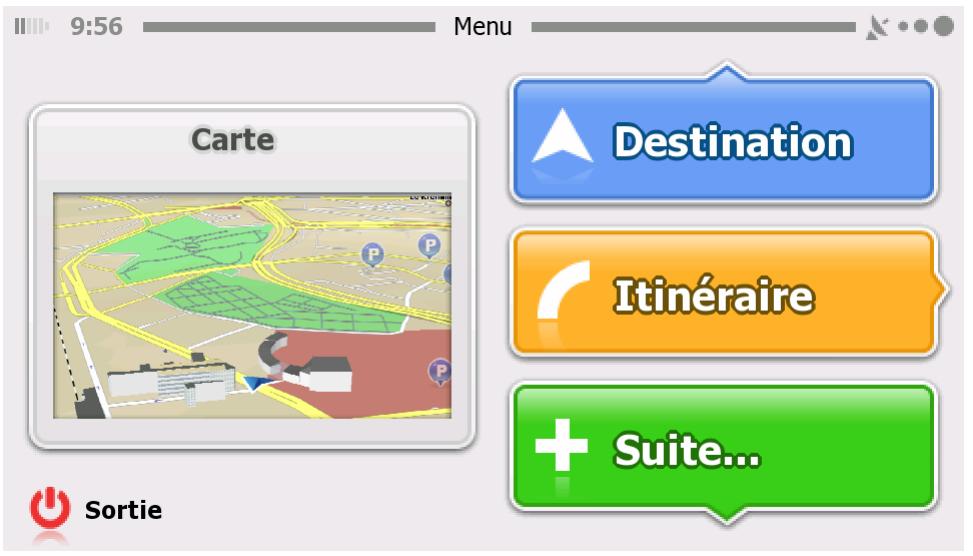
Vous disposez des options suivantes :
- Touchez pour sélectionner votre destination en entrant une adresse ou en sélectionnant un point d'intérêt, un emplacement sur la carte ou une de vos destinations Favorites. Vous pouvez aussi consulter vos dernières destinations depuis l'historique intelligent.
- Touchez pour afficher les paramètres de l'itinéraire et l'itinéraire complet sur la carte. Vous pouvez aussi effectuer des actions liées à l'itinéraire, comme par exemple annuler votre itinéraire, désirer des itinéraires alternatifs, simuler une navigation ou ajouter la destination à vos Favoris. (Ce bouton reste inactif si aucune destination n'est fournie.)
- Touchez pour personnaliser le mode de fonctionnement du logiciel de navigation naviextras.com.
- Touchez pour débuter la navigation sur la carte. Le bouton lui-même est une carte active miniature qui indique votre position actuelle, la route recommandée et la carte de la zone environnante. Touchez le bouton pour agrandir la carte en plein écran.
- Touchez pour arrêter la navigation et sortir du logiciel.
2.2 Boutons et autres commandes à l'écran
Lorsque vous utilisez , en général vous touchez les boutons de l'écran tactile.
Vous ne devez confirmer les sélections ou les modifications que si l'application doit redémarrer, si elle doit procéder à une reconfiguration importante ou si vous êtes sur le point de perdre des données ou paramètres. Autrement, enregistre vos sélections et applique les nouveaux paramètres sans aucune étape de confirmation dès que vous utilisez les commandes.
| Type | Exemple | Description | Utilisation | ||
| Bouton | Destination | Touchez ce bouton pour initier une fonction, ouvrir un nouvel écran oudéfinir un paramètre. | Touchez-le une fois. | ||
| Bouton avec une valeur | Économique | Certains boutons affichent la valeur actuelle d'un champ ou d'un paramètre.Touchez le bouton pour modifier la valeur. Une fois modifiée, la nouvelle valeur est affichée sur le bouton. | Touchez-le une fois. | ||
| Icône | Distance 16.9 mi | Affiche les informations concernant l'état. | Certaines icônes fonctionnent également comme des boutons.Touchez-les une fois. | ||
| Liste | Program Language | Lorsque vous devez faire un besoin parmi plusieurs options, elles apparaissent sous forme de liste. | Déplacez-vous de page en page avec les boutons et touchez la valeur souhaitée. Sinon, prenez la liste n'importe où et faites glisser votre doigt vers le haut ou vers le bas. Selon la vitesse à laquelle vous la faites glisser, la liste défilera rapidement ou lentement, juste un peu ou jusqu'à la fin. | ||
| English (US) | |||||
| Espanol | |||||
| Espanol (MX) | |||||
| Français | |||||
| + | ↓ | ✓ Next | |||
| Curseur | Lorsqu'une fonction peut être paramétrée sur plusieurs valeurs comprises dans une plaque, le calculiel de navigation fait apparaitre un indicateur sur une jauge qui affiche et définit la valeur. | Faite s glisse r la poignée pour déplacer le curseur vers sa nouvelle position. Touc | |||
| Interrupte ur | ✓ | □ | Si vous n'vez que deux choix, une coche apparait lorsque la fonction est activée. | ||||||||||||||||||||||||||||||||||||||||||||||||||||||||||||||||||||||||||||||||||||||||||||||||||||||||||||||||||||||||||||||||||||||||||||||||||||||||||||||||||||||||||||||||||||||||||||||||||||||||||||||||||||||||||||||||||||||||||||||||||||||||||||||||||||||||||||||||||||||||||||||||||||||||||||||||||||||||||||||||||||||||||||||||||||||||||||||||||||||||||||||||||||||||||||||||||||||||||||||||||||||||||||||||||||||||||||||||||||||||||||||||||||||||||||||||||||||||||||||||||||||||||||||||||||||||||||||||||||||||||||||||||||||||||||||||||||||||||||||||||||||||||||||||||||||||||||||||||||||||||||||||||||||||||||||||||||||||||||||||||||||||||||||||||||||||||||||||||||||||||||||||||||||||||||||||||||||||||||||||||||||||||||||||||||||||||||||||||||||||||||||||||||||||||||||||||||||||||||||||||||||||||||||||||||||||||||||||||||||||||||||||||||||||||||||||||||||||||||||||||||||||||||||||||||||||||||||||||||||||||||||||||||||||||||||||||||||||||||||||||||||||||||||||||||||||||||||||||||
| Clavier virtuel | ✓ | JEWELERS ROW | |||||||||||||||||||||||||||||||||||||||||||||||||||||||||||||||||||||||||||||||||||||||||||||||||||||||||||||||||||||||||||||||||||||||||||||||||||||||||||||||||||||||||||||||||||||||||||||||||||||||||||||||||||||||||||||||||||||||||||||||||||||||||||||||||||||||||||||||||||||||||||||||||||||||||||||||||||||||||||||||||||||||||||||||||||||||||||||||||||||||||||||||||||||||||||||||||||||||||||||||||||||||||||||||||||||||||||||||||||||||||||||||||||||||||||||||||||||||||||||||||||||||||||||||||||||||||||||||||||||||||||||||||||||||||||||||||||||||||||||||||||||||||||||||||||||||||||||||||||||||||||||||||||||||||||||||||||||||||||||||||||||||||||||||||||||||||||||||||||||||||||||||||||||||||||||||||||||||||||||||||||||||||||||||||||||||||||||||||||||||||||||||||||||||||||||||||||||||||||||||||||||||||||||||||||||||||||||||||||||||||||||||||||||||||||||||||||||||||||||||||||||||||||||||||||||||||||||||||||||||||||||||||||||||||||||||||||||||||||||||||||||||||||||||||||||||||||||||||||||
| A 7 | B 8 | C 9 | D 10 | E 11 | F 12 | G 13 | H 14 | I 15 | J 16 | K 17 | L 18 | M 19 | N 20 | O 21 | P 22 | Q 23 | R 24 | S 25 | T 26 | U 27 | V 28 | W 29 | X 30 | Y 31 | Z 32 | @ 33 | List 34 | A 35 | B 36 | C 37 | D 38 | E 39 | F 30 | G 31 | H 32 | I 33 | J 34 | K 35 | L 36 | M 37 | N 38 | O 39 | P 30 | Q 31 | R 32 | S 33 | T 34 | U 35 | V 36 | W 37 | X 38 | Y 39 | Z 40 | @ 41 | List 42 | A 42 | B 43 | C 44 | D 45 | E 46 | F 47 | G 48 | H 49 | I 40 | J 41 | K 42 | L 43 | M 44 | N 45 | O 46 | P 47 | Q 48 | R 49 | S 40 | T 41 | U 42 | V 43 | W 44 | X 45 | Y 46 | Z 47 | @ 48 | List 43 | A 49 | B 50 | C 51 | D 52 | E 53 | F 54 | G 54 | H 55 | I 56 | J 57 | K 58 | L 59 | M 50 | N 51 | O 52 | P 53 | Q 54 | R 55 | S 56 | T 57 | U 58 | V 59 | W 60 | X 61 | Y 62 | Z 63 | @ 64 | List 61 | A 64 | B 65 | C 66 | D 67 | E 68 | F 69 | G 60 | H 61 | I 62 | J 63 | K 64 | L 65 | M 66 | N 67 | O 68 | P 69 | Q 60 | R 61 | S 62 | T 63 | U 64 | V 65 | W 61 | X 62 | Y 63 | Z 64 | @ 65 | List 62 | A 65 | B 66 | C 67 | D 68 | E 69 | F 69 | G 60 | H 61 | I 62 | J 63 | K 64 | L 65 | M 66 | N 67 | O 68 | P 69 | Q 60 | R 61 | S 62 | T 63 | U 64 | V 65 | W 62 | X 63 | Y 64 | Z 65 | @ 66 | List 63 | A 66 | B 67 | C 68 | D 69 | E 69 | F 69 | G 60 | H 61 | I 62 | J 63 | K 64 | L 65 | M 66 | N 67 | O 68 | P 69 | Q 60 | R 61 | S 62 | T 63 | U 64 | V 65 | W 63 | X 64 | Y 65 | Z 66 | @ 67 | List 64 | A 67 | B 68 | C 69 | D 69 | E 69 | F 69 | G 60 | H 61 | I 62 | J 63 | K 64 | L 65 | M 66 | N 67 | O 68 | P 69 | Q 60 | R 61 | S 62 | T 63 | U 64 | V 65 | W 62 | X 62 | Y 63 | Z 64 | @ 65 | List 65 | A 68 | B 69 | C 69 | D 69 | E 69 | F 69 | G 60 | H 61 | I 62 | J 63 | K 64 | L 65 | M 66 | N 67 | O 68 | P 69 | Q 60 | R 61 | S 62 | T 63 | U 64 | V 64 | W 61 | X 61 | Y 62 | Z 63 | @ 64 | List 66 | A 69 | B 68 | C 69 | D 69 | E 69 | F 69 | G 60 | H 61 | I 62 | J 63 | K 64 | L 65 | M 66 | N 67 | O 68 | P 69 | Q 60 | R 61 | S 62 | T 63 | U 65 | V 63 | W 60 | X 60 | Y 61 | Z 62 | @ 63 | List 67 | A 70 | B 71 | C 72 | D 73 | E 74 | F 75 | G 76 | H 77 | I 78 | J 79 | K 70 | L 71 | M 72 | N 73 | O 74 | P 75 | Q 76 | R 77 | S 78 | T 79 | U 70 | V 71 | W 72 | X 72 | Y 73 | Z 74 | @ 75 | List 70 | A 71 | B 72 | C 73 | D 74 | E 75 | F 76 | G 77 | H 78 | I 79 | J 79 | K 79 | L 79 | M 70 | N 79 | O 78 | P 79 | Q 80 | R 81 | S 82 | T 83 | U 84 | V 85 | W 86 | X 86 | Y 87 | Z 88 | @ 89 | List 71 | A 80 | B 81 | C 82 | D 83 | E 84 | F 85 | G 86 | H 87 | I 88 | J 89 | K 80 | L 81 | M 81 | N 82 | O 83 | P 84 | Q 84 | R 85 | S 86 | T 87 | U 88 | V 89 | W 89 | X 89 | Y 90 | Z 91 | @ 92 | List 81 | A 80 | B 80 | C 81 | D 82 | E 83 | F 84 | G 85 | H 86 | I 87 | J 88 | K 88 | L 89 | M 80 | N 81 | O 82 | P 83 | Q 83 | R 84 | S 85 | T 82 | U 83 | V 84 | W 84 | X 84 | Y 85 | Z 86 | @ 87 | List 82 | A 83 | B 84 | C 85 | D 86 | E 87 | F 88 | G 89 | H 80 | I 81 | J 82 | K 82 | L 83 | M 81 | N 82 | O 83 | P 82 | Q 82 | R 83 | S 84 | T 83 | U 84 | V 83 | W 83 | X 83 | Y 84 | Z 85 | @ 86 | List 83 | A 84 | B 85 | C 86 | D 87 | E 88 | F 89 | G 89 | H 80 | I 81 | J 82 | K 82 | L 83 | M 81 | N 82 | O 83 | P 82 | Q 82 | R 83 | S 84 | T 83 | U 84 | V 83 | W 83 | X 83 | Y 84 | Z 86 | @ 87 | List 84 | A 84 | B 85 | C 86 | D 87 | E 88 | F 89 | G 89 | H 80 | I 81 | J 82 | K 82 | L 83 | M 81 | N 82 | O 83 | P 82 | Q 82 | R 83 | S 84 | T 82 | U 84 | V 83 | W 83 | X 83 | Y 84 | Z 85 | @ 86 | List 85 | A 85 | B 86 | C 87 | D 88 | E 89 | F 89 | G 89 | H 80 | I 81 | J 82 | K 82 | L 83 | M 81 | N 82 | O 83 | P 82 | Q 82 | R 83 | S 84 | T 83 | U 84 | V 83 | W 83 | X 83 | Y 85 | Z 86 | @ 87 | List 86 | A 86 | B 87 | C 88 | D 89 | E 90 | F 91 | G 92 | H 93 | I 94 | J 95 | K 96 | L 97 | M 98 | N 99 | O 90 | P 91 | Q 92 | R 93 | S 94 | T 95 | U 96 | V 97 | W 97 | X 97 | Y 98 | Z 99 | @ 90 | List 90 | A 91 | B 92 | C 93 | D 94 | E 95 | F 96 | G 97 | H 98 | I 99 | J 99 | K 99 | L 99 | M 99 | N 99 | O 90 | P 91 | Q 92 | R 93 | S 94 | T 95 | U 96 | V 97 | W 97 | X 97 | Y 98 | Z 99 | @ 90 | List 91 | A 92 | B 93 | C 94 | D 95 | E 96 | F 97 | G 98 | H 99 | I 99 | J 99 | K 99 | L 99 | M 99 | N 99 | O 90 | P 91 | Q 92 | R 93 | S 94 | T 95 | U 96 | V 97 | W 97 | X 97 | Y 98 | Z 99 | @ 90 | List 92 | A 93 | B 94 | C 95 | D 96 | E 97 | F 98 | G 99 | H 99 | I 99 | J 99 | K 99 | L 99 | M 99 | N 99 | O 90 | P 91 | Q 92 | R 93 | S 94 | T 95 | U 96 | V 97 | W 97 | X 97 | Y 98 | Z 99 | @ 91 | List 93 | A 94 | B 95 | C 96 | D 97 | E 98 | F 99 | G 99 | H 99 | I 99 | J 99 | K 99 | L 99 | M 99 | N 99 | O 90 | P 91 | Q 92 | R 93 | S 94 | T 95 | U 96 | V 97 | W 97 | X 97 | Y 98 | Z 98 | @ 90 | List 94 | A 95 | B 96 | C 97 | D 98 | E 99 | F 99 | G 99 | H 99 | I 99 | J 99 | K 99 | L 99 | M 99 | N 99 | O 90 | P 91 | Q 92 | R 93 | S 94 | T 95 | U 96 | V 97 | W 97 | X 97 | Y 99 | Z 99 | @ 90 | List 95 | A 96 | B 97 | C 98 | D 99 | E 99 | F 99 | G 99 | H 99 | I 99 | J 99 | K 99 | L 99 | M 99 | N 99 | O 90 | P 91 | Q 92 | R 93 | S 94 | T 95 | U 96 | V 97 | W 97 | X 98 | Y 99 | Z 99 | @ 90 | List 96 | A 97 | B 98 | C 99 | D 99 | E 99 | F 99 | G 99 | H 99 | I 99 | J 99 | K 99 | L 99 | M 99 | N 99 | O 90 | P 91 | Q 92 | R 93 | S 94 | T 95 | U 96 | V 97 | W 98 | X 98 | Y 99 | Z 99 | @ 90 | List 97 | A 98 | B 99 | C 99 | D 99 | E 99 | F 99 | G 99 | H 99 | I 99 | J 99 | K 99 | L 99 | M 99 | N 99 | O 90 | P 91 | Q 92 | R 93 | S 94 | T 95 | U 96 | V 98 | W 99 | X 99 | Y 99 | Z 99 | @ 90 | List 98 | A 99 | B 99 | C 99 | D 99 | E 99 | F 99 | G 99 | H 99 | I 99 | J 99 | K 99 | L 99 | M 99 | N 99 | O 90 | P 91 | Q 92 | R 93 | S 94 | T 95 | U 97 | V 98 | W 99 | X 99 | Y 99 | Z 99 | @ 90 | List 99 | A 99 | B 99 | C 99 | D 99 | E 99 | F 99 | G 99 | H 99 | I 99 | J 99 | K 99 | L 99 | M 99 | N 99 | O 90 | P 91 | Q 92 | R 93 | S 94 | T 96 | U 97 | V 98 | W 99 | X 99 | Y 99 | Z 99 | @ 90 | List 99 | A 99 | B 99 | C 99 | D 99 | E 99 | F 99 | G 99 | H 99 | I 99 | J 99 | K 99 | L 98 | M 98 | N 98 | O 90 | P 91 | Q 92 | R 93 | S 94 | T 95 | U 97 | V 98 | W 99 | X 99 | Y 99 | Z 99 | @ 90 | List 100 | A 100 | B 101 | C 102 | D 103 | E 104 | F 105 | G 106 | H 107 | I 108 | J 109 | K 110 | L 111 | M 112 | N 113 | O 114 | P 115 | Q 116 | R 117 | S 118 | T 119 | U 120 | V 121 | W 122 | X 123 | Y 124 | Z 125 | @ 126 | List 1200 | A 1201 | B 1212 | C 1223 | D 1234 | E 1245 | F 1256 | G 1257 | H 128 | I 129 | J 130 | K 131 | L 132 | M 133 | N 134 | O 135 | P 136 | Q 137 | R 138 | S 139 | T 140 | U 141 | V 142 | W 143 | X 144 | Y 145 | Z 146 | @ 147 | List 1400 | A 1401 | B 1412 | C 1423 | D 1434 | E 1445 | F 1456 | G 1457 | H 148 | I 149 | J 150 | K 151 | L 152 | M 153 | N 154 | O 155 | P 156 | Q 157 | R 158 | S 159 | T 160 | U 161 | V 162 | W 163 | X 164 | Y 165 | Z 166 | @ 167 | List 1600 | A 1601 | B 1612 | C 1623 | D 1634 | E 1645 | F 1656 | G 1657 | H 168 | I 169 | J 170 | K 171 | L 172 | M 173 | N 174 | O 175 | P 176 | Q 177 | R 178 | S 179 | T 180 | U 181 | V 182 | W 183 | X 184 | Y 185 | Z 186 | @ 187 | List 1800 | A 1801 | B 1812 | C 1823 | D 1834 | E 1845 | F 1856 | G 1867 | H 187 | I 188 | J 189 | K 190 | L 191 | M 192 | N 193 | O 194 | P 195 | Q 196 | R 197 | S 198 | T 199 | U 1900 | V 1911 | W 1922 | X 1932 | Y 1943 | Z 1954 | @ 1965 | List 18010000000000000000000000000000000000000000000000000000000000000000000000000000000000000000000000000000100000000000000000000000000000000000000000000000000000000000000000000000000000000000000000000000001010000000000000000000000000000000000000000000000000000000000000000000000000000000000000000000000000 | ||||||||||||||||||||
2.2.1 Utilisation des claviers
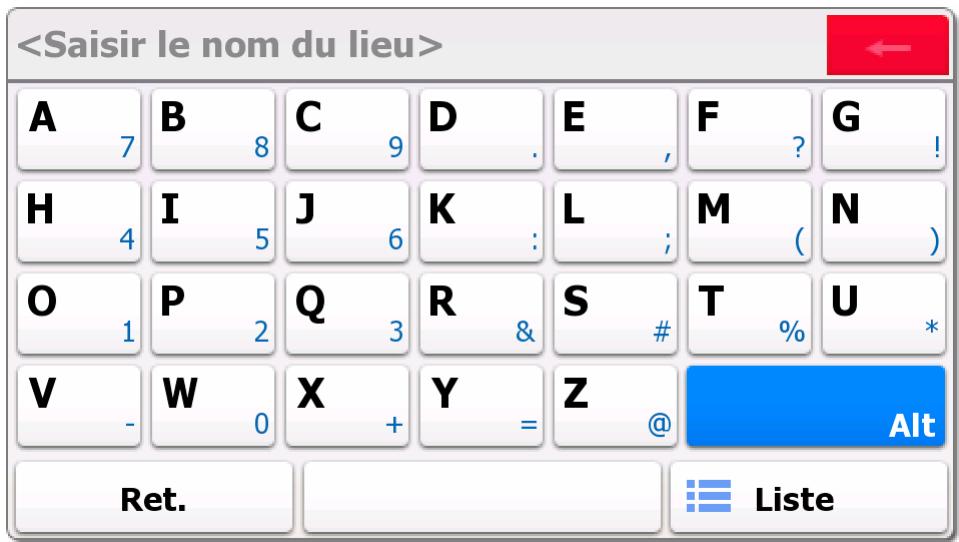
Vous ne devez saisir des lettres ou des chiffres que lorsque c'est indispensable. Touchez les claviers en mode plein écran du bout des doigts et basculez d'une présentation de clavier à l'autre, par exemple anglais, grec ou numérique.
| Tâche | Détails |
| Basculer vers une autre configuration de clavier, par exemple d'un clavier anglais à un clavier grec. | Ceci est possible uniquement lorsque vous utilisez déjà le clavier virtuel. Vous pouvez le faire dans Paramètres régionaux (page 114). |
| Corriger votre entrée sur le clavier | Touchez pour supprimer le(s) caractère(s) inutile(s). Touchez et maintenez le bouton,enforcé pour effacer plusieurs caractères ou la chaine complète de caractères. |
| Entrer un espace, par exemple entre un nom et un prénom, ou entre les mots qui compose un nom de rue | Touchez le bouton vide au milieu en bas de l'écran. |
| Entrer des chiffres et des symboles | Touchez Alt pour passer à un clavier proposant des chiffres et symboles. |
| Finaliser de la saisie du clavier (acceptation des résultats de rechercheuggérés) | Touchez . |
| Finalisation de la saisie du clavier (ouverture de la liste des résultats de la recherche) | Touchez Listel. |
| Finalisation de la saisie par clavier(enregistrement de votre saisie) | Touchez Terminer. |
| Annulation de la saisie de clavier (retour à l'écran précédent) | Touchez Ret. |
2.2.2 Au-delà du toucher simple de l'écran
En général, il suffit de toucher l'écran une fois. Cependant, certaines fonctions utiles sont accessibles par une combinaison de gestes. Ces combinaisons sont :
| Tâches | Instructions |
| Toucher et maintainir la pression sur l'écran | Touchez les boutons suivants sans relâcher pour accéder à des fonctions supplémentaires : |
| Ret. • Touchez sans relâcher sur les écrans de menu et les (listes: l'écran Carte apparait. • Touchez sans relâcher l'un des boutons, , , , , , , , , et sur l'écran Carte : vous pouvez ainsi faire pivoter la carte, l'incliner ou en modifier l'échelle à tout moment. • Touchez sans relâcher sur les écrans à clavier : vous pouvez ainsi supprimer plusieurs caractères rapidement. • Touchez ou sans relâcher dans les longues listedes : vous pouvez faire défilier les pages à la suite. | |
| Gestes (glisser- déplacer) | Vous ne devez faire glisser-déplacer l'écran que dans les cas suivants: • Déplacement de la poignée sur un curseur. • Défilament de la liste : prenez la liste n'importe où et faites glisser votre doigt vers le haut ou vers le bas. Selon la vitesse à laquelle vous la faites glisser, la liste défilera rapidement ou lentement, juste un peu ou jusqu'à la fin. • Déplacement de la carte en mode navigation sur carte : saississez la carte en exerçant une pression et déplacez-la dans la direction sou Haitée. • Raccourci pour ouvrir l'écran Carte : faites glisser votre doigt du coin en bas à droite au coin en bas à gauche sur n'importe quel écran. • Raccourci pour ouvrir le menu de Navigation : faites glisser votre doigt du coin en haut à gauche au coin en bas à gauche sur n'importe quel écran. |
2.3.1 Navigation sur la carte
L'écran Carte est l'écran du logiciel de navigation le plus fréquemment utilisé. Une petite carte active s'affiche sur l'écran de démarrage du menu de Navigation. Elle fait partie du bouton Carte.
Carte. Pour agrandir cette petite carte et ouvrir l'écran Carte, touchez-la. La carte est affichée en noir et blanc lorsqu'il n'y a pas de position GPS.
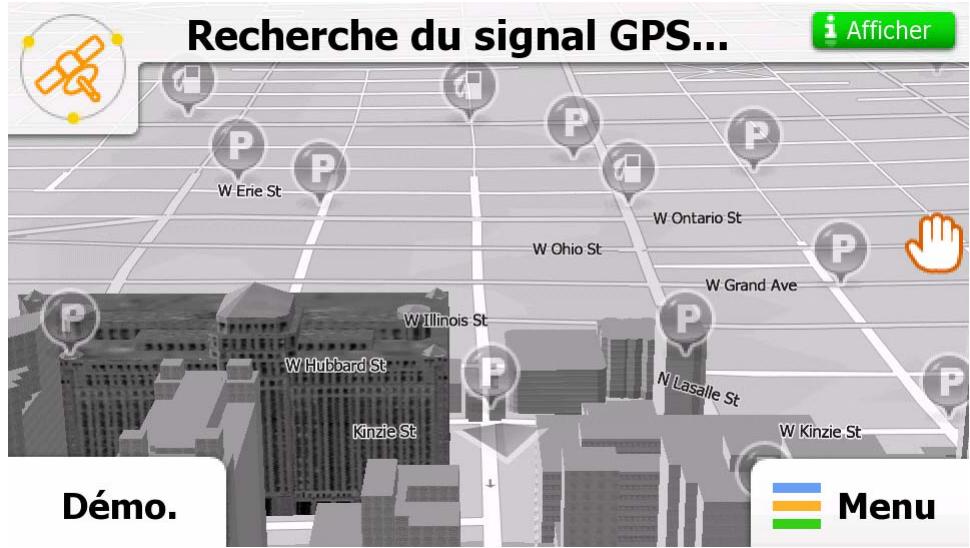
... ou en couleur lors est disponible.
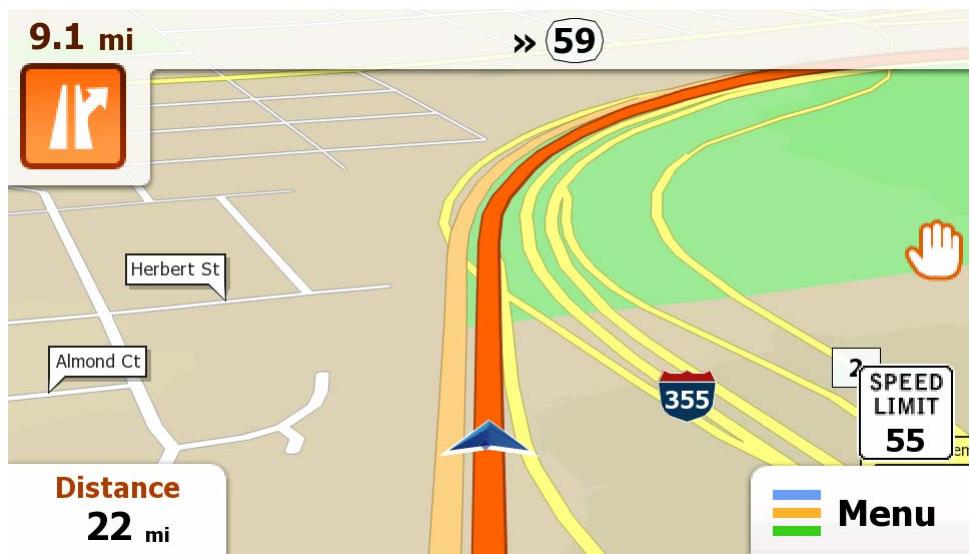
Cette carte indi (le repère véhicule, par défaut une flèche bleue), l'itinéraire recommandé (une ligne orange) et la carte de la région environnante.
Il y a plusieurs boutons et champs de données sur l'écran pour vous aider à naviguer. Pendant la navigation, l'écran affiche les informations d'itinéraire.
Touchez le coin en bas à gauche pour voir les trois champs de données d'itinéraire.

Touchez un des champs pour supprimer les autres et afficher seulement celui qui est sélectionné. Les champs de données sont différents selon que vous naviguez sur un itinéraire actif ou que vous n'avez pas de destination précise (la ligne orange n'est pas affichée).
Champs de données lors d'un trajet sans destination :
| Champ | Description |
| Vitesse19 mph | Indique la vitesse actuelle fournie par le récepteur GPS. |
| Liminé vitesse45 mph | Affiche la limitation de vitesse pour la route sur laquelle vous circuez si la carte la contient. |
| Tps17:11 | Affiche l'heure actuelle ajustée en fonction du décalage de fuseau horsaire. L'heure précise est fournie par les satellites GPS. Les informations sur le fuseau horsaire proviennent quant à elles de la carte ou elles peuvent être définies manuellement dans les paramètres régionaux.(L'heure actuelle est always affichée dans le coin en haut à gauche de l'écran de menu à haut niveau.) |
Champs de données lors de la navigation sur un itinéraire :
| Champ | Description |
| Distance 16.9 mi | Affiche la distance de l'itinéraire que vous doivent parcourir avant d'arriver à votre destination finale. |
| Tps restant 0:16 | Indique le temps nécessaire pour arriver à la destination finale de l'itinéraire en fonction des informations disponibles pour les segments restants de l'itinéraire. Le calcul ne peut pas prendre en compte les bouchons et les autres ralentissements évientuels. Si un récepteur TMC est connecté à votre MiD70, le calcul prend en compte les retards dus à la circulation modifiant l'itinéraire s'ils sont reçus par le système TMC. Par contre, ce calcul est rarement précis. |
| Temps arrivée 17:22 | Indique l'heure prévue d'arrivée à la destination finale de l'itinéraire en fonction des informations disponibles pour les segments restants de l'itinéraire. Le calcul ne peut pas prendre en compte les bouchons et les autres ralentissements évientuels. Si un récepteur TMC est connecté à votre MiD70, le calcul prend en compte les retards dus à la circulation modifiant l'itinéraire s'ils sont reçus par le système TM. Par contre, ce calcul est rarement précis. |
2.3.2.1 Repère véhicule et itinéraire verrouillé
Lorsque votre position GPS est disponible, le calculateur de navigation indique votre position actuelle sur le repère véhicule. Par défaut, ce marqueur est une flèche bleue, mais vous pouvez changer l'icône dans Paramètres.
L'emplacement exact du repère véhicule dépend du type de véhicule utilisé pour le calcul de l'itinéraire. Le type de véhicule peut être sélectionné dans Paramètres de l'itinéraire (page 108).
- Si vous sélectionnez le mode Piéton : Le repère véhicule indique . La direction de l'icône indique votre cap actuel.
- Si vous sélectionnez l'un des véhicules : Le repère véhicule peut ne pas indiquer et votre cap. Si les rues sont proches, l'icône s'aligne sur la rue la plus proche pour supprimer les erreurs de position GPS, et la direction de l'icône s'aligne sur la direction de la rue.
2.3.2.2 Position sélectionnée (curseur) dans Chercher sur la carte
Si vous sélectionnez un point sur la carte (page 75), le curseur apparaîtra à

l'endroit choisi sur la carte. Le curseur est représenté par un point rouge radiant ( ) pour qu'il soit visible à tous les niveaux de zoom.
L'emplacement du curseur peut être utilisé comme destination de l'itinéraire.
2.3.3.1 Rues et routes
Le logiciel de navigation représente les rues de la même façon que les cartes routières papier. La largeur et les couleurs utilisées correspondent à leur importance : on distingue aisément une autoroute d'une petite rue.
2.3.3.2 Présentation des virages et prochaine rue
En naviguant sur un itinéraire, la partie supérieure de l'écran Carte affiche des informations concernant le prochain événement d'itinéraire (manoeuvre) et la prochaine rue ou la prochaine ville/localité.
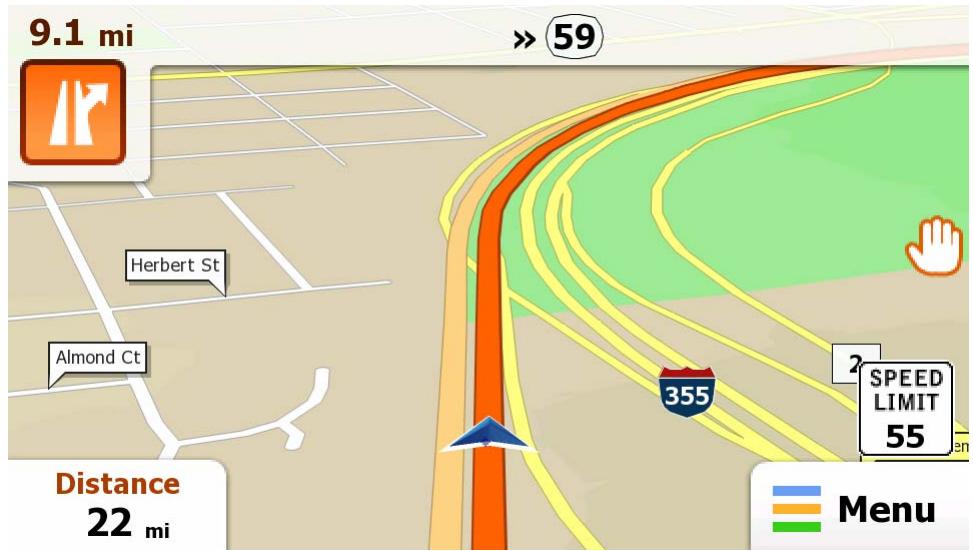
En haut à gauche, il y a un champ qui affiche la prochaine manœuvre. Le type d'événement (virage, rond-point, sortie d'autoroute, etc.) ainsi que sa distance par rapport à la position actuelle sont affichés.
Une icône plus petite indique le type de la deuxième manœuvre si elle suit de près la première. Sinon, seule la prochaine manœuvre est affichée.
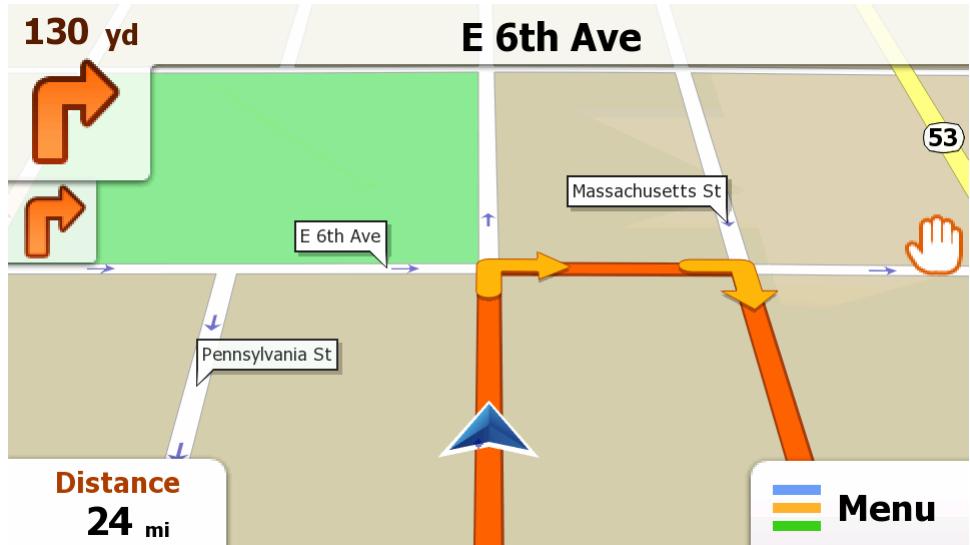
La plupart de ces icônes sont très intuitives. Le tableau suivant répertorie une partie des événements d'itinéraire fréquemment affichés. Les mêmes symboles sont utilisés dans les deux champs :
| Icône | Description |
| ∅ | Tournez à gauche. |
| R | Tournez à droite. |
| Ω | Faites demi-tour. |
| Y | Tournez légèrement à droite. |
| A | Tournez franchement à gauche. |
| B | Serrez à gauche. |
| ↑ | Continuez tout droit à l'intersection. |
| 3, | Prenoze le rond-point. La disposition du rond-point et le nombre de la sortie est indiqué uniquement pour le prochain virage. |
| Entrez sur l'autoroute. | |
| R | Sortez de l'autoroute. |
| Embarquez sur le ferry. | |
| Débarquez du ferry. | |
| Vous vous approchez de la destination. |
2.3.3.3 Informations sur les voies et les panneaux
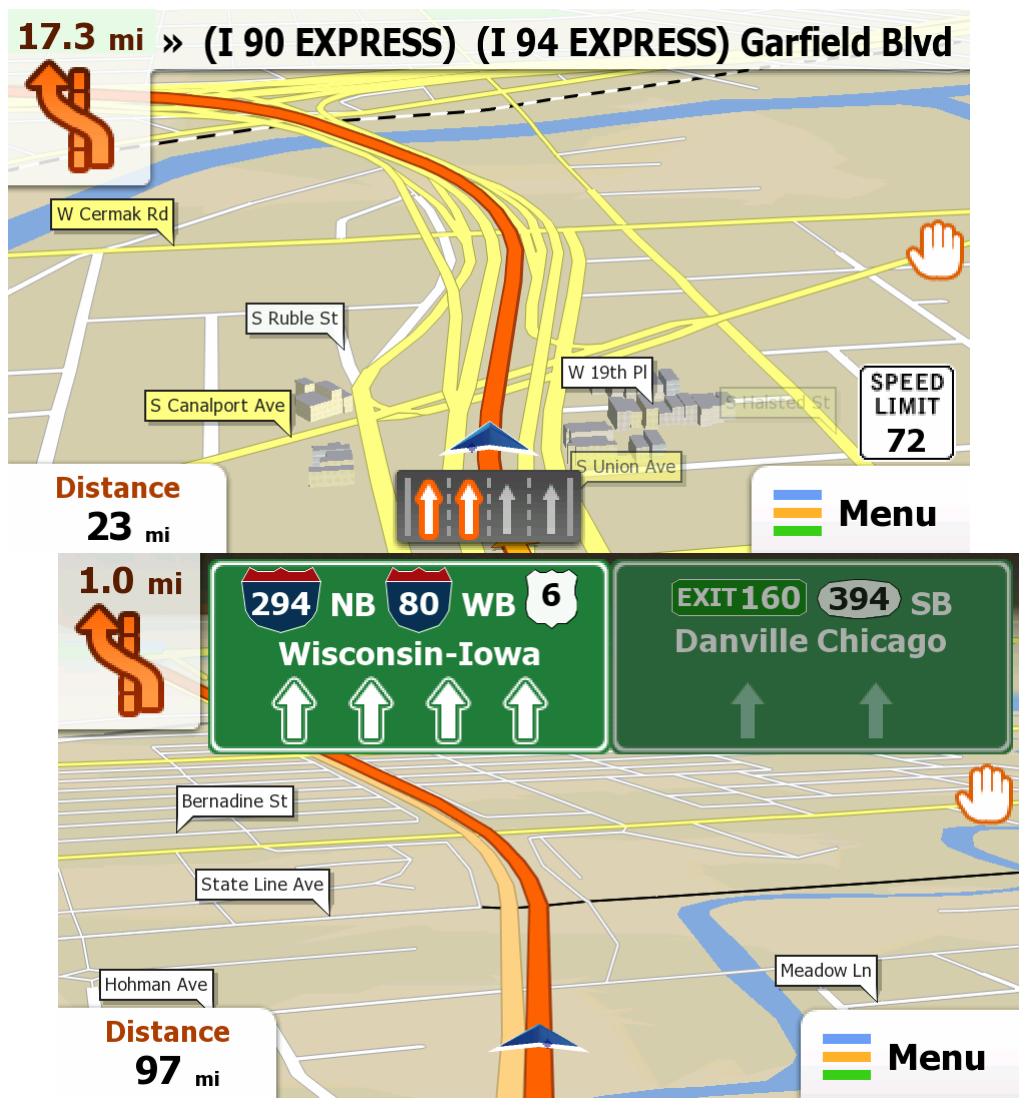
Lorsque vous roulez sur une route à plusieurs voies, il est essentiel d'emprunter la bonne voie de circulation afin de suivre l'itinéraire conseillé. Si les informations sur la voie sont disponibles dans les données de la carte, le logiciel de navigation affiche les voies et leurs sens avec de petites flèches au bas de l'écran. Les flèches surlignées représentent les voies que vous devez emprunter.
Si d'autres informations sont disponibles, des panneaux remplacent les flèches. Les panneaux apparaissent en haut de la carte. Leur couleur et leur style rappellent ceux des panneaux installés au-dessus ou sur le bord des routes. Ils indiquent les destinations et le numéro des sorties.
Tous les panneaux se ressemblent lors de la conduite et en l'absence d'itinéraire conseillé. En cas de navigation sur un itinéraire, les panneaux indiquant les voies à emprunter s'affichent en couleurs vives tandis que les autres sont plus ternes.
2.3.3.4 Types d'objets 3D
Le logiciel de navigation prend en charge les types d'objets 3D suivants :
| Type | Description |
| Terrain en 3D | Les données de cartes de terrain en 3D montrent les changements de terrain, l'élévation ou l'affaissement du sol lorsque vous affichez la carte en 2D et que vous l'utilisez pour repérer l'itinéraire en 3D pendant la navigation. Les collines et les montagnes apparaissent en arrière-plan de la carte 3D, et sont illustrées en couleur sur la carte 2D. |
| Routes surélevées | Les intersections complexes et les routes verticales isolées (telles que les Ponts autoroutiers ou les Ponts) apparaissent en mode 3D. |
| Repères 3D | Les repères sont des représentations 3D en bloc ou artistiques d'objets proéminents ou connus. Les repères 3D ne font pasforcément partie du logiciel original, ou parfois il faut les activer. Les repères 3D sont uniquement disponibles dans les villes et pays |
| sélectionnés. Vérifiez www.naviextras.com pour plus de détails. | |
| Bâtiments en 3D | Représentation en blocs des données de bâtiments en 3D représentant la taille réelle des bâtiments et leur position sur la carte. Les données de bâtiments ne font pas partie du logiciel original, et sont limitées aux centres des villes principales des États-Unis et d'Europe. Vérifiez www.naviextras.com pour plus de détails. |
2.3.3.5 Éléments de l'itinéraire actif
Le logiciel de navigation indique l'itinéraire de la façon suivante :
| Symbole | Nom | Description |
| Position GPS actuelle et point de départ | Vivre position actuelle sur la carte. • En mode piéton, il s'agit de la position GPS exacte. • Si un végicule est sélectionné pour le calcul d'ilinétaire et que les rues sont proches, le symbole pointe vers la rue la plus proche. Normalement, si la position GPS est disponible, l'ilinétaire démarre de la position actuelle. En l'absence de position GPS valide, le logiciel de navigation utilise la的最后一处 position GPS connue comme point de départ. | |
| Destination (point d'arrivée) | Dernier point de l'ilinétaire. | |
| Couleur de la carte | La carte est claire et colorée lorsque la position GPS est disponible. Lorsque la position actuelle n'est pas disponible, la carte devient grise. Par contre, le logiciel peut déplacer le repère végicule pour montrer une position possible mais non-confirmed. | |
| Couleur de l'ilinétaire | L'ilinétaire se détache toujours de la carte de par sa couleur, en modes diurne et nocturne. | |
| Rues et routes exclues de la navigation | Voues peuvent désirer d'emprunter ou déviter certains types de routes (page 108). Toutefois, lorsque le logiciel de navigation ne peut pas les éviter, l'ilinétaire les inclut et les signale d'une couleur différente de la couleur de l'ilinétaire. |
2.3.4 Manipulation de la carte

Pour parcourir la carte pendant la navigation, touchez-la. La carte cesse de suivre la position actuelle (le repère véhicule, par défaut une flèche bleue, n'est plus verrouillé dans une position fixe à l'écran) et les boutons de commande apparaissent pour vous permettre de modifier la vue de la carte.
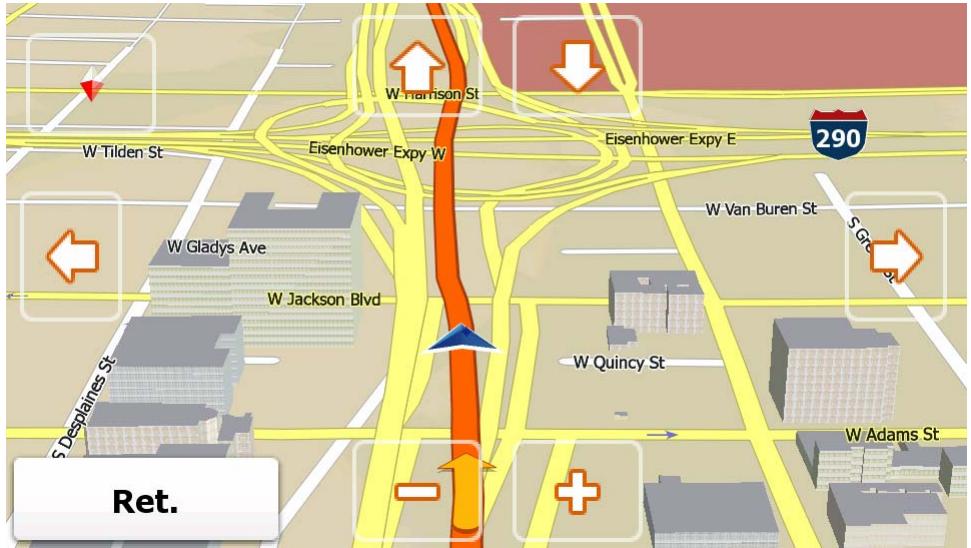
| Action | Bouton(s) | Description |
| Déplacement de la carte grâce au glisser-déplacer | Pas de bouton | Vous pouvez déplacer la carte dans toutes les directions: touchez et maintenez le doigt sur la carte tout en le déplaçant dans la direction souhaitée. |
| Zoom avant et arrêté | + , | Modifie le cadre de la carte qui apparaît à l'écran. Le logiciel de navigation utilise des cartes vectorielles de haute qualité qui vous permettent d'examiner la carte à différents niveaux de zoom, toujours avec un contenu optimisé. Les noms de rues, entre autres, apparaissent toujours dans la même taille de police et jamais à l'envers. Seuls les rues et les objets dont vous avez besoin sont affichés. La mise à l'échelle de la carte est limitée en mode Carte 3D. Si vous zoomez encore plus, la carte passée en mode carte 2D. Touchez le bouton une fois pour effectuer une modification importante de la vue, ou touchez le bouton sans le relâcher pour la modifier de façon continue et graduelle. |
| Orientation vers le haut et vers le bas | , | Modifie l'angle de vue vertical de la carte en mode 3D. Touchez le bouton une fois pour effectuer une modification importante de la vue, ou touchez le bouton sans le relâcher pour la modifier de façon continue et graduelle. |
| Pivotement vers la gauche et vers la droite | , | Modifie l'angle de vue horizontal de la carte. Touchez le bouton une fois pour effectuer une modification importante de la vue, ou touchez le bouton sans le relâcher pour la modifier de façon continue et graduelle. |
| Boussole en mode carte en 2D | , | Le sens de la boussole indique le Nord. Touchez le bouton pour basculer à la vue Nord vers le haut, puis touchez-le de nouveau pour faire pivoter la carte dans la direction précédente. |
| Boussole en mode carte en 3D | , | Le sens de la boussole indique le Nord. Touchez le bouton pour basculer à la vue Nord vers le haut, puis touchez-le de nouveau pour faire pivoter la carte dans la direction précédente. |
| Retour à la navigation normale | Ret. | Touchez ce bouton pour faire revenir la carte sur la Position GPS actuelle. Si la carte a été pivotée, la rotation automatique de la carte est également rétable. |
2.3.5 Menu rapide
Le menu Rapide consiste en une sélection de commandes habituellement nécessaires lors de la navigation. Il peut être ouvert directement à partir de l'écran Carte en touchant la carte.
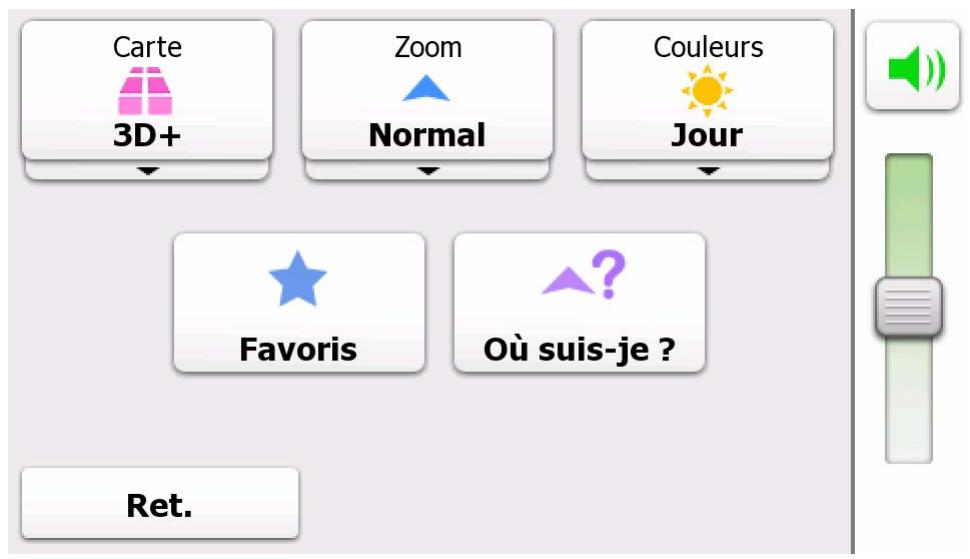
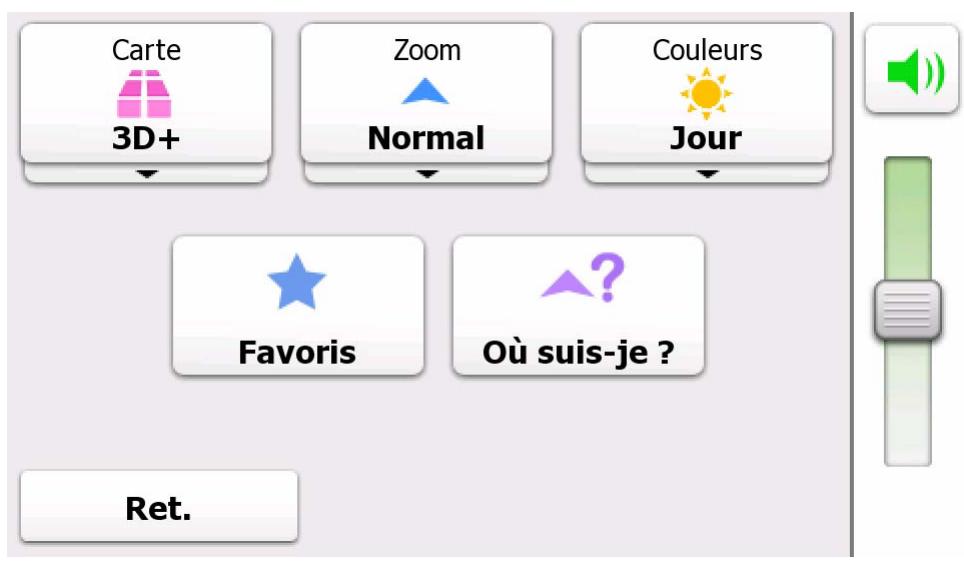
Boutons sur la rangée du haut : Ces boutons sont des interrupteurs. Leur valeur actuelle est affichée sur le bouton. Touchez un des boutons pour voir toutes les valeurs.
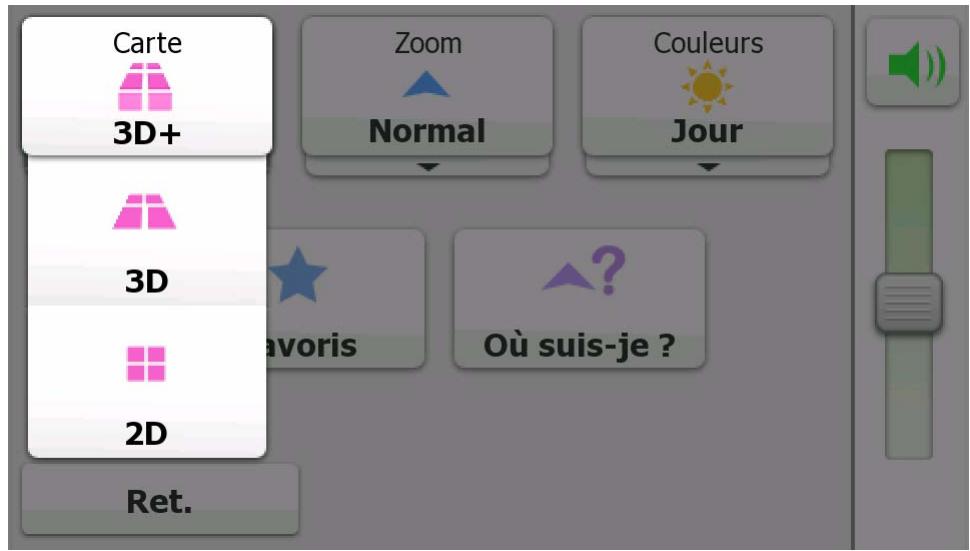
Touchez maintenant une des valeurs et votre sélection prend effet immédiatement. L'écran Carte revient automatiquement.
Boutons sur la rangée du milieu : Ces boutons ouvrent de nouveaux écrans. Utilisez ces écrans, et lorsque vous reviendrez ici, touchez Ret. pour retourner à l'écran Carte ou touchez sans
relâcher Ret. sur n'importe quel écran pour revenir à l'écran Carte directement.
Les boutons et leurs valeurs sur l'écran sont les suivants :
| Bouton | Fonction |
| Ret. | Si vous n'utilise pas les contacteurs de la rangée du haut, ce bouton vous permettra de revenir à l'écran Carte. |
| Curseur Volume principal | Rôle le volume sonore de l'appareil. Ceci influe sur tous les sons de |
| l'application. Le volume du son du logiciel de navigation est indépendant des paramètres sonores de votre apparéil. Quand vous sortez du programme, les régliages par défaut de l'appareil sont rétablis. | |
| Utilissez cet interrupteur pour couper tous les sons de l'appareil et les réactiver. | |
| Carte 3D+ | La carte peut être affichée en vue en perspective (3D) ou en vue du haut vers le bas (2D), et en mode 3D les bâtiments s'affichent sur la carte. Valeurs sélectionnables : Carte 3D+ : la carte est affichée en vue 3D (perspective). Si les données des bâtiments en 3D sont téléchargeés et activées dans le logiciel, ils seront visibles sur la carte. Carte 3D : la carte est affichée en vue 3D (perspective). Les bâtiments sont supprimés. Carte 2D : la carte est affichée en vue 2D (vue du haut vers le bas). |
| Zoom Normal | Le niveau de zoom de la carte peut être définie. Le zoom intelligent effectue en permanence un zoom avant et arrêté de la carte. Ceci est une reférence au niveau de zoom moyen. Valeurs sélectionnables : Zoom Normal : le niveau de zoom par défaut. Le zoom intelligent modifie les niveaux de zoom et d'inclinaison pour une vue optimale de la situation actuelle de l'itinétaire. Zoom Proche : le niveau de zoom est plus élevé que la normale. Tous les éléments de la carte sont affichés en grand, une partie des environ n'est pas visible. |
| Zoom Normal : le niveau de zoom est plus faible que la normale. Les éléments de la carte deviennent plus petits, mais la zone environnante affichée est plus grande. | |
| Couleurs Auto | Bascule manuellement entre les systèmes de couleurs diurnes et nocturnes. Valeurs sélectionnables: Couleurs Jour : les écans carte et menu sont affichés en couleurs diurnes. Couleurs Nuit : les écans carte et menu sont affichés en couleurs nocturnes. Couleurs Auto : ceci permet au logiciel de navigation de basculer automatiquement entre les systèmes de couleurs diurnes et nocturnes en fonction de l'heure et de la position GPS quelques minutes avant le lever du soleil, lorsque le ciel est déjà lumineux, ou quelques minutes après le coucher du soleil, avant qu'il ne fasse nuit. |
| Favoris | Ce bouton ouvre la liste des destinations favorites pour selectionner une nouvelle destination d'itinéraire. Cette liste est également accessible à partir du menu Destination. |
| À? Où suis-je? | Ce bouton ouvre un écran spécial d'informations sur la position actuelle et un bouton pour les secours d'urgence ou l'assistance en bord de route. Pour plus de détails, voir le chapitre suivant. |
2.3.6 Vérification des détails de la position actuelle (Où suis-je ?)
Ouvert depuis le menu Rapide, cet écran contient les informations sur la position actuelle (ou sur la dernière position connue si le récepteur GPS n'est pas disponible) et un bouton permettant de chercher les lieux utiles à proximité.
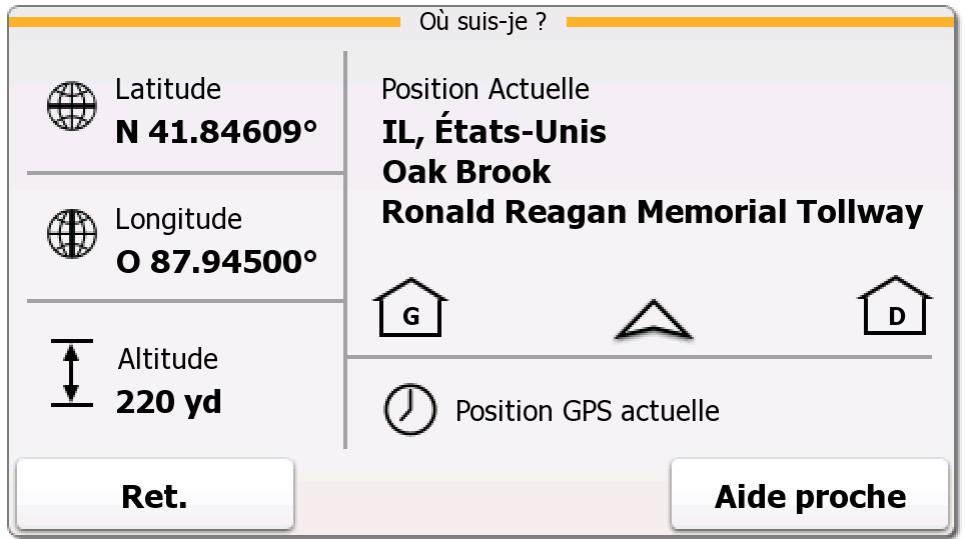
Informations concernant cet écran :

Latitude et Longitude (coordonnées de la position actuelle au format WGS84).

: Altitude (informations sur la hauteur provenant du récepteur GPS - souvent peu précise).
Position actuelle
Position : détails de l'adresse (si disponibles) de la position actuelle.

Numéro de l'habitation à gauche.

Numéro de l'habitation à droite.

: indique s'il s'agit de la position actuelle, ou du temps qui reste depuis sa dernière mise à jour.
En plus de ces informations, vous pouvez rechercher des secours près de votre position actuelle.
Aide Proche. Touchez pour ouvrir un nouvel écran de recherche rapide.
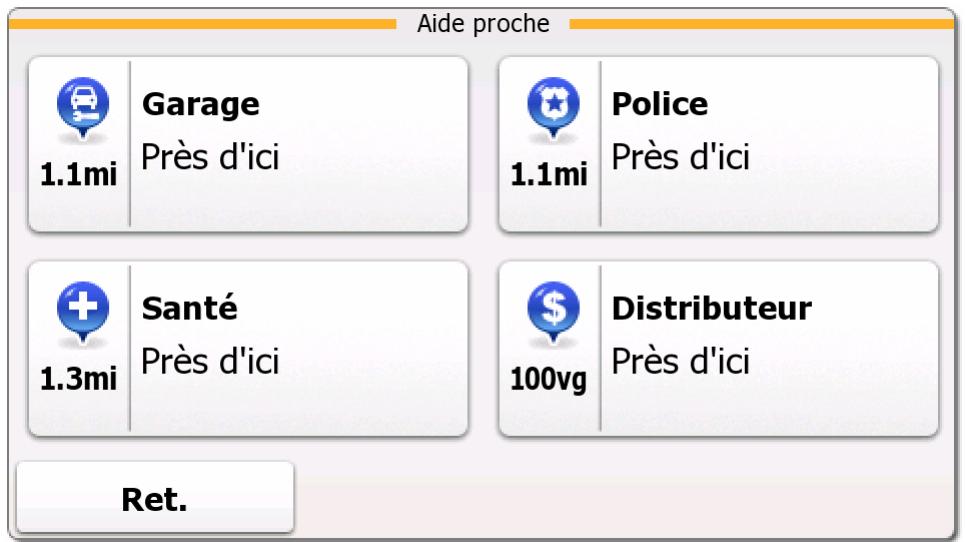
Vous pouvez rechercher les services suivants à proximité de votre position actuelle ou de votre position de retour connue :
routière.
: services de réparation automobile et d'assistance
services médicaux et d'urgence
commissariats de police
Touchez un bouton, sélectionnez un lieu dans la liste et naviguez dans sa direction.
Navigation
Vous pouvez configurer votre itinéraire de plusieurs façons.
- Si vous avez besoin d'un itinéraire pour naviguer immédiatement, vous pouvez sélectionner la destination et débuter la navigation vers celle-ci immédiatement (navigation normale).
- Vous pouvez également planifier un itinéraire indépendamment de votre position GPS actuelle ou même sans réception GPS (pour ce faire, vous devez arrêter le récepteur GPS et définir un nouveau point de départ dans le menu Paramètres - voir page 86).
3.1 Sélection de la destination d'un itinéraire
Le logiciel de navigation vous propose plusieurs façons de définir votre destination :
- Entrez une adresse complète ou partielle, par exemple le nom d'une rue sans le numéro ou les noms de rues formant une intersection (page 33).
- Entrez une adresse avec un code postal (page 51). De cette façon, vous n'aurez pas à sélectionner le nom de la localité et cela accélérera la recherche des noms de rues. Utilisez un POI intégré comme destination (page 56).
- Sélectionnez un endroit sur la carte en utilisant la fonction Chercher sur la carte (page 75). Utilisez une destination Favorite pré-enregistrée (page 77).
- Sélectionnez un emplacement dans l'Historique des destinations déjà utilisées (page 81).
3.1.1 Saisie d'une adresse ou d'une partie d'adresse
Entrez au moins une partie de l'adresse de manière à sélectionner plus rapidement la destination de l'itinéraire.
Sur le même écran, vous pouvez trouver une adresse en entrant :
l'adresse exacte, y compris le numéro, le centre d'une ville/localité, une intersection, le point central d'une rue - une des options ci-dessus, en commençant par le code postal (page 51).
3.1.1.1 Saisie d'une adresse
Pour entrer une adresse en tant que destination, procédez comme suit :
- Sur l'écran Carte, touchez Menu pour revenir au menu de Navigation.

- Dans le menu de Navigation, touchez les boutons suivants :
- Par défaut, le logiciel de navigation propose le pays et la localité où vous vous trouvez. Si nécessaire, touchez le bouton portant le nom du pays, entrez les premières lettres du nom du pays sur le clavier, et sélectionnez un pays dans la liste des résultats.
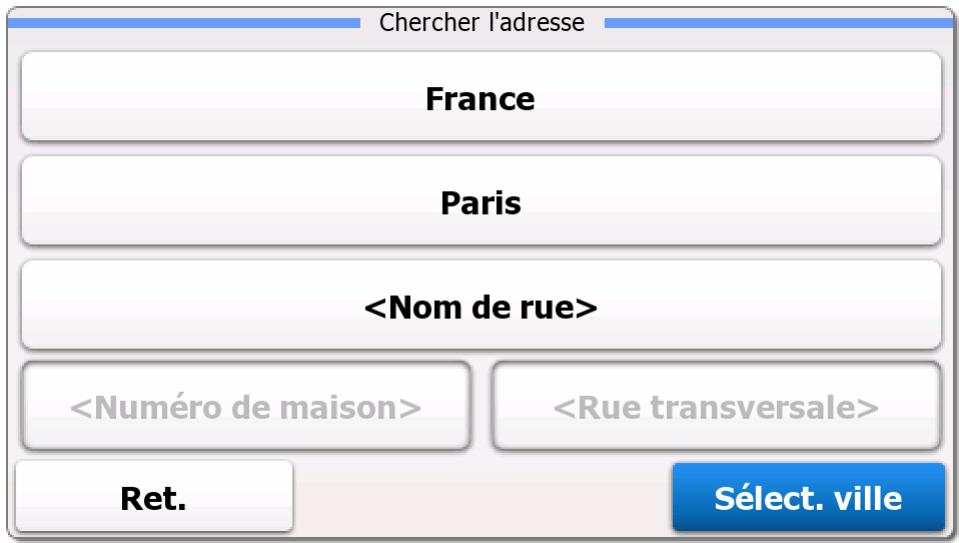
- Si nécessaire, sélectionnez un nouveau nom de ville/localité :
- Touchez le bouton portant le nom de la ville ou de la localité, ou de l'objet.
- Entrez le début du nom d'une rue de la ville/localité sur le clavier.
- Cherchez la ville/localité que vous souhaitez :
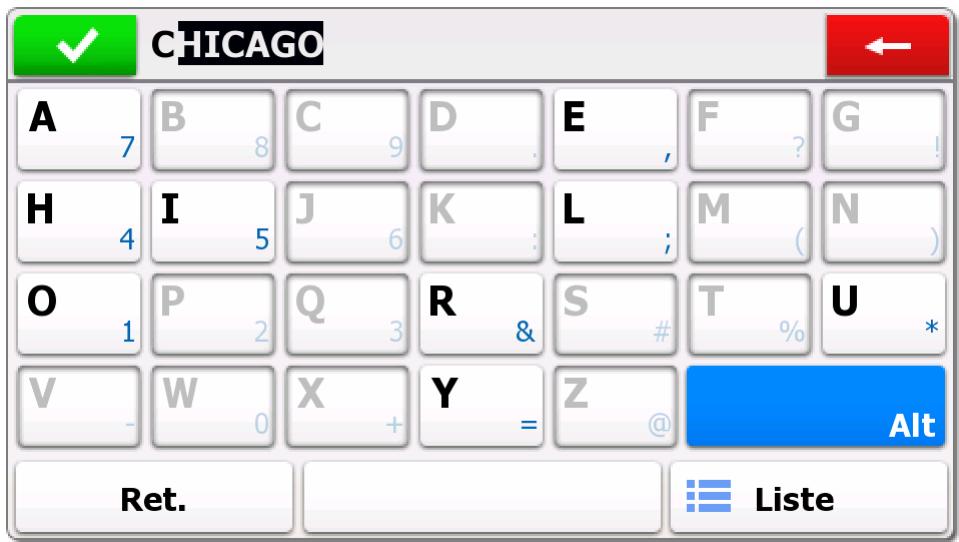
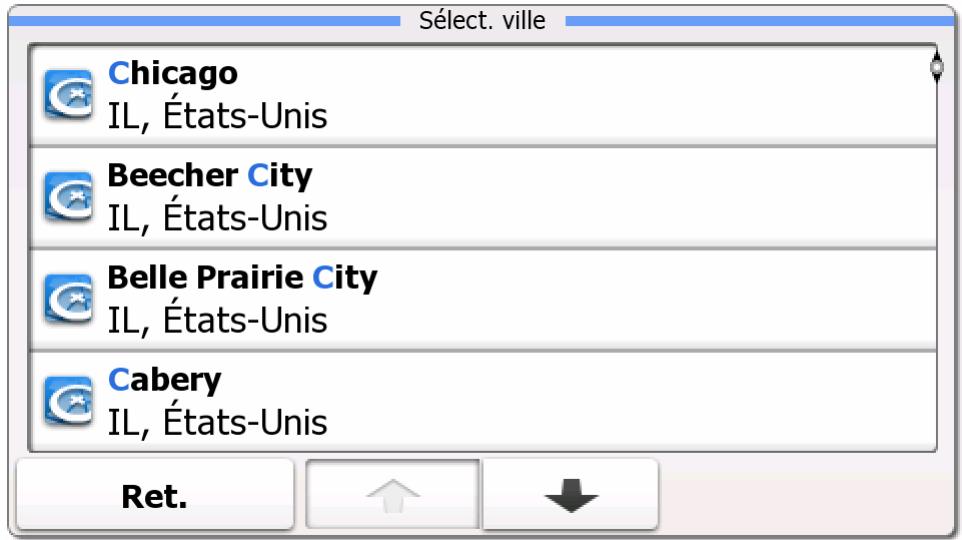
Le nom de ville/localité le plus probable est toujours affiché dans le champ de saisie.

Pour l'accepter, touchez
Si le nom recherché n'apparaît pas, les noms qui correspondent à la chaîne de caractères apparaissent dans une liste après la saisie de quelques caractères (pour ouvrir la liste des résultats avant qu'elle n'apparaisse automatiquement, touchez Liste). Sélectionnez le nom de la ville ou de la localité dans la liste.
- Entrez le nom de la rue :
- Touchez
- Entrez le début du nom de la rue sur le clavier.
- Cherchez la rue que vous souhaitez :
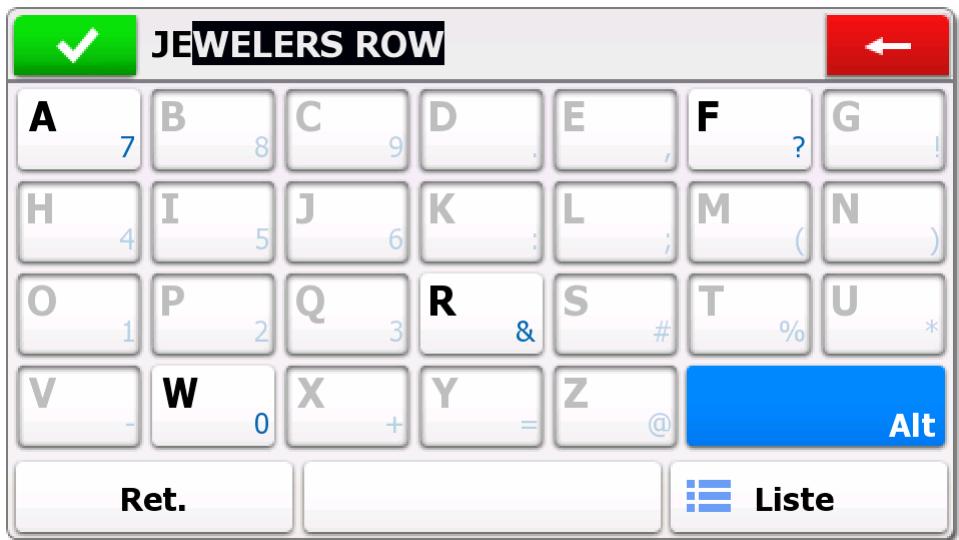
Le nom de rue le plus probable est toujours affiché dans le champ de saisie. Pour

Pour l'accepter, touchez
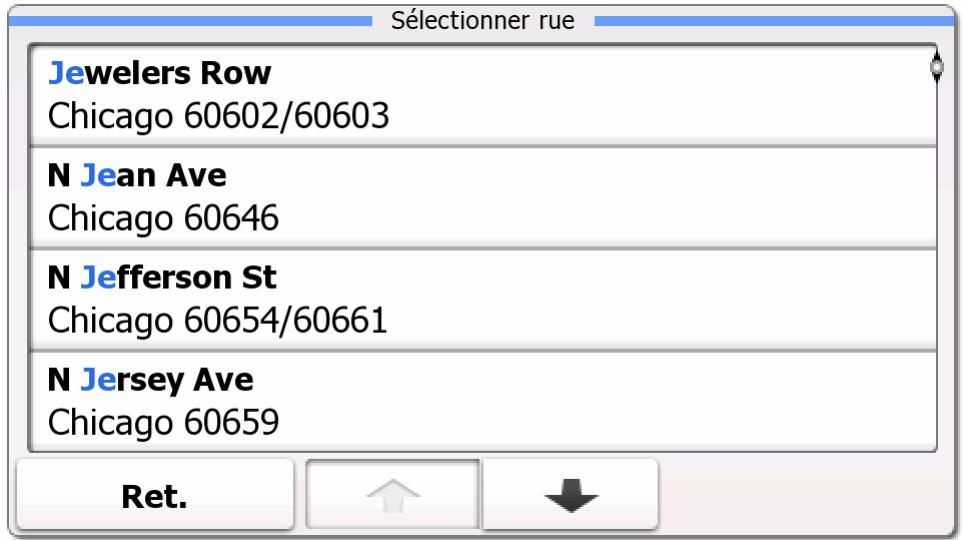
Si le nom recherché n'apparaît pas, les noms qui correspondent à la chaîne de caractères apparaissent dans une liste après la saisie de quelques caractères. Pour ouvrir la liste des résultats avant qu'elle n'apparaisse automatiquement, touchez

Liste
Sélectionnez le nom de la rue dans la liste.
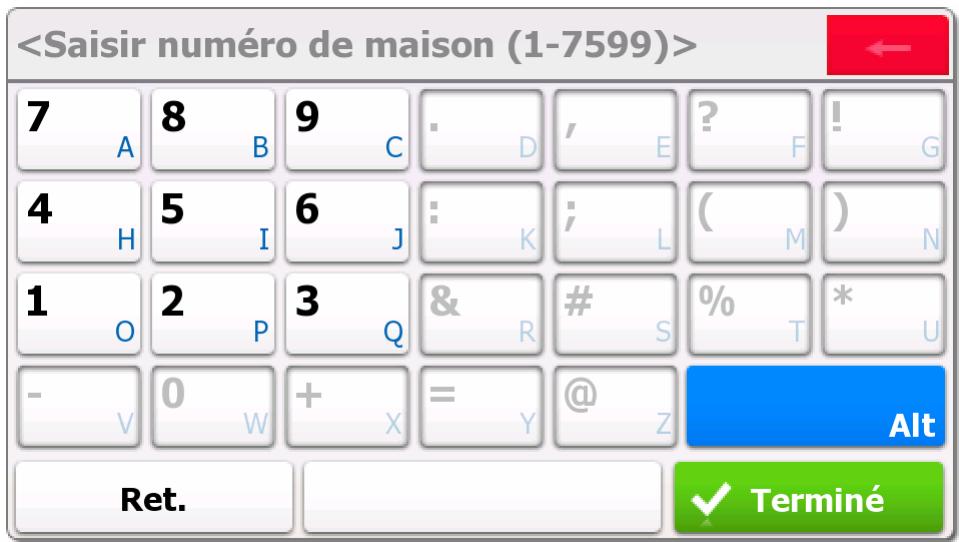
- Saisissez le numéro de l'habitation :
- Touchez
- Saisissez le numéro de l'habitation sur le clavier. (Pour entrer des lettres, touchez
Alt
- Touchez Terminer pour finir de saisir l'adresse. (Si le numéro de l'habitation entré est introuvable, le milieu de la rue sera sélectionné comme destination.)
Terminer
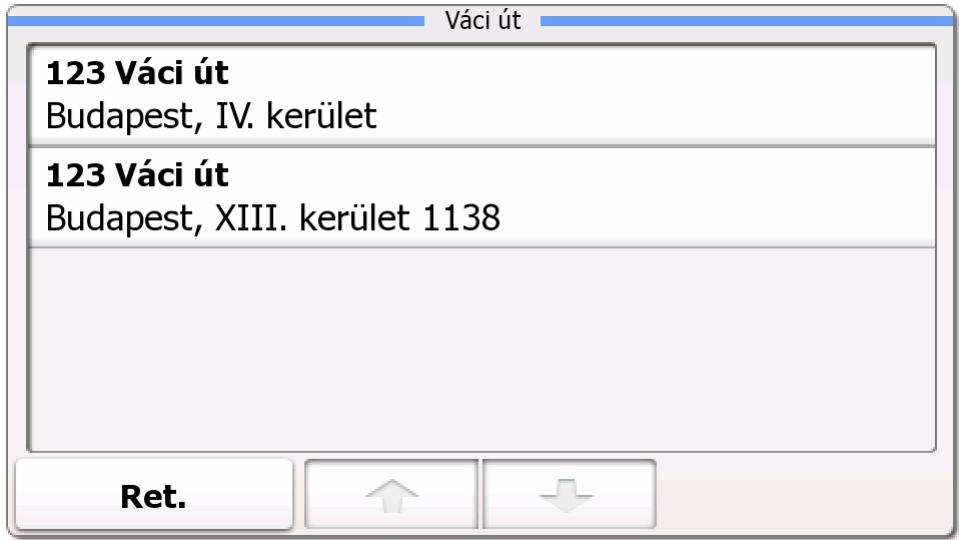
- (en option) Sur certaines longues routes, la numérotation des habitations reprend à un certain point. Ainsi, un même numéro peut apparaître deux fois, voire plus, sur la même route. Si tel est le cas, une liste apparaît lorsque le numéro de rue a été saisi. Vous devez sélectionner l'adresse appropriée selon les informations sur le quartier ou la banlieue.
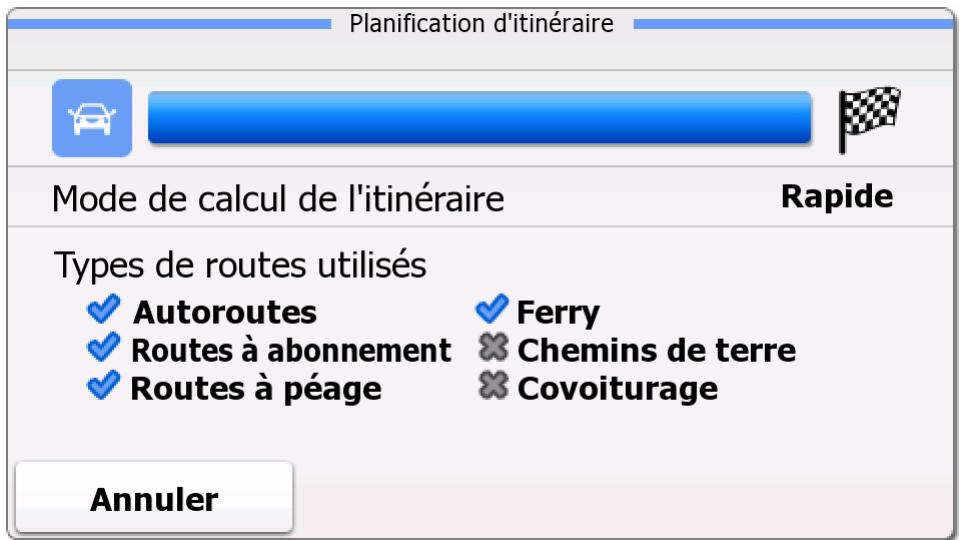
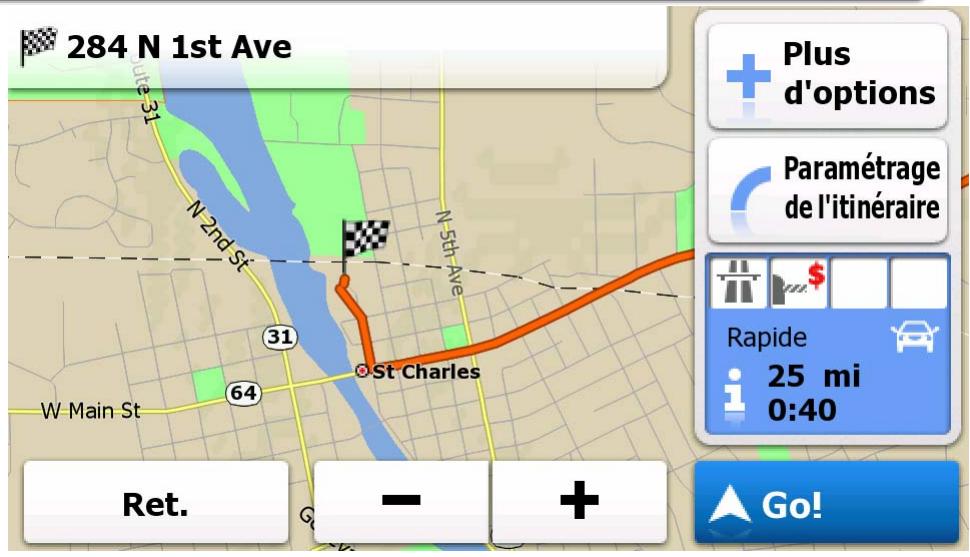
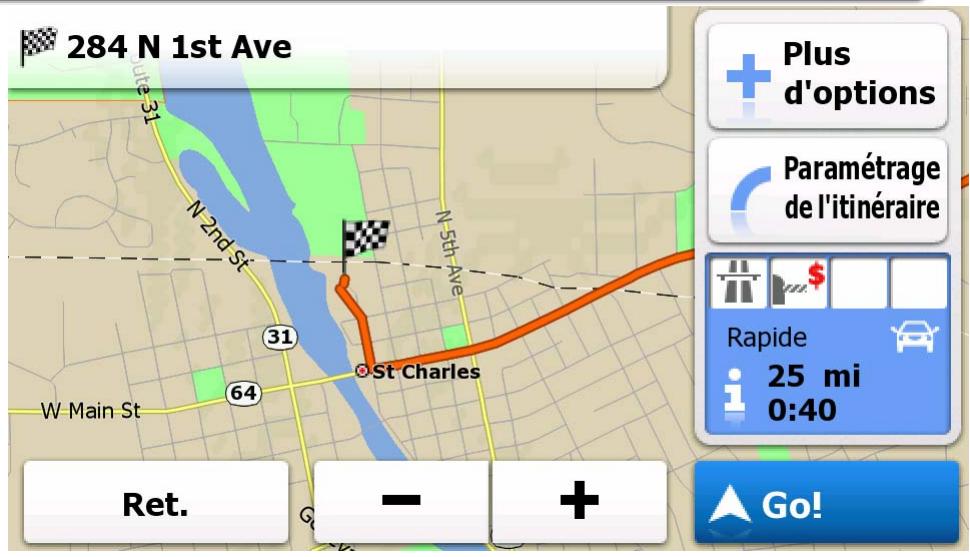
- Après un court résumé des paramètres de l'itinéraire, la carte apparaît avec la destination.
Sélectionnée au milieu. L'itinéraire est calculé automatiquement. Touchez Plus d'options ou Paramétrage de l'itinéraire pour modifier l ou touchez Go! et débutez votre voyage.
Astuce!
Si vous savez que vous utiliserez souvent cette destination, avant de toucher

Go!

Plus d'options
Mettez d'abord la destination dans vos Favoris : touchez

Ajouter aux Favoris
La destination réapparaît automatiquement. Vous pouvez maintenant débuter votre voyage.
3.1.1.2 Saisie du point central de la rue en tant que destination
Vous pouvez naviguer vers le si le numéro de la rue n'est pas disponible.
- Sur l'écran Carte, touchez

pour retourner au menu de Navigation.
- Dans le menu de Navigation, touchez les boutons suivants :
- Par défaut, le logiciel de navigation propose le pays et la localité où vous vous trouvez. Si nécessaire, touchez le bouton portant le nom du pays, entrez les premières lettres du nom du pays sur le clavier, et sélectionnez un pays dans la liste des résultats.
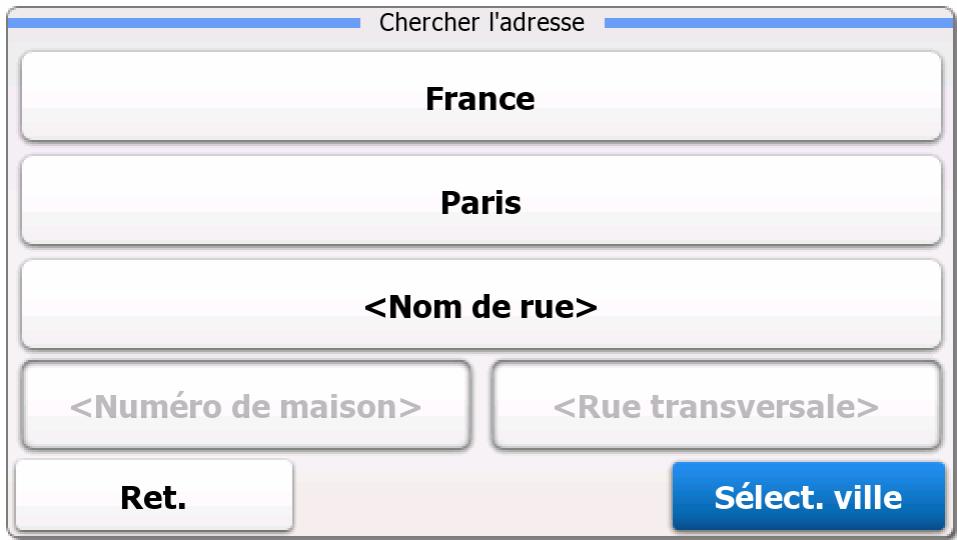
- ez un nouveau nom de ville ou de localité :
- ou de la localité, ou touchez le bouton correspondant si vous avez modifié le nom du pays ou de l'objet.
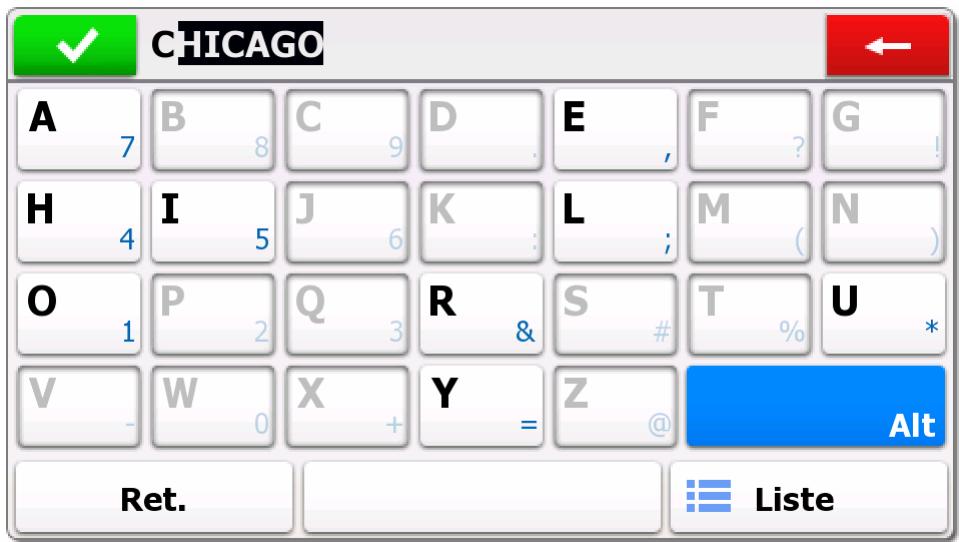
- Entrez le début du nom d'une rue de la ville/localité sur le clavier.
- Cherchez la ville/localité que vous souhaitez :
Le nom de ville ou localité le plus probable est toujours affiché dans le champ de saisie.

Pour l'accepter, touchez
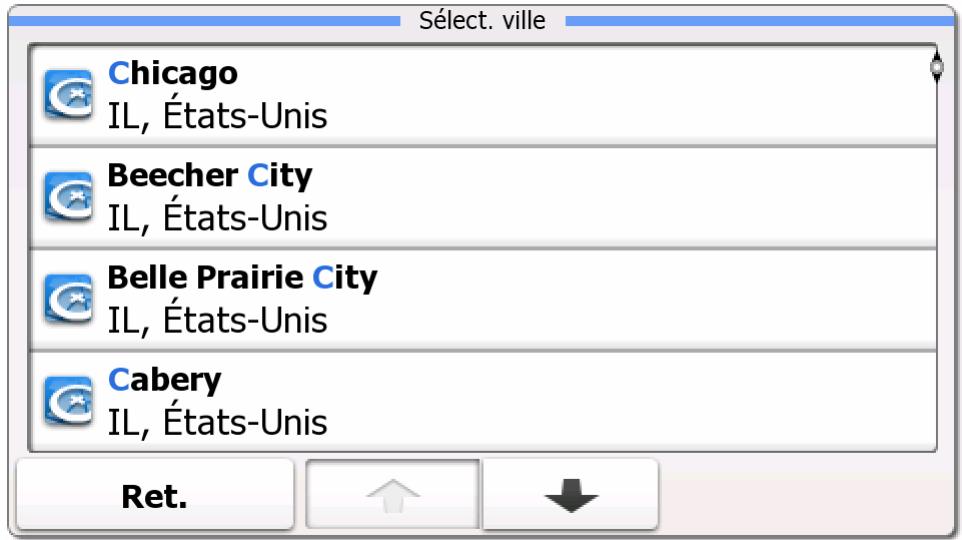
Si le nom recherché n'apparaît pas, les noms qui correspondent à la chaîne de caractères apparaissent dans une liste après la saisie de quelques caractères. Pour ouvrir la liste des résultats avant qu'elle n'apparaisse automatiquement, touchez

Sélectionnez le nom de la ville ou de la localité dans la liste.
- Entrez le nom de la rue :
- Touchez
- Entrez le début du nom de la rue sur le clavier.
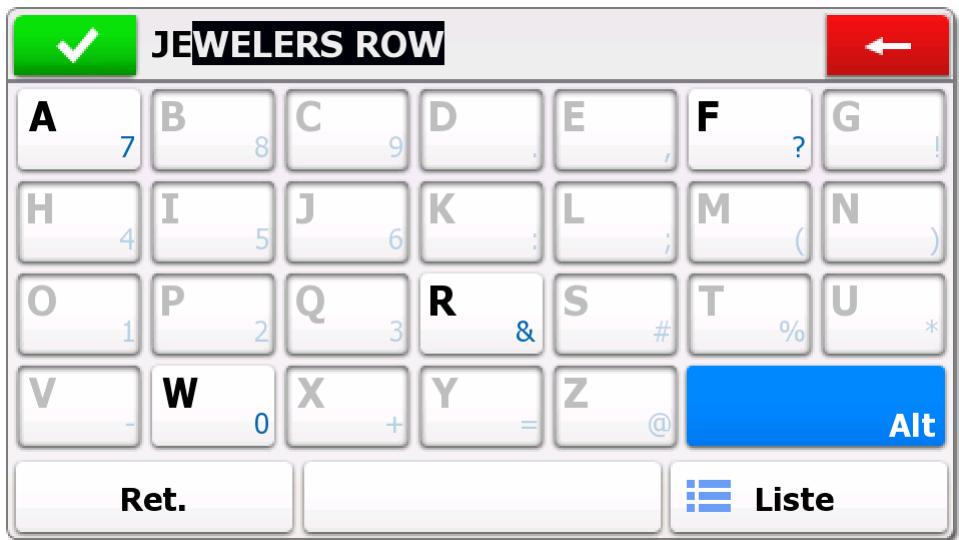
- Cherchez la rue que vous souhaitez :
Le nom de rue le plus probable est toujours affiché dans le champ de saisie. Pour

Pour l'accepter, touchez
Si le nom recherché n'apparaît pas, les noms qui correspondent à la chaîne de caractères apparaissent dans une liste après la saisie de quelques caractères. Pour ouvrir la liste des résultats avant qu'elle n'apparaisse automatiquement, touchez

Liste
Sélectionnez le nom de la rue dans la liste.
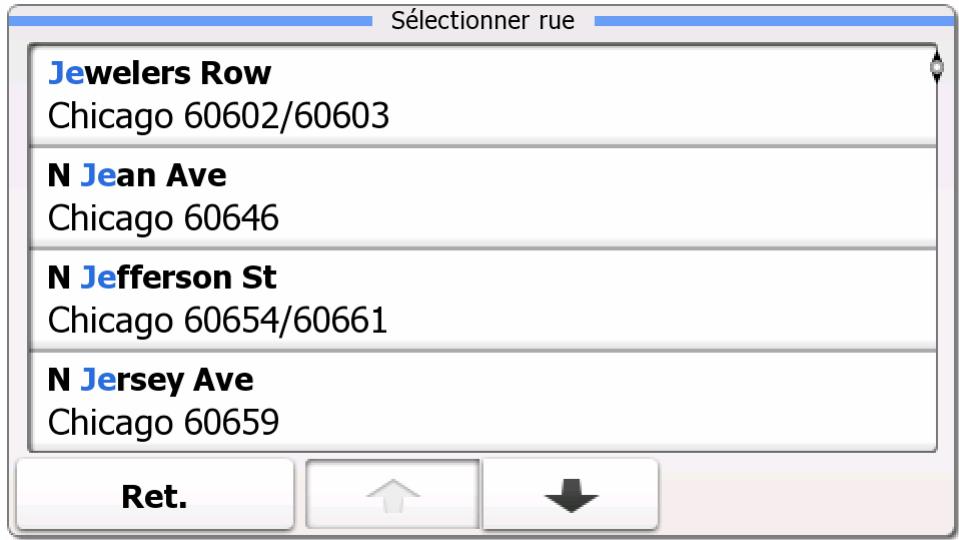
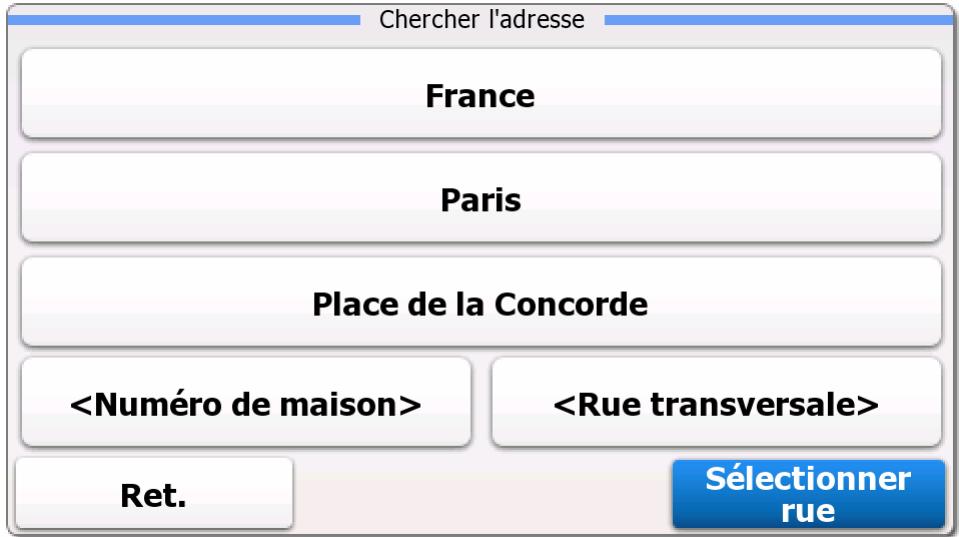
- Au lieu d'entrer le numéro de la rue, touchez Rue. Le point central de la rue est sélectionné comme destination.
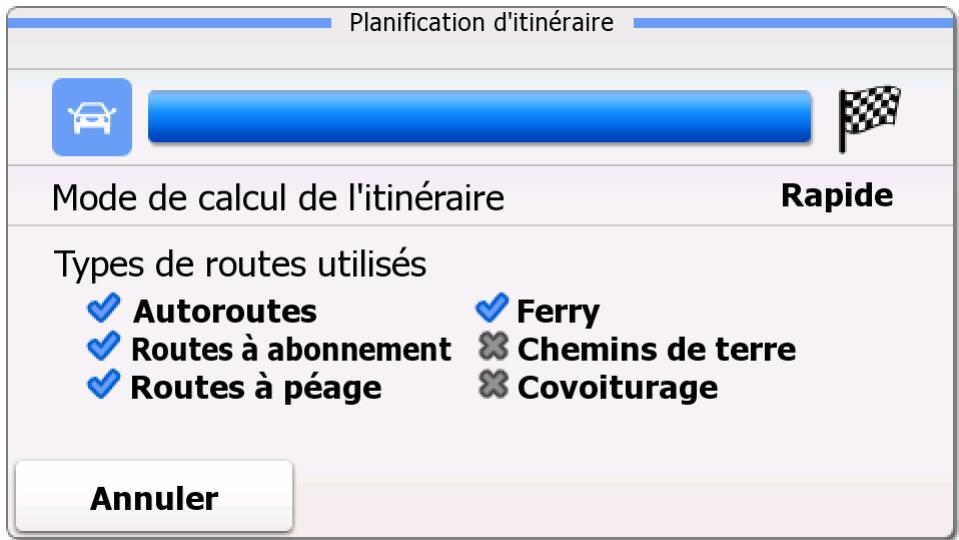
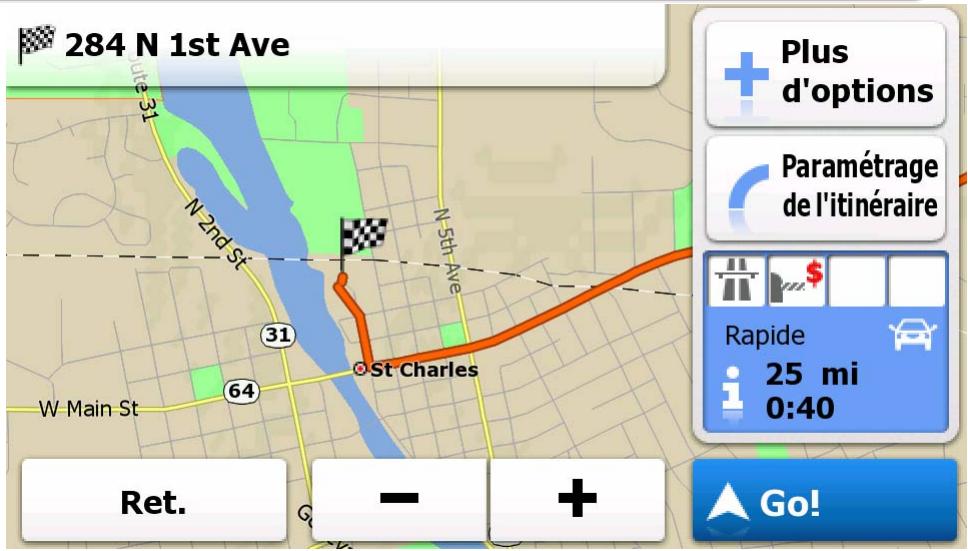
- Après un court résumé des paramètres de l'itinéraire, la carte apparaît avec la destination
Sélectionnée au milieu. L'itinéraire est calculé automatiquement. Touchez Plus d'options ou

Paramétrage de l'itinéraire
Pour modifier les paramètres de l'itinéraire, touchez

Go!
Débutez votre voyage.
3.1.1.3 Sélection d'une intersection en tant que destination
Pour entrer une adresse en tant que destination, procédez comme suit :
- Sur l'écran Carte, touchez

pour retourner au menu de Navigation.
- Dans le menu de Navigation, touchez les boutons suivants :


- Par défaut, le logiciel de navigation propose le pays et la localité où vous vous trouvez. Si nécessaire, touchez le bouton portant le nom du pays, entrez les premières lettres du nom du pays sur le clavier, et sélectionnez un pays dans la liste des résultats.
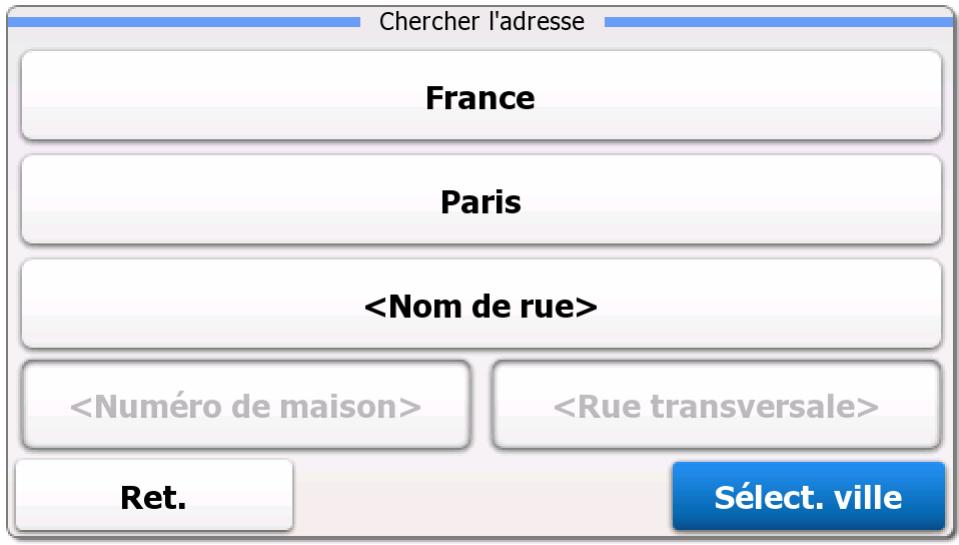
- Si nécessaire, s ou de localité.
- Touchez le bouton portant le nom de la ville/localité ou touchez
- Entrez le début du nom d'une rue de la ville/localité sur le clavier.
- Cherchez la ville/localité que vous souhaitez :
Le nom de ville ou localité le plus probable est toujours affiché dans le champ de saisie.

Pour l'accepter, touchez
Si le nom recherché n'apparaît pas, les noms qui correspondent à la chaîne de caractères s'affichent dans une liste après la saisie de quelques caractères (pour ouvrir la liste des résultats avant qu'elle n'apparaisse automatiquement, touchez

). Sélectionnez le nom de la ville ou de la localité dans la liste.
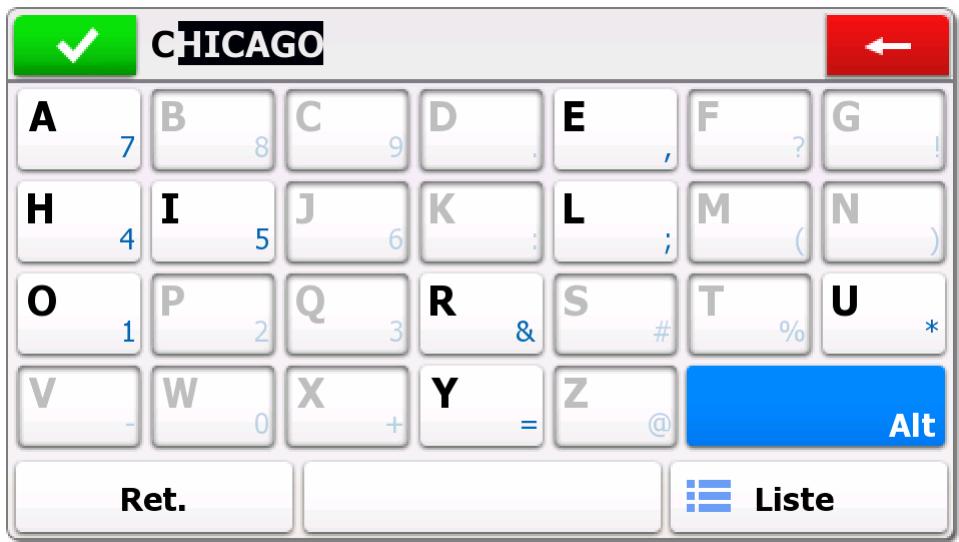
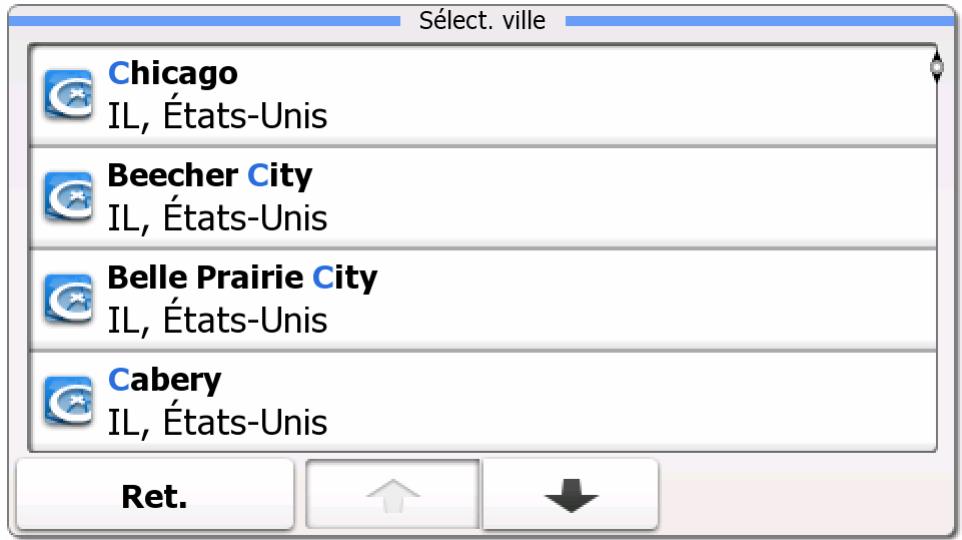
- Entrez le nom de la rue :
- Touchez
- Entrez le début du nom de la rue sur le clavier.
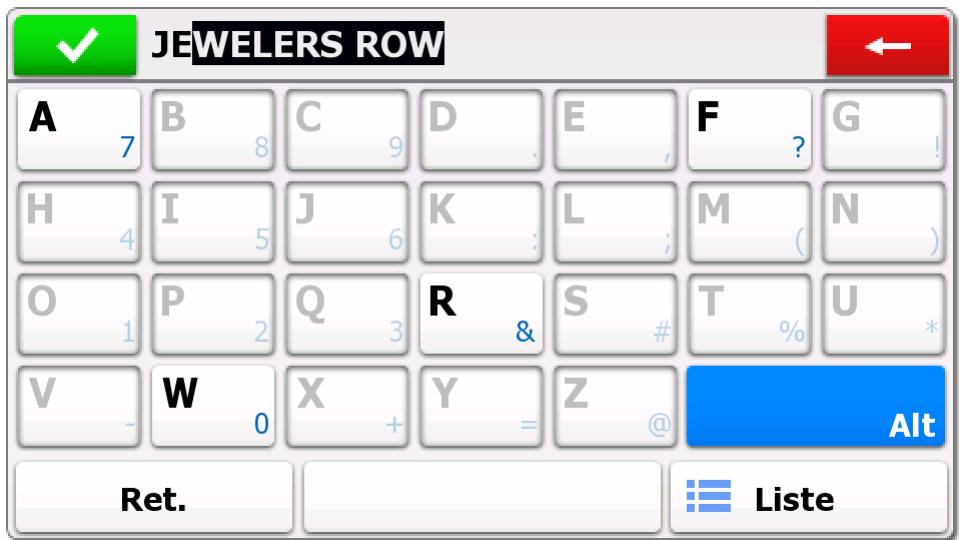
- Cherchez la rue que vous souhaitez :
Le nom de rue le plus probable est toujours affiché dans le champ de saisie. Pour

Pour l'accepter, touchez
Si le nom recherché n'apparaît pas, les noms qui correspondent à la chaîne de caractères apparaissent dans une liste après la saisie de quelques caractères. Pour ouvrir la liste des résultats avant qu'elle n'apparaisse automatiquement, touchez

Liste
Sélectionnez le nom de la rue dans la liste.
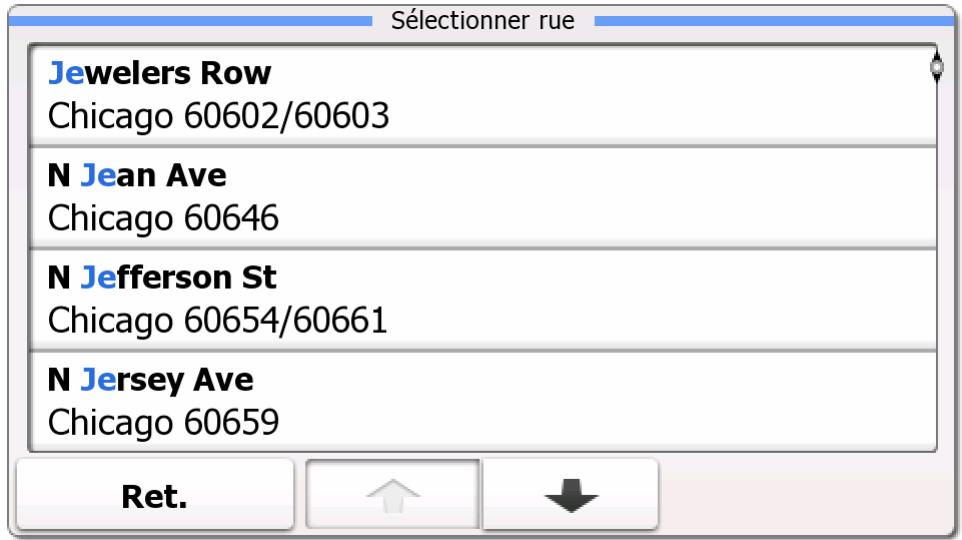
- Entre le nom de la rue formant une intersection :
- Touchez
- S'il n'existe que quelques rues formant des intersections, une liste apparait immédiatement.
- Si la rue est plus longue, un clavier apparaît à l'écran. Entrez le début du nom d'une rue de l'intersection sur le clavier. Dès que les noms des rues correspondants peuvent être affichés à l'écran, une liste apparaît automatiquement. Sélectionnez-en un dans la liste.
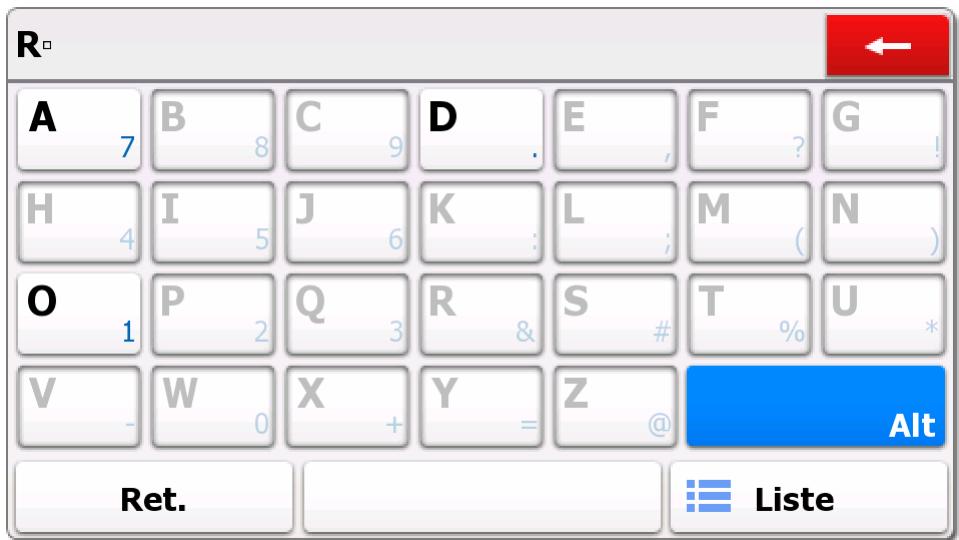
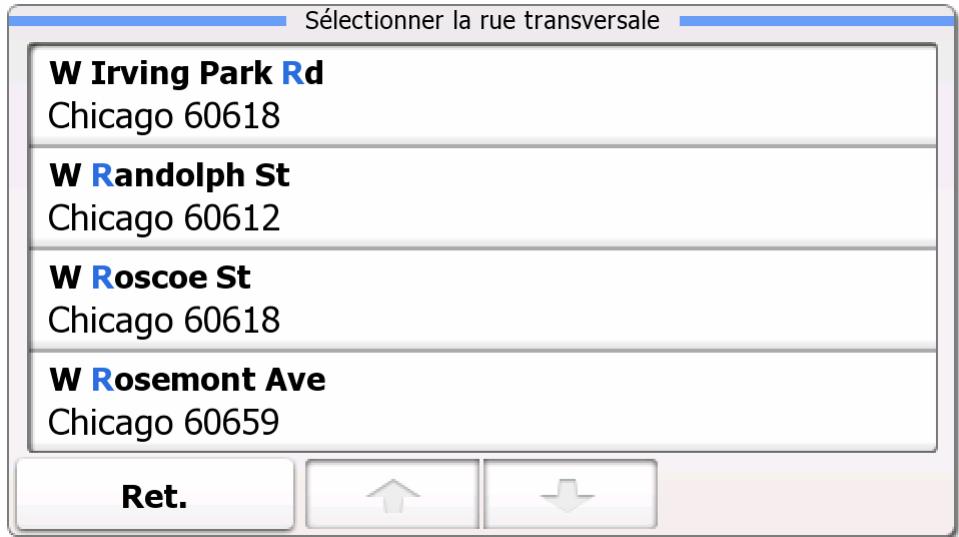
- Après un court résumé des paramètres de l'itinéraire, la carte apparaît avec la destination sélectionnée au milieu. L'itinér
Sélectionnée au milieu. L'itinéraire est calculé automatiquement. Touchez Plus d'options ou

Paramétrage de l'itinéraire
Pour modifier les paramètres de l'itinéraire, touchez

Plus d'options

Go!
Débutez votre voyage.
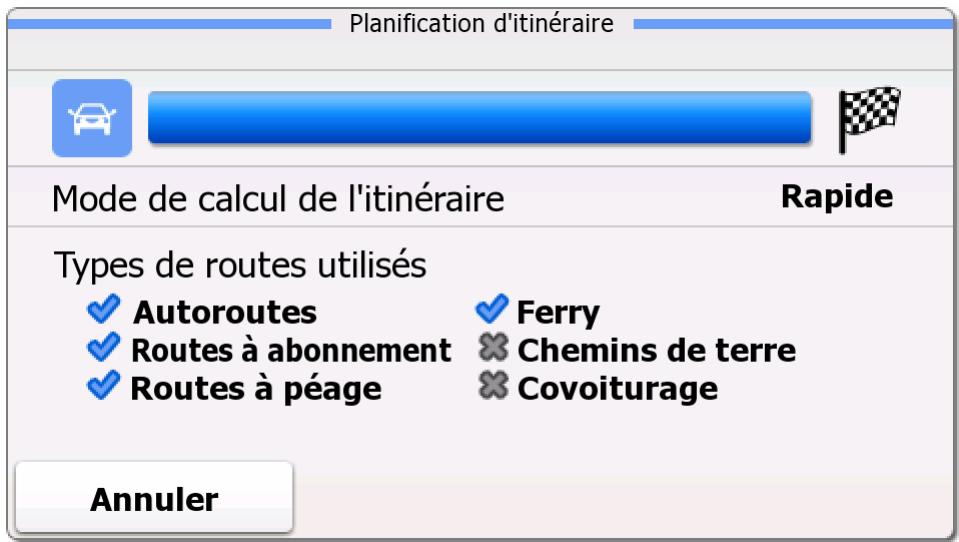
3.1.1.4 Sélection du centre de la ville/localité comme destination
Le centre-ville n'est pas le centre géométrique d'une localité mais un point arbitraire défini par les créateurs de la carte. Dans les villes et les villages, il s'agit généralement de l'intersection la plus importante ; dans les plus grandes villes, il s'agit d'une des intersections importantes.
- Sur l'écran Carte, touchez

pour retourner au menu de Navigation.


- Dans le menu de Navigation, touchez les boutons suivants :
- Par défaut, le logiciel de navigation propose le pays et la localité où vous vous trouvez. Si nécessaire, touchez le bouton portant le nom du pays, entrez les premières lettres du nom du pays sur le clavier, et sélectionnez un pays dans la liste des résultats.
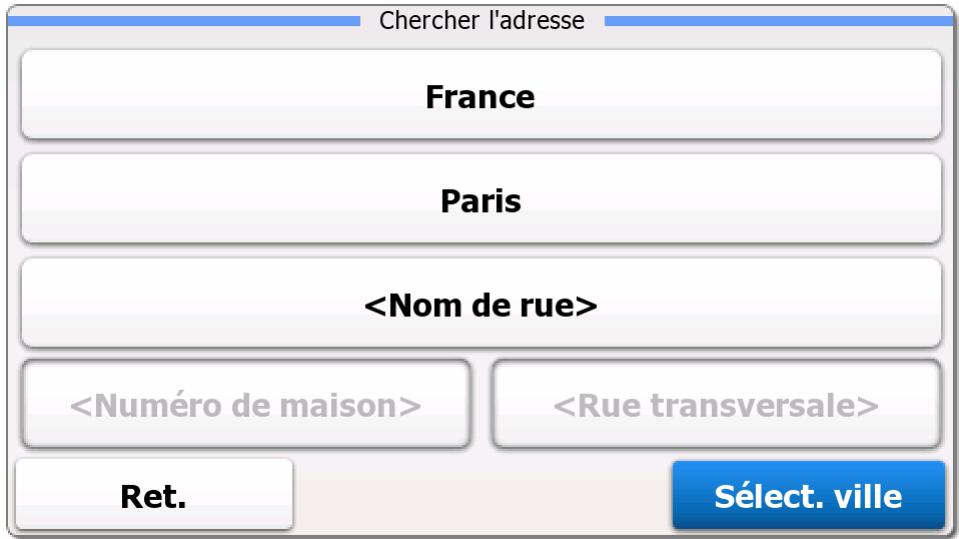
- Si nécessaire, sélectionnez un nouveau nom de ville/localité :
- ou de la localité, ou touchez si vous avez modifié le nom du pays ou de l'état.
- Entrez le début du nom d'une rue de la ville/localité sur le clavier.
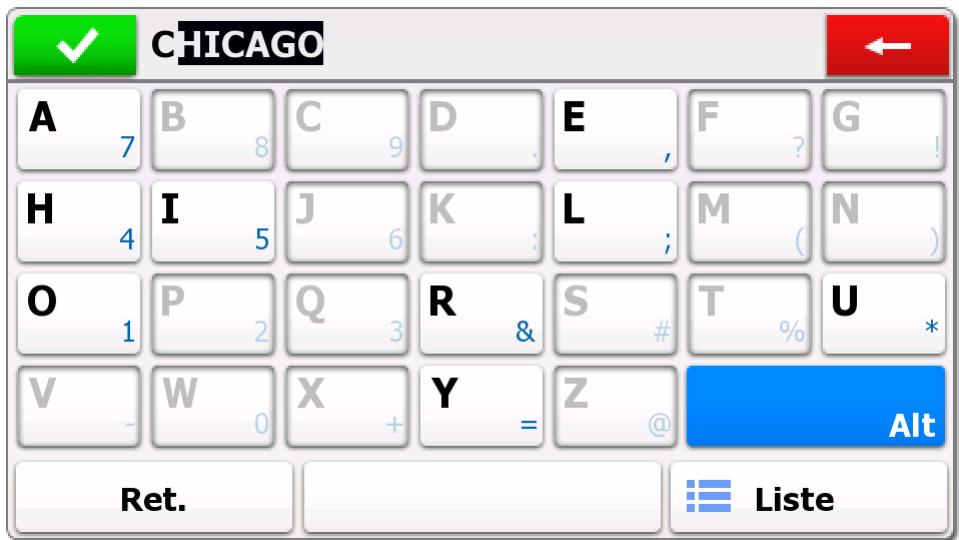
- Cherchez la ville ou la localité que vous souhaitez :
Le nom de ville ou localité le plus probable est toujours affiché dans le champ de saisie.

Pour l'accepter, touchez
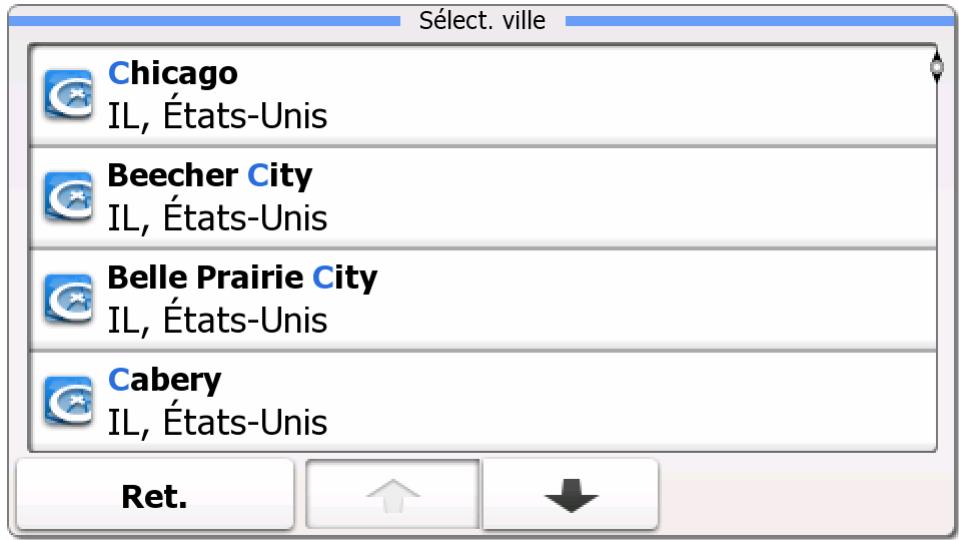
- Si le nom recherché n'apparaît pas, les noms qui correspondent à la chaîne de caractères apparaissent dans une liste après la saisie de quelques caractères. Pour ouvrir la liste des résultats avant qu'elle n'apparaisse automatiquement, touchez

Liste
1. Sélectionnez le nom de la ville ou de la localité dans la liste.
Ville
- Au lieu d'entrer le nom de la rue, touchez Ville. De cette façon, le centre de la ville ou de la localité devient la destination de l'itinéraire.
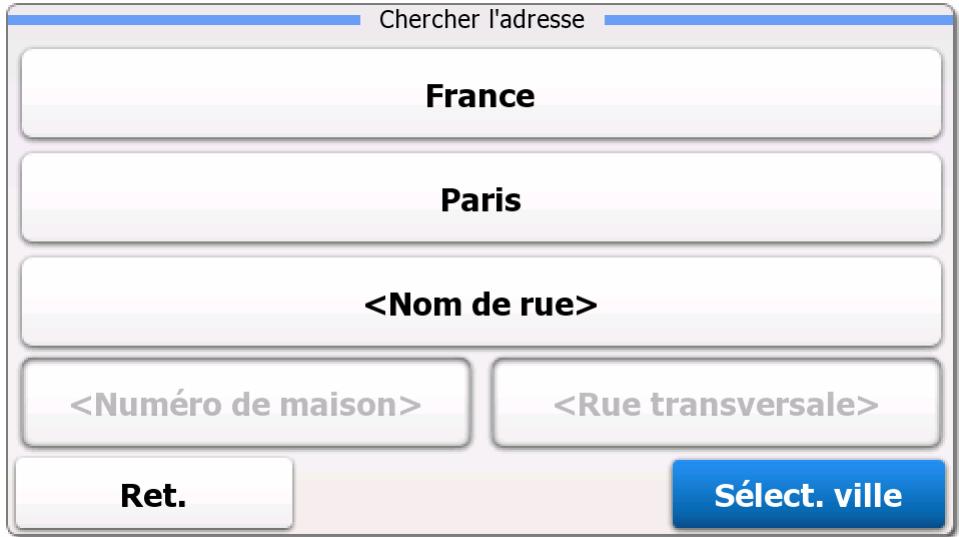
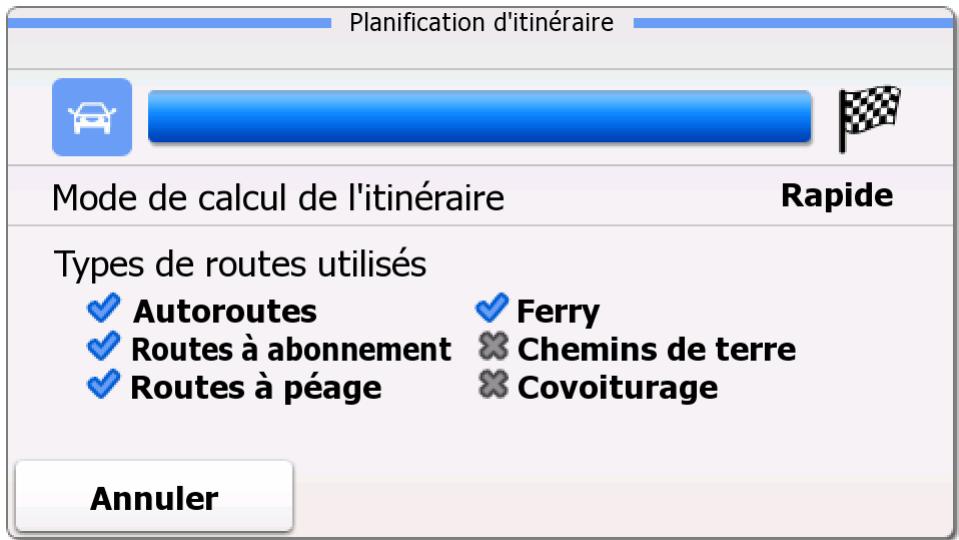
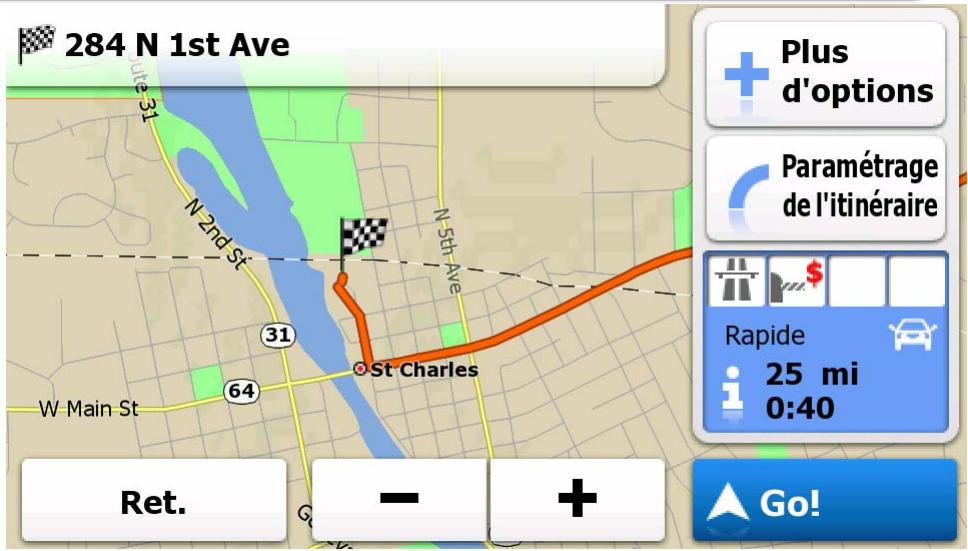
- Après un court résumé des paramètres de l'itinéraire, la carte apparaît avec la destination.
Sélectionnée au milieu. L'itinéraire est calculé automatiquement. Touchez Plus d'options ou

Paramétrage de l'itinéraire
Pour modifier les paramètres de l'itinéraire, touchez

Go!
Débutez votre voyage.
3.1.1.5 Saisie d'une adresse avec un code postal
Toutes les possibilités de recherche d'adresses décrites précédemment peuvent être réalisées en entrant le code postal au lieu de la localité. Voici un exemple avec une adresse complète :
- Sur l'écran Carte, touchez Menu pour retourner au menu de Navigation.


- Dans le menu de Navigation, touchez les boutons suivants :
- Par défaut, le logiciel de navigation propose le pays et la localité où vous vous trouvez. Si nécessaire, touchez le bouton portant le nom du pays, entrez les premières lettres du nom du pays sur le clavier, et sélectionnez un pays dans la liste des résultats.
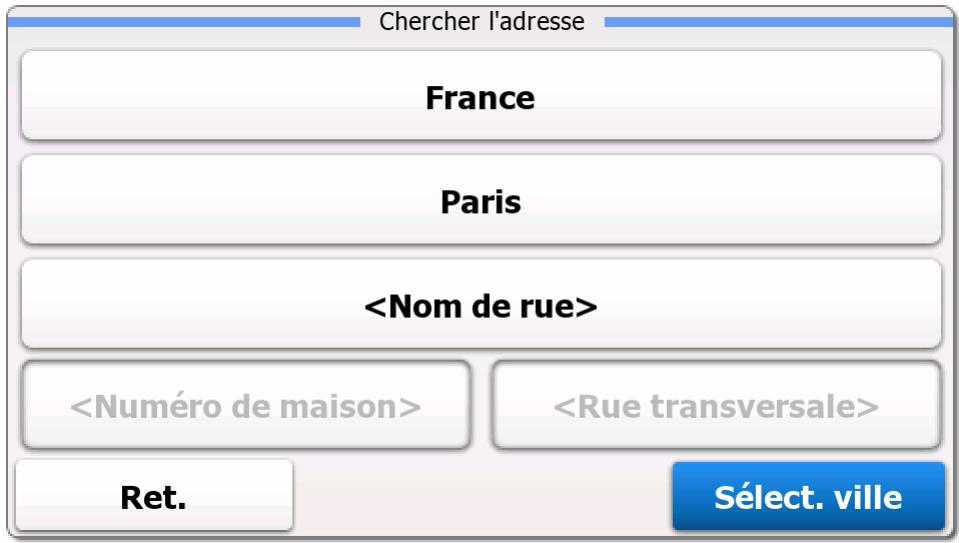
- Entrez ou localité.
- ou de la localité, ou touchez si vous avez changé le nom du pays ou de l'état.
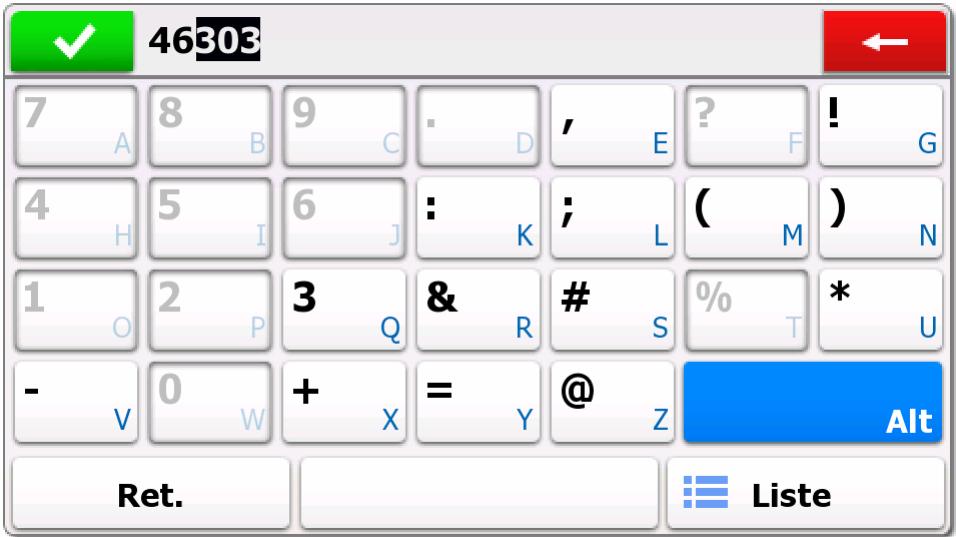
- Touchez Alt pour ouvrir le clavier numérique.
- Commencez à saisir le code postal.
- Cherchez la ville ou la localité que vous souhaitez :
Le code postal le plus probable est toujours affiché dans le champ de saisie. Pour

Pour l'accepter, touchez
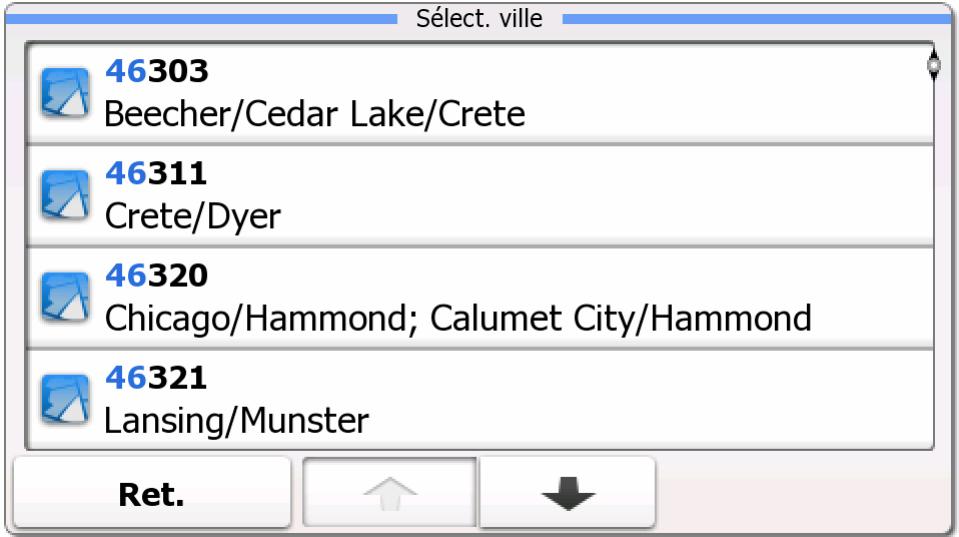
Si le numéro désiré n'apparaît pas, ouvrez la liste des résultats en touchant Liste. Sélectionnez un code postal dans la liste.
- Entrez le nom de la rue :
- Touchez
- Entrez le début du nom de la rue sur le clavier.
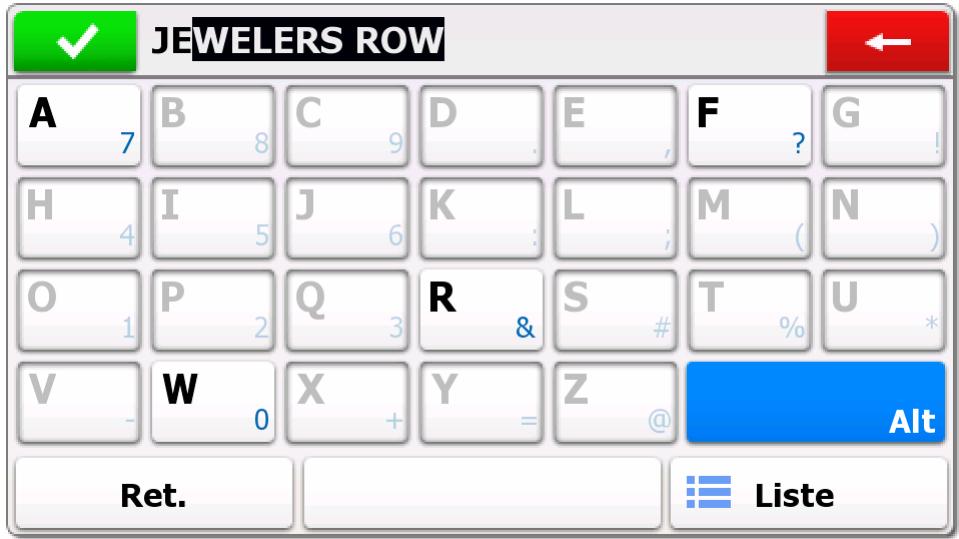
- Cherchez la rue que vous souhaitez :
Le nom de rue le plus probable est toujours affiché dans le champ de saisie. Pour

Pour l'accepter, touchez
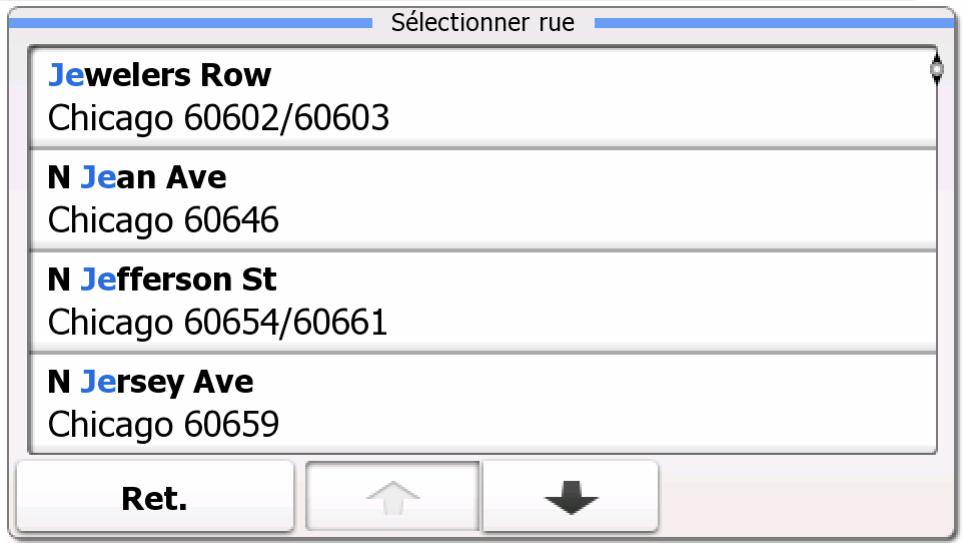
Si le nom recherché n'apparaît pas, les noms qui correspondent à la chaîne de caractères apparaissent dans une liste après la saisie de quelques caractères.
Pour ouvrir la liste des résultats avant qu'elle n'apparaisse automatiquement, touchez [Liste]. Sélectionnez le nom de la rue dans la liste.
- Saisissez le numéro de l'habitation :
- Touchez
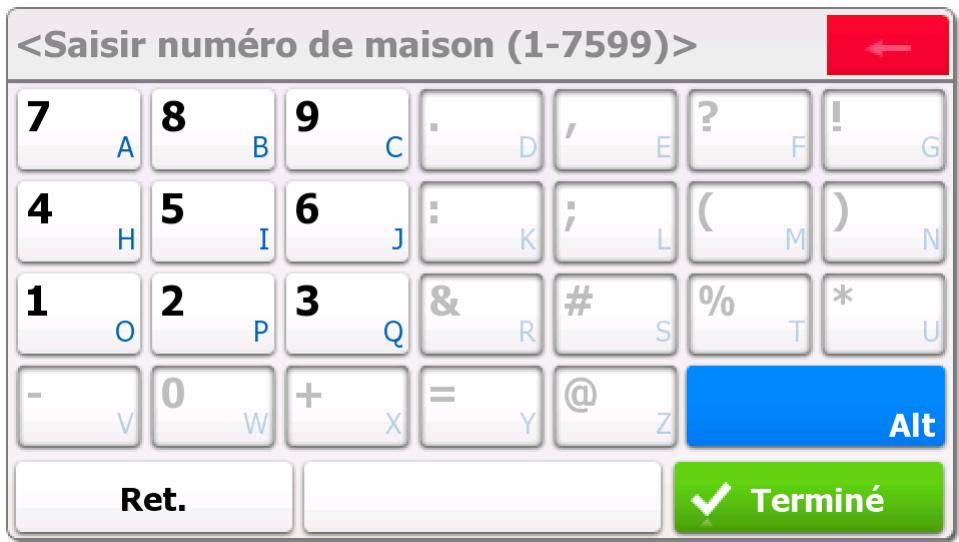
- Saisissez le numéro de l'habitation sur le clavier. (Pour entrer des lettres, touchez Alt).
- Touchez Terminer pour finir de saisir l'adresse. (Si entré est introuvable, le milieu de la rue sera sélectionné comme destination.)
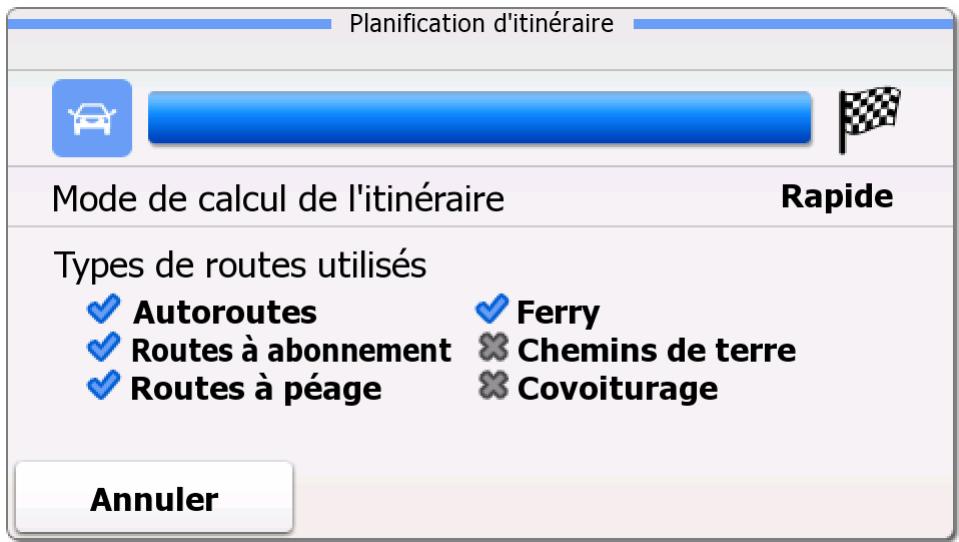
- Après un court résumé des paramètres de l'itinéraire, la carte apparaît avec la destination
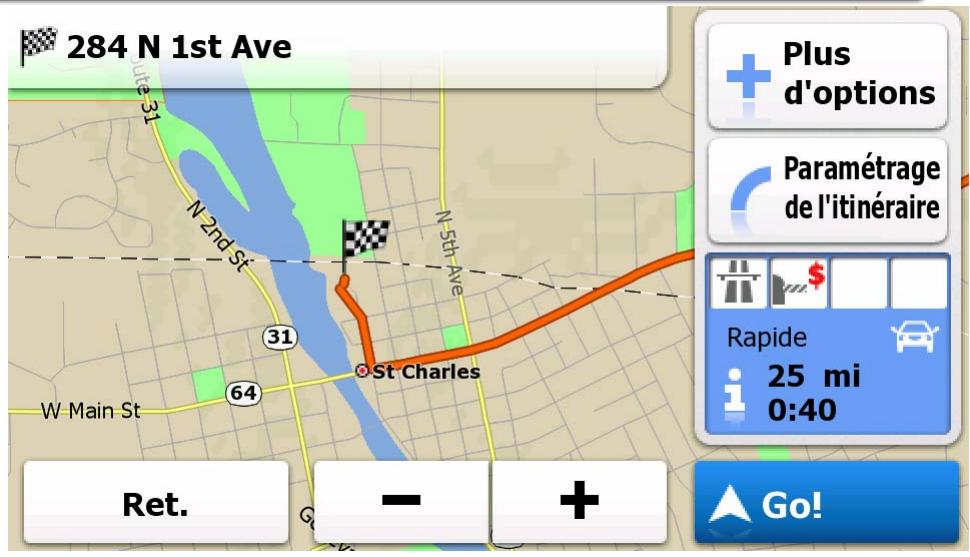
Sélectionnée au milieu. L'itinéraire est calculé automatiquement. Touchez Plus d'options ou

Paramétrage de l'itinéraire
Démarrez votre voyage.
Pour modifier les paramètres de l'itinéraire, touchez

Go!
3.1.1.6 Astuces pour entrer rapidement les adresses
Lorsque vous entrez le nom de la ville, de la localité ou de la rue :
- Seules ces lettres sont proposées sur le clavier qui apparaît dans les résultats de recherche possibles. Les autres caractères apparaissent en gris.
- Pendant que vous saisissez les caractères, le résultat le plus probable est toujours affiché.

Dans le champ de saisie. Si l'anticipation est correcte, touchez pour sélectionner.
pour la

pour lister les éléments qui
- Aprè le mot qui contient les lettres saisies.
- Vous pouvez gagner du temps en recherchant une intersection :
- Recherchez d'abord une rue dont le nom est moins courant. Quelques lettres suffisent pour couvrir cette rue. Si l'une des rues est plus courte, recherchez
- Vous pouvez rechercher à la fois le type et le nom d'une voie. Si le même mot apparaî es premières lettres du type de voie : Par exemple, entrez 'A VI' pour obtenir l'Avenue Vitton et ignorer les noms Cours Viton et Rue Vitton.
- Vous pouvez aussi faire une recherche par code postal. Cela s'avère pratique lorsqu'un nom de rue est courant et qu'il est utilisé dans plusieurs quartiers d'une ville.
3.1.2 Sélection de la destination à partir des POI
Vous pouvez sélectionner votre destination parmi les POI inclus dans le logiciel de navigation.
Sur le même écran, vous pouvez chercher un Lieu de différentes façons :
- avec la fonction de Recherche rapide, vous pouvez accéder aux types de Lieux les plus souvent recherchés
- vous pouvez rechercher un Lieu par son nom
De plus, vous pouvez rechercher les services spéciaux à partir de l'écran « Où suis-je ? ».
3.1.2.1 Sélection de la destination à partir des POI à l'aide de la Recherche rapide
La fonction de Recherche rapide permet de tracer rapidement les types de lieux sélectionnés le plus souvent.
- Sur l'écran Carte, touchez Menu pour retourner au menu de Navigation.

- Dans le menu de Navigation, touchez les boutons suivants :

3. Les catégories de recherche rapide apparaissent :
- S'il existe un itinéraire actif, les stations-service seront identifiées le long de l'itinéraire.
- S'il n'y a pas d'itinéraire actif (la destination n'est pas sélectionnée position actuelle.
- Si la position actuelle n'est pas disponible non plus (aucun signal GPS), la recherche s'effectue autour de la dernière position connue.
S'il existe un itinéraire actif, les restaurants seront identifiés le long de l'itinéraire. S'il n'y a pas d'itinéraire actif (la destination n'est pas sélectionnée), la recherche s'effectue autour de la position actuelle.
- parcs de stationnement seront identifiés autour de la destination de l'itinéraire.
- S'il n'y a pas d'itinéraire actif (la destination n'est pas sélectionnée position actuelle.
- Si la position actuelle n'est pas disponible non plus (aucun signal GPS dernière position connue.

120m
Hébergement
Prés de la
destination
- S'il existe un itinéraire actif, les hébergements seront identifiés autour de la destination de l'itinéraire.
- S'il n'y a pas d'itinéraire actif (la destination n'est pas sélectionnée position actuelle.
- Si la position actuelle n'est pas disponible non plus (aucun signal GPS), la recherche s'effectue autour de la dernière position connue.
- Touchez un des boutons de recherche rapide pour obtenir une liste instantanée des Lieux.
Lieux trouvés

Great Canal Plaza
132 Lafayette St, New York (Manhattan), NY 10013
0vg

Holiday Inn-Manhattan-Downtown
138 Lafayette St, New York (Manhattan), NY 10013
30vg

Clarion Collection - Solita Soho Hotel
180vg

Sun Hotel
450vg
Ret.

- Les Lieux de la liste sont classés selon leur distance par rapport à la position actuelle, la destination, ou par la longueur du détour nécessaire. Les Lieux dits « normaux » sont

représentés par une icône de catégorie bleue ( ), alors que les Lieux comptant des détails supplémentaires (appelés « POI riches ») portent le logo de leur source de données.

( ). Touchez un des éléments de la liste pour le voir en détail.
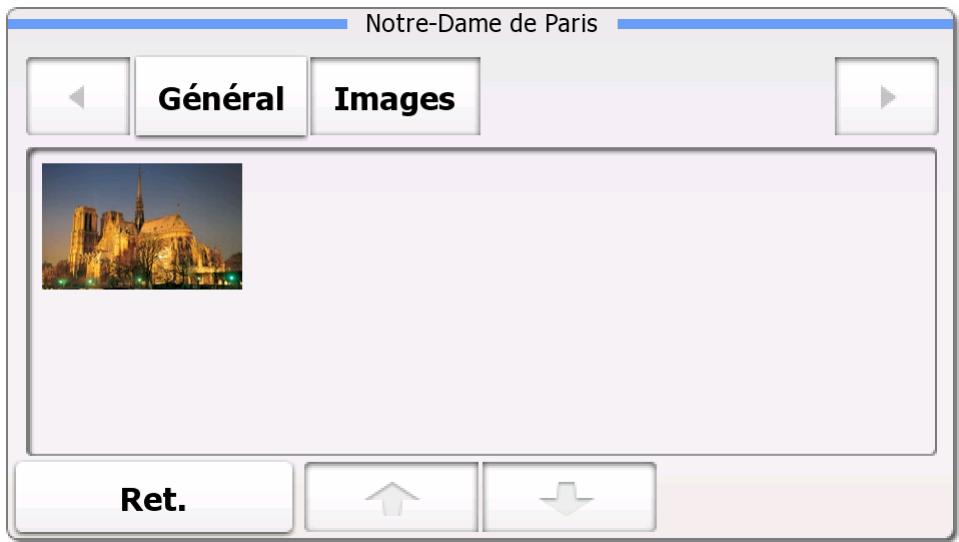
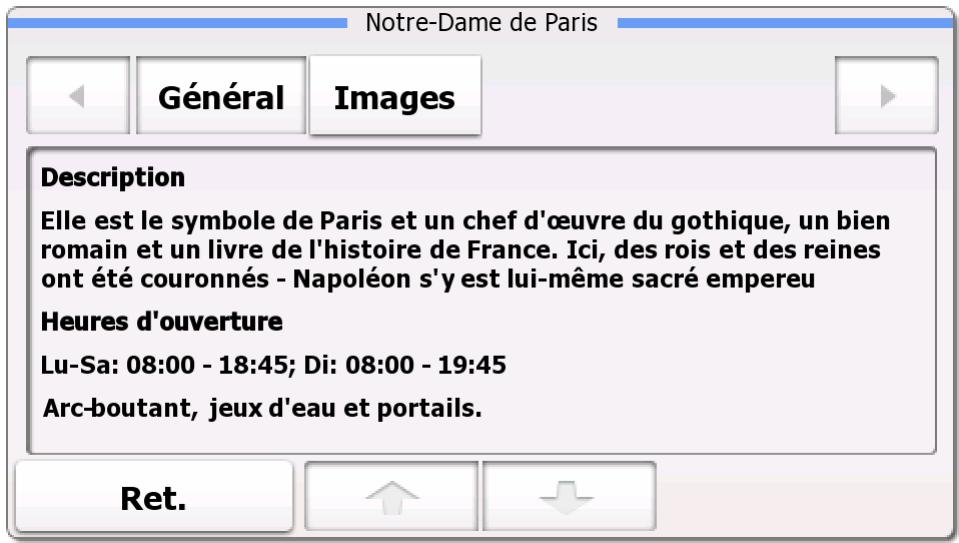
Plus de détails. (En option) Si le lieu sélectionné est un POI riche, vous pouvez toucher pour afficher plus d'informations. Puis, touchez Ret. pour retourner aux détails de base.
- Touchez pour sélectionner les POI affichés comme destination de l'itinéraire.
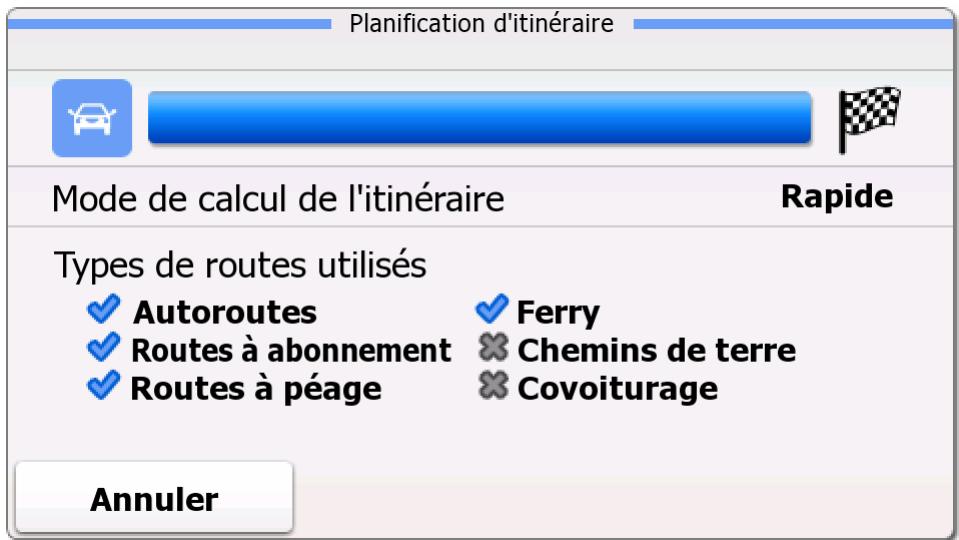
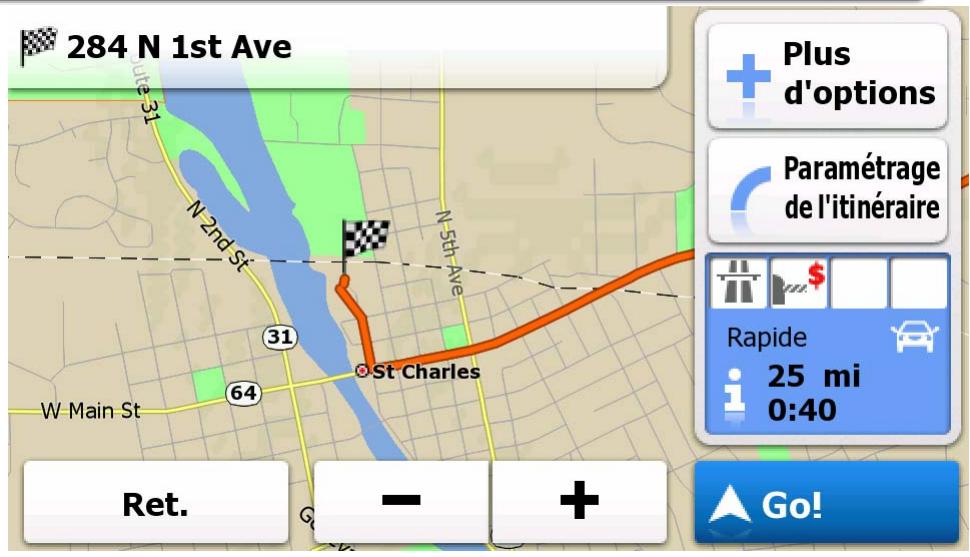
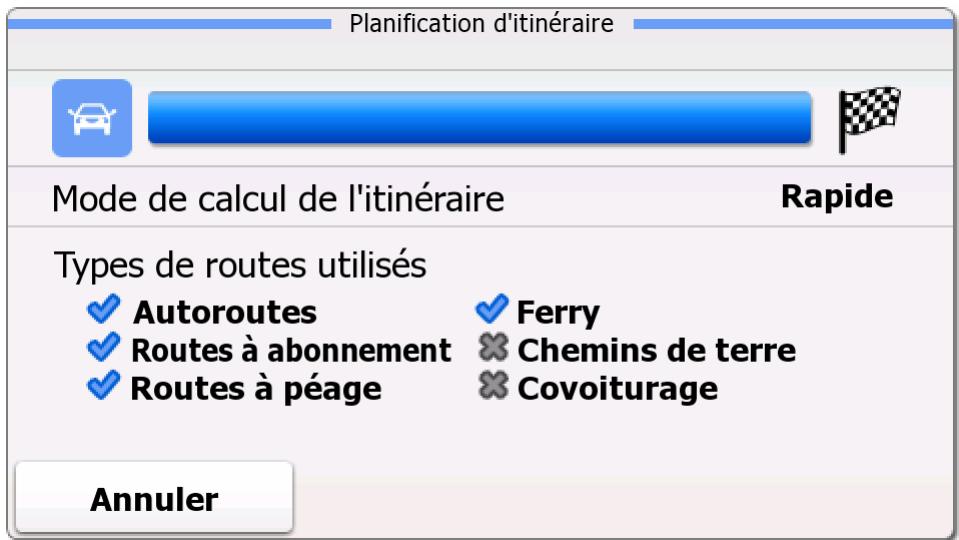
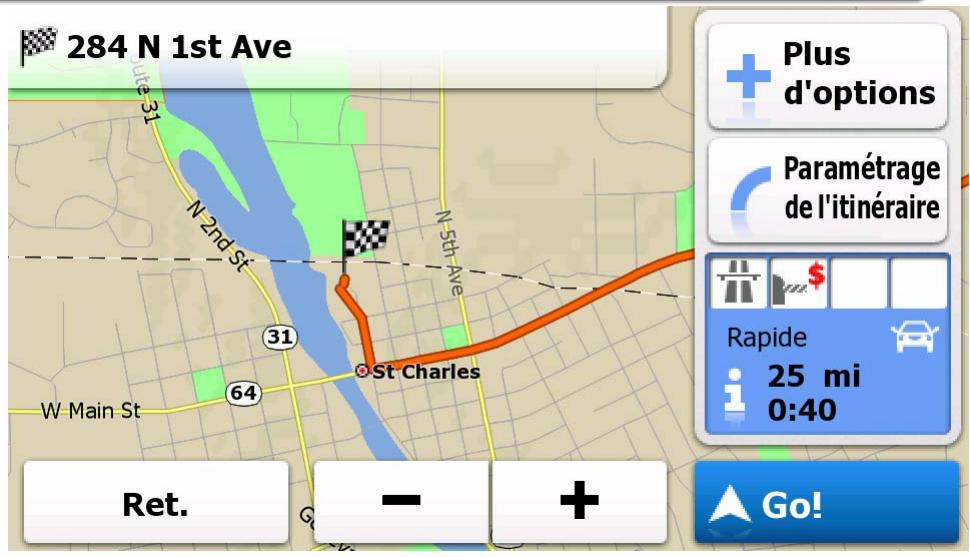
- Après un court résumé des paramètres de l'itinéraire, la carte apparaît avec la destination sélectionnée au milieu. L'itinéraire est calculé automatiquement. Touchez "Paramétrage de l'itinéraire" pour modifier les paramètres, ou touchez "Go!" pour débuter votre voyage.
3.1.2.2 Sélection de la destination à partir d'autres POI par nom
Vous pouvez rechercher des POI par leur nom.
- Sur l'écran Carte, touchez Menu pour retourner au menu de Navigation.

- Dans le menu de Navigation, touchez les boutons suivants :
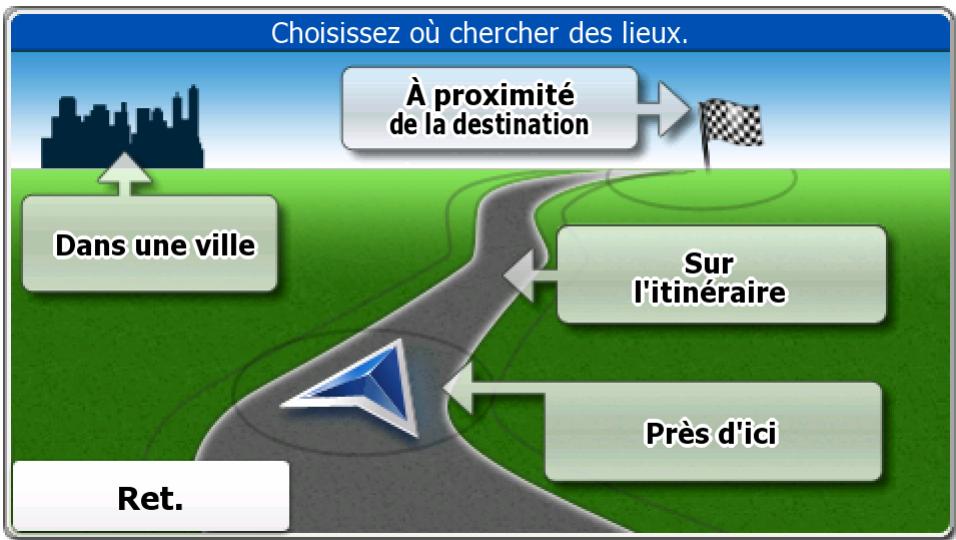
- Les catégories de Recherche rapide apparaissent. Touchez
- Sélectionnez la zone dans laquelle le lieu doit être recherché.
Près d'ici
- Touchez pour rechercher dans les environs de la position actuelle, ou si elle n'est pas disponible, dans les environs de la dernière position connue. (La liste qui en résultera sera classée selon la distance à partir de cette position.)
Dans une ville
- Touchez (La ville/localité) pour rechercher un lieu à l'intérieur d'une ville ou localité sélectionnée. (La liste qui en résultera sera classée selon la distance à partir du centre de la ville ou localité.)
- Touchez la destination pour rechercher un lieu dans les environs d'une destination de l'itinéraire actif. (La liste de résultats sera classée selon la distance à partir de cette destination.)
Sur l'itinéraire
- Touchez l'itinéraire pour rechercher le long de l'itinéraire actif, et non dans les environs d'un point donné. Cela peut être utile si vous recherchez une escale n'entraînant qu'un petit détour, par exemple des stations-service ou des restaurants. (La liste qui en résultera sera classée selon la longueur du détour nécessaire.)
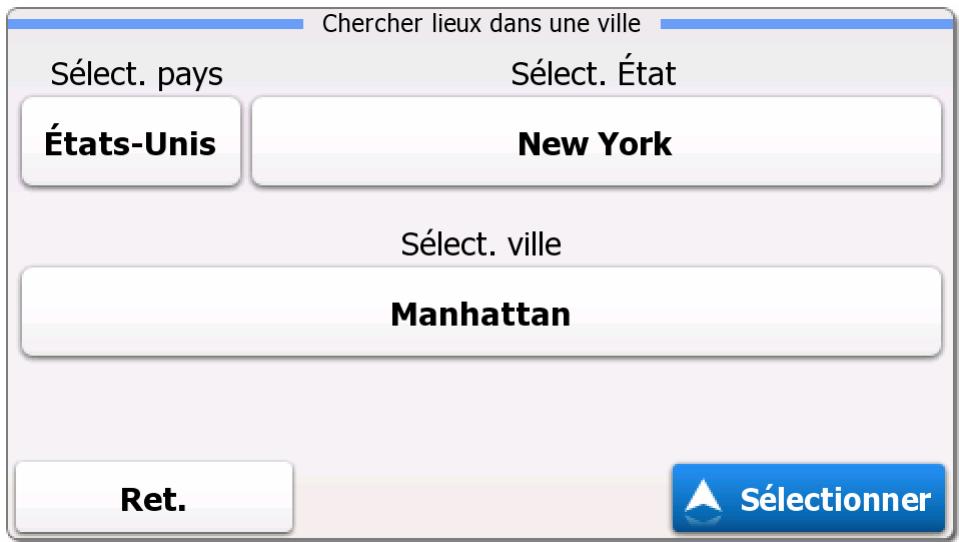
- (en option) Si vous avez sélectionné (La ville/localité), sélectionnez la ville/localité, puis touchez

Selectionner
Dans une ville
Sélectionnez la ville ou la localité, puis touchez
- Touchez
Chercher par nom
Rechercher des lieux

Rechercher dans une ville
Chercher par nom
Chercher par catégorie
Ret.
- À l'aide du clavier, commencez à saisir le nom du Lieu.
- Après avoir saisi quelques lettres, touchez pour ouvrir la liste des Lieux dont le nom correspond aux caractères saisis.
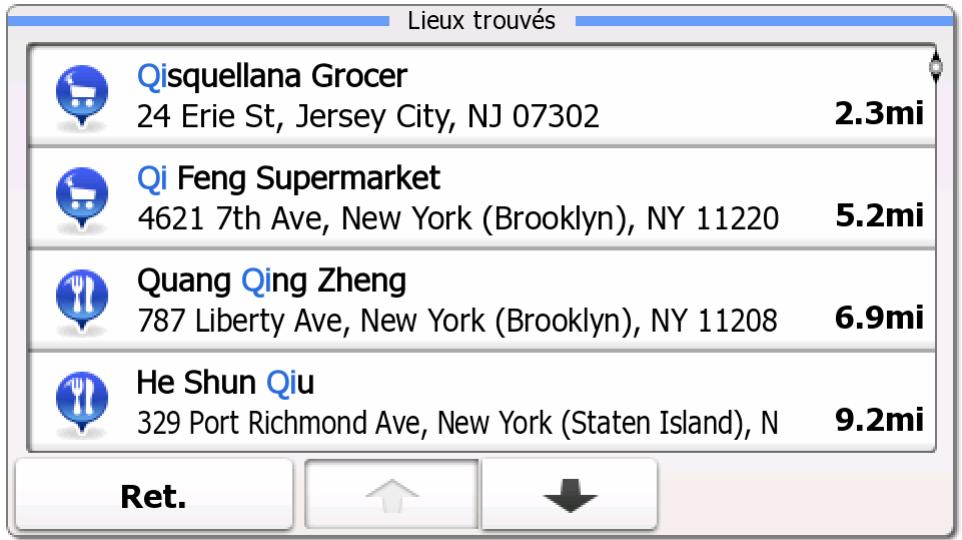
- Les Lieux de la liste sont classés selon leur distance par rapport à la position actuelle, la destination, le centre de la ville ou localité sélectionnée, ou par la longueur du détour nécessaire.
Les lieux dits « normaux » sont représentés par une icône de catégorie bleue ( ), alors que les lieux comportant des détails supplémentaires (appelés « POI riches ») portent le logo de leur

source de données ( ). Si nécessaire, touchez pour parcourir la liste. Touchez un des éléments de la liste pour le voir en détail.
- (en option) Si le lieu sélectionné est un POI riche, vous pouvez toucher Plus de détails pour afficher plus d'informations. Puis, touchez Ret. pour retourner aux détails de base.
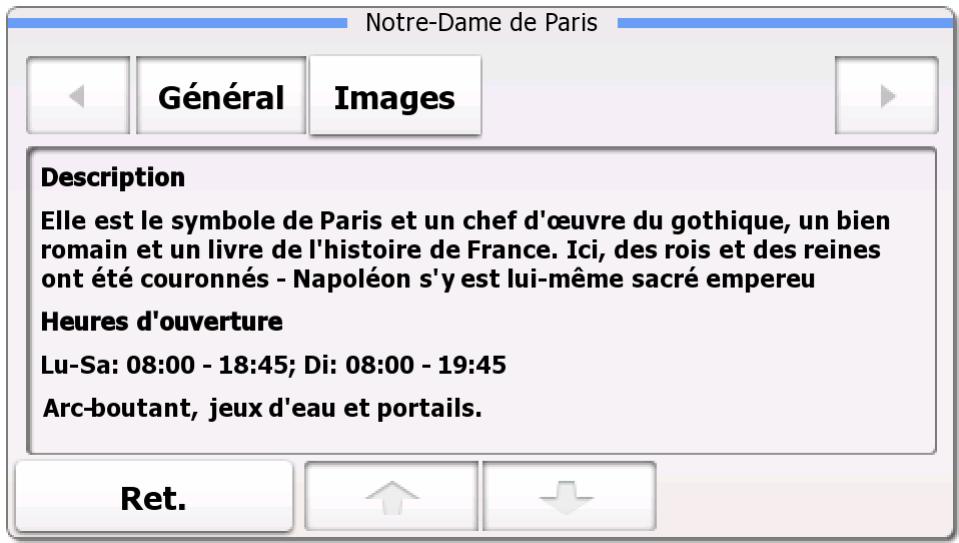
- Touchez Sélectionner pour sélectionner les POI affichés comme destination de l'itinéraire.
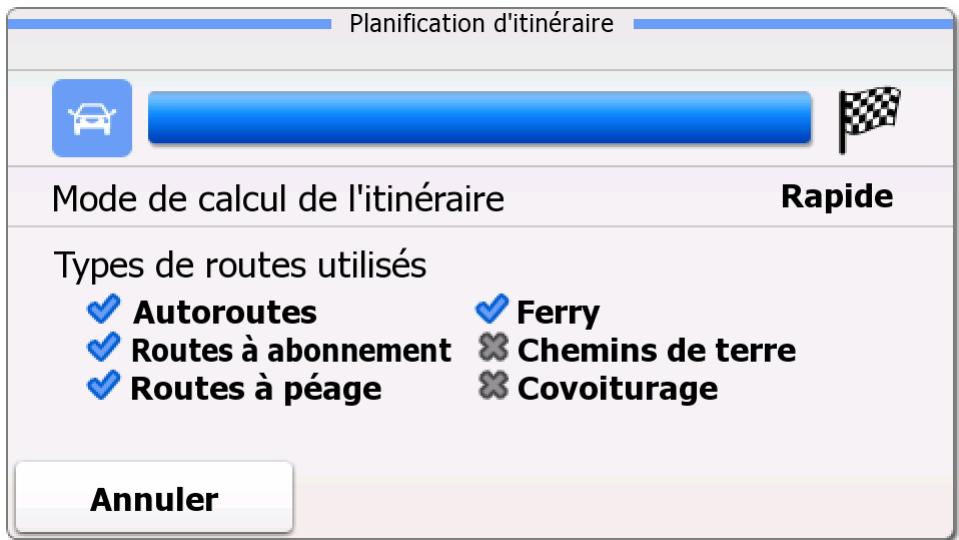
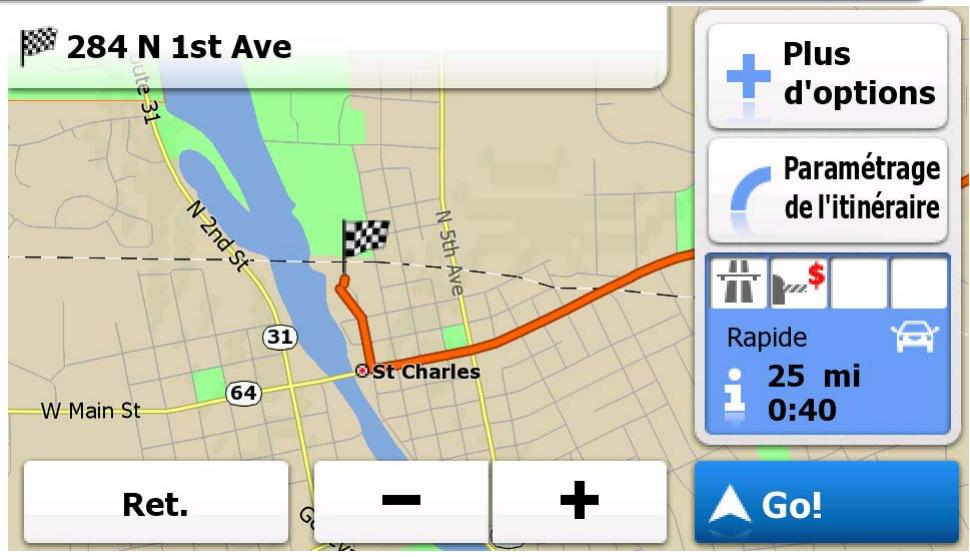
- Après un court résumé des paramètres de l'itinéraire, la carte apparaît avec la destination sélectionnée au milieu. L'itinéraire est calculé automatiquement. Touchez Paramétrage de l'itinéraire pour modifier les paramètres, ou touchez Go! pour débuter votre voyage.
3.1.2.3 Sélection de la destination à partir d'autres POI par catégorie
Vous pouvez rechercher des POI par leurs catégories et sous-catégories.
- Sur l'écran Carte, touchez Menu pour retourner au menu de Navigation.

- Dans le menu de Navigation, touchez les boutons suivants :
- Les catégories de Recherche rapide apparaissent. Touchez
- Sélectionnez la zone dans laquelle le lieu doit être recherché.
Près d'ici
- Touchez pour rechercher dans les environs de la position actuelle, ou si elle n'est pas disponible, dans les environs de la dernière position connue. (La liste qui en résultera sera classée selon la distance à partir de cette position.)
Dans une ville
- Touchez (La ville/localité) pour rechercher un lieu à l'intérieur d'une ville ou localité sélectionnée. (La liste de résultats sera classée selon la distance à partir du centre de la ville ou localité.)
- Touchez la destination pour rechercher un lieu dans les environs d'une destination de l'itinéraire actif. (La liste de résultats sera classée selon la distance à partir de cette destination.)
Sur l'itinéraire
- Touchez "Itinéraire" pour rechercher le long de l'itinéraire actif, et non dans les environs d'un point donné. Cela peut être utile si vous recherchez une escale n'entraînant qu'un petit détour, par exemple une station-service ou un restaurant. (La liste obtenue sera classée selon la longueur du détour nécessaire.)
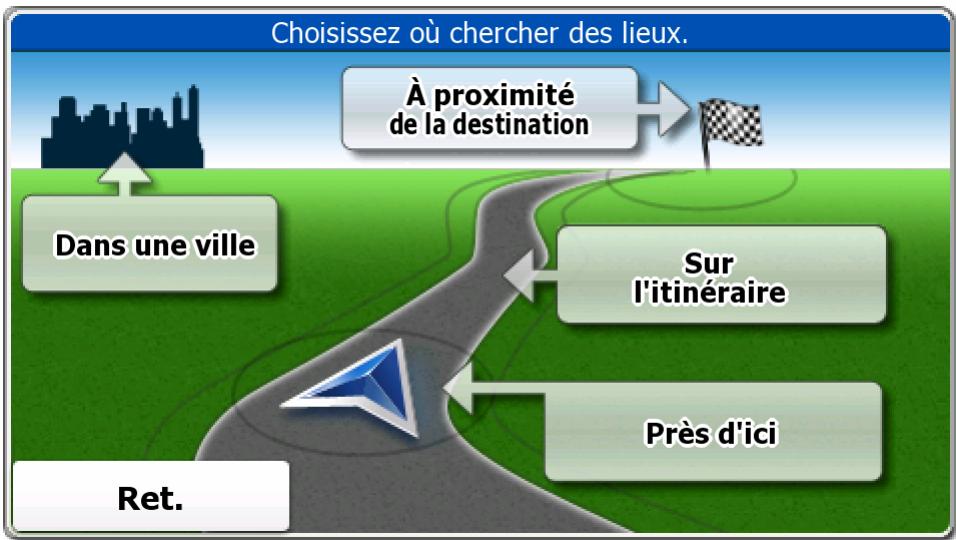
- (en option) Si vous avez sélectionné (La ville/localité), sélectionnez la ville/localité, puis touchez

Selectionner
Dans une ville
Sélectionnez la ville ou la localité, puis touchez
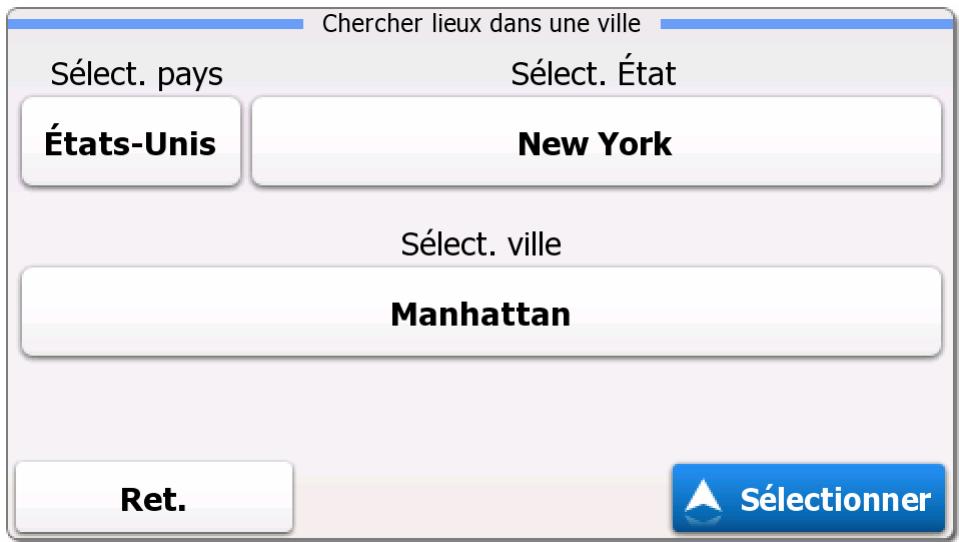
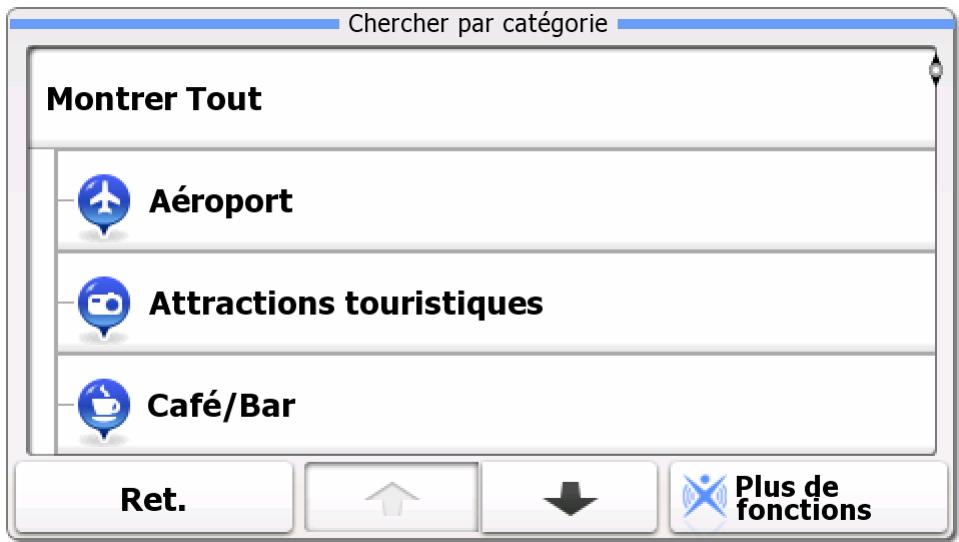
- Touchez Chercher par catégorie.

- Sélectionnez une des (ex. Hébergement) ou Montrer Tout pour lister tous les Lieux autour de l'endroit sélectionné ou le long de l'itinéraire.
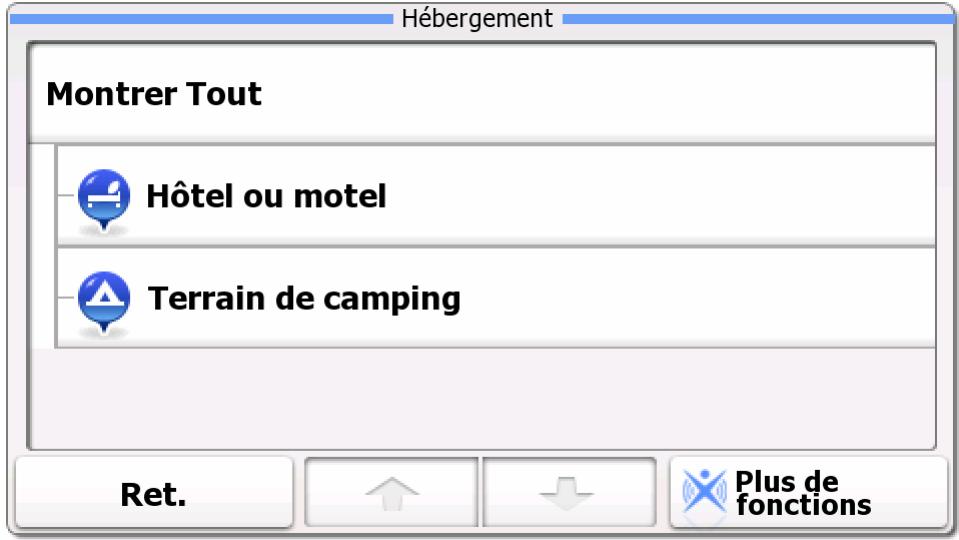
- Sélectionnez une des sous-catégories de Lieux (ex. Hôtel ou Motel) ou
Montrer Tout pour lister tous les lieux de la catégorie principale sélectionnée autour de l'endroit sélectionné ou le long de l'itinéraire.
- Enfin, les résultats apparaissent dans une liste.
Lieux trouvés

Qisquellana Grocer
- Les Lieux de la liste sont classés selon leur distance par rapport à la position actuelle, la destination, le centre de la ville ou de la localité sélectionnée, ou par la longueur du détour nécessaire.

Les lieux dits « normaux » sont représentés par une icône de catégorie bleue ( ), alors que les lieux comptant des détails supplémentaires (appelés « POI riches ») portent le logo de leur

source de données ( ). Si nécessaire, touchez pour parcourir la liste. Touchez un des éléments de la liste pour le voir en détail.
- (en option) Si le lieu sélectionné est un POI riche, vous pouvez toucher "Plus de détails" pour afficher plus d'informations. Puis, touchez "Ret." pour retourner aux détails de base.
- Touchez

Selectionner
pour sélectionner les POI affichés comme destination de l'itinéraire.
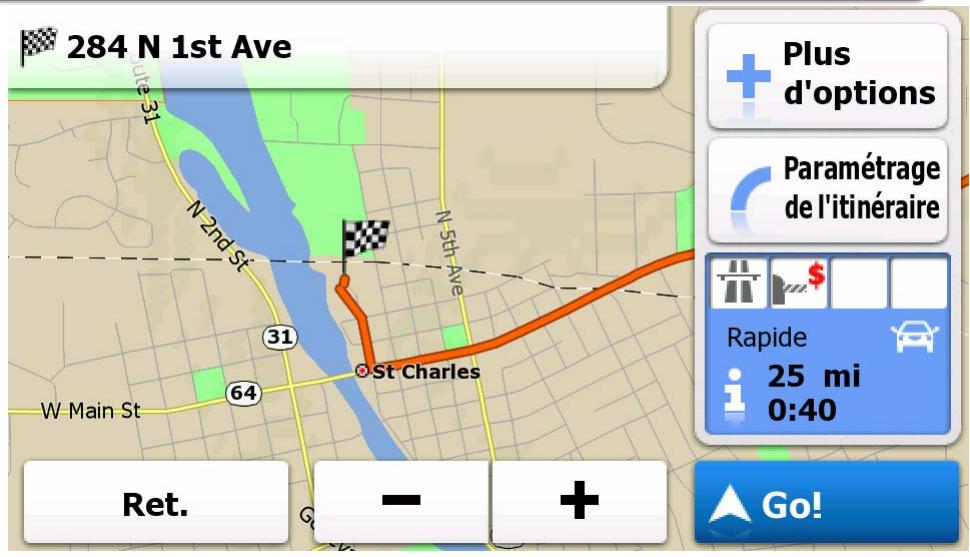
- Après un court résumé des paramètres de l'itinéraire, la carte apparaît avec la destination
Sélectionnée au milieu. L'itinéraire est calculé automatiquement. Touchez Plus d'options ou

Paramétrage de l'itinéraire
Pour modifier les paramètres de l'itinéraire, touchez le jour.

Go!
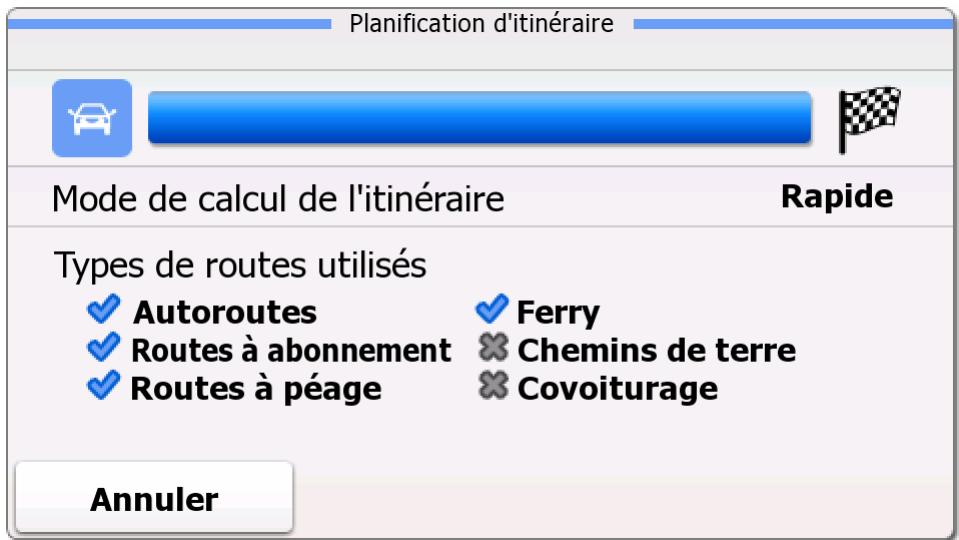
3.1.2.4 Recherche des services d'assistance voisins depuis la rubrique « Où suis-je ?
Vous pouvez effectuer une recherche rapid à proximité depuis l'écran « Où suis-je ? ».
- Sur l'écran Carte, touchez la carte pour ouvrir le menu Rapide.
- Touchez
puis
Aide proche
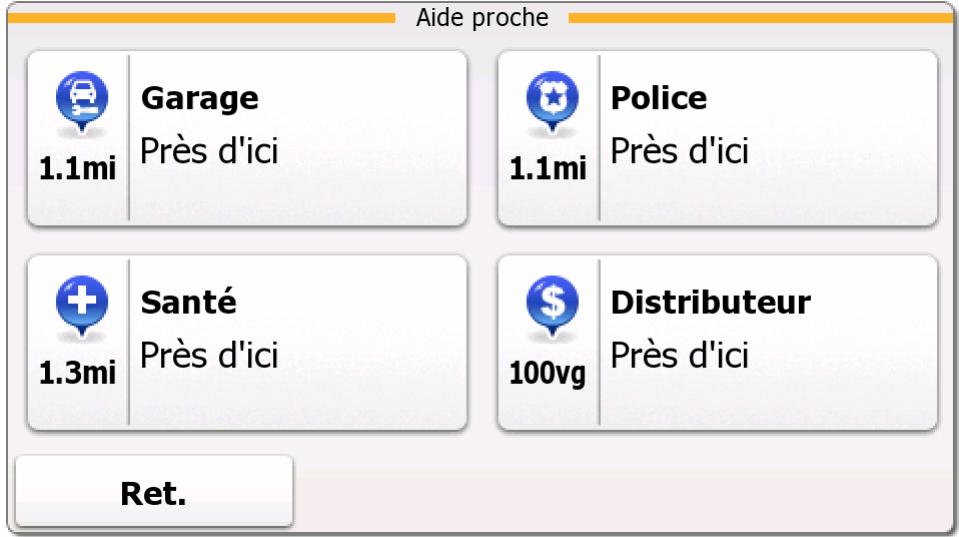
- Les catégories de recherche rapide apparaissent pour effectuer une recherche dans les environs de la position actuelle (ou autour de la dernière position connue si la position actuelle n'est pas disponible).
: services de réparation automobile et d'assistance
services médicaux et d'urgence

commissariats de police
: distributeurs automatiques
- Touchez un des boutons de recherche rapide pour obtenir une liste instantanée de ce type de Lieu.
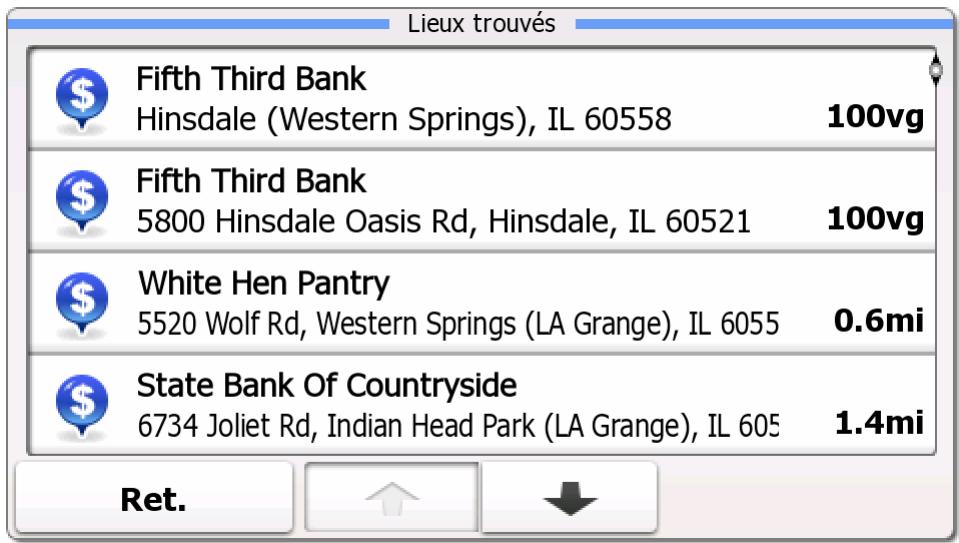
- Les Lieux de la liste sont classés selon leur distance par rapport à la position actuelle, la destination, ou par la longueur du détour nécessaire. Les Lieux dits « normaux » sont représentés
par une icône de catégorie bleue ( ), alors que les Lieux comportant des détails supplémentaires (appelés POI riches) portent le logo de leur source de données.

( ). Touchez un des éléments de la liste pour le voir en détail.
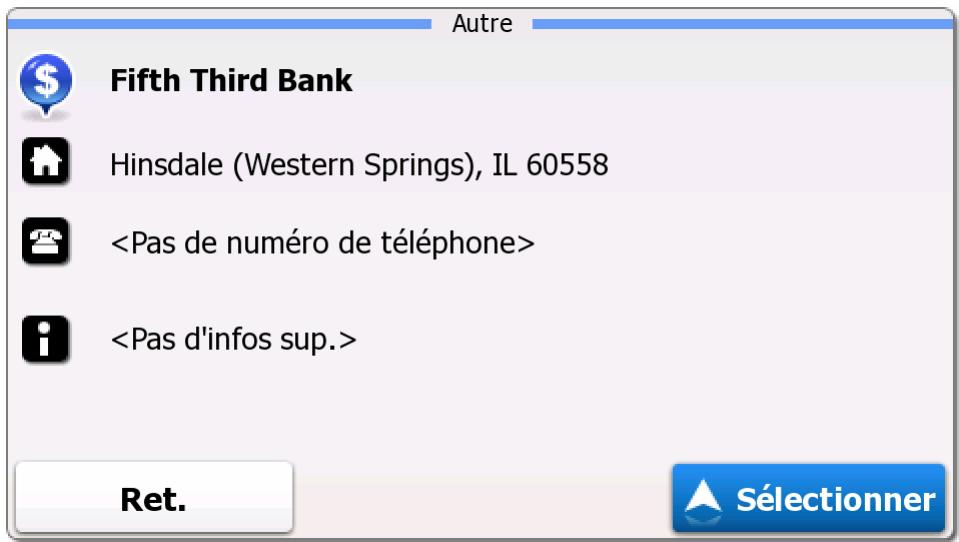
Plus de détails (en option) : Si le lieu sélectionné est un POI riche, vous pouvez toucher pour afficher plus d'informations. Puis, touchez Ret. pour retourner aux détails de base.
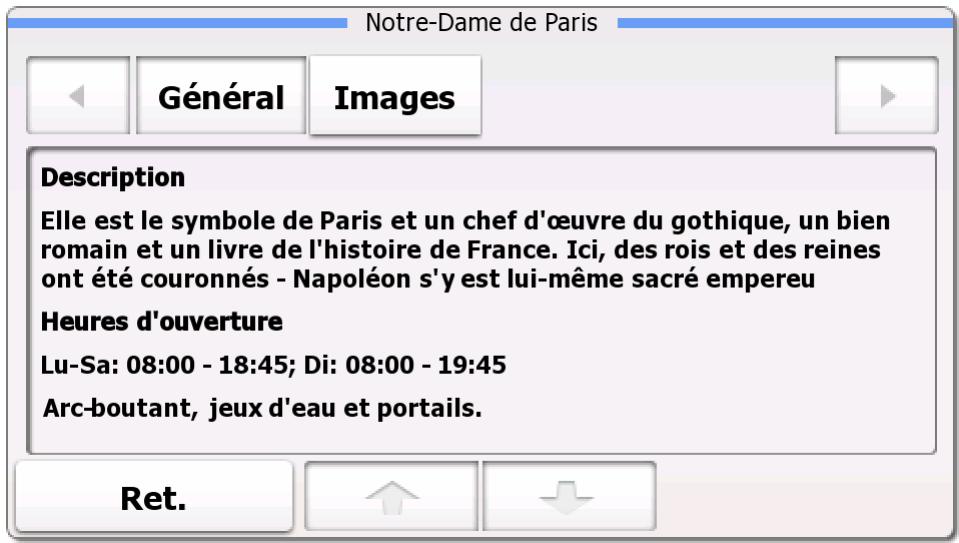
- Touchez Sélectionner pour sélectionner les POI affichés comme destination de l'itinéraire.
- Après un court résumé des paramètres de l'itinéraire, la carte apparaît avec la destination sélectionnée au milieu. L'itinéraire est calculé automatiquement. Touchez Paramétrage de l'itinéraire pour modifier les paramètres, ou touchez Go! pour débuter votre voyage.
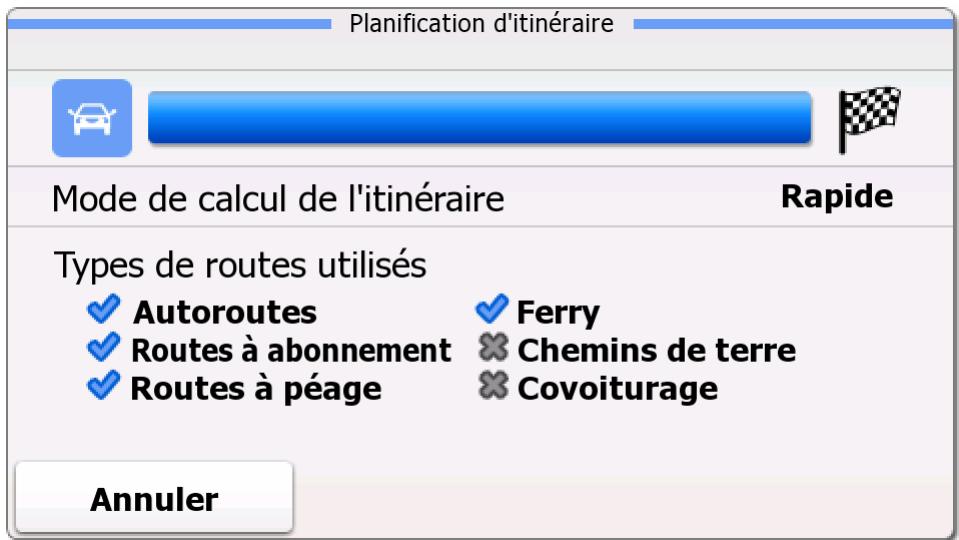
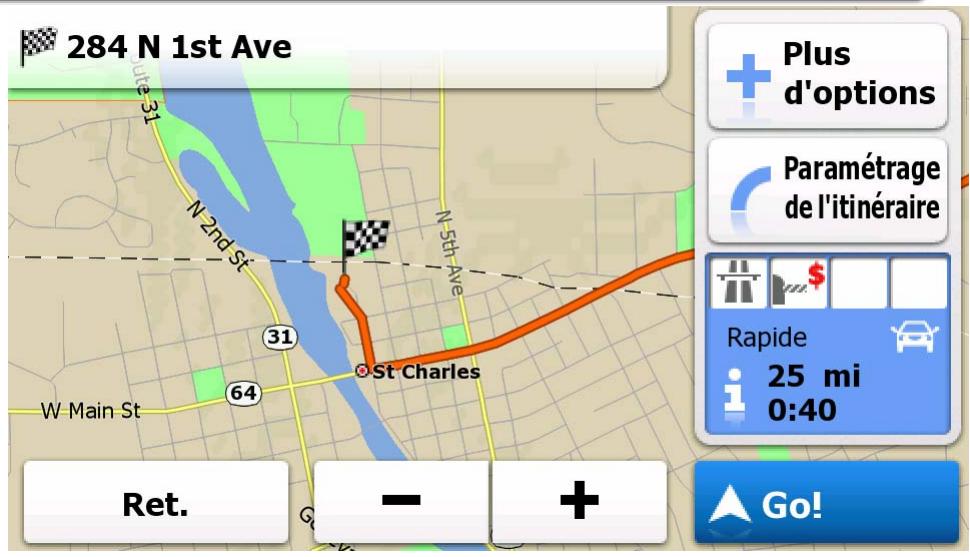
3.1.3 Sélection d'un emplacement sur la carte comme destination
- Sur l'écran Carte, touchez Menu pour retourner au menu de Navigation.

- Dans le menu de Navigation, touchez les boutons suivants :
- Recherche sur la carte : déplacez et modifiez l'échelle de la carte si nécessaire.
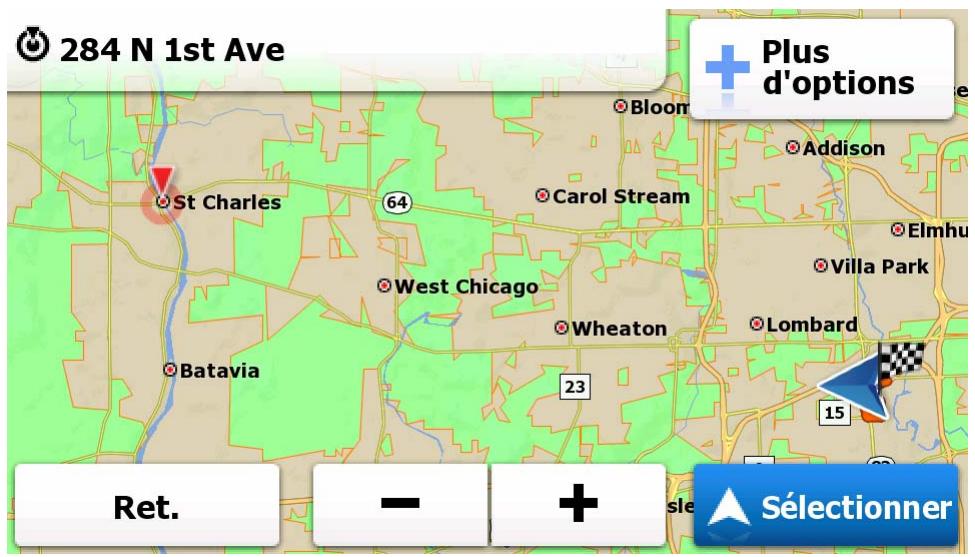

- Touchez la position que vous voulez sélectionner comme destination. Le curseur ( ) apparaît.

Sélectionner
- Touchez pour sélectionner le curseur comme destination.
- Après un court résumé des paramètres de l'itinéraire, la carte apparaît avec la destination sélectionnée au milieu. L'itinér
Sélectionnée au milieu. L'itinéraire est calculé automatiquement. Touchez Plus d'options ou

Paramétrage de l'itinéraire
Pour modifier les paramètres de l'itinéraire, touchez

Go!
Débutez votre voyage.
3.1.4 Sélection de la destination à partir de vos Favoris
Vous pouvez sélectionner comme destination une position que vous avez déjà enregistrée dans la rubrique Favoris. La procédure d'ajout d'un endroit à la liste de destinations Favorites est décrite à la page 97.
- Accéder à la liste des Favoris :
Si vous êtes sur l'écran Carte, touchez la carte pour ouvrir le menu Rapide. Si vous êtes dans le menu de Navigation, touchez

- Touchez

La liste des destinations favorites s'affiche.
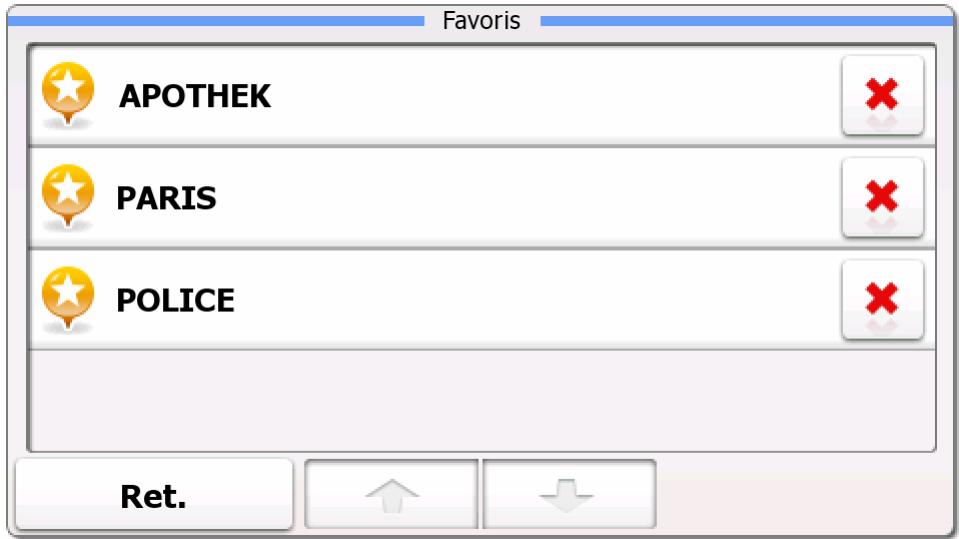
- Sélectionnez le Favori que vous voulez définir comme votre destination. Si nécessaire, déplacez-vous de page en page pour voir plus d'éléments de la liste.
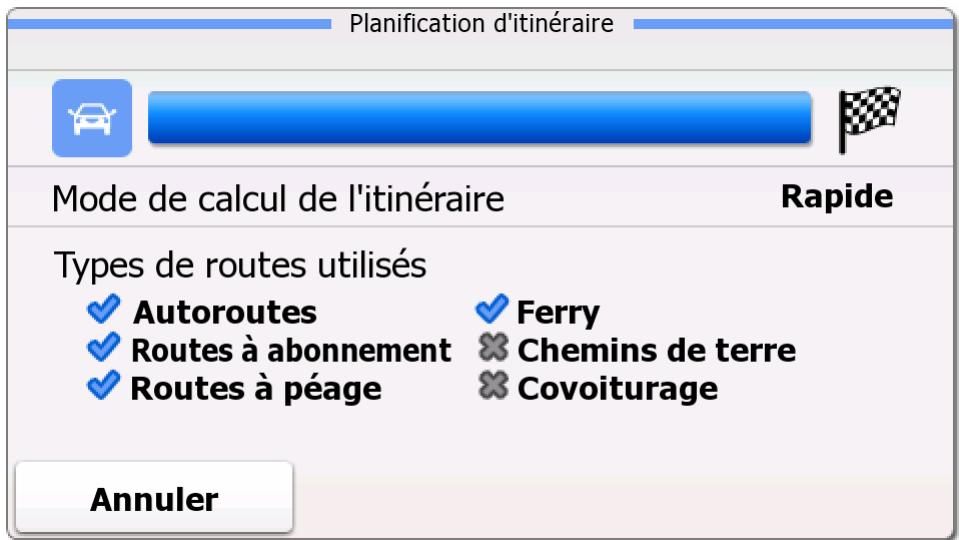
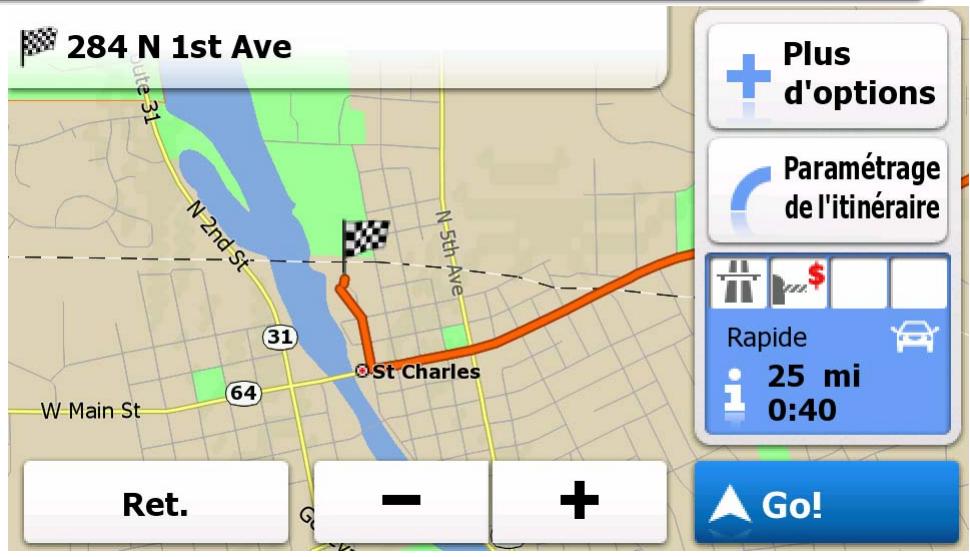
- Après un court résumé des paramètres de l'itinéraire, la carte apparaît avec la destination sélectionnée au milieu. L'itinéraire est calculé automatiquement. Touchez "Paramétrage de l'itinéraire" pour modifier les paramètres, ou touchez "Go!" et débutez votre voyage.
3.1.5 Sélection de la destination la plus probable (Historique intelligent)
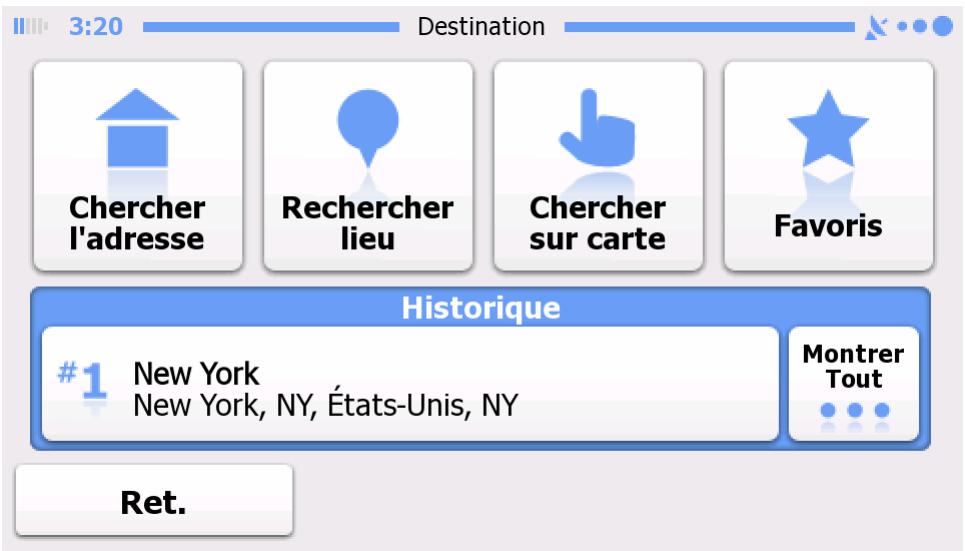
Les destinations que vous avez préalablement définies apparaissent dans l'Historique. L'une de ces destinations récentes est indiquée dans le menu Destination pour un accès facile. L'Historique intelligent propose ce lieu en se basant sur vos habitudes de navigation, en utilisant des paramètres tels que l'heure de la journée, le jour de la semaine et l'emplacement actuel. Plus vous utilisez le logiciel de navigation, plus grande sera sa capacité à deviner vos destinations désirées.
- Sur l'écran Carte, touchez Menu pour retourner au menu de Navigation.
- Dans le menu de Navigation, touchez

- Touchez la destination #1 dans le champ Historique.
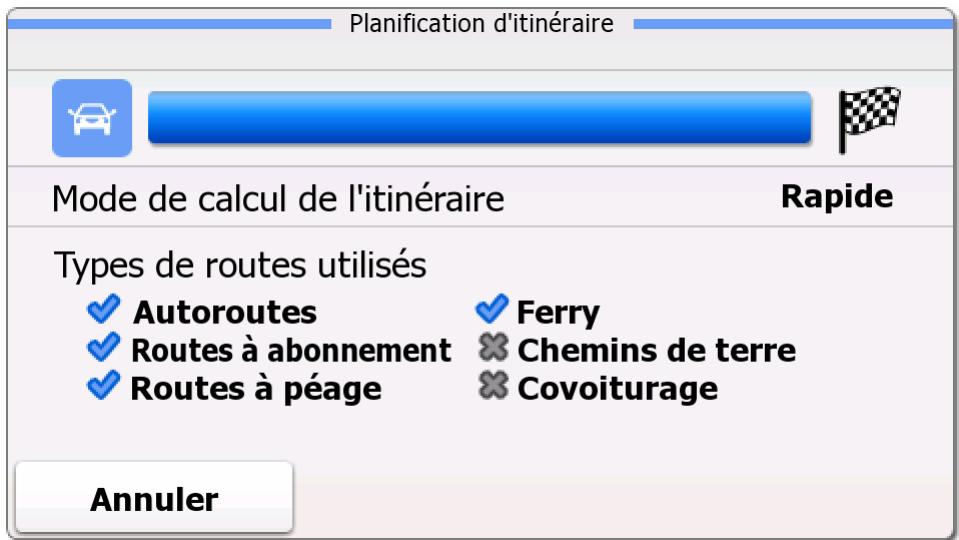
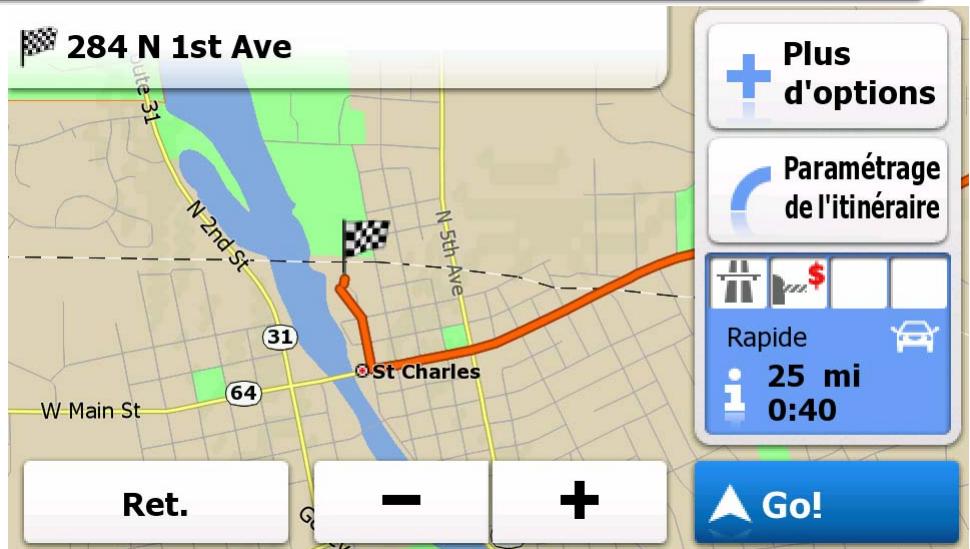
- Après un court résumé des paramètres de l'itinéraire, la carte apparaît avec la destination. Touchez **Plus d'options** ou **Paramétrage de l'itinéraire** pour modifier les paramètres, ou touchez **Go!** pour débuter votre voyage.
3.1.6 Sélection de la destination à partir de l'historique
Les destinations que vous avez préalablement définies apparaissent dans l'Historique.
- Sur l'écran Carte, touchez Menu pour revenir au menu de Navigation.
- Dans le menu de Navigation, touchez Destination.
- Touchez
- La liste des destinations récentes s'affiche. L'Historique intelligent propose trois destinations sur la première page en se basant sur les itinéraires précédents (itinéraires les plus probables). Les autres destinations sont classées selon la date à laquelle elles ont été choisies pour la dernière fois. Si nécessaire, faites défiler la liste pour voir les destinations précédentes.

- Sélectionnez une destination dans la liste.
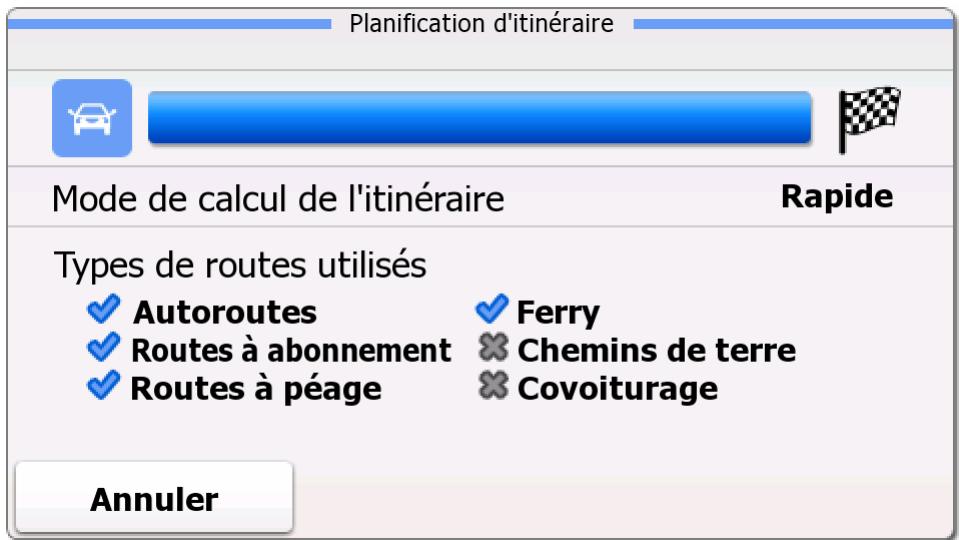
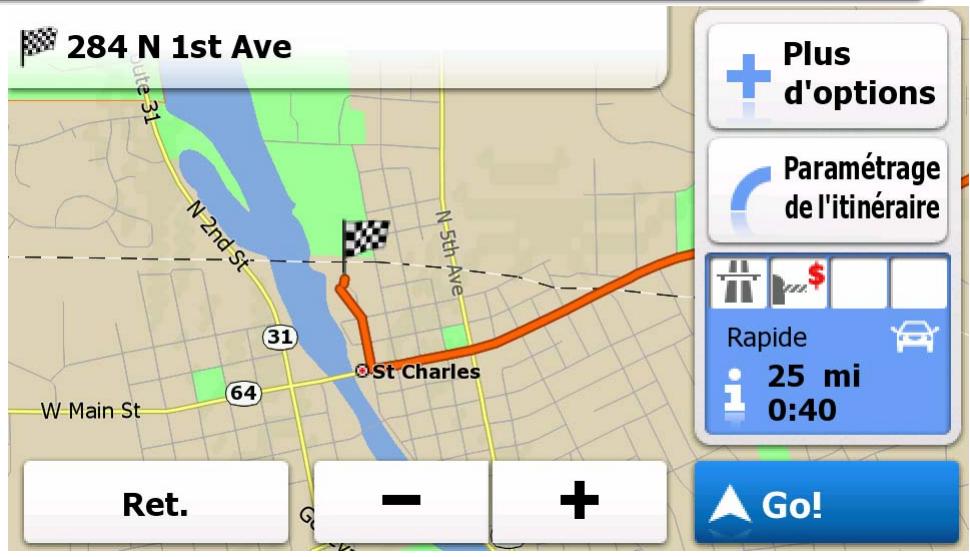
- Après un court résumé des paramètres de l'itinéraire, la carte apparaît avec la destination sélectionnée au milieu. L'itinér raire pour modifier les paramètres de l'itinéraire, ou touchez Go! et débutez votre voyage.
Sélectionnée au milieu. L'itinéraire est calculé automatiquement. Touchez "Plus d'options" ou "Paramétrage de l'itinéraire" pour modifier l ou touchez "Go!" et débutez votre voyage.
3.2 Visualisation de l'itinéraire complet sur la carte
Il est facile d'obtenir une vue d'ensemble de l'itinéraire actif sur la carte. Procédez comme suit :
- Sur l'écran Carte, touchez Menu pour retourner au menu de Navigation.

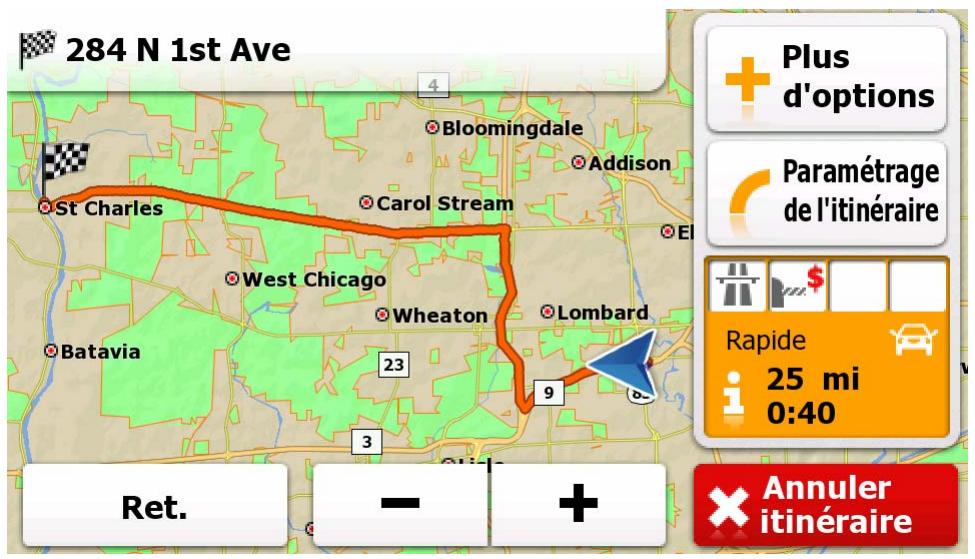
- Dans le menu de Navigation, touchez Itinéraire. L'itinéraire actif complet s'affiche sur la carte avec des informations et des commandes supplémentaires.
3.3 Vérification des paramètres de l'itinéraire
Vous pouvez vérifier les divers paramètres de l'itinéraire recommandés par le logiciel de navigation.
- Sur l'écran Carte, touchez Menu pour retourner au menu de Navigation.
- Dans le menu de Navigation, touchez
La carte indiquant l'itinéraire actif apparaît en vue du haut vers le bas, orientée vers le nord. Les informations et les commandes supplémentaires sont affichées autour de la carte.
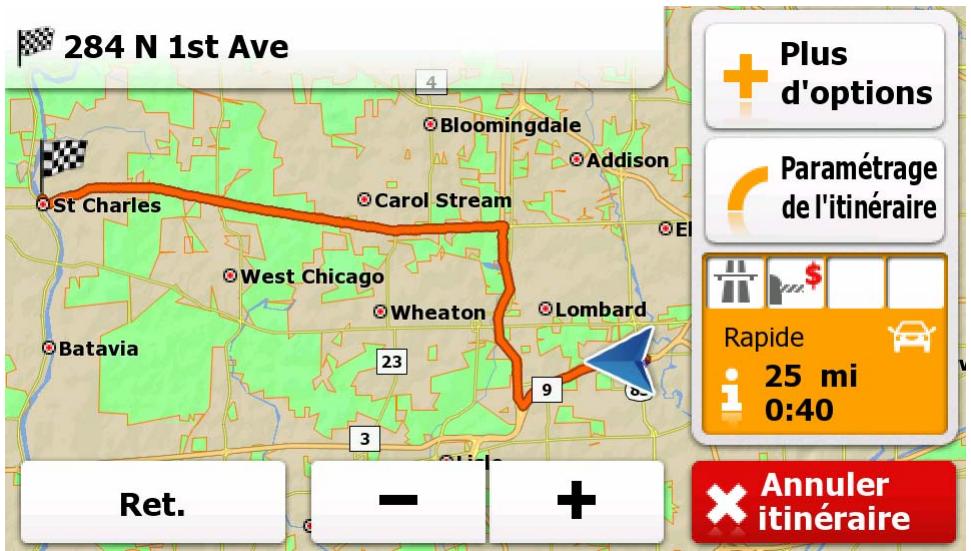
- Les informations suivantes sont affichées :
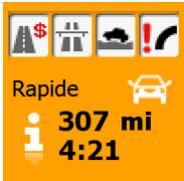
L'itinéraire actif complet est affiché sur la carte. Le nom ou l'adresse de la destination apparaît en haut de l'écran. Vous pouvez trouver les champs d'information sur l'itinéraire à droite avec les éléments suivants :
- Icônes d'avertissement (si présentes). Elles fournissent des informations complémentaires sur votre itinéraire (ex. : routes non pavées ou routes à péage à emprunter). La méthode de planification de l'itinéraire (ex. : rapide). Le symbole du type de véhicule utilisé pour le calcul de l'itinéraire. La longueur totale de l'itinéraire. La durée totale de l'itinéraire.
- Les options ci-dessous apparaissent à l'écran :
Plus d'options pour identifier les itinéraires alternatifs, pour simuler l'itinéraire ou pour ajouter la destination à la liste des destinations favorites. Paramétrage de l'itinéraire pour modifier les paramètres de l'itinéraire. Annuler itinéraire pour supprimer l'itinéraire actif. Touchez + ou - pour mettre la carte à l'échelle. Touchez Retour pour revenir au menu de Navigation.
3.4 Modification de l'itinéraire
Lorsque la navigation a commencé, il y a plusieurs façons de modifier l'itinéraire actif. Les sections suivantes indiquent les différentes options.
3.4.1 Remplacement de la destination de l'itinéraire
Il est facile de remplacer raire actif. Sélectionnez une nouvelle destination en suivant la procédure décrite plus haut (débutant à la page 33), et l'itinéraire sera automatiquement recalculé pour mener à la nouvelle destination.
3.4.2 Définition d'un nouveau point de départ de l'itinéraire
En navigation normale, tous les itinéraires sont planifiés à partir de la position actuelle. Pour chercher des itinéraires futurs, les simuler ou voir leur longueur en temps et en distance, vous pouvez éteindre le récepteur GPS. Vous pouvez fixer le à un emplacement différent de la position GPS actuelle.
- Sur l'écran Carte, touchez

Menu
pour retourner au menu de Navigation.
- Dans le menu de Navigation, touchez

, et ensuite

Réglages
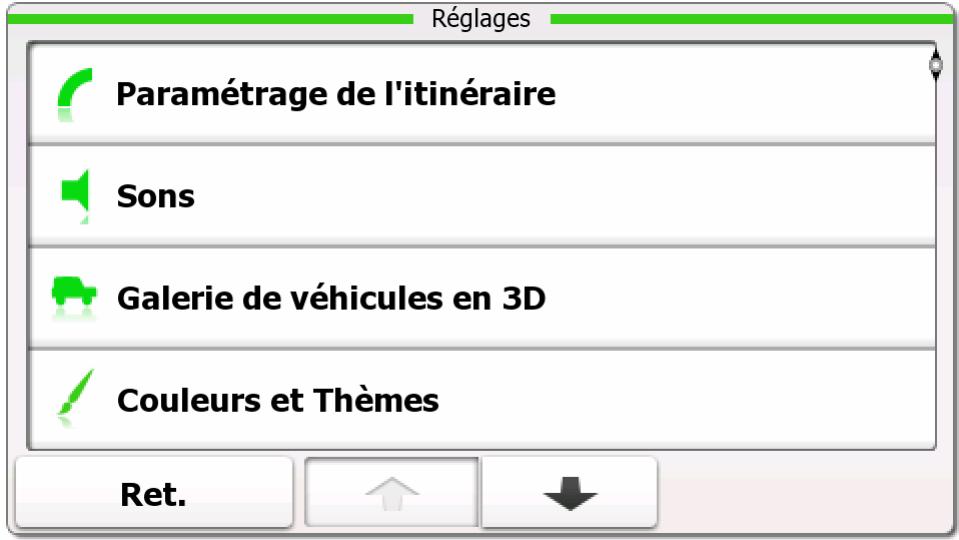
- Touchez pour faire défiler vers le bas et sélectionner "Position de départ".
Fixer la position de départ

AVERTISSEMENT : Le paramétrage manuel de la position de départ a désactivé le récepteur GPS. Pour le remettre en marche, allez à l'écran carte.
Fixer la position de départ
Ret.
- Touchez le gros bouton au centre de l'écran. Un écran similaire à l'écran de recherche d'adresse s'affiche.
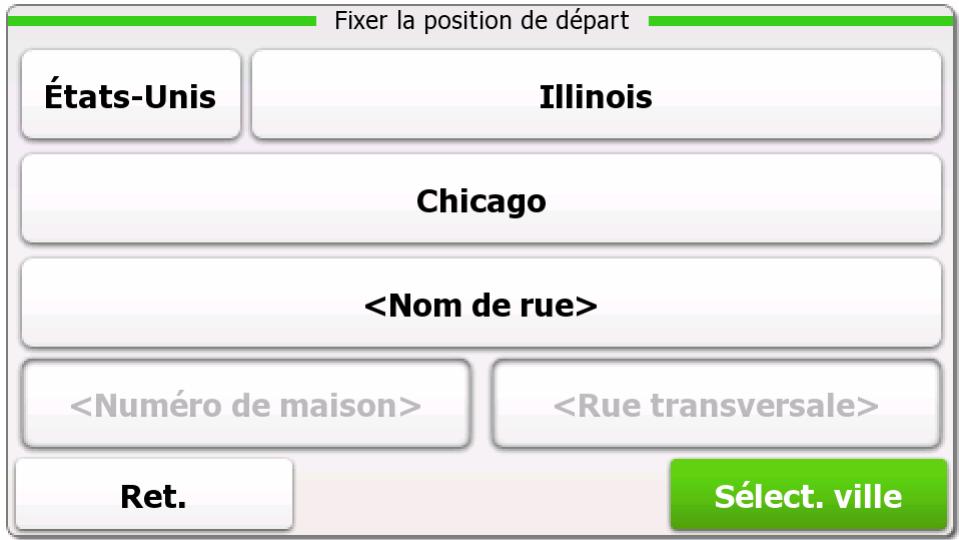
- Sélectionnez l'adresse du point de départ, touchez, et ensuite touchez OK.
pour confirmer.
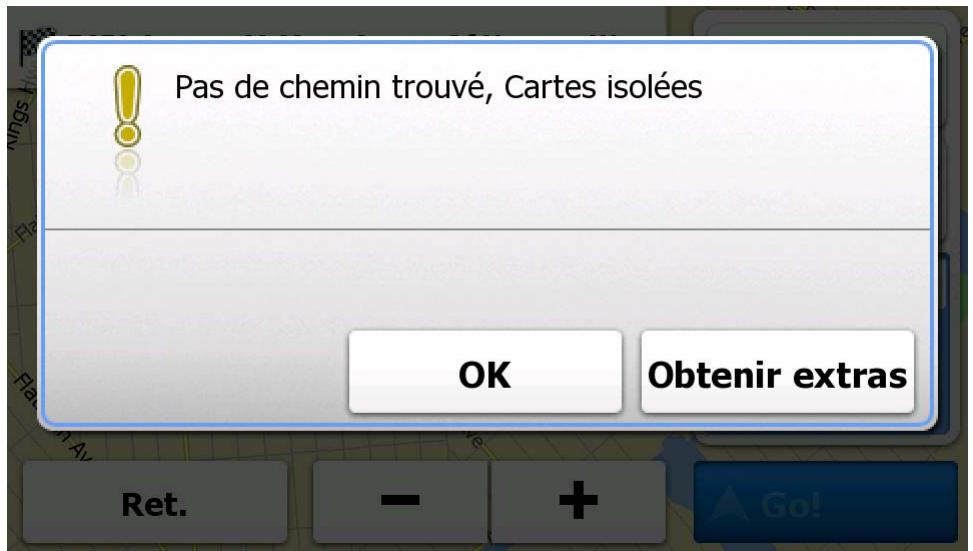
- La carte redevient grise (ce qui signifie qu'il n'y a pas de réception GPS). Si un itinéraire actif existe déjà, il est maintenant recalculé à partir de l'emplacement sélectionné.
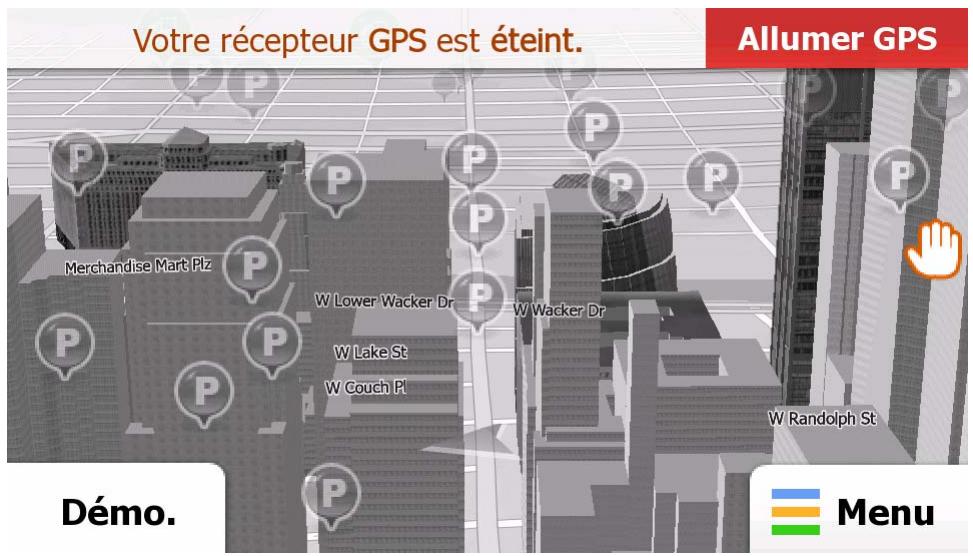
- raire ou vérifier ses paramètres.
- Pour revenir en navigation normale, touchez Allumer GPS
3.4.3 Arrêt de l'itinéraire actif
Vous n'avez pas besoin d'arrêter l'itinéraire actif : lorsque vous recommencez à conduire, le logiciel de navigation redémarre les instructions vocales à partir de votre position.
3.4.4 Suppression de l'itinéraire actif
Pour annuler l'itinéraire sur lequel vous naviguez, procédez ainsi :
- Sur l'écran Carte, touchez Menu pour revenir au menu de Navigation.

- Dans le menu de Navigation, touchez "Itinéraire". L'itinéraire actif complet s'affiche sur la carte avec des informations et des commandes supplémentaires.
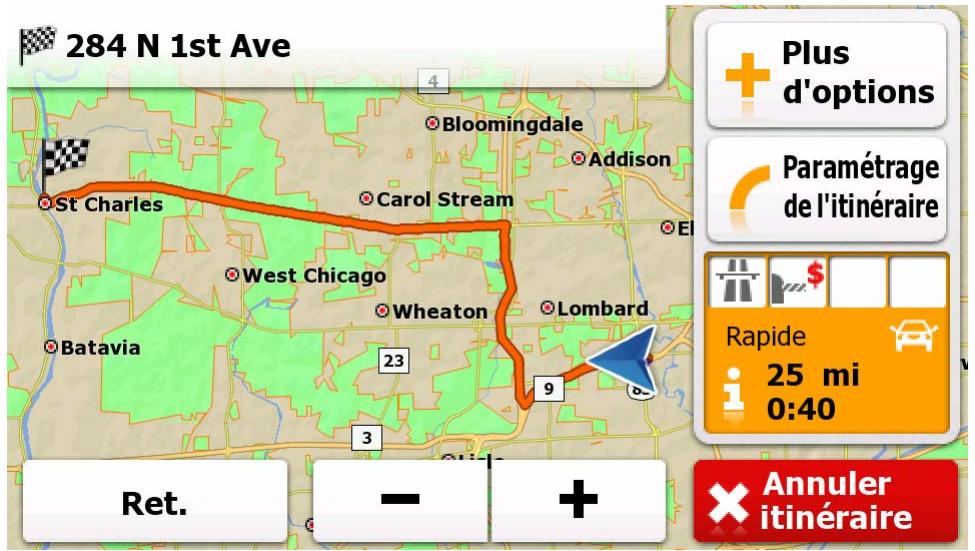
- Touchez

Annuler l'itinéraire
- Touchez
Oui
pour confirmer.
3.4.5 Modification de la méthode de planification d'itinéraire
Pour recalculer l'itinéraire actif avec une différente, procédez comme suit. Ces modifications peuvent aussi être réalisées dans la rubrique Paramètres (page 108).
- Sur l'écran Carte, touchez ______ pour retourner au menu de Navigation.

- Dans le menu de Navigation, touchez l'itinéraire actif. L'itinéraire complet s'affiche sur la carte avec des informations et des commandes supplémentaires.


Paramétrage de l'itinéraire
Paramétrage de l'itinéraire
Véhicule
Voiture
Mode de calcul de l'itinéraire
Rapide

Routes à péage
10,3 mi sur votre itinéraire


Autoroutes
4,1 miles sur votre itinéraire

Ret.
Mode de calcul de l'itinéraire
et ensuite touchez une des options suivantes :
Rapide
- Indique un itinéraire rapide si vous circulez en respectant plus ou moins la limitation de vitesse sur toutes les routes. Il s'agit en général de la meilleure option pour les véhicules rapides et normaux.
Court
- Donne un itinéraire court. Option très pratique pour les piétons, cyclistes ou véhicules lents.
Économique
- ait l'itinéraire Rapide mais prend également en compte d'autres routes pour économiser du carburant.
Facile

- Permet d'emprunter un itinéraire avec le moins de virages et de manœ privilégier, par exemple, l'autoroute plutôt que de petites rues ou des routes secondaires.
- Le logiciel de navigation recalcule l'itinéraire avec la méthode de planification d'itinér raire recommandé.
3.4.6 Vérification des options de l'itinéraire
Vous souhaitez recalculer l'itinéraire actif en utilisant une autre méthode de planification d'itinéraire, consistant à comparer ces options. Procédez comme suit :
- Sur l'écran Carte, touchez

pour retourner au menu de Navigation.
- Dans le menu de Navigation, touchez

- L'itinéraire actif complet s'affiche sur l'écran.
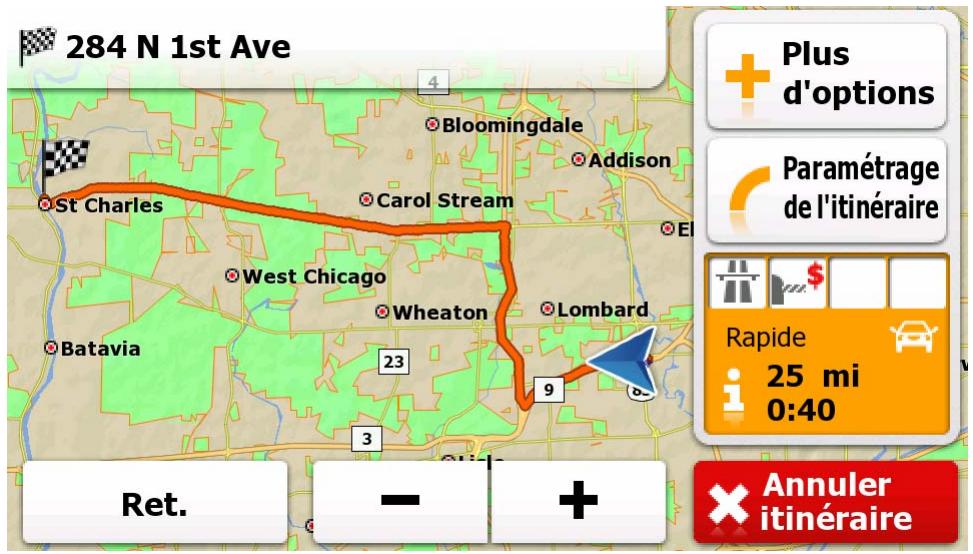
- Touchez



- Touchez [Itinéraires]. La carte réapparaît avec l'itinéraire ajusté à l'écran. La distance totale et la durée estimée de l'itinéraire s'affichent alors pour chaque méthode de planification d'itinéraire. Touchez une des méthodes, et la ligne orange sur la carte affiche immédiatement l'itinéraire correspondant à la méthode de planification d'itinéraire.
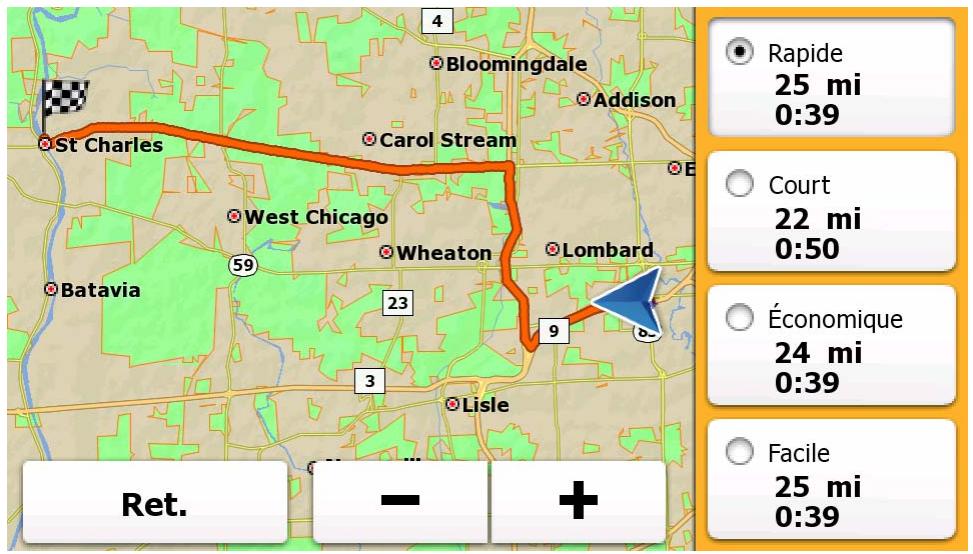
Rapide
- Indique un itinéraire rapide si vous circulez en respectant plus ou moins la limitation de vitesse sur toutes les routes. Il s'agit en général de la meilleure option pour les véhicules rapides et normaux.
Court
- Donne un itinéraire court. Option très pratique pour les piétons, cyclistes ou véhicules lents.
Économique
- Combine les avantages des modes Rapide et Court : le logiciel de navigation effectue ses calculs comme s'il planifiait l'itinéraire Rapide mais choisit d'autres routes également pour économiser du carburant.
Facile
- Permet d'emprunter un itinéraire avec le moins de virages et de manœuvres possibles. Grâce à cette option, vous pouvez demander au logiciel de navigation de privilégier, par exemple, l'autoroute plutôt que de petites rues ou des routes secondaires.
- Touchez pour revenir à l'écran précédent, et le logiciel de navigation recalcule l'itinéraire en utilisant la méthode de planification d'itinéraire sélectionnée.
3.4.7 Modification du véhicule utilisé dans la planification de l'itinéraire
Pour recalculer l'itinéraire actif pour un piéton ou pour un véhicule différent, procédez comme suit. Ces modifications peuvent aussi être réalisées dans la rubrique Paramètres (page 108).
- Sur l'écran Carte, touchez pour retourner au menu de Navigation.
- Dans le menu de Navigation, touchez **Itinéraire**. L'itinéraire actif complet s'affiche sur la carte avec des informations et des commandes supplémentaires.
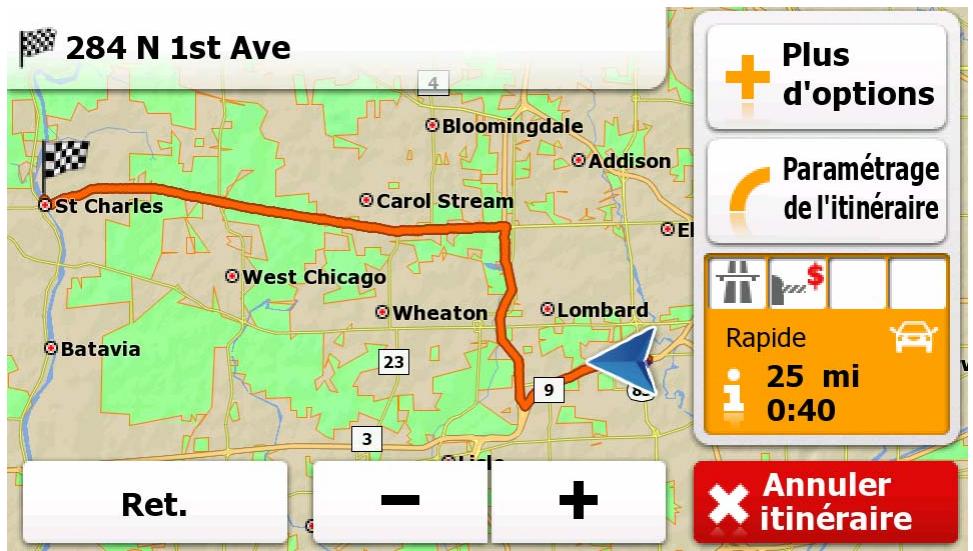

Paramétrage de l'itinéraire
Véhicule
Voiture
Mode de calcul de l'itinéraire
Rapide

Routes à péage
10,3 miles sur votre itinéraire

Autoroutes
4,1 miles sur votre itinéraire
Ret.


Véhicule
4. Touchez
et ensuite touchez une des options suivantes :
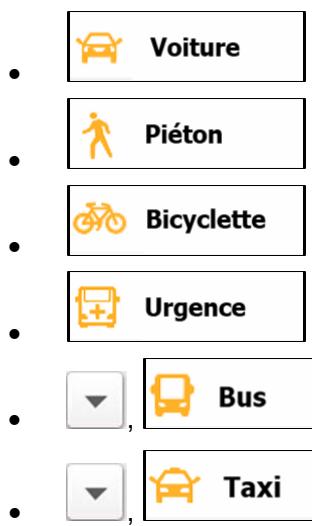
- Le logiciel de navigation recalcule l'itinéraire optimisé pour le nouveau type de véhicule. La ligne orange indique maintenant le nouvel itinéraire recommandé.
Remarque!
Si vous sélectionnez

Pieton
et que vous oubliez de remettre le véhicule en marche, la vitesse dépasse celle d'un piéton. Vous pouvez
tard, l'historique vous avertit lorsque la
Revenir instantanément sur "Voiture".
3.4.8 Modification des types de routes utilisés pour la planification d'itinéraire
Pour recalculer l'itinéraire actif avec d'autres préférences de types de route, procédez comme suit. Ces modifications peuvent aussi être réalisées dans la rubrique Paramètres (page 108).
- ourner au menu de Navigation.
- Dans le menu de Navigation, touchez l'itinéraire actif. Le trajet
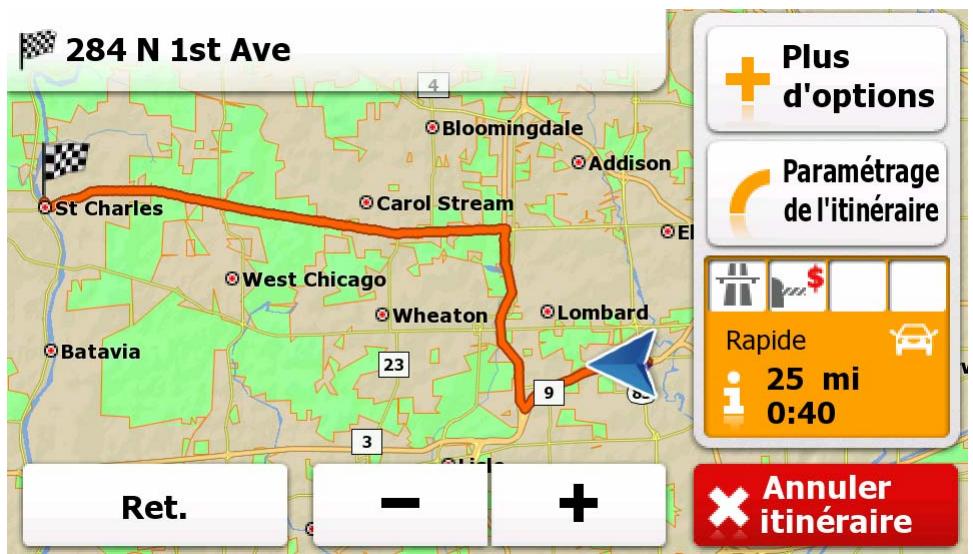

Paramétrage de l'itinéraire
Vehicule
Voiture
Mode de calcul de l'itinéraire
Rapide

Routes à péage
10,3 miles sur votre itinéraire


Autoroutes
4,1 miles sur votre itinéraire

Ret.

- Touchez un des types de routes répertoriés pour modifier l'itinéraire. Si nécessaire, touchez pour afficher tous les types de routes. Les options suivantes sont disponibles (l'ordre dépend du type de véhicule sélectionné) :

Routes à abonnement
- Les routes taxées sont des routes payantes. Vous pouvez acheter une carte ou une vignette si vous devez les emprunter sur une période plus longue. Cette option peut être activée ou désactivée indépendamment de l'option des routes à péage.

Autoroutes
- Vous de éhicule lent ou si vous remorquez un autre véhicule.

Chemins de terre
- Par défaut, le logiciel de navigation exclut les routes non pavées : les routes non pavées sont parfois en mauvais état et ne permettent pas d'atteindre une vitesse normale.
- L temporaire des ferries. Il se peut également que le passage soit payant.
- Par défaut, l routes à péage (routes dont l'utilisation est payante) dans les itinéraires. Si vous désactivez
- Touchez pour confirmer les changements. L andé.
3.5 Ajout de la destination de l'itinéraire aux favoris
Vous pouvez ajouter ctif aux Favoris, qui contient la liste des destinations fréquemment utilisées. La planification d'un itinéraire vers une des destinations Favorites est décrite à la page 77.
- ourner au menu de Navigation.
- Dans le menu de Navigation, touchez l'itinéraire actif. L'itinér

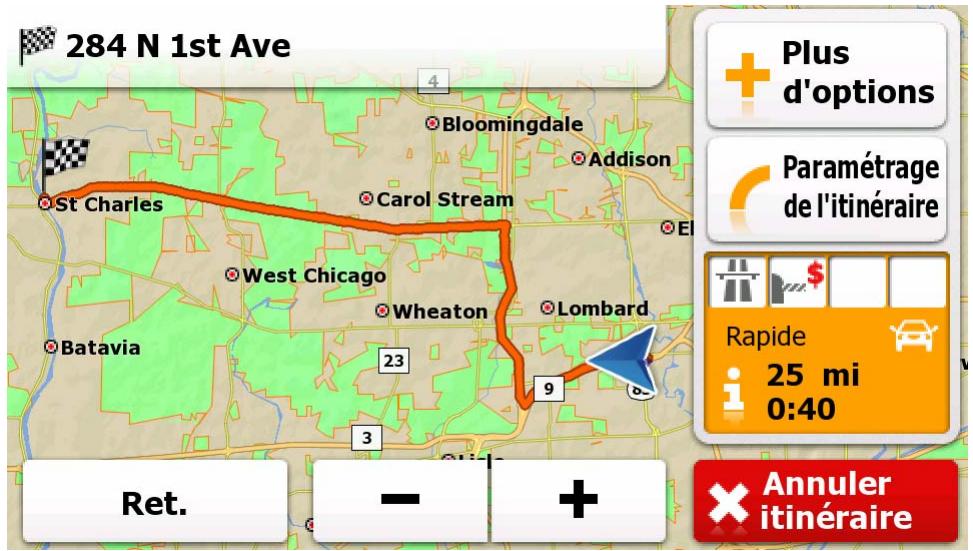
- Touchez

Plus d'options
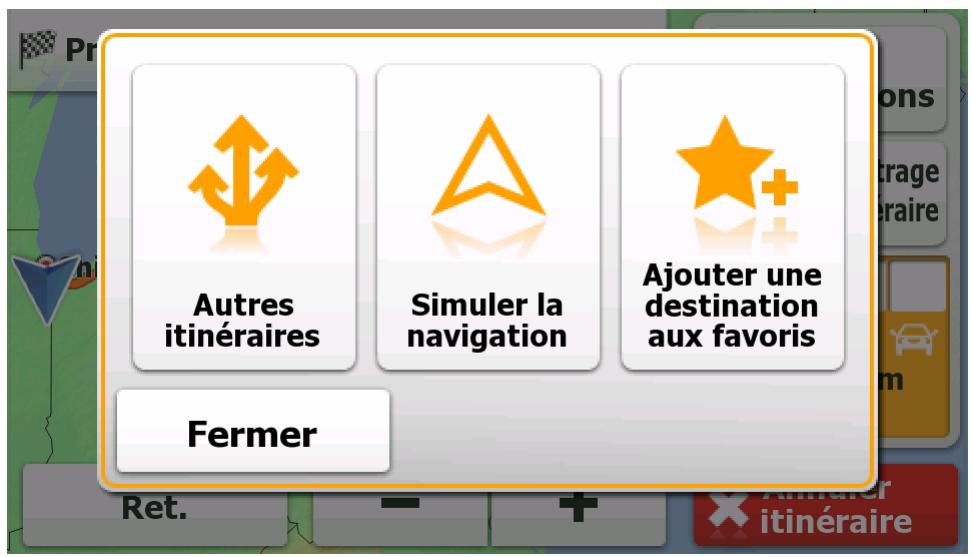

- Touchez [Favoris]. À l'aide du clavier, entrez le nom du Favori. Touchez pour entrer des chiffres ou des symboles.

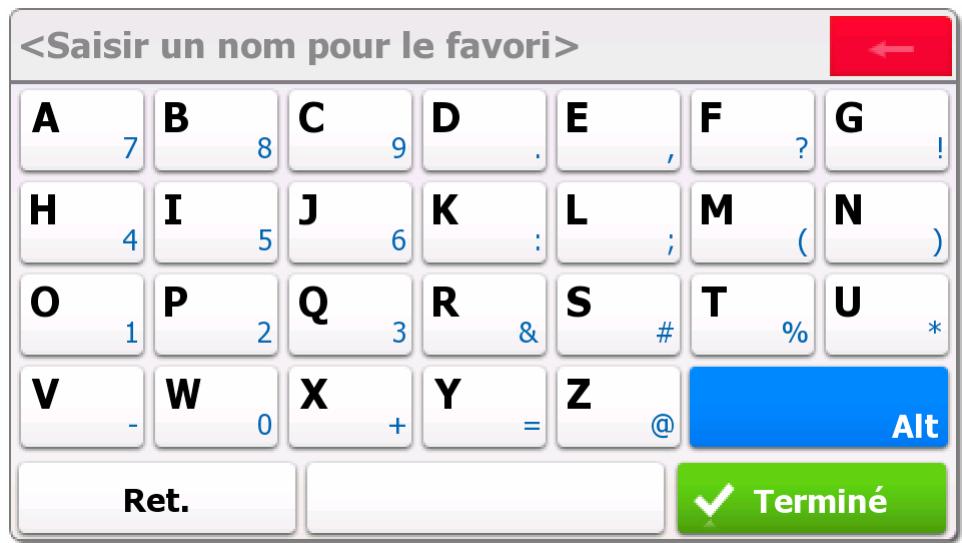
- Touchez

pour enregistrer cet endroit comme une nouvelle destination Favori.
3.6 Visualisation de la simulation de l'itinéraire
Vous souhaitez lancer une simulation de navigation montrant l'itinéraire actif. Procédez comme suit :
- Sur l'écran Carte, touchez

Menu
pour retourner au menu de Navigation.
- Dans le menu de Navigation, touchez

carte avec des informations et des commandes supplémentaires.
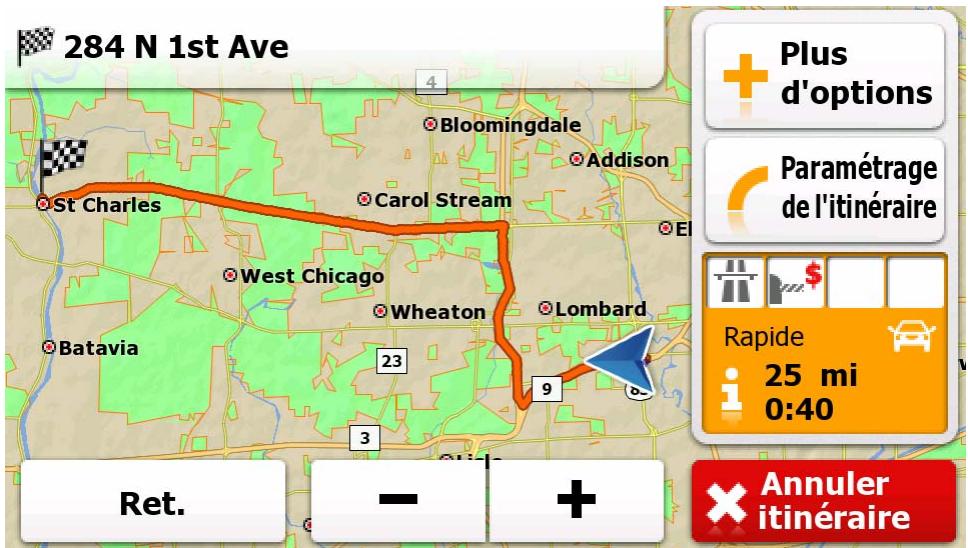
- Touchez

Plus d'options
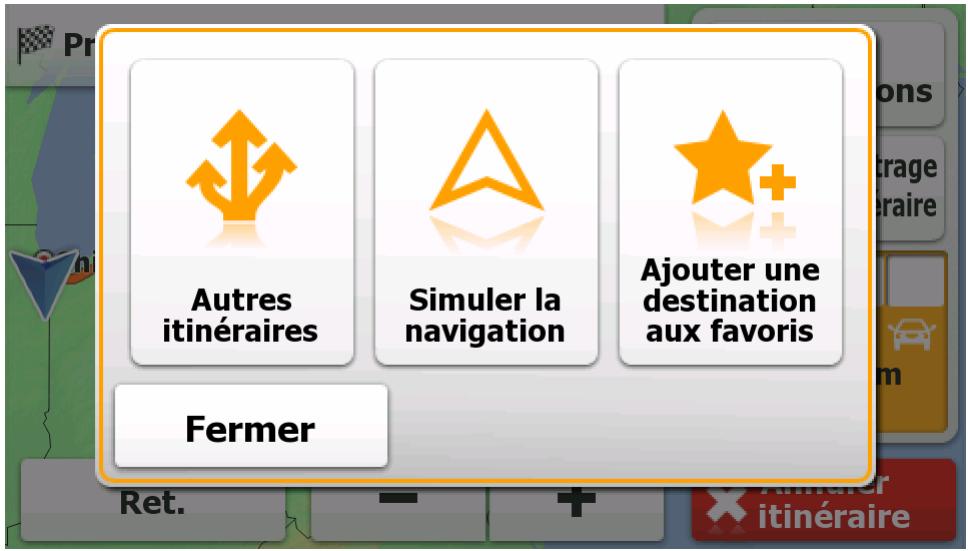
- Touchez Navigation. La simulation débute au point de départ de l'itinéraire et, à une vitesse normale, vous conduit à travers l'itinéraire recommandé.
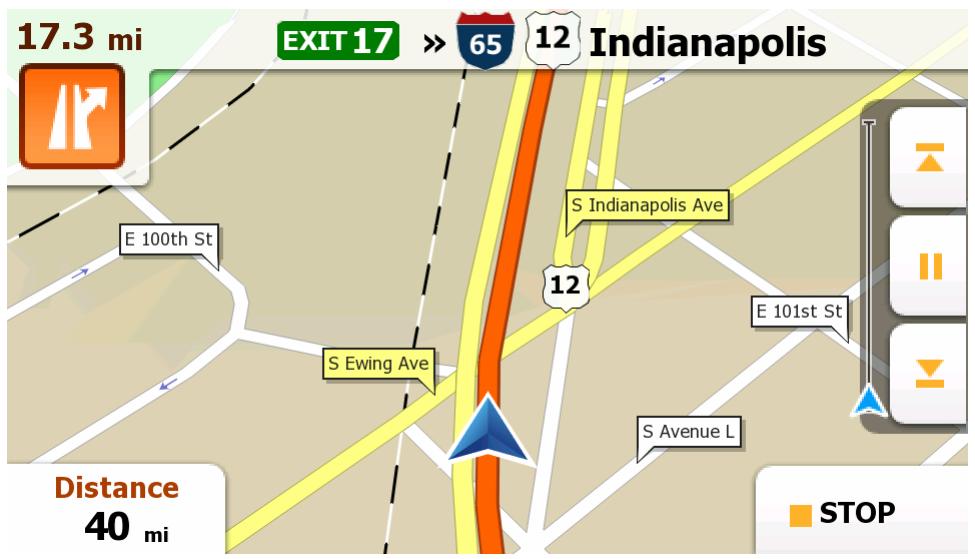
Pendant la simulation, vous disposez des commandes suivantes (les boutons de commande disparaissent après quelques secondes, mais vous pouvez les rouvrir en touchant la carte) :
- Touchez Arrêt pour arrêter la simulation.
Les pages suivantes décrivent les différents concepts et écrans de menu du logiciel de navigation.
4.1.1 Zoom intelligent
Le Zoom intelligent est bien plus qu'une simple fonction de zoom automatique.
- En suivant un itinéraire : lorsque vous vous approchez d'un virage, il effectue un zoom avant et élève l'angle de vue pour vous permettre de reconnaître facilement la manœuvre que vous allez négocier au prochain carrefour. Si le virage suivant est éloigné, le dispositif effectue un zoom arrière et abaisse l'angle de vue pour donner un angle plat et vous permettre ainsi de voir la route devant vous. Lorsque vous conduisez sans itinéraire actif : le Zoom intelligent effectue un zoom avant si vous roulez doucement et un zoom arrière si vous roulez vite.
4.1.2 Systèmes de couleurs diurnes et nocturnes
Le logiciel de navigation utilise différents systèmes de couleurs pour les écrans menu et carte selon que vous conduisez le jour ou la nuit.
- Les couleurs diurnes sont semblables à celles des cartes routières en papier, et les menus sont lumineux.
- Les systèmes de couleurs de nuit utilisent des teintes foncées pour les objets volumineux de façon à diminuer au maximum la luminosité de l'écran.
Le logiciel de navigation offre différents profils de couleurs diurnes et nocturnes. Le passage d'un système diurne à un système nocturne (et inversement) peut être automatisé en fonction de l'heure actuelle et de la position GPS pour se déclencher quelques minutes avant le lever du soleil, lorsque le ciel est déjà clair, ou quelques minutes avant le coucher du soleil, avant qu'il ne fasse nuit.
4.1.3 Système de couleur dans les tunnels
Lorsque vous entrez dans un tunnel, les couleurs de la carte changent. Tous les bâtiments disparaissent, les gros objets (tels que les plans d'eau ou les forêts) et les zones vides entre les routes deviennent sombres.
Toutefois, les rues et les routes conservent leurs couleurs d'origine (système de couleurs diurne ou nocturne actuellement utilisé).
Après avoir quitté le tunnel, les couleurs d'origine sont rétablies.
4.1.4 Calcul d'un itinéraire et nouveau calcul
Le logiciel de navigation calcule l'itinéraire en fonction de vos préférences.
- Méthodes de planification d'itinéraire :
- Types de véhicules :
- Types de routes utilisées ou évitées dans le calcul de l'itinéraire :
Le logiciel de navigation calcule automatiquement un nouvel itinéraire si vous ne suivez pas l'itinéraire qui est proposé.
Pour plus d'informations sur les paramètres de l'itinéraire, voir page 108.
4.1.5 Radars
L'emplacement d'un radar est un POI spécial. Ils ne peuvent pas être recherchés comme les autres lieux, et il existe un avertisseur spécial qui signale la proximité des radars.
| Le logiciel de navigation est-il livré avec une base de données intégrée des radars ? | Oui |
| La position des radars peut-elle être téléchargeée dans un fichier texte ? | Oui |
| Est-il possible d'enregistrer le curseur comme emplacement d'un radar ? | Non |
4.1.5.1 Types de radars
Il existe différents types de radars. Par exemple :
| Icône | Type | Description |
| Fixe | Certains radars sont installés sur le côte de la route, dans un seul sens, et mesurent la vitesse des vehicules dans un seul sens de circulation, ou les deux. Ils mesurent votre vitesse. Le historiel de navigation vous prévent lorsque vous approche de ces radars dans la direction mesurée. Si vous dépassez la limitation de vitesse à l'approche du radar, un signal sonore distinctif vous avertit. | |
| Mobile | Certains radars sont embarqués dans des vehicules. Cela ne fonctionne pas toujours et cette fonction n'est pas utilisée pour contrôler la limitation de vitesse prédéfinie. L'advertissement estsemblable à celui des radars fixes, mais comme aucune limitation de vitesse n'est spécifique, seule la proximité estANNOCÉ. | |
| Intégré | Certains radars sont intégrés aux yeux de signalisation. Ils fonctionnent comme des radars fixes, mais ils sont difficilles à repérer. L'advertissement signalant la proximité du radar et la vitesse est le même que pour les radars fixe. | |
| Contrôle de section | Les radars fonctionnent par paire et ne mesurent pas toute vitesse actuelle mais votre vitesse moyenne entre les deux radars. Ils identifient leur voiture et enregistrrent l'heure exacte à laquelle vous étés passé devant eux. Ils calculent la durée entre les deux points pour calculer votre vitesse moyenne. Le historiel de navigation vous avertit lorsque vous approchez l'un de ces radars, mais lorsque vous passez devant, l'advertissement continue et votre vitesse moyenne est mesurée tant que vous n'avez pas atteint un autre radar de ce type. Si votre vitesse moyenne est supérieure à la limitation de vitesse entre les deux radars, vous entendez le mêmeVERTISSEMENTsonore que pour les autres types de radar.Dans le cas rare où le historiel de navigation ne peut pas enregistrer le moment où vous passez devant le deuxième radar (s'il est placé par exemple à la sortie d'un tunnel où la position GPS n'est pas encore disponible) l'advertissement continue. Il suffit de toucher le symbole du radar affchéá à l'écran pour arrêté l'advertissement.Touchez de nouveau afin d'afficher le second événement de l'itinéraire avec | |
| la possibilité d'ouvrir l'itinéraire. | ||
| Feu rouge | Ces radars (appareils-photos) vérifient si vous respectez les我喜欢 des circulation. L'advertisement est semble à celui des radars mobiles, comme aucune limite de vitesse n'est spécifiée, seule la proximité est annoncée. |
4.1.5.2 Sens des radars
Les différents radars peuvent mesurer la vitesse de la circulation dans un sens, dans les deux sens, ou même dans plusieurs sens à une intersection, lorsqu'ils sont montés sur une base pivotante. Cela s'applique également aux caméras de surveillance des feux de circulation. Le logiciel de navigation ne vous avertit que si vous conduisez dans un sens mesuré ou susceptible de l'être.
4.1.6 Avertissements de limitations de vitesse
Les cartes peuvent contenir des informations sur les limitations de vitesse valables sur quelques portions de la route. Il est possible que cette information ne soit pas disponible pour votre région (demandez à votre distributeur local) ou qu'elle ne soit pas complètement correcte pour toutes les routes de la carte.
Lorsque vous dépassez la limitation de vitesse, un symbole apparaît dans l'angle de la carte (par

Vous pouvez aussi activer un avertisseur sonore : un message vocal est diffusé en fonction du profil de guidage vocal sélectionné.
4.1.7 Indicateurs de batterie et de qualité de position GPS
Vous trouvez des informations utiles dans les coins supérieurs des écrans de menu de haut niveau (menu Navigation, menu Destination et menu « Plus »).
Le symbole de batterie en haut à gauche, à côté de l'heure, indique le niveau de charge de la batterie de l'appareil.
| Icône | Description |
| ⇒ | La batterie est en charge. L'appareil fonctionne sur une source externe. |
| |||| | La batterie n'est pas en charge mais est pleine. |
| |||| | La batterie n'est pas pleine mais dispose encore d'une capacité suffisante. |
| Vous doivent recharger la batterie. | |
En haut à droite, l'icône de qualité de réception GPS affiche la précision actuelle des informations de position.
| Icône | Description |
| X●●● | Le logiciel de navigation n'est pas connecté au récepteur GPS : la navigation GPS n'est pas possible. Les appareils pourvus d'un récepteur GPS intégré sont connectés en permanence. Sur ces appareils, l'icône n'apparaît pas. |
| X●●● | Le logiciel de navigation est connecté au récepteur GPS, mais le signal est trop faible et le récepteur ne peut pas déterminer la position GPS. La navigation GPS n'est pas possible. |
| X●●● | Seuls quelques satellites sont reçus. Les informations sur la position sont disponibles, mais la hauteur (altitude) ne peut pas être calculée. La navigation GPS est possible, mais l'erreur de position peut être importante. |
| X●●● | Les informations sur l'altitude sont disponibles, la position étant en 3D. La navigation GPS est possible. |
4.2 Menu « Plus
Le menu « Plus » vous fournit diverses options et applications supplémentaires. Touchez les boutons


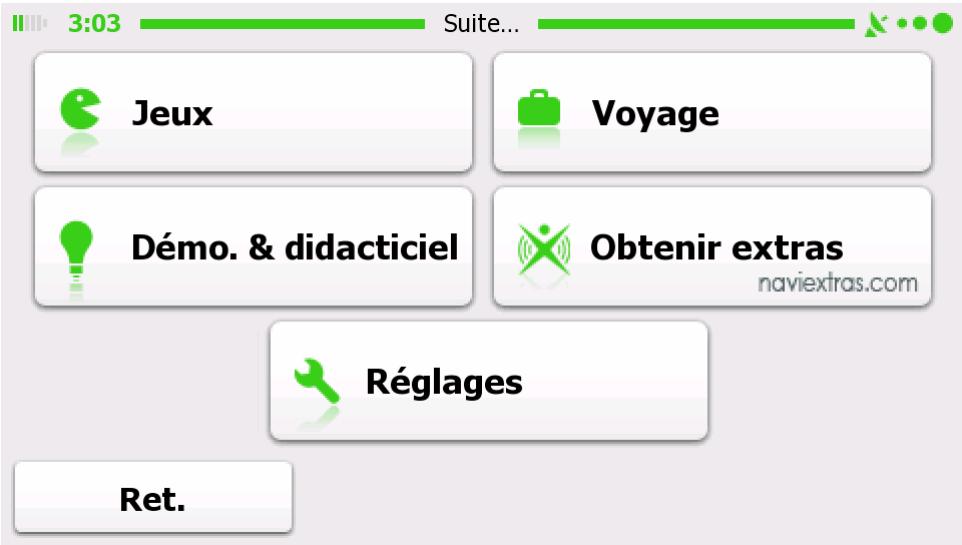
| Bouton | Description |
| Jeux | Jeux. Touchez un des jours pré-installés pour l'essayer en mode démo, ou touchez pour obtenir une clé d'activation et jour à la version complète du jeu sélectionné.Touchez Version complète pour télécharger des yeux supplémentaires sur www.naviextras.com. |
| Voyage | Accès aux applications de voyage: convertisseur d'unités, convertisseur de taille de vêtements, liste des numérios de téléphone internationaux et calculatrice. Vousdez d'abord prendre une clé d'activation pour le kit d'applications. |
| Démo. &didacticiel | Lisez le Tutoriel pour connaître les fonctions de votre logiciel, ou lancez la version démo pour regarder des simulations d'itinéraires échantillons et apprendre à vous service du système de navigation. |
| Lecteur images | Accédez à l'application de Visionneuse de photos. |
| Obtenir extras novextras.com | Récupérique des éléments supplémentaires, tels que de nouvelles cartes ou des repères 3D ; activez ou téléchargez des produits et d'autres applications. |
| Réglages | Améliorer vos options de planification d'itinéraire, modifier le repère védicule, activez ou désactiver les avertresurs, démarrez l'assistant de configuration etc. Pour en savoir plus, voir le chapitre suivant. |
4.3 Menu Paramètres
Vous pouvez configurer les paramètres du programme et modifier le comportement du logiciel de
navigation. Touchez les boutons suivants : Menu, Suite..., Réglages.
Le menu Paramètres dispose de plusieurs options. Touchez ou faites défiler la liste avec votre doigt pour la voir en entier.
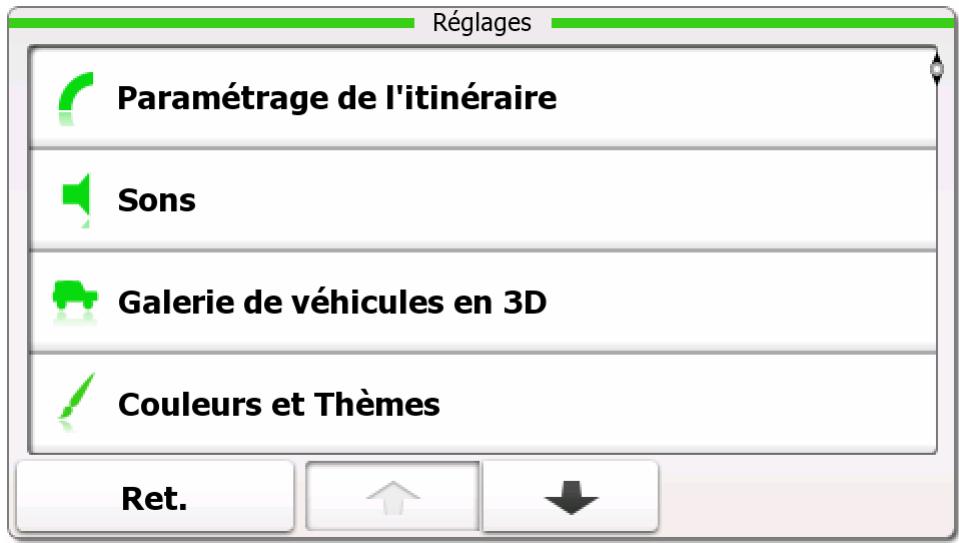
| Bouton | Description |
| Paramétrage de l'itinétaire | Ces paramètres déterminent le mode de calcul des itinéaires. Sélectionnez le type de vehicule que vous conduisez, les types de routes utilisés dans la planification d'itinéaire, et la méthode de planification d'itinéaire. |
| Sons | Ajustez le volume du son, coupez le son de votre apparil ou activez les avertissements. |
| Galerie de vehicules en 3D | Remplacez le repère vehicule actuel (flèche de position) par une image de vehicule ou de piéton. |
| Thèmes de couleurs | Réglez les systèmes de couleurs diurnes et nocturnes pour la carte et les menus. |
| Position de départ | Éteignez temporairement le récepteur GPS et définisseez une position de départ différente pour votre itinéraire. |
| Régional | Modifiez la langue du programme, le profil vocal, le format de l'heure et les unités ou la langue du clavier. |
| Contenu | Répertorie tous les éléments du contenu (cartes, points d'intérêt, repères etc.) installés sur votre MiD70. Les éléments de contenu actifs et inactif pré-installés (activation requise sur www.naviextras.com) sont répertoriés. |
| Assistant configuration | Modifie les paramètres de base du logiciel définis lors de la configuration initiale. Pour les détails, voir page 6. |
| Réinitialiser | Supprime toutes les données enregistrées et réinitialise tous les paramètres à leurs paramètres d'usine. |
| A propos | Lisez le Contrat de licence d'utilisateur final de base de données et de logiciel, consultez les licences de contenu ou cherchez l'identifiable unique du logiciel. |
4.3.1 Paramètres de l'itinéraire
Ces paramètres déterminent le mode de calcul des itinéraires.
| Bouton | Description |
| Véhicule | You'vez la possibilité de définir le type de vehicule que vous poulez utiliser pour naviguer dans votre itinéraire. En fonction de ce paramètre, certains types de route seront exclus de l'itinéraire ou certaines limitations peuvent ne pas'être prises en compte dans le calcul de l'itinéraire. |
| Mode de calcul de l'itinéraire | Le calcul de l'itinéraire peut être optimisé pour différentes situations et types de vehicules en changeant la méthode de planification. Voir ci-dessous pour les détails. |
| Pour que l'itinéraire corresponde à vos besoins, vous avez aussi la possibilité de définir les types de route à prendre en considération ou à exclure de l'itinéraire dans la mesure du possible. L'exclusion d'un type de route est une préférence. Cela ne signifie pas nécessairement une interdiction totale. S'il est impossible d'arriver à destination sans avoir recours à l'un des types de route exclus, l'application les utilise, mais uniquement si cela s'avère indispensable. Dans ce cas, une icône d'advertissement apparait sur l'écran Informations d'itinéraire et la partie de l'itinéraire qui ne correspond pas à votre préférence est signalée par une autre couleur sur la carte. | |
| Autoroutes | Vous devrez peut-être éviter les autoroutes si vous conduisez un vehicule lent ou si vous remorquez un autre vehicule. |
| ARoutes à abonnement | Les routes taxées sont des routes payantes, vous pouze acheter une carte ou une vignette si vous doivent sur une période plus longue. Cette option peut être activée ou désactivée indépendamment de l'option des routes à péage. |
| BRoutes à péage | Par défaut, le logiciel de navigation inclut les routes à péage (routes dont l'utilisation est payante) dans les itinéraires. Si vous désactieve les routes à péage, le logiciel de navigation planifie le meilleur itinéraire sans péage. |
| Ferry | Le logiciel de navigation inclut les ferries dans les itinéraires planifiés par défaut. Toutefois, la carte ne contient pas nécessairement d'information sur l'accessibilité-temporaire des ferries. Il se peut également que le passage soitpayant. |
| Chemins de terre | Par défaut, le logiciel de navigation exclut les routes non pavées : les routes non pavées sont parfois en mauvais état et ne permettent pas d'atteindre une vitesse normale. |
Types de véhicules :

Voiture

Pieton

Bicyclette

Urgence

Bus

Taxi
Types de méthodes de calcul d'itinéraire
| Option | Description |
| Rapide | Indique un itinétaire rapide si vous circuez en respectant plus ou moins la limitation de vitesse sur toutes les routes. Il s'agit en général de la(Meilleure) option pour les vehicules rapides et normaux. |
| Court | Définit l'itinétaire le plus court parmi tous les itinéaires possibles entre les points. Option très pratique pour les piétons, cyclistes ou vehicules lents. |
| Économique | Combine les avantages des modes Rapide et Court : le logiciel de navigation effectue ses calculs comme s'il planifiait l'itinétaire Rapide mais besoin d'autres routes également pour économiqueiser du carburant. |
| Facile | Permet d'emprunter un itinétaire avec le moins de virages et de manoeuvres possibles. Grâce à cette option, vous pouvez demander au logiciel de navigation deCHOISIR, par exemple, l'autoroute plottot que de petites rues ou des routes secondaires. |
4.3.2 Paramètres sonores
Vous pouvez ajuster les sons du logiciel de navigation et activer quelques avertissements utiles.
| Bouton | Description |
| Curseur Volume principal | Règle le volume sonore de l'appareil. Ceci influe sur tous les sons de l'application. Le volume du son du logiciel de navigation est indépendant des paramètres sonores de votre appareil. Quand vous sortez du programme, les réglages par défaut de l'appareil sont rétablis. |
| Utilisez cet interrupteur pour couper tous les sons de l'appareil et les réactiver. | |
| Sons des touches | Les sons des touches constituent une confirmation sonore de l'utilisation de l'écran tactile. Cet interrupteur sert à activer ou à désactiver le sons des touches. |
| Activer alerte excès vit. | Les cartes peuvent containir des informations sur les limitations de vitesse de quelques portions de route. Le logiciel de navigation est capable de vous avertir quand vous dépassez la limitation actuelle. Il est possible que cette information ne soit pas disponible pour toute région (demandez à votre distributeur local) ou qu'elle ne soit pas complètement correcte pour toutes les routes de la carte. Ce paramètre vous permet de decide si vous désirez receivevoir un averissement audible (l'advertissement visible est toujours actif si vous dépassez la vitesse limite). |
| Avertisseur de radar fixe | Cette fonction permet de receiveoir un averissement lorsque vous approche d'un radar. Vous devez vous assurer que l'utilisation de cette fonction est légale dans le pays où vous avez l'intention de vous rendre. Vous disposez des averissements suivants: • Avertissement sonore : des bips peuvent être émis lorsque vous approche du radar, ou il peut simplement s'agir de sons d'alerte si vous dépassez la limitation de vitesse à l'approche de l'un de ces radars. • Avertissement visuel : le type de radar et la limitation de vitesse surveillée apparaissent sur l'écran Carte à l'approche de l'un de ces radars. Cebouton ne s'affiche pas quand la position GPS n'est pas disponible ou si vous vous trouvez dans certains pays où les averissements radars sont interdits. même si le bouton est disponible, il vous incombe de vérifier si l'utilisation de cette fonction est légale dans votre pays. |
4.3.3 Galerie de véhicule en 3D
Par défaut, la position actuelle est indiquée par une flèche bleue sur la carte. Sur cet écran, vous pouvez sélectionner différents modèles en 3D pour remplacer le repère véhicule par défaut.
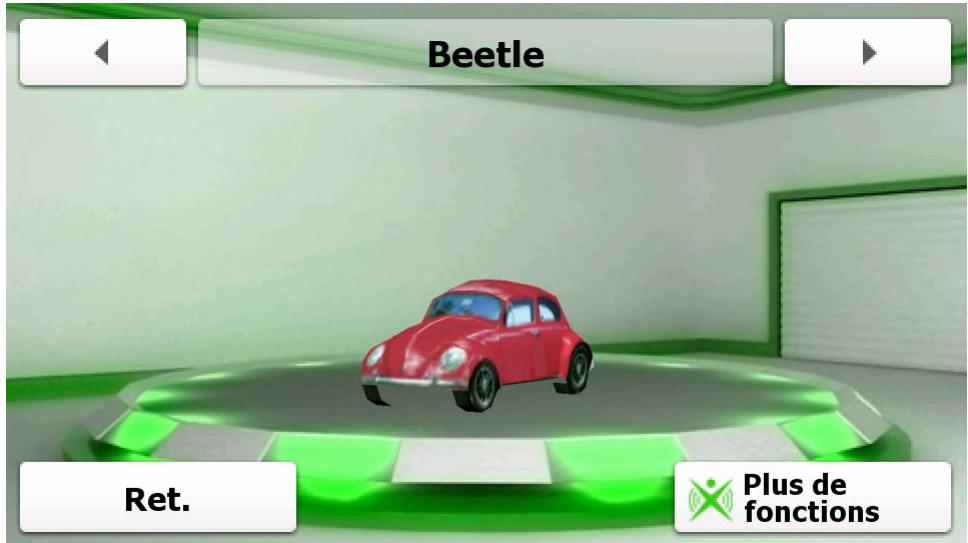
| Bouton | Description |
| Voiture | Sélectionnez un repère vehicule en 3D pour naviguer lorsque le type de vehicule utilisé pour la planification d'itinéraire est définie sur Voiture |
| Piéton | Sélectionnez un repère vehicule en 3D pour naviguer lorsque le type de vehicule utilisé pour la planification d'itinéraire est définie sur Piéton |
| Autres vehicules | Sélectionnez un repère vehicule en 3D pour tous les autres types de vehicule. |
Astuce!
Pour obtenir plus de repères véhicule, rendez-vous sur www.naviextras.com.
4.3.4 Systèmes de couleurs
Vous pouvez affiner l'apparence de l'écran Carte et des menus. Choisissez les systèmes de couleurs appropriés dans la liste pour l'utilisation diurne et nocturne. Vous pouvez le faire séparément pour l'écran Carte et tous les écrans de menus.
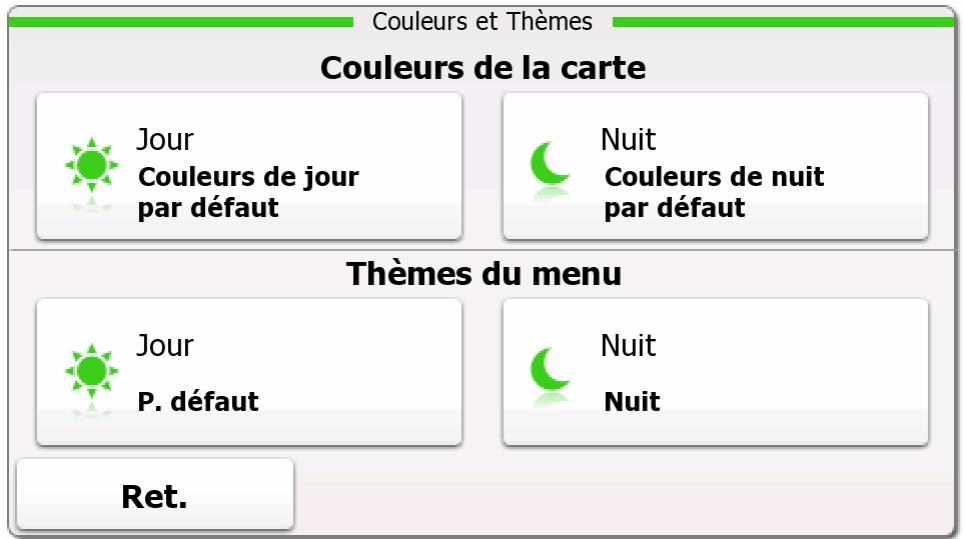
Touchez un bouton pour modifier le système de couleur associé, puis sélectionnez le nouveau système dans la liste.
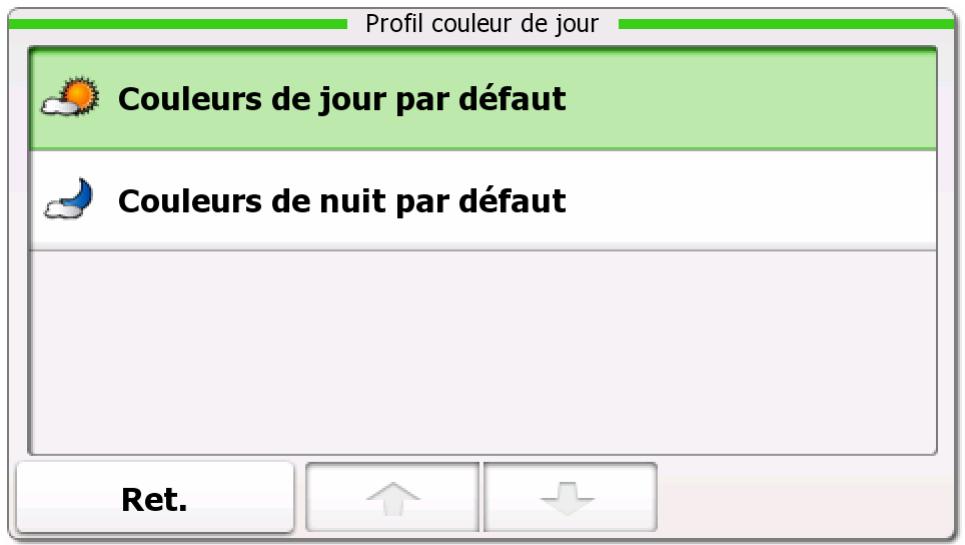
4.3.5 Définition du point de départ
En navigation normale, tous les itinéraires sont planifiés à partir de la position actuelle. Afin de vérifier les itinéraires futurs, vous pouvez éteindre le récepteur GPS et fixer le point de départ de l'itinéraire à un endroit différent de la position GPS actuelle.
La procédure est expliquée ici : page 86.
4.3.6 Paramètres régionaux
Ces paramètres vous permettent de personnaliser l'application en fonction de votre langue, des unités de mesure, des formats de la date et de l'heure, et de choisir le profil de guidage vocal que vous préférez.
| Bouton | Description |
| Langue du programme | Ce bouton affiche la langue écrite actuelle de l'interface utilisateur. En touchant le bouton, vous avez la possibilité de sélectionner une langue parmi la liste de langues disponibles. Si vous modifie ce paramètre, l'application redémarre, action que vous doivent confirmer. |
| Langue du guide | Ce bouton indique le profil actuel du guidage vocal. Vous avez la possibilité, en touchant le bouton, de sélectionner un nouveau profil parmi la liste de langues et de locuteurs disponibles. Touchez l'un de ceux-ci pour entendre un exemple d invite vocale. Il vous suffit de toucher OK quand vous avez sélectionné la nouvelle langue parlée. |
| Paramétrage de la date et de l'heure | Voir ci-dessous. |
| Clavier | Sélectionnez le clavier virtuel qui sera utilisé lors de la recherche d'une adresse ou lors de la saisie d'un nom dans une destination Favorite. Différentes configurations de claviers internationaux sont disponibles. |
Formats horaires et unités :
| Bouton | Description |
| Utiliser fuseau hora automatique | Utilisez cette fonction pour synchroniser le fuseau hora de l'horloge de votre apparéil avec le fuseau hora en fonction de votre position GPS actuelle. Cela peut s'avérer utile pour les voyages à l'étranger. |
| Fuseau hora | Définissez le fuseau hora manuelle si vous ne souhaitez pas le synchroniser automatiquement. Cela vous permet d'utiliser la synchronisation automatique de l'heure et d'appliquer un décalage de fuseau hora pour obtenir l'heure voulue. |
| Format heures | Choisissez entre le format d'affichage 12 et 24 heures. |
| Unités | Vous pouvez définir les unités de distance à utiliser par le programme. Le calcul de navigation ne prend pas en charge toutes les unités répertoriées dans certaines langues du guidage vocal. Si vous sélectionnez une unité de mesure qui n'est pas prise en charge par la langue du guidage vocal sélectionnée, un message d'advertissement apparaît. |
4.3.7 Contenu
Répertorie tous les éléments du contenu (cartes, points d'intérêt, repères, etc.) installés sur votre MiD70. La liste des catégories de contenu s'affiche en premier.
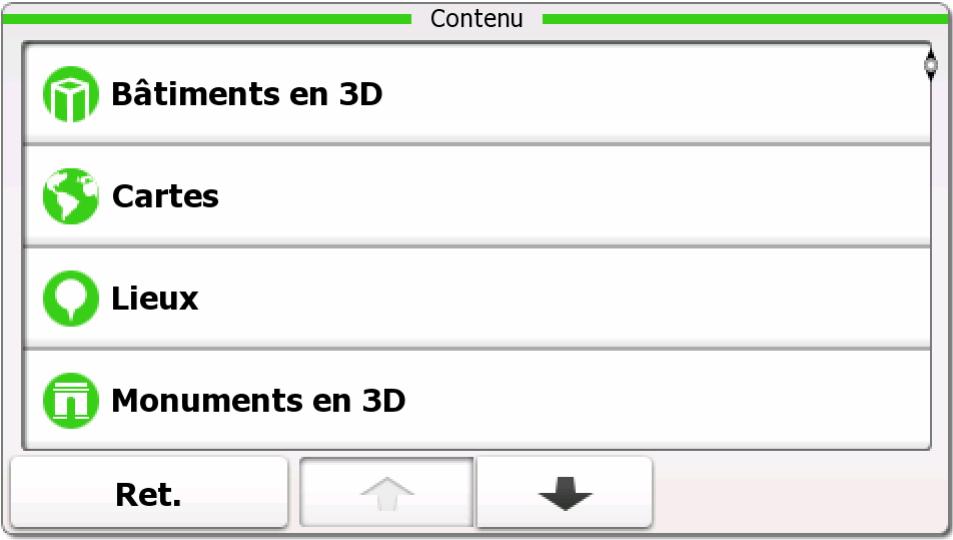
Si nécessaire, parcourez la liste. Touchez une des catégories pour voir son contenu.
Liste des contenus - Cartes

Caroline du Nord 2008. Q4
Les éléments de contenu actifs et inactifs pré-installés (activation requise sur www.naviextras.com) sont
Les éléments de contenu inactif s'affichent en rouge. Touchez « Obtenir extras » sur naviextras.com dans le menu « Plus » pour acheter des clés d'activation du contenu inactif.
Réception GPS en 2D/3D
Le récepteur GPS utilise les signaux satellites pour calculer sa position et a besoin d'au moins quatre signaux pour indiquer une position en trois dimensions, incluant l'altitude. Comme les satellites se déplacent et que des objets bloquent parfois les signaux, le récepteur GPS peut ne pas recevoir ces quatre signaux. Si trois satellites sont disponibles, le récepteur peut calculer la position GPS horizontale, mais avec une précision inférieure ; l'appareil GPS n'indique pas de données concernant l'altitude : seule la réception 2D est possible.
Itinéraire actif
Itinéraire sur lequel vous naviguez actuellement. Lorsque la destination est définie, l'itinéraire est actif sauf s'il est supprimé, si la destination est atteinte ou si le logiciel de navigation est désactivé. Voir aussi : Itinéraire.
Centre-ville
Le centre-ville n'est pas le centre géométrique d'une localité mais un point arbitraire défini par les créateurs de la carte. Dans les villes et les villages, il s'agit généralement de l'intersection la plus importante ; dans les plus grandes villes, il s'agit d'une des intersections importantes.
Système de couleur
comprend des systèmes de couleurs différents pour la carte et les écrans de menu selon que vous les utilisez le jour ou la nuit. Ces systèmes sont des paramètres graphiques personnalisés. Ils proposent des couleurs différentes pour les rues, les quartiers ou les plans d'eau en mode 2D et 3D. Ils affichent également les nuances et ombrages de différentes façons en mode 3D.
Un système de jour et un système de nuit sont toujours sélectionnés pour la carte et pour les menus. les utilise lorsqu'il alterne entre le jour et la nuit.
Précision du GPS
Plusieurs facteurs peuvent provoquer une déviation entre votre position réelle et celle indiquée par le récepteur GPS. Par exemple, un retard de signal dans l'ionosphère ou la présence d'objets réfléchissants près du récepteur GPS ont diverses incidences sur la précision de la position calculée.
Carte
Le logiciel de navigation fonctionne avec des cartes numériques qui ne sont pas seulement une version informatique des traditionnelles cartes papier. Comme sur les cartes routières en papier, le mode 2D des cartes numériques indique les rues et les routes. L'altitude est également représentée par des couleurs.
En mode 3D, vous pouvez voir les différences d'altitude (vallées et montagnes, routes surélevées, par exemple). En outre, les repères 3D et les bâtiments 3D apparaissent dans les villes sélectionnées.
Vous pouvez utiliser des cartes numériques de manière interactive : en effectuant des zooms avant ou arrière (augmenter ou réduire l'échelle), en les inclinant vers le haut ou vers le bas, ou encore en les faisant pivoter à droite ou à gauche. Dans le cadre de la navigation GPS, les cartes numériques facilitent la planification de l'itinéraire.
Orientation de la carte nord en haut
En mode Nord en haut, la carte pivote de façon à ce que la partie supérieure soit toujours face au nord. Il s'agit de l'orientation utilisée par exemple dans "Chercher sur la carte". Voir aussi : Orientation de la carte "Voie en haut".
Radar
Type spécial de POI (point d'intérêt) utilisé pour les radars automatiques et les radars de feu de circulation. Différentes sources de données sont disponibles. Vous pouvez configurer le logiciel de navigation pour qu'il vous avertisse lorsque vous vous approchez de l'un de ces radars.
Détecter l'emplacement d'un radar est interdit dans certains pays. Il relève de la seule responsabilité du conducteur de vérifier si cette fonction peut être utilisée pendant son trajet.
Itinéraire
Séquence d'événements de l'itinéraire, c'est-à-dire les manœuvres (par exemple, virages et ronds-points) pour se rendre à la destination. Un itinéraire contient un point de départ et une destination. Le point de départ est par défaut l'emplacement actuel (ou le dernier connu). Si vous voulez voir un itinéraire futur, le point de départ peut être remplacé par n'importe quel autre point donné.
Orientation de la carte voie en haut
En mode Voie en haut, la carte pivote pour que la partie supérieure pointe toujours dans la direction dans laquelle vous circulez actuellement. Il s'agit de l'orientation par défaut en mode Carte 3D. Voir aussi : Orientation de la carte Nord en haut.
Repère véhicule (Vehimarker)
Par défaut, la position actuelle est indiquée par une flèche bleue sur la carte. La direction de la flèche bleue indique votre cap actuel. Le marqueur de position peut être remplacé par différents symboles de véhicule ou de piéton. Vous pouvez même spécifier plusieurs Repères véhicule pour différents types d'itinéraires (selon le type de véhicule choisi pour calculer l'itinéraire).
Note sur le droit d'auteur
Ce produit et les informations ci-dessous peuvent être modifiés sans avis préalable.
Le présent manuel ne peut être ni reproduit ni transmis, dans son intégralité ou en partie, électroniquement ou mécaniquement, y compris par photocopie ou enregistrement, sans l'autorisation écrite expresse de NNG Kft.
© 2009 - NNG Kft.
© 2009 NAVTEQ. Tous droits réservés.
| Albanie: | © 2005 NAVTEQ. Tous droits réservés. |
| Andorre: | © 1993 NAVTEQ. Tous droits réservés. |
| Autrique: | © 1996 NAVTEQ. Tous droits réservés. |
| Bélarus: | © 2009 NAVTEQ. Tous droits réservés. |
| Belgique: | © 1995 NAVTEQ. Tous droits réservés. |
| Bosnie-Herzégovine: | © 2005 NAVTEQ. Tous droits réservés. |
| Bulgarie: | © 2005 NAVTEQ. Tous droits réservés. |
| Croatie: | © 2005 NAVTEQ. Tous droits réservés. |
| République Tchéque: | © 2002 NAVTEQ. Tous droits réservés. |
| Danemark: | © 1997 NAVTEQ. Tous droits réservés. |
| Estonie: | © 2005 NAVTEQ. Tous droits réservés. |
| Finlande: | © 2001 NAVTEQ. Tous droits réservés. |
| France: | © 1993 NAVTEQ. Tous droits réservés. |
| FYROM: | © 2009 NAVTEQ. Tous droits réservés. |
| Allemagne: | © 1993 NAVTEQ. Tous droits réservés. |
| Gibraltar: | © 2009 NAVTEQ. Tous droits réservés. |
| Grèce: | © 2003 NAVTEQ. Tous droits réservés. |
| Hongrie: | © 2004 NAVTEQ. Tous droits réservés. |
| Italie: | © 1994 NAVTEQ. Tous droits réservés. |
| Lettonie: | © 2005 NAVTEQ. Tous droits réservés. |
| Liechtenstein: | © 1996 NAVTEQ. Tous droits réservés. |
| Lituanie: | © 2005 NAVTEQ. Tous droits réservés. |
| Luxembourg: | © 1996 NAVTEQ. Tous droits réservés. |
| Moldavie: | © 2009 NAVTEQ. Tous droits réservés. |
| Monaco: | © 1993 NAVTEQ. Tous droits réservés. |
| Montenegro: | © 2005 NAVTEQ. Tous droits réservés. |
| Norvège: | © 2001 NAVTEQ. Tous droits réservés. |
| Pologne: | © 2004 NAVTEQ. Tous droits réservés. |
| Portugal: | © 1997 NAVTEQ. Tous droits réservés. |
| Irlande: | © 1993 NAVTEQ. Tous droits réservés. |
| Roumanie: | © 2005 NAVTEQ. Tous droits réservés. |
| Russia: | © 2005 NAVTEQ. Tous droits réservés. |
| Saint-Marin: | © 1994 NAVTEQ. Tous droits réservés. |
| Serbie: | © 2005 NAVTEQ. Tous droits réservés. |
| République Slovaque: | © 2002 NAVTEQ. Tous droits réservés. |
| Slovenia: | © 2004 NAVTEQ. Tous droits réservés. |
| Espagne: | © 1997 NAVTEQ. Tous droits réservés. |
| Suède: | © 1994 NAVTEQ. Tous droits réservés. |
| Suisse: | © 1996 NAVTEQ. Tous droits réservés. |
| Pays-Bas: | © 1993 NAVTEQ. Tous droits réservés. |
| Turquie: | © 2009 NAVTEQ. Tous droits réservés. |
| Ukraine: | © 2009 NAVTEQ. Tous droits réservés. |
| Royaume-Uni: | © 1993 NAVTEQ. Tous droits réservés. |
| Cité du Vatican: | © 1994 NAVTEQ. Tous droits réservés. |
Tous droits réservés.
- IGO Amigo
- Démarrage
- Écran carte 14
- Sélection de la destination d'un itinéraire
- Guide de référence 101
- Avertissements et informations de sécurité
- Écran de démarrage : le menu de navigation
- Boutons et autres commandes à l'écran
- Utilisation des claviers
- Au-delà du toucher simple de l'écran
- Navigation sur la carte
- Repère véhicule et itinéraire verrouillé
- Position sélectionnée (curseur) dans Chercher sur la carte
- Rues et routes
- Présentation des virages et prochaine rue
- Informations sur les voies et les panneaux
- Types d'objets 3D
- Éléments de l'itinéraire actif
- Manipulation de la carte
- Menu rapide
- Vérification des détails de la position actuelle (Où suis-je ?)
- Navigation
- Saisie d'une adresse ou d'une partie d'adresse
- Saisie d'une adresse
- Saisie du point central de la rue en tant que destination
- Sélection d'une intersection en tant que destination
- Sélection du centre de la ville/localité comme destination
- Ville
- Saisie d'une adresse avec un code postal
- Astuces pour entrer rapidement les adresses
- Sélection de la destination à partir des POI
- Sélection de la destination à partir des POI à l'aide de la Recherche rapide
- Les catégories de recherche rapide apparaissent :
- Hébergement
- Sélection de la destination à partir d'autres POI par nom
- Près d'ici
- Dans une ville
- Sur l'itinéraire
- Sélection de la destination à partir d'autres POI par catégorie
- Recherche des services d'assistance voisins depuis la rubrique « Où suis-je ?
- Sélection d'un emplacement sur la carte comme destination
- Sélectionner
- Paramétrage de l'itinéraire
- Go!
- Sélection de la destination à partir de vos Favoris
- Sélection de la destination la plus probable (Historique intelligent)
- Sélection de la destination à partir de l'historique
- Visualisation de l'itinéraire complet sur la carte
- Vérification des paramètres de l'itinéraire
- Modification de l'itinéraire
- Remplacement de la destination de l'itinéraire
- Définition d'un nouveau point de départ de l'itinéraire
- Menu
- Réglages
- Arrêt de l'itinéraire actif
- Suppression de l'itinéraire actif
- Modification de la méthode de planification d'itinéraire
- Rapide
- Court
- Économique
- Facile
- Vérification des options de l'itinéraire
- Modification du véhicule utilisé dans la planification de l'itinéraire
- Touchez
- Modification des types de routes utilisés pour la planification d'itinéraire
- Ajout de la destination de l'itinéraire aux favoris
- Visualisation de la simulation de l'itinéraire
- Plus d'options
- Zoom intelligent
- Systèmes de couleurs diurnes et nocturnes
- Système de couleur dans les tunnels
- Calcul d'un itinéraire et nouveau calcul
- Radars
- Types de radars
- Sens des radars
- Avertissements de limitations de vitesse
- Indicateurs de batterie et de qualité de position GPS
- Menu « Plus
- Menu Paramètres
- Paramètres de l'itinéraire
- Types de véhicules :
- Types de méthodes de calcul d'itinéraire
- Paramètres sonores
- Galerie de véhicule en 3D
- Systèmes de couleurs
- Définition du point de départ
- Paramètres régionaux
- Contenu
- Réception GPS en 2D/3D
- Itinéraire actif
- Centre-ville
- Système de couleur
- Précision du GPS
- Carte
- Orientation de la carte nord en haut
- Radar
- Itinéraire
- Orientation de la carte voie en haut
- Repère véhicule (Vehimarker)
- Note sur le droit d'auteur
Marque : TAKARA
Modèle : SL99W
Catégorie : Gps