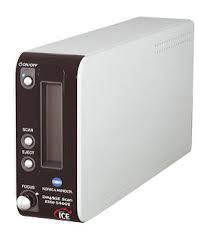
DIMAGE SCAN ELITE 5400II - Scanner à film KONICA MINOLTA - Notice d'utilisation et mode d'emploi gratuit
Retrouvez gratuitement la notice de l'appareil DIMAGE SCAN ELITE 5400II KONICA MINOLTA au format PDF.


| Type de produit | Scanner à film |
| Marque | KONICA MINOLTA |
| Modèle | DIMAGE SCAN ELITE 5400II |
| Résolution optique | 5400 dpi |
| Capteur | CCD Tri-linéaire 5340 pixels/ligne |
| Profondeur de couleurs | 8 bits et 16 bits par canal RVB |
| Densité dynamique | 4,8 (valeur théorique) |
| Source lumineuse | DEL blanche |
| Mise au point | Autofocus, AF ponctuel, manuelle |
| Interface | USB 2.0 (compatible USB 1.1) |
| Formats de film | 24 x 36 mm (négatifs et positifs, couleur et N&B) |
| Dimensions (L x H x P) | 70 x 165 x 345 mm |
| Poids | 1,5 kg |
| Consommation électrique | Max. 20 W |
| Alimentation | Adaptateur secteur spécifique (Ya Hsin Industrial 092-240840) |
| Environnement de fonctionnement | 10°C à 35°C, 15-85% d'humidité sans condensation |
| Vitesses de numérisation (approx.) | Index : 12 s (Windows) / 15 s (Mac) - Prévisualisation : 8 s / 9 s - Numérisation : 25 s / 30 s |
| Fonctions principales | Digital ICE, ROC, GEM, SHO, Pixel Polish, correction d'image, numérisation par lots, Easy Scan |
| Entretien et nettoyage | Nettoyer avec un chiffon sec ; ne pas utiliser de solvants. Vérifier régulièrement la propreté du connecteur. |
| Sécurité | Utiliser uniquement la tension indiquée ; ne pas démonter ; débrancher en cas de liquide ; éviter gaz inflammables. |
| Pièces détachées et réparabilité | Passe-vues SH-M20/FH-M20, câble USB, adaptateur secteur, outil RT-M10, CD-ROMs. Réparation par SAV Konica Minolta uniquement. |
| Logiciels inclus | DiIMAGE Scan Elite 5400 II Utility, Adobe Photoshop Elements |
FOIRE AUX QUESTIONS - DIMAGE SCAN ELITE 5400II KONICA MINOLTA
Questions des utilisateurs sur DIMAGE SCAN ELITE 5400II KONICA MINOLTA
0 question sur cet appareil. Repondez a celles que vous connaissez ou posez la votre.
Poser une nouvelle question sur cet appareil
Téléchargez la notice de votre Scanner à film au format PDF gratuitement ! Retrouvez votre notice DIMAGE SCAN ELITE 5400II - KONICA MINOLTA et reprennez votre appareil électronique en main. Sur cette page sont publiés tous les documents nécessaires à l'utilisation de votre appareil DIMAGE SCAN ELITE 5400II de la marque KONICA MINOLTA.
MODE D'EMPLOI DIMAGE SCAN ELITE 5400II KONICA MINOLTA
Devenez dès aujourd'hui, membre du Kona Minolta Photo World. L'inscription est gratuite.
Inscrivez-vous maintenant, économique 29,99 EUR, DiMAGE Messenger gratuite!
KONICA MINOLTA PHOTO IMAGING, INC.
© 2005 Konica Minolta Photo Imaging, Inc. selon la convention de Berne et la convention universelle sur le copyright.

KONICA MINOLTA
DiMAGE Scan
Elite 5400 II
MODE D'EMPLOI
Sécurité d'utilisation
Assurez-vous d'avoir pris connaissance des avertissements ci-dessous avant d'utiliser le scanner
DANGER
- Utiliser uniquement la tension indiquée. Une tension inadaptée pourrait endommager l'appareil ou provoquer un incendie ou une électrocution.
- Utiliser uniquement l'adaptateur secteur spécifique (Ya Hsin Industrial 092-240840) délivrant la tension adaptée indiquée. Un adaptateur inadapté peut causer des incidents (risque d'électrocution) ou endommager l'appareil.
- Ne pas démonter cet appareil. Risque d'électrocution ou de brûlure étant donné la présence de circuits haute tension. Si une réparation est nécessaire, le confier au SAV Konica Minolta.
- Immédiatement débrancher l'appareil et cesser de l'utiliser s'il est tombé et laisser apparaître ses circuits internes. L'utilisation d'un appareil endommagé peut entraîner des risques pour l'utilisateur ou provoquer un incendie.
- Ne pas laisser les enfants jouer avec cet appareil. Être prudent lors de son utilisation en leur présence.
- Ne pas utiliser cet appareil dans un environnement humide ou avec les mains mouillées. Si un liquide est entré accidentellement dans l'appareil, le débrancher immédiatement et cesser de l'utiliser. Risque de court-circuit, d'électrocution ou d'accident.
- Ne pas introduire les doigts ou des objets métalliques ou inflammables à l'intérieur de l'appareil. Risque de court-circuit ou d'électrocution. Cesser de l'utiliser si un objet est tombé à l'intérieur.
- Ne pas utiliser cet appareil à proximité d'un gaz ou d'un liquide inflammable (essence, alcool, benzène, diluant, etc.). Ne pas utiliser d'alcool, de nettoyants inflammables ou de solvants pour le nettoyer. Risque d'explosion ou d'accident.
- Pour débrancher le cordon d'alimentation secteur, ne pas tirer sur le cordon. Débrancher en tirant sur le connecteur pour le dégager de la prise secteur.
- Ne pas tordre, enrouler, rallonger ou raccourcir, ni exposer à la chaleur le cordon de l'adaptateur secteur. Un cordon endommagé peut entraîner des risques d'électrocution ou d'incendie.
- Cesser immédiatement d'utiliser cet appareil s'il dégage une odeur étrange, s'il chauffe ou émet de la fumée. L'utilisation d'un appareil endommagé fait prendre des risques à l'utilisateur.
- En cas de panne, confier l'appareil au SAV Konica Minolta.
Attention
- L'appareil peut être endommagé et des risques d'incendie et d'électrocution sont possibles s'il est utilisé ou rangé dans les conditions suivantes :
Environnement humide et poussiéreux
Environnement directement exposé au soleil
Zones enfumées ou huileuses
Zones non aérées
Surfaces instables ou non planes
Utiliser cet appareil uniquement en position verticale - Brancher correctement le connecteur dans la prise de courant. - Ne pas utiliser un cordon secteur endommagé. - Ne pas recouvrir l'adaptateur secteur, risque d'incendie. - Ne pas relier la liaison terre à un tuyau de gaz, à une prise terre de téléphone ou un tuyau d'eau. Une mauvaise liaison à la terre peut entraîner des risques d'électrocution et d'accident. - Débrancher l'appareil avant de le nettoyer. - Vérifier régulièrement l'état du cordon secteur. Vérifier l'état de propreté du connecteur. Risque d'incendie en cas de poussière accumulée.

En tant que partenaire de ENERGY STAR, Konica Minolta a conçu cet appareil pour qu'il soit conforme aux normes ENERGY STAR pour l'économie d'énergie.

Ce label certifie que cet appareil est conforme aux règlements de l'Union Européenne en ce qui concerne les interférences causées aux équipements électriques. CE signifie Conformité Européenne.
Déclaration de Conformité FCC
Déclaration de Conformité
Partie responsabilité : Konica Minolta Photo Imaging U. S. A. Inc.
Cet appareil est conforme à l'article 15 de la réglementation FCC. L'utilisation de cet appareil est soumise aux deux conditions suivantes : (1) il ne doit pas être la cause d'interférences dangereuses, et (2) il doit accepter toute interférence reçue, cause éventuelle d'opération non souhaitée. Tout changement ou modification non approuvée par la partie responsable de la conformité pourrait entraîner sa nullité. Ce produit a été testé et estimé conforme aux limites imposées aux produits numériques de classe B, dans le cadre de l'article 15 de la réglementation FCC. Ces limites imposent une protection raisonnable contre les interférences dangereuses à domicile.
Cet appareil génère, utilise et irradie une fréquence radio et, s'il n'est pas installé et utilisé conformément aux instructions, il risque de créer des interférences dangereuses avec les fréquences radio. Toutefois, rien ne garantit qu'une interférence ne se produit pas dans le cas d'une installation particulière. Si cet appareil est la cause d'une interférence avec la radio ou la télévision détectée lors de la mise en et hors service, l'utilisateur peut remédier à ce problème en effectuant une des opérations suivantes :
Réorienter ou changer l'emplacement de l'antenne de réception. Augmenter la distance entre l'appareil et le récepteur. - Connecter l'appareil à une prise ou à un circuit différent de celle ou celui du récepteur. - Consulter le distributeur ou un technicien spécialisé en radio/TV.
Ne pas retirer les noyaux de ferrite qui entourent les câbles.
Cet appareil numérique de classe B est conforme à la norme canadienne ICES-003.
Le bruit de fonctionnement est inférieur à 70dB conformément à la norme ISO 3744 ou ISO 7779.
Table des matières
Sécurité d'utilisation 4
Avant de commencer 9
Adobe Photoshop Elements 9
Installation 9
Avant l'installation 10 Système requis pour le logiciel DiIMAGE Scan 10 Windows. 12 Macintosh. 14
Mise en service du scanner 16
Avant de connecter le scanner 16 Nomenclature. 16 Connexion du scanner. 16 Mise sous tension du scanner. 17 Déconnexion du scanner 17
Chargement des passe-vues 18
Chargement du film 18 De quelle cote se trouve l'emulsion? 18 Chargement d'une bande de film négatif 24 x 36. 18 Chargement de diapositives montées sous caches 18 Chargement et éjection d'un passage-vues 19
Lancement rapide du scanner 20
Ajouter une application à celle du lancement rapide 20 Personnaliser le bouton de lancement rapide 21
Utilisation d'Easy Scan 22
Lancement de l'utilitaire Easy Scan. 22 Utilisation d'Easy Scan 23
Numérisation de base 26
Lancement de l'utilitaire DiIMAGE Scan. 26 Principes de la numérisation 26 Fenêtre principale et palette de l'index 27 Réglage du type de film 28
Numérisation d'un index 28 Sélection d'imagettes de l'index 28 Ordre inversé 29 Prévisualisation 29 Bouton plein cadre 29 Retournement et rotation 30 Outil main 30 Outil d'agrandissement (loupe) 30 Recadrage automatique 31 Bouton de prévisualisation du recadrage 31 Numérisation définitive 32 Quitter l'utilitaire de numérisation DiAGE Scan 33
Traitement d'image de base 34
Fenêtre principale et onglet de correction d'image. 34 Digital ICE: Suppression des poussières 35 Lissage de pixels (Pixel Polish) 36 Affichage comparatif avant/après correction d'image. 36 Palette de correction par variation. 37 Palette de luminosité, contraste et balance couleur 38 Introduction à la couleur 39 Fonction annuler/restaurer les corrections d'image 39
Numérisation avancée. 40
Réglages des préférences du scanner 40 Onglet de contrôle d'exposition. 42 Enregistrement des réglages d'exposition. 43 Rappel des réglages d'exposition 43 Enregistrement des imagettes d'index 43 AF (Autofocus) ponctuel. 44 Mise au point manuelle 44 Mémorisation d'exposition. 45 Sélection de la zone d'exposition 45 Recadrage manuel. 46 Saisie manuelle de réglages de numérisation 46 Enregistrement des réglages de numérisation en temps que script. 49 Suppression d'un script. 49 Réglage principal 50
Traitement d'image avancé 51
Digital ROC 51 Digital GEM 52 Digital SHO. 53 Palette de correction d'image 54 Filtrage de netteté (USM) 55 Courbe de tons et histogramme 56 Guide de traitement des courbes de tons 58 Guide des corrections par histogramme 60 Corrections par point blanc, gris et noir 61 Réglage des valeurs du point blanc et du point noir 62 Palette de correction de couleur sélective 62 Palette de teinte, saturation et luminosité 63 Bouton instantané 64 Enregistrement des corrections d'image 64 Rappel d'un script de correction 64
Correspondance de couleurs 65
Réglage de l'espace couleurs de sortie 65 Réglage du profil d'écran ICC 65
Utilitaire de numérisation par lots 66
Appendice 69
En cas de problème 69 Fermeture de la porte du scanner 69 Support technique 70 Profils couleurs du scanner 70 Désinstallation du logiciel utilisé DiIMAGE Scan. 70 Fichiers et dossiers installés 71 Vérification de l'installation logiciel : Windows 72 Caractéristiques techniques 73 Liste des scripts. 74
Konica Minolta est une marque déposée de Konica Minolta Holdings, Inc. DiIMAGE est une marque déposée de Konica Minolta Photo Imaging, Inc. Microsoft, Windows, Windows 98, Windows Me, Windows 2000 Professionnel et Windows XP sont des marques déposées de Microsoft Corporation. Macintosh et Apple sont des marques déposées de Apple Computer, Inc. Adobe et Photoshop sont des marques déposées de Adobe Systems Incorporated. Digital ICE, Digital ROC, Digital GEM, et Digital SHO sont des marques commerciales de Eastman Kodak Company. Corel PHOTO-PAINT est une marque commerciale de Corel Corporation. Tous autres produits et marques cités sont des marques déposées par leurs sociétés propriétaires respectives.
Avant de commencer
Félicitations pour l'achat de cet équipement Konica Minolta. Nous vous recommandons de lire entièrement ce mode d'emploi pour obtenir les valeurs résultats de votre scanner.
Vérifier le contenu de l'emballage avant d'utiliser le scanner. Si l'un des éléments suivants est manquant, contactez immédiatement votre revendeur.
Passes-vues pour diapositives montées SH-M20
Passe-vue pour film 24x36 mm FH-M20
Cable USB UC-2
Adaptateur secteur
Outil de réinitialisation RT-M10
CD-ROM DiIMAGE Scan Elite 5400 II
CD-ROM Adobe Photoshop Elements
Mode d'emploi DiIMAGE Scan Elite 5400 II
Certificat de garantie internationale Konica Minolta
L'adaptateur secteur varie selon les pays. L'AC-U26 est conçu pour être utilisé aux États-Unis, à Taiwan et au Japon. L'AC-U27 est conçu pour être utilisé en Europe, en Océanie et en Asie (excepté en Chine et à Hong-Kong). L'AC-U28 est conçu pour être utilisé au Royaume-Uni et à Hong-Kong. L'AC-U29 est conçu pour être utilisé en Chine. L'AC-U30 est conçu pour être utilisé en Australie.
Ce mode d'emploi ne fournit pas de renseignements sur l'utilisation de base des micro-ordinateurs, ni sur le fonctionnement des systèmes d'exploitation Windows ou Macintosh. Pour de plus amples informations sur ces produits, reportez-vous aux manuels fournis par leurs constructeurs respectifs.
Les exemples donnés dans ce mode d'emploi concernent Windows XP. L'apparence des écrans peut être légèrement différente lorsque le scanner est utilisé avec un Macintosh ou d'autres versions de Windows. Si les paramètres d'affichage de votre système d'exploitation sont réglés sur des polices trop grandes, le texte contenu dans les applications DiIMAGE Scan ne s'affichera pas correctement. Utilisez la taille de police de l'affichage d'origine.
Toutes les précautions ont été prises pour assurer la précision de ce scanner. Les caractéristiques techniques mentionnées dans ce mode d'emploi sont basées sur les informations disponibles au moment de l'impression et sont sujettes à modification sans préavis. Konica Minolta ne peut être tenu pour responsable de toute perte ou dommage causé par l'utilisation du logiciel. Ce mode d'emploi ne peut être reproduit en totalité ou partie sans l'autorisation préalable de Konica Minolta.
Adobe photoshop elements
Merci de prendre quelques instants pour enregistrer votre exemplaire du logiciel Adobe Photoshop Elements avec Adobe. Il est possible de procéder à cet enregistrement en ligne, par fax, ou par courrier. Le logiciel peut être enregistré en ligne au moment de son installation en suivant les instructions affichées à l'écran. Pour un enregistrement par fax ou courrier, suivez les instructions du dossier d'enregistrement du CD-Rom Adobe Photoshop Elements.
Installation

Des programmes résident en mémoire RAM tels que des anti-virus peuvent empêcher l'installation de se dérouler correctement. Retirer ou désactiver ces programmes avant d'installer l'utilitaire DiIMAGE Scan, les réinstaller une fois l'installation terminée.
Ne PAS connecter le scanner à un micro-ordinateur avant d'avoir installé le logiciel de l'utilitaire DiIMAGE Scan.
Système requis pour le logiciel diimage scan
Le micro-ordinateur et son système d'exploitation doivent être garantis par le fabricant comme étant compatibles avec l'interface USB. Pour pouvoir utiliser le scanner, le micro-ordinateur doit également satisfaire aux caractéristiques suivantes :
| Proesseur Pentium 166 MHz ou supérieur. Pentium III recommandé. | Power PC G3 ou supérieur. Power PC G4 ou supérieur recommandé. |
| Windows 98, 98 Seconde Edition, Me 2000 Professionnel ou XP préinstallé. (familial/Professionnel). | Mac OS 9.2.2 Mac OS X 10.1.3 ~ 10.1.5, 10.2.1 ~ 10.2.8, 10.3 ~ 10.3.6 |
| 128 Mo de RAM. 256 Mo recommandés. | 128 Mo de RAM en plus de celle nécessaire à Mac OS et aux applications. 256 Mo recommandés. |
| Espace disponible sur le disque dur : 600 Mo | |
| Écran 800 x 600 pouvant afficher en cou- leurs 16 bits. Un écran 1024 x 768 est recommandé. | Écran 800 x 600 pouvant afficher au moins 32.000 couleurs. Un écran 1024 x 768 est recommandé. |
| Interface USB (version 2.0 ou 1.1) | |
| Cartes USB recommandées Adaptec USB2connect 3100, Adaptec USB2connect 5100, Adaptec DuoConnect, Carte PCI Belkin Haute-vitesse USB 2.0 5 ports, Carte PCI de type low-profile Belkin USB 2.0 Haute-vitesse 3 ports, ou port fourni avec l'ordinateur. | Port Apple USB, Carte PCI Belkin Haute-vitesse USB 2.0 5 ports, Carte PCI de type low-profile Belkin USB 2.0 Haute-vitesse 3 ports |
| Le pilote TWAIN est compatible avec Photoshop 6.0.1et 7.0.1, CS (8.0.1) Photoshop Elements 2.0, Paint Shop Pro 7.0, Corel PhotoPaint 11.0. | Le Plug-in est compatible avec Photoshop 6.0.1et 7.0.1, CS (8.0.1) Photoshop Elements 2.0 |
Ce logiciel n'est pas compatible avec Fast User Switching sur Mac OS X. L'utilitaire doit ouvrir une session pour utiliser ce logiciel. Fast User Switching avec Windows XP peut entraîner un mauvais fonctionnement du logiciel. La mise en veille du système d'exploitation peut entraîner une erreur ou bloquer l'utilitaire de numérisation; désactiver la fonction.
Les recommandations suivantes concernant la mémoire doivent être suivies lors de l'utilisation de certaines fonctions :
| Pour numérique avec : | Mémoire | Espace disque |
| Profondeur de couleurs sur 16-bits | 128 Mo de RAM. 256 Mo recommandés | Espace disque : 1,2 Go 2 Go recommandés |
| Lissage de pixels (pixel polish)1 | 256 Mo de RAM. 512 Mo recommends. | |
| Traitement Digital SHO2 | ||
| Traitement Digital ROC / GEM | Espace disque : 1,8 Go 3,6 Go recommandés. | |
| Digital ROC/GEM avec profon-deur de couleurs sur 16 bits | Espace disque : 3 Go 6 Go recommandés |
- Avec Mac OS 9.2.2, aucune extension supplémentaire n'est requise.
- Avec Mac OS 9 et OS X, 320 Mo de RAM sont nécessaires.
Avec les systèmes d'exploitation Macintosh, la mémoire requise vient en supplément de celle nécessaire pour le système d'exploitation et l'application hôte.
Windows XP et 2000 notes
Ajustez la mémoire sur deux fois la taille de l'image numérique. Lorsque vous utilisez le lissage de pixels, ajustez la mémoire sur quatre fois la taille de l'image numérique. La taille d'image peut être configurée dans l'onglet Préscan (p. 32).
Mac OS 9.2.2 notes
Pour le traitement Digital SHO, désactiver la mémoire virtuelle. Allouer la mémoire RAM indiquée ci-dessus à l'utilitaire Easy Scan, DiIMAGE Scan ou Batch Scan lorsqu'il est utilisé seul. Lorsque l'utilitaire DiIMAGE Scan est utilisé dans une application hôte de traitement d'image, il faut ajouter la mémoire requise par cette application.
Pour utiliser le lissage de pixels (Pixel Polish), la taille du bloc de mémoire non utilisé doit représenter quatre fois celle de l'image numérique. Lorsque l'utilitaire est utilisé dans une application de traitement d'image, vérifier la quantité de mémoire inutilisée avec l'application hôte ouverte, mais avant de lancer l'utilitaire du scanner.
Consulter le site Internet Konica Minolta pour les dernières informations de compatibilité.
Amérique du Nord : http://kmpi.konicaminolta.us/
Europe: http://www.konicaminoltasupport.com
Démarrer le micro-ordinateur pour lancer Windows. Les utilisateurs de Windows XP et 2000 doivent procéder à l'installation avec le mot de passe administrateur. Dans l'exemple ci-dessous, le disque dur est E. Les lettres désignant les lecteurs peuvent varier selon le micro-ordinateur.
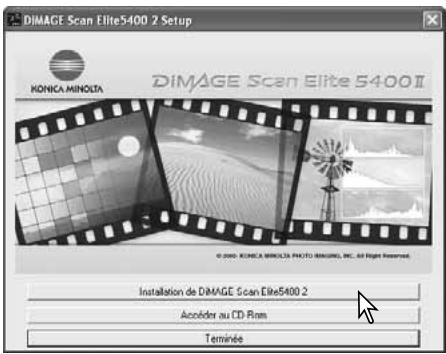
Insérer le CD-Rom du logiciel DiIMAGE Scan Elite 5400 II Utility dans le lecteur de CD-Rom. L'écran d'installation DiIMAGE Scan Elite 5400 II apparaît.
Cliquez sur "Installation du DiIMAGE Scan Elite 5400 II" pour lancer le programme d'installation.
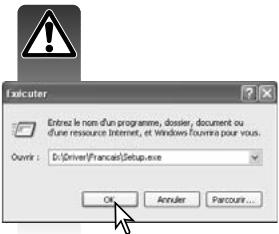
Si le programme d'installation ne démarre pas automatiquement, lancer le programme du menu de démarrage. Cliquer sur "Parcourir" dans la boîte de dialogue. et Sélectionner le lecteur de CD-Rom dans la boîte de dialogue "Parcourir". Ouvrir le dossier du pilote puis ouvrir le dossier "François". Cliquer sur Setup.exe file pour afficher le fichier dans la boîte de dialogue. Cliquer sur OK.
La fenêtre d'installation apparait. Cliquer sur "Suivant".
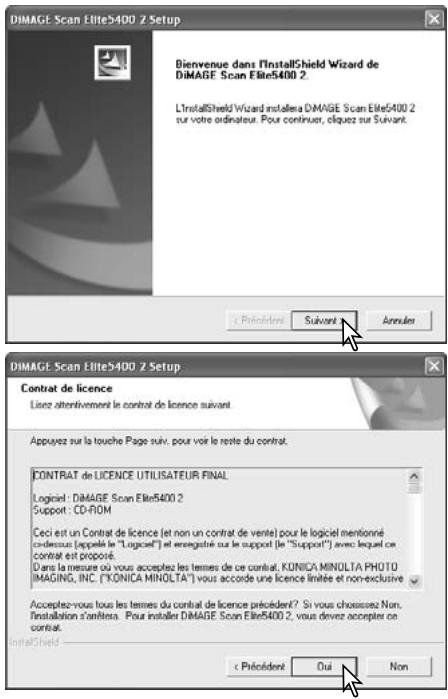
Cliquez sur "Oui" pour accepter les conditions de licence et continuer. Lire entièrement les conditions avant de continuer. Si vous n'acceptez pas ces conditions, cliquez sur "Non" pour quitter le programme d'installation. Cliquez sur "Oui" pour accepter les conditions de licence et continuer. Lire entièrement les conditions avant de continuer. Si vous n'acceptez pas ces conditions, cliquez sur "Non" pour quitter le programme d'installation.
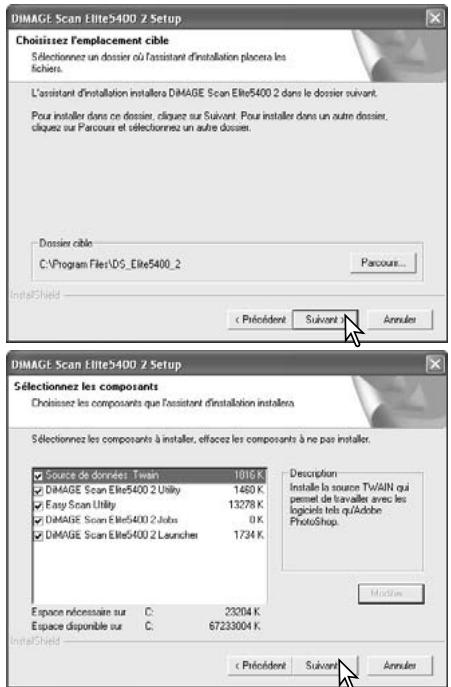
Pour installer le logiciel dans le dossier par défaut (C:\Program Files\DS Elite 5400_2), cliquer sur "Suivant".
Pour installer le logiciel dans un autre dossier, cliquer sur "Parcourir" pour afficher la fenêtre de sélection de dossier. Indiquer le répertoire où doit être installé le logiciel, puis cliquer sur OK.
Sélectionner les fichiers à installer, puis cliquer sur "Suivant". Normalement, les données TWAIN doivent être installées. Les indications de ce mode d'emploi considèrent que les réglages de données TWAIN ont été effectués.
Le pilote TWAIN permet le lancement direct du logiciel du scanner à partir de la plupart des applications de traitement d'image grâce à une option d'importation ainsi que la connexion micro-ordinateur/scanner.
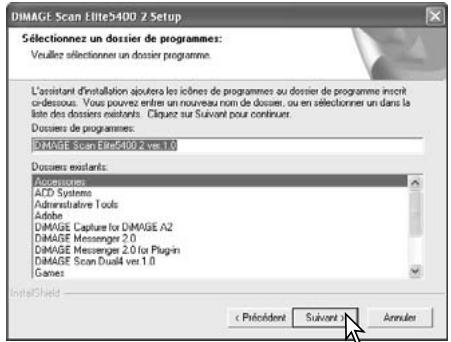
Le nom du dossier programme par défaut s'affiche. Pour installer les icônes de l'application dans ce dossier, cliquer sur "Suivant".
Pour installer les icônes de l'application dans un autre dossier existant, sélectionner l'un des dossiers de la liste de la boîte ci-dessous. Cliquer sur "Suivant" pour commencer l'installation.
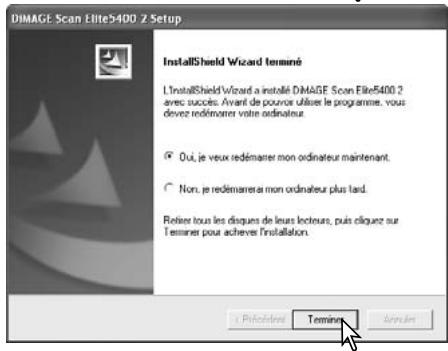
Le programme d'installation indique que l'installation a réussi. Cocher l'option "Redémarrer l'ordinateur", puis cliquer sur "Terminer". Lorsque l'ordinateur redémarre, le logiciel du scanner est opérationnel. Imprimer une copie du fichier Lisez moi pour référence.
Pour Mac OS X, se connecter en tant qu'administrateur. Insérer le logiciel DiIMAGE Scan Elite 5400 II dans le lecteur de CD-ROM. L'icône du CD-ROM apparaît sur le bureau. Double-cliquez sur l'icône pour afficher le contenu du CD-ROM.
Ouvrir le dossier du pilote, puis sélectionner la langue souhaitée.
Pilote

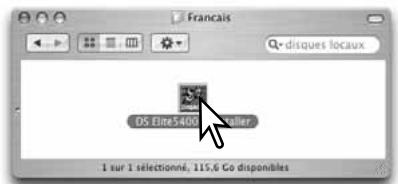
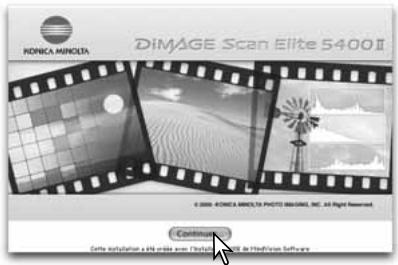
Double cliquer sur l'installeur DiIMAGE Scan Elite 5400 II ; l'écran de lancement de l'installation apparait. Avec Mac OS X, le nom d'utilisateur et le mot de passe sont requis avant le début de l'installation.
Cliquez sur "Continuer" pour lancer l'installation.
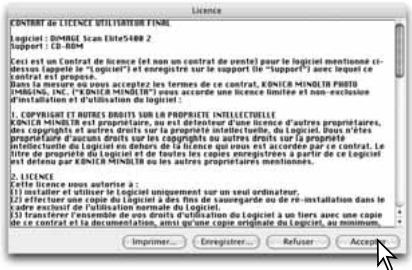
La licence utilisateur apparait. Cliquer sur "Oui" pour accepter les conditions de licence et continuer. Si vous n'acceptez pas ces conditions, cliquez sur "Refuser" pour quitter le programme d'installation. Celui-ci ne sera pas installé.
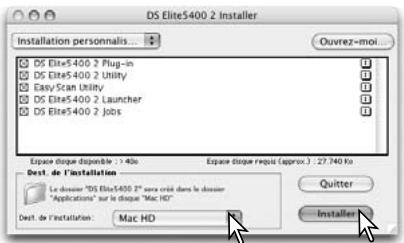
Si vous sélectionnez "Installation personnalisée" dans le menu affiché en haut à gauche de l'écran d'installation, les cases cochées correspondant aux logiciels qui seront installés. Cliquer dans les cases pour les découvrir et désélectionner ainsi les logiciels à ne pas installer.
En bas de l'écran d'installation, préciser l'emplacement d'installation du logiciel. Pour modifier l'emplacement, utiliser le menu installation-emplacement; ce menu peut être utilisé pour sélectionner un dossier existant ou en créer un nouveau. Cliquer sur le bouton "Installation" pour lancer l'installation.
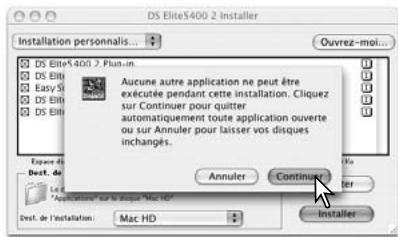
Toute application en cours doit être fermée avant d'installer le logiciel DiIMAGE Scan Elite II. Cliquer sur "Continuer" pour quitter toute application en cours et continuer l'installation. Cliquer sur "Annuler" pour annuler l'installation.
Un écran de confirmation de réussite de l'installation apparait. Cliquer sur "Redémarrer" pour quitter le programme d'installation et redémarrer l'ordinateur. Pour quitter le programme d'installation sans redémarrer l'ordinateur, cliquer sur "Quitter". Pour procéder à d'autres installations, cliquer sur "Continuer".
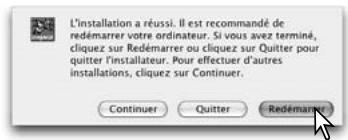
Une fois l'ordinateur redémarré, vérifier que le dossier de l'application DiIMAGE Scan Elite 5400 II est bien installé dans le dossier choisi. Imprimer une copie du fichier Lisez-moi pour référence.
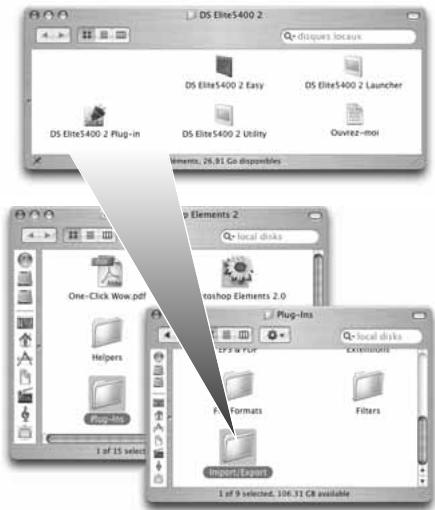
Si le plug-in de l'application DS Elite 5400 II a été installé, déplacer ou copier le fichier plug-in dans le dossier Import de l'application de traitement d'image utilisé. Cela permet de lancer l'utilitaire DiIMAGE Scan Elite 5400 II directement à partir de cette application.
Avec Mac OS X, lorsqu'elle est ouverte par l'application, la fenêtre de numérisation DiIMAGE Scan peut être masquée derrière les palettes et la barre d'outils d'une application de traitement d'image comme Adobe Photoshop 7.0, Photoshop CS ou Photoshop Elements 2.0. Appuyer sur la touche Commande et faire glisser le coin inférieur droit de la fenêtre de numérisation DiIMAGE Scan pour la déplacer. La touche de tabulation peut être utilisée pour afficher ou masquer les palettes et la barre d'outils Photoshop avant le lancement de l'utilitaire de numérisation DiIMAGE Scan.

Avant de connecter le scanner
Avant de connecter le scanner à un micro-ordinateur, le calcul de numérisation DiIMAGE doit être installé. Voir pages 9 à 14 pour procéder à son installation.
Le scanner doit être placé sur une surface plane, à l'abri des vibrations. Il doit être disposé à l'abri des rayons directs du soleil et dans un endroit propre et bien aéré. Ne déconnectez jamais le câble lorsque des données sont transmises entre l'ordinateur et le périphérique.
Nomenclature
Connexion du scanner
Brancher de façon sûre le connecteur A du câble USB sur le port USB du scanner (1), et le connecteur B sur le port USB du micro-ordinateur. Le scanner doit être connecté directement au micro-ordinateur. La connexion par l'intermédiaire d'un hub USB peut empêcher son bon fonctionnement.
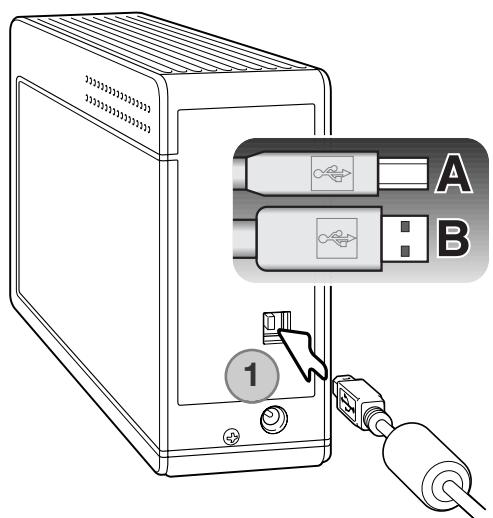
Brancher le connecteur de sortie de l'adaptateur secteur à la prise d'alimentation du scanner (2). Brancher l'adaptateur secteur à une prise secteur.
Mise sous tension du scanner
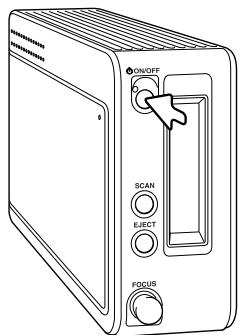
Mettre le scanner sous tension en appuyant sur le bouton de mise sous tension. Démarrer l'ordinateur.
Lors du lancement de l'utilitaire de numérisation DiIMAGE Scan Utility, la lampe témoin clignote durant l'initialisation du scanner. Lorsque la lampe témoin reste allumée fixe, le scanner peut être utilisé.
Lorsque le scanner est initialement connecté à un micro-ordinateur en Windows XP, l'assistant de recherche de nouveau périphérique apparaît. Utiliser l'option d'installation automatique. Cliquer sur "Suivant".
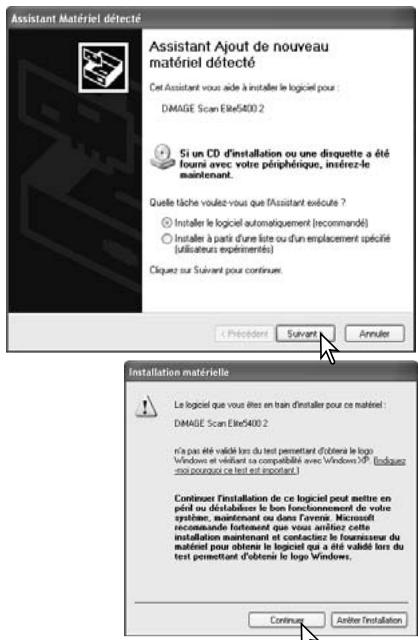
Le message de conformité avec Windows apparait. Cliquez sur le bouton "Continuer" pour compléter l'installation du scanner.
Lorsque le scanner est initialement connecté à un micro-ordinateur en Windows 98, 98SE, ou Professionnel 2000, l'assistant de recherche de nouveau périphérique apparait brièvement. Aucune intervention n'est nécessaire. Avec Windows 2000, il est possible que le message "Signature numérique non trouvée..." apparaisse. Cliquer sur le bouton "Oui" pour poursuivre l'installation du scanner.
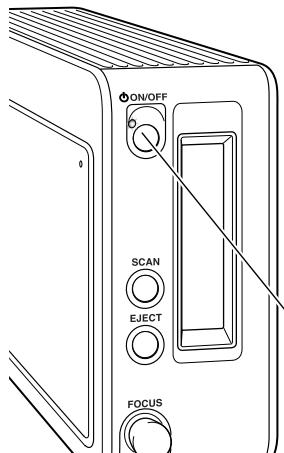
Déconnexion du scanner

Ne jamais déconnecter le scanner lorsque la lampe témoin clignote.
Quitter l'utilitaire de numérisation DiIMAGE Scan Utility. Vérifier que la lampe témoin du scanner ne clignote pas. Mettre le scanner hors tension et débrancher le cable.
Lampe témoin
Chargement du film
Pour obtenir la meilleure qualité de numérisation possible, le film et le passe-vues chargés dans le scanner doivent être le plus propre possible, c'est-à-dire exempts de poussières et de taches. Toujours manipuler les films dans une ambiance propre et non poussiéreuse. Tenir le film par les bords afin d'éviter de laisser des empreintes sur l'image. Éventuellement, utiliser des gants non pelucheux. Une soufflette d'air sec ou un pinceau soufflant peuvent être utilisés pour dépoussiérer le film avant de le charger dans le passe-vues. Un film taché ou gras peut être nettoyé avec un liquide de nettoyage spécial.
De quel côté se trouve l'émulsion ?
Pour numériser le film en le plaçant dans le passe-vues, la face où est couchée l'émulsion argentique doit se couvrir vers le bas (dessous). Lorsque l'on regarde l'image du film et si celle-ci est dans le bon sens de lecture (bien orientée par rapport aux côtes gauche et droite de l'image), l'émulsion se trouve sur la face inférieure du film. S'il n'est pas possible de déterminer le sens de lecture de l'image, le côté de l'émulsion peut être repéré grâce aux nombres de vues. L'émulsion est sur la face inférieure lorsque ces nombres peuvent être lus dans le bon sens.
Chargement d'une bande de film négatif 24 x 36
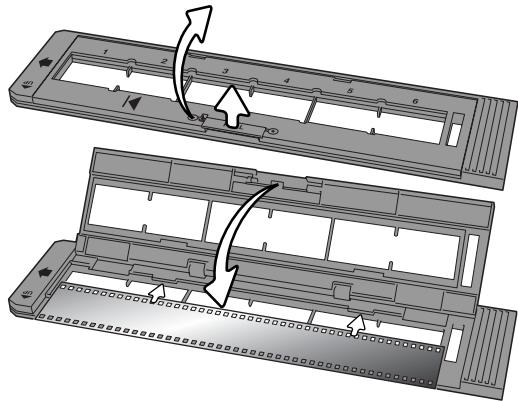
Le passe-vues 24x36 peut recevoir une bande de film complétant jusqu'à 6 vues. Pour retirer le couvercle du passe-vues, soulever le taquet et ouvrir le couvercle (1).
L'émulsion étant orientée vers le dessous, placer la bande de film sur la base du passe-vues. Aligner les vues avec les fenêtres rectangulaires.
Rabattre soigneusement le couvercle jusqu'à encliquetage. Prendre soin de ne pas déplacer le film pendant cette opération.
Chargement des diapositives montées sous caches
Jusqu'à 4 diapositives montées sous cache peuvent être chargées dans le passe-vues pour diapositives. Les caches de montage doivent avoir une épaissieur comprise entre 1 et 3,2 mm. Les caches avec verres ne peuvent pas être chargées dans le passe-vues : le verre réfracte la lumière, ce qui provoque des erreurs de numérisation.
Pour ouvrir le passe-vues, soulever les deux taquets et ouvrir le couvercle.
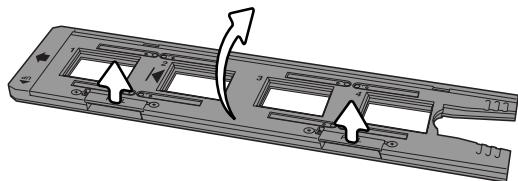
Placer les diapositives dans le passe-vues, émulsion vers le bas. La diapositive doit être positionnée en longueur parallèlement à la longueur du passe-vues, sinon le haut et le bas de l'image risquent d'être coupés.
Abaisser soigneusement le couvercle jusqu'à ce que les deux taquets soient bien encliquetés.
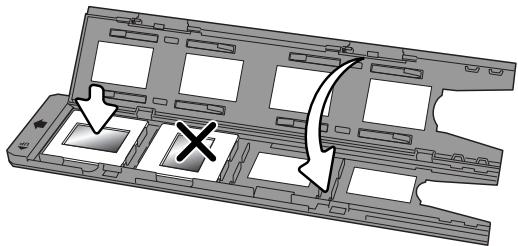
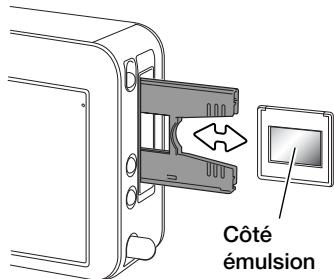
Lorsque le passe-vues de diapositives montées est inséré dans le scanner, la première diapositive peut être retirée et remplacée par une nouvelle diapositive sans ressortir le passe-vues. Lors du changement de diapositive, veiller à ne pas modifier la position du passe-vues. Si la diapositive n'est pas accessible, appuyer sur le bouton d'éjection une fois pour déplacer le passe-vues et corriger son positionnement; une seconde pression sur le bouton d'éjection éjecte le passe-vues. Une prévisualisation (prescan) est recommandée à chaque nouvelle insertion de diapositive. Voir page 29.
Chargement et éjection d'un passe-vues
Avant d'utiliser le scanner, installer le logiciel utilisé de numérisation DiIMAGE. Lancer l'un des pilotes de numérisation avant d'engager le passe-vues. Ne pas engager le passe-vues pendant le lancement de l'utilitaire ou pendant l'initialisation du scanner (pendant que la lampe témoin clignote).
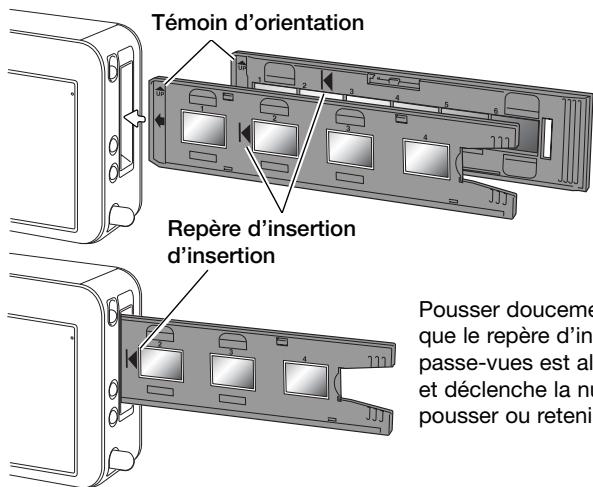
Lorsque la lampe témoin reste allumée de manière fixe, insérer le passe-vues dans le scanner dans la direction indiquée par la flèche. Tenir le passe-vues horizontal et le positionner vers le haut avec l'aide du témoin d'orientation.
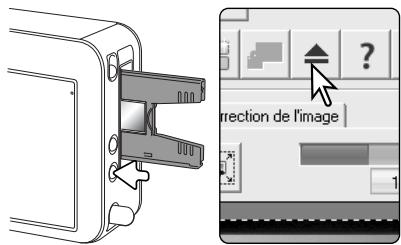
Pousser doucement le passe-vues dans le scanner jusqu'à ce que le repère d'insertion soit aligné avec la porte du scanner. Le passage-vues est alors automatiquement entraîné dans le scanner et déclenche la numérisation d'un index. Dès lors, ne jamais pousser ou retenir le passage-vues manuellement.
Cliquez sur le bouton d'éjection dans la fenêtre de l'utilitaire de numérisation ou appuyez sur le bouton d'éjection du scanner pour retirer le passe-vues ; le scanner éjecte automatiquement le passage-vues en le ramenant dans sa position initiale. Lors de l'utilisation du passage-vues diapo, il peut être nécessaire d'appuyer 2 fois sur le bouton éjection. Si le scanner a été mis hors tension avant l'éjection du passage-vues, le remettez sous tension, le passage-vues sera éjecté automatiquement.
Lancement rapide du scanner
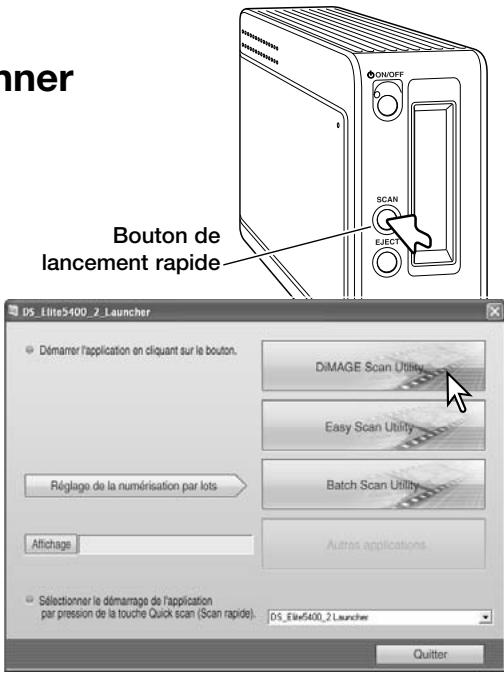
Le bouton de lancement rapide du scanner lance l'application DiIMAGE Scan Elite 5400 II. Lorsque vous appuyez sur le bouton, le lancement rapide DiIMAGE Scan Elite 5400 II est affiché. Le bouton est désactivé lorsqu'une application de numérisation est déjà ouverte. Avec Mac OS X, le bouton de lancement rapide n'est actif qu'avec le nom d'utilisateur utilisé pour l'installation.
Clique simplement sur l'un des boutons pour démarrer l'application souhaitée. Il ne doit pas y avoir de passe-vues dans le scanner. Se référer aux chapitres suivants pour davantage d'informations sur l'utilisation de ces applications :
Utilitaire DS Elite 5400 II : page 26
Utilitaire Easy Scan : page 22
Utilitaire de numérisation par lots : page 66
Ajouter une application à celle du lancement rapide
Le lancement rapide peut être utilisé pour ouvrir directement un logiciel de retouche d'images avec lequel le scanner sera utilisé.
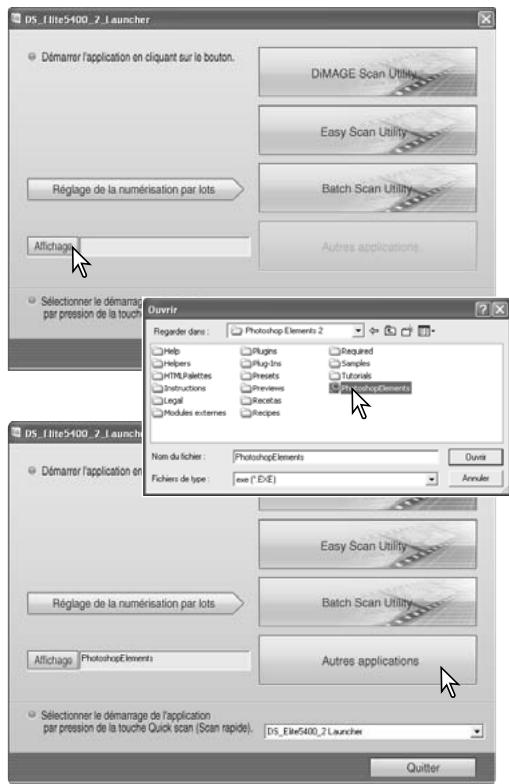
Pour définir l'application, cliquer sur le bouton de visualisation pour afficher la boîte de dialogue.
Dans la boîte de dialogue, repérer et cliquer sur l'application pour la surligner. Cliquer sur le bouton Ouvrir pour terminer la procédure.
Le nom de l'application est affiché dans le lancement rapide. Cliquer sur le bouton "Autres applications" pour ouvrir le logiciel spécifique.
Personnaliser le bouton de lancement rapide
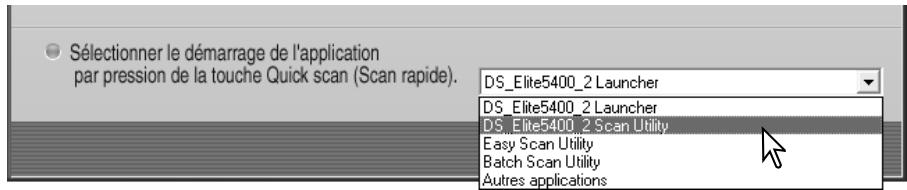
Le bouton de lancement rapide peut être utilisé pour lancer une application directement. Sélectionner simplement l'application depuis le menu déroulant, en bas de la fenêtre du lancement rapide ; chaque pression sur ce bouton commande l'ouverture du logiciel.
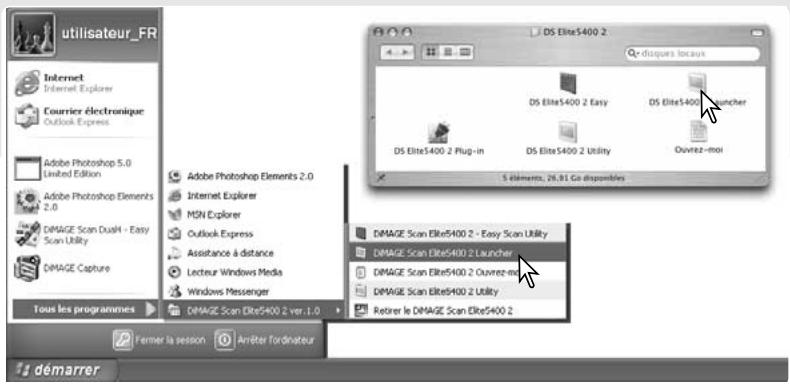
Le lancement rapide peut être ouvert à partir des options de programmes du menu Démarrer (Windows) ou en double-cliquant sur l'icône du dossier DS Elite 5400 II (Macintosh).
Utilisation d'easy scan
L'utilitaire DiIMAGE Scan Elite 5400 II Easy Scan est une application de numérisation simple et automatique. Il constitue un programme à part entière et ne peut pas être lancé à partir d'une autre application.
Lancement d'Easy Scan

Ne pas lancer l'utilitaire lorsqu'un passage-vues est engagé dans le scanner. La porte du scanner doit être complètement fermée.
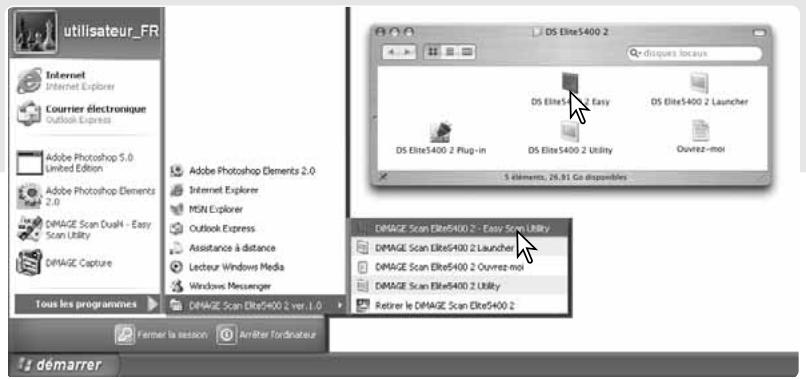
Appuyer sur le bouton de lancement rapide pour l'ouverture du calculiciel de lancement rapide. Cliquer sur le bouton de l'utilitaire Easy Scan pour ouvrir l'application.
Le lancement rapide peut être ouvert à partir des options de programmes du menu Démarrer (Windows) ou en double-cliquant sur l'icône du dossier DS Elite 5400 II (Macintosh).
Utilisation d'easy scan
Lorsque l'utilitaire Easy Scan est lancé, l'assistant Easy Scan s'ouvre automatiquement. Il suffit simplement de suivre ses instructions pour numériser des images.
Un écran demandant un passe-vues apparait. Charger et insérer le passe-vues selon les instructions décrites en pages 18 et 19.
Pour quitter l'utilitaire Easy Scan à n'importe quel moment, cliquer sur le bouton Quitter; le passe-vues de film est ejecté automatiquement. La barre d'état donne les instructions nécessaires ou la fonction sur laquelle pointe la souris.
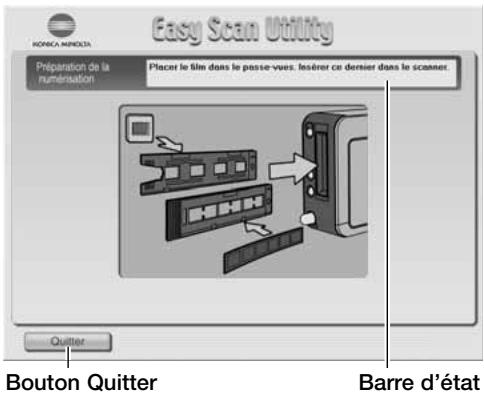
Cliquez sur le bouton spécifique au type de film: les films diapositives sont des films positifs, les films pour tirages papier sont des négatifs. La couleur du bouton de type de film est surlignée pour indiquer la sélection. Cliquez sur le bouton suivant pour commencer une numérisation d'index.
Boutons de types de films
Une fois l'index de numérisation effectué, des imagettes de toutes les vues du passé-vues s'affichent. Cliquer sur l'imagette à numériser. Sa cordure est surlignée pour indiquer la sélection. Une seule image peut être sélectionnée.
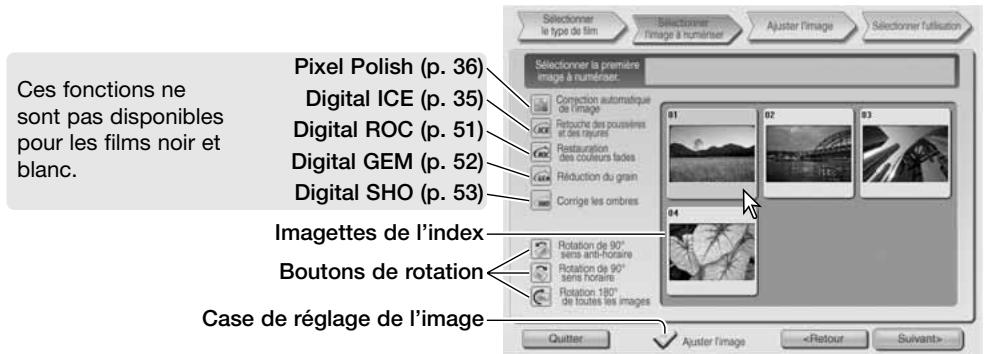
Sélectionner le traitement d'image ou appliquer une rotation à l'image si nécessaire. Lorsqu'une fonction de traitement d'image est sélectionnée, elle est effective jusqu'à son annulation. Cliquer sur la case de sélection de réglage de l'image pour accéder à l'écran de réglage d'image afin de contrôler la luminosité, le contraste et la saturation. Cliquer sur le bouton "Suivant" pour continuer.
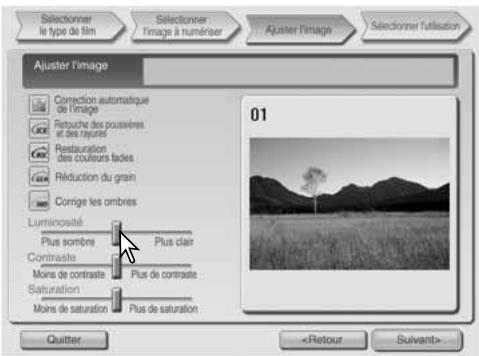
Si l'option de réglage d'image a été cochée sur l'écran précédent, l'écran de réglage d'image sera affiché. Les fonctions automatiques de traitement de l'image de l'écran précédent seront alors affichées.
Clique sur les curseurs et fais-les coulisser pour régler la luminosité, le contraste et la saturation de l'image ; les modifications apparaissent sur la photo affichée. Toutes les modifications effectuées restent effectives jusqu'à la réinitialisation ou jusqu'à ce que l'utilitaire soit fermé. Ces réglages ne sont pas annulés si vous revenez à l'écran précédent et si vous décochez la case de réglage d'image.
Après avoir effectué les réglages d'image, cliquer sur le bouton "Suivant".
Clique sur les onglets de gauche de la boîte de dialogue pour définir l'impression ou la sauvegarde de l'image numérique sous forme de fichier. Clique sur le bouton qui décrit la sortie de l'image numérique. Un seul besoin est possible.
Clique sur le bouton de numérisation pour continuer; l'écran "Enregistrer sous" s'ouvre. Si l'image doit être utilisée pour plusieurs applications, renouveler la procédure Easy Scan pour chaque type d'utilisation de l'image.
Dans l'écran "Enregistrer sous", préciser le nom du fichier, son format et la destination des données images. Voir page 33 pour davantage d'informations sur les formats. Lors de l'enregistrement de fichiers JPEG, le taux de compression peut être spécifique.
Pour numériser toutes les images du passé, cliquer sur la boîte de dialogue “numériser les images”. Tout traitement d'image sélectionné est appliqué à toutes les vues.
Cliquez le bouton de sauvegarde pour lancer la numérisation finale.
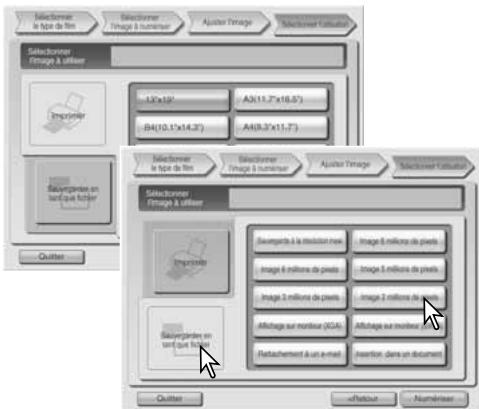
Boîte de dialogue "numériser toutes les images"
Lors de l'utilisation d'un périphérique d'enregistrement USB sur le même bus que le scanner, sauvegarder les données sur le disque dur du micro-ordinateur avant de les transférer sur le périphérique d'enregistrement. Sauvegarder directement les données numérisées sur le périphérique risque d'endommager le fichier-images.
Si l'image a été numérisée pour être imprimée, la boîte de dialogue de prévisualisation d'impression s'ouvre pour permettre l'impression. Le nombre de tirages peut être indiqué dans le champ "copies". Décocher la case "Imprimer cette image" pour exclure une image du processus d'impression.
Pour modifier les réglages de l'imprimante, cliquer sur le bouton de réglage d'imprimante. Tous les changements effectués sont affichés dans la fenêtre de prévisualisation.
Si la taille d'impression régée avec l'utilitaire de numérisation Easy Scan n'est pas compatible avec l'imprimante, le format de page est automatiquement réinitialisé et sur ligné en rouge. Avec Mac OS 9.2.2, le nom de l'imprimante n'est pas affiché et le nombre de tirages (copies) ne peut pas être sélectionné. Cliquer sur le bouton de réglage d'imprimante et indiquer l'imprimante et le nombre de tirages à partir de la boîte de dialogue du système d'exploitation.
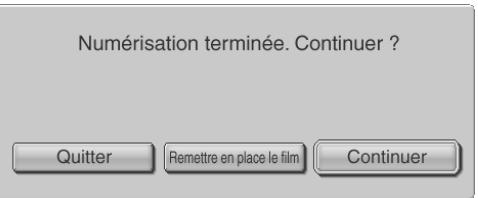
Une fois la numérisation effectuée, l'image est prête à être utilisée. Cliquer sur le bouton approprié pour continuer ou fermer l'utilitaire. Le bouton "Quitter" ferme l'utilitaire Easy Scan et éjecte le passe-vues. Le bouton "Recharger le passe-vues" éjecte le passe-vues pour que le film puisse être changé. Le bouton "Continuer" permet de numériser d'autres images du passe-vues. Éteindre le scanner et fermer la porte s'il n'est plus utilisé.
L'utilitaire Easy Scan utilise une profondeur de couleurs sur 8 bits par canal. Les données sont enregistrées au moyen d'un espace couleurs sRVB. La correspondance des couleurs n'est pas utilisée avec Digital ROC.
L'exposition automatique n'est pas utilisée avec les films positifs noir et blanc.
Pour les impressions d'un format B4 ou supérieur avec Mac OS 9, 256 Mo de RAM sont nécessaires, indépendamment de la mémoire nécessaire au système d'exploitation Mac OS et à ses applications.
Pour annuler une numérisation d'index, une prévisualisation ou une numérisation finale une fois celles-ci lancées avec un système d'exploitation Macintosh OS 9, cliquer et garder la souris sur le bouton d'annulation dans la boîte de dialogue de progression ou appuyer et maintenir enfoncées les touches de clavier Commande et Point (.) jusqu'à ce que le bouton d'annulation apparaisse en gris.
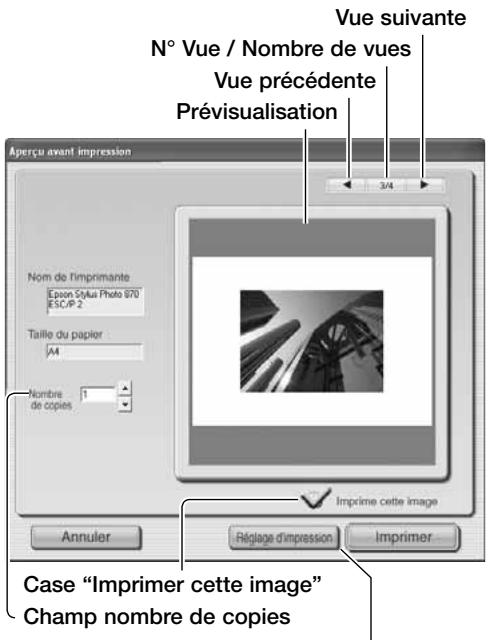
Pour accéder à la boîte de dialogue de l'imprimante. L'écran peut être différent en fonction des systèmes d'exploitation et des imprimantes ; consulter l'assistant : l'aide du système d'exploitation et le mode d'emploi de l'imprimante.
Lancement de l'utilitaire diimage scan
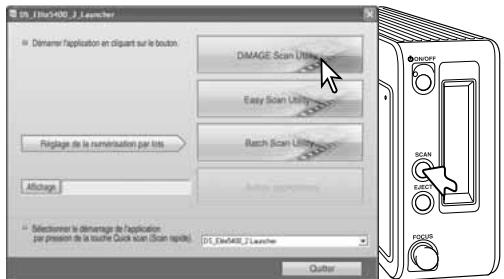

Ne pas lancer l'utilitaire avec un passage-vues chargé dans le scanner.
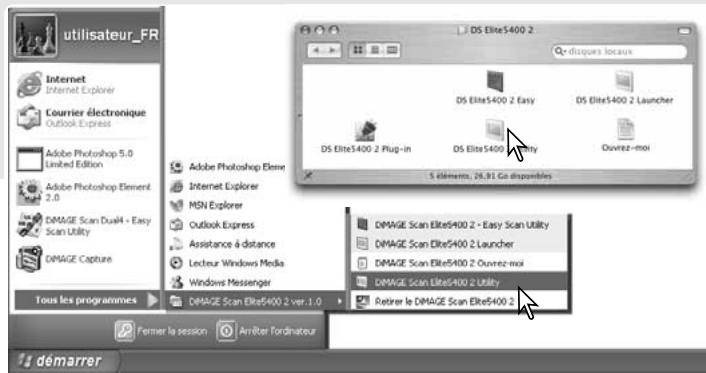
Appuyer sur le bouton de lancement rapide du scanner pour l'ouverture du logiciel de numérisation. Cliquer sur le bouton de l'utilitaire DiIMAGE Scan pour ouvrir l'application. L'utilitaire peut également être chargé à partir d'une application de traitement d'image. Voir la section concernant l'installation de Windows et Macintosh.
L'utilitaire peut être ouvert à partir de l'option programmes du menu de démarrage (Windows) ou en double-cliquant sur l'icône du dossier DS Elite 5400 II (Macintosh).
Principes de la numérisation
Nous vous recommandons de lire entièrement cette section avant de passer aux suivantes. Avant toute numérisation, le passe-vues doit être chargé et inséré dans le scanner pour déclencher automatiquement la numérisation d'index. Trois types de numérisation peuvent être effectués, seuls ou en association, selon la charge et le niveau de traitement nécessaire :
| Num.d'index | Pour afficher les imagettes de chacune des vues du passé-vues. |
| Prévisua-lisation (Prescan) | Pour afficher la prévisualisation d'une vue particulière. Elle permet demettre au point, de recadrer ou de corriger l'image à l'aide des outils detraitement d'image du scanner. |
| Numérisation (Scan) | Pour enregister et exporter une vue. La numérisation compte lesinformations de taille, de résolution et de format de fichier. |
Fenêtre principale et palette de l'index
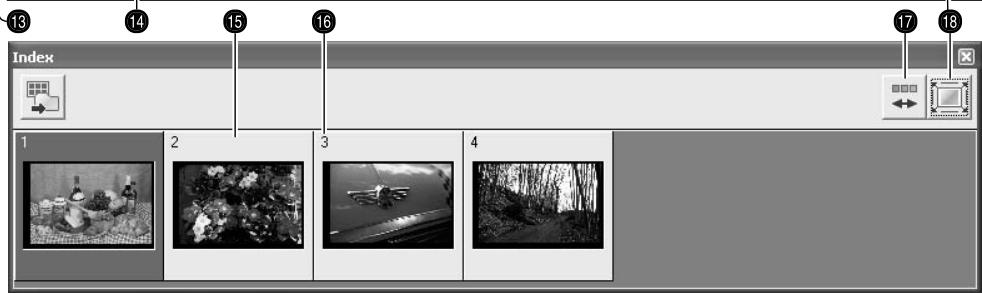
- Liste de types de film 10. Outil d'agrandissement (loupe) (p. 30)
- Bouton de numérisation de l'index (p. 28) 11. Outil main (p. 30)
- Bouton de prévisualisation (p. 29) 12. Bouton de fermeture (p. 33)
- Bouton de numérisation (p. 32) 13. Boutons Rotation et Retournement (p. 30)
- Bouton de recadrage automatique (p. 31) 14. Fenêtre de réglage de numérisation (p. 32, 46)
- Bouton de recadrage en prévisualisation (p. 31) 15. Imagette d'index
- Bouton d’éjection 16. Numéro de vue
- Aide 17. Bouton d'inversion de l'ordre des vues (p. 29)
- Affichage de la prévisualisation 18. Bouton plein cadre (p. 29)
Il est possible de redimensionner les fenêtres en cliquant et en faisant glisser les bords.
Réglage du type de film
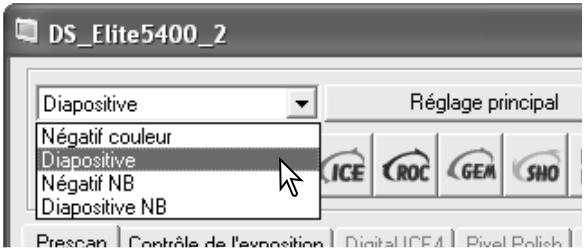
Avant de lancer une numérisation, définir le type de film. Celui-ci peut être en couleurs ou en noir et blanc, de type diapositive ou en négatif. Les films destinés à obtenir des tirages sont des négatifs. Les diapositives sont des films positifs. Le type de film est sélectionné à partir de la liste située dans la fenêtre principale.
Numérisation d'un index
L'insertion d'un passe-vues dans le scanner déclenche automatiquement une numérisation d'index ; cette fonction peut être désactivée dans la boîte de dialogue des préférences (p. 40). Toutes les vues du passe-vues sont numérisées. Le numéro de vue de l'index correspond au numéro de vue du passe-vues.
Appuyer sur le bouton numérisation de l'index pour relancer une autre numérisation d'index et remettre à jour l'affichage. Les images peuvent être prévisualisées ou numérisées sans numérisation d'index préalable.
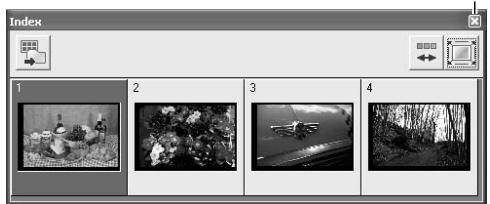
Cliquer sur le bouton de fermeture pour fermer la palette de l'index. En cliquant sur le bouton de numérisation de l'index, il s'ouvre à nouveau.
Les imagettes de l'index restent affichées jusqu'à la numérisation suivante. Pour réinitialiser l'index affiché et modifier les imagettes en cours, appuyer sur ctrl + maj. + r (Windows) ou commande + maj. + r (Macintosh).
Sélection d'imagettes de l'index
L'affichage des imagettes autorise la sélection d'imagettes simples ou multiples pour prévisualisation ou numérisation. Il est également possible de les soumettre à des rotations via les fonctions du logiciel.
Cliquez sur l'imagette sélectionnée. Celle-ci est entourée d'un cadre foncé.
Bouton de fermeture
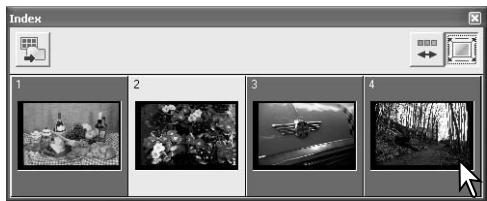
Pour sélectionner plusieurs imagettes, appuyer sur la touche "ctrl" (Windows) ou "commande" (Macintosh) et la maintenir, puis cliquer sur chaque imagette à numériser. Les imagettes sélectionnées sont entourées d'un cadre foncé. Pour désélectionner une imagette, cliquer une seconde fois sur elle en maintenant la touche "ctrl" (Windows) ou "commande" (Macintosh). Pour sélectionner des imagettes consécutives, appuyer simultanément sur la touche "maj." et maintenir, puis cliquer sur la première et la dernière imagette de la série. Appuyer sur la touche "ctrl" (Windows) ou "commande" (Macintosh) et simultanément sur la touche A pour sélectionner toutes les vues.
Ordre inversé
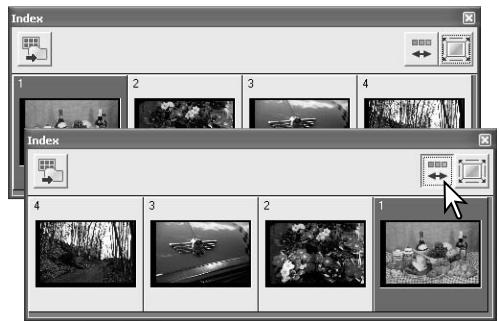
Certains appareils photo prébobinent le film au chargement et de ce fait, la dernière vue réalisée se retrouve au début du film. Lors de la numérisation de bandes de film, l'ordre de l'index peut être inversé pour modifier la chronologie en cliquant simplement sur le bouton d'inversion de l'ordre des vues. En recliquant sur le bouton d'inversion de l'ordre des vues, l'ordre suit celui du passé-vues.
Prévisualisation
Une prévisualisation est très utile pour faire un examen préalable de l'image avant la numérisation finale et pour appliquer un traitement d'image. Lorsqu'une image est affichée dans l'onglet de prévisualisation après une numérisation d'index, l'autofocus n'est pas utilisé; le bouton de prévisualisation est jaune.
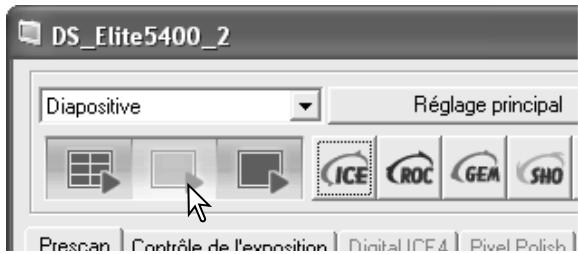
Sélectionner les vues à prévisualiser dans la palette index. Cliquer sur le bouton de prévisualisation dans la fenêtre principale pour lancer la prévisualisation. Un double-clic sur les vues de l'in-index lance également la prévisualisation, même s'il n'y a pas d'imagette affichée.
Bouton plein cadre
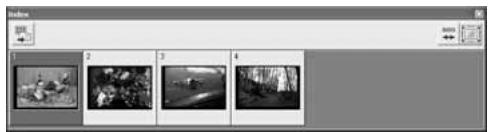
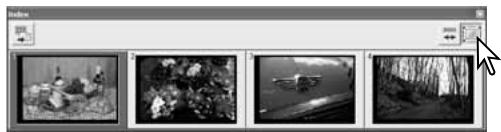
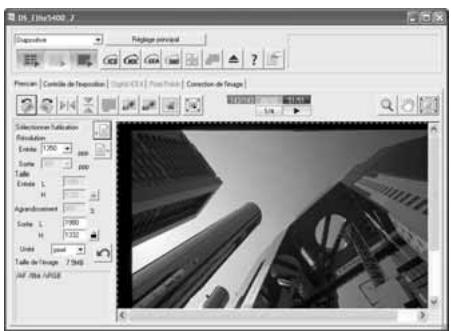
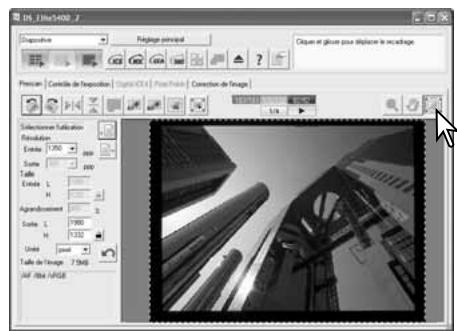
Normalement, les imagettes et les vues prévisualisées sont affichées selon leurs dimensions et leur résolution. Si les imagettes ou les prévisualisations sont trop grandes ou trop petites pour la zone d'affichage, cliquer sur le bouton plein cadre pour les redimensionner automatiquement au format de la fenêtre. Cliquer de nouveau pour les ramener à leur taille initiale. Les outils d'agrandissement et de main ne peuvent pas être utilisés avec la fonction plein cadre.
Retournement et rotation
Les boutons retournement et rotation de la barre d'outils permettent de modifier l'orientation des imagettes avant prévisualisation ou numérisation.

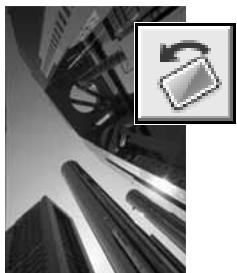
Rotation - Le bouton droit permet une rotation des imagettes dans le sens horaire, et le bouton gauche, une rotation dans le sens anti-horaire à chaque clic.
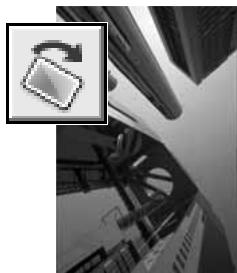
Image originale
Retournement : le retournement permet la création d'une image miroir.
Outil main
L'outil main permet de faire défilier une image plus grande que le cadre d'affichage. Cliquer sur le bouton d'outil main, puis cliquer et faire glisser l'image. Cet outil ne peut pas être utilisé lorsque la fonction plein cadre est active (p. 29).
Outil d'agrandissement (loupe)
L'image affichée peut être réduite ou agrandie. Cliquer sur le bouton d'agrandissement de la barre d'outils, puis cliquer sur l'image à agrandir. Pour réduire l'image, appuyer sur la touche "ctrl" (Windows) ou "option" (Macintosh) et la prendre, puis cliquer sur l'image. Lorsque les limites d'agrandissement ou de réduction sont atteintes, les icônes + et - disparaisent. Cet outil ne peut pas être utilisé lorsque la fonction plein cadre est active (p. 29).
Agrandir
Recadrage automatique
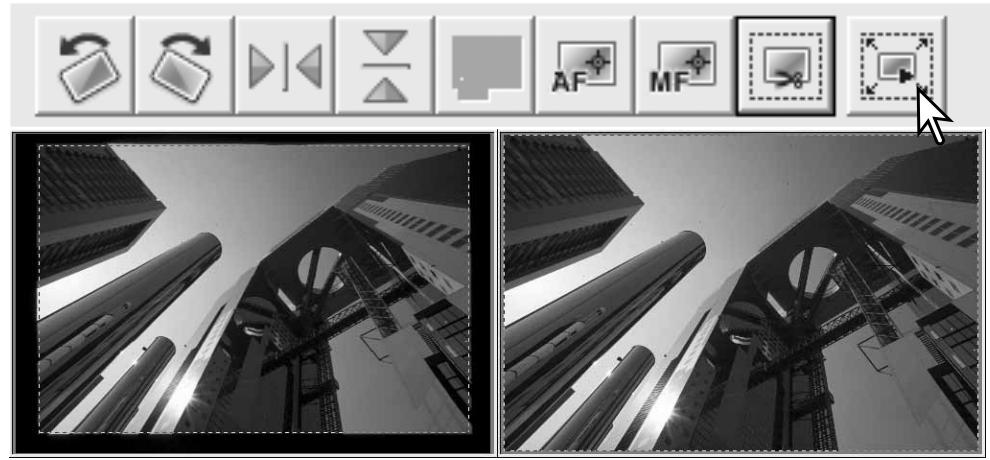
Le recadrage permet de recomposer l'image en éliminant l'espace blanc qui entoure le sujet principal. Un clic sur le bouton de recadrage auto obéit à un cycle de trois positions : recadrage sur la cordure extérieure (A), recadrage sur la cordure intérieure (B) et recadrage d'origine (C). La zone de cadrage est matérialisée par une ligne pointillée.
Le recadrage peut également être effectué manuellement (p. 46). Lors de l'utilisation d'outils de correction d'image, seule la zone recadrée est affichée.
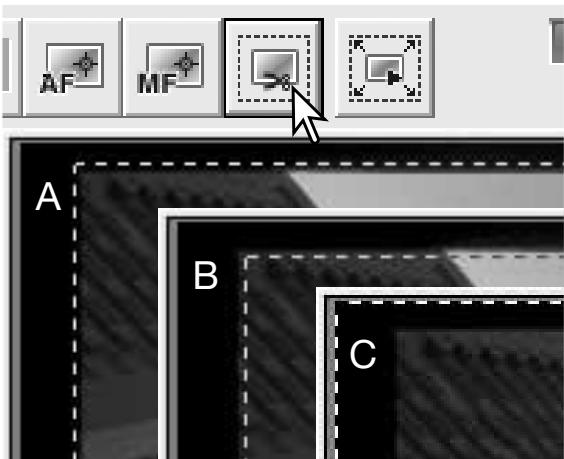
Bouton de prévisualisation du recadrage
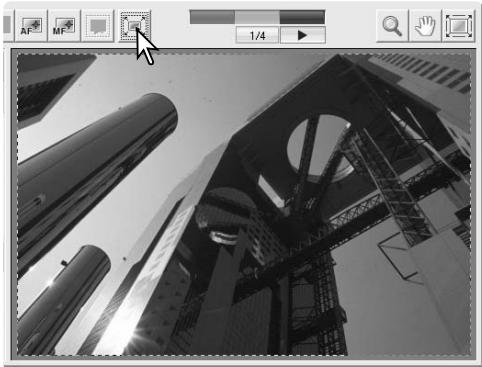
Pour voir l'effet du recadrage, cliquer sur le bouton de visualisation du recadrage. Le scanner effectue la prévisualisation et indique la zone recadrée dans l'affichage.
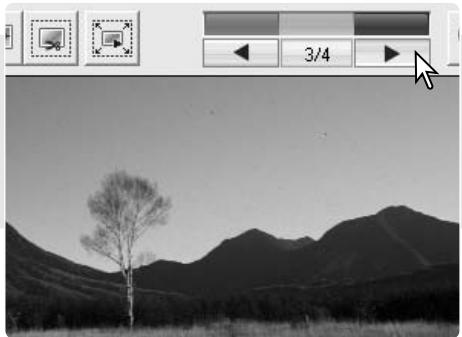
Les boutons en forme de flèche commandent l'affichage de l'image précédente ou suivante du passé-vues. Le nombre affiché entre les deux boutons indique la vue en cours d'affichage et le nombre de vues total du passé-vues.
Numérisation définitive
Avant d'effectuer la numérisation définitive, les paramètres d'entrée et de sortie doivent être indiqués. Bien qu'il soit possible d'entrer directement ces réglages de numérisation, l'utilitaire DiIMAGE Scan propose également une méthode facile : les scripts. Les scripts sont des réglages pré-établis en fonction de l'usage prévu de l'image. L'utilitaire DiIMAGE Scan contient plus de 60 scripts. Pour créer des scripts personnels ou appliquer des réglages manuels, voir page 46. Pour la liste des paramètres de script, voir page 74.
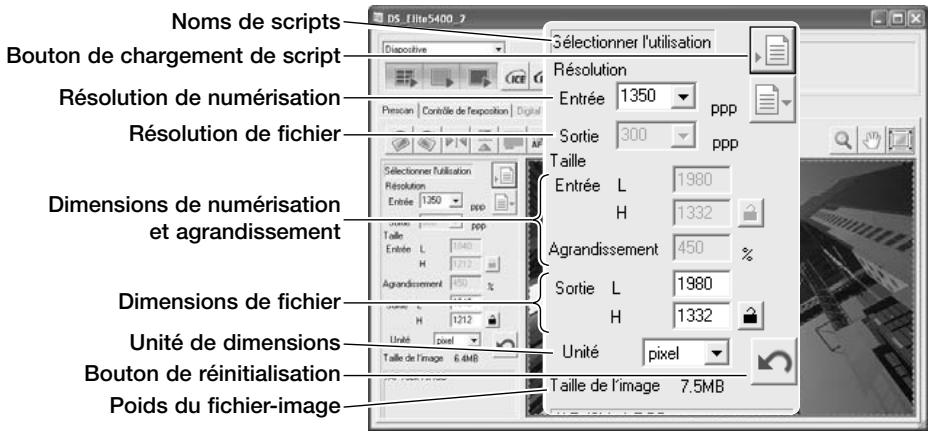
Le poids du fichier-image est basé sur le nombre total de pixels de l'image et peut être différent du poids des données sauvegardées selon le format de fichier choisi.
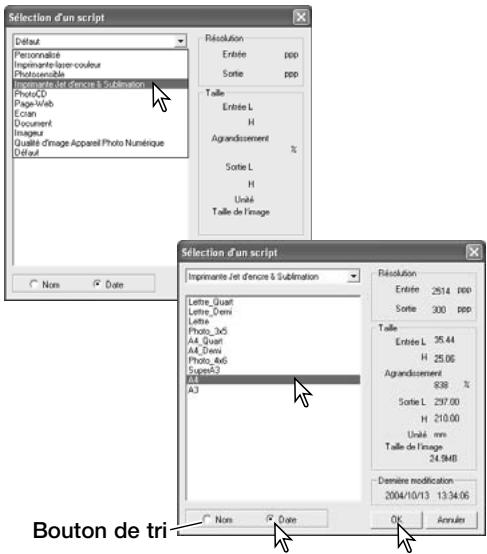
Clique sur le bouton de rappel de script. La boîte de sélection de script apparait.
Sélectionner une catégorie dans la liste déroulante.
Clique sur un nom de script pour le sélectionner. Les noms de scripts peuvent être triés par ordre chronologique ou alphabétique en cochant les boutons "nom" ou "date" situés en bas de la boîte de dialogue.
Les paramètres de numérisation du script sélectionné sont affichés sur le côté droit de la fenêtre. Cliquer sur le bouton OK pour appliquer les réglages du script.

Lorsque le fichier script est rappelé, la zone de cadrage apparaît automatiquement sur l'image. Le cadrage est proportionnel au type de sortie indiqué. Le cadrage peut être modifié en cliquant et en faisant glisser la zone de recadrage, mais dans les mêmes proportions ; les données d'entrée et de sortie sont également automatiquement adaptées pour correspondre à la modification du cadre.
Cliquez sur le bouton de numérisation pour lancer la numérisation définitive. Si l'utilitaire DiIMAGE Scan a été ouvert dans une application de traitement d'image, l'image numérique sera affichée dans cette application, sinon, la boîte d'enregistrement apparait.
Dans la boîte d'enregistrement, entrer un nom de fichier puis sélectionner le dossier de destination et le format de fichier. Si plusieurs images ont été numérisées, un numéro de série est automatiquement ajouté au fichier. Entrer le premier numéro de la série dans la case texte de numéro. Lors de l'enregistrement de fichiers JPEG, le taux de compression doit être choisi. Cliquer sur "Enregistrer" pour effectuer la numérisation définitive.
Bouton de numérisation Vue recadrée
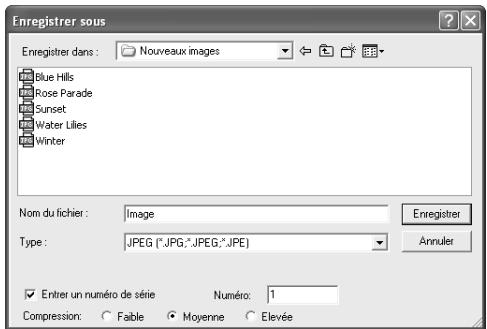
| JPEG | Format de fischier pouvant être compressé pour en réduire le volume. Le taux de compression est sélectionné au moment de l'enregistrement. Plus le taux de compression est élevé, plus le fischier est compact mais plus la qualité d'image est dégradée. |
| TIFF | Format bitmap haute résolution pouvant être ouvert sur tout ordinateur. La profondeur de couleur de ce format peut être sélectionnée dans les préférences (p. 40). |
| BMP | Le format de fischier bitmap est utilisé par Windows. Ce format de fischier peut être ouvert dans le logiciel Paint livré d'origine avec Windows. |
| PICT | Ce format de fischier est utilisé par Macintosh. Il peut être ouvert par l'application Simple Text livrée d'origine avec le système d'exploitation Macintosh. Le fischier ne peut pas avoir une largeur supérieure à 4096 pixels. |
Quitter l'utilitaire de numérisation diage scan
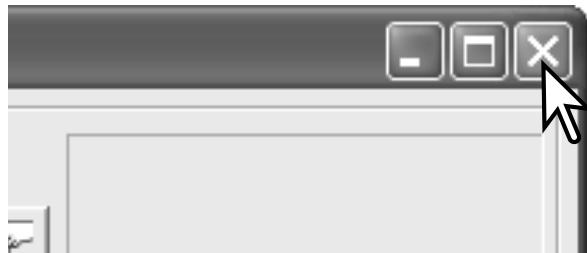
Pour refermer l'utilitaire de numérisation, cliquer simplement sur le bouton de fermeture en haut à droite de la fenêtre principale.
Fenêtre principale et onglet de correction d'image
Cette section concerne les outils basiques de correction d'image. Les outils de correction d'image avancés sont détaillés de la page 51 à 64. Une prévisualisation ou une image d'index sélectionnée peut être affichée dans la fenêtre de correction par simple click sur l'onglet. Si la prévisualisation n'a pas été effectuée, en lancer une.
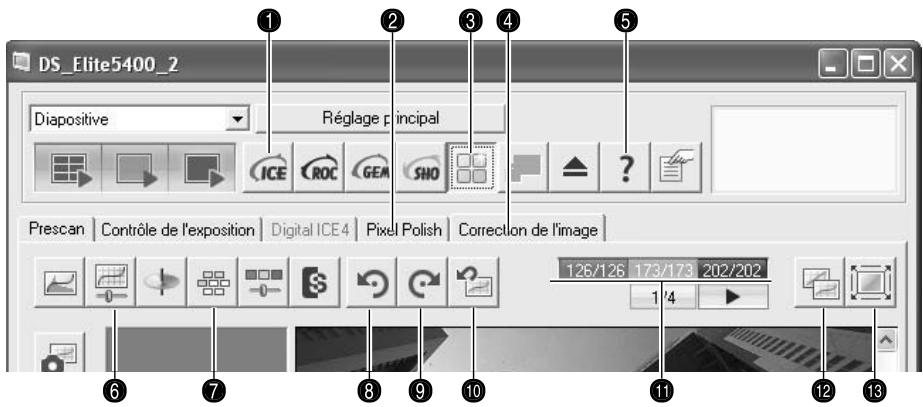
- Bouton Digital ICE (p. 35)
- Onglet de lissage de pixels (p. 36)
- Bouton Lissage de pixels (Pixel Polish) (p. 36)
- Onglet de correction d'image
- Aide
- Bouton de luminosité, contraste et balance couleur (p. 38)
- Bouton de variation (p. 37)
- Bouton annuler (p. 39)
- Bouton rétablir (p. 39)
- Bouton de réinitialisation (p. 39)
- Affichage RVB
- Bouton de comparaison d'affichage (p. 36)
- Bouton plein cadre (p. 29)
Cette fenêtre peut être redimensionnée en cliquant et en faisant glisser le coin supérieur droit. Si la fonction plein cadre est active, l'image affichée s'ajustera automatiquement. Toute modification d'image effectuée avec les outils de l'onglet de correction d'image entraîne le passage au rouge de l'onglet (Windows) ou l'affichage d'un astérisque sur cette table (Macintosh).
L'affichage RVB indique les valeurs de couleur pour tout point de l'image situé sous le pointeur. Le premier nombre est la valeur originale, le second est la valeur en cours. Appuyer sur la touche "maj." (Windows) ou "commande" (Macintosh) pour afficher les valeurs CMJ.
Digital ICE: suppression des poussières
Le traitement Digital ICE réduit les défauts qui affectent la surface du film : poussières, rayures, empreintes digitales, partie bombée etc. Digital ICE augmente la durée de numérisation. Ce traitement ne peut pas être appliqué aux films Kodak, Kodachrome ou aux films noir et blanc.
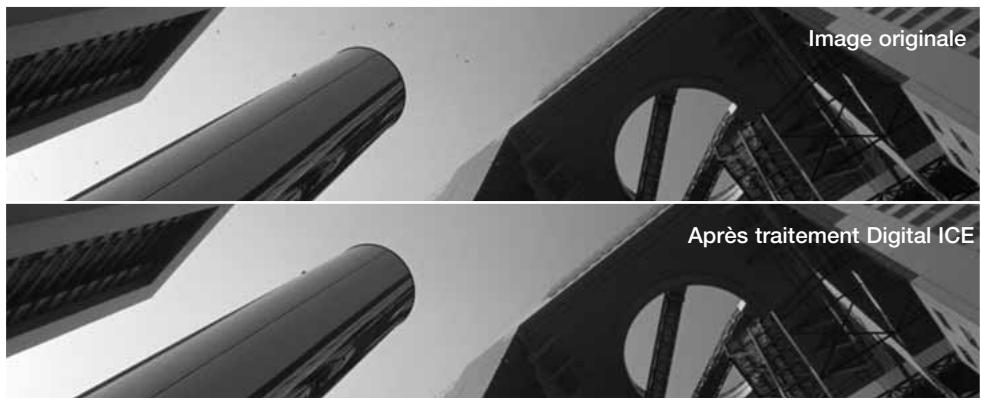
Cliquez sur le bouton Digital ICE pour activer le traitement. Appuyez sur le bouton de prévisualisation pour voir le résultat du traitement.
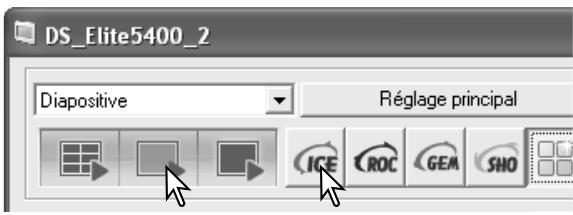
Le traitement Digital ICE est appliqué à chaque prévisualisation et numérisation définitive. Pour désactiver Digital ICE, cliquer à nouveau sur le bouton Digital ICE. À chaque nouvelle pression sur ce bouton, le bouton de prévisualisation passe au jaune pour indiquer qu'une prévisualisation doit être effectuée.
Les films noir et blanc de type chromogénique conçus pour être développés par procédé C-41 ou équivalent (Kodak T-400CN ou Ilford XP2 Super), peuvent être traités par les fonctions Digital ICE, ROC, GEM, et SHO. Ces films doivent être numérisés avec le réglage de type de film configuré sur négatif couleur (p. 28). Régler le niveau de saturation dans la palette des teintes saturation et luminosité sur la valeur 100 pour supprimer les couleurs (P. 63). Les données numérisées peuvent être converties en niveaux de gris dans une application de traitement d'image afin de réduire le poids du fichier et de supprimer des canaux de couleur. Les résultats ne peuvent pas être garantis avec d'autres types de films noir et blanc.
Lissage de pixels (pixel polish)
La fonction Pixel Polish (lissage de pixels) effectue des corrections d'image automatiques ou personnalisées. Voir page 11 pour la mémoire requise. La fonction Pixel Polish ne peut pas être utilisée avec les films noir et blanc et les couleurs sur 16 bits ou 16 bits linéaire (p. 40). La durée de numérisation augmente. L'effet du Pixel Polish (lissage de pixels) est basé sur la zone de l'image prévisualisée. Si l'image est recadrée après l'application du Pixel Polish (lissage de pixels), cliquer sur le bouton de Prévisualisation du recadrage (p. 31) pour visualiser les résultats.
Cliquer sur le bouton "Pixel Polish" dans la fenêtre principale pour modifier automatiquement les images du passé-vues; les corrections précédentes sont annulées.
Le Pixel Polish est effectif jusqu'à ce qu'il soit annulé ; pour cela, cliquer à nouveau sur le bouton "Pixel Polish". Pour appliquer à nouveau les modifications de l'image effectuées avant l'utilisation de la fonction "Pixel Polish", ouvrir l'image à partir de l'onglet.
Bouton Pixel Polish
Pour effectuer les modifications personnalisées, cliquer sur l'onglet Pixel Polish (lissage de pixels) et sur le bouton de personnalisation. Cliquer sur les descriptions dans les listes qui correspondent le mieux à l'image. Pour annuler la sélection d'une description, cliquer à nouveau dessus (Windows) ou appuyer sur la touche Commande et cliquer dessus (Macintosh). Les réglages personnalisés sont appliqués aux images individuelles.
Affichage comparatif avant/après correction d'image
Un clic sur le bouton de comparaison dans l'onglet de correction d'image affiche l'image divisée en deux parties. L'image originale à gauche, l'image corrigée à droite. Pour n'afficher que l'image corrigée, cliquer à nouveau sur le bouton.
Image originale Image corrigée
Palette de correction par variation
La palette de variation permet de corriger l'image en la comparant à d'autres images représentant de légères corrections et qui entourent l'image originale. Cette méthode permet de corriger facilement les images lorsque l'on n'a pas d'expérience en matière de retouches d'image.
Cliquer sur le bouton de variation dans l'onglet de correction d'image pour afficher la palette.
Sélectionner le paramètre de qualité d'image à modifier dans la liste de variation. Chaque palette de variation montre l'image de prévisualisation originale au centre, entourée d'exemples d'images corrigées. Le nombre d'exemples varie en fonction de la qualité sélectionnée.

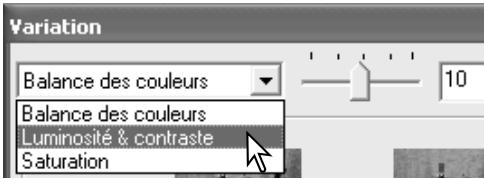
Cliquer sur la meilleure image parmi celles proposées. L'image sélectionnée remplace l'image originale au centre, entourée par un jeu de six nouvelles imagettes corrigées d'un pas supplémentaire. Cette procédure peut être répétée jusqu'à obtention de la correction souhaitée. Cliquer sur le bouton de réinitialisation pour annuler les modifications.
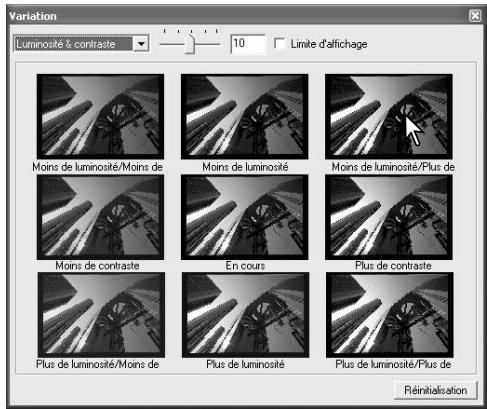
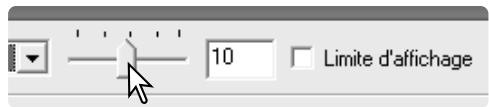
Les différences entre les images-exemples peuvent être modifiées en faisant glisser le curseur du pas de variation ou en entrant une valeur dans la case de texte correspondante.
Le cochage de la case de limite d'affichage permet de visualiser avec la couleur complémentaire si une des valeurs de l'image excède 0 (limite du noir) ou 255 (limite du blanc). Si, par exemple, une partie du canal du bleu excède ces valeurs, la limite est affichée avec la couleur complémentaire jaune.
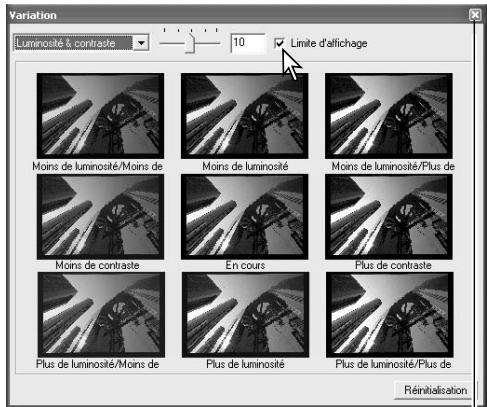
Cliquez sur le bouton de fermeture pour refermer la palette de variation et appliquer les corrections d'image.
Bouton de fermeture
Palette de luminosité, contraste et balance des couleurs
Clique sur le bouton de luminosité, contraste et balance couleurs dans l'onglet de correction d'image pour afficher la palette.
Faire coulisser les curseurs de luminosité, contraste et balance couleurs ou entrer les valeurs dans les boîtes de texte correspondantes pour appliquer les corrections. Faire glisser les curseurs vers la droite ou entrer une valeur positive dans les boîtes de texte, intensifie la luminosité, le contraste et la couleur.
Les modifications sont reflétées sur l'image affichée ou sur le graphique en haut de la palette. L'axe horizontal indique les valeurs de l'image originale et l'axe vertical les nouvelles valeurs.
Un clic sur le bouton de réglage automatique corrige la luminosité et le contraste sans affecter la balance des couleurs. Cliquer sur le bouton de réinitialisation pour annuler toutes les modifications. Cliquer sur le bouton fermeture pour fermer la palette et appliquer toutes les modifications.
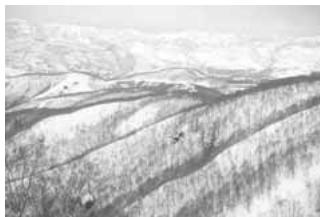
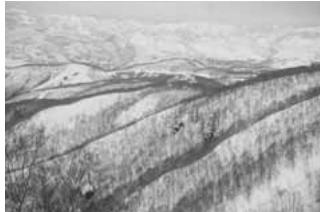
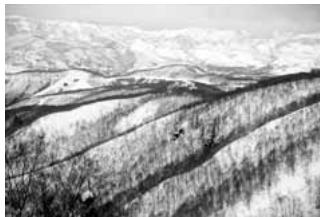
L'image est trop claire? Ajuster la luminosité et le contraste peut s'avérer plus difficile que prévu. L'image de droite pourrait être trop lumineuse, particulièrement les montagnes du fond.
En réduisant uniquement la luminosité, les couleurs deviennent sales, la neige comme le ciel sont gris, sans contrastes marqués.
En ajoutant du contraste à l'image, la neige retrouve sa luminosité et les arbres verts sont accentués. Un contraste accentué donne également un surcroît de netteté à l'image et révèle des détails invisibles auparavant.
Bouton de fermeture
Introduction à la couleur
En photographie, les couleurs primaires sont le bleu, le rouge et le vert. Les couleurs secondaires, cyan, magenta et jaune, sont obtenues en combinant les couleurs primaires : cyan = bleu + vert, magenta = bleu + rouge, et jaune = rouge + vert. Les couleurs primaires et secondaires sont regroupées par paires complémentaires : rouge et cyan, vert et magenta, bleu et jaune.
Il est important de connaître les couleurs complémentaires pour comprendre la balance des couleurs. Si l'image possède une couleur spécifique, l'ajout de la couleur complémentaire ou la
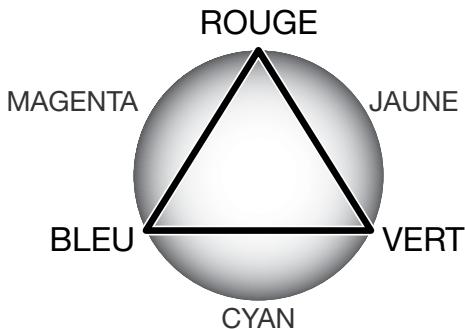
Réduction de cette couleur rendra à cette image une couleur naturelle. Par exemple, si l'image est trop rouge, réduire la quantité de rouge ; si elle est trop jaune, augmenter la quantité de bleu.
Ajouter ou retirer des quantités égales de rouge, de vert et de bleu sera sans effet sur la balance couleurs. Toutefois, cela peut avoir un effet global sur la luminosité et le contraste.
Habituellement, seuls deux canaux de couleur sont nécessaires pour modifier la balance des couleurs d'une image.
Maîtriser la balance des couleurs s'acquiert par expérience. Alors que l'œil humain est extrêmement sensible aux variations infimes, c'est un outil très pauvre pour effectuer des mesures exactes de couleur. Au début, il peut être très difficile de distinguer une différence entre le bleu et le cyan, le rouge et le magenta. Toutefois, régler le mauvais canal couleur n'a jamais amélioré une image. Retirer du bleu à une image trop cyan la rend verdâtre.
Fonctions annuler/rétablir les corrections d'image

Les boutons annuler, rétablier et réinitialisation ne concernent que les outils utilisés pour les corrections d'image et n'ont aucin impact sur les fonctions de correction logiciel.
Numérisation avancée
Cette section concerne les outils avancés de numérisation de l'utilitaire DiIMAGE Scan. Nous vous recommendons de lire, au préalable, les pages 26 à 33.
Réglage des préférences du scanner
Clique sur le bouton des préférences pour ouvrir la boîte de dialogue correspondante. Sélectionnez les préférences souhaitées afin de personnaliser son fonctionnement.
Contrôle de l'exposition pour négatifs : le système ajuste l'exposition automatique de numérisation pour compenser la densité du négatif. Le réglage manuel utilise une mesure sans tenir compte de la densité du film. Le réglage manuel sera besoin pour les séries d'images réalisées en mode bracketing fonction auto doit être sélectionnée.
Exposition automatique pour diapositives : cette option valde la fonction d'exposition automatique lors de la numérisation de diapositives. La gamme de densité des diapositives étant reliquement uniforme, le réglage de l'exposition pour chaque diapositive n'est pas nécessaire. Cependant, pour la numérisation d'une diapositive sur ou sous-exposée, le système d'exposition automatique permet de compenser cette densité inhabituelle case de l'option d'exposition automatique des diapositives doit être cochée.
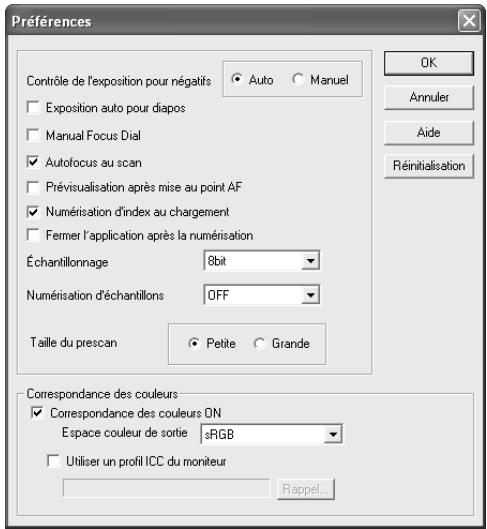
Molette de mise au point manuelle : pour utiliser la molette de mise au point manuelle située à l'avant du scanner. La configuration de la molette de mise au point manuelle dans l'onglet de prévisualisation change lorsqu'elle est active. Pour davantage d'informations sur la mise au point manuelle, voir page 44. L'autofocus et l'AF ponctuel ne peuvent pas être sélectionnés et utilisés simultanément.

Mise au point autofocus : Cette option active la fonction d'autofocus pendant la prévisualisation et la numérisation définitive. Lors de l'utilisation des fonctions Digital ICE, ROC et GEM, l'utilisation de la mise au point autofocus est recommandée. Ceci augmente la durée de numérisation.
Prévisualisation après AF ponctuel : le scanner effectue automatiquement une prévisualisation après avoir spécifiée la zone de mise au point par l'AF ponctuel. Voir page 44 pour davantage d'informations.
Prévisualisation d'index au moment du chargement : Le scanner effectue automatiquement une prévisualisation d'index à chaque fois qu'un passe-vue est inséré dans le scanner.
Fermeture de l'utilitaire après numérisation : cette option commande la fermeture de l'utilitaire DiIMAGE Scan après la numérisation définitive lorsque celle-ci s'effectue depuis une application de traitement d'image. Cette fonction est utile pour des numérisations d'originaux individuels qui doivent être ensuite retouchés dans une autre application. Décocher la case de l'option pour numériser des images en série.
Profondeur d'analyse couleur : cette option définit la profondeur d'analyse couleur de l'image à numériser entre 8 bits, 16 bits et 16 bits linéaires pour chaque canal RVB. Étant donné que le réglage 16 bits linéaires s'effectue sans correction de gamma, la numérisation d'un négatif se traduit par une image négative. Les images 16 bits et 16 bits linéaires peuvent être enregistrées uniquement en format TIFF. Certaines applications de traitement d'image ne reconnaissent pas les fichiers images 16 bits tels que Adobe Photoshop Elements 2.0.
Numérisation avec multi-échantillonnage : cette fonction réduit le bruit aléatoire de l'image par analyse des données de chaque échantillonnage ; 2, 4, 8, et 16 échantillonnages peuvent être effectués. Plus il y a d'échantillonnages, moins il y a de bruit aléatoire, mais plus le temps de numérisation est long.
Format de prévisualisation : pour modifier le format d'une prévisualisation.
Correspondance des couleurs : pour déterminer l'espace couleurs de sortie et le profil d'écran ICC. Pour plus de détails, voir la section correspondance des couleurs page 65.
Bouton OK : permet d'appliquer les réglages des préférences et de fermer la fenêtre.
Bouton d'annulation : pour annuler tout réglage en cours et fermer la fenêtre.
Bouton d'aide : pour ouvrir la fenêtre d'aide en ligne.
Lorsque l'option d'autofocus, lors de la numérisation est sélectionnée, dans la fenêtre des préférences, le système AF effectue la mise au point au centre de l'image. Ceci se traduit normalement par une excellente netteté de numérisation avec un film bien à plat. Cependant, si le film est courbé, le scanner peut être mis en mise au point avec l'autofocus ponctuel ou en mise au point manuelle. (p. 44).
Les préférences actives utilisées pour la numérisation sont indiquées dans l'onglet de prévisualisation. L'affichage des préférences apparait sous les réglages de numérisation. L'utilisation de la mise au point automatique, la mise au point manuelle, l'exposition automatique
La correspondance des couleurs est recommandée. La correspondance des couleurs est indiquée par l'espace couleurs ou le profil d'écran.
Affichage des préférences
Onglet de contrôle d'exposition
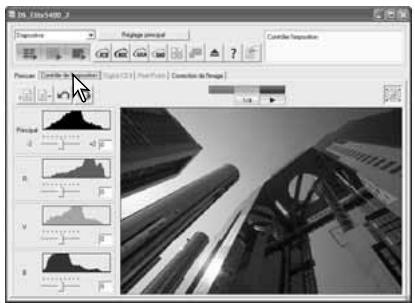
La table de contrôle d'exposition permet de personnaliser le réglage de mise au point du scanner en fonction de films et d'éclairage particuliers, ou pour une mise au point personnelle basée sur une combinaison film, objectif et obturateur. Elle permet également de compenser l'exposition des films mal exposés.
Cliquez simplement sur l'onglet de contrôle d'exposition pour afficher l'image sélectionnée. Si le bouton de prévisualisation est jaune, effectuer une prévisualisation. Si aucune modification n'est effectuée pour l'exposition, l'onglet de correction d'image devient rouge (Windows) ou un astérisque est affiché sur l'onglet (Macintosh).
Le curseur principal et la case de texte permettant de contrôler l'ensemble de la mise au point. Les curseurs R, V et B et les cases de texte correspondantes peuvent être utilisés pour compenser les changements de couleurs.
Faire glisser les curseurs ou entrer les valeurs entre ± 2 par incrément de 0,1 dans les cases de texte. Pour visualiser la correction sur l'image de prévisualisation et les histogrammes, cliquer sur le bouton Appliquer; le bouton devient rouge après chaque modification indiquant que l'ajustement n'est pas appliqué à l'image de prévisualisation. Répéter jusqu'à l'obtention du résultat souhaité. Pour annuler tous les réglages, cliquer sur le bouton de réinitialisation et cliquer sur le bouton Appliquer pour réinitialiser l'image prévisualisée.
En exposition automatique, les réglages tiennent compte de la mise au point déterminée par l'autofocus. Pour calibrer le scanner pour une mise au point standard, désactiver les fonctions d'exposition automatique dans les préférences (p. 40) ; positionner le contrôle de mise au point sur manuel pour les négatifs ou découvrir la case exposition automatique pour les diapositives. Ces opérations sont recommandées lorsque vous effectuez des réglages pour des films spéciaux.
L'onglet de contrôle d'exposition ne peut pas être utilisé avec les fonctions Digital ROC ou SHO.
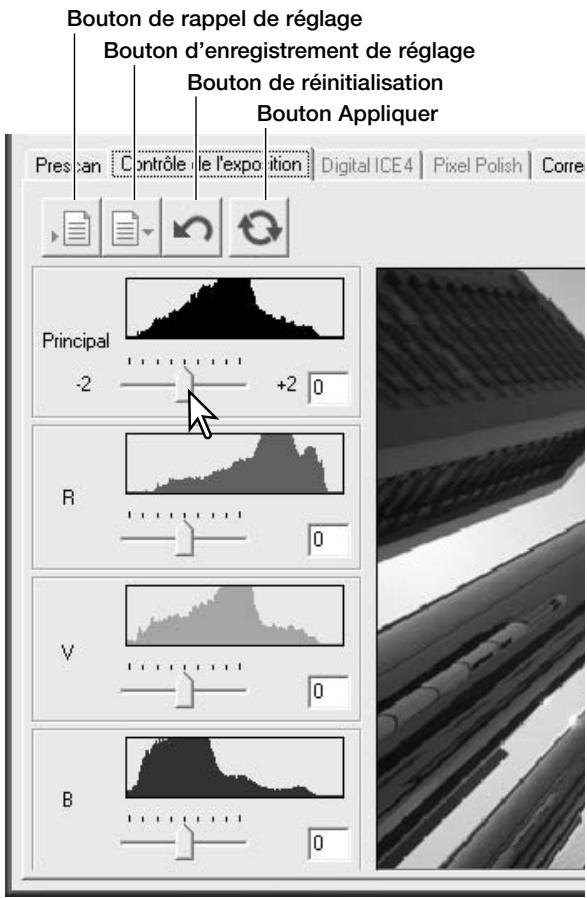
Enregistrement des réglages d'exposition
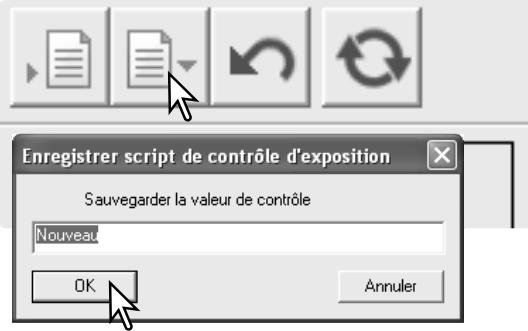
Cliquez sur le bouton "Enregistrer" pour ouvrir la fenêtre correspondante.
Entrer un nom de fichier, puis cliquer sur OK.
Rappel des réglages d'exposition
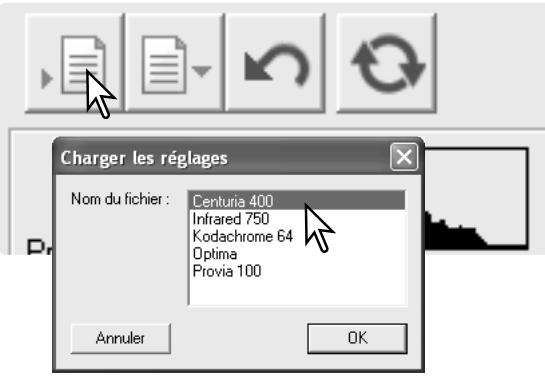
Clique sur le bouton de rappel pour ouvrir la fenêtre correspondante.
Clique sur le nom du fichier souhaité qui surligne. Cliquer sur OK pour appliquer les réglages à l'image affichée dans la table. Confirmer les réglages dans les préférences (p. 40).
Pour effacer un fichier de réglages, ouvrir la fenêtre de chargement et cliquer sur le nom de fichier pour le surligner. Utiliser la touche Suppr du clavier pour l'effacer.
Enregistrement des imagettes d'index
Les imagettes affichées peuvent être enregistrées dans un seul fichier image. Il n'est pas nécessaire que le passage-vues soit engagé dans le scanner pour enregistrer les images mais toutes les vues du film, y compris les vues vierges, doivent avoir été numérotées.
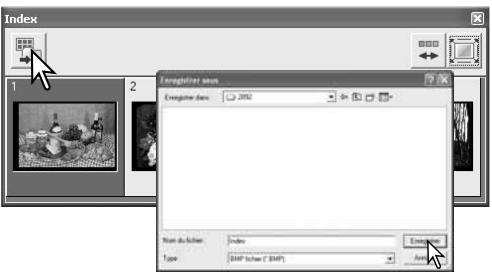
Cliquer sur le bouton d'enregistrement d'index dans la palette Index. La boîte de dialogue apparait.
Entrer un nom de fichier, Sélectionner la destination du fichier et son format. Cliquer sur le bouton d'enregistrement pour créer le fichier.
AF (Autofocus) ponctuel
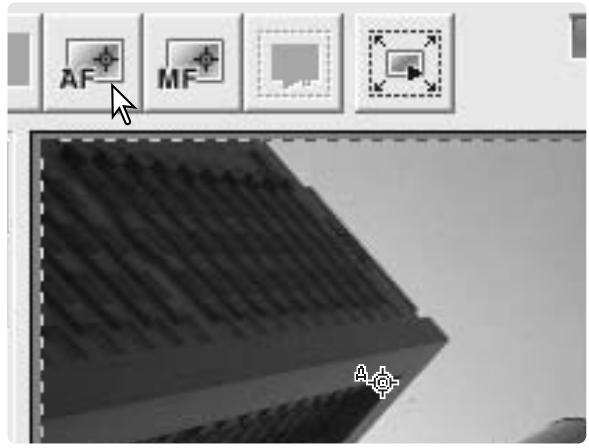
Pour obtenir les meilleurs résultats avec l'AF ponctuel, sélectionner une zone de l'image représentant du contraste ou du détail. L'AF ponctuel n'est pas efficace sur une zone non contrastée comme un ciel sans nuages ou gris. Cliquer sur le bouton d'AF ponctuel. Cliquer à nouveau sur le bouton pour annuler la fonction. Cliquer sur la zone de l'image à mettre au point. Le scanner effectue la mise au point. Lorsque l'option d'autofocus lors de la numérisation est sélectionnée dans la fenêtre des préférences, la numérisation commence après que le scanner a effectué la mise au point.
Mise au point manuelle
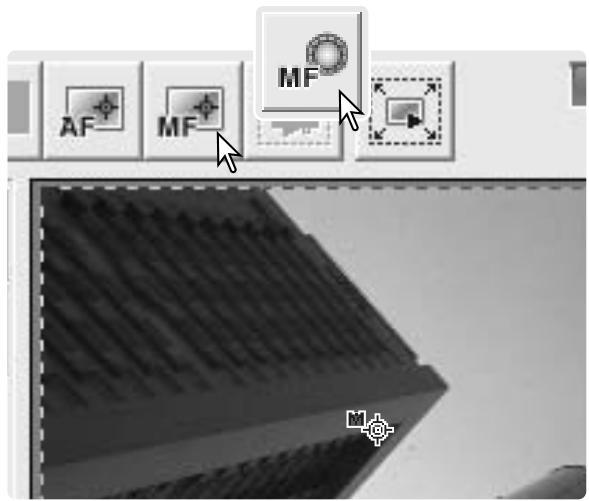
La mise au point du scanner peut s'effectuer manuellement avec l'aide de l'indicateur de mise au point. Pour obtenir les meilleurs résultats avec l'AF ponctuel, sélectionner une zone de l'image représentant du contraste ou du détail. La mise au point manuelle n'est pas efficace sur une zone non contrastée comme un ciel sans nuages ou gris.
Cliquer sur le bouton de mise au point manuelle. Le bouton change d'aspect si la molette de mise au point manuelle a été activée dans les préférences (p. 40). Pour annuler la fonction, cliquer à nouveau sur le bouton.
Cliquer sur la zone de l'image à mettre au point. La barre grappe apparait.
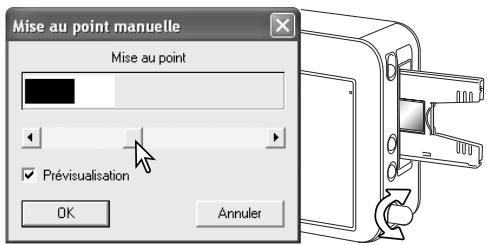
Agir sur le curseur ou tourner la molette de mise au point manuelle jusqu'à ce que les barres noires et blanches soient à leur extension maximale. La barre noire indique les modifications de mise au point. La barre blanche indique le meilleur niveau de mise au point possible. Ne pas toucher ni heurter le passé-vues. Ne pas utiliser la molette de mise au point si elle n'a pas été activée dans la boîte des préférences (page 40).
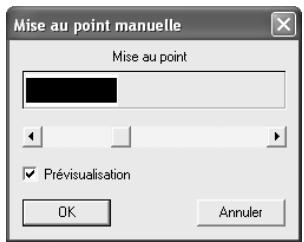
Clique dans la case de prévisualisation si une nouvelle prévisualisation est nécessaire pour vérifier le point. Clique sur OK pour terminer. Lorsque le passé-vues est éjecté, la position de mise au point manuelle est réinitialisée.
Mémorisation d'exposition
La fonction de mémorisation d'exposition règle l'exposition du scanner en fonction d'une prévisualisation spécifique et l'applique à d'autres numérisations. Utiliser cette fonction pour numériser des séries d'images exposées pour les ombres ou les hautes lumières ou pour des séries de vues en bracketing pour montrer la différence d'exposition entre chaque vue. Avec des diapositives, l'option d'exposition automatique pour diapos doit être activée dans les Préférences. Avec des négatifs, l'option d'exposition automatique pour négatifs doit être activée dans les Préférences. (p. 40).
Prévisualiser l'image de référence. Cliquer sur le bouton de mémo d'expo pour mémoriser l'exposition. L'indicateur de mémorisation apparait au-dessus de l'image de référence. Prévisualiser les autres images du passée-vues pour voir le résultat. Pour annuler la mémorisation d'exposition, cliquer à nouveau sur le bouton. Les prévisualisations et les numérisations définitives sont effectuées avec l'exposition mémorisée jusqu'à ce que la mémorisation soit annulée, le scanner réinitialisé ou le type de film changé. L'onglet de contrôle d'exposition n'a peu effet sur la valeur d'exposition mémorisée.
Indicateur de mémorisation
Sélection de la zone d'exposition
La sélection de zone d'exposition permet d'utiliser une petite zone de l'image pour déterminer la mise au point de numérisation. Utiliser cette option pour des images sur ou sous-exposées ou lorsque le film a été mal exposé. Avec des diapositives, l'option d'exposition automatique pour diapos doit être activée dans les Préférences. Avec des négatifs, l'option d'exposition automatique pour négatifs doit être activée dans les Préférences (p. 40).
Cliquer sur le bouton de sélection de zone d'exposition.
Appuyer sur la touche "MAJUSCULE" pour afficher le cadre de la zone d'exposition. Maintenir cette touche appuyée et, à l'aide de la souris, déplacer la zone sur la partie de l'image servant à déterminer l'exposition. Habituellement, le meilleur emplacement est le sujet ou tout au moins une zone qui représente le mieux les demi-teintes de l'image.
Prévisualiser l'image pour voir le résultat.
La sélection de zone d'exposition est annulée en appuyant à nouveau sur le bouton. Faire une prévisualisation pour réinitialiser les changements apportés à l'image.
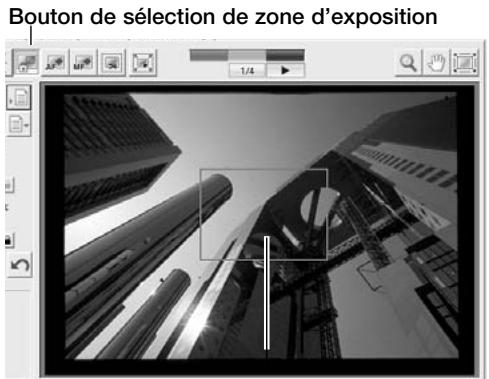
Pour agrandir ou réduire la zone d'exposition, appuyer sur la touche Maj puis cliquer et faire glisser le périmètre de la zone. Pour la déplacer, appuyer sur la touche Maj et cliquer à l'intérieur de la zone pour la déplacer. Cliquer à l'extérieur de la zone pour définir une nouvelle zone.
Recadrage manuel
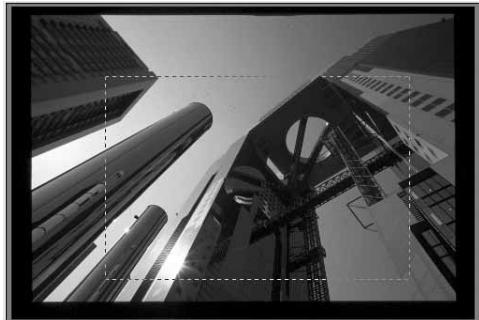
Le recadrage est une méthode qui permet de recomposer l'image en éliminant l'espace inutile qui entoure le sujet principal.
Pour agrandir ou réduire la zone de recadrage, cliquer et faire glisser les bords du cadre.
Pour déplacer la zone, cliquer à l'intérieur du cadre et le faire glisser.
Clique à l'extérieur du cadre pour définir une nouvelle zone de recadrage.
Contrôle + e (Windows) ou commande + e (Macintosh) sélectionne l'intégralité de la zone de numérisation.
Cliquer sur le bouton de recadrage pour faire une prévisualisation de la zone recadrée. Pour voir l'intégralité de la zone de numérisation, cliquer sur le bouton de prévisualisation.
Saisie manuelle de réglages de numérisation
Les réglages de la numérisation définitive peuvent être saisis dans l'onglet de prévisualisation.
- Nom de script (p. 32)
- Nombre de résolutions d'entrée
- Liste de résolutions de sortie
- Case de dimensions d'entrée
- Case d'agrandissement
- Case de dimensions de sortie
- Liste des unités
- Affichage du poids de fichier
- Bouton de rappel de script (p. 32)
- Bouton d'enregistrement de script (p. 49) 11. Bouton de verrouillage de dimensions d'entrée 12. Bouton de verrouillage de dimensions de sortie 13. Bouton de réinitialisation
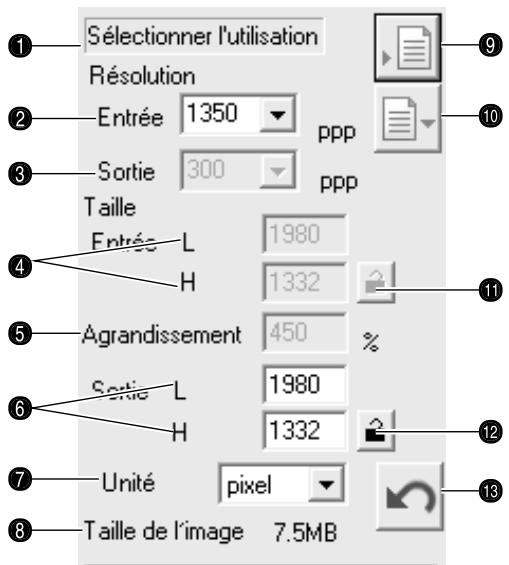
Liste de résolution d'entrée : les valeurs peuvent être sélectionnées dans la liste déroulante ou entrées directement dans la case. La gamme de résolutions d'entrée est comprise entre 337 et 5400 dpi.
Liste de résolutions de sortie : les valeurs comprises entre 36 et 2400 dpi peuvent être sélectionnées, ou une valeur entrée directement dans la case. Les résolutions de sortie ne peuvent pas être entrées lorsque l'unité “pixel” est sélectionnée à partir de la liste.
Case texte de taille d'entrée : la taille d'entrée est déterminée par la taille de la zone de cadrage ou par les valeurs entrées dans les cases largeur et hauteur. La zone de cadrage s'adapte en fonction des valeurs entrées. La case de taille d'entrée ne peut pas être utilisée lorsque l'unité "pixel" est sélectionnée dans la liste.
Bouton de verrouillage de dimensions d'entrée : ce bouton verrouille les valeurs d'entrée. La zone de cadrage peut être déplacée mais pas redimensionnée. Un nouveau clic sur ce bouton commande le déverrouillage. Ce bouton ne peut pas être actionné lorsque l'unité "pixel" est sélectionnée dans la liste.
Case d'agrandissement : l'agrandissement de l'image peut être indiqué dans cette case. Cette valeur est égale à la résolution d'entrée divisée par la résolution de sortie, ou à la taille de sortie divisée par la taille d'entrée. La case d'agrandissement ne peut pas être utilisée lorsque l'unité "pixel" est SéLECTIONNée dans la liste
Lorsque les tailles d'entrée et de sortie sont déverrouillées, les résolutions d'entrée et de sortie varient en fonction de la valeur d'agrandissement indiquée. Lorsque la taille de sortie est verrouillée, la résolution d'entrée et la taille d'entrée varient en fonction de la valeur d'agrandissement indiquée. Lorsque la taille d'entrée est verrouillée, la résolution d'entrée et la taille de sortie varient en fonction de la valeur d'agrandissement indiquée.
Cas de dimensions de sortie :
La taille de sortie est déterminée par la taille de la zone de cadrage ou les valeurs de largeur et de hauteur entrées directement dans les cases de résolution d'entrée. La zone d'entrée et la zone de cadrage s'adaptent en fonction des dimensions entrées.
Bouton de verrouillage de dimensions de sortie : verrouille les valeurs de taille de sortie.
Liste des unités : l'unité des tailles d'entrée et de sortie peut être modifiée : pixels, millimètres, centimètres, pouces, pica et points. Affichage de la taille de fichier
Affichage du poids du fichier : basé sur le nombre total de pixels de l'image et pouvant être différent du poids des données effectivement enregistrées selon le format du fichier sélectionné.
Bouton de réinitialisation : réinitialise tous les réglages en cours.
Exemple 1: les réglages des sorties scanner s'effectuent en pixels. Cet exemple correspond à une image de 640 × 480 pixels à afficher sur un écran.
Sélectionner l'unité pixel dans la liste d'unités. Entrer la résolution en dpi de la taille de sortie : 640 en largeur et 480 en hauteur
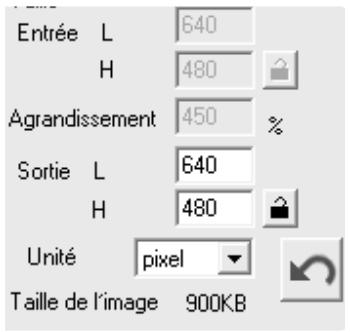
Clique sur le bouton de verrouillage de sortie pour valider les valeurs. Les cases de dimensions de sortie sont désactivées.
Utiliser la souris pour ajuster le cadre de recadrage sur l'image prévisualisée et définir la zone de numérisation définitive. Cliquer et faire glisser le cadre de l'image pour la redimensionner ; la résolution d'entrée s'adapte en fonction de l'image recadrée. Cliquer et faire glisser l'image.
Les réglages de numérisation sont terminés et la numérisation définitive peut avoir lieu. Les réglages de numérisation demeurent valides jusqu'à la prochaine modification.
Exemple 2: réglage des sorties par format d'impression et résolution de sortie. Cet exemple produit une image de 148 mm x 100 mm à imprimer sur une imprimante à 300 dpi.
Sélectionner millimètres dans la liste d'unités. Entrer les dimensions de sortie : 148 de largeur et 100 de hauteur. Cliquer sur le bouton de verrouillage de sortie pour valider les valeurs.
Entrer la résolution de sortie de l'imprimante dans la liste de résolutions de sortie : 300.
Utiliser la souris pour ajuster le cadre de recadrage sur l'image prévisualisée et définir la zone de numérisation définitive. Cliquer sur le cadre de l'image pour la redimensionner. La résolution d'entrée s'adapte en fonction de l'image recadrée. Cliquer et faire glisser l'image.
Les réglages de numérisation sont terminés et la numérisation définitive peut avoir lieu. Les réglages de numérisation demeurent inchangés jusqu'à la prochaine modification.
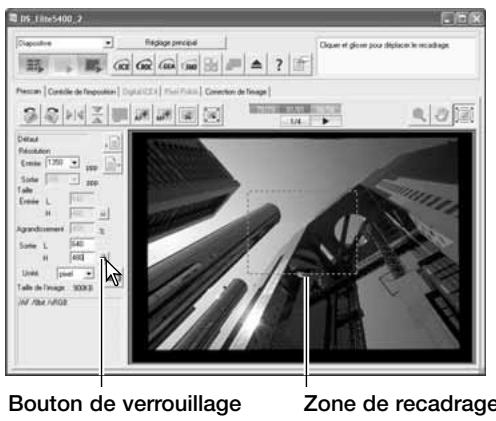
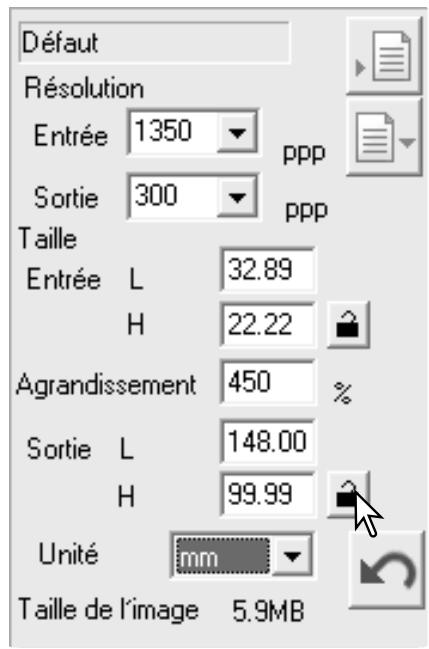
Lors d'une numérisation pour une application particulière, la résolution de l'image doit correspondre à la résolution du périphérique de sortie. Une imprimante 150 dpi ne tire pas avantage de fichiers d'une résolution supérieure. Un moniteur ne peut pas afficher une image dont les dimensions en pixels dépassent celles de son écran. Bien que les imprimantes puissent imprimer des images de toutes dimensions indépendamment de leur résolution, les moniteurs, eux, ne peuvent pas ajouter ou enlever des pixels pour adapter l'image à leur écran.
Enregistrer des réglages de numérisation en tant que script
Les réglages de numérisation en cours peuvent être enregistrés. Cliquer sur le bouton d'enregistrement de script pour ouvrir la boîte d'enregistrement de script.
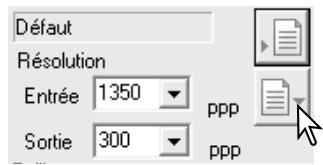
Dans la liste déroulante, sélectionner la catégorie où vous souhaitez enregistrer les réglages.
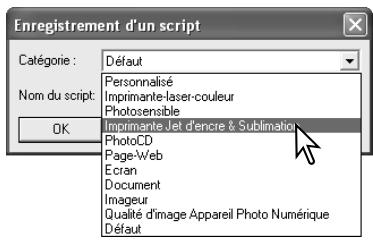
Entrer le nom du fichier script, puis cliquer sur "OK" pour enregistrer les réglages. Le nom du fichier script peut composer jusqu'à 27 caractères. Pour rappeler un script, voir page 32.
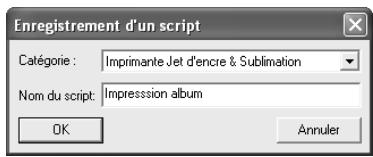
Suppression d'un script
Il est possible de supprimer un script. Une fois supprimé, il ne peut pas être récupéré. Cliquer sur le bouton de rappel de script.
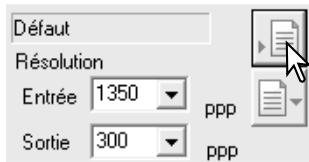
Sélectionner le script à supprimer dans la liste de la fenêtre de sélection. Utiliser la touche "supprimer" du clavier pour supprimer le script sélectionné.
Cliquez le bouton "Annuler" pour refermer la fenêtre.
Ne jamais supprimer un script directement depuis le dossier des scripts. Toujours appliquer la méthode ci-dessus.
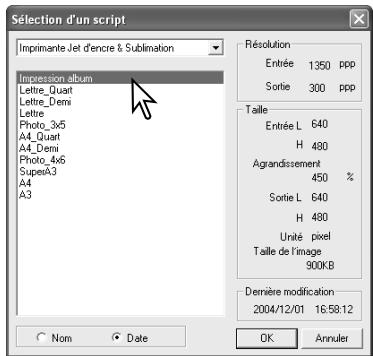
Réglage principal
Les réglages du scanner en cours appliqués à la prévisualisation affichée peuvent être enregistrés et rappelés. Ceux-ci incluent les réglages effectuels dans la fenêtre principale, les onglets de prévisualisation et de traitement et la boîte des préférences.
Cliquer sur le bouton Réglage principal pour afficher le menu. Sélectionner l'option Enregistrer.
Entrer un nom pour les réglages et cliquer sur le bouton OK pour terminer l'opération. Un maximum de 10 Réglages principaux peut être enregistré.
Pour rappeler un Réglage principal et l'appliquer aux images sélectionnées, cliquer sur le bouton Réglage principal pour afficher le menu; le Réglage principal en cours est indiqué par une coche. Sélectionner le réglage approprié dans les options. Le réglage principal est réinitialisé lorsqu'une numérisation d'index est effectuée ou lorsque l'utilitaire est fermé ou initialisé. La coche indique le dernier réglage sélectionné.
Pour réinitialiser le scanner à ses réglages initiaux Réinitialiser pour terminer l'opération.
Pour supprimer un Réglage principal, cliquer sur le bouton Réglage principal pour afficher le menu. Sélectionner l'option Supprimer.
Surligner le nom du Réglage principal dans la liste. Cliquer sur le bouton Supprimer pour terminer l'opération.
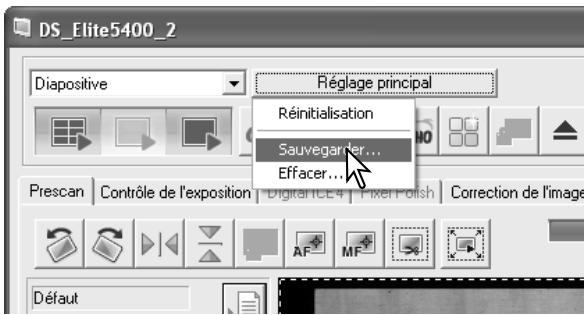
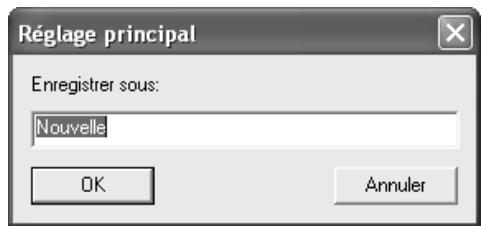
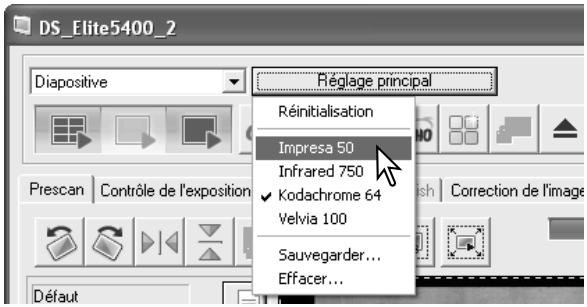
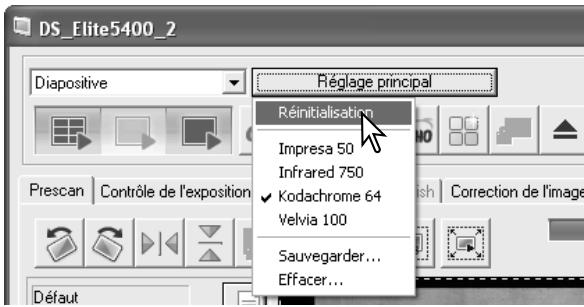
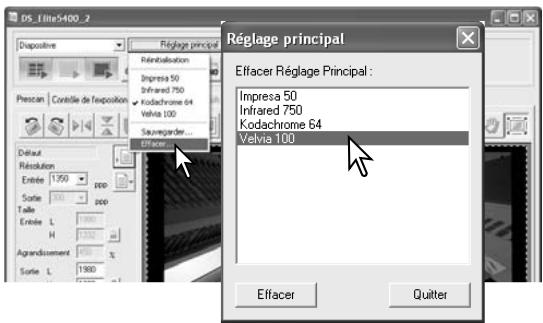
Traitement d'image avancé
Cette section concerne les outils avancés de traitement d'image de l'utilitaire DiIMAGE Scan Elite II ainsi que les fonctions de visualisation et d'enregistrement de corrections d'image. Nous vous recommendons de lire attentivement les pages 34 à 39 avant d'aborder cette section.
Digital ROC (traitement numérique ROC)
Digital ROC (Reconstruction des couleurs) permet la restauration d'un film aux couleurs passées. Les résultats obtenus varient en fonction de l'état du film. Au sujet de la mémoire nécessaire pour Digital ROC, voir page 11.
Confirmer les réglages des numérisations pour la numérisation finale avant d'appliquer Digital ROC. Vérifier que la fonction d'autofocus lors de la numérisation est active dans les préférences (p. 40), ou utiliser l'AF ponctuel ou la mise au point manuelle (p. 44) avant d'appliquer Digital ROC.
Cliquez sur le bouton Digital ROC pour activer la fonction. Cliquez sur l'onglet Digital ICE4 pour afficher le panneau de contrôle.
Cliquez sur le bouton Appliquer pour lancer la numérisation. La prévisualisation et la numérisation définitives sont effectuées en ensemble.
Agir sur le curseur Digital ROC ou saisir un nombre entier entre 1 et 5 dans la case texte pour ajuster l'intensité du traitement. Le bouton Appliquer devient rouge après chaque réglage. Cliquer sur ce bouton pour voir le résultat.
Cliquez sur le bouton Numériser pour enregistrer les données. Pour désactiver Digital ROC, cliquez à nouveau sur le bouton Digital ROC ou déplacez le curseur vers la position off (désactivée).
Curseur Digital ROC
Lorsque Digital ROC est activé, le niveau de traitement par défaut est appliqué à toutes les vues du passé-vues. Les ajustements ne sont appliqués qu'aux image(s) sélectionnée(s).
Digital ROC ne peut être utilisé avec une profondeur de couleurs sur 16 bits linéaires (p. 40) ou avec des films noir et blanc (voir note en page 52). Lorsque Digital ROC est activé, les fonctions d'exposition automatique pour diapositives et négatifs de la boîte de préférences, de correspondance des couleurs, de mémorisation d'exposition, de sélection de la zone d'exposition et de contrôle d'exposition sont désactivées.
Digital GEM (traitement numérique GEM)
Digital GEM réduit l'effet de grain des films couleurs. Le grain est un effet de texture sableuse qui est parfois visible dans les zones uniformes d'une image, comme le ciel par exemple. Le grain est plus prononcé avec les films très sensibles. Les résultats variant selon le film. Voir page 11 pour la mémoire nécessaire. Digital GEM ne peut pas être utilisé avec les films noir et blanc. Confirmer les réglages des numérisations pour la numérisation finale avant d'appliquer Digital GEM. Vérifier que la fonction d'autofocus lors de la numérisation est active dans les préférences (p. 40), ou utiliser l'AF ponctuel ou la mise au point manuelle (p. 44) avant d'appliquer Digital GEM.
Cliquer sur le bouton Digital GEM pour activer la fonction. Cliquer sur l'onglet Digital ICE4 pour afficher le panneau de contrôle.
Placer la zone échantillon de Digital-GEM sur la partie de l'image souhaitée. Choisir à cet effet une zone uniforme (le ciel, la peau d'un portrait sont de bons exemples). Pour agrandir ou réduire la zone échantillon, cliquer et faire glisser le bord du cadre. Pour le déplacer, cliquer à l'intérieur et le faire glisser. Cliquer à l'extérieur du cadre pour délimiter une nouvelle zone.
Cliquez sur le bouton Appliquer pour lancer la numérisation. La prévisualisation et la numérisation finale sont effectuées ensemble. La zone échantillon est affichée sur la droite.
Agir sur le curseur Digital GEM ou saisir un nombre entier entre 1 et 5 dans la case texte pour ajuster l'intensité du traitement. Le bouton Appliquer devient rouge après chaque réglage. Cliquer sur ce bouton pour voir le résultat.
Clique sur le bouton Numériser pour enregistrer
tracer les données. Pour désactiver Digital GEM, cliquer à nouveau sur le bouton Digital GEM ou déplacer le curseur vers la position off (déactivée). Lorsque Digital GEM est activé, le niveau de traitement par défaut est appliqué à toutes les vues du passé-vues. Les ajustements ne sont appliqués qu'à/aux image(s) sélectionnée(s).
Les films noir et blanc de type chromogénique conçus pour être développés par procédé C-41 ou équivalent (Kodak T-400CN ou Ilford XP2 Super), peuvent être traités par les fonctions Digital ICE, ROC, GEM, et SHO. Ces films doivent être numérisés avec le réglage de type de film configuré sur négatif couleur (p. 28). Régler le niveau de saturation dans la palette des teintes saturation et luminosité sur la valeur 100 pour supprimer les couleurs (P. 63). Les données numérisées peuvent être converties en niveaux de gris dans une application de traitement d'image afin de réduire le poids du fichier et de supprimer des canaux de couleur. Les résultats ne peuvent pas être garantis avec d'autres types de films noir et blanc.
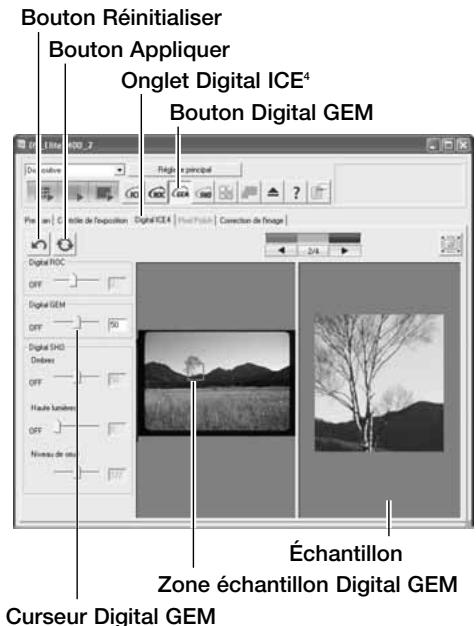
Digital SHO (traitement numérique SHO)
Digital SHO optimise le détail dans les ombres et les hautes lumières. Pour la mémoire nécessaire, voir page 11.
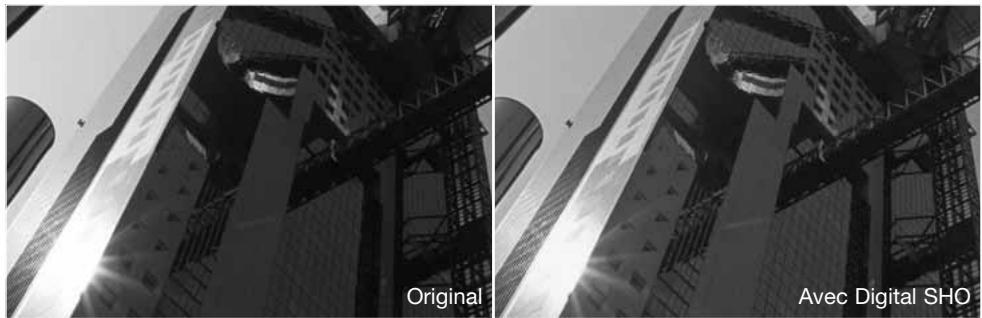
Cliquez le bouton Digital SHO pour activer la fonction. Cliquez l'onglet Digital ICE4 pour afficher le panneau de contrôle.
Effectuer une prévisualisation.
Agir sur les curseurs des ombres et des hautes lumières de Digital SHO ou saisir un nombre entier entre 1 et 100 dans la case texte pour ajuster l'intensité du traitement. Le curseur de seuil délimite le niveau supérieur de traitement des ombres et le niveau inférieur des hautes lumières. Les images comprennent 256 niveaux entre le noir (niveau 0) et le blanc (niveau 255).
Le bouton Appliquer devient rouge après chaque réglage. Cliquer sur ce bouton pour voir le résultat.
Curseurs des ombres et des hautes lumières
Cliquez sur le bouton Numériser pour enregistrer les données. Pour désactiver Digital SHO, cliquez à nouveau sur le bouton Digital SHO ou déplacez le curseur vers la position off (déactivée). Lorsque Digital SHO est activé, le niveau de traitement par défaut est appliqué à toutes les vues du passé-vues. Les ajustements ne sont appliqués qu'à/aux image(s) sélectionnée(s).
Digital SHO ne peut être utilisé qu'avec une profondeur de couleurs sur 8 bits (p. 40). L'onglet de contrôle d'exposition est désactivé. Cette fonction ne peut être utilisée qu'avec les films argentiques et les films noir et blanc (voir la note page 52).
Palettes de correction d'image
Six palettes de l'onglet de correction d'image peuvent être utilisées pour le traitement d'image. Il suffit de cliquer sur le bouton souhaité pour ouvrir la palette correspondante.
Onglet de correction d'image
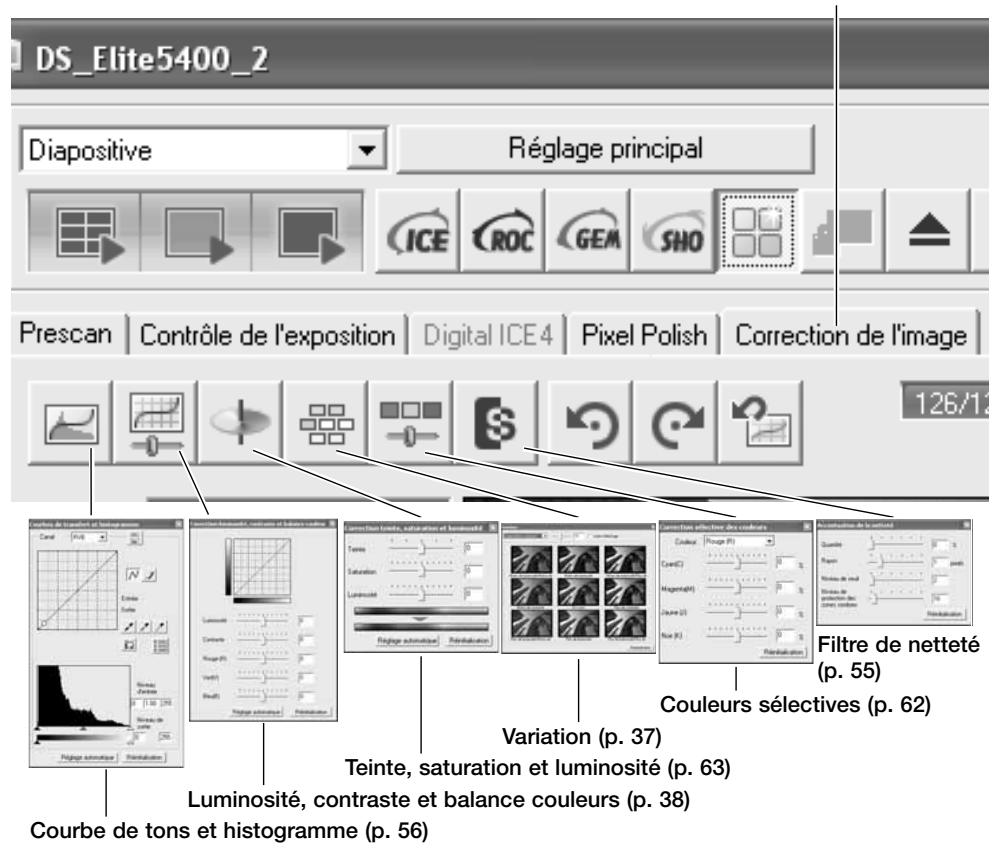
Les modifications effectuées dans les palettes sont visibles sur l'image affichée. L'onglet devient rouge (Windows) ou un astérisque est affiché (MacIntosh) pour indiquer que le traitement est appliqué à l'image.
Clique sur le bouton de fermeture en haut à droite de la palette pour la refermer.
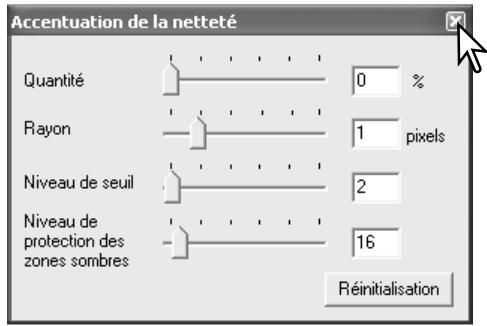
Filtre de netteté (USM)
Le filtre de netteté (USM) accroit la netteté des contours de l'image sans affecter l'ensemble du contraste. Ce filtre peut être utilisé avec des images douces ou représentant un léger décalage de mise au point. Son effet est très subtil et peut améliorer l'aspect général de l'image.
Cliquez sur le bouton de filtre de netteté dans l'onglet Correction d'image pour ouvrir la palette.
Faire glisser les curseurs ou entrer une valeur dans la case texte pour régler les paramètres du contrôle. Un clic sur le bouton de réinitialisation restaure les paramètres par défaut.
L'effet réel du filtré ne peut pas être évalué sur l'image de prévisualisation, mais uniquement sur la numérisation définitive.
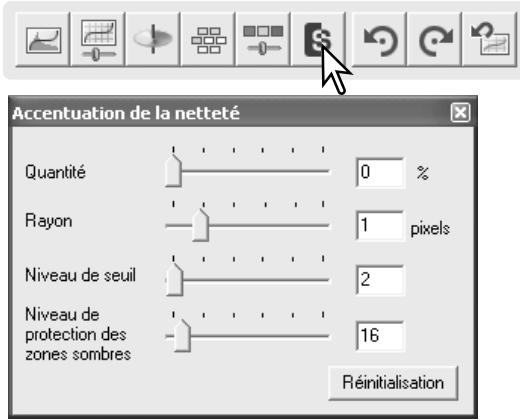
Gain : pour régler le contraste du filtré. Une valeur trop élevée entraîne un risque de pixellisation apparente (l'image devient granuleuse).
Rayon : pour augmenter la netteté de transition entre les pixels.
Seuil: régable entre 0 et 255. Le réglage par défaut est 2. Si la différence entre les pixels environnants et un pixel déterminé est supérieure au seuil, ce pixel est reconnu comme un pixel de netteté. Si le niveau est réglé à 0, l'ensemble de l'image est corrigé. Le seuil peut désigner les zones unies et douces des zones détaillées qui doivent être plus nettes.
Niveau de protection des ombres : permet de limiter les pixels d'un sujet détaillé dans les ombres. Régable entre 0 et 255 par valeur entière. Lorsque le niveau de luminosité est plus élevé que le niveau de protection des ombres, ce pixel est reconnu comme un pixel de netteté.
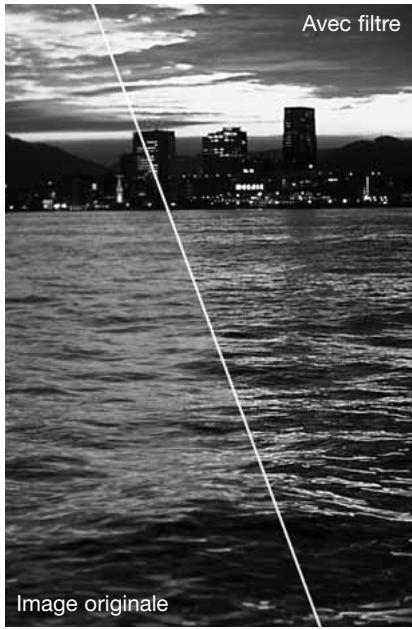
Courbe de tons et historiogramme Cliquer sur le bouton de réglage automatique pour optimiser automatiquement le contraste et la balance des couleurs. La modification apparait sur l'image de prévisualisation.
Lorsque le pointeur est placé sur un point de l'image, l'affichage RVB et la courbe de tons indiquent la valeur de ce point. Le point est indiqué par un cercle sur la courbe de tons.
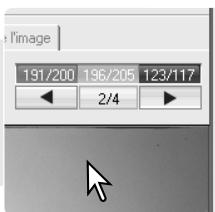
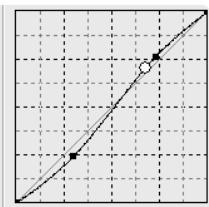
Cliquer sur le bouton de la courbe de tons et de l'histogramme dans l'onglet Correction d'image.
Pour sélectionner le canal, cliquer sur la flèche de la liste déroulante Canal. Pour modifier la balance des couleurs de l'image, sélectionner le canal de couleur approprié. Pour corriger uniquement le contraste ou la luminosité de l'image sans affecter la couleur, sélectionner le canal RVB.
Courbes de transfert et histogramme
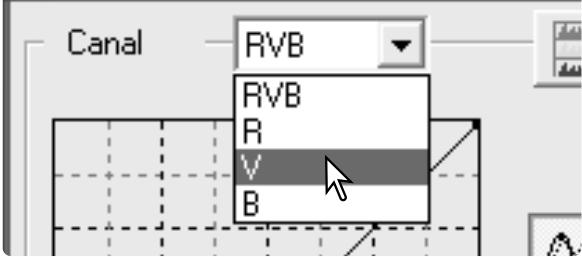
Déplacer le curseur de la souris sur la courbe de tons. Cliquer et faire glisser le curseur.
Chaque fois que vous cliquez sur la courbe de tons, un nouveau point apparait sur la courbe. Vous pouvez déplacer les points en cliquant dessus et en les faisant glisser. Les niveaux d'entrée et de sortie des points sont affichés au fur et à mesure de leurs mouvements. Le niveau d'entrée (axe horizontal) correspond à l'image originale, le niveau de sortie (axe vertical) fait référence à la correction appliquée à l'image.
Toutes les corrections effectuées sur la courbe de tons sont immédiatement appliquées à l'image affichée.
Pour tracer une courbe de tons, cliquer sur le bouton Tracer la courbe à main levée. Le pointeur se transforme en crayon lorsqu'on clique sur le bouton Courbes de tons.
Cliquez et faites glisser pour tracer une nouvelle courbe. Des manipulations approfondies d'image sont possibles avec la fonction Tracer une courbe de tons à main levée.
Pour lisser une courbe de tons tracée à main levée, cliquer sur le bouton Lisser une courbe. Des points viennent automatiquement se placer sur la courbe et peuvent être ajustés à l'aide de la souris.
Dans le cas de courbes de tons approfondies, le recours à la fonction Lisser une courbe permet de modifier sensiblement le tracé de la courbe réalisée à main levée. Le bouton Réinitialisation annule toutes les corrections sur tous les canaux.
Les histogrammes indiquent la répartition des pixels de l'image affichée représentant une luminosité et une valeur de couleur spécifique.
L'utilisation de l'histogramme permet d'optimiser les données en sortie des fichiers-images. Les modifications effectuées avec cet histogramme sont également affichées sur la courbe.
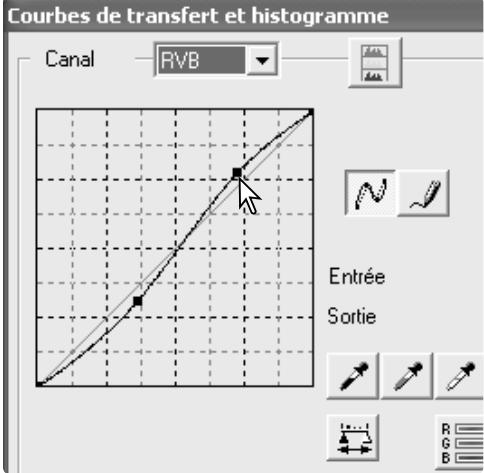
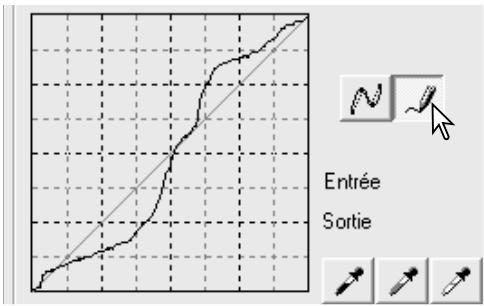

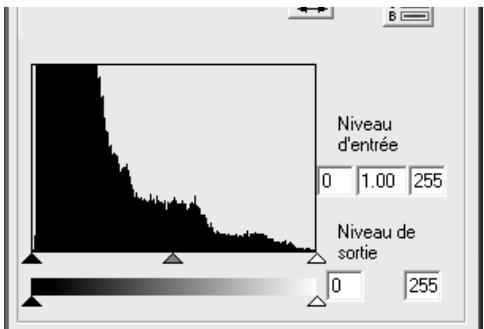
Les niveaux des haute lumières, des ombres et de gamma sont définis à l'aide des curseurs situés sous l'histogramme. Ces niveaux sont affichés numériquement dans les cases de texte à droite des curseurs et peuvent être modifiés avec le clavier.
Le gamma définit les demi-teintes de l'image. Le curseur de valeur d'entrée des haute lumières règle le niveau de blanc. Tous les pixels situés à droite du curseur seront réglés sur 255 et tous les détails qu'ils pourraient contenir seront perdus. Le curseur de valeur d'entrée des ombres permet de régler le niveau de noir. Tous les pixels situés à gauche du curseur seront réglés sur 0 et tous les détails qu'ils pourraient contenir seront perdus.
Les niveaux de sortie de noir et de blanc peuvent être ajustés. En faisant coulisser les curseurs de réglage des hautes lumières et des ombres, il est possible de réduire le contraste de l'image.
Clique sur le bouton Histogramme couleurs pour visualiser les histogrammes du rouge, du vert et du bleu. Clique à nouveau sur ce bouton pour masquer l'affichage.
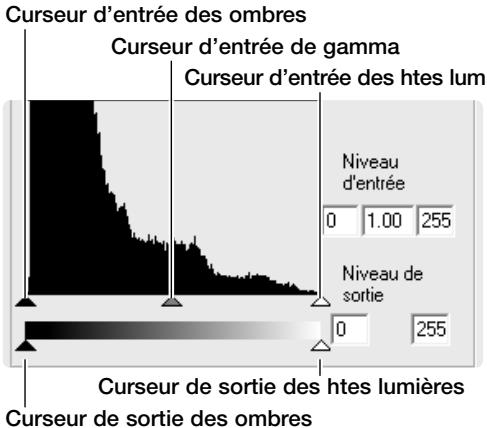
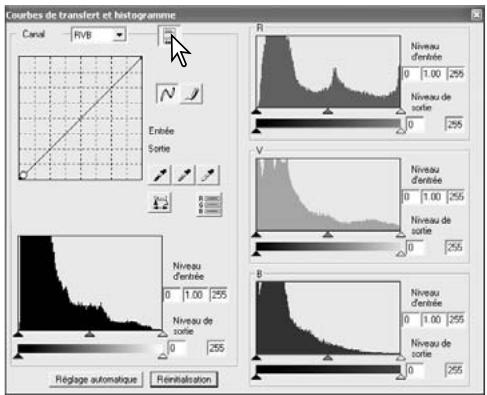
Guide de traitement des courbes de tons
Une courbe de tons est une représentation graphique de la luminosité et des niveaux de couleur de l'image. L'axe horizontal représente les 256 niveaux de l'image de prévisualisation (données en entrée) du noir au blanc. L'axe vertical représente l'image de prévisualisation (données en sortie) avec la même échelle de haut en bas.
La partie basse à gauche du graphique représente les noirs et les ombres. La partie médiane représente les teintes moyennes : peu, herbe, ciel bleu. La partie haute à droite représente les hauteurs lumières : nuages, éclairages. La modification de la courbe a un effet sur la luminosité, le contraste et la couleur de l'image.
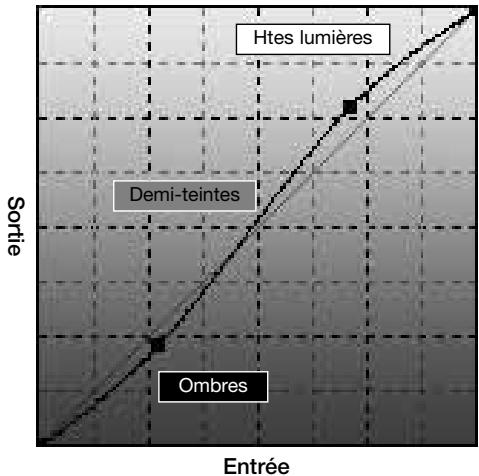
Modifier la luminosité
Cette technique simple permet d'éclaircir un sujet situé dans l'ombre.
Le canal RVB étant sélectionné, placer le curseur de modification de courbe au centre de la courbe. Cliquer et faire glisser la courbe vers le haut. Le résultat peut s'apprécier sur l'image de prévisualisation. Un très petit effet sur la courbe peut avoir un effet significatif sur l'image. Le déplacement de la courbe vers le bas assombrit le sujet.
Augmenter le contraste
Le contraste d'une image peut être modifié. La ligne bleue du graphique de courbe représentée le contraste d'origine de l'image. En augmentant la valeur de l'angle de la courbe, le contraste de l'image augmente. En diminuant l'angle, le contraste diminue.
Le canal RVB étant sélectionné, cliquer sur la courbe à proximité du haut et du bas afin d'ajouter deux points d'inflexion. Déplacer légèrement le point d'inflexion supérieur vers le haut et le point d'inflexion inférieur vers le bas. Ceci a pour effet d'augmenter l'angle d'inclinaison de la partie centrale de la courbe et d'augmenter ainsi le contraste sans affecter la luminosité globale de l'image.
Correction de couleur
En sélectionnant les canaux de couleur individuels de courbe, il est possible d'effectuer des corrections de rendu de couleur global de l'image. Si l'image est trop rouge, verte ou bleue, faire glisser vers le bas le canal couleur correspondant pour restaurer l'aspect naturel de l'image. Si la dominante de couleur de l'image se situe dans les couleurs secondaires, cyan, magenta, ou jaune, remonter légèrement la courbe du canal complémentaire.
Par exemple, si l'image est trop cyan, déplacer la courbe du rouge vers le haut. Pour davantage de détails sur les couleurs complémentaires, voir page 39.
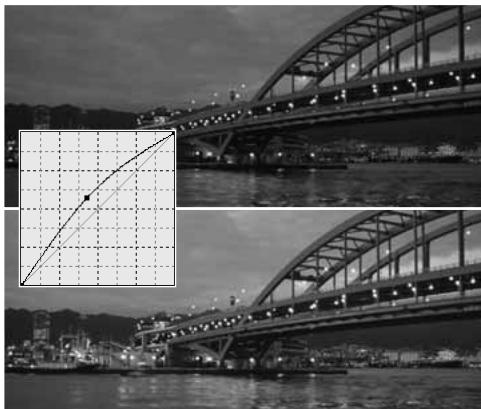
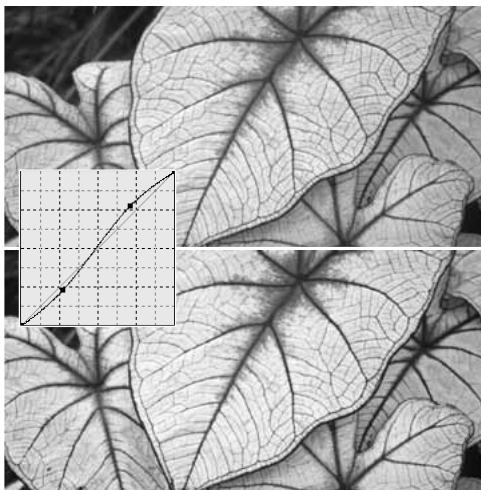
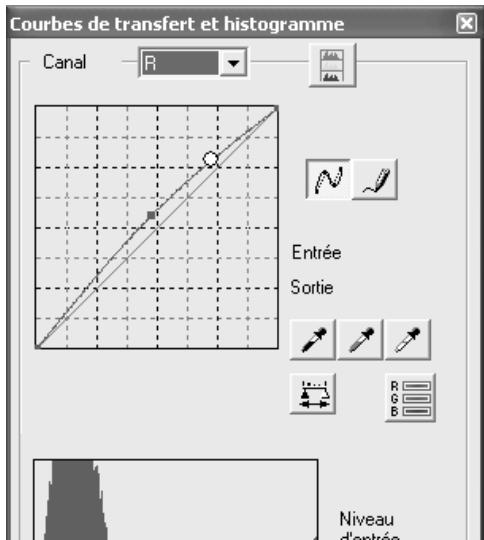
Guide des corrections par historiagramme
Ce guide explique comment des corrections simples peuvent être effectuées avec un histogramme. Contrairement aux courbes, l'histogramme fournit des informations pour une image spécifique. Il peut être utilisé pour évaluer l'image et faire des corrections.
La répartition des pixels dans l'histogramme montre que la gamme de tons de l'image n'est pas utilisée dans sa totalité. On note une absence de pixels dans les haute lumières et les ombres.
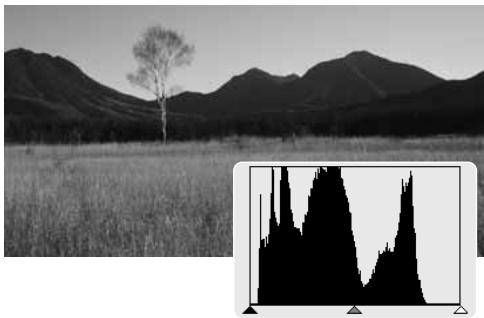
En déplaçant le curseur des ombres vers la droite ou le curseur des haute lumières vers la gauche pour régler les niveaux du noir et du blanc où la distribution des pixels commence, le contraste de l'image est amélioré.
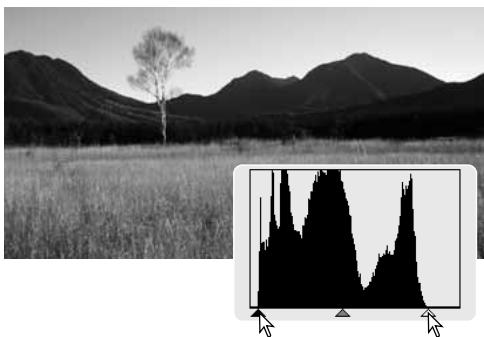
Le curseur de gamma peut être utilisé pour changer la distribution relative des tons sur l'image. En déplaçant le curseur de gamma vers la gauche (vers les ombres), l'image devient plus lumineuse. En déplaçant le curseur de gamma dans la direction opposée, l'image devient plus sombre.
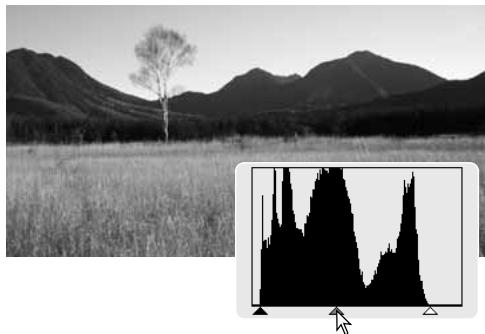
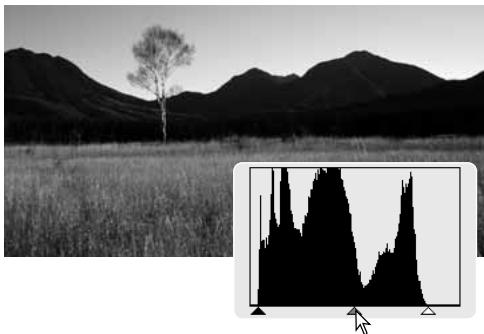
Correction par points blanc, gris et noir
Dans la palette Courbes/histogramme, il est possible d'effectuer des corrections d'image en prélevant un point blanc, noir ou gris sur l'image. Lorsque la pipette est sélectionnée et placée sur l'image, l'affichage RVB et la courbe des tons indiquent la valeur de ce point. Toutes les modifications sont immédiatement visibles sur l'image affichée.
Clique sur le bouton Point blanc. Le curseur se transforme en pipette blanche.
Pour définir le "Point blanc", cliquer avec l'outil pipette sur la zone neutre de l'image qui est la plus lumineuse. Les valeurs de l'image sont ajustées en fonction du point sélectionné. Le niveau par défaut du "Point blanc" est 255 pour chaque canal RVB.
Cliquez le bouton Point noir.
Pour définir le "Point noir", cliquer avec l'outil pipette sur la zone neutre de l'image qui est la plus souvent. Les valeurs de l'image sont ajustées en fonction du point sélectionné. Le niveau par défaut du "Point noir" est 0 pour chaque canal RVB.
Cliquez sur le bouton Point gris. Le "Point gris" contrôle la couleur de l'image. Avec l'outil pipette, cliquez sur une zone neutre de l'image pour définir le "Point gris". Pour définir le "Point gris", cliquez sur une zone absolument neutre de l'image niveau de luminosité de la zone importante. En revanche, si elle présente une couleur définie, la balance des couleurs de l'image ne sera pas corrigée correctement.
Cliquer et maintenir le bouton Appliquer pour afficher les modifications de l'histogramme. Pour modifier les valeurs de point blanc et de point noir, voir chapitre suivant.
Cliquer sur le bouton Réinitialisation pour annuler tous les traitements.
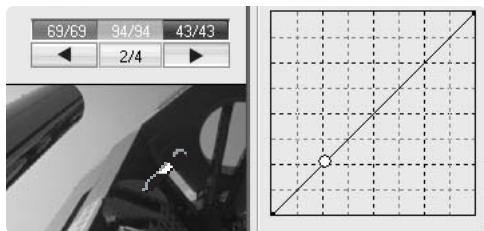
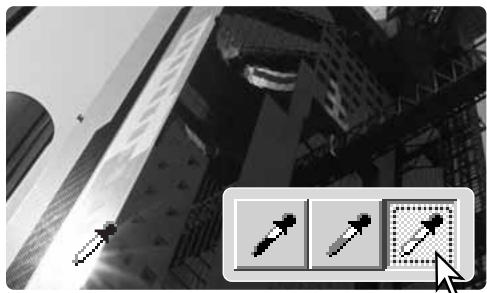
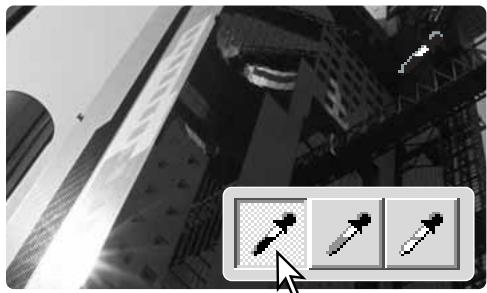
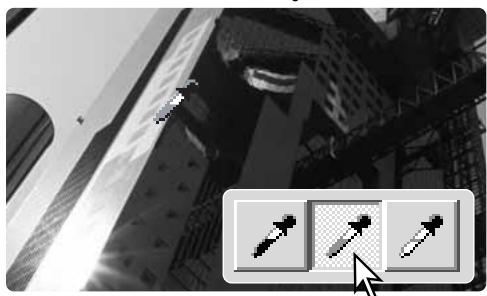
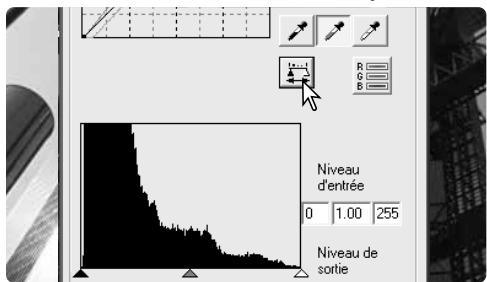
Réglage des valeurs du point blanc et du point noir
Les valeurs du "Point noir" et du "Point blanc" sont fixées à 255 et 0 pour chaque niveau RVB. Avec l'outil de traitement avancé d'images, modifier ces valeurs permet le calibrage d'une image sans noir ni blanc vérables.
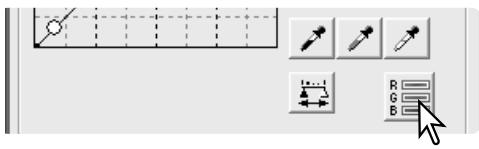
Clique sur le bouton de valeur de point dans la palette de courbe et d'histogramme.
Saisir les nouvelles valeurs du Point noir ou du Point blanc puis cliquer sur OK.
Quand la boîte de dialogue Réglage valeurs de références est ouverte, l'affichage RVB est activé et indique la valeur du point de l'image situé sous le pointeur.
Calibrer l'image comme indiqué dans le chapitre Correction par point blanc, gris ou noir.
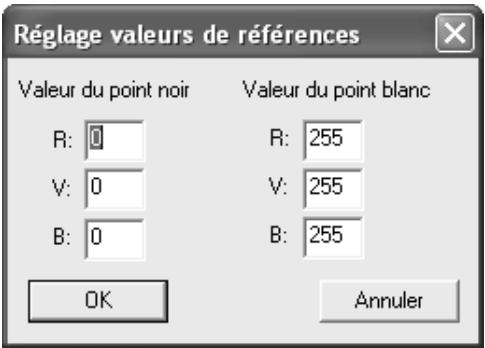
Palette de correction de couleur sélective
La correction de couleur sélective est une technique avancée qui permet d'affiner les couleurs de l'image. Les couleurs de base, cyan, magenta, jaune et noir, peuvent être utilisées pour ajuster les six groupes de couleurs séparés de l'image : rouge, vert, bleu, cyan, magenta et jaune. Le curseur de niveau de noir contrôle la luminosité du groupe de couleurs sélectionné. Ce type de correction est efficace pour modifier une couleur spécifique sans influence sur une autre. Si, par exemple, le ciel parait violet et non bleu, il sera possible de réduire le magenta dans le groupe du bleu.
Cliquez sur le bouton de correction de couleur sélective dans l'onglet Correction d'image pour ouvrir la palette.
Sélectionner le groupe de couleurs à corriger dans le menu déroulant en haut de la palette.
Faire glisser un curseur ou entrez une valeur dans une case pour ajuster la couleur sélectionnée. Il est possible d'utiliser plus d'un curseur. L'image affichée reflète les modifications. Cliquez sur le bouton de réinitialisation pour annuler les modifications.

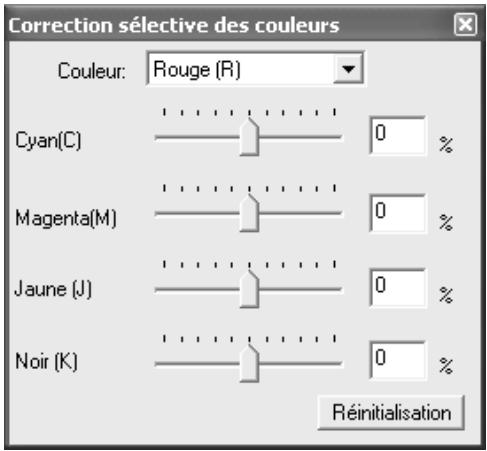
Palette de teinte, saturation et luminosité
Cette palette permet de régler l'image en fonction d'un espace couleurs HSB. Le principe des couleurs HSB définit les couleurs en fonction de leur perception par l'œil humain et non pas en fonction des procédés photographiques.
Cliquez le bouton de teinte/saturation/luminosité pour ouvrir la palette.
Faire glisser les curseurs ou entrer des valeurs dans les cases de texte correspondantes pour effectuer les corrections. L'image reflète immédiatement les modifications. Faire glisser chaque curseur vers la droite ou entrer un nombre positif dans la case pour augmenter la saturation et la luminosité. Le curseur de teinte entraîne la rotation des couleurs de l'image dans l'espace couleurs. La position maximale à droite (180^) est la même que la position maximale à gauche (-180^). Cliquer sur le bouton de réinitialisation pour annuler les modifications.
Deux barres d'échantillons de couleur s'affichent au bas de la palette. La barre du haut indique l'espace couleurs de l'image d'origine. Celle du bas indique le décalage relatif de l'espace couleurs.

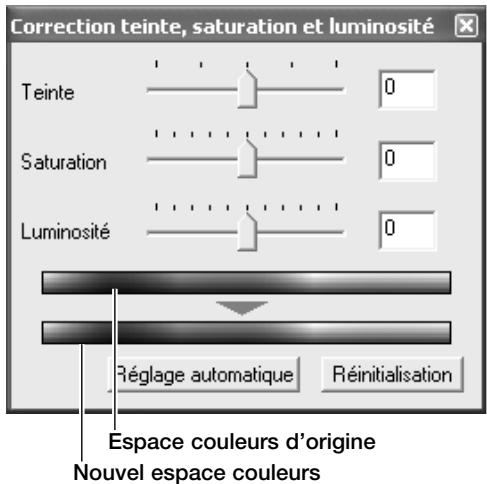
Le bouton de réglage automatique permet de régler automatiquement la saturation sans affecter la teinte et la luminosité. Cliquer sur le bouton de réinitialisation pour annuler les modifications.
Le contrôle de la teinte n'est pas un outil de balance couleurs. C'est un outil de création. Lors d'un chargement de teinte dans la palette, une nouvelle teinte est attribuée à chaque couleur en fonction du degré de rotation dans l'espace couleurs. Par exemple, un espace couleurs simple peut avoir trois couleurs : rouge, vert, bleu. Imaginons un bâtiment rouge après d'un arbre vert sous un ciel bleu. Maintenant, effectuer une rotation de l'image dans l'espace couleurs, de nouvelles teintes seront attribuées aux couleurs en fonction de la nouvelle position : le bâtiment sera vert, l'arbre bleu et le ciel rouge. L'espace couleurs HSB fonctionne sur le même principe, mais avec beaucoup plus de teintes.
Contrairement au contrôle de luminosité de la palette de contrôle de luminosité/contraste/couleur, la luminosité de couleur ne modifie pas la densité apparente des couleurs de façon égale. Ainsi, même avec une augmentation extrême de luminosité, le bleu ne peut pas devenir aussi lumineux que le jaune.
Bouton instantané
Les corrections d'image peuvent être stockées temporairement sous forme d'imagette. Cliquer sur le bouton Instantané de la barre d'outils pour créer une imagette avec les corrections effectuées.
Pour revenir à la correction d'image précédente, cliquer sur l'imagette dans la zone d'affichage instantané. L'imagette remplace l'image de prévisualisation. Le nombre d'imagettes ainsi créées dépend de la capacité mémoire de l'ordinateur. Pour supprimer un instantané, cliquer sur l'imagette et appuyer sur la touche suppression du clavier.
Bouton Instantané
Enregistrement des corrections d'image
Le traitement d'image appliqué à une image dans l'onglet Correction d'image peut être enregistré sous la forme d'un script de correction. Ce script peut être rappelé à n'importe quel moment pour appliquer les corrections enregistrées à d'autres images.
Cliquer sur le bouton d'enregistrement de script pour enregistrer les réglages de correction en cours.
Entrer un nom de script, puis cliquer sur OK.
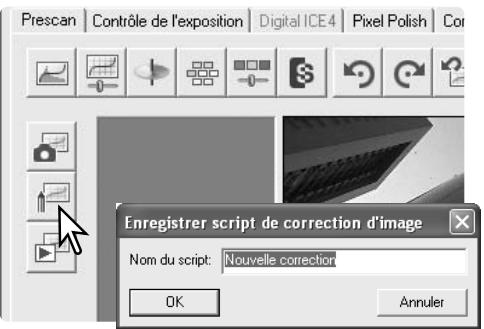
Rappel d'un script de correction
Afficher l'image à corriger dans l'onglet Correction d'image. Cliquer sur le bouton Charger script de correction d'image pour ouvrir la boîte de dialogue de sélection.
Clique sur l'imagette d'un script de correction d'image pour le sélectionner. Clique sur OK pour appliquer les corrections à l'image de prévisualisation. Les scripts sont rappelés dans la zone d'affichage instantané. Clique simplement sur l'imagette pour appliquer les corrections du script. Plusieurs scripts peuvent être rappelés.
Pour effacer un script, ouvrir la fenêtre de chargement et surligner le script à effacer. Appuyer sur la touche de suppression du clavier pour effacer ce fichier.
Bouton Charger script de correction d'image
Correspondance de couleurs
L'espace couleurs de sortie et le profil d'écran ICC peuvent être sélectionnés dans la boîte de dialogue des préférences. Cliquer sur le bouton Préférences pour ouvrir cette boîte.
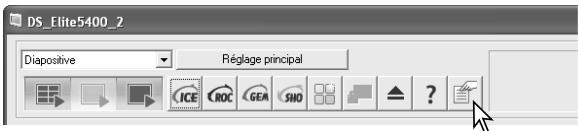
Réglage de l'espace couleurs de sortie
Clique sur la case Correspondance de couleurs.
Sélectionner l'espace couleurs de sortie dans la liste déroulante. La sélection de l'option RVB de l'écran applique un profil écran spécifique (voir ci-dessous). Cliquer sur le bouton OK de la boîte Préférences pour terminer l'opération.
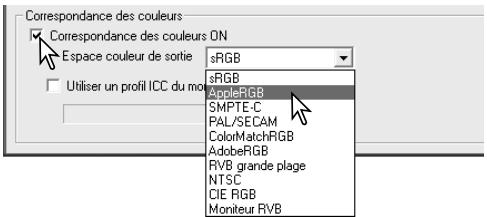
sRVB - standard multimédia et internet..
Apple RVB - standard d'affichage de Apple.
SMPTE-C - standard de télévision U.S.
PAL/SECAM - standard de télévision européen.
ColorMatch RVB - standard de prépresse.
Adobe RVB - standard arts graphiques.
RVB grande plage - espace couleur spécifique.
NTSC - standard de télévision japonais.
CIE RVB - espace couleurs spécifique.
Monitor RVB - pour utilisation d'un profil d'écran.
Réglage du profil d'écran ICC
Un profil d'écran ICC spécifique peut être sélectionné dans la partie Correspondance de couleurs de la boîte de dialogue Prérérences. Se référer au mode d'emploi de l'écran pour connaître le nom du profil. Ce profil peut être utilisé comme espace couleurs de sortie (voir ci-dessus).
Clique sur la case Utiliser un profil d'écran ICC.
Clique sur le bouton Charger un profil ICC pour ouvrir la boîte de dialogue du système.
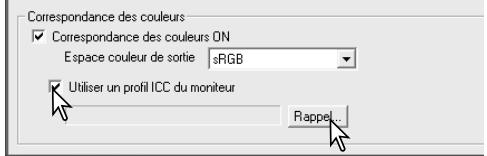
Localiser et ouvrir le profil ICC correspondant à l'écran utilisé. Le profil sélectionné est affiché dans la fenêtre Préférences. Cliquer sur le bouton OK de la boîte de dialogue Préférences pour terminer l'opération.
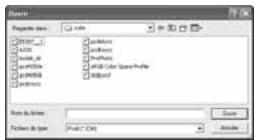
Les profils d'écran ICC sont situés dans les répertoires suivants :
Windows 98, 98SE, Me : [Windows] > [System] > [Color]
Windows 2000 : [WINNT] > [System32] > [Spool] > [Drivers] > [Color]
Windows XP : [Windows] > [System32] > [Spool] > [Drivers] > [Color]
Mac OS 9 : [System] > [ColorSync profile]
Mac OS X: [Library] > [ColorSync] > [Profiles] > [Displays]
Utilitaire de numérisation par lots
L'utilitaire de numérisation par lots (Batch Scan) permet de numériser en série un important nombre de vues. Cet utilitaire numérique traite et enregistre automatiquement toutes les images du passe-vues. L'utilitaire de numérisation par lots est ouvert avec le lancement rapide du scanner, voir page 20. Pour régler la numérisation par lots, cliquer sur le bouton de numérisation par lots dans la fenêtre du lancement rapide. Vérifier que la porte du scanner est fermée et qu'un passe-vues est engagé pour que le scanner puisse à son initialisation.
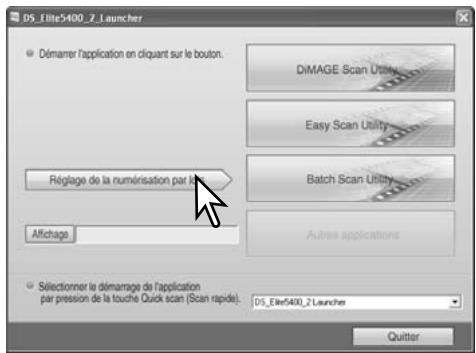
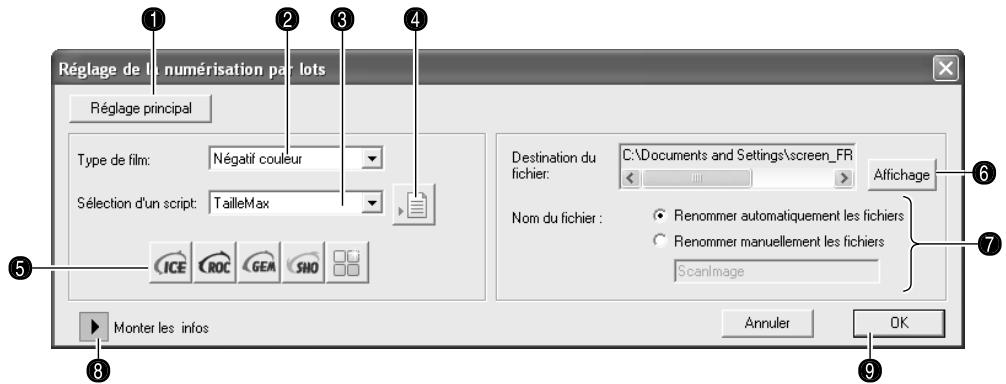
- Pour créer et sélectionner un réglage principal pour le traitement parlots, voir page 50.
- Sélectionner le type de film dans la liste déroulante (p. 28). Pour la numérisation par lots, il n'est pas possible de mélanger différents types de films.
- Sélectionner l'usage approprié pour la numérisation dans la liste déroulante. Les scripts peuvent également être utilisés (point 4).
- Cliquer sur le bouton de rappel de script pour ouvrir la boîte de sélection du script. Sélectionner le script souhaité et cliquer sur le bouton OK. Pour davantage d'informations sur la sélection d'un script, voir pages 32 et 64.
- Pour sélectionner les fonctions ICE, ROC, GEM, SHO et Lissage de pixels, cliquer sur les boutons correspondants. Voir les chapitres précédents au sujet de ICE (p. 35), ROC (p. 51), GEM (p. 52), SHO (p. 53) et Lissage de pixels (p. 36). Voir page 11 pour la mémoire requise. Les paramètres de ces fonctions peuvent être changés dans la boîte de dialogue de réglage de numérisation, voir point 8 ci-dessous.
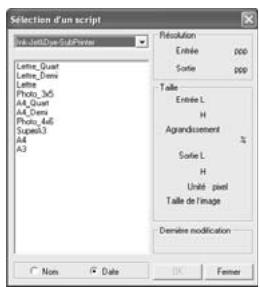
- Pour sélectionner la destination des images numérisées. Cliquer sur le bouton de visualisation pour ouvrir la boîte de dialogue de destination de fichier. Utiliser l'arborescence pour localiser le dossier où seront sauvegardés les fichiers. Cliquer sur le dossier à sélectionner. Cliquer sur le bouton OK pour achever l'opération. La destination est affichée dans la fenêtre de réglage.
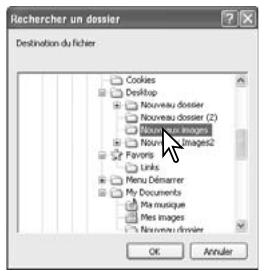
- Pour sélectionner le nom de fichier des images numérisées. L'option de nom de fichier automatique est basée sur la date et l'heure de la numérisation. Le nom du fichier commence par DS, suivi des séries de deux chiffres correspondant à l'année, au mois, au jour, à l'heure, à la minute et à la seconde de la numérisation. DS050523134510 correspond à une numérisation en 2005, le 23 mai à 13h45 et 10 secondes. L'enregistrement de l'heure est basé sur une horloge de 24 heures. L'option manuelle utilise le nom saisi dans la case texte plus un nombre à quatre chiffres qui est automatiquement ajouté.
- Cliquer sur le bouton Informations pour voir les paramètres de numérisation. Pour modifier les réglages avancés, cliquer sur le bouton de numérisation parlots pour ouvrir la boîte de dialogue de réglage (voir page suivante). Cliquer à nouveau sur le bouton pour masquer l'affichage.
- Cliquer sur le bouton OK pour terminer l'opération et revenir au lanceur.
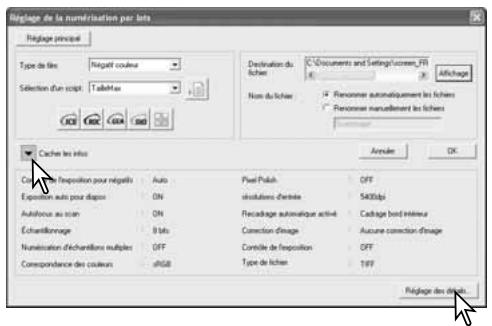
Lors d'un clic sur le bouton Utilitaire de numérisation par lots de la fenêtre de démarrage (lancement rapide), le scanner est initialisé. Lorsque le message Insérer le passe-vues correctement apparait, insérer le passe-vues dans le scanner. Toutes les images du passe-vues seront numérisées et enregistrées, et le passe-vues sera ensuite éjecté automatiquement.
Pour numériser un autre lot, changer le film du passe-vues et recommencer l'opération avec une nouvelle série de vues. Cliquer sur le bouton de numérisation parlots pour commencer la numérisation. Le scanner doit avoir été préalablement initialisé.
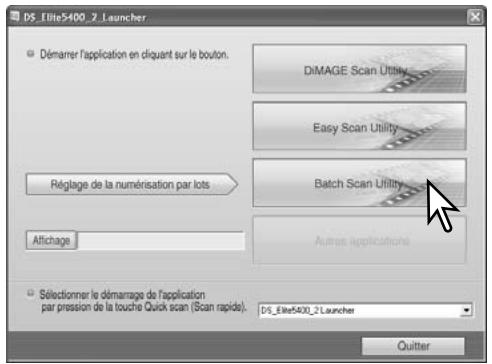
Si la numérisation parlots est affectée au bouton de numérisation rapide par le menu déroulant en bas de la fenêtre du lancement rapide, lors du premier clic sur ce bouton, le scanner lance son initialisation et le message d'insertion du passe-vues s'affiche. Pour numériser des passe-vues complémentaires, il suffit ensuite de les engager et de cliquer sur le bouton de numérisation rapide.
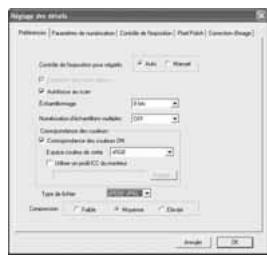
Le bouton de réglage de numérisation par lots ouvre la boîte de dialogue (voir point 8 de la page précédente).
L'onglet Préférences modifie les préférences de réglage du scanner. Pour davantage d'informations sur les options de préférences, voir page 40 et page 65 pour la correspondance de couleurs.
Lors de l'enregistrement de numérisation parlots au format PICT, si la largeur d'image excède 4096 pixels, le format est automatique-ment enregistré en format TIFF.
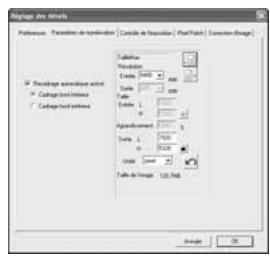
L'onglet de réglage de numérisation détermine si les images sont automatiquement recadrées ainsi que leurs définitions et dimensions de sortie. Voir page 31 pour davantage d'informations sur le recadrage informatique. Voir pages 32 et 46 à 49 sur la manière d'enregistrer et de rappeler les réglages de numérisation.
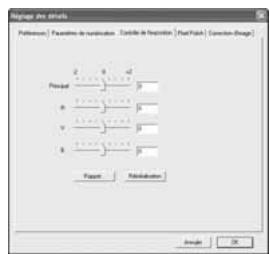
L'onglet de contrôle d'exposition contrôle l'exposition par le scanner. Voir page 42 sur la manière d'enregistrer et de rappeler les réglages de numérisation.
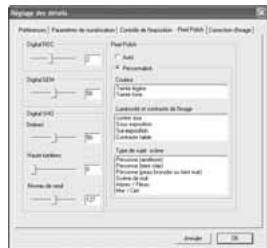
L'onglet de traitement automatique détermine les paramètres des fonctions ROC (p. 51), GEM (p. 52), SHO (p. 52) et Lissage de pixels (p. 36).
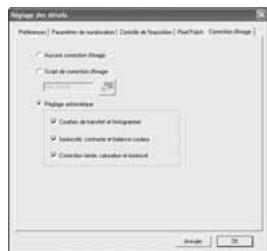
L'onglet de correction d'image détermine le traitement d'image appliqué aux images numérisées. Voir page 64 comment rappeler un script de correction d'image.
Les fonctions de réglage automatique corrigent l'image numérique : l'option de réglage par courbes de tons et historique améliore le rendu de couleurs et le contraste. L'option de réglage de luminosité, de contraste et de balance de couleurs améliore le contraste et la luminosité. L'option de réglage de teinte, de saturation et de clarté améliore la saturation.
En cas de problème
Ce chapitre concerne des problèmes de fonctionnement mineurs. Pour des pannes plus importantes ou récurrentes, contacter votre revendeur ou le SAV Konica Minolta.
| SYMPTOME ouMESSAGE | SOLUTION |
| Au lancement de l'utilitaire, le message indiquant la connexion impossible avec le scanner apparait. | Vérifier que le cable de liaison est correctement branché au scanner et au micro-ordinateur. Éteindre le scanner et le rallumer. Cliquer sur OK pour continuer. |
| Le message "Erreur inconnue. Vérifier la fermetu-re de l'autre logiciel DiIMAGE Scan" apparait. | Quitter toutes les autres applications DiIMAGE Scan. Si le problème se produit à nouveau,mettre l'ordinateur hors tension et le redémarrer. |
| L'utilitaire se bloque ou la durée de numérisation augmente. | Éteindre le scanner. Quitter l'application de numérisation et augmenter la mémoire qui lui est allouée. Redémarrer le micro-ordinateur et le scanner. |
| En numérisation de négatif, les couleurs de l'image sont étranges. | Vérifier que le type négatif couleurs est sélectionné et reprendre la numérisation. Corriger la balance couleurs de l'image à l'aide des outils de correction.Si le problème ne peut pas être résolu, réinstaller l'utilitaire de numérisation DiIMAGE Scan Utility. |
| L'image numérique n'est pas nette. | Sélectionner l'option d'autofocus dans la boîte de dialogue des préférences ou utiliser l'AF ponctuel ou la mise au point manuelle. |
| Les images ne sont pas nettes lors de l'action sur le bouton de mise au point. Le curseur est affché dans la boîte de mise au point manuelle. | Activer la fonction de mise au point manuelle par le bouton de mise au point dans la boîte de dialogue des préférences. |
| Le message de position d'initialisation impossible apparait durant la numérisation. | Le passée-vues a été heures durant la numérisation. Mettre le scanner hors tension et redémarrer le micro-ordinateur. |
| La lampe t'émoin clignote rapidement. | La port du scanner a été ouverte durant l'initialisation.Refermer la port,mettre le scanner hors tension et redémarrer l'utilitaire. |
| Le message d'insertion du passée-vues apparait. | Recharger le passée-vues dans le scanner. |
| Le message de mémoire insuffisante apparait. | Augmenter la quantité de mémoire disponible pour l'appli-cation hôte. Si plusieurs images ont été numériées, quitter l'application et la relancer. |
| L'image de prévisualisation présente des couleurs inhabituelles. | Retirer le passée-vues et referrer laporte du scanner.Appuyer sur Maj+contrôle+I (Windows) oucommande+Maj+I (Macintosh) pour initiaïser le scanner. |
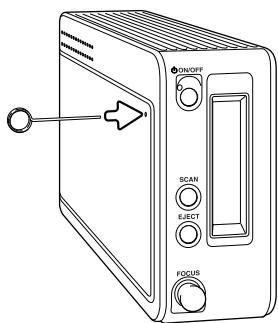
Fermeture de la porte du scanner
Si la porte ne se ferme pas automatiquement, elle peut être fermée manuellement par l'intermédiaire de l'outil de réinitialisation livré avec le scanner. Engager l'outil dans la petite ouverture sur le côté gauche du scanner jusqu'à ce que la porte soit libérée. Ne pas appuyer trop fortement sur l'outil.
Support technique
Contactez votre revendeur concernant les points suivants : installation, interface USB, compatibilités des applications. Si le revendeur n'est pas en mesure de vous répondre, contactez un SAV agréé Konica Minolta. Dans ce cas, tenez à disposition du support technique les informations suivantes :
- Nom et modèle du micro-ordinateur et du système d'exploitation utilisés.
- Quantité de mémoire RAM disponible et espace disque libre.
- Autres périphériques connectés au micro-ordinateur.
- Numéro de version de l'utilitaire DiIMAGE. Ce numéro est affiché lorsque le pointeur de la souris est placé sur l'option_infos de la barre de menu de la fenêtre principale.
- Description claire du problème.
- Noter le message d'erreur qui s'affiche à l'écran lorsque survient le problème.
- La fréquence d'apparition du problème.
Profils de couleurs du scanner
Les profils couleurs du scanner sont installés automatiquement avec le logiciel utilisé de numérisation DiIMAGE Scan Utility. Ces profils sont fournis pour assurer une correspondance de couleurs optimale avec conversion de profil à profil dans les applications sophistiquées de traitement d'image ou de PAO. MLTF5400_2.icc s'applique aux films diapositives avec numérisation avec profondeur de couleurs sur 8 ou 16 bits. MLTF5400_2p.icc s'applique aux films diapositives avec numérisation avec profondeur de couleurs sur 16 bits linéaires. Les profils sont installés dans les répertoires suivants :
Windows 98, 98SE, Me : [Windows] > [System] > [Color]
Windows 2000 : [WINNT] > [System32] > [Spool] > [Drivers] > [Color]
Windows XP : [Windows] > [System32] > [Spool] > [Drivers] > [Color]
Mac OS 9 : [System] > [ColorSync profile]
Déinstallation du logiciel diimage scan
Avec Windows, sélectionner Enlever DiIMAGE Scan Elite 5400 2 du dossier "DiIMAGE Scan" dans l'option Programmes du menu de démarrage. Suivre simplement les instructions de la fenêtre pour achieve l'opération.
Pour désinstaller le logiciel du DiIMAGE Scan d'un Macintosh, placer le CD-Rom DiIMAGE Scan dans le lecteur CD-Rom. Répéter la procédure d'installation, mais sélectionner
Désinstaller dans la liste déroulante de la boîte de dialogue d'installation. Confirmer l'emplacement du logiciel. Cliquer sur le bouton Désinstaller pour supprimer le logiciel du micro-ordinateur.
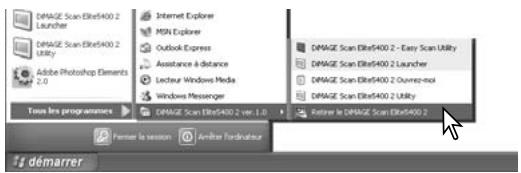
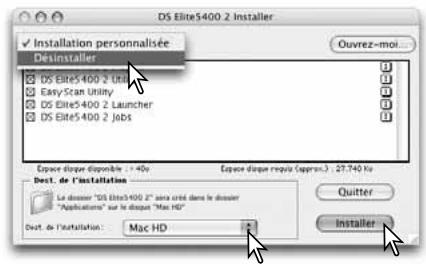
Fichiers et dossiers installés
Les fichiers et dossiers suivants sur fond gris sont installés dans l'ordinateur en même temps que l'utilitaire DiIMAGE Scan. Pour l'emplacement et le nom des profils installés, voir le chapitre sur les profils couleurs du scanner sur la page ci-contre.

Windows (98, Me, XP) OU WIN NT (2000)
Système ou Systeme 32
DICEMLT005.dll DRAGMLT003 MCMLDS.dll MFSBaseLib2892.dll MFSLib2892.dll MFSIFLib2892.dll MFS003.cpl

Twain_32
DS Elite5400 2

Système

Application

DS Elite5400 2

Extensions
DICEMLT005 Library DRAGMT003 Library
DS Elite5400 2 Driver
MCM Library DS
MFSBaseLib2892
Vérification de l'installation logiciel : windows
Si le scanner a été connecté au micro-ordinateur avant l'installation de l'utilitaire de numérisation, il est possible que le micro-ordinateur ne reconnaisse pas le scanner. Suivre les instructions ci-dessous pour vérifier que le pilote a été correctement installé :
- Cliquez (droit) sur le poste de travail. Sélectionnez Propriétés dans le menu déroulant.
- Windows 2000 et XP : Sélectionner l'onglet Matériel de la fenêtre Propriétés et cliquer sur le bouton de gestionnaire de périphériques.
Windows 98 et Me : cliquer sur l'onglet gestionnaire de périphériques de la fenêtre Propriétés.
- Le fichier du pilote doit être installé dans le dossier des périphériques image du gestionnaire de périphériques. Cliquer sur le dossier pour afficher les fichiers. "DiIMAGE Scan Elite5400 2" doit être dans la liste des périphériques.
Si les fichiers ne sont pas situés dans le dossier des périphériques image, ouvrir les autres dossiers de périphériques du gestionnaire de périphériques. Si "DiIMAGE Scan Elite5400 2" figure dans l'un d'eux, suivre les instructions ci-dessous pour supprimer le pilote :
- Cliquer sur le pilote pour le sélectionner pour sa suppression.
- Windows 2000 et XP : cliquer sur le bouton Action pour afficher le menu déroulant. Sélectionner Déinstaller. Un écran de confirmation apparait. Cliquer sur le bouton Oui pour supprimer le pilote du système.
Windows 98 et Me : cliquer sur le bouton de suppression. Un écran de confirmation apparaît. Cliquer sur le bouton Oui pour supprimer le pilote du système.
- Redémarrer le micro-ordinateur. Vérifier que le pilote est dans le bon dossier en suivant les instructions du haut de la page.
Lorsque le scanner a initialement été connecté à un micro-ordinateur avec Windows 98, 98SE, ou 2000 Professionnel, le message de détection d'un nouveau périphérique apparait brièvement. Aucune action n'est nécessaire. Avec Windows 2000, le message de signature numérique non trouvée peut apparaître. Cliquer sur le bouton Oui pour terminer l'installation du scanner.
Lorsque le scanner a initialement été connecté à un micro-ordinateur avec Windows XP, le message de détection d'un nouveau périphérique apparait. Cliquer sur le bouton Suivant. Le message indiquant qu'il n'y a pas eu de reconnaissance du logo test Windows apparait. Cliquer sur le bouton Poursuivre pour terminer l'installation du scanner. Voir page 17.
Caractéristiques techniques
| Type de numérisation : | Par transport du film, capteur fixe, monopasse |
| Type de films : | Négatifs et positifs, couleur et noir et blanc |
| Formats de film : | 24 x 36 |
| Dimensions de numérisation : | 25,06 x 37,25 mm (5328 x 7920 pixels), zone de numérisation du passée-vues pour films 24 x 36 : 24 mm x 36 mm |
| Résolution d'entrée optique : | 5400 dpi |
| Capteur d'image : | CCD Tri-lineaire 5340 pixels/ligne |
| Conversion A/N : | 16 bits |
| Profondeur de couleurs : | 8 bits et 16 bits par canal couleur |
| Dynamique de densité : | 4,8 (valeur théorique) |
| Source lumineuse : | DEL blanche |
| Mise au point : | Autofocus, AF ponctuel et mise au point manuelle |
| Interface : | USB 2.0 (compatible USB 1.1) |
| Consommation : | Maxi. 20 W |
| Dimensions (L x H x P) : | 70 x 165 x 345 mm |
| Poids (environ) : | 1,5 kg |
| Environnement de fonctionnement : | 10° - 35°C, 15-85% d'humidité sans condensation |
| Environnement de stockage : | -20° - 60°C, 10-85% d'humidité sans condensation |
| Durées de numérisation (approx.) : | Numérisation d'index :12 sec. (Windows), 15 sec. (Macintosh OS) |
| Prévisualisation : 8 sec. (Windows), 9 sec. (Macintosh OS) | |
| Numérisation : 25 sec. (Windows), 30 sec. (Macintosh OS) | |
| La durée de numérisation varie en fonction des préférences utilisées. Elle peut être plus longue pour les films négatifs que pour les diapositives. | |
| Remarque : | Avec un ordinateur doté d'une connexion en USB 1.1, les temps de numérisation risquent d'être supérieurs à ceux annocés. Pour une vitesse optimale, utiliser un port USB 2.0. |
| Conditions de tests : | Passé-vue diapas montées, diapositives couleurs, pas d'ex-position automatique, pas de mise au point automatique, pas de correction d'image, numérisation à 5400 dpi sur 8 bits. Windows : Pentium IV 3,2 GHz, Windows XP Professionnel, 1 Go de RAM, 50 Go d'espace disque, port USB 2.0 intégré, Adobe Photoshop ver. 7.0.1. |
| mémoire allouée à l'application : 80% | |
| Macintosh : PowerPC G5 Dual 2 GHz, Mac OS X 10.3.6, 1.5 GB de RAM, 63 Go d'espace disque, port USB 2.0 Apple, Adobe Photoshop ver. 7.0.1. | |
| mémoire allouée à l'application : 80% |
Caractéristiques basées sur les dernières informations disponibles au moment de l'impression et sujettes à modifications sans préavis.
Liste des scripts
Les scripts peuvent être utilisés pour effectuer des réglages de base qui seront appliqués en fonction de l'utilisation définitive de l'image. Voir page 32 pour davantage d'informations. Les tableaux suivants lisent les paramètres des fichiers script du scanner :
| Catégorie | D'Nom de script | Rés | R's. De | Agr. | UnitéD | Taille d'entrée | Verr. Ent | Taille de sortie | Verr. Sort | ||
| L | H | L | H | ||||||||
| Défaut | Default | 1350 | 300 | 450 | pixel | 1980 | 1332 | OFF | 1980 | 1332 | OFF |
| Imp. Laser couleurs | A4Full | 5028 | 600 | 838 | mm | 35.44 | 25.06 | OFF | 297 | 210 | ON |
| A4Half | 3544 | 600 | 590 | mm | 35.59 | 25.08 | OFF | 210 | 148 | ON | |
| A4Quarter | 2514 | 600 | 419 | mm | 35.32 | 25.06 | OFF | 148 | 105 | ON | |
| LetterFull | 5169 | 600 | 861 | pouce | 1.27 | 0.99 | OFF | 10.9 | 8.5 | ON | |
| LetterHalf | 3478 | 600 | 579 | pouce | 1.47 | 0.94 | OFF | 8.5 | 5.45 | ON | |
| LetterQuarter | 2585 | 600 | 430 | pouce | 1.27 | 0.99 | OFF | 5.45 | 4.25 | ON | |
| Photosensible | A3Full | 4741 | 400 | 1185 | mm | 35.44 | 25.06 | OFF | 420 | 297 | ON |
| A4Full | 3352 | 400 | 838 | mm | 35.44 | 25.06 | OFF | 297 | 210 | ON | |
| A5Full | 2362 | 400 | 590 | mm | 35.59 | 25.08 | OFF | 210 | 148 | ON | |
| LetterFull | 3446 | 400 | 861 | pouce | 1.27 | 0.99 | OFF | 10.9 | 8.5 | ON | |
| LetterHalf | 2319 | 400 | 579 | pouce | 1.47 | 0.94 | OFF | 8.5 | 5.45 | ON | |
| LetterQuarter | 1723 | 400 | 430 | pouce | 1.27 | 0.99 | OFF | 5.45 | 4.25 | ON | |
| 8x10 | 3244 | 400 | 811 | pouce | 1.23 | 0.99 | OFF | 10 | 8 | ON | |
| 11x14 | 4453 | 400 | 1113 | mm | 31.99 | 25.07 | OFF | 356 | 279 | ON | |
| 10x12 | 4055 | 400 | 1013 | mm | 30.11 | 25.07 | OFF | 305 | 254 | ON | |
| Photo5x7 | 2028 | 400 | 507 | mm | 35.11 | 25.05 | OFF | 178 | 127 | ON | |
| PostCard4x6 | 1637 | 400 | 409 | pouce | 1.47 | 0.98 | OFF | 6 | 4 | ON | |
| Chorro de tinta & à sublimation | SuperB | 3938 | 300 | 1312 | mm | 36.81 | 25.08 | OFF | 483 | 329 | ON |
| A3Full | 3555 | 300 | 1185 | mm | 35.44 | 25.06 | OFF | 420 | 297 | ON | |
| A4Full | 2514 | 300 | 838 | mm | 35.44 | 25.06 | OFF | 297 | 210 | ON | |
| A4Half | 1772 | 300 | 590 | mm | 35.59 | 25.08 | OFF | 210 | 148 | ON | |
| A4Quarter | 1257 | 300 | 419 | mm | 35.32 | 25.06 | OFF | 148 | 105 | ON | |
| LetterFull | 2585 | 300 | 861 | pouce | 1.27 | 0.99 | OFF | 10.9 | 8.5 | ON | |
| LetterHalf | 1739 | 300 | 579 | pouce | 1.47 | 0.94 | OFF | 8.5 | 5.45 | ON | |
| LetterQuarter | 1293 | 300 | 431 | pouce | 1.26 | 0.99 | OFF | 5.45 | 4.25 | ON | |
| Photo4x6 | 1208 | 300 | 402 | mm | 37.31 | 24.88 | OFF | 150 | 100 | ON | |
| Photo3x5 | 1066 | 300 | 355 | mm | 35.77 | 25.07 | OFF | 127 | 89 | ON | |
| Photo5x7 | 1521 | 300 | 507 | mm | 35.11 | 25.05 | OFF | 178 | 127 | ON | |
| Page Web | 1240x836 | 848 | 72 | 1177 | pixel | 1240 | 836 | OFF | 1240 | 836 | ON |
| 1112x750 | 761 | 72 | 1056 | pixel | 1112 | 750 | OFF | 1112 | 750 | ON | |
| 984x663 | 672 | 72 | 933 | pixel | 984 | 663 | OFF | 984 | 663 | ON | |
| 792x534 | 542 | 72 | 752 | pixel | 792 | 534 | OFF | 792 | 534 | ON | |
| 760x512 | 519 | 72 | 720 | pixel | 760 | 512 | OFF | 760 | 512 | ON | |
| 600x404 | 410 | 72 | 569 | pixel | 600 | 404 | OFF | 600 | 404 | ON | |
| 320x240 | 338 | 72 | 469 | pixel | 320 | 240 | OFF | 320 | 240 | ON | |
| PhotoCD | PhotoCD2048x3072 | 2095 | 300 | 698 | pixel | 3072 | 2048 | OFF | 3072 | 2048 | ON |
| PhotoCD1024x1536 | 1048 | 300 | 349 | pixel | 1536 | 1024 | OFF | 1536 | 1024 | ON | |
| PhotoCD512x768 | 524 | 300 | 174 | pixel | 768 | 512 | OFF | 768 | 512 | ON | |
| Ecran | 1920x1200 | 1310 | 72 | 1819 | pixel | 1920 | 1200 | OFF | 1920 | 1200 | ON |
| 1600x1200 | 1217 | 72 | 1690 | pixel | 1600 | 1200 | OFF | 1600 | 1200 | ON | |
| 1280x1024 | 1038 | 72 | 1441 | pixel | 1280 | 1024 | OFF | 1280 | 1024 | ON | |
| 1280x960 | 973 | 72 | 1351 | pixel | 1280 | 960 | OFF | 1280 | 960 | ON | |
| 1152x870 | 882 | 72 | 1225 | pixel | 1152 | 870 | OFF | 1152 | 870 | ON | |
| 1024x768 | 779 | 72 | 1081 | pixel | 1024 | 768 | OFF | 1024 | 768 | ON | |
| 832x624 | 633 | 72 | 879 | pixel | 832 | 624 | OFF | 832 | 624 | ON | |
| 800x600 | 609 | 72 | 845 | pixel | 800 | 600 | OFF | 800 | 600 | ON | |
| 640x480 | 487 | 72 | 676 | pixel | 640 | 480 | OFF | 640 | 480 | ON | |
| Document | A4Half | 425 | 72 | 590 | mm | 35.59 | 25.08 | OFF | 210 | 148 | ON |
| A4Quarter | 338 | 72 | 469 | mm | 31.56 | 22.39 | OFF | 148 | 105 | ON | |
| A4Eighth | 338 | 72 | 469 | mm | 22.39 | 15.78 | OFF | 105 | 74 | ON | |
| LetterHalf | 418 | 72 | 580 | pouce | 1.47 | 0.94 | OFF | 8.5 | 5.45 | ON | |
| LetterQuater | 338 | 72 | 469 | pouce | 1.16 | 0.91 | OFF | 5.45 | 4.25 | ON | |
| LetterEighth | 338 | 72 | 469 | pouce | 0.91 | 0.58 | OFF | 4.25 | 2.72 | ON | |
| Imageur | 4K | 2793 | 2400 | 116 | pixel | 4096 | 2731 | OFF | 4096 | 2731 | ON |
| 2K | 1397 | 2400 | 58 | pixel | 2048 | 1365 | OFF | 2048 | 1365 | ON | |
| DigitalCamera | 0.3-Megapixel | 487 | 72 | 676 | pixel | 640 | 480 | OFF | 640 | 480 | ON |
| 0.8-Megapixel | 779 | 72 | 1081 | pixel | 1024 | 768 | OFF | 1024 | 768 | ON | |
| 1.3-Megapixel | 1038 | 72 | 1441 | pixel | 1280 | 1024 | OFF | 1280 | 1024 | ON | |
| 2-Megapixel | 1217 | 72 | 1690 | pixel | 1600 | 1200 | OFF | 1600 | 1200 | ON | |
| 3-Megixel | 1557 | 72 | 2162 | pixel | 2048 | 1536 | OFF | 2048 | 1536 | ON | |
| 4-Megixel | 1728 | 72 | 2400 | pixel | 2272 | 1704 | OFF | 2272 | 1704 | ON | |
| 5-Megixel | 1946 | 72 | 2702 | pixel | 2560 | 1920 | OFF | 2560 | 1920 | ON | |
| 6-Megixel | 2141 | 72 | 2973 | pixel | 2816 | 2112 | OFF | 2816 | 2112 | ON | |
| 8-Megixel | 2482 | 72 | 3447 | pixel | 3264 | 2448 | OFF | 3264 | 2448 | ON | |

- Sécurité d'utilisation
- DANGER
- Attention
- Table des matières
- Avant de commencer
- Adobe photoshop elements
- Installation
- Système requis pour le logiciel diimage scan
- Windows XP et 2000 notes
- Mac OS 9.2.2 notes
- Avant de connecter le scanner
- Connexion du scanner
- Mise sous tension du scanner
- Déconnexion du scanner
- Chargement du film
- De quel côté se trouve l'émulsion ?
- Chargement d'une bande de film négatif 24 x 36
- Chargement des diapositives montées sous caches
- Chargement et éjection d'un passe-vues
- Lancement rapide du scanner
- Ajouter une application à celle du lancement rapide
- Personnaliser le bouton de lancement rapide
- Utilisation d'easy scan
- Lancement de l'utilitaire diimage scan
- Principes de la numérisation
- Réglage du type de film
- Numérisation d'un index
- Sélection d'imagettes de l'index
- Ordre inversé
- Prévisualisation
- Bouton plein cadre
- Retournement et rotation
- Outil main
- Outil d'agrandissement (loupe)
- Recadrage automatique
- Bouton de prévisualisation du recadrage
- Numérisation définitive
- Quitter l'utilitaire de numérisation diage scan
- Fenêtre principale et onglet de correction d'image
- Digital ICE: suppression des poussières
- Lissage de pixels (pixel polish)
- Affichage comparatif avant/après correction d'image
- Palette de correction par variation
- Palette de luminosité, contraste et balance des couleurs
- Introduction à la couleur
- Fonctions annuler/rétablir les corrections d'image
- Numérisation avancée
- Réglage des préférences du scanner
- Onglet de contrôle d'exposition
- Enregistrement des réglages d'exposition
- Rappel des réglages d'exposition
- Enregistrement des imagettes d'index
- AF (Autofocus) ponctuel
- Mise au point manuelle
- Mémorisation d'exposition
- Sélection de la zone d'exposition
- Recadrage manuel
- Saisie manuelle de réglages de numérisation
- Cas de dimensions de sortie :
- Enregistrer des réglages de numérisation en tant que script
- Suppression d'un script
- Réglage principal
- Traitement d'image avancé
- Digital ROC (traitement numérique ROC)
- Digital GEM (traitement numérique GEM)
- Digital SHO (traitement numérique SHO)
- Palettes de correction d'image
- Filtre de netteté (USM)
- Guide de traitement des courbes de tons
- Modifier la luminosité
- Augmenter le contraste
- Correction de couleur
- Guide des corrections par historiagramme
- Correction par points blanc, gris et noir
- Réglage des valeurs du point blanc et du point noir
- Palette de correction de couleur sélective
- Palette de teinte, saturation et luminosité
- Bouton instantané
- Enregistrement des corrections d'image
- Rappel d'un script de correction
- Correspondance de couleurs
- Réglage de l'espace couleurs de sortie
- Réglage du profil d'écran ICC
- Utilitaire de numérisation par lots
- En cas de problème
- Fermeture de la porte du scanner
- Support technique
- Profils de couleurs du scanner
- Déinstallation du logiciel diimage scan
- Fichiers et dossiers installés
- Vérification de l'installation logiciel : windows
- Caractéristiques techniques
- Liste des scripts
Marque : KONICA MINOLTA
Modèle : DIMAGE SCAN ELITE 5400II
Catégorie : Scanner à film