
DIMAGE SCAN DUAL IV - Scanner à film KONICA MINOLTA - Notice d'utilisation et mode d'emploi gratuit
Retrouvez gratuitement la notice de l'appareil DIMAGE SCAN DUAL IV KONICA MINOLTA au format PDF.


| Type de produit | Scanner à film |
| Marque | Konica Minolta |
| Modèle | DIMAGE Scan Dual IV |
| Type de numérisation | Par transport du film, capteur fixe, monopasse |
| Types de films supportés | Négatifs et positifs, couleur et noir et blanc |
| Formats de film | 24 x 36 mm et APS (avec adaptateur optionnel AD-10) |
| Résolution d'entrée optique | 3200 ppp |
| Capteur d'image | CCD tri-linéaire 5340 pixels/ligne |
| Conversion analogique-numérique | 16 bits |
| Profondeur de couleur | 8 bits ou 16 bits par canal RVB (48 bits max) |
| Densité dynamique | 3,6 |
| Source lumineuse | Tube fluorescent à 3 longueurs d'onde à cathode froide |
| Mise au point | Autofocus, AF ponctuel, mise au point manuelle |
| Interface | USB 2.0 (compatible USB 1.1) |
| Consommation électrique | Maxi 30 W |
| Dimensions (L x H x P) | 145 x 100 x 326 mm |
| Poids | Environ 1,5 kg |
| Température de fonctionnement | 10 °C à 35 °C |
| Humidité de fonctionnement | 15 % à 85 % (sans condensation) |
| Accessoires fournis | Passe-vues pour diapositives montées SH-U1, passe-vues pour bandes 24x36 FH-U2, câble USB UC-2, adaptateur secteur, CD-ROM utilitaire DiIMAGE, CD-ROM Adobe Photoshop Elements 2.0, CD-ROM mode d'emploi |
| Sécurité d'utilisation | Utiliser uniquement l'adaptateur secteur spécifié ; ne pas démonter ; ne pas utiliser en milieu humide ; débrancher avant nettoyage ; tenir hors de portée des enfants |
| Entretien | Dépoussiérer régulièrement ; nettoyer le film avant numérisation ; soufflette ou pinceau anti-poussière recommandé ; ne pas utiliser de solvants |
FOIRE AUX QUESTIONS - DIMAGE SCAN DUAL IV KONICA MINOLTA
Questions des utilisateurs sur DIMAGE SCAN DUAL IV KONICA MINOLTA
0 question sur cet appareil. Repondez a celles que vous connaissez ou posez la votre.
Poser une nouvelle question sur cet appareil
Téléchargez la notice de votre Scanner à film au format PDF gratuitement ! Retrouvez votre notice DIMAGE SCAN DUAL IV - KONICA MINOLTA et reprennez votre appareil électronique en main. Sur cette page sont publiés tous les documents nécessaires à l'utilisation de votre appareil DIMAGE SCAN DUAL IV de la marque KONICA MINOLTA.
MODE D'EMPLOI DIMAGE SCAN DUAL IV KONICA MINOLTA
Corrections par courbes tonales
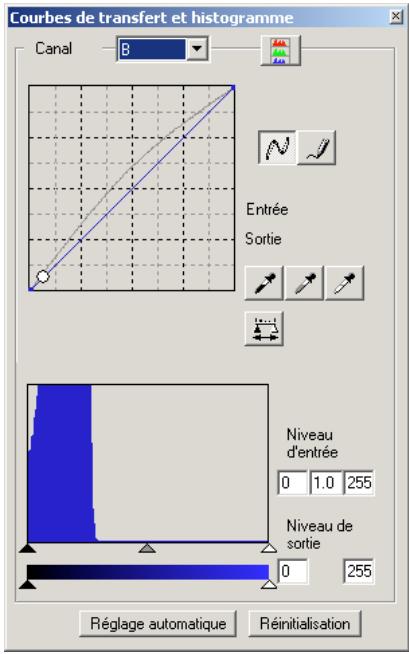
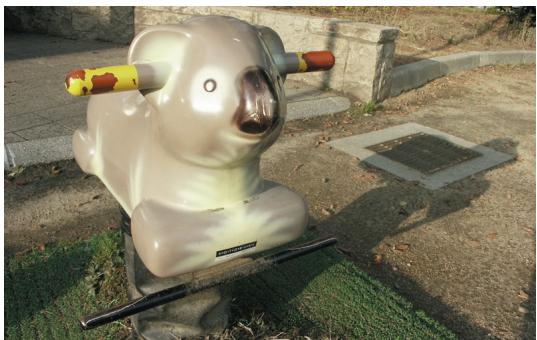
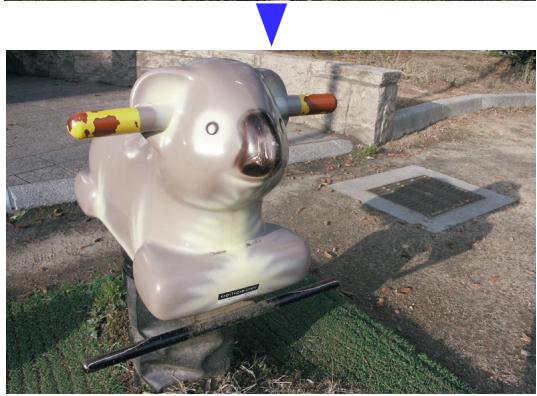
En sélectionnant les canaux individuels des couleurs primaires dans le réglage de courbes tonales, il est possible d'effectuer des réglages sur le rendu de couleur général de l'image. Dans cet exemple, l'image est trop jaune. En déplaçant la courbe du bleu vers le haut, l'image présente un rendu plus neutre. Pour d'autres corrections de courbes, voir page 60.
Correction de couleur sélective
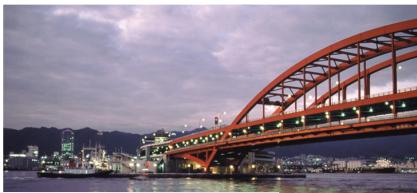
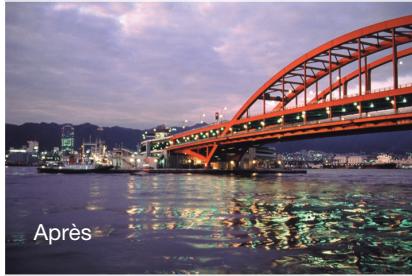
Dans l'image originale, les couleurs sont neutres et rendent la scène plate. En réduisant le cyan du canal rouge, le pont et les détails masqués du ciel paraissent plus accentués. Les détails du ciel peuvent être encore améliorés par la réduction du jaune dans le canal bleu. Pour davantage d'infos sur la correction de couleur sélective, voir page 71.
Avant de commencer
Félicitations pour l'achat de cet équipement Minolta. Nous vous recommandons de lire entièrement ce mode d'emploi pour obtenir les valeurs résultats de votre scanner.
Vérifier le contenu de l'emballage avant d'utiliser le scanner. Si l'un des éléments suivants est manquant, contactez immédiatement votre revendeur.
Passe-vues pour diapositives montées SH-U1
Passe-vues pour vues 24 x 36 FH-U2
Cable USB UC-2
Adaptateur secteur
CD-Rom de l'utilitaire DiIMAGE
CD-Rom Adobe Photoshop Elements 2.0
CD-Rom du mode d'emploi DiIMAGE Scan Dual 4
L'adaptateur secteur varie selon les pays. L'AC-U25 est conçu pour être utilisé aux États-Unis, à Taiwan et au Japon. L'AC-U22 est conçu pour être utilisé en Europe, en Océanie et en Asie (excepté en Chine et à Hong-Kong). L'AC-U23 est conçu pour être utilisé au Royaume-Uni et à Hong-Kong. L'AC-U24 est conçu pour être utilisé en Chine.
Si l'affichage des commandes du système est régé en grand format de police de caractères, le texte des applications du DiIMAGE Scan Dual 4 ne sera pas affiché correctement. Utilisez la taille de police initiale du micro-ordinateur.
Ce mode d'emploi ne fournit pas de renseignements sur l'utilisation de base des micro-ordinateurs, ni sur le fonctionnement des systèmes d'exploitation Windows ou Macintosh. Pour de plus amples informations sur ces produits, reportez-vous aux manuels fournis par leurs constructeurs respectifs.
Les exemples disponibles dans ce mode d'emploi concernant Windows. L'apparence des écrans peut être légèrement différente lorsque le scanner est utilisé avec un Macintosh ou d'autres versions de Windows. Les écrans peuvent également varier en fonction du modèle de scanner utilisé.
Toutes les précautions ont été prises pour assurer la précision de ce scanner. Les caractéristiques techniques mentionnées dans ce mode d'emploi sont basées sur les informations disponibles au moment de l'impression et sont sujettes à modification sans préavis. Konica Minolta ne peut être tenu pour responsable de toute perte ou dommage causé par l'utilisation du logiciel. Ce mode d'emploi ne peut être produit en totalité ou partie sans l'autorisation préalable de Konica Minolta.
Sécurité d'utilisation
Assurez-vous d'avoir pris connaissance des avertissements ci-dessous avant d'utiliser le scanner
DANGER
- Utiliser uniquement la tension indiquée. Une tension inadaptée pourrait endommager l'appareil ou provoquer un incendie ou une électrocution.
- Utiliser uniquement l'adaptateur secteur spécifique (Ya Hsin Industrial 019-240840) délivrant la tension adaptée indiquée. Un adaptateur inadapté peut causer des incidents (risque d'électrocution) ou endommager l'appareil.
- Ne pas démonter cet appareil. Risque d'électrocution ou de brûture étant donné la présence de circuits haute tension. Si une réparation est nécessaire, le confier au SAV Minolta.
- Immédiatement débrancher l'appareil et cesser de l'utiliser s'il est tombé et laisse apparaître ses circuits internes. L'utilisation d'un appareil endommagé peut entraîner des risques pour l'utilisateur ou provoquer un incendie.
- Ne pas laisser les enfants jouer avec cet appareil. Être prudent lors de son utilisation en leur présence.
- Ne pas utiliser cet appareil dans un environnement humide ou avec les mains mouillées. Si un liquide est entré accidentellement dans l'appareil, le débrancher immédiatement et cesser de l'utiliser. Risque de court-circuit, d'électrocution ou d'incendie.
- Ne pas introduire les doigts ou des objets métalliques ou inflammables à l'intérieur de l'appareil. Risque de court-circuit ou d'électrocution. Cesser de l'utiliser si un objet est tombé à l'intérieur.
- Ne pas utiliser cet appareil à proximité d'un gaz ou d'un liquide inflammable (essence, alcool, benzène, diluant, etc.). Ne pas utiliser d'alcool, de nettoyants inflammables ou de solvants pour le nettoyer. Risque d'explosion ou d'incendie.
- Pour débrancher le cordon d'alimentation secteur, ne pas tirer sur le cordon. Débrancher en tirant sur le connecteur pour le dégager de la prise secteur.
- Ne pas tordre, enrouler, rallonger ou raccourcir, ni exposer à la chaleur le cordon de l'adaptateur secteur. Un cordon endommagé peut entraîner des risques d'électrocution ou d'incendie.
- Cesser immédiatement d'utiliser cet appareil s'il dégage une odeur étrange, s'il chauffe ou émet de la fumée. L'utilisation d'un appareil endommagé fait prendre des risques à l'utilisateur.
- En cas de panne, confier l'appareil au SAV Konica Minolta.
Attention
- L'appareil peut être endommagé et des risques d'incendie et d'électrocution sont possibles s'il est utilisé ou rangé dans les conditions suivantes :
Environnement humide et poussiéreux
Environnement directement exposé au soleil
Zones enfumées ou huileuses
Zones non aérées
Surfaces instables ou non planes
Utiliser cet appareil uniquement en position verticale
- Brancher correctement le connecteur dans la prise de courant.
- Ne pas utiliser un cordon secteur endommagé.
- Ne pas recouvrir l'adaptateur secteur, risque d'incendie.
- Ne pas relier la liaison terre à un tuyau de gaz, à une prise terre de téléphone ou un tuyau d'eau. Une mauvaise liaison à la terre peut entraîner des risques d'électrocution et d'incendie.
- Débrancher l'appareil avant de le nettoyer.
- Vérifier régulièrement l'état du cordon secteur. Vérifier l'état de propreté du connecteur. Risque d'accordie en cas de poussière accumulée.

En tant que partenaire de ENERGY STAR, Minolta a conçu cet appareil pour qu'il soit conforme aux normes ENERGY STAR pour l'économie d'énergie.

Ce label certifie que cet appareil est conforme aux règlements de l'Union Européenne en ce qui concerne les interférences causées aux équipements électriques. CE signifie Conformité Européenne.
Déclaration de Conformité FCC Déclaration de Conformité
Partie responsabilité : Konica Minolta Photo Imaging U. S. A. Inc. Adresse : 725 Darlington Avenue, Mahwah, NJ 07430
Cet appareil est conforme à l'article 15 de la réglementation FCC. L'utilisation de cet appareil est soumise aux deux conditions suivantes : (1) il ne doit pas être la cause d'interférences dangereuses, et (2) il doit accepter toute interférence reçue, cause éventuelle d'opération non souhaitée. Tout changement ou modification non approuvé par la partie responsable de la conformité pourrait entraîner sa nullité. Ce produit a été testé et estimé conforme aux limites imposées aux produits numériques de classe B, dans le cadre de l'article 15 de la réglementation FCC. Ces limites imposent une protection raisonnable contre les interférences dangereuses à domicile.
Cet appareil génère, utilise et irradie une fréquence radio et, s'il n'est pas installé et utilisé conformément aux instructions, il risque de créer des interférences dangereuses avec les fréquences radio. Toutefois, rien ne garantit qu'une interférence ne se produit pas dans le cas d'une installation particulière. Si cet appareil est la cause d'une interférence avec la radio ou la télévision détectée lors de la mise en et hors service, l'utilisateur peut remédier à ce problème en effectuant une des opérations suivantes :
- Réorienter ou changer l'emplacement de l'antenne de réception.
- Augmenter la distance entre l'appareil et le récepteur.
- Connecter l'appareil à une prise ou à un circuit différent de celle ou celui du récepteur.
- Consulter le distributeur ou un technicien spécialisé en radio/TV.
Ne pas retirer les noyaux de ferrite qui entourent les cables.
Cet appareil numérique de classe B est conforme à la norme canadienne ICES-003.
Le bruit de fonctionnement est inférieur à 70dB conformément à la norme ISO 3744 ou ISO 7779.
Table des matières
Exemples en couleurs 2
Avant de commencer 3
Sécurité d'utilisation 4
Nomenclature. 9
Installation 9
Avant d'installer le logiciel DiIMAGE Scan Dual 4 9
Système requis pour le logiciel DiIMAGE Scan Dual 4 10
Mémoire requise 11
AdobePhotoshopElements2.0. 11
Windows 12
Macintosh 14
Mise en service du scanner 16
Avant de connecter le scanner au micro-ordinateur 16
Connexion du câble USB. 16
Connexion de l'adaptateur secteur 17
Mise sous tension du scanner 17
Déconnexion du scanner 17
Chargement des passe-vues 18
Chargement du film 18
De quel côté se trouve l'emulsion? 18
Chargement d'une bande de film 24 x 36 18
Chargement de diapositives montées sous caches 19
Chargement du passage-vues dans le scanner 19
Utilisation de l'adaptateur APS AD-10 (vendu séparément) 20
Éjection du passage-vues 21
Lancement rapide du scanner 22 Utilitaire de numérisation Easy Scan. 23 Lancement de l'utilitaire de numérisation Easy Scan 23 Utilisation de l'utilitaire de numérisation Easy Scan. 24 Numérisation de base. 28 Lancement de l'utilitaire DiIMAGE Scan Dual 4. 28 Principes de la numérisation 28 Réglages du scanner. 29 Fenêtre principale et table de numérisation d'index 29 Numérisation d'un index 30 Sélection d'imagettes de l'index 30 Retournement et rotation d'image 31 Bouton plein cadre 32 Fenêtre principale et table de prévisualisation 32 Prévisualisation 32 Outil main 33 Zooming 33 Recadrage automatique. 33 Bouton CHP (films APS uniquement) 33 Numérisation définitive 34
Traitement d'image de base 36
Fenêtre principale et table de correction d'image. 36 Fonction Pixel Polish (lissage de pixels) 37 Correction automatique des poussières (Auto Dust Brush). 38 Niveau de réglage de la correction des poussières 38 Correction par variation 39 Luminosité, contraste et balance couleurs 40 Introduction à la couleur 41 Comparaison avant/après correction d'image 42 Fonction Annuler/Rétablir les correction d'image 42 Refermer l'utilitaire DiIMAGE Scan Dual 4. 43 Numérisation avancée 44 Réglage des préférences du scanner 44 Table de contrôle d'exposition 46 Enregistrement des réglages d'exposition 47 Rappel des réglages d'exposition 4 4 Fonctions complémentaires de numérisation d'index 48 Inversion de l'ordre des vues 48 Enregistrement des imagettes d'index 49 Enregistrement d'un fichier-index 49 Rappel d'un fichier-index 49 Fonctions complémentaires de prévisualisation 50 AF (Autofocus) ponctuel. 50 Mise au point manuelle 51 Recadrage manuel. 52 Exposition automatique 53 Sélection de la zone d'exposition. 53 Mémorisation d'exposition. 53 Réglage manuel de numérisation 54 Résolution et taille de sortie 55 Exemples de réglages de numérisation 56 Enregistrer des réglages en tant que script 57 Suppression d'un script. 57 Traitement d'image avancé. 58 Outils complémentaires de traitement d'image. 58 Réduction numérique du grain 59 Palette de courbes tonales et historique 60 Utilisation des courbes tonales 60 Modification de courbe à main levée 61 Guide pratique des corrections par courbes 62 Corrections par historiogramme. 64 Réglages auto des corrections par courbes/historiogramme 65 Guide pratique des corrections par historiogramme. 66 Corrections par point blanc, noir ou gris 68 Réglage des valeurs de point blanc et noir 69 Suivi de corrections d'image - Bouton instantané 69
Palette de teinte, saturation et luminosité. 70 Correction de couleur sélective 71 A propos des modes RVB et CMJ 71 Filtre de netteté (USM). 72 Enregistrement des corrections d'image 73 Rappel d'un script de correction 73
Personalisation 74
Utilitaire de numérisation par lots 76
Réglages avancés de numérisation par lots 78
Correspondance des couleurs 80
Réglage de l'espace couleur de sortie 80 Espaces couleurs de sortie 81 Réglage de profil d'écran ICC 82 Profils couleur du scanner 82 Correspondance des couleurs : recommandations. 83
Plug-in de la correction des poussières (Auto Dust Brush) 84
Avant d'installer le plug-in 84 Installation - Windows 84 Installation - Macintosh 86 Utilisation de la correction automatique des poussières. 87
Appendice 89
Glossaire des termes courants. 89 Désinstallation du logiciel DiIMAGE Scan Dual 4. 90 Fichiers et dossiers installés 91 Liste de scripts 92
En cas de problème 94 Vérification de l'installation logicielle : Windows 95 Caractéristiques techniques 96 Support technique. 97 Garantie et enregistrement. 97 Conservation de notes. 97 Feuille de données image 98 Exemples en couleurs 99
Konica Minolta est une marque déposée de Konica Minolta Holdings, Inc. DiIMAGE est une marque déposée de Konica Minolta Camera, Inc. Microsoft, Windows, Windows 98, Windows Me, Windows 2000 Professionnel, et Windows XP sont des marques déposées de the Microsoft Corporation. Macintosh, Apple, et Power Macintosh sont des marques déposées de Apple Computer, Inc. Adobe et Photoshop sont des marques déposées de Adobe Systems Incorporated. CorelPhotoPaint est une marque déposée de the Corel Corporation. Paint Shop Pro est une marque déposée Met's Corporation. Toutes autres marques et produits cités sont des marques déposées par leurs sociétés propriétaires respectives.
Avant d'installer l'utilitaire diimage scan dual 4
Des programmes résident en mémoire RAM tels que des anti-virus peuvent empêcher l'installation de se dérouler correctement. Retirer ou désactiver ces programmes avant d'installer l'utilitaire DiIMAGE Scan Dual 4, les réinstaller une fois l'installation terminée.
Ne PAS connecter le scanner à un micro-ordinateur avant d'avoir installé le logiciel de l'utilitaire DiIMAGE Scan Dual 4.
Système requis pour le logiciel diimage scan dual 4
Le micro-ordinateur et son système d'exploitation doivent être garantis par le fabricant comme étant compatibles avec l'interface USB. Pour pouvoir utiliser le scanner, le micro-ordinateur doit également satisfaire aux caractéristiques suivantes :
| Proesseur Pentium 166 Mhz ou supérieur. Pentium III recommandé. | Power PC G3 ou supérieur. Power PC G4 ou supérieur recommandé. |
| Windows 98, 98 Seconde Edition, Me 2000 Professionnel ou XP préinstallé. (familial/Professionnel). | Mac OS 8.6 ~ 9.2.2 Mac OS X 10.1.3 ~ 10.1.5, 10.2.1 ~ 10.2.8, 10.3 ~ 10.3.1 |
| 64 Mo de RAM. | 64 Mo de RAM minimum en plus de celle necessaire à Mac OS et aux applications. |
| Espace disque : de 3 à 10 fois la taille du fjicher de l'image numérique. | |
| Écran 800 x 600 pouvant afficher en cou- leurs 16 bits. Un écran 1024 x 768 est recommandé. | Écran 800 x 600 pouvant afficher au moins 32.000 couleurs. Un écran 1024 x 768 est recommandé. |
| Interface USB (version 2.0 ou 1.1) | |
| Cartes USB recommandées Adaptec USB2connect 3100, Adaptec USB2connect 5100, Adaptec DuoConnect, Belkin Hi-speed USB 2.0 5-Port PCI, Belkin Hi-speed USB 2.0 2-Port PCI, ou port USB fourni avec le PC. | Port USB Apple |
| Le pilote TWAIN est compatible avec Photoshop 6.0.1et 7.0.1, Photoshop Elements 2.0, Paint Shop Pro 7.0, Corel PhotoPaint 11.0. | Le Plug-in est compatible avec Photoshop 6.0.1et 7.0.1, Photoshop Elements 2.0 |
Remarque: Avec un ordinateur doté d'une connexion en USB 1.1, les temps de numérisation risquent d'être supérieurs à ceux ANNCS. Pour une vitesse optimale, utiliser un port USB 2.0.
Cette extension peut être téléchargée gratuitement depuis le site Internet Apple http://www.apple.com.
Consulter le site Internet Minolta pour les dernières informations de compatibilité.
Amérique du Nord : http://www.minoltausa.com
Europe: http://www.konicaminoltasupport.com
Mémoire requise
| Pour numériser avec : | PC / AT compatible computers | |
| Profondeur de couleurs sur 16-bits | 64 Mo de RAM. 128 Mo recommends. | Espace disque : 400 Mo 800 Mo recommends. |
| Correction anti-poussière auto | 128 Mo de RAM. 256 Mo recommends. | Espace disque : 600 Mo 1,2 Go recommends. |
| Lissage de pixels (pixel poli-sh) | 128 Mo de RAM. 256 Mo recommends. | Espace disque : 600 Mo 1,2 Go recommends. |
| Correction anti-poussière auto avec prof.de couleurs 16-bits | 128Mo de RAM. 256Mo recommends. | Espace disque : 1 Go 2 Go recommends. |
| Pour numériser avec : | Micro-ordinateurs Macintosh | |
| Profondeur de couleurs sur 16-bits | 128 Mo de RAM. 256 Mo recommends. | Espace disque : 400 Mo 800 Mo recommends. |
| Correction anti-poussière auto | 128 Mo de RAM. 256 Mo recommends. | Espace disque : 600 Mo 1,2 Go recommends. |
| Lissage de pixels (pixel polish) | 128 Mo de RAM. 256 Mo recommends. | Espace disque : 600 Mo 1,2 Go recommends. |
| Correction anti-poussière auto avec prof.de couleurs 16-bits | 128 Mo de RAM. 256 Mo recommends. | Espace disque : 1 Go 2 Go recommends. |
Mac OS 8.6 - 9.2.2: alloue la mémoire RAM indiquée ci-dessus à l'utilitaire de numérisation ou à l'utilitaire DiIMAGE Scan Dual 4 lorsqu'il est utilisé seul. Lorsque l'utilitaire DiIMAGE est utilisé dans une application hôte de traitement d'image, il faut ajouter la mémoire requise par cette application.
Avec Mac OS 8.6 ~ 9.2.2, pour utiliser le lissage de pixels lorsque l'utilitaire est utilisé dans une application hôte, le plus grand bloc de mémoire inutilisée pour OS doit être supérieur à 128 Mo. L'application de traitement d'image étant lancée, vérifier la quantité de mémoire non utilisée avant de lancer l'utilitaire de numérisation. Si la quantité de mémoire est inférieure à 128 Mo, fermer les évventuelles autres applications en cours.
Adobe photoshop elements 2.0
Merci de prendre quelques instants pour enregistrer votre exemplaire du logiciel Adobe Photoshop Elements 2.0. Il est possible de procéder à cet enregistrement en ligne, par fax, ou par courrier. Le logiciel peut être enregistré en ligne au moment de son installation en suivant les instructions affichées à l'écran. Pour un enregistrement par fax ou courrier, suivez les instructions du dossier d'enregistrement du CD-Rom Adobe Photoshop Elements 2.0.
| Micro-ordinateurs PC / AT compatibles | Micro-ordinateurs Macintosh |
| Proesseur Pentium | Proesseur PowerPC |
| Windows 98, 98 Second Edition, Me, 2000, ou XP. | Mac OS 9.1, 9.2.x, ou Mac OS X 10.1.3 à 10.1.5. |
| Internet Explorer 5.0, 5.5, ou 6.0. | 128 Mo de RAM (avec mémoire virtuelle active) |
| 128 Mo de RAM | |
| 150 Mo d'espace disque disponible | 350 Mo d'espace disque disponible |
| Écran couleur pouvant afficher des milliers de couleurs à la résolution de 800 X 600 ou supérieur. | |
Dans l'exemple ci-dessous, le disque dur est C et le lecteur de CD-ROM est D. Les lettres désignant les lecteurs peuvent varier selon le micro-ordinateur.
Démarrer le micro-ordinateur pour lancer Windows. Les utilisateurs de Windows XP et 2000 doivent procéder à l'installation avec le mot de passe administrateur.
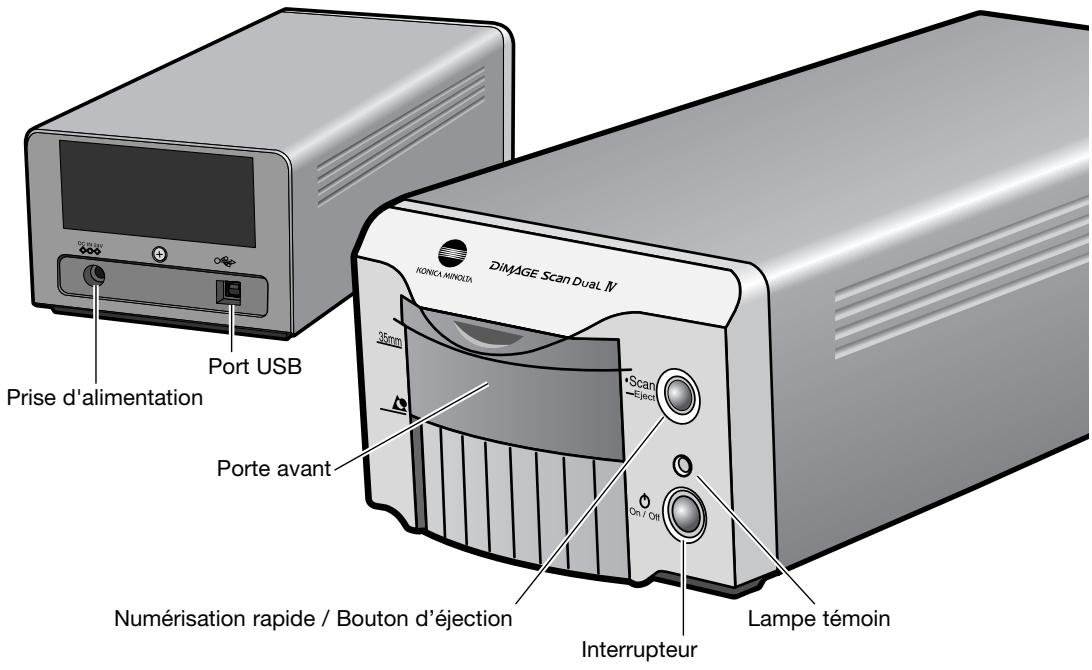
Insérer le logiciel DiIMAGE Scan Dual 4 dans le lecteur de CD-ROM. L'écran d'installation apparait.
Cliquez sur "Installation du DiIMAGE Scan Dual IV". La fenêtre du programme de décompression apparait brièvement et l'installation commence automatiquement.
Si le programme d'installation ne démarre pas automatiquement, effectuer la procédure suivante :
- Lancer le programme du menu de démarrage.
- Cliquer sur "Parcourir" dans la boîte de dialogue.
- Sélectionner le lecteur de CD-ROM dans la sous-boîte de la boîte de dialogue "Parcourir".
- Ouvrir le dossier du pilote.
- Ouvrir le dossier "Français".
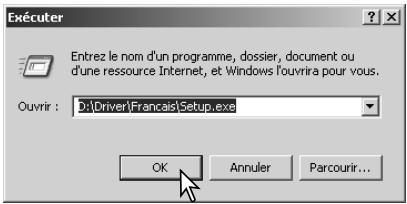
- Cliquer sur "Setup.exe". Le fichier et sa destination s'affichent dans la boîte de dialogue :
D:\Driver\François\Setup.exe. Cliquer sur OK.
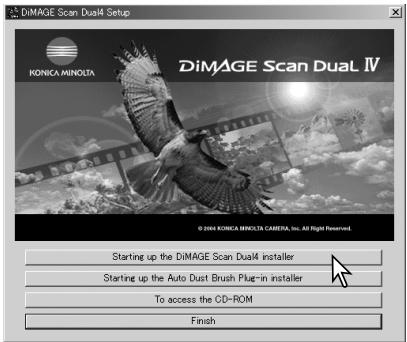
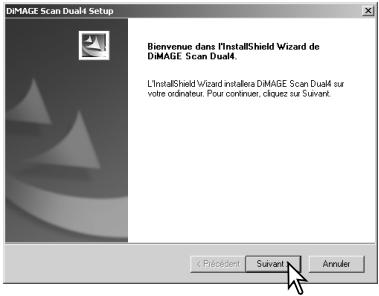
La fenêtre d'installation apparait. Cliquer sur "Suivant".
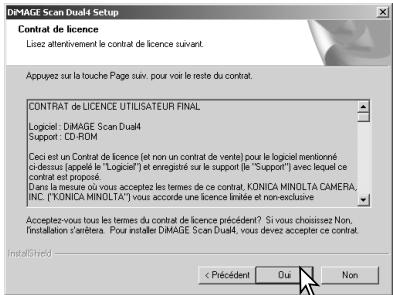
Cliquer sur "Oui" pour accepter les conditions de licence et continuer. Lire entièrement les conditions avant de continuer. Si vous n'acceptez pas ces conditions, cliquer sur "Non" pour quitter le programme d'installation.
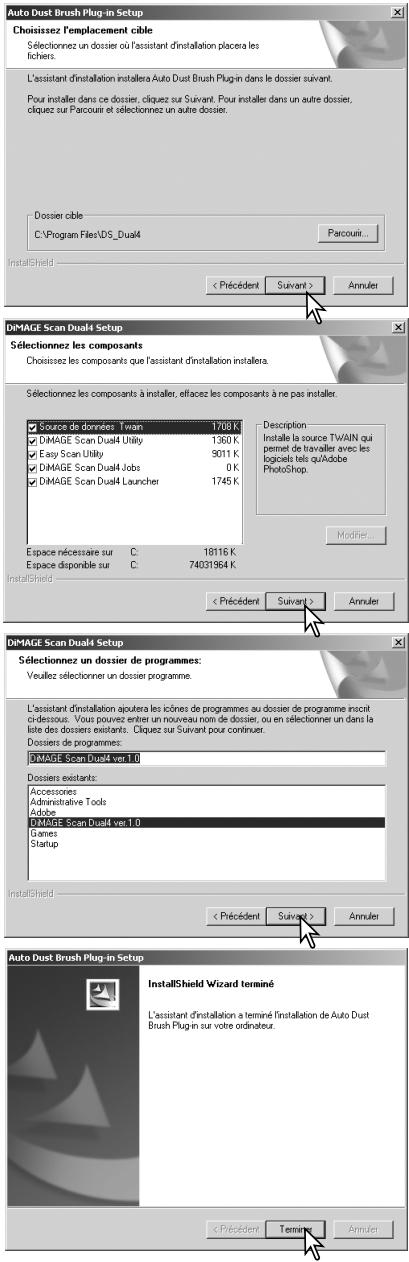
Pour installer le logiciel dans le dossier par défaut (C:\Program Files\DiAGEScan), cliquer sur "Suivant".
Pour installer le calculé dans un autre dossier, cliquer sur "Parcourir" pour afficher la fenêtre de sélection de dossier. Indiquer le répertoire où doit être installé le calculé, puis cliquer sur OK.
Sélectionner les fichiers à installer, puis cliquer sur "Suivant". Normalement, les données TWAIN doivent être installées. Les indications de ce mode d'emploi considérant que les réglages de données TWAIN ont été effectués.
Le nom du dossier programme par défaut s'affiche. Pour installer les icônes de l'application dans ce dossier, cliquer sur "Suivant".
Pour installer les icônes de l'application dans un autre dossier existant, sélectionner l'un des dossiers de la liste de la boîte ci-dessous. Cliquer sur "Suivant" pour commencer l'installation.
Le programme d'installation indique que l'installation a réussi. Cocher l'option "Redémarrer l'ordinateur", puis cliquer sur "Terminer". Lorsque l'ordinateur redémarre, le logiciel du scanner est opérationnel. Imprimer une copie du fichier Lisez moi pour référence.
Le logiciel du scanner peut être démarré directement à partir de la plupart des applications de traitement de l'image. Lorsqu'il est installé sur un ordinateur avec Windows, un pilote TWAIN est installé conjointement. Bien que le pilote TWAIN soit masqué, il permet au logiciel de démarrer à partir d'une application de traitement de l'image. Il autorise également la communication entre le scanner et l'ordinateur.
Démarrer le micro-ordinateur pour lancer Mac OS. Insérer le logiciel DiIMAGE Scan Dual 4 dans le lecteur de CD-ROM. L'icône du CD-ROM DiIMAGE Scan Dual 4 apparait sur le bureau. Double-cliquer sur cette icône. Les dossiers du pilote, du mode d'emploi et d'Acrobat Reader sont affichés.
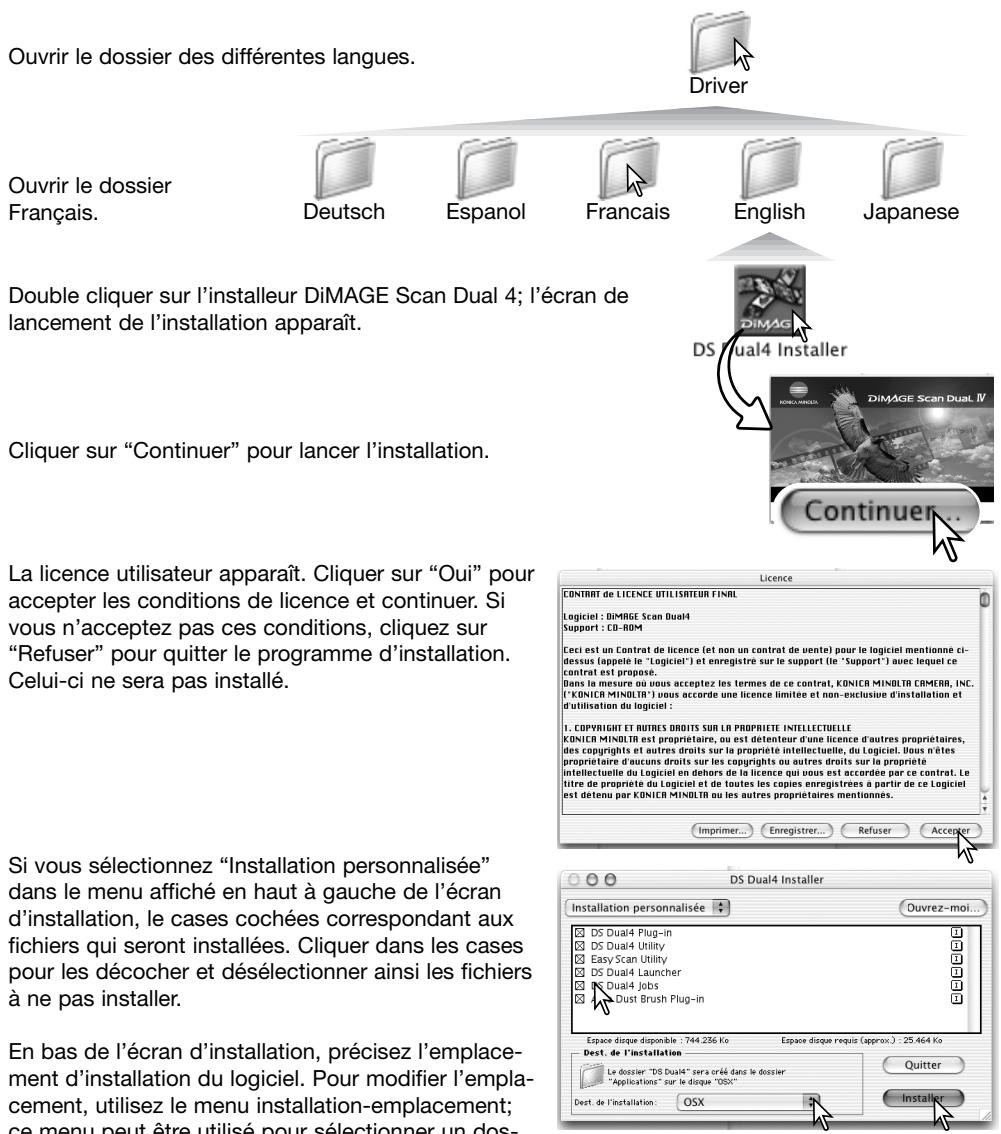
Cliquez sur le bouton "Installation" pour lancer l'installation.
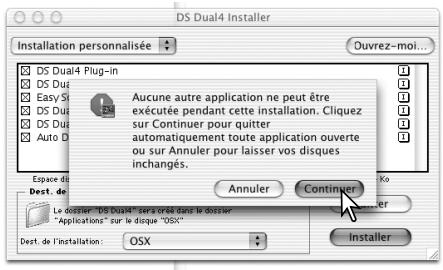
Toute application en cours doit être fermée avant d'installer le logiciel DiIMAGE Scan Dual 4. Cliquer sur "Continuer" pour quitter toute application en cours et continuer l'installation. Cliquer sur "Annuler" pour annuler l'installation.
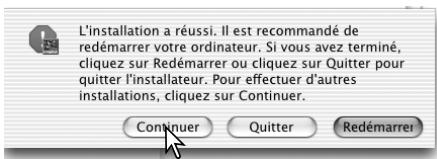
Un écran de confirmation de réussite de l'installation apparait. Cliquer sur "Redémarrer" pour quitter le programme d'installation et redémarrer l'ordinateur. Pour quitter le programme d'installation sans redémarrer l'ordinateur, cliquer sur "Quitter". Pour procéder à d'autres installations, cliquer sur "Continuer".
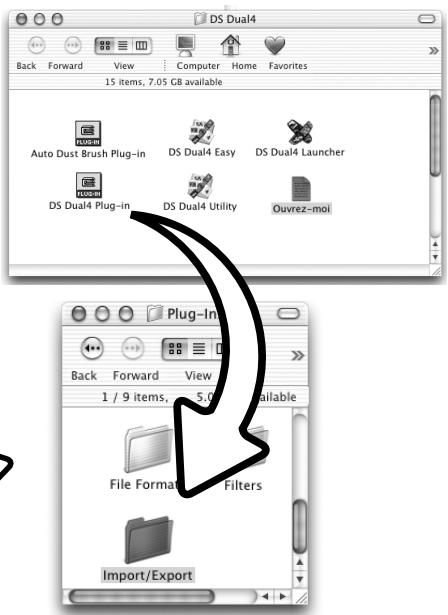
Une fois l'ordinateur redémarré, vérifier que le dossier de l'application DiIMAGE Scan Dual 4 est bien installé dans le dossier choisi. Imprimer une copie du fichier Lisez-moi pour référence.
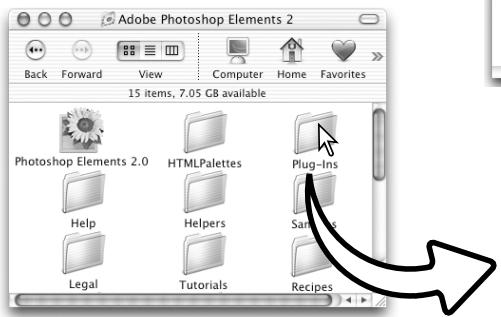
Si le plug-in de l'application DiIMAGE Scan Dual 4 doit être installé, faire glisser le fichier plug-in dans le dossier Import de l'application de traitement d'image utilisé. Cela permet de lancer l'utilitaire DiIMAGE Scan Dual 4 directement à partir de cette application.
Avant de connecter le scanner au micro-ordinateur

Avant de connecter le scanner au micro-ordinateur, le logiciel utilisé de numérisation DiIMAGE doit être installé. Voir pages 9 à 15 pour procéder à son installation.
Le scanner doit être placé sur une surface plane, à l'abri des vibrations. Il doit être disposé à l'abri des rayons directs du soleil et dans un endroit propre et bien aéré. Ne déconnectez jamais le cable lorsque des données sont transmises entre l'ordinateur et le périphérique.
Connexion du câble USB
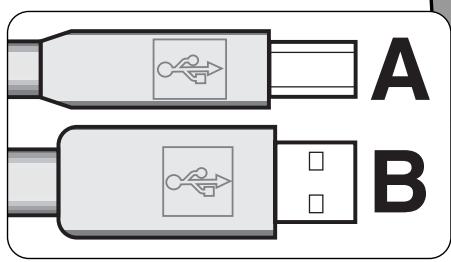
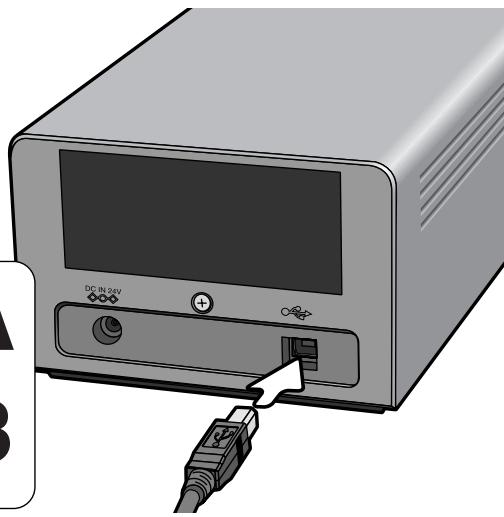
Brancher de façon sûre le connecteur A du câble USB sur le port USB du scanner et le connecteur B sur le port USB du micro-ordinateur.
Le scanner doit être connecté directement au micro-ordinateur. La connexion par l'intermédiaire d'un hub USB peut empêcher son bon fonctionnement.
98, 98SE ou 2000 Professionnel, la fenêtre de détection d'un nouveau périphérique apparait brièvement. Aucune action n'est nécessaire. Avec Windows 2000, le message "Signature numérique non trouvée..." peut apparaitre. Cliquer sur le bouton Oui pour terminer l'installation du scanner.
XP, la fenêtre de détection d'un nouveau périphérique apparaît. Cliquer sur le bouton Suivant. Le message “Test de certification non valide” peut apparaître. Cliquer sur Poursuivre pour terminer l'installation.
Connexion de l'adaptateur secteur
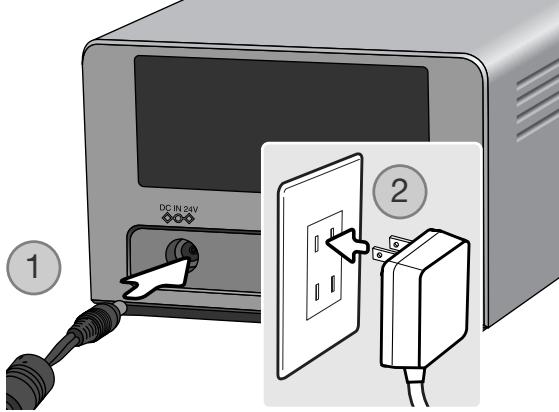
- Brancher le connecteur d'entrée de l'adaptateur sur la prise d'alimentation du scanner.
- Brancher le câble d'alimentation sur une prise de courant secteur.
Mise sous tension du scanner
Vérifier que la porte du scanner est fermée. Si elle est ouverte, le scanner est dans l'impossibilité de procéder à son initialisation. Mettre le scanner sous tension au moyen de l'interrupteur. Démarrer l'ordinateur.
Lors du lancement de l'utilitaire de numérisation DiIMAGE, la lampe témoin clignotera pendant l'initialisation du scanner. À partir du moment où la lampe reste allumée en permanence, le scanner est prêt à être utilisé.
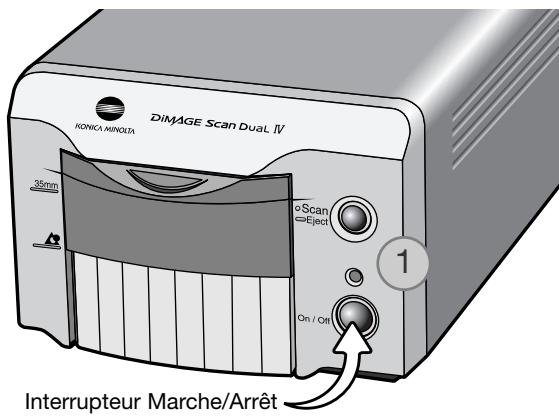
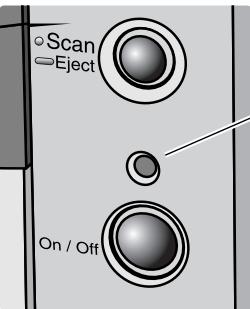
Déconnexion du scanner

Ne jamais déconnecter le scanner lorsque la lampe témoin clignote.
Quitter l'utilitaire de numérisation DiIMAGE. Vérifier que la lampe témoin du scanner ne clignote pas. Mettre le scanner hors tension et débrancher le câble.
Chargement du film
Pour obtenir la meilleure qualité de numérisation possible, le film et le passe-vues chargés dans le scanner doivent être le plus propre possible, c'est-à-dire exempts de poussières et de taches. Toujours manipuler les films dans une ambiance propre et non poussiéreuse. Tenir le film par les bords afin d'éviter de laisser des empreintes sur l'image. Éventuellement, utiliser des gants non pelucheux. Une soufflette d'air sec ou un pinceau soufflant peuvent être utilisés pour dépoussiérer le film avant de le charger dans le passe-vues. Un film taché ou gras peut être nettoyé avec un liquide de nettoyage spécial.
De quel côté se trouve l'émulsion ?
Pour numériser le film, la face où est déposée l'émulsion argentique doit se couvrir vers le bas (dessous). Lorsque l'on regarde l'image du film et si celle-ci est dans le bon sens de lecture (bien orientée par rapport aux côtés gauche et droite de l'image), l'émulsion se trouve sur la face inférieure du film. S'il n'est pas possible de déterminer le sens de lecture de l'image, le côté de l'émulsion peut être repéré grâce aux numéros de vues. L'émulsion est sur la face inférieure lorsque ces numéros peuvent être lus dans le bon sens.
Chargement d'une bande de film 24 x 36
Le passe-vues 24x36 FH-U2 peut recevoir une bande de film comptant jusqu'à 6 vues. Pour ouvrir le couvercle du passe-vues, soulever le taquet et ouvrir le couvercle (1).
L'émulsion étant orientée vers le dessous, placer la bande de film sur la base du passe-vues. Aligner les vues avec les fenêtres rectangulaires.
Rabattez soigneusement le couvercle jusqu'à encliquetage. Prenez soin de ne pas déplacer le film pendant cette opération.

Chargement des diapositives montées sous caches
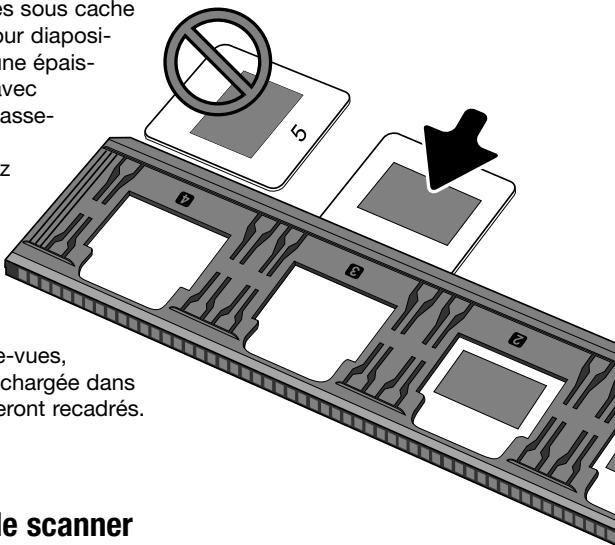
Jusqu'à 4 diapositives 24x36 ou APS montées sous cache peuvent être chargées dans le passe-vues pour diapositives. Les caches de montage doivent avoir une épaisseur comprise entre 1 et 2 mm. Les caches avec verres ne peuvent pas être chargés dans le passe-vues : le verre réfracte la lumière, ce qui provoque des erreurs de numérisation. Ne laissez pas de diapositives dans les passe-vues.
Disposer le passe-vues de manière à ce que les fentes d'insertion soient vers le haut et les vues de manière à ce que leurs nombres soient visibles et en bas de la diapo. Engager les diapositives dans le passe-vues, côté émulsion vers le bas. La diapo doit être chargée dans le sens de la largeur sinon le haut et le bas seront recadrés.
Chargement du passé-vues dans le scanner
Avant d'utiliser le scanner, installer le logiciel utilisé de numérisation DiIMAGE. Vérifier que la porte avant est fermée puis mettre le scanner sous tension. Lancer l'utilitaire de numérisation avant d'engager le passage-vues. Ne pas engager le passage-vues pendant le lancement de l'utilitaire ou pendant l'initialisation du scanner (pendant que la lampe témoin clignote).
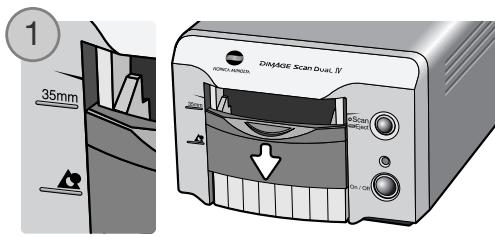
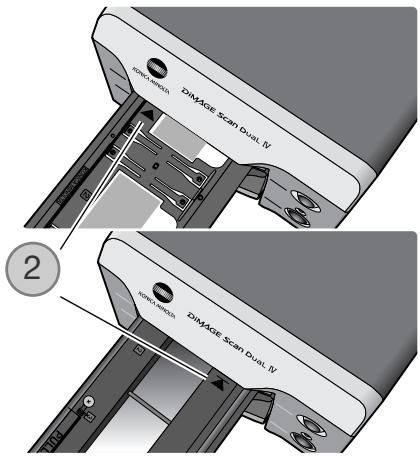
Lorsque la lampe témoin reste allumée de manière fixe, ouvrir la porte jusqu'à ce que sa partie supérieure vienne s'aligner avec le repère 35mm pour insérer le passage-vues pour 24 × 36 souhaité(1).
Insérer le passage-vues dans le scanner, dans la direction indiquée par la flèche. Tenir le passage-vues horizontal, flèche (2) vers le haut.
Pousser doucement le passage-vues dans le scanner jusqu'à ce que la flèche (2) soit alignée avec la porte. Le passage-vues est alors automatiquement entraîné dans le scanner. Dès lors, ne jamais pousser ou retenir le passage-vues manuellement.
Utilisation de l'adaptateur APS AD-10 (vendu séparément)
Il est possible de numériser un film contenu dans une cassette APS (Advanced Photo System) en utilisant l'adaptateur APS Adapter AD-10 (en option). La cassette doit contenir un film qui a été développé (symbole carré blanc sur le dessus de la cassette). Ne pas charger de film vierge.
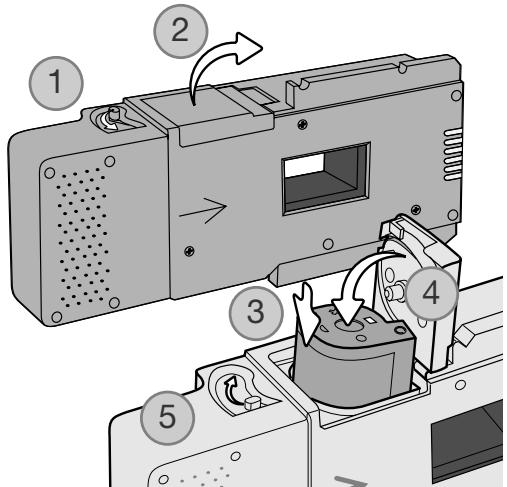
Pour charger une cassette APS, faire pivoter le dispositif de verrouillage du compartiment film (1) vers le haut de l'adaptateur jusqu'à l'ouverture du compartiment film (2). Le dispositif de verrouillage ne revient pas dans sa position d'origine tant que le compartiment est ouvert.
Engager la cassette dans le compartiment comme indiqué ci-contre (3). Refermer le compartiment (4). Le dispositif de verrouillage revient dans sa position d'origine (5).
Lorsque la lampe indicateur reste allumée, ouvrir la porte jusqu'à ce que sa partie supérieure soit alignée avec le repère d'adaptateur de passe-vues APS.
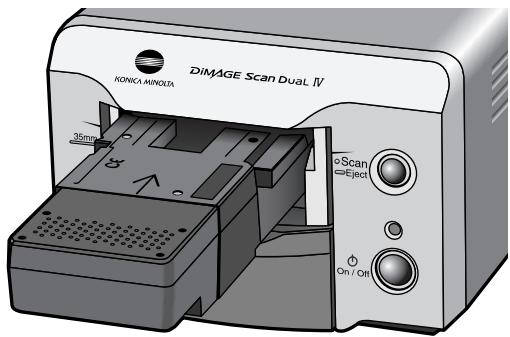
Les contacts de liaison avec le scanner de l'adaptateur étant vers le haut, engager l'adaptateur dans le scanner jusqu'à ce qu'il arrive en butée. Le scanner détecte l'adaptateur et entraîne automatiquement le film. Ne pas retirer l'adaptateur tant que le film n'a pas été rembobiné dans la cassette, voir page 21.

Lors de l'utilisation de l'adaptateur APS, si le scanner émet un bruit étrange ou si le témoin d'avance film s'allume, éjecter immédiatement l'adaptateur APS (p. 21) et ne pas le ré-engager dans le scanner. Contacter le SAV Konica Minolta.
Ejection d'un passage-vues
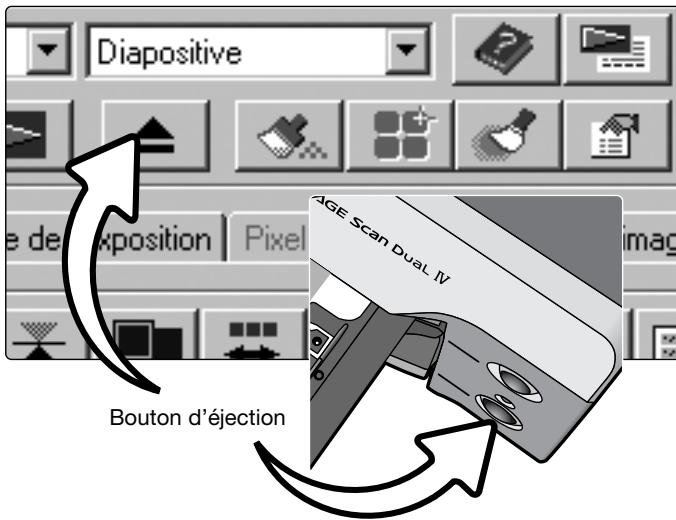
Pour sortir le passe-vues du scanner, cliquer sur le bouton d'éjection de l'utilitaire de numérisation DiIMAGE ou appuyer sur le bouton d'éjection du scanner. Le scanner éjecte automatiquement le passe-vues en le ramenant dans sa position initiale. Ne pas tirer ou pousser le passe-vues pendant la phase d'éjection. Si le scanner est éteint avant l'éjection du passe-vues, allumez le scanner: le passe-vues est éjecté automatiquement.
Avec l'adaptateur APS optionnel, le scanner rembobine automatiquement le film après pression sur le bouton d'éjection. Ne pas retirer l'adaptateur tant que le moteur de rembobinage ne s'est pas arrêté.
Refermer la porte lorsque le scanner n'est pas utilisé.
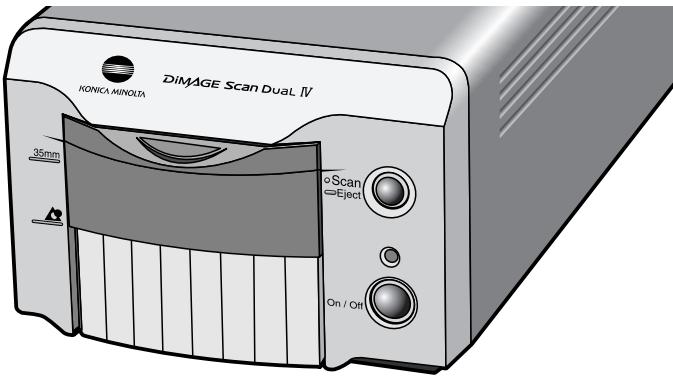
Lancement rapide du scanner
Le bouton de lancement rapide du scanner lance l'application DiIMAGE Scan Dual 4. Lorsque vous appuyez sur le bouton, le lancement rapide DiIMAGE Scan Dual 4 est affiché. Le bouton est désactivé lorsqu'une application de numérisation est déjà ouverte. Cliquer simplement sur l'un des boutons pour démarrer l'application souhaitée. Il ne doit pas y avoir de passer-vues dans le scanner. Se référer aux chapitres suivants pour davantage d'informations sur l'utilisation de ces applications :
Utilitaire DS Dual 4 : page 28
Utilitaire de numérisation : page 23
Utilitaire de numérisation parlots : page 76
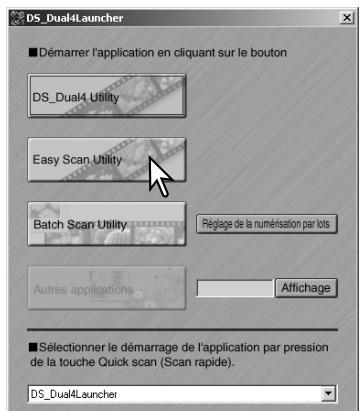
Bouton Scan
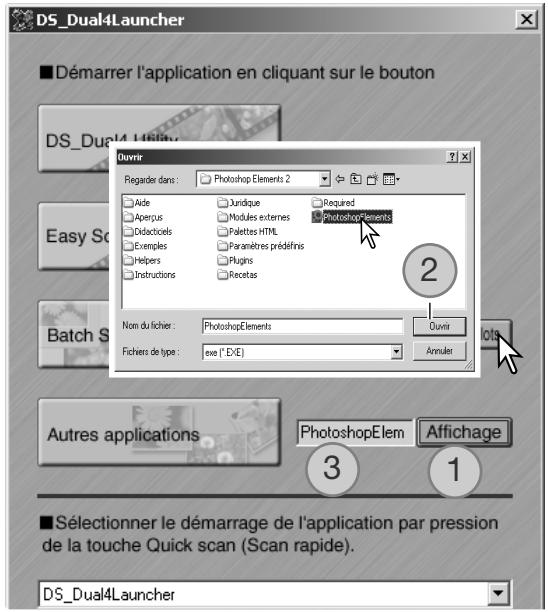
Le lancement rapide peut être utilisé pour ouvrir directement un logiciel de retouché d'images avec lequel le scanner sera utilisé.
Pour définir l'application, cliquer sur le bouton Affichage (1) ; la boîte de dialogue Ouvrir est affichée. Localiser l'application et cliquer pour la mettre en surbrillance. Cliquer sur le bouton Ouvrir (2) pour terminer la procédure ; le nom de l'application est affiché dans le lancement rapide (3).
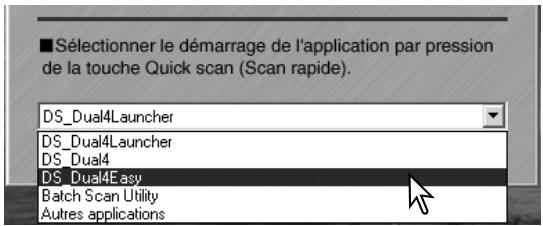
Le bouton de lancement rapide peut être utilisé pour lancer une application directement. Sélectionner simplement l'application depuis le menu déroulant, en bas de la fenêtre du lancement rapide; chaque pression sur ce bouton commande l'ouverture du logiciel.
Utilitaire de numérisation easy scan
L'utilitaire DiIMAGE Scan Dual 4 Easy Scan est une application de numérisation simple et automatique. Il constitue un programme à part entière et ne peut pas être lancé à partir d'une autre application.
Avec l'utilitaire Easy Scan, les fonctions suivantes sont réglées automatiquement :
- Mise au point automatique pour chaque vue 24x36 ou pour la première vue APS uniquement.
- Priorité de numérisation d'index en 24 × 36 : vitesse (p. 45).
- Échantillonnage : 8 bits.
- Multi-échantillonnage désactivé. Recadrage automatique à l'intérieur de l'image (p. 33).
- Espace de sortie couleurs RVB lorsque la correspondance de couleur est active (p. 80).
- Exposition automatique avec tous les films sauf diapositives noir et blanc.
Lancement de l'utilitaire easy scan
Ne pas lancer l'utilitaire lorsqu'un passe-vues est engagé dans le scanner. La porte du scanner doit être complètement fermée.
Windows

Demarrer
Ouvrir le dossier DiIMAGE Scan Dual 4 et double-cliquer sur l'icône de l'utilitaire DiIMAGE Scan Dual 4 Easy Scan.
Utilisation de l'utilitaire easy scan
Lorsque l'utilitaire Easy Scan est lancé, l'écran Easy Scan s'ouvre. Pour numériser des images, suivre les instructions à l'écran.
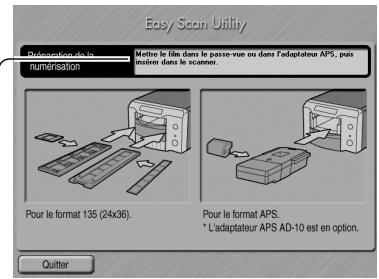
Un écran demandant un passe-vues apparaît. Charger et insérer le passe-vues en suivant les instructions du chapitre du mode d'emploi consacré au chargement d'un passe-vues.
Si un adaptateur optionnel APS est utilisé, un index de numérisation est créé et l'étape suivante est outrepassée. La fonction d'auto-détection de l'APS règle automatiquement le type de film entre couleur ou noir et blanc, et positif ou négatif (selon les modèles de scanners utilisés).
-La barre d'état en haut de chaque fenêtre donne les instructions ou décrit la fonction sur laquelle le pointeur de la souris est placé.
Pour quitter Easy Scan à n'importe quel moment, cliquer sur le bouton Quitter en bas à gauche de la fenêtre. Le passe-vue sera éjecté automatiquement.
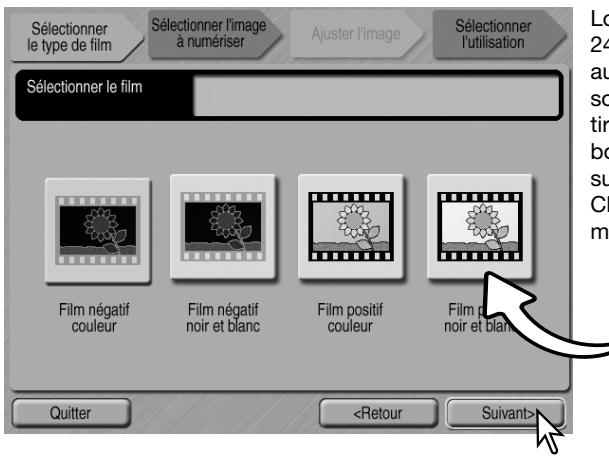
rs de la numérisation d'un film x36, cliquer sur le bouton spécifique type de film : les films diapositives sont des films positifs, les films pour agrandissement papier sont des négatifs. La rddure du bouton de type de film est s ligné pour indiquer la selection. cliquer sur le bouton suivant pour commencer une numérisation d'index.
Boutons de type de film
Notes (macintosh)
Pour annuler une numérisation d'index, une prévisualisation ou une numérisation finale une fois celles-ci lancées, cliquer et garder la souris sur le bouton d'annulation dans la boîte de dialogue de progression ou appuyer et maintenir enfoncées les touches de clavier Commande et Point (.) jusqu'à ce que le bouton d'annulation apparaisse en gris.
Une fois l'index de numérisation effectué, des imagettes de toutes les vues du passé-vues sont affichées. Cliquer sur l'imagette à numériser. Sa cordure est surlignée pour indiquer la sélection. Une seule image peut être sélectionnée. Lors de l'utilisation de l'adaptateur APS optionnel, les nombres des imagettes correspondant aux nombres de vues du film.
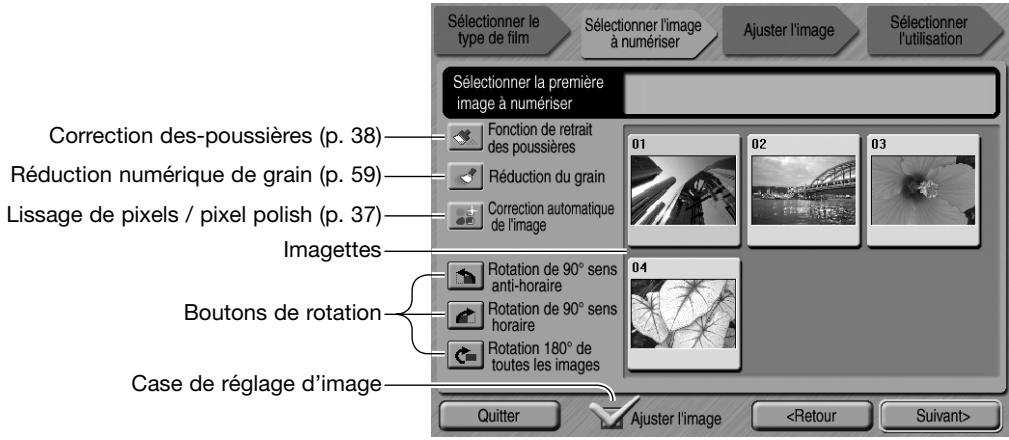
Sélectionner l'image à numériser. Lors d'une numérisation avec l'adaptateur APS optionnel, il y a davantage d'imagettes créées qu'il n'est possible d'en afficher. Des boutons de défilement apparaissent sur le côté de la fenêtre. Le bouton-flèche simple commande le défilement ligne par ligne, ceux avec la double-flèche le défilement par 2 lignes à la fois.
Sélectionner le traitement d'image ou retourner les images si nécessaire. Lorsqu'une fonction de traitement d'image est sélectionnée, elle est effective jusqu'à son annulation.
Cliquer sur la case de sélection de réglage de l'image pour accéder à l'écran de réglage d'image afin de contrôler la luminosité, le contraste et la saturation. Pour aller directement à l'écran de sélection d'utilisation, découvrir la case.
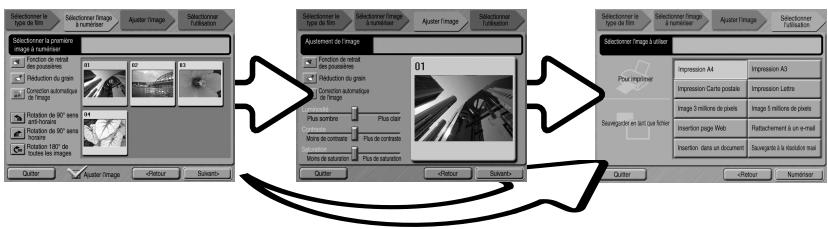
Cliquez sur le bouton "Suivant" pour continuer.
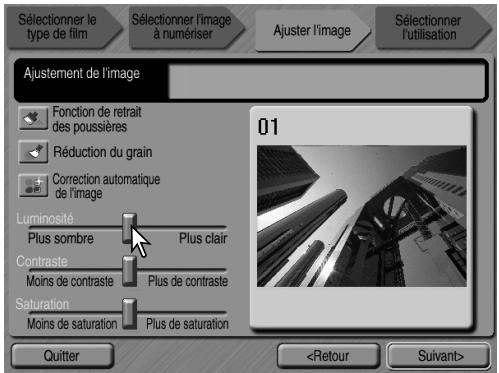
Si l'option de réglage d'image a été cochée sur l'écran précédent, l'écran de réglage d'image sera affiché. Les fonctions automatiques de traitement de l'image de l'écran précédent seront alors affichées.
Cliquer sur les curseurs et les faire coulisser pour régler la luminosité, le contraste et la saturation de l'image ; les modifications apparaisent sur la photo affichée. Toutes les modifications effectuées restent effectives jusqu'à la réinitialisation ou jusqu'à ce que l'utilitaire soit fermé. Ces réglages ne sont pas annulés si vous revenez à l'écran précédent et si vous décochez la case de réglage d'image.
Après avoir effectué les réglages d'image, cliquer sur le bouton "Suivant".
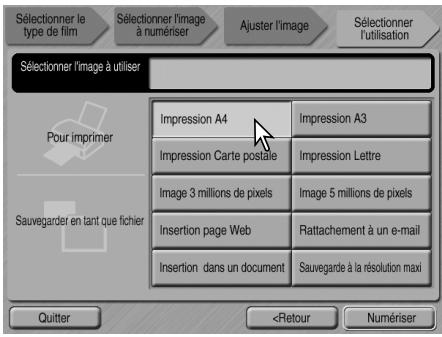
Sélectionner l'option qui correspond le mieux à l'utilisation finale de l'image numérique. Une seule option peut être sélectionnée. Cliquer sur le bouton de numérisation pour continuer. L'écran "Enregistrer sous" s'ouvre. Si l'image doit être utilisée pour plusieurs applications, renouveler la procédure de numérisation pour chaque type d'utilisation de l'image.
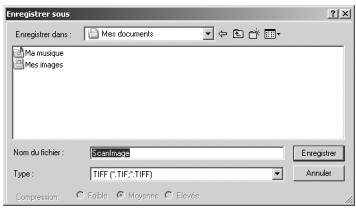
Dans l'écran "Enregistrer sous", préciser le nom du fichier, son format et la destination des données image. Les images peuvent être sauvegardées en format BMP, JPEG, TIFF, ou PICT. Voir page 35 pour plus d'informations sur les formats. Lors de l'enregistrement de fichiers JPEG, le taux de compression peut être précisé. Cliquer sur le bouton "Enregistrer" pour terminer la numérisation.
Lors de l'utilisation d'un périphérique d'enregistrement USB sur le même bus que le scanner, sauvegarder les données sur le disque dur du micro-ordinateur avant de les transférer sur le périphérique d'enregistrement. Sauvegarder directement les données numérisées sur le périphérique risque d'endommager le fichier-image.
Si l'image a été numérisée pour être imprimée, la boîte de dialogue de prévisualisation d'impression s'ouvre pour permettre l'impression. Le nombre de tirages peut être indiqué dans le champ "copies". Si la taille d'impression réglée avec l'utilitaire de numérisation n'est pas compatible avec l'imprimante, le format de page est automatiquement réinitialisé et surligné en rouge.
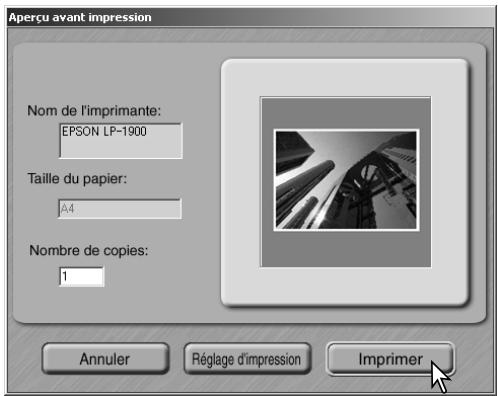
Pour modifier les réglages de l'imprimante afin que l'image puisse être imprimée correctement, cliquer sur le bouton de réglage d'imprimante. La boîte de dialogue Impression du système s'affiche. Se référer à l'aide du système d'exploitation pour effectuer les réglages. Tous les changements effectués sont affichés dans la fenêtre de prévisualisation.
Avec Mac OS 8.6 ~ 9.2.2, le nom de l'imprimante n'est pas affiché et le nombre de tirages (copies) ne peut pas être sélectionné. Cliquer sur le bouton de réglage d'imprimante et indiquer l'imprimante et le nombre de tirages à partir de la boîte de dialogue du système d'exploitation.
Cliquer le bouton d'impression pour imprimer l'image. Cliquer sur le bouton d'annulation pour annuler l'opération d'impression; Les données image ont été enregistrées et peuvent être imprimées à tout moment.
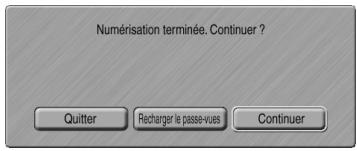
Une fois la numérisation effectuée, l'image est prête à être utilisée. Cliquer sur le bouton approprié pour continuer ou fermer l'utilitaire. Le bouton "Quitter" ferme l'utilitaire Easy Scan et éjecte le passe-vues. Le bouton "Recharger le passe-vues" éjecte le passe-vues pour que le film puisse être changé. Le bouton "Continuer" permet de numériser d'autres images du passe-vues. Éteindre le scanner et ferme la porte s'il n'est plus utilisé.
Lancement de l'utilitaire diimage scan dual 4
Ne pas lancer l'utilitaire avec un passe-vues chargé dans le scanner. Vérifier que la porte frontale est fermée. L'utilitaire peut également être chargé à partir d'une application de traitement d'image. Voir la section concernant l'installation de Windows et Macintosh.
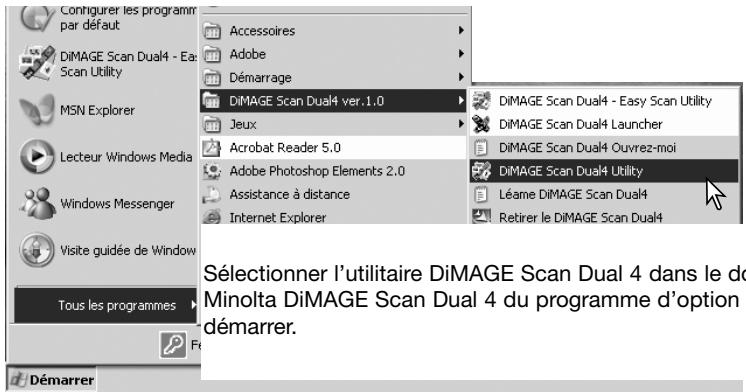
Ouvrir le dossier DiIMAGE Scan Dual 4, et double-cliquer sur l'icône DiIMAGE Scan Dual 4.
Principes de la numérisation
Nous vous recommandons de lire entièrement cette section avant de passer aux suivantes. Avant toute numérisation, le passé-vues doit être chargé et inséré dans le scanner. Se reporter au mode d'emploi du scanner pour de plus amples détails sur la manière de charger et d'insérer le passé-vues, ainsi que sur les précautions à prendre pour la manipulation du film.
Trois types de numérisation peuvent être effectués, seuls ou en association, selon la charge et le niveau de traitement nécessaire :
| Numérisation d'index | Pour afficher, sous forme d'imagettes, les vues d'un d'un chargeur de film 24x36 ou APS. Ceci est particulièrement utile lorsque l'on souhaite numérique des vues multiples ou un film ou pour sélectionner une image parmi des vuessemblables |
| Prévisualisation | Pour afficher la prévisUALISATION d'une vue particulière. Elle permet de reca-drer ou de corriger l'image à l'aide des outils de traitement d'image du scan-ner. |
| Numérisation | Pour enregistrer et exporter une vue. La numérisation compte les informa-tions de taille, de résolution et de format de fischier. |
Réglages du scanner
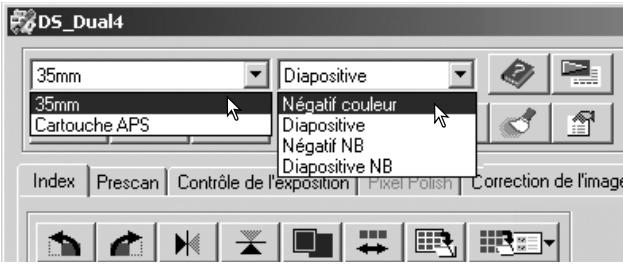
Le type et le format de film doivent être indiqués avant d'effectuer une numérisation. Le type de film peut être sélectionné entre film couleurs et noir et blanc, film positif et négatif. Les diapositives sont des films positifs. Pour les films APS, il y a une option de type de film supplémentaire : la détection automatique. Elle effectue le réglage automatiquement selon le type de film APS, noir et blanc, couleur, négatif ou positif.
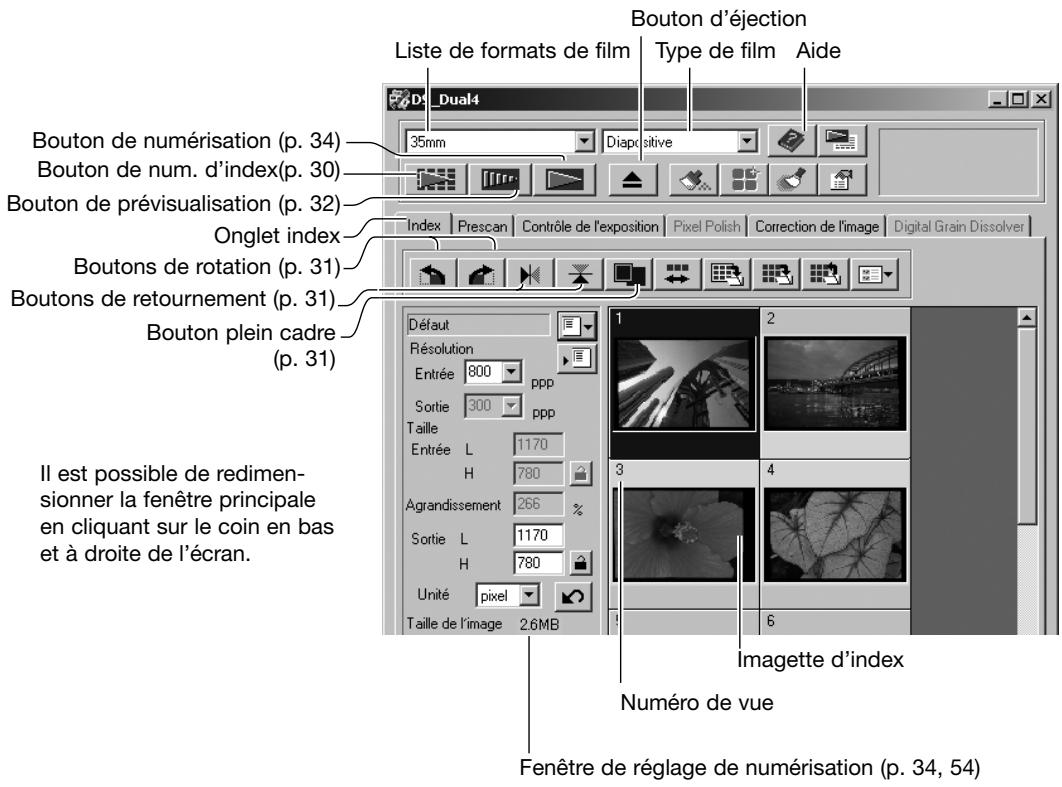
Le type et le format de film peuvent être sélectionnés à partir des menus déroulants en haut et à gauche de la fenêtre principale. Si le passe-vues inséré et le format de film sélectionné ne correspondent pas, un message apparait et la numérisation est impossible.
Numérisation d'un index
Le passé-vues étant chargé et inséré dans le scanner, cliquer sur le bouton de numérisation d'index de la fenêtre principale pour lancer la numérisation. Toutes les vues du passé-vues sont numérisées. Le numéro de vue de l'index correspond au numéro de vue du passé-vues. Les vues peuvent être prévisualisées ou numérisées sans index préalable.
Pour annuler la numérisation, cliquer sur le bouton de la petite boîte de dialogue qui apparait pendant la numérisation, ou appuyer sur la touche "Echap" (Windows) ou simultanément sur la touche de "command" et sur la touche (.)(Macintosh).
Les imagéttes restent affichées jusqu'à la prochaine numérisation d'index ou au changement de type ou de format de film. Pour réinitialiser l'écran et supprimer les imagéttes affichées, appuyer simultanément sur les touches "control" (Windows) ou "command" (Macintosh) et les touches "majuscule" et (R).
Sélection d'imagettes de l'index
L'affichage des imagettes autorise la sélection d'imagette simple ou multiple pour prévisualisation ou numérisation. Il est également possible de les soumettre à des rotations via les fonctions du logiciel.
Cliquer sur l'imagette sélectionnée. Celle-ci est entourée d'un cadre foncé.
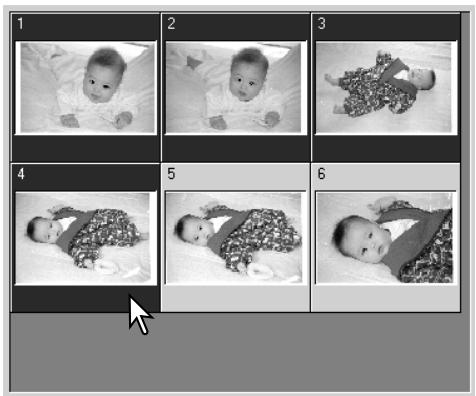
Pour sélectionner plusieurs imagettes, appuyer sur la touche "control" (Windows) ou "command" (Macintosh) et la maintenir, puis cliquer sur chaque imagette à numériser. Les imagettes sélectionnées sont entourées d'un cadre foncé. Pour désélectionner une imagette, cliquer une seconde fois sur elle en maintenant la touche "control" (Windows) ou "command" (Macintosh). Pour sélectionner des imagettes consécutives, appuyer simultanément sur la touche "majuscule" et maintenir, puis cliquer sur la première et la dernière imagette de la série. Appuyer sur la touche "control" (Windows) ou "command" (Macintosh) et simultanément sur la touche A pour sélectionner toutes les vues.
Retournement et rotation d'image
Les boutons retournement et rotation de la barre d'outils permettent de modifier l'orientation des imagettes avant prévisualisation ou numérisation.

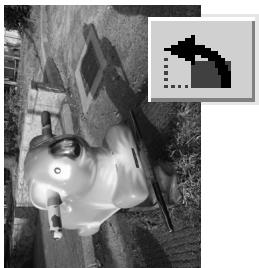
Rotation - Le bouton gauche permet une rotation des imagettes dans le sens horaire, et le bouton droit, une rotation dans le sens anti-horaire.
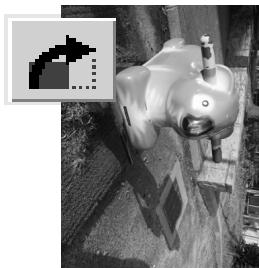
Original
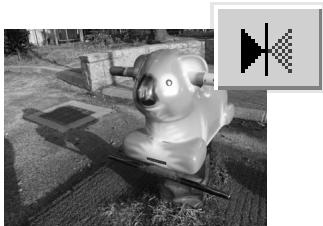
Retournement - le retournement permet la création d'une image miroir.
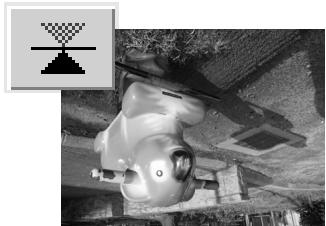
Bouton plein cadre
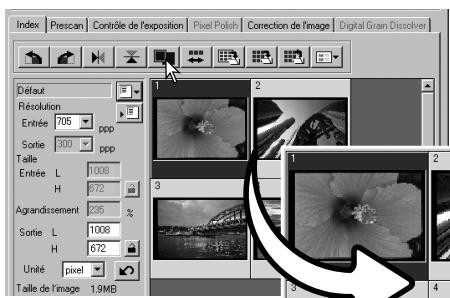
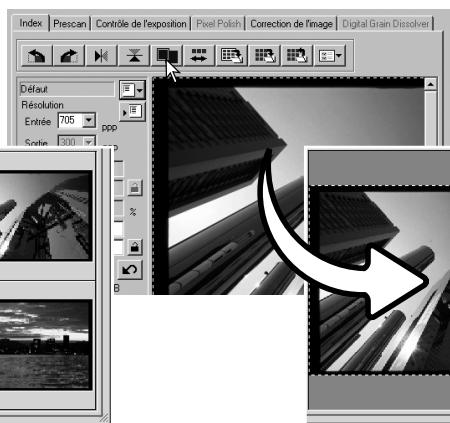
Normalement, les imagettes et les vues prévisualisées sont affichées selon leur taille et leur résolution. Si leur nombre est trop élevé ou trop faible, cliquer sur le bouton plein cadre pour les redimensionner automatiquement au format de la fenêtre de l'utilitaire. Cliquer de nouveau pour les ramener à leur taille initiale. Les outils de zooming et de main ne peuvent pas être utilisés avec la fonction plein cadre.
Prévisualisation
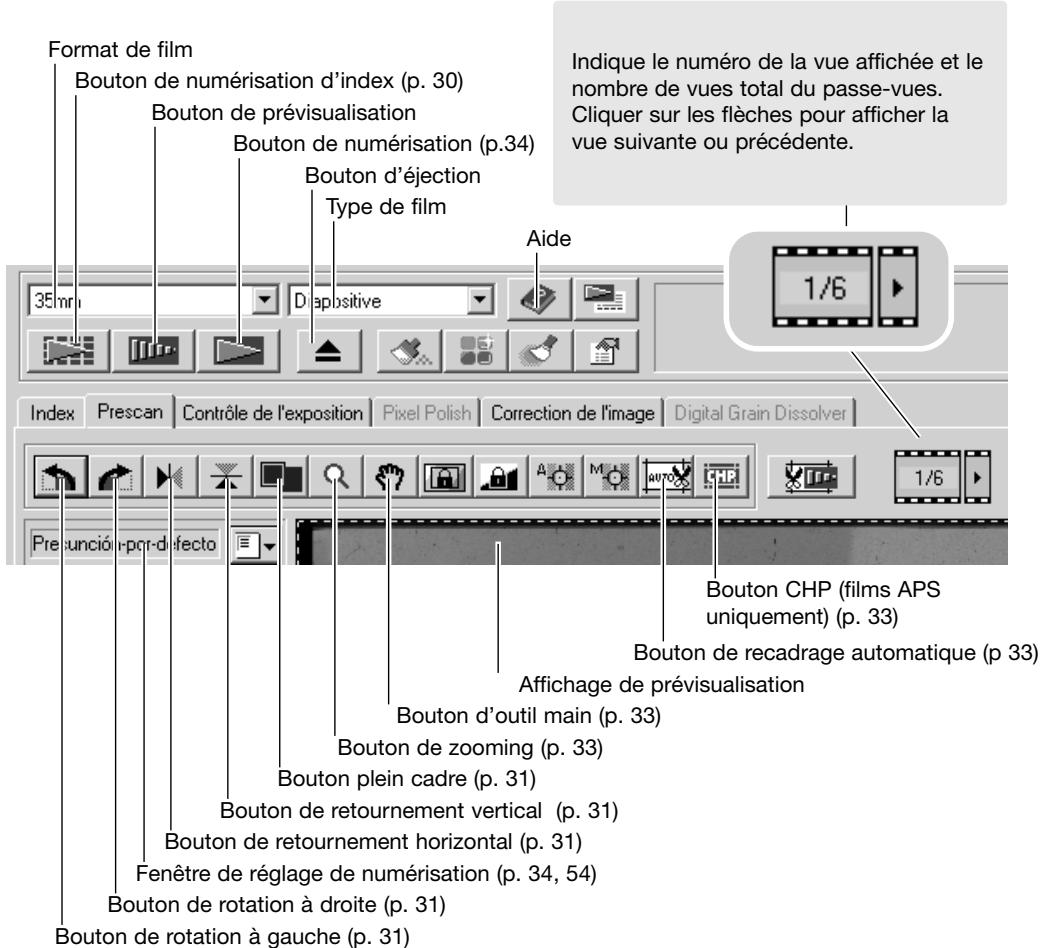
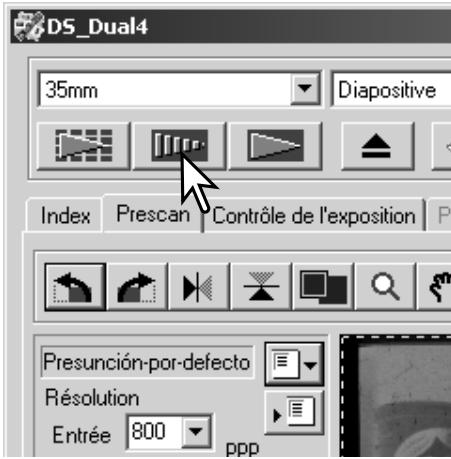
Sélectionner la vue de l'index à prévisualiser. Cliquer sur le bouton de prévisualisation de la fenêtre principale. Un double-clic sur la corde d'index lance la prévisualisation même si aucune image n'est affichée à l'intérieur ; la fenêtre de prévisualisation s'ouvre automatiquement.
Outil main
L'outil main permet de faire défilier une image plus grande que le cadre d'affichage. Cliquer sur le bouton d'outil main, puis cliquer et faire glisser l'image. Cet outil ne peut pas être utilisé lorsque la fonction plein cadre est active (p. 31).
L'image affichée peut être réduite ou agrandie. Cliquer sur le bouton de zooming de la barre d'outils, puis cliquer sur l'image à agrandir. Pour réduire l'image, appuyer sur la touche "control" (Windows) ou "option" (Macintosh) et la maintenir, puis cliquer sur l'image. Lorsque les limites d'agrandissement ou de réduction sont atteintes, les icônes + et - disparaissent. Cet outil ne peut pas être utilisé lorsque la fonction plein cadre est active (p. 31).
Augmenter
Réduire
Recadrage automatique
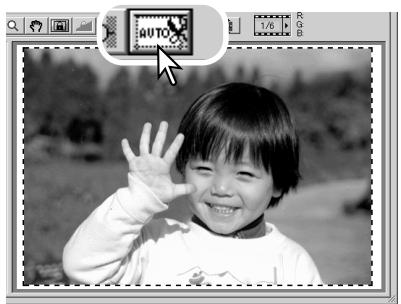
Le recadrage permet de recomposer l'image en éliminant l'espace blanc qui entoure le sujet principal. L'action sur le bouton de recadrage auto obéit à un cycle de trois positions : recadrage sur la cordure extérieure, recadrage sur la cordure intérieure et recadrage d'origine. La zone de cadrage est matérialisée par une ligne pointillée. Le recadrage peut également être effectué manuellement (p. 52). Lors de l'utilisation d'outils de correction d'image, seule la zone recadrée est affichée.
Bouton CHP (films APS uniqueness)
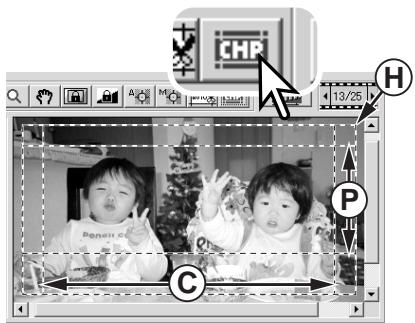
Avec l'adaptateur de films APS optionnel, le bouton CHP permet de recadrer une image à l'un des formats APS. Un click sur ce bouton fait alterner le recadrage entre les formats de cadrage C, H, et P. La zone de cadrage peut être modifiée ou déplacée avec la souris en pointant la ligne pointillée, puis cliquer et faire glisser. Le recadrage peut également être effectué manuellement (p. 52). Dans le cas d'utilisation d'outils de correction d'image, seule la zone recadrée est affichée.
Numérisation définitive
Avant d'effectuer la numérisation définitive, les paramètres d'entrée et de sortie doivent être indiqués. Bien qu'il soit possible d'entrer directement ces réglages de numérisation, l'utilitaire DiIMAGE Scan Dual 4 propose également une méthode facile : la fonction de script qui détermine automatiquement les réglages en fonction de l'utilisation prévue de l'image. La boîte de dialogue de réglages de numérisation est située à gauche des fenêtres de numérisation d'index et de pré-
L'utilitaire Standard Scan contient plus de 100 scripts préinstallés correspondant à de nombreux usages d'image. Pour créer votre propre script, voir page 54. Pour consulter la liste des paramètres de scripts, voir page 92.
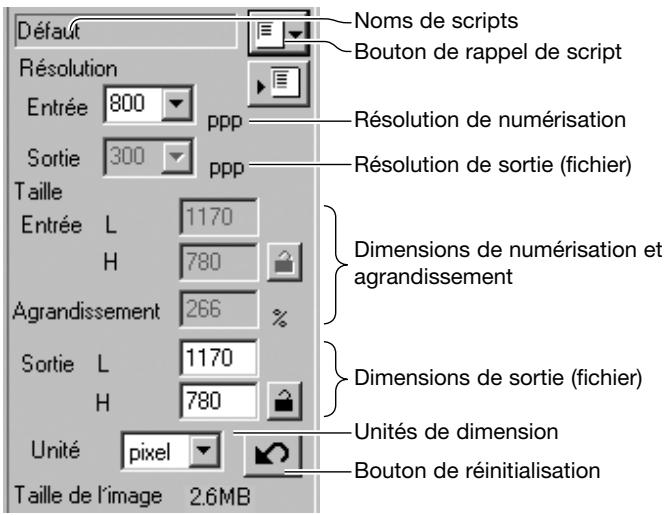
-La taille est basée sur le nombre total de pixels de l'image et peut être différente de la taille des données sauvegardées selon le format de fichier choisi.
Cliquer sur le bouton de rappel de script. La boîte de sélection de script apparait.
Sélectionner une catégorie dans la liste déroulante.
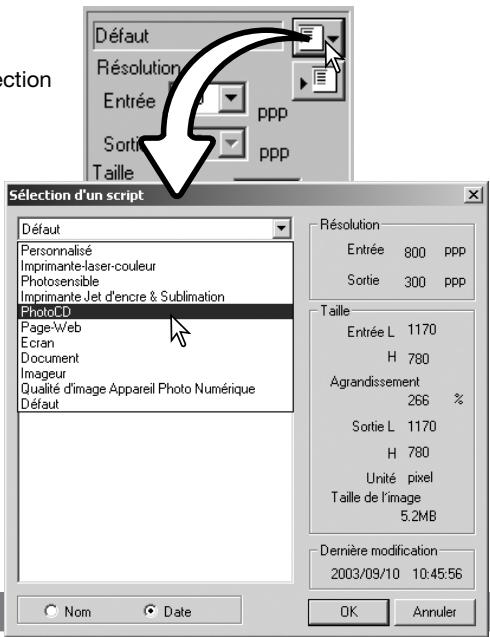
Cliquer sur un nom de fichier pour le sélectionner. Les fichiers peuvent être triés chronologiquement ou alphabetiquement en cliquant sur les boutons de critère “nom” ou “date” situés au bas de la boîte de dialogue.
Les réglages de numérisation du script sélectionné s'affichent sur le côté droit de la fenêtre de sélection et varient en fonction du format de film. Cliquer sur le bouton "OK" pour les appliquer au script.
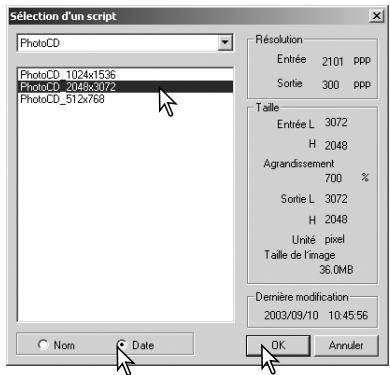
Lorsque le fichier script est rappelé, la zone de cadrage apparait automatiquement sur l'image. Le cadrage est proportionnel au type de sortie indiqué. Le cadrage peut être modifié, mais dans les mêmes proportions ; les données d'entrée et de sortie sont également automatiquement adaptées pour correspondre à la modification du cadre.
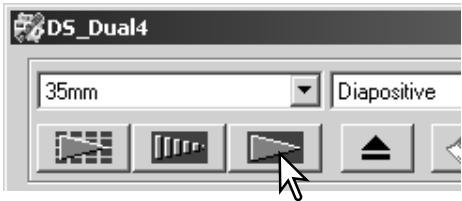
Cliquer sur le bouton de numérisation pour lancer la numérisation définitive. Si l'utilitaire DiIMAGE Scan Dual 4 a été ouvert dans une application de traitement d'image, l'image numérique sera affichée dans cette application, sinon, la boîte d'enregistrement apparait.
Dans la boîte d'enregistrement, entrer un nom de fichier puis sélectionner le dossier de destination et le format de fichier. Si plusieurs images ont été numérisées, un numéro de série peut être ajouté automatiquement. Cliquer dans la case "entrez un numéro de série" puis entrer le premier numéro de la série. Lors de l'enregistrement de fichiers JPEG, le taux de compression doit être choisi. Cliquer sur "Enregistrer" pour effectuer la numérisation définitive.

| JPEG | Format de fichier pouvant être compressé pour en réduire le volume. Le taux de compression est sélectionné au moment de l'enregistrement. Plus le taux de compression est élevé, plus le fichier est compact mais plus la qualité d'image est dégradée. |
| TIFF | Format bitmap haute résolution pouvant être ouvert sur tout ordinateur. La profon-deur de couleur de ce format peut être sélectionnée dans les préférences (p. 45). |
| BMP | Le format de fichier bitmap est utilisé par Windows. Ce format de fichier peut être ouvert dans le logiciel Paint livré d'origine avec Windows. |
| PICT | Ce format de fichier est utilisé par Macintosh. Il peut être ouvert par l'application Simple Text livrée d'origine avec le système d'exploitation Macintosh. Le fichier ne peut pas avoir une largeur supérieure à 4096 pixels. |
Fenêtre principale et table de correction d'image
Cette section concerne les outils basiques de correction d'image. Les outils de correction d'image avancés sont détaillés de la page 58 à 73. Une prévisualisation ou une image d'index sélectionnée peut être affichée dans la fenêtre de correction par simple clic. Si elle n'a pas été prévisualisée, la prévisualisation s'effectue automatiquement.
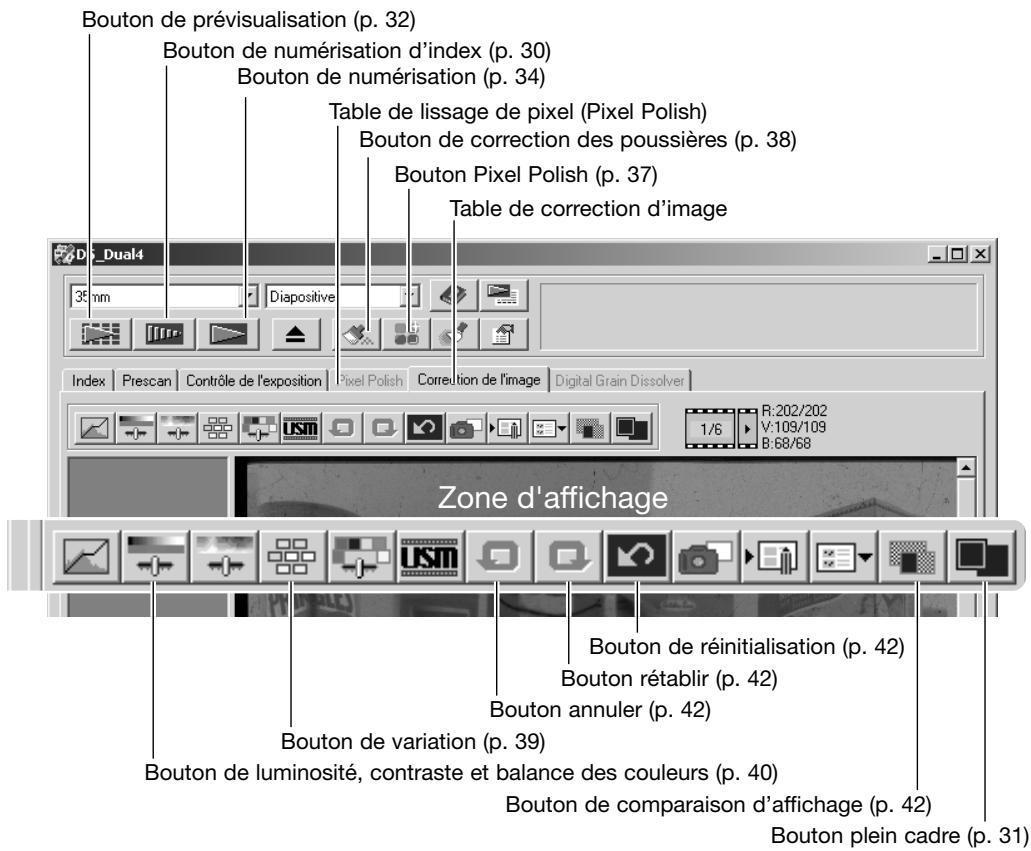
Cette fenêtre peut être redimensionnée en cliquant et en faisant glisser le coin supérieur droit. Si la fonction plein cadre est active, l'image affichée s'ajustera automatiquement. Toute modification d'image effectuée avec la fonction Pixel Polish (lissage de pixels) ou de correction d'image entraîne le passage au rouge de la table (Windows) ou l'affichage d'un astérisque sur cette table (Macintosh).
La fonction Pixel Polish (lissage de pixels) effectue des corrections d'image automatiques ou personnalisées. Voir page 11 pour la mémoire requise. La fonction Pixel Polish ne peut pas être utilisée avec les films noir et blanc et les couleurs sur 16 bits ou 16 bits linéaire (p. 30). La durée de numérisation augmente. L'effet du Pixel Polish (lissage de pixels) est basé sur la zone de l'image prévisualisée. Si l'image est recadrée après l'application du Pixel Polish (lissage de pixels), cliquer sur le bouton de Prévisualisation du recadrage (p. 52) pour visualiser les résultats.
Cliquer sur le bouton "Pixel Polish" dans la fenêtre principale pour modifier automatiquement les images du passé-vues; les corrections précédentes sont annulées. La correction est appliquée à l'image prévisuelle.
Le Pixel Polish est effectif jusqu'à ce qu'il soit annulé ; pour cela, cliquer à nouveau sur le bouton "Pixel Polish". Pour appliquer à nouveau les modifications de l'image effectuées avant l'utilisation de la fonction "Pixel Polish", ouvrir l'image à partir de l'onglet "Correction d'image" et cliquer sur le bouton "Annuler".
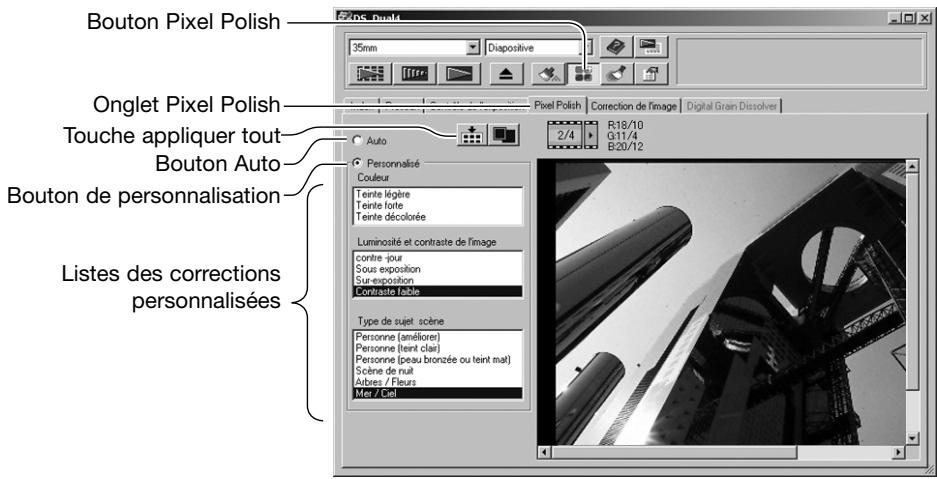
Pour effectuer les modifications personnalisées, cliquer sur l'onglet Pixel Polish (lissage de pixels). Si aucune prévisualisation n'a été effectuée, le scanner va en effectuer une automatiquement.
Cliquer sur le bouton de personnalisation. Cliquer sur les descriptions dans les listes qui correspondent le mieux à l'image. Pour annuler la sélection d'une description, cliquer à nouveau dessus (Windows) ou appuyer sur la touche Commande et cliquer dessus (Macintosh).
Le bouton "Appliquer les réglages en cours sur toutes les vues" permet d'effectuer les réglages personnalisés sur toutes les images du passé-vues. Pour réinitialiser les réglages automatiques aux images, cliquer sur le bouton "Auto" puis sur le bouton "Appliquer tout".
Correction automatique des poussières (auto dust brush)
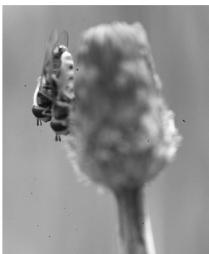
La correction automatique des poussières élimine les fines particules de poussière présentes sur la surface du film et qui n'ont pas pu être enlevées avec un pinceau ou une soufflette. Les grosses poussières devront en effet avoir été soufflées avant de monter les vues dans le passé-vues (voir page 18). La durée de numérisation augmente lorsque la correction des poussières est en service. Cette fonction ne peut pas être utilisée en couleurs 16 bits linéaires. Voir page 11 pour la mémoire requise.
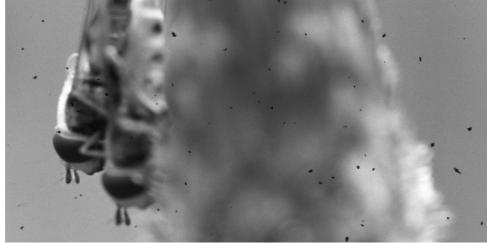
Original Avec correction automatique des poussières
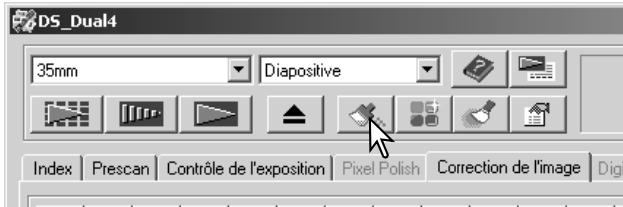
Clique sur le bouton correction des poussières pour activer la fonction. Le traitement anti-poussières s'effectue lors de la numérisation définitive et non au moment de la prévisualisation. Pour annuler la correction automatique des poussières, clique à nouveau sur le bouton.
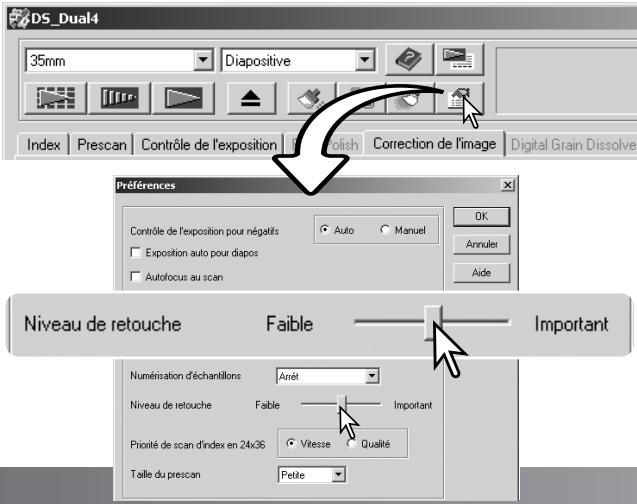
L'effet de la correction des poussières automatique varie en fonction de l'image numérique et des réglages d'exposition. L'effet d'élimination des poussières est plus efficace lors de la numérisation à haute résolution d'entrée. Le niveau de retouche peut être modifié dans la boîte de dialogue des préférences, voir ci-dessous. Le plug-in de la correction des poussières automatique permet davantage de contrôle sur l'image, voir page 84.
Niveau de retouche de la correction automatique des poussières
Le degré de retouche appliqué avec la correction automatique des poussières (Auto Dust Brush) peut être ajusté.
Cliquer sur le bouton des préférences de la fenêtre principale pour ouvrir la boîte de dialogue des préférences.
Régler le curseur de degré de retouche et cliquer sur OK pour valider le degré sélectionné.
Numériser l'image pour vérifier le niveau de correction anti-poussières.
Correction par variation
La palette de variation permet de corriger l'image en la comparant à d'autres images représentant de légères corrections et qui entourent l'image originale. Cette méthode permet de corriger facilement les images lorsque l'on n'a pas d'expérience en matière de retouche d'image.
Cliquer sur le bouton variation pour afficher la palette.

Cliquer sur la flèche à proximité de la liste de variation (1) pour sélectionner le paramètre à corriger : balance couleurs, luminosité et contraste, ou saturation. Chaque palette de variation montre l'image de prévisualisation originale au centre, entourée d'exemples d'images corrigées.
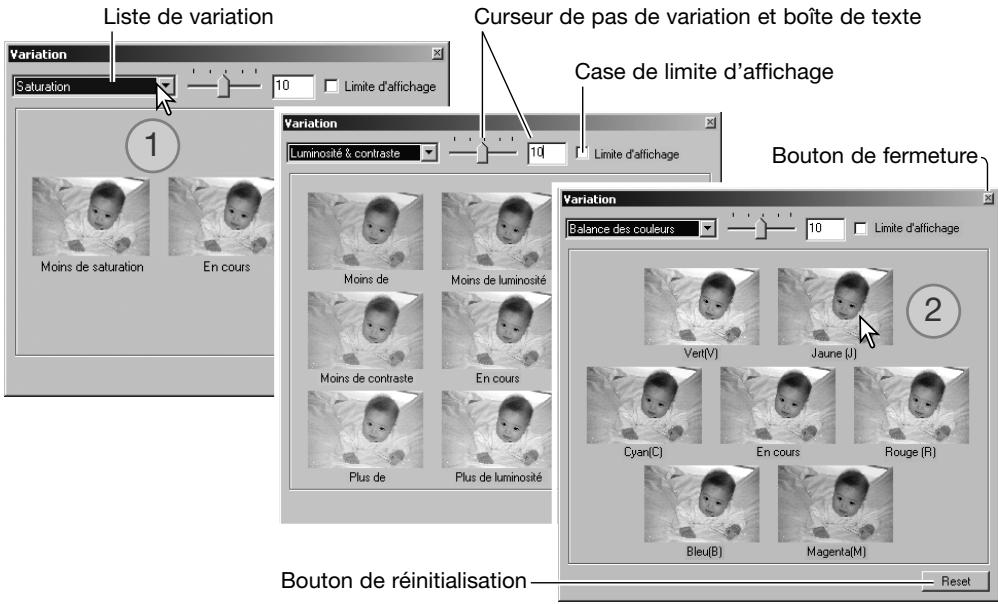
Cliquez sur la meilleure image parmi celles proposées (2). L'image sélectionnée remplace l'image originale au centre, entourée par un jeu de six nouvelles imagettes corrigées d'un pas supplémentaire. Cette procédure peut être répétée jusqu'à obtention de la correction souhaitée. Cliquez sur le bouton de réinitialisation pour annuler les modifications.
Les différences entre les images-examples peuvent être modifiées en faisant glisser le curseur du pas de variation ou en entrant une valeur dans la case de texte correspondante. Le pas de réglage initial est de 10 et peut être réglé entre 1 et 20.
Le cochage de la case de limite d'affichage permet de visualiser avec la couleur complémentaire si une des valeurs de l'image excède 0 (limite du noir) ou 255 (limite du blanc). Si, par exemple, une partie du canal bleu excède ces valeurs, la limite est affichée avec la couleur complémentaire jaune.
Cliquer sur le bouton de fermeture pour refermer la palette de variation et appliquer les corrections d'image.
Luminosité, contraste et balance couleurs
Cliquez le bouton de luminosité, contraste et balance couleurs pour afficher la palette.

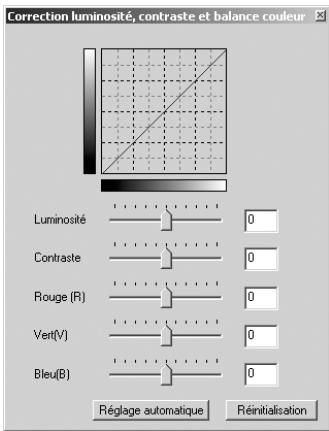
Faire coulisser les curseurs de luminosité, contraste et balance couleurs ou entrer les valeurs dans les boîtes de texte correspondantes pour appliquer les corrections. Faire glisser les curseurs vers la droite ou entrer une valeur positive dans les boîtes de texte, intensifie la luminosité, le contraste et la couleur.
Les modifications sont reflétées sur l'image affichée ou sur le graphique en haut de la palette. L'axe horizontal indique les valeurs de l'image originale et l'axe vertical les nouvelles va
Un clic sur le bouton de réglage automatique corrige la luminosité et le contraste sans affecter la balance des cou
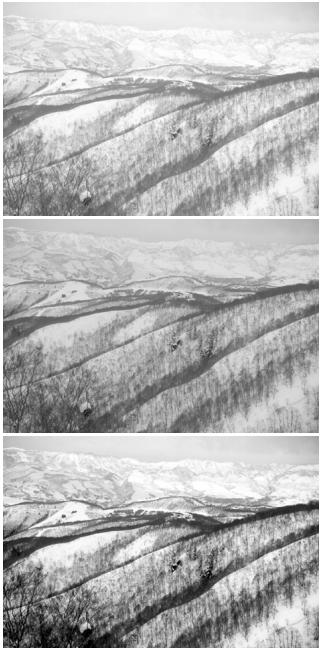
L'image est trop claire ? Ajuster la luminosité et le contraste peut s'avérer plus difficile que prévu. L'image de droite pourrait être trop lumineuse, particulièrement les montagnes du fond.
En réduisant uniquement la luminosité, les couleurs deviennent sales, la neige comme le ciel sont gris, sans contrastes marqués.
En ajoutant du contraste à l'image, la neige retrouve sa luminosité et les arbres verts sont accentués. Un contraste accentué donne également un surcroît de netteté à l'image et révèle des détails invisibles avant.
Introduction à la couleur
En photographie, les couleurs primaires sont le bleu, le rouge et le vert. Les couleurs secondaires, cyan, magenta et jaune, sont obtenues en combinant les couleurs primaires : cyan = bleu + vert, magenta = bleu + rouge, et jaune = rouge + vert. Les couleurs primaires et secondaires sont regroupées par paires complémentaires : rouge et cyan, vert et magenta, bleu et jaune.
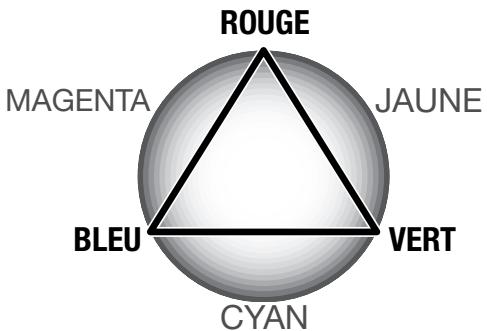
Il est important de connaître les couleurs complémentaires pour comprendre la balance des couleurs. Si l'image possède une couleur spécifique, l'ajout de la couleur complémentaire ou la réduction de cette couleur rendra à cette image une couleur naturelle.
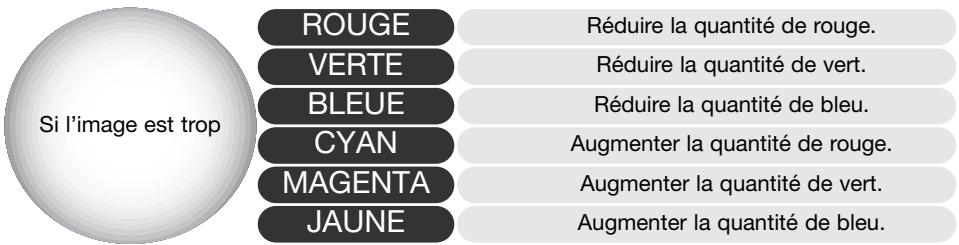
Ajouter ou réduire des quantités égales de rouge, de vert et de bleu sera sans effet sur la balance des couleurs. Toutefois, cela peut avoir un effet global sur la luminosité et le contraste. Habituellement, seuls deux canaux de couleur sont nécessaires pour modifier la balance des couleurs d'une image.
Maîtriser la balance des couleurs s'acquiert par expérience. Alors que l'œil humain est extrêmement sensible aux variations infimes, c'est un outil très pauvre pour effectuer des mesures exactes de couleur. Au début, il peut être très difficile de distinguer une différence entre le bleu et le cyan, le rouge et le magenta. Toutefois, régler le mauvais canal couleur n'a jamais amélioré une image. Retirer du bleu à une image trop cyan la rend verdâtre.
Comparaison avant/après correction d'image
Un clic sur le bouton de comparaison affiche l'image divisée en deux parties. L'image originale à gauche, l'image corrigée à droite. Pour n'afficher que l'image corrigée, cliquer à nouveau sur le bouton.
Image originale Image corrigée
Les modifications effectuées sur une image à l'aide des outils de zooming, main et défilament, sont répercutées sur l'autre image. Si vous utilisez le bouton plein cadre, les images sont automatiquement redimensionnées à la taille de la zone d'affichage.
Fonctions annuler/rétablir les corrections d'image

Les boutons annuler, rétablir et réinitialisation ne concernent que les outils utilisés pour les corrections d'image et n'ont aucun impact sur les fonctions de correction logiciel.

Cliquer sur le bouton annuler pour annuler la dernière correction. Le nombre de corrections à annuler dépend de la capacité de la mémoire de l'ordinateur.

Cliquer sur le bouton rétablit pour réappliquer la correction annulée précédemment.

Cliquez sur le bouton de réinitialisation pour annuler toutes les corrections.
Refermer l'utilitaire diimage scan dual 4
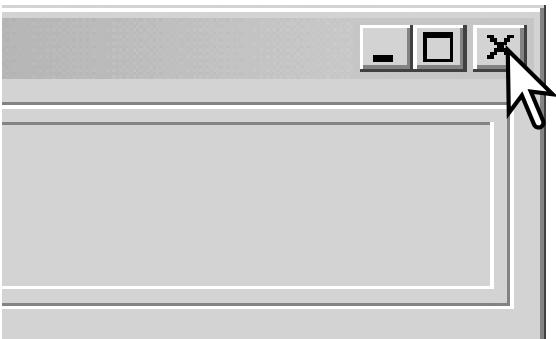
Pour refermer l'utilitaire DiIMAGE Scan Dual 4, cliquer sur le bouton en haut et à droite de la fenêtre principale.
Numérisation avancée
Cette section concerne les outils avancés de numérisation de l'utilitaire DiIMAGE Scan Dual 4. Nous vous recommendons de lire, au préalable, les pages 28 à 35.
Réglage des préférences du scanner
Clique sur le bouton des préférences pour ouvrir la boîte de dialogue correspondante. Sélectionnez les préférences souhaitées afin de personnaliser son fonctionnement.
Contrôle de l'exposition pour négatifs : Le système ajuste l'exposition automatique de numérisation pour compenser la densité du négatif. Le réglage manuel utilise une mesure sans tenir compte de la densité du film. Le réglage manuel sera nécessaire pour les séries d'images réalisées en mode bracketing. Lors de l'utilisation de la fonction de mémorisation d'exposition ou d'exposition pour une zone ponctuelle (p. 39), la fonction auto doit être sélectionnée.
Exposition automatique pour diapositives : cette option valde la fonction d'exposition automatique lors de la numérisation de diapositives. La gamme de densité des diapositives étant relativement uniforme, le réglage de l'exposition pour chaque diapositive n'est pas nécessaire. Cependant, pour la numérisation d'une diapositive sur ou sous-exposée, le système d'exposition automatique permet de compenser cette densité inhabituelle. Lors de l'utilisation de la
fonction de mémorisation d'exposition ou d'exposition pour une zone ponctuelle (p. 39), la case de l'option d'exposition automatique des diapositives doit être cochée.
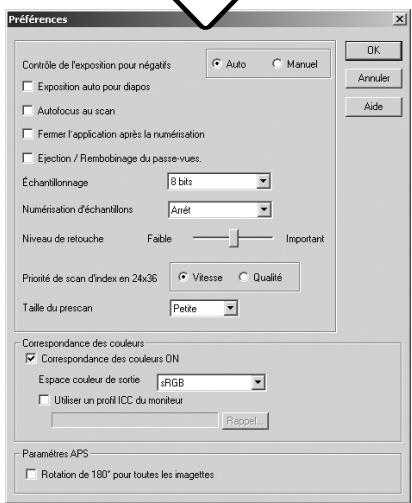
Mise au point autofocus durant la numérisation : Cette option active la fonction d'autofocus pendant la prévisualisation et la numérisation définitive. Lors de l'utilisation de la correction des poussières ou de l'atténuation de grain, l'utilisation de la mise au point autofocus est recommandée. Ceci augmente la durée de numérisation. Lors de la réalisation d'un index avec l'adaptateur APS ou avec le passe-vues 24 x 36, le scanner effectue la mise au point uniquement sur la première vue.
Fermeture de l'utilitaire après numérisation : Cette option commande la fermeture de l'utilitaire DiIMAGE Scan Dual 4 après la numérisation définitive lorsque celle-ci s'effectue depuis une application de traitement d'image. Cette fonction est utile pour des numérisations d'originaux individuels qui doivent être ensuite retouchés dans une autre application. Décocher la case de l'option pour numériser des images en série.
Case d'éjection/rembobinage : Cette option éjecte le passe-vue ou rembobine l'adaptateur APS optionnel après la numérisation définitive.
Liste de profondeur d'analyse couleur :
Cette option définit la profondeur d'analyse couleur de l'image à numérique entre 8 bits, 16 bits et 16 bits linéaires pour chaque canal RVB. Étant donné que le réglage 16 bits linéaires s'effectue sans correction de gamma, la numérisation d'un négatif se traduit par une image négative. Les images 16 bits et 16 bits linéaires peuvent être enregistrées uniquement en format TIFF. Certaines applications de traitement d'image ne reconnaissent pas les fichiers images 16 bits.
Liste de multi-échantillonnage
cette fonction réduit le bruit aléatoire de l'image par analyse des données de chaque échantillonnage; 2, 4, 8, et 16 échantillonnages peuvent être effectués. Plus il y a d'échantillonnages, moins il y a de bruit aléatoire, mais plus le temps de numérisation est long.
Niveau de retouche : pour ajuster le degré d'effet de la correction des poussières. Voir page 38.
Bouton de priorité de qualité de numérisation d'index en 24 x 36 :
Cette option permet la sélection d'une numérisation d'index de qualité avec prévisualisation.
Clique sur le bouton de l'option souhaitée.
| Vitesse | Index d'imagettes uniquement. L'autofocus est désactivé pendant la numérisation. |
| Qualité | Index d'imagettes et prévisualisation de chaque image. La durée de numérisation est augmentée. |
Format de prévisualisation : pour modifier le format d'une prévisualisation
Correspondance des couleurs : cette fonction contrôle la reproduction des couleurs sur les écrans ou les imprimantes. Pour plus de détails, voir la section correspondance des couleurs page 80.
Rotation de toutes les vues sur 180 degrés : Pour retourner de toutes les imagettes APS de la table de numérisation d'index.
Bouton OK : permet d'appliquer les réglages des préférences et de refermer la fenêtre.
Bouton d'annulation : pour annuler tout réglage en cours et fermer la fenêtre.
Bouton d'aide : pour ouvrir la fenêtre d'aide en ligne.
Table de contrôle d'exposition
La table de contrôle d'exposition permet de personnaliser le réglage de mise au point du scanner en fonction de films et d'éclairage particuliers, ou pour une mise au point personnelle basée sur une combinaison film, objectif et obturateur. Elle permet également de compenser l'exposition des films mal exposés.
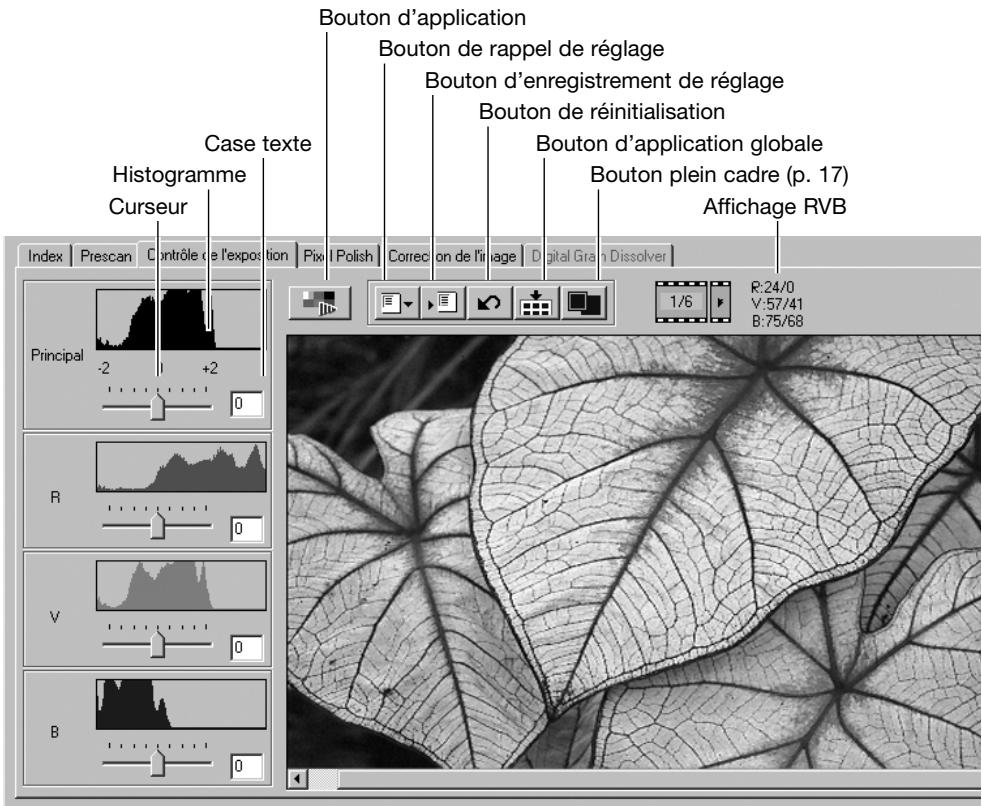
Cliquer simplement sur l'onglet de contrôle d'exposition pour afficher l'image sélectionnée. Si aucune prévisualisation n'a été effectuée, le scanner en effectue une automatique. Si aucune modification n'est effectuée pour l'exposition, l'onglet de correction d'image devient rouge (Windows) ou un astérisque est affiché sur l'onglet (Macintosh). Le dernier réglage d'exposition utilisé pour chaque format de film n'est pas réinitialisé lorsque l'on quitte l'utilitaire.
L'affichage RVB indique, à l'aide de la souris, les valeurs des couleurs de chaque point de l'image. Appuyer sur la touche "majuscule" (Windows) ou "command" (Macintosh) pour afficher les valeurs CMJ.
Le curseur principal permet de contrôler l'ensemble de la mise au point. Les curseurs R, V et B et les boîtes de texte correspondantes peuvent être utilisées pour compenser les changements de couleurs. Il n'est pas possible d'effectuer des modifications gamma ou de contraste.
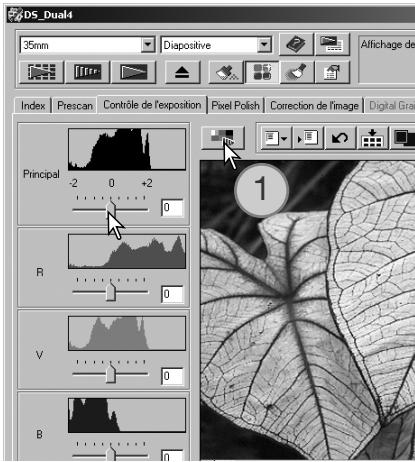
Faire glisser les curseurs ou entrer les valeurs entre ± 2 par incrément de 0,1 dans les boîtes de texte. Appuyer sur le bouton Appliquer (1) pour visualiser la correction sur l'image de prévisualisation et les historiques. Répéter jusqu'à l'obtention du résultat souhaité. Pour annuler tous les réglages, cliquer sur le bouton de réinitialisation et appuyer sur le bouton appliquer pour réinitialiser l'image prévisualisée.
Si vous utilisez l'exposition automatique, les réglages tiennent compte de la mise au point déterminée par l'autofocus. Pour calibrer le scanner pour une mise au point standard, désactiver les fonctions d'exposition automatique dans les préférences (p. 44) ; positionner le contrôle de mise au point sur manuel pour les négatifs ou découvrir la case exposition automatique pour les diapositives. Ces opérations sont recommandées lorsque vous effectuez des réglages pour des films spéciaux.
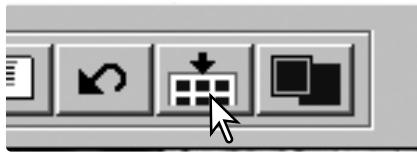
Cliquer sur le bouton d'application globale pour utiliser les réglages sur toutes les images du passé-vues. Pour annuler les modifications de mise au point après l'utilisation du bouton d'application globale, il est nécessaire d'afficher chaque image dans la table et d'utiliser le bouton de réinitialisation. Le passés doivent être retirés du scanner. La table de contrôle est réinitialisée après l'éjection du passé-vues.
Enregistrement des réglages d'exposition
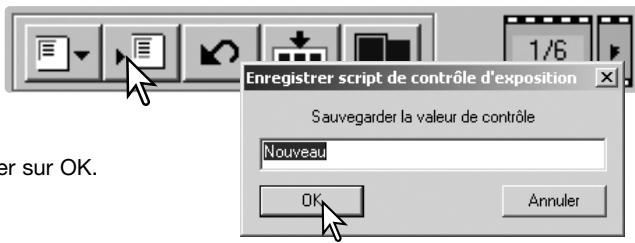
Cliquez le bouton "Enregistrer" pour ouvrir la fenêtre correspondante.
R:24
Y:57
B:75
Entrer un nom de fichier, puis cliquer sur OK.
Rappel des réglages d'exposition
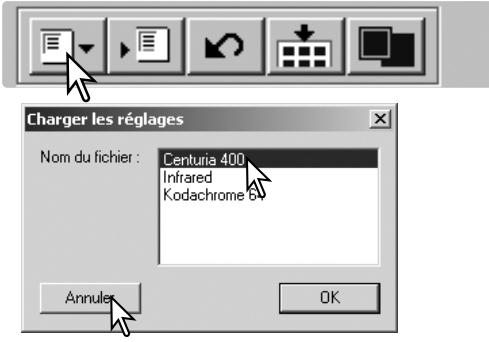
Cliquer sur le bouton de rappel pour ouvrir la fenêtre correspondante.
Clique sur le nom du fichier souhaité qui passe en surbrillance. Clique sur OK pour appliquer les réglages à l'image affichée dans la table. Confirmer les réglages dans les préférences (p. 44).
Pour supprimer un fichier de réglages, ouvrir la fenêtre, cliquer sur le fichier souhaité, puis utiliser la touche suppression du clavier.
Fonctions complémentaires de numérisation d'index

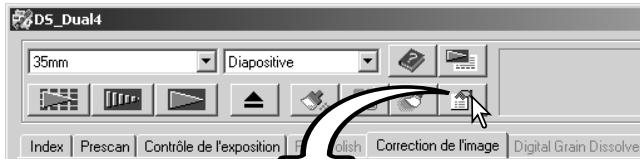
DS_Dual4

35mm

Diapositive




Index
Prescan
Contrôle de l'exposition
Pixel Polish
Correction de l'image
Digital Grain Dissolver

Inversion de l'ordre des vues
Certains appareils photo inversent l'ordre des vues lors du rembobinage et la dernière vue se retrouve au début de la bobine. Lors de la numérisation d'un film complet, l'ordre des imagettes peut être inversé et retrouver l'ordre chronologique par un simple clic sur le bouton correspondant.
Un nouveau clic sur ce bouton rétablit l'ordre précédent.
Enregistrement des imagettes d'index
Les imagettes affichées peuvent être enregistrées dans un seul fichier image. Toutes les vues du film, y compris les vues non prises, doivent être numérotées avant l'enregistrement.
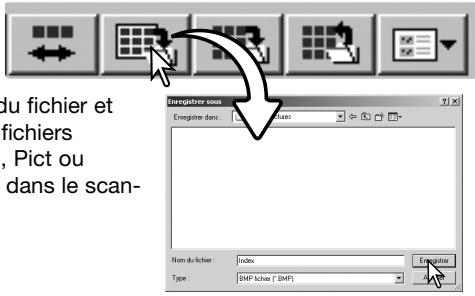
Cliquer sur le bouton d'enregistrement pour ouvrir la boîte de dialogue.
Entrer un nom de fichier, Sélectionner la destination du fichier et son format. Cliquer sur "Enregistrer". Les formats de fichiers Windows sont Bitmap (BMP) ou JPEG, et Macintosh, Pict ou JPEG. Il n'est pas nécessaire que le passée-vues soit dans le scanner pour réaliser cette opération.
Enregistrement d'un fichier-index
Les images peuvent être enregistrées sous la forme d'un fichier-index qui sera chargé dans le scanner, évitant ainsi une nouvelle numérisation d'index. Ce format de fichier est exclusif à ce logiciel. Toutes les vues du film, y compris les vues non prises, doivent être numérotées avant l'enregistrement.
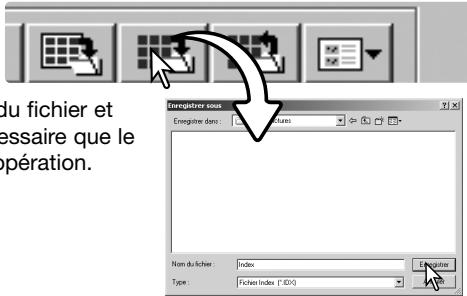
Cliquer sur le bouton d'enregistrement pour ouvrir la boîte de dialogue.
Entrer un nom de fichier, Sélectionner la destination du fichier et son format. Cliquer sur "Enregistrer". Il n'est pas nécessaire que le passée-vues soit dans le scanner pour réaliser cette opération.
Rappel d'un fichier-index
Il est possible d'afficher un fichier-index dans la fenêtre du logiciel.
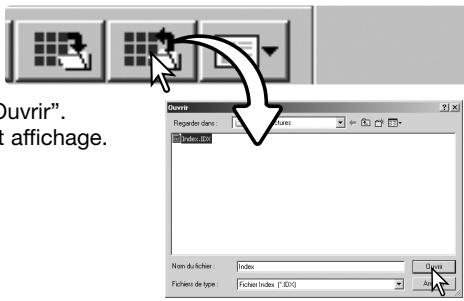
Cliquez le bouton de rappel pour ouvrir la boite de dialogue.
Sélectionner le fichier-index. Cliquer sur le bouton "Ouvrir". L'affichage du nouveau fichier remplace le précédent affichage.
Fonctions complémentaires de prévisualisation
Le système autofocus utilise le capteur CCD pour effectuer la mise au point du scanner. Lorsque l'option "Numérisation avec Autofocus" est sélectionnée dans les préférences, le système autofocus peut déterminer la mise au point pour le centre de l'image. Ceci conduit normalement à une excellente netteté de la numérisation lorsque le film est parfaitement plat. Si le film est gondolé ou courbé, il est possible de faire la mise au point en utilisant l'autofocus ponctuel ou la mise au point manuelle.
AF (Autofocus) ponctuel
Pour obtenir les meilleurs résultats avec l'AF ponctuel, sélectionner une zone de l'image représentant du contraste ou du détail. L'AF ponctuel n'est pas efficace sur une zone non contrastée comme un ciel sans nuages ou gris.
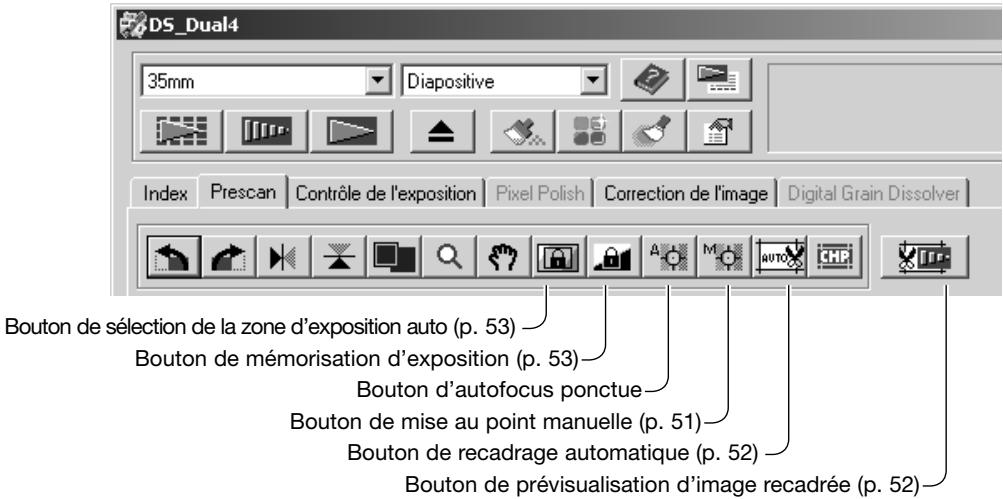
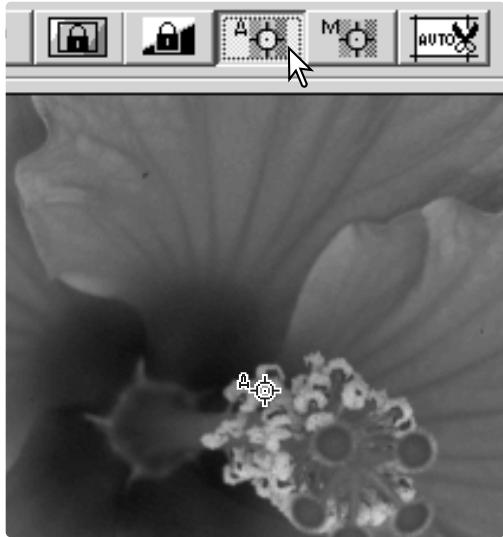
Cliquer sur le bouton d'AF ponctuel. Le pointeur se transforme en curseur d'AF ponctuel. Cliquer à nouveau sur le bouton pour annuler la fonction.
Cliquez sur la zone de l'image à mettre au point. L'autofocus se déclenche et la nouvelle prévisualisation s'affiche.
Mise au point manuelle
La mise au point du scanner peut s'effectuer manuellement avec l'aide de l'indicateur de mise au point. Pour obtenir les meilleurs résultats avec l'AF ponctuel, sélectionner une zone de l'image représentant du contraste ou du détail. La mise au point manuelle n'est pas efficace sur une zone non contrastée comme un ciel sans nuages ou gris.
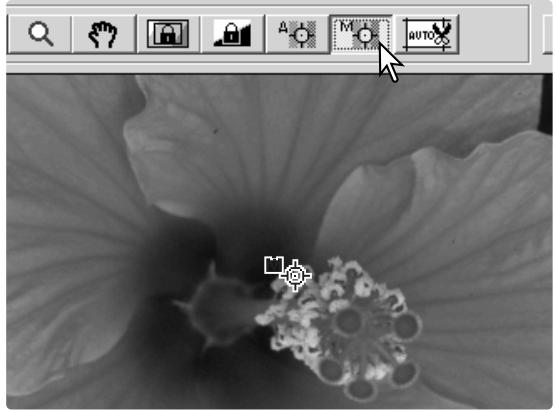
Cliquez sur le bouton de mise au point manuelle. Le pointeur se transforme en curseur de mise au point manuelle. Cliquez à nouveau sur le bouton pour annuler la fonction.
Cliquer sur la zone de l'image où doit se faire la mise au point. L'indicateur de mise au point apparait.
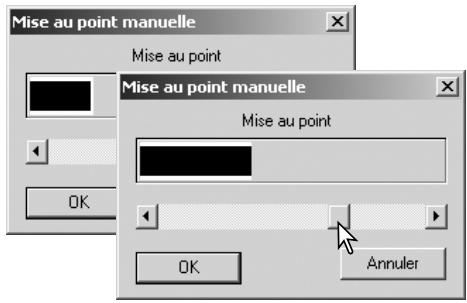
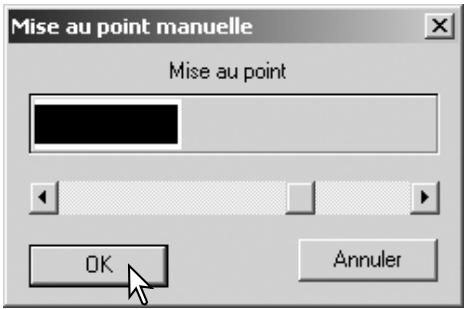
À l'aide de la souris, ajuster le curseur jusqu'à ce que les barres noires et blanches soient à leur extension maximale. La barre noire indique les modifications de mise au point. La barre blanche indique la plus longue extension possible de la barre noire et donc le meilleur niveau de mise au point.
Cliquez sur "OK" pour valider la mise au point. Une nouvelle prévisualisation s'affiche.
Recadrage manuel
Le recadrage est une méthode qui permet de recomposer l'image en éliminant l'espace inutile qui entoure le sujet principal. De nombreuses photos sont améliorées par simple recadrage.
Cliquer sur le bouton de recadrage automatique pour faire apparaitre le cadre pointillé entourant l'image.
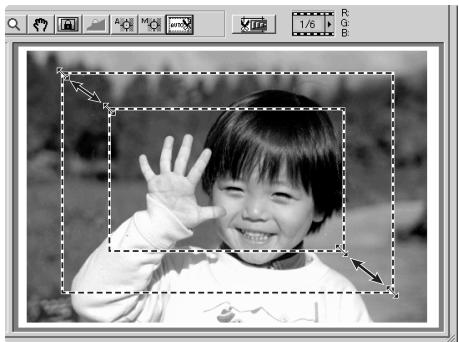
Pour agrandir ou réduire la surface de cadrage, placer le pointeur de la souris sur l'un des coins ou des côtés de la zone : le pointeur se transforme en double flèche. Cliquer, puis faire glisser le bord du cadre aux dimensions choisies.
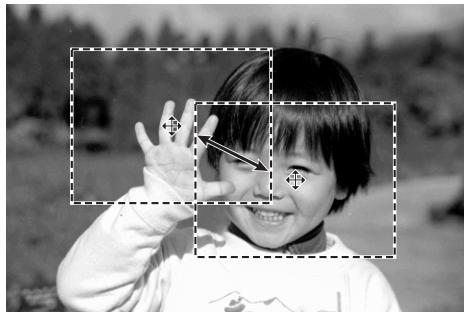
Pour déplacer la zone de recadrage, placer le pointeur de la souris au centre de la zone cadree. Il se transforme en croix à quatre flèches. Cliquer puis faire glisser l'ensemble de la zone cadree à l'emplacement souhaité de la zone d'affichage.
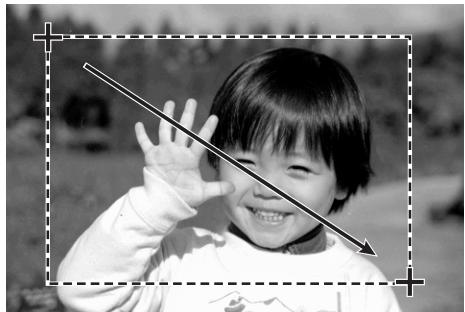
Avec le pointeur en dehors de la zone de cadrage, cliquer puis faire glisser pour délimiter un nouveau cadrage.
Appuyer de nouveau sur le bouton de cadrage automatique pour obtenir un nouveau cadre pointillé. Pour ramener le cadrage à sa position initiale plein cadre, appuyer simultanément sur les touches "control" (Windows) ou la touche "command" (Macintosh) et la touche A.
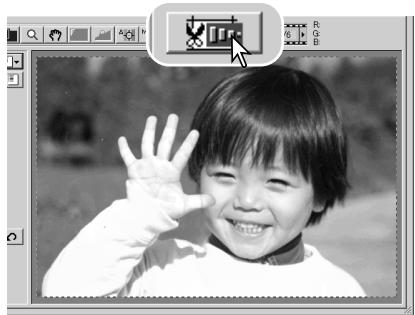
Cliquez le bouton de prévisualisation d'image recadrée pour réaliser cette opération. Cliquez le bouton de prévisualisation pour annuler le recadrage.
Exposition automatique
Lorsque les fonctions de sélection de zone d'exposition et de mémorisation d'exposition sont choisies pour les diapositives, l'option exposition automatique pour diapositive doit être sélectionnée dans les préférences. Utilisé avec des négatifs, le contrôle d'exposition pour négatifs doit être positionné sur auto (p. 44).
Sélection de la zone d'exposition
La sélection de zone d'exposition permet d'utiliser une petite zone de l'image pour déterminer la mise au point de numérisation. Utiliser cette option pour des images sur ou sous-exposées ou lorsque le film a été mal exposé.
Cliquer sur le bouton de sélection de zone d'exposition après la prévisualisation.
En appuyant sur la touche "MAJUSCULE", le cadre pointillé se transforme en cadre normal. Maintenir cette touche appuyée et, à l'aide de la souris, déplacer la zone d'exposition. La méthode utilisée est la même que celle qui sert au recadrage, mais la touche "MAJUSCULE" doit être maintenue appuyée (voir page de gauche).
Placer la zone d'exposition sur l'endroit de la photo pour déterminer la mise au point. Habituellement, le meilleur emplacement est le sujet ou tout au moins une zone qui pourrait se mêux le ton moyen de l'image.
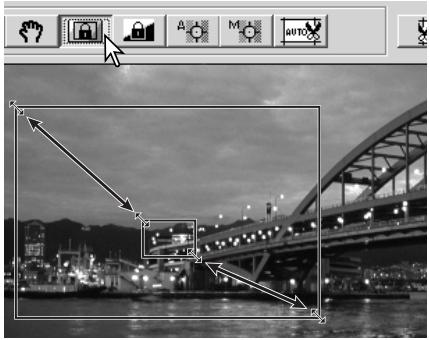
Cliquer sur le bouton de prévisualisation pour visualiser l'effet sur l'exposition. La sélection de zone d'exposition est annulée en appuyant à nouveau sur le bouton. Faire une prévisualisation pour réinitialiser les changements apportés à l'image.
Mémorisation d'exposition
La fonction de mémorisation d'exposition règle l'exposition du scanner en fonction de l'exposition d'une prévisualisation particulière avec ou sans modification de la zone d'exposition. Cette fonction est utile pour numériser des séries d'images exposées de manière identique lors de la prise de vues. En mémorisant l'exposition d'une vue particulière d'une série en bracketing, la différence d'exposition sera respectée sur toutes les vues de la série.
Après la prévisualisation ou le réglage d'exposition par sélection de la zone d'exposition, cliquer sur le bouton de mémorisation d'exposition pour mémoriser l'exposition de numérisation.
Sélectionner une autre image et cliquer sur le bouton de prévisualisation pour visualiser les résultats de l'exposition mémorisée. Pour annuler la mémorisation d'exposition, cliquer à nouveau sur le bouton. Les prévisualisations et les numérisations définites sont effectuées avec l'exposition mémorisée jusqu'à ce que la mémorisation soit annulée ou le scanner réinitialisé.
Réglages manuels de numérisation
Les paramètres de la numérisation définitive peuvent être déterminés également pour la prévisualisation et la numérisation d'index.
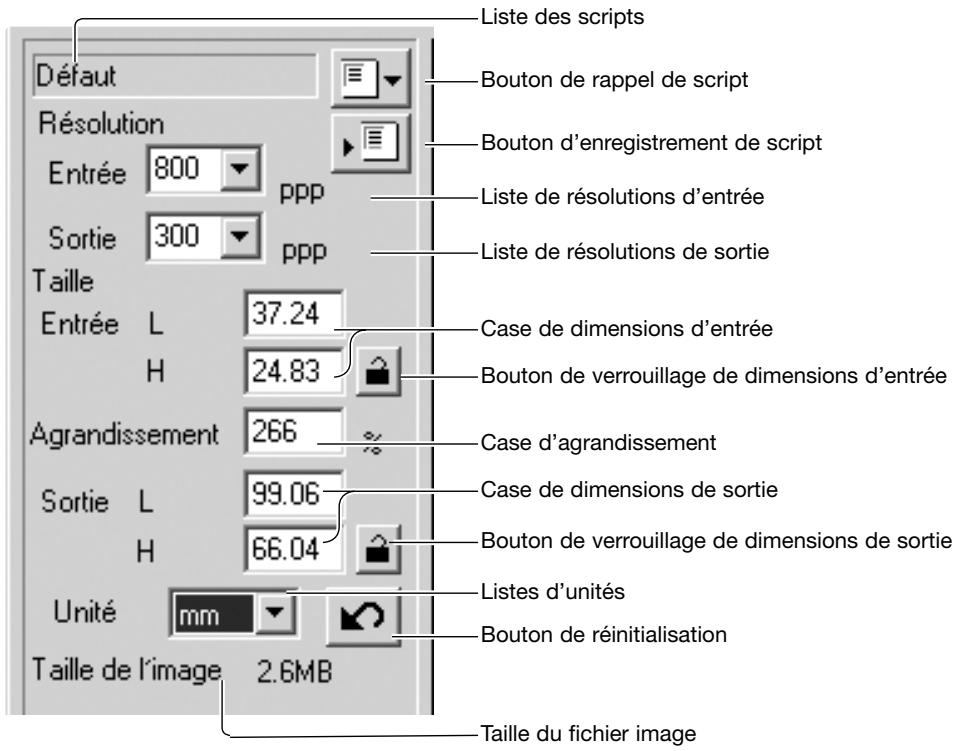
Liste de résolutions d'entrée : les valeurs peuvent être sélectionnées dans la liste déroulante ou entrées directement dans la case. La gamme de résolutions d'entrée est comprise entre 200 et 3200 dpi.
Liste de résolutions de sortie : les valeurs comprises entre 36 et 2400 dpi peuvent être sélectionnées, ou une valeur entrée directement dans la case. Les résolutions de sortie ne peuvent pas être entrées lorsque l'unité "pixel" est sélectionnée à partir de la liste.
Case texte de taille d'entrée : la taille d'entrée est déterminée par la taille de la zone de cadrage ou par les valeurs entrées dans les cases largeur et hauteur. La zone de cadrage s'adapte en fonction des valeurs entrées. La case de taille d'entrée ne peut pas être utilisée lorsque l'unité "pixel" est sélectionnée dans la liste.
Bouton de verrouillage de taille d'entrée : ce bouton verrouille les valeurs d'entrée. La zone de cadrage peut être déplacée mais pas redimensionnée. Un nouveau clic sur ce bouton commande le déverrouillage. Ce bouton ne peut pas être actionné lorsque l'unité "pixel" est sélectionnée dans la liste.
Case d'agrandissement : l'agrandissement de l'image peut être indiqué dans cette case. Cette valeur est égale à la résolution d'entrée divisée par la résolution de sortie, ou à la taille de sortie divisée par la taille d'entrée. La case d'agrandissement ne peut pas être utilisée lorsque l'unité "pixel" est SéLECTIONNée dans la liste. Lorsque les tailles d'entrée et de sortie sont déverrouillées, les résolutions d'entrée et de sortie varient en fonction de la valeur d'agrandissement indiquée.
Lorsque la taille de sortie est verrouillée, la résolution d'entrée et la taille d'entrée varient en fonction de la valeur d'agrandissement indiquée. Lorsque la taille d'entrée est verrouillée, la résolution d'entrée et la taille de sortie varient en fonction de la valeur d'agrandissement indiquée.
Case de taille de sortie :
La taille de sortie est déterminée par la taille de la zone de cadrage ou les valeurs de largeur et de hauteur entrées directement dans les cases de résolution d'entrée. La zone d'entrée et la zone de cadrage s'adaptent en fonction des dimensions entrées.
Boîte de verrouillage de taille de sortie : verrouille les valeurs de taille de sortie.
Listedunites:
L'unité des tailles d'entrée et de sortie peut être modifiée : pixels, millimètres, centimètres, pouces, pica et points. Affichage de la taille de fichier.
Affichage de la taille d'image : taille basée sur le nombre total de pixels de l'image et pouvant être différente de la taille des données effectivement enregistrées selon le format de fichier sélectionné.
Bouton de réinitialisation :
Réinitialise tous les réglages en cours.
Résolution et taille de sortie
La résolution peut être exprimée en dpi (dots par inch, points par pouce). Elle fait référence au nombre de pixels par pouce linéaire. La résolution de 350 dpi, qui est généralement utilisée en imprimerie, correspond à 122 500 pixels par pouce carré. Plus la résolution est élevée, plus l'image est détaillée. Cependant, l'augmentation de la résolution entraîne une augmentation du poids du fichier-image.
La résolution d'image dépend du périhérique de sortie. Une imprimante avec une résolution de 150 dpi n'est pas capable d'imprimer un fichier de résolution de 300 dpi; mais le fichier avec une résolution de 300 dpi est malgré tout quatre fois plus volumineux. Une fois la résolution de sortie déterminée, la résolution d'entrée doit être calculée à partir du grandissement nécessaire pour correspondre à la sortie.
$$ \begin{array}{c c c} \frac {\text {Résolution d'entrée}}{\text {Résolution de sortie}} & = & \frac {\text {Taille de sortie}}{\text {Taille d'entrée}} \\ & = & \text {Grandissement} \end{array} $$
Par exemple, pour une sortie de 144mm× 96mm avec une résolution de 150 dpi et une image issue d'un film 24× 36 (taille d'image: 36mm× 24mm), le grossissement peut être calculé en divisant les dimensions de l'impression par les dimensions du film: 96mm / 24mm = 4 fois. La résolution d'entrée peut alors être déterminée ainsi: 150 dpi X 4 = 600 dpi.
Lors de la numérisation d'une image qui sera affichée sur un écran, les facteurs importants sont les dimensions en pixels du fichier et de l'écran. Contrairement aux imprimantes qui peuvent imprimer des fichiers de différentes résolutions à un format donné, les écrans ne peuvent pas ajouter ou supprimer des pixels pour afficher l'image au format d'écran. L'image de l'exemple ci-dessus a une dimension en pixels de 850 x 566 qui est trop large pour un écran de 15 pouces 800 x 600 pixels.
Exemples de réglages de numérisation
Exemple 1 : les réglages des sorties scanner s'effectuent en pixels. Cet exemple correspond à une image de 640 × 480 pixels à afficher sur un écran.
Décider l'unité pixel dans la liste d'unités. Les cases résolution de sortie et taille d'entrée sont désactivées.
Entrer la résolution en dpi de la taille de sortie : 640 en largeur et 480 en hauteur. Cliquer sur le bouton de verrouillage de la taille de sortie pour valider les valeurs. Les cases de taille de sortie sont désactivées.
Utiliser la souris pour ajuster le cadre de recadrage sur l'image prévisualisée et définir la zone de numérisation définitive. Cliquer sur le cadre de l'image pour la redimensionner. La résolution d'entrée s'adapte en fonction de l'image recadrée. Cliquer et faire glisser l'image.
Les réglages de numérisation sont terminés et la numérisation définitive peut avoir lieu (p. 34). Les réglages de numérisation demeurent valides jusqu'à la prochaine modification.
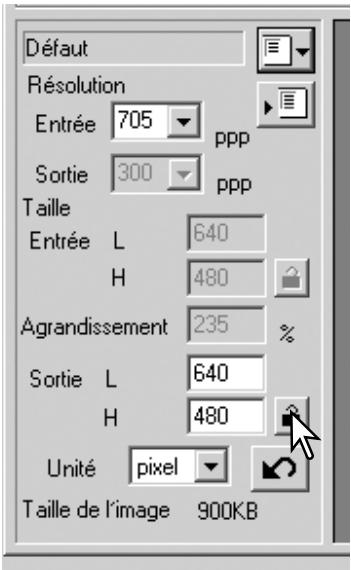
Exemple 2: réglage des sorties par format d'impression et résolution de sortie. Cet exemple produit une image de 148 mm × 100 mm à imprimer sur une imprimante à 300 dpi.
Sélectionner millimètres dans la liste d'unités.
Entrer la résolution de sortie de l'imprimante dans la liste de résolutions de sortie : 300.
Entrer la taille de sortie : 148 de largeur et 100 de hauteur. Cliquer sur le bouton de verrouillage de taille de sortie pour valider les valeurs.
Utiliser la souris pour ajuster le cadre de recadrage sur l'image prévisualisée et définir la zone de numérisation définitive. Cliquer sur le cadre de l'image pour la redimensionner. La résolution d'entrée s'adapte en fonction de l'image recadrée. Cliquer et faire glisser l'image.
Les réglages de numérisation sont terminés et la numérisation définitive peut avoir lieu (p. 34). Les réglages de numérisation demeurent valides jusqu'à la prochaine modification.
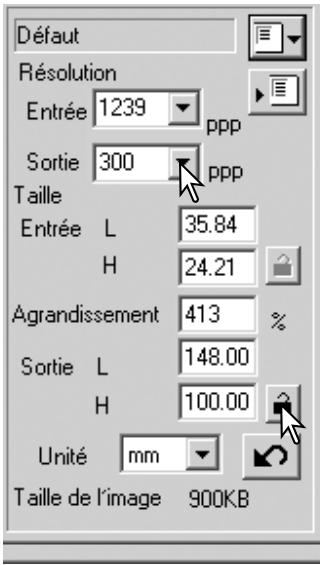
Enregistrer des réglages de numérisation en tant que script
Les réglages de numérisation fréquemment utilisés peuvent être enregistrés.
Les réglages à enregistrer ayant été effectués, cliquer sur le bouton d'enregistrement de script pour afficher la boîte d'enregistrement.
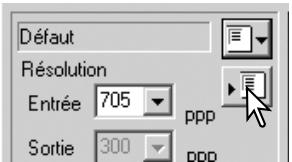
Dans la liste déroulante, sélectionner la catégorie où vous souhaitez enregistrer les réglages.
Entrer le nom du fichier script, puis cliquer sur "OK" pour enregistrer les réglages. Le nom du fichier script peut compter jusqu'à 24 caractères. Pour rappeler un script, voir page 57.
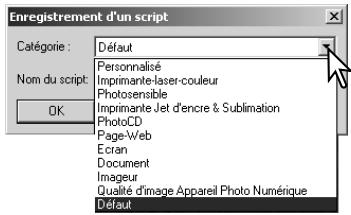
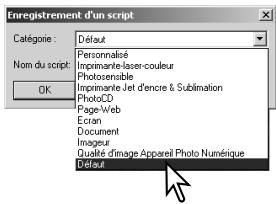
Suppression d'un script
Il est possible de supprimer un script. Une fois supprimé, il ne peut pas être récapacité.
Cliquer sur le bouton de rappel de script.
Sélectionner le script à supprimer dans la liste de la fenêtre de sélection. Utiliser la touche "supprimer" du clavier pour supprimer le script sélectionné.
Cliquer sur le bouton "Annuler" pour refermer la fenêtre.
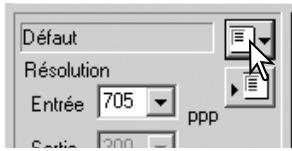
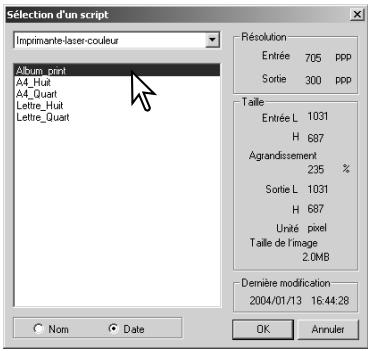
Outils complémentaires de traitement d'image
Cette section concerne les outils avancés de traitement d'image de l'utilitaire DiIMAGE Scan Dual 4 ainsi que les fonctions de visualisation et d'enregistrement de corrections d'image. Nous vous recommendons de lire attentivement les pages 36 à 43 avant d'aborder cette section.
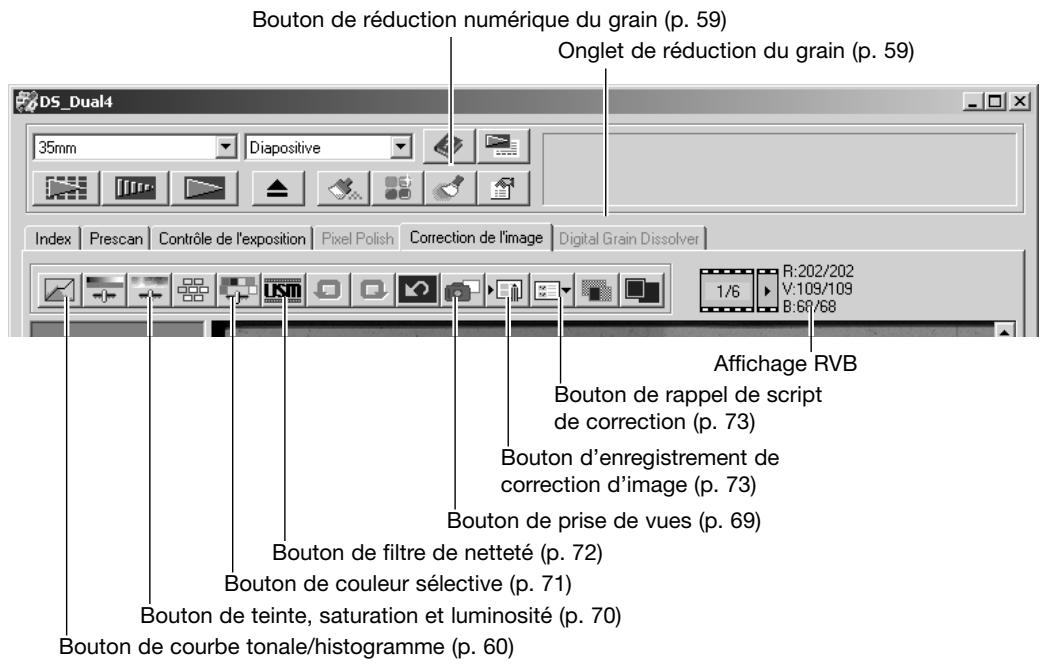
L'affichage RVB représente la valeur des couleurs d'un pointquelconque de l'image : les premiers chiffres de chaque canal couleur indiquent la valeur initiale de l'image, suivis par les chiffres des valeurs actuelles, après Traitement. Positionner le pointeur de la souris sur un pointquelconque de l'image pour en connaître les valeurs. Les valeurs CMJ s'affichent par pression sur la touche "majuscule" (Windows) ou la touche "command" (Macintosh).
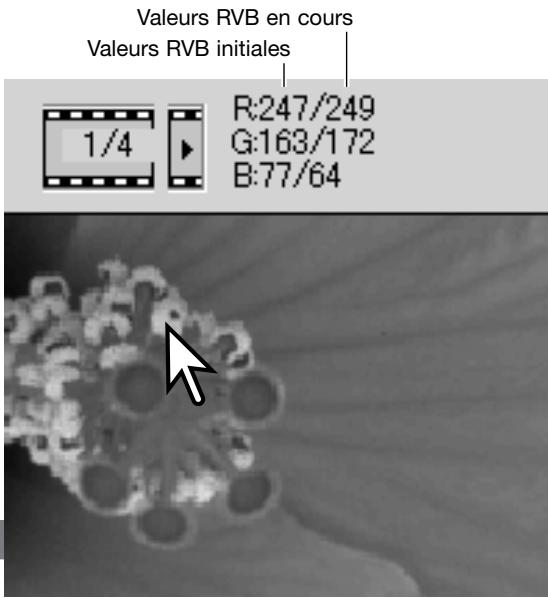
Réduction numérique du grain
La fonction de réduction numérique du grain atténue les effets de granulation d'origine du film. Le grain se traduit par un effet sableux qui apparaît parfois dans certaines zones claires et uniformes de l'image (ciel par ex.). Les films sensibles représentent davantage de grain. Les résultats varient selon les films. La durée de numérisation est prolongée.
Sélectionner l'image à traiter. Cliquez le bouton de réduction de grain de la fenêtre principale pour faire apparaitre l'onglet. Cliquez l'onglet pour lancer la fonction.
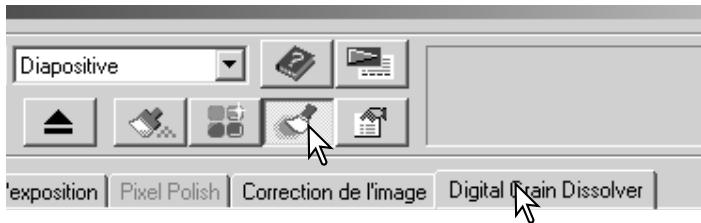
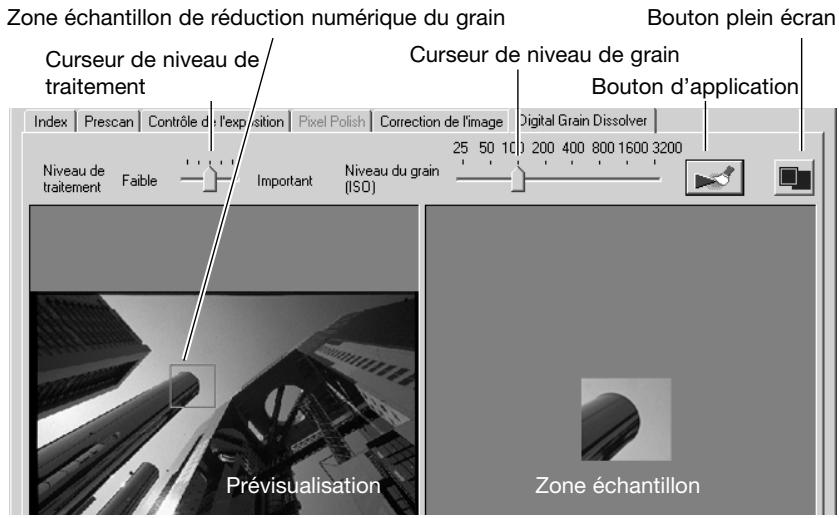
Régler le curseur de niveau de grain au niveau approximatif de grain du film ; l'indexation repose sur une échelle de référence en ISO. Le grain effectif dépend de la spécificité du film. Régler le niveau de traitement avec le curseur.
Ajuster ou déplacer la zone échantillon de réduction numérique du grain pour sélectionner la partie de l'image qui doit être utilisée pour évaluer le niveau de traitement. Choisir de préférence une zone homogène : la peau d'un visage ou le ciel d'un paysage par exemple. Cliquer et faire glisser le centre de la zone pour la déplacer. Cliquer et étirer la vue pour la redimensionner.
Cliquer sur le bouton d'application pour prévisualiser l'effet sur la zone échantillon. À chaque fois que la zone échantillon de traitement numérique du grain est modifiée ou le degré de correction changé, cliquer sur le bouton d'application pour visualiser les résultats. La zone échantillon peut être agrandie en cliquant sur le bouton plein écran.
Cliquer sur le bouton de numérisation pour enregistrer l'image définitive. Pour quitter la fonction de réduction numérique du grain, cliquer à nouveau sur le bouton de réduction de grain.
Palette de courbes tonales et historique
Cliquer sur le bouton de courbes tonales/histogramme pour ouvrir la palette.
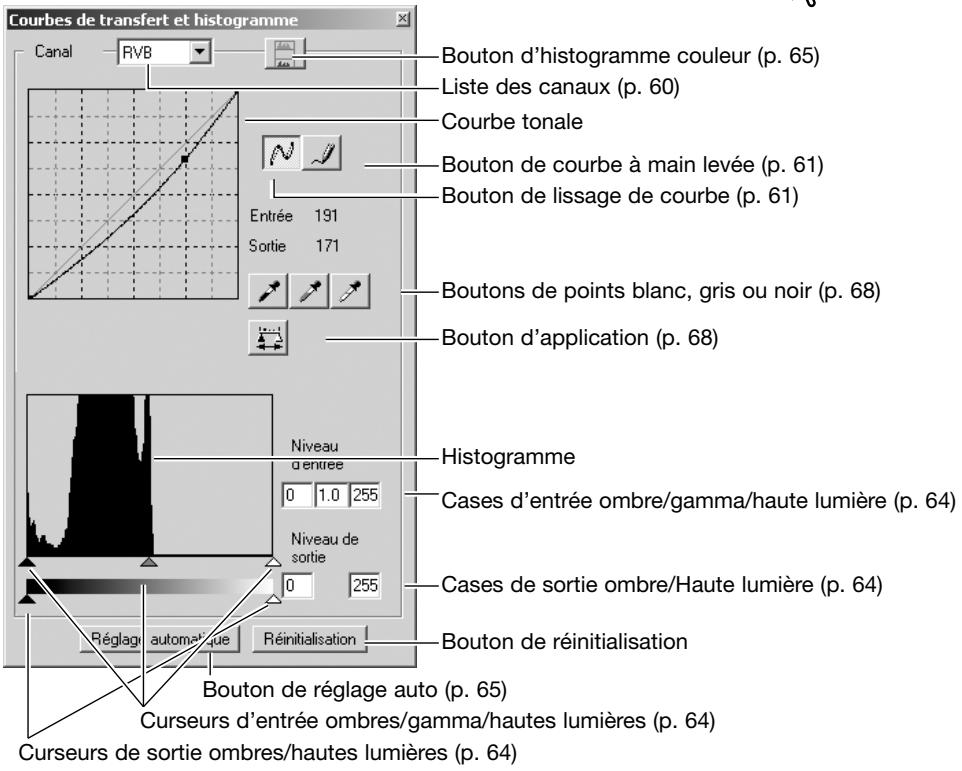
Utilisation des courbes tonales
Cliquer sur la flèche à proximité de la case pour sélectionner le canal.
Pour effectuer des ajustements de balance des couleurs de l'image, Sélectionner le canal couleur approprié. Pour ajuster le contraste ou la luminosité de l'image sans affecter les couleurs, Sélectionner le canal RVB.
Les courbes tonales peuvent être affichées par des raccourcis clavier. Tout en maintenant la touche "Control" (Windows) ou la touche "Commande" (Macintosh), appuyer sur 0 (zéro) pour afficher le canal RVB, sur 1 pour le canal rouge, 2 pour le canal vert et 3 pour le canal bleu.
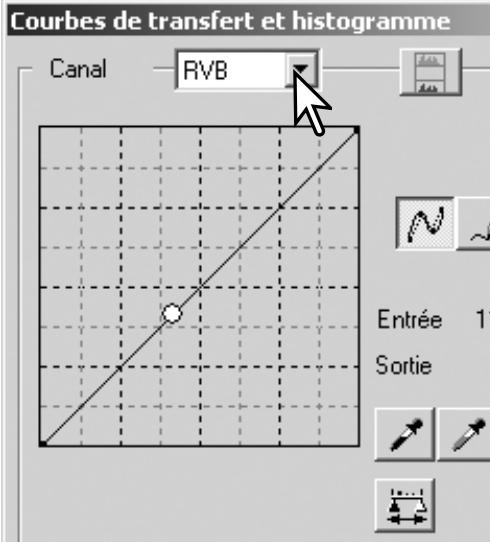
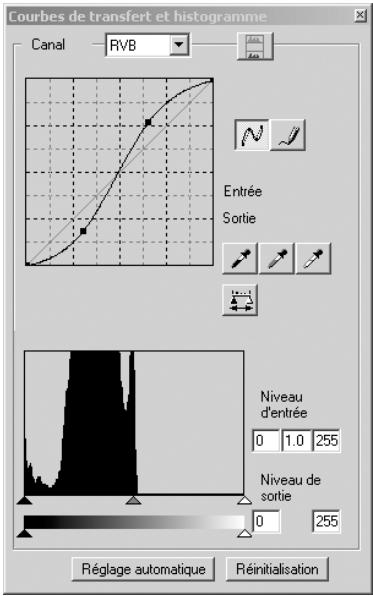
Placer le pointeur sur la courbe. Cliquer et faire glisser la courbe. Toute correction de courbe tonale est immédiatement appliquée à la prévisualisation.
À chaque clic sur la courbe, un nouveau point d'inflexion est personnalisé par un point sur la courbe. Ces points peuvent être déplacés par cliquer-glisser. L'axe horizontal (niveau d'entrée) représente les niveaux de luminosité de l'image originale, et l'axe vertical (niveau de sortie), les modifications appliquées à l'image.
En plaçant le pointeur sur l'image affichée, le niveau de gris ou de couleur du point concerné sera indiqué sur la courbe par un cercle blanc.
Le bouton de réinitialisation annule toutes les corrections de tous les canaux.
Modification de courbe à main levée
Cliquer sur le bouton de courbe à main levée (1). Le pointeur de la souris se transforme en crayon.
Cliquez et faites glisser le pointeur pour tracer une nouvelle courbe. Des manipulations d'image très diverses sont possibles avec le tracé de courbe à main levée.
Pour lisser une courbe tracée à main levée, cliquer sur le bouton de lissage de courbe (2). Les points d'inflexion sont automatiquement placés sur la courbe et peuvent être ajustés avec la souris.
Avec des courbes extrêmes, le bouton de lissage de courbe peut modifier la forme de la courbe. Appuyer sur le bouton Annuler pour rétablir la courbe d'origine.

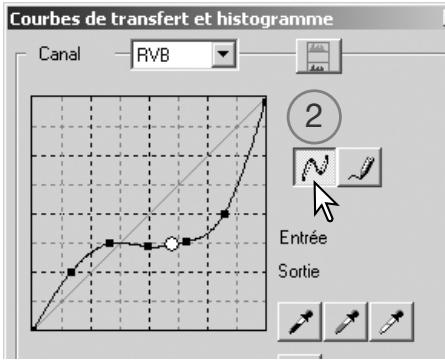
Guide pratique des corrections par courbes
Le traitement d'image est une opération spécialisée et délicate qui nécessite, pour la maîtriser, plusieurs années d'expérience. Ce guide pratique sur les courbes tonales concerne quelques procédures simples pour améliorer vos photos. Pour en savoir plus sur le traitement d'image, consulter l'un des nombreux ouvrages consacrés à ce sujet.
Une courbe tonale est une représentation graphique de la luminosité et des niveaux de couleur de l'image. L'axe horizontal représente les 256 niveaux de l'image de prévisualisation (données en entrée) du noir au blanc. L'axe vertical représente l'image de prévisualisation (données en sortie) avec la même échelle de haut en bas.
La partie basse à gauche du graphique représente les noirs et les ombres. La partie médiane représente les teintes moyennes : peu, herbe, ciel bleu. La partie haute à droite représente les hautes lumières : nuages, éclairages. La modification de la courbe a un effet sur la luminosité, le contraste et la couleur de l'image.
Renforcement des détails dans les ombres
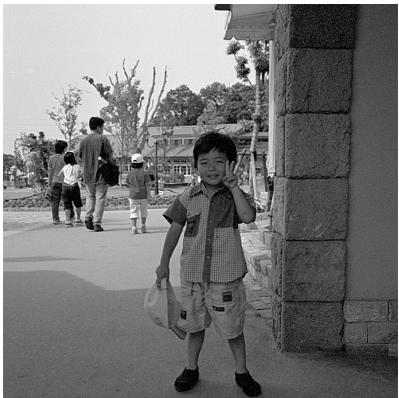
Cette technique simple permet d'éclaircir un sujet situé dans l'ombre. Contrairement au contrôle de niveau de luminosité (p. 40), cette méthode de correction n'entraîne pas de perte de détails dans les zones de haute lumière de l'image.
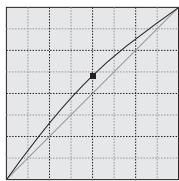
Le canal RVB étant sélectionné, placer le curseur de modification de courbe au centre de la courbe. Cliquer et faire glisser la courbe vers le haut. Le résultat peut s'apprécier sur l'image de prévisualisation. Un très petit effet sur la courbe peut avoir un effet significatif sur l'image. Le déplacement de la courbe vers le bas assombrit le sujet.
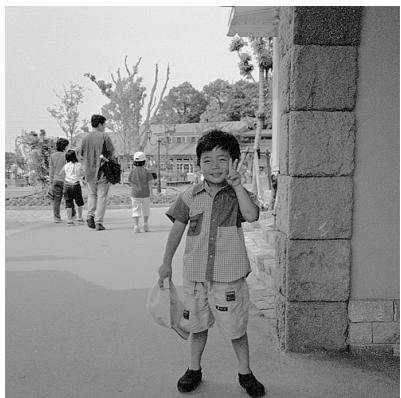
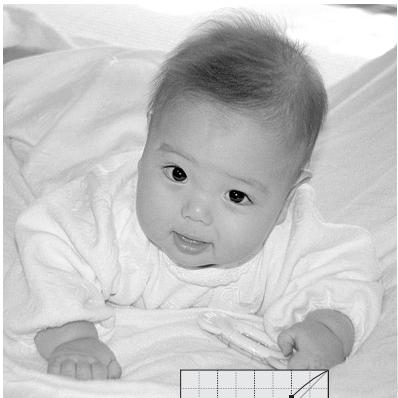
Augmentation du contraste de l'image
Le contraste d'une image peut être modifié. La ligne bleue du graphique de courbe représenté le contraste d'origine de l'image. En augmentant la valeur de l'angle de la courbe, le contraste de l'image augmente. En diminuant l'angle, le contraste diminue.
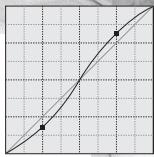
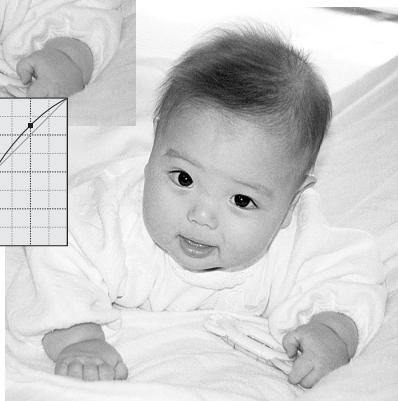
Le canal RVB étant sélectionné, cliquer sur la courbe à proximité du haut et du bas afin d'ajouter deux points d'inflexion. Déplacer légèrement le point d'inflexion supérieur vers le haut et le point d'inflexion inférieur vers le bas. Ceci a pour effet d'augmenter l'angle d'inclinaison de la partie centrale de la courbe et d'augmenter ainsi le contraste sans affecter la luminosité globale de l'image.
Correction de couleur par courbe tonale
En sélectionnant les canaux de couleur individuels de courbe, il est possible d'effectuer des corrections de rendu de couleur global de l'image. Cela permet notamment d'éliminer une dominante de couleur inesthétique ou de réchauffer une couleur d'image.
Courbes de transfert et histogramme Canal

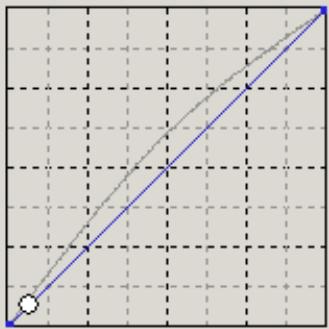
Entree
Sortie

Si l'image est trop rouge, verte ou bleue, faire glisser vers le bas le canal couleur correspondant pour restaurer l'aspect naturel de l'image. Si la dominante de couleur de l'image se situe dans les couleurs secondaires, cyan, magenta, ou jaune, remonter légèrement la courbe du canal complémentaire. Par exemple, si l'image est trop jaune, déplacer la courbe du bleu vers le haut, (voir l'exemple page 2). Pour davantage de détails sur les couleurs complémentaires, voir page 41.
Niveau
Corrections par historiogramme
L'histogramme représente la répartition des pixels avec les valeurs correspondantes de luminosité et de couleur de la zone recadrée. L'utilisation de l'histogramme permet d'optimiser les données de l'image en sortie. Les modifications de l'histogramme sont également reflétées par les courbes.
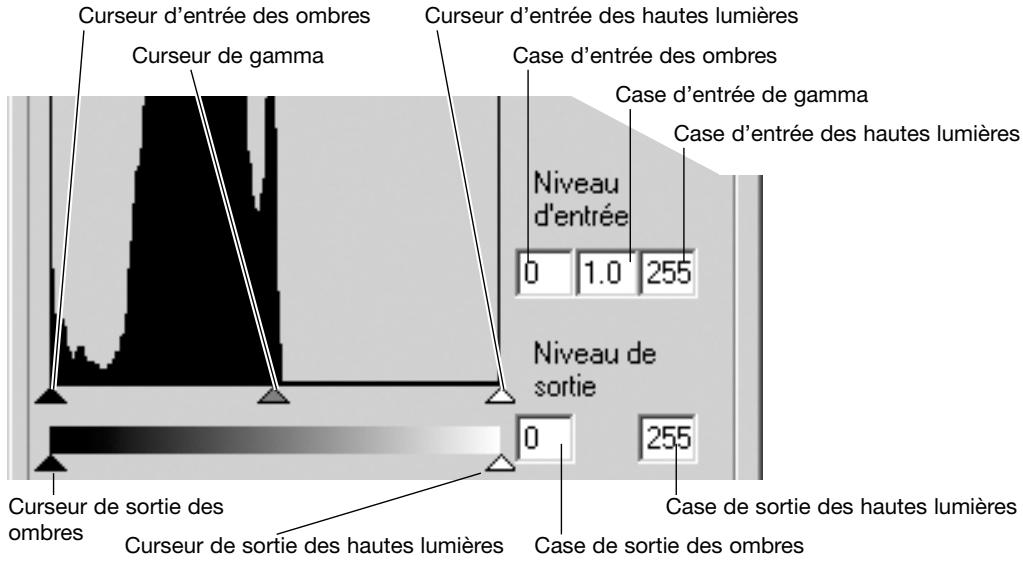
Des raccourcis clavier permettant d'afficher l'histogramme. Tout en maintenant la touche "control" (Windows) ou la touche "command" (Macintosh), appuyer sur 0 (zéro) pour afficher le canal RVB, sur 1 pour le canal rouge, 2 pour le canal vert et 3 pour le canal bleu.
L'histogramme est utilisé pour optimiser la répartition des pixels sur l'image. Le niveau des hauteurs lumières, des ombres ou des gamma peut être entièrement manuellement à l'aide des curseurs correspondants ou des cases de texte.
Le curseur de gamma définit les mi-teintes de l'image. En faisant glisser le curseur vers la droite, l'image s'assombrit et on s'éclaircit en le glissant vers la gauche. D'un effet similaire à la correction par courbe décrite page 62, le curseur de gamma permet cependant d'ajuster la luminosité de l'image sans perte d'information.
Le curseur d'entrée des haute lumières règle le niveau de blanc. En le faisant glisser vers la droite, on augmente le contraste. Tous les pixels à droite du curseur sont réglés sur 255 et les détails qu'ils pouvaient contenir sont perdus. Cet outil est très utile pour améliorer des images de texte sur fond blanc. Une exposition non uniforme, un papier jauni ou taché gène la bonne lecture du texte. En réglant le niveau de blanc, ces imperfections peuvent être éliminées pour faire ressortir le texte seul.
Le curseur d'entrée des ombres règle le niveau de noir. Pour augmenter le contraste, le faire glisser vers la droite. Tous les pixels à la gauche du curseur sont réglés sur 0 et les détails qu'ils pouvaient contenir sont perdus.
Les niveaux de sortie noir et blanc peuvent être réglés. Le contraste de l'image peut être réduit en déplaçant les curseurs de sortie des hautes lumières et des ombres.
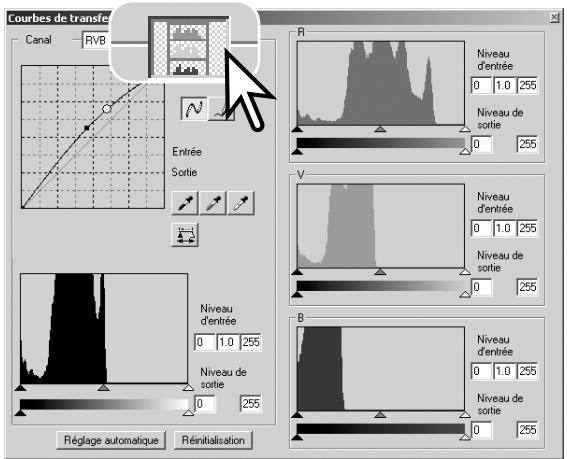
Clique sur le bouton historiogramme couleur pour visualiser les historiogrammes du rouge, du vert et du bleu.
Clique à nouveau sur le bouton historiogramme couleur pour referer la fenêtre.
Réglage auto de corrections par courbes / historique
Le réglage auto ajuste automatiquement la courbe et l'histogramme pour optimiser le contraste et les couleurs de l'image. Les pixels les plus foncés de l'image sont réglés au niveau du noir à 0, les plus clairs au niveau du blanc à 255, et les autres répartis équitablement entre les deux.
Cliquer sur le bouton de réglage auto et les modifications sont immédiatement répercutées dans l'image. Pour visualiser les modifications de l'histogramme, cliquer sur le bouton d'application. Cliquer sur le bouton de réinitialisation pour annuler le réglage auto.
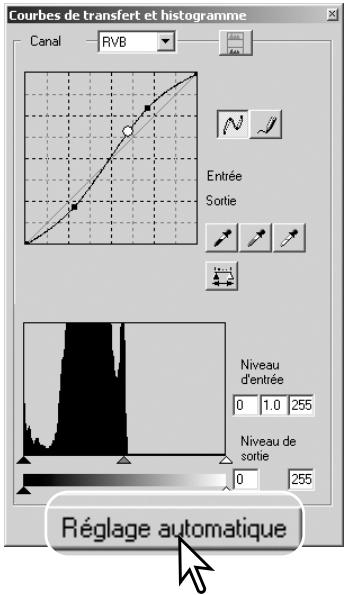
Guide rapide des corrections par historiagramme
Ce guide présente les corrections simples qui peuvent être effectuées à partir de l'histogramme. Contrairement aux courbes tonales, l'histogramme donne une information pour une image spécifique. Ceci peut être utilisé pour évaluer cette image et effectuer des réglages en conséquence.
L'histogramme de cette image de fleurs de cerisier montre un écart sur la droite, ce qui se traduit par des fleurs légèrement grises. Ceci est dû à une légère sous-exposition à la prise de vue.
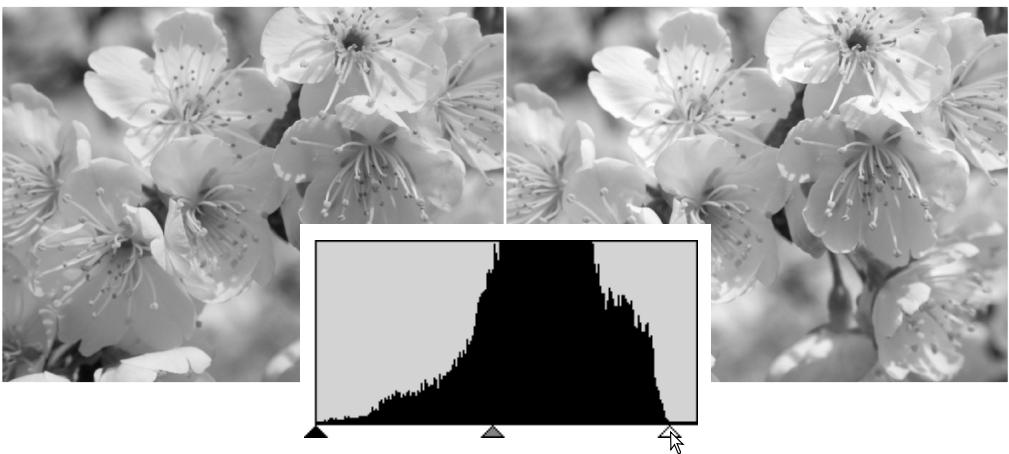
En déplaçant le curseur des hautes lumières vers la gauche pour ramener le point blanc en fin de distribution des pixels, les blancs de l'image deviennent plus purs et le contraste est augmenté.
L'histoire de konica minolta
Le 20 février 1962, John Glenn fut le premier Américain à tourner en orbite autour de la Terre. À bord de son vaisseau spatial il y avait un appareil photo Minolta Hi-matic pour photographier cet événement exceptionnel. Le vol orbital dura 4 heures, 55 minutes et 23
seconds, soit 3 fois le tour de la Terre à la vitesse moyenne de 28.000km / h.
Mr. Glenn visita l'usine Minolta de Sakai au Japon le 24 mai 1963 et planta un palmier afin de commémorer cette visite. L'arbre est toujours dans la cour de l'usine et mesure maintenant 8 mètres de hauteur.
Et l'appareil photo ? Il n'a pas été perdu. Il est en exposition au musée "Smithsonian Institution's National Air and Space Museum" de Washington D. C. Il peut être vu, ainsi que d'autres objets qui ont accompagné le vol de John Glenn, dans la salle 210, "Apollo to the Moon."
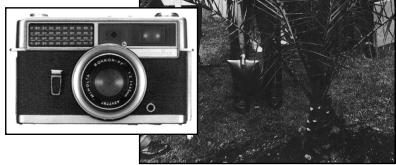
Cette image est terne. La distribution des pixels dans l'histogramme reflète le faible contraste de la scène. Le manque de fortes ombres ou de zones foncées est indiqué par l'absence de pixels dans la partie gauche de l'histogramme. La plupart des détails est concentrée dans une zone étroite des demi-teintes.
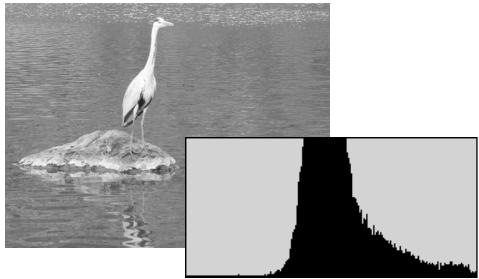
En déplaçant le curseur des ombres vers la droite pour régler le niveau du noir là où la distribution des pixels commence, le contraste de l'image est amélioré.
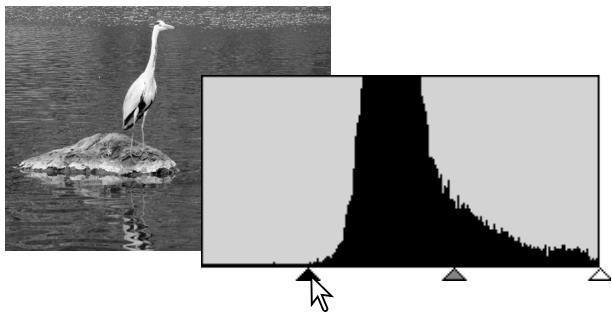
Le curseur de gamma peut être utilisé pour modifier la distribution des tonalités de l'image. En déplaçant le curseur de gamma vers la gauche (ombres), l'image s'éclaircit. En déplaçant le curseur de gamma dans la direction opposée, l'image s'assombrit. Cependant, contrairement au contrôle de la luminosité effectué avec la palette luminosité, contraste et balance couleurs (p. 40), les détails des ombres ou des hautes lumières ne sont pas perdus.
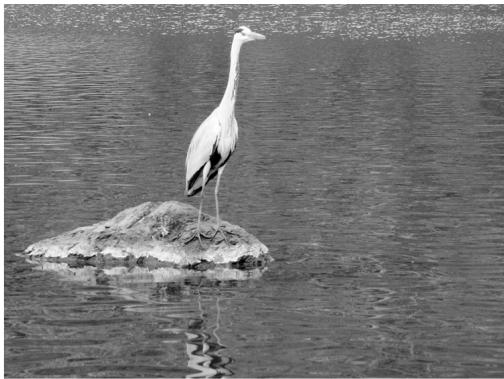
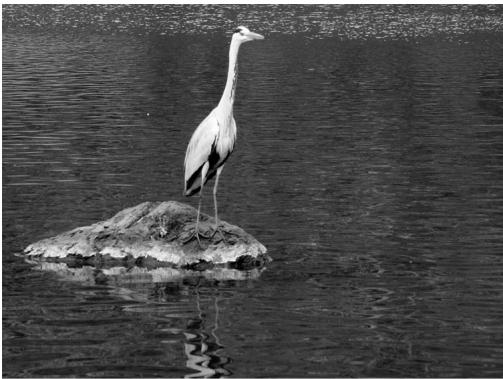
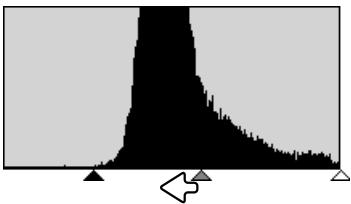
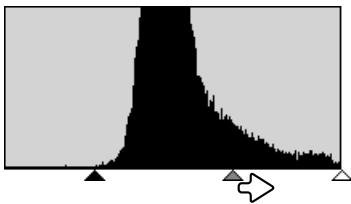
Corrections par point blanc, noir ou gris
À partir de la palette courbe tonale/histogramme, des corrections précises peuvent être effectuées en indiquant le point de référence blanc, noir ou gris de l'image. La localisation d'une zone neutre adaptée à la bonne calibration du logiciel est délicate. Lorsque l'outil pipette est sélectionné, l'affichage RVB est activé et permet d'évaluer cette zone de l'image. L'image de prévisualisation reflète immédiatement les modifications.
Cliquez sur le bouton de point blanc. Le pointeur se transforme en pipette blanche.
A l'aide de la pipette, cliquer sur la zone neutre la plus claire de l'image pour la définir comme point blanc. Les valeurs de l'image sont alors modifiées en fonction du point sélectionné comme référence. Le niveau de point blanc par défaut est 255 pour chaque canal RVB.
Cliquer sur le bouton de point noir.
À l'aide de la pipette, cliquer sur la zone neutre la plus foncée de l'image pour la définir comme point noir. Les valeurs de l'image sont alors modifiées en fonction du point sélectionné comme référence. Le niveau de point noir par défaut est 0 pour chaque canal RVB.
Cliquer sur le bouton de point gris. Le point gris contrôle la couleur de l'image.
A l'aide de la pipette, cliquer sur la zone neutre de l'image pour la définir comme point gris. Le niveau de luminosité de cette zone n'est pas important, mais si cette zone présente une couleur particulière, la balance couleur de l'image ne sera pas correcte.
Cliquez et appuyez sur le bouton d'application pour visualiser la modification de l'histogramme. Cliquez sur le bouton de réinitialisation pour annuler toutes les modifications.
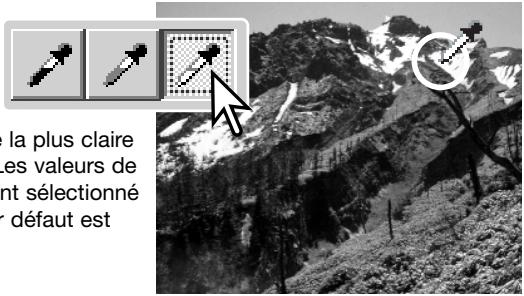
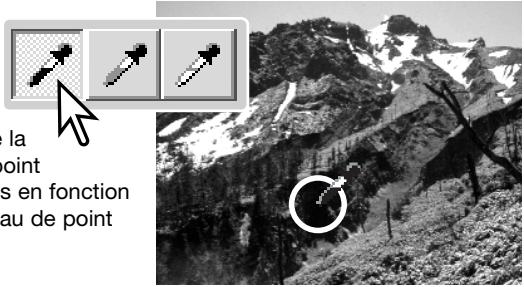
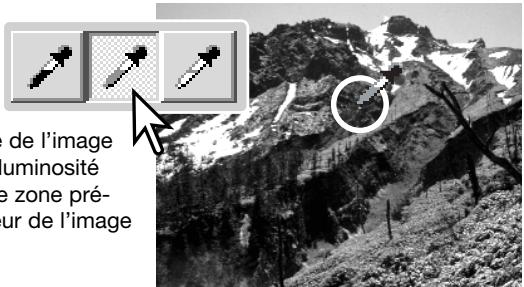
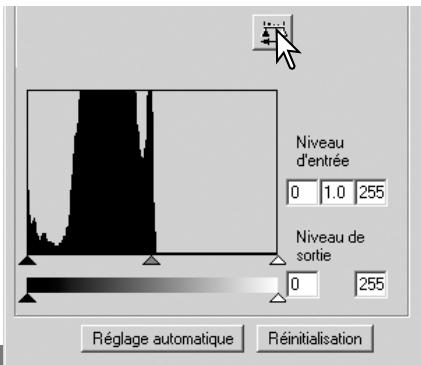
Réglage des valeurs de point blanc et noir
Les valeurs de point blanc et noir sont fixées à 255 et 0 pour chaque canal RVB. La modification de ces valeurs permet de calibrer une image ne présentant pas de blanc ni de noir véritables.
Double-cliquez indifféremment sur l'un des boutons de point blanc ou noir afin d'activer la boîte de dialogue.
Entrer les nouvelles valeurs de point blanc ou noir, puis cliquer sur "OK".
Alors que la boîte de dialogue est ouverte, le pointeur peut être utilisé pour mesurer les valeurs de couleur de n'importe quel point de l'image. L'affichage RVB indique à gauche les valeurs initiales de l'image, et à droite, les valeurs actuelles.
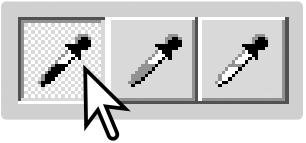
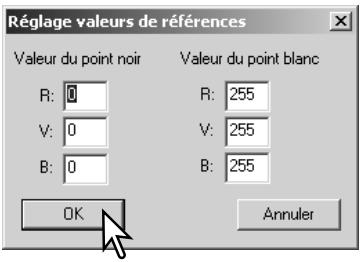
Calibrer l'image en suivant les étapes décrites pour les corrections de point blanc, noir ou gris.
Suivi de corrections d'image - bouton instantané
Les corrections d'image peuvent être stockées temporairement sous forme d'imagette. Cliquer sur le bouton instantané de la barre d'outils pour créer une imagette avec les corrections effectuées.
Pour revenir à la correction d'image précédente, cliquer sur l'imagette dans la zone d'affichage instantané. L'imagette remplace l'image de prévisualisation. Le nombre d'imagettes ainsi créées dépend de la capacité mémoire de l'ordinateur. Pour supprimer un instantané, cliquer sur l'imagette et appuyer sur la touche suppression du clavier.
Zone d'affichage de l'instantané
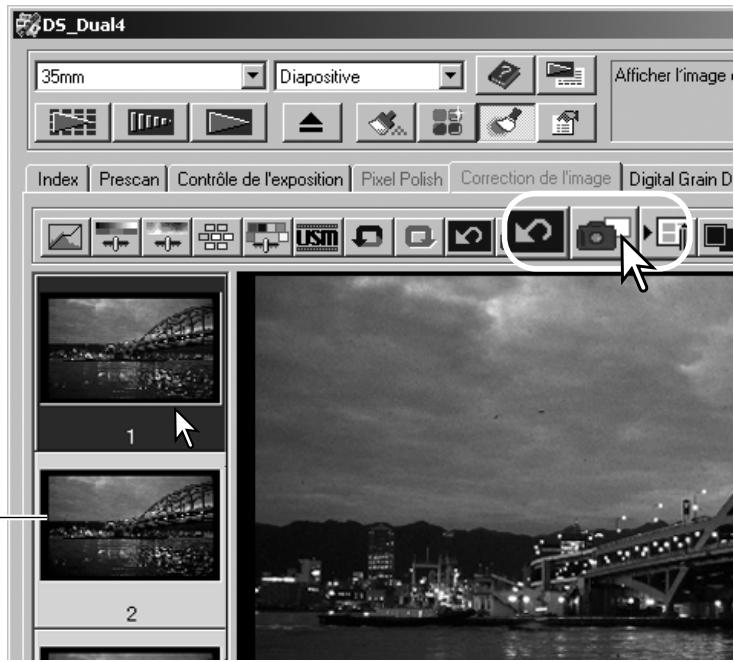
Palette de teinte, saturation et luminosité
Cette palette permet de régler l'image en fonction d'un espace couleur TSL (HSB). Ces réglages permettent de modifier les couleurs que de corriger sa restitution de couleurs.
Le principe des couleurs TSL (HSB) définit les couleurs en fonction de leur perception par l'œil humain et non pas en fonction des procédés photographiques. La teinte concerne chaque couleur individuelle de la base de référence. La saturation détermine le niveau d'éclat des couleurs. La luminosité ou clarté déterminé l'aspect clair ou foncé d'une couleur de l'espace couleur.
Le contrôle de la teinte n'est pas un outil de balance couleurs. C'est un outil de création. Lors d'un chargement de teinte dans la palette, une nouvelle teinte est attribuée à chaque couleur en fonction du degré de rotation dans l'espace couleur. Par exemple, un espace couleur simple peut avoir trois couleurs : rouge, vert, bleu. Imaginons un bâtiment rouge près d'un arbre vert sous un ciel bleu. Maintenant, effectue une rotation de l'image dans l'espace couleur, de nouvelles teintes vont être attribuées aux couleurs en fonction de la nouvelle position : le bâtiment sera vert, l'arbre bleu et le ciel rouge. L'espace couleur TSL (HSB) fonctionne sur le même principe, mais avec beaucoup plus de teintes. Voir les exemples en couleurs page 99.
Contrairement au contrôle de luminosité de la palette de contrôle de luminosité/contraste/couleur, la luminosité de couleur ne modifie pas la densité apparente des couleurs de façon égale. Ainsi, même avec une augmentation extrême de luminosité, le bleu ne peut pas paraître aussi lumineux que le jaune.
Cliquer sur le bouton de teinte/saturation/luminosité pour ouvrir la palette.
Faire glisser les curseurs ou entrez des valeurs dans les cases texte correspondantes pour effectuer les corrections. L'image reflète immédiatement les modifications. Faire glisser chaque curseur vers la droite ou entrez un nombre positif dans la case pour augmenter la saturation et la luminosité. Le curseur de teinte entraîne la rotation des couleurs de l'image dans l'espace couleur. La position maximale à droite (180^) est la même que la position maximale à gauche (-180^). Cliquer sur le bouton de réinitialisation pour annuler les modifications.
Nouvel espace couleur
Deux barres d'échantillons de couleur s'affichent au bas de la palette. La barre du haut indique l'espace couleur de l'image d'origine. Celle du bas indique les modifications de l'espace couleur. Dans cet exemple, les rouges de l'image du haut ont été changés en vert, et les jaunes en bleu lavande.
Cliquer sur le bouton de réglage auto pour régler automatiquement la saturation sans affecter la teinte et la luminosité. Cliquer sur le bouton de réinitialisation pour annuler les modifications.
Palette de correction de couleur sélective
La correction de couleur sélective est une technique avancée qui permet d'affiner les couleurs de l'image. Les couleurs de base, cyan, magenta, jaune et noir, peuvent être utilisées pour ajuster les six groupes de couleurs séparés de l'image : rouge, vert, bleu, cyan, magenta et jaune. Le curseur de niveau de noir contrôle la luminosité du groupe de couleurs sélectionné. Ce type de correction est efficace pour modifier une couleur spécifique sans influence sur une autre. Si, par exemple, le ciel paraît violet et non bleu, il sera possible de réduire le magenta dans le groupe du bleu. Voir page 2 pour un exemple de couleur sélective.
Cliquer sur le bouton de correction de couleur sélective pour ouvrir la palette.

Sélectionner le groupe de couleurs à corriger dans le menu déroulant en haut de la fenêtre.
Faire glisser un curseur ou entrer une valeur dans une case pour ajuster la couleur sélectionnée. Il est possible d'utiliser plus d'un curseur. L'image affichée reflète les modifications. Cliquer sur le bouton de réinitialisation pour annuler les modifications.
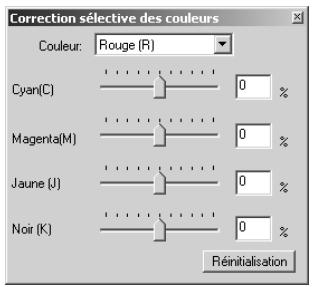
Le principe des couleurs RVB est un procédé additif basé sur l'utilisation des couleurs primaires de la lumière : rouge, vert et bleu. Un procédé additif mélange les trois couleurs afin de recréer le spectre complet de la lumière. Si ces trois couleurs sont mélangées, on obtient de la lumière blanche. Les images télévisées et les images des écrans d'ordinateurs sont créées à partir de ce principe.
Le principe de couleurs CMJ est un procédé soustractif basé sur l'utilisation des couleurs secondaires : cyan, magenta et jaune. Un procédé soustractif recrée les couleurs à partir de pigments et de teintes qui absorbent les couleurs à supprimer. Si ces trois couleurs sont mélangées, on obtient du noir. Le procédé CMJ est utilisé en photographie, modèle soustractif, et en imprimerie qui, bien que soustractif, nécessite un canal noir (N). Les encres d'imprimerie n'étaient pas parfaites, le mélange des trois couleurs, cyan, magenta et jaune, ne produit pas du noir et les imprimantes doivent utiliser un procédé quatre couleurs (CMJN).
Filtre de netteté (USM)
Le filtre de netteté (USM) accroît la netteté des contours de l'image sans affecter l'ensemble du contraste. Ce filtre peut être utilisé avec des images douces ou représentant un léger décalage de mise au point. Son effet est très subtil et peut améliorer l'aspect général de l'image.
Clique sur le bouton de filtre de netteté pour ouvrir la boîte correspondante.
Faire glisser les curseurs ou entrer une valeur dans la case texte pour régler les paramètres du contrôle. L'effet du contrôle ne peut pas être jugé sur l'image de prévisualisation, mais uniquement sur la numérisation définitive.
Le résultat peut être différent selon la résolution de l'image. Il est possible d'effectuer plusieurs numérisations avec de légères modifications de réglage pour désirer le meilleur résultat. Un clic sur le bouton de réinitialisation rétablit les paramètres par défaut.
Gain : réglable entre 0 et 500 %. Une valeur trop élevée entraîne un risque de pixelisation apparente (l'image devient granuleuse). Un réglage de 150 à 200 % est recommandé pour une haute qualité d'impression.
Rayon: pour augmenter la netteté de transition entre les pixels. Réglable entre 0,1 et 5. Le réglage par défaut est 1. Les modifications de rayon sont plus apparentes sur les images imprimées qu'à l'écran. Le niveau 1 à 2 est recommendé pour une haute qualité d'impression.
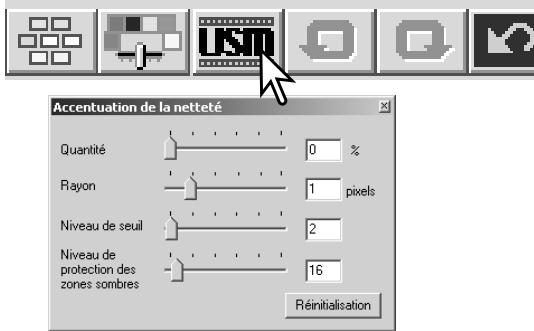
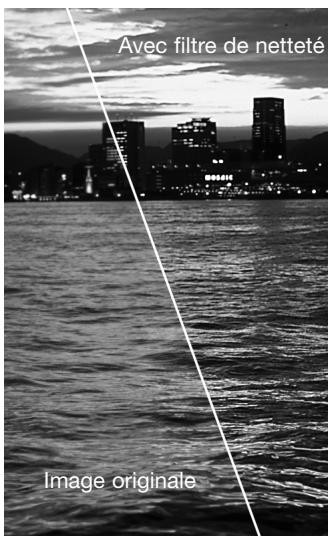
Seuil : réglable entre 0 et 255. Le réglage par défaut est 2. Si la différence entre les pixels environnants et un pixel déterminé est supérieure au seuil, ce pixel est reconnu comme un pixel de netteté. Si le niveau est réglé à 0, l'ensemble de l'image est corrigé. Le seuil peut désigner les zones unies et douces des zones détaillées qui doivent être plus nettes.
Niveau de protection des ombres : permet de limiter les pixels d'un sujet détaillé parmi les ombres. Régulable entre 0 et 255. Le réglage par défaut est 16. Lorsque le niveau de luminosité est plus élevé que le niveau de protection des ombres, ce pixel est reconnu comme un pixel de netteté.
Enregistrement des corrections d'image
Toutes les corrections appliquées à une image peuvent être enregistrées sous la forme d'un script de correction. Ce script peut être rappelé à n'importe quel moment pour appliquer les corrections enregistrées à d'autres images. Cette fonction est particulièrement utile pour TRAITER une série d'images avec les mêmes corrections.
Cliquer sur le bouton d'enregistrement de script pour enregistrer les réglages de correction en cours.
Entrer un nom de script, puis cliquer sur "OK".
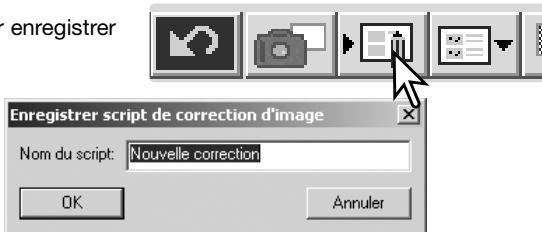
Rappel d'un script de correction
Sélectionner l'image à corriger dans la table. Cliquer sur le bouton de rappel de script.
Sélectionner le script souhaité, puis cliquer sur "OK" pour appliquer les corrections à l'image de prévisualisation. Les scripts sont rappelés dans la zone d'affichage instantané. Cliquer simplement sur l'imagette pour appliquer les corrections du script. Plusieurs scripts peuvent être rappelés.
Pour effacer un script, ouvrez la fenêtre de chargement et surlignez le script à effacer. Appuyez sur la touche de suppression du clavier pour effacer ce fichier.
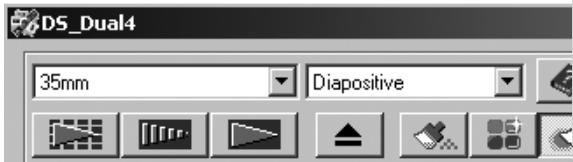
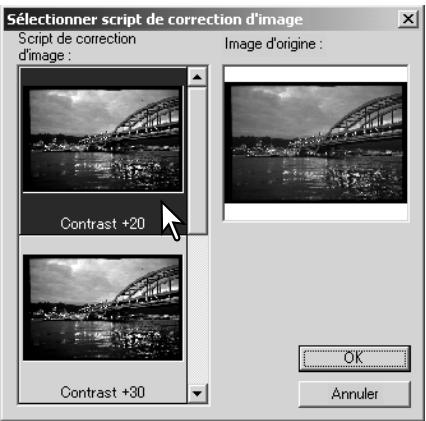
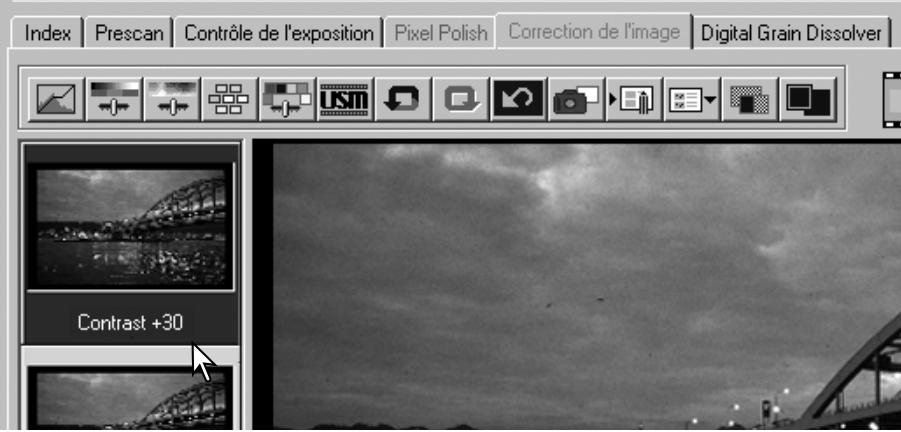
Personnalisation
Cette fonction permet d'automatiser la procédure de numérisation.
Insérer le passé-vues dans le scanner, puis cliquer sur le bouton de personnalisation.
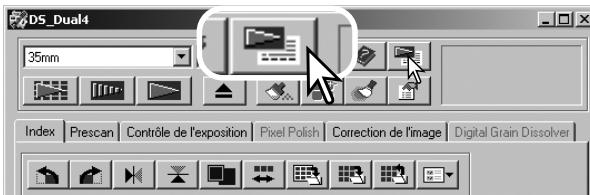
Dans la boîte de dialogue de personnalisation, sélectionner "Nouveau", puis cliquer sur le bouton "Suivant".
Les précédents réglages personnalisés enregistrés s'affichent dans cette fenêtre. Pour les utiliser, il suffit de les sélectionner. Le bouton "Supprimer" efface le réglage sélectionné.
Régler la boîte de dialogue pour le film et le passé-vues utilisé. Sélectionner le numéro de vue à numériser. Les numéros de vues correspondant aux numéros des vues du passé-vues ou, avec l'adaptateur APS optionnel, aux numéros de vues du film suivant les modèles de scanners utilisés.
Cliquez "Suivant" pour continuer.
Sélectionner les paramètres du scanner dans les préférences, puis cliquer sur "Suivant".
Pour plus de détails sur les préférences, voir page 44. Pour plus de détails sur la correspondance des couleurs, voir page 80.
Entrer les réglages de numérisation, puis cliquer sur "Suivant".
Voir pages 34 et 54 pour plus de détails sur les scripts et les réglages manuels. Pour plus de détails sur le recadrage automatique, voir page 33. La fonction de recadrage automatique est prioritaire sur les réglages de numérisation entrés.
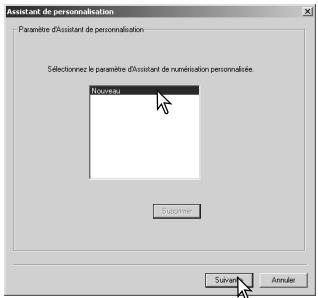
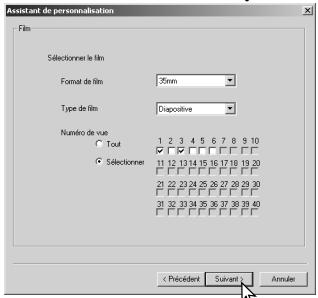
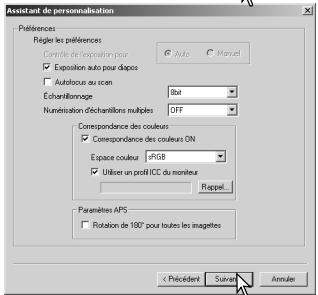
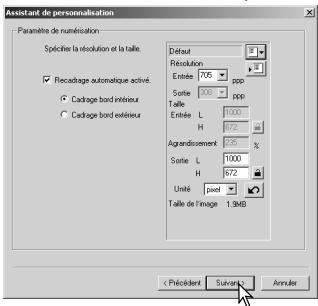
Effectuer les réglages de mise au point du scanner en rappelant éventuellement les précédents réglages. Se reporter page 44 pour plus de détails. Cliquer sur "Suivant" pour continuer.
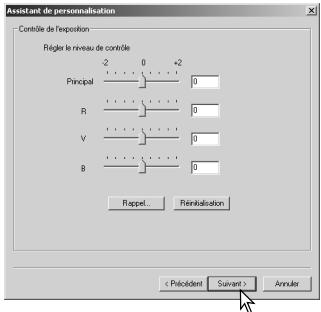
Sélectionner les réglages de correction d'image, le lissage de pixels ne peut pas être utilisé avec les films noir et blanc, puis cliquer sur "Suivant".
Pour davantage d'informations sur la correction automatique des poussières, voir page 38, sur la réduction numérique de grain, voir page 59 et sur le lissage de pixels voir page 37. Se référer aux descriptions du mode d'emploi.
Sélectionner les réglages de correction d'image, puis cliquer sur "Suivant".
Les corrections d'image peuvent être effectuées par rappel d'un script (p. 73). Les fonctions de réglage automatiques corrigent l'image. Les réglages de la courbe tonale et de l'histogramme améliorent les couleurs et le contraste.
La luminosité, le contraste et la balance des couleurs améliorent le contraste, la luminosité et la restitution des couleurs. Les réglages de teinte, de saturation et de luminosité améliorent la restitution des couleurs.
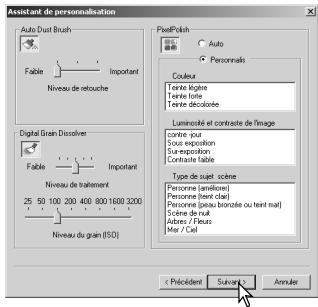
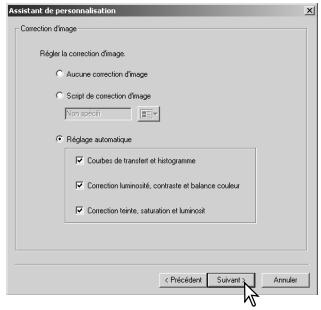
Cliquer sur "Enregistrer" pour sauvegarder les réglages. Entrer un nom de fichier, puis cliquer sur "OK". Pour une prochaine utilisation de la personnalisation, ces réglages pourront être sélectionnés à partir de la boîte de personnalisation.
Cliquer sur "Démarrer" pour commencer la numérisation automatique. Lors de la numérisation d'images multiples, un numéro de série est automatiquement ajusté.
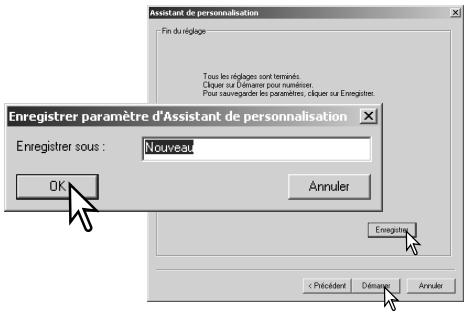
Utilitaire de numérisation par LOTS
L'utilitaire de numérisation par lots (Batch Scan) permet de numériser en séries un important nombre de vues. Cet utilitaire numérique traite et enregistre automatiquement toutes les images du passe-vues. L'utilitaire de numérisation par lots est ouvert avec le lancement rapide du scanner. page 22.
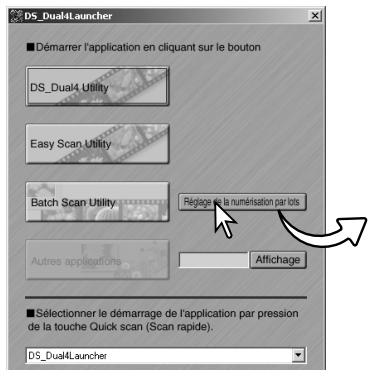
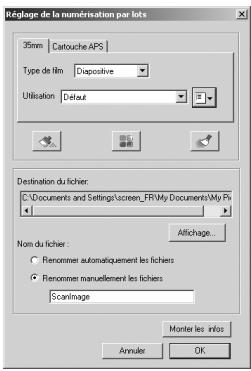
Pour régler la numérisation parlots, cliquer sur le bouton de numérisation parlots dans la fenêtre du lancement rapide. Vérifier que la porte du scanner est fermée et qu'un passe-vues est engagé pour que le scanner procède à son initialisation.
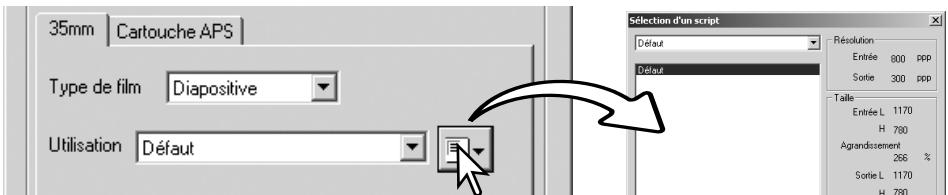
Sélectionner l'onglet 24 x 36 ou APS. Le type de film est sélectionné dans le menu déroulant. Pour la numérisation parlots, il n'est pas possible de mélanger différents types de films.
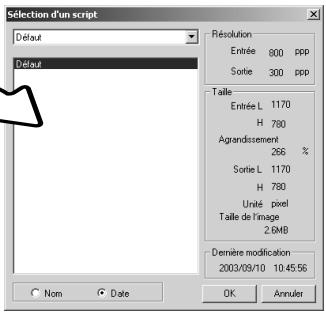
Dans la liste déroulante, sélectionner l'option appropriée. La taille de sortie et la résolution peuvent également être sélectionnées par l'intermédiaire d'un script. Cliquer sur le bouton de rappel de script pour ouvrir la boîte de sélection. Pour davantage d'infos sur les scripts, voir page 34

Pour sélectionner la correction des poussières, le lissage de pixels ou la réduction numérique de grain, cliquer sur les boutons correspondants. Se référer aux chapitres correspondants pour davantage d'informations sur ces fonctions, correction automatique des poussières (p. 38), lissage de pixels (p. 37) ou réduction numérique de grain (p. 59). Les paramètres de ces fonctions peuvent être modifiés dans la boîte de dialogue de réglage de numérisation, voir page 78.
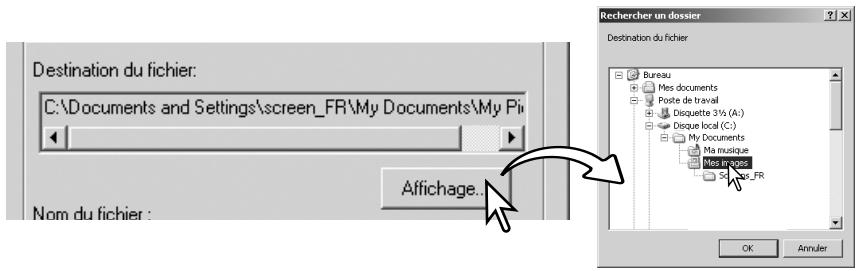
Pour sélectionner la destination des images numérisées. Cliquer sur le bouton de visualisation pour ouvrir la boîte de dialogue de destination de fichier. Utiliser l'arborescence pour localiser le dossier où sera sauvegardé les fichiers. Cliquer sur le dossier à sélectionner. Cliquer sur le bouton OK pour achever l'opération. La destination est affichée dans la fenêtre de réglage.
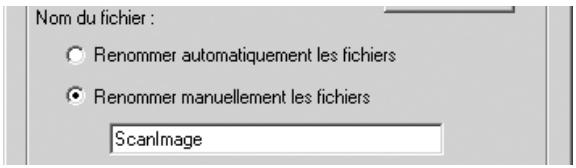
Pour sélectionner le nom des fichiers. L'option de nom de fichier automatique est basée sur la date et l'heure de la numérisation. Le nom du fichier commence par DS, suivi de séries de deux chiffres correspondant à l'année, au mois, au jour, à l'heure, à la minute, et à la seconde de la numérisation. DS040523134510 correspond à une numérisation en 2004, le 23 mai à 13h45 et 10 secondes. L'enregistrement de l'heure est basée sur une horloge 24 heures. L'option manuelle utilise le nom saisi dans la boîte de texte plus un nombre à quatre chiffres qui est automatiquement ajouté.
Clique sur le bouton OK pour terminer l'opération. Pour un réglage avancé de la numérisation par lots, voir page suivante.
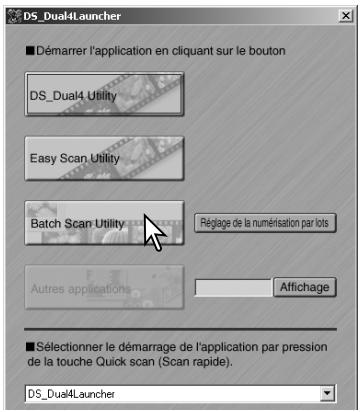
Lors d'un click sur le bouton "Utilitaire de numérisation parlots" de la fenêtre de démarriage (lancement rapide), le scanner est initialisé. Lorsque le message "Insérer le passe-vues correctement" apparait, insérer le passe-vues dans le scanner. Toutes les images du passe-vues seront numérisées et enregistrées, et le passe-vues sera ensuite éjecté automatique.
Pour numériser un autre lot, changer le film du passe-vues et recommencer l'opération avec une nouvelle série de vues. Cliquer sur le bouton de numérisation par lots pour commencer la numérisation. Le scanner est initialisé uniquement avant la numérisation du premier lot.
Si la numérisation parlots est affectée au bouton de numérisation rapide par le menu déroulant en bas de la fenêtre du lancement rapide, lors du premier clic sur ce bouton, le scanner lance son initialisation et le message d'insertion du passée-vues s'affiche. Pour numériser des passées-vues complémentaires, il suffit ensuite de les engager et de cliquer sur le bouton de numérisation rapide.
Réglages avancés de numérisation parlots
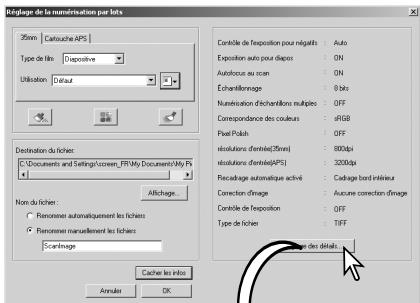
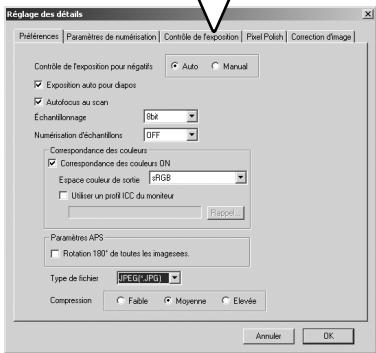
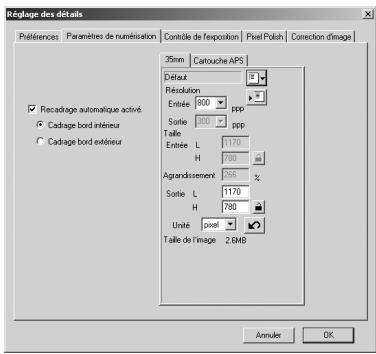
Cliquer sur le bouton d'information de la boîte de dialogue de réglage de la numérisation parlots pour voir l'état de réglages en cours. Cliquer à nouveau sur le bouton pour masquer l'affichage.
Pour modifier les paramètres de réglages avancés, cliquer sur le bouton de réglages de numérisation parlots pour ouvrir la boîte de dialogue des réglages.
Pour modifier les réglages de numérisation.
Pour plus d'informations sur la boîte de dialogue des Préférences, voir page 44. Pour plus d'informations sur la correspondance de couleurs, voir page 80.
Pour recadrer l'image automatique et pour régler le format et la résolution du résultat final. Sélectionner l'onglet 24x36 ou APS pour procéder aux réglages.
Voir page 33 pour des informations sur le recadrage automatique. Voir page 54 à 57 pour plus d'informations sur comment effectuer des réglages et les enregistrer.
Lors de l'enregistrement d'images numérisées par lots en format JPEG, si la largeur du fichier excède 4096 pixels, le fichier sera enregistré automatiquement en format TIFF.
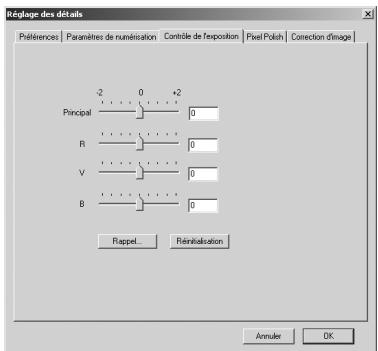
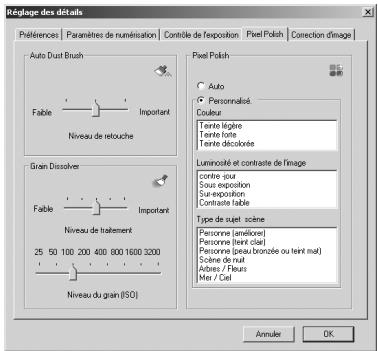
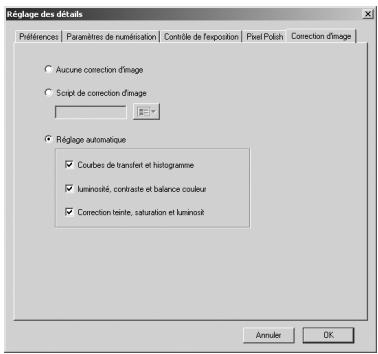
Pour contrôler l'exposition de la numérisation.
Voir page 46 pour plus d'informations sur comment effectuer des réglages pour l'exposition et les enregistrer.
Pour régler les paramètres de traitement pour la correction automatique des poussières (Auto Dust Brush) (p. 38), le lissage de pixels (p. 37), et la réduction numérique de grain (p. 59).
Pour appliquer un traitement d'image aux images numérisées.
Voir page 73 pour les scripts de correction d'image.
Les fonctions de réglage automatique corrigent l'image numérique : le réglage par courbes tonales et histogramme améliore le rendu de couleur et le contraste. Le réglage de luminosité, de contraste et de balance de couleur améliore le contraste et la luminosité. Le réglage de teinte, de saturation, et de clarté améliore la saturation.
Correspondance des couleurs
Chaque périphérique de sortie (écran ou imprimante) produit différemment les couleurs et le contraste. Pour s'assurer que l'image à l'écran corresponde à l'image imprimée, un espace couleur doit être défini pour les deux périphériques. La correspondance de couleur est activée dans les préférences. La correspondance de couleur augmente la durée de numérisation.
La fonction de correspondance des couleurs du DiAGE Scan Dual 4 fait correspondre les couleurs numérisées avec les espaces couleur indiqués. La fonction de correspondance des couleurs peut utiliser des profils d'écran ICC pour afficher une image aussi précise que possible.
Cliquer sur le bouton des préférences pour accéder à la fonction de correspondance des couleurs.
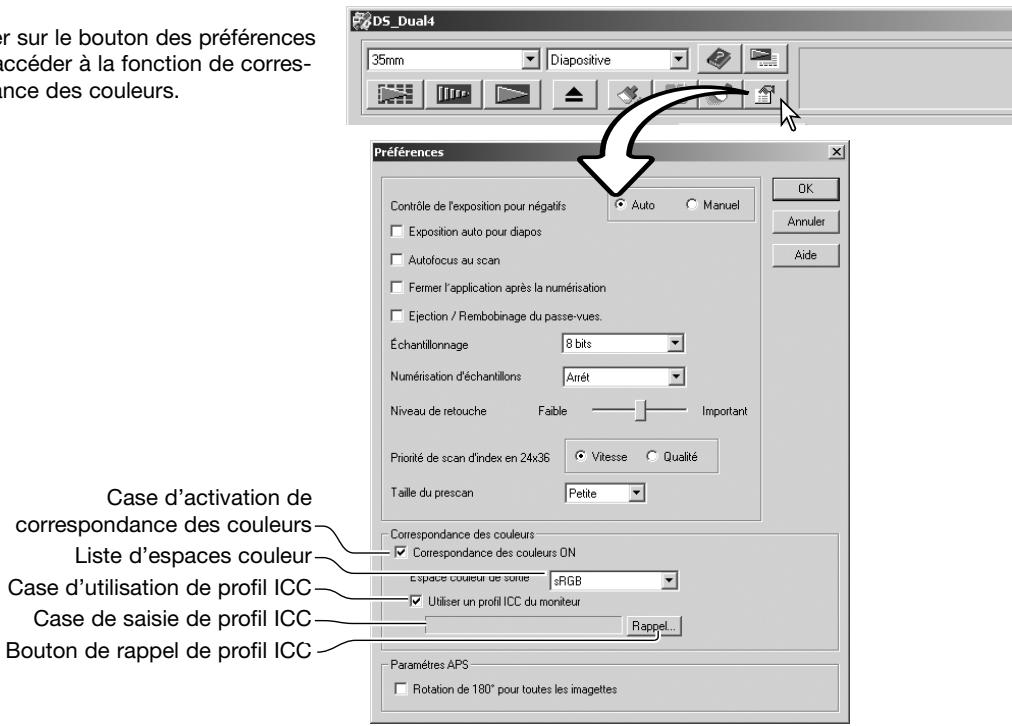
Réglage de l'espace couleur de sortie
Cliquez dans la case d'activation de correspondance des couleurs.
Sélectionner l'espace de couleurs de sortie dans le menu déroulant des espaces couleur. Voir page suivante pour les descriptions des espaces couleurs.
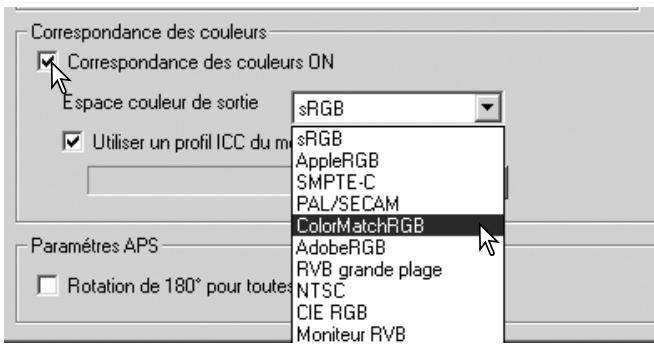
Espaces de sortie des couleurs
Le choix de l'espace couleur de sortie dépend de la manière dont l'image doit être reproductive. Pour la plupart des utilisations privées avec affichage à l'écran et impression sur une simple imprimante, l'espace couleur sRGB est bien adapté. D'autres espaces couleur ont été conçus pour des applications professionnelles. Pour plus de détails sur l'utilisation de l'espace couleur, voir page 83.
| sRVB | Espace couleur développé par Hewlett Packard et Microsoft. Comme il correspond aux caractéristiques moyennes des écrans PC, ce système est très largement repandu dans le monde et considéré comme le standard du multimédia et d'Internet. Cependant, le sRVB n'est pas adapté aux applications professionnelles de pré-presse en raison de sa gamme limite de reproduction des saturations. |
| Apple RVB | Très largement utilisé en PAO, il est considéré comme le standard pour les arts graphiques et la conception : Adobe Illustrator, Photoshop, etc. |
| SMPTE-C | Standard actuel de la télévision professionnelle aux Etats-Unis. |
| PAL/SECAM | Standard actuel de la télévision professionnelle en Europe. |
| ColorMatch RVB | Espace couleur à large spectre idéal pour les écrans Radius Press View qui sont courament utilisés en pré-pressed. |
| Adobe RVB | Espace couleur standard plus large que le ColorMatch RVB. Son importante gamme de couleurs en fait l'outil idéal de pré-pression. Cependant, la gamme est si importante qu'elle inclut de nombreuses couleurs qu'il est impossible d'imprimer avec un procédé classique de quadrichromie (CMJN). |
| RVB à large spectre | Utilisant les couleurs du spectre, ce standard offre une gamme extrêmement étendue de couleurs qui, bien qu'elles soient créées, ne peuvent être reproduites sur un écran d'ordinateur ou imprimées. |
| NTSC | Standard actuel de la télévision professionnelle japonaise. |
| CIE RGB | Espace couleur définir par la CIE (Commission Internationale d'Eclairage). |
| Moniteur RVB | Espace couleur définir par le profil ICC de l'écran. Pour plus de détails sur les réglages de profil d'écran ICC, voir page 82. |
Réglage de profil d'écran ICC
Il est possible de désigner un profil ICC particulier pour un écran dans la partie Correspondance de couleurs de la boîte de dialogues des Préférences. Voir le nom du profil dans le mode d'emploi de l'écran.
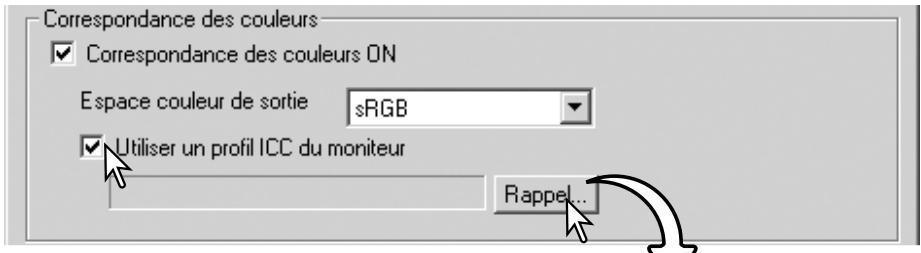
Cliquer sur la case d'utilisation de profil ICC pour écran.
Cliquer sur le bouton de rappel de profil ICC pour ouvrir la boîte de dialogue correspondante.
Sélectionner et ouvrir le profil ICC pour l'écran utilisé. Le profil sélectionné s'affiche dans la fenêtre des Préférences. Cliquer sur "OK" dans la fenêtre des Préférences pour régler le profil ICC.
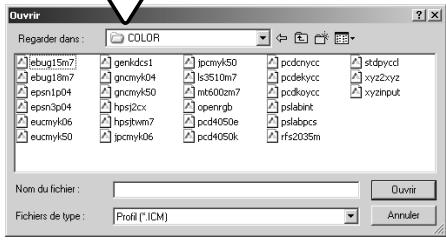
Les profils ICC pour écran sont situés dans le même dossier que les profils couleurs pour le scanner, voir ci-dessous. Avec Mac OS X, les profils écran sont dans le dossier suivant : [Library] -> [ColorSync] -> [Profiles] -> [Displays].
Profils de couleur du scanner
Lors de l'installation de l'utilitaire DiIMAGE Scan Dual 4, les profils couleur de scanner sont automatiquement installés dans le dossier couleur de Windows et dans le dossier profil ColorSync de Macintosh. Voir l'annexe du manuel utiliser.
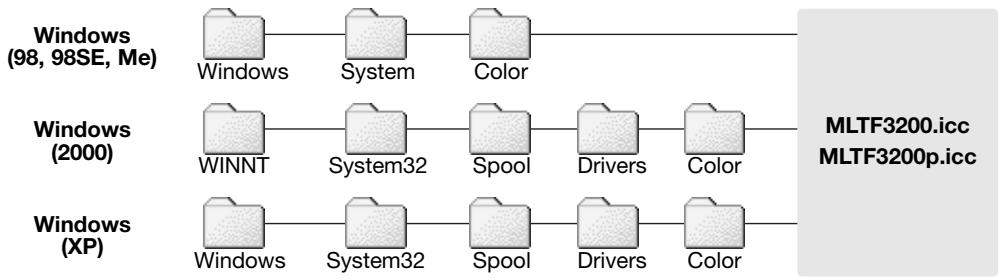
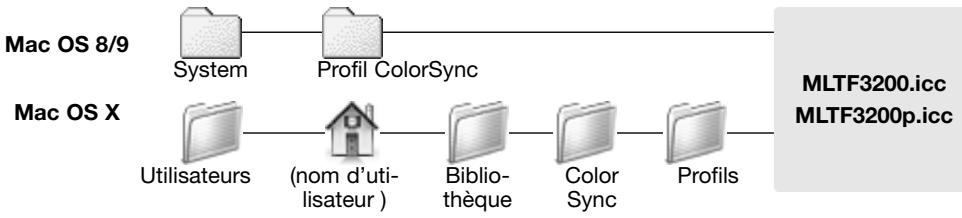
Correspondance des couleurs : recommandations
Les recommandations ci-dessous concernnent l'espace couleur de sortie et les réglages de profil ICC d'écran utilisés avec des applications de traitement d'image. Certaines applications comme Adobe Photoshop 5 ou ultérieur possèdent des fonctions de correction d'affichage écran qui étalonnent automatiquement l'écran pour un espace couleurs particulier.
Espace couleur de sortie : sélectionner le même espace couleur que l'application. Avec Photoshop version 5.0 ou supérieure, chercher le profil dans l'option paramètres des couleurs du menu fichier.
Profil ICC : utiliser le profil de l'écran utilisé.
Avec une application sans correction d'affichage d'écran telle que Photoshop Elements, ou lorsque cette fonction est désactivée :
Espace couleur de sortie : moniteur RVB
Profil ICC : utiliser le profil de l'écran utilisé.
Il est possible d'obtenir un profil ICC pour un écran particulier auprès du fabricant via un éventuel téléchargement à partir de son site internet. Pour plus de détails sur l'installation du profil ICC, voir le manuel d'utilisation du moniteur.
Il est possible de créer des profils ICC d'écran couleur à partir des outils du marché. Ils peuvent également être créés à l'aide de l'assistant de réglage d'écran du système d'exploitation de Macintosh, ou à l'aide de Adobe gamma, intégré à Adobe Photoshop version 5.0 ou supérieure pour Windows.
Avant d'installer le plug-in
Installer le logiciel utilisé du scanner puis ouvrir l'une des applications alors que le scanner est connecté au micro-ordinateur, et numériser une image. Cette procédure permet ensuite d'utiliser le plug-in de la correction automatique des poussières.
Si le plug-in doit être utilisé à partir de Adobe Photoshop Elements 2.0, installer ce logiciel avant d'installer le plug-in.
Lors de l'utilisation du plug-in avec les systèmes Windows ou Mac OS 8.6 ~ 9.2.2, la mémoire allouée au logiciel hôte du plug-in doit être d'au moins trois fois la valeur du fichier de l'image à numériser. Avec Mac OS, cette mémoire est en complément de celle nécessaire au fonctionnement du logiciel et du système.
Insérer le CD-Rom DiIMAGE Scan Dual 4 dans le lecteur de CD-Rom. L'écran d'installation DiIMAGE Scan Dual 4 s'ouvre.
Cliquez sur le bouton "Démarrer l'installation du plug-in "Auto Dust Brush" (correction des poussières). L'écran du programme de décompression apparait brièvement et l'installation commence automatiquement.
L'écran d'installation apparait. Cliquer sur Suivant... pour continuer.
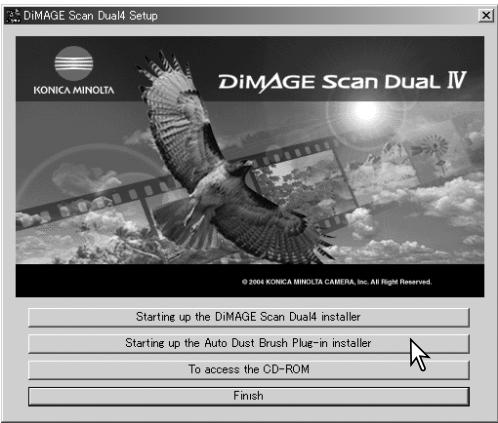
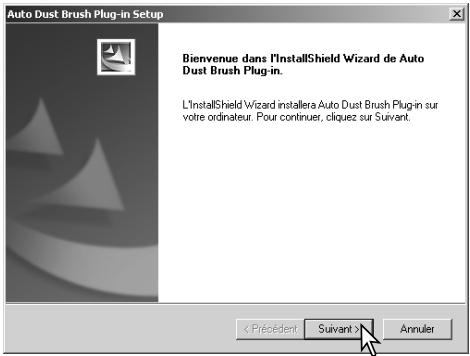
Cliquez sur le bouton Oui pour accepter la licence et continuer. Lire entièrement cette licence avant de continuer. Si vous n'en acceptez pas les conditions, cliquez sur le bouton Refuser pour quitter le programme d'installation.
Pour installer le plug-in dans le dossier de destination affiché, cliquer sur Suivant....
Pour installer le plug-in dans un autre dossier, cliquer sur le bouton Parcourir... pour afficher la fenêtre de sélection de dossier. Indiquer le dossier souhaité pour l'installation puis cliquer sur OK.
Le programme d'installation indiquera quand l'installation sera terminée.
Pour utiliser le plug-in, voir page 88.
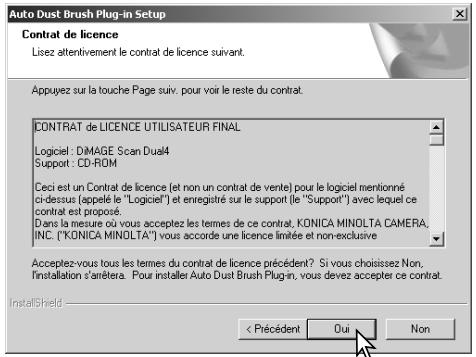
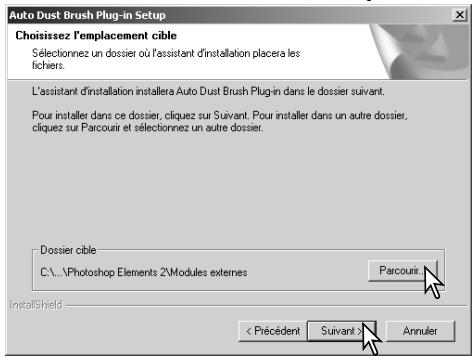
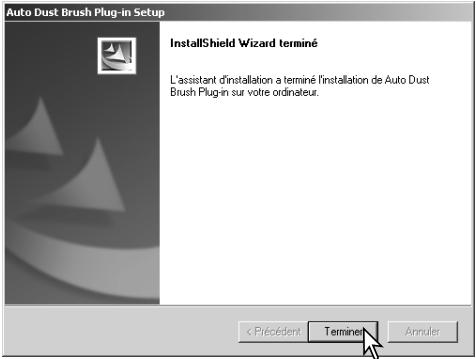
Installation : macintosh
Si le plug-in a été installé sur le disque dur, faire simplement glisser le dossier du plug-in dans le dossier "Plug-in" de l'application hôte. Ceci permet d'utiliser le plug-in de correction des poussières (Auto Dust Brush) directement depuis cette application hôte. Voir page 88.
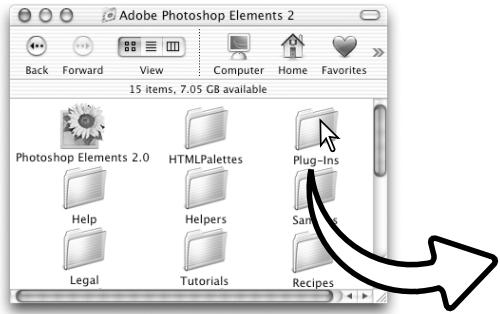

Si le plug-in n'a pas été installé sur le disque dur en même temps que le logiciel de numérisation du scanner, renouveler la procédure d'installation décrite en page 14. Dans l'écran d'installation personnalisé, sélectionner uniquement le plug-in de la correction automatique des poussières.
Le dossier de destination du plug-in peut être indiqué, mais il sera lui-même contenu dans un dossier appelé "DS Dual 4."
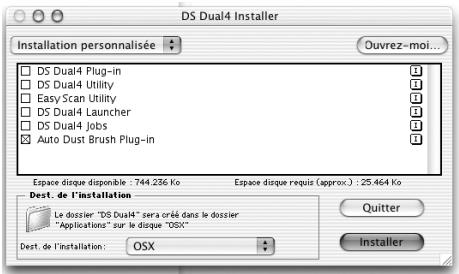
Utilisation du plug-in de la correction automatique des poussières
Ouvrir une image dans l'application intégrant le plug-in de la correction automatique des poussières. Seules les images RVB et en niveaux de gris peuvent être traitées.
Avec l'outil de sélection de zone, sélectionner l'endroit où l'image doit être retouchée. Si aucune zone n'est sélectionnée, la correction automatique des poussières est appliquée à l'image entière. La durée de traitement est proportionnelle à la zone sélectionnée.
Sélectionner la correction automatique des poussières (Auto Dust Brush) dans les options DiIMAGE Scan du menu Filtre.
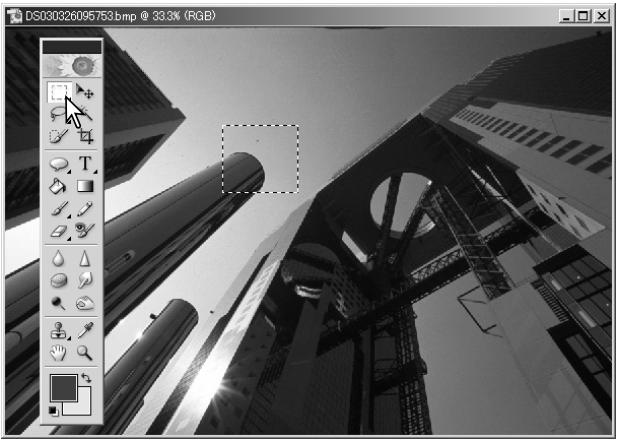
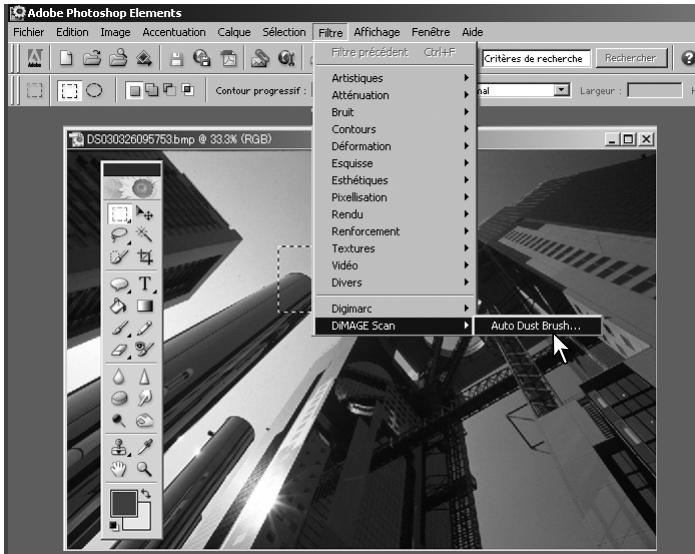
La zone d'image sélectionnée est affichée dans la zone de prévisualisation. Régler les paramètres de la correction des poussières pour retoucher l'image.
Voir page suivante pour la description des commandes du plug-in.
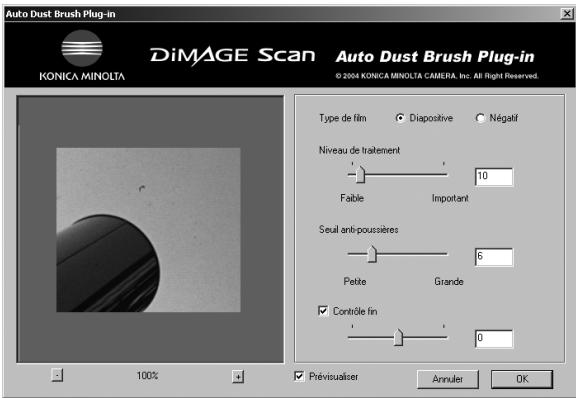
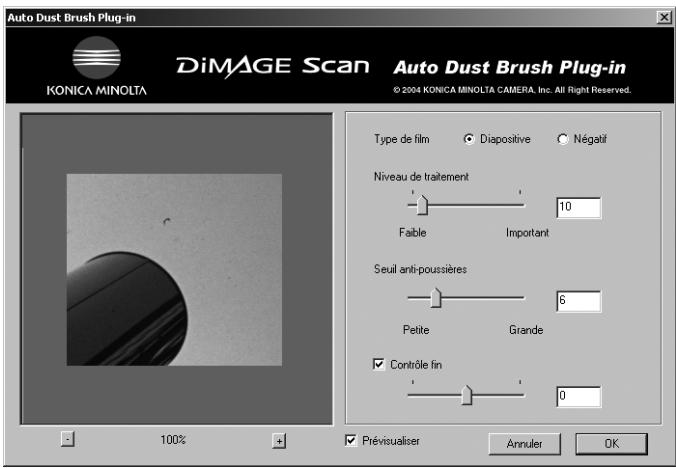
Type de film : le type de film numérique doit être indiqué. Sur les films positifs et les diapositives, les poussières sont visibles sous la forme de points noirs. Sur les films négatifs, elles apparaissent sous la forme de points blancs.
Niveau de traitement : le niveau de traitement peut être spécifique.
Seuil de taille de poussière : le traitement peut être limité à une certaine taille d'artefacts et de poussières de l'image. La valeur affichée dans la case texte est en pixels. Le traitement n'est pas appliqué aux éléments-image plus grands que la taille indiquée.
Contrôle fin : en cochant la case, le curseur et la case texte peuvent être utilisés pour effectuer des fins ajustements aux réglages en cours.
Prévisualisation : cliquer sur la case pour voir l'effet de la correction automatique des poussières sur l'image en cours de prévisualisation.
Boutons d'agrandissement : pour agrandir ou réduire l'image de prévisualisation. Cliquer et agripper l'image pour la faire défiler si nécessaire.
Cliquer sur le bouton OK pour appliquer les réglages à l'image. Le bouton Annuler ferme la fenêtre sans appliquer les changements.
Glossaire des termes courants
| Contraste | Le réglage de contraste agit sur le rapport entre les zones claires et fonçées de l'image. L'augmentation du contraste accentue l'écart entre elles en créant des zones claires plus lumineuses et des zones d'ombres plus denses. L'augmentation du contraste peut induire une impression de renforcement de la nettable apparente de l'image. |
| Grain | Les films sont composés de minuscules cristaux d'halogénure d'argent sensibles à la lumière. Une fois le film développé, ces cristaux composent l'image sous la forme d'une très fine texture que l'on appelle le "grain de l'image". La taille du grain dépend de la sensibilité du film, de la densité de l'image et de la nature des éléments qui compose l'image. |
| Hautes lumières | Les zones de hautes lumières, comme leur nom l'indique, font référence aux parties les plus lumineuses d'une image. Si ces hautes lumières sont trop lumineuses, l'image manque de détails. Si elles ne sont pas assez lumi-neuses (grisâtres), l'image est terne. |
| Teinte | Une teinte est une couleur spécifique. |
| Demi-teintes | Les demi-teintes sont composées par la gamme de teintes comprises entre les hauteurs lumières et les ombres. |
| Pixels | Pixel est l'abréviation composée à partir des deux mots anglais Picture Element. Le pixel est le plus petit point-image qui compose une image numérique |
| Résolution | La résolution exprime le nombre de pixels qui compose une image. Les résolutions d'impression sont généralement indiquées en unité "dpi" (points par pouce). Les résolutions d'écrans indiquent les dimensions maximum d'affichage horizontal et vertical en nombre de pixels. |
| Saturation | La saturation exprime l'éclat des couleurs d'une image (image à force ou à faible saturation). |
| Ombres | Les zones d'ombres font ↔reference aux parties les plusometimes d'une image (il ne s'agit pasforcément d'ombres au sens strict du mot). Si les ombres sont trop claires, les zones fonçées de l'image apparaisent ternes et brumeuses. Si elles sont trop noires, l'image manque de détails. |
Déinstallation du logiciel diimage scan dual 4
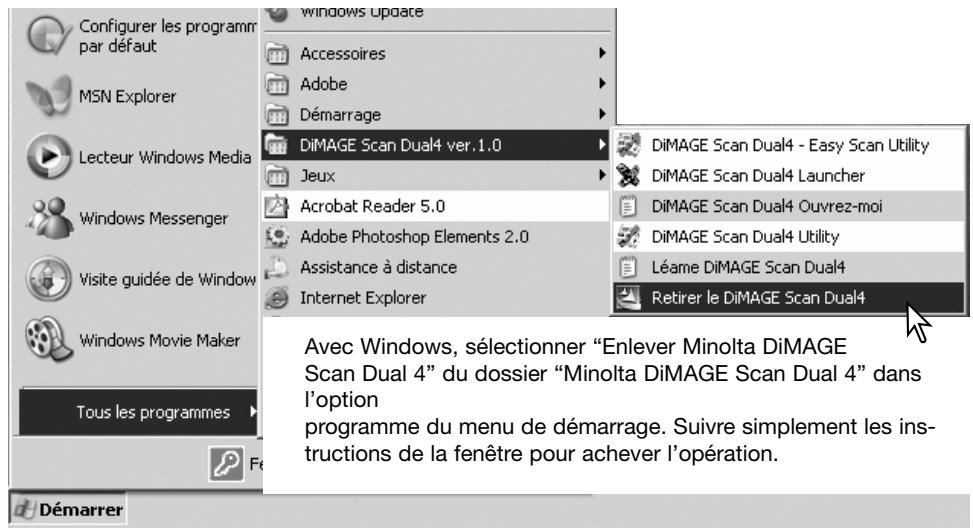
Pour désinstaller le logiciel du DiIMAGE Scan Dual 4 d'un Macintosh, placez le CD-Rom DiIMAGE Scan Dual 4 dans le lecteur CD-Rom. Répétez la procédure d'installation, mais sélectionnez "Désinstaller" dans le menu déroulant de la boîte de dialogue d'installation. Confirmez l'emplacement du logiciel. Cliquez sur le bouton "Désinstaller" pour supprimer le logiciel du micro-ordinateur.
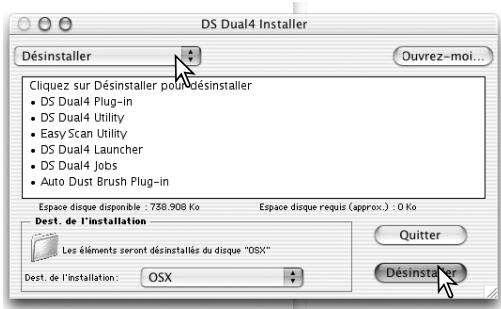
Fichiers et dossiers installés
Les fichiers et dossiers suivants sont installés dans l'ordinateur simultanément à l'installation de l'utilitaire DiIMAGE Scan Dual 4 : pour l'emplacement et le nom des profils installés, voir page 82.
Windows
Mac OS 8/9
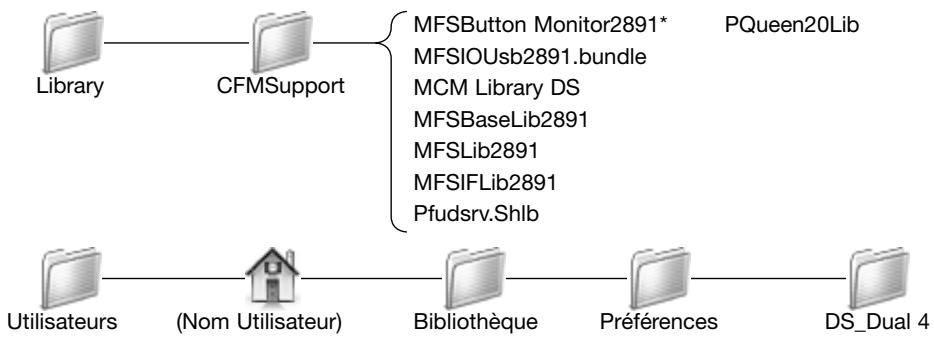
Liste descripts
Les scripts peuvent être utilisés pour effectuer des réglages de base qui seront appliqués en fonction de l'utilisation définitive de l'image. Voir le chapitre sur la numérisation définitive en page 34. Les tableaux suivants lisent les paramètres des fichiers script du scanner :
APS
| Catégorie | Nom de script | Rés. | Rés. De | Agr. | Unité | Taille d'entrée | Verr. Ent | Taille de sortie | Verr. Sort | ||
| L | H | L | H | ||||||||
| Défaut | défaut | 800 | 300 | 266 | pixel | 948 | 546 | OFF | 948 | 546 | OFF |
| Imp. Laser couleurs | 1/8 de A4 | 2578 | 600 | 429 | mm | 24.48 | 17.37 | OFF | 105 | 74.5 | ON |
| 1/8 de letter | 2779 | 600 | 463 | pouce | 0.87 | 0.68 | OFF | 4.05 | 3.16 | ON | |
| Photosensible | A5_plein format | 3200 | 400 | 800 | mm | 26.25 | 17.35 | OFF | 210 | 138.68 | ON |
| Demi letter | 3195 | 400 | 798 | pouce | 1.07 | 0.68 | OFF | 8.5 | 5.45 | ON | |
| Quart de letter | 2491 | 400 | 622 | pouce | 0.88 | 0.68 | OFF | 5.45 | 4.25 | ON | |
| 2699 | 400 | 674 | mm | 24.93 | 17.36 | OFF | 168 | 117 | ON | ||
| 2L | 2931 | 400 | 732 | mm | 24.32 | 17.35 | OFF | 178 | 127 | ON | |
| Carte 4x6 | 2345 | 400 | 586 | pouce | 1.02 | 0.68 | OFF | 6 | 4 | ON | |
| Imp. Jet d'encre et à sublimation | A4 plein format | 3200 | 300 | 1066 | mm | 27.86 | 17.35 | OFF | 297 | 184.91 | ON |
| Demi A4 | 2562 | 300 | 854 | mm | 24.59 | 17.33 | OFF | 210 | 148 | ON | |
| Quart de A4 | 1817 | 300 | 605 | mm | 24.46 | 17.36 | OFF | 148 | 105 | ON | |
| 1/8 de A4 | 1288 | 300 | 429 | mm | 24.48 | 17.37 | OFF | 105 | 74.5 | ON | |
| Letter plein format | 3200 | 300 | 1066 | pouce | 1.02 | 0.68 | OFF | 10.9 | 7.28 | ON | |
| Demi letter | 2396 | 300 | 798 | pouce | 1.07 | 0.68 | OFF | 8.5 | 5.45 | ON | |
| Quart de letter | 1869 | 300 | 623 | pouce | 0.87 | 0.68 | OFF | 5.45 | 4.25 | ON | |
| 1/8 de letter | 1390 | 300 | 463 | pouce | 0.87 | 0.68 | OFF | 4.05 | 3.16 | ON | |
| 1731 | 300 | 577 | pouce | 25.65 | 17.33 | OFF | 148 | 100 | ON | ||
| Photo4x6 | 1731 | 300 | 577 | pouce | 26 | 17.33 | OFF | 150 | 100 | ON | |
| Photo3x5 | 1540 | 300 | 513 | mm | 24.76 | 17.35 | OFF | 127 | 89 | ON | |
| 2L | 2198 | 300 | 732 | mm | 24.32 | 17.35 | OFF | 178 | 127 | ON | |
| Fagina Web | 1240x836 | 1225 | 72 | 1701 | pixel | 1240 | 836 | OFF | 1240 | 836 | ON |
| 1112x750 | 1099 | 72 | 1526 | pixel | 1112 | 750 | OFF | 1112 | 750 | ON | |
| 984x663 | 972 | 72 | 1350 | pixel | 984 | 663 | OFF | 984 | 663 | ON | |
| 792x534 | 783 | 72 | 1087 | pixel | 792 | 534 | OFF | 792 | 534 | ON | |
| 760x512 | 751 | 72 | 1043 | pixel | 760 | 512 | OFF | 760 | 512 | ON | |
| 600x404 | 592 | 72 | 822 | pixel | 600 | 404 | OFF | 600 | 404 | ON | |
| 320x240 | 352 | 72 | 488 | pixel | 320 | 240 | OFF | 320 | 240 | ON | |
| PhotoCD | PhotoCD2048x3072 | 3001 | 300 | 1000 | pixel | 3072 | 2048 | OFF | 3072 | 2048 | ON |
| PhotoCD1024x1536 | 1501 | 300 | 500 | pixel | 1536 | 1024 | OFF | 1536 | 1024 | ON | |
| PhotoCD512x768 | 751 | 300 | 250 | pixel | 768 | 512 | OFF | 768 | 512 | ON | |
| Ekran | 1920x1200 | 1759 | 72 | 2443 | pixel | 1920 | 1200 | OFF | 1920 | 1200 | ON |
| 1600x1200 | 1759 | 72 | 2443 | pixel | 1600 | 1200 | OFF | 1600 | 1200 | ON | |
| 1280x1024 | 1501 | 72 | 2084 | pixel | 1280 | 1024 | OFF | 1280 | 1024 | ON | |
| 1280x960 | 1407 | 72 | 1954 | pixel | 1280 | 960 | OFF | 1280 | 960 | ON | |
| 1152x870 | 1275 | 72 | 1770 | pixel | 1152 | 870 | OFF | 1152 | 870 | ON | |
| 1024x768 | 1126 | 72 | 1563 | pixel | 1024 | 768 | OFF | 1024 | 768 | ON | |
| 832x624 | 915 | 72 | 1270 | pixel | 832 | 624 | OFF | 832 | 624 | ON | |
| 800x600 | 880 | 72 | 1222 | pixel | 800 | 600 | OFF | 800 | 600 | ON | |
| 640x480 | 704 | 72 | 977 | pixel | 640 | 480 | OFF | 640 | 480 | ON | |
| Document | Demi A4 | 614 | 72 | 852 | mm | 24.65 | 17.37 | OFF | 210 | 148 | ON |
| Quart de A4 | 436 | 72 | 605 | mm | 24.46 | 17.36 | OFF | 148 | 105 | ON | |
| 1/8 de A4 | 307 | 72 | 426 | mm | 24.65 | 17.37 | OFF | 105 | 74 | ON | |
| Demi letter | 575 | 72 | 798 | pouce | 1.07 | 0.68 | OFF | 8.5 | 5.45 | ON | |
| Quart de letter | 449 | 72 | 623 | pouce | 0.87 | 0.68 | OFF | 5.45 | 4.25 | ON | |
| 1/8 de letter | 286 | 72 | 397 | pouce | 1.07 | 0.69 | OFF | 4.25 | 2.72 | ON | |
| Imageur | 2K | 2000 | 2400 | 83 | pixel | 2048 | 1365 | OFF | 2048 | 1365 | ON |
| Digital Camera | 0.3-Megapixel Image | 704 | 72 | 977 | pixel | 640 | 480 | OFF | 640 | 480 | ON |
| 0.8-Megapixel Image | 1126 | 72 | 1563 | pixel | 1024 | 768 | OFF | 1024 | 768 | ON | |
| 1.3-Megapixel Image | 1501 | 72 | 2084 | pixel | 1280 | 1024 | OFF | 1280 | 1024 | ON | |
| 2-Megapixel Image | 1759 | 72 | 2443 | pixel | 1600 | 1200 | OFF | 1600 | 1200 | ON | |
| 3-Megapixel Image | 2251 | 72 | 3126 | pixel | 2048 | 1536 | OFF | 2048 | 1536 | ON | |
| 4-Megapixel Image | 2497 | 72 | 3468 | pixel | 2272 | 1704 | OFF | 2272 | 1704 | ON | |
| 5-Megapixel Image | 2814 | 72 | 3908 | pixel | 2560 | 1920 | OFF | 2560 | 1920 | ON | |
24x36
| Catégorie | Nom de script | Rés. | Rés. De | Agr. | Unité | Taille d'entrée | Verr. Ent | Taille de sortie | Verr. Sort | ||
| L | H | L | H | ||||||||
| Défaut | Défaut | 800 | 300 | 266 | pixel | 1170 | 780 | OFF | 1170 | 780 | OFF |
| Imp. Laser couleurs | Quart de A4 | 2544 | 600 | 424 | mm | 34.91 | 24.76 | OFF | 148 | 105 | ON |
| 1/8 de A4 | 1805 | 600 | 300 | mm | 35 | 24.83 | OFF | 105 | 74.5 | ON | |
| Quart de letter | 2616 | 600 | 436 | pouce | 1.25 | 0.97 | OFF | 5.45 | 4.25 | ON | |
| 1/8 de letter | 1945 | 600 | 324 | pouce | 1.25 | 0.98 | OFF | 4.05 | 3.16 | ON | |
| Photosensible | A4 plein format | 3200 | 400 | 800 | mm | 37.13 | 24.77 | OFF | 297 | 198.12 | ON |
| A4 plein format | 2390 | 400 | 597 | mm | 35.18 | 24.79 | OFF | 210 | 148 | ON | |
| Letter plein format | 3200 | 400 | 800 | pouce | 1.36 | 0.98 | OFF | 10.9 | 7.8 | ON | |
| Demi letter | 2325 | 400 | 581 | pouce | 1.46 | 0.94 | OFF | 8.5 | 5.45 | ON | |
| Quart de letter | 1744 | 400 | 436 | pouce | 1.25 | 0.97 | OFF | 5.45 | 4.25 | ON | |
| 2L | 1890 | 400 | 472 | mm | 35.59 | 24.79 | OFF | 168 | 117 | ON | |
| Carte 4x6 | 2052 | 400 | 513 | mm | 34.7 | 24.76 | OFF | 178 | 127 | ON | |
| Carte 4x6 | 1642 | 400 | 410 | pouce | 1.46 | 0.98 | OFF | 6 | 4 | ON | |
| A4 plein format | 2544 | 300 | 848 | mm | 35.02 | 24.76 | OFF | 297 | 210 | ON | |
| Demi A4 | 1793 | 300 | 597 | mm | 35.18 | 24.79 | OFF | 210 | 148 | ON | |
| Chorro de tinta & à sublimation | Quart de A4 | 1272 | 300 | 424 | mm | 34.91 | 24.76 | OFF | 148 | 105 | ON |
| 1/8 de A4 | 902 | 300 | 300 | mm | 35 | 24.83 | OFF | 105 | 74.5 | ON | |
| Letter plein format | 2616 | 300 | 872 | pouce | 1.25 | 0.97 | OFF | 10.9 | 8.5 | ON | |
| Demi letter | 1744 | 300 | 581 | pouce | 1.46 | 0.94 | OFF | 8.5 | 5.45 | ON | |
| Quart de letter | 1308 | 300 | 436 | pouce | 1.25 | 0.97 | OFF | 5.45 | 4.25 | ON | |
| 1/8 de letter | 973 | 300 | 324 | pouce | 1.25 | 0.98 | OFF | 4.05 | 3.16 | ON | |
| Photo4x6 | 1212 | 300 | 404 | mm | 36.63 | 24.75 | OFF | 148 | 100 | ON | |
| Photo3x5 | 1212 | 300 | 404 | mm | 37.13 | 24.75 | OFF | 150 | 100 | ON | |
| 2L | 1078 | 300 | 359 | mm | 35.38 | 24.79 | OFF | 127 | 89 | ON | |
| Page Web | 1240x836 | 858 | 72 | 1191 | pixel | 1240 | 836 | OFF | 1240 | 836 | ON |
| 1112x750 | 770 | 72 | 1069 | pixel | 1112 | 750 | OFF | 1112 | 750 | ON | |
| 984x663 | 680 | 72 | 944 | pixel | 984 | 663 | OFF | 984 | 663 | ON | |
| 792x534 | 548 | 72 | 761 | pixel | 792 | 534 | OFF | 792 | 534 | ON | |
| 760x512 | 526 | 72 | 730 | pixel | 760 | 512 | OFF | 760 | 512 | ON | |
| 600x404 | 415 | 72 | 576 | pixel | 600 | 404 | OFF | 600 | 404 | ON | |
| 320x240 | 247 | 72 | 343 | pixel | 320 | 240 | OFF | 320 | 240 | ON | |
| PhotoCD | PhotoCD2048x3072 | 2101 | 300 | 700 | pixel | 3072 | 2048 | OFF | 3072 | 2048 | ON |
| PhotoCD1024x1536 | 1051 | 300 | 350 | pixel | 1536 | 1024 | OFF | 1536 | 1024 | ON | |
| PhotoCD512x768 | 526 | 300 | 175 | pixel | 768 | 512 | OFF | 768 | 512 | ON | |
| Rcran | 1920x1200 | 1313 | 72 | 1823 | pixel | 1920 | 1200 | OFF | 1920 | 1200 | ON |
| 1600x1200 | 1231 | 72 | 1709 | pixel | 1600 | 1200 | OFF | 1600 | 1200 | ON | |
| 1280x1024 | 1051 | 72 | 1459 | pixel | 1280 | 1024 | OFF | 1280 | 1024 | ON | |
| 1280x960 | 985 | 72 | 1368 | pixel | 1280 | 960 | OFF | 1280 | 960 | ON | |
| 1152x870 | 893 | 72 | 1240 | pixel | 1152 | 870 | OFF | 1152 | 870 | ON | |
| 1024x768 | 788 | 72 | 1094 | pixel | 1024 | 768 | OFF | 1024 | 768 | ON | |
| 832x624 | 640 | 72 | 888 | pixel | 832 | 624 | OFF | 832 | 624 | ON | |
| 800x600 | 616 | 72 | 855 | pixel | 800 | 600 | OFF | 800 | 600 | ON | |
| 640x480 | 493 | 72 | 684 | pixel | 640 | 480 | OFF | 640 | 480 | ON | |
| Document | Demi A4 | 430 | 72 | 597 | mm | 35.18 | 24.79 | OFF | 210 | 148 | ON |
| Quart de A4 | 305 | 72 | 423 | mm | 34.99 | 24.82 | OFF | 148 | 105 | ON | |
| 1/8 de A4 | 215 | 72 | 298 | mm | 35.23 | 24.83 | OFF | 105 | 74 | ON | |
| Demi letter | 419 | 72 | 581 | pouce | 1.46 | 0.94 | OFF | 8.5 | 5.45 | ON | |
| Quart de letter | 314 | 72 | 436 | pouce | 1.25 | 0.97 | OFF | 5.45 | 4.25 | ON | |
| 1/8 de letter | 210 | 72 | 291 | pouce | 1.46 | 0.93 | OFF | 4.25 | 2.72 | ON | |
| Imageur | 4K | 2802 | 2400 | 116 | pixel | 4096 | 2731 | OFF | 4096 | 2731 | ON |
| 2K | 1401 | 2400 | 58 | pixel | 2048 | 1365 | OFF | 2048 | 1365 | ON | |
| DigitalCamera | 0.3-Megapixel Image | 493 | 72 | 684 | pixel | 640 | 480 | OFF | 640 | 480 | ON |
| 0.8-Megapixel Image | 788 | 72 | 1094 | pixel | 1024 | 768 | OFF | 1024 | 768 | ON | |
| 1.3-Megapixel Image | 1051 | 72 | 1459 | pixel | 1280 | 1024 | OFF | 1280 | 1024 | ON | |
| 2-Megapixel Image | 1231 | 72 | 1709 | pixel | 1600 | 1200 | OFF | 1600 | 1200 | ON | |
| 3-Megapixel Image | 1576 | 72 | 2188 | pixel | 2048 | 1536 | OFF | 2048 | 1536 | ON | |
| 4-Megapixel Image | 1748 | 72 | 2427 | pixel | 2272 | 1704 | OFF | 2272 | 1704 | ON | |
| 5-Megapixel Image | 1970 | 72 | 2736 | pixel | 2560 | 1920 | OFF | 2560 | 1920 | ON | |
| 10-Megapixel Image | 2924 | 72 | 4061 | pixel | 3800 | 2850 | OFF | 3800 | 2850 | ON | |
| 14-Megapixel Image | 3200 | 72 | 4444 | pixel | 4680 | 3120 | ON | 4680 | 3120 | OFF | |
En cas de problème
Ce chapitre concerne des problèmes de fonctionnement mineurs. Pour des pannes plus importantes ou récurrentes, contacter votre revendeur ou le SAV Konica Minolta.
| SYMPTOME ouMESSAGE | SOLUTION |
| Au lancement de l'utilitaire, le message indiquant la connexion impossible avec le scanner apparait. | Vérifier que le cable de liaison est correctement branché au scanner et au micro-ordinateur. Éteindre le scanner et le rallumer. Cliquer sur “OK” pour continuer. |
| Au lancement de l'utilitaire, le message demanding la fermeture de la portedu scanner apparait. | Fermer la porte du scanner. Cliquer sur “OK” pour continuer. |
| • L'utilitaire se bloque. • La durée de numérisation augmente. | Éteindre le scanner. Quitter l'application de numérisation et augmenter la mémoire qui lui est allouée. Redémarrer le micro-ordinateur et le scanner. |
| En numérisation de négatif, les couleurs de l'image sont étranges. | Vérifier que le type négatif couleurs est sélectionné et reprendre la numérisation. Corriger la balance couleurs de l'image à l'aide des outils de correction. Si le problème ne peut pas été résolu, réinstaller le logiciel DiIMAGE Scan Dual 4. |
| L'image numérique n'est pas nette. | Sélectionner l'option d'autofocus dans la boîte de dialogue des Préférences ou utiliser l'AF ponctuel ou la mise au point manuelle. |
| Le message de position d'initialisation impossible apparait durant la numérisation. | Le passée-vues a été heures durant la numérisation. Mettre le scanner hors tension et redémarrer le micro-ordinateur. |
| La lampe témoin clignote rapidement. | La porte du scanner a été ouverte durant l'initialisation. Refermer la porte,mettre le scanner hors tension et redémarrer l'utilitaire. |
| Le message d'insertion du passée-vues apparait. | Recharger le passée-vues dans le scanner. |
| Le message de passée-vues non conforme au format de film séLECTIONné apparait. | Régler le bon format de film dans l'utilitaire de numérisation ou engager le passée-vue correspondant au format déjà sélectionné. |
| Le message de mémoire insuffisante apparait. | Augmenter la quantité de mémoire disponible pour l'application hôte. Si plusieurs images ont été numériées, quitter l'application et la relancer. |
| L'image de prévisualisation présente des couleurs inhabituelles. | Retirer le passée-vues et refermer la portedu scanner. Appuyer sur Maj+control+I (Windows) ou commande+control+I (Macintosh) pour initiaïser le scanner. |
Vérification de l'installation logicielle : windows
Si le scanner a été connecté au micro-ordinateur avant l'installation de l'utilitaire de numérisation, il est possible que le micro-ordinateur ne reconnaisse pas le scanner. Suivre les instructions ci-dessous pour vérifier que le pilote a été correctement installé :
- Windows 98, 2000, Me : Cliquer sur l'icône du poste de travail avec le bouton droit de la souris. Sélectionner "Propriétés" dans le menu déroulant.
Windows XP : Depuis le menu Démarrer, aller dans le Panneau de configuration. Cliquer sur la catégorie Performances et maintenance. Cliquer sur le bouton Système pour ouvrir la fenêtre des propriétés du système.
- Windows 2000 et XP : Sélectionner l'onglet Matériel de la fenêtre Propriétés et cliquer sur le bouton de gestionnaire de périhériques.
Windows 98 et Me : cliquer sur l'onglet de gestionnaire de périhériques de la fenêtre Propriétés.
- Le fichier du pilote doit être installé dans le dossier des périphériques image du gestionnaire de périphériques. Cliquer sur le dossier pour afficher les fichiers. DS_Dual 4 doit être dans la liste des périphériques.
Si les fichiers ne sont pas situés dans le dossier des périphériques image, ouvrir les autres dossiers de périphériques du gestionnaire de périphériques. Si DS_Dual 4 figure dans l'un d'eux, suivre les instructions ci-dessous pour supprimer le pilote :
- Cliquer sur le pilote pour le sélectionner pour sa suppression.
- Windows 2000 et XP : cliquer sur le bouton Action pour afficher le menu déroulant.
Sélectionner Déinstaller. Un écran de confirmation apparait. Cliquer sur le bouton Oui pour supprimer le pilote du système.
Windows 98 et Me : cliquer sur le bouton de suppression. Un écran de confirmation apparait.
Cliquez sur le bouton Oui pour supprimer le pilote du système.
- Redémarrer le micro-ordinateur. Vérifier que le pilote est dans le bon dossier en suivant les instructions du haut de la page.
Lorsque le scanner a initialement été connecté à un micro-ordinateur avec Windows 98, 98SE, ou 2000 Professionnel, le message de détection d'un nouveau périphérique apparait brièvement. Aucune action n'est nécessaire. Avec Windows 2000, le message de signature logicielle non trouvée peut apparaître. Cliquer sur le bouton Oui pour terminer l'installation du scanner.
Lorsque le scanner a initialement été connecté à un micro-ordinateur avec Windows XP, le message de détection d'un nouveau périphérique apparait. Cliquer sur le bouton Suivant. Le message indiquant qu'il n'y a pas eu de reconnaissance du logo test Windows apparait. Cliquer sur le bouton poursuivre pour terminer l'installation du scanner.
Caractéristiques techniques
| Type de numérisation : | Par transport du film, capteur fixe, monopasse |
| Type de films : | Négatifs et positifs, couleur et noir et blanc |
| Formats de film : | 24 x 36 et APS |
| Dimensions de numérisation : | 24 x 36 : 24,76 x 37,14 mm (3120 x 4680 pixels)APS : 17,33 x 30,09mm (2184 x 3782 pixels) |
| Résolution d'entrée optique: | 3200 dpi |
| Capteur d'image : | CCD Tri-lineaire 5340 pixels/ligne |
| Conversion A/N : | 16 bits |
| Profondeur de couleur : | 8 bits et 16 bits par canal couleur |
| Dynamique de densité : | 3,6 |
| Source lumineuse : | Tube fluorescent à 3 longueurs d'ondes à cathode froide |
| Mise au point : | Autofocus, AF pontuel et mise au point manuelle |
| Interface : | USB 2.0 (compatible USB 1.1) |
| Consommation : | Maxi. 30 W |
| Dimensions (L x H x P) : | 145 x 100 x 326 mm |
| Poids (environ) : | 1,5 kg |
| Environnement de fonctionnement : | 10° - 35°C, 15-85% d'humidité sans condensation |
| Environnement de stockage : | -20° - 65°C, 10-85% d'humidité sans condensation |
| Durées de numérisation (approx.) : | Prévisualisation : 6 sec. (Windows), 8 sec. (Macintosh) |
| Numérisation : 21 secondesLa durée de numérisation varie en fonction des préférencesutilisées. Elle peut être plus longue pour les films négatifs quPour les diapositives. | |
| Remarque: | Avec un ordinateur doté d'une connexion en USB 1.1 les temps de numérisation risquent d'être supérieurs à ceuxannocés. Pour une vitesse optimale, utiliser un port USB 2. |
| Conditions de tests : | Passve-vue diapas montées, diapositive couleurs, pas d'exposition automatique, pas de correction d'image, numérisation3200 dpi sur 8 bits.Windows : Pentium IV 3,2 GHz, Windows XP Professionnel,Go de RAM, 86 Go d'espace disque, port USB 2.0 intégré,Adobe Photoshop ver. 7.0.1.Macintosh : PowerPC G5 1,8 GHz, Mac OS X 10.3.1, 512 Mde RAM, 16 Go d'espace disque, port USB 2.0 Apple, AdobePhotoshop ver. 7.0.1. |
| Caracteristiques basées sur les dernières informations disposnibles au moment de l'impression et sujets à modifications sans préavis. |
Support technique
Contacter votre revendeur concernant les points suivants : installation, interface USB, compatibilités des applications. Si le revendeur n'est pas en mesure de vous répondre, contactez un SAV agréé Konica Minolta. Dans ce cas, tenir à disposition du support technique les informations suivantes :
- Nom et modèle du micro-ordinateur et du système d'exploitation utilisés.
- Quantité de mémoire RAM disponible et espace disque libre.
- Autres péripériques connectés au micro-ordinateur.
- Nombre de version de l'utilitaire DiIMAGE Scan Dual 4. Ce nombre est affiché lorsque le pointeur de la souris est placé sur l'option_infos de la barre de menu de la fenêtre principale.
- Description claire du problème.
- Noter le message d'erreur qui s'affiche à l'écran lorsque survient le problème.
- La fréquence d'apparition du problème.
Garantie et enregistrement
Merci de consacrer quelques instants à remplir la carte de garantie et la carte d'enregistrement. Le support technique des mises à jour logicielles et des informations produits sera disponible une fois l'enregistrement effectué.
Il est important de prendre certaines notes lors de la numérisation. Elles permettent par la suite d'obtenir des résultats constants et des références pour de nouvelles numérisations. Ces notes sont également très utiles pour l'apprentissage de la numérisation car elles forment une base de références, tant sur les réussites que les échecs.
La feuille de notes de la page suivante peut être photocopiée pour noter diverses informations sur les numérisations : film, exposition, filtres et traitements.
Feuille de données image
| Image : | Date : | ||||
| Film : | Exposition : | Filtre : | Traitement : | ||
| Traitement d'image | Script de correction d'image : | ||||
| Luminosité, contraste et balance de couleur | Teinte, saturation et luminosité de couleur | Plus net | Couleur sélective | ||
| Luminosité : | Teinte : | Valeur : | Cyan : R/ V/ B/ C/ M/ J/ | ||
| Contraste : | Saturation: | Rayon : | Magenta : R/ V/ B/ C/ M/ J/ | ||
| Rouge : | Luminosité : | Seuil : | Jaune : R/ V/ B/ C/ M/ J/ | ||
| Vert : | Ombres : | Noir : R/ V/ B/ C/ M/ J/ | |||
| Bleu : | Correction des poussières | Lissage de Pixels : | Réd numérique du grain | ||
| Exposition | Fichier de réglage d'exposition : | ||||
| Master: | Rouge : | Vert : | Bleu : | ||
| Réglages de num. | Nom de script : | ||||
| Résolution d'entrée : | Taille d'entrée (L) : | Taille d'entrée (H) : | Agrandissement : | ||
| Résolution de sortie : | Taille de sortie (L) : | Taille de sortie (H) : | Unité : | ||
| Corres. de couleurs | Espace couleurs: | Profil ICC : | |||
| Preferences | Exposition auto : | Prof de couleurs : | Multi-échant.: | ||
| Notes :Konica Minolta | |||||
Corrections de teinte
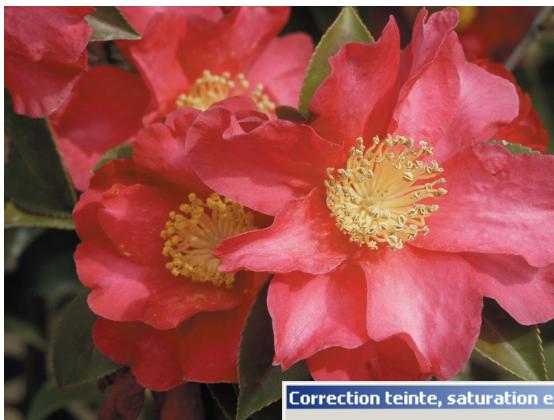
Des modifications de teintes font tourner les valeurs de couleurs d'origine dans un espace couleurs et reassignent une nouvelle teinte basée sur la nouvelle position dans cet espace. Dans cet exemple, l'image originale a été tournée sur. Pour davantage d'infos sur la teinte, la saturation, et la luminosité, voir page 70.
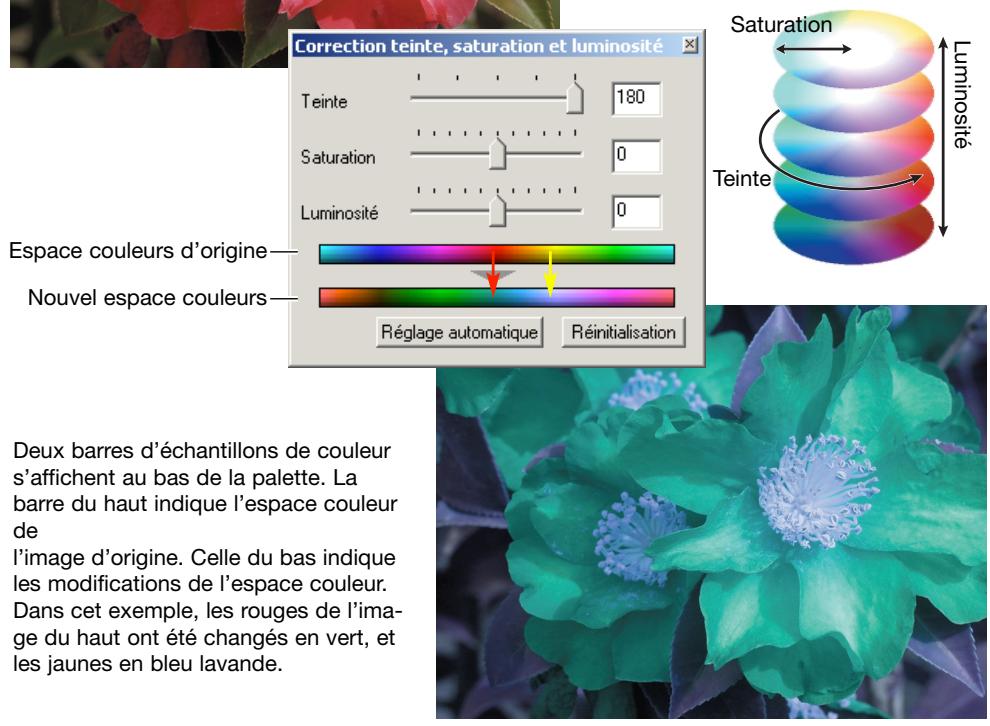

KONICA MINOLTA CAMERA, INC.
selon la Convention de Berne et la Convention universelle sur le copyright.
0-43325-53291-7
9222-2891-13 AV-A312/KME-0312
Imprimé en Allemagne
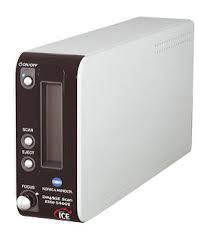
- Corrections par courbes tonales
- Correction de couleur sélective
- Avant de commencer
- Sécurité d'utilisation
- DANGER
- Attention
- Table des matières
- Avant d'installer l'utilitaire diimage scan dual 4
- Système requis pour le logiciel diimage scan dual 4
- Adobe photoshop elements 2.0
- Avant de connecter le scanner au micro-ordinateur
- Connexion du câble USB
- Connexion de l'adaptateur secteur
- Mise sous tension du scanner
- Déconnexion du scanner
- Chargement du film
- De quel côté se trouve l'émulsion ?
- Chargement d'une bande de film 24 x 36
- Chargement des diapositives montées sous caches
- Chargement du passé-vues dans le scanner
- Utilisation de l'adaptateur APS AD-10 (vendu séparément)
- Ejection d'un passage-vues
- Lancement rapide du scanner
- Utilitaire de numérisation easy scan
- Lancement de l'utilitaire easy scan
- Utilisation de l'utilitaire easy scan
- Notes (macintosh)
- Lancement de l'utilitaire diimage scan dual 4
- Principes de la numérisation
- Réglages du scanner
- Numérisation d'un index
- Sélection d'imagettes de l'index
- Retournement et rotation d'image
- Bouton plein cadre
- Prévisualisation
- Outil main
- Recadrage automatique
- Bouton CHP (films APS uniqueness)
- Numérisation définitive
- Fenêtre principale et table de correction d'image
- Correction automatique des poussières (auto dust brush)
- Niveau de retouche de la correction automatique des poussières
- Correction par variation
- Luminosité, contraste et balance couleurs
- Introduction à la couleur
- Comparaison avant/après correction d'image
- Fonctions annuler/rétablir les corrections d'image
- Refermer l'utilitaire diimage scan dual 4
- Numérisation avancée
- Réglage des préférences du scanner
- Table de contrôle d'exposition
- Enregistrement des réglages d'exposition
- Rappel des réglages d'exposition
- Fonctions complémentaires de numérisation d'index
- Inversion de l'ordre des vues
- Enregistrement des imagettes d'index
- Enregistrement d'un fichier-index
- Rappel d'un fichier-index
- Fonctions complémentaires de prévisualisation
- AF (Autofocus) ponctuel
- Mise au point manuelle
- Recadrage manuel
- Exposition automatique
- Sélection de la zone d'exposition
- Mémorisation d'exposition
- Réglages manuels de numérisation
- Résolution et taille de sortie
- Exemples de réglages de numérisation
- Enregistrer des réglages de numérisation en tant que script
- Suppression d'un script
- Outils complémentaires de traitement d'image
- Réduction numérique du grain
- Palette de courbes tonales et historique
- Utilisation des courbes tonales
- Modification de courbe à main levée
- Guide pratique des corrections par courbes
- Renforcement des détails dans les ombres
- Augmentation du contraste de l'image
- Correction de couleur par courbe tonale
- Corrections par historiogramme
- Réglage auto de corrections par courbes / historique
- Guide rapide des corrections par historiagramme
- L'histoire de konica minolta
- Corrections par point blanc, noir ou gris
- Réglage des valeurs de point blanc et noir
- Suivi de corrections d'image - bouton instantané
- Palette de teinte, saturation et luminosité
- Palette de correction de couleur sélective
- Filtre de netteté (USM)
- Enregistrement des corrections d'image
- Rappel d'un script de correction
- Personnalisation
- Utilitaire de numérisation par LOTS
- Réglages avancés de numérisation parlots
- Correspondance des couleurs
- Réglage de l'espace couleur de sortie
- Espaces de sortie des couleurs
- Réglage de profil d'écran ICC
- Profils de couleur du scanner
- Correspondance des couleurs : recommandations
- Avant d'installer le plug-in
- Installation : macintosh
- Utilisation du plug-in de la correction automatique des poussières
- Glossaire des termes courants
- Déinstallation du logiciel diimage scan dual 4
- Fichiers et dossiers installés
- Liste descripts
- En cas de problème
- Vérification de l'installation logicielle : windows
- Caractéristiques techniques
- Support technique
- Garantie et enregistrement
- Corrections de teinte
Marque : KONICA MINOLTA
Modèle : DIMAGE SCAN DUAL IV
Catégorie : Scanner à film