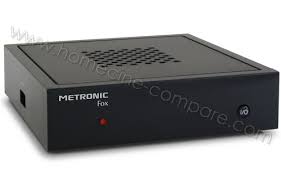
FOX - Décodeur multimédia METRONIC - Notice d'utilisation et mode d'emploi gratuit
Retrouvez gratuitement la notice de l'appareil FOX METRONIC au format PDF.


| Type de produit | Décodeur multimédia (boîtier multimédia IP) |
| Marque | METRONIC |
| Modèle | FOX (réf. 441260) |
| Alimentation | 110V-240V ~50/60Hz |
| Consommation en marche | 5 W |
| Consommation en veille légère | 2,2 W |
| Consommation en veille profonde | 0,3 W |
| Connecteurs | 1 sortie HDMI, 1 sortie RGB, 1 sortie optique SPDIF, 1 port RJ45, 1 port USB |
| Services intégrés | YouTube, Canalplay, Flickr, radios Internet, lecture de médias via DLNA |
| Formats vidéo supportés | MPEG2 TS/PS, ASF, AVI, MP4, MKV, QT, WMV, FLV, WebM avec codecs H.264, MPEG-2, MPEG-4 ASP, Xvid, WMV9, VC1, Motion JPEG, VP8 |
| Formats audio supportés | MPEG1/2/3, WMA, AAC, HE-AAC, PCM, Dolby Digital, Dolby Digital+, Vorbis |
| Stockage externe | Port USB pour clés USB ou disques durs |
| Connectivité réseau | Ethernet RJ10 ou WiFi (avec clé USB METRONIC réf. 495257) |
| Télécommande | Infrarouge, piles AAA 1,5V fournies |
| Entretien | Chiffon sec ou légèrement humide, pas de solvant ni détergent |
| Sécurité | Ne pas obstruer les aérations, distance minimale 5 cm, pas de flammes nues, pas de liquides, ne pas ouvrir l'appareil |
| Garantie | 2 ans pièces et main-d'œuvre (hors transport aller) |
| Accessoires optionnels | Clé WiFi (495257), switch Ethernet (495280), hub USB (495271), télécommande universelle Zap 6 Learning (495398) |
FOIRE AUX QUESTIONS - FOX METRONIC
Questions des utilisateurs sur FOX METRONIC
0 question sur cet appareil. Repondez a celles que vous connaissez ou posez la votre.
Poser une nouvelle question sur cet appareil
Téléchargez la notice de votre Décodeur multimédia au format PDF gratuitement ! Retrouvez votre notice FOX - METRONIC et reprennez votre appareil électronique en main. Sur cette page sont publiés tous les documents nécessaires à l'utilisation de votre appareil FOX de la marque METRONIC.
MODE D'EMPLOI FOX METRONIC
Boîtier multimédia IP
L'intérieur de votre boîtier multimédia contient des composants soumis à haute tension; n'ouvre jamais l'appareil, même après avoir retiré le cordon secteur. Nous vous conseillons de brancher les appareils sur le secteur après avoir effectué toutes les liaisons et connexions.
Pour nettoyer votre boîtier Fox ou sa télécommande, n'employez ni solvant ni détergent. Un chiffon sec ou très légèrement humide sera parfait pour enlever la poussière.
Conformément aux obligations faites par le respect de la norme EN 60065, nous attirons notre attention sur les éléments de sécurité suivants. Il convient de ne pas obstruer les ouvertures d'aération avec des objets tels que journaux, nappes, rideaux, etc. Une distance minimale de 5 cm est requise autour de l'appareil pour assurer une aération suffisante. Il convient de ne pas placer sur l'appareil, ou à proximité, des sources de flammes nues telles que des bougies allumées. L'appareil ne doit pas être exposé à des égouttements d'eau ou des éclaboussures et de plus, chaque objet rempli de liquide tel que des vases ne doit être placé sur l'appareil. Lorsque la prise d'alimentation est utilisée comme dispositif de déconnexion, ce dispositif doit demeurer aisément accessible.
Par respect de l'environnement et de la réglementation, les piles usagées ne doivent pas être jetées avec les ordures ménagères. Elles doivent être collectées, par exemple, dans votre point de vente ou un container spécifique est mis à votre disposition. La télécommande nécessite deux piles AAA 1.5V (fournies). Respectez la polarité indiquée dans le logement.

Ce symbole est utilisé à plusieurs reprises dans cette notice.
Prétez toute l'attention nécessaire au texte important qu'il représente.
Cette notice est sujette à évolution, consultez notre site www.metronic.com, rubrique «Assistance» pour les mises à jour.
Sommaire
1 Guide de démarrage rapide 06 2 Description de l'appareil 08 3 Utilisation avancée 10 4 Accessoires utiles 15 5 Caractéristiques techniques 16
Assistance et conseils 18
Garantie 19
Questionnaire qualité 20
A - branchements de base
- Connectez le boîtier Fox au téléviseur grâce à un cordon HDMI.
- Branchez le cordon d'alimentation à l'arrière du boîtier Fox, puis l'alimentation sur la prise secteur.
- Appuyez sur le bouton I/O en façade, le voyant vert s'allume.
- Sélectionnez sur le téléviseur l'entrée correspondante au port HDMI utilisé. C'est en général grâce au bouton SOURCE ou EXT de la télécommande du téléviseur. En cas de difficulté, consultez la notice du téléviseur.
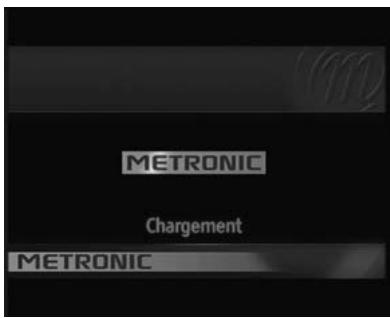
- À ce stade, la page de chargement, puis la page d'accueil apparaissent à l'écran du téléviseur. Sans connexion au réseau local, vous ne pourrez pas exploiter les possibilités du boîtier Fox. Les paragraphes suivants vous guident dans cette démarche.
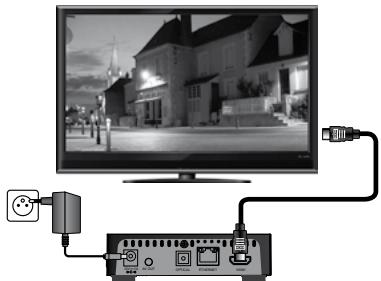
Nous supposerons que votre réseau local est déjà configuré, ce qui se traduit par un accès internet possible depuis un ordinateur, ou depuis tout équipement connecté à votre «box» ADSL mis à disposition par votre fournisseur d'accès internet. Si ce n'est pas votre cas, mettez-vous d'abord dans cette situation, le boîtier Fox a besoin d'une connexion à un réseau local.
Dans ce guide de démarrage rapide, nous présentons une connexion filaire (câble réseau avec connecteurs RJ45), consultez le corps de la notice (Page 14) pour l'option WiFi.
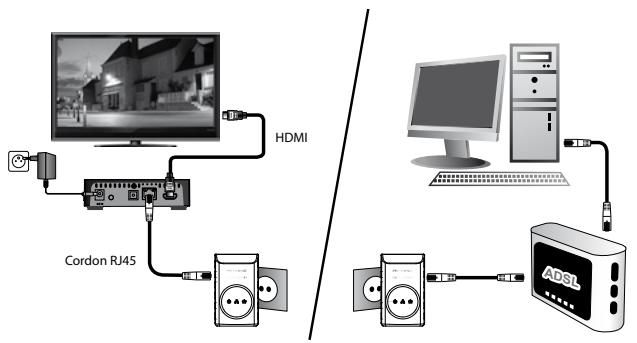
Si vous avez une prise réseau à proximité du téléviseur, connectez-y simplement l'appareil avec un câble réseau. Si tel n'est pas votre cas, nous conseillons d'installer une paire de coupleurs CPL, les connexions étant alors semblables à celles schématisées ci-dessus.
Si vous êtes déjà équipé d'un coupleur CPL près du téléviseur, muni d'un seul port RJ45 qui est déjà occupé, le mieux est d'utiliser un switch ethernet, tel que notre référence 495280.
C - premiers pas
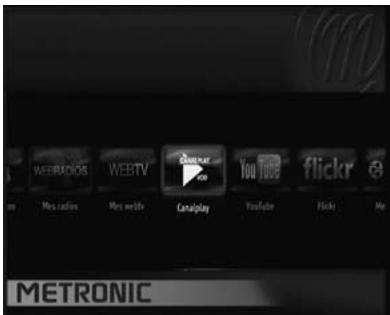
À partir du menu principal, sélectionnez le menu YouTube avec les flèches, puis validez par OK. Choisissez Mieux note avec la flèche et validez par OK. Les vidéos les plus populaires de YouTube apparaissent, appuyez sur OK pour lancer la lecture. Si vous voyagez Charlie mordre le doigt de son grand frère, c'est que votre installation s'est correctement déroulée. Le boîtier Fox vous permet d'accéder aux services suivants, expliqués plus en détail dans le corps de la notice.
YouTube: le célèbre site de partage de vidéos. - Canalplay: le service de vidéo à la demande de Canal + - flickr : partage de photos (publiques ou privées) - Mes médias : permet d'accéder à vos photos, musiques et vidéos partagées sur le réseau - Mes médias USB : permet de voir vos photos, musiques et vidéos sur support USB - Mes radios donne accès aux radios du monde entier
Votre boîtier Fox est évolutif, et nous nous permettrons de vous proposer des mises à jour si besoin. Aussi, votre boîtier Fox peut désigner des menus ou des options non décrites dans cette notice. Ces nouveaux services peuvent être mis à disposition à titre temporaire ou expérimental, leur fonctionnement n'est pas garanti.
2 - Description de l'appareil
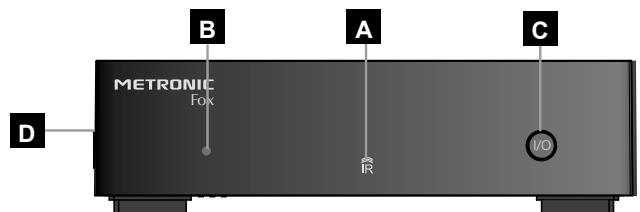
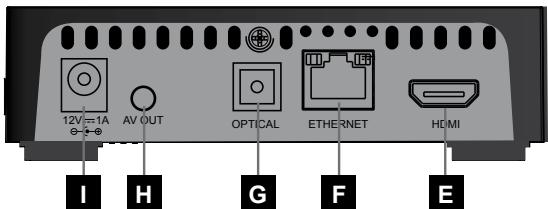
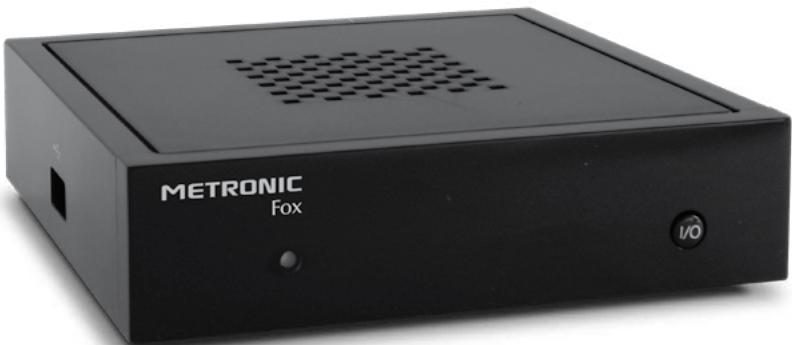
A Récepteur infra-rouge (détecte le signal infra-rouge de la télécommande). B Indicateur d'état. Vert : allumé / Rouge : veille légère. C Touche marche / veille profonde (voir la note ci-dessous) D Port USB. Sortie HDMI (haute définition numérique). F Port réseau. Sorties analogue (pour SAV uniqueness). Sorties RGB. Alimentation 12V.
Note: En veille légère (touche Ⓞ de la télécommande), l'appareil consomme environ 2W, et peut se réveiller en quelques secondes. En veille profonde (touche I/O en face avant), l'appareil a besoin d'une minute environ pour s'allumer, mais ne consomme presque rien (0,3W)
1 Touche Permet de mettre en veille légère boitier Fox ou de l'allumer. 2 Touches alphanumériques. En utilisation nationale, permet de taper le numéro de la chaîne souhaitée. Dans le mode programmation, permet de rentrer les valeurs numériques. 3 Touches ^+ VOL-. Permet de régler le volume. 4 Touche MENU. Permet de revenir au menu principal à partir de certaines applications. 5 Touche OK. Permet d'afficher la liste des chaînes. Validation dans les menus. 6 Touches . Pour naviguer dans les menus et modifier les différents paramètres. 7 Touche. Un appui permet de couper le son. Un deuxième appui revient en mode normal. 8 Touche BACK. Permet de revenir en arrière dans les menus. 9 Touches +CH -. Permet de passer à la page suivante ou précédente dans les longues listes. 10 Touche EXIT. Permet de quitter certains menus. 11 Touche jaune. Pour basculer entre le mode fenêtre et le mode plein écran dans YouTube 12 Touche (info). Permet d'afficher des informations sur la chaîne, l'enregistrement ou la lecture en cours. 13 Touches dédiées aux enregistrements et à la lecture des fichiers multimédias.
PLAY. Pour lancer la lecture ou la reprendre après une pause.
STOP. Pour arrêter l'enregistrement ou la lecture en cours.
PAUSE II. Pour faire une pause dans la lecture.
FRW. Reculer dans la lecture.
FFW Pour avancer dans la lecture.
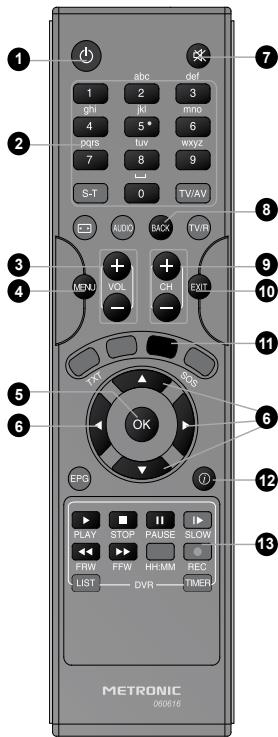
Les touches non repérées (grisées) ne sont pas utilisées pour ce modèle.
Canalplay
CanalPlay est un service de vidéo à la demande opéré par Canal Plus. Pour utiliser ce service, vous avez besoin de créer un compte CanalPlay, grâce à une adresse e-mail valide et une carte de crédit. Vous pouvez créer un compte à partir des menus de l'appareil, ou à partir d'un PC, ce qui sera plus confortable.
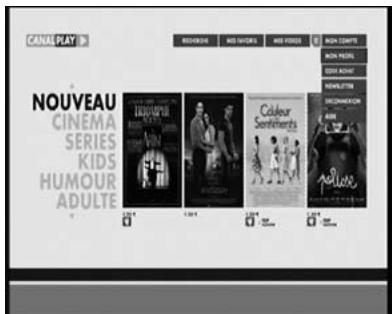
L'appareil vous fournit un accès au serveur CanalPlay à travers une interface graphique générée par l'opérateur. Nous ne pouvons pas vous garantir l'exactitude dans le temps des informations de cette notice, puisque l'interface peut changer dès que l'opérateur le décide. Même remarque pour ce qui est du fonctionnement du service.
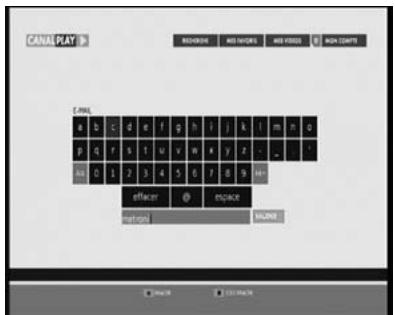
Le service est partiellement accessible sans besoin de s'identifier. Vous pouvez consulter le catalogue et visualiser des bandes annonces. Pour louer un film, vous devez voir plus tard que la commande ne devient. Pour s'identifier, ou être un compte, tapez OK sur la case vide entourée de rouge, et entrez les caractères un à un grâce au clavier virtuel.
À la création du compte, il vous est demandé de choisir un code à 4 chiffres qui vous permet de confirmer votre identification lors de l'achat de films. Lorsque vous créez votre compte, l'opérateur prévoit 4,99€ qui apparaissent en crédits. Vous pouvez ensuite regarder un film simplement en entrant le code à 4 chiffres.
Lorsque vous louez un film, vous avez la possibilité de le regarder pendant 48h. Si vous interrompez la visualisation du film, vous pouvez y revenir grâce au menu Mes VIDÉOS.
Lorsque vous mettez le boîtier Fox en veille légère, avec la télécommande, l'appareil reste connecté à CanalPlay. Si vous mettez l'appareil en veille profonde avec le bouton en façade, vous vous déconnectez du service, vous nevez vous connecter à nouveau pour un futur achat.
Le service CanalPlay utilise une technique de transmission adaptative, ce qui signifie que le débit (donc, la qualité) de la vente s'adapte à la vitesse de votre connexion ADSL.

Un minimum de 1Mb/s est exigé, et un débit de 2Mb/s minimum est recommandé. Notez que les bandes annonces ont un débit fixe de 1,5 Mb/s, il est donc normal, avec une liaison de 1Mb/s, que la vente se gèle de temps à autre pour replir la mémoire tampon.
Note: Appuyez sur MENU ou (info). pour quitter Canaplay et revenir au menu principal.
Le service Flickr permet de partager des photos de manière publique, ou privée. Sans vous connecter au service, vous pouvez regarder les photos qui ont été partagées avec tout le monde.
Pour regarder vos propres photos, ou celles de vos amis, vous devez préalablement vous connecter, vous identifier. Flickr étant un service opéré
par Yahoo!, vous devez acceder un compte Yahoo! avec votre ordinateur. Lorsque vous vous identifiez avec le boîtier Fox, il vous est demandé de partager un code à 9 chiffres. Pour obtenir ce code, allez sur le site tv. metronic. com, qui vous redirigera vers une page de connexion Yahoo! Connectez-vous avec votre identifiant et mot de passe, puis autorisez METRONIC TV à acceder à votre compte Flickr. Le site vous donne alors le code à 9 chiffres, que vous entrez dans le menu du boîtier Fox. Vous restez connecté jusqu'à ce que vous sélectionniez déconnexion dans les menus.
Le service YouTube permet de partager des vidéos. L'utilisation suivie du service est en mode public, mais vous pouvez également vous connecter, vous identifier, grâce à votre compte Google, pour accéder à vos propres vidéos. Vous restez connecté jusqu'à ce que vous sélectionniez déconnexion dans les menus.
Note : certaines vidéos sont d'accès restreint, vous ne pouvez pas les voir, bien qu'elles apparaisent dans la liste des vidéos. Ces vidéos peuvent être inaccessibles pour des raisons de territorialité, ou parce qu'elles sont encodées d'une manière non compatible avec le boîtier Fox. C'est le cas, par exemple, des vidéos marquées VEVO.
Mes médias / dlna
Le menu Mes médias vous permet d'accéder aux contenus (photos, musiques, films) partagées sur un équipement connecté au même réseau local que le boîtier Fox. Il peut s'agir d'un ordinateur personnel, un disque réseau (NAS) ou
terminal mobile (smartphone, tablette,...) connecté en WiFi sur votre réseau local. Ces équipements doivent être équipés d'un logiciel, ou une application faisant office de serveur UPnP/dlna. Il n'est pas du ressort de cette notice de décrire en détail les procédures de mise en œuvre de serveurs dlna avec tous les appareils. Nous vous guidons néanmoins avec les quelques informations suivantes :
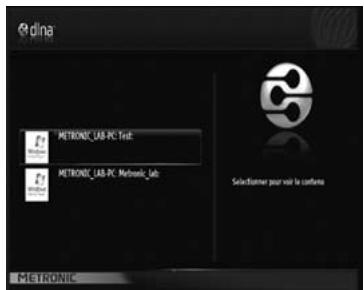
Windows 7. Le partage de contenus audio-vidéo en mode UPnP/dlna avec un PC sous Windows 7 est assez simple. Il vous suffit de partager simplement le contenu souhaité avec le groupe résidentiel. Consultez la rubrique Assistance de notre site www.metronic.com, vous y trouvez des tutoriels dédiés au partage de fichiers.
Windows XP. Ce système d'exploitation date de 2001, il ne contient pas les technologies DLNA qui ont été standardisées en 2006. Pour ajouter cette fonctionnalité à un ordinateur sous XP, vous devez installer un logiciel complémentaire, tel TVMOBiLi.
iPhone / iPad / Mac. Apple a développé le standard AirPlay, concurrent de dlna. Vous ne trouvrez donc pas, en standard, d'outils pour partager des contenus au standard dlna. Vous trouvrez en revanche des applications telles que MediaConnect ou TVMOBiLi, qui transformeront votre smartphone, votre Mac ou votre tablette en serveur dlna.
Android. Le système d'exploitation Android est personnalisé par chaque fabricant. Notre téléphone possède donc peut-être une application permettant de partager des contenus audio-vidéos avec le standard UPnP/dlna. Si ce n'est pas le cas, vous pourrez télécharger l'application, telle ShareMe Free, qui répondra à votre besoin.
Note : les fichiers audio-vidéos sont encapsulés dans ce qu'on appelle un conteneur, généralement repéré par son extension (.MKV pour le conteneur Matroska, par exemple). Ce nom provient du fait qu'ils contiennent des composantes audio et vidéo encodées selon telle ou telle norme, également appelée codec (codeur/décodeur). Toutes les combinaisons ne sont pas supportées. La liste des codecs audio et codecs vidéo supportés, pour chaque conteneur, est présente sous forme de matrice en page 17.
Serveur DLNA
Votre boîtier Fox est un client DLNA, ce qui signifie qu'il peut lire des données provenant de serveurs DLNA connectés au réseau local. Il est également un serveur lui-même, lorsque vous connectez une clé USB ou un disque dur sur le port USB. À partir de ce moment, le contenu du disque est disponible à partir du menu Mes médias USB, ou à partir de n'importe quel autre client DLNA connecté au réseau local, que ce soit un ordinateur, un téléphone, ou un téléviseur DLNA.
Réglages divers
Le menu Configuration vous permet de modifier les réglages suivants :
- Passer du mode de connexion filaire (par défaut) au mode WiFi (voir ci-après)
- Tester votre connexion
- Choisir le type de sortie audio numérique
- Modifier les réglages vidéo (déconseillé)
- Réinitialiser l'appareil, c'est-à-dire le remettre en configuration sortie d'usine.
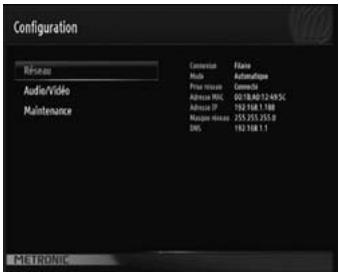
Note : si un logiciel est disponible, l'appareil va le détecter et vous proposer une mise à jour. Le menu Mise à jour n'est donc utile qu'en cas de problème de détection de nouveau logiciel.
Connexion en wifi
Vous pouvez connecter votre boîtier Fox à un point d'accès réseau sans fil grâce à la clé WiFi Métronic réf 495257. Le fonctionnement avec d'autres clés WiFi n'est pas garanti, il est même peu probable.
Pour ne pas condamner l'unique port USB disponible, vous pouvez bien entendu utiliser un hub, tel que le hub Métronic réf 495271. L'utilisation de tout autre hub ne devrait pas, en principe, poser de problème.
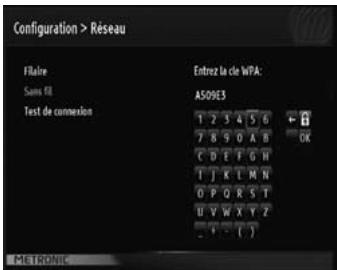
Pour activer la connexion WiFi, allez dans le menu Configuration / Réseau, puis tapez OK. La liste des réseaux WiFi disponibles s'affiche, sélectionnez celui qui vous intéresse. Il est probable que le réseau soit sécurisé par une clé WPA. Entrez un à un les caractères de cette clé. Avant de valider par OK, assurez-vous que la borne WiFi est entrée en mode appairage si elle l'exige. C'est le cas, par exemple, des LiveBox d'Orange, pour laquelle il est nécessaire d'appuyer sur le bouton 1 avant de connecter un nouvel appareil.
4 - Accessoires utiles
Pour compléter votre installation du boîtier Fox, il existe dans la gamme de produits METRONIC des produits compatibles avec celui-ci :
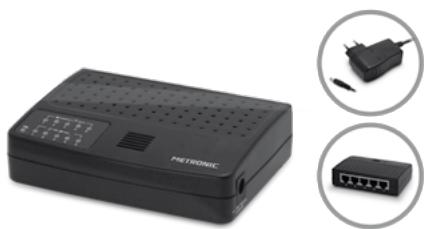
- Clé USB WiFi (495257). IEEE 802.11a, b, g, n.
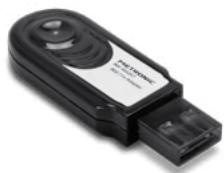
- Switch Ethernet (495280). 5 ports : Extrêmement compact et léger, ce switch permet de connecter jusqu'à 5 ordinateurs ou périphériques en réseau pour partager une connexion Internet, des fichiers...
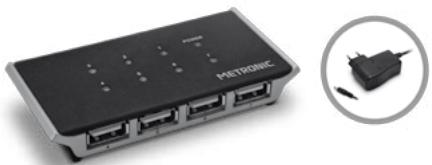
- Hub USB 2.0 (495271). 7 ports avec alimentation. Permet de connecter jusqu'à 4 appareils sur un port USB. Livré avec une alimentation pour les appareils gourmands en courant tels que disques durs, scanners,...
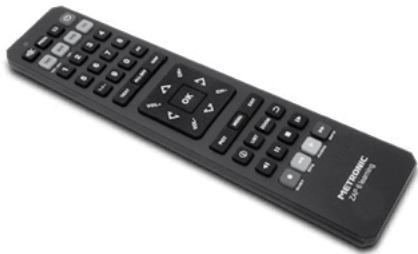
- Zap 6 Learning (495398) Cette télécommande remplace la télécommande de votre boîtier Fox dans ces fonctions principales. Elle est également compatible avec l'immense majorité des autres appareils (TV, DVD,...) Grâce à sa fonction d'apprentissage, elle peut également apprendre les nouveaux modèles qui n'auraient pas été programmés d'usine.
5 - Caractéristiques techniques
| Spécifications Techniques | |
| Alimentation | 110V/240V ~50/60Hz |
| Connecteurs | 1 Sortie HDMI 1 Sortie RGB 1 Sortie optique SPDIF 1 Port RJ45 |
| Consommation | En marche : 5W Mode veille légère : 2,2W Mode veille profonde : 0,3W |
| MPEG2 TS | MPEG2 PS | ASF | AVI | MP4 | MKV | QT | WMV | FLV | WebM | ||
| codéc video | H264 HPL 4.1 (MPEG4 AVC) | ✓ | ✓ | ✓ | ✓ | ✓ | ✓ | ||||
| MPEG 2 (MP@HL) | ✓ | ✓ | ✓ | ||||||||
| MPEG 1 | |||||||||||
| MPEG-4 ASP (DivX 5) | ✓ | ✓ | |||||||||
| Xvid (MPEG4 part 2 SP/ASP) | ✓ | ||||||||||
| WMV 9 (SP, MP@ML) | ✓ | ||||||||||
| VC1 (SP, MP@ML, AP@L2) | ✓ | ||||||||||
| Motion JPEG | ✓ | ||||||||||
| VP8 | ✓ | ||||||||||
| codéc audio | MPEG1 Layer 1/2 | ✓ | ✓ | ||||||||
| WMA (9.2, Pro 10) | ✓ | ||||||||||
| MPEG2 Layer 2 | ✓ | ||||||||||
| MPEG 1/2 Layer 3 (MP3) | ✓ | ✓ | ✓ | ✓ | |||||||
| MPEG4 AAC (LC, Main) | ✓ | ✓ | ✓ | ✓ | ✓ | ||||||
| HE-AAC v2 Profile Level 4 | ✓ | ✓ | |||||||||
| PCM / LPCM | ✓ | ||||||||||
| Dolby Pulse | |||||||||||
| Dolby Digital (AC3) | ✓ | ✓ | ✓ | ||||||||
| Dolby Digital+ (E-AC3, AC3+) | ✓ | ✓ | |||||||||
| Vorbis | ✓ | ||||||||||
Malgré le soin que nous avons apporté à la conception de nos produits et à la réalisation de cette notice, vous avez peut-être rencontré des difficultés.
N'hésitez pas à nous contacter, nos spécialistes sont à votre disposition pour vous conseiller :
Assistance technique : 0892 350 315*
*Prix d'appel: 0,34 € TTC la minute depuis un poste fixe.
du lundi au vendredi de 9h à 12h / 14h à 19h
et le samedi de 9h30 à 12h30 / 14h à 18h (sauf Juillet et Août)
Vous pouvez également nous envoyer un courrier électronique à l'adresse suivante : hotline@metronic.com

Munissez-vous des informations suivantes AVANT TOUT APPEL :
- Modèle du produit : Boîtier multimédia IP Fox (441260)
Dans un souci constant d'amélioration de nos produits, nous vous remercions de bien vouloir nous retourner le questionnaire qualité (frais d'affranchissement remboursés sur simple demande). Le fait de nous retourner le questionnaire qualité en fin de notice vous donne droit à trois mois de garantie supplémentaire.

Ce logo signifie qu'il ne faut pas jeter les appareils hors d'usage avec les ordures ménagères. Les substances dangereuses qu'ils sont susceptibles de contenir
peuvent nuire à la santé et à l'environnement. Faites reprendre ces appareils par leur distributeur ou utilisez les moyens de collecte sélective mis à votre disposition par votre commune.
HOMI
Le boîtier IP est garanti deux ans pièces et main d'œuvre. En cas de panne, les frais de transport aller sont à la charge du client, les frais de port retour à notre charge.
Pour être valable, le bon de garantie doit être dûment complété et retourné accompagné de la photocopie de la facture ou du ticket de caisse.
Réf. du matériel: Boîtier multimédia IP Fox (441260)
Date d'achat :
N° de série :
A renvoyer à SAV METRONIC, 100 rue Gilles de Gennes 37310 TAUXIGNY, FRANCE

N'envoyez jamais d'appareil sans avoir au préalable obtenu un accord de retour.
Produit fabriqué hors UE
| Nom | |
| Adresse | |
| Code postal/Ville | |
| Date d'achat | |
| Nom du magasin | |
| Adresse du magasin | |
| Téléphone |
- Avez-vous eu recours à l'assistance téléphonique METRONIC?
oui
non
Si oui, qu'en pensez-vous ?
- La notice vous pourrait-elle bien réalisée pour installer et utiliser votre appareil ?
oui
□ non
- Globalement, êtes-vous satisfait de votre achat?
oui
□ non
Autres remarques ou suggestions :
A renvoyer à SAV METRONIC, 100 rue Gilles de Gennes 37310 TAUXIGNY, FRANCE
Produit fabriqué hors UE
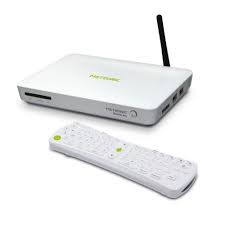
Marque : METRONIC
Modèle : FOX
Catégorie : Décodeur multimédia