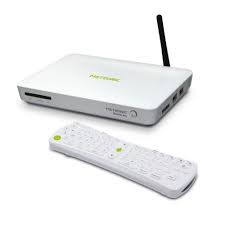
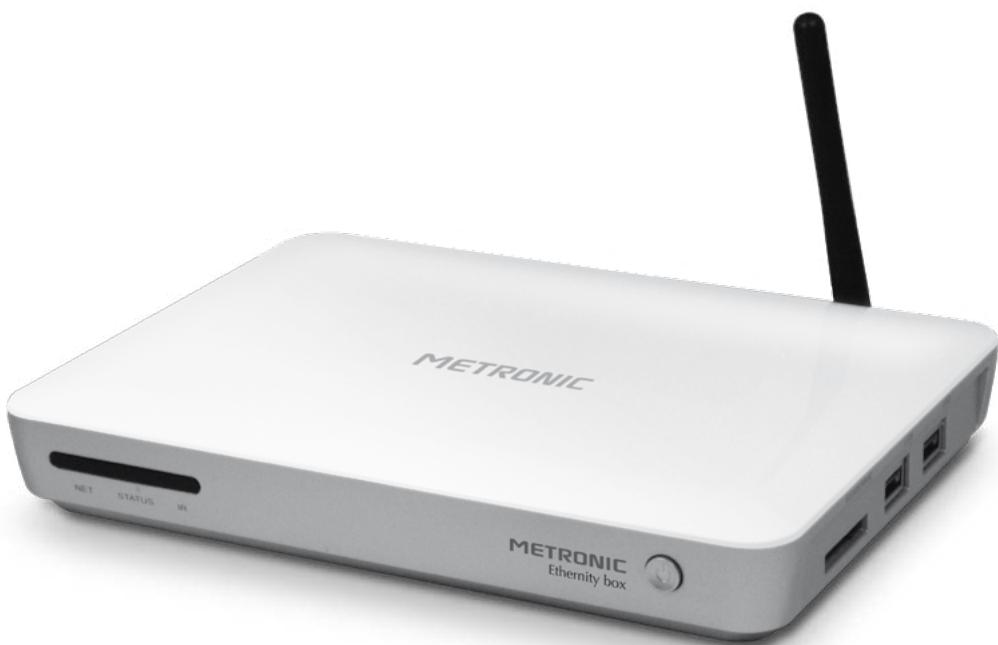
ETHERNITY BOX - Décodeur multimédia METRONIC - Notice d'utilisation et mode d'emploi gratuit
Retrouvez gratuitement la notice de l'appareil ETHERNITY BOX METRONIC au format PDF.


| Type de produit | Décodeur multimédia IP |
| Marque | METRONIC |
| Modèle | ETHERNITY BOX |
| Système d'exploitation | Android |
| Processeur | ARM Cortex A9 à 800 MHz |
| Mémoire vive (RAM) | 512 Mo DDR2 |
| Mémoire flash | 2 Go (extensible à 8 Go par carte SD) |
| Alimentation | 110 V - 240 V ~50/60 Hz |
| Consommation en fonctionnement | 6 W |
| Consommation en veille | < 1 W |
| Connectique vidéo | HDMI 1.3, YUV (Y/Pb/Pr) |
| Connectique audio | Sortie audio analogique, sortie audio numérique S/PDIF |
| Ports réseau | Ethernet 10/100 Mbps, Wi-Fi 802.11g/n |
| Ports USB | 2 x USB 2.0 |
| Lecteur de carte | SD/SDHC/MMC |
| Télécommande | RF 2.4 GHz avec gyroscope et clavier intégré |
| Piles de la télécommande | 2 x AAA 1,5 V (fournies) |
| Fonctions principales | Lecteur multimédia (vidéo, audio, photo), navigation Internet, messagerie, applications Android, partage réseau |
| Sécurité | Ne pas ouvrir le boîtier, ne pas obstruer les aérations (distance minimale 5 cm), ne pas exposer à l'eau ou aux flammes |
| Nettoyage | Chiffon sec ou légèrement humide, sans solvant ni détergent |
| Certifications | Dolby Digital Plus, norme EN 60065 |
| Garantie | 2 ans pièces et main d'œuvre |
| Assistance technique | 0892 350 315 (0,34 €/min) - hotline@metronic.com |
FOIRE AUX QUESTIONS - ETHERNITY BOX METRONIC
Questions des utilisateurs sur ETHERNITY BOX METRONIC
0 question sur cet appareil. Repondez a celles que vous connaissez ou posez la votre.
Poser une nouvelle question sur cet appareil
Téléchargez la notice de votre Décodeur multimédia au format PDF gratuitement ! Retrouvez votre notice ETHERNITY BOX - METRONIC et reprennez votre appareil électronique en main. Sur cette page sont publiés tous les documents nécessaires à l'utilisation de votre appareil ETHERNITY BOX de la marque METRONIC.
MODE D'EMPLOI ETHERNITY BOX METRONIC
Boîtier multimédia IP
L'intérieur de votre boîtier multimédia contient des composants soumis à haute tension; n'ouvre jamais l'appareil, même après avoir retiré le cordon secteur. Nous vous conseillons de brancher les appareils sur le secteur après avoir effectué toutes les liaisons et connexions.
Pour nettoyer votre boîtier ou sa télécommande, n'employez ni solvant ni détergent. Un chiffon sec ou très légèrement humide sera parfait pour enlever la poussière.
Conformément aux obligations faites par le respect de la norme EN 60065, nous attirons notre attention sur les éléments de sécurité suivants. Il convient de ne pas obstruer les ouvertures d'aération avec des objets tels que journaux, nappes, rideaux, etc. Une distance minimale de 5cm est requise autour de l'appareil pour assurer une aération suffisante. Il convient de ne pas placer sur l'appareil, ou à proximité, des sources de flammes nues telles que des bougies allumées. L'appareil ne doit pas être exposé à des égouttements d'eau ou des éclaboussures et de plus, aucun objet rempli de liquide tel que des vases ne doit être placé sur l'appareil. Lorsque la prise d'alimentation est utilisée comme dispositif de déconnexion, ce dispositif doit demeurer aisément accessible.
Par respect de l'environnement et de la réglementation, les piles usagées ne doivent pas être jetées avec les ordures ménagères. Elles doivent être collectées, par exemple, dans votre point de vente ou un container spécifique est mis à votre disposition. La télécommande nécessite deux piles AAA 1.5V (fournies). Respectez la polarité indiquée dans le logement.

Ce symbole est utilisé à plusieurs reprises dans cette notice.
Prétez toute l'attention nécessaire au texte important qu'il représente.
Sommaire
1 Description de la télécommande 06 2 Description du boîtier 08 3 Installation 09 4 Utilisation 11 5 Lecteur multimédia 12 6 Lecteur réseau 14 7 Découvrir Android 15 8 Caractéristiques techniques 19
Assistance et conseils 20
Garantie 21
Questionnaire qualité 22
1 - Description de la télécommande
La télécommande RF est dotée d'un clavier intégré ainsi que d'un gyroscope pour pouvoir déplacer le pointeur sur l'écran en dirigeant simplement la télécommande vers la télévision.
Par exemple, si vous déplacez légèrement l'avant de la télécommande vers le haut, le pointeur sur l'écran se déplacera vers le haut, et ainsi dans toutes les directions. La télécommande fait office de souris avec un clic gauche, un clic droit et un pointeur, comme sur un ordinateur.
Son clavier vous permet de saisir des adresses internet ou d'écrire des emails directement.
Fonction «Pointeur» de la télécommande
Touches de fonctions :
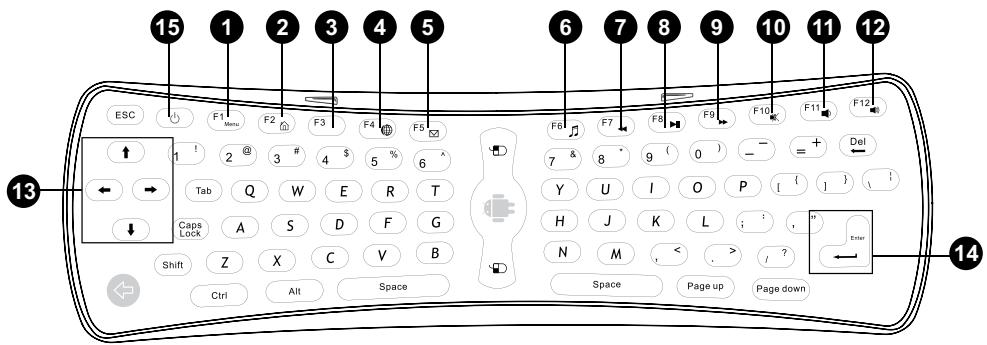
1 Menu : Pour accéder aux menus des applications. Disponible sur certaines applications. 2 Maison : retour à la page d'accueil. 3 Notification : pour faire descendre ou remonter la barre des notifications. 4 Navigateur internet : pour appeler le navigateur internet. 5 Boîte Email : pour consulter ou envoyer vos emails. 6 Musique : pour écouter vos musiques avec le lecteur audio. 7 Retour rapide : pour revenir rapidement sur le morceau en cours de lecture. 8 Lecture/pause : pour lancer la lecture ou la mettre en pause. 9 Avance rapide : pour avancer rapidement sur le morceau en cours de lecture. Muet : pour couper le son. Volume - : pour diminuer le volume. 2 Volume + : pour augmenter le volume. 3 : Touche de directions pour naviguer dans les menus quand le pointeur est désactivé. 4 Enter : Pour valider une sélection. 5 Touche de mise en mode arrêt : pour allumer l'appareil, utilisez la touche en façade.
2 - Description du boîtier
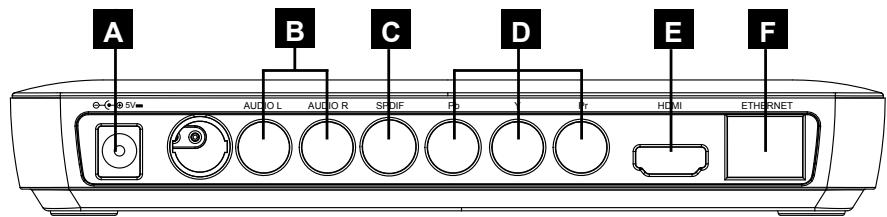
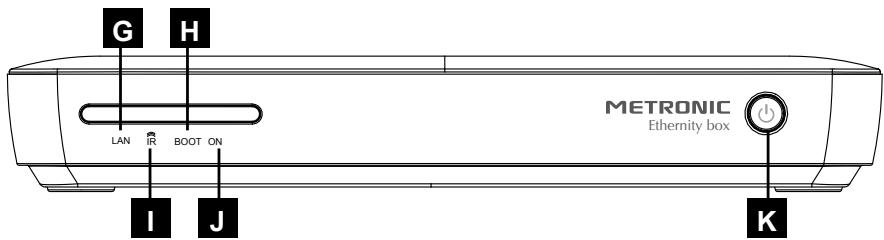
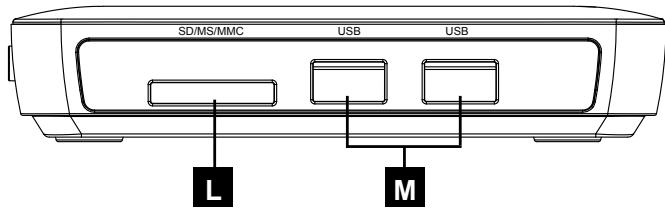
A Alimentation 5V. B Sorties audio analogue. C Sortie audio numérique (S/PDIF) pour votre amplificateur Home cinéma. D Sorties YUV (haute définition analogue) ou Y/Pb/Pr. E Sortie HDMI (haute définition numérique). F Port réseau. G Indicateur lumineux «Réseau» : le voyant est allumé quand une connexion réseau est établie (Wifi ou Ethernet). H Indicateur lumineux "BOOT": le voyant est allumé uniquement durant le démarrage et s'éteint lorsque le boitier est prêt. Récepteur infra-rouge - Non utilisé sur ce produit. J Indicateur lumineux "ON": le voyant est bleu quand le boitier est prêt à être utilisé. K Bouton ON/OFF: appuyez 1 fois pour allumer le boitier et pendant 2 secondes pour l'éteindre. L Lecteur de cartes SD/MS/MMC. M Ports USB.
3 - Installation
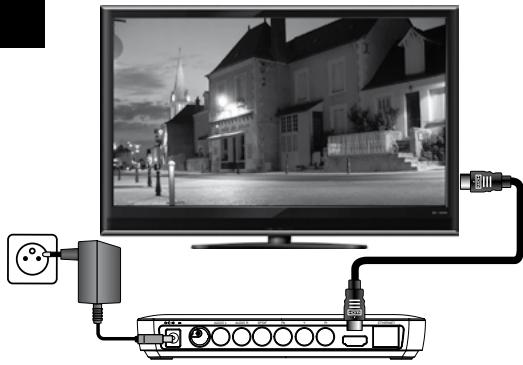
- Connectez le boîtier au téléviseur grâce à un cordon HDMI.
- Branchez le cordon d'alimentation à l'arrière de l'Ethernity box, puis l'alimentation sur la prise secteur.
- Appuyez sur le bouton Ⓞ en façade, le voyant bleu s'allume.
- Insérez les piles dans la télécommande.
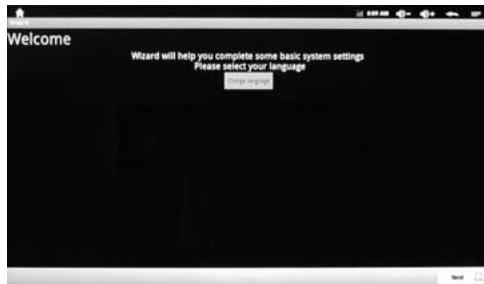
Après quelques instants, un menu de première installation s'affiche comme ci-contre.
Note : Si vous quittez l'assistant prématurément, vous devez changer vous-même la langue, le fuseau horaire et le type de connexion réseau dans les menus de configuration. (Configuration, page 17)
Avec la télécommande :
- Appuyez 1 fois sur la touche centrale (souris, page 6) pour faire apparaitre le pointeur.
- Cliquez 2 fois très rapidement sur la touche centrale (souris, page 6) de la télécommande pour activer le pointeur en mode permanent. Le voyant d'activation permanente de la souris s'allume sur la télécommande.
- Orientez la télécommande vers l'écran de télévision et déplacez le pointeur sur Change language, puis validez par un appui sur la touche clic gauche (page 6), une liste de langues s'affiche.
Note : L'utilisation confortable du pointeur requiert un minimum d'habitude, exercez-vous dès maintenant, en prenant connaissance de l'astuce page 6.
- Tournez la télécommande (mode clavier) et descendez jusqu'à Français (France) avec la flèche .
- Validez votre sélection avec la touche Enter.
Note : Pour sélectionner la langue, vous avez également la possibilité de faire défiler l'écran avec le pointeur (voir le paragraphe 7 Découvrir Android page 15)
- Cliquez ensuite sur Suivant et sélectionner le fuseau horaire Amsterdam, Berlin, cela permettra au boîtier d'être à l'heure française.
Cliquez ensuite sur Suivant et sélectionner le type de connexion à internet vous avez le choix entre :
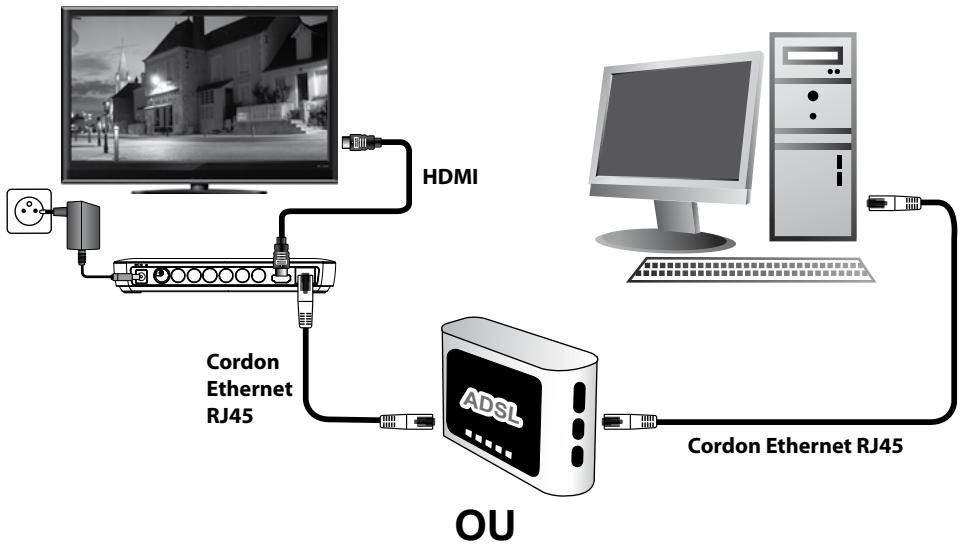
- Ethernet (câble Ethernet) : Reliez directement un câble Ethernet RJ45 de votre modem ADSL au boîtier METRONIC.
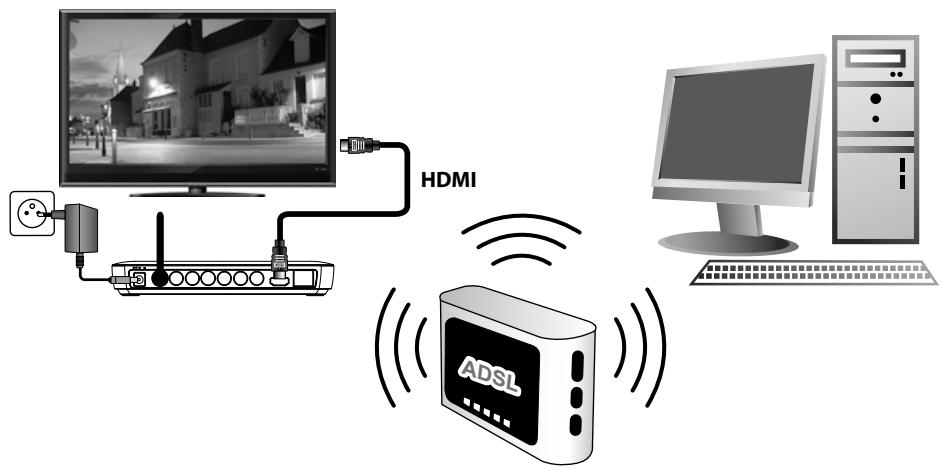
- WIFI (sans fil) : Si vous choisissez l'option WIFI, cliquez sur suivant puis OK. Il faut ensuite paramétrer le réseau WIFI. Sélectionnez la Page de configuration (Utilisation, page 11). Choisissez le menu Sans fil et réseaux. Cliquez sur Paramètres WIFI afin de visualiser la liste des réseaux WIFI disponibles. Sélectionnez le réseau de votre boîtier ADSL et saisissez le mot de passe du réseau. Si le mot de passe est correct, le voyant LAN (G, page 8) doit clignoter après quelques secondes. Sortez ensuite des menus par la touche F2 (2, page 7).
4 - Utilisation
A chaque allumage, le bureau s'affiche sur la TV :
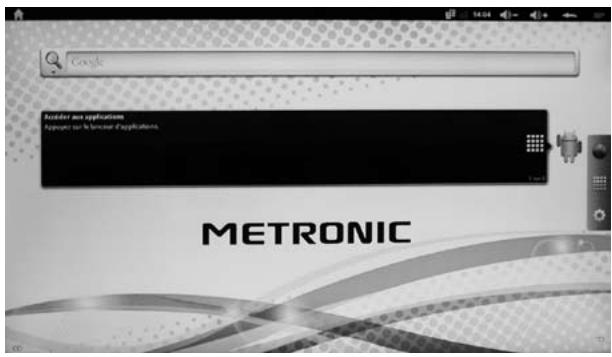
A droite de l'écran, un menu permet de sélectionner le navigateur internet, la page des applications ou la page de configuration de l'appareil.
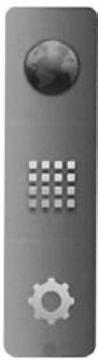
le navigateur « vous permet de surf sur Internet en y entrant l'adresse du site ou en le recherchant par moteur de recherche, comme sur un ordinateur. Page des applications : accédez aux applications installées comme la boîte Email, le lecteur audio, video, photo ainsi qu'au partage réseau. Un appui long permet de passer d'une page d'accueil à une autre. Page de configuration : modifiez les paramétres système de l'Ethernity box comme la langue, le fuseau horaire ou le type de connexion réseau.
5 - Lecteur multimédia
L'Eternity box possède des lecteurs multimédias vous permettant de lire des vidéos, musiques ou photos à partir d'un disque USB ou d'une carte SD. Vous pouvez y accéder par la Page des applications (voir Utilisation, page 11), en cliquant sur les icônes ci-dessous en fonction du type de fichier à lire. Il faut avoir inséré un disque USB ou carte SD contenant les fichiers à visualiser ou à écouter.
A - Lecteur vidéo
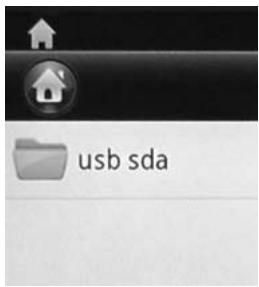
Cliquez sur l'icône lecteur vidéo, si le disque USB est inséré, un dossier usb sda s'affiche. Pour une carte SD, le dossier SD card s'affiche. Cliquez sur le dossier contenant le fichier à jusqu'à trouvez celui-ci dans l'arborescence du disque ou de la carte. Cliquez sur le fichier pour lancer la vidéo.
En cliquant (Clic gauche) sur la vidéo en cours de lecture, la barre de lecture apparait et vous pouvez ainsi faire des pauses, accélérer ou ralentir les vidéos :

B - lecteur de musique
En cliquant sur l'icône Musique, le lecteur audio s'ouvre et affiche toutes les musiques trouvées automatiquement sur le disque ou la carte SD branchée sur le boîtier.

Jouez le morceau choses en cliquant dessus. Vous pouvez augmenter ou diminuer le volume avec les touches volumes de la télécommande (F11, F12).
C - lecteur de photos (galerie)
Pour voir des photos contenues sur un disque USB ou une carte mémoire SD, cliquez sur l'icône Galerie. Le lecteur va chercher automatiquement toutes les photos et les afficher sous forme d'album.
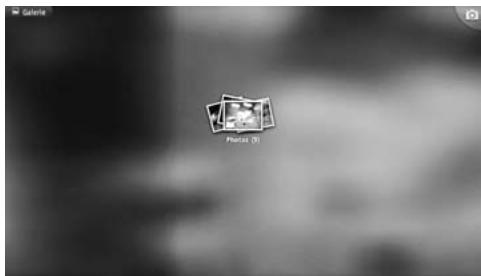
Cliquez sur l'album dans lequel se trouve la photo à visualiser et cliquez sur la photo. Après quelques instants, la photo s'affiche sur tout l'écran.
6 - Lecteur réseau
Pour accéder aux fichiers à partir d'un ordinateur distant, cliquez sur l'icône Network dans la page des applications :
L'application Network s'ouvre, puis recherche tous les dossiers partagés automatiquement et les affiche comme ci-dessous :
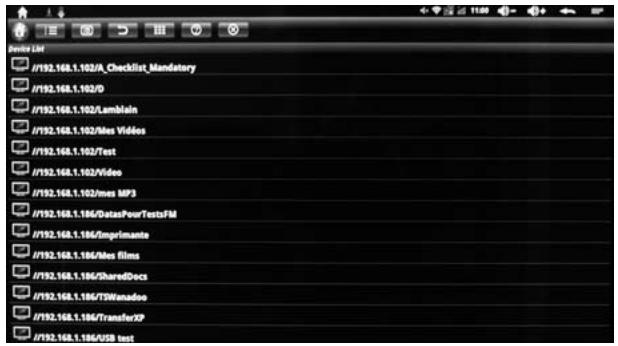
Cliquez ensuite sur tous les dossiers, une marque de sélection apparait à droite des dossiers. Cliquez ensuite sur l'icone :≡. Vous pouvez ensuite naviguer dans l'arborescence des dossiers et jour les fichiers désirés avec le lecteur proposé. Pour refaire un recherche de tous les dossiers partages sur le réseau, cliquez à nouveau sur l'icone :≡ :
Si après une recherche, la liste des dossiers ne s'affiche plus, vous pouvez améliorer la découverte des dossiers en procédant comme ci-dessous sur l'ordinateur (avec un système d'exploitation Windows) contenant les fichiers partages :
- Allez au menu «Démarrer»
- Si vous êtes sous Windows XP, cliquez sur «Exécuter», une fenêtre «Exécuter» s'ouvre.
- Sur la ligne «ouvrir» (Windows XP) ou la ligne «Recherche les programmes et fichiers» (Windows 7), tapez la commande «cmd»
- Une autre fenêtre s'ouvre, un curseur blanc clignote sur un fond noir
- Tapez la commande «net config server /autodisconnect:1»
- Fermer la fenêtre de commande
Pour ne plus avoir de problème de recherche de dossiers réseau, attendez 1 minutes entre chaque recherche de dossiers.
Note : La fonction diaporama n'est pas disponible lorsque les photos sont sur le réseau, vous ne pouvez qu'afficher la photo sélectionnée. Pour voir vos photos en mode diaporama, copiez vos photos sur une carte SD (ou un disque USB) et insérez-la dans l'Ethernity Box. Utilisez ensuite l'application Photo pour faire défiler vos photos en mode diaporama.
A - généralités
Android est un système d'exploitation conçu par Google, à la base pour les téléphones portables évolués dits «smartphones». C'est la raison pour laquelle vous trouverez dans certains menus le terme «téléphone». L'intérêt d'un système d'exploitation ouvert est de pouvoir installer des applications compatibles, ce que vous pouvez faire avec l'application «Applocator», ou, plus simplement, si elle est disponible sur votre téléphone, l'application Android Market.
Puisque ce système est piloté par Google, vous aurez besoin, pour certaines applications, de vous créer un compte Google, c'est le cas par exemple d'Android Market.
Chaque appareil, qu'il soit un téléphone ou un lecteur multimédia comme l'Éthernity box, est personnalisé par le fabricant, et possède telle ou telle option, comme un GPS, une caméra, une sortie HDMI. Les applications ont parfois besoin d'une option particulière pour fonctionner, elles peuvent donc ne pas fonctionner sur votre Éthernity box. En général, le descripteur d'une application liste les options nécessaires.
Télécommande
La page 6 donne les éléments de base pour l'utilisation de la télécommande.
Le «cliquez-glissez» :
Afin de déplacer verticalement une page et accéder à tous les, positionnez le pointeur sur la page, appuyez sur la touche clic gauche (page 6) et tout en maintenant la touche appuyée, faites glisser le pointeur. La page suit alors le pointeur.
Pour économiser les piles de la télécommande, l'activation de la souris s'arrête après quelques secondes de non-utilisation, appuyez sur la touche «Souris» (page 6) pour la réactiver.
Menu application
Les applications proposent souvent leur propre menu de réglage de paramètres qui sont propres à cette application. Ces menus sont accessibles via l'icône ® située tout en haut à droite de l'écran, ou via la touche F1 de la télécommande.
Suppression d'applications
N'hésitez jamais à installer une application pour la tester, vous pouvez la désinstaller grâce au menu Système / Paramètres / Applications / Gérer Applications.
Écrans d'accueil
L'écran d'accueil est un espace dont vous disposez à votre guise, par exemple pour y déposer des raccourcis (widgets) vers des applications que vous utilisez fréquemment. En sortie d'usine, l'écran d'accueil principal contient une barre de recherche Google, ainsi qu'une fenêtre d'aide. Il s'agit de l'écran d'accueil principal, sachant que vous disposez au total de 5 écrans. Pour accéder aux autres écrans (deux vers la gauche, et deux vers la droite), glissez l'écran avec le pointeur ou faites un appui long sur l'icône d'accès à la page d'application (icône composée de 16 petits carrés).
Ajouter un raccourci
- Sélectionnez l'écran d'accueil où vous souhaitez ajouter un raccourci.
- Accédez à la page des applications
- Cliquez et maintenez l'appui sur l'icône de l'application dont vous souhaitez un raccourci
L'écran d'accueil apparait, positionnez le raccourci à l'endroit de votre choix et relâchez le pointeur.
Supprimer un raccourci
- Cliquez et maintenez l'appui sur l'icône du raccourci que vous pouze supprimer. La poubelle apparait à droite de l'écran. Déposez l'icône dans la poubelle.
C - configuration
La page de configuration permet de modifier les paramètres du boîtier multimédia.
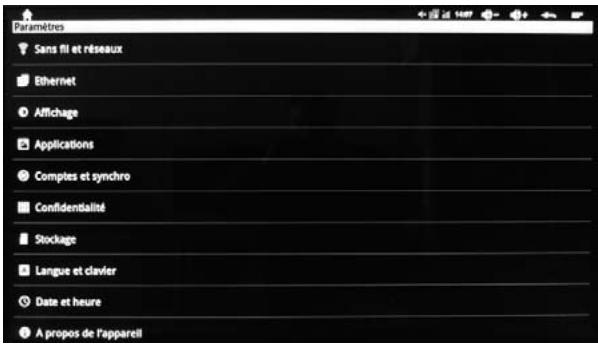
Les principaux menus sont :
- Sans fil et réseaux : permet de modifier les options liées au réseau Wi-Fi ou de désactiver le réseau disponible sur lequel se connecter.
- Ethernet : permet d'activer ou de désactiver le réseau Ethernet ou d'en changer les options.
- Affichage : permet de modifier les paramètres d'affichage comme la résolution ou la position de l'image du boîtier sur l'écran de télévision. Attention, cependant, à vous assurer que votre télévision supporte la résolution, car cette option est la seule à ne pas pouvoir être réinitialisée.
- Applications : Permet de visualiser ou de désinstaller les applications installées
- Langue et clavier : Pour changer la langue et le type de clavier virtuel (sur l'écran)
- Date et heures : Pour régler l'heure manuellement ou changer de fuseau horaire.
D - réinitialisation
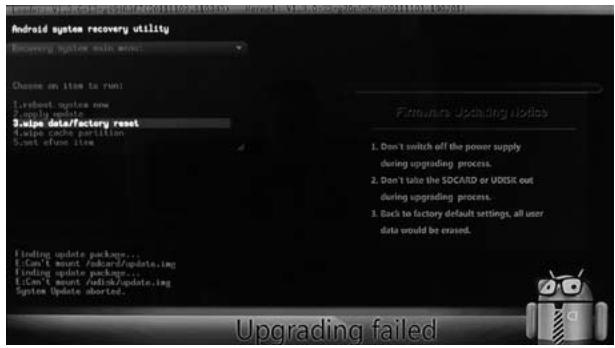
La réinitialisation permet d'effacer toutes les applications installées par l'utilisateur et de mettre toutes les configurations (sauf la résolution) dans leur état d'origine et ainsi afficher l'assistant de configuration du premier démarrage.
Pour réinitialiser l'appareil :
- Allez dans le menu Paramètres, puis sélectionnez Confidentialité.
- Cliquez sur Restaurez valeurs d'usine.
- Validatez en cliquant sur la case du bas Réinitialiser le téléphone, puis confirmez à nouveau sur Tout effacer.
- Patientez quelques instants, l'appareil redémarre comme lors du premier allumage.
| Spécifications Techniques | |
| Alimentation | 110V/240V ~50/60Hz |
| Proesseur | ARM CORTEX A9 à 800MHz |
| Télécommande RF | 2.4GHz (2404MHz – 2479MHz) Modulation GFSK |
| Mémoire | RAM 512MB DDR2 2GB de mémoire flash (extensible à 8GB par carte SD) |
| Connecteurs | 2 port USB 2.0 et lecteur de carte SDHC 1 Sortie HDMI 1.3 1 Sortie YUV 1 Sortie digital SPDIF |
| Réseau | Interface Ethernet 100/10 Mbps Wifi 802.11g/n |
| Consommation | En marche : 6W Mode arrêt : <1W |
Assistance et conseils
Malgré le soin que nous avons apporté à la conception de nos produits et à la réalisation de cette notice, vous avez peut-être rencontré des difficultés.
N'hésitez pas à nous contacter, nos spécialistes sont à votre disposition pour vous conseiller :
Assistance technique : 0892 350 315*
*Prix d'appel: 0,34 € TTC la minute depuis un poste fixe.
du lundi au vendredi de 9h à 12h / 14h à 19h
et le samedi de 9h30 à 12h30 / 14h à 18h (sauf Juillet et Août)
Vous pouvez également nous envoyer un courrier électronique à l'adresse suivante : hotline@metronic.com

Munissez-vous des informations suivantes AVANT TOUT APPEL :
- Modèle du produit : Boîtier multimédia IP Eternity box (441265)
Dans un souci constant d'amélioration de nos produits, nous vous remercions de bien vouloir nous retourner le questionnaire qualité (frais d'affranchissement remboursés sur simple demande). Le fait de nous retourner le questionnaire qualité en fin de notice vous donne droit à trois mois de garantie supplémentaire.
Ce logo signifie qu'il ne faut pas jeter les appareils hors d'usage avec les ordures ménagères. Les substances dangereuses qu'ils sont susceptibles de contenir
peuvent nuire à la santé et à l'environnement. Faites reprendre ces appareils par votre distributeur ou utilisez les moyens de collecte sélective mis à votre disposition par votre commune.
Hami
DOLBY DIGITAL PLUS
Fabriqué sous licence de Dolby Laboratories. Le terme Dolby et le sigle double-D sont des marques commerciales de Dolby Laboratories.
Certificat de garantie
Le boîtier IP est garanti deux ans pièces et main d'œuvre. En cas de panne, les frais de transport aller sont à la charge du client, les frais de port retour à notre charge.
Pour être valable, le bon de garantie doit être dûment complété et retourné auprès de la photocopie de la facture ou du ticket de caisse.
Réf. du matériel : Boîtier multimédia IP Ethernet box (441265)
Date d'achat :
N° de série :
A renvoyer à SAV METRONIC, 100 rue Gilles de Gennes 37310 TAUXIGNY, FRANCE

N'envoyez jamais d'appareil sans avoir au préalable obtenu un accord de retour.
Produit fabriqué hors UE
QUESTIONNAIRE QUALITÉ
| Nom | |
| Adresse | |
| Code postal/Ville | |
| Date d'achat | |
| Nom du magasin | |
| Adresse du magasin | |
| Téléphone |
- Avez-vous eu recours à l'assistance téléphonique METRONIC ?
oui
□ non
Si oui, qu'en pensez-vous ?
- La notice vous pourrait bien réaliser pour installer et utiliser votre appareil ?
oui
□ non
- Globalement, êtes-vous satisfait de votre achat?
oui
□ non
Autres remarques ou suggestions :
100 rue Gilles de Gennes
37310 TAUXIGNY, FRANCE
Produit fabriqué hors UE