Notice Facile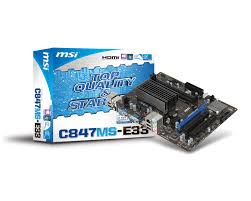
C847MS-E33 - Carte mère MSI - Notice d'utilisation et mode d'emploi gratuit
Retrouvez gratuitement la notice de l'appareil C847MS-E33 MSI au format PDF.



| Type de produit | Carte mère |
| Série | C847IS-P33 / C807IS-P33 |
| Modèle | MS-7836 (v1.x) |
| Format | Non précisé |
| Socket processeur | Non précisé |
| Chipset | Non précisé |
| Support mémoire | Non précisé |
| Nombre de slots mémoire | Non précisé |
| Type de mémoire | Non précisé |
| Connecteurs d'extension | Non précisé |
| Ports USB | Non précisé |
| Connecteurs SATA | Non précisé |
| Audio intégré | Non précisé |
| Réseau intégré | Non précisé |
| Alimentation | Non précisé |
| Dimensions | Non précisé |
FOIRE AUX QUESTIONS - C847MS-E33 MSI
Téléchargez la notice de votre Carte mère au format PDF gratuitement ! Retrouvez votre notice C847MS-E33 - MSI et reprennez votre appareil électronique en main. Sur cette page sont publiés tous les documents nécessaires à l'utilisation de votre appareil C847MS-E33 de la marque MSI.
MODE D'EMPLOI C847MS-E33 MSI
En tant qu'écologiste et afin de protéger l'environnement, MSI tient à rappeler ici...
Au sujet de la directive européenne (EU) relative aux déchets des équipement électriques et Electroniques, directive 2002/96/EC, prénant effet le 13 août 2005, que les produits électriques et Electroniques ne peuvent être déposés dans les décharges ou tout simplement mis à la poubelle. Les fabricants de ces équipements seront obligés de recuperer certains produits en fin de vie. MSI prenda en compte cette exigence relative au return des produits en fin de vie au sein de la communauté Européenne. Par conséquent vous pouvez returner locally ces matériels dans les points de collecte.
PYCCKNI
KomnaHnM SMI pneInpnHmHaT aKTHbHbIe DeCTBn no 3aunite OkpykaOuoue cpeBly, NOtOMy HANOMHAm BAM, VTO...
B COOTBETCTBNI C dIpeKTHIBO EBpONeCKORo CoHOa (EC) no ppeDToBpaUeHINo 3arpy3HENH ONkpykaOHcpeCbeN IcNOJb3OBaHbMbI eNMeTtckcHMM IN 3eKTPHOHBM O6OpDObAHUe (dIpeKTHBA WEEE 2002/96/EC), BCTNuAIOueB Cnly 13 ABvcta 2005 roda, n3dEIny, oTHocAunecr K 3eKTPuYeCKOMy I 3eKTPHOHOMO O6OpDObAHIO, H MOrYr PaccMaTPBAtCbS KAK b6ITBOi MYCOP, NTO3OMY npOn3BOIDNTEN BiUwnepePcUNHOrO 3eKTPHOHOrO 6OpDyOBaHnR 063aHbI npInHMATB erO nIpepeAobTKn O NOKCHAHm cPcoka cLyXkb. MSI 063ayetc C6bNDaTbTre6OBaHnO nPiNeM ynpDyukin, npOdaHNO nO mad KMOI MSHa terpHTopIN EC, B nepeApobTKy nO KOHNaCpoka cKyaXkb. Bl Myokete BepHyb 3tn i3dEIny C bNeuaJIaN3IPoABAHbIye NHyKtbl pInema.
ESPANOL
派贝豆德用,实哉时,贝贝贝贝贝贝贝贝贝贝贝贝贝贝贝贝贝贝贝贝贝贝贝贝贝贝贝贝贝贝贝贝贝贝贝贝贝贝贝贝贝贝贝贝贝贝贝贝贝贝贝贝贝贝贝贝贝贝贝贝贝贝贝贝贝贝贝贝贝贝贝贝贝贝贝贝贝贝贝贝贝贝贝贝贝贝贝贝贝贝贝贝贝贝贝贝贝贝贝贝

音云人
iEeHnueoHaeHaeRlJxOeHaeHaeHaeHaeHaeHaeHaeHaeHaeHaeHaeHaeHaeHaeHaeHaeHaeHaeHaeHaeHaeHaeHaeHaeHaeHaeHaeHaeHaeHaeHaeHaeHaeHaeHaeHaeHaeHaeHaeHaeHaeHaeHaeHaeHaeHaeHaeHaeHaeHaeHAE
Boot
iEeHnueoHaeFbHtJGHTOJUeHJUeHJUeHJUeHJUeHJUeHJUeHJUeHJUeHJUeHJUeHJUeHJUeHJUeHJUeHJUeHJUeHJUeHJUeHJUeHJUeHJUeHJUeHJUeHJUeHJUe
Save & Exit
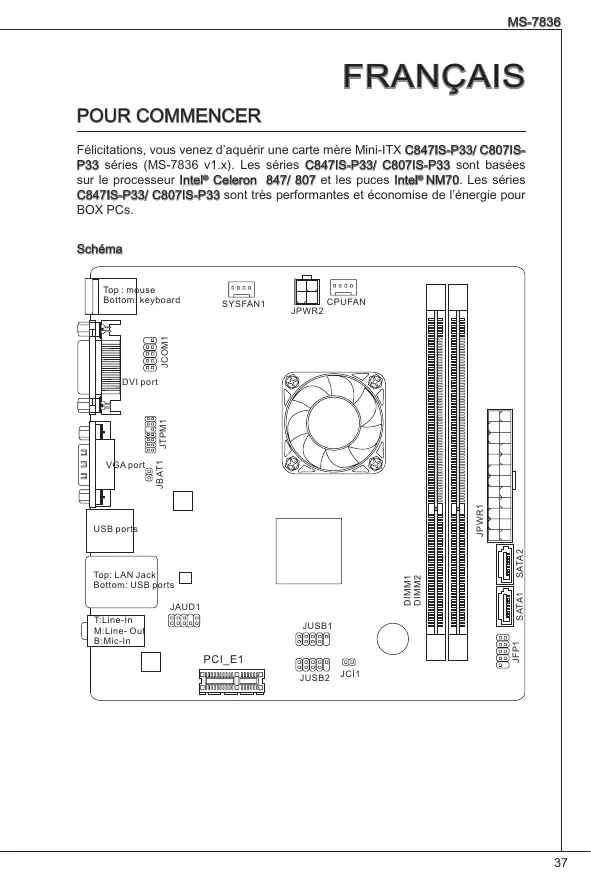
Félicitations, vous venez d'acquérir une carte mère Mini-ITX C847IS-P33/ C807IS-P33 séries (MS-7836 v1.x). Les séries C847IS-P33/ C807IS-P33 sont basées sur le processeur Intel® Celeron 847/ 807 et les puce Intel® NM70. Les séries C847IS-P33/ C807IS-P33 sont très performantes et économique de l'énergie pour BOX PCs.
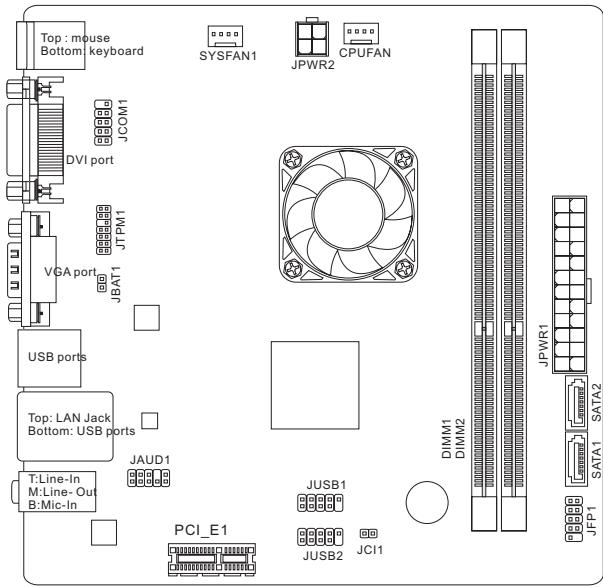
Scheme
SPECIFICATIONS
Proceseurs
Intel® Celeron 847/1.1 GHz/ double-coeur processeurs (C847IS-P33)
Intel® Celeron 807/ 1.5 GHz/ simple-coeur processeurs (C807IS-P33)
Jeux de puces
Puces Intel® NM70
Mémoire supportée
2x DDR3 DIMMs supportet DDR3 1333/ 1066 DRAM (16GB Max)
Supporte le mode double-canal
LAN
Supporte LAN 10/100/1000 Fast Ethernet par Realtek® RTL8111E
Audio
HD audio codec intégré par Realtek® ALC887
SATA
1x port SATA 3Gb/s par Intel® NM70
1x port SATA 6Gb/s par Intel® NM70
Connecteurs & Boutons
Panneau arrriere
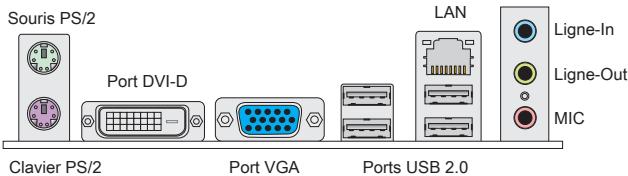
- 1x port clavier PS/2
- 1x port souris PS/2
- 4x ports USB 2.0
- 1x port LAN
- 1x port VGA
- 1x port DVI-D
- 3x ports audio
Connecteurs intégrés
- 2x connecteurs USB 2.0
- 1x connecteur audio avant
- 1x connecteur de Module TPM
- 1x connecteur Squirrel
- 1x connecteur Chassis Intrusion
Emplacements
1x emplacement PCIe 2.0 x1
Dimension
- Mini-ITX (17.0 cm × 17.0 cm)
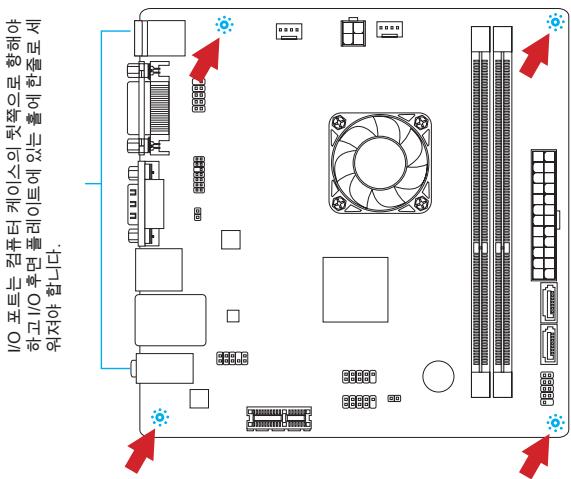
Trous taraudés de montage
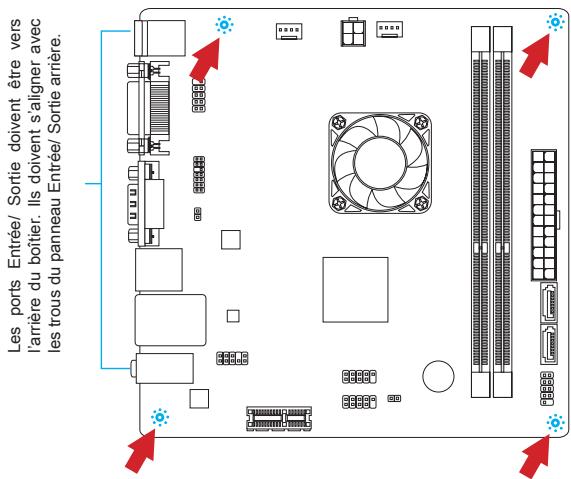
4x trous demontage
PANNEAU ARRIÈRE
Le panneau arrêté dispose les connecteurs suivants :

IMPORTANT
Pour atteindre l'effet de son 8-canal, le 7ème et 8ème canal doivent être sortis du panneau avant.

Pour plus d'information sur les composants compatibles, veuillez visitor
http://www.msi.com/service/test-report
Si vous désírez acheter des accessoires et vous avez besoin de numéro des pieces, vous pouvez chercher sur la page website et tracer les détails sur notre adresse ci-dessous http://www.msi.com/index.php
Trous Taraudes de Montage
Avant d'instructoryeroute merte, il faut d'abord installer les socles de montage nécessaires sur le plateau de montage du boitier de l'ordinateur. Si la boitier de l'ordinateur est accompagne par un panneau Entree/ Sortie arrriere, veuilliez utiliser celui ci doit que celui qui est fournit par defaut dans la boite de la carte merte. Le panneau Entree/ Sortie arrriere doit se fixer facilement dans la boitier sans recouir a des vis. Alignnez les socles de montage du plateau avec les trous taraudés de la carte merte et securise la carte merte avec les vis fournies avec le boitier de l'ordinateur. L'emplacement des trous taraudés de la carte est montré ci-dessous. Pour plus d'information, veuilliez vous reférer au manuel de votre boitier ordinateur.

IMPORTANT
- Installez la carte mère sur une surface plate et propre.
- Pour prévenir tous dommages à la carte mère, veillez à n'avoiraucun contact entre la carte mère et le boitier de l'ordinateur hormis les socles de montage.
- Veuillez vous assurer qu'il n'y pas de composant en métal mis sur la carte ou dans la boîte ordinateur qui entraîrerait un court circuit à la carte mère.
Installation des modules de mémoire
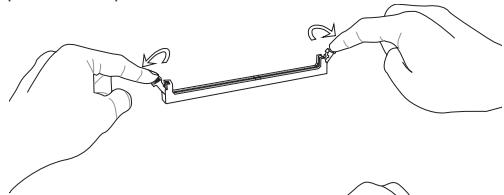
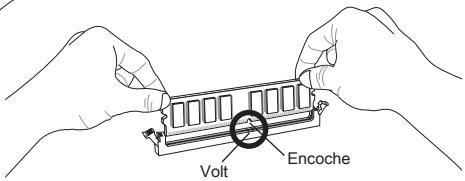
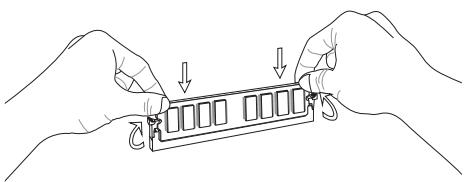
- Déverouillez l'emplacement DIMM en repoussant les pinces de montage sur le côte. Insérez verticalement le module de mémoire dans l'emplacement DIMM. Le module de mémoire possée une seule encoche en son centre sur le bas et ne s'adaptera que s'il est orienté de la manière convenable à l'emplacement DIMM.
- Poussez le module de mémoire profondement dans l'emplacement DIMM. Les pince plastiques de chaque côté de l'emplacement DIMM se ferment automatiquement lorsque le module de mémoire est correctement posé et vous entendrez un clic.
- Vérifiez manuellement si le module de mémoire a été verrouillée en place par les pincees d'emplacement DIMM sur les côts.

IMPORTANT
- Au mode double-canal, assurez-vous d'installer les modules de mémoire du même type et de la même densité.
- A cause de la limitation du matériel, vous doivent suivir les procédures d'installation : d'abord les modules de mémoire, ensuite la carte graphique. Pendant le démontage, enlevée d'abord la carte mère si nécessaire.
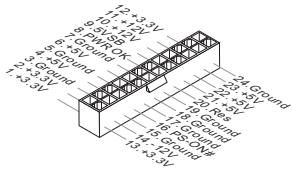
JPWR1: Connecteur d'alimentation ATX 24-pin
Ce connecteur vous permet de connecter l'alimentation ATX 24-pin. Pour cela assurez-vous que le connecteur est bien positionné dans le bon sens et que les pins sont alignées. Abaissez alors l'alimentation d'énergie dans le connecteur.
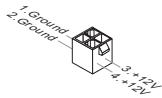
JPWR2: Connecteur d'alimentation ATX 4-pin
Le connecteur d'alimentation de 12V sert à alimenter le CPU.

IMPORTANT
Assurez-vous que tous les connecteurs sont reliés à l'alimentation ATX pour assurer une stabilité de la carte mère.
CPUFAN, SYSFAN1: Connecteurs d'alimentation du ventilateur
Les connecteurs d'alimentation du système de refroidissement suportent un système de refroidissement de +12V. Lors de la connexion du cable, assurez-vous que le fil soit posit et connecté au +12V; le cable noir connecté au GND. Si la carte mère possée un chipset System Hardware Monitor intégré, vous doivent utiliser un ventilateur ayant ces caractéristiques si bous voulez contrôler le ventilateur du CPU.
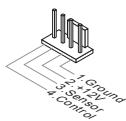
CPUFAN
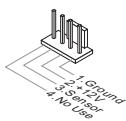
SYSFAN1
SATA1~2:Connecteur SATA
Ce connecteur est un port d'interface de Serial ATA haut débit. Chaque connecteur peut être relié à un apparéil SATA. Les apparéils SATA sont des disques durs (HD), lecteurs d'état solid (SSD), et lecteurs optiques (CD/DVD/Blu-Ray).

SATA1 (6Gb/s, par Intel® NM70)
SATA2 (3Gb/s, par Intel® NM70)

IMPORTANT
- Veuiliez ne pas tordre le cable SATA à 90-degrés. Cela pourrait l'endommager et entrainer la perte de données lors des phases de transfert de celles-ci.
- Les câbles SATA en ont des prises identiques sur chaque côte. Néanmoins, il est recommendé de connecter la prise plate sur la carte mère pour un gain d'espace.
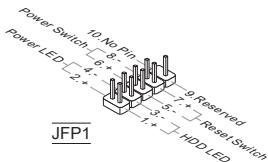
JFP1: Connecteurs Panneau avant
Ces connecteurs sont pour des connexion électriques aux cummutateurs et LEDs. Le JFP1 est compatible avec Intel® Front Panel I/O Connectivity Design Guide.
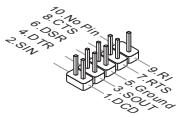
JCOM1:Connecteur de port serial
Le port serial est un port de communications de haute vitesse de 16550A, qui envoiè/ recoit 16 bytes FIFOs. Vous pouvez attacher un périphérique sérial.
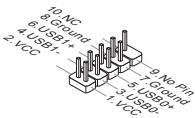
JUSB1, JUSB2: Connecteurs d'extension USB 2.0
Ce connecteur est idéal pour connecter les USB péripérisque d'Interface de haute vitesse tel que USB HDs,amera numérique, lecteur MP3, imprimants modems et etc.
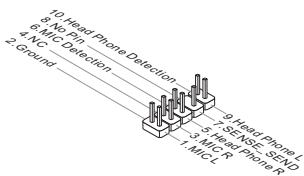
JAUD1: Connecteur audio avant
Ce connecteur vous permet de connecter un audio en panneau avant. Il est compatible avec Intel® Front Panel I/O Connectivity Design Guide.
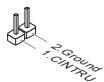
JCI1: Connecteur chassin Intrusion
Ce connecteur est connecté à un cable chassin Instrusion switch. Si le chassin est ouvert, l'interrupteur en informera le système, qui enregistra ce statut et affichera un écran d'alerte. Pour effacer ce message d'alerte, vous nevez entrer dans le BIOS et désactiver le record.
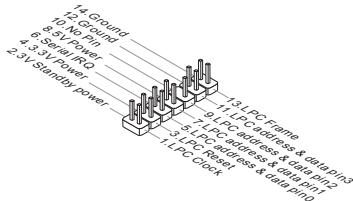
JTPM1: Connecteur de Module TPM
Ce connecteur est relié à un module TPM (Trusted Platform Module, en option). Veuiliez vous référez au manuel de TPM plate-forme de sécurité pour plus de détails et d'utilisations.
JBAT1: Cavalier d'effacement CMOS
Le CMOS RAM intégré reçoit une alimentation d'une batterie externe qui permet de garder les données de configuration du système. Avec le CMOS RAM, le système peut automatiquement amcorcer OS chaque fois qu'il soit allumé. Si vous voulez effacer la configuration du système, règlez le cavalier pour effacer les données.

Conserver les données

Effacer les données

IMPORTANT
Vous pouc effacer le CMOS RAM en raccourcisant ce cavalier quand le systeme est eteint. Ensuite, ouvriez le cavalier. Evitez d'effacer le CMOS pendant que le systeme est allumé; cela endommagerait la carte mère.
Emplacement PCIe
L'emplacement PCIe supporte la carte d'extension d'Interface PCIe.

Emplacement PCIe 2.0 x1
RéGLAGE BIOS
Lorsque le PC est demarré, le processeur de POST (Power On Self Test) se met en route. Quand le message ci-dessous appaît à l'écran, appuyez sur < DEL> pour acceder au Setup (Réglage).
Press DEL to enter Setup Menu
(Appuyez sur DEL pour acceder au SETUP)
Si le message disparait avant que vous n'ayez appuyé sur la touche, redémarrez le PC avec l'aide du bouton RESET. Vous pouvez aussi le redémarrer en utilisant sémulanément la combinaison des touches
Le barre menu
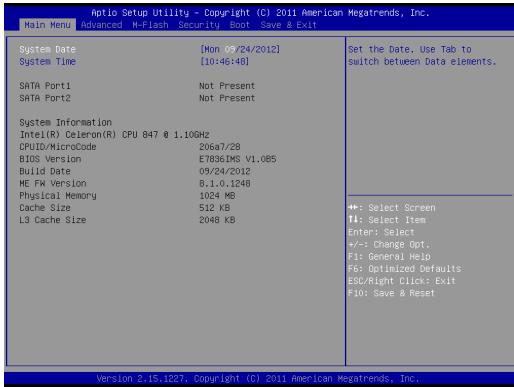
Main Menu
Utilisiez ce menu pour les configurations du système de base, tel que l'heure, la date.
Advanced
Utilisez ce menu pour régler les objets des fonctions améliorées spéciales.
M-Flash
Utilissez ce menu pour litre/ flash le BIOS du lecteur de stockage (FAT/ FAT32 format unquipment).
Security
Utilisez ce menu pour configurer le mot de passer du superviseur et l'utilisateur.
Boot
Utilisez ce menu pour spécifique la priorité des périhériques de démarrage.
Save & Exit
Ce menu vous permet de charger les valeurs et réglages par défuat dans le BIOS et de quitter l'utilitaire de réglage BIOS avec ou sans les modifications.
Save & Exit
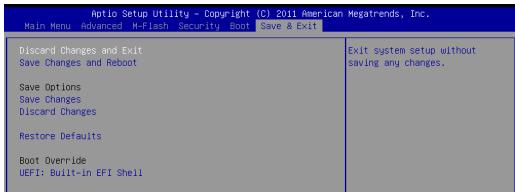
Utilisez ce menu pour abandonner les changements et quitter le réglage.
Save Changes and Reboot
Utilisez ce menu pour conserver les changements et redémarrer le système.
Save Changes
Utilize ce menu pour conserver les changements.
Discard Changes
Utilizez ce menu pour abandonner tous les changements.
Restore Defaults
Utilisez ce menu pour charger les valeurs optimisées par défaut configurées par le vendeur de BIOS.
= = BootOverride = =
Les périmétries de stockage intégrés apparaissent sur ce menu, vous pouvez en prendre un pour le périmérique de démarrage.
REMARQUES D'INSTALLION WINDOWS XP
Cette partie explique comment installer Windows XP avec IDE mode.
Installer Windows XP avec IDE Mode
Vous allez échouer et verrez un écran bleu lors de l'installation Windows XP, parce qu'il n'est pas prévu de l'installer dans le périhérique de stockage avec AHCI mode. Si vous préférez toujours Windows XP comme le système d'exploitation, veillez configurer les menus BIOS suivants.
- Référez-vous au chapitre REGLAGE BIOS pour acceder au BIOS.
- Allez au Advanced (Avancé) SATA Mode.
- Reglez le mode SATA Mode au mode IDE mode.
- Allez au Save & Exit → Save Changes et Reboot.
- Installez le système d'exploitation Windows XP.