
DVP01 C LC1 - Lecteur DVD BLAUPUNKT - Notice d'utilisation et mode d'emploi gratuit
Retrouvez gratuitement la notice de l'appareil DVP01 C LC1 BLAUPUNKT au format PDF.
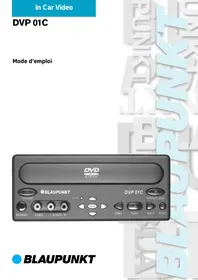


| Type de produit | Lecteur DVD |
| Marque | BLAUPUNKT |
| Modèle | DVP01 C LC1 |
| Alimentation | 12V/24 V DC |
| Consommation | ≤ 20 W |
| Poids | 2,3 kg |
| Température de service | -15°C à +60°C |
| Laser | 650 nm, Classe 1 |
| Normes couleurs | PAL et NTSC |
| Résolution vidéo | 720 x 576 (PAL), 720 x 480 (NTSC) |
| Niveau de sortie vidéo | 1 Vss, 75 Ω |
| Niveau de sortie audio | 2 V eff, 100 Ω |
| Formats lus | DVD, VCD, SVCD, CD audio, CD MP3 |
| Fonctions principales | Lecture, pause, arrêt, avance/recule rapide, ralenti, saut de chapitre, répétition, zoom, sous-titres, sélection de langue, angle de caméra, menu DVD, verrouillage parental |
| Connectiques | S-Video out, Vidéo out, Audio out, Audio in, Vidéo in, DC in, IR externe, télécommande filaire |
| Télécommande | IR avec piles AA |
| Sécurité | Produit laser classe 1 - ne pas regarder dans le faisceau |
| Entretien | Nettoyer avec un chiffon doux et sec |
| Réparabilité | Confier à un professionnel, ne pas ouvrir |
FOIRE AUX QUESTIONS - DVP01 C LC1 BLAUPUNKT
Questions des utilisateurs sur DVP01 C LC1 BLAUPUNKT
0 question sur cet appareil. Repondez a celles que vous connaissez ou posez la votre.
Poser une nouvelle question sur cet appareil
Téléchargez la notice de votre Lecteur DVD au format PDF gratuitement ! Retrouvez votre notice DVP01 C LC1 - BLAUPUNKT et reprennez votre appareil électronique en main. Sur cette page sont publiés tous les documents nécessaires à l'utilisation de votre appareil DVP01 C LC1 de la marque BLAUPUNKT.
MODE D'EMPLOI DVP01 C LC1 BLAUPUNKT
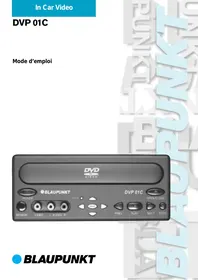
1 Touche POWER : allumer / éteindre l'appareil. ② Touche DISPLAY : afficher / masquer la barre d'état sur l'écran. ③ Touche ANGLE : sélectionner l'angle de la caméra. ④ Touche SUBTITLE : afficher les sous-titres d'un film. ⑤ Touche AUDIO : sélectionner la langue d'un film. ⑥ Touche ZOOM : agrandir la portion d'image pendant la lecture. ⑦ Touche ▲ : déplacer le repère de sélection dans les menus. ⑧ Touche ◀ : déplacer le repère de sélection dans les menus. ⑨ Touche MENU : afficher le menu principal d'un DVD. ⑩ Touche RETURN : quitter un sous-menu ou une fonction d'un menu. ⑪ Touche A-B : marquer un passage choisi d'un DVD. ⑫ Touche SLOW : démarrer et stopper le ralenti. ⑬ Touche PAUSE : interrompre la lecture. ⑭ Touche STOP : stopper la lecture. ⑮ Touche PLAY : démarrer la lecture. ⑯ Touche ◀◀ : recul rapide. ⑰ Touche ▶▶ : avance rapide. ⑱ Touche ◀ : revenir au début du chapitre. ⑲ Touche ▶ : aller au début du chapitre suivant. ⑳ Touche REPEAT : répéter le chapitre ou le titre d'un film.
㉑ Touche ▼ : déplacer le repère de sélection dans les menus. ㉒ Touche SETUP : afficher le menu de configuration du DVP 01. ㉓ Touche ▶ : déplacer le repère de sélection dans les menus. ㉔ Touche ENTER : sélectionner des sous-menus ou fonctions. ㉕ Touches 0-9 : saisie numérique. ㉖ Touche OPEN/CLOSE : ouvrir et fermer le tiroir du lecteur. ㉗ Tiroir du lecteur. ㉘ Entrées AUDIO : connecter une source audio externe. ㉙ Entrée VIDEO : connecter une source vidéo externe. ㉚ SENSOR : récepteur de la télécommande IR. ㉛ S-VIDEO OUTPUT : sortie S-VHS. ㉜ Sortie VIDEO : connecter un écran. ㉝ Sorties AUDIO : connecter un système audio Blaupunkt. ㉞ EXT. IR : connecter un capteur infrarouge externe (option). ㉟ Entrée DC 12/24 V : connecter le DVP 01C à une source de tension 12V/24V. ㊱ WIRE REMOTE : connecter une télécommande à fil (option).
Remarques 36
Sécurité routière 36
Montage 37
Installation 37
Branchement électrique 37
Connexion audio / vidéo 37
Télécommande 37
Insertion des piles 37
DVD - La technologie vidéo de l'avenir 38
Fonctions principales 38
Allumer/Éteindre 38
Insérer un DVD 38
Retirer un DVD 39
Démarrer la lecture 39
Barre d'état 39
Recul / Avance rapide 39
Ralenti 40
Interrompre et reprendre la lecture 40
Saut de chapitres 40
Répartition de chapitre, de titre ou de passage 41
Reprise de la lecture au début du premier titre du DVD 41
Afficher les sous-titres / Sélectionner la langue 41
Choisir la langue de lecture 42
Agrandir l'image 42
Changer l'angle de la caméra 42
Menu SETUP 43
Afficher le menu SETUP 43
Choisir la langue d'affichage 43
Choisir la langue des sous-titres .... 43
Choisir la langue du menu DVD..... 43
Choisir un mode d'écran 44
Verrouillage parental 44
Régler la norme de télévision couleurs 46
Afficher l'angle de caméra 46
Menu DVD 47
Afficher le menu DVD 47
Sélectionner dans le menu DVD .... 47
Quitter le menu DVD 47
Mode CD et MP3 48
Caractéristiques techniques. 48
Nous vous remercions d'avoir opté pour un produit Blaupunkt et nous vous souhaitons beaucoup de plaisir avec votre nouvel appareil.
Avant de mettre votre lecteur en service, lisez attentivement le présent mode d'emploi. Les rédacteurs de Blaupunkt s'efforcent constamment de rédiger les modes d'emploi de la manière la plus claire et la plus compréhensible. Si vous avez toutefois des questions concernant l'utilisation du lecteur, n'hésitez pas à contacter votre revendeur ou le service d'assistance téléphonique de votre pays. Les numéros de téléphone figurent dans le registre des points de service après-vente joint au mode d'emploi.
Notre garantie constructeur s'étend à tous les produits achetés à l'intérieur de l'Union Européenne. Vous en trouverez les conditions dans le registre des points de service après-vente joint au mode d'emploi ou sur notre site : www.blaupunkt.com.
Sécurité routière
La sécurité routière est impérative ! Utilisez par conséquent votre appareil en restant toujours maître de votre véhicule. Familiarisez-vous avec l'appareil avant de prendre la route.
Assurez-vous de pouvoir bien percevoir tous les signaux d'avertissement venant de l'extérieur du véhicule, comme ceux de la police et des sapeurs-pompiers, de façon à
pouvoir toujours réagir à temps. Soyez toujours à l'écoute de l'appareil à un volume modéré pendant vos déplacements.
Risque de blessure. Le DVP 01C est un produit laser de CLASSE 1. Ne regardez jamais dans le rayon laser. N'essayez pas de regarder à l'intérieur et n'ouvrez jamais le boîtier.
N'exposez pas le DVP 01C au soleil et ne le soumettez pas à des températures ambiantes supérieures à 80 °C pour éviter d'endommager le DVP 01C et le DVD.
Montage
Installation
Si vous voulez monter le DVP 01C vous-même, utilisez à cette fin les pièces de montage en équerre fournies.
Note :
Pour la fixation, utilisez les vis fournies et non pas d'autres vis qui risqueraient d'endommager certaines pièces du DVP 01C.
Veillez à ce que les câbles de branchement ne soient pas écrasés lors du montage.
Branchement électrique
Si le connecteur n'est pas déjà intégré dans le câble de branchement Blaupunkt (accessoires spéciaux « Professional Line »), utilisez les connecteurs Molex 6 pôles et contacts fournis pour la connexion.
Respectez la polarité en confectionnant le câble de branchement. Reliez le câble à la source de tension et mettez le connecteur Molex dans la prise DC 12 V/24 V ⑤ au dos du DVP 01C.
Connexion audio / vidéo
Utilisez les câbles de branchement fournis par Blaupunkt (accessoires spéciaux) pour relier le DVP 01C au système audio de l'autocar. Raccordez correctement les câbles aux prises audio / vidéo ③ à l'arrière du lecteur. Veillez à ce que les câbles vidéo et audio soient raccordés aux bonnes prises du lecteur.
Télécommande
La télécommande infrarouge (IR) fournie permet de commander toutes les fonctions du lecteur. Les touches situées sur la façade du lecteur sont identiques à celles de la télécommande IR en ce qui concerne l'inscription des touches et leur fonction. Pour garantir un fonctionnement parfait, orientez la télécommande IR vers le capteur IR 30 pendant vos commandes.
Si vous voulez installer le DVP 01C à un endroit caché et le commander au moyen de la télécommande infrarouge, installez un récepteur IR externe (accessoires spéciaux) à un endroit bien visible du véhicule et reliez-le à la prise EX. IR 34.
Au lieu de la télécommande IR, vous avez la possibilité de relier une télécommande à fil disponible dans la gamme des produits Blaupunkt à la prise WIRE REMOTE 36 située à l'arrière du lecteur. La télécommande à fil ne prend toutefois pas en charge toutes les fonctions du lecteur.
Vous pouvez également commander les fonctions principales du DVP 01C au moyen de l'unité de commande Blaupunkt BCA/CPA ... du système d'autocar.
Insertion des piles
La télécommande IR requiert pour son fonctionnement deux piles de la classe AA fournies.
⇔ Ouvrez le compartiment des piles au dos de la télécommande. ⇔ Insérez les piles comme inscrit sur le compartiment. Refermez le compartiment.
DVD - La technologie vidéo de l'avenir
Avec le DVD, une technologie prometteuse s'est non seulement établie dans le domaine de la vente. DVD est l'abréviation de Digital Versatile Disc, versatile voulant dire dans ce contexte « à usages multiples ».
Le DVD, qui possède le même format que le CD audio ou le CD-ROM, a une capacité de stockage allant jusqu'à 17 gigaoctets. Un CD-ROM standard ne peut stocker que 650 mégaoctets.
Cette capacité de stockage offre un espace suffisant pour les enregistrements audio et vidéo de très haute qualité, et pour quelques options supplémentaires.
Le DVD vidéo ne contient plus seulement le film, mais aussi des suppléments tels que le film publicitaire ou le « Making of ... » du film. Le film lui-même peut être restitué dans différentes langues et avec différents sous-titrages. Le menu propre au DVD vous permet d'utiliser toutes ces fonctions avec un maximum de confort.
Fonctions principales
Le DVP 01C vous permet de lire les DVD, VCD, SVCD (mais pas les XSVCD) conformes à la norme, ainsi que les CD audio et les CD MP3 en vente dans le commerce. Le présent mode d'emploi se réfère uniquement à l'utilisation de DVD. Les fonctions des touches pour la lecture de CD audio sont identiques.
Le DVP 01C est destiné à la lecture de DVD au code national 2. Un autocollant appliqué au dos du mode d'emploi et sur le lecteur signale si le lecteur est prévu pour d'autres codes (1=US).
Allumer / Éteindre
Pour allumer ou éteindre le lecteur,
pressez la touche POWER ①.
Si un DVD est déjà inséré dans le lecteur au moment où vous l'allumez, le menu DVD apparaît automatiquement ou la lecture démarre en fonction du DVD inséré.
Insérer un DVD
Pour insérer un DVD, pressez la touche OPEN / CLOSE (26). Le tiroir DVD sort. Insérez le DVD, la face imprimée dirigée vers le haut, dans la fente correspondante du tiroir. Pressez de nouveau la touche OPEN/CLOSE 26.
Le tiroir DVD rentre. Le menu DVD apparaît sur l'écran ou la lecture démarre en fonction du DVD inséré.
Retirer un DVD
Pressez la touche OPEN / CLOSE 26. Le tiroir DVD sort. Retirez le DVD du tiroir. Pour faire rentrer le tiroir, pressez de nouveau la touche OPEN/CLOSE 26.
Démarrer la lecture
Après avoir inséré le DVD dans le lecteur, le menu DVD apparaît sur l'écran ou la lecture commence en fonction du DVD inséré.
Après avoir éventuellement sélectionné la langue pour la lecture, suivez le menu (« Démarrer film »).
Pressez la touche PLAY 15.
Vous avez la possibilité de suivre sur l'écran les différentes options que vous proposent le DVD et le mode sélectionné.
Les informations affichées sur l'écran dépendent du DVD utilisé.
Certaines de ces informations standard sont par exemple :
T 1/3 : Lecture du premier des trois titres du DVD. C 7/23 : Lecture du septième des 23 chapitres du titre. T01:07:12 : Le temps de lecture écoulé du titre est d'une heure, sept minutes et deux secondes.
Afficher la barre d'état
⇒ Pressez la touche DISPLAY ②.
La barre d'état apparaît en haut de l'écran.
Note :
Certains DVD offrent plus d'options que celles affichées à la fois par la barre d'état. Continuez de presser la touche DISPLAY ② pour afficher successivement toutes les options disponibles.
La barre d'état apparaît automatiquement quand vous sélectionnez certaines fonctions. Vous avez la possibilité de la masquer en pressant la touche correspondante.
Masquer la barre d'état
⇔ Pressez la touche DISPLAY ② autant de fois que nécessaire jusqu'à ce que la barre d'état disparaisse de l'écran.
Recul / Avance rapide
Vous avez la possibilité de lancer une recherche à une vitesse x2, x4, x6 et x8.
Avance rapide
Pour faire avancer le DVD vite ou très vite,
presse la touche ▶ autant de fois que nécessaire jusqu'à ce que le film soit visible à la vitesse voulue.
Recul rapide
Pour faire reculer le DVD vite ou très vite,
pressez la touche ◀ autant de fois que nécessaire jusqu'à ce que le film soit visible à la vitesse voulue.
Stopper le recul / l'avance rapide
Pour stopper le recul / l'avance rapide,
pressez la touche PLAY (15).
Le DVD est lu à une vitesse normale.
Ralenti
Le DVD peut être lu à une vitesse réduite de moitié, d'un quart et d'un huitième.
Pressez la touche SLOW (12) une ou plusieurs fois de suite pour réduire la vitesse de lecture. Chaque pression de la touche réduit de moitié la vitesse de lecture. Pressez la touche SLOW (12) trois fois de suite pour réduire la vitesse de lecture maximale à un huitième de la vitesse normale. Pour lire le DVD à une vitesse normale, pressez la touche PLAY (15).
Interrompre et reprendre la lecture
Interrompre la lecture
Pressez la touche STOP 14.
La lecture s'interrompt.
Reprendre la lecture
Pressez la touche PLAY 15.
La lecture reprend normalement.
Arrêt sur image
⇒ Pressez la touche PAUSE 13.
La lecture s'interrompt et s'arrête sur une image.
Pour poursuivre la lecture, pressez la touche PAUSE 13 ou PLAY 15.
Saut de chapitres
Un titre de DVD peut être réparti en plusieurs chapitres.
Pour passer au chapitre suivant ou à l'un des chapitres suivants,
⇔ pressez la touche ▶ 19 une ou plusieurs fois de suite.
La lecture passe au début du chapitre suivant ou de l'un des chapitres suivants.
Pour revenir au début du chapitre momentané ou à l'un des chapitres précédents,
⇔ pressez la touche 18 une ou plusieurs fois de suite.
La lecture passe au début du chapitre momentané ou de l'un des chapitres précédents.
Répétition de chapitre, de titre ou de passage
Répéter un chapitre ou un titre
⇔ Pressez la touche REPEAT ② pour répéter le chapitre momentané. ⇔ Pressez la touche REPEAT 20 une seconde fois pour répéter l'ensemble du titre.
Stopper la répétition
⇔ Pressez la touche REPEAT (20) autant de fois que nécessaire jusqu'à ce que « REPEAT OFF » soit visible.
Répéter un passage sélectionné
Pressez la touche A-B 11 pendant la lecture pour sélectionner le début du passage. ⇔ Pressez la touche A-B 11 une seconde fois pour sélectionner la fin du passage.
Le passage que vous avez sélectionné est ensuite répété.
Stopper la répétition d'un passage
⇔ Pressez la touche A-B ① pendant la lecture pour stopper la répétition du passage sélectionné.
Reprendre la lecture au début du premier titre du DVD
⇔ Pressez la touche STOP ⑭ deux fois de suite. Pressez la touche PLAY 15.
La lecture reprend ensuite au début du titre.
Afficher les sous-titres / Sélectionner la langue
Pour afficher les sous-titres,
pressez la touche SUBTITLE ④.
Les sous-titres ainsi que la barre d'état apparaissent sur l'écran. La langue momentanée et le nombre de langues disponibles pour le sous-titrage sont également affichés.
Pour changer la langue des sous-titres, pressez la touche SUBTITLE ④ une ou plusieurs fois de suite jusqu'à ce que les sous-titres apparaissent dans la langue de votre choix.
Note :
Dans le menu DVD, vous avez la possibilité de définir si les sous-titres seront affichés et dans quelle langue (cf. menu DVD).
Masquer les sous-titres
Pressez la touche SUBTITLE ④ autant de fois que nécessaire jusqu'à ce que « SUBTITLE OFF » apparaisse.
Choisir la langue de lecture
Pour choisir la langue de lecture,
pressez la touche AUDIO ⑤ une ou plusieurs fois de suite.
La langue de lecture change et la barre d'état apparaît ensuite sur l'écran. La langue momentanée, le numéro de la langue et le nombre de langues de lecture disponibles sont également affichés.
Note :
Vous avez également la possibilité de choisir la langue de lecture dans le menu du DVD (cf. menu DVD).
Vous avez la possibilité d'effectuer un zoom sur une portion d'image jusqu'à quatre fois en trois étapes.
Pour agrandir une portion d'image à 1,5 fois,
pressez la touche ZOOM 6 une seule fois.
Pour doubler une portion d'image,
pressez la touche ZOOM 6 une seconde fois.
Pour quadrupler une portion d'image,
pressez la touche ZOOM 6 trois fois.
Pour déplacer la partie de l'image horizontalement et verticalement sur l'image entière,
pressez l'une des touches 8/23 ou 7/▼ 21.
Changer l'angle de la caméra
Certains DVD offrent deux ou plusieurs angles de caméra.
Le nombre de l'angle momentané et le nombre d'angles possibles sont affichés dans la barre d'objet.
Pour changer l'angle de la caméra,
pressez la touche ANGLE ③.
La scène apparaît dans l'angle suivant. La barre d'état apparaît sur l'écran.
Note :
Vous pouvez définir dans le menu SETUP qu'une icône caméra apparaisse à chaque fois qu'un autre angle soit disponible. Pour plus de détails, reportez-vous à la section « Afficher l'angle de caméra » du chapitre « Menu Setup ».
Menu SETUP
Le menu SETUP vous permet de configurer le lecteur.
Afficher le menu SETUP
Interrompez la lecture si un DVD est inséré dans le lecteur et s'il est en cours de lecture.
Pressez la touche STOP ⑭ deux fois de suite. Pour afficher le menu SETUP, pressez la touche SETUP 22.
Choisir la langue d'affichage
Affichez le menu SETUP. Sélectionnez « PREFERENCES » avec les touches △ 7 / ▽ 21. Validez en pressant la touche ENTER 24. Sélectionnez la fonction « AUDIO » avec les touches △ 7 / ▽ 21.
La langue sélectionnée pour l'instant et les langues disponibles apparaissent à côté de la fonction « AUDIO ».
Si vous voulez définir une autre langue,
pressez la touche ▶ 23. Choisissez une langue avec la touche ◀ / ▼ 21. Validez en pressant la touche SETUP (22).
La langue sélectionnée est ensuite mémorisée, et vous quittez le menu Setup.
Choisir la langue des sous-titres
⇔ Affichez le menu SETUP. ⇔ Sélectionnez la fonction « PREFERENCES » avec les touches ▲⑦/▼②1. ⇔ Validez en pressant la touche ENTER 24. ⇔ Sélectionnez la fonction « SUBTITLE » avec les touches ▲⑦/▼②1.
La langue sélectionnée momentanément pour les titres et les langues disponibles apparaissent à côté de la fonction « SUBTITLE ».
Si vous voulez définir une autre langue,
⇔ pressez la touche ▶ 23, choisissez une langue avec la touche ▲ 7 / ▼ 21. ⇔ Validez en pressant la touche SETUP 22.
La langue sélectionnée est ensuite mémorisée, et vous quittez le menu Setup.
Choisir la langue du menu DVD
⇔ Affichez le menu SETUP. ⇔ Sélectionnez la fonction « PREFERENCES » avec les touches ▲⑦/▼②1. ⇔ Validez en pressant la touche ENTER 24. ⇔ Sélectionnez la fonction « DISC MENU » avec les touches ▲⑦/▼②1.
La langue sélectionnée momentanément pour le menu DVD et les langues disponibles apparaissent à côté de la fonction « DISC MENU ».
Si vous voulez définir une autre langue,
⇒ pressez la touche ▶ 23, choisissez une langue avec la touche ◀ 7/21. ⇔ Validez en pressant la touche SETUP 22.
La langue sélectionnée est ensuite mémorisée, et vous quittez le menu Setup.
Choisir un mode d'écran
⇔ Affichez le menu SETUP. ⇔ Sélectionnez la fonction « GENERAL SETUP » avec les touches ▲ 7 / ▼ 21. ⇒ Validez en pressant la touche ENTER 24. ⇔ Sélectionnez la fonction « TV DISPLAY » avec les touches ▲⑦/▼②1.
Les modes d'écran disponibles apparaissent :
NORMAL/LB : Le lecteur DVD est relié à un écran 4:3. L'image grand écran est visible sur toute la largeur de l'écran avec une bande noire apparaissant en haut et en bas de l'écran. NORMAL/PS : Le lecteur DVD est relié à un écran 4:3. L'image grand écran est visible sur toute la hau
teur de l'écran. Le bord gauche et droit de l'image grand écran est coupé automatiquement. - WIDE: Le lecteur DVD est relié à un écran 16:9. L'image grand écran est visible sur l'écran en plein format.
Pour changer de mode d'écran,
pressez la touche ▶ 23. Choisissez un mode d'écran avec les touches ▲ 7 / ▼ 21. Validez en pressant la touche SETUP 22.
Le mode d'écran sélectionné est ensuite mémorisé, et vous quitterez le menu Setup.
Verrouillage parental
Vous avez la possibilité de verrouiller le lecteur contre tout usage non autorisé. Vous pouvez de plus définir un « rating level ». Ce niveau de verrouillage parental signifie que certains DVD sont pourvus d'un code déterminant l'âge autorisé. Si vous définissez un niveau de verrouillage parental inférieur à celui du DVD inséré, celui-ci ne pourrait être lu qu'après introduction du mot de passe.
Note :
Tous les DVD ne prennent pas en charge la fonction de verrouillage parental.
La liste suivante vous informe sur la signification des différents niveaux de verrouillage parental.
Niveau 1: Lecture de DVD verrouillée.
Niveau 2 à 7 : Lecture de DVD uniquement pour les enfants. Tous les autres sont verrouillés.
Niveau 8 : Lecture de tous les DVD.
Note :
Pour certains DVD, vous avez la possibilité de les déverrouiller directement au démarrage en validant par OUI (ENTER) et en introduisant le mot de passe. Par contre, d'autres vous obligent à changer de niveau de verrouillage parental dans le menu SETUP avant la lecture.
Définir le niveau de verrouillage parental
Pour définir le niveau de verrouillage parental,
affichez le menu SETUP. Sélectionnez « PREFERENCES » avec les touches ▲/▼. Validez en pressant la touche ENTER. Sélectionnez la fonction « PARENTAL » avec les touches ▲/▼.
Pour changer de niveau de verrouillage parental,
pressez la touche 23. Le lecteur vous demande de taper le mot de passe. Si vous n'avez pas défini de mot de passe, tapez 3308 au moyen des touches numériques 0-9 (25).
Note :
Le code 3308 est toujours valable et peut être utilisé quand vous avez oublié votre mot de passe.
Sélectionnez le niveau de verrouillage parental, 1 ... 8 avec les touches ▲/▼. Validez en pressant la touche SETUP 22.
Le niveau de verrouillage parental est ensuite mémorisé, et vous quittez le menu Setup.
Changer de mot de passe
Pour changer de mot de passe,
affichez le menu SETUP. Sélectionnez « PREFERENCES » avec les touches ▲/▼. Validez en pressant la touche ENTER. Sélectionnez la fonction « PASSWORD » avec les touches ▲/▼.
Pour changer de mot de passe,
pressez la touche 23. Le lecteur vous demande de taper le mot de passe. Si vous n'avez pas défini de mot de passe, tapez 3308 au moyen des touches numériques 0-9 (25).
Vous êtes alors invité à taper le nouveau mot de passe deux fois de suite.
Tapez le nouveau mot de passe deux fois avec les touches numériques 0-9 (25).
Validez en pressant la touche SETUP 22.
Le nouveau mot de passe est ensuite mémorisé, et vous quittez le menu Setup.
Régler la norme de télévision couleurs
Pour obtenir une excellente qualité d'image, réglez sur le lecteur DVD la norme de télévision couleurs d'après laquelle fonctionne l'écran utilisé.
Affichez le menu SETUP. Sélectionnez la fonction « GENERAL SETUP » avec les touches ▲⑦/▼②1. Validez en pressant la touche ENTER 24. Sélectionnez la fonction « TV TYPE » avec les touches ▲ ⑦/ ▼ ②1.
La norme réglée momentanément « PAL » ou « NTSC » apparaît à côté de « TV Type »
PAL est la norme couleurs utilisée en Europe tandis que NTSC est la norme en usage en Amérique et en Asie.
Note :
Aucune image ne sera éventuellement visible sur l'écran si vous réglez une norme différente de celle de votre écran.
Pour régler une autre norme,
pressez la touche 23. Sélectionnez la norme avec les touches ◀/▼ 21.
Validez en pressant la touche SETUP (22).
La norme sélectionnée est ensuite mémorisée, et vous quittez le menu Setup.
Afficher l'angle de caméra
Vous pouvez définir que l'icône Caméra soit visible lorsque le DVD offre plusieurs angles de caméra. Pour cela, sélectionnez l'option « ON »
⇔ Affichez le menu SETUP. Sélectionnez la fonction « GENERAL SETUP » avec les touches ▲⑦/▼②1. ⇔ Validez en pressant la touche ENTER 24. Sélectionnez la fonction « ANGEL MARK » avec les touches ▲⑦/▼②1.
Pour changer d'option,
⇔ pressez la touche 23. ⇔ Choisissez une option avec les touches ◀/▼ 21. ⇔ Validez en pressant la touche SETUP 22.
L'option sélectionnée est ensuite mémorisée, et vous quittez le menu Setup.
Menu DVD
Le menu DVD vous est proposé par le DVD inséré. Le menu DVD apparaît automatiquement lorsque vous insérez un DVD et quand la lecture démarre.
Note :
Les possibilités de sélection offertes par le menu DVD dépendent du DVD utilisé.
Dans le menu DVD, un DVD VIDEO peut offrir par exemple ce qui suit :
- Vous avez la possibilité de choisir entre plusieurs langues pour la lecture ou les sous-titres.
- En plus du film, vous avez la possibilité de voir le film publicitaire passé au cinéma ou à la télévision ou bien le « Making of ... » du film.
- Un film est réparti en plusieurs chapitres. Vous avez la possibilité de choisir un chapitre et d'y démarrer directement la lecture sans devoir « avancer » la bande à l'endroit correspondant comme vous le faites habituellement avec vos cassettes vidéo.
Afficher le menu DVD
Pressez la touche MENU ⑨.
Le menu DVD apparaît sur l'écran.
Note :
Il ne faut pas interrompre une lecture en cours pour afficher le menu DVD.
Sélectionner dans le menu DVD
Sélectionnez une fonction ou une option dans le menu DVD avec les touches ◀ ▲ ▶. Validez en pressant la touche ENTER 24. Si vous entrez dans un sous-menu à la sélection, vous pouvez effectuer de nouveau une sélection au moyen des touches ◀/▶ 23 ou ▲/▼ 21 et la touche ENTER 24.
Quitter le menu DVD
Vous quittez automatiquement le menu DVD et la lecture démarre une fois que vous avez effectué une sélection dans le menu DVD, par exemple la reproduction d'un film.
Mode CD et MP3
En complément des DVD et des CD vidéo, le lecteur permet également la lecture de CD audio et de CD MP3.
À l'écoute d'un CD audio, vous pouvez utiliser les fonctions du mode DVD comme Lecture, Recherche, Pause décrites dans la section Mode DVD.
Pour les CD MP3, ceux-ci doivent être de format « Joliet » ou « ISO 9660 ».
Quand vous insérez un CD MP3, un menu de navigation (Smart Navi) apparaît sur l'écran.
Ce menu vous permet de choisir facilement parmi les titres et répertoires au moyen des touches ▲/▶ 23 ou ▲/▼ 21 et de la touche ENTER 24.
Note :
Vous ne pouvez pas changer de répertoire pendant la lecture.
Vous pouvez aussi utiliser en mode MP3 les fonctions DVD de lecture, pause et répétition décrites dans la section Mode DVD.
Caractéristiques techniques
Tension de service : 12 V / 24 V
Consommation : ≤ 20 watts
Consommation :
14,4 V : 950 mA
50 mA en
autonomie
28,8 V : 600 mA
40 mA en
autonomie
Température de service : -15 °C à
+60 °C
Humidité de l'air : 10 % à 90 %
Laser : 650 nm
Normes couleurs : PAL et NTSC
Résolution vidéo :
720 pixels horiz. X 576 pixels vertic. (PAL)
720 pixels horiz. X 480 pixels vertic. (NTSC)
Bandes passantes :
Vidéo : 5 MHz / -2 dB
Audio : 20 Hz - 20 kHz
Niveau de sortie vidéo : 1 Vss, 75 Ω
Niveau de sortie audio : 2 V eff, 100 Ω
Poids : 2,3 kg

- REMARQUES
- MONTAGE
- TÉLÉCOMMANDE
- DVD - LA TECHNOLOGIE VIDÉO DE L'AVENIR
- FONCTIONS PRINCIPALES
- MENU SETUP
- MENU DVD
- MODE CD ET MP
- CARACTÉRISTIQUES TECHNIQUES
- SÉCURITÉ ROUTIÈRE
- INSTALLATION
- NOTE
- BRANCHEMENT ÉLECTRIQUE
- CONNEXION AUDIO / VIDÉO
- INSERTION DES PILES
- ALLUMER / ÉTEINDRE
- INSÉRER UN DVD
- RETIRER UN DVD
- DÉMARRER LA LECTURE
- AFFICHER LA BARRE D'ÉTAT
- MASQUER LA BARRE D'ÉTAT
- RECUL / AVANCE RAPIDE
- AVANCE RAPIDE
- RECUL RAPIDE
- STOPPER LE RECUL / L'AVANCE RAPIDE
- RALENTI
- INTERROMPRE ET REPRENDRE LA LECTURE
- INTERROMPRE LA LECTURE
- REPRENDRE LA LECTURE
- ARRÊT SUR IMAGE
- SAUT DE CHAPITRES
- RÉPÉTITION DE CHAPITRE, DE TITRE OU DE PASSAGE
- RÉPÉTER UN CHAPITRE OU UN TITRE
- STOPPER LA RÉPÉTITION
- RÉPÉTER UN PASSAGE SÉLECTIONNÉ
- STOPPER LA RÉPÉTITION D'UN PASSAGE
- REPRENDRE LA LECTURE AU DÉBUT DU PREMIER TITRE DU DVD
- AFFICHER LES SOUS-TITRES / SÉLECTIONNER LA LANGUE
- MASQUER LES SOUS-TITRES
- CHOISIR LA LANGUE DE LECTURE
- CHANGER L'ANGLE DE LA CAMÉRA
- AFFICHER LE MENU SETUP
- CHOISIR LA LANGUE D'AFFICHAGE
- CHOISIR LA LANGUE DES SOUS-TITRES
- CHOISIR LA LANGUE DU MENU DVD
- CHOISIR UN MODE D'ÉCRAN
- VERROUILLAGE PARENTAL
- DÉFINIR LE NIVEAU DE VERROUILLAGE PARENTAL
- CHANGER DE MOT DE PASSE
- RÉGLER LA NORME DE TÉLÉVISION COULEURS
- AFFICHER L'ANGLE DE CAMÉRA
- AFFICHER LE MENU DVD
- SÉLECTIONNER DANS LE MENU DVD
- QUITTER LE MENU DVD
Marque : BLAUPUNKT
Modèle : DVP01 C LC1
Catégorie : Lecteur DVD