HARMONY 900 RF SYSTEM - Télécommande LOGITECH - Notice d'utilisation et mode d'emploi gratuit
Retrouvez gratuitement la notice de l'appareil HARMONY 900 RF SYSTEM LOGITECH au format PDF.

| Intitulé | Description |
|---|---|
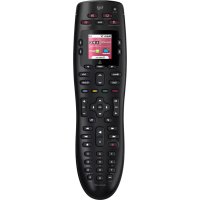
| Type de produit | Contrôleur universel Logitech Harmony 900 RF |
| Caractéristiques techniques principales | Contrôle jusqu'à 8 appareils, écran couleur tactile, connectivité RF (radiofréquence) |
| Alimentation électrique | Batterie rechargeable lithium-ion |
| Dimensions approximatives | Dimensions : 22,2 x 5,6 x 3,6 cm |
| Poids | Environ 300 g |
| Compatibilités | Compatible avec la plupart des appareils audio/vidéo, y compris téléviseurs, lecteurs DVD, décodeurs, etc. |
| Type de batterie | Batterie lithium-ion rechargeable |
| Tension | 5 V (via USB pour la recharge) |
| Puissance | Consommation d'énergie minimale en mode veille |
| Fonctions principales | Programmation d'activités, contrôle de plusieurs appareils, interface utilisateur intuitive |
| Entretien et nettoyage | Essuyer avec un chiffon doux, éviter les produits chimiques agressifs |
| Pièces détachées et réparabilité | Réparabilité limitée, pièces de rechange disponibles pour certaines composants |
| Sécurité | Ne pas exposer à l'eau, éviter les chocs violents, respecter les instructions de charge |
| Informations générales utiles | Configuration requise : PC ou Mac pour la programmation, connexion Internet nécessaire pour les mises à jour |
FOIRE AUX QUESTIONS - HARMONY 900 RF SYSTEM LOGITECH
Questions des utilisateurs sur HARMONY 900 RF SYSTEM LOGITECH
0 question sur cet appareil. Repondez a celles que vous connaissez ou posez la votre.
Poser une nouvelle question sur cet appareil
Téléchargez la notice de votre Télécommande au format PDF gratuitement ! Retrouvez votre notice HARMONY 900 RF SYSTEM - LOGITECH et reprennez votre appareil électronique en main. Sur cette page sont publiés tous les documents nécessaires à l'utilisation de votre appareil HARMONY 900 RF SYSTEM de la marque LOGITECH.
MODE D'EMPLOI HARMONY 900 RF SYSTEM LOGITECH
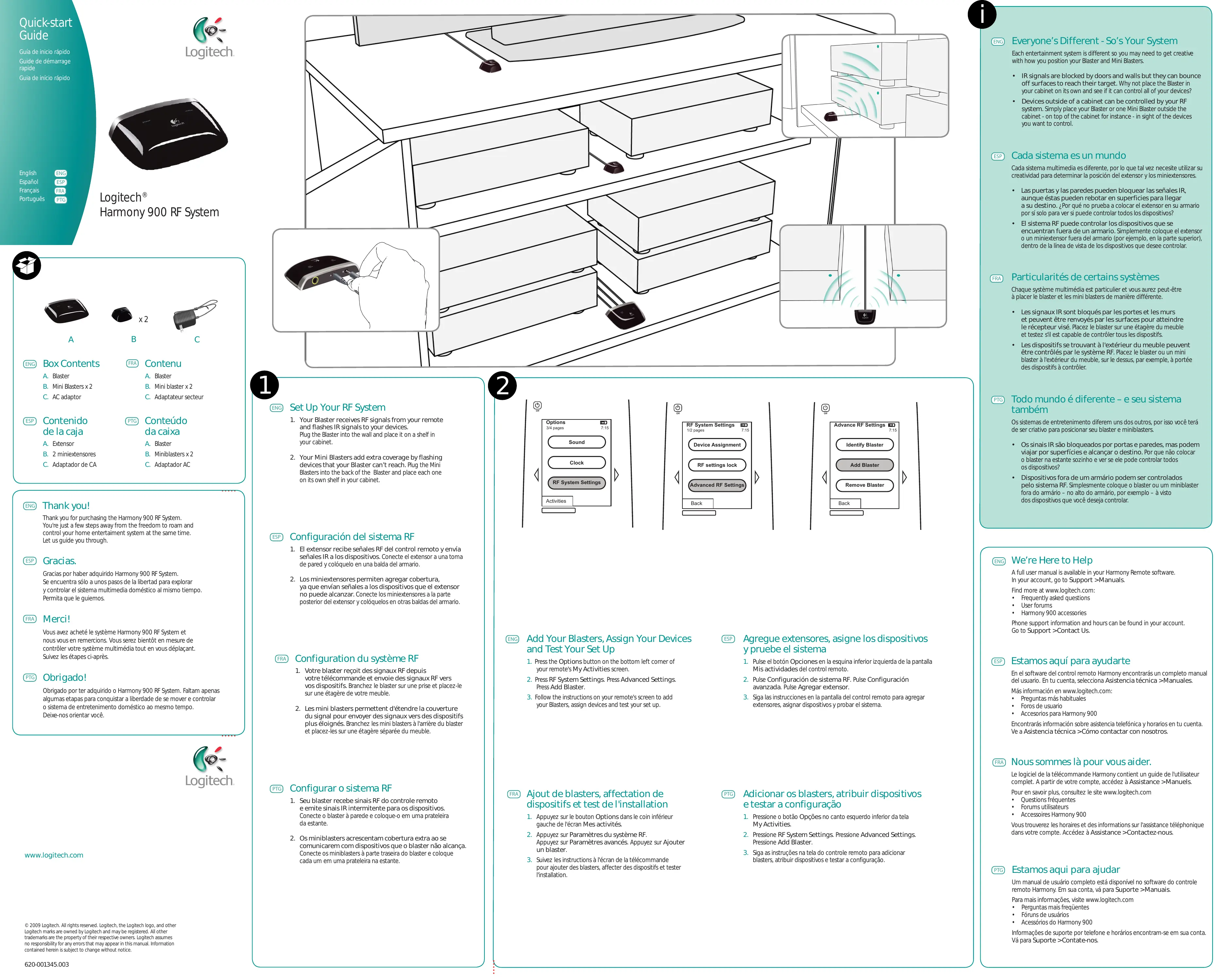
A. Blaster
B. Mini blaster x 2
C. Adaptateur secteur
Vous avez acheté le système Harmony 900 RF System et nous vous en remercions. Vous serez bientôt en mesure de contrôler votre système multimédia tout en vous déplaçant. Suivez les étapes ci-après.
PTG Obrigado!
FRA Configuration du système RF
- Votre blaster reçoit des signaux RF depuis votre télécommande et envoie des signaux RF vers vos dispositifs. Branchez le blaster sur une prise et placez-le sur une étagère de votre meuble.
- Les mini blasters permettent d'étendre la couverture du signal pour envoyer des signaux vers des dispositifs plus éloignés. Branchez les mini blasters à l'arrière du blaster et placez-les sur une étagère séparée du meuble.
PTG Configurar o sistema RF
FRA Ajout de blasters, affectation de dispositifs et test de l'installation
- Appuyez sur le bouton Options dans le coin inférieur gauche de l'écran Mes activités.
- Appuyez sur Paramètres du système RF. Appuyez sur Paramètres avancés. Appuyez sur Ajouter un blaster.
- Suivez les instructions à l'écran de la télécommande pour ajouter des blasters, affecter des dispositifs et tester l'installation.
FRA Particularités de certains systèmes
Chaque système multimédia est particulier et vous aurez peut-être à placer le blaster et les mini blasters de manière différente.
- Les signaux IR sont bloqués par les portes et les murs et peuvent être renvoyés par les surfaces pour atteindre le récepteur visé. Placez le blaster sur une étagère du meuble et testez s'il est capable de contrôler tous les dispositifs.
- Les dispositifs se trouvant à l'extérieur du meuble peuvent être contrôlés par le système RF. Placez le blaster ou un mini blaster à l'extérieur du meuble, sur le dessus, par exemple, à portée des dispositifs à contrôler.
FRA Nous sommes là pour vous aider.
Le logiciel de la télécommande Harmony contient un guide de l'utilisateur complet. A partir de votre compte, accédez à Assistance > Manuels.
Pour en savoir plus, consultez le site www.logitech.com
- Questions fréquentes
- Forums utilisateurs
- Accessoires Harmony 900
Vous trouverez les horaires et des informations sur l'assistance téléphonique dans votre compte. Accédez à Assistance > Contactez-nous.