RICOH SP 277NWX - Imprimante laser monochrome

SP 277NWX - Imprimante laser monochrome RICOH - Notice d'utilisation et mode d'emploi gratuit

Retrouvez gratuitement la notice de l'appareil SP 277NWX RICOH au format PDF.

📄 4 pages Français FR Télécharger 💬 Question IA 11 questions ⚙️ Specs
Notice RICOH SP 277NWX - page 1
Choisissez votre langue et indiquez votre email : nous vous enverrons une version traduite specifiquement.
Type d'appareilImprimante multifonction
FonctionsCopier, Imprimer, Scanner, Fax
Format papierA4
Couleur d'impressionNoir et blanc
Vitesse d'impressionEnviron 23 pages par minute
ConnectivitéNon précisé
Résolution d'impressionNon précisé
Capacité papierNon précisé
Type de scannerNon précisé
FaxOui
Alimentation automatique de documentsNon précisé
DimensionsNon précisé
PoidsNon précisé
Technologie d'impressionLaser
Interface utilisateurNon précisé
Consommation électriqueNon précisé

FOIRE AUX QUESTIONS - SP 277NWX RICOH

Comment résoudre un problème d'impression si l'imprimante ne répond pas ?
Vérifiez que l'imprimante est sous tension et connectée à votre réseau. Redémarrez l'imprimante et l'ordinateur, puis essayez de relancer l'impression.
Que faire si l'impression est floue ou de mauvaise qualité ?
Assurez-vous que le toner est correctement installé et qu'il n'est pas vide. Vous pouvez également effectuer un nettoyage des têtes d'impression via le menu de l'imprimante.
Comment ajouter l'imprimante RICOH SP 277NWX à un réseau Wi-Fi ?
Accédez au menu des paramètres de l'imprimante, sélectionnez 'Configuration réseau' puis 'Wi-Fi'. Suivez les instructions pour sélectionner votre réseau et entrer le mot de passe.
Pourquoi l'imprimante affiche-t-elle un message d'erreur de bourrage papier ?
Vérifiez les compartiments à papier pour voir si un papier est coincé. Retirez délicatement le papier coincé en suivant les flèches indiquées sur l'imprimante.
Comment mettre à jour le firmware de l'imprimante ?
Visitez le site officiel de RICOH, recherchez votre modèle d'imprimante, puis téléchargez le dernier firmware. Suivez les instructions pour l'installer via USB ou réseau.
Que faire si l'imprimante ne reconnaît pas le toner ?
Vérifiez que le toner est bien installé et qu'il est compatible avec votre modèle. Si le problème persiste, essayez de retirer et de réinstaller le toner.
Comment imprimer en recto verso avec le RICOH SP 277NWX ?
Accédez aux paramètres d'impression sur votre ordinateur, sélectionnez 'Impression recto verso' et choisissez le mode désiré avant de lancer l'impression.
L'imprimante ne se connecte pas au réseau, que faire ?
Vérifiez que le routeur fonctionne correctement. Assurez-vous que l'imprimante est dans la portée du signal Wi-Fi. Redémarrez l'imprimante et essayez de vous reconnecter.
Comment réinitialiser l'imprimante aux paramètres d'usine ?
Accédez au menu des paramètres, recherchez l'option 'Réinitialisation' ou 'Réinitialiser aux paramètres d'usine' et suivez les instructions à l'écran.
Où puis-je trouver des pilotes pour mon RICOH SP 277NWX ?
Les pilotes sont disponibles sur le site officiel de RICOH dans la section 'Support' ou 'Téléchargements' pour votre modèle d'imprimante.

Questions des utilisateurs sur SP 277NWX RICOH

1 question sur cet appareil. Repondez a celles que vous connaissez ou posez la votre.

Poser une nouvelle question sur cet appareil

L'email reste privé : il sert seulement à vous prévenir si quelqu'un répond à votre question.

Comment résoudre les problèmes de connexion entre l'imprimante RICOH SP 277NWX et un ordinateur ?
FAQ fréquente - 17/02/2026
Réponse Notice-Facile

Pour résoudre les problèmes de connexion entre votre imprimante laser monochrome RICOH SP 277NWX et votre ordinateur, suivez ces étapes détaillées :

1. Vérifier les connexions physiques et réseau

  • Assurez-vous que l'imprimante est allumée.
  • Si vous utilisez un câble USB, vérifiez qu'il est bien branché à la fois sur l'imprimante et l'ordinateur.
  • Pour une connexion sans fil, confirmez que l'imprimante est connectée au même réseau Wi-Fi que votre ordinateur.
  • Utilisez le panneau de commande de l'imprimante pour afficher l'état de la connexion réseau.

2. Installer ou mettre à jour les pilotes

  • Téléchargez les derniers pilotes compatibles avec votre système d'exploitation depuis le site officiel de RICOH.
  • Installez les pilotes en suivant les instructions à l'écran.

3. Configurer l'imprimante sur l'ordinateur

  • Sur Windows : Ouvrez le "Panneau de configuration" > "Périphériques et imprimantes" > "Ajouter une imprimante". Sélectionnez votre imprimante dans la liste et suivez les instructions.
  • Sur Mac : Allez dans "Préférences Système" > "Imprimantes et scanners" > cliquez sur "+" pour ajouter une imprimante. Choisissez votre RICOH SP 277NWX.

4. Redémarrer les appareils

Éteignez puis rallumez l'imprimante et redémarrez votre ordinateur pour réinitialiser les connexions.

5. Vérifier les paramètres de sécurité

  • Assurez-vous que le pare-feu ou l'antivirus de votre ordinateur ne bloque pas la communication avec l'imprimante.
  • Si nécessaire, ajoutez une exception pour l'imprimante dans les paramètres de sécurité.

En suivant ces étapes, vous devriez pouvoir rétablir la connexion entre votre imprimante RICOH SP 277NWX et votre ordinateur. Si le problème persiste, il peut être utile de vérifier la documentation technique spécifique ou de contacter un support technique spécialisé.

Répondre (soyez le premier)

Téléchargez la notice de votre Imprimante laser monochrome au format PDF gratuitement ! Retrouvez votre notice SP 277NWX - RICOH et reprennez votre appareil électronique en main. Sur cette page sont publiés tous les documents nécessaires à l'utilisation de votre appareil SP 277NWX de la marque RICOH.

MODE D'EMPLOI SP 277NWX RICOH

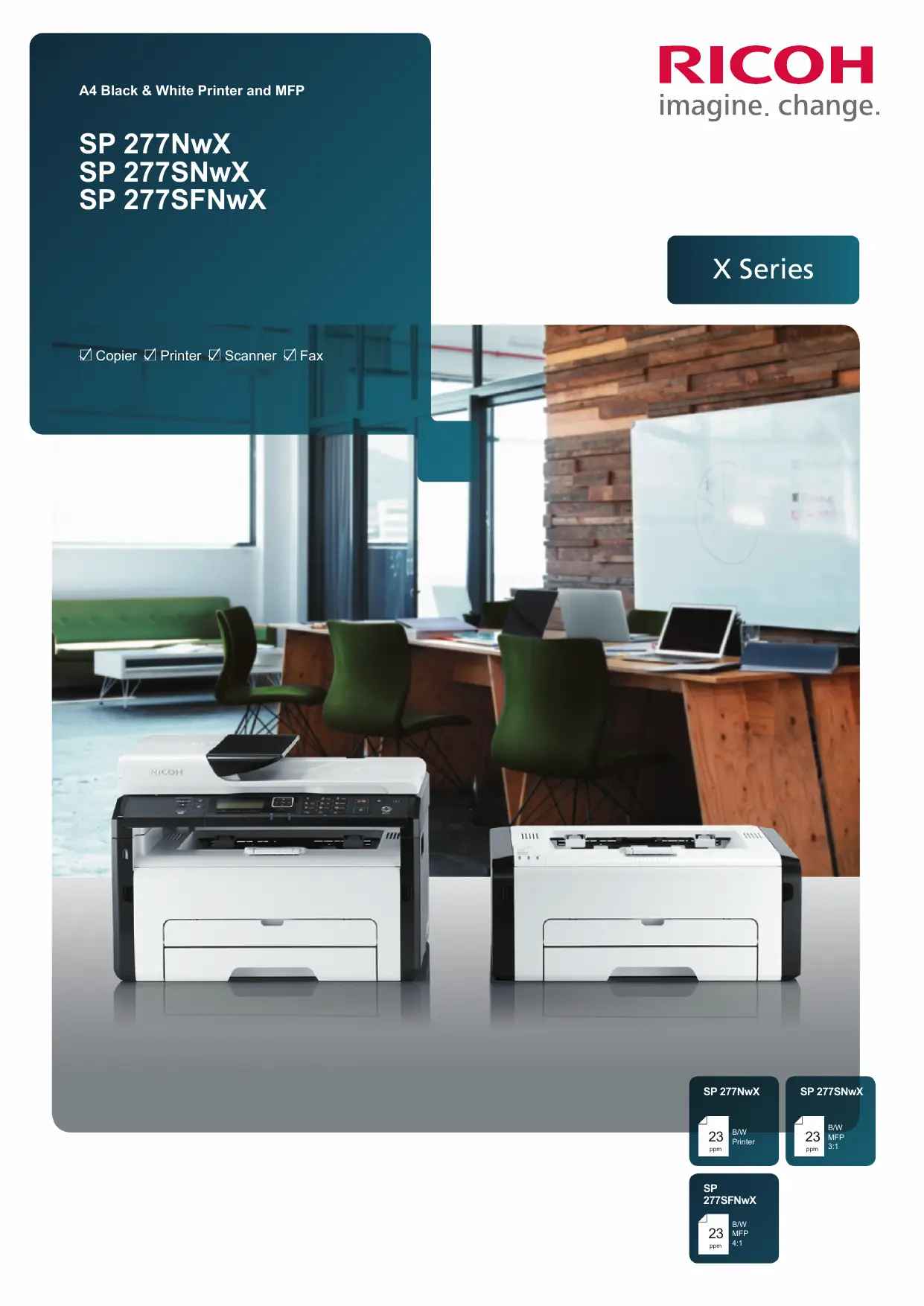
SP 277NwX

SP 277SNwX

SP 277SFNwX

X Series

Copier Printer Scanner Fax

RICOH SP 277NWX - 1

SP 277NwX

23

ppm

SP 277SNwX

23
ppn

SP

277SFNwX

23

ppm

B/W

12/14

BMW

MFP

3:1

Compact reliability you can count on. With an extra bonus.

Thanks to the high-yield All-In-One cartridge – that features best-in-class cost-per-print – our SP 277 X series can make your printing life much more economical. It gives you up to 2,600 prints from initial purchase, which means less frequent replacement of the toner cartridge and with more time between ordering supplies, your total cost of ownership are reduced too. And each device's usability and reliability will give you more time to focus on the business and less time replacing toner.

  • Product portfolio: Standard Printer: SP 277NwX, 3in1 MFP: SP 277SNwX and a 4in1: SP 277SFNwX
  • Best-in-class cost efficiency with All-in-One cartridge technologies
  • Low frequency of replacing toner thanks to high yield cartridge - up to 2,600 prints – included in the box
  • Auto driver install and supports various IT usage environments including Windows/Mac/Linux/iOS/Android
  • Print from mobile devices with Smart Device support: Mopria, AirPrint, Google Cloud Print, Ricoh apps and NFC

RICOH SP 277NWX - Compact reliability you can count on. With an extra bonus. - 1

A range to suit your needs.

Small size. Mighty output.

Simple to set up, their intuitive interface means they add value to your output every day. Their compact nature enables flexible positioning anywhere in an office or home office environment. And the included high-yield All-In-One cartridges, you get more prints at a lower cost across the range.

RICOH SP 277NWX - Small size. Mighty output. - 1

Connect wherever you are.

These multifunction printers enable you to securely send documents to print and collect scanned images from your mobile smart device quickly. The connection options support iOS and Android – and with NFC you can easily connect without having to register your device or join the network.

RICOH SP 277NWX - Connect wherever you are. - 1

Work in new ways.

Helping you work more efficiently and more flexibly, these black and white A4 devices support wireless connectivity in AirPrint, Mopria and Google Cloud Print to let you connect with ease. And with the Ricoh Smart Device Print&Scan app, you have the flexibility to simply get on with the work.

RICOH SP 277NWX - Work in new ways. - 1

Low cost. Less waste.

Get the advantage of the lowest CPP in its class and buy toner less often. Save on both time and costs with the All-In-One high yield cartridge. Capable of up to 2,600 prints right out of the box, you also get a lower environmental impact thanks to less frequent disposal and an overall better TCO.

RICOH SP 277NWX - Low cost. Less waste. - 1

SP 277NwX / SP 277SNwX / SP 277SFNwX

MAIN SPECIFICATIONS

GENERAL

Warm-up time:30 seconds
First output speed:10 seconds
Continuous output speed
Memory:Standard: 128 MB Maximum: 128 MB
Dimensions (W x D x H):402/402/402 x 360/360/360 x 165/293/293 mm
Weight:7/10/10 kg
Power source:220 - 240 V, 50/60 Hz

COPIER (SP 277SNwX, SP 277SFNwX)

Copying process:Laser beam scanning and electro-photographic printing
Multiple copying:Up to 99 copies
Resolution:600 x 600 dpi
Zoom:From 25% to 400% in 1% steps

PRINTER

Printer language:GDI
Print resolution:Maximum (1,200 x 600 dpi)
Interface:USB 2.0 Ethernet 10 base-T/100 base-TX Wireless LAN (IEEE 802.11b/g/n)
Mobile printing capability:Apple AirPrintTM Mopria Google Cloud Print NFC
Windows® environments:Windows® Vista, Windows® 7, Windows® 8, Windows® 8.1, Windows® 10, Windows® Server 2008, Windows® Server 2008R2, Windows® Server 2012, Windows® Server 2012R2
Mac OS environments:Macintosh OS X v10.8 - v10.11

SCANNER (SP 277SNwX, SP 277SFNwX)

Scanning:B&W Full Colour
Resolution:600 dpi
Bundled drivers:Network TWAIN

FAX (SP 277SFNwX)

Compatibility:G3
Transmission speed:G3: 3 second(s)
Modem speed:Maximum: 33.6 Kbps

PAPER HANDLING

Recommended paper size:A4
A5
A6
B5
B6
Paper input capacity:Standard: 150 sheets
Maximum: 150/185/185 sheets
Paper output capacity:Standard: 50 sheets
Paper weight:Paper tray(s): 60 - 105 g/m2

RICOH

imagine. change.

www.ricoh-europe.com

ECOLOGY

Power consumption:

Maximum: 900 W

Operating power: 400 W

Ready mode: 65 W

CONSUMABLES

All-in-one cartridge capacity:

Black: 2,600 prints

Starter toner:

Black: 2,600 prints

Consumable yield measuring

method ISO/IEC 19752

Apple AirPrint applies only to the SP 277SNwX/SP 277SFNwX. Both Apple AirPrint and Google Cloud Print will be available in spring 2017.

RICOH SP 277NWX - CONSUMABLES - 1

RICOH SP 277NWX - CONSUMABLES - 2

CERTIFIED

RICOH SP 277NWX - CONSUMABLES - 3

RICOH SP 277NWX - CONSUMABLES - 4
mopria

RICOH SP 277NWX - CONSUMABLES - 5

RICOH SP 277NWX - CONSUMABLES - 6

ISO9001 certified, ISO14001 certified, ISO27001 certified

All brand and/or product names are trademarks of their respective owners. Specifications and external appearance are subject to change without notice. The colour of the actual product may vary from the colour shown in the brochure. The images in this brochure are not real photographs and slight differences in detail might appear.

Copyright © 2017 Ricoh Europe PLC. All rights reserved. This brochure, its contents and/or layout may not be modified and/or adapted, copied in part or in whole and/or incorporated into other works without the prior written permission of Ricoh Europe PLC.
Assistant notice
Powered by Anthropic
En attente de votre message
Informations produit

Marque : RICOH

Modèle : SP 277NWX

Catégorie : Imprimante laser monochrome