
SP 5200DN - Imprimante laser monochrome RICOH - Notice d'utilisation et mode d'emploi gratuit
Retrouvez gratuitement la notice de l'appareil SP 5200DN RICOH au format PDF.

| Type de produit | Imprimante laser monochrome |
| Marque | Ricoh |
| Modèle | SP 5200DN |
| Dimensions (L × P × H) | 411 × 435 × 400 mm (imprimante seule, magasin non étendu) |
| Poids | Environ 23 kg (toner inclus) |
| Alimentation électrique | 220–240 V, 50/60 Hz, 6 A (Région A) ou 120–127 V, 60 Hz, 11 A (Région B) |
| Consommation électrique (impression) | 1400 W max |
| Consommation électrique (veille) | 5 W max |
| Vitesse d'impression (A4) | 45 pages/min (Type 1) / 50 pages/min (Type 2) |
| Résolution d'impression | 600 × 600 dpi, 1200 × 600 dpi |
| Temps de première page (A4) | ≤ 7,5 secondes |
| Mémoire vive (RAM) | 256 Mo standard (extensible à 768 Mo) pour Type 1 ; 768 Mo standard pour Type 2 |
| Disque dur | 80 Go en option (Type 1) / 80 Go standard (Type 2) |
| Capacité papier (entrée) | Magasin standard : 550 feuilles ; Bypass : 100 feuilles |
| Capacité papier (sortie) | 500 feuilles (standard) |
| Grammage papier supporté | 52 à 220 g/m² |
| Interfaces standard | Ethernet 10BASE-T/100BASE-TX, USB 2.0 (périphérique et hôte) |
| Langages d'impression | PCL5e/PCL6, PostScript 3, PDF |
| Options | Unités d'alimentation papier (jusqu'à 4), disque dur, mémoire SDRAM, carte Gigabit Ethernet, LAN sans fil, IEEE 1284, cartes SD (polices, NetWare, VM, IPDS) |
| Entretien et nettoyage | Nettoyage régulier du patin de friction, du rouleau d'alimentation et du rouleau de calage ; remplacement de la cartouche d'impression et du kit de maintenance |
| Sécurité | Fonctions de sécurité avancées avec disque dur et carte SD (cryptage des données, effacement sécurisé) |
| Consommables | Cartouche d'impression : 12 000 pages (standard) ou 25 000 pages (longue durée) ; Kit de maintenance : 120 000 pages |
FOIRE AUX QUESTIONS - SP 5200DN RICOH
Questions des utilisateurs sur SP 5200DN RICOH
0 question sur cet appareil. Repondez a celles que vous connaissez ou posez la votre.
Poser une nouvelle question sur cet appareil
Téléchargez la notice de votre Imprimante laser monochrome au format PDF gratuitement ! Retrouvez votre notice SP 5200DN - RICOH et reprennez votre appareil électronique en main. Sur cette page sont publiés tous les documents nécessaires à l'utilisation de votre appareil SP 5200DN de la marque RICOH.
MODE D'EMPLOI SP 5200DN RICOH
1 Présentation de l'imprimante
2 Paramétrage de l'appareil
3 Installation des options
4 Connexion de l'imprimante
5 Configuration
6 Chargement du papier
7 Entretien de l'imprimante
8 Ajustement de l'imprimante
9 Dépannage
10 Résolution d'un incident papier
11 Annexe
Introduction
Ce manuel contient des instructions et des remarques détaillées portant sur le fonctionnement et l'utilisation de cet apparéil. Pour votre sécurité et dans votre intérêt, veuillez dire attentivement ce manuel avant d'utiliser cet apparéil. Rangez ce manuel soigneusement afin de pouvoir vous y reporter facilement.
Ne copiez et n'imprimez pas de document dont la reproduction est interdite par la loi.
De manière générale, la copie ou l'impression des documents ci-après sont interdites par la loi : billets de banque, timbres fiscaux, obligations, certificats d'actions, traites de banque, chèques, passeports, permis de conduire.
La liste ci-dessus n'est dressée qu'a titre indicatif et ne prétend aucunement à l'exhaustivité. Nous déclinons toute responsabilité quant à son exhaustivité ou son exactitude. Si vous avez des doutes au sujet de la légality de la copie ou de l'impression de certains documents, consultez notre conseiller juridique.
Important
Le contenu de ce manuel peut faire l'objet de modifications sans préavis.
La société ne saurait voir sa responsabilité engagée au titre d'un préjudice de chaque nature que ce soit resultant de la manipulation ou de l'utilisation de cet apparéil.
Dans le souci d'obtenir une qualité d'impression optimale, le fabricant vous recommende d'utiliser le toner d'origine.
Le fabricant ne saurait voir sa responsabilité engagée au titre d'un évientuel préjudice ou d'eventuels frais resultant de l'utilisation, avec vos produits bureautiques, de pieces autres que ses propres pièces d'origine.
Il est possible que certaines illustrations de ce manuel ne correspondent pas tout a fait à l'appareil.
Il est possible que certaines options ne soient pas disponibles dans votre pays. Pour obtenir des renseignements complémentaires, veuillez contacter votre distributeur.
TABLE DES MATIÈRES
Comment lire ce manuel. 6
Symboles. 6
Informations relatives a un modele d'imprimante. 7
Types d'appareil 7
Emplacement des etiquettes AVERTISSEMENT et ATTENTION 9
Symboles d'interrupteur d'alimentation 10
Manuels pour cette imprimante. 11
Listedesoptions. 13
Manuelutilisateur. 14
Lire les manuels HTML sur les CD-ROM. 14
Consulter les manuels au format HTML que vous installez sur votre ordinateur. 14
1. Présentation de l'imprimante
Extérieur: vue avant. 17
Extérieur: vue arrête. 19
Intérieur. 21
Panneau de commande 23
Ecran LCD. 25
Saisie de caractères 26
Comment saisser des caractères 27
2. Paramétrage de l'appareil
Procedure d'installation de l'imprimante 31
Emplacement d'installation 32
Déballage. 37
Mise hors/sous tension de l'imprimante. 40
Mise sous tension de l'appareil. 40
Mise hors tension de l'appareil. 42
Sélection de la langue d'affichage. 44
Test d'impression. 45
3. Installation des options
Optionsdisponibles. 47
Ordredinstallationdesoptions. 47
Où installer les options. 48
Avertissement relatif à la réinstallation de la carte contrôleur. 49
Installation de I'unité d'alimentation papier. 50
Installation des unités d'extension de mémoire 54
Installation du disque dur. 54
Installation du module SDRAM. 58
Installation des unités d'interface 61
Installation de la carte Gigabit Ethernet 61
Installation de la carte d'interface LAN sans fil 63
Installation de la carte d'interface IEEE 1284. 65
Installation des options de carte mémoire SD. 68
4. Connexion de l'imprimante
Connexion du cable Ethernet. 71
Lecture des voyants lumineux. 73
Connexion du cable USB. 74
Connexion du cable parallele. 76
5. Configuration
Configuration Ethernet. 77
Spécification d'une adresse IP (pas de DHCP) 78
Recevoir automatiquement une adresse IP (DHCP). 80
Définition des paramètres réseau pour l'utilisation de NetWare. 82
Définition de la vitesse Ethernet 83
Configuration du LAN sans fil. 86
Configuration du SSD. 88
Vérification de la connectivité du réseau sans fil. 89
Précautions à prendre lors de l'utilisation d'un réseau LAN sans fil. 90
Configuration de la méthode de sécurité de LAN sans fil. 91
Configuration d'une clé WEP. 91
Paramétrage WPA. 93
Configuration de IEEE 802.1X. 97
Installation d'un certificat de site 97
Installation d'un certificat de périphérique 97
Configuration d'éléments d'IEEE 802.1X pour Ethernet 99
Configuration d'éléments d'IEEE 802.1X pour le LAN sans fil. 100
6. Chargement du papier
Papier pris en charge pour chaque magasin 103
Symboles. 103
Magasin papier standard. 103
Magasin papier en option. 104
Bypass. 106
Types de papier pris en charge 108
Papier ordinaire 108
Epaisseur moyenne 109
Papier épais. 109
Papier fin. 110
Papier à en-fête. 110
Étiquettes. 111
Papier special. 112
Papier préimprimé 113
Papier de couleur 113
Papier recyclé 113
Transparens 114
Enveloppes. 114
Stockage du papier 117
Chargement du papier dans les magasins 121
Chargement de papier dans un magasin papier standard ou en option 121
Chargement de papier dans le Bypass. 131
Chargeur d'enveloppes. 138
Chargement d'enveloppes dans le Bypass. 138
Chargement des enveloppes dans un magasin d'alimentation papier standard ou en option. 143
Impression sur du papier à orientation fixe. 150
Enregistrer des noms uniques pour les types de papier 153
Enregistrement de nombres de types de papier 153
Définition des types de papier utilisé pour les magasins 154
Imprimer à l'aide des types de papier enregistrés 154
7. Entretien de l'imprimante
Remplacement de la cartouche d'impression 155
Remplacement du kit de maintenance. 160
Précautions à prendre lors du nettoyage 161
Nettoyage du patin de friction et du rouleau d'alimentation papier 163
Nettoyage du rouleau de calage 166
8. Ajustement de l'imprimante
Réglage de la densité d'image 169
Ajustement de la position d'impression. 171
Ajustement du type de papier 175
9. Dépannage
Messages d'erreur et d'etat sur le panneau de commande. 177
Messages d'etat (par ordre alphabetique). 177
Messages d'alerte (par ordre alphabetique) 178
Tonalités 184
L'imprimante n'imprime pas 185
Vérification de la connexion au port. 186
Autres problèmes d'impression 188
Lorsque you ne pouvez pas imprimer correctement 188
Les incidents papier surviennent souvent. 191
L'imag-imprimée differe de l'imag affiches sur l'ordinateur. 192
Lorsque l'imprimante ne fonctionne pas correctement 193
Dépannage supplémentaire 196
10. Résolution d'un incident papier
Lors d'un incident papier 199
Message indiquant un incident papier(A) 201
Message indiquant un incident papier (B)(C). 205
Message indiquant un incident papier (Y1)(Y2)(Y3)(Y4). 210
Message indiquant un incident papier (Z1)(Z2). 213
11. Annexe
Déplacement et transport de l'imprimante. 217
Déplacement de l'imprimante sur une courte distance 218
Consommables 219
Cartouche d'impression 219
Kit de maintenance. 220
Caracteristiques techniques. 221
Ordinateur central. 221
Options. 224
Marques déposées 228
INDEX 231
Comment dire ce manuel
Symboles
Ce manuel utilise les symboles suivants :

Important
Attire voire attention sur les points essentiels pour un maniement approprié de l'appareil, et explique les raisons évientuelles des incidents papier, des dégats infliçés aux pieces originales ou de la perte de données. Assurez-vous de dire ces explications.

Remarque
Fournit des explications supplémentaires sur les fonctions de l'appareil, et des instructions sur la résolution d'erreurs d'utilisateur.

Référence
Ce symbole est situé en fin de section. Il indique où vous pouvez才知道 d'autres informations importantes.
[]
Indique le nom des touches apparaissant sur l'écran ou le panneau de commande de l'appareil.
![RICOH SP 5200DN - [] - 1](/content/2024/12/223604/images/91f8805a35b537d3136eae96940a9ce99b0a6e45c4d77eb25a1038a1dcf91f02.jpg)
Région A (principalément l'Europe et l'Asie)
![RICOH SP 5200DN - [] - 2](/content/2024/12/223604/images/1001dabb0d8055a4f99fcb323a88592fb148a16c36ce8193746741fb5968a520.jpg)
Région B (principal l'Amérique du Nord)
Les différences de fonctions entre le modele de la région A et celui de la région B sont indiquées par deux symboles. Lizez les informations indiquées par le symbole correspondant à la région du modele utilisé. Pour plus d'informations sur le symbole correspondant au modele utilisé, reportez-vous à P.7 "Informations relatives à un modele d'imprimante".
Informations relatives à un modele d'imprimante
Cette section explique comment identifier la région de l'appareil.
L'imprimante comporte sur son capot avant une étiquette située à l'emplacement indiqué ci-après. Cette étiquette contient des informations qui indique l'appartenance géographique de l'appareil. Lisez-la.
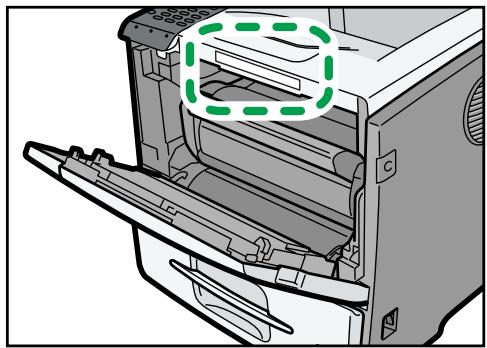
CEC247
Les informations suivantes sont spécifiques à la zone géographique. Lisez les informations figurant sous le symbole qui correspond à la zone géographique de l'appareil.
Région A (principal l'Europe et l'Asie)
Si I'etiquette contient les informations suivantes, I'appareil est un modele de la région A :
CODEXXXX-22,-27
220-240V
Région B (principalément l'Amérique du Nord)
Si I'etiquette contient les informations suivantes, I'appareil est un modele de la région B :
CODEXXXX-11
120-127V
Remarque
- Les dimensions sont fournies dans ce manuel en deux unités de mesure : en mètre et en inch. Si l'appareil est un réseau de la région A, reportez-vous aux metres. Si l'appareil est un réseau de la région B, reportez-vous aux inches.
Types d'appareil
Cette imprimante se décline en deux modèles correspondant à des vitesses d'impression différentes.
Dans les procédures spécifiques aux modèles, ce manuel désigne les différents modèles d'imprimante sous les noms type 1 et type 2. Le tableau suivant déscrit les types de modèle.
Types de modele
| Types de modèle | Nom du modele |
| Type 1 | SP 5200DN |
| Type 2 | SP 5210DN |
Emplacement des étiquettes AVERTISSEMENT et ATTENTION
Cet apparéil compte des étiquettes AVERTISSEMENT et ATTENTION situées aux emplacements illustrés ci-dessous. Pour toute sécurité, suivez les instructions et manipuez l' apparéil de la manière indiquée.
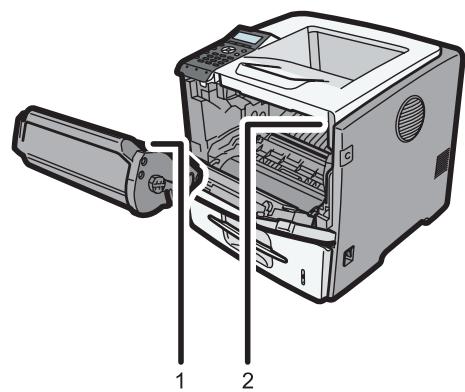
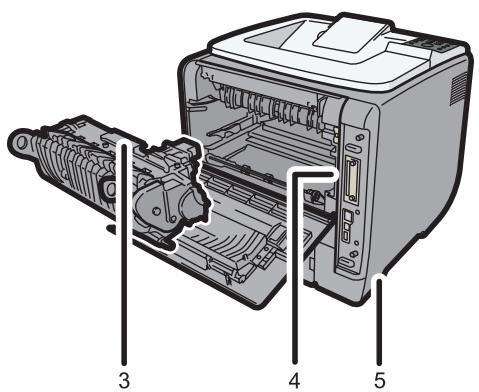
CEC230
1
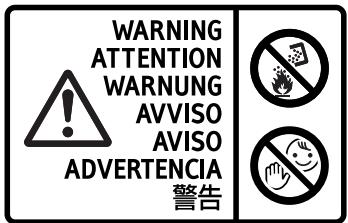
CEC202
Ne brûlez pas le toner dispersé ou usageé. La poussière de toner peut prendre feu lorsqu'elle est exposée à une flamme neue.
La mise au rebut du toner doit être fait auprès d'un distributeur agréé ou dans un site spécialisé de collecte de déchets.
Éliminez les cartouches de toner usage aupres d'un revendeur ou d'un site de collecte agreé.
Conserve la cartouche de toner (usage ou non) et son contenu hors de portée des enfants.
2
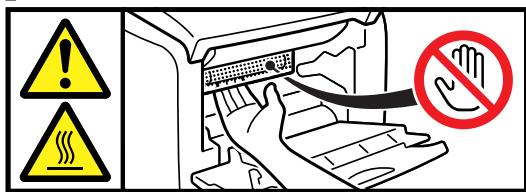
CEC203
Ne mettez pas les mains à l'intérieur de l'imprimante. L'intérieur de cette imprimante peut doivent très chaud. Ne touche pas les pieces importante cette étiquette (indiquant une surface chaude).

3
4
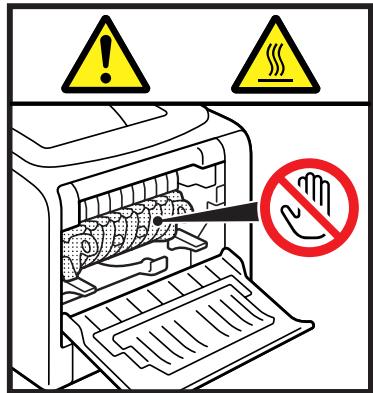
CEC204
L'intérieur de cette imprimante peut devenir très chaud. Ne touche pas les pièces importante cette étiquette (indiquant une surface chaude).
5
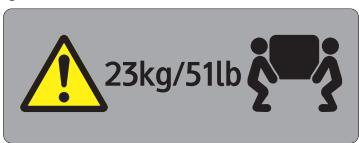
CEC248
L'imprimante pèse environ 23 kg (51 lb.). Lorsque vous déplacez l'imprimante, utilisez ses poignées latérales, et souveez-les lentement en même temps.
Symboles d'interrupteur d'alimentation
Voici la signification des symboles relatifs aux interrupteurs sur cet apparéil :
Manuels pour cette imprimante
Veuillez dire ce manuel attentivement avant d'utiliser l'imprimante.
Reportez-vous aux manuels qui décrivent ce que vous souhaitez effectuer avec l'appareil.

Important
- Les supports diffèrent selon les manuels.
- Les versions papier et électronique d'un manuel ont un contenu identique.
- Pour pouvoir visualiser les manuels sous la forme de fichiers PDF, Adobe Acrobat Reader/Adobe Reader doit être installé.
- Un navigateur Internet doit être installé pour visualiser les manuels au format html.
Consignes de sécurité
Contient les informations nécessaires pour une utilisation en toute sécurité de cet apparéil.
Pour éviter toute blessure ou dommage à l'appareil, veillez à bien dire ce manuel.
Guide d'installation rapide
Contient les procédures à suivre pour retarder l'imprimante de sa boite et la connecter à un ordinateur.
Manuel du matériel (leprésent manuel)
Contient des informations sur le papier, les noms et les fonctions de pieces de cette imprimante, des procédures comme l'installation d'options, le remplacement de consommables, les opérations liées aux message d'erreur et la résolution des incidents.
Manuel d'installation du pilote
Contient les procédures d'installation du pilote d'impression. Ce manuel est inclus sur le CD-ROM des pilotes.
Manuel du logiciel
Contient des informations relatives à l'utilisation de l'appareil, son logiciel et ses fonctions de sécurité.
Guide sécurité
Ce manuel est destiné aux administrateurs de l'imprimante. Contient des explications relatives aux fonctions de sécurité que vous pouvez utiliser pour empêcher toute utilisation non autorisée de l'imprimante, la falsification des données ou la perte des informations. Veuillez dire ce manuel avant de définir les fonctions de sécurité avancée ou avant l'authentication des utilisateurs et des administrateurs.
Manuel des paramètres des fonctions étendues VM Card pour le Web
Contient des informations sur la configuration des paramètres des fonctions étendues à l'aide de Web Image Monitor.
UNIX Supplement
Contient des informations sur les commandes utilisables avec cette imprimante.
Pour obtenir le « UNIX Supplement », consultez notre site Web ou un revendeur agréé.
Ce manuel décrit des fonctions et des paramètres susceptibles d'être indisponibles sur cet apparéil.
Ce manuel est fourni en anglais uniquement.
Remarque
- Dans ce manuel, la forme abrégée de « Enhanced Locked Print NX » est « ELP-NX »
- Les manuels fournis sont spécifiques aux types d'imprimantes.
Listedesoptions
Cette section fournit une liste des options de cette imprimante, ainsi que la façon dont elles sont désignées dans le present manuel.
| Liste d'options | Désignée comme suit |
| Paper Feed Unit TK1120 | Unité d'alimentation papier |
| Paper Feed Unit TK1130 | Unité d'alimentation papier avec roulettes |
| Hard Disk Drive Type 2670 | Disque dur |
| Memory Unit Type G 256 MB | Module SDRAM |
| Memory Unit Type I 512 MB | Module SDRAM |
| Gigabit Ethernet Board Type A | Carte Gigabit Ethernet |
| Région B IEEE 802.11a/g Interface Unit Type L | Unité d'interface LAN sans fil |
| Région A IEEE 802.11a/g Interface Unit Type M | Unité d'interface LAN sans fil |
| IEEE 1284 Interface Board Type A | Carte d'interface IEEE 1284 |
| SD card for NetWare printing Type E | Carte NetWare |
| VM CARD Type O | Carte VM |
| SD Card for Fonts Type C | Carte SD de polices |
| IPDS Unit Type 5200 | Carte IPDS |

Remarque
- Pour plus d'informations sur les spécifications relatives à chaque option, consultez P.221 "Caracteristiques techniques".
Manuel utiliseur
Cette section explique comment utiliser les manuels au format HTML.
Lire les manuels HTML sur les CD-ROM
- Insérez le CD-ROM dans le lecteur de CD-ROM de votre ordinateur.
- Sélectionnez la langue et le produit, puis cliquez sur [OK].
- Cliquez sur [Consulter les manuels au format HTML].
- Cliquez sur le titre du manuel à生存.

Remarque
- Nous recommendons d'utiliser les navigateurs Internet Explorer 6 ou version ultérieure, Firefox 3.5 ou version ultérieure et Safari 4.0 ou version ultérieure.
- Les navigateurs non recommendés peuvent afficher uniquement une version simplifiée du manuel.
- Si vous utilisez un navigateur antérieur ou non recommendé, et si la version simplifiée de la documentation n'apparait pas automatiquement, ouvrez index.htm qui se trouve dans le dossier suivant du CD-ROM: MANUAL.HTML\LANG{language}{manual}unv
-
En fonction de l'environnement de fonctionnement de votre ordinateur, vous pouze selectionner le manuel HTML dans une des deux versions :
-
Version standard
-
Version simplifiée
-
Si vous souhaitez dire les manuels HTML sur un Macintosh, insérez le CD-ROM dans le lecteur puis cliquez sur [Consulter les manuels au format HTML].
- Si JavaScript est désactivé ou n'est pas disponible sur votre navigateur, vous n'aurez pas la possibilité de faire des recherches ou d'utiliser certains boutons dans la documentation HTML.
Consulter les manuels au format HTML que vous installez sur votre ordinateur
Pour y acceder facilement, il est recommendé d'installer les manuels sur votre ordinateur.
- Insérez le CD-ROM dans le lecteur de CD-ROM de votre ordinateur.
- Sélectionnez la langue et le produit, puis cliquez sur [OK].
- Cliques sur [Installation des manuels].
- Installez les manuels HTML en suivant les instructions à l'écran.
- Lorsque l'installation est terminée, cliquez sur [Terminer].
-
Cliquez sur [Sortie].
-
Ouvrez les manuels HTML que vous avez installés.
Pour ouvrir les manuels depuis une icône, double-cliquez sur l'icône du manuel sur le bureau. Pour ouvrir les manuels à partir du menu [Démarrer], pointez sur [Programmes] puis sur [Nom du produit].
- Cliquez sur le titre du manuel à生存.

Remarque
- Vous doivent désigné le personnel de l'administration pour instalerlez les manuels. Connectez-vous en tant que membre du groupe Administrateurs.
-
La configuraton système pour installer les manuels est la suivante :
-
Système d'exploitation : Windows XP/Vista/7, Windows Server 2003/2003 R2/2008/2008 R2
-
Résolution d'affichage minimale: 800 × 600 pixels
-
Si vous ne pouvez pas installer un manuel, copiez le dossier « MANUAL.HTML » sur le disque dur de votre ordinateur puis executez « Setup.exe »
- Pour désinstaller le manuel utiliser, Sélectionnez [Programmes] dans le menu [Démarrer], Sélectionnez le [Nom du produit], puis désinstallé les données.
- En fonction de vos paramètres choisis au cours de l'installation, les noms des dossiers de menu peuvent varier.
1. Présentation de l'imprimante
Cette section presente les noms et fonctions des composants de l'imprimante.
Exterieur : vue avant
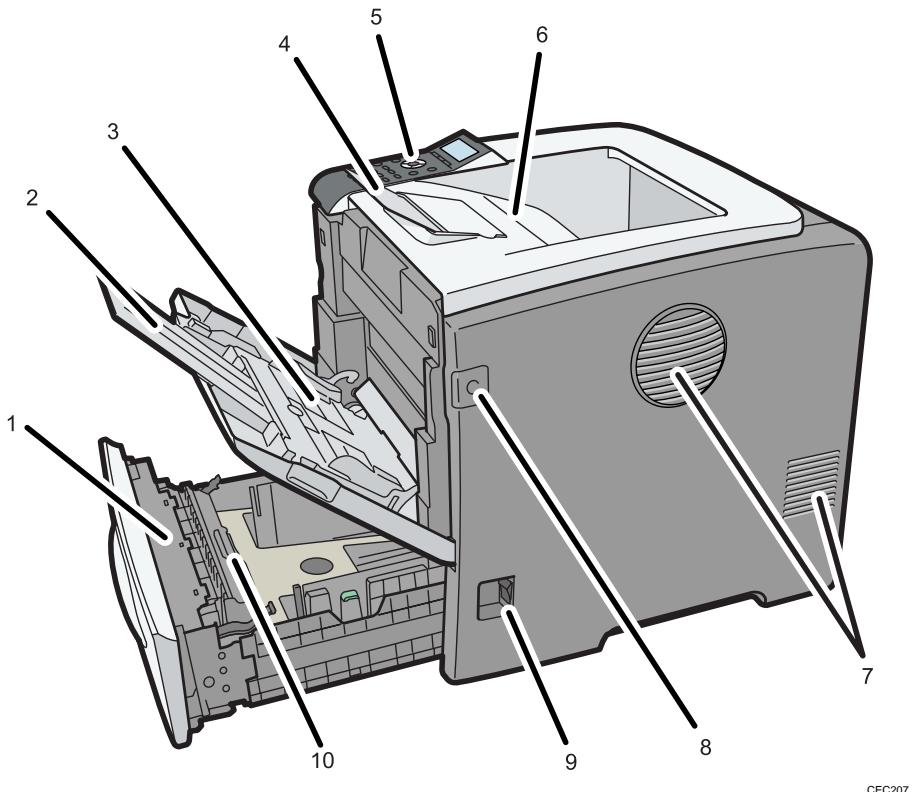
- Magasin d'alimentation papier standard (magasin 1)
Il est possible de charger jusqu'à 550 feuilles de papier ordinaire.
- Extension du bypass
Déployez-la lorsque vous chargez une feuille dont le format est supérieur au A4 et 8^1/2^n × 11^n (Letter) dans le Bypass.
- Bypass
Il est possible de charger jusqu'à 100 feuilles de papier ordinaire.
Voir P.103 "Papier pris en charge pour chaque magasin" et P.103 "Chargement du papier".
- Extension du magasin
Relevez ce panneau pour empêcher le papier de tomber.
- Panneau de commande
Compend les touches permettant d'utiliser l'imprimante et un écran qui en affiche l'état.
6. Magasin standard
Les impressions sortent face imprimée vers le dessous.
7. Aérations
Pour éviter toute surchauffe, la chaleur produit par les composants internes est évacuée par ces aérations. Des dysfonctionnements et des pannes peuvent provenir d'un blocage ou d'une obstruction de ces aérations.
8. Bouton de déverrouillage du capot avant
Utilisez ce bouton pour ouvrir le capot avant.
9. Interrupteur d'alimentation
Utilissez cet interrupteur pour allumer et eteindre l'imprimante.
10. Patin de friction
Ceci permet qu'une seule feuille de papier soit alimentee a la fois. Si des alimentations de plusieurs feuilles se produisent, nettoyez soigneusement le patin de friction.
Exterieur : vue arrête
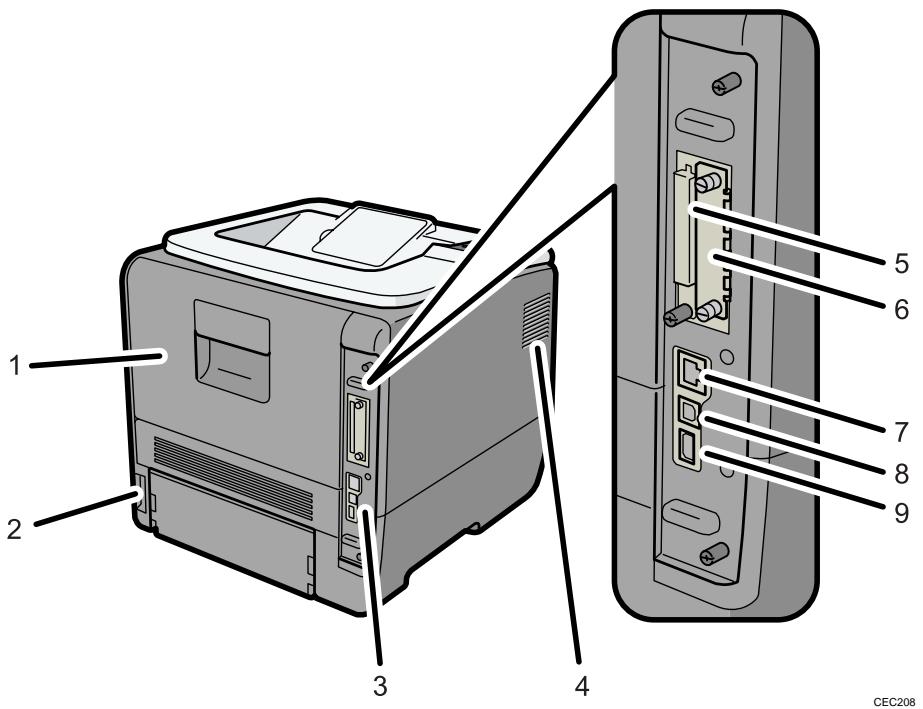
1. Capot arrête
Ouvrez ce capot pour replacer l'unité de fusion.
2. Connecteur d'alimentation
Connectez le cordon d'alimentation à cet endroit de l'imprimante. Insérez l'autre extrémité du cable dans une prise murale située à proximité.
3. Carte contrôleur
Retirez-la pour installer des options telles que le module SDRAM ou le disque dur de l'imprimante. Branchez les cables, notamment le cable USB et le cable Ethernet.
4. Aérations
Pour éviter toute surchauffe, la chaleur produit par les composants internes est évacuée par ces aérations. Des dysfonctionnements et des pannes peuvent provenir d'un blocage ou d'une obstruction de ces aérations.
5. Emplacements de carte SD
Retirez le capot et installez les cartes SD.
6. Emplacement de la carte d'interface en option
Insérez une unité d'interface LAN sans fil en option, une carte Gigabit Ethernet ou une carte d'interface 1284 dans cet emplacement.
7. Port Ethernet
Utilisez un cable d'interface réseau pour relier l'imprimante au réseau.
8. Port USB B
Utilisez un cable USB pour relier l'imprimante à un ordinateur.
9.Port USB A
Utilisez un cable USB pour connecter les périhériques USB en option, tels que le lecteur de carte d'authentication.
Intérieur
Vue avant
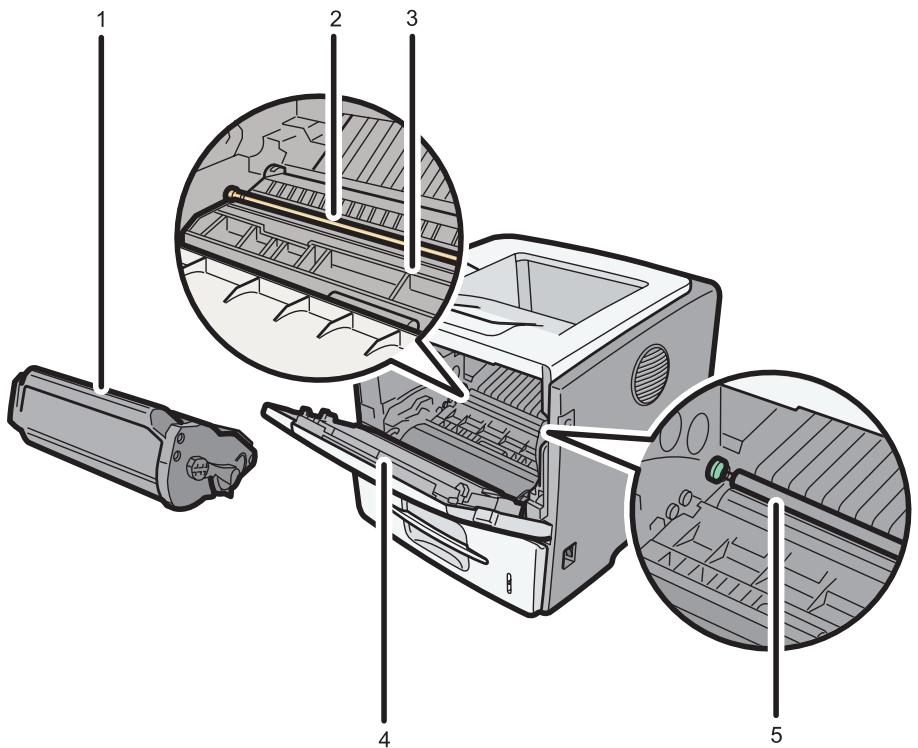
CEC209
1. Cartouche d'impression
Contient le toner et l'unité photoconductrice.
Lorsque le message "Rempl. cart. Impress°." apparait à l'écran, remplacez cette unité.
2. Rouleau de calage
Assure l'alimentation en feuilles de papier pour l'impression. Assurez-vous de bien nettoyer ce rouleau s'il devient sale ou remplacez la cartouche d'impression.
Voir P.166 "Nettoyage du rouleau de calage".
3. Plaque guide
Ouvrez ce capot pour refirer le papier bloqué.
4. Couverture avant
Ouvrez ce capot pour acceder à l'intérieur de l'imprimante.
5. Rouleau de transfert
Lorsque le message "Remplacer:Kit maint." apparait à l'écran, remplaceze ce rouleau.
Vue arrière
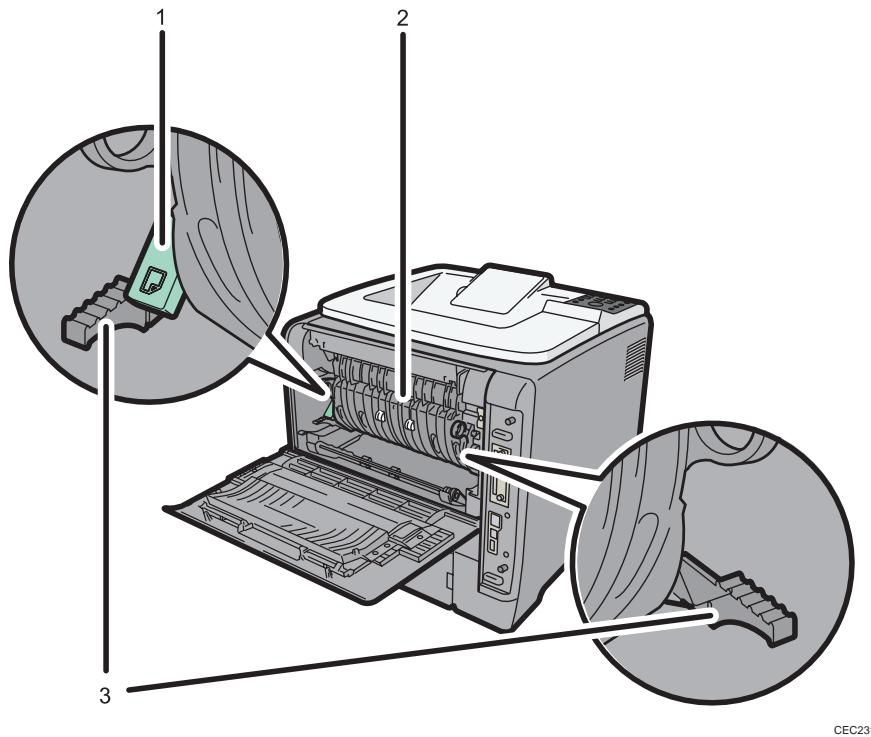
1. Levier d'enveloppe
Utilisez ce levier lorsque des enveloppopes se froissent durant l'impression. Lever ou baisser le levier d'enveloppopes en fonction de l'épaisseur du papier sur lequel vous imprimez peut améliorer la qualité d'impression.
2. Unité de fusion
Fusionne les images imprimées sur le papier.
Lorsque le message "Remplacer:Kit maint." apparait à l'écran, remplacez cette unité.
3. Leviers de verrouillage de l'unité de fusion
Soulevez ces leviers pour replacer l'unité de fusion.
Panneau de commande
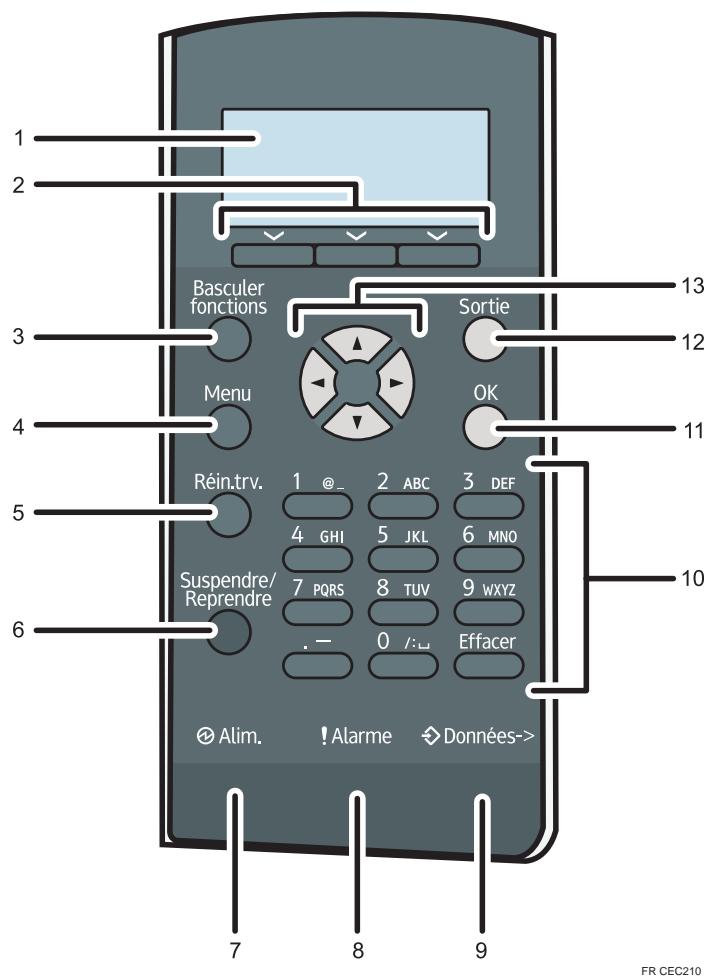
1. Écran
Affiche l'etat actuel d'impression et les messages d'erreur.
L'activation du mode Économie d'énergie éteint le rétroéclairage. Pour plus d'informations sur le mode Économie d'énergie, reportez-vous au Manuel du logiciel.
2. Touches de seLECTION
Correspondent aux éléments de la fonction affichés sur la dernière ligne de l'écran.
Exemple : lorsqu'une procEDURE de ce manuel vous invite à appuyer sur [Option], appuyez sur la touche de seLECTION gauche située en dessous de l'écran initial.
3. Touche [Basculer fonctions]
Appuyez sur cette touche pour passer de l'écran de la fonction imprimante aux écrans des fonctions étendues actuellesment utilisées.
4. Touche [Menu]
Appuyez sur cette touche pour définir et vérifier les paramètres actuels de l'imprimante.
5. Touche [Réin.trv.]
Lorsque l'imprimante est en ligne, appuyez sur cette touche pour annuler un travail d'impression en cours.
6. Touche [Suspendre/Rependre]
Appuyez pour suspendre le travail d'impression actuellement en cours d'execution. Cet indicateur demeure allumé pendant toute la durée de la suspension.
Pour reprendre le travail, appuyez à nouveau sur cette touche. La reprise d'un travail suspendu intervient automatiquement quand la durée spécifiée dans [Minut réinit.auto] est écoulée (par défaut : 60 secondes).
Pour plus d'informations sur le paramètre [Minut.reinit.auto], consultez le Manuel du logiciel.
7. Voyant d'alimentation
S'allume lorsque l'imprimante est prete à receivevoir des données d'un ordinateur. Clignote lorsque l'imprimante est en cours de préchauffage ou en train de receivevoir des données. Il est eteint lorsque l'appareil est hors tension ou en mode economie d'énergie.
8. Voyant Alarme
S'allume ou clignote en cas d'erreur de l'imprimante.
Rouge en continu : l'impression est impossible, ou elle est possible, mais la qualité n'est pas garantie.
Jaune clignotant : l'imprimante va bientôt requérir une opération d'entretien ou le remplacement d'un consommable, tel que la cartouche d'impression.
Suivez les instructions qui apparaissent à l'écran.
9. Voyant de réception de données
Clignote lorsqu l'imprimante recoit des données d'un ordinateur. S'allume en presence de données a imprimer.
10. Pavé numérique
Permet de saisir des caractères et des chiffres.
11. Touche [OK]
Appuyez sur cette touche pour valider les paramètres ou valeurs de paramètres et passer aux étapes suivantes.
12. Touche [Sortie]
Appuyez sur cette touche pour annuler une opération ou revenir à l'écran précédent.
13. Touches de défilament
Appuyez sur ces touches pour déplacer le curseur dans une direction ou une autre.
Lorsque les touches [] [] [] [▶] apparaisent dans ce manuel, appuyez sur la touche de défilament affichtant la même direction.
Écran LCD
Les éléments sélectionnés sont mis en surbrillance.

Important
- Ne touchez pas l'écran LCD.
L'écran suivant apparait lorsque vous allumez l'imprimante.
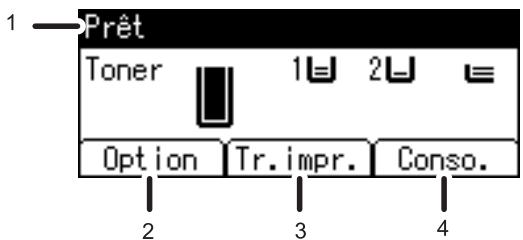
FR CEC235
- Messages ou statut de fonctionnement
Affiche le statut ou les messages de l'imprimante.
- [Option]
Appuyez sur cette touche pour afficher les éléments suivants :
-
Ejecter page
Journal des erreurs -
[Tr.impr.]
Appuyez sur cette touche pour afficher les travaux d'impression envoyés à partir d'un ordinateur.
- [Conso.]
Appuyez sur cette touche pour afficher les informations concernant les consommables de l'imprimante.

Remarque
- [Tr.impr.] est affiché uniquement lorsque le disque dur est installé dans l'imprimante.
- Par défaut, la quantité de toner restante est affichée. Pour ne pas afficher cette information, appuyez sur la touche [Menu], puis Sélectionnez [Maintenance] sur l'écran. Sélectionnez [Paramètres généraux], puis [Afficher info consommables] et [OFF].
- Réglez la luminosité si l'écran estASF. Pour régler le contraste de l'écran, appuyez sur la touche [Menu], puis selectionnez [Maintenance] sur l'écran. Sélectionnez [Paramètres généraux] et [Contraste écran].
Saisie de caractères
Lorsque vous saississez un caractère, il s'affiche à la position indiquée par le curseur. Si un caractère est déjà affché à cet emplacement, le caractère saisi s'affichera devant.
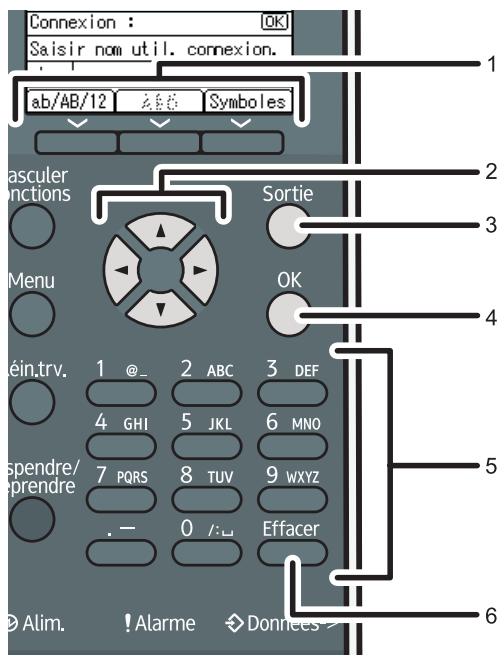
FR CEC212
1. Touches de seLECTION
Les touches de sélection correspondant aux éléments fonctionnels affichés sur la ligne du bas de l'écran.
Exemple : lorsqu'une procEDURE de ce manuel vous invite à appuyer sur [ab/AB/12], appuyez sur la touche de sélection gauche située en dessous de l'écran de saisie de texte.
Appuyez sur la touche de selection gauche pour basculer le mode d'entrée en minuscules, majuscules ou en caractères numériques.
Appuyez sur la touche de seLECTION droite pour afficher la liste de symboles à saisir.
2. Touches de défilament
Appuyez sur ces touches pour déplacer le curseur dans une direction ou une autre.
Lorsque les touches [] [] [] [] apparaisent dans ce manuel, appuyez sur la touche de défilament affichtant la même direction.
3. Touche [Sortie]
Efface le texte et les chiffres saisis et rétablit l'écran à son état précédent.
4. Touche [OK]
Confirme le texte et les chiffres saisis et affiche le menu suivant.
5. Pavé numérique
Pour saisir du texte à l'aide du pavé numérique, Sélectionnez le mode de saisie de texte en appuyant sur [ab/ AB/12].
Lorsque vous appuyez sur un pavé numérique de manière répétée, le caractère change, dans l'ordre indiqué ci-dessus, la touche sur laquelle vous appuyez.
6. Touche [Effacer]
Supprime le caractère à la position du curseur. Vous pouvez supprimer un caractère à l'extrémité droite d'une ligne même si le curseur est placé à droite du caractère.
Comment saisir des caractères
Utilisez la procédure suivant pour saisir du texte dans l'écran de saisie de texte. ("User#2" (Utilisateur n °2) correspond au texte saisi dans cet exemple.)
- Appuyez sur [ab/AB/12] pour modifier le mode d'entrée en majuscules.
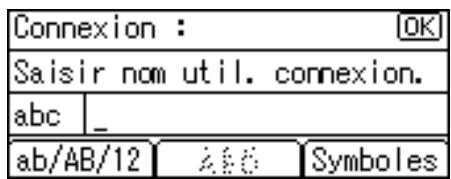
- Appuyez deux fois sur la touche [8 TUV], puis appuyez sur la touche [>. La dette "U" est saisie.
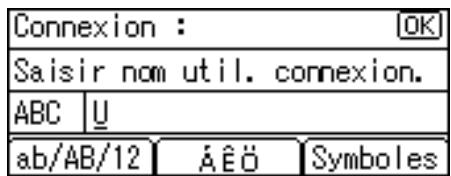
- Appuyez deux fois sur [ab/AB/12] pour modifier le mode de saisie en minuscules.
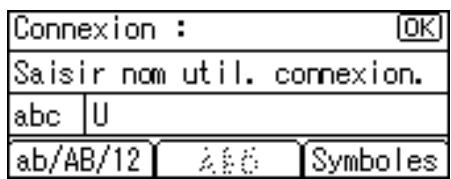
- Appuyez quatre fois sur la touche [7 PQRS], puis appuyez sur la touche [>. La dette "s" est saisie.
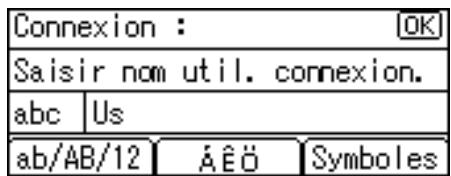
- Appuyez deux fois sur la touche [3 DEF], puis appuyez sur la touche [>. La dette "e" est saisie.
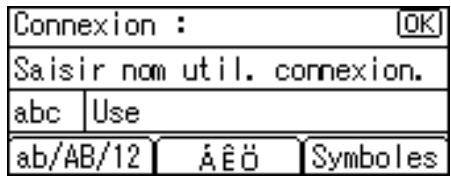
- Appuyez trois fois sur la touche [7 PQRS], puis appuyez sur la touche []_ . La dette "r" est saisie.
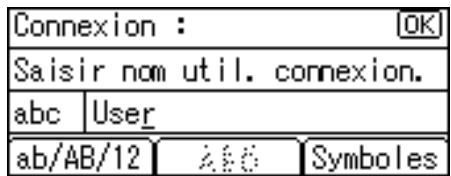
- Appuyez sur [Symboles] pour afficher la liste des symboles à saisir.
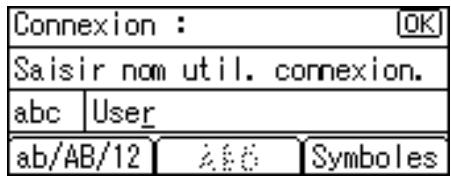
- Utilisez les touches de défilament pour selectionner "#", puis appuyez sur la touche [OK].

La liste des symboles disparaït et un symbole "#" est saisi.
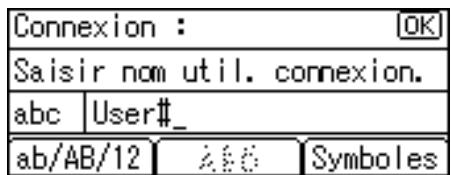
- Appuyez deux fois sur [ab/AB/12] pour modifier le mode d'entrée en numérique.
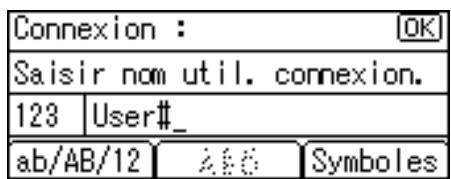
- Appuyez sur la touche [2 ABC]. Le chiffre "2" est saisi.
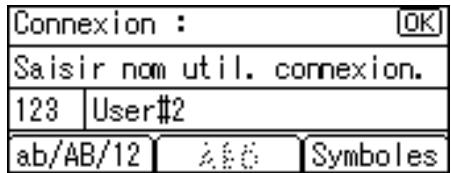
- Appuyez sur la touche [OK] pour passer au menu suivant.
1
2. Paramétrage de l'appareil
Ce chapitre explique comment installer et configurer l'imprimante avant de l'utiliser.
Procedure d'installation de l'imprimante
Utilisez la procEDURE suivante pour installer l'imprimante.
- Sélectionnez un emplacement approprié pour l'imprimante.
Pour de plus amples informations, voir P.32 "Emplacement d'installation".
- Retirez l'imprimante de sa boite, puis retirez le matériel protecteur et le ruban adhésif.
Pour de plus amples informations, voir P.37 "Déballage".
- Chargez le papier dans le magasin papier standard.
Pour de plus amples informations, voir P.121 "Chargement du papier dans les magasins".
- Mettez l'imprimante sous tension.
Pour de plus amples informations, voir P.40 "Mise hors/sous tension de l'imprimante".
- Sélectionnez la langue utilisée sur l'écran.
Pour de plus amples informations, voir P.44 "Sélection de la langue d'affichage".
- Imprimez une page de test.
Pour de plus amples informations, voir P.45 "Test d'impression".
- Connectez l'imprimante à votre réseau.
Pour de plus amples informations, voir P.71 "Connexion de l'imprimante".
- Définissez les paramètres de réseau de l'imprimante.
Pour de plus amples informations, voir P.77 "Configuration".
- Installez le pilote d'impression.
Pour plus d'informations, consultez le Manuel d'installation du pilote.
Emplacement d'installation
Choisissez soigneusement l'emplacement de l'imprimante car l'environnement affecte grandement ses performances.
AVENTISSEMENT
- N'utilise aucune fréquence autre que celles conformes aux spécifications indiquées. Cela risquérait de provoquer un incendie ou une électrocution.
AVENTISSEMENT
- N'utilisez aucune source d'alimentation autre que celles conformes aux spécifications indiquées. Cela risquerait de provoquer un incendie ou une électrocution.
AVENTISSEMENT
- N'utilisez pas d'adaptateurs multiprises. Cela risquerait de provoquer un incendie ou une électrocution.
AVENTISSEMENT
- N'utilisez pas de rallonges. Cela risquerait de provoquer un incendie ou une électrocution.
AVENTISSEMENT
- N'utilisez pas de cordons d'alimentation endommagés, brises ou modifiés. Par ailleurs, n'utilisez pas de cordons d'alimentation qui ont été coincés sous des objets lourds, fortement tirés ou gravement tordus. Cela risquerait de provoquer un incendie ou une électrocution.
AVENTISSEMENT
- Le fait de toucher les broches de la prise du cordon d'alimentation avec un objet métallique constitue un risque d'incendie ou d'électrocution.
AVENTISSEMENT
- Le cordon d'alimentation fourni n'est à utiliser qu'vec cet apparéil. Ne l'utilisez pas avec d'autres dispositifs. Faire ceci pourrait entraîner un incendie, une électrocution ou une blessure.
AVENTISSEMENT
- Il est dangereux de manipuler la prise du cordon d'alimentation avec les mains humides. Cela risquerait de provoquer une électrocution.
AVENTISSEMENT
- Si le cordon d'alimentation est endommagé et ses fils interieurs sont nus ou brises, contactez votre SAV pour le remplacer. L'utilisation de cordons d'alimentation endommagés risque de provoquer un incendie ou une électrocution.
AVENTISSEMENT
- Veillez à installer l'appareil le plus proche possible d'une prise murale. Cela permet de débrancher facilement le cordon d'alimentation en cas d'urgence.
AVENTISSEMENT
- N'utilisez pas d'aérosols ou de solvants inflammables à proximé de cet apparéil. Cela risquérait de provoquer un incendie ou une électrocution.
ATTENTION
- Tenez l'appareil à l'abri de l'humidité et de la poussière. Sinon, un incendie ou une électrocution pourrait se produit.
ATTENTION
- Ne placez pas l'appareil sur une surface instable ou inclinée. S'il bascule, vous risqueriez de vous blesser.
ATTENTION
Assurez-vous que la pièce dans laquelle vous utilisez l'appareil est spacieuse et bien ventilée. Une bonne ventilation est particulièrement importante lorsque l'appareil est beaucoup utilisé.
ATTENTION
- Tenez l'appareil à l'écart d'environnements dans lesquels l'air est chargé en sel ou en gaz corrosif. De même, évitez d'installer l'appareil dans des endroits où des réactions chimiques peuvent se tener(laboratoires, etc.). Cela peut entraîner des dysfonctionnements.
ATTENTION
Assurez-vous de débrancher la fiche de la prise murale et de nettoyer les broches, ainsi que la zone se trouvant à proximé, au moins une fois par an. L'accumulation de poussière sur la prise constitue un risque d'incendie.

ATTENTION
- Tout apparéil produit un niveau sonore supérieur à [Niveau accoustique (Noir et Blanc)] > 63 dB (A) est incompatible avec les environnementés de bureau. Le cas échéant, installez l' apparéil dans un local distinct.

ATTENTION
- Tout apparéil électrique neuf contenant des matérielles volatils produit normalement des émissions dans son environnement immédiat. À ce titre, au cours des premiers jours suivant l'installation d'un nouvel apparéil, il est nécessaire de bien ventiler le local dans lequel il est placé.
Espace nécessaire pour l'installation
Le dégagement recommandé (ou minimum) est le suivant :
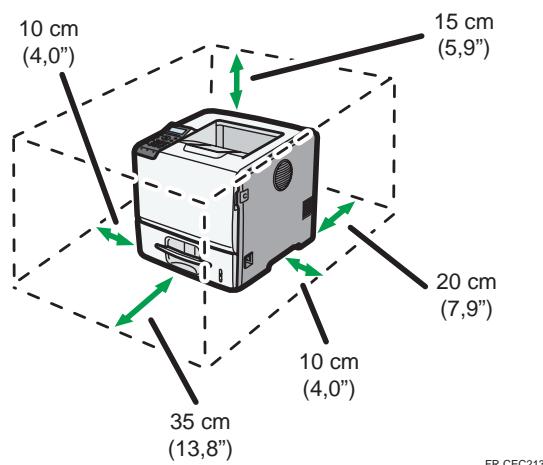
Conditions environnementales optimes
Les plages de température et d'hygrométrie acceptables et recommends sont les suivantes :
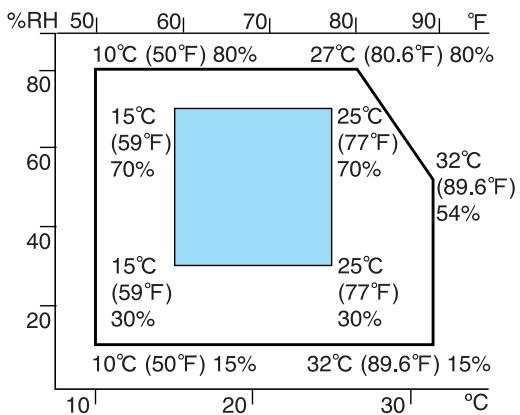
CBK019
Zone blanche : plage autorisée
Zone bleue : plage recommandaee

Remarque
- L'appareil ne doit pas etre incline de I'avant vers I'arriere et de la gauche vers la droite de plus de 5mm (0,2^ )
- Lorsque vous utilisez cette imprimante pendant un long moment dans un espace confiné sans une bonne ventilation, vous pouvez détecter une oedur étrange. Pour garder un espace de travail comfortable, nous vous recommendons de le garder bien ventilé.
Ventilation
Lorsque vous utilisez cette apparéil dans un espace confiné, sans ventilation correcte, pendant une période prolongée ou imprimez en grande quantité, vous pouvez constater la présence d'une odeur étrange.
Les imprimés peuvent également partager cette odeur étrange.
Lorsque vous constatiez une oedeur étrange, ventilez régulièrement l'espace de travail de manière à le rendre plus/agréable.
- Installez l'appareil de façon à ce que les orifices de ventilation ne pointent pas en direction des personnes environnantes.
- La ventilation doit être supérieure à 30m^3 /hr/ personne.
Odeur de nouvel apparéil
Lorsqu'un apparéil est nouveau, il peut dégager une odeur particulière. Cette odeur peut persister environ uneSEMaine.
Lorsque vous constatiez une oedur étrange, ventilez suffisamment et assurez le renouvellement de l'air de la pierce.
Environments à éviter
N'utilizez pas l'imprimante dans les environnements suivants :

Important
- Zones exposées à la lumière directe du soleil ou à une luzière forte
- Zones poussiéreuses.
- Zones exposées à des gaz corrosifs.
- Zones extrémement floides, chaudes ou humides
- Zones directement exposées à des courants d'air chaud, froid ou ambient provenant des climatiseurs
- Zones directement exposées à la chaleur rayonnante des chauffages
- Emplacements situés à proximé de climatisateurs, chauffages ou humidificateurs
- Emplacements situés à proximé d'autres équipementslectroniques
- Emplacements soumis à de féquentes vibrations fortes
Source d'alimentation
Branchez le cordon d'alimentation à une source d'alimentation responsable les spécifications suivantes :
Région A (principal l'Europe et l'Asie)
220 - 240 V, 50/ 60 Hz, 6 A ou plus
Région B (principalément l'Amérique du Nord)
120 - 127 V, 60 Hz, 11 A ou plus
Déballage
Pour la protégger contre les chocs et les vibrations pendant le transport, cette imprimante est emballée dans une mousse de rembourse et sécurisée par un ruban. Retirer ces matériaux protecteurs après avoir placé l'appareil dans son emplacement d'installation.
A VERTISSEMENT
- Ne laissez jamais les matériaux en polyéthylene (pochettes, etc.) fournis avec cet apparéil à portée des bébés ou des jeunes enfants. Si ces matériaux entrent en contact avec la bouche ou le nez, ils peuvent entraîner une asphyxie.
A VERTISSEMENT
- Ne brûlez pas le toner (neuf ou usage) ou les cartouches de toner. Cela risque de provoquer des brûlures. Le toner s'enflamme au contact d'une flamme neue.
ATTENTION
- N'écrasez pas ou ne comprimez pas les cartouches de toner. Cela risque de provoquer un déversement du toner, pouvant évientulement salir la peau, les vêtements et le sol, ou entraîner une ingestion accidentelle.
ATTENTION
- Conservez la cartouche de toner (usage ou non) et son contenu hors de portée des enfants.
ATTENTION
- Si vous inhalez du toner ou du toner usage, gargarisez-vous avec une grande quantité d'eau et allez dans un endroit où vous pouvez respirer de l'air frais. Consultez un médecin, si nécessaire.
ATTENTION
- Si du toner ou du toner usage est projeté dans vos yeux, rincez-les immédiatement avec une grande quantité d'eau. Consultez un médecin, si nécessaire.
ATTENTION
- Si vous avalez du toner ou du toner usage, diluez-le en buvant une grande quantité d'eau. Consultez un médecin, si nécessaire.
ATTENTION
- Lorsque vous souveze l'imprimante, utilisez ses poignées laterales. Si vous laissez tomber l'imprimante, vous pourriez l'endommager ou vous blesser.

Important
Le ruban retire est sale. Evitez tout contact avec les mains ou les vêtements.
- N'attrapez pas la zone du magasin quand vous soulevez l'imprimante.
- Ne laissez pas tomber de trombones, agrafes ou autres petits objets métalliques à l'intérieur de l'imprimante.
- Gardez la cartouche d'impression non protégée éloignée de la lumière directe du soleil.
- Lorsque vous utilisez cette imprimante pour la première fois, utilisez la cartouche d'impression fournie avec l'imprimante.

Remarque
-
Les cartouches d'impression (consommables) ne sont pas couvertes par la garantie. Cependant, en cas de problème, contactez le magasin où vous les avez achétées.
-
Enlevez le sac en plastique.
- L'imprimante doit être déplaced par deux personnes, en utilisant les poignées latérales. Laissez le ruban maintainant le magasin papier et le capot lors du déplacement de l'imprimante. Abaissez lentement et avec précaution l'appareil pour éviter de vous coincer les mains.
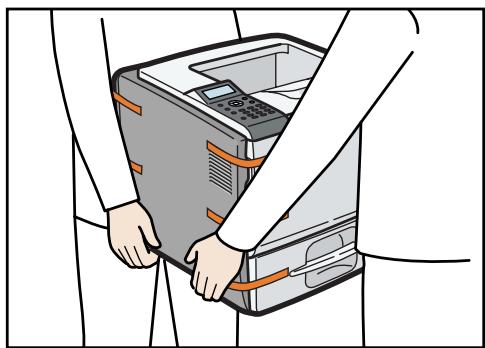
CEC232
Lors du déplacement de l'imprimante, ne maintainez pas les pièces suivantes au risque de provoquer un dysfonctionnement :
- Poignée du magasin papier standard.
-
Face inférieure du Bypass.
-
Retirez le ruban adhésif.
-
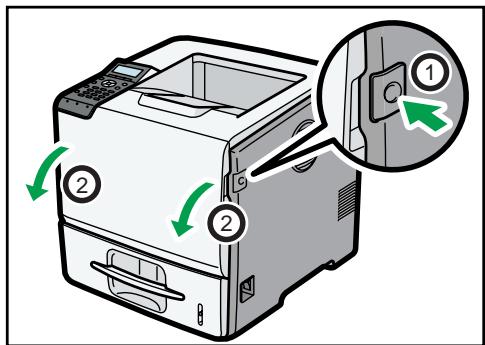
Ouvrez le capot avant en poussant sur le bouton de libération du capot avant.
CEC025
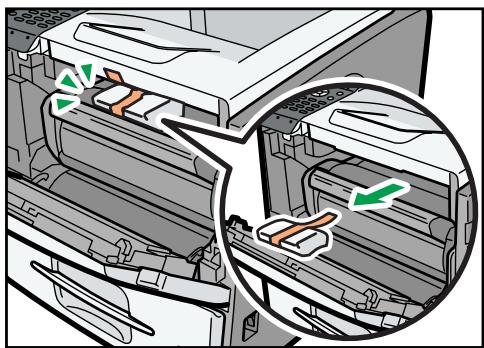
- Retirez le matériel de fixation et le ruban adhésif.
CEC226
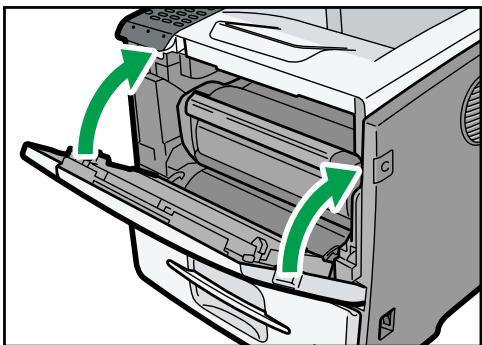
- Refermez le capot avant.
CEC214
Mise hors/sous tension de l'imprimante

AVERTISSEMENT
- Il est dangereux de manipuler la prise du cordon d'alimentation avec les mains humides. Cela risquerais de provoquer une électrocution.

Important
- N'appuyez pas sur l'interrupteur d'alimentation avant de suivre la procEDURE d'arrêt décrite ici. Cela pourrait entraîner une dépréciation du disque dur ou de la mémoire et un dysfonctionnement de l'imprimante.
- Ne touchez pas à l'imprimante pendant une impression en cours. Ce faisant, vous risquez d'endommager l'imprimante.
Mise sous tension de l'appareil

Important
Veillez à connecter correctement le cordon d'alimentation à la prise secteur.
- Mettez l'interrupteur d'alimentation en position OFF avant de brancher ou de débrancher la fiche.
- Ne mettez pas l'appareil hors tension avant la fin de l'initialisation. L'appareil pourrait ne pas fonctionner correctement.
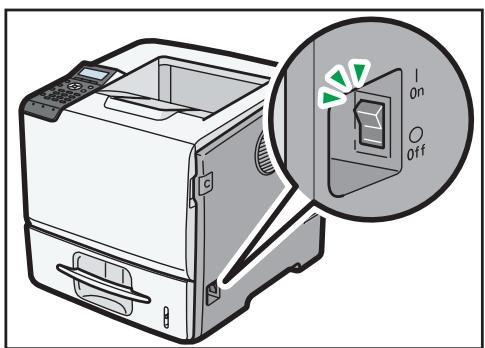
- Vérifiez que l'interrupteur d'alimentation est sur « O OFF »
CEC056
- Branchez le cordon d'alimentation et enoncez fermement la fiche du cordon dans la prise secteur.
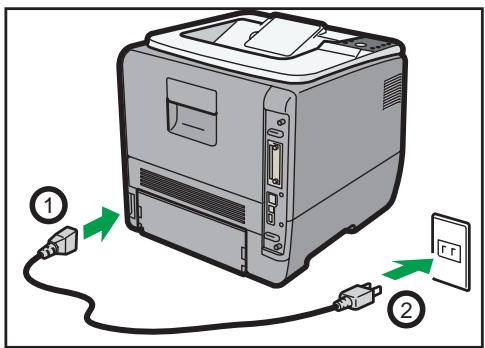
CEC057
- Mettez l'interrupteur d'alimentation sur « I ON »
Levoyant d'alimentation sur le panneau de commande s'allume.
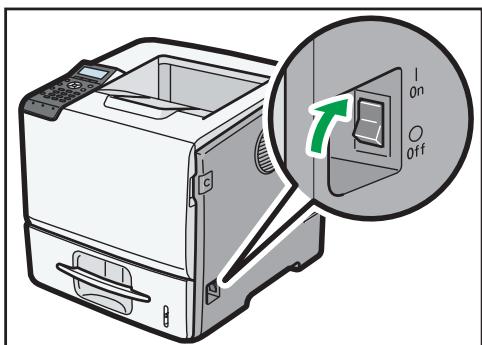
CEC058
Remarque
- Attendez que « Pré » apparaissée à l'écran.
L'imprimante peut émettre du bruit lors de l'initialisation. Ce bruit est normal.
Mise hors tension de l'appareil
- Appuyez sur la touche [Menu].
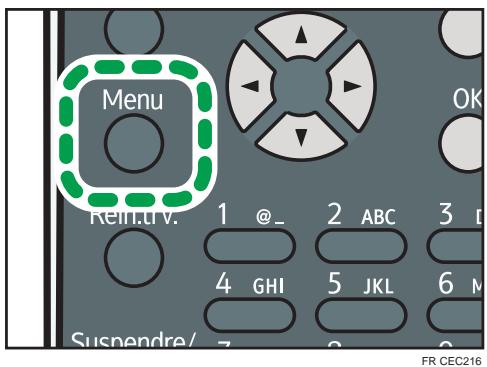
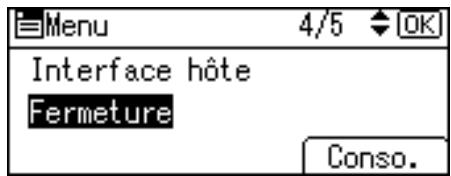
- Appuyez sur [ ] ou [] pour selectionner [Fermeture], puis appuyez sur la touche [OK].
- Appuyez sur [Oui].
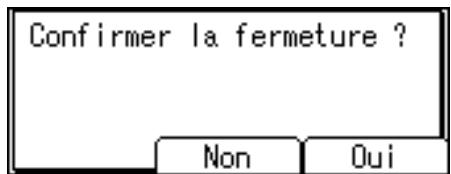
- Attendez que l'écran vous demande de couper l'alimentation, puis mettez l'interrupteur d'alimentation principal sur « O OFF »
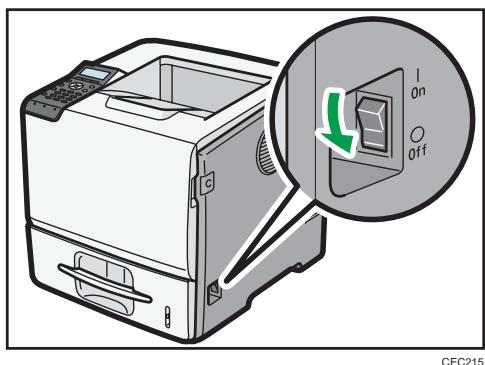

Remarque
-
Mémé si vous suivez la procédure de fermeture, l'arrêt peut échouer dans les cas suivants :
-
Si l'appareil communique avec des périhériques externes.
-
Si le disque dur est actif.
- Si le capot de l'imprimante est ouvert.
2
Sélection de la langue d'affichage
- Appuyez sur la touche [Menu].
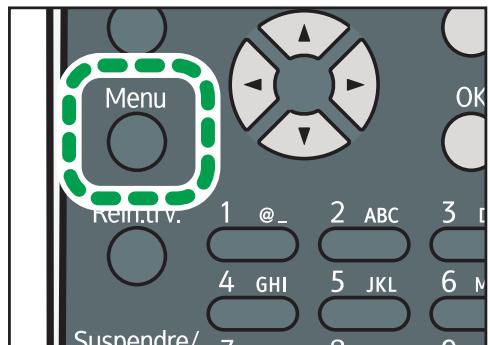
FR CEC216
- Appuyez sur la touche [▼] ou [▲] pour sélectionner [Language], puis appuyez sur la touche [OK].
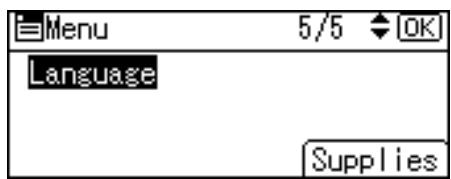
- Appuyez sur la touche [▼] ou [▲] pour sélectionner la langue souhaïée, puis appuyez sur la touche [OK].
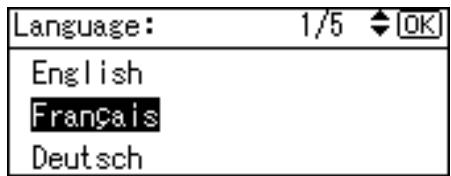
- Appuyez sur la touche [Menu] pour returner à l'écran initial.

Remarque
La valeur par défaut est l'anglais.
Test d'impression
Imprimez un test d'impression pour vérifier que l'imprimante fonctionne correctement. Le test d'impression vérifie les performances de l'imprimante uniquement, il ne teste pas la connexion à l'ordinateur.
- Appuyez sur la touche [Menu].
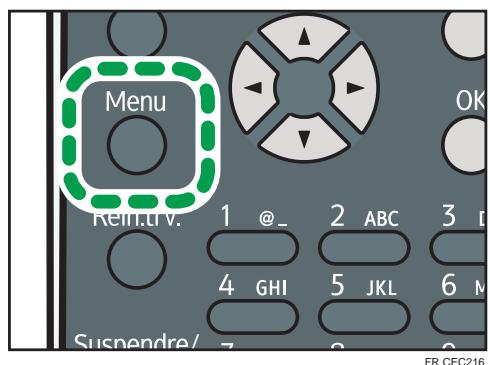
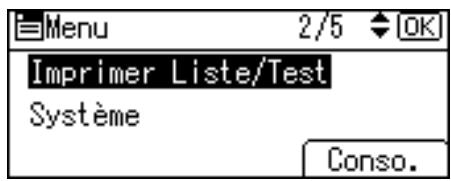
- Appuyez sur la touche [] ou [] pour selectionner [Imprimerliste/Test], puis appuyez sur la touche [OK].
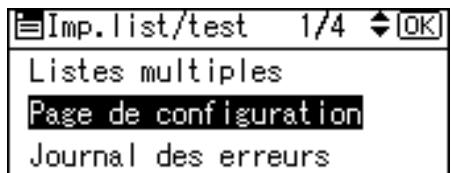
- Appuyez sur la touche [▼] ou [▲] pour sélectionnner [Page de configuration], puis appuyez sur la touche [OK].
- Appuyez sur la touche [Menu] pour returner à l'écran initial.
Remarque
- Si l'impression est incorrecte, vérifie si un message d'erreur s'affiche à l'écran. En présence d'un message d'erreur, consultez P.177 "Dépannage".
2
3. Installation des options
Cette section traite de l'installation des options pour cette imprimante.
Options dispensibles
Grçé à l'installation d'options, vous pouvez améliorer les performances de l'imprimante et disposer de plus de fonctions.
ATTENTION
- Avant d'installer ou de supprimer des options, débranchez toujours les cordons d'alimentation de la prise murale et attendez que l'unité principale refroidisse complètement. Le non-respect de ces précautions risque d'entrainer des brûlures.
Ordre d'installation des options
Lorsque vous installez plusieurs options, nous recommendons de les installer dans l'ordre suivant :
- Installez l'unité d'alimentation papier.
Montez le magasin d'alimentation en bas de l'imprimante.
Vous pouvez installer jusqu'à quatre unités d'alimentation papier. Vous pouze charger jusqu'à 2850 feuilles de papier.
- Si vous utilisez un modele de type 1, installez le module SDRAM.
Installez la mémoire d'extension dans l'emplacement pour carte contrôleur.
Il existe deux types de module SDRAM: 256 Mo et 512 Mo.
-
Si vous utilisez un modele de type 1, installez le disque dur.
-
Installé la carte d'interface en option.
Installez une carte Gigabit Ethernet en option, une unité d'interface LAN sans fil ou une carte d'interface IEEE 1284 dans l'emplacement.
- Insérez les options de carte SD.
Installez la carte SD fournie avec le disque dur en option (modèle de type 1 uniquement), la carte NetWare, la carte de polices SD, la carte VM ou la carte IPDS.
Insérez ces unités dans le slot de carte SD.
Si vous souhaitez utiliser au moins deux cartes SD enchichables dans le même emplacement, contactez votre représentant commercial et technique.
Où installer les options
Options externes
- Unité d'alimentation papier
Contient jusqu'à 550 feuilles de papier. Il est possible d'installer quatre unités d'alimentation papier au maximum sur l'imprimante. Le magasin installé est désigné de la façon suivante : « Magasin 2 », « Magasin 3 », « Magasin 4 » et « Magasin 5».
Il existe deux types d'unité d'alimentation papier en option : l'unité avec roulettes sur sa partie inférieure et l'unité sans roulettes. Pour installer l'imprimante directement sur le sol, montez l'unité d'alimentation en option avec roulettes en bas de l'imprimante.
Pour plus d'informations sur l'installation de l'unité d'alimentation papier, consultez P.50 "Installation de l'unité d'alimentation papier".
Options internes
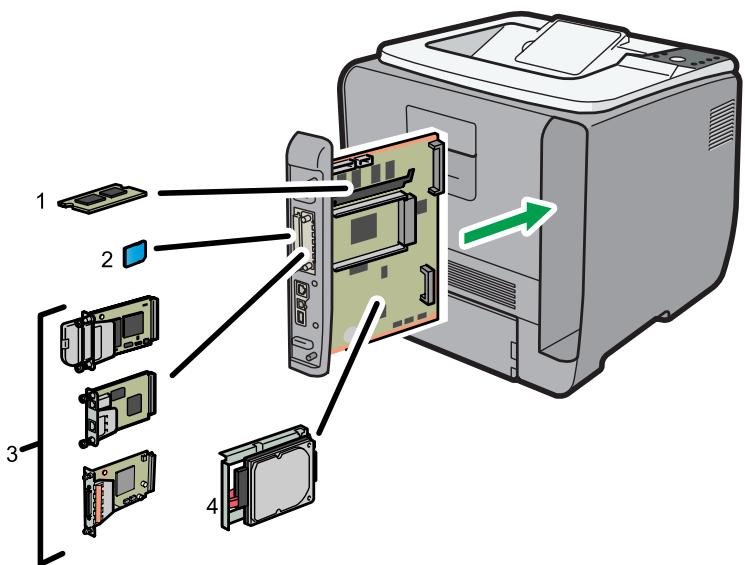
CEC074
- Module SDRAM
Pour plus d'informations sur cette option, consultez P.58 "Installation du module SDRAM".
- Options de carte SD
Pour plus d'informations sur ces options, consultez P.68 "Installation des options de carte mémoire SD".
-
Cartes d'interface en option
-
Unité d'interface LAN sans fil
- Carte Gigabit Ethernet
Carte d'interface IEEE 1284
Pour plus d'informations sur ces options, consultez P.61 "Installation des unités d'interface".
4. Disque dur
Pour plus d'informations sur cette option, consultez P.54 "Installation du disque dur".

Remarque
- Pour plus d'informations sur les spécifications relatives à chaque option, consultez P.221 "Caracteristiques techniques".
Avertissement relatif à la réinstallation de la carte contrôleur
Cette section traite de la manipulation de la carte contrôleur lors de l'installation d'options.
Si vous sortez la carte contrôleur pour installer des unités, lisez attentivement les instructions relatives à la réinstallation de la carte contrôleur.

Important
-
Il peut se produitce qui suit si la carte contrroleur n'est pas correctement installee :
-
Tous les voyants du panneau de commande s'allument.
- Aucunvoyantne s'allume surle panneau de commande.
- Un message d'erreur apparait à l'écran.
Poussez le centre de la partie inférieure de la carte contrôleur pour la réinstaller dans l'imprimante.
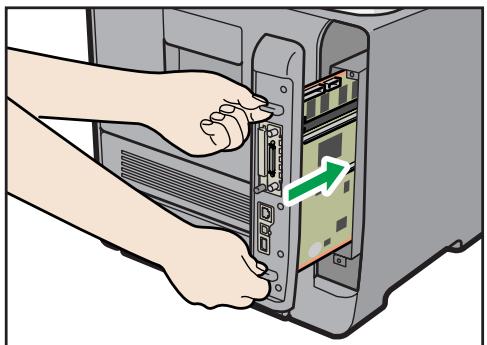
CEC076
Installation de l'unité d'alimentation papier
A VERTISSEMENT
- Si l'appareil bascule, ou si un capot ou une autre piece se brise, vous devezmettre l'interrupteur d'alimentation sur OFF et débrancher la prise du cordon d'alimentation de la prise murale. Contactez ensuite votre SAV et rapportez le problème. N'utilise pas l'appareil. Cela risquerait de provoquer un incendie ou une électrocution.
ATTENTION
- L'imprimante pèse environ 23 kg (51 lb.). Lorsque vous déplacez l'imprimante, utilisez ses poignées latérales, et soulevez-la lentement. Si vous laissez tomber l'imprimante, vous pourriez l'endommager ou vous blesser.
ATTENTION
- Débranchez le cordon d'alimentation de la prise murale avant de déplacer l'appareil. Lors du déplacement de l'appareil, veillez à ne pas endommager le cordon d'alimentation sous l'appareil. Le non-respect de ces précautions peut entraîner un incendie ou une électrocution.
ATTENTION
- Ne placez pas l'appareil sur une surface instable ou inclinee. S'il bascule, vous risqueriez de vous blesser.
ATTENTION
- Soulevez délicatement l'unité d'alimentation papier car un déplacement brutal ou une chute de l'imprimante peut provoquer des blessures.
ATTENTION
- Si les quatre unités d'alimentation papier en option sont superposées sur une imprimante installée directement sur le sol, l'imprimante risque de basculer et de causeur des dégats matériels et des blessures corporelles. Pour plus d'informations sur la manière d'éviter le basculement de l'appareil, contactez le SAV.
Important
L'imprimante doit toujours être soulevée par deux personnes.
- N'attrapez pas la zone du magasin quand vous soulevez l'imprimante.
- Lorsque quatre unités d'alimentation papier sont installées, elles sont détectées de la façon suivante : « Magasin 2 », « Magasin 3 », « Magasin 4 » et « Magasin 5 » à partir de l'unité supérieure.
- La même procédure s'applique lorsque vous installez l'unité d'alimentation papier en option munie de roulettes.
-
Le nombre de magasins en option pouvant être installés varie selon l'emplacement d'installation de l'imprimante.
-
Si l'imprimante est installée sur un bureau ou une autre surface surélevée, vous pouvez superposer jusqu'à trois unités d'alimentation papier en option (①). Si l'imprimante est installée directement sur le sol, vous pouze superposer jusqu'à quatre unités d'alimentation papier en option (②).
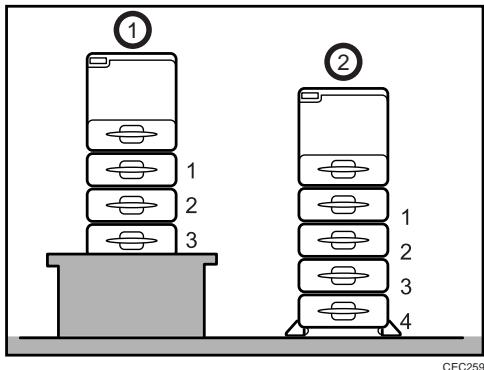
- Pour installer l'imprimante directement sur le sol, montez l'unité d'alimentation en option avec roulettes en bas de l'imprimante.
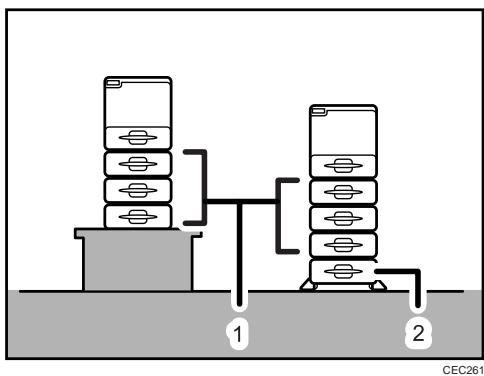
- Unité d'alimentation papier
-
Unité d'alimentation papier avec roulettes
-
Vérifiez que l'emballage contient les éléments suivants:
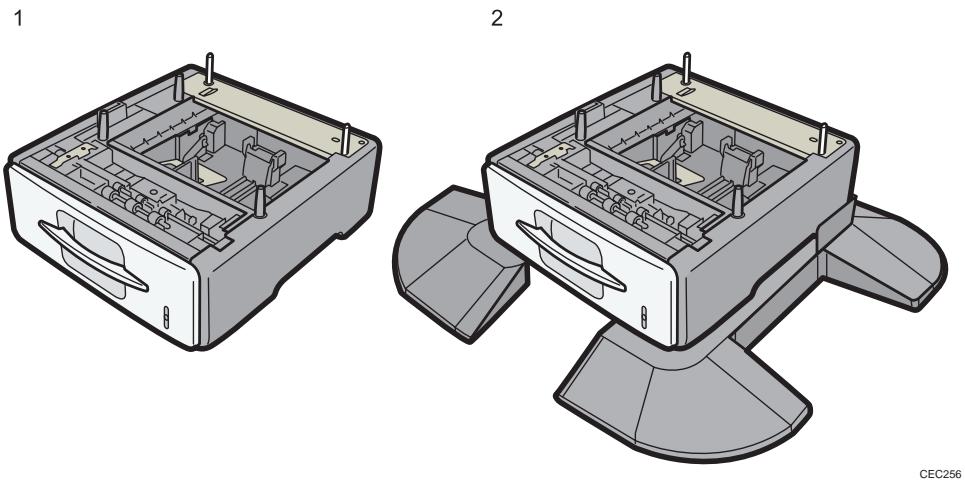
- Unité d'alimentation papier (comprénant un magasin papier)
-
Unité d'alimentation papier avec roulettes (comprénant un magasin papier)
-
Éteignez l'alimentation de l'imprimante puis débranchez le cordon d'alimentation de la prise murale.
- Retirez le ruban adhésif de l'unité d'alimentation papier en option.
- Soulevez l'imprimante en utilisant les poignées laterales.
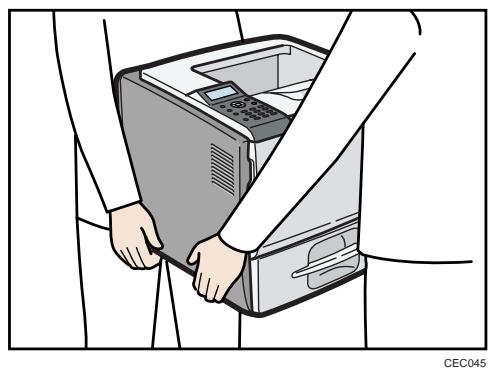
Lors du déplacement de l'imprimante, ne maintainez pas les pièces suivantes au risque de provoquer un dysfonctionnement :
- Poignée du magasin papier standard.
-
Face inférieure du Bypass.
-
L'unité d'alimentation papier en option compte cinq broches de centrage verticales. Alignez-les sur les trous situés sous l'imprimante, puis abaissez delicatement l'imprimante.
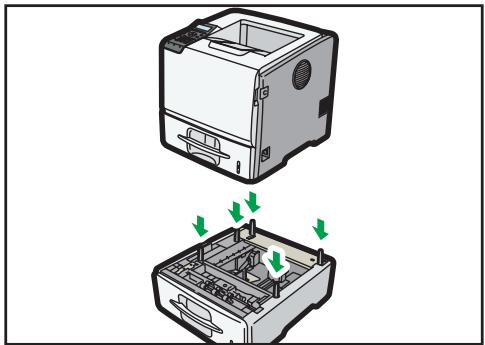
CEC039
- ÀpRES avoir installé cette option, imprimez la page de configuration pour vérifier son installation.

Remarque
- Lorsque vous déplacez l'imprimante, retirez l'unité d'alimentation papier.
- Une fois l'installation terminée, vous pouvez vérifier que l'unité d'alimentation papier est correctement installée en imprintant la page de configuration à partir du menu [Impr. liste/test]. Si l'unité d'alimentation papier est correctement installée, « Magasin 2», « Magasin 3», « Magasin 4 » et « Magasin 5 » s'afficheront sous « Options de connexion » sur la page de configuration.
- Si l'unité d'alimentation papier n'est pas correctement installée, réinstallé-la en suivant cette procédure. Si vous n'arrivez toujours pas à l'instructor, même après avoir tenté une réinstallation, contactez votre revendeur ou le SAV.
- Si la zone imprimable n'est pas correctement centrée, ajustez la position d'impression pour l'unité d'alimentation papier en option. Pour de plus amples informations, voir P.171 "Ajustement de la position d'impression".
- Pour plus d'informations sur l'impression de la page de configuration, reportez-vous à P.45 "Test d'impression".
- Pour plus d'informations sur le chargement du papier dans le magasin, reportez-vous à P.121 "Chargement du papier dans les magasins".
- Quand une nouvelle unité d'alimentation papier a été installée, les paramètres du pilote peuvent être à reconfigurer. Pour plus d'informations, consultez le Manuel d'installation du pilote.
Installation des unités d'extension de mémoire
La procédure suivant s'applique uniquement au modele de type 1.
ATTENTION
- Ne touche pas l'intérieur du contrôle de la carte contrôleur. Cela risque d'entrainer un dysfonctionnement de l'appareil ou de provoquer des brûlures.
Installation du disque dur
Important
- Avant de manipuler le disque dur, touchez un objet métallique mis à la terre pour vous décharger de toute électricité statique. L'électricité statique peut endommager le disque dur.
-
Ne soumettez pas le disque dur à des chocs physiques.
-
Vérifiez que l'emballage contient les éléments suivants:
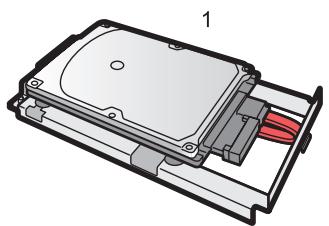
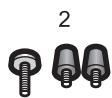
CEC015
- Disque dur
-
Vis
-
Mettez l'imprimante hors tension et débranchez le cordon d'alimentation, puis le cable d'interface.
-
Retirez les deux vis maintainant en place la carte contrôleur.
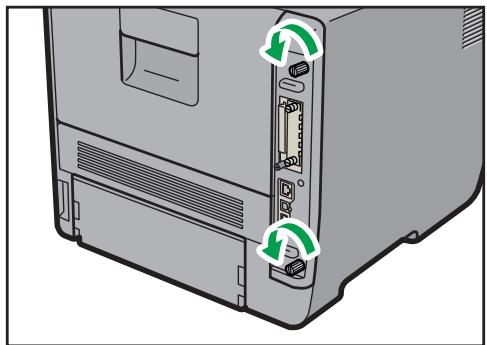
CEC073
Les vis retirees sont nécessaires pour fixer la carte contrôleur.
- Sortez lentement la carte contrôleur tout en maintainant les poignées.
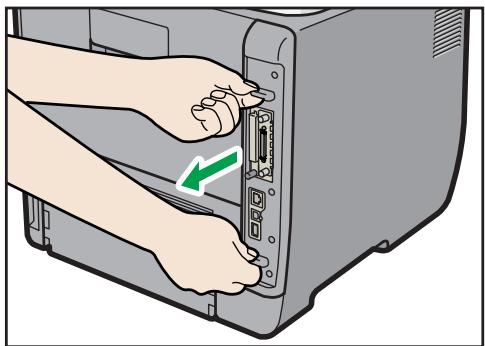
CEC075
- Placez la carte contrôleur sur une surface plane.
Le disque dur est installé dans l'emplacement indiqué sur l'illustration ci-dessous.
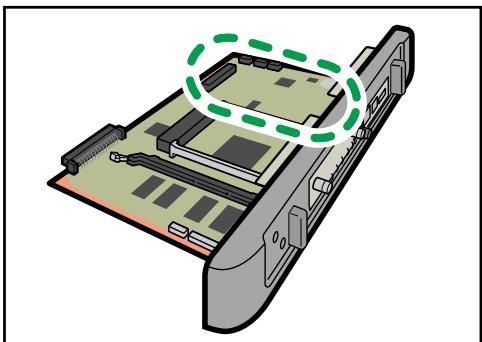
CEC019
- Insérez l'avancée vers l'extrémité avant de la carte du disque dur dans le cran sur le panneau arrêté du panneau de la carte contrôleur.
Assurez-vous de placer la carte du disque dur parallèlement à la carte contrôleur.
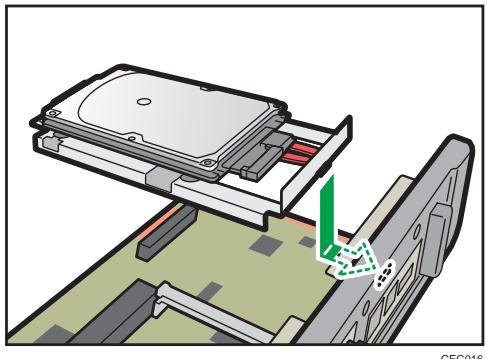
- Poussez le disque dur sur le connecteur de la carte contrôleur avec précaution jusqu'ce qu'il s'arrête.
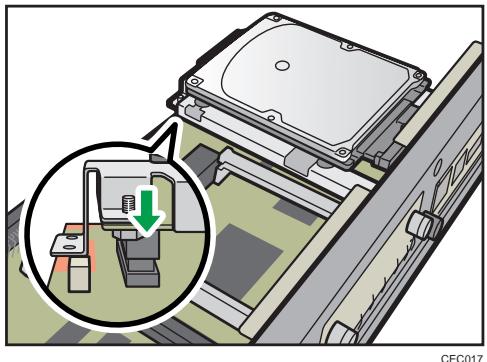
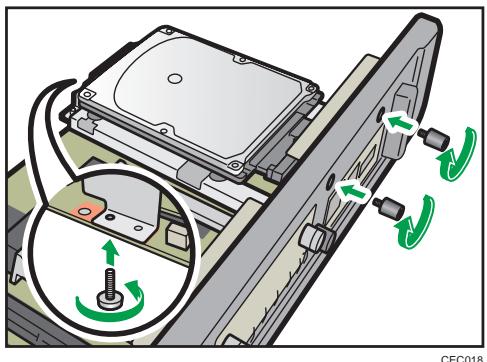
- Serrez les deux vis en les tournant dans le sens des aiguilles d'une montre avec une pièce, puis fixez la carte du disque dur en serrant la troisième vis en-dessous de la carte contrôleur.
-
Pour installer d'autres options sur la carte contrôleur, suivez la procEDURE d'installation indiquée dans la documentation fournie avec l'options.
-
Alignez la carte contrôleur avec les rails supérieurs et inférieurs, puis enforcez-la à fond avec soin.
Il est possible que l'imprimante ne fonctionne pas correctement si la carte contrôleur est mal installée.
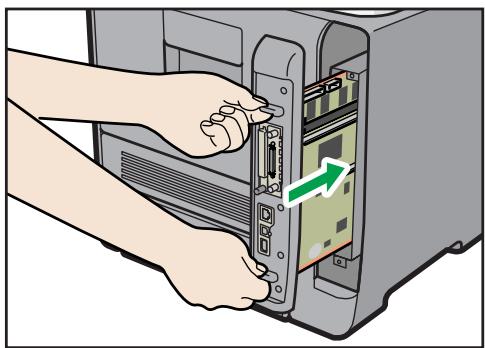
CEC076
- Fixez la carte contrôleur sur l'imprimante à l'aide des deux vis.
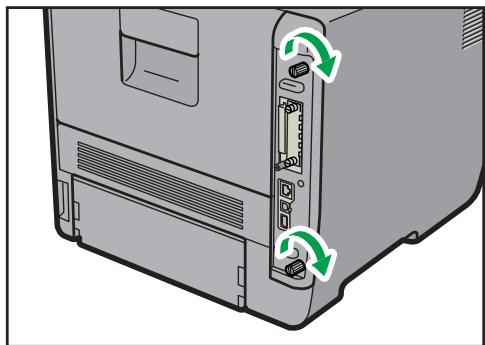
CEC072
Installez le disque dur en option, puis la carte SD fournie avec le disque dur. Pour plus d'informations sur la procédure d'installation, consultez P.68 "Installation des options de carte mémoire SD".

Remarque
- Une fois l'installation terminée, vous pouvez vérifier si le disque dur est correctement installé en imprimitant la page de configuration depuis le menu [Imprimer Liste/Test]. S'il est installé correctement, le message « Disque dur » pour « Connexion périphérique » s'affichera sur la page de configuration.
- Si le disque dur n'est pas installé correctement, répétez cette procédure. Si elle ne peut toujours pas être installée après avoir reessayé l'installation, contactez votre revendeur ou le SAV.
- Pour plus d'informations sur l'impression de la page de configuration, reportez-vous à P.45 "Test d'impression".
Installation du module SDRAM

Important
- Avant de toucher le module SDRAM, reliez-vous à la terre en touchant un objet métallique pour vous décharger de toute électricité statique. L'électricité statique peut endommager le module SDRAM.
- Ne soumettez pas le module SDRAM à des chocs physiques.
-
L'imprimante est équipée d'une mémoire de 256 Mo. Celle-ci peut être étendue à 768 Mo maximum.
-
Mettez l'imprimante hors tension et débranchez le cordon d'alimentation, puis le cable d'interface.
- Retirez les deux vis maintainant en place la carte contrôleur.
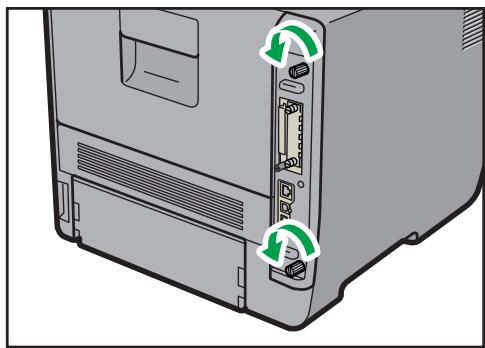
CEC073
Les vis retirees sont nécessaires pour fixer la carte contrôleur.
- Sortez lentement la carte contrôleur tout en Maintenant les poignées.
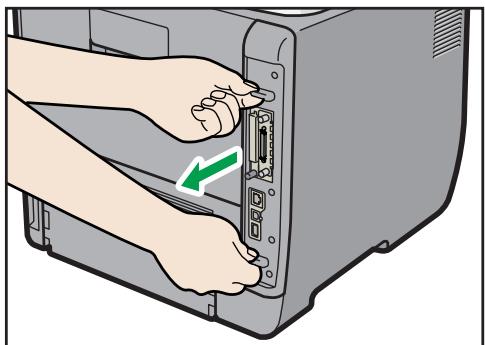
CEC075
- Placez la carte contrôleur sur une surface plane.
Le module SDRAM est installé dans l'emplacement indiqué sur l'illustration ci-après.
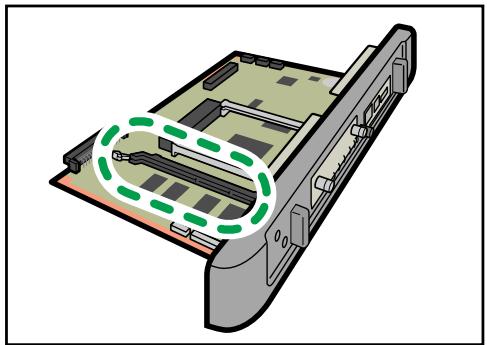
CEC012
- Pour installer la mémoire recommangée, alignez les encoches de la mémoire recommangée avec les parties protubérantes du slot vacant puis insérez soigneusement le module en l'inclinant.
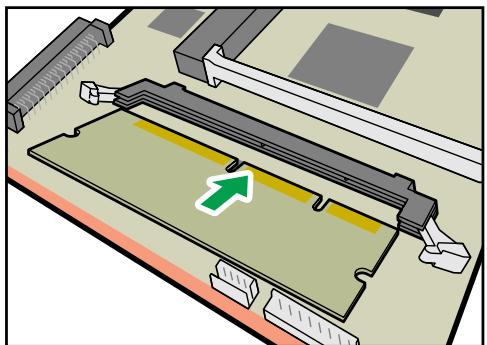
CEC013
- En maintainant le module incliné, appuyez dessus jusqu'à ce qu'il s'enclenché avec un déclic.
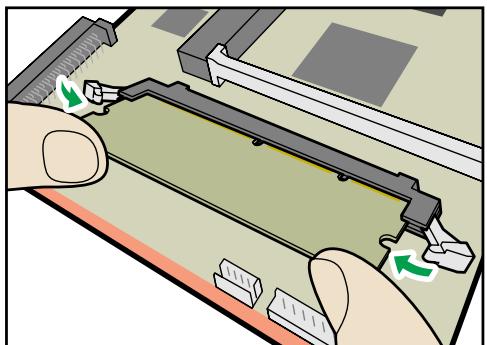
CEC014
- Alignez la carte contrôleur avec les rails supérieurs et inférieurs, puis enforcez-la à fond avec soin.
Il est possible que l'imprimante ne fonctionne pas correctement si la carte contrôleur est mal installée.
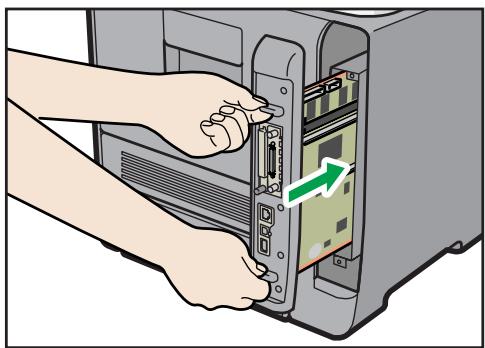
CEC076
- Fixez la carte contrôleur sur l'imprimante à l'aide des deux vis.
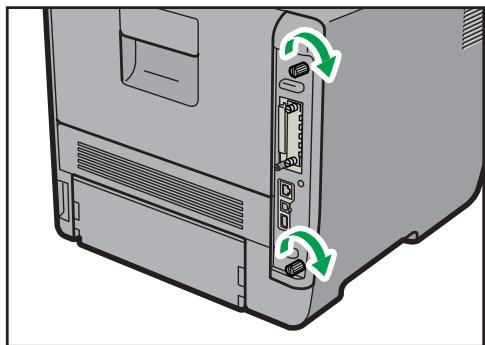
CEC072

Remarque
- Àprous avoir terminé l'installation, vous pouvez vérifier si le module SDRAM est correctement installé en imprimitant la page de configuration à partir du menu [Impr. liste/test]. Si elle est installée correctement, la capacité de mémoire apparait sous « Mémoire totale » sur la page de configuration.
- Le tableau suivant indique les capacités totales du module SDRAM.
| Standard | Étendu | Total |
| 256 Mo | 256 Mo | 512 Mo |
| 256 Mo | 512 Mo | 768 Mo |
- Si le module SDRAM n'est pas correctement installé, repêzez cette procédure. Si elle ne peut toujours pas être installée après avoir réessayé l'installation, contactez votre revendeur ou le SAV.
- Installez la carte contrôleur avec précaution, afin d'éviter tout dysfonctionnement.
- Pour plus d'informations sur l'impression de la page de configuration, reportez-vous à P.45 "Test d'impression".
Installation des unités d'interface
Installation de la carte Gigabit Ethernet

Important
- Les ports Ethernet et USB de l'imprimante ne sont pas disponibles lorsque la carte Gigabit Ethernet est connectée à l'imprimante. Utilisez les ports Ethernet et USB de la carte Gigabit Ethernet.
- Avant de commencer tout travail, reliez-vous à la terre en touchant un objet métallique pour vous décharger de toute électricité statique. L'électricité statique peut endommager la carte Gigabit Ethernet.
-
Ne soumettez pas la carte Gigabit Ethernet à des chocs physiques.
-
Vérifiez le contenu de l'emballage.
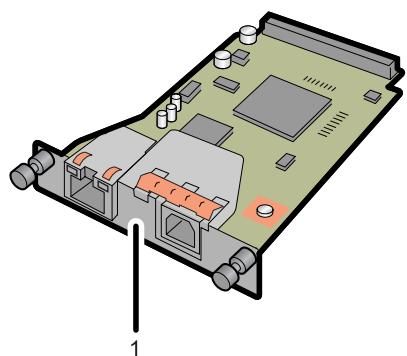
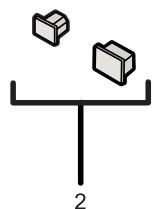
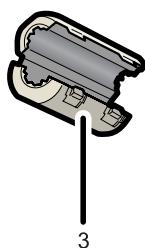
CEC233
- Carte Ethernet gigabit
- Embouts de protection (un pour le port Ethernet et un pour le port USB)
- Noyau de ferrite
La conception du noyau de ferrite varie selon le modele de l'imprimante.
-
Mettez l'imprimante hors tension et débranchez le cordon d'alimentation.
-
Débranche les câbles des ports Ethernet et USB de l'imprimante et couvre chaque port avec son cache de protection.
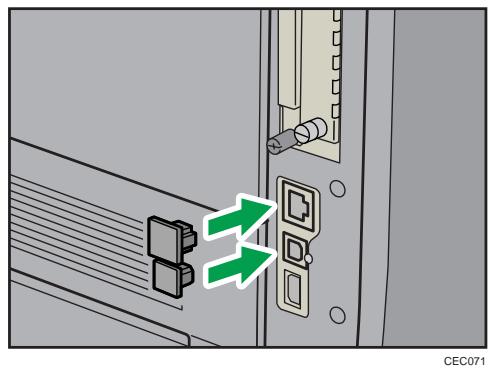
- Retirez les deux vis puis le capot de l'emplacement dans lequel la carte Gigabit Ethernet est installée.
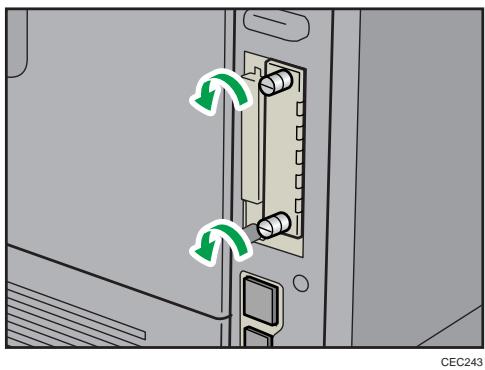
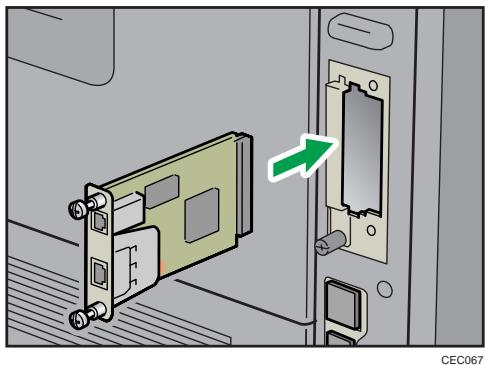
- Insérez à fond la carte Gigabit Ethernet.
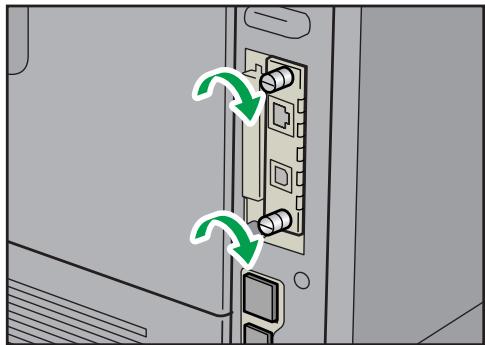
- Serrez les deux vis pour fixer la carte Ethernet gigabit.
Vérifiez si la carte Gigabit Ethernet est fermement connectée au logement de la carte d'interface.
CEC059
Connectez le cable à la carte Gigabit Ethernet. Pour plus d'informations, voir P.71 "Connexion du cable Ethernet" ou P.74 "Connexion du cable USB".

Remarque
- Vérifiez si la carte Gigabit Ethernet a été correctement installée en imprimant la page de configuration. Si elle a été correctement installée, « Gigabit Ethernet » s'affiche sous « Connexion périphérique » à la page de configuration.
- Si la carte n'a pas ete Installee correctement, repetez la procedure a partir de l'etape 4. Si la nouvelle tentative d'installation echoue, contactez sua revendeur ou le SAV.
- Pour plus d'informations sur l'impression de la page de configuration, reportez-vous à P.45 "Test d'impression".
- Avant d'utiliser la carte Gigabit Ethernet, vous doivent configurer les paramétres dans le panneau de commande de l'imprimante. Pour de plus amples informations, voir P.77 "Configuration Ethernet".
Installation de la carte d'interface LAN sans fil

Important
- Avant de commencer tout travail, reliez-vous à la terre en touchant un objet métallique pour vous décharger de toute électricité statique. L'électricité statique peut endommager l'unité.
-
Ne soumettez pas l'unité à des chocs physiques.
-
Vérifiez le contenu de l'emballage.
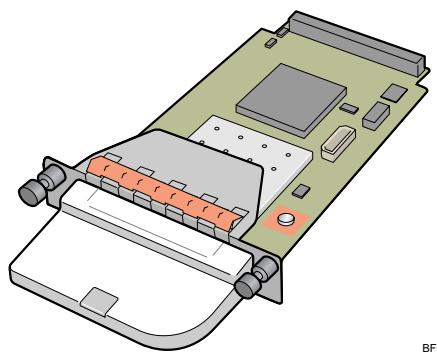
- Mettez l'imprimante hors tension et débranchez le cordon d'alimentation.
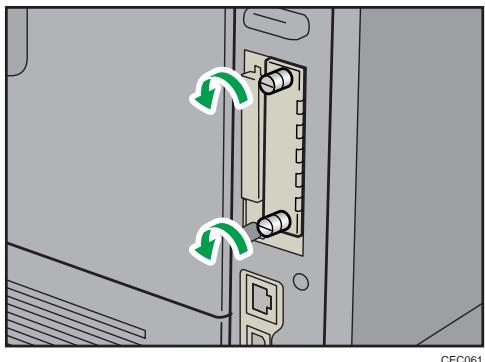
- Retirez les deux vis puis le capot de l'emplacement dans lequel la carte d'interface LAN sans fil est installée.
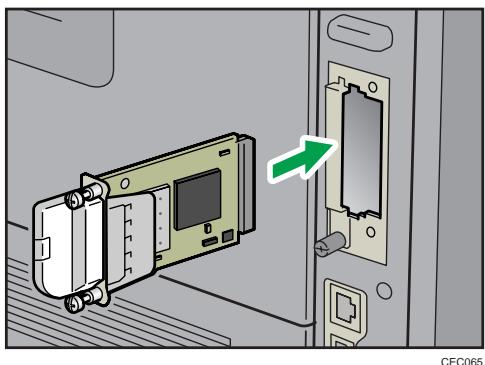
- Insérez à fond la carte d'interface LAN sans fil.
- Serrez les deux vis pour fixer la carte d'interface.
Vérifiez si la carte d'interface LAN sans fil est fermement connectée au slot de la carte d'interface.
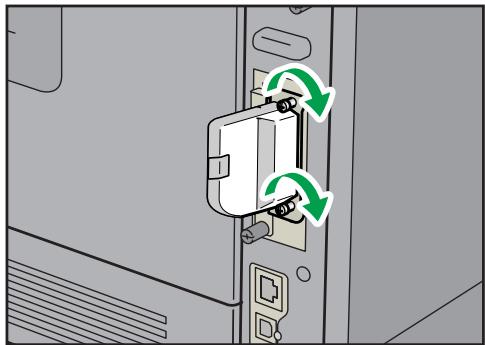
CEC242

Remarque
- Vérifiez si la carte d'interface a été correctement installée en imprimant la page de configuration. Si elle a été correctement installée, « LAN sans fil » s'affiche sous « Connexion des périhériques » à la page de configuration.
- Si la carte n'a pas ete installee correctement, repetez la procedure a partir de l'etape 3. Si la nouvelle tentative d'installation echoue, contactez sua revendeur ou le SAV.
- Pour plus d'informations sur l'impression de la page de configuration, reportez-vous à P.45 "Test d'impression".
- Avant d'utiliser l'unité d'interface LAN sans fil, vous doivent définir les paramétres à partir du panneau de commande. Pour de plus amples informations, voir P.86 "Configuration du LAN sans fil".
Installation de la carte d'interface IEEE 1284

Important
- Avant de commencer tout travail, reliez-vous à la terre en touchant un objet métallique pour vous décharger de toute électricité statique. L'électricité statique peut endommager la carte d'interface IEEE 1284.
- Ne soumettez pas la carte d'interface IEEE 1284 à des chocs physiques.
-
Pour effectuer la connexion à la carte d'interface IEEE 1284, utilisez un cable d'interface mini-Centronics 36 broches.
-
Vérifiez le contenu de l'emballage.
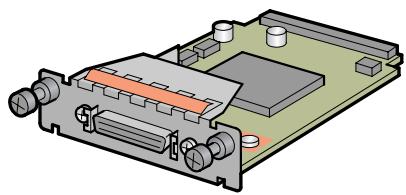
BFL302S
- Mettez l'imprimante hors tension et débranchez le cordon d'alimentation.
- Retirez les deux vis puis le capot de l'emplacement dans lequel la carte d'interface 1284 est installée.
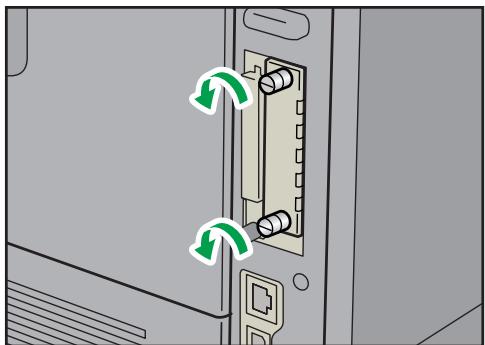
CEC061
- Insérez à fond la carte d'interface IEEE 1284.
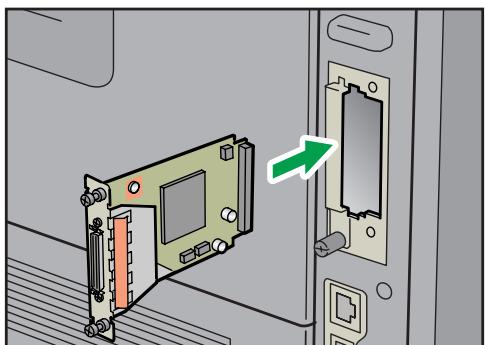
CEC066
- Serrez les deux vis pour fixer la carte d'interface.
Vérifiez si la carte d'interface IEEE 1284 est fermement connectée au logement de la carte d'interface.
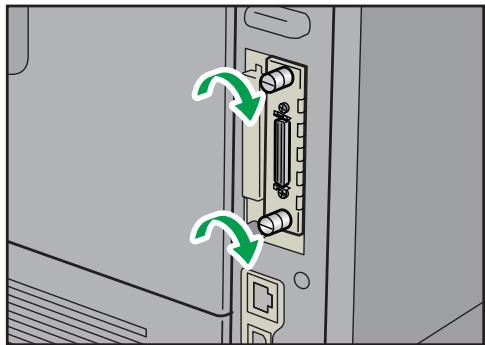
CEC060

Remarque
- Vérifiez si la carte d'interface IEEE 1284 a été correctement installée en imprimant la page de configuration. Si elle a été correctement imprimée, « Interface parallele » s'affiche sous « Connexion des péripériques » à la page de configuration.
- Si la carte n'a pas ete Installee correctement, repetez la procedure a partir de l'etape 3. Si la nouvelle tentative d'installation echoue, contactez your revendeur ou le SAV.
- Pour plus d'informations sur l'impression de la page de configuration, reportez-vous à P.45 "Test d'impression".
Installation des options de carte mémoire SD

ATTENTION
- Conservez les cartes mémoire SD hors de portée des enfants. Si un enfant avale une carte mémoire SD, consultez immédiatement un métécin.

Important
- Ne soumettez pas la carte à des chocs physiques.
- La carte VM est une option des modèles de type 1 uniquement. Pour l'utiliser, le module SDRAM de 512 Mo en option doit être installé.
-
Si vous utilisez le modele de type 1, le module SDRAM en option doit etre instalé afin d'utiliser la carte IPDS.
-
Vérifiez le contenu de l'emballage.
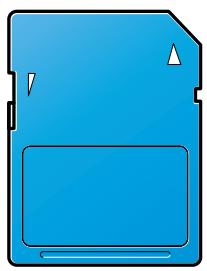
BFL308S
- Mettez l'imprimante hors tension et débranchez le cordon d'alimentation.
- Retirez la vis, puis retirez avec précaution le capot du logement de la carte SD.
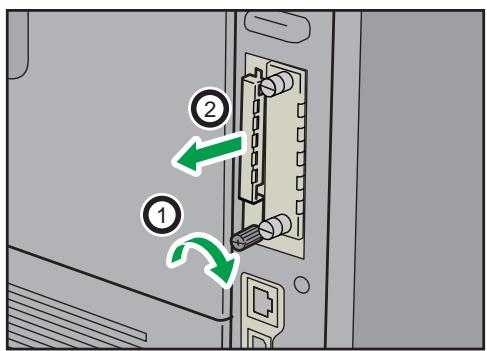
CEC068
- Enoncez délicatement la carte SD (le coin avec l'encôche dirige vers le bas et l'avant) jusqu'à ce que vous entendiez un déclic.
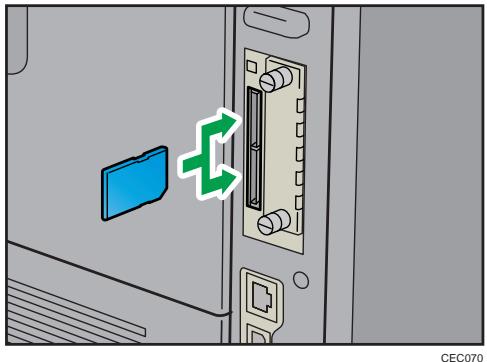
Insérez la carte SD dans l'emplacement approprié de la façon suivante :
- Emplacement supérieur : carte de polices SD, carte NetWare, carte IPDS
- Emplacement inférieur : carte VM, carte ELP-NX
La carte SD fournie avec le disque dur en option (modèle de Type 1 uniquement) peut être utilisée indifféremment dans les deux emplacements.
Pour exporter les paramètres de l'imprimante en seLECTIONnant l'options [Exporter param. machine], insérez dans l'emplacement inférieur la carte SD sur laquelle vous souhaitez stocker les paramètres.
Si vous souhaitez utiliser au moins deux cartes SD enchichables dans le même emplacement, contactez votre représentant commercial et technique.
- Replacez le capot sur la carte SD. Serrez la vis et fixez le capot.
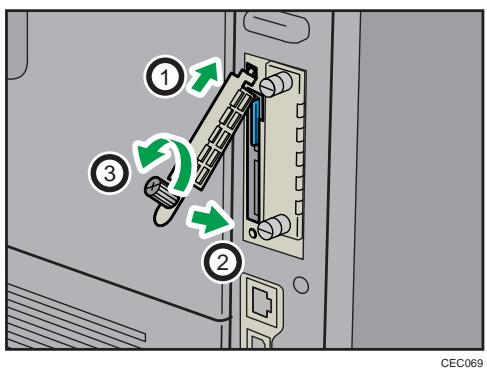
Si la carte ELP-NX est insérée dans l'imprimante, l'installation démarre automatiquement lorsque l'imprimante est mise sous tension. Une fois l'installation terminée, redémarrez l'imprimante.
Remarque
-
Ne touche pas la carte lorsqu'il'imprimante est en service. Elle risque de se détacher, même si vous ne la poussez que légèrement. Le capot doit être fixé à nouveau.
-
Confirmez la bonne installation de la carte SD en vérifier le menu du panneau de commande. Selon la carte en question, certains éléments de menu apparaissent à l'écran.
-
Carte SD fournie avec le disque dur en option (modèle de type 1 uniquement): vérifie que [Cryptage données machine] s'affiche dans [Options sécurité]. En fonction des paramétres, il se peut que [Cryptage données machine] ne s'affiche pas. Pour plus de détails concernant la confirmation de ce paramètre, consultez notre administrateur.
- Carte IPDS: vérifie que [Menu IPDS] s'affiche dans [Paramètres d'impression].
- Carte NetWare : vérifie que [NetWare] s'affiche dans [Protocole en vigueur] sous [Réseau].
-
Carte ELP-NX: appuyez sur la touche [Basculer fonctions], puis vérifie que ELP-NX apparait dans [JavaTM/X].
-
Si la carte n'est pas correctement installée, repézez la procédure à partir du début. Si elle n'est toujours pas installée correctement après avoir réessayé l'installation, contactez votre revendeur ou le SAV.
-
Pour plus d'informations sur l'impression de la page de configuration, reportez-vous à P.45 "Test d'impression".
4. Connexion de l'imprimante
Ce chapitre traite de la connexion des cables USB et réseau.
Connexion du cable Ethernet
Préparez le concentrateur et les autres périphériques réseau, puis reliez le cable Ethernet à l'imprimante. Reliez le cable 10BASE-T ou 100BASE-TX au port Ethernet de l'imprimante. Pour 1000BASE-T, la carte Gigabit Ethernet en option est obligatoire.
ATTENTION
- Un cable d'interface réseau doté d'un noyau de ferrite doit être utilisé pour éliminer les interférences de radio-fréquence.
ATTENTION
- Concerne les utilisateurs résident en dehors des États-Unis d'Amérique : des cables et des connecteurs correctement blindés et reliés à la terre doivent être utilisés pour les connexions à un ordinateur hôte (et/ou périphérique) afin de respecter les limites d'émission.
ATTENTION
- Concerne les utilisateurs résident aux États-Unis d'Amérique : des cables et des connecteurs correctement blindés et reliés à la terre doivent être utilisés pour les connexions à un ordinateur hôte (et/ou périphérique) afin de respecter les limites d'émission de la FCC.
Important
- Le cable Ethernet n'est pas fourni avec cette imprimante. Choisissez votre cable en fonction de la vente environnement réseau.
- Les ports Ethernet et USB de l'imprimante ne sont pas disponibles lorsque la carte Gigabit Ethernet est connectée à l'imprimante.
Connexion au port Ethernet standard
- Connectez le cable Ethernet au port Ethernet.
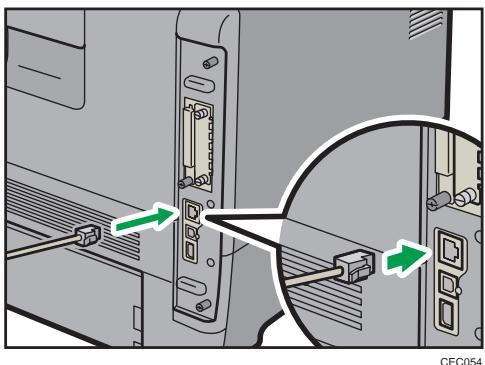
- Reliez l'autre extrémité du cable au réseau, à l'aide d'un concentrateur par exemple.
Connexion du port Ethernet de la carte Gigabit Ethernet
- Attachez le noyau de ferrite au cable Ethernet.
Fixez l'autre noyau de ferrite à environ 10 cm (4 inches) (①) de ce noyau en faisant une boucle comme illustré.
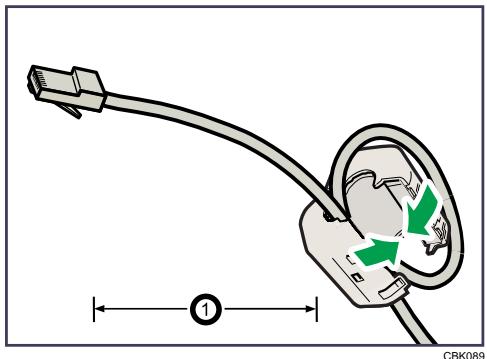
- Reliez le cable Ethernet au port Ethernet de la carte Gigabit Ethernet.
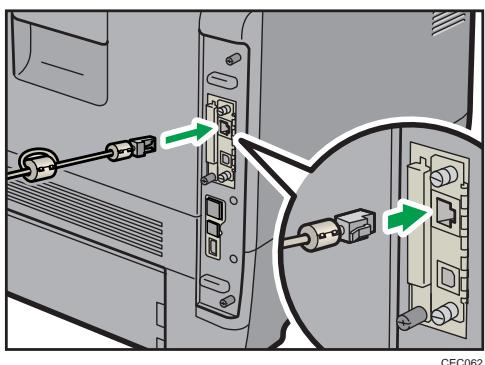
- Reliez l'autre extrémité du cable au réseau, à l'aide d'un concentrateur par exemple.

Remarque
- Pour plus d'informations sur la configuration de l'environnement réseau, reportez-vous à P.77 "Configuration Ethernet".
- Pour plus d'informations sur l'installation de la carte Gigabit Ethernet, reportez-vous à P.61 "Installation des unités d'interface".
Lecture des voyants lumineux
Port Ethernet standard
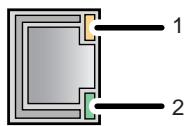
CBK090
1. Voyant jaune
Si l'imprimante est branchée à un cable Ethernet 100BASE-TX, levoyant jaune est allumé. Ce voyant est eteint si l'imprimante est branchée à un cable Ethernet 10BASE-T.
2. Voyant vert
Si l'imprimante est branchée à un cable Ethernet 10BASE-T ou 100BASE-TX, le voyant vert est allumé.
Carte Gigabit Ethernet en option
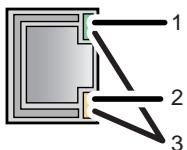
CBK091
1. Voyant vert
Si l'imprimante est branchée à un cable Ethernet 10BASE-T, le voyant vert est allumé. Ce voyant est étant si l'imprimante est branchée à un cable Ethernet 100BASE-TX.
2. Voyant jaune
Si l'imprimante est branchée à un cable Ethernet 100BASE-TX, levoyant jaune est allumé. Ce voyant est eteint si l'imprimante est branchée à un cable Ethernet 10BASE-T.
3. Voyants vert et jaune
Si l'imprimante est branchée à un cable Ethernet 1000BASE-T, les deux voyants sont allumés.
Connexion du cable USB
ATTENTION
- Concerne les utilisateurs résident en dehors des États-Unis d'Amérique : des cables et des connecteurs correctement blindés et reliés à la terre doivent être utilisés pour les connexions à un ordinateur hôte (et/ou périphérique) afin de respecter les limites d'émission.
ATTENTION
- Concerne les utilisateurs résident aux États-Unis d'Amérique : des cables et des connecteurs correctement blindés et reliés à la terre doivent être utilisés pour les connexions à un ordinateur hôte (et/ou périphérique) afin de respecter les limites d'émission de la FCC.
Important
- Une connexion USB est possible sous Windows XP/Vista/7, Windows Server 2003/2003 R2/2008/2008 R2 et Mac OS X 10.3.3 ou version ultérieure.
-
Le cable USB n'est pas fourni avec cette imprimante. Choisissez votre cable en fonction de la commandeur.
-
Reliez le cable USB à l'imprimante.
-
Connexion du cable USB au port B USB standard
Reliez le plus petit connecteur du cable USB au port USB B standard situé du côté gauche de l'imprimante.
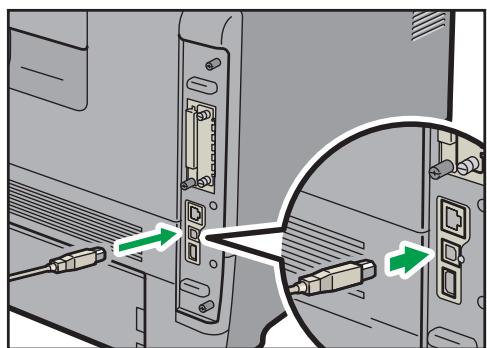
CEC055
- Connexion du cable USB au port USB de la carte Gigabit Ethernet Reliez le plus petit connecteur du cable USB au port USB de la carte Gigabit Ethernet.
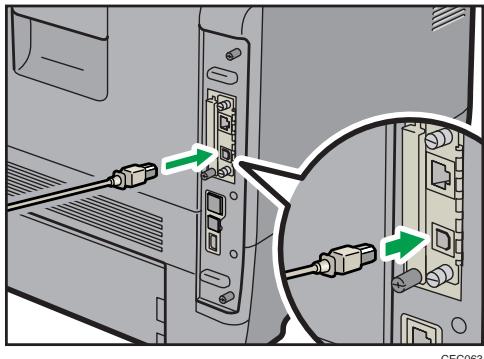
- Reliez le connecteur plat de l'autre extrémité au périphérique de votrechioix (interface USB de l'ordinateur ou concentrateur USB).
L'imprimante est maintainant reliée à l'ordinateur.Installez le pilote d'impression. L'écran Plug and Play apparait sur l'écran de l'ordinateur. Pour plus de détails, reportez-vous à "Installation du pilote d'impression via USB" dans le manuel d'installation du pilote.
Connexion du cable parallele
Le type de cable dépend de l'ordinateur utilisé. Veillez à utiliser un cable d'interface adapté à votre ordinateur.
ATTENTION
- Concerne les utilisateurs résident en dehors des États-Unis d'Amérique : des cables et des connecteurs correctement blindés et reliés à la terre doivent être utilisés pour les connexions à un ordinateur hôte (et/ou périphérique) afin de respecter les limites d'émission.
ATTENTION
- Concerne les utilisateurs résident aux États-Unis d'Amérique : des cables et des connecteurs correctement blindés et reliés à la terre doivent être utilisés pour les connexions à un ordinateur hôte (et/ou périphérique) afin de respecter les limites d'émission de la FCC.
Important
- La connexion parallèle de l'imprimante est une interface bidirectionnelle standard qui nécessite un cable d'interface mini-Centronics 36 broches conforme à la norme IEEE 1284.
-
Utilisez un cable d'interface bliné. Les cables non blindés créé des interférences electromagnétiques.
-
Mettez l'imprimante et l'ordinateur hors tension.
- Reliez le cable d'interface à la carte d'interface IEEE 1284.
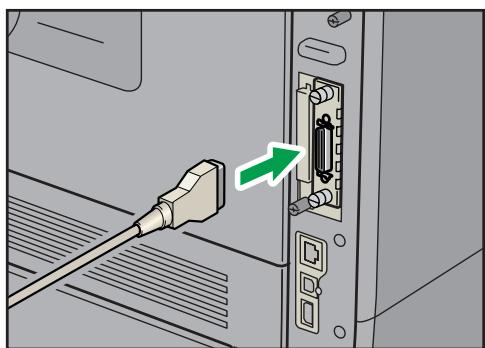
CEC064
- Reliez l'autre extrémité du cable d'interface à votre ordinateur, puis fixez-le.
L'imprimante est maintainant reliée à l'ordinateur.Installez le pilote d'impression. Installez le pilote d'impression. Pour plus de détails, reportez-vous à « Installation du pilote d'impression via un cable parallele » dans le manuel d'installation du pilote.
Remarque
- Pour plus d'informations sur l'installation de la carte d'interface 1284, consultez P.61 "Installation des unités d'interface".
5. Configuration
Ce chapitre décrit les connexions réseau prises en charge et les paramètres des adresses IP et de la sécurité LAN sans fil.
Configuration Ethernet
Important
- Configurez l'imprimante pour le réseau à l'aide du panneau de commande.
- Le tableau suivant illustrer les paramètres du panneau de commande et leurs valeurs par défaut. Ces éléments apparaissent dans le menu [Réseau] sous [Interface hôte].
| Nom du paramètre | Par défaut |
| Adresse IPv4 de la machine | Attribution auto (DHCP) : ONAdresse IPv4 : 11.22.33.44Masque sous-réseau : 0.0.0.0Adresse de la passerelle : 0.0.0.0 |
| Paramètre IPv6 sans état | Actif |
| IPsec | Désactivé |
| Type trame NW | Sélection auto |
| Protocole en vigueur | IPv4 : ActifIPv6 : InactifNetWare : InactifSMB : ActifAppleTalk : Inactif |
| Vitesse Ethernet | Sélection auto |
| Auth.IEEE802.1X (Eth.) | Désactivé |
| Auth. IEEE802.1X (Eth.) | - |
| Type LAN | Ethernet |
| Autoriser comm. SSL/TLS | Priorité cryptogramme |

Remarque
- Si DHCP est en cours d'utilisation sur votre réseau, l'adresse IP, le masque de sous-réseau et l'adresse de passerelle sont tous configurés automatiquement.
- Si l'imprimante est déjà dans un environnement compatible TCP/IP, vous pouvez aussi utiliser un navigateur Web pour définir les paramètres relatifs à l'adresse IP.
- Définissez les paramètres nécessaires. Consultez le manuel du logiciel pour plus de détails.
Spécification d'une adresse IP (pas de DHCP)
Suivez cette procédure pour affecter une adresse IP spécifique à l'imprimante. Cela n'est nécessaire que si vous poulez utiliser l'imprimante en réseau sans DHCP ou si vous poupez empêcher toute modification de l'adresse IP de l'imprimante.
Avant de commencer, assurez-vous que vous connaissiez l'adresse IP, le masque de sous-réseau et l'adresse de la passerelle que l'imprimante va utiliser.
- Appuyez sur la touche [Menu].
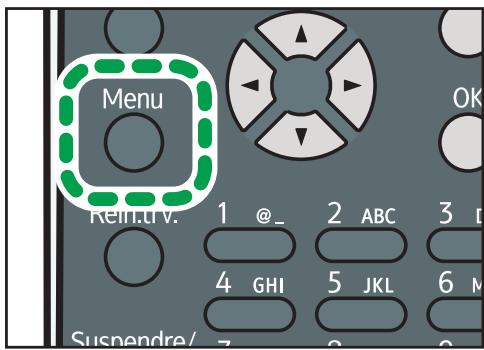
FR CEC216
- Appuyez sur la touche [▼] ou [▲] pour sélectionner [Interface hôte], puis appuyez sur la touche [OK].
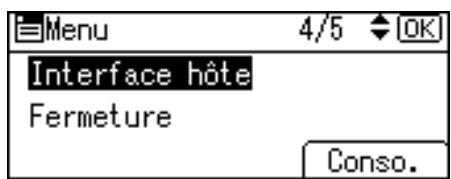
- Appuyez sur la touche [] ou [] pour Sélectionner [Réseau], puis appuyez sur la touche [OK].
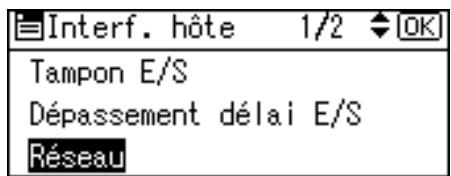
- Appuyez sur la touche [ ] ou [ ] pour selectionner [Protocole en vigueur], puis appuyez sur la touche [OK].
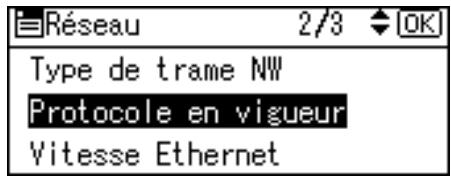
- Appuyez sur la touche [ ] ou [ ] pour selectionner le protocole reseau approprié, puis appuyez sur la touche [OK].
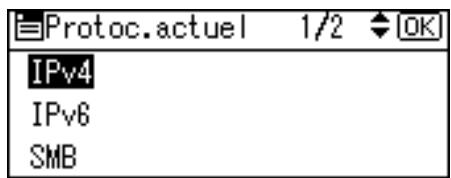
- Appuyez sur la touche [] ou [] pour selectionner [Actif] ou [Inactif], puis appuyez sur la touche [OK].
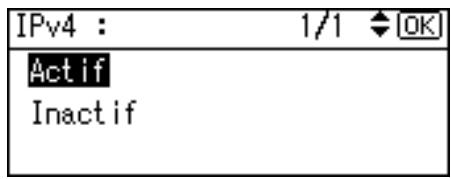
Procedez de même pour la configuration d'autres protocôles dont vous avez besoin.
- Sélectionnez [Inactif] pour les protocôles non utilisés.
-
Activez IPv4 pour utiliser l'environnement Pure IPv4 de NetWare 5/5.1, NetWare 6/6.5.
-
Appuyez sur la touche [Sortie] jusqu'à ce que l'écran returne au menu [Réseau].
- Si vous utilisez IPv4, affectez l'adresse IPv4 à l'imprimante. Appuyez sur la touche [▼] ou [▲] pour selectionner [Adresse IPv4 de la machine], puis appuyez sur la touche [OK].
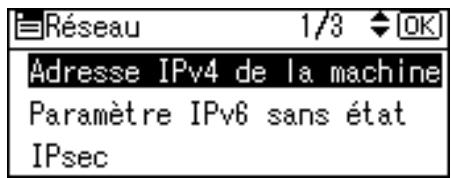
Pour obtenir l'adresse IP de l'imprimante, contactez votre administrateur réseau.
- Pour définir l'adresse IP, appuyez sur la touche [Adr. IP].
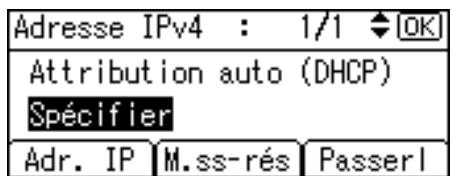
Si vous utilisez IPv4, affectez également le masque de sous-réseau et l'adresse de la passerelle.
Pour les affecter, appuyez sur la touche [M.ss-rés] ou [Passerl].
- Saisissez l'adresse, puis appuyez sur la touche [OK].
Remplacez l'adresse "1 1.22.33.44" par une adresse IP prise en charge par votre réseau.
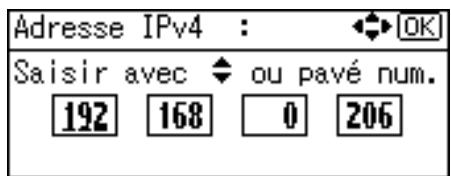
- Procedez de même pour assigner le masque de sous-réseau et l'adresse de la passerelle.
- Appuyez sur la touche [] ou [] pour sélectionner [Spécifier], puis appuyez sur la touche [OK].
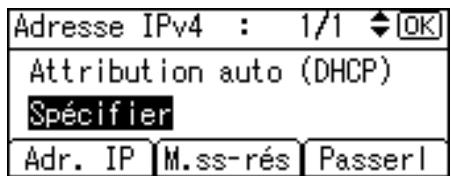
- Appuyez sur la touche [Menu] pour returner à l'écran initial.
- Imprimez une page de configuration pour confirmer les paramètres définis.

Remarque
- Pour plus d'informations sur l'impression de la page de configuration, reportez-vous à P.45 "Test d'impression".
Recevoir automatiquement une adresse IP (DHCP)
Suivez cette procédure pour permettre à l'imprimante de receivevoir automatiquement une adresse IP via DHCP. La fonction DHCP est activée par défaut, ainsi cette procédure est uniquement nécessaire si vous avons modifié les paramètres par défaut.

Important
- Lorsque [Attribution auto (DHCP)] est sélectionné, vous ne pouvez pas définir l'adresse IP, le masque de sous-réseau ou l'adresse de la passerelle.
-
Consultez votre administrateur réseau pour plus d'informations sur la configuration des paramètres réseau.
-
Appuyez sur la touche [Menu].
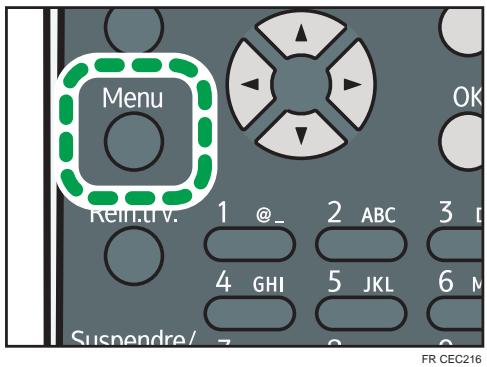
- Appuyez sur la touche [ ] ou [] pour selectionner [Interface hôte], puis appuyez sur la touche [OK].
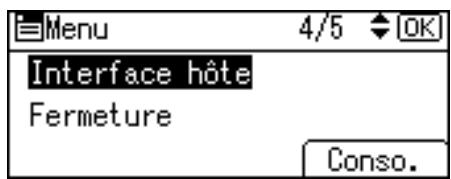
- Appuyez sur la touche [▼] ou [▲] pour sélectionner [Réseau], puis appuyez sur la touche [OK].
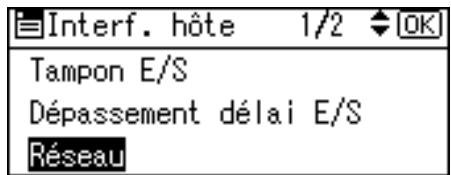
- Appuyez sur la touche [▼] ou [▲] pour sélectionner [Adresse IPv4 de la machine], puis appuyez sur la touche [OK].
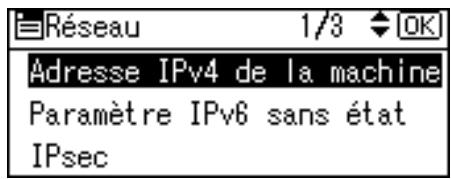
- Appuyez sur la touche [▼] ou [▲] pour sélectionner [Attribution auto (DHCP)], puis appuyez sur la touche [OK].
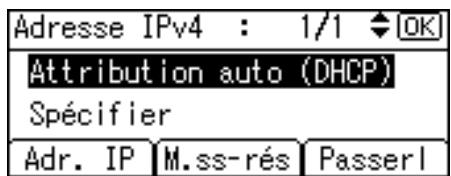
Pour vérifier les adresses détectées, appuyez sur les touches suivantes :
- [Adr. IP]: adresse IP
- [M.ss-rés]: masque de sous-réseau
-
[Passerl]: passerelle par défaut
-
Appuyez sur la touche [Menu] pour returner à l'écran initial.
- Imprimez une page de configuration pour confirmer les paramètres définis.
Remarque
- Pour plus d'informations sur l'impression de la page de configuration, reportez-vous à P.45 "Test d'impression".
Définition des paramètres réseau pour l'utilisation de NetWare
Pour utiliser NetWare, Sélectionné le type de trame NetWare approprié à partir des éléments suivants.
- Sélection auto
- Ethernet II
- Ethernet 802.2
- Ethernet 802,3
- Ethernet SNAP
Important
-
Généralement, vous pouvez utiliser la valeur par défaut ( Sélection auto). Lorsque vous scélectionnez d'abord [ Sélection auto], le type de trame détecté par l'imprimante est adopté. Mais, si vous reseau peut utiliser plus de deux types de trame, l'imprimante peut ne pas arriver à scélectionner le type de trame correct avec [ Sélection auto] scélectionné. Dans ce cas, scélectionnez le type de trame préféRED.
-
Appuyez sur la touche [Menu].
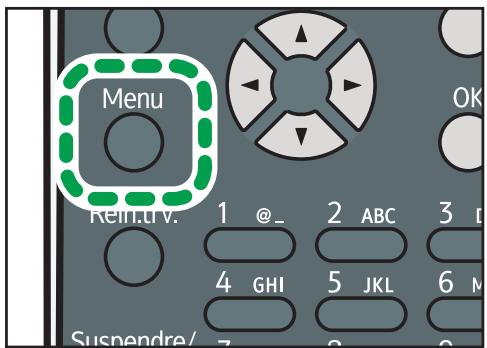
FR CEC216
- Appuyez sur la touche [ ] ou [] pour selectionner [Interface hôte], puis appuyez sur la touche [OK].
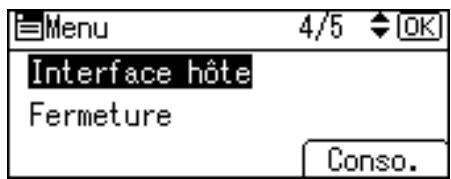
- Appuyez sur la touche [] ou [] pour Sélectionner [Réseau], puis appuyez sur la touche [OK].
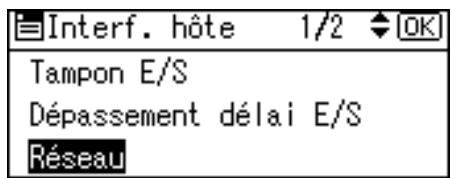
- Appuyez sur la touche [] ou [] pour Sélectionner [Type de frame NW], puis appuyez sur la touche [OK].
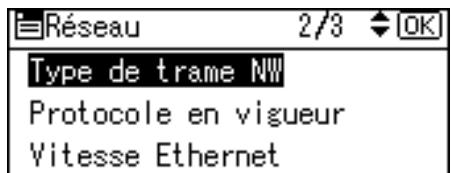
- Appuyez sur la touche [ ] ou [ ] pour selectionner le type de brame à utiliser, puis appuyez sur la touche [OK].
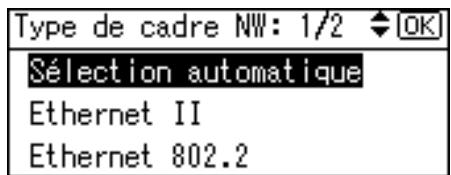
- Appuyez sur la touche [Menu] pour returner à l'écran initial.
- Imprimez une page de configuration pour confirmer les paramètres définis.

Remarque
- Pour plus d'informations sur l'impression de la page de configuration, reportez-vous à P.45 "Test d'impression".
Définition de la vitesse Ethernet
Vou puez définir la vitesse utilisé par l'imprimante pour les communications Ethernet. Dans la plupart des cas, le réglage par défaut [Sélection automatique] convient. Ce paramètre permet à deux interfaces de déterminer automatiquement la vitesse optimale lorsqu'elles sont connectées.
| Routeur/Concentrateur | Imprimante | ||||
| [Bidi. à l'alternat 10Mbps] | [Bidirectionnel 10Mbps] | [Bidi. à l'alternat 100Mbps] | [Bidirectionnel 100Mbps] | [Sélection auto] | |
| Bidirectionnel à l'alternat 10 Mbps | ○ | - | - | - | ○ |
| Bidirectionnel 10 Mbps | - | ○ | - | - | - |
| Bidirectionnel à l'alternat 100 Mbps | - | - | ○ | - | ○ |
| Bidirectionnel 100 Mbps | - | - | - | ○ | - |
| Négociation automatique (séléction auto) | ○ | - | ○ | - | ○ |

Important
- La connexion ne peut pas etre établie si la vitesse Ethernet selectionnee ne correspond pas à la vitesse de transmission de votre réseau.
-
Il est recommendé d'utiliser cette fonction. Pour cela, Sélectionnez [Sélection auto].
-
Appuyez sur la touche [Menu].
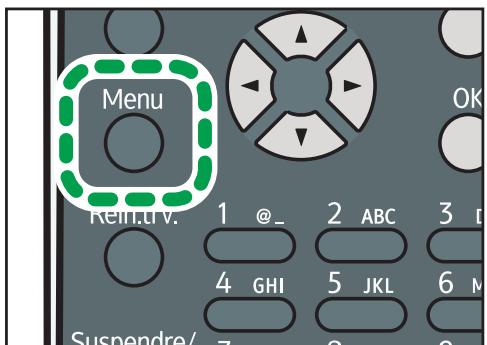
FR CEC216
- Appuyez sur la touche [ ] ou [] pour selectionner [Interface hôte], puis appuyez sur la touche [OK].
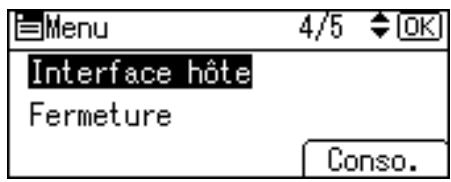
- Appuyez sur la touche [] ou [] pour Sélectionner [Réseau], puis appuyez sur la touche [OK].
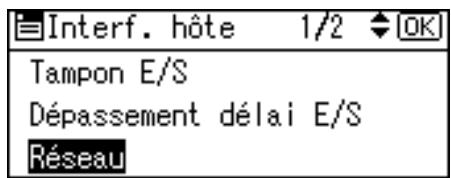
- Appuyez sur la touche [] ou [] pour selectionner [Vitesse Ethernet], puis appuyez sur la touche [OK].
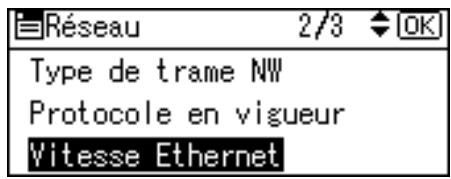
- Appuyez sur la touche [] ou [] pour selectionner la vitesse Ethernet, puis appuyez sur la touche [OK].
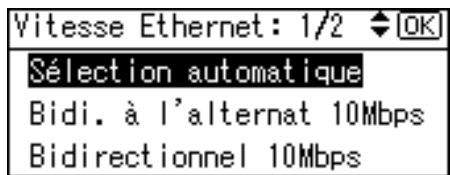
- Appuyez sur la touche [Menu] pour returner à l'écran initial.
- Imprimez une page de configuration pour confirmer les paramètres définis.

Remarque
- Pour plus d'informations sur l'impression de la page de configuration, reportez-vous à P.45 "Test d'impression".
Configuration du LAN sans fil

Important
- Vous ne pouvez pas utiliser simultanément Ethernet et LAN sans fil.
- Pour utiliser un réseau LAN sans fil, configurer les éléments suivants à l'aide du panneau de commande : appuyez sur la touche [Menu], Sélectionnez [Interface hôte], [Réseau], [Type LAN], puis sélectionnez [LAN ss fil]. Vous doivent aussi définir l'adresse IP, le masque de sous-réseau, l'adresse de la passerelle, le DHCP, le type de trame (NW) et le protocole actif comme indiquédans P.77 "Configuration Ethernet".
- Le tableau suivant répertorie les paramètres du panneau de commande et leurs valeurs par défaut. Ces éléments apparaissent dans le menu [LAN ss fil] sous [Interface hôte].
| Nom du paramètre | Par défaut |
| Mode de communication | Mode infrastructure |
| Para.SSID | vierge |
| Canal Ad-hoc | 11 |
| Méthode de sécurité | OFF |
| Signal LAN sans fil | - |
| Restaur.option.par défaut | - |
1. Appuyez sur la touche [Menu].
![RICOH SP 5200DN - Appuyez sur la touche [Menu]. - 1](/content/2024/12/223604/images/02ceaa87fcd9e0fcf7a22f73fdc2dc8dea137cf8d76a9f85093006e92c3c733f.jpg)
FR CEC216
- Appuyez sur la touche [ ] ou [] pour selectionner [Interface hôte], puis appuyez sur la touche [OK].
![RICOH SP 5200DN - Appuyez sur la touche [Menu]. - 2](/content/2024/12/223604/images/fc4d66f10ac7f9efe18b6d4668b73442c54ad4ebf97c23ca53ff25df41fc2083.jpg)
- Appuyez sur la touche [▼] ou [▲] pour sélectionner [LAN ss fil], puis appuyez sur la touche [OK].
![RICOH SP 5200DN - Appuyez sur la touche [Menu]. - 3](/content/2024/12/223604/images/d99c5965f30bbd245a5fa342d9fa589dbda37d122a54e78991b3110417a6f97c.jpg)
- Appuyez sur la touche [▼] ou [▲] pour sélectionner [Mode de communication], puis appuyez sur la touche [OK].
![RICOH SP 5200DN - Appuyez sur la touche [Menu]. - 4](/content/2024/12/223604/images/a628ae3c5ffd388772fa307eca992ea6a65c496534278dc7126289527478b6e9.jpg)
- Appuyez sur la touche [ ] ou [] pour selectionner le mode de transmission du LAN sans fil, puis appuyez sur la touche [OK].
![RICOH SP 5200DN - Appuyez sur la touche [Menu]. - 5](/content/2024/12/223604/images/695ce7bcf22bb68d0a0e1c678f68478d6c9d547feae01307b092fbfdae4518f3.jpg)
Le mode de transmission du LAN sans fil peut également être configuré avec Web Image Monitor.
- Si [Mode Ad hoc 802.11] est sélectionné pour [Mode de communication], définissez le canal à utiliser pour la transmission.
- Appuyez sur la touche [ ] ou [ ] pour selectionner [Canal Ad-hoc], puis appuyez sur la touche [OK].
![RICOH SP 5200DN - Appuyez sur la touche [Menu]. - 6](/content/2024/12/223604/images/00acf4adc849096d0acc40756e8f66ae9326348d971cae5eade7f29e3a623d5c.jpg)
- Appuyez sur les touches de défilament pour selectionner le canal Ad-hoc, puis appuyez sur la touche [OK].
| Canal | Ad-hoc : | 1/2 | OK | |
| 1 | 2 | 3 | 4 | 5 |
| 6 | 7 | 8 | 9 | 10 |
| M | 12 | 13 | 36 | 40 |
Selectionnez un canal ad hoc conforme à la norme IEEE 802.11 que vous utilisez.
- Avec IEEE 802.11 b/g:
Région A (principal l'Europe et l'Asie) Canaux 1 à 13
Région B(principallement l'Amérique du Nord) Canaux 1 à 11
Avec IEEE 802.11 a: Canaux 36,40,44,48
-
Appuyez sur la touche [Menu] pour returner à l'écran initial.
-
Imprimez une page de configuration pour confirmer les paramètres définis.
![RICOH SP 5200DN - Appuyez sur la touche [Menu]. - 7](/content/2024/12/223604/images/2dc58effbb5a838bc681c855970595b5dff9ccacd9fcc1596d2d2d162ebb6da8.jpg)
Remarque
- Pour plus de détails, reportez-vous à l'aide de Web Image Monitor et à « Utilisation de Web Image Monitor » du Manuel du logiciel.
- Pour plus d'informations sur l'impression de la page de configuration, reportez-vous à P.45 "Test d'impression".
Configuration du SSID
Si [Mode de communication] est défini sur [Mode Infrastructure] or [Mode Ad hoc 802.11], vous doivent définir le paramètre SSID (Service Set Identifier) du point d'accès sans fil auquel se connectera l'imprimante pour l'accès au réseau.
Consultez votre administrateur réseau pour le SSID à utiliser.
- Dans le menu [LAN ss fil], appuyez sur la touche [] ou [] pour sélectionner [Para. SSDI], puis appuyez sur la touche [OK].
| LAN ss fil 1/2 OK |
| Mode de communication Para. SSID Canal Ad-hoc |
Si un SSID a été définit, il vous est possible de le vérifier.
- Appuyez sur [SSID] puis sur [Saisir].
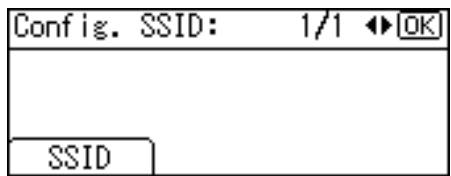
- Saisissez les caractères, puis appuyez sur la touche [OK].
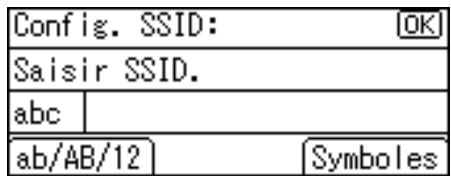
Vouss pouvez basculer entre minuscules et majuscules et les caractères numériques en appuyant sur [ab/AB/12].
VoupsouspoucezutiliserlescaracteresASCII 0× 20 - 0× 7e (32octets).
- Appuyez sur la touche [Menu] pour returner à l'écran initial.
- Imprimez une page de configuration pour confirmer les paramètres définis.

Remarque
- Le SSID peut également être définir à l'aide d'un navigateur Web. Pour plus de détails, consultez l'Aide de Web Image Monitor.
- Pour plus d'informations sur l'impression de la page de configuration, reportez-vous à P.45 "Test d'impression".
Vérification de la connectivité du réseau sans fil
Après avoir installé l'unité d'interface LAN sans fil, utilisez la procédure suivante pour vérifier la connectivité du réseau LAN sans fil.
Vérifiez que la LED située sur l'unité d'interface LAN sans fil est allumée.
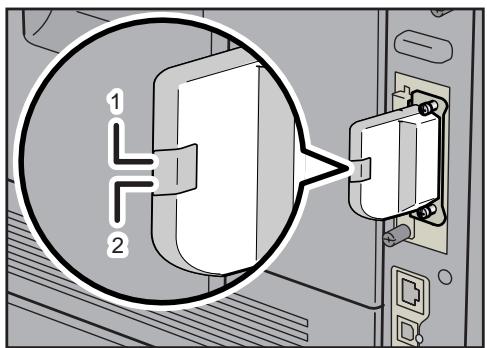
CEC077
- Si l'unité LAN sans fil recoit l'alimentation, le voyant supérieur est allumé en vert.
- Si l'imprimante est connectée à un réseau opérationnel et communique normalement, levoyant inférieur est allumé en orange.
Précautions à prendre lors de l'utilisation d'un réseau LAN sans fil
Un LAN sans fil utilise des ondes radio à la place des cables pour envoyer et receivevoir les données. Étant donné que les ondes radio traversent les murs et les autres obstacles, les incidents suivants peuvent se produit si vous ne définisse pas les paramètres de sécurité sans fil.
Fuite de données
Des informations, telles que les ID, les mots de passer, les numérios de carte de crédit et le contenu des courriers électroniques, peuvent être lues par des personnes non autorisées.
Accès non autorisé au réseau
- Endommagement ou alteration des données et/ou des configurations des systèmes par des virus ou des programmes malveillants.
- Usorption de l'identité des utilisateurs du réseau pour voler des données.
- Vol de données sensibles ou confidentielles.
Pour réduire ces risques, il est recommendé de vérifier les fonctions disponibles sur l'imprimante, les points d'accès sans fil et les autres équipements qui utilisent le LAN sans fil et de définir les paramètres de sécurité du LAN sans fil.
Configuration de la méthode de sécurité de LAN sans fil
Configuration d'une clé WEP
Si vous utilisez WEP dans un réseau sans fil pour crypter les données, la clé WEP correspondante doit être activée sur l'imprimante pour permettre les communications avec les autres périhériques réseau.
Consultez votre administrateur réseau pour connaître la clé WEP à utiliser.
- Appuyez sur la touche [Menu].
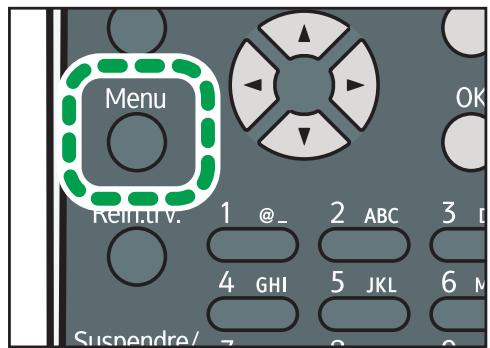
FR CEC216
- Appuyez sur la touche [▼] ou [▲] pour sélectionner [Interface hôte], puis appuyez sur la touche [OK].
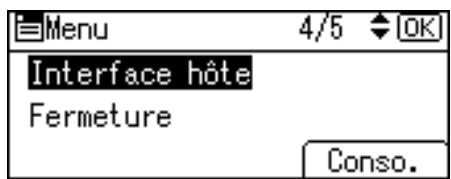
- Appuyez sur la touche [▼] ou [▲] pour sélectionner [LAN ss fil], puis appuyez sur la touche [OK].
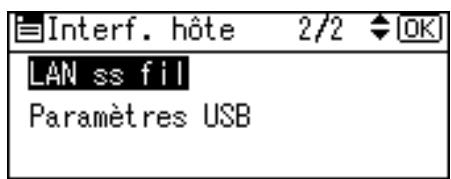
- Appuyez sur la touche [ ] ou [ ] pour selectionner [Méthode de sécurité], puis appuyez sur la touche [OK].
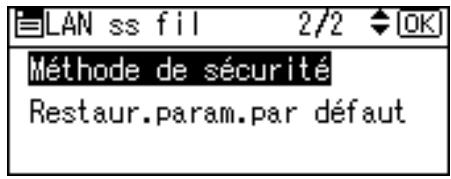
- Appuyez sur la touche [ ] ou [ ] pour selectionner [WEP], puis appuyez sur [Détail].
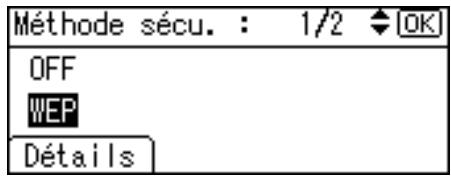
Lorsque le paramètre WEP est activé, vous devez saisir la clé WEP.
- Saisissez les caractères, puis appuyez sur la touche [OK].
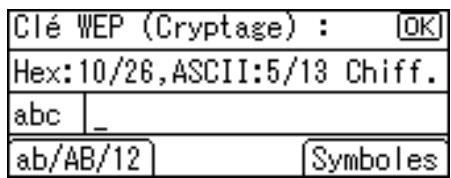
- Pendant la saisie d'un caractère, une pression sur la touche [OK] remplace le caractère par un astérisque pour des raisons de sécurité.
- Lorsque vous utilisez WEP 64 bits, il est possible de saisir jusqu'à 10 caractères hexadécimaux ou cinq caractères ASCII. Avec WEP 128 bits, il est possible d'utiliser jusqu'à 26 caractères hexadécimaux ou 13 caractères ASCII.
- Vous pouvez saisir 10 ou 26 caractères hexadécimaaux et 5 ou 13 caractères ASCII.
-
Pour les chaînes de caractères ASCII, les lettres majuscules et minuscules sont différenciées.
Voudevez ainsi vous assurer d'avoir saisi la casse correcte. -
Appuyez sur la touche [] ou [] pour sélectionner [WEP], puis appuyez sur la touche [OK].
- Appuyez sur la touche [Menu] pour returner à l'écran initial.
- Imprimez une page de configuration pour confirmer les paramètres définis.
Remarque
- Vous poubez également définir la clé WEP à l'aide d'un navigateur Web. Pour plus de détails, consultez l'Aide de Web Image Monitor.
- Pour plus d'informations sur l'impression de la page de configuration, reportez-vous à P.45 "Test d'impression".
Paramétrage WPA
Dans le cas d'une utilisation de WPA sur un réseau, activez le paramètre WPA à utiliser pour la communication avec le WPA. Consultez votre administrateur réseau pour des informations sur la définition de paramètres d'authentication.

Important
-
Pour définiR WPA, l'installation du disque dur en option est nécessaire.
-
Appuyez sur la touche [Menu].
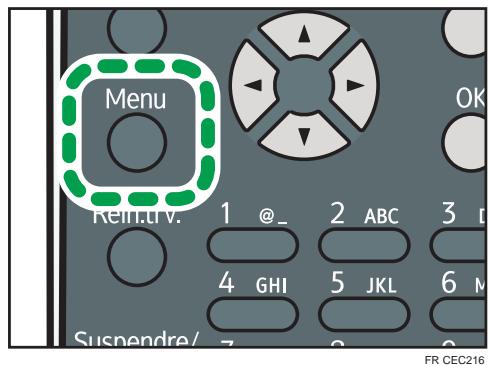
- Appuyez sur la touche [▼] ou [▲] pour sélectionner [Interface hôte], puis appuyez sur la touche [OK].

- Appuyez sur la touche [▼] ou [▲] pour sélectionner [LAN ss fil], puis appuyez sur la touche [OK].
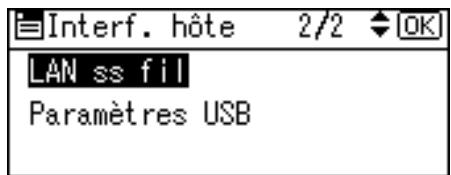
- Appuyez sur la touche [ ] ou [ ] pour selectionner [Méthode de sécurité], puis appuyez sur la touche [OK].
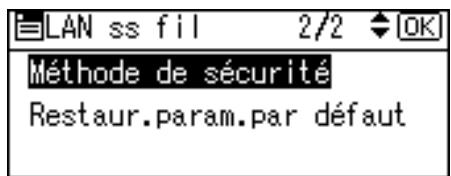
- Appuyez sur la touche [ ] ou [] pour selectionner [WPA], puis appuyez sur [Détail].
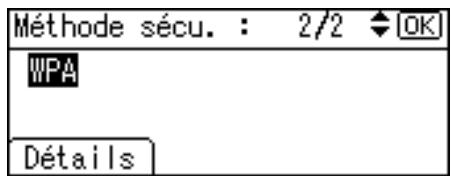
- Appuyez sur la touche [ ] ou [ ] pour selectionner [Méthode cryptage], puis appuyez sur la touche [OK].
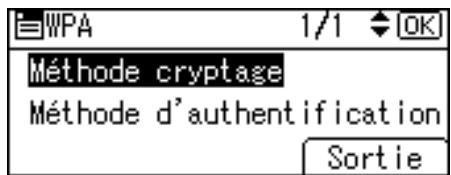
- Appuyez sur la touche [▼] ou [▲] pour selectionner la méthode de cryptage, puis appuyez sur la touche [OK].
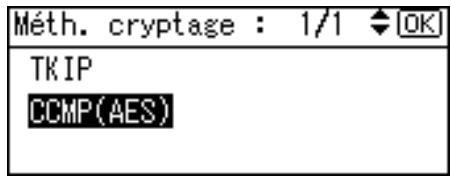
Consultez votre administrateur réseau pour plus d'informations sur la configuration des paramètres de cryptage.
Les paramètres de cryptage sont les suivants :
[TKIP]
Utilise le même algorithme que RC4, mais réduit davantage la vulnérabilité, à l'aide de méthodes telles que le mélange de clés.
- [CCMP(AES)]
Augmente la sécurité à l'aide d'AES (Advanced Encryption Standard).
L'affichage returne au menu [WPA].
- Appuyez sur la touche [ ] ou [] pour selectionner [Méthode d'authentication], puis appuyez sur la touche [OK].
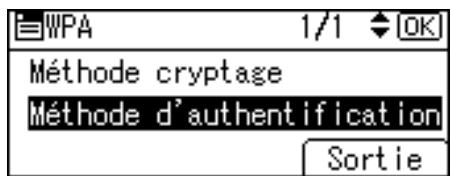
- Appuyez sur la touche [] ou [] pour selectionner les paramètres d'authentication, puis appuyez sur la touche [OK].
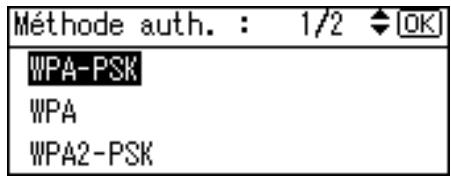
Les paramètres d'authentication sont les suivants :
- [WPA-PSK]
Permet d'effectuer l'authentication à l'aide d'une clé de cryptage (une clé pré-partagée) qui est partagée par le point d'accès et le client.
[WPA]
WPA utilise des certificates CA et un serveur RADIUS pour fournir une communication sans fil sécurisée.
[WPA2-PSK]
Pour WPA-PSK, procédez à l'authentication à l'aide de la clé de cryptage (une clé pré-partagée) partagée par le point d'accès et le client. Saisissez la clé pré-partagée, en utilisant entre 8 et 63 caractères ASCII.
[WPA2]
WPA2 est une version étendue de WPA qui prend en charge totalement IEEE 802.11i.
Veuillez patienter pendant deux secondes. L'affichage returne au menu [WPA].
- Lorsque [WPA] ou [WPA2] est sélectionné à l' étape 9, un message de confirmation apparaît. Appuyez sur [OK].
Patientez deux secondes. L'écran revient au menu [WPA], passez à l'étépe 15.
- Si [WPA-PSK] ou [WPA2-PSK] est sélectionné à l' étape 9, saisissez la clé préalablement partagée, puis appuyez sur la touche [OK].
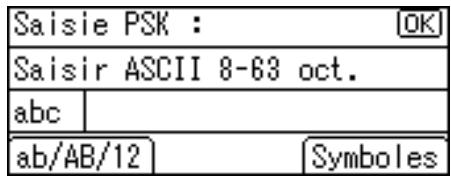
- Pendant la saisie d'un caractère, une pression sur la touche [OK] remplace le caractère par un astérisque pour des raisons de sécurité.
- Saisissez la clé pré-partagée en utilisant entre 8 et 63 caractères ASCII.
- Les lettres majuscules et minuscules sont différenciees. Vousdezainsiyouassurerd'avaisi les caracteteres dans la casse correcte.
-
Patientez deux secondes. L'affichage returne au menu [Méthode d'authentication].
-
Appuyez sur la touche [Sortie].
- Appuyez sur [Sortie].
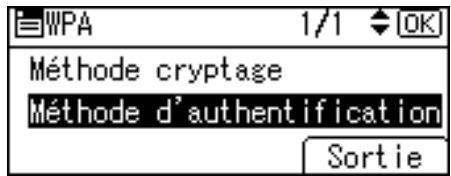
- Appuyez sur la touche [] ou [] pour sélectionner [WPA], puis appuyez sur la touche [OK].
- Appuyez sur la touche [Menu] pour returner à l'écran initial.
- Imprimez une page de configuration pour confirmer les paramètres définis.

Remarque
- Pour plus d'informations sur l'impression de la page de configuration, reportez-vous à P.45 "Test d'impression".
Configuration de IEEE 802.1X
IEEE 802.1X peut être configuré à l'aide du mode administrateur de Web Image Monitor. Vous pouvez sélectionner quatre types de méthodes d'authentication EAP : EAP-TLS, LEAP, EAP-TTLS et PEAP. Notez que chacune de ces méthodes comporte des paramètres de configuration et des procédures d'authentication différents.
Les types et les conditions de certificat sont les suivants :
Types EAP nécessitant un « Certificat de site »
EAP-TLS, EAP-TTLS, PEAP (Nécessaire sauf LEAP)
Types EAP nécessitant un « Certificat de site » et un « Certificat de périphérique »
EAP-TLS, PEAP (la phase 2 est pour TLS uniquement)
Lorsqu'un certificat est requis, définièsez tous les paramètres après l'installation du certificat.
Installation d'un certificat de site
Accédez au serveur d'authentication et obtenez le certificat CA.
Les méthodes d'obtention du certificat différent en fonction du système d'exploitation que vous utilisez.
- Connectez-vous à Web Image Monitor en tant qu'administrateur.
- Dans la zone de menu, cliquez sur [Configuration].
- Sous « Sécurité », cliquez sur [Certificat de site].
- Cliquez sur [Parcourir] dans la fenêtre "Certificat de site à importer", puis Sélectionnez le certificat d'autorité de certification que vous avez obtenu.
- Cliquez sur [Importer].
- Vérifiez que l'[ Etat ] du certificat importé affiche « De confiance »
Si [Vérification de certificat de site] indique [Actif], et que l' état] du certificat indique [Non digne de confiance], il se peut que la communication soit impossible.
- Cliquez sur [OK].
- Cliquez sur [Déconnexion].
- Quittez le Web Image Monitor.
Installation d'un certificat de périphérique
- Connectez-vous à Web Image Monitor en tant qu'administrateur.
- Dans la zone de menu, cliquez sur [Configuration].
-
Sous « Sécurité», cliquez sur [Certificat de périhérique].
-
Cliquez sur [Certificat 2] dans la fenêtre « Certificat de périphérique », puis cliquez sur [Demande].
- Saisissez le « Nom Usuel » et le « Code pays » appropriés sur la page « Informations Certificat », puis cliquez sur [OK].
- "« Mise à jour en cours... » apparait. Patientez environ 2 minutes, puis cliquez sur [OK].
- Cliquez sur [Détails] affiché dans la fenêtre « Certificat de périphérique » en tant qu'icone du bloc-notes pour « Demande en cours »
- Sélectionnez tous les éléments, puis copiez la totalité du « Texte pour le certificat requis » affché dans la fenêtre « Statut du certificat »
-
Accédez au serveur de l'autorité de certification, puis obtenez le certificat signé par l'autorité de certification à l'aide du texte copié dans la fenêtre « Texte pour le certificat requis ». L'obtention du certificat diffère en fonction de l'environnement que vous souhaitez utiliser.
-
Cliquez sur [Certificat 2] dans la fenêtre « Certificat de périphérique », puis cliquez sur [Installer].
- À l'aide d'un主编 de texte, ouvre le certificat signifie CA télécharge à l'objet 9, puis copiez l'ensemble du texte.
- Dans la fenêtre [Saisir la demande de certificate], collez l'ensemble du texte copied dans le certificate signé par l'autorité de certification.
- Cliquez sur [OK].
- "« Mise à jour en cours... » apparait. Patientez 1 ou 2 minutes, puis cliquez sur [OK].
- Vérifiez que le « Certificat de périhérique » affiche « Installé »
- Cliquez sur [Certificat 2] dans « Certification», puis cliquez sur [OK].
- Cliquez sur [Déconnexion].
- Quittez Web Image Monitor.

Remarque
- Si vous demandez deux certificats simultanément, il se peut que l'autorité de certification n'affiche pas l'un ou l'autre des certificats. Cliquez sur [Annuler demande] pour annuler la demande.
- Vous pouvez sélectionner [Certificat 1-4] dans la fenêtre « Certificat de péripérisque ». Notez que si vous sélectionnez [Certificat 1] dans la fenêtre « Certificat de péripérisque », vous doivent désigné le menu dérouulant « IEEE 802.1X » de la fenêtre « Certification »
- Cliquez sur [Annuler demande] afin d'annuler la demande pour le certificat de serveur.
- Si le message « Non trouve » apparait après avoir cliqué sur [OK] aux étapes 6 et 14, patientez une ou deux minutes, puis cliquez sur [Rafraîchir].
Configuration d' éléments d'IEEE 802.1X pour Ethernet
- Connectez-vous à Web Image Monitor en tant qu'administrateur.
- Dans la zone de menu, cliquez sur [Configuration].
- Sous « Sécurité», clique [IEEE 802.1X].
- Dans « Nom utiliser », saisissez le nom d'utilisateur définis dans le serveur RADIUS.
- Saisissez le nom de Domaine dans « Nom de Domaine »
- Sélectionnez « Type EAP ». Les configurations diffèrent selon le type d'EAP.
EAP-TLS
-
Définissez les paramètres suivants, en fonction du système d'exploitation que vous utilisez :
-
Sélectionnez [ON] ou [OFF] dans « Authentifier le certificat de serveur ».
- Sélectionnez [ON] ou [OFF] dans « Accorder sa confiance à l'autorité de certification intermédiaire ».
Saisissez le nom d'hote du serveur RADIUS dans « ID serveur » - Sélectionnez [ON] ou [OFF] dans « Autoriser les sous-domaines »
LEAP
- Cliquez sur [Modifier] dans « Mot de passage », puis saisissez le mot de passage définir sur le serveur RADIUS.
EAP-TTLS
- Cliquez sur [Modifier] dans « Mot de passage », puis saisissez le mot de passage définir sur le serveur RADIUS.
- Cliquez sur [Modifier] dans « Nom utiliser Phase 2 », puis saisissez le nom d'utilisateur défini sur le serveur RADIUS.
- Sélectionnez [CHAP], [MSCHAP], [MSCHAPv2], [PAP] ou [MD5] dans « Méthode Phase 2 ».
Il se peut que certaines méthodes ne soient pas accessibles, en fonction du serveur RADIUS que vous souhaitez utiliser.
-
Définissez les paramètres suivants, en fonction du système d'exploitation que vous utilisez :
-
Sélectionnez [ON] ou [OFF] dans « Authentifier le certificat de serveur ».
- Sélectionnez [ON] ou [OFF] dans « Accorder sa confiance à l'autorité de certification intermédiaire ».
- Saisissez le nom d'hôte du serveur RADIUS dans « ID serveur ».
- Sélectionnez [ON] ou [OFF] dans « Autoriser les sous-domaines »
PEAP
- Cliquez sur [Modifier] dans « Mot de passer », puis saisissez le mot de passage définir sur le serveur RADIUS.
Si [TLS] est sélectionné pour « Méthode de Phase 2», vous n'avez pas besoin de spécifique un mot de passer.
- Cliquez sur [Modifier] dans « Nom utiliser Phase 2», puis saisissez le nom d'utilisateur défini sur le serveur RADIUS.
- Sélectionnez [MSCHAPv2] ou [TLS] dans « Méthode Phase 2 »
Lorsque you selectionnez [TLS], you'veez installer « Certificat du client IEEE 802.1X »
-
Définissez les paramètres suivants, en fonction du système d'exploitation que vous utilisez :
-
Sélectionnez [ON] ou [OFF] dans « Authentifier le certificat de serveur ».
- Sélectionnez [ON] ou [OFF] dans « Accorder sa confiance à l'autorité de certification intermédiaire ».
- Saisissez le nom d'hôte du serveur RADIUS dans « ID serveur ».
-
Sélectionnez [ON] ou [OFF] dans « Autoriser les sous-domaines »
-
Cliquez sur [OK].
- "Mise à jour en cours..." apparait. Patientez 1 ou 2 minutes, puis cliquez sur [OK].
- Sous « Interface », cliquez sur [Paramètres interface].
- Sélectionnez [Actif] dans « Sécurité Ethernet »
- Cliquez sur [OK].
- "Mise à jour en cours..." apparait. Patientez 1 ou 2 minutes, puis cliquez sur [OK].
- Cliques sur [Déconnexion].
- Quittez le Web Image Monitor.

Remarque
- Si les paramètres sont mal défiinis, il se peut que vous ne soyez pas en mesure de communiquer avec l'imprimante. Pour identifier le problème, imprimez un résumé de réseau.
- Si vous ne pouvez pas identifier le problème, réinitialisiez l'interface de l'imprimante sur des valeurs normales, puis repêze la procédure depuis le début.
Configuration d' éléments d'IEEE 802.1X pour le LAN sans fil
- Connectez-vous à Web Image Monitor en tant qu'administrateur.
- Dans la zone de menu, cliquez sur [Configuration].
- Sous « Sécurité », cliquez [IEEE 802.1X].
- Dans « Nom utiliser », saississez le nom d'utilisateur définis dans le serveur RADIUS.
- Saisissez le nom de Domaine dans « Nom de Domaine »
6. Sélectionnez « Type EAP ». Les configurations diffèrent selon le type d'EAP.
EAP-TLS
-
Définissez les paramètres suivants, en fonction du système d'exploitation que vous utilisez :
-
Sélectionnez [ON] ou [OFF] dans « Authentifier le certificat de serveur ».
- Sélectionnez [ON] ou [OFF] dans « Accorder sa confiance à l'autorité de certification intermédiaire ».
- Saisissez le nom d'hôte du serveur RADIUS dans « ID serveur »
- Sélectionnez [ON] ou [OFF] dans « Autoriser les sous-domaines »
LEAP
- Cliquez sur Modifier dans « Mot de passer », puis saisissez le mot de passage définir sur le serveur RADIUS.
EAP-TTLS
- Cliquez sur [Modifier] dans « Mot de passage », puis saisissez le mot de passage définir sur le serveur RADIUS.
- Cliquez sur [Modifier] dans « Nom utiliser Phase 2 », puis saisissez le nom d'utilisateur défini sur le serveur RADIUS.
- Sélectionnez [CHAP], [MSCHAP], [MSCHAPv2], [PAP] ou [MD5] dans « Méthode Phase 2 ».
Il se peut que certaines méthodes ne soient pas accessibles, en fonction du serveur RADIUS que vous souhaitez utiliser.
-
Définissez les paramètres suivants, en fonction du système d'exploitation que vous utilisez :
-
Sélectionnez [ON] ou [OFF] dans « Authentifier le certificat de serveur ».
- Sélectionnez [ON] ou [OFF] dans « Accorder sa confiance à l'autorité de certification intermédiaire ».
Saisissez le nom d'hote du serveur RADIUS dans « ID serveur » - Sélectionnez [ON] ou [OFF] dans « Autoriser les sous-domaines »
PEAP
- Cliquez sur [Modifier] dans « Mot de passage », puis saisissez le mot de passage définir sur le serveur RADIUS.
Si [TLS] est sélectionné pour « Méthode de Phase 2», vous n'avez pas besoin de spécifique un mot de passer.
- Cliquez sur [Modifier] dans « Nom utiliser Phase 2 », puis saisissez le nom d'utilisateur défini sur le serveur RADIUS.
- Sélectionnéz [MSCHAPv2] ou [TLS] dans « Méthode Phase 2 »
Lorsque you selectionnez [TLS], you'veez installer « Certificat du client IEEE 802.1X »
-
Définissez les paramètres suivants, en fonction du système d'exploitation que vous utilise :
-
Sélectionnez [ON] ou [OFF] dans « Authentifier le certificat de serveur ».
- Sélectionnez [ON] ou [OFF] dans « Accorder sa confiance à l'autorité de certification intermédiaire ».
- Saisissez le nom d'hôte du serveur RADIUS dans « ID serveur »
-
Sélectionnez [ON] ou [OFF] dans « Autoriser les sous-domaines »
-
Cliques sur [OK].
- "Mise à jour en cours..." apparait. Patientez 1 ou 2 minutes, puis cliquez sur [OK].
- Sous « Interface », clique [Paramètres LAN sans fil].
- Sélectionnez [LAN sans fil] dans « Type de LAN »
- Sélectionnez [Mode Infrastructure] dans « Mode de communication »
- Saisissez les caractères alphanumerices (a-z, A-Z, ou 0-9) dans [SSID] en fonction du point d'accès que vous souhaitez utiliser.
- Sélectionnez [WPA] dans « Méthode de sécurité »
- Sélectionnez [TKIP] ou [CCMP (AES)] dans « Méthode cryptage WPA » selon le point d'accès à utiliser.
- Sélectionnez [WPA] ou [WPA2] dans « Méthode d'authentication WPA »
- Cliquez sur [OK].
- "Mise à jour en cours..." apparait. Patientez 1 ou 2 minutes, puis cliquez sur [OK].
- Cliques sur [Déconnexion].
- Quittez le Web Image Monitor.

Remarque
- Si les paramètres sont mal défiinis, il se peut que vous ne soyez pas en mesure de communiquer avec l'imprimante. Pour identifier le problème, imprimez un résumé de réseau.
- Si vous ne pouvez pas identifier le problème, réinitialisiez l'interface de l'imprimante sur des valeurs normales, puis repêze la procédure depuis le début.
6. Chargement du papier
Cette section traite des formats et des types de papier pris en charge par cette imprimante ainsi que du chargement de papier dans les magasins.
Papier pris en charge pour chaque magasin
Les tableaux de cette section fournissant des détails concernant les formats, les types, les directions d'alimentation et le nombre maximum de feuilles de papier qui peuvent être chargées dans chacun des magasins papier.
Symboles
| Dans ce manuel | Sur le panneau d'affichage | |
| Alimentation bord court | □↑ (sens d'alimentation) | A4□81/2" × 11"□ |
| Alimentation bord long | □↑ (sens d'alimentation) | A5□81/2" × 51/2"□ |
Magasin papier standard
| Types de papier | Papier ordinaire, Épaisser moyenne, Papier épais 1, Papier épais 2, Papier épais 3, Papier fin, Papier à en-tête, Étiquettes, Papier spécial 1, Papier spécial 2, Papier spécial 3, Papier préimprimé, Papier de couleur, Papier recyclé |
| Formats de papier automatiquement sélectionnés | Les formats de papier suivants sont pris en charge par la fonction de détention automatique du format de papier de l'imprimante : Région A A4®, A5®, B5®, 8 1/2" × 14" (Legal)®, 8 1/2" × 11" (Letter)® Région B A4®, B5®, 8 1/2" × 14" (Legal)®, 8 1/2" × 11" (Letter)®, 5 1/2" × 8 1/2" (Half Letter)® Pour plus d'informations sur les paramètres de format de papier, reportez-vous à P.125 " Spécification automatique du format de papier pour un magasin d'alimentation papier standard ou en option". |
| Formats papier nécessitant un paramétrage manuel | Les formats papier suivants sont pris en charge, mais ils doivent être sélectionnés à l'aide du panneau de commande. Pour plus d'informations sur les paramètres de format de papier, reportez-vous à P.126 "Sécification d'un format de papier standard pour un magasin d'alimentation papier standard ou en option".RégionA5☐, A6☐, B6 JIS☐, 8 1/2" × 13" (Foolscap)☐, 8 1/4" × 13"(Folio)☐, 8" × 13" (F/GL)☐, 7 1/4" × 10 1/2" (Executive)☐, 5 1/2" × 8 1/2" (Half Letter)☐, 4 1/8" × 9 1/2" (Com10)☐, 3 7/8" × 7 1/2" (Monarch)☐, C5 Env.☐, C6 Env.☐, DL Env.☐, 16K☐, Format personneliséRégionB5☐, A6☐, B6 JIS☐, 8 1/2" × 13" (Foolscap)☐, 8 1/4" × 13"(Folio)☐, 8" × 13" (F/GL)☐, 7 1/4" × 10 1/2" (Executive)☐, 5 1/2" × 8 1/2" ((Half Letter)☐, 4 1/8" × 9 1/2" (Com10)☐, 3 7/8" × 7 1/2" (Monarch)☐, C5 Env.☐, C6 Env.☐, DL Env.☐, 16K☐, Format personnelisé |
| Format papier personnelisé | Les formats papier personalisés suivants sont pris en charge, maisils doivent être sélectionnés à l'aide du panneau de commande.Pour plus d'informations sur les paramètres de format personalisé,reportez-vous à P.127 " Sécification d'un format de papierpersonnalisé pour un magasin d'alimentation papier standard ou enoption".· Environ 98 - 216 mm (3,86 - 8,50 inches) de largeur· Environ 140 - 356 mm (5,52 - 14,01 inches) de longueur |
| Grammage papier | 52 à 220 g/m2(14 à 26,76 kg.) |
| Capacité papier | 550 feuilles (75 g/m2, 20 lb.)Lorsque vous chargez le papier, vérifie que le haut de la pile ne dépasse pas le repère à l'intérieur du magasin. |
Magasin papier en option
| Types de papier | Papier ordinaire, Épaisseur moyen, Papier épais 1, Papier épais 2, Papier épais 3, Papier fin, Papier à en-tête, Étiquettes, Papier spécial 1, Papier spécial 2, Papier spécial 3, Papier préimprimé, Papier de couleur, Papier recyclé |
| Formats de papier automatiquement sélectionnés | Les formats de papier suivants sont pris en charge par la fonction de détection automatique du format de papier de l'imprimante : Région A A4D, A5D, B5D, 81/2" × 14" (Legal)D, 81/2" × 11" (Letter)D Région B A4D, B5D, 81/2" × 14" (Legal)D, 81/2" × 11" (Letter)D, 51/2" × 81/2" (Half Letter)D Pour plus d'informations sur les paramètres de format de papier, reportez-vous à P.125 " Spécification automatique du format de papier pour un magasin d'alimentation papier standard ou en option". |
| Formats papier nécessitant un paramétrage manuel | Les formats papier suivants sont pris en charge, mais ils doivent être sélectionnés à l'aide du panneau de commande. Pour plus d'informations sur les paramètres de format de papier, reportez-vous à P.126 " Spécification d'un format de papier standard pour un magasin d'alimentation papier standard ou en option". Région A B6 JISD, 81/2" × 13" (Foolscap)D, 81/4" × 13" (Folio)D, 8" × 13" (F/GL)D, 71/4" × 101/2" (Executive)D, 51/2" × 81/2" (Half Letter)D, 41/8" × 91/2" (Com10)D, 37/8" × 71/2" (Monarch)D, C5Env.D, C6Env.D, DLEnv.D, 16K,D, format personnelisé Région B A5D, B6 JISD, 81/2" × 13" (Foolscap)D, 81/4" × 13" (Folio)D, 8" × 13" (F/GL)D, 71/4" × 101/2" (Executive)D, 41/8" × 91/2" (Com10)D, 37/8" × 71/2" (Monarch)D, C5Env.D, C6Env.D, DLEnv.D, 16K,D, format personnelisé |
| Format papier personnelisé | Les formats papier personalisés suivants sont pris en charge, mais ils doivent être sélectionnés à l'aide du panneau de commande. Pour plus d'informations sur les paramètres de format personalisé, reportez-vous à P.127 " Spécification d'un format de papier personalisé pour un magasin d'alimentation papier standard ou en option". · Environ 98 - 216 mm (3,86 - 8,50 inches) de largeur · Environ 160 - 356 mm (6,30 - 14,01 inches) de longueur |
| Grammage papier | 52 à 220 g/m2(14 à 26,76 kg.) |
| Capacité papier | 550 feuilles (75 g/m2, 20 lb.) |
| Lorsque vous chargez le papier, vérifie que le haut de la pile ne dépasse pas le repère à l'intérieur du magasin. |
Bypass
| Types de papier | Papier ordinaire, Épaisser moyenne, Papier épais 1, Papier épais 2, Papier épais 3, Papier fin, Papier à en-tête, Étiquettes, Papier spécial 1, Papier spécial 2, Papier spécial 3, Papier préimprimé, Papier de couleur, Papier recyclé, OHP (Transparent), Enveloppe |
| Formats papier nécessitant un paramétrage manuel | Les formats papier suivants sont pris en charge, mais ils doivent être sélectionnés à l'aide du panneau de commande. Pour plus d'informations sur les paramètres de format de papier, reportez-vous à P.132 "Sécification d'un papier de format standard pour le Bypass".A4, A5, A6, B5 JIS, B6 JIS, 8 1/2" × 14" (Legal), 8 1/2" × 13" (Foolscap), 8 1/2" × 11" (Letter), 8 1/4" × 13"(Folio), 8" × 13" (F/GL), 7 1/4" × 10 1/2" (Executive), 5 1/2" × 8 1/2" (Half Letter), 4 1/8" × 9 1/2" (Com 10), 3 7/8" × 7 1/2" (Monarch), C5 Env., C6 Env., DL Env., 16K, Format personnelisé |
| Format papier personnalisé | Les formats papier personalisés suivants sont pris en charge, mais ils doivent être sélectionnés à l'aide du panneau de commande. Pour plus d'informations sur les paramètres de format personnelisé, reportez-vous à P.134 "Sécification du papier de format personnelisé pour le Bypass".· Environ 64 - 216 mm (2,52 - 8,50 inches) de largeur· Environ 140 - 900 mm (5,52 - 35,43 inches) de longueur |
| Grammage papier | 52 à 220 g/m2(14 à 26,76 kg.) |
| Capacité papier | 100 feuilles (75 g/m2, 20 lb.)Lorsque vous chargez le papier, vérifie que le haut de la pile ne dépasse pas les guides papier sur le Bypass. |

Remarque
- Lorsqu'un format personnelisé est spécifique, l'impression Recto/Verso est possible sur du papier dont la longueur est comprise entre 160 et 356 mm.
Types de papier pris en charge
Les tableaux dans cette section fournissant des détails concernant les types de papier pris en charge par cette imprimante. Utilisez ces tableaux quand vous précisez les paramètres papier d'un magasin et notez l'information sous « Remarque »
Papier ordinaire
| Grammage papier | 60 à 90 g/m2(16 à 24 lb.) |
| Paramétrage du type de papier via le panneau de commande | La touche [Menu] > [Alimentation papier] > [Type de papier : (nom du magasin)] > [Pas d'affich.(Pap.ord.)] > la touche [OK] |
| Paramétrage du type de papier via le pilote d'impression | [Normal et recyclé] ou [Normal (60 à 90 g/m2)] |
| Magasin compatible | Tout magasin est utilisable. |
| Impression Recto/Verso | Pris en charge |
| Maintenance | • [Papier ordinaire 1] : 60 à 69 g/m2 (16 à 18 lb.)• [Papier ordinaire 2] : 70 à 90 g/m2 (19 à 24 lb.)Valeur par défaut : [Papier ordinaire 2]Si les impressions réalisées à l'aide du magasin papier sont très maculées, observerz la procédure suivante pour modifier le paramètre de type de papier à partir du panneau de commande :• Appuyez sur la touche [Menu], Sélectionnez [Maintenance], [Paramètres généraux], puis Sélectionnez [Paramètre Papier ordinaire]. Sélectionnez le magasin papier, puis Sélectionnez [Papier ordinaire 1] ou [Papier ordinaire 2].Lorsque vous spécifiez l'épaisseur du papier, rappelez-vous qu'un nombre élevé indique une épaisseur supérieure. De même, l'épaisseur du papier étant normalement détectée automatiquement, modifier ce paramètre uniquement si un problème d'impression se produit. |
| Remarque | • Magasin 1:550 • Magasin 2(Unité d'alimentation papier):550 • Magasin 3(Unité d'alimentation papier):550 • Magasin 4(Unité d'alimentation papier):550 • Magasin 5(Unité d'alimentation papier):550 • Bypass:100 |
Epaisseur moyenne
| Grammage papier | 91 à 105 g/m2 (24 à 28 lb.) |
| Paramétrage du type de papier via le panneau de commande | La touche [Menu] > [Alimentation papier] > [Type de papier : (nom du magasin)] > [Épaisur moyen] > la touche [OK] |
| Paramétrage du type de papier via le pilote d'impression | [Épais. moy. (91 à 105 g/m2)] |
| Magasin compatible | Tout magasin est usable. |
| Impression Recto/Verso | Pris en charge |
Papier épais
| Grammage papier | 106 à 220 g/m2(28 à 59 lb.) |
| Paramétrage du type de papier via le panneau de commande | • La touche [Menu] > [Alimentation papier] > [Type pap.: (nom du magasin)] > [Papier épais 1] ou [Papier épais 2] ou [Papier épais 3] > la touche [OK] • [Papier épais 1] : 106 à 130 g/m2(28 à 15,88 kg.) • [Papier épais 2] : 131 à 163 g/m2(35 à 19,50 kg.) • [Papier épais 3] : 164 à 220 g/m2(44 à 26,76 kg.) |
| Paramétrage du type de papier via le pilote d'impression | • [Papier épais 1] : [Épais 1 (106 à 130 g/m2)] • [Papier épais 2] : [Épais 2 (131 à 163 g/m2)] • [Papier épais 3] : [Épais 3 (164 à 220 g/m2)] |
| Magasin compatible | [Papier épais 1], [Papier épais 2], [Papier épais 3] : tous les magasins peuvent être utilisés. |
| Impression Recto/Verso | • [Papier épais 1], [Papier épais 2] : pris en charge • [Papier épais 3] : non prise en charge |
| Remarque | L'impression est légèrement moins rapide qu'avec du papier ordinaire. |
Papier fin
| Grammage papier | 52 à 59 g/m2(14 à 16 lb.) |
| Paramétrage du type de papier via le panneau de commande | La touche [Menu] > [Alimentation papier] > [Type de papier : (nom du magasin)] > [Papier fin] > la touche [OK] |
| Paramétrage du type de papier via le pilote d'impression | [Fin (52 à 59 g/m2)] |
| Magasin compatible | Tout magasin est utilisé. |
| Impression Recto/Verso | Non pris en charge |
Papier à en-fête
| Paramétrage du type de papier via le panneau de commande | La touche [Menu] > [Alimentation papier] > [Type de papier : (nom du magasin)] > [Papier à en-tête] > la touche [OK] |
| Paramétrage du type de papier via le pilote d'impression | [Papier à en-tête] |
| Magasin compatible | Tout magasin est usable. |
| Maintenance | Valeur par défaut : [Papier à en-tête 1] • [Papier à en-tête 1] • [Papier à en-tête 2] • [Papier à en-tête 3] Si les impressions réalisées à l'aide du magasin papier sont très maculées, observerz la procédure suivante pour modifier le paramètre de type de papier à partir du panneau de commande : • Appuyez sur la touche [Menu], Sélectionnez [Maintenance], [Paramètres généraux], puis [Réglage papier à en-tête]. Sélectionnez le magasin, puis [Papier à en-tête 1], [Papier à en-tête 2] ou [Papier à en-tête 3]. Lorsque vous spécifie l'épaissur du papier, rappelez-vous qu'un nombre élevé indique une épaissur supérieure. De même, l'épaissur du papier étant normalement détectée automatiquement, modifie ce paramètre uniquement si un problème d'impression se produit. |
| Impression Recto/Verso | Pris en charge |
Étiquettes
| Paramétrage du type de papier via le panneau de commande | La touche [Menu] > [Alimentation papier] > [Type de papier : (nom du magasin)] > [Étiquettes] > la touche [OK] |
| Paramétrage du type de papier via le pilote d'impression | [Étiquettes] |
| Magasin compatible | Tout magasin est usable. |
| Maintenance | Par défaut : [Papier à étiquettes 1] · [Papier à étiquettes 1] · [Papier à étiquettes 2] · [Papier à étiquettes 3] · [Papier à étiquettes 4] Si les impressions réalisées à l'aide du magasin papier sont très maculées, observerz la procédure suivante pour modifier le paramètre de type de papier à partir du panneau de commande : · Appuyez sur la touche [Menu], sélectionnez [Maintenance], [Paramètres généraux], [Para. Papier à étiquettes], puis [Papier à étiquettes 1], [Papier à étiquettes 2], [Papier à étiquettes 3] ou [Papier à étiquettes 4]. Lorsque vous spécifiez l'épaissur du papier, rappelez-vous qu'un nombre élevé indique une épaissur supérieure. De même, l'épaissur du papier étant normalement détectée automatiquement, modifiez ce paramètre uniquement si un problème d'impression se produit. |
| Impression Recto/Verso | Non pris en charge |
Papier spécial
| Grammage papier | 52 à 220 g/m2(14 à 26,76 kg.) |
| Paramétrage du type de papier via le panneau de commande | • La touche [Menu] > [Alimentation papier] > [Type pap.: (nom du magasin)] > [Papier spécial 1] ou [Papier spécial 2] ou [Papier spécial 3] > la touche [OK] • [Papier spécial 1] : 52 à 105 g/m2(14 à 28 lb.) • [Papier spécial 2] : 106 à 163 g/m2(28 à 43 lb.) • [Papier spécial 3] : 164 à 220 g/m2(44 à 59 lb.) |
| Paramétrage du type de papier via le pilote d'impression | [Spécial 1], [Spécial 2], [Spécial 3] |
| Magasin compatible | Tout magasin est usable. |
| Impression Recto/Verso | • [Papier spécial 1], [Papier spécial 2] : Supporté • [Papier spécial 3] : Non supporté |
| Remarque | Lorsque vous ne pouvez pas imprimer avec succès avec d'autres types de papier, utilisez le réglage de papier spécial. |
Papier préimprimé
| Paramétrage du type de papier via le panneau de commande | La touche [Menu] > [Alimentation papier] > [Type de papier : (nom du magasin)] > [Papier préimprimé] > la touche [OK] |
| Paramétrage du type de papier via le pilote d'impression | [Préimprimé] |
| Magasin compatible | Tout magasin est usable. |
| Impression Recto/Verso | Non pris en charge |
Papier de couleur
| Paramétrage du type de papier via le panneau de commande | La touche [Menu] > [Alimentation papier] > [Type de papier : (nom du magasin)] > [Papier de couleur] > la touche [OK] |
| Paramétrage du type de papier via le pilote d'impression | [Couleur] |
| Magasin compatible | Tout magasin est usable. |
| Impression Recto/Verso | Pris en charge |
Papier recyclé
| Paramétrage du type de papier via le panneau de commande | La touche [Menu] > [Alimentation papier] > [Type de papier : (nom du magasin)] > [Papier recyclé] > la touche [OK] |
| Paramétrage du type de papier via le pilote d'impression | [Recyclé] ou [Normal et recyclé] |
| Magasin compatible | Tout magasin est usable. |
| Impression Recto/Verso | Pris en charge |
Transparents
| Paramétrage du type de papier via le panneau de commande | La touche [Menu] > [Alimentation papier] > [Type pap.: Bypass] > [OHP (Transparent)] > la touche [OK] |
| Paramétrage du type de papier via le pilote d'impression | [Transparents] |
| Magasin compatible | Ce type de papier peut être imprimé uniquement à partir du bypass. |
| Impression Recto/Verso | Non pris en charge |
Enveloppes
| Paramétrage du type de papier via le panneau de commande | La touche [Menu] > [Alimentation papier] > [Type de papier : Bypass] > [Enveloppe] > la touche [OK] |
| Paramétrage du type de papier via le pilote d'impression | [Enveloppe] |
| Magasin compatible | Ce type de papier peut être imprimé uniquement à partir du bypass. |
| Maintenance | Par défaut : [Enveloppe 3] |
| • [Enveloppe 1] | |
| • [Enveloppe 2] | |
| • [Enveloppe 3] | |
| • [Enveloppe 4] | |
| Si les impressions réalisées à l'aide du magasin papier sont très maculées, observez la procédure suivante pour modifier le paramètre de type de papier à partir du panneau de commande : | |
| • Appuyez sur la touche [Menu], Sélectionnez [Maintenance], [Paramètres généraux], [Paramètre Enveloppe], puis [Enveloppe 1], [Enveloppe 2], [Enveloppe 3] ou [Enveloppe 4]. | |
| Lorsque vous spécifie l'épaissur du papier, rappelez-vous qu'un nombre élevé indique une épaissur supérieure. De même, l'épaissur du papier étant normalement détectée automatiquement, modifier ce paramètre uniquement si un problème d'impression se produit. | |
| Impression Recto/Verso | Non pris en charge |
Remarque
- Vérifiez qu'il n'y a pas d'air dans les enveloppées avant le chargement.
- Ne chargez qu'un seul format et type d'enveloppe à la fois.
- Certains types d'enveloppes peuvent provoquer des incidents papier ou des pris ou une mauvaise qualité d'impression.
- La qualité d'impression des enveloppopes risque d'être irrégulière si certaines parties d'une enveloppe sont de différentes épaisseurs. Imprimez une ou deux enveloppés pour vérifier la qualité d'impression.
- Dans un environnement chaud et humide, les enveloppopes peuvent être froissées à l'impression ou mal imprimées.
- Le nombre d'enveloppes pouvant être imprimées en une minute est environ la moitié du Papier normal 1.
- Le papier ne peut être chargeé que jusqu'àux plus bas des deux repères de limite du Bypass.
- Si les enveloppes imprimées sortent froissées, chargez les enveloppés en sens inverse. Configurez le pilote d'impression pour faire pivoter l'objet à imprimer de 180 degrés.
- Les facteurs environnementaux peuvent dégrader la qualité d'impression à la fois sur les enveloppées recommendées et non recommendées.
- Àpres l'impression, les enveloppes ont parfois des pris le long de leurs bords longs et des tâches de toner sur leur face non imprimée. Leurs images imprimées peuvent également être flues. Lorsque vous imprimez de grandes zones uniformes noires, des bandes peuvent apparaitre suite au chevauchement des enveloppes. Si cela se produit, utilisez le levier d'enveloppe afin de résoudre le problème. Pour plus d'informations concernant le levier d'enveloppe, reportez-vous à P.138 "Chargeur d'enveloppes".

Remarque
- Pour spécifique correctement la longueur d'une enveloppe dont le rabat s'ouvre sur le bord court, voirlez à inclure le rabat ouvert quand vous mesurez.
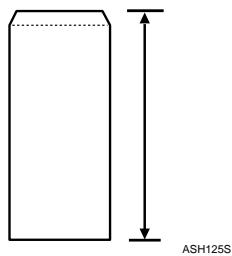
Stockage du papier
Le papier doit toujours être stocké correctement. Le papier stocké de manière incorrecte peut provoquer une mauvaise qualité d'impression, des incidents papier et vous risquez également d'endommager l'imprimante. Les recommendations sont les suivantes :
- Évitez de stocker le papier dans des endroits humides.
- Évitez d'exposer le papier à la lumière directe du soleil.
Stockez le papier sur une surface plane. - Conservé le papier dans son emballage d'origine jusqu'à ce que vous l'utilisiez.
Types de papier non recommends

Important
-
N'utilisez pas les types de papier suivants :
-
Papier pour imprimantes à jet d'encre
- Papier spécial GelJet
Papier plié, froissé ou courbé - Papier recouéré ou froissé
- Papier humide
- Papier siffisamment sec pour émettre de l'électricité statique
- Papier ayant déjà été imprimé, à l'exception du papier à en-fête préimprimé.
Les dysfonctionnements sont fréquents lorsque vous utilisez du papier imprimé à l'aide d'une imprimante autre que laser (par exemple, copieurs monochromes et couleurs, imprimantes à jet d'encre, etc.).
- Papier à traitement de surface (sauf papier spécifique)
- Papier spécial, tel que le papier thermique et le papier carbone
- Papier d'un grammage supérieur ou inférieur à la limite
Papier perforé - Papier pour étiquettes adhésives sur lequel la colle ou la partie gommée est exposée
- Papier avec pinces ou agrafes
- Papier sale ou endommagé

Remarque
- Mème si le papier est adapté à l'imprimante, le papier mal stocké peut entraîner des défauts d'alimentation, une diminution de la qualité d'impression ou des dysfonctionnements.
Zone imprimable
Veillez à définir correctement les marges d'impression à partir de l'application.
Le schéma suivant illustré la zone imprimable pour cette imprimante.
Papier
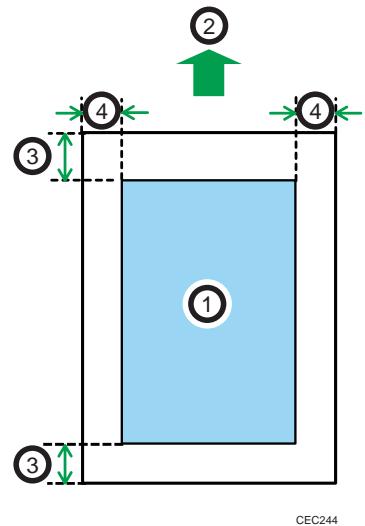
① Zone imprimable
② Sens d'alimentation
③ Environ. 4,2mm (0,2 inches)
④ Environ 4,2 mm (0,2 inches)

Remarque
- La zone imprimable peut varier en fonction du format papier, du langage d'impression utilisé et des paramètres du pilote d'impression.
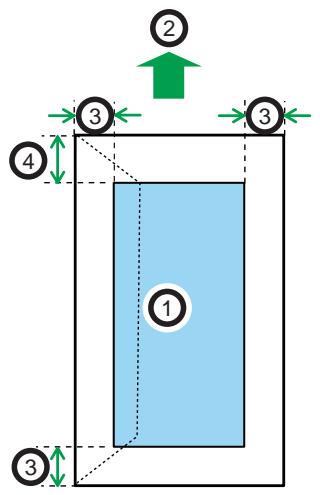
Enveloppe
CEC245
① Zone imprimable
② Sens d'alimentation
③ Environ 10 mm (0,4 inch)
④ Environ 15mm (0,6 inch)
Remarque
- La zone imprimable peut varier en fonction du format papier, du langage d'impression utilisé et des paramètres du pilote d'impression.
Chargement du papier dans les magasins
Chargement de papier dans un magasin papier standard ou en option
AVENTISSEMENT
- Ne mettez pas vos mains dans l'imprimante quand le magasin est retire. Certains pièces internes chauffent et peuvent cause des brûlures.
ATTENTION
- Ne forcez pas lorsque vous ouvrez le magasin papier. Dans le cas contraire, vous risquez de le laisser tomber et de vous blesser.
ATTENTION
- Faites attention à ne pas vous couper les mains en chargeant le papier.
Important
Assurez-vous que la pile de papier ne dépasse pas la limite supérieure à l'intérieur du magasin papier. Une pile trop importante peut entraîner des incidents papier.
- Ne mélangez pas différents types de papier dans le même magasin.
- Chargez le papier dans le magasin, puis spécifiez le type et le format de papier à l'aide du panneau de commande. Lorsque vous imprimez un document, définissez le type et le format de papier dans le pilote d'impression sur les paramètres utilisés dans le panneau de commande.
- Ne déplacez pas les guides papier latéraux et arrêté en forçant. Vous risqueries d'endommager le magasin.
- Le papier courbé peut se coincer, redressez le papier courbé avant de le charger.
- Quand vous chargez du papier, faites attention à ne pas toucher la surface du papier.
- Pendant l'impression, vous ne devez pas tenter de tirer ou pousser le magasin.
- Soulevez et tirez le magasin avec précaution, puis retirez-le avec les deux mains.
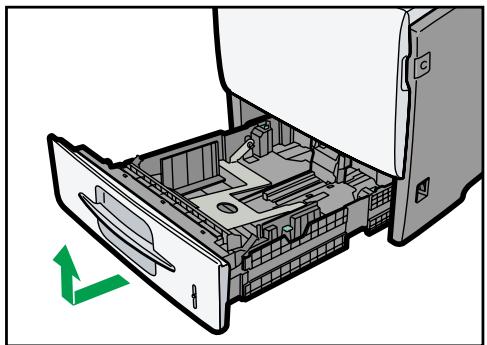
CEC031
Placez le magasin sur une surface plate.
-
Si vous chargez du papier d'un format supérieur à 8^1/2 × 14 (Legal), vous devez allonger le magasin comme suit :
-
Faites glisser les pattes vers l'intérieur afin de débloquer le magasin.
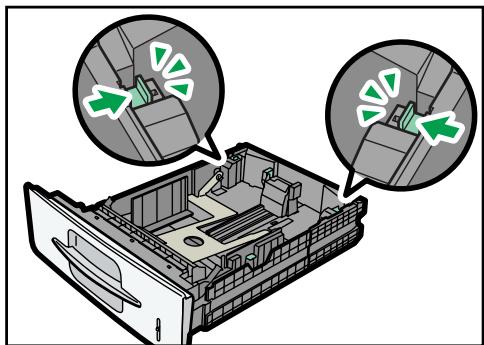
CEC007
- Faites coulisser le magasin jusqu'à ce qu'il s'arrête.
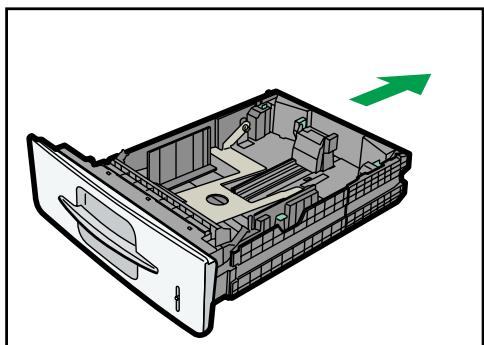
CEC008
- Ramenez les pattes vers leurs positions initiales.
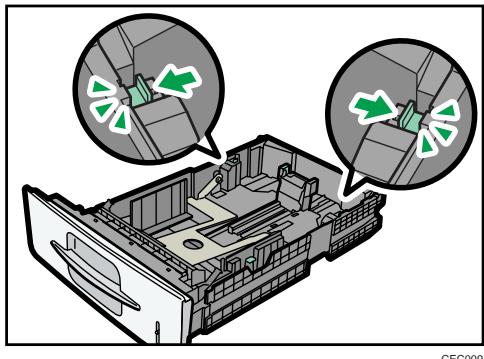
- Pincez le clip du guide latorial, puis faites-le coulisser pour l'ajuster au format standard.
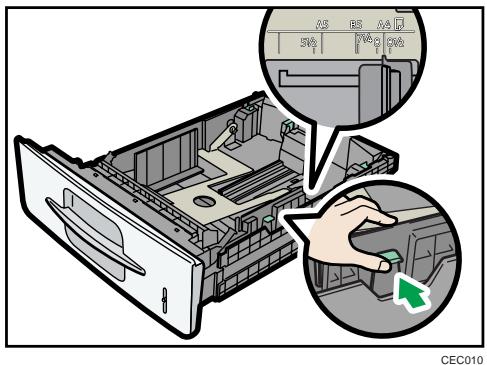
- Pincez le guide arrête et faites-le glisser vers l'intérieur pour l'ajuster au format standard.
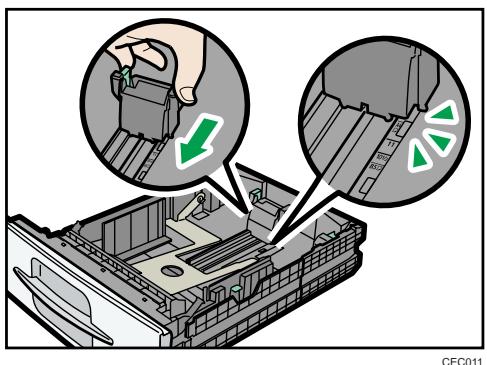
- Positionnez le selecteur d'épaisseur du papier situé sur le panneau avant du magasin en fonction du type de papier charge.
Si vous chargez du papier dont le grammage est supérieur à 105~g / m^2 (28 lb.), faites glisser le couilisseur vers la gauche.
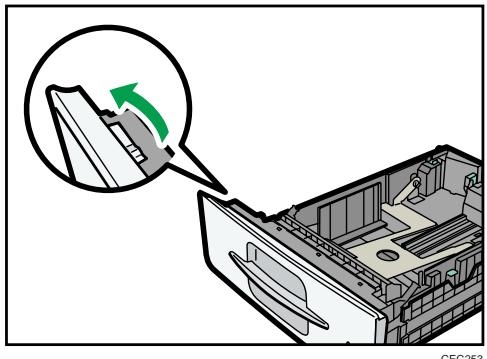
- Aérez le papier avant de le charger dans le magasin.
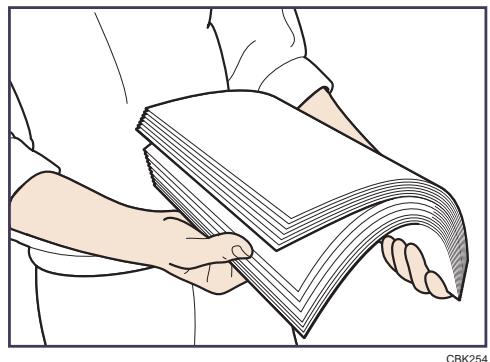
- Chargez la nouvelle pile de papier face imprimable tournée vers le bas.
Assurez-vous que la pile de papier ne dépasse pas la limite supérieure ( ligne supérieure) marquee à l'intérieur du magasin.
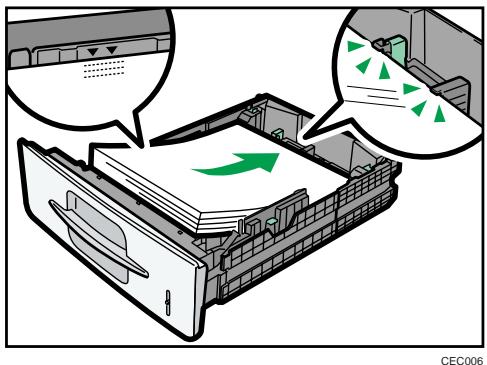
Faites glisser les guides vers l'intérieur jusqu'à ce qu'ils soient contre les bords du papier.
- Ajustez les guides pour combler tout écart.
Ne déplacez pas le papier chargé dans le magasin de plus de quelques millimétres.
Un mouvement excessif du papier chargé risque de déchirer les bords des feuilles au niveau des ouvertures de la plaque de levage du magasin, risquant de plier ou coincer les feuilles.
- Maintenez le magasin des deux mains, faites-le glisser le long des rails du corps de l'imprimante puis poussez-le droit à l'intérieur.
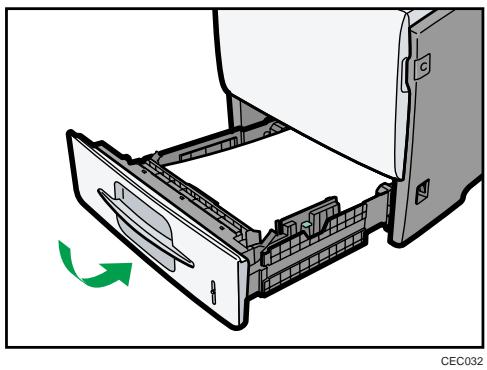
Pour éviter les incidents papier, assurez-vous que le magasin est correctement inséré.
Spécification automatique du format de papier pour un magasin d'alimentation papier standard ou en option
- Appuyez sur la touche [Menu].
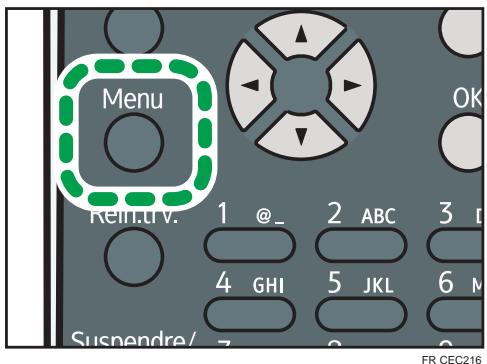
- Appuyez sur la touche [ ] ou [] pour selectionner [Entrée papier], puis appuyez sur la touche [OK].
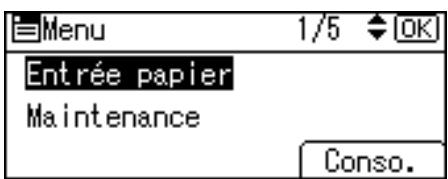
- Appuyez sur la touche [ ] ou [ ] pour selectionner [Fmt pap.: (nom du magasin)], puis appuyez sur la touche [OK].
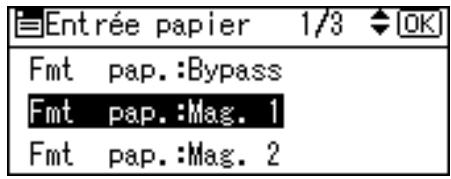
- Sélectionnez [Déféct° auto] à l'aide des touches de défilament, puis appuyez sur la touche [OK].
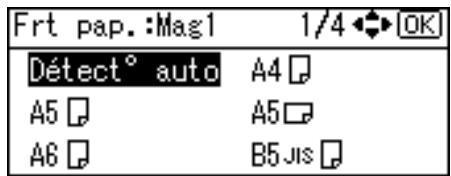
- Appuyez sur la touche [Menu] pour returner à l'écran initial.
Remarque
- Pour plus d'informations sur les formats de papier disponibles, reportez-vous à P.103 "Papier pris en charge pour chaque magasin".
Spécification d'un format de papier standard pour un magasin d'alimentation papier standard ou en option
- Appuyez sur la touche [Menu].
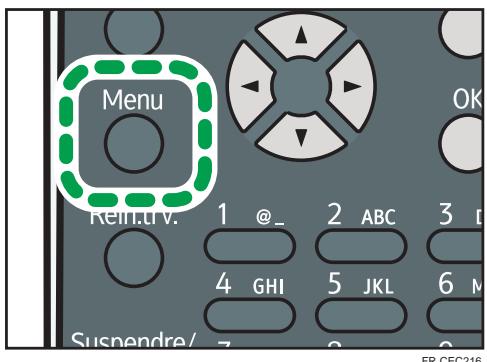
- Appuyez sur la touche [ ] ou [] pour selectionner [Entrée papier], puis appuyez sur la touche [OK].
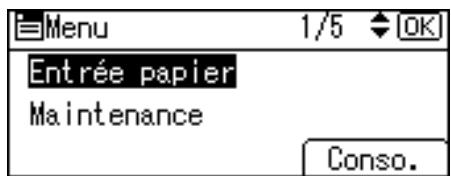
- Appuyez sur la touche [ ] ou [ ] pour selectionner [Fmt pap.: (nom du magasin)], puis appuyez sur la touche [OK].
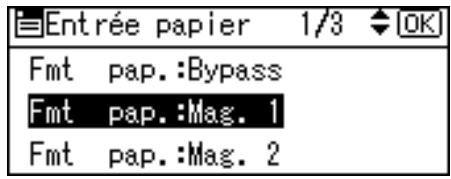
- Sélectionnez le format de papier que vous souhaitez définir à l'aide des touches de défilament, puis appuyez sur la touche [OK].
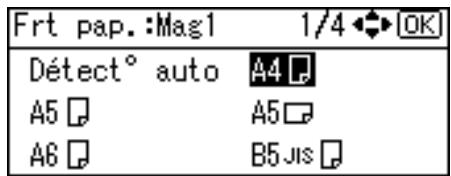
- Appuyez sur la touche [Menu] pour returner à l'écran initial.

Remarque
- Pour plus d'informations sur les formats de papier disponibles, reportez-vous à P.103 "Papier pris en charge pour chaque magasin".
- Àpres avoir spécifique le format du papier, spécifique un type de papier en utilisant le panneau de commande et le pilote d'impression. Pour plus d'informations sur la spécification d'un type de papier à l'aide du panneau de commande, reportez-vous à P.129 "S Specification d'un type de papier pour le magasin papier standard ou en option".
- Pour plus de détails sur le pilote d'impression, reportez-vous à la rubrique d'aide du pilote d'impression.
Spécification d'un format de papier personnalisé pour un magasin d'alimentation papier standard ou en option

Important
-
L'imprimante n'est pas en mesure d'imprimer à partir d'applications qui ne prennt pas en charge les formats de papier personalisés.
-
Appuyez sur la touche [Menu].
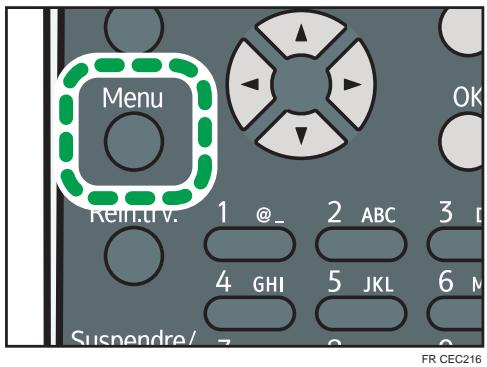
- Appuyez sur la touche [ ] ou [] pour selectionner [Entrée papier], puis appuyez sur la touche [OK].
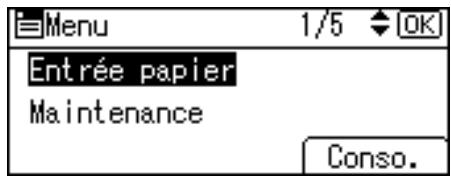
- Appuyez sur la touche [ ] ou [ ] pour selectionner [Fmt pap.: (nom du magasin)], puis appuyez sur la touche [OK].
Dans l'illustration ci-dessous, [Fmt pap.: Mag. 1] est sélectionné pour le magasin 1.
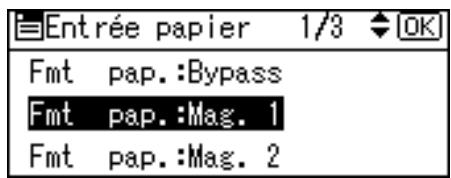
- Sélectionnez [Frmt personne.] à l'aide des touches de défilament, puis appuyez sur la touche [OK].
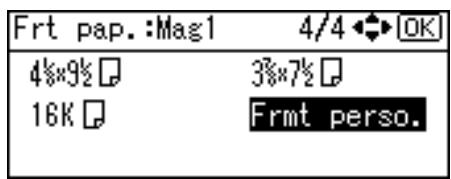
- Saisissez la valeur horizontale, puis appuyez sur la touche [OK].
Région A (principal l'Europe et l'Asie)
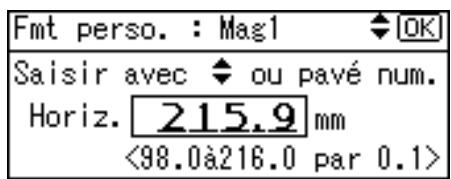
Région B (principal l'Amérique du Nord)
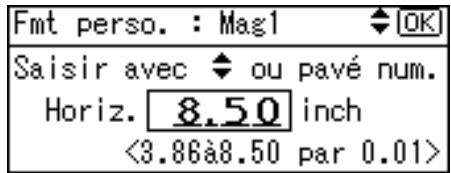
- Saisissez la valeur verticale, puis appuyez sur la touche [OK].
Région A (principal l'Europe et l'Asie)
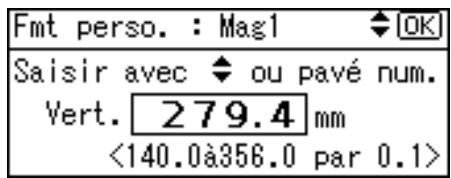
Région B (principalément l'Amérique du Nord)
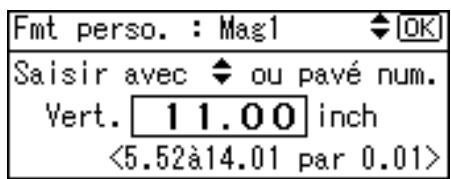
- Appuyez sur la touche [Menu] pour returner à l'écran initial.
Remarque
- Pour plus d'informations sur les formats de papier disponibles, reportez-vous à P.103 "Papier pris en charge pour chaque magasin".
- Àprouvá avoir spécifié le format du papier, spécifiez un type de papier en utilisant le panneau de commande et le pilote d'impression. Pour plus d'informations sur la spécification d'un type de papier à l'aide du panneau de commande, reportez-vous à P.129 "Spcification d'un type de papier pour le magasin papier standard ou en option".
- Pour plus de détails sur le pilote d'impression, reportez-vous à la rubrique d'aide du pilote d'impression.
Spcification d'un type de papier pour le magasin papier standard ou en option
Voussouspoucez améliorer les performances de l'imprimante en sélectionnant le type de papier optimal pour le magasin.
- Appuyez sur la touche [Menu].
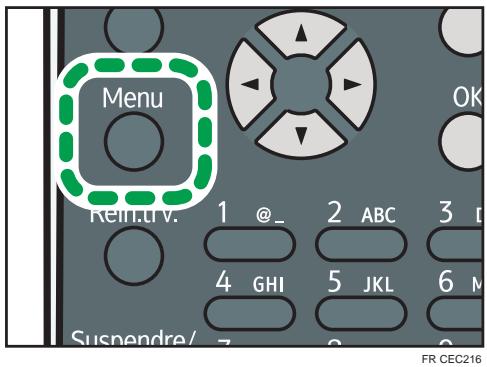
- Appuyez sur la touche [▼] ou [▲] pour sélectionner [Entrée papier], puis appuyez sur la touche [OK].
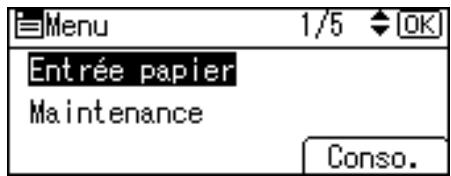
- Appuyez sur la touche [▼] ou [▲] pour sélectionner [Type pap.: (nom du magasin)], puis appuyez sur la touche [OK].
Dans l'illustration ci-dessous, [Type pap.:Mag. 1] est sélectionné pour le magasin 1.
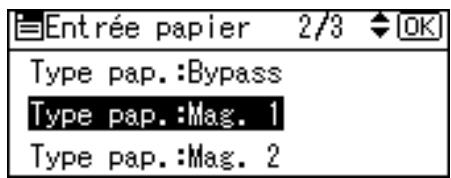
- Appuyez sur la touche [] ou [] pour sélectionner le type de papier à charger, puis appuyez sur la touche [OK].

Environ deux secondes plus tard, l'affichage returne à l'écran Entrée papier.
- Appuyez sur la touche [Menu] pour returner à l'écran initial.
Remarque
- Si l'impression est maculée, modifie les paramètres sur le panneau de commande de l'imprimante. Pour de plus amples informations, voir P.103 "Papier pris en charge pour chaque magasin".
Chargement de papier dans le Bypass

Important
- Déramez le papier avant de charger la pile dans le magasin, de manière à éviter que plusieurs feuilles ne soient prises à la fois.
- Paramétrez le format et le sens du papier charge à l'aide du panneau de commande ou du pilote d'impression. Assurez-vous que les paramètres n'entrent pas en conflit. Dans le cas contraire, vous risquez de coincer le papier ou la qualité d'impression risque d'être affectée.
Chargez le papier face imprimable tournée vers le bas. -
Pendant l'impression, vous ne devez pas ouvrir/fermer les capots de l'imprimante ou tirer/pousser le magasin.
-
Maintenez les côtés du Bypass et tirez-le vers vous.
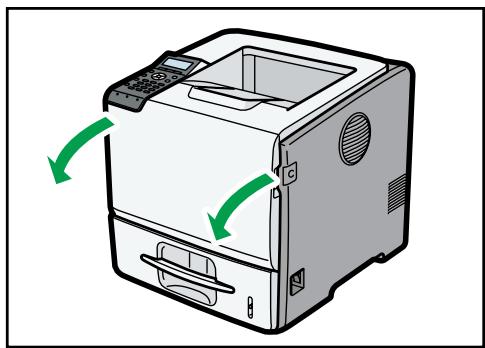
CEC217
Si vous chargez du papier dont le format est supérieur ou égal à A4 et 8^1/2" × 11'' (Letter) déployez l'extension du Bypass.
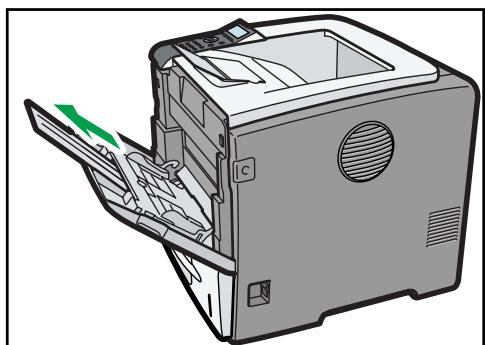
CEC023
- Faites glisser le guide papier des deux côts vers l'extérieur et chargez le papier à fond, face imprimable tournée vers le bas.
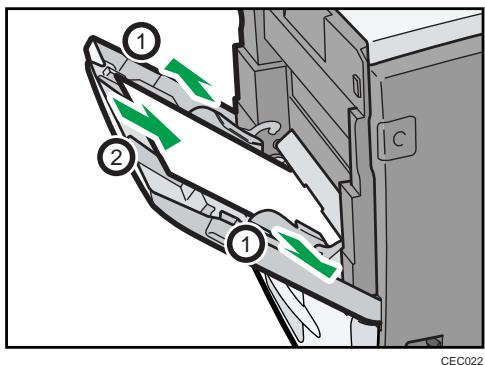
- Ajustez le guide papier des deux cots à la largeur du papier.
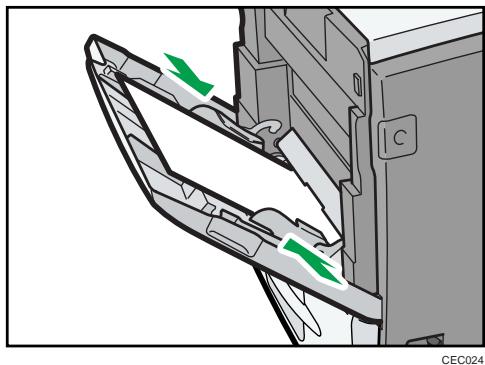

Remarque
- Quand vous chargez du papier dans le Bypass, assurez-vous que la pile ne dépasse pas la marque limite sur le côte interieur des guides papier. Pour plus d'informations sur l'épaisseur des différents types de papier, reportez-vous à P.108 "Types de papier pris en charge".
Spécification d'un papier de format standard pour le Bypass

Important
- Le format de papier standard sélectionné via le pilote d'impression prend le pas sur celui sélectionné via le panneau de commande; ne définisse donc pas de paramètres via le panneau de commande si vous en avez déjà définis via le pilote d'impression.
- Quand [Paramètre(s) machines] est sélectionné pour [Priorité param. magasin] sous [Modes machine] dans [Paramètres d'impression], tous les paramètres définis via le panneau de commande de l'imprimante sont prioritaires par rapport à ceux définis via le pilote d'impression.
- Pour plus de détails sur le pilote d'impression, reportez-vous à la rubrique d'aide du pilote d'impression.
1. Appuyez sur la touche [Menu].
![RICOH SP 5200DN - Appuyez sur la touche [Menu]. - 1](/content/2024/12/223604/images/3856001921820206db80c23665e25bfb6792f472a30671b8df9e8a94acf2bec3.jpg)
- Appuyez sur la touche [ ] ou [] pour selectionner [Entrée papier], puis appuyez sur la touche [OK].
![RICOH SP 5200DN - Appuyez sur la touche [Menu]. - 2](/content/2024/12/223604/images/4e54d301339eb9b34c7a507f343a4ea31df29fe00a3dea800e89eaa008fd2577.jpg)
- Appuyez sur la touche [▼] ou [▲] pour sélectionner [Fmt pap.: Bypass], puis appuyez sur la touche [OK].
![RICOH SP 5200DN - Appuyez sur la touche [Menu]. - 3](/content/2024/12/223604/images/4b6df61daa8f6860d8e4b1dea7d09fbb085b946826b249ba19e4d7d1777e2b16.jpg)
- Sélectionnez le format de papier que vous souhaitez définir à l'aide des touches de défilament, puis appuyez sur la touche [OK].
![RICOH SP 5200DN - Appuyez sur la touche [Menu]. - 4](/content/2024/12/223604/images/4a54bd2fdfc0517ed3f901eb87399d87d32429a276208e039806b7aff003f96d.jpg)
- Appuyez sur la touche [Menu] pour returner à l'écran initial.
Remarque
- Àprouvès avoir spécifié le format du papier, spécifiez un type de papier en utilisant le panneau de commande ou le pilote d'impression. Pour plus d'informations sur la spécification d'un type de papier en utilisant le panneau de commande, reportez-vous à P.136 "Spcification d'un type de papier pour le Bypass".
-
Le nombre de pages pouvant être chargées dans le bypass dépend du type de papier.
-
Pour plus de détails sur le pilote d'impression, reportez-vous à la rubrique d'aide du pilote d'impression.
Spécification du papier de format personnelisé pour le Bypass

Important
- Le format de papier personnelisé sélectionné via le pilote d'impression prend le pas sur celui sélectionné via le panneau de commande; ne faîtes donc pas de paramétrage via le panneau de commande si vous avez déjà effectué des paramétrages via le pilote d'impression.
- Quand [Paramètre(s) machines] est sélectionné pour [Priorité param. magasin] sous [Modes machine] dans [Paramètres d'impression], tous les paramètres définis via le panneau de commande de l'imprimante sont prioritaires par rapport à ceux définis via le pilote d'impression.
- Vous ne peuvent pas imprimer sur du papier de format personnelisé avec une application qui ne prend en charge le paramètre de format personnelisé.
-
Pour plus de détails sur le pilote d'impression, reportez-vous à la rubrique d'aide du pilote d'impression.
-
Appuyez sur la touche [Menu].
FR CEC216
- Appuyez sur la touche [▼] ou [▲] pour sélectionner [Entrée papier], puis appuyez sur la touche [OK].
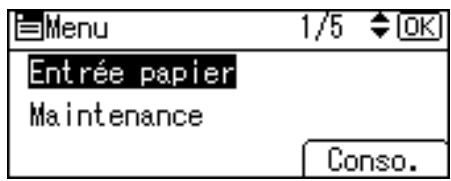
- Appuyez sur la touche [▼] ou [▲] pour sélectionner [Fmt pap.: Bypass], puis appuyez sur la touche [OK].
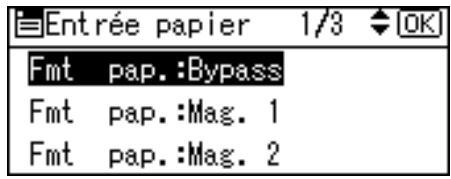
- Sélectionnez [Frmt personne.] à l'aide des touches de défilament, puis appuyez sur la touche [OK].
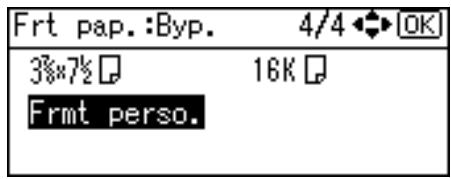
- Saisissez la valeur horizontale, puis appuyez sur la touche [OK].
Région A (principalément l'Europe et l'Asie)
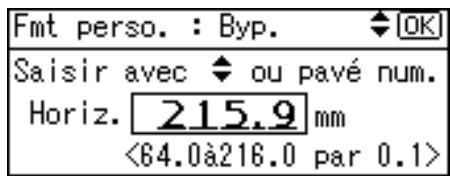
Région B (principalément l'Amérique du Nord)
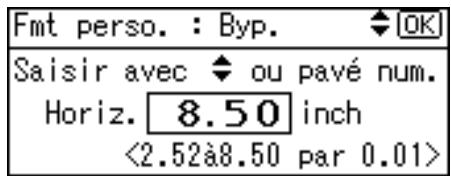
- Saisissez la valeur verticale, puis appuyez sur la touche [OK].
Région A (principal l'Europe et l'Asie)
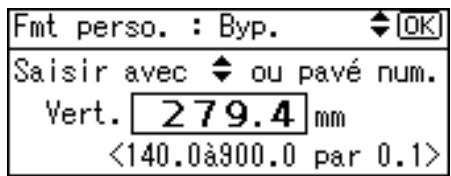
Région B (principalément l'Amérique du Nord)
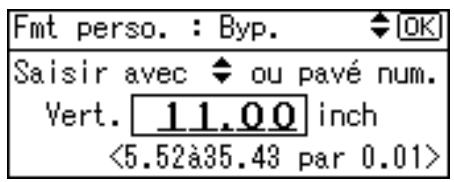
- Appuyez sur la touche [Menu] pour returner à l'écran initial.
Remarque
- Àprouvès avoir spécifié le format du papier, spécifiez un type de papier en utilisant le panneau de commande ou le pilote d'impression. Pour plus d'informations sur la spécification d'un type de papier en utilisant le panneau de commande, reportez-vous à P.136 "Spcification d'un type de papier pour le Bypass".
- Pour plus de détails sur le pilote d'impression, reportez-vous à la rubrique d'aide du pilote d'impression.
Spcification d'un type de papier pour le Bypass
Important
- Àprous avoir chargé le papier sur le magasin, spécifiez le type de papier à l'aide du panneau de commande ou du pilote d'impression.
- Le type de papier sélectionné via le pilote d'impression prend le pas sur celui sélectionné via le panneau de commande; ne définissez pas de paramètres via le panneau de commande si vous avons déjà définis d'autres paramètres via le pilote d'impression.
- Quand [Paramètre(s) machines] est seLECTIONné pour [Priorité param. magasin] sous [Modes machine] dans [Paramètres d'impression], tous les paramètres définis via le panneau de commande de l'imprimante sont prioritaires par rapport à ceux définis via le pilote d'impression.
-
Pour plus de détails sur le pilote d'impression, reportez-vous à la rubrique d'aide du pilote d'impression.
-
Appuyez sur la touche [Menu].
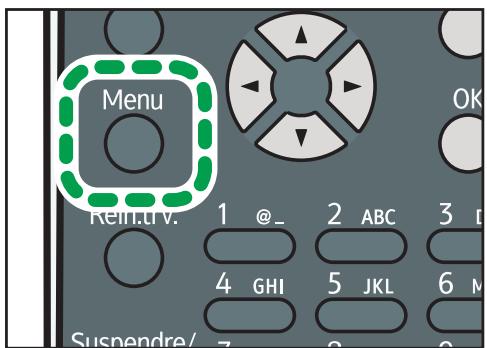
FR CEC216
- Appuyez sur la touche [▼] ou [▲] pour sélectionner [Entrée papier], puis appuyez sur la touche [OK].
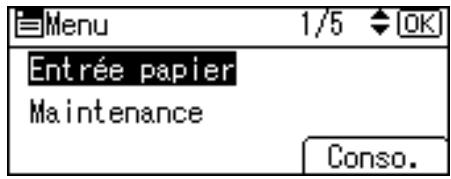
- Appuyez sur la touche [▼] ou [▲] pour sélectionner [Type pap.:Bypass], puis appuyez sur la touche [OK].
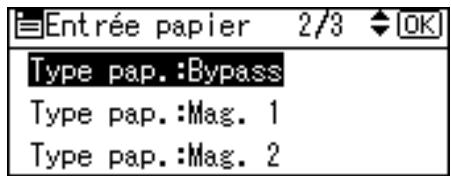
- Appuyez sur la touche [▼] ou [▲] pour Sélectionner le type de papier que vous souhaitez utiliser, puis appuyez sur la touche [OK].
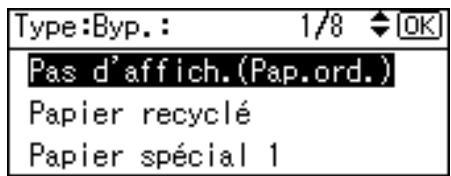
- Appuyez sur la touche [Menu] pour returner à l'écran initial.

Remarque
- Si l'impression est maculée, modifiez les paramètres sur le panneau de commande de l'imprimante. Pour de plus amples informations, voir P.103 "Papier pris en charge pour chaque magasin".
Chargeur d'enveloppés
ATTENTION
- L'intérieur de l'imprimante peutvenir brûlant. Ne touche pas les pieces dotées d'une étiquette indiquant une « surface chaude ». Sinon, vous pourriez vous blesser.
ATTENTION
- Certains des composants internes de cet apparéil deviennent très chauds. Par conséquent, faites attention lors du retrait du papier coince. Dans le cas contraire, vous risqueriez de vous brûler.
Important
- Vérifiéz qu'il n'y a pas d'air dans les enveloppées avant le chargement.
- Ne chargez qu'un seul format et type d'enveloppe à la fois.
- Avant de charger les enveloppopes, aplatissez leurs bords d'attaque (le bord introduit dans l'imprimante) à l'aide d'un stylo ou d'une règle.
- Certains types d'enveloppes peuvent provoquer des incidents papier ou des pris ou une mauvaise qualité d'impression.
- La qualité d'impression des enveloppopes risque d'être irrégulière si certaines parties d'une enveloppe sont de différentes épaisseurs. Imprimez une ou deux enveloppopes pour vérifier la qualité d'impression.
- Dans un environnement chaud et humide, les enveloppes peuvent être froissées à l'impression ou mal imprimées.
Chargement d'enveloppes dans le Bypass
1. Ouvrez le capot arrêté.
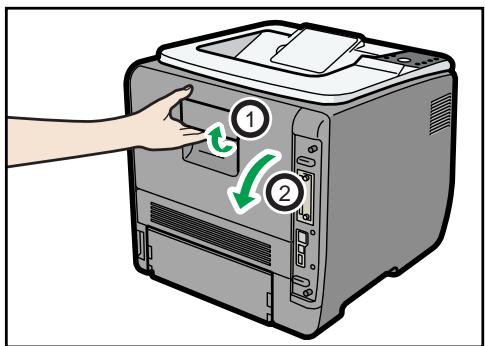
CEC046
2. Utilisez le levier d'enveloppe.
Si vous souveze le levier d'enveloppe, vous réduisez la pression du rouleau.
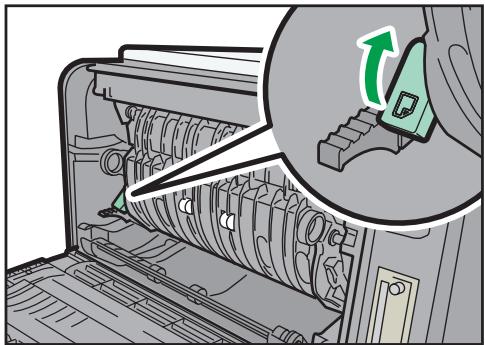
CEC033
3. Refermez le capot arrriere.
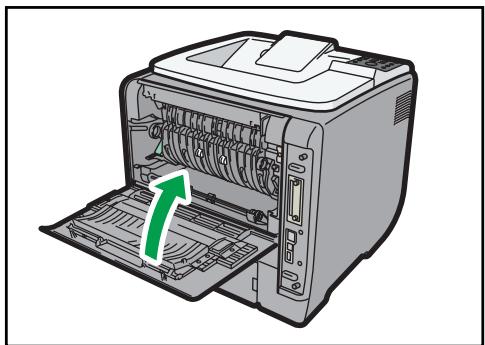
CEC049
4. Maintenez les côtés du Bypass et tirez-le vers vous.
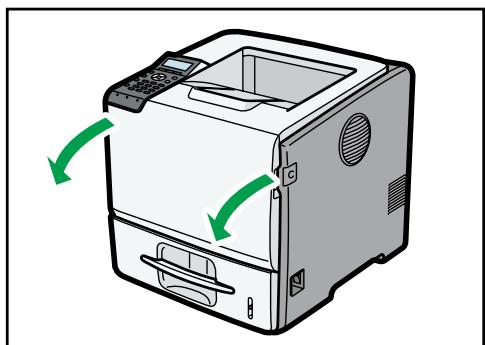
CEC217
- Aérez les enveloppées puis alignez leurs bords avant de les charger.
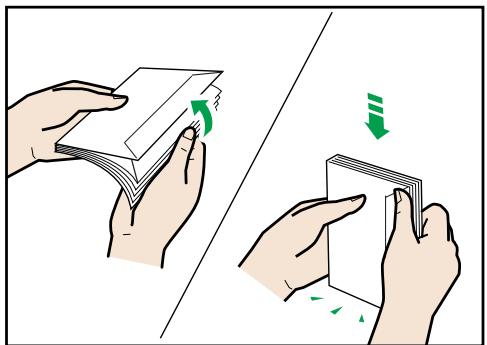
CBK239
Lorsque you arez les enveloppes, veilz à ce que les enveloppes aerees ne sont pas coincedes ensemble. Si elles sont coincees ensemble, séparez-les.
Avant de charger des enveloppopes, aplatissez-les afin que leur courbe ne dépasse pas cette indiquée sur l'illustration.
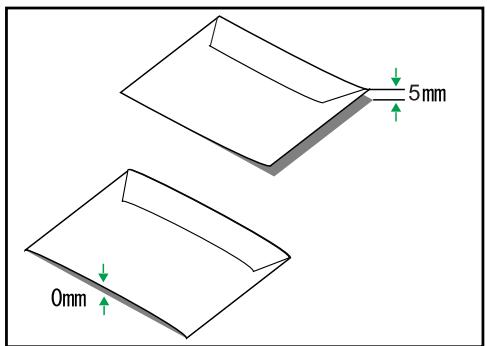
CBK240
Si la courbe est importante, aplatissez les enveloppes avec vos doigs comme indiqué sur l'illustration.
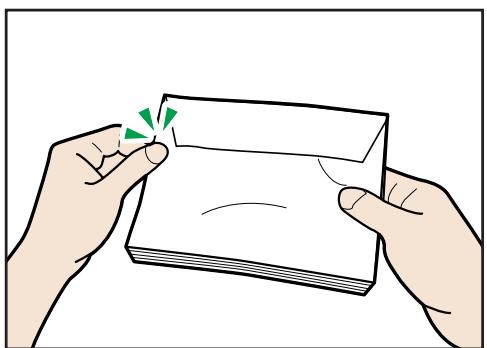
CBK241
Si les enveloppès sont fortement courbées après l'impression, aplatissez-les en les courbant dans l'autre sens.
- Positionnez l'enveloppe dans le Bypass face imprimée vers le haut.
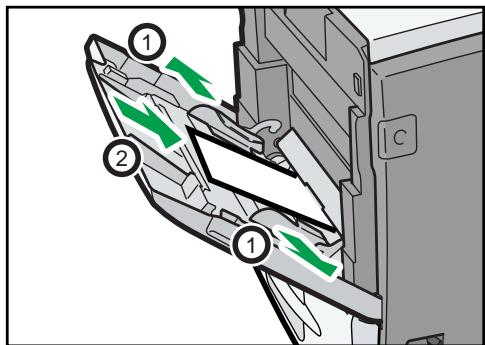
CEC218
- Ajustez le guide papier des deux côts à la largeur de l'enveloppe.
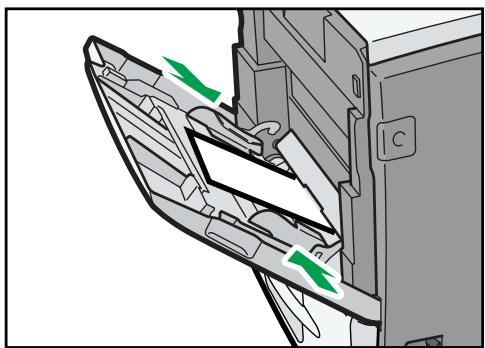
CEC219

Remarque
- Maintenez le levier d'enveloppe en position basse lorsque vous effectuez une impression normale.
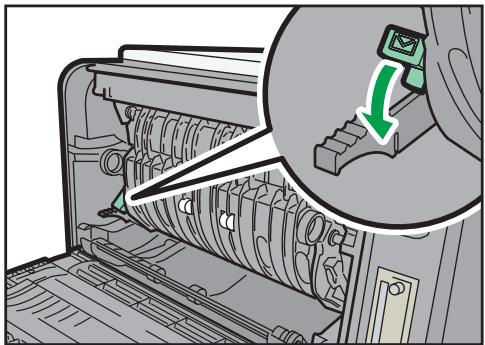
CEC034
Spécification du format d'enveloppe pour le Bypass
Important
- Le format d'enveloppe sélectionne via le pilote d'impression prend le pas sur celui sélectionné via le panneau de commande; ne définissez pas de paramètres via le panneau de commande si vous avons déjà défini d'autres paramètres via le pilote d'impression.
- Quand [Paramètre(s) machines] est sélectionné pour [Priorité param. magasin] sous [Modes machine] dans [Paramètres d'impression], tous les paramètres définis via le panneau de commande de l'imprimante sont prioritaires par rapport à ceux définis via le pilote d'impression.
-
Pour plus de détails sur le pilote d'impression, reportez-vous à la rubrique d'aide du pilote d'impression.
-
Appuyez sur la touche [Menu].
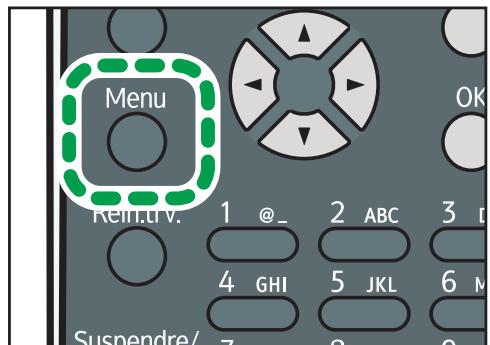
FR CEC216
- Appuyez sur la touche [ ] ou [ ] pour selectionner [Entrée papier], puis appuyez sur la touche [OK].
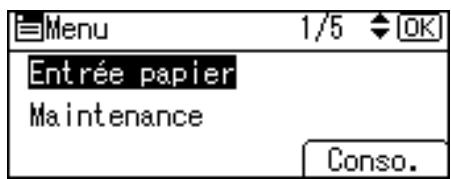
- Appuyez sur la touche [▼] ou [▲] pour sélectionner [Fmt pap.: Bypass], puis appuyez sur la touche [OK].
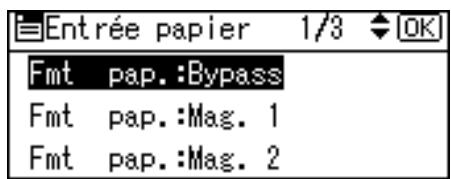
- Sélectionnez le type d'enveloppe à l'aide des touches de défilament, puis appuyez sur la touche [OK].
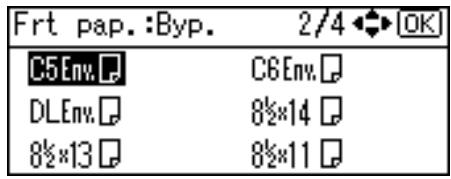
- Appuyez sur la touche [Menu].

Remarque
Assurez-vous que le haut de la pile ne dépasse pas le repère sur les guides lateraux.
- Ne poussez pas la pile d'enveloppés en exerçant une force trop importante.
Assurez-vous que les bords des enveloppès passent sous les guides latéaux.
- Àprouvaisoirspécifiéle format du papier,specifiez un type de papier ([Enveloppe],par exemple) enutilisantlepanneau decommandeoule pilote d'impression.Pourplusd'informations sur la specificationsd'un type de papier enutilisantle panneau decommande,reportez-vous àP.136 "Spcificationd'un type de papier pour leBypass".
- Pour plus de détails sur le pilote d'impression, reportez-vous à la rubrique d'aide du pilote d'impression.
Chargement des enveloppes dans un magasin d'alimentation papier standard ou en option
- Ouvrez le capot arrêté.
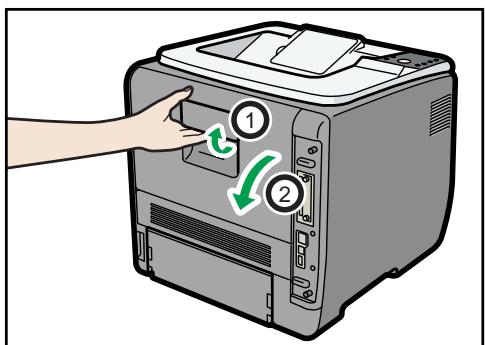
CEC046
- Utilisez le levier d'enveloppe.
Si vous souveze le levier d'enveloppe, vous réduisez la pression du rouleau.
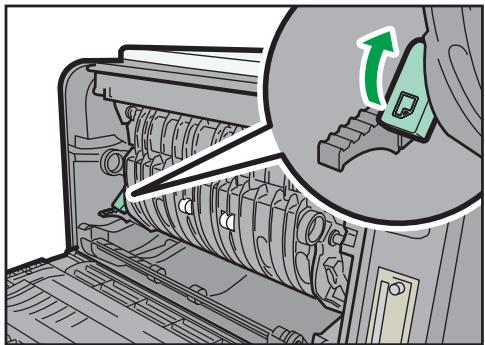
CEC033
- Refermez le capot arrriere.
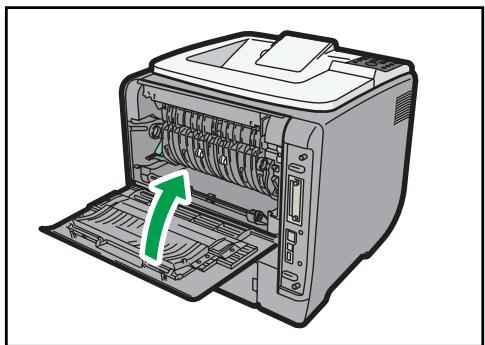
CEC049
- Soulevez et tirez le magasin avec précaution, puis retirez-le avec les deux mains.
CEC031
Placez le magasin sur une surface plate.
- Pincez les guides latéraux, puis faites-les coulisser vers l'extérieur jusqu'à leur arrêt.
CEC263
- Pincez le guide arrêté puis faites-le coulisser vers l'arrière.
CEC264
- Positionnez le/selecteur d'épaisseur du papier situé sur le panneau avant du magasin en fonction du type de papier charge.
Si vous chargez du papier dont le grammage est supérieur à 105g / m^2 (28 lb.), faites glisser le couilisseur vers la gauche.
CEC253
- Aérez les enveloppées puis alignez leurs bords avant de les charger.
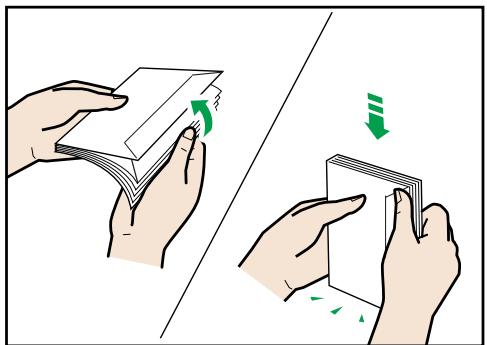
CBK239
Lorsque you arez les enveloppes, veilze à ce que les enveloppes aerées ne sont pas coincées ensemble. Si elles sont coincées ensemble, séparez-les.
Avant de charger des enveloppopes, aplatissez-les afin que leur courbe ne dépasse pas cette indiquée sur l'illustration.
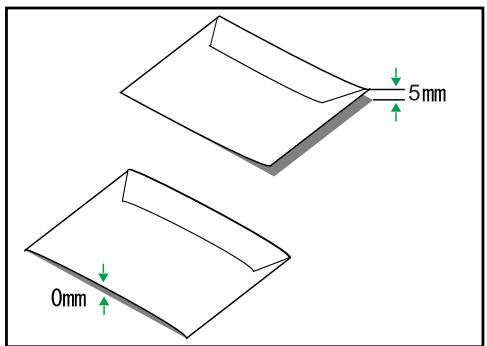
CBK240
Si la courbe est importante, aplatissez les enveloppes avec vos doigs comme indiqué sur l'illustration.
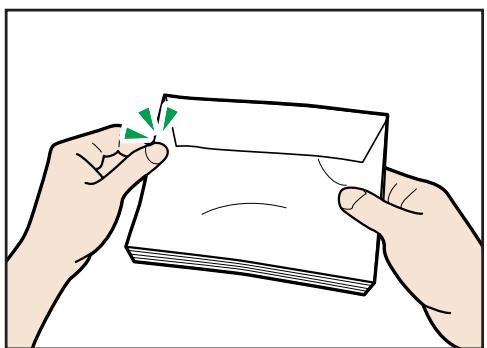
CBK241
Si les enveloppès sont fortement courbées après l'impression, aplatissez-les en les courbant dans l'autre sens.
- Chargez les enveloppes dans le magasin papier, avec la face à imprimer orientée vers le bas et le rabat vers la gauche comme indiqué sur l'illustration.
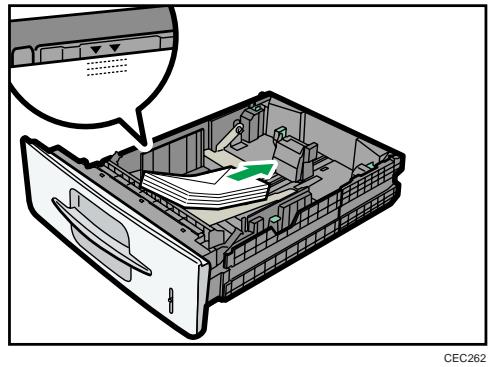
- Pincez les guides latéraux, puis faites-les glisser le long du bord de la pile d'enveloppes.
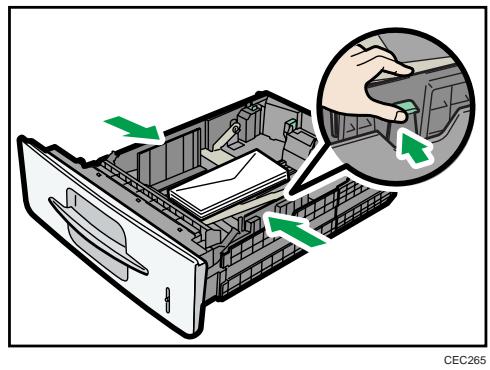
- Pincez le guide arrière, puis faites-le glisser le long du bord de la pile d'enveloppes.
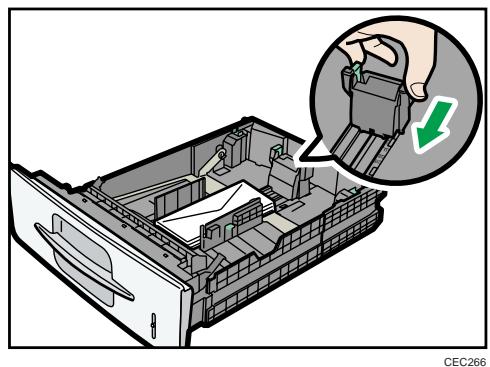
- Maintenez le magasin des deux mains, faites-le glisser le long des rails du corps de l'imprimante puis poussez-le droit à l'intérieur.
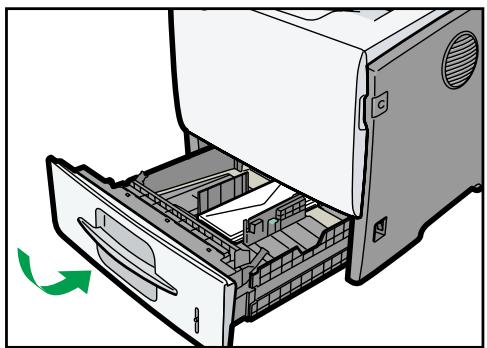
CEC267

Remarque
- Maintenez le levier d'enveloppe en position basse lorsque vous effectuez une impression normale.
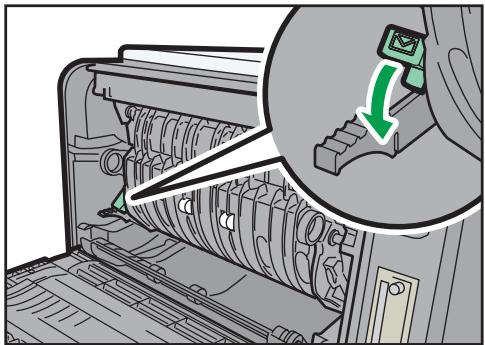
CEC034
Spécification d'un format d'enveloppe pour un magasin d'alimentation papier standard ou en option
- Appuyez sur la touche [Menu].
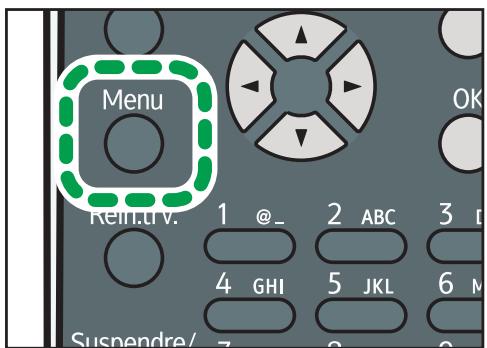
FR CEC216
- Appuyez sur la touche [▼] ou [▲] pour sélectionner [Entrée papier], puis appuyez sur la touche [OK].

- Appuyez sur la touche [ ] ou [ ] pour selectionner [Fmt pap.: (nom du magasin)], puis appuyez sur la touche [OK].
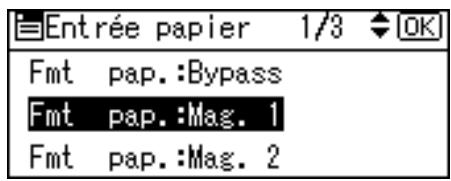
- Sélectionnez le format d'enveloppe que vous souhaitez définir à l'aide des touches de défilament, puis appuyez sur la touche [OK].
- Appuyez sur la touche [Menu] pour returner à l'écran initial.
Remarque
- Pour plus d'informations sur les formats de papier disponibles, reportez-vous à P.103 "Papier pris en charge pour chaque magasin".
- Àprouvásevoir spécifiéle format du papier, spécifiez un type de papier tel que [Papier épais 2] en utilisant le panneau de commande et le pilote d'impression. Pour plus d'informations sur la spécification d'un type de papier à l'aide du panneau de commande, reportez-vous à P.129 "Spcification d'un type de papier pour le magasin papier standard ou en option".
- Pour plus de détails sur le pilote d'impression, reportez-vous à la rubrique d'aide du pilote d'impression.
Impression sur du papier à orientation fixe
Cette section explique comment imprimer sur du papier dont l'orientation et la face d'impression sont fixes (papier à en- e, par exemple).
Lorsque vous chargez du papier avec une orientation fixe, tel que du papier à en-été ou du papier à lettuce, des erreurs d'impression peuvent se produit.
Le tableau suivant montre le résultat d'impression en fonction de la combinaison de la direction d'alimentation du papier et des paramètres d'en-tête sur le panneau de commande et le pilote d'impression PCL.
| Orientation du papier | Magasins 1-5 | Bypass | ||
| Réglage papier à en-tête [ON] | Réglage papier à en-tête [OFF] | Réglage papier à en-tête [ON] | Réglage papier à en-tête [OFF] | |
| Impression Recto | ABC | |||
| Impression Recto/Verso | ABC | VBC | ||
| Impression Recto | ABC | ABC | ||
| Impression Recto/Verso | ABC | ABC | ||
Pour vous assurer que les documents sont imprimés correctement, suivez cette procédure pour définir les paramètres d'impression.
1. Appuyez sur la touche [Menu].
![RICOH SP 5200DN - Appuyez sur la touche [Menu]. - 1](/content/2024/12/223604/images/d9ecf8e7306fa29098dd3b36f59fe8275cc68ba74f553d910081fae77469210d.jpg)
- Appuyez sur la touche [▼] ou [▲] pour selectionner [Paramètres d'impression], puis appuyez sur la touche [OK].
![RICOH SP 5200DN - Appuyez sur la touche [Menu]. - 2](/content/2024/12/223604/images/fbda386e6a6848bba146ee84274d9f8f3d59f3afc5e06fbf49bc8cb1b82dfaef.jpg)
- Appuyez sur la touche [] ou [] pour selectionner [Modes machine], puis appuyez sur la touche [OK].
![RICOH SP 5200DN - Appuyez sur la touche [Menu]. - 3](/content/2024/12/223604/images/5eeebfd40b5cd2f7d68895db2544b4bf7526d14f6173d383ce9850653a4dbf0f.jpg)
- Appuyez sur la touche [▼] ou [▲] pour sélectionner [Réglage papier à en-fête], puis appuyez sur la touche [OK].
![RICOH SP 5200DN - Appuyez sur la touche [Menu]. - 4](/content/2024/12/223604/images/282cec1b269fcac0fe1f36d1abf5e3d60b667e812561421ac78129ae058a9a5a.jpg)
- Sélectionnez un des paramètres suivants puis appuyez sur la touche [OK].
| ON (Toujours) | L'imprimante imprime toujours sur le papier à orientation fixe. |
| Détection auto | L'imprimante imprimera sur le papier à orientation fixe uniquement si [Papier à en-tête] ou [Préimprimé] est spécifique comme type de papier dans les paramètres du pilote d'impression. |
| OFF | L'imprimante imprime sur du papier à orientation fixe, indépendamment du type de papier spécifique ou des paramètres du pilote d'impression. |
- Appuyez sur la touche [Menu] pour returner à l'écran initial.
Enregistrer des noms-Uniques pour les types de papier
Vouss pouvez enregistrer un nom unique à un type de papier à l'aide de Web Image Monitor. Le nom que vous enregistrrez devra reflérer le type ou l'usage du papier car cela permettra de reconnaître le type de papier plus facilement.
Important
- Cette fonction peut être utilisée lorsque l'imprimante fonctionne en réseau et que la communication bidirectionnelle est activée.
- Cette fonction ne peut pas etre utiliser avec la fonction [Gereriste prseLECTIONs...] du pilote d'impression.
- Les journaux de l'imprimante n'enregistre pas les types de papiers utilisateur.
Enregistrement de nombres de types de papier
Important
- Le pilote d'impression peut ne pas afficher correctement le nom du type de papier s'il est enregistré dans une langue non prise en charge.
-
Il est possible que le panneau de commande n'affiche pas le nom du type de papier correctement s'il a été enregistré en utilisant des caractères non alphanumeric (c.-à-d. autres que a-z, A-Z, ou 0-9).
-
Connectez-vous à Web Image Monitor en tant qu'administrateur.
- Cliquez sur [Configuration].
- Cliquez sur [Type de papier utiliser] dans la zone [Paramètres périphérique], puis modifiez les paramètres si nécessaire.
L'écran de sélection du [Type de papier utilisateur] s'affiche.
- Saisissez un nom descriptif pour le reconnaître aisément dans Nom du papier.
- Sélectionnez un type de papier approprié dans la liste Type de papier.
- Cliquez sur [OK].
- Cliquez sur [Déconnexion].
- Quittez Web Image Monitor.
Remarque
- Vous pouvez enregistrer huit types de papiers utilisateur.
Définition des types de papier utiliser pour les magasins
Avant d'imprimer, définissez le papier enregistré comme type de papier utilisateur pour le magasin papier, puis chargez le type de papier déjà enregistré. Les types de papier peuvent être définis au moyen de Web Image Monitor ou avec le panneau de commande de l'imprimante.
- Connectez-vous à Web Image Monitor en tant qu'administrateur.
- Cliquez sur [Configuration].
- Cliquez sur [Papier] dans la zone [Paramètres périphérique].
- Configurez le magasin papier pour qu'il utilise un type de papier utilisateur et selectionnez le type de papier enregistré.
- Cliquez sur [OK].
- Cliquez sur [Déconnexion].
- Quittez le Web Image Monitor.
Imprimer à l'aide des types de papier enregistrés
- Sélectionnez la commande d'impression de votre application.
- Dans l'onglet de la boîte de dialogue des propriétés qui apparaît, Sélectionnez un type de papier enregistré sous [Type de papier :].
- Executer la commande d'impression.
Les paramètres pré-enregistrés sont appliqués et l'impression démarre.

Remarque
- Pour plus de détails sur les paramètres du pilote d'impression, reportez-vous à l'aide du pilote d'impression.
7. Entretien de l'imprimante
Ce chapitre explique comment remplacer les consommables et nettoyer l'imprimante.
Remplacement de la cartouche d'impression
AVERTISSEMENT
- Ne brûlez pas le toner (neuf ou usage) ou les cartouches de toner. Cela risque de provoquer des brûlures. Le toner s'enflamme au contact d'une flamme neue.
AVENTISSEMENT
- Tenez en permanence les matériaux en polyéthylène (sacs, gants, etc.), fournis avec cet apparéil, à l'écart des nourrissons et des jeunes enfants. Si ces matériaux entrent en contact avec la bouche ou le nez, ils peuvent entraîner une asphyxie.
ATTENTION
- Conservez la cartouche de toner (usage ou non) et son contenu hors de portée des enfants.
ATTENTION
- Si vous inhalez du toner ou du toner usage, gargarisez-vous avec une grande quantité d'eau et allez dans un endroit où vous pouvez respirer de l'air frais. Consultez un médecin, si nécessaire.
ATTENTION
- Si du toner ou du toner usage est projeté dans vos yeux, rincez-les immédiatement avec une grande quantité d'eau. Consultez un médecin, si nécessaire.
ATTENTION
- Si vous avalez du toner ou du toner usage, diluez-le en buvant une grande quantité d'eau. Consultez un médecin, si nécessaire.
ATTENTION
- Lors du retrait du papier coincide ou du remplacement du toner, évitez de déverser du toner (neuf ou usage) sur vos vêtements. Si du toner entre en contact avec vos vêtements, lavez la zone tâchée à l'eau froide. L'eau chaude fixe le toner dans le tissu et vous risquez de ne plus pouvoir enlever la tâche.
ATTENTION
- Lors du retrait du papier coincide ou du remplacement du toner, évitez de déverser du toner (neuf ou usage) sur votre peau. Si du toner entre en contact avec votre peau, lavez soigneusement la zone affectée avec de l'eau et du savon.
Important
- Le nombre d'impressions réel dépend du volume et de la densité de l'image, du nombre de pages imprimées en même temps, du type et du format du papier, des conditions environnementales, notamment la température et l'humidité. La qualité du toner se dégrade avec le temps. Un remplacement avancé de la cartouche d'impression peut être nécessaire. Nous vous recommendons donc de tous jours garder une nouvelle cartouche d'impression préte.
- La cartouche d'impression peut avoir besoin d'être replacée même s'il reste du toner à l'intérieur. Ceci est dû à la diminution ou à l'usure d'autres composants.
- Ne secouez pas et ne cognez pas la cartouche d'impression.
- Ne laissez pas tomber de trombones, agrafes ou autres petits objets métalliques à l'intérieur de l'imprimante.
- N'exposez pas la cartouche d'impression sans son cache à la lumière directe du soleil pendant une longue durée.
Lors du retrait de la cartouche d'impression, veillez a ne pas la faire tomber. - Conservez les cartouches d'impression dans un endroit souvent et froid.
Remarque
- Si les cartouches d'impression ne sont pas replacées, l'impression est impossible. Nous recommendons d'avoir plusieurs cartouches d'impression en stock.
- Les cartouches d'impression (consommables) ne sont pas couvertes par la garantie. Cependant, en cas de problème, contactez le magasin où vous les avez achétées.
Si le message suivant s'affiche sur l'écran, remplacez la cartouche d'impression :
"Rempl. cartouche impr."
- Ce message s'affiche lorsqu'le toner est vide.
"Rempl. cartouche impr. /Remplacement de la cartouche d'impression requis. (Plus de toner)"
Rempl. cartouche impr.
Remplacement de la cartouche d'impression requis. (Plus de toner)
- Ce message s'affiche lorsque la cartouche de toner usage est pleine.
"Rempl. cartouche impr. /Remplacement de la cartouche d'impr.requis. (Cart.toner usagé pleine)"
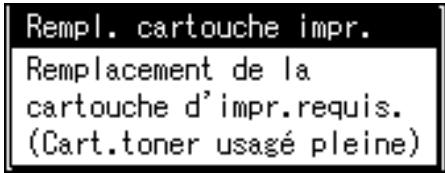
Lorsque le message suivant s'affiche à l'écran, la cartouche d'impression doit être remplaçée immidiatement. Préparez une nouvelle cartouche d'impression.
"Rempl. bientôt cart. impr."
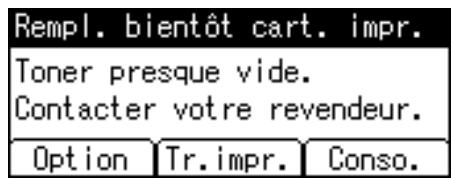
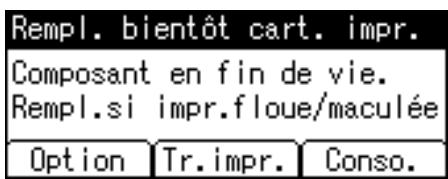
La cartouche d'impression doit être remplacée lorsque l'unité photoconductrice arrive en fin de vie.
Lorsque l'imprimante détecte cette condition, le message suivant s'affiche sur le panneau de commande. "Préparer le Replacement"
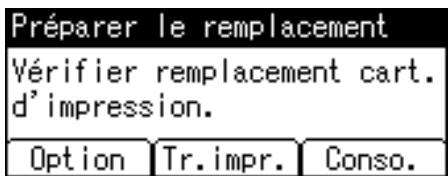
- Ouvrez le capot avant en poussant sur le bouton de libération du capot avant.
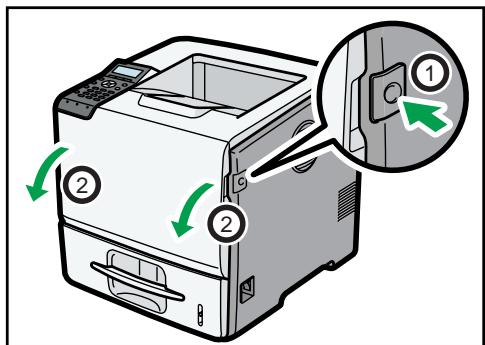
CEC025
- Tirez la cartouche d'impression hors de l'imprimante en tenant les pattes de la cartouche.
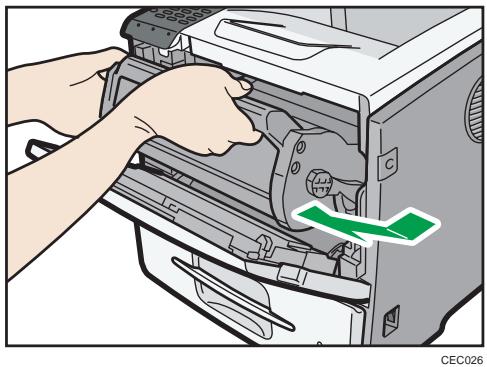
- Veillez àposer la cartouche d'impression sur une surface stable et horizontally.
- Nettoyez le contour du rouleau d'alignement en le tournant et en appliquant un chiffon doux humide.
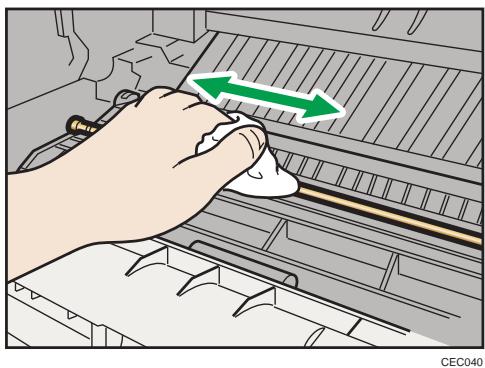
- Deballez la nouvelle cartouche d'impression.
- Tenez les pattes de la cartouche, puis insérez-la dans l'imprimante jusqu'à ce qu'elle s'arrête.
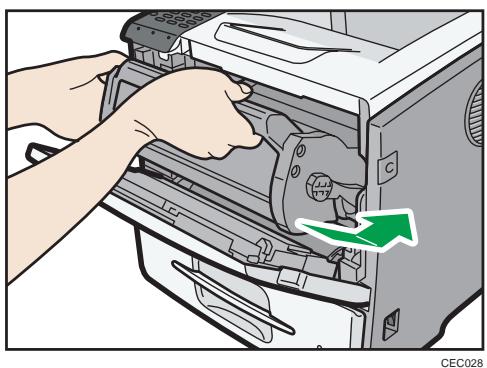
7. Refermez le capot avant.
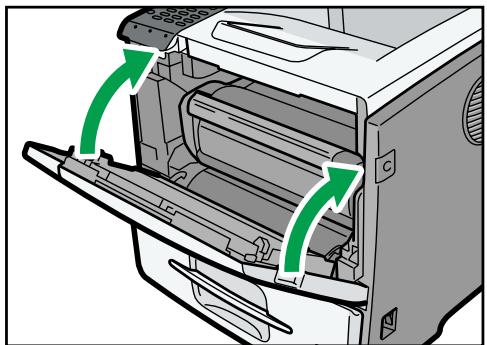
CEC214

Remarque
- Ne fermez pas le capot avant en forçant de manière excessive. Si vous ne pouvez pas referrer facilement le capot, tirez la cartouche d'impression hors de l'imprimante et insérez-la de nouveau. Une fois ceciaccompli,refermez le capot avant.
Remplacement du kit de maintenance
Reportez-vous au manuel d'entretien fourni avec les éléments neufs pour connaître la procédure de remplacement du kit de maintenance.
ATTENTION
- L'intérieur de l'imprimante peut devenir brûlant. Ne touche pas les pièces dotées d'une étiquette indiquant une "surface chaude". Sinon, vous pourriez vous blesser.
- Lorsque vous débranchez l'imprimante de la prise de courant, tenez la fiche et non le cordon. Le fait de tirer sur le cordon provoque une usure et un étirement qui peuvent entraîner un incendie ou une électrocution.
- Attendez au moins une heures après l'arrêt de la machine, avant de replacer des pieces. Si vous ne laissez pas refroidir l'imprimante, vous risquez des brûlures.
Quand remplacer le kit de maintenance.
Le kit de maintenance contient des pieces pour la maintenance de l'imprimante.
Remplacez le kit de maintenance lorsque le message suivant apparait à l'écran :
"Remplacer:Kit maint."
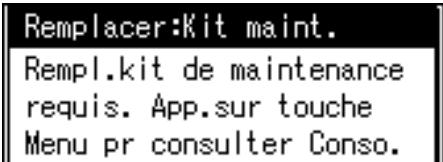
Lorsque le message suivant apparait à l'écran, le kit de maintenance contient des pieces devant être replacéesrapidement. Préparez le nouveau kit de maintenance.
"Bientôt repl.:Kit maint."
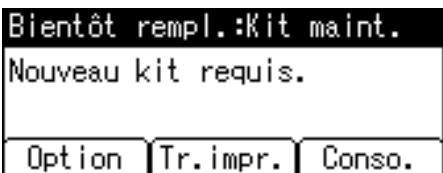
Précautions à prendre lors du nettoyage
A VERTISSEMENT
- Ne retirezaucuncapotouvisautresqueceuxspecificifquementmentionnésdansmanuel.Cetappareilcontientdescomposantshaute tensionquipeuventprovoquer uneelectrocutionetdescomposants laser qui peuvent entrainer la cécité.Contactezvotre revendeurouleSAVsi l'undescomposantsinternedesl'appareildoitfairel'objetd'unemaintenance,unréglageoueréparation.
- Ne tentez pas de démonter ou modifier cet apparéil. Cela risquérait d'entrainer des brûlures ou une électrocution. Notez à nouveau qu'une exposition aux composants laser internes à l' apparéil peut entraîner la cécité.
ATTENTION
- L'intérieur de l'imprimante peutvenir brûlant. Ne touche pas les pieces dotées d'une étiquette indiquant une « surface chaude ». Sinon, vous pourriez vous blesser.
ATTENTION
Assurez-vous de débrancher la fiche de la prise murale et de nettoyer les broches, ainsi que la zone se trouvant à proximé, au moins une fois par an. L'accumulation de poussière sur la prise constitue un risque d'incendie.
ATTENTION
- Si l'intérieur de l'appareil n'est pas regulièrement nettoyé, la poussière risque de s'accumuler. Un incendie et une panne peuvent résultat d'une accumulation de poussières à l'intérieur de l'appareil. Consultez votre revendeur ou le SAV pour plus d'informations sur les frais de nettoyage de l'intérieur de l'appareil.
Nettoyez l'imprimante à intervalles réguliers pour maintainir une parfaite qualité d'impression.
Essuyez l'extérieur avec un chiffon sec et doux. Si le nettoyage a sec n'est pas suffisant, nettoyer avec un chiffon doux, humidifié mais bien essoré. Si vous n'arrivez toujours pas à retirer les saletés ou poussières, appliquez un détergent neutre, puis séchez avec un chiffon humide bien essoré et laissez sécher.
Important
- Afin d'eviter toute déformation, décoloration ou cassure, évitez l'utilisation de produits volatiles comme le benzène, les diluants ou les bombes insecticides sur l'imprimante.
-
S'il y a de la poussière ou des salissures à l'intérieur de l'imprimante, nettoyez-les avec un chiffon propre et sec.
-
Vous doivent débrancher l'appareil de la prise murale au moins une fois par an. Nettoyez les poussières et saletés déposées sur la fiche et sur la prise avant de rebrancher l'appareil. Toute accumulation de poussières et de salissures représenté un risque d'accordance.
- Ne laissez pas tomber de trombones, agrafes ou autres petits objets métalliques à l'intérieur de l'imprimante.
Nettoyage du patin de friction et du rouleau d'alimentation papier
Si le patin de friction ou le rouleau d'alimentation papier est sale, plusieurs pages peuvent etre alimentetes simultanement ou des incidents papier peuvent se produire.
Dans ce cas, nettoyez le patin de friction et le rouleau d'alimentation papier comme suit :
ATTENTION
- Pour déplacer l'appareil, tenez les deux poignées laterales et souvez l'imprimante lentement. Soulever l'imprimante sans précaution ou la faire tomber peut provoquer des blessures.
ATTENTION
- Pour effectuer la maintenance de l'appareil, débranchez toujours le cordon d'alimentation de la prise murale.
ATTENTION
- Lors du débranchement du cordon d'alimentation de la prise murale, tirez toujours sur la fiche et non sur le cordon. Tirer sur le cordon d'alimentation risque de l'endommager. L'utilisation de cordons d'alimentation endommages risque de provoquer un incendie ou une électrocution.
ATTENTION
- Ne forcez pas lorsque vous ouvrez le magasin papier. Dans le cas contraire, vous risquez de le laisser tomber et de vous blesser.
ATTENTION
- Ne mettez pas vos mains dans l'imprimante quand le magasin est retire. Cérains pièces internes chauffent et peuvent cause des brûlures.
Important
N'tutilisez pas d'agent nettoyant chimique ou de solvant organique tel que diluant ou benzene.
- Mettez l'appareil hors tension.
-
Débranche la fiche de la prise de courant. Retirez tous les cables de l'imprimante.
-
Soulevez et tirez le Magasin 1 précautionneusement, puis retirez-le avec les deux mains.
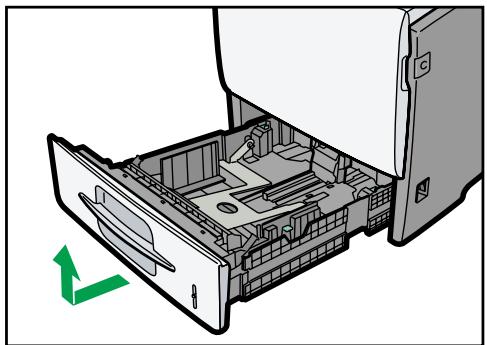
CEC031
Placez le magasin sur une surface plate. Lorsqu'il y a du papier dans le magasin, retirez-le.
- Essuyez le patin de friction avec un chiffon humide.
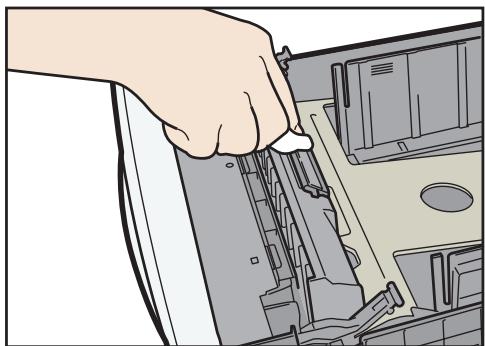
CEC041
- Essuyez le ruban du rouleau à l'aide d'un chiffon doux et humide. Puis, essuyez-le à l'aide d'un chiffon sec pour éliminer l'eau.
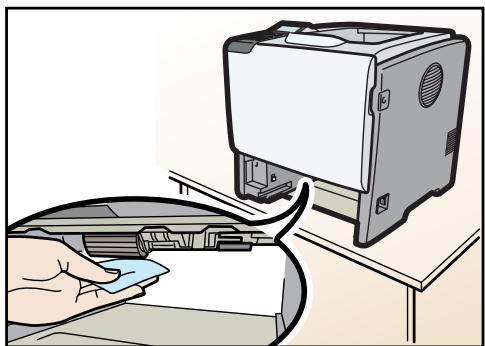
CEC078
- Faites glisser le Magasin 1 le long des rails et pouvoir le soigneusement jusqu'au bout de l'imprimante.
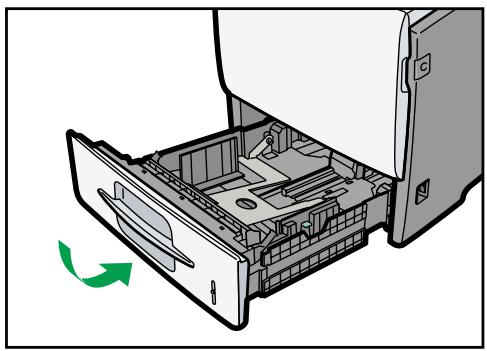
CEC240
Ne faites pas glisser le magasin papier trop brutalement. Vous risqueriez de déplacer les guides avant et létral.
- Insérez la fiche du cordon d'alimentation dans la prise murale. Branchez tous les cables d'interface qui ont été déposés.
- Mettez l'interrupteur d'alimentation sur ON.

Remarque
- Si des défauts d'alimentation se produit ou si plusieurs pages sont chargées simultanément après le nettoyage du patin de friction et du rouleau d'alimentation papier, contactez votre revendeur ou le SAV.
- Si l'unité d'alimentation papier en option est installée, nettoyez son patin de friction et son rouleau d'alimentation papier de la même manière que pour l'unité d'alimentation papier principale.
Nettoyage du rouleau de calage
Si le rouleau de calage est sale, un incident papier peut se produit. Dans ce cas, nettoyez le rouleau comme suit :
AVENTISSEMENT
Veillez a toupez l'alimentation et a patienter environ 15 minutes avant de nettoyer le rouleau de calage. Si vous n'attendez pas que l'imprimante refroidisse, vous risque des brûlures.
ATTENTION
- L'intérieur de l'imprimante peutvenir brûlant. Ne touche pas les pièces dotées d'une étiquette indiquant une « surface chaude ». Sinon, vous pourriez vous blesser.
Nettoyez le rouleau de calage si des points (causés par des particules de papier collées sur le rouleau) apparaissent sur les transparents imprimés.
Important
- Ne tenez pas la cartouche d'impression à l'envers ou à la verticale.
-
Ne placez pas la cartouche d'impression sur une surface instable ou inclinée.
N'tilisez pas d'agent nettoyant chimique ou de solvant organique tel que diluant ou benzene. -
Mettez l'imprimante hors tension et débranchez le cordon d'alimentation.
- Ouvrez le capot avant en poussant sur le bouton de libération du capot avant.
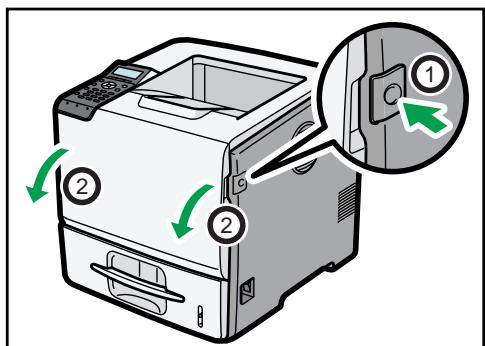
CEC025
- Tirez la cartouche d'impression hors de l'imprimante en tenant les pattes de la cartouche.
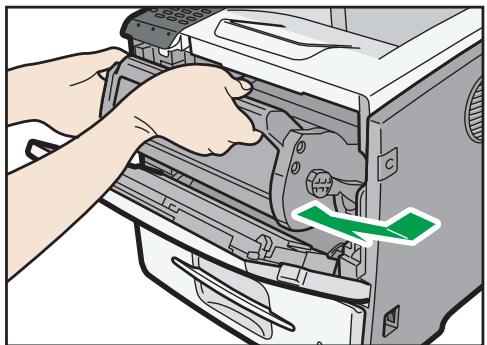
CEC026
- Nettoyez le contour du rouleau d'alignement en le tournant et en appliquant un chiffon doux humide.
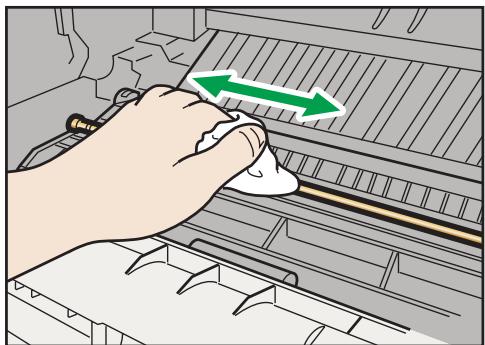
CEC040
- Tout en tenant les pattes de la cartouche d'impression, poussez-la dans l'imprimante jusqu'à ce qu'elle s'arrête.
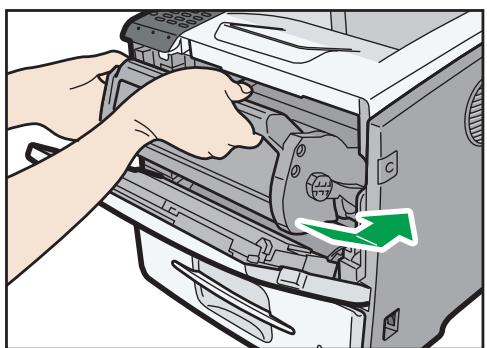
CEC028
6. Refermez le capot avant.
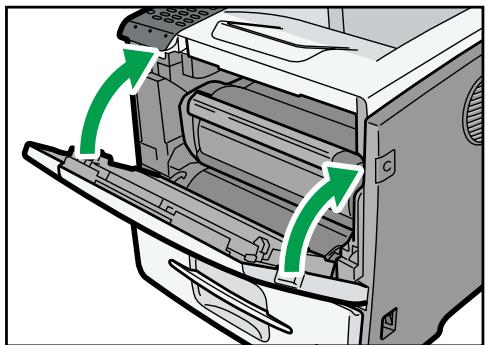
CEC214

Remarque
- Refermez avec précaution le capot avant. Si vous n'arrivez pas à reférer le capot facilement, tirez la cartouche d'impression hors de l'imprimante et insérez-la à nouveau. Une fois ceci accompli, refermez le capot avant.
8. Ajustement de l'imprimante
Ce chapitre explique comment régler la densité de l'image et la position d'impression.
Réglage de la densité d'image

Important
L'optimisation des parametes peut produces une impression maculée.
- Les réglages de la densité d'image doivent s'effectuer de préférence à partir de l'application ou du pilote d'impression, dans la mesure du possible.
- Appuyez sur la touche [Menu].
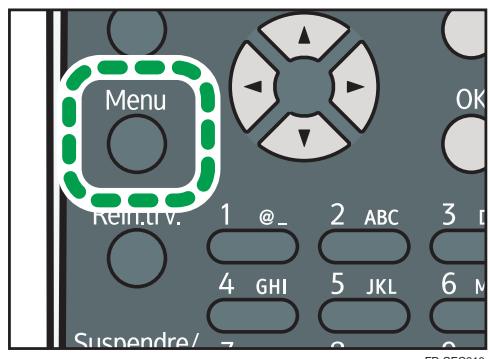
- Appuyez sur la touche [] ou [] pour selectionner [Maintenance], puis appuyez sur la touche [OK].
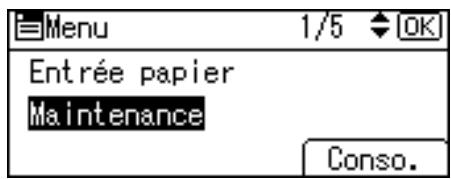
- Appuyez sur la touche [ ] ou [] pour selectionner [Maintenance qualite], puis appuyez sur la touche [OK].
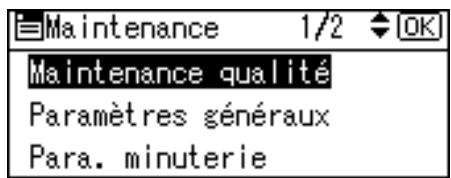
- Appuyez sur la touche [▼] ou [▲] pour sélectionner [Réglage densité image], puis appuyez sur la touche [OK].
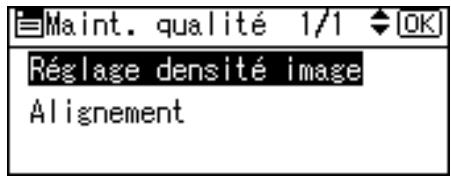
- Appuyez sur la touche [] ou [] pour spécifique la densité d'image, puis appuyez sur la touche [OK].
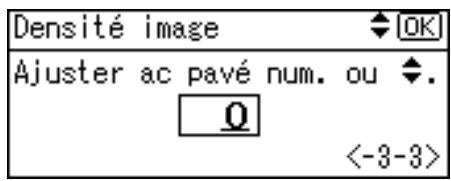
Yououpouze specifie la densite d'imagedans une plaque de-3a+3.
- Appuyez sur la touche [Menu].
Remarque
- Afin deMAINTER une image nombre dans des conditions d'impression de volume elevé, nous recommendons fortement de selectionner 3 à partir du panneau de commande.
- Vous pouvez ajuster la densité d'image en sept incréments de -3 à +3. L'augmentation de la valeur assimbrot l'impression et la diminution de la valeur éclaircit l'impression.
Ajustement de la position d'impression
Vouss pouvez ajuster la position d'impression pour chaque magasin. « Horizontale » signifie perpendicular au sens d'alimentation. « Verticale » signifie parallèle au sens d'alimentation. Normalement, il est inutile demettre à jour la position d'impression. Toutefois, une mise à jour est nécessaire dans certains cas lorsque l'unité d'alimentation papier en option est installée.
- Appuyez sur la touche [Menu].
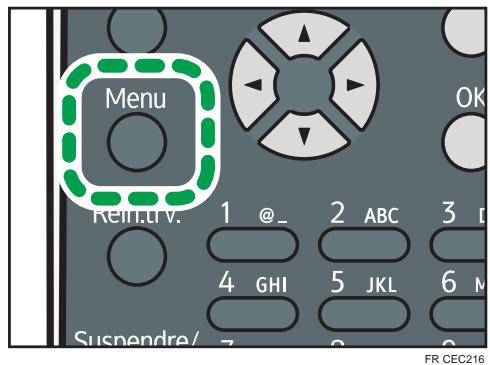
- Appuyez sur la touche [ ] ou [] pour selectionner [Maintenance], puis appuyez sur la touche [OK].
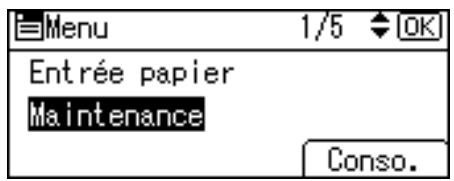
- Appuyez sur la touche [ ] ou [ ] pour selectionner [Maintenance qualite], puis appuyez sur la touche [OK].
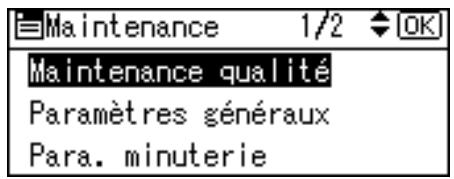
- Appuyez sur la touche [] ou [] pour selectionner [Alignment], puis appuyez sur la touche [OK].
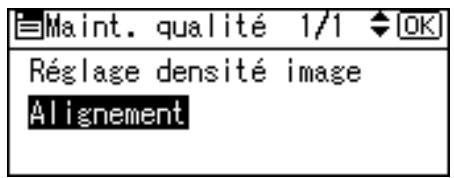
- Appuyez sur la touche [ ] ou [ ] pour selectionner [Imprimer feuille de test], puis appuyez sur la touche [OK].
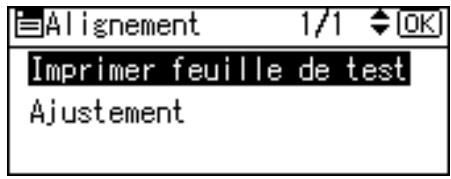
- Appuyez sur la touche [ ] ou [ ] pour selectionner le magasin a ajuster, puis appuyez sur la touche [OK].
- Verifiez la position de l'image sur la feuille de test, puis ajustez la valeur d'alignement.
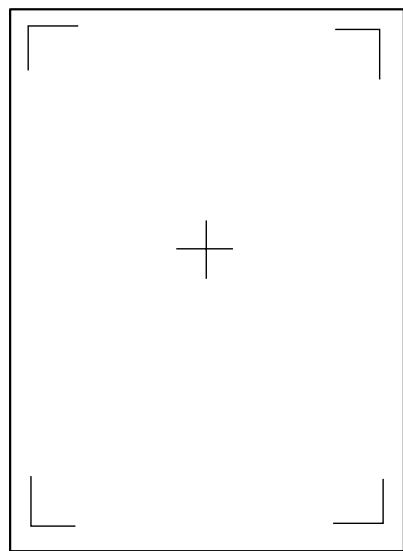
Utilisez cette feuille pour confirmer la position d'impression actuelle.
- Appuyez sur la touche [Sortie] jusqu'à ce que l'écran retourne au menu [Alignement].
- Appuyez sur la touche [] ou [] pour sélectionner [Ajustement], puis appuyez sur la touche [OK].
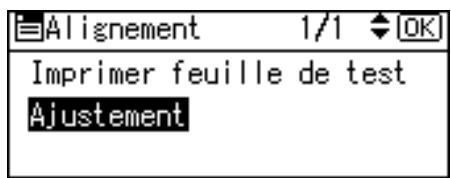
- Appuyez sur la touche [] ou [] pour selectionner le paramètre à ajuster, puis appuyez sur la touche [OK].
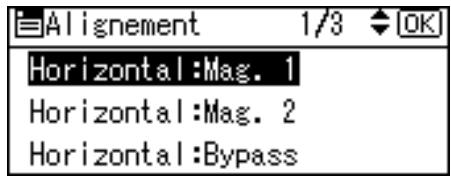
- Saisissez la valeur (mm), puis appuyez sur la touche [OK].
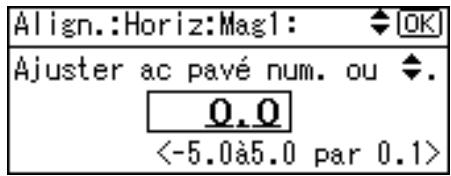
Augmentez la valeur pour déplacer la zone imprimable dans le sens indiqué par le symbole « + » dans le schéma ci-dessous. Diminuez la valeur pour déplacer la zone imprimable dans le sens indiqué par le symbole « - »
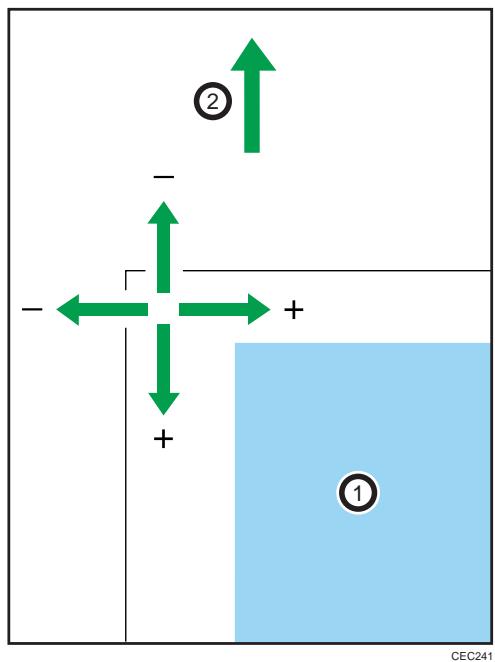
①: Zone imprimable
②: Sens d'alimentation du papier
Appuyez sur la touche [] ou [] pour abaiser ou augmenter la valeur par incréements de 0,1 mm.
- Appuyez sur la touche [OK] pour returner au menu [Alignment].
-
Imprimez la feuille de test pour vérifier le résultat de l'ajustement.
-
Appuyez sur la touche [Menu] pour returner à l'écran initial.
Ajustement du type de papier
- Appuyez sur la touche [Menu].
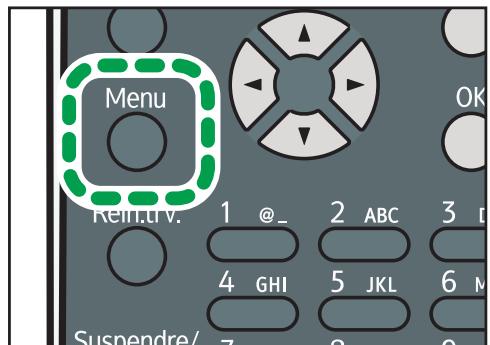
FR CEC216
- Appuyez sur la touche [▼] ou [▲] pour sélectionner [Maintenance], puis appuyez sur la touche [OK].
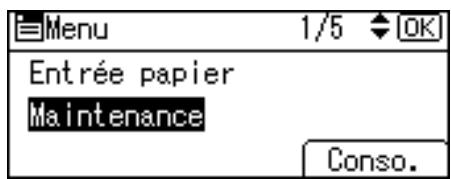
- Appuyez sur la touche [ ] ou [] pour selectionner [Paramètres généraux], puis appuyez sur la touche [OK].
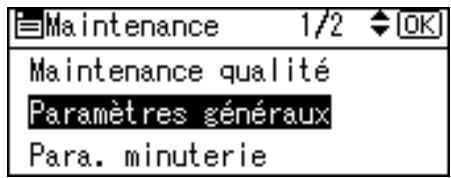
- Appuyez sur la touche [▼] ou [▲] pour Sélectionner le type de papier que vous souhaitez utiliser, puis appuyez sur la touche [OK].
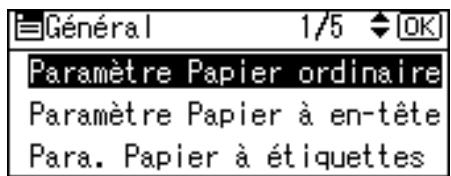
Les types de papier suivants sont disponibles :
Papier ordinaire, Papier à en-fête, Étiquettes, Enveloppe.
- Si vous avez sélectionné [Paramètre Papier ordinaire], sélectionnez le magasin que vous souhaitez configurer à l'aide de la touche [ ] ou [ ] , puis appuyez sur la touche [OK].
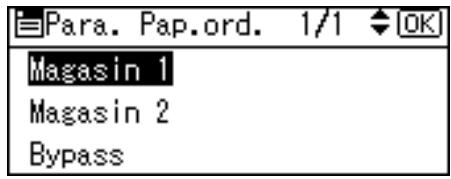
- Appuyez sur la touche [] ou [] pour selectionner les paramètres de papier, puis appuyez sur la touche [OK].
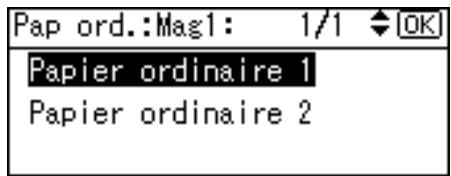
- Appuyez sur la touche [Menu] pour returner à l'écran initial.
9. Dépannage
Ce chapitre fournit des solutions aux problèmes courants et explique comment corriger les erreurs d'impression indésirables.
Messages d'erreur et d'etat sur le panneau de commande
Cette section explique la signification des messages sur le panneau de commande et les opérations associées à effectuer.
Messages d'etat (par ordre alphabetique)
MaJ certificate @Remote...
L'imprimante met a jour le certificat @Remote.
Mode économique d'énergie
L'imprimante est en mode Economie d'énergie. Appuyez sur n'importe qu'elle touche pour returner au mode normal.
ModeHexadecimal
En mode hexadécimal, l'imprimante recoit des données au format hexadecimal. Àpès l'impression, mettez l'imprimante hors tension, puis sous tension à nouveau.
Travail interrompu...
Tous les travaux ont ete interrompus. Mettez l'imprimante hors tension, puis sous tension a nouveau.
Hors ligne
L'imprimante est hors ligne et les données ne peuvent pas etre imprimées.
Patienter S.V.P.
Ce message apparait pendant quelques secondes. Il signifie que l'imprimante est en cours d'initialisation, fait l'appoint de toner ou exécute des opérations de maintenance. Veuillez patienter un moment.
Impression...
L'imprimante est en cours d'impression. Veuillez patienter un moment.
L'impression est suspendue. Pour reprendre l'impression, appuyez sur la touche [Suspendre/Rependre].
Prêt
Il s'agit du message prét par défaut. L'imprimante est préte à l'emploi. Aucune action n'est requise.
Réinitialisation du travail...
L'imprimante est en cours de réinitialisation des travaux. Veuille patienter un moment.
Modif. param...
L'imprimante applique les changements effectués sur ses paramètres. Veuillez patienter un moment.
Attente données'impr...
L'imprimante attend le prochain travail à imprimer. Veuillez patienter un moment.
Messages d'alerte (par ordre alphabetique)
(A) Rés. incid. dans mag. Ouvr.&frm Cpt avnt.
Retirez le papier coince dans le magasin source, puis chargez de nouveau le papier. Pour réinitialiser l'erreur, ouvre le capot avant, puis fermez-le. Pour de plus amples informations, voir P.201 "Message indiquant un incident papier(A)".
^34Ar(B)(C) Ouvr. Cpt Avt/Ar. Ouvr. et résoud. incident.
Ouvrez le capot avant ou arrêté, puis retirez le papier coince. Pour de plus amples informations, voir P. 205 "Message indiquant un incident papier (B)(C)".
^34 Y(Y1) Rés. incid. ds mag.2. Ouvr.&frm Cpt avant.
Retirez le papier coince dans le magasin source, puis chargez de nouveau le papier. Pour réinitialiser l'erreur, ouvre le capot avant, puis fermez-le. Pour de plus amples informations, voir P.210 "Message indiquant un incident papier (Y1)(Y2)(Y3)(Y4)".
^34 Y(Y2) Rés. incid. ds mag.3. Ouvr.&frm Cpt avant.
Retirez le papier coince dans le magasin source, puis chargez de nouveau le papier. Pour réinitialiser l'erreur, ouvre le capot avant, puis fermez-le. Pour de plus amples informations, voir P.210 "Message indiquant un incident papier (Y1)(Y2)(Y3)(Y4)".
^34 Y (Y3) Rés. incid. ds mag. 4. Ouvr.&frm Cpt avnt.
Retirez le papier coince dans le magasin source, puis chargez de nouveau le papier. Pour réinitialiser l'erreur, ouvre le capot avant, puis fermez-le. Pour de plus amples informations, voir P.210 "Message indiquant un incident papier (Y1)(Y2)(Y3)(Y4)".
^34 Y(Y4) Rés. incid. ds mag.5. Ouvr.&frm Cpt avant.
Retirez le papier coince dans le magasin source, puis chargez de nouveau le papier. Pour réinitialiser l'erreur, ouvre le capot avant, puis fermez-le. Pour de plus amples informations, voir P.210 "Message indiquant un incident papier (Y1)(Y2)(Y3)(Y4)".
r(Z1)(Z2) Ouv.Cpt Dt./Mgl ret.pp. Ouv.& frm Cap avnt.
Ouvre le capot arrête ou retirez le magasin 1 et ouvre le capot avant, puis retirez le papier. Pour de plus amples informations, voir P.213 "Message indiquant un incident papier (Z1)(Z2)".
Éch.MaJ certif.@Remote
La mise à jour du certificate @Remote a échoué. Contactez votre revendeur ou votre SAV.
Connex. imp.=>Server comm. Confirmer util./MdP proxy.
Le nom d'utilisateur ou le mot de passer proxy est incorrect. Vérifiez les paramètres du serveur proxy et changeez-les si nécessaire.
Connex.serveur DHCP impossible. (101/201)
Impossible d'obtenir une adresse IP du serveur DHCP. Consultez votre administrateur réseau.
ConnexServeur impr. NetWare impossible. (107/207)
La connexion au serveur d'impression NetWare est impossible.
Connexion avec le serveur NetWare impossible.(106/206)
La connexion avec le serveur NetWare est impossible. Consultez votre administrateur réseau.
Impossible imprimer
Vérifiez si le type de fichier que vous voulez imprimer est pris en charge. Vérifiez si des incidents papier ont eu lieu et demandez de l'aide à votre administrateur réseau.
Vérifier paramètres réseau.(103/203)
L'adresse IP définié est incorrecte. Vérifiez l'adresse IP, le masque de sous-réseau et l'adresse de la passerelle. Pour de plus amples informations, voir P.77 "Configuration Ethernet".
Erreur du code de classification
Un code de classification n'est pas spécifique pour l'impression. Saisissez un code de classification à l'aide des propriétés de l'imprimante et imprimez à nouveau le document.
Pour plus de détails, reportez-vous à « Enregistrer des codes de classification » dans le manuel du logiciel.
Éché connex.: Carte ss fil Couper alim., vérif.carte.
Vérifiez si une carte de LAN sans fil est installée.
Vérifiez si cette carte est prise en charge. Si tel est le cas, vérifie qu'elle est correctement installée.
Installez correctement la carte. Pour de plus amples informations, voir P.61 "Installation des unités d'interface".
Capot ouvert. Fermer capot indiqué. Ferm.cap.
Fermez le capot indiqué sur le panneau de commande.
Mode R^ / V^ non activé pour (nom magasin)
Le mode Recto/Verso du magasin indiqué est désactivé. Vous pouvez utiliser le mode Recto uniquement. Appuyez sur [Modifier] pour modifier les paramètres du magasin, appuyez sur [Réin.tr.] pour réinitialiser le travail ou appuyez sur [Saut d'alimentation] pour forcer l'impression.
Erreur carte Ethernet
Une erreur a ete detectee sur la carte Ethernet. Sortez la carte controleur puis remettez-la en place. Si le probleme persiste, contactez votre revendeur ou le SAV.
Éché connex° au serveur pour le télédiagnostic.
L'imprimante ne peut pas communiquer avec Remote Communication Gate. Vérifiez la connexion à Remote Communication Gate.
Toner fourniss. indépend.
Du toner d'un fournisseur tiers est utilisé. Utilisez le toner commande pour cette imprimante.
Err. police IPDS. Mettre hors puis sous tension. Sél. Réinit. Polices IPDS ds Maintenance.
Une erreur de police IPDS s'est produit. Executez la procEDURE de fermeture, puis mettez l'appareil hors tension. Remettez l'appareil sous tension, puis executez [Réinit. Polices IPDS].
Uneadr.IPv6existedejaAdresselien-local(109/209)
Cette adresse IPv6 existe déjà. Consultez votre administrateur réseau.
Une adr. IPv6 existe déjà Adresse sans état (109/209)
Cette adresse IPv6 existe déjà. Consultez votre administrateur réseau.
Une adr. IPv6 existe déjà Adresse config. manuelle(109/209)
Cette adresse IPv6 existe déjà. Consultez votre administrateur réseau.
Chrg pap ds (nom du magasin) ou [Annuler] pr Alim forcie.
Le magasin indiqué ne contient pas de papier. Chargez le papier spécifique dans le magasin, appuyez sur [Réin.tr.] pour réinitialiser le travail.
Erreur RAM option
L'imprimante n'arrive pas à détecter un module SDRAM en option. Elle n'a peut-être pas été correctement installée.
Vérifiez s'il est bien installé.
Pour plus de détails sur l'installation de l'unité, voir P.54 "Installation des unités d'extension de mémoire".
Réceptacle plein.
Les réceptacles de sortie sont pleins. Retirez le papier.
Erreur interface parallele
Le test d'autodiagnostic de l'imprimante a échéué en raison d'une erreur de bouclage. Remplacez la carte IEEE 1284 qui est à l'origine de l'erreur. Pour de plus amples informations, voir P.61 "Installation des unités d'interface".
Préparer le remplacement Vérifier remplacement cart. d'impression.
Le toner est vide, ou l'unité photo conductrice a atteint la fin de sa vie. Préparez une nouvelle cartouche d'impression.
Erreur police imprimante.
Il existe des problèmes de fichier de police de l'imprimante.
Contactez votre revendeur ou votre SAV.
Problème avec disque dur Appeler SAV.
L'imprimante n'arrive pas à détecter le disque dur. Elle n'a peut-être pas été correctement installée.
Vérifiez si l'installation a été correctement effectuee ou contactez votre revendeur ou le SAV.
Pour plus de détails sur l'installation de l'unité, voir P.54 "Installation des unités d'extension de mémoire".
Pb : Carte ss fil. Appeler SAV.
L'imprimante n'arrive pas à détecter la carte LAN sans fil. Elle n'a peut-être pas été correctement installée.
Vérifiez si l'installation a été correctement effectuee ou contactez votre revendeur ou le SAV.
Pour plus de détails sur l'installation de l'unité, voir P.61 "Installation des unités d'interface".
Bientot repl.:Kit maint.
Vou dez rempacer le kit de maintenance dss que possible. Contactez your commercial ou le SAV pour obtenir un nouveau kit de maintenance. Pour de plus amples informations, voir P.160
"Remplacement du kit de maintenance".
Rempl. cartouche impr. /Remplacement de la cartouche d'impression requis. (Plus de toner)
Il ne reste plus de toner. Remplacez la cartouche d'impression. Pour de plus amples informations, voir
P.155 "Remplacement de la cartouche d'impression".
Rempl. cartouche impr. /Remplacement de la cartouche d'impr.requis. (Cart. toner usage
pleine)
La cartouche de toner usage est pleine. Remplacez la cartouche d'impression. Pour de plus amples
informations, voir P.155 "Remplacement de la cartouche d'impression".
Remplacer:Kit maint. /Rempl.kit de maintenance requis. App.sur touche Menu pr consulter Conso.
Vous doivent remplaner le kit de maintenance. Contactez le service commercial ou le SAV pour en obtenir une nouvelle. Pour de plus amples informations, voir P.160 "Remplacement du kit de maintenance".
Rempl. bientôt cart. impr./ Composant en fin de vie. Rempl.si impr.floue/maculée
Certaines pieces de la cartouche d'impression sont arrivées en fin de vie. Contactez votre commercia ou le SAV pour obtenir une nouvelle cartouche d'impression.
Rempl. bientôt cart. impr./ Toner presque vide. Contacter votre revendeur.
Le toner est presque vide. Contactez votre commercial ou le SAV pour obtenir une nouvelle cartouche d'impression.
Échéac authent.carte SD Err.recurrente, appel.S.A.V
L'authentication de la carte SD a échoué. Mettez l'appareil hors tension, puis sous tension à nouveau. Si l'erreur persiste, contactez le service commercial ou le SAV.
Placer l'Unité de fusion correctement.
L'unité de fusion n'est peut-être pas installée correctement. Éteignez l'imprimante et réinstallez l'unité de fusion.
Si, une fois la réinstallation terminée, le message est toujours affché, contactez votre revendeur ou le SAV.
Pour plus d'informations, reportez-vous à la procédure de retrait de l'unité de fusion dans P.205 "Message indiquant un incident papier (B)(C)" ou à la procédure de remplacement de l'unité de fusion dans le manuel fourni avec l'unité.
Installer la cartouche d'impression correctement.
La cartouche d'impression n'est peut-être pas installée correctement. Éteignez l'imprimante et réinstallé la cartouche d'impression.
Si, une fois la réinstallation terminée, le message est toujours affché, contactez votre revendeur ou le SAV.
Pour de plus amples informations, voir P.155 "Remplacement de la cartouche d'impression".
Échec commande consommable.
La commande automatique de consommables a échoué. Le message indique les consommables que tente de commander l'imprimante.
CenomNetBIOSestdejututilise.(108/208)
Le nom NetBIOS spécifique pour l'imprimante est déjà utilisé par un autre périphérique sur le réseau. Consultez votre administrateur réseau.
La même adresse IPv4 existe déjà. (102/202)
L'adresse IPv4 spécifiée pour l'imprimante est déjà utilisée par un autre périphérique sur le réseau. Consultez notre administrateur réseau.
Le travail sélectionné a déjà été imprimé ou suprimé.
Ce message peut apparaître si vous imprimez ou suprimez un travail à partir de Web Image Monitor. Appuyez sur Sortie sur l'écran du message.
Problème au niveau USB. Appeler SAV.
L'impimante a detecté un incident sur la carte USB. Mettez l'appareil hors tension, puis sous tension à nouveau. Si le problème persiste, contactez votre revendeur ou le SAV.
Valeurs déf. pr adresses IPv6/passer.incorrect. (110/210)
L'adresse IPv6 ou l'adresse de passerelle est incorrecte. Vérifiez les paramètres réseau.
Auth.WPA incompleté. (211)
L'authentication WPA n'a pas pu etre terminée.Consultez voire administrateur reseau.
Remarque
- Confirmez les détails de l'erreur en imprimant le journal des erreurs. Pour de plus amples informations, voir P.45 "Test d'impression".
Tonalités
Le tableau suivant traite des différentes tonalités de l'imprimante permettant d'informer les utilisateurs sur son état.
| Tonalité | Signification | Cause |
| Deux bips longs. | Imprimante préte. | Après avoir refroidi ou après avoir été mise sous tension, l'imprimante a préchauffé et peut être utilisée. |
| Un seul bip court. | Saisie panneau/écran acceptée. | Une touche valide du panneau de commande ou de l'écran a été activée. Un seul signal sonore court est émis lorsque des touches valides sont activées. |
| Un seul signal sonore long. | Travail terminé. | Un travail d'impression est terminé. |
| Quatre bips longs. | Imprimante initialisée. | L'écran returne à l'écran initial après avoir quitté le mode économique d'énergie ou après avoir été réinitialisé. |
| Cinq bips courts repétés cinq fois. | Alerte de l'imprimante. | L'imprimante nécessite l'attention de l'utilisateur. Il se peut que du papier soit coincé ou que le remplacement des cartouches d'impression soit nécessaire. |

Remarque
- Les utilisateurs ne peuvent pas couper les alertes sonores de l'imprimante. Lorsque l'imprimante émet un bip informant les utilisateurs d'un incident papier ou du faible niveau d'une cartouche de toner, si les capots de l'imprimante sont ouverts et fermés de manière répetée dans un décai très court, l'alerte sonore peut continuer même après être returné à l'etat normal.
L'imprimante n'imprime pas
L'imprimante est-elle sous tension?
Vérifiez que le cable est bien connecté à la prise secteur et à l'imprimante.
Mettez l'appareil sous tension.
LevoyantAlarmereeste-t-il rouge?
Si tel est le cas, lisez le message d'erreur sur l'écran et effectuez l'opération requise.
Pour de plus amples informations, voir P.177 "Messages d'erreur et d'etat sur le panneau de commande".
Le papier est-il chargé?
Chargez du papier dans le magasin papier ou dans le bypass.
Pour de plus amples informations, voir P.103 "Papier pris en charge pour chaque magasin".
Pouvez-vous imprimer une page de configuration?
Si vous ne pouvez pas imprimer une page de configuration, cela indique probablement un dysfonctionnement de l'imprimante. Contactez votre revendeur ou votre SAV.
Pour de plus amples informations, voir P.45 "Test d'impression".
Le cable d'interface reliant l'imprimante à l'ordinateur est-il bien fixé?
Fixez le cable d'interface. Utilisez le dispositif de fixation du cable, si celui-ci en est pourvu.
Utilisé-vous le cable d'interface approprié?
Le type de cable d'interface à utiliser dépend de l'ordinateur. Veilze à utiliser un cable approprié.
Si le cable est endommagé ou use, remplacez-le.
Pour de plus amples informations, voir P.221 "Caracteristiques techniques".
LevoyantDonnées clignote-t-il ou reste-t-il allumé après le démarrage du travail d'impression?
S'il ne clignote pas ou s'il ne reste pas allumé, cela signifie que les données ne sont pas envoyées à l'imprimante.
- Si l'imprimante est connectée à l'ordinateur au moyen du cable d'interface
Vérifiez si le paramètre de connexion au port est correct. Pour plus de détails sur la connexion au port, voir P.186 "Vérification de la connexion au port". - Connexion réseau
Consultez notre administrateur reseau.
Quelle est l'intensité du signal lorsque le réseau local (LAN) sans fil est utilisé?
Mode Ad hoc 802.11
Si le signal est faible, déplacez-vous vers un endroit où le signal est correct ou éliminez les sources d'interférences.
Mode infrastructure
Vérifiez l'etat du signal dans le menu [Lan ss fil] du panneau de commande. Si le signal est médiocre, déplacez-vous vers un endroit où le signal est correct ou éliminez les sources d'interférences.
Vérification de la connexion au port
Lorsque levoyantDonnéesneclignotepasou n'estpasallumé,vouspouvezverifierlaconnexionau portde lafacon suivante.
Pour une connexion par port parallele, le port doit etre defini comme LPT 1 ou LPT 2.
- Pour une connexion par port USB, le port doit être définie comme USB00 (n)*.
^* (n) représenté le nombre d'imprimantes connectées.
Windows
Windows XP Professionnel ou Windows Server 2003/2003 R2 :
- Cliquez sur le bouton [Demarrer] et cliquez ensuite sur [Imprimantes et telercopieurs].
- Cliquez sur l'icone de l'imprimante. Dans le menu [Fichier], cliquez sur [Propriétés].
- Cliquez sur l'onglet [Ports].
- Dans la liste [Imprimer vers le port suivant :], vérifie si le port correct est seLECTIONné.
Windows XP Édition Familiale
- Cliquez sur le bouton [Demarrer], puis sur [Panneau de configuration].
- Cliques sur [Imprimantes et autre matériel].
- Cliquez sur [Imprimantes et télécopieurs].
- Cliquez sur l'icone de l'imprimante. Dans le menu [Fichier], cliquez sur [Propriétés].
- Cliquez sur l'onglet [Ports].
- Dans la liste [Imprimer vers le port suivant :, vérifiez si le port correct est seLECTIONné.
Windows Vista ou Windows Server 2008
- Cliquez sur le bouton [Demarrer], puis sur [Panneau de configuration].
- Cliquez sur [Imprimante].
-
Cliquez sur l'icone de l'imprimante. Dans le menu [Fichier], cliquez sur [Propriétés].
-
Cliquez sur l'onglet [Ports].
- Dans la liste [Imprimer vers le port suivant :], vérifie si le port correct est seLECTIONné.
Windows 7 ou Windows Server 2008 R2
- Cliquez sur le bouton [Demarrer] et cliquez ensuite sur [Péripétriques et imprimantes].
- Faites un clic droit sur l'icone de l'imprimante que vous pouze utiliser, puis-cliquez sur [Propriétés de l'imprimante].
- Cliquez sur l'onglet [Ports].
- Dans la liste [Imprimer vers le port suivant :, ], vérifie si le port correct est seLECTIONné.
Mac OS X
Quand l'imprimante est connées sur Mac OS X et que l'indicateur Prêt ne clignote pas ou ne s'allume pas, essayez les procédures suivantes pour vérifier la connexion du port.
- Utilisez [À propos de ce Mac] pour contrôler l'information USB.
- Utilisez le navigateur d'imprimante pour vérifier si l'imprimante est affichée.
Utilisation de [À propos de ce Mac]
- Cliquez sur le menu Apple puis selectionnez [À propos de ce Mac].
- Cliquez sur [Plus d'infos].
- Sous [Contenus], pour [Matériel], Sélectionnez [USB].
Utilisation du navigateur d'imprimantes
- Démarrez [Utilitaire de configuration d'imprimante] ou l'utilitaire [Centre d'impression]. Sous Mac OS X 10.5 ou 10.6, démarrez les préférences système et cliquez sur [Imprimer & Fax].
- Cliquez sur le bouton [Ajouter] ou [+] Le navigateur d'imprimante demarre. Vérifiez que l'imprimante est affichée dans le navigateur.
Autres problèmes d'impression
Lorsque vous ne pouvez pas imprimer correctement
Des taches de toner apparaisent sur la face imprimée de la page.
- Les paramètres papier sont peut-être incorrects. Par exemple, vous utilisez du papier écais, mais le paramètre pour le papier écais n'est peut-être pas définir.
- Vérifiez les paramètres papier.
- Vérifiez les paramètres papier du pilote d'impression. Consultez l'aide du pilote d'impression.
- Vérifiez si le papier n'est pas friesso ou plié. Les enveloppées se recourbent facilement. Pour de plus amples informations, voir P.108 "Types de papier pris en charge".
La résolution des photographies est mauvaise.
- Certains applications diminuent la résolution pour effectuer des impressions.
Augmentez la résolution dans les paramètres de cette application.
Les trames fines ne s'impriment pas.
- Modifiez le paramètre [Type de Trame :] dans la boîte de dialogue du pilote d'impression PostScript 3.
Pour plus de détails, reportez-vous à l'aide du pilote d'impression.
Des traits continus s'impriment comme des lignes de tirets.
- Modifiez le paramètre [Type de Trame :] dans la boîte de dialogue du pilote d'impression PostScript 3.
Pour plus de détails, reportez-vous à l'aide du pilote d'impression.
Toute l'impression est floue.
- Le papier est humide, probablement en raison d'un stockage incorrect. Utilisez du papier sec qui a ete correctement stocké.
Pour de plus amples informations, voir P.108 "Types de papier pris en charge".
- La cartouche de toner est presque vide. Dansque le message « Rempl. cartouche impr. » apparait à l'écran, remplacez la cartouche d'impression. Pour de plus amples informations, voir P.155
"Remplacement de la cartouche d'impression".
- De la condensation peut apparaitre. En cas de brusque variation de la température ou d'humidité, laissez l'imprimante se stabiliser avant de l'utiliser.
Des traits blancs ou de couleur apparaisent.
- La cartouche de toner est presque vide. Lorsque le message « Rempl. cartouche impr. » apparait à l'écran, remplacez la cartouche d'impression. Pour de plus amples informations, voir P.155 "Remplacement de la cartouche d'impression".
Les images ne sont pas imprimées dans la bonne position.

- Ajustez la position d'impression.
Ajustez la position d'impression pour chaque magasin en spécifient les valeurs d'ajustement pour [Alignement] dans [Maintenance qualité] sous [Maintenance] à l'aide du panneau de commande. Pour de plus amples informations, voir P.171 "Ajustement de la position d'impression". - Ajustez le guide papier arrêté et les deux guides papier latéraux pour qu'ils correspondent au format papier. Voir P.121 "Chargement du papier dans les magasins".
Les images sont penchéées au moment de l'impression.

- Ajustez le guide papier arrêté et les deux guides papier latéraux pour qu'ils correspondent au format papier. Voir P.121 "Chargement du papier dans les magasins".
Des lignes blanches apparaisent.
La cartouche de toner est presque vide. Lorsque le message « Rempl. cartouche impr. » apparait à l'écran, remplacez la cartouche d'impression. Pour de plus amples informations, voir P.155 "Remplacement de la cartouche d'impression".

Le verso des feuilles imprimées est taché.
- Lors du retrait d'une feuille coincée, l'intérieur de l'imprimante a eté sali. Imprimez plusieurs feuilles jusqu'à ce qu'elleient propres de l'imprimante.
- Si le format du document est plus grand que le format papier (par exemple, lors d'impressions A4 sur du papier B5), les feuilles imprimées par la suite risquent deprésenter des taches au verso.
Si vous passez votre doigt dessus, celui-ci est taché.
-
Les paramètres papier sont peut-être incorrects. Par exemple, bien que vous utilisiez du papier écais, le paramètre pour papier écais n'a peut-être pas été définir.
-
Vérifiez les paramètres papier de cette imprimante.
Pour de plus amples informations, voir P.108 "Types de papier pris en charge".
- Vérifiez les paramètres papier du pilote d'impression.
Pour plus de détails, reportez-vous à l'aide du pilote d'impression.
- Vérifiez les paramètres du levier d'enveloppés.
Pour de plus amples informations, voir P.138 "Chargeur d'enveloppes".
L'unité de fusion est déterminée ou endommagée. Remplacez l'unité.
Pour de plus amples informations, voir P.160 "Remplacement du kit de maintenance".
Lorsque you imprimez sur des transparents, des points noirs ou blancs sont visibles.
Le rouleau d'alignement est sale. Nettoyez le rouleau d'alignement. Contactez votre revendeur ou le SAV. La qualite d'image varie lorsque vous imprimez sur du papier écais ou sur des transparents. Passez en mode Papier écais.
Pour plus d'informations, reportez-vous au Manuel du logiciel.
Lors de l'impression sur du papier ordinaire, des points blancs sont visibles.
- Le rouleau d'alignement ou le magasin papier est sale. Nettoyez le rouleau d'alignement ou le magasin.
Pour de plus amples informations, voir P.166 "Nettoyage du rouleau de calage".
Les incidents papier surviennent souvent
Les incidents papier surviennent souvent.
- Le nombre de feuilles chargées dans le magasin dépasse la limite autorisée. Vérifiez que le haut de la pile ne dépasse pas le repère à l'intérieur du magasin.
Pour de plus amples informations, voir P.103 "Papier pris en charge pour chaque magasin". - Il peut y avoir un écart entre le guide avant et le papier ou entre les guides latéraux et le papier dans le magasin papier. Vérifiez qu'il n'y a pas d'écarts.
Pour de plus amples informations, voir P.103 "Papier pris en charge pour chaque magasin".
Le papier est soit trop écais soit trop fin.
Pour de plus amples informations, voir P.108 "Types de papier pris en charge". - Le papier est plié ou froissé. Utilisez du papier non plié ou froissé.
Pour de plus amples informations, voir P.108 "Types de papier pris en charge".
Le papier utilisé a déjà été imprimé.
Pour de plus amples informations, voir P.108 "Types de papier pris en charge". - Le papier est humide. Utilisez du papier qui a été correctement stocké.
Pour de plus amples informations, voir P.108 "Types de papier pris en charge". - Lorsque vous chargez du papier, séparez les feuilles entre elles.
- Le patin de friction, le rouleau d'alimentation papier ou le rouleau d'alignement sont peut-être sales. Nettoyez la section pertinente. Voir P.163 "Nettoyage du patin de friction et du rouleau d'alimentation papier" et P.166 "Nettoyage du rouleau de calage".
- Les paramètres papier sont peut-être incorrects. Par exemple, bien que vous utilisiez du papier écais, le paramètre pour papier écais n'est peut-être pas définir.
Vérifiéz les paramètres papier du pilote d'impression. Consultez l'aide du pilote d'impression.
Plusieurs pages sont chargées simultanément.
- Il y a peut-être un écart entre le guide papier arrêté et le papier, ou entre les guides papier des deux côtes et le papier dans le magasin papier. Assurez-vous de bien supprimer tout écart en repositionnant les guides. Voir P.121 "Chargement du papier dans les magasins".
Le papier est soit trop écais soit trop fin.
Pour de plus amples informations, voir P.108 "Types de papier pris en charge".
Le papier utilisé a déjà été imprimé.
Pour de plus amples informations, voir P.108 "Types de papier pris en charge".
- Le nombre de feuilles chargées dans le magasin dépasse la limite autorisée. Vérifiez que le haut de la pile ne dépasse pas le repère à l'intérieur du magasin.
Pour de plus amples informations, voir P.103 "Papier pris en charge pour chaque magasin".
- Le papier est charge en électricité statique. Utilisez du papier qui a été correctement stocké. Pour de plus amples informations, voir P.108 "Types de papier pris en charge".
Lorsque you chargez du papier, séparez les feuilles entre elles. - Le patin de friction ou le rouleau d'alimentation papier est peut être sale. Nettoyez la section pertinente.
Voir P.163 "Nettoyage du patin de friction et du rouleau d'alimentation papier".
- Vérifiez que le papier n'a pas été ajoute alors qu'il en restait encore dans le magasin. Ajoutez du papier uniquement lorsqu'il n'y en a plus dans le magasin.
Le papier se froisse.
Le papier est humide. Utilisez du papier qui a ete correctement stocke.
Pour de plus amples informations, voir P.108 "Types de papier pris en charge".
Le papier est soit trop écais soit trop fin.
Pour de plus amples informations, voir P.108 "Types de papier pris en charge".
- Il peut y avoir un écart entre le guide avant et le papier ou entre les guides lateraux et le papier dans le magasin papier. Vérifiez qu'il n'y a pas d'écarts.
Pour de plus amples informations, voir P.103 "Papier pris en charge pour chaque magasin".
- L'unité de fusion est déterminée ou endommagée. Remplacez l'unité.
Pour de plus amples informations, voir P.160 "Remplacement du kit de maintenance".
L'image imprimée diffère de l'image affichés sur l'ordinateur.
L'imag-imprimé diffère de l'imag affichée à l'écran de l'ordinateur.
- Lorsque vous utilisez certaines fonctions, comme l'agrandissement ou la réduction de la taille, la mise en page de l'image peut différer de cette affichée à l'écran.
Les images sont coupées ou l'imprimante imprime trop de pages.
- Si vous utilisez du papier plus petit que le format selectionné dans l'application. Utilisez le même format papier que celui selectionné dans l'application. Si vous ne pouvez pas charger du papier au format correct, utilisez la fonction de réduction pour réduire l'image, puis imprimez-la.
Pour plus de détails, reportez-vous à l'aide du pilote d'impression.
L'impression directe de PDF ne fonctionne pas (le fichier PDF ne s'imprime pas).
- Vous doivent installer un disque dur en option ou définiir la valeur de [Disque RAM] du menu Systeme sur 2 Mo ou plus.
Pour plus d'informations concernant le [Disque RAM], reportez-vous à « Menu Système » dans le Manuel du logiciel.
- Àprouvá avoir ajoute un module SDRAM et défini la valeur du [Disque RAM] dans le menu Systeme sur 8 Mo, la valeur du [Disque RAM] repasse sur 0 Mo lorsque vous enlevez le module SDRAM. Dans ce cas, réinitialisez la valeur du [Disque RAM] sur 2 Mo ou plus.
Pour plus d'informations concernant le [Disque RAM], reportez-vous à « Menu Système » dans le Manuel du logiciel.
- Lorsque vous imprimez un PDF avec un mot de passerse défini, definissez le mot de passerse du filchier PDF à l'aide du menu [Modifier mot de passage PDF] dans [Menu PDF] ou Web Image Monitor. Pour plus d'informations concernant l'options [Modifier mot de passage PDF], reportez-vous au Manuel du logiciel.
Pour plus d'informations sur Web Image Monitor, reportez-vous à l'Aide de Web Image Monitor.
- Les fichiers PDF dont l'impression est bloquée par le paramètre de sécurité de fichiers PDF ne peuvent être imprimés.
- Les fichiers PDF très comprés ne peuvent pas été imprimés à l'aide de l'impression directe PDF.
Ouvrez l'application correspondante et imprimez le fichier PDF à l'aide du pilote d'impression.
Définissez le format de fichier sur PDF standard.
Lors de l'impression avec la fonction Impression directe PDF, des caractères manquent ou sont déformés.
- Avant d'imprimer, il faut charger la police sur le fichier PDF à imprimer.
Le format du papier s'affiche sur le panneau de commande et l'impression n'a pas lieu avec l'impression directe PDF.
- Lors de l'impression directe de PDF, l'impression nécessite que du papier soit charge dans le fichier PDF. Lorsqu'un message indiquant le format papier s'affiche, chargez du papier au format indiquedans le magasin papier ou utilisez la fonction Alimentation forcie.
De même, lorsque [Format papier sec.] est défini sur [Auto] dans le menu [Système], l'impression est réalisée en supposant que le format Letter et le format A4 sont de même dimension. Par exemple lorsqu'un fichier PDF défini sur le papier de format A4 est imprimé en utilisant PDF Direct Print et qu'un papier de format Letter est chargé dans le magasin papier, le fichier est imprimé. Cela s'applique de la même façon dans le cas inverse.
Lorsque l'imprimante ne fonctionne pas correctement
Le papier n'est pas chargeé par le magasin sélectionné.
- Si vous utilisez un système d'exploitation Windows, les parametes définis sous le pilote d'impression prennt autorite sur ceux definis à l'aide du panneau de commande. Définissez le magasin d'alimentation de votrechoix à l'aide du pilote d'impression.
Pour plus de détails, reportez-vous à l'aide du pilote d'impression.
Les impressions ne s'empilent pas correctement.
- Le papier est humide. Utilisez du papier qui a été correctement stocké.
Voir P.108 "Types de papier pris en charge". - Sortez l'extension.
La mise sous tension de l'imprimante prend beaucoup trop de temps.
- Si l'imprimante est eteinte alors qu'elle essaire toujours d'acceder au disque dur (ex.: pendant la suppression d'un fichier), l'imprimante prendra plus de temps lors du prochain demarrage. Pour éviter cela, n'eteignez pas l'imprimante en cours d'opération.
La reprise de l'impression prend trop de temps.
- La complexité ou le volume des données est tel que leur traitement nécessite un certain temps. Si leayarant de réception des données clignote, les données sont en cours de traitement. Veuillez patienter jusqu'à ce que l'impression reprene.
- L'imprimante était en mode Économie d'énergie. Pour reprendre à partir du mode Économie d'énergie, l'imprimante passée en phase de préchauffage et cela prend du temps jusqu'à ce que l'impression démarre. Pour désactiver le mode Économie d'énergie, Sélectionnez [OFF] pour [Arrêt auto ON/OFF] dans le menu [Système], [Arrêt auto].
L'impression prendbeaucoup trop de temps.
- L'imprimante met beaucoup de temps à traiter les photographies et autres pages contenant une grande quantité de données : lorsque vous imprimez ce type de données, il suffit donc de patienter.
La modification des paramètres avec le pilote d'impression peut contribuer à accélérer l'impression. Pour plus de détails, reportez-vous à l'aide du pilote d'impression. - La complexité ou le volume des données est tel que leur traitement nécessite un certain temps. Si leayarant données entrantes clignote, les données sont en cours de traitement. Veuillez patienter jusqu'à ce que l'impression reprene.
- Si le message "Attente impress" données..." apparait à l'écran, l'imprimante est en phase de préchauffage. Veuillez patienter un moment.
Les options suivantes ne sont pas détectées dans les propriétés de l'imprimante.
- La communication bidirectionnelle n'a pas ete activee pour l'ordinateur et l'imprimante. Vousdez configurer les options suivantes dans les proprietes de l'imprimante.
Pour plus de détails, reportez-vous à l'aide du pilote d'impression.
Si le problème ne peut pas etre résolu,contactez le SAV ou le commercial.
Pour les impressions globales ou reliées :
- Vérifiez que le format papier et le sens définis dans le pilote d'impression sont identiques à ceux définis dans l'application.
Si les paramètres ne sont pas identiques, modifiez les paramètres du pilote d'impression.
Un magasin vide est selectionné par Sélection magasin auto, et le document ne s'imprime pas en raison d'une erreur de papier.
- Si un magasin papier est ouvert et fermé alors que l'imprimante est en mode Économie d'énergie, l'imprimante initiaise le magasin après la restauration, mais ce dernier ne pourra pas être sélectionné par Sélection magasin auto.
Pour imprimer à partir d'un magasin papier que vous avez ouvert et fermé alors que l'imprimante était en mode Économie d'énergie, vous doivent définir manuellement le magasin comme magasin source avant d'imprimer. Lorsque l'imprimante est restaurée depuis le mode Économie d'énergie et termine l'initialisation, elle imprime ensuite le document à partir du magasin que vous avez spécifique.
Dépannage supplémentaire
La machine émet un son étrange.
- Si un son étrange provient d'un endroit où un consommable a été remplaced ou une option a été récemment installée, vérifie si le consommable ou l'option a été correctement installé. Si le bruit bizarre persiste, contactez votre revendeur ou le SAV.
Aucune réception d'e-mail lorsqu'une alarme se produit ou après avoir résolu une alarme.
- Vérifiez si [Notifier auto par e-mail] est activé dans le menu [Système] sur le panneau de commande. Consultez "Menu Système" dans le manuel du logiciel.
-
Accédez à l'imprimante via le navigateur Web, ouvre une session en tant qu'administrateur dans Web Image Monitor, puis vérifie les paramètres suivants dans [Notification e-mail auto] :
-
Adresse e-mail du périphérique
- Groupes à notifies
- Sélectionner groupes/ éléments à.notifier
Pour plus de détails sur les paramètres, reportez-vous à l'aide de Web Image Monitor.
- Accédez à l'imprimante via le navigateur Web, ouvre une session en tant qu'administrateur dans Web Image Monitor, puis vérifie les paramètres du serveur SMTP dans [E-mail]. Pour plus de détails sur les paramètres, reportez-vous à l'aide de Web Image Monitor.
Lorsque l'appareil est mis hors tension avant I'envoi de I'e-mail, celui-ci n'est pas reçu. - Vérifiez l'adresse e-mail définie pour la destination. Vérifiez l'historique de l'imprimante à l'aide du menu du journal système de Web Image Monitor dans [Réseau]. Si l'e-mail a été envoyé mais non reçu, la destination est peut-être incorrecte. Vérifiez également les informations concernant l'e-mail d'erreur à partir du serveur de messagerie.
Le paramètre [Notifier auto par e-mail] dans le menu Système est passé de [OFF] à [ON], mais l'e-mail n'est pas arrivé.
- Àprous avoir changé le paramètre, éteignez puis rallumez l'imprimante.
Un e-mail de notification d'erreur a ete reu mais aucun e-mail de resolution du probleme n'a ete reu.
- Vérifiez si l'e-mail est défini pour l'envoi à l'aide de l'options [Notification e-mail auto] de Web Image Monitor au moment où l'erreur a été résolue. Cliquez sur le bouton [Éditer] sous [Paramètres détaillés de chaque éléments] dans [Notification e-mail auto], puis définissez [Notifier quand erreur :] sur [Apparition & Résolution] à l'écran.
Pour plus de détails sur les paramètres, reportez-vous à l'aide de Web Image Monitor.
L'option de résolution d'alerte est définie pour l'envoi d'un e-mail, maisaucun e-mail de résolution du problème n'est envoyé.
- Si l'imprimante est mise en voille après l' apparition d'une alerte et que le problème est résolu pendant que l'imprimante est hors tension, aucun e-mail de résolution du problème n'est envoyé.
Les options d'apparition d'alerte et de résolution d'alerte sont définies pour l'envoi d'un e-mail, et un e-mail de résolution du problème est reçu alors qu'aucun e-mail de notification d'alerte n'a ete reçu. - Aucun e-mail de notification d'alerte n'est envoyé si le problème est résolu avant l'envoi. Mais, un e-mail de résolution d'alerte est envoyé.
Le niveau de notification d'alerte a ete modifie et l'arrivalde l'e-mail a ete interrompue.
- Si un e-mail de notification d'alerte, défini avec le niveau de notification précédent, arrive, l'e-mail suivant n'est pas envoyé, même si le niveau de notification est modifié par la suite.
Lorsque l'e-mail envoyé ne comporte aucune information sur la date, le serveur de messagerie ne fonctionne pas correctement.
- Définissez le paramètre nécessaire à l'obtention d'informations relatives au serveur SNTP. Reportez-vous à l'aide de Web Image Monitor pour les paramètres.
Remarque
- Si l'imprimante ne fonctionne toujours pas de manière satisfaisante, contactez votre revendeur ou le SAV. Pour obtenir les coordonnées des représentants SAV ou des revendeurs, contactez le magasin où vous avez acheté l'imprimante.
10. Résolution d'un incident papier
Ce chapitre explique comment-retirerlepapiercoincé.
Lors d'un incident papier
Un message d'erreur apparait si un incident papier se produit. Le message d'erreur indique l'emplacement de l'incident papier. Vérifiez l'emplacement de l'incident papier et retirez le papier coince.

ATTENTION
- L'intérieur de l'imprimante peut doivent brûlant. Ne touche pas les pieces dotées d'une éiquette indiquant une « surface chaude ». Sinon, vous pourriez vous blesser.

ATTENTION
- Certains des composants internes de cet apparéil deviennent très chauds. Par conséquent, faites attention lors du retrait du papier coince. Dans le cas contraire, vous risquiez de vous brûler.

ATTENTION
- Lors du retrait du papier coincide ou du remplacement du toner, évitez de déverser du toner (neuf ou usage) sur vos vêtements. Si du toner entre en contact avec vos vêtements, lavez la zone tâchée à l'eau froide. L'eau chaude fixe le toner dans le tissu et vous risquez de ne plus pouvoir enlever la tâche.

ATTENTION
- Lors du retrait du papier coincide ou du remplacement du toner, évitez de déverser du toner (neuf ou usage) sur votre peau. Si du toner entre en contact avec votre peau, lavez soigneusement la zone affectée avec de l'eau et du savon.

Important
- Ne forcez pas pour refirer le papier coincide, car il peut se déchirer. Les morceaux déchirés restent à l'intérieur de l'imprimante, causent d'autres incidents papier et peuvent endommager l'imprimante.
-
Lorsque plusieurs incidents papier surviennent, les causes possibles sont les suivantes.
-
Les paramètres du panneau de commande ne correspondent pas au format et au sens d'alimentation du papier.
-
Le rouleau d'alimentation papier est sale.
-
Pour plus d'informations sur le nettoyage du rouleau d'alimentation papier, reportez-vous à P.163 "Nettoyage du patin de friction et du rouleau d'alimentation papier".
-
Le papier coincide peut être maculé de toner. Veillez à ce que le toner n'entre pas en contact avec vos mains ou vos vêtements.
- Il se peut que le toner des impressions faites après le retrait du papier coincide ne soit pas bien fixé (fusion incorrecte). Effectuez quelques tests d'impression jusqu'à ce qu'il n'y ait plus de taches.
- Des incidents papier peuvent cause des pertes de pages. Vérifier si des pages manquent à votre travail d'impression et réimprimer les pages qui n'ont pas été imprimées.
- Si les incidents papier persistent après avoir vérifié les causes mentionnées ci-dessus, contactez votre revendeur ou le SAV.
Message indiquant un incident papier(A)
Le message d'erreur « A Rés. incid. ds mags. Ouvr.&frm Cpt avant. » s'affiche lorsqu'un incident papier s'est produit dans le Bypass, le magasin d'alimentation papier standard ou la zone d'alimentation papier.

Important
- Ne forcez pas pour refirer le papier coincide, car il peut se déchirer. Les morceaux déchirés restent à l'intérieur de l'imprimante, causent d'autres incidents papier et peuvent endommager l'imprimante.
Veillez à retirer le papier du bypass avant d'ouvir le capot avant.
Si le papier a eté charge dans le Bypass
1. Otez le papier coince.

CEC251
2. Fermez le bypass.
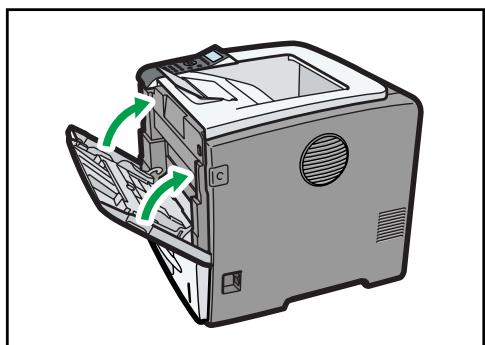
CEC252
- Ouvrez le capot avant en poussant sur le bouton de libération du capot avant, puis refermez-le pour annuler l'objet d'accident papier.
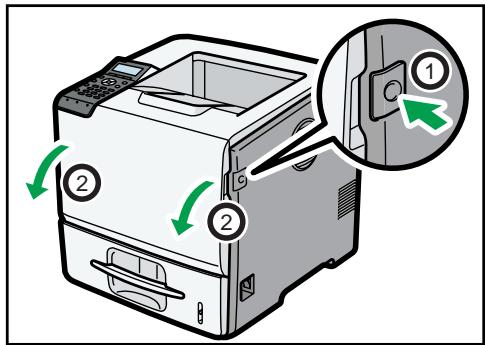
CEC025
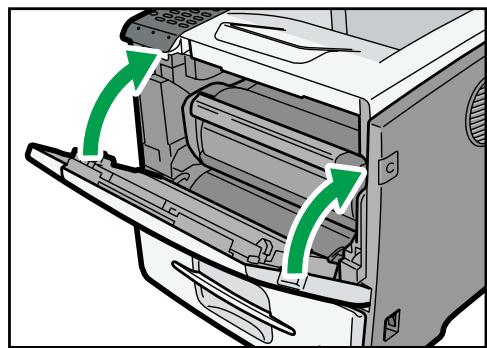
CEC214
Si le papier a eté charge dans le magasin d'alimentation papier standard ou le magasin d'alimentation papier en option
- Tirez le magasin vers l'extérieur jusqu'à ce qu'il s'arrête, puis retirez le papier coince.
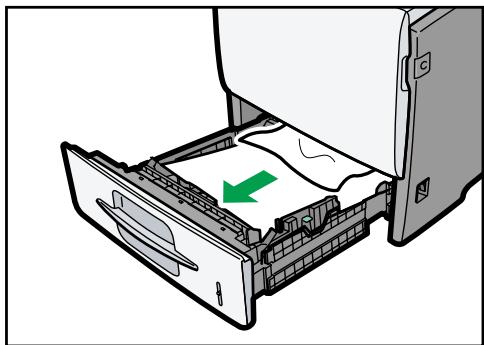
CEC228
- Faites glisser doucement le magasin papier dans l'imprimante, jusqu'à ce qu'il s'arrête.
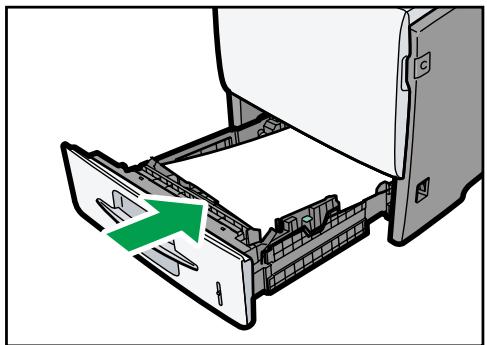
CEC229
- Ouvrez le capot avant en poussant sur le bouton de libération du capot avant.
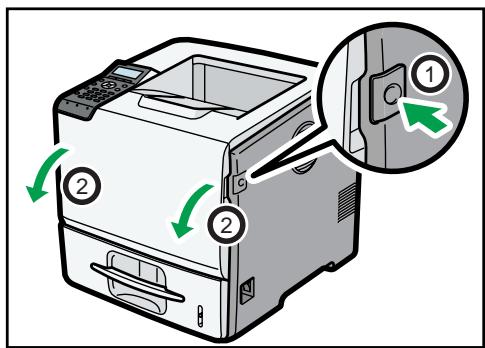
CEC025
- Tirez la cartouche d'impression hors de l'imprimante en tenant les pattes de la cartouche.
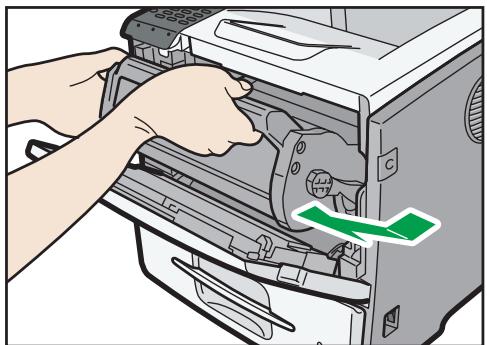
CEC026
- Retirez le papier coincide en le tenant par les deux côts. Veillez à ne pas renverser de la poussière de toner sur vos mains ou vos vêtements.
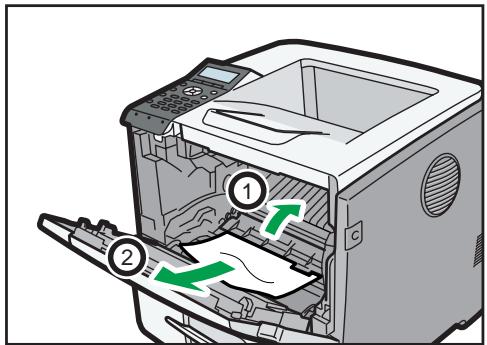
CEC080
- Tenez les pattes de la cartouche d'impression, puis poussez-la dans l'imprimante jusqu'à ce qu'elle s'arrête.
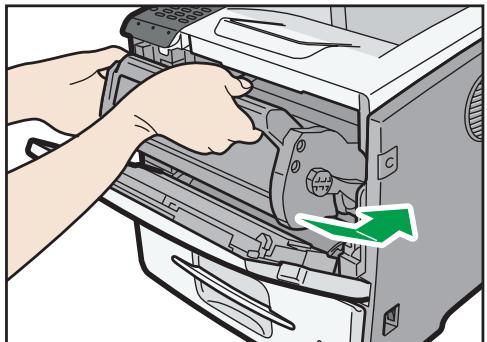
CEC028
- Refermez le capot avant.
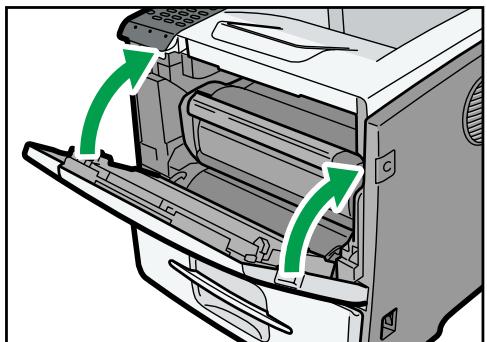
CEC214
Message indiquant un incident papier (B)(C)
Le message d'erreur « (B)(C) Ouvr. Cpt Avt/Ar. Ouvr. et résoud. incident. » apparait lorsqu'un incident papier survient dans la zone d'alimentation papier.
Important
- Ne forcez pas pour refirer le papier coince, car il peut se déchirer. Les morceaux déchirés restent à l'intérieur de l'imprimante, causent d'autres incidents papier et peuvent endommager l'imprimante.
- Si le papier est alimenté à partir du Bypass, voirlez à refirer tout le papier du Bypass et à le reférer avant d'ouvrir le capot avant.
Veillez àposer la cartouche d'impression sur une surface stable et horizontale. -
Ne tenez pas la cartouche d'impression à l'envers ou à la verticale.
-
Ouvrez le capot avant en poussant sur le bouton de libération du capot avant.
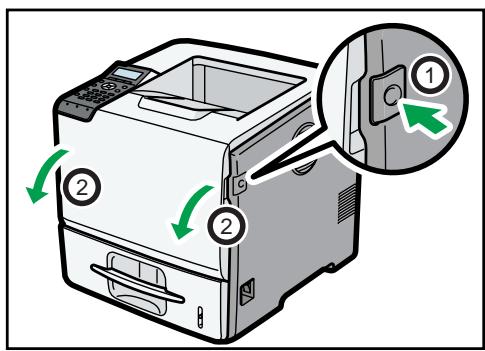
CEC025
- Tirez la cartouche d'impression hors de l'imprimante en tenant les pattes de la cartouche.
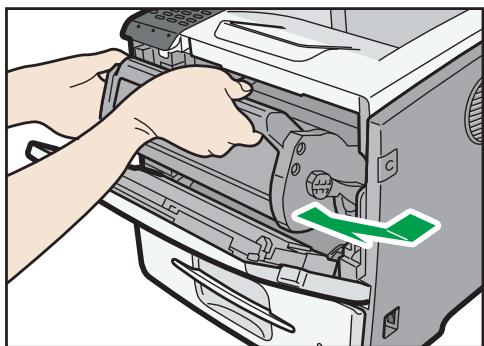
CEC026
- Retirez le papier coincide en le tenant par les deux côts. Veillez à ne pas renverser de la poussière de toner sur vos mains ou vos vêtements.
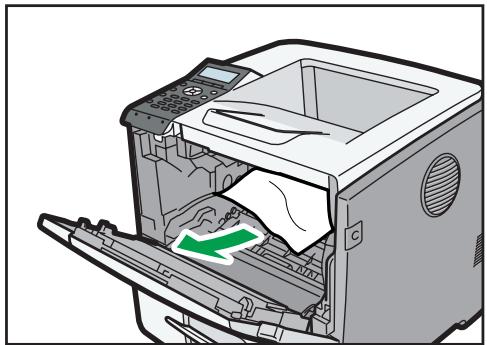
CEC246
- Tenez les pattes de la cartouche d'impression, puis poussez-la dans l'imprimante jusqu'à ce qu'elle s'arrête.
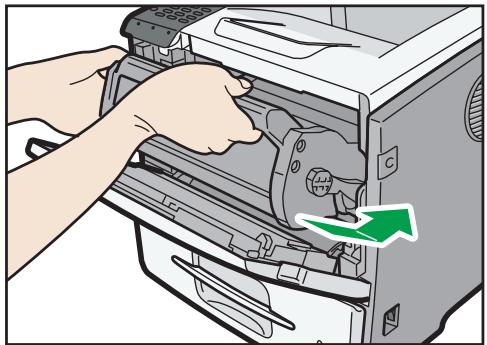
CEC028
Si la restauration de l'imprimante échoue après cette erreur, un incident papier s'est peut-être produit à un autre emplacement. Dans ce cas, effectuez les opérations suivantes.
- Ouvrez le capot arrêté.
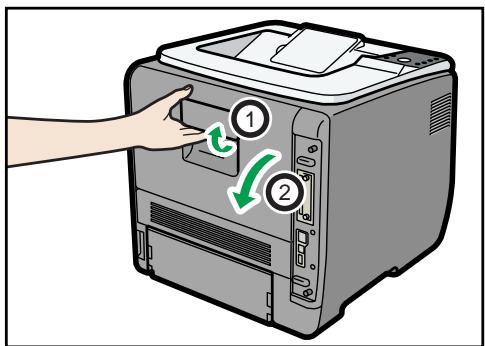
CEC046
- Soulevez les leviers de blocage de l'unité de fusion comme illustré.
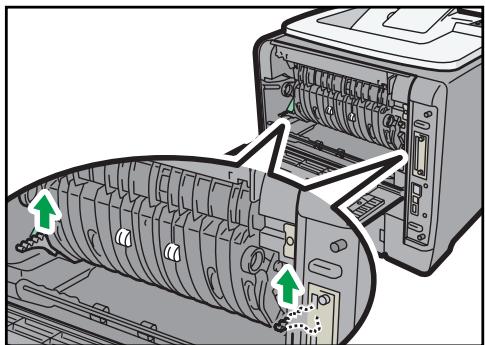
CEC050
- Sortez l'unité de fusion.
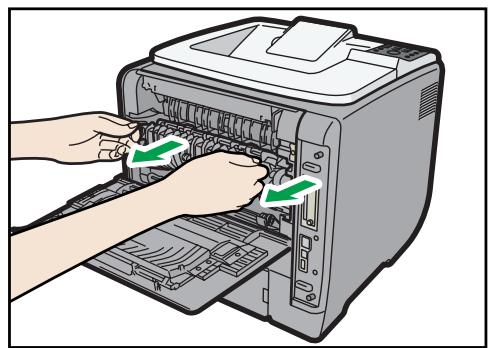
CEC052
- Maintenez la patte, puis retirez le papier coince.
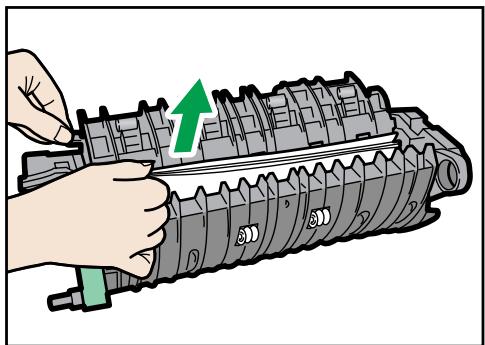
CEC087
- Poussez l'unité de fusion jusqu'à ce qu'elle s'arrête.
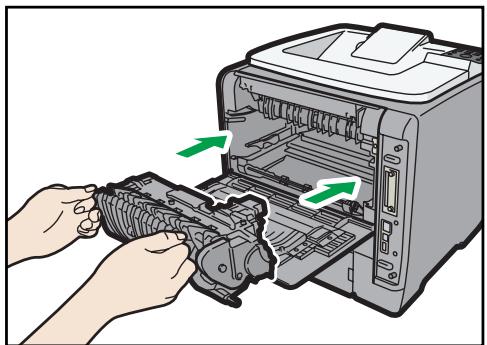
CEC053
- Poussez vers le bas les leviers de blocage de l'unité de fusion jusqu'à ce qu'ils s'enclopenchent avec un déclic.
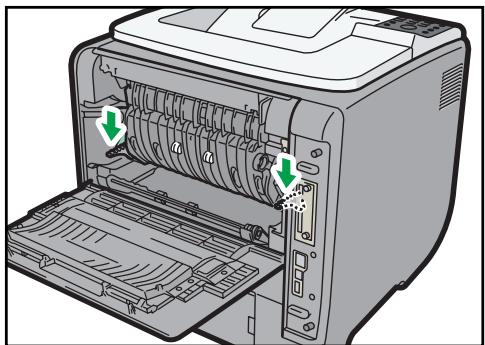
CEC051
- Refermez le capot arrête.
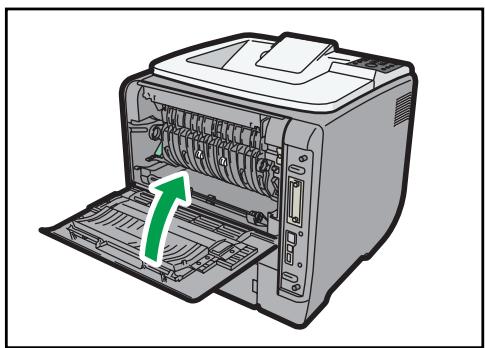
CEC049
12. Refermez le capot avant.
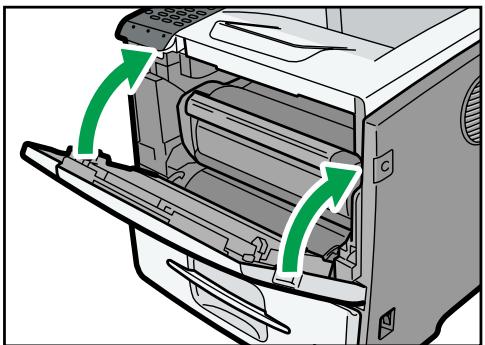
CEC214
Message indiquant un incident papier (Y1)(Y2) (Y3)(Y4)
Si un incident papier se produit dans l'un des magasins papier en option, le message « 8^hr(Y1) (Y4) Rés. incid. ds mag.(Nom du magasin). Ouvr.&frm Cpt avant. apparait à l'écran. Les magasins papier en option auxquels ce message s'applique sont les suivants :
(Y1): magasin 2
(Y2): magasin 3
(Y3): magasin 4
(Y4): magasin 5
Cette section explique comment-retirer le papier coincide en utilisant le magasin 2 en guise d'exemple.
Vou puez utiliser la même procedure pour les autres magasins en option.

Important
-
Ne forcez pas pour retirer le papier coincide, car il peut se déchirer. Les morceaux déchirés restent à l'intérieur de l'imprimante, causent d'autres incidents papier et peuvent endommager l'imprimante.
-
Tirez le magasin vers l'extérieur jusqu'à ce qu'il s'arrête, puis retirez le papier coince.
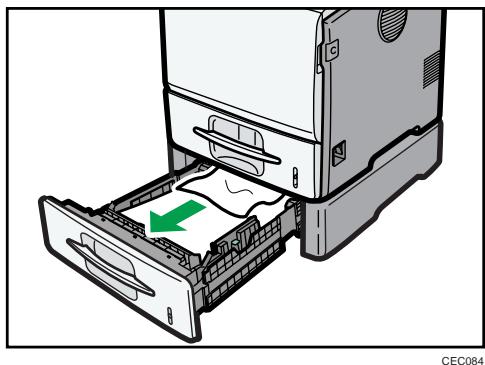
Si du papier se coince dans plusieurs magasins, un message indiquant le nom des magasins, tel que « (Y2) (Y3) », s'affiche. Ouvrez tous les magasins indiqués dans le panneau de commande, puis retirez le papier coince.
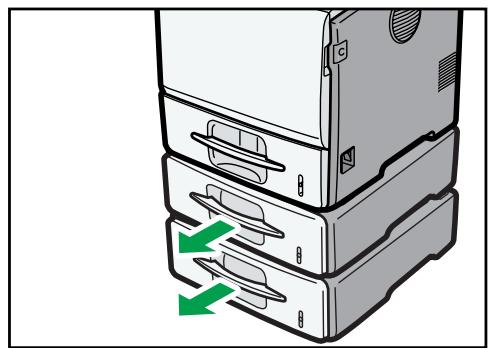
CEC085
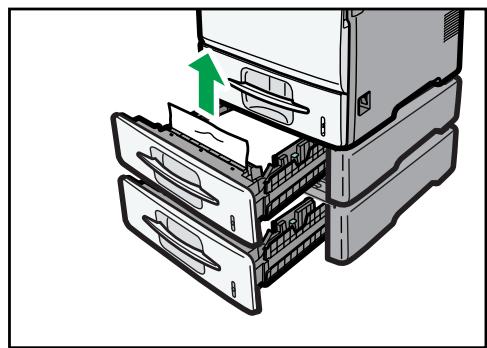
CEC086
- Faites glisser doucement le magasin papier dans l'imprimante, jusqu'à ce qu'il s'arrête.
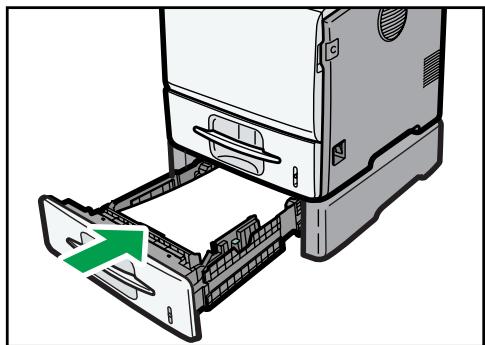
CEC083
- Ouvrez le capot avant en poussant sur le bouton de libération du capot avant, puis refermez-le pour annuler l'objet d'accident papier.
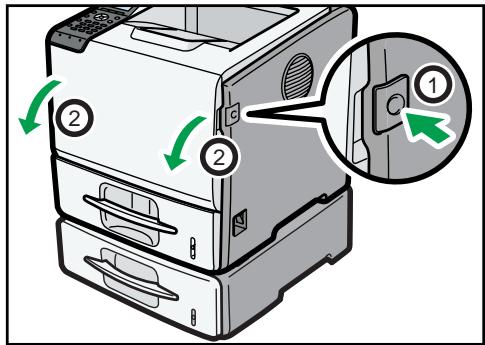
CEC081
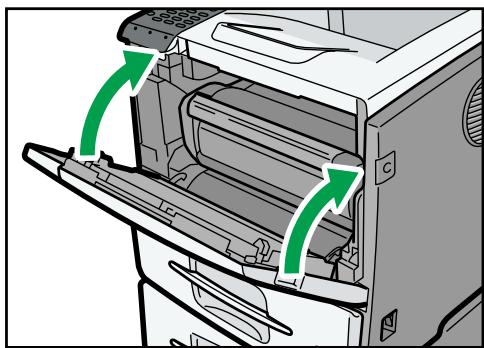
CEC082
Message indiquant un incident papier (Z1)(Z2)
Le message d'erreur « 3^Rr(Z1)(Z2) Ouv. Cpt Dt./Mg1 \& ret. pp. Ouv. \& frm Cpt avnt. apparait lorsqu'un incident papier se produit à l'intérieur de la section Recto/Verso.

Important
- Ne forcez pas pour refirer le papier coincide, car il peut se déchirer. Les morceaux déchirés restent à l'intérieur de l'imprimante, causent d'autres incidents papier et peuvent endommager l'imprimante.
- Si le papier est alimenté à partir du Bypass, voirlez à refirer tout le papier du Bypass et à le reférer avant d'ouvrir le capot avant.
1. Ouvrez le capot arrêté.
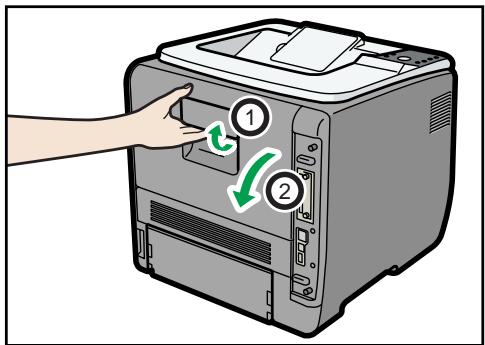
CEC046
2. Œtez le papier coincé.
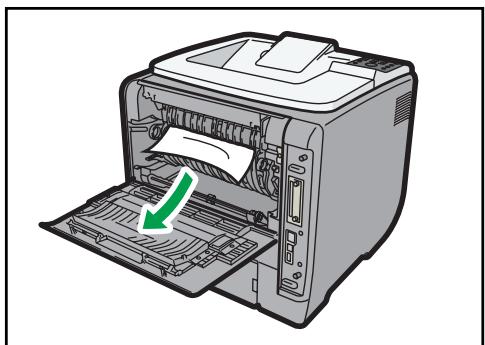
CEC234
3. Refermez le capot arrriere.
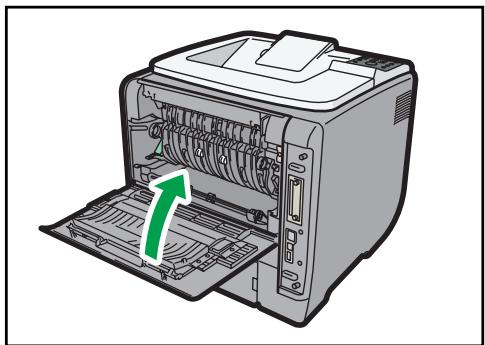
CEC049
Si la restauration de l'imprimante échoue après cette erreur, un incident papier s'est peut-être produit à un autre emplacement. Dans ce cas, effectuez les opérations suivantes.
- Soulevez et tirez le Magasin 1 précautionneusement, puis retirez-le avec les deux mains.
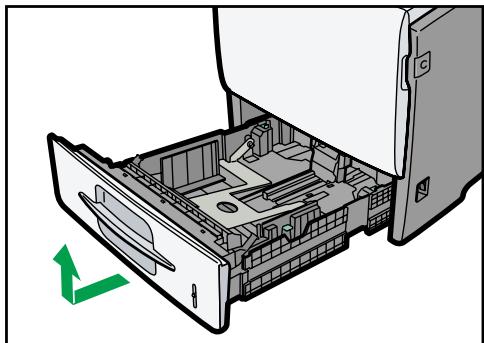
CEC031
- Abaissez le levier Z2 et retirez le papier coince.
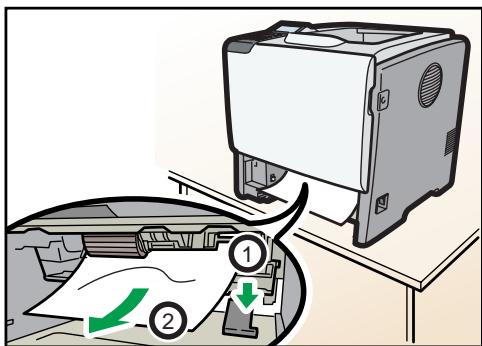
CEC079
- Maintenez le magasin des deux mains, faites-le glisser le long des rails du corps de l'imprimante puis poussez-le droit à l'intérieur.
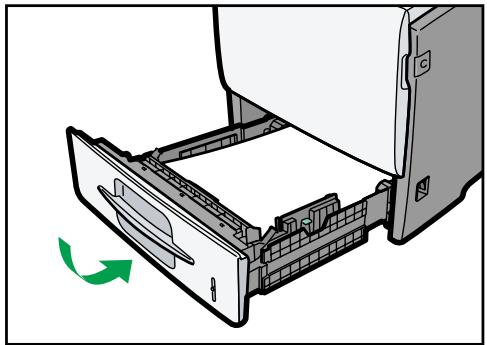
CEC032
- Ouvrez le capot avant en poussant sur le bouton de libération du capot avant, puis refermez-le pour annuler l'objet d'accident papier.
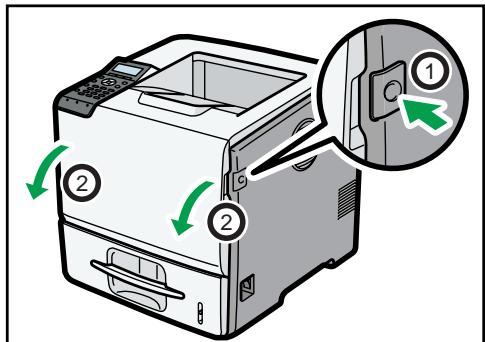
CEC025
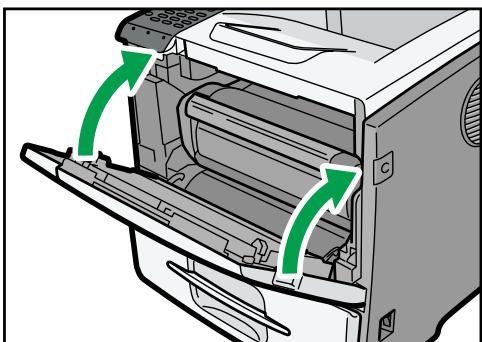
CEC214
11. Annexe
Cette section explique les procédures de maintenance et de fonctionnement de cette imprimante. Elle déscrit également ses caractéristiques techniques et ses options.
Déplacement et transport de l'imprimante
AVENTISSEMENT
- Si l'appareil bascule, ou si un capot ou une autre piece se brise, vous devezmettre l'interrupteur d'alimentation sur OFF et débrancher la prise du cordon d'alimentation de la prise murale. Contactez ensuite votre SAV et rapportez le problème. N'utilise pas l'appareil. Cela risquerait de provoquer un incendie ou une électrocution.
ATTENTION
- L'imprimante pèse environ 23 kg (51 lb.). Lorsque vous déplacez l'imprimante, utilisez ses poignées latérales, et soulevez-les lentement en même temps. Si vous laissez tomber l'imprimante, vous pourriez l'endommager ou vous blesser.
ATTENTION
- Lors du débranchement du cordon d'alimentation de la prise murale, tirez toujours sur la fiche et non sur le cordon. Tirer sur le cordon d'alimentation risque de l'endommager. L'utilisation de cordons d'alimentation endommagés risque de provoquer un incendie ou une électrocution.
ATTENTION
- Débranchez le cordon d'alimentation de la prise murale avant de déplacer l'appareil. Lors du déplacement de l'appareil, veillez à ne pas endommager le cordon d'alimentation sous l'appareil. Le non-respect de ces précautions peut entraîner un incendie ou une électrocution.
Important
Veillez à débrancher tous les cordons de l'imprimante avant de la déplacer.
- Cette imprimante est un instrument de précision. Veillez à ne pas l'endommager pendant le transport.
- Si des unités d'alimentation papier en option sont installées, enlevez-les et déplacez l'imprimante séparément.
Déplacement de l'imprimante sur une courte distance
1. Vérifiez les éléments suivants :
- L'interrupteur d'alimentation est eteint.
- Le cordon d'alimentation est débranché de la prise murale.
Le cable d'interface est débranché de l'imprimante.
2. Enlevez les options externes eventuellement installées.
Consultez les sections correspondantes dans ce document et suivez les étapes dans l'ordre inverse pour refirer les options.
3. Soulevez l'imprimante à deux en utilisant les poignées situées de chaque côte de l'imprimante et déplacez-la horizontally jusqu'à l'endetroit où vous souhaitez l'insteller.
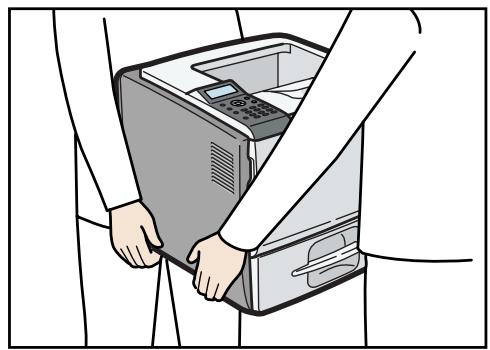
CEC045
4. Réinstallé les options externes éventuelles retirees.
Pour plus de détails, reportez-vous aux sections correspondantes du manuel.

Remarque
Veillez à déplacer l'imprimante dans le sens horizontal. Afin d'eviter que du toner ne s'échappe, déplacez lentement l'imprimante.
Consommables
ATTENTION
- Nos produits sont conçus pour répondre aux valeurs standards de qualité et fonctionnalité. Lorsque vous achetez des consommables, nous vous recommendons d'utiliser uniquement ceux spécifiés par un revendeur/agréé.
Cartouched'impression
| Cartouche d'impression | Nombre moyen de pages imprimables par cartouche *1 |
| Région B Noir | 12 000 pages |
| Noir (longue durée) | 25 000 pages |
*1 Le nombre de pages imprimables est basé sur des pages conformes à la norme ISO/IEC 19752 et sur la densité d'image définie dans la configuration par défaut. ISO/CEI 19752 est une norme internationale de mesure de pages imprimables, établie par l'Organisation internationale de normalisation.
Le nombre de pages imprimables varie selon le type de cartouche d'impression installée, parmi les deux disponibles.
Remarque
- Si les cartouches d'impression ne sont pas remplacées, l'impression est impossible. Nous recommendons d'avoir plusieurs cartouches en stock ou de les acheter rapidement.
- Le nombre réel de pages imprimables dépend du volume et de la densité de l'image, du nombre de pages à imprimer en même temps, du type et du format papier utilisé et des conditions ambiantes telles que la température et l'hygrométrie.
- Il se peut que vous soyez obligé de changer les cartouches d'impression plus rapidement que mentionné ci-dessus du fait d'une dépréciation au cours de la période d'utilisation.
- Les cartouches d'impression (consommables) ne sont pas couvertes par la garantie. Toutefois, en cas de problème, contactez le magasin où ils ont ete achetés.
- Les cartouches d'impression livrées avec cette imprimante permettent d'imprimer le nombre de pages suivant :
| Nom | Nombre moyen de pages imprimables |
| Cartouche d'impression | 6000 pages |
- Cette imprimante effectue régulièrement un nettoyage et utilise du toner au cours de cette opération pour maintainir la qualité.
- Pour éviter un dysfonctionnement du nettoyage, vous pourriez avoir besoin de replacer une cartouche d'impression même si elle n'est pas vide.
Kit de maintenance
| Nom | Nombre moyen de pages imprimables |
| Maintenance Kit SP 5200 (inclut une unité de fusion, un rouleau de transfert et un rouleau d'alimentation papier) | 120 000 pages |

Remarque
- Le nombre réel de pages imprimables dépend du volume et de la densité de l'image, du nombre de pages à imprimer en même temps, du type et du format papier utilisé et des conditions ambiantes telles que la température et l'hygrométrie.
- Le kit de maintenance n'est pas couvert par la garantie. Cependant, en cas de problème, contactez le magasin où vous les avez achetiées.
Caracteristiques techniques

AVERTISSEMENT
- Le cordon d'alimentation fourni n'est à utiliser qu'avc cet apparéil. Ne l'utilisez pas avec d'autres dispositifs. Faire ceci pourrait entraîner un incendie, une électrocution ou une blessure.
Ordinateur central
Configuration :
Poste de travail
Processus d'impression :
Balayage et impression electrophotographique
Temps d'impression de la première page :
7,5 secondes ou moins (A4D ou 8^1 / 2'' × 11'' (Letter)
Si l'imprimante n'a pas ete utilisée pendant un certain laps de temps, il se peut que la première page mette un peu de temps asorting.
Vitesse d'impression :
| Types de modèle | Vitesse d'impression : A4□ | Vitesse d'impression : 81/2" × 11" (Letter)□ |
| Type 1 | 45 pages maximum par minute | 47 pages maximum par minute |
| Type 2 | 50 pages maximum par minute | 52 pages maximum par minute |
Résolution :
$$ 6 0 0 \times 6 0 0 d p i $$
$$ 1 2 0 0 \times 6 0 0 \mathrm {d p i} $$
Formatpapier:
Pour de plus amples informations, voir P.103 "Papier pris en charge pour chaque magasin".
Grammagepapier:
Pour de plus amples informations, voir P.103 "Papier pris en charge pour chaque magasin".
Type de support :
Pour de plus amples informations, voir P.108 "Types de papier pris en charge".
Capacité en sortie papier :
Standard 500 feuilles (80g / m^2 ,20 lb.)
Capacité en entrée papier
Pour de plus amples informations, voir P.103 "Papier pris en charge pour chaque magasin".
Source d'alimentation :
Région A (principal l'Europe et l'Asie)
220-240 V, 50/60 Hz, 6 A ou moins
Région B(principallement l'Amérique du Nord)
120-127V,60Hz,11Aoumoins
Consommation electrique :
| Impression | 1400 W ou moins |
| Mode arrêt automatique (mode veille) | 5 W ou moins |
Temps de préchauffage :
Moinse 20 secondes (23^,71,6^)^*1
*1 Quand aucune erreur ne se produit.
Dimensions (L× P× H) ..
Imprimante uniquement (magasin non etendu): 411 × 435 × 400 mm ( 16,2 × 17,1 × 15,8 inches)
Poids :
Environ 23 kg (51 lb.) (Toner inclus)
Émission sonore: *1
-
Niveau de puissance acoustique
-
Unité principale uniquement (Type 1)
| Veille | Inférieur à 46,5 dB (A) |
| Impression | Inférieur à 71,8 dB (A) |
- Unité principale uniquement (Type 2)
| Veille | Inférieur à 48,0 dB (A) |
| Impression | Inférieur à 72,0 dB (A) |
- Systeme complet (Type 1)
| Veille | Inférieur à 50,5 dB (A) |
| Impression | Inférieur à 75,8 dB (A) |
- Système complet (Type 2)
| Veille | Inférieur à 52,0 dB (A) |
| Impression | Inférieur à 76,0 dB (A) |
-
Niveau de pression acoustique*2
-
Unité principale uniquement (Type 1)
| Veille | Inférieur à 40,5 dB (A) |
| Impression | Inférieur à 65,8 dB (A) |
- Unité principale uniquement (Type 2)
| Veille | Inférieur à 42,0 dB (A) |
| Impression | Inférieur à 66,0 dB (A) |
- Système complet (Type 1)
| Veille | Inférieur à 44,5 dB (A) |
| Impression | Inférieur à 69,8 dB (A) |
- Système complet (Type 2)
| Veille | Inférieur à 46,0 dB (A) |
| Impression | Inférieur à 70,0 dB (A) |
1 Les mesures précédentes établies conformément à la norme ISO 7779 sont des valeurs réelles.
2 Mesures établies du point de vue d'un observateur.
Memoire:
Type 1:
256 Mo en standard, jusqu'à 768 Mo (avec le module SDRAM en option)
Type 2:
768 Mo en standard
Disque dur :
Type 1:
80 Go (en option)
Type 2:
80 Go (standard)
Interfaces :
Standard :
- Ethernet (10BASE-T/100BASE-TX)
USB2.0
L'utilisation de USB 2.0 requiert un port et un cable d'ordinateur USB prénant en charge la norme USB 2.0.
Hôte USB
En option :
- IEEE 802.11a/b/g (LAN sans fil)
- Parallele (IEEE 1284 bidirectionnel)
- Gigabit Ethernet (1000BASE-T)
Language d'impression :
PCL5e/PCL6, PostScript 3/PDF
Polices :
PCL5e/PCL6:
Topologie : configuration physique ou logique des nœuds (péripériques) dans un réseau.
(10BASE-T/100BASE-TX/1000BASE-T)
Pour de plus amples informations, voir P.103 "Papier pris en charge pour chaque magasin".
Dimensions (L× P× H) ..
Moins de 400 × 435 × 150 mm (15,8 × 17,1 × 5,9 inches)
Grammage papier
52 - 220 g/m² (14 - 59 lb.)
Poids :
Moins de 7 kg (15,5 lb.)
Paper Feed Unit TK1130
Formatpapier:
Pour de plus amples informations, voir P.103 "Papier pris en charge pour chaque magasin".
Dimensions (L× P× H) ..
Moins de 755 × 725 × 215 ~mm (29,7 × 28,6 × 8,5 inches)
Grammage papier
52 - 220 g/m² (14 - 59 lb.)
Poids :
Moinsd 8kg 17,7 lb.)
Hard Disk Drive Type 2670
Capacité de stockage (formaté) :
80 Go
\section*{Caracteristiques :}
- Mise en spoule de données d'impression pour assemblage
- Mise en spoule Impression d'épreuve/Impression sécurisée/Impression suspendue/Données d'impression stockée
Stockage de données de journal

Remarque
- La capacité de stockage peut être modifiée sans préavis.
- Le disque dur en option est fourni avec une carte SD afin de renforcer les fonctions de sécurité. Si vous utilisez la carte SD fournie, vous aurez accès aux fonctions de sécurité suivantes, qui permettent d'éviter les fuites de données : écrasement des données sur le disque dur en option et cryptage des données de carnet d'adresses, des informations d'authentication et des données pour les impressions stockées.
Interface de connexion :
Ethernet (10BASE-T, 100BASE-TX, 1000BASE-T)
USB 2.0
L'utilisation de USB 2.0 requiert un port et un cable d'ordinateur USB prénant en charge la norme USB 2.0.
Vitesse de transmission de données : Ethernet : 10 Mbps, 100 Mbps, 1000 Mbps
USB: 480 Mbps (grande vitesse : USB 2.0), 12 Mbps (pleine vitesse)
Protocole :
Longueur de cable maximale entre périphériques :
Ethernet:100m
USB:5m
IEEE 802.11a/g Carte d'interface type M Région A (principal l'Europe et l'Asie)
\section*{Caracteristiques de la transmission :}
Sur la base de IEEE 802,11a/b/g (LAN sans fil)
Vitesse de transfert des données :
Sélection automatique à partir de la vitesse ci-dessous :
1 Mbps, 2 Mbps, 5,5 Mbps, 6 Mbps, 9 Mbps, 11 Mbps, 12 Mbps, 18 Mbps, 24 Mbps, 36 Mbps, 48 Mbps, 54 Mbps
Plage de fréquences :
2412 à 2472 Mhz (cauax 1 à 13)
5180à5240Mhz (cauux36,40,44 et 48)
Le canal utilisé risque de difféérer en fonction du pays.
Les canaux suivants sont disponibles : 2 412 - 2 462 Mhz (canaux 1-11)
Mode de transmission :
IEEE 802.11a/g Carte d'interface type L Région B (principal l'Amérique du Nord)
\section*{Caracteristiques de la transmission :}
Sur la base de IEEE 802,11a/b/g (LAN sans fil)
Vitesse de transfert des données :
Sélection automatique à partir de la vitesse ci-dessous :
1 Mbps, 2 Mbps, 5,5 Mbps, 6 Mbps, 9 Mbps, 11 Mbps, 12 Mbps, 18 Mbps, 24 Mbps, 36 Mbps, 48 Mbps, 54 Mbps
Plage de fréquences :
2412 à 2472 Mhz (cauux 1 à 13)
5180à5240Mhz (cauux36,40,44et48)
Mode de transmission :
Adobe, Acrobat, Acrobat Reader, PostScript et Reader sont des marques déposées ou des marques commerciales d'Adobe Systems Incorporated aux États-Unis et/ou dans d'autres pays.
Apple, Macintosh, Mac OS et Safari sont des marques commerciales d'Apple Inc., déposées aux États-Unis et dans d'autres pays.
Firefox® est une marque déposée de Mozilla Foundation.
IPDS est une marque commerciale de Ricoh Co., Ltd.
IPS est une marque commerciale ou une marque déposée de Zoran Corporation et/ou ses filiales, aux États-Unis ou dans d'autres pays.
Microsoft®, Windows®, Windows Server®, Windows Vista® et Internet Explorer® sont des marques déposées de Microsoft Corporation aux États-Unis et/ou dans d'autres pays.
Monotype est une marque déposée de Monotype Imaging, Inc.
PCL® est une marque déposée de Hewlett-Packard Company.
UNIX® est une marque déposée de The Open Group.
D'autres noms de produits sont mentionnés ici dans un souci d'identification uniquement; il peut s'agir des marques de leurs sociétés détentrices respectives. Nous renonçons à tout ou partie des droits relatifs à ces marques.
Les appellations exactes des systèmes d'exploitation Windows sont les suivantes :
- Les noms de produits pour Windows XP sont les suivants : Microsoft® Windows® XP Professionnel Edition Microsoft® Windows® XP Édition familiale
- Les noms de produits pour Windows Vista sont les suivants : Microsoft® Windows Vista™ Édition Intégrale
Microsoft® Windows Vista® Professionnel
Microsoft® Windows Vista® Édition Familiale Premium
Microsoft® Windows Vista® Édition Familiale Basique
Microsoft® Windows Vista® Entreprise - Les noms de produits pour Windows 7 sont les suivant Microsoft® Windows® 7 Édition Familiale Premium
Microsoft® Windows® 7 Professionnel
Microsoft® Windows® 7 Édition Intégrale
Microsoft® Windows® 7 Entreprise - Les noms de produits pour Windows Server 2003 sont les suivants : Microsoft® Windows Server® 2003 Standard Edition
Microsoft® Windows Server® 2003 Enterprise Edition
- Les noms de produits pour Windows Server 2003 R2 sont les suivants : Microsoft® Windows Server® 2003 R2 Standard Edition Microsoft® Windows Server® 2003 R2 Enterprise Edition
- Les noms de produits pour Windows Server 2008 sont les suivants Microsoft® Windows Server® 2008 Standard
- Microsoft® Windows Server® 2008 Enterprise
- Microsoft® Windows Server® 2008 Standard without Hyper-V™
- Microsoft® Windows Server® 2008 Enterprise without Hyper-V™
- Les noms de produits pour Windows Server 2008 R2 sont les suivants : Microsoft® Windows Server® 2008 R2 Standard Microsoft® Windows Server® 2008 R2 Enterprise
INDEX
A
Ajustement du type de papier. 175
Automatique. 125
Autres problèmes d'impression 188
B
Bypass. 106, 131, 132, 134, 136
C
Caracteristiques techniques. 221
Carte d'interface IEEE. 65
Carte d'interface IEEE 1284.76
Carte Gigabit Ethernet 61
Carte SD. 68
Cartouche d'impression. 155, 219
CD-ROM. 14
Certificat de périphérique. 97
Certificat de site. 97
Chargement du papier. 121
Chargeur d'enveloppes. 138
Clé WEP. 91
Comment saisir un caractre. 27
Configuration du LAN sans fil. 86
Configuration Ethernet. 77
Connectivite LAN sans fil. 89
Connexion du cable Ethernet. 71
Connexion du cable parallele. 76
Connexion du cable USB. 74
Conso. 25
Consommables. 219
D
Densité d'image. 169
Dépannage. 177
Dépannage supplémentaire 196
Déplacement de l'imprimante sur une courte distance. 218
Déplacement et transport. 217
DHCP. 80
Disque dur. 54
E
Écran. 23
Écran LCD. 25
Emplacement d'installation. 32
Enveloppes. 114
Épaisseur moyenne 109
Ethernet. 77, 99
Étiquette ATTENTION. 9
Étiquette AVERTISSEMENT. 9
Étiquettes. 111
Extérieur. 17, 19
F
Fermeture. 40, 42
Format de papier. 126
Format de papier personalisé. 127
Formatpapier. 132,148
1
IEEE 802.1X. 97
Impression sur du papier à orientation fixe......150
Imprimer la feuille de test. 171
Incident papier. 199
Informations relatives à un modele d'imprimante.7
Installation des options. 47, 48
Installation des unités d'extension de mémoire...54
Intérieur. 21
K
Kit de maintenance. 160, 220
L
L'imprimante n'imprime pas. 185
LAN sans fil. 86, 91, 100
LANssfil. 89,90
Langue d'affichage. 44
Listedesoptions. 13
M
Magasin papier en option. 104, 121
Magasin papier standard. 103, 121
Manuelutilisateur. 14
Manuels. 11, 14
Manuels au format HTML 14
Marques déposées 228
Message d'erreur. 177
Message d'etat. 177
Message indiquant un incident papier (A)......201
Message indiquant un incident papier (B)(C).205
Message indiquant un incident papier (Y1)(Y2) (Y3)(Y4). 210
Message indiquant un incident papier (Z1)(Z2).... 213
Messages d'alerte 178
Messages ou statut de fonctionnement. 25
Mise hors tension. 40, 42
Mise sous tension. 40
Module SDRAM. 58
N
Nettoyage du rouleau de calage. 166
NetWare. 82
0
Option. 25
Optionsdisponibles. 47
Ordredinstallationdesoptions. 47
P
Panneau de commande. 23
Papier à en-fête. 110
Papier de couleur. 113
Papier de format personnelisé. 134
Papier épais. 109
Papier fin. 110
Papier ordinaire. 108
Papier préimprimé. 113
Papier pris en charge. 103, 108
Papier recyclé 113
Papier special. 112
Parametre reseau. 82
Pas de DHCP. 78
Patin de friction. 163
Pavé numérique. 24, 27
Position d'impression. 171
Précautions à prendre lors du nettoyage......161
Procedure d'installation de l'imprimante. 31
R
Remplacer. 160
Réseau. 77, 86
Retrait du matériel d'emballage. 37
Rouleau d'alimentation papier. 163
Rouleadecalage. 166
S
Saisie de caractères. 26
Sécurité 91
SSID. 88
Stockage du papier. 117
Symboles. 6
Symboles d'interrupteur d'alimentation. 10
T
Test d'impression. 45
Tonalité 184
Toner. 155
Touche Basculer fonctions. 23
Touche Effacer. 27
Touche Menu. 24
Touche OK. 24, 26
Touche Rein.trv. 24
Touche Sortie. 24, 26
Touche Suspendre/Rependre 24
Touches de défilament 24, 26
Type de papier. 129, 136
Type de papier utiliseur. 153, 154
Types d'appareil. 7
Unite d'alimentation papier. 50, 121
Unité d'interface LAN sans fil. 63
Unités d'interface. 61
V
Vérification de la connexion au port. 186
Vitesse Ethernet. 83
Voyant Alarme. 24
Voyant d'alimentation 24
Voyant de réception de données. 24
Voyants lumineux. 73
W
WPA. 93
WPA2. 93
Z
Zone imprimable. 119
MEMO
MEMO
MEMO

Manuel utiliseur Manuel du matériel
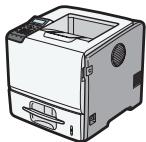
- Introduction
- Important
- TABLE DES MATIÈRES
- Présentation de l'imprimante
- Paramétrage de l'appareil
- Installation des options
- Connexion de l'imprimante
- Configuration
- Chargement du papier
- Entretien de l'imprimante
- Ajustement de l'imprimante
- Dépannage
- Résolution d'un incident papier
- Annexe
- Comment dire ce manuel
- Symboles
- Remarque
- Référence
- []
- Informations relatives à un modele d'imprimante
- Types d'appareil
- Emplacement des étiquettes AVERTISSEMENT et ATTENTION
- Symboles d'interrupteur d'alimentation
- Manuels pour cette imprimante
- Consignes de sécurité
- Guide d'installation rapide
- Manuel du matériel (leprésent manuel)
- Manuel d'installation du pilote
- Manuel du logiciel
- Guide sécurité
- Manuel des paramètres des fonctions étendues VM Card pour le Web
- UNIX Supplement
- Listedesoptions
- Manuel utiliseur
- Lire les manuels HTML sur les CD-ROM
- Consulter les manuels au format HTML que vous installez sur votre ordinateur
- Exterieur : vue avant
- Magasin standard
- Aérations
- Bouton de déverrouillage du capot avant
- Interrupteur d'alimentation
- Patin de friction
- Exterieur : vue arrête
- Capot arrête
- Connecteur d'alimentation
- Carte contrôleur
- Aérations
- Emplacements de carte SD
- Emplacement de la carte d'interface en option
- Port Ethernet
- Port USB B
- 9.Port USB A
- Intérieur
- Cartouche d'impression
- Rouleau de calage
- Plaque guide
- Couverture avant
- Rouleau de transfert
- Vue arrière
- Levier d'enveloppe
- Unité de fusion
- Leviers de verrouillage de l'unité de fusion
- Panneau de commande
- Écran
- Touches de seLECTION
- Touche [Basculer fonctions]
- Touche [Menu]
- Touche [Réin.trv.]
- Touche [Suspendre/Rependre]
- Voyant d'alimentation
- Voyant Alarme
- Voyant de réception de données
- Pavé numérique
- Touche [OK]
- Touche [Sortie]
- Touches de défilament
- Écran LCD
- Saisie de caractères
- Touches de seLECTION
- Touches de défilament
- Touche [Sortie]
- Touche [OK]
- Pavé numérique
- Touche [Effacer]
- Comment saisir des caractères
- Procedure d'installation de l'imprimante
- Emplacement d'installation
- AVENTISSEMENT
- ATTENTION
- Espace nécessaire pour l'installation
- Conditions environnementales optimes
- Ventilation
- Odeur de nouvel apparéil
- Environments à éviter
- - Emplacements soumis à de féquentes vibrations fortes
- Source d'alimentation
- Déballage
- A VERTISSEMENT
- Mise hors/sous tension de l'imprimante
- AVERTISSEMENT
- Mise sous tension de l'appareil
- Mise hors tension de l'appareil
- Sélection de la langue d'affichage
- Test d'impression
- Options dispensibles
- Ordre d'installation des options
- Où installer les options
- Options externes
- Options internes
- Disque dur
- Avertissement relatif à la réinstallation de la carte contrôleur
- Installation de l'unité d'alimentation papier
- Installation des unités d'extension de mémoire
- Installation du disque dur
- Installation du module SDRAM
- Installation des unités d'interface
- Installation de la carte Gigabit Ethernet
- Installation de la carte d'interface LAN sans fil
- Installation de la carte d'interface IEEE 1284
- Installation des options de carte mémoire SD
- Connexion du cable Ethernet
- Connexion au port Ethernet standard
- Connexion du port Ethernet de la carte Gigabit Ethernet
- Lecture des voyants lumineux
- Port Ethernet standard
- Voyant jaune
- Voyant vert
- Carte Gigabit Ethernet en option
- Voyant vert
- Voyant jaune
- Voyants vert et jaune
- Connexion du cable USB
- Connexion du cable parallele
- Configuration Ethernet
- Spécification d'une adresse IP (pas de DHCP)
- Recevoir automatiquement une adresse IP (DHCP)
- Définition des paramètres réseau pour l'utilisation de NetWare
- Définition de la vitesse Ethernet
- Configuration du LAN sans fil
- Appuyez sur la touche [Menu].
- Configuration du SSID
- Vérification de la connectivité du réseau sans fil
- Précautions à prendre lors de l'utilisation d'un réseau LAN sans fil
- Fuite de données
- Accès non autorisé au réseau
- Configuration de la méthode de sécurité de LAN sans fil
- Configuration d'une clé WEP
- Paramétrage WPA
- Configuration de IEEE 802.1X
- Installation d'un certificat de site
- Installation d'un certificat de périphérique
- Configuration d' éléments d'IEEE 802.1X pour Ethernet
- EAP-TLS
- LEAP
- EAP-TTLS
- PEAP
- Configuration d' éléments d'IEEE 802.1X pour le LAN sans fil
- Sélectionnez « Type EAP ». Les configurations diffèrent selon le type d'EAP.
- Papier pris en charge pour chaque magasin
- Magasin papier standard
- Magasin papier en option
- Bypass
- Types de papier pris en charge
- Papier ordinaire
- Epaisseur moyenne
- Papier épais
- Papier fin
- Papier à en-fête
- Papier préimprimé
- Papier de couleur
- Papier recyclé
- Stockage du papier
- Types de papier non recommends
- Zone imprimable
- Papier
- Chargement du papier dans les magasins
- Spécification automatique du format de papier pour un magasin d'alimentation papier standard ou en option
- Spécification d'un format de papier standard pour un magasin d'alimentation papier standard ou en option
- Spécification d'un format de papier personnalisé pour un magasin d'alimentation papier standard ou en option
- Spcification d'un type de papier pour le magasin papier standard ou en option
- Chargement de papier dans le Bypass
- Spécification d'un papier de format standard pour le Bypass
- Spécification du papier de format personnelisé pour le Bypass
- Spcification d'un type de papier pour le Bypass
- Chargeur d'enveloppés
- Chargement d'enveloppes dans le Bypass
- Ouvrez le capot arrêté.
- Utilisez le levier d'enveloppe.
- Refermez le capot arrriere.
- Maintenez les côtés du Bypass et tirez-le vers vous.
- Spécification du format d'enveloppe pour le Bypass
- Chargement des enveloppes dans un magasin d'alimentation papier standard ou en option
- Spécification d'un format d'enveloppe pour un magasin d'alimentation papier standard ou en option
- Impression sur du papier à orientation fixe
- Enregistrer des noms-Uniques pour les types de papier
- Enregistrement de nombres de types de papier
- Définition des types de papier utiliser pour les magasins
- Imprimer à l'aide des types de papier enregistrés
- Remplacement de la cartouche d'impression
- Rempl. cartouche impr.
- Refermez le capot avant.
- Remplacement du kit de maintenance
- Quand remplacer le kit de maintenance.
- Précautions à prendre lors du nettoyage
- Nettoyage du patin de friction et du rouleau d'alimentation papier
- Nettoyage du rouleau de calage
- Refermez le capot avant.
- Réglage de la densité d'image
- Ajustement de la position d'impression
- Ajustement du type de papier
- Messages d'erreur et d'etat sur le panneau de commande
- Messages d'etat (par ordre alphabetique)
- Prêt
- Réinitialisation du travail...
- Modif. param...
- Attente données'impr...
- Messages d'alerte (par ordre alphabetique)
- A(A) Rés. incid. dans mag. Ouvr.&frm Cpt avnt.
- 34Ar(B)(C) Ouvr. Cpt Avt/Ar. Ouvr. et résoud. incident.
- Y(Y1) Rés. incid. ds mag.2. Ouvr.&frm Cpt avant.
- Y(Y2) Rés. incid. ds mag.3. Ouvr.&frm Cpt avant.
- Y (Y3) Rés. incid. ds mag. 4. Ouvr.&frm Cpt avnt.
- Y(Y4) Rés. incid. ds mag.5. Ouvr.&frm Cpt avant.
- Mode R° / V° non activé pour (nom magasin)
- Erreur carte Ethernet
- Éché connex° au serveur pour le télédiagnostic.
- Toner fourniss. indépend.
- Err. police IPDS. Mettre hors puis sous tension. Sél. Réinit. Polices IPDS ds Maintenance.
- Uneadr.IPv6existedejaAdresselien-local(109/209)
- Une adr. IPv6 existe déjà Adresse sans état (109/209)
- Une adr. IPv6 existe déjà Adresse config. manuelle(109/209)
- Chrg pap ds (nom du magasin) ou [Annuler] pr Alim forcie.
- Erreur RAM option
- Réceptacle plein.
- Erreur interface parallele
- Préparer le remplacement Vérifier remplacement cart. d'impression.
- Erreur police imprimante.
- Problème avec disque dur Appeler SAV.
- Pb : Carte ss fil. Appeler SAV.
- Bientot repl.:Kit maint.
- Rempl. cartouche impr. /Remplacement de la cartouche d'impression requis. (Plus de toner)
- Rempl. cartouche impr. /Remplacement de la cartouche d'impr.requis. (Cart. toner usage
- pleine)
- Tonalités
- L'imprimante n'imprime pas
- L'imprimante est-elle sous tension?
- LevoyantAlarmereeste-t-il rouge?
- Le papier est-il chargé?
- Pouvez-vous imprimer une page de configuration?
- Le cable d'interface reliant l'imprimante à l'ordinateur est-il bien fixé?
- Utilisé-vous le cable d'interface approprié?
- LevoyantDonnées clignote-t-il ou reste-t-il allumé après le démarrage du travail d'impression?
- Quelle est l'intensité du signal lorsque le réseau local (LAN) sans fil est utilisé?
- Vérification de la connexion au port
- Windows
- Windows XP Édition Familiale
- Windows Vista ou Windows Server 2008
- Windows 7 ou Windows Server 2008 R2
- Mac OS X
- Utilisation de [À propos de ce Mac]
- Utilisation du navigateur d'imprimantes
- Autres problèmes d'impression
- Lorsque vous ne pouvez pas imprimer correctement
- Des taches de toner apparaisent sur la face imprimée de la page.
- La résolution des photographies est mauvaise.
- Les trames fines ne s'impriment pas.
- Des traits continus s'impriment comme des lignes de tirets.
- Toute l'impression est floue.
- Des traits blancs ou de couleur apparaisent.
- Les images ne sont pas imprimées dans la bonne position.
- Les images sont penchéées au moment de l'impression.
- Des lignes blanches apparaisent.
- Le verso des feuilles imprimées est taché.
- Si vous passez votre doigt dessus, celui-ci est taché.
- Lorsque you imprimez sur des transparents, des points noirs ou blancs sont visibles.
- Lors de l'impression sur du papier ordinaire, des points blancs sont visibles.
- Les incidents papier surviennent souvent
- Les incidents papier surviennent souvent.
- Plusieurs pages sont chargées simultanément.
- Le papier se froisse.
- L'image imprimée diffère de l'image affichés sur l'ordinateur.
- L'imag-imprimé diffère de l'imag affichée à l'écran de l'ordinateur.
- Les images sont coupées ou l'imprimante imprime trop de pages.
- L'impression directe de PDF ne fonctionne pas (le fichier PDF ne s'imprime pas).
- Lorsque l'imprimante ne fonctionne pas correctement
- Les impressions ne s'empilent pas correctement.
- La mise sous tension de l'imprimante prend beaucoup trop de temps.
- La reprise de l'impression prend trop de temps.
- L'impression prendbeaucoup trop de temps.
- Les options suivantes ne sont pas détectées dans les propriétés de l'imprimante.
- Pour les impressions globales ou reliées :
- Un magasin vide est selectionné par Sélection magasin auto, et le document ne s'imprime pas en raison d'une erreur de papier.
- Dépannage supplémentaire
- La machine émet un son étrange.
- Aucune réception d'e-mail lorsqu'une alarme se produit ou après avoir résolu une alarme.
- Le paramètre [Notifier auto par e-mail] dans le menu Système est passé de [OFF] à [ON], mais l'e-mail n'est pas arrivé.
- Un e-mail de notification d'erreur a ete reu mais aucun e-mail de resolution du probleme n'a ete reu.
- Lors d'un incident papier
- Message indiquant un incident papier(A)
- Si le papier a eté charge dans le Bypass
- Otez le papier coince.
- Fermez le bypass.
- Message indiquant un incident papier (B)(C)
- Refermez le capot avant.
- Message indiquant un incident papier (Y1)(Y2) (Y3)(Y4)
- Message indiquant un incident papier (Z1)(Z2)
- Œtez le papier coincé.
- Déplacement et transport de l'imprimante
- Déplacement de l'imprimante sur une courte distance
- Vérifiez les éléments suivants :
- Enlevez les options externes eventuellement installées.
- Soulevez l'imprimante à deux en utilisant les poignées situées de chaque côte de l'imprimante et déplacez-la horizontally jusqu'à l'endetroit où vous souhaitez l'insteller.
- Réinstallé les options externes éventuelles retirees.
- Consommables
- Cartouched'impression
- Kit de maintenance
- Caracteristiques techniques
- Ordinateur central
- Configuration :
- Processus d'impression :
- Temps d'impression de la première page :
- Vitesse d'impression :
- Résolution :
- Formatpapier:
- Grammagepapier:
- Type de support :
- Capacité en sortie papier :
- Capacité en entrée papier
- Source d'alimentation :
- Consommation electrique :
- Temps de préchauffage :
- Dimensions (L× P× H) ..
- Poids :
- Émission sonore: *1
- Memoire:
- Disque dur :
- Interfaces :
- Language d'impression :
- Polices :
- Dimensions (L× P× H) ..
- Grammage papier
- Paper Feed Unit TK1130
- Hard Disk Drive Type 2670
- Capacité de stockage (formaté) :
- \section*{Caracteristiques :}
- Interface de connexion :
- Protocole :
- Longueur de cable maximale entre périphériques :
- IEEE 802.11a/g Carte d'interface type M Région A (principal l'Europe et l'Asie)
- \section*{Caracteristiques de la transmission :}
- Vitesse de transfert des données :
- Plage de fréquences :
- Mode de transmission :
- IEEE 802.11a/g Carte d'interface type L Région B (principal l'Amérique du Nord)
- INDEX
- A
- B
- C
- D
- E
- F
- 1
- K
- L
- M
- N
- 0
- P
- R
- S
- T
- V
- W
Marque : RICOH
Modèle : SP 5200DN
Catégorie : Imprimante laser monochrome