
K-1 - Appareil photo reflex numérique PENTAX - Notice d'utilisation et mode d'emploi gratuit
Retrouvez gratuitement la notice de l'appareil K-1 PENTAX au format PDF.


| Marque | PENTAX |
| Modèle | K-1 |
| Type de produit | Appareil photo reflex numérique (DSLR) |
| Monture | Monture K (compatible objectifs D FA, DA, DA L, FA, FA J avec position A) |
| Capteur | CMOS plein format (35 mm) |
| Écran | Écran orientable 3,2 pouces (environ), réglable dans 4 directions |
| Viseur | Viseur optique avec réglage dioptrique et affichage de niveau électronique |
| Stabilisation | Shake Reduction (déplacement du capteur) et Movie SR pour vidéo |
| Alimentation | Batterie rechargeable lithium-ion D-LI90 (chargeur D-BC90 fourni) |
| Stockage | Double fente pour cartes mémoire SD/SDHC/SDXC |
| Connectivité | Wi-Fi intégré, GPS intégré, USB (micro B), HDMI (type D), prise synchro X, prise micro, prise écouteur |
| Fonctions principales | Pixel Shift Resolution, ASTROTRACER, prises de vue HDR, intervallomètre, sur-impression, bracketing, correction d'objectif, filtres numériques |
| Entretien et nettoyage | Nettoyage du capteur par vibrations haute fréquence (système anti-poussière), nettoyage manuel avec miroir verrouillé |
| Sécurité | Arrêt auto paramétrable, verrouillage des commandes (bouton de verrouillage), protection des images, verrouillage de la molette de sélection de mode |
| Pièces détachées et réparabilité | Poignée de batterie optionnelle D-BG6, adaptateur secteur K-AC132, télécommande, cache oculaire, cache de sabot |
| Informations générales | Poids environ 800 g (avec batterie et carte), dimensions approximatives 136,5 × 110 × 85,5 mm (selon les données constructeur) |
FOIRE AUX QUESTIONS - K-1 PENTAX
Questions des utilisateurs sur K-1 PENTAX
0 question sur cet appareil. Repondez a celles que vous connaissez ou posez la votre.
Poser une nouvelle question sur cet appareil
Téléchargez la notice de votre Appareil photo reflex numérique au format PDF gratuitement ! Retrouvez votre notice K-1 - PENTAX et reprennez votre appareil électronique en main. Sur cette page sont publiés tous les documents nécessaires à l'utilisation de votre appareil K-1 de la marque PENTAX.
MODE D'EMPLOI K-1 PENTAX
Appareil photo numérique reflex
PENTAX K-1
Mode d'emploi

| Introduction | 1 |
| Préparation de l’appareil | 2 |
| Prise de vue | 3 |
| Lecture | 4 |
| Partage | 5 |
| Réglages | 6 |
| Annexe | 7 |
La lecture du mode d'emploi vous permettra de bénéficier d'un fonctionnement optimal de votre appareil.
Vérification du contenu de l'emballage

Cache du sabot Fκ (monté sur l'appareil)
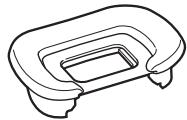
Œilleton F _T (monté sur l'appareil)

Cache oculaire ME

Cache de prise synchro 2P (monté sur l'appareil)

Bouchon de monture du boîtier K II (monté sur l'appareil)
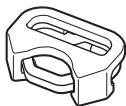
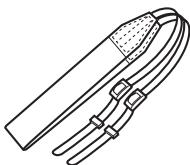
Attache triangulaire et protège-attache (montés sur l'appareil)

Cache des ports de la poignée de la batterie (monté sur l'appareil)
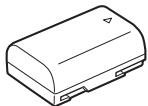
Chargeur de batterie D-BC90
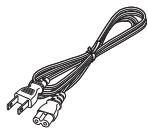
Cordon d'alimentation secteur
Logiciel (CD-ROM) S-SW162
Mode d'emploi (c'est-à-dire le présent mode d'emploi)
Objectifs que vous pouvez utiliser
Les objectifs qui peuvent être utilisés avec cet appareil sont les objectifs D FA, DA, DA L, FA et FA J disposant d'une position
A (Auto) sur la bague de diaphragme. Pour l'utilisation de tout autre objectif ou accessoire, reportez-vous à p.117.
Présentation du K-1
Préparation de l'appareil
Prise de vue
Fonctions de lecture
Partage d'images
Changement des réglages
Annexe
1
Présentation du K-1 ...... p.7
Offre un aperçu du K-1.
Lisez ceci pour mieux connaître votre K-1 !
□ Noms et fonctions des éléments ...... p.7
□ Indicateurs sur l'affichage ...... p.11
□ Comment modifier les réglages des fonctions ...... p.20
□ Liste des menus ...... p.24
2
Préparation de l'appareil ...... p.37
Explique comme préparer votre K-1 pour la prise de vue, ainsi que pour les opérations basiques.
□ Mise en place de la courroie ...... p.37
□ Montage d'un objectif ...... p.37
□ Utilisation de la batterie et du chargeur...... p.38
□ Insertion d'une carte mémoire ..... p.41
□ Réglages initiaux ...... p.42
□ Prise de vue de base ...... p.44
□ Visionner les images ...... p.47
3
Prise de vue ...... p.49
Une fois que vous avez vérifié que l'appareil fonctionne correctement, testez-le et prenez de nombreuses photos !
□ Configuration des réglages de prise
de vue ...... p.49
□ Prise de vues ...... p.50
□ Enregistrement d'une vidéo ...... p.53
□ Réglage de l'exposition ...... p.55
☐ Réglage de la méthode de mise au point ..... p.57
□ Réglage du mode de déclenchement ..... p.63
□ Réglage de la balance des blancs...... p.70
□ Utilisation d'un flash ...... p.72
□ Contrôle du ton de finition de l'image ..... p.74
□ Correction des images ...... p.76
□ Utilisation du GPS ...... p.80
4
Fonctions de lecture...... p.84
Présente les opérations permettant de lire et de supprimer les photos.
□ Éléments de la palette du mode lecture ..... p.84
□ Changement de la méthode de lecture ..... p.85
□ Édition et traitement des images ..... p.89
5
Partage d'images ...... p.95
Explique comment connecter votre K-1 à un ordinateur ou un dispositif de communication pour faire fonctionner l'appareil photo et utiliser les images sur l'appareil.
□ Utilisation de l'appareil avec un ordinateur ... p.95
□ Utilisation de l'appareil avec un dispositif de communication ...... p.96
6
Changement des réglages ...... p.105
Explique comment modifier les autres réglages.
□ Réglages de l'appareil ...... p.105
☐ Réglages de la gestion des fichiers ..... p.111
7
Annexe ...... p.115
Fournit d'autres ressources pour tirer le meilleur de votre K-1.
□ Restrictions concernant l'association de fonctions spéciales ..... p.115
□ Fonctions disponibles avec les différents objectifs ...... p.116
□ Fonctions en cas d'utilisation d'un flash externe ...... p.119
□ Problèmes de prise de vue ...... p.120
□ Caractéristiques principales ...... p.124
□ Index ...... p.132
□ Utilisation de votre appareil
en toute sécurité ..... p.136
□ Précautions d'utilisation ...... p.138
□ GARANTIE ...... p.142
Il est possible que les illustrations et l'écran d'affichage figurant dans le présent manuel diffèrent du produit réel.
Table des matières
Comment utiliser ce manuel.... 2
Présentation du K-1....7
Noms et fonctions des éléments ....7
Commandes 8
Réglage de l'angle de l'écran 10
Indicateurs sur l'affichage....11
Écran 11
Viseur 18
Écran LCD 20
Comment modifier les réglages des fonctions .....20
Utilisation des touches directes 20
Utilisation de Smart Function 21
Utilisation du panneau de contrôle 22
Utilisation des menus 23
Liste des menus ....24
Menus du mode prise de vue 24
Menus Vidéo 29
Menu lecture 31
Menus Préférences 32
Menus Réglages personnalisés 35
Préparation de l'appareil 37
Mise en place de la courroie ....37
Montage d'un objectif ....37
Utilisation de la batterie et du chargeur ....38
Charge de la batterie 38
Insertion et retrait de la batterie 39
Utilisation de l'adaptateur secteur 40
Insertion d'une carte mémoire ....41
Réglages initiaux ....42
Mise de l'appareil sous tension 42
Réglage de la langue d'affichage 42
Réglage de la date et de l'heure 43
Réglage de l'affichage LCD 43
Formatage d'une carte mémoire 44
Prise de vue de base 44
Prise de vue avec le viseur 44
Prise de vue avec Live View 46
Visionner les images 47
Prise de vue....49
Configuration des réglages de prise de vue ..... 49
Réglages de la carte mémoire 49
Réglages capture image 49
Réglages Mode vidéo 49
Réglage de l'angle de vue 49
Prise de vues 50
Modes d'exposition 50
Correction IL 52
Enregistrement d'une vidéo 53
Lecture des séquences vidéo 54
Réglage de l'exposition 55
Sensibilité 55
Mesure de l'exposition 56
Réglage de la méthode de mise au point ..... 57
Réglage du mode AF lors de prise de vue avec le viseur .... 57
Réglage du mode AF pendant Live View 60
Ajustement AF précis 61
Vérifier la profondeur de champ (Prévisualisation) ..... 62
Réglage du mode de déclenchement 63
Rafale 64
Retardateur 64
Télécommande 65
Bracketing 65
Prise de vues miroir verrouillé 66
Sur-impression 67
Intervallomètre 68
Réglage de la balance des blancs ....70
Réglage manuel de la balance des blancs 71
Réglage de la balance des blancs à l'aide de la température de couleur .... 72
Utilisation d'un flash 72
Raccordement d'un flash 72
Réglage du mode flash 72
Contrôle du ton de finition de l'image ....74
Personnalisation image 74
Filtre numérique 75
Correction des images ....76
Réglage de la luminosité 76
Shake Reduction 77
Correction objectif 77
Réglage du niveau de qualité et de la texture 78
Ajustement de la composition 79
Utilisation du GPS ....80
Effectuer un étalonnage 81
Enregistrement du trajet de l'appareil
(Enregistrement GPS) 82
Prise de vue de corps célestes
(Traceur astronomique) 83
Fonctions de lecture.... 84
Éléments de la palette du mode lecture ....84
Changement de la méthode de lecture ....85
Affichage d'images multiples 85
Affichage des images par dossier.... 86
Affichage des images par date de prise de vue ..... 86
Lecture en continu (Diaporama) 87
Affichage de rotation d'images 87
Branchement de l'appareil à un équipement AV ..... 88
Édition et traitement des images ....89
Copie d'une image 89
Modification de la taille des images 89
Corriger le moiré 90
Traitement des images à l'aide de filtres numériques 91
Montage de séquences vidéo 92
Développement d'images RAW 93
Partage d'images....95
Utilisation de l'appareil avec un ordinateur ...... 95
Réglage du mode de connexion 95
Copie d'une image sur la carte mémoire 95
Fonctionnement de l'appareil avec un ordinateur ..... 96
Utilisation de l'appareil avec un dispositif de communication 96
Activation de la fonctionnalité Wi-Fi 96
Fonctionnement de l'appareil avec un dispositif de communication 97
Changement des réglages .... 105
Réglages de l'appareil.... 105
Personnalisation des fonctions des boutons/molettes .... 105
Réglage de l'éclairage sur le boîtier de l'appareil ..... 108
Enregistrement des réglages fréquemment utilisés ... 108
Affichage de la date et l'heure locales de la ville spécifiée .... 110
Sélection des réglages à enregistrer dans l'appareil .... 110
Réglages de la gestion des fichiers .... 111
Protéger des images de l'effacement (Protéger) ..... 111
Sélection des réglages des dossiers/fichiers ..... 111
Réglage des informations sur le copyright 114
Annexe 115
Restrictions concernant l'association de fonctions spéciales .... 115
Fonctions disponibles avec les différents objectifs .... 116
Utilisation de la bague de diaphragme 118
Réalisation d'une prise de vue en MAP prédéterminée .... 118
Réglage de la focale 119
Fonctions en cas d'utilisation d'un flash externe ....119
Problèmes de prise de vue....120
Nettoyage capteur 121
Messages d'erreur 122
Caractéristiques principales....124
Environnement d'exploitation pour la connexion USB et le logiciel fourni 131
Index....132
Utilisation de votre appareil en toute sécurité .....136
Précautions d'utilisation ....138
GARANTIE ....142
Droits d'auteur
Les images prises à l'aide de cet appareil qui sont destinées à un usage autre que privé ne peuvent être utilisées sans autorisation préalable, tel que défini par le Copyright Act (législation relative aux droits d'auteur en vigueur aux États-Unis). Soyez particulièrement attentif aux restrictions concernant l'usage privé de certains types d'images, prises lors de manifestations ou de spectacles ou destinées à être exposées. Les images prises dans le but d'obtenir des droits d'auteur ne peuvent être utilisées autrement que dans le cadre des droits d'auteur définis par le Copyright Act, et une vigilance particulière est également recommandée à cet égard.
À l'attention des utilisateurs de cet appareil
- N'utilisez pas ou ne rangez pas cet appareil à proximité d'équipements qui génèrent des radiations électromagnétiques ou des champs magnétiques puissants. Des charges statiques ou des champs magnétiques forts produits par les équipements tels que les émetteurs radio peuvent interférer avec l'écran, endommager les données enregistrées sur la carte mémoire ou affecter les circuits internes de l'appareil et entraîner son dysfonctionnement.
- L'écran à cristaux liquides utilisé pour l'affichage a été conçu grâce à une technologie de très haute précision. Bien que le taux de pixels effectifs soit d'au minimum 99,99 %, il est possible que 0,01 % ou moins des pixels restent inactifs ou au contraire soient actifs alors qu'ils ne devraient pas l'être. Cela n'a toutefois aucun effet sur l'image enregistrée.
- Dans ce manuel, le terme générique « ordinateur » fait aussi bien référence à un PC sous Windows qu'à un Macintosh.
- Dans ce manuel, le terme « batterie » fait référence à tout type de source d'énergie (batterie ou pile) utilisé pour cet appareil photo et ses accessoires.
À propos de l'enregistrement de l'utilisateur
Afin de vous fournir un meilleur service, nous vous recommandons de compléter le formulaire d'enregistrement de l'utilisateur, que vous trouverez sur le CD-ROM livré avec l'appareil ou sur notre site Internet.
Nous vous remercions de votre collaboration.
Noms et fonctions des éléments
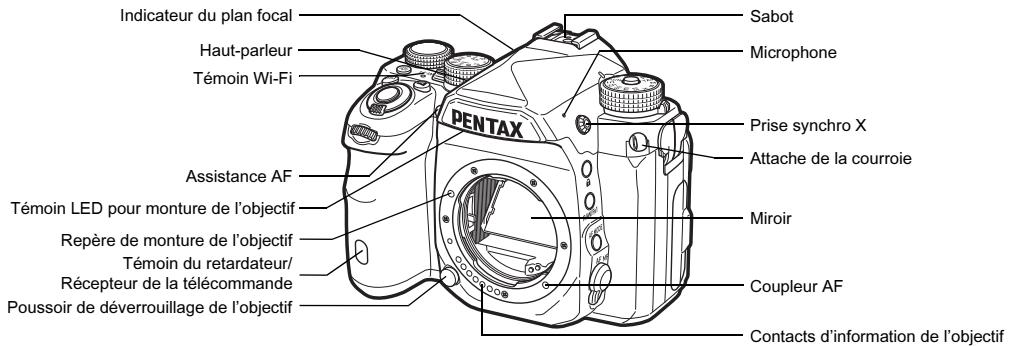
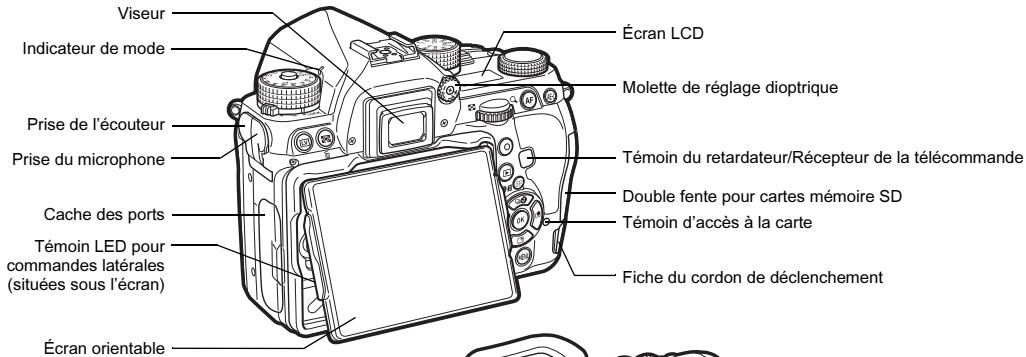
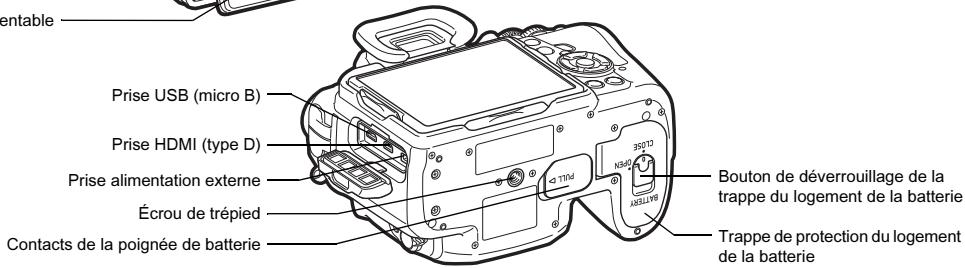
Commandes
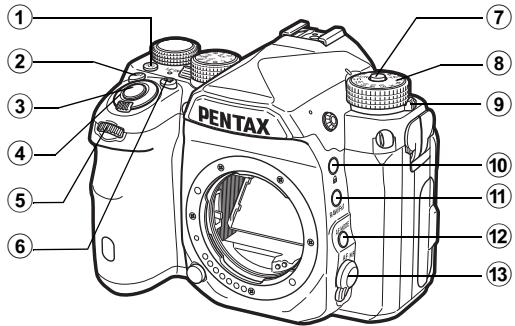
① Bouton d'éclairage (✿)
Active l'éclairage pour l'écran LCD, les commandes latérales, la monture de l'objectif et la fente pour carte/le connecteur. Vous pouvez choisir d'activer ou non l'éclairage pour chacun de ces éléments. (p.108)
② Bouton ISO (ISO)
Appuyez pour modifier la sensibilité ISO. (p.55)
③ Déclencheur (SHUTTER)
Pressez pour enregistrer des images. (p.45)
En mode lecture, appuyez sur le déclencheur à mi-course pour passer en mode d'enregistrement.
④ Interrupteur principal
Met l'appareil sous ou hors tension ou active la fonction de prévisualisation. (p.42, p.62)
⑤ Molette avant ( )
Modifie les valeurs des réglages de l'appareil, comme l'exposition. (p.51)
Vous pouvez modifier la catégorie de menu lorsqu'un écran de menu s'affiche. (p.23)
En mode lecture, utilisez cette molette pour sélectionner une autre image.
⑥ Bouton correction IL (☐)
Appuyez pour modifier la valeur de correction de l'exposition. (p.52)
⑦ Bouton de verrouillage de la molette de sélection de mode
Appuyez sur ce bouton pour pouvoir tourner le sélecteur de mode. (p.45)
⑧ Sélecteur de mode
Change le mode d'enregistrement. (p.50)
⑨ Levier de déverrouillage de la molette de sélection de mode
Utilisez ce levier pour débloquer le verrouillage de la molette de sélection de mode afin de fonctionner avec la molette de sélection de mode sans appuyer sur le bouton de verrouillage de la molette de sélection de mode. (p.46)
⑩ Bouton de verrouillage (✉)
Désactive temporairement le fonctionnement des molettes et des boutons pour éviter un dysfonctionnement. (p.47)
⑪ Bouton RAW/Fx1 (Fx1)
Vous pouvez également attribuer une fonction à ce bouton. (p.105)
⑫ Bouton du mode AF (AF MODE)
Appuyez pour changer le mode de misa au point ou la zone de mise au point. (p.57)
⑬ Sélecteur du mode de mise au point
Change le mode centre. (p.57)
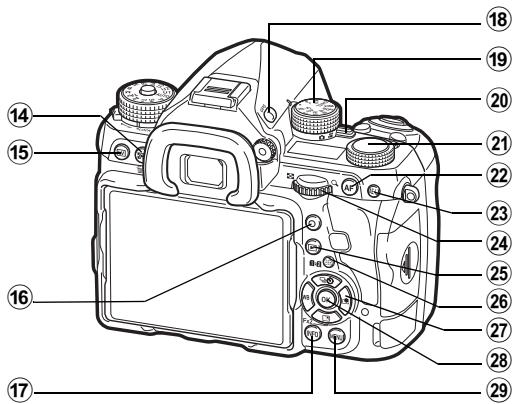
⑭ Bouton Mesure de l'exposition/supprimer (☐/☐)
Appuyez pour modifier la méthode de mesure. (p.56) En mode lecture, appuyez pour supprimer des images. (p.47)
⑮ Bouton Live View (LV)
Affiche l'image Live View. (p.46)
⑯ Bouton vert (O)
Restaure la valeur qui est en cours de réglage.
Bascule sur ISO AUTO pendant le réglage de la sensibilité.
⑰ Bouton INFO (INFO)
Change le style d'affichage de l'écran. (p.11, p.16)
⑱ Bouton GPS (GPS)
Active ou désactive la fonction GPS. (p.80)
⑲ Molette de fonction
Sélectionne une fonction pour en modifier les réglages avec la molette de réglage. (Smart Function, p.21)
⑳ Sélecteur du mode d'enregistrement
Bascule entre le mode 📷 (photo) et le mode 🔊 (séquence vidéo). (p.44)
⑳ Molette de réglage
Change les réglages de la fonction sélectionnée à l'aide de la molette de fonction.
⑳ Bouton AF (AF)
Permet de régler la mise au point au lieu de presser SHUTTER à mi-course. (p.57)
②3 Bouton de verrouillage de l'exposition (AEL)
Verrouille la valeur de l'exposition avant la prise de vue. En mode lecture, la dernière image JPEG prise peut également être enregistrée au format RAW. (p.48)
⑳ Molette arrière (☐)
Modifie les valeurs des réglages de l'appareil, comme l'exposition. (p.51)
Vous pouvez permuter entre les onglets de menu lorsqu'un écran de menu s'affiche. (p.23)
Vous pouvez modifier les réglages de l'appareil lorsque le panneau de contrôle s'affiche. (p.22)
En mode lecture, utilisez cette molette pour agrandir l'image ou afficher plusieurs images à la fois. (p.47, p.85)
⑳ Bouton lecture (☐)
Permet de passer en mode lecture. (p.47) Appuyez une nouvelle fois sur ce bouton pour revenir au mode d'enregistrement.
26 Bouton de changement du point AF/changement de fente de carte (35/1:2)
Permet de modifier la zone de mise au point. (p.58) En mode lecture, appuyez sur ce bouton pour changer de carte mémoire insérée dans les deux fentes, SD1 et SD2. (p.47)
⑳ Bouton de navigation (▲▼◀▶)
Affiche les menus : mode de déclenchement, mode balance des blancs ou mode personnalisation de l'image. (p.20) Lorsqu'un menu ou le panneau de contrôle est affiché, utilisez ce bouton pour déplacer le curseur ou changer l'élément à régler.
Vous pouvez assigner une fonction à ▼ et l'utiliser comme le bouton Fx2 (Fx2). (p.105)
Appuyez sur ▼ dans l'affichage une image du mode lecture pour afficher la palette du mode lecture. (p.84)
⑳ Bouton OK (OK)
Lorsqu'un menu ou le panneau de contrôle apparaît, appuyez sur ce bouton pour confirmer l'élément sélectionné.
⑲ Bouton MENU (MENU)
Affiche un menu. Appuyez sur ce bouton alors que le menu est affiché pour revenir à l'écran précédent. (p.23)
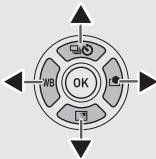
À propos du bouton de navigation
Dans ce mode d'emploi, chaque bouton du bouton de navigation est indiqué comme montré sur l'illustration à droite.
À propos des voyants
Vous pouvez définir les réglages d'éclairage pour le témoin Wi-Fi, le voyant GPS, le témoin du retardateur et le témoin du récepteur de la télécommande dans [Voyants lumineux] du menu 2. (p.108)
Réglage de l'angle de l'écran
L'écran peut être orienté dans quatre directions (haut, bas, gauche et droite).
1 D'une main, tenez l'appareil photo et de l'autre main, tenez les côtés droit et gauche de l'écran et tirez l'écran vers vous.
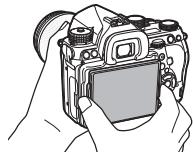
2 Réglez l'angle de l'écran.
L'angle de l'écran peut être orienté jusqu'à environ 44° vers le haut ou le bas, et jusqu'à environ 35° vers la gauche ou la droite.
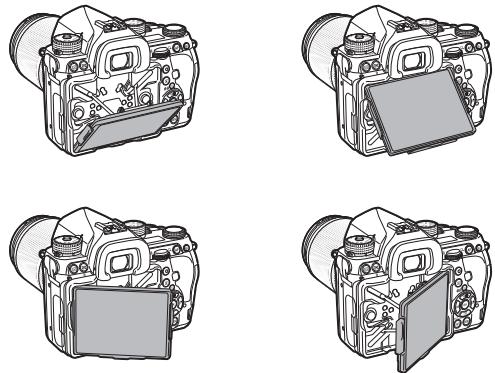
Attention
- Ne tirez pas l'écran avec force ou n'appuyez pas trop fort sur l'écran.
- Maintenez l'écran fermé lorsque vous transportez l'appareil photo.

Aide-mémoire
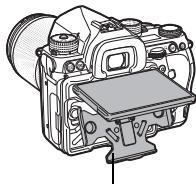
- L'écran peut être orienté dans quatre directions lorsqu'il est placé sur le socle. Lorsque l'écran est tiré vers le haut depuis le socle, vous pouvez prendre des photos en tenant l'appareil à hauteur de la taille.
- Lorsque l'écran est tiré vers l'avant, vous pouvez éclairer les commandes latérales en appuyant sur 🌿.
(Réglage par défaut : Arrêt) Modifiez dans le réglage dans [Commandes latérales] de l'option [Réglages de l'éclairage] dans le menu 2. (p.108)
- Lorsque vous remettez l'écran en place, positionnez l'écran sur le socle puis poussez en même temps les bords droit et gauche de l'écran contre le boîtier de l'appareil photo.
Indicateurs sur l'affichage
Écran
Mode d'enregistrement
Avec cet appareil, vous pouvez prendre des photos tout en regardant par le viseur ou en regardant l'image sur l'écran. Lors de l'utilisation du viseur, vous pouvez prendre des photos en vérifiant l'écran de contrôle LCD affiché sur l'écran et en regardant dans le viseur. (p.44) Lorsque vous n'utilisez pas le viseur, vous pouvez prendre des photos en regardant l'image Live View affichée sur l'écran. (p.46)
L'appareil est en « état de pause » lorsqu'il est prêt à photographier, comme quand l'écran de contrôle LCD ou l'image Live View s'affiche. Appuyez sur INFO en état de pause pour afficher le « panneau de contrôle » et modifier les réglages. (p.22) Vous pouvez modifier le type d'informations affichées en état de pause en appuyant sur INFO pendant que le panneau de contrôle est affiché. (p.15)
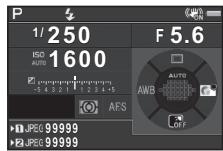
État de pause
(Écran de contrôle LCD)
INFO

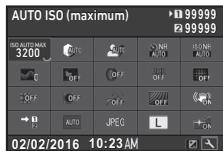
Écran de sélection Affichage info p.de vue

Aide-mémoire
- Vous pouvez définir la couleur d'affichage de l'écran de contrôle LCD, du panneau de contrôle et du curseur de menu dans « Réglages initiaux » (p.42).
Réglage de la luminosité de l'écran
Si l'affichage de l'écran est difficilement visible lorsque vous prenez des photos en extérieur ou dans d'autres situations, réglez la luminosité de l'écran dans [Réglage affichage ext.] du menu
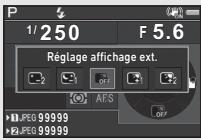
- Lorsque [Réglage affichage ext.] est assigné à Fx1 ou Fx2, vous pouvez régler la luminosité de l'écran d'une simple pression sur un bouton. (p.105) Par défaut, [Réglage affichage ext.] est assigné à Fx2 (▼).
Écran de contrôle LCD
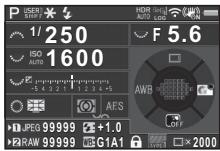
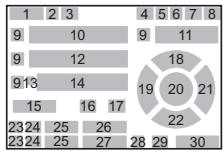
other
| | 1 | 2 | 3 | 4 | 5 | 6 | 7 | 8 | |---|---|---|---|---|---|---|---|---| | Row 1 | 9 | 10 | 9 | 11 | 18 | 20 | 21 | 22 | | Row 2 | 9 | 12 | 14 | 19 | 20 | 21 | 22 | 23 | | Row 3 | 9 | 13 | 14 | 15 | 16 | 17 | 28 | 29 | | Row 4 | 23 | 24 | 25 | 26 | 27 | 28 | 29 | 30 | The chart displays a grid of numerical values for each row and column. The values are explicitly labeled on the cells.1 Mode d'enregistrement (p.50)
2 Verrouillage expo.
3 Mode flash (p.72)
4 Clarté (p.78)/Ton chair (p.78)/Filtre numérique (p.75)/Prise de vue HDR (p.76)/Pixel Shift Resolution (p.78)
5 État du positionnement du GPS (p.80)
6 État LAN sans fil (p.96)
7 Shake Reduction (p.77)/Corr° ligne horizon
8 Usure de la batterie
9 Guide des molettes
10 Vitesse obturation
11 Valeur d'ouverture
12 Sensibilité (p.55)
13 Correction IL (p.52)/Bracketing (p.65)
14 Échelle de distance IL
15 Guide de fonctionnement de Smart Function (p.21)
16 Mesure de l'exposition (p.56)
17 Méthode de mise au point (p.57)
18 Mode déclenchement (p.63)
19 Balance des blancs (p.70)
20 Zone de mise au point (point AF) (p.58)
21 Personalisation image (p.74)
22 Guide de fonctionnement de Fx2 (p.105)
23 Numéro de fente
24 Format fichier (p.49)
25 Capacité de stockage image
26 Compens. expo flash (p.73)
27 Réglage précis de la balance des blancs (p.70)
28 Verrouillage des commandes (p.47)
29 Simulateur filtre AA (p.78)
30 Nombre de prises de vue en Sur-impression ou Intervallomètre
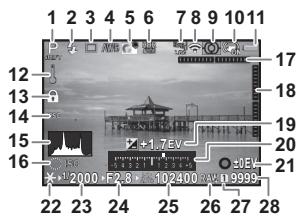
1 Mode d'enregistrement (p.50)
2 Mode flash (p.72)
3 Mode déclenchement (p.63)
4 Balance des blancs (p.70)
5 Personalisation image (p.74)
6 Clarté (p.78)/Ton chair (p.78)/Filtre numérique (p.75)/Prise de vue HDR (p.76)/Pixel Shift Resolution (p.78)
7 État du positionnement du GPS (p.80)
8 État LAN sans fil (p.96)
9 Mesure de l'exposition (p.56)
10 Shake Reduction (p.77)/Corr° ligne horizon/Movie SR
11 Usure de la batterie
12 Avertissement de surchauffe
13 Verrouillage des commandes (p.47)
14 Rogner (p.49)
15 Histogramme
16 Guide de fonctionnement de Smart Function (p.21)
17 Niveau électronique (inclinaison horizontale) (p.19)
18 Niveau électronique (inclinaison verticale) (p.19)
19 Correction IL (p.52)
20 Échelle de distance IL
21 Guide de fonctionnement
22 Verrouillage expo.
23 Vitesse d'obturation
24 Valeur d'ouverture
25 Sensibilité (p.55)
26 Format fichier (p.49)
27 Numéro de fente utilisée
28 Capacité de stockage image
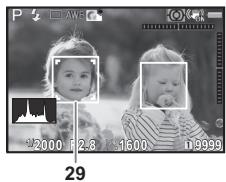
29 Cadre de détection de visages (lorsque [Contraste AF] est réglé sur [Détection de visage]) (p.60)
Aide-mémoire
- Dans [Live View] des menus 📄5 et 🌐2, vous pouvez changer les réglages d'affichage de Live View. (p.26, p.30)
- Vous pouvez afficher des lignes de quadrillage sur l'écran Live View à l'aide de Smart Function. (p.21)
Panneau de contrôle
Les fonctions suivantes sont affichées avec le réglage par défaut.
Mode

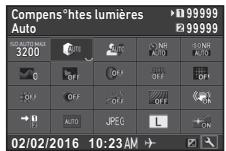
| 1 | 3 | 4 | ||
| 2 | 3 | 4 | ||
| 5 | 6 | 7 | 8 | 9 |
| 10 | 11 | 12 | 13 | 14 |
| 15 | 16 | 17 | 18 | 19 |
| 20 | 21 | 22 | 23 | 24 |
| 31 | 32 | 33 | ||
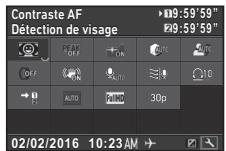
Mode

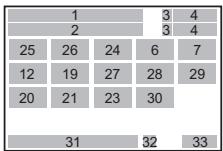
other
| | 1 | 2 | 3 | 4 | |---|---|---|---|---| | Row 1 | 25 | 26 | 24 | 6 | | Row 2 | 12 | 19 | 27 | 28 | | Row 3 | 20 | 21 | 23 | 30 | | Row 4 | 31 | | 32 | 33 |1 Nom de la fonction
2 Réglage
3 Numéro de fente
4 Nombre d'images enregistrables/durée enregistrable de vidéo
5 AUTO ISO (maximum) (p.55)
6 Compens°htes lumières (p.76)
7 Compens° ombres (p.76)
8 Réd.bruit vit.obt° lente (p.51)
9 Réduct° bruit ISO élevé (p.55)
10 Clarté (p.78)
11 Ton chair (p.78)
12 Filtre numérique (p.75)
13 Prise de vue HDR (p.76)
14 Pixel Shift Resolution (p.78)
15 Correction distorsion (p.77)
16 Correct° illum. périph. (p.77)
17 ASTROTRACER (p.83)
18 Simulateur filtre AA (p.78)
19 Shake Reduction (p.77)/Movie SR
20 Options carte mémoire (p.49)
21 Rogner (p.49)
22 Format fichier (p.49)
23 Pixels enregistrésJPEG (p.49)/Pixels enregistrés vidéo (p.49)
24 Assistance AF (p.57)
25 Contraste AF (p.60)
26 Contours netteté (p.61)
27 Niveau enregistrement (p.53)
28 Réduction bruit du vent (p.53)
29 Volume son de lecture
30 Cadence d'image (p.49)
31 Date et heure actuelles
32 Destination (p.110)
33 Guide de fonctionnement de la personnalisation du panneau de contrôle (p.22)
Aide-mémoire
- Reportez-vous à « Utilisation du panneau de contrôle » (p.22) pour l'utilisation du panneau de contrôle.
- Les fonctions affichées sur le panneau de contrôle peuvent être personnalisées. (p.22)
Affichage info prise de vue
Vous pouvez changer le type d'informations affichées en état de pause en appuyant sur INFO pendant que le panneau de contrôle est affiché. Utilisez ◀▶ pour sélectionner le type puis appuyez sur OK.
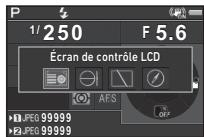
Lors de la prise de vue avec le viseur
| Écran de contrôle LCD | Affiche les réglages pour une prise de vue avec le viseur. (p.12) |
| Niveau électronique | Affiche l'angle de l'appareil.Une échelle indiquant l'angle horizontal de l'appareil apparaît au centre de l'écran et une échelle indiquant l'angle vertical de l'appareil apparaît sur le côté droit. Lorsque l'angle dépasse la plage qui peut être affichée sur chaque échelle, les segments d'indication sur l'échelle s'affichent en rouge. |
| Affichage désactivé | Rien n'est affiché à l'écran. |
| Boussole électronique | Active la fonction GPS et affiche la latitude, la longitude, l'altitude, la direction, le Temps universel coordonné (UTC), le mode d'enregistrement et d'autres informations. |
Lors de la prise de vue avec Live View
| Affichage infos standard | L'image Live View et les réglages de la fonction prise de vue avec Live Views'affichent. (p.13) |
| Niveau électronique | Le niveau électronique est affiché sur l'Affichage infos standard. |
| Pas d'informations affichées | Certaines icônes, comme celles du mode d'enregistrement et du mode de déclenchement, ne s'affichent pas. |
Aide-mémoire
- L'écran sélectionné sur l'Affichage info p.de vue apparaît lorsque l'appareil photo est éteint puis rallumé.
Lorsque vous tenez l'appareil à la verticale
Lorsque l'appareil photo est tourné en position verticale, l'écran de contrôle LCD s'affiche à la verticale. Pour ne pas afficher l'écran de contrôle LCD en position verticale, réglez [Rotation écran auto] sur □ (Arrêt) dans [Autres régl. affichage] du menu 📄5. (p.27)
Mode lecture
L'image enregistrée et les informations de prise de vue apparaissent dans l'affichage d'une image du mode lecture. Appuyez sur INFO pour changer le type d'informations affichées dans l'affichage une image. Utilisez ◀▶ pour sélectionner le type et appuyez sur OK.
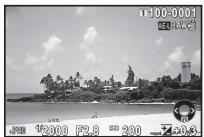
Affichage une image (Affichage infos standard)

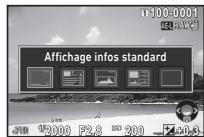
Affichage info lecture, écran de sélection
| Affichage infos standard | L'image enregistrée, le format du fichier, les paramètres de l'exposition et les témoins guides de fonctionnement s'affichent. |
| Affichage infos détaillées | Informations détaillées concernant les réglages et l'heure de la prise de vue. (p.17) |
| Affichage histogramme | L'image capturée et l'histogramme luminosité s'affichent. (p.18)Non disponible pendant la lecture d'images vidéo. |
| Affichage histogramme RGB | L'image capturée et l'histogramme RGB s'affichent. (p.18)Non disponible pendant la lecture d'images vidéo. |
| Pas d'informations affichées | Seule l'image enregistrée s'affiche. |
Aide-mémoire
- Vous pouvez définir les parties surexposées pour qu'elles clignotent en rouge sur l'Affichage infos standard et l'Affichage histogramme. Réglez cela dans [Alerte sur-expo.] de [Affichage image] dans le menu ▶1.
- L'affichage sélectionné dans l'écran de sélection Affichage info lecture est affiché en mode lecture lorsque l'appareil est éteint puis rallumé. Si l'option [Affichage info lecture] est réglée sur □ (Arrêt) dans [Mémoire] du menu 📄5, l'Affichage infos standard apparaît toujours en premier lorsque l'appareil est mis sous tension. (p.110)
Images fixes
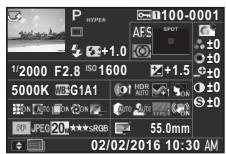
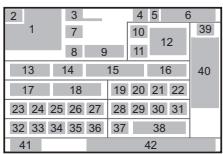
1 Photo prise
2 Information rotation (p.87)
3 Mode d'enregistrement (p.50)
4 Réglage de protection (p.111)
5 Numéro de fente utilisée
6 Numéro du dossier-
numéro du fichier (p.111)
7 Mode déclenchement (p.63)
8 Mode flash (p.72)
9 Compens. expo flash (p.73)
10 Méthode de mise au point (p.57)
11 Mesure de l'exposition (p.56)
12 Zone de mise au point (point AF) (p.58)
13 Vitesse obturation
14 Valeur d'ouverture
15 Sensibilité (p.55)
16 Correction IL (p.52)
17 Balance des blancs (p.70)
18 Réglage précis de la balance des blancs (p.70)
19 Filtre numérique (p.75) 37 Correction moiré (p.90)
20 Prise de vue HDR (p.76)/ 38 Focale de l'objectif
Pixel Shift Resolution (p.78)
21 Clarté (p.78)
22 Ton chair (p.78)
23 Correction distorsion (p.77)
24 Correct° illum. périph.
(p.77)
25 Ajust aberrat° chroma (p.77)
26 Correction diffraction (p.77)
27 Correct°frange couleur (p.94)
28 Compens°htes lumières (p.76)
29 Compens° ombres (p.76)
30 Simulateur filtre AA (p.78)
31 Shake Reduction (p.77)/Corr° ligne horizon/Movie SR
32 Rogner (p.49)
33 Format fichier (p.49)
34 Pixels enregistrésJPEG (p.49)/Pixels enregistrés vidéo (p.49)
35 Qualité JPEG (p.49)
36 Espace couleurs (p.49)
37 Correction moiré (p.90)
38 Focale de l'objectif
39 Réglage de
personnalisation
de l'image (p.74)
40 Paramètres de
personnalisation
de l'image
41 Guide de fonctionnement
42 Date et heure de prise
de vue
43 Durée de la séquence
vidéo enregistrée
44 Niveau enregistrement (p.53)
45 Cadence d'image (p.49)
46 Avertissement image falsifiée
47 Photographe (p.114)
48 Possesseur copyright (p.114)
49 Altitude
50 Sens de l'objectif
51 Latitude
52 Longitude
53 Temps universel coordonné
Affichage histogramme
Utilisez ▲▼ pour basculer entre l'histogramme luminosité et l'histogramme RGB.
Histogramme luminosité
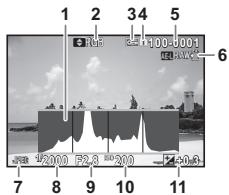
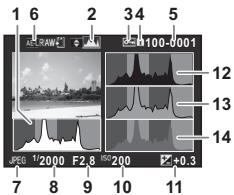
Histogramme RGB
1 Histogramme (Brillance)
2 Histogramme RGB/ histogramme luminosité
3 Réglage de protection
4 Numéro de fente utilisée
5 Numéro du dossier-
numéro du fichier
6 Sauv. données RAW
7 Format fichier
8 Vitesse obturation
9 Valeur d'ouverture
10 Sensibilité
11 Correction IL
12 Histogramme (R)
13 Histogramme (G)
14 Histogramme (B)
Viseur
Lors d'une prise de vue avec le viseur, des informations s'affichent dans celui-ci.
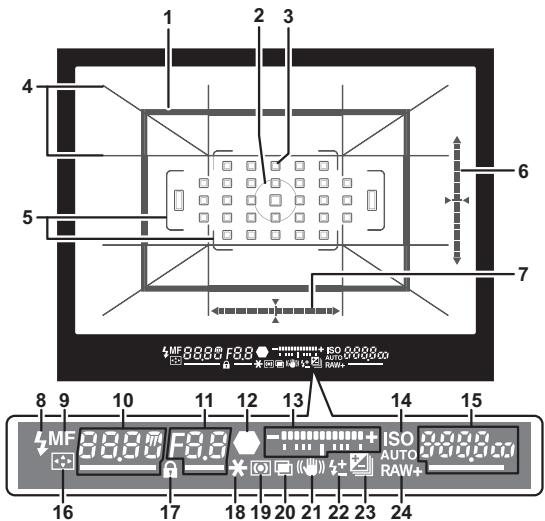
1 Cadre de recadrage (p.49)
2 Plage Mesure spot (p.56)
3 Point AF (p.58)
4 Affichage quadrillage
5 Plage AF (p.45)
6 Niveau électronique (inclinaison verticale) (p.19)
7 Niveau électronique (inclinaison horizontale) (p.19)
8 Témoin du flash
10 Vitesse obturation/
Temps de traitement
restant pour Réd.bruit
vit.obt° lente (p.51)/
Mode AF (p.57)/Nombre de prises de vue pour Bracketing (p.65)
11 Valeur d'ouverture/Valeur bracketing (p.65)
12 Témoin de mise au point
13 Échelle de distance IL
14 ISO/ISO AUTO
9 Méthode de mise au point (p.57)
15 Sensibilité (p.55)/Valeur de correction de l'exposition/Capacité de stockage d'images/Mode de sélection de la zone de mise au point (p.58)
A-33 Auto (33 points AF)
8-9 Sélection zone
SEL | Sélectionner
SEL2 Zone AF étendue
(S)
SEL3 Zone AF étendue (M)
SELY Zone AF étendue
(L)
Spot Spot
Aide-mémoire
- Les informations s'affichent dans le viseur lorsque vous pressez SHUTTER à mi-course ou pendant le temps de mesure d'exposition (réglage par défaut : 10 sec).
- Le point AF utilisé pour la mise au point automatique est accentué lorsque SHUTTER est pressé à mi-course.
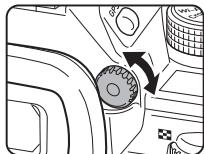
- Vous pouvez ajuster la netteté de l'image dans le viseur en utilisant la molette de réglage dioptrique.
- L'affichage des options Affichage quadrillage, Niveau électronique, Plage AF, Plage Mesure spot et Collimateurs AF peut être activé ou
désactivé dans [Affichage dans viseur] du menu 📄5. (p.26) - Le viseur s'éclaire lors de la mise au point sur le sujet ou du changement de la zone de mise au point dans un lieu sombre. Vous pouvez modifier la méthode d'éclairage dans [9 Éclairage du viseur] du menu C2. (p.35)
Vous pouvez vérifier si l'appareil est incliné en affichant le niveau électronique. Les niveaux électroniques pour les inclinaisons verticale et horizontale de l'appareil peuvent être affichés dans le viseur et sur l'écran Live View. (p.13) Sélectionnez si vous voulez afficher le niveau électronique dans [Affichage dans viseur] et dans [Live View] du menu 5. (p.26)
Aide-mémoire
- Lorsque [Niveau électronique] est assigné à Fx1 ou à Fx2, vous pouvez activer ou désactiver l'affichage du niveau électronique d'une simple pression sur un bouton. (p.105)
Écran LCD
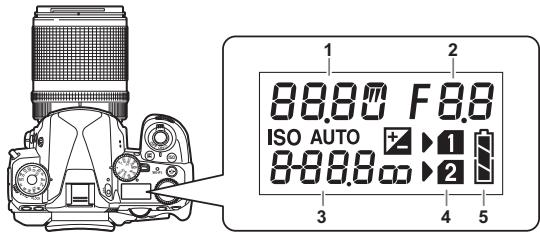
1 Vitesse obturation/Nombre de prises de vue pour Bracketing (p.65)/Mode de connexion USB (p.95)/Nettoyage du capteur en cours (p.121)
2 Valeur d'ouverture/Valeur de bracketing (p.65)
3 Sensibilité (p.55)/Correction IL (p.52)
4 Numéro de fente
5 Usure de la batterie
Aide-mémoire
- L'éclairage de l'écran LCD est activé lorsque vous appuyez sur 🎨.
Vous pouvez régler la luminosité de l'écran LCD lorsque vous appuyez sur 🌿 dans [Réglages de l'éclairage] du menu ⚡2. (p.108)
Comment modifier les réglages des fonctions
Utilisation des touches directes
Appuyez sur ▲▼◀▶ en état de pause.
| ▲ | Mode déclenchement | p.63 |
| ▼ | Bouton Fx2 | p.105 |
| ◀ | Balance des blancs | p.70 |
| ▶ | Personnalisation image | p.74 |
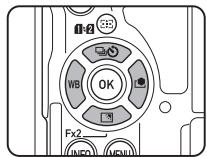
Vous pouvez assigner une fonction à ▼ et l'utiliser comme le bouton Fx2 (Fx2). Par défaut, la fonction [Réglage affichage ext.] lui est assignée. (p.12)
Utilisation de Smart Function
Vous pouvez modifier facilement les réglages à l'aide de deux molettes : la molette de fonction et la molette de réglage. Utilisez la molette de fonction (①) pour sélectionner la fonction voulue et utilisez la molette de réglage (②) pour modifier la valeur de son réglage.
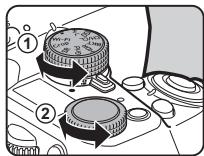
Les fonctions suivantes peuvent être sélectionnées.
| Molette de fonction | Fonction | Page |
| ● | Désactive le fonctionnement de la molette de réglage. | p.46 |
| +/- | Modifie la valeur de correction de l'exposition. | p.52 |
| ISO | Modifie la sensibilité ISO. | p.55 |
| CH/CL | Bascule entre Rafale et Prise de vues vue par vue et change la vitesse de prise de vue en rafale. | p.64 |
| BKT | Modifie la valeur du bracketing pour le mode Bracketing. | p.65 |
| HDR | Modifie le type pour Prise de vue HDR. | p.76 |
| Grid | Active ou désactive l'affichage du quadrillage dans le viseur lors d'une prise de vue avec le viseur. Change le type de quadrillage affiché sur l'écran Live View lors d'une prise de vue avec Live View. | p.26 |
| SR | Active ou désactive les fonctions Shake Reduction et Movie SR. | p.77 |
| Molette de fonction | Fonction | Page |
| Crop | Modifie le réglage Rogner. | p.49 |
| Wi-Fi | Active ou désactive la fonctionnalité Wi-Fi. | p.97 |
Le guide de fonctionnement de Smart Function s'affiche sur l'écran de contrôle LCD et l'écran Live View.
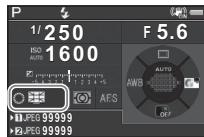
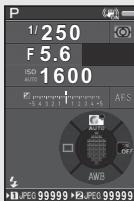
Utilisation du panneau de contrôle
Appuyez sur INFO en état de pause.
Utilisez ▲▼◀▶ pour sélectionner un élément.
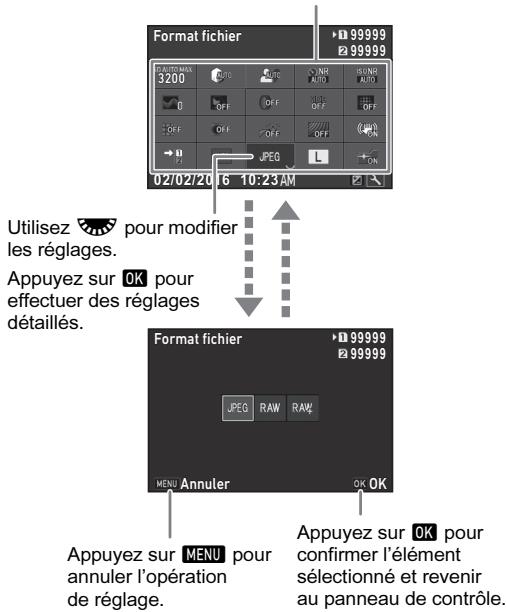
Aide-mémoire
- Les fonctions qui peuvent être sélectionnées varient en fonction de la configuration actuelle de l'appareil.
- Si aucune opération n'est effectuée pendant 1 minute environ sur le panneau de contrôle, l'écran revient à l'état de pause.
Personnalisation du panneau de contrôle
Les fonctions affichées sur le panneau de contrôle peuvent être personnalisées.
1 Appuyez sur INFO en état de pause.
L'écran de réglage des paramètres s'affiche.
2 Appuyez sur 📋.
L'écran de personnalisation apparaît.
3 Utilisez ▲▼◀▶ pour sélectionner la fonction à modifier.
Appuyez sur Ⓧ pour restaurer la valeur par défaut.
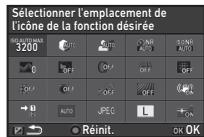
4 Appuyez sur OK.
Les fonctions sélectionnables s'affichent dans le menu contextuel.
5 Utilisez ▲▼ pour sélectionner la fonction à enregistrer.
Sélectionnez [--] si vous ne voulez enregistrer aucune fonction.
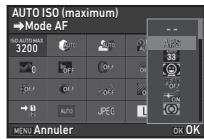
6 Appuyez sur OK.
L'écran de l'étape 3 apparaît de nouveau.
7 Appuyez sur 📋.
Le panneau de contrôle s'affiche de nouveau.
8 Appuyez sur MENU.
L'appareil revient à l'état de pause.
La plupart des fonctions sont définies dans les menus.
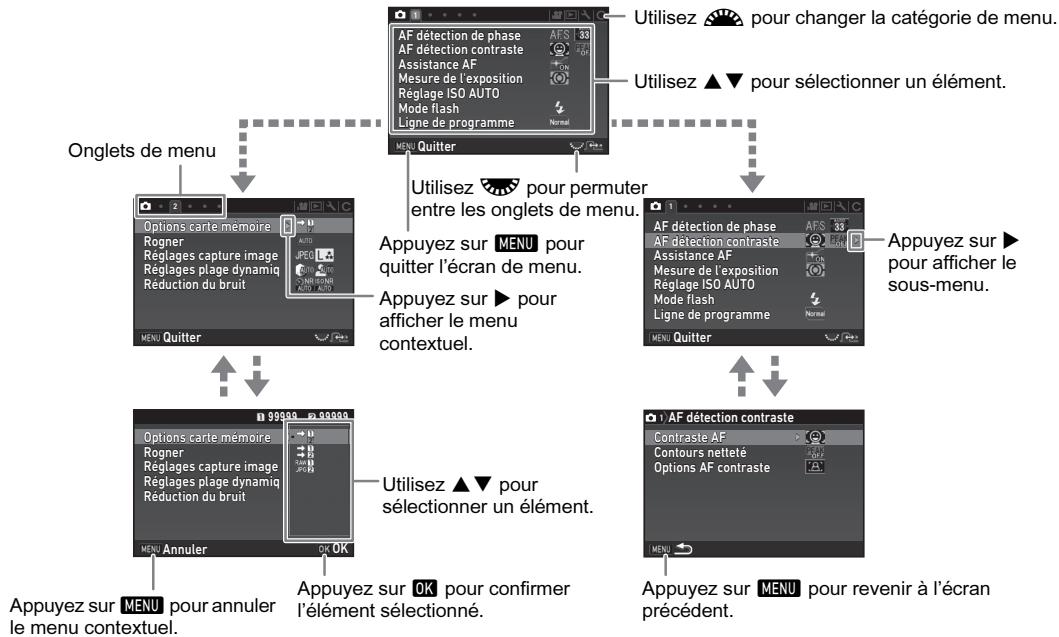
flowchart
graph TD
    A["Options carte mémoire"] --> B["Options carte l'écran de menu"]
    B --> C["Options carte mémocé"]
    C --> D["Options carte mémocé pour annuler le menu contextuel."]
    D --> E["Appuyez sur menu pour annuler en le menu contextuel."]
    E --> F["Appuyez sur menu pour confirmer l'élément sélectionné."]
    F --> G["Appuyez sur menu pour revenir à l'écran précédent."]
    G --> H["Appuyez sur menu pour afficher le sous-menu."]
    H --> I["Appuyez sur menu pour afficher le contextuel."]
    I --> J["Appuyez sur menu quitter l'écran de menu."]
    J --> K["Appuyez sur menu quitter"]
    K --> L["Appuyez sur menu quitter"]
    L --> M["Appuyez sur menu quitter"]
    M --> N["Appuyez sur menu quitter"]
    N --> O["Appuyez sur menu quitter"]
    O --> P["Appuyez sur menu quitter"]
    P --> Q["Appuyez sur menu quitter"]
    Q --> R["Appuyez sur menu quitter"]
    R --> S["Appuyez sur menu quitter"]
    S --> T["Appuyez sur menu quitter"]
    T --> U["Appuyez sur menu quitter"]
    U --> V["Appuyez sur menu quitter"]
    V --> W["Appuyez sur menu quitter"]
    W --> X["Appuyez sur menu quitter"]
    X --> Y["Appuyez sur menu quitter"]
Aide-mémoire
- Pour les menus Réglag. perso. (C1-4), vous pouvez montrer l'écran de réglage de l'élément suivant dans l'ordre des menus sur l'écran en tournant pendant que le sous-menu de l'élément actuellement sélectionné est affiché.
- Appuyez sur MENU pour afficher le premier onglet des menus les plus appropriés aux réglages de l'appareil à ce moment. Pour afficher l'onglet du menu sélectionné en premier, réglez cela dans [23 Enreg emplacement menu] du menu C4.
- Les réglages modifiés avec les touches directes, Smart Function, le panneau de contrôle et les menus reviennent à leurs valeurs par défaut avec [Réinit.] du menu 4. Pour rétablir tous les réglages dans les menus Réglag. perso. à leurs valeurs par défaut, utilisez [Réinit. fonct° perso] du menu C4. (Cela ne s'applique pas à certains réglages.)
Menus du mode prise de vue
| Menu | Paramètre | Fonction | Réglage par défaut | Page | |
| 1 | AF détection de phase | Mode AF *1 | Sélectionne le mode de mise au point automatique pour une prise de vue avec le viseur. | AF.S | p.57 |
| Zone active AF *1 | Sélectionne la zone de réglage de la mise au point pour une prise de vue avec le viseur. | Auto (33 points AF) | p.58 | ||
| Réglage AF.S | Définit l'action prioritaire dans les cas où le mode de mise au point automatique est réglé sur AF.S et que SHUTTER est pressé à fond. | Priorité mise au point | p.59 | ||
| 1re prise de vue en AF.C | Définit l'action prioritaire pour la première vue dans les cas où le mode de mise au point automatique est réglé sur AF.C et que SHUTTER est pressé à fond. | Auto | p.59 | ||
| Fct en AF.C rafale | Définit l'action prioritaire durant la prise de vue en continu lorsque le mode de mise au point automatique est réglé sur AF.C. | Auto | p.59 | ||
| Maintien du statut AF | Conserve la mise au point pendant un certain temps lorsque le sujet se déplace hors de la zone de mise au point après la mise au point. | Faible | p.59 | ||
| AF détection contraste | Contraste AF *1 | Définit le mode de mise au point automatique pour la prise de vue avec Live View. | Détection de visage | p.60 | |
| Contours netteté *1 | Souligne le contour du sujet mis au point et facilite la vérification de la mise au point. | Arrêt | p.61 | ||
| Options AF contraste | Définit l'action prioritaire pour le moment où SHUTTER est pressé à fond. | Priorité mise au point | p.61 | ||
| Assistance AF *1 | Déclenche la lumière d'assistance lorsque la mise au point automatique s'effectue dans des endroits sombres. | Marche | p.57 | ||
| Mesure de l'exposition *1 | Sélectionne la partie du capteur à utiliser pour mesurer la luminosité et déterminer l'exposition. | Multizone | p.56 | ||
| Réglage ISO AUTO *1 | Définit la plage de correction automatique en ISO AUTO et les paramètres AUTO ISO. | ISO 100 à ISO 3200/Standard | p.55 | ||
| Mode flash *1 | Règle le mode flash. | Flash forcé ou Décharge flash auto | p.72 | ||
| Ligne de programme *1 | Sélectionne le réglage de la ligne de programme. | Normal | p.52 | ||
| 1 | Mode exposition *2 | Mode exposition | Change provisoirement le mode d'exposition lorsque le sélecteur de mode est réglé sur un des modes U1 à U5. | P | p.109 |
| Ligne de programme | Sélectionne le réglage Ligne de programme lorsque le sélecteur de mode est réglé sur un des modes de U1 à U5. | Normal | |||
| 2 | Options carte mémoire *1 | Règle la méthode d'enregistrement lorsque deux cartes mémoire sont insérées. | Utilisation séquentielle | p.49 | |
| Rogner *1 | Règle l'angle de vue pour la prise de vue. | Auto | p.49 | ||
| Réglages capture image | Format fichier *1 | Définit le format de fichier des images. | JPEG | p.49 | |
| Pixels enregistrésJPEG *1 | Définit la taille d'enregistrement des images JPEG. | L | |||
| Qualité JPEG *1 | Définit la qualité des images JPEG. | ★★★ | |||
| Format fichier RAW | Définit le format fichier RAW. | PEF | |||
| Espace couleurs | Définit l'espace couleur à utiliser. | sRGB | |||
| Réglages plage dynamiq | Compens°htes lumières *1 | Élargit la plage dynamique et évite que ne se produisent des zones surexposées. | Auto | p.76 | |
| Compens° ombres *1 | Élargit la plage dynamique et évite que ne se produisent des zones sous-exposées. | Auto | |||
| Réduction du bruit | Réd.bruit vit.obt° lente *1 | Règle le paramètre de réduction du bruit lors d'une prise de vue avec une vitesse d'obturation lente. | Auto | p.51 | |
| Réduct° bruit ISO élevé *1 | Règle le paramètre de réduction du bruit lors d'une prise de vue avec une sensibilité ISO élevée. | Auto | p.55 | ||
| 3 | Clarté *1 | Modifie la clarté des images en utilisant une fonction de traitement de l'image. | ±0 | p.78 | |
| Ton chair *1 | Améliore le ton de la peau sur les images en utilisant une fonction de traitement de l'image. | Arrêt | p.78 | ||
| Filtre numérique *1 | Applique un effet de filtre numérique lors de la prise de vue. | Aucun filtre | p.75 | ||
| Prise de vue HDR *1 | Définit le type de prise de vue avec plage dynamique élevée. | Arrêt/±2 IL/Marche | p.76 | ||
| Pixel Shift Resolution *1 | Fusionne quatre images avec un décalage pixel par pixel et produit une image haute définition. | Arrêt | p.78 | ||
| ASTROTRACER *1 | Fait les réglages pour suivre et capturer des corps célestes. | Arrêt | p.83 | ||
| 4 | Simulateur filtre AA *1 | Applique un effet de filtre passe-bas à l'aide du mécanisme Shake Reduction. | Arrêt | p.78 | |
| Shake Reduction *1 | Active la fonction Shake Reduction. | Marche | p.77 | ||
| Corr° ligne horizon *1 | Corrige l'inclinaison horizontale en mode 📄. | Arrêt | - | ||
| Ajustement composite*1 | Vous permet d'ajuster la composition de l'image à l'aide de la fonction Shake Reduction. | Arrêt | p.79 | ||
| Correction objectif | Correction distorsion *1 | Réduit les distorsions dues aux propriétés de l'objectif. | Arrêt | p.77 | |
| Correcto illum. périph. *1 | Réduit la baisse de lumière périphérique due aux propriétés de l'objectif. | Arrêt | |||
| Ajust aberrat° chroma *1 | Réduit les aberrations chromatiques latérales dues aux propriétés de l'objectif. | Marche | |||
| Correction diffraction *1 | Corrige le flou provoqué par la diffraction lors de l'utilisation d'une faible ouverture. | Marche | |||
| Focale d'entrée *1 | Règle la focale en cas d'utilisation d'un objectif ne se prêtant pas à l'obtention des données de focale. | 35 mm | p.119 | ||
| 5 | Affichage dans viseur | Affichage quadrillage *1 | Affiche les lignes de quadrillage dans le viseur. | Marche | p.19 |
| Niveau électronique *1 | Affiche le niveau électronique dans le viseur. | Marche | |||
| Plage AF | Affiche la plage AF dans le viseur. | Marche | |||
| Plage Mesure spot | Affiche la plage de mesure spot dans le viseur. | Marche | |||
| Collimateurs AF | Affiche les collimateurs AF dans le viseur. | Marche | |||
| Live View | Affichage quadrillage *1 | Règle le type et la couleur des lignes de quadrillage affichés pendant Live View. | Arrêt/Noir | p.13 | |
| Niveau électronique *1 | Affiche le niveau électronique pendant Live View. | Marche | |||
| Affichage histogramme | Affiche l'histogramme pendant Live View. | Arrêt | |||
| Alerte sur-expo. | Définit les zones surexposées pour qu'elles clignotent en rouge pendant Live View. | Arrêt | |||
| Réducto scintillement | Réduit le scintillement de l'écran Live View en réglant la fréquence. | 50Hz | |||
| Menu | Paramètre | Fonction | Réglage par défaut | Page | ||
| 5 | Affichage immédiat | Durée affichage | Définit la durée de l'affichage immédiat. | 1 sec. | p.46 | |
| Agrandir affichage | Affiche l'image agrandie pendant l'affichage immédiat. | Marche | ||||
| Sauv. données RAW | Sauvegarde les données RAW pendant l'affichage immédiat. | Marche | ||||
| Supprimer | Supprime l'image affichée pendant l'affichage immédiat. | Marche | ||||
| Affichage histogramme | Affiche l'histogramme pendant l'affichage immédiat. | Arrêt | ||||
| Alerte sur-expo. | Définit les zones surexposées pour qu'elles clignotent en rouge pendant l'affichage immédiat. | Arrêt | ||||
| Autres régl. affichage | Affichage guide | Affiche les guides de fonctionnement lorsque le mode d'enregistrement est modifié. | Marche | p.45 | ||
| Rotation écran auto | Affiche l'écran de contrôle LCD verticalement si l'appareil est tenu à la verticale. | Marche | p.15 | |||
| Couleur d'affichage | Définit la couleur d'affichage de l'écran de contrôle LCD, du panneau de contrôle et du curseur de menu. | 1 | p.43 | |||
| Bouton personnalisat° | Bouton Fx1 | Définit la fonction pour le moment où vous appuyez sur FX1. | Format fichier ponctuel | p.105 | ||
| Bouton Fx2 | Définit la fonction pour le moment où vous appuyez sur FX2 (▼). | Réglage affichage ext. | ||||
| Bouton AF | Définit la fonction pour le moment où vous appuyez sur AF. | Activer AF1 | ||||
| Molette prévisualisat° | Définit l'action de l'appareil lorsque l'interrupteur principal est mis en position ↻. | Prévisualisation optique | p.62 | |||
| Programmat° molette | P | Définit le fonctionnement / / pour chaque mode d'exposition. | Tv, Av, ➔P | p.107 | ||
| Sv | -, ISO, - | |||||
| Tv | Tv, -, - | |||||
| Av | -, Av, - | |||||
| TAv | Tv, Av, PLINE | |||||
| M | Tv, Av, PLINE | |||||
| B | -, Av, - | |||||
| X | -, Av, - | |||||
| Sens de rotation | Inverse l'effet obtenu lorsque ou est activé. | Rotation vers la droite | ||||
| Menu | Paramètre | Fonction | Réglage par défaut | Page |
| 5 | Mémoire | Définit les paramètres qui sont sauvegardés à la mise hors tension de l'appareil. | Marche pour les réglages autres que Clarté, Ton chair, Filtre numérique, Prise de vue HDR, Pixel Shift Resolution et Réglage affichage ext. | p.110 |
| Sauvegarde mode USER | Vous pouvez enregistrer des réglages de prise de vue fréquemment utilisés sur U1 à U5 du sélecteur de mode. | - | p.108 |
*1 Disponible comme une fonction dans le panneau de contrôle.
*2 La fonction apparaît uniquement lorsque le sélecteur de mode est réglé sur un des modes de U1 à U5.
| Menu | Paramètre | Fonction | Réglage par défaut | Page | ||
| 1 | AF détection contraste | Contraste AF *1 | Règle le mode de mise au point automatique. | Détection de visage | p.60 | |
| Contours netteté *1 | Souligne le contour du sujet mis au point et facilite la vérification de la mise au point. | Arrêt | p.61 | |||
| Assistance AF *1 | Déclenche la lumière d'assistance lorsque la mise au point automatique s'effectue dans des endroits sombres. | Marche | p.57 | |||
| Mesure de l'exposition *1 | Sélectionne la partie du capteur à utiliser pour mesurer la luminosité et déterminer l'exposition. | Multizone | p.56 | |||
| Options carte mémoire *1 | Sélectionne l'une des cartes mémoire insérées dans les fentes SD1 et SD2 pour l'enregistrement de séquences vidéo. | SD1 | p.49 | |||
| Rogner *1 | Règle l'angle de vue pour la prise de vue. | Auto | p.49 | |||
| Réglages Mode vidéo | Pixels enregistrés *1 | Définit le nombre de pixels enregistrés de la vidéo. | FullHD | p.49 | ||
| Cadence d'image *1 | Définit la cadence d'image de la vidéo. | 30p | ||||
| Réglage volume sonore | Niveau enregistrement *1 | Définit le niveau sonore de l'enregistrement. | Auto | p.53 | ||
| Réduction bruit du vent *1 | Réduit le bruit de vent. | Arrêt | ||||
| Volume casque *1 | Règle le volume sonore lorsqu'un casque est connecté. | 10 | ||||
| 2 | Réglages plage dynamiq | Compens*htes lumières *1 | Élargit la plage dynamique et évite que ne se produisent des zones surexposées. | Auto | p.76 | |
| Compens* ombres *1 | Élargit la plage dynamique et évite que ne se produisent des zones sous-exposées. | Auto | ||||
| Filtre numérique *1 | Applique un effet de filtre numérique lors de l'enregistrement d'une séquence vidéo. | Aucun filtre | p.75 | |||
| Movie SR *1 | Active la fonction Shake Reduction. | Marche | - | |||
| Menu | Paramètre | Fonction | Réglage par défaut | Page | ||
| 2 | Live View | Affichage quadrillage *1 | Règle le type et la couleur des lignes de quadrillage affichés pendant Live View. | Arrêt/Noir | p.13 | |
| Niveau électronique *1 | Affiche le niveau électronique pendant Live View. | Marche | ||||
| Affichage histogramme | Affiche l'histogramme pendant Live View. | Arrêt | ||||
| Alerte sur-expo. | Définit les zones surexposées pour qu'elles clignotent en rouge pendant Live View. | Arrêt | ||||
| Réduct° scintillement | Réduit le scintillement de l'écran Live View en réglant la fréquence. | 50Hz | ||||
| Bouton personnalisat° | Bouton AF (vidéo) | Définit la fonction pour le moment où vous appuyez sur AF. | Activer AF1 | p.105 | ||
| Programmat° molette | ●●P | Définit le fonctionnement / / / ○ pour chaque mode d'exposition. | -, -, - | p.107 | ||
| ●●Av | Tv, -, PLINE | |||||
| ●●Av | -, Av, PLINE | |||||
| ●●Avv | Tv, Av, PLINE | |||||
| ●●M | Tv, Av, PLINE | |||||
| Sens de rotation | Inverse l'effet obtenu lorsque ou est activé. | Rotation vers la droite | ||||
*1 Disponible comme une fonction dans le panneau de contrôle.
| Menu | Paramètre | Fonction | Réglage par défaut | Page | |
| 1 | Diaporama | Durée affichage | Définit un intervalle d'affichage des images. | 3 sec. | p.87 |
| Fondu enchainé | Définit un effet de transition vers l'image suivante. | Arrêt | |||
| Répéter lecture | Relance le diaporama au début une fois la dernière image affichée. | Arrêt | |||
| Lecture vidéo auto | Lit les vidéos pendant le diaporama. | Marche | |||
| Protéger toutes les images | Protège à la fois toutes les images enregistrées. | - | p.111 | ||
| Supprimer toutes les images | Supprime à la fois toutes les images enregistrées. | - | - | ||
| Zoom rapide | Définit le grossissement initial lors du grossissement d'images. | Arrêt | p.48 | ||
| Volume son de lecture | Règle le volume sonore pendant la lecture d'une vidéo. | 10 | p.54 | ||
| Affichage image | Rotation image auto | Fait pivoter les images prises en tenant l'appareil à la verticale ou pour lesquelles les informations de rotation ont été changées. | Marche | p.87 | |
| Affichage quadrillage | Règle le type et la couleur des lignes de quadrillage. | Arrêt/Noir | p.48 | ||
| Alerte sur-expo. | Définit les parties surexposées pour qu'elles clignotent en rouge sur l'Affichage infos standard ou l'Affichage histogramme du mode lecture. | Arrêt | p.16 | ||
| 1 | Language/言語 | Change la langue d'affichage. | English | p.42 | |
| Réglage date | Définit la date et l'heure ainsi que le format d'affichage. | 01/01/2016 | p.43 | ||
| Heure monde | Bascule entre l'affichage de la date et de l'heure de votre ville de résidence et celui d'une ville spécifiée. | Ville de résidence | p.110 | ||
| Taille du texte | Agrandit la taille du texte lorsque vous sélectionnez un élément de menu. | Std | p.42 | ||
| Effets sonores | Active/désactive le son des touches et change le volume pour MAP effectuée, AE-L, Retardateur, Télécommande, Miroir levé, Zone active AF et les fonctions enregistrées pour FX1 et FX2 (Format fichier ponctuel, Pixel Shift Resolution, Shake Reduction, Corr° ligne horizon et Niveau électronique). | Volume 3/Tous sur marche | - | ||
| Réglages affichage LCD | Règle la luminosité, la saturation et la couleur de l'écran. | 0 | - | ||
| Réglage affichage ext. | Ajuste la luminosité de l'écran pour les prises de vue en extérieur. | Arrêt | p.12 | ||
| 2 | Réglages de l'éclairage | Écran LCD | Définit si l'éclairage de l'écran LCD est activé lorsque ✝ est actionné. | Forte | p.108 |
| Commandes latérales | Définit si l'éclairage des commandes latérales est activé lorsque ✝ est actionné après que l'écran a été tiré vers l'avant. | Arrêt | |||
| Monture d'objectif | Définit si l'éclairage de la monture de l'objectif est activé lorsque ✝ est actionné. | Arrêt | |||
| Fente/connecteur | Définit si l'éclairage des fentes pour cartes est activé lorsque ✝ est actionné. | Arrêt | |||
| 2 | Voyants lumineux | Wi-Fi | Définit la luminosité du témoin Wi-Fi. | Forte | p.108 |
| GPS | Définit la luminosité du voyant GPS. | Forte | |||
| Retardateur | Définit si le témoin du retardateur s'allume lors de la prise de vue avec le retardateur. | Marche | |||
| Télécommande | Définit si le témoin du retardateur s'allume lors de la prise de vue avec la télécommande. | Marche | |||
| Wi-Fi *1 | Active la fonctionnalité Wi-Fi. | Arrêt | p.97 | ||
| GPS/boussole électr. | Enregistrement GPS | Règle l'action de l'appareil pendant l'enregistrement GPS. | Marche | p.82 | |
| Synchro heure GPS | Ajuste automatiquement les réglages de date et d'heure. | Marche | |||
| Etalonnage | Effectue un étalonnage des informations de direction. | - | |||
| Connexion USB | Définit le mode de connexion USB lors du raccordement à un ordinateur. | MSC | p.95 | ||
| Sortie HDMI | Définit le format de sortie lors du branchement à un équipement audiovisuel avec une entrée HDMI. | Auto | p.88 | ||
| Arrêt auto | Définit la durée avant que l'appareil ne s'éteigne automatiquement lorsqu'aucune opération n'est effectuée pendant une certaine période de temps. | 1 min. | p.42 | ||
| 3 | Créer nouveau dossier | Crée un nouveau dossier sur la carte mémoire. | - | p.111 | |
| Nom du dossier | Définit le nom du dossier dans lequel les images sont enregistrées. | Date | p.111 | ||
| Nom fichier | Définit le nom du fichier attribué à une image. | IMGP/_IMG | p.113 | ||
| N° de fichier | Numérotat° séquentielle | Poursuit la numérotation séquentielle pour le nom de fichier lorsqu'un nouveau dossier est créé. | Marche | p.113 | |
| Réinitialisat° n° fichier | Réinitialise le réglage des numéros de fichier et revient à 0001 à chaque fois qu'un nouveau dossier est créé. | - | |||
| Informations copyright | Définit les informations relatives au photographe et au copyright intégrées dans les données Exif. | Arrêt | p.114 | ||
| Formater | Formate une carte mémoire. | - | p.44 | ||
| Menu | Paramètre | Fonction | Réglage par défaut | Page | |
| 4 | Détection pixels morts | Détermine et corrige les éventuels pixels défectueux dans le capteur. | - | p.121 | |
| Système anti-poussière | Nettoie le capteur en appliquant des vibrations haute fréquence (ultrasoniques). | Marche/Arrêt | p.121 | ||
| Nettoyage capteur | Bloque le miroir en position relevée pour le nettoyage du capteur avec une soufflette. | - | p.121 | ||
| Choisir batterie | Définit l'action de l'appareil lorsque la poignée d'alimentation optionnelle est montée sur l'appareil. | Sélect. automatique/ Détection auto | p.40 | ||
| Marques certification | Affiche les marques de certification de la conformité avec les normes techniques sans fil. | - | p.139 | ||
| Info/options programe | Affiche la version du programme de l'appareil. Vous pouvez vérifier la version actuelle du programme avant de lancer une mise à jour. | - | - | ||
| Réinit. | Réinitialise les réglages des touches directes et de Smart Function ainsi que ceux des éléments des menus ⚙, des menus ⚠, du menu ▶, des menus ↘, du panneau de contrôle et de la palette du mode lecture. | - | - | ||
*1 Disponible comme une fonction dans le panneau de contrôle.
| Menu | Paramètre | Fonction | Réglage par défaut | Page |
| C1 | 1 Incréments IL | Définit les paliers d'ajustement de l'exposition. | Incréments de 1/3 IL | p.51 |
| 2 Sensibilité | Définit les paliers d'ajustement de la sensibilité ISO. | Palier 1 IL | p.55 | |
| 3 Temps de mesure d'expo | Définit le temps de mesure d'exposition. | 10 sec. | - | |
| 4 Correction IL auto | Compense automatiquement l'exposition lorsque l'exposition correcte ne peut pas être atteinte avec les réglages actuels. | Arrêt | - | |
| 5 Lier point AF et AE | Définit la relation entre la valeur d'exposition et le point AF dans la zone de mise au point. | Arrêt | - | |
| 6 Options mode B | Définit l'opération de l'appareil lorsque vous appuyez sur SHUTTER dans B. | Type1 | - | |
| 7 Vitesse sync flash | Sélectionne la vitesse synchro flash. | 1/200 | p.120 | |
| C2 | 8 AE-L avec AF bloqué | Définit s'il faut verrouiller la valeur d'exposition lorsque la mise au point est mémorisée. | Arrêt | - |
| 9 Éclairage du viseur | Définit si l'éclairage du viseur est activé lors de la mise au point sur le sujet ou du changement de zone de mise au point. | Auto | p.19 | |
| 10 AF avec télécommande | Définit s'il faut utiliser ou non la mise au point automatique lors d'une prise de vue avec télécommande. | Arrêt | p.65 | |
| 11 Ordre bracketing | Définit l'ordre des prises de vues en bracketing. | 0 - + | p.66 | |
| 12 Bracketing ponctuel | Prend tous les clichés en un seul déclenchement lors de l'utilisation du bracketing. | Arrêt | p.66 | |
| 13 Options intervallomètre | Définit s'il faut commencer à décompter la durée de l'intervalle au moment où l'exposition commence ou lorsqu'elle se termine pour Intervallomètre, Compo prise de vue intervalle et Enregist. vidéo par intervalle. | Intervalle | p.69 | |
| 14 AF en intervallomètre | Définit s'il faut verrouiller la position de mise au point utilisée lorsque la première image est prise ou effectuer la mise au point pour chaque exposition pour Intervallomètre, Compo prise de vue intervalle, Enregist. vidéo par intervalle et Traînée stellaire. | MAP verrouillée à 1re expo | p.69 | |
| C3 | 15 Plage bal. des blcs réglabl | Définit s'il faut régler manuellement la balance des blancs lorsque la source lumineuse est spécifiée dans le réglage de la balance des blancs. | Fixe | p.70 |
| 16 Bal.blancs auto tungstène | Règle le ton de couleur de lumière tungstène lorsque la balance des blancs est réglée sur [Balance blancs auto]. | Correction forte | p.70 | |
| 17 Balance blancs avec flash | Paramètre la balance des blancs lors de l'utilisation du flash. | Balance blancs auto | p.70 | |
| 18 Paliers T° couleur | Définit les paliers d'ajustement de l'option de température de couleur de la balance des blancs. | Kelvin | p.72 | |
| 19 Commandes on/off | Active ou désactive le fonctionnement du groupe sélectionné de boutons et de molettes. | Type1 | p.47 | |
| 20 Bouton modif. point AF | Sélectionne l'opération de lorsque le mode de sélection de la zone de mise au point est réglé sur l'un des modes de type sélection. | Type1 | p.59 | |
| 21 Extinction auto SR | Désactive automatiquement la fonction Shake Reduction lorsque le mode de déclenchement est réglé sur [Retardateur] ou [Télécommande]. | Activer Extinction auto SR | p.63 | |
| C4 | 22 Enregistremt info rotation | Enregistre les informations de rotation lors de la prise de vue. | Marche | p.87 |
| 23 Enreg emplacement menu | Enregistre le dernier onglet de menu affiché sur l'écran et l'affiche de nouveau lorsque vous appuyez sur MENU. | Réinitialisat° emplacem menu | p.23 | |
| 24 MAP prédéterminée | Active la prise de vue en mise au point prédéterminée lorsqu'un objectif de mise au point manuel est monté. Le déclenchement s'effectue automatiquement lorsque le sujet est net. | Arrêt | p.118 | |
| 25 Ajustement AF précis | Vous permet de régler précisément vos objectifs avec le système de mise au point automatique de l'appareil. | Arrêt | p.61 | |
| 26 Utilis. bague diaphragme | Active le déclenchement lorsque la bague de diaphragme est réglée sur une valeur autre que A (Auto). | Ne pas autoriser | p.118 | |
| Réinit. fonct° perso | Restaure toutes les valeurs par défaut des réglages des menus Réglag. perso. | - | - |
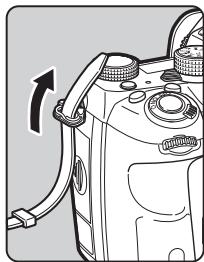
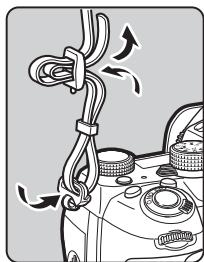
Mise en place de la courroie
1 Passez l'extrémité de la courroie par l'attache triangulaire.
2 Fixez l'extrémité de la courroie à l'intérieur de la boucle.
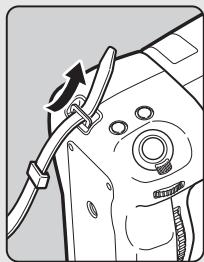
Lorsque la poignée de batterie est utilisée
Lorsque la poignée de batterie D-BG6 optionnelle est utilisée, vous pouvez fixer une extrémité de la courroie à la poignée de batterie.
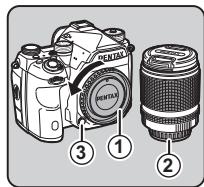
Montage d'un objectif
1 Assurez-vous que l'appareil est hors tension.
2 Retirez les bouchons de monture du boîtier (①) et de l'objectif (②).
Tournez le bouchon de monture du boîtier dans le sens inverse des aiguilles d'une montre tout en appuyant sur le poussoir de déverrouillage de l'objectif (③). Après avoir retiré les bouchons, veillez à placer l'objectif côté monture devant le boîtier.
3 Alignez les repères de la monture de l'objectif (points rouges : ④) sur l'appareil et l'objectif, puis tournez l'objectif dans le sens horaire jusqu'à ce qu'il s'enclenche en position.
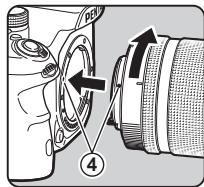
Pour retirer l'objectif
Montez le bouchon de l'objectif puis tournez l'objectif dans le sens inverse des aiguilles d'une montre tout en appuyant sur le poussoir de déverrouillage de l'objectif.
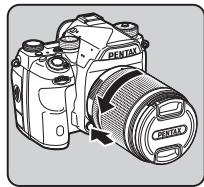
- Lorsque vous montez ou retirez l'objectif, choisissez un environnement relativement exempt de saleté et de poussière.
- Laissez le bouchon de monture du boîtier fixé sur l'appareil lorsqu'aucun objectif n'est monté.
- Veillez à fixer le bouchon de la monture de l'objectif et le bouchon avant à l'objectif après l'avoir retiré de l'appareil.
- Ne mettez pas vos doigts dans la monture de l'objectif sur l'appareil et ne touchez pas le miroir.
- L'appareil et la monture de l'objectif contiennent des contacts d'information de l'objectif. La saleté, la poussière ou la corrosion peuvent endommager le circuit électrique. Veuillez contacter le service après-vente le plus proche pour un nettoyage professionnel.
- Lorsqu'un objectif rétractable est monté et qu'il n'est pas déployé, vous ne pouvez pas prendre de photos ni utiliser certaines fonctions. Si l'objectif se rétracte pendant la prise de vue, l'appareil cesse de fonctionner. Reportez-vous à « Comment utiliser un objectif rétractable » (p.47) pour plus de détails.
- Nous déclinons toute responsabilité pour tout accident, dommage et dysfonctionnement résultant de l'utilisation d'objectifs provenant d'autres fabricants.
Aide-mémoire
- Reportez-vous à la rubrique « Fonctions disponibles avec les différents objectifs » (p.116) pour plus de détails sur les fonctions de chaque objectif.
- Vous pouvez éclairer la monture de l'objectif en appuyant sur 📄. (Réglage par défaut : Arrêt) La monture de l'objectif est éclairée même lorsque l'appareil photo est éteint. Modifiez le réglage dans [Monture d'objectif] de l'option [Réglages de l'éclairage] dans le menu 🔒2. (p.108)
Utilisation de la batterie et du chargeur
Utilisez la batterie D-LI90 et le chargeur de batterie D-BC90 exclusivement développés pour cet appareil.
Remarque : cordon d'alimentation secteur certifié UL, type SPT-2 ou NISPT-2, cordon souple 18/2, tension nominale 125 V, 7 A, longueur minimale 1,8 m
Charge de la batterie
1 Branchez le cordon d'alimentation secteur sur le chargeur de batterie.
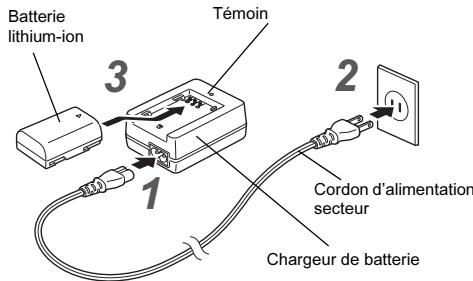
2 Branchez le cordon d'alimentation secteur dans la prise secteur.
3 Orientez le repère ▲ de la batterie vers le haut et insérez la batterie dans le chargeur.
Le témoin s'allume pendant la charge puis s'éteint lorsque la batterie est chargée.
Attention
- N'utilisez pas le chargeur D-BC90 pour charger des batteries autres que la batterie rechargeable lithium-ion D-LI90, sous peine de provoquer des dommages ou une surchauffe.
- Remplacez la batterie par une neuve dans les cas suivants :
- Si le témoin clignote ou ne s'allume pas après que vous ayez inséré la batterie correctement
- Si la batterie se décharge plus rapidement, même après avoir été rechargée (elle peut avoir atteint la fin de sa durée de vie)
Aide-mémoire
- Le temps de charge maximal est d'environ 390 minutes (il dépend de la température et de la capacité restante de la batterie). Chargez la batterie dans un lieu où la température se situe entre 0°C et 40°C.
Insertion et retrait de la batterie
Attention
- Insérez correctement la batterie, faute de quoi elle ne pourra pas être retirée.
- Essuyez les contacts de la batterie avec un chiffon doux sec avant de l'insérer.
- N'ouvrez pas le couvercle du logement de la batterie ou ne retirez pas celle-ci lorsque l'appareil est sous tension.
- Soyez vigilant lorsque vous utilisez l'appareil en continu pendant une longue période ; la batterie ou l'appareil est susceptible de chauffer.
- Enlevez la batterie si vous restez longtemps sans utiliser l'appareil, car elle risque de fuir et d'endommager l'appareil si elle reste en place pendant une période de non-utilisation prolongée. Si la batterie enlevée doit rester inutilisée pendant six mois ou plus, chargez-la pendant environ 30 minutes avant de la ranger. Veillez à recharger la batterie tous les six à douze mois.
- Rangez la batterie dans un endroit où la température est inférieure ou égale à la température ambiante. Évitez les températures élevées.
- La date et l'heure peuvent être réinitialisées si vous laissez la batterie hors de l'appareil pendant longtemps. Dans ce cas, réglez de nouveau la date et l'heure.
1 Ouvrez la trappe de protection du logement de la batterie.
Soulevez le bouton de déverrouillage du logement de la batterie, tournez-le vers OPEN pour déverrouiller puis ouvrez la trappe.
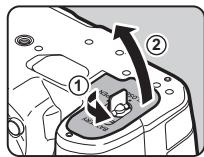
2 Placez la marque ▲ sur la batterie face à l'extérieur de l'appareil, puis insérez la batterie jusqu'à ce qu'elle se mette en place.
Pour retirer la batterie, poussez le levier de verrouillage de la batterie dans le sens de ③.
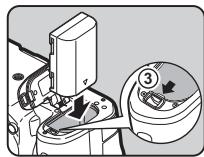
Tournez le bouton de déverrouillage du logement de la batterie vers CLOSE pour verrouiller, puis rabattez-le.
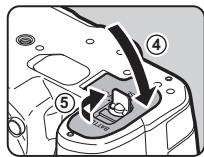
- Le niveau affiché de la batterie peut ne pas être correct lorsque l'appareil est utilisé à des températures basses ou lorsque vous effectuez des prises de vue en rafale pendant une période de temps prolongée.
- En règle générale, la performance de la batterie sera momentanément affectée en cas de baisse de température. Lorsque vous utilisez l'appareil dans des climats froids, gardez une batterie de rechange à portée, bien au chaud dans votre poche. La performance de la batterie reviendra à la normale lors du retour à température ambiante.
- Lorsque vous voyagez à l'étranger ou que vous prenez beaucoup de photos, prévoyez toujours des batteries de rechange.
-
Lorsque la poignée de batterie D-BG6 en option est utilisée, les réglages suivants peuvent être effectués dans [Choisir batterie] du menu 4.
-
Priorité à l'utilisation de la batterie
- Type de piles AA à utiliser
Utilisation de l'adaptateur secteur
Il est recommandé d'utiliser le kit adaptateur secteur K-AC132 en option en cas d'utilisation prolongée de l'écran ou de raccordement de l'appareil à un ordinateur ou un équipement AV.
1 Vérifiez que l'appareil est hors tension puis ouvrez le cache des ports.
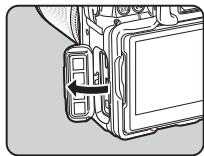
2 Alignez les marques ▲ sur la prise externe de l'adaptateur secteur puis la prise alimentation externe de l'appareil et branchez.
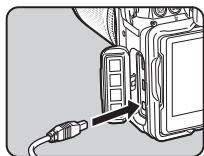
3 Branchez l'adaptateur secteur au cordon d'alimentation secteur, puis le cordon à la prise de courant.
Attention
- Vérifiez que l'appareil est hors tension avant de brancher ou de débrancher l'adaptateur secteur.
- Veillez à ce que les branchements soient corrects entre les bornes. En cas de déconnexion de l'alimentation pendant la lecture de données sur la carte, la carte mémoire ou les données pourraient être endommagées.
- Avant toute utilisation du kit d'adaptateur secteur, il est impératif de lire son mode d'emploi.
Insertion d'une carte mémoire
Les cartes mémoire suivantes peuvent être utilisées avec cet appareil.
- Carte mémoire SD
- Carte mémoire SDHC
- Carte mémoire SDXC
Dans le présent manuel, ces cartes sont désignées comme cartes mémoire.
1 Assurez-vous que l'appareil est hors tension.
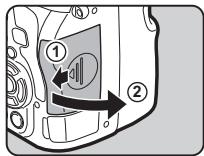
2 Faites glisser la trappe de protection du logement de la carte mémoire dans le sens de ① puis faites-la pivoter pour l'ouvrir comme illustré par ②.
3 Introduisez une carte à fond dans chaque fente pour carte mémoire avec l'étiquette de la carte mémoire orientée vers le côté écran.
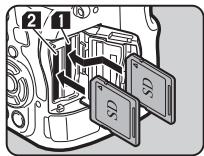
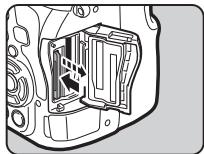
Poussez sur la carte mémoire une fois puis relâchez pour la retirer.
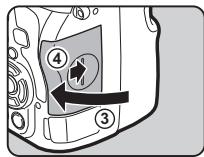
4 Faites pivoter la trappe de protection du logement de la carte mémoire, comme illustré par ③, puis faites-la glisser dans le sens de ④.
- Ne retirez pas la carte mémoire tant que le témoin d'accès à la carte est allumé.
- Si la trappe de protection du logement de la carte mémoire est ouverte alors que l'appareil est sous tension, celui-ci s'éteint. N'ouvrez pas la trappe lorsque vous utilisez l'appareil.
- Utilisez cet appareil pour formater (initialiser) une carte mémoire non utilisée ou ayant servi sur d'autres appareils. (p.44)
- Utilisez une carte mémoire à haute vitesse pour l'enregistrement de séquences vidéo. Si la vitesse d'écriture ne peut pas se maintenir à la vitesse d'enregistrement, l'écriture est susceptible de s'interrompre au cours de l'enregistrement.
Aide-mémoire
- Pour savoir comment les données sont enregistrées lorsque deux cartes mémoires sont insérées, reportez-vous à « Réglages de la carte mémoire » (p.49).
- Vous pouvez éclairer la fente pour carte en appuyant sur (Réglage par défaut : Arrêt) Le logement de la fente pour carte est éclairé même lorsque l'appareil photo est éteint. Modifiez le réglage dans [Fente/connecteur] de l'option [Réglages de l'éclairage] dans le menu 2. (p.108)
Réglages initiaux
Mettez l'appareil sous tension et effectuez les réglages initiaux.
Mise de l'appareil sous tension
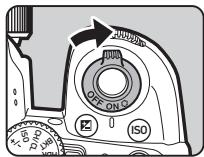
1 Placez l'interrupteur principal sur [ON].
Lorsque l'appareil est allumé pour la première fois après son achat, l'écran [Language/言語] s'affiche.
Aide-mémoire
- L'appareil se met automatiquement hors tension lorsque vous ne l'utilisez pas pendant un délai donné. (Réglage par défaut : 1 min.) Vous pouvez modifier le réglage dans [Arrêt auto] du menu ⚪2.
Réglage de la langue d'affichage
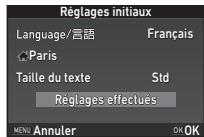
1 Utilisez ▲▼◀▶ pour sélectionner la langue voulue et appuyez sur OK.
L'écran [Réglages initiaux] apparaît dans la langue sélectionnée. Passez à l'étape 6 s'il n'est pas nécessaire de changer (Ville de résidence).
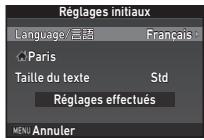
2 Appuyez sur ▼ pour déplacer le cadre jusqu'à ⏻ et appuyez sur ▶.
L'écran [ Ville de résidence] apparaît.
3 Utilisez ◀▶ pour sélectionner une ville.
Utilisez pour modifier la région.
Reportez-vous à « Liste des villes Heure monde » (p.130) pour les villes qui peuvent être sélectionnées comme ville de résidence.
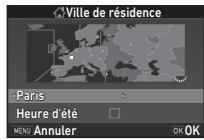
4 Appuyez sur ▼ pour sélectionner [Heure d'été] et utilisez ◀▶ pour sélectionner □ ou ☑.
5 Appuyez sur OK.
L'appareil revient à l'écran [Réglages initiaux].
6 Appuyez sur ▼ pour sélectionner [Taille du texte] puis appuyez sur ▶.
7 Utilisez ▲▼ pour sélectionner [Std] ou [Grande], puis appuyez sur OK.
La sélection de [Grande] augmente la taille de texte des éléments de menu choisis.
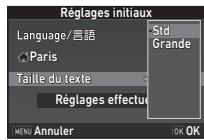
8 Appuyez sur ▼ pour sélectionner [Réglages effectués] puis appuyez sur OK.
L'écran [Réglage date] apparaît.
Réglage de la date et de l'heure
1 Appuyez sur ▶ et utilisez ▲▼ pour choisir le format de date.
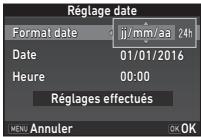
2 Appuyez sur ▶ et utilisez ▲▼ pour choisir [24h] ou [12h].
3 Appuyez sur OK.
Le cadre revient à [Format date].
4 Appuyez sur ▼ puis sur ▶.
Le cadre passe au mois si le format de la date est réglé sur [mm/jj/aa].
5 Utilisez ▲▼ pour définir le mois.
Réglez de la même façon le jour, l'année et l'heure.
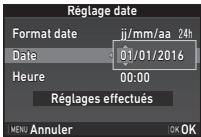
6 Appuyez sur ▼ pour sélectionner [Réglages effectués] puis appuyez sur OK. L'écran [Affichage LCD] apparaît.

Réglage de l'affichage LCD
1 Utilisez ◀▶ pour sélectionner une couleur.
Sélectionnez la couleur d'affichage de l'écran de contrôle LCD, du panneau de contrôle et du curseur de menu à partir des couleurs 1 à 12.
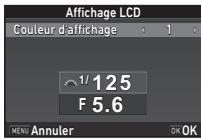
2 Appuyez sur OK.
L'appareil passe en mode d'enregistrement et est prêt à photographier.
Aide-mémoire
- Il est possible de modifier par la suite la langue, la taille de texte et les réglages de date et d'heure à partir du menu 1 et la couleur d'affichage à partir de [Autres régl. affichage] dans le menu 5. (p.27, p.32)
- Lorsque le GPS est activé, les réglages de date et d'heure sont ajustés en utilisant les informations obtenues des satellites. (p.80)
Formatage d'une carte mémoire

1 Appuyez sur MENU.
Le menu 📄1 s'affiche.
2 Utilisez ou pour afficher le menu ↘3.
3 Utilisez ▲▼ pour sélectionner [Formater] puis appuyez sur ▶.
L'écran [Formater] apparaît.
4 Utilisez ▲▼ pour sélectionner la fente de la carte mémoire dans laquelle la carte mémoire à formater doit être insérée puis appuyez sur ▶.
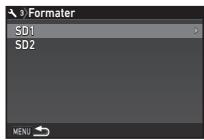
5 Appuyez sur ▲ pour sélectionner [Formater] puis appuyez sur OK.
Le formatage commence. Lorsque le formatage est terminé, l'écran de l'étape 4 s'affiche de nouveau.
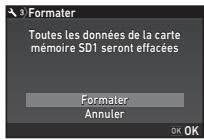
6 Appuyez deux fois sur MENU.
Attention
- Ne retirez pas la carte mémoire en cours de formatage, sous peine de l'endommager.
- Le formatage supprime toutes les données, protégées ou non.
Aide-mémoire
- Lorsqu'une carte mémoire est formatée, le nom de volume attribué à la carte est « K-1 ». Lorsque cet appareil est raccordé à un ordinateur, la carte mémoire est reconnue comme disque amovible nommé « K-1 ».
Prise de vue de base
Prenez des photos en mode AUTO (Analyse scène auto), qui permet à l'appareil d'analyser les conditions de prise de vue et de définir automatiquement les réglages de prise de vue optimaux.
Prise de vue avec le viseur
1 Retirez le bouchon avant de l'objectif en appuyant sur les parties supérieure et inférieure indiquées sur l'illustration.
Lorsqu'un objectif rétractable est monté, déployez-le avant de mettre l'appareil sous tension.
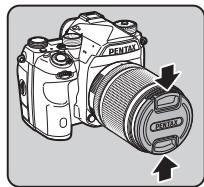
Comment utiliser un objectif rétractable (p.47)
2 Mettez l'appareil sous tension.
3 Tournez le sélecteur du mode d'enregistrement sur 📷.
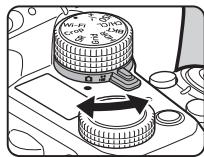
4 Réglez le sélecteur du mode de mise au point sur AF.
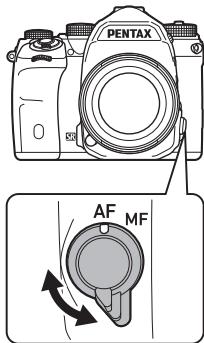
5 Tournez le sélecteur de mode sur AUTO tout en appuyant sur le bouton de verrouillage du sélecteur.
Bouton de verrouillage de la molette de sélection de mode
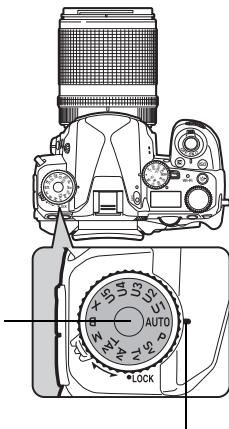
Le mode d'enregistrement sélectionné s'affiche sur l'écran (Affichage guide).

Réglages affichage guide (p.27)
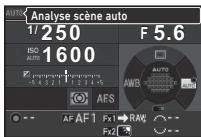
6 Regardez le sujet dans le viseur.
Lorsque vous utilisez un objectif à zoom, tournez la bague du zoom vers la droite ou vers la gauche pour changer l'angle de vue.
7 Placez le sujet dans la mire AF et pressez SHUTTER à mi-course.
Le témoin de mise au point (♦) apparaît et un bip sonore retentit lorsque l'appareil a effectué la mise au point du sujet.

Réglages des effets sonores (p.32)
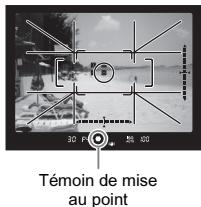
8 Pressez SHUTTER à fond.
L'image capturée s'affiche à l'écran (Affichage immédiat).
Opérations disponibles pendant Instant Review
| Supprime l'image. | |
| vers la droite | Grossit l'image. |
| Enregistre les données RAW (uniquement lorsqu'une image JPEG a été prise et que les données restent dans la mémoire tampon). |
Prise de vue avec Live View
1 Appuyez sur LV à l'étape 6 sur « Prise de vue avec le viseur » (p.45).
L'image Live View s'affiche sur l'écran.
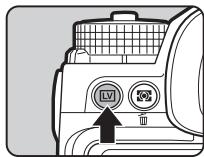
2 Placez le sujet dans la mire AF sur l'écran et pressez SHUTTER à mi-course.
Lorsque l'appareil a effectué la mise au point sur le sujet, la mire AF devient verte et un bip sonore retentit.
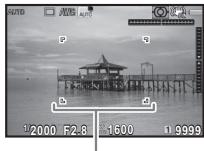
Opérations disponibles pendant Live View
| OK | Grossit l'image.Utilisez pour changer le grossissement(jusqu'à 16×).Utilisez ▲▼◄► pour modifier la zoneà afficher.Appuyez sur ● pour ramener la zoned'affichage au centre.Appuyez sur OK pour revenir en affichage1× image. |
| LV | Quitte la prise de vue avec Live View. |
Les étapes suivantes sont les mêmes que pour une prise de vue avec le viseur.
Aide-mémoire
- Vous pouvez utiliser AF pour effectuer la mise au point sur le sujet. (p.57)
-
Vous avez la possibilité de visualiser l'image sur l'écran pour vérifier la profondeur de champ avant la prise de vue. (p.62)
-
Vous pouvez paramétrer les réglages de fonctionnement et d'affichage pour l'affichage immédiat dans l'option [Affichage immédiat] du menu 5. (p.27) Lorsque [Durée affichage] est réglé sur [Hold], l'affichage immédiat s'affichera jusqu'à l'opération suivante.
- Lorsque la molette de fonction est réglée sur ●, vous pouvez agrandir l'image en utilisant la molette de réglage.
Attention
- Certaines fonctions ne sont pas disponibles en mode AUTO.
Fonctionnement facile du sélecteur de mode
Déverrouillez la molette de sélection de mode grâce au levier de déverrouillage de la molette de sélection de mode pour utiliser facilement le sélecteur de mode sans avoir à appuyer sur le bouton de verrouillage de la molette de sélection de mode.
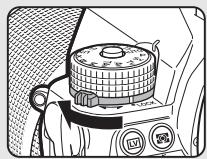
Désactivation des commandes
Le fonctionnement des boutons et des molettes peut être temporairement désactivé pour empêcher une mauvaise manipulation pendant la prise de vue. Pour désactiver le fonctionnement des boutons et des molettes, tournez 📋 tout en appuyant sur 🔒. Pour réactiver leur fonctionnement, tournez 🔒 à nouveau.
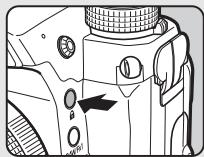
s'affiche sur l'écran de contrôle LCD, l'écran Live View et dans le viseur lorsque le fonctionnement des boutons et des molettes est désactivé.
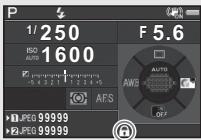
Le groupe de boutons et de molettes à désactiver peut être sélectionné dans [19 Commandes on/off] du menu C3.
| Type | Boutons et molettes désactivés |
| Type1 | |
| Type2 |
Comment utiliser un objectif rétractable
Si l'appareil est mis sous tension alors qu'un objectif rétractable, tel que smc HD PENTAX-DA L 18-50 mm F4-5,6 DC WR RE, est monté et n'est pas déployé, un message d'erreur s'affiche sur l'écran. Tournez la bague du zoom dans le sens de ② tout en appuyant sur le bouton de la bague (①) pour déployer l'objectif. Lors de la rétraction de l'objectif, tournez la bague du zoom dans le sens opposé à ② tout en appuyant sur le bouton sur la bague et en alignant le point blanc sur la position ③.
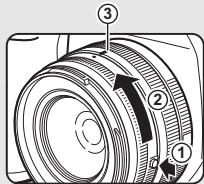
Visionner les images
Contrôlez la photo prise sur l'écran.
1 Appuyez sur 📋.
L'appareil passe en mode lecture et la dernière image prise s'affiche (affichage une image).
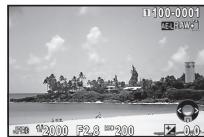
2 Contrôlez la photo prise.
Opérations possibles
| ◀/◀◀ vers la gauche | Affiche l'image précédente. |
| ▶/◀◀ vers la droite | Affiche l'image suivante. |
| Supprime l'image. | |
| ◀◀ vers la droite | Agrandit l'image(jusqu'à 16×).Utilisez ▲▼◀◀ pour modifier la zone à afficher.Appuyez sur ○ pour ramener la zone d'affichage au centre.Appuyez sur OK pour revenir en affichage image entière. |
| ◀◀ vers la gauche | Bascule en mode affichage imagettes (p.85). |
| 1:2 | Bascule entre la carte SD1 et la carte SD2. |
| AEL | Enregistre les données RAW (uniquement lorsqu'une image JPEG a été prise et que les données restent dans la mémoire tampon). |
| INFO | Modifie le type d'informations affichées (p.16). |
| ▼ | Affiche la palette du mode lecture (p.84). |

Aide-mémoire
- Lorsque 📋 est tourné vers la droite pour agrandir l'image, le grossissement s'affiche en bas à droite de l'écran.
100% apparaît lorsque l'image est affichée à la taille réelle de pixel (affichage 1× image). Vous pouvez définir le grossissement initial lorsque vous agrandissez des images dans [Zoom rapide] du menu ▶1. - Lorsque AEL RAW ^® est affiché à l'écran, l'image JPEG qui vient juste d'être prise peut aussi être enregistrée au format RAW (Sauv. données RAW).
- Vous pouvez afficher des lignes de quadrillage dans l'affichage une image. Procédez au réglage dans [Affichage quadrillage] de l'option [Affichage image] du menu ▶1. (p.31)
Configuration des réglages de prise de vue
Réglages de la carte mémoire

La méthode d'enregistrement pour le cas où deux cartes mémoires sont insérées peut être définie dans [Options carte mémoire] du menu 📷2.
| →52 Utilisation séquentielle | Lorsque la carte mémoire dans la fente SD1 est pleine, les données sont enregistrées dans la carte placée dans la fente SD2. |
| →62 Enregistrer sur les 2 | Enregistre les mêmes données dans les cartes mémoire placées dans les fentes SD1 et SD2. |
| RAW(1)PQ2 RAW/JPEG distincts | Enregistre les données RAW dans la carte mémoire placée dans la fente SD1, et les données JPEG dans la carte placée dans la fente SD2. |
En mode 🎨, les données sont enregistrées sur la carte, dans la fente SD1 ou SD2.
Réglez le format de fichier pour les images fixes dans [Réglages capture image] du menu 📄2.
| Format fichier | JPEG, RAW, RAW+ |
| Pixels enregistrésJPEG | L, M, S, XS |
| Qualité JPEG | ★★★, ★★, ★ |
| Format fichier RAW | PEF, DNG |
| Espace couleurs | sRGB, AdobeRGB |
Attention
- Lorsque [Options carte mémoire] est réglé sur [RAW/JPEG distincts], [Format fichier] est défini sur [RAW+].
Aide-mémoire
- Lorsque [Format fichier] est réglé sur [RAW+], une image JPEG et une image RAW avec le même numéro de fichier sont enregistrées en même temps.
- Vous pouvez modifier le réglage afin de pouvoir prendre des photos dans un autre format de fichier lorsque vous appuyez sur Fx1 ou Fx2. (p.106)
- [PEF] de [Format fichier RAW] est un format de fichier RAW d'origine PENTAX.
Réglages Mode vidéo

Réglez le format de fichier pour les vidéos dans [Réglages Mode vidéo] du menu 1.
| Pixels enregistrés | Cadence d'image |
| FullHD | 60i, 50i, 30p, 25p, 24p |
| HD | 60p, 50p |
Réglage de l'angle de vue

Vous pouvez changer l'angle de vue dans [Rogner] dans les menus 📷2 et 🌐1.
| AUTO | Change automatiquement l'angle de vue en fonction de l'objectif monté sur l'appareil. |
| FF | Règle l'angle de vue dans un plein format 35 mm. |
| APSC | Fournit l'angle de vue équivalent à celui du capteur d'image de taille APS-C. |
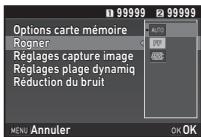

Aide-mémoire
- L'angle de vue peut aussi être changé en utilisant Smart Function. (p.21)
- Sélectionnez NPSO lorsque vous voulez un cadrage correspondant au capteur d'image de taille APS-C indépendamment de l'objectif utilisé (des objectifs DA ou des objectifs compatibles avec le plein format 35 mm, tels que les objectifs D FA). Sélectionnez AUTO lorsque vous voulez que l'appareil photo choisisse automatiquement l'angle de vue entre le plein format 35 mm et la taille APS-C en fonction de l'objectif utilisé.
- Lors du changement de l'angle de vue, le cadre de recadrage s'affiche dans le viseur. (p.18)
Prise de vues
Sélectionnez le mode d'enregistrement qui convient au sujet et aux conditions de prise de vue.
Les modes d'enregistrement suivants sont disponibles sur cet appareil.
| Mode d'enregistrement | Fonction | Page |
| AUTO (Mode analyse scène auto) | Définit automatiquement les réglages de prise de vue optimaux. | p.44 |
| P/Sv/Tv/Av/TAv/M/B/X (Modes d'exposition) | Vous permet de modifier la vitesse d'obturation, la valeur d'ouverture et la sensibilité. | p.50 |
| U1 à U5 (Modes USER) | Vous permet d'enregistrer ensemble les modes d'exposition et les réglages d'enregistrement les plus fréquemment utilisés. | p.108 |
Modes d'exposition
√: disponible #: limité ✗: indisponible
| Mode | Changer la vitesse d'obturation | Changer la valeur d'ouverture | Changer la sensibilité | Correction IL |
| PProgramme exposition auto | # *1 | # *1 | √ | √ |
| SvPriorité sensibilité exposition auto | × | × | √ *2 | √ |
| TvPriorité vitesse exposition auto | √ | × | √ | √ |
| AvPriorité ouverture exposition auto | × | √ | √ | √ |
| TAvPriorité vitesse & ouverture exposition auto | √ | √ | × *3 | √ |
| MExposition manuelle | √ | √ | √ *2 | √ |
| BPose B | × | √ | √ *2 | × |
| XSynchro Flash X | × *4 | √ | √ *2 | √ |
*1 Vous pouvez régler la valeur à modifier dans [Programmat° molette] de l'option [Bouton personnalisat°] du menu 📄5. (p.107)
*2 [ISO AUTO] est indisponible.
*3 Fixé sur [ISO AUTO].
*4 Vous pouvez régler la vitesse de synchronisation du flash dans [7 Vitesse sync flash] du menu C1.
1 Placez le sélecteur de mode sur le mode d'exposition souhaité.

ou

s'affiche sur
l'écran de contrôle LCD pour la valeur qui peut être modifiée.
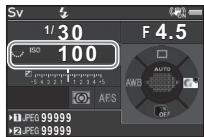
La valeur qui peut être modifiée est soulignée dans le viseur.

Les valeurs des réglages de l'appareil actuels sont affichés sur l'écran LCD.
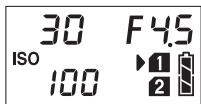
Pendant Live View, ▶ s'affiche sur l'écran pour la valeur qui peut être modifiée.
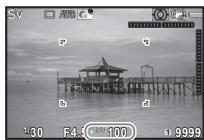
La valeur d'ouverture est modifiée en mode Av, TAv, M, B ou X.
La sensibilité est modifiée en mode Sv.
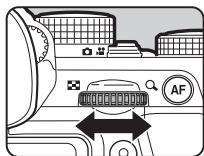
La vitesse d'obturation est modifiée en mode Tv, TAv ou M.
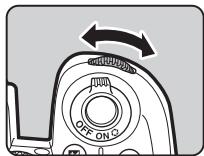
Aide-mémoire
- Les réglages de l'exposition peuvent être spécifiés en paliers d'incréments de 1/3 IL. Dans [1 Incréments IL] du menu C1, vous pouvez modifier les incréments de réglage sur 1/2 IL.
- En mode M ou X, la différence par rapport à l'exposition correcte est affichée sur l'échelle de distance IL alors que l'exposition est ajustée.
- Pour chaque mode d'exposition, vous pouvez définir le fonctionnement de l'appareil lié à l'actionnement de ou ou à la pression sur. Effectuez le réglage dans [Programmat° molette] de l'option [Bouton personnalisat°] du menu 5. (p.107)
Attention
- Il est possible que la bonne exposition ne soit pas obtenue avec la vitesse d'obturation et la valeur d'ouverture sélectionnées lorsque la sensibilité est fixée à une certaine valeur.
- En mode B, le mode de déclenchement ne peut pas être réglé sur [Rafale], [Bracketing] ou [Intervallomètre].
Réduction du bruit lors d'une prise de vue avec une vitesse d'obturation lente

Lorsque la prise de vue s'effectue avec une vitesse d'obturation lente, vous pouvez réduire le bruit de l'image dans [Réd.bruit vit.obt° lente] de l'option [Réduction du bruit] du menu 📷2.
| AUTO | Applique la réduction du bruit en fonction de la vitesse d'obturation, de la sensibilité et de la température interne de l'appareil. |
| ON | Applique la réduction du bruit lorsque la vitesse d'obturation est inférieure à 1 seconde. |
| OFF | N'applique aucune réduction du bruit à aucune vitesse d'obturation. |
Ligne de programme

Dans [Ligne de programme] du menu 📄1, vous pouvez spécifier comment l'exposition est contrôlée.
| AUTO | AUTO | Détermine les réglages appropriés. |
| Normal | Normal | Règle sur le programme d'exposition automatique de base (mode polyvalent). |
| Priorité vitesse rapide | Donne la priorité aux vitesses d'obturation élevées. | |
| Priorité champ +profond | Ferme l'ouverture pour une grande profondeur de champ. | |
| Priorité champ - profond | Ouvre l'ouverture pour une faible profondeur de champ. | |
| MTF | Priorité MTF | Définit l'ouverture la plus nette de l'objectif monté lorsqu'un objectif D FA, DA, DA L, FA ou FA J est utilisé. |
Le réglage Ligne de programme est activé dans les situations suivantes.
- En mode P ou Sv
- Lorsque PLIGNE est réglé pour le fonctionnement ○ de TAv ou de M dans [Programmat° molette] de l'option [Bouton personnalisat°] du menu 📷5
Correction IL
La valeur de correction peut être réglée entre -5 et +5 IL (-2 et +2 IL en mode 📋).
1 Appuyez sur 📋, puis tournez 🌐.
☑ et la valeur de correction s'affichent sur l'écran de contrôle LCD, l'écran LCD, l'écran Live View et le viseur pendant l'ajustement.
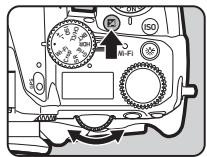
Opérations possibles
| Démarre/termine l'ajustement de la valeur de correction. | |
| Rétablit la valeur d'ajustement au réglage par défaut. |
Aide-mémoire
- La valeur de compensation peut aussi être ajustée en utilisant Smart Function. (p.21)
Enregistrement d'une vidéo
1 Tournez le sélecteur du mode d'enregistrement sur 📋.
Live View s'affiche.
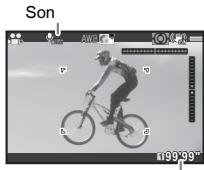
Temps d'enregistrement
2 Utilisez le sélecteur de mode pour choisir un mode d'exposition.
P, Tv, Av, TAv ou M peut être sélectionné.
3 Utilisez 📁 ou 📋 pour régler l'exposition.
4 Mise au point sur le sujet.
En mode AF, appuyez sur SHUTTER à mi-course.
5 Pressez SHUTTER à fond.
L'enregistrement vidéo commence.
Dans la partie supérieure gauche de l'écran, « REC » clignote et la taille du fichier vidéo enregistré est affichée.
6 Pressez de nouveau SHUTTER à fond.
L'enregistrement vidéo s'arrête.
Attention
- En cas d'enregistrement de séquences vidéo avec du son, les sons de fonctionnement de l'appareil sont aussi enregistrés.
-
En cas d'enregistrement de séquences vidéo avec une fonction de traitement d'image, comme le filtre numérique, le fichier vidéo peut être enregistré en omettant quelques vues.
-
Si la température interne de l'appareil s'élève au cours de l'enregistrement, l'enregistrement peut s'interrompre.
- Lorsqu'un objectif rétractable est monté, l'enregistrement s'arrête si l'objectif se rétracte pendant l'enregistrement et un message d'erreur s'affiche.
- En mode 📋, la fonctionnalité Wi-Fi est désactivée.
Aide-mémoire
- Lorsque le sélecteur de mode est réglé sur d'autres modes que ceux décrits à l'étape 2, l'appareil fonctionne en mode P.
- Vous pouvez modifier les réglages des vidéos dans les menus 1-2. (p.29)
Le volume sonore pour les vidéos peut être défini dans [Réglage volume sonore] du menu 1.
| Niveau enregistrement | AUTO, 0 à 20 |
| Réduction bruit du vent | Marche, Arrêt |
| Volume casque | 0 à 20 |
L'activation de la fonction Réduction bruit du vent coupe le son grave. Il est recommandé de régler cette fonction sur [Arrêt] lorsqu'elle n'est pas nécessaire.
- Vous pouvez enregistrer des séquences vidéo en continu jusqu'à 4 Go ou 25 minutes. Lorsque la carte mémoire est pleine, l'enregistrement s'arrête.
Utiliser un microphone ou des écouteurs
Vous pouvez réduire la possibilité d'enregistrer les sons de fonctionnement de l'appareil photo en connectant un microphone stéréo disponible dans le commerce dans la prise du microphone de l'appareil. Les spécifications suivantes sont recommandées pour les microphones externes.
Prise du microphone
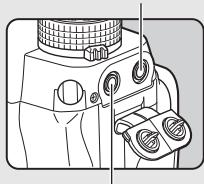
| Fiche | Mini-fiche stéréo (ø 3,5 mm) |
| Formater | Stéréo, condensateur électret |
| Alimentation | Alimentation « plug-in power » (PIP)(tension de fonctionnement de 2 V ou inférieure) |
| Impédance | 2,2 kΩ |
Vous pouvez enregistrer et lire des séquences vidéo tout en écoutant le son en raccordant des écouteurs disponibles dans le commerce à la prise écouteur.
Lecture des séquences vidéo
1
Affichez la séquence vidéo à lire dans l'affichage une image du mode lecture.
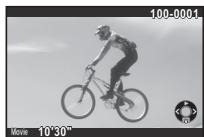
Opérations possibles
| ▲ | Démarre/met en pause la lecture d'une séquence vidéo. |
| Avance d'une vue (pendant une pause). | |
| Appuyez sur ▶ et maintenez-le enfoncé | Lecture avant rapide. |
| Recule d'une vue (pendant une pause). | |
| Appuyez sur ◀ et maintenez-le enfoncé | Lecture arrière rapide. |
| Interrompt la lecture. | |
| Règle le volume sonore (21 niveaux). | |
| Sauvegarde l'image affichée en fichier JPEG (pendant une pause). | |
| Bascule entre [Affichage infos standard] et [Pas d'informations affichées]. |

Aide-mémoire
- Le volume sonore au début de la lecture des vidéos peut être défini dans [Volume son de lecture] du menu ▶1. (p.31)
- Dans [Montage vidéo] de la palette du mode lecture, un fichier vidéo peut être divisé en plusieurs segments ou des images sélectionnées peuvent être supprimées. (p.92)
Réglage de l'exposition
Sensibilité
1 Appuyez sur ISO, puis tournez.
La sensibilité affichée sur l'écran de contrôle LCD, l'écran Live View, l'écran LCD et dans le viseur change.
Appuyez sur Ⓧ pour régler la sensibilité sur [ISO AUTO].
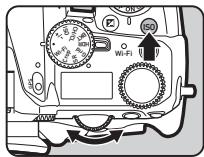
Aide-mémoire
- La sensibilité peut aussi être modifiée en utilisant Smart Function. (p.21)
- En mode 🔊, la sensibilité peut être réglée entre ISO 100 et ISO 3200.
- Les incréments pour la sensibilité sont des incréments de 1 IL. Pour paramétrer la sensibilité selon le réglage de l'incrément IL pour l'exposition, procédez au réglage dans [2 Paliers sensibilité] du menu C1.
Réglage de la plage de ISO AUTO

Vous pouvez régler la plage dans laquelle la sensibilité sera automatiquement ajustée lorsque la sensibilité est réglée sur [ISO AUTO]. Réglez cela dans [Réglage ISO AUTO] du menu 📄1.
La façon dont la sensibilité est augmentée peut être spécifiée dans [Paramètres ISO AUTO].
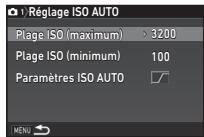
| SLOW | Augmente la sensibilité aussi légèrement que possible. |
| Augmente la sensibilité au niveau intermédiaire entreSLOWetFAST. | |
| FAST | Augmente très nettement la sensibilité. |
Attention
- Lorsque [Prise de vue HDR] du menu 📄3 est activé et que [Alignement auto] est réglé sur ✉ (Marche), [Paramètres ISO AUTO] est fixé à FAST.
Réduction du bruit lors d'une prise de vue avec une sensibilité ISO élevée

Vous pouvez régler le paramètre de réduction du bruit lors d'une prise de vue avec une sensibilité ISO élevée.
1 Sélectionnez [Réduction du bruit] dans le menu 📷2 et appuyez sur ▶.
L'écran [Réduction du bruit] apparaît.
2 Sélectionnez [Réduct° bruit ISO élevé] puis appuyez sur ▶.
3 Sélectionnez le niveau de réduction du bruit et appuyez sur OK.
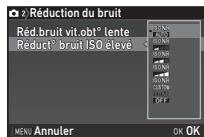
| AUTO | Applique la réduction du bruit à des niveaux déterminés par calcul optimal sur la gamme ISO. |
| Faible/Moyenne/Forte | Applique la réduction du bruit à un niveau choisi constant sur toute la gamme ISO. |
| PERSONNALISÉ | Applique la réduction du bruit à des niveaux définis par l'utilisateur pour chaque réglage ISO. |
| ARRÊT | N'applique aucune réduction du bruit à aucun réglage ISO. |
Passez à l'étape 7 lorsqu'un mode autre que [PERSONNALISÉ] est sélectionné.
4 Sélectionnez [Réglage] et appuyez sur ▶.
5 Sélectionnez le niveau de réduction du bruit pour chaque réglage ISO.
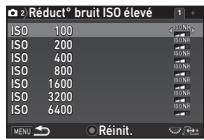
Opérations possibles
| Affiche l'image suivante/précédente. | |
| ○ | Rétablit le niveau de réduction du bruit au réglage par défaut. |
6 Appuyez sur MENU.
L'écran de l'étape 3 apparaît de nouveau.
7 Appuyez deux fois sur MENU.
Mesure de l'exposition

Choisissez la partie du capteur à utiliser pour mesurer la luminosité et déterminer l'exposition.
1 Tournez 📋 tout en appuyant sur 📞.
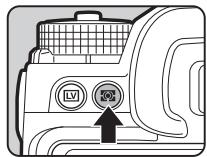
| Multizone | Mesure la luminosité dans plusieurs zones différentes du capteur. Dans des conditions de contre-jour, ce mode ajuste automatiquement l'exposition. |
| Centrale pondérée | Mesure la luminosité en accentuant le centre du capteur. La sensibilité augmente au centre et aucun réglage automatique n'est effectué, même à contre-jour. |
| Spot | Mesure la luminosité uniquement dans une zone limitée au centre du capteur. Utile lorsque le sujet est petit. |
Aide-mémoire
- La méthode de mesure peut aussi être définie dans [Mesure de l'exposition] des menus 📄1 et 🔒1.
Réglage de la méthode de mise au point
Réglez l'interrupteur de mise au point sur AF ou MF.
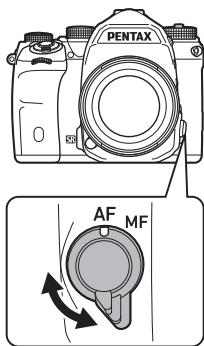
Le mode de mise au point automatique pour une prise de vue avec le viseur est différent de ceux utilisés pour une prise de vue avec Live View.
| Prise de vue avec le viseur | Détection AF à coïncidence de phase TTL :Choisissez AF.S ou AF.C.Réglez la zone de mise au point en sélectionnant un point AF. (p.58)Une performance de la mise au point automatique plus rapide que la détection du contraste AF est possible. |
| Prise de vue avec Live View | Détection du contraste AF :Les fonctions détection de visage et par anticipation sont disponibles. (p.60) |
Mise au point sur le sujet en utilisant le bouton AF
Vous pouvez utiliser le bouton AF pour faire la mise au point sur le sujet. Le fonctionnement du bouton AF peut être réglé dans [Bouton personnalisat°] des menus 5 et 2. (p.105)
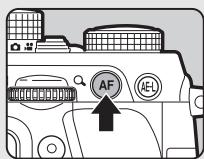
Réglage du mode AF lors de prise de vue avec le viseur

1 Tournez tout en appuyant sur AF MODE.
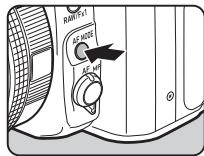
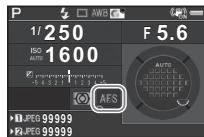
| AF.SMode unique | LorsqueSHUTTERest pressé à mi-course et que la mise au point est faite sur le sujet, la mise au point est verrouillée dans cette position.La lumière d'assistance AF s'active si nécessaire. |
| AF.CMode rafale | La mise au point est faite sur le sujet par réglage continu alors queSHUTTERest pressé à mi-course.Le déclenchement peut intervenir même si le sujet n'est pas mis au point. |
Attention
- En mode AUTO, le mode de mise au point automatique est fixé à AF.S.
Sélection de la zone de mise au point (Point AF)

1 Tournez 📄 tout en appuyant sur AF MODE.
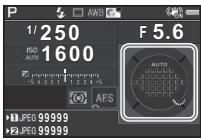
| Auto(33 points AF) | En dehors des 33 points AF sélectionnés, l'appareil sélectionne automatiquement la zone de mise au point optimale. |
| Sélection zone | En dehors des 9 points AF sélectionnés, l'appareil sélectionne automatiquement la zone de mise au point optimale. |
| Sélectionner | Définit la zone de mise au point à l'un des 33 points sélectionné par l'utilisateur. |
| Zone AF étendue (S) | Définit la zone de mise au point pour le point sélectionné par l'utilisateur à partir de 33 points. Lorsque le sujet se déplace hors de la zone de mise au point sélectionnée après avoir été mis au point, 8 points périphériques sont utilisés comme points de secours. Disponible uniquement en mode AF.C. |
| Zone AF étendue (M) | Définit la zone de mise au point pour le point sélectionné par l'utilisateur à partir de 33 points. Lorsque le sujet se déplace hors de la zone de mise au point sélectionnée après avoir été mis au point, 24 points périphériques sont utilisés comme points de secours.Disponible uniquement en mode AF.C. |
| Zone AF étendue (L) | Définit la zone de mise au point pour le point sélectionné par l'utilisateur à partir de 33 points. Lorsque le sujet se déplace hors de la zone de mise au point sélectionnée après avoir été mis au point, 32 points périphériques sont utilisés comme points de secours.Disponible uniquement en mode AF.C. |
| Spot | Définit la zone de mise au point au centre des 33 points. |
Passez à l'étape 2 lorsqu'un mode autre que 📄33 ou • est sélectionné.
2 Sélectionnez le point AF souhaité.
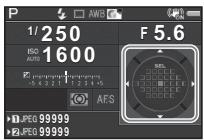
Opérations possibles
| ▲▼◀▶ | Modifie le point AF. |
| OK | Fait revenir le point AF au centre. |
| Fait basculer la fonction des touches fléchées (▲▼◀▶) sur le mode Changer point AF ou sur le fonctionnement par touche directe. |
Attention
- En mode AUTO, le mode de sélection de la zone de mise au point est fixé à ^33 .
Aide-mémoire
- s'affiche dans le viseur lorsque le point AF peut être modifié. Le point AF sélectionné peut aussi être vérifié dans le viseur. (p.18)
- Pour le fonctionnement de la mise au point automatique lors d'une prise de vue avec le viseur, les réglages suivants peuvent être effectués dans [AF détection de phase] du menu 📷1.
| Mode AF | AF.S, AF.C |
| Zone active AF | 33, 19, 25, 45S, 50M, 65L, • |
| Réglage AF.S | Priorité mise au point, Priorité déclenchement |
| 1re prise de vue en AF.C | Auto, Priorité mise au point, Priorité déclenchement |
| Fct en AF.C rafale | Auto, Priorité mise au point, Priorité IPS |
| Maintien du statut AF | Arrêt, Faible, Moyenne, Forte |
Dans [Maintien du statut AF], vous pouvez définir si vous voulez réactiver immédiatement la mise au point automatique ou si vous voulez conserver la mise au point pendant un certain temps avant de réactiver la mise au point automatique lorsque le sujet sort de la zone de mise au point après la mise au point. Le réglage par défaut réactive immédiatement la mise au point automatique lorsque le sujet n'est plus mis au point.
- Vous pouvez sélectionner le fonctionnement du bouton lors d'un changement de zone de mise au point dans [20 Bouton modif. point AF] du menu C3.
| Type1 | Fait basculer la fonction des touches fléchées (▲▼◀▶) sur le mode Changer point AF ou sur le fonctionnement par touche directe lorsque ☑3 est actionné. |
| Type2 | Fait basculer la fonction des touches fléchées (▲▼◀▶) sur le mode Changer point AF uniquement lorsque ☑5 est actionné. |
Réglage du mode AF pendant Live View

1 Tournez tout en appuyant sur AF MODE.
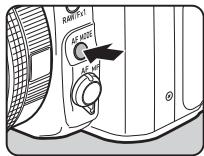
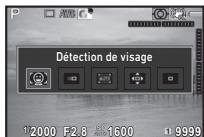
| [6224] Détection de visage | Détecte et suit les visages des personnes.Le cadre de détection du visage principal, pour AF et AE, s'affiche en jaune. |
| Par anticipation | Anticipe le sujet mis au point.Le déclenchement peut intervenir même si le sujet n'est pas mis au point. |
| Points AF multiples | Affecte la zone de mise au point à la zone souhaitée.Le capteur est divisé en 35 zones (7 horizontales sur 5 verticales), et vous pouvez sélectionner une zone de mise au point plus large ou plus étroite en utilisant 1, 9, 15 ou 25 de ces 35 zones disponibles. |
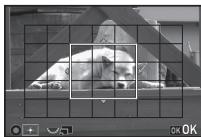
| Sélectionner | Définit la zone de mise au point en fonction des pixels. |
| Spot | Définit la zone de mise au point à une zone limitée au centre. |
Attention
- En mode AUTO, le mode de mise au point automatique est fixé à Ⓔ.
Sélection de la zone de mise au point souhaitée
Vous pouvez régler la position et la plage de la zone de mise au point automatique (Zone AF).
1 Réglez le mode de mise au point automatique sur ou.
2 Appuyez sur 📐.
3 Sélectionnez la zone autofocus.
Utilisez le cadre qui apparaît sur l'écran pour modifier la position et la taille de la zone AF.
Opérations possibles
 | Change la position de la zone AF. |
| [SZZW] | Augmente/réduit la taille de la zone AF (lorsque est sélectionné). |
| [*BAK] | Fait revenir la zone autofocus au centre. |
4 Appuyez sur OK.
La zone autofocus est définie.

Aide-mémoire
- Pour le fonctionnement de la mise au point automatique lors d'une prise de vue avec Live View, les réglages suivants peuvent être effectués dans [AF détection contraste] des menus 1 et 1.
| Contraste AF | |
| Contours netteté | MARCHE, ARRÊT |
| Options AF contraste | Priorité mise au point, Priorité déclenchement |
Lorsque [Contours netteté] est réglé sur [MARCHE], le contour du sujet mis au point est accentué et facilite la vérification de la mise au point. Cette fonction marche dans les modes AF et MF.
Ajustement AF précis
C4
Vous pouvez régler précisément votre objectif avec le système de mise au point automatique de l'appareil.
1 Sélectionnez [25 Ajustement AF précis] dans le menu C4 et appuyez sur ▶.
L'écran [25 Ajustement AF précis] apparaît.
2 Sélectionnez [Appliquer à tous] ou [Appliquer à un] et appuyez sur OK.
| Appliquer à tous | Applique la même valeur d'ajustement à tous les objectifs. |
| Appliquer à un | Enregistre une valeur d'ajustement pour l'objectif utilisé (jusqu'à 20 valeurs). |

Sélectionnez [Réglage] et ajustez la valeur.
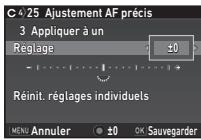
Opérations possibles
| ▶/ [IMAGE] vers la droite | Ajuste la mise au point à une position plus proche. |
| ◀/ [IMAGE] vers la gauche | Ajuste la mise au point à une position plus lointaine. |
| ○ | Rétablit la valeur d'ajustement au réglage par défaut. |
4 Appuyez sur OK.
La valeur d'ajustement est sauvegardée.
5 Appuyez deux fois sur MENU.
L'appareil revient à l'état de pause.
Vérifier la profondeur de champ (Prévisualisation)
Tournez l'interrupteur sur 🔒 pour utiliser la fonction de prévisualisation. Il existe deux méthodes de prévisualisation.
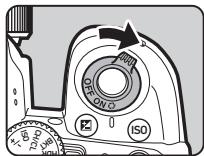
| Prévisualisation optique | Active la fonction de prévisualisation optique pour contrôler la profondeur de champ avec le viseur. |
| Prévisu.numérique | Active la fonction de prévisualisation numérique pour contrôler la composition, l'exposition et la mise au point sur l'écran. Vous pouvez grossir ou enregistrer l'image de prévisualisation. |
Réglage de la méthode de prévisualisation

1 Sélectionnez [Bouton personnalisat°] dans le menu 5 et appuyez sur ▶.
L'écran [Bouton personnalisat°] apparaît.
2 Sélectionnez [Molette prévisualisat°] puis appuyez sur ▶.
L'écran [Molette prévisualisat°] apparaît.
3 Sélectionnez [Prévisualisation optique] ou [Prévisu. numérique] et appuyez sur OK.
Pour la prévisualisation numérique, vous pouvez définir les opérations et informations affichées pendant la prévisualisation.
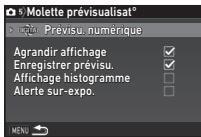
4 Appuyez trois fois sur le bouton MENU.
L'appareil revient à l'état de pause.
Aide-mémoire
- La prévisualisation optique est toujours utilisée dans les situations suivantes indépendamment du réglage.
- Lorsque le mode de déclenchement est réglé sur
- [Prise de vues miroir verrouillé], [Sur-impression] ou [Intervallomètre]
- Lors de l'utilisation de la fonction Traceur astronomique
- En mode
Attention
- Les effets de certaines fonctions ne peuvent pas être vérifiés pendant Prévisualisation numérique ou ils ne sont pas appliqués à l'image de prévisualisation enregistrée.
Réglage du mode de déclenchement
1 Appuyez sur ▲ en état de pause.
L'écran du mode de déclenchement apparaît.
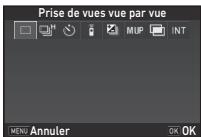
2 Sélectionnez un mode de déclenchement.
| Prise de vues vue par vue (☐) | Mode d'enregistrement normal |
| Rafale (☐/☐M/☐L) | Prend des photos en rafale alors queSHUTTERest maintenu enfoncé. (p.64) |
| Retardateur (☐/☐/☐) | Le déclenchement intervient environ 12 secondes ou 2 secondes après queSHUTTERa été actionné. (p.64) |
| Télécommande (☐/☐s/☐) | Permet la prise de vue avec télécommande. (p.65) |
| Bracketing (☐/☐/☐) | Prend trois images consécutives avec différents niveaux d'exposition. (p.65) |
| Prise de vues miroir verrouillé (M.UP/MUP) | Prend des photos avec le miroir relevé. (p.66) |
| Sur-impression (☐/☐/☐/☐/☐) | Crée une image composite en prenant plusieurs photos et en les fusionnant en une seule image. (p.67) |
| Intervallomètre (INT/☐/☐/☐/☐) | Prend automatiquement des photos à intervalles réguliers. (p.68) |
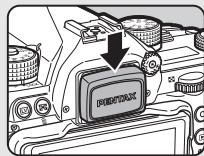
Attention
- Des restrictions existent dans certains modes de déclenchement lorsqu'ils sont utilisés en association avec d'autres fonctions. (p.115)
Aide-mémoire
- Le réglage du mode de déclenchement est enregistré même après que l'appareil a été mis hors tension. Si [Mode déclenchement] est réglé sur □ (Arrêt) dans [Mémoire] du menu ▶5, le réglage revient à [Prise de vues vue par vue] lorsque l'appareil est mis hors tension. (p.110)
- L'option [Shake Reduction] du menu 4 est automatiquement réglée sur [ARRÊT] lorsque le mode de déclenchement est réglé sur [Retardateur], [Télécommande] ou [Prise de vues miroir verrouillé]. Si vous ne voulez pas désactiver la fonction Shake Reduction, réglez cela dans [21 Extinction auto SR] du menu C3.
Si la lumière pénètre dans le viseur
Lorsque le mode de déclenchement qui fait appel au retardateur ou à la télécommande est sélectionné, l'exposition peut être affectée par la lumière qui pénètre dans le viseur.
Dans ce cas, utilisez la fonction
Verrouillage expo ou montez le cache oculaire ME en option. Retirez l'œilleton avant de monter le cache oculaire ME.
Rafale
1 Sélectionnez □H sur l'écran du mode de déclenchement et appuyez sur ▼.
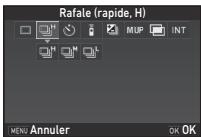
2 Utilisez ◀▶ pour sélectionner 📋H, 📋M ou 📋L, puis appuyez sur OK.
| ^H | Rafale (à haute vitesse) |
| ^M | Rafale (à vitesse moyenne) |
| ^L | Rafale (à vitesse lente) |
L'appareil revient à l'état de pause.
Aide-mémoire
- ^H , ^M et ^L peuvent aussi être sélectionnés en utilisant Smart Function. (p.21)
- Lorsque le mode de mise au point automatique est réglé sur AF.S, la mise au point est verrouillée dans la première vue.
Retardateur
1 Sélectionnez 🕒 sur l'écran du mode de déclenchement et appuyez sur ▼.
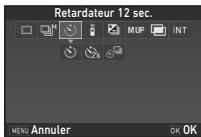
2 Utilisez ◀▶ pour sélectionner ⚙, ⚙₂s ou ⚙.
| Retardateur (déclenchement au bout de 12 secondes) | |
| Retardateur (déclenchement au bout de 2 secondes) | |
| Retardateur + Rafale |
Passez à l'étape 6 lorsque ⚙ ou ⚡s est sélectionné.
3 Appuyez sur INFO.
4 Réglez [Vitesse déclench.] et [Nombre de prises].
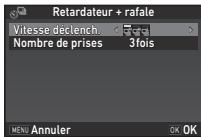
5 Appuyez sur OK.
L'écran de l'étape 1 apparaît de nouveau.
6 Appuyez sur OK.
L'appareil revient à l'état de pause.
7 Pressez SHUTTER à mi-course, puis à fond.
Le déclenchement intervient au bout de 12 secondes ou 2 secondes environ.
Télécommande
1 Sélectionnez 📋 sur l'écran du mode de déclenchement et appuyez sur ▼.
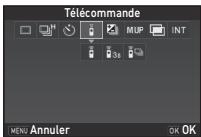
2 Utilisez ◀▶ pour sélectionner 📄, 📄3s ou 📄.
| Télécommande | |
| Télécommande (déclenchement au bout de 3 secondes) | |
| Télécommande + Rafale |
Passez à l'étape 6 lorsque ou 3s est sélectionné.
3 Appuyez sur INFO.
4 Réglez [Vitesse déclench.].
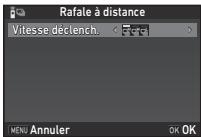
5 Appuyez sur OK.
L'écran de l'étape 1 apparaît de nouveau.
6 Appuyez sur OK.
L'appareil revient à l'état de pause.
7 Pressez SHUTTER à mi-course.
8 Dirigez la télécommande vers le récepteur de la télécommande situé à l'avant de l'appareil et pressez le déclencheur de la télécommande.
Aide-mémoire
- La distance maximale de fonctionnement de la télécommande est d'environ 4 m depuis l'avant de l'appareil.
- Pour ajuster la mise au point avec la télécommande, faites le réglage dans [10 AF avec télécommande] du menu C2.
- Lorsque vous utilisez la télécommande étanche O-RC1, la mise au point automatique peut fonctionner avec le bouton % sur la télécommande. Le bouton Fn ne peut pas être utilisé.
Bracketing
1 Sélectionnez 📋 sur l'écran du mode de déclenchement et appuyez sur ▼.
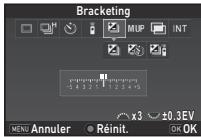
2 Utilisez ◀▶ pour sélectionner 📋, 🌐 ou 📋.
| Bracketing | |
| Bracketing + Retardateur | |
| Bracketing + Télécommande |
Passez à l'étape 6 lorsque 📋 est sélectionné.
3 Appuyez sur INFO.
4 Sélectionnez le mode de fonctionnement.
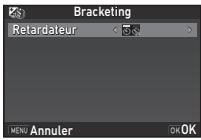
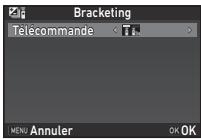
5 Appuyez sur OK.
L'écran de l'étape 1 apparaît de nouveau.
6 Réglez le nombre de prises de vue et la valeur de bracketing.
Opérations possibles
| Règle le nombre de prises de vue. | |
| Modifie la valeur du bracketing (jusqu'à ± 3 IL). | |
| Ajuste la valeur de correction de l'exposition. | |
| Remet la valeur de correction IL à sa valeur par défaut. |
7 Appuyez sur OK.
L'appareil revient à l'état de pause.
8 Déclenchez la prise de vue.
Une fois que les photos ont été prises, l'appareil revient à l'état de pause.
Aide-mémoire
- La valeur de bracketing peut être réglée par paliers de 1/3 IL ou 1/2 IL selon le réglage [1 Incréments IL] dans le menu C1.
- Les réglages suivants concernant le bracketing peuvent être définis dans le menu C2.
| 11 Ordre bracketing | Change l'ordre de prise de vue des photos. |
| 12 Bracketing ponctuel | Prend les photos avec un seul déclenchement. |
- La valeur de bracketing peut aussi être modifiée en utilisant Smart Function. (p.21)
Prise de vues miroir verrouillé
1 Sélectionnez M.UP sur l'écran du mode de déclenchement et appuyez sur ▼.
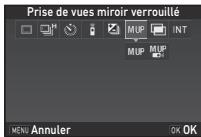
2 Utilisez ◀▶ pour sélectionner M.UP ou M.UP.
| M.UP | Prise de vues miroir verrouillé |
| M.UP(4) | Prise de vues miroir verrouillé + Télécommande |
3 Appuyez sur OK.
L'appareil revient à l'état de pause.
4 Pressez SHUTTER à mi-course, puis à fond.
Le miroir se relève et la fonction Verrouillage expo est activée.
5 Pressez de nouveau SHUTTER à fond.
Le miroir revient à sa position d'origine après que la photo a été prise.

Aide-mémoire
- Le miroir revient automatiquement à sa position d'origine si 1 minute s'écoule après qu'il se soit relevé.

Attention
- P. de vue miroir verrouillé ne peut pas être sélectionné lors de prise de vue avec Live View.
Sur-impression
1
Sélectionnez □ sur l'écran du mode de déclenchement et appuyez sur ▼.
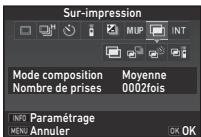
2
Utilisez ◀▶ pour sélectionner 📋, 📋, 🌐 ou 📃.
| Sur-impression | |
| Sur-impression + Rafale | |
| Sur-impression + Retardateur | |
| Sur-impression + Télécommande |
Passez à l'étape 6 si vous n'avez pas besoin de modifier les conditions de prise de vue.
3
Appuyez sur INFO.
4
Réglez les conditions de prise de vue.
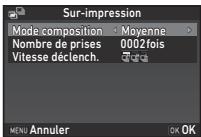
| Mode composition | Choisissez parmi [Moyenne], [Additionnel] ou [Lumineux]. |
| Nombre de prises | Sélectionnez de 2 à 2 000 fois. |
| Vitesse déclench./ Retardateur/ Télécommande | Spécifiez le mode de fonctionnement pour le mode de prise de vue sélectionné. |

Appuyez sur OK.
L'écran de l'étape 1 apparaît de nouveau.
6
Appuyez sur OK.
L'appareil revient à l'état de pause.
7
Déclenchez la prise de vue.
L'affichage immédiat s'affiche.
Opérations disponibles pendant Instant Review
| Élimine les images prises jusqu'à ce moment et prend des photos de nouveau depuis le premier cliché. | |
| MENU | Enregistre les images prises jusqu'à ce moment et affiche le menu 📷. |
Après avoir pris le nombre d'images défini, l'appareil revient à l'état de pause.

Aide-mémoire
- Des images composites sont créées comme suit dans chaque mode composition.
| Moyenne | Crée une image composite avec l'exposition moyenne. |
| Additionnel | Crée une image composite avec l'exposition cumulée. |
| Lumineux | Crée une image composite en remplaçant uniquement les parties qui sont plus lumineuses par rapport à la première image. |
Intervallomètre
1 Sélectionnez INT sur l'écran du mode de déclenchement et appuyez sur ▼.
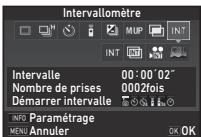
2 Utilisez ◀▶ pour sélectionner INT, 📋, 🌐 ou 📄.
| INT | IntervallomètrePrend des images à intervalles réguliers et les enregistre. |
| Compo prise de vue intervallePrend des images à intervalles réguliers et les fusionne en une seule image. | |
| Enregist. vidéo par intervallePrend des images fixes à intervalles réguliers et les enregistre dans un fichier vidéo unique (Motion JPEG, extension de fichier : .AVI). | |
| Traînée stellairePrend des images fixes à intervalles réguliers et les fusionne dans un fichier vidéo unique (Motion JPEG, extension de fichier : .AVI) en utilisant Compo prise de vue intervalle. |
Passez à l'étape 6 si vous n'avez pas besoin de modifier les conditions de prise de vue.
3 Appuyez sur INFO.
4 Réglez les conditions de prise de vue.
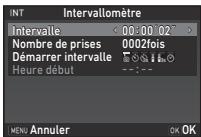
| Pixels enregistrés | Sélectionnez parmi 4K, FullHD ou HD (uniquement pour ⚪️ et ⚪️). |
| Intervalle | Sélectionnez de 2 secondes à 24 heures. |
| Interv. inter-image | Choisissez parmi un temps minimal ou de 1 seconde à 24 heures. |
| Nombre de prises | Sélectionnez de 2 à 2 000 fois. |
| Démarrer intervalle | Sélectionnez quand et comment prendre la première photo parmi [Immédiat], [Retardateur], [Télécommande] ou [Définir h]. |
| Heure début | Réglez le moment du démarrage de la prise de vue lorsque [Démarrer intervalle] est réglé sur [Définir h]. |
| Mode composition | Sélectionnez parmi [Moyenne], [Additionnel] ou [Lumineux] (uniquement pour ⚪️). |
| Sauvegarde | Sélectionnez ☑ pour enregistrer des images en milieu de traitement (uniquement pour ⚪️). |
| Fondu | Sélectionnez le niveau de l'effet de fondu des traînées de lumière (uniquement pour ⚪️). |
5 Appuyez sur OK.
L'écran de l'étape 1 apparaît de nouveau.
6 Appuyez sur OK.
L'appareil revient à l'état de pause.
7 Appuyez sur SHUTTER.
Lorsque [Démarrer intervalle] est réglé sur [Immédiat], la première image est prise. Lorsqu'il est réglé sur [Définir h], la prise de vue démarre à l'heure indiquée.
Pour annuler la prise de vue, placez l'interrupteur principal sur [ARRÊT].
Après avoir pris le nombre d'images défini, l'appareil revient à l'état de pause.
Aide-mémoire
- Pour INT et 📄, un nouveau dossier est créé et les images capturées y sont enregistrées.
- Le temps le plus court pouvant être réglé pour [Intervalle] est 10 secondes lorsque [Filtre numérique], [Clarté] ou [Ton chair] est choisi, et 20 secondes lorsque [Prise de vue HDR] est choisi.
- La deuxième exposition et les suivantes commencent aux intervalles définis dans [Intervalle]. Si le temps d'exposition est plus long que le temps défini dans [Intervalle], certaines des images qui sont censées être prises aux intervalles définis ne sont en fait pas prises. Par exemple, si le temps défini dans [Intervalle] est de 2 secondes et si le temps d'exposition est de 3 secondes, la première exposition n'est pas encore finie au moment où la deuxième exposition est censée commencer (2 secondes après le début de la prise de vue), et donc la deuxième photo n'est pas prise. Par conséquent, Intervallomètre se termine avant que le nombre défini d'images soit pris. Dans ces cas, vous pouvez régler [Interv. inter-image] dans [13 Options intervallomètre] du menu C2 afin que les photos soient prises aux intervalles définis après la fin de chaque exposition. L'écran montré à l'étape 4 varie en fonction du réglage [13 Options intervallomètre].
- Pour INT et 📂, la position de mise au point utilisée lors de la première prise de vue est verrouillée. Pour effectuer une mise au point automatique pour chaque exposition, réglez [14 AF en intervallomètre] sur [MAP ajustée à chaque prise] dans le menu C2. - Pour 📂 et 📋, placez l'appareil sur un support fixe tel qu'un trépied pendant la prise de vue.
- Pour 🎨 et 🔒, [Shake Reduction] du menu 🔒4 est fixé sur [ARRÊT].
- Pour 📄, l'appareil fonctionne en mode M quel que soit le réglage du sélecteur de mode.
Réglage de la balance des blancs
1 Appuyez sur ◀ en état de pause.
L'écran de réglage de la balance des blancs apparaît. Tournez l'interrupteur sur 🔒 pour utiliser la fonction de prévisualisation numérique lors d'une prise de vue avec le viseur.
2 Sélectionnez le réglage de la balance des blancs souhaité.
Pour ☐, ☐ et K, tournez pour sélectionner le type de balance des blancs.
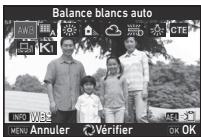
| AWB | Balance blancs auto |
| Balance blancs multi-auto | |
| Lumière du jour | |
| Ombre | |
| Nuageux | |
| Fluorescent - Lumière du jourFluorescent - Blanc diurneFluorescent - Lumière blancheFluorescent - Blanc chaud | |
| Tungstène | |
| CTE | Rehaussement T° couleur |
| Balance des blancs manuelle 1 à 3 | |
| K | Température de couleur 1 à 3 |
Opérations disponibles lors de prise de vue avec le viseur

Enregistre l'image de prévisualisation (uniquement lorsque l'image peut être enregistrée).
Passez à l'étape 5 si vous n'avez pas besoin de régler avec précision la balance des blancs.
3 Appuyez sur INFO.
L'écran de réglage précis apparaît.
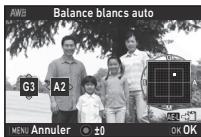
Opérations possibles
| ▲▼ | Régler: Vert-Magenta |
| ◀▶ | Régler: Bleu-Ambre |
| ○ | Rétablit la valeur d'ajustement au réglage par défaut. |
4 Appuyez sur OK.
L'écran de l'étape 2 apparaît de nouveau.
5 Appuyez sur OK.
L'appareil revient à l'état de pause.
Attention
- En mode AUTO, la balance des blancs est fixée à AWB.
- L'opération Prévisu. numérique à l'étape 1 est désactivée lorsque le mode de déclenchement est réglé sur [Prise de vues miroir verrouillé], [Sur-impression] ou [Intervallomètre].
Aide-mémoire
- Lorsque A est réglé, même si diverses sources lumineuses sont présentes sur le lieu de prise de vue, l'appareil ajuste automatiquement la balance des blancs en fonction de la source lumineuse de chaque zone. ( A n'est pas disponible en mode 📋.)
- Les réglages suivants concernant la balance des blancs peuvent être définis dans le menu C3.
| 15 Plage bal. des blcs réglabl | Fixe, Réglage auto |
| 16 Bal.blancs auto tungstène | Correction forte, Correction fine |
| 17 Balance blancs avec flash | Balance blancs auto,Balance blancs multi-auto,Inchangée |
| 18 Paliers T° couleur | Kelvin, Mired |
Réglage manuel de la balance des blancs
Vous pouvez mesurer la balance des blancs à un endroit sélectionné.
1 Sélectionnez □ à l'étape 2 de « Réglage de la balance des blancs » (p.70).
2 Utilisez pour sélectionner 1 à 3.
1 à 3 sont les emplacements où vous pouvez stocker trois réglages manuels de balance des blancs différents.
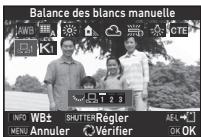
3 Sous la lumière que vous souhaitez pour mesurer la balance des blancs, sélectionnez une zone blanche comme sujet et pressez SHUTTER à fond.
L'image enregistrée est affichée.
4 Utilisez ▲▼◀▶ pour spécifier la zone de mesure.
Appuyez sur Ⓧ pour ramener la zone de mesure au centre.
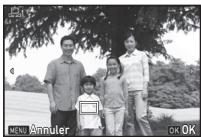
5 Appuyez sur OK.
L'écran de réglage de la balance des blancs réapparaît. [L'opération n'a pas pu être correctement finalisée] apparaît lorsque la mesure échoue. Appuyez sur OK pour effectuer une nouvelle mesure de la balance des blancs.
Aide-mémoire
- Vous pouvez copier les réglages de la balance des blancs d'une image enregistrée et les sauvegarder en tant que 1 à 3 dans [Enr. bal.blancs manuel] de la palette du mode lecture. (p.84)
Réglage de la balance des blancs à l'aide de la température de couleur
Spécifiez la balance des blancs à l'aide de la température de couleur.
1 Sélectionnez K à l'étape 2 de « Réglage de la balance des blancs » (p.70).
2 Utilisez pour sélectionner 1 à 3.
3 Appuyez sur INFO.
4 Réglez la température de la couleur.
Réglez la valeur de la température de la couleur dans une plage comprise entre 2 500K et 10 000K.
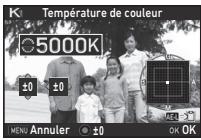
Opérations possibles
| Change la température de la couleur par incréments de 100 Kelvin. | |
| Change la température de la couleur par incréments de 1 000 Kelvin. | |
| ▲▼◀▶ | Règle précisément la température de la couleur. |
5 Appuyez sur OK.
L'écran de réglage de la balance des blancs réapparaît.
Aide-mémoire
- Sélectionnez [Mired] dans [18 Paliers T° couleur] du menu C3 pour régler la température de la couleur en Mired. La température de la couleur peut être changée en 20 Mired avec ⚙️ et en 100 Mired avec ⚙️. Toutefois, les chiffres sont convertis et affichés en Kelvin.
Utilisation d'un flash
Lorsqu'un flash externe (en option) est raccordé à l'appareil, vous pouvez décharger un flash pour la prise de vue.
Raccordement d'un flash
Ôtez le cache-sabot de l'appareil puis montez un flash externe.
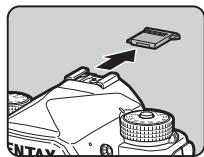
- Reportez-vous à la rubrique « Fonctions en cas d'utilisation d'un flash externe » (p.119) pour plus de détail sur les fonctions des flashes externes.
Réglage du mode flash

1 Sélectionnez [Mode flash] dans le menu 📷 1 et appuyez sur ▶.
L'écran du mode flash apparaît.
2 Sélectionnez un mode flash.
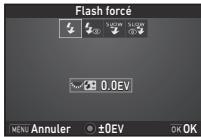
| Décharge flash auto | Mesure automatiquement la lumière ambiante et décide s'il convient d'utiliser le flash. |
| Flash auto +yeux rouges | Déclenche un pré-éclair pour l'atténuation des yeux rouges avant un flash automatique. |
| Flash forcé | Déclenche un flash systématiquement. |
| Flash forcé+yeux rouges | Déclenche un pré-éclair pour l'atténuation des yeux rouges avant le flash principal pour chaque photo. |
| Synchrolente | Définit une vitesse d'obturation lente et déclenche un flash pour chaque photo.Utilisez par exemple cette option pour réaliser un portrait avec un coucher de soleil en arrière-plan. |
| Synchrolente+yx rouges | Déclenche un pré-éclair pour l'atténuation des yeux rouges avant que le flash principal soit déclenché avec synchro lente. |
Opérations possibles
| Compense l'exposition du flash. | |
| ○ | Remet la valeur de correction IL à sa valeur par défaut. |
3 Appuyez sur OK.
4 Appuyez sur MENU.
L'appareil revient à l'état de pause.
Aide-mémoire
- Les modes flash pouvant être sélectionnés varient en fonction du mode d'enregistrement.
| Mode d'enregistrement | Mode flash sélectionnable |
| AUTO | _A , _A , _ , _ |
| P, Sv, Av | _ , _ , _ , _ |
| Tv, TAv, M, B, X | _ , _ |
- Lorsque le flash est utilisé en mode Av, la vitesse d'obturation change automatiquement sur une plage de 1/200 secondes vers une vitesse d'obturation plus lente selon l'objectif utilisé. La vitesse d'obturation est verrouillée à 1/200 secondes lorsqu'un objectif autre qu'un objectif D FA, DA, DA L, FA, FA J ou F est utilisé.
- Lorsque le flash est utilisé en mode TV, TAv ou M, toute vitesse d'obturation souhaitée de 1/200 secondes ou moins peut être définie.
- Lorsque [Mode flash] est assigné à Fx1 ou à Fx2, vous pouvez afficher l'écran du mode flash à l'étape 2 d'une simple pression sur un bouton. (p.105)
- Lorsque le flash est utilisé en mode Av, la vitesse d'obturation change automatiquement sur une plage de 1/200 secondes vers une vitesse d'obturation plus lente selon l'objectif utilisé. La vitesse d'obturation est verrouillée à 1/200 secondes lorsqu'un objectif autre qu'un objectif D FA, DA, DA L, FA, FA J ou F est utilisé.
- Lorsque le flash est utilisé en mode TV, TAv ou M, toute vitesse d'obturation souhaitée de 1/200 secondes ou moins peut être définie.
- Lorsque [Mode flash] est assigné à Fx1 ou à Fx2, vous pouvez afficher l'écran du mode flash à l'étape 2 d'une simple pression sur un bouton. (p.105)
Contrôle du ton de finition de l'image
Personnalisation image
1 Appuyez sur ▶ en état de pause.
L'écran de réglage Personnalisation image apparaît.
2 Sélectionnez un ton de finition de l'image.
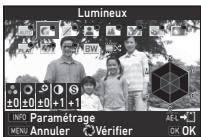
| Sélection Auto | Estompé |
| Lumineux | Monotone |
| Naturel | Sans blanchiment |
| Portrait | Diapositive |
| Paysage | Monochrome |
| Éclatant | Traitement croisé |
| Couleurs éclatantes |
Opérations disponibles lors de prise de vue avec le viseur
| Interrupteur principal sur ⏻ | Utilise la prévisualisation numérique pour prévisualiser l'image d'arrière-plan avec le réglage sélectionné appliqué. |
| AEL | Enregistre l'image de prévisualisation (uniquement lorsque l'image peut être enregistrée). |
Passez à l'étape 6 si vous n'avez pas besoin de modifier les paramètres.
3 Appuyez sur INFO.
L'écran de réglage des paramètres apparaît.
4 Définissez les paramètres.
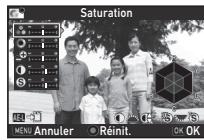
Opérations possibles
| ▲▼ | Sélectionne un paramètre. |
| ◀▶ | Ajuste la valeur. |
| Bascule entre [Contraste], [Ajustement lumières] et [Ajustement ombres]. | |
| Bascule entre [Netteté], [Netteté affinée] et [Netteté optimale].(Non disponible en mode 📋.) | |
| ○ | Rétablit la valeur d’ajustement au réglage par défaut. |
5 Appuyez sur OK.
L'écran de l'étape 2 apparaît de nouveau.
Les valeurs d'ajustement des paramètres sont affichées.
6 Appuyez sur OK.
L'appareil revient à l'état de pause.
Attention
- En mode AUTO, le ton de finition de l'image est fixée à [Sélection Auto].
- L'opération Prévisu. numérique à l'étape 2 est désactivée lorsque le mode de déclenchement est réglé sur [Sur-impression] ou [Intervallomètre].
Enregistrement des réglages du traitement croisé d'une image capturée
Le résultat du traitement croisé diffère à chaque prise de vue. Si vous prenez une photo en traitement croisé que vous aimez, vous pouvez enregistrer les réglages de traitement croisé utilisés pour cette photo et utiliser régulièrement les mêmes réglages.
1 Appuyez sur ▼ dans l'affichage une image du mode lecture.
La palette du mode lecture apparaît.
2 Sélectionnez 📂 et appuyez sur OK.
L'appareil cherche les images ayant subi un traitement croisé en partant de la prise de vue la plus récente. [Pas de traitement croisé] apparaît si aucune image ayant subi un traitement croisé n'est trouvée.
3 Utilisez pour sélectionner une image ayant subi un traitement croisé.
4 Sélectionnez le « Favori » numéro 1, 2 ou 3 pour enregistrer les réglages puis appuyez sur OK.
Les réglages de l'image sélectionnée sont enregistrés dans vos réglages « favoris ».
Aide-mémoire
- Les réglages de traitement croisé enregistrés peuvent être chargés en sélectionnant [Traitement croisé] à l'étape 2, « Personnalisation image » (p.74), et en sélectionnant un des réglages de favoris 1 à 3 pour le paramètre.
Filtre numérique
1 Sélectionnez [Filtre numérique] dans le menu 📷3 ou 📋2 et appuyez sur ▶.
L'écran de réglage du filtre numérique apparaît.
2 Sélectionnez un filtre.
Sélectionnez [Aucun filtre] pour effectuer des prises de vue sans filtre numérique.
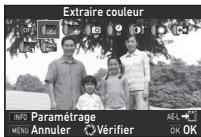
Extraire couleur
Remplacer couleur
Photos créatives
Rétro
Contraste élevé
Ombres
Inverser couleur
Unicolore renforcé
Monochrome renforcé
Opérations disponibles lors de prise de vue avec le viseur
| Interrupteur principal sur 📊 | Utilise la prévisualisation numérique pour prévisualiser l'image d'arrière-plan avec l'effet sélectionné appliqué. |
| AEL | Enregistre l'image de prévisualisation (uniquement lorsque l'image peut être enregistrée). |
Passez à l'étape 6 si vous n'avez pas besoin de modifier les paramètres.
3 Appuyez sur INFO.
L'écran de réglage des paramètres apparaît.
4 Définissez les paramètres.
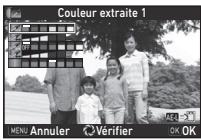
Opérations possibles

Sélectionne un paramètre.

Ajuste la valeur.
5 Appuyez sur OK.
L'écran de l'étape 2 apparaît de nouveau.
6 Appuyez sur OK.
7 Appuyez sur MENU.
L'appareil revient à l'état de pause.
Attention
- Cette fonction ne peut pas être utilisée avec certaines autres fonctions. (p.115)
- L'opération Prévisu. numérique à l'étape 2 est désactivée lorsque le mode de déclenchement est réglé sur [Sur-impression] ou [Intervallomètre].
- En fonction du filtre utilisé, l'enregistrement des images peut être plus long.
Aide-mémoire
- Les images fixes peuvent également être traitées avec des filtres numériques en mode lecture. (p.91)
Correction des images
Réglage de la luminosité
Compensation hautes lumières Compensation ombres

Augmente la plage dynamique, permet d'enregistrer une expression plus large des tons par le capteur CMOS et réduit la survenue de zones surexposées/sous-exposées.
Définissez les fonctions de correction dans [Réglages plage dynamiq] du menu 📄2 ou 🌐2.
Attention
- Lorsque la sensibilité est réglée sur une valeur inférieure à ISO 200, [Compens°htes lumières] ne peut pas être réglé sur [MARCHE].
- [Compens'htes lumières] en mode 🔍 peut être réglé sur [AUTO] ou [ARRÊT].
Aide-mémoire
Prise de vue HDR

Prend trois images consécutives avec trois niveaux d'exposition différents pour créer une seule image composite.
1 Sélectionnez [Prise de vue HDR] dans le menu 📷3 et appuyez sur ▶.
L'écran [Prise de vue HDR] apparaît.
2 Sélectionnez le type de prise de vue puis appuyez sur OK.
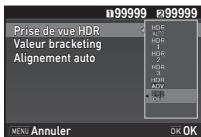
3 Définit la gamme dans laquelle changer l'exposition dans [Valeur bracketing].
Sélectionnez parmi [±1EV], [±2EV] ou [±3EV].
4 Définissez s'il faut utiliser Alignement auto ou non.
| Utilise Alignment auto. | |
| N'utilise pas Alignment auto. |
5 Appuyez deux fois sur MENU.
L'appareil revient à l'état de pause.
Aide-mémoire
- Le type HDR peut aussi être modifié en utilisant Smart Function. (p.21)
Attention
- Prise de vue HDR n'est pas disponible en mode B, X ou 📷.
- Prise de vue HDR ne peut pas être utilisé avec certaines autres fonctions. (p.115)
- Lorsque le mode de déclenchement est réglé sur [Intervallomètre] ou [Enregist. vidéo par intervalle], [Alignement auto] est fixé à □ (Arrêt).
- Lorsque [Alignement auto] est réglé sur □ (Arrêt), [Shake Reduction] du menu 📷 4 est fixé sur [ARRÊT].
- Pour la prise de vue HDR, plusieurs images sont associées pour en créer une seule ; l'enregistrement de cette image peut donc être plus long.
Shake Reduction

En utilisant l'unité Shake Reduction intégrée de l'appareil, vous pouvez réduire le flou des images. Procédez au réglage dans [Shake Reduction] du menu 📷4.
Aide-mémoire
- La fonction Shake Reduction peut aussi être activée ou désactivée en utilisant Smart Function. (p.21)
- Lorsque [Shake Reduction] est assigné à Fx1 ou à Fx2, vous pouvez activer ou désactiver la fonction Shake Reduction d'une simple pression sur un bouton. (p.105)
Correction objectif

Les fonctions suivantes peuvent être définies dans [Correction objectif] du menu 4.
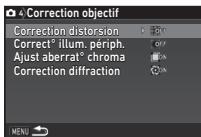
| Correction distorsion | Réduit les distorsions dues aux propriétés de l'objectif. |
| Correct° illum. périph. | Réduit la baisse de lumière périphérique due aux propriétés de l'objectif. |
| Ajust aberrat° chroma | Réduit les aberrations chromatiques latérales dues aux propriétés de l'objectif. |
| Correction diffraction | Corrige le flou provoqué par la diffraction lors de l'utilisation d'une faible ouverture. |
Aide-mémoire
- Les corrections ne peuvent être effectuées que lorsqu'un objectif compatible est monté. (p.116) Les caractéristiques sont désactivées lorsque vous utilisez un accessoire comme un convertisseur arrière monté entre l'appareil et l'objectif.
- Lorsque [Format fichier] est réglé sur [RAW] ou [RAW+] dans [Réglages capture image] du menu 📄2, les informations concernant la correction sont enregistrées comme paramètre de fichier RAW et vous pouvez choisir d'appliquer ou non la correction aux images lorsque vous les développez. Pour la fonction Développement RAW, [Correct°frange couleur] peut également être défini. (p.93)
Attention
- Les caractéristiques Correction objectif ne sont pas disponibles lorsque [Rogner] dans les menus 2 et 1 est réglé sur FF alors qu'un objectif DA ou DA L (sauf objectifs DA★200 mm F2,8 ED [IF] SDM, DA★300 mm F4 ED [IF] SDM et DA 560 mm F5,6 ED AW) est monté.
Réglage du niveau de qualité et de la texture
Clarté

En utilisant une fonction de traitement de l'image, la texture et les détails de surface peuvent être ajustés dans la plage de -4 à +4. Procédez au réglage dans [Clarté] du menu 📷3.
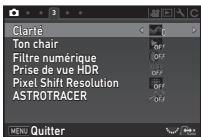
Ton chair

Le ton chair des portraits peut être amélioré. Sélectionnez [Type1] ou [Type2] dans [Ton chair] du menu 📷3.
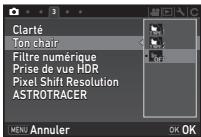
Pixel Shift Resolution

Pixel Shift Resolution est la fonction qui active la production d'une image haute définition d'un objet fixe en fusionnant quatre images avec le déplacement pixel par pixel à l'aide du mécanisme Shake Reduction.
Paramétrez dans [Pixel Shift Resolution] du menu 📷3.
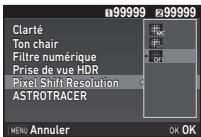
| Correction mvt activée | Corrige le bruit de type mosaïque lorsqu’un objet en mouvement est détecté et crée une image composite. |
| Correct. mvt désactivée | Crée une image composite en combinant la plage entière de l’image. |
| Arrêt | N’utilise pas Pixel Shift Resolution. |
Lorsque la prise de vue est effectuée, les quatre images capturées sont affichées tour à tour puis elles sont fusionnées en une seule image.
Attention
- Cette fonction ne peut pas être utilisée dans les cas suivants.
- En mode B ou X
- En mode
- Cette fonction ne peut pas être utilisée avec certaines autres fonctions. (p.115)
- Lorsque cette fonction est utilisée, [Shake Reduction] du menu 📷4 est fixé sur [ARRÊT].
Aide-mémoire
- Lorsque [Pixel Shift Resolution] est assigné à Fx1 ou à Fx2, vous pouvez modifier le réglage [Pixel Shift Resolution] d'une simple pression sur un bouton. (p.105)
- Si un objet en mouvement est présent dans le cadre, un bruit de type mosaïque peut apparaître sur l'image. Dans ce cas, sélectionnez [Correction mvt activée].
- Lorsque vous prenez des photos avec Pixel Shift Resolution, utilisez un trépied et montez-y solidement l'appareil. L'utilisation de Retardateur, Télécommande ou Prise de vues miroir verrouillé est recommandée.
Simulateur filtre anticrénelage

En bougeant l'unité Shake Reduction, il est possible d'obtenir un effet de réduction moiré simulant celui- d'un filtre passe-bas.
1 Sélectionnez [Simulateur filtre AA] dans le menu 4 et appuyez sur ▶.
2 Sélectionnez un type puis appuyez sur OK.
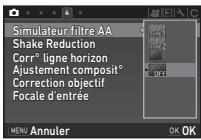
| Type1 | Prend des photos tout en équilibrant la résolution et la réduction moiré. |
| Type2 | Donne la priorité à la réduction moiré. |
| Bracketing | Prend 3 images consécutives dans l'ordre de [Arrêt], [Type1] et [Type2]. |
Attention
- Cette fonction ne peut pas être utilisée dans certains modes d'enregistrement ni en association avec certaines autres fonctions. (p.115)
- [Bracketing] ne peut pas être sélectionné dans les cas suivants.
- En mode B
- Lorsque le mode de déclenchement est réglé sur une option autre que [Prise de vues vue par vue], [Retardateur] (12 secondes, 2 secondes) ou [Télécommande] (immédiat, après 3 secondes)
• Lorsque Prise de vue HDR est défini - Lorsque la vitesse d'obturation est supérieure à 1/1000 secondes, il n'est pas possible d'obtenir l'effet entier de cette fonction.
Ajustement de la composition

Le mécanisme Shake Reduction vous permet d'ajuster la composition de votre image. Utilisez cette fonction lorsque vous souhaitez ajuster la composition, comme lorsque vous utilisez un trépied, par exemple pendant la prise de vue avec Live View.
1 Sélectionnez [MARCHE] dans [Ajustement composite] du menu 📄4.
2 Appuyez sur MENU.
L'appareil revient à l'état de pause.
3 Appuyez sur LV.
Live View apparaît et le message [Ajuster la composition de l'image] s'affiche.
4 Ajuster la composition.
Le niveau d'ajustement (le nombre de pas) s'affiche en haut à droite de l'écran.
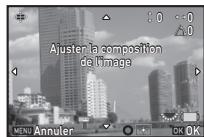
Opérations possibles
| ▲▼◀▶ | Déplace la composition de l'image(jusqu'à 24 paliers). |
| Ajuste le niveau de la composition(jusqu'à 8 paliers. Non disponible lorsque la quantité d'ajustement est de 17 paliers ou plus). | |
| ○ | Rétablit la valeur d'ajustement au réglage par défaut. |
5 Appuyez sur OK.
L'appareil revient à l'état de pause en Live View.
Attention
- Vous ne pouvez pas vous servir de cette fonction lorsque la fonction ASTROTRACER est utilisée.
Aide-mémoire
- La composition ajustée est enregistrée même si Live View est terminé ou si l'appareil est mis hors tension. Pour rétablir la valeur d'ajustement enregistrée lorsque Live View est terminé, réglez [Ajustement composit°] sur □ (Arrêt) dans [Mémoire] du menu 📷 5. (p.110)
Utilisation du GPS
Les fonctions suivantes sont disponibles avec le GPS intégré à l'appareil.
| Enregistrement GPS | Enregistre les données de positionnement du GPS reçues périodiquement sur la carte mémoire. (p.82) |
| ASTROTRACER | Suit et capture des corps célestes. (p.83) En adaptant le mouvement de l’unité de Shake Reduction intégrée au mouvement des corps célestes, ceux-ci peuvent être capturés comme des points individuels même si la prise de vue se fait avec un réglage exposition longue. |
| Synchro heure GPS | Règle les paramètres de la date et de l’heure de l’appareil à l’aide des informations obtenues des satellites GPS. |
Appuyez sur GPS pour activer le GPS. Le voyant du GPS s'allume. Appuyez de nouveau sur GPS pour désactiver le GPS.
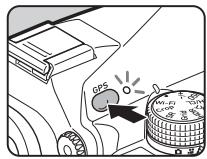
Vous pouvez vérifier l'état du positionnement du GPS sur l'écran de contrôle LCD et l'écran Live View. La couleur de l'icône indique l'action en cours.
| Vert | Positionnement 3D |
| Jaune | Positionnement 2D |
| Rouge | Aucun positionnement |
État du positionnement
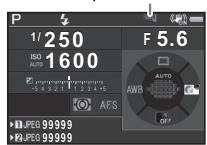
Lorsqu'une photo est prise alors que le GPS est activé, les informations GPS sont stockées en interne dans le fichier image. Les informations GPS ne sont pas enregistrées dans le fichier vidéo. Vous pouvez vérifier les informations GPS dans Affichage infos détaillées en mode lecture. (p.17)
Attention
- Lorsque le GPS est activé, la batterie s'épuise plus vite qu'en temps normal.
- Si vous utilisez l'appareil à proximité d'objets qui génèrent un champ magnétique, comme des aimants, ou qui ont un magnétisme comme le fer, la boussole électronique peut ne pas fonctionner correctement.
- Les informations GPS stockées dans le fichier image ne peuvent pas être supprimées. Si vous ne voulez pas communiquer vos informations de localisation de prise de vue publiquement lorsque vous publiez une photo sur des sites de réseaux sociaux, etc., désactivez le GPS avant de prendre la photo.
- Vous ne pouvez pas utiliser l'unité O-GPS1 en option du GPS avec cet appareil.
- Pour connaître d'autres précautions à prendre avec le GPS, reportez-vous à « À propos du GPS » (p.139).
Aide-mémoire
- Lorsque des informations GPS peuvent être obtenues, le Temps universel coordonné (UTC) est enregistré comme date et heure de prise de vue des images. Sur l'écran de la boussole électronique (p.15), l'heure s'affiche après correction de la différence entre l'UTC et l'heure de la prise de vue.
Effectuer un étalonnage

Effectuez un étalonnage pour que le GPS fonctionne correctement.
1 Sélectionnez [GPS/boussole électr.] dans le menu 2 et appuyez sur ▶.
L'écran [GPS/boussole électr.] apparaît.
2 Sélectionnez [Etalonnage] et appuyez sur ▶.
L'écran [Etalonnage] apparaît.

3 Faites pivoter l'appareil en suivant l'instruction qui s'affiche à l'écran.
Le résultat de l'étalonnage apparaît.
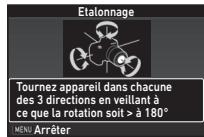
4 Appuyez sur OK.
L'écran de l'étape 2 apparaît de nouveau.
Si [L'opération n'a pas pu être correctement finalisée] apparaît, changez le sens de l'appareil et effectuez de nouveau un étalonnage.
Attention
- Lorsque vous effectuez un étalonnage, veillez à ne pas faire tomber l'appareil. Enroulez la courroie autour de votre poignet ou prenez d'autres mesures de précaution.
- Si la batterie est retirée, effectuez de nouveau un étalonnage lorsque la batterie est remise en place.
- Le fait de changer l'objectif ou l'angle de l'écran après un étalonnage peut avoir un effet sur l'environnement de champ magnétique. Dans ce cas, effectuez un nouvel étalonnage.
Aide-mémoire
- Lorsque [Synchro heure GPS] est réglé sur ☑ sur l'écran à l'étape 2, les réglages de date et d'heure de l'appareil sont automatiquement ajustés.
Enregistrement du trajet de l'appareil (Enregistrement GPS)

1 Sélectionnez [GPS/boussole électr.] dans le menu 2 et appuyez sur ▶.
L'écran [GPS/boussole électr.] apparaît.
2 Sélectionnez [Enregistrement GPS] et appuyez sur ▶.
L'écran [Enregistrement GPS] apparaît. Le GPS s'active automatiquement.
3 Réglez les conditions d'enregistrement.
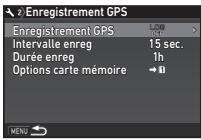
| Intervalle enreg | Choisissez parmi [5 sec.], [10 sec.], [15 sec.], [30 sec.] ou [1 min.]. |
| Durée enreg | Choisissez entre [1 h] et [24 h]. (Lorsque [Intervalle enreg] est réglé sur [5 sec.], choisissez entre [1 h] et [9 h]. Lorsque [Intervalle enreg] est réglé sur [10 sec.], choisissez entre [1 h] et [18 h].) |
| Options carte mémoire | Sélectionnez la carte SD1 ou la carte SD2. |
4 Sélectionnez [Enregistrement GPS] et appuyez sur ▶.
L'écran de confirmation apparaît.
5 Sélectionnez [Démarrer] puis appuyez sur OK.
L'enregistrement GPS démarre. L'écran de l'étape 3 apparaît de nouveau.
Attention
- Les données d'enregistrement du GPS ne peuvent pas être enregistrées lorsque l'appareil est raccordé à un ordinateur par USB.
Aide-mémoire
- Pendant l'enregistrement GPS, « LOG » s'affiche sous l'icône de l'état du positionnement du GPS sur l'écran de contrôle LCD et l'écran Live View. Lorsque l'heure définie dans [Durée enreg] est écoulée, « LOG END » s'affiche et un fichier d'enregistrement GPS est enregistré.
- Sélectionnez [Quitter] à l'étape 5 pour arrêter l'enregistrement GPS. Un fichier d'enregistrement GPS est enregistré.
- Lorsque le GPS est désactivé en appuyant sur GPS, l'enregistrement GPS s'interrompt. (Le décompte pour [Durée enreg] se poursuit.) L'enregistrement GPS reprend lorsque le GPS est activé.
- S'il y a des données d'enregistrement GPS à sauvegarder sous forme de fichier journal, « LOG END » s'affiche dans [Enregistrement GPS] sur l'écran de l'étape 3. Sélectionnez [Enregistrer] à l'étape 5 pour sauvegarder les données d'enregistrement GPS sous forme de fichier journal. « LOG END » s'affiche alors lorsque l'alimentation est coupée en raison d'une batterie épuisée ou lorsque la batterie est remplacée. Dans ce cas, sauvegardez le fichier d'enregistrement GPS avant de reprendre l'enregistrement GPS.
- Pendant l'enregistrement GPS, vous ne pouvez pas modifier les réglages de [Intervalle enreg] et [Durée enreg].
- Un fichier journal (format KML) est enregistré dans le dossier « GPSLOG » dans la carte mémoire avec un nom de fichier à chiffre séquentiel allant de 001 à 999 ainsi que le mois et l'année (par exemple : 001_0505). Toutefois, si aucune donnée d'enregistrement GPS n'est à enregistrer, aucun fichier journal ou dossier n'est créé. En outre, si le fichier journal « 999_****» a été enregistré, il n'est pas possible d'enregistrer un nouveau fichier journal.
- Vous pouvez afficher le trajet de l'appareil sur Google Earth, etc., en transférant un fichier journal sur un ordinateur et en l'important.
Réglage de l'ASTROTRACER
1 Appuyez sur GPS.
2 Sélectionnez [ASTROTRACER] dans le menu 📄3 et appuyez sur ▶.
L'écran [ASTROTRACER] apparaît.
3 Sélectionnez [ASTROTRACER] et appuyez sur ▶.
4 Sélectionnez [MARCHE] puis appuyez sur OK.
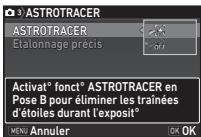
5 Sélectionnez [Etalonnage précis] et appuyez sur ▶.
L'écran [Etalonnage précis] apparaît.
Reportez-vous à « Effectuer un étalonnage » (p.81) pour la réalisation d'un étalonnage.
6 Appuyez sur OK.
L'écran [ASTROTRACER] s'affiche de nouveau.
7 Appuyez deux fois sur MENU.
L'appareil revient à l'état de pause.
Attention
- Comme l'environnement de champ magnétique varie selon le lieu de la prise de vue, un étalonnage précis doit être effectué à chaque lieu lorsque vous prenez des photos de corps célestes avec ASTROTRACER.
- Le fait de changer l'objectif ou l'angle de l'écran après un étalonnage précis peut avoir un effet sur l'environnement de champ magnétique. Dans ce cas, effectuez un nouvel étalonnage.
Prise de vue avec l'ASTROTRACER
1 Réglez le mode d'exposition sur B et la méthode de mise au point sur MF.
2 Réglez les conditions de prise de vue.
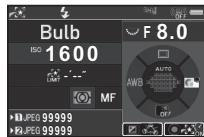
Opérations possibles
| Active/désactive l'exposition minutée. | |
| Modifie l'heure d'exposition dans la plage allant de 0'10" à 5'00" lorsque l'exposition minutée est activée. | |
| Modifie la valeur d'ouverture. | |
| Effectue un étalonnage précis. |
3 Réglez la mise au point et pressez SHUTTER à fond. La prise de vue démarre.
4 Pressez de nouveau SHUTTER à fond.
La prise de vue s'arrête.
Lorsque l'exposition minutée est activée, la prise de vue s'arrête automatiquement après que la durée définie s'est écoulée.
Attention
- Cette fonction ne peut pas être utilisée avec certaines autres fonctions. (p.115)
Éléments de la palette du mode lecture
Les fonctions de lecture peuvent être réglées dans la palette du mode lecture ainsi que dans le menu ▶1 (p.31).
Appuyez sur ▼ dans l'affichage une image (Affichage infos standard ou Pas d'informations affichées)
du mode lecture pour afficher la palette du mode lecture.
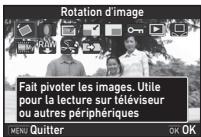
| Paramètre | Fonction | Page | |
 | Rotation d'image *1 | Change les informations de rotation des images. | p.87 |
| [2+74] | Filtre numérique *1 | Traite les images à l'aide de filtres numériques. | p.91 |
| [2TKW] | Correction moiré *1 *2 | Réduit le moiré des images. | p.90 |
| [6D60] | Redimensionner *1 *2 | Modifie le nombre de pixels enregistrés de l'image. | p.89 |
| [2K5] | Recadrer *1 | Recadre uniquement la partie désirée d'une image. | p.90 |
| [5G02] | Protéger | Protège les images d'un effacement accidentel. | p.111 |
| [6Wx3] | Diaporama | Fait défiler les images. | p.87 |
| Paramètre | Fonction | Page |
| Enr. bal.blancs manuel *1 | Sauvegarde les réglages de la balance des blancs de l'image enregistrée comme balance des blancs manuelle. | p.71 |
| Enregistrer traitement | Enregistre les réglages utilisés pour une image prise en mode traitement croisé dans Personnaliser image comme des réglages « favoris ». | p.75 |
| Développement RAW *3 | Développe des images RAW en images JPEG et les enregistre comme de nouveaux fichiers. | p.93 |
| Montage vidéo *4 | Divise une séquence vidéo ou supprime les segments non souhaités. | p.92 |
| Copie des images | Copie les images entre les cartes dans les fentes SD1 et SD2. | p.89 |
*1 Non disponible lorsqu'une image TIFF ou une séquence vidéo est affichée.
*2 Non disponible lorsqu'une image RAW ou une image TIFF est affichée.
*3 Disponible uniquement lorsqu'une image RAW est enregistrée.
*4 Disponible uniquement lorsqu'une séquence vidéo est affichée.
Aide-mémoire
- Les fonctions de la palette du mode lecture ne peuvent être utilisées que pour les images enregistrées sur la carte mémoire qui est lue. Pour utiliser les fonctions pour les images enregistrées sur l'autre carte mémoire, basculez sur l'autre fente de carte mémoire en appuyant sur 1:2 pendant l'affichage une image, puis affichez la palette du mode lecture.
Changement de la méthode de lecture
Affichage d'images multiples
Il est possible d'afficher 6, 12, 20, 35 ou 80 imagettes à la fois.
1 Tournez 📋 vers la gauche en mode lecture.
L'écran d'affichage multi-images apparaît.
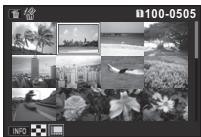
Opérations possibles
| ▲▼◀▶ | Déplace le cadre de sélection. | |
| [SC$T] | Affiche l'image suivante/précédente. | |
| 1:2 | Bascule entre la carte SD1 et la carte SD2. | |
| INFO | Montre l'écran de sélection du style d'affichage. | 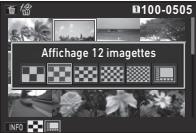 |
| Supprime les images sélectionnées. | ||
2 Appuyez sur OK.
L'image sélectionnée apparaît dans l'affichage une image.
Suppression des images sélectionnées
1 Appuyez sur 📂 à l'étape 1, « Affichage d'images multiples » (p.85).
2 Sélectionnez les images à supprimer.
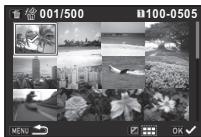
Opérations possibles
 | Déplace le cadre de sélection. |
| Confirme/annule la sélection de l'image à supprimer. | |
| Sélectionne la plage d'images à supprimer. | |
| Montre l'image sélectionnée dans l'affichage une image.Utilisez pour montrer une autre image. |
Dans la partie supérieure gauche de l'écran, le nombre d'images sélectionnées est affiché.
3 Appuyez sur 📄.
L'écran de confirmation de suppression apparaît.
4 Sélectionnez [Supprimer] puis appuyez sur OK.
Aide-mémoire
- Vous pouvez sélectionner jusqu'à 500 images à la fois.
- Vous ne pouvez pas sélectionner des images protégées.
-
Vous pouvez supprimer les images sélectionnées individuellement avec les images sélectionnées en spécifiant la plage à supprimer.
-
Utilisez les mêmes étapes pour sélectionner des images multiples pour les fonctions suivantes.
• Copie des images (p.89)
• Développement RAW (p.93) - Protéger (p.111)
Affichage des images par dossier
1 Tournez 📋 vers la gauche à l'étape 1, « Affichage d'images multiples » (p.85).
L'écran d'affichage par dossier apparaît.
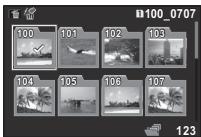
Opérations possibles
| ▲▼◀▶ | Déplace le cadre de sélection. |
| Supprime le dossier sélectionné. |
2 Appuyez sur OK.
Les images dans le dossier sélectionné sont affichées.
Supprimer un dossier
1 Sélectionnez le dossier à supprimer à l'étape 1 de « Affichage des images par dossier » (p.86) et appuyez sur 📋.
L'écran de confirmation de suppression apparaît.
2 Sélectionnez [Supprimer] puis appuyez sur OK.
Le dossier sélectionné et toutes les images qu'il contient sont supprimés.
Lorsque le dossier contient des images protégées, sélectionnez [Tout supprimer] ou [Tout conserver].
Affichage des images par date de prise de vue
Les images sont regroupées et affichées par date de prise de vue.
1 Appuyez sur INFO à l'étape 1 de « Affichage d'images multiples » (p.85).
L'écran de sélection du style d'affichage apparaît.
2 Sélectionnez [Affichage bande film&calendrier].
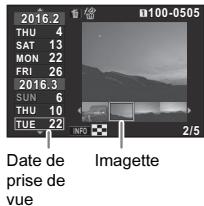
Opérations possibles
| ▲▼ | Sélectionne une date de prise de vue. |
| ◀▶ | Sélectionne une image prise à la date de prise de vue sélectionnée. |
| versla droite | Montre l'image sélectionnée dans l'affichage une image. |
| Supprime l'image sélectionnée. |
3 Appuyez sur OK.
L'image sélectionnée apparaît dans l'affichage une image.
Lecture en continu (Diaporama)
1 Sélectionnez ▶ dans la palette du mode lecture.
Démarrage diaporama.
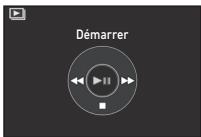
Opérations possibles
| OK | Pause/reprise de la lecture. |
| Affiche l'image précédente. | |
| Affiche l'image suivante. | |
| Interrompt la lecture. | |
| Ajuste le volume sonore de la séquence vidéo. |
Une fois que toutes les images ont été lues, l'appareil revient en mode affichage une image.
Aide-mémoire
- Vous pouvez modifier les réglages de [Durée affichage], [Fondu enchainé], [Répéter lecture] et [Lecture vidéo auto] pour le diaporama dans [Diaporama] du menu ▶1. Le diaporama peut aussi être lancé depuis l'écran
de réglage Diaporama. Lorsque [Lecture vidéo auto] est réglé sur □ (Arrêt), appuyez sur OK pendant le diaporama pour lire une vidéo.
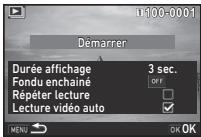
Affichage de rotation d'images
Les informations de rotation d'image sont enregistrées pendant la prise de vue avec l'appareil tenu à la verticale. Lorsque [Rotation image auto] dans [Affichage image] du ▶1 est réglé sur ☑ (Marche), l'image pivote automatiquement en fonction des informations de rotation pendant la lecture (réglage par défaut).
Les informations concernant la rotation d'une image peuvent être modifiées en procédant comme ci-dessous.
1 Affichez l'image à modifier dans l'affichage une image.
2 Sélectionnez dans la palette du mode lecture.
L'image sélectionnée pivote par étapes de 90° et les quatre imagettes sont affichées.
3 Utilisez ▲▼◀▶ pour sélectionner le sens de rotation souhaité puis appuyez sur OK.
Les informations de rotation de l'image sont enregistrées,
puis l'appareil revient en mode affichage une image.
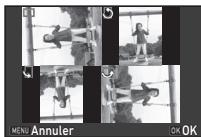
- Lorsque [22 Enregistremt info rotation] est réglé sur [Arrêt] dans le menu C4, les informations concernant la rotation de l'image ne sont pas enregistrées.
- Vous ne pouvez pas modifier les informations de rotation d'image dans les cas suivants.
- Images protégées,
- Images sans informations de rotation,
- Lorsque [Rotation image auto] dans l'option [Affichage image] du menu ▶1 est réglé sur □ (Arrêt).
- Les fichiers vidéo ne peuvent pas être orientés.
Branchement de l'appareil à un équipement AV
Branchez à un équipement AV, comme un téléviseur, équipé d'une prise HDMI pour afficher des images Live View pendant la prise de vue ou pour lire des images en mode lecture. Assurez-vous de disposer d'un câble HDMI disponible dans le commerce équipé d'une prise HDMI (type D).
1 Éteignez l'équipement audiovisuel et l'appareil.
2 Ouvrez le cache des ports de l'appareil et branchez le câble à la prise HDMI.
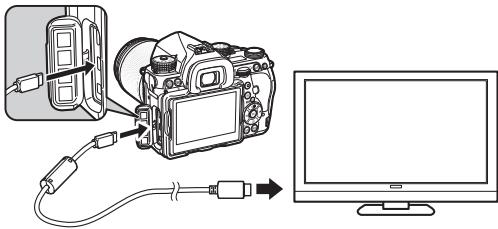
3 Raccordez l'autre extrémité du câble à l'entrée de l'équipement audiovisuel.
4 Allumez l'équipement audiovisuel et l'appareil.
L'appareil se met en marche en mode HDMI et les informations relatives à l'appareil apparaissent sur l'écran de l'équipement audiovisuel raccordé.
Attention
- Lorsque l'appareil est branché à un équipement AV, rien ne s'affiche sur l'écran de l'appareil. De même, vous ne pouvez pas régler le volume sur l'appareil. Réglez le volume sonore sur l'équipement AV.
Aide-mémoire
- Consultez le mode d'emploi de l'appareil AV et sélectionnez une entrée vidéo appropriée pour brancher l'appareil.
- Par défaut, la résolution maximum prise en charge à la fois par l'équipement AV et l'appareil est automatiquement sélectionnée. S'il ne lit pas correctement les images, modifiez le réglage dans [Sortie HDMI] du menu 2.
- Il est recommandé d'utiliser le kit adaptateur secteur en option en cas d'utilisation prolongée de l'appareil. (p.40)
Édition et traitement des images
Copie d'une image
Copie les images entre les cartes mémoire dans les fentes SD1 et SD2.
1 Sélectionnez une image enregistrée sur la carte mémoire à partir de laquelle les images doivent être copiées puis affichez-la en affichage une image.
2 Sélectionnez 📋 dans la palette du mode lecture.
3 Sélectionnez [Sélect° images] ou [Sélect° dossier] et appuyez sur OK.
4 Sélectionnez une ou plusieurs images ou un dossier.
Reportez-vous à l'étape 2, « Suppression des images sélectionnées » (p.85), pour savoir comment sélectionner une ou plusieurs images.
5 Appuyez sur INFO.
L'écran de confirmation de sauvegarde apparaît.
6 Sélectionnez l'emplacement pour enregistrer la ou les images ou le dossier et appuyez sur OK.
Modification de la taille des images
Attention
- Seules les images JPEG enregistrées avec cet appareil peuvent être redimensionnées ou recadrées.
- Les images déjà redimensionnées ou recadrées à la taille de fichier minimale ne peuvent pas être traitées.
Changement du nombre de pixels enregistrés (Redimensionner)
Change le nombre de pixels enregistrés de l'image sélectionnée et l'enregistre comme nouveau fichier.
1 Affichez l'image à modifier dans l'affichage une image.
2 Sélectionnez 📋 dans la palette du mode lecture. L'écran de sélection du nombre de pixels enregistrés apparaît.
3 Utilisez ◀▶ pour sélectionner le nombre de pixels enregistrés puis appuyez sur OK.
Vous pouvez sélectionner une taille d'image plus petite que celle de l'image initiale.
L'écran de confirmation de sauvegarde apparaît.
4 Sélectionnez [Enregistrer sur SD1] ou [Enregistrer sur SD2] et appuyez sur OK.
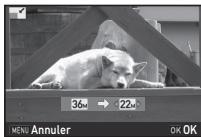
Recadrer une partie de l'image (Recadrer)
Ne recadre que la zone souhaitée de l'image sélectionnée et l'enregistre comme nouveau fichier.
1 Affichez l'image à modifier dans l'affichage une image.
2 Sélectionnez □ dans la palette du mode lecture. Le cadre de recadrage permettant de spécifier la taille et la position de la zone à recadrer apparaît à l'écran.
3 Spécifiez la taille et la position de la zone à recadrer.
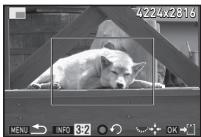
Opérations possibles
| Modifie la taille du cadre de recadrage. | |
| ▲▼◀▶ | Déplace le cadre de recadrage. |
| INFO | Modifie la longueur/largeur ou le réglage de la rotation d'image. |
| ○ | Fait pivoter le cadre de recadrage (uniquement lorsque cela est possible). |
4 Appuyez sur OK.
L'écran de confirmation de sauvegarde apparaît.
5 Sélectionnez [Enregistrer sur SD1] ou [Enregistrer sur SD2] et appuyez sur OK.
Corriger le moiré
Réduit le moiré des images.
1 Affichez l'image à modifier dans l'affichage une image.
2 Sélectionnez 📋 dans la palette du mode lecture. Si l'image ne peut pas être éditée, [Cette image ne peut être traitée] apparaît.
3 Utilisez ◀▶ pour sélectionner le niveau de correction et appuyez sur OK.
L'écran de confirmation de sauvegarde apparaît.
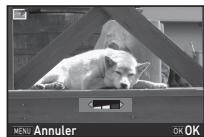
4 Sélectionnez [Enregistrer sur SD1] ou [Enregistrer sur SD2] et appuyez sur OK.
Attention
- La fonction Correction moiré peut être utilisée uniquement pour les images JPEG prises avec cet appareil.
Traitement des images à l'aide de filtres numériques
1 Affichez l'image à modifier dans l'affichage une image.
2 Sélectionnez 0 dans la palette du mode lecture.
L'écran de sélection des filtres apparaît.
3 Sélectionnez un filtre.
Utilisez pour sélectionner une autre image.
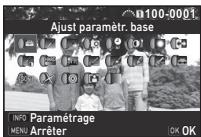
Ajust paramètr. base
Extraire couleur
Remplacer couleur
Photos créatives
Rétro
Contraste élevé
Ombres
Inverser couleur
Unicolore renforcé
Monochrome renforcé
Passez à l'étape 7 si vous n'avez pas besoin de modifier les paramètres.
4 Appuyez sur INFO.
L'écran de réglage des paramètres apparaît.
5 Définissez les paramètres.
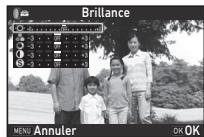
Opérations possibles

Sélectionne un paramètre.

Ajuste la valeur.
6 Appuyez sur OK.
L'écran de l'étape 3 apparaît de nouveau.
7 Appuyez sur OK.
L'écran de confirmation de sauvegarde apparaît.
8 Sélectionnez [Filtre(s) supplémentaire(s)], [Enregistrer sur SD1] ou [Enregistrer sur SD2], puis appuyez sur OK.
Sélectionnez [Filtre(s) supplémentaire(s)] lorsque vous voulez appliquer des filtres supplémentaires à la même image. L'écran de l'étape 3 réapparaît.
Attention
- Seules les images JPEG et RAW enregistrées avec cet appareil peuvent être retouchées à l'aide des filtres numériques.
- Les images RAW enregistrées avec Prise de vue HDR ou Résolution déplacement pixels ne peuvent pas être traitées avec Filtre numérique.
Aide-mémoire
- Il est possible d'appliquer jusqu'à 20 filtres, y compris un filtre numérique au cours de la prise de vue (p.75), sur la même image.
Imitation des effets de filtre
Récupère le réglage de l'image sélectionnée avec des effets de filtre et applique les mêmes effets de filtre à d'autres images.
1 Affichez une image traitée par filtre dans l'affichage une image.
2 Sélectionnez 0 dans la palette du mode lecture.
3 Sélectionnez [Imitation effets filtre] puis appuyez sur OK.
Les effets de filtre utilisés pour l'image sélectionnée apparaissent.
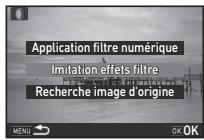
4 Pour vérifier les détails des paramètres, appuyez sur INFO.
Appuyez sur INFO de nouveau pour revenir à l'écran précédent.
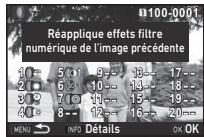
5 Appuyez sur OK.
L'écran de sélection de l'image apparaît.
6 Utilisez 📁 pour sélectionner une image à laquelle appliquer les mêmes effets de filtre puis appuyez sur le bouton OK.
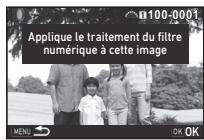
Vous ne pouvez sélectionner
qu'une image enregistrée dans la même carte mémoire qui n'a pas été traitée à l'aide de filtres.
L'écran de confirmation de sauvegarde apparaît.
7 Sélectionnez [Enregistrer sur SD1] ou [Enregistrer sur SD2] et appuyez sur OK.
Aide-mémoire
- Si [Recherche image d'origine] est sélectionné à l'étape 3, l'image originale avant application des filtres numériques peut être récupérée.
Montage de séquences vidéo
1 Affichez la séquence vidéo à modifier dans l'affichage une image.
2 Sélectionnez 📋 dans la palette du mode lecture.
L'écran d'édition des séquences vidéo apparaît.
3 Sélectionnez l'endroit où vous voulez diviser la séquence vidéo.
La vue au point de division s'affiche en haut de l'écran. Vous pouvez sélectionner jusqu'à quatre endroits pour diviser la séquence vidéo d'origine en cinq segments.
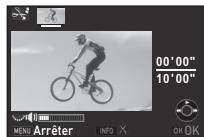
Opérations possibles
| ▲ | Démarre/met en pause la lecture d'une séquence vidéo. |
| ▶ | Avance d'une vue (pendant une pause). |
| Appuyez sur ▶ et maintenez-le enfoncé. | Lecture avant rapide. |
| ◀ | Recule d'une vue (pendant une pause). |
| Appuyez sur ◀ et maintenez-le enfoncé. | Lecture arrière rapide. |
| Ajuste le volume sonore. | |
| INFO | Confirme/annule le point de division sélectionné. |
Passez à l'étape 7 si vous ne voulez pas supprimer de segments.
4 Appuyez sur 📄.
L'écran permettant de sélectionner le ou les segments à supprimer s'affiche.
5 Utilisez ◀▶ pour déplacer le cadre de sélection et appuyez sur OK.
Le ou les segments à supprimer sont spécifiés. (Vous pouvez supprimer plusieurs segments en une fois.)
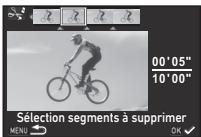
Appuyez sur OK de nouveau pour annuler la sélection.
6 Appuyez sur MENU.
L'écran de l'étape 3 apparaît de nouveau.
7 Appuyez sur OK.
L'écran de confirmation de sauvegarde apparaît.
8 Sélectionnez [Enregistrer sur SD1] ou [Enregistrer sur SD2] et appuyez sur OK.
Aide-mémoire
- Sélectionnez les points de division dans l'ordre chronologique en partant du début de la séquence vidéo. Lorsque vous annulez les points de division sélectionnés, annulez chacun d'eux en revenant en arrière (depuis la fin de la séquence vidéo vers le début). Dans un ordre autre que celui qui est spécifié, vous ne pouvez ni sélectionner des points de division ni annuler les sélections des points de division.
Développement d'images RAW
Vous pouvez développer des images RAW en images JPEG ou TIFF et les enregistrer comme de nouveaux fichiers.
1 Sélectionnez RAW dans la palette du mode lecture. L'écran permettant de sélectionner le type de traitement apparaît.
2 Sélectionnez l'option voulue et appuyez sur OK.
| Sélectionner une image | Développe une image. |
| Sélectionner plusieurs images | Développe jusqu'à 500 images avec les mêmes réglages. |
| Sélect° dossier | Développe jusqu'à 500 images dans le dossier sélectionné avec les mêmes réglages. |
Si vous avez sélectionné [Sélectionner une image], passez à l'étape 6.
L'écran de sélection des images/du dossier apparaît.
3 Sélectionnez une ou plusieurs images ou un dossier.
Reportez-vous à l'étape 2, « Suppression des images sélectionnées » (p.85), pour savoir comment sélectionner une ou plusieurs images.
Passez à l'étape 5 si un dossier est sélectionné.
4 Appuyez sur INFO.
L'écran permettant de sélectionner la méthode de réglage des paramètres s'affiche.
5 Sélectionnez la méthode de réglage des paramètres et appuyez sur OK.
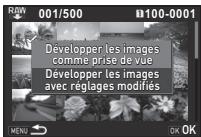
| Développer les images comme prise de vue | Vous permet de modifier uniquement le format de fichier, le rapport longueur/largeur, les pixels enregistrés JPEG, la qualité JPEG et l’espace couleurs. |
| Développer les images avec réglages modifiés | Vous permet de modifier tous les éléments de réglage. |
6 Sélectionnez l'élément de réglage à modifier.
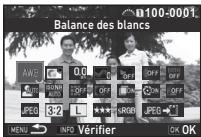
| Balance des blancs | Correction distorsion |
| Personnalisation image | Correct° illum. périph. |
| Sensibilité | Ajust aberrat° chroma |
| Clarté | Correction diffraction |
| Ton chair | Correct°frange couleur |
| Filtre numérique | Format fichier |
| Prise de vue HDR | Longueur/largeur |
| Pixel Shift Resolution | Pixels enregistrésJPEG |
| Compens° ombres | Qualité JPEG |
| Réduct° bruit ISO élevé | Espace couleurs |
Opérations possibles
| Sélectionne une autre image(en affichage une image). | |
| ▲▼◀ | Sélectionne un élément de réglage. |
| Modifie la valeur. | |
| INFO | Contrôle l'image. |
| OK | Effectue des réglages détaillés. |
7 Utilisez ▲▼◀▶ pour sélectionner [JPEG→□] ou [TIFF→□].
Tournez pour modifier le format de fichier.
8 Appuyez sur OK.
L'écran de confirmation de sauvegarde apparaît.
9 Sélectionnez [Enregistrer sur SD1] ou [Enregistrer sur SD2] et appuyez sur OK.
Lorsque vous avez sélectionné [Sélectionner une image], choisissez entre [Poursuivre] ou [Quitter], et appuyez sur OK.
Attention
- Seules les images RAW enregistrées avec cet appareil peuvent être développées.
- Pour les images RAW prises lorsque le mode de déclenchement est réglé sur [Sur-impression] ou sur [Compo prise de vue intervalle], les caractéristiques Correction objectif ne peuvent pas être appliquées.
Aide-mémoire
- Lorsque [Sélectionner plusieurs images] ou [Sélect° dossier] est sélectionné à l'étape 2, un dossier avec un nouveau numéro est créé et les images JPEG ou TIFF y sont enregistrées.
- Pour [Prise de vue HDR] et [Pixel Shift Resolution], l'élément de réglage dont les paramètres peuvent être changés varie selon l'élément utilisé pendant la prise de vue.
- Avec le logiciel « Digital Camera Utility 5 » fourni, vous pouvez développer des images RAW sur un ordinateur.
Utilisation de l'appareil avec un ordinateur
Branchez l'appareil sur l'ordinateur à l'aide d'un câble USB. Assurez-vous de disposer d'un câble USB disponible dans le commerce équipé d'une prise micro B.
Réglage du mode de connexion

Réglez le mode de connexion dans [Connexion USB] du menu
2 selon l'opération à réaliser avec l'ordinateur.
| MSC(réglage par défaut) | Vous permet de copier les données de la carte mémoire sur un ordinateur en faisant reconnaître l'appareil comme un disque amovible par l'ordinateur. (p.95) |
| PTP | Vous permet d'effectuer une prise de vue captive en faisant fonctionner l'appareil avec un ordinateur. (p.96) |
Il vous est possible de vérifier le mode de connexion sélectionné sur l'écran LCD. (p.20)
Aide-mémoire
- Reportez-vous à « Environnement d'exploitation pour la connexion USB et le logiciel fourni » (p.131) pour connaître la configuration requise pour brancher l'appareil à un ordinateur et pour utiliser le logiciel.
- Il est recommandé d'utiliser le kit adaptateur secteur en option en cas d'utilisation prolongée de l'appareil. (p.40)
Copie d'une image sur la carte mémoire
1 Réglez [Connexion USB] sur [MSC] dans le menu ↗2.
2 Mettez l'appareil hors tension.
3 Ouvrez le cache des ports de l'appareil et connectez le câble USB à la prise USB.
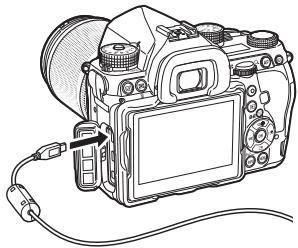
4 Connectez le câble USB au port USB de l'ordinateur.
5 Mettez l'appareil sous tension.
L'appareil est reconnu comme un disque amovible.
6 Enregistrez sur l'ordinateur les images prises avec votre appareil photo.
7 Déconnectez l'appareil de l'ordinateur.
Attention
- L'appareil ne peut pas être utilisé pendant qu'il est connecté à un ordinateur. Pour utiliser l'appareil, mettez fin à la connexion USB sur l'ordinateur, puis mettez l'appareil hors tension et retirez le câble USB.
- Si la boîte de dialogue « K-1 » s'affiche sur l'écran de l'ordinateur à l'étape 5, sélectionnez [Open folder to view files] puis cliquez sur le bouton OK.
Fonctionnement de l'appareil avec un ordinateur
Vous pouvez effectuer une prise de vue captive pour faire fonctionner l'appareil avec un ordinateur en utilisant le logiciel optionnel IMAGE Transmitter 2. Les images prises peuvent être directement enregistrées sur l'ordinateur.
1 Réglez [Connexion USB] sur [PTP] dans le menu ↘2.
2 Mettez l'appareil hors tension.
3 Branchez l'appareil sur l'ordinateur à l'aide d'un câble USB.
Reportez-vous aux étape 3 et 4 de « Copie d'une image sur la carte mémoire » (p.95).
4 Mettez l'appareil sous tension.
5 Lancez IMAGE Transmitter 2 sur l'ordinateur.
IMAGE Transmitter 2 démarre et l'ordinateur reconnaît l'appareil photo.
Attention
- Lorsque le sélecteur du mode d'enregistrement est réglé sur 📋, la prise de vue captive ne peut pas être réalisée.
Aide-mémoire - Pour plus de détails sur le logiciel IMAGE Transmitter 2, reportez-vous au manuel « User Guide [Operation] » disponible sur le site suivant : http://www.ricoh-imaging.co.jp/english/support/download_manual.html
Utilisation de l'appareil avec un dispositif de communication
L'appareil dispose d'une fonctionnalité Wi-Fi intégrée. En se connectant directement à un dispositif de communication, tel qu'un smartphone ou une tablette via le réseau LAN sans fil, l'appareil peut être géré à partir du dispositif de communication et les images partagées avec d'autres personnes sur les réseaux sociaux ou par e-mail.
Activation de la fonctionnalité Wi-Fi
La fonctionnalité Wi-Fi est désactivée lorsque l'appareil est mis sous tension. Activez-la selon l'une des méthodes suivantes.
• Réglage depuis les menus (p.97)
- Réglage avec Smart Function (p.97)
Lorsque la fonctionnalité Wi-Fi est activée, le témoin Wi-Fi s'allume et l'icône (blanche) indiquant l'état du LAN sans fil s'affiche sur l'écran de contrôle LCD et l'écran Live View. Lorsque (grisé) s'affiche, la connexion avec le dispositif de communication n'a pas été établie correctement.
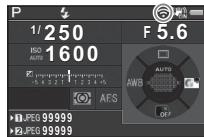
Aide-mémoire
- Même une fois que la fonctionnalité Wi-Fi est activée, elle est désactivée lorsque l'appareil est mis hors tension puis à nouveau sous tension. De même, lorsque l'appareil passe en mode 📋, la fonctionnalité Wi-Fi est désactivée.
- Arrêt auto n'est pas disponible tant qu'une connexion Wi-Fi est établie ou que des images sont en cours de transfert. Si Arrêt auto est activé alors qu'aucune connexion n'est établie ou pendant l'état de pause, la fonctionnalité Wi-Fi est désactivée. La fonctionnalité est activée lorsque l'appareil sort de l'option Arrêt auto.
- La fonctionnalité Wi-Fi est désactivée pendant la connexion USB.
Attention
- Ne tentez pas d'utiliser la fonctionnalité Wi-Fi dans les lieux où l'utilisation d'appareils LAN sans fil est limitée ou interdite, dans les avions par exemple.
- Lors de l'utilisation de la fonctionnalité Wi-Fi, veuillez respecter les lois et les réglementations locales concernant les communications radio.
- Si une carte mémoire avec une fonction LAN sans fil intégrée (telle qu'une carte Eye-Fi ou Flucard) est utilisée, des interférences d'ondes radioélectriques peuvent se produire. Lorsque cela arrive, désactivez la fonctionnalité Wi-Fi de l'appareil.
Réglage depuis les menus

1 Sélectionnez [Wi-Fi] dans le menu ↗2 et appuyez sur ▶.
L'écran [Wi-Fi] apparaît.
2 Réglez [Mode fonctionnement] sur [MARCHE].
Sélectionnez [ARRÊT] pour désactiver la fonctionnalité Wi-Fi.
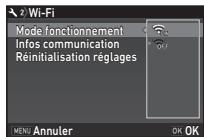
3 Appuyez deux fois sur MENU.
Aide-mémoire
- À l'étape 2, sélectionnez [Infos communication] pour vérifier le SSID, le mot de passe et l'adresse MAC du LAN sans fil. Ou bien sélectionnez [Réinitialisation réglages] pour réinitialiser les réglages à leurs valeurs par défaut.
Réglage avec Smart Function
1 Positionnez la molette de fonction sur [Wi-Fi].
![PENTAX K-1 - Positionnez la molette de fonction sur [Wi-Fi]. - 1](/content/2025/01/87428/images/378f2be5fdf0b1b09252ba9ffa5614f2b93873e5a510f8c772c49bceb7b72d40.jpg)
2 Tournez la molette de réglage.
La fonctionnalité Wi-Fi est activée ou désactivée.
Fonctionnement de l'appareil avec un dispositif de communication
Les fonctions suivantes peuvent être utilisées en connectant directement l'appareil à un dispositif de communication par Wi-Fi et en utilisant l'application Image Sync dédiée.
| Prise de vue à distance | Affiche l'image Live View de l'appareil sur le dispositif de communication, puis permet le contrôle des réglages d'exposition et la prise de vue en utilisant le dispositif de communication. |
| Visualisation de l'image | Affiche les images enregistrées sur la carte mémoire insérée dans l'appareil sur le dispositif de communication et importe les images sur le dispositif de communication. |
Image Sync prend en charge iOS et Android, et peut être téléchargé sur App Store ou sur Google Play Store.
Pour connaître les systèmes d'exploitation pris en charge et d'autres précisions, consultez le site de téléchargement.

Aide-mémoire
- Les captures d'écran d'Image Sync utilisées dans ce manuel sont tirées de l'appli en développement et peuvent différer de l'affichage réel. La disposition de l'écran et les éléments peuvent aussi changer pour des raisons telles la mise à niveau de la version de l'application.
- Pour des précisions sur l'utilisation du dispositif de communication, reportez-vous au manuel d'utilisation du dispositif concerné.
Connexion entre l'appareil et un dispositif de communication
Connectez l'appareil et un dispositif de communication par Wi-Fi et lancez Image Sync installé sur le dispositif de communication.
Lorsqu'un dispositif Android est utilisé
1 Réglez la fonctionnalité LAN sans fil (Wi-Fi) sur MARCHE sur le dispositif de communication.
2 Lancez Image Sync sur le dispositif de communication.
L'écran de connexion NFC s'affiche sur le dispositif de communication.
3 Touchez [Choose a Network] (Choisir un réseau).
L'écran [Choose a Network] s'affiche sur le dispositif de communication.
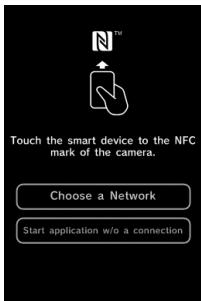
Touchez [PENTAX_xxxxxx] dans [Network List] (Liste des réseaux).
L'écran [Enter Password] (Entrer mdp) apparaît.
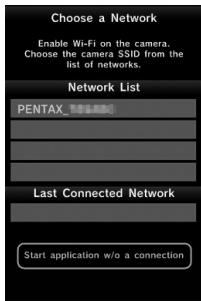
Saisissez le mot de passe et touchez [Connect] (Se connecter).
Une connexion Wi-Fi est établie entre l'appareil et le dispositif de communication.
La liste d'images apparaît sur l'écran Image Sync.
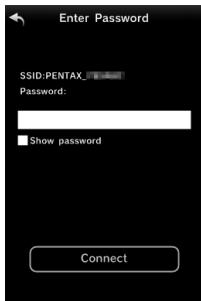
- Consultez [Communication Info] dans l'option [Wi-Fi] du menu ⚡2 pour le mot de passe par défaut. (p.97)
Lorsqu'un dispositif iOS est utilisé
1 Réglez la fonctionnalité LAN sans fil (Wi-Fi) sur MARCHE sur le dispositif de communication.
2 Touchez [PENTAX_xxxxxx] dans la liste des réseaux Wi-Fi détectés.
3 Saisissez le mot de passe et touchez [Join] (Rejoindre).
Une connexion Wi-Fi est établie entre l'appareil et le dispositif de communication.
![PENTAX K-1 - Saisissez le mot de passe et touchez [Join] (Rejoindre). - 1](/content/2025/01/87428/images/0cb8072aa8de620a4789abf9b86b63b3b0855724a91b674070c500fa7804d931.jpg)
4 Lancez Image Sync sur le dispositif de communication.
Image Sync est lancé et la liste des images s'affiche.
Écrans d'Image Sync
Faites un glissement vers la droite ou la gauche pour passer d'un écran à l'autre.
Liste d'images de l'application
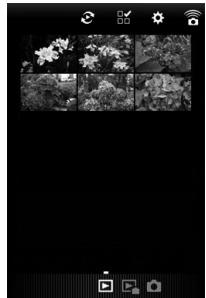
Liste d'images de l'appareil
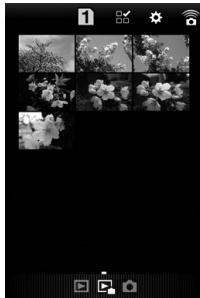
- Vous pouvez aussi changer les modes de fonctionnement en appuyant sur les boutons affichés en bas de chaque écran.
Prise de vue avec un dispositif de communication
L'image Live View image de l'appareil et les boutons pour la prise de vue s'affichent sur l'écran de prise de vue d'Image Sync.
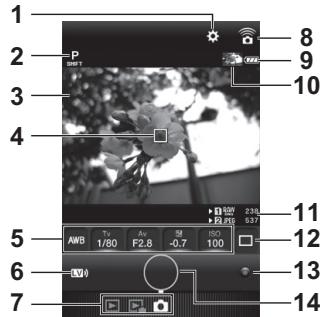
1 Réglages (p.103)
2 Mode d'enregistrement
3 Live View
4 Plage AF
5 Balance des blancs, Vitesse obturation, Valeur d'ouverture, Correction IL, Sensibilité
6 Live View activé/désactivé
7 Modes de fonctionnement
8 Icône de communication
9 Usure de la batterie
10 Imagette de la dernière image capturée (Lorsque vous appuyez dessus, la liste d'images de l'appareil s'affiche.)
11 Numéro de fente de carte, Format fichier, capacité de stockage d'images
12 Mode déclenchement
13 Bouton vert
14 Déclencheur
1 Configurez les réglages de base sur l'appareil.
2 Vérifiez l'image Live View sur l'écran de prise de vue d'Image Sync.
3 Modifiez les réglages en utilisant Image Sync selon les besoins.
Touchez un élément et sélectionnez une valeur dans la liste.
| 1/80 |
| 1/100 |
| 1/125 |
| 1/160 |
| 1/200 |
| 1/250 |
| 1/320 |
| 1/400 |
| 1/500 |
4 Lorsque le mode de mise au point est réglé sur AF, touchez la position où vous voulez effectuer la mise au point automatique sur l'image Live View.
La mise au point automatique est effectuée sur la position touchée.
5 Touchez le déclencheur.
L'image enregistrée est affichée comme une imagette.
Attention
- La prise de vue avec Image Sync n'est pas disponible dans les cas suivants.
- En mode
- Lorsque le mode de déclenchement est réglé sur une autre option que [Prise de vues vue par vue]
- Lorsque l'appareil est connecté à un dispositif via la prise USB ou HDMI
- Lors de l'utilisation de la fonction Traceur astronomique
- Les images capturées sont enregistrées dans la carte mémoire insérée dans l'appareil. La prise de vue ne peut pas être réalisée s'il n'y a pas suffisamment d'espace disponible sur la carte mémoire.
Aide-mémoire
- La prise de vue peut aussi être effectuée en touchant l'image Live View. Paramétrez dans [Touch AF] (AF tactile) sur l'écran [Settings] (Réglages). (p.103)
- Lors d'une prise de vue avec Image Sync, le déclencheur a toujours la priorité quel que soit le réglage de [Options AF contraste] dans [AF détection contraste] du menu 📷1.
Visualisation des images
Vous pouvez voir les images enregistrées soit sur l'appareil soit sur le dispositif de communication.
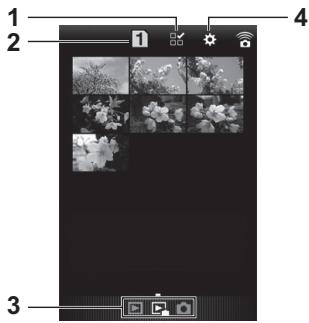
1 Bouton de sélection de plusieurs images
2 Basculement entre la carte SD1 et la carte SD2 (disponible pour la liste des images de l'appareil uniquement)
3 Modes de fonctionnement
4 Réglages (p.103)
Touchez l'imagette pour la voir dans l'affichage une image et pour vérifier ses informations de prise de vue.
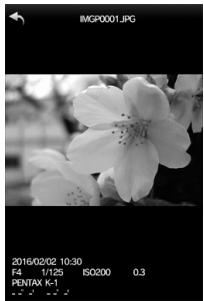
| Glissement vers la gauche/droite | Affiche l'image précédente/suivante. |
| Étirement ou pincement | Grossit/réduit l'image. |
Sélection de l'emplacement de stockage des images
Lors de la visualisation des images sur l'affichage de la liste d'images de l'application, vous pouvez sélectionner l'emplacement de stockage des images (album) à partir de « Application » ou « Gallery » (Gallerie) (ou « Camera Roll » (Liste appareil)).
1 Touchez Ⓔ.
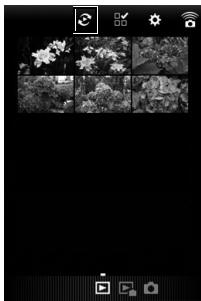
2 Sélectionnez l'album.
Les images dans l'album sélectionné sont affichées.
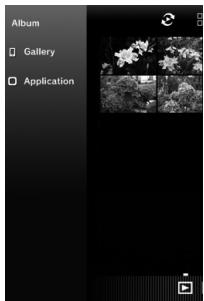
Sélection de plusieurs images
1 Touchez ☐.
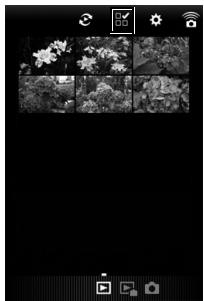
2 Touchez les images à sélectionner.
Des coches bleues apparaissent.
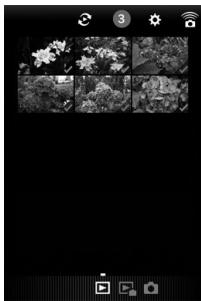
3 Appuyez et maintenez la pression sur les images sélectionnées.
4 Sélectionnez l'action souhaitée.
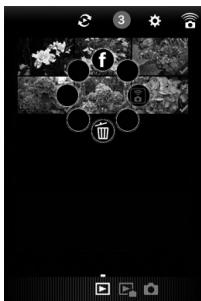
- Lorsque vous appuyez et maintenez la pression sur l'image voulue sur l'écran d'affichage de la liste d'images ou des informations de prise de vue, le même écran qu'à l'étape 4 apparaît et vous pouvez sélectionner l'action à appliquer.
Changement des réglages
1 Touchez ✉.
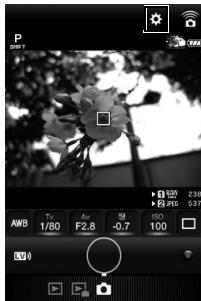
L'écran [Settings] (Réglages) apparaît.
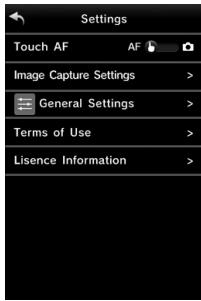
Les réglages suivants sont disponibles :
| Touch AF (AF tactile) | Définit si l'appareil effectue une mise au point automatique seule ou une prise de vue après la mise au point automatique lors de l'effleurement de l'image Live View. |
| Image Capture Settings (Réglages capture image) | Change les réglages pour les options de carte mémoire, le format de fichier et les pixels enregistrés JPEG. |
| General Settings (Réglages généraux) | Modifie les réglages de communication et la langue d'affichage. |
2 Touchez [General Settings] (Réglages généraux) pour changer les réglages de communication et la langue d'affichage.
3 Touchez l'élément de réglage à modifier.
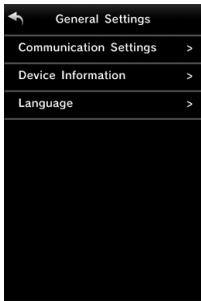
Communication Settings (Paramètres de communication) Le mot de passe et le canal sans fil peuvent être modifiés.
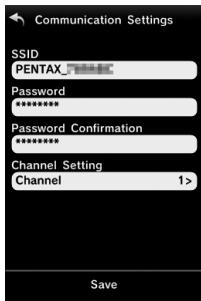
4 Modifiez les réglages et touchez ↙.
Réglages de l'appareil
Personnalisation des fonctions des boutons/molettes

Réglage du fonctionnement du bouton
Vous pouvez régler les fonctions liées à l'actionnement de Fx1, Fx2 (▼) ou AF, ou lorsque l'interrupteur principal est tourné sur 📊. En mode ⚙️, vous pouvez définir uniquement la fonction pour le moment où vous appuyez sur AF.
1 Sélectionnez [Bouton personnalisat°] dans le menu 📷5 ou 🌐2 et appuyez sur ▶.
L'écran [Bouton personnalisat°] apparaît.
2 Sélectionnez l'élément souhaité et appuyez sur ▶.
L'écran servant à régler la fonction de l'élément sélectionné s'affiche.
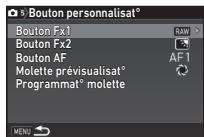
3 Appuyez sur ▶ et utilisez ▲▼ pour choisir la fonction à attribuer à chaque partie.
Les fonctions suivantes peuvent être attribuées à chaque partie.
| Réglage | Fonction | Page | |
| Bouton Fx1Bouton Fx2 | Format fichier ponctuel | Change temporairement le format de fichier. | p.106 |
| Réglage affichage ext. | Ajuste la luminosité de l'écran pour les prises de vue en extérieur. | p.12 | |
| Mode flash | Règle le mode flash. | p.72 | |
| Pixel Shift Resolution | Change le réglage de la fonction Pixel Shift Resolution. | p.78 | |
| Shake Reduction | Active ou désactive les fonctions Shake Reduction et Movie SR. | p.77 | |
| Corr° ligne horizon | Active ou désactive la fonction Corr° ligne horizon. | - | |
| Niveau électronique | Active ou désactive l'affichage du niveau électronique dans le viseur et Live View. | p.19 | |
| Bouton AFBouton AF(vidéo) | Activer AF1 | La mise au point automatiques effectue en appuyantsur AF. | p.57 |
| Activer AF2 | La mise au point automatiques effectuelorsque vous appuyez sur AF. La pressionsur SHUTTER àmi-course est désactivée. | ||
| Désactiver AF | Lorsque vous appuyez sur AF, la pressionsur SHUTTERà mi-course est désactivée. | ||
| Molette prévisualisat° | Prévisualisation optique | Active la fonction de prévisualisation optique. | p.62 |
| Prévisu.numérique | Active la fonction de prévisualisation numérique. |
4 Appuyez sur OK.
5 Appuyez sur MENU.
L'écran de l'étape 2 apparaît de nouveau.
Répétez les étapes 2 à 5.
6 Appuyez deux fois sur MENU.
Réglage du format fichier ponctuel
Sélectionnez le format de fichier à modifier lorsque vous appuyez sur Fx1 ou Fx2 pour chaque réglage de [Format fichier].
1 Réglez [Bouton Fx1] ou [Bouton Fx2] sur [Format fichier ponctuel] à l'étape 3 de « Réglage du fonctionnement du bouton » (p.105).
2 Sélectionnez ☑ ou □ pour [Annuler après 1 photo].
| Le format d'enregistrement revient au réglage [Format fichier] de [Réglages capture image] dans le menu ☑2 une fois la photo prise. | |
| Le réglage est conservé jusqu'à ce que l'une des opérations suivantes soit effectuée :Lorsque vous appuyez de nouveau sur Fx1 ou Fx2Lorsque vous appuyez sur ▶, MENU ou INFO ,ou que le sélecteur de mode ou l'interrupteur principal est tourné |
3 Sélectionnez le format de fichier lorsque vous appuyez sur Fx1 ou Fx2.
Le côté gauche correspond au réglage de [Format fichier] et le côté droit au format de fichier modifié lorsque vous appuyez sur Fx1 ou Fx2.
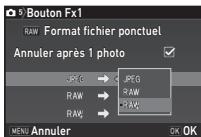
Attention
- La fonction Format fichier ponctuel ne peut pas être utilisée lorsque [Options carte mémoire] dans le menu 📄2 est réglé sur [RAW/JPEG distincts]. (p.49)
Réglage du fonctionnement de la molette
Pour chaque mode d'exposition, vous pouvez définir les fonctions lorsque vous actionnez 🎨 et 🎨 et lorsque vous appuyez sur Ⓐ.
1 Sélectionnez [Programmat° molette] dans [Bouton personnalisat°] du menu 📄5 ou , 🌐2 et appuyez sur ▶.
L'écran [Programmat° molette] apparaît.
2 Sélectionnez un mode d'exposition et appuyez sur ▶.
L'écran du mode d'exposition sélectionné apparaît.
3 Appuyez sur ▶ et utilisez
▲▼ pour sélectionner l'association de fonctions lorsque vous actionnez et et lorsque vous appuyez sur O.
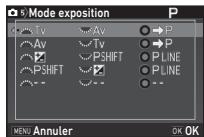
| Tv | Changer la vitesse d'obturation |
| Av | Changer la valeur d'ouverture |
| ISO | Changer la sensibilité |
| Correction IL | |
| →P | Retour au mode P |
| PSHIFT | Changement programme |
| PLINE | Ligne de programme |
| -- | Non disponible |
4 Appuyez sur OK.
5 Appuyez sur MENU.
L'écran [Programmat° molette] s'affiche de nouveau. Répétez les étapes 2 à 5.
6 Appuyez deux fois sur MENU.
Aide-mémoire
- Si vous sélectionnez [Sens de rotation] à l'étape 2, vous pouvez inverser l'effet obtenu en tournant ou.
Réglage de l'éclairage sur le boîtier de l'appareil

Définition des réglages du bouton d'éclairage
Vous pouvez régler si vous voulez activer l'éclairage pour les parties suivantes de l'appareil lorsque ✿ est actionné.
Procédez au réglage dans [Réglages de l'éclairage] du menu ⚪2.
La sélection de [Arrêt] ne fournit aucun éclairage lorsque ⚙️ est actionné.
| Réglages de l'éclairage | |
| Écran LCD | 2 |
| Commandes latérales | 0 |
| Monture d'objectif | |
| Fente/connecteur | |
| Écran LCD fortement éclairé lorsque le bouton d'éclairage est appuyé | |
| MENU | |
| Écran LCD | Arrêt, Faible, Forte |
| Commandes latérales | Arrêt, Faible, Forte |
| Monture d'objectif | Arrêt, Marche |
| Fente/connecteur | Arrêt, Marche |
Réglage de l'éclairage des voyants
Vous pouvez définir si vous voulez que les voyants suivants s'allument sur le boîtier de l'appareil.
Paramétrez dans [Voyants lumineux] du menu ⚪2.
Pour [Retardateur], le témoin du retardateur clignote pendant le décompte dans le mode de déclenchement [Retardateur 12 sec.]. Pour [Télécommande],
le témoin du récepteur de la télécommande clignote pendant l'état de pause pour la prise de vue.
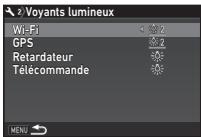
| Wi-Fi | Arrêt, Faible, Forte |
| GPS | Arrêt, Faible, Forte |
| Retardateur | Arrêt, Marche |
| Télécommande | Arrêt, Marche |
Enregistrement des réglages fréquemment utilisés

Les réglages de l'appareil peuvent être enregistrés dans U1 à U5 du sélecteur de mode et utilisés de façon répétée.
Les paramètres suivants peuvent être sauvegardés :
Mode exposition
(sauf pour AUTO)
Sensibilité
Correction IL
Mode déclenchement
Balance des blancs
Personnalisation image
Réglages de menu 1-5
(avec des exceptions)
Réglages de menu C1-4
Enregistrement des réglages
1 Définissez le mode d'exposition et tous les réglages nécessaires à enregistrer.
2 Sélectionnez [Sauvegarde mode USER] dans le menu 📄5 et appuyez sur ▶.
L'écran [Sauvegarde mode USER] apparaît.
3 Sélectionnez [Enregistrer réglages] et appuyez sur ▶.
L'écran [Enregistrer réglages] apparaît.
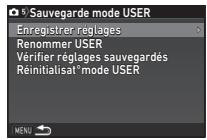
4 Sélectionnez un mode USER de [USER1] à [USER5] et appuyez sur ▶.
5 Sélectionnez [Enregistrer] puis appuyez sur OK.
L'écran de l'étape 3 apparaît de nouveau.
Attention
- [Sauvegarde mode USER] ne peut pas être sélectionné lorsque le sélecteur de mode est réglé sur AUTO.

Aide-mémoire
- Les réglages enregistrés comme mode USER peuvent s'afficher à l'écran lorsque vous sélectionnez [Vérifier réglages sauvegardés] à l'étape 3.
- Pour rétablir les réglages aux valeurs par défaut, sélectionnez [Réinitialisat°mode USER] à l'étape 3.
Modification d'un nom de réglage
Vous pouvez modifier le nom du mode USER dans lequel vous avez enregistré des réglages.
1 Sélectionnez [Renommer USER] à l'étape 3 de « Enregistrement des réglages » (p.108) et appuyez sur ▶.
L'écran [Renommer USER] apparaît.
2 Sélectionnez un mode USER de [USER1] à [USER5] et appuyez sur ▶.
L'écran de saisie de texte apparaît.
3 Changez le texte.
Vous pouvez saisir jusqu'à 18 caractères alphanumériques et symboles d'un octet.
Curseur de sélection du texte
![5\USER Renommer USER A A/a A B C D E F G H I J K L M N O P Q R S T U V W X Y Z 0 1 2 3 4 5 6 7 8 9 . , ( ) [ ] < > @ _ / ; ; ! ? + # + = $ % " { } Finir ABC Supprimer un caractère MENU Annuler OK Entrer](/content/2025/01/87428/images/08967855ddd0df5e062057d1baf45d978df8f92a5b164099dc1b2f0f04cd3be9.jpg)
Curseur de saisie de texte
Opérations possibles
| ▲▼◀▶ | Déplace le curseur de sélection du texte. |
| Déplace le curseur de saisie de texte. | |
| ∅ | Bascule entre majuscules et minuscules. |
| OK | Entre un caractère sélectionné avec le curseur de sélection de texte à la position du curseur de saisie de texte. |
| Supprime un caractère à la position du curseur de saisie de texte. |
4 Après la saisie du texte, déplacez le curseur de sélection du texte sur [Finir] puis appuyez sur OK.
L'écran [Renommer USER] s'affiche de nouveau.
Utilisation du mode USER enregistré
1 Positionnez le sélecteur de mode sur U1 à U5.
Le nom du mode USER s'affiche. Utilisez ▲▼ pour vérifier les réglages enregistrés.
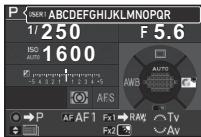
2 Modifiez les paramètres si nécessaire.
Le mode d'exposition peut être modifié dans [Mode exposition] du menu 📷1.
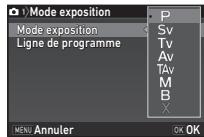
Aide-mémoire
- Les réglages modifiés à l'étape 2 ne sont pas enregistrés en tant que réglages du mode USER. Lorsque l'appareil est mis hors tension, il revient aux réglages sauvegardés initiaux. Pour changer les réglages initiaux, enregistrez de nouveau les réglages du mode USER.
Affichage de la date et l'heure locales de la ville spécifiée
21
La date et l'heure réglées dans les réglages initiaux
(« Réglages initiaux » (p.42)) servent de date et d'heure de l'endroit où vous vous trouvez et correspondent à la date et l'heure de prise de vue pour les images.
Le réglage de la destination sur un lieu autre que votre localisation actuelle vous permet d'afficher la date et l'heure locales sur l'écran lorsque vous voyagez à l'étranger et aussi d'enregistrer des images horodatées avec la date et l'heure locales.
1 Sélectionnez [Heure monde] dans le menu ↗ 1.
L'écran [Heure monde] apparaît.
2 Sélectionnez l'heure que vous souhaitez afficher dans [Réglage de l'heure].
(Ville de résidence)
ou ➤ (Destination) peut être sélectionné.
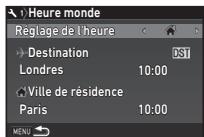
3 Sélectionnez [→ Destination] puis appuyez sur ▶.
L'écran [→ Destination] apparaît.
4 Utilisez ◀▶ pour sélectionner une ville.
Utilisez pour modifier la région.
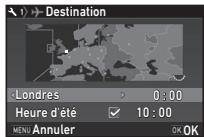
5 Sélectionnez [Heure d'été] et utilisez ◀▶ pour sélectionner □ ou ✅.
6 Appuyez sur OK.
L'écran de l'étape 2 apparaît de nouveau.
7 Appuyez deux fois sur MENU.
Aide-mémoire
- Reportez-vous à « Liste des villes Heure monde » (p.130) pour connaître les villes qui peuvent être sélectionnées comme ville de résidence ou destination.
- Sélectionnez [ Ville de résidence] à l'étape 3 pour modifier le réglage de la ville et de l'horaire d'été (DST) de la ville de résidence.
- apparaît sur le panneau de contrôle lorsque [Réglage de l'heure] est réglé sur ↗.
Sélection des réglages à enregistrer dans l'appareil
5
Les valeurs de réglage de la plupart des fonctions de l'appareil sont sauvegardées même si l'appareil est mis hors tension.
Pour les réglages des fonctions suivantes, vous pouvez choisir d'enregistrer les réglages (☑) ou de ramener les réglages à leurs valeurs par défaut (☐) lorsque l'appareil est mis hors tension.
Paramétrez dans [Mémoire] du menu 📷5.
| Sensibilité | Ton chair |
| Correction IL | Filtre numérique |
| Mode flash | Prise de vue HDR |
| Compens. expo flash | Pixel Shift Resolution |
| Mode déclenchement | Ajustement composite |
| Balance des blancs | Affichage info lecture |
| Personnalisation image | Verrouill. commandes |
| Clarté | Réglage affichage ext |
Aide-mémoire
- Lorsque [Réinit.] dans le menu ⚡4 est activé, tous les réglages de la mémoire reprennent leurs valeurs par défaut.
Réglages de la gestion des fichiers
Protéger des images de l'effacement (Protéger)
Il est possible de prévenir toute suppression accidentelle d'image.
Attention
- Même les images protégées sont supprimées lors du formatage de la carte mémoire insérée.
1 Sélectionnez 📄 dans la palette du mode lecture. L'écran permettant de sélectionner le type de traitement apparaît.
2 Sélectionnez [Sélect° images] ou [Sélect° dossier] et appuyez sur OK.
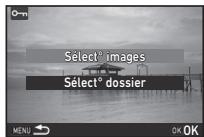
3 Sélectionnez la ou les images ou le dossier à protéger.
Reportez-vous à l'étape 2, « Suppression des images sélectionnées » (p.85), pour savoir comment sélectionner une ou plusieurs images.
Passez à l'étape 5 lorsque [Sélect° dossier] est sélectionné.
4 Appuyez sur INFO.
L'écran de confirmation apparaît.
5 Sélectionnez [Protéger] puis appuyez sur OK.
Aide-mémoire
- Pour protéger toutes les images enregistrées dans la carte mémoire, sélectionnez [Protéger toutes les images] du menu ▶1.
Sélection des réglages des dossiers/fichiers

Créer nouveau dossier
Lorsque [Créer nouveau dossier] est sélectionné dans le menu 3, un dossier est créé avec un nouveau numéro lorsque l'image suivante est enregistrée.
Attention
- Vous ne pouvez pas créer successivement plusieurs dossiers.
Aide-mémoire
- Un nouveau dossier est automatiquement créé dans les cas suivants.
- Lorsque le mode de déclenchement est réglé sur [Intervallomètre] (p.68)
- Lorsque vous avez sélectionné [Sélectionner plusieurs images] ou [Sélect° dossier] pour [Développement RAW] de la palette du mode lecture (p.93)
Nom du dossier
Lorsque des images sont prises avec cet appareil, un dossier est créé automatiquement et les images prises y sont enregistrées. Chaque nom de fichier est composé d'un nombre séquentiel de 100 à 999 et d'une chaîne de cinq caractères. La chaîne de caractères du nom de dossier peut être modifiée.
1 Sélectionnez [Nom du dossier] dans le menu ↘3 et appuyez sur ▶.
L'écran [Nom du dossier] apparaît.
2 Appuyez sur ▶ et sélectionnez [Date] ou [Paramèt].
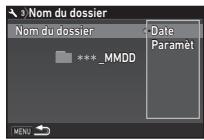
| Date | Les quatre chiffres du mois et du jour de la date de prise de vue sont repris après le numéro du dossier.Le mois et le jour apparaissent en fonction du format de date réglé dans [Réglage date]. Exemple) 101_0125 pour les images prises le 25 janvier |
| Paramèt | Une chaîne de cinq caractères définis librement est indiquée après le numéro du dossier.(Réglage par défaut : PENTX)Exemple) 101PENTX |
Passez à l'étape 6 si vous avez sélectionné [Date] ou si vous n'avez pas besoin de changer la chaîne de caractères.
3 Appuyez sur ▼ puis sur ▶.
L'écran de saisie de texte apparaît.
4 Changez le texte.
Saisissez cinq caractères alphanumériques d'un octet.
Curseur de sélection du texte
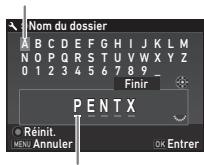
Curseur de saisie de texte
Opérations possibles
| ▲▼◀▶ | Déplace le curseur de sélection du texte. |
| Déplace le curseur de saisie de texte. | |
| OK | Entre un caractère sélectionné avec le curseur de sélection de texte à la position du curseur de saisie de texte. |
| ○ | Réinitialise le texte saisi à « PENTX ». |
5 Après la saisie du texte, déplacez le curseur de sélection du texte sur [Finir] puis appuyez sur OK.
6 Appuyez deux fois sur MENU.
Aide-mémoire
- Un dossier portant un nouveau numéro est créé lorsque le nom du dossier est modifié.
- Un maximum de 500 images peut être enregistré dans un seul dossier. Lorsque le nombre d'images capturées dépasse 500, un nouveau dossier est créé avec le numéro suivant le numéro du dossier actuellement utilisé. Lorsque le mode de déclenchement est réglé sur [Bracketing], les images sont enregistrées dans le même dossier jusqu'à ce que la prise de vue soit terminée.
Attention
- Le nombre maximum de dossiers est 999. Lorsque le nombre de dossiers atteint 999, vous ne pouvez pas prendre de nouvelles images si vous essayez de modifier le nom du dossier ou de créer un nouveau dossier, ou lorsque le nombre de noms de fichiers atteint 9999.
Nom fichier
Une des chaînes de caractères suivantes est utilisée comme préfixe du nom de fichier en fonction du réglage de [Espace couleurs] dans [Réglages capture image] du menu 📷2.
| Espace couleurs | Nom fichier |
| sRGB | IMGP****.JPG |
| AdobeRGB | _IMG****.JPG |
Les quatre premiers caractères peuvent être remplacés par une chaîne de caractères de votre choix.
1 Sélectionnez [Nom fichier] dans le menu ↘3 et appuyez sur ▶.
L'écran [Nom fichier] apparaît.
2 Sélectionnez 📷 ou 📌 et appuyez sur ▶.
L'écran de saisie de texte apparaît.
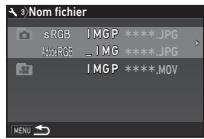
3 Changez le texte.
Vous avez la possibilité de saisir jusqu'à quatre caractères alphanumériques pour la première partie du nom du fichier, et les astérisques représentent les chiffres qui augmentent automatiquement photo après photo.
Reportez-vous aux étapes 4 et 5, « Nom du dossier » (p.111) pour savoir comment saisir du texte.
4 Appuyez deux fois sur MENU.
Aide-mémoire
- Lorsque [Espace couleurs] est réglé sur [AdobeRGB], le préfixe du nom de fichier est « _ » et les trois premiers caractères de la chaîne de caractères saisie deviennent le nom du fichier.
- Pour les séquences vidéo, indépendamment du réglage de [Espace couleurs], le nom du fichier est « IMGP****.MOV » ou celui avec la chaîne de caractères saisis.
N° de fichier
Chaque nom de fichier est composé d'une chaîne de quatre caractères et d'un numéro séquentiel allant de 0001 à 9999. Vous pouvez choisir de poursuivre ou non la numérotation séquentielle pour le nom de fichier même si un nouveau dossier est créé dans [Numérotat° séquentielle] de [N° de fichier] dans le menu ⚡3.
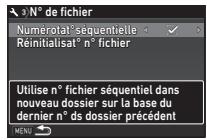
| Poursuit la numérotation séquentielle pour le nom de fichier même si un nouveau dossier est créé. | |
| Le numéro de fichier de la première image enregistrée dans un dossier revient à 0001 à chaque fois qu’un nouveau dossier est créé pour enregistrer des images. |
Sélectionnez [Réinitialisat° n° fichier] pour rétablir à sa valeur par défaut le numéro de fichier.
Aide-mémoire
- Lorsque le numéro de fichier 9999 est atteint, un nouveau dossier est créé et le numéro de fichier est réinitialisé.
Réglage des informations sur le copyright

Définit les informations relatives au photographe et au copyright intégrées dans les données Exif.
1 Sélectionnez [Informations copyright] dans le menu 3 et appuyez sur ▶.
L'écran [Informations copyright] apparaît.
2 Utilisez ◀▶ pour définir [Ajouter infos copyright].
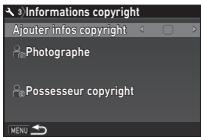
| N'intègre pas les informations de copyright dans les données Exif. | |
| Intègre les informations de copyright dans les données Exif. |
3 Sélectionnez [Photographe] ou [Possesseur copyright], puis appuyez sur ▶.
L'écran de saisie de texte apparaît.
4 Changez le texte.
Vous pouvez saisir jusqu'à 32 caractères alphanumériques et symboles d'un octet.
Reportez-vous aux étapes 3 et 4, « Modification d'un nom de réglage » (p.109) pour savoir comment saisir du texte.
5 Appuyez deux fois sur MENU.
Aide-mémoire
- Les informations Exif peuvent être vérifiées dans l'Affichage infos détaillées du mode lecture (p.17) ou au moyen du logiciel « Digital Camera Utility 5 » fourni.
Restrictions concernant l'association de fonctions spéciales
: Limité ×: Indisponible
| Clarté/Ton chair/Filtrenumérique | Prise de vueHDR | Pixel ShiftResolution | Correctiondistorsion/Correctiondiffraction | ASTROTRACER | Simulateurfiltre AA | Sauv.donnéesRAW | ||
| Flash | × | × | ||||||
| Mode déclenchement | Rafale | × | × | × | \#^*2 | × | ||
| Bracketing | × | × | × | \#^*2 | ||||
| Prise de vues miroirverrouillé | × | \#^*2 | ||||||
| Sur-impression | × | × | × | × | × | \#^*2 | ||
| Intervallomètre | \#^*1 | \#^*1 | × | × | \#^*2 | \#^*3 | ||
| Compo prise de vueintervalle | × | × | × | × | × | \#^*2 | ||
| Enregist. vidéo parintervalle | \#^*1 | \#^*1 | × | × | × | × | ||
| Traînée stellaire | × | × | × | × | × | \#^*2 | × | |
| Prise de vue HDR | × | × | × | × | ||||
| Pixel Shift Resolution | × | × | × | × | ||||
| Simulateur filtre AA | × | × | × | |||||
*1 Il existe une restriction sur la valeur minimum pour [Intervalle].
*2 [Bracketing] est indisponible.
*3 Seule la dernière vue peut être sauvegardée.
Fonctions disponibles avec les différents objectifs
Tous les modes d'enregistrement sont disponibles lorsque vous utilisez un objectif D FA, DA, DA L, FA ou FA J, ou lorsqu'un objectif avec une position A est utilisé avec la bague d'ouverture réglée sur la position A.
Lorsque des objectifs autres que ceux indiqués ci-dessus sont utilisés, ou lorsqu'un objectif avec une position A est utilisé dans une autre position que A, les restrictions suivantes s'appliquent.
√: Disponible #: Limité ✗: Indisponible
| Fonction\Objectif [Type de monture] | D FADA DA L | FA *6FA J | F *6 | A | M P |
| [KAF][KAF2][KAF3] | [KAF][KAF2] | [KAF] | [KA] | [K] | |
| Mise au point automatique (objectif uniquement) (avec adaptateur AF 1,7×)*1 | √- | √- | √- | -# | -# |
| Mise au point manuelle (avec témoin de mise au point)*2(avec dépoli de visée) | √ | √ | √ | √ | √ |
| Retouche manuelle du point | #*4 | × | × | × | × |
| Mode de sélection de la zone de mise au point [Auto] | √ | √ | √ | ×*9 | ×*9 |
| Mesure de l'exposition [Multizone] | √ | √ | √ | √ | × |
| Modes P/Sv/Tv/Av/TAv | √ | √ | √ | √ | #*10 |
| Mode M | √ | √ | √ | √ | # |
| Flash automatique P-TTL *3 | √ | √ | √ | √ | × |
| Zoom motorisé | - | #*7 | - | - | - |
| Obtention automatique des informations de distance focale de l'objectif | √ | √ | √ | × | × |
| Correction objectif | #*5 | #*8 | × | × | × |
*1 Objectifs ayant une ouverture maximale de F2,8 ou plus rapide. Uniquement disponible à la position A.
*2 Objectifs ayant une ouverture maximale de F5,6 ou plus rapide.
*3 Disponible lors de l'utilisation de l'AF540FGZ, l'AF540FGZ II, l'AF360FGZ, l'AF360FGZ II, l'AF201FG, l'AF200FG ou l'AF160FC.
*4 Uniquement disponible avec les objectifs compatibles.
*5 Les fonctions Correction de distorsion et de Correct° illum. périph. sont désactivées lorsque vous utilisez un objectif DA FISH-EYE 10-17 mm.
*6 Afin d'utiliser un objectif FA DOUX 28 mm F2,8, FA DOUX 85 mm F2,8 ou F DOUX 85 mm F2,8, réglez [26. Utilis. bague diaphragme] sur [Autoriser] dans le menu C4. Vous pouvez prendre des photos avec l'ouverture que vous avez définie mais uniquement dans la plage d'ouverture réglable manuellement.
*7 Le zoom automatique et le zoom prédéfini sont désactivés.
*8 La fonction Correction objectif est disponible pour les objectifs FA suivants : FA★24 mm F2,4 AL [IF], FA 28 mm F2,8 AL, FA 31 mm F1,8 Limited, FA 35 mm F2 AL, FA 43 mm F1,9 Limited, FA 50 mm F1,4, FA 77 mm F1,8 Limited, FA★85 mm F1,4 [IF], FA★200 mm F2,8 ED [IF], FA★MACRO 200 mm F4 ED, FA★300 mm F2,8 ED [IF], FA★300 mm F4,5 ED [IF], FA★400 mm F5,6 ED [IF], FA★600 mm F4 ED [IF], FA★28-70 mm F2,8 ED [IF], FA★80-200 mm F2,8 ED [IF] et FA★250-600 mm F5,6 ED [IF].
*9 Fixé sur [Spot].
*10 Av avec diaphragme grand ouvert. (La bague de diaphragme n'a aucun effet sur la valeur réelle de l'ouverture.)
Attention
- Réglez l'angle de vue dans [Rogner] des menus 2 et 1 lorsque vous utilisez un objectif DA ou DA L. (p.49) Lorsque l'angle de vue est modifié pour être équivalent à celui du capteur d'image de taille APS-C, le cadre de recadrage s'affiche dans le viseur. (p.18) Effectuez une prise de vue afin que le sujet soit positionné dans le cadre.
Les caractéristiques Correction objectif ne sont pas disponibles lorsque [Rogner] est réglé sur alors qu'un objectif DA ou DA L (sauf objectifs DA ^ 200 mm F2,8 ED [IF] SDM, DA ^ 300 mm F4 ED [IF] SDM et DA 560 mm F5,6 ED AW) est monté.
- Lorsque le réglage de la bague de diaphragme est autre que A ou bien lorsqu'un objectif sans position A ou des accessoires comme un tube allonge sont utilisés, l'appareil ne fonctionne que si [26. Utilis. bague diaphragme] est réglé sur [Autoriser] dans le menu C4. Reportez-vous à «Utilisation de la bague de diaphragme» (p.118) pour en savoir plus.
- Lorsqu'un objectif rétractable est monté et qu'il n'est pas déployé, vous ne pouvez pas prendre de photos ni utiliser certaines fonctions. Si l'objectif se rétracte pendant la prise de vue, l'appareil cesse de fonctionner.
Noms des objectifs et noms des montures
| Monture | Nom de l'objectif | Type d'objectif | |
| MF | S | S | Pour taille plein format 35 mm |
| K | K, M | ||
| KA | A | ||
| AF | KAF | D FA | Pour taille plein format 35 mm et taille APS-C |
| DA | Pour taille APS-CSans la bague de diaphragme | ||
| FA | Pour taille plein format 35 mm Non compatible avec zoom motorisé | ||
| FA J | Pour taille plein format 35 mm Sans la bague de diaphragme | ||
| F | Pour taille plein format 35 mm | ||
| KAF2 | DA | Pour taille APS-C Compatible SDM Sans la bague de diaphragme | |
| FA | Pour taille plein format 35 mm Compatible avec zoom motorisé | ||
| KAF3 | D FA | Pour taille plein format 35 mm et taille APS-C | |
| DA | Pour taille APS-CSpécifique pour SDM Sans la bague de diaphragme |
- Les objectifs DA avec motorisation et les objectifs FA avec zoom motorisé utilisent la monture KAF2. (Parmi ces objectifs, les objectifs sans coupleur AF utilisent la monture KAF3.)
- Les objectifs à focale unique FA ainsi que les objectifs DA et DA L sans motorisation et D FA, FA J et F utilisent la monture KAF.
Reportez-vous aux manuels des objectifs concernés pour plus de précisions.
Utilisation de la bague de diaphragme
C4
L'obturateur peut être relâché même si la bague de diaphragme de l'objectif D FA, FA, F ou A n'est pas réglée sur la position A ou si un objectif sans position A est monté.
Sélectionnez [Autoriser] dans [26. Utilis. bague diaphragme] du menu C4.
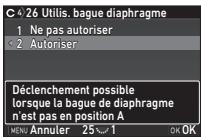
Les restrictions suivantes s'appliquent selon l'objectif utilisé.
| Objectif | Restriction |
| D FA, FA, F, A, M, S (objectifs seuls ou avec accessoires de diaphragme automatique comme le tube allonge automatique K) | Le diaphragme reste ouvert. La vitesse d'obturation change en fonction de l'ouverture, mais un écart d'exposition peut se produire. |
| D FA, FA, F, A, M, S (avec accessoires de diaphragme manuel comme le tube allonge K) | Il est possible de prendre des photos avec la valeur d'ouverture définie mais un écart d'exposition peut se produire. |
| Objectif à diaphragme manuel, comme un objectif reflex (objectif uniquement) | |
| FA DOUX 28 mm/FA DOUX 85 mm/F DOUX 85 mm (objectif uniquement) | Il est possible de prendre des photos avec une valeur d'ouverture spécifiée dans la plage d'ouverture réglable manuellement. |

Aide-mémoire
- Si la bague de diaphragme est réglée sur une position autre que A, l'appareil fonctionne en mode Av quel que soit le réglage du sélecteur de mode, excepté lorsqu'il est réglé sur le mode M, B ou X.
- [F--] apparaît pour le voyant d'ouverture sur l'écran de contrôle LCD, l'écran Live View et le viseur, ainsi que sur l'écran LCD.
Comment obtenir l'exposition correcte avec la bague de diaphragme non réglée sur A
L'exposition correcte peut être obtenue à l'aide des procédures suivantes lorsque la bague de diaphragme n'est pas réglée sur A.
1 Positionnez le sélecteur de mode sur M.
2 Réglez la bague de diaphragme sur l'ouverture voulue.
3 Appuyez sur Ⓐ.
La vitesse d'obturation appropriée sera définie.
4 Si l'exposition correcte ne peut pas être obtenue, ajustez la sensibilité ISO.
Réalisation d'une prise de vue en MAP prédéterminée
C4
Vous pouvez réaliser une prise de vue en mise au point prédéterminée en utilisant un objectif de mise au point manuel. Le déclenchement s'effectue automatiquement lorsque le sujet est net.
1 Montez un objectif de mise au point manuel sur l'appareil.
2 Réglez [24 MAP prédéterminée] sur [Marche] dans le menu C4.
3 Réglez le mode de mise au point automatique sur AF et réglez [Mode AF] sur AF.S.
4 Placez l'appareil sur un support fixe tel qu'un trépied.
5 Ajustez la mise au point sur la position où le sujet peut passer et pressez SHUTTER à fond.
Lorsque le sujet est net à la position spécifiée, le déclenchement s'effectue automatiquement.
La fonction Shake Reduction opère en obtenant les informations sur l'objectif, comme la focale. Réglez la focale lorsque vous utilisez un objectif dont la focale ne peut pas être obtenue automatiquement.
1 Réglez [26. Utilis. bague diaphragme] sur [Autoriser] dans le menu C4.
2 Mettez l'appareil hors tension.
3 Montez un objectif sur l'appareil et mettez l'appareil sous tension.
L'écran [Focale d'entrée] apparaît.
4 Utilisez ▲▼ pour régler la distance de focale.
Appuyez sur ◀ pour sélectionner une valeur dans la liste.
Si vous utilisez un objectif à zoom, sélectionnez la focale
réelle correspondant au réglage du zoom utilisé.
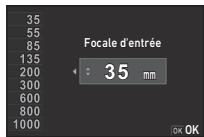
5 Appuyez sur OK.
L'appareil revient à l'état de pause.
Aide-mémoire
- Le réglage de la focale peut être modifié dans [Focale d'entrée] du menu 📄4.
Fonctions en cas d'utilisation d'un flash externe
L'utilisation des flashes externes suivants (en option) active divers modes flash, tels que le mode flash automatique P-TTL.
√: Disponible #: Limité ✗: Indisponible
| Fonction appareil\Flash compatible | AF540FGZ AF540FGZ II AF360FGZ AF360FGZ II | AF201FG AF200FG AF160FC |
| Flash réduction des yeux rouges | √ | √ |
| Décharge flash auto *1 | #*2 | #*2 |
| Basculement automatique sur la vitesse de synchronisation du flash | √ | √ |
| Réglage automatique de la valeur d'ouverture en mode P ou Tv | #*2 | #*2 |
| Flash automatique P-TTL | #*2 | #*2 |
| Synchro flash vitesses lentes | √ | √ |
| Compens. expo flash | √ | √ |
| Lumière d'assistance AF du flash externe | #*3 | × |
| Synchro flash sur le deuxième rideau *4 | √ | #*5 |
| Synchro flash contrôle des contrastes | #*6 | #*7 |
| Flash asservi | #*6 | × |
| Synchro flash hautes vitesses | √ | × |
| Prise de vues sans fil | #*6 | × |
*1 Disponible uniquement en mode AUTO (Analyse scène auto).
*2 Disponible uniquement en cas d'utilisation d'un objectif D FA, DA, DA L, FA, FA J, F ou A.
*3 La lumière d'assistance AF n'est pas disponible avec le flash AF540FGZ ou AF360FGZ.
*4 Vitesse d'obturation inférieure ou égale à 1/100 secondes.
*5 Non disponible avec le flash AF200FG ou AF160FC.
*6 Plusieurs flashes AF540FGZ, AF540FGZ II, AF360FGZ ou AF360FGZ II sont requis.
*7 Disponible uniquement avec le flash AF540FGZ, AF540FGZ II, AF360FGZ ou AF360FGZ II.
Attention
- Les flashes avec polarité inversée (le contact central sur le sabot est la borne négative) ne peuvent pas être utilisés, sous peine d'endommager l'appareil et le flash.
- N'utilisez pas d'accessoires dotés d'un nombre différent de contacts comme la « prise sabot » pour ne pas provoquer de dysfonctionnements.
- L'utilisation de flashes d'autres fabricants peut entraîner une panne de l'appareil.
Aide-mémoire
- Avec le flash AF540FGZ, AF540FGZ II, AF360FGZ ou AF360FGZ II, vous pouvez utiliser le flash synchro haute vitesse pour décharger le flash et prendre une photo à une vitesse d'obturation supérieure à 1/200 seconde. Réglez le mode d'exposition sur TV, TAv ou M.
- En utilisant deux flashes externes (AF540FGZ, AF540FGZ II, AF360FGZ ou AF360FGZ II) ou plusieurs flashes externes, vous pouvez utiliser le mode sans fil pour des prises de vue en mode flash P-TTL sans raccorder les flashes avec un cordon. Dans ce cas, réglez le canal de l'appareil sur les flashes externes.
- Vous pouvez régler la vitesse de synchronisation du flash dans [7 Vitesse sync flash] du menu C1.
- Vous pouvez raccorder un flash externe à l'appareil avec un câble synchro en utilisant la prise synchro X. Retirez le cache 2P de la prise synchro pour raccorder un câble synchro à la prise synchro X.
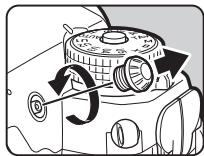
Problèmes de prise de vue
Aide-mémoire
- Dans de rares cas, l'appareil peut ne pas fonctionner correctement en raison de l'électricité statique par exemple. Ceci peut être corrigé en retirant la batterie et en la remettant en place. Si l'appareil fonctionne correctement après avoir suivi cette procédure, il n'a pas besoin d'être réparé.
| Incident | Cause | Solution |
| L'appareil ne s'allume pas. | La batterie n'est pas installée correctement dans l'appareil. | Vérifiez l'orientation de la batterie. |
| La batterie est faible. | Chargez la batterie. | |
| Impossible de déclencher. | Il n'y a plus d'espace disponible sur la carte mémoire. | Introduisez une carte mémoire avec suffisamment d'espace ou supprimez les images superflues. |
| Données en cours de traitement. | Attendez que le traitement soit terminé. | |
| La bague de diaphragme est réglée sur une position autre que A. | Réglez la bague du diaphragme de l'objectif sur la position A ou sélectionnez [Autoriser] dans [26. Utilis. bague diaphragme] du menu C4. (p.118) | |
| Le mode de mise au point automatique est réglé sur AF.S et le sujet n'est pas mis au point. | Définissez la méthode de mise au point sur MF et réglez la mise au point manuellement. | |
| La mise au point automatique ne fonctionne pas. | Il est difficile de faire la mise au point sur le sujet. | AFne fonctionne pas correctement sur des sujets présentant un faible contraste (ciel, murs blancs, etc.), des couleurs sombres, des motifs complexes, des objets qui se déplacent rapidement ou un paysage pris par une fenêtre ou un grillage.Verrouillez la mise au point sur un autre objet situé à la même distance que votre sujet, puis pointez sur le sujet et prenez la photo. Sinon, utilisez MF. |
| Le sujet est trop rapproché. | Éloignez-vous du sujet et prenez la photo. | |
| Le flash ne se déclenche pas. | Le mode flash est réglé sur ou . | Lorsque le mode flash est réglé sur ou , le flash ne se déclenche pas lorsque le sujet est lumineux.Changez le mode flash. (p.72) |
| L'appareil n'est pas reconnu lorsqu'il est raccordé à un ordinateur. | Le mode de connexion USB est réglé sur [PTP]. | Réglez [Connexion USB] sur [MSC] dans le menu 2. |
| De la poussière ou de la saleté apparaît sur les images. | Le capteur CMOS est sale ou poussiéreux. | Activez [Système anti-poussière] dans le menu 4.La fonction Système anti-poussière peut être activée chaque fois que l'appareil est mis sous tension et hors tension.Reportez-vous à «Nettoyage capteur» (p.121) si le problème persiste. |
| Incident | Cause | Solution |
| Des défauts de pixel comme des taches claires ou foncées apparaissent sur l'image. | Ce sont des pixels défectueux du capteur CMOS. | Activez [Détection pixels morts] dans le menu ↗4.Il faut environ 30 secondes pour corriger les pixels défectueux, donc assurez-vous d'avoir installé une batterie entièrement chargée. |
Nettoyage capteur
Retrait de la poussière à l'aide d'une soufflette

Soulevez le miroir et ouvrez le diaphragme lors du nettoyage du capteur CMOS à l'aide d'une soufflette.
1 Mettez l'appareil hors tension et retirez l'objectif.
2 Mettez l'appareil sous tension.
3 Sélectionnez [Nettoyage capteur] dans le menu ↘4 et appuyez sur ▶.
L'écran [Nettoyage capteur] apparaît.
4 Sélectionnez [Miroir levé] puis appuyez sur OK.
Le miroir se relève.
5 Nettoyez le capteur CMOS avec une soufflette.
6 Mettez l'appareil hors tension.
Le miroir revient automatiquement à sa position initiale.
Attention
- N'utilisez jamais d'aérosol ni une soufflette avec pinceau. Ceci pourrait endommager le capteur CMOS. N'essuyez jamais le capteur CMOS avec un chiffon.
- Ne placez pas l'extrémité de la soufflette dans la zone de la monture de l'objectif. Si l'appareil est mis hors tension pendant le nettoyage, cela risque d'endommager l'obturateur, le capteur CMOS et le miroir. Orientez l'appareil avec l'objectif monté vers le bas pendant que vous nettoyez le capteur afin que la poussière tombe du capteur lorsque la soufflette est utilisée.
- Lorsque le niveau de la batterie est faible, le message [Énergie restante insuffisante pour nettoyer le capteur] s'affiche à l'écran. Installez une batterie entièrement chargée. Si la capacité de la batterie faiblit pendant le nettoyage, un bip d'avertissement retentit. Dans ce cas, cessez immédiatement le nettoyage.
Aide-mémoire
- Le capteur CMOS étant une pièce de précision, veuillez contacter le centre de réparation le plus proche pour un nettoyage professionnel.
- Vous pouvez utiliser le kit de nettoyage du capteur O-ICK1 en option pour nettoyer le capteur CMOS.
Messages d'erreur
| Messages d'erreur | Description |
| Carte mémoire pleine | La carte mémoire est pleine et aucune image supplémentaire ne peut y être enregistrée. Introduisez une nouvelle carte mémoire ou supprimez les fichiers superflus. |
| Aucune image | Il n'y a aucune image à consulter dans la carte mémoire. |
| Cette image ne peut être affichée | Vous essayez de lire une image dans un format non pris en charge par l'appareil. Il se peut qu'un ordinateur puisse lire ces données. |
| Aucune carte dans l'appareil | Aucune carte mémoire n'est insérée dans l'appareil. |
| Erreur carte mémoire | La carte mémoire a un problème et il est impossible de capturer et de lire des images. Il se peut qu'un ordinateur puisse lire ou récupérer les images. |
| Carte non formatée | La carte mémoire insérée n'est pas formatée ou a été utilisée sur un autre périphérique et n'est pas compatible avec cet appareil. Utilisez la carte après l'avoir formatée avec cet appareil. |
| Carte verrouillée | Le commutateur de protection contre l'écriture de la carte mémoire que vous avez insérée est verrouillé. (p.138) |
| Impossible d'utiliser la carte | La carte mémoire insérée n'est pas compatible avec cet appareil. |
| Connexion Wi-Fi désactivée | Le mode d'enregistrement passe en mode , lorsque la fonction LAN sans fil est activée. |
| Cette image ne peut pas être agrandie | Vous êtes en train d'essayer d'agrandir une image qui ne peut pas l'être. |
| Cette image est protégée | Vous essayez de supprimer une image protégée. Retirez la protection de l'image. (p.111) |
| Énergie restante insuffisante pour activer la localisation des pixels morts | Ces messages apparaissent lorsque vous essayez d'exécuter Détection pixels morts ou Nettoyage capteur, ou de mettre à jour le programme si le niveau de la batterie est insuffisant. Insérez une batterie entièrement chargée. |
| Énergie restante insuffisante pour nettoyer le capteur | |
| Puissance de la batterie insuffisante pour mettre le programme à jour | |
| Mise à jour du programme impossible | Le programme ne peut pas être mis à jour. Le fichier de mise à jour est endommagé. Essayez de télécharger de nouveau le fichier de mise à jour. |
| Le dossier ne peut être créé | Le nombre maximum de dossier (999) est utilisé, et aucune nouvelle image ne peut être enregistrée. Introduisez une nouvelle carte mémoire ou formatez la carte. |
| Impossible de stocker l'image | L'image n'a pas pu être enregistrée en raison d'une erreur sur la carte mémoire. |
| L'opération n'a pas pu être correctement finalisée | L'opération a échoué. Essayez de nouveau. |
| Aucune autre image ne peut être sélectionnée | Vous essayez de sélectionner plus que le nombre maximum d'images pour les fonctions suivantes.• Sélectionner & supprimer• Copie des images• Développement RAW• Protéger |
| Aucune image ne peut être traitée | Aucune image ne peut être traitée à l'aide de la fonction de filtre numérique ou de développement RAW. |
| Cette image ne peut être traitée | Ce message apparaît lorsque vous essayez d'utiliser Redimensionner, Recadrer, Filtre numérique, Montage séquences vidéo, Développement RAW ou Enr. bal.blancs manuel pour les images capturées avec d'autres appareils ou lorsque vous tentez d'utiliser Redimensionner ou Recadrer pour des images avec une taille de fichier minimale. |
| Messages d'erreur | Description |
| Cette fonction n'est pas disponible dans le mode en cours | Vous essayez de paramétrer une fonction qui n'est pas disponible pour le mode d'enregistrement sélectionné. |
| L'appareil s'éteindra afin d'éviter une détérioration due à une surchauffe | L'appareil se met hors tension parce que sa température interne est trop élevée. Laissez l'appareil éteint jusqu'à ce qu'il ait refroidi avant de le remettre sous tension. |
| Déclencheur désactivé. Vérifiez que le repère de zoom de l'objectif est sur une position autorisant le déclenchement | Il n'est pas possible de prendre des photos lorsqu'un objectif rétractable est monté et qu'il n'est pas déployé. (p.47) |
Caractéristiques principales
Description du modèle
| Type | Appareil photo numérique autofocus TTL, à exposition automatique |
| Monture d'objectif | Monture PENTAX KAF2 à baïonnette (coupleur AF, contacts d'information, monture K avec contacts d'alimentation) |
| Objectifs compatibles | Objectifs à monture KAF3, KAF2 (compatible avec zoom motorisé), KAF, KA |
Enregistrement d'image
| Capteur d'image | Filtre de couleurs primaires, CMOS, taille : 35,9 × 24,0 (mm) |
| Nombre effectif de pixels | Env. 36,40 mégapixels |
| Nombre total de pixels | Env. 36,77 mégapixels |
| Système anti-poussière | Nettoyage du capteur d'image avec vibrations ultrasoniques « DR II » |
| Sensibilité (sortie standard) | ISO AUTO, plage ISO manuelle : 100 à 204800• Les pas IL peuvent être réglés sur 1 IL, 1/2 IL ou 1/3 IL |
| Stabilisateur d'image | Déplacement du capteur Shake Reduction (SR ; système de stabilisation de l'image à 5 axes) |
| Simulateur filtre AA | Réduction moiré avec unité Shake Reduction : ARRÊT, Type1, Type2, Bracketing (3 images) |
Formats de fichier
| Formats d'enregistrement | RAW (PEF/DNG), JPEG (compatible Exif 2.3), compatible DCF 2.0 |
| Pixels enregistrés | [Plein format 35mm]JPEG: L (36M: 7360×4912)M (22M: 5760×3840)S (12M: 4224×2816)XS (2M: 1920×1280)RAW : (36M: 7360×4912)[Taille APS-C]JPEG : L (15M: 4800×3200)M (12M: 4224×2816)S (8M: 3456×2304)XS (2M: 1920×1280)RAW: (15M: 4800×3200) |
| Niv. compress° | RAW (14 bit) : PEF, DNGJPEG : ★★★ (excellent), ★★ (très bon), ★ (bon)• RAW et JPEG enregistrables simultanément |
| Espace couleurs | sRGB, AdobeRGB |
| Support de stockage | Carte mémoire SD/SDHC*/SDXC** compatible UHS-I |
| Fentes pour deux cartes | Utilisation séquentielle, Enregistrer sur les 2, RAW/ JPEG distincts, La copie d'images entre deux fentes est possible |
| Dossier de stockage | Nom du dossier : Date (100_1018, 101_1019...) ou un nom attribué par l'utilisateur (par défaut : PENTX) |
| Fichier de stockage | Nom fichier : nom attribué par l'utilisateur (par défaut : IMGP* * * *)N° de fichier : Numérotat°séquentielle, Réinit. |
Viseur
| Type | Viseur à pentaprisme |
| Couverture (FOV) | Environ 100 % |
| Grossissement | Environ 0,70× (50 mm F1,4 à l’infini) |
| Longueur du dégagement oculaire | Env. 20,6 mm (à partir de la fenêtre de visualisation)Env. 21,7 mm (à partir du centre de l’objectif) |
| Correction dioptrique | Environ -3,5 à +1,2 m-1 |
| Écran de mise au point | Écran de mise au point non changeable naturel-brillant-mat III |
| Éléments de l'affichage | Collimateurs AF, Affichage quadrillage, Niveau électronique, Plage AF et Plage Mesure spot pour Affichage dans viseur ; et cadre pour Rogner |
Live View
| Type | Méthode TTL utilisant le capteur d'image CMOS |
| Système de mise au point | Détection du contraste (Détection de visage, Par anticipation, Points AF multiples, Sélectionner, Spot) Contours netteté: MARCHE/ARRÊT |
| Affichage | Champ de vision : env. 100 %, vue agrandie (jusqu'à 16×), Affichage quadrillage (Grille 4x4, Rectangle d'or, Echelle, Carré 1, Carré 2, Couleur quadrillage : noir, blanc), Histogramme, Alerte sur-expo., Ajustement composite |
Écran LCD
| Type | Écran TFT couleur LCD orientable et inclinable à grand angle de vue, avec verre trempé sans interstice |
| Taille | 3,2 pouces (Longueur/largeur 3:2) |
| Pixels | Environ 1 037 K |
| Modifier | Luminosité, saturation et couleurs réglables |
| Réglage affichage ext. | Ajustable ± 2 incréments |
Balance des blancs
| Type | Méthode faisant appel à l'association du capteur d'image CMOS et du capteur de détection de source lumineuse |
| Modes prédéfinis | Balance blancs auto, Balance blancs multi-auto, Lumière du jour, Ombre, Nuageux, Lumière fluorescente (D: Lumière du jour, N: Blanc diurne, W: Lumière blanche, L: Blanc chaud), Lumière tungstène, CTE, Balance des blancs manuelle (jusqu'à 3 réglages), Température de couleur (jusqu'à 3 réglages), Copie des réglages de la balance des blancs d'une image prise |
| Ajustement précis | Ajustable ± 7 étapes sur l'axe A-B et l'axe G-M |
Automatisme de mise au point
| Type | Détection mise au point automatique à coïncidence de phase TTL |
| Capteur de mise au point | SAFOX12, 33 points (25 points de mise au point de type croisé au centre) |
| Plage de luminosité | -3 à 18 IL (ISO 100, à température normale) |
| Modes AF | Mise au point unique (AF.S), mise au point continue (AF.C) |
| Modes de sélection de la zone de mise au point | Spot, Sélectionner, Zone AF étendue (S, M, L), Sélection zone, Auto (33 points AF) |
| Assistance AF | Lumière d'assistance AF LED dédiée |
Contrôle de l'exposition
| Type | Mesure de l'ouverture TTL avec capteur RGB pixels 86KModes mesure : Multizone, Centrale pondérée, Spot |
| Échelle de mesure | -3 IL à 20 (ISO 100 à 50 mm F 1,4) |
| Modes d'exposition | Analyse scène auto, Programme, Priorité sensibilité, Priorité vitesse, Priorité ouverture, Priorité vitesse et ouverture, Manuel, Pose B, Synchro Flash X, USER1, USER2, USER3, USER4, USER5 |
| Correction IL | ± 5 IL (des pas de 1/3 IL ou des pas de 1/2 IL peuvent être sélectionnés) |
| Verrouillage expo. | Par bouton (commande de temporisation : deux fois le temps de mesure défini dans Réglage perso) ; continue tant queSHUTTERest pressé à mi-course. |
Obturateur
| Type | Obturateur à plan focal vertical commandé électroniquement• L'obturateur électronique est utilisé avec Résolution déplacement pixels |
| Vitesse obturation | Auto : 1/8000 à 30 secondes, Manuel : 1/8000 à 30 secondes (pas de 1/3 IL ou 1/2 IL), pose B |
Modes de déclenchement
| Sélection du mode | [Image fixe]Vue par vue, Rafale (H, M, L), Retardateur (12 sec., 2 sec., rafale), Télécommande (immédiat, 3 sec., rafale), Bracketing* ^1 (2, 3 ou 5 vues), Prise de vues miroir verrouillé* ^2 . Sur-impression* ^3 , Intervallomètre* ^1 , Compo prise de vue intervalle* ^1 , Enregist. vidéo par intervalle* ^1 , Traînée stellaire* ^1 [Vidéo]Télécommande*1 Disponible avec Retardateur ou Télécommande*2 Disponible avec Télécommande*3 Disponible avec Rafale, Retardateur ou Télécommande |
| Rafale | [Plein format 35mm]Env. 4,4 im./s max., JPEG ( : ★★★ en rafale rapide) : jusqu'à 70 vues env., RAW : jusqu'à 17 vues env.Env. 3,0 im./s max., JPEG ( : ★★★ en rafale moyenne) : jusqu'à 100 vues env., RAW : jusqu'à 20 vues env.Env. 0,7 im./s max., JPEG ( : ★★★ en rafale standard) : jusqu'à 100 vues env., RAW : jusqu'à 100 vues env.[Taille APS-C]Env. 6,5 im./s max., JPEG ( : ★★★ en rafale rapide) : jusqu'à 100 vues env., RAW : jusqu'à 50 vues env.Env. 3,0 im./s max., JPEG ( : ★★★ en rafale moyenne) : jusqu'à 100 vues env., RAW : jusqu'à 70 vues env.Env. 1,0 im./s max., JPEG ( : ★★★ en rafale standard) : jusqu'à 100 vues env., RAW : jusqu'à 100 vues env.• Lorsque la sensibilité est réglée sur ISO100 |
| Sur-impression | Mode composition : Additionnel, Moyenne, LumineuxNombre de prises : 2 à 2000 fois |
| Intervallomètre | [Intervallomètre]Intervalle : 2 s à 24 h, Interv. inter-image : temps minimum ou 1 s à 24 h, Nombre de prises : 2 à 2000 fois, Démarrer intervalle : Immédiat, Retardateur, Télécommande, Définir h [Compo prise de vue intervalle]Intervalle : 2 s à 24 h, Interv. inter-image : temps minimum ou 1 s à 24 h, Nombre de prises : 2 à 2000 fois, Démarrer intervalle : Immédiat, Retardateur, Télécommande, Définir h, Mode composition : Additionnel, Moyenne, Lumineux, Sauvegarde : Marche, Arrêt |
| [Enregist. vidéo par intervalle]Pixels enregistrés : 4K , , , Format d'enregistrement : Motion JPEG (AVI), Intervalle: 2 s à 24 h, Interv. inter-image : temps minimum ou 1 s à 24 h, Nombre de prises : 8 à 2000 fois (Lorsque 4K est sélectionné : 8 à 500 fois), Démarrer intervalle : Immédiat, Retardateur, Télécommande, Définir h [Traînée stellaire]Pixels enregistrés : 4K , , , Format d'enregistrement : Motion JPEG (AVI), Interv. inter-image: temps minimum ou 1 s à 24 h, Nombre de prises : 8 à 2000 fois (Lorsque 4K est sélectionné : 8 à 500 fois), Démarrer intervalle : Immédiat, Retardateur, Télécommande, Définir h, Fondu: Arrêt, Faible, Moyenne, Forte |
Flash externe
| Modes flash | Décharge flash auto, Flash auto + yeux rouges, Flash forcé, Flash forcé + yeux rouges, Synchro lente, Synchro lente + yeux rouges, P-TTL, Synchro contrôle des contrastes*, Synchro haute vitesse, Synchro sans fil** Disponible avec deux flashes externes dédiés ou plus |
| Vitesse synchro | 1/200 secondes |
| Compens. expo flash | -2,0 à +1,0 IL |
Fonctions d'enregistrement
| Personnalisation image | Sélection Auto, Lumineux, Naturel, Portrait, Paysage, Éclatant, Couleurs éclatantes, Estompé, Monotone, Sans blanchiment, Diapositive, Monochrome, Traitement croisé |
| Traitement croisé | Aléatoire, Prédéfini 1-3, Favori 1-3 |
| Filtre numérique | Extraire couleur, Remplacer couleur, Photos créatives, Rétro, Contraste élevé, Ombres, Inverser couleur, Unicolore renforcé, Monochrome renforcé |
| Clarté | Ajustable ± 4 incréments |
| Ton chair | Type1, Type2 |
| Prise de vue HDR | Auto, Type1, Type2, Type3, HDR avancéValeur bracketing réglableAlignement auto: Marche, Arrêt |
| Pixel Shift Resolution | Correction mvt activée, Correct. mvt désactivée, Arrêt |
| Correction objectif | Correction distorsion, Correct° illum. périph., Correction de l'aberration chromatique latérale, Correction diffraction |
| Réglages plage dynamiq | Compens°htes lumières, Compens° ombres |
| Réduction du bruit | Réd.bruit vit.obt° lente, Réduct° bruit ISO élevé |
| GPS | Enregistrement GPS (Intervalle enreg, Durée enreg, Options carte mémoire), Synchro heure GPS |
| Boussole électronique | Disponible |
| ASTROTRACER | Disponible |
| Corr° ligne horizon | SR marche : corrige jusqu'à 1 degréSR arrêt : corrige jusqu'à 2 degré |
| Ajustement composite | Plage d'ajustement de ± 1,5 mm en haut, en bas, à droite ou à gauche ( ± 1 mm en cas de rotation) ; plage de rotation de ± 1 degré |
| Niveau électronique | Affiché dans le viseur (sens horizontal et vertical) ; affiché sur l'écran (sens horizontal et vertical) |
Vidéo
| Format d'enregistrement | MPEG-4 AVC/H.264 (MOV) |
| Pixels enregistrés | FullHD(1920×1080, 60i/50i/30p/25p/24p)HD(1280×720, 60p/50p) |
| Son | Microphone stéréo incorporé, microphone externe (enregistrement stéréo compatible)Niveau enregistrement ajustable, Réduction bruit du vent |
| Durée enregistrement | Jusqu'à 4 Go ou 25 minutes ; arrête automatiquement l'enregistrement si la température interne de l'appareil s'élève. |
| Personnalisation image | Sélection Auto, Lumineux, Naturel, Portrait, Paysage, Éclatant, Couleurs éclatantes, Estompé, Monotone, Sans blanchiment, Diapositive, Monochrome, Traitement croisé |
| Traitement croisé | Aléatoire, Prédéfini 1-3, Favori 1-3 |
| Filtre numérique | Extraire couleur, Remplacer couleur, Photos créatives, Rétro, Contraste élevé, Ombres, Inverser couleur, Unicolore renforcé, Monochrome renforcé |
Fonctions de lecture
| Vue lecture | Affichage une image, multi-images (6, 12, 20, 35 et 80 imagettes), Grossissement d'image (jusqu'à 16×, affichage 100 % et zoom rapide), Affichage quadrillage (Grille 4x4, Rectangle d'or, Echelle, Carré 1, Carré 2, Couleur quadrillage : Noir, Blanc), Affichage image tournée, Histogramme (histogramme Y, histogramme RGB), Alerte sur-expo., Rotation image auto, Affichage infos détaillées, Informations copyright (Photographe, Possesseur copyright), Informations GPS (Latitude, Longitude, Altitude, Temps universel coordonné (UTC)), Direction, Affichage du dossier, Affichage bande film&calendrier, Diaporama |
| Supprimer | Une image, toutes les images, sélectionner et supprimer, dossier, image affichage immédiat |
| Filtre numérique | Ajust paramètr. base, Extraire couleur, Remplacer couleur, Photos créatives, Rétro, Contraste élevé, Ombres, Inverser couleur, Unicolore renforcé, Monochrome renforcé, Amplification des tons, Filtre croquis, Aquarelle, Pastel, Postérisation, Miniature, Doux, Scintillement, Fish-eye, Filtre étirement, Monochrome |
| Développement RAW | Options de développement : Sélectionner une image, Sélectionner plusieurs images, Sélect° dossierParamètres de développement : Balance des blancs, Personnalisation image, Sensibilité, Clarté, Ton chair, Filtre numérique, Prise de vue HDR, Pixel Shift Resolution, Compens° ombres, Réduct° bruit ISO élevé, Correction distorsion, Correction illumination périphérique, Correction de l'aberration chromatique latérale, Correction diffraction, Correct°frange couleur, Format fichier (JPEG, TIFF), Longueur/largeur, Pixels enregistrésJPEG, Qualité JPEG, Espace couleurs |
| Caractéristiques de modification | Rotation d'image, Correction moiré, Redimensionner, Recadrer (le rapport longueur/ largeur peut être modifié et la correction de l'inclinaison est disponible), Montage vidéo (diviser un fichier vidéo et supprimer des segments inutiles), Capturer une photo JPEG à partir d'une séquence vidéo, Sauv. données RAW, Copie des images, |
Personnalisation
| Mode USER | 5 réglages maximum peuvent être enregistrés |
| Fonctions personnalisées | 26 éléments |
| Mémoire des modes | 16 éléments |
| Bouton personnalisat° | Bouton Fx1/Fx2 : Format fichier ponctuel, Réglage affichage ext., Mode flash, Pixel Shift Resolution, Shake Reduction, Corr° ligne horizon, Niveau électroniqueBouton AF : Activer AF1, Activer AF2, Désactiver AFMolette prévisualisation : Prévisualisation optique, Prévisu. numériqueMolettes (avant/arrière) : personnalisables pour chaque mode d'exposition |
| Personnalisation AF | AF.S : Priorité mise au point, Priorité déclenchement 1re prise de vue en AF.C: Auto, Priorité mise au point, Priorité déclenchementFct en AF.C rafale: Auto, Priorité mise au point, Priorité IPSMaintien du statut AF: Arrêt, Faible, Moyenne, Forte AF en intervallomètre: MAP verrouillée à 1re expo, MAP ajustée à chaque priseAF avec télécommande: Arrêt, Marche |
| Verrouill.commandes | Type1 : [IMAGE], [IMAGE], ISO, [IMAGE], A5LType2 : ▲▼◀▶, [IMAGE], OK, MENU |
| Taille du texte | Standard, Grande |
| Heure monde | Réglages de l'heure monde pour 75 villes (28 fuseaux horaires) |
| Ajustement AF précis | ± 10 pas, ajustement pour tous les objectifs ou les objectifs individuels (vous pouvez enregistrer jusqu'à 20 valeurs) |
| Réglages de l'éclairage | Écran LCD: Forte, Faible, ArrêtCommandes latérales : Forte, Faible, ArrêtMonture d'objectif: Marche, ArrêtFente/connecteur: Marche, Arrêt |
| Voyants lumineux | Wi-Fi: Forte, Faible, ArrêtGPS: Forte, Faible, ArrêtRetardateur: Marche, ArrêtTélécommande: Marche, Arrêt |
| Informationscopyright | Les noms du « Photographe » et du « Détenteur du copyright » sont intégrés dans le fichier image. Un historique de révision peut être vérifié à l'aide du logiciel fourni. |
GPS/Boussole électronique
| Systèmes satellite | GPS, QZSSSBAS : WAAS, EGNOS, GAGAN, MSAS |
| Fréquence de réception | L1, 1575,42 MHz |
| Informations enregistrées | Latitude, Longitude, Altitude, Temps universel coordonné (UTC), Direction |
| Géodésiques | Système géodésique mondial (WGS84) |
| Enregistrement GPS | Format KML, Intervalle enreg : 5 sec., 10 sec., 15 sec., 30 sec. ou 1 min.Durée enreg : 1 h à 24 h (jusqu'à 9 heures lorsque l'intervalle d'enregistrement est réglé sur « 5sec. », jusqu'à 18 heures lorsque l'intervalle d'enregistrement est réglé sur « 10sec. ») |
| Boussole électronique | Calcul de l'azimut avec un capteur géomagnétique triaxial et capteur d'accélération triaxial, norme du nord géographique |
Alimentation
| Type de batterie | Batterie lithium-ion rechargeable D-LI90 |
| Adaptateur secteur | Kit adaptateur secteur K-AC132 (en option) |
| Autonomie de la batterie | Nombre d'images enregistrables : environ 760 imagesDurée de lecture : environ 390 min• Soumis à essai conformément à la norme CIPA avec une batterie lithium-ion pleinement chargée à une température de 23°C. Les résultats réels peuvent varier en fonction des conditions/situations de prise de vue. |
Interfaces
| Port de connexion | USB 2.0 (micro B), prise d'alimentation externe, fiche du cordon de déclenchement, prise synchro X, borne de sortie HDMI (type D), entrée microphone stéréo, borne écouteur |
| Connexion USB | MSC/PTP |
LAN sans fil
| Normes | IEEE 802.11b/g/n (protocole LAN sans fil standard) |
| Fréquence (fréquence centrale) | 2 412 à 2 462 MHz (canaux : 1 à 11) |
| Sécurité | Authentification : WPA2Chiffrement : AES |
Dimensions et poids
| Dimensions | Environ 136,5 mm (L) × 110 mm (H) × 85,5 mm (P)(excepté les protubérances) |
| Poids | Env. 1010 g (avec batterie dédiée et une cartemémoire SD)Env. 925 g (boîtier seul) |
Accessoires inclus
| Contenu de la boîte | Courroie O-ST162, cache oculaire ME, batterie lithium-ion rechargeable D-LI90, chargeur de batterie D-BC90, cordon d'alimentation secteur, logiciel (CD-ROM) S-SW162<Monté sur l'appareil> Œilleton FT, cache du sabot FK, cache de la prise synchro 2P, bouchon de monture du boîtier K II, cache des ports de la poignée de batterie |
| Logiciel | Digital Camera Utility 5 |
Capacité de stockage des images et durée de lecture approximatives
(Avec une batterie entièrement chargée)
| Batterie | Température | Prise de vue normale | Durée de lecture |
| D-LI90 | 23°C | 760 | 390 minutes |
- La capacité de stockage d'images (enregistrement normal) repose sur les conditions de mesure conformes aux normes CIPA tandis que les autres données reposent sur nos conditions de mesure. L'on peut observer un certain écart par rapport aux chiffres mentionnés ci-dessus en conditions d'utilisation réelles en fonction du mode d'enregistrement et des conditions de prise de vue sélectionnés.
Capacité approximative de stockage image selon la taille
- Le nombre d'images enregistrables peut varier en fonction du sujet, des conditions de prise de vue, du mode d'enregistrement choisi et de la carte mémoire, etc.
(lorsqu'une carte mémoire de 8 Go est utilisée)
| Pixels enregistrés (plein format 35 mm) | Qualité JPEG | RAW | ||
| ★★★ | ★★ | ★ | ||
| L 36M | 351 | 676 | 1164 | 101 |
| M 22M | 572 | 1096 | 1874 | - |
| S 12M | 1054 | 2013 | 3364 | - |
| XS 2M | 4723 | 8469 | 12927 | - |
| Pixels enregistrés (taille APS-C) | Qualité JPEG | RAW | ||
| ★★★ | ★★ | ★ | ||
| L 15M | 821 | 1564 | 2669 | 215 |
| M 12M | 1054 | 2013 | 3364 | - |
| S 8M | 1564 | 2959 | 4912 | - |
| XS 2M | 4723 | 8469 | 12927 | - |
Liste des villes Heure monde
Les villes suivantes peuvent être réglées comme Ville résidence et Destination.
| Région | Ville |
| Amérique du Nord | Honolulu, Anchorage, Vancouver, San Francisco, Los Angeles, Calgary, Denver, Chicago, Miami, Toronto, New York, Halifax |
| Amérique centrale et du Sud | Mexico, Lima, Santiago, Caracas, Buenos Aires, Sao Paulo, Rio de Janeiro |
| Europe | Lisbonne, Madrid, Londres, Paris, Amsterdam, Milan, Rome, Copenhague, Berlin, Prague, Stockholm, Budapest, Varsovie, Athènes, Helsinki, Moscou |
| Afrique/Asie occidentale | Dakar, Alger, Johannesburg, Istanbul, Le Caire, Jérusalem, Nairobi, Djeddah, Téhéran, Dubaï, Karachi, Kaboul, Malé, Delhi, Colombo, Katmandou, Dacca |
| Asie orientale | Yangon, Bangkok, Kuala Lumpur, Vieng-Chan, Singapour, Phnom Penh, Ho Chi Minh, Jakarta, Hong Kong, Pékin, Shanghai, Manille, Taipei, Séoul, Tokyo, Guam |
| Océanie | Perth, Adelaide, Sydney, Nouméa, Wellington, Auckland, Pago Pago |
Environnement d'exploitation pour la connexion USB et le logiciel fourni
Avec le logiciel « Digital Camera Utility 5 » fourni, vous pouvez développer des images RAW, faire des ajustements de couleur ou vérifier les informations de prise de vue sur un ordinateur. Installez le logiciel à partir du CD-ROM fourni (S-SW162). Nous recommandons la configuration suivante pour brancher l'appareil à un ordinateur et pour utiliser le logiciel.
Windows
| Système d'exploitation | Windows 10, Windows 8.1 (32 bits, 64 bits), Windows 8 (32 bits/64 bits), Windows 7 (32 bits/64 bits) ou Windows Vista (32 bits/64 bits) |
| Processeur | Intel Core 2 Duo ou supérieur |
| RAM | 4 GO ou plus |
| HDD | Pour installer et démarrer le programme : Env. 100 Mo ou plus d'espace disponible Pour enregistrer des fichiers image : env. 15 Mo/fichier (JPEG), env. 50 Mo/fichier (RAW) |
| Écran | 1280×1024 pixels, couleurs 24-bit ou plus |
Macintosh
| Système d'exploitation | OS X 10.10, 10.9, 10.8, ou 10.7 |
| Processeur | Intel Core 2 Duo ou supérieur |
| RAM | 4 GO ou plus |
| HDD | Pour installer et démarrer le programme : Env. 100 Mo ou plus d'espace disponiblePour enregistrer des fichiers image : env. 15 Mo/ fichier (JPEG), env. 50 Mo/fichier (RAW) |
| Écran | 1280×1024 pixels, couleurs 24-bit ou plus |
Aide-mémoire
- QuickTime est nécessaire pour lire les séquences vidéo transférées sur un ordinateur dont le système d'exploitation n'est pas Windows 10, Windows 8.1 ou Windows 8. (Un ordinateur avec Windows 10, Windows 8.1 ou Windows 8 peut lire des séquences vidéo grâce à un logiciel préinstallé.) Vous pouvez le télécharger sur ce site :
Adaptateur secteur ...... 40
AdobeRGB 49
AE-L avec AF bloqué ..... 35
AF avec télécommande... 65
AF contraste, options ..... 61
AF détection contraste .... 61
AF détection de phase .... 59
AF en intervallomètre ..... 69
AF, bouton.... 106
AF.C 57
AF.C rafale 59
AF.S 57
Affichage 1× image...... 48
Affichage dans viseur ..... 19
Affichage extérieur,
réglage.... 12
Affichage imagettes... 47, 85
Affichage immédiat.... 45, 46
Affichage info lecture,
écran de sélection...... 16
Affichage LCD 43
Affichage LCD,
réglages .... 32
Affichage
multi-images...... 85
Affichage
une image ...... 16, 47
Agrandir
affichage .... 45, 46, 47
Ajust paramètr. base (Filtre numérique)...... 91
Ajustement AF précis ..... 61
Ajustement de la composition ...... 79
Alerte sur-exposition...... 16
Alimentation.... 42
Amplification des tons (Filtre numérique)...... 91
Analyse scène auto, mode 44
Angle de vue 49
Aquarelle (Filtre numérique)...... 91
Arrêt auto.... 42
Assistance AF 7,57
ASTROTRACER 83
B, mode 50
Bal.blancs
auto tungstène .... 71
Balance blancs
avec flash.... 71
Balance blancs automatique (balance des blancs).... 70
Balance blancs
multi-auto (balance
des blancs).... 70
Balance des blancs ..... 70
Balance des blancs
manuelle .... 71
Bande film & calendrier,
affichage 86
Batterie 38
Batterie, charge 38
Batterie, poignée .... 40
Boussole électronique ..... 15
Bouton 8
Bouton de navigation... 9, 20
Bracketing 65
Bracketing ponctuel...... 66
C
Cache oculaire ME ...... 63
Cadence d'image 49
Cadre de recadrage ..... 18
Capacité de stockage image 129
Capteur, nettoyage...... 121
Capture image,
réglages .... 49
Caractéristiques ...... 124
Carte mémoire.... 41
Carte mémoire SD...... 41
Carte mémoire,
initialiser 44
Carte mémoire,
options...... 49
Choisir batterie 40
Clarté.... 78
Commandes latérales,
témoin LED ...... 7
Commandes on/off ...... 47
Compensation hautes
lumières.... 76
Compensation ombres .... 76
Compo prise de vue
intervalle.... 68
Connexion USB...... 95, 131
Contours netteté...... 61
Contraste (Personnaliser image) 74
Contraste AF, détection.... 57
Contraste élevé (Filtre numérique).... 75, 91
Correct°frange couleur .... 94
Correction de l'aberration chromatique latérale.... 77
Correction illumination périphérique 77
Correction ligne horizon... 26
Correction moiré.... 90
Correction objectif...... 77
Couleur d'affichage...... 43
Couleurs éclatantes (Personnalisation image) 74
Coupleur AF 7
Courroie.... 37
CTE 70
D
Date, réglage 43
Décharge flash auto ..... 72
Déclenchement, mode..... 63
Destination.... 110
Détection du visage
(Contraste AF)...... 60
Détection pixels morts ... 121
Détenteur copyright ..... 114
Développement
d'images RAW ...... 93
Développement RAW ..... 93
Diaporama 87
Diapositive (Personnalisation image) 74
Digital Camera Utility 5 ...... 94, 131
Dispositif de communication...... 97
DNG 49
Données Exif.... 114
Dossier, affichage...... 86
Dossier, nom ...... 111
Doux (Filtre numérique).... 91
E
Éclairage tungstène (Balance blancs) ...... 70
Éclairage, réglages...... 108
Éclatant (Personnalisation image) 74
Écouteurs 54
Écran 11
Écran de contrôle LCD .... 12
Écran LCD 20
Écrou de trépied 7
Effets sonores 32
Enr. bal.blancs manuel.... 71
Enregist. vidéo par intervalle ...... 68
Enregistrement de l'utilisateur.... 6
Enregistrement emplacement menu .... 23
Enregistremt info rotation 87
Enregistrer traitement..... 75
Environnement d'exploitation ...... 131
Équipement AV 88
Étalonnage 81
État de pause 11
Étirement (Filtre numérique)...... 91
Espace couleurs.... 49
Estompé (Personnalisation image) 74
Exposition manuelle ..... 50
Exposition, mesure...... 56
Extraction de couleur (Filtre numérique).. 75, 91
F
Fiche du cordon de déclenchement...... 7
Fichier journal 82
Fichier RAW, format ..... 49
Fichier, format 49
Fichier, n° 113
Fichier, nom.... 113
Filtre 75, 91
Filtre anticrénelage...... 78
Filtre croquis (Filtre numérique).... 91
Filtre numérique ...... 75, 91
Fish-eye (Filtre numérique)...... 91
Flash.... 72, 119
Flash externe.... 119
Flash forcé.... 73
Flash, mode.... 72
Fluorescent – Blanc chaud (Balance blancs) 70
Fluorescent – Blanc diurne (Balance blancs) 70
Fluorescent – Lumière blanche (Balance blancs) 70
Fluorescent – Lumière du jour (Balance blancs) ...... 70
Focale d'entrée.... 119
Focale de l'objectif...... 119
Format date 43
Format fichier ponctuel.... 106
Formater 44
Fx1/Fx2, bouton 105
G
GARANTIE 142
GPS 80
GPS, enregistrement...... 82
GPS, voyant 80
GPS/boussole électr...... 82
Guide, affichage 45
H
Haut-parleur 7
Heure d'été 42, 110
Heure monde...... 110
Heure, réglage.... 110
Histogramme luminosité.... 18
Histogramme RGB ..... 18
Histogramme, affichage.... 18
|
Image Sync 97
Images, traitement...... 89
Images, édition 89
Incréments IL...... 51
Indicateur de mode...... 45
Info prise de vue, affichage.... 15
Info/options programme...... 34
Informations copyright ... 114
Infos communication ..... 97
Infos détaillées, affichage.... 17
Interrupteur.... 8
Intervallomètre.... 68
Intervallomètre, options ... 69
Inverser couleur (Filtre numérique).... 75, 91
ISO AUTO, paramètres ... 55
ISO AUTO, réglage ..... 55
J
JPEG 49
K
Kelvin.... 72
L
LAN sans fil 96
Language/言語 42
Langue, réglage...... 42
Lecture en continu...... 87
Lecture, menu...... 31
Lecture, mode...... 47
Levier.... 8
Lier point AF et AE ...... 35
Ligne de programme ..... 52
Live View 13
Logiciel fourni ...... 131
Longueur/largeur ..... 90, 94
Lumineux (Personnalisation image) 74
Luminosité, réglage ..... 76
Lumière du jour (Balance blancs) ...... 70
M
M, mode 50
Macintosh 131
Maintien du statut AF...... 59
MAP prédéterminée..... 118
Messages d'erreur...... 122
Mesure centrale pondérée.... 56
Mesure multizone 56
Miniature (Filtre numérique)...... 91
Mire AF...... 18, 45, 46
Mire spot.... 56
Mired 72
Miroir 7
Mise au point automatique .... 57
Mise au point automatique à coïncidence de phase TTL.... 57
Mise au point, méthode 57
Mise au point, sélecteur du mode 57
Mise au point, témoin ..... 45
Mode AF 57,60
Mode d'enregistrement.... 50
Mode d'enregistrement, sélecteur 44
Mode de mise au point, sélecteur .... 45
Mode prise de vue, menus 24
Mode rafale (mode AF) ... 57
Mode vidéo, réglages ..... 49
Mode unique (mode AF).... 57
Molette de sélection ..... 107
Molette de sélection de mode, bouton de verrouillage .... 45
Molette de sélection de mode, levier de déverrouillage ..... 46
Molettes et boutons, désactivation du fonctionnement .... 47
Monochrome (Filtre numérique).... 91
Monochrome (Personnalisation image) 74
Monochrome renforcé (Filtre numérique).. 75, 91
Monotone (Personnalisation image) 74
Montage vidéo.... 92
Movie SR 29
MSC 121
N
Naturel (Personnalisation image) 74
Nettoyage 121
Niveau de qualité, réglage 78
Niveau enregistrement .... 53
Niveau électronique... 15, 19
Nom de volume ...... 44
Noms de villes ...... 42, 130
Nouveau dossier, créer.... 111
Numérotat°séquentielle ... 113
0
Objectif 37,116
Objectif avec bague de diaphragme ...... 118
Objectif rétractable ..... 47
Objectif, contacts d'information 7
Objectif, poussoir de déverrouillage ..... 37
Objectif, repère de monture.... 7, 37
Objectif, témoin LED pour monture...... 38
Ombre (Balance blancs) ...... 70
Ombres (Filtre numérique).. 75, 91
Options mode B...... 35
Ordinateur 95
Ordre bracketing...... 66
P
P, mode 50
Palette du mode lecture .. 84
Paliers sensibilité...... 55
Paliers T° couleur ...... 72
Panneau de contrôle. 14, 22
Par anticipation (Contraste AF)...... 60
Pastel (Filtre numérique)...... 91
Paysage (Personnalisation image) 74
PEF 49
Personnalisation...... 105
Personnalisation des boutons .... 105
Personnalisation image ... 74
Photographe...... 114
Photos créatives (Filtre numérique).... 75, 91
Pixel Shift Resolution ..... 78
Pixels enregistrés ...... 49
Pixels enregistrés JPEG.. 49
Plage bal. des blcs réglabl ...... 71
Plage dynamique...... 76
Plage dynamique, réglages .... 76
Plan focal, indicateur ..... 7
Poignée de batterie, contacts.... 7
PointAF 58
Points AF multiples (Contraste AF)...... 60
Portrait (Personnalisation image) 74
Pose B 50
Position verticale 15
Postérisation (Filtre numérique).... 91
Préférences, menus ..... 32
Première prise de vue en AF.C.... 59
Prévisu. numérique...... 62
Prévisualisation 62
Prévisualisation optique... 62
Prévisualisation, molette.. 62
Priorité ouverture exposition auto...... 50
Priorité sensibilité exposition auto.... 50
Priorité vitesse & ouverture exposition auto.... 50
Priorité vitesse exposition auto 50
Prise alimentation externe 40
Prise de vue.... 44
Prise de vue avec le viseur .... 44
Prise de vue avec Live View ...... 46
Prise de vue captive ..... 96
Prise de vue de corps célestes.... 83
Prise de vue HDR...... 76
Prise de vue à distance (Image Sync).... 97
Prise de vues miroir verrouillé.... 66
Prise de vues vue par vue .... 63
Prise synchro X ...... 120
Prise USB 95
Programme exposition auto 50
Protéger.... 111
Protéger toutes les images.... 111
PTP 121
Q
Quadrillage, affichage .... 18, 48
Qualité 49
Qualité JPEG...... 49
QuickTime 131
R
Rafale 64
RAW 49
Recadrer.... 90
Redimensionner 89
Réduction bruit du vent ... 53
Réduction bruit ISO élevé .... 55
Réduction bruit vitesse obturation lente .... 51
Réduction des yeux rouges 72
Réduction du bruit ..... 51, 55
Réduction moiré ..... 78
Réduction scintillement ...... 26, 30
Réglage AF.S 59
Réglage de l'angle...... 10
Réglage dioptrique, molette .... 19
Réglages initiaux ...... 42
Réglages personnalisés, menus 35
Réinitialisation ..... 34, 36
Remplacer couleur (Filtre numérique).. 75, 91
Retardateur 64
Retardateur, témoin...... 7
Rétro (Filtre numérique).... 75, 91
Rogner...... 49
Rotation auto écran ..... 15
Rotation d'image 87
Rotation d'images...... 87
Rotation image auto ..... 87
s
Sabot 72
Saisie de texte...... 109
Sans blanchiment (Personnalisation image) 74
Sauv. données RAW.... 45, 48
Sauvegarde mode USER.... 108
Scintillement (Filtre numérique)...... 91
Sélecteur de mode ..... 45
Sélection (Zone active AF)...... 58
Sélection Auto (Personnalisation image) 74
Sélection zone (Zone active AF)...... 58
Sélectionne (Contraste AF)...... 60
Sens de rotation ..... 107
Sensibilité 55
Sensibilité ISO 55
Shake Reduction 77
Simulateur filtre AA...... 78
Smart Function 21
Son 53
Sortie HDMI 88
Spot (Contraste AF) ..... 60
Suppression des images sélectionnées .... 85
Supprimer 47
Supprimer toutes images...... 31
Sur-impression 67
Sv, mode 50
Synchro Flash X ..... 50, 120
Synchro heure GPS ..... 80
Synchro lente 73
Système anti-poussière...... 121
T
Taille du texte 42
TAv, mode 50
Télécommande...... 65
Télécommande, récepteur.... 7
Témoin d'accès à la carte .... 7
Témoin LED pour la fente pour carte/ le connecteur.... 41
Témoin LED pour monture de l'objectif.... 7
Temps d'enregistrement ..... 53
Temps de charge ...... 39
Temps de mesure d'expo.... 35
Temps nuageux (Balance blancs) ...... 70
Température de couleur (Balance des blancs).... 72
Texture, réglage 78
Ton chair 78
Ton de finition de l'image.... 74
Touches directes ...... 20
Trajet de l'appareil...... 82
Traitement croisé (Personnalisation image) 74
Traînée stellaire.... 68
Tv, mode.... 50
U
Unicolore renforcé (Filtre numérique).. 75, 91
Utilis. bague diaphragme .... 118
V
Valeur d'ouverture ..... 50
Vidéo, menus...... 29
Vidéo, mode 53
Ville résidence ..... 42, 110
Viseur 18
Viseur, éclairage...... 19
Visualisation de l'image (Image Sync).... 97
Vitesse d'obturation...... 50
Volume casque.... 53
Volume son de lecture..... 54
Volume sonore, réglage 53
Voyants lumineux ...... 108
W
Wi-Fi 96
Wi-Fi, témoin 7
Windows.... 131
X
X, mode 50
Z
Zone AF.... 60
Zone AF étendue (Zone active AF)...... 58
Zoom rapide 48
Utilisation de votre appareil en toute sécurité
Nous avons tout mis en œuvre au cours de la conception de cet appareil pour en assurer l'utilisation en toute sécurité. Nous vous demandons donc d'être particulièrement vigilants quant aux points précédés des symboles suivants.

Danger
Ce symbole indique que la négligence de ce point peut engendrer des blessures corporelles graves.

Attention
Ce symbole indique que la négligence de ce point peut provoquer des blessures corporelles mineures à moyennement graves ou des dégâts matériels.
À propos de votre appareil

Danger
- N'essayez jamais de démonter ou de modifier l'appareil. L'appareil contient des pièces sous haute tension et il existe un risque de décharge électrique.
- N'essayez jamais de toucher les parties internes de l'appareil visibles à la suite d'une chute ou pour toute autre raison car il existe un risque de décharge électrique.
- Ne dirigez pas l'appareil vers le soleil ou d'autres sources de lumière forte lorsque vous prenez des photos et ne laissez pas l'appareil en plein soleil sans le bouchon avant, car ceci pourrait entraîner un dysfonctionnement ou provoquer un incendie.
- Ne regardez pas dans l'objectif lorsqu'il est dirigé vers le soleil ou d'autres sources de lumière forte car cela pourrait entraîner de graves lésions de la rétine, voire la cécité.
- Retirez immédiatement la batterie de l'appareil ou débranchez l'adaptateur secteur et contactez le centre de réparation le plus proche en cas de fumée, d'odeur suspecte ou d'un quelconque dysfonctionnement. Toute utilisation prolongée dans ces conditions peut entraîner un incendie ou une décharge électrique.

Attention
- Ne placez pas votre doigt sur le flash lors de son déclenchement sous peine de vous brûler.
- Ne recouvrez pas le flash de vos vêtements lors de son déclenchement sous peine de décolorer ceux-ci.
-
Certaines parties de l'appareil chauffent pendant son utilisation. De légères brûlures sont possibles en cas de maniement prolongé.
-
Si l'écran est endommagé, faites attention aux morceaux de verre. De même, veillez à ce que le cristal liquide n'entre pas en contact avec la peau, les yeux ou la bouche.
- En fonction de facteurs qui sont propres à chaque individu ou de la condition physique de chacun, l'utilisation de l'appareil photo peut provoquer des démangeaisons, des éruptions ou des cloques. En présence de troubles anormaux, cessez l'utilisation de l'appareil et prenez immédiatement un avis médical.
À propos du chargeur de batterie et de l'adaptateur secteur

Danger
- Veillez à utiliser le chargeur de batterie et l'adaptateur secteur exclusivement conçus pour cet appareil, de tension et de voltage correspondant à l'appareil. Il existe un risque d'incendie, de décharge électrique ou de détérioration de l'appareil en cas d'utilisation d'un chargeur ou adaptateur autre que ceux spécifiés ou de tension et voltage différents. La tension spécifiée est 100 - 240 V CA.
- Ne démontez pas et ne modifiez pas ce produit, sous peine d'incendie ou de décharge électrique.
- Cessez immédiatement d'utiliser l'appareil et contactez le centre de réparation le plus proche en cas de fumée, d'odeur suspecte ou d'un quelconque dysfonctionnement. Toute utilisation prolongée dans ces conditions peut provoquer un incendie ou une décharge électrique.
- En cas de pénétration d'eau à l'intérieur de l'appareil, contactez le centre de réparation le plus proche. Toute utilisation prolongée dans ces conditions peut provoquer un incendie ou une décharge électrique.
- En cas d'éclairs ou de tonnerre en cours d'utilisation du chargeur de batterie ou de l'adaptateur secteur, débranchez le cordon d'alimentation et cessez d'utiliser l'appareil. Toute utilisation prolongée dans ces conditions peut provoquer des dommages, un incendie ou une décharge électrique.
- Essuyez la prise du cordon d'alimentation en présence de poussière. Une accumulation de poussière pourrait provoquer un incendie.
- Pour limiter les risques, n'utilisez que des cordons d'alimentation électrique certifiés CSA/UL de type SPT-2 ou supérieur, fil cuivre de calibre AWG 18, munis à une extrémité d'une prise mâle moulée (de configuration NEMA) et à l'autre extrémité d'un connecteur femelle moulé (de configuration non industrielle CEI) ou équivalent.

Attention
- Ne posez pas d'objet lourd sur le cordon d'alimentation secteur, ne laissez pas d'objet lourd choir sur ce cordon et évitez toute déformation excessive susceptible de le détériorer. Si le cordon d'alimentation secteur est endommagé, contactez le centre de réparation le plus proche.
-
Ne touchez pas ou ne mettez pas en court-circuit l'extrémité du cordon d'alimentation secteur alors que celui-ci est branché.
-
Ne manipulez pas le cordon d'alimentation secteur avec les mains mouillées. Cela pourrait provoquer une décharge électrique.
- Une chute du produit ou un choc violent pourrait entraîner son dysfonctionnement.
- N'utilisez pas le chargeur D-BC90 pour des batteries autres que la batterie lithium-ion rechargeable D-LI90. Toute tentative de charge d'autres types de batteries peut provoquer une explosion ou une surchauffe et endommager le chargeur.
À propos de la batterie lithium-ion rechargeable

Danger
- En cas de fuite de la batterie et de contact avec les yeux, ne les frottez pas. Rincez-les à l'eau claire et consultez immédiatement un médecin.

Attention
- N'utilisez que la batterie prescrite pour cet appareil afin d'éviter tout risque d'explosion ou d'incendie.
- Ne démontez pas la batterie, sous peine d'entraîner des fuites ou une explosion.
- Retirez immédiatement la batterie de l'appareil si elle chauffe ou commence à fumer. Veillez à ne pas vous brûler pendant cette opération.
- Maintenez les polarités + et - de la batterie éloignées des fils métalliques, épingles à cheveux et autres objets métalliques.
- Ne mettez pas la batterie en court-circuit et ne la jetez pas au feu sous peine de provoquer une explosion ou un incendie.
- En cas de fuite de la batterie et de contact avec la peau ou les vêtements, cela peut provoquer une irritation de la peau. Lavez les zones affectées avec de l'eau.
- Précautions pour l'utilisation de la batterie D-LI90 :
- UTILISEZ UNIQUEMENT LE CHARGEUR SPÉCIFIE. RISQUE D'INCENDIE ET DE BRÛLURES.
- NE L'INCINÉREZ PAS.
- NE LA DÉMONTEZ PAS.
- NE LA COURT-CIRCUITEZ PAS.
- NE L'EXPOSEZ PAS À UNE TEMPÉRATURE ÉLEVÉE (60°C).
- VOIR LE MANUEL.
Tenez l'appareil photo et ses accessoires hors de portée des enfants en bas âge

Danger
- Ne laissez pas l'appareil photo et ses accessoires à la portée des enfants en bas âge.
- Une chute ou une utilisation accidentelle risque de provoquer des blessures corporelles graves.
- N'enroulez jamais la courroie autour du cou sous peine de suffocation.
- Afin d'éviter tout risque d'ingestion accidentelle de petits éléments tels que la batterie ou les cartes mémoire, maintenez ces éléments hors de portée des enfants en bas âge ; faites immédiatement appel à un médecin en cas d'ingestion accidentelle.
Précautions d'utilisation
Avant d'utiliser votre appareil photo
- Lorsque l'appareil n'a pas été utilisé pendant une longue période, vérifiez qu'il fonctionne toujours correctement, notamment avant de prendre des photos importantes (telles que des photos de mariage ou de voyages). Le contenu des enregistrements ne peut être garanti si l'enregistrement, la lecture ou le transfert des données vers un ordinateur, etc. n'est pas possible en raison d'un dysfonctionnement de votre appareil ou du support d'enregistrement (cartes mémoire), etc.
À propos de la batterie et du chargeur
- Pour que la batterie reste en état de fonctionnement optimal, évitez de la stocker entièrement chargée ou à des températures élevées.
- Si la batterie reste insérée dans l'appareil et que celui-ci ne sert pas pendant longtemps, la batterie va se décharger de façon excessive, ce qui raccourcira sa durée de vie.
- Il est conseillé de charger la batterie la veille ou le jour même de son utilisation.
- Le cordon d'alimentation secteur fourni avec cet appareil est conçu exclusivement pour le chargeur D-BC90. Ne l'utilisez pas avec un autre équipement.
Précautions de transport et d'utilisation de votre appareil
- Évitez de soumettre l'appareil à des températures ou des taux d'humidité élevés. Ne le laissez pas à l'intérieur d'un véhicule où des températures très importantes sont possibles.
- Assurez-vous que l'appareil n'est pas soumis à des vibrations importantes, à des chocs ou à de fortes pressions. Protégez-le par un sac matelassé lorsque vous le transportez en voiture, moto ou bateau, etc.
- La fourchette de température d'utilisation de l'appareil est comprise entre -10^ et 40^ .
- L'écran risque de s'assombrir à température élevée mais redevient normal à une température normale.
- L'écran peut réagir plus lentement par basse température. Cela fait partie des propriétés de tout écran à cristaux liquides et ne constitue pas un dysfonctionnement.
-
Les brusques changements de température peuvent entraîner la formation de gouttelettes de condensation à l'intérieur comme à l'extérieur de l'appareil. Dans un tel cas, mettez l'appareil dans votre sac ou un sac en plastique. Sortez-le uniquement lorsque la différence entre température de l'appareil et température ambiante est stabilisée.
-
Veillez à ce qu'aucun élément étranger (terre, sable, poussière, eau, gaz, sel, etc.) ne pénètre dans l'appareil car il pourrait l'endommager. Essuyez toute goutte d'eau éventuellement présente sur l'appareil.
- N'appuyez pas trop fortement sur l'écran car cela pourrait l'endommager ou conduire à un dysfonctionnement.
- Veillez à ne pas trop serrer la vis dans l'écrou de trépied lorsqu'un trépied est utilisé.
Nettoyage de l'appareil
- N'utilisez jamais de solvants tels que diluants, alcool et essence pour nettoyer l'appareil.
- Utilisez un pinceau pour dépoussiérer l'objectif. N'utilisez jamais d'aérosol pour le nettoyage car cela pourrait endommager l'objectif.
- Le capteur CMOS étant une pièce de précision, veuillez contacter le centre de réparation le plus proche pour un nettoyage professionnel. (Cette prestation est payante.)
- Pour que votre appareil conserve ses performances optimales, nous vous conseillons de le faire réviser tous les ans ou tous les deux ans.
Rangement de l'appareil
- Évitez de stocker l'appareil dans une pièce où se trouvent des conservateurs ou des produits chimiques. Le stockage à des températures ou des taux d'humidité élevés peut provoquer la formation de moisissures. Retirez l'appareil de son étui et rangez-le dans un endroit sec et bien aéré.
- Évitez d'utiliser ou de ranger l'appareil à proximité d'éléments générateurs d'électricité statique ou d'interférence électrique.
- Évitez d'utiliser ou de stocker l'appareil dans des endroits sujets à des variations de température brutales ou à la condensation, et veillez à ne pas le laisser exposé en plein soleil.
À propos des cartes mémoire SD
- La carte mémoire SD est dotée d'un commutateur écriture-protection. Placez le commutateur en position LOCK (VERROUILLAGE) pour empêcher l'enregistrement de nouvelles données sur la carte, la suppression des données existantes et le formatage de la carte par l'appareil ou l'ordinateur.
- La carte mémoire SD peut être très chaude lorsqu'elle est retirée immédiatement après utilisation de l'appareil.
Commutateur écriture- protection
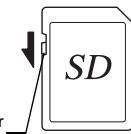
- Ne retirez pas la carte mémoire SD et ne mettez pas l'appareil hors tension lorsque vous utilisez la carte. Des données pourraient être perdues ou la carte endommagée.
- Ne déformez pas la carte mémoire SD et évitez-lui tout choc important. Veillez à ce qu'elle ne rentre pas en contact avec de l'eau et à ce qu'elle ne soit pas soumise à des températures élevées.
- Ne pas retirez la carte mémoire SD en cours de formatage, sous peine de l'endommager et de la rendre inutilisable.
- Il existe un risque de suppression des données contenues dans la carte mémoire SD dans les cas de figure suivants. En aucun cas, nous ne saurions être tenus responsables de la suppression des données.
- Mauvaise manipulation de la carte mémoire SD.
- Carte mémoire SD placée à proximité d'éléments susceptibles de générer de l'électricité statique ou des interférences électriques.
- Non-utilisation prolongée de la carte.
- Carte éjectée ou batterie extraite de l'appareil lors de la lecture de données.
- Les données sauvegardées peuvent être endommagées si la carte mémoire SD reste inutilisée pendant trop longtemps. Assurez-vous d'effectuer régulièrement les sauvegardes nécessaires sur un ordinateur.
- Formatez les cartes mémoire SD neuves comme celles utilisées auparavant avec d'autres appareils.
- Sachez que la suppression de données stockées sur une carte mémoire SD ou le formatage d'une carte mémoire SD n'efface pas totalement les données. Les données supprimées peuvent parfois être récupérées grâce à des logiciels disponibles dans le commerce. Si vous souhaitez jeter, donner ou vendre votre carte mémoire SD, vous devez vous assurer que les données qu'elle contient sont totalement effacées ou que la carte elle-même est détruite si elle contient des informations personnelles ou sensibles.
- Vous êtes pleinement responsable de la gestion des données présentes sur la carte.
À propos de la fonction LAN sans fil
- N'utilisez pas l'appareil photo dans un lieu où des appareils électriques, des équipements AV/de bureautique, etc. génèrent des champs magnétiques et des ondes électromagnétiques.
- Si l'appareil est affecté par les champs magnétiques et les ondes électromagnétiques, il ne pourra pas communiquer.
- Si l'appareil est utilisé à proximité d'un téléviseur ou d'un poste radio, une mauvaise réception ou une déformation des signaux peut survenir.
- S'il existe plusieurs points d'accès LAN sans fil à proximité de l'appareil et que le même canal est utilisé, l'opération de recherche risque de ne pas être correctement effectuée.
- La sécurité de vos données, stockées, transmises ou reçues, relève de votre responsabilité.
La bande de fréquence utilisée par l'appareil l'est également par des équipements industriels, scientifiques et médicaux, tels que fours à micro-ondes, des stations radio locales (stations sans fil nécessitant une licence), des stations radio à faible puissance spécifiques (stations sans fil ne nécessitant pas de licence) pour l'identification d'objets mobiles utilisées sur les lignes de production, etc., et des stations radio amateur (stations sans fil nécessitant une licence).
- Avant d'utiliser l'appareil, assurez-vous qu'aucune station radio locale ou spécifique de faible puissance pour l'identification d'objets mobiles ou station radio amateur ne fonctionne à proximité.
- Dans le cas où l'appareil provoque des interférences nuisibles aux ondes radio avec des stations radio locales pour l'identification d'objets mobiles, changez immédiatement la fréquence utilisée afin d'éviter les interférences.
- Pour tout autre problème, par exemple si l'appareil provoque des interférences nuisibles aux ondes radio avec des stations radio spécifiques de faible puissance pour l'identification d'objets mobiles ou des stations radio amateur, contactez votre centre de service le plus proche.
Cet appareil est conforme aux normes techniques de la législation sur la radio et les télécommunications. La certification de la conformité avec les normes techniques peut être affichée sur l'écran.
Les marques de certification de la conformité aux normes techniques sans fil en vertu de la législation sur la radio et les télécommunications peuvent être affichées à partir de [Marques certification] dans le menu 4.
Reportez-vous à « Utilisation des menus » (p.23) pour savoir comment utiliser les menus.
À propos du GPS
- Les conditions géographiques et atmosphériques locales peuvent empêcher ou retarder la réception de données GPS. Cet appareil peut être dans l'impossibilité de recevoir des données GPS en intérieur, sous terre ou à proximité de grandes structures, d'arbres ou d'autres objets qui bloquent ou reflètent les signaux satellite.
- Les positions des satellites GPS changent en permanence et ceci peut empêcher ou retarder la réception de données GPS à certaines heures de la journée.
- La présence de téléphones mobiles ou d'autres appareils qui transmettent des fréquences proches de celles des satellites GPS ou des lignes haute tension magnétisées peut interférer avec la réception de données GPS.
- Notez que cet appareil peut prendre un moment pour retrouver un signal s'il n'a pas été utilisé pendant une durée prolongée ou a été déplacé à une grande distance du lieu où des données GPS ont été reçues en dernier.
-
Désactivez la fonction GPS dans tout lieu où, ou en toute occasion où l'utilisation d'un appareil électronique est interdite, comme lors d'une visite dans un hôpital ou au décollage et à l'atterrissage d'un avion.
-
Dans certains pays ou régions, l'utilisation de GPS ou la collecte de données de positionnement peut être réglementée. Lorsque vous voyagez à l'étranger, veuillez consulter l'ambassade ou votre agence de voyage à propos de l'utilisation d'un appareil photo avec une fonction GPS ou la collecte de données d'enregistrement du positionnement.
- La fonction GPS de cet appareil a été développée pour des appareils numériques à usage personnel. Elle ne peut pas être utilisée pour la topographie ou pour un système de navigation pour des avions, véhicules ou personnes, etc. Nous déclinons toute responsabilité pour tous dommages résultants de l'utilisation de la fonction à des fins incorrectes.
Marques de fabrique
- Microsoft, Windows, Windows Vista et Photosynth sont des marques déposées de Microsoft Corporation aux États-Unis et dans d'autres pays.
• Macintosh, OS X, QuickTime, iPhone et App Store sont des marques de fabrique d'Apple Inc., enregistrées aux États-Unis et dans d'autres pays. - Intel et Intel Core sont des marques de fabrique d'Intel Corporation aux États-Unis ou dans d'autres pays.
- Le logo SDXC est une marque de fabrique de SD-3C, LLC.
- Google, Google Play, Android et Google Earth sont des marques de fabrique ou déposées de Google Inc.
- Wi-Fi est une marque déposée de Wi-Fi Alliance.
- IOS est une marque de fabrique ou déposée de Cisco aux États-Unis et dans d'autres pays et est utilisée sous licence.
- Facebook est une marque déposée de Facebook, Inc.
- Twitter est une marque déposée de Twitter, Inc.
- Tumblr est une marque déposée de Tumblr, Inc.
- Ce produit inclut la technologie DNG sous licence d'Adobe Systems Incorporated.
- Le logo DNG est une marque déposée ou une marque de fabrique de Adobe Systems Incorporated aux États-Unis et/ou dans d'autres pays.
- HDMI, le logo HDMI et High-Definition Multimedia Interface sont des marques de fabrique ou des marques déposées de HDMI Licensing, LLC aux États-Unis et/ou dans d'autres pays.
Tous les produits et marques commerciales cités sont la propriété exclusive de leurs détenteurs respectifs.
- Ce produit utilise la police RICOH RT conçue par Ricoh Company Ltd.
- Ce produit prend en charge PRINT Image Matching III. PRINT Image Matching permet aux appareils photo numériques, aux imprimantes et aux logiciels d'aider les photographes à produire des images plus fidèles à leurs intentions. Certaines fonctions ne sont pas disponibles sur les imprimantes ne prenant pas en charge PRINT Image Matching III. Copyright 2001 Seiko Epson Corporation. Tous droits réservés. PRINT Image Matching est une marque déposée par Seiko Epson Corporation. Le logo PRINT Image Matching est une marque déposée par Seiko Epson Corporation.

SILKYPIX®

AVC Patent Portfolio License
Ce produit est sous licence AVC Patent Portfolio License pour un usage personnel par le consommateur, ou pour d'autres usages ne donnant lieu à aucune rémunération, de (i) l'encodage vidéo en conformité avec la norme AVC « « AVC Video ») et/ou du (ii) décodage d'une vidéo AVC encodée par un consommateur agissant dans le cadre d'une activité personnelle et/ou obtenue par un fournisseur vidéo autorisé à fournir des vidéos AVC. Aucun permis n'est accordé ou sera implicite pour n'importe quel autre usage.
Des informations supplémentaires peuvent être obtenues auprès de MPEG LA, LLC.
Visiter le site http://www.mpegla.com.
Annonce concernant l'utilisation du logiciel sous licence BSD
Ce produit comprend un logiciel sous licence BSD. La licence BSD est une forme de licence qui autorise la rediffusion du logiciel à condition qu'il soit clairement indiqué que l'utilisation n'est pas garantie et qu'un avis de copyright ainsi qu'une liste des conditions de licence soient fournis. Le contenu suivant s'affiche conformément aux conditions de licence indiquées plus haut et n'ont pas pour objectif de limiter votre utilisation du produit, etc.
Tera Term
Tous droits réservés.
La rediffusion et l'utilisation sous forme source et binaire, avec ou sans modification, sont autorisées sous réserve que les conditions suivantes soient remplies :
- Les rediffusions du code source doivent conserver l'avis de copyright ci-dessus, la présente liste de conditions et la mise en garde suivante.
- La rediffusion sous forme binaire doit inclure l'avis de copyright ci-dessus, la présente liste de conditions et la mise en garde suivante dans la documentation et/ou tous autres documents prévus avec la diffusion.
- Le nom de l'auteur ne peut être utilisé pour avaliser ou promouvoir des produits dérivés de ce logiciel sans permission écrite préalable spécifique.
LE PRÉSENT LOGICIEL EST FOURNI PAR L'AUTEUR « EN L'ÉTAT » ET IL EST RENONCÉ À TOUTES GARANTIES, IMPLICITES OU EXPLICITES, INCLUANT, SANS S'Y LIMITER, LES GARANTIES IMPLICITES DE COMMERCIA BILITÉ ET D'ADAPTATION À UN USAGE PARTICULIER. EN AUCUN CAS L'AUTEUR NE SERA RESPONSABLE DE TOUS DOMMAGES DIRECTS, INDIRECTS, CONSÉCUTIFS, SPÉCIAUX OU EXEMPLAIRES (NOTAMMENT, MAIS SANS S'Y LIMITER, LA FOURNITURE DE BIENS OU SERVICES DE REMPLACEMENT, LA PRIVATION DE JOUISSANCE, DE DONNÉES OU DE BÉNÉFICES, OU BIEN LA PERTE D'EXPLOITATION) QUELLE QU'EN SOIT LA CAUSE ET SELON TOUTE THÉORIE DE RESPONSABILITÉ, QUE CE SOIT CONTRACTUELLE, LA RESPONSABILITÉ STRICTE OU UN DÉLIT (NOTAMMENT LA NÉGLIGENCE OU AUTRE) RÉSULTANT D'UNE QUELCONQUE FAÇON DE L'UTILISATION DU PRÉSENT LOGICIEL, MÊME SI L'UTILISATEUR EST INFORMÉ DE LA POSSIBILITÉ DE CE DOMMAGE.
GARANTIE
Tous nos appareils achetés chez des revendeurs autorisés sont garantis contre tout défaut de fabrication pendant une période de douze mois suivant la date de votre achat. Pendant cette période, les réparations et le remplacement des pièces défectueuses sont effectués gratuitement, sous réserve que l'appareil ne présente aucune trace de choc, de corrosion par des produits chimiques ou par fuite de batterie, de dommage dû à l'infiltration de sable ou de liquide, de mauvaise manipulation ou de manipulation contraire au mode d'emploi ou de modifications par un réparateur non agréé. Le fabricant et son représentant agréé ne sont pas responsables des réparations ou modifications n'ayant pas fait l'objet d'accord expressément écrit, ni des dommages liés au retard ou à la perte d'usage du matériel ni à leurs conséquences quelles qu'elles soient, directes ou indirectes, causées par la défectuosité du matériel ou par toutes autres causes. Il est expressément reconnu par l'acheteur que la responsabilité du fabricant ou de ses représentants en matière de garantie, implicite ou explicite, est strictement limitée au remplacement des pièces comme indiqué ci-dessus. Il ne sera effectué aucun remboursement d'une réparation faite par un service après-vente non agréé.
Procédure pendant la période de garantie de 12 mois Tout appareil reconnu défectueux pendant la période de 12 mois suivant son achat devra être retourné au revendeur chez lequel l'achat a été effectué ou chez le fabricant. S'il n'existe pas de représentant agréé du fabricant dans votre pays, envoyez votre appareil directement au fabricant, en port payé. Dans ce cas, la période d'immobilisation de l'appareil risque d'être très longue en raison des procédures requises. Si l'appareil est couvert par la garantie, la réparation sera effectuée et les pièces remplacées gracieusement avant que l'appareil vous soit renvoyé en état de fonctionnement. Si l'appareil n'est plus sous garantie, la réparation sera facturée aux tarifs habituels du fabricant ou de son représentant. Les frais de port sont à la charge du propriétaire de l'appareil.
Si votre appareil a été acheté dans un autre pays que celui où vous souhaitez faire appliquer la garantie, les frais de remise en état peuvent vous être facturés par le représentant du fabricant de ce pays. Cependant, si l'appareil est retourné au fabricant, il sera réparé gratuitement pendant la période de garantie, conformément à cette garantie. Dans tous les cas, les frais d'expédition et les taxes douanières seront à la charge de l'expéditeur. De façon à prouver la date de votre achat (si nécessaire), conservez la facture ou le reçu de cet achat pendant au moins un an. Avant d'expédier votre appareil en réparation, vérifiez d'abord que vous l'envoyez à un représentant officiel du fabricant ou à l'un de ses ateliers agréés, sauf s'il s'agit du fabricant lui-même. Demandez toujours un devis et ne faites procéder aux travaux de réparation qu'après accord écrit du devis.
- Cette garantie n'affecte en rien les droits fondamentaux du client.
- Les garanties locales disponibles chez nos distributeurs de certains pays peuvent remplacer cette garantie. Par conséquent, nous vous conseillons de lire attentivement la carte de garantie fournie avec votre produit au moment de l'achat ou de contacter notre distributeur de votre pays afin d'obtenir de plus amples informations et de recevoir une copie de la garantie.
Pour les utilisateurs au Canada Industrie Canada (IC) Avis de Conformité
Cet appareil numérique de la classe B est conforme à la norme NMB-003 (B) du Canada.
Le présent appareil est conforme aux CNR d'Industrie Canada applicables aux appareils radio exempts de licence.
L'exploitation est autorisée aux deux conditions suivantes :
(1) l'appareil ne doit pas produire de brouillage, et
(2) l'utilisateur de l'appareil doit accepter tout brouillage radioélectrique subi, même si le brouillage est susceptible d'en compromettre le fonctionnement.
Les connaissances scientifiques dont nous disposons n'ont mis en évidence aucun problème de santé associé à l'usage des appareils sans fil à faible puissance. Nous ne sommes cependant pas en mesure de prouver que ces appareils sans fil à faible puissance sont entièrement sans danger. Les appareils sans fil à faible puissance émettent une énergie fréquence radioélectrique (RF) très faible dans le spectre des micro-ondes lorsqu'ils sont utilisés. Alors qu'une dose élevée de RF peut avoir des effets sur la santé (en chauffant les tissus), l'exposition à de faibles RF qui ne produisent pas de chaleur n'a pas de mauvais effets connus sur la santé. De nombreuses études ont été menées sur les expositions aux RF faibles et n'ont découvert aucun effet biologique. Certaines études ont suggéré qu'il pouvait y avoir certains effets biologiques, mais ces résultats n'ont pas été confirmés par des recherches supplémentaires. Le K-1 a été testé et jugé conforme aux limites d'exposition aux rayonnements IC énoncées pour un environnement non contrôlé et respecte les règles d'exposition aux fréquences radioélectriques (RF) CNR-102 de l'IC.
Pour les clients en Europe
Par les présentes, RICOH IMAGING COMPANY, LTD., déclare que ce PENTAX K-1 est conforme aux exigences essentielles et aux autres dispositions concernées de la directive 1999/5/CE. Pour consulter la version complète de la Déclaration de conformité, veuillez vous reporter à http://www.ricoh-imaging.co.jp/english
Informations sur la collecte et la mise au rebut des équipements et batteries usagés
- Au sein de l'Union européenne
Ces symboles sur les produits, les emballages et/ou les documents d'accompagnement signifient que les batteries et les équipements électriques et électroniques usagés ne doivent pas être mélangés avec les déchets ménagers ordinaires.

Les batteries et les équipements électriques et électroniques usagés doivent être traités séparément et conformément à la législation qui prévoit un traitement, une récupération et un recyclage spécifiques pour ces produits.
En jetant ces produits correctement, vous êtes sûr que ces déchets subiront le traitement, la récupération et le recyclage adéquats et vous aidez à prévenir les éventuels effets négatifs pour l'environnement et la santé publique qu'une mise au rebut inadaptée pourrait entraîner.
L'ajout d'un symbole chimique est ajouté sous le symbole affiché ci-dessus, conformément à la Directive sur les batteries, indique qu'un métal lourd (Hg = mercure, Cd = cadmium, Pb = plomb) est présent dans la batterie dans une concentration supérieure au seuil applicable spécifié dans la Directive sur les batteries.
Pour plus d'informations sur la collecte ou le recyclage des produits utilisés, veuillez contacter vos autorités locales, le service d'élimination des déchets ou le point de vente où vous avez acheté les produits.
- Hors de l'UE
Ces symboles ne sont valables qu'au sein de l'Union européenne. Si vous souhaitez mettre au rebut ces produits, veuillez contacter les autorités locales ou le vendeur pour connaître la méthode adéquate de mise au rebut.
En Suisse : les équipements électriques et électroniques usagés peuvent être retournés gratuitement au vendeur, même si vous n'achetez pas de nouveaux produits. Une liste des sites de collecte est disponible sur les sites www.swico.ch ou www.sens.ch.

Le marquage CE signifie que l'appareil est conforme aux directives de l'Union européenne.
RICOH IMAGING COMPANY, LTD.
| 1-3-6, Naka-magome, Ohta-ku, Tokyo 143-8555, JAPAN(http://www.ricoh-imaging.co.jp) | |
| RICOH IMAGING EUROPE S.A.S. | Parc Tertiaire SILIC 7-9, avenue Robert Schuman - B.P. 70102, 94513 Rungis Cedex, FRANCE(http://www.ricoh-imaging.eu) |
| RICOH IMAGING AMERICAS CORPORATION | 633 17th Street, Suite 2600, Denver, Colorado 80202, U.S.A.(http://www.us.ricoh-imaging.com) |
| RICOH IMAGING CANADA INC. | 5520 Explorer Drive Suite 300, Mississauga, Ontario, L4W 5L1, CANADA(http://www.ricoh-imaging.ca) |
| RICOH IMAGING CHINA CO., LTD. | 23D, Jun Yao International Plaza, 789 Zhaojiabang Road, Xu Hui District, Shanghai, 200032, CHINA(http://www.ricoh-imaging.com.cn) |
Ces coordonnées peuvent être modifiées sans préavis.
Veuillez consulter les informations les plus récentes sur nos sites Internet.
- Les caractéristiques et les dimensions extérieures peuvent être sujettes à modification sans préavis.
- PENTAX K-1
- Vérification du contenu de l'emballage
- Objectifs que vous pouvez utiliser
- 1
- Présentation du K-1 ...... p.7
- 2
- Préparation de l'appareil ...... p.37
- 3
- Prise de vue ...... p.49
- 4
- Fonctions de lecture...... p.84
- 5
- Partage d'images ...... p.95
- 6
- Changement des réglages ...... p.105
- 7
- Annexe ...... p.115
- Table des matières
- Comment utiliser ce manuel.... 2
- Présentation du K-1....7
- Noms et fonctions des éléments ....7
- Indicateurs sur l'affichage....11
- Comment modifier les réglages des fonctions .....20
- Liste des menus ....24
- Préparation de l'appareil 37
- Mise en place de la courroie ....37
- Montage d'un objectif ....37
- Utilisation de la batterie et du chargeur ....38
- Insertion d'une carte mémoire ....41
- Réglages initiaux ....42
- Prise de vue de base 44
- Visionner les images 47
- Prise de vue....49
- Configuration des réglages de prise de vue ..... 49
- Prise de vues 50
- Enregistrement d'une vidéo 53
- Réglage de l'exposition 55
- Réglage de la méthode de mise au point ..... 57
- Réglage du mode de déclenchement 63
- Réglage de la balance des blancs ....70
- Utilisation d'un flash 72
- Contrôle du ton de finition de l'image ....74
- Correction des images ....76
- Utilisation du GPS ....80
- Fonctions de lecture.... 84
- Éléments de la palette du mode lecture ....84
- Changement de la méthode de lecture ....85
- Édition et traitement des images ....89
- Partage d'images....95
- Utilisation de l'appareil avec un ordinateur ...... 95
- Utilisation de l'appareil avec un dispositif de communication 96
- Changement des réglages .... 105
- Réglages de l'appareil.... 105
- Réglages de la gestion des fichiers .... 111
- Annexe 115
- Restrictions concernant l'association de fonctions spéciales .... 115
- Fonctions disponibles avec les différents objectifs .... 116
- Droits d'auteur
- À l'attention des utilisateurs de cet appareil
- À propos de l'enregistrement de l'utilisateur
- Noms et fonctions des éléments
- Commandes
- ① Bouton d'éclairage (✿)
- À propos du bouton de navigation
- À propos des voyants
- Réglage de l'angle de l'écran
- Réglez l'angle de l'écran.
- Attention
- Aide-mémoire
- Indicateurs sur l'affichage
- Écran
- Mode d'enregistrement
- Réglage de la luminosité de l'écran
- Écran de contrôle LCD
- Panneau de contrôle
- Affichage info prise de vue
- Lorsque vous tenez l'appareil à la verticale
- Mode lecture
- Affichage histogramme
- Viseur
- Écran LCD
- Comment modifier les réglages des fonctions
- Utilisation des touches directes
- Utilisation de Smart Function
- Utilisation du panneau de contrôle
- Personnalisation du panneau de contrôle
- Appuyez sur INFO en état de pause.
- Appuyez sur 📋.
- Utilisez ▲▼◀▶ pour sélectionner la fonction à modifier.
- Appuyez sur OK.
- Utilisez ▲▼ pour sélectionner la fonction à enregistrer.
- Appuyez sur OK.
- Appuyez sur 📋.
- Appuyez sur MENU.
- Mise en place de la courroie
- Lorsque la poignée de batterie est utilisée
- Montage d'un objectif
- Pour retirer l'objectif
- Utilisation de la batterie et du chargeur
- Charge de la batterie
- Branchez le cordon d'alimentation secteur sur le chargeur de batterie.
- Insertion et retrait de la batterie
- Ouvrez la trappe de protection du logement de la batterie.
- Placez la marque ▲ sur la batterie face à l'extérieur de l'appareil, puis insérez la batterie jusqu'à ce qu'elle se mette en place.
- Utilisation de l'adaptateur secteur
- Branchez l'adaptateur secteur au cordon d'alimentation secteur, puis le cordon à la prise de courant.
- Insertion d'une carte mémoire
- Réglages initiaux
- Mise de l'appareil sous tension
- Placez l'interrupteur principal sur [ON].
- Réglage de la langue d'affichage
- Utilisez ▲▼◀▶ pour sélectionner la langue voulue et appuyez sur OK.
- Appuyez sur ▼ pour déplacer le cadre jusqu'à ⏻ et appuyez sur ▶.
- Utilisez ◀▶ pour sélectionner une ville.
- Appuyez sur ▼ pour sélectionner [Heure d'été] et utilisez ◀▶ pour sélectionner □ ou ☑.
- Appuyez sur OK.
- Appuyez sur ▼ pour sélectionner [Taille du texte] puis appuyez sur ▶.
- Utilisez ▲▼ pour sélectionner [Std] ou [Grande], puis appuyez sur OK.
- Appuyez sur ▼ pour sélectionner [Réglages effectués] puis appuyez sur OK.
- Réglage de la date et de l'heure
- Réglage de l'affichage LCD
- Formatage d'une carte mémoire
- Prise de vue de base
- Prise de vue avec le viseur
- Regardez le sujet dans le viseur.
- Placez le sujet dans la mire AF et pressez SHUTTER à mi-course.
- Pressez SHUTTER à fond.
- Prise de vue avec Live View
- Appuyez sur LV à l'étape 6 sur « Prise de vue avec le viseur » (p.45).
- Placez le sujet dans la mire AF sur l'écran et pressez SHUTTER à mi-course.
- Fonctionnement facile du sélecteur de mode
- Désactivation des commandes
- Comment utiliser un objectif rétractable
- Visionner les images
- Appuyez sur 📋.
- Contrôlez la photo prise.
- Configuration des réglages de prise de vue
- Réglages de la carte mémoire
- Réglages Mode vidéo
- Réglage de l'angle de vue
- Prise de vues
- Placez le sélecteur de mode sur le mode d'exposition souhaité.
- Réduction du bruit lors d'une prise de vue avec une vitesse d'obturation lente
- Ligne de programme
- Correction IL
- Appuyez sur 📋, puis tournez 🌐.
- Enregistrement d'une vidéo
- Tournez le sélecteur du mode d'enregistrement sur 📋.
- Utilisez le sélecteur de mode pour choisir un mode d'exposition.
- Utilisez 📁 ou 📋 pour régler l'exposition.
- Mise au point sur le sujet.
- Pressez SHUTTER à fond.
- Pressez de nouveau SHUTTER à fond.
- Utiliser un microphone ou des écouteurs
- Lecture des séquences vidéo
- Réglage de l'exposition
- Sensibilité
- Appuyez sur ISO, puis tournez.
- Réglage de la plage de ISO AUTO
- Réduction du bruit lors d'une prise de vue avec une sensibilité ISO élevée
- Sélectionnez [Réglage] et appuyez sur ▶.
- Sélectionnez le niveau de réduction du bruit pour chaque réglage ISO.
- Appuyez sur MENU.
- Appuyez deux fois sur MENU.
- Mesure de l'exposition
- Tournez 📋 tout en appuyant sur 📞.
- Réglage de la méthode de mise au point
- Mise au point sur le sujet en utilisant le bouton AF
- Réglage du mode AF lors de prise de vue avec le viseur
- Tournez tout en appuyant sur AF MODE.
- Sélection de la zone de mise au point (Point AF)
- Tournez 📄 tout en appuyant sur AF MODE.
- Sélectionnez le point AF souhaité.
- Réglage du mode AF pendant Live View
- Sélection de la zone de mise au point souhaitée
- Ajustement AF précis
- Sélectionnez [Réglage] et ajustez la valeur.
- Vérifier la profondeur de champ (Prévisualisation)
- Réglage de la méthode de prévisualisation
- Réglage du mode de déclenchement
- Appuyez sur ▲ en état de pause.
- Sélectionnez un mode de déclenchement.
- Si la lumière pénètre dans le viseur
- Rafale
- Retardateur
- Télécommande
- Bracketing
- Sélectionnez le mode de fonctionnement.
- Réglez le nombre de prises de vue et la valeur de bracketing.
- Appuyez sur OK.
- Déclenchez la prise de vue.
- Prise de vues miroir verrouillé
- Appuyez sur OK.
- Pressez SHUTTER à mi-course, puis à fond.
- Pressez de nouveau SHUTTER à fond.
- Sur-impression
- Appuyez sur OK.
- Déclenchez la prise de vue.
- Intervallomètre
- Sélectionnez INT sur l'écran du mode de déclenchement et appuyez sur ▼.
- Utilisez ◀▶ pour sélectionner INT, 📋, 🌐 ou 📄.
- Appuyez sur INFO.
- Réglez les conditions de prise de vue.
- Appuyez sur SHUTTER.
- Réglage de la balance des blancs
- Appuyez sur ◀ en état de pause.
- Sélectionnez le réglage de la balance des blancs souhaité.
- Opérations disponibles lors de prise de vue avec le viseur
- Opérations possibles
- Réglage manuel de la balance des blancs
- Réglage de la balance des blancs à l'aide de la température de couleur
- Utilisation d'un flash
- Raccordement d'un flash
- Réglage du mode flash
- Appuyez sur MENU.
- Contrôle du ton de finition de l'image
- Personnalisation image
- Appuyez sur ▶ en état de pause.
- Sélectionnez un ton de finition de l'image.
- Définissez les paramètres.
- Enregistrement des réglages du traitement croisé d'une image capturée
- Appuyez sur ▼ dans l'affichage une image du mode lecture.
- Sélectionnez 📂 et appuyez sur OK.
- Utilisez pour sélectionner une image ayant subi un traitement croisé.
- Sélectionnez le « Favori » numéro 1, 2 ou 3 pour enregistrer les réglages puis appuyez sur OK.
- Filtre numérique
- Sélectionnez [Filtre numérique] dans le menu 📷3 ou 📋2 et appuyez sur ▶.
- Sélectionnez un filtre.
- Appuyez sur MENU.
- Correction des images
- Réglage de la luminosité
- Compensation hautes lumières Compensation ombres
- Prise de vue HDR
- Sélectionnez [Prise de vue HDR] dans le menu 📷3 et appuyez sur ▶.
- Sélectionnez le type de prise de vue puis appuyez sur OK.
- Définit la gamme dans laquelle changer l'exposition dans [Valeur bracketing].
- Définissez s'il faut utiliser Alignement auto ou non.
- Appuyez deux fois sur MENU.
- Shake Reduction
- Correction objectif
- Réglage du niveau de qualité et de la texture
- Clarté
- Ton chair
- Pixel Shift Resolution
- Simulateur filtre anticrénelage
- Sélectionnez [Simulateur filtre AA] dans le menu 4 et appuyez sur ▶.
- Sélectionnez un type puis appuyez sur OK.
- Ajustement de la composition
- Sélectionnez [MARCHE] dans [Ajustement composite] du menu 📄4.
- Appuyez sur MENU.
- Appuyez sur LV.
- Ajuster la composition.
- Utilisation du GPS
- Effectuer un étalonnage
- Sélectionnez [GPS/boussole électr.] dans le menu 2 et appuyez sur ▶.
- Sélectionnez [Etalonnage] et appuyez sur ▶.
- Faites pivoter l'appareil en suivant l'instruction qui s'affiche à l'écran.
- Enregistrement du trajet de l'appareil (Enregistrement GPS)
- Sélectionnez [Enregistrement GPS] et appuyez sur ▶.
- Réglez les conditions d'enregistrement.
- Sélectionnez [Enregistrement GPS] et appuyez sur ▶.
- Sélectionnez [Démarrer] puis appuyez sur OK.
- Réglage de l'ASTROTRACER
- Prise de vue avec l'ASTROTRACER
- Éléments de la palette du mode lecture
- Changement de la méthode de lecture
- Affichage d'images multiples
- Tournez 📋 vers la gauche en mode lecture.
- Appuyez sur OK.
- Suppression des images sélectionnées
- Appuyez sur 📄.
- Sélectionnez [Supprimer] puis appuyez sur OK.
- Affichage des images par dossier
- Supprimer un dossier
- Affichage des images par date de prise de vue
- Lecture en continu (Diaporama)
- Sélectionnez ▶ dans la palette du mode lecture.
- Affichage de rotation d'images
- Branchement de l'appareil à un équipement AV
- Édition et traitement des images
- Copie d'une image
- Modification de la taille des images
- Changement du nombre de pixels enregistrés (Redimensionner)
- Recadrer une partie de l'image (Recadrer)
- Corriger le moiré
- Traitement des images à l'aide de filtres numériques
- Définissez les paramètres.
- Imitation des effets de filtre
- Montage de séquences vidéo
- Appuyez sur 📄.
- Utilisez ◀▶ pour déplacer le cadre de sélection et appuyez sur OK.
- Sélectionnez [Enregistrer sur SD1] ou [Enregistrer sur SD2] et appuyez sur OK.
- Développement d'images RAW
- Sélectionnez RAW dans la palette du mode lecture. L'écran permettant de sélectionner le type de traitement apparaît.
- Sélectionnez l'option voulue et appuyez sur OK.
- Sélectionnez une ou plusieurs images ou un dossier.
- Appuyez sur INFO.
- Sélectionnez la méthode de réglage des paramètres et appuyez sur OK.
- Sélectionnez l'élément de réglage à modifier.
- Utilisez ▲▼◀▶ pour sélectionner [JPEG→□] ou [TIFF→□].
- Appuyez sur OK.
- Sélectionnez [Enregistrer sur SD1] ou [Enregistrer sur SD2] et appuyez sur OK.
- Utilisation de l'appareil avec un ordinateur
- Réglage du mode de connexion
- Copie d'une image sur la carte mémoire
- Fonctionnement de l'appareil avec un ordinateur
- Utilisation de l'appareil avec un dispositif de communication
- Activation de la fonctionnalité Wi-Fi
- Réglage depuis les menus
- Sélectionnez [Wi-Fi] dans le menu ↗2 et appuyez sur ▶.
- Réglez [Mode fonctionnement] sur [MARCHE].
- Appuyez deux fois sur MENU.
- Réglage avec Smart Function
- Positionnez la molette de fonction sur [Wi-Fi].
- Tournez la molette de réglage.
- Fonctionnement de l'appareil avec un dispositif de communication
- Connexion entre l'appareil et un dispositif de communication
- Lorsqu'un dispositif Android est utilisé
- Lorsqu'un dispositif iOS est utilisé
- Saisissez le mot de passe et touchez [Join] (Rejoindre).
- Lancez Image Sync sur le dispositif de communication.
- Écrans d'Image Sync
- Prise de vue avec un dispositif de communication
- Lorsque le mode de mise au point est réglé sur AF, touchez la position où vous voulez effectuer la mise au point automatique sur l'image Live View.
- Touchez le déclencheur.
- Visualisation des images
- Sélection de l'emplacement de stockage des images
- Touchez Ⓔ.
- Sélectionnez l'album.
- Sélection de plusieurs images
- Touchez ☐.
- Touchez les images à sélectionner.
- Appuyez et maintenez la pression sur les images sélectionnées.
- Sélectionnez l'action souhaitée.
- Changement des réglages
- Touchez ✉.
- Réglages de l'appareil
- Personnalisation des fonctions des boutons/molettes
- Réglage du fonctionnement du bouton
- Appuyez sur ▶ et utilisez ▲▼ pour choisir la fonction à attribuer à chaque partie.
- Réglage du format fichier ponctuel
- Réglage du fonctionnement de la molette
- Appuyez deux fois sur MENU.
- Réglage de l'éclairage sur le boîtier de l'appareil
- Définition des réglages du bouton d'éclairage
- Réglage de l'éclairage des voyants
- Enregistrement des réglages fréquemment utilisés
- Enregistrement des réglages
- Modification d'un nom de réglage
- Utilisation du mode USER enregistré
- Affichage de la date et l'heure locales de la ville spécifiée
- Sélectionnez [Heure monde] dans le menu ↗ 1.
- Sélectionnez l'heure que vous souhaitez afficher dans [Réglage de l'heure].
- Sélectionnez [→ Destination] puis appuyez sur ▶.
- Utilisez ◀▶ pour sélectionner une ville.
- Sélectionnez [Heure d'été] et utilisez ◀▶ pour sélectionner □ ou ✅.
- Sélection des réglages à enregistrer dans l'appareil
- Réglages de la gestion des fichiers
- Protéger des images de l'effacement (Protéger)
- Sélection des réglages des dossiers/fichiers
- Créer nouveau dossier
- Nom du dossier
- Appuyez sur ▶ et sélectionnez [Date] ou [Paramèt].
- Appuyez sur ▼ puis sur ▶.
- Changez le texte.
- Après la saisie du texte, déplacez le curseur de sélection du texte sur [Finir] puis appuyez sur OK.
- Nom fichier
- N° de fichier
- Réglage des informations sur le copyright
- Restrictions concernant l'association de fonctions spéciales
- : Limité ×: Indisponible
- Fonctions disponibles avec les différents objectifs
- Utilisation de la bague de diaphragme
- Comment obtenir l'exposition correcte avec la bague de diaphragme non réglée sur A
- Réalisation d'une prise de vue en MAP prédéterminée
- Fonctions en cas d'utilisation d'un flash externe
- Problèmes de prise de vue
- Nettoyage capteur
- Retrait de la poussière à l'aide d'une soufflette
- Caractéristiques principales
- Capacité de stockage des images et durée de lecture approximatives
- Capacité approximative de stockage image selon la taille
- Liste des villes Heure monde
- Environnement d'exploitation pour la connexion USB et le logiciel fourni
- C
- D
- E
- F
- G
- H
- |
- J
- K
- L
- M
- N
- 0
- P
- Q
- R
- s
- T
- U
- V
- W
- X
- Z
- Utilisation de votre appareil en toute sécurité
- Danger
- À propos de votre appareil
- À propos du chargeur de batterie et de l'adaptateur secteur
- À propos de la batterie lithium-ion rechargeable
- Tenez l'appareil photo et ses accessoires hors de portée des enfants en bas âge
- Précautions d'utilisation
- Avant d'utiliser votre appareil photo
- À propos de la batterie et du chargeur
- Précautions de transport et d'utilisation de votre appareil
- Nettoyage de l'appareil
- Rangement de l'appareil
- À propos des cartes mémoire SD
- À propos de la fonction LAN sans fil
- À propos du GPS
- Marques de fabrique
- SILKYPIX®
- AVC Patent Portfolio License
- Annonce concernant l'utilisation du logiciel sous licence BSD
- GARANTIE
- Pour les utilisateurs au Canada Industrie Canada (IC) Avis de Conformité
- Pour les clients en Europe
- Informations sur la collecte et la mise au rebut des équipements et batteries usagés
Marque : PENTAX
Modèle : K-1
Catégorie : Appareil photo reflex numérique