MODE D'EMPLOI K-5 II PENTAX
Merci d'avoir acheté cet appareil photo numérique PENTAX K-5. Veuillez lire le mode d'emploi préalablement à l'utilisation de l'appareil afin de tirer le meilleur parti des fonctions de ce produit. Ce document, qui est à conserver après lecture, sera un outil précieux pour vous aider à comprendre l'ensemble des caractéristiques de l'appareil.
Objectifs que vous pouvez utiliser
En général, les objectifs qui peuvent être utilisés avec cet appareil sont les objectifs DA, DA L, D FA et FA J et les objectifs disposant d'une position A (Optimisation auto) sur la bague de diaphragme. Pour l'utilisation de tout autre objectif ou accessoire, reportez-vous à p.67 et p.374.
Droits d'auteur
Les images prises à l'aide du K-5 destinées à un usage autre que privé ne peuvent être utilisées sans autorisation préalable, tel que défini par le Copyright Act (législation relative aux droits d'auteur en vigueur aux États-Unis). Soyez particulièrement attentif aux restrictions concernant l'usage privé de certains types d'images, prises lors de manifestations ou de spectacles ou portant sur des objets exposés. Les images prises dans le but d'obtenir des droits d'auteur ne peuvent être utilisées autrement que dans le cadre des droits d'auteur définis par le Copyright Act, et une vigilance particulière est également recommandée à cet égard.
Marques déposées
PENTAX, K-5 et smc PENTAX sont des marques de fabrique de HOYA CORPORATION.
PENTAX Digital Camera Utility et SDM sont des marques de fabrique de HOYA CORPORATION.
Microsoft et Windows sont des marques déposées de Microsoft Corporation aux États-Unis et dans d'autres pays. Windows Vista est une marque déposée ou une marque de fabrique de Microsoft Corporation aux États-Unis et/ou dans d'autres pays. Macintosh et Mac OS sont des marques de fabrique d'Apple Inc., enregistrées aux États-Unis et dans d'autres pays.
Le logo SDHC est une marque de fabrique de SD-3C, LLC.
Ce produit inclut la technologie DNG sous licence d'Adobe Systems Incorporated.
Le logo DNG est soit une marque de fabrique déposée soit une marque de fabrique d'Adobe Systems Incorporated aux États-Unis ou dans les autres pays.
HDMI, le logo HDMI et High-Definition Multimedia Interface sont des marques de fabrique ou des marques déposées de HDMI Licensing LLC.
Toutes les autres marques ou noms de produit sont des marques commerciales ou des marques déposées des sociétés respectives. Toutefois, les marques TM ou ® ne sont pas utilisés dans certains cas dans le présent manuel.
Ce produit prend en charge PRINT Image Matching III. PRINT Image Matching permet aux appareils photo numériques, aux imprimantes et aux logiciels d'aider les photographes à produire des images plus fidèles à leurs intentions. Certaines fonctions ne sont pas disponibles sur les imprimantes ne prenant pas en charge PRINT Image Matching III.
Copyright 2001 Seiko Epson Corporation. Tous droits réservés.
PRINT Image Matching est une marque déposée de Seiko Epson Corporation.
Le logo PRINT Image Matching est une marque de fabrique de Seiko Epson Corporation.
À l'attention des utilisateurs de cet appareil
- N'utilisez pas ou ne conservez pas cet appareil à proximité d'équipements qui génèrent des radiations électromagnétiques ou des champs magnétiques puissants. Des charges statiques ou des champs magnétiques forts produits par les équipements tels que les émetteurs radio peuvent interférer avec l'écran, endommager les données enregistrées sur la carte mémoire ou affecter les circuits internes du produit et entraîner un dysfonctionnement de l'appareil.
- L'écran à cristaux liquides utilisé pour l'écran a été conçu grâce à une technologie de très haute précision. Bien que le taux de pixels effectifs soit d'au minimum 99,99 %, il est possible que 0,01 % ou moins des pixels restent inactifs ou au contraire soient actifs alors qu'ils ne devraient pas l'être. Ceci n'a toutefois aucune incidence sur l'image enregistrée.
- Il est possible que les illustrations et l'écran d'affichage figurant dans le présent manuel différent du produit réel.
- Dans ce manuel, le terme générique « ordinateur » fait aussi bien référence à un PC Windows qu'à un Macintosh.
- Dans ce manuel, le terme « batterie » fait référence à tout type de source d'énergie (batterie ou pile) utilisé pour cet appareil photo et ses accessoires.
Utilisation de votre appareil en toute sécurité
Nous avons tout mis en œuvre au cours de la conception de cet appareil pour en assurer l'utilisation en toute sécurité. Nous vous demandons donc d'être particulièrement vigilants quant aux points précédés des symboles suivants.

Danger
Ce symbole indique que le non-respect de ce point peut engendrer des blessures corporelles graves.

Attention
Ce symbole indique que le non-respect de ce point peut provoquer des blessures corporelles mineures à moyennement graves ou des dégâts matériels.
À propos de votre appareil

Danger
- N'essayez jamais de démonter ou de modifier l'appareil. L'appareil contient des pièces sous haute tension et il existe un risque de décharge électrique.
- N'essayez jamais de toucher les parties internes de l'appareil visibles à la suite d'une chute ou pour toute autre raison car il existe un risque de décharge électrique.
- Il est dangereux d'enrouler la courroie de l'appareil autour du cou. Soyez particulièrement vigilant avec les enfants en bas âge.
-
Ne regardez jamais directement le soleil à travers le viseur lorsque le téléobjectif est monté car cela peut s'avérer très dangereux pour votre vue et, en particulier, provoquer une cécité.
-
Retirez immédiatement la batterie de l'appareil ou débranchez l'adaptateur secteur et contactez votre centre de réparation PENTAX le plus proche en cas de fumée, d'odeur suspecte ou d'un quelconque dysfonctionnement. Le fait de continuer à utiliser l'appareil peut entraîner un incendie ou une décharge électrique.
- Ne placez pas votre doigt sur le flash lors de son déclenchement sous peine de vous brûler.
- Ne recouvrez pas le flash de vos vêtements lors de son déclenchement sous peine de décolorer ceux-ci.
- Certaines parties de l'appareil chauffent pendant son utilisation. De légères brûlures sont possibles en cas de maniement prolongé.
- Si l'écran est endommagé, faites attention aux morceaux de verre. De même, veillez à ce que le cristal liquide n'entre pas en contact avec la peau, les yeux ou la bouche.
- En fonction de facteurs qui sont propres à chaque individu ou de la condition physique de chacun, l'utilisation de l'appareil photo peut provoquer des démangeaisons, des éruptions ou des cloques. En présence de troubles anormaux, cessez l'utilisation de l'appareil et prenez immédiatement un avis médical.
À propos du chargeur de batterie et de l'adaptateur secteur

Danger
- Veillez à utiliser le chargeur de batterie et l'adaptateur secteur exclusivement conçus pour ce produit, de tension et de voltage correspondant à l'appareil. Il existe un risque d'incendie, de décharge électrique ou de détérioration de l'appareil en cas d'utilisation d'un chargeur ou adaptateur autre que ceux spécifiés ou de tension et voltage différents. La tension spécifiée est 100-240 V CA.
- Ne démontez pas et ne modifiez pas ce produit, sous peine d'incendie ou de décharge électrique.
- Arrêtez immédiatement l'appareil et contactez un centre de réparation PENTAX en cas de fumée, d'odeur suspecte ou d'un quelconque dysfonctionnement. Toute utilisation prolongée dans ces conditions peut provoquer un incendie ou une décharge électrique.
- En cas de pénétration d'eau à l'intérieur de l'appareil, contactez un centre de réparation PENTAX. Toute utilisation prolongée dans ces conditions peut provoquer un incendie ou une décharge électrique.
- En cas d'orage au cours de l'utilisation du chargeur de batterie ou de l'adaptateur secteur, débranchez le cordon d'alimentation secteur et arrêtez l'appareil. Toute utilisation prolongée dans ces conditions peut provoquer des dommages, un incendie ou une décharge électrique.
- Essuyez la prise du cordon d'alimentation en présence de poussière. Une accumulation de poussière pourrait provoquer un incendie.
- Pour limiter les risques, n'utilisez que des cordons d'alimentation électrique certifiés CSA/UL de type SPT-2 ou supérieur, fil cuivre de calibre AWG 18, munis à une extrémité d'une prise mâle moulée (de configuration NEMA) et à l'autre extrémité d'un connecteur femelle moulé (de configuration non industrielle CEI) ou équivalent.

Attention
- Ne posez pas d'objet lourd sur le cordon d'alimentation secteur, ne laissez pas d'objet lourd choir sur ce cordon et évitez toute déformation excessive susceptible de le détériorer. Si le cordon d'alimentation secteur est endommagé, contactez un centre de réparation PENTAX.
- Ne touchez pas ou ne mettez pas en court-circuit l'extrémité du cordon d'alimentation secteur alors que celui-ci est branché.
- Ne manipulez pas le cordon d'alimentation secteur avec les mains mouillées. Cela pourrait provoquer une décharge électrique.
- Une chute du produit ou un choc violent pourrait entraîner un dysfonctionnement de l'équipement.
- N'utilisez pas le chargeur pour des batteries autres que la batterie lithium-ion rechargeable D-LI90. Toute tentative de charge d'autres types de batteries peut provoquer une explosion ou une surchauffe et endommager le chargeur.
À propos de la batterie

Danger
- En cas de fuite de la batterie et de contact avec les yeux, ne les frottez pas. Rincez-les à l'eau claire et consultez immédiatement un médecin.

Attention
- N'utilisez que la batterie prescrite pour cet appareil afin d'éviter tout risque d'explosion ou d'incendie.
- Ne démontez pas la batterie, sous peine d'entraîner des fuites ou une explosion.
- Retirez immédiatement les batteries de l'appareil si elles chauffent ou commencent à fumer. Veillez à ne pas vous brûler pendant cette opération.
- Maintenez les polarités + et – de la batterie éloignées des fils métalliques, épingles à cheveux et autres objets métalliques.
- Ne mettez pas la batterie en court-circuit et ne la jetez pas au feu sous peine de provoquer une explosion ou un incendie.
- Tout contact avec la peau ou les vêtements peut provoquer une irritation de la peau. Lavez les zones affectées avec de l'eau.
- Précautions pour l'utilisation de la batterie D-LI90 : N'UTILISEZ QUE LE CHARGEUR PRÉVU À CET EFFET.
- NE L'INCINÉREZ PAS.
- NE LA DÉMONTEZ PAS.
- NE LA COURT-CIRCUITEZ PAS.
- NE L'EXPOSEZ PAS À UNE TEMPÉRATURE ÉLEVÉE (60 °C)
Tenez l'appareil photo et ses accessoires hors de portée des enfants en bas âge.

Danger
- Ne laissez pas l'appareil photo et ses accessoires à la portée des enfants en bas âge.
- Une chute ou une utilisation accidentelle risque de provoquer des blessures corporelles graves.
- N'enroulez jamais la courroie autour du cou sous peine de suffocation.
- Afin d'éviter tout risque d'ingestion accidentelle de petits éléments tels que la batterie ou les cartes mémoire SD, maintenez ces éléments hors de portée des enfants en bas âge ; faites immédiatement appel à un médecin en cas d'ingestion accidentelle
Précautions d'utilisation
Avant d'utiliser votre appareil photo
- Lorsque vous voyagez, munissez-vous de la liste du réseau de service après-vente international incluse dans la boîte. Elle vous sera utile en cas de problèmes.
- Lorsque l'appareil n'a pas été utilisé pendant une longue période, vérifiez qu'il fonctionne toujours correctement, notamment avant de prendre des photos importantes (telles que des photos de mariage ou de voyage). Les contenus enregistrés ne peuvent être garantis si l'enregistrement, la lecture ou le transfert des données vers un ordinateur, etc. n'est pas possible en raison d'un dysfonctionnement de votre appareil ou du support d'enregistrement (carte mémoire SD), etc.
À propos de la batterie et du chargeur
- Les performances de la batterie peuvent diminuer si elle est stockée entièrement chargée. Évitez de la stocker à des températures élevées.
- Si la batterie reste insérée dans l'appareil et que celui-ci n'est pas utilisé pendant longtemps, la batterie va se décharger de façon excessive, ce qui raccourcira sa durée de vie utile.
- Il est conseillé de charger la batterie la veille ou le jour même de son utilisation.
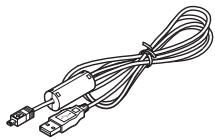
- Le cordon d'alimentation secteur fourni avec cet appareil est conçu exclusivement pour le chargeur D-BC90. Ne l'utilisez pas avec un autre équipement.
Précautions de transport et d'utilisation de votre appareil
- Évitez de soumettre l'appareil à des températures ou des taux d'humidité élevés. Ne le laissez pas à l'intérieur d'un véhicule où des températures très importantes sont possibles.
- Assurez-vous que l'appareil n'est pas soumis à des vibrations importantes, à des chocs ou à de fortes pressions. Protégez-le par un sac matelassé lorsque vous le transportez en voiture, moto ou bateau, etc.
- La fourchette de température d'utilisation de l'appareil est comprise entre 10 °C et 40 °C.
- L'écran risque de s'assombrir à température élevée mais redevient normal à une température normale.
- L'écran peut réagir plus lentement par basse température. Ceci fait partie des propriétés de tout écran à cristaux liquides et ne constitue pas un dysfonctionnement.
- Les brusques changements de température peuvent entraîner la formation de gouttelettes de condensation à l'intérieur comme à l'extérieur de l'appareil. Dans un tel cas, mettez l'appareil dans votre sac ou un sac en plastique. Sortez-le uniquement lorsque la différence entre température de l'appareil et température ambiante est stabilisée.
- Veillez à ce qu'aucun élément étranger (terre, sable, poussière, eau, gaz, sel, etc.) ne pénètre dans l'appareil car il pourrait l'endommager. Essuyez toute goutte d'eau éventuellement présente sur l'appareil.
- N'appuyez pas fortement sur l'écran car cela pourrait l'endommager ou conduire à un dysfonctionnement.
- Veillez à ne pas trop serrer la vis dans l'écrou de trépied lorsqu'un trépied est utilisé.
Nettoyage de l'appareil
- N'utilisez jamais de solvants tels que diluants, alcool ou essence pour nettoyer l'appareil.
- Utilisez un pinceau pour dépoussiérer l'objectif ou le viseur. N'utilisez jamais d'aérosol pour le nettoyage car cela pourrait endommager l'objectif.
- Le capteur CMOS étant une pièce de précision, veuillez contacter le service après-vente PENTAX pour un nettoyage professionnel. (Cette prestation est payante.)
Rangement de l'appareil
- Évitez de stocker l'appareil dans une pièce où se trouvent des conservateurs ou des produits chimiques. Le stockage à des températures ou des taux d'humidité élevés peut provoquer la formation de moisissures.
Retirez l'appareil de son étui et rangez-le dans un endroit sec et bien aéré.
Autres précautions
- Pour que votre appareil conserve ses performances optimales, nous vous conseillons de le faire réviser tous les ans ou tous les deux ans.
- Reportez-vous aux « Précautions d'utilisation d'une carte mémoire SD » (p.64) pour la carte mémoire SD.
- Sachez que la suppression de données enregistrées sur une carte mémoire SD ou le formatage d'une carte mémoire SD n'efface pas complètement les données d'origine. Les fichiers supprimés peuvent parfois être récupérés à l'aide d'un logiciel disponible dans le commerce. Il est de la responsabilité de l'utilisateur de garantir la confidentialité de ces données.
À propos de l'enregistrement de ce produit
Afin de vous fournir un meilleur service, nous vous recommandons de compléter le formulaire d'enregistrement du produit, que vous trouverez sur le CD-ROM livré avec l'appareil ou sur le site PENTAX.
Reportez-vous à la p.361 pour des précisions. Nous vous remercions de votre collaboration.
Aide-mémoire
Table des matières
Utilisation de votre appareil en toute sécurité....1
Précautions d'utilisation....4
Table des matières 8
Composition du manuel d'utilisation ....15
Avant d'utiliser votre appareil photo 17
Caractéristiques de l'appareil K-5 18
Vérification du contenu de l'emballage 21
Noms et fonctions des éléments....22
Mode d'enregistrement....23
Mode lecture....26
Témoins d'affichage 28
Écran 28
Viseur....40
Écran LCD 43
Comment modifier les réglages des fonctions .... 45
Utilisation des touches directes ....45
Utilisation du écran de contrôle 46
Utilisation des menus....48
Utilisation du sélecteur de mode....51
Préparation de l'appareil 53
Fixation de la courroie....54
Insertion de la batterie....55
Charge de la batterie ....55
Insertion et retrait de la batterie....56
Témoin d'usure de la batterie ....58
Capacité approximative de stockage des images et durée de lecture
(batterie complètement chargée)....59
Utilisation de l'adaptateur secteur (en option) 60
Insertion/retrait d'une carte mémoire SD....62
Pixels enregistrés et niveau de qualité ....65
Fixation d'un objectif....67
Réglage de la correction dioptrique du viseur....69
Mise sous et hors tension de l'appareil....70
Réglages initiaux ....71
Réglage de la langue d'affichage ....71
Réglage de la date et de l'heure....75
Opérations de base 79
Prise de vue de base 80
Prise en main de l'appareil 80
Choix des réglages optimaux par l'appareil lui-même....81
Utilisation d'un zoom....86
Utilisation du flash incorporé sans fil....87
Réglage du mode flash....88
Correction de l'intensité du flash....92
Lecture des photos....94
Lecture des images ......94
Suppression d'une seule image....95
Fonctions de prise de vue 97
Utilisation des fonctions de prise de vue 98
Paramètres de réglage des touches directes ....98
Paramètres de réglage du menu Mode Enregistrement....99
Paramètres du menu des réglages personnalisés ....102
Réglage de l'exposition....105
Effet de l'ouverture et de la vitesse d'obturation....105
Réglage de la sensibilité....107
Réduction du bruit de l'image (réduction du bruit)....111
Changement du mode d'exposition 115
Sélection de la méthode de mesure ....132
Réglage de l'exposition....134
Verrouillage de l'exposition avant la prise de vue
(Verrouillage exposition)....136
Mise au point 138
Utilisation de la mise au point automatique ....138
Ajustement AF précis....142
Sélection de la zone de mise au point (point AF)....144
Verrouillage de la mise au point (verrouillage de la mise au point) .. 147
Réglage manuel de la mise au point (mise au point manuelle)......149
Vérification de la composition, de l'exposition et de la mise au point avant la prise de vue (prévisualisation)....152
Sélection de la méthode de prévisualisation 152
Affichage de la prévisualisation optique 154
Affichage de la prévisualisation numérique 155
Utilisation de la fonction Shake Reduction pour réduire les vibrations de l'appareil....156
Utilisation de la fonction Shake Reduction 156
Prise de vue à l'aide du retardateur....161
Utilisation de la télécommande (en option)....163
Prise de vue avec la fonction Miroir verrouillé ....166
Prise de vue en rafale 168
Prise de vue en continu 168
Prise de vue par intervalles ....170
Prise de vue pendant l'ajustement des réglages (Bracketing auto) 175
Prise de vue pendant la modification automatique de l'exposition (Bracketing d'exposition)....175
Prise de vue pendant l'ajustement d'autres réglages
(Bracketing avancé)....179
Prise de vue à l'aide de filtres numériques .... 181
Prise de vue avec Live View 184
Réglage du mode Live View 185
Prise d'une image fixe 187
Enregistrement de séquences vidéo.... 190
Changement des réglages des séquences vidéo....190
Branchement d'un microphone....193
Enregistrement de séquences vidéo ....194
Lecture de séquences vidéo....196
Édition de séquences vidéo....199
Utilisation du flash 203
Caractéristiques du flash dans chaque mode exposition.....204
Utilisation du mode synchro vitesses lentes....204
Utilisation de la synchro sur le deuxième rideau ....206
Distance et ouverture lorsque vous utilisez le flash incorporé....207
Compatibilité des objectifs avec le flash incorporé ..... 209
Utilisation d'un flash externe (optionnel) 211
Utilisation du mode automatique P-TTL 213
Utilisation du flash en mode sans fil ....214
Utilisation du mode synchro flash hautes vitesses ....214
Raccordement d'un flash externe avec une rallonge....219
Prise de vue avec plusieurs flashes à l'aide de rallonges .....220
Flash synchro contrôle des contrastes....221
Prise synchro X....222
Réglages de prise de vue 223
Réglage des pixels enregistrés JPEG 224
Réglage du niveau de qualité JPEG....225
Réglage du format de fichier....226
Réglage de la balance des blancs....230
Réglage précis de la balance des blancs 233
Réglage manuel de la balance des blancs....234
Réglage de la balance des blancs
à l'aide de la température de couleur ......236
Réglage de l'espace couleur ......238
Enregistrement du réglage de la balance
des blancs d'une image capturée....239
Correction des images 240
Réglage de la luminosité ....240
Correction de l'objectif 243
Ajustement de la composition....245
Réglage du ton de finition de l'image 247
Réglage de l'image personnalisée....247
Réglage Traitement croisé....250
Enregistrement des réglages fréquemment utilisés...... 253
Enregistrement des réglages....253
Vérification des réglages USER sauvegardés....256
Utilisation des réglages USER sauvegardés....257
Modification des réglages....258
Réinitialisation des valeurs par défaut....258
Fonctions de lecture 259
Utilisation des fonctions de lecture 260
Paramètres de réglage de la palette du mode lecture....260
Paramètres de réglage du menu lecture ......261
Réglage du mode d'affichage de la lecture 263
Agrandissement d'images 264
Affichage d'images multiples 266
Écran d'affichage multi-images....266
Affichage des images par dossier....267
Affichage des images par date de prise de vue
(affichage calendaire)....268
Comparaison d'images 270
Assemblage de plusieurs images (Index)....271
Lecture d'images en continu 275
Réglage du diaporama 275
Démarrage du diaporama....276
Rotation d'images 278
Supprimer plusieurs images....280
Suppression d'images sélectionnées ......280
Suppression d'un dossier 282
Supprimer toutes les images 283
Protection des images contre l'effacement (Protéger)....284
Protection d'une seule image ....284
Protéger toutes les images....285
Branchement de l'appareil à un équipement audiovisuel..... 286
Branchement de l'appareil sur une prise d'entrée vidéo....286
Branchement de l'appareil à une prise HDMI 288
Traitement des images 291
Changement de la taille de l'image 292
Changement du nombre de pixels enregistrés
et du niveau de qualité (Redimensionner)....292
Découpe d'une partie de l'image (Recadrer)....293
Traitement des images avec des filtres numériques.... 296
Application du filtre numérique 299
Imitation des effets de filtre....301
Recherche de l'image d'origine ....303
Développement d'images RAW 304
Développement d'une image RAW....304
Développement de plusieurs images RAW 306
Spécification de paramètres 308
Changement de réglages supplémentaires 311
Paramètres de réglage du menu Préférences....312
Personnalisation des boutons et des molettes.... 316
Réglage de la fonction des molettes....316
Réglage de la fonction des boutons ....320
Réglage du signal sonore, de la date et de l'heure ainsi que de la langue d'affichage.... 322
Réglage du signal sonore....322
Changement de l'affichage de la date et de l'heure 323
Réglage de l'heure monde....324
Changement de la langue d'affichage 327
Réglage de la taille du texte 328
Réglage de la durée d'affichage du guide ....328
Réglage de l'onglet du menu initial affiché 329
Paramétrage de l'affichage de l'écran de contrôle LCD ......330
Réglage de l'affichage pour l'affichage immédiat ....331
Réglage de la luminosité de l'écran....332
Réglage de la couleur de l'écran 333
Réglage de l'affichage du niveau électronique ....334
Réglage du numéro de dossier/fichier.... 335
Changement du système de dénomination du dossier....335
Création de nouveaux dossiers 335
Sélection du réglage du numéro de fichier 336
Réglage du nom de fichier....337
Sélection des réglages d'alimentation.... 340
Désactivation de la fonction d'arrêt automatique....340
Sélectionner une batterie....341
Réglage de l'impression DPOF 345
Correction des pixels défectueux dans le capteur CMOS (Détection pixels morts)....347
Sélection des réglages à enregistrer dans l'appareil (mémoire) .... 348
Branchement aux ordinateurs 351
Manipulation d'images capturées sur un ordinateur...... 352
Enregistrement d'images sur votre ordinateur 353
Réglage du mode de connexion USB....353
Enregistrement des images par raccordement de l'appareil et de l'ordinateur....355
Utilisation du logiciel fourni....356
Installation du logiciel....356
Écrans de PENTAX Digital Camera Utility 4....358
Annexe 363
Réglages par défaut....364
Réinitialisation des menus Mode pr. de vue/Lecture/Préférences....372
Réinitialisation du menu personnalisé ....373
Fonctions disponibles
avec différentes combinaisons d'objectifs....374
Remarques sur [27. Utilis. bague diaphragme] ....376
Nettoyage du capteur CMOS....378
Retrait des saletés à l'aide de vibrations ultrasoniques (système anti-poussière)....378
Détection de poussières sur le capteur CMOS (alerte poussières)..378
Retrait de la poussière à l'aide d'une soufflette....380
Accessoires optionnels....383
Messages d'erreur 389
Problèmes de prise de vue 392
Caractéristiques principales....395
Glossaire....402
Index......408
GARANTIE 415
Composition du manuel d'utilisation
Ce mode d'emploi est constitué des chapitres suivants.
1 Avant d'utiliser votre appareil photo
Décrit les caractéristiques, les accessoires et les noms et fonctions des différentes parties de l'appareil photo.
2 Préparation de l'appareil
Décrit les premières étapes, de l'achat de l'appareil à la réalisation des premières photos. Il est important que vous en preniez connaissance de ce chapitre et que vous suiviez les instructions qui y sont données.
3 Opérations de base
Explique la procédure pour prendre des photos et les lire.
4 Fonctions de prise de vue
Explique comment régler les fonctions de prise de vue de l'appareil.
5 Utilisation du flash
Indique comment utiliser le flash intégré et les flashes externes.
6 Réglages de prise de vue
Décrit les procédures permettant de configurer le traitement des images et paramétrer le format de fichier.
7 Fonctions de lecture
Présente la procédure pour lire les photos, les supprimer ou les protéger.
8 Traitement des images
Explique la procédure pour modifier la taille des images, appliquer des filtres numériques et développer des photos prises au format RAW.
9 Changement de réglages supplémentaires
Décrit la procédure pour modifier les réglages de l'appareil, comme les réglages de l'affichage de l'écran et les conventions de désignation des fichiers image.
10 Branchement aux ordinateurs
Explique comment raccorder l'appareil à un ordinateur et comporte les instructions d'installation ainsi qu'une présentation générale du logiciel fourni.
11 Annexe
Donne des conseils de dépannage, présente les accessoires optionnels et indique les différentes ressources disponibles.
La signification des symboles utilisés dans le mode d'emploi est donnée ci-dessous.
 | Indique le numéro d’une page de référence fournissant des explications sur l’opération. |
 | Présente des informations utiles. |
 | Indique les précautions à prendre lors du maniement de l’appareil. |
1 Avant d'utiliser votre appareil photo
Avant utilisation, vérifiez le contenu de l'emballage ainsi que le nom et la fonction des différents éléments.
Caractéristiques de l'appareil K-5 ......18
Vérification du contenu de l'emballage .....21
Noms et fonctions des éléments ......22
Témoins d'affichage ....28
Comment modifier les réglages des fonctions ....45
Utilisation du sélecteur de mode ....51
Caractéristiques de l'appareil K-5
- Utilise un capteur CMOS de 23,7×15,7 mm avec environ 16,28 mégapixels (pixels effectifs) pour un meilleur traitement du bruit et gestion des hautes lumières.
- Est équipé d'un stabilisateur d'image (SR) qui déplace le capteur d'image pour compenser les vibrations de l'appareil, favorisant ainsi les photos nettes même en basses lumières.
- Utilise un capteur AF à 11 collimateurs, dont 9 centraux croisés pour une plage AF extra large.
- Est équipé d'un viseur comparable à celui d'un appareil 35 mm classique, avec grossissement d'environ 0,92× et une couverture de champ d'environ 100 %, qui facilite entre autres la mise au point manuelle. Utilise également une fonction de surbrillance du ou des points AF actifs dans le viseur.
- Est doté d'un grand écran de 3 pouces d'environ 921 000 pixels, d'un angle de vision extra-large ainsi que de fonctions de réglage de la luminosité et de la couleur pour un affichage haute précision.
- Est doté d'une fonction de Live View pour une visée directe sur l'écran LCD.
- Les séquences vidéo peuvent être enregistrées en tirant parti des propriétés de l'objectif de l'appareil. L'appareil peut également générer des signaux vidéo composites et HDMI ; ainsi vous avez tout loisir de regarder sur un écran haute définition ou un téléviseur, les photos et séquences vidéo enregistrées.
- Pour vous procurer un confort d'utilisation optimum, la grosseur du texte, le contraste de l'écran et la navigation simple dans les menus ont été améliorés.
- L'extérieur du boîtier est en alliage de magnésium et les molettes, boutons, joints et parties rétractables de l'appareil sont à l'épreuve de la poussière et résistants à l'eau.
- Dispose d'un système anti-poussière pour secouer le capteur CMOS et ainsi éliminer les poussières qui s'y sont accumulées.
-
Dispose de modes hyper-program et hyper-manuel qui vous procure une souplesse dans le choix de l'exposition. Il bénéficie également du mode priorité sensibilité Sv qui ajuste automatiquement l'ouverture et la vitesse d'obturation en fonction de la sensibilité définie, ainsi que d'un mode priorité vitesse et ouverture TAv qui ajuste automatiquement la sensibilité en fonction de l'ouverture et de la vitesse d'obturation définies.
-
Est doté de filtres numériques destinés à traiter l'image dans l'appareil. Vous pouvez utiliser les filtres numériques tels que couleur ou effet doux pendant ou après la prise de vue.
- Est doté de la fonction de personnalisation de l'image qui vous permet d'ajuster les réglages tout en prévisualisant le résultat final de l'image modifiée, pour un plus grand choix d'expressions photographiques.
- Enregistre les images au format polyvalent JPEG ou au format haute qualité modifiable RAW. Vous pouvez aussi sélectionner le format RAW+JPEG et enregistrer simultanément dans les deux formats. Lorsque le format de fichier de la dernière image capturée est JPEG et que ces données sont encore dans la mémoire tampon, vous pouvez également enregistrer l'image au format RAW. Les images RAW peuvent être facilement traitées par le logiciel intégré à l'appareil.
- Au total, cinq programmes de réglages peuvent être enregistrés en mode USER. De plus, les fonctions du bouton RAW/Fx et des molettes de sélection peuvent être personnalisées pour accélérer le fonctionnement selon les besoins du photographe.
- Accepte la poignée d'alimentation optionnelle D-BG4 avec déclencheur vertical. En présence de batteries (D-LI90) à la fois dans l'appareil et la poignée, la batterie la mieux chargée a la priorité. Vous bénéficiez ainsi de performances optimales pendant une longue période. Un élément de menu vous permet aussi de donner la priorité à l'une des batteries et de l'utiliser à fond avant de passer à l'autre.
Le système de stabilisation SR breveté PENTAX du K-5 utilise la force magnétique pour déplacer le capteur en sens inverse des mouvements de l'appareil et ainsi éviter les photos floues. L'appareil peut générer du bruit lorsqu'il bouge, par exemple lorsqu'il change la composition d'une image. Ceci est normal, il ne s'agit pas d'un dysfonctionnement.
Pour des raisons de taille de capteur qui diffère, la focale d'un objectif monté sur un K-5 varie par rapport à celle de l'argentique.
Formats pour films 35 mm et capteur CMOS
Film 35 mm : 36×24 mm
Capteur CMOS du K-5 : 23,7×15,7 mm
La focale d'un objectif utilisée avec un appareil argentique est environ 1,5 fois plus longue que celle du K-5. Pour prendre des images avec une couverture focale équivalente, divisez la focale argentique par 1,5.
Exemple) Pour capturer la même image qu'un objectif de 150 mm monté sur un appareil 35 mm
Utilisation d'un objectif de 100 mm avec le K-5.
À l'inverse, multipliez la focale de l'objectif utilisé avec le K-5 par 1,5 pour définir la focale des appareils 35 mm.
Exemple) Si vous utilisez un objectif de 300 mm avec le K-5
$$
3 0 0 \times 1, 5 = 4 5 0
$$
La focale équivaut à un objectif de 450 mm sur un appareil de 35 mm.
Vérification du contenu de l'emballage
Les accessoires suivants sont fournis avec votre appareil photo. Vérifiez que tous les accessoires sont présents.

Cache du sabot F _K (monté sur l'appareil)

Cache de prise synchro 2P
(monté sur l'appareil)
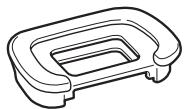
Œilleton F _R (monté sur l'appareil)
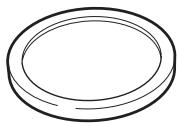
Bouchon de boîtier (monté sur l'appareil)
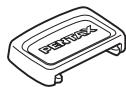
Cache oculaire ME


Attache triangulaire et protège-attache (montés sur l'appareil)
Chargeur de batterie
D-BC90
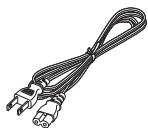
Cordon d'alimentation
secteur

Logiciel (CD-ROM)
S-SW110
text_image
PENTAX
SLR Digital Camera
I-K-5
Operating Manual
—OSL SILKYPIX®
ON
HDMI
File: 2014.03.04.05.06.07.08.09.10.11.12.13.14.15.16.17.18.19.20.21.22.23.24.25.26.27.28.29.30.31.32.33.34.35.36.37.38.39.40.41.42.43.44.45.46.47.48.49.50.51.52.53.54.55.56.57.58.59.60.61.62.63.64.65.66.67.68.69.70.71.72.73.74.75.76.77.78.79.80.81.82.83.84.85.86.87.88.89.90.91.92.93.94.95.96.97.98.99.
Mode d'emploi (c'est-à-dire le présent mode d'emploi)
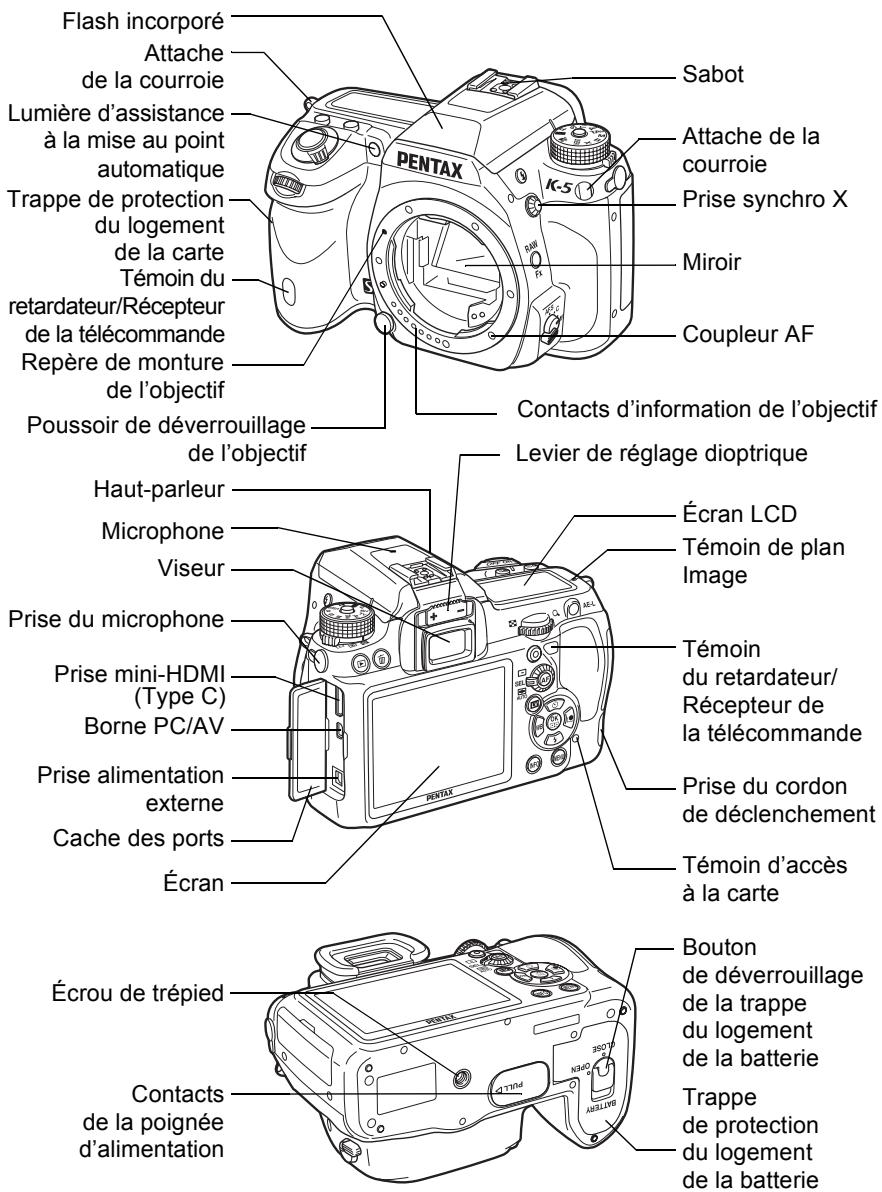
Noms et fonctions des éléments
text_image
Flash incorporé
Attache
de la courroie
Lumière d'assistance
à la mise au point
automatique
Trappe de protection
du logement
de la carte
Témoin du
retardateur/Récepteur
de la télécommande
Repère de monture
de l'objectif
Poussoir de déverrouillage
de l'objectif
Sabot
Attache de la
courroie
Prise synchro X
Miroir
Coupleur AF
Contacts d'information de l'objectif
Levier de réglage dioptrique
Haut-parleur
Microphone
Viseur
Prise du microphone
Prise mini-HDMI
(Type C)
Borne PC/AV
Prise alimentation
externe
Cache des ports
Écran
Écran LCD
Témoin de plan
Image
Témoin
du retardateur/
Récepteur de
la télécommande
Prise du cordon
de déclenchement
Témoin d'accès
à la carte
Écrou de trépied
Contacts
de la poignée
d'alimentation
Bouton
de déverrouillage
de la trappe
du logement
de la batterie
Trappe
de protection
du logement
de la batterie
* Sur la première illustration, le cache du sabot Fκ a été retiré.
* Sur la deuxième illustration, le cache du sabot F_K et l'œilleton F_R a été retiré.
Mode d'enregistrement
Sont indiquées les fonctions des boutons, molettes et leviers utilisés lors de la prise de vue.
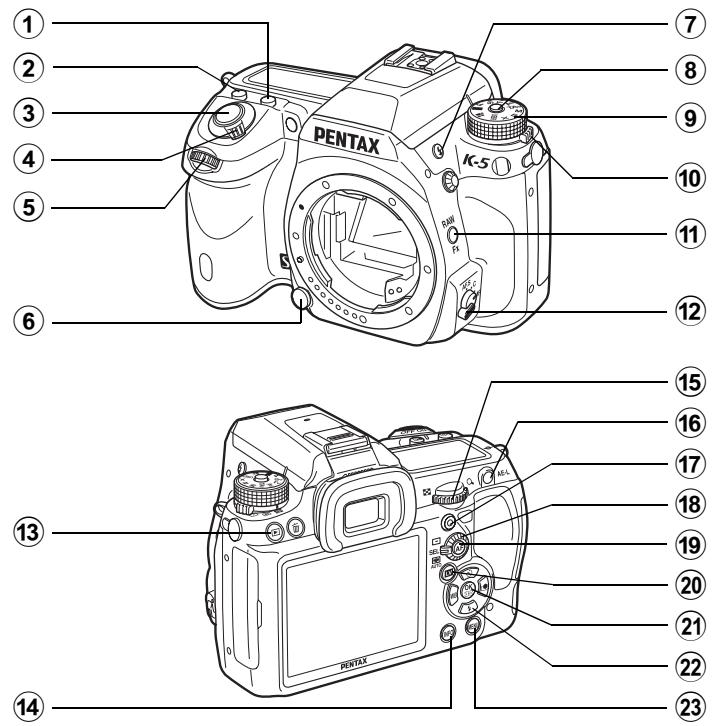
① Bouton
Tournez la molette arrière (💡) tout en appuyant sur ce bouton pour ajuster la valeur de correction d'exposition. (p.134)
② Bouton ISO
Tournez la molette arrière (💡) tout en appuyant sur ce bouton pour régler la sensibilité ISO. (p.107)
③ Déclencheur
Pressez pour capturer des images. (p.82)
④ Interrupteur principal
Actionnez cet interrupteur pour allumer ou éteindre l'appareil (p.70) ou effectuer un aperçu (p.152).
⑤ Molette avant (☀️)
Modifie les paramètres.
⑥ Bouton de déverrouillage de l'objectif
Pressez pour retirer l'objectif. (p.68)
⑦ Bouton ↓
Pressez pour relever le flash incorporé. (p.90)
⑧ Bouton de verrouillage du sélecteur de mode
Appuyez dessus pour pouvoir tourner le sélecteur de mode. (p.51)
⑨ Sélecteur de mode
Sert à basculer entre les modes d'exposition.(p.51)
⑩ Levier de changement de mode de mesure
Modifie la méthode de mesure. (p.132)
⑪ Bouton RAW/Fx
Vous pouvez également attribuer une fonction à ce bouton. (p.320)
⑫ Curseur du mode de mise au point
Bascule des modes de mise au point automatique (AF.S/AF.C) (p.138) au mode manuel (p.149) et inversement.
⑬ Bouton ▶
Bascule en mode lecture.
(p.94)
⑭ Bouton INFO
Active ou désactive l'affichage de l'écran de contrôle. (p.29)
Bascule vers l'écran de contrôle lorsque l'écran de contrôle LCD apparaît. (p.31)
⑮ Molette arrière ( )
Modifie les paramètres.
⑯ Bouton AE-L
Enregistre l'exposition avant la prise de vue (p.136) et sauvegarde un aperçu de l'image.
⑰ Bouton Ⓞ (Vert)
Règle le mode exposition sur Exposition automatique et réinitialise les réglages.
⑱ Molette de sélection du point AF
Définit la zone de mise au point. (p.144)
⑲ Bouton AF
Définit la zone de mise au point et fournit temporairement la mise au point manuelle. (p.141)
20 Bouton LV
Affiche une image en Live View. (p.184)
⑳ Bouton OK
Lorsque l'écran de réglage des paramètres ou lorsque un menu apparaît, appuyez sur ce bouton pour confirmer l'élément sélectionné.
Lorsque la molette de sélection du point AF est réglée sur SEL (Sélectionner), appuyez sur ce bouton pour activer ou désactiver la modification du point AF. (p.145)
⑳ Bouton de navigation (▲▼◀▶)
Affiche les menus : mode de déclenchement, mode flash, mode balance des blancs et mode personnalisation de l'image. (p.98)
Lorsque l'écran de réglage des paramètres ou lorsque un menu apparaît, sert à déplacer le curseur ou modifier les éléments.
Lorsque la molette de sélection du point AF est réglée sur SEL
(Sélectionner), utilisez ceci pour déplacer le point AF. (p.145)
Affiche le menu [Mode pr. de vue 1] (p.99).
Utilisez ensuite la touche de navigation (▶) pour entrer dans les autres menus.
Mode lecture
Sont notées les fonctions des boutons, des molettes et du levier utilisés pendant la lecture.
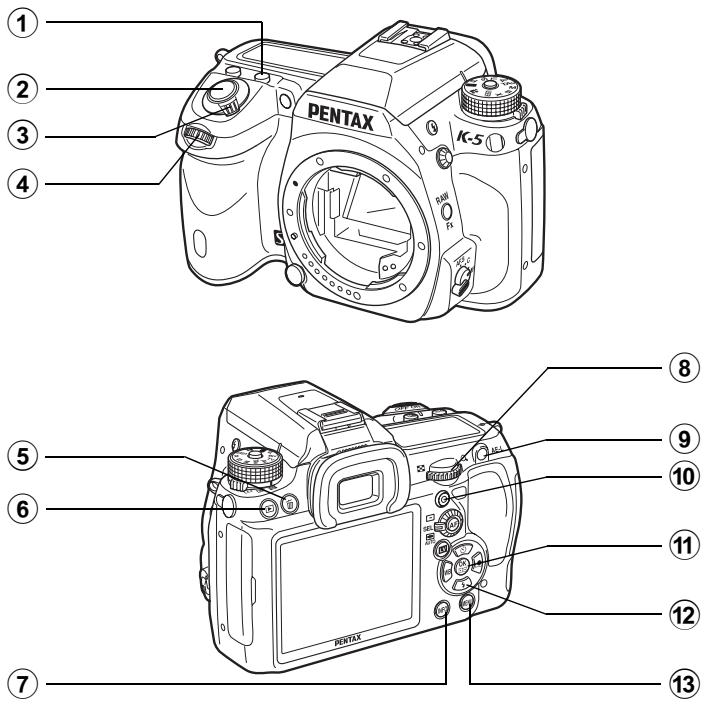
① Bouton
En zoom avant, appuyez sur ce bouton pour augmenter l'agrandissement. (p.264)
② Déclencheur
Appuyez sur le déclencheur à mi-course pour passer en mode d'enregistrement.
③ Interrupteur principal
Permet de mettre l'appareil sous et hors tension. (p.70) Mettez-le en position pour passer en mode d'enregistrement et en aperçu.
④ Molette avant ( )
Utilisez-la pour afficher l'image suivante ou précédente.
⑤ Bouton 📋
Pressez pour supprimer des images. (p.95)
⑥ Bouton ▶
Pressez pour basculer en mode de prises de vue.
⑦ Bouton INFO
Pressez pour afficher les informations de prise de vue sur l'écran. (p.33)
⑧ Molette arrière ( )
Utilisez-la pour modifier l'agrandissement en zoom avant (p.264) ou afficher plusieurs images à la fois (p.266).
⑨ Bouton AE-L
Lorsque le format du fichier de la dernière image capturée est JPEG, et que les données sont restées dans la mémoire tampon, appuyez sur ce bouton pour enregistrer également l'image au format RAW. (p.95)
⑩ Bouton Ⓞ (Vert)
En zoom avant, appuyez sur ce bouton pour réduire l'agrandissement. (p.264)
⑪ Bouton OK
Confirme le réglage que vous avez sélectionné dans l'écran de menu ou de lecture.
⑫ Bouton de navigation (▲▼◀▶)
Lorsqu'un écran de menu ou de lecture est affiché, utilisez ce bouton pour déplacer le curseur ou modifier des éléments.
Appuyez sur le bouton de navigation (▼) pour faire apparaître la palette du mode lecture. (p.260)
Appuyez sur ce bouton pour afficher le menu [▶ Lecture 1] (p.261). Appuyez ensuite sur le bouton de navigation (▶) pour afficher d'autres menus.
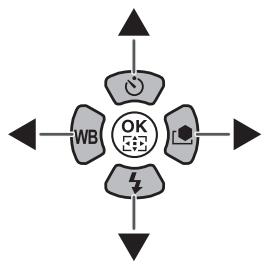
Références aux noms des boutons
Dans ce mode d'emploi, les différentes parties du bouton de navigation sont désignées comme suit.
flowchart
graph TD
    A["OK"] --> B["WB"]
    A --> C["Power Supply"]
    A --> D["Electricity"]
    A --> E["Lightning Symbol"]
Témoins d'affichage
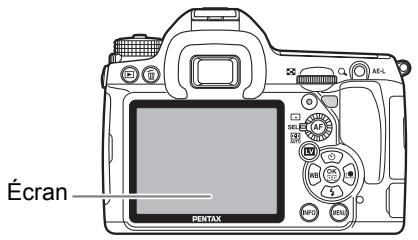
Écran
Les informations suivantes apparaissent sur l'écran en fonction du mode de l'appareil.
text_image
Écran
PENTAX

La luminosité et la couleur de l'écran peuvent être réglées. (p.332, p.333)
Au démarrage ou lorsque vous utilisez le sélecteur de mode
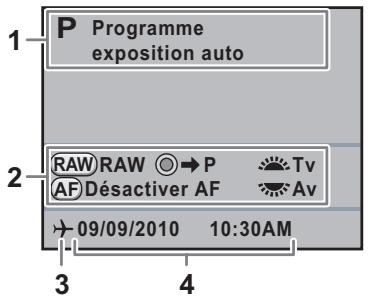
Les guides apparaissent sur l'écran pendant 3 secondes (réglage par défaut) lorsque l'appareil est mis sous tension ou le sélecteur de mode est actionné.
text_image
Programme
exposition auto
1
RAW RAW P Tv
AF Désactiver AF Av
09/09/2010 10:30AM
3 4
1 Mode exposition (p.115)
3 Heure monde (p.324)
2 Indicateur guide
4 Date et heure actuelles (p.75)
* 3 n'apparaît que lorsque [Heure monde] est réglé sur [Destination].

- Sélectionnez [Arrêt] pour [Affichage guide] dans le menu [◀ Préférences 1] pour ne pas afficher les indicateurs guides. (p.328)
- Lorsque le sélecteur de mode est réglé sur USER, l'écran de sélection du mode USER s'affiche pendant 30 secondes, quel que soit le réglage de [Affichage guide].
Mode d'enregistrement
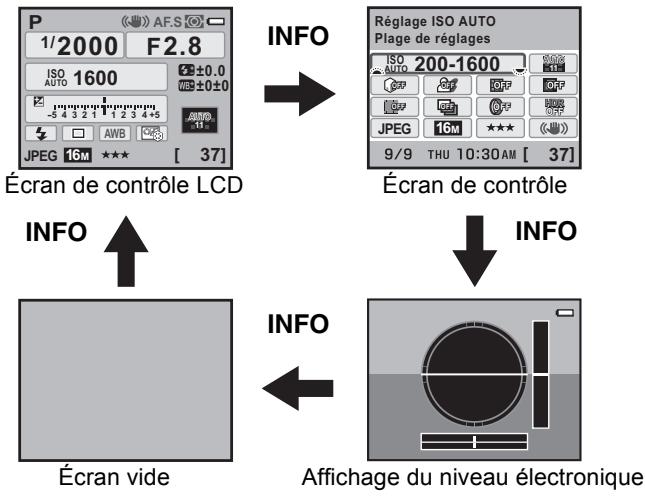
Pendant la prise de vue, l'écran de contrôle LCD affiche les paramètres de la prise de vue. Vous pouvez modifier le type d'écran en appuyant sur le bouton INFO.
flowchart
graph TD
    A["Écran de contrôle LCD"] --> B["Réglage ISO AUTO Plage de réglages"]
    B --> C["Écran vide"]
    C --> D["Affichage du niveau électronique"]
    D --> E["INFO"]
    E --> F["ISO AUTO 1600"]
    F --> G["ISO AUTO 200-1600"]
    G --> H["ISO AUTO 16M"]
    H --> I["ISO AUTO 1600"]
    I --> J["ISO AUTO 16M"]
    J --> K["ISO AUTO 16M"]
    K --> L["ISO AUTO 16M"]
    L --> M["ISO AUTO 16M"]
    M --> N["ISO AUTO 16M"]
    N --> O["ISO AUTO 16M"]
    O --> P["ISO AUTO 16M"]
    P --> Q["ISO AUTO 16M"]
    Q --> R["ISO AUTO 16M"]
    R --> S["ISO AUTO 16M"]
    S --> T["ISO AUTO 16M"]
    T --> U["ISO AUTO 16M"]
    U --> V["ISO AUTO 16M"]
    V --> W["ISO AUTO 16M"]
    W --> X["ISO AUTO 16M"]
    X --> Y["ISO AUTO 16M"]
    Y --> Z["ISO AUTO 16M"]

[Niveau électronique] est sur □ (arrêt) par défaut. Paramétrez-le dans le menu [Mode pr. de vue 4]. (p.334)
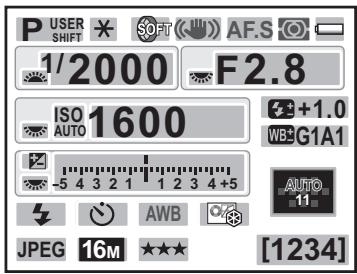
- Écran de contrôle LCD
(L'ensemble des éléments est affiché ici à titre d'explication ; l'affichage réel peut différer.)
text_image
P USER
SHIFT *
ISO FT (A)
AF.S
1/2000
F2.8
ISO
AUTO 1600
+1.0
WB3 G1A1
-5 4 3 2 1 1 2 3 4 +5
Auto
11
JPEG 16M ★★★
[1234]
other
| Row | Column | Value |
|---|---|---|
| 1 | 1 | 2 |
| 1 | 2 | 3 |
| 1 | 3 | 4 |
| 1 | 4 | 5 |
| 1 | 5 | 6 |
| 1 | 6 | 7 |
| 1 | 8 | 9 |
| 1 | 8 | 10 |
| 8 | 8 | 11 |
| 8 | 9 | 12 |
| 8 | 8 | 22 |
| 8 | 13 | 23 |
| 8 | 13 | 14 |
| 8 | 15 | 16 |
| 8 | 15 | 17 |
| 8 | 18 | 18 |
| 8 | 19 | 20 |
| 8 | 20 | 21 |
| 8 | 24 | |
| 8 | 25 | |
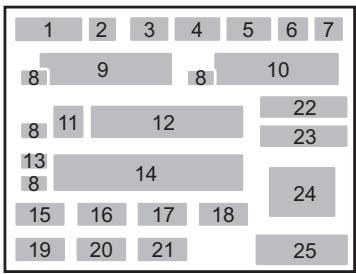
1 Mode exposition (p.115)
2 Verrouillage expo (p.136)
3 Intervallomètre (p.170)/Sur-impression(p.173)/Bracketing avancé (p.179)/Filtre numérique (p.181)/Prise de vue HDR (p.241)
4 Shake Reduction (p.157)/Correction ligne horizon (p.157)
5 Mode de mise au point (p.138)
6 Méthode de mesure (p.132)
7 Usure de la batterie (p.58)
8 Guide des molettes
9 Vitesse d'obturation
10 Valeur d'ouverture
11 ISO/ISO AUTO
12 Sensibilité (p.107)
13 Correction IL (p.134)/Bracketing d'exposition (p.175)
14 Barre IL
15 Mode flash (p.88)
16 Mode déclenchement (p.98)
17 Balance blancs (p.230)
18 Personnaliser image (p.247)
19 Format fichier (p.226)
20 Pixels enregistrés JPEG (p.224)
21 Qualité JPEG (p.225)
22 Correction de l'exposition avec le flash (p.92)
23 Réglage précis de la balance des blancs (p.233)/Traitement croisé (p.250)
24 Point AF (p.144)
25 Capacité de stockage des images restante/Guide des boutons ●
- Écran de contrôle
Appuyez sur le bouton INFO sur l'écran de contrôle LCD pour faire apparaître l'écran de contrôle et modifier les réglages.
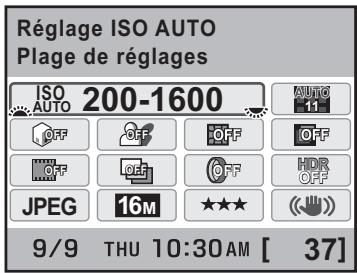
text_image
Réglage ISO AUTO
Plage de réglages
ISO AUTO 200-1600
OFF
OFF
OFF
OFF
JPEG 16M
AUTO 11
OFF
OFF
OFF
HDR OFF
(<<)
9/9 THU 10:30 AM [ 37 ]
text_image
1
2
3
4 5 6 7
8 9 10 11
12 13 14 15
16 17
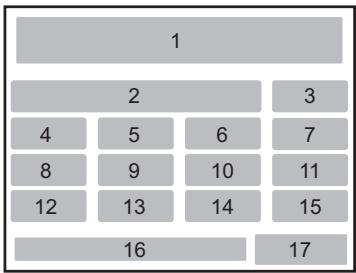
1 Nom de la fonction
2 Réglage ISO AUTO (p.109)
3 Réglage point AF AUTO (p.144)
4 Compens.htes lum (p.240)
5 Compens° ombres (p.240)
6 Correction distorsion (p.243)
7 Correction de l'aberration chromatique latérale (p.244)
8 Traitement croisé (p.250)
9 Bracketing avancé (p.179)
10 Filtre numérique (p.181)
11 Prise de vue HDR (p.241)
12 Format fichier (p.226)
13 Pixels enregistrés JPEG (p.224)
14 Qualité JPEG (p.225)
15 Shake Reduction/Correction ligne horizon (p.157)
16 Date et heure actuelles
17 Capacité de stockage des images restante

- Les réglages qui ne peuvent être changés en raison de la configuration actuelle de l'appareil ne peuvent être sélectionnés.
- Lorsque [Écran de contrôle LCD] (p.330) dans le menu [↗ Préférences 1] est sur □ (Arrêt), il n'apparaît pas. L'écran de contrôle est activé et désactivé à chaque pression sur le bouton INFO.
- Sur l'écran de contrôle LCD, le réglage en cours de modification ou l'affichage des guides correspondant aux boutons qui sont actifs apparaît en bleu (lorsque [Écran de contrôle LCD] (p.330) dans le menu [◀ Préférences 1] est réglé sur [Couleur affich 1]).
- L'écran de contrôle LCD disparaît si aucune opération n'est effectuée pendant 30 secondes. Appuyez sur le bouton INFO pour réactiver l'affichage.
- Si aucune opération n'est effectuée pendant 30 secondes sur l'écran de réglage des paramètres, l'écran de contrôle LCD s'affiche de nouveau.
- [9999] correspond au nombre maximum d'images enregistrables qui peut être affiché sur l'écran de contrôle LCD et sur l'écran de contrôle. Même si le nombre d'images enregistrables est de 10000 ou plus, [9999] apparaît.
Affichage du niveau électronique
Cet appareil est équipé d'un niveau électronique qui détecte si l'appareil est droit ou non. Lorsque [Niveau électronique] est réglé sur ☑ (Marche), appuyez sur le bouton INFO lorsque l'écran de contrôle est affiché pour voir le niveau électronique. Lorsque [Niveau électronique] est attribué au bouton RAW/Fx, appuyez sur le bouton RAW/Fx pour activer et désactiver l'affichage. Une échelle graduée indiquant l'angle horizontal de l'appareil apparaît en bas de l'écran et une échelle graduée indiquant l'angle vertical de l'appareil s'affiche sur le côté droit.
Exemple :
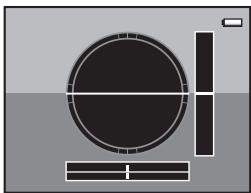
Droit horizontalement et verticalement (vert)
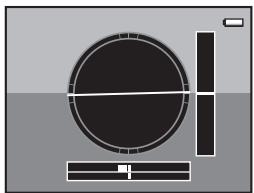
Inclinaison de 1,5°
vers la gauche (jaune)
Droit verticalement (vert)
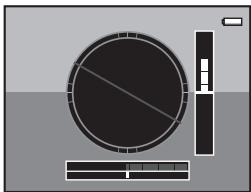
Affichage hors limite à l'horizontale (rouge)
Inclinaison de 5° vers le haut
(jaune)
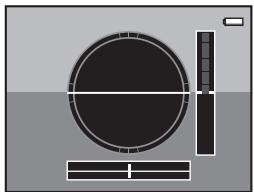
Droit horizontalement
(vert)
Affichage hors limite à la verticale (rouge)

- [Niveau électronique] est sur □ (arrêt) par défaut.
Paramétrez-le dans le menu [Mode pr. de vue 4]. (p.334)
- Reportez-vous à la p.320 pour attribuer une fonction au bouton RAW/Fx.
- L'affichage du niveau électronique disparaît si aucune opération n'est effectuée pendant 1 minute.
- Si l'inclinaison de l'appareil ne peut pas être détectée, les extrémités et le centre des échelles graduées clignotent en rouge.
Lorsque l'appareil est tenu à la verticale
Si l'appareil est tenu à la verticale pendant la mesure de la luminosité, l'écran de contrôle LCD ou l'écran de contrôle est aussi affiché à la verticale. Les directions du bouton de navigation (▲▼◀▶) changent également pour correspondre à l'orientation de l'appareil. Pour que le contenu de l'écran soit toujours affiché à l'horizontale, faites le réglage dans l'option [Écran de contrôle LCD] du menu [◀ Préférences 1]. (p.330)
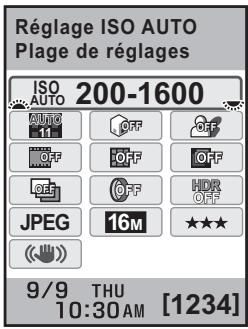
text_image
Réglage ISO AUTO
Plage de réglages
ISO AUTO 200-1600
AUTO
OFF
OFF
OFF
OFF
HDR
OFF
JPEG
16M
★★★
9/9 THU
10:30 AM [1234]
Mode lecture
L'appareil fait basculer les types d'affichage des informations lorsque vous appuyez sur le bouton INFO pendant la lecture.
| Standard | L’affichage comporte l’image capturée, le format de fichier et les guides. |
| Affichage histogramme | L’image capturée et l’histogramme (luminosité/RVB) sont affichés. Non disponible pendant la lecture de séquences vidéo. (p.37) |
| Affichages infos détaillées | Informations détaillées concernant les réglages et l’heure de la prise de vue. (p.35) |
| Aucun aff. d’info | Seule l’image sélectionnée s’affiche. |
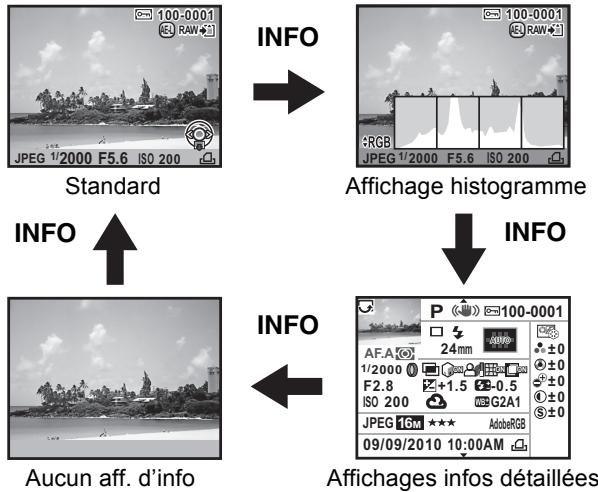

Le type d'affichage des informations montré en premier pendant la lecture est le même que lors de la dernière lecture effectuée pendant la session précédente. Si [Affichage info lecture] est réglé sur □ (Arrêt) dans [Mémoire] (p.348) du menu [Mode pr. de vue 5], l'écran Standard s'affiche toujours en premier lorsque l'appareil est mis sous tension.
- Affichage infos détaillées
Utilisez le bouton de navigation (▲▼) pour passer d'une page à l'autre.
Page 1
Image fixe
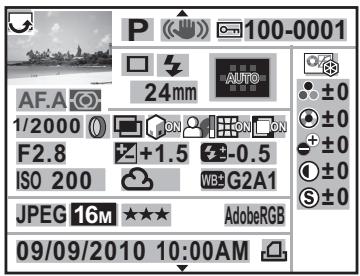
text_image
P
100-0001
AF.A
24mm
AUTO
±0
±0
+0
±0
ISO 200
F2.8
+1.5
-0.5
WB3 G2A1
JPEG 16M ★★★
AdobeRGB
09/09/2010 10:00AM
tree
| Row | Column | Value |
|---|---|---|
| 1 | 2 | 3 |
| 2 | 3 | 4 |
| 3 | 4 | 5 |
| 4 | 5 | 6 |
| 5 | 6 | 30 |
| 6 | 7 | 8 |
| 7 | 8 | 10 |
| 8 | 9 | 9 |
| 9 | 10 | 31 |
| 10 | 11 | 12 |
| 11 | 12 | 13 |
| 12 | 13 | 14 |
| 13 | 14 | 15 |
| 14 | 15 | 16 |
| 15 | 16 | 17 |
| 16 | 17 | 18 |
| 17 | 18 | 19 |
| 18 | 20 | 20 |
| 19 | 21 | 21 |
| 20 | 22 | 22 |
| 21 | 23 | 24 |
| 22 | 24 | 25 |
| 23 | 25 | 25 |
| 24 | 26 | 27 |
| 25 | 28 | 28 |
| 26 | 29 | 29 |
| 27 | 30 | 32 |
| 28 | 31 | 33 |
| 29 | 33 | 33 |
The image contains a single numerical data point (value = '3') in the top row.
Vidéo
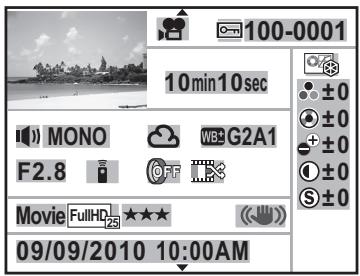
text_image
100-0001
10 min 10 sec
MONO WB3 G2A1
F2.8 OFF
Movie FullHD ★★★ (●)
09/09/2010 10:00AM
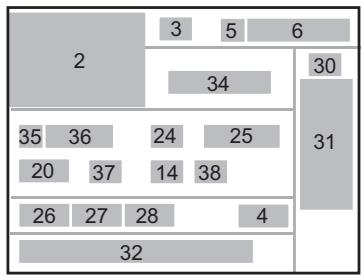
Page 2
Image fixe/Vidéo
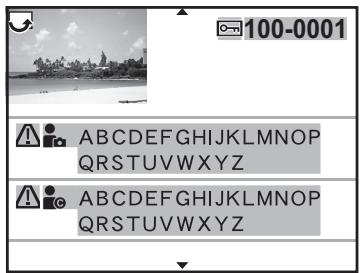
text_image
100-0001
ABCDEFGHIJKLMNOPQRSTUVWXYZ
ABCDEFGHIJKLMNOPQRSTUVWXYZ
ABCDEFGHIJKLMNOPQRSTUVWXYZ
bar
| Category | Value |
|---|---|
| 1 | 2 |
| 5 | 6 |
| 39 | 40 |
| 39 | 41 |
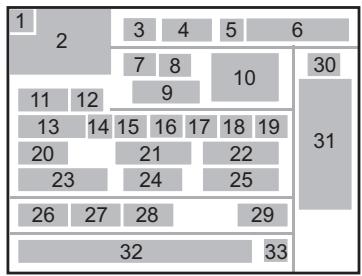
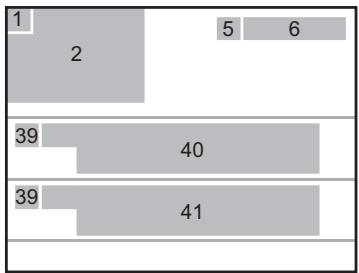
1 Information rotation (p.278)
2 Photo prise
3 Mode exposition (p.99)
4 Shake Reduction/Correction ligne horizon (p.157)
5 Protéger (p.284)
6 Numéro du dossier-numéro du fichier (p.335)
7 Mode déclenchement (p.98)
8 Mode flash (p.88)
9 Focale
10 Point AF (p.144)/Mode de mise au point automatique(p.185)
11 Mode de mise au point (p.138)
12 Méthode de mesure (p.132)
13 Vitesse d'obturation
14 Filtre numérique (p.181)
15 Bracketing avancé(p.179)/Prise de vue HDR(p.241)/Sur-impression (p.173)/Traitement croisé (p.250)
16 Compens.htes lum (p.240)
17 Compens° ombres (p.240)
18 Correction distorsion (p.243)
19 Correction de l'aberration chromatique latérale (p.244)
20 Valeur d'ouverture
21 Correction IL (p.134)
22 Correction de l'exposition avec le flash (p.92)
23 Sensibilité (p.107)
24 Balance blancs (p.230)
25 Réglage précis de la balance des blancs (p.233)
26 Format fichier (p.226)
27 Pixels enreg (p.190, p.224)
28 Niv. compress° (p.191, p.225)
29 Espace couleurs (p.238)
30 Ton de finition de l'image (p.247)
31 Paramètres de personnalisation de l'image (p.247)
32 Date et heure de prise de vue
33 Réglages DPOF (p.345)
34 Durée d'enregistrement
35 Réglage sonore (p.191)
36 Type de son
37 Mode de déclenchement (Télécommande)
38 Traitement croisé (p.250)
39 Avertissement concernant les informations erronées
40 Photographe (p.343)
41 Détenteur copyright (p.343)
* Pour les images prises avec Live View en utilisant la détection AF du visage ou l'AF de contraste, le mode de mise au point automatique s'affiche avec le témoin 10.
* Les témoins 8 et 22 n'apparaissent que pour les images prises avec le flash.
* Les témoins 14, 15, 16, 17, 18, 19, 33 et 38 n'apparaissent que pour les images prises avec les fonctions correspondantes activées.
* Les témoins 27 et 28 n'apparaissent pas pour les images RAW.
* Le témoin 39 apparaît uniquement pour les images dont les informations ont été altérées.
- Affichage histogramme
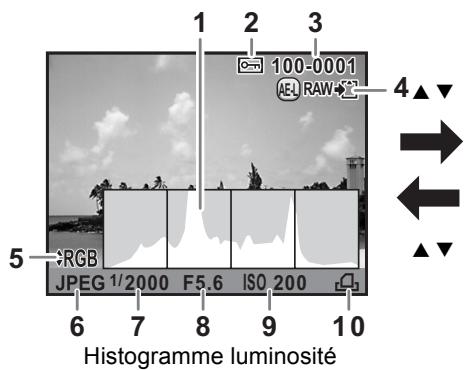
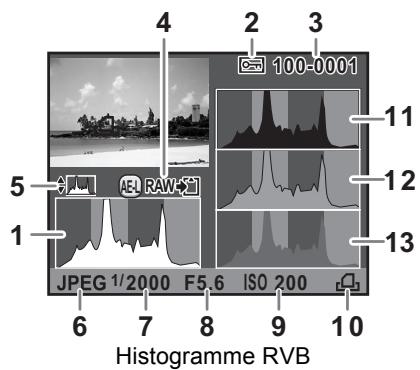
Les histogrammes suivants peuvent être affichés lors de la lecture des images. L'histogramme Luminosité indique la répartition spatiale de la lumière et l'histogramme RVB représente la répartition des 3 couleurs primaires. Appuyez sur le bouton de navigation (▲▼) pour passer de l'un à l'autre.
text_image
1
2
3
100-0001
RAW
4▲▼
5
RGB
JPEG 1/2000 F5.6 ISO 200
6 7 8 9 10
Histogramme luminosité
line
| Panel | Label | Value |
|-------|-------------|-------|
| 1 | AEL RAW+ | 5 |
| 2 | 100x0001 | 4 |
| 3 | 100x0001 | 3 |
| 4 | JPEG 1/2000 | 6 |
| 5 | JPEG 1/2000 | 7 |
| 6 | F5.6 | 8 |
| 7 | ISO 200 | 9 |
| 8 | ISO 200 | 10 |
| 9 | ISO 200 | 11 |
| 10 | ISO 200 | 12 |
| 11 | ISO 200 | 13 |
1 Histogramme (luminosité)
2 Protéger
3 Numéro du dossier-numéro du fichier
4 Enregistrement supplémentaire au format RAW
5 Basculement entre histogramme RVB et histogramme luminosité
6 Format fichier
7 Vitesse d'obturation
8 Valeur d'ouverture
9 Sensibilité
10 Réglages DPOF
11 Histogramme (R)
12 Histogramme (V)
13 Histogramme (B)
* Le témoin 2 ne s'affiche que pour les images protégées.
* Le témoin 4 ne s'affiche que lorsque le format de fichier de la dernière image capturée est JPEG, et que ses données se trouvent encore dans la mémoire tampon. (p.95)

Si [Ombres/Htes lumières] (p.263) dans le menu [▶ Lecture 1] est réglé sur ☑ (Marche), les zones concernées par des parties claires ou sombres clignotent (excepté en affichage Histogramme RVB et Informations détaillées).
Utilisation de l'histogramme
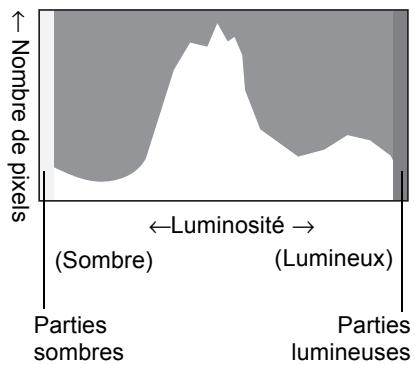
Un histogramme montre
la distribution de luminosité
de l'image. L'axe horizontal indique
la luminosité (sombre à gauche
et clair à droite) et l'axe vertical
représente le nombre de pixels.
La forme et la répartition
de l'histogramme avant et après
la prise de vue vous indique
si le niveau d'exposition et
le contraste sont corrects ou non.
En fonction de cela, vous pouvez choisir de régler l'exposition ou de prendre à nouveau la photo.
area
| Luminosité | Number de pixels |
| ---------- | ---------------- |
| (Some) | Low |
| (Lumineux)| High |
Réglage de l'exposition (p.134)
Réglage de la luminosité (p.240)
La luminosité
Lorsque la luminosité est correcte et sans parties trop claires ou trop sombres, le graphique forme un pic au milieu. Le pic se trouve à gauche si l'image est trop sombre, et à droite si elle est trop claire.
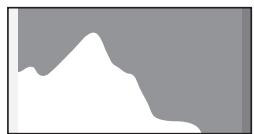
Image avec peu
de zones claires
ou sombres
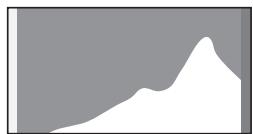
Lorsque l'image est trop sombre, la partie gauche est coupée (parties sombres non détaillées) et lorsque l'image est trop claire la partie droite est coupée (parties lumineuses non détaillées).
Les parties lumineuses clignotent en rouge sur l'écran et les parties sombres clignotent en jaune sur l'écran lorsque [Ombres/Htes lumières] est sur √ (marche).
Lecture des images (p.94)
Réglage du mode d'affichage de la lecture (p.263)
Réglage de l'affichage pour l'affichage immédiat (p.331)
La balance des couleurs
La répartition de l'intensité est affichée pour chaque couleur dans l'histogramme RGB. Le côté droit des graphiques se ressemble pour les images dont la balance des blancs est bien réglée. Si une seule couleur est décalée vers la gauche, elle est trop intense.
Réglage de la balance des blancs (p.230)
Indicateurs guides
Les témoins suivants apparaissent sur l'écran pour indiquer les touches, boutons et molettes qui peuvent être actionnés à tout moment.
Exemple :
| ▲ | Bouton de navigation (▲) | OK | Bouton OK |
| ▼ | Bouton de navigation (▼) | ◎ | Bouton vert |
| ◀ | Bouton de navigation (◀) | AEI | Bouton AE-L |
| ▶ | Bouton de navigation (▶) | TIT | Bouton ☑ |
| Molette avant | SHUTTER | Déclencheur |
| Molette arrière | RAW Fx | Bouton RAW/Fx |
| MENU | Bouton MENU | |
Viseur
Les informations suivantes s'affichent dans le viseur.
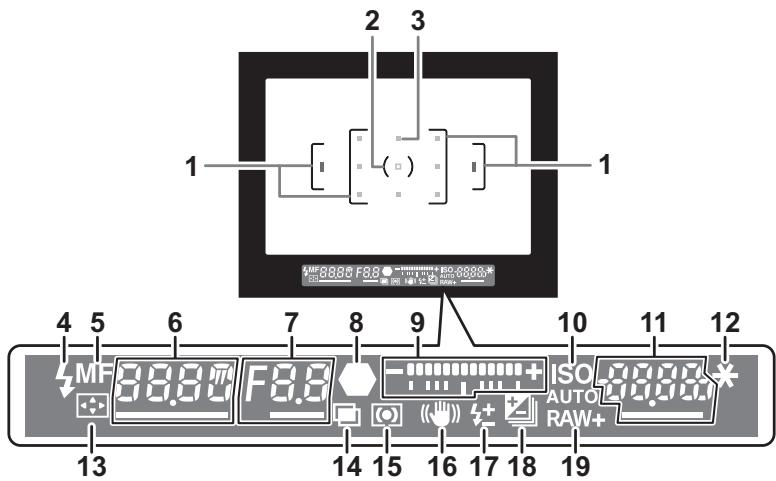
text_image
1
2 3
( )
1
4 5 6 7 8 9 10 11 12
MF 88.8 F8.8 ISO/ AUTO/ RAW+
13 14 15 16 17 18 19
1 Mire AF (p.69)
2 Mire spot (p.133)
3 Point AF (p.144)
4 Témoin du flash (p.88)
Allumé : lorsque le flash est disponible.
Clignote : lorsque le flash est recommandé mais n'est pas activé ou est en cours de charge.
5 Mode de mise au point (p.149)
Apparaît lorsque le mode de mise au point est réglé sur MF.
6 Vitesse d'obturation
Soulignée lorsque la vitesse d'obturation peut être ajustée.
Affiche un compte à rebours du temps de traitement lorsque la fonction de réduction du bruit est activée. (p.111)
7 Valeur d'ouverture
Soulignée lorsque la valeur d'ouverture peut être ajustée.
[nr] clignote lorsque la fonction de réduction du bruit est activée. (p.111)
8 Témoin de mise au point (p.82)
Allumé : lorsque la mise au point est effectuée.
Clignote : lorsque le sujet n'est pas mis au point.
9 Barre IL
Affiche les valeurs de correction IL ou la différence entre les valeurs d'exposition appropriée et actuelle lorsque le mode d'exposition est réglé sur M ou X. (p.134)
Affiche l'angle de l'appareil lorsque [Niveau électronique] est sur √ (Marche). (p.44)
10 ISO/ISO AUTO
S'affiche lorsque la sensibilité est affichée.
11 Sensibilité/capacité de stockage des images restante
Soulignée lorsque la sensibilité peut être réglée.
Affiche le nombre d'images enregistrables immédiatement après la prise de vue.
Affiche la valeur de correction en cours de réglage de la correction IL.
Affiche l'écart par rapport à l'exposition correcte lorsque le mode d'exposition est réglé sur M ou X et que [Niveau électronique] est réglé sur ☑ (Marche). (p.128)
12 Verrouillage expo (p.136)
Apparaît lorsque la fonction de verrouillage de l'exposition est activée.
13 Changement du point AF (p.145)
Apparaît lorsque le point AF peut être modifié et que la molette de sélection du point AF est réglée sur SEL (Sélectionner).
14 Sur-impression (p.173)
Apparaît lorsque la sur-impression est définie.
15 Méthode de mesure (p.132)
Apparaît lorsque la méthode de mesure est ☐ (Mesure centrale pondérée) ou ☐ (Mesure spot).
Apparaît lorsque la fonction Shake Reduction est activée.
17 Correction de l'exposition avec le flash (p.92)
Apparaît lorsque la correction d'exposition du flash est utilisée.
18 Correction IL (p.134)/Bracketing d'exposition (p.175)
Apparaît lors du réglage de la correction IL ou lorsque le mode de déclenchement est réglé sur [Bracketing d'exposit°].
19 Format fichier (p.226)
Affiche le format d'enregistrement des images en format RAW/RAW+. Non affiché au format JPEG.
- Le ou les points AF relatif à la mise au point automatique apparaissent en rouge (Superposer zone AF) lorsque le déclencheur est actionné à mi-course. (p.144)
- Lorsque [Bouton AF] est réglé sur [Désactiver AF] dans l'option [Personnalisat° boutons] du menu [Mode pr. de vue 5], MF est affiché dans le viseur lorsque le bouton AF est enfoncé. (p.141)
- [9999] correspond au nombre maximum d'images enregistrables qui peut être affiché dans le viseur. Même si le nombre d'images enregistrables est de 10 000 ou plus, [9999] apparaît.
Écran LCD
Les informations suivantes s'affichent sur l'écran LCD en haut de l'appareil.
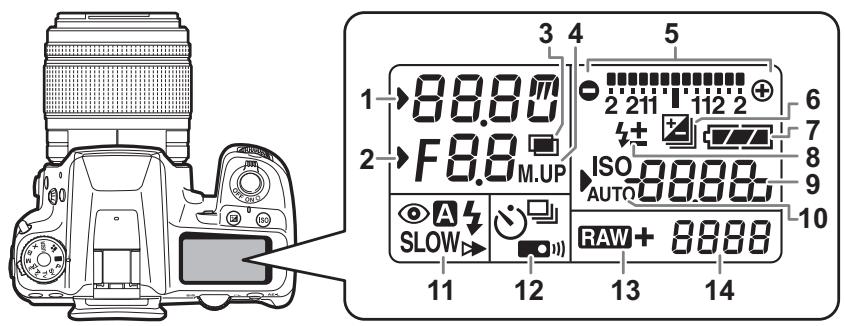
text_image
1→88.8
2→F8.8 M.UP
SLOW
3 4 5
2 211 112 2 +
± +
ISO AUTO 0000
10
RAW + 8888
11 12 13 14
1 Vitesse d'obturation/Compte à rebours du temps de traitement de la réduction du bruit (p.111)
2 Valeur d'ouverture
nr : La réduction du bruit est
activée (p.111)
3 Sur-impression (p.173)
4 P.de vue miroir verrouillé (p.166)
5 Barre IL(p.134)/Niveau électronique(p.44)
6 Correction IL (p.134)/Bracketing d'exposition (p.175)
7 Usure de la batterie (p.58)
8 Correction de l'exposition avec le flash (p.92)
9 Sensibilité/Valeur de la correction d'exposition
10 ISO/ISO AUTO
S'affiche lorsque la sensibilité est affichée.
11 Mode flash (p.88)
↓ : Le flash incorporé est prêt (le flash doit être utilisé lorsque le témoin clignote)
: Fonction réduction des yeux rouges
A : Décharge flash auto
SLOW : Synchro lente
▶ : Synchro 2e rideau
W : Sans cordon
12 Mode déclenchement (p.98)
□ : P.de vue vue par vue
: Prise de vue en rafale
😊 : Prise de vue avec retardateur
: Prise de vue avec télécommande
13 Format fichier (p.226)
RAW : Capture RAW
RAW +: Capture RAW+JPEG
14 Capacité de stockage des images restante/Mode de connexion USB (p.353)
Pc-S : mode MSC
Pc-P : mode PTP

L'écran LCD s'allume lorsque la mesure de l'exposition est effectuée.
Vous pouvez configurer le rétroéclairage de l'écran LCD sur [Forte], [Faible] ou [Arrêt] dans [22. Éclairage écran LCD] du menu [C Réglag. perso 4] (p.104).
Affichage du niveau électronique
Lorsque l'appareil n'est pas droit, une échelle graduée indique l'angle horizontal de l'appareil s'affiche dans le viseur et sur l'écran LCD.
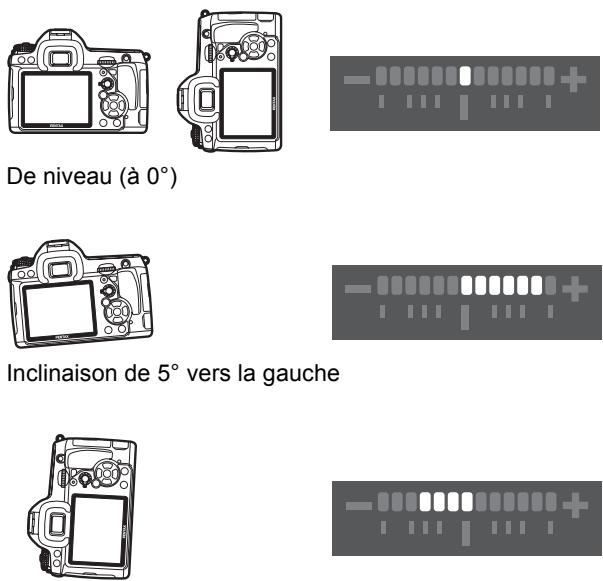
Maintenu verticalement et incliné de 3° vers la droite

- [Niveau électronique] est sur □ (arrêt) par défaut. Paramétrez-le dans le menu [Mode pr. de vue 4]. (p.334)
- La composition peut aussi être ajustée dans l'appareil lorsque celui-ci est stabilisé à l'aide d'un trépied. (p.245)
Les réglages des fonctions peuvent être modifiés à l'aide des touches directes, de l'écran de contrôle ou des menus. Certaines fonctions peuvent être modifiées à l'aide de l'écran de contrôle et des menus. Ce chapitre explique les méthodes de base permettant de modifier les réglages des fonctions.
Utilisation des touches directes
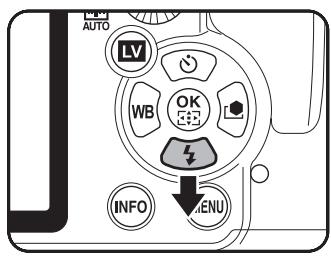
En mode d'enregistrement, vous pouvez régler le mode de déclenchement, le mode flash, la balance des blancs et la personnalisation de l'image grâce au bouton de navigation (▲▼◀▶). (p.98)
Le réglage de [Mode Flash] est expliqué ci-après à titre d'exemple.
1 Appuyez sur le bouton de navigation (▼) en mode d'enregistrement.
L'écran [Mode Flash] apparaît.
text_image
AUTO
LV
WB
OK
INFO
MENU
2 Sélectionnez un mode flash à l'aide du bouton de navigation (◀▶).
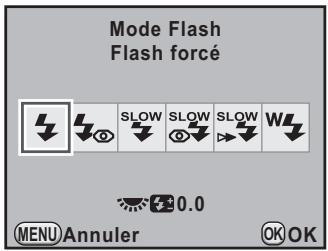
text_image
Mode Flash
Flash forcé
SLOW SLOW SLOW W
0.0
MENU Annuler OK OK
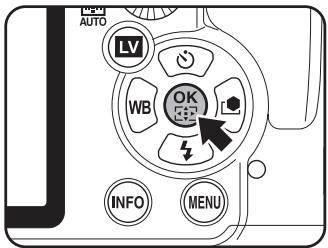
3 Appuyez sur le bouton OK.
L'appareil est prêt à photographier.
text_image
AUTO
LV
WB
OK
INFO
MENU

Lorsque le fonctionnement par touche directe est activé, les indicateurs guides correspondant aux touches directes s'affichent en bleu (lorsque [Écran de contrôle LCD] (p.330) dans le menu [◀ Préférences 1] est réglé sur [Couleur affich 1]). Le fonctionnement par touche directe n'est pas disponible lorsque la molette de sélection du point AF est réglée sur SEL et que le point AF est modifié. Dans ce cas, appuyez sur le bouton OK et maintenez-le enfoncé. (p.145)
Utilisation du écran de contrôle
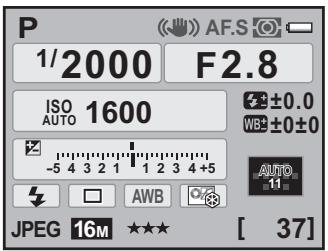
Durant la prise de vue, les réglages en cours peuvent être contrôlés sur l'écran de contrôle LCD. Vous pouvez également passer à l'écran de contrôle et modifier les réglages.
Le réglage de [Qualité JPEG] est expliqué ci-après à titre d'exemple.
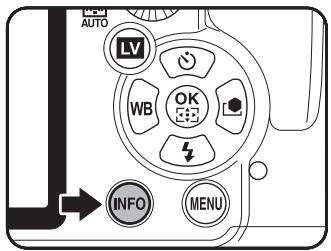
1 Contrôlez l'écran de contrôle LCD puis appuyez sur le bouton INFO.
L'écran de contrôle apparaît.
text_image
AUTO
LV
WB
OK
INFO
MENU
Appuyez sur le bouton INFO lorsque l'écran d'état n'apparaît pas.
text_image
P
1/2000 F2.8
ISO 1600
AUTO
-5 4 3 2 1 1 2 3 4 +5
AWB
JPEG 16M ★★★ [ 37 ]
2 Utilisez le bouton de navigation (▲▼◀▶) pour sélectionner un élément dont vous souhaitez modifier le réglage.
Vous ne pouvez pas sélectionner des éléments qui ne sont pas modifiables dans un mode donné de l'appareil.
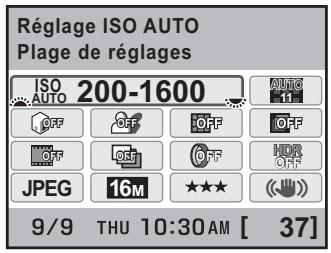
text_image
Réglage ISO AUTO
Plage de réglages
ISO AUTO 200-1600
OFF OFF OFF OFF
OFF OFF OFF
JPEG 16M ★★★ (<,)
3 Utilisez la molette avant (💡) ou arrière (💡) pour modifier le réglage.
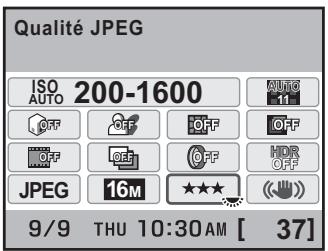
text_image
Qualité JPEG
ISO AUTO 200-1600
OFF OFF OFF
OFF OFF
JPEG 16M ★★★ (<)
9/9 THU 10:30AM [ 37]
L'appareil revient à l'écran de contrôle LCD et est prêt à photographier.
text_image
AUTO
LV
WB
OK
INF
MENU

- Appuyez sur le bouton OK à l'étape 3 pour afficher l'écran de réglages détaillés pour l'élément sélectionné. Effectuez les réglages détaillés pour les fonctions telles que le bracketing avancé et le filtre numérique sur l'écran des réglages détaillés.
- L'écran de contrôle LCD et l'écran de contrôle ne sont pas affichés en Live View (p.184). Procédez aux réglages ou modifiez-les au préalable dans le menu [Mode pr. de vue].
Ce chapitre explique les modes de fonctionnement des menus [Mode pr. de vue], [Lecture], [Préférences] et [Réglag. perso.]. Le réglage de [Ligne de programme] dans le menu [Mode pr. de vue 3] est expliqué ci-après à titre d'exemple.
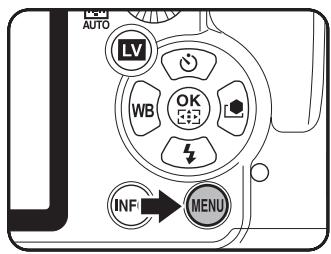
Le menu [Mode pr. de vue 1] apparaît sur l'écran.
Si vous appuyez sur le bouton MENU en mode lecture, le menu [▶ Lecture 1] apparaît.
text_image
AUTO
LV
WB
OK
INF
MENU
2 Appuyez deux fois sur le bouton de navigation (▶) ou tournez la molette arrière (💡) de deux positions vers la droite (vers 🔒).
À chaque pression sur le bouton de navigation (▶), le menu change dans l'ordre suivant : [Mode pr. de vue 2], [Mode pr. de vue 3], [Mode pr. de
vue 4], [Mode pr. de vue 5], [Lecture 1] ... [Mode pr. de vue 1]. Lorsque la molette avant (.) est tournée vers la droite, les menus défilent dans l'ordre suivant : [Mode pr. de vue 1], [Lecture 1], [Préférences 1], [C Réglag. perso. 1].
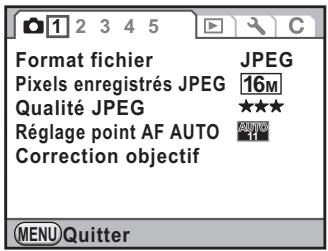
text_image
Format fichier JPEG
Pixels enregistrés JPEG 16M
Qualité JPEG ★★★
Réglage point AF AUTO AUTO
Correction objectif 11
MENU Quitter
3 Choisissez un élément à l'aide du bouton de navigation (▲▼).
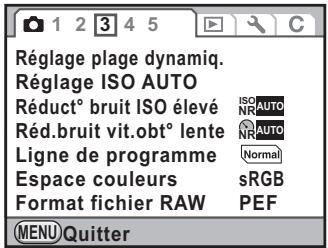
text_image
Réglage plage dynamiq.
Réglage ISO AUTO
Réduct° bruit ISO élevé
Réd.bruit vit.obt° lente
Ligne de programme
Espace couleurs
Format fichier RAW
sRGB
PEF
MENU Quitter
4 Appuyez sur le bouton de navigation (▶).
Les réglages disponibles sont affichés. Le cadre passe sur le menu contextuel lorsque celui-ci existe. S'il existe un sous-menu, il s'affiche.
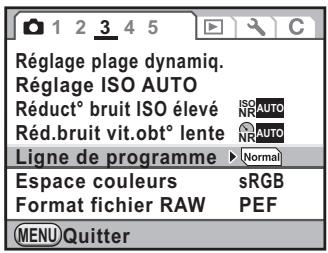
text_image
Réglage plage dynamiq.
Réglage ISO AUTO
Réduct° bruit ISO élevé
Réd.bruit vit.obt° lente
Ligne de programme ▶ Normal
Espace couleurs sRGB
Format fichier RAW PEF
MENU Quitter
5 Utilisez le bouton de navigation (▲▼) pour sélectionner un réglage.
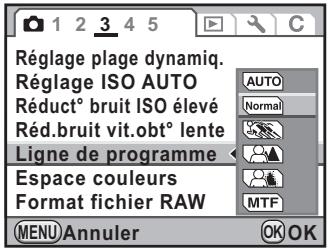
text_image
Réglage plage dynamiq.
Réglage ISO AUTO
Réduct° bruit ISO élevé
Réd.bruit vit.obt° lente
Ligne de programme
Espace couleurs
Format fichier RAW
MENU Annuler
AUTO
Normal
MTF
OK OK
6 Appuyez sur le bouton OK.
Le réglage est sauvegardé.
Appuyez sur le bouton MENU
si un sous-menu s'affiche.
Réglez ensuite les autres éléments.
text_image
AUTO
LV
WB
OK
INFO
MENU
L'écran qui précédait la sélection du menu réapparaît.
text_image
AUTO
LV
WB
OK
INF
MENU

Même après avoir appuyé sur le bouton MENU et fermé l'écran des menus, si vous ne mettez pas correctement l'appareil hors tension (par exemple en enlevant la batterie avant la mise hors tension de l'appareil), vos réglages ne seront pas sauvegardés.

Utilisation du sélecteur de mode
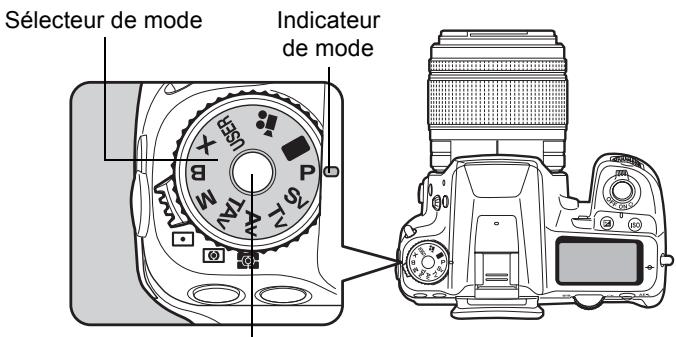
Vous pouvez passer d'un mode d'exposition à un autre en mettant l'icône adéquate du sélecteur de mode en face de l'indicateur. Tournez le sélecteur de mode tout en appuyant sur le bouton de verrouillage du sélecteur.
text_image
Sélecteur de mode
Indicateur
de mode
Bouton de verrouillage du sélecteur de mode
| Mode | Caractéristiques | Page |
| USER | Vous permet de prendre des photos avec le mode d'exposition enregistré. Cinq réglages maximum peuvent être enregistrés. | p.253 |
| ■Vert | Vous permet de prendre des photos avec les réglages entièrement automatiques. | p.118 |
| PHyper-program | Règle automatiquement la vitesse d'obturation et la valeur d'ouverture pour obtenir une exposition adéquate selon la ligne de programme lorsque vous prenez des photos. Vous pouvez utiliser les molettes avant et arrière pour basculer facilement entre la priorité vitesse et la priorité ouverture. | p.119 |
| SvPriorité sensibilité | Règle automatiquement la vitesse d'obturation et la valeur d'ouverture afin d'obtenir l'exposition correcte en fonction de la sensibilité paramétrée. | p.120 |
| TvPriorité vitesse | Vous permet de régler la vitesse d'obturation voulue pour rendre le mouvement du sujet. | p.121 |
| AvPriorité ouverture | Sert à régler la valeur d'ouverture souhaitée de manière à contrôler la profondeur de champ. | p.123 |
| TAvPriorité vitesse &ouverture | Règle automatiquement la sensibilité pour obtenir une exposition adaptée avec une vitesse d'obturation et une valeur d'ouverture définies selon la luminosité du sujet. | p.125 |
| MHyper manuel | Sert à régler la vitesse d'obturation et la valeur d'ouverture pour donner une touche de créativité à votre photo. | p.127 |
| BPose B | Sert à capturer des images qui nécessitent des vitesses d'obturation lentes, comme un feu d'artifice et des scènes de nuit. | p.129 |
| XSynchroFlash X | La vitesse d'obturation est verrouillée à 1/180 seconde. À utiliser avec un flash externe qui ne change pas automatiquement la vitesse de synchronisation. | p.131 |
| ♡Vidéo | Utilisez-le pour enregistrer des séquences vidéo. | p.194 |
2 Préparation de l'appareil
Ce chapitre décrit les premières étapes, de l'achat de l'appareil à la prise des premières photos.
Il est important que vous en preniez connaissance et que vous suiviez les instructions qui y sont données.
Fixation de la courroie ....54
Insertion de la batterie ....55
Insertion/retrait d'une carte mémoire SD ......62
Fixation d'un objectif ....67
Réglage de la correction dioptrique du viseur 69
Mise sous et hors tension de l'appareil .....70
Réglages initiaux ....71
Fixation de la courroie
1 Passez l'extrémité de la courroie dans le protège-attache et l'attache triangulaire.
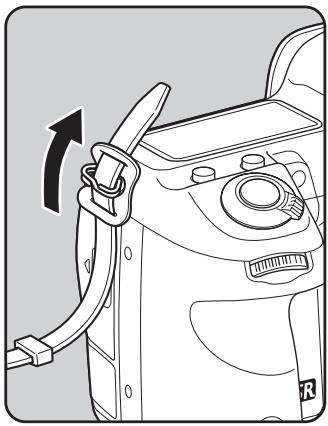
2 Fixez l'extrémité de la courroie à l'intérieur de la boucle.
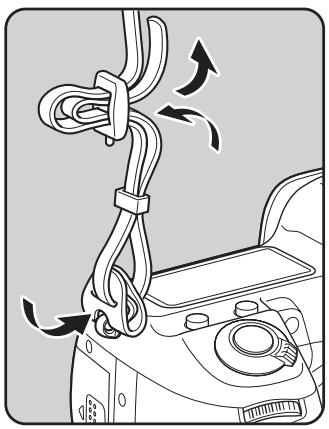
3 Attachez l'autre extrémité de la boucle de la même manière que décrit ci-dessus.
Insertion de la batterie
Insérez la batterie dans l'appareil. Utilisez exclusivement une batterie D-LI90.
Charge de la batterie
Lorsque la batterie est utilisée pour la première fois ou après une longue période d'inactivité ou lorsque [Piles épuisées] apparaît, rechargez la batterie.
Remarque : cordon d'alimentation secteur « homologué, type SPT-2 ou NISPT-2, cordon souple 18/2, puissance nominale 125 V, 7 A, longueur minimale 1,8 m »
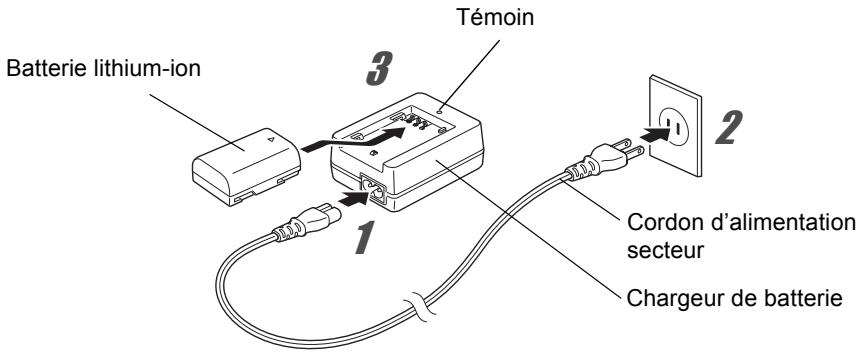
text_image
Batterie lithium-ion
Témoin
1
2
Cordon d'alimentation
secteur
Chargeur de batterie
1 Branchez le cordon d'alimentation secteur sur le chargeur de batterie.
2 Branchez le cordon d'alimentation secteur dans la prise secteur.
3 Orientez le repère ▲ de la batterie exclusive vers le haut et insérez la batterie dans le chargeur.
Le témoin s'allume pendant la charge puis s'éteint lorsque la batterie est chargée.
4
Retirez la batterie du chargeur une fois la charge terminée.

- N'utilisez pas le chargeur D-BC90 fourni pour des batteries autres que la batterie rechargeable lithium-ion D-LI90, sous peine de provoquer des dommages ou une surchauffe.
- Si la batterie est correctement orientée et insérée dans le chargeur mais que le témoin reste éteint, la batterie est défectueuse. Utilisez une batterie neuve dans l'appareil.

- Le temps de charge maximal est d'environ 390 minutes (il dépend de la température et de la capacité restante de la batterie).
Chargez la batterie dans un lieu où la température se situe entre 0 °C et 40 °C.
- Si le temps d'utilisation de la batterie s'amoindrit même lorsqu'elle est correctement chargée, celle-ci a atteint sa fin de vie. Utilisez une batterie neuve dans l'appareil.
Insertion et retrait de la batterie
Chargez la batterie avant de l'insérer pour la première fois dans l'appareil.

- N'ouvrez pas le couvercle du logement de la batterie ou ne retirez pas celle-ci lorsque l'appareil est sous tension.
- Enlevez la batterie si vous restez longtemps sans utiliser l'appareil car elle risque de fuir.
- Après une longue période de non-utilisation, si les réglages de la date et de l'heure sont réinitialisés lorsque vous insérez une batterie neuve longtemps après avoir retiré l'ancienne, suivez la procédure de « Réglage de la date et de l'heure » (p.75).
- La batterie doit être correctement insérée. Dans le cas contraire, elle peut être à l'origine d'une panne de l'appareil. De même, essuyez les plots de la batterie avec un chiffon doux sec avant toute insertion.
- Veillez à ce que l'appareil ou la batterie ne chauffe pas lorsque vous utilisez l'appareil pendant une période prolongée.
1 Ouvrez la trappe de protection du logement de la batterie.
Soulevez le bouton de déverrouillage du logement de la batterie, tournez-le vers OPEN (①) pour déverrouiller puis ouvrez la trappe (②).
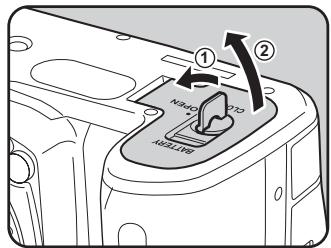
text_image
①
②
N140
270
N181198
2 Orientez le repère ▲ de la batterie vers l'extrémité de l'appareil, poussez le levier de verrouillage de la batterie dans le sens de la flèche (③) puis insérez la batterie.
Enfoncez-la jusqu'à ce qu'elle soit bloquée.
Pour retirer la batterie, poussez le levier de verrouillage dans le sens de la flèche (③) avec votre doigt. Retirez la batterie lorsqu'elle sort légèrement.
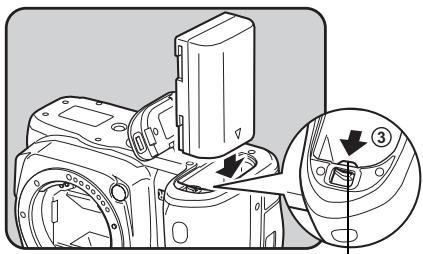
Levier de verrouillage de la batterie
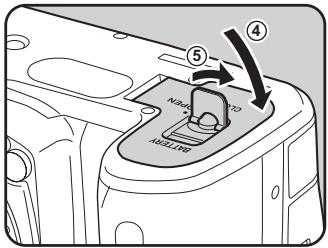
3 Fermez le logement de la batterie (④) et tournez le bouton de déverrouillage vers CLOSE (⑤) pour verrouiller.
Rabattez le bouton de déverrouillage du logement de la batterie après en avoir fermé le couvercle.
text_image
⑤
④
N3A
12
ABSL198

En cas d'utilisation prolongée de l'appareil photo, utilisez le kit adaptateur secteur K-AC50 (en option). (p.60)
Témoin d'usure de la batterie
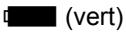
Vérifiez la durée de vie restante de la batterie grâce au symbole □/□□□ sur l'écran de contrôle LCD et l'écran LCD.
| Écran de contrôle LCD | Écran LCD | Usure de la batterie |
 |  | La batterie est à pleine puissance. |
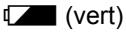 |  | La batterie est quasiment à pleine puissance. |
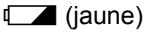 |  | Batterie en cours de décharge. |
 |  | Batterie presque épuisée. |
 |  | L'appareil s'arrête après l'affichage de ce message.(←→ continue à clignoter sur l'écran LCD.) |

- ☐, ☐ (rouge), ☐ ou ☐ peut apparaître même si le niveau de la batterie est suffisant si l'appareil est utilisé à basse température ou lors de plusieurs prises de vue en rafale pendant une longue durée. Dans ce cas, mettez l'appareil hors tension puis sous tension. Si ☐ ou ☐ apparaît, vous pouvez utiliser l'appareil.
- DCIN s'affiche lorsque l'adaptateur secteur est utilisé.
Capacité approximative de stockage des images et durée de lecture (batterie complètement chargée)
| Batterie | (température) | Enregistrement normal | Photographie au flash | Durée de lecture |
| Utilisation à 50 % | Utilisation à 100 % |
| D-LI90 | (23°C) | 980 | 740 | 610 | 440 minutes |
| (0°C) | 810 | 680 | 560 | 400 minutes |
La capacité de stockage d'images repose sur les conditions de mesure conformes aux normes CIPA (enregistrement normal, flash utilisé pour 50 % des prises de vue) tandis que les autres données reposent sur nos conditions de mesure. On peut observer un certain écart par rapport aux chiffres mentionnés ci-dessus en conditions d'utilisation réelles en fonction du mode et des conditions de prise de vue.

- En règle générale, la performance des batteries sera momentanément affectée en cas de baisse de température. Lorsque vous utilisez l'appareil dans des climats froids, gardez des batteries de rechange à portée, bien au chaud dans votre poche. La performance des batteries reviendra à la normale lors du retour à température ambiante.
- Lorsque vous voyagez à l'étranger, que vous prenez des photos dans des climats froids ou que vous prenez beaucoup de photos, prévoyez toujours des batteries de rechange.
Utilisation de l'adaptateur secteur (en option)
Il est recommandé d'utiliser le kit adaptateur secteur K-AC50 (en option) en cas d'utilisation prolongée de l'écran ou de branchement de l'appareil à un ordinateur ou un équipement AV.
1 Veillez à ce que l'appareil soit hors tension.
2 Ouvrez le cache des ports.
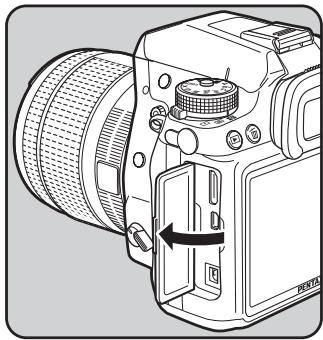
3 Orientez le repère ▲ de la borne DC de l'adaptateur secteur vers la marque ▲ de l'appareil, puis raccordez la borne DC à la prise d'alimentation externe de l'appareil.
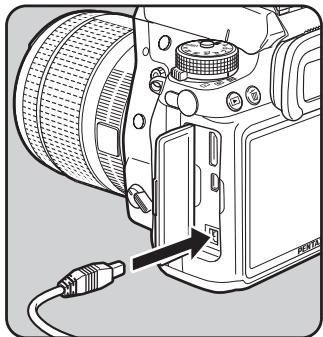
4 Branchez le cordon d'alimentation sur l'adaptateur secteur.
5 Branchez le cordon d'alimentation secteur dans la prise secteur.

- Vérifiez que l'appareil est hors tension avant de brancher ou de débrancher l'adaptateur secteur.
- Veillez à ce que les branchements soient corrects entre les bornes. En cas de déconnexion pendant la lecture de données sur la carte mémoire SD, les données pourraient être perdues.

- Avant toute utilisation du kit d'adaptateur secteur K-AC50, il est impératif de lire son mode d'emploi.
- Le branchement de l'adaptateur secteur ne chargera pas la batterie présente dans l'appareil.
Insertion/retrait d'une carte mémoire SD
Cet appareil utilise une carte mémoire SD ou SDHC (disponibles dans le commerce). Toutes deux sont appelées cartes mémoire SD ici. Veillez à ce que l'appareil photo soit hors tension avant d'introduire ou de retirer la carte mémoire SD

- Ne pas retirer la carte mémoire SD tant que le témoin d'accès à la carte est allumé.
- Utilisez cet appareil pour formater (initialiser) une carte mémoire SD neuve ou déjà utilisée sur d'autres appareils photo ou périphériques numériques. Reportez-vous à « Formatage de la carte mémoire SD » (p.315) pour plus de détails sur le formatage.
- Utilisez une carte mémoire à haute vitesse pour l'enregistrement de séquences vidéo. Si la vitesse d'écriture ne peut pas se maintenir à la vitesse d'enregistrement, l'écriture est susceptible de s'interrompre au cours de l'enregistrement.
1 Veillez à ce que l'appareil soit hors tension.
2 Faites glisser la trappe de protection du logement de la carte dans le sens de la flèche, puis soulevez-la pour l'ouvrir (①→②).
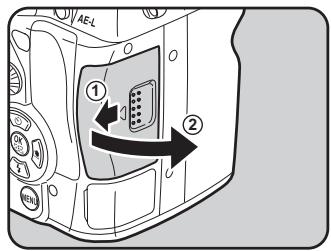
text_image
AE-L
①
②
3
Introduisez la carte à fond, l'étiquette de la carte mémoire SD face à l'écran.
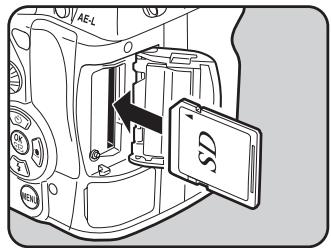
text_image
AE-L
S
Enfoncez la carte mémoire SD une fois pour la retirer.
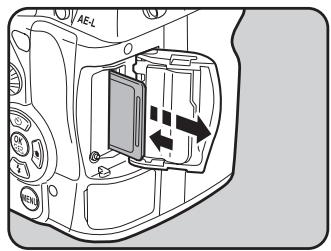
text_image
AE-L
4
Fermez la trappe de protection du logement de la carte (③), puis faites-la glisser dans le sens de la flèche (④).
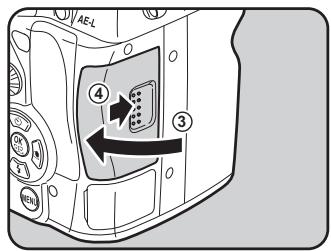
text_image
AE-L
④
③

Veillez à bien fermer le couvercle du logement des batteries. L'appareil ne s'allumera pas si le logement est ouvert.
Précautions d'utilisation d'une carte mémoire SD
- La carte mémoire SD est dotée d'un commutateur écriture-protection.
Placez le commutateur en position
VERROUILLAGE pour empêcher
l'enregistrement de nouvelles données sur la carte, la suppression des données
existantes et le formatage de la carte par l'appareil ou l'ordinateur.
- La carte mémoire SD peut être très chaude lorsqu'elle est retirée immédiatement après utilisation de l'appareil.
- Ne retirez pas la carte mémoire SD et ne mettez pas l'appareil sous tension lorsque vous utilisez la carte. Des données pourraient être perdues ou la carte endommagée.
- Ne déformez pas la carte mémoire SD et évitez-lui tout choc important. Veillez à ce qu'elle ne rentre pas en contact avec de l'eau et à ce qu'elle ne soit pas soumise à des températures élevées.
- Ne pas retirez la carte mémoire SD en cours de formatage, sous peine de l'endommager et de la rendre inutilisable.
- Il existe un risque de suppression des données contenues dans la carte mémoire SD dans les cas de figure suivants. En aucun cas, nous ne saurions être tenus responsables de la suppression des données.
(1) Mauvaise manipulation de la carte mémoire SD.
(2) Carte mémoire SD placée à proximité d'éléments susceptibles de générer de l'électricité statique ou des interférences électriques.
(3) Non-utilisation prolongée de la carte.
(4) carte éjectée ou batterie extraite de l'appareil lors de la lecture de données.
- Les données sauvegardées peuvent être endommagées si la carte mémoire SD reste inutilisée pendant trop longtemps. Assurez-vous d'effectuer régulièrement les sauvegardes nécessaires sur un ordinateur.
- Évitez d'utiliser ou de ranger la carte à proximité d'éléments générateurs d'électricité statique ou d'interférence électrique.
- Évitez d'utiliser ou de stocker la carte dans des endroits sujets à des variations de température brutales ou à la condensation, et veillez à ne pas la laisser exposée en plein soleil.
- Formatez les nouvelles cartes mémoire SD tout comme celles utilisées avec d'autres appareils.
Formatage de la carte mémoire SD (p.315)
- Vous êtes pleinement responsable de la gestion des données présentes sur la carte.
Commutateur
écriture-protection
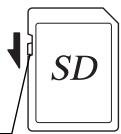
Pixels enregistrés et niveau de qualité
Sélectionnez le nombre de pixels enregistrés (taille) et le niveau de qualité (taux de compression des données JPEG) des images en fonction de ce que vous souhaitez faire des photos que vous avez prises. Les images prises en haute résolution et en faible compression (★) sont plus nettes à l'impression. Toutefois, le nombre d'images qui peuvent être prises (le nombre d'images qu'il est possible d'enregistrer sur une carte mémoire SD) diminue à mesure que la taille des fichiers grossit. La qualité de la photo prise ou de l'image imprimée dépend du niveau de qualité, du contrôle de l'exposition, de la résolution de l'imprimante et d'un certain nombre d'autres paramètres, afin que vous n'ayez pas besoin de sélectionner un nombre de pixels supérieur à celui qui est requis. Par exemple, pour imprimer au format carte postale, 2M (1728×1152) convient parfaitement. Définissez la taille d'enregistrement appropriée et le niveau de qualité selon l'utilisation prévue de l'image.
Réglage des pixels enregistrés JPEG (p.224)
Réglage du niveau de qualité JPEG (p.225)
- Pixels enregistrés JPEG, niveau de qualité JPEG et capacité approximative de stockage des images
(lorsqu'une carte mémoire SD de 2 Go est utilisée)
| Pixelsenr.JPEG\Qualité JPEG | ★★★★Premium | ★★★★Excellent | ★★Très bon | ★★Bon |
| 16M (4928×3264) | 134 | 214 | 379 | 749 |
| 10M (3936×2624) | 208 | 332 | 585 | 1138 |
| 6M (3072×2048) | 339 | 543 | 945 | 1807 |
| 2M (1728×1152) | 1041 | 1617 | 2793 | 5121 |
- Le nombre d'images enregistrables peut varier en fonction du sujet, des conditions, du mode de prise de vue, de la carte mémoire SD, etc.

Lorsque le nombre d'images enregistrables dépasse 500, les photos prises sont réparties en dossiers contenant 500 images chacun. Cependant, en mode bracketing auto, les images sont enregistrées dans le même dossier jusqu'à la fin de la prise de vue, même si le nombre d'images dépasse 500.
Avec le K-5, vous pouvez enregistrer vos photos au format polyvalent JPEG ou au format haute qualité modifiable RAW. Pour le format RAW, sélectionnez le format PEF original de PENTAX ou le format à usage général DNG (Digital Negative) conçu par Adobe Systems. Sur une carte mémoire SD de 2 Go, vous enregistrez jusqu'à 58 images au format PEF ou DNG.
Réglage du format de fichier (p.226)
Fixation d'un objectif
Montez un objectif adapté sur le boîtier de l'appareil.
Lorsque vous utilisez l'un des objectifs suivants avec le K-5, tous les modes d'exposition de l'appareil sont disponibles.
(a) Objectifs DA, DA L, D FA, FA J
(b) Objectifs avec une position A (auto), lorsqu'ils sont utilisés sur la position A

Mettez l'appareil hors tension avant de fixer ou de retirer l'objectif afin d'éviter tout mouvement intempestif de celui-ci.

- Lorsque les objectifs décrits en (b) sont utilisés dans une position autre que A, certaines fonctions sont restreintes. Reportez-vous à « Remarques sur [27. Utilis. bague diaphragme] » (p.376).
- Avec les réglages d'usine par défaut, l'appareil ne fonctionnera ni avec des accessoires ni avec d'autres objectifs que ceux cités ci-dessus. Pour pouvoir en utiliser d'autres, réglez [27. Utilis. bague diaphragme] sur [Autorisé] dans le menu [C Réglag. perso 4]. (p.376)
1 Veillez à ce que l'appareil soit hors tension.
2 Retirez les caches de la monture du boîtier (①) et de la monture de l'objectif (②).
Lors du retrait de l'objectif, veillez à ne pas poser ce dernier sur la monture afin de protéger celle-ci.
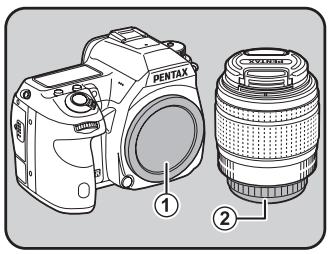
text_image
PENTAX
①
②
3
Alignez le repère de la monture de l'objectif (points rouges ③) sur le boîtier et l'objectif puis tournez l'objectif dans le sens horaire jusqu'à ce qu'il s'enclenche en position.
Après l'avoir monté, tournez l'objectif dans le sens inverse des aiguilles d'une montre pour vérifier qu'il est bien verrouillé.
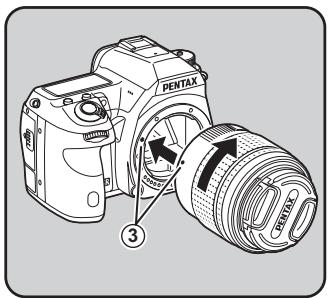
text_image
PENTAX
3
4
Pour retirer le bouchon avant de l'objectif, enfoncez les parties indiquées sur l'illustration.
Pour retirer l'objectif, appuyez sur le poussoir de déverrouillage (④) et tournez l'objectif dans le sens inverse des aiguilles d'une montre.
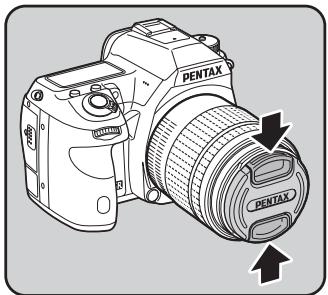
- Nous déclinons toute responsabilité pour tout accident, dommage et dysfonctionnement résultant de l'utilisation d'objectifs construits par d'autres fabricants.
- Le boîtier et la monture sont équipés de contacts d'informations liés à l'objectif ainsi que d'un coupleur AF. La saleté, la poussière ou la corrosion peuvent altérer le fonctionnement du système électrique ou les détériorer. Si nécessaire, nettoyez les contacts à l'aide d'un chiffon sec et doux.

Le cache de la monture du boîtier (①) sert de protection contre les éraflures et la poussière pendant le transport. Le bouchon de boîtier à monture K est vendu séparément et a une fonction de verrouillage.
Réglage de la correction dioptrique du viseur
Réglez la correction dioptrique du viseur en fonction de votre vue.
S'il est difficile de voir nettement l'image du viseur, faites glisser le levier de correction dioptrique sur le côté.
Vous pouvez effectuer le réglage dioptrique entre -2,5 m et +1,5 m ^-1 .
1 Regardez dans le viseur et faites glisser le levier de réglage dioptrique vers la gauche ou la droite..
Réglez le levier jusqu'à ce que la mire AF soit nette dans le viseur.
Pointez l'appareil vers un mur blanc ou une autre surface brillante et uniforme.
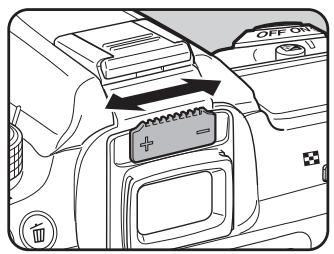
- À la sortie de l'usine, l'œilleton FR est fixé sur le viseur, auquel cas un réglage dioptrique est possible. Toutefois, ce réglage est plus facile à effectuer alors que l'œilleton est retiré.
- Pour retirer l'œilleton FR, tirez-le dans le sens de la flèche.
Pour monter l'œilleton FR, mettez-le en face de la rainure de l'oculaire du viseur puis enfoncez-le.
- Si l'image du viseur n'est pas nette même en utilisant le levier de réglage dioptrique, vous pouvez utiliser la lentille de correction dioptrique M en option.
Il convient toutefois de retirer l'œilleton FR pour utiliser la lentille. (p.386)
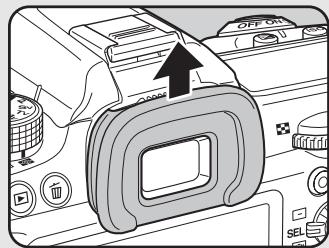
Mise sous et hors tension de l'appareil
1 Placez l'interrupteur principal sur [ON].
L'appareil est mis sous tension.
Placez l'interrupteur principal en position [OFF] pour éteindre l'appareil.
![PENTAX K-5 II - Placez l'interrupteur principal sur [ON]. - 1](/content/2019/11/87417/images/70522fa02908d40deef786bf4e283fcae45d77eab26826e09ae669c2aa935636.jpg)
text_image
OFF ON
ISO
![PENTAX K-5 II - Placez l'interrupteur principal sur [ON]. - 2](/content/2019/11/87417/images/fde83834b635c97d5a970370bb16c1caa7e1ceaba5bc84ca864a06b67c03698a.jpg)
- Mettez systématiquement l'appareil hors tension lorsqu'il n'est pas utilisé.
- L'appareil se mettra automatiquement hors tension si vous n'effectuez aucune manipulation durant un laps de temps défini. Pour le réactiver, mettez-le sous tension ou procédez comme suit :
- Pressez le déclencheur à mi-course.
- Appuyez sur le bouton ▶, MENU ou INFO.
- L'appareil est paramétré par défaut pour s'arrêter au bout d'une minute d'inactivité. Vous avez la possibilité de changer ce réglage dans [Arrêt auto] du menu [↳ Préférences 3] (p.340).
Réglages initiaux
À la première mise sous tension de l'appareil après son achat, l'écran [Language/言語] apparaît sur l'écran. Suivez la procédure ci-après pour définir la langue d'affichage ainsi que la date et l'heure. Une fois ces réglages effectués, ils ne seront plus nécessaires pour les mises sous tension ultérieures.
Si l'écran [Réglage date] apparaît, suivez la procédure de « Réglage de la date et de l'heure » (p.75) pour régler la date et l'heure.
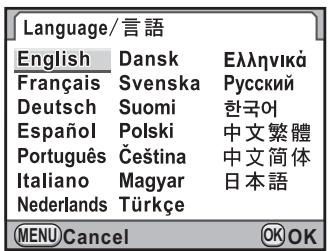
text_image
Language/言語
English Dansk Ελληνικά
Français Svenska Rусский
Deutsch Suomi 한국어
Español Polski 中文繁體
Português Čeština 中文简体
Italiano Magyar 日本語
Nederlands Türkçe
MENU Cancel OK OK
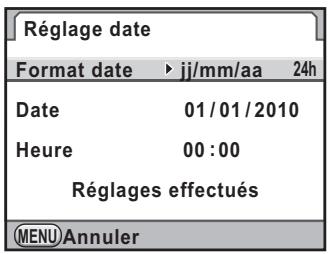
text_image
Réglage date
Format date ▶ jj/mm/aa 24h
Date 01/01/2010
Heure 00:00
Réglages effectués
MENU Annuler
Réglage de la langue d'affichage
Vous pouvez choisir la langue d'affichage des menus, des messages d'erreur, etc. parmi les langues suivantes : allemand, anglais, chinois traditionnel, chinois simplifié, coréen, danois, espagnol, finnois, français, grec, hongrois, italien, japonais, néerlandais, polonais, portugais, russe, suédois, tchèque et turc.
1 Sélectionnez la langue à l'aide du bouton de navigation (▲▼◀▶).
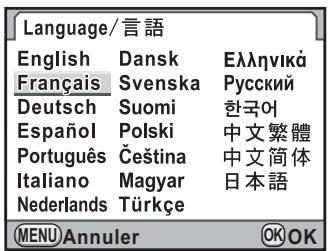
text_image
Language/言語
English Dansk Ελληνικά
Français Svenska Русский
Deutsch Suomi 한국어
Español Polski 中文繁體
Português Čeština 中文简体
Italiano Magyar 日本語
Nederlands Türkçe
MENU Annuler OK OK
2 Appuyez sur le bouton OK.
L'écran [Réglages initiaux] apparaît dans la langue sélectionnée.
Appuyez deux fois sur le bouton de navigation (▼) et passez à l'étape 10 sur p.73 s'il n'est pas nécessaire de régler (Ville résidence).
| Réglages initiaux |
| Language/言語 | Français |
| ParisTaille du texte | StandardRéglages effectués |
| MENU Annuler |
3 Appuyez sur le bouton de navigation (▼).
Le curseur se déplace sur 📤.
4 Appuyez sur le bouton de navigation (▶).
L'écran [ Ville résidence] apparaît.
5 Utilisez le bouton de navigation (◀▶) pour sélectionner une ville.
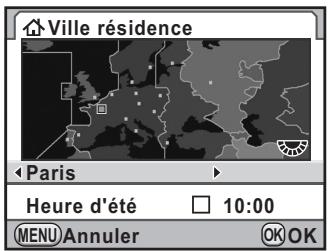
text_image
Ville résidence
Paris
Heure d'été 10:00
MENU Annuler OK OK
6 Appuyez sur le bouton de navigation (▼).
Le curseur se déplace sur [Heure d'été] (DST).
7 Utilisez le bouton de navigation (◀▶) pour sélectionner √ ou □.
8 Appuyez sur le bouton OK.
L'appareil revient à l'écran [Réglages initiaux].
9 Appuyez sur le bouton de navigation (▼).
Le curseur se déplace sur [Taille du texte].
10 Appuyez sur le bouton de navigation (▶) et sélectionnez [Standard] ou [Grande] à l'aide du bouton de navigation (▲▼).
La sélection de [Grande] augmente la taille de texte des éléments de menu choisis
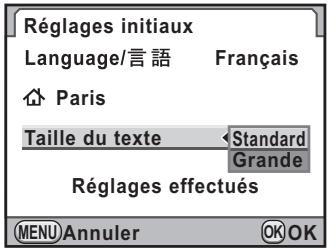
text_image
Réglages initiaux
Language/言語 Français
Paris
Taille du texte Standard Grande
Réglages effectués
MENU Annuler OK OK
11 Appuyez sur le bouton OK.
12 Appuyez sur le bouton de navigation (▼) pour sélectionner [Réglages effectués].
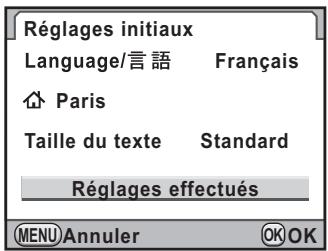
text_image
Réglages initiaux
Language/言語 Français
Paris
Taille du texte Standard
Réglages effectués
MENU Annuler OK OK
13 Appuyez sur le bouton OK.
L'écran [Réglage date] apparaît.

Dans ce manuel, les écrans de menu ci-après sont décrits avec [Taille du texte] réglé sur [Standard].
Si le réglage de la langue est incorrect
Si par erreur vous sélectionnez une autre langue sur l'écran [Language/言語] puis passez à l'écran [Réglage date], procédez comme suit pour revenir au réglage de la langue.
Si vous avez réglé l'appareil en mode d'enregistrement (et que l'appareil est prêt pour prendre une photo), effectuez l'opération suivante à partir de l'étape 2 pour redéfinir la langue.
L'écran ci-contre représente un exemple de guides. L'écran affiché varie en fonction de la langue sélectionnée.
Les guides s'affichent sur l'écran pendant 3 secondes.
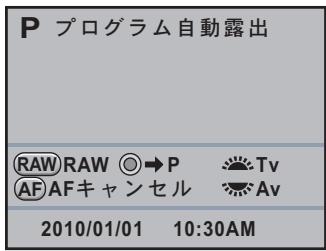
[1] est affiché dans le volet supérieur.
3 Appuyez six fois sur le bouton de navigation (▶).
[2 1] est affiché dans le volet supérieur.
4 Appuyez sur le bouton de navigation (▼) pour sélectionner [Language /言語].
5 Appuyez sur le bouton de navigation (▶).
L'écran [Language/言語] apparaît.
6 Sélectionnez la langue souhaitée à l'aide du bouton de navigation (▲▼◀▶) puis appuyez sur le bouton OK.
Le menu [↗ Préférences 1] apparaît dans la langue sélectionnée.
Reportez-vous aux pages suivantes et paramétrez la ville souhaitée pour [Ville résidence] ainsi qu'éventuellement la date et l'heure.
- Pour changer la ville de résidence : « Réglage de l'heure monde » (p.324)
- Pour changer la date et l'heure : « Changement de l'affichage de la date et de l'heure » (p.323)

- Lorsque la ville de résidence et la date et l'heure ne sont pas réglées, l'écran [Réglages initiaux] ou [Réglage date] s'affichera de nouveau à la prochaine mise sous tension de l'appareil.
- Si vous n'êtes pas passé à l'écran [Réglage date], vous pouvez sélectionner à nouveau la langue à l'aide du bouton de navigation (▶) sur l'écran [Langue/言語].
Réglage de la date et de l'heure
Réglez la date et l'heure ainsi que le format d'affichage.
1 Appuyez sur le bouton de navigation (▶).
Le cadre passe sur [jj/mm/aa].
Choisissez [jj/mm/aa], [mm/jj/aa] ou [aa/mm/jj].
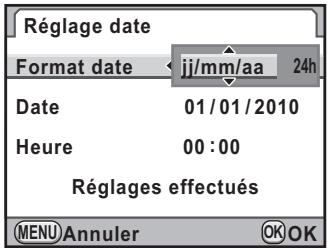
text_image
Réglage date
Format date jj/mm/aa 24h
Date 01/01/2010
Heure 00:00
Réglages effectués
MENU Annuler OK OK
3 Appuyez sur le bouton de navigation (▶).
Le cadre passe sur [24h].
4 Utilisez le bouton de navigation (▲▼) pour sélectionner [24h] (affichage 24 heures) ou [12h] (affichage 12 heures).
![PENTAX K-5 II - Utilisez le bouton de navigation (▲▼) pour sélectionner [24h] (affichage 24 heures) ou [12h] (affichage 12 heures). - 1](/content/2019/11/87417/images/576a2d23aa20e9562154537fb9c73d5abd5b5953ba0d69e744256da97cf8d045.jpg)
text_image
Réglage date
Format date jj/mm/aa 24h
Date 01/01/2010
Heure 00:00
Réglages effectués
MENU Annuler OK OK
5 Appuyez sur le bouton de navigation (▶).
Le cadre revient à [Format date].
6 Appuyez sur le bouton de navigation (▼).
Le cadre passe sur [Date].
7 Appuyez sur le bouton de navigation (▶).
Le cadre se déplace sur le mois.
8 Utilisez le bouton de navigation (▲▼) pour régler le mois.
Réglez de la même façon le jour et l'année.
Réglez l'heure.
Si vous sélectionnez [12h] à l'étape 4, l'appareil bascule respectivement sur AM ou PM en fonction de l'heure.
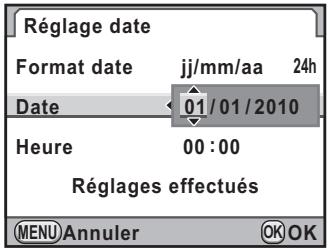
text_image
Réglage date
Format date jj/mm/aa 24h
Date 01/01/2010
Heure 00:00
Réglages effectués
MENU Annuler OK OK
9 Appuyez sur le bouton de navigation (▼) pour sélectionner [Réglages effectués].
![PENTAX K-5 II - Appuyez sur le bouton de navigation (▼) pour sélectionner [Réglages effectués]. - 1](/content/2019/11/87417/images/f1da2b4d611e08516c04cef441650e074ae6c049f6ba290344f156832f4caca1.jpg)
text_image
Réglage date
Format date jj/mm/aa 24h
Date 09/09/2010
Heure 00:00
Réglages effectués
MENU Annuler OK OK
10 Appuyez sur le bouton OK.
L'appareil revient à l'écran de contrôle LCD et est prêt à photographier. Si vous avez réglé la date et l'heure à partir du menu, l'écran revient au menu [◀ Préférences 1]. Dans ce cas, appuyez sur le bouton MENU.

Si vous appuyez sur le bouton MENU pendant le réglage de la date et de l'heure, ceci annule les réglages effectués auparavant et fait basculer l'appareil en mode d'enregistrement. Lorsque les réglages initiaux sont terminés, l'écran [Réglage date] apparaîtra la prochaine fois que vous mettrez l'appareil sous tension si vous l'éteignez avant d'avoir terminé les réglages de la date et de l'heure. Dans ce cas, vous pouvez également régler la date et l'heure ultérieurement à partir du menu. (p.323)

- Lorsque vous appuyez sur le bouton OK à l'étape 10, la valeur des secondes est réglée sur 0. Pour régler l'heure exacte, appuyez sur le bouton OK lorsque le bip (à la télévision, à la radio, etc.) atteint 00 seconde.
- Il est possible de modifier la langue, la date et les réglages de l'heure à partir du menu. (p.323, p.327)
3 Opérations de base
Ce chapitre explique les opérations de base permettant de réussir vos prises de vue lorsque le sélecteur de mode est en mode vert (exposition automatique en fonction de la ligne de programme définie sur AUTO).
Pour obtenir des informations concernant les fonctions avancées et les réglages de prise de vue, consultez le chapitre 4 et les suivants.
Prise de vue de base ....80
Utilisation d'un zoom 86
Utilisation du flash incorporé sans fil .....87
Lecture des photos 94
Prise de vue de base
Prise en main de l'appareil
La façon dont vous tenez l'appareil est importante lorsque vous prenez des photos.
- Tenez l'appareil fermement avec les deux mains et calez les coudes près du corps.
- Lorsque vous prenez une photo, appuyez doucement sur le déclencheur.
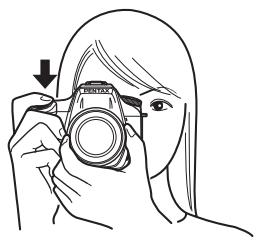
- Pour réduire les bougés, prenez appui sur une table, un arbre ou un mur par exemple.
- Il existe naturellement des divergences d'opinion entre photographes mais, en règle générale, la vitesse d'obturation la plus lente possible pour un appareil tenu à main levée correspond généralement à la focale 1/(focale ×1,5). La vitesse est ainsi de 1/75 s pour une focale de 50 mm et de 1/150 s pour une focale de 100 mm. Il est préférable d'utiliser un trépied ou la fonction Shake Reduction (p.156) pour les vitesses inférieures.
- Afin d'éviter les bougés lorsque vous utilisez un téléobjectif très puissant, il est recommandé d'utiliser un trépied plus lourd que le poids total de l'appareil et de l'objectif.
- N'utilisez pas la fonction Shake Reduction lorsque l'appareil est sur un trépied. (p.156)
Choix des réglages optimaux par l'appareil lui-même
Le K-5 dispose de nombreux modes d'exposition, de mise au point et de déclenchement qui exprimeront parfaitement votre sensibilité photographique. Ce chapitre explique comment prendre des photos par simple pression du déclencheur.
1 Positionnez le sélecteur de mode sur ■.
Tournez le sélecteur de mode tout en appuyant sur le bouton de verrouillage du sélecteur.
Le mode d'exposition passe en mode ■ (Vert). En ■, l'exposition correcte est déterminée par l'appareil ; la vitesse d'obturation et la valeur d'ouverture sont réglées automatiquement.
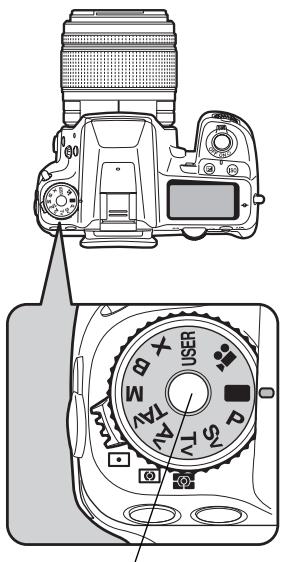
Bouton de verrouillage du sélecteur de mode
2 Réglez le curseur du mode de mise au point sur AF.S.
Le mode de mise au point passe en mode AF.S (Autofocus/unique). En AF.S, lorsque le déclencheur est enfoncé à mi-course, l'appareil effectue automatiquement la mise au point. (p.138)
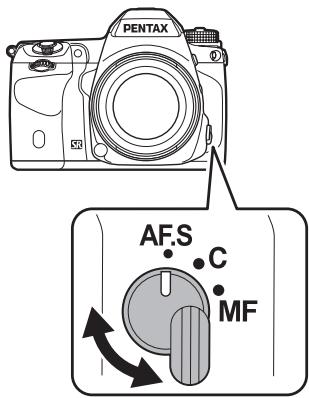
3 Regardez le sujet dans le viseur.
Vous pouvez modifier la taille du sujet dans le viseur si vous utilisez un zoom (p.86).
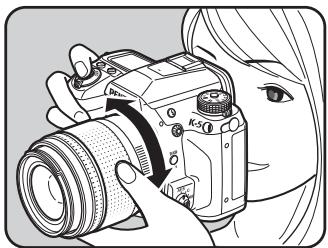
4 Placez le sujet dans la mire AF et appuyez sur le déclencheur à mi-course.
Le système de mise au point automatique fonctionne. Le témoin de mise au point apparaît dans le viseur lorsque la mise au point est faite.
La lumière d'aide à la mise au point automatique s'allume dans les lieux sombres ou en contre-jour mais le flash ne se relève pas automatiquement. Si le flash est nécessaire, son état clignote dans le viseur. Appuyez sur le bouton pour relever le flash.
Fonctionnement du déclencheur (p.84)
Sujets difficiles à mettre au point (p.85)
Utilisation du flash incorporé sans fil (p.87)
Sélection de la zone de mise au point (point AF) (p.144)
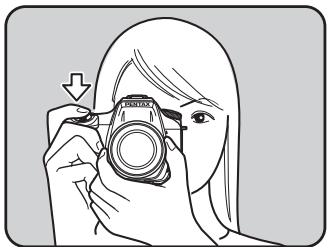
État du flash
Témoin de mise au point
5 Appuyez sur le déclencheur à fond.
La photo est prise.
Cette action s'appelle « relâcher le déclencheur » ou « relâcher ».
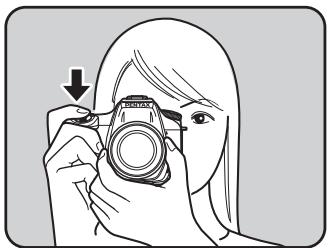
Contrôlez la photo prise sur l'écran.
L'image s'affiche pendant 1 seconde sur l'écran, peu après la capture (affichage immédiat).
Réglage de l'affichage pour l'affichage immédiat (p.331)
Vous pouvez agrandir l'image en cours d'affichage immédiat à l'aide de la molette arrière ( ). (p.264)
Vous pouvez supprimer l'image pendant l'affichage immédiat en appuyant sur le bouton 📋.
Suppression d'une seule image (p.95)
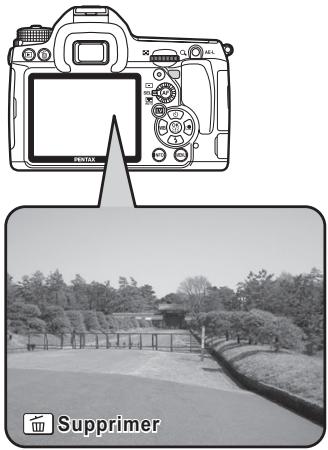
- Reportez-vous à la p.118 pour plus de détails sur l'utilisation du mode (Vert).
- Vous pouvez paramétrer l'appareil de telle sorte qu'une pression sur le bouton AF effectue automatiquement la mise au point, de la même façon qu'une pression du déclencheur à mi-course. (p.141)
- Vous avez la possibilité d'afficher l'aperçu optique pour vérifier la composition, l'exposition et la mise au point avant de prendre des photos. (p.152)
Fonctionnement du déclencheur
Le déclencheur comporte deux positions de fonctionnement.
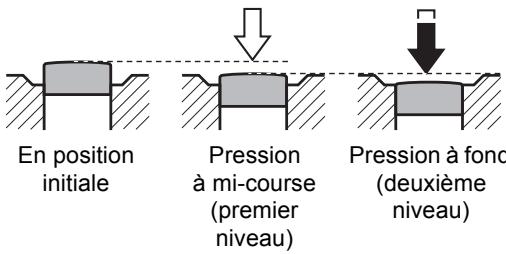
text_image
En position initiale
Pression à mi-course (premier niveau)
Pression à fond (deuxième niveau)
Si vous l'enfoncez à mi-course (premier niveau), les témoins s'affichent dans le viseur et la mise au point automatique s'effectue. Pour prendre une photo, enfoncez-le à fond (deuxième niveau).

- Lorsque vous prenez une photo, appuyez doucement sur le déclencheur pour éviter les risques de bougés.
- Entraînez-vous à appuyer sur le déclencheur à mi-course et à fond pour sentir les premier et deuxième niveaux.
- Les témoins du viseur sont affichés lorsque vous appuyez à mi-course sur le déclencheur. Ils restent affichés pendant environ 10 secondes (réglage par défaut) lorsque la minuterie de mesure d'exposition est activée une fois le déclencheur relâché. (p.40, p.133)
Sujets difficiles à mettre au point
Le mécanisme de mise au point automatique n'est pas parfait. La mise au point peut s'avérer difficile dans les conditions suivantes. Celles-ci s'appliquent également à la mise au point manuelle effectuée à l'aide du témoin de mise au point ◆ dans le viseur.
(a) Plage de mise au point couvrant des sujets aux contrastes extrêmement faibles comme un mur blanc par exemple
(b) Plage de mise au point couvrant des sujets ne reflétant que faiblement la lumière
(c) Objets se déplaçant rapidement
(d) Intense réflexion de lumière ou contre-jour (arrière-plan très lumineux)
(e) Motif de lignes verticales ou horizontales répétitives dans la zone de mise au point
(f) Plusieurs sujets au premier plan et à l'arrière-plan dans la zone de mise au point
Si le sujet ne peut pas être automatiquement mis au point, réglez le curseur du mode de mise au point sur MF et utilisez le mode manuel pour mettre le sujet au point à l'aide du cadre de visée. (p.150)

Le sujet peut ne pas être net même lorsque ⬆ (témoin de mise au point) s'affiche alors que les points (e) et (f) susmentionnés s'appliquent.
Utilisation d'un zoom
Rapprocher le sujet (téléobjectif) ou couvrez un grand-angle de vue (grand-angle). Réglez le sujet à la taille souhaitée et prenez les photos.
1 Tournez la bague de zoom vers la droite ou la gauche.
Tournez la bague de zoom dans le sens des aiguilles d'une montre pour le téléobjectif et dans le sens inverse des aiguilles d'une montre pour le grand-angle.
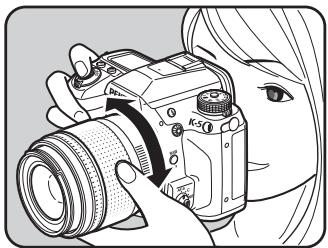
- Plus le nombre affiché pour la focale est faible, plus l'angle est important. À l'inverse, plus le nombre est grand, plus l'image est grossie.
- Le zoom motorisé (zoom auto) est disponible si un objectif FA compatible avec les zooms motorisés est utilisé avec cet appareil (p.374).
Utilisation du flash incorporé sans fil
Procédez comme suit pour prendre des photos avec peu de lumière ou à contre-jour et lorsque vous voulez utiliser manuellement le flash incorporé.
Le flash incorporé est optimal pour un sujet situé à une distance de 0,7 m à 5 m. L'exposition ne sera pas correctement contrôlée et un vignettage (assombrissement des coins de la photo en raison d'un manque de lumière) peut se produire s'il est utilisé à moins de 0,7 m (cette distance varie légèrement selon l'objectif utilisé et le réglage de la sensibilité. (p.207))
Compatibilité du flash incorporé et de l'objectif
Le vignettage peut se produire selon l'objectif utilisé et les conditions de prise de vue. Nous recommandons de faire un essai pour vérifier la compatibilité.
Compatibilité des objectifs avec le flash incorporé (p.209)

- Lorsque vous utilisez le flash incorporé, retirez le cache avant la prise de vue.
- Le flash incorporé se décharge complètement pour les objectifs qui ne sont pas dotés d'une fonction permettant de régler la bague de diaphragme sur A (Optimisation auto).

Pour plus de détails sur le flash incorporé et les instructions de prise de vue avec un flash externe, reportez-vous à « Utilisation du flash » (p.203).
Réglage du mode flash
| Mode flash | Fonction |
| [4203] | Décharge flash auto | Déclenche le flash automatiquement en cas de faible luminosité ou de contre-jour. |
 | Flash auto+rédyeux rouges | Déclenche un pré-éclair pour l'atténuation des yeux rouges avant le flash automatique. |
| [3807] | Flash forcé | Le flash se déclenche systématiquement. |
 | Flash forcé+rédyeux rouges | Déclenche un pré-éclair pour l'atténuation des yeux rouges avant le flash principal. |
| [HBZW] | Synchro lente | Définit une vitesse d'obturation lente en fonction de la luminosité. Par exemple, lorsque ce mode est utilisé pour réaliser un portrait avec un coucher de soleil en arrière-plan, la prise de vue de la personne et de l'arrière-plan est magnifique. |
 | Synchro lente+rédyeux rouges | Déclenche un pré-éclair pour l'atténuation des yeux rouges avant que le flash principal soit déclenché avec synchro lente. |
 | Synchro 2erideau | Déclenche le flash immédiatement avant de fermer le rideau de l'obturateur. Capture les objets en mouvement comme s'ils laissaient une traînée derrière eux (p.206). |
 | Mode sans fil | Vous pouvez synchroniser un flash externe dédié (AF540FGZ ou AF360FGZ) sans utiliser de câble synchro. (p.214) |
Les modes flash pouvant être sélectionnés diffèrent en fonction du mode d'exposition.
| Mode exposition | Mode flash sélectionnable | Restrictions |
| ^A/^A | Pas de correction du flash |
| P/Av/Sv | /^SLOW//^SLOW//^SLOW//^W | - |
| Tv/TAv/M/B | /^SLOW//^SLOW//^W | - |
| X | /^SLOW//^W | - |
| USER | En fonction des réglages sauvegardés |
1 Appuyez sur le bouton de navigation (▼) en mode d'enregistrement.
L'écran [Mode Flash] apparaît.
Les modes flash pouvant être sélectionnés avec le mode d'exposition réglé apparaissent.
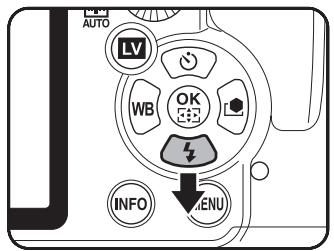
text_image
AUTO
LV
WB
OK
INFO
MENU
2 Sélectionnez un mode flash à l'aide du bouton de navigation (◀▶).
Dans un mode autre que ■ (Vert), tournez la molette arrière (💡) pour procéder à la correction d'exposition du flash (p.92).
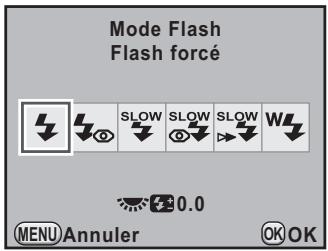
text_image
Mode Flash
Flash forcé
SLOW SLOW SLOW W
0.0
MENU Annuler OK OK
3 Appuyez sur le bouton OK.
L'appareil est prêt à photographier.
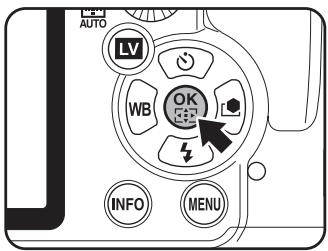
text_image
AUTO
LV
WB
OK
INFO
MENU
Utilisation du flash incorporé
1 Appuyez sur le bouton ↘.
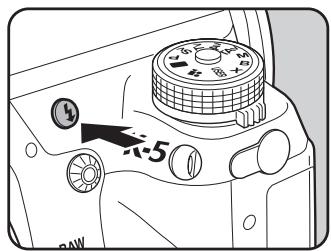
text_image
5
BAW
Si nécessaire, le flash incorporé se relève et commence à charger.
Lorsqu'il est entièrement chargé,
apparaît dans le viseur et sur l'écran
LCD. (p.40, p.43)
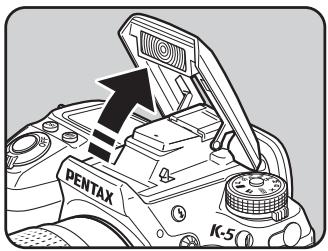
2 Pressez le déclencheur à fond.
La photo est prise.
Lorsque le sélecteur de mode est sur ■, le flash ne se déclenche pas lorsque les conditions de luminosité ne le nécessitent pas même si le flash est relevé.
[Flash forcé] est utilisé lorsque le flash est relevé si le sélecteur de mode est sur une position autre que ■.
3 Appuyez sur la partie indiquée sur l'illustration pour rétracter le flash incorporé.
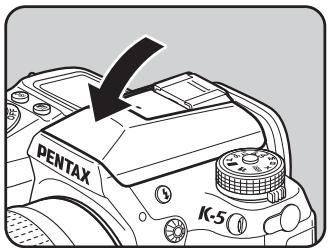
Utilisation du flash réduction des yeux rouges
Les yeux rouges sont un phénomène qui apparaît sur les photos prises dans un environnement sombre avec un flash.
Ceci est provoqué par la réflexion du flash électronique dans la rétine de l'œil, les pupilles étant dilatées dans un environnement sombre.
Ce phénomène ne peut être évité mais les mesures suivantes peuvent servir à l'atténuer.
- Éclairez l'environnement lorsque vous prenez la photo.
- Passez en grand-angle et rapprochez-vous du sujet si vous utilisez un zoom.
- Utilisez un flash qui prenne la réduction des yeux rouges en charge.
- Positionnez le flash le plus loin possible de l'appareil lorsque vous utilisez un flash externe.
Sur cet appareil, la fonction de réduction des yeux rouges réduit cet effet par un pré-éclair. Le pré-éclair est déclenché juste avant d'activer le déclencheur. Ceci rétracte la pupille. Le flash principal est ensuite déclenché lorsque les pupilles sont rétractées, ce qui réduit l'effet des yeux rouges.
Pour utiliser la fonction de réduction des yeux rouges, sélectionnez ^A en mode ■, ou ^O ou ^SLOW dans les autres modes.
Prise de vue avec synchro flash plein jour
De jour, le flash élimine les ombres lorsque le visage d'un sujet est dans l'ombre. Cette utilisation du flash s'appelle « prise de vue avec synchro flash plein jour ». [Flash forcé] est utilisé lorsque la prise de vue s'effectue en mode synchro flash plein jour.
- Prise de vue (en mode P)
1 Relevez le flash incorporé manuellement et vérifiez que le mode flash est réglé sur ↗.
2 Vérifiez que le flash est complètement recyclé.
3 Prenez une photo.
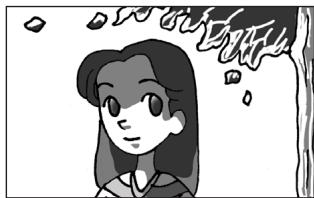
Sans synchro flash plein jour
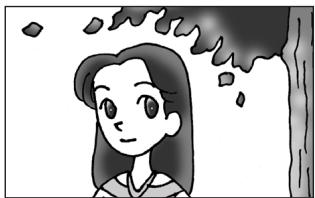
Avec synchro flash plein jour

L'image risque d'être surexposée si l'arrière-plan est trop lumineux.
Correction de l'intensité du flash
Vous pouvez modifier l'intensité du flash dans une plage de -2,0 à +1,0. Les valeurs de correction du flash sont comme suit pour 1/3 IL et 1/2 IL.
| Intervalle des pas | Valeur de correction du flash |
| 1/3 IL | -2,0 ; -1,7 ; -1,3 ; -1,0 ; -0,7 ; -0,3 ; 0,0 ; +0,3 ; +0,7 ; +1,0 |
| 1/2 IL | -2,0 ; -1,5 ; -1,0 ; -0,5 ; 0,0 ; +0,5 ; +1,0 |
Réglez l'intervalle des pas dans l'option [1. Incréments IL] (p.135) du menu [C Réglag. perso. 1].
1 Tournez la molette arrière (💡) sur l'écran [Mode Flash].
La valeur de correction du flash s'affiche. Appuyez sur le bouton Ⓧ pour remettre la valeur de correction de l'intensité du flash sur 0,0.
![PENTAX K-5 II - Tournez la molette arrière (💡) sur l'écran [Mode Flash]. - 1](/content/2019/11/87417/images/54f809492026646712960a3ae195bcf4a0e63dd2553f9b8eb8116fcd9bff090c.jpg)
text_image
Mode Flash
Flash forcé
SLOW SLOW SLOW W
+0.3
MENU Annuler OK OK
![PENTAX K-5 II - Tournez la molette arrière (💡) sur l'écran [Mode Flash]. - 2](/content/2019/11/87417/images/0a23a0da716b7a4af1ba6964ff1963e6f7d8159110b08bb59c4d9932ad441c27.jpg)
- La correction de l'intensité du flash ne peut être réglée en mode ■ (Vert).
- 社 apparaît dans le viseur et sur l'écran LCD au cours de la correction de l'exposition du flash. (p.40, p.43)
- Lorsque l'intensité du flash est supérieure à la valeur maximum, la correction ne sera pas appliquée, même si la valeur de correction est réglée sur le plus (+).
- Une correction vers le moins (−) peut ne pas avoir d'effet sur l'image si le sujet est trop proche, la valeur d'ouverture trop faible ou la sensibilité élevée.
- La correction de l'intensité du flash est également prise en charge par les flashes externes compatibles avec le mode de flash automatique P-TTL.
Autoriser la prise de vue pendant le chargement du flash
Vous pouvez autoriser la prise de vue lorsque le flash est en charge. Réglez [20. Déclenchemnt pdt charge] sur [Marche] dans le menu [C Réglag. perso. 3] (p.103). Par défaut, il n'est pas possible de prendre des photos lorsque le flash incorporé est en charge.
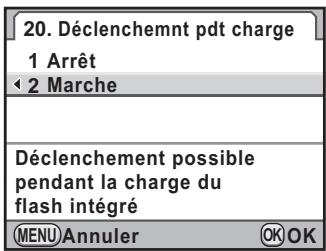
text_image
20. Déclenchemnt pdt charge
1 Arrêt
2 Marche
Déclenchement possible
pendant la charge du
flash intégré
MENU Annuler OK OK
Lecture des photos
Lecture des images
Vous avez la possibilité de lire les photos prises avec l'appareil.

Utilisez le logiciel PENTAX Digital Camera Utility 4 fourni pour lire les images à l'aide d'un ordinateur. Consultez le « Utilisation du logiciel fourni » (p.356) pour plus de détails sur le logiciel.
1 Appuyez sur le bouton ▶.
L'appareil passe en mode lecture et l'image prise le plus récemment (celle ayant le numéro de fichier le plus élevé) apparaît à l'écran. (Pour les séquences vidéo, seule la première vue apparaît à l'écran.)
Appuyez sur le bouton INFO pendant la lecture pour faire basculer l'affichage des informations telles que les données de prise de vue pour l'image en cours d'affichage.
Reportez-vous à p.33 pour obtenir de plus amples détails sur les informations d'affichage.
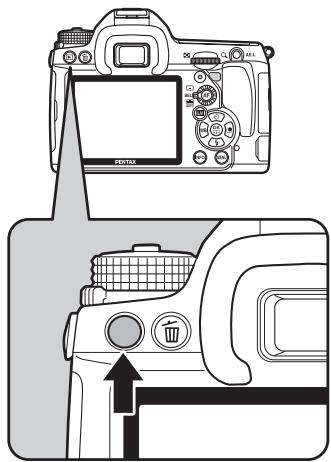
2 Appuyez sur le bouton de navigation (◀▶).
◀ : Affiche l'image précédente.
▶ : Affiche l'image suivante.
Vous pouvez aussi afficher l'image suivante ou précédente en tournant la molette avant ( ).
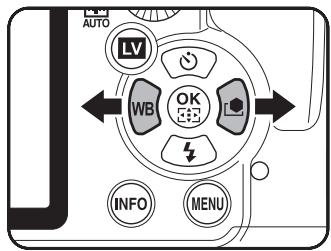
text_image
AUTO
LV
WB
OK
INFO
MENU

- Reportez-vous à la rubrique « Fonctions de lecture » (p.259) pour plus de détails sur les fonctions du mode lecture.
-
Lorsque le format du fichier de la dernière image capturée est JPEG, et que les données sont restées dans la mémoire tampon, vous pouvez aussi enregistrer l'image au format RAW en appuyant sur le bouton AE-L pendant la lecture.
Si l'image a été prise avec l'un des réglages suivants, l'image RAW correspondante indiquée est enregistrée.
-
Sur-impression Image RAW avec sur-impression
- Bracketing avancé Image RAW avec réglages standard
- Filtre numérique Image RAW sans effet de filtre
- Prise de vue HDR Image RAW avec exposition standard
- Traitement croisé Image RAW sans traitement croisé
Suppression d'une seule image
Vous pouvez supprimer les images une à une.

- Une fois supprimées, les images sont définitivement perdues.
- Il n'est pas possible d'effacer les images protégées. (p.284)
1 Appuyez sur le bouton ▶ et sélectionnez l'image à supprimer à l'aide du bouton de navigation (◀▶).
2 Appuyez sur le bouton 📄.
L'écran de confirmation de suppression apparaît.
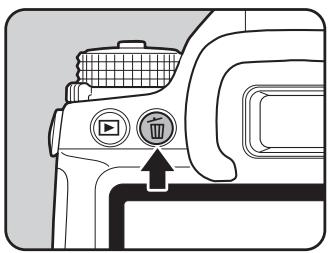
3 Utilisez le bouton de navigation (▲▼) pour sélectionner [Supprimer].
Sélectionnez un format de fichier à supprimer pour les images enregistrées en RAW+.
![PENTAX K-5 II - Utilisez le bouton de navigation (▲▼) pour sélectionner [Supprimer]. - 1](/content/2019/11/87417/images/0709711b7d0ed08044ac17549a2982503d2d6e48a798b00bcf5d3d7d3f5f99c7.jpg)
text_image
100-0105
Supprimer
Annuler
OK OK
| Supprimer JPEG | Ne supprime que l'image JPEG. |
| Supprimer RAW | Ne supprime que l'image RAW. |
| Supprimer RAW+JPEG | Supprime les images dans les deux formats de fichier. |
4 Appuyez sur le bouton OK.
L'image est supprimée.

Pour supprimer plusieurs images à la fois, reportez-vous à « Supprimer plusieurs images » (p.280).
4 Fonctions de prise de vue
Ce chapitre explique les diverses fonctions de prise de vue, basiques et avancées, disponibles avec le K-5.
Utilisation des fonctions de prise de vue .....98
Réglage de l'exposition ....105
Mise au point ....138
Vérification de la composition, de l'exposition et de la mise au point avant la prise de vue (prévisualisation) 152
Utilisation de la fonction Shake Reduction pour réduire les vibrations de l'appareil .....156
Prise de vue en rafale ....168
Prise de vue pendant l'ajustement des réglages (Bracketing auto) ......175
Prise de vue à l'aide de filtres numériques .....181
Prise de vue avec Live View ....184
Enregistrement de séquences vidéo ....190
Utilisation des fonctions de prise de vue
Vous pouvez modifier les réglages liés à la prise de vue à l'aide des touches directes, de l'écran de contrôle, du menu [Mode pr. de vue] ou du menu [C Réglag. perso.].

Pour en savoir plus sur les menus, reportez-vous à « Utilisation des menus » (p.48).
Paramètres de réglage des touches directes
Appuyez sur le bouton de navigation (▲▼◀▶) en mode d'enregistrement pour régler les éléments suivants.
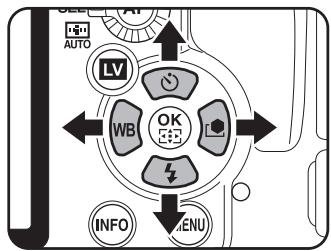
text_image
AUTO
LV
WB
OK
L
INFO
MENU
| Touche | Paramètre | Fonction | Page |
| ▲ | Mode déclenchement | Définit la prise de vue Rafale, Retardateur, Télécommande, Bracketing d'exposition ou Miroir verrouillé. | p.168p.161p.163p.175p.166 |
| ▼ | Mode Flash | Définit le mode de déclenchement du flash. | p.88 |
| ◀ | Balance des blancs | Ajuste la balance des couleurs en fonction du type de source lumineuse qui éclaire le sujet. | p.230 |
| ▶ | Personnaliser image | Définit, avant la prise de vue, la teinte de finition de l'image tel que couleur et contraste. | p.247 |
Les réglages suivants peuvent être effectués dans les menus [Mode pr. de vue 1-5]. Appuyez sur le bouton de navigation (MENU) en mode d'enregistrement pour afficher le menu [Mode pr. de vue 1].
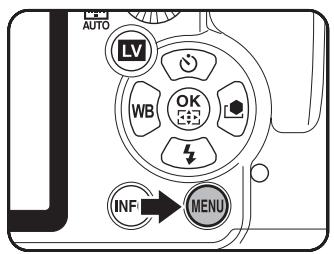
text_image
AUTO
LV
WB
OK
INF
MENU
*1 N'apparaît que lorsque le sélecteur de mode est réglé sur USER.
*2 Peut aussi être défini à l'aide de l'écran de contrôle.
| Menu | Paramètre | Fonction | Page |
| 1 | Mode USER *1 | Définissez les réglages du mode USER. | p.257 |
| Mode exposition *1 | Définit le mode d'exposition lorsque le sélecteur de mode est réglé sur USER. | p.257 |
| Format fichier *2 | Définit le format de fichier. | p.226 |
| Pixels enregistrés JPEG*2 | Définit la taille d'enregistrement des images enregistrées au format JPEG. | p.224 |
| Qualité JPEG *2 | Définit la qualité des images enregistrées au format JPEG. | p.225 |
| Réglage point AF AUTO *2 | Définit le nombre de points AF lorsque la zone de mise au point est réglée sur AUTO (AUTO). | p.144 |
| Correction objectif *2 | Corrige les distorsions et les aberrations chromatiques dues aux propriétés de l'objectif. | p.243 |
| 2 | Traitement croisé *2 | Modifie les teintes et le contraste en effectuant un traitement croisé numérique. (réglages aléatoires) | p.250 |
| Bracketing avancé *2 | Définit les réglages de la prise de vue en bracketing avancé. | p.179 |
| Filtre numérique *2 | Applique un effet de filtre numérique lors de la prise de vue. | p.181 |
| Prise de vue HDR *2 | Permet la capture d'images à une plage dynamique élevée. | p.241 |
| Sur-impression | Crée une image composite en prenant plusieurs vues. | p.173 |
| Intervallomètre | Prend des images à intervalles réguliers prédéfinis par vos soins. | p.170 |
| Ajustement composit° | Ajuste la composition de l'image à l'aide de la fonction Shake Reduction. | p.245 |
| 3 | Réglage plage dynamiq. *2 | Élargit la plage dynamique et évite que ne se produisent des zones lumineuses et sombres. | p.240 |
| Réglage ISO AUTO *2 | Définit la plage de correction automatique en AUTO. | p.109 |
| Réduct° bruit ISO élevé | Définit s'il faut utiliser la réduction du bruit lors d'une prise de vue avec une sensibilité ISO élevée. | p.111 |
| Réd. bruit vit. obt° lente | Définit s'il faut utiliser ou non la réduction de bruit dans les prises de vue à vitesse lente. | p.113 |
| Ligne de programme | Sélectionne la ligne de programme. | p.117 |
| Espace couleurs | Définit l'espace couleur à utiliser. | p.238 |
| Format fichier RAW | Règle le format de fichier pour les images enregistrées en RAW. | p.227 |
| 4 | Vidéo | Définit les réglages des séquences vidéo. | p.190 |
| Live View | Définit les réglages de Live View. | p.185 |
| Niveau électronique | Définit l'affichage ou non du niveau électronique qui détecte si l'appareil est droit. | p.334 |
| Corr° ligne horizon | Corrige l'inclinaison (droite et gauche) de l'image. | p.157 |
| Shake Reduction *2 | Réduit les bougés verticaux et horizontaux de l'appareil. | p.157 |
| Focale d'entrée | Règle la focale en cas d'utilisation d'un objectif ne se prêtant pas à l'obtention des données de focale. | p.159 |
| 5 | Affichage immédiat | Définit les réglages de l'affichage immédiat. | p.331 |
| Prévisu. numérique | Définit les réglages de la prévisualisation numérique. | p.153 |
| Programmat° molette | Définit les fonctions attribuées aux molettes de sélection dans chaque mode d'exposition. | p.316 |
| Personnalisat° boutons | Définit les fonctions liées à l'actionnement du bouton RAW/Fx, du bouton AF ou de la molette de prévisualisation ou liées à l'actionnement à mi-course du déclencheur. | p.320 |
| Mémoire | Définit les paramètres qui sont sauvegardés à la mise hors tension de l'appareil. | p.348 |
| Sauvegarde mode USER | Enregistre les paramètres en cours de l'appareil comme USER. | p.253 |
Paramétrez les menus [C Réglag. perso. 1-4] pour utiliser de manière optimale les fonctions d'un appareil photo reflex.
| Menu | Paramètre | Fonction | Page |
| C1 | 1. Incréments IL | Définit les étapes de réglage de l'exposition. | p.135 |
| 2. Paliers sensibilité | Définit les paliers d'ajustement de la sensibilité ISO. | p.107 |
| 3. Sensibilité élargie | Étend les limites supérieures et inférieures de la sensibilité. | p.107 |
| 4. Temps de mesure d'expo | Règle le temps de mesure de l'exposition. | p.133 |
| 5. AE-L avec AF bloqué | Définit s'il faut verrouiller la valeur d'exposition lorsque la mise au point est mémorisée. | p.148 |
| 6. Lier point AF et AE | Définit la relation entre la valeur d'exposition et le point AF dans la zone de mise au point en mesure multizone. | p.133 |
| 7. Correction IL auto | Définit si la correction doit se faire automatiquement lorsqu'une exposition appropriée ne peut pas être déterminée. | - |
| C2 | 8. Ordre Bracketing auto | Définit l'ordre des prises de vue en bracketing auto. | p.175 |
| 9. Bracketing ponctuel | Définit s'il faut prendre toutes les vues avec un déclenchement en utilisant le bracketing d'exposition. | p.178 |
| 10. Plage bal. des blcs réglabl | Définit s'il faut régler manuellement la balance des blancs en spécifiant la source lumineuse dans le réglage de la balance des blancs. | p.232 |
| 11. Balance blancs avec flash | Paramètre la balance des blancs durant l'utilisation du flash. | p.232 |
| 12. Bal.blancs auto tungstène | Définit s'il faut ajuster les nuances colorées de la lumière tungstène lorsque la balance des blancs est réglée sur AWB (Balance blancs auto). | - |
| 13. Paliers T° couleur | Définit les paliers d'ajustement de la température de couleur. | p.236 |
| 14. Superposer zone AF | Définit l'affichage ou non des points AF actifs en rouge dans le viseur. | p.144 |
| C3 | 15. Réglage AF.S | Définit l'action prioritaire dans les cas où le mode de mise au point est réglé sur AF.S et que le déclencheur est enfoncé à fond. | p.139 |
| 16. Réglage AF.C | Définit l'action prioritaire pour la prise de vue en continu lorsque le mode de mise au point est réglé sur AF.C. | p.139 |
| 17. Assistance AF | Définit s'il faut utiliser la lumière d'assistance AF lorsque la mise au point automatique s'effectue dans des endroits sombres. | p.140 |
| 18. AF avec télécommande | Définit s'il faut utiliser ou non la mise au point automatique lors d'une prise de vue avec télécommande. | p.165 |
| 19. Télécommande en pose B | Paramètre le fonctionnement de la télécommande lorsqu'elle est utilisée en mode B (Pose B). | p.130 |
| 20. Déclenchemnt pdt charge | Définit si le déclenchement doit ou non avoir lieu pendant le chargement du flash incorporé. | p.93 |
| 21. Mode flash sans fil | Définit la méthode de décharge du flash incorporé en mode sans fil. | p.216 |
| C4 | 22. Éclairage écran LCD | Règle l’éclairage de l’écran LCD. | p.43 |
| 23. Enregistremt info rotation | Définit s’il faut enregistrer les informations de rotation lors de la prise de vue. | p.278 |
| 24. Enregistremnt place menu | Définit si le dernier onglet de menu affiché sur l’écran doit être enregistré et affiché de nouveau lorsque vous appuierez sur le bouton MENU. | p.329 |
| 25. MAP prédéterminée | Lorsque cet élément est réglé sur [Marche], si le mode de mise au point est réglé sur AF.S et qu’un objectif de mise au point manuelle est monté, la prise de vue en mise au point prédéterminée est activée et le déclenchement s’effectue automatiquement lorsque le sujet est net. | p.151 |
| 26. Ajustement AF précis | Ajuste la position de la mise au point automatique. | p.142 |
| 27. Utilis. bague diaphragme | Définit s’il est possible d’activer le déclenchement lorsque la bague de diaphragme est réglée sur une valeur autre que la position A. | p.376 |
| Réinit. fonct° perso | Restaure toutes les valeurs par défaut des réglages du menu [C Réglag. perso. 1-4]. | p.373 |
Réglage de l'exposition
Effet de l'ouverture et de la vitesse d'obturation
Vous obtenez une exposition correcte grâce à une combinaison vitesse/ouverture. Il existe de nombreuses combinaisons correctes pour un sujet donné. Des combinaisons différentes produisent des effets variés.
Effet de la vitesse d'obturation
En faisant varier la vitesse d'obturation, vous pouvez choisir de figer ou non le sujet, ce que vous ne pouvez observer à l'œil nu.
Utilisez le mode Tv (Priorité vitesse).
- Utilisation d'une vitesse d'obturation plus lente
L'image sera floue si le sujet est en mouvement car l'obturateur est ouvert plus longtemps.
Il est possible de renforcer l'effet de mouvement (d'une rivière, d'une vague ou d'une chute d'eau par exemple) en utilisant volontairement une vitesse plus lente.
- Utilisation d'une vitesse d'obturation plus rapide
Le choix d'une vitesse plus rapide permet de geler le mouvement d'un sujet. Une vitesse plus rapide permet également d'éviter les risques de bougé de l'appareil.
Effet de l'ouverture
En faisant varier l'ouverture, vous pouvez contrôler la profondeur de champ. (l'étendue de la zone de netteté). En réduisant cette profondeur de champ vous mettrez en avant un portait, au contraire si vous l'augmentez vous aurez une image nette d'un paysage du premier au dernier plan.
Utilisez le mode Av (Priorité ouverture).
- Ouverture de l'ouverture (réduction de la valeur d'ouverture)
Les objets à l'avant et à l'arrière du sujet mis au point seront moins nets. Par exemple, si vous prenez en photo une fleur avec un paysage en arrière-plan et que le diaphragme est ouvert, le paysage à l'avant et à l'arrière de la fleur sera flou et seule la fleur sera mise en évidence.
- Fermeture de l'ouverture (augmentation de la valeur d'ouverture)
La plage de mise au point est élargie à l'avant et à l'arrière. Par exemple, si vous prenez en photo une fleur avec un paysage en arrière-plan et que le diaphragme est fermé, le paysage à l'avant et à l'arrière de la fleur sera net.
Ouverture et profondeur de champ
Le tableau suivant résume en quoi l'ouverture affecte la profondeur de champ. Celle-ci peut aussi varier en fonction de l'objectif utilisé et de la distance entre l'appareil et le sujet.
| Ouverture | Ouvert(valeur inférieure) | | Fermé(valeur supérieure) |
| Profondeur de champ | Peu profond | | Profond |
| Zone de mise au point | Étroite | | Large |
| Focale de l’objectif | Plus long(téléobjectif) | | Plus court (grand angle) |
| Distance au sujet | Proche | | Éloigné |
- La profondeur de champ du K-5 diffère selon l'objectif mais, par rapport à un appareil 35 mm, elle est inférieure d'environ un diaphragme (la zone du netteté devient plus étroite).
- Plus l'objectif est grand-angle, plus le sujet est éloigné et plus la profondeur de champ est élevée (certains zooms n'ont pas d'échelle de profondeur de champ en raison de leur conception).
Réglage de la sensibilité
Vous pouvez régler la sensibilité pour qu'elle s'adapte à la luminosité de l'environnement.
La sensibilité peut être réglée sur [AUTO] ou dans une plage équivalent à ISO 100-12800. La valeur par défaut est [AUTO].
1 Tournez la molette arrière (💡) tout en appuyant sur le bouton ISO en mode d'enregistrement.
La sensibilité affichée sur l'écran de contrôle LCD, sur l'écran LCD et dans le viseur change.
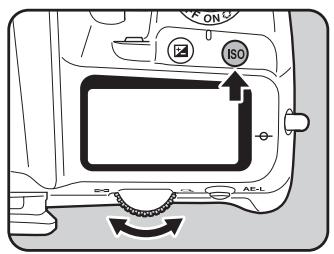
Appuyez sur le bouton Ⓞ pour régler la sensibilité sur [AUTO].
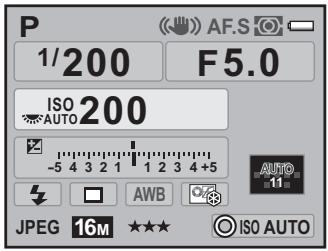
text_image
P
1/200
F5.0
ISO 200
-5 4 3 2 1 1 2 3 4 +5
JPEG 16M ★★★
AWB
AUTO
11
ISO AUTO
2 Retirez votre doigt du bouton ISO et de la molette arrière (♡).
La sensibilité est réglée.

- La sensibilité peut aussi être modifiée en appuyant une fois sur le bouton ISO, en relâchant le bouton et en tournant la molette arrière (💡). Dans ce cas, la sensibilité est fixée lorsque vous appuyez à nouveau sur le bouton ISO ou que la minuterie de mesure d'exposition (p.133) expire.
- Lorsque le mode d'exposition est réglé sur (Vert), TAv (Priorité vitesse &ouverture) ou 🚫 (Vidéo), la sensibilité est fixée sur [AUTO] et le réglage ne peut pas être modifié.
- Lorsque le mode d'exposition est réglé sur Sv (Priorité sensibilité), M (Hyper manuel), B (Pose B) ou X (SynchroFlash X), la sensibilité ne peut pas être réglée sur [AUTO].
- Lorsque le mode d'exposition est réglé sur B (Pose B), la limite supérieure de la sensibilité est ISO 1600.
- La plage de sensibilité peut être étendue à une plage de ISO 80 à ISO 51200 lorsque [3. Sensibilité élargie] dans le menu [C Réglag. perso. 1] (p.102) est réglé sur [Marche]. Cependant, la sensibilité minimale est ISO 160 lorsque [Compens° htes lumières] est réglé sur [Marche] dans l'option [Réglage plage dynamiq.] (p.240) du menu [Mode pr. de vue 3].
- Les images capturées peuvent présenter plus de bruit en cas de réglage d'une sensibilité plus élevée. Vous pouvez réduire le bruit de l'image en choisissant [Réduct° bruit ISO élevé] dans le menu [Mode pr. de vue 3]. (p.111)
- Vous pouvez choisir de régler la sensibilité par incréments de 1 IL ou selon le réglage des pas IL pour l'exposition (p.135). Ce réglage s'effectue dans [2. Paliers sensibilité] du menu [C Réglag. perso. 1] (p.102).
Réglage de la plage de correction automatique de la sensibilité
Paramétrez la plage dans laquelle la sensibilité est automatiquement corrigée lorsque la sensibilité est réglée sur [AUTO]. Par défaut, la plage de correction automatique est [ISO 100-3200].
1 Sélectionnez [Réglage ISO AUTO] dans le menu [Mode pr. de vue 3] et appuyez sur le bouton de navigation (▶).
L'écran [Réglage ISO AUTO] apparaît.
2 Appuyez sur le bouton de navigation (▶) et utilisez le bouton de navigation (▲▼) pour régler la sensibilité minimale.
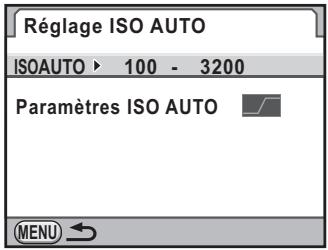
text_image
Réglage ISO AUTO
ISOAUTO ▶ 100 - 3200
Paramètres ISO AUTO
MENU
3 Appuyez sur le bouton de navigation (▶) et utilisez le bouton de navigation (▲▼) pour régler la sensibilité maximale.
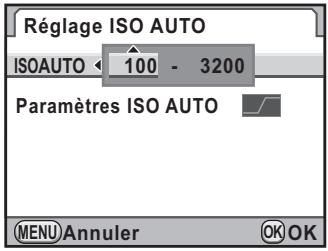
text_image
Réglage ISO AUTO
ISOAUTO < 100 - 3200
Paramètres ISO AUTO
MENU Annuler OK OK
4 Appuyez sur le bouton OK.
5 Utilisez le bouton de navigation (▲▼) pour sélectionner [Paramètres ISO AUTO] et appuyez sur le bouton de navigation (▶).
6 Appuyez sur le bouton de navigation (▲▼) pour sélectionner le paramètre et appuyez sur le bouton OK.
| SLOW/Lent | Augmente la sensibilité aussi légèrement que possible |
| Standard | (réglage par défaut) |
| FAST Rapide | Augmente très nettement la sensibilité |
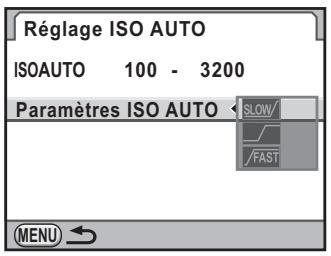
text_image
Réglage ISO AUTO
ISOAUTO 100 - 3200
Paramètres ISO AUTO
L'écran qui précédait la sélection du menu réapparaît.
Augmenter la plage dynamique
La plage dynamique indique le niveau de codage de l'échantillonnage des hautes et basses lumières. Plus elle est étendue, plus la plage qui apparaît sur l'image est complète. En augmentant la plage dynamique, vous augmentez le nombre d'informations issues du capteur CMOS, ce qui gérera de manière efficace les hautes et les basses lumières.
Pour augmenter la plage dynamique, effectuez les réglages dans [Réglage plage dynamiq.] du menu [Mode pr. de vue 3]. (p.240)
Réduction du bruit de l'image (réduction du bruit)
Lorsque vous effectuez des prises de vue avec un appareil numérique, le bruit de l'image (image grossière ou inégale) se remarque dans les situations suivantes :
- prise de vue avec une exposition longue
- prise de vue avec un réglage de sensibilité élevée
- lorsque la température du capteur CMOS est élevée
Vous pouvez réduire le bruit de l'image en utilisant la fonction réduction du bruit. Toutefois, les images prises avec la réduction du bruit seront plus longues à enregistrer.
R° bruit ISO élevé
Réduit le bruit en cas de réglage de sensibilité (ISO) élevée.
L'écran [Réduct° bruit ISO élevé] apparaît.
2 Appuyez sur le bouton de navigation (▶) et sélectionnez [Auto], [Arrêt], [Faible], [Moyenne], [Forte] ou [Personnalisé] à l'aide du bouton de navigation (▲▼).

text_image
Réduct° bruit ISO élevé
ISO AUTO Auto
ISO OFF Arrêt
ISO Faible
ISO Moyenne
ISO Forte
ISO CUSTOM Personnalisé
MENU Annuler OK OK
| Auto | Applique la réduction du bruit à des niveaux déterminés par calcul optimal sur la gamme ISO. (réglage par défaut) |
| Arrêt | N'applique aucune réduction du bruit à aucun réglage ISO. |
| Faible/Moyenne/Forte | Applique la réduction du bruit à un niveau choisi constant sur toute la gamme ISO. |
| Personnalisé | Applique la réduction du bruit à des niveaux définis par l'utilisateur pour chaque réglage ISO. |
3 Appuyez sur le bouton OK.
Si vous sélectionnez [Auto], [Arrêt], [Faible], [Moyenne] ou [Forte], passez à l'étape 7.
4 Utilisez le bouton de navigation (▲▼) pour sélectionner [Réglages] et appuyez sur le bouton de navigation (►).
L'écran permettant de régler le niveau de réduction du bruit en fonction de la sensibilité s'affiche.
5 Utilisez le bouton de navigation (▲▼) pour sélectionner une valeur de sensibilité et utilisez le bouton de navigation (◀▶) pour régler le niveau de réduction du bruit à appliquer à la sensibilité choisie.

text_image
Réduct° bruit ISO élevé 1 2
ISO 80 ISO OFF
ISO 100 ISO OFF
ISO 200 ISO OFF
ISO 400 ISO OFF
ISO 800 ISO
ISO 1600 ISO
ISO 3200 ISO
MENU Reinitialisation
Tournez la molette arrière (💡) pour faire apparaître l'écran [Réduct° bruit ISO élevé 2].
Appuyez sur le bouton Ⓞ pour réinitialiser le réglage de la valeur de sensibilité sélectionnée.
Les valeurs de sensibilité affichées varient en fonction des réglages [1. Incréments IL] et [2. Paliers sensibilité] réalisés dans le menu [C Réglag. perso. 1] (p.102).
6 Appuyez sur le bouton MENU.
L'écran qui s'affichait à l'étape 2 réapparaît.
7 Appuyez deux fois sur le bouton MENU.
L'appareil est prêt à photographier.
Réduc.bruit vit.obt.lent
Réduit le bruit pendant les longues expositions.
1 Sélectionnez [Réd.bruit vit.obt° lente] dans le menu [Mode pr. de vue 3] et appuyez sur le bouton de navigation (▶).
2 Appuyez sur le bouton de navigation (▲▼) pour sélectionner [Auto], [ON] ou [OFF] et appuyez sur le bouton OK.

text_image
Réglage plage dynamiq.
Réglage ISO AUTO
Réduct° bruit ISO élevé
Réd.bruit vit.obt° lente
Ligne de programme
Espace couleurs
Format fichier RAW
SECU ANNULER
OK OK
| AUTO | Définit des conditions comme la vitesse d'obturation, la sensibilité et la température interne et applique automatiquement la réduction du bruit si nécessaire. (réglage par défaut) |
| ON | Applique la réduction du bruit lorsque la durée d'exposition est supérieure à 1 seconde. |
| Off | N'applique pas la réduction du bruit. |
L'appareil est prêt à photographier.

- Le traitement peut prendre un peu de temps lors des prises de vue avec Réduc.bruit vit.obt.lent réglé sur [ON]. Aucune photo ne peut être prise tant que l'image est en cours de traitement.
- Lorsque la fonction de réduction du bruit est activée, [nr] clignote sur l'écran LCD et dans le viseur à l'endroit où la valeur d'ouverture s'affiche normalement et un compte à rebours du temps de traitement apparaît à l'endroit où s'affiche normalement la vitesse d'obturation.
Changement du mode d'exposition
Cet appareil dispose des neufs modes d'exposition suivants que vous pouvez modifier à l'aide du sélecteur de mode. (p.51) Les réglages disponibles pour chaque mode exposition sont comme suit.
(✓: disponible × : indisponible)
| Mode exposition | Caractéristiques | Correction IL | Changer la vitesse d'obturation | Changer la valeur d'ouverture | Changer la sensibilité | Page |
| ■ Vert | Vous permet de prendre des photos avec les réglages entièrement automatiques. | × | × | × | × | p.118 |
| P Hyper-program | Règle automatiquement la vitesse d'obturation et la valeur d'ouverture pour obtenir une exposition adéquate selon la ligne de programme lorsque vous prenez des photos. Vous pouvez utiliser les molettes avant et arrière pour basculer facilement entre la priorité vitesse et la priorité ouverture. | √ | √ | √ | √ | p.119 |
| Sv Priorité sensibilité | Règle automatiquement la vitesse d'obturation et la valeur d'ouverture afin d'obtenir l'exposition correcte en fonction de la sensibilité paramétrée. | √ | × | × | Autre qu'AUTO | p.120 |
| Tv Priorité vitesse | Permet de paramétrer la vitesse d'obturation de façon à rendre le mouvement des sujets. | √ | √ | × | √ | p.121 |
| Av Priorité ouverture | Sert à régler la valeur d'ouverture souhaitée de manière à contrôler la profondeur de champ. | √ | × | √ | √ | p.123 |
| TAv Priorité vitesse &ouverture | Règle automatiquement la sensibilité pour obtenir une exposition adaptée avec une vitesse d'obturation et une valeur d'ouverture définies selon la luminosité du sujet. | √ | √ | √ | × AUTO seulement | p.125 |
| M Hyper manuel | Sert à régler la vitesse d'obturation et la valeur d'ouverture pour donner une touche de créativité à votre photo. | - | √ | √ | √ | p.127 |
| B Pose B | Sert à capturer des images qui nécessitent des vitesses d'obturation lentes, comme un feu d'artifice et des scènes de nuit. | × | × | √ | Autre qu'AUTO (jusqu'à ISO 1600) | p.129 |
| X Synchro Flash X | La vitesse d'obturation est verrouillée à 1/180 seconde. À utiliser avec un flash externe qui ne change pas automatiquement la vitesse de synchronisation. | - | × | √ | Autre qu'AUTO | p.131 |

Pour chaque mode d'exposition, vous pouvez régler les fonctions liées
à l'utilisation des molettes avant/arrière ou du bouton Ⓞ. Réglez cela dans [Programmat° molette] du menu [Mode pr. de vue 5] (p.316).
Pour confirmer les fonctions des molettes avant et arrière et du bouton Ⓞ, vous pouvez observer les guides qui s'affichent sur l'écran lorsque l'appareil est mis sous tension ou lorsque le sélecteur de mode est actionné. (p.28)
Ligne de programme
Dans [Ligne de programme] du menu [Mode pr. de vue 3], vous avez le choix parmi les lignes de programme suivantes.
Lorsque [P LIGNE] est sélectionné pour le réglage du bouton ☉ en mode P/Sv mode ou TAv/M (p.316), l'exposition est régulée en fonction de la ligne de programme définie.
| Réglages | Caractéristiques |
| AUTO Optimisation auto | L’appareil détermine les réglages appropriés. |
| Normal Normal | Exposition automatique du programme de base (réglage par défaut). |
| Priorité vitesse rapide | Exposition automatique du programme qui donne la priorité aux vitesses d’obturation élevées. |
| Priorit champ +profond | Exposition automatique du programme qui réduit l’ouverture autant que possible pour une grande profondeur de champ. |
| Priorit champ -profond | Exposition automatique du programme qui augmente l’ouverture autant que possible pour une faible profondeur de champ. |
| MTF Priorité MTF | Exposition automatique du programme qui donne la priorité aux meilleurs réglages de l’ouverture pour l’objectif monté lorsqu’un objectif DA, DA L, D FA, FA J ou FA est utilisé. |
Utilisation d'un objectif avec une bague de diaphragme
En présence d'un objectif disposant d'une bague de diaphragme, paramétrez l'ouverture sur la position A (AUTO) tout en maintenant le bouton de verrouillage enfoncé.

text_image
A 22'16 11 8 5.6 4
Utilisation du mode ■ (vert)
Vous permet de prendre des photos avec les réglages entièrement automatiques.
En mode ■, les photos sont prises avec les réglages suivants.
• Ligne de programme AUTO (AUTO)
- Format fichier JPEG
- Sensibilité AUTO
- Méthode de mesure 📷 (Mesure multizone)
- Point AF AUTO (Auto)
- Réglage point AF AUTO 11 points AF
• Balance des blancs AWB (Auto)
- Personnaliser image Lumineux
- Réduct bruit ISO élevé Auto
- Réd.bruit vit.obt° lente Auto
- Shake Reduction (Marche)
- Espace couleurs sRGB

Si le bouton MENU est actionné en mode ●, le menu du mode vert apparaît. Vous ne pouvez pas sélectionner les éléments non modifiables.
1 Positionnez le sélecteur de mode sur ■.

text_image
USER
B X
W
T A V
S Y
P

\- En mode ■, les fonctions suivantes ne sont pas disponibles.
- Modification de la vitesse d'obturation
- Modification de la valeur d'ouverture
- Correction IL
- Flash (Flash forcé, Synchro lente, Correction d'exposition)
- Prise de vue en continu
- Mode de mise au point AF.C (AF.S est sélectionné)
- Réglage plage dynamiq.
- Correction objectif
- Bracketing d'exposit°
• P. de vue miroir verrouillé
- Sur-impression
\- L'écran de contrôle ne peut être affiché en mode ■.
- Intervallomètre
- Bracketing avancé
- Filtre numérique
- Prise de vue HDR
- Traitement croisé
- Corr° ligne horizon
- Enregistrement en mode USER
- Fonctionnement des boutons AE-L et RAW/Fx
- Personnalisation des boutons (les réglages par défaut sont utilisés)
- Réglages de menu personnalisés (les réglages par défaut sont utilisés)
Utilisation du mode P (Hyper-program)
Règle automatiquement la vitesse d'obturation et la valeur d'ouverture pour obtenir une exposition correcte pour les prises de vue, en fonction de la ligne du programme.
Vous pouvez également utiliser les molettes avant et arrière pour changer la vitesse d'obturation et la valeur d'ouverture tout en conservant la bonne exposition. (p.316)
1 Positionnez le sélecteur de mode sur P.

natural_image
Close-up of a camera mode dial with labeled buttons (no text or symbols beyond standard markings)
2 Confirmez la vitesse d'obturation et la valeur d'ouverture.
Confirmez les réglages à l'aide de l'écran de contrôle LCD, du viseur ou de l'écran LCD.

text_image
P
1/125
F5.6
ISO 100
AUTO
-5 4 3 2 1 1 2 3 4 +5
AWB
JPEG 16M ★★★ [ 37 ]

text_image
125 F5.6 ISO AUTO 100
125
F5.6
ISO AUTO 100
37

- Réglez la ligne de programme à utiliser dans [Ligne de programme] du menu [Mode pr. de vue 3]. (p.117)
- Tournez la molette arrière (💡) tout en appuyant sur le bouton 🔒 et changez la valeur de correction d'exposition (p.134).
- Il est possible que la bonne exposition ne soit pas obtenue avec la vitesse d'obturation et la valeur d'ouverture sélectionnées lorsque la sensibilité est autre que [AUTO] (p.107).
Utilisation du mode Sv (Priorité sensibilité)
Vous pouvez régler la sensibilité pour qu'elle s'adapte à la luminosité du sujet.
La vitesse d'obturation et la valeur d'ouverture sont automatiquement définies en fonction de la sensibilité sélectionnée afin d'obtenir une exposition correcte.
1 Réglez le sélecteur de mode sur Sv.

text_image
user
X
B
T
S
V
TV
2 Tournez la molette arrière (💡) pour ajuster la sensibilité.

text_image
AE
SEL
AF
Les valeurs définies s'affichent sur l'écran de contrôle LCD, dans le viseur et sur l'écran LCD.

text_image
Sv
1/30
F4.5
ISO 100
-5 4 3 2 1 1 2 3 4 +5
JPEG 16M ★★★ [ 37 ]

text_image
30 F4.5 ISO 100
30
F4.5
ISO 100
37

- Vous pouvez définir la sensibilité à une valeur comprise entre ISO 100 et ISO 12800. [AUTO] n'est pas disponible.
- Tournez la molette arrière (💡) tout en appuyant sur le bouton ☒ et changez la valeur de correction d'exposition (p.134).
- La sensibilité peut être réglée par paliers de 1/3 IL ou 1/2 IL. Réglez les incréments d'exposition dans [1. Incréments IL] du menu [C Réglag. perso. 1]. (p.135)
Utilisation du mode Tv (Priorité vitesse)
Cette fonction vous permet de régler la vitesse d'obturation souhaitée pour des sujets en mouvement. Lorsque vous prenez des images d'un objet en mouvement, vous pouvez augmenter la vitesse d'obturation pour que le sujet semble fixe ou diminuer la vitesse d'obturation pour conserver le mouvement du sujet.
La valeur d'ouverture est automatiquement définie pour déterminer une exposition correcte selon la vitesse d'obturation.
Effet de l'ouverture et de la vitesse d'obturation (p.105)
1 Positionnez le sélecteur de mode sur Tv.

text_image
USER
P
S
TV
X
M
T
A
V
2 Tournez la molette avant (☀️) pour ajuster la vitesse d'obturation.
La vitesse d'obturation peut être réglée dans la plage de 1/8000 à 30 secondes.

natural_image
Diagram of a mechanical component with a knob and directional arrow (no text or symbols)
Les valeurs définies s'affichent sur l'écran de contrôle LCD, dans le viseur et sur l'écran LCD.

text_image
Tv
1/125
F5.6
ISO 400
-5 4 3 2 1 1 2 3 4 +5
AUTO
JPEG 16M ★★★ [ 37 ]

text_image
125 F5.6
ISO AUTO 400
125
F5.6
ISO AUTO 400
37

- Tournez la molette arrière (💡) tout en appuyant sur le bouton 🔒 et changez la valeur de correction d'exposition (p.134).
- La vitesse d'obturation peut être réglée par paliers de 1/3 IL ou 1/2 IL. Réglez les incréments d'exposition dans [1. Incréments IL] du menu [C Réglag. perso. 1]. (p.135)
- Il est possible que la bonne exposition ne soit pas obtenue avec la vitesse d'obturation sélectionnée lorsque la sensibilité est autre que [AUTO] (p.107).
Signal d'exposition
Si le sujet est trop lumineux ou trop sombre, la valeur d'ouverture sélectionnée clignote sur l'écran de contrôle LCD, sur l'écran LCD et dans le viseur. S'il est trop lumineux, choisissez une vitesse plus rapide. S'il est trop sombre, choisissez une vitesse plus lente. Lorsque l'indication d'ouverture cesse de clignoter, vous pouvez prendre la photo à la bonne exposition.

text_image
250-F4.5
ISO AUTO 1001
Utilisez un filtre DN (densité neutre) disponible dans le commerce si le sujet est trop lumineux. Utilisez un flash s'il est trop sombre.
Utilisation du mode Av (Priorité ouverture)
Définissez la valeur d'ouverture souhaitée de façon à contrôler la profondeur de champ. Celle-ci est plus profonde et les parties avant et arrière de l'objet mis au point sont nettes lorsque la valeur d'ouverture est élevée, avec une faible ouverture de l'objectif. Elle est moins profonde et les parties avant et arrière de l'objet mis au point sont floues lorsque la valeur d'ouverture est faible, avec une grande ouverture de l'objectif. La vitesse d'obturation est automatiquement réglée par rapport à l'exposition correcte selon la valeur d'ouverture.
Effet de l'ouverture et de la vitesse d'obturation (p.105)
1 Positionnez le sélecteur de mode sur Av.

text_image
P
35°
TV
AV
TAV
USB
X
B
M
2 Tournez la molette arrière (💡) pour changer la valeur d'ouverture.

text_image
SEL
AF
AE
Les valeurs définies s'affichent sur l'écran de contrôle LCD, dans le viseur et sur l'écran LCD.

text_image
Av
1/30
F4.5
ISO 400
-5 4 3 2 1 1 2 3 4 +5
AWB
JPEG 16M ★★★ [ 37 ]

text_image
30 F4.5
ISO AUTO 100
30
F4.5
ISO AUTO 400
37

- Tournez la molette arrière (💡) tout en appuyant sur le bouton 🔒 et changez la valeur de correction d'exposition (p.134).
- La valeur d'ouverture peut être réglée par paliers de 1/3 IL ou 1/2 IL. Réglez les incréments d'exposition dans [1. Incréments IL] du menu [C Réglag. perso. 1]. (p.135)
- Il est possible que la bonne exposition ne soit pas obtenue avec la valeur d'ouverture sélectionnée lorsque la sensibilité est autre que [AUTO]. (p.107)
Signal d'exposition
Si le sujet est trop lumineux ou trop sombre, la vitesse d'obturation clignote sur l'écran de contrôle LCD et l'écran

text_image
-1000+1.0
ISO AUTO 400
LCD ainsi que dans le viseur. Lorsqu'il est trop lumineux, choisissez une plus petite ouverture d'objectif (chiffre plus grand). S'il est trop sombre, choisissez une plus grande ouverture d'objectif (chiffre plus petit). Lorsque le clignotement cesse, vous pouvez prendre la photo avec la bonne exposition.
Utilisez un filtre DN (densité neutre) disponible dans le commerce si le sujet est trop lumineux. Utilisez un flash s'il est trop sombre.
Utilisation du mode TAv (Priorité vitesse et ouverture)
Vous pouvez définir à la fois la vitesse d'obturation et l'ouverture souhaitées pour la prise de vue.
Règle automatiquement la sensibilité de sorte que la vitesse d'obturation et la valeur d'ouverture choisies manuellement correspondent à la bonne exposition du sujet.
1 Réglez le sélecteur de mode sur TAv.

natural_image
Close-up of a camera mode dial with no visible text or symbols on the dial face (pure technical diagram)
2 Tournez la molette avant (☀️) pour ajuster la vitesse d'obturation.
La vitesse d'obturation peut être réglée dans la plage de 1/8000 à 30 secondes.

natural_image
Diagram of a mechanical component with a knob and directional arrow (no text or symbols)
3 Tournez la molette arrière (💡) pour changer la valeur d'ouverture.

text_image
AE
AF
SEL
Les valeurs définies s'affichent sur l'écran de contrôle LCD, dans le viseur et sur l'écran LCD.

text_image
TAv
1/1000 F4.5
ISO 100
AUTO
-5 4 3 2 1 1 2 3 4 +5
AUTO
-11
JPEG 16M ★★★ [ 37 ]

text_image
1000 F4.5
ISO AUTO 100
1000
F4.5
ISO AUTO 100
37

- Tournez la molette arrière (ﷺ) tout en appuyant sur le bouton et changez la valeur de correction d'exposition (p.134).
- La vitesse d'obturation et la valeur d'ouverture peuvent être réglées par paliers de 1/3 IL ou 1/2 IL. Réglez les incréments d'exposition dans [1. Incréments IL] du menu [C Réglag. perso. 1]. (p.135)
- En mode TAv, la sensibilité est fixée à [AUTO].
Signal d'exposition
Si le sujet est trop lumineux ou trop sombre, la sensibilité sélectionnée clignote sur l'écran de contrôle LCD
et l'écran LCD ainsi que dans le viseur. Dans ce cas, modifiez la vitesse d'obturation et l'ouverture. Lorsque l'indication cesse de clignoter, vous pouvez prendre la photo à la bonne exposition. Utilisez un filtre DN (densité neutre) disponible dans le commerce si le sujet est trop lumineux. Utilisez un flash s'il est trop sombre.

Utilisation du mode M (Hyper-manuel)
Vous pouvez régler la vitesse d'obturation et la valeur d'ouverture. Ce mode convient aux prises de vue de votre choix en les combinant ; en particulier pour prendre des photos en gardant toujours la même combinaison de réglages de vitesse et d'ouverture ou pour donner à la scène une surexposition (plus claire) ou une sous-exposition (plus sombre) créative.
Effet de l'ouverture et de la vitesse d'obturation (p.105)
1 Positionnez le sélecteur de mode sur M.

text_image
P
S
T
A
V
M
B
X
USER
2 Appuyez sur le bouton Ⓞ.
La vitesse d'obturation et la valeur d'ouverture sont automatiquement modifiées afin d'obtenir l'exposition correcte.

text_image
OFF On
AEL
a
SE
AF
3 Tournez la molette avant (☀️) pour ajuster la vitesse d'obturation.
La vitesse d'obturation peut être réglée dans la plage de 1/8000 à 30 secondes.

natural_image
Diagram of a mechanical component with a knob and directional arrow (no text or symbols)
4
Tournez la molette arrière (✿) pour changer la valeur d'ouverture.

text_image
AE
SEL AF
Les valeurs définies s'affichent sur l'écran de contrôle LCD et l'écran LCD ainsi que dans le viseur.

text_image
M
1/125
F5.6
ISO 100
-5 4 3 2 1 1 2 3 4 +5
JPEG 16M ★★★ [ 37 ]
Lors du réglage de la vitesse d'obturation et de la valeur d'ouverture, l'écart par rapport à l'exposition correcte (valeur IL) est affiché sur une échelle graduée.
L'exposition appropriée est réglée lorsque I se situe au milieu de la barre IL. S'il est vers –, l'image sera
sous-exposée. S'il est vers +, l'image
sera surexposée. Si la valeur est supérieure à la plage de la barre IL (±5,0) ou si le sujet est trop lumineux ou trop sombre, « + » ou « - » clignote.

text_image
125 F5.6 -11,+19 100
Différence par rapport à l'exposition correcte


- La sensibilité ne peut être définie sur [AUTO] en mode M. Lorsque la sensibilité est réglée sur [AUTO] et que vous basculez le mode d'exposition en mode M, la sensibilité est aussi modifiée à la plus petite valeur définie dans « Réglage de la plage de correction automatique de la sensibilité » (p.109).
- La vitesse d'obturation et la valeur d'ouverture peuvent être réglées par paliers de 1/3 IL ou 1/2 IL. Réglez les incréments d'exposition dans [1. Incréments IL] du menu [C Réglag. perso. 1]. (p.135)
\- Puisque les échelles graduées dans le viseur et sur l'écran LCD affichent l'inclinaison de l'appareil vers la droite ou la gauche, l'écart par rapport à l'exposition correcte est affiché par un chiffre lorsque [Niveau électronique] est réglé sur ☑ (Marche).

Association avec AE-L
Lorsque l'exposition est verrouillée (p.136) en appuyant sur le bouton AE-L en mode M, si la vitesse d'obturation ou l'ouverture est modifiée, la combinaison de ces réglages sera modifiée alors que l'exposition sera conservée.
Exemple :Si la vitesse d'obturation est de 1/125 s, que l'ouverture est F5,6 et que ces réglages sont verrouillés à l'aide du bouton AE-L, l'ouverture passe automatiquement à F11 si la vitesse d'obturation est réglée sur 1/30 s à l'aide de la molette avant ( ).
Utilisation du mode B (Pose B)
Ce réglage est utile pour les prises de vue de scènes nocturnes et de feux d'artifice qui nécessitent des expositions longues.
1 Réglez le sélecteur de mode sur B.

text_image
S
T
A
TAN
M
B
X
USER

text_image
B
Bulb
F5.6
ISO 100
-5 4 3 2 1 1 2 3 4 +5
JPEG 16M ★★★ [ 37 ]
2 Appuyez sur le déclencheur.
L'obturateur reste ouvert tant que le déclencheur est actionné.

Les fonctions suivantes ne sont pas disponibles en mode B.
- Correction IL
- Bracketing d'exposit°
- Rafale
- Intervallomètre
- Prise de vue HDR

- La valeur d'ouverture peut être réglée par paliers de 1/3 IL ou 1/2 IL. Réglez les incréments d'exposition dans [1. Incréments IL] du menu [C Réglag. perso. 1]. (p.135)
- La fonction Shake Reduction est automatiquement désactivée lorsque le mode d'exposition est réglé sur le mode B.
- Utilisez un trépied solide et le cordon de déclenchement CS-205 (en option) ou la télécommande (en option) pour empêcher les bougés de l'appareil lorsque vous utilisez le mode B. Raccordez le cordon de déclenchement à la prise du cordon de déclenchement (p.22).
- Au cours de l'utilisation de la télécommande, définissez si l'exposition commence par une pression et s'arrête avec une autre pression du déclencheur de la télécommande, ou si l'obturateur reste ouvert aussi longtemps que le déclencheur de la télécommande est maintenu enfoncé. Effectuez ce réglage dans [19. Télécommande en pose B] du menu [C Réglag. perso. 2] (p.103).
- La sensibilité ne peut être réglée sur [AUTO] en mode B. Lorsque la sensibilité est réglée sur [AUTO] et que vous basculez le mode d'exposition en mode B, la sensibilité est également modifiée à la plus petite valeur définie dans « Réglage de la plage de correction automatique de la sensibilité » (p.109).
- Lorsque le mode d'exposition est réglé sur B, la limite supérieure de la sensibilité est ISO 1600.
- Il n'existe pas de limite de la durée d'exposition en prise de vue en pose B. Toutefois, nous vous conseillons d'utiliser le kit d'adaptateur secteur K-AC50 (optionnel) pour les prises de vue avec un réglage de longue durée d'exposition car la batterie se vide tant que l'obturateur reste ouvert. (p.60)
Utilisation du mode X (SynchroFlash X)
La vitesse d'obturation est verrouillée à 1/180 seconde. À utiliser avec un flash externe qui ne change pas automatiquement la vitesse de synchronisation.
1 Réglez le sélecteur de mode sur X.

text_image
TAX
B
X
USER

text_image
X
1/180
F5.6
ISO 100
-5 4 3 2 1 1 2 3 4 +5
JPEG 16M ★★★ [ 37 ]

- Tournez la molette arrière (💡) pour changer la valeur d'ouverture.
- Appuyez sur le bouton Ⓞ pour maintenir la vitesse d'obturation à 1/180 seconde et réglez automatiquement la valeur d'ouverture.
- La sensibilité ne peut être réglée sur [AUTO] en mode X. Lorsque la sensibilité est réglée sur [AUTO] et que vous basculez le mode d'exposition sur le mode X, la sensibilité est également modifiée à la plus petite valeur définie dans « Réglage de la plage de correction automatique de la sensibilité » (p.109).
Sélection de la méthode de mesure
Choisissez la partie du viseur à utiliser pour mesurer la luminosité et déterminer l'exposition. Les trois méthodes suivantes sont disponibles. La valeur d'usine par défaut est 📷 (Multizone).
1 Tournez le levier de changement de mode de mesure.
La méthode de mesure s'affiche sur l'écran de contrôle LCD et dans le viseur.

natural_image
Diagram of a camera control panel with buttons and dials (no text or symbols)
- Mesure multizone
La scène qui apparaît dans le viseur est mesurée en 77 zones différentes. Même à contre-jour, ce mode définit automatiquement le niveau de luminosité qui se trouve dans chaque partie et ajuste automatiquement l'exposition.

natural_image
Grid of 20 identical empty squares arranged in a 5x5 pattern, no text or symbols present.

La mesure centrale pondérée est définie automatiquement même si vous sélectionnez le mode de mesure multizone en présence d'un objectif autre que DA, DA L, D FA, FA J, FA, F ou A, ou lorsque la bague de diaphragme est sur une position autre que A (Optimisation auto). (Ne peut être utilisée que si [27. Utilis. bague diaphragme] (p.376) dans le menu [C Réglag. perso 4] est réglé sur [Autorisé].)
Liaison de l'exposition AE et du point AF au cours de la mesure multizone
Le paramètre [6. Lier point AF et AE] du menu [C Réglag. perso. 1] (p.102) vous permet de relier l'exposition et le point AF pendant la mesure multizone.
| 1 | Arrêt | L’exposition est définie indépendamment du point AF (réglage par défaut). |
| 2 | Marche | L’exposition est définie conformément au point AF. |
- Mesure centrale pondérée
La mesure est pondérée au centre du viseur. Utilisez cette mesure lorsque vous voulez corriger l'exposition en fonction de votre expérience, au lieu de laisser l'appareil le faire. L'illustration montre que la sensibilité augmente en même temps que la hauteur du motif (centre). Ce mode n'effectue pas automatiquement de correction dans les scèr à contre-jour.

natural_image
3D wireframe surface plot showing a smooth, peaked curve (no text or symbols)
- Mesure spot
La luminosité est mesurée uniquement dans une zone limitée au centre du viseur. Vous pouvez utiliser ceci conjointement à la mémorisation d'exposition (p.136) lorsque le sujet est extrêmement petit et qu'une exposition correcte est difficile à obtenir.

natural_image
Simple diagram with a central circle and two adjacent rectangular boxes, no text or symbols present.
Réglage de la durée de mesure
Vous pouvez régler la durée de mesure de l'exposition sur [10 sec.] (réglage par défaut), [3 sec.] ou [30 sec.] dans [4. Temps de mesure d'expo] du menu [C Réglag. perso. 1] (p.102).
Réglage de l'exposition
Ceci vous permet de surexposer (plus claire) ou de sous-exposer (plus sombre) votre photo.
Des pas de réglage de l'exposition de 1/3 IL ou 1/2 IL peuvent être sélectionnés dans [1. Incréments IL] du menu [C Réglag. perso. 1].
Vous pouvez ajuster la valeur de correction IL de -5 à +5 (IL).
1 Tournez la molette arrière (💡) tout en appuyant sur le bouton ⏻.
L'exposition est réglée.

text_image
ON
ISO
AEL
☑ apparaît dans le viseur ainsi que sur l'écran de contrôle LCD et sur l'écran LCD pendant l'ajustement.

text_image
P
1/100
F5.6
ISO 100
-5 4 3 2 1 1 2 3 4 +5
JPEG 16M ★★★★
AF.S
AUTO
11
±0EV

text_image
90 F4,0 -...+ +5
Valeur de correction

text_image
90
F4.0
2 1 1 2 +
+ 15
37
Appuyez sur le bouton ☒ pour vérifier la valeur de correction après réglage.
Appuyez sur le bouton Ⓞ pour remettre la valeur de correction IL sur 0,0.

La correction IL n'est pas disponible lorsque le mode d'exposition est ■ (vert) ou B (pose B).

- La valeur de correction peut aussi être modifiée en appuyant une fois sur le bouton ☒, en relâchant le bouton et en tournant la molette arrière (💡). Dans ce cas, la correction IL est réglée lorsque le bouton ☒ est de nouveau enfoncé ou lorsque la minuterie de mesure d'exposition (p.133) expire.
- Il est impossible d'annuler la valeur de correction par la mise hors tension de l'appareil ou par le passage à un autre mode d'exposition.
Correction IL pour les modes M et X
Par exemple, si la valeur de la correction IL est +1,5 pour les modes M (Hyper-manuel) et X (SynchroFlash X), une sous-exposition de 1,5 IL est affichée sur la barre IL. Si vous réglez la valeur d'exposition de façon à ce que I s'affiche au centre de la barre IL, l'image sera capturée avec cette valeur de correction.
$$
2 5 0 \quad F 4. 0 \quad - \dots + + 1 5
$$
$$
\underline {{2 5 0}} \quad F 4. 0 \quad -, \text { " " } _ {\text { }} + \text { ISO } \quad 1 0 0
$$
Changement des pas de réglage de l'exposition
Réglez la correction d'exposition par paliers de 1/2 IL ou 1/3 IL dans [1. Incréments IL] dans le menu [C Réglag. perso. 1] (p.102).
| 1. Incréments IL |
| 1 Incréments de 1/3IL |
| 2 Incréments de 1/2IL |
| Incréments correction d'exposition de 1/3IL |
| MENU Annuler OK OK |
| Intervalle des pas | Valeur du réglage de l'exposition |
| 1/3 IL | ± 0,3 ; ± 0,7 ; ± 1,0 ; ± 1,3 ; ± 1,7 ; ± 2,0 ; ± 2,3 ; ± 2,7 ; ± 3,0 ; ± 3,3 ; ± 3,7 ; ± 4,0 ; ± 4,3 ; ± 4,7 ; ± 5,0 |
| 1/2 IL | ± 0,5 ; ± 1,0 ; ± 1,5 ; ± 2,0 ; ± 2,5 ; ± 3,0 ; ± 3,5 ; ± 4,0 ; ± 4,5 ; ± 5,0 |
Verrouillage de l'exposition avant la prise de vue (Verrouillage exposition)
Le verrouillage de l'exposition est une fonction qui mémorise l'exposition avant de prendre une photo. Utilisez-la lorsque le sujet est trop petit ou en contre-jour et qu'il est impossible d'obtenir un réglage de l'exposition approprié.
1 Définissez l'exposition et appuyez sur le bouton AE-L.
L'appareil photo verrouille l'exposition (luminosité) à cet instant.
\* s'affiche sur l'écran de contrôle et dans le viseur tandis que la mémorisation d'exposition est enclenchée.

text_image
AE-L
SEL AF

- L'exposition reste verrouillée tant que le bouton AE-L reste enfoncé ou que le déclencheur reste enfoncé à mi-course. L'exposition reste verrouillée pendant une durée correspondant à deux fois le temps de mesure d'exposition (p.133) même après que vous avez relâché le bouton AE-L.
- Un signal sonore retentit lorsque le bouton AE-L est enfoncé. Il peut être désactivé. (p.322)
- Le verrouillage de l'exposition n'est pas disponible en modes ■ (Vert), B (Pose B) ou X (SynchroFlash X).
- Lorsque l'une des opérations suivantes est effectuée, le verrouillage de l'exposition est annulé.
- Vous appuyez à nouveau sur le bouton AE-L.
- Vous appuyez sur le bouton ▶, MENU ou INFO.
- Le sélecteur de mode est tourné.
- Vous changez d'objectif.
- Un objectif ayant une position A (Optimisation auto) est réglé sur une position autre que A.
- Le couple vitesse/ouverture diffère selon la position du zoom, même si la mémorisation d'exposition est enclenchée en présence d'un zoom dont l'ouverture maximale varie en fonction de la focale. Cependant, la valeur d'exposition ne change pas et la photo est donc prise au niveau de luminosité défini quand la mémorisation d'exposition est activée.
- L'exposition peut également être verrouillée lorsque la mise au point est mémorisée. Paramétrez [5. AE-L avec AF bloqué] dans le menu [C Réglag. perso. 1] (p.148).
Changement automatique d'exposition pendant la prise de vue
Le bracketing automatique est une fonction servant à la prise de vue en rafale, l'exposition étant automatiquement ajustée pour la sous-exposition et la surexposition. À chaque pression du déclencheur, 2, 3 ou 5 clichés sont pris.
Reportez-vous à « Prise de vue pendant l'ajustement des réglages (Bracketing auto) » (p.175).
Mise au point
Vous pouvez effectuer la mise au point à l'aide des méthodes suivantes.
| AF Autofocus | L’appareil effectue automatiquement la mise au point sur le sujet lorsque le déclencheur est enfoncé à mi-course. |
| MF Mise au point manuelle | Réglez manuellement la mise au point. |
Utilisation de la mise au point automatique
Vous pouvez aussi sélectionner le mode AF d'une part à partir de AF.S (mode unique) lorsque le déclencheur est enfoncé à mi-course pour effectuer la mise au point qui est alors verrouillée dans cette position, et d'autre part à partir de AF.C (mode pr.de vue en rafale) lorsque la mise au point est maintenue en continu alors que le déclencheur est enfoncé à mi-course. Le réglage par défaut d'usine est AF.S.
1 Tournez le curseur du mode de mise au point sur AF.S ou sur C.

text_image
PENTAX
AFS C
MF
| AF.SModeunique | Lorsque le déclencheur est enfoncé à mi-course et que le sujet est mis au point, la mise au point est verrouillée (mémorisation de la mise au point) sur cette position. Pour faire la mise au point sur un autre sujet, relâchez le déclencheur, puis enfoncez-le de nouveau à mi-course.La lumière d'assistance AF s'active si nécessaire. (p.140)Réglez l'action prioritaire qui s'effectue lorsque le déclencheur est enfoncé à fond dans [15. Réglage AF.S] du menu [C Réglag. perso. 2] (p.103). |
| 1 | Priorité mise au point | Le déclenchement ne peut pas intervenir tant que la mise au point s'effectue sur le sujet. (réglage par défaut)Si le sujet est trop proche de l'appareil, reculez et prenez la photo. Si la mise au point est difficile à réaliser (p.85), faites-la manuellement. (p.149) |
| 2 | Priorité déclenchement | Le déclenchement peut intervenir même si le sujet n'est pas mis au point. |
| AF.CModerafale | La mise au point sur le sujet est mémorisée tant que le déclencheur est enfoncé à mi-course. Le témoin de mise au point apparaît et un bip sonore retentit lorsque le sujet est mis au point. Même si le sujet n'est pas mis au point, il est possible de relâcher l'obturateur en appuyant à fond sur le déclencheur.Lorsque le déclencheur est enfoncé à mi-course et que le sujet se déplace, la mise au point se fera de manière permanente sur un sujet qui bouge.Réglez l'action prioritaire pour la prise de vue en rafale dans [16. Réglage AF.C] du menu [C Réglag. perso. 2] (p.103). |
| 1 | Priorité mise au point | Prend des photos en donnant la priorité au maintien de la mise au point du sujet pendant la prise de vue en continu. (réglage par défaut) |
| 2 | Priorité FPS | Prend des photos en donnant la priorité à la vitesse de prise de vue pendant la prise de vue en continu. |
2 Regardez dans le viseur et enfoncez le déclencheur à mi-course.

natural_image
Illustration of a person holding a DSLR camera, no text or symbols present
Lorsque l'appareil a effectué la mise au point sur le sujet, le témoin apparaît et un bip sonore retentit. (S'il clignote, le sujet n'est pas mis au point.)
Sujets difficiles à mettre au point (p.85)

text_image
[ ( ) ]
500 F4 850 900
AUTO
Témoin de mise
au point
Assistance AF
Vous pouvez choisir d'utiliser ou non l'assistance AF pendant le mode AF.S dans [17. Assistance AF] du menu [C Réglag. perso. 2] (p.103).
| 1 | Marche | Pour faciliter la mise au point lorsque le sujet est dans un endroit sombre, la lumière d'assistance AF s'allume lorsque le déclencheur est enfoncé à mi-course. (réglage par défaut) |
| 2 | Arrêt | La lumière d'assistance AF ne sera pas utilisée. |
Utilisation du bouton AF pour la mise au point
Vous pouvez paramétrer l'appareil pour que la mise au point soit effectuée lorsque le bouton AF est enfoncé.
1 Sélectionnez [Personnalisat° boutons] dans le menu [Mode pr. de vue 5] et appuyez sur le bouton de navigation (▶).
L'écran [Personnalisat° boutons] apparaît.
2 Utilisez le bouton de navigation (▲▼) pour sélectionner [Bouton AF] et appuyez sur le bouton de navigation (►).
L'écran [Bouton AF] apparaît.
3 Appuyez sur le bouton de navigation (▶) et utilisez le bouton de navigation (▲▼) pour sélectionner [Activer AF].

text_image
Bouton AF
Activer AF
Désactiver AF
Mise au point auto effectuée
par pression du bouton AF
MENU Annuler OK OK
| Activer AF | La mise au point automatique est réalisée à l’aide du bouton AF ou du déclencheur. (réglage par défaut) |
| Désactiver AF | MF apparaît dans le viseur lorsque le bouton AF est enfoncé. La mise au point automatique n’est pas effectuée lorsque le déclencheur est enfoncé.(Retirez votre doigt du bouton AF pour revenir au mode de mise au point automatique normal.) |
4 Appuyez sur le bouton OK.
5 Appuyez trois fois sur le bouton MENU.
L'appareil est prêt à photographier.
6 Appuyez sur le bouton AF tout en regardant dans le viseur.
La mise au point automatique est réalisée.

text_image
SEL
AF
AUTO
LV
OK
| AF.SMode unique | Lorsque le bouton AF est enfoncé et que le sujet est mis au point, la fonction de mémorisation de la mise au point est activée alors que le bouton est enfoncé. |
| AF.CMode rafale | La mise au point du sujet est conservée tant que vous appuyez sur le bouton AF. |
7 Appuyez sur le déclencheur.
Lorsque la fonction [Activer AF] est attribuée à [Déclencheur à mi-course] dans [Personnalisat° boutons], enfoncez le déclencheur tout en maintenant le bouton AF. La photo est prise.
Ajustement AF précis
Vous pouvez ajuster la position de la mise au point AF.

- Veillez à n'utiliser [Ajustement AF précis] que lorsque cela est nécessaire. Il convient de faire attention parce que la mise au point automatique rend difficile la capture d'images avec la mise au point appropriée.
- Tout bougé de l'appareil pendant la prise de vue d'essai rend difficile la visualisation de l'endroit où se fait la mise au point. Par conséquent, utilisez toujours un trépied pour les prises de vue d'essai.
2 Utilisez le bouton de navigation (▲▼) pour sélectionner [Marche] et appuyez sur le bouton de navigation (►).
L'écran [26. Ajustement AF précis] apparaît.
3 Utilisez le bouton de navigation (▲▼) pour sélectionner [Appliquer à tous] ou [Appliquer à un].
| Appliquer à tous | Appliquez la même valeur d’ajustement à tous les objectifs. |
| Appliquer à un | Cet élément n’apparaît sur l’écran que lorsque la référence de l’objectif est connue. Permet d’enregistrer et d’appliquer une valeur d’ajustement différente à chaque type d’objectif (jusqu’à 20 types d’objectif). |
| Réinitialisation | Réinitialise la valeur d’ajustement enregistrée. |
4 Appuyez sur le bouton de navigation (▶) et ajustez la valeur à l'aide de la molette arrière (💡) ou du bouton de navigation (◀▶).

text_image
26. Ajustement AF précis
Appliquer à tous
+5
Appliquer à un
Annuler
- 1....1....1....1+
Réinitialisation
MENU Annuler ±0 OK OK
Fonctionnements possibles
| Bouton de navigation (▶)/Molette arrière (💡)vers la droite (Q) | Ajuste la mise au point à une position plus proche. |
| Bouton de navigation (◀)/Molette arrière (💡)vers la gauche (☑) | Ajuste la mise au point à une position plus lointaine. |
| Bouton ⊙ | Rétablit la valeur d’ajustement à ± 0 . |
5 Appuyez sur le bouton OK.
La valeur d'ajustement est sauvegardée.
L'appareil repasse en mode d'enregistrement.
7 Prenez une photo d'essai.
Vous pouvez aisément vérifier l'endroit de la mise au point en agrandissant l'image en Prévisualisation numérique (p.155) ou en Live View (p.184).

Même lorsqu'une valeur d'ajustement a été enregistrée à l'aide de [Appliquer à un], si vous appuyez sur le bouton OK alors que [Appliquer à tous] est sélectionné à l'étape 3, la valeur [Appliquer à tous] sera utilisée à la place de [Appliquer à un].
Sélection de la zone de mise au point (point AF)
Sélectionnez la portion du viseur servant de base de mise au point.
Le réglage par défaut d'usine est ☐AUTO (Optimisation auto).
Le point AF sélectionné apparaît en rouge dans le viseur (Superposer zone AF).
| Centrer | Affecte la zone de mise au point au centre du viseur. |
| SEL Sélectionner | Définit la zone de mise au point à l’un des onze points sélectionné par l’utilisateur de la mire AF. |
| Optimisation auto | L’appareil sélectionne le point AF optimal même si le sujet n’est pas centré. Vous pouvez choisir parmi 11 points AF (réglage par défaut) ou 5 points dans [Réglage point AF AUTO] dans le menu [Mode pr. de vue 1]. |
1 Tournez la molette de sélection du point AF.

text_image
SEL
AF
AUTO
LV
OK

- Le ou les points AF ne sont pas éclairés en rouge dans le viseur si le paramètre [14. Superposer zone AF] est réglé sur [Arrêt] dans le menu [C Réglag. perso. 2] (p.103).
- La zone de mise au point est ramenée à indépendamment du réglage si l'objectif n'est pas de type DA, DA L, D FA, FA J, FA ou F. (p.374)
Réglage de la position de mise au point dans le viseur
1 Placez la molette de sélection du point AF sur SEL.
apparaît dans le viseur et le point AF peut être modifié.

text_image
SEL
AF
AUTO
LV
OK
2 Regardez dans le viseur et vérifiez la position du sujet.
3 Modifiez le point AF à l'aide du bouton de navigation (▲▼◀▶).
Le point AF sélectionné apparaît sur l'écran de contrôle LCD.

text_image
AUTO
LV
WB
OK
INFO
MENU

text_image
P
1/2000 F2.8
ISO 1600
AUTO
-5 4 3 2 1 1 2 3 4 +5
AWB
JPEG 16M ★★★ [ 37 ]
Opérations disponibles
| Bouton OK | Revient au point AF au centre de la mire AF. |
| Appuyez sur le bouton OKet maintenez-le enfoncé | Désactive la modification du point AFet permet le fonctionnement par touchedirecte du bouton de navigation (▲▼◀▶).Pour permettre le changement du point AF,appuyez sur le bouton OK lorsquele fonctionnement par touche directe estactivé. Un signal sonore retentit lorsquevous basculez entre activé et désactivé. |
Le ou les points AF apparaissent en rouge dans le viseur (Superposer zone AF) et vous pouvez alors vérifier leur réglage.

text_image
Camera menu interface showing image adjustment options with a cartoon face and control buttons at bottom

- La position du point AF modifié est enregistrée même si l'appareil est mis hors tension ou la zone de mise au point est basculée en - ou AUTO.
- apparaît dans le viseur lorsque le point AF peut être modifié.
- Lorsque l'une des opérations suivantes est effectuée, le changement de point AF (à l'étape 3) est annulé.
- L'interrupteur général est placé en position d'arrêt.
- Le sélecteur de mode est tourné.
- Vous tournez la molette de sélection du point AF.
- Vous appuyez sur le bouton ▶, le bouton MENU, le bouton INFO ou le bouton LV.
Verrouillage de la mise au point (verrouillage de la mise au point)
Si le sujet est en dehors de la zone, l'appareil ne peut pas faire la mise au point automatiquement. Dans ce cas, faites la mise au point sur le sujet dans la zone de mise au point, verrouillez la mise au point sur cette position (mémorisation de la mise au point) et recadrez l'image.
1 Réglez le curseur du mode de mise au point sur AF.S.
2 Procédez au cadrage souhaité pour votre image dans le viseur.

natural_image
Illustration of a person standing near a large industrial structure with smokestacks and a water tank (no text or symbols)
Exemple) L'arrière-plan est net, et non la personne.
3 Centrez le sujet à mettre au point dans le viseur et pressez le déclencheur à mi-course.
Lorsque l'appareil a effectué la mise au point sur le sujet, le témoin apparaît et un bip sonore retentit. (S'il clignote, le sujet n'est pas mis au point.)

natural_image
Line drawing of a woman standing in front of a bridge, no text or symbols present
4 Mémorisez la mise au point.
Maintenez le déclencheur enfoncé à mi-course. La mise au point reste mémorisée.
5 Recadrez l'image tout en maintenant le déclencheur enfoncé à mi-course.

text_image
Illustration showing a woman standing at a bridge with a camera interface displaying measurement data and UI elements.

- La mise au point est mémorisée tant que le témoin ◆ apparaît.
- Il est possible que le sujet ne soit plus mis au point si vous tournez la bague de zoom alors que la mise au point est mémorisée.
- Le bip qui retentit lorsque l'image est mise au point peut être désactivé. (p.322)
Verrouillage de l'exposition lorsque la mise au point est mémorisée
Réglez [5. AE-L avec AF bloqué] dans le menu [C Réglag. perso. 1] (p.102) pour verrouiller la valeur d'exposition alors que la mise au point est verrouillée.
| 5. AE-L avec AF bloqué1 Arrêt2 Marche |
|
| AE est verrouilléelorsque la mise au pointest verrouilléeMENU Annuler OK OK |
| 1 | Arrêt | L'exposition n'est pas verrouillée lorsque la mise au point est verrouillée. (réglage par défaut) |
| 2 | Marche | L'exposition est verrouillée lorsque la mise au point est verrouillée. |
Réglage manuel de la mise au point (mise au point manuelle)
Lorsque vous ajustez manuellement la mise au point, vous pouvez utiliser le témoin de mise au point ou le cadre de visée dans le viseur.
Utilisation du témoin de mise au point
Le témoin de mise au point ➕ apparaît dans le viseur lorsque le sujet est net même pendant la mise au point manuelle.
Vous pouvez faire la mise au point manuellement à l'aide du témoin de mise au point ⬇.
1 Réglez le curseur du mode de mise au point sur MF.

text_image
PENTAX
AF.S
C
MF
2 Regardez dans le viseur, pressez le déclencheur à mi-course puis tournez la bague de mise au point.

natural_image
Illustration of a person using a DSLR camera with lens and control knobs (no text or symbols)
Lorsque l'appareil a effectué la mise au point sur le sujet, le témoin apparaît et un bip sonore retentit.

text_image
[ ( ) ]
MI 00 F4 ISO 9/20 AUTO YOG
Témoin de mise au point

- Si le sujet est difficile à mettre au point (p.85) et que le témoin n'apparaît pas, utilisez la mise au point manuelle dans le cadre de visée du viseur.
- Le bip qui retentit lorsque l'image est mise au point peut être désactivé. (p.322)
Utilisation du cadre de visée
Vous pouvez faire une mise au point manuelle à l'aide du cadre de visée.
1 Réglez le curseur du mode de mise au point sur MF.

text_image
PENTAX
AF.S C
MF
2 Regardez dans le viseur puis tournez la bague de mise au point jusqu'à ce que le sujet soit clairement visible dans le viseur.

natural_image
Illustration of a person using a DSLR camera with lens and control buttons (no text or symbols)
Prise de vue en mode MAP prédéterminée
Lorsque [25. MAP prédéterminée] est réglé sur [Marche] dans le menu [C Réglag. perso 4] (p.104), si le mode de mise au point est réglé sur AF.S et qu'un des types d'objectif suivants est monté, la prise de vue en mise au point prédéterminée est autorisée et le déclenchement s'effectue automatiquement lorsque le sujet est net.
- Objectif à mise au point manuelle
- Objectif DA ou FA qui a un réglage AF et MF sur l'objectif (le réglage sur l'objectif doit être réglé sur MF avant la prise de vue)
1 Montez un objectif adapté sur l'appareil.
2 Réglez le curseur du mode de mise au point sur AF.S.
3 Réglez la mise au point sur un endroit où le sujet va passer.
4 Pressez le déclencheur à fond.
Le déclenchement s'effectue automatiquement lorsque le sujet est mis au point à l'emplacement prévu.
Vérification de la composition, de l'exposition et de la mise au point avant la prise de vue (prévisualisation)
Vous pouvez utiliser la fonction d'aperçu pour vérifier la profondeur de champ, la composition, l'exposition et la mise au point avant de prendre la photo.
Il existe deux méthodes de prévisualisation.
| Méthode de prévisualisation | Description |
| Prévisualisation optique | Permet de vérifier la profondeur de champ dans le viseur. |
| Prévisu. numérique | Permet de contrôler la composition, l'exposition et la mise au point sur l'écran. |

Vous pouvez aussi utiliser la fonction Live View pour afficher une image en temps réel sur l'écran, modifier les paramètres de la prise de vue au cours de l'affichage et vérifier les réglages en agrandissant l'image. Reportez-vous à la p.184 pour plus de détails.
Sélection de la méthode de prévisualisation
Définissez si vous utilisez la prévisualisation optique ou numérique lorsque l'interrupteur principal est mis en position d'aperçu (⓷). Le réglage par défaut la prévisualisation optique.
1 Sélectionnez [Personnalisat° boutons] dans le menu [Mode pr. de vue 5] et appuyez sur le bouton de navigation (▶).
L'écran [Personnalisat° boutons] apparaît.
2 Utilisez le bouton de navigation (▲▼) pour sélectionner [Molette prévisualisat°] et appuyez sur le bouton de navigation (►).
L'écran [Molette prévisualisat°] apparaît.
3 Appuyez sur le bouton de navigation (▶) et sélectionnez [Prévisualisation optique] ou [Prévisu. numérique] à l'aide du bouton de navigation (▲▼).

text_image
Molette prévisualisat°
Prévisualisation optique
Prévisu. numérique
Contrôle de la profondeur
de champ avec le viseur
MENU Annuler OK OK
4 Appuyez sur le bouton OK.
5 Appuyez trois fois sur le bouton MENU.
L'appareil est prêt à photographier.

- Lors d'une prise de vue avec Intervallomètre, Multizone ou Live View, la prévisualisation optique est utilisée indépendamment du réglage.
- La prévisualisation numérique peut aussi être attribuée au bouton RAW/Fx. Si la prévisualisation optique est assignée à la molette de prévisualisation et la prévisualisation numérique est attribuée au bouton RAW/Fx, vous pouvez utiliser facilement les deux fonctions. Reportez-vous à p.320 pour l'attribution d'une fonction au bouton RAW/Fx.
Réglage de l'affichage de la prévisualisation numérique
Pour la prévisualisation numérique, vous pouvez sélectionner l'affichage de l'histogramme et de l'avertissement de zone lumineuse/sombre et choisir d'agrandir les images.
1 Sélectionnez [Prévisu. numérique] dans le menu [Mode pr. de vue 5] et appuyez sur le bouton de navigation (▶).
L'écran [Prévisu. numérique] apparaît.
2 Utilisez le bouton de navigation (▲▼) pour sélectionner [Histogramme], [Ombres/Htes lumières] ou [Agrandir affich.imméd.].

text_image
Prévisu. numérique
Histogramme
Ombres/Htes lumières
Agrandir affich.imméd.
MENU
3 Utilisez le bouton de navigation (◀▶) pour sélectionner √ ou □.
4 Appuyez deux fois sur le bouton MENU.
Affichage de la prévisualisation optique
1 Placez le sujet dans la plage AF et appuyez sur le déclencheur à mi-course pour faire la mise au point sur le sujet.

natural_image
Line drawing of a woman sitting at a table with flowers and a vase, no text or symbols present
2 Mettez l'interrupteur principal sur 🔒 tout en regardant dans le viseur.
En plaçant l'interrupteur général sur 📊, vous pouvez vérifier la profondeur de champ dans le viseur.
Pendant ce temps, aucun paramètre de prise de vue n'est affiché dans
le viseur et vous ne pouvez pas appuyer sur le déclencheur.

text_image
OFF ON
ISO
3 Retirez votre doigt de l'interrupteur général.
La prévisualisation optique se termine et l'appareil est prêt à photographier.
Affichage de la prévisualisation numérique
1
Effectuez la mise au point sur le sujet puis composez la photo dans le viseur et placez l'interrupteur général sur 📊.

text_image
OFF ON
ISO
Lorsque la prévisualisation numérique est attribuée au bouton RAW/Fx, appuyez sur le bouton RAW/Fx.

text_image
RAW
FX
AFS C
L'icône (💡) apparaît à l'écran en cours d'aperçu pour que vous puissiez vérifier la composition, l'exposition et la mise au point.

natural_image
Black-and-white photo of a wooden pier extending over calm water, with no visible text or symbols.
Fonctionnements possibles
| Molette arrière ( [IMAGE] ) | Agrandit l'image de l'aperçu. (p.264) |
| Bouton AE-L | Enregistre l'image de l'aperçu. Sélectionnez [Enregistrer sous] puis appuyez sur le bouton OK. |
2
Pressez le déclencheur à mi-course.
La prévisualisation numérique se termine et le système de mise au point automatique se déclenche.

La durée maximale de la prévisualisation numérique est de 60 secondes.
Utilisation de la fonction Shake Reduction pour réduire les vibrations de l'appareil
Utilisation de la fonction Shake Reduction
La fonction Shake Reduction compense les vibrations de l'appareil qui surviennent lors du déclenchement. Elle est utile pour prendre des photos dans des situations où l'appareil est susceptible de vibrer comme en basses lumières ou du fait d'une utilisation avec des longues focales. Vous gagnez ainsi jusqu'à 4 vitesses d'obturation. La fonction Shake Reduction est idéale pour prendre des photos dans les situations suivantes.
- Lors de prises de vue dans des sites peu éclairés, tels qu'en intérieur, la nuit, lors de journées nuageuses et dans l'ombre
- Lors des prises de vue en téléobjectif
Images floues

natural_image
Black-and-white photo of three fruits on a checkered tablecloth (no text or symbols)
Photo prise avec la fonction
Shake Reduction

natural_image
Black-and-white photo of three apples on a checkered tablecloth (no text or symbols)
La fonction Shake Reduction peut être utilisée pour réduire les bougés horizontaux et verticaux de l'appareil ou maintenir l'image à niveau.

- La fonction Shake Reduction ne peut pas compenser le flou provoqué par le mouvement du sujet. Pour photographier un sujet en mouvement, augmentez la vitesse d'obturation.
- La fonction Shake Reduction peut ne pas compenser totalement les vibrations de l'appareil lorsque les photos sont prises en gros plan. Dans ce cas, il est conseillé de désactiver la fonction Shake Reduction et d'utiliser l'appareil avec un trépied.
- La fonction Shake Reduction n'est pas totalement efficace lorsque la vitesse d'obturation est très lente, par exemple lorsque vous faites un panoramique ou que vous photographiez des scènes de nuit. Dans ce cas, il est conseillé de désactiver la fonction Shake Reduction et d'utiliser l'appareil avec un trépied.
Réduction des bougés horizontaux et verticaux de l'appareil
1 Sélectionnez [Shake Reduction] dans le menu [Mode pr. de vue 4] et appuyez sur le bouton de navigation (▶).
2 Appuyez sur le bouton de navigation (▲▼) pour sélectionner (◀◀) ou (◀◀) et appuyez sur le bouton OK.
| Utilise Shake Reduction. (réglage par défaut) |
| N’utilise pas Shake Reduction. |

text_image
1 2 3 4 5
Vidéo
Live View
Niveau électronique
Corr° ligne horizon
Shake Reduction
Focale d'entrée
MENU Annuler OK OK
3 Appuyez sur le bouton MENU.
L'écran qui précédait la sélection du menu réapparaît.
4 Dirigez l'appareil vers le sujet et appuyez sur le déclencheur à mi-course.
(◀◀) apparaît dans le viseur et la fonction Shake Reduction est activée.

Correction de l'inclinaison des images
Lorsqu'une image est inclinée, cela peut être corrigé dans une limite de ±2 degrés maximum.
1 Sélectionnez [Corr° ligne horizon] dans le menu [Mode pr. de vue 4].
2 Utilisez le bouton de navigation (◀▶) pour sélectionner √ ou □.

text_image
1 2 3 4 5
Vidéo
Live View
Niveau électronique □
Corr° ligne horizon ◀ □
Shake Reduction (↓)
Focale d'entrée 35mm
MENU Quitter
L'écran qui précédait la sélection du menu réapparaît.
4 Dirigez l'appareil vers le sujet et appuyez sur le déclencheur à mi-course.
Les témoins suivants apparaissent sur l'écran de contrôle LCD.
| Shake Reduction activée + Corr° ligne horizon activée |
| Shake Reduction désactivée + Corr° ligne horizon activée |

- Réglez [Shake Reduction] sur (Arrêt) lorsque vous utilisez l'appareil avec un trépied ou lorsque cette fonction n'est pas utile.
- La fonction Shake Reduction se désactive automatiquement dans les situations suivantes. Notez que cette fonction ne peut pas être sélectionnée lorsque les fonctions suivantes sont utilisées.
- mode B (Pose B)
- Pr.de vue retardateur
- Pr.de vue télécommande
- P.de vue miroir verrouillé
- lorsque [Alignement auto] est réglé sur □ (Arrêt) dans le paramètre [Prise de vue HDR]
- utilisation du flash incorporé sans fil

- La fonction Shake Reduction n'est pas disponible immédiatement lors de la mise sous tension de l'appareil ou sa réactivation après un arrêt automatique (délai de 2 secondes environ). Attendez que la fonction Shake Reduction se stabilise avant d'appuyer légèrement sur le déclencheur. Si « card » apparaît dans le viseur lorsque vous appuyez sur le déclencheur à mi-course, l'appareil est prêt.
- La fonction Shake Reduction est disponible avec tout objectif PENTAX compatible avec le K-5. Toutefois, lorsque la bague de diaphragme est réglée sur une autre position que A (Optimisation auto) pour un objectif avec une position A ou qu'un objectif sans position A est utilisé, l'appareil ne fonctionnera pas, sauf si [27. Utilis. bague diaphragme] est réglé sur [Autorisé] dans le menu [C Réglag. perso 4]. Réglez cette fonction au préalable. Cependant, dans ces situations, certaines fonctions sont limitées. Reportez-vous à « Remarques sur [27. Utilis. bague diaphragme] » (p.376) pour plus de détails.
Lorsque la distance focale ne peut être automatiquement détectée
La fonction Shake Reduction fonctionne par obtention d'informations de l'objectif telles que la distance focale.
Si l'appareil est équipé d'un objectif DA, DA L, D FA, FA J, FA ou F, les informations sont automatiquement obtenues lorsque la fonction Shake Reduction est activée.
Si vous utilisez un objectif dont les informations, comme la distance focale, ne peuvent être obtenues automatiquement (p.374), l'écran de réglage [Focale d'entrée] apparaît lorsque l'appareil est mis sous tension et que la fonction Shake Reduction est réglée sur (◀◀◀) (Marche).
Réglez manuellement la focale dans l'écran de réglage [Focale d'entrée].

- L'écran de réglage [Focale d'entrée] n'apparaît pas lorsque vous utilisez un objectif dont les informations, comme la distance focale, peuvent être obtenues automatiquement.
- Si vous utilisez un objectif sans position d'ouverture A ou avec l'ouverture réglée sur une position autre que A, réglez [27. Utilis. bague diaphragme] du menu [C Réglag. perso 4] sur [Autorisé]. (p.376)
- L'effet de la fonction Shake Reduction est conditionné par la distance de prise de vue ainsi que la focale. La fonction Shake Reduction peut ne pas apporter les résultats escomptés lorsque la prise de vue est réalisée de près.
1 Utilisez le bouton de navigation (◀▶) ou la molette arrière (💡) pour régler la focale.
Vous avez le choix entre les 34 valeurs de focale suivantes
(valeur par défaut : 35 mm).
| 8 | 10 | 12 | 15 | 18 | 20 | 24 | 28 | 30 | 35 |
| 40 | 45 | 50 | 55 | 65 | 70 | 75 | 85 | 100 | 120 |
| 135 | 150 | 180 | 200 | 250 | 300 | 350 | 400 | 450 | 500 |
| 550 | 600 | 700 | 800 | |
| Focale d'entrée |
| ← | 100 | 120 | 135 |

- Si la focale de votre objectif ne figure pas parmi les valeurs ci-dessus, sélectionnez la valeur la plus proche (exemple : [18] pour 17 mm et [100] pour 105 mm).
- Si vous utilisez un zoom, sélectionnez, de la même manière, la focale correspondant au zoom.
2 Appuyez sur le bouton OK.
L'appareil est prêt à photographier.

Pour modifier la focale, utilisez [Focale d'entrée] dans le menu [Mode pr. de vue 4] (p.101).
Prise de vue à l'aide du retardateur
Cet appareil dispose des deux types de retardateurs suivants.
| Retardateur 12 sec. | Le déclenchement intervient après environ 12 secondes.Utilisez ce mode pour que le photographe puisse être sur la photo. |
| Retardateur 2 sec. | Un miroir se soulève immédiatement après pression du déclencheur. Le déclenchement intervient au bout d'environ 2 secondes. Utilisez ce mode pour éviter les bougés lorsque vous appuyez sur le déclencheur. |
1 Fixez l'appareil sur un trépied.

text_image
PULL
close
open
Battery
2 Appuyez sur le bouton de navigation (▲) en mode d'enregistrement.
L'écran [Mode déclenchement] apparaît.
3 Utilisez le bouton de navigation (◀▶) pour sélectionner ⚙.
4 Appuyez sur le bouton de navigation (▼) et sélectionnez ⚙️ ou ⚙️ à l’aide du bouton de navigation (◀▶).

text_image
Mode déclenchement
Retardateur 12 sec.
MENU Annuler OK OK
5 Appuyez sur le bouton OK.
L'appareil est prêt à photographier.
6 Pressez le déclencheur à mi-course.
Le système de mise au point automatique fonctionne. Le témoin de mise au point ➤ apparaît dans le viseur lorsque la mise au point est faite.
7 Appuyez sur le déclencheur à fond.
Pour ☺, les témoins avant et arrière du retardateur se mettent à clignoter, d'abord doucement puis rapidement 2 secondes avant le déclenchement. Le bip sonore est lui aussi activé et sa cadence s'accélère.
Le déclenchement intervient environ 12 secondes après que le déclencheur est enfoncé à fond.
Pour 📊, le déclenchement intervient environ 2 secondes après que le déclencheur est enfoncé à fond.

natural_image
Line drawing of a Pentax DSLR camera with no visible text or symbols

natural_image
Illustration of a DSLR camera with an arrow pointing to the lens (no text or symbols present)

- Sélectionnez un mode autre que 🕒 ou 🌐 sur l'écran [Mode déclenchement] pour annuler la prise de vue avec retardateur. Le réglage est annulé lorsque l'appareil est mis hors tension si [Mode déclenchement] dans l'option [Mémoire] (p.348) du menu [Mode pr. de vue 5] est réglé sur □ (Arrêt).
- La fonction Shake Reduction est automatiquement désactivée lorsque le réglage ⚙ ou ⚙ est sélectionné.
- Il est possible de désactiver le bip sonore de l'appareil. (p.322)
- L'exposition peut être affectée si la lumière pénètre dans le viseur. Utilisez la fonction de mémorisation d'exposition (p.136) ou fixez le cache oculaire ME fourni. La lumière qui pénètre dans le viseur n'a aucun effet sur l'exposition lorsque le mode d'exposition est réglé sur M (Manuel).

text_image
Diagram of a camera module with directional arrow and control buttons, showing a lens component
Retrait de l'œilleton FR

text_image
PENTAX
Fixation du cache-oculaire ME
Utilisation de la télécommande (en option)
Le déclenchement peut se produire à distance grâce à l'utilisation d'une télécommande en option (p.387).
Vous pouvez sélectionner l'un des trois réglages suivants pour les prises de vues à l'aide de la télécommande.
| [4SH4] Télécommande | Le déclenchement intervient immédiatement après avoir appuyé sur le déclencheur de la télécommande. |
| [S2ZH] Télécommande 3 sec. | Le déclenchement intervient environ 3 secondes après avoir appuyé sur le déclencheur. |
| [HCKD] Rafale à distance | La prise de vue en continu commence lorsque vous appuyez sur le déclencheur de la télécommande. Appuyez de nouveau sur le déclencheur de la télécommande pour sortir de la prise de vue en continu. |

text_image
PULL
Close
Open
Battery
1 Fixez l'appareil sur un trépied.
2 Appuyez sur le bouton de navigation (▲) en mode d'enregistrement.
L'écran [Mode déclenchement] apparaît.
3 Utilisez le bouton de navigation (◀▶) pour sélectionner 📄.
4
Appuyez sur le bouton de navigation (▼) et utilisez le bouton de navigation (◀▶) pour sélectionner 📄, 📄3s ou 📄.
apparaît sur l'écran LCD. Le témoin du retardateur clignote et l'appareil photo est en état de veille.

text_image
Mode déclenchement
Télécommande
MENU Annuler OK OK
5
Appuyez sur le bouton OK.
L'appareil est prêt à photographier.
6
Pressez le déclencheur à mi-course.
Le système de mise au point automatique fonctionne. Le témoin de mise au point apparaît dans le viseur lorsque la mise au point est faite.
7
Dirigez la télécommande vers le récepteur de la télécommande situé à l'avant ou à l'arrière de l'appareil et pressez le déclencheur de la télécommande.
La distance de fonctionnement de la télécommande est d'environ 4 m depuis l'avant de l'appareil et d'environ 2 m depuis l'arrière de l'appareil.
Après qu'une photo a été prise, le témoin du retardateur s'allume pendant 2 secondes puis recommence à clignoter.

text_image
Environ
4 m

text_image
Environ
2 m

- Par défaut, vous ne pouvez pas régler la mise au point avec la télécommande. Faites d'abord la mise au point du sujet avec l'appareil avant d'utiliser la télécommande. Lorsque [18. AF avec télécommande] est réglé sur [Marche] dans le menu [C Réglag. perso. 3] (p.103), vous pouvez utiliser la télécommande pour régler la mise au point. (La mise au point automatique ne peut pas être utilisée en mode Live View.)
- Lorsque vous utilisez la télécommande étanche O-RC1, la mise au point automatique peut fonctionner avec le bouton %. Le bouton Fn ne peut pas être utilisé.
- Sélectionnez un mode autre que 📄, 📄ss ou 📄 sur l'écran [Mode déclenchement] pour annuler la prise de vue avec télécommande. Le réglage est annulé lorsque l'appareil est mis hors tension si [Mode déclenchement] dans l'option [Mémoire] (p.348) du menu [Mode pr. de vue 5] est réglé sur □ (Arrêt).
- La fonction anti-bougé photo est automatiquement désactivée lorsque 📄, 📄ss ou 📋 est réglé.
- L'exposition peut être affectée si la lumière pénètre dans le viseur. Utilisez la fonction de mémorisation d'exposition (p.136) ou fixez le cache oculaire ME fourni. La lumière qui pénètre dans le viseur n'a aucun effet sur l'exposition lorsque le mode d'exposition est réglé sur M (Manuel).

natural_image
Close-up of a camera mode dial with a hand adjusting the lens (no text or symbols visible)
Retrait de l'œilleton FR

text_image
PENTAX
Fixation du cache-oculaire ME
- Il est possible que la commande à distance ne fonctionne pas en cas de contre-jour.
- La télécommande F permet de transmettre environ 30 000 signaux. Veuillez contacter le service après-vente PENTAX pour changer la batterie (à titre payant).
Prise de vue avec la fonction Miroir verrouillé
Utilisez la fonction de verrouillage du miroir si les bougés de l'appareil sont évidents même lorsque la télécommande ou le cordon de déclenchement est utilisé avec un trépied.
Pour utiliser la fonction Miroir verrouillé, appuyez sur le déclencheur pour soulever le miroir et appuyez à nouveau pour déclencher l'obturateur.
Les deux types suivants de prises de vue avec la fonction Miroir verrouillé sont disponibles.
| MUP Miroir levé | Prise de vue miroir verrouillé à l’aide du déclencheur. |
| IDOCZI | Miroir levé Télécommande | Prise de vue miroir verrouillé avec la télécommande.Le déclenchement intervient immédiatement après avoir appuyé sur le déclencheur de la télécommande (p.163). |
1 Fixez l'appareil sur un trépied.

text_image
PULLD
Open
CLUSE
BATTERY
2 Appuyez sur le bouton de navigation (▲) en mode d'enregistrement.
L'écran [Mode déclenchement] apparaît.
3 Utilisez le bouton de navigation (◀▶) pour sélectionner M.UP.
4 Appuyez sur le bouton de navigation (▼) et utilisez le bouton de navigation (◀▶) pour sélectionner M.UP ou M.UP.
M.UP apparaît sur l'écran de contrôle LCD et l'écran LCD.

text_image
Mode déclenchement
P.de vue miroir verrouillé
MENU Annuler OK OK
5 Appuyez sur le bouton OK.
L'appareil est prêt à photographier.
6 Pressez le déclencheur à mi-course.
Le système de mise au point automatique fonctionne. Le témoin de mise au point apparaît dans le viseur lorsque la mise au point est faite.
7 Pressez le déclencheur à fond.
Le miroir se soulève et un bip retentit. La fonction de mémorisation d'exposition est activée avec la valeur définie immédiatement avant le redressement du miroir.
8 Appuyez à nouveau à fond sur le déclencheur.
L'obturateur se déclenche et la photo est prise.

- Sélectionnez un mode autre que M.UP ou M\_UP sur l'écran [Mode déclenchement] pour annuler la prise de vue avec miroir verrouillé. Le réglage est annulé lorsque l'appareil est mis hors tension si [Mode déclenchement] dans l'option [Mémoire] (p.348) du menu [Mode pr. de vue 5] est réglé sur □ (Arrêt).
- Le miroir revient automatiquement à sa position d'origine si une minute s'écoule après le soulèvement du miroir lorsque le déclencheur est enfoncé pour la première fois (sauf pendant l'utilisation de la fonction sur-impression).
- La fonction Shake Reduction est automatiquement désactivée lorsque M.UP ou M.UP est réglé.
- Le bip qui retentit lorsque le miroir se soulève peut être désactivé. (p.322)
Prise de vue en rafale
Prise de vue en continu
Vous pouvez prendre des photos en rafale en maintenant le déclencheur enfoncé.
Les deux types suivants de prises de vue en rafale sont disponibles.
| (###) Rafale (rapide) | Pour une image JPEG avec 16M /★★★, jusqu'à 30 images sont prises en continu à un maximum de 7 im./s environ. |
| (###) Rafale (standard) | Pour une image JPEG avec 16M /★★★, des images sont prises en continu à un maximum de 1,6 im./s environ jusqu'à ce que la carte mémoire SD soit pleine. |

Lorsque le format de fichier est [RAW] (PEF), vous pouvez prendre en continu jusqu'à 8 vues pour ☐ et jusqu'à 10 vues pour ☐.
1 Appuyez sur le bouton de navigation (▲) en mode d'enregistrement.
L'écran [Mode déclenchement] apparaît.
2 Utilisez le bouton de navigation (◀▶) pour sélectionner 📋.
3 Appuyez sur le bouton de navigation (▼) et utilisez le bouton de navigation (◀▶) pour sélectionner 📋 ou 📁.

text_image
Mode déclenchement
Rafale (rapide)
MENU Annuler OK OK
4 Appuyez sur le bouton OK.
L'appareil est prêt à photographier.
5 Pressez le déclencheur à mi-course.
Le système de mise au point automatique fonctionne. Le témoin de mise au point apparaît dans le viseur lorsque la mise au point est faite.
6 Pressez le déclencheur à fond.
Les photos sont prises en rafale tant que le déclencheur est enfoncé. Pour mettre fin à la prise de vue en rafale, relâchez-le.

- Si le mode de mise au point est réglé sur AF.S (mode unique), la mise au point est mémorisée à partir de la première vue et les images sont prises à intervalle régulier.
- La mise au point est activée en permanence pendant la prise de vue en continu lorsque le mode de mise au point est réglé sur AF.C (mode pr. de vue en continu).
- Vous pouvez aussi utiliser la commande à distance pour la prise de vue en continu. (p.163)
- Le déclenchement ne peut pas intervenir tant que la charge du flash incorporé n'est pas terminée. Vous pouvez régler l'appareil de façon à permettre le déclenchement avant que le flash ne soit prêt dans [20. Déclenchemnt pdt charge] du menu [C Réglag. perso. 3]. (p.93)
- Sélectionnez un mode autre que 📋 ou 📋 sur l'écran [Mode déclenchement] pour annuler la prise de vue en rafale. Le réglage est annulé lorsque l'appareil est mis hors tension si [Mode déclenchement] dans l'option [Mémoire] (p.348) du menu [Mode pr. de vue 5] est réglé sur □ (Arrêt).
- La vitesse de la prise de vue peut être plus lente lorsque [Correction objectif] (p.243) est réglé sur [Marche].
Prise de vue par intervalles
Pendant la prise de vue par intervalles, l'appareil déclenche automatiquement à intervalles réguliers prédéfinis par vos soins.

- La prise de vue par intervalles n'est pas disponible dans les cas suivants.
- Lorsque le mode d'exposition est réglé sur USER, ■ (Vert), B (Pose B) ou 📋 (Vidéo)
- Lorsque Bracketing avancé, Filtre numérique ou Prise de vue HDR est réglé.
- Lorsque Prise de vue par intervalles est réglé, la sur-impression n'est pas disponible.
L'écran [Intervallomètre] apparaît.
2 Utilisez le bouton de navigation (▲▼) pour sélectionner [Intervalle].
Lorsque vous prenez deux images ou plus, réglez le délai d'attente jusqu'à ce que l'image suivante soit prise.
Utilisez le bouton de navigation (◀▶) pour sélectionner le nombre d'heures, minutes et secondes puis le bouton de navigation (▲▼) pour régler l'heure.
Vous pouvez régler jusqu'à 24 heures, 00 minute et 00 seconde.

text_image
Intervallomètre
Démarrer prise de vue
Intervalle <00:00 '00"
Nombre de vues 002 images
Démarrer intervalle Immédiat
Heure début
MENU Annuler OK OK
3 Utilisez le bouton de navigation (▲▼) pour sélectionner [Nombre de vues].
Réglez le nombre de prises de vue.
Appuyez sur le bouton de navigation (▶) et utilisez le bouton de navigation (▲▼) pour sélectionner le nombre de prises de vue.
Vous pouvez choisir de 1 à 999 prises de vue.
4 Utilisez le bouton de navigation (▲▼) pour sélectionner [Démarrer intervalle].
Définissez l'heure de prise de la première image.
Appuyez sur le bouton de navigation (▶) et sélectionnez [Immédiat] ou [Définir h] à l'aide du bouton de navigation (▲▼).
| Immédiat | La prise de vue démarre immédiatement. Vous pouvez prendre au moins deux photos. |
| Définir h | La prise de vue démarre à l'heure définie. Appuyez sur le bouton de navigation (▼) pour sélectionner [Heure début], utilisez le bouton de navigation (◀▶) pour sélectionner l'heure puis appuyez sur le bouton de navigation (▲▼) pour définir l'heure de début. |
5 Utilisez le bouton de navigation (▲▼) pour sélectionner [Démarrer prise de vue] puis appuyez sur le bouton OK.
L'appareil est prêt à prendre une série de photos par intervalles.
6 Appuyez sur le déclencheur à mi-course.
Lorsque l'appareil a effectué la mise au point sur le sujet, le témoin apparaît.
Appuyer sur le déclencheur pour démarrer l'intervallomètre
7 Pressez le déclencheur à fond.
Lorsque [Démarrer intervalle] est réglé sur [Immédiat], la première image est prise. Lorsqu'il est réglé sur [Définir h], la prise de vue démarre à l'heure indiquée.
Pour prendre des images multiples, celles-ci doivent être prises à l'intervalle indiqué à l'étape 2.
Après avoir pris le nombre d'images défini, l'appareil revient au mode d'enregistrement normal.
- L'appareil ne peut pas fonctionner pendant Prise de vue par intervalles. Pour l'annuler, appuyez sur un bouton quelconque au dos de l'appareil ou appuyez sur le déclencheur et le bouton MENU pour afficher l'écran de confirmation de sortie, puis utilisez le bouton de navigation (▲▼) pour sélectionner [Quitter] et appuyez sur le bouton OK. Vous pouvez également quitter Prise de vue par intervalles en appuyant sur l'interrupteur principal ou en tournant le sélecteur de mode.
- [P.de vue vue par vue] est sélectionné quel que soit le réglage du mode de déclenchement.
- Si le sujet est flou avec le mode de mise au point réglé sur AF.S (mode unique) ou si le réglage [Intervalle] est trop court et que le traitement de l'image précédente ne peut être effectué avant de prendre la photo suivante, aucune photo ne peut être prise.
- Bien que chaque prise de vue soit affichée sur l'écran avec Affichage immédiat, elle ne peut être agrandie ni supprimée.
- Le réglage [Intervalle] est désactivé lorsque [Nombre de vues] est réglé sur [1].
- La prise de vue par intervalles est annulée lorsqu'il ne reste plus de place sur la carte mémoire SD.
- Si la fonction Arrêt auto (p.340) met l'appareil hors tension pendant Prise de vue par intervalles, l'appareil se remet de nouveau sous tension lorsque l'heure de la prise de vue approche.
- Il est recommandé d'utiliser le kit adaptateur secteur K-AC50 (en option) lorsque la prise de vue par intervalles est utilisée pendant une longue période. (p.60)
Sur-impression
Vous pouvez créer une image composite en prenant plusieurs vues.

- La sur-impression n'est pas disponible dans les cas suivants.
- Lorsque le mode d'exposition est réglé sur ■ (Vert) ou sur 📋 (Vidéo).
- Lorsque Filtre numérique, Prise de vue HDR ou Traitement croisé est réglé.
- Lorsque Sur-impression est paramétré, les fonctions suivantes ne sont pas disponibles.
- Bracketing d'exposition, Bracketing avancé ou Intervallomètre (la dernière fonction sélectionnée est utilisée).
- Correction objectif
1 Sélectionnez [Sur-impression] dans le menu [Mode pr. de vue 2] et appuyez sur le bouton de navigation (▶).
L'écran [Sur-impression] apparaît.
2 Utilisez le bouton de navigation (▲▼) pour sélectionner [Nombre de vues].
3 Appuyez sur le bouton de navigation (▶) et utilisez le bouton de navigation (▲▼) pour sélectionner le nombre de prises de vue.
Vous pouvez en sélectionner de 2 à 9.

text_image
Sur-impression
Démarrer prise de vue
Nombre de prises 2 fois
Réglage IL auto
MENU Annuler OK OK
4 Appuyez sur le bouton OK.
5 Utilisez le bouton de navigation (▲▼) pour sélectionner [Réglage IL auto] et le bouton de navigation (◀▶) pour sélectionner √ ou □.
Si la fonction est réglée sur ☑ (Marche), l'exposition est ajustée automatiquement en fonction du nombre de prises de vue.
6 Utilisez le bouton de navigation (▲▼) pour sélectionner [Démarrer prise de vue] puis appuyez sur le bouton OK.
L'appareil est prêt à photographier.
7 Prenez une photo.
La photo composite apparaît dans l'affichage immédiat à chaque fois que le déclencheur est enfoncé. En affichage immédiat, appuyez sur le bouton ⏻ pour éliminer les photos prises jusqu'à ce stade et repartez de la première vue.
Les images sont enregistrées lorsque le nombre de prises de vue défini est atteint ; l'écran [Sur-impression] apparaît à nouveau.

- Si l'une des opérations suivantes est réalisée pendant la prise de vue, les photos déjà prises sont enregistrées et vous quittez le mode sur-impression.
- Lorsque vous appuyez sur le bouton ▶, le bouton MENU, le bouton de navigation (▲▼◀▶), le bouton INFO ou le bouton RAW/Fx.
- Lorsque le sélecteur de mode est tourné.
- Lorsque Bracketing d'exposition est activé.
- Lors de la prise de vue en mode sur-impression à l'aide de Live View, une image composite semi-transparente des photos prises est affichée. (Elle n'est pas affichée lorsque l'appareil est raccordé à un équipement AV.)
Prise de vue pendant l'ajustement des réglages (Bracketing auto)
Le bracketing automatique est une fonction permettant de prendre des photos pendant la modification automatique des réglages de l'appareil. Il existe deux modes de bracketing auto : Bracketing d'exposition et Bracketing avancé.
Vous pouvez définir Ordre Bracketing auto dans [8. Ordre Bracketing auto] du menu [C Réglag. perso. 2] (p.103).
| 1 | 0 - + | Standard → Sous-exposé → Surexposé (réglage par défaut) |
| 2 | - 0 + | Sous-exposé → Standard → Surexposé |
| 3 | + 0 - | Surexposé → Standard → Sous-exposé |
| 4 | 0 + - | Standard → Surexposé → Sous-exposé |
Prise de vue pendant la modification automatique de l'exposition(Bracketing d'exposition)
Vous pouvez prendre des photos en continu avec des expositions différentes lorsque le déclencheur est enfoncé. Vous pouvez choisir de prendre 2 images (Standard/+), 2 images (Standard/-), 3 images ou 5 images. Lorsque vous prenez 3 photos, la première image est exposée sans correction, la seconde est sous-exposée (correction négative) et la troisième est surexposée (correction positive).

natural_image
Black-and-white landscape illustration featuring a winding river, rolling hills, and scattered trees under a cloudy sky (no text or symbols)
Exposition standard

natural_image
Black-and-white landscape illustration featuring a winding road, hills, and scattered trees under a cloudy sky (no text or symbols)
Sous-exposition

natural_image
Simple black-and-white landscape illustration with hills, trees, and a winding river (no text or symbols)
Surexposition

- Le bracketing d'exposition n'est pas disponible dans les cas suivants.
- Lorsque le mode d'exposition est réglé sur B (Pose B).
- Lorsque Prise de vue HDR est paramétré.
- Bracketing d'exposition et Sur-impression ne peuvent pas être utilisés en même temps. La fonction sélectionnée en dernier est prise en compte.
1 Appuyez sur le bouton de navigation (▲) en mode d'enregistrement.
L'écran [Mode déclenchement] apparaît.
2 Sélectionnez à l'aide du bouton de navigation (◀▶).
3 Appuyez sur le bouton de navigation (▼) et utilisez le bouton de navigation (◀▶) pour sélectionner 📋, 📋 ou 📋.

text_image
Mode déclenchement
Bracketing d'exposit°
-5 4 3 2 1 1 2 3 4+5
3image(s) ±0.5EV
MENU Annuler OK OK
| Bracketing d'exposit° | Prend des photos avec le déclencheur. |
| Bracketing d'exposit° + Retardateur | Prend des photos avec le retardateur.Le retardateur fonctionne selon son paramétrage (p.161). |
| Bracketing d'exposit° + Télécommande | Prend des photos avec la télécommande.La télécommande fonctionne selon son paramétrage (p.163). Lorsqu'elle est réglée sur (Rafale à distance), l'obturateur est immédiatement déclenché. |
4 Tournez la molette avant (ﷺ) pour définir le nombre de prises de vue.
Choisissez [2 images (+)], [2 images (-)], [3 images] ou [5 images].
5 Tournez la molette arrière (💡) pour régler l'incrément bracketing.
Les valeurs suivantes peuvent être définies selon l'intervalle de pas choisi dans [1. Incréments IL] (p.135) dans le menu [C Réglag. perso. 1].
| Intervalle des pas | Incrément bracketing |
| 1/3 IL | ±0,3, ±0,7, ±1,0, ±1,3, ±1,7, ±2,0 |
| 1/2 IL | ±0,5, ±1,0, ±1,5, ±2,0 |
Fonctionnements possibles
| Bouton ☑ + Molette arrière (💡) | Ajuste la correction IL lorsque vous prenez uniquement des photos sous-exposées ou surexposées avec Bracketing d'exposition.Les photos sont prises avec une valeur de correction IL réglée sur 0 (valeur intermédiaire). (Jusqu'à ±8 IL) |
| Bouton Ⓞ | Remet la valeur de correction IL à ±0. |
6 Appuyez sur le bouton OK.
La valeur associée à la première image clignote sur l'écran.
L'appareil est prêt à photographier.
7 Pressez le déclencheur à mi-course.
Lorsque le sujet est net, le témoin de mise au point apparaît dans le viseur et la valeur de correction IL apparaît sur l'écran de contrôle LCD et l'écran LCD ainsi que dans le viseur.
8 Pressez le déclencheur à fond.
Continuez à appuyer sur le déclencheur jusqu'au nombre de prises de vue défini.
Plusieurs images consécutives sont prises conformément à l'ordre établi dans [8. Ordre Bracketing auto] du menu [C Réglag. perso. 2] (p.103).
- Lorsque le mode de mise au point est réglé sur AF.S (mode unique), la mise au point est mémorisée à partir de la première image et est utilisée pour les photos suivantes.
- Lorsque vous relâchez le déclencheur en Bracketing d'exposition, le réglage de l'exposition reste effectif deux fois plus longtemps que le temps de mesure (valeur par défaut de 20 secondes environ) (p.133) ; vous pouvez prendre la photo au prochain pas de correction. Dans ce cas, la mise au point automatique fonctionne pour chaque vue. Après environ deux fois le temps de mesure, l'appareil revient aux réglages utilisés pour la première image.
- Lorsque [9. Bracketing ponctuel] dans le menu [C Réglag. perso. 2] (p.103) est réglé sur [Marche], même si le déclencheur n'est pas enfoncé en permanence, toutes les images sont automatiquement prises avec une pression sur le déclencheur.
- Vous pouvez associer le bracketing d'exposition au flash incorporé ou au flash externe (P-TTL auto uniquement) pour ne modifier que l'intensité de la lumière du flash en continu. Cependant, lorsqu'on utilise un flash externe, le fait de maintenir le déclencheur enfoncé pour prendre plusieurs images consécutives peut entraîner la prise des deuxième et troisième images avant que le flash ne soit totalement chargé. Prenez chaque image après avoir vérifié le chargement complet du flash.
- Si vous utilisez fréquemment le bracketing d'exposition, vous pouvez attribuer cette fonction au bouton RAW/Fx. (p.279)
Prise de vue pendant l'ajustement d'autres réglages (Bracketing avancé)
Vous pouvez enregistrer des photos avec trois niveaux différents de Balance des blancs, Saturation, Teinte, Ajust.claires/sombres, Contraste et Netteté.
Contrairement au bracketing d'exposition, trois images sont enregistrées à chaque fois que vous relâchez le déclencheur.

- Lorsque Bracketing avancé est paramétré, le format de fichier est toujours réglé sur [JPEG] et ne peut pas être modifié. Vous ne pouvez pas utiliser le bracketing avancé lorsque le format de fichier est réglé sur [RAW] ou [RAW+].
- Lorsque Bracketing avancé est paramétré, les fonctions suivantes ne sont pas disponibles.
- Intervallomètre ou Sur-impression
- Traitement croisé, Filtre numérique ou Prise de vue HDR (la dernière fonction sélectionnée est utilisée)
L'écran [Bracketing avancé] apparaît.
2 Appuyez sur le bouton de navigation (▶).

text_image
Bracketing avancé
► OFF Arrêt
Incrément braketing
MENU
3 Appuyez sur le bouton de navigation (▲▼) pour sélectionner un élément et appuyez sur le bouton OK.

text_image
Bracketing avancé
Arrêt
Balance des blancs
Saturation
Teinte
Ajust.clairs/sombres
Contraste
Netteté
MENU Annuler OK OK
4 Utilisez le bouton de navigation (▲▼) pour sélectionner [Incrément bracketing] et appuyez sur le bouton de navigation (▶).
5 Appuyez sur le bouton de navigation (▲▼) pour sélectionner l'incrément bracketing et appuyez sur le bouton OK.
Sélectionnez parmi [±1] (réglage par défaut), [±2], [±3] ou [±4].
Pour [Balance des blancs], sélectionnez parmi [BA±1] (réglage par défaut), [BA±2], [BA±3], [GM±1], [GM±2] ou [GM±3].

text_image
Bracketing avancé
Saturation
Incrément bracketing <±1
±2
±3
±4
MENU Annuler OK OK
6 Appuyez deux fois sur le bouton MENU.
L'appareil repasse en mode d'enregistrement.
7 Prenez une photo.
Trois images sont enregistrées.

- Le bracketing d'exposition et le bracketing avancé peuvent être utilisés en même temps. Dans ce cas, chaque fois que vous relâchez le déclencheur en bracketing d'exposition, trois images avec le bracketing avancé appliqué sont enregistrées.
- Les paramètres qui ne peuvent pas être réglés en raison du réglage du ton de finition de l'image dans Personnaliser image ne peuvent pas non plus être définis pour le bracketing avancé. (Exemple : si le réglage est [Monochrome], Saturation et Teinte ne peuvent être sélectionnés pour Bracketing avancé) (p.247)
- Lorsque [Netteté affinée] ou [Netteté optimale] est défini pour Personnaliser image, l'option de netteté utilisée pour le bracketing avancé est Netteté affinée ou Netteté optimale.
- Lorsque [Contraste] est défini pour Personnaliser image, le contraste du bracketing avancé est conforme au réglage [Contraste].
Prise de vue à l'aide de filtres numériques
Vous pouvez appliquer un filtre lors de la prise de vue. Les filtres suivants peuvent être sélectionnés.
| Nom du filtre | Effet | Paramètre |
| Photos créatives | Pour prendre des photos qui ressemblent à celles prises par un appareil photo d'enfant. | Niveau d'ombre : +1 à +3 |
| Flou : +1 à +3 |
| Modif. ton image : Rouge/Vert/Bleu/Jaune |
| Rétro | Pour prendre des photos ressemblant à des clichés anciens. | Harmonisation : -3 à +3 |
| Composition cadre créatif : Aucun/Fin/Moyen/Épais |
| Contraste élevé | Pour prendre des photos aux contrastes forts. | +1 à +5 |
| Extraire couleur | Permet d'extraire deux couleurs spécifiques et d'obtenir le reste de l'image en noir et blanc. | Couleur extraite 1 : Rouge/Magenta/Bleu/Cyan/Vert/Jaune |
| Plage extractible couleur 1 : -2 à +2 |
| Couleur extraite 2 : Rouge/Magenta/Bleu/Cyan/Vert/Jaune/Arrêt |
| Plage extractible couleur 2 : -2 à +2 |
| Doux *1 | Pour prendre des photos avec un flou artistique sur toute l'image. | Flou artistique : +1 à +3 |
| Ombres floutées : Arrêt/Marche |
| Scintillement *1 | Pour photographier des scènes de nuit ou des lumières se reflétant dans l'eau et ajouter des effets de scintillement supplémentaires sur les points forts de l'image. | Forme : Croix/Étoile/Cristal de neige/Cœur/Note de musique |
| Densité effet : Faible/Moyenne/Forte |
| Taille : Petite/Moyenne/Grande |
| Angle : 0°/30°/45°/60° |
| Fish-eye *1 | Pour prendre des photos qui ressemblent à celles prises par un objectif fish-eye. | Faible/Moyenne/Forte |
| Filtre personnalisé *1 | Personnalisez et enregistrez un filtre dans vos préférences. | Contraste élevé : Arrêt/+1 à +5 |
| Flou artistique : Arrêt/+1 à +3 |
| Modif. ton image : Arrêt/Rouge/Vert/Bleu/Jaune |
| Type d'ombre : 6 types |
| Niveau d'ombre : -3 à +3 |
| Type de distorsion : 3 types |
| Niveau de distorsion : Arrêt/Faible/Moyen/Fort |
| Inverser couleur : Arrêt/Marche |
| Couleur *2 | Pour prendre des photos avec le filtre de couleur sélectionné. Choisissez parmi 18 filtres (6 couleurs × 3 tons). | Couleur : Rouge/Magenta/Bleu/Cyan/Vert/Jaune |
| Densité couleur : Claire/Standard/Sombre |
\*1 Non disponible lorsque le mode d'exposition est réglé sur 📋 (Vidéo).
\*2 Disponible uniquement lorsque le mode d'exposition est réglé sur 🚫 (Vidéo).

- Lorsque Filtre numérique est paramétré, le format de fichier est toujours réglé sur [JPEG] et ne peut pas être modifié. Vous ne pouvez pas utiliser la fonction Filtre numérique lorsque le format de fichier est [RAW] ou [RAW+].
- Lorsque Filtre numérique est réglé, les fonctions suivantes ne sont pas disponibles.
- Intervallomètre, Sur-impression, Rafale
- Bracketing avancé ou Prise de vue HDR (la dernière fonction sélectionnée est utilisée)

En fonction du filtre utilisé, l'enregistrement des images peut être plus long.
1 Sélectionnez [Filtre numérique] dans le menu [Mode pr. de vue 2] et appuyez sur le bouton de navigation (▶).
L'écran de sélection du filtre apparaît.
2 Sélectionnez un filtre à l'aide du bouton de navigation (◀▶).

text_image
Scintillement
MENU Annuler Vérifier OK OK
3 Utilisez le bouton de navigation (▲▼) pour sélectionner le paramètre puis le bouton de navigation (◀▶) pour régler la valeur du paramètre.

text_image
Forme
MENU Annuler Vérifier OK OK
Fonctionnements possibles
| Interrupteur général (Ⓧ) | Utilise Prévisualisation numérique pour prévisualiser l'image d'arrière-plan avec l'effet du filtre appliqué. (Non disponible lorsque le mode d'exposition est réglé sur ⚙ (Vidéo).) |
| Bouton AE-L | Enregistre l'image d'arrière-plan. Sélectionnez [Enregistrer sous] et appuyez sur le bouton OK. |
4 Appuyez sur le bouton OK.
L'appareil est prêt à photographier.

- Lorsque le mode d'exposition est réglé sur 📋 (Vidéo), modifiez les réglages dans [Vidéo] dans le menu [Mode pr. de vue 4]. (p.190)
- Sélectionnez [N'utilise aucun filtre] à l'étape 2 pour terminer la prise de vue avec le filtre numérique.
- Vous pouvez aussi appliquer le filtre numérique en mode lecture à des images JPEG/RAW après les avoir prises (p.296).
Prise de vue avec Live View
Vous pouvez prendre une photo tout en affichant l'image en temps réel sur l'écran.

- L'image dans Live View peut différer de l'image capturée si la luminosité du sujet est faible ou élevée.
- Si la source lumineuse de la prise de vue est modifiée au cours de l'affichage Live View, l'image peut scintiller.
- Si la position de l'appareil est modifiée de manière soudaine au cours de l'affichage Live View, il est possible que l'image ne soit pas affichée avec la luminosité appropriée. Attendez que l'affichage se stabilise avant de procéder à la prise de vue.
- Du bruit peut apparaître sur l'image Live View dans les endroits peu éclairés.
- Live View peut être affiché pendant 5 minutes. Lorsque Live View s'arrête après les 5 minutes, vous pouvez le réactiver en appuyant sur le bouton LV.
- Si vous poursuivez la prise de vue en Live View pendant une période prolongée, la température interne de l'appareil est susceptible d'augmenter, résultant en des images de qualité médiocre. Il est recommandé de désactiver Live View en dehors de la prise de vue. Pour éviter une détérioration de la qualité des images, laissez l'appareil refroidir suffisamment pendant les prises de vue avec des expositions longues ou l'enregistrement de séquences vidéo.
- Si la température interne de l'appareil est élevée, ⚫ (avertissement de surchauffe) apparaît sur l'écran et le mode Live View n'est plus disponible.
- Si vous utilisez Live View dans des lieux où l'appareil peut chauffer, comme au soleil, ⚙ (avertissement de surchauffe) peut apparaître sur l'écran. Annulez Live View car la température interne de l'appareil s'élève.
- Si vous utilisez Live View même après l'apparition de ⚫ (avertissement de surchauffe), Live View peut disparaître avant que les 5 minutes ne soient écoulées. Une prise de vue avec le viseur est possible même sans Live View.
- Plus la sensibilité est élevée, plus du bruit et une irrégularité des couleurs sont susceptibles de se produire sur l'image Live View et/ou l'image capturée.

- Pendant l'utilisation de Live View, le viseur ne contient aucun affichage.
- La prise de vue avec l'appareil à la main et en regardant l'écran peut provoquer des bougés de l'appareil. L'utilisation d'un trépied est recommandée.
- La couverture de champ de l'affichage de l'image est quasiment de 100 %.
- Vous pouvez utiliser le câble AV fourni (I-AVC7) ou un câble HDMI disponible dans le commerce pour afficher les images Live View sur un téléviseur ou un moniteur. (p.286)
- Le mode Live View n'est pas disponible lorsque des données sont enregistrées sur une carte mémoire SD.
Réglage du mode Live View
Vous pouvez définir l'affichage et le mode de mise au point automatique pour le mode Live View.
1 Sélectionnez [Live View] dans le menu [Mode pr. de vue 4] et appuyez sur le bouton de navigation (▶).
L'écran [Live View] apparaît.
2 Appuyez sur le bouton de navigation (▶) et utiliser le bouton de navigation (▲▼) pour sélectionner un mode de mise au point automatique.

text_image
Live View
Mode de mise au point
Afficher quadrillage
Affich. Infos P. de vue
Histogramme
Ombres/Htes lumières
MENU Annuler OK OK
| Détction de visages AF | Donne la priorité de mise au point automatique aux visages détectés et effectue la mise au point automatique de contraste. Un cadre jaune apparaît pour le visage principal (des cadres blancs apparaissent pour les autres), et la mise au point et l'exposition automatiques sont effectuées pour le visage principal détecté. (réglage par défaut) La détection de visages n'a pas lieu lorsque le mode de mise au point est réglé sur MF. |
| AF de contraste | Passe en mode Live View et effectue la mise au point automatique sur la base des informations obtenues du capteur d'image. |
| Différence de phase AF | Annule le mode Live View et effectue la mise au point automatique avec le capteur AF.Si vous appuyez sur le déclencheur à mi-course pendant Live View, l'image Live View disparaît et le système de mise au point automatique fonctionne. Une fois que la mise au point est réalisée, l'image Live View s'affiche de nouveau. |
3 Appuyez sur le bouton OK.
4 Utilisez le bouton de navigation (▲▼) pour sélectionner [Afficher quadrillage] et appuyez sur le bouton de navigation (►).
5 Utilisez le bouton de navigation (▲▼) pour sélectionner un type d'affichage de grille puis appuyez sur le bouton OK.
Sélectionnez [Arrêt] (réglage par défaut), ☐ (Grille 4x4), ☐ (Rectangle d'or) ou ☐ (Echelle).

text_image
Live View
Mode de mise au point
Afficher quadrillage
Affich. Infos P. de vue
Histogramme
Ombres/Htes lumières
MENU Annuler OK OK
6 Utilisez le bouton de navigation (▲▼) pour sélectionner [Affich. Infos P. de vue], [Histogramme] ou [Ombres/Htes lumières].
7 Utilisez le bouton de navigation (◀▶) pour sélectionner √ ou □.
8 Appuyez deux fois sur le bouton MENU.
L'écran qui précédait la sélection du menu réapparaît.

Il faut plus de temps pour faire la mise au point sur le sujet lorsque 😊 ou [O] est utilisé que lorsque 📄 est utilisé. Il est par ailleurs difficile pour l'appareil d'effectuer la mise au point sur les objets suivants (ou dans les conditions suivantes).
- objets peu contrastés
- objets sans contraste vertical, notamment bandes horizontales
- objets dont la luminosité, la forme ou la couleur change en permanence, notamment une fontaine
- objets dont la distance à l'appareil change
- petits objets
- objets apparaissant à la fois à l'arrière-plan et au premier plan
- utilisation d'un filtre spécial
- objets au bord de l'écran
Prise d'une image fixe
1 Sélectionnez un mode d'exposition.
Réglez le sélecteur de mode sur un mode autre que 📁.
2 Appuyez sur le bouton LV.

text_image
SEL
AF
AUTO
LV
OK
B
Le miroir se relève et une image en temps réel s'affiche sur l'écran. Appuyez à nouveau sur le bouton LV pour sortir du mode Live View.
Affichage Live View
(L'ensemble des témoins ne sont donnés qu'à titre explicatif.)

text_image
1 2 3 4 5 6 7 8
P USER AWB
SHIFT
9 10
11
12
13
14
15
+1.0
-5 4 3 2 1 1 2 3 4 +5
X 2000 F2.8 ISO 3200 [1234]
16 17 18 19 20 21

text_image
P サ □ AWB
2000 F2.8 ISO 400 [ 37]
22 23
1 Mode exposition
2 Mode flash
3 Mode déclenchement
4 Balance des blancs
5 Personaliser image
6 Bracketing avancé/
Sur-impression/Intervallomètre/
Filtre numérique/Prise de vue
HDR
7 Nombre de prises de vue en sur-impression/Traitement croisé
8 Usure de la batterie
9 Ajustement de la composition
10 Avertissement de surchauffe
11 Niveau électronique
12 Contraster mire AF
13 Mire AF/point AF différence de phase
14 Correction IL
15 Histogramme
16 Verrouillage expo.
17 Vitesse d'obturation
18 Valeur d'ouverture
19 Barre IL
20 Sensibilité
21 Capacité de stockage des images restante
22 Cadre de détection du visage principal (Détection de visages AF)
23 Cadre de détection de visages (Détection de visages AF)
\* Le témoin 9 s'affiche lorsque vous passez en mode Live View après avoir ajusté la composition dans [Ajustement composite] (p.245) dans le menu [Mode pr. de vue 2].
\* Le témoin 11 apparaît lorsque [Niveau électronique] est réglé sur ✅ (Marche) (p.334). Lorsque la fonction Niveau électronique est attribuée au bouton RAW/Fx (p.320), appuyez sur le bouton RAW/Fx pour activer/désactiver l'affichage.
\* Le témoin 13 (cadre de différence de phase AF) apparaît en blanc en Live View. Lorsque le sujet est net, un cadre vert carré s'affiche à la place. Il devient rouge lorsque le sujet n'est pas mis au point. Il n'apparaît pas lorsque le mode de mise au point est réglé sur MF.
\* Lorsque 17, 18 et 20 peuvent être modifiés, ▶ apparaît près de la valeur réglée.
\* Les témoins 22 et 23 s'affichent lorsque [Mode de mise au point] est réglé sur 😊 et que l'appareil détecte le visage de la ou des personnes. (Sont affichés sur l'écran jusqu'à 16 cadres d'identification de visage.) Lorsque le sujet est net, un cadre vert s'affiche. Il devient rouge lorsque le sujet n'est pas mis au point.
Opérations disponibles
| Bouton INFO | Agrandit l'image.2, 4, ou 6 fois la taille originale (lorsque le mode de mise au point est AF)2, 4, 6, 8 ou 10 fois la taille originale (lorsque le mode de mise au point est MF) |
| Bouton ⊙ | Ramène la position de la zone d'affichage au centre (en zoom avant). |
| Appuyez sur le bouton OK et maintenez-le enfoncé *1 | Fait basculer la fonction du bouton de navigation (▲▼◀▶) sur Changer point AF ou sur le fonctionnement par touche directe. |
| Bouton OK *1 | Ramène la position du point AF au centre (lorsque Changer point AF est activé). |
| Bouton de navigation (▲▼◀▶) | Modifie le point AF (lorsque Changer point AF est activé).Déplace la zone d'affichage (en zoom avant). |
\*1 Disponible uniquement lorsque [Mode de mise au point] est 😊 ou [O] et que le mode de mise au point est AF.S ou que la molette de sélection du point AF est réglée sur SEL (Sélectionner).
3 Positionnez le sujet sur l'écran puis appuyez sur le déclencheur à mi-course.
Le système de mise au point automatique est opérationnel.
Lorsque le mode de mise au point est réglé sur MF, tournez la bague de mise au point jusqu'à ce que le sujet soit clairement visible sur l'écran.
4 Pressez le déclencheur à fond.
La photo est prise.

- Lorsque le mode de mise au point est réglé sur AF.C et [Mode de mise au point] sur [O], l'appareil effectue la mise au point au centre de l'écran lorsque la mise au point automatique démarre et suit automatiquement le sujet lorsqu'il est net. Lorsque [Mode de mise au point] est réglé sur [O], l'appareil suit automatiquement le visage détecté.
- Les images prises en affichage agrandi sont enregistrées en taille normale.
- En mode Live View, vous pouvez vérifier la profondeur de champ sur l'écran en plaçant l'interrupteur général sur 📊.

L'écran de contrôle LCD et l'écran de contrôle ne peuvent être affichés en mode Live View. Pour changer les réglages, appuyez sur le bouton MENU et modifiez-les pour chaque menu.
Enregistrement de séquences vidéo
Vous pouvez enregistrer des séquences vidéo à l'aide de Live View.
Changement des réglages des séquences vidéo
Vous pouvez enregistrer des séquences vidéo avec son monaural dans le format de fichier AVI.
1 Sélectionnez [Vidéo] dans le menu [Mode pr. de vue 4] et appuyez sur le bouton de navigation (▶).
L'écran [Vidéo] apparaît.
2 Appuyez sur le bouton de navigation (▶), utilisez le bouton de navigation (▲▼) pour sélectionner le nombre de pixels enregistrés, puis appuyez sur le bouton OK.

text_image
1280x720
00:31'55"
Pixels enregistrés
FullHD
Niv. compress°
HD 30
Son
HD 25
Traitement croisé
VGA 30
Filtre numérique
VGA 25
Ctrl ouverture vidéo
Fixe
Shake Reduction
MENU Annuler
OK OK
| Pixels enregistrés | Pixels | Longueur/largeur | Cadence d'images |
| FullHD | 1920×1080 | 16:9 | 25 im./s |
| HD (valeur par défaut) | 1280×720 | 16:9 | 30 im./s |
| HD | 1280×720 | 16:9 | 25 im./s |
| VGA | 640×480 | 4:3 | 30 im./s |
| VGA | 640×480 | 4:3 | 25 im./s |
3 Utilisez le bouton de navigation (▲▼) pour sélectionner [Niv. compress°] et appuyez sur le bouton de navigation (▶).
4 Utilisez le bouton de navigation (▲▼) pour sélectionner le niveau de qualité puis appuyez sur le bouton OK.
Sélectionnez à partir de ★★★ (excellent ; réglage par défaut), ★★ (excellent) et ★ (bon).
Lorsque les pixels enregistrés et le niveau de qualité sont modifiés, la durée d'enregistrement à ce nouveau réglage s'affiche en haut à droite de l'écran.
5 Utilisez le bouton de navigation (▲▼) pour sélectionner [Son] et appuyez sur le bouton de navigation (►).
6 Utilisez le bouton de navigation (▲▼) pour sélectionner ou puis appuyez sur le bouton OK.
| Enregistre du son. (réglage par défaut) |
| N'enregistre pas de son. |
7 Réglez Traitement croisé et Filtre numérique selon vos besoins.
Reportez-vous à la p.250 pour des précisions sur Traitement croisé et à la p.181 pour Filtre numérique.
8 Utilisez le bouton de navigation (▲▼) pour sélectionner [Ctrl ouverture vidéo] et appuyez sur le bouton de navigation (►).
9 Utilisez le bouton de navigation (▲▼) pour sélectionner [Fixe] ou [Optimisation auto] et appuyez sur le bouton OK.
| Fixe | La séquence vidéo est enregistrée à la valeur d'ouverture définie avant le début de l'enregistrement. (réglage par défaut) |
| Optimisation auto | L'ouverture est contrôlée automatiquement. |
10 Utilisez le bouton de navigation (▲▼) pour sélectionner [Shake Reduction] puis appuyez sur le bouton ▶.
11 Utilisez le bouton de navigation (▲▼) pour sélectionner (◀◀) ou (◀◀) puis appuyez sur le bouton OK.
| ( ) | Utilise Shake Reduction. |
| ( ) | N’utilise pas Shake Reduction. (réglage par défaut) |
12 Appuyez deux fois sur le bouton MENU.
L'appareil est prêt à enregistrer une séquence vidéo.
Branchement d'un microphone
Vous pouvez brancher un microphone stéréo disponible dans le commerce à la prise de microphone de l'appareil et enregistrer en stéréo. L'utilisation d'un microphone externe peut aussi aider à réduire la possibilité d'enregistrement des sons système de l'appareil.

Les spécifications suivantes sont recommandées pour les microphones externes.
- Fiche : Mini-fiche stéréo (ø 3,5 mm)
- Format : Stéréo, condensateur électret
- Alimentation : alimentation « plug-in power » (PIP)
(tension de fonctionnement de 2 V ou inférieure)
- Impédance : 2,2 kΩ
1 Mettez l'appareil hors tension.
2 Ouvrez le cache de la prise de microphone et branchez la fiche du microphone sur la prise prévue à cet effet sur l'appareil.

text_image
Diagram showing a DSLR camera connected to a cable with labeled components and an inset close-up of the cable being inserted.
3 Mettez l'appareil sous tension.

Si le microphone externe est débranché durant l'enregistrement, l'appareil ne peut pas basculer sur le microphone interne tant que l'enregistrement n'est pas terminé. Aucun son ne sera enregistré.

Si vous avez utilisé un microphone externe pour enregistrer le son de séquences vidéo en stéréo, le son peut être lu en stéréo lorsque vous utilisez un câble HDMI disponible dans le commerce pour lire la séquence vidéo sur un équipement AV compatible HDMI (p.288). Si vous utilisez un câble AV pour lire la séquence vidéo, le son sera monaural.
Enregistrement de séquences vidéo
1 Réglez le sélecteur de mode sur 📁.

text_image
B
T
T
A
V
S
U
R
U
S
T
U
R
U
S
T
U
R
U
S
T
U
R
U
S
T
U
R
U
S
T
U
R
U
S
T
U
R
U
S
T
U
R
U
Le mode Live View pour l'enregistrement de séquences vidéo s'affiche.

text_image
Son
AVB
+1.5
-2 1 1 +2
F2.8 * 00:30'00"
Temps d'enregistrement | Shake Reduction
\*1 Disponible uniquement lorsque [Mode de mise au point] est ⚙️ ou Ⓞ, et que le mode de mise au point est AF.S ou que la molette de sélection du point AF est réglée sur SEL (Sélectionner).
Fonctionnements possibles
| Molette arrière(💡) | Modifie la valeur d'ouverture lorsque [Ctrl ouverture vidéo] est réglé sur [Fixe]. (réglage par défaut) |
| Bouton Ⓞ | Règle la valeur d'ouverture pour obtenir l'exposition correcte. (réglage par défaut)Ramène la position de la zone d'affichage au centre (en zoom avant). |
| Bouton ➔ + molette arrière (💡) | Effectue la correction IL (jusqu'à ±2 EV). |
| Bouton INFO | Agrandit l'image.2, 4, ou 6 fois la taille originale (lorsque le mode de mise au point est AF)2, 4, 6, 8 ou 10 fois la taille originale (lorsque le mode de mise au point est MF) |
| Appuyez sur le bouton OK et maintenez-le enfoncé *1 | Fait basculer la fonction du bouton de navigation (▲▼◀▶) sur Changer point AF ou sur le fonctionnement par touche directe. |
| Bouton OK *1 | Ramène la position du point AF au centre (lorsque Changer point AF est activé). |
| Bouton de navigation (▲▼◀▶) | Modifie le point AF (lorsque Changer point AF est activé).Déplace la zone d'affichage (en zoom avant). |
2 Positionnez le sujet sur l'écran puis appuyez sur le déclencheur à mi-course.
Le système de mise au point automatique est opérationnel.
Lorsque le mode de mise au point est réglé sur MF, tournez la bague de mise au point jusqu'à ce que le sujet soit clairement visible sur l'écran.
3 Pressez le déclencheur à fond.
L'enregistrement de la séquence vidéo démarre.
4 Appuyez à nouveau sur le déclencheur.
L'enregistrement s'arrête.

- Lorsque [Son] est réglé sur (On), les sons système de l'appareil sont également enregistrés. Lors de l'enregistrement d'une séquence vidéo, fixez l'appareil sur un trépied et ne le manipulez pas durant l'enregistrement.
- Le système de mise au point automatique ne fonctionne pas au cours de l'enregistrement d'une séquence vidéo.
- Le flash n'est pas disponible.
- Lorsque vous enregistrez des séquences vidéo à l'aide d'un traitement d'images, comme le filtre numérique, certaines vues peuvent être omises dans la séquence vidéo enregistrée.
- Si la température interne de l'appareil s'élève au cours de l'enregistrement de séquences vidéo, l'enregistrement peut s'interrompre afin de protéger les circuits de l'appareil.

- Vous pouvez enregistrer des séquences vidéo en continu jusqu'à 4 Go ou 25 minutes. Lorsque la carte mémoire SD est pleine, l'enregistrement s'arrête et la séquence vidéo est enregistrée.
- Les images Live View dans le mode 📋 sont affichées selon les réglages de [Live View] (p.185) effectués dans le menu [Mode pr. de vue 4]. Cependant, l'avertissement de zone lumineuse/sombre ne s'affiche pas pendant l'enregistrement de séquences vidéo.
- Vous pouvez régler les fonctions liées à l'activation de la molette avant/arrière ou du bouton Ⓞ. (p.316)
- Il est recommandé d'utiliser le kit adaptateur secteur K-AC50 (en option) en cas de prise de vue prolongée. (p.60)
- Vous pouvez également utiliser la télécommande en option pour enregistrer une séquence vidéo. (p.163)
- La sensibilité est fixée à [AUTO].
- Si vous souhaitez lire une séquence vidéo sur un moniteur externe au cours de l'enregistrement, branchez l'appareil sur un périphérique AV à l'aide d'une prise mini-HDMI (p.288). Ceci est impossible à l'aide de la borne PC/AV.
Lecture de séquences vidéo
Les séquences vidéo enregistrées peuvent être lues en mode lecture de la même manière que des images enregistrées.
1 Appuyez sur le bouton ▶.
L'appareil bascule en mode lecture.
2 Utilisez le bouton de navigation (◀▶) pour sélectionner une séquence vidéo à lire.
La première image de la séquence vidéo apparaît à l'écran.
3 Appuyez sur le bouton de navigation (▲).
La lecture de la séquence vidéo démarre.

natural_image
Person riding a bicycle against a sky background, no visible text or symbols in the image content
Fonctionnements possibles
| Bouton de navigation (▲) | Pause/reprise de la lecture. |
| Molette arrière (💡) | Contrôle du volume (6 niveaux) |
| Bouton de navigation (▶) | Avance d'une vue (pendant une pause). |
| Appuyez sur le boutonde navigation (▶)et maintenez-le enfoncé. | Lecture avant rapide lorsqu'il est enfoncé. |
| Bouton de navigation (◀) | Lecture arrière./Recule d'une vue (pendant une pause). |
| Appuyez sur le boutonde navigation (◀)et maintenez-le enfoncé. | Lecture arrière rapide lorsqu'il est enfoncé. |
| Bouton de navigation (▼) | Interrompt la lecture./Affiche la palette du mode lecture (à l'arrêt).(p.260) |
| Bouton AE-L | Enregistre l'image affichée au format JPEG(pendant la pause). |
Une fois la séquence vidéo terminée, la lecture s'arrête et la première image est affichée de nouveau.

- Vous pouvez utiliser le câble AV I-AVC7 fourni ou un câble HDMI disponible dans le commerce pour lire les séquences vidéo enregistrées sur un téléviseur ou tout autre équipement AV. (p.286)
- Même si vous avez utilisé un microphone externe pour enregistrer le son de la séquence en stéréo, le son est monaural lorsque vous lisez la séquence vidéo via la prise PC/AV. Lorsque la lecture se fait via la prise mini-HDMI, le son est lu en stéréo.
Capture d'une image fixe à partir d'une séquence vidéo
Vous pouvez capturer une image unique à partir d'une séquence vidéo et l'enregistrer comme image JPEG.
1 Appuyez sur le bouton de navigation (▲) à l'étape 3 de la p.197 pour mettre la séquence vidéo en pause et afficher la vue en tant qu'image fixe.
Une fois en pause, vous pouvez avancer dans la séquence vidéo vue par vue à l'aide du bouton de navigation (◀▶).
Le numéro de la vue et le nombre total de vues apparaissent en haut à droite de l'écran.
Numéro de la vue/nombre total de vues

natural_image
Person riding a bicycle against a sky background, captured with camera control buttons (no readable text or symbols on the image itself)
2 Appuyez sur le bouton AE-L.
L'écran de confirmation de sauvegarde apparaît.

text_image
AE-L
AF
SEL
3 Utilisez le bouton de navigation (▲▼) pour sélectionner [Enregistrer sous] puis appuyez sur le bouton OK.
L'image capturée est enregistrée comme une nouvelle image.

text_image
Enregistre l'image comme
nouveau fichier
Enregistrer sous
Annuler
OK OK
Édition de séquences vidéo
Les séquences vidéo peuvent être divisées et les segments non souhaités peuvent être supprimés.
1 Appuyez sur le bouton ▶.
L'appareil bascule en mode lecture.
2 Utilisez le bouton de navigation (◀▶) pour sélectionner une séquence vidéo à lire.
La première image de la séquence vidéo apparaît à l'écran.
3 Appuyez sur le bouton de navigation (▼).
La palette du mode lecture apparaît.
4 Appuyez sur le bouton de navigation (▲▼◀▶) pour sélectionner ⚙️ (Montage vidéo) puis appuyez sur le bouton OK.
L'écran d'édition des séquences vidéo apparaît.
5
Sélectionnez le ou les endroits où vous voulez diviser la séquence vidéo.
Vous pouvez sélectionner jusqu'à 4 endroits.

text_image
00min00sec
10min00sec
MENU Quitter OK OK
Fonctionnements possibles
| Bouton de navigation (▲) | Démarre/met en pause la lecture d'une séquence vidéo. |
| Bouton de navigation (►) | Avance d'1 seconde (en pause). Avance vers le point de division suivant (en lecture). |
| Bouton de navigation (◄) | Recule d'1 seconde (en pause). Recule au point de division précédent (en lecture). |
| Molette arrière (💡) | Contrôle du volume (6 niveaux) |
| Bouton ⊙ | Confirme/annule un point de division. |
6
Appuyez sur le bouton 📋 pour effacer les segments à supprimer.
L'écran permettant de sélectionner les segments à supprimer s'affiche.

text_image
00min02sec
10min00sec
Sélection segments à supprimer
MENU OK ✓
Fonctionnements possibles
| Bouton de navigation (◀▶) Déplace le cadre de sélection |
| Bouton OK | Confirme/annule une sélection de segments à supprimer |
| Bouton MENU | Quitte l’écran de sélection des segments à supprimer |
7 Appuyez sur le bouton OK.
L'écran de confirmation de sauvegarde apparaît.

text_image
00min00sec
10min00sec
MENU Quitter OK OK
8 Utilisez le bouton de navigation (▲▼) pour sélectionner [Enregistrer sous] puis appuyez sur le bouton OK.
La séquence vidéo est divisée aux points spécifiés et les segments non souhaités sont supprimés. Ensuite, la séquence vidéo divisée est enregistrée en fichiers séparés et affichée à l'écran.

text_image
Enregistre la séquence vidéo
divisée en fichiers distincts
Enregistrer sous
Annuler
MENU ←
OK OK

Précisez les points de division dans l'ordre chronologique en partant du début de la séquence vidéo. Lorsque vous annulez les points de division sélectionnés, annulez chacun d'eux en revenant en arrière (depuis la fin de la séquence vidéo vers le début). Lors de la spécification des points de division, il est impossible de sélectionner des images situées avant la dernière image sélectionnée comme point de division ni d'annuler les sélections des points de division.
Aide-mémoire
4
Fonctions de prise de vue
5 Utilisation du flash
Ce chapitre donne des explications sur le flash incorporé de K-5 et décrit comment prendre des photos avec le flash externe.
Caractéristiques du flash dans chaque mode exposition ....204
Distance et ouverture lorsque vous utilisez le flash incorporé ....207
Compatibilité des objectifs avec le flash incorporé ....209
Utilisation d'un flash externe (optionnel) .....211
Caractéristiques du flash dans chaque mode exposition
Utilisation du flash en mode Tv (priorité vitesse)
- Lorsqu'on photographie un sujet en mouvement, on peut utiliser le flash pour modifier l'effet de flou.
- Il est possible de régler l'appareil à une vitesse égale ou inférieure à 1/180 seconde.
- La valeur d'ouverture change automatiquement en fonction de la lumière ambiante.
- La vitesse d'obturation est verrouillée à 1/180 seconde lorsqu'un objectif autre que DA, DA L, D FA, FA J, FA, F ou A est utilisé.
Utilisation du flash en mode Av (priorité ouverture)
- Cette fonction permet de choisir une valeur d'ouverture en fonction de la profondeur de champ souhaitée ou de l'éloignement du sujet avant de photographier au flash.
- La vitesse change automatiquement en fonction de la lumière ambiante.
- La vitesse passe automatiquement de 1/180 s à une vitesse lente (p.80) qui réduit le risque de bougé. Les vitesses les plus lentes dépendent de la focale de l'objectif utilisé.
- La vitesse d'obturation est verrouillée à 1/180 seconde lorsqu'un objectif autre que DA, DA L, D FA, FA J, FA ou F est utilisé.
Utilisation du mode synchro vitesses lentes
Vous pouvez utiliser la synchro lente en mode Tv (Priorité vitesse) lorsque vous prenez des portraits avec le soleil couchant en arrière-plan. Le portrait et l'arrière-plan seront bien capturés.

- La synchro vitesses lentes ralentit la vitesse d'obturation. Utilisez la fonction Shake Reduction ou désactivez-la et prévoyez un trépied pour éviter les bougés de l'appareil. L'image sera floue si le sujet bouge.
- La prise de vue synchro lente peut être effectuée avec un flash externe.
Utilisation du mode P/Sv/Av
1 Positionnez le sélecteur de mode sur P, Sv ou Av.
2 Appuyez sur le bouton ↘.
Le flash incorporé se relève.
3 Appuyez sur le bouton de navigation (▼).
L'écran [Mode Flash] apparaît.
4 Sélectionnez SLOW ou SLOW et appuyez sur le bouton OK.
La vitesse d'obturation est réduite pour donner une exposition correcte à l'arrière-plan.
5 Prenez une photo.
Utilisation du mode Tv/TAv/M
1 Réglez le sélecteur de mode sur Tv, TAv ou M.
2 Appuyez sur le bouton de navigation (▼).
L'écran [Mode Flash] apparaît.
3 Sélectionnez ↓ ou ↓⊗ et appuyez sur le bouton OK.
4 Réglez la vitesse d'obturation (pour le mode Tv) ou la vitesse d'obturation et la valeur d'ouverture (pour le mode TAv ou M).
Paramétrez de manière à obtenir une exposition correcte à une vitesse d'obturation de 1/180 seconde ou inférieure.
5 Appuyez sur le bouton ↘.
Le flash incorporé se relève.
6 Prenez une photo.
Utilisation de la synchro sur le deuxième rideau
La synchro sur le deuxième rideau déclenche le flash immédiatement avant la fermeture du rideau de l'obturateur. Lors de la prise de vue d'objets en mouvement avec une vitesse d'obturation lente, Synchro 2e rideau et Synchro lente produisent différents effets en fonction du moment où le flash est déclenché.
Par exemple, lorsque vous prenez une voiture en mouvement avec la synchro sur le deuxième rideau, la traînée de lumière est capturée lorsque l'obturateur est ouvert et le flash capture la voiture immédiatement avant la fermeture de l'obturateur. Par conséquent, l'image comportera une voiture nette, bien éclairée avec les traînées de lumière qui sont derrière.

natural_image
Illustration of a car with motion blur effect (no text or symbols)
Synchro lente (Synchro premier rideau)

natural_image
Illustration of a car speeding with motion lines (no text or symbols)
Synchro 2e rideau
1 Placez le sélecteur de mode sur tout mode autre que ■, X ou 📤.
2 Appuyez sur le bouton de navigation (▼).
L'écran [Mode Flash] apparaît.
3 Sélectionnez SLOW ou et appuyez sur le bouton OK.
4 Appuyez sur le bouton ↗.
Le flash incorporé se relève.
5 Prenez une photo.

La synchro 2e rideau ralentit la vitesse d'obturation. Utilisez la fonction Shake Reduction ou désactivez-la et prévoyez un trépied pour éviter les bougés de l'appareil.
Distance et ouverture lorsque vous utilisez le flash incorporé
Il faut tenir compte de la relation entre le nombre guide, l'ouverture et la distance lors de la prise de vue avec flash, afin d'obtenir une exposition correcte.
Calculez et réglez les conditions de prise de vue si la puissance du flash n'est pas suffisante.
| Sensibilité | Numéro de guide du flash incorporé | Sensibilité | Numéro de guide du flash incorporé |
| ISO 100 | Environ 13 | ISO 3200 | Environ 73,5 |
| ISO 200 | Environ 18,4 | ISO 6400 | Environ 104 |
| ISO 400 | Environ 26 | ISO 12800 | Environ 147 |
| ISO 800 | Environ 36,8 | ISO 25600 *1 | Environ 208 |
| ISO 1600 | Environ 52 | ISO 51200 *1 | Environ 294 |
\*1 Ceci peut être utilisé lorsque [3. Sensibilité élargie] du menu [C Réglag. perso. 1] est réglé sur [Marche].
Calcul de la distance de prise de vue à partir de la valeur d'ouverture
L'équation suivante calcule la distance du flash pour les valeurs d'ouverture.
Portée maximale du flash L1 = nombre guide ÷ valeur d'ouverture
Portée minimale du flash L2 = portée maximale du flash ÷ 5 \*
\* La valeur 5 utilisée dans la formule ci-dessus est une valeur fixe qui s'applique uniquement lors de l'utilisation du flash incorporé.
Exemple : Lorsque la sensibilité est ISO 100 et que la valeur d'ouverture est F2,8.
$$
\mathrm{L} 1 = 1 3 \div 2, 8 = \text { environ } 4, 6 (\mathrm{m})
$$
$$
\mathrm{L} 2 = 4, 6 \div 5 = \text { environ } 0, 9 (\mathrm{m})
$$
Le flash peut donc être utilisé dans une plage comprise entre 0,9 et 4,6 m.
Toutefois, lorsque le sujet est situé à moins de 0,7 m, vous ne pouvez pas utiliser le flash incorporé de cet appareil car les coins de l'image seront vignetés, la lumière sera répartie de manière inégale et l'image risque d'être surexposée.
Calcul de la valeur d'ouverture à partir de la distance de prise de vue
L'équation suivante calcule la valeur d'ouverture pour les distances de prise de vue.
Valeur d'ouverture F = nombre guide ÷ distance de prise de vue
Exemple : Lorsque la sensibilité est ISO 100 et que la distance de prise de vue est de 4 m, la valeur d'ouverture est :
$$
F = 1 3 \div 4 = 3, 2 5
$$
Si le chiffre obtenu (3,25, dans l'exemple ci-dessus) n'est pas disponible comme ouverture d'objectif, le chiffre inférieur le plus proche (2,8 dans l'exemple ci-dessus) est généralement utilisé.
Compatibilité des objectifs avec le flash incorporé
Selon l'objectif utilisé avec le K-5, même si un objectif sans cache est monté, l'utilisation du flash incorporé peut ne pas être disponible ou peut être limitée en raison du vignettage.
Les objectifs DA, DA L, D FA, FA J et FA non indiqués sur la liste ci-dessous peuvent être utilisés sans problème.
\* Les objectifs suivants ont été évalués sans parasoleil.
Indisponible en raison du vignettage
| Nom de l’objectif |
| FISH-EYE DA 10-17 mm F3,5-4,5ED (IF) |
| DA12-24 mm F4ED AL |
| DA14 mm F2,8ED (IF) |
| FA★ 300 mm F2,8ED (IF) |
| FA★ 600 mm F4ED (IF) |
| FA★ 250-600 mm F5,6ED (IF) |
Disponible en fonction d'autres facteurs
| Nom de l’objectif | Restrictions |
| FISH-EYE F 17-28 mm F3,5-4,5 | Un vignettage peut se produire lorsque la focale est inférieure à 20 mm. |
| DA16-45 mm F4ED AL | Lorsque la focale est inférieure à 28 mm ou bien égale à 28 mm et que la distance de prise de vue est d’1 m ou moins, un vignettage peut se produire. |
| DA★16-50 mm F2,8ED AL (IF) SDM | Lorsque la focale est de 20 mm ou moins ou lorsqu’elle est égale à 35 mm et que la distance de prise de vue est inférieure à 1,5 m, un vignettage peut se produire. |
| DA17-70 mm F4AL (IF) SDM | Lorsque la focale est inférieure à 24 mm ou bien égale à 24 mm et que la distance de prise de vue est de 1 m ou moins, un vignettage peut se produire. |
| DA18-250 mm F3,5-6,3ED AL (IF) | Un vignettage peut se produire lorsque la focale est inférieure à 35 mm. |
| FA★28-70 mm F2,8AL | Un vignettage peut se produire si la focale est égale à 28 mm et que la distance de prise de vue est inférieure à 1 m. |
| FA SOFT 28 mm F2,8 | Le flash incorporé se déclenche toujours entièrement. |
| FA SOFT 85 mm F2,8 | Le flash incorporé se déclenche toujours entièrement. |
Utilisation d'un flash externe (optionnel)
L'utilisation d'un flash externe optionnel AF540FGZ, AF360FGZ, AF200FG ou AF160FC active divers modes flash, tels que Flash automatique P-TTL, selon le flash externe qui est utilisé. Reportez-vous au tableau ci-dessous pour plus de détails.
(✓ : disponible # : limité × : indisponible)
| Fonction appareil\Flash | Flash incorporé | AF540FGZ AF360FGZ | AF200FG AF160FC |
| Flash réduction des yeux rouges | √ | √ | √ |
| Décharge flash auto | √ | √ | √ |
| Après la charge, le flash sélectionne la vitesse de synchronisation du flash. | √ | √ | √ |
| La valeur d'ouverture est automatiquement définie dans les modes P et Tv. | √ | √ | √ |
| Flash auto P-TTL (sensibilité appropriée : ISO 100 à 3200) | ^*1 | ^*1 | ^*1 |
| Synchro lente | √ | √ | √ |
| Correction de l'exposition avec le flash | √ | √ | √ |
| Lumière d'assistance AF du flash externe | × | √ | × |
| Synchro 2e rideau *2 | √ | √ | × |
| Mode flash synchro contrôle des contrastes | \#^*3 | √ | \#^*4 |
| Flash asservi | × | √ | × |
| Synchro flash hautes vitesses | × | √ | × |
| Prise de vues sans fil | \#^*4 | ^*5 | × |
\*1 Disponible uniquement en cas d'utilisation d'un objectif DA, DA L, D FA, FA J, FA, F ou A.
\*2 Vitesse d'obturation inférieure ou égale à 1/90 s.
\*3 Lorsqu'il est associé à l'AF540FGZ ou à l'AF360FGZ, 1/3 de la décharge peut provenir du flash incorporé et 2/3 du flash externe.
\*4 Disponible uniquement avec le flash AF540FGZ ou AF360FGZ.
\*5 Plusieurs unités AF540FGZ ou AF360FGZ ou une combinaison AF540FGZ/AF360FGZ et le flash incorporé sont nécessaires.

Les flashes avec polarité inversée (le contact central sur le sabot est la borne négative) ne peuvent pas être utilisés, sous peine d'endommager l'appareil et le flash.
À propos de l'affichage pour l'AF360FGZ
L'AF360FGZ ne permet pas de régler le FORMAT sur [NUMERIQUE]. Cependant, lorsqu'il est utilisé avec un appareil photo numérique reflex, la différence de focale entre un appareil 35 mm et le K-5 est automatiquement calculée sur la base de l'écart d'angle de champ et affiché sur l'écran (lorsqu'il est utilisé avec des objectifs DA, DA L, D FA, FA J, FA ou F).
Le témoin de conversion apparaît et le témoin de FORMAT disparaît lorsque la minuterie de mesure d'exposition du K-5 est activée (il revient à l'affichage du format 35 mm lorsque la minuterie de mesure d'exposition est désactivée).
| Focale de l’objectif | 85 mm/77 mm | 50 mm | 35 mm | 28 mm/24 mm | 20 mm | 18 mm |
| Minuterie de mesure d’exposition Arrêt | 85 mm | 70 mm | 50 mm | 35 mm | 28 mm | 24 mm* |
| Minuterie de mesure d’exposition Marche | 58 mm | 48 mm | 34 mm | 24 mm | 19 mm | 16 mm* |
\* Avec panneau grand-angle
Utilisation du mode automatique P-TTL
Vous pouvez utiliser [P-TTL Auto] avec l'AF540FGZ, l'AF360FGZ, l'AF200FG ou l'AF160FC. Le flash se déclenche préalablement avant de se déclencher réellement et confirme le sujet (la distance, la luminosité, le contraste, le contre-jour, etc.) grâce au capteur de mesure 77 segments de l'appareil. La puissance du flash, pour le flash réellement utilisé, est réglée en fonction des informations obtenues avec le pré-flash, ce qui permet une photographie au flash avec une exposition plus précise pour le sujet qu'avec le mode normal TTL auto.
1 Retirez le cache du sabot et fixez le flash externe.
2 Allumez l'appareil et le flash externe.
3 Réglez le mode flash externe sur [P-TTL Auto].
4 Vérifiez que le flash externe est totalement chargé, puis prenez la photo.

- Auto P-TTL n'est disponible qu'avec un flash AF540FGZ, AF360FGZ, AF200FG ou AF160FC.
- Lorsque le flash est prêt (complètement chargé), ♦ s'allume dans le viseur.
- Pour obtenir plus de détails sur la méthode de fonctionnement et la portée effective, veuillez vous reporter au manuel du flash externe.
- Le flash ne se déclenche pas si le sujet est suffisamment lumineux lorsque le mode flash est ^A ou ^A . Par conséquent, il peut ne pas être adapté pour la prise de vue avec synchro flash plein jour.
- Ne pressez jamais le bouton ƒ lorsqu'un flash externe est fixé sur l'appareil. Le flash incorporé heurterait le flash externe. Si vous souhaitez utiliser les deux en même temps, sélectionnez le mode sans fil ou raccordez-les à l'aide de la rallonge. (p.219)
Utilisation du mode synchro flash hautes vitesses
Avec l'AF540FGZ ou l'AF360FGZ, vous pouvez déclencher le flash pour prendre une photo à une vitesse d'obturation supérieure à 1/180 s.
1 Retirez le cache du sabot et fixez le flash externe (AF540FGZ ou AF360FGZ) sur l'appareil.
2 Réglez le mode d'exposition sur Tv ou M.
3 Allumez l'appareil et le flash externe.
4 Réglez le mode synchro du flash externe sur HS 4 (Synchro flash hautes vitesses).
5 Vérifiez que le flash externe est totalement chargé, puis prenez la photo.

- Lorsque le flash est prêt (complètement chargé), ↘ s'allume dans le viseur.
- La synchronisation flash hautes vitesses n'est disponible que lorsque la vitesse est supérieure à 1/180 seconde.
- La synchro flash hautes vitesses n'est pas disponible lorsque le mode d'exposition est réglé sur B (pose B).
Utilisation du flash en mode sans fil
En utilisant deux flashes externes (AF540FGZ ou AF360FGZ) ou en utilisant le flash incorporé avec un ou plusieurs flashes externes, vous pouvez effectuer une prise de vue en mode flash P-TTL sans raccorder les flashes avec un cordon.

- Réglez l'interrupteur du flash externe sur SANS FIL.
- Au moins deux flashes externes AF540FGZ/AF360FGZ sont requis pour utiliser la synchronisation flash hautes vitesses en mode sans fil.
Cette fonction ne peut être utilisée en association avec le flash incorporé.
- Réglez le mode sans fil du flash externe non directement raccordé à l'appareil sur MODE ASSERVI.
Réglage du canal du flash externe
Réglez d'abord le canal pour le flash externe.
1 Réglez le canal pour le flash externe.
2 Retirez le cache du sabot et fixez le flash externe.
3 Mettez l'appareil sous tension, puis le flash externe, et appuyez sur le déclencheur à mi-course.
Le flash incorporé est réglé sur le même canal que le flash externe.

- Lorsqu'il est réglé en mode ^w , le canal actuellement réglé pour le flash incorporé s'affiche dans le viseur pendant 10 secondes.
- Veillez à régler tous les flashes sur le même canal. Reportez-vous au mode d'emploi de l'AF540FGZ ou de l'AF360FGZ pour savoir comment régler le canal sur le flash externe.
Utilisation du flash incorporé sans fil
Réglez l'appareil sur le mode flash sans fil lorsque vous utilisez un flash externe en même temps que le flash incorporé.
1 Appuyez sur le bouton de navigation (▼).
L'écran [Mode Flash] apparaît.
2 Sélectionnez ^w4 , puis appuyez sur le bouton OK.
L'appareil est prêt à photographier.
Le canal pour le flash incorporé est affiché dans le viseur et sur l'écran LCD.
Le réglage d'usine par défaut est CH1.

text_image
Mode Flash
Mode sans fil
SLOW SLOW SLOW W
0.0
MENU Annuler OK OK

- ^w ↓ ne peut pas être paramétré lorsque le mode d'exposition est réglé sur (vert).
- Lorsque le mode de déclenchement est réglé sur _ss (Télécommande 3 sec.), M.UP (Miroir verrouillé) ou _01 (Télécommande miroir verrouillé) ou que l'ouverture de l'objectif n'est pas réglée sur la position A, ^w4 ne peut pas être sélectionné.
Changement de la méthode de déclenchement du flash incorporé
Vous pouvez changer la méthode de déclenchement du flash incorporé utilisée en mode sans fil.
Définissez cela dans [21. Mode flash sans fil] du menu [C Réglag. perso. 3] (p.103).
| 1 | Marche | Déclenche le flash incorporé comme éclair principal. (réglage par défaut) |
| 2 | Arrêt | Déclenche le flash incorporé comme éclair de transmission. |

HS ♣ (Synchro flash hautes vitesses) n'est pas disponible avec le flash incorporé.
Prise de vues sans cordon
\- Utilisation du flash incorporé et d'un flash externe
1 Retirez le flash externe une fois le canal réglé sur l'appareil et placez-le à l'endroit souhaité.
2 Réglez le flash de l'appareil sur le mode ^w et appuyez sur le bouton ^z .
3 Vérifiez que les deux flashes sont totalement chargés, puis prenez la photo.
● Utilisation de flashes externes
1 Réglez le mode sans fil du flash externe directement raccordé à l'appareil sur [MAITRE] ou [CONTROLE].
| MAITRE | Règle l’appareil pour déclencher le flash directement raccordé à l’appareil et le flash sans fil. |
| CONTROLE | Règle l’appareil pour déclencher le flash directement raccordé à l’appareil uniquement comme un éclair de transmission, et non comme le flash principal. |
2 Sur le flash sans fil, réglez le mode flash sans fil sur [ESCLAVE] et réglez le canal sur le même que le flash directement raccordé à l'appareil. Placez-le ensuite à l'endroit souhaité.
3 Vérifiez que les deux flashes sont totalement chargés, puis prenez la photo.

- La fonction Shake Reduction est automatiquement désactivée en mode sans fil.
- Lorsque vous utilisez plusieurs flashes externes AF540FGZ/AF360FGZ et effectuez une prise de vue synchro flash hautes vitesses en mode sans fil, réglez le flash directement raccordé à l'appareil en mode synchro flash hautes vitesses.
Commande du flash sans fil (P-TTL Flash Mode)
Les informations suivantes sont échangées entre les flashes avant le déclenchement lorsque vous utilisez des flashes externes (AF540FGZ ou AF360FGZ) en mode sans fil.
Pressez le déclencheur à fond.

1 Le flash directement raccordé à l'appareil émet un éclair de transmission (il transmet le mode flash de l'appareil).
2 Le flash sans fil émet un flash test (il transmet la confirmation du sujet).
3 Le flash directement raccordé à l'appareil émet un éclair de transmission (il transmet l'intensité du flash au flash sans fil).
\* Le flash directement raccordé à l'appareil émet un nouvel éclair de transmission pour transmettre la durée de l'éclair quand le mode HS ♣ (Synchro flash hautes vitesses) est réglé.
4 Le flash sans fil se déclenche.

Lorsque le mode sans fil du flash externe directement raccordé à l'appareil est réglé sur [MAITRE] ou que [21. Mode flash sans fil] (p.216) est réglé sur [Marche] pour le flash incorporé, tous les flashes se déclenchent simultanément.
Réduction des yeux rouges
Comme avec le flash incorporé, la fonction de réduction des yeux rouges est disponible lorsqu'on utilise un flash externe. Toutefois, cette fonction peut ne pas être disponible sur certains flashes et présenter certaines restrictions de conditions d'utilisation.
Reportez-vous au tableau de la p.211.

- La fonction de réduction des yeux rouges fonctionne par un double déclenchement du flash même si vous n'utilisez qu'un flash externe. (p.91)
- Si la fonction de réduction des yeux rouges du flash incorporé est utilisée lorsque le flash externe est défini comme flash asservi ou avec la fonction sans fil, le déclenchement du flash externe est provoqué par le pré-flash de réduction des yeux rouges. Lorsque vous utilisez une unité asservie, il ne faut pas sélectionner la fonction de réduction des yeux rouges.
Synchro flash sur le deuxième rideau
Lors de l'utilisation du flash incorporé avec un flash externe (AF540FGZ ou AF360FGZ) qui dispose d'une fonction synchro 2e rideau, si le flash externe est réglé sur cette fonction, le flash incorporé l'utilise également. Vérifiez que les deux flashes sont correctement chargés avant de prendre la photo.
Raccordement d'un flash externe avec une rallonge
Lorsque le flash incorporé est utilisé avec un flash externe ne comportant pas de mode flash sans fil (l'AF200FG par exemple), fixez l'adaptateur de sabot F_G (en option) sur le sabot de l'appareil et un adaptateur de flash dissocié F (en option) à la base du flash externe, puis connectez-les avec la rallonge F5P (en option) comme illustré ci-après. L'adaptateur de flash dissocié F peut être fixé sur votre trépied à l'aide de la vis prévue à cet effet.
Seul un flash automatique P-TTL peut être utilisé conjointement au flash incorporé.
En cas de couplage avec le flash incorporé

natural_image
Line drawing of a DSLR camera setup with tripod-mounted sensor and coiled cable (no text or symbols)
Prise de vue avec plusieurs flashes à l'aide de rallonges
Vous pouvez associer plusieurs flashes externes (AF540FGZ, AF360FGZ ou AF200FG) ou alors utiliser deux flashes externes ou plus avec le flash incorporé. Vous avez la possibilité d'utiliser la prise de raccordement pour rallonge du flash pour raccorder l'AF540FGZ. Vous pouvez également raccorder des AF360FGZ ou des AF200FG comme illustré dans la figure ci-dessous. Raccordez un flash externe avec adaptateur de sabot F (en option) sur l'adaptateur de sabot dissocié F (en option), puis raccordez un autre adaptateur de sabot dissocié F au flash externe par le biais de la rallonge F5P (en option).
Reportez-vous au manuel du flash pour plus de détails.
En cas de couplage de plusieurs flashes externes

natural_image
Line drawing of three camera setup configurations: tripod-mounted, two DSLR camera with coiled cable, and one DSLR camera with flexible hose (no text or symbols)

- N'utilisez pas d'accessoires dotés d'un nombre différent de contacts comme une « prise sabot » pour ne pas provoquer de dysfonctionnements.
- L'association de flashes provenant d'autres fabricants peut provoquer des pannes de l'équipement. Nous vous recommandons d'utiliser l'AF540FGZ, AF360FGZ ou AF200FG

Lorsque vous utilisez plusieurs flashes externes ou un flash externe avec le flash incorporé, P-TTL sert à contrôler le flash.
Flash synchro contrôle des contrastes
L'association de plusieurs flashes externes (AF540FGZ, AF360FGZ ou AF200FG) ou l'utilisation d'un flash externe avec le flash incorporé permet d'effectuer des prises de vue à flashes multiples (photographie avec synchro flash contrôle des contrastes). Cette fonction s'appuie sur les différentes intensités lumineuses délivrées par les divers flashes.

• L'AF200FG doit être associé à l'AF540FGZ ou à l'AF360FGZ.
- N'utilisez pas d'accessoires dotés d'un nombre différent de contacts comme une « prise sabot » pour ne pas provoquer de dysfonctionnements.
- L'association de flashes provenant d'autres fabricants peut provoquer des pannes de l'équipement. Nous vous recommandons d'utiliser l'AF540FGZ, AF360FGZ ou AF200FG
1 Raccordez indirectement le flash externe à l'appareil.
Reportez-vous à p.219 pour avoir des détails.
2 Réglez le mode de synchronisation du flash externe sur le mode synchro contrôle des contrastes.
3 Vérifiez que les flashes externe et incorporé sont totalement chargés, puis prenez la photo.

- Si vous utilisez plusieurs flashes externes et que le mode synchro flash contrôle des contrastes est défini pour le flash externe maître, le rapport d'intensité des flashes est de 2 (unité maître) : 1 (unités esclaves). Si un flash externe est associé au flash incorporé, le rapport d'intensité est de 2 (flash externe) : 1 (flash incorporé).
- Lorsque vous utilisez plusieurs flashes externes ou un flash externe avec le flash incorporé, P-TTL sert à contrôler le flash.
Prise synchro X
Vous pouvez raccorder un flash externe à l'appareil avec un câble synchro grâce à la prise synchro X.
Retirez le cache de la prise synchro 2P et branchez un câble synchro à la prise synchro X.

text_image
K5

- L'utilisation de flashes externes haute tension ou haute intensité peut provoquer des pannes de l'appareil.
- Les flashes avec polarité inversée (le centre de la prise synchro est la borne négative) ne peuvent pas être utilisés, sous peine d'endommager l'appareil et le flash.
- Lorsqu'un câble synchro est raccordé à la prise synchro X, les fonctions associées ne fonctionneront pas.
- Pour éviter le vignettage provoqué par la synchro 2e rideau, il est conseillé d'effectuer une prise de vue d'essai avec une vitesse d'obturation inférieure d'un niveau à la vitesse de synchronisation du flash.
- Le contact de la prise synchro X n'est pas protégé contre les éclaboussures et la poussière. Lorsque vous ne l'utilisez pas, fixez le cache de la prise synchro 2P prévu.
6 Réglages de prise de vue
Ce chapitre explique comment régler le format d'enregistrement des images prises et d'autres réglages.
Réglage d'un format de fichier ....224
Réglage de la balance des blancs ......230
Correction des images ....240
Réglage du ton de finition de l'image .....247
Enregistrement des réglages fréquemment utilisés 253
Réglage des pixels enregistrés JPEG
Vous pouvez sélectionner le nombre de pixels enregistrés parmi 16M, 10M, 6M et 2M. Plus le nombre de pixels est important, plus l'image est grande et la taille du fichier élevée. La taille du fichier diffère également selon les réglages de [Qualité JPEG]. La valeur par défaut est 16M.
| Pixels enregistrés | Pixels | Format du Papier |
| 16M | 4928×3264 | 14"×17" / A2 |
| 10M | 3936×2624 | 10"×12" / A3 |
| 6M | 3072×2048 | 8"×10" / A4 |
| 2M | 1728×1152 | 5"×7" / A5 |
Les formats de papier ci-dessus ne sont mentionnés qu'à titre de référence pour une impression optimale en fonction du nombre de pixels enregistrés. La qualité de la photo prise ou de l'image imprimée dépend du niveau de qualité, du contrôle de l'exposition, de la résolution de l'imprimante et d'un certain nombre d'autres facteurs.
1 Sélectionnez [Pixels enregistrés JPEG] dans le menu [Mode pr. de vue 1] et appuyez sur le bouton de navigation (▶).
2 Utilisez le bouton de navigation (▲▼) pour sélectionner le nombre de pixels enregistrés puis appuyez sur le bouton OK.
Lorsque le nombre de pixels est modifié, celui-ci apparaît en haut à gauche de l'écran et le nombre d'images pouvant être enregistrées avec ce réglage s'affiche en haut à droite de l'écran.

text_image
4928x3264
Format fichier JPEG
Pixels enregistrés JPEG 16M
Qualité JPEG 10M
Réglage point AF AUTO 6M
Réglage plage dynamiq. 2M
Correction objectif
MENU Annuler OK OK
3 Appuyez sur le bouton MENU.
L'appareil est prêt à photographier.
Réglage du niveau de qualité JPEG
Vous pouvez régler le niveau de qualité de l'image (taux de compression). La taille du fichier varie également selon le réglage de [Pixels enregistrés JPEG]. La valeur par défaut est ★★★ (excellent).
| ★★★★ Premium | Les images sont plus nettes mais la taille du fichier est plus importante.Les images ont plus de grain mais la taille du fichier est moindre. |
| ★★★ Excellent |
| ★★ Très bon |
| ★ Bon |
1 Sélectionnez [Qualité JPEG] dans le menu [Mode pr. de vue 1] et appuyez sur le bouton de navigation (▶).
2 Utilisez le bouton de navigation (▲▼) pour sélectionner le niveau de qualité et appuyez sur le bouton OK.
Lorsque le niveau de qualité est modifié, le nombre d'images pouvant être enregistrées avec le nouveau réglage s'affiche en haut à droite de l'écran.

text_image
120
Format fichier JPEG
Pixels enregistrés JPEG 16M
Qualité JPEG ★★★★
Réglage point AF AUTO ★★★
Réglage plage dynamiq. ★★★
Correction objectif ★
3 Appuyez sur le bouton MENU.
L'appareil est prêt à photographier.
Vous pouvez régler le format des fichiers image.
| JPEG | Permet de prendre des photos au format JPEG. (réglage par défaut) Vous pouvez modifier le nombre de pixels enregistrés dans [Pixels enregistrés JPEG] et le niveau de qualité de l'image dans [Qualité JPEG]. |
| RAW | Le format RAW est un format de sortie du capteur CMOS sauvegardé sans traitement.Les effets de Balance des blancs, Personnaliser image et Espace couleur ne s'appliquent pas aux images capturées mais ils sont enregistrés comme de véritables informations d'origine. Lorsque vous procédez au développement à l'aide de la fonction Développement RAW (p.304) ou du logiciel fourni (PENTAX Digital Camera Utility 4) après avoir transféré les données RAW sur un ordinateur, vous pouvez créer des images JPEG avec ces effets. |
| RAW+ | Les images sont enregistrées aux formats RAW et JPEG.Lorsque [Format fichier ponctuel] est attribué au bouton RAW/Fx, vous pouvez appuyer sur le bouton RAW/Fx pour modifier temporairement le format de fichier et enregistrer une image dans les deux formats. (p.227) |

Lorsque Bracketing avancé, Filtre numérique, Prise de vue HDR ou Traitement croisé est paramétré, le format de fichier est réglé sur [JPEG] et ne peut pas être modifié. Pour modifier le format, vous devez désactiver ces fonctions.
1 Sélectionnez [Format fichier] dans le menu [Mode pr. de vue 1] et appuyez sur le bouton de navigation (▶).
2 Sélectionnez un format de fichier à l'aide du bouton de navigation (▲▼).
Le nombre d'images pouvant être enregistrées s'affiche en haut à droite de l'écran lorsque le format de fichier est modifié.

text_image
Format fichier
JPEG
Pixels enregistrés JPEG
Qualité JPEG
Réglage point AF AUTO
Réglage plage dynamiq.
Correction objectif
RAW
RAW+
3 Appuyez sur le bouton OK.
L'appareil est prêt à photographier.
Vous pouvez sélectionner le format PEF ou DNG dans [Format fichier RAW] dans le menu [Mode pr. de vue 3] (p.100) lorsque les images sont capturées au format RAW.

text_image
Réglage plage dynamiq.
Réglage ISO AUTO
Réduct° bruit ISO élevé
Réd.bruit vit.obt° lente
Ligne de programme
Espace couleurs
Format fichier RAW
ISO AUTO
NR AUTO
Normal
PEF
DNG
MENU Annuler OK OK
| PEF | Format de fichier RAW original de PENTAX (réglage par défaut) |
| DNG | Format de fichier RAW à disposition du public et à usage général conçu par Adobe Systems |
Lorsque [Format fichier ponctuel] est attribué au bouton RAW/Fx, vous pouvez modifier temporairement le format de fichier.
L'écran [Personnalisat° boutons] apparaît.
2 Utilisez le bouton de navigation (▲▼) pour sélectionner [Bouton RAW/Fx] et appuyez sur le bouton de navigation (▶).
L'écran [Bouton RAW/Fx] apparaît.
3 Appuyez sur le bouton de navigation (▶).

text_image
Bouton RAW/Fx
RAW Format fichier ponctuel
Bracketing d'exposit°
Prévisu. numérique
Niveau électronique
Ajustement composite°
MENU Annuler OK OK
5 Utilisez le bouton de navigation (▲▼) pour sélectionner [Annuler après 1 photo] et utilisez le bouton de navigation (◀▶) pour sélectionner √ ou □.

text_image
Bouton RAW/Fx
RAW Format fichier ponctuel
Annuler après 1 photo
JPEG → RAW+
RAW → RAW+
RAW+ → RAW+
MENU
| ☑ | Le format d'enregistrement revient au format de fichier d'origine une fois la photo prise. (réglage par défaut) |
| ☐ | Le réglage est annulé lorsque les opérations suivantes sont effectuées.- Le bouton RAW/Fx est actionné de nouveau.- Le bouton ▶ ou MENU est actionné.- L'interrupteur général est placé en position d'arrêt.- Le sélecteur de mode est tourné. |
Le côté gauche est le réglage [Format fichier] et le côté droit est le format de fichier lorsque le bouton RAW/Fx est enfoncé.
7 Appuyez sur le bouton de navigation (▶) et utilisez le bouton de navigation (▲▼) pour sélectionner un format de fichier lorsque le bouton RAW/Fx est enfoncé.

text_image
Bouton RAW/Fx
RAW Format fichier ponctuel
Annuler après 1 photo
JPEG →
8 Appuyez sur le bouton OK.
9 Appuyez trois fois sur le bouton MENU.
L'écran qui précédait la sélection du menu réapparaît.
Réglage de la balance des blancs
La balance des blancs est une fonction qui permet d'ajuster la couleur de l'image de sorte que les objets blancs soient bien blancs. Réglez la balance des blancs si vous n'êtes pas satisfait de la balance des couleurs des photos prises alors qu'elle est réglée sur AWB (Auto) ou encore pour apporter une touche de créativité à vos images.
| Paramètre | Réglages | Température de couleur *1 |
| AWB Optimisation auto | Règle automatiquement la balance des blancs (réglage par défaut) | Environ 4 000 à 8 000 K |
| Lumière du jour | Utile lorsque vous prenez des photos au soleil | Environ 5 200 K |
| Ombre | Utile pour prendre des photos de sujets à l'ombre en extérieur. Il réduit les nuances bleutées. | Environ 8 000 K |
| Nuageux | Utile lorsque vous prenez des photos par des journées nuageuses. | Environ 6 000 K |
| Lumière fluorescente | Utile lors de la prise de vue sous éclairage fluorescent. Sélectionnez le type de lumière fluorescente.D Lumière fluorescent Couleur lumière jourN Lumière fluorescent Blanc couleur du jourW Lumière fluorescent Lumière blancheL Lumière fluorescent Blanc chaud | Environ 6 500 KEnviron 5 000 KEnviron 4 200 KEnviron 3 000 K |
| Tungstène | Ce mode est conçu pour des sujets éclairés à la lumière électrique ou par une autre source de lumière tungstène. Il réduit les nuances rouges. | Environ 2 850 K |
| WB Flash | Utile lorsque vous prenez des photos avec le flash incorporé. | Environ 5 400 K |
| CTE *2 | Utile pour conserver et renforcer sur la photo les nuances colorées de la source lumineuse. | - |
| Manuel 1-3 | Utilisez ce mode pour régler manuellement la balance des blancs en fonction de l’éclairage, de façon que les objets blancs prennent une teinte naturelle. Vous pouvez enregistrer trois réglages. | - |
| K Température de couleur 1~3 | Utilisez des chiffres pour définir la température de couleur. Vous pouvez enregistrer jusqu’à trois valeurs. | - |
\*1 Les températures de couleur (K) montrées ci-dessus sont des estimations. Elles ne font pas référence à des couleurs précises.
\*2 CTE = rehaussement de la température de couleur.

La balance des blancs est fixée sur AWB lorsque Traitement croisé est paramétré.
1 Appuyez sur le bouton de navigation (◀) en mode d'enregistrement.
L'écran [Balance des blancs] apparaît.
À la mise sous tension, la dernière image prise apparaît en arrière-plan.
2 Utilisez le bouton de navigation (▲▼) pour sélectionner la balance des blancs.

text_image
AWB
Balance des blancs
Auto
K1
MENU Annuler Vérifier OK OK
Fonctionnements possibles
| Interrupteur général (⓷) | Utilisez la prévisualisation numérique pour avoir un aperçu de l'image d'arrière-plan avec le réglage appliqué. |
| Bouton AE-L | Enregistre l'image d'arrière-plan. Sélectionnez [Enregistrer sous] et appuyez sur le bouton OK. |
3 Appuyez sur le bouton OK.
L'appareil est prêt à photographier.

- L'appareil effectue automatiquement le réglage précis même lorsque la source lumineuse est spécifiée. La température de couleur de la source lumineuse est fixée lorsque [10. Plage bal. des blcs réglabl] dans le menu [C Réglag. perso. 2] (p.103) est réglé sur [Fixe].
- Du fait que la source lumineuse change lorsque le flash se déclenche, vous pouvez régler la balance des blancs pour les moments où le flash se déclenche. Sélectionnez [Balance blancs auto], [Inchangée] ou [Flash] dans [11. Balance blancs avec flash] dans le menu [C Réglag. perso. 2] (p.103).
Réglage précis de la balance des blancs
Vous pouvez affiner le réglage de la balance des blancs.
1 Procédez aux réglages souhaités à l'étape 2, de la p.232.
2 Appuyez sur le bouton de navigation (▶).
L'écran de réglage précis apparaît.
3 Réglez précisément la balance des blancs.
Sont disponibles, sur les axes V-M et B-A, 7 niveaux (225 motifs).

text_image
Ombre
G1 ←±0
© ±0
MENU Annuler Vérifier OK OK
Fonctionnements possibles
| Bouton de navigation (▲▼) | Ajuste le ton des couleurs entre vert (V) et magenta (M). |
| Bouton de navigation (◀▶) | Ajuste le ton des couleurs entre bleu (B) et ambre (A). |
Bouton ⊙
Rétablit la valeur d'ajustement.
4 Appuyez sur le bouton OK.
L'appareil revient à l'écran [Balance des blancs].
5 Appuyez sur le bouton OK.
L'appareil est prêt à photographier.

Si elle est réglée sur ☐, la balance des blancs peut aussi être mesurée par pression à fond du déclencheur (sauf au cours de l'enregistrement d'une séquence vidéo).
Réglage manuel de la balance des blancs
Vous pouvez régler la balance des blancs selon la source lumineuse présente lors de la prise de vue. Grâce à la balance manuelle des blancs, l'on peut enregistrer des nuances délicates que les valeurs prédéfinies de la balance des blancs de l'appareil ne permettent pas de régler avec précision. Ceci permet une balance des blancs optimale en fonction de l'environnement. Jusqu'à trois balances peuvent être enregistrées.
1 Sélectionnez □ à l'étape 2 de la p.232 et appuyez sur le bouton de navigation (▶).
2 Utilisez le bouton de navigation (▲▼) pour sélectionner de □1 à □3 puis appuyez sur le bouton de navigation (▶).

text_image
AWB
Balance des blancs
Manuel 1
CTE
K1
MENU Annuler Vérifier OK OK
3 Sous la lumière destinée à mesurer la balance des blancs, placez une feuille de papier devant le viseur ou sélectionnez une zone blanche comme sujet.
4 Pressez le déclencheur à fond.
Si le déclenchement s'avère impossible, réglez le mode de mise au point sur MF.
L'écran pour sélectionner la plage de mesure s'affiche.
5 Utilisez la molette arrière (💡) pour sélectionner la totalité de l'écran ou une zone précise pour la plage de mesure.

text_image
1
MENU Annuler OK OK
6 Utilisez le bouton de navigation (▲▼◀▶) pour déplacer le cadre vers la position que vous souhaitez mesurer lorsqu'une zone précise est sélectionnée.
7 Appuyez sur le bouton OK.
L'écran de réglage précis de la balance des blancs apparaît lorsque la mesure est terminée. Ajustez la balance comme nécessaire. (p.233)

text_image
Balance blancs
manuelle
SHUTTER Régler
±0 ←±0
© ±0
MENU Annuler Vérifier OK OK
8 Appuyez sur le bouton OK.
L'appareil revient à l'écran [Balance des blancs].
9 Appuyez sur le bouton OK.
L'appareil est prêt à photographier.

- Aucune image n'est enregistrée lorsqu'on appuie sur le déclencheur pour régler la balance des blancs.
- Le message [L'opération n'a pas pu être correctement finalisée] apparaît lorsque la mesure échoue. Appuyez sur le bouton OK alors que cette mention est encore affichée pour effectuer une nouvelle mesure de la balance des blancs.
- Si la photo est extrêmement surexposée ou sous-exposée, il peut s'avérer impossible de régler la balance des blancs. Dans ce cas, rectifiez le niveau correct avant de régler la balance des blancs.
- Lorsque le sélecteur de mode est réglé sur 📁 (Vidéo), la balance des blancs ne peut pas être mesurée. Ajustez la balance des blancs dans n'importe quel mode d'exposition autre que 📁 avant d'enregistrer une séquence vidéo.
Réglage de la balance des blancs à l'aide de la température de couleur
Utilisez des chiffres pour définir la température de couleur. Trois réglages maximum peuvent être enregistrés.
1 Sélectionnez K à l'étape 2 de la p.232 puis appuyez sur le bouton de navigation (▶).
2 Utilisez le bouton de navigation (▲▼) pour sélectionner de K1 à K3 puis appuyez sur le bouton (►).
L'écran [Température de couleur] apparaît.
3 Réglez la température de couleur à l'aide des molettes avant ou arrière.

text_image
Température
de couleur
5000K
±0 <±0>
⊕±0
MENU Annuler Vérifier OK OK
K1
G
B A
M
Les paliers de température de couleur varient en fonction de la molette.
| Molette de sélection | Kelvin | Mired *1 |
| Avant (💡) | 1 palier (100 K) | 1 palier (20 M) |
| Arrière (💡) | 10 paliers (1000 K) | 5 paliers (100 M) |
\*1 L'unité par défaut de la température de couleur est [Kelvin]. Vous pouvez la changer en [Mired] dans [13. Paliers T° couleur], dans le menu [C Réglag. perso. 2] (p.103). Cependant, les chiffres sont convertis en Kelvin et affichés.
Vous pouvez aussi procéder selon les étapes de « Réglage précis de la balance des blancs » (p.233) pour le réglage précis.
4 Appuyez sur le bouton OK.
Les réglages sont sauvegardés et l'appareil revient à l'écran [Balance des blancs].
Placez l'interrupteur principal sur 🔒 pour afficher l'aperçu numérique avec la température de couleur définie.
5 Appuyez sur le bouton OK.
L'appareil est prêt à photographier.
Température de la couleur
La lumière prend une teinte bleuâtre à mesure que la température augmente et une teinte rougeâtre à mesure que la température baisse. La température de couleur décrit ce changement de couleur de la lumière en termes de température absolue (K : Kelvin). Cet appareil est capable de régler la balance des blancs pour permettre une prise de vue avec des couleurs naturelles dans diverses conditions d'éclairage.

line
| Plume Name | Temperature Range [K] |
| ------------------------------- | --------------------- |
| Flamme d'une bougie | 2000 - 12000 |
| Lampe à huile | 2000 - 12000 |
| Tungstène | 3000 - 12000 |
| Lampe halogène | 3000 - 12000 |
| Blanc (lumière fluorescente) | 4000 - 12000 |
| Lumière du jour | 5000 - 12000 |
| Nuageux | 5000 - 12000 |
| Flash | 6000 - 12000 |
| Blanc neutre (lumière fluore) | 6000 - 12000 |
| Lumière du jour (fluorescente) | 7000 - 12000 |
| Ombre | 8000 - 12000 |
| Temps clair | 8000 - 12000 |
Réglage de l'espace couleur
Vous pouvez sélectionner un espace couleur à utiliser.
| sRGB | Paramètre l'espace couleur sRGB (réglage par défaut). |
| AdobeRGB | Espace couleur AdobeRGB sélectionné. |
Définissez [Espace couleurs] dans le menu [Mode pr. de vue 3] (p.100).

text_image
Réglage plage dynamiq.
Réglage ISO AUTO
Réduct° bruit ISO élevé
Réd.bruit vit.obt° lente
Ligne de programme
Espace couleurs
Format fichier RAW
MENU Annuler
sRGB
AdobeRGB
OK OK

Le système de désignation des fichiers diffère en fonction de l'espace couleur réglé, comme illustré ci-dessous.
En sRGB: IMGPxxxx.JPG
En AdobeRGB: \_IGPxxxx.JPG
« xxxx » indique le numéro de fichier. Ce numéro s'affiche sous la forme d'un nombre séquentiel à quatre chiffres. (p.336)
Espace couleurs
Les gammes de couleurs diffèrent selon les divers appareils d'entrée/ sortie comme les appareils photo numériques, les écrans et les imprimantes. Cette gamme de couleurs est appelée l'espace couleur.
Pour recréer différents espaces couleur dans différents appareils, des espaces couleur standard ont été proposés. Cet appareil est compatible avec sRGB et AdobeRGB.
sRGB est principalement utilisé pour des appareils comme les ordinateurs.
AdobeRGB couvre une gamme de couleurs plus large que sRGB et sert à des utilisations professionnelles comme l'impression industrielle. Une image créée en AdobeRGB peut sembler plus légère qu'une image créée en sRGB lorsqu'elle sort d'un appareil compatible sRGB.
Enregistrement du réglage de la balance des blancs d'une image capturée
Vous pouvez copier le réglage de la balance des blancs d'une image capturée et l'enregistrer comme Balance des blancs manuelle. Trois réglages maximum peuvent être enregistrés.

Seul le réglage de la balance des blancs des images fixes capturées avec cet appareil peut être copié. Les images suivantes ne peuvent pas être sélectionnées.
- Image en sur-impression
- Image d'index
- Images fixes tirées d'une séquence vidéo
1 En mode lecture, affichez l'image ayant le réglage de la balance des blancs que vous souhaitez copier.
2 Appuyez sur le bouton de navigation (▼).
La palette du mode lecture apparaît.
3 Utilisez le bouton de navigation (▲▼◀▶) pour sélectionner □ (Enr. bal.blancs manuel) puis appuyez sur le bouton OK.
L'écran de confirmation de sauvegarde apparaît.
Vous pouvez tourner la molette avant (💡) pour sélectionner une image différente.
4 Appuyez sur le bouton de navigation (▲▼) pour sélectionner un numéro et appuyez sur le bouton OK.
Le réglage de la balance des blancs de l'image sélectionnée est enregistré comme Balance des blancs manuelle et l'appareil passe en mode
d'enregistrement. Le réglage de la balance des blancs est ☐ (Manuel).

text_image
100-0105
Réglages balance des blancs
de cette image enregistrés
comme sélection personnalisée
Enregistre Manuel 1
Enregistre Manuel 2
Enregistre Manuel 3
MENU Annuler OK OK
Correction des images
Les propriétés de l'appareil et de l'objectif peuvent être automatiquement ajustées en vue de la prise de vue.
Réglage de la luminosité
Règle la luminosité et réduit la survenue de zones surexposées et sous-exposées.
Réglage de la plage dynamique
Augmente la plage dynamique et permet une expression plus ample de la gradation par le capteur CMOS et réduit la survenue de zones surexposées et sous-exposées.
1 Sélectionnez [Réglage plage dynamiq.] dans le menu [Mode pr. de vue 3] et appuyez sur le bouton de navigation (▶).
L'écran [Réglage plage dynamiq.] apparaît.
2 Utilisez le bouton de navigation (▲▼) pour sélectionner [Compens° htes lumières], puis appuyez sur le bouton de navigation (►).
3 Appuyez sur le bouton de navigation (▲▼) pour sélectionner [Arrêt] ou [Marche] puis appuyez sur le bouton OK.

text_image
Réglage plage dynamiq.
Compens° htes lumières
Compens° ombres
La plage de sensibilité
actuellement disponible est
ISO 100-12800
MENU Annuler OK OK
4 Utilisez le bouton de navigation (▲▼) pour sélectionner [Compens° ombres], puis appuyez sur le bouton de navigation (▶).
5 Utilisez le bouton de navigation (▲▼) pour sélectionner [Arrêt], [Faible], [Moyenne] ou [Forte] puis appuyez sur le bouton OK.

text_image
Réglage plage dynamiq.
Compens° htes lumières
Compens° ombres
MENU Annuler OK OK
6 Appuyez deux fois sur le bouton MENU.
L'appareil est prêt à photographier.

Lorsque [Compens° htes lumières] est réglé sur [Marche], la sensibilité minimale est réglée sur ISO 200. Lorsque [3. Sensibilité élargie] est défini sur [Marche] dans le menu [C Réglag. perso. 1] (p.102), la sensibilité minimale est réglée sur ISO 160.
Prise de vue HDR
Permet la capture d'images sur une plage dynamique élevée. Prend trois images (sous-exposée -3 IL, standard (exposition correcte) et surexposée +3 IL) pour créer à partir d'elles une seule image composite.

- Prise de vue HDR n'est pas disponible dans les cas suivants.
- Lorsque le format de fichier est réglé sur [RAW] ou [RAW+] (fixé sur [JPEG])
- Lorsque le mode d'exposition est réglé sur B (Pose B) ou X (SynchroFlash X)
- Lorsque Prise de vue HDR est réglée, les fonctions suivantes ne sont pas disponibles.
- Modes de déclenchement autres que □ (P.de vue vue par vue), ⚙ (Retardateur 12 sec.), ⚙s (Retardateur 2 sec.), 📄 (Télécommande) ou 📄s (Télécommande 3 sec.)
- Intervallomètre ou Sur-impression
- Bracketing avancé, Filtre numérique ou Traitement croisé (la dernière fonction sélectionnée est utilisée.)
- Durant la prise de vue HDR, plusieurs images sont associées pour en créer une seule ; l'enregistrement de cette image est donc longue.
1 Sélectionnez [Prise de vue HDR] dans le menu [Mode pr. de vue 2] et appuyez sur le bouton de navigation (▶).
L'écran [Prise de vue HDR] apparaît.
2 Appuyez sur le bouton de navigation (▶) et sélectionnez [Arrêt], [Optimisation auto], [Standard], [Intense 1], [Intense 2] ou [Intense 3] à l'aide du bouton de navigation (▲▼).

text_image
Prise de vue HDR
Prise de vue HDR
Alignment auto
HDR OFF
HDR AUTO
HDR
HDR
HDR
HDR
MENU Annuler OK OK
3 Appuyez sur le bouton OK.
4 Appuyez sur le bouton de navigation (▲▼) pour sélectionner [Alignement auto] et utilisez le bouton de navigation (◀▶) pour sélectionner □ ou √.

text_image
Prise de vue HDR
Prise de vue HDR
Alignment auto
HDR
AUTO
MENU
| ☐ | [Shake Reduction] est fixé sur (Arrêt) (Arrêt). Utilisez un trépied pour éviter tout risque de bougé de l'appareil pendant les prises de vues. (réglage par défaut) |
| ☑ | La fonction Shake Reduction dépend du réglage Shake Reduction à ce stade. La prise de vue HDR peut être utilisée sans trépied. [Ligne de programme] (p.117) est fixé sur (Priorité vitesse rapide) et [Paramètres ISO AUTO] (p.109) est fixé sur (Rapide). |
5 Appuyez deux fois sur le bouton MENU.
L'appareil est prêt à photographier.

- Durant la prise de vue HDR, le fait d'appuyer sur le bouton MENU au cours de l'enregistrement d'une image annule le processus et enregistre l'image comme image standard.
- Lorsque [Shake Reduction] et [Alignement auto] sont tous deux activités, faites attention aux points suivants.
- Assurez-vous de bien tenir l'appareil, de façon que la composition de l'image ne change pas pendant que les trois photos sont prises. S'il existe une différence importante de composition entre les trois photos, [Alignement auto] peut ne pas être possible.
- Les photos prises avec Prise de vue HDR peuvent être affectées par un bougé et être floues. Veillez à régler sur une vitesse supérieure d'obturation et une sensibilité ISO plus élevée.
- Lorsque le mode d'exposition est réglé sur P (Hyper-program), [Ligne de programme] est paramétré sur 📄 (Priorité vitesse rapide).
- Lorsque la sensibilité ISO est réglée sur AUTO, elle peut être augmentée plus facilement.
- [Alignement auto] peut ne pas être possible avec des objectifs dont la focale est supérieure à 100 mm.
- Lorsque la totalité du sujet est en mosaïque ou n'a pas une surface uniforme, [Alignement auto] peut ne pas être possible.
Correction de l'objectif
Réduit les distorsions et les aberrations chromatiques latérales dues aux propriétés de l'objectif.
- Distorsion
La distorsion est un phénomène selon lequel le centre de l'image semble gonflé (distorsion en barillet) ou resserré (distorsion en coussinet). La distorsion se produit plus volontiers lorsqu'un zoom ou un objectif à faible diamètre est utilisé ; les murs droits ou l'horizon apparaissent alors courbes sur l'image.

natural_image
Curved grid pattern with no text or symbols
Distorsion en coussinet

natural_image
Pure grid pattern with no text, numbers, or symbols
Distorsion en barillet
- Aberration chromatique latérale
L'aberration chromatique latérale est un phénomène selon lequel l'agrandissement de l'image varie en fonction des couleurs (longueurs d'onde de la lumière) au moment de la prise de vue et peut provoquer une image floue. L'aberration chromatique survient plus aisément à des focales courtes.

natural_image
Pure geometric diagram of intersecting lines and an ellipse without any text, numbers, or symbols
Caution
- Les corrections ne peuvent être effectuées qu'en utilisant un objectif DA, DA L ou D FA ou certains objectifs FA (p.374). [Correction objectif] ne peut pas être sélectionné lorsqu'un objectif incompatible est monté.
- [Correction distorsion] est désactivé lorsqu'un DA FISH-EYE 10-17 mm est utilisé.
- La fonction Correction objectif est désactivée lorsqu'est utilisé un accessoire tel qu'une bague allonge ou un convertisseur de focale monté entre l'appareil et l'objectif.
- Lorsque la fonction Correction objectif est activée, l'affichage immédiat peut prendre un peu de temps et la vitesse de prises de vues en rafale peut être plus lente.
- L'effet de la fonction Correction objectif peut être à peine visible dans certains cas en raison des conditions de prise de vue ou d'autres facteurs.
L'écran [Correction objectif] apparaît.
2 Utilisez le bouton de navigation (▲▼) pour sélectionner [Correction distorsion] ou [Ajust aberrat° chroma].
3 Appuyez sur le bouton de navigation (▶) et sélectionnez [OFF] (Arrêt) ou [ON] (Marche) à l'aide du bouton de navigation (▲▼).

text_image
Correction objectif
Correction distorsion
Ajust aberrat° chroma
MENU Annuler OK OK
4 Appuyez sur le bouton OK.
5 Appuyez deux fois sur le bouton MENU.
L'appareil est prêt à photographier.

Lorsqu'un objectif compatible est monté et que le format de fichier est réglé sur [RAW] ou [RAW+], les informations de correction sont enregistrées comme un paramètre de fichier RAW et vous pouvez sélectionner [Marche] ou [Arrêt] lors du développement des images RAW. (p.308)
Ajustement de la composition
Ajuste l'unité Shake Reduction sur un axe X-Y et en rotation de rotation pour une meilleure composition et un appareil plus droit.
Utilisez cette fonction lorsque vous souhaitez ajuster la composition comme c'est le cas avec un trépied.
1 Sélectionnez [Ajustement composite] dans le menu [Mode pr. de vue 2] et appuyez sur le bouton de navigation (▶).
L'écran [Ajustement composite°] apparaît.
2 Sélectionnez [Démarrer l'ajustement] et appuyez sur le bouton OK.
Pour commencer à ajuster la composition à partir de la position précédente, utilisez le bouton de navigation (▲▼)
pour sélectionner [Réutiliser précédent] et utilisez le bouton de navigation (◀▶) pour passer à √.
Live View apparaît et la composition peut être ajustée.

text_image
Ajustement composite
Démarrer l'ajustement
Réutiliser précédent
Noter que selon l'objectif,
l'ajustement de la composition
peut entraîner un vignettage
MENU OK OK
3 Ajustez la composition.
Le niveau de correction (le nombre de pas) s'affiche en haut à droite de l'écran.

text_image
Ajuster la composition
de l'image
MENU Annuler OK OK
Fonctionnements possibles
| Bouton de navigation (▲▼◀▶) | Déplace la composition vers le haut, le bas, la gauche ou la droite. Ajustez jusqu'à 24 pas (environ ± 1,5 mm) sur le capteur d'image. |
| Molette arrière (💡) | Ajuste le niveau de la composition lorsque l'ajustement est inférieur à 16 pas ( ± 1,0 mm) vers le haut ou le bas, ou vers la gauche ou la droite. Jusqu'à 8 pas (environ ± 1^ ) peuvent être réglés. |
| Bouton ⊙ | Rétablit la valeur d'ajustement. |
4 Appuyez sur le bouton OK.
L'appareil revient en Live View normal et est prêt à photographier.

- La valeur d'ajustement enregistrée est réinitialisée lorsque Live View est désactivé.
- Si vous utilisez régulièrement la fonction d'ajustement de la composition, vous pouvez attribuer la fonction au bouton RAW/Fx. (p.320)
Réglage du ton de finition de l'image
Réglage de l'image personnalisée
Vous pouvez définir le ton de finition de l'image avant la prise de vue. Vous avez le choix parmi les neuf modes suivants : Lumineux (réglage par défaut), Naturel, Portrait, Paysage, Éclatant, Estompé, Sans blanchiment, Diapositive et Monochrome. Vous pouvez ajuster les paramètres suivants.
| Paramètre | Réglages | Paramétrage des valeurs |
| Saturation | Règle la saturation des couleurs.• Non disponible lorsque [Diapositive] ou [Monochrome] est sélectionné. | -4 à +4 |
| Teinte | Règle la couleur.• Non disponible lorsque [Sans blanchiment], [Diapositive] ou [Monochrome] est sélectionné. | -4 à +4 |
| Ajust.clairs/sombres | Modifie la luminosité de l'image.• Non disponible lorsque [Diapositive] est sélectionné. | -4 à +4 |
| Contraste | Définit le contraste de l'image.• Non disponible lorsque [Diapositive] est sélectionné. | -4 à +4 |
| Netteté | Définit la netteté des contours de l'image.Vous pouvez choisir [Netteté affinée] ou [Netteté optimale], ce qui rend les contours de l'image encore plus fins et nets. (Non disponible lorsque le mode d'exposition est réglé sur 📊(Vidéo).) | -4 à +4 |
| Effet filtre | Modifie le contraste pour imiter l’utilisation d’un filtre couleur N&B. Définit la couleur du filtre.• Disponible uniquement lorsque [Monochrome] est sélectionné. | Filtre Aucun/Vert/Jaune/Orange/Rouge/Magenta/Bleu/Cyan/Couleur infrarouge |
| Harmonisation | Définit un ton de couleur pour [Sans blanchiment]. Définit le niveau d’ajustement de la teinte froide (sens -) et d’ajustement de la teinte chaude (sens +) pour [Monochrome].• Disponible uniquement lorsque [Sans blanchiment] ou [Monochrome] est sélectionné. | Sans blanchiment : Arrêt/Vert/Jaune/Orange/Rouge/Magenta/Violet/Bleu/Cyan Monochrome : -4 à +4 |

Le ton de finition de l'image est fixé sur [Lumineux] et les paramètres ne peuvent pas être modifiés dans les conditions suivantes.
- Lorsque le mode d'exposition est réglé sur ■ (Vert).
- Lorsque Traitement croisé est paramétré
1 Appuyez sur le bouton de navigation (▶) en mode d'enregistrement.
L'écran de sélection d'une image personnalisée apparaît.
À la mise sous tension, la dernière image prise apparaît en arrière-plan.
2 Utilisez le bouton de navigation (◀▶) pour choisir le ton de finition de l'image.

text_image
Lumineux
MENU Annuler Vérifier OK OK
3 Utilisez le bouton de navigation (▲▼) pour choisir un paramètre que vous souhaitez modifier.

text_image
BMW Portrait
MENU Annuler Verifier OK OK
4 Utilisez le bouton de navigation (◀▶) pour modifier le réglage.
L'image d'arrière-plan change en fonction des réglages.
Vous pouvez vérifier visuellement la saturation et la teinte grâce au graphique en radar.
Fonctionnements possibles
| Molette avant (💡) | Active/désactive les réglages du contraste. |
| Molette arrière (💡) | Bascule entre [Netteté], [Netteté affinée] et [Netteté optimale]. Lorsque le réglage est [Netteté affinée] ou [Netteté optimale], les contours de l'image sont capturés avec plus de détails. |
| Bouton Ⓞ | Réinitialise la valeur définie. |
| Interrupteur général (💡) | Utilise la prévisualisation numérique pour prévisualiser l'image d'arrière-plan avec le réglage appliqué. (N'est pas disponible en Live View.) |
| Bouton AE-L | Enregistre l'image d'arrière-plan. Sélectionnez [Enregistrer sous] puis appuyez sur le bouton OK. (N'est pas disponible en Live View.) |
5 Appuyez sur le bouton OK.
L'appareil est prêt à photographier.
Réglage Traitement croisé
Le traitement croisé est une procédure consistant à traiter volontairement un film dans un produit chimique qui ne convient pas afin de créer une image ayant des couleurs et un contraste différents. Cet appareil permet le traitement croisé numérique qui s'effectue en interne.

- Lorsque Traitement croisé est paramétré, le format de fichier est toujours fixé sur [JPEG] et ne peut pas être modifié. Vous ne pouvez pas utiliser le Traitement croisé lorsque le format de fichier est réglé sur [RAW] ou [RAW+].
- Lorsque Traitement croisé est paramétré, les fonctions et le fonctionnement suivants ne sont pas disponibles.
- Sur-impression
- Bracketing avancé ou Prise de vue HDR (la dernière fonction sélectionnée est utilisée.)
- Modification des réglages de Balance des blancs et Personnaliser image
Lorsque le mode d'exposition est réglé sur 📋 (Vidéo), sélectionnez [Vidéo] dans le menu [Mode pr. de vue 4]. (p.190)
L'écran [Traitement croisé] apparaît.
2 Appuyez sur le bouton de navigation (▶) et utilisez le bouton de navigation (▲▼) pour sélectionner un élément puis appuyez sur le bouton OK.
Sélectionnez parmi [Arrêt],
[Prédéfini 1-3], [Aléatoire] et [Favori 1-3].

text_image
Traitement croisé
Traitement croisé
Enregistrer réglages
MENU Annuler OK OK
L'appareil est prêt à photographier.
Enregistrement du réglage du traitement croisé d'une image capturée
Le résultat du traitement croisé diffère à chaque prise de vue. Si vous prenez une photo que vous aimez en traitement croisé, vous pouvez enregistrer les réglages du traitement croisé utilisé pour cette photo. 3 réglages de traitement croisé au total peuvent être enregistrés pour les images fixes et les séquences vidéo.

Pour enregistrer le Traitement croisé pour les séquences vidéo, réglez [Vidéo] dans le menu [Mode pr. de vue 4] avec le sélecteur de mode réglé sur 🚫 (Vidéo).
1 Utilisez le bouton de navigation (▲▼) pour sélectionner [Enregistrer réglages] à l'étape 2 à la p.250 puis appuyez sur le bouton de navigation (►).
L'appareil cherchera des images ayant subi un traitement croisé en commençant par la plus récente. (Un sablier s'affiche pendant la recherche.) Lorsqu'une image ayant subi un traitement croisé est trouvée, l'écran permettant d'enregistrer les réglages apparaît.
Si aucune image avec traitement croisé n'est trouvée, le message [Aucune image n'ayant subi de traitement croisé] apparaît.

text_image
Traitement croisé
Traitement croisé
Enregistrer réglages
MENU
2 Tournez la molette avant (💡) pour sélectionner une image avec traitement croisé.

text_image
100-0001
Enregistre les réglages du
traitement croisé de
cette image
Enregistrer comme Favori1
Enregistrer comme Favori2
Enregistrer comme Favori3
MENU Annuler OK OK
3 Utilisez le bouton de navigation (▲▼) pour sélectionner [Enregistrer comme Favori1], [Enregistrer comme Favori2] ou [Enregistrer comme Favori3] puis appuyez sur le bouton OK.
Le réglage de l'image sélectionnée est enregistrée dans [Favori 1-3].
4 Appuyez deux fois sur le bouton MENU pour terminer l'enregistrement.
Enregistrement des réglages fréquemment utilisés
Vous pouvez enregistrer les réglages actuels de l'appareil dans le mode USER et les récupérer facilement.
Les paramètres suivants peuvent être enregistrés.
- Mode d'exposition (autre que et 📤)
- Mode déclenchement
- Mode flash/compensation de l'exposition du flash
• Balance des blancs
- Sensibilité/réglage ISO AUTO
• Valeur de correction IL
• Ligne de programme
- Bracketing d'exposit°
- Bracketing avancé (incrément/type bracketing)
- Pixels enregistrés JPEG
- Qualité JPEG
- Format fichier
- Format fichier RAW
- Réglage point AF AUTO
- Réduct° bruit ISO élevé
- Réd.bruit vit.obt° lente
- Réglage plage dynamiq.
- Prise de vue HDR
- Personnaliser image
- Traitement croisé
- Filtre numérique
- Shake Reduction/Correction ligne horizon
- Correction objectif
- Espace couleurs
- Programmation molette/Personnalisation des boutons
- Réglages du menu [C Réglag. perso. 1-4]

Le mode USER ne peut être réglé lorsque le sélecteur de mode est réglé sur le mode ■ (Vert) ou 📋 (Vidéo).
Enregistrement des réglages
Enregistre les réglages dans USER.
Jusqu'à cinq réglages différents peuvent être enregistrés.
1 Procédez aux réglages nécessaires.
2 Sélectionnez [Sauvegarde mode USER] dans le menu [Mode pr. de vue 5] et appuyez sur le bouton de navigation (▶).
L'écran [Sauvegarde mode USER] apparaît.
3 Utilisez le bouton de navigation (▲▼) pour sélectionner [Enregistrer réglages] et appuyez sur le bouton de navigation (►).
L'écran [Enregistrer réglages] apparaît.

text_image
Sauvegarde mode USER
Enregistrer réglages
Renommer USER
Vérifier réglages sauvegardés
Réinitialisat°mode USER
MENU
4 Utilisez le bouton de navigation (▲▼) pour sélectionner [USER1] à [USER5], puis appuyez sur le bouton de navigation (►).

text_image
Enregistrer réglages
USER1 USER1
USER2 USER2
USER3 USER3
USER4 USER4
USER5 USER5
MENU →
5 Appuyez sur le bouton de navigation (▲) pour sélectionner [Sauvegarder] puis appuyez sur le bouton OK.
Les réglages sont sauvegardés et l'appareil revient à l'écran [Sauvegarde mode USER].

text_image
USER1 Enregistrer réglages
Enregistre les réglages en
cours dans le mode
personnalisé USER1
Sauvegarder
Annuler
MENU OK OK
Modification d'un nom de réglage
Vous pouvez modifier le nom du mode USER dans lequel vous avez enregistré des réglages.
1 Sélectionnez [Renommer USER] à l'étape 3 de « Enregistrement des réglages » et appuyez sur le bouton de navigation (▶).
L'écran [Renommer USER] apparaît.
2 Utilisez le bouton de navigation (▲▼) pour sélectionner de [USER1] à [USER5] puis appuyez sur le bouton de navigation (▶).
L'écran de saisie de texte apparaît.
3 Entrez le texte.
Vous pouvez saisir jusqu'à 18 caractères alphanumériques et symboles d'un octet.
Curseur de sélection du texte
Curseur de saisie
de texte

text_image
USER1 Renommer USER A / a
A B C D E F G H I J K L M N O P Q R
S T U V W X Y Z 0 1 2 3 4 5 6 7 8 9
. , ( ) [ ] < > @ - _ / : ; ! ? * #
_ + = $ % ' " { }
Finir
USER1
Supprimer un caractère
MENU Annuler OK Entrer
Fonctionnements possibles
| Bouton de navigation (▲▼◀▶) | Déplace le curseur de sélection du texte. |
| Molette arrière (💡) | Déplace le curseur de saisie de texte. |
| Bouton ⊙ | Bascule entre majuscules et minuscules. |
| Bouton OK | Entre un caractère sélectionné avec le curseur de sélection de texte à la position du curseur de saisie de texte. |
| Bouton ☑ | Supprime un caractère à la position du curseur de saisie de texte. |
4 Après l'entrée de texte, déplacez le curseur de sélection de texte sur [Finir] puis appuyez sur le bouton OK.
Le nom est modifié.
Répétez les étapes 2 à 4 pour modifier les noms des autres modes USER.
5 Appuyez sur le bouton MENU.
Vérification des réglages USER sauvegardés
1 Sélectionnez [Vérifier réglages sauvegardés] à l'étape 3 de « Enregistrement des réglages » (p.253) et appuyez sur le bouton de navigation (▶).
L'écran [Vérifier réglages sauvegardés] apparaît.
2 Utilisez le bouton de navigation (▲▼) pour sélectionner de [USER1] à [USER5] puis appuyez sur le bouton de navigation (▶).
Les réglages actuellement enregistrés dans le mode USER sélectionnés sont affichés.
3 Appuyez sur le bouton OK.
L'appareil revient à l'écran [Sauvegarde mode USER].

text_image
USER1 USER1
P 2.0x5
ISO AUTO 200-800
AWB WB3 G1 A1
ISO NR AUTO
AUTO ON
-0.5
+1.0
JPEG 16M *** AdobeRGB (<)
BA ±1
AUTO
±0
±0
±0
±0
±0
±0
±0
±0
±0
±0
OK OK
Utilisation des réglages USER sauvegardés
Vous pouvez aisément récupérer les réglages sauvegardés.
1 Positionnez le sélecteur de mode sur USER.
Le guide du mode USER apparaît.
2 Utilisez le bouton de navigation (◀▶) ou la molette arrière (💡) pour sélectionner [USER1] à [USER5].
Appuyez sur le bouton de navigation (▲▼) pour vérifier les réglages enregistrés.
Les réglages sauvegardés sont récupérés.

text_image
USER1
P
RAW RAW P Tv
AF Désactiver AF Av
09/09/2010 10:30AM
3 Modifiez les paramètres si nécessaire.
Le mode d'exposition peut être modifié dans [Mode exposition] du menu [Mode pr. de vue 1].

text_image
1 2 3 4
Mode USER
Mode exposition
Format fichier
Pixels enregistrés JPEG
Qualité JPEG
Réglage point AF AUTO
Correction objectif
MENU Annuler OK OK
4 Prenez une photo.

\- Le guide du mode USER apparaît pendant 30 secondes quel que soit le réglage [Affichage guide] dans le menu [◀ Préférences 1].
\- Il est possible de sélectionner de [USER1] à [USER5] dans [Mode USER] dans le menu [Mode pr. de vue 1].
\- [Mode USER] et [Mode exposition] ne s'affichent dans le menu [Mode pr. de vue 1] que lorsque le sélecteur de mode est réglé sur USER.
\- Les réglages modifiés à l'étape 3 ne sont pas enregistrés en tant que réglages du mode USER. Lorsque l'appareil est mis hors tension, les réglages reviennent aux

text_image
ABCDEFGHIJKLMNOPQRSTUVWXYZ
Mode USER
USER1
Mode exposition
USER2
Format fichier
USER3
Pixels enregistrés JPEG
USER4
Qualité JPEG
USER5
Réglage point AF AUTO
AUTO
Correction objectif
MENU Annuler OK OK
Modification des réglages
Change les réglages enregistrés dans USER1 à USER5.
1 Procédez aux étapes 1 à 3 de « Utilisation des réglages USER sauvegardés » (p.257).
2 Procédez aux étapes 2 à 5 de « Enregistrement des réglages » (p.253).
Les réglages sont modifiés et à nouveau enregistrés.
Réinitialisation des valeurs par défaut
Rétablit les valeurs par défaut des réglages enregistrés dans USER1 à USER5.
1 Sélectionnez [Réinitialisat°mode USER] à l'étape 3 de « Enregistrement des réglages » (p.253) et appuyez sur le bouton de navigation (▶).
L'écran [Réinitialisat°mode USER] apparaît.
2 Utilisez le bouton de navigation (▲▼) pour sélectionner de [USER1] à [USER5] puis appuyez sur le bouton de navigation (▶).
3 Appuyez sur le bouton de navigation (▲) pour sélectionner [Réinitialisation] puis appuyez sur le bouton OK.
Les valeurs par défaut des réglages du mode USER sont restaurées.

text_image
USER1 Réinitialisat°mode USER
Rétablit les réglages et le nom
par défaut du mode
personnalisé USER1
Réinitialisation
Annuler
MENU ←
OK OK
7 Fonctions de lecture
Ce chapitre explique comment utiliser les diverses fonctions de lecture en mode lecture.
Utilisation des fonctions de lecture ......260
Réglage du mode d'affichage de la lecture .....263
Agrandissement d'images ......264
Affichage d'images multiples ....266
Lecture d'images en continu ....275
Rotation d'images ......278
Supprimer plusieurs images ....280
Protection des images contre l'effacement (Protéger) 284
Branchement de l'appareil à un équipement audiovisuel ....286
Utilisation des fonctions de lecture
Réalisez les réglages liés à la lecture des images dans la palette du mode lecture ou dans le menu [▶ Lecture].

Reportez-vous à « Utilisation des menus » (p.48) pour plus de détails sur l'utilisation des menus.
Paramètres de réglage de la palette du mode lecture
Appuyez sur le bouton de navigation (▼) dans le mode lecture pour afficher la palette du mode lecture.
Vous pouvez afficher la palette du mode lecture même lorsqu'une séquence vidéo est en pause.

text_image
AUTO
LV
WB
OK
INFO
MENU

text_image
Rotation d'image
Fait pivoter les images. Utile
pour la lecture sur téléviseur
ou autres périphériques
MENU Quitter OK OK
| Paramètre | Fonction | Page |
| Rotation d'image *1 | Oriente les images. | p.278 |
| Filtre numérique *1 | Modifie le ton des images, leur applique des filtres adoucissants et « étirement » ou règle la luminosité. | p.296 |
| Redimensionner *1 *2 | Change le nombre de pixels enregistrés et le niveau de qualité de l'image capturée, et l'enregistre comme nouveau fichier. | p.292 |
| Recadrer *1 | Extrait uniquement la partie désirée de l'image et l'enregistre comme nouvelle image. | p.293 |
| Diaporama | Fait défiler les images les unes après les autres. | p.275 |
| Enr. bal.blancs manuel *1 | Vous pouvez copier le réglage de la balance des blancs d'une image capturée et l'enregistrer comme Balance des blancs manuelle. | p.239 |
| Développement RAW *1 | Convertit les images RAW au format JPEG. | p.304 |
| Index *1 | Assemble un certain nombre d'images enregistrées et les utilise pour créer une nouvelle image. | p.271 |
| Comparaison images *1 | Affiche deux images côte à côte. | p.270 |
| Montage vidéo *3 | Divise une séquence vidéo et en extrait des segments. | p.199 |
| Protéger | Protège les images d'un effacement accidentel. | p.284 |
| DPOF *1 *2 | Définit les réglages DPOF. | p.345 |
\*1 Impossible à réaliser lorsqu'une séquence vidéo est affichée.
\*2 Impossible à réaliser lorsqu'une image RAW est affichée.
\*3 Ceci n'est possible que si une séquence vidéo est affichée.
Vous pouvez procéder aux réglages suivants dans le menu [▶ Lecture]. Appuyez sur le bouton de navigation (MENU) en mode lecture pour afficher le menu [▶ Lecture 1].

text_image
AUTO
LV
WB
OK
INF
MENU
| Menu | Paramètre | Fonction | Page |
| ▶1 | Diaporama | Lit les images les unes après les autres. Vous pouvez définir la manière dont les images apparaîtront dans le diaporama. | p.275 |
| Zoom rapide | Définit le grossissement initial lors de l'agrandissement d'images. | p.263 |
| Ombres/Htes lumières | Définit s'il faut afficher ou non l'avertissement Ombres/hautes lumières pendant la lecture. |
| Rotation image auto | Définit s'il faut faire pivoter les images prises avec l'appareil tenu à la verticale lors de la lecture. |
| Supprimer toutes images | Il est possible de supprimer simultanément l'ensemble des images enregistrées. | p.283 |
Réglage du mode d'affichage de la lecture
Vous pouvez régler le grossissement initial lorsque vous agrandissez des images, décider de l'affichage de l'avertissement Ombres/hautes lumières et de faire pivoter automatiquement les images prises avec l'appareil tenu à la verticale en mode lecture.
1 Sélectionnez [Zoom rapide] dans le menu [▶ Lecture 1] puis appuyez sur le bouton de navigation (▶).
2 Utilisez le bouton de navigation (▲▼) pour sélectionner le grossissement et appuyez sur le bouton OK.
Sélectionnez parmi [Arrêt] (réglage par défaut), [×2], [×4], [×8], [×16] ou [×32].

text_image
Diaporama
Zoom rapide Arrêt
Ombres/Htes lumières X2
Rotation image auto X4
Supprimer toutes images X8
X16
X32
MENU Annuler OK OK
3 Utilisez le bouton de navigation (▲▼) pour sélectionner [Ombres/Htes lumières] et appuyez sur le bouton de navigation (◀▶) pour sélectionner √ ou □.

text_image
Diaporama
Zoom rapide
Arrêt
Ombres/Htes lumières
Rotation image auto
Supprimer toutes images
MENU Quitter
4 Appuyez sur le bouton de navigation (▲▼) pour sélectionner [Rotation image auto] et utilisez le bouton de navigation (◀▶) pour sélectionner √ ou □.
| Pendant la lecture, la rotation de l'image est automatique sur la base des informations concernant la rotation lorsque [23. Enregistremt info rotation] du menu [C Réglag. perso. 3] (p.104) est réglé sur [Marche] ou lorsque les informations de rotation de l'image sont enregistrées dans [Rotation d'image] (p.278). (réglage par défaut) |
| □ | L'image ne pivote pas automatiquement pendant la lecture. |
5 Appuyez sur le bouton MENU.
L'écran qui précédait la sélection du menu réapparaît.
Agrandissement d'images
Les images peuvent être agrandies jusqu'à 32 fois en mode lecture.
1 Utilisez le bouton de navigation (◀▶) pour sélectionner une image en mode lecture.

natural_image
Black-and-white photo of a wooden pier extending over calm water, with no visible text or symbols in the main scene.
2 Tournez la molette arrière (💡) vers la droite (vers 🔒).
L'image s'agrandit à chaque cran (1,2 à 32 fois).

natural_image
Black-and-white photo of a wooden pier with a gabled pavilion on calm water, no visible text or symbols
Opérations disponibles
| Bouton de navigation (▲▼◀▶) | Déplace la zone à agrandir. |
| Molette arrière (💡)vers la droite (○)/bouton ☒ | Agrandit l'image (jusqu'à 32 fois). |
| Molette arrière (💡)vers la gauche (☐)/○ | Réduit l'image (jusqu'à 1,2 fois*). |
| Bouton OK | Revient à la taille d'origine. |
| Molette avant (💡) | Conserve l'agrandissement et la position de la zone agrandie et affiche l'image précédente ou suivante. |
| Bouton INFO | Active/désactive l'affichage des informations. |
\*La valeur par défaut correspondant au premier cran (grossissement minimum) est égale à 1,2 fois. Vous pouvez la modifier dans [Zoom rapide] du menu [▶ Lecture 1]. (p.263)

- Vous pouvez agrandir l'image selon la même procédure en Affichage immédiat (p.83), Prévisualisation numérique (p.155) ou Live View (p.187).
- L'affichage complet initial des images verticales apparaît avec un agrandissement de 0,675 fois celui des images horizontales. Par conséquent, l'agrandissement au premier cran commence à 1,0 fois.
Affichage d'images multiples
Écran d'affichage multi-images
Il est possible d'afficher 4, 9, 16, 36 ou 81 imagettes à la fois sur l'écran. Le réglage par défaut est 9 images affichées.
1 Tournez la molette arrière (💡) vers la gauche (vers ☑) en mode lecture.

text_image
AE
SEL AF
L'écran d'affichage multi-images apparaît.
Jusqu'à 9 imagettes s'affichent en même temps.
Cadre de sélection

natural_image
Grid of black-and-white photos showing coastal and urban scenes with palm trees, a beach, and a whale (no text or symbols)
Barre de défilement
Opérations disponibles
| Bouton de navigation(▲▼◀▶) | Déplace le cadre de sélection. |
| Bouton INFO | Affiche l’écran [Affichage multi-images].Utilisez le bouton de navigation (◀▶) pour sélectionner le nombre d’images à afficher en même temps.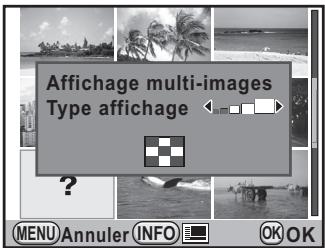 (Type affichage ne peut pas être sélectionné lors du développement de plusieurs images RAW (p.306).) (Type affichage ne peut pas être sélectionné lors du développement de plusieurs images RAW (p.306).) |
| Bouton ☑ | Sélectionne plusieurs images et les supprime.(p.280) |
2 Appuyez sur le bouton OK.
Un affichage plein écran de l'image sélectionnée apparaît.

Les icônes telles que 📋 et ? ne sont pas affichées avec les imagettes en affichage 81 images.
Affichage des images par dossier
Les images sont regroupées et affichées en fonction du dossier dans lequel elles sont enregistrées.
1 Sur l'écran d'affichage multi-images, tournez à nouveau la molette arrière (💡) vers la gauche (vers 📄).
L'écran d'affichage par dossier apparaît.

text_image
SEL
AF
AE
2 Sélectionnez le dossier que vous souhaitez afficher.
Le nombre d'images enregistrées dans le dossier sélectionné apparaît en haut à droite de l'écran.

text_image
12345
100
101
102
103
104
105
100_0105
Fonctionnements possibles
| Bouton de navigation(▲▼◄►) | Déplace le cadre de sélection. |
| Bouton ☑ | Supprime le dossier sélectionné et toutes les images qu'il contient (p.282) |
3 Appuyez sur le bouton OK.
L'écran d'affichage multi-images pour le dossier sélectionné apparaît.
Affichage des images par date de prise de vue (affichage calendaire)
Les images sont regroupées et affichées par date de prise de vue.
1 Sur l'écran d'affichage multi-images, appuyez sur le bouton INFO.
L'écran [Affichage multi-images] apparaît.

text_image
AUTO
LV
WB
OK
INFO
MENU
2 Appuyez à nouveau sur le bouton INFO.

text_image
Affichage multi-images
Type affichage
?
L'écran d'affichage calendaire apparaît. Seules les dates auxquelles les images ont été prises sont affichées.
Nombre d'images prises à cette date

text_image
2/5
2010. 9
WED 22
FRI 24
MON 27
2010.10
THU 7
SUN 10
WED 13
SAT 16
Supprimer INFO
Date de prise
de vue
Imagette
Fonctionnements possibles
| Bouton de navigation (▲▼) | Sélectionne une date de prise de vue. |
| Bouton de navigation (◄►) | Sélectionne une image prise à la date de prise de vue sélectionnée. |
| Molette arrière (⇨) vers la droite (Q) | Affiche l'image sélectionnée. Tournez vers la gauche (⇨) pour revenir à l'affichage calendaire. |
| Bouton INFO | L’appareil revient à l’écran d’affichage multi-images. |
| Bouton ☑ | Supprime les images sélectionnées. |
3 Appuyez sur le bouton OK.
Un affichage plein écran de l'image sélectionnée apparaît.
Comparaison d'images
Vous pouvez afficher deux images côte à côte.
1 Appuyez sur le bouton de navigation (▼) en mode lecture.
La palette du mode lecture apparaît.
2 Utilisez le bouton de navigation (▲▼◀▶) pour sélectionner □(Comparaison images) puis appuyez sur le bouton OK.
La dernière image affichée est affichée deux fois côte à côte.
3 Sélectionnez deux images que vous souhaitez comparer à l'aide des molettes et comparez-les à droite et à gauche.

natural_image
Black-and-white photo of a wooden pier at dusk, showing two identical views with no visible text or symbols.
Fonctionnements possibles
| Bouton OK | Déplace le cadre de sélection vers l'image de droite, vers les deux images et vers l'image de gauche à chaque fois que le bouton est pressé. |
| Bouton de navigation (▲▼◀▶) | Déplace la zone à agrandir. Lorsque le cadre de sélection est placé sur les deux images, vous pouvez manipuler les deux images en même temps. |
| Bouton ⊙ | Repositionne la zone agrandie au centre. |
| Molette avant (💡) | Lorsque le cadre de sélection est placé sur l'image de gauche ou de droite, l'image précédente ou suivante est affichée. |
| Molette arrière (💡) | Agrandit ou réduit l'image. Lorsque le cadre de sélection est placé sur les deux images, vous pouvez manipuler les deux images en même temps. |
| Bouton INFO | Active/désactive l'affichage des informations. |
| Bouton 📊 | Lorsque le cadre de sélection est placé sur l'image de gauche ou de droite, l'image sélectionnée est supprimée. |
L'appareil repasse en mode lecture normal.
Assemblage de plusieurs images (Index)
Rassemblez un certain nombre d'images et affichez-les sous forme d'index. Vous pouvez également enregistrer celui-ci comme nouvelle image. Sélectionnez les images à inclure dans l'index ou disposez-les de manière aléatoire.

Cette fonction n'est pas disponible pour les séquences vidéo.
1 Appuyez sur le bouton de navigation (▼) en mode lecture. La palette du mode lecture apparaît.
2 Utilisez le bouton de navigation (▲▼◀▶) pour sélectionner 📄 (Index) puis appuyez sur le bouton OK. L'écran [Index] apparaît.
3 Appuyez sur le bouton de navigation (▶).
4 Utilisez le bouton de navigation (▲▼) pour sélectionner une disposition puis appuyez sur le bouton OK.
Vous pouvez sélectionner 📄 (Imagette), 📄 (Carré), 📄 (Aléatoire1), 📄 (Aléatoire2), 📄 (Aléatoire3) ou 📄 (Bulle).
Les images sont affichées selon le numéro de fichier (à partir du plus petit) pour 📄, et affichées de façon aléatoire pour les autres présentations.

text_image
Index
Disposit°
Images
Arr.-plan
Sélection
Créer un index
MENU Annuler OK OK
5 Utilisez le bouton de navigation (▲▼) pour sélectionner [images] et appuyez sur le bouton de navigation (►).
6 Utilisez le bouton de navigation (▲▼) pour sélectionner le nombre d'images puis appuyez sur le bouton OK.
Vous pouvez sélectionner 12, 24 ou 36 images.
Lorsque le nombre d'images enregistrées est inférieur au nombre sélectionné, des
espaces vides apparaîtront lorsque [Disposit°] est réglé sur ☐ et certaines images pourront être en doublons dans d'autres présentations.

text_image
Index
Disposit°
Images 12
Arr.-plan 24
Sélection 36
Créer un index
MENU Annuler OK OK
7 Utilisez le bouton de navigation (▲▼) pour sélectionner [Arr.-plan] et appuyez sur le bouton de navigation (►).
8 Utilisez le bouton de navigation (▲▼) pour sélectionner la couleur d'arrière-plan puis appuyez sur le bouton OK.
Vous pouvez sélectionner un arrière-plan blanc ou noir.

text_image
Index
Disposit°
Images
12
Arr.-plan
Sélection
Créer un index
MENU Annuler OK OK
9 Utilisez le bouton de navigation (▲▼) pour sélectionner [Sélection] et appuyez sur le bouton de navigation (►).
10 Utilisez le bouton de navigation (▲▼) pour sélectionner un type de sélection d'images puis appuyez sur le bouton OK.

text_image
Index
Disposit°
Images 12
Arr.-plan
Sélection
Créer un index
MENU Annuler OK OK
 | Toutes les images | Sélectionne les images automatiquement parmi toutes les images enregistrées. |
 | Manuel | Sélectionnez individuellement les images que vous souhaitez inclure dans l’index. Poursuivez en choisissant [Sélect° images] puis en sélectionnant chaque image. |
 | Nom du dossier | Sélectionne les images automatiquement dans le dossier sélectionné. Poursuivez en choisissant [Sélect° dossier] puis en sélectionnant le dossier. |
11 Utilisez le bouton de navigation (▲▼) pour sélectionner [Créer un index] puis appuyez sur le bouton OK.
L'image d'index est créée et un écran de confirmation apparaît.

text_image
Index
Disposit°
Images 12
Arr.-plan
Sélection
Créer un index
MENU OK OK
12 Appuyez sur le bouton de navigation (▲▼) pour sélectionner [Enregistrer] ou [Remanier] puis appuyez sur le bouton OK.

text_image
Enregistrer
Remanier
Annuler
| Enregistrer | L'image d'index est enregistrée comme fichier 6M et ★★★. |
| Remanier | Resélectionne les images à inclure dans l'index et affiche une nouvelle image d'index. Toutefois, si [Imagette] est sélectionné pour [Disposit°], cet élément n'apparaît pas. |
Une fois l'image d'index enregistrée, l'appareil revient en mode lecture et l'image d'index apparaît.

Le traitement de l'image d'index peut prendre un certain temps.
Lecture d'images en continu
Vous pouvez lire toutes les images enregistrées sur votre carte mémoire SD successivement dans le diaporama.
Réglage du diaporama
Définit l'affichage des images durant le diaporama.
1 Sélectionnez [Diaporama] dans le menu [▶ Lecture 1] et appuyez sur le bouton de navigation (▶).
L'écran permettant de paramétrer le diaporama apparaît.
2 Utilisez le bouton de navigation (▲▼) pour sélectionner l'élément que vous souhaitez modifier.
Les éléments suivants peuvent être modifiés.

text_image
Démarrage diaporama
Démarrer
Intervalle 3 sec.
Fondu enchainé OFF
Répéter lecture □
MENU OK OK
| Paramètre | Description | Réglages |
| Intervalle | Sélectionnez un intervalle d'affichage des images. | 3 sec. (réglage par défaut)/5 sec./10 sec./30 sec. |
| Fondu enchainé | Sélectionnez un effet de transition vers l'image suivante. | Arrêt(réglage par défaut)/Fondu/Volet/Rayure |
| Répéter lecture | Définissez si le diaporama reprend au début une fois la dernière image affichée. | ☐ (réglage par défaut)/☑ |
3 Appuyez sur le bouton de navigation (▶) et utilisez le bouton de navigation (▲▼) pour modifier le réglage et appuyez sur le bouton OK.

text_image
Démarrer
Intervalle 3 sec.
Fondu enchainé 5 sec.
Répéter lecture 10 sec.
30 sec.
MENU Annuler OK OK
Démarrage du diaporama
1 Sélectionnez [Démarrer] à l'étape 2 de la p.275 et appuyez sur le bouton OK. Ou sélectionnez ▶ (Diaporama) dans la palette du mode lecture puis appuyez sur le bouton OK.
L'écran de départ est affiché et le diaporama commence.

text_image
Démarrer
OK
Fonctionnements possibles
| Bouton OK | Met la lecture en pause.Appuyez à nouveau pour reprendre la lecture. |
| Bouton de navigation (◀) | Affiche l’image précédente. |
| Bouton de navigation (▶) | Affiche l’image suivante. |
| Bouton de navigation (▼) | Interrompt la lecture. |
2 Arrêtez le diaporama.
L'une des opérations suivantes effectuées en cours de lecture ou de pause met un terme au diaporama.
- Pression du bouton de navigation (▼) \*1
- Bouton ▶ actionné \*1
- Bouton MENU actionné \*1
- Déclencheur enfoncé à mi-course ou à fond ^*2
- Le sélecteur de mode est tourné. \*2
- Bouton AF actionné \*2
- Interrupteur principal placé sur Ⓞ \*2
\*1 Une fois le diaporama terminé, l'appareil passe en mode lecture normal.
\*2 Une fois le diaporama terminé, l'appareil passe en mode d'enregistrement.

Pour les séquences vidéo, seule la première vue est affichée et l'image suivante apparaît lorsque l'intervalle défini est écoulé. Pour lire une séquence vidéo pendant un diaporama, appuyez sur le bouton OK à l'affichage de la première vue. Une fois la séquence vidéo lue, le diaporama reprend.
Rotation d'images
Lorsque les photos sont prises avec le K-5 à la verticale, le capteur de position verticale s'active et les informations concernant la rotation sont ajoutées à l'image pour permettre la lecture selon la bonne orientation. Vous pouvez modifier les informations concernant la rotation et enregistrer l'image à l'aide de la procédure suivante.

- Lorsque [23. Enregistremt info rotation] dans le menu [C Réglag. perso 4] (p.104) est réglé sur [Arrêt], les informations concernant la rotation de l'image ne sont pas enregistrées pendant la prise de vue.
- Lorsque [Rotation image auto] (p.263) dans le menu [▶ Lecture 1] est réglé sur ☑ (Marche), une image accompagnée d'informations de rotation pivote automatiquement pendant la lecture.

Vous ne pouvez pas modifier les informations de rotation de l'image dans les situations suivantes.
- Lorsque l'image est protégée
- Lorsque les informations de rotation de l'image ne sont pas sauvegardées avec l'image
- Lorsque [Rotation image auto] (p.263) du menu [▶ Lecture 1] est réglé sur □ (Arrêt)
1 Sélectionnez l'image que vous souhaitez faire pivoter en mode lecture.
2 Appuyez sur le bouton de navigation (▼).
La palette du mode lecture apparaît.
3 Utilisez le bouton de navigation (▲▼◀▶) pour sélectionner ◇ (Rotation d'image) et appuyez sur le bouton OK.
L'image sélectionnée pivote par étapes de 90° et les quatre imagettes sont affichées.
4 Utilisez le bouton de navigation (▲▼◀▶) pour sélectionner le sens de rotation souhaité puis appuyez sur le bouton OK.
Les informations concernant la rotation de l'image sont sauvegardées.

natural_image
Four-panel black-and-white photo sequence showing a person performing pull-ups on outdoor equipment, with no visible text or symbols.
Supprimer plusieurs images
Suppression d'images sélectionnées
Vous pouvez supprimer plusieurs images à la fois à partir de l'affichage multi-images.

Une fois supprimées, les images sont définitivement perdues.

- Il n'est pas possible d'effacer les images protégées.
- Vous pouvez sélectionner jusqu'à 100 images à la fois.
1 Tournez la molette arrière (💡) vers la gauche (vers ☑) en mode lecture.
L'écran d'affichage multi-images apparaît.

text_image
AE
AF
SEL
2 Appuyez sur le bouton 📋.
L'écran de sélection des images à supprimer apparaît.
L'écran passe temporairement à un affichage de 36 images lorsque [Affichage multi-images] (p.267) est réglé sur affichage 81 images.

natural_image
Grid of black-and-white photos showing coastal and urban landscapes, including beach, palm trees, skyscrapers, beachfronts, and waterfront (no text or symbols)
3 Sélectionnez les images à supprimer.

text_image
Grid of black-and-white photo thumbnails with selection handles and a 'Supprimer' button, likely from a game or app interface.
Fonctionnements possibles
| Bouton de navigation(▲▼◀▶) | Déplace le cadre de sélection. |
| Bouton OK | Ajoute ☑ et sélectionne une image.Appuyez à nouveau pour revenir à □.Les images protégées (○—n) ne peuvent pas être sélectionnées. |
| Molette arrière (💡) | Affiche en plein écran l'image sélectionnée avec le cadre de sélection. Lorsque l'image est affichée en plein écran, appuyez sur le bouton de navigation (◀▶) pour faire apparaître l'image précédente ou suivante. |
4 Appuyez sur le bouton 📋.
L'écran de confirmation de suppression apparaît.
5 Appuyez sur le bouton de navigation (▲) pour sélectionner [Sélectionner & supprimer].

text_image
Toutes les images
sélectionnées
seront supprimées
Sélectionner & supprimer
Annuler
MENU ←
OK OK
6 Appuyez sur le bouton OK.
Les images sélectionnées sont supprimées.
Suppression d'un dossier
Vous pouvez supprimer le dossier sélectionné et toutes les images qu'il contient.
1 Tournez la molette arrière (💡) de deux crans vers la gauche (vers ☐) en mode lecture.
L'écran d'affichage par dossier apparaît.

text_image
AE
SEL AF
2 Utilisez le bouton de navigation (▲▼◀▶) pour sélectionner un dossier à supprimer puis appuyez sur le bouton 📄.
L'écran de confirmation de suppression du dossier apparaît.

text_image
12345
100
101
102
103
104
105
100_0105
3 Appuyez sur le bouton de navigation (▲) pour sélectionner [Supprimer].

text_image
100_0105
Toutes les images du dossier
sélectionné seront
supprimées
Supprimer
Annuler
OK OK
4 Appuyez sur le bouton OK.
Le dossier sélectionné et toutes les images qu'il contient sont supprimés.
L'écran de confirmation apparaît lorsque des images sont protégées.
Utilisez le bouton de navigation (▲▼) pour sélectionner [Tout supprimer] ou [Tout conserver] et appuyez sur le bouton OK.
Lorsque [Tout supprimer] est sélectionné, les images protégées sont également supprimées.

text_image
3 image(s)
Images protégées trouvées
ont été trouvées
Tout supprimer
Tout conserver
Supprimer toutes les images
Il est possible de supprimer simultanément l'ensemble des images enregistrées.

Une fois supprimées, les images sont définitivement perdues.
1 Sélectionnez [Supprimer toutes images] dans le menu [▶ Lecture 1] et appuyez sur le bouton de navigation (▶).
L'écran de confirmation de la suppression de toutes les images apparaît.
2 Appuyez sur le bouton de navigation (▲) pour sélectionner [Supprimer toutes images].

text_image
Toutes les images seront
supprimées de la mémoire
Supprimer toutes images
Annuler
OK OK
3 Appuyez sur le bouton OK.
Toutes les images sont supprimées.
L'écran de confirmation apparaît lorsque des images sont protégées.
Utilisez le bouton de navigation (▲▼) pour sélectionner [Tout supprimer] ou [Tout conserver] et appuyez sur le bouton OK.
Lorsque [Tout supprimer]
est sélectionné, les images protégées
sont également supprimées.

text_image
3 image(s)
Images protégées trouvées
ont été trouvées
Tout supprimer
Tout conserver
OK OK
Protection des images contre l'effacement (Protéger)
Il est possible de prévenir toute suppression accidentelle des images.

Même les images protégées seront supprimées lors du formatage de la carte mémoire SD insérée.
Protection d'une seule image
1 Appuyez sur le bouton de navigation (▼) en mode lecture.
La palette du mode lecture apparaît.
2 Utilisez le bouton de navigation (▲▼◀▶) pour sélectionner o-n (Protéger) et appuyez sur le bouton OK.
L'écran permettant de sélectionner la méthode de sélection de la protection s'affiche.
3 Utilisez le bouton de navigation (▲▼) pour sélectionner [Une image] puis appuyez sur le bouton OK.

text_image
Une image
Toutes les images
MENU ↕ OK OK
4 Utilisez le bouton de navigation ◀▶ pour sélectionner une image à protéger.
5 Appuyez sur le bouton de navigation (▲) pour sélectionner [Protéger].
Sélectionnez [Ôter la protection] pour annuler la protection de l'image.

text_image
100-0105
Protéger
Ôter la protection
MENU ←
OK OK
6 Appuyez sur le bouton OK.
L'image est protégée et l'icône apparaît dans le coin supérieur droit de l'écran.
Répétez les étapes 4 à 6 pour protéger d'autres images.
L'appareil revient au mode lecture.
Protéger toutes les images
1 Sélectionnez [Toutes les images] à l'étape 3, p.284 puis appuyez sur le bouton OK.
2 Appuyez sur le bouton de navigation (▲) pour sélectionner [Protéger] puis appuyez sur le bouton OK.
Toutes les images enregistrées sur la carte mémoire SD sont protégées.
Sélectionnez [Ôter la protection] pour annuler la protection de toutes les images.

text_image
Protège toutes les images
Protéger
Ôter la protection
MENU OK OK
Branchement de l'appareil à un équipement audiovisuel
Vous pouvez brancher l'appareil sur un téléviseur ou tout autre périphérique muni d'une prise d'entrée vidéo ou d'une prise HDMI pour lire les images.

- Il est recommandé d'utiliser le kit adaptateur secteur K-AC50 (en option) en cas d'utilisation prolongée de l'appareil. (p.60)
- Pour un équipement AV disposant de plusieurs entrées vidéo, consultez le mode d'emploi de l'appareil AV et sélectionnez une entrée vidéo appropriée pour brancher l'appareil.
- Il n'est pas possible de générer en même temps une vidéo composite et une vidéo HDMI.
- Vous ne pouvez pas ajuster le volume sur l'appareil lorsque celui-ci est branché à un équipement audiovisuel. Ajustez le volume sur l'équipement audiovisuel.
- Si vous souhaitez lire une séquence vidéo sur un moniteur externe au cours de l'enregistrement, branchez l'appareil à un périphérique AV à l'aide d'une prise mini-HDMI. Ceci est impossible à l'aide de la borne PC/AV..
Branchement de l'appareil sur une prise d'entrée vidéo
Utilisez le câble AV I-AVC7 fourni pour raccorder l'appareil à un périphérique muni d'une prise d'entrée vidéo.
1 Éteignez l'équipement audiovisuel et l'appareil.
2 Ouvrez le cache des ports, dirigez la flèche sur le câble AV vers la marque ▲ de l'appareil puis raccordez le câble à la borne PC/AV.

text_image
Diagram showing cable connection to a DSLR camera and TV, with labeled components and cable routing
3 Raccordez l'autre extrémité du câble AV à l'entrée vidéo de l'équipement audiovisuel.
4 Allumez l'équipement audiovisuel et l'appareil.
L'appareil se met en marche en mode vidéo et les informations relatives à l'appareil apparaissent sur l'écran de l'équipement audiovisuel raccordé.

Même si vous avez utilisé un microphone externe pour enregistrer le son des séquences vidéo en stéréo, le son que vous entendrez est monophonique.
Sélection du système de sortie vidéo
Lorsque la ville de résidence est paramétrée à l'heure du réglage par défaut (p.71), le système de sortie vidéo est réglé en fonction de cette région. En fonction du pays et de la région, certaines images peuvent ne pas être lues avec le système de sortie vidéo par défaut. Dans ce cas, modifiez-en le réglage.
1 Sélectionnez [Sortie vidéo] dans le menu [↗ Préférences 2] et appuyez sur le bouton de navigation (▶).
2 Utilisez le bouton de navigation (▲▼) pour sélectionner [NTSC] ou [PAL] puis appuyez sur le bouton OK.

text_image
Niveau de luminosité ±0
Calibrage écran LCD
Sortie vidéo NTSC
Sortie HDMI PAL
Connexion USB MSC
Nom du dossier Date
Créer nouveau dossier
MENU Annuler OK OK
Le système de sortie vidéo est défini.

Le système de sortie vidéo par défaut dépend de la région. Lorsque, pour Heure monde (p.324), vous réglez [Sélectionner l'heure] sur ➤ (Destination), le réglage de la sortie vidéo prend pour valeur le réglage par défaut de cette ville.
Branchement de l'appareil à une prise HDMI
Utilisez un câble HDMI disponible dans le commerce pour brancher l'appareil sur un équipement muni d'une prise HDMI.
1 Éteignez l'équipement audiovisuel et l'appareil.
2 Ouvrez le cache des ports et connectez le câble HDMI à la prise mini-HDMI.

text_image
Diagram showing DSLR camera connection to a monitor via USB cable, with labeled components and connectors
3 Branchez l'autre extrémité du câble HDMI à la prise d'entrée HDMI de l'équipement audiovisuel.
4 Allumez l'équipement audiovisuel et l'appareil.
L'appareil se met en marche en mode HDMI et les informations relatives à l'appareil apparaissent sur l'écran de l'équipement audiovisuel raccordé.

- L'appareil est muni d'une prise mini-HDMI de type C. Utilisez un câble HDMI disponible dans le commerce qui corresponde à votre équipement audiovisuel.
- Rien ne s'affiche sur l'écran de l'appareil au cours de la lecture HDMI.
- Si vous avez utilisé un microphone externe pour enregistrer le son des séquences vidéo en stéréo, le son que vous entendrez est en stéréo.
Sélection du système de sortie HDMI
Paramétrez le format du signal de sortie de la prise HDMI.
2 Utilisez le bouton de navigation (▲▼) pour sélectionner le système de sortie HDMI.
| Optimisation auto | La taille maximale correspondant à l’équipement audiovisuel et à l’appareil est automatiquement sélectionnée. (réglage par défaut) |
| 1080i | 1920×1080i |
| 720p | 1280×720p |
| 480p *1 | 720×480p |
| 1 | 2 | 3 | 4 | C |
| Niveau de luminosité | ± 0 |
| Calibrage écran LCD |
| Sortie vidéo | PAL |
| Sortie HDMI | Auto |
| Connexion USB | 1080i |
| Nom du dossier | 720p |
| Créer nouveau dossier | 576p |
\*1 Cela dépend du système vidéo sélectionné : [480p] pour NTSC et [576p] (720×576p) pour PAL.
3 Appuyez sur le bouton OK.
Le système de sortie HDMI est paramétré.

- Lorsque le système de sortie HDMI est réglé sur ou [720p], l'affichage de l'équipement audiovisuel peut avoir une apparence différente de celui de l'appareil.
- L'avertissement d'ombres/hautes lumières n'apparaît pas en Live View.
- Lorsque le mode d'exposition est réglé sur 📋 (Vidéo), le système de sortie est fixé à [480p] indépendamment du réglage du système de sortie HDMI.
8 Traitement des images
Ce chapitre explique comment traiter des images et retoucher des images RAW.
Changement de la taille de l'image ....292
Traitement des images avec des filtres numériques ....296
Développement d'images RAW ....304
Changement de la taille de l'image
Change le nombre de pixels enregistrés et le niveau de qualité et enregistre l'image comme nouveau fichier.
Changement du nombre de pixels enregistrés et du niveau de qualité (Redimensionner)
Change le nombre de pixels enregistrés et le niveau de qualité de l'image sélectionnée et l'enregistre comme une nouvelle image.
Le nombre de pixels enregistrés peut être réduit tout en obtenant néanmoins une image de bonne qualité.

- Seuls les fichiers JPEG capturés avec cet appareil peuvent être redimensionnés.
- Vous ne pouvez pas sélectionner une meilleure résolution que celle de l'image d'origine.
- Les images déjà redimensionnées en 0.2M ou 0.3M avec cet appareil ne peuvent pas être redimensionnées.
1 Sélectionnez une image à redimensionner en mode lecture.
2 Appuyez sur le bouton de navigation (▼).
La palette du mode lecture apparaît.
3 Utilisez le bouton de navigation (▲▼◀▶) pour sélectionner □ (Redimensionner) puis appuyez sur le bouton OK.
L'écran permettant de sélectionner les pixels enregistrés et le niveau de qualité apparaît.
4 Utilisez le bouton de navigation (◀▶) pour sélectionner la taille d'image souhaitée.
Vous pouvez sélectionner une taille en commençant par celle qui est en dessous de celle de l'image d'origine. Les tailles sélectionnables varient en fonction de la taille initiale et du rapport longueur/largeur.

text_image
16M → < 10M >
★★★ → ★★★★
MENU ←
OK OK
5 Appuyez sur le bouton de navigation (▼) et utilisez le bouton de navigation (◀▶) pour sélectionner le niveau de qualité.
Vous pouvez sélectionner ★★★★, ★★★, ★★ ou ★.
6 Appuyez sur le bouton OK.
L'écran de confirmation de sauvegarde apparaît.
7 Utilisez le bouton de navigation (▲▼) pour sélectionner [Enregistrer sous] puis appuyez sur le bouton OK.
L'image redéfinie est enregistrée comme nouvelle image.

text_image
Enregistre l'image comme
nouveau fichier
Enregistrer sous
Annuler
MENU ↕ OK OK
Découpe d'une partie de l'image (Recadrer)
Extrait uniquement la partie désirée de l'image sélectionnée et l'enregistre comme nouvelle image. Le rapport longueur/largeur peut aussi être modifié.

- Seuls les fichiers JPEG et RAW capturés avec cet appareil peuvent être recadrés.
- Les images déjà redimensionnées en 0.2M ou 0.3M avec cet appareil ne peuvent pas être recadrées.
1 Sélectionnez une image à recadrer en mode lecture.
2 Appuyez sur le bouton de navigation (▼).
La palette du mode lecture apparaît.
3 Utilisez le bouton de navigation (▲▼◀▶) pour sélectionner □ (Recadrer) et appuyez sur le bouton OK.
Le cadre de recadrage permettant de spécifier la taille et la position de la zone à recadrer apparaît à l'écran.
4 Spécifiez la taille et la position de la zone à recadrer.

natural_image
Black and white photo of a fox resting on a wooden ledge, no visible text or symbols
Fonctionnements possibles
| Molette arrière ( [IMAGE] ) | Modifie la taille du cadre de recadrage. |
| Bouton de navigation(▲▼◀▶) | Déplace le cadre de recadrage. |
| Bouton INFO | Change le rapport longueur/largeur. Vous avezle choix parmi [3:2], [4:3], [16:9] ou [1:1].Il est également possible de faire pivoterl'image de -45° à +45° par incréments de 1°.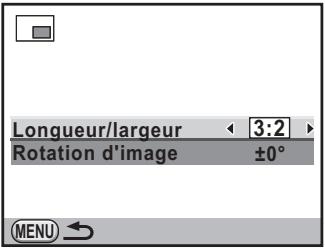 |
| Bouton ⊙ | Fait pivoter le cadre de recadrage parincréments de 90°. ⊙ n'apparaît que lorsquela taille du cadre de recadrage peut pivoter. |
5 Appuyez sur le bouton OK.
L'écran de confirmation de sauvegarde apparaît.
6 Utilisez le bouton de navigation (▲▼) pour sélectionner [Enregistrer sous] puis appuyez sur le bouton OK.
L'image recadrée est enregistrée comme une nouvelle image.

text_image
Enregistre l'image comme nouveau fichier
Enregistrer sous
Annuler
MENU ←
OK OK
Traitement des images avec des filtres numériques
Vous pouvez retoucher des images à l'aide de filtres numériques. Les filtres suivants sont disponibles.
| Nom du filtre | Effet | Paramètre |
| Photos créatives | Crée une image qui semble avoir été prise à l'aide d'un appareil photo d'enfant. | Niveau d'ombre : +1 à +3 |
| Flou : +1 à +3 |
| Modif. ton image : Rouge/Vert/Bleu/Jaune |
| Rétro | Crée une image qui a l'apparence d'une photo ancienne. | Harmonisation (B-A) : 7 niveaux |
| Composition cadre créatif : Aucun/Fin/Moyen/Épais |
| Contraste élevé | Intensifie le contraste de l'image. | +1 à +5 |
| Filtre croquis | Crée une image qui semble avoir été dessinée au crayon. | Contraste : Faible/Moyen/Élevé |
| Effet de rayure : Arrêt/Marche |
| Aquarelle | Crée une image qui semble avoir été peinte. | Intensité : +1 à +3 |
| Saturation : Arrêt/Faible/Moyen/Élevé |
| Pastel | Crée une image qui semble avoir été dessinée au crayon. | Faible/Moyenne/Forte |
| Postérisation | Réduit le ton de l'image pour créer une image qui semble avoir été dessinée à la main. | +1 à +5 |
| Miniature | Estompe une partie de l'image pour créer une fausse scène miniature. | Plan de mise au point : -3 à +3 |
| Largeur de mise au point : Étroit/Moyen/Large |
| Angle plan de mise au point : Latéral/Vertical/Inclinaison positive/Inclinaison négative |
| Flou : +1 à +3 |
| Ajust paramètr base | Ajuste les paramètres de manière à créer l'image souhaitée. | Luminosité : -8 à +8 |
| Saturation : -3 à +3 |
| Teinte : -3 à +3 |
| Contraste : -3 à +3 |
| Netteté : -3 à +3 |
| Monochrome | Crée une image monochrome comme une photo en noir et blanc. | Effet filtrant : Arrêt/Rouge/Vert/Bleu/Filtre infrarouge |
| Harmonisation (B-A) : 7 niveaux |
| Couleur | Applique un filtre de couleur à l'image. Dix-huit filtres sont disponibles (6 couleurs x 3 tons). | Couleur : Rouge/Magenta/Bleu/Cyan/Vert/Jaune |
| Densité couleur : Claire/Standard/Sombre |
| Extraire couleur | Extrait deux couleurs spécifiques et prend le reste de l'image en noir et blanc. | Couleur extraite 1 : Rouge/Magenta/Bleu/Cyan/Vert/Jaune |
| Plage extractible couleur 1 : -2 à +2 |
| Couleur extraite 2 : Rouge/Magenta/Bleu/Cyan/Vert/Jaune/Arrêt |
| Plage extractible couleur 2 : -2 à +2 |
| Doux | Crée une image avec un flou artistique sur toute l'image. | Flou artistique : +1 à +3 |
| Ombres floutées : Arrêt/Marche |
| Scintillement | Pour photographier des scènes de nuit ou des lumières se reflétant dans l'eau et ajouter des effets de scintillement supplémentaires sur les points forts de l'image. | Forme : Croix/Étoile/Cristal de neige/Cœur/Note de musique |
| Densité effet : Faible/Moyenne/Forte |
| Taille : Petite/Moyenne/Grande |
| Angle : 0°/30°/45°/60° |
| Fish-eye | Crée une image qui semble avoir été prise avec un objectif fish-eye. | Faible/Moyenne/Forte |
| Filtre étirement | Change les rapports horizontal et vertical des images. | -8 à +8 |
| HDR | Crée une image qui ressemble à une image à plage dynamique élevée. | Faible/Moyenne/Forte |
| Filtre personnalisé | Personnalisez et enregistrez un filtre dans vos préférences. | Contraste élevé : Arrêt/+1 à +5 |
| Flou artistique : Arrêt/+1 à +3 |
| Modif. ton image : Arrêt/Rouge/Vert/Bleu/Jaune |
| Type d'ombre : 6 types |
| Niveau d'ombre : -3 à +3 |
| Type de distorsion : 3 types |
| Niveau de distorsion : Arrêt/Faible/Moyen/Fort |
| Inverser couleur : Arrêt/Marche |

Seuls les fichiers JPEG et RAW capturés avec cet appareil peuvent être retouchés à l'aide de la fonction filtre numérique.
Application du filtre numérique
1 Sélectionnez une image pour appliquer le filtre numérique en mode lecture.
2 Appuyez sur le bouton de navigation (▼).
La palette du mode lecture apparaît.
3 Utilisez le bouton de navigation (▲▼◀▶) pour sélectionner 0 (Filtre numérique) puis appuyez sur le bouton OK.
L'écran de sélection des filtres apparaît.
4 Sélectionnez un filtre à l'aide du bouton de navigation (▲▼◀▶) puis appuyez sur le bouton OK.
Après avoir sélectionné un filtre, vous pouvez en vérifier l'effet à l'écran. Vous pouvez tourner la molette avant ( ) pour sélectionner une image différente.

text_image
0
Photos creatives
100-0001
MENU Quitter
OK OK
5 Utilisez le bouton de navigation (▲▼) pour sélectionner un paramètre puis le bouton de navigation (◀▶) pour régler la valeur.

text_image
Rouge
100-0001
MENU
OK
Filtre couleurs

text_image
100-0001
Filtre étirement
MENU
OK
Filtre étirement
6 Appuyez sur le bouton OK.
L'écran de confirmation de sauvegarde apparaît.
7 Utilisez le bouton de navigation (▲▼) pour sélectionner [Utilisation combinaison filtres] ou [Enregistrer sous].
Sélectionnez [Utilisation combinaison filtres] lorsque vous souhaitez appliquer des filtres supplémentaires à la même image.

text_image
Poursuivre la sélection
des filtres?
Utilisation combinaison filtres
Enregistrer sous
Annuler
MENU ←
OK OK
8 Appuyez sur le bouton OK.
Si [Utilisation combinaison filtres] a été sélectionné, l'appareil revient à l'étape 4.
Si [Enregistrer sous] a été sélectionné, l'image traitée par filtre est enregistrée comme une nouvelle image.

Il est possible d'associer jusqu'à 20 filtres, y compris un filtre numérique au cours de la prise de vue (p.181), sur la même image.
Imitation des effets de filtre
Récupère le réglage d'une image avec des effets de filtre et applique les mêmes effets de filtre à d'autres images.
1 Sélectionnez une image traitée par filtre en mode lecture.
2 Sélectionnez 0 (Filtre numérique) dans la palette du mode lecture.
3 Utilisez le bouton de navigation (▲▼) pour sélectionner [Imitation effets filtre] puis appuyez sur le bouton OK.
L'historique du filtre défini pour l'image sélectionnée apparaît.

text_image
Application filtre numérique
Imitation effets filtre
Recherche image d'origine
4 Pour vérifier les détails des paramètres, appuyez sur le bouton INFO.
Vous pouvez vérifier les paramètres du filtre.

text_image
100-0001
Réapplique effets filtre
numérique image précédente
1. 5. 9. 13. 17. --
2. 6. 10. 14. 18. --
3. 7. 11. 15. HDR 19. --
4. 8. 12. 16. 20. --
MENU INFO Détails OK OK
5 Appuyez sur le bouton OK.
L'écran de sélection de l'image apparaît.
6 Utilisez le bouton de navigation (◀▶) pour sélectionner l'image à laquelle appliquer les mêmes effets de filtre puis appuyez sur le bouton OK.
Vous ne pouvez sélectionner qu'une image qui n'a pas été traitée à l'aide de filtres.
L'écran de confirmation de sauvegarde apparaît.

text_image
100-0001
Applique le traitement du filtre
numérique à cette image
MENU OK OK
7 Utilisez le bouton de navigation (▲▼) pour sélectionner [Enregistrer sous] puis appuyez sur le bouton OK.
L'image traitée par filtre est enregistrée comme une nouvelle image.

text_image
Enregistre l'image comme
nouveau fichier
Enregistrer sous
Annuler
MENU →
OK OK
Recherche de l'image d'origine
Recherche et affiche l'image d'origine avant que les filtres numériques n'aient été appliqués.
1 Sélectionnez [Recherche image d'origine] à l'étape 3, p.301 puis appuyez sur le bouton OK.
L'image d'origine, avant application du filtre numérique, est récupérée.

text_image
Application filtre numérique
Imitation effets filtre
Recherche image d'origine

Si l'image d'origine n'est plus stockée sur la carte mémoire SD, le message [Image d'origine, avant application du filtre numérique, introuvable] apparaît.
Développement d'images RAW
Vous pouvez convertir des fichiers RAW en fichiers JPEG ou TIFF.

Seuls les fichiers RAW capturés avec cet appareil peuvent être retouchés. Les fichiers RAW et JPEG pris avec d'autres appareils ne peuvent être modifiés avec cet appareil.
Développement d'une image RAW
1 Sélectionnez une image RAW en mode lecture.
2 Appuyez sur le bouton de navigation (▼).
La palette du mode lecture apparaît.
3 Utilisez le bouton de navigation (▲▼◀▶) pour sélectionner RAW (Développement RAW) puis appuyez sur le bouton OK.
L'écran pour sélectionner un mode de développement s'affiche.
4 Utilisez le bouton de navigation (▲▼) pour sélectionner [Développement 1 seule image] puis appuyez sur le bouton OK.

text_image
RAW
Développement 1 seule image
Développement images multiples
MENU →
OK OK
Les paramètres enregistrés dans le fichier image s'affichent.
Vous pouvez tourner la molette avant (💡) pour sélectionner une image différente.
Pour spécifier les paramètres avant le développement, reportez-vous à « Spécification de paramètres » (p.308).

text_image
RAW → JPEG
Format fichier
16M
AWB
ISO
NR
OFF
OFF
sRGB
MENU
OK
100-0001
5 Appuyez sur le bouton OK.
L'écran de confirmation de sauvegarde apparaît.
6 Utilisez le bouton de navigation (▲▼) pour sélectionner [Enregistrer sous] puis appuyez sur le bouton OK.
L'image RAW est développée et enregistrée comme une nouvelle image.

text_image
RAW → JPEG
Enregistre l'image comme nouveau fichier
Enregistrer sous
Annuler
MENU ←
OK OK
7 Utilisez le bouton de navigation (▲▼) pour sélectionner [Poursuivre] ou [Quitter].
Sélectionnez [Poursuivre] pour retoucher d'autres images.

text_image
Image développée et
enregistrée. Poursuivre
développement?
Poursuivre
Quitter
8 Appuyez sur le bouton OK.
Si vous sélectionnez [Poursuivre] à l'étape 7, l'écran de sélection des paramètres à l'étape 4 apparaît de nouveau.
Développement de plusieurs images RAW
Vous pouvez développer plusieurs images RAW en utilisant les mêmes réglages.
1 Sélectionnez [Développement images multiples] à l'étape 4, p.304 puis appuyez sur le bouton OK.
L'écran d'affichage multi-images apparaît.
Reportez-vous à la p.266 pour des détails sur les opérations effectuées sur l'écran d'affichage multi-images.
2 Utilisez le bouton de navigation (▲▼◀▶) pour sélectionner les images RAW à développer puis appuyez sur le bouton OK.
3 Appuyez sur le bouton AE-L.
L'écran de confirmation
de développement apparaît.

text_image
AE-L
AF
SEL
4 Utilisez le bouton de navigation (▲▼) pour sélectionner [Développer les images comme prise de vue] ou [Développer les images avec réglages modifiés].
Pour modifier les paramètres, sélectionnez [Développer les images avec réglages modifiés]. Reportez-
vous à « Spécification de paramètres » (p.308) pour plus de détails.
L'écran de sélection des paramètres apparaît.

text_image
Développer les images
comme prise de vue
Développer les images
avec réglages modifiés
?
5 Appuyez sur le bouton de navigation (▲▼◀▶) pour régler [Format fichier], [Pixels enregistrés] et [Niv. compress°].
Vous pouvez sélectionner [JPEG]
ou [TIFF] pour le format de fichier.
Si [TIFF] est sélectionné, les réglages
de [Pixels enregistrés]
et [Niv. compress°] ne sont pas disponibles.

text_image
RAW → JPEG
Format fichier
JPEG
16M
★★★
MENU
OK OK
6 Appuyez sur le bouton OK.
L'écran de confirmation de sauvegarde apparaît.
7 Utilisez le bouton de navigation (▲▼) pour sélectionner [Enregistrer sous] puis appuyez sur le bouton OK.
Les images RAW sélectionnées sont développées et enregistrées comme nouvelles images.

text_image
RAW → JPEG
Les images sélectionnées
sont enregistrées comme
de nouveaux fichiers
Enregistrer sous
Annuler
MENU ←
OK OK
Spécification de paramètres
Spécifiez les paramètres pour le développement d'images RAW. Les paramètres suivants peuvent être modifiés.
| Paramètre | Value | Page |
| Format fichier | JPEG/TIFF | - |
| Pixels enregistrés *1 | ^16M (4928×3264)/ ^10M (3936×2624)/ ^6M (3072×2048)/ ^2M (1728×1152) | p.224 |
| Niv. compress° *1 | ★★★★ (premium) / ★★★ (excellent) / ★★ (très bon) / ★ (bon) | p.225 |
| Personnaliser image | Lumineux/Naturel/Portrait/Paysage/ Éclatant/Estompé/Sans blanchiment/ Diapositive/Monochrome | p.247 |
| Balance des blancs *2 | AWB (Auto)/※ (Lumière du jour)/(Ombre)/○ (Nuageux)/※D (Lumière fluorescent Couleur lumière jour)/※N (Lumière fluorescent Blanc couleur du jour)/※W (Lumière fluorescent Lumière blanche)/※L (Lumière fluorescent Blanc chaud)/※ (Tungstène)/♦WB (Flash)/CTE/□ (Manuel)/K (Température de couleur) | p.230 |
| Sensibilité | -2,0 à +2,0 | - |
| Réduct° bruit ISO élevé | Auto/Arrêt/Faible/Moyenne/Forte | p.111 |
| Compens° ombres | Arrêt/Faible/Moyenne/Forte | p.240 |
| Correction distorsion*3 | Arrêt/Marche | p.243 |
| Ajust aberrat° chroma*3 | Arrêt/Marche | p.244 |
| Espace couleurs | sRGB/AdobeRGB | p.238 |
\*1 Réglage impossible lorsque [Format fichier] est [TIFF]. (Le réglage est fixé à 16M.)
\*2 Réglage impossible pour des fichiers RAW pris en mode sur-impression.
\*3 Sélection possible uniquement lorsqu'un objectif compatible est monté. (p.374)
1 Appuyez sur le bouton de navigation (▲▼) à l'étape 4, (p.304) pour choisir le paramètre que vous souhaitez modifier.

text_image
RAW → JPEG
Format fichier
16M
AWB
ISO
ISO
NR
OFF
OFF
sRGB
MENU OK 100-0001
2 Utilisez le bouton de navigation (◀▶) pour modifier la valeur.
Appuyez sur le bouton de navigation (▶) pour afficher l'écran de réglage pour Balance des blancs et Personnaliser image
3 Appuyez sur le bouton OK.
L'écran de confirmation de sauvegarde apparaît.
4 Utilisez le bouton de navigation (▲▼) pour sélectionner [Enregistrer sous] puis appuyez sur le bouton OK.
L'image RAW est développée et enregistrée comme une nouvelle image.

- Il n'est pas possible d'enregistrer l'image d'arrière-plan et d'utiliser Affichage immédiat avec Balance des blancs et Personnaliser image.
- Lorsque la balance des blancs est réglée sur 📄 (Manuel), appuyez sur le bouton INFO pour faire apparaître l'écran de mesure.

text_image
K-5_OPM_FRE.book Page 310 Monday, October 18, 2010 11:26 AM
310
Aide-mémoire
8
Traitement des images
9 Changement de réglages supplémentaires
Ce chapitre explique comment changer des réglages supplémentaires.
Comment utiliser le menu Préférences ......312
Formatage de la carte mémoire SD ....315
Personnalisation des boutons et des molettes ..316
Réglage du signal sonore, de la date et de l'heure ainsi que de la langue d'affichage ....322
Réglage de l'écran et de l'affichage des menus .. 328
Réglage du numéro de dossier/fichier ....335
Sélection des réglages d'alimentation ....340
Paramétrage des informations sur le photographe ....343
Réglage de l'impression DPOF ....345
Correction des pixels défectueux dans le capteur CMOS (Détection pixels morts) ......347
Sélection des réglages à enregistrer dans l'appareil (mémoire) ....348
Réalisez les réglages généraux liés à l'appareil dans le menu [◀ Préférences].

Reportez-vous à « Utilisation des menus » (p.48) pour plus de détails sur l'utilisation des menus.
Effectuez les réglages suivants dans les menus [✗ Préférences 1-4]. En mode de prise de vues /lecture, appuyez sur le bouton MENU et utilisez le bouton de navigation (◀▶) pour afficher les menus [✗ Préférences 1-4].
| Menu | Paramètre | Fonction | Page |
| 1 | Language/言語 | Modifie la langue d'affichage des menus et messages | p.327 |
| Réglage date | Définit le format de la date et l'heure. | p.323 |
| Heure monde | Définit l'affichage de la date et de l'heure locales de la ville spécifiée, de façon à les afficher sur l'écran en plus du lieu actuel, en cas de voyage à l'étranger | p.324 |
| Taille du texte | Définit la taille du texte d'un élément sélectionné sur les écrans respectifs du menu. | p.328 |
| Signal sonore | Active ou désactive le bip sonore. | p.322 |
| Affichage guide | Définit l'affichage des témoins sur l'écran. | p.328 |
| Écran de contrôle LCD | Définit la couleur d'affichage de l'écran de contrôle LCD et de l'écran de contrôle. | p.330 |
| 2 | Niveau de luminosité | Modifie la luminosité de l’écran. | p.332 |
| Calibrage écran LCD | Ajuste la couleur de l’écran. | p.333 |
| Sortie vidéo | Définit le format de sortie lors du branchement à un équipement audiovisuel doté d’une entrée vidéo. | p.287 |
| Sortie HDMI | Définit le système de sortie HDMI lors du branchement d’un équipement audiovisuel avec une prise HDMI. | p.289 |
| Connexion USB | Définit le mode de connexion USB lors du raccordement à un ordinateur. | p.353 |
| Nom du dossier | Définit le système de dénomination des dossiers pour stocker les images. | p.335 |
| Créer nouveau dossier | Crée un nouveau dossier sur la carte mémoire SD. | p.335 |
| 3 | Nom fichier | Définit la méthode utilisée pour attribuer des noms de fichiers aux images. | p.337 |
| Informations copyright | Définit les informations relatives au photographe et au copyright intégrées dans Exif. | p.343 |
| Arrêt auto | Définit le laps de temps qui s’écoule avant que l’appareil ne s’éteigne automatiquement. | p.340 |
| Choisir batterie | Définit la source d’énergie à utiliser en présence de la poignée d’alimentation optionnelle (D-BG4). | p.341 |
| Réinitialisation | Restaure tous les réglages. | p.372 |
| [325W] | Détection pixels morts | Établit et corrige les pixels défectueux dans le capteur CMOS. | p.347 |
| Alerte poussières | Détecte la poussière déposée sur le capteur CMOS. | p.378 |
| Système anti-poussière | Nettoie le capteur CMOS à l’aide de vibrations ultrasoniques. | p.378 |
| Nettoyage capteur | Bloque le miroir en position relevée pour le nettoyage du capteur CMOS avec une soufflette. | p.380 |
| Formater | Formate une carte mémoire SD. | p.315 |

text_image
Language/言語
Réglage date
Heure monde
Taille du texte
Signal sonore
Affichage guide
Écran de contrôle LCD
Français
Standard
3 sec.
MENU Quitter

text_image
Niveau de luminosité ±0
Calibrage écran LCD
Sortie vidéo PAL
Sortie HDMI Auto
Connexion USB MSC
Nom du dossier Date
Créer nouveau dossier
MENU Quitter

text_image
Nom fichier
Informations copyright
Arrêt auto
Choisir batterie
Réinitialisation
IMGP
1 min.
MENU Quitter

text_image
Détction pixels morts
Alerte poussières
Système anti-poussière
Nettoyage capteur
Formater
MENU Quitter
Utilisez cet appareil pour formater (initialiser) une carte mémoire SD non utilisée ou ayant servi sur un autre appareil photo ou dispositif numérique. Le formatage supprime toutes les données enregistrées sur la carte mémoire SD.

- Ne pas retirez la carte mémoire SD en cours de formatage, sous peine de l'endommager et de la rendre inutilisable.
- Le formatage supprime toutes les données, protégées ou non. Soyez vigilant.
L'écran [Formater] apparaît.

text_image
Formater
Toutes les données seront
supprimées
Formater
Annuler
OK OK
3 Appuyez sur le bouton OK.
Le formatage démarre.
Une fois le formatage terminé, l'écran qui précédait la sélection du menu réapparaît.

text_image
Formatage

Lorsqu'une carte mémoire SD est formatée, le nom de volume attribué à la carte est « K-5 ». Lorsque le K-5 est raccordé à un ordinateur, la carte mémoire SD est reconnue comme disque amovible nommé « K-5 ». (p.355)
Personnalisation des boutons et des molettes
Vous pouvez définir les fonctions liées à l'actionnement du bouton RAW/Fx, du bouton AF ou de la molette de prévisualisation ou liées à l'actionnement à mi-course du déclencheur.
Réglage de la fonction des molettes
Pour chaque mode d'exposition, vous pouvez définir les fonctions liées à l'actionnement des molettes avant et arrière ou du bouton Ⓞ.
1 Sélectionnez [Programmat° molette] dans le menu [Mode pr. de vue 5] puis appuyez sur le bouton de navigation (▶).
L'écran [Programmat° molette 1] apparaît.
2 Appuyez sur le bouton de navigation (▲▼) pour sélectionner un mode d'exposition.
Tournez la molette arrière (✿) pour faire apparaître l'écran [Programmat° molette 2].

text_image
Programmat° molette 1 2
P Tv Av P
Sv -- ISO --
Tv Tv -- -- --
Av -- Av --
TAv Tv Av P LINE
MENU
3 Appuyez sur le bouton de navigation (▶).
L'écran du mode d'exposition sélectionné apparaît.
4 Appuyez sur le bouton (▶) et utilisez le bouton de navigation (▲▼) pour sélectionner une fonction.
Vous pouvez procéder aux réglages suivants pour chaque mode d'exposition.

text_image
Programmat° molette P
Tv Av →P
Av -Tv →P
P SHIFT P LINE
P SHIFT P LINE
MENU Annuler OK OK
| Mode exposition | Molette avant 🎨 | Molette arrière 🎨 | Bouton Ⓞ |
| P | Tv(Vitesse obturation) | Av(Ouverture) | →P(Revient à P) |
| Av(Ouverture) | Tv(Vitesse obturation) | →P(Revient à P) |
| ☑(Correction IL) | P SHIFT(Changement programme) | P LINE(Ligne de programme) |
| P SHIFT(Changement programme) | ☑(Correction IL) | P LINE(Ligne de programme) |
| - | - | - |
| Sv | - | ISO(Sensibilité) | - |
| ISO(Sensibilité) | - | - |
| P SHIFT(Changement programme) | ISO(Sensibilité) | P LINE(Ligne de programme) |
| ISO(Sensibilité) | P SHIFT(Changement programme) | P LINE(Ligne de programme) |
| ☑(Correction IL) | ISO(Sensibilité) | - |
| ISO(Sensibilité) | ☑(Correction IL) | - |
| Tv | Tv(Vitesse obturation) | - | - |
| - | Tv(Vitesse obturation) | - |
| Tv(Vitesse obturation) | ☑(Correction IL) | - |
| ☑(Correction IL) | Tv(Vitesse obturation) | - |
| Tv(Vitesse obturation) | ISO(Sensibilité) | ISO AUTO |
| ISO(Sensibilité) | Tv(Vitesse obturation) | ISO AUTO |
| Av | - | Av(Ouverture) | - |
| Av(Ouverture) | - | - |
| ☑(Correction IL) | Av(Ouverture) | - |
| Av(Ouverture) | ☑(Correction IL) | - |
| ISO(Sensibilité) | Av(Ouverture) | ISO AUTO |
| Av(Ouverture) | ISO(Sensibilité) | ISO AUTO |
| TAv/M | Tv(Vitesse obturation) | Av(Ouverture) | |
| Av(Ouverture) | Tv(Vitesse obturation) |
| PLINE(Ligne de programme) |
| TvSHIFT(Changement vitesse obturation) |
| AvSHIFT(Changement d'ouverture) |
| - |
| B | - | Av(Ouverture) | - |
| Av(Ouverture) | - | - |
| ISO(Sensibilité) | Av(Ouverture) | - |
| Av(Ouverture) | ISO(Sensibilité) | - |
| X | - | Av(Ouverture) | |
| Av(Ouverture) | - |
| ISO(Sensibilité) | Av(Ouverture) |
| Av(Ouverture) | ISO(Sensibilité) |
| AvSHIFT(Changement d'ouverture) |
| - |
| ∅ | - | Av(Ouverture) | |
| Av(Ouverture) | - |
| ∅(Correction IL) | Av(Ouverture) |
| Av(Ouverture) | ∅(Correction IL) |
| AvSHIFT(Changement d'ouverture) |
| - |
5 Appuyez sur le bouton OK.
6 Appuyez trois fois sur le bouton MENU.
L'appareil est prêt à photographier.
Réglage de la fonction des boutons
Vous pouvez régler les fonctions liées à l'actionnement du bouton RAW/Fx, du bouton AF ou de la molette de prévisualisation (interrupteur principal ⬇) ou liées à l'actionnement à mi-course du déclencheur.
1 Sélectionnez [Personnalisat° boutons] dans le menu [Mode pr. de vue 5] et appuyez sur le bouton de navigation (▶).
L'écran [Personnalisat° boutons] apparaît.
2 Utilisez le bouton de navigation (▲▼) pour sélectionner le bouton auquel sera attribué une fonction puis appuyez sur le bouton de navigation (►).
L'écran servant à régler la fonction du bouton sélectionné s'affiche.

text_image
Personnalisat° boutons
Bouton RAW/Fx
Bouton AF
Molette prévisualisat°
Déclencheur à mi-course
3 Appuyez sur le bouton de navigation (▶) et utilisez le bouton de navigation (▲▼) pour sélectionner une fonction.
Les fonctions suivantes peuvent être attribuées à chaque bouton.
| Bouton | Réglages | Fonction | Page |
| Bouton RAW/Fx | Format fichier ponctuel | Change temporairement le format de fichier. | p.227 |
| Bracketing d'exposit° | Définit le bracketing d'exposition. | p.175 |
| Prévisu. numérique | Affiche la prévisualisation numérique. | p.155 |
| Niveau électronique | Affiche le niveau électronique sur l'écran. | p.32 |
| Ajustement composite° | Affiche l'écran [Ajustement composite°]. | p.245 |
| Bouton AF | Activer AF | Le système de mise au point automatique est opérationnel. | p.141 |
| Désactiver AF | Désactive la mise au point automatique avec le déclencheur |
| Molette prévisualisat° | Prévisualisation optique | Affiche l'aperçu optique lorsque l'interrupteur principal est mis en position d'aperçu (⓷). | p.152 |
| Prévisu. numérique | Affiche l'aperçu numérique lorsque l'interrupteur principal est mis en position d'aperçu (⓸). |
| Déclencheur enfoncé à mi-course | Activer AF | Le système de mise au point automatique est opérationnel. | - |
| Arrêt | Le système de mise au point automatique n'est pas opérationnel lorsque le déclencheur est enfoncé à mi-course. |
| Arrêt (Live View seul) | Le système de mise au point automatique n'est pas opérationnel en mode Live View uniquement, lorsque le déclencheur est enfoncé à mi-course |
4 Appuyez sur le bouton OK.
L'appareil est prêt à photographier.
Réglage du signal sonore, de la date et de l'heure ainsi que de la langue d'affichage
Réglage du signal sonore
Vous pouvez activer ou désactiver le signal sonore de l'appareil ou en changer le volume. Par défaut, tous les éléments disponibles sont réglés sur ☑ (Marche) et le niveau de volume est réglé sur [3]. Les éléments suivants peuvent être modifiés.
- MAP effectuée
• AE-L (son de la touche de verrouillage AE)
- Retardateur
- Télécommande
- Miroir levé
- Format fichier ponctuel (son de fonctionnement lorsque [Format fichier ponctuel] est attribué au bouton RAW/Fx)
- Appui OK pendant 1 s (son de fonctionnement lorsque le changement du point AF est activé ou désactivé)
1 Sélectionnez [Signal sonore] dans le menu [✗ Préférences 1] et appuyez sur le bouton de navigation (▶).
L'écran [Signal sonore 1] apparaît.
2 Appuyez sur le bouton de navigation (▼) et utilisez le bouton de navigation (◀▶) pour régler le volume.
Sélectionnez parmi six niveaux. Lorsque le réglage est effectué sur 0, vous pouvez désactiver tous les signaux sonores.
3 Choisissez un élément à l'aide du bouton de navigation (▲▼).
Tournez la molette arrière (✿) pour faire apparaître l'écran [Signal sonore 2].

text_image
Signal sonore
Volume
1 2
MAP effectuée
AE-L
Retardateur
Télécommande
Miroir levé
MENU
4 Utilisez le bouton de navigation (◀▶) pour sélectionner √ ou □.
5 Appuyez deux fois sur le bouton MENU.
L'écran qui précédait la sélection du menu réapparaît.
Changement de l'affichage de la date et de l'heure
Vous pouvez changer les valeurs initiales de date et d'heure et également définir leur format d'affichage.
Choisissez [mm/jj/aa], [jj/mm/aa] ou [aa/mm/jj] pour l'affichage de la date et [12h] (12 heures) ou [24h] (24 heures) pour l'affichage de l'heure.
Paramétrez dans [Réglage date]
dans le menu [↗ Préférences 1] (p.312).()
Réglage de la date et de l'heure (p.75)
| Réglage date |
| Format date | jj/mm/aa 24h |
| Date | 01/01/2010 |
| Heure | 00:00 |
| Réglages effectués |
| MENU | Annuler |
Réglage de l'heure monde
La date et l'heure sélectionnées dans « Réglages initiaux » (p.71) servent de date et d'heure pour le lieu où vous vous trouvez.
Le réglage de la destination dans [Heure monde] vous permet d'afficher sur l'écran la date et l'heure locales lorsque vous voyagez à l'étranger.
1 Sélectionnez [Heure monde] dans le menu [↳ Préférences 1] et appuyez sur le bouton de navigation (▶).
L'écran [Heure monde] apparaît.
2 Utilisez le bouton de navigation (◀▶) pour sélectionner ➤ (Destination)
ou ⚠ (Ville résidence)
pour [Sélectionner l'heure].
Ce réglage est répercuté sur la date et l'heure qui apparaissent sur l'affichage du guide de l'écran de contrôle.

text_image
Heure monde
Sélectionner l'heure ← →
Destination
Londres 10:00
Ville résidence
Paris 10:00
MENU
3 Appuyez sur le bouton de navigation (▼).
Le cadre de sélection passe à ↗ (réglage Destination).
4 Appuyez sur le bouton de navigation (▶).
L'écran [→ Destination] apparaît.
5 Utilisez le bouton de navigation (◀▶) pour sélectionner une ville de destination.
Tournez la molette arrière (💡) pour changer la région.
L'emplacement, le décalage horaire et l'heure actuelle de la ville sélectionnée apparaissent.

text_image
Destination
Londres 00:00
Heure d'été 10:00
MENU Annuler OK OK
6 Appuyez sur le bouton de navigation (▲▼) pour sélectionner [Heure d'été].
7 Utilisez le bouton de navigation (◀▶) pour sélectionner √ ou □.
Sélectionnez √ si la ville de destination est soumise à l'heure d'été (DST).
8 Appuyez sur le bouton OK.
Les réglages sont sauvegardés et l'appareil revient à l'écran [Heure monde].
9 Appuyez deux fois sur le bouton MENU.
L'écran qui précédait la sélection du menu réapparaît.

- Reportez-vous à « Liste des villes de la fonction Heure monde » (p.326) pour les villes qui peuvent être sélectionnées comme destination.
- Sélectionnez 📋 (Ville résidence) à l'étape 2 pour régler la ville et l'horaire d'été (DST).
- apparaît sur l'affichage du guide si [Sélectionner l'heure] est réglé sur → (Destination). (p.28)
- Lorsque vous basculez [Sélectionner l'heure] sur ➤ (Destination), le réglage de la sortie vidéo (p.287) passe au format de sortie vidéo pour cette ville.
Liste des villes de la fonction Heure monde
| Région | Ville |
| Amérique du Nord | Honolulu |
| Anchorage |
| Vancouver |
| San Francisco |
| Los Angeles |
| Calgary |
| Denver |
| Chicago |
| Miami |
| Toronto |
| New York |
| Halifax |
| Amérique centrale et du Sud | Mexico |
| Lima |
| Santiago |
| Caracas |
| Buenos Aires |
| Sao Paulo |
| Rio de Janeiro |
| Europe | Lisbonne |
| Madrid |
| Londres |
| Paris |
| Amsterdam |
| Milan |
| Rome |
| Copenhagen |
| Berlin |
| Prague |
| Stockholm |
| Budapest |
| Varsovie |
| Athènes |
| Helsinki |
| Moscou |
| Région | Ville |
| Afrique/Asie occidentale | Dakar |
| Alger |
| Johannesburg |
| Istanbul |
| Le Caire |
| Jérusalem |
| Nairobi |
| Djeddah |
| Téhéran |
| Dubai |
| Karachi |
| Kaboul |
| Malé |
| Delhi |
| Colombo |
| Katmandou |
| Dacca |
| Asie orientale | Yangon |
| Bangkok |
| Kuala Lumpur |
| Vieng-Chan |
| Singapour |
| Phnom Penh |
| Ho Chi Minh |
| Jakarta |
| Hong Kong |
| Pékin |
| Shanghai |
| Manille |
| Taipei |
| Séoul |
| Tokyo |
| Guam |
| Océanie | Perth |
| Adelaide |
| Sydney |
| Nouméa |
| Wellington |
| Auckland |
| Pago Pago |
Changement de la langue d'affichage
Il est possible de changer la langue d'affichage des menus, messages d'erreur, etc.
L'appareil prend en charge les langues suivantes : allemand, anglais, chinois traditionnel, chinois simplifié, coréen, danois, espagnol, finnois, français, grec, hongrois, italien, japonais, néerlandais, polonais, portugais, russe, suédois, tchèque et turc.
Paramétrez [Language/言語]
dans le menu [↳ Préférences 1] (p.312).
Réglage de la langue d'affichage (p.71)
| Language/言語 |
| English | Dansk | Ελληνικά |
| Français | Svenska | Русский |
| Deutsch | Suomi | 한국어 |
| Español | Polski | 中文繁體 |
| Português | Čeština | 中文简体 |
| Italiano | Magyar | 日本語 |
| Nederlands | Türkçe | |
| MENU | Annuler | OK OK |
Réglage de la taille du texte
Vous pouvez régler la taille du texte d'un élément sélectionné sur les écrans de menus respectifs sur [Standard] (affichage normal) ou [Grande] (affichage agrandi).
Paramétrez [Taille du texte] dans le menu [◀ Préférences 1] (p.312).

text_image
Language/言語
Réglage date
Heure monde
Taille du texte
Signal sonore
Affichage guide
Écran de contrôle LCD
Language/言語
Réglage date
Heure monde
Taille du texte
Signal sonore
Affichage guide
Écran de contrôle LCD
Language/言語
Réglage date
Heure monde
Taille du texte
Language/言語
Réglage date
Heure monde
Taille du texte
Language/言語
Réglage date
Heure monde
Taille du texte
Language/言語
Réglage date
Heure monde
Taille du texte
Language/言語
Réglage date
Heure monde
Taille du texte
Language/言語
Réglage date
Heure monde
Taille du texte
Language/言语
Réglage date
Heure monde
Taille du texte
Language/言语
Réglage date
Heure monde
Taille du texte
Language/言语
Réglage date
Heure monde
Taille du texte
Language/言语
Réglage date
Heure monde
Taille du texte
Language/言语
Réglage date
Heure monde
Taille du texte
Language/言语
Réglage Date
Heure Monde
Taille du texte
Language/言语
Réglage Date
Heure Monde
Taille du texte
Language/言语
Réglage Date
Heure Monde
Taille du texte
Language/言语
Réglage Date
Heure Monde
Taille du texte
Language/言语
Réglage Date
Heure Monde
Taille du texte
Language/言语
Réglage Date
Heure Monade
Taille du texte
Language/言语
Réglage Date
Heure Monade
Taille du texte
Language/言语
Réglage Date
Heure Monade
Taille du texte
Réglage de la durée d'affichage du guide
Réglez la durée d'affichage des guides sur l'écran lorsque l'appareil est sous tension ou que le mode d'exposition est changé. (p.28) Vous avez le choix parmi [3 sec.] (réglage par défaut), [10 sec.], [30 sec.] et [Arrêt].
Paramétrez [Affichage guide] dans le menu [↗ Préférences 1] (p.312).

text_image
Language/言語
Réglage date
Heure monde
Taille du texte
Signal sonore
Affichage guide
Écran de contrôle LCD
Français
3 sec.
10 sec.
30 sec.
Arrêt
MENU Annuler OK OK
Définit l'onglet du menu initial affiché sur l'écran lorsque vous appuyez sur le bouton MENU.
1 Sélectionnez [24. Enregistremnt place menu] dans le menu [C Réglag. perso 4] et appuyez sur le bouton de navigation (▶).
L'écran [24. Enregistremnt place menu] apparaît.
2 Appuyez sur le bouton de navigation (▲▼) pour sélectionner [Réinitialisat° place menu] ou [Enregistremnt place menu] puis appuyez sur le bouton OK.
| 24. Enregistremnt place menu1 Réinitialisat° place menu2 Enregistrement place menu |
|
| Un appui sur le bouton de menu permet d'accéder au dernier onglet de menu utilisé |
| MENU Annuler OK OK |
| 1 | Réinitialisat° place menu | Le menu [Mode pr. de vue 1] (menu [Mode pr. de vue 4] lorsque le mode d'exposition est réglé sur (Vidéo) et le menu [Lecture 1] en mode lecture) s'affiche toujours en premier.(réglage par défaut) |
| 2 | Enregistremnt place menu | Le dernier onglet de menu sélectionné s'affiche en premier. |
3 Appuyez sur le bouton MENU.
L'écran qui précédait la sélection du menu réapparaît.
Paramétrage de l'affichage de l'écran de contrôle LCD
Vous pouvez choisir d'afficher ou non l'écran de contrôle LCD sur l'écran et définir les couleurs d'affichage de l'écran de contrôle LCD, de l'écran de contrôle et de la palette du mode lecture.
1 Sélectionnez [Écran de contrôle LCD] dans le menu [✗ Préférences 1] et appuyez sur le bouton de navigation (▶).
L'écran [Écran de contrôle LCD] apparaît.
2 Utilisez le bouton de navigation (◀▶) pour sélectionner √ ou □.
| ☑ | Affiche l’écran de contrôle LCD.(réglage par défaut) |
| ☐ | N’affiche pas l’écran de contrôle LCD. |
3 Appuyez sur le bouton de navigation (▲▼) pour sélectionner [Rotation auto écran] et utilisez le bouton de navigation (◀▶) pour sélectionner √ ou □.
| ☑ | Si l'appareil est tenu à la verticale au cours de la mesure de la luminosité, l'écran de contrôle LCD/l'écran de contrôle est aussi affiché à la verticale. (réglage par défaut) |
| ☐ | L'écran de contrôle LCD/l'écran de contrôle s'affiche toujours à l'horizontale. |
4 Utilisez le bouton de navigation (▲▼) pour sélectionner [Couleur affich] puis utilisez le bouton de navigation (◀▶) pour choisir l'une des six couleurs d'affichage.

text_image
Écran de contrôle LCD
Activer
Rotation auto écran
Couleur affich 1
1/125 F5.6
MENU
5 Appuyez deux fois sur le bouton MENU.
L'écran qui précédait la sélection du menu réapparaît.
Réglage de l'affichage pour l'affichage immédiat
Vous pouvez définir les réglages de l'affichage immédiat.
1 Sélectionnez [Affichage immédiat] dans le menu [Mode pr. de vue 5] et appuyez sur le bouton de navigation (▶).
L'écran [Affichage immédiat] apparaît.
2 Appuyez sur le bouton (▶) et utilisez le bouton de navigation (▲▼) pour sélectionner une durée d'affichage.

text_image
Affichage immédiat
Durée affichage 1 sec.
Histogramme 3 sec.
Ombres/Htes lumières 5 sec.
Agrandir affich.imméd. Arrêt
MENU Annuler OK OK
3 Appuyez sur le bouton OK.
4 Utilisez le bouton de navigation (▲▼) pour sélectionner [Histogramme], [Ombres/Htes lumières] ou [Agrandir affich.imméd.].
5 Utilisez le bouton de navigation (◀▶) pour sélectionner √ ou □.
Lorsque [Agrandir affich.imméd.] est réglé sur √ (réglage par défaut), vous pouvez agrandir l'image à l'aide de la molette arrière (💡). (p.264)
6 Appuyez deux fois sur le bouton MENU.
L'écran qui précédait la sélection du menu réapparaît.
Réglage de la luminosité de l'écran
Vous pouvez régler la luminosité de l'écran. Faites les réglages lorsque l'écran est peu visible.
1 Sélectionnez [Niveau de luminosité] dans le menu [↗ Préférences 2] puis appuyez sur le bouton de navigation(▶).
L'écran [Niveau de luminosité] apparaît.
2 Utilisez le bouton de navigation (◀▶) pour régler la luminosité.
Vous pouvez choisir parmi 15 niveaux de luminosité.
La valeur est remise à ±0 par pression du bouton Ⓞ.

text_image
Niveau de luminosité
← +2 ►
- - - - - - - - +
MENU Annuler Ⓞ ±0 OK OK
3 Appuyez sur le bouton OK.
4 Appuyez sur le bouton MENU.
L'écran qui précédait la sélection du menu réapparaît.
Réglage de la couleur de l'écran
Vous pouvez régler la couleur de l'écran.
1 Sélectionnez [Calibrage écran LCD] dans le menu [↗ Préférences 2] et appuyez sur le bouton de navigation (▶).
L'écran [Calibrage écran LCD] apparaît.
2 Réglez la couleur.
Sont disponibles, sur les axes V-M et B-A, 7 niveaux (225 motifs).

text_image
Calibrage écran LCD
±0 ←±0
MENU Annuler ⭕±0 OK OK
Fonctionnements possibles
| Bouton de navigation (▲▼) | Ajuste le ton des couleurs entre vert (V) et magenta (M). |
| Bouton de navigation (◄►) | Ajuste le ton des couleurs entre bleu (B) et ambre (A). |
| Bouton ⊙ | Rétablit la valeur d’ajustement. |
| Molette avant ( Sunshine) | Affiche une image enregistrée en arrière-plan de sorte que vous puissiez ajuster la couleur tout en visualisant l’image. Cela est utile pour faire correspondre la couleur de l’écran avec celle du moniteur d’un ordinateur. |
3 Appuyez sur le bouton OK.
4 Appuyez sur le bouton MENU.
L'écran qui précédait la sélection du menu réapparaît.
Réglage de l'affichage du niveau électronique
Cet appareil est équipé d'un niveau électronique pour détecter si l'appareil est droit, comme indiqué sur l'échelle graduée dans le viseur, sur l'écran LCD et sur l'écran. Choisissez d'afficher ou non l'échelle graduée.
2 Utilisez le bouton de navigation (◀▶) pour sélectionner √ ou □.
| ☑ | Affiche l’échelle graduée du niveau électronique. |
| ☐ | N’affiche pas l’échelle graduée du niveau électronique.(réglage par défaut) |
| 1 | 2 | 3 | 4 | 5 | |
| Vidéo |
| Live View |
| Niveau électronique |
| Corr° ligne horizon |
| Shake Reduction |
| Focale d'entrée | 35mm |
L'écran qui précédait la sélection du menu réapparaît.

L'échelle graduée peut être affichée à l'écran lorsque le bouton INFO est actionné alors que l'écran de contrôle est affiché. Lorsque [Niveau électronique] est attribué au bouton RAW/Fx (p.320), appuyez sur le bouton RAW/Fx alors que l'écran de contrôle LCD ou le mode Live View est affiché pour faire apparaître le niveau électronique. (p.179)
Réglage du numéro de dossier/fichier
Changement du système de dénomination du dossier
Vous pouvez choisir le système de dénomination du dossier de stockage des images.
| Date | Les deux chiffres correspondant respectivement au mois et au jour de la prise de vue sont repris dans le nom de dossier sous la forme [xxx_MMJJ]. [xxx] est un numéro d'ordre compris entre 100 et 999. [MMJJ] (mois et jour) apparaît selon le format d'affichage réglé dans [Réglage date] (p.323). (réglage par défaut) Exemple) 101_0125 : dossier contenant les photos prises le 25 janvier |
| PENTX | Le nom de dossier adopte la forme [xxxPENTX]. Exemple) 101PENTX |
Paramétrez dans [Nom du dossier]
dans le menu [↗ Préférences 2] (p.313).()

text_image
Niveau de luminosité ±0
Calibrage écran LCD
Sortie vidéo PAL
Sortie HDMI Auto
Connexion USB MSC
Nom du dossier Date
Créer nouveau dossier PENTX
MENU Annuler OK OK
Création de nouveaux dossiers
Crée un nouveau dossier sur une carte mémoire SD. Un dossier est créé avec le numéro suivant le numéro du dossier en cours d'utilisation.
L'écran [Créer nouveau dossier] apparaît.
2 Utilisez le bouton de navigation (▲▼) pour sélectionner [Créer dossier] puis appuyez sur le bouton OK.
Un dossier portant le un nouveau numéro est créé.
Créer nouveau dossier
Crée un nouveau dossier de stockage avec le nom suivant:
101 PENTX
Créer dossier
Annuler
OK OK

Un seul dossier peut être créé par cette opération. Il n'est pas possible de créer plusieurs dossiers vides successivement.
Sélection du réglage du numéro de fichier
Vous pouvez sélectionner la méthode d'attribution du numéro de fichier d'une image lorsque vous l'enregistrez dans un nouveau dossier.
Paramétrez [N° de fichier] dans [Mémoire] (p.348) dans le menu
[Mode pr. de vue 4]
| ☑ | Le numéro de fichier de la dernière image enregistrée dans le dossier précédent est enregistré et les images ultérieures reçoivent des numéros de fichier séquentiels, même si vous créez un nouveau dossier. |
| ☐ | Le numéro de fichier de la première image enregistrée dans un dossier revient à 0001 à chaque fois qu’un nouveau dossier est créé pour enregistrer des images. |

Lorsque le nombre d'images enregistrables dépasse 500, les photos prises sont réparties en dossiers de 500 images. Cependant, en bracketing auto, les images sont enregistrées dans le même dossier jusqu'à la fin de la prise de vue, même si le nombre d'images dépasse 500.
Réglage du nom de fichier
Il est possible de changer les noms des fichiers d'images.
Les conventions de désignation sont comme suit, selon le réglage [Espace couleurs] (p.238) dans le menu [Mode pr. de vue 3].
« xxxx » indique le numéro de fichier. Ce numéro s'affiche sous la forme d'un nombre séquentiel à quatre chiffres. (p.336)
| Espace couleurs | Nom fichier |
| sRGB | IMGPxxxx.JPG |
| AdobeRGB | _IGPxxxx.JPG |
Pour sRGB, vous pouvez changer [IMGP] (4 caractères) pour les caractères souhaités.
Pour AdobeRGB, sur les 4 caractères que vous sélectionnez, les 3 premiers sont automatiquement attribués à la place de [IGP].
Exemple : Lorsque vous réglez sur [ABCDxxxx.JPG], les fichiers sont désignés [\_ABCxxxx.JPG] pour AdobeRGB.
1 Sélectionnez [Nom fichier] dans le menu [↗ Préférences 3] et appuyez sur le bouton de navigation (▶).
L'écran [Nom fichier] apparaît.
2 Utilisez le bouton de navigation (▲▼) pour sélectionner [Modifier] et appuyez sur le bouton de navigation (►).
L'écran de saisie de texte apparaît.

text_image
Nom fichier
sRGB I M G P xxxx.jpg
AdobeRGB _ I G P xxxx.jpg
Modifier
Réinitialisat° nom fichier
MENU
3 Changez le texte.

text_image
Nom fichier
Curseur
de sélection
du texte
A B C D E F G H I J K L M
N O P Q R S T U V W X Y Z
0 1 2 3 4 5 6 7 8 9 _
Finir
Curseur de saisie
de texte
I M G P
MENU Annuler OK Entrer
Fonctionnements possibles
| Bouton de navigation(▲▼◄►) | Déplace le curseur de sélection du texte. |
| Molette arrière (💡) | Déplace le curseur de saisie de texte. |
| Bouton OK | Entre un caractère sélectionné avec le curseur de sélection de texte à la position du curseur de saisie de texte. |
4 Après l'entrée de texte, déplacez le curseur de sélection de texte sur [Finir] puis appuyez sur le bouton OK.
Le nom du fichier est modifié.
L'écran qui précédait la sélection du menu réapparaît.
Réinitialisation du nom de fichier
Vous pouvez rétablir à sa valeur par défaut le nom d'un fichier modifié.
1 Sélectionnez [Réinitialisat° nom fichier] à l'étape 2 de p.337 et appuyez sur le bouton de navigation (▶).
L'écran [Réinitialisat° nom fichier] apparaît.
2 Appuyez sur le bouton de navigation (▲) pour sélectionner [Réinitialisation] puis appuyez sur le bouton OK.
Le nom du fichier est réinitialisé.
3 Appuyez deux fois sur le bouton MENU.
L'écran qui précédait la sélection du menu réapparaît.
Sélection des réglages d'alimentation
Désactivation de la fonction d'arrêt automatique
Vous pouvez régler l'appareil pour qu'il s'éteigne automatiquement en cas de non-utilisation prolongée. Sélectionnez [1 min.] (réglage par défaut), [3 min.], [5 min.], [10 min.], [30 min.] ou [Arrêt].
Paramétrez [Arrêt auto] dans le menu [◀ Préférences 3] (p.313).

text_image
Nom fichier
Informations copyright
Arrêt auto
Choisir batterie
Réinitialisation
IMGP
1 min.
3 min.
5 min.
10 min.
30 min.
Arrêt
MENU Annuler OK OK

- La mise hors tension automatique ne fonctionne pas dans les situations suivantes.
- Lors de l'affichage en mode Live View
- pendant la lecture du diaporama.
- Lorsque l'appareil est raccordé à un ordinateur à l'aide d'un câble USB.
- Si l'appareil se met hors tension après la durée définie, réalisez l'une des opérations suivantes pour le réactiver.
- Mettez l'appareil sous tension de nouveau.
- Pressez le déclencheur à mi-course.
- Appuyez sur le bouton ▶, MENU ou INFO.
Sélectionner une batterie
Vous pouvez définir la priorité entre la batterie de l'appareil et les piles (la batterie) de la poignée d'alimentation D-BG4 (p.383) lorsqu'elle est fixée.
1 Sélectionnez [Choisir batterie] dans le menu [✗ Préférences 3] et appuyez sur le bouton de navigation (▶).
L'écran [Choisir batterie] apparaît.
2 Appuyez sur le bouton de navigation (▶).

text_image
Choisir batterie
►Sélect. automatique
MENU
3 Utilisez le bouton de navigation (▲▼) pour sélectionner la batterie prioritaire et appuyez sur le bouton OK.
| Sélect. automatique | La priorité est donnée à la pile ou batterie qui possède le plus d'alimentation restante. (réglage par défaut) |
| Boîtier d'abord/ Poignée d'abord | La priorité est donnée à la pile ou batterie sélectionnée. |

text_image
Choisir batterie
Sélect. automatique
Boîtier d'abord
Poignée d'abord
MENU Annuler OK OK
4 Lorsque des piles AA sont utilisées dans la poignée d'alimentation, utilisez le bouton de navigation (▲▼) pour sélectionner [Type de pile AA] et appuyez sur le bouton de navigation (►).

text_image
Choisir batterie
Sélect. automatique
►Type de pile AA AUTO
MENU
5 Appuyez sur le bouton de navigation (▲▼) pour sélectionner le type de pile AA et appuyez sur le bouton OK.
Réglé sur [Détection auto], l'appareil détecte automatiquement le type de piles/batteries utilisé.

text_image
Choisir batterie
Type de pile AA AUTO
AUTO Détection auto
Ni-MH Nickel hydride
AL Alcaline
Li Lithium
MENU Annuler OK OK
6 Appuyez deux fois sur le bouton MENU.
L'écran qui précédait la sélection du menu réapparaît.

- Si des piles ou batteries sont insérées à la fois dans le boîtier et dans la poignée, les niveaux d'énergie des deux sont vérifiés lors de la mise sous tension. Indépendamment du réglage [Choisir batterie], les deux lots de piles ou batteries sont légèrement utilisés.
- Lorsque la vérification indique que les piles ou batteries sélectionnées sont épuisées, le message [Piles épuisées] apparaît sur l'écran. Mettez l'appareil hors tension et rallumez-le, il passera sur les piles ou batteries encore chargées.
- Vous pouvez vérifier l'état de la pile ou batterie sur l'écran de contrôle LCD et l'écran LCD. (p.58)

Lorsque le type de piles AA inséré dans la poignée d'alimentation diffère du type défini à l'étape 5, le niveau d'usure des piles n'est pas correctement déterminé. Veuillez choisir le type approprié. Généralement, la détection automatique [Détection auto] ne pose aucun problème. Cependant, à basses températures et lors de l'utilisation de piles stockées pendant une longue période, définissez le type de source d'énergie approprié de sorte que l'appareil puisse correctement déterminer le niveau d'énergie restante.
Le type d'appareil, les conditions de prise de vue et d'autres informations sont automatiquement intégrés dans les images capturées au format de données Exif. Vous pouvez intégrer les informations relatives au photographe dans cet Exif.

Utilisez le logiciel PENTAX Digital Camera Utility 4 fourni (p.358) pour vérifier les informations Exif.
L'écran [Informations copyright] apparaît.
2 Utilisez le bouton de navigation (◀▶) pour sélectionner √ ou □.
| ☑ | Intègre les informations de copyright dans l'Exif. |
| ☐ | N'intègre pas les informations de copyright dans l'Exif. (réglage par défaut) |
| Informations copyright |
| Ajouter infos copyright |
| Photographe |
| ABCDEFGHIJKLMN... |
| Détenteur copyright |
| ABCDEFGHIJKLMN... |
3 Utilisez le bouton de navigation (▲▼) pour sélectionner [Photographe] et appuyez sur le bouton de navigation (►).
L'écran de saisie de texte apparaît.
4 Entrez le texte.
Vous pouvez saisir jusqu'à 32 caractères alphanumériques et symboles d'un octet.
Curseur
de sélection
du texte
Curseur
de saisie
de texte

text_image
Photographe
A / a
A B C D E F G H I J K L M N O P Q R
S T U V W X Y Z 0 1 2 3 4 5 6 7 8 9
. , ( ) [ ] < > @ - _ / : ; ! ? * #
_ + = $ % ' " { } Finir
Supprimer un caractère
MENU Annuler OK Entrer
Fonctionnements possibles
| Bouton de navigation(▲▼◄►) | Déplace le curseur de sélection du texte. |
| Molette arrière (💡) | Déplace le curseur de saisie de texte. |
| Bouton ⊙ | Bascule entre majuscules et minuscules. |
| Bouton OK | Entre un caractère sélectionné avec le curseur de sélection de texte à la position du curseur de saisie de texte. |
| Bouton ☑ | Supprime un caractère à la position du curseur de saisie de texte. |
5 Après saisie du texte, déplacez le curseur de sélection de texte sur [Finir] et appuyez sur le bouton OK.
L'appareil revient à l'écran [Informations copyright].

text_image
Informations copyright
Ajouter infos copyright ✓
Photographe
ABCDEFGHIJKLMN...
Détenteur copyright
ABCDEFGHIJKLMN...
MENU
6 Utilisez le bouton de navigation (▲▼) pour sélectionner [Détenteur copyright] et entrez le texte de la même manière que pour [Photographe].
L'écran qui précédait la sélection du menu réapparaît.
Réglage de l'impression DPOF
Vous pouvez commander des tirages photographiques classiques en confiant simplement la carte mémoire SD comportant vos images à un laboratoire d'impression.
Les réglages DPOF (Digital Print Order Format) vous permettent de spécifier le nombre d'exemplaires et d'imprimer ou non la date.

- Les réglages DPOF ne peuvent s'appliquer à des images RAW.
- Vous pouvez effectuer des réglages DPOF pour 999 images maximum.
1 Appuyez sur le bouton de navigation (▼) en mode lecture.
La palette du mode lecture apparaît.
2 Utilisez le bouton de navigation (▲▼◀▶) pour sélectionner ▶ (DPOF) et appuyez sur le bouton OK.
L'écran permettant de modifier les réglages apparaît.
3 Appuyez sur le bouton de navigation (▲▼) pour sélectionner [Une image] ou [Toutes les images] puis appuyez sur le bouton OK.

text_image
Une image
Toutes les images
MENU OK OK
4 Lorsque [Une image] est sélectionné à l'étape 3, utilisez le bouton de navigation (◀▶) afin de sélectionner une image pour laquelle procéder aux réglages DPOF.

text_image
100-0105
Copies 00 Date □
MENU Date OK OK
5 Utilisez le bouton de navigation (▲▼) pour sélectionner le nombre d'exemplaires.
Vous pouvez indiquer jusqu'à 99 exemplaires.
apparaît en haut à droite de l'écran pour les images avec réglages DPOF.
Pour annuler les réglages DPOF, affectez au nombre d'exemplaires la valeur [00].
6 Tournez la molette arrière (💡) afin de sélectionner √ ou □ pour imprimer la date.
| ☑ | La date sera imprimée. |
| ☐ | La date ne sera pas imprimée. |
Répéter les étapes 4 à 6 pour effectuer des réglages DPOF pour d'autres images (jusqu'à 999).

text_image
100-0105
Copies 01 Date
MENU Date OK OK
7 Appuyez sur le bouton OK.
Les réglages DPOF pour l'image sélectionnée sont sauvegardés et l'appareil revient en mode lecture.

- La date peut ne pas être imprimée sur les images selon l'imprimante ou le laboratoire photo même si la date pour le réglage DPOF est réglé sur √.
- Le nombre d'exemplaires spécifié dans les réglages de toutes les images s'applique à toutes les images et les réglages individuels sont annulés. Avant l'impression, assurez-vous que ce nombre est correct.
Correction des pixels défectueux dans le capteur CMOS (Détection pixels morts)
La Détection pixels morts est une fonction qui permet d'établir et de corriger les pixels défectueux dans le capteur CMOS.
1 Sélectionnez [Détection pixels morts] dans le menu [✗ Préférences 4] et appuyez sur le bouton de navigation (▶).
L'écran [Détection pixels morts] apparaît.
2 Appuyez sur le bouton de navigation (▲) pour sélectionner [Détection pixels morts] puis appuyez sur le bouton OK.
Les pixels défectueux sont établis et corrigés, et l'écran qui précédait la sélection du menu réapparaît.

text_image
Détection pixels morts
Contrôle du capteur et
correction des pixels
défectueux
Détection pixels morts
Annuler
OK OK

Lorsque la batterie est faible, le message [Énergie restante insuffisante pour activer la localisation des pixels morts] s'affiche sur l'écran. Utilisez le kit adaptateur secteur K-AC50 (en option) ou utilisez une batterie suffisamment chargée.
Sélection des réglages à enregistrer dans l'appareil (mémoire)
Vous pouvez sélectionner quels paramètres de fonction vous souhaitez enregistrer à la mise hors tension de l'appareil. Les paramètres suivants peuvent être enregistrés.
| Fonction | Réglage par défaut |
| Mode Flash | ☑ |
| Mode déclenchement | ☑ |
| Balance des blancs | ☑ |
| Personnaliser image | ☑ |
| Sensibilité | ☑ |
| Correction IL | ☑ |
| Compens. expo flash | ☑ |
| Fonction | Réglage par défaut |
| Traitement croisé | □ |
| Bracketing avancé | ☑ |
| Filtre numérique | □ |
| Prise de vue HDR | □ |
| Affichage info lecture | ☑ |
| N° de fichier | ☑ |

[Mémoire] ne peut pas être sélectionné lorsque le sélecteur de mode est sur USER.
1 Sélectionnez [Mémoire] dans le menu [Mode pr. de vue 5] et appuyez sur le bouton de navigation (▶).
L'écran [Mémoire 1] apparaît.
2 Choisissez un élément à l'aide du bouton de navigation (▲▼).
Tournez la molette arrière (✿)
pour faire apparaître l'écran [Mémoire 2].

text_image
Mémoire 1 2
Mode Flash ✓ ✓
Mode déclenchement ✓
Balance des blancs ✓
Personnaliser image ✓
Sensibilité ✓
Correction IL ✓
Compens. expo flash ✓
MENU ↕
3 Utilisez le bouton de navigation (◀▶) pour sélectionner √ ou □.
| ☑ | Les réglages sont enregistrés même lorsque l’appareil est mis hors tension. |
| ☐ | Les réglages sont effacés et reprennent leurs valeurs par défaut à la mise hors tension de l’appareil. |
L'écran qui précédait la sélection du menu réapparaît.

- Réglez [N° de fichier] sur ✅ (marche) pour poursuivre la numérotation séquentielle pour le nom de fichier même si un nouveau dossier est créé. Reportez-vous à « Sélection du réglage du numéro de fichier » (p.336).
- Lorsque le menu [↗ Préférences] est réinitialisé (p.372), tous les réglages de la mémoire reprennent leurs valeurs par défaut.
Aide-mémoire
9
supplémentaires
Changement de réglages
10 Branchement aux ordinateurs
Ce chapitre explique comment connecter l'appareil à votre ordinateur, installer le CD-ROM fourni, etc.
Manipulation d'images capturées sur un ordinateur 352
Enregistrement d'images sur votre ordinateur 353
Utilisation du logiciel fourni 356
Manipulation d'images capturées sur un ordinateur
Les photos et les films réalisés peuvent être transférés vers un ordinateur en raccordant le K-5 à l'aide d'un câble USB. Le logiciel fourni permet de les traiter.
Nous recommandons la configuration suivante pour raccorder votre appareil photo à un ordinateur ou pour utiliser le logiciel PENTAX Digital Camera Utility 4 se trouvant sur le CD-ROM fourni (S-SW110).
- Windows
| Système d'exploitation | Windows XP (SP3 ou ultérieur), Windows Vista ou Windows 7 (peut fonctionner comme une application 32 bits sur toute édition x64 de Windows.) |
| Unité centrale | Pentium D 3.0 GHz équivalent ou supérieur (processeur Intel Core 2 Duo 2.0 GHz équivalent ou supérieur recommandé) |
| RAM | 2 Go minimum (3 Go ou plus recommandés) |
| Espace libre sur le disque | 1 Go minimum (8 Go ou plus recommandés) |
| Écran | 1280×800 pixels minimum (1920×1200 ou plus recommandés) avec couleurs 24 bits (environ 16,77 millions de couleurs) |
| Divers | Le port USB 2.0 doit être un équipement standard |
- Macintosh
| Système d'exploitation | Mac OS X 10.4.11, 10.5 ou 10.6 |
| Unité centrale | PowerPC G5 Dual-core 2.0 GHz ou supérieur (processeur Intel Core 2 Duo 2.0 GHz ou supérieur recommandé. Format binaire universel.) |
| RAM | 2 Go minimum (4 Go ou plus recommandés) |
| Espace libre sur le disque | 1 Go minimum (8 Go ou plus recommandés) |
| Écran | 1280×800 pixels minimum (1920×1200 ou plus recommandés) avec couleurs 24 bits (environ 16,77 millions de couleurs) |
| Divers | Le port USB 2.0 doit être un équipement standard |
Enregistrement d'images sur votre ordinateur
Réglage du mode de connexion USB
Déterminez le mode de connexion USB lorsque vous vous connectez à un ordinateur via le câble USB fourni (I-USB7). Le réglage par défaut est [MSC].
1 Sélectionnez [Connexion USB] dans le menu [✗ Préférences 2] et appuyez sur le bouton de navigation (▶).
2 Utilisez le bouton de navigation (▲▼) pour sélectionner [MSC] ou [PTP].
Reportez-vous à p.354 pour avoir des détails.

text_image
Niveau de luminosité ±0
Calibrage écran LCD
Sortie vidéo PAL
Sortie HDMI Auto
Connexion USB MSC
Nom du dossier PTP
Créer nouveau dossier
MENU Annuler OK OK
3 Appuyez sur le bouton OK.
Le réglage est modifié.
4 Appuyez sur le bouton MENU.
L'écran qui précédait la sélection du menu réapparaît.
MSC et PTP
MSC (Mass Storage Class)
Programme universel conçu pour gérer des dispositifs raccordés à un ordinateur via un dispositif de mémoire USB. Ce programme établit également une norme en matière de contrôle des dispositifs USB.
Il suffit du simple branchement d'un dispositif répondant à la classe de stockage en masse USB, pour copier, lire et écrire des fichiers provenant d'un ordinateur sans avoir à installer de pilote dédié.
PTP (Picture Transfer Protocol)
Ce protocole permet le transfert d'images numériques et le contrôle d'appareils numériques via USB, standardisé sous la norme ISO 15740.
Vous pouvez transférer des données d'image entre des dispositifs compatibles PTP sans devoir installer de pilote dédié.
Sauf indication contraire, sélectionnez MSC lorsque vous branchez le K-5 à votre ordinateur.
Enregistrement des images par raccordement de l'appareil et de l'ordinateur
1 Allumez votre ordinateur.
2 Éteignez votre appareil et raccordez-le à votre ordinateur au moyen du câble USB fourni.

natural_image
Diagram showing a DSLR camera connected to a computer tower via cable (no text or symbols present)
3 Mettez l'appareil sous tension.
L'appareil apparaît comme un disque amovible ou comme une carte mémoire SD avec le nom de volume « K-5 ».
Si la boîte de dialogue « K-5 » s'affiche lorsque l'appareil photo est sous tension, sélectionnez [Ouvrir le dossier pour visualiser les fichiers dans l'explorateur Windows] et cliquez sur [OK].
4 Enregistrez sur votre ordinateur les images prises avec votre appareil photo.
Faites glisser-déplacer vers le disque dur de votre ordinateur ou le Bureau le ou les fichiers image qui se trouvent dans votre appareil photo ou dans le dossier contenant les fichiers images.
5 Déconnectez votre appareil de l'ordinateur.
Utilisation du logiciel fourni
PENTAX Digital Camera Utility 4 est présent sur le CD-ROM fourni (S-SW110). À l'aide de ce logiciel, vous pouvez gérer les images enregistrées sur votre ordinateur, ainsi que développer les fichiers RAW pris avec le K-5 et ajuster la couleur des images.
Formats de fichiers compatibles ..bmp (BMP)/.jpg (JPEG)/.pef
(fichiers enregistrés au format RAW original
PENTAX)/.png (PNG)/.tif (TIFF)/.dng
(fichier RAW au format DNG)
Installation du logiciel
Vous pouvez installer le logiciel à partir du CD-ROM fourni.
Si plusieurs comptes ont été définis sur votre ordinateur, connectez-vous au compte bénéficiant des droits d'administrateur avant de démarrer l'installation du logiciel.
1 Allumez votre ordinateur.
Assurez-vous qu'aucun autre logiciel n'est ouvert.
2 Placez le CD-ROM (S-SW110) dans le lecteur de CD-ROM de votre ordinateur.
L'écran [PENTAX Software Installer] apparaît.
Si l'écran [PENTAX Software Installer] n'apparaît pas
- Sous Windows
1 Cliquez sur [Poste de travail] dans le menu Démarrer.
2 Double-cliquez sur l'icône [Lecteur CD-ROM (S-SW110)].
3 Double-cliquez sur l'icône [Setup.exe].
- Sous Macintosh
1 Double-cliquez sur l'icône CD-ROM (S-SW110) sur le Bureau.
2 Double-cliquez sur l'icône [PENTAX Installer].
3 Cliquez sur [PENTAX Digital Camera Utility 4].
Sous Windows, passez à l'étape 4.
Sous Macintosh,
suivez les instructions à l'écran
pour procéder aux étapes suivantes.

text_image
PENTAX Software Installer
PENTAX™ Software Installer
PENTAX Digital Camera Utility™ 4
Product Registration
SILKYPIX™
4 Sélectionnez la langue souhaitée dans l'écran [Choisissez la langue d'installation] puis cliquez sur [OK].

text_image
Choisissez la langue d'installation
Choisissez la langue d'installation dans la liste ci-dessous.
Français (France)
OK Annuler
5 Lorsque l'écran [InstallShield Wizard] apparaît dans la langue sélectionnée, cliquez sur [Suivant].
Suivez les instructions à l'écran pour procéder aux étapes suivantes.

text_image
PENTAX Digital Camera Utility 4 - InstallShield Wizard
Bienvenue dans l'InstallShield Wizard pour
PENTAX Digital Camera Utility 4.
L'InstallShield(R) Wizard va installer PENTAX Digital Camera
Utility 4 sur votre système. Pour continuer, diquez sur Suivant.
ATTENTION : Ce programme est protégir par la loi du copyright
et les conventions internationales.
Annuler
Écrans de PENTAX Digital Camera Utility 4
Lorsque PENTAX Digital Camera Utility 4 est lancé, l'écran (Browser) suivant apparaît.

Les captures d'écran utilisées dans cette explication sont pour Windows.
- Jeu d'onglets Browser (réglage par défaut)
Vous avez accès aux fonctions de gestion des fichiers, notamment visualisation et organisation des images.

text_image
RENTAX Digital Camera Utility 4
Ficher Edition Affichage Image Outputs FenNbre
Browser Laboratory Custom
Dossiers × Favoi
Bureau
Hes documents
Poste de travail
Favors réseau
Other
photo
RAV_060111
3
Aperçu ×
3
Vet 1 × Vet 2 Vet 3
Histogramme ×
Type Luminoulté
Histogramme
X:0 Y:0
R:255 G:255 B:255
Photo ×
JPEG JPEG JPEG JPEG JPEG JPEG JPEG
IMGP0983.JPG IMGP1013.JPG IMGP1144.JPG IMGP1369.JPG IMGP1387.JPG IMGP1409.JPG
3/0/0/. 19.39 32/12/. 23.03 34/12/. 21.12 31/01/. 17.27 32/01/. 01.52 32/01/. 01.55
Photres d'image ×
E_value Valeur
Date de l'objectif DA 16-49mmFED AL
Distance focale 23.0mm
Volume d'habitation UJ5sec
Capture F4.0
Measure capture Expo auto priorité sensibilité
Measure mesure Mesure multi-segmentés
Balance de blanc Automatique
Temperature de coul.....
Average prices A-B .....
Average prices M-C .....
Sensibilité 200
Average place dynam... Oui
Average place dynam... Active
Compensation d'expo... 0.0
Recruit bruit ISO éle... Avêt
Price enregistrés 307c2592
RAV
Make prise au point ... Automatique, Mise au point ...
Mise zone de fMP a... Automatique
Escape couleur sRGB
Tie de l'image Brillant
Saturation 0
Tranche 0
Arrangement clars/iso...
Crasteate 1
Arrangement haules lu.....
1 obj(s) sélectionn | 9.66 MB | Espace libre sur le disque 28.8 GB Lecteur de disque local
Exécute des fonctions ou divers réglages.
Sous Macintosh, la barre de menu apparaît dans la partie supérieure du bureau.
②Barre d'outils
Les fonctions fréquemment utilisées apparaissent sous forme de boutons de la barre d'outils.
③Panneau de contrôle
Apparaissent dans ce panneau les informations et réglages de prise de vue pour l'image sélectionnée. Vous pouvez modifier les jeux d'onglets des pages sur l'écran de contrôle LCD à l'aide des boutons Browser, Laboratory et Custom sur la barre d'outils.
④Fenêtre d'affichage des fichiers
La liste des fichiers et les images du dossier sélectionné apparaissent ici.
⑤Barre d'état
Les informations relatives à l'élément sélectionné apparaissent ici.
- Jeu d'onglets Laboratory (réglage par défaut)
Apparaît ici le panneau de contrôle permettant d'ajuster l'image.

text_image
PINTAX Digital Camera Utility 4
Fisher Edition Affichage Image Outils Fenêtre Aide
Browser Laboratory Custom C:\Documents and Setting
Dossiers × Favoi
Bureau
Mes documents
Poste de travail
Fanorts réseau
other
photo
RAW_560111
Aperçu ×
Histogramme ×
Type Luminosité
X:0 Y:0
R:255 G:255 B:255
Image personalise
Exposition/Ton Balance des blancs
Parametrage de la balance des blancs
Régl appareil
Automatique
Remplacer
Lumbre du jour
Régl. Point gris
Reinhaiser
Nombre de points gris
1 Point 3 Points 5 Points
Régl. Temp. Couleur
Réduction du bruit Rotation/Détcalage
Carte Correction des aberrations de l'objectif
photo ×
JPEG JPEG JPEG JPEG JPEG JPEG JPEG JPEG
IMGPI388.JPG IMGPI1013.JPG IMGPI144.JPG IMGPI1363.JPG IMGPI1367.JPG IMGPI1408.JPG
31/03/ - 19.39 23/12/ - 23.03 34/12/ - 21.12 37/01/ - 17.27 32/01/ - 01.52 32/01/ - 01.55
1 objet(s) sélectionnés | 9.66 MB | Espac libre sur le disque 28.8 GB
Lecteur de disque local
- Jeu d'onglets Custom (réglage par défaut)
L'affichage de l'écran peut être personnalisé ici.
Le jeu d'onglets Custom permet d'afficher ou de masquer les diverses pages d'onglet conformément à vos besoins. Par défaut, toutes les pages d'onglet sont affichées.

text_image
PENTAX Digital Camera Utility 4
Fisher Edition Affichage Image Outils Fenêtre Aide
Browser Laboratory Settings C:\Documents and Setting
Liste le d'attente du traitement d'image
Dossiers Favos
Bureau
Mes documents
Poite de travail
Favors réseau
Other
photo
RAW_060111
Aperçu
Histogramme × Recadage
Type Luminosité
X:0 Y:0
R:255 B:255 B:255
Photo ×
JPEG JPEG JPEG JPEG JPEG JPEG JPEG JPEG
IMGPI0883.JPG
7/1/03/ - 19.39.
IMGPI1013.JPG
22/12/ - 23.03.
IMGPI1144.JPG
34/12/ - 21.12.
IMGPI1363.JPG
7/1/01/ - 17.27.
IMGPI1367.JPG
32/01/ - 01.52.
IMGPI1408.JPG
32/01/ - 01.55.
Image personnaliste Exposition/Ton
Balance des blancs Veil 2 Veil 3
Veil 1
Correction des aberrations de l'objeté!
Réglage précis de la couleur
Meltre en valeur l'équipment
Réduction du brut Rotation/Décalage
Données d'image Carte
Diminant Valeur
Nom de l'objetéil DA 16-45mmF4ED AL
Distance focale 23.0mm
Witesse d'aburation 1/1/sec
Ouverture F4.0
Mode capture Expo auto priorité sensibilité
Mode mesure Mesure multi-segments
Balance de blanc Automatique
Température de coul.... ...
Réglage précis A-B .......
Réglage précis M-G .......
Sensibilité 200
Réglage plage dynam... Out
Réglage plage dynam... Activé
Compensation d'expos... 0.0
Reduit* bruit ISO etc... Anné
Poites enregistrés 3972-2592
Qualité RAW
Mode mise au point a... Automatique: Mise au point ...
Mode zone de flag ... Automatique
Espace couleur sRGB
Ton de l'image Billard
1. objet(s) sélectionnés | 9.66 MB | Espac libre sur le disque 28.8 GB Lecteur de disque local

text_image
PINTAX Digital Camera Utility 4
File Edit Annchage Image Ouits Fenêtre Aide
Browser Laboratory Custom
Liste file d'attente du traitement d'image
Dossiers Favos
Bureau
Mes documents
Forte de travail
Favons réseau
Other
photo
RAV_060111
Aperçu
Histogramme Recadage
Type Luminosité
X:0 Y:0
R:255 G:255 B:255
Image personnelise Exposition/Ton
Balance des blanc Veil 2 Veil 3
Veil 1
Correction des aberrations de l'objectif
Réglage précisé de la couleur
Meltre en valeur l'équipment
Réduction du brut Rotation/Décillage
Données d'image Carte
Élimite Valeur
Nom de l'objectif DA 16-45mmF4ED AL
Distance focale 23.0mm
Vitesse d'aburation 1/1/sec
Ouverture F4.0
Mode capture Expo auto priorité sensibilité
Mode mesure Mesure multi-segments
Balance de blanc Automatique
Température de coul.....
Réglage précisé A-B .....
Réglage précisé M-G .....
Sensibilité 200
Réglage plage dynam... Out
Réglage plage dynam... Activé
Compensation d'explo... 0.0
Réduct" bruit 150 ele... AmR
Fonds enogrités 3972-2592
Qualité RAW
Mode mise au point a... Automatique: Mise au point ...
Mode zone de high ... Automatique
Espace couleur sRGB
Ton de fimage Billant
photo x
JPEG JPEG JPEG JPEG JPEG JPEG JPEG JPEG JPEG JPEG JPEG JPEG JPEG JPEG JPEG JPEG JPEG JPEG JPEG JPEG JPEG JPEG JPEG JPEG JPEG JPEG JPEG JPEG JPEG JPEG JPEG JPEG JPEG JPEG JPEG JPEG JPEG JPEG JPEG JPEG JPEG JPEG JPEG JPEG JPEG JPEG JPEG JPEG JPEG JPEG JPEG JPEG JPEG JPEG JPEG JPEG JPEG JPEG JPEG JPEG JPEG JPEG JPEG JPEG JPEG JPEG JPEG JPEG JPEG JPEG JPEG JPEG JPEG JPEG JPEG JPEG JPEG JPEG JPEG JPEG JPEG JPEG JPEG JPEG JPEG JPEG JPEG JPEG JPEG JPEG JPEG JPEG JPEG JPEG JPEG JPEG JPEG JPEG JPEG JPEG JPEG J
imgP1888.JPG J1/03/ 19.35 BMPG1013.JPG J3/12/ 23.03 BMPG1144.JPG J4/12/ 21.12 BMPG1363.JPG J7/01/ 17.27 BMPG1367.JPG J2/01/ 01.52 BMPG1408.JPG J3/01/ 01.55 BMPG1408.JPG J3/01/ 01.55
1 .objc(s) sélectionnés | 9.66 MB | Espac libre sur le disque 20.8 GB Lecteur de droque local
Consultez l'Aide pour plus de détails sur l'utilisation du programme logiciel.
1 Cliquez sur le bouton ☐ de la barre d'outils.
Ou sélectionnez [Aide de PENTAX Digital Camera Utility] à partir du menu [Aide].

text_image
PENTAX Digital Camera Utility
1 Nouvelles fonctionnalités de PENTAX Digital Camera Utility 4
Cette section présente les nouvelles fonctionnalités de PENTAX Digital Camera Utility 4.
Les modifications apportées au nouveau logiciel par rapport aux versions précédentes des logiels PENTAX PHOTO Browser 3 et PENTAX PHOTO Laboratory 3 sont récapitulées ci-après.
Refonte complète de l'interface utilisateur
À propos de l'enregistrement du produit
Veuillez prendre quelques instants pour enregistrer votre logiciel, ceci nous aidera à mieux vous servir.
Cliquez sur [Enregistrement du produit] sur l'écran à l'étape 3 de la page p.357.

text_image
PENTAX Software Installer
PENTAX™ Software Installer
Exit
PENTAX Digital Camera Utility™ 4
Product
Registration
SILKYPIX™
Une carte du monde s'affiche pour l'enregistrement des produits sur Internet. Si votre ordinateur est connecté à Internet, cliquez sur le pays ou la région adéquate, puis enregistrez votre logiciel conformément aux instructions.
Notez que vous ne pouvez vous inscrire en ligne que si votre pays ou région apparaît.

text_image
PENTAX Software Installer
Back Exit
Canada
Europe
U.S.A.
Japan
Australia
Note: Only the customers of displayed countries, and region can
register their products on the Internet Product Registration.
Aide-mémoire
11 Annexe
Réglages par défaut ......364
Réinitialisation des menus ....372
Fonctions disponibles avec différentes combinaisons d'objectifs ....374
Nettoyage du capteur CMOS ....378
Accessoires optionnels ....383
Messages d'erreur ....389
Problèmes de prise de vue ....392
Caractéristiques principales ....395
Glossaire 402
Index 408
GARANTIE 415
Réglages par défaut
Le tableau ci-dessous indique les réglages d'usine par défaut. Les fonctions définies dans la mémoire (p.348) sont sauvegardées même lorsque l'appareil est mis hors tension.
Réinitialiser
Oui : le réglage reprend sa valeur par défaut avec la fonction réinitialisation (p.372).
Non: le réglage est sauvegardé même après la réinitialisation.
Touches directes
| Paramètre | Réglage par défaut | Réinitialiser | Page |
| Mode déclenchement | ☐(P.de vue vue par vue) | Oui | p.168p.161p.163p.175p.166 |
| Mode Flash | Dépend du mode d'enregistrement | Oui | p.88 |
| Balance des blancs | AWB(Optimisation auto) | Oui | p.230 |
| Personnaliser image | Lumineux | Oui | p.247 |
\*1 N'apparaît que lorsque le sélecteur de mode est réglé sur USER.
\*2 Les réglages sauvegardés ne sont réinitialisés qu'avec [Réinitialisat°mode USER] de l'écran [Sauvegarde mode USER].
Menu [Mode pr. de vue]
| Paramètre | Réglage par défaut | Réinitialiser | Page |
| Mode USER *1 | USER1 | Oui | p.257 |
| Mode exposition *1 | P (Hyper-program) | Oui | p.257 |
| Format fichier | JPEG | Oui | p.226 |
| Pixels enregistrés JPEG | 16M (4928×3264) | Oui | p.224 |
| Qualité JPEG | ★★★ (excellent) | Oui | p.225 |
| Réglage point AF AUTO | 11 points AF | Oui | p.144 |
| Paramètre | Réglage par défaut | Réinitialiser | Page |
| Correction objectif | Correction distorsion | Arrêt | Oui | p.243 |
| Ajust aberrat° chroma | Arrêt | Oui |
| Traitement croisé | Arrêt | Oui | p.250 |
| Bracketing avancé | Type | Arrêt | Oui | p.179 |
| Incrément bracketing | BA±1 (Balance des blancs)/±1 (autre que Balance des blancs) | Oui |
| Filtre numérique | N'utilise aucun filtre | Oui | p.181 |
| Prise de vue HDR | Prise de vue HDR | Arrêt | Oui | p.241 |
| Alignement auto | ☐ (Arrêt) | Oui |
| Sur-impression | Nombre de vues | 2fois | Oui | p.173 |
| Réglage IL auto | ☐ (Arrêt) | Oui |
| Intervallomètre | Intervalle | 1 sec. | Oui | p.170 |
| Nombre de vues | 2 images | Oui |
| Démarrer intervalle | Immédiat | Oui |
| Heure début | 12:00AM / 00:00 | Oui |
| Ajustement composit° | Direction X-Y | Centrer | Oui | p.245 |
| Rotation | ±0° | Oui |
| Réutiliser précédent | ☐ (Arrêt) | Oui |
| Réglage plage dynamiq. | Compens° htes lumières | Arrêt | Oui | p.240 |
| Compens° ombres | Arrêt | Oui |
| Réglage ISO AUTO | Limite de sensibilité | 100 – 3200 | Oui | p.109 |
| Paramètres ISO AUTO | ☐ (Standard) | Oui |
| Réduct° bruit ISO élevé | Optimisation auto | Oui | p.111 |
| Réd.bruit vit.obt° lente | Auto | Oui | p.113 |
| Ligne de programme | Normal (Normal) | Oui | p.117 |
| Espace couleurs | sRGB | Oui | p.238 |
| Format fichier RAW | PEF | Oui | p.227 |
| Vidéo | Pixels enregistrés | HD (1280×720, 16:9, 30 im./s) | Oui | p.190 |
| Niv. compress° | ★★★ (excellent) | Oui |
| Son | (Marche) | Oui |
| Traitement croisé | Arrêt | Oui |
| Filtre numérique | N'utilise aucun filtre | Oui |
| Ctrl ouverture vidéo | Fixe | Oui |
| Shake Reduction | (Arrêt) | Oui |
| Live View | Mode de mise au point | (Détection de visages AF) | Oui | p.185 |
| Afficher quadrillage | Arrêt | Oui |
| Affich. Infos P. de vue | (Marche) | Oui |
| Histogramme | (Arrêt) | Oui |
| Ombres/Htes lumières | (Arrêt) | Oui |
| Niveau électronique | (Arrêt) | Oui | p.334 |
| Corr° ligne horizon | (Arrêt) | Oui | p.157 |
| Shake Reduction | (Marche) | Oui | p.157 |
| Focale d'entrée | 35 mm | Oui | p.159 |
| Affichage immédiat | Durée affichage | 1 sec. | Oui | p.331 |
| Histogramme | ☐ (Arrêt) | Oui |
| Ombres/Htes lumières | ☐ (Arrêt) | Oui |
| Agrandir affich.imméd. | ☑ (Marche) | Oui |
| Prévisu. numérique | Histogramme | ☐ (Arrêt) | Oui | p.153 |
| Ombres/Htes lumières | ☐ (Arrêt) | Oui |
| Agrandir affich.imméd. | ☑ (Marche) | Oui |
| Programmat° molette | P | TV, AV, ⊙→P | Oui | p.316 |
| Sv | -, ISO, ⊙- |
| Tv | TV, -, ⊙- |
| Av | -, Av, ⊙- |
| TAv/M | TV, Av, ⊙ P LINE |
| B | -, Av, ⊙- |
| X | -, Av, ⊙- |
| -, Av, ⊙ Av SHIFT |
| Personnalisat° boutons | Bouton RAW/Fx | Format fichier ponctuel | Oui | p.320 |
| Bouton AF | Activer AF |
| Molette prévisualisat° | Prévisualisation optique |
| Déclencheur à mi-course | Activer AF |
| Mémoire | Traitement croisé, Filtre numérique, Prise de vue HDR | ☐ (Arrêt) | Oui | p.348 |
| Autre que les fonctions ci-dessus | ☑ (Marche) | Oui |
| Sauvegarde mode USER | - | Oui^*2 | p.253 |
\*3 Les paramètres spécifiés dans [Filtre numérique] sont également réinitialisés.
Palette du mode lecture
| Paramètre | Réglage par défaut | Réinitialiser | Page |
| Rotation d'image | - | - | p.278 |
| Filtre numérique | Photos créatives | Oui*3 | p.296 |
| Redimensionner | Taille maximum en fonction du réglage | - | p.292 |
| Recadrer | Taille maximum en fonction du réglage | - | p.293 |
| Diaporama | - | - | p.275 |
| Enr. bal.blancs manuel | - | - | p.239 |
| Développement RAW | Format fichier : JPEG Pixels enregistrés : 16M Niveau qualité : ★★★ | Oui | p.304 |
| Index | - | - | p.271 |
| Comparaison images | - | - | p.270 |
| Montage vidéo | - | - | p.199 |
| Protéger | - | Non | p.284 |
| DPOF | - | Non | p.345 |
Menu [▶ Lecture]
| Paramètre | Réglage par défaut | Réinitialiser | Page |
| Diaporama | Intervalle | 3 sec. | Oui | p.275 |
| Fondu enchainé | Arrêt | Oui |
| Répéter lecture | □ (Arrêt) | Oui |
| Zoom rapide | Arrêt | Oui | p.263 |
| Ombres/Htes lumières | □ (Arrêt) | Oui |
| Rotation image auto | ☑ (Marche) | Oui |
| Supprimer toutes images | - | - | p.283 |
\*4 Le réglage ne peut être réinitialisé qu'avec [Réinitialisat° nom fichier] de l'écran [Nom fichier].
Menu [↗ Préférences]
| Paramètre | Réglage par défaut | Réinitialiser | Page |
| Langue/言語 | En fonction du réglage par défaut | Non | p.327 |
| Réglage date | En fonction du réglage par défaut | Non | p.323 |
| Heure monde | Sélectionner l'heure | ( Ville résidence) | Oui | p.324 |
| Destination (Ville) | Identique à Ville résidence | Non |
| Destination (Heure d'été) | Identique à Ville résidence | Non |
| Ville résidence (Ville) | En fonction du réglage par défaut | Non |
| Ville résidence (Heure d'été) | En fonction du réglage par défaut | Non |
| Taille du texte | En fonction du réglage par défaut | Non | p.328 |
| Signal sonore | Volume | 3 | Oui | p.322 |
| Réglages | Tous (Marche) |
| Affichage guide | 3 sec. | Oui | p.328 |
| Écran de contrôle LCD | Écran de contrôle LCD | ☑ (Marche) | Oui | p.330 |
| Rotation auto écran | ☑ (Marche) | Oui |
| Couleur affich | 1 | Oui |
| Niveau de luminosité | ±0 | Oui | p.332 |
| Calibrage écran LCD | ±0 | Oui | p.333 |
| Sortie vidéo | En fonction du réglage par défaut | Non | p.287 |
| Sortie HDMI | Auto | Oui | p.289 |
| Connexion USB | MSC | Oui | p.353 |
| Nom du dossier | Date | Oui | p.335 |
| Créer nouveau dossier | - | - | p.335 |
| Nom fichier | IMGP/_IGP | Non*4 | p.337 |
| Informations copyright | Ajouter infos copyright | ☐ (Arrêt) | Non | p.343 |
| Photographe | - |
| Détenteur copyright | - |
| Arrêt auto | 1 min. | Oui | p.340 |
| Choisir batterie | Choisir batterie | Sélect. automatique | Oui | p.341 |
| Type de pile AA | Détection auto | Oui |
| Réinitialisation | - | - | p.372 |
| Détection pixels morts | - | - | p.347 |
| Alerte poussières | - | - | p.378 |
| Système anti-poussière | Système anti-poussière | - | - | p.378 |
| Action démarrage | ☑ (Marche) | Oui |
| Nettoyage capteur | - | - | p.380 |
| Formater | - | - | p.315 |
Menu [C Réglag. perso.]
| Paramètre | Réglage par défaut | Réinitialiser | Page |
| 1. Incréments IL | Incréments de 1/3IL | Oui | p.135 |
| 2. Paliers sensibilité | Palier 1 IL | Oui | p.107 |
| 3. Sensibilité élargie | Arrêt | Oui | p.107 |
| 4. Temps de mesure d'expo | 10 sec. | Oui | p.133 |
| 5. AE-L avec AF bloqué | Arrêt | Oui | p.148 |
| 6. Lier point AF et AE | Arrêt | Oui | p.133 |
| 7. Correction IL auto | Arrêt | Oui | - |
| 8. Ordre Bracketing auto | 0 - + | Oui | p.175 |
| 9. Bracketing ponctuel | Arrêt | Oui | p.178 |
| 10. Plage bal. des blcs réglabl | Réglage auto | Oui | p.232 |
| 11. Balance blancs avec flash | Balance blancs auto | Oui | p.232 |
| 12. Bal.blancs auto tungstène | Correction fine | Oui | - |
| 13. Paliers T° couleur | Kelvin | Oui | p.236 |
| 14. Superposer zone AF | Marche | Oui | p.144 |
| 15. Réglage AF.S | Priorité mise au point | Oui | p.139 |
| 16. Réglage AF.C | Priorité mise au point | Oui | p.139 |
| 17. Assistance AF | Marche | Oui | p.140 |
| 18. AF avec télécommande | Arrêt | Oui | p.165 |
| 19. Télécommande en pose B | Mode1 | Oui | p.130 |
| 20. Déclenchemnt pdt charge | Arrêt | Oui | p.93 |
| 21. Mode flash sans fil | Marche | Oui | p.216 |
| 22. Éclairage écran LCD | Forte | Oui | p.43 |
| 23. Enregistremt info rotation | Marche | Oui | p.278 |
| 24. Enregistremnt place menu | Réinitialisat° place menu | Oui | p.329 |
| 25. MAP prédéterminée | Arrêt | Oui | p.151 |
| 26. Ajustement AF précis | Arrêt | Oui *5 | p.142 |
| 27. Utilis. bague diaphragme | Interdit | Oui | p.376 |
| Réinit. fonct° perso | - | - | p.373 |
\*5 La valeur du réglage enregistrée n'est réinitialisée qu'avec [Réinitialisation] dans l'écran [26. Ajustement AF précis].
Les réglages des menus [Mode pr. de vue], [▶ Lecture] et [◀ Préférences], des touches directes et de la palette du mode lecture peuvent être réinitialisés aux valeurs par défaut.

Langue/言語, Réglage date, les réglages de la ville et de l'horaire d'été pour Heure monde, Taille du texte, Sortie vidéo, les informations de copyright et les réglages du menu [C Réglag. perso.] ne sont pas réinitialisés.

[Réinitialisation] ne peut pas être sélectionné lorsque le sélecteur de mode est sur USER.
1 Sélectionnez [Réinitialisation] dans le menu
[◀ Préférences 3] et appuyez sur le bouton de navigation (▶).
L'écran [Réinitialisation] apparaît.
2 Appuyez sur le bouton de navigation (▲) pour sélectionner [Réinitialisation] puis appuyez sur le bouton OK.
Les réglages sont réinitialisés et l'écran qui précédait la sélection du menu réapparaît.

text_image
Réinitialisation
Retourne aux réglages
par défaut
Réinitialisation
Annuler
OK OK
Réinitialise les valeurs dans le menu [C Réglag. perso.] aux valeurs par défaut.
1 Sélectionnez [Réinit. fonct° perso] dans le menu [C Réglag. perso 4] et appuyez sur le bouton de navigation (▶).
L'écran [Réinit. fonct° perso] apparaît.
2 Appuyez sur le bouton de navigation (▲) pour sélectionner [Réinitialisation] puis appuyez sur le bouton OK.
Les réglages sont réinitialisés et l'écran qui précédait la sélection du menu réapparaît.

text_image
Réinit. fonct° perso
Rétablit les réglages des
fonctions personnalisée à
leurs valeurs par défaut
Réinitialisation
Annuler
OK OK
Fonctions disponibles avec différentes combinaisons d'objectifs
Seuls les objectifs DA, DA L et FA J et les objectifs D FA/FA/F/A ayant une position A (Auto) sur la bague de diaphragme peuvent être utilisés avec les réglages par défaut.
Reportez-vous à « Remarques sur [27. Utilis. bague diaphragme] » (p.376) pour d'autres objectifs et pour les objectifs D FA/FA/F/A ayant une bague de diaphragme réglée sur une position autre que A.
√ : Des fonctions sont disponibles lorsque la bague de diaphragme est réglée sur la position A.
: Certaines fonctions sont limitées.
× : Les fonctions ne sont pas disponibles.
| Fonction\Objectif [Type de monture] | DA DA L D FA | FA J FA^*6 | F^*6 | A | M P |
| [K_AF] [K_AF2] [K_AF3] | [K_AF] [K_AF2] | [K_AF] | [K_A] | [K] |
| Autofocus (objectif uniquement)(avec adaptateur AF 1,7×) ^*1 | √- | √- | √- | - ^\# *9 | - ^\# *9 |
| Mise au point manuelle (avec témoin de mise au point) ^*2 (avec dépoli de visée) | √√ | √√ | √√ | √√ | √√ |
| Système de retouche manuelle du point | ^\# *5 | × | × | × | × |
| Onze points AF/Cinq points AF | √ | √ | √ | ^\# *9 | × |
| Mesure multizone | √ | √ | √ | √ | × |
| Mode P (Hyper-program) | √ | √ | √ | √ | ^\# *10 |
| Mode Sv (Priorité sensibilité) | √ | √ | √ | √ | ^\# *10 |
| Mode Tv (Priorité vitesse) | √ | √ | √ | √ | ^\# *10 |
| Mode Av (Priorité ouverture) | √ | √ | √ | √ | ^\# *10 |
| Mode TAv (Priorité vitesse & ouverture) | √ | √ | √ | √ | ^\# *10 |
| Mode M (Hyper-manuel) | √ | √ | √ | √ | # |
| Flash automatique P-TTL ^*3 | √ | √ | √ | √ | × |
| Zoom motorisé | - | ^*7 | - | - | - |
| Obtention automatique des informations relatives à la focale de l’objectif lors de l’utilisation de la fonction Shake Reduction | √ | √ | √ | × | × |
| Fonction Correction objectif *4 | √ | x^*8 | × | × | × |
\*1 Objectifs ayant une ouverture maximale de F2,8 ou plus rapide. Uniquement disponible à la position A.
\*2 Objectifs ayant une ouverture maximale de F5,6 ou plus rapide.
\*3 Lors de l'utilisation du flash incorporé et de l'AF540FGZ, l' AF360FGZ, l'AF200FG ou l'AF160FC.
\*4 La correction de l'aberration est disponible dans [Correction objectif] du menu [Mode pr. de vue 1]. Le réglage [Correction distorsion] est désactivé lorsque l'objectif FISH-EYE DA 10-17 mm est utilisé.
\*5 Uniquement disponible avec les objectifs compatibles.
\*6 Afin d'utiliser un objectif FA/F DOUX 85 mm F2,8 ou FA DOUX 28 mm F2,8, réglez [27. Utilis. bague diaphragme] sur [Autorisé] dans le menu [C Réglag. perso 4]. Vous pouvez prendre des photos avec l'ouverture que vous avez définie mais uniquement dans la plage d'ouverture manuelle.
\*7 Disponible uniquement avec les objectifs FA à monture KAF2.
\*8 Disponible uniquement avec des objectifs compatibles (FA 31 mm F1,8 limité, FA 43 mm F1,9 limité ou FA 77 mm F1,8 limité).
\*9 La zone de mise au point est fixée à □ (Centrer).
\*10 Av (Priorité ouverture) Exposition automatique avec diaphragme ouvert.
(Le réglage de la bague de diaphragme n'a aucun effet sur la valeur réelle de l'ouverture.)
Noms des objectifs et noms des montures
Les objectifs DA avec motorisation ultrasonique et les objectifs FA avec zoom motorisé utilisent la monture KAF2. Les objectifs DA avec motorisation ultrasonique et sans coupleur AF utilisent la monture KAF3. Les objectifs à focale unique FA (non-zooms) ainsi que les objectifs DA ou DA L sans motorisation ultrasonique et D FA, FA J et F utilisent la monture KAF.
Reportez-vous aux manuels des objectifs concernés pour plus de précisions.
Objectifs et accessoires non utilisables avec cet appareil
Lorsque le réglage de la bague de diaphragme est autre que A (Optimisation auto) ou bien qu'un objectif sans position A ou que des accessoires comme un tube allonge ou des soufflets automatiques sont utilisés, l'appareil ne fonctionne que si [27. Utilis. bague diaphragme] est réglé sur [Autorisé] dans le menu [C Réglag. perso 4]. Reportez-vous à « Remarques sur [27. Utilis. bague diaphragme] » (p.376) pour les restrictions qui s'appliquent.
Tous les modes d'exposition de l'appareil sont disponibles lorsque l'on utilise des objectifs DA/DA L/FA J ou des objectifs dont l'ouverture est réglée sur la position A.
Objectif et flash incorporé
Le flash incorporé ne peut pas être réglé et se déclenche entièrement lorsque des objectifs A qui ne sont pas en position A (auto), pré-A ou à mise au point douce sont utilisés.
Remarquez que le flash incorporé ne peut pas être utilisé comme flash automatique.
Remarques sur [27. Utilis. bague diaphragme]
Lorsque [27. Utilis. bague diaphragme] est réglé sur [Autorisé] dans le menu [C Réglag. perso 4], l'obturateur peut être relâché même si la bague de diaphragme de l'objectif D FA, FA, F ou A n'est pas réglée sur la position A (Optimisation auto) ou si un objectif sans position A est monté. Toutefois, certaines caractéristiques seront limitées, comme indiqué ci-dessous.
| 27. Utilis. bague diaphragme |
| 1 Interdit |
| 2 Autorisé |
|
| Déclenchement possible lorsque la bague de diaphragme n'est pas en position A |
| MENU Annuler OK OK |
Restrictions sur l'utilisation d'objectifs dont la bague de diaphragme est sur une position autre que A
| Objectif utilisé | Mode exposition | Restriction |
| D FA, FA, F, A, M (objectif uniquement ou avec accessoires de diaphragme automatique comme le tube allonge auto K) | Av (Priorité ouverture) | L'ouverture reste ouverte indépendamment de la position de la bague de diaphragme. La vitesse d'obturation change selon l'ouverture mais une erreur d'exposition risque de se produire. Dans le viseur, [F--] apparaît comme témoin d'ouverture. |
| D FA, FA, F, A, M, S (avec accessoires de diaphragme manuel comme le tube allonge K) | Av (Priorité ouverture) | Il est possible de prendre des photos avec la valeur d'ouverture spécifiée mais une erreur d'exposition peut se produire. Dans le viseur, [F--] apparaît comme témoin d'ouverture. |
| Objectif à diaphragme manuel, comme un objectif reflex (objectif uniquement) | Av (Priorité ouverture) |
| FA, F DOUX 85 mm, FA DOUX 28 mm (objectif uniquement) | Av (Priorité ouverture) | Il est possible de prendre des photos avec la valeur d'ouverture spécifiée dans la plage d'ouverture manuelle. Dans le viseur, [F--] apparaît comme témoin d'ouverture. Lorsque la profondeur de champ est contrôlée, (Prévisualisation optique), la mesure de l'exposition commence et le contrôle de l'exposition peut être effectué. |
| Tous objectifs | M (Hyper-manuel) | Il est possible de prendre des photos avec la valeur d'ouverture et la vitesse d'obturation spécifiées. Dans le viseur, [F--] apparaît comme témoin d'ouverture. Lorsque la profondeur de champ est contrôlée, (Prévisualisation optique), la mesure de l'exposition commence et le contrôle de l'exposition peut être effectué. |

L'appareil fonctionne en mode Av (Priorité ouverture) même si le sélecteur de mode est sur ■, P, Sv, Tv ou TAv lorsque l'ouverture est réglée sur une valeur autre que la position A.
Nettoyage du capteur CMOS
Si le capteur CMOS est sale ou poussiéreux, des ombres peuvent apparaître à l'image dans certains cas, par exemple lorsque la prise de vue s'effectue sur un arrière-plan blanc. Ceci indique que le capteur CMOS doit être nettoyé.
Retrait des saletés à l'aide de vibrations ultrasoniques (système anti-poussière)
La poussière qui adhère au capteur CMOS est éliminée par des vibrations à hautes fréquences sur le filtre se trouvant à la surface avant du capteur CMOS.
1 Sélectionnez [Système anti-poussière] dans le menu [↳ Préférences 4] et appuyez sur le bouton de navigation (▶).
L'écran [Système anti-poussière] apparaît.
2 Appuyez sur le bouton OK.
La fonction Système anti-poussière est activée.
Réglez [Action démarrage]
sur ☑ (Marche) pour activer la fonction Système anti-poussière à chaque mise sous tension de l'appareil.
Une fois le retrait des poussières terminé, l'appareil revient au menu [↳ Préférences 4].

text_image
Système anti-poussière
Système anti-poussière
Action démarrage
MENU ← OK Démarrer
Détection de poussières sur le capteur CMOS (alerte poussières)
L'Alerte poussières est une fonction qui matérialise sur l'écran
l'emplacement des poussières situées sur le capteur.
Vous pouvez enregistrer une image indiquant l'endroit de la poussière et l'afficher lorsque vous réalisez un nettoyage du capteur (p.380).
Les conditions suivantes doivent être respectées avant d'utiliser la fonction Alerte poussières :
- Un objectif DA, DA L, FA J ou un objectif D FA, FA ou F doté d'une position d'ouverture A (Optimisation auto) est monté.
- L'ouverture est réglée sur la position A en présence d'un objectif disposant d'une bague de diaphragme.
- Le sélecteur de mode est réglé sur tout mode autre que 📋 (Vidéo).
- Le curseur du mode de mise au point est réglé sur AF.S ou C.

- Le temps d'exposition peut être très long lorsque vous utilisez la fonction alerte poussières. Notez que si le sens de l'objectif est modifié avant la fin du traitement, la poussière ne sera pas correctement décelée.
- Selon les conditions du sujet ou la température, la poussière peut ne pas être détectée correctement.
- L'image d'alerte poussières ne peut être affichée que pendant le nettoyage du capteur, dans les 30 minutes qui suivent l'enregistrement de l'image. Si plus de 30 minutes s'écoulent, enregistrez une nouvelle image d'alerte poussières et réalisez le nettoyage du capteur.
- L'image d'alerte poussières enregistrée ne peut être affichée en mode lecture.
- L'image d'alerte poussières ne peut être enregistrée que si une carte mémoire SD est insérée.
L'écran [Alerte poussières] apparaît.
2 Faites apparaître une surface blanche ou un autre sujet brillant sans détail dans le viseur et enfoncez le déclencheur à fond.
Après le traitement de l'image,
l'image d'alerte poussières s'affiche.
Si le message [L'opération n'a pas pu être correctement finalisée] apparaît, appuyez sur le bouton OK et prenez une autre photo.

text_image
Alerte poussières
Vérifie présence de poussières sur le capteur. Appuyez sur le déclencheur pour matérialiser la présence de poussières
MENU → SHUTTER Vérifier
3 Vérifiez s'il reste de la poussière sur le capteur.

text_image
0
.
.
.
.
.
.
.
.
.
.
.
.
.
.
.
.
.
.
.
.
.
.
.
.
.
.
.
.
.
.
.
.
.
.
.
.
.
.
.
.
.
.
.
.
.
.
.
.
.
.
.
.
.
.
.
.
.
.
.
.
.
.
.
.
.
.
.
.
.
.
.
.
.
.
.
.
.
.
.
.
.
.
.
.
.
.
.
.
.
.
.
.
.
.
.
.
.
.
.
.
.
Fonctionnements possibles
Molette arrière ( )/ bouton INFO
Affiche l'image d'alerte poussières en plein écran.
4 Appuyez sur le bouton OK.
L'image d'alerte poussières est sauvegardée et l'appareil revient au menu [↳ Préférences 4].

Quels que soient les réglages de l'appareil, l'image d'alerte poussières sera prise avec des conditions de prise de vue spécifiques.
Retrait de la poussière à l'aide d'une soufflette
Soulevez le miroir et ouvrez le diaphragme lors du nettoyage du capteur CMOS à l'aide d'une soufflette.
Le capteur CMOS étant une pièce de précision, veuillez contacter le service après-vente PENTAX pour un nettoyage professionnel.
Ce service de nettoyage est payant.
Vous pouvez utiliser le kit de nettoyage O-ICK1 (en option) (p.388) pour nettoyer le capteur CMOS.

- N'utilisez pas d'aérosol.
- N'effectuez pas de nettoyage du capteur pendant une prise de vue en pose B. L'obturateur peut se fermer accidentellement et endommager les parties internes de l'appareil.
- Pour empêcher l'accumulation de saleté ou de poussières sur le capteur CMOS, laissez le bouchon de protection de la monture sur l'appareil lorsqu'aucun objectif n'est monté.
- Lorsque la batterie est faible, le message [Énergie restante insuffisante pour nettoyer le capteur] s'affiche sur l'écran.
- Il est recommandé d'utiliser le kit adaptateur secteur K-AC50 (en option) lors du nettoyage du capteur. Si vous n'utilisez pas ce kit, veuillez installer une batterie ayant un niveau d'énergie restant suffisant. Si la capacité de la batterie faiblit au cours du nettoyage, un bip d'avertissement retentit ; vous devez alors immédiatement cesser le nettoyage.
- Ne placez pas l'extrémité de la soufflette à l'intérieur de la monture de l'objectif. En cas de coupure de l'alimentation, cela pourrait endommager le diaphragme, le capteur CMOS et le miroir.

- Le témoin du retardateur clignote et [M.UP] et [CIn] apparaissent sur l'écran LCD pendant le nettoyage du capteur.
- Cet appareil peut générer un son de vibration pendant le nettoyage du capteur CMOS. Il ne s'agit pas d'un dysfonctionnement.
1 Mettez l'appareil hors tension et retirez l'objectif.
2 Mettez l'appareil sous tension.
3 Sélectionnez [Nettoyage capteur] dans le menu [✗ Préférences 4] et appuyez sur le bouton de navigation (▶).
L'écran [Nettoyage capteur] apparaît.
4
Utilisez le bouton de navigation (▲) pour sélectionner [Miroir levé] puis appuyez sur le bouton OK.
Le miroir est bloqué en position relevée. Si vous avez utilisé Alerte poussières pour déceler des poussières sur le capteur durant les 30 minutes écoulées, l'image d'alerte poussières s'affiche sur l'écran. Nettoyez le capteur en vérifiant l'emplacement des poussières.

text_image
Nettoyage capteur
Lève le miroir et ouvre
l'obturateur pour accéder au
capteur et le nettoyer.
Eteindre pour terminer
Miroir levé
Annuler
OK OK
5
Nettoyage du capteur CMOS.
Pour éliminer la poussière et la saleté sur le capteur CMOS, utilisez une soufflette, sans pinceau, car celui-ci pourrait rayer le capteur CMOS. N'essuyez jamais le capteur CMOS avec un chiffon.

text_image
PENTAX
6
Mettez l'appareil hors tension.
7
Fixez l'objectif dès lors que le miroir a repris sa position initiale.
Accessoires optionnels
Un certain nombre d'accessoires dédiés sont disponibles pour cet appareil. Veuillez contacter votre revendeur PENTAX pour plus de détails.
Les produits repérés par un astérisque (\*) sont identiques à ceux qui sont fournis avec l'appareil.
Accessoires pour l'alimentation électrique
Kit chargeur de batterie K-BC90 (\*)
(Le kit inclut un chargeur de batterie D-BC90 et un cordon d'alimentation secteur.)
Batterie lithium-ion rechargeable D-LI90 (\*)
Kit adaptateur secteur K-AC50
(Le kit inclut un adaptateur secteur D-AC50 et un cordon d'alimentation secteur.)
Vous permet de raccorder votre appareil au secteur.
Poignée d'alimentation D-BG4
La poignée d'alimentation est dotée d'un déclencheur, d'une molette avant et arrière et d'un bouton AE-L pour procéder à la prise de vue verticale. Outre la batterie lithium-ion rechargeable D-LI90, des piles AA lithium/Ni-MH/alcalines peuvent aussi être utilisées dans la poignée d'alimentation de l'appareil.

natural_image
Black-framed photo of a black MRI scanner device with ports and buttons (no visible text or symbols)

Le chargeur de batterie et l'adaptateur secteur ne sont pas vendus séparément.
Accessoires flash
Flash auto AF540FGZ
Flash auto AF360FGZ
Les flashes AF540FGZ et AF360FGZ sont des flashes automatiques P-TTL dont les nombres guides maximum respectifs sont d'environ 54 et 36 (ISO 100/m). Ils sont compatibles avec la synchro asservie, la synchro contrôle des contrastes, la synchro hautes vitesses, la commande sans fil, la synchro vitesses lentes et la synchro 2e rideau.

natural_image
Exterior view of a black PERTAX 3D studio flash unit (no visible text or symbols on body)
AF540FGZ

natural_image
Black Pentax camera flash unit with visible lens and control buttons (no text or symbols on body)
AF360FGZ
Flash auto AF200FG
L'AF200FG est un flash automatique P-TTL avec un nombre guide maximum d'environ 20 (ISO 100/m).
Il est compatible avec la synchro contrôle des contrastes et la synchro vitesses lentes lorsqu'il est associé à un AF540FGZ ou à un AF360FGZ.

natural_image
Black Pentax flash unit with no visible text or symbols on body
AF200FG
Flash macro auto AF160FC
L'AF160FC est un système de flash spécialement conçu
pour la macrophotographie,
pour réaliser des clichés de petits
objets, de très près, sans ombre.
Il est compatible avec les fonctions
de flash auto TTL existantes et peut être
utilisé avec une vaste gamme d'appareils photo PENTAX par l'intermédiaire des bagues fournies.

natural_image
Close-up of a black Pentax camera lens with coiled cable and ring (no text or symbols visible)
AF160FC
Adaptateur de sabot Fg Rallonge F5P

natural_image
Close-up of a black electronic device with ventilation slots and a circular top (no visible text or symbols)
Adaptateur de sabot Fg
Adaptateur de flash dissocié F
Adaptateur et cordons permettant d'utiliser le flash externe dissocié de l'appareil.

natural_image
Close-up of a black Pentax optical device with metallic components and no visible text or symbols on the body.
Adaptateur de flash dissocié F
Clip de fixation dissocié CL-10
Lorsque vous utilisez l'AF540FGZ ou l'AF360FGZ comme flash sans fil, ce grand clip sert à fixer le flash externe sur un bureau ou une table.

natural_image
Black Pentax camera mount with adjustable grip and base (no visible text or symbols)
Clip de fixation dissocié CL-10
Pour viseur
Œilleton loupe O-ME53
Accessoire permettant le grossissement jusqu'à environ 1,18 fois.
Lorsque l'œilleton est fixé au K-5
avec un grossissement du viseur d'environ 0,92 fois, l'association des grossissements passe à 1,09 fois, ce qui facilite la mise au point manuelle.

Œilleton loupe O-ME53
Loupe FB
Accessoire permettant le grossissement de la zone centrale du viseur 2x.
Vous pouvez voir la vue complète en relevant simplement l'accessoire de l'œilleton car il s'agit d'une loupe à charnière.

natural_image
Close-up of a black camera lens component with adjustable grip and side mount (no text or symbols visible)
Loupe FB
Convertisseur A
Accessoire modifiant l'angle de champ du viseur par intervalles de 90°.
Le grossissement du viseur peut passer de 1× à 2×.

natural_image
Close-up of a black mechanical device with textured top and side connectors (no visible text or symbols)
Convertisseur A
Lentille de correction dioptrique M
Cet accessoire permet le réglage des dioptries. Installez-le sur le viseur. S'il vous est difficile de voir une image nette dans le viseur, ayez recours à l'un des huit adaptateurs d'environ -5 à +3 m ^-1 (par mètre).

Lentille de correction dioptrique M
Cache oculaire ME (\*)
Œilleton FR (\*)
Dépoli interchangeable
Dépoli vue cadrée AF MF-60 (\*)

text_image
[ ( ) ]
M60/
Dépoli vue graduée AF MI-60

natural_image
Pure geometric crosshair diagram with no text or symbols, showing a central axis and tick marks (no readable text or symbols)
Dépoli vue quadrillée AF ML-60

text_image
M60
Dépoli standard ME-60

text_image
M60/
Cordon de déclenchement CS-205
Raccordez la fiche du cordon de déclenchement et actionnez le déclencheur. La longueur du cordon est de 0,5 m.

natural_image
Black Pentax remote control device with cable and connector (no visible text or symbols)
Télécommande
Utilisée pour la prise de vue à distance.
Distance de fonctionnement de la télécommande
À partir de l'avant de l'appareil : environ 4 m
À partir de l'arrière de l'appareil : environ 2 m
Télécommande F

text_image
REMOTE CONTROL
PENTAX
Télécommande étanche O-RC1

natural_image
Black Pentax remote control device with indicator lights and function buttons (no readable text or symbols beyond branding)
Sacoche « K » en nylon/Courroie
Sacoche « K » en nylon reflex numérique O-CC90
Courroie de l'appareil O-ST53 (\*)
Kit de nettoyage du capteur O-ICK1
Utilisez ce kit pour nettoyer les éléments tels que le capteur CMOS et l'objectif de l'appareil.

natural_image
Simple line drawing of a white square and a vertical cylindrical object with a small mark (no text or symbols)
Divers
Bouchon de boîtier à monture K
Cache-sabot Fκ (\*)
Câble USB I-USB7 (\*)
Câble AV I-AVC7 (\*)
Cache de prise synchro 2P (\*)
Messages d'erreur
| Message d'erreur | Description |
| Carte mémoire pleine | La carte mémoire SD est pleine et aucune image ne peut être enregistrée.Introduisez une nouvelle carte mémoire SD ou supprimez des images superflues. (p.62, p.95) Il est possible que les données soient enregistrées lorsque vous effectuez les opérations suivantes.Changement du format de fichier en JPEG. (p.226)Changement du réglage Pixels enregistrés JPEG ou Qualité JPEG. (p.224, p.225) |
| Aucune image | Il n'y a aucune image à lire dans la carte mémoire SD. |
| Cette image ne peut être affichée | Vous essayez de lire une image ou un fichier son dans un format non pris en charge par l'appareil. Il se peut qu'un autre type d'appareil ou un ordinateur puisse retransmettre ces données. |
| Aucune carte dans l'appareil | La carte mémoire SD n'est pas insérée dans l'appareil. (p.62) |
| Impossible d'utiliser carte | La carte mémoire SD insérée n'est pas compatible avec cet appareil. |
| Erreur carte mémoire | La carte mémoire SD a un problème ; la capture et la lecture d'images sont impossibles. Essayez l'affichage sur un ordinateur. |
| Carte non formatée | La carte mémoire SD insérée n'est pas formatée ou l'a été sur un autre périphérique et n'est pas compatible avec cet appareil. Utilisez la carte après l'avoir formatée avec cet appareil. (p.315) |
| Carte verrouillée | Le commutateur écriture-protection de la carte mémoire SD que vous avez insérée est verrouillé.Déverrouillez la carte mémoire SD. (p.64) |
| Carte verrouillée électroniquement | Les données sont protégées par une fonction de sécurité de la carte mémoire SD. |
| L'image ne peut être agrandie | Vous êtes en train d'essayer d'agrandir une image qui ne peut pas l'être. |
| Cette image est protégée | Vous essayez de supprimer une image protégée. Retirez la protection de l'image. (p.284) |
| Piles épuisées | La batterie est épuisée. Installez une batterie entièrement chargée dans l'appareil. (p.55) |
| Énergie restante insuffisante pour nettoyer le capteur | Apparaît pendant le nettoyage du capteur si le niveau de la batterie est insuffisant. Installez une batterie entièrement chargée ou utilisez un kit adaptateur secteur K-AC50 (en option). (p.60) |
| Énergie restante insuffisante pour activer la localisation des pixels morts | Apparaît pendant la détection de pixels défectueux si le niveau de la batterie est insuffisant. Installez une batterie entièrement chargée ou utilisez un kit adaptateur secteur K-AC50 (en option). (p.60) |
| Le dossier ne peut être créé | Le nombre maximum de dossiers (999) et le nombre de fichiers (9999) sont atteints et aucune image ne peut plus être enregistrée. Introduisez une nouvelle carte mémoire SD ou formatez la carte. (p.315) |
| Impossible de stocker l'image | L'image n'a pas pu être enregistrée en raison d'une erreur sur la carte mémoire SD. |
| Réglages non sauvegardés | Les réglages DPOF ne peuvent pas être enregistrés car la carte mémoire SD est pleine. Supprimez les images inutiles et procédez à nouveau aux réglages DPOF. (p.95) |
| L'opération n'a pas pu être correctement finalisée | L'appareil n'a pas pu mesurer la balance des blancs manuelle ou a décelé de la poussière sur le capteur. Renouvelz l'opération. (p.234, p.378) |
| Aucune autre image ne peut être sélectionnée | Vous ne pouvez pas sélectionner 100 images ou plus à la fois pour Index (p.271) et Sélectionner & supprimer (p.280). |
| Aucune image ne peut être traitée | Aucune image ne peut être traitée à l'aide de la fonction de filtre numérique (p.296) ou de développement RAW (p.304). |
| Cette image ne peut être traitée | Apparaît lorsque vous essayez d'utiliser Enr. bal.blancs manuel (p.239), Redimensionner (p.292), Recadrer (p.293), Filtre numérique (p.296) ou Développement RAW (p.304) pour les images capturées avec d'autres appareils ou lorsque vous tentez d'utiliser Redimensionner ou Recadrer pour des images avec une taille de fichier minimale. |
| L'appareil n'a pas pu créer d'image | La création d'un index a échoué. (p.271) |
| Surchauffe de l'appareil. Désactiv. temporairement Live View pour protéger les circuits | Live View ne peut pas être utilisé car la température interne de l'appareil est trop élevée. Appuyez sur le bouton OK et essayez d'utiliser à nouveau Live View lorsque l'appareil a refroidi. |
| Impossible de démarrer Live View | Apparaît si le mode Live View est démarré lorsque [27. Utilis. bague diaphragme] est réglé sur [Interdit] dans le menu [C Réglag. perso 4] et que la bague de diaphragme de l'objectif est réglée sur une position autre que A, ou qu'un objectif sans position A est utilisé. |
| Cette fonction n'est pas disponible dans le mode en cours | Vous essayez de paramétrer une fonction qui n'est pas disponible en mode ■ (Vert) ou 📋 (Vidéo). |
Problèmes de prise de vue
Dans de rares cas, l'appareil risque de ne pas fonctionner en raison de l'électricité statique. Pour remédier à cela, enlevez la batterie et remettez-la en place. Lorsque le miroir reste relevé, enlevez la batterie et remettez-la en place. Mettez ensuite l'appareil sous tension.
Le miroir se rétractera. Si après ces procédures l'appareil fonctionne correctement, il n'a pas besoin d'être réparé.
Avant de contacter notre service après-vente, nous vous recommandons de vérifier les points suivants.
| Incident | Cause | Solution |
| L'appareil ne se met pas sous tension | La batterie n'est pas installée | Assurez-vous de la présence d'une batterie dans l'appareil. Installez-en une entièrement chargée si nécessaire. |
| La batterie est faible | Remplacez-la par une batterie entièrement chargée ou utilisez le kit adaptateur secteur K-AC50 (en option). (p.60) |
| Impossible de déclencher | La bague du diaphragme de l'objectif est réglé sur une position différente de A. | Réglez la bague du diaphragme de l'objectif sur la position A (p.117) ou sélectionnez [Autorisé] dans [27. Utilis. bague diaphragme] du menu [C Réglag. perso 4]. (p.376) |
| Le flash incorporé est en cours de charge | Attendez la fin de la charge. |
| Il n'y a pas d'espace disponible sur la carte mémoire SD | Introduisez une carte mémoire SD avec suffisamment d'espace ou supprimez des images. (p.62, p.95) |
| Enregistrement | Attendez que l'enregistrement soit terminé. |
| La mise au point automatique ne fonctionne pas. | Il est difficile de mettre le sujet au point | La mise au point automatique ne peut être effectuée sur des sujets présentant un faible contraste (ciel, murs blancs, etc.), des couleurs sombres, des motifs complexes, des objets qui se déplacent rapidement ou un paysage pris par une fenêtre ou un grillage. Verrouillez la mise au point sur un autre objet situé à la même distance que votre sujet puis pointez sur le sujet et enfoncez le déclencheur à fond. Sinon, utilisez la mise au point manuelle. (p.149) |
| Le sujet n'est pas dans la zone de mise au point | Cadrez votre sujet dans la zone de mise au point au centre du viseur. Si le sujet sort de la zone de mise au point, pointez l'objectif vers votre sujet et verrouillez la mise au point puis recomposez votre scène et pressez le déclencheur à fond. (p.147) |
| Le sujet est trop rapproché | Éloignez-vous du sujet et prenez la photo. |
| Le mode de mise au point est réglé sur MF | Réglez le curseur du mode de mise au point sur AF.S ou C. (p.138) |
| Impossible de verrouiller la mise au point | Le mode de mise au point est réglé sur AF.C | La mise au point automatique n'est pas verrouillée (mémorisation de la mise au point) lorsque le mode de mise au point est réglé sur AF.C (C). L'appareil poursuit la mise au point sur le sujet tandis que le déclencheur est enfoncé à mi-course. Si vous souhaitez faire la mise au point sur un sujet particulier, déplacez le curseur du mode de mise au point sur AF.S et utilisez la fonction de mémorisation. (p.147) |
| La fonction de mémorisation d'exposition ne fonctionne pas. | Le mode d'exposition est réglé sur le mode ■, B ou X. | Réglez le mode d'exposition sur un mode autre que ■ (Vert), B (Pose B) ou X (SynchroFlash X). |
| Le flash incorporé ne se déclenche pas | Le mode d'exposition est réglé sur ■ | Seuls les modes ^ (Décharge flash auto) et ^ (Flash auto+réd yeux rouges) sont disponibles pour le mode flash lorsque le mode d'exposition est ■ (Vert). Le flash ne se déclenche pas si le sujet est brillant dans ces modes. Dans des modes d'exposition autres que ■, seul le mode flash qui se déclenche à chaque fois que le flash se recharge est disponible. Essayez différents modes d'exposition. |
| La connexion USB avec un ordinateur ne fonctionne pas correctement | Le mode de connexion USB est réglé sur [PTP] | Paramétrez [Connexion USB] sur [MSC] dans le menu [↳ Préférences 2]. (p.353) |
| La fonction Shake Reduction ne fonctionne pas | La fonction Shake Reduction est désactivée | Réglez [Shake Reduction] sur (◀◀) (Marche) dans le menu [◀ Mode pr. de vue 4]. (p.157) |
| La fonction Shake Reduction n'est pas correctement paramétrée | Si vous utilisez un objectif ne se prêtant pas à l'obtention des données de focale, réglez ma focale sur l'écran [Focale d'entrée]. (p.159) |
| La vitesse d'obturation est trop lente pour que la fonction Shake Reduction soit efficace en panoramique ou lorsque vous prenez des scènes de nuit, etc. | Désactivez la fonction Shake Reduction et prévoyez un trépied. |
| Le sujet est trop rapproché | Éloignez-vous du sujet ou désactivez la fonction Shake Reduction et prévoyez un trépied. |
Caractéristiques principales
Description du modèle
| Type | Appareil numérique reflex TTL avec mise au point, exposition automatiques et flash P-TTL incorporé rétractable |
| Monture d’objectif | Monture PENTAX K_AF2 à baïonnette (coupleur AF, contacts d’information, monture K avec contacts d’alimentation). |
| Objectifs compatibles | Objectifs à monture K_AF3 , K_AF2 (compatible avec zoom motorisé), K_AF , K_A |
Enregistrement d'image
| Capteur d'image | Filtre de couleurs primaires, CMOS, taille : 23,7 x 15,7 (mm) |
| Nombre effectif de pixels | Env. 16,28 mégapixels |
| Nombre total de pixels | Env. 16,93 mégapixels |
| Système anti-poussière | Nettoyage du capteur à l'aide de vibrations ultrasoniques DR II avec la fonction Alerte poussières |
| Sensibilité (sortie standard) | AUTO/100 à 12800 (les pas IL peuvent être réglés sur 1 IL, 1/2 IL ou 1/3 IL), et étendue de ISO 80 à ISO 51200.Jusqu'à ISO 1600 en mode B. |
Stabilisateur d'image
| Type | Déplacement du capteur d'image CMOS |
| Plage de correction réelle | Jusqu'à 4 IL (en fonction du type d'objectif utilisé et des conditions de prise de vue) |
Formats de fichier
| Format fichier | RAW (PEF/DNG), JPEG (Exif 2.21), compatible DCF2.0 |
| Pixels enregistrés | JPEG : 16M (4928×3264 pixels), 10M (3936×2624 pixels), 6M (3072×2048 pixels), 2M (1728×1152 pixels) RAW : 16M (4928×3264 pixels) |
| Niveau de qualité | RAW (14 bits) : PEF, DNG JPEG : ★★★★ (premium), ★★★ (excellent), ★★ (très bon), ★ (bon), compatible RAW + JPEG en capture simultanée |
| Espace couleurs | sRGB, AdobeRGB |
| Support de stockage | Carte mémoire SD/SDHC |
| Dossier de stockage | Date (100_1018,101_1019...)/PENTX (100PENTX, 101PENTX...) |
Viseur
| Type | Viseur à pentaprisme |
| Couverture (FOV) | Environ 100 % |
| Grossissement | Environ 0,92× (50 mm F1,4 •∞) |
| Longueur du dégagement oculaire | Environ 21,7 mm (depuis la fenêtre de visualisation), environ 24,5 mm (depuis le centre de l’objectif) |
| Correction dioptrique | Environ -2,5 to +1,5 m ^-1 |
| Écran de mise au point | Écran de mise au point interchangeable naturel-brillant-mat III |
Live View
| Type | Méthode TTL utilisant le capteur d'image CMOS |
| Mécanisme de mise au point | Détection du contraste + détection de visages, détection du contraste, coïncidence de phase |
| Affichage | Couverture de champ : environ 100 %, grossissement (mode AF : 2×, 4×, 6× /mode MF : 2×, 4×, 6×, 8×, 10× ), affichage grille (Grille 4× 4 , Rectangle d'or, Echelle), avertissement ombres/hautes lumières, histogramme |
Écran LCD
| Type | Écran LCD TFT large couleur |
| Taille | 3 pouces |
| Pixels | Environ 921 000 pixels |
| Réglage | Luminosité et couleurs réglables |
Aperçu
| Type | Prévisualisation optique, prévisualisation numérique |
Balance des blancs
| Optimisation auto | Méthode TTL utilisant le capteur d'image CMOS |
| Prédéfini | Lumière du jour, Ombre, Nuageux, Lumière fluorescente (D : Couleur lumière jour, N : Blanc couleur du jour, W : Lumière blanche, L : Blanc chaud), Tungstène, Flash, CTE, Manuel, Température de couleur |
| Manuel | Configuration utilisant l'écran d'affichage (3 réglages maximum peuvent être enregistrés), réglages de la température de couleur (3 réglages maximum peuvent être enregistrés), copie du réglage de la balance des blancs d'une image capturée |
| Ajustement précis | Ajustable ± 7 étapes sur l’axe A-B et/ou l’axe G-M |
Automatisme de mise au point
| Type | TTL : mise au point automatique à coïncidence de phase |
| Capteur de mise au point | SAFOX IX+, 11 points (9 points de mise au point de type croisé au centre) |
| Plage de luminosité | EV-1 à 18 (ISO 100) |
| Mode AF | Mise au point unique (AF.S), mise au point continue (AF.C)Mode priorité mise au point ou priorité vitesse pour AF.SMode priorité mise au point ou priorité FPS pour AF.C |
| Sélection point AF | Automatique : 5 points, automatique : 11 points, sélectionner, centre |
| Assistance AF | Lumière d'assistance AF LED dédiée |
Mesure
| Type | Ouverture TTL, 77 mesures segmentées, mesures centrales pondérées et mesures spot |
| Correction IL | 0 IL à 22 (ISO 100 50 mm F1,4) |
| Mode exposition | Vert, Programme, Priorité sensibilité, Priorité vitesse,Priorité ouverture, Priorité vitesse et ouverture, Manuel,Pose B, SynchroFlash X |
| Pas de correction IL | ± 5 IL (des pas de 1/2 IL ou des pas de 1/3 IL peuvent être sélectionnés) |
| Verrouillage expo. | Disponible via le bouton de verrouillage de l'exposition dédié (valeur de temporisation : deux fois le temps de mesure défini dans Réglage perso) ; continu tant que le déclencheur est enfoncé à mi-course. |
Obturateur
| Type | Obturateur à plan focal vertical commandé électroniquement |
| Vitesse d'obturation | Automatique : 1/8000 à 30 s, manuel : 1/8000 à 30 s (pas de 1/3 IL ou de 1/2 IL), pose B |
Modes prise de vues
| Sélection du mode | Image par image, rafale (rapide, standard), retardateur (12 s, 2 s), télécommande (immédiat, 3 s, continu), bracketing auto (2, 3 ou 5 vues), bracketing auto + retardateur, bracketing auto + télécommande, Miroir verrouillé, Miroir verrouillé + télécommande |
| Prise de vue en continu | Env. 7 im./s max., JPEG ( 16M •★★★•Rafale rapide):jusqu'à 30 vues env., RAW:jusqu'à 8 vues env.Env. 1,6 im./s, JPEG ( 16M •★★★•Rafale standard):jusqu'à ce que la carte mémoire SD soit pleine, RAW:jusqu'à 10 vues env. |
Flash
| Flash incorporé | Flash incorporé P-TTL avec contrôle série, GN : environ 13 (ISO 100/m)Angle de couverture : équivalent à l'angle de couverture d'un objectif 28 mm (équivalent au format 35 mm) |
| Mode flash | P-TTL, atténuation des yeux rouges, synchro vitesses lentes, synchro 2e rideau, synchro vitesses rapides et sans fil sont également disponibles avec le flash externe dédié PENTAX. |
| Vitesse synchro | 1/180 s |
| Corr. expo flash | -2,0 à +1,0 IL |
Fonctions d'enregistrement
| Personnaliser image | Lumineux, Naturel, Portrait, Paysage, Éclatant, Estompé, Sans blanchiment, Diapositive, Monochrome |
| Réduction du bruit | Réduction du bruit à vitesse d'obturation lente, réduction du bruit en ISO élevé |
| Réglage plage dynamique | Compensation des hautes lumières, compensation des ombres |
| Correction objectif | Correction de l'aberration, correction de l'aberration chromatique latérale |
| Traitement croisé | Aléatoire, Prédéfini 1-3, Favori 1-3 |
| Filtre numérique | Photos créatives, Rétro, Contraste élevé, Extraire couleur, Doux, Scintillement, Fish-eye, Filtre personnalisé |
| Prise de vue HDR | Optimisation auto, Standard, Intense 1, Intense 2, Intense 3, fonction de correction de la composition automatique |
| Sur-impression | Sélectionnez un nombre de prises de vue entre 2 et 9. Réglage IL auto disponible. |
| Intervallomètre | Réglage de l'intervalle d'enregistrement (1 sec. à 24 h), réglage de Démarrer intervalle de début (immédiat, heure indiquée), enregistre jusqu'à 999 images |
| Bracketing avancé | Balance des blancs, Saturation, Teinte, Ajust.clairs/sombres, Contraste, Netteté |
| Corr° ligne horizon | SR activé : ajuste de 1 degré max., SR désactivé : ajuste de 2 degrés max. |
| Ajustement de la composition | Plage d'ajustement de ± 1,5 mm en haut, en bas, à droite ou à gauche (1 mm en cas de rotation) ; plage de rotation de 1 degré |
| Niveau électronique | Affiché dans le viseur (sens horizontal uniquement) ; affiché sur l'écran LCD (sens horizontal et vertical) |
Vidéo
| Format fichier | Motion JPEG (AVI) |
| Pixels enregistrés | FullHD(1920×1080, 16:9, 25 im./s), HD(1280×720, 16:9, 30 im./s/25 im./s), VGA(640×480, 4:3, 30 im./s/25 im./s) |
| Niveau de qualité | ★★★ (excellent), ★★ (très bon), ★ (bon) |
| Son | Microphone monaural incorporé, prise pour microphone stéréo externe |
| Durée d'enregistrement | Jusqu'à 25 minutes ; arrête automatiquement l'enregistrement si la température interne de l'appareil s'élève. |
| Personnaliser image | Lumineux, Naturel, Portrait, Paysage, Éclatant, Estompé, Sans blanchiment, Diapositive, Monochrome |
| Traitement croisé | Aléatoire, Prédéfini 1-3, Favori 1-3 |
| Filtre numérique | Photos créatives, Rétro, Contraste élevé, Extraire couleur, Couleur |
Fonctions de lecture
| Vue lecture | Image par image, comparaison d'images,affichage multi-images (segmentation par 4, 9, 16, 36, 81),grossissement de l'affichage (jusqu'à 32×,défilementet grossissement rapide disponibles), rotation, histogramme(histogramme Y, histogramme RVB), avertissement ombres/hautes lumières, affichage d'informations détaillées, affichagedes informations de copyright (photographe, détenteurdu copyright), affichage des dossiers, affichage calendaire,diaporama |
| Supprimer | Supprimer image seule, supprimer tout, sélectionneret supprimer, supprimer dossier, supprimer image affichageimmédiat |
| Filtre numérique | Photos créatives, Rétro, Contraste élevé, Filtre croquis,Aquarelle, Pastel, Postérisation, Miniature, Ajust paramètrbase, Monochrome, Couleur, Extraire couleur, Doux,Scintillement, Fish-eye, Filtre étirement, HDR, Filtrepersonnalisé |
| Développement RAW | Format de fichier (JPEG, TIFF), Personaliser image, Balance des blancs, Sensibilité, Réduction du bruit en ISO élevé, Compensation ombres, Correction distorsion, Correction de l'aberration chromatique latérale, Espace couleurs |
| Modifier | Redimensionner, Recadrer (rapport longueur/largeur et réglage de l'inclinaison disponibles), Index, Montage vidéo (diviser ou supprimer des images sélectionnées), enregistrer une image JPEG à partir d'une séquence vidéo |
Personnalisation
| Mode User | 5 réglages maximum peuvent être enregistrés |
| Fonctions personnalisées | 27 éléments |
| Mémoire des modes | 13 éléments |
| Bouton personnalisé | Bouton RAW/Fx (Format fichier ponctuel, Bracketing d'exposition, Prévisualisation numérique, Niveau électronique, Ajustement de la composition)Bouton AF (Activer AF, Désactiver AF)Molette électrique personnalisable spécifiquement selon chaque mode d'exposition. |
| Taille du texte | Standard, Grande |
| Heure monde | Réglages de l'heure monde pour 75 villes (28 fuseaux horaires) |
| Langue | allemand, anglais, chinois traditionnel, chinois simplifié, coréen, danois, espagnol, finnois, français, grec, hongrois, italien, japonais, néerlandais, polonais, portugais, russe, suédois, tchèque et turc. |
| Ajustement AF précis | ± 10 étapes, ajustement uniforme, ajustement individuel (20 max. peuvent être enregistrés) |
| Informations copyright | Les noms du « photographe » et du « détenteur du copyright » sont intégrés au fichier image.L'historique des révisions peut être vérifié avec le logiciel fourni. |
Alimentation
| Type de batterie | Batterie lithium-ion rechargeable D-LI90 |
| Adaptateur secteur | Kit adaptateur secteur K-AC50 (en option) |
| Autonomie de la batterie | Nombre d'images enregistrables (avec 50 % d'utilisation du flash) : environ 740 images,(sans utilisation du flash) : environ 980 imagesDurée de lecture : environ 440 min* Soumis à essai conformément à la norme CIPA. Les résultats réels peuvent varier en fonction des conditions/situations de prise de vue. |
Interfaces
| Port de connexion | USB 2.0 (compatible avec vitesses rapides)/sortie AV, alimentation externe, cordon de déclenchement, prise synchro X, sortie HDMI, microphone stéréo |
| Connexion USB | MSC/PTP |
| Système de sortie vidéo | NTSC/PAL |
Dimensions et poids
| Dimensions | Environ 131 mm (L) × 97 mm (H) × 73 mm (P) (excepté les protubérances) |
| Poids | Environ 660 g (boîtier seul), environ 740 g (avec une batterie dédiée et une carte mémoire SD) |
Accessoires
| Contenu de la boîte | Câble USB I-USB7, câble AV I-AVC7, courroie O-ST53, cache oculaire ME, batterie lithium-ion D-LI90 rechargeable, chargeur de batterie D-BC90, cordon d'alimentation secteur, logiciel (CD-ROM) S-SW110<Montés sur l'appareil>Œilleton FR, cache-sabot FK, cache de la monture du boîtier, cache de prise synchro 2P |
| Logiciel | PENTAX Digital Camera Utility 4 |
Glossaire
AdobeRGB
Espace couleur recommandé par Adobe Systems, Inc. pour l'impression commerciale. Gamme de reproduction des couleurs plus vaste que sRGB. Couvre presque toute la palette de couleurs, donc les couleurs disponibles seulement pour l'impression ne sont pas perdues lors de l'édition d'images à partir d'un ordinateur.
Lorsque l'image est ouverte par un logiciel non compatible, les couleurs paraissent plus claires.
Balance des blancs
Pendant la prise de vue, la température de la couleur est réglée de façon à correspondre à la source de lumière pour que le sujet semble avoir la couleur correcte.
Bougé de l'appareil (flou)
Lorsque l'appareil bouge alors que l'obturateur est ouvert, toute l'image semble floue. Ceci se produit plus souvent lorsque la vitesse d'obturation est faible.
Pour éviter le flou de bougé, vous pouvez augmenter la sensibilité, utiliser le flash et augmenter la vitesse d'obturation. Vous avez également la possibilité de poser l'appareil sur un trépied pour le stabiliser.
Le risque de bougé étant le plus important lorsque le déclencheur est actionné, utilisez la fonction Shake Reduction, le retardateur ou la prise de vue par télécommande pour éviter tout mouvement de l'appareil.
Bracketing auto
Pour changer automatiquement l'exposition. Lorsque l'on presse le déclencheur, plusieurs photos sont prises. Une photo n'a pas de correction, une ou plusieurs sont sous-exposées et une ou plusieurs autres sont surexposées. Cet appareil dispose d'un bracketing d'exposition qui capture des images avec différentes expositions et d'un bracketing avancé qui capture des images avec des niveaux définis de balance des blancs, saturation, teinte, ajustement clairs/sombres, contraste et netteté.
Capteur CMOS
Élément convertissant la lumière qui pénètre dans l'objectif en signaux électriques qui génèrent une image.
Correction IL
Possibilité de régler la luminosité de l'image en changeant la vitesse d'obturation et/ou la valeur d'ouverture.
DCF (règle de conception pour le système de fichiers de l'appareil)
Système de fichiers standard pour appareils numériques établi par la Japan Electronics and Information Technology Industries Association (JEITA).
Données RAW
Sortie de données d'images non éditées depuis le capteur CMOS. Les données RAW sont des données brutes avant traitement interne par l'appareil. Il est possible d'ajuster individuellement a posteriori les réglages de prise de vue, tels que la balance des blancs, le contraste, la saturation et la netteté. En outre, les données RAW sont des données 14 bits qui contiennent 64 fois les informations des données 8 bits JPEG. Des gradations riches sont possibles. Transférez des données RAW sur votre ordinateur et utilisez le logiciel fourni pour créer des données d'image avec des paramètres différents, comme JPEG ou TIFF.
Règles d'écriture sur une carte comportant des images enregistrées des informations concernant les images spécifiques et le nombre d'exemplaires à imprimer. Les retirages peuvent être effectués en toute simplicité par un laboratoire photo.
Espace couleur
Une plage définie de couleurs provenant du spectre utilisé. Dans les appareils numériques, [sRGB] est défini comme le standard par Exif. Dans cet appareil, [AdobeRGB], qui prend en charge une gamme plus étendue de couleurs que sRGB peut également être utilisé.
Format de fichiers standard pour appareils numériques établi par la Japan Electronics and Information Technology Industries Association (JEITA).
Fichier RAW DNG
DNG (Digital Negative) est un format de fichier RAW à usage général conçu par Adobe Systems. Lorsque des images capturées dans des formats RAW propriétaires sont converties en DNG, la prise en charge et la compatibilité des images augmentent considérablement.
Filtre ND (densité neutre)
Filtre doté de nombreux niveaux de saturation qui rectifie la luminosité sans affecter les tons des images.
Exif est l'acronyme de Exchangeable Image File Format. Ce format d'image est basé sur le format JPEG mais autorise de surcroît l'intégration des imagettes et des propriétés des images dans les données. Les logiciels non compatibles avec ce format traitent les images afférentes comme des images JPEG classiques.
Exif est l'acronyme de Exchangeable Image File Format. Ce format d'image est basé sur le format TIFF mais autorise de surcroît l'intégration des imagettes et des propriétés des images dans les données. Les logiciels non compatibles avec ce format traitent les images afférentes comme des images TIFF classiques.
Histogramme
Graphique qui montre les points les plus sombres et les plus lumineux d'une image. L'axe horizontal représente la luminosité et l'axe vertical le nombre de pixels. Utile lorsque vous souhaitez vérifier le niveau d'exposition d'une image.
IL (valeur d'exposition)
La valeur d'exposition est déterminée par la combinaison de la valeur d'ouverture et de la vitesse d'obturation.
JPEG
Format de compression d'images. Bien que la qualité d'image soit sensiblement affectée, ce format permet d'obtenir des fichiers de taille inférieure au format TIFF et autres. Dans cet appareil, vous avez le choix parmi ★★★★ (premium), ★★★ (excellent), ★★ (très bon) ou ★ (bon). Les images enregistrées au format JPEG conviennent à l'affichage sur votre ordinateur ou à l'envoi par messagerie électronique.
Mesure AE
La luminosité du sujet est mesurée afin de déterminer l'exposition. Pour cet appareil, sélectionnez [Mesure multizone], [Mesure centrale pondérée] ou [Mesure spot].
Mired
Échelle proportionnelle de mesure qui montre de façon constante les changements de couleurs par unité. Elle est déterminée en multipliant l'inverse de la température de couleur par 1 000 000.
Niveau de qualité
Fait référence au taux de compression de l'image. Plus le taux de compression est faible, plus l'image est détaillée. L'image devient plus grossière à mesure que le taux de compression augmente.
NTSC/PAL
Ce sont des formats de sortie vidéo. NTSC est principalement utilisé au Japon, en Amérique du Nord et en Corée du Sud. PAL est principalement utilisé en Europe et en Chine.
Ouverture
L'ouverture augmente ou réduit le faisceau de lumière (épaisseur) qui traverse l'objectif en direction du capteur CMOS.
Partie lumineuse
La zone surexposée d'une image manque de contraste et apparaît blanche.
Partie sombre
La zone sous-exposée d'une image manque de contraste et apparaît noire.
Pixels enregistrés
Indique la taille de l'image en nombre de pixels. Plus il y a de pixels, plus l'image est grande.
Plage dynamique (Plage dynamique)
Elle est indiquée par une valeur qui exprime le niveau de lumière reproductible dans une image.
Elle correspond au terme « latitude d'exposition » utilisé pour un film à halogénure d'argent.
Généralement, lorsque la plage dynamique est élargie, des zones surexposées et/ou sous-exposées sont moins susceptibles de se produire dans l'image. Lorsque la plage est étroite, tous les tons de l'image peuvent être reproduits de manière nette et précise.
Point AF
Position dans le viseur qui détermine la mise au point. Sur cet appareil, vous avez le choix entre [Optimisation auto], [Sélectionner] et [Centrer].
Profondeur de champ
Zone de mise au point. Elle dépend de la valeur d'ouverture, de la focale de l'objectif et de la distance séparant l'appareil du sujet. Sélectionnez par exemple une petite valeur d'ouverture (nombre élevé) pour augmenter la profondeur de champ et inversement une grande valeur d'ouverture (nombre faible) pour diminuer la profondeur.
Réduction du bruit
Procédé de réduction du bruit (image grossière ou inégale) provoqué par une vitesse d'obturation lente ou une prise de vue avec une sensibilité élevée.
Sensibilité ISO
Niveau de sensibilité à la lumière. Avec une sensibilité élevée, il est possible de prendre des photos avec une vitesse d'obturation élevée même dans des endroits sombres, en réduisant les bougés de l'appareil. Toutefois, les images ayant une sensibilité élevée sont plus sensibles au bruit.
sRGB (RGB standard)
Norme internationale d'espace couleur établie par la CEI (Commission électrotechnique internationale). Elle est définie à partir de l'espace couleur pour des écrans d'ordinateur et sert également de norme d'espace couleur pour Exif.
Température de la couleur
Expression numérique de la couleur de la source lumineuse éclairant le sujet. Exprimée en température absolue à l'aide de l'unité Kelvin (K). La lumière prend une teinte bleuâtre à mesure que la température augmente et une teinte rougeâtre à mesure que la température baisse.
Vignettage
Les bords des images sont assombris lorsqu'une partie de la lumière venant du sujet est bloquée par le cache ou la bague des filtres, ou lorsque le flash est en partie bloqué par l'objectif.
Vitesse d'obturation
Durée pendant laquelle l'obturateur est ouvert et la lumière atteint le capteur CMOS. L'intensité de lumière qui atteint le capteur peut être modifiée grâce à la vitesse d'obturation.
Index
Symbols
Menu [C Réglag. perso.] ..... 102
Menu [▶ Lecture] ......369
Menu [Mode pr. de vue] 99, 364
Menu [↗ Préférences] ......312
(Aperçu) 152
Bouton Ⓞ (vert) ......24, 27
Mode ■ (vert) .....81, 118
Bouton ▶ (lecture) ...24, 26, 94
Bouton 📋 (supprimer) .....26, 95
Bouton ↓ (mise en action du flash) .....24, 90
Bouton ☒
(Correction IL) ...23, 26, 134
A
Aberration chromatique latérale ....244
Accessoires 383
Accessoires optionnels .....383
Adaptateur secteur 60
Adobe RGB 402
AdobeRGB 238
AF de contraste 185
AF160FC 211,384
AF200FG 211,384
AF360FGZ 211,384
AF540FGZ 211,384
Affichage calendaire .....268
Affichage contrôle 330
Affichage de la page
du menu ....329
Affichage de lecture 33
Affichage des dossiers .....267
Affichage
du niveau électronique ....32
Affichage Guide 328
Affichage guide 28
Affichage immédiat ..... 83, 331
Affichage infos détaillées ..... 35
Affichage multi-images .....266
Afficher quadrillage .... 186
Agrandissement d'images .... 264
Aide 361
Ajouter la date 346
Ajust.clairs/sombres
(Personnaliser image) ... 247
Ajustement AF précis ..... 142
Ajustement
de la composition ..... 245
Ajustement paramètres de base (filtre numérique) ...... 297
Alerte poussières 378
Alimentation 70
Aquarelle (filtre numérique) .. 296
Arrêt auto 340
Assistance à la mise
au point automatique ..... 82
Assistance AF 140
Avertissement
Lumineux/sombre ..... 263
B
Bague de diaphragme ... 117, 376
AWB (balance blancs) ..... 230
Balance des blancs ..... 230, 402
Balance
des blancs manuelle .....234
Batterie 55
Borne PC/AV 286
Bougé de l'appareil 402
Bouton MENU 27
Bouton AE-L ..... 24, 129, 136
Bouton AF ...... 24, 141, 321
Bouton
(correction IL) ....23, 26, 134
Bouton de déverrouillage
de l'objectif ....23
Bouton ↓ (mise en action
du flash) 90
Bouton de navigation
(▲▼◀▶) ......25, 27
Bouton de verrouillage
du sélecteur de mode .....24
Bouton ↓ (mise en action
du flash) 24
Bouton
INFO .....24, 26, 29, 33, 94
Bouton ISO
ISO 23,107
Bouton ▶
▶ (lecture) ...24, 26, 94
Bouton LV
LV 24,187
Bouton MENU
MENU 25,48
Bouton OK
OK 24, 27
Bouton RAW/Fx
RAW/Fx 24,320
Bouton 📋 (supprimer)
( supprimer) .....26, 95
Bouton vert
vert 24, 27
Bracketing auto
ing auto 175,402
Bracketing avancé
ing avancé ...... 179
Bracketing d'exposition
C
Câble AV 286
Cadence d'images
e d'images ..... 190
Cadre de visée
e visée ....150
Capacité de stockage
des images restante .....66
Capacité restante de stockage
des images ....59
Capteur CMOS 403
Carte mémoire
émoire 62
Carte mémoire SD
émoire SD 62
Changement de la date
ment de la date .....323
Charge de la batterie
de la batterie .....55
Commande du flash
sans fil 218
Comparaison d'images ..... 270
Compensation de l'exposition
du flash 92
Compensation des ombres .... 241
Compensation
hautes lumières ..... 240
Connexion USB
Contacts d'information
de l'objectif 22
Contacts de la poignée
d'alimentation 22
Contraste
(Personnaliser image) ... 247
Contraste élevé
(filtre numérique) ... 181, 296
Cordon
de déclenchement ... 130, 387
Correction automatique
de la sensibilité ..... 109
Correction de l'objectif
Correction dioptrique
Correction IL
Correction ligne horizon
Couleur
(filtre numérique) ... 182, 297
Couleur affich
Couleur de l'écran
Coupleur AF
Courroie
Création de dossiers
CTE (balance des blancs)
Curseur du mode
de mise au point .....24, 138
D
DCF 403
Déclencheur
Déclencheur à mi-course
Destination 324
Détection de visages AF .....185
Détection pixels morts .....347
Détenteur du copyright .....343
Développement
d'images RAW ....304
Développement RAW ......304
Diaporama 275
Différence de phase AF .....185
Distorsion 243
DNG 404
Doux
(filtre numérique) ... 181, 297
DPOF 403
Durée de lecture ....59
Durée de mesure 133
E
Écran 28
Écran de contrôle .....31, 46
Écran de contrôle LCD ......30
Écran LCD 43
Écriture-protection ....64
Effet filtre
(Personnaliser image) ...248
Enr. bal.blancs manuel .....239
Enregistrement du produit ....361
Enregistrer les réglages .....253
Équipement audiovisuel .....286
Espace couleur ......238, 403
Exif 343, 404
Exposition 105
Exposition correcte .... 105
Extraire couleur
(filtre numérique) ...181, 297
F
Filtre 181,296
Filtre croquis
(filtre numérique) ......296
Filtre étirement
(filtre numérique) ......298
Filtre ND (densité neutre) ..... 404
Filtre numérique ...... 181, 296
Filtre personnalisé (filtres numériques) ..... 182, 298
Fish-eye
(filtre numérique) ... 182, 298
Flash 87,203
Flash (balance des blancs) .... 230
Flash externe 211
Flash incorporé 87
Focale 159
Focale d'entrée 159
Fonctionnement des menus ... 48
Format fichier 226
Format fichier ponctuel ..... 227
Format fichier RAW 227
Formatage 315
H
Harmonisation
(Personnaliser image) ... 248
Haut-parleur 22
HDR (filtre numérique) .....298
Heure monde 324
Histogramme 37,404
|
IL 405
Incréments IL 135
Index 271
Indicateur guide 39
Informations
sur le photographe ..... 343
Initialisation 315
Installation du logiciel ...... 356
Interrupteur principal .... 23, 26, 70
Intervallomètre 170
J
JPEG 405
K
Kelvin 236
L
Langue d'affichage ....327
Lecture 94
Lecture d'images
en continu ....275
Lecture
de séquences vidéo ..... 196
Levier de changement de mode de mesure .....24, 132
Ligne de programme .....117
Live View 184
Logiciel fourni 356
Longueur/largeur 190
Lumière d'assistance à la mise au point automatique .....22
Lumière du jour
(balance des blancs) .....230
Lumière fluorescent
(balance des blancs) .....230
Luminosité de l'écran .....332
M
Macintosh 352
MAP prédéterminée ..... 151
Mass Storage Class ....354
Mémoire 348
Mémoriser l'exposition .....148
Menu [C Réglage perso] ..... 102
Message d'erreur ....389
Mesure AE 132,405
Mesure centrale pondérée ...133
Mesure multizone 132
Mesure spot 133
MF (mise au point manuelle) 149
Microphone 22,193
Miniature (filtre numérique) ....297
Mired 236,405
Miroir 22
Miroir levé 382
Miroir verrouillé 166
Mise au point 138
Mise au point automatique AF ..... 138
Mise au point
manuelle MF .... 149
Mode d'exposition 115
Mode de connexion USB ..... 353
Mode de déclenchement ..... 98
Mode de mise au point ..... 138
Mode exposition .... 51
Mode hyper-manuel M ..... 127
Mode M (Hyper-manuel) ..... 127
Mode hyper-program P ..... 119
Mode (Hyper-program) ..... 119
Mode B (Pose B) 129
Mode pose B B 129
Mode Av
(Priorité ouverture) ..... 123
Mode priorité
ouverture Av ...... 123
Mode priorité sensibilité Sv ...... 120
Mode priorité vitesse Tv ..... 121
Mode priorité vitesse et ouverture TAv .... 125
Mode TAv (Priorité vitesse et ouverture) ...... 125
Mode Tv (Priorité vitesse) .... 121
Mode programme P ..... 119
Mode sans fil (flash) ...... 214
Mode synchro contrôle
des contrastes (flash) ...221
Mode synchro flash
hautes vitesses (flash) .... 214
Mode X (SynchroFlash X) .. 131
Mode SynchroFlash XX ..... 131
Mode USER 254
Mode vert ■ 81, 118
Molette arrière .....24, 27
Molette avant ....23, 26
Molette de sélection
du point AF ......24, 144
Molette prévisualisation .....321
Molettes 316
Monochrome
(filtre numérique) .....297
Montage vidéo ....199
MSC 354
N
Netteté
(Personnaliser image) ...247
Netteté optimale 247
Nettoyage du capteur ...378, 380
Niveau de luminosité .....332
Niveau de qualité ...65, 225, 405
Niveau électronique .....44, 334
Nom du dossier ....335
Nom fichier 337
Noms des villes ......326
NTSC 288,405
Nuageux
(balance des blancs) .....230
Numéro de fichier ....336
0
Objectif 67,374
Œilleton 69
Ombre
(balance des blancs) .....230
Ordinateur 351
Ouverture 106,405
P
PAL 288,405
Palette
du mode lecture ....260, 368
Paramétrage
de la prise de vue .....29
Parties lumineuses .....240, 406
Parties sombres ..... 240, 406
Pastel (filtre numérique) ..... 296
PENTAX Digital
Camera Utility 4 ....356
Personnalisation boutons ..... 320
Personnalisation des boutons et des molettes .... 316
Personnaliser image 247
Photos créatives
(filtre numérique) ... 181, 296
Picture Transfer Protocol ..... 354
Pixels 224
Pixels enregistrés ... 65, 224, 406
Pixels enregistrés
JPEG 65, 224
Plage dynamique .....240, 406
Plage dynamique élevée ..... 241
Point de mise au point ... 144, 406
Position verticale 33
Postérisation
(filtre numérique) ...... 296
Poussoir de déverrouillage
de l'objectif .... 68
Pression à fond 84
Pression à mi-course 84
Prévisualisation 152
Prévisualisation numérique ... 155
Prévisualisation optique ..... 154
Prise d'entrée vidéo ..... 286
Prise de vue
avec plusieurs flashes ....220
Prise de vue avec synchro
flash plein jour ....92
Prise de vue HDR 241
Prise du cordon
de déclenchement ..... 22
Prise HDMI 288
Prise synchro X 222
Profondeur de champ .. 107, 406
Programmation molette ..... 316
Protéger 284
PTP 354
P-TTL (flash) 218
P-TTL automatique (flash) ...213
Q
Qualité JPEG 65, 225
R
R° bruit ISO élevé .....111
Rafale 168
Rapport longueur/largeur .....293
RAW 226,403
Recadrer 293
Redimensionner 292
Réduc.bruit vit.obt.lent .....113
Réduction
des yeux rouges .....91, 218
Réduction du bruit ..... 111, 406
Réglage de la couleur
de l'écran LCD ....333
Réglage de la date .....75
Réglage de la langue .....71, 327
Réglage de la luminosité .....240
Réglages d'impression .....345
Réglages DPOF ......345
Réglages initiaux ....71
Réglages par défaut .....364
Réinitialisation ....372
Repère de monture
de l'objectif ....22
Retardateur 161
Rétro
(filtre numérique) ... 181, 296
Rotation 278
Rotation auto écran ......330
Rotation image auto .....263
S
Sabot 22
Saturation
(Personnaliser image) ...247
Scintillement
(filtre numérique) ... 181, 298
Sélecteur de mode ..... 24, 51
Sélectionner & supprimer .....280
Sélectionner batterie ...... 341
Sensibilité 107
Sensibilité ISO 407
Séquence vidéo 190
Shake Reduction 156
Signal
d'exposition ... 123, 124, 126
Signal sonore 322
Son 322
sRGB 238,407
Superposer zone AF ..... 42, 144
Suppression
d'une seule image ..... 95
Supprimer 95,280
Supprimer toutes images .....283
Supprimer un dossier ..... 282
Sur-impression 173
Synchro flash
sur le deuxième rideau ... 219
Synchro
sur le deuxième rideau ... 206
Synchro vitesses lentes ..... 204
Système anti-poussière ..... 378
Système de sortie vidéo ..... 287
T
Taille du texte 72, 328
Teinte
(Personnaliser image) ... 247
Télécommande ..... 163, 387
Téléviseur 286
Témoin d'accès à la carte ..... 22
Témoin
de mise au point .....82, 149
Témoin de plan Image ..... 22
Température de couleur ..... 236
Température
de la couleur .....237, 407
Ton de finition de l'image .....247
Touches directes .....45, 98, 364
Traitement croisé .....250
Tungstène
(balance des blancs) .....230
V
Verrouillage AE 148
Verrouillage de l'exposition .... 136
Verrouillage
de la mise au point ..... 147
Verrouillage exposition ..... 136
Verrouiller la mise au point ... 147
Vignettage 87,407
Ville résidence .....72, 324
Viseur 40,69
Vitesse d'obturation ..... 105, 407
W
Windows 352
Z
Zoom 86
Zoom rapide 263
GARANTIE
Tous les appareils PENTAX achetés chez des revendeurs autorisés sont garantis contre tout défaut de fabrication pendant une période de douze mois suivant la date d'achat. Pendant cette période, les réparations et l'échange des pièces défectueuses sont effectuées gratuitement, sous réserve que le matériel ne présente aucune trace de choc, de corrosion par des produits chimiques ou par fuite de batterie ou pile, de dommage dû à l'infiltration de sable ou de liquide, de mauvaise manipulation ou de manipulation contraire au mode d'emploi ou de modifications par un réparateur non agréé. Le fabricant et son représentant agréé ne sont pas responsables des réparations ou modifications n'ayant pas fait l'objet d'accord expressément écrit, ni des dommages liés au retard ou à la perte d'usage du matériel ni à leurs conséquences quelles qu'elles soient, directes ou indirectes, causées par la défectuosité du matériel ou par toutes autres causes. Il est expressément reconnu par l'acheteur que la responsabilité du fabricant ou de ses représentants en matière de garantie, implicite ou explicite, est strictement limitée au remplacement des pièces comme indiqué ci-dessus. Il ne sera effectué aucun remboursement d'une réparation faite par un service après-vente non agréé par PENTAX.
Procédure pendant la période de garantie de 12 mois
Tout appareil PENTAX reconnu défectueux pendant la période de 12 mois suivant son achat devra être retourné au revendeur chez lequel l'achat a été effectué ou chez le fabricant. S'il n'existe pas de représentant agréé du fabricant dans votre pays, envoyez votre matériel directement au fabricant, en port payé. Dans ce cas, la période d'immobilisation du matériel risque d'être très longue en raison des procédures requises. Si le matériel est couvert par la garantie, la réparation sera effectuée et les pièces remplacées gracieusement avant de vous être renvoyé en état de fonctionnement. Si le matériel n'est plus sous garantie, la réparation sera facturée aux tarifs habituels du fabricant ou de son représentant. Les frais de port sont à la charge du propriétaire de l'équipement. Si votre matériel PENTAX a été acheté dans un autre pays que celui où vous souhaitez faire appliquer la garantie, les frais de remise en état peuvent vous être facturés par le représentant du fabricant de ce pays. Cependant, si le matériel est retourné au fabricant, il sera réparé gratuitement pendant la période de garantie, conformément à cette garantie. Dans tous les cas, les frais d'expédition et les taxes douanières seront à la charge de l'expéditeur. De façon à prouver la date de votre achat (si nécessaire),
conservez la facture ou le reçu de cet achat pendant au moins un an. Avant d'expédier votre matériel en réparation, vérifiez d'abord que vous l'envoyez à un représentant officiel du fabricant ou à l'un de ses ateliers agréés, sauf s'il s'agit du fabricant lui-même. Demandez toujours un devis et ne faites procéder aux travaux de réparation qu'après accord écrit du devis.
- Cette garantie n'affecte en rien les droits fondamentaux du client.
- Les garanties locales disponibles chez les distributeurs PENTAX de certains pays peuvent remplacer cette garantie.
Par conséquent, nous vous conseillons de lire attentivement la carte de garantie fournie avec votre produit au moment de l'achat ou de contacter le distributeur PENTAX de votre pays afin d'obtenir de plus amples informations et de recevoir une copie de la garantie.
CE
La marque CE signifie que l'appareil est conforme aux directives de l'Union Européenne.
For customers in USA
STATEMENT OF FCC COMPLIANCE
This device complies with Part 15 of the FCC Rules. Operation is subject to the following two conditions: (1) This device may not cause harmful interference, and (2) this device must accept any interference received, including interference that may cause undesired operation.
Changes or modifications not approved by the party responsible for compliance could void the user's authority to operate the equipment.
This equipment has been tested and found to comply with the limits for a Class B digital device, pursuant to part 15 of the FCC Rules.
These limits are designed to provide reasonable protection against harmful interference in a residential installation. This equipment generates, uses and can radiate radio frequency energy and, if not installed and used in accordance with the instructions, may cause harmful interference to radio communications. However, there is no guarantee that interference will not occur in a particular installation.
If this equipment does cause harmful interference to radio or television reception, which can be determined by turning the equipment off and on, the user is encouraged to try to correct the interference by one or more of the following measures:
- Reorient or relocate the receiving antenna.
- Increase the separation between the equipment and receiver.
- Connect the equipment into an outlet on a circuit different from that to which the receiver is connected.
\* Consult the dealer or an experienced radio/TV technician for help.
For customers in Canada
This Class B digital apparatus complies with Canadian ICES-003.
Pour les utilisateurs au Canada
Cet appareil numérique de la classe B est conforme à la norme NMB-003 du Canada.
FOR CALIFORNIA, U.S.A. ONLY
Perchlorate Material-special handling may apply.
The lithium battery used in this camera contains perchlorate material, which may require special handling.
See www.dtsc.ca.gov/hazardouswaste/perchlorate
According to 47CFR, Parts 2 and 15 for
Class B Personal Computers and Peripherals
We: PENTAX Imaging Company
A Division of PENTAX of America, Inc.
Located at: 600 12 ^th Street, Suite 300
Golden, Colorado 80401 U.S.A.
Phone: 303-799-8000 FAX: 303-790-1131
Declare under sole responsibility that the product identified herein complies with 47CFR Parts 2 and 15 of the FCC rules as a Class B digital device. Each product marketed is identical to the representative unit tested and found to be compliant with the standards. Records maintained continue to reflect the equipment being produced can be expected to be within the variation accepted, due to quantity production and testing on the statistical basis as required by 47CFR §2.909. Operation is subject to the following two conditions: (1) This device may not cause harmful interference, and (2) This device must accept any interference received, including interference that may cause undesired operation. The above named party is responsible for ensuring that the equipment complies with the standards of 47CFR §15.101 to §15.109.
Product Name: PENTAX Digital Still Camera
Model Number: K-5
Contact person: Customer Service Manager
Date and Place: October, 2010, Colorado

1. Au sein de l'Union européenne
Ces symboles sur les produits, les emballages et/ou les documents d'accompagnement signifient que les batteries et les équipements électriques et électroniques usagés ne doivent pas être mélangés avec les déchets ménagers ordinaires.
Les batteries et les équipements électriques et électroniques usagés doivent être traités séparément et conformément à la législation qui prévoit un traitement, une récupération et un recyclage spécifiques pour ces produits.
Conformément à la législation en vigueur, les foyers au sein des états membres de l'UE peuvent retourner gratuitement leurs batteries et leurs équipements électriques et électroniques aux entreprises de collecte appropriées\*.
Dans certains pays, votre revendeur local peut reprendre votre ancien produit gratuitement si vous achetez un produit neuf similaire.
\*Veuillez vous renseigner auprès des autorités locales.

En jetant ce produit correctement, vous êtes sûr que ces déchets subiront le traitement, la récupération et le recyclage adéquats et vous aidez à prévenir les éventuels effets négatifs pour l'environnement et la santé publique qu'une mise au rebut inadaptée pourrait entraîner.

2. Hors de l'UE
Ces symboles ne sont valables qu'au sein de l'Union européenne. Si vous souhaitez mettre au rebut ces éléments, veuillez contacter les autorités locales ou le vendeur pour connaître la méthode adéquate de mise au rebut.
En Suisse : les équipements électriques et électroniques usagés peuvent être retournés gratuitement au vendeur, même si vous n'achetez pas de nouveaux produits. Une liste des sites de collecte est disponible sur les sites www.swico.ch ou www.sens.ch.
Note concernant le symbole des batteries
(deux exemples de symboles en bas) :
Ce symbole peut être utilisé en association avec une désignation de l'élément ou du composé chimique utilisé. Dans ce cas, vous devez respecter les exigences stipulées dans la directive sur les produits chimiques impliqués.