
OPTIO W80 - Appareil photo numérique étanche PENTAX - Notice d'utilisation et mode d'emploi gratuit
Retrouvez gratuitement la notice de l'appareil OPTIO W80 PENTAX au format PDF.


| Type de produit | Appareil photo numérique étanche |
| Marque | PENTAX |
| Modèle | OPTIO W80 |
| Capteur | 12,1 mégapixels (4000×3000) |
| Objectif | Zoom optique 5× (équivalent 28-140 mm en 35 mm), ouverture F3.5-5.5 |
| Écran | LCD 2,5 pouces (environ 230 000 points) |
| Étanchéité | IP68 (JIS niveau 8 pour l'eau, niveau 6 pour la poussière) – prise de vue sous l'eau jusqu'à 2 heures à 5 mètres |
| Résistance aux chocs | Conforme MIL-STD-810F (chute de 1 m sur contreplaqué de 5 cm) |
| Vidéo | 1280×720 (30 ou 15 ips), 640×480, 320×240 |
| Alimentation | Batterie lithium-ion rechargeable D-LI78, chargeur D-BC78 |
| Autonomie batterie | Environ 170 photos (CIPA), 65 min vidéo, 180 min lecture |
| Stockage | Mémoire interne 33,7 Mo + carte SD / SDHC |
| Dimensions (L×H×P) | 99,5 × 56,0 × 24,5 mm |
| Poids | 135 g (sans batterie ni carte), 150 g (avec) |
| Connexions | USB 2.0 (Hi-Speed), sortie AV (NTSC/PAL) |
| Fonctions principales | Reconnaissance faciale (jusqu'à 32 visages), Smile Capture, détection des yeux fermés, stabilisation électronique, modes scène (sous-marin, portrait, sport, etc.), cadre créatif, panorama numérique, enregistrement vocal |
| Accessoires fournis | Batterie D-LI78, chargeur D-BC78, cordon secteur, câble USB, câble AV, courroie, CD-ROM (logiciel ACDSee), mode d'emploi |
| Entretien et nettoyage | Rincer à l'eau claire après usage en milieu salin ou poussiéreux ; éviter savon, détergents, alcool ; changer le joint d'étanchéité une fois par an |
| Sécurité | Ne pas démonter, ne pas utiliser d'accessoires non homologués, éviter chocs violents, ne pas toucher le flash pendant le déclenchement |
| Pièces détachées et réparabilité | Réparation par centre agréé PENTAX ; batterie, chargeur, courroie et joints disponibles ; garantie 12 mois |
FOIRE AUX QUESTIONS - OPTIO W80 PENTAX
Questions des utilisateurs sur OPTIO W80 PENTAX
0 question sur cet appareil. Repondez a celles que vous connaissez ou posez la votre.
Poser une nouvelle question sur cet appareil
Téléchargez la notice de votre Appareil photo numérique étanche au format PDF gratuitement ! Retrouvez votre notice OPTIO W80 - PENTAX et reprennez votre appareil électronique en main. Sur cette page sont publiés tous les documents nécessaires à l'utilisation de votre appareil OPTIO W80 de la marque PENTAX.
MODE D'EMPLOI OPTIO W80 PENTAX
Appareil photo numérique
Optio W80
Mode d'emploi
La lecture du mode d'emploi vous permettra de bénéficier d'un fonctionnement optimal de votre appareil.
Merci d'avoir fait l'acquisition de cet appareil numérique PENTAX.
Veuillez lire le mode d'emploi préalablement à l'utilisation de l'appareil afin de tirer le meilleur parti des fonctions de ce produit. Ce document, qui est à conserver après lecture, sera un outil précieux pour vous aider à comprendre l'ensemble des caractéristiques de l'appareil.
Droits d'auteur
Les images prises à l'aide de l'appareil photo numérique PENTAX destinées à un usage autre que privé ne peuvent être utilisées sans autorisation préalable, tel que défini par le Copyright Act (législation relative aux droits d'auteur en vigueur aux États-Unis). Soyez particulièrement attentif aux restrictions concernant l'usage privé de certains types d'images, prises lors de manifestations ou de spectacles ou destinées à être exposées. Les images prises dans le but d'obtenir des droits d'auteur ne peuvent être utilisées autrement que dans le cadre des droits d'auteur définis par le Copyright Act, et une vigilance particulière est également recommandée à cet égard.
Marques déposées
- PENTAX et Optio sont des marques de fabrique de HOYA CORPORATION.
- Le logo SDHC (SD ^TM ) est une marque de fabrique.
- ©2008 ACD Systems Ltd. Tous droits réservés. ACDSee et le logo ACDSee sont des marques de fabrique d'ACD Systems Ltd. au Canada, aux États-Unis, en Europe, au Japon ainsi que dans d'autres pays.
- Microsoft et Windows sont des marques déposées de Microsoft Corporation aux États-Unis et dans d'autres pays. Windows Vista est une marque déposée ou une marque de fabrique de Microsoft Corporation aux États-Unis et/ou dans d'autres pays.
- Macintosh et Mac OS sont des marques de fabrique d'Apple Inc., enregistrées aux États-Unis et dans d'autres pays.
- Ce produit est compatible avec PRINT Image Matching III ; les appareils photo numériques, imprimantes et logiciels dotés de la technologie PRINT Image Matching permettent aux utilisateurs de réaliser des photos qui sont plus fidèles à leurs intentions. Certaines fonctions sont indisponibles sur les imprimantes non compatibles avec Print Image Matching III.
Copyright 2001 Seiko Epson Corporation. Tous droits réservés.
PRINT Image Matching est une marque de fabrique de Seiko Epson Corporation. Le logo PRINT Image Matching et une marque de fabrique de Seiko Epson Corporation.
- Toutes les autres marques ou noms de produits sont des marques déposées de leurs sociétés respectives.
À propos de l'enregistrement de ce produit
Afin de vous fournir un meilleur service, nous vous recommandons de compléter le formulaire d'enregistrement du produit, que vous trouverez sur le CD-ROM livré avec l'appareil ou sur le site PENTAX. Nous vous remercions de votre collaboration. Reportez-vous à « Enregistrement du produit sur Internet » (p.246) pour en savoir plus.
À l'attention des utilisateurs de cet appareil
- N'utilisez pas ou ne conservez pas cet appareil à proximité d'équipements qui génèrent des radiations électromagnétiques ou des champs magnétiques puissants.
Des charges statiques ou des champs magnétiques forts produits par les équipements tels que les émetteurs radio peuvent interférer avec l'écran, endommager les données enregistrées ou affecter les circuits internes du produit et entraîner un dysfonctionnement de l'appareil. - L'écran à cristaux liquides utilisé dans l'affichage a été conçu grâce à une technologie de très haute précision. Bien que le taux de pixels effectifs soit d'au minimum 99,99 %, il est possible que 0,01 % ou moins des pixels restent inactifs ou au contraire soient actifs alors qu'ils ne devraient pas l'être. Ceci n'a toutefois aucun effet sur l'image enregistrée.
- Une bande lumineuse est susceptible d'apparaître sur l'écran si l'appareil photo est dirigé vers un sujet lumineux. Ce phénomène est connu sous le nom de « smear » et est parfaitement normal.
- Il est possible que les illustrations et l'écran d'affichage figurant dans le présent manuel diffèrent du produit réel.
- Les cartes mémoire SD et SDHC sont indifféremment désignées comme des cartes mémoire SD dans le présent manuel.
- Dans ce manuel, le terme générique « ordinateur » fait aussi bien référence à un PC Windows qu'à un Macintosh.
Utilisation de votre appareil en toute sécurité
Nous avons tout mis en œuvre au cours de la conception de cet appareil pour en assurer l'utilisation en toute sécurité.
Nous vous demandons donc d'être particulièrement vigilants quant aux points précédés des symboles suivants.

Danger
Ce symbole indique que le non-respect de ce point peut engendrer des blessures corporelles graves.

Attention
Ce symbole indique que le non-respect de ce point peut provoquer des blessures corporelles mineures à moyennement graves ou des dégâts matériels.
À propos de votre appareil

Danger
- N'essayez jamais de démonter ou de modifier l'appareil car l'appareil contient des pièces sous haute tension et il existe un risque de décharge électrique.
- N'essayez jamais de toucher les parties internes de l'appareil visibles à la suite d'une chute ou pour toute autre raison car il existe un risque de décharge électrique.
- Il est dangereux d'enrouler la courroie de l'appareil autour du cou. Soyez particulièrement vigilant avec les enfants en bas âge.
- Retirez immédiatement la batterie de l'appareil ou débranchez l'adaptateur secteur et contactez votre centre de réparation PENTAX le plus proche en cas de fumée, d'odeur suspecte ou d'un quelconque dysfonctionnement. Le fait de continuer à utiliser l'appareil peut entraîner un incendie ou une décharge électrique.

Attention
- Ne placez pas votre doigt sur le flash lors de son déclenchement car cela comporte un risque de brûlure.
- Ne déclenchez pas le flash s'il est en contact avec vos vêtements, sous peine de décoloration de ces derniers.
- Certaines parties de l'appareil chauffent pendant l'utilisation de l'appareil. Soyez vigilant, de légères brûlures étant possibles en cas de maniement prolongé.
- Si l'écran LCD est endommagé, faites attention aux morceaux de verre. De même, veillez à ce que le cristal liquide n'entre pas en contact avec la peau, les yeux ou la bouche.
- En fonction de facteurs qui sont propres à chaque individu ou de la condition physique de chacun, l'utilisation de l'appareil photo peut provoquer des démangeaisons, des éruptions ou des cloques. En présence de troubles anormaux, cessez l'utilisation de l'appareil et prenez immédiatement un avis médical.
À propos du chargeur de batterie et de l'adaptateur secteur

Danger
- Veillez à utiliser le chargeur de batterie et l'adaptateur secteur exclusivement conçus pour ce produit, de tension et de voltage correspondant à l'appareil. Il existe un risque d'incendie, de décharge électrique ou de détérioration de l'appareil en cas d'utilisation d'un chargeur ou adaptateur autre que ceux spécifiés ou de tension et voltage différents. La tension spécifiée est 100-240 V CA.
- Ne démontez pas et ne modifiez pas ce produit, sous peine d'incendie ou de décharge électrique.
- Arrêtez immédiatement l'appareil et contactez un centre de réparation PENTAX en cas de fumée, d'odeur suspecte ou d'un quelconque dysfonctionnement. Toute utilisation prolongée dans ces conditions peut provoquer un incendie ou une décharge électrique.
- En cas de pénétration d'eau à l'intérieur de l'appareil, contactez un centre de réparation PENTAX. Toute utilisation prolongée dans ces conditions peut provoquer un incendie ou une décharge électrique.
- En cas d'orage au cours de l'utilisation du chargeur ou de l'adaptateur secteur, débranchez le cordon d'alimentation secteur et arrêtez l'appareil. Toute utilisation prolongée dans ces conditions peut provoquer des dommages, un incendie ou une décharge électrique.
- Essuyez la prise du cordon d'alimentation secteur en présence de poussière. Cela pourrait en effet provoquer un incendie.

Attention
- Ne posez pas d'objet lourd sur le cordon d'alimentation secteur, ne laissez pas d'objet lourd choir sur ce cordon et évitez toute déformation excessive susceptible de le détériorer. Si le cordon d'alimentation secteur est endommagé, contactez un centre de réparation PENTAX.
- Ne court-circuitez pas et ne touchez pas les sorties du produit lorsqu'il est sous tension.
- Ne branchez pas le cordon d'alimentation secteur avec les mains mouillées. Cela pourrait provoquer une décharge électrique.
- Ne soumettez pas le produit à des chocs importants et ne le laissez pas tomber sur une surface dure, sous peine de dysfonctionnement.
- N'utilisez pas le chargeur pour des batteries autres que la batterie lithium-ion rechargeable D-LI78, sous peine de surchauffe, d'explosion ou de défaillance.
- Pour limiter les risques, n'utilisez que des cordons d'alimentation électrique certifiés CSA/UL de type SPT-2 ou supérieur, fil cuivre de calibre AWG 18, munis à une extrémité d'une prise mâle moulée (de configuration NEMA) et à l'autre extrémité d'un connecteur femelle moulé (de configuration non industrielle CEI) ou équivalent.
À propos de la batterie

Danger
- Veillez à ranger la batterie hors de portée des jeunes enfants. La mettre à la bouche peut provoquer une décharge électrique
- En cas de fuite de la batterie et de contact avec les yeux, ne les frottez pas. Rincez-les à l'eau claire et consultez immédiatement un médecin. Vous pourriez encourir des troubles visuels sérieux.

Attention
- N'utilisez que la batterie prescrite pour cet appareil afin d'éviter tout risque d'explosion ou d'incendie.
- Ne démontez pas la batterie, sous peine d'entraîner des fuites ou une explosion.
- Respectez les repères de polarité + et – figurant sur l'appareil et la batterie, sous peine d'incendie ou d'explosion.
- Retirez immédiatement les batteries de l'appareil si elles chauffent ou commencent à fumer. Veillez à ne pas vous brûler pendant cette opération.
- Maintenez les polarités + et – de la batterie éloignées des fils métalliques, épingles à cheveux et autres objets métalliques.
- Ne mettez pas la batterie en court-circuit et ne la jetez pas au feu sous peine de provoquer une explosion ou un incendie.
- Tout contact avec la peau ou les vêtements peut provoquer une irritation de la peau. Lavez les zones affectées avec de l'eau.
-
Précautions pour l'utilisation de la batterie D-LI78 :
-
UTILISER UNIQUEMENT LE CHARGEUR SPÉCIFIÉ.
- NE PAS INCINÉRER.
- NE PAS DÉMONTER.
- NE PAS METTRE EN COURT-CIRCUIT.
- NE PAS EXPOSER À UNE TEMPÉRATURE ÉLEVÉE (60°C).
À propos des cartes mémoire SD

Danger
- Afin d'éviter tout risque d'ingestion accidentelle, maintenez les cartes mémoire SD hors de portée des jeunes enfants ; faites immédiatement appel à un médecin en cas d'ingestion accidentelle.
Précautions d'utilisation
Avant toute utilisation
- Lorsque vous voyagez, munissez-vous de la liste du réseau de service après-vente international incluse dans la boîte. Elle vous sera utile en cas de problèmes.
- Lorsque l'appareil n'a pas été utilisé pendant une longue période, vérifiez qu'il fonctionne toujours correctement, notamment avant de prendre des photos importantes (telles que des photos de mariage ou de voyages). Le contenu des enregistrements ne peut être garanti si l'enregistrement, la lecture ou le transfert des données vers un ordinateur, etc. n'est pas possible en raison d'un dysfonctionnement de votre appareil ou du support d'enregistrement (carte mémoire SD), etc.
- L'objectif de cet appareil n'est ni interchangeable ni amovible.
À propos de la batterie et du chargeur
- Les performances de la batterie peuvent diminuer si elle est stockée entièrement chargée. Évitez de stocker la batterie, en particulier à des températures élevées.
Si la batterie reste insérée dans l'appareil et que celui-ci ne sert pas pendant longtemps, la batterie va se décharger de façon excessive, ce qui raccourcira sa durée de vie utile. - Il est conseillé de charger la batterie la veille ou le jour même de son utilisation.
- Le cordon d'alimentation secteur fourni avec l'appareil est prévu pour être exclusivement utilisé avec le chargeur D-BC78. Ne l'utilisez pas avec un autre équipement.
Précautions propres au transport et à l'utilisation de l'appareil
- Évitez de conserver l'appareil dans des endroits chauds et humides. Soyez particulièrement vigilant à l'égard des véhicules où des températures très importantes sont possibles.
- Assurez-vous que l'appareil n'est pas soumis à des chocs ou vibrations importantes ou à de fortes pressions, qui pourraient endommager l'appareil, générer un dysfonctionnement ou une perte d'étanchéité. Protégez-le par un sac matelassé lorsque l'appareil est soumis aux vibrations d'une motocyclette, voiture, bateau, etc. Si l'appareil a été soumis à des chocs ou vibrations importantes ou à de fortes pressions, faites vérifier votre appareil auprès du centre de réparation PENTAX le plus proche.
- La fourchette de température d'utilisation de l'appareil est comprise entre -10^ et 40^ .
- L'écran à cristaux liquides (écran LCD) s'assombrit à température élevée mais redevient normal à une température normale.
- L'affichage de l'écran à cristaux liquides s'effectue plus lentement par basse température. Ceci fait partie des propriétés de tout écran à cristaux liquides et ne constitue pas un défaut de fonctionnement.
- Les brusques changements de température peuvent entraîner la formation de gouttelettes de condensation à l'intérieur comme à l'extérieur de l'appareil. Dans un tel cas, mettez l'appareil dans un sac ou une poche plastique. Sortez-le seulement lorsqu'il aura atteint la température ambiante.
- Veillez à ce qu'aucun élément étranger, terre, sable, poussière, eau, gaz, sel, etc. ne pénètre dans l'appareil car il pourrait l'endommager. Essuyez toute goutte d'eau éventuellement présente sur l'appareil.
- N'appuyez pas fortement sur l'écran car cela pourrait l'endommager ou conduire à un dysfonctionnement.
- Veillez à ne pas vous asseoir avec l'appareil rangé dans votre poche arrière, sous peine de détérioration de ce dernier ou de l'écran.
- Si vous placez l'appareil sur un pied, veillez à ne pas serrer excessivement la vis du filetage du pied sur l'appareil.
À propos des réparations
- N'utilisez jamais de solvants tels que diluants, alcool ou essence pour nettoyer l'appareil.
- Utilisez un pinceau pour dépoussiérer l'objectif. N'utilisez jamais d'aérosol pour le nettoyage car cela pourrait endommager l'objectif.
À propos du stockage de l'appareil
- Évitez de stocker l'appareil dans une pièce où se trouvent des pesticides ou des produits chimiques. Retirez l'appareil de sa housse et stockez-le dans un endroit bien ventilé pour éviter la formation de moisissures.
Concernant la résistance à l'eau, à la poussière et aux chocs
- Cet appareil est conçu de manière à être étanche à la poussière et à l'eau, conformément au niveau 8 du JIS pour l'eau et au niveau 6 du JIS pour la poussière (équivalant à IP68).
- L'appareil satisfait à l'essai de chute de PENTAX (d'une hauteur de 1 m sur une surface de contreplaqué de 5 cm d'épaisseur) conformément à la norme MIL-STD-810F, méthode 516.5, essai de résistance aux chocs.
- La résistance à l'eau n'est pas garantie si l'appareil photo est exposé à des impacts, notamment chutes ou heurts.
- Il n'est pas garanti que l'appareil ne présente aucun problème ou dommage dans absolument toutes les situations.
- La partie avant de l'objectif est protégée par un verre afin d'améliorer les caractéristiques d'étanchéité de l'appareil. La présence de poussière ou d'eau sur le verre risquant d'affecter la qualité des photos, veillez à le maintenir propre en permanence.
- Ne laissez pas votre appareil sur le sable à la plage, sous peine de surchauffe ou de pénétration de sable dans le haut-parleur ou le microphone.
- L'appareil coulera s'il tombe dans l'eau ; il faut donc veiller à fixer la courroie et à l'enrouler autour de votre poignet lorsque vous utilisez l'appareil dans l'eau ou à proximité.
- Vérifiez que la trappe de protection des ports et du logement de la batterie/carte est correctement verrouillée avant d'utiliser l'appareil dans un environnement où il est susceptible d'être mouillé ou sali, sous l'eau ou à la plage par exemple. La pénétration d'eau, de sable ou de poussière dans l'appareil risque de provoquer une panne. Essuyez l'eau ou la poussière avec un chiffon sec dès que possible après utilisation.
-
Évitez d'ouvrir la trappe de protection des ports et du logement de la batterie/carte à la plage ou au bord de la mer. Attendez que l'appareil soit totalement sec avant de changer la batterie ou la carte mémoire SD et évitez de le faire lorsque l'appareil est susceptible d'être mouillé ou sali. Par ailleurs, veillez à ce que vos mains soient sèches.
-
Si l'appareil est très sale ou s'il a été utilisé à la mer, éteignez-le et vérifiez que la trappe de protection des ports et du logement de la batterie/carte est correctement fermée avant de le rincer à l'eau courante ou de le plonger quelques minutes dans un bol d'eau propre.
- Évitez de nettoyer l'appareil avec des produits tels qu'eau savonneuse, détergents doux ou alcool, qui pourraient compromettre l'étanchéité de l'appareil.
- Essuyez toute trace de poussière ou de sable sur le joint de protection contre les projections d'eau ou la surface de contact du boîtier de protection. L'étanchéité de l'appareil risque d'être compromise si le joint n'est pas bien appliqué ou si le joint ou la surface de contact du boîtier de protection comporte des fissures ou des bosses. En cas de dommage, contactez le centre de réparation PENTAX le plus proche.
- Pour conserver une étanchéité efficace, il est conseillé de changer le joint de protection contre les projections d'eau une fois par an. Contactez pour cela le centre de réparation PENTAX le plus proche (service facturé).
- Évitez de soumettre l'appareil à des chocs ou vibrations importantes ou à de fortes pressions qui pourraient entraîner une perte d'étanchéité. Si l'appareil a été soumis à des chocs ou vibrations importantes ou à de fortes pressions, faites vérifier l'appareil par le centre de réparation PENTAX le plus proche.
- Évitez de verser de l'huile ou de l'écran solaire sur l'appareil sous peine d'en décolorer la surface. Si tel était le cas, lavez immédiatement l'appareil à l'eau tiède.
- Les accessoires de l'appareil photo ne sont pas résistants à l'eau.
Divers
- Pour que votre appareil conserve ses performances optimales, nous vous conseillons de le faire réviser tous les ans ou tous les deux ans.
- Reportez-vous aux « Précautions d'utilisation d'une carte mémoire SD » (p.44) pour la carte mémoire SD.
- Veuillez noter que le formatage de la carte mémoire SD ou de la mémoire intégrée supprimera l'intégralité des données. Ces données pourront toutefois être récupérées à l'aide d'un logiciel disponible dans le commerce. Vous êtes seul responsable de l'usage que vous faites de la mémoire de votre appareil.
Table des matières
Utilisation de votre appareil en toute sécurité....1
Précautions d'utilisation....5
Table des matières 9
Composition du manuel d'utilisation 15
Caractéristiques de l'appareil....16
Vérification du contenu de l'emballage....21
Descriptif de l'appareil 22
Noms des éléments fonctionnels....23
Indications de l'écran....24
Préparation de l'appareil 33
Fixation de la courroie....34
Alimentation de l'appareil ....35
Charge de la batterie 35
Installation de la batterie....36
Utilisation de l'adaptateur secteur ....40
Installation de la carte mémoire SD ....42
Nombre d'images enregistrables sur la carte mémoire SD .....46
Mise sous/hors tension de l'appareil 47
Démarrage en mode lecture....48
Réglages initiaux ....49
Réglage de la langue d'affichage 49
Réglage de la date et de l'heure....53
Opérations de base 57
Compréhension des fonctions des boutons....58
Mode 58
Mode ▶ 60
Passage du mode 📷 au mode ▶ et inversement ......62
Réglage des fonctions de l'appareil....64
Utilisations des menus....64
Liste des menus 68
Opérations de prise de vue 73
Réalisation de photos....74
Opérations de prise de vue 74
Réglage du mode scène....77
Utilisation de la fonction d'identification de l'emplacement du visage....81
Prise de vue automatique (mode programme image auto) .....83
Paramétrage des fonctions (mode programme)......85
Prise de vue en mode simple (mode vert)....86
Utilisation du zoom 88
Prise de vue en basse lumière (modes nocturne, portrait nocturne, Digital SR, feux d'artifice et lumière tamisée)....91
Photographie de personnes (mode portrait (buste)/portrait) .....93
Photographie d'enfants (mode enfants) 94
Prise de vue de votre animal domestique (mode animaux domestiques)....95
Prises de vue d'activités sportives et de loisirs (mode mer & neige/mode mouvements)....97
Prise de vue de texte (mode texte)....98
Encadrement de vos photos (mode Compos. Cadre créa.) ..... 100
Utilisation du retardateur 102
Prise de vue en série (rafale/rafale haute vitesse) 103
Prise de vue à intervalles définis (intervalle) 105
Prise de vue avec ajustement automatique de l'exposition (bracketing auto)....108
Utilisation de la fonction grand-angle numérique (mode grand-angle numérique)....109
Prise de vue panoramique (mode panorama numérique) ...... 112
Réglage des fonctions de la prise de vue ....115
Sélection du mode flash Mode flash....115
Sélection du mode centre....117
Sélection des réglages de mise au point automatique .... 119
Réglage du ton de l'image 123
Réglage de la stabilisation électronique 124
Sélection du nombre de pixels enregistrés....125
Sélection du niveau de qualité des photos....128
Réglage de la balance des blancs....129
Réglage de la mesure AE....131
Réglage de la sensibilité....132
Réglage de la correction ISO en AUTO 133
Réglage de l'exposition (correction IL) 134
Réglage de la plage dynamique 135
Réglage de la prise de vue par intervalles 137
Réglage de la détection des yeux fermés 139
Réglage de l'affichage immédiat 140
Réglage de la netteté (netteté)....141
Réglage de la saturation/de l'harmonisation 142
Réglage du contraste (contraste) 142
Réglage de la fonction d'impression de la date....143
Réglage du bouton vert 144
Prise de vue sous l'eau 148
Prise de vue sous l'eau (mode sous-marin/film subaquatique) .... 148
Enregistrement de séquences vidéo ....150
Enregistrement de séquences vidéo .... 150
Sélection du nombre de pixels enregistrés et de la cadence d'image pour les séquences vidéo....153
Réglage de la fonction Movie SR (anti-bougé vidéo)....154
Enregistrement d'une séquence vidéo à partir d'images prises à un intervalle défini (séquence vidéo par intervalles) ..... 155
Sauvegarde des réglages (mémoire) 159
Lecture et suppression des images 161
Lecture des images ....162
Lecture des photos....162
Lecture d'une séquence vidéo....163
Affichage multi-images 164
Utilisation de la fonction de lecture....167
Diaporama 170
Rotation de l'image....173
Lecture zoom....174
Zoom automatique sur le visage du sujet (affichage des visages en gros plan) ....175
Suppression d'images et de fichiers son....177
Suppression d'une image seule ou d'un fichier son ....177
Suppression d'images et de fichiers son sélectionnés ....179
Suppression de toutes les images et fichiers son ....180
Restauration des images supprimées ....181
Protection des images et des fichiers son contre la suppression (protéger) ....182
Branchement de l'appareil à un équipement audiovisuel......185
Édition et impression d'images 187
Édition d'images 188
Modification de la taille d'image (redéfinir) 188
Recadrage d'images....189
Utilisation des filtres numériques....191
Atténuation yeux rouges....195
Ajout d'un cadre créatif (Compos. Cadre créa.) 196
Édition de séquences vidéo....200
Copie d'images et de fichiers son....202
Réglage de l'impression (DPOF) 204
Impression d'une seule image....204
Impression de toutes les images....206
Enregistrement et lecture du son 207
Enregistrement de son (mode enregistrement vocal)....208
Réglage de l'enregistrement vocal ....208
Enregistrement de sons....209
Lecture des sons ....210
Ajout d'un mémo vocal aux images....212
Enregistrement d'un mémo vocal 212
Lecture d'un mémo vocal 213
Réglages 215
Réglages de l'appareil....216
Formatage d'une carte mémoire SD ....216
Changement des réglages sonores....217
Changement de la date et de l'heure 219
Réglage du réveil....222
Réglage de l'heure monde 225
Changement de la langue d'affichage 227
Changement de la règle de dénomination des dossiers .....228
Changement du système de sortie vidéo ....229
Réglage de la luminosité de l'écran....230
Utilisation de la fonction d'économie d'énergie ....231
Désactivation de l'arrêt automatique ....232
Paramétrage de la fonction de zoom rapide....234
Réglage de l'affichage de l'aide....234
Pixel Mapping 235
Changement de l'écran de démarrage 236
Réinitialisation des réglages par défaut (réinitialisation) .....237
Affichage du mode horloge....238
Branchement aux ordinateurs 239
Configuration de votre ordinateur....240
Logiciel fourni 240
Configuration du système....241
Installation du logiciel 243
Réglage du mode de connexion USB de l'appareil ....246
Branchement à un ordinateur PC Windows ......248
Raccordement de l'appareil à l'ordinateur PC Windows ......248
Transfert d'images....249
Déconnexion de la liaison appareil/ordinateur Windows PC .....252
Lancement d'ACDSee for PENTAX 3.0 253
Visualisation d'images 254
Comment utiliser « ACDSee for PENTAX 3.0 » ....256
Raccordement à un Macintosh....257
Raccordement de l'appareil à l'ordinateur Macintosh....257
Transfert d'images 258
Déconnexion de la liaison appareil/ordinateur Macintosh .....258
Démarrage d'ACDSee 2 for Mac....259
Visualisation d'images 260
Comment utiliser « ACDSee 2 for Mac »......261
Annexe 263
Fonctions disponibles pour chaque mode scène ....264
Messages....273
Problèmes de prise de vue ....275
Réglages par défaut....278
Liste des villes Heure monde ....283
Accessoires optionnels....284
Caractéristiques principales....285
Garantie 290
Index....297
Dans ce manuel, l'utilisation du bouton de navigation est illustrée comme suit.
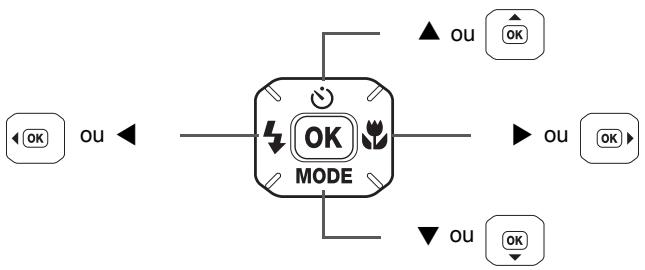
flowchart
graph TD
    A["OK"] --> B["MODE"]
    C["OU"] --> B
    D["OU"] --> B
    E["OU"] --> B
    F["OU"] --> B
La signification des symboles utilisés dans le mode d'emploi est présentée ci-dessous.
 | Renvoie à une page de référence fournissant des explications sur l'opération. |
 | Précise des informations utiles à connaître. |
 | Indique les précautions à prendre lors du maniement de l'appareil. |
 | Il s'agit du mode permettant de réaliser des photos ainsi que des séquences vidéo. Dans ce manuel, « mode d'enregistrement photo » correspond à la prise de photos tandis que le « mode 📋 » est le mode de réalisation de séquences vidéo. |
| [75W0] | Il s'agit du mode de visualisation de photos et de lecture de séquences vidéo et de fichiers son. |
Composition du manuel d'utilisation
Ce mode d'emploi est constitué des chapitres suivants.
1 « Préparation de l'appareil »
Ce chapitre explique ce que vous devez faire avant d'effectuer les premières photos. Il est important que vous en preniez connaissance et que vous suiviez les instructions qui y sont données.
2 « Opérations de base »
Ce chapitre explique les opérations de base comme les fonctions des boutons ainsi que l'utilisation des menus. Pour plus de renseignements, reportez-vous respectivement aux chapitres ci-dessous.
3 « Opérations de prise de vue »
Ce chapitre détaille les différentes manières de capturer les images en expliquant comment régler les fonctions correspondantes.
4 « Lecture et suppression des images » ____
Ce chapitre indique comment lire les photos et les séquences vidéo sur l'appareil ou un téléviseur et comment supprimer des images, des fichiers son et des séquences vidéo sur l'appareil.
5 « Édition et impression d'images »
Ce chapitre détaille les différentes manières d'imprimer des photos et de retoucher des images avec l'appareil.
6 « Enregistrement et lecture du son »
Ce chapitre explique comment enregistrer des fichiers ne comportant que du son ou ajouter du son (mémo vocal) à une image puis comment lire les messages vocaux.
7 « Réglages »
Ce chapitre explique comment régler les fonctions annexes de l'appareil.
8 « Branchement aux ordinateurs »
Ce chapitre indique comment raccorder l'appareil à un ordinateur et comporte les instructions d'installation ainsi qu'une présentation générale du logiciel fourni.
9 « Annexe »
Ce chapitre donne des solutions de dépannage et répertorie les accessoires optionnels.
Caractéristiques de l'appareil
En plus de la prise de vue classique, l'Optio W80 dispose de divers modes scène répondant à différentes situations. Ce chapitre vous explique comment profiter pleinement des principales caractéristiques de votre appareil.
N'ayez plus peur de l'eau !
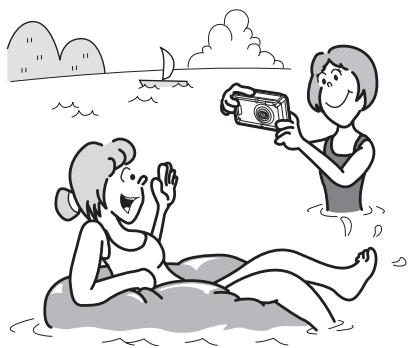
L'Optio W80 est à la fois étanche à l'eau et à la poussière. Le verre de l'objectif est recouvert d'un revêtement résistant à l'eau qui vous permet de prendre des photos sous l'eau pendant 2 heures à une profondeur de 5 mètres. L'appareil ne craint pas les éclaboussures d'eau et peut être utilisé dans des conditions d'exposition à la poussière et à la saleté (plage, cuisine, atelier, etc.). Grâce à un mécanisme
de verrouillage de la trappe de protection des ports et du logement de la batterie/carte, une fois la trappe correctement fermée, vous pouvez utiliser l'appareil sous l'eau en sachant que la carte et la batterie sont parfaitement protégées. La résistance aux chocs de l'appareil(*) est conforme à la norme indépendante de PENTAX en la matière de sorte que vous pouvez l'utiliser au cours d'activités extérieures très diverses.
* L'appareil satisfait à l'essai de chute de PENTAX (d'une hauteur de 1 m sur une surface de contreplaqué de 5 cm d'épaisseur) conformément à la norme MIL-STD-810F, méthode 516.5, essai de résistance aux chocs.
- La résistance à l'eau n'est pas garantie si l'appareil photo est exposé à des impacts, notamment chutes ou heurts.
- Il n'est pas garanti que l'appareil ne présente aucun problème ou dommage dans absolument toutes les situations.
- Vous permet de prendre des photos lorsque vous nagez avec un masque et un tuba (p.148).
- Vous permet de prendre des photos à la piscine, dans une rivière ou dans un lac.
- Vous permet de prendre des photos lors de vos activités à l'extérieur sans vous inquiéter de votre appareil. Un simple coup de chiffon humide et le tour est joué !
Fonctions de capture et de lecture faciles d'accès !
La convivialité de l'Optio W80 est telle qu'il fonctionne simplement, à l'aide de quelques boutons. Il suffit de choisir l'icône correspondante pour sélectionner le mode scène (p.78) parfaitement adapté à la situation ou le mode lecture (p.169) doté de nombreuses fonctions de lecture et d'édition. Le guide apparaissant sur l'écran permet de vérifier les fonctions disponibles pour chaque mode et indique comment les utiliser.
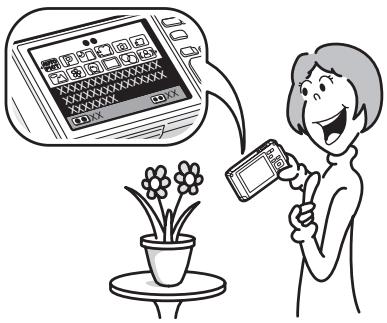
- L'aide du mode scène est affichée dans la palette du mode d'enregistrement et l'aide du mode de lecture est affichée dans la palette du mode lecture (p.77, p.167).
- Utilisez le mode vert pour prendre facilement des photos à l'aide des réglages standard (p.86).
De par ses dimensions, cet appareil vous accompagnera partout où vous irez !
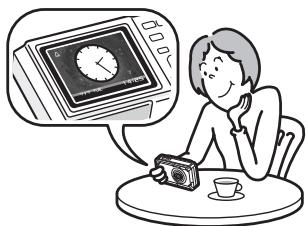
L'Optio W80 bénéficie d'un look sportif et élégant ainsi que d'une excellente portabilité qui le fait davantage ressembler à un téléphone mobile qu'à un appareil photo. Il se glissera aisément dans la poche de votre sac ou pourra être suspendu à votre cou ; vous l'aurez ainsi toujours sous la main. Vous pourrez même y vérifier l'heure grâce au mode horloge très pratique (p.238).
Idéal pour les portraits !
L'Optio W80 est doté de la fonction de reconnaissance du visage qui détermine l'emplacement du visage et règle automatiquement la mise au point et l'exposition des visages. Il peut reconnaître jusqu'à 32 personnes par photo (*) ; vous ne pourrez que réussir vos photos de groupe ! Le déclencheur s'actionne automatiquement lorsque les gens sourient et, si une personne cligne des yeux, l'appareil vous le signale afin que vous puissiez refaire la photo jusqu'à ce qu'elle soit parfaite. Il possède également une caractéristique qui permet de zoomer sur les visages durant la lecture. Ainsi vous pourrez voir l'expression de chacun.
* Sont affichés sur l'écran jusqu'à 31 cadres d'identification des visages (30 en mode portrait (buste)).
- Fonction d'identification de l'emplacement du visage (p.81).
- Modes pour prendre des portraits stupéfiants (p.93).
- Prise de vue des visages en gros plan pour une vérification facile durant la lecture (p.175).
Ajoutez des cadres variés à vos photos !
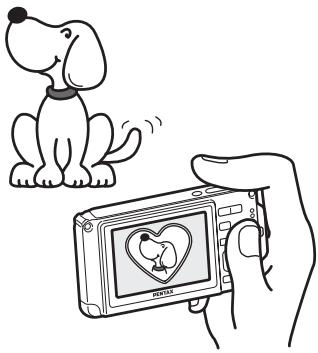
Grâce à l'Optio W80, vous pouvez choisir parmi une large gamme de cadres amusants pour créer des photos originales (p.100). Vous pouvez également ajouter ce cadre à une photo déjà prise. Ajustez la position du sujet de la photo, réduisez ou agrandissez la taille de la photo en fonction de la taille et de la forme du cadre. Vous n'avez plus à vous inquiéter d'un mauvais centrage du sujet dans le cadre (p.196).
- Vous permet d'ajouter un cadre décoratif à vos images.
Créez un calendrier d'images et de sons !
Avec l'Optio W80, vous pouvez afficher les images et fichiers son enregistrés par date (format calendaire) (p.166). Vous retrouvez ainsi rapidement l'image ou le fichier son que vous souhaitez lire.
Fonctions avancées d'enregistrement vidéo !
L'Optio W80 dispose de la fonction Movie SR qui réduit les vibrations de l'appareil au cours de l'enregistrement de séquences vidéo (p.154). Il est également compatible avec le format 1280×720 HDTV qui vous permet de profiter de vos stupéfiants enregistrements vidéo au format grand écran.
- Utilisez l'appareil pour filmer des séquences vidéo amusantes de vos enfants ou de vos animaux à l'instar d'un journal visuel de leur développement (p.150).
L'appareil est doté d'une multitude de fonctions qui vous permettent de profiter de vos photos sans qu'un ordinateur ne soit nécessaire !
L'Optio W80 dispose de diverses fonctions qui vous permettent de lire et de retoucher les images sans avoir à raccorder l'appareil à un ordinateur et à y transférer les images. L'appareil est tout ce dont vous avez besoin pour prendre des photos et des séquences vidéo et les modifier. (p.188) En outre, plus d'inquiétude quant à la suppression accidentelle d'images puisque vous pouvez maintenant les récupérer (p.181)!
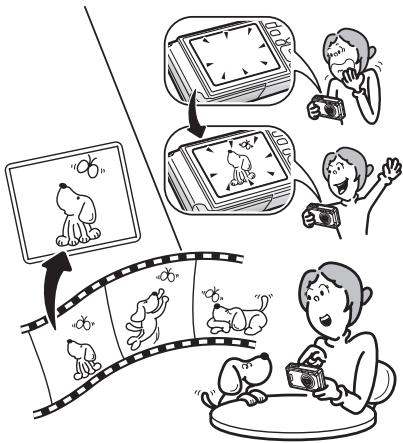
- Vous avez le choix entre Redéfinir (p.188), Recadrage (p.189) et Atténuation yeux rouges (p.195) lorsque l'image est affichée en mode lecture.
- Vous pouvez diviser une séquence vidéo en deux ou sélectionner l'image d'une séquence vidéo afin de l'enregistrer comme photo (p.200).
Vérification du contenu de l'emballage
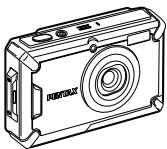
Logiciel (CD-ROM) S-SW87
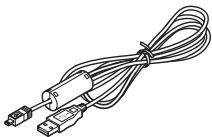
Chargeur de batterie D-BC78 (*)
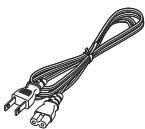
Cordon d'alimentation secteur

Mode d'emploi (c'est-à-dire le présent mode d'emploi)
Les articles suivis d'un astérisque (*) sont également disponibles comme accessoires optionnels.
Le chargeur de batterie et le cordon d'alimentation secteur ne sont pas vendus séparément (kit de chargeur K-BC78).
Pour les autres accessoires optionnels, reportez-vous à « Accessoires optionnels » (p.284).
Descriptif de l'appareil
Vue avant
Interrupteur général/témoin de mise sous tension (Vert)
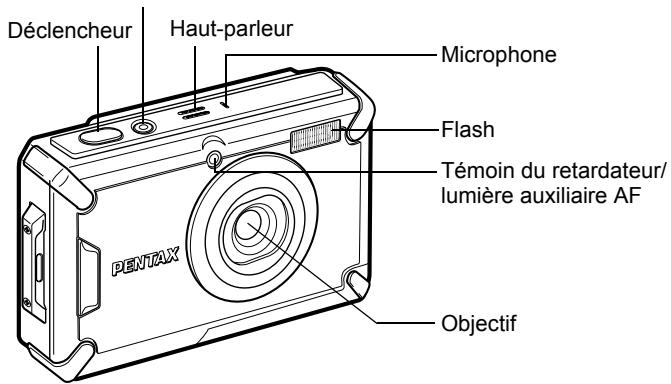
Vue arrière
Levier de verrouillage de la trappe de protection des ports et du logement de la batterie/carte
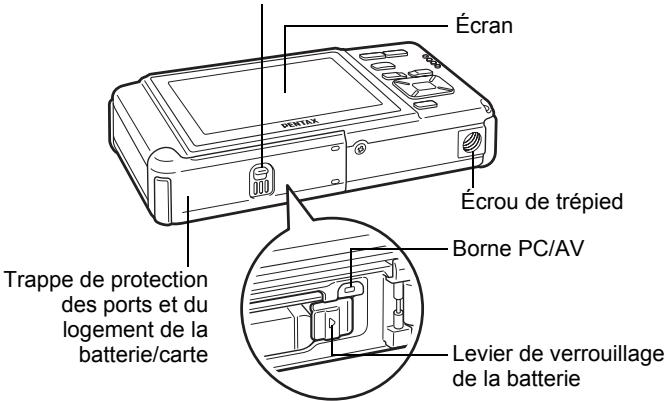
Noms des éléments fonctionnels
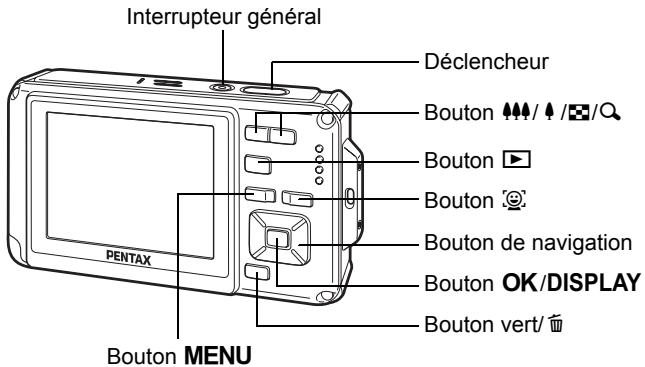

Reportez-vous à « Compréhension des fonctions des boutons » (p.58 - 62) pour connaître la fonction de chaque bouton.
Indications de l'écran
Affichage en mode
L'écran affiche les éléments suivants dans l'ordre indiqué chaque fois que vous appuyez sur le bouton OK/DISPLAY : Affichage normal, Histogramme + Info, Aucun aff. d'info, Rétro-éclairage désactivé.

- Tous les boutons de l'appareil fonctionnent normalement même lorsque le rétro-éclairage est éteint. Appuyez sur le déclencheur pour prendre des photos comme d'habitude.
- apparaît si le déclencheur est enfoncé à mi-course lorsque l'appareil est susceptible de bouger. Pour éviter tout risque de bougé de l'appareil, utilisez un trépied et/ou la fonction retardateur (p.102).
- Vous ne pouvez pas désactiver le rétro-éclairage en mode Ⓞ (Compos. Cadre créa.).
- En mode (Vert) ou WIDE (Grd-angl numériq), vous ne pouvez pas modifier les informations à l'écran en appuyant sur le bouton OK/DISPLAY.
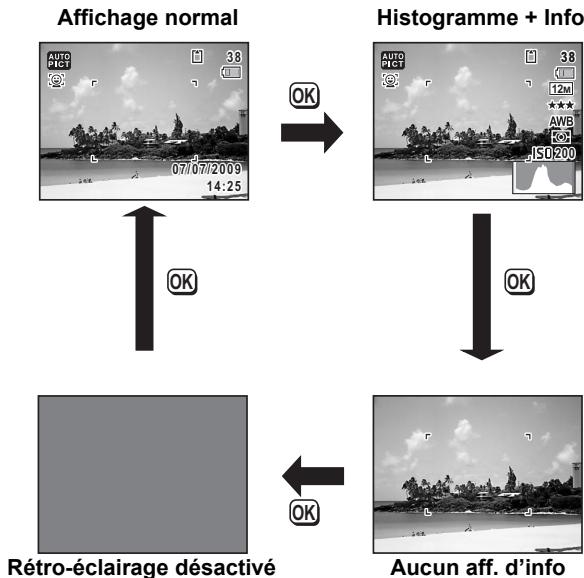
flowchart
graph TD
    A["Affichage normal"] --> B["Histogramme + Info"]
    B --> C["Rétro-éclairage désactivé"]
    C --> D["Aucun aff. d'info"]
    style A fill:#f9f,stroke:#333
    style B fill:#ccf,stroke:#333
    style C fill:#cfc,stroke:#333
    style D fill:#fcc,stroke:#333
Affichage normal en mode d'enregistrement photo
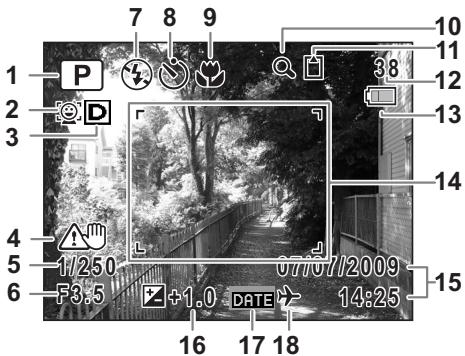
1 Mode scène (p.77)
2 Icône Priorité visage (p.82)
3 Icône Plage dynamique (p.135)
4 Icône Stabilisation électronique (p.124)
5 Vitesse d'obturation
6 Ouverture
7 Mode du flash (p.115)
8 Mode de prise de vue (de déclenchement) (p.102 - p.108)
9 Mode centre (p.117)
10 Icône de zoom numérique/ de zoom intelligent (p.88)
11 État de la mémoire (p.47)
12 Capacité de stockage des images restante
13 Témoin d'usure de la pile (p.39)
14 Mire de mise au point (p.74)
15 Date et heure (p.53)
16 Correction IL (p.134)
17 Réglage de l'impression de la date (p.143)
18 Réglage de l'heure monde (p.225)
* Pour 3, l'icône qui apparaît est fonction des réglages de [Régl. Plage Dyn.] dans le menu [Mode Enregistrt].
☐ : avec compensations hautes lumières et ombres réglées sur ☑ (Oui).
☐ : avec compensation hautes lumières réglée sur ☑ (Oui) et compensation ombres réglée sur □ (Arrêt).
☐ : avec compensation hautes lumières réglée sur ☐ (Arrêt) et compensation ombres réglée sur √ (Oui).
Rien n'apparaît lorsque les compensations hautes lumières et ombres sont toutes deux réglées sur □ (Arrêt).
* Pour 4, (AUTO) apparaît lorsque la stabilisation électronique est réglée sur ☑ (Oui) dans le menu [Mode Enregistrt]. ⚠️ est affiché lorsque le déclencheur est enfoncé à mi-course si la stabilisation électronique est réglée sur □ (Arrêt) et qu'il existe un risque de bougé de l'appareil.
* 5 et 6 n'apparaissent que lorsque le déclencheur est enfoncé à mi-course.
* Pour 9, lorsque le mode centre est réglé sur AF et la fonction Macro auto est activée, apparaît à l'écran (p.117).
* Certaines indications peuvent ne pas apparaître en fonction du mode scène.
Affichage Histogramme + Info/Aucun aff. d'info en mode d'enregistrement photo
A1 à A17 et B1 apparaissent lorsque Histogramme + Info est sélectionné. Seul B1 apparaît lorsque Aucun Aff. d'info n'est sélectionné.
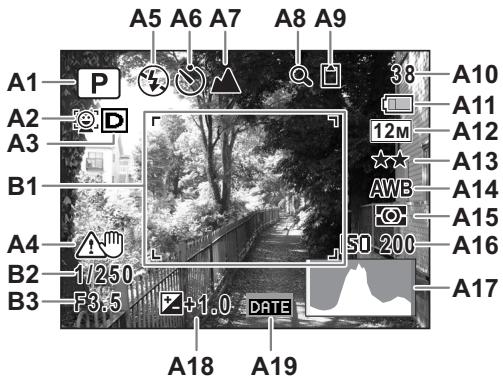
A1 Mode scène (p.77)
A2 Icône Priorité visage (p.82)
A3 Icône Plage dynamique (p.135)
A4 Icône Stabilisation électronique (p.124)
A5 Mode du flash (p.115)
A6 Mode de prise de vue (de déclenchement) (p.102 - p.108)
A7 Mode centre (p.117)
A8 Icône de zoom numérique/ de zoom intelligent (p.88)
A9 État de la mémoire (p.47)
A10 Capacité de stockage des images restante
A11 Témoin d'usure de la pile (p.39)
A12 Pixels enregistrés (p.125)
A13 Niveau qualité (p.128)
A14 Balance blancs (p.129)
A15 Mesure AE (p.131)
A16 Sensibilité (p.132)
A17 Histogramme (p.31)
A18 Correction IL (p.134)
A19 Réglage de l'impression de la date (p.143)
B1 Mire de mise au point (p.74)
B2 Vitesse d'obturation
B3 Ouverture
* Pour A4, (AUTO) apparaît lorsque la stabilisation électronique est réglée sur ☑ (Oui) dans le menu [Mode Enregistrt]. ⚠️ est affiché lorsque le déclencheur est enfoncé à mi-course si la stabilisation électronique est réglée sur □ (Arrêt) et qu'il existe un risque de bougé de l'appareil.
* B2 et B3 n'apparaissent que lorsque le déclencheur est enfoncé à mi-course.
* Lorsqu'une zone de l'écran est tellement lumineuse qu'elle apparaît blanche, la zone indiquée émet un clignotement rouge en signe d'avertissement. De même, lorsqu'une zone est tellement sombre qu'elle apparaît noire, la zone indiquée émet un clignotement jaune.
* Lorsque le mode prise de vue est AUTO PICT (Programme image auto) et si vous enfoncez le déclencheur à mi-course, le mode scène automatiquement sélectionné apparaît dans A1 même lorsqu'Aucun aff. d'info est sélectionné (p.83).
* Certaines indications peuvent ne pas apparaître en fonction du mode scène.
Affichage en mode ▶
L'affichage indique les paramètres de prise de vue de l'image en mode lecture. L'écran affiche les éléments suivants dans l'ordre indiqué chaque fois que vous appuyez sur le bouton OK/DISPLAY :
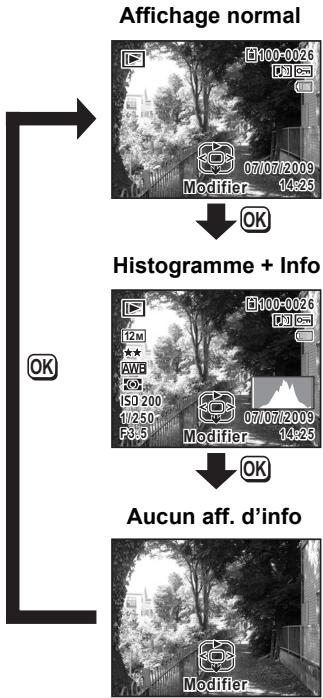
flowchart
graph TD
    A["Affichage normal"] --> B["Histogramme + Info"]
    B --> C["Aucun aff. d'info"]
Affichage normal/Histogramme + Info en mode lecture (L'ensemble des éléments d'affichage ne sont donnés qu'à titre explicatif.) L'affichage prévoit des informations comme les conditions de prise de vue. A1 à A11 apparaissent lorsque Affichage normal ou Histogramme + Info est sélectionné. Les mentions B1 à B8 n'apparaissent que lorsque Histogramme + Info est sélectionné.
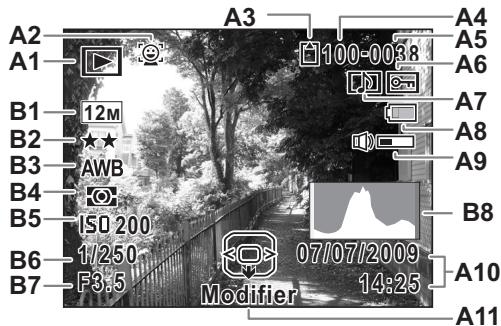
A1 Mode lecture
▶ : Image fixe (p.162)
: Vidéo (p.163)
A2 Icône Priorité visage (p.81)
A3 État de la mémoire (p.47)
A4 Numéro de dossier (p.228)
A5 Numéro fichier
A6 Icône de protection (p.182)
A7 Icône de mémo vocal (p.213)
A8 Témoin d'usure de la pile (p.39)
A9 Icône de volume
A10 Date et heure capturées (p.53)
A11 Bouton de navigation
B1 Pixels enregistrés (p.125)
B2 Niveau qualité (p.128)
B3 Balance blancs (p.129)
B4 Mesure AE (p.131)
B5 Sensibilité (p.132)
B6 Vitesse d'obturation
B7 Ouverture
B8 Histogramme (p.31)
* A2 n'apparaît que si la fonction de reconnaissance du visage était active pendant la prise de vue.
* En mode d'affichage normal, A8 et A10 disparaissent si aucune opération n'est effectuée pendant deux secondes.
* A9 n'apparaît que si le volume est réglé durant la lecture des séquences vidéo, des sons ou des mémos vocaux (p.163, p.211, p.213).
* A11 apparaît même si Aucun aff. d'info est sélectionné mais disparaît si aucune opération n'est effectuée dans un laps de temps de 2 secondes. Sous Affichage normal ou Histogramme + Info, seul Modifier disparaît.
* Lorsqu'une zone de l'écran est tellement lumineuse qu'elle apparaît blanche, la zone indiquée émet un clignotement rouge. De même, lorsqu'une zone est tellement sombre qu'elle apparaît noire, la zone indiquée émet un clignotement jaune.
Affichage aide
Un guide pour chacun des boutons apparaît comme suit sur l'écran en cours d'utilisation.
| ▲ | Bouton de navigation (▲) |
| ▼ | Bouton de navigation (▼) |
| ◀ | Bouton de navigation (◀) |
| ▶ | Bouton de navigation (▶) |
| MENU | Bouton MENU |
| Commande du zoom | |
| Bouton OK/DISPLAY | |
| Déclencheur | |
| Bouton vert/ | |
| Bouton |
Histogramme
Un histogramme montre la distribution de luminosité de l'image. L'axe horizontal indique la luminosité (sombre à gauche et clair à droite) et l'axe vertical représente le nombre de pixels. La forme de l'histogramme avant et après la prise de vue vous indique si la luminosité et le contraste sont corrects ou non. En fonction de cela, vous pouvez choisir d'utiliser la correction IL ou de prendre à nouveau la photo.
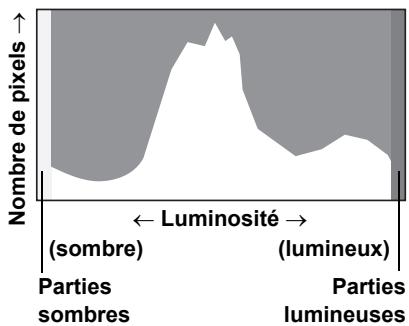
area
| Luminosité | Number of pixels | | ---------- | ---------------- | | (sombre) | Low | | (lumineux)| High |« Réglage de l'exposition (correction IL) » p.134
La luminosité
Si la luminosité est correcte, le graphique forme un pic au milieu. Le pic se trouve à gauche si l'image est trop sombre, et à droite si elle est trop claire.
Image sombre
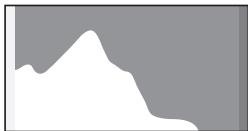
Lorsque l'image est trop sombre, la partie gauche est coupée (parties sombres) et lorsque l'image est trop claire la partie droite est coupée (parties lumineuses).
L'Optio W80 dispose d'une fonction où les parties lumineuses sont indiquées en rouge clignotant et les parties sombres en jaune clignotant.
Le contraste
La graphique forme un pic régulier pour les images au contraste équilibré. Le graphique forme un pic de chaque côté mais reste creux au milieu pour les images comportant une forte différence de contraste et des quantités faibles de luminosité moyenne.
1 Préparation de l'appareil
Fixation de la courroie .... 34
Alimentation de l'appareil 35
Installation de la carte mémoire SD ..... 42
Mise sous/hors tension de l'appareil .....47
Réglages initiaux 49
Mettez en place la courroie (O-ST20) fournie avec l'appareil.
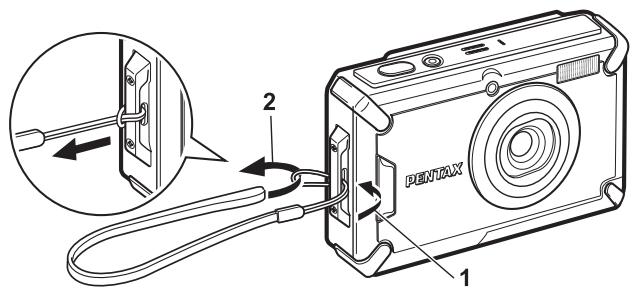
1 Glissez l'extrémité étroite de la courroie dans l'attache de la courroie.
2 Passez l'autre extrémité dans la boucle et tirez pour l'ajuster.
Charge de la batterie
Utilisez le chargeur (D-BC78) fourni pour recharger la batterie lithium-ion (D-LI78) également fournie avant d'utiliser l'appareil pour la première fois, suite à une longue période de non-utilisation ou si le message [Piles épuisées] apparaît.
Remarque : cordon d'alimentation secteur « homologué, type SPT-2 ou NISPT-2, cordon souple 18/2, puissance nominale 125 V, 7 A, longueur minimale 1,8 m »
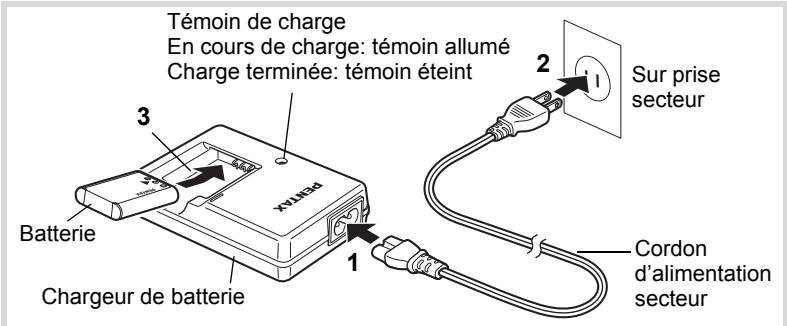
1 Branchez le cordon d'alimentation secteur sur le chargeur de batterie.
2 Branchez le cordon d'alimentation secteur dans la prise secteur.
3 Placez la batterie dans le chargeur de manière à ce que le logo PENTAX soit dirigé vers le haut.
Le témoin de charge s'allume pendant la charge.
Le témoin s'éteint une fois la charge terminée.
4 Une fois la charge terminée, retirez la batterie du chargeur.
- Ne chargez pas de batteries autres que la batterie lithium-ion rechargeable D-LI78 à l'aide du chargeur D-BC78 fourni, sous peine de dommages ou de surchauffe.
- La batterie atteint la fin de sa durée de vie lorsqu'elle commence à se décharger peu de temps après la charge. Remplacez-la par une nouvelle batterie.
- La batterie peut être défectueuse si le témoin de charge ne s'allume pas alors que la batterie est placée correctement. Remplacez-la par une nouvelle batterie.

Le temps nécessaire à une charge complète est d'environ 150 minutes maximum. (Le temps de charge peut varier en fonction de la température ambiante et des conditions de charge.) La plage de température ambiante pour une charge correcte de la batterie est comprise entre 0 et 40°C.
Installation de la batterie
Utilisez la batterie rechargeable lithium-ion D-LI78 fournie avec l'appareil. Chargez-la avant de l'utiliser pour la première fois.
Levier de verrouillage de la trappe de protection des ports et du logement de la batterie/carte
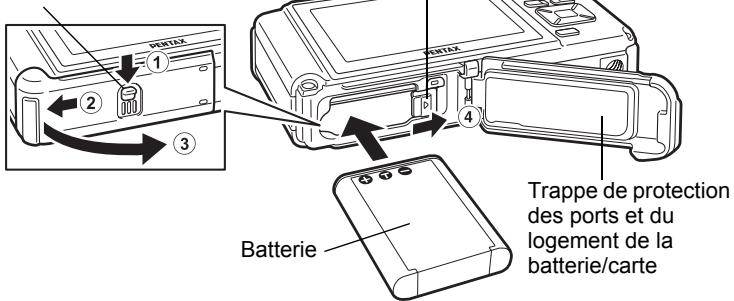
1 Ouvrez la trappe de protection des ports et du logement de la batterie/carte.
Appuyez sur le levier de verrouillage de la trappe de protection des ports et du logement de la batterie/carte dans le sens ① indiqué, faites glisser la trappe vers ② et ouvrez-la dans le sens ③.
2 Utilisez la partie latérale de la batterie pour comprimer le levier de verrouillage dans le sens ④ puis introduisez la batterie, le logo PENTAX pointé vers l'objectif.
Enfoncez la batterie jusqu'à ce qu'elle soit verrouillée à sa place.

Vérifiez que le logo PENTAX est bien dirigé vers l'objectif ; une mauvaise orientation de la batterie risque d'entraîner des dysfonctionnements.
3 Fermez la trappe de protection des ports et du logement de la batterie/carte.
Faites glisser le levier de verrouillage de la trappe dans la direction opposée de celle indiquée par ②. La trappe est correctement fermée lorsque vous entendez un déclic.
Retrait de la batterie
1 Ouvrez la trappe de protection des ports et du logement de la batterie/carte.
2 Appuyez sur le levier de verrouillage de la batterie dans le sens ④.
La batterie est éjectée. Faites attention à ne pas la laisser tomber lors de son extraction.
- Veillez à ne pas exercer trop de force lorsque vous ouvrez et fermez la trappe de protection des ports et du logement de la batterie/carte, sous peine de décoller le joint de protection contre les projections d'eau. Tout déplacement de ce joint risque de compromettre l'étanchéité de l'appareil.
- Si vous ne fermez pas correctement la trappe de protection des ports et du logement de la batterie/carte, de l'eau, du sable ou des saletés risquent de pénétrer dans l'appareil.
- Cet appareil utilise une batterie rechargeable lithium-ion D-LI78.
L'utilisation de toute autre type de batterie risque d'endommager l'appareil et de provoquer un dysfonctionnement. - Veillez à introduire correctement la batterie. Une mauvaise orientation peut provoquer un dysfonctionnement.
- Ne tentez pas d'extraire la batterie alors que l'appareil est sous tension.
- Lorsque vous stockez la batterie pendant plus de 6 mois, chargez-la pendant 30 minutes à l'aide du chargeur et rangez-la à part.
Veillez à recharger la batterie tous les 6 à 12 mois.
Évitez de la soumettre à des températures élevées ; une température inférieure à la température ambiante est idéale. - Si la batterie est retirée pendant une longue période, il est possible que la date et l'heure reprennent leur valeur par défaut.
- Soyez vigilant lorsque vous utilisez l'appareil en continu pendant une longue période ; la batterie ou l'appareil est susceptible de chauffer.
- Attendez que l'appareil soit totalement sec avant de changer la batterie. Évitez de changer la batterie lorsque l'appareil est susceptible d'être mouillé ou sali et veillez à ce que vos mains soient sèches.
- Les performances de la batterie sont susceptibles de s'amenuiser lorsque la température baisse. Si vous utilisez l'appareil dans des régions froides, nous vous recommandons de placer une batterie de rechange dans une poche afin de la maintenir au chaud. La batterie recouvrera ses performances maximales à température ambiante.
- Capacité de stockage des images, durée d'enregistrement d'une séquence vidéo, durée d'enregistrement du son et durée de lecture
(à 23°C avec écran allumé et batterie entièrement chargée)
| Capacité de stockage image*1 (flash utilisé pour 50 % des prises de vue) | Durée d'enregistrement d'une séquence vidéo*2 | Durée d'enregistrement du son*2 | Durée de lecture*2 |
| Environ 170 images | Environ 65 min | Environ 230 min | Environ 180 min |
*1 La capacité d'enregistrement est le nombre approximatif de prises de vue effectuées lors des tests de conformité CIPA (écran LCD allumé, flash utilisé pour 50 % des prises de vue et 23°C). Les performances réelles peuvent varier en fonction des conditions de fonctionnement.
*2 Selon le résultat des tests effectués en interne.

- En règle générale, les performances de la batterie peuvent s'amenuiser temporairement lorsque la température baisse.
- Veillez à emporter une batterie de rechange lorsque vous voyagez à l'étranger, dans un pays froid ou encore si vous avez l'intention de prendre de nombreuses photos.
• Témoin d'usure des piles
Vous pouvez vérifier le niveau de puissance de la batterie à l'aide du témoin sur l'écran.
| Affichage de l’écran | État de la batterie |
| (vert) | Niveau de charge suffisant. |
| (vert) | Batterie en cours de décharge. |
| (jaune) | Décharge avancée de la batterie. |
| (rouge) | Batterie faible. |
| [Piles épuisées] | L’appareil s’arrête après l’affichage de ce message. |
Utilisation de l'adaptateur secteur
Il est recommandé d'utiliser le kit d'adaptateur secteur K-AC78 (en option) en cas d'utilisation prolongée de l'appareil ou de la connexion de celui-ci à un ordinateur.
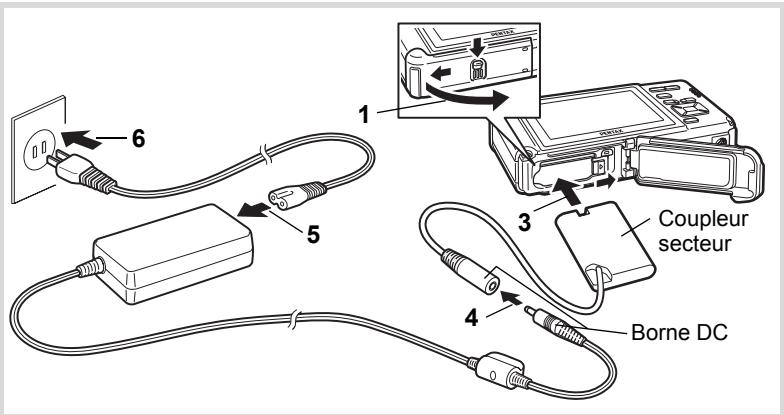
1 Veillez à ce que l'appareil soit hors tension puis ouvrez la trappe de protection des ports et du logement de la batterie/carte.
2 Retirez la batterie.
Reportez-vous aux p.36 et p.37 concernant l'ouverture de la trappe de protection des ports et du logement de la batterie/carte.
3 Introduisez le coupleur secteur.
Utilisez la partie latérale du coupleur secteur pour enfoncer le levier de verrouillage de la batterie puis insérez le coupleur. Vérifiez qu'il est parfaitement en place.
La trappe de protection des ports et du logement de la batterie/carte ne peut être fermée si le coupleur secteur est inséré. Laissez la trappe ouverte au cours de l'utilisation de l'adaptateur secteur et ne tentez pas de la fermer.
4 Connectez la borne DC de l'adaptateur secteur au port DC du coupleur secteur.
Branchez le cordon d'alimentation sur l'adaptateur secteur.
Branchez le cordon d'alimentation secteur dans la prise secteur.

- Vérifiez que l'appareil est hors tension avant de brancher ou de débrancher l'adaptateur secteur.
- Veillez à ce que le cordon d'alimentation secteur et la borne DC reliant l'adaptateur secteur à l'appareil soient correctement raccordés. Si l'un des deux se débranche lors de l'enregistrement des données sur la carte mémoire SD ou dans la mémoire intégrée, les données risquent d'être perdues.
- Utilisez l'adaptateur secteur avec soin afin d'éviter tout risque d'incendie ou de décharge électrique. Veillez à lire « À propos du chargeur de batterie et de l'adaptateur secteur » (p.3) avant d'utiliser l'adaptateur secteur.
- Avant toute utilisation du kit d'adaptateur secteur K-AC78, il est impératif de lire son mode d'emploi.
- Lorsque vous raccordez l'adaptateur secteur, veillez à ne pas poser l'appareil debout sur la table car le cordon du coupleur sort par le bas de l'appareil.
- Veillez à ne pas exercer trop de force lorsque vous ouvrez et fermez la trappe de protection des ports et du logement de la batterie/carte, sous peine de décoller le joint de protection contre les projections d'eau. Tout déplacement de ce joint risque de compromettre l'étanchéité de l'appareil.
Installation de la carte mémoire SD
Cet appareil utilise soit une carte mémoire SD soit une carte mémoire SDHC (toutes deux sont désignées par l'appellation carte mémoire SD ci-après). Les images capturées et les fichiers son sont enregistrés sur la carte mémoire SD si elle est insérée dans l'appareil. Ces données sont enregistrées dans la mémoire intégrée si aucune carte n'est insérée (p.47).

- Assurez-vous d'utiliser cet appareil pour formater (initialiser) une carte mémoire SD non utilisée ou ayant servi sur un autre appareil photo ou dispositif numérique. Reportez-vous à « Formatage d'une carte mémoire SD » (p.216) pour connaître les consignes de formatage.
- Veillez à ce que l'appareil photo soit hors tension avant d'introduire ou de retirer la carte mémoire SD.
- Attendez que l'appareil soit totalement sec avant de changer la carte mémoire SD. Évitez de changer la carte lorsque l'appareil est susceptible d'être mouillé ou sali et veillez à ce que vos mains soient sèches.
- Veillez à ne pas exercer trop de force lorsque vous ouvrez et fermez la trappe de protection des ports et du logement de la batterie/carte, sous peine de décoller le joint de protection contre les projections d'eau. Tout déplacement de ce joint risque de compromettre l'étanchéité de l'appareil.

- La capacité de stockage en images fixes varie en fonction de la capacité de la carte mémoire SD, du nombre de pixels enregistrés sélectionné ainsi que du niveau de qualité (p.286).
- Le témoin de mise sous tension clignote lors de la lecture de la carte mémoire SD (enregistrement ou lecture des données en cours).
Sauvegarde des données
En cas de dysfonctionnement, il vous sera peut-être impossible d'accéder aux données stockées dans la mémoire intégrée de l'appareil. Utilisez un ordinateur ou autre dispositif pour sauvegarder les données importantes sur un autre support.
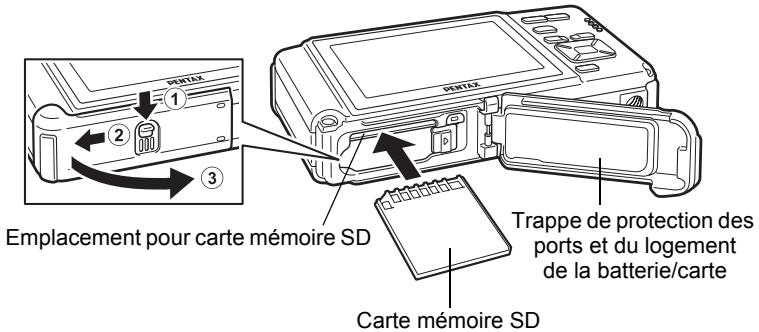
1 Ouvrez la trappe de protection des ports et du logement de la batterie/carte.
Appuyez sur le levier de verrouillage de la trappe de protection des ports et du logement de la batterie/carte dans le sens ① indiqué, faites glisser la trappe vers ② et ouvrez-la dans le sens ③.
2 Insérez la carte mémoire SD dans le logement prévu à cet effet de sorte que l'étiquette soit dirigée vers l'avant de l'appareil (à savoir côté objectif).
Enfoncez la carte à fond. Si la carte n'est pas insérée comme il se doit, les images et le son peuvent ne pas être correctement enregistrés.
3 Fermez la trappe de protection des ports et du logement de la batterie/carte.
Faites glisser le levier de verrouillage de la trappe dans la direction opposée de celle indiquée par ②. La trappe est correctement fermée lorsque vous entendez un déclic.
Retrait de la carte mémoire SD
1 Ouvrez la trappe de protection des ports et du logement de la batterie/carte.
2 Enfoncez la carte dans son logement pour l'éjecter.
Retirez la carte.

Si vous ne fermez pas correctement la trappe de protection des ports et du logement de la batterie/carte, de l'eau, du sable ou des saletés risquent de pénétrer dans l'appareil.
Précautions d'utilisation d'une carte mémoire SD
- La carte mémoire SD est dotée d'un commutateur écriture-protection. Placez le commutateur en position VERROUILLAGE pour empêcher l'enregistrement de nouvelles données sur la carte, la suppression des données existantes et le formatage de la carte par l'appareil ou l'ordinateur.
Commutateur écriture- protection
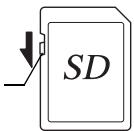
apparaît sur l'écran lorsque la carte est protégée en écriture.
- Une carte mémoire SD pouvant être très chaude immédiatement après utilisation de l'appareil, retirez-la avec précaution.
- Ne tentez pas de retirer la carte mémoire SD ou de mettre l'appareil hors tension pendant l'écriture ou la lecture de données à partir de la carte mémoire SD, ou lorsque l'appareil est connecté à un ordinateur à l'aide d'un câble USB : des données pourraient être perdues ou la carte endommagée.
- Ne déformez pas la carte mémoire SD et évitez-lui tout choc important. Veillez à ce qu'elle n'entre pas en contact avec de l'eau et à ce qu'elle ne soit pas soumise à des températures élevées.
- Ne retirez pas la carte mémoire SD en cours de formatage, sous peine de l'endommager et de la rendre inutilisable.
- Il existe un risque de suppression des données contenues dans la carte mémoire SD dans les cas de figure suivants. En aucun cas, nous ne saurions être tenus responsables de la suppression des données. Cela inclut les situations suivantes :
(1) Mauvaise manipulation de la carte mémoire SD.
(2) Carte mémoire SD placée à proximité d'éléments susceptibles de générer de l'électricité statique ou des interférences électriques.
(3) Non-utilisation prolongée de la carte.
(4) Carte éjectée ou batterie extraite de l'appareil lors de l'enregistrement ou de la lecture de données.
- Les données sauvegardées peuvent être endommagées si la carte reste inutilisée pendant trop longtemps. Assurez-vous d'effectuer régulièrement les sauvegardes nécessaires sur un ordinateur.
- Évitez d'utiliser ou de ranger la carte à proximité d'éléments générateurs d'électricité statique ou d'interférence électrique.
- Évitez d'utiliser ou de stocker la carte dans des endroits sujets à des variations de température brutales ou à la condensation, et veillez à ne pas la laisser exposée en plein soleil.
- Si vous utilisez une carte mémoire SD à faible débit, il se peut que l'enregistrement s'arrête lorsque vous prenez des séquences vidéo, même s'il reste suffisamment d'espace mémoire, ou que les prises de vue et la lecture nécessitent plus de temps.
- Veillez à formater toute carte mémoire SD non utilisée ou ayant servi sur un autre appareil. Reportez-vous à « Formatage d'une carte mémoire SD » (p.216).
- Notez que le formatage de la carte mémoire SD ne supprime pas nécessairement les données, qui pourraient éventuellement être récupérées grâce à certains logiciels disponibles dans le commerce. Envisagez de vous procurer un logiciel spécialement conçu pour la suppression sûre des données. Lorsque vous jetez, cédez ou vendez votre carte mémoire SD, veillez à en supprimer l'ensemble des données ou à détruire la carte elle-même si elle contient des informations sensibles ou privées. Dans tous les cas, vous êtes pleinement responsable de la gestion des données présentes sur la carte.
Nombre d'images enregistrables sur la carte mémoire SD
Les tailles des images enregistrées diffèrent selon le nombre de pixels enregistrés, ce qui explique la variation de la quantité d'images enregistrées sur la carte mémoire SD.
Sélectionnez le nombre de pixels enregistrés qui conviennent aux images fixes dans le menu [Mode Enregistrt].
Sélection du nombre de pixels enregistrés 📋p.125
Sélectionnez dans le menu [Vidéo], ou dans le menu [Mode Enregistrt], le nombre de pixels enregistrés et la cadence d'image qui conviennent.
Sélection du nombre de pixels enregistrés et de la cadence d'image pour les séquences vidéo p.153
Pour une indication approximative du nombre d'images ou de la durée des séquences vidéo pouvant être enregistrées sur la carte mémoire SD, reportez-vous à « Caractéristiques principales » (p.285).
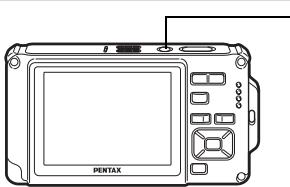
Interrupteur général/ témoin de mise sous tension
1 Pressez l'interrupteur général.
L'appareil est mis sous tension, de même que le témoin de mise sous tension et l'écran d'affichage.
Si l'écran [Language/言語] ou l'écran [Réglage date] apparaît lors de la mise sous tension de l'appareil, procédez comme indiqué à la p.49 pour régler la langue d'affichage et/ou la date et l'heure.
2 Pressez de nouveau l'interrupteur général.
L'appareil est mis hors tension, de même que le témoin de mise sous tension et l'écran d'affichage.
Réalisation de photos 📋p.74
Vérification de la carte mémoire SD
La carte mémoire SD est vérifiée à la mise sous tension de l'appareil et l'état de la mémoire s'affiche.
| En présence de la carte mémoire SD,les images et fichiers son sont enregistréssur la carte mémoire SD. | |
| Si la carte mémoire SD n'est pas insérée,les images et fichiers son sont enregistrésdans la mémoire intégrée. | |
| Le commutateur écriture-protection de la cartemémoire SD est en position VERROUILLAGE(p.44). Les images et les sons ne peuvent pasêtre enregistrés. |
État de la mémoire
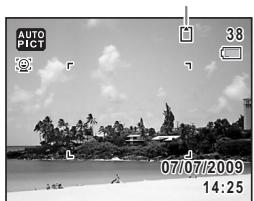
Démarrage en mode lecture
Utilisez cette fonction lorsque vous souhaitez directement lire des images ou des fichiers son sans prendre d'autres photos.
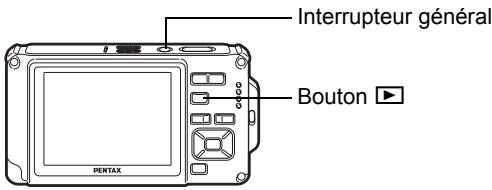
1 Appuyez en même temps sur l'interrupteur général et sur le bouton ▶.
L'écran s'allume et l'appareil démarre en mode lecture.

Pour passer du mode lecture au mode 📄, appuyez sur le bouton ▶ ou appuyez sur le déclencheur à mi-course.
Lecture des photos 📋p.162
L'écran [Language/言語] apparaît lorsque vous allumez l'appareil pour la première fois. Suivez les instructions de la section « Réglage de la langue d'affichage » ci-dessous pour sélectionner la langue et de la section « Réglage de la date et de l'heure » (p.53) pour mettre l'heure et la date à jour.
Vous pouvez modifier la langue, la date et l'heure ultérieurement.
Reportez-vous aux instructions figurant aux pages suivantes.
- Pour changer la langue, suivez les étapes de la section « Changement de la langue d'affichage » (p.227).
- Pour changer la date et l'heure, suivez les étapes de la section « Changement de la date et de l'heure » (p.219).
Réglage de la langue d'affichage
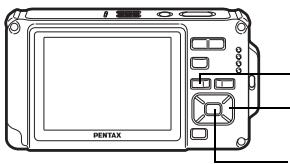
Bouton MENU
Bouton de navigation
Bouton OK
1 Utilisez le bouton de navigation (▲▼◀▶) pour sélectionner la langue d'affichage.
| Language/言語 | ||
| English | 日本語 | Türkçe |
| Français | Dansk | Еллгика |
| Deutsch | Svenska | Русский |
| Español | Suomi | Ing |
| Português | Polski | 한국어 |
| Italiano | Čeština | 中文繁體 |
| Nederlands | Magyar | 中文简体 |
| MENU | Annuler | OK OK |
2
Appuyez sur le bouton OK.
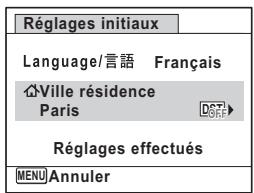
L'écran [Réglages initiaux] apparaît dans la langue sélectionnée. Si les réglages de [Ville résidence] et de [Hor. Été] (DST) sont tels que souhaités, utilisez le bouton de navigation (▲▼) pour amener le cadre sur [Réglages effectués], puis appuyez sur le bouton OK pour afficher l'écran [Réglage date]. Passez à « Réglage de la date et de l'heure » (p.53).
Passez à l'étape 3 de « Réglage de la ville de résidence et de l'horaire d'été » (p.52) si les réglages souhaités n'apparaissent pas.
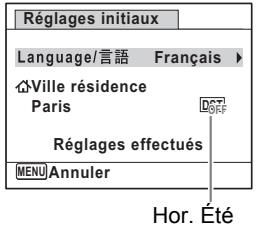
Si par accident vous sélectionnez une autre langue puis passez à l'opération suivante, procédez comme suit pour régler à nouveau la langue souhaitée.
- Lorsqu'une autre langue a été sélectionnée par inadvertance
1 Appuyez sur le bouton de navigation (▶).
2 Sélectionnez la langue à l'aide du bouton de navigation (▲▼◀▶) puis appuyez sur le bouton OK.
L'écran [Réglages initiaux] apparaît dans la langue sélectionnée.
- Lorsque l'écran suivant l'étape 2 n'apparaît pas dans la langue souhaitée
1 Appuyez sur le bouton MENU.
Cette action permet de quitter l'écran de réglage et de ramener l'appareil en mode d'enregistrement.
2 Appuyez sur le bouton MENU.
Le menu [Mode Enregistrt] apparaît.
3 Appuyez sur le bouton de navigation (▶).
4 Sélectionnez [Language/言語] à l'aide du bouton de navigation (▼▲).
5 Appuyez sur le bouton de navigation (▶).
L'écran [Language/言語] apparaît.
6 Sélectionnez la langue à l'aide du bouton de navigation (▲▼◀▶).
7 Appuyez sur le bouton OK.
Le menu [Régages] apparaît dans la langue sélectionnée.
L'appareil revient à la langue souhaitée. Pour les consignes relatives à [Ville résidence], [Date] et [Heure], reportez-vous aux pages ci-après.
- Pour changer [Ville résidence], suivez les étapes de la section « Réglage de l'heure monde » (p.225).
- Pour changer la date et l'heure, suivez les étapes de la section « Changement de la date et de l'heure » (p.219).
Réglage de la ville de résidence et de l'horaire d'été
3 Appuyez sur le bouton de navigation (▼).
Le cadre passe sur [Ville résidence].
4 Appuyez sur le bouton de navigation (▶).
L'écran [Ville résidence] apparaît.
5 Choisissez une ville à l'aide du bouton de navigation (◀▶).
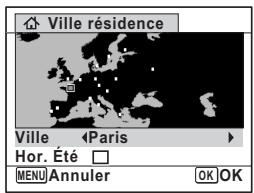
6 Appuyez sur le bouton de navigation (▼).
Le cadre passe sur [Hor. Été] (horaire d'été - DST).
7 Activez ☑ (oui) ou désactivez □ (arrêt) la fonction à l'aide du bouton de navigation (◀▶).
8 Appuyez sur le bouton OK.
L'écran [Réglages initiaux] apparaît.
9 Appuyez sur le bouton de navigation (▲▼) pour déplacer le cadre sur [Réglages effectués] et appuyez sur le bouton OK.
L'écran [Réglage date] apparaît, suite à quoi vous réglez la date et l'heure.
Le format de sortie vidéo (NTSC/PAL) est défini en fonction de la ville sélectionnée dans [Ville résidence] sur l'écran [Réglages initiaux].
Consultez les pages suivantes pour plus d'informations sur les formats de sortie vidéo disponibles et sur la modification des réglages initiaux.
- Formats de sortie vidéo disponibles initialement : « Liste des villes Heure monde » (p.283)
- Pour changer le format de sortie vidéo, suivez les étapes de la section « Changement du système de sortie vidéo » (p.229).
Réglage de la date et de l'heure
Réglez la date et l'heure ainsi que le format d'affichage.
1 Appuyez sur le bouton de navigation (▶).
Le cadre passe sur [JJ/MM/AA].
2 Utilisez le bouton de navigation (▲▼) pour sélectionner le format d'affichage de la date et de l'heure.
Choisissez parmi [JJ/MM/AA], [MM/JJ/AA] ou [AA/MM/JJ].
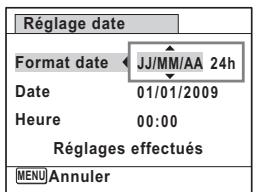
3 Appuyez sur le bouton de navigation (▶).
Le cadre se déplace sur [24h].
4 Utilisez le bouton de navigation (▲▼) pour sélectionner [24h] (affichage 24 heures) ou [12h] (affichage 12 heures).
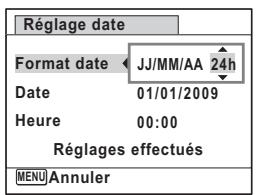
5 Appuyez sur le bouton de navigation (▶).
Le cadre revient à [Format date].
6
Appuyez sur le bouton de navigation (▼).
Le cadre passe sur [Date].
| Réglage date | |
| Format date | JJ/MM/AA 24h |
| Date | 01/01/2009 |
| Heure | 00:00 |
| Réglages effectués | |
| MENU | Annuler |
7 Appuyez sur le bouton de navigation (▶).
Le cadre se déplace sur le mois.
8 Modifiez le mois à l'aide du bouton de navigation (▲▼).
Modifiez de la même façon le jour et l'année.
Ensuite, modifiez l'heure.
Si [12h] a été sélectionné à l'étape 4, le paramètre bascule respectivement sur am ou pm en fonction de l'heure.
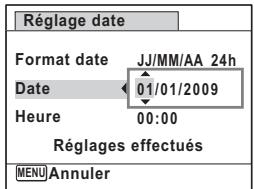
9 Appuyez sur le bouton de navigation (▼).
Le cadre passe sur [Réglages effectués].
10 Appuyez sur le bouton OK.
Cette action permet de confirmer la date et l'heure.

Lorsque vous appuyez sur le bouton OK à l'étape 10, l'horloge de l'appareil est réinitialisée à 00 seconde. Pour régler l'heure exacte, appuyez sur le bouton OK lorsque le bip (à la télévision, à la radio, etc.) atteint 00 seconde.

Lorsque l'écran [Réglages initiaux] ou [Réglage date] s'affiche, il est possible d'annuler cette étape et de passer en mode d'enregistrement en appuyant sur le bouton MENU. En procédant ainsi, l'écran [Réglages initiaux] réapparaît lors de la mise sous tension suivante de l'appareil.
Vous pouvez modifier [Language/言語], [Date], [Heure], [Ville résidence] et [Hor. Été] (DST). Pour cela, reportez-vous aux instructions figurant sur les pages ci-après.
- Pour changer la langue, suivez les étapes de la section « Changement de la langue d'affichage » (p.227).
- Pour changer la date et l'heure, suivez les étapes de la section « Changement de la date et de l'heure » (p.219).
- Pour modifier la ville ou activer ou désactiver Hor. Été, suivez les instructions de la section « Réglage de l'heure monde » (p.225).
Aide-mémoire
2 Opérations de base
Compréhension des fonctions des boutons .... 58
Réglage des fonctions de l'appareil ..... 64
Compréhension des fonctions des boutons
Mode
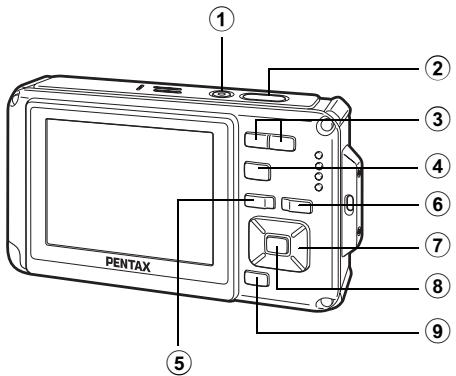
① Interrupteur général
Met l'appareil sous et hors tension (p.47).
② Déclencheur
Fait la mise au point sur le sujet lorsqu'il est enfoncé à mi-course en mode d'enregistrement photo (sauf lorsque le mode centre est réglé sur PF, ▲ et MF) (p.75).
Prend une photo lorsqu'il est enfoncé à fond (p.75).
Enfoncé à fond, démarre et arrête l'enregistrement de séquences vidéo en modes 📋 (Vidéo) et 📋 (Film subaquatique) (p.148, p.151).
Enfoncé à fond, démarre et arrête l'enregistrement de fichier son en mode ⚙ (Enregistrement vocal) (p.209).
③ Bouton 🏠/ 🏠
Modifie la zone capturée (p.88).
④ Bouton ▶
Bascule en mode ▶ (p.62).
⑤ Bouton MENU
Affiche le menu [Mode Enregistrt] (p.64).
⑥ Bouton 😊
Fait défiler les différentes valeurs de la fonction de reconnaissance du visage (p.81). À chaque pression du bouton Ⓔ, les valeurs défilent comme suit : Smile Capture → Pr.visage désactivée → Pr. visage activée. La fonction de reconnaissance du visage ne peut pas être désactivée en modes AUTO RICT (Programme image auto)/📞 (Portrait nocturne)/📞 (Portrait (buste))/📞 (Portrait)/📞 (Enfants).
⑦ Bouton de navigation
(▲) : Modifie le mode de prise de vue (de déclenchement) (p.102 - p.108).
(▼) : Affiche la palette du mode d'enregistrement (p.78).
(◀) : Change le mode de flash (p.115).
(▶) : Change le mode centre (p.117).
(▲▼) : Règle MF en mode MF (p.118).
⑧ Bouton OK/DISPLAY
Modifie les informations affichées sur l'écran (p.24).
⑨ Bouton vert
Bascule en mode ■ (Vert) (p.86).
Appelle la fonction attribuée (p.144).
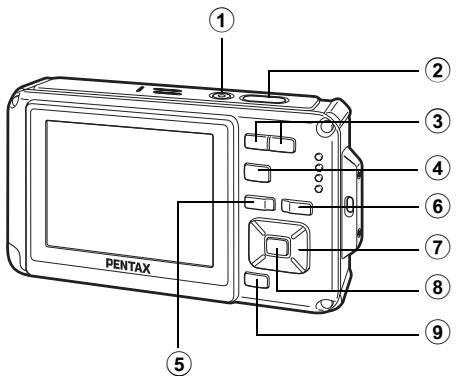
① Interrupteur général
Met l'appareil sous et hors tension (p.47).
② Déclencheur
Appuyez sur le déclencheur à mi-course pour faire passer l'appareil en mode 📄 (p.62).
③ Bouton 📁/Q
Appuyez sur ☒ en affichage image par image pour basculer en affichage quatre images. Un nouvel appui sur ☒ permet de basculer en affichage neuf images (p.164). Appuyez sur 🔒 pour revenir à l'affichage précédent.
Appuyez sur 🔒 en affichage image par image pour agrandir l'image. Appuyez sur 🔒 pour revenir à l'affichage précédent (p.174).
Appuyez sur ☐ en affichage neuf images pour passer à l'écran d'affichage par dossier ou calendaire (p.166).
En affichage par dossier ou calendaire, appuyez sur 🔒 pour basculer en affichage neuf images (p.166, p.166).
Règle le volume pendant la lecture des séquences vidéo ou des fichiers son (p.163, p.211, p.213).
④ Bouton ▶
Affiche le menu [Réglages] au cours de l'affichage image par image (p.64).
Revient à l'affichage image par image au cours de l'affichage de la palette du mode lecture (p.168).
Revient à l'affichage image par image à partir de la lecture zoom ou de l'affichage quatre ou neuf images.
En affichage par dossier ou calendaire, passe en mode affichage neuf images lorsque le curseur est placé sur l'image la plus récente (p.166).
⑥ Bouton 😊
Fait un zoom avant sur les visages des sujets dans l'ordre dans lequel leur emplacement a été identifié pendant la prise de vue (affichage des visages en gros plan) (p.175).
⑦ Bouton de navigation
(▲) : Permet de lire et de mettre en pause une séquence vidéo ou un fichier son (p.163, p.211, p.213).
(▼) : Passe en palette du mode lecture (p.169). Interrompt une séquence vidéo ou un fichier son en cours de lecture (p.163, p.211, p.213).
(◀▶) : Affiche l'image et le fichier son précédent ou suivant au cours de l'affichage image par image (p.162). Avance rapide, recul rapide, vue suivante, vue précédente, recul d'une séquence vidéo et avance d'une séquence vidéo pendant la lecture (p.163). Avance rapide, retour et accès à l'index suivant pendant la lecture du fichier son (p.210).
(▲▼◀▶) : Déplace la zone d'affichage pendant la lecture zoom (p.174). Sélectionne une image dans l'affichage quatre ou neuf images, un dossier dans l'affichage par dossier et une date dans l'affichage calendaire (p.164, p.166, p.167). Déplace l'image lors de l'utilisation de la fonction Composition cadre créatif (p.197).
⑧ Bouton OK/DISPLAY
Modifie les informations affichées sur l'écran (p.29).
Revient à l'affichage image par image à partir de la lecture zoom ou de l'affichage quatre ou neuf images (p.165, p.174).
Bascule en affichage neuf images du dossier sélectionné au cours de l'affichage par dossier (p.166).
Bascule en affichage image par image de la date sélectionnée en affichage calendaire (p.166).
⑨ Bouton vert/
Passe de l'affichage image par image à l'écran de suppression (p.177). Passe de l'affichage quatre ou neuf images à l'écran de sélection et suppression (p.179).
Passe de l'écran d'affichage par dossier à celui du calendrier (p.166). Passe de l'écran d'affichage calendaire à celui par dossier (p.166).
Passage du mode 📷 au mode ▶ et inversement
Dans ce manuel, le mode d'enregistrement, permettant notamment de prendre des photos, est appelé « mode 📄 » (mode d'enregistrement). Le mode lecture, permettant notamment d'afficher les images capturées sur l'écran, est appelé « mode ▶ » (mode lecture). En mode ▶, vous pouvez effectuer des opérations d'édition simples sur les images lues. Procédez comme suit pour naviguer entre les modes 🔒 et ▶.
Pour basculer du mode 📄 au mode ▶
1 Appuyez sur le bouton ▶.
L'appareil bascule en mode ▶.
Pour basculer du mode ▶ au mode 📄
1 Appuyez sur le bouton ▶ ou pressez le déclencheur à mi-course.
L'appareil bascule en mode 📷.
Affichage des données enregistrées dans la mémoire intégrée
En présence d'une carte mémoire SD dans l'appareil, les images, séquences vidéo et sons lus sont ceux de la carte mémoire. Pour lire les images, séquences vidéo et sons enregistrés dans la mémoire intégrée, vous devez éteindre l'appareil et retirer la carte mémoire SD ou procéder comme suit pour utiliser la fonction Affichage des données de la mémoire intégrée.

Veillez à ce que l'appareil photo soit hors tension avant d'introduire ou de retirer la carte mémoire SD.
- Visionnage des images enregistrés dans la mémoire intégrée en présence d'une carte mémoire SD (affichage des données de la mémoire intégrée)
- Lorsque vous passez du mode 📄 au mode ▶, vous avez la possibilité de lire les images, les séquences vidéo et les sons de la mémoire intégrée en présence d'une carte mémoire SD en appuyant sur le bouton ▶ pendant plus d'une seconde.
- Lorsque vous affichez les données de la mémoire intégrée, vous avez la possibilité de lire des photos (zoom inclus) (p.162, p.174), des séquences vidéo (p.163) et des sons (p.210), ainsi que de basculer entre l'affichage quatre ou neuf images, l'affichage par dossier et l'affichage calendaire (p.164, p.166).
- Lorsque vous affichez les données de la mémoire intégrée, vous ne pouvez en revanche pas supprimer de données, supprimer une sélection ni afficher la palette du mode lecture ou le menu. Ces opérations nécessitent de retirer d'abord la carte mémoire SD.
Réglage des fonctions de l'appareil
Pour modifier les réglages de l'appareil, appuyez sur le bouton MENU de manière à faire apparaître les menus [Mode Enregistrt] ou [Réglages]. Les fonctions permettant de lire et d'éditer les images et fichiers son sont affichés à partir de la palette du mode lecture.
Utilisations des menus
En mode 📄, appuyez sur le bouton MENU de manière à faire apparaître le menu [Mode Enregistrt]. En mode ▶, appuyez sur le bouton MENU de manière à faire apparaître le menu [Réglages].
Utilisez le bouton de navigation (◀▶) pour passer du menu [Mode Enregistrt] au menu [Réglages].
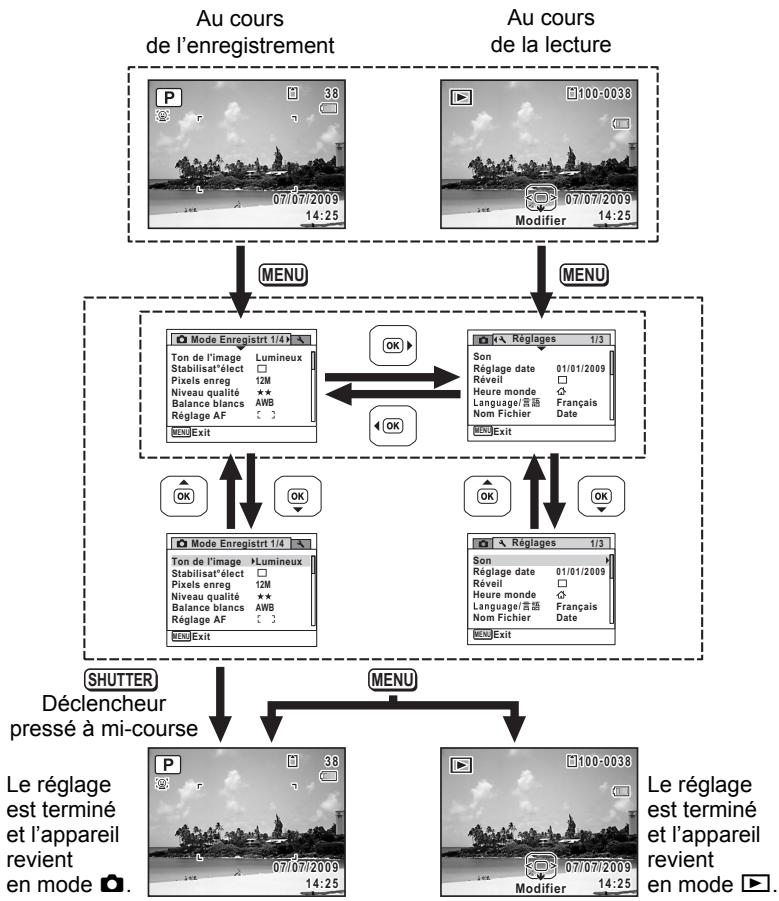
flowchart
graph TD
    A["Au cours de l'enregistrement"] --> B["MENU"]
    C["Au cours de la lecture"] --> D["MENU"]
    B --> E["Mode Enregistré 1/4"]
    D --> F["Réglages 1/3"]
    E --> G["Ton de l'image Lumineux\nStabilisat'elect\nPixels enreg 12M\nNiveau qualité\nBalance blancs AWB\nRéglage AF\nExit"]
    F --> H["Réglage date 01/01/2009\nRéveil\nHeure monde\nLanguage/言語 Français\nNom Fichier Date\nEXIT"]
    G --> I["Shutter"]
    H --> J["Déclencheur pressé à mi-course"]
    I --> K["Le réglage est terminé et l'appareil revient en mode ▶"]
    J --> L["Le réglage est terminé et l'appareil revient en mode ▶"]

Le fonctionnement des boutons apparaît sur l'écran en cours d'utilisation du menu.
Ex. : Pour régler [Niveau qualité] dans le menu [Mode Enregistrt].
1 Appuyez sur le bouton MENU en mode 📷.
Le menu [Mode Enregistrt] apparaît.
2 Appuyez sur le bouton de navigation (▼).
Le cadre passe sur [Ton de l'image].
![Mode Enregistrt 1/4 Ton de l'image ▶Lumineux Stabilisat°elect □ Pixels enreg 12M Niveau qualité ★★ Balance blancs AWB Réglage AF [ ]](/content/2019/11/87352/images/255df4d2476a8962efced6cfacee7281d3cbd6feb37512b35a74d721037e0925.jpg)
3 Appuyez trois fois sur le bouton de navigation (▼).
Le cadre passe sur [Niveau qualité].
4 Appuyez sur le bouton de navigation (▶).
Un menu déroulant apparaît avec les paramètres pouvant être sélectionnés. Le menu déroulant affiche seulement les paramètres qui peuvent être sélectionnés avec les réglages actuels de l'appareil.
![[+]Capacité stockage 12 Ton de l'image Lumineux Stabilisat°élect □ Pixels enreg 12M Niveau qualité ★★★★ Balance blancs ★★ Réglage AF ★ MENU Annuler OK OK](/content/2019/11/87352/images/9d363a7526027266b2dd171e6bdeb8ffc9406d11afeab608670b591207387ab3.jpg)
5 Utilisez le bouton de navigation (▲▼) pour modifier le réglage.
Le niveau de qualité change à chaque pression du bouton de navigation (▲▼).
6 Appuyez sur le bouton OK ou le bouton de navigation (◀).
Le réglage est sauvegardé et l'appareil est prêt pour le paramétrage d'autres fonctions.
Pour quitter les réglages, appuyez sur le bouton MENU.
Pour une autre utilisation, reportez-vous aux options de l'étape 6 sur la page suivante.
Permet de sauvegarder le réglage et de commencer à prendre des photos
6 Pressez le déclencheur à mi-course.
Le réglage est enregistré et l'appareil repasse en mode d'enregistrement. Lorsque le déclencheur est pressé à fond, la photo est prise.

Lorsque le menu [Réglages] est affiché à partir du mode ▶, vous pouvez passer en mode 🔒 à l'aide du bouton ▶.
Permet de sauvegarder le réglage et de commencer la lecture des images
6 Appuyez sur le bouton ▶.
Lorsque le menu [Mode Enregistrt] est affiché à partir du mode, le réglage est sauvegardé et l'appareil revient au mode lecture.
Permet d'annuler les modifications et de poursuivre l'utilisation du menu
6 Appuyez sur le bouton MENU.
Les modifications sont annulées et l'écran revient à celui de l'étape 3.

La fonction du bouton MENU est différente selon l'écran. Référez-vous aux indications du guide.
| MENU | Exit | Quitte le menu et retourne à l’écran d’origine. |
| MENU | Revient à l’écran précédent avec le réglage en cours. | |
| MENU | Annuler | Annule la sélection en cours, quitte le menu et retourne à l’écran précédent. |
Liste des menus
Affiche les paramètres qui peuvent être définis avec les menus et en donne la description. Reportez-vous à la liste des réglages par défaut à l'Annexe « Réglages par défaut » (p.278) pour choisir si vous voulez que les réglages soient sauvegardés lorsque l'appareil est hors tension ou si vous souhaitez que les réglages reprennent leurs valeurs par défaut lorsque l'appareil est réinitialisé.
Menu [Mode Enregistrt]
Ce menu présente les fonctions liées à la réalisation de photos et à l'enregistrement de séquences vidéo.
| Paramètre | Description | Page | |
| Ton de l'image | Réglage du ton des photos | p.123 | |
| Stabilisat°élect | Choix de la correction des vibrations pendant la réalisation de photos | p.124 | |
| Pixels enreg | Choix du nombre de pixels enregistrés des photos | p.125 | |
| Niveau qualité | Réglage du niveau de compression des photos | p.128 | |
| Balance blancs | Réglage de la balance des couleurs en fonction des conditions d'éclairage | p.129 | |
| Réglage AF | Zone m.au point | Lorsque AF (Standard), 🎨 (Macro) ou 🎨 (Macro 1 cm) est sélectionné comme mode centre, vous pouvez changer la zone de mise au point automatique (Zone m.au point) | p.120 |
| Macro auto | Choix de l'utilisation ou non de la fonction de macro auto | p.121 | |
| Lumière Aux. AF | Réglage de l'utilisation ou non de la lumière auxiliaire AF | p.122 | |
| Mesure AE | Possibilité de choisir la zone de l'écran mesurée en vue de déterminer l'exposition | p.131 | |
| Sensibilité | Réglage de la sensibilité | p.132 | |
| Correc° ISO auto | Ajustement de la plage dynamique lorsque la sensibilité est paramétrée sur AUTO | p.133 | |
| Correction IL | Réglage de la luminosité globale de la photo | p.134 | |
| Vidéo | Pixels enreg | Choix du nombre de pixels enregistrés et de la cadence d'images des séquences vidéo | p.153 |
| Movie SR | Choix de l'utilisation ou non de la fonction d'anti-bougé vidéo (Movie SR) | p.154 | |
| Intervalle | Enregistrement de plusieurs photos prises à un intervalle réglé comme un fichier de séquence vidéo | p.155 | |
| Régl. Plage Dyn. | Compens.htes lum | Réglage indiquant s'il faut procéder ou non à la correction des parties lumineuses | p.135 |
| Compens° ombres | Réglage indiquant s'il faut procéder ou non à la correction des parties sombres | p.136 | |
| Intervalle | Réglage de l'intervalle, du nombre de prises de vue et de l'heure de début des prises de vue | p.137 | |
| Dét° yeux fermés | Choix de l'utilisation ou non de la détection de clignement des yeux avec la fonction d'identification de l'emplacement du visage | p.139 | |
| Zoom numérique | Choix de l'utilisation ou non de la fonction de zoom numérique | p.90 | |
| Affich. Immédiat | Choix du mode d'affichage immédiat | p.140 | |
| Mémoire | Sauvegarde des valeurs définies de la fonction prise de vues ou retour aux valeurs par défaut lorsque l'appareil est hors tension | p.159 | |
| Régl. Bout. Vert | Attribution d'une fonction au bouton vert en mode 📄 | p.144 | |
| Netteté | Sélection de contours nets ou flous | p.141 | |
| Saturation (Harmonisation) | Réglage de la saturation des couleurs. Lorsque [Monochrome] est sélectionné, l'élément passe en [Harmonisation] | p.142 | |
| Contraste | Réglage du niveau de contraste | p.142 | |
| Imprimer la date | Choix de l'impression ou non de la date et/ou de l'heure pour la réalisation de photos. | p.143 | |
- [Mode Enregistrt] Menu 1
![Mode Enregistrt 1/4 Ton de l'image ▶Lumineux Stabilisat°élect □ Pixels enreg 12M Niveau qualité ★★ Balance blancs AWB Réglage AF [ ]](/content/2019/11/87352/images/9f1c1494dbd27098c7ccddc56125f233877cdd5d18a1a4795857134a91c65292.jpg)
● [Mode Enregistrt] Menu 3
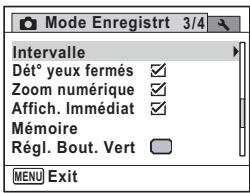
- [Mode Enregistrt] Menu 2
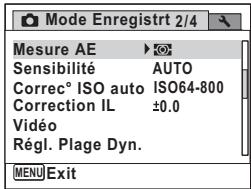
- [Mode Enregistrt] Menu 4
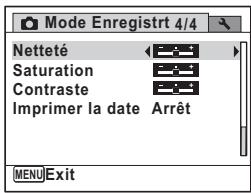
![PENTAX OPTIO W80 - - [Mode Enregistrt] Menu 4 - 2](/content/2019/11/87352/images/4ba8f5d2c7b18569d1019887030c35308dea5f7dce536620bdb6301ce2199e98.jpg)
- Utilisez le mode (Vert) pour profiter de la simplicité de la prise de vue à l'aide de réglages standard, indépendamment des réglages du menu [Mode Enregistrt] (p.86).
- L'attribution de fonctions couramment utilisées au bouton vert vous permet d'accéder directement au menu (p.144).
Menu [Réglages]
| Paramètre | Description | Page |
| Son | Ajustement du volume de fonctionnement et de lecture, réglage du type de son de démarrage, d'obturateur, des touches, du retardateur | p.217 |
| Réglage date | Réglage de la date et de l'heure | p.219 |
| Réveil | Réglage du réveil | p.222 |
| Heure monde | Réglage de la ville de résidence et de la destination | p.225 |
| Language/言語 | Choix de la langue d'affichage des menus et messages | p.227 |
| Nom Fichier | Choix de l'attribution des noms aux dossiers destinés au stockage d'images et de fichiers son | p.228 |
| Connexion USB | Réglage du mode de raccordement à un PC (MSC ou PTP) | p.246 |
| Sortie vidéo | Réglage du format de sortie à l'équipement audiovisuel | p.229 |
| Luminosité | Modification de la luminosité de l'écran | p.230 |
| Eco. d'énergie | Réglage du laps de temps qui s'écoule avant que l'appareil ne passe en mode économie d'énergie | p.231 |
| Arrêt auto | Réglage du laps de temps qui s'écoule avant que l'appareil ne s'éteigne automatiquement | p.232 |
| Zoom rapide | Choix de l'utilisation de la fonction de zoom rapide (p.174) pendant la lecture d'images | p.234 |
| Affichage Aide | Choix de l'affichage ou non d'une aide pour les éléments sélectionnés dans les affichages des palettes du mode d'enregistrement et du mode lecture | p.234 |
| Réinitialisation | Réinitialisation des réglages autres que date et heure, langue, heure monde et sortie vidéo à leurs valeurs par défaut | p.237 |
| Supprimer tout | Suppression de l'ensemble des images et fichiers son en même temps | p.180 |
| Pixels Mapping | Correction des pixels défectueux sur le capteur CCD | p.235 |
| Formater | Formatage de la carte mémoire SD | p.216 |
- [Réglages] Menu 1
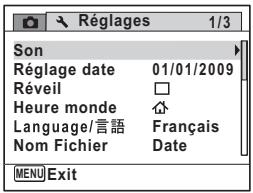
- [Réglages] Menu 2
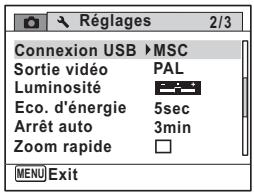
- [Réglages] Menu 3
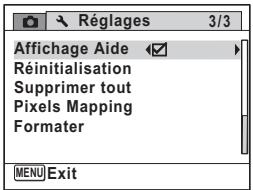
3 Opérations de prise de vue
Réalisation de photos 74
Réglage des fonctions de la prise de vue .... 115
Prise de vue sous l'eau 148
Enregistrement de séquences vidéo .... 150
Sauvegarde des réglages (mémoire) .... 159
Opérations de prise de vue
L'Optio W80 est équipé de fonctions et modes de prise de vue qui prennent en charge une vaste gamme de scènes et de sujets. Cette section vous explique la prise de vue à l'aide des réglages par défaut à réception de l'appareil.
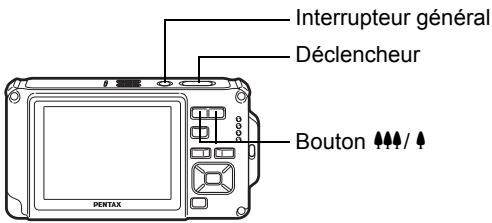
1 Pressez l'interrupteur général.
L'appareil est sous tension, prêt à prendre des photos. Dans ce mode d'emploi, il s'agit du mode d'enregistrement photo.
2 Confirmez le sujet et les paramètres de la prise de vue sur l'écran.
La mire de mise au point au centre de l'écran correspond à la zone de mise au point automatique.
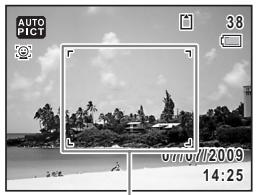
Mire de mise au point
Lorsque l'appareil identifie le visage d'une personne, la fonction d'identification de l'emplacement du visage est activée et l'image de reconnaissance du visage apparaît (p.81).
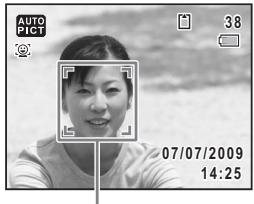
Image d'identification de l'emplacement du visage
Il est possible de modifier la zone capturée en pressant le bouton de zoom (p.88).
Vers la droite ( ♠ ) Agrandit le sujet.
Vers la gauche (♠♠♠) Élargit la zone capturée par l'appareil.
3
Appuyez sur le déclencheur à mi-course.
La mire de mise au point (ou le cadre de reconnaissance du visage) de l'écran apparaît en vert lorsque l'appareil effectue la mise au point du sujet à la bonne distance.
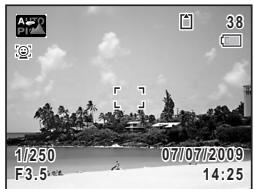
Appuyez sur le déclencheur à fond.
La photo est prise.
Le flash se décharge automatiquement en fonction des conditions d'éclairage.
L'image s'affiche temporairement sur l'écran (Affich. Immédiat : p.77) et est sauvegardée sur la carte mémoire SD ou dans la mémoire intégrée.

Appuyez sur le bouton vert pour basculer en ⚙ mode (Vert) et laissez l'appareil régler automatiquement toutes les fonctions de prise de vue (p.86).
Utilisation du déclencheur
Le déclencheur fonctionne en deux temps, comme décrit ci-dessous.
Pression à mi-course
Ceci signifie que lorsque le déclencheur est enfoncé jusqu'au premier niveau, le réglage de la mise au point et l'exposition sont verrouillés. La mire de mise au point verte s'allume sur l'écran lorsque le déclencheur est pressé à mi-course et la mise au point correcte. Dans le cas contraire, la mire est blanche.
Pression à fond
Ceci signifie que lorsque le déclencheur est complètement enfoncé, une photo est prise.
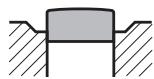
En position initiale
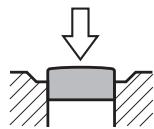
Enfoncé à mi-course (premier niveau)
Pression à fond (deuxième niveau)

- Lorsque vous prenez une photo, appuyez doucement sur le déclencheur pour éviter les risques de bougés.
- Entraînez-vous à appuyer sur le déclencheur à mi-course et à fond pour sentir les premier et deuxième niveaux.
Mauvaises conditions de mise au point
L'appareil ne peut pas réaliser de mise au point dans les conditions suivantes. Dans ces cas, verrouillez la mise au point sur un objectif à la même distance que le sujet (en enfonçant et en maintenant le déclencheur à mi-course), puis cadrez l'appareil sur votre sujet et appuyez sur le déclencheur à fond.
- Objets faiblement contrastés tels qu'un ciel bleu ou un mur blanc comme arrière-plan
- Endroits ou objets sombres, ou conditions nuisant à la réflexion de la lumière
• Lignes horizontales ou motifs élaborés - Objets en mouvement
- Présence d'un objet de premier plan et d'un objet d'arrière-plan dans la zone capturée
- Intense réflexion de lumière ou contre-jour (arrière-plan très lumineux)
Affichage immédiat et détection des yeux fermés
L'image apparaît temporairement à l'écran (Affich. Immédiat) immédiatement après la prise de vue. Si l'appareil détecte que le sujet a les yeux fermés lorsque la fonction de reconnaissance du visage (p.81) est active, le message [Yeux fermés détectés] apparaît pendant 3 secondes (Dét° yeux fermés).

- Lorsque la fonction de reconnaissance du visage n'est pas active, celle de détection du clignement des yeux est également inactive. Même si les visages des sujets sont reconnus et selon leur état, la détection du clignement peut ne pas fonctionner.
- Vous pouvez également désactiver la fonction de détection du clignement des yeux (p.139).
Réglage du mode scène
L'Optio W80 dispose d'un grand nombre de modes de prise de vue qui vous permettent de prendre des photos ou d'enregistrer des séquences vidéo et du son dans diverses situations ; il vous suffit pour cela de choisir le mode approprié à la situation particulière à partir de la palette du mode d'enregistrement.
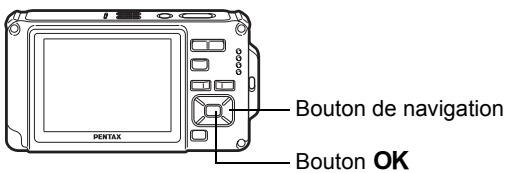
1 Appuyez sur le bouton de navigation (▼) en mode 📄.
La palette du mode d'enregistrement apparaît.
2
Utilisez le bouton de navigation (▲▼◀▶) pour sélectionner un mode scène.
Une aide pour le mode scène sélectionné apparaît dans la partie inférieure de l'écran.
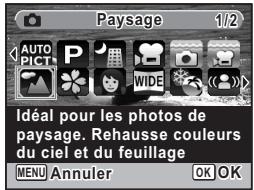
3
Appuyez sur le bouton OK.
Le mode scène est sélectionné et l'appareil repasse en mode d'enregistrement.
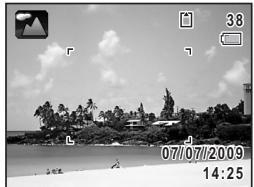
Les 24 modes suivants peuvent être sélectionnés avec la palette du mode d'enregistrement.
* Le mode vert (p.86) et l'enregistrement vocal (p.208) sont disponibles en plus de ceux susmentionnés.
| Paramètre | Description | Page | |
| [8242] | Programme image auto | Sélectionne automatiquement le mode d'enregistrement le plus approprié | p.83 |
| [1X26A] | Programme | Mode de base pour prendre des photos. Plusieurs fonctions réglables avec ce mode | p.85 |
| [1K84T] | Nocturne | Pour les photos de nuit. Utilisation recommandée d'un trépied ou support | p.91 |
| [1X27S] | Vidéo | Enregistrement de vidéos | p.150 |
| [1KW52] | Sous-marin | Idéal pour les photos sous l'eau. La couleur de l'eau est fidèlement reproduite | p.148 |
| [1CH20] | Film subaquatique | Idéal pour les vidéos sous l'eau. La couleur de l'eau est fidèlement reproduite | p.148 |
| [1ZHDK] | Paysage | Idéal pour les photos de paysage. Rehausse couleurs du ciel et du feuillage | — |
| [1WG25] | Fleur | Idéal pour les photos de fleurs. Adoucit les contours de la fleur | — |
| [1K280] | Portrait | Idéal pour les portraits. Le teint sera lumineux pour un effet bonne mine | p.93 |
| [1SWXXH] | Grd-angl numériqMer & Neige | Assemble deux photos pour un effet grand-angleIdéal pour des scènes aux arrière-plans lumineux (ex. la plage ou la neige) | p.109p.97 |
| Digital SR | Une sensibilité plus élevée permet de réduire le risque d'image floue | p.91 | |
| Enfants | Idéal pour les enfants actifs, teint lumineux et bonne mine respectés | p.94 | |
| Animaux Domestiques | Idéal pour les animaux domestiques en mouvement. Réglage selon pelage | p.95 | |
| Portrait (buste) | Pour un portrait bien cadré grâce au zoom automatique. Fixé à 3 MP | p.93 | |
| Mouvements | Idéal pour les sujets en mouvement. Suivi de la mise au point jusqu'au déclenchement | p.97 | |
| Feux d'artifice | Pour les feux d'artifice. Utilisation recommandée d'un trépied ou support | p.91 | |
| Lumière tamisée | Idéal pour les photographies en situation de lumière tamisée | p.91 | |
| Portrait nocturne | Pour les portraits de nuit. Utilisation conseillée d'un trépied ou support | p.91 | |
| Texte | Photographie de texte pour une meilleure lisibilité. Contraste réglable | p.98 | |
| Gastronomie | Pour photos d'aliments et plats préparés. Contraste et saturation accentués | — | |
| Panorama numérique | Assemble les images prises avec l'appareil pour créer une photo panoramique | p.112 | |
| Compos. Cadre créa. | Pour photographier avec un cadre créatif. Définition de l'image enregistrée fixée à 3 M de pixels | p.100 | |
| Documents | Utilisez ce mode pour prendre des photos avec une résolution fixe de 1280×960 pour des documents | — | |
- Dans les modes scène autres que Ⓓ (Programme), 📁 (Nocturne), 🌐 (Vidéo), 📄 (Film subaquatique), 🕒 (Digital SR), 🚠️ (Panorama numérique), 📂 (Grd-angl numériq) et 🍒 (Compos. Cadre créa.), la saturation, le contraste, la netteté, la balance des blancs, etc. sont automatiquement réglés de manière optimale pour le mode sélectionné.
- Certaines fonctions ne sont pas disponibles ou ne s'activent pas totalement selon le mode scène sélectionné. Pour plus de précisions, reportez-vous à « Fonctions disponibles pour chaque mode scène » (p.264).
- Vous avez la possibilité de désactiver l'aide du mode scène de la palette du mode d'enregistrement (p.234).
Utilisation de la fonction d'identification de l'emplacement du visage
Avec l'Optio W80, la fonction de détection du visage est disponible dans tous les modes scène.
Lorsque l'appareil détecte un visage dans l'image, un cadre jaune d'identification de l'emplacement du visage apparaît autour du visage sur l'écran. La mise au point est réglée (reconnaissance AF du visage) et l'exposition est corrigée (reconnaissance AE du visage). Si le sujet qui se trouve dans le cadre d'identification de l'emplacement du visage bouge, le cadre se déplace également et s'ajuste à la taille du visage.
La fonction d'identification de l'emplacement des visages peut identifier jusqu'à 32 visages. Si plusieurs visages sont identifiés, l'appareil affiche un cadre jaune sur le visage principal et des cadres blancs sur les autres visages. Au total, il peut afficher jusqu'à 31 cadres, dont le principal et les secondaires. Le maximum est de 30 en mode portrait (buste).
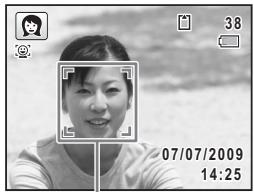
Image d'identification de l'emplacement du visage
Lorsque plusieurs visages sont identifiés
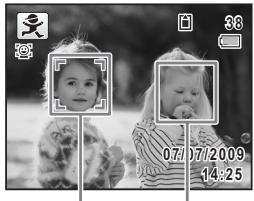
Cadre principal
Cadre blanc

- Les reconnaissances AF et AE du visage peuvent ne pas fonctionner si le sujet porte des lunettes de soleil, s'il ne regarde pas en direction de l'appareil ou si une partie de son visage est recouverte.
- Si l'appareil n'est pas en mesure de déterminer l'emplacement du visage du sujet, il effectue la mise au point à l'aide du réglage sélectionné dans la zone de mise au point.
- Cependant, la fonction Smile Capture, même lorsqu'elle est activée, risque de ne pas fonctionner et la prise de vue de ne pas être possible selon l'état des visages identifiés, en particulier s'ils sont trop petits. Si tel est le cas, appuyez sur le déclencheur pour prendre une photo.
Sélection de la fonction d'identification de l'emplacement du visage
Par défaut, la fonction d'identification de l'emplacement du visage est réglée sur Pr. visage activée. Vous pouvez basculer en Smile Capture pour un déclenchement automatique lorsque le sujet sourit. À chaque pression du bouton 😊, les valeurs défilent comme suit : 😊 Smile Capture → [IMAGE] Pr.visage désactivée → [IMAGE] Pr. visage activée.
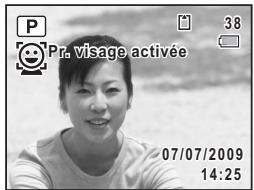
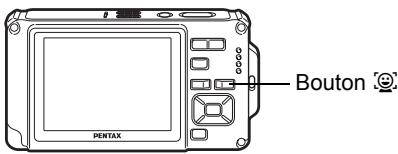
Si 2 secondes s'écoulent après être passé en identification de l'emplacement du visage, une icône indiquant soit Priorité visage activée soit Smile Capture apparaît à l'écran. (L'icône n'apparaît pas lorsque la fonction d'identification de l'emplacement du visage n'est pas activée.)
Pr. visage activée
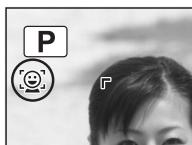
Pr.visage désactivée

- La fonction d'identification de l'emplacement du visage ne peut pas être désactivée en mode AUTO PICT (Programme image auto),
(Portrait nocturne), (Portrait (buste)), (Portrait) ou (Enfants). Vous pouvez sélectionner soit Priorité visage activée soit Smile Capture dans ces modes. - Lorsque Priorité visage est désactivée, la sélection des modes (Vert), AUTO PICT (Programme image auto), 🎨 (Portrait nocturne),
(Portrait (buste)), 📋 (Vidéo), 🌐 (Portrait) ou ✗ (Enfants) permet de basculer automatiquement sur Priorité visage activée.
Lorsque vous passez à un autre mode à partir de ceux-ci, le réglage de l'identification de l'emplacement du visage revient au réglage précédent. - Si vous utilisez la fonction d'identification de l'emplacement du visage lorsque le mode de flash est réglé sur (Auto), (Flash+Yeux rouges) est automatiquement sélectionné.
Prise de vue automatique (mode programme image auto)
En mode AUTO PICT (Programme image auto), l'appareil sélectionne automatiquement le mode qui convient le mieux selon les situations et les sujets.
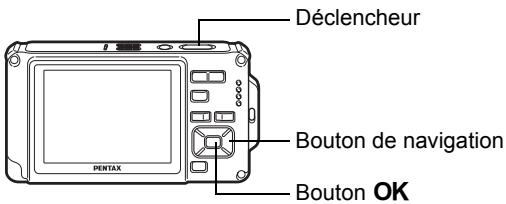
1 Appuyez sur le bouton de navigation (▼) en mode 📄.
La palette du mode d'enregistrement apparaît.
2 Utilisez le bouton de navigation (▲▼◀▶) pour sélectionner AUTO PICT (Programme image auto).
3
Appuyez sur le bouton OK.
Le mode programme image auto est sélectionné et l'appareil revient au mode d'enregistrement.
Lorsque l'appareil identifie le visage d'une personne, la fonction d'identification de l'emplacement du visage est activée et l'image de reconnaissance du visage apparaît (p.81).
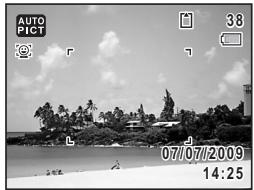
Pressez le déclencheur à mi-course.
Le mode d'enregistrement sélectionné apparaît automatiquement en partie supérieure gauche de l'écran.
| [KD0A] | Standard | [5TA0] | Nocturne |  | Portrait nocturne |
 | Paysage | [W2H0] | Fleur |  | Portrait |
 | Mouvements |  | Lumière tamisée | ||
La mire de mise au point de l'écran apparaît en vert lorsque l'appareil effectue la mise au point du sujet à la bonne distance.
5
Pressez le déclencheur à fond.
La photo est prise.

Les restrictions suivantes s'appliquent au mode AUTO PICT :
- La correction IL n'est pas disponible.
- Vous ne pouvez pas désactiver la fonction d'identification de l'emplacement du visage.
- Le réglage [Zone m.au point] est défini sur [ ] (Multiple).
- Le mode fleur ne peut pas être sélectionné lorsque le zoom numérique ou le zoom intelligent est utilisé.
- Si le mode nocturne est sélectionné lorsque le mode flash est A (Auto) ou A (Auto+Yeux rouges), le mode flash passe automatiquement en (Flash Eteint).
- Si le mode portrait nocturne est sélectionné lorsque le mode flash est (Auto), le mode flash passe automatiquement en (Flash+Yeux rouges).
Paramétrage des fonctions (mode programme)
En mode Ⓓ (Programme), l'appareil règle automatiquement la vitesse d'obturation et l'ouverture pour la prise de vue. Cependant, vous pouvez sélectionner d'autres fonctions telles que mode flash et pixels enregistrés.
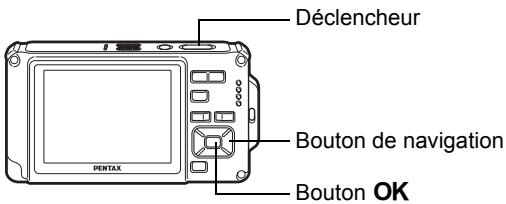
1 Appuyez sur le bouton de navigation (▼) en mode 📄.
La palette du mode d'enregistrement apparaît.
2 Sélectionnez Ⓓ (Programme) à l'aide du bouton de navigation (▲▼◀▶).
3 Appuyez sur le bouton OK.
Le mode programme est sélectionné et l'appareil revient au mode d'enregistrement. Lorsque l'appareil identifie le visage d'une personne, la fonction d'identification de l'emplacement du visage est activée et l'image de reconnaissance du visage apparaît (p.81).
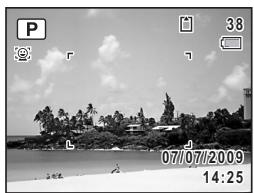
4 Réglez les fonctions que vous souhaitez utiliser.
Pour plus de détails, reportez-vous à « Réglage des fonctions de la prise de vue » (p.115 - p.143).
5 Pressez le déclencheur à mi-course.
La mire de mise au point de l'écran apparaît en vert lorsque l'appareil effectue la mise au point du sujet à la bonne distance.
Réalisation de photos 📋p.74
Prise de vue en mode simple (mode vert)
En mode ● (Vert), vous pouvez profiter de la simplicité de la prise de vue à l'aide de réglages standard, indépendamment des réglages du menu [Mode Enregistrt].
Les réglages du mode ● sont comme suit.
| Mode Flash | _A (Auto) |
| Mode Pr.de vues | (Standard) |
| Mode centre | AF (Standard) |
| Affichage infos | Standard |
| Stabilisat°élect | (Arrêt) |
| Pixels enreg | 12M (4000×3000) |
| Balance blancs | AWB (Auto) |
| Zone m.au point | (Multiple) |
| Macro auto | (Oui) |
| Lumière Aux. AF | (Oui) |
| Mesure AE | (Mesure multizone) |
| Ton de l'image | Lumineux |
| Niveau qualité | ★★ (Très bon) |
| Compens.htes lum | □ (Arrêt) |
| Compens°ombres | □ (Arrêt) |
| Sensibilité | AUTO (64-800) |
| Correction IL | ± 0.0 |
| Dét° yeux fermés | ☑ (Oui) |
| Zoom numérique | ☑ (Oui) |
| Affich.Immédiat | ☑ (Oui) |
| Netteté | —■—+ (Normal) |
| Saturation | —■—+ (Normal) |
| Contraste | —■—+ (Normal) |
| Imprimer la date | Arrêt |
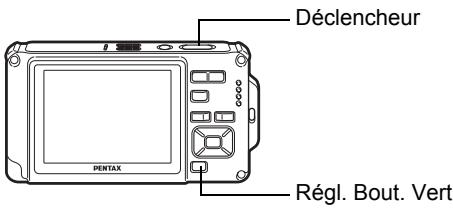
1 Appuyez sur le bouton vert en mode 📷.
L'appareil passe en mode ●.
Appuyez à nouveau sur le bouton vert pour revenir au mode sélectionné avant le mode ●.
Lorsque l'appareil identifie le visage d'une personne, la fonction d'identification de l'emplacement du visage est activée et l'image de reconnaissance du visage apparaît (p.81).
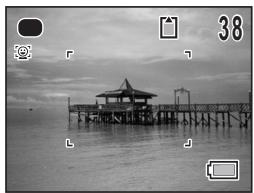
2 Pressez le déclencheur à mi-course.
La mire de mise au point de l'écran apparaît en vert lorsque l'appareil effectue la mise au point du sujet à la bonne distance.
3 Pressez le déclencheur à fond.
La photo est prise.

- Attribuez le mode ☐ au [Régl. Bout. Vert] dans le menu [☐ Mode Enregistrt] pour utiliser le mode ☐ (p.144). (Le réglage par défaut est en mode ☐.)
- En mode ☐, le bouton OK/DISPLAY ne vous permet pas de modifier les informations affichées sur l'écran.
- Appuyez sur le bouton MENU en mode ▪ pour afficher le menu [◀ Réglages]. Le menu [◀ Mode Enregistrt] ne peut être affiché.
Utilisation du zoom
Vous pouvez utiliser le zoom pour modifier la zone capturée.
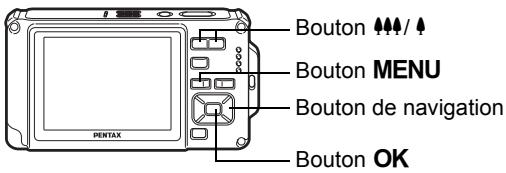
1 Appuyez sur le bouton 🎥/ 🎥 en mode 📷.
Grand-angle (gauche): Élargit la zone capturée par l'appareil.
♠ Télé (droite) : Agrandit le sujet. Si vous continuez à appuyer sur ♠, l'appareil passe automatiquement du zoom optique au zoom intelligent et s'arrête au point où le zoom passe en zoom numérique.
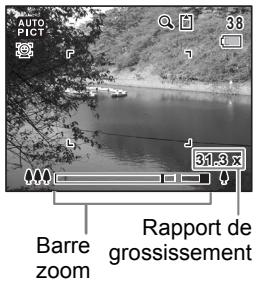
Lorsque vous relâchez le bouton et l'actionnez de nouveau, l'appareil passe en zoom numérique.
Si le zoom numérique est désactivé dans le menu, les plages des zooms optique et intelligent sont disponibles. Le rapport de grossissement du zoom intelligent varie en fonction du nombre de pixels enregistrés.
La barre zoom s'affiche ainsi.
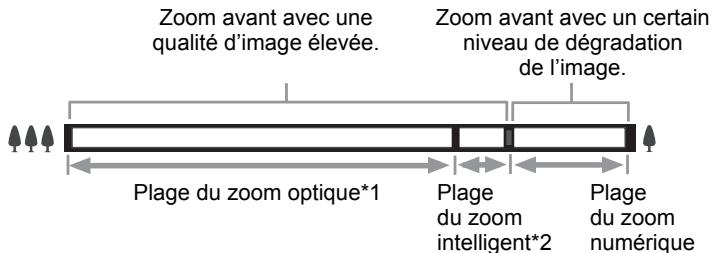
*1 Vous pouvez effectuer un zoom avant jusqu'à 5 fois avec le zoom optique.
*2 La plage du zoom intelligent dépend du nombre de pixels enregistrés. Reportez-vous au tableau suivant.
Nombre de pixels enregistrés et rapport de grossissement maximum
| Pixels enreg | Zoom intelligent (le rapport de grossissement comprend le zoom optique 5×.) | Zoom numérique |
| 12M | Non disponible(zoom optique 5x seulement) | Équivalent à environ 31,3× |
| 3:2 | ||
| 16:9 | ||
| 7M | Environ 6,5× | |
| 5M | Environ 7,7× | |
| 3M | Environ 9,8× | |
| 1280 | Non disponible(zoom optique 5x seulement) | |
| 1024 | Environ 19,5× | |
| 640 | Environ 31,3×(comme le zoom numérique) |
- Il est recommandé d'utiliser un trépied pour éviter tout risque de bougé de l'appareil lors de la prise de vue à un fort taux de grossissement.
- Le grain des photos prises dans la plage du zoom numérique est plus fin que celui des photos prises dans la plage du zoom optique.
- Le zoom intelligent n'est pas disponible dans les cas suivants : Lorsque le nombre de pixels enregistrés est réglé sur 12m, 3:2 et 16:9 (zoom optique 5× disponible).
En mode 📋 (Vidéo)
En mode 🏠 (Film subaquatique)
En mode (☐) (Digital SR)
En mode (Documents)
Lorsque la sensibilité est réglée sur 3200 ou 6400.
- L'image agrandie avec le zoom intelligent peut sembler grossière sur l'écran mais ceci n'affecte pas la qualité de l'image enregistrée.
- Le zoom intelligent est disponible indépendamment du fait que le zoom numérique soit activé ou désactivé.
Réglage du zoom numérique
Le zoom numérique est réglé sur ☑ (Oui) dans les paramètres par défaut. Pour prendre des photos uniquement avec le zoom optique et le zoom intelligent, réglez le zoom numérique sur □ (Arrêt).
1 Appuyez sur le bouton MENU en mode 📄.
Le menu [Mode Enregistrt] apparaît.
2 Utilisez le bouton de navigation (▲▼) pour sélectionner [Zoom numérique].
3 Utilisez le bouton de navigation (◀▶) pour sélectionner √ (Oui) ou □ (Arrêt).
☑ (Oui) Utilisation du zoom numérique
□ (Arrêt) Utilise seulement le zoom optique et le zoom intelligent
Le réglage est sauvegardé.
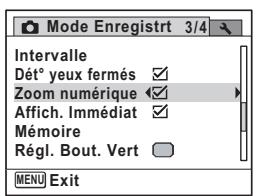
4 Appuyez sur le bouton MENU.
L'appareil repasse en mode d'enregistrement.
Sauvegarde du réglage de la fonction du zoom numérique 📋p.159
Prise de vue en basse lumière (modes nocturne, portrait nocturne, Digital SR, feux d'artifice et lumière tamisée)
Vous pouvez choisir les réglages appropriés pour la prise de vue en basse lumière (scènes de nuit par exemple).
| (enne) | Nocturne | Pour les photos de nuit. Utilisation recommandée d'un trépied ou support |
| (enne) | Portrait nocturne | Pour les portraits de nuit. Utilisation conseillée d'un trépied ou support |
| (enne) | Digital SR | Une sensibilité plus élevée permet de réduire le risque d'image floue |
| (enne) | Feux d'artifice | Pour les feux d'artifice. Utilisation recommandée d'un trépied ou support |
| (enne) | Lumière tamisée | Idéal pour les photographies en situation de lumière tamisée |
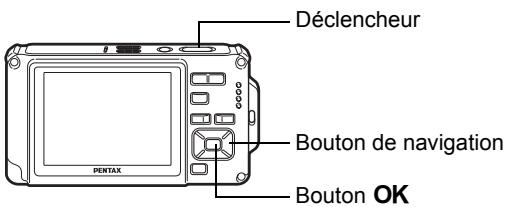
1 Appuyez sur le bouton de navigation (▼) en mode 📄.
La palette du mode d'enregistrement apparaît.
Utilisez le bouton de navigation (▲▼◀▶) pour sélectionner 📋 (Nocturne), 📋 (Portrait nocturne), (💡) (Digital SR), ✉ (Feux d'artifice) ou ⚙ (Lumière tamisée).
Appuyez sur le bouton OK.
Le mode scène est sélectionné et l'appareil repasse en mode d'enregistrement.
Lorsque l'appareil identifie le visage d'une personne, la fonction d'identification de l'emplacement du visage est activée et l'image de reconnaissance du visage apparaît (p.81).
Pressez le déclencheur à mi-course.
La mire de mise au point de l'écran apparaît en vert lorsque l'appareil effectue la mise au point du sujet à la bonne distance.
Appuyez sur le déclencheur à fond.
La photo est prise.
- La vitesse de déclenchement a tendance à être plus lente lors de la prise de vue de nuit.
- Pour éviter tout risque de bougé de l'appareil, utilisez un trépied et la fonction retardateur (p.102).
- En mode (☑) (Digital SR), la sensibilité se règle automatiquement sur AUTO, la correction ISO auto est réglée sur 64-6400 et le nombre de pixels enregistrés est fixé sur 5M (2592×1944).
- Pour le mode ⚙️ (Feux d'artifice), la sensibilité est fixée au minimum, le mode centre est ▲ (Infini) et le mode flash est ⚙️ (Flash Eteint). De même, la vitesse d'obturation est fixée à 4 secondes et le diaphragme est maintenu ouvert.
Photographie de personnes (mode portrait (buste)/portrait)
Les modes 📁 (Portrait (buste)) et 🔒 (Portrait) sont idéaux pour photographier des personnes. La fonction de reconnaissance de l'emplacement du visage (p.81) fonctionne pour chaque mode scène et facilite le centrage de la photo sur le visage du sujet.
| Portrait (buste) | Pour un portrait bien cadré grâce au zoom automatique. Fixé à 3 MP | |
| Portrait | Idéal pour les portraits. Le teint sera lumineux pour un effet bonne mine |
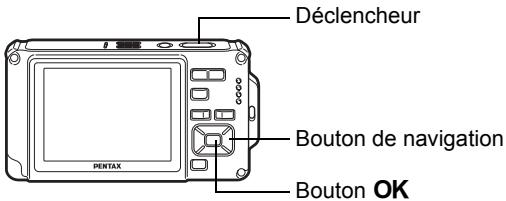
1 Appuyez sur le bouton de navigation (▼) en mode 📄.
La palette du mode d'enregistrement apparaît.
2 Choisissez 📁 (Portrait (buste)) ou 🏠 (Portrait)
à l'aide du bouton de navigation (▲▼◀▶).
3 Appuyez sur le bouton OK.
Le mode scène est sélectionné et l'appareil repasse en mode d'enregistrement. Lorsque l'appareil identifie le visage d'une personne, la fonction d'identification de l'emplacement du visage est activée et l'image de reconnaissance du visage apparaît (p.81).
Si l'appareil identifie un visage en mode 📁, une mire orange apparaît indiquant la zone sur laquelle effectuer un zoom avant.
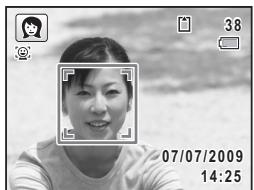
4 Pressez le déclencheur à mi-course.
La mire de mise au point de l'écran apparaît en vert lorsque l'appareil effectue la mise au point du sujet à la bonne distance.
Si l'appareil identifie un visage en mode ☐, il effectue automatiquement un zoom avant pour faire apparaître la zone de prise de vue dans la mire orange de l'étape 3.
5 Pressez le déclencheur à fond.
La photo est prise.
Photographie d'enfants (mode enfants)
Le mode ♂ (Enfants) est adapté pour photographier les enfants pleins de vie. Il rend également parfaitement les teints éclatants de santé. La fonction de reconnaissance du visage (p.81) est automatique en mode ♂, facilitant la mise en avant des visages lors de la prise de vue.
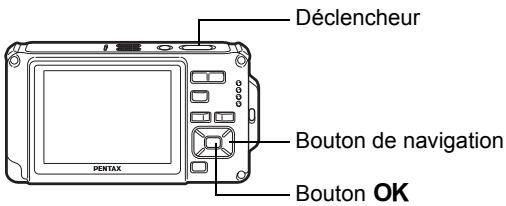
1 Appuyez sur le bouton de navigation (▼) en mode 📄.
La palette du mode d'enregistrement apparaît.
2 Sélectionnez ⚡ (Enfants) à l'aide du bouton de navigation (▲▼◀▶).
3 Appuyez sur le bouton OK.
Le mode enfants est sélectionné et l'appareil revient au mode d'enregistrement. Lorsque l'appareil identifie le visage d'une personne, la fonction d'identification de l'emplacement du visage est activée et l'image de reconnaissance du visage apparaît (p.81).
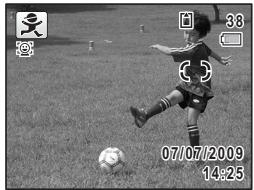
4 Pressez le déclencheur à mi-course.
La mire de mise au point de l'écran apparaît en vert lorsque l'appareil effectue la mise au point du sujet à la bonne distance.
5 Pressez le déclencheur à fond.
La photo est prise.
Prise de vue de votre animal domestique (mode animaux domestiques)
Utilisez le mode 📁 (Animaux Domestiques) pour faire la mise au point sur l'animal en mouvement. Choisissez l'icône correspondant à la couleur du pelage de votre animal favori (plutôt blanc, plutôt noir ou entre les deux).
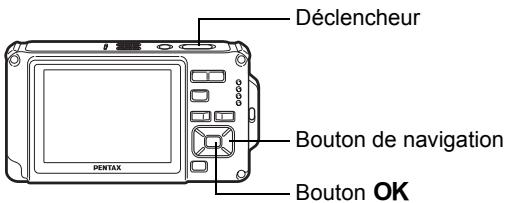
1 Appuyez sur le bouton de navigation (▼) en mode 📷.
La palette du mode d'enregistrement apparaît.
2 Utilisez le bouton de navigation (▲▼◀▶) pour sélectionner 🏠 (Animaux Domestiques).
3 Appuyez sur le bouton OK.
L'écran de sélection du mode animaux domestiques apparaît.
4 Utilisez le bouton de navigation (▲▼) pour sélectionner 🎥, 🎥, 🎥, 🎥, 🎥 ou 🎥.
Vous trouverez des icônes de chat et de chien. Bien que les icônes diffèrent, leur effet au cours de la prise de vue est identique. Choisissez celui que vous préférez.
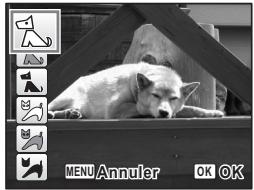
5 Appuyez sur le bouton OK.
Le mode animaux domestiques est sélectionné et l'appareil revient au mode d'enregistrement.
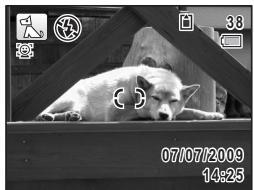
6 Pressez le déclencheur à mi-course.
La mire de mise au point de l'écran apparaît en vert lorsque l'appareil effectue la mise au point du sujet à la bonne distance. La mire de mise au point suit le sujet lorsque le déclencheur est enfoncé à mi-course.
7 Appuyez sur le déclencheur à fond.
La photo est prise.
Prises de vue d'activités sportives et de loisirs (mode mer & neige/mode mouvements)
| (enre) | Mer & Neige | Idéal pour des scènes aux arrière-plans lumineux (ex. la plage ou la neige) |
| (enre) | Mouvements | Idéal pour les sujets en mouvement. Suivi de la mise au point jusqu'au déclenchement |
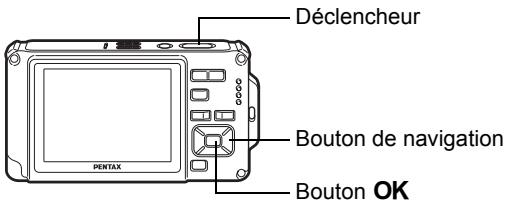
1 Appuyez sur le bouton de navigation (▼) en mode 📄.
La palette du mode d'enregistrement apparaît.
2 Utilisez le bouton de navigation (▲▼◀▶) pour sélectionner ⚙ (Mer & Neige) ou ⚣ (Mouvements).
3 Appuyez sur le bouton OK.
Le mode scène est sélectionné et l'appareil repasse en mode d'enregistrement.
Lorsque l'appareil identifie le visage d'une personne, la fonction d'identification de l'emplacement du visage est activée et l'image de reconnaissance du visage apparaît (p.81).
4 Appuyez sur le déclencheur à mi-course.
La mire de mise au point de l'écran apparaît en vert lorsque l'appareil effectue la mise au point du sujet à la bonne distance. Lorsque le mode mouvements est sélectionné, la mire de mise au point suit le sujet lorsque le déclencheur est enfoncé à mi-course.
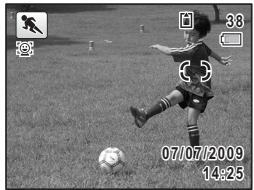
5 Pressez le déclencheur à fond.
La photo est prise.
Prise de vue de texte (mode texte)
Prenez des photos de texte nettes, précises et faciles à lire.
Cette fonction est utile pour photographier et sauvegarder des documents importants et lorsque le texte est trop petit et trop difficile à lire.
| Couleur | La photo est prise dans la couleur d'origine du texte. | |
| Inversion des couleurs | Les couleurs sont inversées. | |
| N & B | Le texte est photographié en noir et blanc. | |
| Négatif | Le noir et le blanc sont inversés. |
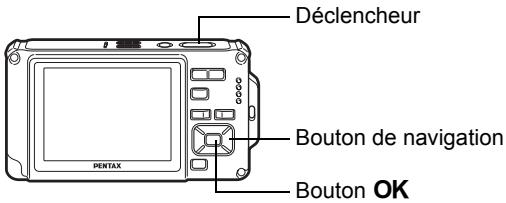
1 Appuyez sur le bouton de navigation (▼) en mode 📄.
La palette du mode d'enregistrement apparaît.
2 Utilisez le bouton de navigation (▲▼◀▶) pour sélectionner ▲ (Texte).
3 Appuyez sur le bouton OK.
L'écran de sélection du mode texte apparaît.
4 Utilisez le bouton de navigation (▲▼) pour sélectionner ▲, ▲, ▲ ou ▲.
5 Appuyez sur le bouton OK.
Le réglage du mode texte est sélectionné et l'appareil revient au mode d'enregistrement.
6 Pressez le déclencheur à mi-course.
La mire de mise au point de l'écran apparaît en vert lorsque l'appareil effectue la mise au point du sujet à la bonne distance.
7 Pressez le déclencheur à fond.
La photo est prise.
Encadrement de vos photos (mode Compos. Cadre créa.)
En mode Ⓞ (Compos. Cadre créa.), vous pouvez prendre des photos à l'aide des cadres pré-enregistrés dans l'appareil.
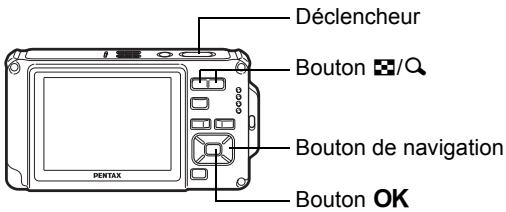
1 Appuyez sur le bouton de navigation (▼) en mode 📄. La palette du mode d'enregistrement apparaît.
2 Utilisez le bouton de navigation (▲▼◀▶) pour sélectionner Ⓞ (Compos. Cadre créa.).
3 Appuyez sur le bouton OK.
L'affichage neuf images apparaît sur l'écran.
4 Utilisez le bouton de navigation (▲▼◀▶) pour choisir le cadre que vous souhaitez utiliser.
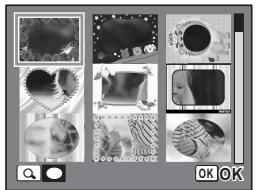
Appuyez sur le bouton 🔒.
Le cadre sélectionné apparaît en affichage image par image.
Pour choisir un cadre différent, procédez selon l'une des méthodes suivantes.
| Bouton de navigation (◀▶) | Appuyez pour sélectionner un cadre différent. |
| Commande du zoom (✕) | Appuyez pour revenir à l'affichage 9 images de l'écran de sélection du cadre puis reportez-vous à l'étape 4 pour choisir le nouveau cadre. |
6
Appuyez sur le bouton OK.
Le cadre apparaît à l'écran
Lorsque l'appareil identifie le visage d'une personne, la fonction d'identification de l'emplacement du visage est activée et l'image de reconnaissance du visage apparaît (p.81).
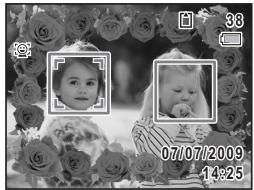
7
Pressez le déclencheur à mi-course.
La mire de mise au point de l'écran apparaît en vert lorsque l'appareil effectue la mise au point du sujet à la bonne distance.
8
Pressez le déclencheur à fond.
La photo est prise.

- En mode , le nombre de pixels enregistrés est fixé à 3M (2048×1536).
- À sa sortie de l'usine, l'appareil contient 3 cadres définis par défaut et 87 cadres optionnels. (Le CD-ROM fourni comporte plus de 90 cadres, dont ceux par défaut.)
Cadres optionnels
Les cadres optionnels sont stockés dans la mémoire intégrée de l'Optio W80. Si les cadres optionnels sont supprimés de la mémoire intégrée à l'aide d'un ordinateur, ils peuvent être récupérés par copie à partir du CD-ROM (S-SW87) fourni (p.198).
Ajout d'un cadre à une photo enregistrée p.196
Utilisation du retardateur
En mode retardateur, le déclenchement intervient dix secondes ou deux secondes après la pression du déclencheur.
Lors d'une prise de vue avec retardateur, stabilisez l'appareil sur un trépied ou un autre support.
| Ce mode vous permet de poser avec un groupe. La photo est prise environ dix secondes après pression sur le déclencheur. | |
| Utilisez ce mode pour éviter tout risque de bougé de l’appareil. La photo est prise environ deux secondes après pression du déclencheur. |
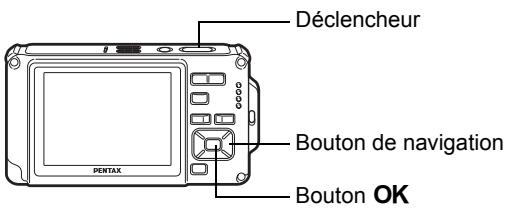
1 Appuyez sur le bouton de navigation (▲) en mode 📷.
2 Utilisez le bouton de navigation (◀▶▼) pour sélectionner 😊 ou 🌐s puis appuyez sur le bouton OK.
L'appareil est prêt à photographier au moyen du retardateur.
Lorsque l'appareil identifie le visage d'une personne, la fonction d'identification de l'emplacement du visage est activée et l'image de reconnaissance du visage apparaît (p.81).
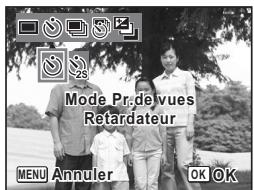
3 Pressez le déclencheur à mi-course.
La mire de mise au point de l'écran apparaît en vert lorsque l'appareil effectue la mise au point du sujet à la bonne distance.
4
Pressez le déclencheur à fond.
Le déclenchement intervient dix secondes ou deux secondes après.

La mise au point peut être faussée si vous déplacez l'appareil alors que le témoin du retardateur clignote lors de la photographie.

- En mode 📋 (Vidéo), l'enregistrement commence dix secondes (ou deux secondes) après.
- Lorsque le retardateur est enclenché, appuyez sur le déclencheur à mi-course pour arrêter le compte à rebours et à fond pour le relancer.
- n'est pas disponible lorsque (Vert) est réglé par défaut. Sélectionnez dans un autre mode scène puis rebasculez sur
Prise de vue en série (rafale/rafale haute vitesse)
Les photos sont prises en continu tant que le déclencheur est actionné.
| (22391) | Rafale | À chaque prise de vue, l'image est enregistrée en mémoire avant que la photo suivante ne soit prise. Plus la qualité de l'image est élevée, plus l'intervalle entre les prises est long. |
| (24401) | Rafale haute vitesse | Le nombre de pixels enregistrés est fixé à 5M (2592×1944) et 8 photos sont prises en continu à un intervalle d'environ 2,9 images/seconde (à environ 5,9 images/seconde à une sensibilité de 3200 ou 6400 pour 8 photos au maximum). |
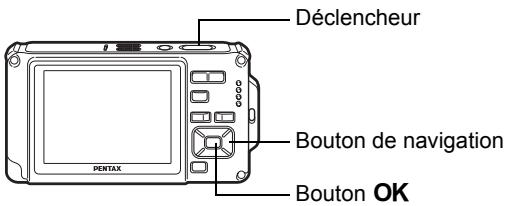
1
Appuyez sur le bouton de navigation (▲) en mode 📷.
2
Utilisez le bouton de navigation (◀▶▼) pour sélectionner 📋 ou 📋 puis appuyez sur le bouton OK.
L'appareil est prêt à prendre une série de photos.
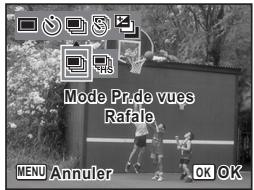
3
Pressez le déclencheur à mi-course.
La mire de mise au point de l'écran apparaît en vert lorsque l'appareil effectue la mise au point du sujet à la bonne distance.
4
Pressez le déclencheur à fond.
La prise de vue se poursuit aussi longtemps que le déclencheur est enfoncé.

- Le flash ne se déclenche pas en modes 📄 et 📋.
- Les modes et ne peuvent pas être sélectionnés en modes (Green), AUTO PICT (Programme image auto), 📋 (Nocturne), 🌐 (Vidéo), 📖 (Film subaquatique), 🌙 (Feux d'artifice), 🕒 (Compos. Cadre créa.), WIDE (Grd-angl numériq) ou 🚫 (Panorama numérique).
- Les zooms numérique et intelligent ne sont pas disponibles lorsque la sensibilité est réglée à au moins 3200.

- Avec le mode 📂, vous pouvez poursuivre la prise de vue jusqu'à ce que la capacité de la carte mémoire SD ou de la mémoire intégrée soit pleine.
- L'intervalle de ☐ diffère selon les réglages [Pixels enreg] et [Niveau qualité].
- La mise au point, l'exposition et la balance des blancs sont verrouillées avec la première photographie.
- Si la fonction de reconnaissance du visage est activée (p.81), elle n'est opérationnelle que pour la première photo.
- La fonction de détection yeux fermés ne fonctionne que pour la dernière photo.
- En rafale haute vitesse, le nombre de pixels enregistrés est fixé à 5M. Lorsque le mode scène est défini sur (Documents), le nombre de pixels enregistrés est réglé sur 1280 (1280×960).
Prise de vue à intervalles définis (intervalle)
Dans ce mode, un nombre défini d'images peut être automatiquement pris à intervalles prédéterminés à partir d'une heure fixée au préalable.
| Intervalle | De 10 secondes à 99 minutes | Réglez l'appareil pour qu'il prenne des photos à intervalles définis. Les intervalles peuvent être définis par incréments de 1 seconde pour prendre des photos par intervalles de 10 secondes à 4 minutes ou par incréments de 1 minute pour des intervalles de 4 minutes à 99 minutes. Il n'est pas possible de régler l'appareil avec un intervalle inférieur à 10 secondes. |
| Nombre de vues | De 2 images au nombre d'images enregistrables | Vous pouvez régler ce paramètre jusqu'à 1000 images, sans pour autant dépasser le nombre d'images enregistrables. |
| Enr. Différé | De 0 minute à 24 heures | Vous pouvez définir des incréments d'une minute pour les premières 59 minutes puis des incréments d'une heure par la suite. Si Début est réglé sur 0 minute, la première photo est prise dès que vous appuyez sur le déclencheur. |
1 Appuyez sur le bouton de navigation (▲) en mode 📄.
2 Appuyez sur le bouton de navigation (◀▶) pour sélectionner 📋 (Intervalle) puis appuyez sur le bouton OK.
Les réglages actuels par intervalles apparaissent pendant environ une minute. Pour prendre des photos avec les réglages actuels, allez à l'étape 10.
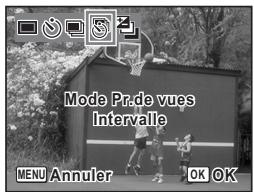
3 Appuyez sur le bouton OK alors que les réglages sont affichés.
L'écran de réglage [Intervalle] apparaît. [Intervalle] est encadré.
4
Définissez l'intervalle.
1 Appuyez sur le bouton de navigation (▶).
2 Utilisez le bouton de navigation (▲▼) pour définir les minutes et appuyez sur le bouton de navigation (▶).
3 Utilisez le bouton de navigation (▲▼) pour régler les secondes puis appuyez sur le bouton de navigation (▶).
Le cadre revient à [Intervalle].
| Intervalle | ||
| Intervalle | 0min | 10sec |
| Nombre de vues | 2 | |
| Enr. Différé | 0h | 0min |
| MENU → | ||
5 6
Appuyez sur le bouton de navigation (▼).
Le cadre passe sur [Nombre de vues].
6
Définissez le nombre de prises.
1 Appuyez sur le bouton de navigation (▶).
2 Utilisez le bouton de navigation (▲▼) pour régler le [Nombre de vues] puis appuyez sur le bouton de navigation (►).
Le cadre revient à [Nombre de vues].
7 8
Appuyez sur le bouton de navigation (▼).
Le cadre passe sur [Enr. Différé].
8
Réglez l'heure à laquelle commencera la prise de vue.
1 Appuyez sur le bouton de navigation (▶).
2 Utilisez le bouton de navigation (▲▼) pour définir les heures et appuyez sur le bouton de navigation (►).
3 Utilisez le bouton de navigation (▲▼) pour définir les minutes et appuyez sur le bouton de navigation (▶).
Le cadre revient à [Enr. Différé].
9
Appuyez sur le bouton MENU.
Les réglages d'Intervalle] sont sauvegardés et l'appareil revient au mode d'enregistrement.
10
Pressez le déclencheur à mi-course.
La mire de mise au point sur l'écran devient verte si la mise au point est correcte.
11 Pressez le déclencheur à fond.
La prise de vue par intervalles démarre.
L'appareil s'éteint (se met en veille) entre chaque prise de vue.
Appuyez sur l'interrupteur général pour faire apparaître le nombre de prises de vue restant et l'intervalle sur l'écran.
Le message [Finir prise de vue par intervalles?] s'affiche lorsque l'interrupteur général puis le bouton MENU sont actionnés en mode veille. Le fait d'appuyer sur le bouton OK provoque l'annulation de la prise de vue par intervalles.

- La prise de vue par intervalles n'est pas disponible dans les modes AUTO PICT (Programme image auto), 📄 (Vert), 🖱 (Panorama numérique), WIDE (Grd-angl numériq) et ⚡ (Enregistrement vocal).
- Si vous avez défini une alarme, celle-ci ne sonnera pas au cours de la prise de vue par intervalles.
- La prise de vue par intervalles s'arrête si la carte mémoire SD est retirée ou insérée pendant la mise en veille.

La prise de vue par intervalles peut également être configurée à partir du menu [Mode Enregistrt]. (p.137)
Prise de vue avec ajustement automatique de l'exposition (bracketing auto)
Appuyez une fois sur le déclencheur pour automatiquement ajuster l'exposition et prendre trois photos à la suite, après quoi vous pouvez sélectionner la meilleure.
L'ordre de prise de vue est meilleure exposition → -1.0 EV → +1.0 EV.
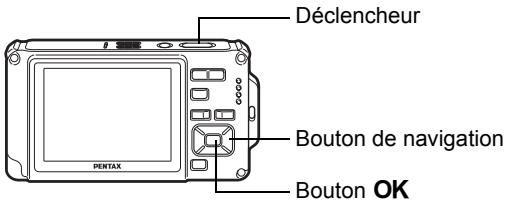
1 Appuyez sur le bouton de navigation (▲) en mode 📄.
2 Appuyez sur le bouton de navigation (◀▶) pour sélectionner 📋 (Bracketing auto) puis sur le bouton OK.
L'appareil peut désormais photographier en bracketing auto.
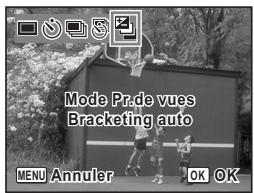
3 Pressez le déclencheur à mi-course.
La mire de mise au point sur l'écran devient verte si la mise au point est correcte.
4 Pressez le déclencheur à fond.
Appuyez une fois sur le déclencheur pour ajuster automatiquement l'exposition et prendre trois photos selon des expositions différentes.

- Lorsque l'affichage immédiat est activé (p.140), les photos prises s'affichent immédiatement après la prise de vue (p.77).
- Bracketing auto n'est pas disponible en modes 📋 (Vidéo), 📋 (Film subaquatique), AUTO PICT (Programme image auto), 🌐 (Vert), 🌿 (Feux d'artifice), 🖱️ (Panorama numérique), WIDE (Grd-angl numériq) et 📄 (Compos. Cadre créa.).
Utilisation de la fonction grand-angle numérique (mode grand-angle numérique)
En mode WIDE (Grd-angl numériq), vous pouvez coller deux images prises dans un seul cadre équivalent à environ 21 mm (soit 35 mm pour la vidéo).
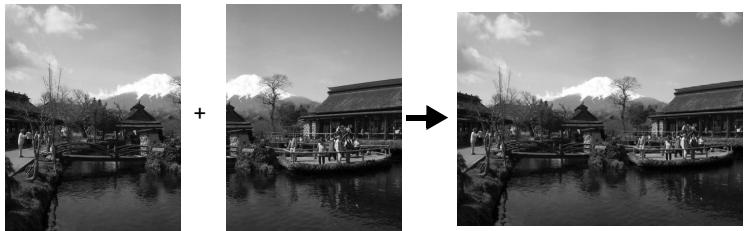
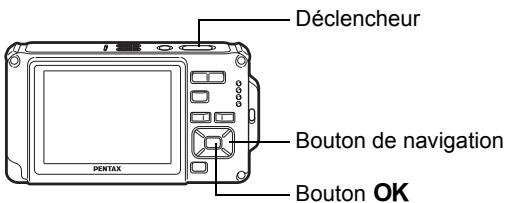
1 Appuyez sur le bouton de navigation (▼) en mode 📄. La palette du mode d'enregistrement apparaît.
2 Sélectionnez WIDE (Grd-angl numériq) à l'aide du bouton de navigation (▲▼◀▶).
3
Appuyez sur le bouton OK.
L'appareil entre en mode WIDE.
Tournez l'appareil de 90° dans le sens inverse des aiguilles d'une montre puis centrez votre première prise de vue. Lorsque l'appareil identifie le visage d'une personne, la fonction d'identification de l'emplacement du visage est activée et l'image de reconnaissance du visage apparaît (p.81).
Pressez le déclencheur à mi-course.
La mire de mise au point de l'écran apparaît en vert lorsque l'appareil effectue la mise au point du sujet à la bonne distance.
5
Appuyez sur le déclencheur à fond.
La première image prise est sauvegardée temporairement, et l'écran de prise de vue pour la seconde image s'affiche.
Prenez une deuxième image.
Superposez l'image sur le guide de prévisualisation situé à gauche de l'écran pour composer votre seconde image. Répétez les étapes 4 et 5 pour prendre la seconde image. Cela associe les première et deuxième images.
La combinaison de la première et de la seconde image s'affiche temporairement sur l'écran (Affich. Immédiat) puis elle est sauvegardée.
- Pour minimiser la distorsion lors de la prise de la seconde image, tournez l'appareil de sorte qu'il puisse pivoter autour du bord droit du guide de prévisualisation sur l'écran.
- Une certaine distorsion peut provenir d'objets en mouvement, de motifs répétitifs ou bien s'il n'y a rien lorsque vous superposez la première et la seconde image sur le guide de prévisualisation.
- Si la fonction de reconnaissance du visage est activée (p.81), elle n'est opérationnelle que pour la première photo.
- Le nombre de pixels enregistrés pour les images prises en mode est fixé sur 5M (2592 × 1944).
• 1cm (Macro 1 cm) n'est pas disponible en mode WIDE.
Annulation après la première prise de vue
1 Lorsque l'écran de prise de vue pour la seconde image est affiché à l'étape 5 de p.110, appuyez sur le bouton OK ou sur le bouton de navigation (▼).
Une boîte de confirmation apparaît.
2 Utilisez le bouton de navigation (▲▼) pour sélectionner une option puis appuyez sur le bouton OK.
| Enregistrer | Sauvegarde la première image et vous pouvez reprendre la première photo. La première image est sauvegardée sous 3M (2048 × 1536). |
| Rejeter | Rejette la première image et vous pouvez reprendre la première photo. |
| Annuler | Retourne à l’écran de prise de vue pour la seconde image. |
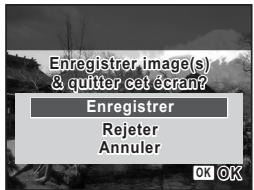
Prise de vue panoramique (mode panorama numérique)
En mode ▶■■ (Panorama numérique), vous pouvez coller deux ou trois images prises afin de créer une photographie panoramique.
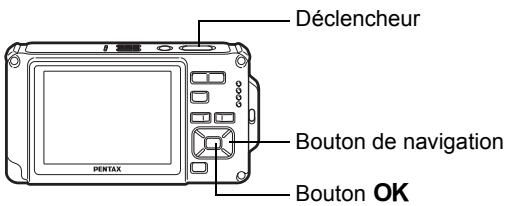
1 Appuyez sur le bouton de navigation (▼) en mode 📄. La palette du mode d'enregistrement apparaît.
2 Utilisez le bouton de navigation (▲▼◀▶) pour sélectionner ▪■◀ (Panorama numérique).
3 Appuyez sur le bouton OK.
L'appareil entre en mode ▶■■ et le message [Choix du sens d'assemblage] s'affiche.
4 Utilisez le bouton de navigation (◀▶) pour choisir la direction dans laquelle les images seront assemblées.
L'écran de prise de la première vue apparaît.
Lorsque l'appareil identifie le visage d'une personne, la fonction d'identification de l'emplacement du visage est activée et l'image de reconnaissance du visage apparaît (p.81).
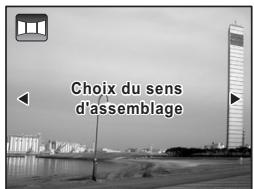
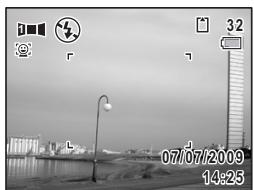
Pressez le déclencheur à mi-course.
La mire de mise au point de l'écran apparaît en vert lorsque l'appareil effectue la mise au point du sujet à la bonne distance.
6
Appuyez sur le déclencheur à fond.
L'écran de prise de la deuxième vue apparaît lorsque vous avez pris la première.
Si vous avez sélectionné le côté droit (▶) à l'étape 4 :
Le bord droit de la première image apparaît en semi-transparence à gauche de l'écran.
Si vous avez sélectionné le côté gauche (◀) à l'étape 4 :
Le bord gauche de la première image apparaît en semi-transparence à droite de l'écran.
7
Prenez la seconde image.
Déplacez l'appareil de sorte que l'image en semi-transparence et l'image en cours se chevauchent puis appuyez sur le déclencheur.
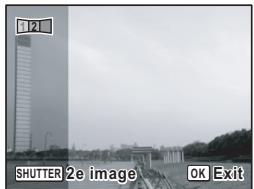
8
Prenez la troisième image.
Répétez les étapes 5 à 7 pour prendre la troisième image.
Les images panoramiques sont réunies et une image assemblée apparaît.
L'image assemblée n'apparaît pas lorsque la fonction [Affich. Immédiat] (p.140) est désactivée.

- Une certaine distorsion peut provenir d'objets en mouvement, de motifs répétitifs ou bien s'il n'y a rien lorsque vous superposez la première et la seconde image ou la seconde et la troisième image sur le guide de prévisualisation.
- Si la fonction de reconnaissance du visage est activée (p.81), elle n'est opérationnelle que pour la première photo.
Annulation après avoir pris la première ou la seconde image
1 Après avoir pris la première image à l'étape 6 de p.113 ou la seconde image à l'étape 7, appuyez sur le bouton OK ou sur le bouton de navigation (▼).
Une boîte de confirmation apparaît.
2 Utilisez le bouton de navigation (▲▼) pour sélectionner une option puis appuyez sur le bouton OK.
| Enregistrer | Sauvegarde la ou les images prises et vous pouvez reprendre la première image. Lorsque cette option est sélectionnée après la prise de la seconde image, la première et la seconde image sont assemblées et sauvegardées en tant que photographie panoramique. |
| Rejeter | Rejette les images prises et vous pouvez reprendre la première image. |
| Annuler | Revient à l’écran de prise de vue précédent. |
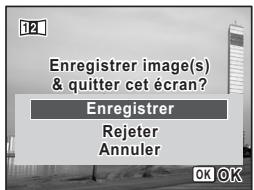

Les images non assemblées prises en mode ▶■■ sont fixées sur 2M (1600×1200).
Sélection du mode flash Mode flash
| (0880) | Auto | Le flash se décharge automatiquement en fonction des conditions d’éclairage. |
| (1007) | Flash Eteint | Le flash ne se déclenche pas, quelle que soit la luminosité. Utilisez ce mode pour prendre des photos dans des lieux où l’usage du flash est interdit. |
| (0056) | Flash en marche | Le flash se décharge quelle que soit la luminosité. |
| (0790) | Auto+Yeux rouges | Ce mode réduit le phénomène des yeux rouges provoqué par l’éclair du flash reflété par les yeux du sujet. Le flash se décharge automatiquement. |
| (0790) | Flash+Yeux rouges | Ce mode réduit le phénomène des yeux rouges provoqué par l’éclair du flash reflété par les yeux du sujet. Le flash se décharge quelles que soient les conditions d’éclairage. |
| (0230) | Flash Doux | Ce mode réduit l’intensité du flash de sorte qu’il ne soit pas trop fort même lorsqu’il est déclenché à courte distance. Le flash se décharge quelles que soient les conditions d’éclairage. |

- Le mode flash est fixé sur ⓣ dans les situations suivantes :
- Lorsque 📋 (Vidéo), 📋 (Film subaquatique) ou 🌐 (Feux d'artifice) est sélectionné comme mode d'enregistrement.
- Lorsque 📁 (Rafale), 📋 (Rafale haute vitesse) ou 📋 (Bracketing auto) est sélectionné comme mode de prise de vue (de déclenchement).
-
Lorsque ▲ (Infini) est sélectionné comme mode centre.
-
En mode (Vert), vous ne pouvez sélectionner que ou .
- En mode 📋 (Nocturne), vous ne pouvez pas sélectionner ♂A et ♂A.
- Si vous utilisez la fonction d'identification de l'emplacement du visage lorsque _A est sélectionné, le mode se règle automatiquement sur ^ .
- Un pré-flash se déclenche lors de l'utilisation de la fonction réduction des yeux rouges.

L'utilisation du flash lors de la capture d'images à faible distance peut provoquer des irrégularités dues à la répartition de la lumière.
1 Appuyez sur le bouton de navigation (◀) en mode 📷.
Le mode flash change à chaque pression sur le bouton. Vous pouvez également modifier le réglage à l'aide du bouton de navigation (▲▼).
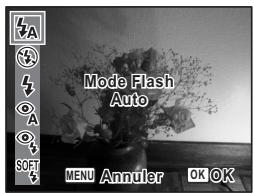
2 Appuyez sur le bouton OK.
Le réglage est enregistré et l'appareil repasse en mode d'enregistrement.
À propos du phénomène des yeux rouges
Lors de la prise de vue avec flash, les yeux du sujet risquent d'être rouges sur la photo. Ce phénomène se produit lorsque la lumière du flash se reflète dans les yeux du sujet. Pour l'atténuer, éclairez la zone autour du sujet ou rapprochez-vous de celui-ci et effectuez un zoom arrière afin d'augmenter l'angle. Le réglage du mode flash sur ⓆA (Auto+Yeux rouges) ou Ⓡi (Flash+Yeux rouges) est aussi un moyen efficace de minimiser ce phénomène. Si, malgré cela, les yeux du sujet restent rouges, utilisez la fonction atténuation yeux rouges (p.195).
Sauvegarde du réglage du mode flash 📋p.159
Sélection du mode centre
| AF | Standard | Ce mode est utilisé lorsque la distance au sujet est de 50 cm à ∞. L'appareil effectue la mise au point sur le sujet à l'intérieur de la mire AF lorsque le déclencheur est pressé à mi-course. |
| Macro | Ce mode est utilisé lorsque la distance au sujet est de 10 cm à 60 cm. L'appareil effectue la mise au point sur le sujet à l'intérieur de la mire AF lorsque le déclencheur est pressé à mi-course. | |
| Macro 1 cm | Ce mode est utilisé lorsque la distance au sujet est de 1 cm à 30 cm. L'appareil effectue la mise au point sur le sujet à l'intérieur de la mire AF lorsque le déclencheur est pressé à mi-course. | |
| PF | Hyperfocale | Ce mode est utilisé lorsque vous demandez à quelqu'un de prendre des photos pour vous ou lorsque vous prenez des photos à travers la fenêtre d'une voiture ou d'un train. L'intégralité de l'image, du premier plan à l'arrière-plan, est nette. |
| Infini | Ce mode sert à photographier des objets distants. Le flash est réglé sur ⚙ (Flash Eteint). | |
| MF | M. au point manuelle | Ce mode vous permet de régler manuellement la mise au point. |
1 Appuyez sur le bouton de navigation (▶) en mode 📷.
Le mode centre change à chaque pression sur le bouton. Vous pouvez également modifier le réglage à l'aide du bouton de navigation (▲▼).
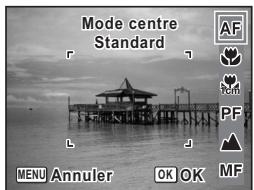
2
Appuyez sur le bouton OK.
Le réglage est enregistré et l'appareil repasse en mode d'enregistrement.

- En mode (Vert), vous ne pouvez sélectionner que AF, ou PF.
• 1cm (Macro 1 cm) n'est pas disponible en mode WIDE (Grd-angl numériq). - Le mode centre est réglé sur ▲ en mode ⚙ (Feux d'artifice).
- Le bruit de la mise au point est enregistré lorsqu'un mode centre autre que PF ou ▲ est sélectionné dans les modes 🚙 (Vidéo) et 📞 (Film subaquatique).
- Lorsque [Macro auto] est activé et que vous effectuez une prise de vue avec ⚪, si le sujet est à plus de 60 cm, l'appareil met au point automatiquement sur ∞ (Infini).
Sauvegarde du réglage du mode centre 📞p.159
Réglage de la mise au point manuelle
La procédure permettant de régler manuellement la mise au point (MF) est décrite ci-dessous.
1 Appuyez sur le bouton de navigation (▶) en mode 📷.
2 Utilisez le bouton de navigation (▶) pour sélectionner MF.
3 Appuyez sur le bouton OK.
La partie centrale de l'image est agrandie en plein écran.
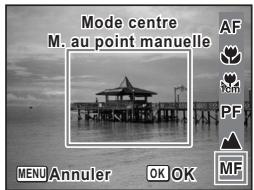
4 Appuyez sur le bouton de navigation (▲▼).
L'indicateur MF apparaît sur l'écran, indiquant la distance approximative du sujet. En utilisant le bouton de navigation (▲▼), réglez la mise au point avec l'indicateur comme guide.
▲ pour une mise au point distante
▼ pour une mise au point plus rapprochée
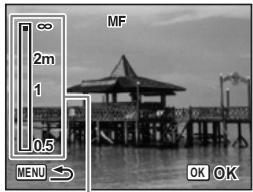
Témoin MF
5 Appuyez sur le bouton OK.
La mise au point est fixe et l'appareil revient au mode d'enregistrement. Une fois la mise au point mémorisée, appuyez une nouvelle fois sur le bouton de navigation (▶) pour afficher l'indicateur MF et reprendre le réglage de la mise au point.

Le mode scène et le mode de prise de vue (de déclenchement) ne peuvent être modifiés lorsque l'indicateur MF est visible.

Pour passer de MF à un autre mode centre, appuyez sur le bouton de navigation (▶) lorsque l'indicateur MF est visible.
Sélection des réglages de mise au point automatique
Vous pouvez définir la zone de mise au point automatique et la méthode de mise au point.
1 Appuyez sur le bouton MENU en mode 📷.
Le menu [Mode Enregistrt] apparaît.
2 Sélectionnez Réglage AF à l'aide du bouton de navigation (▲▼).
![Mode Enregistrt 1/4 Ton de l'image Lumineux Stabilisatélect □ Pixels enreg 12M Niveau qualité ★★ Balance blancs AWB Réglage AF [ ] ► MENU Exit](/content/2019/11/87352/images/2f151d234a10e08f8b639b98c3500a1bb1642129d5c8fbbaaf492bee18877eaa.jpg)
3 Appuyez sur le bouton de navigation (▶).
L'écran [Réglage AF] apparaît.
Modification de la zone de mise au point (zone AF)
Lorsque AF (Standard), 🎨 (Macro) ou 🎨 (Macro 1 cm) est sélectionné comme mode centre, vous pouvez changer la zone de mise au point automatique (Zone m.au point).
Zone m.au point
| [ ] | Multiple | L'appareil élargit la zone de mesure au centre de l'écran (dans la zone de mise au point) et effectue la mise au point sur le sujet le plus proche. |
| [ ] | Spot | L'appareil effectue la mesure sur une zone étroite au centre de l'écran (zone « point ») afin de faciliter la mise au point sur un sujet spécifique. |
| [BYZD] | AF par anticipation | L'appareil maintient la mise au point sur le sujet en mouvement alors que le déclencheur est enfoncé à mi-course. |
4 Appuyez sur le bouton de navigation (▶).
Un menu déroulant apparaît.
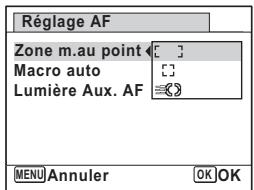
5 Utilisez le bouton de navigation (▲▼) afin de modifier la zone de mise au point.
6 Appuyez sur le bouton OK.
Le réglage est sauvegardé.
7 Appuyez deux fois sur le bouton MENU.
L'appareil repasse en mode d'enregistrement.
- En modes 📋 (Vidéo), 📋 (Film subaquatique) et 🌐 (Compos. Cadre créa.), 🕒 ne peut pas être sélectionné.
- En modes ⚙ (Feux d'artifice), ⬆ (Green) et AUTO PICT (Programme image auto), la zone de mise au point est fixée sur [ ] .
Réglage de la fonction macro auto
Lorsque [Macro auto] est activé, la mise au point se règle selon la plage macro nécessaire (distance au sujet comprise entre 10 et 60 cm) même si le réglage du mode centre est AF (Standard).
Lorsqu'il est désactivé et que le mode centre est réglé sur Standard (AF), la mise au point automatique ne fonctionne que dans la plage standard et la mise au point ne s'effectue pas dans la plage macro. Lorsque le mode centre est réglé sur Macro ou Macro 1 cm, la mise au point ne se règle que dans la plage macro correspondante et n'a pas lieu dans la plage standard.
4 Utilisez le bouton de navigation (▲▼) pour sélectionner [Macro auto].
![Réglage AF Zone m.au point [ ] Macro auto ✓ ✓ Lumière Aux. AF ✓ MENU ↩](/content/2019/11/87352/images/465de66e95d0300b6dee2a94ef98c35a01dbaf3286e834cbcde3dd0a7ab93081.jpg)
5 Utilisez le bouton de navigation (◀▶) pour sélectionner [☑ (Oui)/□ (Arrêt)].
Le réglage est sauvegardé.
6 Appuyez deux fois sur le bouton MENU.
L'appareil repasse en mode d'enregistrement.
Réglage de la lumière auxiliaire AF (Lumière aux. AF)
La lumière auxiliaire AF aide à la mise au point sur les sujets sombres. Elle vous permet d'effectuer la mise au point sur le sujet en cas de faible luminosité lorsque la mise au point automatique ne donne pas satisfaction.
4
Utilisez le bouton de navigation (▲▼) pour sélectionner [Lumière Aux. AF].
![Réglage AF Zone m.au point [ ] Macro auto ✓ Lumière Aux. AF◀ ✓ ► MENU ↻](/content/2019/11/87352/images/294a7d51d62187647bdec4f36b1118b999f3fa28dec0766b85aa5a754a3a69ca.jpg)
5
Utilisez le bouton de navigation (◀▶) pour sélectionner [☑ (Oui)/□ (Arrêt)].
Le réglage est sauvegardé.
6
Appuyez deux fois sur le bouton MENU.
L'appareil repasse en mode d'enregistrement.

Le fait de regarder directement la lumière ne présente pas de danger particulier. Malgré tout, évitez de regarder dans l'émetteur sur une très courte distance, faute de quoi vous risquez de ressentir un éblouissement.

L'appareil n'émet pas de lumière auxiliaire AF dans les conditions suivantes.
- En mode 📋 (Vidéo) ou 🐘 (Film subaquatique).
- Lorsque le mode centre est réglé sur PF (Hyperfocale), ▲ (Infini) ou MF (M. au point manuelle).
Réglage du ton de l'image
Réglage du ton des photos.
Vous pouvez sélectionner [Lumineux], [Naturel] ou [Monochrome].
Le réglage par défaut est [Lumineux].
1 Appuyez sur le bouton MENU en mode 📷.
Le menu [Mode Enregistrt] apparaît.
2 Utilisez le bouton de navigation (▲▼) pour sélectionner [Ton de l'image].
3 Appuyez sur le bouton de navigation (▶).
Un menu déroulant apparaît.
4 Sélectionnez un ton d'image à l'aide du bouton de navigation (▲▼).
![Mode Enregistrt 1/4 Ton de l'image Stabilisatélect Pixels enreg Niveau qualité Balance blancs Réglage AF Lumineux Naturel Monochrome AWB [ ] MENU Annuler OK OK](/content/2019/11/87352/images/50a5488a2f0db32073743bdb3435995dbca4b5befb77d1f48a2d576b3db9158e.jpg)
5 Appuyez sur le bouton OK.
Le réglage est sauvegardé.
6 Appuyez sur le bouton MENU.
L'appareil repasse en mode d'enregistrement.

- Lorsque [Monochrome] est sélectionné, [Harmonisation] apparaît dans le menu [Mode Enregistrt] pour pouvoir régler le ton des images monochromes au lieu de [Saturation].
- Sélectionnez [Monochrome] en mode 📋 (Documents) pour régler l'harmonisation sur [Standard].
Réglage de la stabilisation électronique
Vous pouvez régler cette fonction de manière à compenser les vibrations de l'appareil au cours de la prise de vue. Si vous réglez Stabilisat° élect sur ☑ (Oui), l'appareil corrige automatiquement la moindre vibration de l'appareil au niveau des photos que vous prenez. Le réglage par défaut est □ (Arrêt).

Les réglages de Shake Reduction en mode 📋 (Vidéo) et 📋 (Film subaquatique) sont configurés sous Movie SR (p.154).
1 Appuyez sur le bouton MENU en mode 📷.
Le menu [Mode Enregistrt] apparaît.
2 Utilisez le bouton de navigation (▲▼) pour sélectionner [Stabilisat°élect].
3 Utilisez le bouton de navigation (◀▶) pour sélectionner ☑ (Oui) ou □ (Arrêt).
☑ (Oui) Compense automatiquement les vibrations de l'appareil.
□ (Arrêt) Pas de compensation des vibrations de l'appareil.
Le réglage est sauvegardé.
![Mode Enregistrt 1/4 Ton de l'image Lumineux Stabilisatélect Pixels enreg 12M Niveau qualité ★★ Balance blancs AWB Réglage AF [ ]](/content/2019/11/87352/images/f6033d3bc8ea86ad698168af5d24780a547ec1d866a9ce3066903ab3c1465cab.jpg)
4 Appuyez sur le bouton MENU.
L'appareil repasse en mode d'enregistrement.
Dans les situations suivantes, la fonction de stabilisation électronique est désactivée et ne peut être sélectionnée.
- Si le mode scène est 🎨 (Vidéo)/ 🎩 (Film subaquatique)/
WIDE (Grd-angl numériq)/ 📋 (Portrait (buste))/ ⚙️ (Feux d'artifice)/
(Panorama numérique)/☐ (Compos. Cadre créa.). - Lorsque la fonction d'enregistrement vocal a été affectée au bouton vert et est en cours d'utilisation.
- Si le mode de prise de vue (de déclenchement) est 📄 (Rafale)/ 📋 (Rafale haute vitesse)/ ✉ (déclchmt retard. 10 s)/ 📋 (Intervalle)/ 📋 (Bracketing auto).
- Lorsque le flash est utilisé.
- Lorsque la sensibilité est réglée sur 3200/6400. Ou lorsque la sensibilité est réglée sur 3200/6400 par Sensibilité AUTO.
Sélection du nombre de pixels enregistrés
Vous pouvez choisir parmi neuf réglages de pixels enregistrés pour les photos.
Plus le nombre de pixels enregistrés est important, plus les détails apparaissent nets lors de l'impression de votre photo. La qualité de l'image imprimée dépend de la qualité de l'image, du contrôle d'exposition, de la résolution de l'imprimante et d'autres facteurs ; c'est pourquoi vous n'avez pas besoin de sélectionner plus de pixels que le nombre requis de pixels enregistrés. 3M est suffisant pour des impressions au format carte postale. Plus il y a de pixels, plus la photo est grande et la taille du fichier importante.
Reportez-vous au tableau suivant pour les réglages appropriés en fonction de l'usage prévu.
| Pixels enreg | Usage prévu |
| 12M 4000×3000 | Pour l'impression de photos haute qualité ou d'images au format A4 ou supérieur, ou l'édition d'images sur un ordinateur. |
| 3:2 4000×2672 | |
| 16:9 4000×2256 | Pour un aspect naturel d'expansion avec le même rapport longueur/largeur que sur HDTV. |
| 7M 3072×2304 | |
| 5M 2592×1944 | |
| 3M 2048×1536 | Pour des impressions au format carte postale. |
| 1280 1280×960 | |
| 1024 1024×768 | |
| 640 640×480 | Pour la publication sur des sites Web ou l'envoi de messages électroniques. |
- Le réglage par défaut est ^12M .
- Le seul réglage possible pour les pixels enregistrés lorsque le mode

(Documents) est sélectionné est 1280 (1280×960).

- Si vous sélectionnez 16:9, le rapport longueur/largeur de l'image est 16:9 et l'écran d'enregistrement et de lecture apparaît tel que représenté ci-contre.
- Si vous sélectionnez 3:2, le rapport longueur/largeur de l'image est 3:2 et l'écran d'enregistrement et de lecture apparaît tel que représenté ci-contre.
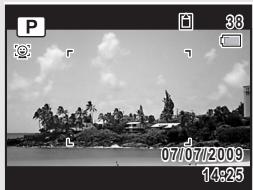
1 Appuyez sur le bouton MENU en mode 📷.
Le menu [Mode Enregistrt] apparaît.
2 Utilisez le bouton de navigation (▲▼)
pour sélectionner [Pixels enreg].
3 Appuyez sur le bouton de navigation (▶).
Un menu déroulant apparaît.
4 Utilisez le bouton de navigation (▲▼) pour changer le nombre de pixels enregistrés.
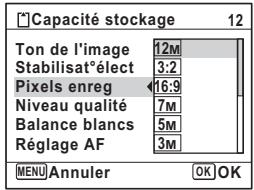
5 Appuyez sur le bouton OK.
Le réglage est sauvegardé.
6 Appuyez sur le bouton MENU.
L'appareil repasse en mode d'enregistrement.

- Le nombre de pixels enregistrés pour les images capturées en mode (Vert) est fixé sur 12M.
- Le nombre de pixels enregistrés pour les images capturées en mode (Portrait (buste)) ou (Compos. Cadre créa.) est fixé sur 3M.
- Le nombre de pixels enregistrés pour les images capturées en mode (☑) Digital SR ou WIDE Grd-angl numériq est fixé à 5M. (Le nombre de pixels enregistrés sera 3M si vous quittez le mode grand-angle numérique sans prendre de deuxième photo.)
- Le nombre de pixels enregistrés pour les images capturées en mode (Documents) est réglé à 1280 (1280×960).
- Si vous ne prenez et n'enregistrez que la première photo en mode (Panorama numérique), le nombre de pixels enregistrés est fixé à 2M.
Sélection du niveau de qualité des photos
Sélectionnez la qualité (taux de compression des données) pour les photos en fonction de l'utilisation de celles-ci.
Plus le nombre d'étoiles (★) est élevé, plus la qualité est bonne et la taille du fichier importante. Le réglage des pixels enregistrés sélectionné affecte aussi la taille du fichier image (p.125).
Niveau qualité
| ★★★ | Excellent | Taux de compression le plus faible. Adapté à l'impression de photographies. |
| ★★ | Très bon | Taux de compression standard. Convient à la visualisation de l'image sur un écran d'ordinateur (paramètre par défaut). |
| ★ | Bon | Taux de compression le plus élevé. Adapté pour l'envoi de messages électroniques ou pour créer des sites Web. |
1 Appuyez sur le bouton MENU en mode 📷.
Le menu [Mode Enregistrt] apparaît.
2 Utilisez le bouton de navigation (▲▼) pour sélectionner [Niveau qualité].
3 Appuyez sur le bouton de navigation (▶).
Un menu déroulant apparaît.
4 Utilisez le bouton de navigation (▲▼) pour modifier le niveau de qualité.
Le nombre maximum de photos que vous pouvez prendre s'affiche en haut de l'écran lorsque vous sélectionnez un niveau de qualité.
| Capacité stockage 12 | |
| Ton de l'image | Lumineux |
| Stabilisat°élect | |
| Pixels enreg | 12M |
| Niveau qualité | ★★★ |
| Balance blancs | ★★ |
| Réglage AF | ★ |
5 Appuyez sur le bouton OK.
Le réglage est sauvegardé.
6 Appuyez sur le bouton MENU.
L'appareil est prêt à photographier.
Réglage de la balance des blancs
Il est possible d'obtenir un bon rendu des couleurs en réglant la balance des blancs en fonction des conditions d'éclairage au moment de la prise de vue.
| AWB | Auto | L'appareil règle la balance des blancs automatiquement. |
| Lumière du jour | Ce mode est à utiliser lorsque vous prenez des photos au soleil en extérieur. | |
| Ombre | Ce mode permet de prendre des photos de sujets à l'ombre en extérieur. | |
| Tungstène | Ce mode est conçu pour des sujets éclairés à la lumière électrique ou par une autre source de lumière tungstène. | |
| Lumière fluo | Ce mode est réservé à la photographie en lumière fluorescente. | |
| Manuel | Ce mode permet de régler la balance des blancs manuellement. |

- Définissez une autre balance des blancs si vous n'êtes pas satisfait de la balance des couleurs des photos prises avec le réglage AWB.
- En fonction du mode scène sélectionné, le réglage de la balance des blancs peut ne pas être modifié. Reportez-vous aux « Fonctions disponibles pour chaque mode scène » (p.264) pour plus de détails.
1 Appuyez sur le bouton MENU en mode 📷.
Le menu [Mode Enregistrt] apparaît.
2 Utilisez le bouton de navigation (▲▼) pour sélectionner [Balance blancs].
3 Appuyez sur le bouton de navigation (▶).
L'écran [Balance blancs] apparaît.
4 Utilisez le bouton de navigation (▲▼) pour modifier le réglage.
Vous pouvez vérifier les résultats de la balance des blancs disponible sur l'image de prévisualisation chaque fois que vous appuyez sur le bouton de navigation.
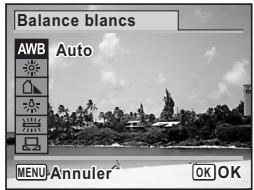
5 Appuyez sur le bouton OK.
Le réglage est sauvegardé.
6 Appuyez sur le bouton MENU.
L'appareil repasse en mode d'enregistrement.
Reportez-vous au paragraphe Réglage manuel ci-après pour les instructions concernant le réglage manuel de la balance des blancs.

Si vous modifiez fréquemment le réglage de la [Balance blancs], gagnez du temps en attribuant les réglages Fn au bouton vert (p.144).
Sauvegarde du réglage de la balance des blancs 📌p.159
Réglage manuel
Prévoyez une feuille de papier blanc ou un support identique.
1 Sur l'écran de [Balance blancs], utiliser le bouton de navigation (▲▼) pour sélectionner □ (Manuel).
2 Pointez l'appareil vers la feuille de papier blanc (ou autre support) et faites en sorte que celle-ci occupe la mire qui apparaît au centre de l'écran.
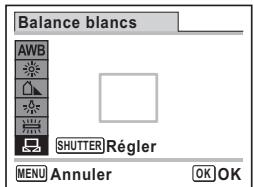
3 Appuyez sur le déclencheur à fond.
La balance des blancs est réglée automatiquement.
4 Appuyez sur le bouton OK.
Le réglage est sauvegardé et l'écran revient au menu
[Mode Enregistrt].
5 Appuyez sur le bouton MENU.
L'appareil repasse en mode d'enregistrement.
Réglage de la mesure AE
Il est possible de définir la zone de l'écran où la luminosité est mesurée en vue de déterminer l'exposition.
| [2CAS] | Mesure multizone | L'appareil divise l'image en 256 zones, mesure la luminosité et détermine l'exposition. |
| [177GH] | Mesure centrale pondérée | L'appareil analyse de manière uniforme la luminosité globale de la photo, mais c'est plus spécialement la portion centrale qui détermine l'exposition. |
| [46XED] | Mesure par point | L'appareil détermine l'exposition en mesurant la luminosité uniquement au centre de l'image. |
1 Appuyez sur le bouton MENU en mode 📷.
Le menu [Mode Enregistrt] apparaît.
2 Utilisez le bouton de navigation (▲▼)
pour sélectionner [Mesure AE].
3 Appuyez sur le bouton de navigation (▶).
Un menu déroulant apparaît.
4 Utilisez le bouton de navigation
(▲▼) pour sélectionner une méthode de mesure.
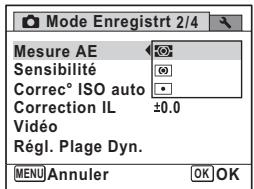
5 Appuyez sur le bouton OK.
Le réglage est sauvegardé.
6
Appuyez sur le bouton MENU.
L'appareil repasse en mode d'enregistrement.

- La luminosité est mesurée et l'exposition déterminée lorsque le déclencheur est enfoncé à mi-course.
- Si le sujet est situé en dehors de la zone de mise au point et que vous souhaitez utiliser la mesure AE ponctuelle, pointez l'appareil vers votre sujet, pressez le déclencheur à mi-course et maintenez-le enfoncé pour verrouiller l'exposition, puis composez votre cliché et pressez le déclencheur à fond.
- En fonction du mode scène sélectionné, le réglage [Mesure AE] peut ne pas être modifié. Reportez-vous aux « Fonctions disponibles pour chaque mode scène » (p.264) pour plus de détails.
Sauvegarde du réglage de la mesure AE 📄p.159
Réglage de la sensibilité
Vous pouvez sélectionner la sensibilité pour régler la luminosité de l'environnement.
| AUTO | La sensibilité est automatiquement réglée par l'appareil (sensibilité entre 64-800). | |
| 64 | Plus la sensibilité est faible, moins le bruit affecte l'image.La vitesse d'obturation diminue en cas de faible luminosité. | |
| 100 | ||
| 200 | ||
| 400 | ||
| 800 | ||
| 1600 | Des réglages de sensibilité élevée utilisent des vitesses d'obturation plus importantes en cas de faible luminosité et ce, afin de réduire les vibrations de l'appareil. Mais l'image peut être affectée par le bruit. | |
| 3200 | ||
| 6400 | ||
1 Appuyez sur le bouton MENU en mode 📷.
Le menu [Mode Enregistrt] apparaît.
2 Utilisez le bouton de navigation (▲▼) pour sélectionner [Sensibilité].
3 Appuyez sur le bouton de navigation (▶).
Un menu déroulant apparaît.
4 Utilisez le bouton de navigation (▲▼) pour modifier la sensibilité.
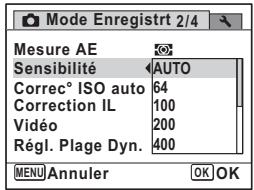
5 Appuyez sur le bouton OK.
Le réglage est sauvegardé.
6 Appuyez sur le bouton MENU.
L'appareil repasse en mode d'enregistrement.

- Lorsque la sensibilité est réglée sur 3200 ou 6400, le nombre de pixels enregistrés est fixé sur 5M (2592×1944).
- Lorsque le mode (◀) (Digital SR), ▪ (Vert), ◎ (Vidéo) ou 📋 (Film subaquatique) est sélectionné, seul [AUTO] est disponible.
- Lorsque le mode ⚙ (Feux d'artifice) est sélectionné, la sensibilité est fixée à 64.
- Lorsque des tailles de 3:2 ou 16:9 sont sélectionnées, vous ne pouvez pas sélectionner 3200 ni 6400.
- Lorsque le mode scène est 📋 (Documents), AUTO est fixé à 64-6400. D'autres sensibilités peuvent aussi être sélectionnées.
Sauvegarde du réglage de la sensibilité 📋p.159
Réglage de la correction ISO en AUTO
Réglez la plage de sensibilité lorsque la sensibilité est réglée sur AUTO. La sensibilité peut être réglée à 64-100, 64-200, 64-400, 64-800 et 64-1600.
1 Appuyez sur le bouton MENU en mode 📷.
Le menu [Mode Enregistrt] apparaît.
2 Utilisez le bouton de navigation (▲▼) pour sélectionner [Correc° ISO auto].
3 Appuyez sur le bouton de navigation (▶).
Un menu déroulant apparaît.
4 Utilisez le bouton de navigation (▲▼) pour sélectionner la plage de réglage de la sensibilité.
| Mode Enregistrt 2/4 | |
| Mesure AE | ISO64-100 |
| Sensibilité | |
| Correc° ISO auto | ISO64-200 |
| Correction IL | ISO64-400 |
| Vidéo | ISO64-800 |
| Régl. Plage Dyn. | ISO64-1600 |
5 Appuyez sur le bouton OK.
Le réglage est sauvegardé.
6 Appuyez sur le bouton MENU.
L'appareil repasse en mode d'enregistrement.
Réglage de l'exposition (correction IL)
Réglage de la luminosité globale de la photo.
Vous pouvez ainsi prendre des photos intentionnellement surexposées ou sous-exposées.
1 Appuyez sur le bouton MENU en mode 📷.
Le menu [Mode Enregistrt] apparaît.
2 Utilisez le bouton de navigation (▲▼) pour sélectionner [Correction IL].
3 Utilisez le bouton de navigation (◀▶) pour sélectionner la valeur IL.
Pour augmenter la luminosité, sélectionnez une valeur positive (+). Pour diminuer la luminosité, sélectionnez une valeur négative (-).
Vous pouvez sélectionner le réglage d'exposition de -2,0 IL à +2,0 IL par pas de 1/3 IL.
| Mode Enregistrt 2/4 | |
| Mesure AE | ⊗ |
| Sensibilité | AUTO |
| Correc® ISO auto | ISO64-800 |
| Correction IL | ± 0.0 |
| Vidéo | |
| Régl. Plage Dyn. | |
| MENU | Exit |
4 Appuyez sur le bouton MENU.
L'appareil repasse en mode d'enregistrement.

- Lorsque l'histogramme est affiché en mode d'enregistrement photo ou lecture, vous pouvez vérifier si l'exposition est correcte (p.31).
- La fonction de correction IL est inutilisable en mode AUTO PICT (Programme image auto) ou ▪ (Vert).
Sauvegarde du réglage de la correction d'exposition p.159
Réglage de la plage dynamique
Augmente la plage dynamique et la luminosité exprimées par le capteur CCD et évite que ne se produisent des zones lumineuses et sombres. Après le paramétrage, apparaît une icône lors de la prise de vue.
| Apparaît lorsque les compensations hautes lumières et ombres sont √ (Oui). | |
| Apparaît lorsque la compensation hautes lumières est √ (Oui) et la compensation ombres est □ (Arrêt). | |
| Apparaît lorsque la compensation hautes lumières est □ (Arrêt) et la compensation ombres est √ (Oui). | |
| Aucun affichage | Les deux sont sur □ (Arrêt). |
1 Appuyez sur le bouton MENU en mode 📷.
Le menu [Mode Enregistrt] apparaît.
2 Utilisez le bouton de navigation (▲▼)
pour sélectionner [Régl. Plage Dyn.].
3 Appuyez sur le bouton de navigation (▶).
L'écran [Régl. Plage Dyn.] apparaît.
Réglage de la compensation hautes lumières
Vous effectuez un réglage afin de corriger des parties du sujet surexposées. Le réglage par défaut est □ (Arrêt).
4
Utilisez le bouton de navigation (▲▼) pour sélectionner [Compens.htes lum].
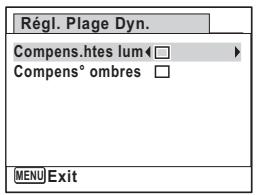
5
Utilisez le bouton de navigation (◀▶) pour sélectionner [☑ (Oui)/□ (Arrêt)].
Le réglage est sauvegardé.
6
Appuyez deux fois sur le bouton MENU.
L'appareil repasse en mode d'enregistrement.

Lorsque la compensation hautes lumières est réglée sur √ (Oui), la sensibilité et la correction ISO en AUTO minimum sont multipliées par deux.
Réglage de la compensation ombres
Définissez s'il faut compenser les parties d'un sujet qui sont trop sombres. Le réglage par défaut est □ (Arrêt).
4
Utilisez le bouton de navigation (▲▼) pour sélectionner [Compens° ombres].
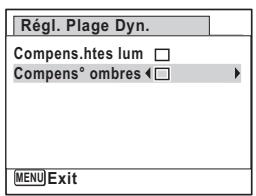
5
Utilisez le bouton de navigation (◀▶) pour sélectionner [☑ (Oui)/□ (Arrêt)].
Le réglage est sauvegardé.
6
Appuyez deux fois sur le bouton MENU.
L'appareil repasse en mode d'enregistrement.

Les réglages de la plage dynamique ne sont pas applicables en modes AUTO PICT (Programme image auto)/■ (Vert).
Réglage de la prise de vue par intervalles
Dans ce mode, un nombre défini d'images peut être automatiquement pris à intervalles prédéterminés à partir d'une heure fixée au préalable.
| Intervalle | De 10 secondes à 99 minutes | Réglez l'appareil pour qu'il prenne des photos à intervalles définis. Les intervalles peuvent être définis par incréments de 1 seconde pour prendre des photos par intervalles de 10 secondes à 4 minutes ou par incréments de 1 minute pour des intervalles de 4 minutes à 99 minutes. Il n'est pas possible de régler l'appareil avec un intervalle inférieur à 10 secondes. |
| Nombre de vues | De 2 images au nombre d'images enregistrables | Vous pouvez régler ce paramètre jusqu'à 1000 images, sans pour autant dépasser le nombre d'images enregistrables. |
| Enr. Différé | De 0 minute à 24 heures | Vous pouvez définir des incréments d'une minute pour les premières 59 minutes puis des incréments d'une heure par la suite. Si Début est réglé sur 0 minute, la première photo est prise dès que vous appuyez sur le déclencheur. |
1 Appuyez sur le bouton MENU en mode 📷.
Le menu [Mode Enregistrt] apparaît.
2 Utilisez le bouton de navigation (▲▼) pour sélectionner [Intervalle].
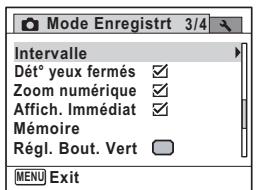
3 Appuyez sur le bouton de navigation (▶).
L'écran de réglage [Intervalle] apparaît. [Intervalle] est encadré.
4
Définissez l'intervalle.
1 Appuyez sur le bouton de navigation (▶).
2 Utilisez le bouton de navigation (▲▼) pour définir les minutes et appuyez sur le bouton de navigation (▶).
3 Utilisez le bouton de navigation (▲▼) pour régler les secondes puis appuyez sur le bouton de navigation (►).
Le réglage est enregistré et le cadre revient sur [Intervalle].
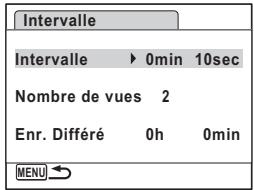
5
Appuyez sur le bouton de navigation (▼).
Le cadre passe sur [Nombre de vues].
6
Définissez le nombre de prises.
1 Appuyez sur le bouton de navigation (▶).
2 Utilisez le bouton de navigation (▲▼) pour régler le [Nombre de vues] puis appuyez sur le bouton de navigation (▶).
Le réglage est enregistré et le cadre revient sur [Nombre de vues].
7
Appuyez sur le bouton de navigation (▼).
Le cadre passe sur [Enr. Différé].
8
Réglez l'heure à laquelle commencera la prise de vue.
1 Appuyez sur le bouton de navigation (▶).
L'heure effective et l'heure de début d'enregistrement s'affichent en temps réel.
2 Utilisez le bouton de navigation (▲▼) pour définir les heures et appuyez sur le bouton de navigation (▶).
3 Utilisez le bouton de navigation (▲▼) pour définir les minutes et appuyez sur le bouton de navigation (▶).
Le réglage est enregistré et le cadre revient sur [Enr. Différé].
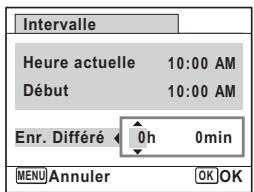
9
Appuyez deux fois sur le bouton MENU.
L'appareil revient à l'écran de prise de vue. Les opérations effectuées jusqu'à ce stade n'ont eu pour but que de configurer [Intervalle]. Pour utiliser cette fonction, vous devez sélectionner [Intervalle] à partir du mode de prise de vue (de déclenchement).
Prise de vue à intervalles définis (intervalle) p.105

- La prise de vue par intervalles n'est pas disponible en modes (Panorama numérique), WIDE (Grd-angl numériq), (Vert) et (Feux d'artifice).
- Consultez la p.155 pour des instructions concernant la prise de vue par intervalles pour 📋 (Vidéo) et 📋 (Film subaquatique).
- Si vous avez défini une alarme, celle-ci ne sonnera pas en cours de prise de vue par intervalles.
- La prise de vue par intervalles s'arrête si la carte mémoire SD est retirée ou insérée pendant la mise en veille.

Les réglages de la prise de vue par intervalles peuvent être effectués à partir du mode de prise de vue (de déclenchement) (p.105).
Réglage de la détection des yeux fermés
Cela indique si la détection des yeux fermés fonctionne lorsque vous utilisez la fonction d'identification de l'emplacement du visage. Le réglage par défaut est √ (Oui).
1 Appuyez sur le bouton MENU en mode 📷.
Le menu [Mode Enregistrt] apparaît.
2 Utilisez le bouton de navigation (▲▼) pour sélectionner [Dét° yeux fermés].
3
Utilisez le bouton de navigation (◀▶) pour sélectionner √ (Oui) ou □ (Arrêt).
☑ (Oui) La fonction de détection du clignement des yeux fonctionne.
□ (Arrêt) La fonction de détection du clignement des yeux ne fonctionne pas.
Le réglage est sauvegardé.
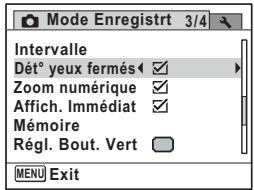
4 Appuyez sur le bouton MENU.
L'appareil repasse en mode d'enregistrement.
Dét° yeux fermés 📋p.77
Réglage de l'affichage immédiat
Utilisez ce réglage pour indiquer si le mode Affichage immédiat s'affiche immédiatement après les prises de vue. Le réglage par défaut est ☑ (Oui : affiche l'image).
1 Appuyez sur le bouton MENU en mode 📷.
Le menu [Mode Enregistrt] apparaît.
2 Utilisez le bouton de navigation (▲▼) pour sélectionner [Affich. Immédiat].
3 Utilisez le bouton de navigation (◀▶) pour sélectionner ☑ (Oui) ou □ (Arrêt).
☑ (Oui) L'affichage immédiat s'affiche.
□ (Arrêt) L'affichage immédiat ne s'affiche pas.
Le réglage est sauvegardé.
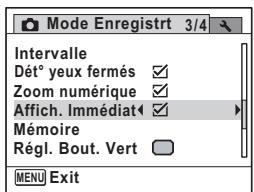
4 Appuyez sur le bouton MENU.
L'appareil repasse en mode d'enregistrement.
Affich. Immédiat 📋p.77

Si la fonction de détection du clignement des yeux était active pendant la prise de vue, [Yeux fermés détectés] apparaît pendant 3 secondes durant l'affichage immédiat.
Réglage de la netteté (netteté)
Vous pouvez donner à l'image des contours nets ou flous.
1 Appuyez sur le bouton MENU en mode 📷.
Le menu [Mode Enregistrt] apparaît.
2 Utilisez le bouton de navigation (▲▼) pour sélectionner [Netteté].
3 Utilisez le bouton de navigation (◀▶) pour modifier le niveau de netteté.
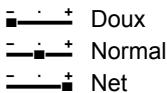
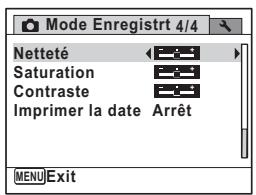
4 Appuyez sur le bouton MENU.
Le réglage est enregistré et l'appareil repasse en mode d'enregistrement.
Réglage de la saturation/de l'harmonisation
Vous pouvez régler la brillance de la couleur (Saturation) ou le ton des images monochromes (Harmonisation).
Les éléments affichés changent en fonction de [Ton de l'image] sélectionné dans le menu [Mode Enregistrt].
| Ton de l'image sélectionné | Élément affiché |
| Lumineux, Naturel | Saturation |
| Monochrome | Harmonisation |
1 Appuyez sur le bouton MENU en mode 📷.
Le menu [Mode Enregistrt] apparaît.
2 Utilisez le bouton de navigation (▲▼) pour sélectionner [Saturation] (Harmonisation).
3 Utilisez le bouton de navigation (◀▶) pour sélectionner le niveau de saturation (ou le ton).

Faible
(bleu pour le ton)

Normal
(N&B pour le ton)

Élevé
(sépia pour le ton)
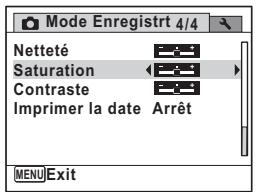
4 Appuyez sur le bouton MENU.
Le réglage est enregistré et l'appareil repasse en mode d'enregistrement.
Réglage du contraste (contraste)
Réglage du niveau de contraste.
1 Appuyez sur le bouton MENU en mode 📷.
Le menu [Mode Enregistrt] apparaît.
2 Utilisez le bouton de navigation (▲▼) pour sélectionner [Contraste].
3 Utilisez le bouton de navigation (◀▶) pour modifier le niveau de contraste.
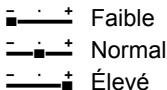
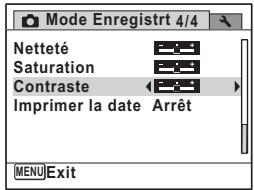
4 Appuyez sur le bouton MENU.
Le réglage est enregistré et l'appareil repasse en mode d'enregistrement.
Réglage de la fonction d'impression de la date
Vous pouvez choisir ou non d'imprimer la date et/ou l'heure lors de la prise de vue.
1 Appuyez sur le bouton MENU en mode 📄.
Le menu [Mode Enregistrt] apparaît.
2 Utilisez le bouton de navigation (▲▼) pour sélectionner [Imprimer la date].
3 Appuyez sur le bouton de navigation (▶). Un menu déroulant apparaît.
4 Utilisez le bouton de navigation (▲▼) pour sélectionner les détails d'impression de la date.
Choisissez [Date], [Date&heure], [Heure] ou [Arrêt].
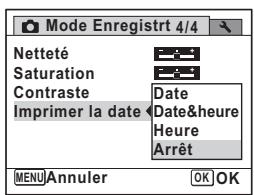
5 Appuyez sur le bouton OK.
Le réglage est sauvegardé.
6 Appuyez sur le bouton MENU.
L'appareil repasse en mode d'enregistrement.

- La date et/ou l'heure imprimée à l'aide de la fonction [Imprimer la date] ne peut pas être supprimée.
- Veuillez noter que si l'imprimante ou le logiciel de retouche d'images est réglé pour imprimer la date et que les images à imprimer comportent déjà la date et/ou l'heure, il se peut que ces données se superposent.

- DATE apparaît à l'écran en mode 📄 lorsque [Imprimer la date] est réglé sur tout autre paramètre que [Arrêt].
- La date et/ou l'heure est imprimée sur l'image selon le format défini à l'écran [Réglage date] (p.53).
Réglage du bouton vert
Vous pouvez attribuer l'une des fonctions suivantes au bouton vert : [Mode vert] (p.86), [Enregistrement vocal] (p.208) ou [Réglage Fn] (p.145). Il vous suffit d'appuyer sur le bouton vert pour activer la fonction correspondante.

Lorsque le mode scène est réglé sur le mode ● (Vert), les réglages [Régl. Bout. Vert] ne peuvent être effectués dans le menu [Mode Enregistrt]. Pour effectuer ces réglages, vous devez d'abord passer dans un mode autre que ●.
Attribution d'une fonction
1 Appuyez sur le bouton MENU en mode 📷.
Le menu [Mode Enregistrt] apparaît.
2 Appuyez sur le bouton de navigation (▲▼) pour sélectionner [Régl. Bout. Vert].
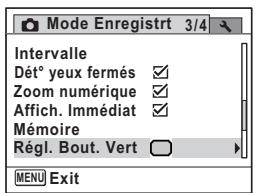
3 Appuyez sur le bouton de navigation (▶).
Un menu déroulant apparaît.
4 Sélectionnez la fonction que vous souhaitez attribuer à l'aide du bouton de navigation (▲▼).
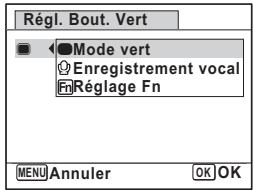
5 Appuyez sur le bouton OK.
Le réglage est sauvegardé.
6 Appuyez sur le bouton MENU.
L'appareil repasse en mode d'enregistrement.

[Mode vert] est enregistré comme réglage par défaut.
Enregistrement de fonctions fréquemment utilisées (Réglage Fn)
Vous pouvez enregistrer les fonctions fréquemment utilisées sur le bouton de navigation et ainsi directement les régler par simple pression sur le bouton de navigation, sans avoir à afficher le menu en mode d'enregistrement.
Dans [Réglage Fn], les modes photo et vidéo ont des réglages différents. Pour exécuter [Réglage Fn] en mode vidéo, appuyez, dans ce mode et à l'étape 1 de la p.144, sur le bouton MENU.
4 Utilisez le bouton de navigation (▲▼) pour sélectionner [Réglage Fn].
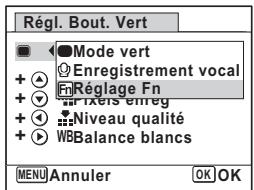
5 Appuyez sur le bouton OK.
L'écran [Réglage Fn] apparaît.
6
Utilisez le bouton de navigation (▲▼) pour sélectionner une touche à laquelle vous souhaitez attribuer une fonction.
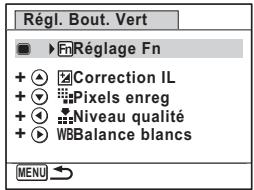
7 Appuyez sur le bouton de navigation (▶).
Un menu déroulant apparaît.
8 Sélectionnez la fonction que vous souhaitez enregistrer à l'aide du bouton de navigation (▲▼).
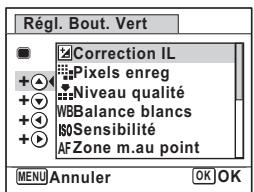
9 Appuyez sur le bouton OK.
Le réglage est sauvegardé.
10 Appuyez deux fois sur le bouton MENU.
L'appareil repasse en mode d'enregistrement.

Cette fonction n'est activée que lorsque le réglage [Réglage Fn] est attribué au bouton vert.

Vous ne pouvez attribuer qu'une seule fonction à chaque touche.
Valeurs par défaut pour Réglage Fn
| Mode photo | Mode vidéo | |
| Valeur par défaut | (▲) Correction IL | (▲) Movie SR |
| (▼) Pixels enreg | (▼) Correction IL | |
| (◀) Niveau qualité | (◀) Pixels enreg | |
| (▶) Balance blancs | (▶) Balance blancs |
Fonctions pouvant être attribuées à chaque touche
| Mode photo | Mode vidéo | |
| Éléments sélectionnables | Correction IL | Pixels enreg |
| Pixels enreg | Movie SR | |
| Niveau qualité | Balance blancs | |
| Balance blancs | Zone m.au point | |
| Sensibilité | Correction IL | |
| Zone m.au point | Netteté | |
| Macro auto | Saturation (Harmonisation) * | |
| Mesure AE | Contraste | |
| Compens.htes lum | ||
| Compens° ombres | ||
| Netteté | ||
| Saturation (Harmonisation) * | ||
| Contraste |
* Les éléments affichés changent en fonction du [Ton de l'image] sélectionné dans le menu [Mode Enregistrt]. Lorsque vous sélectionnez [Lumineux] ou [Naturel], [Saturation] s'affiche. Lorsque [Monochrome] est sélectionné, [Harmonisation] s'affiche.
Changement d'attribution des éléments
Appuyez sur le bouton vert dans le mode scène afin de faire apparaître l'écran Réglage Fn. Sélectionnez un élément à l'aide du bouton de navigation (▲▼◀▶) puis appuyez sur (▲▼) ou (◀▶) pour modifier les réglages.
Prise de vue sous l'eau (mode sous-marin/film subaquatique)
Cet appareil est conforme aux caractéristiques d'étanchéité à l'eau JIS niveau 8 et peut être utilisé pour prendre des photos en continu à une profondeur de 5 m pendant 2 heures. Il est également conforme aux caractéristiques d'étanchéité à la poussière JIS niveau 6 (IP68).
| Le mode sous-marin vous permet de prendre des photos sous-marines et de rendre le bleu unique de la mer. | |
| Utilisez le mode film subaquatique pour enregistrer des séquences vidéo sous l’eau. |
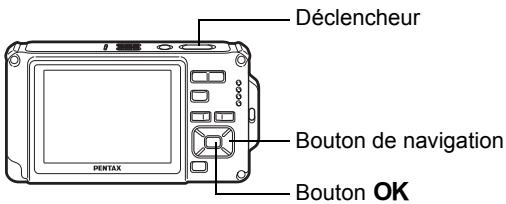
1 Appuyez sur le bouton de navigation (▼) en mode 📄.
La palette du mode d'enregistrement apparaît.
2 Utilisez le bouton de navigation (▲▼◀▶) pour sélectionner 📄 (Sous-marin) ou 📋 (Film subaquatique).
3 Appuyez sur le bouton OK.
Le mode scène est sélectionné et l'appareil repasse en mode d'enregistrement.
4 Pressez le déclencheur à mi-course.
La mire de mise au point de l'écran apparaît en vert lorsque l'appareil effectue la mise au point du sujet à la bonne distance.
5
Pressez le déclencheur à fond.
Si vous avez sélectionné 📷, la photo est prise.
Si vous avez sélectionné 📄, l'enregistrement commence. Pour l'arrêter, appuyez à fond sur le déclencheur. Pour l'enregistrement de séquences vidéo, procédez comme pour le mode 🎨 (Vidéo).
Enregistrement de séquences vidéo 📋p.150

- Avant de prendre des photos sous l'eau, veillez à ce qu'il n'y ait pas de poussière ou de sable sur le joint de protection contre les projections d'eau de la trappe de protection des ports et du logement de la batterie/carte et vérifiez que la trappe est correctement verrouillée.
- Après avoir utilisé l'appareil sous l'eau et avant d'ouvrir la trappe, vérifiez qu'il n'y ait pas d'eau, de poussière ou de sable sur la trappe ou ailleurs sur l'appareil ; essuyez d'abord l'appareil.
- En mode 📷, Mesure AE est réglé sur la mesure multizone.
Concernant la résistance à l'eau, à la poussière et aux chocs p.7

- Le flash ne se déclenche pas en mode 📄.
- Lorsque le mode centre est réglé sur AF, 🎨 ou 🎨, la prise de vue s'effectue par une pression à mi-course sur le déclencheur de manière à verrouiller la mise au point avant la prise de vue.
- Lorsque le mode centre est défini sur MF, vous pouvez régler la mise au point avant le début de l'enregistrement et pendant celui-ci.
- Les zooms optique et numérique peuvent être utilisés en mode film subaquatique avant que l'enregistrement ne commence. Le zoom numérique peut aussi être utilisé au cours de l'enregistrement.
Bien que cet appareil soit conçu pour être étanche à l'eau et à la poussière, il est déconseillé de l'utiliser dans les cas de figure suivants. Il pourrait en effet être soumis à une pression supérieure à celle couverte par la garantie et l'eau pourrait donc s'engouffrer à l'intérieur de l'appareil.
- Sauter dans l'eau avec l'appareil en main
• Nager avec l'appareil en main - Utiliser l'appareil dans des environnements où le courant est fort, comme les rivières et les chutes d'eau
Enregistrement de séquences vidéo
Ce mode vous permet d'enregistrer des séquences vidéo. Le son peut également être enregistré en même temps.
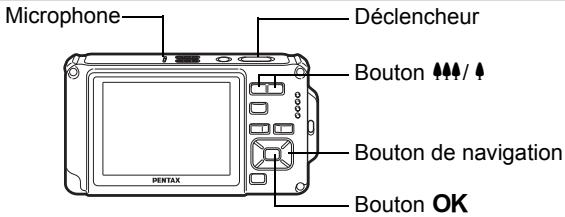
1 Appuyez sur le bouton de navigation (▼) en mode 📄.
La palette du mode d'enregistrement apparaît.
2 Utilisez le bouton de navigation (▲▼◀▶) pour sélectionner 🚫 (Vidéo).
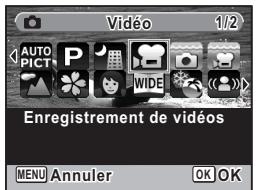
3
Appuyez sur le bouton OK.
Le mode 📋 (Vidéo) est sélectionné et l'appareil revient au mode d'enregistrement. Les informations suivantes sont indiquées par l'écran.
1 Icône du mode vidéo
2 Témoin d'enregistrement
(clignote pendant l'enregistrement)
3 Durée d'enregistrement restante
4 Mire de mise au point (n'apparaît pas au cours de l'enregistrement)
5 Icône Shake Reduction vidéo Il est possible de modifier la zone capturée en pressant le bouton ♦/♠.
: agrandit la taille du sujet.
: élargit la zone capturée par l'appareil.
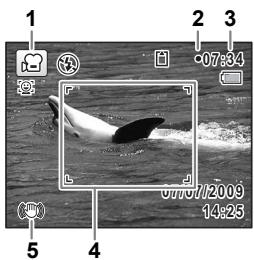
Appuyez sur le déclencheur à fond.
L'enregistrement démarre et peut se poursuivre jusqu'à ce que la mémoire intégrée ou la carte mémoire SD soit saturée, ou que la séquence vidéo enregistrée atteigne 2 Go.
5
Pressez le déclencheur à fond.
L'enregistrement s'arrête.
Lecture d'une séquence vidéo p.163
- Le flash ne se déclenche pas en mode 📋 (Vidéo).
- Le mode centre peut être modifié avant que l'enregistrement ne débute.
- Lorsque le mode centre est défini sur MF(M. au point manuelle), vous pouvez régler la mise au point avant le début de l'enregistrement.
- Les zooms optique et numérique peuvent être utilisés avant que l'enregistrement ne commence. Le zoom numérique (p.90) est disponible au cours de l'enregistrement lorsqu'il est réglé sur √ (Oui).
- Lorsque le mode scène est réglé sur 📋 (Vidéo), la fonction Priorité visage est automatiquement activée. Vous pouvez sélectionner Smile Capture ou Priorité visage désactivée à l'aide du bouton 🔒 avant de commencer à enregistrer une séquence vidéo (p.81). Lorsque Smile Capture est activée, l'enregistrement de la séquence vidéo démarre automatiquement lorsque l'appareil identifie le sourire du sujet. Cependant, selon l'état des visages identifiés, l'enregistrement risque de ne pas démarrer automatiquement puisque la fonction Smile Capture n'est pas opérationnelle. Si tel est le cas, appuyez sur le déclencheur pour démarrer l'enregistrement de la séquence vidéo.
- Le volume de l'enregistrement audio peut varier en fonction de l'orientation du microphone qui se trouve sur le dessus de l'appareil.
Maintien du doigt sur le déclencheur
Si vous maintenez le déclencheur enfoncé pendant plus d'une seconde, l'enregistrement se poursuit. Il s'arrête lorsque vous relâchez le déclencheur.
Sélection du nombre de pixels enregistrés et de la cadence d'image pour les séquences vidéo
Vous pouvez choisir les réglages du nombre de pixels enregistrés et de la cadence d'image pour les séquences vidéo.
Plus le nombre de pixels est élevé, plus les détails sont nets et plus le volume du fichier est important. Plus le nombre d'images par seconde est élevé, plus la qualité de la séquence vidéo est fine, avec toutefois l'inconvénient d'un fichier volumineux.
| Réglages | Pixels enreg | Cadence Image | Utilisation |
| 1280 | 1280 × 720 | 30 im./s | Enregistre des images dans le même rapport longueur/largeur (16:9) que sur HDTV (réglage par défaut). |
| 1280 | 1280 × 720 | 15 im./s | Enregistre des images dans le même rapport longueur/largeur (16:9) que sur HDTV. |
| 640 | 640 × 480 | 30 im./s | Idéal pour la visualisation sur téléviseur ou ordinateur. L'enregistrement des mouvements s'effectue en douceur. |
| 640 | 640 × 480 | 15 im./s | Idéal pour la visualisation sur téléviseur ou ordinateur. Augmente la durée d'enregistrement totale en diminuant la taille du fichier. |
| 320 | 320 × 240 | 30 im./s | Idéal pour poster sur un site Internet ou mettre en pièce jointe à un courriel. L'enregistrement des mouvements s'effectue en douceur. |
| 320 | 320 × 240 | 15 im./s | Idéal pour poster sur un site Internet ou mettre en pièce jointe à un courriel. Augmente la durée d'enregistrement totale en diminuant la taille du fichier. |
* Le réglage de la cadence d'image (im./s) indique le nombre d'images par seconde.
1 Appuyez sur le bouton MENU en mode 📷.
Le menu [Mode Enregistrt] apparaît.
2 Utilisez le bouton de navigation (▲▼) pour sélectionner [Vidéo].
3 Appuyez sur le bouton de navigation (▶).
L'écran [Vidéo] apparaît.
4 Utilisez le bouton de navigation (▲▼) pour sélectionner [Pixels enreg].
5 Appuyez sur le bouton de navigation (▶).
Un menu déroulant apparaît.
6 Utilisez le bouton de navigation (▲▼) pour changer le nombre de pixels enregistrés et la cadence d'image.
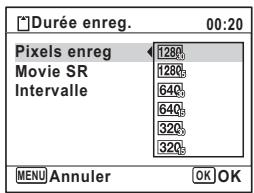
7 Appuyez sur le bouton OK.
Le réglage est sauvegardé.
8 Appuyez deux fois sur le bouton MENU.
L'appareil repasse en mode d'enregistrement.
Réglage de la fonction Movie SR (anti-bougé vidéo)
En mode 📋 (Vidéo), vous avez la possibilité de compenser les vibrations de l'appareil en cours d'enregistrement de séquences vidéo grâce à la fonction Movie SR (anti-bougé vidéo).
1 Appuyez sur le bouton MENU en mode 📷.
Le menu [Mode Enregistrt] apparaît.
2 Utilisez le bouton de navigation (▲▼)
pour sélectionner [Vidéo].
3 Appuyez sur le bouton de navigation (▶).
L'écran [Vidéo] apparaît.
4 Utilisez le bouton de navigation (▲▼) pour sélectionner [Movie SR].
5 Activez ☑ (Oui) ou désactivez □ (Arrêt) à l'aide du bouton de navigation (◀▶).
☑ (Oui) Compense automatiquement les vibrations de l'appareil. ☐ (Arrêt) Pas de compensation des vibrations de l'appareil.
Le réglage est sauvegardé.
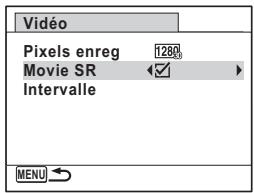
6 Appuyez deux fois sur le bouton MENU.
L'appareil repasse en mode d'enregistrement.
Enregistrement d'une séquence vidéo à partir d'images prises à un intervalle défini (séquence vidéo par intervalles)
Dans ce mode, vous pouvez enregistrer comme fichier vidéo de multiples photos prises automatiquement à un intervalle défini à partir d'une heure spécifiée.
| Intervalle | Vous pouvez le régler à 1 minute, 5 minutes, 10 minutes, 30 minutes ou 1 heure. |
| Durée totale | Définissez la durée totale, comprise entre 10 minutes et 359 heures. La durée totale et les unités définissables varient en fonction de l'intervalle défini. L'intervalle peut être de 1 minute, 5 minutes, 10 minutes, 30 minutes ou 1 heure. |
| Enr. Différé | Définissez l'enregistrement différé entre 0 minute et 24 heures, par incréments de 1 minute pour un différé de 59 minutes maximum et incréments de 1 heure pour un différé supérieur à 1 heure. Si le différé est réglé sur 0 minute, la première image est prise dès que vous appuyez sur le déclencheur. |
1 Appuyez sur le bouton de navigation (▲) en mode ou 📋.
2
Appuyez sur le bouton de navigation (◀▶) pour sélectionner 📋 (Intervalle) puis appuyez sur le bouton OK.
Le réglage de la séquence vidéo par intervalles en cours apparaît pendant environ une minute. Pour prendre des photos avec les réglages actuels, passez à l'étape 10.
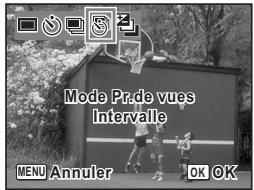
3
Appuyez sur le bouton OK alors que les réglages sont affichés.
L'écran de réglage de l'enregistrement de séquences vidéo par intervalles apparaît. [Intervalle] est encadré.
4
Définissez l'intervalle.
1 Appuyez sur le bouton de navigation (▶).
Un menu déroulant apparaît.
2 Utilisez le bouton de navigation (▲▼) pour définir l'intervalle puis appuyez sur le bouton OK.
Le cadre revient à [Intervalle].
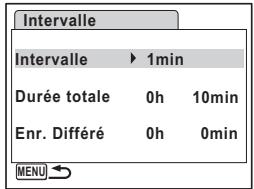
5
Appuyez sur le bouton de navigation (▼).
Le cadre passe sur [Durée totale].
6
Définissez la durée totale.
1 Appuyez sur le bouton de navigation (▶).
2 Utilisez le bouton de navigation (▲▼) pour définir les heures et appuyez sur le bouton de navigation (▶).
3 Utilisez le bouton de navigation (▲▼) pour définir les minutes et appuyez sur le bouton de navigation (▶).
Le cadre revient à [Durée totale].
7
Appuyez sur le bouton de navigation (▼).
Le cadre passe sur [Enr. Différé].
8
Réglez l'heure à laquelle commencera la prise de vue.
1 Appuyez sur le bouton de navigation (▶).
2 Utilisez le bouton de navigation (▲▼) pour définir les heures et appuyez sur le bouton de navigation (►).
3 Utilisez le bouton de navigation (▲▼) pour définir les minutes et appuyez sur le bouton de navigation (▶).
Le cadre revient à [Enr. Différé].
9
Appuyez sur le bouton MENU.
Le réglage de la séquence vidéo par intervalles est enregistré et l'appareil revient au mode d'enregistrement.
10
Pressez le déclencheur à mi-course.
La mire de mise au point sur l'écran devient verte si la mise au point est correcte.
11
Pressez le déclencheur à fond.
L'enregistrement commence.
L'appareil s'éteint (se met en veille) entre chaque prise de vue.
Appuyez sur l'interrupteur général pour faire apparaître le temps restant et l'intervalle sur l'écran.
Le message [Finir prise de vue par intervalles?] s'affiche lorsque l'interrupteur général puis le bouton MENU sont actionnés en mode veille. Le fait d'appuyer sur le bouton OK provoque l'annulation de l'enregistrement de séquences vidéo par intervalles.

- Confirmez que la batterie est suffisamment chargée avant de démarrer l'enregistrement de séquences vidéo par intervalles afin de ne pas interrompre celui-ci.
- Lorsque vous effectuez l'enregistrement de séquences vidéo par intervalles, les réglages sont fixes et comme suit : Pixels enreg : [640], Niveau qualité : ★★★, Movie SR : □ (Arrêt) et Mode Flash : ④. Cependant, la prise de vue s'effectue à une cadence d'image conforme aux pixels enregistrés (p.153) définis dans le menu Vidéo.
-
La prise de vue par intervalles s'arrête si la carte mémoire SD est retirée ou insérée pendant la mise en veille.
-
Si vous définissez un enregistrement différé, une heure de début correspondant à l'heure actuelle et l'enregistrement différé que vous définissez sont affichés en temps réel.
- La durée totale que vous spécifiez varie en fonction de l'intervalle de prise de vue que vous définissez, comme indiqué dans le tableau ci-après.
| Intervalle | Durée totale pouvant être définie | |
| 30 im./s | 15 im./s | |
| 1 min | 10 minutes à 5 heures et 59 minutes (par incréments de 1 minute) | 10 minutes à 5 heures et 59 minutes (par incréments de 1 minute) |
| 5 min | 30 minutes à 29 heures et 55 minutes (par incréments de 5 minutes) | 15 minutes à 29 heures et 55 minutes (par incréments de 5 minutes) |
| 10 min | 1 heure à 59 heures et 50 minutes (par incréments de 10 minutes) | 30 minutes à 59 heures et 50 minutes (par incréments de 10 minutes) |
| 30 min | 3 heures à 179 heures et 30 minutes (par incréments de 30 minutes) | 1 heure et 30 minutes à 179 heures et 30 minutes (par incréments de 30 minutes) |
| 1 h | 6 heures à 359 heures (par incréments de 1 heure) | 3 heures à 359 heures (par incréments de 1 heure) |
Sauvegarde des réglages (mémoire)
La fonction mémoire permet d'enregistrer les réglages en cours de l'appareil lorsque celui-ci est mis sous tension.
Pour certains réglages de l'appareil, la fonction Mémoire est toujours réglée sur ☑ (Oui) (les réglages sont sauvegardés lors de la mise hors tension de l'appareil) tandis que pour d'autres, vous pouvez choisir Oui ou Arrêt (selon que les réglages doivent être sauvegardés ou non lors de la mise hors tension). Les éléments dont la fonction Mémoire peut être réglée sur Oui ou Arrêt sont répertoriés dans le tableau ci-après. (Ceux qui n'y apparaissent pas sont sauvegardés dans les réglages sélectionnés lors de la mise hors tension de l'appareil.)
La sélection de ☑ (Oui) permet de sauvegarder les réglages tels qu'ils étaient juste avant que l'appareil ne soit éteint. Les paramètres retournent aux valeurs par défaut si □ (Arrêt) est sélectionné lorsque l'appareil est mis hors tension. Le tableau ci-après indique également si le réglage par défaut Mémoire de chaque élément est Oui ou Arrêt.
| Paramètre | Description | Valeur par défaut | Page |
| Priorité visage | Mode de reconnaissance du visage réglé à l'aide du bouton 😊 | p.81 | |
| Mode Flash | Mode flash réglé à l'aide du bouton de navigation (◀) | ☑ | p.115 |
| Mode Pr.de vues | Mode de prise de vue (de déclenchement) réglé à l'aide du bouton de navigation (▲) | p.102-p.108 | |
| Mode centre | Mode centre réglé à l'aide du bouton de navigation (▶) | p.117 | |
| Position zoom | Position du zoom réglée à l'aide du bouton ⚪/ ¶ | p.88 | |
| Position MF | Position de mise au point manuelle réglée à l'aide du bouton de navigation (▲▼) | p.118 | |
| Balance blancs | Réglage [Balance blancs] sur le menu [ Mode Enregistrt] | p.129 | |
| Sensibilité | Réglage [Sensibilité] sur le menu [ Mode Enregistrt] | p.132 | |
| Correction IL | Réglage [Correction IL] sur le menu [ Mode Enregistrt] | p.134 | |
| Mesure AE | Réglage [Mesure AE] sur le menu [Mode Enregistrt] | p.131 | |
| Zoom numérique | Réglage [Zoom numérique] sur le menu [Mode Enregistrt] | p.90 | |
| DISPLAY | Mode d'affichage des informations sur l'écran réglé avec le bouton OK/DISPLAY | p.24 | |
| N° fichier | La numérotation se poursuit consécutivement en cas d'utilisation d'une nouvelle carte mémoire SD et si Oui a été sélectionné. | — |
1 Appuyez sur le bouton MENU en mode 📷.
Le menu [Mode Enregistrt] apparaît.
2 Utilisez le bouton de navigation (▲▼) pour sélectionner [Mémoire].
3 Appuyez sur le bouton de navigation (▶).
L'écran [Mémoire] apparaît.
4 Choisissez un élément à l'aide du bouton de navigation (▲▼).
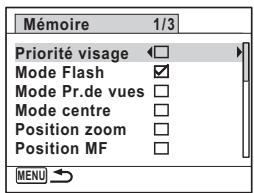
5 Activez ☑ (oui) ou désactivez □ (arrêt) la fonction à l'aide du bouton de navigation (◀▶).
6 Appuyez deux fois sur le bouton MENU.
L'appareil repasse en mode d'enregistrement.
4 Lecture et suppression des images
Lecture des images ...... 162
Suppression d'images et de fichiers son ....177
Branchement de l'appareil à un équipement audiovisuel ....185
Lecture des photos
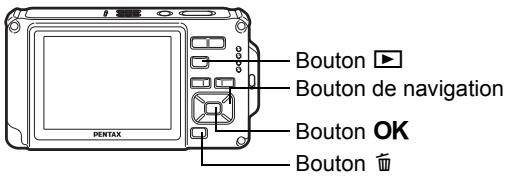
1 Appuyez sur le bouton ▶ après avoir pris une photo.
L'appareil accède au mode ▶ et l'image apparaît sur l'écran. L'affichage d'une seule image dans son intégralité en mode ▶ (réglage par défaut du mode ▶) est appelé affichage image par image.
Numéro fichier
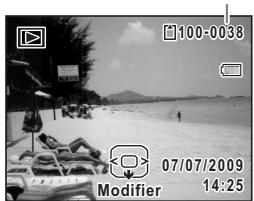
Pour lire l'image précédente ou suivante
2 Appuyez sur le bouton de navigation (◀▶).
L'image précédente ou suivante apparaît.
Pour supprimer l'image affichée
L'image étant affichée, appuyez sur le bouton pour faire apparaître l'écran de suppression. Utilisez le bouton de navigation (▲) pour sélectionner [Supprimer] puis appuyez sur le bouton OK.
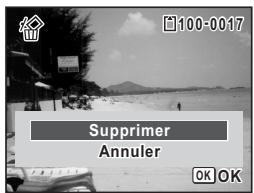
Pour des informations sur les autres procédures de suppression p.177
Lecture d'une séquence vidéo
Vous avez la possibilité de lire les séquences vidéo que vous avez réalisées. Le son est lu en même temps.
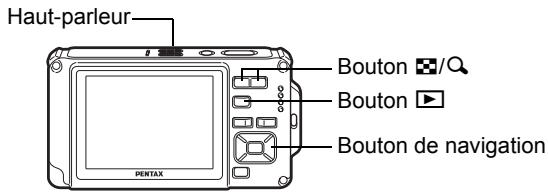
1 Accédez au mode ▶ et utilisez le bouton de navigation (◀▶) pour sélectionner la séquence vidéo que vous souhaitez lire.
2 Appuyez sur le bouton de navigation (▲).
La lecture démarre.
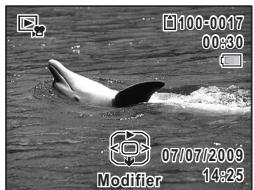
En mode lecture, il est possible d'effectuer les opérations suivantes.
Bouton de navigation (◀)
Lit dans l'ordre inverse
Bouton de navigation (▲)
Marque une pause dans la lecture
Commande du zoom (Q)
Augmente le volume
Commande du zoom (☐)
Réduit le volume
Appuyez sur le bouton de navigation (▶) en le maintenant enfoncé
Lecture avant rapide
Appuyez sur le bouton de navigation (◀) en le maintenant enfoncé
Lecture arrière rapide
Lorsque la lecture est interrompue, il est possible d'effectuer les opérations suivantes.
Bouton de navigation (◀)
Lecture arrière de l'image
Bouton de navigation (▶)
Lecture avant de l'image
Bouton de navigation (▲)
Reprise de la lecture
3 Appuyez sur le bouton de navigation (▼).
La lecture s'arrête.
Affichage multi-images
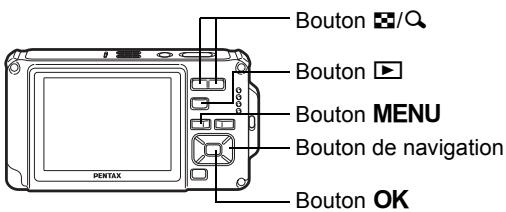
Affichage quatre ou neuf images
Vous pouvez afficher simultanément quatre ou neuf vignettes d'images capturées.
1 Appuyez sur le bouton ☐ en mode ▶.
L'affichage quatre images apparaît indiquant une page comportant quatre vignettes. Appuyez à nouveau sur le bouton ☐ pour basculer en affichage neuf images.
Une page comportant quatre ou neuf vignettes apparaît. Les images défilent quatre par quatre ou neuf par neuf.
Utilisez le bouton de navigation (▲▼◀▶) pour déplacer la vue. Si une page comporte trop d'images, le fait d'appuyer sur le bouton de navigation (▲◀) lors de la sélection de l'image ① provoque l'affichage de la page précédente. De même, si vous choisissez l'image ② et que vous appuyez sur le bouton de navigation (▼▶), la page suivante apparaît.
indique que l'écran précédent ou suivant est stocké dans un dossier distinct.
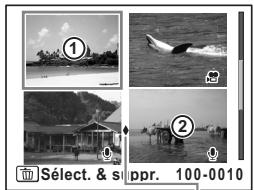
Affichage quatre images
lcône
division
dossier
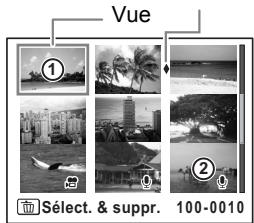
Affichage neuf images
Les icônes qui apparaissent sur les images indiquent ce qui suit :
| (aucune icône) | Image fixe sans fichier son |
| (avec image) | Image fixe avec fichier son |
| Séquence vidéo (la première image apparaît) | |
| (sans image) | Fichiers son uniquement |
Appuyez sur le bouton OK pour passer en affichage image par image de l'image sélectionnée.
Appuyez sur le bouton ▶ pour passer en mode 📷.
Passage à l'affichage par dossier ou calendaire
En affichage neuf images, appuyez sur le bouton ☑ pour passer en affichage par dossier ou calendaire. Appuyez sur le bouton vert pour basculer de l'affichage par dossier à l'affichage calendaire et inversement.
1 Appuyez deux fois sur le bouton ☐ en mode ▶.
L'écran passe en affichage neuf images.
2 Appuyez sur le bouton ☐.
L'écran passe en affichage par dossier ou calendaire.
Affichage par dossier
Apparaît la liste des dossiers avec les images et les fichiers son enregistrés. Déplacez le cadre à l'aide du bouton de navigation (▲▼◀▶).
Si vous sélectionnez un dossier et appuyez sur le bouton 🔒 ou OK, les images du dossier apparaissent en affichage neuf images.
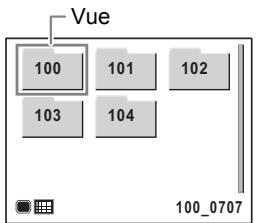
Affichage calendaire
Les images et fichiers son enregistrés sont affichés par date, sous forme de calendrier. La première image enregistrée à une certaine date apparaît pour cette date sur le calendrier.
apparaît pour les dates auxquelles le premier fichier enregistré était soit des données uniquement sonores soit une image fixe avec un mémo vocal.
Déplacez le cadre à l'aide du bouton de navigation (▲▼◀▶).
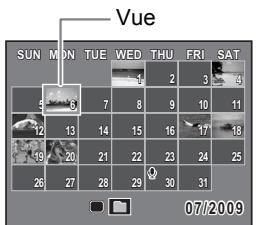
Si vous sélectionnez une date et appuyez sur le bouton Q, les images prises à cette date apparaissent en affichage neuf images.
Sélectionnez une date et appuyez sur le bouton OK pour passer en affichage image par image de la première image enregistrée à cette date.
- En affichage par dossier ou calendaire, appuyez sur le bouton MENU pour basculer vers l'affichage neuf images.
- Appuyez sur le bouton ▶ ou enfoncez le déclencheur à mi-course en affichage par dossier ou affichage calendaire pour basculer en mode 📄.
Utilisation de la fonction de lecture
1 Appuyez sur le bouton de navigation (▼) en mode ▶.
La palette du mode lecture apparaît.
2 Utilisez le bouton de navigation (▲▼◀▶) pour choisir une icône.
Le guide de la fonction sélectionnée apparaît ci-après.
3 Appuyez sur le bouton OK.
La fonction lecture est rappelée.

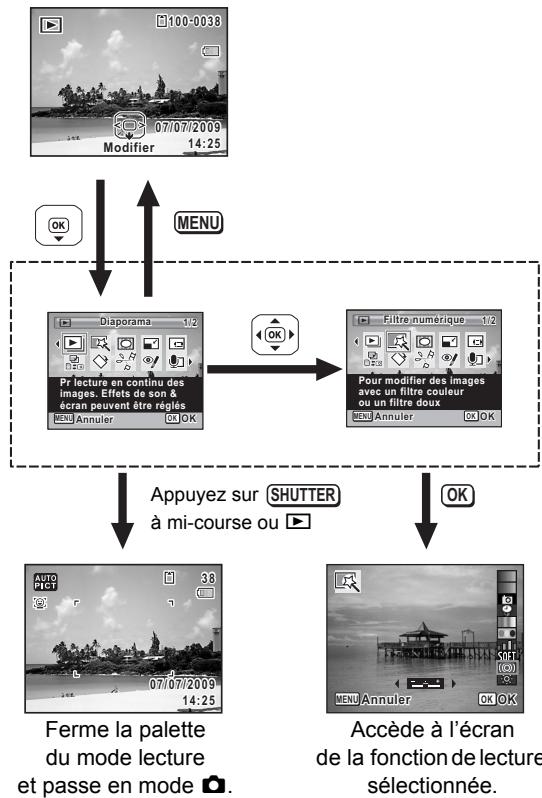
flowchart
graph TD
    A["07/07/2009"] --> B["Modifier 14:25"]
    B --> C["Menu"]
    C --> D["Diaporama 1/2"]
    D --> E["Pr lecture en continu des images. Effets de son & écran peuvent être réglés MENU Annuler OK"]
    E --> F["Filtre numérique 1/2"]
    F --> G["Pour modifier des images avec un filtre couleur ou un filtre doux menu Annuler OK"]
    G --> H["Appuyez sur SHUTTER à mi-course ou"]
    H --> I["Ferme la palette du mode lecture et passe en mode 📷."]
    I --> J["Accède à l'écran de la fonction de lecture sélectionnée."]
- Lorsque le cadre est placé sur chaque icône de la palette du mode lecture, une aide pour chaque fonction apparaît.
- Vous avez la possibilité de désactiver l'aide de chaque fonction de la palette du mode lecture. (p.234)
Palette du mode lecture
| Mode lecture | Description | Page | ||
| Diaporama | Pour lecture en continu des images. Des effets de son et d’écran peuvent être réglés | p.170 | ||
| Filtre numérique | Pour modifier des images avec un filtre couleur ou un filtre doux | p.191 | ||
| Compos. Cadre créa. | Pour ajouter un cadre créatif à l’image sélectionné par écrasement ou enregistrement dans un nouveau fichier | p.196 | ||
| Redéfinir | Pour modifier les pixels enregistrés et le niveau de compression pour réduire la taille du fichier | p.188 | ||
| Recadrage | Pour recadrer des images à la dimension souhaitée. Enregistrement d’une nouvelle image | p.189 | ||
| Copier image/son | Pour copier des images et des sons entre mémoire interne et carte mémoire SD | p.202 | ||
| Rotation d’image | Pour faire pivoter les images. Utile pour visionner les images verticales sur un téléviseur | p.173 | ||
| Montage Vidéo | Enregistrer comme photo | Sauvegarde d’une vue d’une séquence vidéo comme image fixe | p.200 | |
| Diviser Vidéos | Division d’une séquence vidéo en deux parties | |||
| Atténuat° yx rouges | Pour atténuer les yeux rouges. Peut ne pas fonctionner dû à la condition des images | p.195 | ||
| Mémo vocal | Pour ajouter des sons aux images. L’enregistrement est possible jusqu’à ce que la carte mémoire soit pleine | p.212 | ||
| Protéger | Protège les images et les sons d’un effacement accidentel. Le formatage résulte en l’effacement | p.182 | ||
| DPOF | Pour effectuer les réglages d’impression des images. Utile lors de l’impression en laboratoire | p.204 | ||
| Restaurat° de l’img. | Pour restaurer des images & sons effacés par inadvertance | p.181 | ||
| Ecran de démarrage | Pour sélectionner une photo comme écran de démarrage | p.236 | ||
Diaporama
Vous avez la possibilité de lire successivement les images enregistrées.
1 Accédez au mode ▶ et choisissez l'image à partir de laquelle vous souhaitez lancer le diaporama à l'aide du bouton de navigation (◀▶).
2 Appuyez sur le bouton de navigation (▼). La palette du mode lecture apparaît.
3 Utilisez le bouton de navigation (▲▼◀▶) pour sélectionner ▶ (Diaporama).
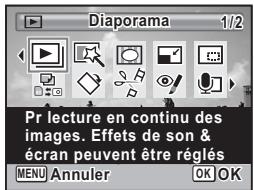
4 Appuyez sur le bouton OK.
L'écran de réglage du diaporama apparaît.
5 Appuyez sur le bouton OK.
Le diaporama commence.
Une pression sur le bouton OK met
le diaporama en pause. Pour le relancer,
appuyez à nouveau dessus.
6 Appuyez sur n'importe quel bouton autre que le bouton OK.
Le diaporama s'interrompt.
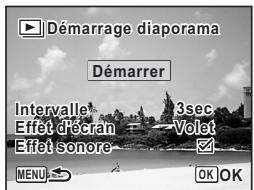
Réglage des conditions du diaporama
Vous pouvez définir l'intervalle de lecture ainsi que des effets d'écran et sonores lorsque l'on passe d'une image à l'autre.
1 Utilisez le bouton de navigation (▲▼) pour sélectionner [Intervalle] à l'étape 5 dans p.170.
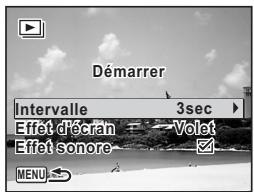
2 Appuyez sur le bouton de navigation (▶).
Un menu déroulant apparaît.
3 Utilisez le bouton de navigation (▲▼) pour modifier l'intervalle puis appuyez sur le bouton OK.
Choisissez parmi [3sec], [5sec], [10sec], [20sec] ou [30sec].
4 Utilisez le bouton de navigation (▲▼) pour sélectionner [Effet d'écran].
Après avoir sélectionné [Effet d'écran], appuyez sur le bouton de navigation (▶). Un menu déroulant apparaît affichant les éléments suivants. Utilisez le bouton de navigation (▲▼) pour sélectionner un élément puis appuyez sur le bouton OK.
| Volet | L'image suivante glisse sur la précédente de la gauche vers la droite |
| Damier | L'image suivante apparaît dans de petits blocs de mosaïque carrés |
| Fondu | L'image en cours s'estompe progressivement et l'image suivante apparaît en fondu enchaîné |
| Arrêt | Aucun effet |
5 Utilisez le bouton de navigation (▲▼) pour sélectionner [Effet sonore].
6
Activez ☑ (oui) ou désactivez □ (arrêt) la fonction à l'aide du bouton de navigation (◀▶).
Sauf lorsque l'Effet d'écran] est réglé sur Arrêt, vous pouvez choisir de lire ☑ (Oui) ou non □ (Arrêt) le son lorsque vous passez d'une image à l'autre.
7
Utilisez le bouton de navigation (▲▼) pour sélectionner [Enr. Différé].
8
Appuyez sur le bouton OK.
Le diaporama commence en fonction de l'intervalle et de l'effet sélectionnés.

- Le diaporama continue jusqu'à ce que vous appuyiez sur n'importe quel bouton autre que le bouton OK.
- Les séquences vidéo ou les images avec son sont normalement lues jusqu'à la fin avant de passer à l'image suivante, quel que soit l'intervalle paramétré. Toutefois, si vous appuyez sur le bouton de navigation (▶) en cours de lecture d'une séquence vidéo ou d'une image avec son, vous pourrez passer à l'image suivante.
- Les fichiers son enregistrés en mode ⚡ (Enregistrement vocal) ne sont pas lus dans le diaporama.
- Les images panoramiques défilent de gauche à droite pendant 4 secondes avant le passage à la photo suivante, indépendamment des valeurs des réglages Intervalle ou Effet d'écran.
Branchement de l'appareil à un équipement audiovisuel 📋 p.185
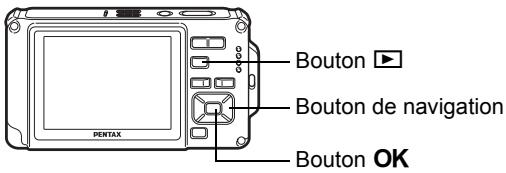
1 Appuyez sur le bouton ▶ après avoir pris une photo.
L'image apparaît sur l'écran.
2 Appuyez sur le bouton de navigation (▼).
La palette du mode lecture apparaît.
3 Utilisez le bouton de navigation (▲▼◀▶) pour sélectionner ◇ (Rotation d'image) et appuyez sur le bouton OK.
Apparaît l'écran de sélection de la rotation (0°, 90° à droite, 90° à gauche ou 180°).
4 Utilisez le bouton de navigation (▲▼◀▶) pour sélectionner le sens de rotation puis appuyez sur le bouton OK.
L'image retournée est sauvegardée.
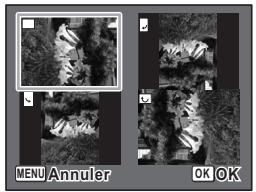
- Les images panoramiques et les séquences vidéo ne peuvent être retournées.
- Les images protégées peuvent être retournées mais ne peuvent pas être enregistrées dans cet état.
Lecture zoom
Vous pouvez agrandir une image jusqu'à dix fois sa taille.
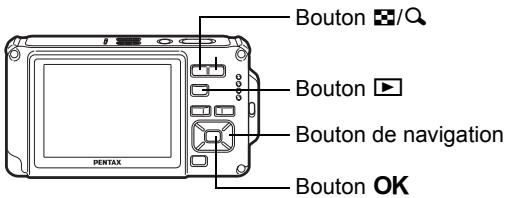
1 2
Accédez au mode ▶ puis choisissez l'image que vous souhaitez agrandir à l'aide du bouton de navigation (◀▶).
Appuyez sur le bouton Q.
L'image est grossie (de 1,1× à 10×). Maintenez votre pression sur le bouton 🔒 pour faire varier le grossissement en continu. Avec Zoom rapide (p.234) réglé sur √ (Oui), le fait d'appuyer une fois sur 🔒 grossit l'image 10 fois.
Vous pouvez utiliser le symbole + du guide qui se trouve en bas à gauche de l'écran pour vérifier quelle partie de l'image est grossie.
Lorsque l'image est grossie, il est possible d'effectuer les opérations suivantes.
| Bouton de navigation(▲▼◄►) | Déplace la positionde grossissement |
| Bouton de zoom versla droite (Q) | Agrandit l'image(max. ×10) |
| Bouton de zoom versla gauche (☒) | Réduit l'image(min. ×1,1) |
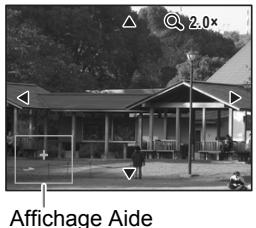
3
Appuyez sur le bouton OK.
L'on revient en affichage image par image.
Zoom automatique sur le visage du sujet (affichage des visages en gros plan)
Lorsque vous regardez vos photos, vous avez la possibilité de zoomer automatiquement sur les visages des sujets par simple pression sur le bouton 😊 (Affichage des visages en gros plan) si la fonction Reconnaissance du visage était active lors de la prise de vue.
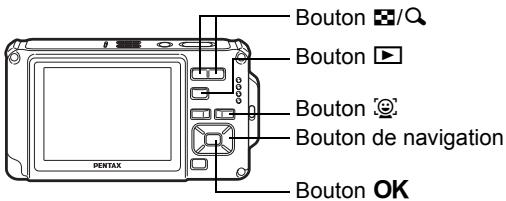
1 Accédez au mode ▶ puis choisissez l'image que vous souhaitez agrandir à l'aide du bouton de navigation (◀▶).
2 Confirmez que l'icône 😊 apparaît sur l'image puis appuyez sur le bouton 😊.
L'image est agrandie autour du premier visage identifié lors de la prise de vue.
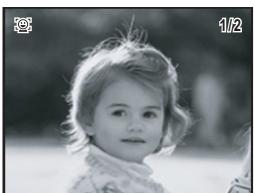
Si plusieurs visages ont été identifiés à la prise de vue, ils sont agrandis à chaque pression sur le bouton ⚙️, dans l'ordre de leur reconnaissance lors de la prise de vue.
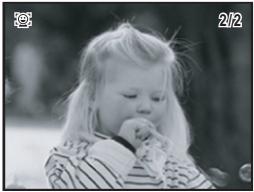
En mode lecture des visages en gros plan, il est possible d'effectuer les opérations suivantes.
| Bouton de zoom vers la droite (Q) | Permet d'effectuer un agrandissement du sujet affiché pour une lecture des visages en gros plan avec un coefficient de grossissement égal ou légèrement supérieur. |
| Bouton de zoom vers la gauche (☒) | Permet d'effectuer un agrandissement du sujet affiché pour une lecture des visages en gros plan avec un coefficient de grossissement égal ou légèrement inférieur. |
3
Appuyez sur le bouton OK.
L'on revient en affichage image par image.

Le coefficient de grossissement pour la fonction Affichage des visages en gros plan peut varier, notamment en fonction de la taille du visage identifié lors de la prise de vue.
Suppression d'images et de fichiers son
Supprimez les images et les fichiers son que vous ne souhaitez pas conserver.
Suppression des images ou des fichiers son par inadvertance
L'Optio W80 est doté d'une fonction destinée à récupérer les images et les sons supprimés de l'appareil (p.181).
Les images et les fichiers son effacés peuvent être restaurés même si l'appareil a été mis hors tension suite à la suppression dès lors que la carte mémoire SD n'a pas été retirée. Cependant, les images et les fichiers son effacés ne peuvent être restaurés après des opérations d'écriture de données comme prise de vue, enregistrement de séquences vidéo, protection des images, sauvegarde des réglages DPOF, redéfinition, recadrage ou formatage des images.
Suppression d'une image seule ou d'un fichier son
Vous pouvez supprimer une image seule ou un fichier son.

Il n'est pas possible de supprimer les images et les fichiers son protégés (p.182).
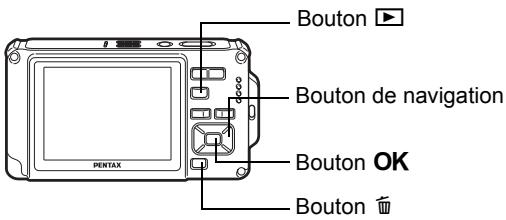
1 Accédez au mode ▶ et utilisez le bouton de navigation (◀▶) pour choisir l'image/fichier son que vous souhaitez supprimer.
2 Appuyez sur le bouton 📋. Un écran de confirmation apparaît.
3 Utilisez le bouton de navigation (▲) pour sélectionner [Supprimer].
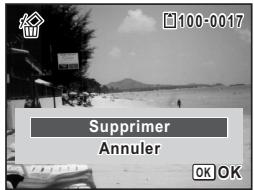
4 Appuyez sur le bouton OK.
L'image est supprimée.
Restauration des images supprimées 📄p.181
Suppression d'un fichier son
Si du son (mémo vocal) a été enregistré avec une image (p.212), vous pouvez supprimer le son sans supprimer l'image.
1 Accédez au mode ▶ et choisissez l'image avec son à l'aide du bouton de navigation (◀▶).
2 Appuyez sur le bouton 📋. Un écran de confirmation apparaît.
3 Utilisez le bouton de navigation (▲) pour sélectionner [Supprimer son].
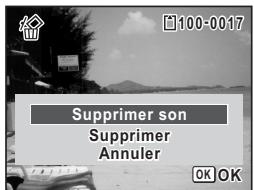
4 Appuyez sur le bouton OK.
Le fichier son est supprimé.

- Sélectionnez [Supprimer] à l'étape 3 ci-dessus pour supprimer à la fois l'image et le fichier son.
- Vous ne pouvez pas supprimer uniquement le son d'une séquence vidéo.
Suppression d'images et de fichiers son sélectionnés
Vous pouvez supprimer plusieurs images/fichiers son sélectionnés en même temps à partir de l'affichage quatre ou neuf images.

Il n'est pas possible de supprimer les images et les fichiers son protégés (p.182).
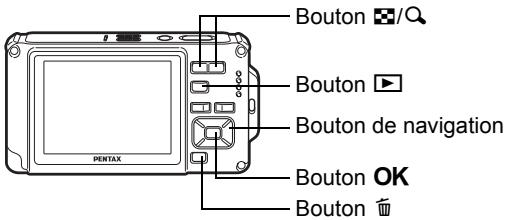
1 Appuyez une ou deux fois sur le bouton ☒ en mode ▶.
L'affichage quatre ou neuf images apparaît.
2 Appuyez sur le bouton 📋.
□ apparaît sur les images et les fichiers son.
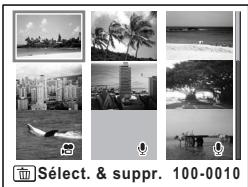
3 Utilisez le bouton de navigation (▲▼◀▶) pour choisir les images et les fichiers son que vous souhaitez supprimer et appuyez sur le bouton OK.
☑ apparaît sur les images et les fichiers son sélectionnés.
Appuyez sur le bouton 🔒 et maintenez-le enfoncé pour faire apparaître l'image sélectionnée dans un seul écran. Vous pouvez alors vérifier que vous souhaitez réellement supprimer cette image.
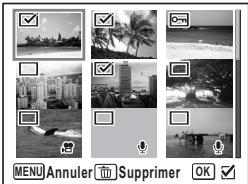
Relâchez le bouton pour revenir à l'affichage quatre ou neuf images. Toutefois, les images protégées ne peuvent être affichées au format image par image.
4 Appuyez sur le bouton 📋.
Un écran de confirmation apparaît.
5 Utilisez le bouton de navigation (▲) pour sélectionner [Sélect. & suppr.].
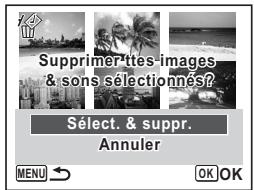
6 Appuyez sur le bouton OK.
Les images et fichiers son sélectionnés sont supprimés.
Suppression de toutes les images et fichiers son
Supprime l'ensemble des images et fichiers son en même temps.

Il n'est pas possible de supprimer les images et les fichiers son protégés (p.182).
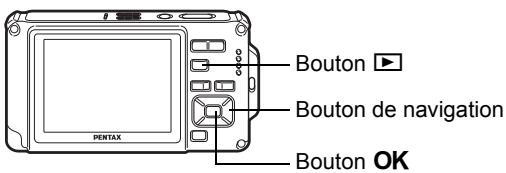
1 Appuyez sur le bouton MENU en mode ▶.
Le menu [Réglages] apparaît.
Lorsque vous appuyez sur le bouton MENU en mode 📷, appuyez une fois sur le bouton de navigation (▶).
2 Utilisez le bouton de navigation (▲▼) pour sélectionner [Supprimer tout].
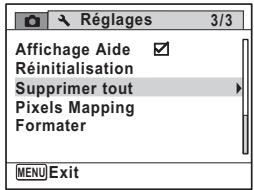
3 Appuyez sur le bouton de navigation (▶).
Une boîte de confirmation apparaît.
4 Utilisez le bouton de navigation (▲) pour sélectionner [Supprimer tout].
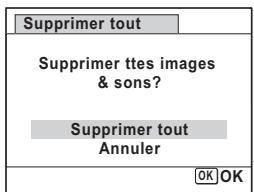
5 Appuyez sur le bouton OK.
L'ensemble des images et des fichiers son est supprimé.
Restauration des images supprimées
Vous pouvez restaurer des images ou fichiers son pris avec cet appareil puis effacés.

Après la suppression d'une image, des opérations d'écriture de données comme prise de vue, enregistrement de séquences vidéo, protection des images, sauvegarde des réglages DPOF, redéfinition, recadrage, formatage ou le retrait de la carte mémoire SD, le message [Pas d'image à traiter] apparaît lors de l'étape 3 et les images et fichiers son ne peuvent plus être restaurés.
1 Après suppression d'un fichier, appuyez sur le bouton de navigation (▼).
La palette du mode lecture apparaît.
2 Utilisez le bouton de navigation (▲▼◀▶) pour sélectionner ⏻ (Restaurat° de l'img.).
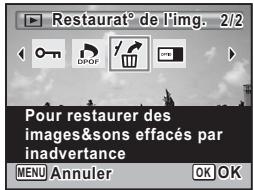
3 Appuyez sur le bouton OK.
Le nombre d'images récupérables apparaît.
Si aucune image n'est récupérable, le message [Pas d'image à traiter] apparaît.
4 Utilisez le bouton de navigation (▲) pour sélectionner [Restaurer].
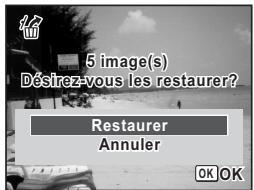
5 Appuyez sur le bouton OK.
Les fichiers sont restaurés.

- Les images et fichiers son restaurés ont le même nom de fichier qu'avant leur suppression.
- Il est possible de restaurer un maximum de 999 images supprimées.
Protection des images et des fichiers son contre la suppression (protéger)
Il est possible de prévenir toute suppression accidentelle d'image ou de fichier son enregistré.
1 Accédez au mode ▶ et choisissez l'image que vous souhaitez protéger à l'aide du bouton de navigation (◀▶).
2 Appuyez sur le bouton de navigation (▼).
La palette du mode lecture apparaît.
3 Utilisez le bouton de navigation (▲▼◀▶) pour sélectionner o-¬ (Protéger).
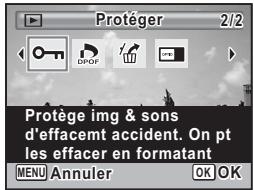
4 Appuyez sur le bouton OK.
L'écran permettant de sélectionner [Une image ou un son] ou [Tout] apparaît.
5 Utilisez le bouton de navigation (▲) pour sélectionner [Une image ou un son].
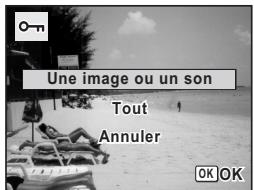
6 Appuyez sur le bouton OK.
Le message [Protéger cette image&son] apparaît.
Choisissez une autre image ou un autre son à protéger à l'aide du bouton de navigation (◀▶).
7 Utilisez le bouton de navigation (▲) pour sélectionner [Protéger].
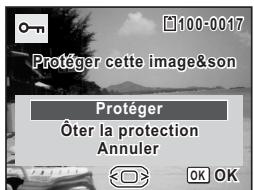
8 Appuyez sur le bouton OK.
L'image ou le fichier son sélectionné est protégé.

- Sélectionnez [Ôter la protection] à l'étape 7 pour annuler le réglage de la protection.
- apparaît en partie supérieure droite des images et des fichiers son protégés pendant la lecture.
- Le nombre maximum d'images et de fichiers son que vous pouvez protéger consécutivement avec [Une image ou un son] est 99.
Pour protéger toutes les images et les fichiers son
1 Sélectionnez [Tout] à l'étape 5, p.183.
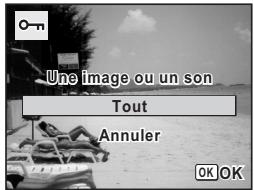
2 Appuyez sur le bouton OK.
3 Utilisez le bouton de navigation (▲) pour sélectionner [Protéger].
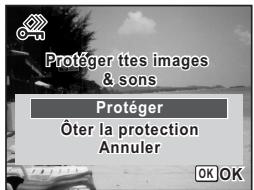
4 Appuyez sur le bouton OK.
L'ensemble des images et des fichiers son sont protégés.

Les images et fichiers son protégés seront supprimés lors du formatage de la carte mémoire SD (p.216).

Sélectionnez [Ôter la protection] à l'étape 3 pour annuler le réglage de la protection sur l'ensemble des images et des fichiers son.
Branchement de l'appareil à un équipement audiovisuel
Le câble AV fourni (I-AVC7) vous permet de visualiser vos images sur un équipement muni d'un connecteur IN vidéo, un téléviseur par exemple.
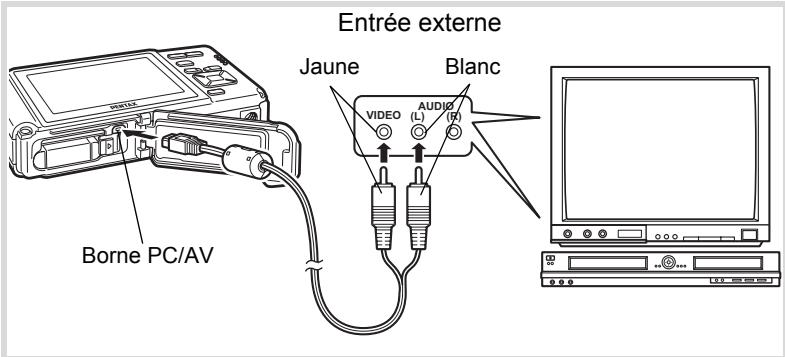
1 Éteignez l'équipement audiovisuel et l'appareil.
2 Ouvrez la trappe de protection des ports et du logement de la batterie/carte et connectez le câble AV au terminal AV ou à un ordinateur.
Lors du branchement du câble AV, la ⇔ doit être dirigée vers la ◀ de la borne PC/AV en fond d'appareil.
3 Raccordez les autres extrémités du câble AV (jaune : vidéo, blanc : audio) à l'entrée vidéo et à l'entrée audio de l'équipement audiovisuel.
Si vous disposez d'un équipement stéréo, insérez la prise audio dans la prise L (blanche).
4
Allumez l'équipement audiovisuel.
Lorsque l'équipement auquel est connecté l'appareil photo et le dispositif de lecture des images sont différents, allumez-les tous les deux. Lorsque vous visualisez des images sur un équipement audiovisuel équipé de multiples prises d'entrée vidéo (comme un téléviseur), reportez-vous au manuel d'utilisation de l'équipement et sélectionnez l'entrée vidéo appropriée pour raccorder l'appareil photo.
5
Mettez l'appareil sous tension.

- Nous recommandons d'utiliser le kit d'adaptateur secteur K-AC78 (optionnel) en cas d'utilisation prolongée de l'appareil (p.40).
- En fonction du pays, la lecture des images et des fichiers son risque d'échouer si le réglage du format de sortie vidéo diffère de celui utilisé dans le pays concerné. Dans ce cas, il faut en modifier le réglage (p.229).
- L'écran de l'appareil s'éteint tant que l'appareil est connecté à un équipement audiovisuel.
- Le volume ne peut pas être réglé avec le bouton de zoom tant que l'appareil est connecté à un équipement audiovisuel.
- La sortie AV de l'appareil s'effectue à une résolution normale. Pour regarder les séquences vidéo enregistrées à 1280 ou 1280 à la résolution HDTV, utilisez un ordinateur.
5 Édition et impression d'images
Édition d'images 188
Réglage de l'impression (DPOF) ...... 204
À propos de l'impression
Vous pouvez imprimer les images prises avec l'appareil en procédant comme suit.
- Confiez vos photos à un laboratoire.
- Utilisez une imprimante pourvue d'une fente pour carte mémoire SD afin d'imprimer directement à partir de la carte.
- Utilisez le logiciel qui est disponible sur votre ordinateur.
Modification de la taille d'image (redéfinir)
Si vous changez la taille et la qualité d'une image sélectionnée, le fichier peut devenir moins volumineux. Utilisez cette fonction pour pouvoir poursuivre vos prises de vue si la carte mémoire SD ou la mémoire intégrée est saturée : réduisez la taille des images et écrasez les images originales pour libérer de l'espace.

- Les images prises avec 3:2 (4000×2672) ou 16:9 (4000×2256), les images panoramiques et les séquences vidéo ne peuvent être redimensionnées.
- Vous ne pouvez pas sélectionner une meilleure résolution et un niveau de qualité supérieur à celui de l'image d'origine.
1 Accédez au mode ▶ et choisissez la photo que vous souhaitez redéfinir à l'aide du bouton de navigation (◀▶).
2 Appuyez sur le bouton de navigation (▼).
La palette du mode lecture apparaît.
3 Utilisez le bouton de navigation (▲▼◀▶) pour sélectionner □ (Redéfinir).
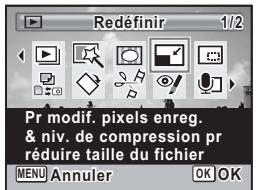
4 Appuyez sur le bouton OK.
L'écran de sélection de la taille des images apparaît.
5 Sélectionnez [Pixels enreg] et [Niveau qualité].
Utilisez le bouton de navigation (◀▶) pour sélectionner la taille et la qualité. Utilisez le bouton de navigation (▲▼) pour passer de [Pixels enreg] à [Niveau qualité] et inversement.
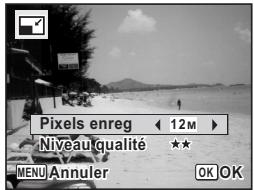
6 Appuyez sur le bouton OK.
Une boîte de confirmation de l'écrasement de l'image apparaît. Si l'image sélectionnée est protégée, l'image traitée est enregistrée comme nouvelle image sans que la confirmation ci-après n'apparaisse.
7 Utilisez le bouton de navigation (▲▼) pour sélectionner [Ecraser] ou [Enregistrer sous].
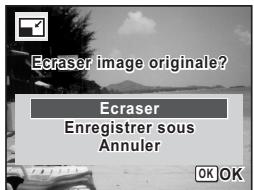
8 Appuyez sur le bouton OK.
L'image redéfinie est enregistrée.
Recadrage d'images
Vous pouvez supprimer la partie non souhaitée d'une photo et sauvegarder l'image recadrée comme image séparée.

Les images prises avec 3:2 (4000×2672) ou 16:9 (4000×2256), les images panoramiques et les séquences vidéo ne peuvent être recadrées.
1 Accédez au mode ▶ et choisissez l'image que vous souhaitez recadrer à l'aide du bouton de navigation (◀▶).
2 Appuyez sur le bouton de navigation (▼).
La palette du mode lecture apparaît.
3
Utilisez le bouton de navigation (▲▼◀▶) pour sélectionner (Recadrage).
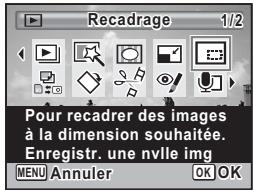
4
Appuyez sur le bouton OK.
L'écran de recadrage apparaît.
La taille maximale d'une image recadrée s'affiche à l'écran dans un cadre vert. La dimension de l'image recadrée ne peut être supérieure à cette valeur de recadrage.
5
Choix de la zone de recadrage.
Les opérations suivantes déplacent le cadre vert et définissent la zone de recadrage à l'écran.
| Bouton de zoom (☑/Q) | Modifie la taille de la partie recadrée |
| Bouton de navigation (▲▼◄►) | Permet de recadrer l'image sur sa partie supérieure ou inférieure, sur la gauche ou sur la droite |
| Régl. Bout. Vert | Fait pivoter le cadre de recadrage• Le bouton ne s'affiche que lorsque la dimension du cadre de recadrage permet une rotation. |
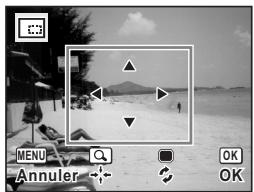
Appuyez sur le bouton OK.
L'image recadrée est enregistrée avec un nouveau nom de fichier. Le nombre de pixels enregistrés est automatiquement sélectionné en fonction de la partie recadrée. L'image est enregistrée avec le même niveau de qualité que l'original.
Utilisation des filtres numériques
Ce mode vous permet de modifier les nuances de couleurs et de procéder à un traitement spécial de l'image sélectionnée.
| Filtre N&B | Changement d'images couleur en noir et blanc. |
| Filtre sépia | Traite l'image à l'aide du filtre sépia. |
| Filtre photos créatives | Les images semblent avoir été prises avec un appareil photo d'enfant. |
| Filtre rétro | Les images ont l'apparence d'anciennes photos avec une marge blanche. Vous avez le choix parmi trois filtres : image d'origine, ambre et bleu. |
| Filtre couleur | Traite l'image à l'aide du filtre couleurs sélectionné. Vous pouvez choisir parmi six filtres : rouge, rose, violet, bleu, vert et jaune. |
| Filtre d'extraction de couleur | Traite l'image à l'aide du filtre extraction de couleur sélectionné. Vous pouvez choisir parmi trois filtres : rouge, vert et bleu. |
| Filtre d'accentuation des couleurs | Il existe quatre filtres : bleu ciel, vert tendre, rose délicat et feuilles d'automne. |
| Filtre doux | Donne à l'image un aspect doux en rendant l'image floue. |
| Filtre fish-eye | Donne à l'image un effet grand-angle. |
| Filtre brillance | Ajuste la luminosité de l'image. |

Les images panoramiques, les séquences vidéo ou les images prises avec un autre appareil ne peuvent pas être modifiées à l'aide de la fonction du filtre numérique. Un message d'erreur apparaît si vous choisissez cette fonction à partir de la palette du mode lecture et que vous appuyiez sur le bouton OK.
1 Accédez au mode ▶ et choisissez l'image que vous souhaitez modifier à l'aide du bouton de navigation (◀▶).
2 Appuyez sur le bouton de navigation (▼).
La palette du mode lecture apparaît.
3
Aidez-vous du bouton de navigation (▲▼◀▶) pour sélectionner 📄 (Filtre numérique).
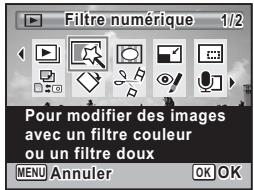
4
Appuyez sur le bouton OK.
L'écran de sélection du filtre numérique apparaît.
1 Filtre N&B
2 Filtre sépia
3 Filtre photos créatives
4 Filtre rétro
5 Filtre couleurs
6 Filtre extraction de couleur
7 Filtre d'accentuation des couleurs
8 Filtre doux
9 Filtre fish-eye
10 Filtre brillance
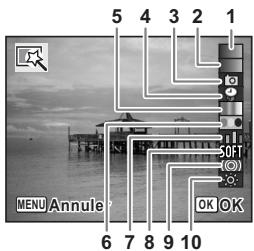
Sélection d'un filtre N&B, sépia ou doux
5
Utilisez le bouton de navigation (▲▼) pour choisir le filtre numérique que vous souhaitez utiliser.
L'aperçu des résultats de l'effet filtrant apparaît.
6
Appuyez sur le bouton OK.
Une boîte de confirmation de l'écrasement de l'image apparaît. Si l'image sélectionnée est protégée, l'image traitée est enregistrée comme nouvelle image sans que la confirmation ci-après n'apparaisse.
7 Utilisez le bouton de navigation (▲▼) pour sélectionner [Ecraser] ou [Enregistrer sous].
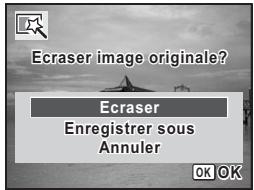
8 Appuyez sur le bouton OK.
Les images traitées à l'aide du filtre sont enregistrées.
Pour sélectionner un filtre rétro, couleurs, d'extraction de couleur ou d'accentuation des couleurs
5 Sélectionnez le filtre numérique que vous souhaitez utiliser à l'aide du bouton de navigation (▲▼).
6 Utilisez le bouton de navigation (◀▶) pour choisir l'effet.
Le filtre rétro change dans l'ordre suivant à chaque fois que vous appuyez sur le bouton de navigation (▶) : image d'origine, ambre, bleu.
Le filtre couleurs change dans l'ordre suivant à chaque fois que vous appuyez sur le bouton de navigation (▶) : rouge, rose, violet, bleu, vert et jaune.
Le filtre extraction de couleur change dans l'ordre suivant à chaque fois que vous appuyez sur le bouton de navigation (▶) : rouge, vert, bleu.
Le filtre d'accentuation des couleurs change dans l'ordre suivant à chaque fois que vous appuyez sur le bouton de navigation (▶) : bleu ciel, vert tendre, rose délicat et feuilles d'automne.
7 Appuyez sur le bouton OK.
Une boîte de confirmation de l'écrasement de l'image apparaît. Si l'image sélectionnée est protégée, l'image traitée est enregistrée comme nouvelle image sans que la confirmation ci-après n'apparaisse.
8 Utilisez le bouton de navigation (▲▼) pour sélectionner [Ecraser] ou [Enregistrer sous].
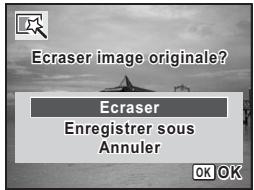
9 Appuyez sur le bouton OK.
Les images traitées à l'aide du filtre sont enregistrées.
Pour sélectionner un filtre brillance, fish-eye ou photos créatives
5 Utilisez le bouton de navigation (▲▼) pour choisir le filtre numérique que vous souhaitez utiliser.
6 Utilisez le bouton de navigation (◀▶) pour ajuster l'effet.
Avec le filtre brillance, la brillance augmente à chaque fois que vous appuyez sur le bouton de navigation (▶) et diminue à chaque pression sur le bouton de navigation (◀).
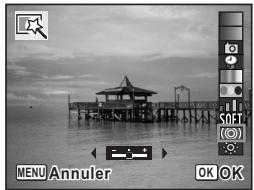
Avec le filtre fish-eye ou photos créatives, l'effet est renforcé lorsque vous appuyez sur le bouton de navigation (▶) et amoindri lorsque vous appuyez sur (◀).
7 Appuyez sur le bouton OK.
Une boîte de confirmation de l'écrasement de l'image apparaît. Si l'image sélectionnée est protégée, l'image traitée est enregistrée comme nouvelle image sans que la confirmation ci-après n'apparaisse.
8 Utilisez le bouton de navigation (▲▼) pour sélectionner [Ecraser] ou [Enregistrer sous].
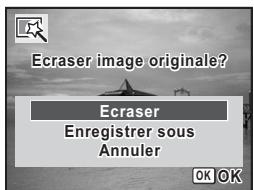
9 Appuyez sur le bouton OK.
Les images traitées à l'aide du filtre sont enregistrées.
Atténuation yeux rouges
Vous pouvez corriger les images sur lesquelles le sujet apparaît avec les yeux rouges en raison de l'utilisation du flash.

- La fonction atténuation yeux rouges ne peut pas être utilisée pour les images panoramiques, les séquences vidéo ou les images où il est impossible de détecter les yeux rouges sur l'appareil. Un message d'erreur apparaît à l'étape 4.
- La fonction atténuation yeux rouges ne peut être utilisée qu'avec les photos prises avec cet appareil.
1 Accédez au mode ▶ et choisissez l'image que vous souhaitez corriger à l'aide du bouton de navigation (◀▶).
2 Appuyez sur le bouton de navigation (▼).
La palette du mode lecture apparaît.
3 Utilisez le bouton de navigation (▲▼◀▶) pour sélectionner ⚙️! (Atténuat° yx rouges).
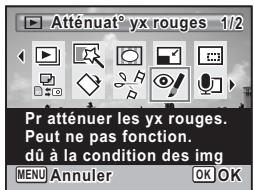
4 Appuyez sur le bouton OK.
Une boîte de confirmation de l'écrasement de l'image apparaît. Si l'image sélectionnée est protégée, l'image traitée est enregistrée comme nouvelle image sans que la confirmation ci-après n'apparaisse.
5
Utilisez le bouton de navigation (▲▼) pour sélectionner [Ecraser] ou [Enregistrer sous].
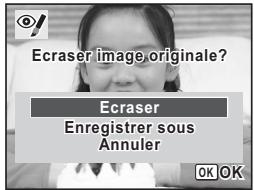
6
Appuyez sur le bouton OK.
L'image éditée est enregistrée.
Ajout d'un cadre créatif (Compos. Cadre créa.)
Cette fonction permet d'ajouter un cadre créatif aux photos. 90 cadres sont pré-enregistrés dans l'appareil.

Il est impossible d'ajouter un cadre aux images panoramiques ou autres prises à 3:2 (4000×2672) ou 16:9 (4000×2256), aux séquences vidéo et aux images dont la taille est inférieure à 3M (2048×1536). Un message d'erreur apparaît à l'étape 4.
1
Accédez au mode ▶ et choisissez l'image à laquelle vous souhaitez ajouter un cadre à l'aide du bouton de navigation (◀▶).
2
Appuyez sur le bouton de navigation (▼).
La palette du mode lecture apparaît.
3
Utilisez le bouton de navigation (▲▼◀▶) pour sélectionner ○ (Compos. Cadre créa.).
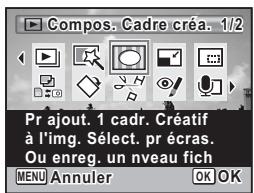
4
Appuyez sur le bouton OK.
L'affichage neuf images apparaît sur l'écran.
5
Utilisez le bouton de navigation (▲▼◀▶) pour sélectionner un cadre.
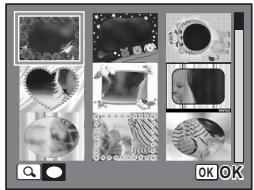
Appuyez sur le bouton 🔒.
Le cadre sélectionné apparaît en affichage image par image.
Pour choisir un cadre différent, procédez selon l'une des méthodes suivantes.
| Bouton de navigation (◀▶) | Appuyez pour sélectionner un cadre différent. |
| Bouton de zoom vers la gauche (✉) | Appuyez pour revenir à l'affichage 9 images de l'écran de sélection du cadre puis reportez-vous à l'étape 5 pour choisir le nouveau cadre. |
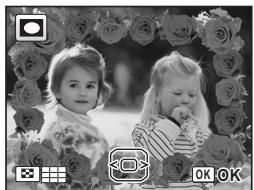
Appuyez sur le bouton OK.
L'écran d'ajustement de la position et de la taille du cadre apparaît.
Pour régler l'image, procédez selon l'une des méthodes suivantes.
| Bouton de navigation(▲▼◄►) | Appuyez pour réglerla position de l'image. |
| Bouton de zoom(✉/○) | Appuyez pour agrandirou réduire l'image. |
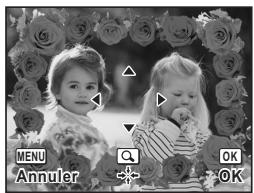
8
Appuyez sur le bouton OK.
Une boîte de confirmation de l'écrasement de l'image apparaît. Si l'image sélectionnée est protégée, l'image traitée est enregistrée comme nouvelle image sans que la confirmation ci-après n'apparaisse.
9
Utilisez le bouton de navigation (▲▼) pour sélectionner [Ecraser] ou [Enregistrer sous].
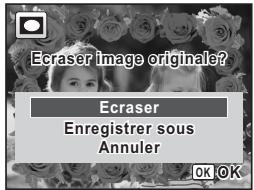
10 Appuyez sur le bouton OK.
L'image modifiée est enregistrée avec 3M de pixels enregistrés (2048×1536).
Cadres optionnels
Les cadres optionnels sont stockés dans la mémoire intégrée de l'Optio W80. Si les cadres optionnels sont supprimés de la mémoire intégrée à l'aide d'un ordinateur, ils peuvent être récupérés par copie à partir du CD-ROM (S-SW87) fourni.
Copie des cadres
1 Retirez la carte mémoire SD de l'appareil.
Si vous laissez la carte mémoire SD dans l'appareil, les cadres seront copiés sur la carte et non dans la mémoire intégrée.
2 Branchez l'appareil sur l'ordinateur à l'aide du câble USB (I-USB7) fourni.
Reportez-vous à « Branchement aux ordinateurs » (p.239) concernant les instructions permettant de raccorder l'appareil à un ordinateur.
3 Lorsque la fenêtre de détection de périphériques s'ouvre, cliquez sur [Annuler].
4 Insérez le CD-ROM (S-SW87) dans le lecteur de CD-ROM.
5 Lorsque la fenêtre d'installation s'ouvre, cliquez sur [EXIT].
6 Si le dossier FRAME n'existe pas dans le répertoire racine de l'appareil (disque amovible), créez-en un.
7 Copiez les fichiers souhaités depuis le dossier FRAME du répertoire racine du CD-ROM vers le dossier FRAME de l'appareil (disque amovible).
Pour savoir comment travailler avec les fichiers sur votre ordinateur, reportez-vous au manuel d'instructions fourni avec l'ordinateur.
8 Débranchez le câble USB de l'appareil et de l'ordinateur.
Reportez-vous à « Branchement aux ordinateurs » (p.239) concernant les instructions permettant de débrancher l'appareil d'un ordinateur.
- Les cadres peuvent être enregistrés dans la mémoire intégrée et sur les cartes mémoire SD mais un nombre important de cadres peut ralentir le processus.
Utilisation d'un nouveau cadre
Les cadres téléchargés depuis le site Web PENTAX ou depuis une autre source peuvent être utilisés pour l'ajout de cadres aux images.

- Vous pouvez extraire le cadre téléchargé et le copier dans le dossier FRAME de la mémoire intégrée ou de la carte mémoire SD.
- Le dossier FRAME est créé lors du formatage de la carte mémoire SD avec cet appareil.
- Pour de plus amples informations concernant le téléchargement, reportez-vous au site Web de PENTAX.
Édition de séquences vidéo
Vous pouvez sélectionner l'image de la séquence vidéo enregistrée comme image fixe ou diviser une séquence vidéo en deux.
1 Accédez au mode ▶ et choisissez la séquence vidéo que vous souhaitez modifier à l'aide du bouton de navigation (◀▶).
2 Appuyez sur le bouton de navigation (▼).
La palette du mode lecture apparaît.
3 Utilisez le bouton de navigation (▲▼◀▶) pour sélectionner ⚡️ (Montage Vidéo).
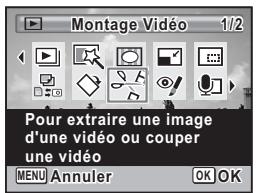
4 Appuyez sur le bouton OK.
L'écran de sélection du montage des séquences vidéo apparaît.
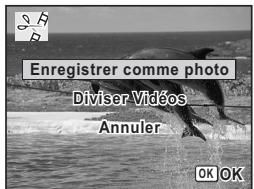
Sauvegarde de l'image d'une séquence vidéo comme image fixe
5 Sélectionnez [Enregistrer comme photo] sur l'écran de sélection du montage des séquences vidéo.
6 Appuyez sur le bouton OK.
L'écran de sélection du cadre à enregistrer comme image fixe apparaît.
7 Utilisez le bouton de navigation (▲▼◀▶) pour sélectionner l'image que vous souhaitez enregistrer.
▲ Lecture ou pause de la séquence vidéo
Interruption de la séquence vidéo et retour à la première image
◀ Lecture arrière de la séquence vidéo, image par image
▶ Lecture avant de la séquence vidéo, image par image
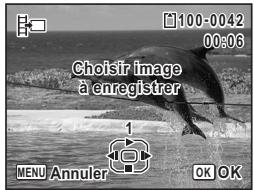
8 Appuyez sur le bouton OK.
L'image sélectionnée est enregistrée comme image fixe.
Division d'une séquence vidéo
5 Sélectionnez [Diviser Vidéos] sur l'écran de sélection du montage des séquences vidéo.
6 Appuyez sur le bouton OK.
L'écran permettant de choisir la position de la division apparaît.
7 Utilisez le bouton de navigation (▲▼◀▶) pour déterminer la position de division.
▲ Lecture ou pause de la séquence vidéo
Interruption de la séquence vidéo et retour à la première image
◀ Lecture arrière de la séquence vidéo, image par image
▶ Lecture avant de la séquence vidéo, image par image
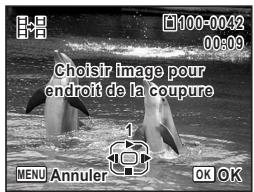
8 Appuyez sur le bouton OK.
Une boîte de confirmation apparaît.
9 Utilisez le bouton de navigation (▲) pour sélectionner [Couper].
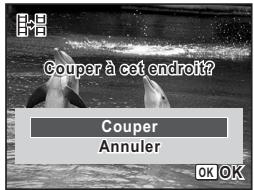
10 Appuyez sur le bouton OK.
La séquence est divisée à la position définie, les deux parties sont enregistrées comme nouveaux fichiers et le fichier original est supprimé.

Les séquences vidéo protégées ne peuvent être divisées.
Copie d'images et de fichiers son
Vous pouvez copier des images et des fichiers son de la mémoire intégrée vers la carte mémoire SD et inversement. Cette fonction n'est toutefois disponible que lorsqu'une carte est présente dans l'appareil.

Veillez à ce que l'appareil photo soit hors tension avant d'introduire ou de retirer la carte mémoire SD.
1 Appuyez sur le bouton de navigation (▼) en mode ▶. La palette du mode lecture apparaît.
2 Aidez-vous du bouton de navigation (▲▼◀▶) pour sélectionner (Copier image/son).
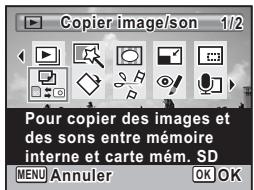
3 Appuyez sur le bouton OK.
L'écran de sélection de la méthode de copie apparaît.
Copie de fichiers de la mémoire intégrée vers la carte mémoire SD
L'ensemble des images et fichiers son de la mémoire intégrée est copié en bloc sur la carte mémoire SD. Avant de copier des images, assurez-vous qu'il y a suffisamment d'espace sur la carte.
4 Utilisez le bouton de navigation (▲) pour sélectionner [☐→SD].
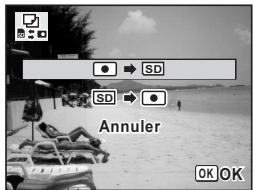
5 Appuyez sur le bouton OK.
L'ensemble des images et fichiers son est copié.
Copie de fichiers de la carte mémoire SD vers la mémoire intégrée
Les images et fichiers son sélectionnés sur la carte mémoire SD sont copiés vers la mémoire intégrée, les uns après les autres.
4 Utilisez le bouton de navigation (▲▼) pour sélectionner [SD→●].
5 Appuyez sur le bouton OK.
6 Sélectionnez le fichier image/son que vous souhaitez copier à l'aide du bouton de navigation (◀▶).
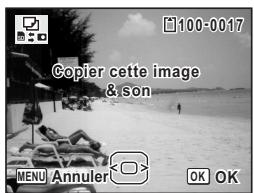
7 Appuyez sur le bouton OK.
L'image/le fichier son sélectionné est copié.

- Si un son (mémo vocal) a été enregistré avec l'image, le fichier son est copié avec l'image.
- Lorsqu'un fichier est copié de la carte mémoire SD vers la mémoire intégrée, un nouveau nom de fichier lui est attribué.
Réglage de l'impression (DPOF)
Le format DPOF (Digital Print Order Format) permet d'enregistrer des données d'impression sur des photos prises par un appareil numérique. Une fois les données enregistrées, les photos peuvent être imprimées conformément aux réglages DPOF à l'aide d'une imprimante compatible DPOF ou par un laboratoire photo.
Le DPOF ne peut être défini pour les séquences vidéo ou les fichiers son seuls.

Si la date et l'heure sont déjà imprimées sur l'image (p.143), ne réglez pas [Date] sur √ (Oui) dans les réglages DPOF. Si vous sélectionnez √ (Oui), la date et l'heure imprimées risquent de se superposer.
Impression d'une seule image
Pour chaque image, procédez aux réglages suivants :
| Exemplaires | Permet de sélectionner le nombre d'exemplaires. Vous pouvez imprimer jusqu'à 99 exemplaires. |
| Date | Permet de faire apparaître ou non la date sur l'impression. |
1 Appuyez sur le bouton de navigation (▼) en mode ▶.
La palette du mode lecture apparaît.
2 Sélectionnez DPOF (DPOF) à l'aide du bouton de navigation (▲▼◀▶).
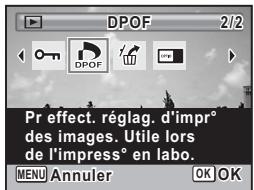
3 Appuyez sur le bouton OK.
L'écran permettant de sélectionner [Choisir une image] ou [Toutes les images] apparaît.
4 Utilisez le bouton de navigation (▲▼) pour sélectionner [Choisir une image].
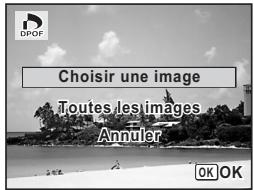
5 Appuyez sur le bouton OK.
Le message [Réglage DPOF pour cette image] apparaît. Pour procéder aux réglages DPOF pour une autre image, utilisez le bouton de navigation (◀▶) pour sélectionner l'image concernée. Si les réglages DPOF ont déjà été effectués pour une image, le nombre d'exemplaires déterminé précédemment et le réglage de la date (☑ (Oui) ou □ (Arrêt)) s'affichent.
6 Utilisez le bouton de navigation (▲▼) pour sélectionner le nombre d'exemplaires.
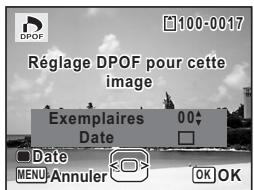
7 Utilisez le bouton vert pour spécifier si la date doit ou non apparaître.
☑ (Oui) : La date est imprimée.
□ (Arrêt): La date n'est pas imprimée. Pour poursuivre la définition des données d'impression DPOF, utilisez le bouton de navigation (◀▶) pour choisir une autre image puis répétez les étapes 6 et 7.
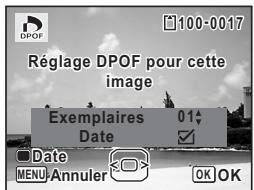
8 Appuyez sur le bouton OK.
Le réglage est enregistré et l'affichage revient au menu DPOF.
La date peut ne pas être imprimée sur les images selon l'imprimante ou le laboratoire photo même si Oui est sélectionné dans les réglages DPOF.
Pour annuler les réglages DPOF, à l'étape 6, affectez la valeur [00] au nombre d'exemplaires et appuyez sur le bouton OK.
Impression de toutes les images
Lorsque vous choisissez le nombre d'exemplaires et que vous insériez ou non la date, les réglages s'appliquent à toutes les images enregistrées dans l'appareil.
1 Sélectionnez [Toutes les images] à l'étape 4, p.205.
2 Appuyez sur le bouton OK.
Le message [Réglages DPOF pour ttes les images] apparaît.
3 Sélectionnez le nombre d'exemplaires et indiquez si la date doit ou non apparaître.
Reportez-vous aux étapes 6 et 7 dans « Impression d'une seule image » (p.205) pour plus de détails sur les réglages.
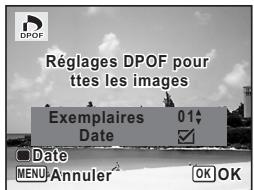
4 Appuyez sur le bouton OK.
Les réglages pour toutes les images sont sauvegardés et l'appareil revient à l'écran des réglages DPOF.

- Le nombre d'exemplaires spécifié dans les réglages DPOF s'applique à toutes les images. Avant l'impression, assurez-vous que ce nombre est correct.
- Les réglages effectués pour des images isolées sont annulés dès lors qu'ils doivent être définis avec [Toutes les images].
6 Enregistrement et lecture du son
Enregistrement de son
(mode enregistrement vocal)......208
Ajout d'un mémo vocal aux images .....212
Enregistrement de son (mode enregistrement vocal)
Avec cet appareil, vous pouvez enregistrer du son. Le microphone se trouve sur le dessus de l'appareil. Placez l'appareil à proximité de la source sonore afin d'obtenir la meilleure qualité de son.
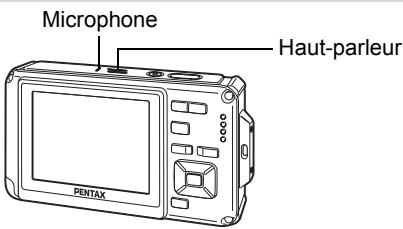
Réglage de l'enregistrement vocal
Pour utiliser la fonction d'enregistrement vocal, affectez-la au bouton vert.

Lorsque le mode scène est réglé sur le mode (Vert), les réglages [Régl. Bout. Vert] ne peuvent être effectués dans le menu [Mode Enregistrt]. Pour effectuer ces réglages, vous devez d'abord passer dans un mode autre que.
1 Appuyez sur le bouton MENU en mode 📄. Le menu [Mode Enregistrt] apparaît.
2 Appuyez sur le bouton de navigation (▲▼) pour sélectionner [Régl. Bout. Vert].
3 Appuyez sur le bouton de navigation (▶). Un menu déroulant apparaît.
4 Utilisez le bouton de navigation (▲▼) pour sélectionner [Enregistrement vocal] puis appuyez sur le bouton OK.
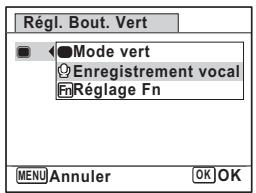
5 Appuyez sur le bouton MENU.
La fonction d'enregistrement vocal est affectée au bouton vert.
Enregistrement de sons
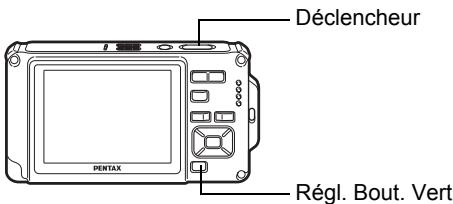
1 Appuyez sur le bouton vert en mode 📷.
L'appareil passe en mode enregistrement vocal. La durée d'enregistrement restante d'une part et du fichier en cours d'autre part apparaît sur l'écran.
1 Durée d'enregistrement
2 Durée d'enregistrement restante
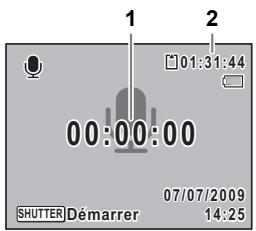
2 Appuyez sur le déclencheur à fond.
L'enregistrement démarre.
Le témoin du retardateur clignote pendant l'enregistrement.
Vous pouvez enregistrer des sons à raison de 24 heures consécutives au maximum.
Lorsque l'on appuie sur le bouton vert pendant l'enregistrement, l'on peut rajouter un index au fichier son en cours.
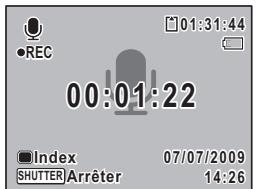
3 Pressez le déclencheur à fond.
L'enregistrement s'arrête.
- Si vous appuyez sur le déclencheur et le maintenez enfoncé pendant plus d'une seconde à l'étape 2, l'enregistrement se poursuit jusqu'à ce que vous le relâchiez. Cela est utile pour procéder à de petits enregistrements sonores.
- Le son est enregistré en fichiers mono WAVE.
Lecture des sons
Vous avez la possibilité de lire les fichiers son enregistrés en mode d'enregistrement vocal.
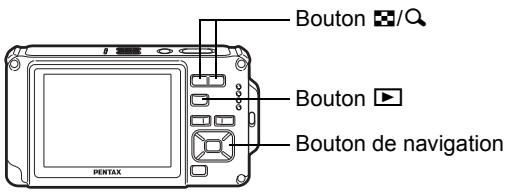
1 Appuyez sur le bouton ▶.
2 Choisissez le fichier son que vous souhaitez lire à l'aide du bouton de navigation (◀▶).
3 Appuyez sur le bouton de navigation (▲).
La lecture démarre.
1 Durée d'enregistrement totale du fichier
2 Durée de lecture
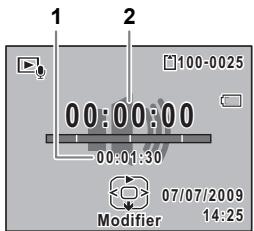
En mode lecture, il est possible d'effectuer les opérations suivantes.
| Bouton de navigation (▲) | Marque une pause dans la lecture |
| Bouton de zoom (♀) | Augmente le volume |
| Commande du zoom (☐) | Réduit le volume |
S'il n'y a pas d'index enregistrés :
| Bouton de navigation (◀) | Lecture arrière |
| Bouton de navigation (▶) | Lecture avant rapide |
Si des index sont enregistrés :
| Bouton de navigation (◀) | Lecture à partir de l’index précédent |
| Bouton de navigation (▶) | Lecture à partir de l’index suivant |
Lorsque la lecture est interrompue, il est possible d'effectuer les opérations suivantes.
| Bouton de navigation (▲) | Reprise de la lecture |
| Bouton de navigation (◀) | Rembobinage sur environ 5 secondes |
| Bouton de navigation (▶) | Avance rapide sur environ 5 secondes |
4 Appuyez sur le bouton de navigation (▼).
La lecture s'arrête.
Ajout d'un mémo vocal aux images
Vous pouvez ajouter un mémo vocal aux photos.
Enregistrement d'un mémo vocal
1 Accédez au mode ▶ et choisissez la photo à laquelle vous souhaitez ajouter un mémo vocal à l'aide du bouton de navigation (◀▶).
2 Appuyez sur le bouton de navigation (▼).
La palette du mode lecture apparaît.
3 Utilisez le bouton de navigation (▲▼◀▶) pour sélectionner □ (Mémo vocal).
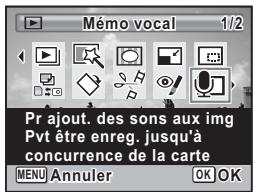
4 Appuyez sur le bouton OK.
L'enregistrement commence. Vous pouvez enregistrer un mémo vocal à raison de 24 heures consécutives au maximum.
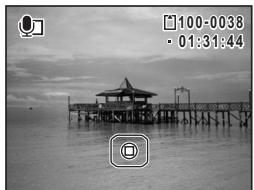
5 Appuyez sur le bouton OK.
L'enregistrement s'arrête.

- Un mémo vocal ne peut pas être ajouté à une image qui en dispose déjà d'un. Supprimez l'ancien message pour en enregistrer un nouveau (p.178).
- Un mémo vocal ne peut pas être ajouté à des images protégées (p.182).
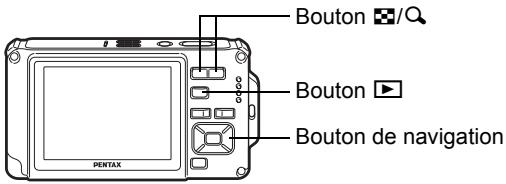
1 Accédez au mode ▶ et choisissez la photo avec le mémo vocal que vous souhaitez lire à l'aide du bouton de navigation (◀▶).
apparaît sur les images accompagnées d'un mémo vocal dans l'affichage image par image.
2 Appuyez sur le bouton de navigation (▲).
La lecture démarre.
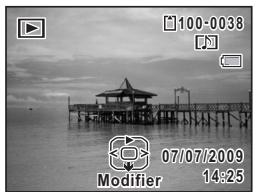
En mode lecture, il est possible d'effectuer les opérations suivantes.
Bouton de zoom (Q)
Augmente le volume
Commande du zoom (☐)
Réduit le volume
3 Appuyez sur le bouton de navigation (▼).
La lecture s'arrête.
Suppression d'un fichier son 📋p.178
Aide-mémoire
7 Réglages
Réglages de l'appareil 216
Formatage d'une carte mémoire SD
Le formatage supprime toutes les données sur la carte mémoire SD. Assurez-vous d'utiliser cet appareil pour formater (initialiser) une carte mémoire SD non utilisée ou ayant servi sur un autre appareil photo ou dispositif numérique.

- Ne retirez pas la carte mémoire SD en cours de formatage, sous peine de l'endommager et de la rendre inutilisable.
- Le formatage supprime les images protégées ainsi que les données enregistrées sur la carte par un ordinateur ou par un appareil autre que celui-ci.
- Les cartes mémoire SD formatées sur un ordinateur ou un périphérique autre que cet appareil photo ne peuvent pas être utilisées. Veillez à formater la carte avec l'appareil.
- La mémoire intégrée ne peut pas être formatée excepté lorsqu'une erreur se produit.
1 Appuyez sur le bouton MENU en mode ▶.
Le menu [Régages] apparaît.
Lorsque vous appuyez sur le bouton MENU en mode 📷, appuyez une fois sur le bouton de navigation (▶).
2 Utilisez le bouton de navigation (▲▼) pour sélectionner [Formater].
3 Appuyez sur le bouton de navigation (▶).
L'écran [Formater] apparaît.
4 Utilisez le bouton de navigation (▲) pour sélectionner [Formater].
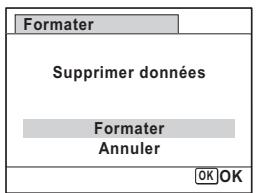
5 Appuyez sur le bouton OK.
Le formatage démarre.
Une fois le formatage terminé, l'appareil revient en mode 📷 ou ▶.
Changement des réglages sonores
Vous avez la possibilité de régler le volume des sons système et en modifier le type.
1 Appuyez sur le bouton MENU en mode ▶.
Le menu [Régages] apparaît.
Lorsque vous appuyez sur le bouton MENU en mode 📷, appuyez une fois sur le bouton de navigation (▶).
2 Utilisez le bouton de navigation (▲▼) pour sélectionner [Son].
3 Appuyez sur le bouton de navigation (▶).
L'écran [Son] apparaît.
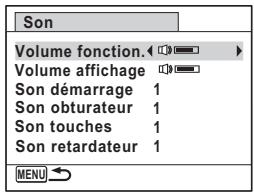
Ajustement du volume de fonctionnement/volume de lecture
4 Utilisez le bouton de navigation (▲▼) pour sélectionner [Volume fonction.].
5 Utilisez le bouton de navigation (◀▶) pour régler le volume.
Réglez le volume sur Ⓝ pour couper le son de démarrage, le son de l'obturateur, le son des touches et le son du retardateur.
6 Modifiez [Volume affichage] de la même manière qu'aux étapes 4 et 5.
Changement de type de son
4 Utilisez le bouton de navigation (▲▼) pour sélectionner [Son démarrage].
5 Appuyez sur le bouton de navigation (▶). Un menu déroulant apparaît.
6 Utilisez le bouton de navigation (▲▼) pour sélectionner le type de son.
Choisissez parmi [1], [2], [3], [Arrêt] ou [USER].
7 Appuyez sur le bouton OK.
8 Réglez [Son obturateur], [Son touches] et [Son retardateur] de la même manière qu'aux étapes 4 et 7.
9 Appuyez sur le bouton MENU.
L'écran revient au menu [Réglages].
Modification du son (utilisation d'un fichier son enregistré)
Vous pouvez utiliser un son enregistré par l'appareil pour les réglages sonores.
Les deux premières secondes du fichier son sélectionné sont lues comme son [USER].
1 Sélectionnez [USER] à l'étape 6 de Changement de son.
2 Appuyez sur le bouton OK.
L'écran de lecture des fichiers son enregistrés apparaît.
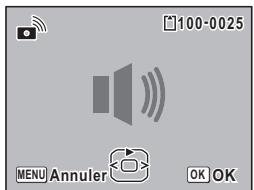
3 Utilisez le bouton de navigation (◀▶) pour sélectionner un fichier son.
Lisez le fichier sélectionné pour confirmer.
Bouton de navigation (▲) : Lit les deux premières secondes du fichier son.
Bouton de navigation (▼) : Arrête la lecture.
4 Appuyez sur le bouton OK.
Le son sélectionné est réglé comme son [USER].
5 Réglez [Son obturateur], [Son touches]
et [Son retardateur] de la même façon.
6 Appuyez sur le bouton MENU.
L'écran revient au menu [Réglages].

Les réglages de son sont enregistrés lorsque l'appareil est mis hors tension.
Changement de la date et de l'heure
Vous avez la possibilité de modifier la date et l'heure initiale (p.53). Vous pouvez également définir le format d'affichage de la date sur l'appareil.
1 Appuyez sur le bouton MENU en mode ▶.
Le menu [Régages] apparaît.
Lorsque vous appuyez sur le bouton MENU en mode 📷, appuyez une fois sur le bouton de navigation (▶).
2 Utilisez le bouton de navigation (▲▼)
pour sélectionner [Réglage date].
3
Appuyez sur le bouton de navigation (▶).
L'écran [Réglage date] apparaît.
| Réglage date | |
| Format date | ▸JJ/MM/AA 24h |
| Date | 01/01/2009 |
| Heure | 00:00 |
| Réglages effectués | |
| MENU | Annuler |
4
Appuyez sur le bouton de navigation (▶).
Le cadre passe sur [JJ/MM/AA].
Selon le réglage initial ou antérieur, [MM/JJ/AA] ou [AA/MM/JJ] peut être affiché.
5
Utilisez le bouton de navigation (▲▼) pour sélectionner le format d'affichage de la date et de l'heure.
Choisissez parmi [JJ/MM/AA], [MM/JJ/AA] ou [AA/MM/JJ].
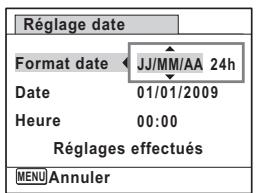
6
Appuyez sur le bouton de navigation (▶).
Le cadre passe sur [24h].
7
Utilisez le bouton de navigation (▲▼) pour sélectionner [24h] (affichage 24 heures) ou [12h] (affichage 12 heures).
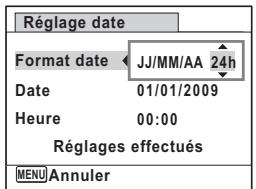
8
Appuyez sur le bouton de navigation (▶).
Le cadre revient à [Format date].
9 Appuyez sur le bouton de navigation (▼).
Le cadre passe sur [Date].
| Réglage date | |
| Format date | JJ/MM/AA 24h |
| Date | 01/01/2009 |
| Heure | 00:00 |
| Réglages effectués | |
| MENU | Annuler |
10 Appuyez sur le bouton de navigation (▶).
Le cadre se déplace vers l'un des éléments suivants, en fonction du format de date défini à l'étape 5.
Mois pour [MM/JJ/AA]
Jour pour [JJ/MM/AA]
Année pour [AA/MM/JJ]
Les opérations et écrans suivants utilisent [JJ/MM/AA] en exemple.
Les opérations restent identiques même si un autre format a été sélectionné.
11 Modifiez le mois à l'aide du bouton de navigation (▲▼).
| Réglage date | |
| Format date | JJ/MM/AA 24h |
| Date | 01/01/2009 |
| Heure | 00:00 |
| Réglages effectués | |
| MENU | Annuler |
12 Appuyez sur le bouton de navigation (▶).
Le cadre se déplace vers le champ jour. Utilisez le bouton de navigation (▲▼) pour modifier le jour. Procédez de la même manière pour l'année.
13 Modifiez l'heure de la même manière qu'aux étapes 8 à 12.
Si [12h] a été sélectionné à l'étape 7, le paramètre bascule respectivement sur am ou pm en fonction de l'heure.
14 Appuyez sur le bouton OK.
15 Appuyez sur le bouton de navigation (▼).
Le cadre passe sur [Réglages effectués].
16
Appuyez sur le bouton OK.
Les réglages de la date et de l'heure sont sauvegardés et l'écran revient au menu [Réglages].

Lorsque vous appuyez sur le bouton OK à l'étape 16, l'horloge de l'appareil est réinitialisée à 00 seconde. Pour régler l'heure exacte, appuyez sur le bouton OK lorsque le bip (à la télévision, à la radio, etc.) atteint 00 seconde.
Réglage du réveil
Il est possible de régler la sonnerie du réveil à une heure prédéfinie. Vous pouvez indiquer si le réveil sonnera à la même heure tous les jours ou une seule fois à l'heure définie.
Réglage du réveil
1 Appuyez sur le bouton MENU en mode ▶.
Le menu [◀ Réglages] apparaît.
Lorsque vous appuyez sur le bouton MENU en mode 📄, appuyez une fois sur le bouton de navigation (▶).
2 Utilisez le bouton de navigation (▲▼) pour sélectionner [Réveil].
3 Appuyez sur le bouton de navigation (▶).
L'écran du réveil apparaît.
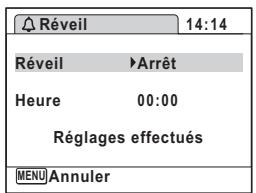
4 Appuyez sur le bouton de navigation (▶). Un menu déroulant apparaît.
5 Utilisez le bouton de navigation (▲▼) pour sélectionner le réglage souhaité.
Choisissez parmi [Arrêt], [Une fois] ou [Chaque jour].
Appuyez sur le bouton OK.
Appuyez sur le bouton de navigation (▼).
Le cadre passe sur le champ [Heure].
Appuyez sur le bouton de navigation (▶).
Le cadre se déplace sur le champ des heures.
Utilisez le bouton de navigation (▲▼) pour modifier l'heure puis appuyez sur (▶).
Le cadre se déplace sur le champ des minutes.
Modifiez les minutes de la même façon.
Appuyez sur le bouton OK.
Appuyez sur le bouton de navigation (▼).
Le cadre passe sur [Réglages effectués].
Appuyez sur le bouton OK.
Lorsque le réveil est réglé sur [Arrêt], les réglages de la date et de l'heure sont sauvegardés et l'écran revient au menu [Réglages].
Vérifiez que [Réveil] est réglé sur □ (Arrêt). Lorsque le réveil est réglé sur [Une fois] ou [Chaque jour], [Réveil activé] apparaît et l'appareil s'éteint.
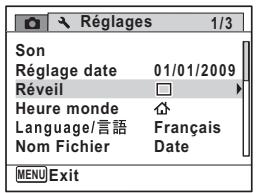
1 Choisissez [Réveil] dans le menu [Réglages] à l'aide du bouton de navigation (▲▼).
Vérifiez que [Réveil] est réglé sur √ (Oui).
2 Appuyez sur le bouton de navigation (▶).
L'écran du réveil apparaît.
Vérifiez la fréquence et l'heure de réveil.
| Réveil | 14:14 | |
| Réveil | Une fois | |
| Heure | 14:25 | |
| Réglages effectués | ||
| MENU | Annuler | |
3 Appuyez deux fois sur le bouton MENU.
L'appareil revient en mode 📷 ou ▶.
Mise hors tension du réveil
L'écran du mode horloge apparaît et le réveil sonne à l'heure spécifiée pendant une minute lorsque l'appareil est hors tension.
Il est possible d'arrêter le réveil en appuyant sur n'importe quel bouton de l'appareil pendant que la sonnerie retentit.
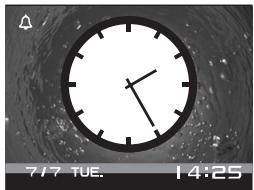
- Le réveil ne retentit pas si l'appareil est sous tension lorsque l'heure réglée est atteinte.
- Si vous avez défini une alarme, celle-ci ne sonnera pas en cours de prise de vue par intervalles.
Réglage de l'heure monde
La date et l'heure sélectionnées dans « Réglage de la date et de l'heure » (p.53) et « Changement de la date et de l'heure » (p.219) servent de date et d'heure pour ⬆ (Ville résidence). Grâce à la fonction Heure monde, vous avez la possibilité d'afficher l'heure dans une autre ville que votre ville de résidence (→ Destination). Cette fonction est utile si vous effectuez des prises de vue dans d'autres fuseaux horaires.
Réglage de la destination
1 Appuyez sur le bouton MENU en mode ▶.
Le menu [Régages] apparaît.
Lorsque vous appuyez sur le bouton MENU en mode 📷, appuyez une fois sur le bouton de navigation (▶).
2 Utilisez le bouton de navigation (▲▼) pour sélectionner [Heure monde].
3 Appuyez sur le bouton de navigation (▶).
L'écran [Heure monde] apparaît.
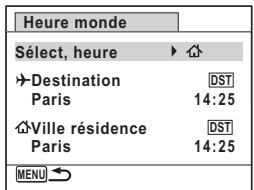
4 Sélectionnez ↗ (Destination) à l'aide du bouton de navigation (▲▼).
5 Appuyez sur le bouton de navigation (▶).
L'écran [Destination] apparaît. La ville sélectionnée clignote sur la carte.
6 Modifiez la ville de destination à l'aide du bouton de navigation (◀▶).
L'heure actuelle, l'emplacement et le décalage horaire de la ville sélectionnée apparaissent.
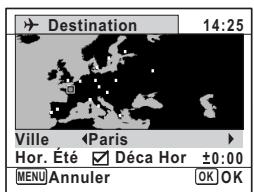
7 Utilisez le bouton de navigation (▲▼) pour sélectionner [Hor. Été] (DST).
8 Activez ☑ (oui) ou désactivez □ (arrêt) la fonction à l'aide du bouton de navigation (◀▶).
Sélectionnez ☑ (Oui) si la ville de destination est soumise à l'heure d'été.
9 Appuyez sur le bouton OK.
Le réglage [Heure monde] est sauvegardé.
10 Appuyez deux fois sur le bouton MENU.
L'appareil revient en mode 📷 ou ▶.

Sélectionnez ⚙ (Ville résidence) à l'étape 4 pour régler la ville et l'horaire d'été (DST) de la ville de résidence.
Affichage de l'heure de la destination sur l'écran (Sélect, heure)
1 Appuyez sur le bouton MENU en mode ▶.
Le menu [Régages] apparaît.
Lorsque vous appuyez sur le bouton MENU en mode 📷, appuyez une fois sur le bouton de navigation (▶).
2 Utilisez le bouton de navigation (▲▼)
pour sélectionner [Heure monde].
3 Appuyez sur le bouton de navigation (▶).
L'écran [Heure monde] apparaît.
4 Utilisez le bouton de navigation
(▲▼) pour sélectionner
[Sélect, heure].
| Heure monde | |
| Sélect, heure | ▶ ↗ |
| →Destination Londres | DST 13:25 |
| Ville résidence Paris | DST 14:25 |
| MENU → | |
5 Appuyez sur le bouton de navigation (▶).
Un menu déroulant apparaît.
6 Utilisez le bouton de navigation (▲▼) pour sélectionner → (Destination) ou ↔ (Ville résidence).
→ Affiche l'heure de la ville de destination
Affiche l'heure de la ville de résidence
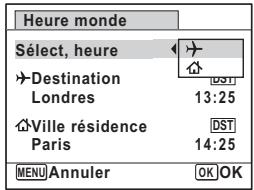
7 Appuyez sur le bouton OK.
Le réglage est sauvegardé.
8 Appuyez deux fois sur le bouton MENU.
L'appareil revient en mode 📄 ou ▶. Lorsque ➤ (Destination) est sélectionné à l'étape 6, l'icône ➤ apparaît à l'écran pour indiquer que la date et l'heure de la ville de destination sont affichées en mode 📄.
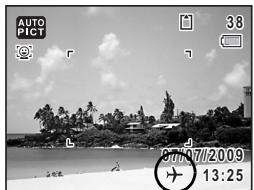
Changement de la langue d'affichage
Il est possible de changer la langue d'affichage des menus, messages d'erreur, etc.
L'appareil prend en charge les vingt langues suivantes : allemand, anglais, chinois (traditionnel et simplifié), coréen, danois, espagnol, finnois, français, grec, hongrois, italien, japonais, néerlandais, polonais, portugais, russe, suédois, tchèque, thaï et turc.
1 Appuyez sur le bouton MENU en mode ▶.
Le menu [Réglages] apparaît.
Lorsque vous appuyez sur le bouton MENU en mode 📷, appuyez une fois sur le bouton de navigation (▶).
2 Sélectionnez [Language/言語] à l'aide du bouton de navigation (▲▼).
3 Appuyez sur le bouton de navigation (▶).
L'écran [Language/言語] apparaît.
4 Sélectionnez la langue à l'aide du bouton de navigation (▲▼◀▶).
| Language/言語 | ||
| English | 日本語 | Türkçe |
| Français | Dansk | Еллгика |
| Deutsch | Svenska | Русский |
| Español | Suomi | Iny |
| Português | Polski | 한국어 |
| Italiano | Čeština | 中文繁體 |
| Nederlands | Magyar | 中文简体 |
| MENU | Annuler | OK OK |
5 Appuyez sur le bouton OK.
Les menus et les messages s'affichent dans la langue sélectionnée.
Changement de la règle de dénomination des dossiers
Il est possible de remplacer la règle de dénomination du dossier pour enregistrer des images. Lorsque le nom est remplacé par la date, les photos sont sauvegardées dans des dossiers séparés sous la date à laquelle elles ont été prises.
| Date | xxx_mmjj (numéro de dossier à 3 chiffres_mois jour)* xxx_jjmm (numéro dossier à 3 chiffres_jour mois) lorsque le format de date est défini sur [JJ/MM/AA] |
| Standard | xxxPENTX (où xxx est le numéro de dossier à 3 chiffres) |
Pris avec le réglage du nom du dossier [Standard] (p. ex. 25 septembre).
Pris avec le réglage du nom du dossier [Date] (p. ex. 25 septembre).
Prochaine prise de vue également avec le réglage du nom de dossier [Date] (p. ex. 1er octobre).
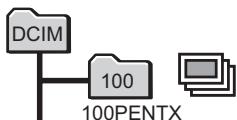
- Vous pouvez créer jusqu'à 900 dossiers.
- Vous pouvez sauvegarder jusqu'à 9999 images ou fichiers son dans un dossier.
1 Appuyez sur le bouton MENU en mode ▶.
Le menu [Réglages] apparaît.
Lorsque vous appuyez sur le bouton MENU en mode 📄, appuyez une fois sur le bouton de navigation (▶).
2 Utilisez le bouton de navigation (▲▼) pour sélectionner [Nom Fichier].
3 Appuyez sur le bouton de navigation (▶). Un menu déroulant apparaît.
4 Utilisez le bouton de navigation (▲▼) pour sélectionner [Standard] ou [Date].
5 Appuyez sur le bouton OK.
Le réglage est sauvegardé.
Changement du système de sortie vidéo
Lorsque vous raccordez l'appareil à un équipement audiovisuel, choisissez le système de sortie vidéo approprié (NTSC ou PAL) pour la prise et la lecture d'images.
1 Appuyez sur le bouton MENU en mode ▶.
Le menu [Réglages] apparaît.
Lorsque vous appuyez sur le bouton MENU en mode 📄, appuyez une fois sur le bouton de navigation (▶).
2 Utilisez le bouton de navigation (▲▼) pour sélectionner [Sortie vidéo].
3 Appuyez sur le bouton de navigation (▶).
Un menu déroulant apparaît.
4 Utilisez le bouton de navigation (▲▼) pour sélectionner un système de sortie vidéo.
Sélectionnez le système de sortie vidéo correspondant à l'équipement audiovisuel.
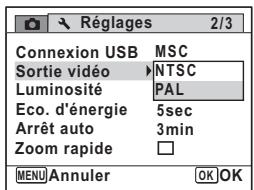
5 Appuyez sur le bouton OK.
Le réglage est sauvegardé.

En fonction du pays, la lecture des images et des fichiers son risque d'échouer si le réglage du format de sortie vidéo diffère de celui utilisé dans le pays concerné. Dans ce cas, il faut en modifier le réglage.
Branchement de l'appareil à un équipement audiovisuel p.185 Système de sortie vidéo par ville p.283
Réglage de la luminosité de l'écran
Vous pouvez régler la luminosité de l'écran.
1 Appuyez sur le bouton MENU en mode ▶.
Le menu [Réglages] apparaît.
Lorsque vous appuyez sur le bouton MENU en mode 📄, appuyez une fois sur le bouton de navigation (▶).
2 Sélectionnez [Luminosité] à l'aide du bouton de navigation (▲▼).
3 Utilisez le bouton de navigation (◀▶) pour régler la luminosité.

Sombre
Normal
Lumineux
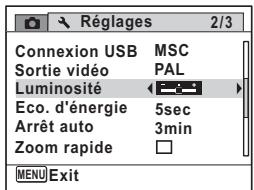
4 Appuyez sur le bouton MENU.
L'appareil revient en mode 📷 ou ▶. La luminosité définie est prise en compte sur l'écran.
Utilisation de la fonction d'économie d'énergie
Pour économiser les piles, réglez l'écran de manière à ce qu'il se mette automatiquement en veille lorsqu'aucune opération n'est effectuée pendant un laps de temps défini. Une fois la fonction d'économie d'énergie activée, l'écran revient en brillance normale lorsque vous appuyez sur n'importe quel bouton.
1 Appuyez sur le bouton MENU en mode ▶.
Le menu [Régages] apparaît.
Lorsque vous appuyez sur le bouton MENU en mode 📷, appuyez une fois sur le bouton de navigation (▶).
2 Utilisez le bouton de navigation (▲▼) pour sélectionner [Eco. d'énergie].
3 Appuyez sur le bouton de navigation (▶).
Un menu déroulant apparaît.
4 Utilisez le bouton de navigation (▲▼) pour sélectionner le laps de temps qui s'écoule avant l'activation du mode économie d'énergie.
Choisissez parmi [2min], [1min], [30sec], [15sec], [5sec] ou [Arrêt].
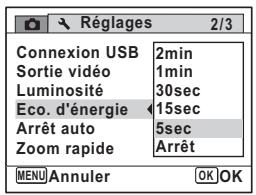
5 Appuyez sur le bouton OK.
Le réglage est sauvegardé.
- L'économie d'énergie ne fonctionne pas dans les situations suivantes :
- En prenant des photos en mode rafale
- En mode lecture
- En cours d'enregistrement/lecture vidéo
- Pendant que l'appareil est raccordé à un ordinateur
- Lors de l'utilisation de l'adaptateur secteur
• Lorsqu'un menu est affiché
- Lors de l'utilisation de la sortie VIDEO
- En l'absence d'intervention après la mise sous tension de l'appareil, la fonction d'économie d'énergie est activée au bout de 15 secondes même si [5sec] est sélectionné.
Désactivation de l'arrêt automatique
Il est possible de régler l'appareil de façon à ce qu'il se mette hors tension automatiquement en cas de non-utilisation pendant une durée prédéfinie.
1 Appuyez sur le bouton MENU en mode ▶.
Le menu [Réglages] apparaît.
Lorsque vous appuyez sur le bouton MENU en mode 📷, appuyez une fois sur le bouton de navigation (▶).
2 Utilisez le bouton de navigation (▲▼) pour sélectionner [Arrêt auto].
3 Appuyez sur le bouton de navigation (▶).
Un menu déroulant apparaît.
4
Utilisez le bouton de navigation (▲▼) pour définir le laps de temps qui s'écoule avant la mise hors tension automatique de l'appareil.
Choisissez parmi [5min], [3min] ou [Arrêt].
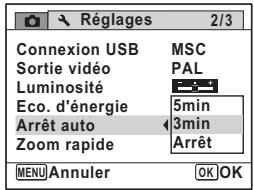
5
Appuyez sur le bouton OK.
Le réglage est sauvegardé.

La mise hors tension automatique ne fonctionne pas dans les situations suivantes :
- En prenant des photos en mode rafale
- Lors de l'enregistrement d'une séquence vidéo
- Au cours d'un diaporama ou de la lecture de séquences vidéo/fichiers son
- Pendant que l'appareil est raccordé à un ordinateur
Paramétrage de la fonction de zoom rapide
Lorsque vous lisez des images en mode ▶, vous pouvez choisir d'utiliser ou non le zoom rapide pour grossir 10 fois l'image lue lorsque vous appuyez une seule fois sur le bouton 🔒.
1 Appuyez sur le bouton MENU en mode ▶.
Le menu [Régages] apparaît.
Lorsque vous appuyez sur le bouton MENU en mode 📷, appuyez une fois sur le bouton de navigation (▶).
2 Utilisez le bouton de navigation (▲▼) pour sélectionner [Zoom rapide].
3 Utilisez le bouton de navigation (◀▶) pour sélectionner √ (Oui) ou □ (Arrêt).
☑ (Oui) : le zoom rapide est disponible.
□ (Arrêt) : le zoom rapide n'est pas disponible.
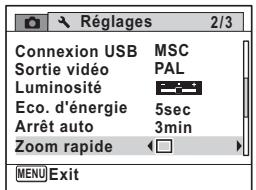
4 Appuyez sur le bouton MENU.
L'appareil revient en mode 📷 ou ▶.
Réglage de l'affichage de l'aide
Vous pouvez choisir d'afficher ou non la palette du mode d'enregistrement ou la palette du mode lecture.
1 Appuyez sur le bouton MENU en mode ▶.
Le menu [Réglages] apparaît.
Lorsque vous appuyez sur le bouton MENU en mode 📷, appuyez une fois sur le bouton de navigation (▶).
2 Utilisez le bouton de navigation (▲▼) pour sélectionner [Affichage Aide].
3
Utilisez le bouton de navigation (◀▶) pour sélectionner √ (Oui) ou □ (Arrêt).
☑ (Oui) : Les aides du mode s'affichent.
□ (Arrêt) : Les aides du mode ne s'affichent pas.
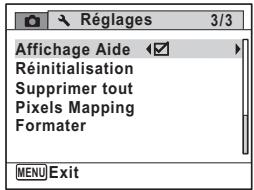
4 Appuyez sur le bouton MENU.
L'appareil revient en mode 📷 ou ▶.
Pixel Mapping
Le mappage de pixels ou « pixel mapping » est une fonction qui permet d'établir et de corriger les pixels défectueux dans le capteur CCD.

- Le pixel mapping n'est disponible qu'en mode 📄. Il ne peut pas être sélectionné même si le menu [◀ Réglages] est affiché par pression du bouton MENU en mode ▶.
- Lorsque le mappage de pixels est effectué à partir du mode ▶, appuyez une fois sur le bouton ▶ pour accéder au mode ▶. Appuyez sur le bouton MENU puis sur le bouton de navigation (▶) pour faire apparaître le menu [◀ Réglages] et sélectionnez Pixel Mapping.
- Le pixel mapping ne peut être sélectionné en mode enregistrement vocal.
1 Appuyez sur le bouton MENU en mode ☐ puis une fois sur le bouton de navigation (▶).
Le menu [Régages] apparaît.
2 Utilisez le bouton de navigation (▲▼) pour sélectionner [Pixels Mapping].
3 Appuyez sur le bouton de navigation (▶).
L'écran [Pixels Mapping] apparaît.
4 Utilisez le bouton de navigation (▲) pour sélectionner [Pixels Mapping].
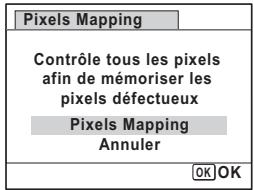
5 Appuyez sur le bouton OK.
Les pixels défectueux sont établis et corrigés.

Lorsque la batterie est faible, [Énergie restante insuffisante pour activer le Pixel Mapping] s'affiche sur l'écran. Utilisez le kit adaptateur secteur K-AC78 (en option) ou utilisez une batterie encore largement chargée.
Changement de l'écran de démarrage
Vous pouvez choisir l'écran de démarrage à la mise sous tension de l'appareil.
Vous pouvez choisir une image parmi celles proposées ci-après comme écran de démarrage :
- L'affichage de l'aide au démarrage indiquant les instructions relatives aux modes de prise de vue et aux boutons
- Logo Optio (3 types)
- Une de vos images personnelles (uniquement les images compatibles)
1 Appuyez sur le bouton de navigation (▼) en mode ▶. La palette du mode lecture apparaît.
2 Utilisez le bouton de navigation (▲▼◀▶) pour sélectionner (Ecran de démarrage).
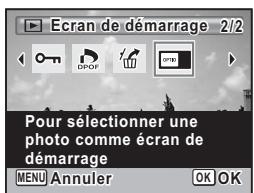
3 Appuyez sur le bouton OK.
L'écran de sélection de l'image apparaît.
4 Utilisez le bouton de navigation (◀▶) pour choisir l'image de l'écran de démarrage.
Seules les images compatibles avec l'écran de démarrage sont affichées. Vous pouvez également choisir l'un des 3 logos PENTAX ou encore l'affichage de l'aide au démarrage pré-enregistrée dans l'appareil.
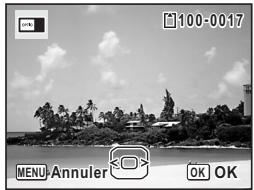
5 Appuyez sur le bouton OK.
Le réglage est sauvegardé.

- Une fois l'écran de démarrage défini, il ne sera pas effacé même si l'image d'origine est supprimée ou si la carte mémoire SD est formatée.
- Sélectionnez [Arrêt] pour masquer l'écran de démarrage.
- L'écran de démarrage n'est pas affiché lorsque vous mettez l'appareil sous tension en mode lecture.
- Les images ou les séquences vidéo prises en 16:9, 3:2 et ne peuvent pas être utilisées dans l'écran de démarrage.
Réinitialisation des réglages par défaut (réinitialisation)
Il est possible de réinitialiser les réglages de l'appareil à leurs paramètres par défaut. Reportez-vous à « Réglages par défaut » (p.278) pour la réinitialisation.
1 Appuyez sur le bouton MENU en mode ▶.
Le menu [Réglages] apparaît.
Lorsque vous appuyez sur le bouton MENU en mode 📷, appuyez une fois sur le bouton de navigation (▶).
2 Utilisez le bouton de navigation (▲▼) pour sélectionner [Réinitialisation].
3 Appuyez sur le bouton de navigation (▶).
L'écran [Réinitialisation] apparaît.
4 Utilisez le bouton de navigation (▲) pour sélectionner [Réinitialisation].
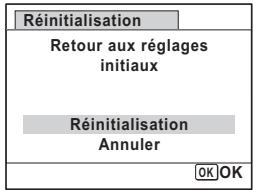
5 Appuyez sur le bouton OK.
Les valeurs par défaut sont restaurées.

Les réglages suivants ne sont pas affectés par la réinitialisation :
- Réglage date
- Heure monde
- Language/言語
- Sortie vidéo
Affichage du mode horloge
L'appareil peut servir de montre. Lorsqu'il est hors tension, appuyez sur le bouton OK et maintenez-le enfoncé pour faire apparaître l'horloge sur l'écran.
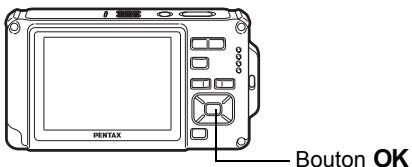
1 Appuyez sur le bouton OK et maintenez-le enfoncé.
L'appareil se met sous tension et l'horloge apparaît à l'écran.
L'appareil s'éteint automatiquement après environ 10 secondes.
Une pression sur l'interrupteur général met immédiatement l'appareil hors tension.
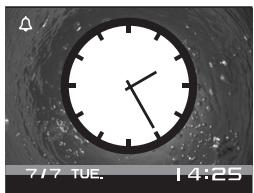
8 Branchement aux ordinateurs
Configuration de votre ordinateur ..... 240
Branchement à un ordinateur
PC Windows 248
Raccordement à un Macintosh ...... 257
Configuration de votre ordinateur
Vous pouvez transférer les images et les séquences vidéo enregistrées à l'aide de votre appareil sur votre ordinateur pour les afficher et les gérer. Pour ce faire, il vous suffit d'installer le logiciel du CD-ROM fourni et de raccorder l'appareil à votre ordinateur au moyen du câble USB. Cette section détaille la procédure d'installation du logiciel ainsi que tous les autres prérequis pour profiter des images et des séquences vidéo de votre appareil sur votre ordinateur.
Logiciel fourni
Le CD-ROM (S-SW87) contient le logiciel suivant.
Windows
- Logiciel d'affichage/de gestion/de modification des images « ACDSee for PENTAX 3.0 » (neuf langues : allemand, anglais, chinois [traditionnel et simplifié], coréen, espagnol, français, italien, japonais, russe)
Macintosh
- Logiciel d'affichage/de gestion des images « ACDSee 2 for Mac » (six langues : allemand, anglais, espagnol, français, italien, japonais).

Il est recommandé d'utiliser le kit d'adaptateur secteur K-AC78 (optionnel) pour connecter l'appareil à un ordinateur (p.40). Il se peut que les données d'images soient perdues ou endommagées si la batterie s'épuise pendant la transmission.
Configuration du système
La configuration requise pour profiter pleinement des images et des séquences vidéo enregistrées avec votre appareil sur votre ordinateur est la suivante.
Windows
| Système d'exploitation | Windows 2000, Windows XP ou Windows VistaLa version la plus récente du système d'exploitation doit déjà être installée. |
| Unité centrale | Pentium III ou supérieur (Pentium 4 ou supérieur recommandé) |
| Mémoire | 256 Mo minimum (1 Go ou plus recommandés) |
| Espace sur le disque dur | 100 Mo minimum (1 Go ou plus recommandés) |
| Divers | Lecteur de CD-ROMPort USB en tant qu'équipement standardInternet Explorer 5.0 ou version ultérieure DirectX 9.0 ou version ultérieure et Windows Media Player 9.0 ou version ultérieure (nécessaires pour lire les séquences vidéo). |
* La conformité à la configuration requise ne garantit pas pour autant le fonctionnement optimal du logiciel sur tous les ordinateurs.
* La configuration requise décrit l'environnement minimum indispensable à la lecture et à la retouche des séquences vidéo.

Non compatible avec Windows 95, Windows 98, Windows 98SE, Windows Me et Windows NT.
Le CD-ROM fourni (S-SW87) n'inclut pas les versions d'Internet Explorer, Windows Media Player et DirectX nécessaires au fonctionnement d'ACDSee for PENTAX 3.0. Visitez les sites suivants pour télécharger les éléments nécessaires et les installer ou les mettre à jour sur votre ordinateur.
| Système d'exploitation | Mac OS X (Ver.10.3 - 10.5)• La version la plus récente du système d'exploitation doit déjà être installée.* Lorsque vous branchez l'appareil sur un ordinateur Macintosh sans utiliser le logiciel fourni, Mac OS X (Ver.10.1.2-10.5) est disponible. |
| Unité centrale | Power Macintosh 233 MHz ou supérieur (PowerPC G5 ou supérieur recommandé) |
| Mémoire | 8 Mo minimum (1 Go ou plus recommandés) |
| Espace sur le disque dur | 6 Mo minimum (1 Go ou plus recommandés) |
| Divers | Lecteur de CD-ROMPort USB en tant qu'équipement standardQuickTime 4.0 ou version ultérieure |
* La conformité à la configuration requise ne garantit pas pour autant le fonctionnement optimal du logiciel sur tous les ordinateurs.
* La configuration requise décrit l'environnement minimum indispensable à la lecture et à la retouche des séquences vidéo.
Installation du logiciel
Windows
Installez le logiciel de visualisation, gestion et retouche d'images (ACDSee for PENTAX 3.0).

- Assurez-vous que votre ordinateur PC Windows présente la configuration requise avant d'installer le logiciel.
- Si votre configuration Windows 2000, Windows XP ou Windows Vista comprend plusieurs comptes, connectez-vous au compte bénéficiant des droits d'administrateur avant de démarrer l'installation du logiciel.
1 Allumez votre ordinateur PC Windows.
2 Insérez le CD-ROM dans le lecteur prévu à cet effet.
L'écran de sélection de la langue apparaît.
Si vous utilisez Windows Vista
Lorsque l'écran [Lecture automatique] apparaît, faites apparaître l'écran de sélection de la langue en procédant comme suit.
1) Cliquez sur [Exécuter setup.exe].
2) Cliquez sur [Autoriser].
Affichez l'écran de sélection de la langue comme suit :
1) Double-cliquez sur l'icône [Poste de travail] du bureau.
2) Double-cliquez sur l'icône [Lecteur CD-ROM (S-SW87)].
3) Double-cliquez sur l'icône [Setup.exe].
Si l'écran de sélection de la langue n'apparaît pas
3 Sélectionnez une langue sur l'écran qui apparaît.
L'écran d'installation « ACDSee for PENTAX 3.0 » apparaît.
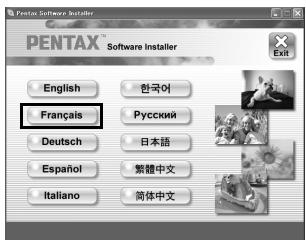
4 Cliquez sur [Installer].
L'écran de configuration apparaît. Suivez les instructions affichées à l'écran pour saisir les renseignements d'inscription et installer le logiciel.
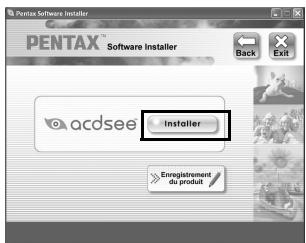
5 Cliquez sur [Terminer].
L'installation d'ACDSee for PENTAX 3.0 est terminée.
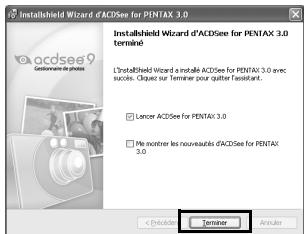
6 Cliquez sur [Exit] dans l'écran d'installation.
La fenêtre se ferme.
7 Redémarrez votre ordinateur PC Windows.
Aller vers « Enregistrement du produit sur Internet » (p.246).
Macintosh
Installer le logiciel de visualisation et gestion d'images (ACDSee 2 for Mac).
1 Allumez votre ordinateur Macintosh.
2 Insérez le CD-ROM dans le lecteur prévu à cet effet.
3 Double-cliquez sur l'icône CD-ROM (S-SW87).
4 Double-cliquez sur l'icône [ACDSee Install].
L'écran de sélection de la langue apparaît.
Double-cliquez sur l'icône [Master Installer] pour afficher l'écran de sélection de la langue.
5
Sélectionnez une langue sur l'écran qui apparaît.
L'écran d'installation « ACDSee 2 for Mac » apparaît.
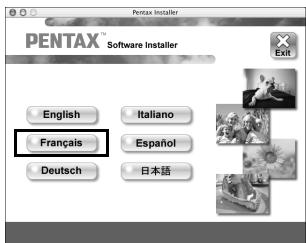
6
Cliquez sur [Installer].
L'écran de configuration apparaît. Suivez les instructions affichées à l'écran pour saisir les renseignements d'inscription et installer le logiciel.
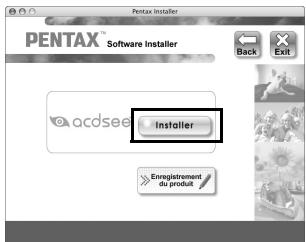
7
Lorsque l'écran montré sur la droite apparaît, cliquez sur [Oui].
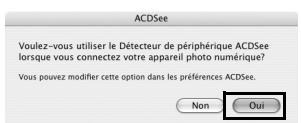
8
Cliquez sur [Fermer].
L'installation d'ACDSee 2 for Mac est terminée.
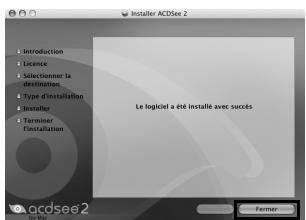
9
Cliquez sur [Exit] dans l'écran d'installation.
La fenêtre se ferme.
Enregistrement du produit sur Internet
Afin de vous fournir un meilleur service, nous vous recommandons de compléter le formulaire d'enregistrement du produit.
Si votre ordinateur est connecté à Internet, veuillez cliquer sur [Enregistrement produit] après l'écran de sélection de la langue sur l'écran de configuration. La carte du monde s'affiche en partie droite pour l'enregistrement des produits sur Internet. Cliquez sur le pays ou la région adéquate, puis enregistrez votre produit conformément aux instructions.
Seuls les clients des pays et régions figurant sur l'écran d'installation du logiciel peuvent enregistrer leur produit sur Internet.
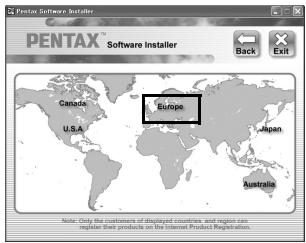
Réglage du mode de connexion USB de l'appareil
Définissez le périphérique auquel l'appareil photo est connecté par câble USB.

Veillez à régler le mode de connexion USB avant de connecter votre appareil à l'ordinateur. Vous ne pouvez pas effectuer le réglage suivant si l'appareil est déjà connecté à votre ordinateur avec le câble USB.
1 Mettez l'appareil sous tension.
2 Appuyez sur le bouton MENU en mode ▶.
Le menu [Régages] apparaît.
Lorsque vous appuyez sur le bouton MENU en mode 📷, appuyez une fois sur le bouton de navigation (▶).
3 Utilisez le bouton de navigation (▲▼) pour sélectionner [Connexion USB].
4 Appuyez sur le bouton de navigation (▶).
Un menu déroulant apparaît.
5 Choisissez [MSC] à l'aide du bouton de navigation (▲▼).
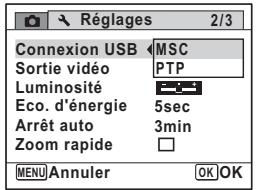
6 Appuyez sur le bouton OK.
Le réglage est sauvegardé.
Consultez les pages suivantes selon le modèle d'ordinateur que vous possédez. Branchement à un ordinateur PC Windows (p.248) Raccordement à un Macintosh (p.257)
MSC (classe de stockage en masse) et PTP (protocole de transfert d'images)
MSC (classe de stockage en masse)
Programme universel conçu pour gérer des dispositifs raccordés à un ordinateur via un dispositif de mémoire USB. Ce programme établit également une norme en matière de contrôle des dispositifs USB. Il suffit du simple branchement d'un dispositif répondant à la classe de stockage en masse USB, pour copier, lire et écrire des fichiers provenant d'un ordinateur sans avoir à installer de pilote dédié.
PTP (protocole de transfert d'images)
Ce protocole permet le transfert d'images numériques et le contrôle d'appareils numériques via USB, standardisé sous la norme ISO 15740. Vous pouvez transférer des données d'image entre des dispositifs compatibles PTP sans devoir installer de pilote dédié.
Sauf indication contraire, sélectionnez MSC lorsque vous branchez l'Optio W80 à votre ordinateur.
Branchement à un ordinateur PC Windows
Raccordement de l'appareil à l'ordinateur PC Windows
Branchez votre appareil sur l'ordinateur PC Windows à l'aide du câble USB (I-USB7) fourni.
1 Allumez votre ordinateur PC Windows.
2 Mettez l'appareil hors tension.
3 Raccordez votre appareil à l'ordinateur PC Windows à l'aide du câble USB.
Lors du branchement du câble USB, la ⇔ doit être dirigée vers la ◀ de la borne PC/AV sous l'appareil.
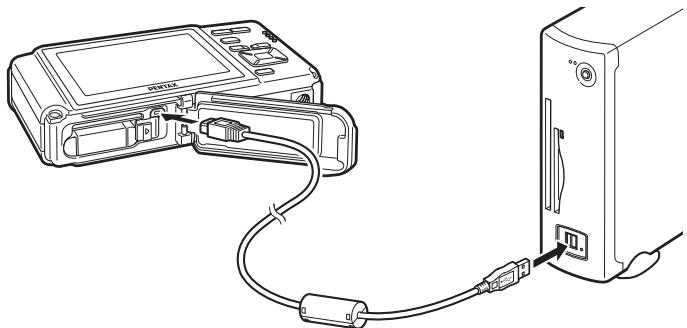
4 Mettez l'appareil sous tension.
L'écran du « détecteur de périphérique » apparaît.
Si ce n'est pas le cas, conformez-vous aux étapes exposées dans « Si l'écran du « détecteur de périphérique » n'apparaît pas » (p.250).

Le témoin d'alimentation est allumé quand l'appareil est branché à un ordinateur, alors qu'il clignote pendant que l'on accède à la carte.
Il est recommandé d'utiliser le kit d'adaptateur secteur K-AC78 (optionnel) pour connecter l'appareil à un ordinateur (p.40). Il se peut que les données d'images soient perdues ou endommagées si la batterie s'épuise pendant la transmission.
Transfert d'images
Permet de transférer les photos prises entre l'appareil et votre PC Windows.

Si l'appareil ne dispose pas de carte mémoire SD, les images stockées dans la mémoire intégrée sont transférées sur l'ordinateur PC Windows.
5 Confirmez que [Acquérir les images de l'appareil avec ACDSee] est sélectionné puis cliquez sur [OK].
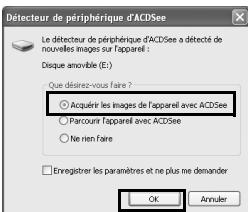
6 Cliquez sur [Suivant].
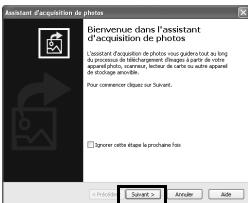
7 Sélectionnez une image à copier puis cliquez sur [Suivant].
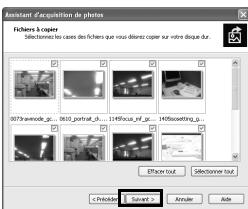
8 Spécifiez [Noms des fichiers] et [Dossier de destination], et cliquez sur [Suivant].
Les images sont copiées dans votre PC Windows.
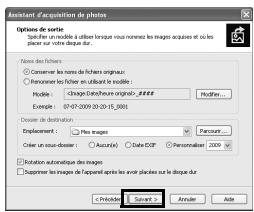
9 Cliquez sur [Terminer].
Le logiciel « ACDSee for PENTAX 3.0 » démarre.
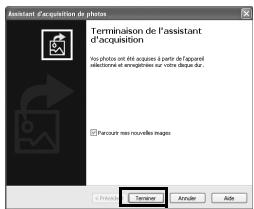
Si l'écran du « détecteur de périphérique » n'apparaît pas
5 Double-cliquez sur l'icône [ACDSee for PENTAX 3.0] sur le bureau.
6 Cliquez sur [Poste de travail].
![PENTAX OPTIO W80 - Cliquez sur [Poste de travail]. - 1](/content/2019/11/87352/images/a98bfd88af03580e3225426ab39f96c676a3eba9744aad2d7897812bc81bbb4f.jpg)
7 Double-cliquez sur [Disque amovible].
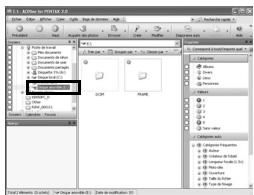
Si la carte mémoire SD a un nom de volume, celui-ci apparaît à la place de [Disque amovible]. Si la carte mémoire SD est neuve et n'est pas formatée, le fabricant ou le numéro de modèle peut être indiqué.
8
Double-cliquez sur le dossier [DCIM].
Les images sont enregistrées dans des dossiers nommés en fonction de la date de prise de vue (« XXX_0202 » pour le 2 février ; « XXX » est un nombre à trois chiffres).
Si [Standard] est sélectionné pour [Nom Fichier] dans le menu [Régages], un dossier intitulé « XXXPENTX » (XXX est un numéro de dossier à trois chiffres) s'affiche et les images y sont stockées.
![PENTAX OPTIO W80 - Double-cliquez sur le dossier [DCIM]. - 1](/content/2019/11/87352/images/5ca5c3c03a9cdc06cca66e2447867c025dfb408e51f6ea8afab2f79bf0394ea3.jpg)
Sélectionnez les dossiers que vous souhaitez copier sur l'ordinateur PC Windows.
![PENTAX OPTIO W80 - Double-cliquez sur le dossier [DCIM]. - 2](/content/2019/11/87352/images/7e133599f0925659fea0c21c294f3ff80b94569a0be7ca6d046e2ce33daf9631.jpg)
Sélectionnez [Copier dans dossier...] depuis le menu [Éditer].
L'écran « Copier fichiers » apparaît.
![PENTAX OPTIO W80 - Sélectionnez [Copier dans dossier...] depuis le menu [Éditer]. - 1](/content/2019/11/87352/images/aefee8a7975c41b42270db4485e8c1f582a1e7888537e9510944ca962e08fece.jpg)
Indiquez le dossier de destination puis cliquez sur [OK].
Les images sont copiées dans votre PC Windows.
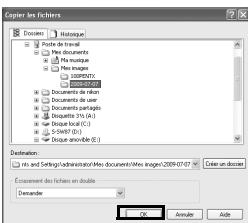
Déconnexion de la liaison appareil/ordinateur Windows PC
1 Double-cliquez sur l'icône [Retirer le périphérique en toute sécurité] de la barre des tâches.

L'écran « Supprimer le périphérique en toute sécurité » apparaît.
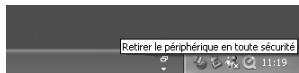
2 Sélectionnez [Périphérique de stockage de masse USB] puis cliquez sur [Arrêter].
L'écran « Arrêt d'un périphérique matériel » apparaît.
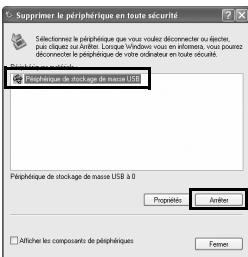
3 Sélectionnez [Périphérique de stockage de masse USB] puis cliquez sur [OK].
Un message indiquant que le périphérique peut être déconnecté en toute sécurité apparaît.
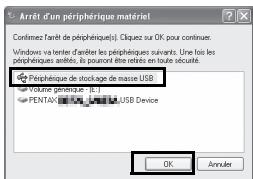
4 Cliquez sur [OK].
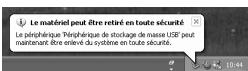
5 Débranchez le câble USB de votre ordinateur PC Windows et de l'appareil.

- Lorsque l'appareil photo (disque amovible) est utilisé par une application comme « ACDSee for PENTAX 3.0 », il ne doit pas être déconnecté avant fermeture de l'application.
- Lorsque vous débranchez le câble USB de l'ordinateur PC Windows ou de l'appareil, celui-ci bascule automatiquement en mode lecture.
Lancement d'ACDSee for PENTAX 3.0
ACDSee for PENTAX 3.0 vous permet de visualiser, retoucher, gérer, rechercher, partager et imprimer des images.
1 Double-cliquez sur l'icône [ACDSee for PENTAX 3.0] sur le bureau.
ACDSee démarre et la fenêtre principale du navigateur apparaît.
Interface du navigateur ACDSee
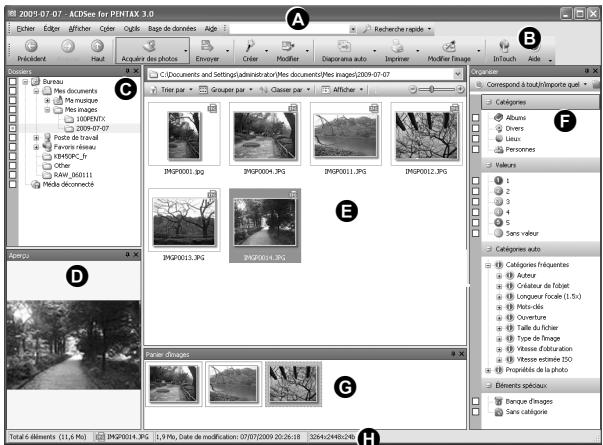
* L'écran représenté est un exemple contenant les paramètres par défaut.
A Barre de menu
Permet d'accéder aux différentes commandes du menu.
B Barre d'outils
Propose des raccourcis vers les tâches et fonctions fréquemment utilisées.
C Fenêtre des dossiers
Présente l'arborescence des dossiers de votre ordinateur. Lorsque vous parcourez un dossier, son contenu apparaît dans la fenêtre de la liste des fichiers.
D Fenêtre d'aperçu
Affiche un aperçu de l'image ou du fichier multimédia sélectionné dans la fenêtre de la liste des fichiers. Vous pouvez modifier la taille de l'aperçu de l'image ou lire le fichier multimédia.
E Fenêtre de la liste des fichiers
Présente le contenu du dossier sélectionné ou les résultats de la recherche la plus récente (le fichier ou le dossier qui correspond à l'élément recherché). C'est la seule fenêtre qui apparaît systématiquement dans le navigateur et elle ne peut être ni masquée ni fermée.
F Fenêtre des catégories
Affiche une liste des catégories et priorités. En faisant glisser des fichiers depuis la fenêtre de la liste des fichiers vers cette fenêtre, vous pouvez classer les fichiers par catégories et priorités.
G Panier d'images
Affiche les fichiers sélectionnés dans la fenêtre de la liste des fichiers. Choisissez images et fichiers puis placez-les dans le panier d'images ; vous pouvez ainsi utiliser les fonctions d'édition et de création pour des images provenant de différents dossiers et catégories.
H Barre d'état
Affiche les informations et les propriétés du fichier sélectionné.
Visualisation d'images
1 Sélectionnez le dossier contenant l'image que vous voulez visualiser dans la fenêtre des dossiers du navigateur ACDSee puis cliquez dessus.
Les images s'affichent dans la fenêtre de la liste des fichiers.
2
Sélectionnez puis double-cliquez sur l'image que vous voulez visualiser dans la fenêtre de la liste des fichiers.
L'image sélectionnée s'affiche avec l'afficheur.
Grâce à l'afficheur, vous pouvez agrandir/diminuer la taille d'affichage de l'image ou retoucher l'image.
Vous pouvez aussi lire des films ou des fichiers son.
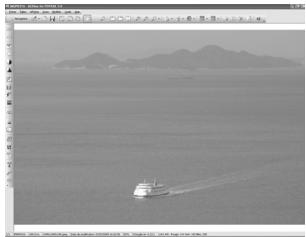
L'image s'affiche sur l'écran ACDSee Quick View si vous double-cliquez sur le fichier image directement dans le navigateur, sans démarrer ACDSee. (Vous ne pouvez pas lire ni afficher le fichier avec ACDSee Quick View même si vous faites un double clic sur un film ou un fichier son.)
Vous pouvez aussi agrandir/réduire
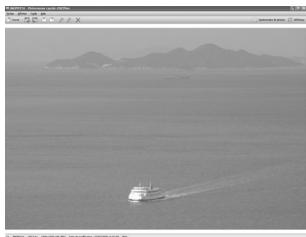
la taille d'affichage de l'image dans l'écran « ACDSee Quick View ». Cliquez sur [Afficheur complet] dans l'écran ACDSee Quick View pour faire basculer l'affichage vers l'afficheur.
Cliquez sur [Gestionnaire de photos] pour faire basculer l'affichage vers le navigateur ACDSee.
Comment utiliser « ACDSee for PENTAX 3.0 »
Vous trouverez davantage d'informations sur l'utilisation d'ACDSee for PENTAX 3.0 dans les pages d'aide.
1 Cliquez sur l'icône [?] qui se trouve en haut à droite de l'écran.
L'écran d'aide apparaît.
2 Double-cliquez sur la rubrique recherchée.
L'explication s'affiche.
![Accides for FINANCE 3.0 Commens : [1] Décriture de Châteaux Commens : [2] École des Revenues de la Tour de France 3.0 Mémoire d'Acquisition de l'Américité de l'Américité de l'Américité de l'Américité de l'Américité de l'Américité de l'Américité de l'Américité de l'Américité de l'Américité de l'Américité de l'Américité de l'Américité de l'Américité de l'Américité de l'Américité de l'Américité de l'AMéricité de l'Américité de l'Américité de l'Américité de l'Américité de l'Américité de l'Américité de l'Américité de l'Américité de l'Américité de l'Américité de l'Américité de l'Américité de l'Américité de l'Américité de l'Américité de l'Américité de la Tour de France 3.0 Commens : [3] Départure des Revenues de la Tour de France 3.0 Commens : [4] Départure des Revenues de la Tour de France 3.0 Commens : [5] Départure des Revenues de la Tour de France 3.0 Commens : [6] Départure des Revenues de la Tour de France 3.0 Commens : [7] Départure des Revenues de la Tour de France 3.0 Commens : [8] Départure des Revenues de la Tour de France 3.0 Commens : [9] Départure des Revenues de la Tour de France 3.0 Commens : [10] Départure des Revenues de la Tour de France 3.0 Commens : [11] Départure des Revenues de la Tour de France 3.0 Commens : [12] Départure des Revenues de la Tour de France 3.0 Commens : [13] Départure des Revenues de la Tour de France 3.0 Commens : [14] Départure des Revenues de la Tour de France 3.0 Commens : [15] Départure des Revenues de la Tour de France 3.0 Commens : [16] Départure des Revenues de la Tour de France 3.0 Commens : [17] Départure des Revenues de la Tour de France 3.0 Commens : [18] Départure des Revenues de la Tour de France 3.0 Commens : [19] Départure des Revenues de la Tour de France 3.0 Commens : [20] Départure des Revenues de la Tour de France 3.0 Commens : [21] Départure des Revenues de la Tour de France 3.0 Commens : [22] Départure des Revenues de la Tour de France 3.0 Commens : [23] Départure des Revenues de la Tour de France 3.0 Commens : [24] Départure des Revenues de la Tour de France 3.0 Commens : [25] Départure des Revenues de la Tour de France 3.0 Commens : [26] Départure des Revenues de la Tour de France 3.0 Commens : [27] Départure des Revenues de la Tour de France 3.0 Commens : [28] Départure des Revenues de la Tour de France 3.0 Commens : [29] Départure des Revenues de la Tour de France 3.0 Commens : [30] Départure des Revenues de la Tour de France 3.0 Commens : [31] Départure des Revenues de la Tour de France 3.0 Commens : [32] Départure des Revenues de la Tour de France 3.0 Commens : [33] Départure des Revenues de la Tour de France 3.0 Commens : [34] Départure des Revenues de la Tour de France 3.0 Commens : [35] Départure des Revenues de la Tour de France 3.0 Commens : [36] Départure des Revenues de la Tour de France 3.0 Commens : [37] Départure des Revenues de la Tour de France 3.0 Commens : [38] Départure des Revenues de la Tour de France 3.0 Commens : [39] Départure des Revenues de la Tour de France 3.0 Commens : [40] Départure des Revenues de la Tour de France 3.0 Commens : [41] Départure des Revenues de la Tour de France 3.0 Commens : [42] Départure des Revenues de la Tour de France 3.0 Commens : [43] Départure des Revenues de la Tour de France 3.0 Commens : [44] Départure des Revenues de la Tour de France 3.0 Commens : [45] Départure des Revenues de la Tour de France 3.0 Commens : [46] Départure des Revenues de la Tour de France 3.0 Commens : [47] Départure des Revenues de la Tour de France 3.0 Commens : [48] Départure des Revenues de la Tour de France 3.0 Commens : [49] Départure des Revenues de la Tour de France 3.0 Commens : [50] Départure des Revenues de la Tour de France 3.0 Commens : [51] Départure des Revenues de la Tour de France 3.0 Commens : [52] Départure des Revenues de la Tour de France 3.0 Commens : [53] Départure des Revenues de la Tour de France 3.0 Commens : [54] Départure des Revenues de la Tour de France 3.0 Commens : [55] Départure des Revenues de la Tour de France 3.0 Commens : [56] Départure des Revenues de la Tour de France 3.0 Commens : [57] Départure des Revenues de la Tour de France 3.0 Commens : [58] Départure des Revenues de la Tour de France 3.0 Commens : [59] Départure des Revenues de la Tour de France 3.0 Commens : [60] Départure des Revenues de la Tour de France 3.0 Commens : [61] Départure des Revenues de la Tour de France 3.0 Commens : [62] Départure des Revenues de la Tour de France 3.0 Commens : [63] Départure des Revenues de la Tour de France 3.0 Commens : [64] Départure des Revenues de la Tour de France 3.0 Commens : [65] Départure des Revenues de la Tour de France 3.0 Commens : [66] Départure des Revenues de la Tour de France 3.0 Commens : [67] Départure des Revenues de la Tour de France 3.0 Commens : [68] Départure des Revenues de la Tour de France 3.0 Commens : [69] Départure des Revenues de la Tour de France 3.0 Commens : [70] Départure des Revenues de la Tour de France 3.0 Commens : [71] Départure des Revenues de la Tour de France 3.0 Commens : [72] Départure des Revenues de la Tour de France 3.0 Commens : [73] Départure des Revenues de la Tour de France 3.0 Commens : [74] Départure des Revenues de la Tour de France 3.0 Commens : [75] Départure des Revenues de la Tour de France 3.0 Commens : [76] Départure des Revenues de la Tour de France 3.0 Commens : [77] Départure des Revenues de la Tour de France 3.0 Commens : [78] Départure des Revenues de la Tour de France 3.0 Commens : [79] Départure des Revenues de la Tour de France 3.0 Commens : [80] Départure des Revenues de la Tour de France 3.0 Commens : [81] Départure des Revenues de la Tour de France 3.0 Commens : [82] Départure des Revenues de la Tour de France 3.0 Commens : [83] Départure des Revenues de la Tour de France 3.0 Commens : [84] Départure des Revenues des la Tour del France 3.0 Commens : [85] Départure des Revenues des la Tour del France 3.0 Commens : [86] Départure des Revenues des la Tour del France 3.0 Commens : [87] Départure des Revenues des la Tour del France 3.0 Commens : [88] Départure des Revenues des la Tour del France 3.0 Commens : [89] Départure des Revenues des la Tour del France 3.0 Commens : [90] Départure des Revenues des la Tour del France 3.0 Commens : [91] Départure des Revenues des la Tour del France 3.0 Commens : [92] Départure des Revenues des la Tour del France 3.0 Commens : [93] Départure des Revenues des la Tour del France 3.0 Commens : [94] Départure des Revenues des la Tour del France 3.0 Commens : [95] Départure des Revenues des la Tour del France 3.0 Commens : [96] Départure des Revenues des la Tour del France 3.0 Commens : [97] Départure des Revenues des la Tour del France 3.0 Commens : [98] Départure des Revenues des la Tour del France 3.0 Commens : [99] Départure des Revenues des la Tour del France 3.0 Commens : [100] Départure des Revenues des la Tour del France 3.0](/content/2019/11/87352/images/1c78a0429060666cfb860ef134ed2ef9fd86a7213b4156a49f5042e7952aa0f5.jpg)
Raccordement de l'appareil à l'ordinateur Macintosh
Branchez votre appareil sur le Macintosh à l'aide du câble USB (I-USB7) fourni.
1 Allumez votre ordinateur Macintosh.
2 Mettez l'appareil hors tension.
3 Raccordez votre appareil à l'ordinateur Macintosh à l'aide du câble USB.
Lors du branchement du câble USB, la ⇔ doit être dirigée vers la ◀ de la borne PC/AV sous l'appareil.
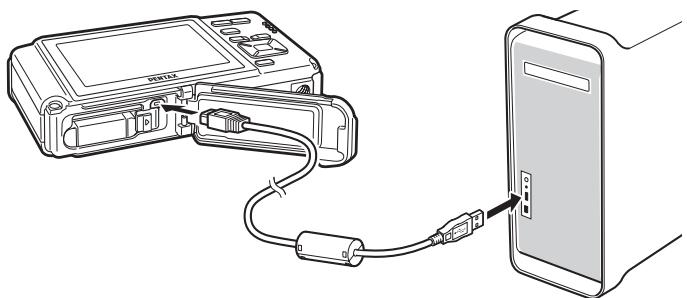
4 Mettez votre appareil sous tension.
L'appareil est reconnu et désigné par [NO_NAME] sur le bureau.
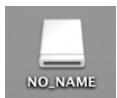

- Si la carte mémoire SD a un nom de volume, celui-ci apparaît à la place de [NO_NAME]. Si la carte mémoire SD est neuve et n'est pas formatée, le fabricant ou le numéro de modèle peut être indiqué.
- Le témoin d'alimentation est éclairé quand l'appareil est branché à un ordinateur Macintosh, alors qu'il clignote lorsque l'on accède à la carte.
Il est recommandé d'utiliser le kit d'adaptateur secteur K-AC78 (optionnel) pour connecter l'appareil à un ordinateur (p.40). Il se peut que les données d'images soient perdues ou endommagées si la batterie s'épuise pendant la transmission.
Transfert d'images
Permet de transférer les photos prises avec l'appareil à votre Macintosh.

Si l'appareil ne dispose pas de carte mémoire SD, les images stockées dans la mémoire intégrée sont transférées sur l'ordinateur Macintosh.
5
Spécifiez un emplacement d'enregistrement, assurez-vous que [Lancer ACDSee] est sélectionné, et cliquez sur [Télécharger].
Une fois que les images sont copiées sur votre Macintosh, le navigateur « ACDSee 2 for Mac » apparaît.
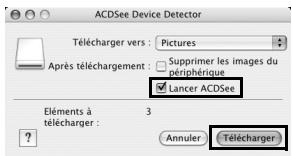

Lorsque [Supprimer les images du périphérique] est sélectionné, les images sont effacées de l'appareil une fois le transfert terminé.
Déconnexion de la liaison appareil/ordinateur Macintosh
1 Faites glisser le dossier [NO_NAME] du bureau vers la corbeille.
Si la carte mémoire SD a un nom de volume, déplacez l'icône portant ce dernier vers la poubelle.
2 Débranchez le câble USB de votre ordinateur Macintosh et de l'appareil.
- Lorsque l'appareil photo (disque amovible) est utilisé par une application comme « ACDSee 2 for Mac », il ne doit pas être déconnecté avant fermeture de l'application.
- Lorsque vous débranchez le câble USB du Macintosh ou de l'appareil, celui-ci bascule automatiquement en mode lecture.
Démarrage d'ACDSee 2 for Mac
« ACDSee 2 for Mac » vous permet d'afficher et de gérer des images.
1 Double-cliquez sur le dossier [ACDSee] situé dans le dossier [Applications].
2 Double-cliquez sur l'icône [ACDSee 2 for Mac].
ACDSee démarre et la fenêtre principale du navigateur apparaît.
Interface du navigateur ACDSee
![ACDSee 2 for Mac Fichier Edition Affichage Image Médias Outils Fenêtres Aide Explorateur ACDSee™ Desktop Folder dev etc Library Pictures System Edéments favoris Documents MacOS10.2.3:Pictures:IMGP0038.JPG IMGPO038.JPG IMGPO039.JPG IMGPO040.JPG IMGPO041.JPG Total 6 fchiers [7634] IMGPO038.JPG 8 263 Ko 7/7/ 2560x1920x24](/content/2019/11/87352/images/6add63a0862d8a5b0b847f85283eafc468d30022c377a2016489fea1686b4e14.jpg)
A Barre de menu
Permet d'accéder aux différentes commandes du menu.
B Barre d'outils
Propose des raccourcis vers les tâches et fonctions fréquemment utilisées.
C Fenêtre des dossiers
Présente l'arborescence des dossiers de votre Macintosh. Lorsque vous parcourez un dossier, son contenu apparaît dans la fenêtre de la liste des fichiers.
D Fenêtre d'aperçu
Affiche un aperçu de l'image ou du fichier multimédia sélectionné dans la fenêtre de la liste des fichiers. Vous pouvez modifier la taille de l'aperçu de l'image ou lire le fichier multimédia.
E Fenêtre des favoris
Ajoutez-y les éléments que vous utilisez régulièrement (dossiers, etc.).
F Fenêtre de la liste des fichiers
Présente le contenu du dossier sélectionné ou les résultats de la recherche la plus récente (le fichier ou le dossier qui correspond à l'élément recherché). C'est la seule fenêtre qui apparaît systématiquement dans le navigateur et elle ne peut être ni masquée ni fermée.
G Barre d'état
Affiche les informations et les propriétés du fichier sélectionné.
Visualisation d'images
1 Sélectionnez le dossier contenant l'image que vous voulez visualiser dans la fenêtre des dossiers du navigateur ACDSee puis cliquez dessus.
Les images s'affichent dans la fenêtre de la liste des fichiers.
2 Sélectionnez puis double-cliquez sur l'image que vous voulez visualiser dans la fenêtre de la liste des fichiers.
L'image sélectionnée s'affiche. Vous pouvez agrandir/réduire la taille d'affichage de l'image.
Comment utiliser « ACDSee 2 for Mac »
Vous trouverez davantage d'informations sur l'utilisation d'ACDSee 2 for Mac dans les pages d'aide.
1 Sélectionnez [ACDSee 2 for Mac] dans le menu [Aide] de la barre de menus.
L'écran d'aide apparaît.
2 Cliquez sur la rubrique recherchée.
L'explication s'affiche.
Aide-mémoire
9 Annexe
Fonctions disponibles pour chaque mode scène .... 264
Messages 273
Problèmes de prise de vue 275
Réglages par défaut ...... 278
Liste des villes Heure monde ....283
Accessoires optionnels 284
Caractéristiques principales ...... 285
Index 297
Fonctions disponibles pour chaque mode scène
√ : peut être définie. × : ne peut pas être définie. — : réglages et modifications non appliqués.
| Mode scèneFonction | AUTO DICT | P | ||||||
| Pr. visage activée | √ | √ | √ | √ | √ | √ | √ | |
| Smile Capture | √ | √ | √ | √ | √ | √ | √ | |
| Pr.visage désactivée | × | √ | √ | √ | √ | √ | √ | |
| Dét° yeux fermés | √ | √ | √ | — | √ | — | √ | |
| Flash | _A (Auto) | √ | √ | × | × | √ | × | √ |
| _5 (Flash Eteint) | √ | √ | √ | √ | √ | √ | √ | |
| _6 (Flash en marche) | √ | √ | √ | × | √ | × | √ | |
| _A (Auto+Yeux rouges) | √ | √ | × | × | √ | × | √ | |
| _6 (Flash+Yeux rouges) | √ | √ | √ | × | √ | × | √ | |
| _FT (Flash Doux) | √ | √ | √ | × | √ | × | √ | |
| Mode Pr.de vues | ☐ (Standard) | √ | √ | √ | √ | √ | √ | √ |
| (Retardateur) | √ | √ | √ | √ | √ | √ | √ | |
| (Déclchmt retard. 2 s) | √ | √ | √ | √ | √ | √ | √ | |
| (Rafale) | × | √ | × | × | √ | × | √ | |
| (Rafale haute vitesse) | × | √ | × | × | √ | × | √ | |
| (Intervalle) | × | √ | √ | √ | √ | √ | √ | |
| (Bracketing auto) | × | √ | √ | × | √ | × | √ | |
| Mode centre | AF (Standard) | √ | √ | √ | √ | √ | √ | √ |
| (Macro) | √ | √ | √ | √ | √ | √ | √ | |
| (Macro 1 cm) | √ | √ | √ | √ | √ | √ | √ | |
| (Infini) | √ | √ | √ | √ | √ | √ | √ | |
| PF (Hyperfocale) | √ | √ | √ | √ | √ | √ | √ | |
| MF (M. au point manuelle) | √ | √ | √ | √ | √ | √ | √ | |
| WIDE | Mode scèneFonction | |||||||
| √ | √ | √ | √ | √ | √ | √ | Pr. visage activée | |
| √ | √ | √ | √ | √ | √ | √ | Smile Capture | |
| √ | × | √ | √ | √ | × | √ | Pr.visage désactivée | |
| √ | √ | — | √ | √ | √ | √ | Dét° yeux fermés | |
| √ | √ | √ | √ | √ | √ | √ | A (Auto) | Flash |
| √ | √ | √ | √ | √ | √ | √ | B (Flash Eteint) | |
| √ | √ | √ | √ | √ | √ | √ | C (Flash en marche) | |
| √ | √ | √ | √ | √ | √ | √ | D (Auto+Yeux rouges) | |
| √ | √ | √ | √ | √ | √ | √ | E (Flash+Yeux rouges) | |
| √ | √ | √ | √ | √ | √ | √ | F (Flash Doux) | |
| √ | √ | √ | √ | √ | √ | √ | (Standard) | ModePr.de vues |
| √ | √ | √ | √ | √ | √ | √ | G (Retardateur) | |
| √ | √ | √ | √ | √ | √ | √ | H (Déclchmt retard. 2 s) | |
| √ | √ | × | √ | √ | √ | √ | I (Rafale) | |
| √ | √ | × | √ | √ | √ | √ | J (Rafale haute vitesse) | |
| √ | √ | × | √ | √ | √ | √ | K (Intervalle) | |
| √ | √ | × | √ | √ | √ | √ | L (Bracketing auto) | |
| √ | √ | √ | √ | √ | √ | √ | AF (Standard) | Mode centre |
| √ | √ | √ | √ | √ | √ | √ | M (Macro) | |
| √ | √ | × | √ | √ | √ | √ | N (Macro 1 cm) | |
| √ | √ | √ | √ | √ | √ | √ | (Infini) | |
| √ | √ | √ | √ | √ | √ | √ | PF (Hyperfocale) | |
| √ | √ | √ | √ | √ | √ | √ | MF (M. au point manuelle) | |
| Mode scèneFonction | AUTOPICT | P | ||||||
| Ton de l'image | ×^*2 | √ | √ | √ | ×^*2 | ×^*2 | ×^*2 | |
| Shake Reduction*1 | √ | √ | √ | √ | √ | √ | √ | |
| Pixels enreg | √ | √ | √ | √ | √ | √ | √ | |
| Niveau qualité | √ | √ | √ | ×^*10 | √ | ×^*10 | √ | |
| Balance blancs | ×^*12 | √ | √ | √ | ×^*12 | ×^*12 | ×^*12 | |
| Réglage AF | Zone m.au point | ×^*18 | √ | √ | ^*19 | √ | ^*19 | √ |
| Macro auto | √ | √ | √ | √ | √ | √ | √ | |
| Lumière Aux. AF | √ | √ | √ | ×^*22 | √ | ×^*22 | √ | |
| Mesure AE | ×^*21 | √ | √ | ×^*21 | ×^*21 | ×^*21 | ×^*21 | |
| Sensibilité | √ | √ | √ | ×^*13 | √ | ×^*13 | √ | |
| Correc° ISO auto | √ | √ | √ | ×^*15 | √ | ×^*15 | √ | |
| Correction IL | ×^*17 | √ | √ | √ | √ | √ | √ | |
| Régl. Plage Dyn. | Compens.htes lum | ×^*22 | √ | √ | √ | √ | √ | √ |
| Compens° ombres | ×^*22 | √ | √ | √ | √ | √ | √ | |
| Zoom | ^*23 | ^*24 | ^*24 | ^*25 | ^*24 | ^*25 | ^*24 | |
| Netteté | ×^*28 | √ | √ | √ | ×^*28 | ×^*28 | ×^*28 | |
| Saturation (Harmonisation) | ×^*28 | √ | √ | √ | ×^*28 | ×^*28 | ×^*28 | |
| Contraste | ×^*28 | √ | √ | √ | ×^*28 | ×^*28 | ×^*28 | |
| Imprimer la date | √ | √ | √ | — | √ | — | √ | |
| WIDE | Mode scèneFonction | |||||||
| ×^*2 | ×^*2 | √ | ×^*2 | √ | ×^*2 | ×^*2 | Ton de l'image | |
| √ | √ | ×^*22 | √ | √ | √ | √ | Shake Reduction*1 | |
| √ | √ | ×^*4 | √ | ×^*5 | √ | √ | Pixels enreg | |
| √ | √ | √ | √ | √ | √ | √ | Niveau qualité | |
| ×^*12 | ×^*12 | √ | ×^*12 | √ | ×^*12 | ×^*12 | Balance blancs | |
| √ | √ | √ | √ | √ | √ | √ | Zone m.au point | Réglage AF |
| √ | √ | √ | √ | √ | √ | √ | Macro auto | |
| √ | √ | √ | √ | √ | √ | √ | Lumière Aux. AF | |
| ×^*21 | ×^*21 | √ | ×^*21 | √ | ×^*21 | ×^*21 | Mesure AE | |
| √ | √ | √ | √ | ×^*13 | √ | √ | Sensibilité | |
| √ | √ | √ | √ | ×^*16 | √ | √ | Correc° ISO auto | |
| √ | √ | √ | √ | √ | √ | √ | Correction IL | |
| √ | √ | √ | √ | √ | √ | √ | Compens.htes lum | Régl. Plage Dyn. |
| √ | √ | √ | √ | √ | √ | √ | Compens° ombres | |
| *24 | *24 | × | *24 | *26 | *24 | *24 | Zoom | |
| ×^*28 | ×^*28 | √ | ×^*28 | √ | ×^*28 | ×^*28 | Netteté | |
| ×^*28 | ×^*28 | √ | ×^*28 | √ | ×^*28 | ×^*28 | Saturation (Harmonisation) | |
| ×^*28 | ×^*28 | √ | ×^*28 | √ | ×^*28 | ×^*28 | Contraste | |
| √ | √ | √ | √ | √ | √ | √ | Imprimer la date | |
| Mode scèneFonction | INNO | ITNO | UNNO | IVNO | CNO | IVNO | OPNO | |
| Pr. visage activée | √ | √ | √ | √ | √ | √ | √ | |
| Smile Capture | √ | √ | √ | √ | √ | √ | √ | |
| Pr.visage désactivée | × | √ | √ | √ | × | √ | √ | |
| Dété yeux fermés | √ | √ | √ | √ | √ | √ | √ | |
| Flash | AUTO (Auto) | √ | √ | × | √ | √ | √ | √ |
| AUTO (Flash Eteint) | √ | √ | √ | √ | √ | √ | √ | |
| AUTO (Flash en marche) | √ | √ | × | √ | √ | √ | √ | |
| AUTO (Auto+Yeux rouges) | √ | √ | × | √ | √ | √ | √ | |
| AUTO (Flash+Yeux rouges) | √ | √ | × | √ | √ | √ | √ | |
| AUTO (Flash Doux) | √ | √ | × | √ | √ | √ | √ | |
| ModePr.de vues | AUTO (Standard) | √ | √ | √ | √ | √ | √ | √ |
| AUTO (Retardateur) | √ | √ | √ | √ | √ | √ | √ | |
| AUTO (Déclchmt retard. 2 s) | √ | √ | √ | √ | √ | √ | √ | |
| AUTO (Rafale) | √ | √ | × | √ | √ | √ | √ | |
| AUTO (Rafale haute vitesse) | √ | √ | × | √ | √ | √ | √ | |
| AUTO (Intervalle) | √ | √ | × | √ | √ | √ | √ | |
| AUTO (Bracketing auto) | √ | √ | × | √ | √ | √ | √ | |
| Mode centre | AUTO (Standard) | √ | √ | × | √ | √ | √ | √ |
| AUTO (Macro) | √ | √ | × | √ | √ | √ | √ | |
| AUTO (Macro 1 cm) | √ | √ | × | √ | √ | √ | √ | |
| AUTO (Infini) | √ | √ | √ | √ | √ | √ | √ | |
| AUTO (Hyperfocale) | √ | √ | × | √ | √ | √ | √ | |
| AUTO (M. au point manuelle) | √ | √ | × | √ | √ | √ | √ | |
| Mode scèneFonction | |||||
| √ | √ | √ | √ | Pr. visage activée | |
| √ | √ | √ | √ | Smile Capture | |
| √ | √ | √ | √ | Pr.visage désactivée | |
| — | √ | √ | √ | Dété yeux fermés | |
| √ | √ | √ | √ | A (Auto) | Flash |
| √ | √ | √ | √ | B (Flash Eteint) | |
| √ | √ | √ | × | C (Flash en marche) | |
| √ | √ | √ | × | A (Auto+Yeux rouges) | |
| √ | √ | √ | × | B (Flash+Yeux rouges) | |
| √ | √ | √ | × | SOFT (Flash Doux) | |
| √ | √ | √ | √ | □ (Standard) | ModePr.de vues |
| √ | √ | √ | √ | O (Retardateur) | |
| √ | √ | √ | √ | S (Déclchmt retard. 2 s) | |
| × | × | √ | × | Rafale | |
| × | × | √ | × | Rafale haute vitesse | |
| × | √ | √ | × | Intervalle | |
| × | × | √ | × | Bracketing auto | |
| √ | √ | √ | √ | AF (Standard) | Mode centre |
| √ | √ | √ | √ | M (Macro) | |
| √ | √ | √ | × | M (Macro 1 cm) | |
| √ | √ | √ | × | ▲ (Infini) | |
| √ | √ | √ | √ | PF (Hyperfocale) | |
| √ | √ | √ | × | MF (M. au point manuelle) | |
| Fonction\Mode scène | ||||||||
| Ton de l'image | ×^*2 | ×^*2 | ×^*2 | ×^*2 | ×^*2 | ×^*2 | ×^*2 | |
| Shake Reduction*1 | ×^*22 | √ | ×^*22 | √ | √ | √ | √ | |
| Pixels enreg | ×^*6 | √ | √ | √ | √ | √ | √ | |
| Niveau qualité | √ | √ | √ | √ | √ | √ | √ | |
| Balance blancs | ×^*12 | ×^*12 | ×^*12 | ×^*12 | ×^*12 | ×^*12 | ×^*12 | |
| Réglage AF | Zone m.au point | √ | √ | ×^*18 | √ | √ | √ | √ |
| Macro auto | √ | √ | — | √ | √ | √ | √ | |
| Lumière Aux. AF | √ | √ | ×^*22 | √ | √ | √ | √ | |
| Mesure AE | ×^*21 | ×^*21 | ×^*21 | ×^*21 | ×^*21 | ×^*21 | ×^*21 | |
| Sensibilité | √ | √ | ×^*14 | √ | √ | √ | √ | |
| Correc° ISO auto | √ | √ | — | √ | √ | √ | √ | |
| Correction IL | √ | √ | √ | √ | √ | √ | √ | |
| Régl. Plage Dyn. | Compens.htes lum | √ | √ | √ | √ | √ | √ | √ |
| Compens° ombres | √ | √ | √ | √ | √ | √ | √ | |
| Zoom | *24 | *24 | *24 | *24 | *24 | *24 | *24 | |
| Netteté | ×^*28 | ×^*28 | ×^*28 | ×^*28 | ×^*28 | ×^*28 | ×^*28 | |
| Saturation (Harmonisation) | ×^*28 | ×^*28 | ×^*28 | ×^*28 | ×^*28 | ×^*28 | ×^*28 | |
| Contraste | ×^*28 | ×^*28 | ×^*28 | ×^*28 | ×^*28 | ×^*28 | ×^*28 | |
| Imprimer la date | √ | √ | √ | √ | √ | √ | √ | |
| ● | Mode scèneFonction | ||||
| √ | √ | √ | ×*3 | Ton de l'image | |
| ×*22 | ×*22 | √ | ×*22 | Shake Reduction*1 | |
| ×*7 | ×*6 | ×*8 | ×*9 | Pixels enreg | |
| √ | √ | √ | ×*11 | Niveau qualité | |
| √ | √ | ×*12 | ×*12 | Balance blancs | |
| √ | √*19 | √ | ×*18 | Zone m.au point | Réglage AF |
| √ | √ | √ | ×*20 | Macro auto | |
| √ | √ | √ | ×*20 | Lumière Aux. AF | |
| √ | √ | ×*21 | ×*21 | Mesure AE | |
| √ | √ | √ | ×*13 | Sensibilité | |
| √ | √ | ×*16 | ×*15 | Correc° ISO auto | |
| √ | √ | √ | ×*17 | Correction IL | |
| √ | √ | √ | ×*22 | Compens.htes lum | Régl. Plage Dyn. |
| √ | √ | √ | ×*22 | Compens° ombres | |
| √*24 | √*24 | √*26 | √*27 | Zoom | |
| √ | √ | ×*28 | ×*28 | Netteté | |
| √ | √ | ×*28 | ×*28 | Saturation (Harmonisation) | |
| √ | √ | ×*28 | ×*28 | Contraste | |
| √ | √ | √ | ×*22 | Imprimer la date | |
*1 Movie SR est utilisé pour les séquences vidéo, tandis que Stabilisation électronique est utilisé pour les images fixes
*2 Fixé sur Naturel
*3 Fixé sur Lumineux
*4 Fixé sur 3M pour des images individuelles et fixé sur 5M pour des images assemblées
*5 Fixé sur 5M
*6 Fixé sur 3M
*7 Fixé sur 2M pour des images individuelles
*8 Fixé sur 1280
*9 Fixé sur 12M
*10 Fixé sur ★★★ (Excellent) équivalent
*11 Fixé sur ★★ (Très bon)
*12 Fixé sur AWB
*13 Fixé sur AUTO
*14 Fixé sur 64
*15 Fixé sur 64-800
*16 Fixé sur 64-6400
*17 Fixé sur ±0.0
*18 Fixé sur [ ] (Multi)
*19 ≡ (AF par anticipation) n'est pas disponible
*20 Fixé sur ☑ (Oui)
*21 Fixé sur Ⓞ (Mesure multizone)
*22 Fixé sur □ (Arrêt)
*23 Les fleurs ne peuvent être détectées lorsque le zoom numérique ou le zoom intelligent est utilisé
*24 Le zoom optique est toujours possible, les zooms numérique et intelligent ne peuvent être utilisés si la sélection de la sensibilité est supérieure ou égale à ISO 3200.
*25 Avant la prise de vue, seuls les zooms optique et numérique sont possibles, au cours de la prise de vue, seul le zoom numérique est possible.
*26 Seul le zoom optique est possible, les zooms numérique et intelligent ne peuvent être utilisés.
*27 Seuls les zooms optique et numérique sont possibles, le zoom intelligent ne peut pas être utilisé.
*28 Fixé sur Standard
Des messages du type de ceux présentés ci-dessous peuvent apparaître sur l'écran au cours de l'utilisation de l'appareil.
| Message | Description |
| Piles épuisées | La batterie est épuisée. Chargez-la à l'aide du chargeur. (p.35) |
| Carte mémoire pleine | La carte mémoire SD est pleine et aucune autre image ne peut être enregistrée. Introduisez une nouvelle carte mémoire SD ou supprimez des images. (p.42, p.177) Modifiez le niveau de qualité ou les pixels enregistrés des images enregistrées et essayez à nouveau (p.188). |
| Carte mémoire insuffisante pour copier les images&sons | |
| Erreur carte mémoire | La prise de vue et la lecture sont impossibles à cause d'un problème avec la carte mémoire SD. Il se peut que vous puissiez l'utiliser avec votre ordinateur pour en afficher ou en copier les images. |
| La mémoire intégrée n'est pas formatée | Les données de la mémoire intégrée sont endommagées. Formatez la mémoire intégrée. |
| Carte non formatée | La carte mémoire SD insérée n'est pas formatée ou l'a été sur un ordinateur ou autre périphérique et n'est pas compatible avec cet appareil. Formatez la carte avec cet appareil (p.216). |
| Carte verrouillée | La carte mémoire SD est protégée en écriture (p.44). |
| Erreur de compression | Ce message s'affiche lorsque l'appareil ne parvient pas à compressor une image. Modifiez le niveau de qualité ou le nombre de pixels enregistrés de l'image puis réessayez de faire une prise de vue et de l'enregistrer. |
| Pas d'image & son | Il n'y a pas de fichiers image ou son sur la carte mémoire SD ou dans la mémoire intégrée. |
| Enregistrement vidéo arrêté | Ce message apparaît lorsque la température interne de l'appareil a dépassé les limites normales de fonctionnement pendant l'enregistrement d'un film. |
| Suppression | Ce message apparaît lors de la suppression d'une image ou d'un fichier son. |
| Impossible de reproduire cette image & son | Vous essayez de lire une image ou un fichier son dans un format non pris en charge par l'appareil. Il se peut qu'un autre type d'appareil ou un ordinateur puisse retransmettre ces données. |
| Le dossier ne peut être créé | Le numéro de fichier le plus élevé (9999) a été attribué à une image dans le numéro de dossier le plus élevé (999) et aucune autre image ne peut être enregistrée. Introduisez une nouvelle carte mémoire SD ou formatez la carte (p.216). |
| Images protégées | L'image ou le fichier son que vous tentez de supprimer est protégé. |
| Données en cours d'enregistrement | S'affiche lorsque vous essayez de passer en mode ▶ pendant l'enregistrement d'une image ou lors d'une modification de réglage de protection ou de réglage DPOF. Celui-ci disparaît une fois que l'image a été enregistrée ou que le réglage a été modifié. |
| En cours de traitement | S'affiche lorsqu'il faut plus de cinq secondes à l'appareil pour afficher une image en raison de son traitement, ou lorsque la carte mémoire SD ou la mémoire intégrée est en cours de formatage. |
| Mémoire interne pleine | S'affiche si la mémoire intégrée est saturée lorsque vous enregistrez un fichier. |
| Pas d'image à traiter | S'affiche lorsqu'il n'y a plus de fichiers image ni de fichiers son. |
| Cette image/son ne peut pas être traitée | S'affiche pour les fichiers qui ne peuvent pas être traités. |
| Aucune carte dans l'appareil | S'affiche si aucune carte mémoire SD n'est insérée lorsque Copier image/son est sélectionné à partir de la palette du mode lecture et que vous appuyez sur le bouton OK. |
| Mémoire interne insuffisante pour copier les images&sons | S'affiche lorsque la mémoire intégrée ne suffit pas à réaliser une copie. |
| Le traitement ne peut s'effectuer correctement | S'affiche lorsque le processus de réduction des yeux rouges échoue. |
| Afficher image/son dans mémoire intégrée | S'affiche lorsque l'appareil entre dans l'affichage de la mémoire intégrée. |
| Énergie restante insuffisante pour activer le Pixel Mapping | S'affiche lorsque la puissance des batteries est trop faible au cours du mappage de pixels. Changez les batteries (p.36) ou utilisez le kit d'adaptateur secteur K-AC78 (optionnel) (p.40). |
| Incident | Cause | Solution |
| L'appareil ne s'allume pas | La batterie n'est pas installée | Assurez-vous de la présence d'une batterie dans l'appareil. Installez-en une si nécessaire. |
| La batterie est installée incorrectement | Vérifiez l'orientation de la batterie. Remettez la batterie en respectant les symboles ⊕⊖ dans le logement (p.36). | |
| La batterie est totalement déchargée | Chargez la batterie. | |
| Aucune image n'apparaît sur l'écran | L'appareil est connecté à un ordinateur | L'écran s'éteint lorsque l'appareil est raccordé à un ordinateur. |
| L'appareil est raccordé à un téléviseur | L'écran s'éteint lorsque l'appareil est raccordé à un téléviseur. | |
| L'écran est hors tension | Appuyez sur le bouton OK/DISPLAY pour mettre l'écran sous tension. | |
| L'affichage est médiocre | Le niveau de luminosité de l'écran est trop sombre | Ajustez le niveau de luminosité dans [Luminosité] dans le menu [Régages]. (p.230) |
| La fonction d'économie d'énergie est activée | Lorsque la fonction d'économie d'énergie est activée, l'écran s'assombrit automatiquement après un certain laps de temps. Appuyez sur n'importe quelle touche pour revenir au niveau de luminosité normal. Sélectionnez [Arrêt] dans [Eco. d'énergie] dans le menu [Réglages] pour désactiver la fonction d'économie d'énergie (p.231). | |
| L'obturateur ne se déclenche pas | Le flash est en cours de charge | Il est impossible de prendre des photos pendant la charge du flash. Attendez la fin du charge. |
| Il n'y a pas d'espace disponible sur la carte mémoire SD ou dans la mémoire intégrée | Insérez une carte mémoire SD comportant de l'espace disponible ou supprimez les images que vous ne souhaitez pas conserver (p.42, 177). | |
| Enregistrement | Attendez que l'enregistrement soit terminé. | |
| L'image est sombre lorsque le flash est utilisé | Le sujet est trop éloigné dans un environnement sombre comme une scène de nuit par exemple | La photo s'assombrit si le sujet est trop éloigné. Prenez la photo dans la portée du flash spécifiée. |
| Le sujet n'est pas mis au point | Le sujet est difficile à mettre au point avec la mise au point automatique | L'appareil peut rencontrer des difficultés à effectuer la mise au point sur des sujets tels que : sujets faiblement contrastés (mur blanc, ciel bleu, etc.), sujets sombres, motifs fins, sujets qui se déplacent rapidement. Il est également difficile d'obtenir une mise au point correcte lorsque la prise de vue s'effectue au travers d'une fenêtre ou d'un rideau (p.76). Dans ce cas, essayez de verrouiller la mise au point MF (M. au point manuelle) (p.118). |
| Le sujet n'est pas dans la zone de mise au point | Pointez l'appareil vers le sujet souhaité de sorte que ce dernier apparaisse dans la mire (zone de mise au point) au centre de l'écran. Si ce n'est pas possible, commencez par verrouiller la mise au point sur le sujet souhaité (verrouillage de mise au point) puis déplacez l'appareil pour recomposer votre photo. | |
| Le flash ne se déclenche pas | Le mode flash est réglé sur ⚫ (Flash Eteint) | Réglez sur ⚣ (Auto) ou ⚣ (Flash en marche) (p.115). |
| Le mode de prise de vue (de déclenchement) est réglé sur 📄 (Rafale), 🎥 (Rafale haute vitesse) ou 🎥 (Bracketing auto) ; le mode centre est réglé sur ▲ (Infini) ou le mode scène est réglé sur 🎥 (Vidéo), 🎥 (Film subaquatique) ou 🎥 (Feux d'artifice). | Le flash ne se déclenche pas dans ces modes. |

Dans de très rares cas, l'électricité statique risque de perturber le fonctionnement de l'appareil. Dans ce cas, retirez la batterie puis réintroduisez-la. Si l'appareil fonctionne correctement, il est en parfait état de marche et vous pouvez continuer à l'utiliser sans problème.
Le tableau ci-dessous indique les réglages d'usine par défaut.
La signification des indications pour les éléments de menu ayant un réglage par défaut est exposée ci-après.
Réglage de la dernière mémoire
Oui : le réglage actuel (dernière mémoire) est sauvegardé lorsque l'appareil est mis hors tension.
Non : le réglage reprend sa valeur par défaut lors de la mise hors tension.
* : le réglage dépend du réglage de [Mémoire] (p.159).
— : Sans objet.
Réinitialiser
Oui : Le réglage reprend sa valeur par défaut avec la fonction réinitialisation (p.237).
Non : le réglage est sauvegardé même après la réinitialisation.
— : Sans objet.
- Éléments du menu [Mode Enregistrt]
| Paramètre | Réglage par défaut (mode scène : P) | Réglage de la dernière mémoire | Réinitialiser | Page | ||
| Ton de l'image | Lumineux | Oui | Oui | p.123 | ||
| Stabilisat°élect | ☐ (Arrêt) | Oui | Oui | p.124 | ||
| Pixels enreg | 12M (4000×3000) | Oui | Oui | p.125 | ||
| Niveau qualité | ★★ (Très bon) | Oui | Oui | p.128 | ||
| Balance blancs | AWB (Auto) | * | Oui | p.129 | ||
| Réglage AF | Zone m.au point | [ ] (Multiple) | Oui | Oui | p.120 | |
| Macro auto | ☑ (Oui) | Oui | Oui | p.121 | ||
| Lumière Aux. AF | ☑ (Oui) | Oui | Oui | p.122 | ||
| Mesure AE | ☒ (Multizone) | * | Oui | p.131 | ||
| Sensibilité | AUTO (64-800) | * | Oui | p.132 | ||
| Correc° ISO auto | 64-800 | * | Oui | p.133 | ||
| Correction IL | ±0.0 | * | Oui | p.134 | ||
| Paramètre | Réglage par défaut (modé scène : Ⓓ) | Réglage de la dernière mémoire | Réinitialiser | Page | ||
| Vidéo | Pixels enreg | 1280, (1280×720/30 im./s) | Oui | Oui | p.153 | |
| Movie SR | ☑ (Oui) | Oui | Oui | p.154 | ||
| Intervalle | Intervalle | 1 min | Oui | Oui | p.155 | |
| Durée totale | 10 min | Oui | Oui | p.155 | ||
| Enr. Différé | Dans 0 h 0 min | Oui | Oui | p.155 | ||
| Régl. Plage Dyn. | Compens.htes lum | ☐ (Arrêt) | Oui | Oui | p.136 | |
| Compens° ombres | ☐ (Arrêt) | Oui | Oui | p.136 | ||
| Intervalle | Intervalle | 0 min 10 s | Oui | Oui | p.137 | |
| Nombre de vues | 2 | Oui | Oui | p.137 | ||
| Enr. Différé | Dans 0 h 0 min | Oui | Oui | p.137 | ||
| Dét° yeux fermés | ☑ (Oui) | Oui | Oui | p.139 | ||
| Zoom numérique | ☑ (Oui) | * | Oui | p.90 | ||
| Affich. Immédiat | ☑ (Oui) | Oui | Oui | p.140 | ||
| Mémoire | Priorité visage | ☐ (Arrêt) | Oui | Oui | p.159 | |
| Mode Flash | ☑ (Oui) | Oui | Oui | |||
| Mode Pr.de vues | ☐ (Arrêt) | Oui | Oui | |||
| Mode centre | ☐ (Arrêt) | Oui | Oui | |||
| Position zoom | ☐ (Arrêt) | Oui | Oui | |||
| Position MF | ☐ (Arrêt) | Oui | Oui | |||
| Balance blancs | ☐ (Arrêt) | Oui | Oui | |||
| Sensibilité | ☐ (Arrêt) | Oui | Oui | |||
| Correction IL | ☐ (Arrêt) | Oui | Oui | |||
| Mesure AE | ☐ (Arrêt) | Oui | Oui | |||
| Zoom numérique | ☑ (Oui) | Oui | Oui | |||
| DISPLAY | ☐ (Arrêt) | Oui | Oui | |||
| N° fichier | ☑ (Oui) | Oui | Oui | |||
| Paramètre | Réglage par défaut (mode scène : P) | Réglage de la dernière mémoire | Réinitialiser | Page | ||
| Régl. Bout. Vert | Mode vert | Oui | Oui | p.144 | ||
| Netteté | — — — — — — — — — — — — — — — — — — — — —— — — — — — — — — — — — — — — — — — — — = — — — — — — — — — — — — — — — — — — — —-— — — — — — — — — — — — — — — — — — — — -— — — — — — — — — — — — — — — — — — — —- — — — — — — — — — — — — — — — — — — — —(N\&B) | Oui | Oui | p.141 | ||
| Saturation | — — — — — — — — — — — — — — — — — — — - — — — — — — — — — — — — — — — — — — — – — — — — — — — — — — — — — — — — — — — — — — — — — — — — — — — — — — — — — — — —— — — — — — — — — — — — — — — — — — — — ———— — — — — — — — — — — — — — — — — — — — --- — — — — — — — — — — — — — — — — — — — -- — — — — — — — — — — — — — — — — — — — ---- — — — — — — — — — — — — — — — — — — — ____ — — — — — — — — — — — — — — — — — — — □ (Arrêt) | Oui | Oui | p.142 | ||
| Harmonisation | — — — — — — — — — — — — — — — — — — — Oui p.142 | Oui | Oui | p.142 | ||
| Contraste | — — — — — — — — — — — — — — — — — — — Oui Oui p.142 | Oui | Oui | p.142 | ||
| Imprimer la date | (Arrêt) | Oui | Oui | p.143 | ||
- Éléments du menu [Réglages]
| Paramètre | Réglage par défaut | Réglage de la dernière mémoire | Réinitialiser | Page | |
| Son | Volume fonction. | 3 | Oui | Oui | p.217 |
| Volume affichage | 3 | Oui | Oui | ||
| Son démarrage | 1 | Oui | Oui | ||
| Son obturateur | 1 | Oui | Oui | ||
| Son touches | 1 | Oui | Oui | ||
| Son retardateur | 1 | Oui | Oui | ||
| Réglage date | Format date (Date) | Selon réglage initial | Oui | Non | p.53 p.219 |
| Format date (heure) | 24h | Oui | Non | ||
| Date | 1/1/2009 | Oui | Non | ||
| Heure | Selon réglage initial | Oui | Non | ||
| Réveil | Réveil | ☐ (Arrêt) | Oui | Oui | p.222 |
| Heure | 0:00 | Oui | Oui | ||
| Heure monde | Sélect, heure | Identique à Ma ville | Oui | Oui | p.225 |
| Destination (Ville) | Selon réglage initial | Oui | Non | ||
| Destination (Hor. Été) | Selon réglage initial | Oui | Non | ||
| Ville résidence (Ville) | Selon réglage initial | Oui | Non | ||
| Ville résidence (Hor. Été) | Selon réglage initial | Oui | Non | ||
| Paramètre | Réglage par défaut | Réglage de la dernière mémoire | Réinitialiser | Page |
| Language/言語 | Selon réglage initial | Oui | Non | p.49 p.227 |
| Nom Fichier | Date | Oui | Oui | p.228 |
| Connexion USB | MSC | Oui | Oui | p.246 |
| Sortie vidéo | Selon réglage initial | Oui | Non | p.229 |
| Luminosité | — → + | Oui | Oui | p.230 |
| Eco. d'énergie | 5 s | Oui | Oui | p.231 |
| Arrêt auto | 3 min | Oui | Oui | p.232 |
| Zoom rapide | ☐ (Arrêt) | Oui | Oui | p.234 |
| Affichage Aide | ☑ (Oui) | Oui | Oui | p.234 |
| Réinitialisation | Annuler | — | — | p.237 |
| Supprimer tout | Annuler | — | — | p.180 |
| Pixels Mapping | Annuler | — | — | p.235 |
| Formater | Annuler | — | — | p.216 |
- Éléments de la palette du mode lecture
| Paramètre | Réglage par défaut | Réglage de la dernière mémoire | Réinitialiser | Page | |
| Diaporama | Intervalle | 3 sec | Oui | Oui | p.170 |
| Effet d'écran | Volet | Oui | Oui | ||
| Effet sonore | Marche | Oui | Oui | ||
| Filtre numérique | N & B | Non | — | p.191 | |
| Compos. Cadre créa. | Default1 | Oui | Oui | p.196 | |
| Redéfinir | Pixels enreg | Selon l'image prise | — | — | p.188 |
| Niveau qualité | Selon l'image prise | — | — | p.188 | |
| Recadrage | Selon l'image prise | — | — | p.189 | |
| Copier image/son | Mémoire intégrée → Carte mémoire SD | — | — | p.202 | |
| Rotation d'image | Normal | — | — | p.173 | |
| Montage Vidéo | Enregistrer comme photo | — | — | — | p.200 |
| Diviser Vidéos | — | — | — | ||
| Atténuat° yx rouges | — | — | — | p.195 | |
| Mémo vocal | — | — | — | p.212 | |
| Protéger | Une image ou un son | Dépend de l'image/ du son enregistré | — | — | p.182 |
| Tout | Dépend de l'image/ du son enregistré | — | — | ||
| DPOF | Choisir une image | Exemplaires : 0 Date : Arrêt | — | — | p.204 |
| Toutes les images | — | — | |||
| Restaurat° de l'img. | Annuler | — | — | p.181 | |
| Ecran de démarrage | Arrêt | Oui | Oui | p.236 | |
- Touche
| Paramètre | Fonction | Réglage par défaut | Réglage de la dernière mémoire | Réinitialiser | Page | |
| Bouton ▶ | Mode de fonctionnement | Mode ▶ | — | — | — | |
| Bouton 🎥/ ↗ | Position zoom | Grand angle complet | * | Non | p.88 | |
| Bouton de navigation | ▲ | Mode Pr.de vues | ☐ (Standard) | * | Oui | p.102 - p.108 |
| ▼ | Mode scène | AUTO DICT (Programme image auto) | Oui | Oui | p.77 | |
| ◀ | Mode Flash | ¢_A (Auto) | * | Oui | p.115 | |
| ▶ | Mode centre | AF (Standard) | * | Oui | p.117 | |
| Bouton MENU | Affichage menu | Mode scène : menu [☐ Mode Enregistrt] Mode lecture : menu[↘ Réglages] | — | — | p.64 | |
| Bouton OK/ DISPLAY | Affichage infos | Standard | * | Oui | p.24 | |
| Bouton 🔒 | Mode de fonctionnement | Pr. visage activée | * | Oui | p.81 | |
| Régl. Bout. Vert | Rappel de fonction | Mode vert | Oui | Oui | p.86 | |
Ville : recense les villes qui peuvent être sélectionnées dans les réglages initiaux (p.49) ou pour l'heure monde (p.225).
Le format de sortie vidéo indique le format de sortie vidéo relatif à la ville sélectionnée dans les réglages initiaux.
| Région | Nom de la ville | Système de sortie vidéo | Région | Nom de la ville | Système de sortie vidéo |
| Amérique du Nord | Honolulu | NTSC | Afrique/Asie occidentale | Istanbul | PAL |
| Anchorage | NTSC | Le Caire | PAL | ||
| Vancouver | NTSC | Jérusalem | PAL | ||
| San Francisco | NTSC | Nairobi | PAL | ||
| Los Angeles | NTSC | Djeddah | PAL | ||
| Calgary | NTSC | Téhéran | PAL | ||
| Denver | NTSC | Dubai' | PAL | ||
| Chicago | NTSC | Karachi | PAL | ||
| Miami | NTSC | Kaboul | PAL | ||
| Toronto | NTSC | Malé | PAL | ||
| New York | NTSC | Delhi | PAL | ||
| Halifax | NTSC | Colombo | PAL | ||
| Amérique centrale et du Sud | Mexico | NTSC | Katmandou | PAL | |
| Lima | NTSC | Dacca | PAL | ||
| Santiago | NTSC | Asie orientale | Yangon | NTSC | |
| Caracas | NTSC | Bangkok | PAL | ||
| Buenos Aires | PAL | Kuala Lumpur | PAL | ||
| Sao Paulo | PAL | Vieng-Chan | PAL | ||
| Rio de Janeiro | NTSC | Singapour | PAL | ||
| Europe | Lisbonne | PAL | Phnom Penh | PAL | |
| Madrid | PAL | Ho Chi Minh-Ville | PAL | ||
| Londres | PAL | Jakarta | PAL | ||
| Paris | PAL | Hong Kong | PAL | ||
| Amsterdam | PAL | Pékin | PAL | ||
| Milan | PAL | Shanghai | PAL | ||
| Rome | PAL | Manille | NTSC | ||
| Copenhagen | PAL | Taipei | NTSC | ||
| Berlin | PAL | Seoul | NTSC | ||
| Prague | PAL | Tokyo | NTSC | ||
| Stockholm | PAL | Guam | NTSC | ||
| Budapest | PAL | Océanie | Perth | PAL | |
| Varsovie | PAL | Adelaïde | PAL | ||
| Athènes | PAL | Sydney | PAL | ||
| Helsinki | PAL | Nouméa | PAL | ||
| Moscou | PAL | Wellington | PAL | ||
| Afrique/Asie occidentale | Dakar | PAL | Auckland | PAL | |
| Alger | PAL | Pago Pago | NTSC | ||
| Johannesburg | PAL | ||||
Accessoires optionnels
Un certain nombre d'accessoires dédiés sont disponibles pour cet appareil. Les produits suivis d'un astérisque (*) sont identiques à ceux fournis avec l'appareil.
- Alimentation
Kit chargeur de batterie K-BC78 (*)
(chargeur de batterie D-BC78, cordon d'alimentation secteur)
Kit d'adaptateur secteur K-AC78
(adaptateur secteur D-AC64, coupleur secteur D-DC78 et cordon d'alimentation secteur)
L'adaptateur secteur et le chargeur de batterie ne sont pas vendus séparément.
- Câble
Câble USB I-USB7 (*)
Câble AV I-AVC7 (*)
- Courroie
O-ST20 (*)
O-ST24 Courroie en cuir véritable.
O-ST8 Courroie en chaîne argenté.
O-ST81 Courroie étanche.
- Étui
O-CC79
O-CC81
- Optio W80 néoprène
O-CC932 Ce film protège l'appareil des rayures et des chocs légers.
| Type | Appareil photo numérique compact entièrement automatique avec zoom incorporé | |
| Nombre effectif de pixels | Env. 12,1 mégapixels | |
| Capteur d'image | CCD de 1/2,3 pouces | |
| Nombre de pixels enregistrés | Image fixe 12M (4000×3000), 3:2C (4000×2672) 16:9C (4000×2256), 7M (3072×2304) 5M (2592×1944), 3M (2048×1536) 1024C (1024×768), 640C (640×480) (pixels)* Fixé sur 3M (2048×1536) en mode portrait (buste).* Fixé sur 5M (2592×1944) en mode Digital SR.* Fixé sur 3M (2048×1536) en mode composition cadre créatif.* Fixé sur 5M (2592×1944) en mode grand-angle numérique (après assemblage). Fixé sur 3M (2048×1536) pour la première image uniquement (avant assemblage).* Fixé sur 2M (1600×1200) pour une image en mode panorama numérique.* Fixé sur 5M (2592×1944) lorsque la sensibilité est réglée sur 3200 ou 6400.* Fixé sur 5M (2592×1944) en mode rafale haute vitesse.* Fixé sur 1280C (1280×960) en mode documents. | |
| Vidéo 1280C (1280×720/30 im./s), 1280C (1280×720/15 im./s) 640C (640×480/30 im./s), 640C (640×480/15 im./s) 320C (320×240/30 im./s), 320C (320×240/15 im./s) | ||
| Sensibilité | AUTO, manuel (ISO 64-6400)* La sensibilité est fixée sur Auto (64-6400) en mode Digital SR. | |
| Format de fichier | Image fixe JPEG (Exif 2.2), DCF 2.0, DPOF, PRINT Image Matching III | |
| Vidéo AVI (Motion JPEG), env. 30 im./s/15 im./s, système PCM, son monaural, Movie SR (Movie Shake Reduction) | ||
| Son Message vocal, dictaphone : système WAVE (PCM), monaural | ||
| Niveau qualité | Image fixe ★★★ Excellent, ★★ Très bon, ★ Bon | |
| Vidéo Fixé sur ★★★ (Excellent) *Non modifiable | ||
| Support de stockage | Mémoire intégrée (env. 33,7 Mo), carte mémoire SD, carte mémoire SDHC | |
Capacité de stockage des images et durée d'enregistrement approximatives Image fixe
| Mémoire intégrée | 512 MoCarte mémoire SD | ||||||
| ★★★ | ★★ | ★ | ★★★ | ★★ | ★ | ||
| 12M | 4000×3000 | 7images | 15images | 22images | 107images | 209images | 321images |
| 3:2 | 4000×2672 | 8images | 16images | 24images | 114images | 228images | 343images |
| 16:9 | 4000×2256 | 9images | 18images | 26images | 126images | 253images | 368images |
| 7M | 3072×2304 | 11images | 21images | 28images | 160images | 299images | 397images |
| 5M | 2592×1944 | 13images | 26images | 37images | 192images | 368images | 530images |
| 3M | 2048×1536 | 21images | 42images | 61images | 299images | 592images | 863images |
| 1280 | 1280×960 | 49images | 90images | 127images | 686images | 1259images | 1777images |
| 1024 | 1024×768 | 74images | 127images | 166images | 1042images | 1777images | 2324images |
| 640 | 640×480 | 154images | 240images | 270images | 2158images | 3358images | 3777images |
- La capacité de stockage des images n'est donnée qu'à titre indicatif. Elle peut en effet varier en fonction de la carte mémoire SD et du sujet.
- Le seul réglage possible pour les pixels enregistrés lorsque le mode (Documents) est sélectionné est 1280 (1280×960).
Vidéo/son
| Mémoire intégrée | 512 MoCarte mémoire SD | |
| 1280 (1280×720/30 im./s) | 10 s | 2 min 32 s |
| 1280 (1280×720/15 im./s) | 21 s | 5 min 5 s |
| 640 (640×480/30 im./s) | 32 sec | 7 min 31 s |
| 640 (640×480/15 im./s) | 1 min 3 s | 14 min 48 s |
| 320 (320×240/30 im./s) | 51 s | 11 min 59 s |
| 320 (320×240/15 im./s) | 1 min 38 s | 22 min 53 s |
| Son | 26 min 44 s | 6 h 14 min 15 s |
- Les chiffres susmentionnés reposent sur l'utilisation standard de l'appareil que nous avons définie et peuvent varier selon le sujet, les conditions de prise de vue et le type de carte mémoire SD utilisé.
- L'enregistrement peut se poursuivre jusqu'à ce que la mémoire intégrée ou la carte mémoire SD soit saturée, ou que la taille de la séquence vidéo enregistrée atteigne 2 Go (avec une carte SDHC). Si l'enregistrement s'arrête à 2 Go, recommencez pour continuer à enregistrer le reste de la séquence vidéo par blocs de 2 Go.
| Balance blancs | Auto, lumière du jour, ombre, tungstène, lumière fluorescente, manuelle | |
| Objectif | Focale | 5,0-25,0 mm (env. 28-140 mm en focale équivalente sur un appareil 35 mm) |
| Ouverture | F3,5 (grand-angle) - F5,5 (télé) | |
| Composition de l'objectif | 11 éléments en 9 groupes (5 lentilles asphériques) | |
| Type de zoom | Commandé électriquement | |
| Zoom optique | 5× | |
| Zoom intelligent | 7M : environ 6,5x, 5M : environ 7,7x, 3M : environ 9,8x, 1024 : environ 19,5x, 640 : environ 31,3x (associé à un zoom optique) | |
| Zoom numérique | Max. env. 6,25× (s'associe à un zoom optique 5× pour un grossissement de zoom équivalent à env. 31,3×) | |
| Réduction des flous dus au mouvement | Image fixe | Stabilisation électronique, réduction des flous dus au mouvement Digital SR |
| Vidéo | Anti-bougé vidéo (Movie SR) | |
| Écran | Écran à cristaux liquides 2,5 pouces, environ 230 000 points (revêtement AR) | |
| Modes lecture | Image par image, 4 images, 9 images, agrandissement (max. 10×, défilement), affichage des visages en gros plan, lecture, affichage par dossier, affichage calendaire, lecture du son, affichage histogramme, compensation hautes lumières et ombres, sélection et suppression, diaporama, recadrage, redéfinition, copie image/son, rotation de l'image, filtre numérique, lecture/montage vidéo (enregistrer comme photo, diviser), cadre créatif, atténuation yeux rouges, mémo vocal, protection, DPOF, restauration de l'image, écran de démarrage | |
| Mode centre | Autofocus, macro, macro 1cm, hyperfocale, infini, mise au point manuelle | |
| Mise au point | Type | Système par détection de contrastes TTL par détecteur (multiple (mise au point automatique 9 points)/point/AF par anticipation interchangeables) |
| Plage de mise au point (depuis l'avant de l'objectif) | Standard : 0,5 m -∞(plage de zoom entière)Macro : 0,1 m - 0,6 m(plage de zoom entière)Macro 1 cm : 0,01 m - 0,3 m* Il est possible de commuter sur Infini, Hyperfocale et Mise au point manuelle.* Reconnaissance AF du visage n'est disponible que lorsque l'appareil identifie l'emplacement du visage du sujet. | |
| Mémorisation de la mise au point | En pressant le déclencheur à mi-course | |
| Contrôle de l'exposition | Mesure AE | Multizone, Centrale pondérée ou Spot |
| Correction IL | ± 2 IL (incréments de 1/3 IL) | |
| Priorité visage | Identification de 32 visages maximum (jusqu'à 31 cadres d'identification de l'emplacement des visages apparaissent à l'écran, 30 en mode portrait (buste)), Smile Capture, détection des yeux fermés * Reconnaissance AE du visage n'est disponible que lorsque l'appareil identifie l'emplacement du visage du sujet. | |
| Mode scène | Programme image auto, programme, nocturne, vidéo, sous-marin, film subaquatique, paysage, fleur, portrait, grand-angle numérique, mer & neige, Digital SR, enfants, animaux domestiques, portrait (buste), mouvements, feux d'artifice, lumière tamisée, portrait nocturne, texte, gastronomie, Panorama numérique, composition cadre créatif, documents, vert, enregistrement vocal (peut être utilisé si attribué à réglage Fn) | |
| Filtre numérique | N&B, sépia, couleur (rouge, rose, violet, bleu, vert, jaune), extraction de couleur (N&B+rouge, N&B+vert, N&B+bleu), accentuation des couleurs (bleu ciel, vert tendre, rose délicat, feuilles d'automne), photos créatives, rétro, doux, fish-eye, brillance | |
| Vidéo | Durée d'enregistrement continue | Environ 1 seconde - jusqu'à ce que la mémoire intégrée ou la carte mémoire SD soit saturée (cependant, la taille maximum est de 2 Go) |
| Vitesse d'obturation | 1/1500 s - 1/4 s, max. 4 s (mode nocturne) | |
| Flash incorporé | Modes | Auto, Flash éteint, Flash forcé, Auto+Yeux rouges, Flash forcé+Yeux rouges, Flash doux |
| Portée du flash | Grand-angle : environ 0,3-3,9 m (sensibilité : automatique)Télé : environ 0,4-2,5 m (sensibilité : automatique) | |
| Mode de prise de vue (de déclenchement) | Vue par vue, retardateur (env. 10 s, env. 2 s), rafale, rafale haute vitesse, intervalle, bracketing auto | |
| Retardateur | Contrôlé électroniquement, avec temporisation d'environ 10 s, 2 s | |
| Fonction heure | Heure monde | 75 villes (28 fuseaux horaires) |
| Mode horloge | Affichage de l'horloge par maintien du bouton OK/DISPLAY enfoncé alors que l'appareil est hors tension (env. 10 s) | |
| Réveil | Alarme avec affichage simultané du mode horloge à une heure précise | |
| Alimentation | Batterie lithium-ion rechargeable D-LI78, kit d'adaptateur secteur (en option) | |
| Autonomie de la batterie | Capacité de stockage imageEnviron170 images | * La capacité d'enregistrement est le nombre approximatif de prises de vue effectuées lors des tests de conformité CIPA (écran LCD allumé, flash utilisé pour 50 % des prises de vue et 23 °C). Les performances réelles peuvent varier en fonction des conditions de fonctionnement. |
| Durée de lectureEnviron 180 min | * Selon les résultats des tests effectués en interne. | |
| Durée d'enregistrement d'une séquence vidéoEnviron 65 min | ||
| Durée d'enregistrement du sonEnviron 230 min | ||
| Interfaces | Borne USB 2.0 (compatible avec vitesses rapides)/PC/AV | |
| Système de sortie vidéo | NTSC/PAL (monaural) | |
| Classification d'étanchéité à l'eau et à la poussière | Niveau 8 du JIS pour l'eau et niveau 6 du JIS pour la poussière (équivalent à IP68) Prise de vue sous l'eau en continu possible pendant 2 heures à une profondeur de 5 mètres. | |
| Classification de la résistance aux chocs | Essai de chute de PENTAX (d'une hauteur de 1 m sur une surface de contreplaqué de 5 cm d'épaisseur) conformément à la norme MIL-STD-810F, méthode 516.5, essai de résistance aux chocs.* La résistance à l'eau n'est pas garantie si l'appareil photo est exposé à des impacts, notamment chutes ou heurts.* Il n'est pas garanti que l'appareil ne présente aucun problème ou dommage dans absolument toutes les situations. | |
| Dimensions | Env. 99,5 (l) × 56,0 (h) × 24,5 (p) mm (hormis éléments d'utilisation ou saillants) | |
| Poids | Env. 135 g (sans piles et carte mémoire SD)Env. 150 g (avec piles et carte mémoire SD) | |
| Accessoires | Batterie lithium-ion rechargeable, chargeur de batterie, cordon d'alimentation secteur, câble USB, câble AV, logiciel (CD-ROM), courroie, mode d'emploi, guide rapide | |
Tous les appareils PENTAX achetés chez des revendeurs autorisés sont garantis contre tout défaut de fabrication pendant une période de douze mois suivant la date d'achat. Pendant cette période, les réparations et l'échange des pièces défectueuses sont effectuées gratuitement, sous réserve que le matériel ne présente aucune trace de choc, de corrosion par des produits chimiques ou par fuite de batterie ou pile, de dommage dû à l'infiltration de sable ou de liquide, de mauvaise manipulation ou de manipulation contraire au mode d'emploi ou de modifications par un réparateur non agréé. Le fabricant et son représentant agréé ne sont pas responsables des réparations ou modifications n'ayant pas fait l'objet d'accord expressément écrit, ni des dommages liés au retard ou à la perte d'usage du matériel ni à leurs conséquences quelles qu'elles soient, directes ou indirectes, causées par la défectuosité du matériel ou par toutes autres causes. Il est expressément reconnu par l'acheteur que la responsabilité du fabricant ou de ses représentants en matière de garantie, implicite ou explicite, est strictement limitée au remplacement des pièces comme indiqué ci-dessus. Il ne sera effectué aucun remboursement d'une réparation faite par un service après-vente non agréé par PENTAX.
Procédure pendant la période de garantie de 12 mois
Tout appareil PENTAX reconnu défectueux pendant la période de 12 mois suivant son achat devra être retourné au revendeur chez lequel l'achat a été effectué ou chez le fabricant. S'il n'existe pas de représentant agréé du fabricant dans votre pays, envoyez votre matériel directement au fabricant, en port payé. Dans ce cas, la période d'immobilisation du matériel risque d'être très longue en raison des procédures requises. Si le matériel est couvert par la garantie, la réparation sera effectuée et les pièces remplacées gracieusement avant de vous être renvoyé en état de fonctionnement. Si le matériel n'est plus sous garantie, la réparation sera facturée aux tarifs habituels du fabricant ou de son représentant. Les frais de port sont à la charge du propriétaire de l'équipement. Si votre matériel PENTAX a été acheté dans un autre pays que celui où vous souhaitez faire appliquer la garantie, les frais de remise en état peuvent vous être facturés par le représentant du fabricant de ce pays. Cependant, si le matériel est retourné au fabricant, il sera réparé gratuitement pendant la période de garantie, conformément à cette garantie. Dans tous les cas, les frais d'expédition et les taxes douanières seront à la charge de l'expéditeur. De façon à prouver la date de votre achat (si nécessaire), conservez la facture ou le reçu de cet achat pendant au moins un an. Avant d'expédier votre matériel en réparation, vérifiez d'abord que vous l'envoyez à un représentant officiel du fabricant ou à l'un de ses ateliers agréés, sauf s'il s'agit du fabricant lui-même. Demandez toujours un devis et ne faites procéder aux travaux de réparation qu'après accord écrit du devis.
- Cette garantie n'affecte en rien les droits fondamentaux du client.
- Les garanties locales disponibles chez les distributeurs Pentax de certains pays peuvent remplacer cette garantie. Par conséquent, nous vous conseillons de lire attentivement la carte de garantie fournie avec votre produit au moment de l'achat ou de contacter le distributeur PENTAX de votre pays afin d'obtenir de plus amples informations et de recevoir une copie de la garantie.

La marque CE signifie que l'appareil est conforme aux directives de l'Union Européenne.
Pour les utilisateurs au Canada
Cet appareil numérique de la classe B est conforme à la norme NMB-003 du Canada.
FOR CALIFORNIA, U.S.A. ONLY
Informations sur la collecte et la mise au rebut des équipements et batteries usagés
1. Au sein de l'Union européenne
Ces symboles sur les produits, les emballages et/ou les documents d'accompagnement signifient que les batteries et les équipements électriques et électroniques usagés ne doivent pas être mélangés avec les déchets ménagers ordinaires.
Les batteries et les équipements électriques et électroniques usagés doivent être traités séparément et conformément à la législation qui prévoit un traitement, une récupération et un recyclage spécifiques pour ces produits.
Conformément à la législation en vigueur, les foyers au sein des états membres de l'UE peuvent retourner gratuitement leurs batteries et leurs équipements électriques et électroniques aux entreprises de collecte appropriées*.
Dans certains pays, votre revendeur local peut reprendre votre ancien produit gratuitement si vous achetez un produit neuf similaire.
*Veuillez vous renseigner auprès des autorités locales.

En jetant ce produit correctement, vous êtes sûr que ces déchets subiront le traitement, la récupération et le recyclage adéquats et vous aidez à prévenir les éventuels effets négatifs pour l'environnement et la santé publique qu'une mise au rebut inadaptée pourrait entraîner.
2. Hors de l'UE
Ces symboles ne sont valables qu'au sein de l'Union européenne. Si vous souhaitez mettre au rebut ces éléments, veuillez contacter les autorités locales ou le vendeur pour connaître la méthode adéquate de mise au rebut.
En Suisse : les équipements électriques et électroniques usagés peuvent être retournés gratuitement au vendeur, même si vous n'achetez pas de nouveaux produits. Une liste des usines de collecte est disponible sur les sites www.swico.ch ou www.sens.ch.
Remarque concernant le symbole des batteries (deux symboles en bas par exemple) : ce symbole est susceptible d'être utilisé parallèlement à une désignation de l'élément ou du composé chimique utilisé. Dans ce cas, vous devez vous conformer aux exigences de la directive relative aux produits chimiques concernés.
Aide-mémoire
Symboles
Mode 📄 14,62
Bouton 😊 59, 61
Mode ▶ 14,62
Bouton ▶ 58,60
Menu [Mode Enregistrt] 68, 278
Menu [Régages] ... 71, 280
■ Mode vert 86
Suppression ..... 162, 177
Bouton 📁/Q 60
Agrandir 174
♠ Télé 88
Grand-angle 88
Bouton 🎥/ 🎥 58
Programme image auto AUTO PICT .... 83
Nocturne 91
Portrait nocturne ..... 91
Portrait (buste) 93
Séquence vidéo ..... 150
Portrait 93
Mer & neige 97
Mouvements ...... 97
(《) Digital SR 91
Enfants 94
Pet 95
Programme P 85
Feux d'artifice 91
Compos. Cadre créa. ..... 100
Texte 98
WIDE Grand-angle numérique ....109
Panorama numérique ....112
Paysage 78
✿ Fleur ....78
Sous-marin 148
Accessoire optionnel .....284
ACDSee 240
Adaptateur secteur .....40
Affich. immédiat .....140
Affichage aide 31
Affichage calendaire .....166
Affichage des données de la mémoire intégrée ....63
Affichage des visages en gros plan ....175
Affichage immédiat .....77
Affichage par dossier .....166
Affichage quatre ou neuf images ....164
Agrandir 174
Ajout d'un son (mémo vocal) ......212
Ajustement du volume .....217
Arrêt auto 232
Atténuation yeux rouges .....195
Auto AWB
(balance blancs) ..... 129
Auto _A (Flash) ..... 115
Auto+Yeux rouges
^① A (Flash) 115
B
Balance des blancs ..... 129
Bougé de l'appareil ..... 24, 90
Bouton
de navigation ..... 59, 61
Bouton MENU 58,61
Bouton
Branchement de l'appareil à un équipement audiovisuel .... 185
C
Câble AV 185
Cadence d'image 153
Capacité de stockage des images .... 286
Caractéristiques ...... 285
Carte mémoire SD ...... 42
Charge de la batterie ..... 35
Compensation hautes lumières .... 136
Compensation ombres .... 136
Compos. Cadre créa. ..... 100
Composition cadre créatif .... 196
Concernant la résistance à l'eau, à la poussière et aux chocs ....7
Configuration du système .....241
Connexion USB 246
Contraste 142
Copier 202
Déclencheur .....58, 60, 76
Démarrage en mode lecture .....48
Détection des yeux fermés .....77
Détection yeux fermés .....139
Diaporama 170
Division d'une séquence vidéo ....201
Documents 79
E
Économie d'énergie .....231
Écran de démarrage .....236
Enregistrement de séquences vidéo ....150
Enregistrement des images par date .....228
Enregistrement du produit ....246
Enregistrement vocal ..... 208
Étanchéité à l'eau et à la poussière ..... 148
F
Filtre brillance 191
Filtre couleur ...... 191
Filtre d'accentuation des couleurs .... 191
Filtre d'extraction de couleur .... 191
Filtre doux 191
Filtre fish-eye 191
Filtre N&B 191
Filtre photos créatives ..... 191
Filtre rétro 191
Filtre sépia 191
Filtres 191
Filtres numériques ...... 191
Flash doux ^SOFT (Flash) ..... 115
Flash en marche ↓ (Flash) ...... 115
Flash éteint ④ (Flash) 115
Flash+Yeux rouges ^① (Flash) .... 115
Fleur 78
Fonction Movie SR (anti- bougé vidéo) ...... 154
Format de sortie vidéo ..... 283
Formater 216
G
Gastronomie 79
H
Harmonisation 142
Heure monde 225
Histogramme ....31
Hor. Été (DST) .....52
Hyperfocale PF 117
|
Identification de l'emplacement du visage ....81
Imprimer la date ..... 143
Infini ▲ 117
Installation 243
Installation de la batterie ....36
Interrupteur général .....58, 60
Interrupteur principal .....47
Intervalle 📄 105
L
Laboratoire photo .....204
Langue d'affichage .....227
Lecture 162, 163
Lecture (mémo vocal) .....213
Lecture des séquences vidéo ....163
Lecture des sons .....210
Logiciel fourni ....240
Lumière aux. AF ......122
Luminosité 230
Luminosité de l'écran .....230
M
Macro 1 cm@ 117
Macro auto 121
Macro 📋 117
Manuel □ (balance blancs) 130
Mémo vocal 212
Mémoire 159
Mémoire intégrée ..... 202
Menu Mode Enregistrt ...... 68, 278
Menu Réglages 71
Mesure AE 131
Mesure multizone 📷 ..... 131
Mise au point 117
Mise au point manuelle MF ..... 117
Mode animaux domestiques .... 95
Mode centre 117
Mode de base 86
Mode de prise de vue (de déclenchement) ...... 102, 103, 105, 108
Mode Digital SR 91
Mode enfants 94
Mode feux d'artifices ..... 91
Mode film subaquatique .... 148
Mode flash 115
Mode grand-angle numérique .... 109
Mode horloge 238
Mode lumière tamisée ..... 91
Mode mer & neige 97
Mode mouvements ..... 97
Mode nocturne .....91
Mode portrait 93
Mode portrait (buste) .....93
Mode séquence vidéo par intervalles .....155
Mode sous-marin .....148
Mode texte 98
Mode vert 86
Montage Film 200
N
Netteté 141
Nom de dossier ......228
Nombre de pixels .....125
P
Palette du mode d'enregistrement .....78
Palette du mode lecture ...... 169, 281
Paramétrage de la prise de vue ....24
Paysage 78
Photos panoramiques .....112
Pixel Mapping 235
Pixels enregistrés ....125, 153
Pression à fond (déclencheur) .....76
Pression à mi-course (déclencheur) .....76
Priorité visage ....81
Prise de vue par intervalles 📄 ...... 137
Prise de vue sous l'eau .... 148
Protéger 182
R
Raccordement à un téléviseur ..... 185
Rafale 103
Rafale haute vitesse ..... 103
Recadrage 189
Redéfinir 188
Réduction des yeux rouges ^① A ^② (Flash) ...... 115
Réglage de la date .... 53, 219
Réglage de la langue ..... 49, 227
Réglage de la plage dynamique .... 135
Réglages DPOF ...... 204
Réglages initiaux .... 49
Réglages par défaut ..... 216, 278
Réglages sonores ..... 217
Réinitialisation 237
Réinitialisation des réglages ...... 237
Restauration d'images .... 181
Restaurer des images .... 181
Retardateur ⚙ 102
Réveil 222
Rotation 173
Rotation de l'image ..... 173
S
Saturation 142
Sauvegarde d'une image fixe (vidéo) ......200
Sauvegarde des réglages ....159
Sélect, heure ......226
Sensibilité 132
Smile Capture 82
Stabilisation électronique ....124
Standard AF 117
Suppr ttes images .....180
Suppression des fichiers son ..... 178
Suppression 📋 ...... 162, 177
Système de sortie vidéo .....229
T
Témoin d'usure des piles ....39
Ton de l'image 123
Types de son 218
U
Utilisations des menus .....64
V
Vérification de la carte mémoire ....47
Ville résidence .....52, 225
Z
Zone de mise au point .....120
Zoom ↑ ↑↑ ......88
Zoom numérique .....90
Aide-mémoire
Le fabricant se réserve le droit de modifier à tout moment les spécifications, le design et le choix des fournisseurs sans notification préalable.
AP028602/FRE
- Optio W80
- Droits d'auteur
- Marques déposées
- À propos de l'enregistrement de ce produit
- À l'attention des utilisateurs de cet appareil
- Utilisation de votre appareil en toute sécurité
- Danger
- Attention
- À propos de votre appareil
- À propos du chargeur de batterie et de l'adaptateur secteur
- À propos de la batterie
- À propos des cartes mémoire SD
- Précautions d'utilisation
- Avant toute utilisation
- À propos de la batterie et du chargeur
- Précautions propres au transport et à l'utilisation de l'appareil
- À propos des réparations
- À propos du stockage de l'appareil
- Concernant la résistance à l'eau, à la poussière et aux chocs
- Divers
- Table des matières
- Caractéristiques de l'appareil....16
- Préparation de l'appareil 33
- Alimentation de l'appareil ....35
- Installation de la carte mémoire SD ....42
- Mise sous/hors tension de l'appareil 47
- Réglages initiaux ....49
- Opérations de base 57
- Compréhension des fonctions des boutons....58
- Réglage des fonctions de l'appareil....64
- Opérations de prise de vue 73
- Réalisation de photos....74
- Réglage des fonctions de la prise de vue ....115
- Prise de vue sous l'eau 148
- Enregistrement de séquences vidéo ....150
- Sauvegarde des réglages (mémoire) 159
- Lecture et suppression des images 161
- Lecture des images ....162
- Suppression d'images et de fichiers son....177
- Branchement de l'appareil à un équipement audiovisuel......185
- Édition et impression d'images 187
- Édition d'images 188
- Réglage de l'impression (DPOF) 204
- Enregistrement et lecture du son 207
- Enregistrement de son (mode enregistrement vocal)....208
- Ajout d'un mémo vocal aux images....212
- Réglages 215
- Réglages de l'appareil....216
- Branchement aux ordinateurs 239
- Configuration de votre ordinateur....240
- Branchement à un ordinateur PC Windows ......248
- Raccordement à un Macintosh....257
- Annexe 263
- Fonctions disponibles pour chaque mode scène ....264
- Composition du manuel d'utilisation
- Caractéristiques de l'appareil
- N'ayez plus peur de l'eau !
- Fonctions de capture et de lecture faciles d'accès !
- De par ses dimensions, cet appareil vous accompagnera partout où vous irez !
- Idéal pour les portraits !
- Ajoutez des cadres variés à vos photos !
- Créez un calendrier d'images et de sons !
- Fonctions avancées d'enregistrement vidéo !
- L'appareil est doté d'une multitude de fonctions qui vous permettent de profiter de vos photos sans qu'un ordinateur ne soit nécessaire !
- Vérification du contenu de l'emballage
- Descriptif de l'appareil
- Vue avant
- Vue arrière
- Noms des éléments fonctionnels
- Indications de l'écran
- Affichage en mode
- Affichage normal en mode d'enregistrement photo
- Affichage Histogramme + Info/Aucun aff. d'info en mode d'enregistrement photo
- Affichage en mode ▶
- Affichage aide
- Histogramme
- La luminosité
- Le contraste
- Préparation de l'appareil
- Charge de la batterie
- Installation de la batterie
- Retrait de la batterie
- • Témoin d'usure des piles
- Utilisation de l'adaptateur secteur
- Branchez le cordon d'alimentation sur l'adaptateur secteur.
- Branchez le cordon d'alimentation secteur dans la prise secteur.
- Installation de la carte mémoire SD
- Sauvegarde des données
- Retrait de la carte mémoire SD
- Précautions d'utilisation d'une carte mémoire SD
- Nombre d'images enregistrables sur la carte mémoire SD
- Pressez l'interrupteur général.
- Pressez de nouveau l'interrupteur général.
- Vérification de la carte mémoire SD
- Démarrage en mode lecture
- Appuyez en même temps sur l'interrupteur général et sur le bouton ▶.
- Réglage de la langue d'affichage
- Utilisez le bouton de navigation (▲▼◀▶) pour sélectionner la langue d'affichage.
- 2
- Appuyez sur le bouton OK.
- Réglage de la ville de résidence et de l'horaire d'été
- Appuyez sur le bouton de navigation (▼).
- Appuyez sur le bouton de navigation (▶).
- Choisissez une ville à l'aide du bouton de navigation (◀▶).
- Appuyez sur le bouton de navigation (▼).
- Activez ☑ (oui) ou désactivez □ (arrêt) la fonction à l'aide du bouton de navigation (◀▶).
- Appuyez sur le bouton OK.
- Appuyez sur le bouton de navigation (▲▼) pour déplacer le cadre sur [Réglages effectués] et appuyez sur le bouton OK.
- Réglage de la date et de l'heure
- 6
- Appuyez sur le bouton de navigation (▼).
- Appuyez sur le bouton de navigation (▶).
- Modifiez le mois à l'aide du bouton de navigation (▲▼).
- Appuyez sur le bouton de navigation (▼).
- Appuyez sur le bouton OK.
- Aide-mémoire
- Opérations de base
- Compréhension des fonctions des boutons
- Mode
- ⑥ Bouton 😊
- ⑦ Bouton de navigation
- ⑧ Bouton OK/DISPLAY
- ⑨ Bouton vert
- ⑨ Bouton vert/
- Passage du mode 📷 au mode ▶ et inversement
- Pour basculer du mode 📄 au mode ▶
- Appuyez sur le bouton ▶.
- Pour basculer du mode ▶ au mode 📄
- Appuyez sur le bouton ▶ ou pressez le déclencheur à mi-course.
- Affichage des données enregistrées dans la mémoire intégrée
- Réglage des fonctions de l'appareil
- Utilisations des menus
- Permet de sauvegarder le réglage et de commencer à prendre des photos
- Pressez le déclencheur à mi-course.
- Permet de sauvegarder le réglage et de commencer la lecture des images
- Appuyez sur le bouton ▶.
- Permet d'annuler les modifications et de poursuivre l'utilisation du menu
- Appuyez sur le bouton MENU.
- Liste des menus
- Menu [Mode Enregistrt]
- - [Mode Enregistrt] Menu 1
- ● [Mode Enregistrt] Menu 3
- - [Mode Enregistrt] Menu 2
- - [Mode Enregistrt] Menu 4
- - [Réglages] Menu 1
- - [Réglages] Menu 2
- - [Réglages] Menu 3
- Opérations de prise de vue
- Opérations de prise de vue
- Confirmez le sujet et les paramètres de la prise de vue sur l'écran.
- 3
- Appuyez sur le déclencheur à mi-course.
- Appuyez sur le déclencheur à fond.
- Utilisation du déclencheur
- Pression à mi-course
- Pression à fond
- Mauvaises conditions de mise au point
- Affichage immédiat et détection des yeux fermés
- Réglage du mode scène
- Appuyez sur le bouton de navigation (▼) en mode 📄.
- Utilisez le bouton de navigation (▲▼◀▶) pour sélectionner un mode scène.
- Utilisation de la fonction d'identification de l'emplacement du visage
- Sélection de la fonction d'identification de l'emplacement du visage
- Prise de vue automatique (mode programme image auto)
- Pressez le déclencheur à mi-course.
- 5
- Pressez le déclencheur à fond.
- Paramétrage des fonctions (mode programme)
- Prise de vue en mode simple (mode vert)
- Appuyez sur le bouton vert en mode 📷.
- Pressez le déclencheur à mi-course.
- Pressez le déclencheur à fond.
- Utilisation du zoom
- Appuyez sur le bouton 🎥/ 🎥 en mode 📷.
- Réglage du zoom numérique
- Appuyez sur le bouton MENU.
- Prise de vue en basse lumière (modes nocturne, portrait nocturne, Digital SR, feux d'artifice et lumière tamisée)
- Photographie de personnes (mode portrait (buste)/portrait)
- Pressez le déclencheur à mi-course.
- Pressez le déclencheur à fond.
- Photographie d'enfants (mode enfants)
- Sélectionnez ⚡ (Enfants) à l'aide du bouton de navigation (▲▼◀▶).
- Appuyez sur le bouton OK.
- Prise de vue de votre animal domestique (mode animaux domestiques)
- Appuyez sur le bouton de navigation (▼) en mode 📷.
- Utilisez le bouton de navigation (▲▼◀▶) pour sélectionner 🏠 (Animaux Domestiques).
- Utilisez le bouton de navigation (▲▼) pour sélectionner 🎥, 🎥, 🎥, 🎥, 🎥 ou 🎥.
- Appuyez sur le bouton OK.
- Appuyez sur le déclencheur à fond.
- Prises de vue d'activités sportives et de loisirs (mode mer & neige/mode mouvements)
- Appuyez sur le déclencheur à mi-course.
- Prise de vue de texte (mode texte)
- Encadrement de vos photos (mode Compos. Cadre créa.)
- Appuyez sur le bouton 🔒.
- 7
- 8
- Cadres optionnels
- Utilisation du retardateur
- 4
- Prise de vue en série (rafale/rafale haute vitesse)
- 1
- Utilisez le bouton de navigation (◀▶▼) pour sélectionner 📋 ou 📋 puis appuyez sur le bouton OK.
- Prise de vue à intervalles définis (intervalle)
- Définissez l'intervalle.
- 6
- Définissez le nombre de prises.
- 8
- Réglez l'heure à laquelle commencera la prise de vue.
- 9
- Appuyez sur le bouton MENU.
- 10
- Pressez le déclencheur à fond.
- Prise de vue avec ajustement automatique de l'exposition (bracketing auto)
- Utilisation de la fonction grand-angle numérique (mode grand-angle numérique)
- Prenez une deuxième image.
- Annulation après la première prise de vue
- Lorsque l'écran de prise de vue pour la seconde image est affiché à l'étape 5 de p.110, appuyez sur le bouton OK ou sur le bouton de navigation (▼).
- Utilisez le bouton de navigation (▲▼) pour sélectionner une option puis appuyez sur le bouton OK.
- Prise de vue panoramique (mode panorama numérique)
- Si vous avez sélectionné le côté droit (▶) à l'étape 4 :
- Si vous avez sélectionné le côté gauche (◀) à l'étape 4 :
- Prenez la seconde image.
- Prenez la troisième image.
- Annulation après avoir pris la première ou la seconde image
- Sélection du mode flash Mode flash
- Appuyez sur le bouton de navigation (◀) en mode 📷.
- Appuyez sur le bouton OK.
- À propos du phénomène des yeux rouges
- Sélection du mode centre
- Appuyez sur le bouton de navigation (▶) en mode 📷.
- Réglage de la mise au point manuelle
- Appuyez sur le bouton de navigation (▲▼).
- Sélection des réglages de mise au point automatique
- Appuyez sur le bouton MENU en mode 📷.
- Sélectionnez Réglage AF à l'aide du bouton de navigation (▲▼).
- Appuyez sur le bouton de navigation (▶).
- Modification de la zone de mise au point (zone AF)
- Utilisez le bouton de navigation (▲▼) afin de modifier la zone de mise au point.
- Appuyez sur le bouton OK.
- Appuyez deux fois sur le bouton MENU.
- Réglage de la fonction macro auto
- Réglage de la lumière auxiliaire AF (Lumière aux. AF)
- Réglage du ton de l'image
- Réglage de la stabilisation électronique
- Utilisez le bouton de navigation (▲▼) pour sélectionner [Stabilisat°élect].
- Utilisez le bouton de navigation (◀▶) pour sélectionner ☑ (Oui) ou □ (Arrêt).
- Sélection du nombre de pixels enregistrés
- Utilisez le bouton de navigation (▲▼) pour changer le nombre de pixels enregistrés.
- Sélection du niveau de qualité des photos
- Réglage de la balance des blancs
- Utilisez le bouton de navigation (▲▼) pour modifier le réglage.
- Réglage manuel
- Appuyez sur le déclencheur à fond.
- Appuyez sur le bouton OK.
- Appuyez sur le bouton MENU.
- Réglage de la mesure AE
- Utilisez le bouton de navigation (▲▼)
- Utilisez le bouton de navigation
- Réglage de la sensibilité
- Utilisez le bouton de navigation (▲▼) pour sélectionner [Sensibilité].
- Utilisez le bouton de navigation (▲▼) pour modifier la sensibilité.
- Réglage de la correction ISO en AUTO
- Réglage de l'exposition (correction IL)
- Réglage de la plage dynamique
- Réglage de la compensation hautes lumières
- Réglage de la compensation ombres
- Appuyez deux fois sur le bouton MENU.
- Réglage de la prise de vue par intervalles
- Utilisez le bouton de navigation (▲▼) pour sélectionner [Intervalle].
- Réglage de la détection des yeux fermés
- Réglage de l'affichage immédiat
- Utilisez le bouton de navigation (▲▼) pour sélectionner [Affich. Immédiat].
- Réglage de la netteté (netteté)
- Utilisez le bouton de navigation (▲▼) pour sélectionner [Netteté].
- Utilisez le bouton de navigation (◀▶) pour modifier le niveau de netteté.
- Réglage de la saturation/de l'harmonisation
- Réglage du contraste (contraste)
- Réglage de la fonction d'impression de la date
- Réglage du bouton vert
- Attribution d'une fonction
- Enregistrement de fonctions fréquemment utilisées (Réglage Fn)
- Sélectionnez la fonction que vous souhaitez enregistrer à l'aide du bouton de navigation (▲▼).
- Appuyez sur le bouton OK.
- Appuyez deux fois sur le bouton MENU.
- Changement d'attribution des éléments
- Prise de vue sous l'eau (mode sous-marin/film subaquatique)
- Enregistrement de séquences vidéo
- Maintien du doigt sur le déclencheur
- Sélection du nombre de pixels enregistrés et de la cadence d'image pour les séquences vidéo
- Réglage de la fonction Movie SR (anti-bougé vidéo)
- Utilisez le bouton de navigation (▲▼) pour sélectionner [Movie SR].
- Activez ☑ (Oui) ou désactivez □ (Arrêt) à l'aide du bouton de navigation (◀▶).
- Appuyez deux fois sur le bouton MENU.
- Enregistrement d'une séquence vidéo à partir d'images prises à un intervalle défini (séquence vidéo par intervalles)
- Appuyez sur le bouton de navigation (▲) en mode ou 📋.
- 11
- Sauvegarde des réglages (mémoire)
- Lecture et suppression des images
- Lecture des photos
- Appuyez sur le bouton ▶ après avoir pris une photo.
- Pour lire l'image précédente ou suivante
- Appuyez sur le bouton de navigation (◀▶).
- Pour supprimer l'image affichée
- Lecture d'une séquence vidéo
- Affichage multi-images
- Affichage quatre ou neuf images
- Appuyez sur le bouton ☐ en mode ▶.
- Passage à l'affichage par dossier ou calendaire
- Appuyez deux fois sur le bouton ☐ en mode ▶.
- Appuyez sur le bouton ☐.
- Affichage par dossier
- Affichage calendaire
- Utilisation de la fonction de lecture
- Diaporama
- Réglage des conditions du diaporama
- Activez ☑ (oui) ou désactivez □ (arrêt) la fonction à l'aide du bouton de navigation (◀▶).
- Utilisez le bouton de navigation (▲▼) pour sélectionner [Enr. Différé].
- Lecture zoom
- 2
- Appuyez sur le bouton Q.
- Zoom automatique sur le visage du sujet (affichage des visages en gros plan)
- Suppression d'images et de fichiers son
- Suppression des images ou des fichiers son par inadvertance
- Suppression d'une image seule ou d'un fichier son
- Suppression d'un fichier son
- Suppression d'images et de fichiers son sélectionnés
- Appuyez sur le bouton 📋.
- Utilisez le bouton de navigation (▲) pour sélectionner [Sélect. & suppr.].
- Suppression de toutes les images et fichiers son
- Appuyez sur le bouton MENU en mode ▶.
- Restauration des images supprimées
- Protection des images et des fichiers son contre la suppression (protéger)
- Pour protéger toutes les images et les fichiers son
- Branchement de l'appareil à un équipement audiovisuel
- Allumez l'équipement audiovisuel.
- Mettez l'appareil sous tension.
- Édition et impression d'images
- À propos de l'impression
- Modification de la taille d'image (redéfinir)
- Sélectionnez [Pixels enreg] et [Niveau qualité].
- Utilisez le bouton de navigation (▲▼) pour sélectionner [Ecraser] ou [Enregistrer sous].
- Recadrage d'images
- Accédez au mode ▶ et choisissez l'image que vous souhaitez recadrer à l'aide du bouton de navigation (◀▶).
- Appuyez sur le bouton de navigation (▼).
- Choix de la zone de recadrage.
- Utilisation des filtres numériques
- Sélection d'un filtre N&B, sépia ou doux
- Utilisez le bouton de navigation (▲▼) pour choisir le filtre numérique que vous souhaitez utiliser.
- Pour sélectionner un filtre brillance, fish-eye ou photos créatives
- Appuyez sur le bouton OK.
- Atténuation yeux rouges
- Ajout d'un cadre créatif (Compos. Cadre créa.)
- Copie des cadres
- Utilisation d'un nouveau cadre
- Édition de séquences vidéo
- Sauvegarde de l'image d'une séquence vidéo comme image fixe
- Utilisez le bouton de navigation (▲▼◀▶) pour sélectionner l'image que vous souhaitez enregistrer.
- Division d'une séquence vidéo
- Sélectionnez [Diviser Vidéos] sur l'écran de sélection du montage des séquences vidéo.
- Utilisez le bouton de navigation (▲▼◀▶) pour déterminer la position de division.
- Utilisez le bouton de navigation (▲) pour sélectionner [Couper].
- Copie d'images et de fichiers son
- Appuyez sur le bouton de navigation (▼) en mode ▶. La palette du mode lecture apparaît.
- Aidez-vous du bouton de navigation (▲▼◀▶) pour sélectionner (Copier image/son).
- Copie de fichiers de la mémoire intégrée vers la carte mémoire SD
- Copie de fichiers de la carte mémoire SD vers la mémoire intégrée
- Réglage de l'impression (DPOF)
- Impression d'une seule image
- Impression de toutes les images
- Enregistrement et lecture du son
- Enregistrement de son (mode enregistrement vocal)
- Réglage de l'enregistrement vocal
- Enregistrement de sons
- Appuyez sur le déclencheur à fond.
- Lecture des sons
- En mode lecture, il est possible d'effectuer les opérations suivantes.
- Lorsque la lecture est interrompue, il est possible d'effectuer les opérations suivantes.
- Appuyez sur le bouton de navigation (▼).
- Ajout d'un mémo vocal aux images
- Enregistrement d'un mémo vocal
- Réglages
- Formatage d'une carte mémoire SD
- Utilisez le bouton de navigation (▲▼) pour sélectionner [Formater].
- Utilisez le bouton de navigation (▲) pour sélectionner [Formater].
- Changement des réglages sonores
- Utilisez le bouton de navigation (▲▼) pour sélectionner [Son].
- Ajustement du volume de fonctionnement/volume de lecture
- Utilisez le bouton de navigation (▲▼) pour sélectionner [Volume fonction.].
- Utilisez le bouton de navigation (◀▶) pour régler le volume.
- Modifiez [Volume affichage] de la même manière qu'aux étapes 4 et 5.
- Changement de type de son
- Modification du son (utilisation d'un fichier son enregistré)
- Utilisez le bouton de navigation (◀▶) pour sélectionner un fichier son.
- Réglez [Son obturateur], [Son touches]
- Changement de la date et de l'heure
- Appuyez sur le bouton de navigation (▶).
- Utilisez le bouton de navigation (▲▼) pour sélectionner le format d'affichage de la date et de l'heure.
- Utilisez le bouton de navigation (▲▼) pour sélectionner [24h] (affichage 24 heures) ou [12h] (affichage 12 heures).
- Appuyez sur le bouton de navigation (▶).
- Modifiez le mois à l'aide du bouton de navigation (▲▼).
- Appuyez sur le bouton de navigation (▶).
- Modifiez l'heure de la même manière qu'aux étapes 8 à 12.
- Appuyez sur le bouton OK.
- Appuyez sur le bouton de navigation (▼).
- 16
- Réglage du réveil
- Choisissez [Réveil] dans le menu [Réglages] à l'aide du bouton de navigation (▲▼).
- Appuyez sur le bouton de navigation (▶).
- Appuyez deux fois sur le bouton MENU.
- Mise hors tension du réveil
- Réglage de l'heure monde
- Réglage de la destination
- Utilisez le bouton de navigation (▲▼) pour sélectionner [Heure monde].
- Sélectionnez ↗ (Destination) à l'aide du bouton de navigation (▲▼).
- Appuyez sur le bouton de navigation (▶).
- Modifiez la ville de destination à l'aide du bouton de navigation (◀▶).
- Affichage de l'heure de la destination sur l'écran (Sélect, heure)
- Utilisez le bouton de navigation (▲▼) pour sélectionner → (Destination) ou ↔ (Ville résidence).
- Appuyez deux fois sur le bouton MENU.
- Changement de la langue d'affichage
- Sélectionnez [Language/言語] à l'aide du bouton de navigation (▲▼).
- Sélectionnez la langue à l'aide du bouton de navigation (▲▼◀▶).
- Changement de la règle de dénomination des dossiers
- Changement du système de sortie vidéo
- Réglage de la luminosité de l'écran
- Utilisation de la fonction d'économie d'énergie
- Désactivation de l'arrêt automatique
- Paramétrage de la fonction de zoom rapide
- Réglage de l'affichage de l'aide
- Pixel Mapping
- Appuyez sur le bouton MENU en mode ☐ puis une fois sur le bouton de navigation (▶).
- Utilisez le bouton de navigation (▲▼) pour sélectionner [Pixels Mapping].
- Utilisez le bouton de navigation (▲) pour sélectionner [Pixels Mapping].
- Changement de l'écran de démarrage
- Utilisez le bouton de navigation (▲▼◀▶) pour sélectionner (Ecran de démarrage).
- Utilisez le bouton de navigation (◀▶) pour choisir l'image de l'écran de démarrage.
- Réinitialisation des réglages par défaut (réinitialisation)
- Utilisez le bouton de navigation (▲▼) pour sélectionner [Réinitialisation].
- Utilisez le bouton de navigation (▲) pour sélectionner [Réinitialisation].
- Affichage du mode horloge
- Appuyez sur le bouton OK et maintenez-le enfoncé.
- Branchement aux ordinateurs
- Configuration de votre ordinateur
- Logiciel fourni
- Windows
- Macintosh
- Configuration du système
- Installation du logiciel
- Allumez votre ordinateur PC Windows.
- Insérez le CD-ROM dans le lecteur prévu à cet effet.
- Si vous utilisez Windows Vista
- Si l'écran de sélection de la langue n'apparaît pas
- Sélectionnez une langue sur l'écran qui apparaît.
- Cliquez sur [Installer].
- Cliquez sur [Terminer].
- Cliquez sur [Exit] dans l'écran d'installation.
- Redémarrez votre ordinateur PC Windows.
- Allumez votre ordinateur Macintosh.
- Double-cliquez sur l'icône CD-ROM (S-SW87).
- Double-cliquez sur l'icône [ACDSee Install].
- Sélectionnez une langue sur l'écran qui apparaît.
- Cliquez sur [Installer].
- Lorsque l'écran montré sur la droite apparaît, cliquez sur [Oui].
- Cliquez sur [Fermer].
- Cliquez sur [Exit] dans l'écran d'installation.
- Enregistrement du produit sur Internet
- Réglage du mode de connexion USB de l'appareil
- Choisissez [MSC] à l'aide du bouton de navigation (▲▼).
- MSC (classe de stockage en masse) et PTP (protocole de transfert d'images)
- MSC (classe de stockage en masse)
- PTP (protocole de transfert d'images)
- Branchement à un ordinateur PC Windows
- Raccordement de l'appareil à l'ordinateur PC Windows
- Transfert d'images
- Spécifiez [Noms des fichiers] et [Dossier de destination], et cliquez sur [Suivant].
- Cliquez sur [Terminer].
- Si l'écran du « détecteur de périphérique » n'apparaît pas
- Double-cliquez sur l'icône [ACDSee for PENTAX 3.0] sur le bureau.
- Cliquez sur [Poste de travail].
- Double-cliquez sur [Disque amovible].
- Double-cliquez sur le dossier [DCIM].
- Sélectionnez [Copier dans dossier...] depuis le menu [Éditer].
- Indiquez le dossier de destination puis cliquez sur [OK].
- Déconnexion de la liaison appareil/ordinateur Windows PC
- Lancement d'ACDSee for PENTAX 3.0
- Double-cliquez sur l'icône [ACDSee for PENTAX 3.0] sur le bureau.
- Interface du navigateur ACDSee
- A Barre de menu
- B Barre d'outils
- C Fenêtre des dossiers
- D Fenêtre d'aperçu
- E Fenêtre de la liste des fichiers
- F Fenêtre des catégories
- G Panier d'images
- H Barre d'état
- Visualisation d'images
- Sélectionnez puis double-cliquez sur l'image que vous voulez visualiser dans la fenêtre de la liste des fichiers.
- Comment utiliser « ACDSee for PENTAX 3.0 »
- Cliquez sur l'icône [?] qui se trouve en haut à droite de l'écran.
- Double-cliquez sur la rubrique recherchée.
- Raccordement de l'appareil à l'ordinateur Macintosh
- Déconnexion de la liaison appareil/ordinateur Macintosh
- Démarrage d'ACDSee 2 for Mac
- E Fenêtre des favoris
- F Fenêtre de la liste des fichiers
- G Barre d'état
- Comment utiliser « ACDSee 2 for Mac »
- Annexe
- Fonctions disponibles pour chaque mode scène
- Réglage de la dernière mémoire
- Réinitialiser
- Accessoires optionnels
- - Alimentation
- - Câble
- - Courroie
- - Étui
- - Optio W80 néoprène
- Procédure pendant la période de garantie de 12 mois
- Pour les utilisateurs au Canada
- FOR CALIFORNIA, U.S.A. ONLY
- Informations sur la collecte et la mise au rebut des équipements et batteries usagés
- Au sein de l'Union européenne
- Hors de l'UE
- Symboles
- Auto AWB
- B
- C
- E
- F
- G
- H
- |
- L
- M
- N
- P
- R
- S
- T
- U
- V
- Z
Marque : PENTAX
Modèle : OPTIO W80
Catégorie : Appareil photo numérique étanche