
OPTIO W20 - Appareil photo numérique étanche PENTAX - Notice d'utilisation et mode d'emploi gratuit
Retrouvez gratuitement la notice de l'appareil OPTIO W20 PENTAX au format PDF.


| Type de produit | Appareil photo numérique étanche compact |
| Marque et modèle | Pentax Optio W20 |
| Dimensions approximatives | 94 x 62 x 24 mm |
| Poids approximatif | 145 g (avec batterie et carte mémoire) |
| Capteur | CCD 7.0 mégapixels |
| Objectif | Zoom optique 3x (équivalent 35 mm : 38-114 mm) |
| Écran | LCD 2,5 pouces, 230 000 points |
| Étanchéité | Jusqu'à 1,5 m de profondeur pendant 30 minutes |
| Alimentation | Batterie rechargeable lithium-ion Pentax D-LI8 |
| Stockage | Carte mémoire SD / SDHC (compatible jusqu'à 32 Go) |
| Mémoire interne | 21,9 Mo |
| Connexion | USB 2.0 (minirécepteur), sortie AV |
| Fonctions principales | Photo, vidéo (640x480), stabilisateur d'image numérique, modes scène, retardateur |
| Entretien et nettoyage | Nettoyer avec un chiffon doux et sec ; après usage en milieu salin, rincer à l'eau douce et sécher |
| Sécurité | Ne pas utiliser en plongée sous-marine au-delà de 1,5 m ; éviter les chocs ; utiliser uniquement la batterie et le chargeur recommandés |
| Pièces détachées et réparabilité | Batterie D-LI8, chargeur, câble USB, cordon AV ; réparation possible par un centre agréé Pentax |
| Informations générales | Notice disponible en téléchargement au format PDF |
FOIRE AUX QUESTIONS - OPTIO W20 PENTAX
Questions des utilisateurs sur OPTIO W20 PENTAX
0 question sur cet appareil. Repondez a celles que vous connaissez ou posez la votre.
Poser une nouvelle question sur cet appareil
Téléchargez la notice de votre Appareil photo numérique étanche au format PDF gratuitement ! Retrouvez votre notice OPTIO W20 - PENTAX et reprennez votre appareil électronique en main. Sur cette page sont publiés tous les documents nécessaires à l'utilisation de votre appareil OPTIO W20 de la marque PENTAX.
MODE D'EMPLOI OPTIO W20 PENTAX
Manuel de branchement à l'ordinateur
Vous pouvez transférer les images et les séquences vidéo enregistrées à l'aide de votre appareil numérique sur votre ordinateur puis les organiser, les afficher, les éditer, les imprimer ou les diffuser. Pour ce faire, il vous suffit d'installer le logiciel du CD-ROM fourni et de raccorder l'appareil numérique à votre ordinateur au moyen du câble USB. Cette section détaille la procédure d'installation du logiciel ACDSee for PENTAX fourni ainsi que tous les autres prérequis pour profiter des images et des séquences vidéo de votre appareil numérique sur votre ordinateur. QuickTime™ et le logo QuickTime sont des marques de fabrique utilisées sous licence. Le logo QuickTime est déposé aux États-Unis et dans d'autres pays.
Utilisateurs de Windows
Utilisateurs de Macintosh
Étape n° 1
Vérifiez d'abord la configuration requise pour le logiciel fourni.


Étape n° 2
Installez le logiciel de visualisation/retouche d'images (ACDSee for PENTAX 2.0) sur votre ordinateur PC.
Étape n° 2
Installez le logiciel de visualisation/retouche d'images (ACDSee for PENTAX) sur votre ordinateur Macintosh.


Étape n° 3
Configurez votre appareil de manière à pouvoir le raccorder à votre ordinateur.


Étape n° 4
*au verso
Connectez l'appareil photo à l'ordinateur PC puis transférez les images.
Étape n° 4
Connectez l'appareil photo à l'ordinateur Macintosh puis transférez les images.


Logiciel fourni
Windows
- ACDSee for PENTAX 2.0 (logiciel de visualisation/de gestion/de retouche d'images) ACD FotoSlate 3.0 (logiciel de graphisme et d'impression d'images) ACD Showtime! for PENTAX (logiciel d'édition vidéo)
- QuickTime 7
- DirectX 9.0
• Pilote USB pour Windows 98/98 SE
Macintosh
- ACDSee for PENTAX (logiciel de visualisation/de gestion/de retouche d'images)

Il est recommandé d'utiliser un adaptateur secteur branché sur une prise secteur pour connecter l'appareil à un ordinateur. Il se peut que des données d'images soient perdues ou endommagées si la batterie s'épuise alors que les images sont transférées sur l'ordinateur. Lors de l'utilisation d'un adaptateur secteur, assurez-vous que le cordon d'alimentation secteur est correctement raccordé à l'appareil.
AP031702/FRE
Installation des logiciels
Installez le logiciel de visualisation/retouche d'images (ACDSee for PENTAX 2.0).

- Vous devez disposer de Windows Media Player 7.1 ou version ultérieure pour installer ACDSee for PENTAX 2.0 sur votre ordinateur.
- Si votre configuration Windows 2000 ou Windows XP comprend plusieurs comptes,
connectez-vous au compte bénéficiant des droits d'administrateur avant de démarrer
l'installation du logiciel.
1 Allumez votre ordinateur.
2 Insérez le CD-ROM (S-SW58) dans le lecteur de CD-ROM.
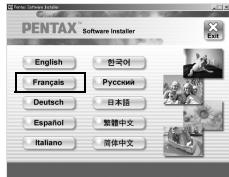
L'écran PENTAX Software Installer s'affiche.
Si l'écran PENTAX Software Installer n'apparaît pas
Affichez l'écran PENTAX Software Installer comme suit
1) Double-cliquez sur l'icône [Poste de travail] du bureau.
2) Double-cliquez sur l'icône [Lecteur CD-ROM (S-SW58)].
3) Double-cliquez sur l'icône [Setup.exe].
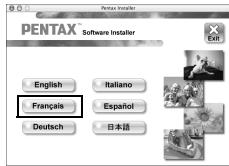
3 Sélectionnez une langue sur l'écran qui apparaît.
L'écran de sélection des logiciels apparaît.
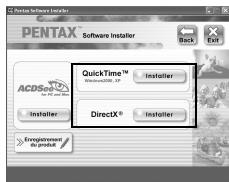
4 Installez QuickTime et DirectX.
Si les versions appropriées de QuickTime et DirectX ne sont pas installées sur votre ordinateur, installez-les avant ACDSee for PENTAX 2.0.
Cliquez sur [Installer] QuickTime ou DirectX puis suivez les instructions affichées à l'écran. Une fois l'installation terminée, l'écran de sélection des logiciels réapparaît.
* QuickTime 7, inclus sur le CD-ROM fourni (S-SW58), ne peut être installé que sous Windows 2000/XP.
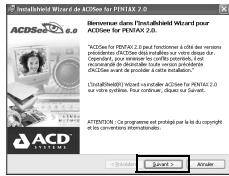
5 Cliquez sur [Installer] ACDSee for PENTAX.
Suivez les instructions affichées à l'écran et saisissez les renseignements concernant l'inscription lorsque l'écran de configuration apparaît.
Redémarrez votre ordinateur une fois l'installation terminée
Pour Windows 98/98 SE
Un pilote doit être installé avant d'utiliser le câble USB pour connecter l'appareil photo à l'ordinateur
1 Allumez votre ordinateur
2 Insérez le CD-ROM (S-SW58) dans le lecteur de CD-ROM.
L'écran PENTAX Software Installer apparaît automatiquement, mais aucune action n'est requise à ce stade. Cliquez sur le bouton ✗ (fermer) pour quitter l'écran.
3 L'appareil étant hors tension, raccordez-le à l'ordinateur à l'aide du câble USB.
4 Mettez votre appareil sous tension.
Votre ordinateur détecte automatiquement l'appareil comme un nouveau matériel et l'écran de l'assistant apparaît. Suivez les instructions affichées à l'écran et installez le pilote USB.
* Veillez à sélectionner [Rechercher le meilleur pilote pour votre périphérique. (Recommandé.)] comme méthode de recherche et cochez uniquement [Lecteur CD-ROM] comme emplacement de recherche au moment de l'installation.

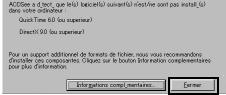
Si les versions appropriées de QuickTime et DirectX ne sont pas déjà installées sur votre ordinateur :
Un message semblable à celui de droite s'affiche lors de l'exécution d'ACDSee for PENTAX 2.0. Cliquez sur [Fermer] pour installer QuickTime et DirectX à partir de l'écran PENTAX Software Installer.
Si les versions appropriées de QuickTime et DirectX ne sont pas déjà installées sur votre ordinateur, il est impossible de garantir le bon fonctionnement d'ACDSee for PENTAX 2.0.
Si votre ordinateur fonctionne sous une version de Windows Media Player antérieure à la version 7.1 :
Un message semblable à celui de droite s'affiche pendant l'installation.
Dans ce cas, suivez les instructions ci-dessous pour mettre à jour Windows Media Player avant d'installer le logiciel.
1 Annulez l'installation d'ACDSee for PENTAX 2.0.
Cliquez sur [Annuler] puis sur [Terminer] à l'apparition du message indiquant que l'assistant a été interrompu.
2 Installez la version la plus récente de Windows Media Player.
La version la plus récente peut être téléchargée à partir du site Internet suivant.
http://www.microsoft.com/windows/windowsmedia/
Il est recommandé, après avoir mis Windows Media Player à jour, de mettre Windows à jour à partir du site Internet ci-après, afin de garantir un fonctionnement plus efficace.
http://www.microsoft.com/windows/ie/default.mspx

L'installation complète d'ACDSee for PENTAX 2.0 inclut le logiciel de graphisme et d'impression d'images « ACD FotoSlate 3.0 » et le logiciel d'édition vidéo « ACD Showtime! for PENTAX ».
Windows, Macintosh
Étape n° 1
Configuration requise
Configuration Windows requise

Le logiciel ne peut pas être utilisé sur Windows 95.
- Connexion USB
- Système d'exploitation: Windows 98/98 SE/Me/2000/XP (Home Edition/Professional) (le pilote USB doit être installé sur Windows 98/98SE)
• Le port USB doit être un équipement standard
- Logiciel d'application
(neuf langues : allemand, anglais, chinois [traditionnel et simplifié], coréen, espagnol, français, italien, japonais, russe)
- Système d'exploitation : Windows 98 SE/Me/NT/2000/XP (Home Edition/Professional)
- Unité centrale : Pentium ou supérieur recommandé
• Mémoire : 64 Mo minimum - Espace sur le disque dur : 40 Mo minimum
- Internet Explorer 5.0 ou version ultérieure
* Certaines séquences vidéo, en particulier celles au format .mov, nécessitent QuickTime 6 ou version ultérieure, DirectX 9.0 ou version ultérieure et Windows Media Player 7.1 ou version ultérieure.
* Il peut être nécessaire de recourir à Windows Installer Service version 2.0 pour l'installation du logiciel ACDSee for PENTAX 2.0.
* L'installation standard d'ACDSee for PENTAX 2.0 comporte également l'application ACD Showtime! for PENTAX. (Toutefois, il est impossible d'utiliser ACD Showtime! for PENTAX en l'absence de la configuration requise.)
* La conformité à la configuration requise ne garantit pas pour autant le fonctionnement optimal du logiciel sur tous les ordinateurs.
(six langues : allemand, anglais, espagnol, français, italien, japonais)
- Système d'exploitation : Windows 98 SE/Me/NT/2000/XP (Home Edition/Professional)
- Unité centrale : Pentium III 500 MHz ou supérieur (Pentium 4 2,0 GHz ou supérieur recommandé)
- Mémoire : 128 Mo minimum (512 Mo ou plus recommandés)
- Espace sur le disque dur : 50 Mo minimum
- Internet Explorer 5.0 ou version ultérieure
- QuickTime 6 ou version ultérieure
- Windows Media Player 7.1 ou version ultérieure
- DirectX 9.0 ou version ultérieure
Macintosh
Étape n° 2
Installation des logiciels
Installez le logiciel de visualisation/retouche d'images (ACDSee for PENTAX).
1 Allumez votre ordinateur Macintosh.
2 Insérez le CD-ROM (S-SW58) dans le lecteur de CD-ROM.
3 Double-cliquez sur l'icône [CD-ROM (S-SW58)].
4 Double-cliquez sur l'icône [Installer ACDSee].
L'écran PENTAX Software Installer apparaît.
Double-cliquez sur l'icône [Master Installer] pour afficher l'écran PENTAX Software Installer.
5 Sélectionnez une langue sur l'écran qui apparaît.
L'écran d'installation ACDSee for PENTAX apparaît.
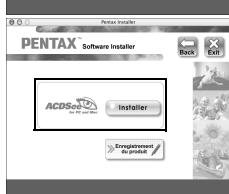
6 Cliquez sur [Installer] ACDSee for PENTAX.
L'écran de configuration apparaît. Suivez les instructions affichées à l'écran pour saisir les renseignements d'inscription et installer les logiciels.

Si le message [CarbonLib-xxxxx introuvable] apparaît en cours d'installation :
Vous devez ajouter un fichier d'extension système nommé « CarbonLib » dans le dossier Extension du dossier Système pour terminer l'installation du logiciel sous Mac OS 9.2. Ce message apparaît si le fichier d'extension est introuvable ou obsolète.
Vous trouverez la dernière version de CarbonLib sur le site Apple. Téléchargez le fichier puis installez-le.
Site Apple : http://www.apple.com/
*Contactez Apple pour obtenir des informations détaillées sur l'utilisation du fichier CarbonLib.
(huit langues : allemand, anglais, chinois [traditionnel et simplifié], coréen, espagnol, français, italien, japonais)
- Système d'exploitation : Windows 2000/XP (Home Edition/Professional)
- Unité centrale : Pentium ou supérieur recommandé
• Mémoire : 128 Mo minimum
* Le visionnage de séquences vidéo à l'aide des logiciels fournis, à savoir ACDSee for PENTAX 2.0 et ACD Showtime! for PENTAX, nécessite QuickTime 6 ou version ultérieure.
* QuickTime 7, inclus sur le CD-ROM fourni (S-SW58), ne peut être installé que sous Windows 2000/XP. QuickTime 6 est requis pour lire sous Windows 98/98 SE/Me/NT les séquences vidéo compatibles avec QuickTime.
Le CD-ROM fourni (S-SW58) n'inclut pas les versions d'Internet Explorer, Windows Media Player et Windows Installer Service nécessaires au fonctionnement d'ACDSee for PENTAX 2.0 et ACD Showtime! for PENTAX. Ces logiciels peuvent être téléchargés pour installation depuis les sites suivants.
- Internet Explorer
http://www.microsoft.com/ie - Windows Media Player
http://www.microsoft.com/windows/windowsmedia/
• Windows Installer Service
http://support.microsoft.com/default.aspx?scid=kb;EN-US;292539
Configuration Macintosh requise
- Connexion USB
- Système d'exploitation: Mac OS 9.2/X (10.1 ou version ultérieure)
- Le port USB doit être un équipement standard
* L'installation du pilote n'est pas nécessaire.
- Logiciel d'application
(six langues : allemand, anglais, espagnol, français, italien, japonais)
- Système d'exploitation : Mac OS 9.2 ou version ultérieure (nécessite QuickTime 6 ou version ultérieure et la dernière version de CarbonLib)
- Unité centrale : Power PC 266 MHz ou version plus récente
• Mémoire : 8 Mo minimum - Espace sur le disque dur: 6 Mo minimum
* La conformité à la configuration requise ne garantit pas pour autant le fonctionnement optimal du logiciel sur tous les ordinateurs.
Windows, Macintosh
Étape n° 3
Configuration de votre appareil numérique
Réglage du mode de connexion USB sur [PC]
1 Appuyez sur le bouton MENU.
2 Appuyez sur le bouton de navigation (◀▶) pour afficher le menu [Xi Réglages].
3 Utilisez le bouton de navigation (▲▼) pour sélectionner [Connexion USB].
4 Appuyez sur le bouton de navigation (▶). Un menu déroulant apparaît.
5 Utilisez le bouton de navigation (▲▼) pour sélectionner [PC].
6 Appuyez sur le bouton OK/DISPLAY.
Si l'appareil numérique est connecté à l'ordinateur alors que le mode de connexion USB est défini sur [PictBridge], les images ne peuvent pas être transférées. Débranchez le câble USB de votre appareil et de votre ordinateur pour régler le mode de connexion USB sur [PC]. Ensuite, rebranchez le câble USB.
![PENTAX OPTIO W20 - Réglage du mode de connexion USB sur [PC] - 1](/content/2019/11/87252/images/dd161da9a0849cf5e1abcc6f95d37d439004b671ae2c94cdbf3461cd288e9a62.jpg)
Enregistrement du produit sur Internet
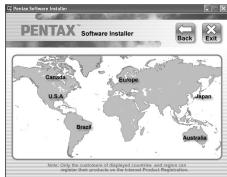
Cliquez sur [Enregistrement du produit] sur l'écran de sélection des logiciels à l'Étape n° 2.
Une carte du monde s'affiche pour l'enregistrement des produits sur Internet.
Si votre ordinateur est connecté à Internet, cliquez sur le pays ou la région adéquate puis enregistrez votre produit conformément aux instructions.
Nous vous remercions de votre collaboration

Seuls les clients des pays et régions figurant sur la carte peuvent enregistrer leur produit sur Internet.
Transfert des images sur un ordinateur PC Windows
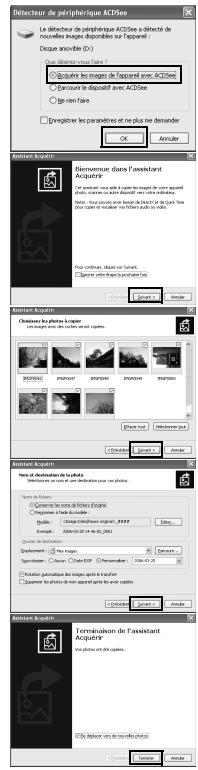
Si vous raccordez l'appareil numérique à votre ordinateur PC équipé de Windows puis que vous le mettez sous tension, l'ordinateur le détecte automatiquement et apparaît la boîte de dialogue de confirmation du transfert des images (écran du détecteur de périphérique).
Raccordement de l'appareil à l'ordinateur PC
1 Allumez votre ordinateur.
2 L'appareil étant hors tension, raccordez-le à l'ordinateur à l'aide du câble USB. Si l'appareil ne dispose pas de carte mémoire SD, les images stockées dans la mémoire intégrée sont transférées sur l'ordinateur.
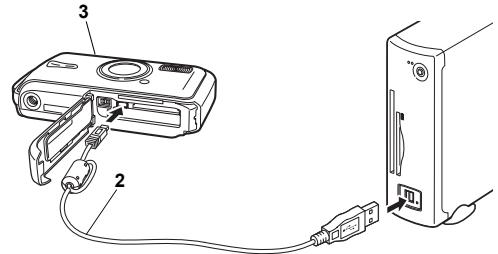
3 Mettez votre appareil sous tension.
L'écran du détecteur de périphérique apparaît automatiquement.
Si ce n'est pas le cas, visualisez et copiez les images en suivant la procédure « Si l'écran du détecteur de périphérique n'apparaît pas ».

Le témoin de mise sous tension clignote lorsque l'appareil est raccordé à un PC au moyen du câble USB.
Transfert d'images
4 Confirmez que [Acquérir les images de l'appareil avec ACDSee] est sélectionné puis cliquez sur [OK].
5 Cliquez sur [Suivant].
6 Sélectionnez une image à copier puis cliquez sur [Suivant].
7 Spécifiez le nom et l'emplacement d'enregistrement de l'image puis cliquez sur [Suivant]. L'image est copiée sur l'ordinateur.
8 Cliquez sur [Terminer]. Le navigateur ACDSee for PENTAX 2.0 s'ouvre.
Si l'écran du détecteur de périphérique n'apparaît pas
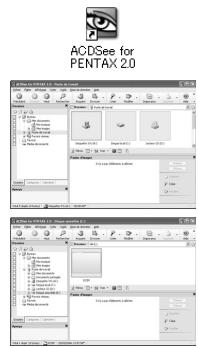
4 Double-cliquez sur l'icône [ACDSee for PENTAX 2.0] sur le bureau.
5 Double-cliquez sur [Poste de travail].
6 Double-cliquez sur [Disque amovible].

Si la carte mémoire SD a un nom de volume, celui-ci apparaîtra à la place de [Disque amovible]. Si la carte mémoire SD est neuve et n'est pas formatée, le fabricant ou le numéro de modèle peut être indiqué.
7 Double-cliquez sur le dossier [DCIM]. Les images sont conservées dans un dossier [xxxPENTX], où « xxx » est un numéro de dossier à trois chiffres. Lorsque dans le menu [✗ Réglages], [Nom Fichier] est réglé sur [Date], les dossiers s'affichent avec un nom de dossier indiquant la date à laquelle les images ont été prises. Les images prises le 25 septembre, par exemple, sont conservées dans le dossier [xxx_0925].
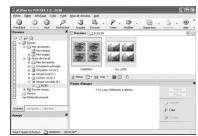
8 Sélectionnez les dossiers que vous souhaitez copier sur l'ordinateur. Maintenez la touche [Ctrl] du clavier enfoncée tout en cliquant sur les dossiers dans lesquels sont conservées les images que vous souhaitez copier.
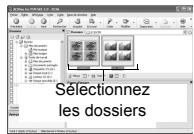
9 Sélectionnez [Copier dans dossier...] depuis le menu [Éditer] L'écran Copier fichiers apparaît.
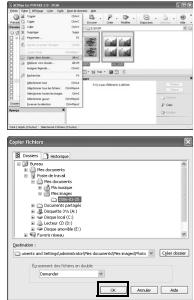
10 Spécifiez le répertoire de destination.
11 Cliquez sur [OK]. L'image est copiée sur l'ordinateur.
Déconnexion de la liaison appareil/ordinateur PC
1 Double-cliquez sur l'icône [Retirer le périphérique en toute sécurité] de la barre des tâches. L'écran Supprimer le périphérique en toute sécurité apparaît. 2 Sélectionnez [Périphérique de stockage de masse USB] puis cliquez sur [Arrêter]. L'écran Arrêt d'un périphérique matériel apparaît.
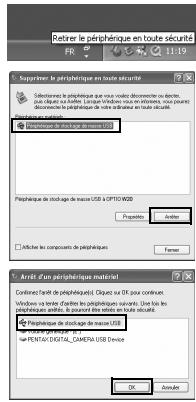
3 Sélectionnez [Périphérique de stockage de masse USB] puis cliquez sur [OK]. Un message indiquant que le périphérique peut être déconnecté en toute sécurité apparaît.
4 Cliquez sur [OK].
5 Débranchez le câble USB de votre ordinateur et de l'appareil.
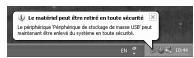
- Lorsque l'appareil photo (disque amovible) est utilisé par une application comme ACDSee for PENTAX 2.0, il ne doit pas être déconnecté avant fermeture de l'application. - Lorsque vous débranchez le câble USB de l'appareil, celui-ci bascule automatiquement en mode lecture seule.
Macintosh
Étape n° 4
Transfert des images sur un ordinateur Macintosh
Raccordement de l'appareil à l'ordinateur Macintosh
1 Allumez votre ordinateur Macintosh. 2 L'appareil étant hors tension, raccordez-le à l'ordinateur Macintosh à l'aide du câble USB. Si l'appareil ne dispose pas de carte mémoire SD, les images stockées dans la mémoire intégrée sont transférées sur l'ordinateur Macintosh. 3 Mettez votre appareil sous tension. L'appareil est reconnu comme étant [NO_NAME] ([Sans titre] sous Mac OS 9) sur le bureau. Il est possible de changer le nom du lecteur. • Si la carte mémoire SD a un nom de volume, celui-ci apparaîtra à la place de [NO_NAME]. Si la carte mémoire SD est neuve et n'est pas formatée, le fabricant ou le numéro de modèle peut être indiqué. • Le témoin de mise sous tension clignote lorsque l'appareil est raccordé à un Macintosh au moyen du câble USB.
Transfert d'images
4 Spécifiez un emplacement d'enregistrement, assurez-vous que [Lancer ACDSee] est sélectionné, et cliquez sur [Télécharger]. Une fois que les images sont copiées sur votre Macintosh, le navigateur pour ACDSee for PENTAX apparaît.
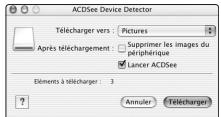
- Lorsque [Effacer les images du dispositif] est sélectionné, les images sont effacées de l'appareil une fois le transfert terminé. - Il n'est pas nécessaire de transférer les images pour les visualiser directement sur un ordinateur Macintosh, puisqu'il suffit d'établir la connexion. - En revanche, vous devez au préalable transférer les images pour pouvoir les éditer sur votre Macintosh.
Déconnexion de la liaison appareil/ordinateur Macintosh
1 Faites glisser le dossier [NO_NAME] du bureau vers la corbeille. Si la carte mémoire SD a un nom de volume, déplacez l'icône portant ce dernier vers la poubelle. 2 Débranchez le câble USB de votre ordinateur Macintosh et de l'appareil.
- Lorsque l'appareil photo (disque amovible) est utilisé par une application comme ACDSee for PENTAX, il ne doit pas être déconnecté avant fermeture de l'application. - Lorsque vous débranchez le câble USB de l'appareil, celui-ci bascule automatiquement en mode lecture seule.
Utilisation du logiciel
Utilisation d'ACDSee for PENTAX 2.0
ACDSee for PENTAX 2.0 vous permet de visualiser, retoucher, organiser, rechercher, partager et imprimer des images.
Lancement d'ACDSee for PENTAX 2.0
1 Double-cliquez sur l'icône [ACDSee for PENTAX 2.0] sur le bureau. ACDSee démarre et la fenêtre principale, appelée le navigateur, apparaît.


Le message « ACDSee has detected that you do not have the following software installed on your computer: Ghostscript 7.0 (or later) » peut apparaître dans la boîte de dialogue [Components missing] lors du premier lancement d'ACDSee for PENTAX 2.0. Si vous utilisez uniquement le logiciel pour afficher ou éditer les images de votre appareil numérique, la compatibilité Ghostscript 7.0 importe peu. Cliquez sur [Fermer] pour faire disparaître le message.
Interface du navigateur ACDSee
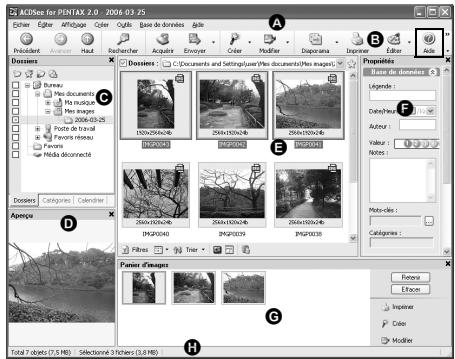
A Barre de menus Permet d'accéder aux diverses commandes de menu. B Barre d'outils Propose des raccourcis vers les tâches et fonctions fréquemment utilisées. C Fenêtre des dossiers Présente l'arborescence des dossiers de votre ordinateur. Lorsque vous parcourez un dossier, son contenu apparaît dans la fenêtre de la liste des fichiers. D Fenêtre d'aperçu Affiche un aperçu de l'image ou du fichier multimédia sélectionné dans la fenêtre de la liste des fichiers. Vous pouvez modifier la taille de l'aperçu de l'image ou lire le fichier multimédia. E Fenêtre de la liste des fichiers Présente le contenu du dossier sélectionné ou les résultats de la recherche la plus récente, en d'autres termes, le fichier ou le dossier qui correspond à l'élément recherché. C'est la seule fenêtre qui apparaît systématiquement dans le navigateur et elle ne peut être ni masquée ni fermée. F Fenêtre des propriétés Présente les propriétés et les informations de base de données du fichier sélectionné dans la fenêtre de la liste des fichiers. G Panier d'images Affiche les fichiers sélectionnés dans la fenêtre de la liste des fichiers. Choisissez images et fichiers puis placez-les dans le panier d'images ; vous pouvez ainsi utiliser les fonctions d'édition et de création pour des images provenant de différents dossiers et catégories. H Barre d'état Affiche les informations et les propriétés du fichier sélectionné.
Utilisation des pages d'aide
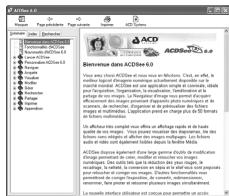
Pour obtenir une description plus détaillée de l'utilisation de chaque fonction, consultez les pages d'aide.
1 Cliquez sur l'icône [?] qui se trouve en haut à droite de l'écran. L'écran d'aide apparaît. 2 Double-cliquez sur la rubrique recherchée.
Utilisation d'ACD FotoSlate 3.0
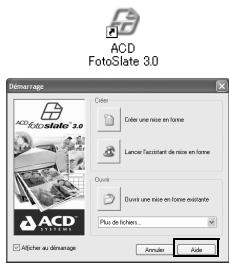
ACD FotoSlate 3.0 est un moyen rapide, facile et créatif d'imprimer des photos avec des résultats professionnels. Avec ACD FotoSlate, vous pouvez imprimer des photos à des formats parfaits pour l'encadrement, ou concevoir des calendriers, des cartes de vœux et des planches-contact.
1 Double-cliquez sur l'icône [ACD FotoSlate 3.0] sur le bureau. ACD FotoSlate est lancé et l'écran [Démarrage] apparaît. 2 Cliquez sur [Lancer l'assistant de mise en forme]. L'assistant permet de créer des calendriers, cartes de vœux, planches-contact et présentations destinées à économiser le papier. Pour plus de détails sur l'utilisation de ces fonctions, consultez les pages d'aide.
Utilisation d'ACD Showtime! for PENTAX
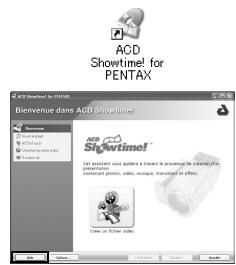
ACD Showtime! for PENTAX est un outil qui permet de combiner des vidéos, des images et de la musique dans des présentations (diaporamas) et de les stocker sous forme de fichiers vidéo sur votre disque dur. Showtime comprend plusieurs transitions et effets d'image pour rendre vos présentations plus attrayantes, ainsi que des outils pour améliorer les images et ajuster les fichiers vidéo et audio.
1 Double-cliquez sur l'icône [ACD Showtime! for PENTAX] sur le bureau. ACD Showtime! est lancé et l'écran [ACD Showtime! for PENTAX] apparaît.
2 Cliquez sur [Créer un fichier vidéo]. Suivez les instructions affichées à l'écran. Pour plus de détails sur l'utilisation de ces fonctions, consultez les pages d'aide.
Macintosh
Étape n° 5
Utilisation d'ACDSee for PENTAX
ACDSee for PENTAX vous permet de visualiser, retoucher, organiser, rechercher, partager et imprimer des images.
Lancement d'ACDSee for PENTAX
1 Double-cliquez sur le dossier [ACDSee] situé dans le dossier [Applications].
2 Double-cliquez sur l'icône [ACDSee for PENTAX]. ACDSee démarre et la fenêtre principale, appelée le navigateur, apparaît.

ACDSee For PENTAX
Interface du navigateur ACDSee
![ACDSee for PENTAX Fichier Edition Affichage Image Médias Outils Fenêtres ACDSee for PENTAX Exploration A Desktop Top Poster dev etc Library Pictures System Elements favors Documents MacOS10.2.3-Pictures:IMGP0038.JPG IMGPO038.JPG IMGPO039.JPG IMGPO40.JPG IMGPO041.JPG Total 6 fichers [7634] IMGP0038.JPG 1263 Ko 10/27/ 2560x1920x24](/content/2019/11/87252/images/334f83ce8ea2244891d64afdcc44b41df6814026304aa1a713fb34b72562e375.jpg)
A Barre de menus Permet d'accéder aux diverses commandes de menu. B Barre d'outils Propose des raccourcis vers les tâches et fonctions fréquemment utilisées. C Fenêtre des dossiers Présente l'arborescence des dossiers de votre ordinateur. Lorsque vous parcourez un dossier, son contenu apparaît dans la fenêtre de la liste des fichiers. D Fenêtre d'aperçu Affiche un aperçu de l'image ou du fichier multimédia sélectionné dans la fenêtre de la liste des fichiers. Vous pouvez modifier la taille de l'aperçu de l'image ou lire le fichier multimédia. E Volet des favoris Ajoutez-y les éléments que vous utilisez régulièrement (dossiers, etc.). F Fenêtre de la liste des fichiers Présente le contenu du dossier sélectionné ou les résultats de la recherche la plus récente, en d'autres termes, le fichier ou le dossier qui correspond à l'élément recherché. C'est la seule fenêtre qui apparaît systématiquement dans le navigateur et elle ne peut être ni masquée ni fermée.
Utilisation des pages d'aide
Pour obtenir une description plus détaillée de l'utilisation de chaque fonction, consultez les pages d'aide.
1 Sélectionnez [Aide ACDSee™] dans le menu [Aide] de la barre de menus. L'écran d'aide apparaît.
2 Cliquez sur la rubrique recherchée.
- Manuel de branchement à l'ordinateur
- Étape n° 1
- Étape n° 2
- Étape n° 3
- Étape n° 4
- Logiciel fourni
- Windows
- Macintosh
- Installation des logiciels
- Windows, Macintosh
- Configuration requise
- Configuration Windows requise
- Configuration Macintosh requise
- Configuration de votre appareil numérique
- Réglage du mode de connexion USB sur [PC]
- Enregistrement du produit sur Internet
- Transfert des images sur un ordinateur PC Windows
- Raccordement de l'appareil à l'ordinateur PC
- Transfert d'images
- Si l'écran du détecteur de périphérique n'apparaît pas
- Déconnexion de la liaison appareil/ordinateur PC
- Transfert des images sur un ordinateur Macintosh
- Raccordement de l'appareil à l'ordinateur Macintosh
- Déconnexion de la liaison appareil/ordinateur Macintosh
- Utilisation du logiciel
- Utilisation d'ACDSee for PENTAX 2.0
- Lancement d'ACDSee for PENTAX 2.0
- Interface du navigateur ACDSee
- Utilisation des pages d'aide
- Utilisation d'ACD FotoSlate 3.0
- Utilisation d'ACD Showtime! for PENTAX
- Étape n° 5
- Utilisation d'ACDSee for PENTAX
- Lancement d'ACDSee for PENTAX
Marque : PENTAX
Modèle : OPTIO W20
Catégorie : Appareil photo numérique étanche