
GMINI 220 - Lecteur multimédia portable ARCHOS - Notice d'utilisation et mode d'emploi gratuit
Retrouvez gratuitement la notice de l'appareil GMINI 220 ARCHOS au format PDF.

| Type de produit | Lecteur multimédia portable |
| Marque | ARCHOS |
| Modèle | GMINI 220 |
| Capacité de stockage | 20 Go |
| Formats audio lus | MP3 (32-320 kbit/s CBR et VBR), WMA, WAV (PCM) |
| Enregistrement audio | MP3 stéréo de 32 à 192 kbit/s, CBR |
| Affichage | Écran LCD 160 x 160 pixels, 16 niveaux de gris |
| Interface PC | USB 2.0 haut débit (compatible USB 1.1) |
| Autonomie de lecture | Jusqu'à 10 heures |
| Ports externes | Emplacement CompactFlash type I/II, mini USB 2.0, prise jack multiple (entrée ligne, sortie casque) |
| Fonctions principales | Lecture MP3/WMA/WAV, enregistrement microphone/ligne, album photo, ARLibrary, listes de lecture, navigateur de fichiers |
| Alimentation | Batterie lithium-ion rechargeable intégrée, chargeur/adaptateur secteur ARCHOS fourni |
| Dimensions | 68 x 78 x 23 mm |
| Poids | 170 grammes |
| Entretien et nettoyage | Éviter chocs, chaleur, eau, champs magnétiques forts. Utiliser uniquement le chargeur ARCHOS. Ne pas ouvrir l'appareil. |
| Sécurité | Conforme FCC classe B. Risque de choc électrique : ne pas ouvrir. Éteindre avant entretien. |
| Pièces détachées et réparabilité | Batterie interne non remplaçable par l'utilisateur. Utiliser un centre de service agréé pour toute réparation. |
| Informations générales | Système d'exploitation mis à jour via fichier .AOS. Compatible Windows 98SE/ME/2000/XP et Mac OS 9.2/10.2.4+. |
FOIRE AUX QUESTIONS - GMINI 220 ARCHOS
Questions des utilisateurs sur GMINI 220 ARCHOS
0 question sur cet appareil. Repondez a celles que vous connaissez ou posez la votre.
Poser une nouvelle question sur cet appareil
Téléchargez la notice de votre Lecteur multimédia portable au format PDF gratuitement ! Retrouvez votre notice GMINI 220 - ARCHOS et reprennez votre appareil électronique en main. Sur cette page sont publiés tous les documents nécessaires à l'utilisation de votre appareil GMINI 220 de la marque ARCHOS.
MODE D'EMPLOI GMINI 220 ARCHOS
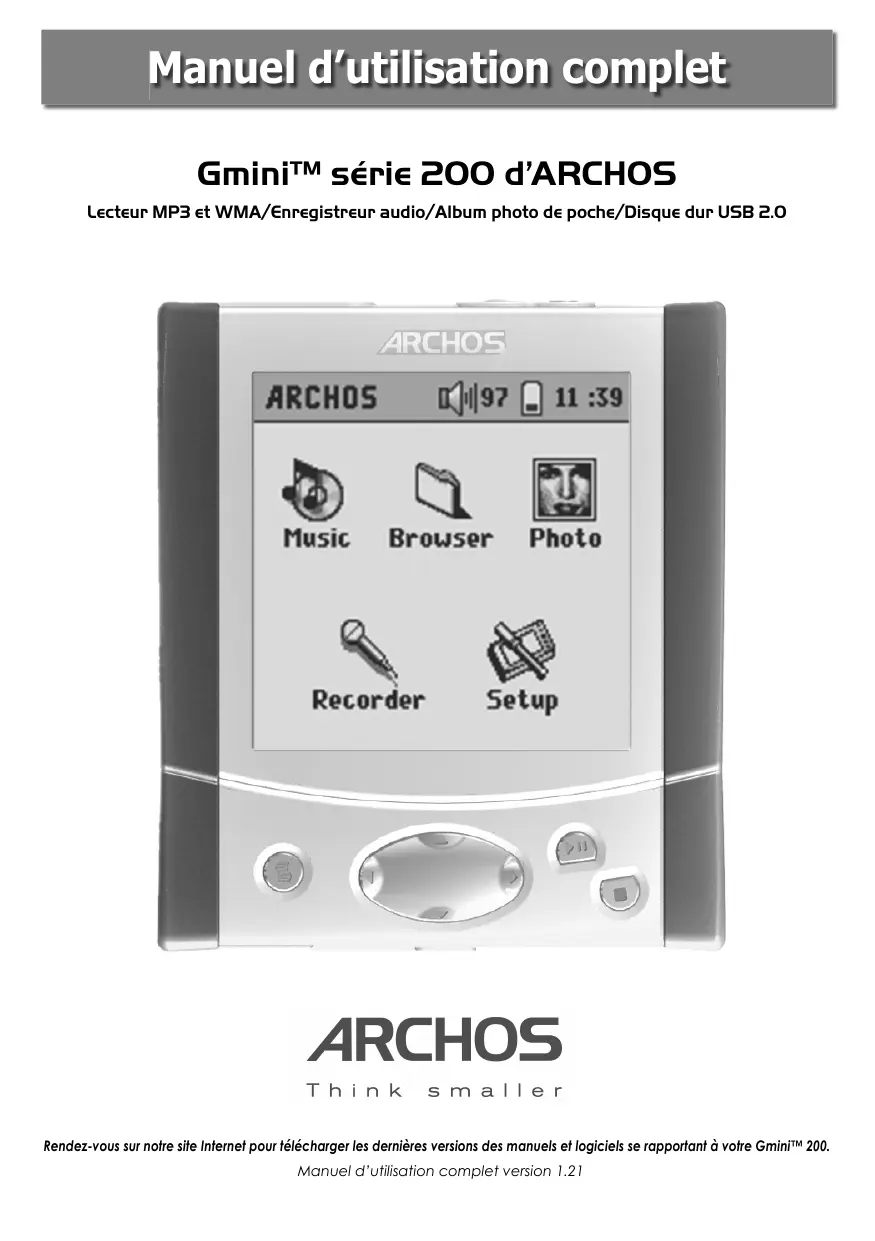
Manuel d'utilisation complet
Gmini™ série 200 d'ARCHOS
Lecteur MP3 et WMA / Enregistreur audio / Album photo de poche / Disque dur USB 2.0
ARCHOS
Think smaller
TABLE DES MATIÈRES
1 Ports, touches et connexions 4 2 Première utilisation 7
2.1 Brancher l'adaptateur secteur 7 2.2 Allumer le Gmini 7 2.3 Modifier la langue de l'interface utilisateur 7 2.4 Éteindre le Gmini et régler les fonctions d'économie d'énergie 8 2.5 Précautions d'emploi pour le Gmini 8
3 Présentation de l'interface utilisateur 9
3.1 Menu principal 9 3.2 Se familiariser avec l'interface 9
3.2.1 Menu principal 9 3.2.2 Browser (navigateur) : 9 3.2.3 Écran de configuration 10 3.2.4 Menus contextuels 10 3.2.5 Boîtes de dialogue 11 3.2.6 Utiliser le clavier virtuel 11 3.2.7 Verrouiller le clavier du Gmini 11
4 Utiliser le Gmini 200 12
4.1 Écouter de la musique 12
4.1.1 Sélectionner une chanson 12 4.1.2 Lire une chanson 12 4.1.3 Utiliser des listes de lecture 14 4.1.4 Qu'est-ce qu'un fichier .m3u ? 15
4.2 Changer les paramètres du Gmini 16
4.2.1 Changer les paramètres audio 16 4.2.2 Changer les paramètres du mode de lecture 17 4.2.3 Régler l'horloge 18 4.2.4 Changer les paramètres d'alimentation 19 4.2.5 Changer les paramètres d'enregistrement 20 4.2.6 Changer les paramètres du système 21
4.3 Utiliser le navigateur 22
4.3.1 Contenu du répertoire MUSIC 22 4.3.2 Naviguer dans la structure de répertoires 22 4.3.3 Manipulations des fichiers et des répertoires en mode navigation 23
4.4 Enregistrer de la musique au format MP3 25
4.4.1 Enregistrer à partir du microphone 26 4.4.2 Enregistrement à partir de l'entrée ligne 26
4.5 Utiliser l'album photo de poche 27
4.5.1 Utiliser le navigateur photo 27 4.5.2 Copier des fichiers à partir d'une carte CompactFlash™ 27 4.5.3 Afficher des photos sur le Gmini 28
5 Connecter le Gmini à votre ordinateur 29
5.1 Établir la connexion USB 29
5.1.1 Windows® ME/2000/XP, Macintosh® 9.2 ou 10.2.4 et versions supérieures 29 5.1.2 Windows® 98SE 29
5.2 Utiliser le Gmini comme disque dur externe 31 5.3 Déconnecter le Gmini de votre ordinateur 31
5.3.1 Windows 31 5.3.2 Macintosh 32
6 Utiliser MusicMatch™
6.1 Installer MusicMatch™ 33 6.2 Créer des fichiers MP3 à partir de vos CD audio 34 6.3 Télécharger sur votre Gmini les fichiers MP3 du commerce 35 6.4 L'ARCLibrary et les listes de lecture MusicMatch™ 35
6.4.1 Mise à jour de l'ARCLibrary 35 6.4.2 Créer et utiliser des listes de lecture avec MusicMatch™ 36
7 Utiliser iTunes avec notre Gmini 37 8 Mettre à jour le système d'exploitation (OS) de votre Gmini 38
8.1.1 Télécharger le fichier .AOS 38 8.1.2 Lire le fichier texte de l'histoire 38 8.1.3 Copier le fichier dans la racine du Gmini 38
9 Dépannage 39
9.1 Problèmes de connexion USB 39 9.2 Problèmes de fichiers, données corrompues, formatage et partitionnement 41
9.2.1 Lancer le programme Scan-Disk dans Windows® 98SE & ME (vérification d'erreurs) 42 9.2.2 Lancer l'utilitaire Check Disk dans Windows XP & 2000 (ChkDsk) 43
10 Caractéristiques techniques 44 11 Assistance technique 45
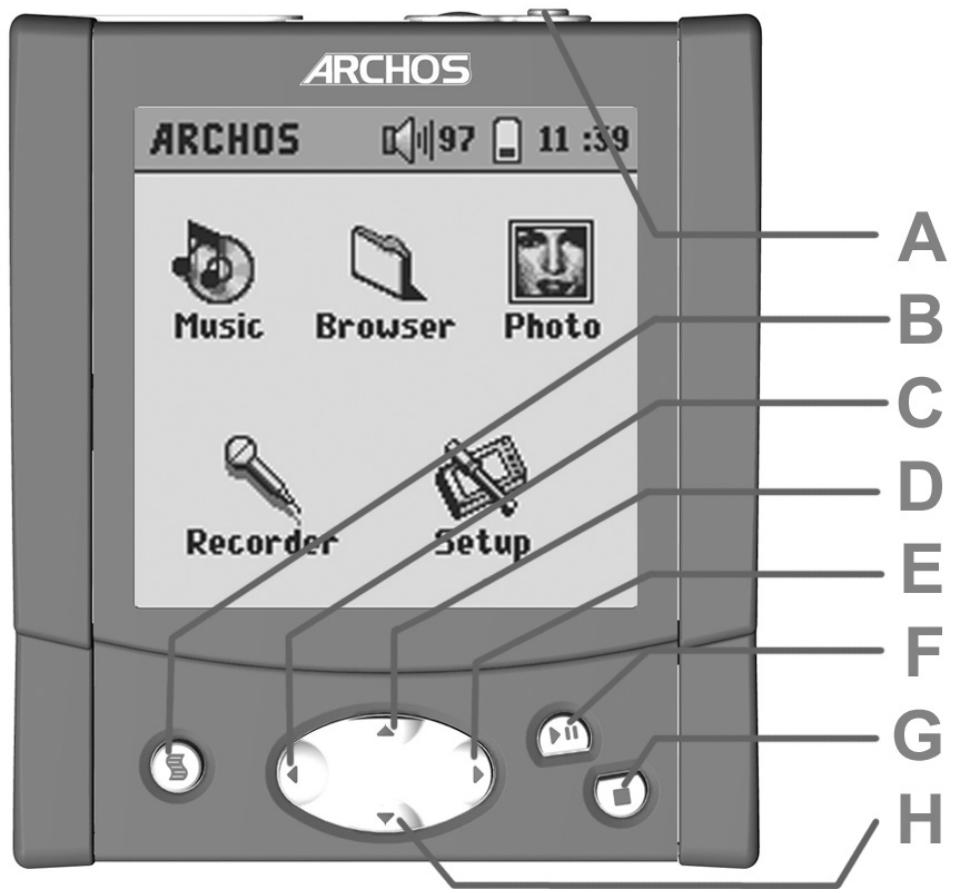
A Bouton de marche - appuyez quelques secondes pour allumer le Gmini. B Menu contextuel - l'icône de menu apparaît en haut à gauche de l'écran lorsqu'un menu est disponible. C Pour aller vers la gauche ou pour diminuer le gain d'enregistrement D Pour aller vers le haut ou pour augmenter le volume de lecture E Pour aller vers la droite ou pour augmenter le gain d'enregistrement F Lire/Pause/Entrer - pour lire l'objet actif, le mettre en pause, reprendre sa lecture. Permet d'entrer une valeur. G Stop/Échapper - pour arrêter la lecture du fichier actif ou fermer l'écran actif. H Pour aller vers le bas ou pour diminuer le volume de lecture
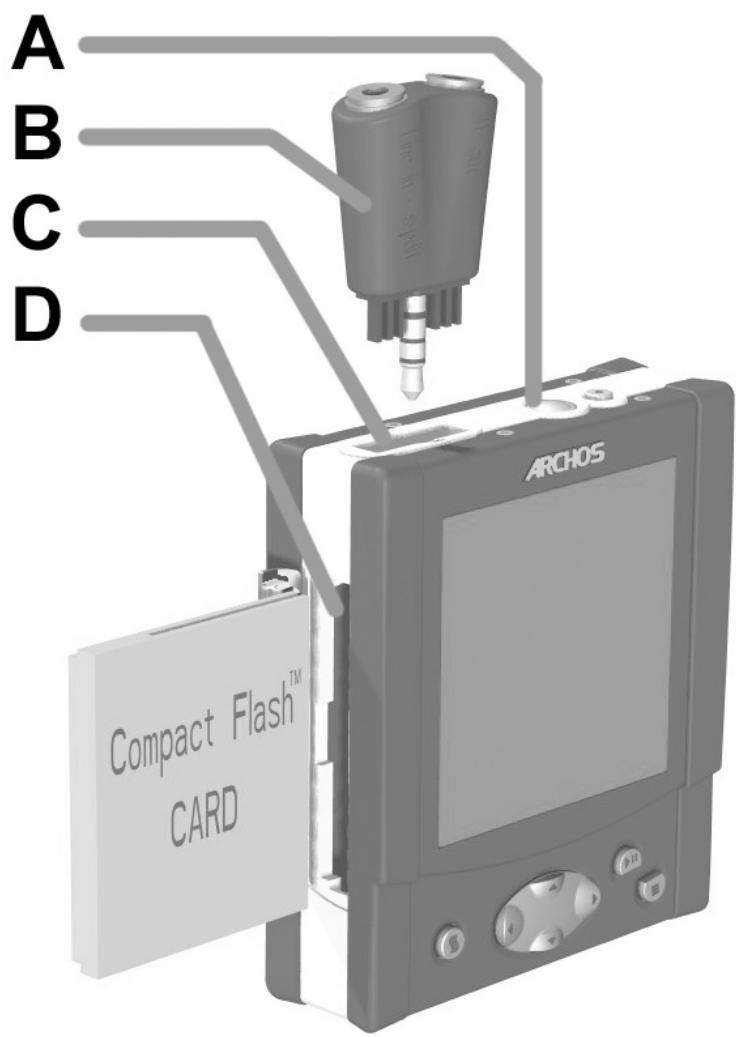
A Microphone intégré B Adaptateur multiconnexion - pour connecter une entrée et une sortie ligne. C Prise jack à connexion multiple - pour connecter des écouteurs, une télécommande FM ou l'adaptateur. D Port pour la fonction album photo de poche (CompactFlash™ de type I et II)
2
Première utilisation
Attention, cet appareil possède un processeur, un disque dur et un système d'exploitation (OS), il s'apparente donc davantage à un ordinateur qu'à un lecteur de CD, un magnétophone ou une radio. Si vous n'avez pas l'habitude d'utiliser un ordinateur, ce guide d'utilisation complet et détaillé s'avérera une aide très utile.
2.1 Brancher l'adaptateur secteur
Avant d'utiliser votre Gmini 200 pour la première fois, chargez complètement les batteries internes.
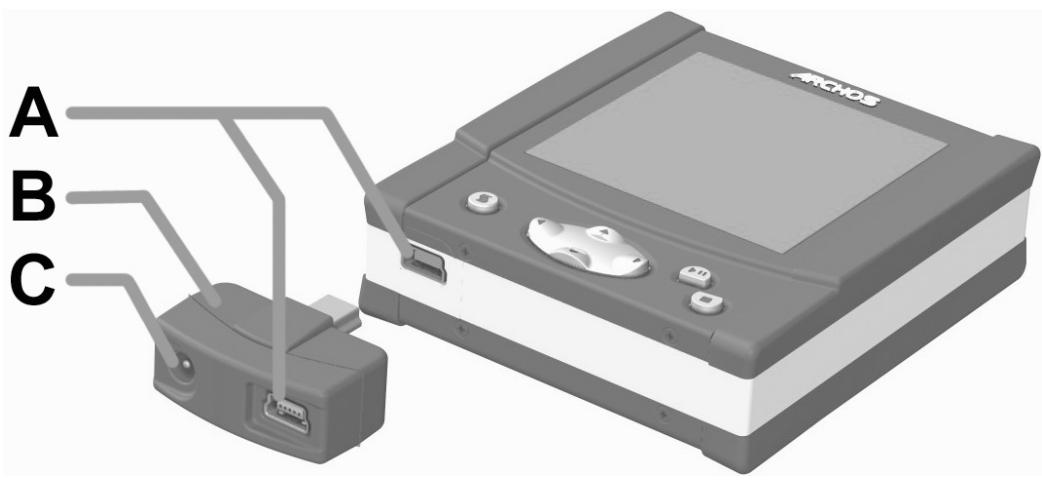
Utilisez UNIQUEMENT le chargeur/adaptateur ARCHOS fourni. Le chargeur/adaptateur d'ARCHOS possède une fiche USB spéciale que vous brancherez au port USB. Une fois la connexion établie, le processus de charge commencera automatiquement. - Les batteries sont totalement chargées lorsque l'icône de la batterie pleine apparaît.
Batterie vide : elle est totalement déchargée et doit être rechargée.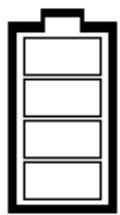
Batterie animée : elle est en cours de chargement.
Batterie pleine : elle est complètement chargée et l'adaptateur secteur peut être débranché.
- Une fois la toute première charge effectuée, vous pouvez utiliser le Gmini avec l'adaptateur secteur branché.
2.2 Allumer le Gmini
A Mini port USB 2.0 (compatible USB 1.1) B Adaptateur d'alimentation USB C Connecteur d'alimentation - permet d'alimenter l'unité et de charger les batteries internes avec l'adaptateur secteur.
Appuyez sur le bouton de marche jusqu'à ce que l'écran s'allume puis relâchez-le. Si votre Gmini est en cours de chargement, cliquez sur le bouton LIRE pour l'allumer. - Si le Gmini affiche l'icône de la batterie vide ou s'il n'affiche rien du tout, branchez l'adaptateur/chargeur d'Archos pour être sûr que les batteries soient chargées.
2.3 Modifier la langue de l'interface utilisateur
Par défaut, la langue de l'interface de votre Gmini est réglée sur l'anglais. Si vous souhaitez modifier ce paramètre, référez-vous au chapitre 4.2.6.
2.4 Éteindre le Gmini et régler les fonctions d'économie d'énergie
Pour éteindre l'unité, appuyez sur le bouton de marche pendant 3 secondes. - Si l'appareil reste inactif, le rétroéclairage bleu de l'écran s'éteindra après 20 secondes afin de préserver l'énergie des batteries. Après 30 secondes, l'écran s'éteindra afin d'économiser également de l'énergie. Quant au Gmini, il s'éteindra de lui-même après 3 minutes d'inactivité si aucune lecture n'est en cours. Ces paramètres peuvent être modifiés dans le menu [Setup (Configuration) → Power (alimentation)]
2.5 Précautions d'emploi pour le Gmini
Le Gmini est un produit électronique qui doit être manipulé avec précaution.
- Éviter les chocs. Vous pouvez toutefois l'emporter pour faire du jogging ou du sport.
- Ne pas l'exposer à la chaleur. Ne pas l'envelopper. Veiller à ce que la surface sur laquelle il repose soit plate et dégagée. S'il est placé sur un oreiller, une couverture, un tapis ou même emballé pour le protéger, le Gmini n'est pas suffisamment ventilé. Cette augmentation de la température de fonctionnement peut endommager l'appareil.
- Tenir le Gmini à l'écart de l'eau et de zones excessivement humides.
- Tenir le Gmini à l'écart de champs magnétiques forts.
- Le brancher au chargeur/adaptateur secteur d'ARCHOS lorsqu'il est connecté à votre ordinateur.

Présentation de l'interface utilisateur
3.1 Menu principal
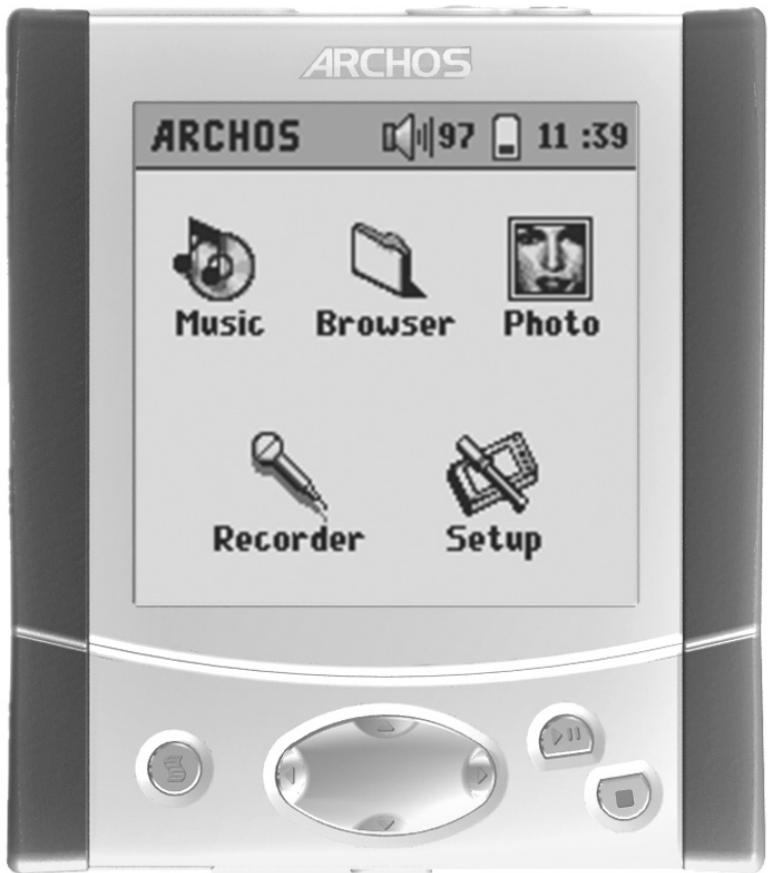
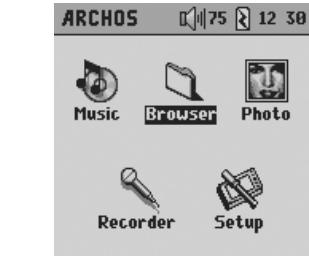
Dès que le Gmini est allumé, l'écran ci-contre apparaît. À partir de ce menu, vous pouvez sélectionner les fonctions principales.
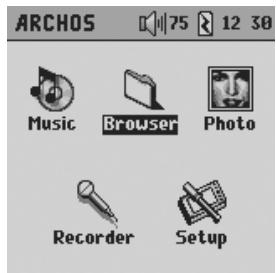
- Music : parcourez tous vos fichiers musicaux ou utilisez le système de sélection audio ARLibrary.
- Browser : parcourez et organisez tous les fichiers de votre Gmini.
- Photo : visionnez vos photos (JPEG) et consultez les informations les concernant.
- Recorder : enregistrez à partir de n'importe quelle source audio (radio et lecteurs portables entre autres) ou à partir du microphone intégré.
- Setup : réglez les paramètres de votre Gmini à votre convenance.
3.2 Se familiariser avec l'interface
3.2.1 Menu principal
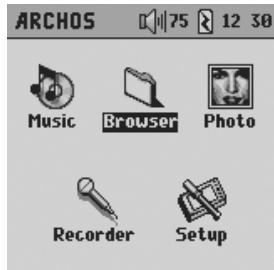
Chaque icône correspond à un mode. Utilisez les boutons GAUCHE, DROIT, HAUT et BAS pour passer d'une icône à l'autre. Appuyez sur OK pour en sélectionner une et l'activer. Appuyez sur Échap pour la fermer.
3.2.2 Browser (navigateur) :
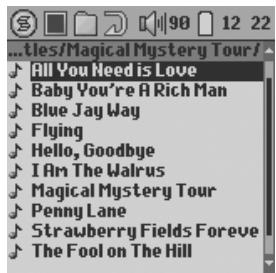
Utilisez les touches HAUT et BAS pour sélectionner l'objet de votre choix. Si vous maintenez HAUT ou BAS enfoncé, la liste défilera pour que vous puissiez voir tous les éléments. À droite de l'écran, le curseur noir dans la barre de défilement verticale indique votre position relative dans la liste.
Appuyez sur OK pour activer l'opération correspondant à l'élément sélectionné.
3.2.3 Écran de configuration
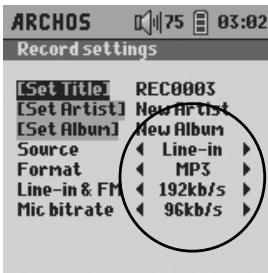
Éléments configurables : utilisez les touches GAUCHE et DROITE pour changer la valeur du paramètre. La nouvelle valeur est immédiatement prise en compte, si bien qu'il est inutile d'appuyer sur OK. Cliquez sur ÉCHAPPER lorsque vous avez fini.
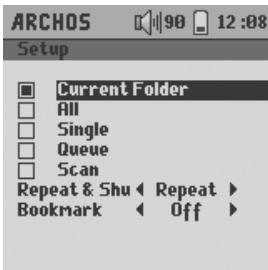
Cases à cocher : chaque case à cocher correspond à une valeur différente du paramètre, vous ne pouvez en sélectionner qu'une seule à la fois. Utilisez les touches HAUT et BAS pour sélectionner un élément et appuyez sur OK pour le valider. Cliquez sur ÉCHAPPER lorsque vous avez fini.
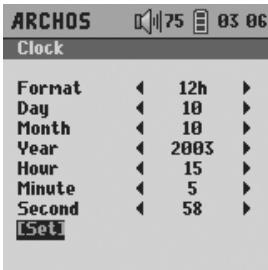
Opérations : sur les écrans de configuration, vous devez parfois effectuer certaines opérations. Celles-ci sont indiquées entre [ ]. Appuyez sur OK pour les déclencher.
3.2.4 Menus contextuels
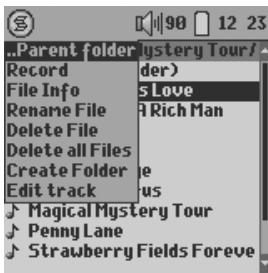
Lorsque l'icône est affichée en haut à gauche de l'écran, vous pouvez appuyer sur la touche MENU et voir apparaître un menu déroulant contenant des opérations liées au mode actif. Si vous appuyez à nouveau sur MENU ou sur Échap, vous le refermez.
Utilisez les touches HAUT et BAS pour sélectionner l'opération et appuyez sur OK pour valider.
3.2.5 Boîtes de dialogue
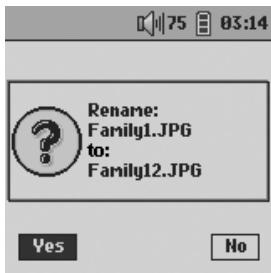
Une boîte de dialogue apparaît parfois à l'écran. Il peut s'agir d'un avertissement, d'un message d'erreur ou encore d'une question posée pour confirmer une opération.
Les boîtes de dialogue peuvent avoir jusqu'à 3 boutons (oui, non et annuler, par exemple). S'il y en a plus d'un, utilisez les boutons gauche et droit afin de sélectionner celui qui vous convient. Dans tous les cas, appuyez sur OK pour valider votre choix, ce qui entraînera la fermeture de la fenêtre.
3.2.6 Utiliser le clavier virtuel
Pour créer ou renommer les fichiers et répertoires de votre Gmini, nous vous conseillons d'utiliser votre ordinateur car son clavier est plus pratique. Il arrive pourtant que vous n'ayez pas votre ordinateur sous la main et si celui-ci vous fait défaut, il vous faut alors saisir le texte directement sur le Gmini. À cette fin, vous utiliserez le clavier virtuel. Vous y serez conduit lorsque vous renommerez un fichier ou un répertoire ou encore, lorsque vous intitulerez un enregistrement.
* Ces commandes se trouvent également dans le menu contextuel. Utilisez les boutons GAUCHE, DROIT, HAUT et BAS pour vous déplacer sur le clavier. Cliquez sur OK/LIRE pour saisir le caractère sélectionné. Une fois que le texte saisi vous convient, cliquez sur le bouton de MENU et sélectionnez Enter (Entrée). Conseil : utilisez la touche ÉCHAP pour annuler les changements réalisés et fermer le clavier virtuel.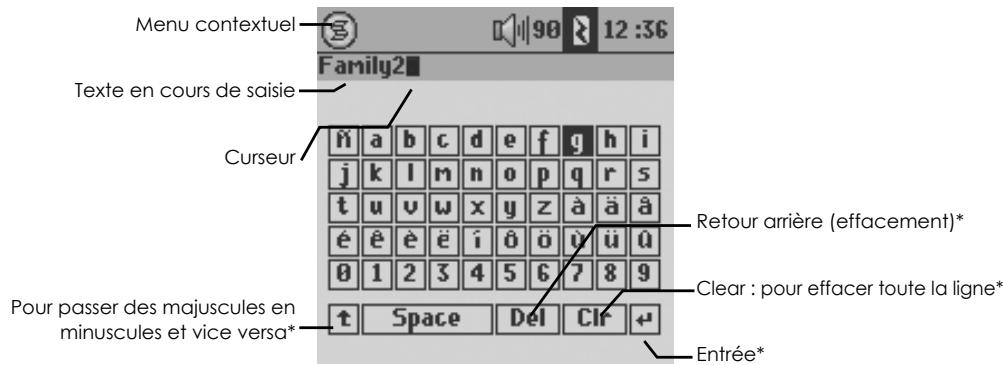
3.2.7 Verrouiller le clavier du Gmini
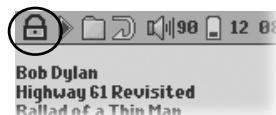
Vous pouvez empêcher le Gmini d'effectuer des opérations involontaires en verrouillant les touches. Afin d'activer cette fonction de verrouillage, maintenez la touche MENU enfoncée jusqu'à ce que l'icône du cadenas apparaisse en haut à gauche de l'écran. Toutes
les touches, sauf celle du MENU, sont alors désactivées. Pour déverrouiller le clavier, appuyez à nouveau sur la touche Menu jusqu'à ce que l'icône du cadenas disparaisse.
4.1 Écouter de la musique
4.1.1 Sélectionner une chanson
ARCHOS 99 05:02

Music

199


Browser

Photo

Recorder

Setup
Deux méthodes vous permettent d'accéder à votre musique. Vous pouvez naviguer parmi les répertoires où vos fichiers sont enregistrés, ou vous pouvez les rechercher à partir des catégories Artist (artiste), Album, Genre ou Song (chanson).
Naviguer parmi les répertoires
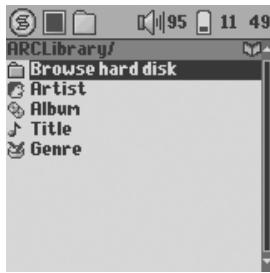
Cliquez sur le bouton OK/LIRE alors que l'option « Browse hard drive » (naviguer sur le disque dur) est sélectionnée. Vous accéderez ainsi directement au répertoire de musique de votre Gmini. La navigation sur le disque dur est limitée à certains fichiers. Vous verrez vos fichiers musicaux ainsi que les répertoires enregistrés sur le disque du Gmini de la même façon que vous le feriez avec un ordinateur. Cependant, vous ne pourrez voir que les types de fichiers audio pouvant être lus avec votre Gmini (MP3, WMA, WAV). Pour sélectionner un fichier, vous pouvez utiliser les touches HAUT et BAS pour monter ou descendre dans la liste puis la touche OK pour ouvrir le sous-répertoire sélectionné. Pour plus d'informations sur l'utilisation du navigateur, consultez le chapitre 4.3.
Utiliser le système ARLibrary

Vous pouvez chercher vos morceaux de musique par artiste, album, titre ou genre. Utilisez les boutons HAUT et BAS pour faire défiler les options jusqu'à celle de votre choix puis cliquez sur OK. Dès que la sélection est faite, une liste alphabétique apparaît. Vous pouvez maintenant choisir l'album, l'artiste ou la chanson que vous voulez en fonction du mode de recherche utilisé. Si vous ajoutez de nouveaux morceaux sur votre Gmini, vous devrez utiliser MusicMatch™ pour mettre à jour l'ARCLibrary afin qu'elle les prenne en compte. Pour plus de détails, référez-vous au chapitre 6.4.1.
4.1.2 Lire une chanson
Une fois la chanson de votre choix sélectionnée, cliquez sur LIRE/OK. Si au début vous n'entendez rien, vérifiez que vous avez correctement réglé le volume grâce à la commande située sur le cordon du casque.
* Si le fichier MP3 contient des données ID3-tag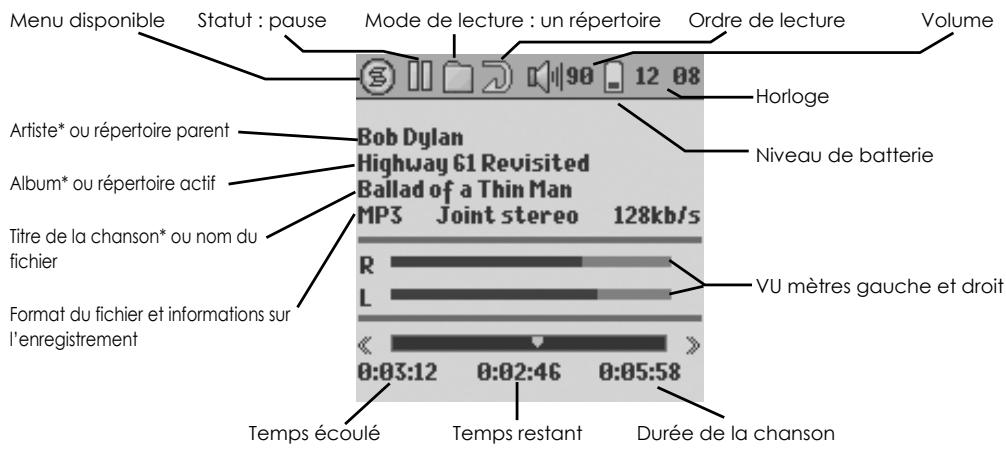
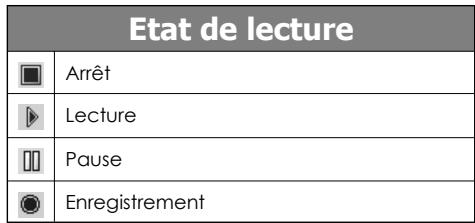
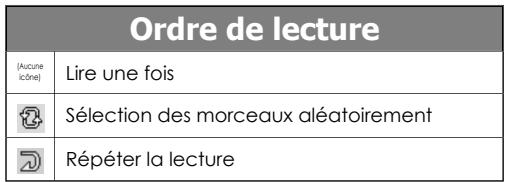
Mode de lecture
| 10 | Playlist : le Gmini joue les chansons d'une liste de lecture |
| 11 | Folder : lecture de tous les morceaux du réseau actif |
| 12 | All : lecture de tous les morceaux du Gmini |
| 13 | Single : lecture d'un seul morceau et arrêt |
| 14 | Queue : l'utilisateur peut programmermer le prochain morceau |
| 15 | Scan : lecture des 15 premières secondes de chaque morceau |
Menu contextuel de lecture
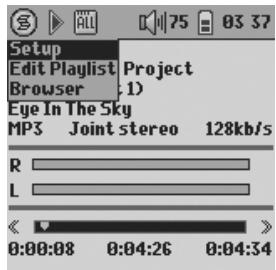
- Setup : pour afficher l'écran de configuration (correspond à l'icône Setup du menu principal)
- Edit Playlist : pour ouvrir l'éditeur de liste de lecture (référez-vous au mode d'utilisation des listes de lecture présenté ci-dessous).
- Browser : pour naviguer parmi vos fichiers pendant la lecture.
4.1.3 Utiliser des listes de lecture
Une liste de lecture est une liste de chansons que le Gmini jouera automatiquement l'une après l'autre. Le Gmini ne peut jouer qu'une seule liste à la fois. Vous pouvez créer de nouvelles listes, ajouter ou supprimer des éléments à une liste existante et la sauvegarder sous forme de fichier (de type .m3u) en vue d'une utilisation ultérieure. Vous pouvez sauvegarder autant de listes que vous pouvez sur le disque dur du Gmini.
Créer une nouvelle liste.
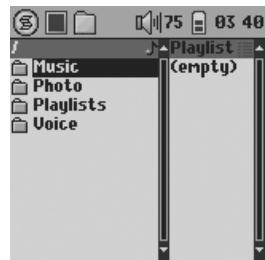
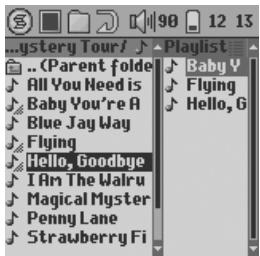
Pour créer une liste, appuyez sur le bouton DROIT dans le navigateur Music. Une seconde fenêtre s'ouvre à droite pour afficher le contenu de la liste [l'image ci-contre indique qu'il est vide « empty »]. Vous pouvez maintenant commencer à ajouter des chansons à la liste active. Dans la fenêtre gauche, sélectionnez les chansons que vous souhaitez transférer. Une fois la chanson sélectionnée, cliquez sur OK/LIRE pour effectuer l'opération. La chanson sera ajoutée à la liste et une petite marque apparaîtra à côté de l'icône de musique pour
indiquer son transfert. Continuez ainsi autant de fois que vous le voulez. Vous pouvez passer d'une fenêtre à l'autre en cliquant sur les boutons GAUCHE et DROIT. Une liste peut contenir jusqu'à 1000 chansons. Nous vous conseillons de sauvegarder vos listes sur le disque dur du Gmini (cf. ci-dessous) pour pouvoir les réutiliser plus tard. Vous pouvez également ajouter tous les morceaux d'un même réseau en une seule opération. Il suffit de sélectionner le réseau, d'appuyer sur MENU pour afficher le menu contextuel et de sélectionner l'option Add to Playlist (ajouter à la liste) ou Insert in Playlist (insérer dans la liste). La fenêtre dans laquelle vous vous trouvez dispose d'un menu contenant
Charger une liste
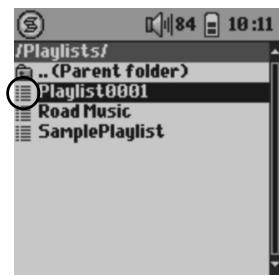
Vous pouvez charger une liste déjà sauvegardée ou ajouter ses fichiers à la liste active. Utilisez le navigateur Music pour sélectionner la liste de votre choix (les listes sont indiquées par une icône spécifique) et appuyez sur OK. Si la liste du Gmini contient déjà des éléments, les chansons de la seconde liste viendront s'ajouter à la fin. Ensuite, comme d'habitude, vous pouvez vérifier la liste ou la modifier dans la fenêtre des listes de lecture.
Jouer une liste de lecture
Deux méthodes permettent de lancer une liste.
1) Appuyez sur le bouton DROIT pour ouvrir la fenêtre d'édition de liste. Ensuite, utilisez les touches HAUT et BAS pour sélectionner la chanson avec laquelle vous pouvez commencer. 2) Dans la fenêtre d'édition, appuyez sur MENU pour afficher le menu contextuel et sélectionnez START PLAYLIST (lancer la liste de lecture). Le Gmini commencera à jouer la liste à partir du premier morceau.
Description du menu contextuel des listes
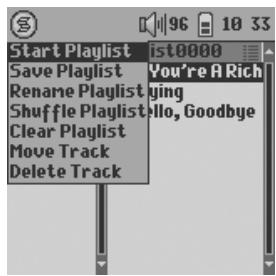
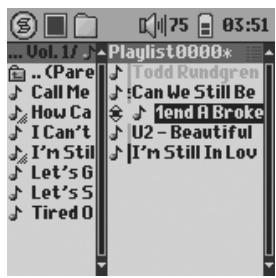
Start Playlist : pour lancer la lecture du premier morceau de la liste. - Save Playlist : pour sauvegarder la liste active sur le disque dur en vue d'un chargement ultérieur. Elle sera sauvegardée dans le réseau ouvert dans la fenêtre gauche. Vous devez naviguer dans la fenêtre gauche jusqu'au réseau de destination avant de sauvegarder votre liste. - Rename Playlist : pour changer le nom de la liste active à l'aide du clavier virtuel. - Shuffle Playlist : pour modifier de manière aléatoire l'ordre des éléments de la liste active. - Clear Playlist : pour vider la liste active de tous ses morceaux. - Move Track : pour déplacer le morceau actif dans la liste. Il est alors affiché avec une icône représentant une double flèche. Utilisez les boutons HAUT et BAS pour déplacer le morceau sélectionné et appuyez sur OK pour valider son nouvel emplacement. - Delete Track : pour supprimer le morceau sélectionné de la liste.
Important : dès qu'une liste de lecture est sauvegardée, vous ne devez plus déplacer les fichiers MP3 sur le disque puisque la liste les recherche à leurs emplacements d'origine. Si vous devez transférer vos fichiers MP3 dans un réseau différent, vous devrez alors recréer votre liste.
4.1.4 Qu'est-ce qu'un fichier .m3u ?
Exemple du contenu du fichier .m3u de la liste 'Jazz Music'.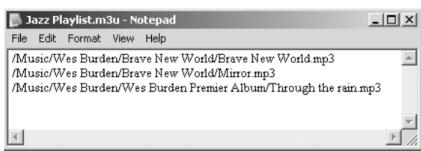
Vous pouvez ouvrir le fichier d'une liste (nomdelaliste.m3u) sur tout ordinateur avec un éditeur de texte tel que Bloc-notes ou SimpleText (Macintosh®) et vous vous apercevrez qu'il s'agit seulement d'une liste de fichiers à lire, accompagnée du chemin pour les trouver sur le disque dur. Si vous supprimez une liste de votre Gmini, vous ne supprimez que la liste et non les morceaux de musique. Par contre, une liste contient les chemins
conduisant aux différents fichiers (voir l'exemple ci-dessus), donc si vous déplacez un fichier, son chemin n'est plus valable, le Gmini est alors incapable de le trouver et donc de le lire. Il est par conséquent essentiel d'organiser vos répertoires de manière claire et d'éviter de déplacer vos fichiers. Sinon, vous serez contraint de supprimer certaines de vos listes et d'en bâtir de nouvelles.
4.2 Changer les paramètres du Gmini
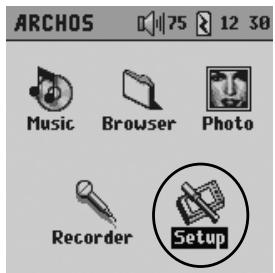
Un certain nombre de paramètres peuvent être configurés sur le Gmini pour qu'il corresponde davantage à vos besoins particuliers. Commencez en cliquant sur Setup (configuration).
4.2.1 Changer les paramètres audio
Si vous souhaitez personnaliser la qualité audio, allez dans [Setup (configuration) → Sound (audio)].
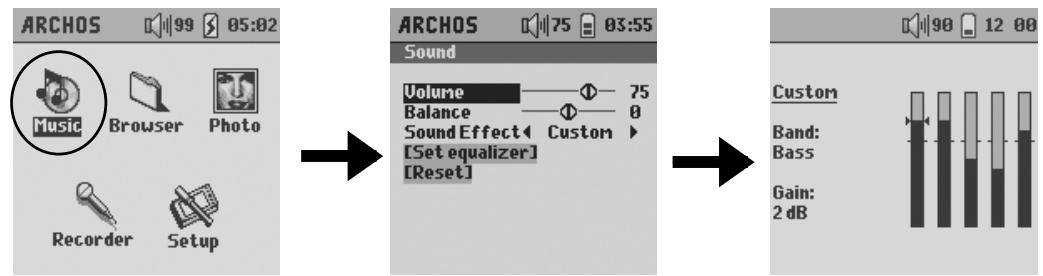
| Paramètre | Description |
| Volume | Echelle : de 0 à 99 pour contrôler le volume. |
| Balance | Echelle : de -5 à +5 (de gauche à droite) |
| Sound effect (ambiance sonore) | Rock, Techno, Jazz, Classic, Live ou Custom (personnalisé) Modifiez ce paramètre pour adapter le réglage de l'égaliser au style de musique que vous écoutez. Choisissez Custom pour personnelier les réglages de l'égaliser vous-même. |
| [Set Equalizer] (régrler l'égaliser) | permèt d'afficher l'égaliser actif ou de le modifier (cf. ci-dessous). |
| [Reset] (réinitialiser) | permèt de rétablier les valeurs par défaut des paramètres audio ou de leur attribuer des valeurs neutres. |
Personnaliser l'égaliseur
Pour régler l'égaliseur, sélectionnez la ligne [Set equalizer] (régler l'égaliseur) et cliquez sur OK. Vous pourrez alors régler l'égaliseur cinq bandes du Gmini. Utilisez les boutons GAUCHE et DROIT afin de choisir la bande de fréquence [Bass, Medium-Base, Medium, Medium-Treble, Treble (graves, mi-graves, mediums, mi-aigus, aigus)] puis utilisez les boutons HAUT et BAS pour augmenter ou diminuer la réponse sur la bande de fréquence en question. Les modifications de ces paramètres prennent immédiatement effet. Il vaut donc mieux changer ces valeurs tout en écoutant une chanson.
4.2.2 Changer les paramètres du mode de lecture
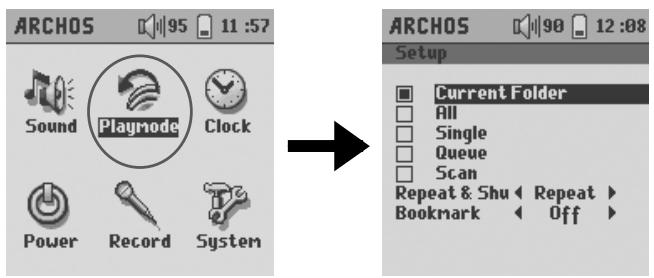
Si vous souhaitez que le Gmini joue la totalité d'un réseau de chansons ou qu'il choisisse des chansons de manière aléatoire (shuffle) ou encore qu'il applique l'une des autres possibilités de lecture, vous pouvez modifier les réglages relatifs au mode de lecture. Allez dans [Setup (configuration) → PlayMode (mode de lecture)].
| Paramètre | Description |
| Current Folder | lecture de tous les morceaux du réseau actif |
| All | lecture de tous les morceaux du Gmini |
| Single | lecture d'un seul morceau et arrêt |
| Queue | l'utilisateur peut programmermer le prochain morceau † |
| Scan | lecture des 15 premières secondes de chaque morceau †† |
| Repeat and shuffle | ce paramètre vous permet de désirir l'ordre de lecture de vos chansons Normal : la série musicale est jouée une seule fois Repeat : la série est répétée en boucle Shuffle : la série musicale est jouée de manière aléatoire |
| Bookmark | Une fois activée (sur On), la fonction Bookmark (signet) vous permet de marquer votre position dans un fjichier musical afin d'y revenir au prochain démarriage de votre Gmini. Pendant la lecture d'une chanson, cliquez sur LIRE/PAUSE pour la mesure en pause puis sur STOP. Le Gmini vous demande alors si vous souhaitez insérer un signet. Répondez par Yes (oui) et la prochaine fois que vous allumerez le Gmini, il vous proposera de reprendre la lecture à partir du signet. Si vous acceptez, le Gmini reprendra la lecture à cet endroit précis de la chanson. |
† Queue Mode : alors qu'une chanson est jouée, cliquez sur le bouton de menu et sélectionnez Browse (naviguer). Choisissez la prochaine chanson que vous souhaitez entendre et cliquez sur Lire. Notre chanson est alors en attente. Une seule chanson à la fois peut être ainsi programmée. Reportez-vous au chapitre des listes de lecture pour pouvoir préparer des listes de plusieurs chansons. Dès que la chanson lue est terminée, ce sera le tour de la chanson que vous venez de programmer. Si vous ne programmez aucune chanson à ce moment-là, le Gmini lira la prochaine chanson du réseau.
T Scan Mode : chaque morceau du répertoire est joué pendant 15 secondes. Vous écoutez ainsi un court échantillon de chaque chanson. Si vous désirez écouter toute la chanson, appuyez sur la touche de lecture pendant ces 15 secondes. Le Gmini repassera alors en mode de lecture “ un répertoire “ et lira le reste des chansons du répertoire sans les scanner.
4.2.3 Régler l'horloge
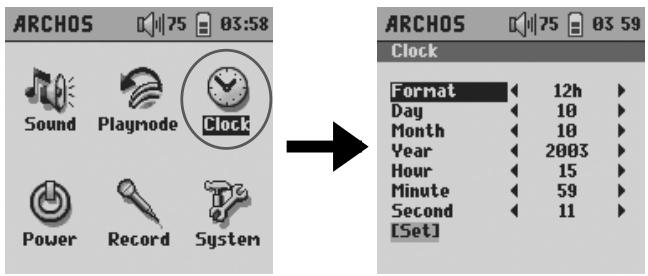
Si vous voulez régler l'horloge du Gmini, allez dans [Setup (configuration) → Clock (horloge)].
4.2.4 Changer les paramètres d'alimentation
Pour profiter de l'autonomie maximale de votre Gmini, vous pouvez régler les paramètres d'alimentation. Allez dans [Setup (configuration) → Power (alimentation)].
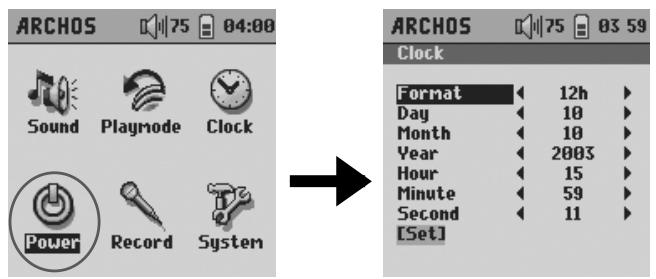
| Paramètre | Description |
| Format | Ce paramètre indique le mode d'affichage de l'heure.12h : affiche les heures de 1 à 12.24h : affiche les heures de 0 à 23. |
| Day (jour) | de 1 à 31 |
| Month (mois) | de 1 à 12 |
| Year (année) | Régle sur l'année en cours |
| Hour (heure) | de 0 à 23 |
| Minute (minute) | de 0 à 59 |
| Second (seconde) | de 0 à 59 |
| [Set] (configurer) | Vous doivent sélectionner ce paramètre pour régler l'horloge |
À l'aide des boutons HAUT et BAS, sélectionnez le paramètre à modifier et utilisez les boutons GAUCHE et DROIT pour le régler. Lorsque vous avez fini vos réglages, vous DEVEZ sélectionner [set] et appuyer sur OK pour activer les changements. Cliquez sur STOP pour revenir à l'écran de configuration.
| Paramètre | Description |
| Power Off (Extinction) | Echelle : de 1 à 9 ou Never (jaois).Nombre de minutes d'inactivité avant que le Gmini ne s'éteigne automatiquement. Le Gmini ne s'éteindra pas au cours de la lecture de fichiers musicaux ou d'un enregistrement. Never (jaois) indique que le Gmini ne s'éteindra jamais automatiquement. |
| Ecran LCD | Délambda d'affichage de l'écran LCD : de 10 à 90 secondes ou Always (toujours)Le délambda d'inactivité (aucune pression sur les boutons) avant que le Gmini n'éteigne son écran LCD. Always (toujours) indique que l'écran LCD restera toujours allumé. |
| Backlight | Délambda d'extinction du rétroéclairage : Off (arrêt), de10 à 90 secondes, Always (toujours).Le délambda d'inactivité (aucune pression sur les boutons) avant que le Gmini n'éteigne son rétroéclairage bleu. Always (toujours) indique que le rétroéclairage restera toujours allumé. Conserver le rétroéclairage allumé diminue l'autonomie de la batterie. |
| Contrast | Ces valeurs représentent le niveau de contraste noir/blanc de l'écran. |
4.2.5 Changer les paramètres d'enregistrement
À chaque enregistrement à partir d'une entrée ligne ou d'un microphone, le Gmini utilisera ses paramètres d'enregistrement prédéfinis. Vous pouvez les modifier dans [Setup (configuration) → Recording (enregistrement)].
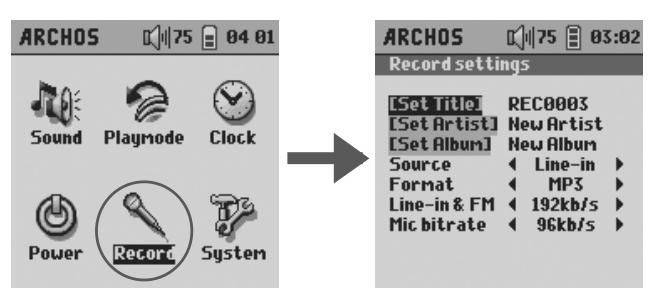
| Paramètre | Description |
| Set Title | Permet de régler l'information ID3-tag du titre dans le fjichier MP3 que vous allez enregistrer. |
| Set Artist | Permet de régler l'information ID3-tag de l'artiste dans le fjichier MP3 que vous allez enregistrer. |
| Set Album | Permet de régler l'information ID3-tag de l'album dans le fjichier MP3 que vous allez enregistrer. |
| Source | Line-In (entree ligne), Mic (microphone).Permet de désoir la source d'enregistrement. Si vous optez pour l'options « entrée ligne », vous doivent connecter l'adaptateur multiconnexion à la prise jack à connexion multiple, puis branchier la source audio à l'entrée ligne de l'adaptateur. Si vous désisissez cette du microphone (Mic), vous doivent parler dans le micro intégré. |
| Format | MP3Permet de déterminer le format du fjichier enregistré. Les enregistrents sont réalisés sur la base d'un son stéréo avec un taux d'échantillonnage de 16 bits. |
| Line-In & FM Bitrate | 32kb/s, 96kb/s, 128kb/s, 192kb/s.Permet de régler la qualité d'enregistrement de l'entrée ligne en termes de kilobits par seconde. Plus la valeur est élevée, plus la qualité de l'enregistrement est bonne mais plus l'enregistrement occupe d'espace sur le disque dur. L'options de 128 kbits/s offre un résultat de qualité CD. Au cours de l'enregistrement, vous pouvez évaluer sa qualité en l'écoutant par au moyen du casque. |
| Mic Bitrate | 16kb/s, 64kb/s, 96kb/s, 112kb/s.Permet de régler la qualité d'enregistrement du microphone en termes de kilobits par seconde. Plus la valeur est élevée, plus la qualité de l'enregistrement est bonne mais plus l'enregistrement occupe d'espace sur le disque dur. L'options de 64 kbits/s offre un résultat d'un bon niveau pour la plupart des enregistrents. Pendant l'enregistrement, il est normal que vous n'entendiez pas votre voix dans les écouteurs. |
4.2.6 Changer les paramètres du système
Pour changer les paramètres du système ou obtenir d'autres informations à son sujet, allez dans [Setup (configuration) → System (système)].
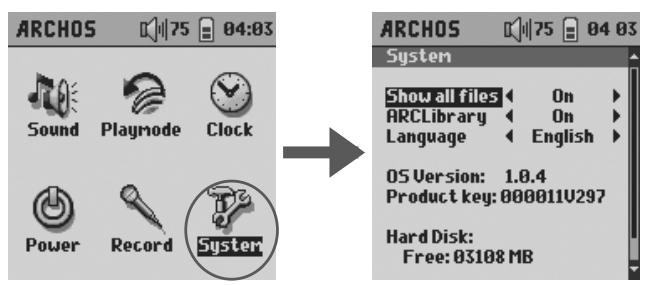
| Paramètre | Description |
| Show all files | Off (Désactivé - par défaut), On (Activé).Si ce paramètre est désectivé, le Gmini n'affichera que les noms des fischiers qu'il est capable de dire. Sinon, TOUS les fischiers du disque dur apparaitront (avec un ? pour les types de fischiers inconnus), même s'ils ne peuvent pas être lus, comme par exemple les fischiers .tif ou .pdf. Ce paramètre est important lorsque le Gmini est utilisé avec le plug-in « album photo de poche ». Activé (sur ON), il permet au Gmini de transférer tous les fischiers de la carte CompactFlash™,quel que soit leur format. Dans le cas contraire, il ne verra que les types de fischiers que le Gmini est en mesure de gérer. |
| ARLibrary | Off (Désactivé), On (Activé - par défaut).Sélectionnez Off pour désectiver la fonction ARLibrary ou On pour l'activer. |
| Language | English, Français, Deutsch (Anglais, français, allemand)Utilissez ce paramètre pour régler la langue d'interface du Gmini. |
| Product key | Affiche la clé produit de votre Gmini 200. |
| OS Version | Affiche la version du système d'exploitation installé. |
| Hard Disk | Affiche la quantité d'espace libre et occupe sur disque dur du Gmini. |
ATTENTION : les modifications apportées au paramètre de l'ARCLibrary ne prendront effet qu'après le redémarrage du Gmini.
4.3 Utiliser le navigateur
Le navigateur permet d'évoluer dans le système de fichiers du Gmini. Sa structure est identique à celle des ordinateurs fonctionnant sous Windows®. Ainsi, vous transférerez facilement des fichiers de votre ordinateur au Gmini, en effectuant de simples glisser-déposer. Le système est structuré selon une arborescence comportant des répertoires et des sous-répertoires. Étant donné que vous enregistrerez des centaines de fichiers sur votre Gmini, nous vous CONSEILLONS FORTEMENT de bien organiser la structure
de vos répertoires. Autrement, vous passerez plus de temps à rechercher vos fichiers qu'à les écouter. Dans le premier niveau de votre arborescence, nous vous conseillons d'enregistrer les répertoires principaux : Data (pour transporter avec vous n'importe quel format de fichier), Music (tous vos fichiers musicaux), Playlists (pour classer toutes vos listes de lecture), Photo (pour les fichiers copiés à partir des cartes CompactFlash™) et Voice (pour les enregistrements à partir du microphone).
4.3.1 Contenu du répertoire MUSIC
La racine de votre Gmini d'Archos contient le répertoire Music. Généralement, pour structurer clairement les fichiers de leur lecteur MP3 d'Archos, la majorité des personnes utilise le répertoire Music et opte pour l'architecture suivante :
Niveau 1 - Artiste (Dire Straits, Madonna, Stravinsky etc.)
Niveau 2 – Album (Brothers in Arms, American Life etc.)
Niveau 3 – Chanson (Money for Nothing, Walk of Life etc.)
Le répertoire Music est un répertoire spécial car l'icône Music de l'écran principal permet d'y accéder directement. S'il est supprimé ou renommé, vous serez renvoyé à la racine (à la base) de l'arborescence des répertoires.
4.3.2 Naviguer dans la structure de répertoires
Juste au-dessous de la barre d'état située en haut de l'écran se trouve le chemin
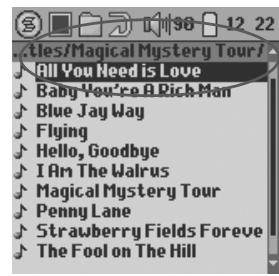
permettant d'accéder au répertoire actif. Afin de vous déplacer dans la structure de répertoires, utilisez les boutons HAUT et BAS. Pour ouvrir ensuite le répertoire sélectionné, vous devez appuyer sur LIRE. Pour remonter d'un niveau dans l'arborescence, vous pouvez utiliser le bouton du MENU contextuel (sélectionnez Parent) ou cliquer sur le bouton GAUCHE. Le bouton du MENU contextuel vous permet de créer de nouveaux répertoires, d'en supprimer, de renommer un fichier ou un répertoire ou d'afficher des informations relatives à un fichier.
Commandes des boutons
| Touche | Symbole | Action |
| Haut | Sélectionne le fichier ou le dossier précédent dans le répertoire actif. | |
| Bas | Sélectionne le fichier ou le dossier suivant dans le répertoire actif. | |
| Gauche | Active la fenêtre gauche du navigator à double fenêtre ou celle de l'éditeur de liste de lecture. Permet de fermer ce même navigator. Permet d'accéder au répertoire parent en présence d'une seule fenêtre. | |
| Droite | Ouvre le navigator à double fenêtre ou active celle de droite. | |
| OK | Répertoir sélectionné : ouvre ce répertoire. Fichier sélectionné : lance l'opération liée au type de fichier (ex. : dire un fichier musical ou afficher des informations relatives à une image) | |
| Echapper | Ferme le mode de navigation. | |
| Menu | Affiche le menu contextual de navigation. |
Conseil : dans le navigateur à simple fenêtre, appuyez sur le bouton GAUCHE pour revenir au répertoire parent.
4.3.3 Manipulations des fichiers et des répertoires en mode navigation
Tout en naviguant dans l'arborescence du disque dur, vous pouvez manipuler fichiers et répertoires. Lorsque vous utilisez le mode navigation, vous pouvez parcourir le disque dur du Gmini comme vous le feriez avec un ordinateur. Vous pouvez : créer, supprimer ou renommer des répertoires, de même que supprimer, renommer, copier et déplacer des fichiers.
Menu contextuel d'un fichier
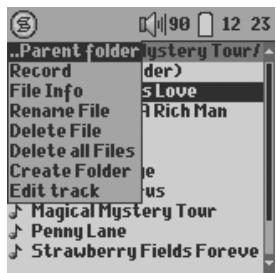
File Info : pour afficher des informations sur les fichiers, comme la durée de la chanson, la taille de la photo, le nombre de Ko occupés sur le disque, la date de création du fichier, etc.
Rename File : pour renommer le fichier sélectionné. Vous ne pouvez pas changer le type d'extension des fichiers lisibles par le Gmini. Vous serez dirigé vers le clavier virtuel (cf. le chapitre suivant) pour vous permettre de saisir le nouveau nom de fichier.
Delete File : pour supprimer définitivement le fichier du Gmini. Avant la suppression effective, le Gmini posera la question suivante : « Voulez-vous vraiment supprimer ce fichier ? Oui/Non »
Delete all files : pour supprimer définitivement tous les fichiers du répertoire actif. Avant la suppression effective, le Gmini vous demandera une dernière fois confirmation.
Create Folder : pour créer un nouveau répertoire dans le niveau actif de l'arborescence. Vous serez dirigé vers le clavier virtuel pour vous permettre de saisir le nom du nouveau répertoire. Un répertoire peut contenir jusqu'à 1000 fichiers.
Edit track : pour éditer (couper à la longueur désirée) un enregistrement radio réalisé avec la télécommande FM optionnelle.
Menu contextuel d'un répertoire
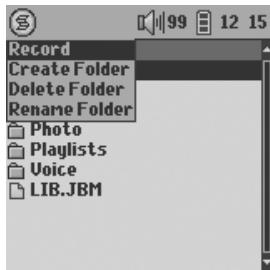
Record : pour accéder au mode d'enregistrement lorsque le plug-in enregistreur (optionnel) a été installé.
Create Folder : cf. ci-dessus.
Delete Folder : pour supprimer un répertoire avec tout son contenu. Mais avant, la question suivante apparaîtra : « Voulez-vous vraiment supprimer le répertoire X et tous les fichiers qu'il contient ? Oui/Non »
Rename Folder : identique au paramètre Rename File présenté ci-dessus.
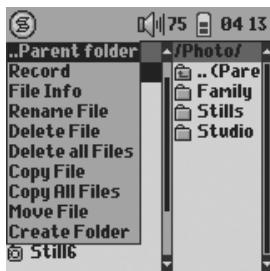
Menu contextuel avec le navigateur à double fenêtre
Source Destination
Grâce au système de double navigation, une exclusivité Archos, vous pouvez copier ou déplacer des fichiers d'un emplacement à un autre à travers l'arborescence (attention : un réseau peut contenir jusqu'à 1000 fichiers). Lorsque vous êtes en mode navigation, cliquez simplement sur le bouton DROIT et une deuxième fenêtre de navigation apparaîtra. Les boutons GAUCHE et DROIT vous permettent de passer de l'une à l'autre. La fenêtre contenant le fichier ou le réseau sélectionné par le curseur est la fenêtre source de la copie. Le réseau de destination sera dans l'autre fenêtre. Une fois le réseau de destination déterminé, allez dans la fenêtre de navigation source, sélectionnez le fichier à copier puis cliquez sur le bouton MENU. Vous avez maintenant le choix entre Copy file pour copier le fichier sélectionné, Copy All Files pour copier tous les fichiers de ce réseau vers le réseau de l'autre fenêtre ou Move File pour le déplacer.
4.4 Enregistrer de la musique au format MP3
Avec les produits de la série Gmini, vous n'avez pas besoin d'un ordinateur pour créer des fichiers MP3. Ils sont en effet capables d'enregistrer à partir d'un microphone intégré ou d'une source analogique (chaîne HiFi, radio-cassette, lecteur de CD, etc.). Avant de commencer l'enregistrement à proprement parler, un écran de pré-enregistrement vous permettra d'en régler les paramètres. Pour obtenir une explication complète de ces paramètres, référez-vous au chapitre 4.2.5 de ce manuel.
1. À partir de l'écran d'accueil, sélectionnez Recorder (enregistreur) puis cliquez sur OK.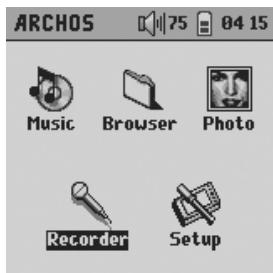
2. Sur cet écran de pré-enregistrement, réglez le niveau d'enregistrement* à l'aide des boutons GAUCHE et DROIT (uniquement pour l'enregistrement à partir d'une entrée ligne). Vous pouvez appuyer sur LIRE pour lancer l'enregistrement ou vous pouvez cliquer sur le bouton MENU pour sélectionner Record Settings et régler les paramètres d'enregistrement.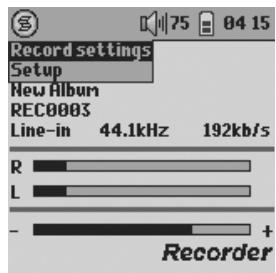
3. La sélection de Record Settings à partir du bouton MENU fait apparaître l'écran des paramètres comme indiqué ici. Vérifiez que la Source soit correctement réglée, sinon vous n'entendrez rien pendant l'enregistrement ni durant la lecture.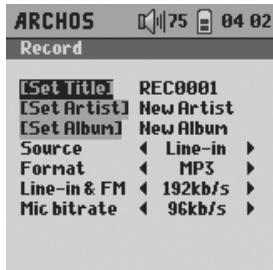
4. Dès que vous avez cliqué sur le bouton LIRE/PAUSE pour lancer l'enregistrement, vous pouvez l'interrompre en cliquant à nouveau sur ce bouton ou l'arrêter en cliquant sur le bouton STOP.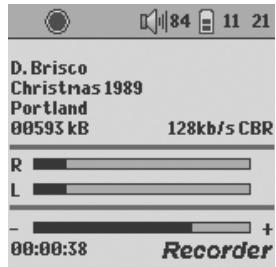
- Il est préférable d'effectuer plusieurs essais avant de décider quel niveau d'enregistrement offre la meilleure qualité. Ne vous fiez pas au volume perçu dans le casque, il peut être réglé en actionnant les boutons HAUT et BAS.
| Touche | Symbole | Action |
| Haut | augmente le volume (n'a aucun effet sur le niveau d'enregistrement) | |
| Bas | diminue le volume (n'a aucun effet sur le niveau d'enregistrement) | |
| Gauche | diminue le niveau d'enregistrement (uniquement pour un enregistrement à partir de l'entrée ligne) | |
| Droite | augmente le niveau d'enregistrement (uniquement pour un enregistrement à partir de l'entrée ligne) | |
| OK | bascule entre les modes pause et enregistrement | |
| Echapper | arrêté l'enregistrement, sauvégarde le fichier sur le disque dur et revient à l'écran de pré-enregistrement. Appuyez à nouveau sur Echapper pour fermer le mode de pré-enregistrement. | |
| Menu | affiche le menu contextual disponible (uniquement en mode de pré-enregistrement) |
4.4.1 Enregistrer à partir du microphone
Le microphone intégré se trouve sur le haut du Gmini à côté du bouton ON. Assurez-vous de bien avoir sélectionné Mic comme source d'entrée sur l'écran des paramètres de pré-enregistrement. Si vous souhaitez réaliser des enregistrements vocaux de meilleure qualité, Archos vous propose en option un microphone cravate pré-amplifié de grande qualité que vous pouvez vous procurer sur le site Internet d'Archos. Pendant l'enregistrement, il est normal que vous n'entendiez pas votre voix dans les écouteurs. Réglez le niveau d'enregistrement en vous aidant des VU-mètres affichés à l'écran. Les indicateurs ne devraient atteindre leur maximum que pour les sons les plus forts.
4.4.2 Enregistrement à partir de l'entrée ligne
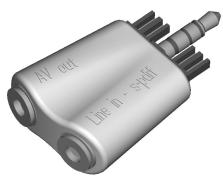
Avec le Gmini, vous pouvez enregistrer pratiquement à partir de n'importe quelle source audio de niveau ligne. Utilisez le câble audio fourni (rouge/droit et blanc/gauche) pour connecter votre chaîne hi-fi, lecteur CD, etc. (n'utilisez pas le connecteur jaune). Branchez les connecteurs de type RCA rouge et blanc à la sortie ligne de votre chaîne hi-fi. Branchez l'adaptateur (image ci-dessus) à la prise jack à connexion multiple du Gmini. Branchez l'autre extrémité du câble à la fiche de l'adaptateur mentionnant Line in (entrée ligne).
Pour enregistrer à partir d'un lecteur CD portable (entre autres), vous devez acheter un câble dont les deux extrémités possèdent des connecteurs mâles mini-jack (3,5 mm). Assurez-vous que la source audio dispose d'un niveau ligne et non d'un signal amplifié (pour lequel il suffit normalement de baisser le volume au minimum), sinon l'enregistrement serait terriblement déformé. Assurez-vous de bien avoir sélectionné Line-In (entrée ligne) comme source d'entrée dans l'écran des paramètres de pré-enregistrement. Vous pourrez écouter ce qui est enregistré en connectant votre casque à la sortie AV de l'adaptateur. Un microphone pré-amplifié de haute qualité tel que celui vendu en option par ARCHOS peut également vous servir de source.
4.5 Utiliser l'album photo de poche
4.5.1 Utiliser le navigateur photo
Le navigateur Photo fonctionne de la même façon que le navigateur Musique. Il vous permet de chercher vos photos, d'obtenir des informations à leur sujet et d'afficher des copies noir et blanc de vos images JPEG. Utiliser le navigateur photo équivaut à utiliser le navigateur de fichiers du Gmini à une exception près : le navigateur à double fenêtre ne s'ouvre que lorsqu'une carte CompactFlash™ est insérée dans son emplacement sur le dessus du Gmini.
4.5.2 Copier des fichiers à partir d'une carte CompactFlash™
Carte CF Disque dur du Gmini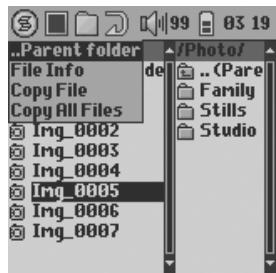
Sur sa partie supérieure, le Gmini propose un emplacement CompactFlash™ (CF) pour copier des fichiers à partir de cartes mémoires CompactFlash™ de type I et II. Vous pouvez insérer une carte CompactFlash™ dans le Gmini uniquement lorsqu'il est en mode navigation ou quand le menu principal est affiché. N'INSÉREZ JAMAIS de carte lorsque le Gmini lit ou enregistre de la musique. Soulevez simplement la protection en caoutchouc et glissez la carte CF (face retournée) dans l'emplacement jusqu'à ce que vous sentiez qu'elle est correctement enclenchée. Le Gmini ouvrira alors automatiquement le navigateur à double fenêtre en affichant dans la partie gauche les fichiers de votre carte CompactFlash™.
ATTENTION : si vous ne voyez pas l'intégralité des fichiers de votre carte CF, allez dans [Setup (configuration) → System (système) → Show All Files (Afficher tous les fichiers)] et activez le paramètre (sur On). Vous pourrez ainsi voir et copier tous les fichiers de votre carte CF, quel que soit leur format.
Dans la fenêtre de droite, vous voyez la structure de fichiers du disque dur du Gmini. En cliquant sur le bouton du MENU contextuel, vous pouvez maintenant copier des fichiers de la carte mémoire vers le disque dur, comme si vous copiez du contenu d'un emplacement à un autre sur votre Gmini (cf. chapitre 4.3.3). Une fois que vous avez fini de transférer vos fichiers (le Gmini ne les effacera pas de la carte CF), vous pouvez retirer la carte de son emplacement. Pour cela, vous n'avez pas besoin d'éteindre le Gmini.
4.5.3 Afficher des photos sur le Gmini
Vous pouvez afficher des copies noir et blanc d'images JPEG (pour les fichiers BMP, seules les informations les concernant seront affichées et non les images elles-mêmes). Appuyez sur LIRE lorsque vous sélectionnez une image JPEG dans le navigateur et elle sera affichée à l'écran.
Fonctions des touches pendant l'affichage d'images JPEG
Menu : pour afficher/cacher les informations sur l'image JPEG (nom du fichier, résolution, taille, et date et heure de la sauvegarde de l'image).
Left/Right (gauche/droit) : pour afficher, dans le réseau actif, l'image JPEG précédente ou suivante.
Up/Down (haut/bas) : pour augmenter ou diminuer le niveau de contraste de l'écran.
Play (lire) : pour faire tourner l'image à 90 degrés.
Stop : pour fermer la fenêtre d'affichage et revenir au navigateur.

Connecter le Gmini à votre ordinateur
5.1 Établir la connexion USB
Vérifiez systématiquement que les batteries de votre Gmini sont parfaitement chargées ou utilisez l'adaptateur secteur pour éviter que le Gmini ne s'éteigne pendant les transferts de données (une telle panne pourrait engendrer une perte de données et/ou la corruption des fichiers).
5.1.1 Windows® ME/2000/XP, Macintosh® 9.2 ou 10.2.4 et versions supérieures
- Branchez le câble USB sur votre ordinateur allumé.
- Allumez le Gmini et attendez qu'il ait totalement démarré et que le menu principal soit affiché.
- Branchez l'autre extrémité du câble au Gmini, celui-ci étant maintenant allumé.
- Un nouveau disque dur appelé « Jukebox » apparaîtra sur votre ordinateur.
Windows®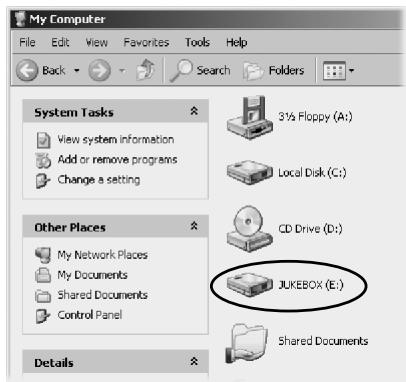
Macintosh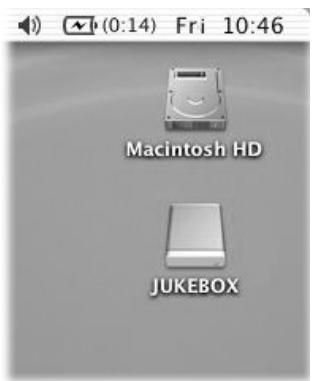
Le disque dur affiché est celui de votre Gmini. Vous pouvez maintenant glisser et déposer tous les fichiers que vous voulez, à partir de ou vers le Gmini. - Lisez attentivement la procédure de déconnexion exposée au chapitre 5.3. En effet, si vous déconnectez le câble sans en avertir l'ordinateur, vous risquez de perdre des données.
5.1.2 Windows® 98SE
Parmi les systèmes d'exploitation Windows® compatibles avec le Gmini, Windows® 98SE est le seul qui requiert des pilotes. Contrairement aux versions Windows® plus récentes, Windows® 98SE n'intègre pas de pilote pour les périphériques de stockage de masse. Lorsque vous branchez un Gmini pour la première fois à un ordinateur sous Windows 98SE, il reconnaîtra le périphérique et demandera à ce que les pilotes soient installés. Suivez alors attentivement les indications qui seront données. Après installation des pilotes, vous
pourrez glisser/déposer les fichiers entre votre ordinateur et le Gmini à l'aide de l'explorateur Windows®. Veillez à bien observer la procédure de déconnexion stipulée dans le chapitre suivant. En effet, une manipulation incorrecte pourrait entraîner le blocage de l'ordinateur ou une perte de données.
Add New Hardware Wizard
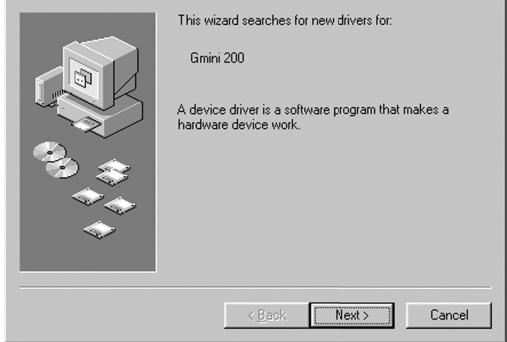
- Windows 98SE a identifié un nouveau périphérique (le Gmini) et lance son assistant. Cliquez sur Next (Suivant).
Add New Hardware Wizard
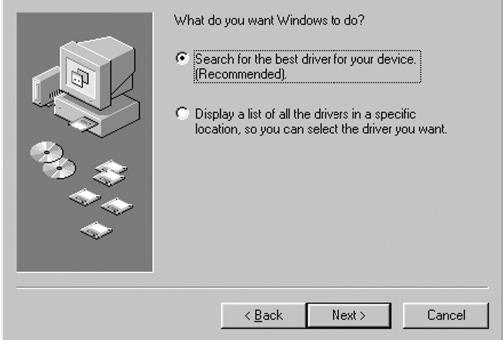
- Cochez la case Search for the best driver (Rechercher le meilleur pilote). Ouvrez le lecteur CD de votre ordinateur et insérez le CD-ROM ARCHOS fourni puis référez le lecteur. Cliquez maintenant sur Next (Suivant).
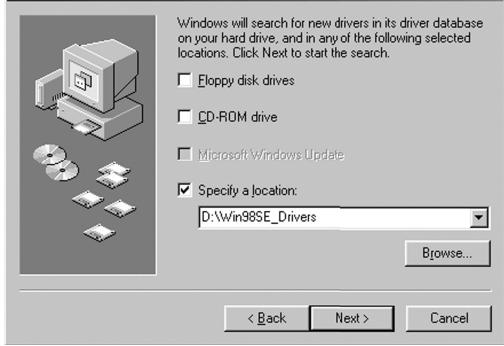
- Décochez toutes les cases et cochez « Specify a location » (Spécifier un emplacement). Saisissez la lettre de votre lecteur de CD (d'habitude D: ou E:) suivie de \Win98SE_Drivers. Cliquez sur « Next » (Suivant) et Windows chargera alors les pilotes appropriés.
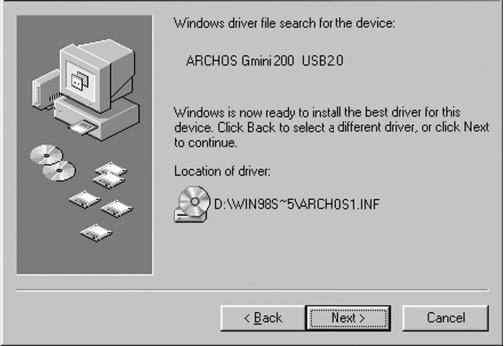
- Windows va aller chercher tous les fichiers nécessaires sur le CD et les copier sur le disque dur de votre ordinateur pour rendre la connexion USB opérationnelle. Cliquez sur « Next » (Suivant) pour demander à Windows d'installer le pilote.
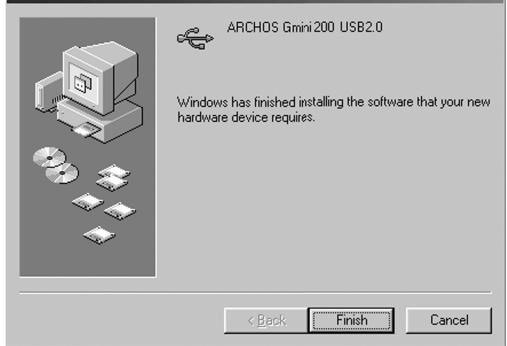
- Windows vous avertira une fois la copie des pilotes terminée. Cliquez sur « Finish » (Terminer). Ne débranchez pas encore le Gmini de l'ordinateur.

JUKEBOX (E:)
Dès que l'opération est terminée, vous devez redémarrer votre ordinateur. En redémarrant, il reconnaîtra automatiquement l'appareil connecté (le Gmini) et un autre lecteur (appelé Jukebox) apparaîtra alors dans l'explorateur Windows®.
5.2 Utiliser le Gmini comme disque dur externe
Pour transférer des fichiers de l'ordinateur sur votre Gmini, vous pouvez procéder à de simples copier-coller. Connecté à votre PC, le Gmini se comporte en effet comme un disque dur traditionnel. Branchez le Gmini comme indiqué préalablement et lancez l'explorateur Windows® (ou le Finder de Macintosh). Rendez-vous maintenant sur le disque dur du PC pour copier un fichier mp3 ou tout un répertoire (utilisez le bouton droit de votre souris et cliquez sur Copier). Toujours à partir du PC, sélectionnez ensuite le disque dur JUKEBOX E:, ouvrez le dossier où vous souhaitez copier les fichiers, cliquez avec le bouton droit de votre souris et sélectionnez Coller. Que votre ordinateur soit de type Macintosh® ou Windows®, vous pouvez dans les deux cas ouvrir deux fenêtres sur votre bureau, une pour le disque source (le disque dur de votre ordinateur) et l'autre pour l'emplacement de destination (le disque dur du Gmini). Il vous suffit alors de glisser-déposer les fichiers d'une fenêtre à l'autre pour échanger des données entre votre ordinateur et le Gmini.
5.3 Déconnecter le Gmini de votre ordinateur
ATTENTION : il est important de désarrimer correctement votre Gmini de l'ordinateur avant de déconnecter le câble USB et ce, afin d'éviter toute perte de données ou le blocage d'un des appareils. NE RETIREZ PAS LE CÂBLE USB N'IMPORTE QUAND.
5.3.1 Windows®
Afin de désarrimer le disque dur du Gmini en toute sécurité, cliquez sur l'icône de retrait de la barre d'état système (sur la flèche verte comme le montre l'illustration ci-dessous) et suivez les indications. Avant de déconnecter le câble USB, attendez qu'un message vous avertisse que vous pouvez débrancher le périphérique en toute sécurité. Attention : le système d'exploitation ne vous permettra pas de déconnecter le Gmini si vous avez un de ses fichiers ouvert dans une application active. Vous devrez fermer tous les fichiers de votre Gmini encore ouverts dans les différentes applications de même que l'explorateur Windows si vous utilisiez Windows® 2000 ou XP. Utilisez la flèche verte de retrait située sur la barre d'état système afin de déconnecter le câble USB du Gmini en toute sécurité.
- L'icône de retrait se trouve sur la barre d'état système à côté de l'horloge.
Windows XP
Windows® 98 SE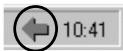
Windows® 2000 et Windows® ME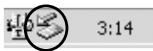
- Cliquez sur l'icône pour éjecter (désarrimer) le Gmini de l'ordinateur et sélectionnez le message 'Safely remove' (retirer en toute sécurité).
Windows XP
Windows® 98 SE
- Un message apparaîtra pour indiquer que vous pouvez alors déconnecter le Gmini en toute sécurité. Vous pouvez maintenant poursuivre et débrancher le câble USB du Gmini.
Windows XP
Windows® 98 SE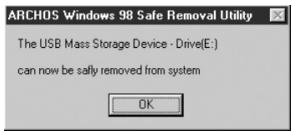
5.3.2 Macintosh®
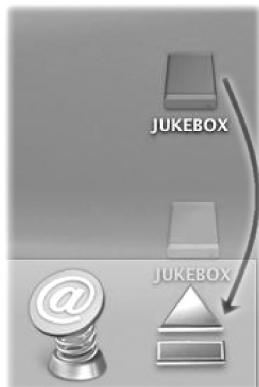
Commencez par fermer tous les programmes utilisant des fichiers enregistrés sur votre Gmini. Déplacez l'icône du disque dur du Gmini dans la corbeille qui se transformera en grosse flèche comme le montre l'image ci-contre. Avec Mac OS 9.x, l'icône de la corbeille restera telle qu'elle. Inutile de s'inquiéter, c'est tout à fait normal. Déplacez l'icône du disque dur sur la flèche (ou la corbeille) et cette icône disparaîtra alors du bureau. Vous pouvez à présent débrancher le câble USB à partir de votre Gmini ou de votre ordinateur.

Utiliser MusicMatch™
Pour les utilisateurs Windows®, ce logiciel permet de créer des fichiers MP3 à partir de CD audio, d'ajouter ou de modifier les informations ID3-tag des morceaux (artiste, album, titre de chanson) et de mettre à jour le système ARCLibrary. Pour transférer des fichiers MP3 de votre ordinateur sur votre Gmini, nous vous conseillons d'utiliser le gestionnaire de fichiers (pour les PC : l'explorateur Windows® ; pour les Macintosh : Finder™).
L'installation du logiciel MusicMatch™ sur votre PC est très simple. Il vous suffit d'insérer le CD fourni dans votre lecteur de CD-ROM et le système d'exécution automatique vous proposera une liste d'options d'installation. Vous pouvez alors choisir la langue
d'interface de MusicMatch™. Lors de l'installation de ce logiciel, il vous sera demandé de saisir un numéro de série. Vous le trouverez imprimé sur l'enveloppe en papier du CD. Si pour une raison ou une autre, l'exécution automatique n'affiche pas le menu lorsque vous insérez le CD dans votre ordinateur, vous pouvez effectuer directement l'installation à partir de l'exécutable mmsetup.exe contenu dans le répertoire MUSICMATCH. Ici aussi, une série de langues vous sera proposée.
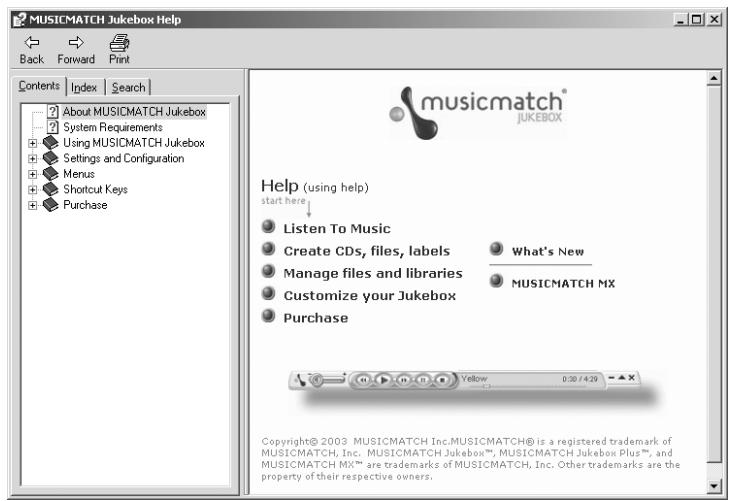
MusicMatch™ vous propose une aide et un didacticiel très complets qui faciliteront son utilisation. Cliquez simplement sur le bouton d'Aide et sélectionnez Aide de MUSICMATCH Jukebox.
6.2 Créer des fichiers MP3 à partir de vos CD audio
Vérifiez que vous avez déjà installé le programme MusicMatch™ à partir du CD-ROM inclus (cf. le chapitre 6.1 ci-dessus).
ENCODER - Vous devez commencer par convertir vos CD au format MP3. Les CD traditionnels sont généralement au format CDA (sigle de Compact Disc Audio). Il nous suffira d'utiliser MusicMatch™ et de les encoder au format MP3.
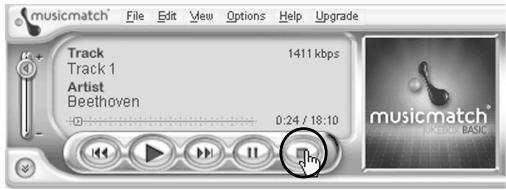
a) Démarrez MusicMatch™ en double cliquant sur l'icône. b) Insérez votre CD audio dans le lecteur de votre ordinateur et MusicMatch™ en lancera la lecture. Cliquez sur le bouton Stop pour l'arrêter.
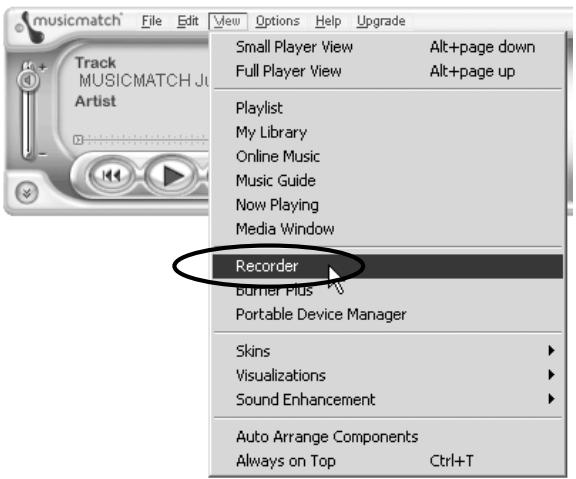
c) Ouvrez la fenêtre d'enregistrement en cliquant sur Affichage et sélectionnez ensuite Magnétophone comme indiqué. La fenêtre du magnétophone apparaîtra et à droite, vous verrez les morceaux de vos CD. Si le CD est relativement nouveau (moins de quatre ans), il comportera sûrement des informations concernant les titres des morceaux. Sinon, l'écran affichera Track 1 (morceau 1), Track 2, etc.
d) Dans la fenêtre du magnétophone, les morceaux à enregistrer, c'est-à-dire à convertir au format MP3, sont cochés. Si vous ne souhaitez pas encoder un morceau, il vous
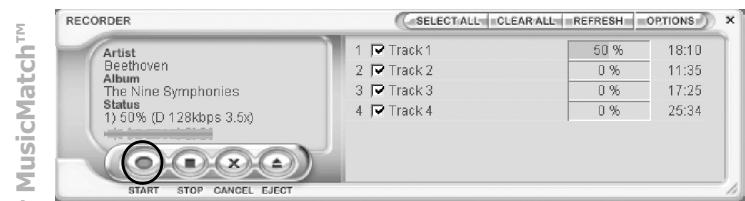
suffit de le décocher. Cliquez maintenant sur Démarrer et MusicMatch™ convertira les morceaux sélectionnés en fichiers MP3. Vous pourrez suivre la conversion des morceaux de vos CD en
temps réel. La saisie d'écran ci-dessus indique que la première chanson est convertie à 50%. Soyez patient, la procédure d'encodage peut être longue.
SITUER - Il nous faut maintenant trouver ces MP3 pour les transférer sur le Gmini. MusicMatch™ les enregistre automatiquement dans le répertoire Ma Musique. Commencez par double-cliquer sur Mes documents et ouvrez ensuite le dossier Ma Musique. Vous y trouverez un répertoire Artiste contenant l'album en question.
TRANSFÉRER - Transférez enfin les fichiers sur le Gmini selon la procédure déjà stipulée au chapitre 5.2.
6.3 Télécharger sur votre Gmini les fichiers MP3 du commerce
Si vous êtes inscrit à un service payant de musique sur Internet qui vous permet de télécharger des fichiers de musique MP3 et que vous souhaitiez les sauvegarder sur votre Gmini, suivez la procédure suivante.
Commencez par télécharger votre fichier musical dans le répertoire Ma Musique de votre ordinateur. Vous devriez utiliser une structure de fichiers claire à l'instar de celle décrite dans le chapitre 4.3.1 de ce manuel. Ensuite, connectez votre Gmini à votre ordinateur puis suivez les indications du chapitre 5.2.
Attention : avant de vous inscrire à un service payant de musique, lisez attentivement les informations affichées sur le site de téléchargement audio pour vous assurer que le format de fichier est compatible avec le Gmini (MP3, WMA ou WAV). Certains sites Internet peuvent en effet utiliser des systèmes de cryptage non gérés par le Gmini.
6.4 L'ARCLibrary et les listes de lecture MusicMatch™
Attention : nous vous conseillons de réindexer le système ARCLibrary afin qu'il prenne en compte les nouveaux fichiers transférés. Cette opération est exécutée automatiquement chaque fois que vous sélectionnez Affichage > Gestionnaire de périphériques portables alors que le Gmini est connecté à votre ordinateur. MusicMatch™ affichera le message « Activation du périphérique portable » pendant la mise à jour du contenu de l'ARCLibrary. Si vous transférez de nombreux fichiers sur votre Gmini (des dizaines de Go de données), l'indexation peut prendre jusqu'à trois minutes par Go de musique. Si vous n'effectuez pas une mise à jour de l'ARCLibrary à chaque transfert, le Gmini ne pourrait pas inclure les nouveaux fichiers musicaux dans l'ARCLibrary. Il vous faudra alors les repérer en mode navigation sur le disque dur du Gmini.
6.4.1 Mise à jour de l'ARCLibrary
Les fichiers musicaux MP3 et WMA intègrent des tags (appelés aussi repères) contenant des informations, telles que le nom de l'artiste, le genre de musique, l'album, le titre de la chanson, etc. Dans le cas des fichiers MP3, il s'agit de tags ID3. Les fichiers MP3 ne disposent pas toujours de ces informations, mais si vous achetez des chansons à partir d'un service de téléchargement de musique, elles devraient être disponibles. À titre d'exemple, si vous enregistrez à partir du microphone intégré, le Gmini créera un tag pour l'artiste appelé New Artist (nouvel artiste), un pour l'album appelé New Album (nouvel album) et un dernier, RECOOOO, pour le titre de la chanson. Avec MusicMatch™, vous pouvez compléter ou modifier le contenu des tags ID3. Allez dans votre audiothèque MusicMatch™ et cliquez à l'aide du bouton droit de votre souris sur la chanson dont vous pouvez modifier les repères
ID3. Sélectionnez ensuite Modifier le/les repère(s) de pistes.
L'ARLibrary indexe votre musique en utilisant les informations ID3 de chaque chanson. Chaque fois que vous ajoutez de nouveaux morceaux sur votre Gmini, vous devez rafraîchir et mettre à jour la base de données de votre audiothèque. Ainsi, lorsque vous effectuez des recherches par album, artiste ou titre de chanson, il prendra en compte l'intégralité des fichiers du Gmini. Lorsque vous ajoutez un morceau, vous ne modifiez pas automatiquement le contenu de l'ARLibrary. Vous devez d'abord connecter le Gmini à votre ordinateur et lancer ensuite le programme MusicMatch™ en sélectionnant Affichage > Gestionnaire de périphériques portables. Cela aura pour effet d'ouvrir la fenêtre du gestionnaire de périphériques portables. MusicMatch™ reconnaîtra le périphérique portable connecté (le Gmini en l'occurrence) et vérifiera tous les fichiers musicaux contenus sur son disque dur, lira leurs tags puis rafraîchira l'ARLibrary du Gmini. Un message « Activation du périphérique portable » indique que votre ordinateur est en train de mettre à jour l'ARLibrary. Ce message disparaît une fois la réécriture de l'ARLibrary du Gmini finie. Vous pouvez maintenant fermer la fenêtre du gestionnaire ainsi que MusicMatch™. Déconnectez votre Gmini en respectant la procédure (utilisez la flèche verte). Lorsque vous utilisez maintenant l'ARLibrary (en cliquant sur l'icône Music - n'oubliez pas d'activer l'ARLibrary en la mettant sur On au niveau des paramètres système), vous verrez que vos nouvelles chansons sont indexées et répondent à une recherche par artiste, album, titre ou genre. Soyez patient pendant que MusicMatch™ met à jour votre ARLibrary, l'opération peut prendre jusqu'à 3 minutes par gigaoctet de musique.
6.4.2 Créer et utiliser des listes de lecture avec MusicMatch™
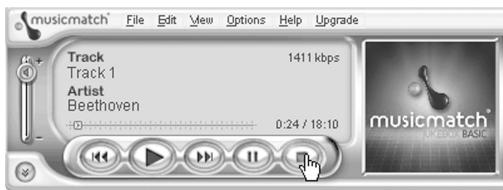
Vous pouvez utiliser le programme MusicMatch™ fourni pour créer les listes que vous souhaitez sauvegarder sur votre Gmini.
ATTENTION : avant de créer une liste, assurez-vous que vous CHOISISSEZ des fichiers mp3 de votre Gmini et non des fichiers audio mp3 du
disque dur de votre ordinateur ! Si les fichiers MP3 proviennent du Gmini, vous pourrez transférer sans problèmes vos listes dans le réseau approprié du Gmini. Pour ce faire, le Gmini doit être connecté à votre ordinateur et les fichiers de la liste doivent déjà se trouver sur le disque dur du Gmini. En effet, si vous copiez une liste se référant à des fichiers MP3 présents sur votre ordinateur, sur le disque C : par exemple, le Gmini n'aura aucune trace de ces fichiers et ne pourrait bien évidemment pas les lire. Connectez votre Gmini à votre ordinateur et avec MusicMatch™, créez vos listes de lecture à partir de fichiers situés sur le Gmini. Sauvegardez votre liste dans MusicMatch™. Ensuite, copiez (ou glissez-déposez) les fichiers liste .m3u sur votre Gmini à l'aide de l'explorateur Windows™. Vous retrouverez toutes vos listes sauvegardées avec MusicMatch™ dans le réseau :
C:\Program Files\MUSICMATCH\MUSICMATCHJukebox\ Playlist\Default
Copiez la ou les liste(s) désirée(s) de cet emplacement vers le réseau des listes de vote Gmini. Vous pouvez maintenant utiliser le navigateur du Gmini pour accéder à ce dernier et dire les listes de votre choix.
7 Utiliser iTunes® 4 avec votre Gmini

Pour transférer des fichiers musicaux entre un ordinateur Macintosh et votre Gmini, le plus simple est d'utiliser Finder™ de Macintosh et de glisser-déposer les fichiers d'un appareil à l'autre.
Pour les utilisateurs Macintosh qui souhaitent utiliser le Gmini avec iTunes™, ARCHOS a développé un plug-in iTunes® spécial que vous trouverez sur le CD-ROM fourni, dans le répertoire appelé iTunes plug-in. Vous y trouverez un plug-in pour Mac OS 9.x et un autre pour Mac OS 10.x. Dans ce même répertoire, vous verrez également une image JPEG illustrant l'emplacement où vous devez copier le plug-in. Ensuite, iTunes reconnaîtra le Gmini comme un périphérique.
Pour vous simplifier la vie, souvenez-vous des points suivants :
1) Lorsque vous créez vos listes de lecture avec iTunes® (possible uniquement à partir de chansons copiées sur votre Gmini), votre Macintosh® les enregistre à la racine des répertoires de votre Gmini et non dans le réseau des listes du Gmini. Il vaut donc mieux utiliser le Gmini lui-même pour créer des listes (cf. chapitre 4.1.3) et ensuite les sauvegarder dans votre réseau de listes. 2) Lorsque vous glissez-déposez des fichiers MP3 à partir de votre audiothèque iTunes™ sur le Gmini, le programme iTunes® vérifie les informations ID3-tag du fichier MP3 (référez-vous au chapitre 6.4.1 de ce manuel pour connaître la définition des tags ID3), et crée un réseau à la racine de votre Gmini dont le nom correspond à celui de l'artiste. Ensuite, à partir de l'information ID3-tag du titre de l'album, il créera un sous-répertoire du même nom. Enfin, il prendra la chanson MP3 elle-même et la placera dans le sous-répertoire de cet album. Ainsi, même si cette structure fondée sur les noms d'artistes/d'albums et les titres de chanson est parfaitement claire, il est à noter qu'iTunes® ne suit pas la convention du Gmini qui place d'habitude les morceaux dans le réseau Music. 3) iTunes® n'enregistre pas dans l'ARCLibrary lorsqu'il transfère des fichiers sur votre Gmini. L'ARCLibrary ne reflétera donc pas la véritable quantité de chansons stockées sur votre Gmini. Cependant, vous pouvez toujours rechercher et lire toute musique à l'aide du navigateur Music.
Archos développe régulièrement des mises à jour logicielles (correction de bugs) et propose des fonctions supplémentaires pour ses produits. Elles sont gratuites et téléchargeables sur le site Archos. Rendez-vous simplement à l'adresse www.archos.com dans la section Télécharger puis Firmware, sélectionnez votre produit Gmini et téléchargez le fichier GMINI200.AOS sur votre ordinateur. Conservez une copie de sécurité de ce fichier au cas où vous en auriez à nouveau besoin.
8.1.1 Télécharger le fichier .AOS
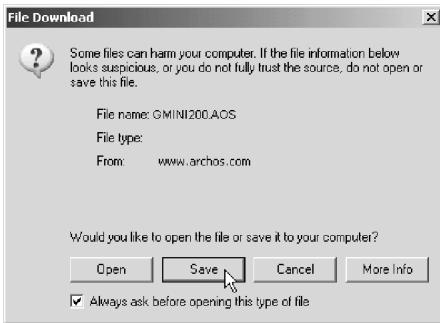
Lorsque vous cliquez sur le lien pour télécharger le nouveau fichier de l'OS (le nom du fichier ressemblera à .AOS), votre navigateur peut vous mettre en garde sur la nature du fichier à télécharger et vous informer du danger potentiel pour votre ordinateur. Il n'y a rien d'anormal, le système Windows® ne reconnaît simplement pas le format de fichier .AOS. Soyez rassuré, Archos a pris ses dispositions pour garantir un fichier exempt de tous virus, vous pouvez donc
le télécharger sans risque. Cliquez sur l'option Sauvegarder pour télécharger ce fichier à un emplacement qui vous convient, tel que Mes documents, pour pouvoir ensuite le copier sur votre Gmini. Si votre Gmini est connecté à votre ordinateur alors que vous êtes connecté à Internet, vous pouvez même le sauvegarder directement sur le Gmini.
8.1.2 Lire le fichier texte de l'historique
Vous trouverez également à côté du micrologiciel à télécharger, un fichier texte détaillant la liste de modifications effectuées depuis la version précédente de l'OS (en anglais uniquement).
8.1.3 Copier le fichier dans la racine du Gmini
Pendant la mise à jour de votre système d'exploitation, vous devez garder l'adaptateur secteur/chargeur branché à votre Gmini afin d'éviter qu'il ne s'éteigne au beau milieu de la procédure. Connectez votre Gmini à votre ordinateur (cf. chapitre 5). Copiez le .AOS à la racine des répertoires du Gmini. La racine se trouve à la base de la structure de répertoires de votre Gmini. Vous ne devez pas mettre le fichier .AOS dans un dossier spécifique du Gmini. Ainsi, lorsque vous regardez votre Gmini à partir de votre ordinateur, vous devriez voir votre répertoire Music, celui des listes de lecture ainsi que quelques autres et ce nouveau fichier OS dont le Gmini remarquera automatiquement l'existence. Mettez le Gmini à jour et redémarrez avec le nouvel OS.
9.1 Problèmes de connexion USB
Problème : Mon Gmini n'est pas reconnu par l'ordinateur.
Solutions :
- Éteignez puis rallumez l'ordinateur et le Gmini. Essayez ensuite de le connecter à nouveau en respectant l'ordre indiqué dans le chapitre 5.1.1.
- Si vous utilisez Windows 98SE, et dans ce cas seulement, vous devez d'abord installer les pilotes à partir du CD-ROM inclus.
- Si vous avez installé le pilote pour Windows 98SE alors que vous possédez Windows® XP, 2000 ou ME, cela peut engendrer certains problèmes. Désinstallez ce pilote et réinstallez le pilote Windows® par défaut pour les périphériques de stockage de masse.
- Si vous avez recours à un hub USB, connectez le Gmini directement (certains hubs ne sont pas alimentés ce qui les empêche de fonctionner correctement avec ce produit).
- Si vous utilisez un port USB en face avant de votre ordinateur, essayez-en un en face arrière. Les ports USB frontaux proviennent souvent de hubs non-alimentés.
- Ne le connectez pas au port USB d'un clavier.
- Sur des machines plus anciennes : le pilote USB de votre ordinateur peut être obsolète. Identifiez le type de chipset USB en vous rendant dans Poste de travail > Propriétés > Gestionnaire de périphériques > Contrôleurs de bus USB (Universal Serial Bus) > Contrôleur hôte. Vous devriez y voir un chipset VIA, Intel, SIS ou celui d'un autre fabricant. Le pilote n'est peut-être pas des plus récents et une mise à jour s'impose. Pour les mises à jour VIA, consultez le site www.viaarena.com. Pour Intel, consultez www.intel.com. Pour SIS, supprimez le pilote et réinstallez les pilotes Windows® par défaut destinés aux contrôleurs de bus USB.
- Sur des machines plus anciennes : assurez-vous que dans votre BIOS, la case du port USB est bien sur « ON » et non sur « OFF ».
- Sur des machines plus anciennes : avec Win98SE, si le fichier Config.sys compte une ligne "lastdrive=", assurez-vous qu'elle indique « lastdrive=z ».
- Si Mac OS 10.1.x indique qu'il ne peut pas arrimer l'unité, vous pouvez utiliser l'utilitaire de disque pour reformater le disque dur du Gmini en MS DOS FAT32. Cependant, les fichiers pourront être lus par un Macintosh mais pas par une machine sous Windows.
- Windows® XP et 2000 : si la FAT est corrompue, le Gmini peut ne pas apparaître dans Windows XP ou 2000 pendant plus d'une minute, et ensuite n'apparaître qu'en tant que lecteur local. Utilisez l'utilitaire DOS ChkDsk comme indiqué ci-dessous.
- Windows® XP peut reconnaître le disque dur Gmini mais ne pas lui assigner une lettre de lecteur. Sur Poste de travail, cliquez sur le bouton droit de la souris et sélectionnez Gérer, puis sélectionnez Stockage et Gestion des disques. Dans cette fenêtre, vous pourrez peut-être voir le disque dur du Gmini et lui assigner une lettre de lecteur. Sur l'icône du disque dur du Gmini, cliquez sur le bouton droit de la souris et sélectionnez la commande Modifier la lettre de lecteur et les chemins d'accès. Saisissez une lettre de lecteur libre telle que E : ou F :.
Problème : Que dois-je faire si j'essaie de déconnecter l'appareil à l'aide de la flèche verte mais que j'obtiens toujours le message « Impossible d'arrêter actuellement le périphérique 'Generic Volume'. Réessayez ultérieurement » ?
Réponse : Répétez l'opération à l'aide de la flèche verte car il arrive que Windows® ne mette pas son statut à jour. Éteignez tous les programmes susceptibles d'accéder aux données du Gmini, y compris l'explorateur Windows®. Si cette solution ne fonctionne pas, éteignez tous les programmes, attendez 20 secondes, puis reconnectez avec la flèche verte. Si cela ne marche toujours pas, éteignez l'ordinateur et dès que c'est fait, déconnectez le câble USB.
Problème : Lorsque je branche le Gmini sur mon ordinateur, je ne vois pas l'icône d'un nouveau disque dur apparaître à l'écran.
Solution : Consultez le chapitre de dépannage ci-dessus concernant les problèmes de connexion USB.
Problème : Malgré Windows® XP et un port USB 2.0, mes taux de transfert de fichiers restent très faibles.
Solution : La version originale de XP n'intègre pas une gestion native de l'interface USB 2.0. Vous devez impérativement mettre à jour votre version de Windows® XP pour avoir au minimum le Service Pack 1 afin qu'il puisse transférer des fichiers en exploitant la pleine capacité du port USB 2.0.
Problème : Le Gmini s'éteint de lui-même.
Solution : C'est normal. Si vous n'écoutez pas de musique ou si vous ne l'utilisez pas, il s'éteindra de lui-même en fonction du paramètre d'extinction automatique situé dans le sous-menu d'alimentation. Pour régler le paramètre d'extinction automatique (Power off), allez dans le menu [Setup (configuration) → Power (alimentation)].
Problème : Le Gmini se verrouille. Aucun des boutons ne réagit.
Solution : Avez-vous enclenché le verrouillage des touches ? Ce mode empêche toutes activations accidentelles des boutons pour que vous puissiez mettre le Gmini dans votre poche ou votre sac à dos. Appuyez sur le bouton de Menu pendant trois secondes afin de déverrouiller tous les boutons. Autre possibilité, ce blocage est dû à un phénomène électrostatique. Une décharge d'électricité statique a pu temporairement perturber le
Gmini. Appuyez sur le bouton de marche pendant 15 secondes et le Gmini s'éteindra. Redémarrez-le normalement.
Problème : Lorsque je clique sur l'icône Music du menu principal, je ne parviens pas à voir les fichiers mp3 ou les albums que je viens juste d'enregistrer sur le Gmini.
Solution : L'ARCLibrary du Gmini doit être réenregistrée sur le Gmini à chaque fois que de nouveaux fichiers audio sont transférés sur l'appareil. Vous pouvez rafraîchir (mettre à jour) l'ARCLibrary en connectant votre Gmini à l'ordinateur et en lançant le programme MusicMatch™, puis en sélectionnant Affichage > Gestionnaire de périphériques portables. Grâce à cette manœuvre, MusicMatch™ analysera le contenu du disque dur du Gmini et prendra en compte tous les nouveaux fichiers copiés pour mettre à jour l'ARCLibrary. MusicMatch™ vous avertira lorsque la procédure est terminée. Déconnectez correctement votre Gmini de l'ordinateur, vos nouveaux fichiers sont maintenant visibles dans l'ARCLibrary.
9.2 Problèmes de fichiers, données corrompues, formatage et partitionnement
Problème : Sur le Gmini, je trouve de nouveaux noms de fichiers et des répertoires que je n'ai jamais créés ; certains ont parfois des noms totalement incompréhensibles.
Réponse : Il y a de grandes chances que la table d'allocation de fichiers (FAT) du Gmini soit corrompue. Le Gmini a peut-être été éteint alors qu'il était connecté à l'ordinateur. Pour réparer une FAT corrompue, vous devez utiliser les utilitaires de vérification d'erreurs ou Check Disk présents à la fin de cette section. Attention : Windows et Macintosh enregistrent souvent des fichiers supplémentaires sur le disque dur tels que finder.def ou System Volume Info. Ne vous inquiétez pas, ils sont tout à fait normaux et ne risquent pas d'endommager le Gmini.
Problème : J'ai utilisé mon Gmini pour échanger des fichiers avec différents ordinateurs. Est-ce qu'en défragmentant le disque dur du Gmini je risque de l'endommager ?
Solution : Défragmenter le disque dur du Gmini peut s'avérer utile si vous avez échangé de nombreux fichiers au moyen de votre Gmini. La défragmentation avec l'utilitaire Windows® ne peut être que bénéfique. Vérifiez qu'aucun autre programme ne fonctionne pendant que vous l'utilisez. Vérifiez également que le Gmini est alimenté par l'intermédiaire de l'adaptateur secteur pendant la procédure.
Problème : J'ai copié des fichiers sur mon Gmini via USB à partir de mon ordinateur, mais je ne les vois pas sur l'appareil.
Solution : Vous avez dû transférer un fichier que le Gmini n'est pas en mesure de lire, au format PDF, MOV ou DOC par exemple. Il vous faut aller dans les paramètres du système. Pour ce faire, allez sur l'écran principal, puis dans Setup (configuration) et enfin System où vous trouverez un paramètre appelé Show all files (afficher tous les fichiers). Si vous l'activez (sur On), le Gmini affichera tous les fichiers même s'il ne peut pas les lire (vous pourrez parcourir le disque par le biais du mode de navigation accessible au niveau du menu principal). Le navigateur affichera une icône « ? » indiquant qu'il s'agit d'un type de fichier non-standard et qu'il est impossible de le lire.
Problème : Je souhaite reformater le disque dur du Gmini.
Solution : Vous pouvez le faire, mais vous effacerez TOUTES les données de votre Gmini. Faites également attention au fait que Windows® ne peut formater qu'un maximum de 32 Go sur votre appareil. Par conséquent, si votre modèle dispose d'une capacité supérieure ou égale à 40 Go, vous ne bénéficierez plus que de 32 Go d'espace après le reformatage. Pour ne pas perdre d'espace, vous devez utiliser un utilitaire de formatage d'un autre éditeur. Comme expliqué ci-dessus, nous vous recommandons d'abord de lancer ScanDisk ou le programme DOS CHKDSK (Check Disk) puisque l'un comme l'autre régleront vos problèmes dans 99 % des cas. Souvenez-vous que vous devrez au moins recréer le répertoire Music à la racine de l'arborescence afin que l'icône Music puisse y accéder directement. Remarquez que, par défaut, Windows® XP et 2000 formateront le disque dur de votre Gmini au format NTFS. Cette opération rendrait le Gmini inutilisable.
Précisez impérativement un formatage du disque dur en FAT32. De plus, XP ne pouvant formater en FAT32 qu'un maximum de 32 Go, si le disque dur est de 40 Go, vous perdrez 8 Go d'espace de stockage. Vous devrez alors utiliser le logiciel d'un autre éditeur tel que Partition Magic™ ou Norton Utilities™ pour formater les 40 Go du disque en FAT32. Attention : FAT est différent de FAT32.
Problème : Je souhaiterais partitionner le disque dur du Gmini.
Solution : Si vous connaissez déjà la procédure de partitionnement, alors vous pouvez le faire. Cependant, le Gmini ne reconnaît que la première partition en FAT32 si bien qu'il ne verra et n'utilisera que cette partition du disque dur. Bien sûr, la taille de cette partition dépend de vos réglages.
Problème : Mes fichiers ont disparu du Gmini.
Solution : Pour voir tous vos fichiers, vérifiez que le paramètre Show all files (afficher tous les fichiers) est activé (sur On). Assurez-vous également de bien naviguer dans vos fichiers à l'aide du mode de navigation (Browser) et non de l'aperçu filtré de Music.
9.2.1 Lancer le programme ScanDisk dans Windows® 98SE & ME (vérification d'erreurs)
Fermez toutes les applications ouvertes. - Connectez correctement le Gmini à votre ordinateur en suivant les indications du chapitre 5. Vérifiez que l'adaptateur secteur externe alimente le Gmini. - Cliquez avec le bouton droit de la souris sur le disque dur du Gmini dans l'explorateur Windows® et sélectionnez Propriétés. - Sélectionnez l'onglet Outils et lancez le programme de vérification d'erreurs. - Vérifiez de bien avoir coché la case réparer automatiquement les erreurs de système de fichiers. - Patientez, cela peut prendre un peu de temps. Windows® peut vous inviter à redémarrer l'ordinateur afin de restaurer certains fichiers Windows. C'est normal, cliquez sur Oui.
9.2.2 Lancer l'utilitaire Check Disk dans Windows® XP & 2000 (ChkDsk)
Si vos problèmes de système de fichiers persistent sur votre Gmini, vous pouvez essayer de les régler à l'aide de l'utilitaire DOS check disk (chkdsk). Le seul fait de lancer le programme de vérification d'erreur de Windows® peut s'avérer insuffisant pour résoudre totalement les erreurs de disque. Suivez la procédure suivante :
Vérifiez que l'adaptateur secteur externe alimente le Gmini. Fermez toutes les applications ouvertes. - Connectez correctement le Gmini à votre ordinateur en suivant les indications du chapitre 5. - Patientez quelques instants (jusqu'à 5 minutes), le temps que Windows XP confirme l'arrimage du Gmini ou du lecteur local. - Utilisez l'utilitaire Invite de commandes pour ouvrir une fenêtre DOS. Démarrer > Programmes > Accessoires > Invite de commandes. - Lorsque vous y êtes invité, tapez « chkdsk e: /f ». Utilisez e: ou la lettre de lecteur représentant votre Gmini. - Patientez, cela peut prendre un peu de temps. Lorsque c'est fini, fermez la fenêtre DOS et déconnectez correctement le Gmini de votre ordinateur.
| ARCHOS Gmini série 200 | |
| Capacité de stockage* | Gmini 220 : 20 Go* |
| Interface | USB 2.0 haut débit (compatible USB 1.1) |
| Lecture audio | MP3 (stéréo, écodage 32-320 kbits/s CBR et VBR), WMA, WAV (PCM) |
| Enregistrement audio | Encodage MP3 stéréo de 32 à 192 kbits/s, CBR |
| Affichage | 160 x 160 pixels. 16 niveaux de gris. |
| Autonomie de lecture | Jusqu'à 10 heures** |
| Evolutivité | Mises à jour gratuites du système d'exploitation téléchargeables sur le site Internet d'ARCHOS |
| Ports | Emplacement cartes CompactFlash™ de type I et II Miniport USB 2.0 (compatible USB 1.1) |
| Connecteurs AV | Prise audio Archos multiconnexion (entrefée ligne audio) Sortie ligne/casque |
| Alimentation | Batteries lithium-ion rechargeables (internes) Chargeur/adaptateur externe. |
| Dimensions | 68 x 78 x 23 mm |
| Poids | 170 grammes |
| Configuration requise | PC : Windows® 98 SE/ME/2000 ou XP Pentium II 266MHz avec 64 Mo de RAM Mac : Mac OS 9.2 ou supérieur et Mac 10.2.4 ou supérieur, gestionnaire USB version 1.2 et au-delà |
- 1 Go = 1 milliard d'octets. La capacité formatée disponible est inférieure. ** En fonction de l'utilisation (arrêt/marche/écriture)
11
- Si l'assistance technique détermine que votre produit doit être renvoyé, veuillez contacter le magasin où vous l'avez acheté pour qu'il soit réparé ou remplacé (en fonction du type de problème). Les clients ayant acheté leur produit directement sur le site d'Archos doivent remplir le formulaire dans la section Support : Retour Produit : Formulaire de RMA.
- Vous trouverez une section FAQ (Questions Fréquemment Posées) sur le site Internet d'ARCHOS www.archos.com qui peut vous être très utile.
- Si vous avez besoin d'une aide technique, vous pouvez directement contacter ARCHOS dans la langue de votre pays en appelant les numéros suivants. Pour les autres pays, veuillez utiliser le service d'assistance technique par e-mail.
- Assistance téléphonique
N'UTILISEZ PAS L'ASSISTANCE PAR TÉLÉPHONE OU E-MAIL POUR DES QUESTIONS D'ORDRE MARKETING ET COMMERCIAL. Ils ne sont pas en mesure de répondre à ces questions.
| 949-609-1400 | (USA, Canada) | 09-1745-6224 | (Espagne) |
| 01 70 20 00 30 | (France) | 02-4827-1143 | (Italie) |
| 0207-949-0115 | (Royaume-Uni) | 02-050-405-10 | (Pays-Bas) |
| 069-6698-4714 | (Allemagne) |
- Assistance par e-mail
(pour les clients des États-Unis et du Canada) en anglais (pour l'Europe et le reste de la planète) en anglais ou français (pour l'Allemagne) en allemand (pour le Japon) en japonais (pour la Corée du Sud) en coréen
Pour que nous puissions vous répondre efficacement par e-mail, veuillez indiquer le nom du produit et le type de question dans l'objet de votre message.
Par exemple :
Objet : Gmini - Jouer une liste de lecture
Garantie et responsabilité limitée
Ce produit est vendu avec une garantie limitée et des solutions spécifiques sont mises à disposition de l'acheteur initial au cas où le produit ne serait pas conforme à cette même garantie limitée. La responsabilité du fabricant peut être davantage limitée en accord avec le contrat de vente consenti.
En règle générale, le fabricant ne peut être tenu responsable des dégâts causés au produit par des catastrophes naturelles, incendies, décharges électrostatiques, utilisations incorrectes ou abusives, négligences, manipulations ou installations incorrectes, réparations non autorisées, altérations ou accidents. En aucun cas, le fabricant ne peut être responsable de la perte de données stockées sur le disque.
LE FABRICANT NE PEUT ÊTRE TENU RESPONSABLE DES DOMMAGES EXCEPTIONNELS, ACCIDENTELS OU INDIRECTS, MÊME S'IL A ÉTÉ INFORMÉ DE CETTE ÉVENTUALITÉ À L'AVANCE.
Le(s) concédant(s) de licence(s) ARCHOS n'accorde(nt) aucune garantie concernant les appareils sous licence, que celle-ci soit expresse ou tacite, y compris, mais sans aucune limitation, les garanties implicites de qualité marchande et d'aptitude pour atteindre un but particulier. Le(s) concédant(s) de licence(s) ARCHOS n'offre(nt) aucune garantie ni ne fait/font aucune démarche quant à l'utilisation ou aux conséquences de l'utilisation des appareils sous licence en matière d'exactitude, de précision, de fiabilité ou autre. En outre, vous assumez tout risque relatif aux résultats et performances de l'appareil sous licence. L'exclusion de garanties tacites n'est pas permise par certaines juridictions. Il est donc possible que l'exclusion mentionnée ci-dessus ne vous soit pas applicable.
En aucun cas, le(s) concédant(s) de licence ARCHOS, et leurs directeurs, cadres, employés ou agents (collectivement dénommés concédant de licence ARCHOS) ne peuvent être tenus responsables pour des dommages consécutifs, accidentels ou indirects (y compris, sans que la liste soit exhaustive, des dommages provenant de la perte de bénéfices commerciaux, d'une interruption de l'activité commerciale, de la perte d'informations professionnelles) découlant de l'utilisation, ou de l'incapacité à utiliser les appareils sous licence, même si le concédant de licence ARCHOS a été prévenu de cette éventualité. Étant donné que certaines juridictions ne reconnaissent pas l'exclusion ou la limitation de responsabilité quant aux dommages indirects ou accidentels, il est donc possible que les limitations stipulées ci-dessus ne vous soient pas applicables.
Veuillez consulter votre contrat de vente pour obtenir la convention complète des droits de garantie, des solutions et de la limitation de responsabilité.
De plus, la garantie ne couvre pas :
- les dommages ou problèmes causés par une utilisation incorrecte ou abusive, un accident, une altération ou un branchement électrique d'intensité ou de voltage inapproprié.
- les produits modifiés, ni ceux dont le scellé de garantie ou le numéro de série ont été endommagés.
- les produits dépourvus de garantie ou de numéro de série.
- les batteries ou autres consommables livrés avec ou compris dans l'équipement.
Mises en garde et consignes de sécurité
ATTENTION
Pour éviter tout risque de choc électrique, cette unité ne doit être ouverte que par un technicien qualifié.
Éteignez l'appareil et débranchez le câble d'alimentation avant d'ouvrir l'unité.
ATTENTION
Pour éviter tout risque d'incendie ou d'électrocution, n'exposez jamais l'unité à la pluie ou à l'humidité.
Ce produit est strictement destiné à un usage privé. La copie de CD ou le téléchargement de morceaux de musique, de vidéos ou de fichiers images pour la vente ou d'autres fins commerciales peut être une violation de la loi protégeant les droits d'auteur. Pour enregistrer ou copier, de manière intégrale ou partielle, des documents, œuvres d'art et représentations protégés par les droits d'auteur, une autorisation préalable peut être obligatoire. Veuillez examiner en détail le droit applicable en matière d'enregistrement et d'utilisation de tels contenus dans votre pays et juridiction.
Énoncé de sécurité FCC
Conformité FCC
Cet appareil a été testé et déclaré conforme aux recommandations établies pour un appareil numérique de classe B comme stipulé à la section 15 des réglementations FCC. Ces recommandations sont imposées afin de garantir une protection raisonnable contre les interférences dans un environnement résidentiel. Cet appareil produit, utilise et peut émettre une énergie haute fréquence et, s'il n'est pas installé et utilisé conformément aux instructions, provoquer des interférences gênantes pour les communications radio. Des risques d'interférences ne peuvent toutefois pas être totalement exclus dans certaines installations. Dans le cas d'interférences gênantes pour la réception d'émissions radio ou télédiffusées (il suffit, pour le constater, d'allumer et d'éteindre l'appareil), l'utilisateur est invité à prendre l'une des mesures suivantes pour les éliminer :
Réorienter et déplacer l'antenne réceptrice; Éloigner l'appareil du récepteur; - Brancher le matériel sur une prise ou un circuit différents de ceux de l'appareil récepteur, - Consulter un revendeur ou un technicien de radio ou télévision expérimenté.
Remarque : lors d'un transfert de fichiers ou en mode PC, si l'appareil (EUT) ou l'ordinateur se bloquent soudainement ou ne répondent pas, un phénomène électrostatique peut en être la cause. Veuillez alors suivre la procédure ci-dessous afin de rétablir le bon fonctionnement de l'appareil :
Débrancher le câble USB de l'appareil (EUT)
Fermer l'application de l'ordinateur (ou redémarrer l'ordinateur si besoin est)
Brancher à nouveau le câble USB à l'appareil (EUT)
En cas de décharge électrostatique, l'AV300 peut ne plus fonctionner. Il suffit de l'éteindre et de le rallumer pour résoudre le problème.
ATTENTION : des modifications non autorisées par le fabricant peuvent déchoir les utilisateurs du droit d'utiliser cet appareil.
Section 15 de la réglementation FCC - Utilisation soumise aux deux conditions suivantes :
- Cet appareil ne doit pas provoquer d'interférences gênantes ;
- Cet appareil doit tolérer les interférences reçues, y compris celles susceptibles d'en perturber le fonctionnement.
Avis sur les droits d'auteur
Copyright ARCHOS © 2004. Tous droits réservés.
Ce document ne peut être, dans son intégralité ou en partie, copié, photocopié, reproduit, traduit ou enregistré sur aucun support électronique ou informatique sans l'accord écrit préalable d'ARCHOS. Tous les noms de marques et de produits sont des marques déposées appartenant à leurs propriétaires respectifs. Les caractéristiques sont susceptibles d'être modifiées sans préavis. Les erreurs et omissions sont acceptées. Les images et illustrations peuvent ne pas toujours correspondre au contenu. Copyright ARCHOS. Tous droits réservés.
Annulation de garantie : jusqu'aux limites autorisées par la législation applicable, les démarches et garanties de non-violation des droits d'auteur ou autres droits de propriété intellectuelle résultant de l'utilisation du produit sous d'autres conditions que celles précisées ci-dessus, sont exclues par la présente.
| ARCHOS à travers le monde http://www.archos.com/corporate/contact_archos.html | |
| États-Unis et Canada | Europe & Asie |
| ARCHOS Technology 3, Goodyear - Unit A Irvine, CA 92618 États-Unis Tél.: (949) 609-1483 Fax: (949) 609-1414 | ARCHOS S.A. 12, rue Ampère 91430 Igny France Tél.: +33 1.69.33.16.90 Fax: +33 1.69.33.16.99 |
| Royaume-Uni | Allemagne |
| ARCHOS (UK) Limited 3 Galileo Park Mitchell Close West Portway Andover Hampshire SP10 3XQ Royaume-Uni Tél.: +44 1264.36.60.22 Fax: +44 1264.36.66.26 | ARCHOS Deutschland GmbH Bredelaerstrasse 63 40474 Düsseldorf Allemagne Tél.: +49 211.1520.384 Fax: +49 211.1520.349 |
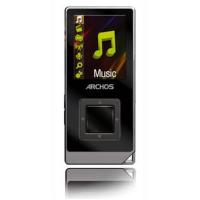
- MANUEL D'UTILISATION COMPLET
- GMINI™ SÉRIE 200 D'ARCHOS
- ARCHOS
- TABLE DES MATIÈRES
- PREMIÈRE UTILISATION
- BRANCHER L'ADAPTATEUR SECTEUR
- AVANT D'UTILISER VOTRE GMINI 200 POUR LA PREMIÈRE FOIS, CHARGEZ COMPLÈTEMENT LES BATTERIES INTERNES
- ALLUMER LE GMINI
- MODIFIER LA LANGUE DE L'INTERFACE UTILISATEUR
- ÉTEINDRE LE GMINI ET RÉGLER LES FONCTIONS D'ÉCONOMIE D'ÉNERGIE
- PRÉCAUTIONS D'EMPLOI POUR LE GMINI
- PRÉSENTATION DE L'INTERFACE UTILISATEUR
- MENU PRINCIPAL
- SE FAMILIARISER AVEC L'INTERFACE
- BROWSER (NAVIGATEUR)
- ÉCRAN DE CONFIGURATION
- MENUS CONTEXTUELS
- BOÎTES DE DIALOGUE
- UTILISER LE CLAVIER VIRTUEL
- VERROUILLER LE CLAVIER DU GMINI
- ÉCOUTER DE LA MUSIQUE
- SÉLECTIONNER UNE CHANSON
- NAVIGUER PARMI LES RÉPERTOIRES
- UTILISER LE SYSTÈME ARLIBRARY
- LIRE UNE CHANSON
- MENU CONTEXTUEL DE LECTURE
- UTILISER DES LISTES DE LECTURE
- CRÉER UNE NOUVELLE LISTE
- CHARGER UNE LISTE
- JOUER UNE LISTE DE LECTURE
- DESCRIPTION DU MENU CONTEXTUEL DES LISTES
- QU'EST-CE QU'UN FICHIER .M3U
- CHANGER LES PARAMÈTRES DU GMINI
- CHANGER LES PARAMÈTRES AUDIO
- PERSONNALISER L'ÉGALISEUR
- CHANGER LES PARAMÈTRES DU MODE DE LECTURE
- RÉGLER L'HORLOGE
- CHANGER LES PARAMÈTRES D'ALIMENTATION
- CHANGER LES PARAMÈTRES D'ENREGISTREMENT
- CHANGER LES PARAMÈTRES DU SYSTÈME
- UTILISER LE NAVIGATEUR
- CONTENU DU RÉPERTOIRE MUSIC
- NAVIGUER DANS LA STRUCTURE DE RÉPERTOIRES
- MANIPULATIONS DES FICHIERS ET DES RÉPERTOIRES EN MODE NAVIGATION
- MENU CONTEXTUEL D'UN FICHIER
- MENU CONTEXTUEL D'UN RÉPERTOIRE
- MENU CONTEXTUEL AVEC LE NAVIGATEUR À DOUBLE FENÊTRE
- ENREGISTRER DE LA MUSIQUE AU FORMAT MP
- ENREGISTRER À PARTIR DU MICROPHONE
- ENREGISTREMENT À PARTIR DE L'ENTRÉE LIGNE
- UTILISER L'ALBUM PHOTO DE POCHE
- UTILISER LE NAVIGATEUR PHOTO
- COPIER DES FICHIERS À PARTIR D'UNE CARTE COMPACTFLASH™
- AFFICHER DES PHOTOS SUR LE GMINI
- FONCTIONS DES TOUCHES PENDANT L'AFFICHAGE D'IMAGES JPEG
- CONNECTER LE GMINI À VOTRE ORDINATEUR
- ÉTABLIR LA CONNEXION USB
- WINDOWS® ME/2000/XP, MACINTOSH® 9.2 OU 10.2.4 ET VERSIONS SUPÉRIEURES
- WINDOWS® 98SE
- ADD NEW HARDWARE WIZARD
- JUKEBOX (E:)
- UTILISER LE GMINI COMME DISQUE DUR EXTERNE
- DÉCONNECTER LE GMINI DE VOTRE ORDINATEUR
- WINDOWS®
- MACINTOSH®
- UTILISER MUSICMATCH™
- CRÉER DES FICHIERS MP3 À PARTIR DE VOS CD AUDIO
- TÉLÉCHARGER SUR VOTRE GMINI LES FICHIERS MP3 DU COMMERCE
- L'ARCLIBRARY ET LES LISTES DE LECTURE MUSICMATCH™
- MISE À JOUR DE L'ARCLIBRARY
- CRÉER ET UTILISER DES LISTES DE LECTURE AVEC MUSICMATCH™
- C:\PROGRAM FILES\MUSICMATCH\MUSICMATCHJUKEBOX\ PLAYLIST\DEFAULT
- UTILISER ITUNES® 4 AVEC VOTRE GMINI
- TÉLÉCHARGER LE FICHIER .AOS
- LIRE LE FICHIER TEXTE DE L'HISTORIQUE
- COPIER LE FICHIER DANS LA RACINE DU GMINI
- PROBLÈMES DE CONNEXION USB
- SOLUTIONS
- PROBLÈMES DE FICHIERS, DONNÉES CORROMPUES, FORMATAGE ET PARTITIONNEMENT
- LANCER LE PROGRAMME SCANDISK DANS WINDOWS® 98SE & ME (VÉRIFICATION D'ERREURS)
- LANCER L'UTILITAIRE CHECK DISK DANS WINDOWS® XP & 2000 (CHKDSK)
- ASSISTANCE TÉLÉPHONIQUE
- N'UTILISEZ PAS L'ASSISTANCE PAR TÉLÉPHONE OU E-MAIL POUR DES QUESTIONS D'ORDRE MARKETING ET COMMERCIAL. ILS NE SONT PAS EN MESURE DE RÉPONDRE À CES QUESTIONS
- ASSISTANCE PAR E-MAIL
- GARANTIE ET RESPONSABILITÉ LIMITÉE
- MISES EN GARDE ET CONSIGNES DE SÉCURITÉ
- ATTENTION
- ÉNONCÉ DE SÉCURITÉ FCC
- CONFORMITÉ FCC
- AVIS SUR LES DROITS D'AUTEUR
- COPYRIGHT ARCHOS © 2004. TOUS DROITS RÉSERVÉS
Marque : ARCHOS
Modèle : GMINI 220
Catégorie : Lecteur multimédia portable