DVR 20 - Enregistreur vidéo numérique ARCHOS - Notice d'utilisation et mode d'emploi gratuit
Retrouvez gratuitement la notice de l'appareil DVR 20 ARCHOS au format PDF.

| Intitulé | Description |
|---|---|
| Type de produit | Enregistreur vidéo numérique (DVR) |
| Caractéristiques techniques principales | Capacité d'enregistrement, qualité vidéo, compatibilité avec différents formats |
| Alimentation électrique | Adaptateur secteur inclus |
| Dimensions approximatives | Dimensions compactes pour un usage domestique |
| Poids | Léger, facile à transporter |
| Compatibilités | Compatible avec divers téléviseurs et systèmes de diffusion |
| Type de batterie | Non applicable (fonctionne sur secteur) |
| Tension | 220-240V |
| Puissance | Consommation électrique modérée |
| Fonctions principales | Enregistrement, lecture, programmation d'enregistrements |
| Entretien et nettoyage | Nettoyer avec un chiffon doux, éviter les produits abrasifs |
| Pièces détachées et réparabilité | Disponibilité limitée des pièces, consulter un professionnel pour les réparations |
| Informations générales utiles | Vérifier la compatibilité avec votre téléviseur avant l'achat |
FOIRE AUX QUESTIONS - DVR 20 ARCHOS
Questions des utilisateurs sur DVR 20 ARCHOS
0 question sur cet appareil. Repondez a celles que vous connaissez ou posez la votre.
Poser une nouvelle question sur cet appareil
Téléchargez la notice de votre Enregistreur vidéo numérique au format PDF gratuitement ! Retrouvez votre notice DVR 20 - ARCHOS et reprennez votre appareil électronique en main. Sur cette page sont publiés tous les documents nécessaires à l'utilisation de votre appareil DVR 20 de la marque ARCHOS.
MODE D'EMPLOI DVR 20 ARCHOS
Manuel d'utilisation-FRANÇAIS
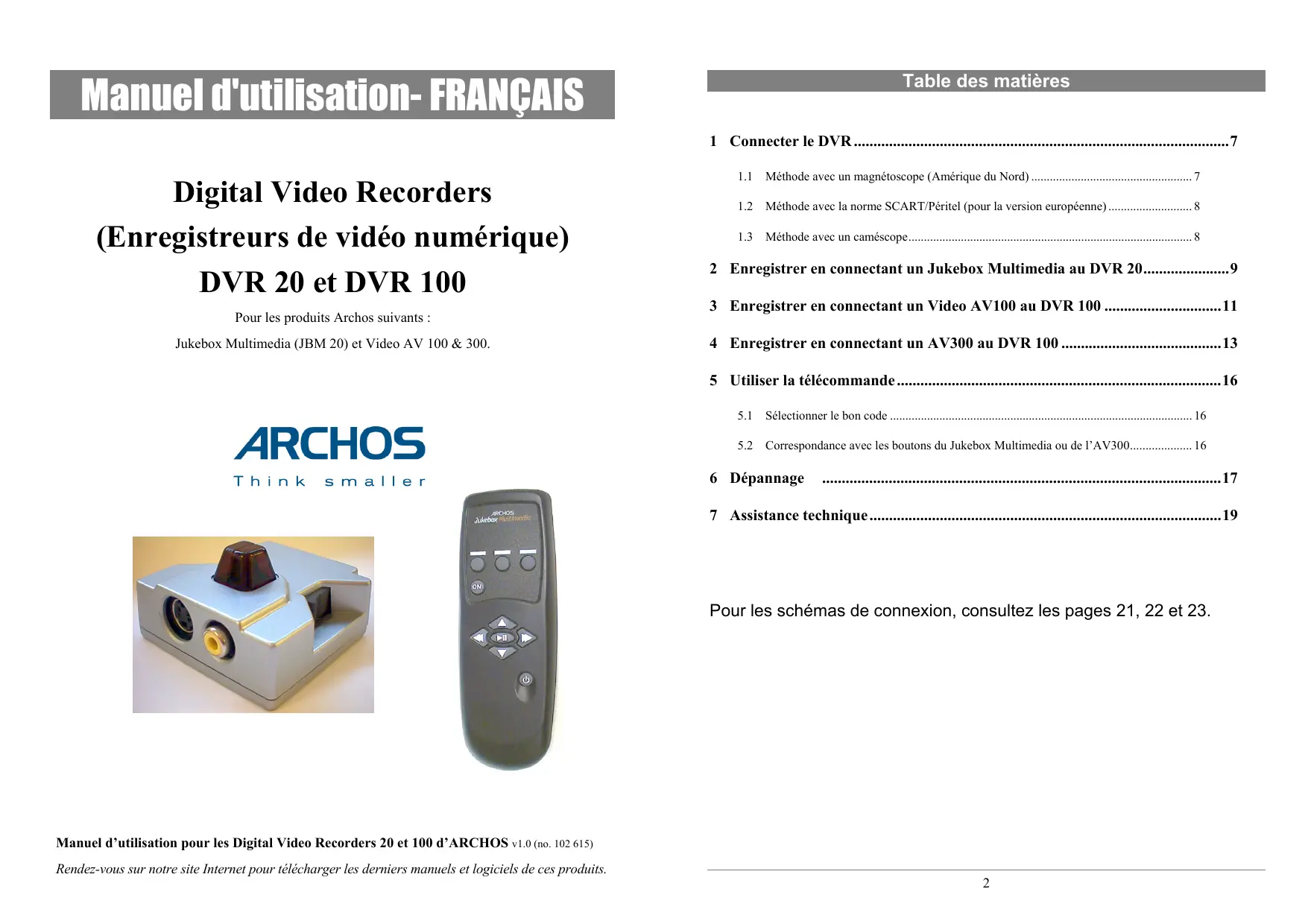
Digital Video Recorders (Enregistreurs de video numérique) DVR 20 et DVR 100
Pour les produits Archos suivants :
Jukebox Multimedia (JBM 20) et Video AV 100 & 300.
ARCHOS
Think smaller
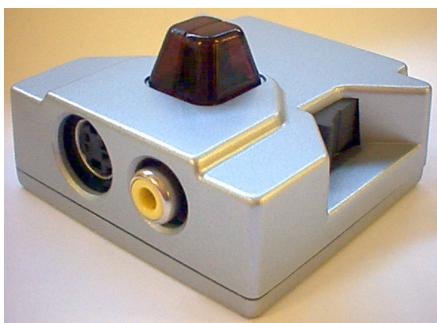

Table des matieres
1 Connecter le DVR 7
1.1 Méthode avec un magnétoscope (Amérique du Nord) 7
1.2 Méthode avec la norme SCART/Péritel (pour la version européen) 8
1.3 Méthode avec un caméoscope 8
2 Enregister en connectant un Jukebox Multimedia au DVR 20............9
3 Enregister en connectant un Video AV100 au DVR 100 11
4 Enregister en connectant un AV300 au DVR 100 13
5Utiliser la telecommande. 16
5.1 Selectionner le bon code 16
5.2 Correspondance avec les boutons du Jukebox Multimedia ou de l'AV300 16
6Dépannage 17
Pour les schémas de connexion, consultez les pages 21, 22 et 23.
Garantie et responsabilité limitée
Ce produit est vendu avec une garantie limitee et des solutions specifiques sont mises a disposition de l'acheteur initial au cas ou le produit ne serait pas conforme a cette meme garantie limitee. La responsabilito du fabricant peut et de davantage limite en accord avec le contrat de vente consenti.
En règle générale, le fabricant ne peut être tenu responsable des dégats causés au produit par des catastrophes naturelles, incendies, décharges électrostatiques, utilisations incorrectes ou abusives, négliences, manipulations ou installations incorrectes, réparations non-authorises, algérations ou accidents. En aucun cas, le fabricant peut être responsable de la perte de données stockées sur le disque.
LE FABRICANT NE POT ETRE TENU RESPONSABLE DES DOMMAGES EXCEPTIONNELS, ACCIDENTELS OU INDIRECTS. MEME S'IL A ETE INFORME DE CETTE EVENTUALITE A L'AVANCE.
Le(s) concessionsur(s) de licence(s) ARCHOS n'accorde(nt) aucune garantie concernant les apparèils sous licence, que cette-ci soit expressée ou tacite, y compris, mais sans aucune limitation, les garanties implicites de qualité marchande et d'aptitude pour atteindre un but particulier. Le(s) concessionsur(s) de licence(s) ARCHOS n'offre(nt) aucune garantie ni ne fait/fort aucune démarche quant à l'utilisation ou aux conséquences de l'utilisation des apparèils sous licence en matière d'exactitude, de précision, de fiabilité ou autre. En outre, vous assumez tout risque relatifs aux résultats et performances de l' apparèil sous licence. L'exclusion de garanties tacées n'est pas permitted par certaines juridictions. Il est donc possible que l'exclusion mentionnée ci-dessus ne vous soit pas applicable.
Eneldom cas, le(s) concesseur(s) de licence ARCHOS, et leurs directeurs, cadres, employés ou agents (collectivement dénommés concesseur de licence ARCHOS) peuvent être tenus responsables pour des domages consécutifs, accidentels ou indirects (y compris, sans que la liste soit exhaustive, des domages provenant de la perte de bénéfices commerciaux, d'une interruption de l'activité commerciale, de la perte d'informations professionnelles) découlant de l'utilisation, ou de l'incapacité à utiliser les apparêls sous licence même si le concesseur de licence ARCHOS a été prévenu de cette eventualité. Etant donné que certaines juridictions ne reconnaissent pas l'exclusion ou la limitation de responsabilité quant aux domages indirects ou accidentels, il est donc possible que les limitations stipulées ci-dessus ne vous seront pas applicables.
Veuillez consulter votre contrat de vente pour obtenir la convention complète des droits de garantie, des solutions et de la limitation de responsabilité.
De plus, la garantie ne couvre pas:
- les dommages ou problèmes causés par une utilisation incorrecte ou abusive, un accident, une altération ou un branchement électrique d'intensité ou de voltage inapproprié.
- les produits modifiés, ni leurs dont le scellé de garantie ou le numéro de série ont été endommagés.
- les produits dépourvus de garantie ou de numéro de série.
- les batteries ou autres consommables livrés avec ou compris dans l'equipement.
Mises en garde et consignes de sécurité
ATTENTION
Pour éviter tout risque de chocoléctrique, cette unité ne doit être ouverte que par un technicien qualifié.
Eteignez l'appareil et débranchez le cable d'alimentation avant d'ouvrir l'unité.
ATTENTION
Pour éviter tout risque d'incendie ou d'électrocution, n'expose jamais l'unité à la pluie ou à l'humidité.
Ce produit est strictement destiné à un usage隱私. La copie de CD ou le téléchargement de morceaux de musique, de videos ou de fichiers images pour la vente ou d'autres fins commerciales peut etre une violation de la loi protegeant les droits d'auteur. Pour enregister ou copier, de maniere integrale ou partelle, des documents, oeuvres d'art et representations protégés par les droits d'auteur, une autorisation préalable peut etre obligatoire. Veuillez examiner en detail le droit applicable en matière d'enregistrement et d'utilisation de tels contenus dans notre pays et juridiction.
Enoncé de sécurité FCC
Conformité FCC
Cet apparéil a été testé et déclaré conforme aux recommendations établies pour un apparéil numérique de classe B comme stipulé à la section 15 des réglementations FCC. Ces recommendations sont imposées afin de garantir une protection raisonnable contre les interférences dans un environnement résidentiel. Cet apparéil produit, utilise et peut émettre une energia haute fréquence et, s'il n'est pas installé et utilisé conformément aux instructions, provoquer des interférences génantes pour les communications radio. Des risques d'interférences ne peuvent touteos pas être totalement exclus dans certaines installations. Dans le cas d'interférences génantes pour la reception d'émissions radio ou télédiffusées (il suffit, pour le constater, d'allumer et d'eteindre l' apparéil), l'utilisateur est invite à prendre l'une des mesures suivantes pour les éliminer :
Réorienter et déplacer l'antenne réceptrice;
Eloigner l'appareil du récepteur;
- Brancher le matériel sur une prise ou un circuit différents de ceux de l'appareil récepteur,
- Consulter un revendeur ou un technician de radio ou télévision experimenté.
Remarque : lors d'un transfert de fichiers ou en mode PC, si l'appareil (EUT) ou l'ordinateur se bloquent soudaient une ne correspondant pas, un phénomène electrostatique peut en etre la cause. Veuillez alors suive la procedure ci-dessous afin de rétablier le bon fonctionnement de l'appareil :
Débrancher le cable USB de l'appareil (EUT)
Fermer l'application de I'ordinateur (ou redemarrer I'ordinateur si besoin est)
Brancher à nouveau le cable USB à l'appareil (EUT)
En cas de décharge electrostatique, le AV300 peut ne plus fonctionner. Il suffit de l'éteindre et de le rallumer pour résoudre le problème.
ATTENTION : des modifications non autorisées par le fabricant peuvent déchoir les utilisateurs du droit d'utiliser cet apparéil.
Section 15 de la réglementation FCC - Utilisation soumise aux deux conditions suivantes :
- Cet apparéil ne doit pas provoquer d'interférences génantes ;
- Cet appeareil doit tolérer les interférences reçues, y compris celles susceptibles d'en perturber le fonctionnement.
Avis sur les droits d'auteur
Copyright ARCHOS © 2003. Tous droits réservés.
Ce document ne peut etre, dans son integralite ou en partie, copie, photocopied, reproduit, traduit ou enregistré sur aucun support electronique ou informatique sans I'accord ecrit prealable d'ARCHOS. Tous les noms de marques et de produits sont des marques deposees apparanten a leurs propriétaires respectifs. Les caractéristiques sont susceptibles d'être modifiées sans préavis. Les erreurs et omissions sont acceptées. Les images et illustrations peuvent ne pas toujours correspondre au contenu. Copyright 們 ARCHOS. Tous droits réservés.
Annulation de garante: jusqu'àux limites autorises par la legislation applicable, les démarches et garanties de nonviolation des droits d'auteur ou autres droits de propriete intellectuelle resultant de l'utilisation du produit sous d'autres conditions que celles précises ci-dessus, sont exclues par la presente.
Cher client,
ARCHOS vous remerciez d'avoir besoin le DVR, un accessoire revolutionnaire qui permet pour la toute première fois de transporter un veritable magnétoscope numérique dans sa poche. Grâce à sa télécommande, il est extrémement pratique, même en dehors des phases d'enregistrement video. Il laisse libre cours à votre créativité et vous permit d'enregistrer n'importe celle source video, y compris les consoles de yeux afin que vous puissiez immortaliser vos autres résultats.
Nous vous invitons à prendre connaissance des lois protégeant les droits d'auteur dans votre pays ou votre juridiction. Les produits video commercialisés sont particulièrement protégés par des droits d'auteur et votre droit de copier de tels produits peut être limite ou restreint.
Les producteurs et les maisons de production vivent de la vente de leurs programmes et de leurs films. Par conséquent, Archos vous invite expressément à ne pas faire usage de ses produits pour la réalisation de copies illicites. Enfin, n'oubliez pas de vous rendre sur notre site Internet afin de télécharger la dernière version du système d'exploitation de votre apparéil. Ces mises à jour vous seront d'une grande'utilité, elles garantissant en effet le fonctionnement optimal de votre DVR.
En espérer que vous découvertz la video, la musique et la photo sous un nouveau jour,
L'équipe ARCHOS
Caracteristiques techniques du DVR
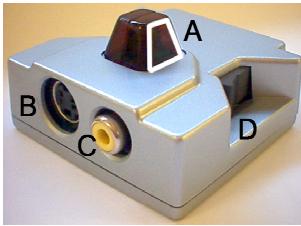
A) Récepteur infrarouge pour télécommande
B) Entre S-video
C) Entreé video composite
D) Clips perpetuant d'insérer et de-retirer le DVR
| DVR 20 d'ARCHOS (Pour Jukebox Multimedia, Jukebox Multimedia 10 et Jukebox Multimedia 20 d'Archos) | |
| Format d'enregistrement | fichiers video .AVI, MP4 simple profile, son stéroyo MP3 |
| Enregistrement en PAL/SECAM | 12,5 images/seconde en 304 x 208 |
| Enregistrement en NTSC | 15 images/seconde en 304 x 176 |
| Audio | Entrée ligne : Auto (automatique) fixé à 44,1khz @ 192 kbits/sDébit binaire constant |
| Signaux d'entrée acceptés | NTSC, PAL, SECAM |
| Portée infrarouge | Jusqu'à 4 mètres |
| DVR 100 d'ARCHOS (Pour les Jukebox Multimedia 120 et les Video AV100 & AV300 d'Archos) | |
| Format d'enregistrement | Vidéo .AVI : MP4 simple profile, audio : MP3 |
| Débit binaire | 500, 1000, 1500, 2000 kbits/s au choix |
| Enregistrement lent en PAL/SECAM | 12,5 images/seconde en 352 x 272 |
| Enregistrement rapide en PAL/SECAM | 25 images/seconde en 320 x 240 |
| Enregistrement lent en NTSC | 15 images/seconde en 320 x 240 |
| Enregistrement rapide en NTSC | 30 images/seconde en 304 x 224 |
| Audio | Entrée ligne : Auto (automatique) fixé à 44,1khz @ 192 kbits/sDébit binaire constant |
| Signaux d'entrée acceptés | NTSC, PAL, SECAM |
| Portée infrarouge | Jusqu'à 4 mètres |
1 Connecter le DVR
Avant de connecter le DVR à votre produit Archos (Jukebox Multimedia ou Video AV100 & 300), assurez-vous que ce dernier est bien étenteint. Prenez garde à ne jamais brancher ou débrancher le DVR si l'appareil est allumé. Lorsque vous connectez le DVR, veillez à ce qu'un clic soit émis de chaque côte de l'appareil, indiquant qu'il est correctement enclenché. Pour le déconnecter, éteignez tout simplement votre apparéil multimédia Archos, puis dégagez-le en appuyant sur les clips pour le retarder.
1.1 Méthode avec un magnétoscope (Amérique du Nord)
Cette méthode vous permet :
d'enregistrer des programmes télévisés
- d'enregistrer des cassettes video*
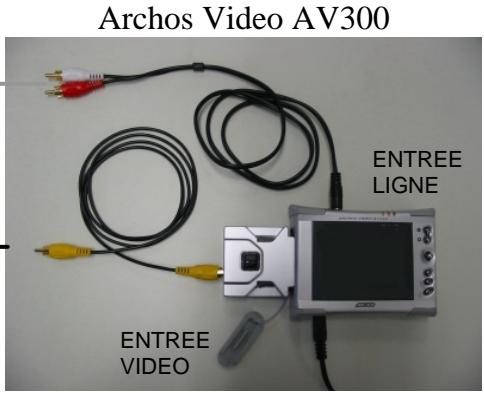
Référez-vous au schéma (1) à la fin de ce manuel pour savoir comment connecter les cables fournis avec votre DVR. Vous devrez :
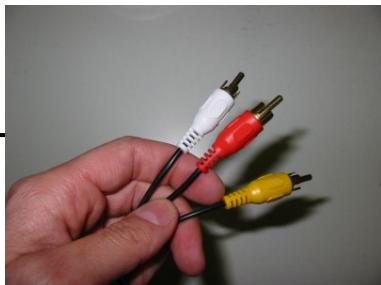
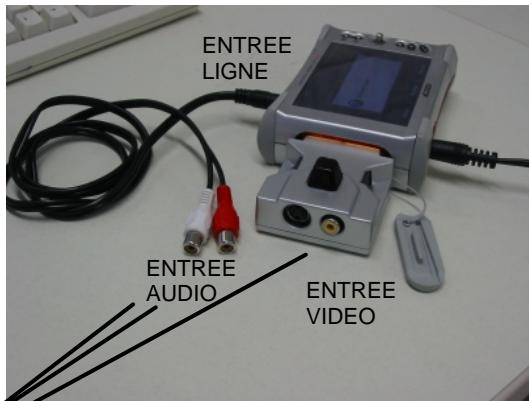
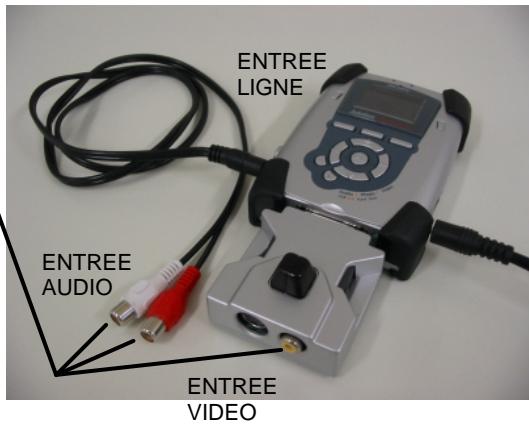
- connecter le cable mini-jack / RCA maje au jack ENTREE LIGNE du produit Archos.
- connecter les extrémités mâles rouge et blanche du même cable à la sortie audio du magnétoscope. Si votre magnétoscope ne possède qu'une seule sortie audio, ne vous inquièze pas, vous pouvez indifféremment utiliser l'extrémité rouge ou blanche.
- connecter le cable RCA jaune à la SORTIE VIDEO de votre magnétoscope et l'autre extrémité au DVR.
Attention : si vous téléviseur est déjà connecté à votre magnétoscope par l'intémediaire de la SORTIE LIGNE et de la SORTIE VIDEO de ce dernier, vous ne pourrez rien regarder sur votre téléviseur pendant l'enregistrement. Dans ce cas, nous vous conseillons plutôt d'utiliser la sortie TV (sortie antenné) de votre magnétoscope afin d'y relier le téléviseur.
Remarque : si vous possédez un téléviseur grand écran (Home theatre), il dispose suturement des sortie appropriées (VIDEO OUT et AUDIO OUT stéreo). Vous pouvez alors les utiliser pour y connecter directement l'ensemble multimédia Archos / DVR.
- Nous vous invitons à prendre connaissance des lois protégeant les droits d'auteur dans votre pays ou votre Juridiction. Les produits video commercialisés sont particulièrement protégés par des droits d'auteur et votre droit de copier de tels produits peut être limité ou restreint.
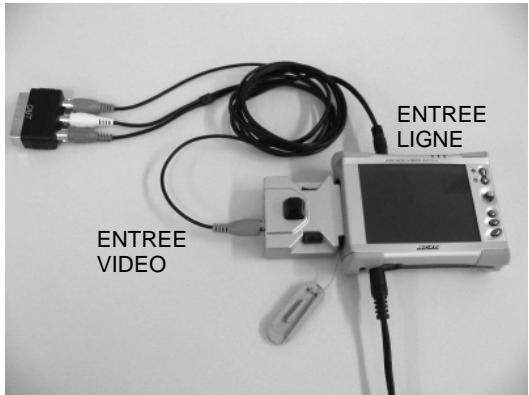
1.2 Méthode avec la norme SCART/Péritel (pour la version européen)
Cette méthode vous permet d'enregistrer tout ce que vous télévisuer affiche.
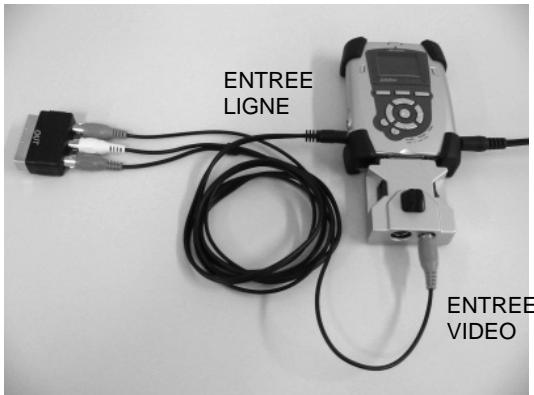
Référez-vous au schéma (2) situé à la fin de ce manuel pour savoir comment connecter les câbles fournis avec votre DVR. Vous devrez :
- connecter le cable mini-jack / RCA maje au jack ENTREE LIGNE du produit Archos.
- connecter les extrémités mâles rouge et blanche du même cable au bloc péritel inclus.
- connecter le cable RCA jaune au bloc péritel inclus et l'autre extrémité au DVR.
- brancher le côté du bloc péritel portant la mention OUT (Sortie) à la SORTIE péritel de votre TV ou de votre magnétoscope.
1.3 Méthode avec un caméoscope
Cette méthode vous permettra d'enregistrer sur votre apparéil Archos, directement à partir d'un caméoscope.
Référez-vous au schéma (3) situé à la fin de ce manuel pour savoir comment connecter les cables fournis avec votre DVR. Vous devrez :
- connecter le cable mini-jack / RCA maje au jack ENTREE LIGNE du produit Archos.
- brancher à votre magnétoscope un cable généralement fourni dans sa boîte et grâce auquel vous le reliez habituèlement à votre téléviseur.
- connecter les lignes audio rouge et blanche situées à l'autre extrémité de ce cable dans les fiches fémelles du cable branché sur l'ENTREE LIGNE du produit Archos et connecter la fiche jaune au DVR.
2 Enregister en connectant un Jukebox Multimedia au DVR 20

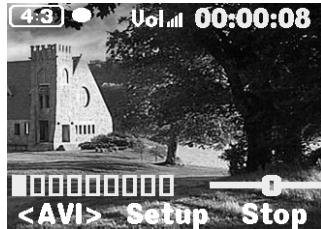
Ecran de pré-enregistrement
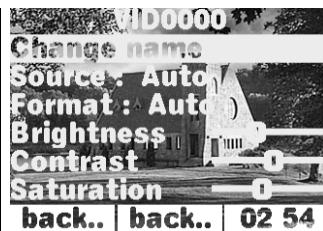
- Avant de lancer l'enregistrement, vous pouvez régler les paramètres d'enregistrement via le bouton [F2] Setup (configuration). Vous devriez voir la barre de niveau sonore bouger, indiquant que le son sera enregistré. Réglez le niveau sonore avec les boutons DROIT et GAUCHE.
Paramètres de configuration
- En règle générale, le DVR fonctionne parfaitement sans que l'utilisateur n'ait à régler les paramètres. Cependant, en cliquant sur [F2] Setup (configuration), vous pouvez préciser un certain nombre de réglages avant de commencer l'enregistrement. Consultez le tableau ci-dessous pour en connaître le détail. Cliquez sur [F1] back (retour) pour returner à l'écran de pré-enregistrement.
Pendant l'enregistrement
- Cliquez sur Start [F3] pour commencer l'enregistrement. Pendant l'enregistrement, sa durée sera affichée en haut à droite de l'écran. Ce texte ainsi que d'autres, resteront à l'écran tout au long de l'enregistrement mais ne seront pas visibles sur la video finale. Cliquez sur Stop [F3] pour l'arrêté.
Pour enregistrer une video,
rendez-vous d'abord dans le repertoire où vous pouze sauvegarder votre enregistrement.
- appuyez sur [F3] Rec'rd (enregistrer) pour ouvrir l'écran de pré-enregistrement.
- Si
- Cliquez sur [F2] Setup (configuration) pour effectuer les réglages avant de commencer l'enregistrement video.
| Change Name | permiet de changer le nom du filchier avant de lancer l'enregistrement. |
| Source | Composite, S-Video, Auto (automatique). Vous pouvez désir l'entrée video à partir de laquelle vous souhaitez que le DVR créé votre filchier. Normalement, si vous signal video est bon, vous pouvez le régler sur Auto, et le DVR scannera les deux entrées pour déterminer celle dont les informations video sont valides. |
| Format | Auto (automatique), 4:3, 2.35. C'est le rapport d'aspect de l'écran selon lequel le DVR enregistrrita. Si vous désisissez Auto, le DVR se configurera en fonction des bandes noires qu'il verra en haut et en bas de l'image. Ainsi, si le début de l'enregistrement en possède beaucoup, il peut se tromper et en conclude qu'il s'agit d'un format 2.35. |
| Brightness | Utilisez cette fonction pour augmenter ou diminuier la luminosité de l'image enregistrée. |
| Contrast | Utilisez cette fonction pour augmenter ou diminuier le contraste de l'image enregistrée. |
| Saturation | Utilisez cette fonction pour augmenter ou diminuier la saturation des couleurs de l'image enregistrée. |
| Hue | Utilisez cette fonction pour modifier le spectre chromatique de l'image enregistrée. |
| Set Default | Remplace les régles des paramètres ci-dessus par la configuration d'usine. |
| Bitrate | High (élevé), low (faible). Utilisez cette fonction pour régler la qualité d'encodage (similaire à la notion de réglage de la qualité des images JPEG). Régler sur low pour une compression supérieure des données et une qualité d'affichage inférieure. Régler sur high pour une meilleure qualité d'affichage et une compression inférieure des données. |
| Settings | Modifie les régles du système. |
- Concernant la norme video, le DVR reconnaître automatiquement si le signal video entrant est de type NTSC (américain), SECAM ou PAL (european). Aucun réglage n'est nécessaire.
- Cliquez sur [F1] back (retour)... pour returner à l'écran de pré-enregistrement.
- Cliquez sur les boutons GAUCHE et DROIT pour régler le niveau d'entree audio. Un réglage trop à droite alte pouvant la qualité du signal sonore. Un réglage très à gauche peut eventuèlement convenir à l'enregistrement de sons très doux. Faites plusieurs essais pour découvertir le niveau sonore le plus ajusté.
- Cliquez sur [F3] pour commencer l'enregistrement et à nouveau sur [F3] pour l'arrêté.
- Si vous cliquez sur le bouton PLAY/PAUSE (lecture/pause) en cours d'enregistrement, il se mettra en pause et la dernière image avant l'interruption sera affichée. Vous n'entendrez que le son provenant de la video source. Lorsque vous cliquez à nouveau sur PLAY/PAUSE pour reprendre l'enregistrement, vous verrez la video en mouvement à l'écran.
3 Enregister en connectant un Video AV100 au DVR 100
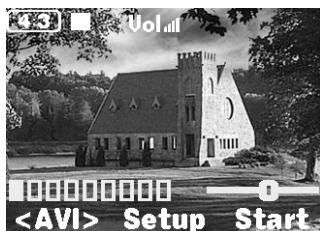
Ecran de pré-enregistrement
- Avant de lancer l'enregistrement, vous pouvez régler les paramètres d'enregistrement via le bouton [F2] Setup (configuration). Vous devriez voir la barre de niveau sonore bouger, indiquant que le son sera enregistré. Réglez le niveau sonore avec les boutons DROIT et GAUCHE.
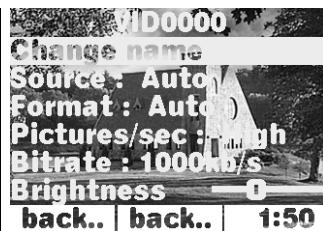
Paramètres de configuration
- En règle générale, le DVR fonctionne parfaitement sans que l'utilisateur n'ait à régler les paramétres. Cependant, en cliquant sur [F2] Setup (configuration), vous pouvez préciser un certain nombre de réglages avant de commencer l'enregistrement. Consultez le tableau ci-dessous pour en connaître le détail. Cliquez sur [F1] back (retour) pour returner à l'écran de pré-enregistrement.
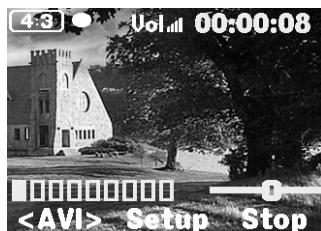
Pendant l'enregistrement
- Cliquez sur Start [F3] pour commencer l'enregistrement. Pendant l'enregistrement, sa durée sera affichée en haut à droite de l'écran. Ce texte ainsi que d'autres, resteront à l'écran tout au long de l'enregistrement mais ne seront pas visibles sur la video finale. Cliquez sur Stop [F3] pour l'arrêté.
Pour enregistrer une video,
rendez-vous d'abord dans le repertoire où vous pouze sauvegarder votre enregistrement.
- appuyez sur [F3] Rec'rd (enregistrer) pour ouvrir l'écran de pré-enregistrement.
- Si
- Cliquez sur [F2] Setup (configuration) pour effectuer les réglages avant de commencer l'enregistrement video.
| Change Name | permiet de changer le nom du filchier avant de lancer l'enregistrement. |
| Source | Composite, S-Video, Auto (automatique). Vous pouzechosir l'entrée video à partir de laquelle vous souhaitez que le DVR créé votre filchier video. Normalement, si vous signal video est bon, vous pouvez le régler sur Auto, et le DVR scannera les deux entrées pour déterminer celle dont les informations video sont valides. |
| Format | Auto (automatique), 4:3, 5:3, 16:9, 2.35. C'est le rapport d'aspect de l'écran selon lequel le DVR enregistrtera. Le mode automatique est recommendé. |
| Images/sec | High (élevé), low (faible). Si vous choisissez High, le DVR enregistrtera à la vitesse de 30 images par seconde pour la norme NTSC (Amérique du Nord) et de 25 images par seconde pour la norme PAL (Europe). Sur Low, les enregistements se feront respectivement à 15 et 12,5 images/sec (vitesse réduite de moins). |
| Bitrate | 500 kbits/s, 1000 kbits/s, 1500 kbits/s, 2000 kbits/s. Utilisez cette fonction pour régler la qualité d'encodage (similaire à la notion de réglage de la qualité des images JPEG). Plus le taux d'encodage est élevé, plus la qualité de l'image est bonne mais aussi plus cette dernière occupe d'espace sur le disque dur. |
| Brightness | Utilisez cette fonction pour augmenter ou diminuern la luminosité de l'image enregistrée. |
| Contrast | Utilisez cette fonction pour augmenter ou diminuern le contraste de l'image enregistrée. |
| Saturation | Utilisez cette fonction pour augmenter ou diminuern la saturation des couleurs de l'image enregistrée. |
| Hue | Utilisez cette fonction pour modifier le spectre chromatique de l'image enregistrée. |
| Set Default | Remplace les régliages des paramètres ci-dessus par la configuration d'usine. |
| Settings | Modifie les régliages du système. |
- Concernant la norme video, le DVR reconnaître automatiquement si le signal video entrant est de type NTSC (américain), SECAM ou PAL (european). Aucun réglage n'est nécessaire.
- Cliquez sur [F1] back (retour)... pour returner à l'écran de pré-enregistrement.
- Cliquez sur les boutons GAUCHE et DROIT pour régler le niveau d'entrée audio. Un réglage trop à droite alte souvent la qualité du signal sonore. Un réglage très à gauche peut eventuellement convenir à l'enregistrement de sons très doux. Faites plusieurs essais d'enregistrement pour découvert le niveau sonore le plus adapté.
- Cliquez sur [F3] pour commencer l'enregistrement et à nouveau sur [F3] pour l'arrêté.
- Si vous cliquez sur le bouton PLAY/PAUSE (lecture/pause) au cours de l'enregistrement, il se mettra en pause et affichera la dernière image avant l'interruption. Vous n'entendrez que le son provenant de la video source. Lorsque vous cliquez à nouveau sur PLAY/PAUSE pour reprendre l'enregistrement, vous verrez la video en mouvement à l'écran.
4 Enregister en connectant un AV300 au DVR 100
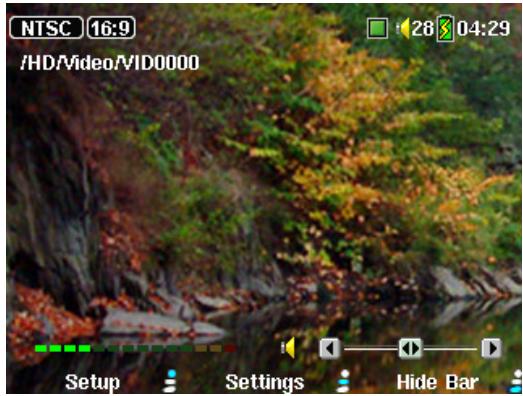
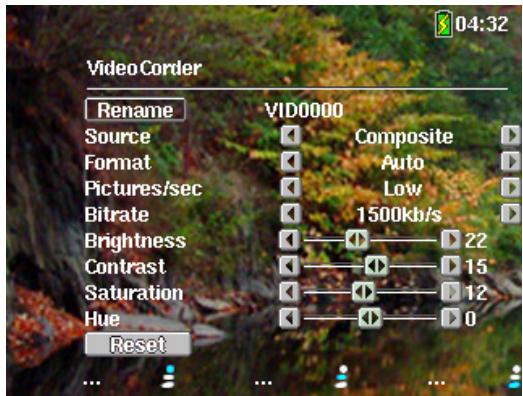
Ecran de pré-enregistrement
Paramètres de configuration
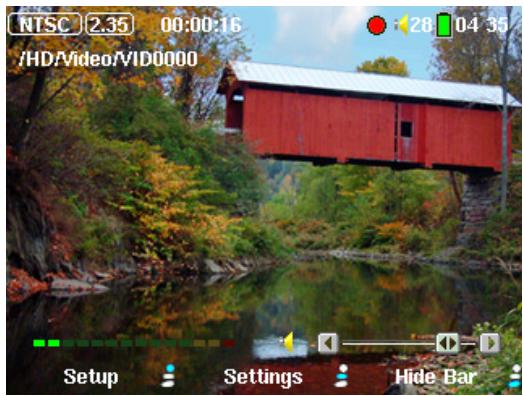
Pendant l'enregistrement
-
Vous devez voir la barre de niveau sonore bouger, indiquant que le son sera enregistré. Reglez le niveau sonore en déplaçant le curseur vers la gauche ou la droite. Avant de lancer l'enregistrement, vous pouvez modifier ses paramétres à l'aide du bouton de fonction central Settings (paramétres). Cliquez sur Hide Bar pour-cache les informations concernant l'enregistrement video.
-
En règle générale, le DVR fonctionne parfaitement sans que l'utilisateur n'ait à régler les paramètres. Cependant, en cliquant sur le bouton de fonction du milieu, vous accédez à un certain nombre de réglages pouvant être ajustés avant de commencer l'enregistrement. Consultez le tableau ci-dessous pour en connaître le détail. Cliquez sur n'importe que l bouton de fonction et vous reviendraz à l'écran de pré-enregistrement.
3. Cliquez sur le bouton PLAY/PAUSE
- pour lancer l'enregistrement. Pendant l'enregistrement, sa durée sera affichée en haut à droite de l'écran, à côté d'un indicateur rouge d'enregistrement. Cliquez à nouveau sur le bouton PLAY/PAUSE pour lemettre en pause. Cliquez sur le bouton STOP/ESC pour l'arrête. Il faudra quelques secondes avant que l'AV300 ne termine la sauvegarde du fichier video au format AVI.
Pour enregistrer une video,
- selectionnez « Video Corder » sur l'écran du menu principal.
- vous verrez à l'écran la video à enregistrer. Si aucune entrée video n'est connectée au DVR, le message « No Input Signal » (Pas de signal d'entrée) apparaitra. Assurez-vous que le DVR est effectivement connecté à une source video comme par exemple, votre téléviseur ou un magnétoscope.
- cliquez sur le bouton de fonction central, Settings (configuration), pour effectuer les réglages avant de commencer l'enregistrement video.
| Rename | permiet de changer le nom du filchier avant de lancer l'enregistrement. |
| Source | Composite, S-Video, Auto (automatique). Vous pouzechosir l'entrée video que le DVR utilisera. En règle générale, si votre signal video est bon, vous pouze le régler sur Auto. Le DVR scannera alors les deux entrées pour déterminer celle qui reçoit de la video. |
| Format | Auto (automatique), 4:3, 5:3, 16:9, 2.35. C'est le rapport d'aspect de l'écran selon lequel le DVR enregistrrita. Vous pouze le régler manuellement mais dans la plupart des cas, vous pouze simplement le laisser sur Auto. |
| Pictures/sec | High (élevé), low (faible). Si vous choisissez High (élevé), le DVR enregistrrita à la vitesse de 30 images par seconde pour la norme NTSC (Amérique du Nord) et de 25 images par seconde pour la norme PAL (Europe). Sur Low, les enregistrents se feront respectivement à 15 et 12,5 images/sec (vitesse réduite de moitié). |
| Bitrate | 500 kbits/s, 1000 kbits/s, 1500 kbits/s, 2000 kbits/s. Utilisez cette fonction pour régler la qualité d'encodage (similaire à la notion de réglage de la qualité des images JPEG). Plus le taux d'encodage est élevé, plus la qualité de l'image est bonne mais aussi plus cette dernière occupe d'espace sur le disque dur. |
| Brightness | UtilisEZ cette fonction pour augmenter ou diminuER la luminosité de l'image enregistrRée. |
| Contrast | UtilisEZ cette fonction pour augmenter ou diminuER le contraste de l'image enregistrRée. |
| Saturation | UtilisEZ cette fonction pour augmenter ou diminuER la saturation des couleurs de l'image enregistrRée. |
| Hue | UtilisEZ cette fonction pour modifier le spectre chromatique de l'image enregistrRée. |
| Reset | Restaure les valeurs par défaut des paramètres ci-dessus. |
- Une fois les paramètres modifiés,-cliquez sur n'importe quel bouton de fonction pour revenir à l'écran de pré-enregistrement.
-
Concernant la norme video, le DVR reconnaître automatiquement si le signal videoe entrant est de type NTSC (américain), SECAM ou PAL (european). Aucun réglage n'est nécessaire. Le type de signal ainsi que le rapport d'aspect sélectionné seront affichés en haut à gauche de l'écran de pré-enregistrement.
-
Déplacez le curseur vers la gauche ou la croite pour régler le niveau d'entrée audio. Un réglage trop à droite alte souvent la qualité du signal sonore. Un réglage très à gauche peut eventuellement convenir à l'enregistrement de sons très doux. Faites plusieurs essais d'enregistrement pour découvertre le meilleur niveau sonore. Ne vous fiez pas au volume perçu dans le casque. Il se règle en faisant monter ou descendre le curseur.
- Cliquez sur le bouton PLAY/PAUSE pour commencer l'enregistrement puis, cliquez ensuite sur STOP/ESC × pour l'arrêté.
- Vous pouvez cliquer sur le bouton PLAY/PAUSE au cours de l'enregistrement afin de lemettre en pause. Cliquez à nouveau dessus pour reprendre l'enregistrement.
- Si vous souhaitez effectuer un enregistrement dans un réseau autre que "Védo" (l'emplacement par défaut), rendez-vous dans le réseau désiré par l'intermédiaire de l'icone « Video » principale, puis cliquez sur le bouton de fonction « Record » situé audressous.
5 Utiliser la télécommande
Pour qu'elle fonctionne correctement, la télécommande doit etre dirigée vers le bon cote du DVR.
5.1 Sélectionner le bon code
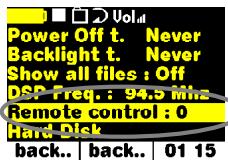
Les télécommandes peuvent utiliser différents codes. Si, de prime abord, la télécommande ne semble pas fonctionner, essayez de replacer le code par les valeurs 0, 1 ou 2.
Pour l'AV300: Setup > System > Remote Control Pour le JBM 20 et I'AV 100: Setup > Settings > Remote Control
5.2 Correspondance avec les boutons du Jukebox Multimedia ou de l'AV300
La télécommande marche comme les boutons de vos Jukebox Multimedia ou AV300. Chacun de ses boutons correspond à un bouton de l'appareil, comme l'indique le schéma ci-dessous.
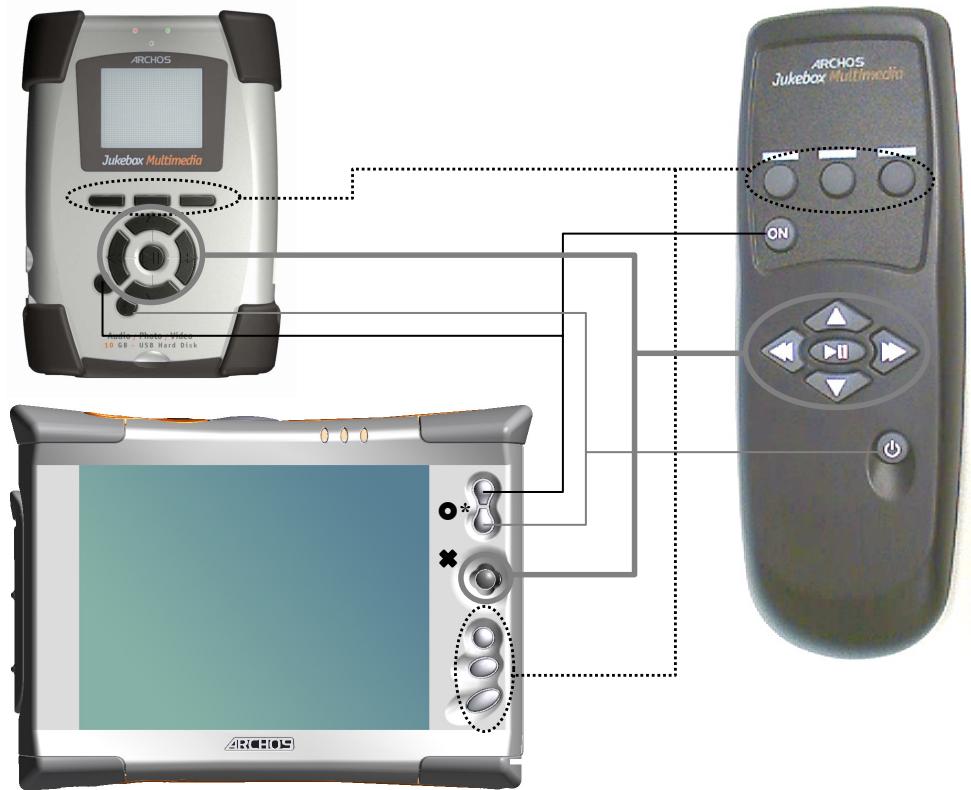
* Le bouton ON de la télécommande est utilisé pour sélectionner les différentes options. Il ne permet pas d'allumer un apparéil êtrent.
6 Dépannage
Problème :
Parfois, en cours de lecture, la video enregistrée saute quelques images et parfois même, des passages entiers. Cette erreur ne se produit pas toujours au même endroit.
Solution :
Cela peut provenir des différences entre les normes NTSC et PAL qui enregistrrent à des vitesses respectives de 30 et 25 images par seconde. Assurez-vous que votre Jukebox Multimedia ou Archos AV est bien régé sur la norme de sortie video correspondant à celle de l'enregistrement. Allez dans Setup (configuration) puis Display (affichage) et réglez le paramètre TV standard (norme TV) sur le système de votre pays.
Problème :
Mon DVR ne veut rien enregistrer.
Solution :
Avez-vous...
- branché le DVR alors que l'appareil Archos était étant ?
- vérifié que l'entrée video du DVR recoit effectivement un signal video ?
- essayé de rétablier les valeurs par défaut des paramètres de configuration, comme indiqué dans les chapîtres 2, 3 et 4 ?
- vérifié que votre AV300 ou Jukebox est alimenté par l'intémédiaire de l'adaptateur secteur fourni ?
Problème :
le message « Wrong module » (mauvais module) apparait à l'écran.
Solution :
Le Jukebox Multimedia ne reconnaît pas le DVR. Il est peut-être mal connecté au Jukebox Multimedia ou encore, ce module DVR n'est pas destiné au Jukebox mais à un autre produit Archos. Eteignez le Jukebox Multimedia, déconnectez le DVR puis reconnectctez-le précautionneusement. Allumez le Jukebox Multimedia pour voir si le problème est régle.
Problème :
Lorsque j'accede à « Video Corder», le message « No input Signal » (aucun signal d'entrée) apparait.
Solution :
Le DVR ne reconnaitaucun signald'entree video.Essayez de changer le parametre Source de Autoa Composite ou S-video.Branchezvoircablea unteleviseur pouryouassurer qu'un signal video arrive bien parle cable.
Problème :
La télécommande ne fonctionne pas.
Solution :
1) Vérifiez que vous l'orientez bien vers le bon côte du récepteur infrarouge du DVR.
2) Veillez a etre a moins de 3 metres du recepteur.
3) Vérifiez que votre apparéil Archos dispose du bon code de télécommande (cf. chapitre 5.1 ci-dessus).
4) Assurez-vous que les piles sont toujours bonnes.
- Si l'assistance technique détermine que votre produit doit être renvoyé, veuillez contacter le magasin où vous l'avez acheté pour qu'il soit réparé ou replacé (en fonction du type de problème). Les clients qui ont achété directement sur le site Internet d'Archos doivent ymplir le formulaire dans la section Support; Retour Produit: Formulaire de RMA.
- Vous trouvrez une section FAQ (Questions Fréquemment Posées) souvent très utile sur le site Internet d'ARCHOS (www.archos.com).
- Si vous avez besoin d'une aide technique, vous pouvez contacter ARCHOS directement et dans votre propre langue en appelant les numérios suivants. Pour les autres pays, veuillez utiliser le service d'assistance technique par e-mail.
Assistance téléphonique :
NE PAS UTILISER LE SERVICE D'ASSISTANCE TELEPHONIQUE POUR OBTENIR DES INFORMATIONS
AVANT VENTE. Ces nombres sont prévus pour aider les personnes qui rencontre des difficultés techniques ou des dysfonctionnements.
| 949-609-1400 | (USA, Canada) | 09-1745-6224 | (Espagne) |
| 01 70 20 00 30 | (France) | 02-4827-1143 | (Italie) |
| 0207-949-0115 | (Royaume-Uni) | 02-050-405-10 | (Pays-Bas) |
| 069-6698-4714 | (Allemagne) |
Assistance par email :
technical-support@archos.com (pour les clients des Etats-Unis et du Canada) en angeais support-technique@archos.com (pour l'Europe et le reste de la planete) en angeais et en français support.de@archos.com (pour l'Allemagne) en allemand
Pour que nous puissions vous répondre efficacement par email, veuilles indiquer le nom du produit et le type de question dans l'objet de votre message.
Par example :
A:technical-support@archos.com
Objet : AV320 - enregistrer avec le DVR
ARCHOS
Think smaller
WWW.ARCHOS.COM
ARCHOS dans le monde
| Etats-Unis et Canada | Europe & Asie |
| ARCHOS Technology | ARCHOS S.A. |
| 3, Goodyear – Unit A | 12, rue Ampère |
| Irvine, CA 92618 | 91430 Igny |
| USA | France |
| Téléphone : 1 949-609-1483 | Téléphone : +33 (0) 169 33 169 0 |
| Fax : 1 949-609-1414 | Fax : +33 (0) 169 33 169 9 |
| Royaume-Uni | Allemagne |
| ARCHOS (UK) Limited | ARCHOS Deutschland GmbH |
| Regus House | Bredelaerstrasse 63 |
| Windmill Hill Business Park | 40474 Düsseldorf |
| Whitehill Way | Allemagne |
| Swindon | |
| Wiltshire SN5 6QR, R.U. | |
| Téléphone : +44 (0) 1793 44 15 10 | Téléphone : +49 211 1520 384 |
| Fax : +44 (0) 1793 44 16 10 | Fax : +49 211 1520 349 |
Amérique du Nord - Méthode avec un magnétoscope
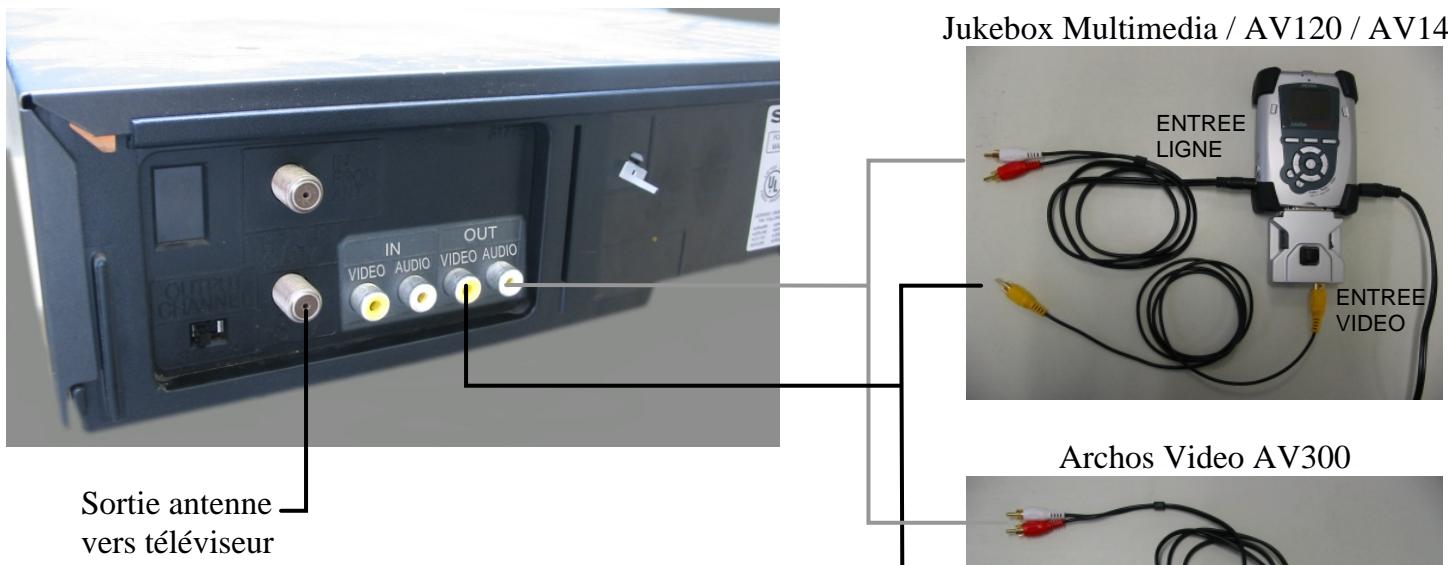
Remarque: si comme sur l'image, votre magnétoscope ne dispose que d'une seule sortie audio, il s'agit nécessairement d'une sortie audio mono (et non stéreo). Vous pouvez alors y connecter indifféremment le cable rouge ou blanc. Si votre sortie audio est stéreo, vous devez connecter les deux connecteurs, le rouge (droit) et le blanc (gauche), à votre magnétoscope.

Europe - Méthode avec une prise péritel
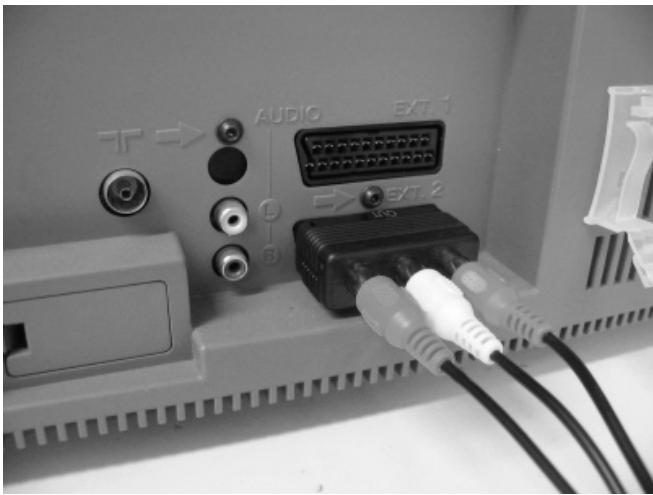
Vous pouvez utiliser la sortie de votre téléviseur ou celle de votre magnétoscope.
Jukebox Multimedia / AV120 / AV140
Archos Video AV300
Pour les caméscopes