
GRAPH 100 USB, GRAPH 100+ USB - Calculatrices graphiques CASIO - Notice d'utilisation et mode d'emploi gratuit
Retrouvez gratuitement la notice de l'appareil GRAPH 100 USB, GRAPH 100+ USB CASIO au format PDF.


| Type de produit | Calculatrice graphique programmable |
| Marque | CASIO |
| Modèle | GRAPH 100 USB / GRAPH 100+ USB |
| Alimentation principale | 4 piles AAA (LR03/AM4 ou R03/UM-4) |
| Alimentation de sauvegarde | 1 pile au lithium CR2032 |
| Autonomie des piles | Environ 2 ans (piles principales) ; remplacer la pile de sauvegarde tous les 2 ans |
| Mise hors tension automatique | Réglable : 6 minutes ou 60 minutes |
| Affichage | Écran graphique 127 × 63 pixels ; écran texte 21 caractères × 8 lignes |
| Fonctions principales | Calculs arithmétiques, fonctions trigonométriques/logarithmiques, graphes (coordonnées rectangulaires/polaires/paramétriques), tableaux de valeurs, graphes dynamiques, calculs statistiques (1 et 2 variables), régressions, matrices, nombres complexes, programmation, système d'algèbre informatique (CAS), équations, finances, équations différentielles |
| Mémoire | 28 variables, mémoire de fonctions, mémoire de réponse, piles de calcul (10 niveaux valeurs, 26 niveaux commandes) |
| Interface de communication | Liaison entre calculatrices via câble SB-62 ; connexion à ordinateur ou imprimante d'étiquettes CASIO |
| Dimensions (estimées) | Environ 200 × 80 × 20 mm (non fourni, estimation typique) |
| Poids (estimé) | Environ 250 g (avec piles, non fourni, estimation typique) |
| Entretien et nettoyage | Essuyer avec un chiffon doux et sec ; ne pas utiliser de solvants (diluant, benzine). Nettoyer l’écran avec précaution. |
| Sécurité | Ne pas incinérer les piles ou le panneau LCD ; garder les piles hors de portée des enfants ; ne pas démonter l'appareil ; éviter les chocs et l'humidité |
| Pièces détachées et réparabilité | Piles AAA et CR2032 disponibles dans le commerce ; bouton de réinitialisation (P) au dos ; contacter le revendeur CASIO pour les options |
| Informations générales | Notice disponible en téléchargement gratuit ; site pédagogique CASIO : edu.casio.com ; forum pédagogique : edu.casio.com/forum/ |
FOIRE AUX QUESTIONS - GRAPH 100 USB, GRAPH 100+ USB CASIO
Questions des utilisateurs sur GRAPH 100 USB, GRAPH 100+ USB CASIO
0 question sur cet appareil. Repondez a celles que vous connaissez ou posez la votre.
Poser une nouvelle question sur cet appareil
Téléchargez la notice de votre Calculatrices graphiques au format PDF gratuitement ! Retrouvez votre notice GRAPH 100 USB, GRAPH 100+ USB - CASIO et reprennez votre appareil électronique en main. Sur cette page sont publiés tous les documents nécessaires à l'utilisation de votre appareil GRAPH 100 USB, GRAPH 100+ USB de la marque CASIO.
MODE D'EMPLOI GRAPH 100 USB, GRAPH 100+ USB CASIO
Site Internet pédagogique international de CASIO
http://edu.casio.com
FORUM PÉDAGOGIQUE CASIO
http://edu.casio.com/forum/
Conservez la documentation à portée de main pour toute référence future.
CE
Manufacturer:
CASIO COMPUTER CO., LTD.
6-2, Hon-machi 1-chome
Shibuya-ku, Tokyo 151-8543, Japan
La calculatrice ne contient pas de piles principales lors de l'achat. N'oubliez pas d'effectuer les opérations suivantes pour mettre les piles en place, reinitialiser la calculatrice et régler le contraste avant d'essayer d'utiliser la calculatrice.
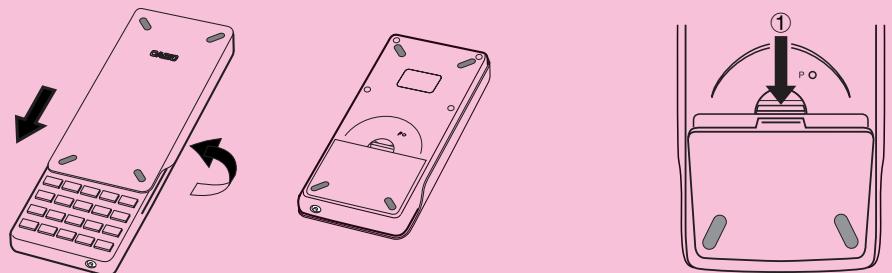
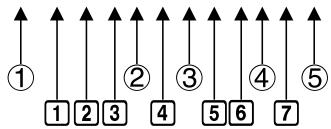
- A veillant à ne pas appuyer accidentellement sur la touche AC/ON, faites glisser l'étui sur la calculatrice et retournez la calculatrice. Enlevez le couvercle arrière de la calculatrice en tirant avec le doigt au point indiqué par ①.
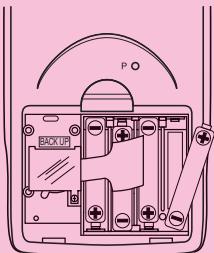
- Insérez les quatre piles fournies avec la calculatrice.
- Assurez-vous que les extrémités positives (+) et négatives (−) des piles sont dirigées dans le bon sens.
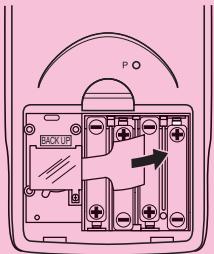
- Enlevez la pellicule isolante à l'endroit marqué "BACK UP" en tirant dans le sens de la flèche.
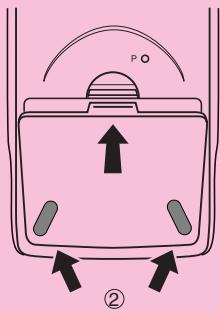
- Remettez-le couvercle arrière en faisant bien entrer les griffes dans les orifices indiqués par ② et retournez la calculatrice, face vers le haut. La calculatrice doit s'allumer automatiquement et réinitialiser la mémoire.
![Mémoires Principales vidées! Appuyer [MENU]](/content/2024/12/86866/images/3811e61815f77e15b4e0d9ef16860ed36d2ee2a871c75c9c9a89796424b4bdd3.jpg)
- Appuyez sur MENU.
- Si le menu principal indiqué à droite n'apparaît pas, appuyez sur le bouton P au dos de la calculatrice pour réinitialiser la mémoire.
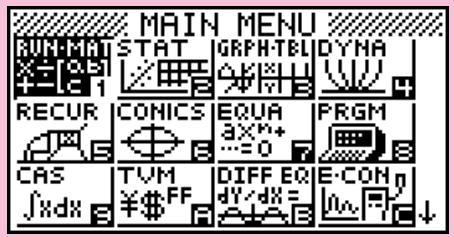
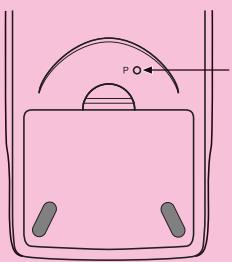
Bouton P
- Utilisez les touches de curseur (▲, ▼, ◀ ou ▶) pour sélectionner l'icône SYSTEM et appuyez sur EXE, puis sur F2 (◀) pour afficher l'écran de réglage du contraste.
![Contraste Touche[◀] Touche[▶] Clair Sombre INIT](/content/2024/12/86866/images/9c3af03b74221f375797cd80e0153e642ac4f3d5ce96677cba1d899995b09f1a.jpg)
-
Ajustez le contraste.
-
La touche de curseur ▶ rend le contraste plus sombre.
-
La touche de curseur ◀ rend le contraste moins sombre.
• F1 (INIT) rétablit le contraste initial. -
Pour quitter l'écran de réglage du contraste, appuyez sur MENU.
Démarrage rapide
Bienvenue dans le monde des calculatrices graphiques.
Ce sommaire n'est pas un guide complet, mais il vous initie aux fonctions les plus communes, de la mise sous tension aux équations graphiques complexes. Quand vous l'aurez lu, vous maîtriserez les opérations de base de cette calculatrice et serez prêt à aborder la suite de ce mode d'emploi pour faire connaissance avec toutes les fonctions disponibles.
Toutes les phases des exemples du sommaire sont illustrées graphiquement pour vous aider à comprendre rapidement et facilement l'opération. Si vous devez entrer le nombre 57 par exemple, nous l'indiquons comme suit:
Appuyez sur 5 7
Chaque fois que c'était nécessaire, nous avons inséré des exemples d'écran. Si votre écran ne correspond pas à l'exemple, vous pouvez recommencer depuis le début en appuyant sur le bouton AC/ON "All Clear" (vidage complet).
Pour mettre sous tension, appuyez sur AC/ON.
Pour mettre hors tension, appuyez sur SHIFT AC/ON.
La calculatrice s'éteint automatiquement si vous n'effectuez aucune opération pendant le délai de mise hors tension automatique spécifié. Ce délai peut être réglé sur six ou 60 minutes.
UTILISATION DES MODES
Cette calculatrice facilite la réalisation d'un grande nombre de calculs par simple sélection du mode approprié. Avant d'aborder les calculs et les opérations par des exemples réels, voyons comment passer d'un mode à l'autre.
Pour sélectionner le mode RUN•MAT
- Appuyez sur MENU pour afficher le menu principal.
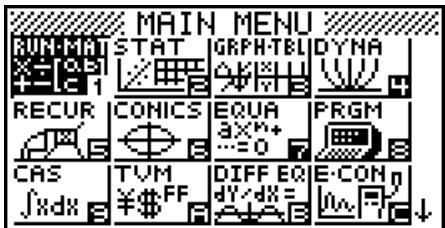
- Utilisez ◀▶▶▶▼ pour mettre
RUN • MAT en surbrillance et appuyez sur EXE.
C'est l'écran initial du mode RUN • MAT, dans lequel vous pouvez effectuer les calculs manuels, les calculs matriciels et exécuter des programmes.
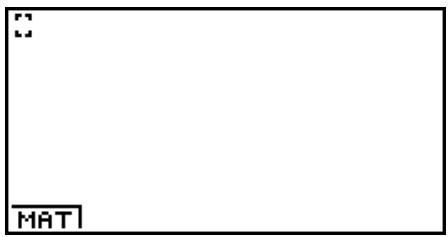
CALCULS DE BASE
Avec les calculs manuels, vous entrez vos formules de gauche à droite, simplement comme elles s'écrivent sur une feuille de papier. Avec les formules qui comprennent des opérateurs arithmétiques et des parenthèses, la calculatrice applique automatiquement la logique algébrique vraie pour calculer le résultat.
Example: 15 × 3 + 61
-
Appuyez sur AC/ON pour vider la calculatrice.
-
Appuyez sur 1 5 ✗ 3 + 6 1 EXE.
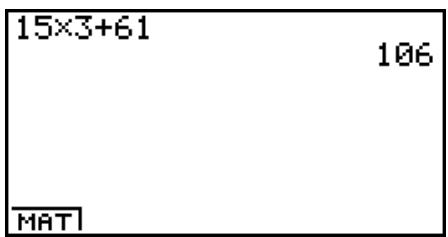
Calculs avec parenthèses
Example: 15 × (3 + 61)
- Appuyez sur 1 5 × ( 3
- 6 1 ) EXE .
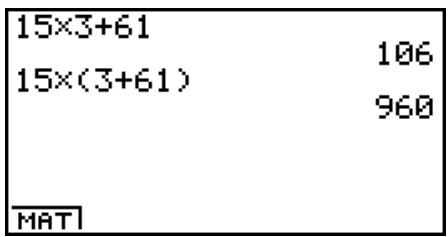
Fonctions incorporées
Cette calculatrice comprend un certain nombre de fonctions scientifiques, dont les fonctions trigonométriques et logarithmiques.
Exemple: 25 × 45^
Important!
Spécifiez bien Deg (degré) comme unité d'angle avant de tenter de réaliser cet exemple.
- Appuyez sur CTRL SET UP F3 pour afficher l'écran de configuration.
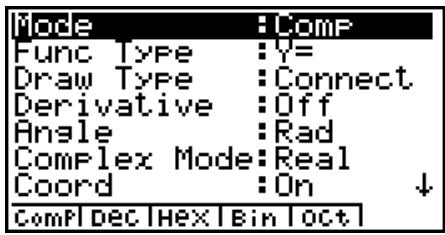
- Appuyez sur ▼ ▼ ▼ ▼ F1 (Deg) pour spécifier les degrés comme unité de mesure angulaire.

-
Appuyez sur ESC pour quitter le menu.
-
Appuyez sur AC/ON pour vider la calculatrice.
-
Appuyez sur 2 5 × sin 4 5 EXE.
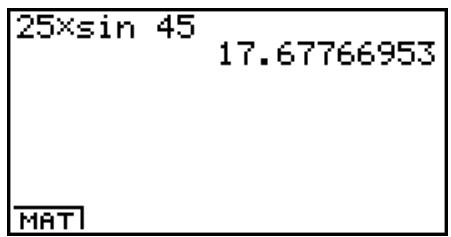
FONCTION DE RÉPÉTITION
Avec la fonction de répétition, appuyez simplement sur ◀ ou ▶ pour rappeler le dernier calcul effectué et faire les changements souhaités ou pour l'exécuter une nouvelle fois.
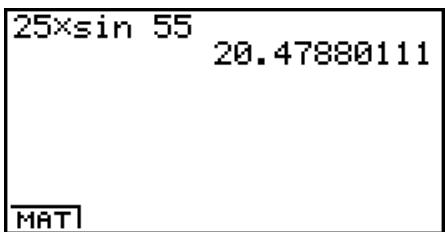
Exemple: Changer le calcul de l'exemple précédent (25 × sin 45°) en (25 × sin 55°)
-
Appuyez sur ◀ pour afficher le dernier calcul.
-
Appuyez deux fois sur ◀ pour amener le curseur (□) sur 4.
-
Appuyez sur DEL pour effacer 4.
-
Appuyez sur 5.
-
Appuyez sur EXE pour exécuter le calcul à nouveau.
CALCULS DE FRACTIONS
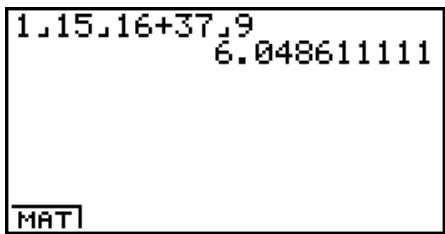
Vous pouvez utiliser la touche +b% pour introduire des fractions dans un calcul. Le symbole “ 」” est utilisé pour séparer les diverses parties d'une fraction.
Example: 1+1516+379
-
Appuyez sur AC/ON.
-
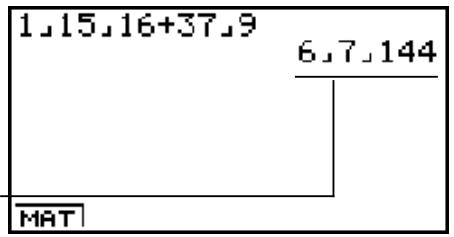
Appuyez sur 1 a+b/c 1 5 a+b/c 1 6 + 3 7 a+b/c 9 EXE.
$$ \text { Indique } 6 + \frac {7}{1 4 4} $$
Conversion d'une fraction mixte en un nombre fractionnaire
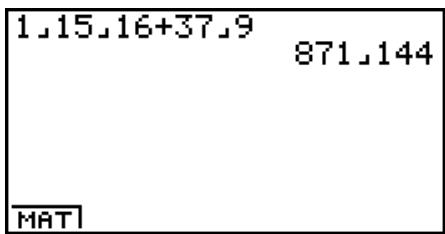
Quand une fraction mixte est affichée à l'écran, appuyez sur SHIFT ^d/c a+b% pour le convertir en un nombre fractionnaire.
Appuyez à nouveau sur SHIFT +b% pour le reconvertir en une fraction mixte.
Conversion d'une fraction en son équivalent décimal
Lorsqu'une fraction est affichée à l'écran, appuyez sur +b% pour la convertir en son équivalent décimal.
Appuyez à nouveau sur +b% pour revenir à la fraction.
EXPOSANTS
Example: 1250 × 2,06^5
- Appuyez sur AC/ON.
- Appuyez sur 1 2 5 0 X 2 · 0 6 .
- Appuyez sur ⚠ . L'indicateur ^ apparaît à l'écran.
- Appuyez sur 5. Le ^5 à l'écran indique que 5 est l'exposant.
- Appuyez sur EXE.
1250×2.06^5 46370.96297 MAT
FONCTIONS GRAPHIQUES
Les capacités graphiques de la calculatrice permettent de tracer des graphes complexes à partir de coordonnées rectangulaires (axe horizontal: x ; axe vertical: y) ou de coordonnées polaires (angle: ; distance de l'origine: r).
Tous les exemples de graphes suivants s'effectuent depuis le réglage valide immédiatement après la réinitialisation.
Exemple 1: Représenter graphiquement = X(X + 1)(X - 2)
-
Appuyez sur MENU .
-
Utilisez ◀▶▶▶▼ pour mettre GRPH·TBL en surbrillance, puis appuyez sur EXE.
-
Entrez la formule.
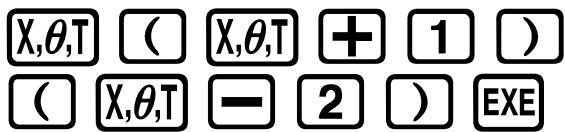
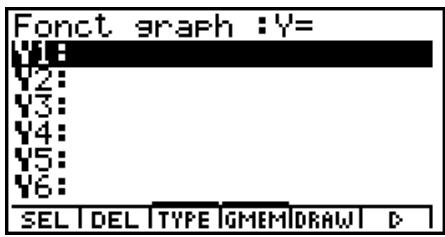
- Appuyez sur F5 (DRAW) ou EXE pour tracer le graphe.
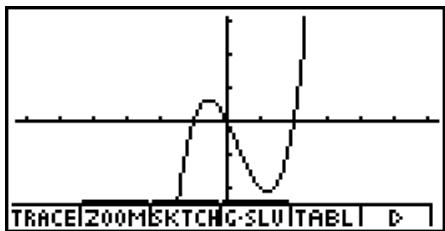
Exemple 2: Déterminer les racines de Y = X(X + 1)(X - 2)
- Appuyez sur F4 (G-SLV) pour afficher le menu déroulant.
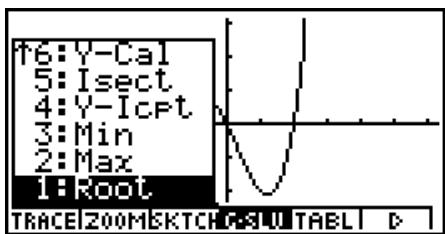
- Appuyez sur 1 (Root).
Appuyez sur ▶ pour d'autres racines.
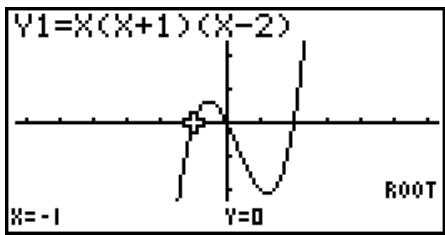
Exemple 3: Déterminer la zone délimitée par l'origine et la racine X = -1 obtenue pour Y = X(X + 1)(X - 2)
- Appuyez sur ESC F4 (G-SLV) ▼.
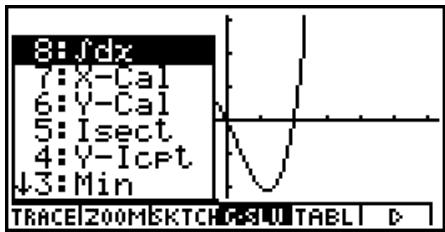
- Appuyez sur 8 ( dx ).
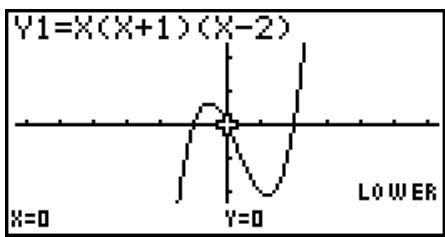
- Utilisez ◀ pour amener le pointeur à l'endroit où X = -1 puis appuyez sur EXE. Utilisez ▶ pour amener le pointeur à l'endroit où X = 0, puis appuyez sur EXE pour indiquer la plage d'intégration, qui apparaît en sombre à l'écran.
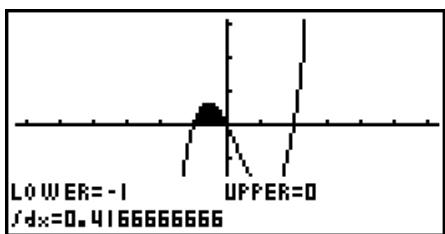
line
| Parameter | Value | | --------- | ----- | | LOWER | -1 | | UPPER | 0 | | fdx | 0.4166666666 |GRAPHE DOUBLE
Cette fonction vous permet de diviser l'écran en deux zones et d'afficher deux graphes sur le même écran.
Exemple: Tracer les deux graphes suivants et déterminer les points d'intersection
- Appuyez sur CTRL F3 ▼ ▼ ▼ F2 (G+G) pour spécifier “G+G” comme réglage de double écran.
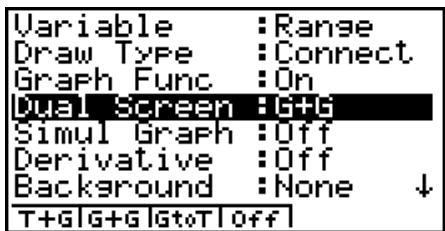
- Appuyez sur ESC, puis entrez les deux fonctions.
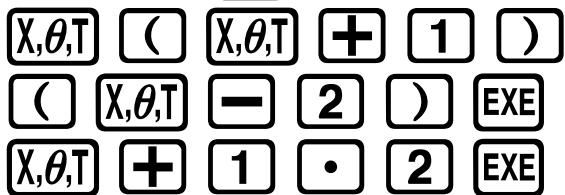
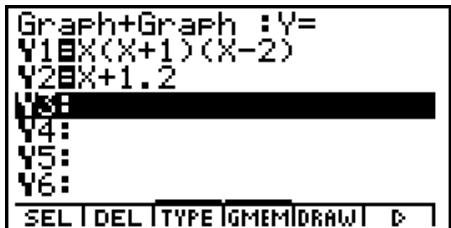
- Appuyez sur F5 (DRAW) ou EXE pour tracer les graphes.
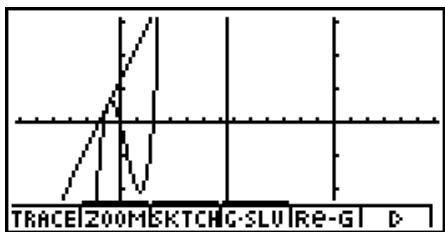
ZOOM SUR CADRE
Utilisez la fonction zoom sur cadre pour délimiter la zone d'un graphe que vous voulez agrandir.
- Appuyez sur F2 (ZOOM) 1 (Box).
- Utilisez ◀▶▶▶▼ pour amener le pointeur sur un angle de la zone que vous voulez spécifier, puis appuyez sur EXE.
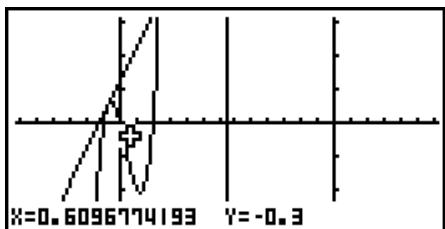
line
| X | Y | |---|---| | 0.6096774193 | -0.3 |- Utilisez ◀▶ ▲▼ pour déplacer une nouvelle fois le pointeur. Un cadre apparaît sur l'écran. Déplacez le pointeur de façon à encadrer la zone que vous voulez agrandir.
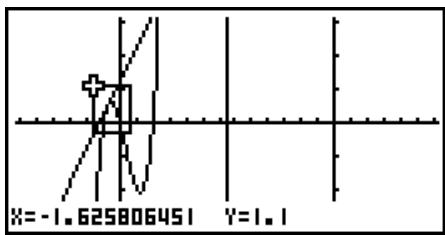
- Appuyez sur EXE. La zone agrandie apparaît sur l'écran inactif (côté droit).
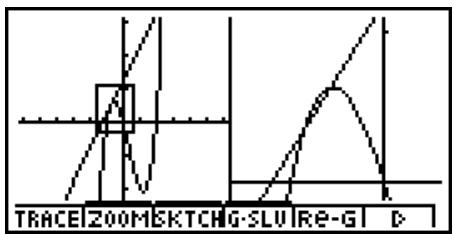
GRAPHE DYNAMIQUE
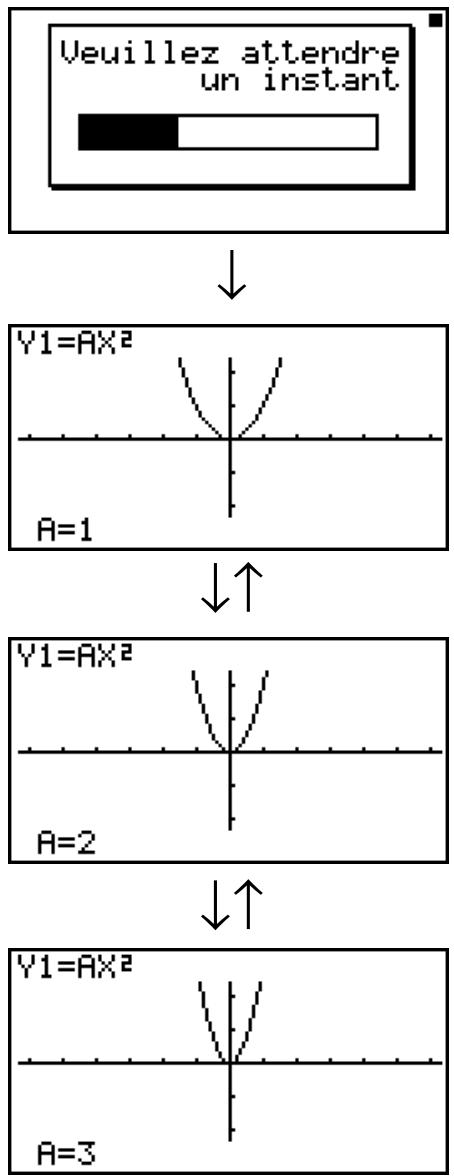
Le graphe dynamique vous permet de voir de quelle façon la forme d'un graphe est affectée par le changement de valeur d'un des coefficients de la fonction.
Exemple: Tracer les graphes lorsque la valeur du coefficient A change de 1 à 3 dans la fonction suivante
$$ Y = A X ^ {2} $$
-
Appuyez sur MENU.
-
Utilisez ◀▶▶▲▼ pour mettre DYNA en surbrillance, puis appuyez sur EXE.
-
Entrez la formule.

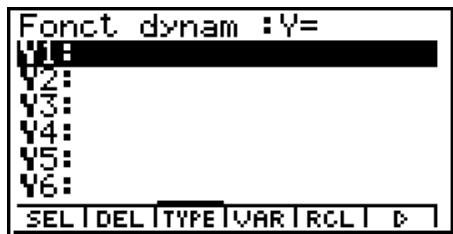
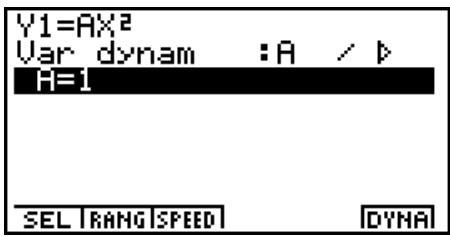
- Appuyez sur F4 (VAR) 1 EXE pour affecter la valeur initiale 1 au coefficient A.
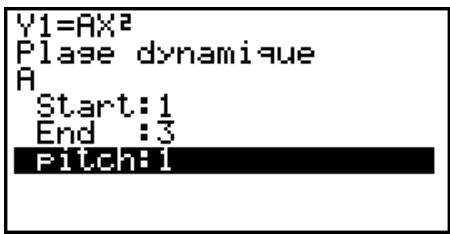
- Appuyez sur F2 (RANG) 1 EXE 3 EXE 1 EXE pour spécifier la plage et l'incrément pour le changement de valeur du coefficient A.
-
Appuyez sur ESC.
-
Appuyez sur F6 (DYNA) pour commencer le tracé de graphe dynamique. Les graphes sont tracés 10 fois.
flowchart
graph TD
    A["Veuillez attendre un instant"] --> B["Step A=1"]
    B --> C["Step A=2"]
    C --> D["Step A=3"]
    style A fill:#f9f,stroke:#333
    style B fill:#ccf,stroke:#333
    style C fill:#ccf,stroke:#333
    style D fill:#ccf,stroke:#333
FONCTION DE TABLE
Cette fonction permet de produire une table de solutions quand différentes valeurs sont affectées aux variables d'une fonction.
Exemple: Créer une table numérique pour la fonction suivante
-
Appuyez sur MENU .
-
Utilisez ◀▶▶▶▼ pour mettre GRPH • TBL en surbrillance, puis appuyez sur EXE.
-
Entrez la formule.
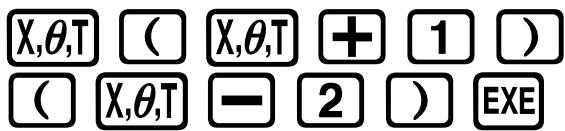
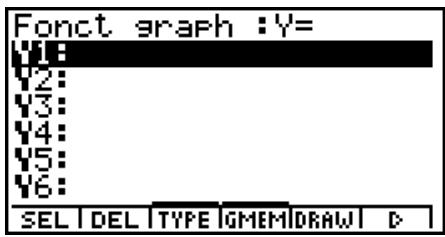
- Appuyez sur F6 (▷) F5 (TABL) pour créer une table numérique.
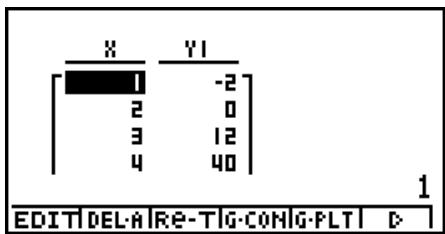
Pour tout connaître sur les nombreuses caractéristiques de cette calculatrice, lisez et explorez!
Précautions de manipulation
- Votre calculatrice est constituée de composants de précision et ne doit jamais être démontée.
- Eviter de la laisser tomber et de lui faire subir des chocs violents.
- Ne pas ranger ou laisser la calculatrice dans des endroits exposés à une température et humidité élevées ou à de grandes quantités de poussière. Lorsqu'elle est exposée à de faibles températures, la calculatrice peut nécessiter plus de temps pour afficher les réponses et même ne pas fonctionner du tout. L'affichage redevient normal lorsque la température atteint un niveau normal.
- L'affichage est vide et les touches ne fonctionnent pas pendant les calculs. Lorsque vous utilisez le clavier, contrôlez l'affichage pour vérifier que toutes vos opérations de touches sont correctement effectuées.
- Remplacer les piles principales au moins une fois tous les 2 ans, même si la machine n'est pas utilisée pendant cette période. Ne jamais laisser de piles mortes dans le logement des piles. Elles pourraient fuir et endommager la machine.
- Rangez les piles hors de portée des enfants en bas âge. En cas d'ingestion, consultez immédiatement un médecin.
- Eviter d'utiliser des liquides volatils tels que diluant ou benzine pour nettoyer la machine. L'essuyer avec un chiffon doux et sec ou un chiffon légèrement mouillé d'une solution d'eau et de détergent neutre, puis essoré.
- Enlevez la poussière de l'écran avec précaution pour ne pas le rayer.
- En aucun cas le fabricant et ses fournisseurs ne seront tenus pour responsables de dégât, dépense, perte de profits, perte d'économies ou autre dommage résultant d'une perte de données et/ou de formules survenue à la suite d'un fonctionnement défectueux, de réparations ou du remplacement des piles. Vous devez préparer des copies des données pour vous protéger contre de telles pertes de données.
- Ne jamais incinérer les piles, le panneau à cristaux liquides ou d'autres composants.
- Lorsque le message “Piles principales faibles!” ou “Pile sauvegarde faible!” apparaît sur l’écran, remplacer aussitôt que possible les piles d’alimentation principale ou la pile de sauvegarde.
- Vérifier que la machine est hors tension lors du remplacement des piles.
- Si la calculatrice est exposée à de fortes charges d'électricité statique, le contenu de sa mémoire peut être endommagé ou les touches cesser de fonctionner. Dans ce cas, effectuer une réinitialisation (Reset) pour effacer la mémoire et rétablir le fonctionnement normal des touches.
- Si la calculatrice cesse de fonctionner correctement pour une raison quelconque, appuyez sur le bouton P au dos de la calculatrice avec un objet fin et pointu. Notez qu'à ce moment toutes les données mémorisées sont effacées.
- Notez que de fortes vibrations ou de violents chocs pendant l'exécution des programmes peuvent provoquer l'arrêt de l'exécution ou endommager le contenu de la mémoire de la calculatrice.
- L'utilisation de la calculatrice à proximité d'un téléviseur ou d'une radio peut provoquer des interférences sur la réception de la télévision ou de la radio.
- Avant de supposer un mauvais fonctionnement de la calculatrice, veuillez relire avec soin ce manuel et vous assurer que la panne n'est pas due à une alimentation insuffisante, des erreurs opérationnelles ou de programmation.
Toujours garder des copies de toutes données importantes!
Une faible puissance des piles ou le remplacement incorrect des piles alimentant l'appareil peut entraîner une modification des données sauvegardées en mémoire ou même leur disparition complète. Les données sauvegardées peuvent également être affectées par une forte charge électrostatique ou un coup violent. Vous devez toujours garder des copies de toutes vos données importantes pour vous protéger contre de telles pertes.
En aucun cas CASIO Computer Co., Ltd. ne sera tenu pour responsable de dommages spéciaux, collatéraux, indirects ou consécutifs liés à ou résultant de l'achat ou de l'utilisation de ce matériel. De plus, CASIO Computer Co., Ltd. ne sera pas tenu pour responsable de réclamation quelle qu'elle soit, faite contre l'utilisation de ce matériel par un tiers.
- Le contenu de ce manuel est susceptible d'être modifié sans préavis.
- Aucune partie de ce manuel ne peut être reproduite sous quelque forme que ce soit sans la permission écrite du fabricant.
- Les options décrites dans le chapitre 10 de ce manuel ne sont pas disponibles dans certaines zones géographiques. Demandez à votre distributeur ou au revendeur CASIO le plus proche quelles sont les options qui sont disponibles dans votre pays.
GRAPH 100 +
Table des matières
Familiarisation — A lire en premier!
Chapitre 1 Opérations de base
1-1 Touches 1-1-1
1-2 Affichage 1-2-1
1-3 Saisie et édition de calculs 1-3-1
1-4 Menu d'options (OPTN) 1-4-1
1-5 Menu de données de variables (VARS) 1-5-1
1-6 Menu de programmation (PRGM) 1-6-1
1-7 Utilisation de l'écran de configuration 1-7-1
1-8 En cas de problème.... 1-8-1
Chapitre 2 Calculs manuels
2-1 Calculs de base 2-1-1
2-2 Fonctions spéciales 2-2-1
2-3 Désignation de l'unité d'angle et du format d'affichage 2-3-1
2-4 Calculs de fonctions 2-4-1
2-5 Calculs numériques 2-5-1
2-6 Calculs avec nombres complexes 2-6-1
2-7 Calculs binaire, octal, décimal et hexadécimal 2-7-1
2-8 Calculs matriciels 2-8-1
Chapitre 3 Listes
3-1 Saisie et édition d'une liste (Menu STAT) 3-1-1
3-2 Traitement des données d'une liste (Menu RUN·MAT) 3-2-1
3-3 Calculs arithmétiques à partir de listes (Menu RUN·MAT).... 3-3-1
3-4 Changement de fichiers de listes 3-4-1
Chapitre 4 Calcul d'équations
4-1 Equations linéaires simultanées .... 4-1-1
4-2 Equations de degré élevé 4-2-1
4-3 Calculs avec résolution 4-3-1
4-4 Que faire quand une erreur se produit ? 4-4-1
Chapitre 5 Représentation graphique de fonctions
5-1 Exemples de graphes.... 5-1-1
5-2 Contrôle des paramètres apparaissant sur un écran graphique ..... 5-2-1
5-3 Tracé d'un graphe 5-3-1
5-4 Stockage d'un graphe dans la mémoire d'images 5-4-1
5-5 Tracé de deux graphes sur le même écran 5-5-1
5-6 Représentation graphique manuelle 5-6-1
5-7 Utilisation de tables 5-7-1
5-8 Représentation graphique dynamique 5-8-1
5-9 Représentation graphique d'une formule de récurrence .... 5-9-1
5-10 Changement de l'aspect d'un graphe 5-10-1
5-11 Analyse de fonctions 5-11-1
Chapitre 6 Graphes et calculs statistiques
6-1 Avant d'effectuer des calculs statistiques 6-1-1
6-2 Calcul et représentation graphique de données statistiques à variable unique 6-2-1
6-3 Calcul et représentation graphique de données statistiques à variable double 6-3-1
6-4 Exécution de calculs statistiques.... 6-4-1
Chapitre 7 Système d'algèbre informatique
7-1 Utilisation du mode CAS (Système d'algèbre informatique) ..... 7-1-1
7-2 Précautions concernant le mode CAS 7-2-1
Chapitre 8 Programmation
8-1 Etapes de la programmation de base 8-1-1
8-2 Touches de fonction du mode de programmation 8-2-1
8-3 Edition du contenu d'un programme 8-3-1
8-4 Gestion de fichiers.... 8-4-1
8-5 Guide des commandes 8-5-1
8-6 Utilisation des fonctions de la calculatrice dans un programme ..... 8-6-1
8-7 Liste des commandes de programmation 8-7-1
8-8 Bibliothèque de programmes 8-8-1
Chapitre 9 Menu de réglages du système
9-1 Utilisation du menu de réglages du système 9-1-1
9-2 Opérations concernant la mémoire 9-2-1
9-3 Réglages du système 9-3-1
Chapitre 10 Communication de données
10-1 Connexion de deux calculatrices 10-1-1
10-2 Connexion de la calculatrice à une imprimante d'étiquettes CASIO 10-2-1
10-3 Connexion de la calculatrice à un ordinateur 10-3-1
10-4 Communication des données.... 10-4-1
10-5 Précautions lors la communication de données 10-5-1
10-6 Envoi d'une copie d'écran 10-6-1
10-7 Ajouts 10-7-1
10-8 Mode MEMORY 10-8-1
Appendice
1 Tableau des messages d'erreur ....... α-1-1
2 Plages d'introduction ....α-2-1
3 Spécifications....α-3-1
4 Index ....α-4-1
5 Index des touches ....α-5-1
6 Bouton P (en cas de blocage) ....α-6-1
— A lire en premier!
A propos du manuel de l'utilisateur
- SHIFT ^2 (√)
Cette suite de touches indique que vous devez appuyer sur SHIFT puis sur x^2 pour écrire le symbole . Toutes les opérations qui nécessitent l'utilisation de plusieurs touches sont indiquées de cette façon. Les indications sur les touches proprement dites sont suivies du caractère ou de la commande à saisir entre parenthèses.
- Touches de fonction et menus
- Un certain nombre d'opérations effectuées par la calculatrice peuvent être exécutées en utilisant les touches de fonction F1 à F6. L'opération affectée à chaque touche de fonction dépend du mode dans lequel se trouve la calculatrice, et les opérations disponibles sont indiquées sur les menus de fonctions qui apparaissent au bas de l'écran.
- Dans ce manuel, l'opération actuellement affectée à une touche de fonction est indiquée entre parenthèses après le nom de la touche. F1 (Comp), par exemple, indique que par une pression sur F1 vous sélectionnez {Comp}, qui apparaît aussi sur le menu de fonctions.
- Quand (▷) est indiqué sur le menu de fonctions pour la touche F6, ce symbole signifie qu'en appuyant sur F6 vous afficherez la page suivante ou précédente des options de ce menu.
- Titres des menus
- Les titres des menus dans le manuel de l'utilisateur indiquent l'opération de touches nécessaire pour afficher le menu expliqué. Par exemple, [OPTN]-[MAT] indique qu'il faut appuyer sur OPTN puis sur {MAT} pour afficher le menu.
- L'utilisation de la touche F6 (▷) pour le changement de page d'un menu n'est pas indiquée dans les titres des menus.
• Graphes
En règle générale, les opérations concernant les graphes sont indiquées sur deux pages en vis à vis, avec des exemples de graphes sur la plage droite. Vous pouvez produire le même graphe sur votre calculatrice en effectuant les étapes de la procédure au-dessus du graphe. Recherchez le type de graphe souhaité sur la page de droite, puis allez à la page indiquée pour ce graphe.
Les étapes de la “Procédure” utilisent toujours les réglages initiaux.
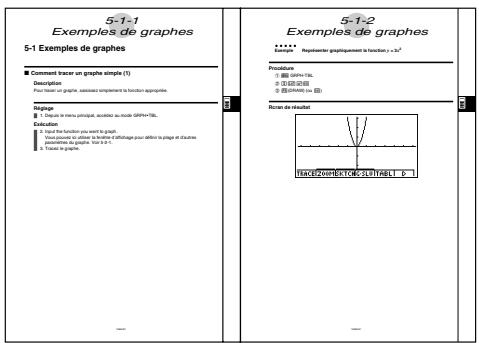
Les numéros d'étapes dans les sections "Réglage" et "Exécution" sur la page de gauche correspondent aux numéros d'étapes de "Procédure" sur la page de droite.
Exemple:
Page de gauche
Page de droite
- Tracez le graphe.
③ F5(DRAW)(ou EXE)
- Liste de commandes
La liste des commandes de programmation (page 8-7) fournit un organigramme des différents menus correspondant aux touches de fonction. Elle vous indique comment accéder au menu de commandes souhaité.
Exemple: L'opération suivante affiche Xfct: [VARS]-[FACT]-[Xfct]
- Contenu de la page
Un numéro de page divisé en trois se trouve au haut de chaque page. Le numéro de page “1-2-3”, par exemple, indique les chapitre 1, partie 2 et page 3.
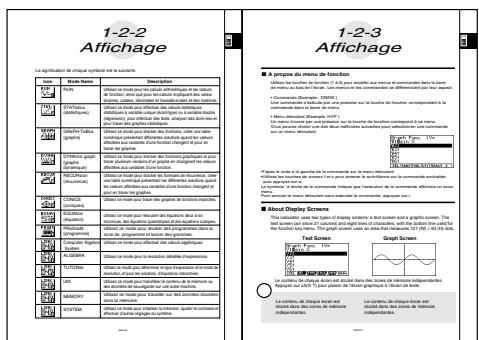
- Informations complémentaires
Des informations complémentaires apparaissent au bas de chaque page sous “ ” (Remarques).
* renvoie à une note sur un terme qui apparaît dans la même page.
# Indique une remarque qui fournit des informations d'ordre général sur un sujet traité dans la même section que la remarque.
Chapitre
Opérations de base
1-1 Touches
1-2 Affichage
1-3 Saisie et édition de calculs
1-4 Menu d'options (OPTN)
1-5 Menu de données de variables (VARS)
1-6 Menu de programmation (PRGM)
1-7 Utilisation de l'écran de configuration
1-8 En cas de problème...
1-1 Touches
![COPY PASTE SET UP CAT/CAL G↔T H-COPY F1 F2 F3 F4 F5 F6 SHIFT CTRL OPTN MENU A-LOCK PRGM r x̄ θ QUIT ALPHA VARS ↑ ESC A 10^x B e^x C Asn D Acs E Atn F X,θ,T log In sin cos tan d/c G √ H ³ √ I x⁻¹ J K L a+b/c x² ( ) , → M N O INS OFF 7 8 9 DEL AC/ON P Q R { S } T 4 5 6 × ÷ List U Mat V W [ X ] Y 1 2 3 + - i Z = SPACE π " Ans ← 0 • ×10^x (-) EXE](/content/2024/12/86866/images/6f0b01bfae279fadbf3a3e82b5bbe319f40e4cd4cf8038b48a8f77c377342cb2.jpg)

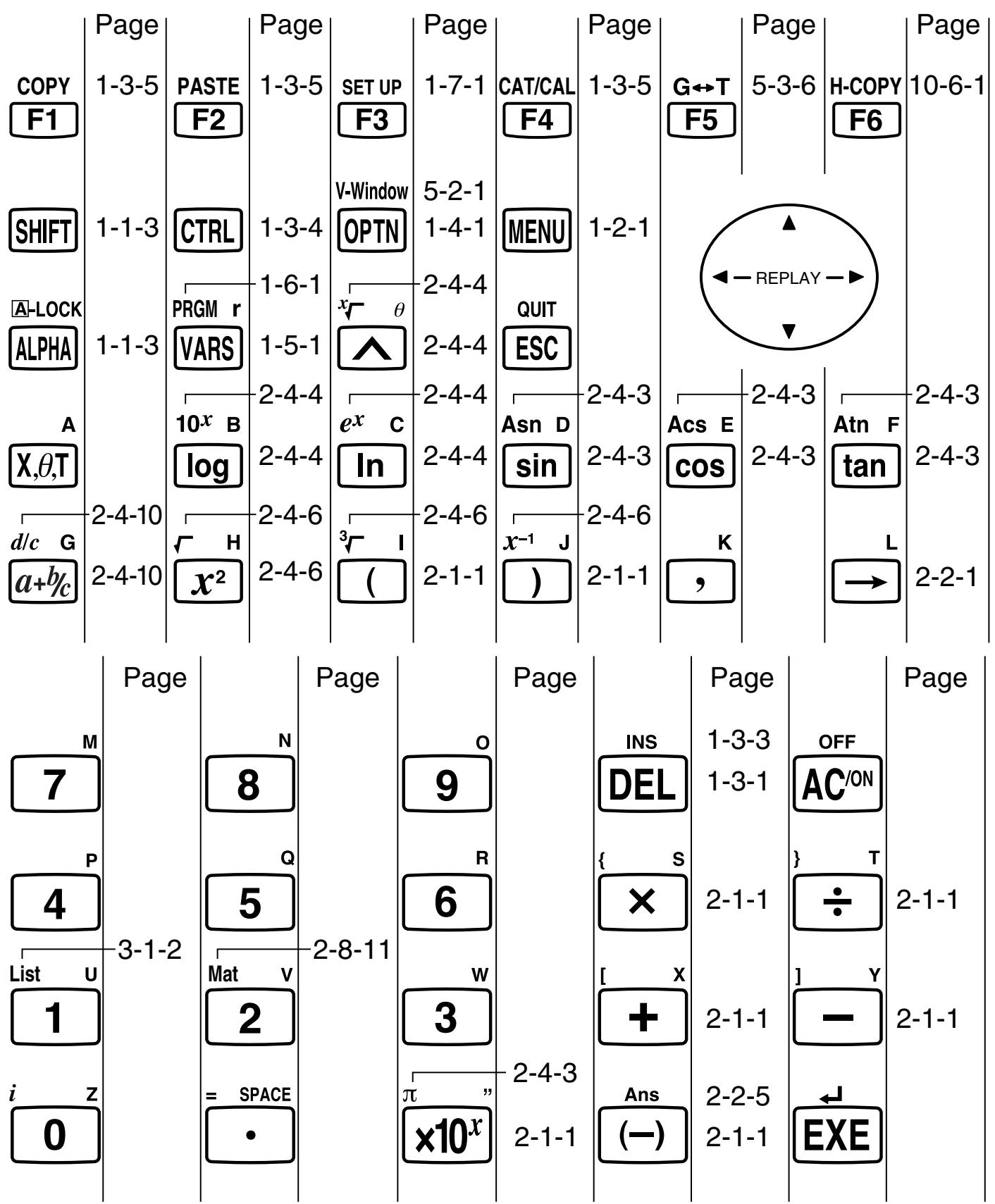
Tableau des touches

■ Inscriptions sur le clavier
De nombreuses touches de la calculatrice servent à exécuter plus d'une fonction. Les fonctions indiquées sur le clavier sont codées par couleur pour vous aider à trouver rapidement et aisément celle dont vous avez besoin.
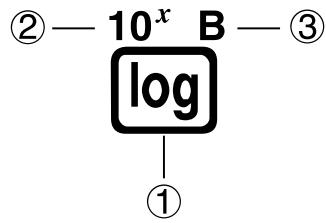
| Fonction | Opération de touche | |
| 1 | log | log |
| 2 | 10^x | SHIFT log |
| 3 | B | ALPHA log |
Le codage couleur utilisé pour les inscriptions du clavier est le suivant.
| Couleur | Opération de touche |
| Orange | Appuyez sur SHIFT puis sur la touche pour exécuter la fonction indiquée. |
| Rouge | Appuyez sur ALPHA puis sur la touche pour exécuter la fonction indiquée. |


Verrouillage alpha
Normalement, après avoir appuyé sur ALPHA puis sur une touche pour saisir un caractère alphabétique, le clavier revient immédiatement à ses fonctions primaires. Si vous appuyez sur
SHIFT puis sur ALPHA, le clavier se verrouillera sur l'entrée alphabétique jusqu'à ce que vous appuyiez de nouveau sur ALPHA.

1-2 Affichage
■ Sélection d'une icône
Ce paragraphe décrit comment sélectionner une icône sur le menu principal pour entrer dans le mode souhaité.
- Pour sélectionner une icône
- Appuyez sur MENU pour afficher le menu principal.
- Utilisez les touches de curseur (◀, ▶, ▲, ▼) pour mettre l'icône souhaitée en surbrillance. Icône actuellement sélectionnée
![MAIN MENU RUN-MAT STAT GRAPH-TBL DYNA + - [o b] ΔK H RECUR CONICS EQUA PRGM CAS TVM DIFF EQ E-CON ∫xdx ¥ + FF dY/dX = 0 ↓](/content/2024/12/86866/images/795583ae5eb1675f58353948582fb561e1b03ce4de1f1bbb5da9d2bf40ad4fb7.jpg)
- Appuyez sur EXE pour afficher l'écran initial du mode correspondant à l'icône sélectionnée.
Ici nous choisissons le mode STAT.
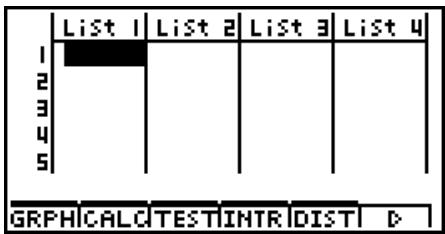
- Vous pouvez aussi accéder au mode sans mettre l'icône en surbrillance dans le menu principal en entrant le nombre ou la lettre indiqué dans le coin inférieur droit de l'icône.

La signification de chaque icône est la suivante.
| Icône | Nom de mode | Description |
 | RUN • MATrix(RUN • matrices) | Utilisez ce mode pour les calculs arithmétiques et les calculs de fonction, ainsi que pour les calculs impliquant des valeurs binaires, octales, décimales et hexadécimales et des matrices. |
 | STATistics(statistiques) | Utilisez ce mode pour effectuer des calculs statistiques à variable unique (écart-type) ou à variable double (régression), pour analyser des données et pour tracer des graphes statistiques. |
 | GRaPH-TaBLe(graphe-Table) | Utilisez ce mode pour stocker des fonctions, créer une table numérique présentant différentes solutions quand les valeurs affectées aux variables d'une fonction changent et pour en tracer les graphes. |
 | DYNAmic graph(graphe dynamique) | Utilisez ce mode pour stocker des fonctions graphiques et pour tracer plusieurs versions d'un graphe en changeant les valeurs affectées aux variables d'une fonction. |
 | RECURsion(récurrence) | Utilisez ce mode pour stocker les formules de récurrence, créer une table numérique présentant les différentes solutions quand les valeurs affectées aux variables d'une fonction changent et pour en tracer les graphes. |
 | CONICS(coniques) | Utilisez ce mode pour tracer des graphes de fonctions implicites. |
EQUAAXN+=O  | EQUAtion(équation) | Utilisez ce mode pour résoudre des équations linéaires de 2 à 30 inconnues et des équations du 2^e au 30^e degré. |
| PRoGraM(programme) | Utilisez ce mode pour stocker des programmes dans la zone de programmes et lancer des programmes. | |
CAS∫xdx  | Computer Algebra System | Utilisez ce mode pour effectuer des calculs algébriques. |
| TVM (finance) | Utilisez ce mode sert pour effectuer des calculs financiers. | |
DIFF EQI | DIFFerential EQuation(équation différentielle) | Utilisez ce mode sert pour résoudre les équations différentielles. |
ECON | E-CON | Utilisez ce mode sert pour piloter un CASIO EA-100 depuis la calculatrice. |
| LINK(liaison) | Utilisez ce mode pour transférer le contenu de la mémoire ou des données de sauvegarde sur une autre machine. | |
MEMORVI | MEMORY(mémoire) | Utilisez ce mode pour travailler sur des données stockées dans la mémoire. |
| SYSTEM(système) | Utilisez ce mode pour initialiser la mémoire, ajuster le contraste et effectuer d'autres réglages du système. | |

■ A propos du menu de fonction
Utilisez les touches de fonction (F1 à F6) pour accéder aux menus et commandes dans la barre de menu au bas de l'écran. Les menus et les commandes se différencient par leur aspect.
- Commande (Exemple: DRAW)
Une commande s'exécute par une pression sur la touche de fonction correspondant à la commande dans la barre de menu.
- Menu déroulant (Exemple: HYP)
Un menu s'ouvre par une pression sur la touche de fonction correspond à ce menu.
Vous pouvez choisir une des deux méthodes suivantes pour sélectionner une commande sur un menu déroulant.
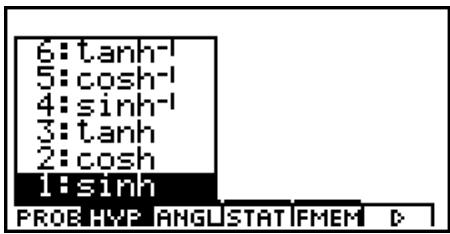
- Tapez le code à la gauche de la commande sur le menu déroulant.
- Utilisez les touches de curseur ⚠️ et ⼤ pour amener la surbrillance sur la commande souhaitée puis appuyez sur EXE.
Le symbole ▶ à droite de la commande indique que l'exécution de la commande affichera un sous-menu.
Pour annuler le menu déroulant sans exécuter la commande, appuyez sur ESC.
■ A propos des écrans
La calculatrice emploie deux types d'écrans: un écran de texte et un écran graphique. L'écran de texte peut contenir 21 caractères sur une ligne et 8 lignes, y compris la ligne inférieure utilisée pour le menu de touches de fonction. L'écran graphique utilise une zone de 127 points (l) × 63 points (h).
Ecran de texte
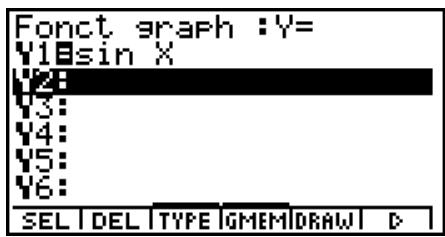
Le contenu de chaque écran est stocké dans des zones de mémoire indépendantes.
Appuyez sur CTRL F5 (G↔T) pour passer de l'écran graphique à l'écran de texte et inversement.

# Le symbole ↑ dans le coin supérieur droit d'un menu déroulant indique qu'il n'y a plus de commandes au haut de l'écran.
Utilisez les touches de curseur pour faire défiler le contenu du menu et voir les commandes qui n'apparaissent pas au haut de l'écran.

■ Affichage normal
La calculatrice est capable normalement d'afficher des valeurs contenant 10 chiffres. Les valeurs qui dépassent cette limite sont automatiquement converties et affichées sous forme exponentielle.
- Comment interpréter le format exponentiel
$$ \boxed { \begin{array}{c c} 1. 2 \mathrm{E} 1 2 & \ & 1. 2 \mathrm{E} + 1 2 \end{array} } $$
1.2_E+12 indique que le résultat est égal à 1,2 × 10^12 . Cela signifie que vous devez déplacer la virgule des décimales dans 1,2 de douze rangs vers la droite, puisque l'exposant est positif. Le résultat est 1 200 000 000 000.
$$ \boxed { \begin{array}{c c} 1. 2 \mathrm{E} - 3 & \ & 1. 2 \mathrm{E} - 0 3 \end{array} } $$
1.2E-03 indique que le résultat est équivalent à 1,2 × 10^-3 , ce qui signifie que vous devez déplacer la virgule des décimales dans 1,2 de trois rangs vers la gauche puisque l'exposant est négatif. Le résultat est 0,0012.
Vous pouvez choisir une des deux plages pour l'affichage automatique normal.
Norm 1 ...... 10^-2(0,01) > |x|, |x| ≥ 10^10
Norm 2 ...... 10^-9(0,000000001) > |x| , |x| ≥ 10^10
Tous les exemples de calculs dans ce manuel affichent des résultats avec Norm 1. Voir page 2-3-2 pour les détails sur la commutation entre Norm 1 et Norm 2.

■ Formats d'affichage spéciaux
Cette calculatrice emploie des formats d'affichage spéciaux pour indiquer les fractions, les valeurs hexadécimales et les valeurs exprimées en degrés/minutes/secondes.
- Fractions
$$ \boxed {4 5 6, 1 2, 2 3 \quad 4 5 6, 1 2, 2 3} \dots \text {Indique:} 4 5 6 + \frac {1 2}{2 3} $$
• Valeurs hexadécimales
$$ \boxed { \begin{array}{c c} \text {ABCDEF12} & \ & \text {ABCDEF12} \end{array} } \dots\dots\text {Indique: ABCDEF12_{(16)}, qui est égal à} \ & - 1 4 1 2 5 6 7 2 7 8 _ {(1 0)} $$
• Valeurs en degrés/minutes/secondes
$$ \boxed {1 2. 5 8 2 4 4 \quad 1 2 ^ {\circ} 3 4 ^ {\prime} 5 6. 7 8 ^ {\prime \prime}} \dots\dots\text {Indique:} 1 2 ^ {\circ} 3 4 ^ {\prime} 5 6, 7 8 ^ {\prime \prime} $$
- Outre ces formats spéciaux, la calculatrice utilise aussi d'autres indicateurs et symboles qui sont décrits dans chaque paragraphe concerné de ce mode d'emploi.
■ Indicateur d'exécution de calcul
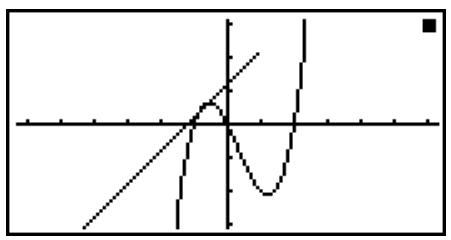
Quand la calculatrice est en train de dessiner un graphe ou d'exécuter un calcul ou un programme long et complexe, un carré noir “■” clignote dans le coin supérieur droit de l'écran. Ce carré vous signale que la calculatrice effectue une opération interne.
1-3 Saisie et édition de calculs
■ Saisie de calculs
Lorsque vous êtes prêt à saisir un calcul, appuyez d'abord sur la touche AC pour effacer l'affichage. Introduisez ensuite vos formules de calcul, exactement comme elles sont écrites, de gauche à droite et appuyez sur EXE pour obtenir le résultat.

Example 1 2 + 3 - 4 + 10 =



Example 2 2(5 + 4) ÷ (23 × 5) =



■ Édition de calculs
Utilisez les touches ◀ et ▶ pour amener le curseur sur la position à changer, puis effectuez une des opérations décrites ci-dessous. Après avoir édité le calcul, vous pouvez l'exécuter en appuyant sur EXE. Vous pouvez aussi utiliser ▶ pour aller à la fin du calcul et continuer à saisir des données.
- Pour changer un pas

Exemple Changer cos60 en sin60
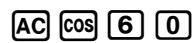







- Pour effacer un pas

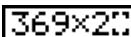
Exemple Remplacer 369 × × 2 par 369 × 2

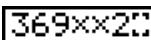

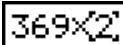
- Pour insérer un pas

Exemple Remplacer 2,36 ^2 par sin2,36 ^2

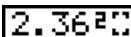

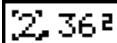

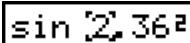
- Pour changer le dernier pas saisi

Exemple Remplacer 396 × 3 par 396 × 2

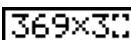

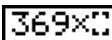


■ Utilisation de la mémoire de répétition
Le dernier calcul est toujours stocké dans la mémoire de répétition. Le contenu de la mémoire de répétition peut être rappelé par une pression sur ◀ ou ▶.
Lorsque vous appuyez sur ▶, le calcul apparaît avec le curseur au début. Une pression sur ◀ permet de faire apparaître le curseur à la fin du calcul. Vous pouvez effectuer des changements dans le calcul, puis le réexécuter.

Exemple 1 Effectuer les deux calculs suivants
$$ 4, 1 2 \times \underline {{6 , 4}} = 2 6, 3 6 8 $$
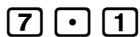
$$ 4, 1 2 \times \underline {{7 , 1}} = 2 9, 2 5 2 $$








Une fois que vous avez appuyé sur AC, vous pouvez appuyer sur ▲ ou sur ▼ pour rappeler des calculs précédents, dans l'ordre, en commençant par le plus récent pour finir par le plus ancien (Fonction de multi-répétitions). Vous pouvez utiliser ▶ et ◀ pour déplacer le curseur dans un calcul et faire des changements pour créer un nouveau calcul.

Exemple 2

| 123+456 | 579 |
| 234-567 | -333 |








# Une pression sur SHIFT DEL (INS) change la forme du curseur en “ _”. La valeur ou fonction suivante que vous introduirez sera inscrite à la position de “ _”. Pour désactiver cette fonction, appuyez une nouvelle fois sur SHIFT DEL (INS).
Un calcul reste sauvegardé dans la mémoire de répétition jusqu’à ce que vous en réalisiez un nouveau ou changiez de mode.
# Le contenu de la mémoire de répétition n'est pas effacé lorsque vous appuyez sur la touche AC, vous pouvez donc rappeler un calcul et l'exécuter même après avoir un effacement général.
■ Pour faire des corrections dans le calcul d'origine

Exemple
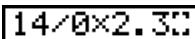
14 ÷ 0 × 2,3 tapé par erreur à la place de 14 ÷ 10 × 2,3


![14/09/27 Erreur math Appuyer:[ESC]](/content/2024/12/86866/images/a849c6ba2864d84a7c5bb85abe50da9759834ede0020e4f9bc235c0e87f74a39.jpg)
Appuyez sur ESC.
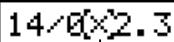
Le curseur se met automatiquement à l'emplacement de la cause de l'erreur.
Faites les changements nécessaires.

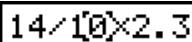
Réexécutez le calcul.


3.22
■ Copie et collage
Les données de commandes, de programmes et de texte peuvent être copiées provisoirement dans une zone de la mémoire appelée “presse-papiers” pour être ensuite collées à un autre endroit de l’écran.
- Pour définir le texte à copier
- Amenez le curseur (☐) au début ou à la fin du texte que vous voulez copier, puis appuyez sur la touche CTRL. Le curseur prend la forme “☒”.

- Utilisez les touches de curseur pour amener le curseur sur le texte et mettre en surbrillance le texte que vous voulez copier.

- Appuyez sur CTRL F1 (COPY) pour copier le texte en surbrillance dans le pressepapiers, puis sortez du mode de sélection de texte.
$$ [ 1 ] 4 / 1 0 \times 2. 3 $$
Pour annuler la surbrillance sans copier le texte, appuyez sur la touche ESC.
- Collage du texte
Amenez le curseur à l'endroit où vous voulez coller le texte et appuyez sur CTRL F2 (PASTE). Le contenu du presse-papiers est collé à la position du curseur.
AC
[Non-Text]
CTRL F2 (PASTE)
14/10×2.33
■ Fonction de catalogue
Le catalogue est une liste alphabétique de toutes les commandes présentes dans la calculatrice. Vous pouvez saisir une commande en affichant le catalogue et en sélectionnant cette commande.
- Utilisation du catalogue pour la saisie d'une commande
- Appuyez sur CTRL F4 (CAT/CAL) pour afficher le catalogue au bas de l'écran.
A B C ∨ C ∩ D D
- Appuyez sur la touche de fonction correspondant à la première lettre de la commande que vous voulez saisir.
- Sélectionnez la commande sur le menu déroulant.
● ● ● ● ●
Exemple 1 Utiliser le catalogue pour saisir la commande CIrGraph
AC CTRL F4 (CAT/CAL) F3 (C\~) 7 (CLR)
① (Graph)
Exemple 2 Utiliser le catalogue pour saisir la commande Prog
AC CTRL F4 (CAT/CAL) F6 (▷) F6 (▷)
F5 (P) In (Prog)
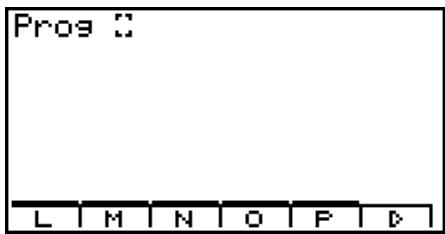
Le catalogue se ferme par une pression sur ESC ou SHIFT ESC (QUIT).

1-4 Menu d'options (OPTN)
Le menu d'options vous permet d'accéder aux fonctions scientifiques et caractéristiques qui ne sont pas indiquées sur le clavier de la calculatrice. Le contenu du menu d'options varie en fonction du mode dans lequel est la calculatrice quand vous appuyez sur la touche OPTN.
Voir “8-7 Liste des commandes de programmation” pour les détails sur le menu d'options (OPTN).
- Menu d'options dans le mode RUN·MAT ou PRGM
- {LIST} ... {menu de fonctions de listage}
- {MAT} ... {menu d'opérations matricielles}
- {CPLX} ... {menu de calculs avec nombres complexes}
- {CALC} ... {menu d'analyse de fonctions}
- {NUM} ... {menu de calculs numériques}
- {PROB} ... {menu de calculs de probabilité/distribution}
- {HYP} ... {menu de calculs hyperboliques}
- {ANGL} ... {menu pour la conversion d'angles/coordonnées, entrée/conversion DMS}
- {STAT} ... {menu de valeurs statistiques estimées à variable double}
- {FMEM} ... {menu de mémoires de fonctions}
- {ZOOM} ... {menu de fonctions de zoom}
- {SKTCH} ... {menu de fonctions de dessin}
- {PICT} ... {menu de mémoires d'images}
- {SYBL} ... {menu de symboles}
• {°, "} ... {DMS} - {← ° , " } ... {conversion DMS}
- {ENG}/{← ENG} ... {conversion ENG}

# Le menu d'options (OPTN) n'apparaît pas pendant les calculs binaires, octaux, décimaux et hexadécimaux.

Les menus de fonctions suivants apparaissent dans d'autres circonstances.
- Menu d'option lorsqu'une valeur de la table numérique est affichée dans le mode GRPH·TBL ou RECUR
- {LMEM} ... {menu de mémoires de listes}
• {∠°, "}/{ENG}/{∠ ENG}
- Menu d'options dans le mode CAS
• {∞} ... {infini}
- {Abs} ... {valeur absolue}
- x! ... {factorielle}
- {sign} ... {fonction signum}
• {HYP}/{FMEM}
Vous trouverez la signification des paramètres de chaque menu d'options dans les parties décrivant chaque mode.

1-5 Menu de données de variables (VARS)
Pour rappeler des données de variables, appuyez sur VARS pour afficher le menu de données de variables.
{V-WIN}/{FACT}/{STAT}/{GRPH}/{DYNA}/
{TABL}/{RECR}/{EQUA*1}
Voir “8-7 Liste des commandes du mode de programmation” pour les détails sur le menu de données de variables (VARS).
• V-WIN — Rappel des valeurs de la fenêtre d'affichage
- {Xmin}/{Xmax}/{Xscale}/{Xdot} ...{valeur minimale}/{valeur maximale}/{échelle}/{valeur de points*2} de l'axe X
- {Ymin}/{Ymax}/{Yscale} ...{valeur minimale}/{valeur maximale}/{échelle} de l'axe Y
- T/T/T ... valeur minimale/valeur maximale/pas de T,
- {R-Xmin}/{R-Xmax}/{R-Xscl}/{R-Xdot}
...{valeur minimale}/{valeur maximale}/{échelle}/{valeur de points*2} de l'axe X du graphe droit d'un double graphe
• {R-Ymin}/{R-Ymax}/{R-Yscl} ...{valeur minimale}/{valeur maximale}/{échelle} de l'axe Y du graphe droit d'un double graphe - {R-Tmin}/{R-Tmax}/{R-Tpch} ... {valeur minimale}/{valeur maximale}/{pas} de T, du graphe droit d'un double graphe
• FACT — Rappel des facteurs de zoom
- {Xfact}/{Yfact} ... {facteur de l'axe x}/{facteur de l'axe y}

*1 Le paramètre EQUA n'apparaît que lorsque vous accédez au menu de données de variables depuis le mode RUN•MAT ou PRGM.
Le menu de données de variables n'apparaît pas si vous appuyez sur VARS lorsque le système binaire, octal, décimal ou hexadécimal est défini par défaut.
*² La valeur de points indique la plage d'affichage (valeur Xmax – valeur Xmin) divisée par le pas des points (126). Cette valeur est normalement calculée automatiquement à partir des valeurs maximales et minimales. Le changement de la valeur des points se répercute automatiquement sur le maximum.
• STAT — Rappel de données statistiques
- {n} ... {nombre de données}
- X ... {données x à variable unique, variable double}
- / x / x^2 / x_ n / x_ n - 1 / X / X
...{moyenne}/{somme}/{somme des carrés}/{écart-type sur une population}/{écart-type sur un échantillon}/{valeur minimale}/{valeur maximale}
- {Y} ... {données y à variable double}
- / y / y^2 / xy / y_ n / y_ n - 1 / Y / Y
...{moyenne}/{somme}/{somme des carrés}/{somme des produits de données x et de données y}/{écart-type sur une population}/{écart-type sur un échantillon}/{valeur minimale}/{valeur maximale}
- {GRAPH} ... {menu de données de graphes}
- a /b /c /d /e
... {coefficient de régression et coefficients multinominaux}
• r/r^2
... {coefficient de corrélation}/{coefficient de détermination}
• {Q1}/{Q3}
... {premier quartile}/{troisième quartile}
- {Med}/{Mod}
... {médiane}/{mode} des données saisies
- {H-Strt}/{H-ptch}
... {division initiale}/{pas} de l'histogramme
- {PTS} ... {menu de données de points récapitulatifs}
- x_1/y_1/x_2/y_2/x_3/y_3 ... {coordonnées de points récapitulatifs}

• GRPH — Rappel des fonctions graphiques
- Y_n / r_n ... {fonction de coordonnées rectangulaires ou d'inégalités}/ {fonction de coordonnées polaires}
- Xt_n / Yt_n ... fonction de graphe paramétrique Xt / Yt
- X_n ... {fonction de graphe avec constante=X} (Appuyez sur ces touches avant de désigner la zone de stockage.)
- DYNA — Rappel des données de configuration de graphes dynamiques
- {Start}/{End}/{Pitch} ... {valeur initiale de la plage de coefficient}/{valeur finale de la plage de coefficient}/{incrément du coefficient}
- TABL — Rappel des données de configuration et du contenu de Table et Graphe
- {Start}/{End}/{Pitch} ... {valeur initiale de la plage de la table}/{valeur finale de la plage de la table}/{incrément des valeurs de la table} - {Result*1} ... {matrice du contenu de la table}

*1 Le paramètre Result n'apparaît que si le menu TABL est affiché dans le mode RUN•MAT ou PRGM.
- RECR — Rappel des données de formules de récurrence ^*1 , de plages de tables et du contenu de tables
- {FORM} ... {menu de données de formules de récurrence}
- a_n /a_n + 1 /a_n + 2 /b_n /b_n + 1 /b_n + 2 /c_n /c_n + 1 /c_n + 2 ... expressions a_n /a_n + 1 /a_n + 2 /b_n /b_n + 1 /b_n + 2 /c_n /c_n + 1 /c_n + 2
- {RANGE} ... {menu de données de plages de tables}
- {R-Strt}/{R-End}
... {valeur initiale}/{valeur finale} de la plage d'une table
- {a0}/{a1}/{a2}/{b0}/{b1}/{b2}/{c0}/{c1}/{c2}
... valeur {a0}/{a1}/{a2} {b0}/{b1}/{b2}/{c0}/{c1}/{c2}
- a_nStrt/b_nStrt/c_nStrt ... origine du graphe de convergence divergence d'une formule de récurrence a_n/b_n/c_n (graphe WEB)
- Result^2 ... matrice du contenu d'une table^3
- EQUA — Rappel des coefficients et des solutions d’équations ^*4 \*5
- {S-RsIt}/{S-Coef} ... matrice de {solutions}/{coefficients} pour les équations linéaires ^6
- {P-RsIt}/{P-Coef}
... matrice de {solutions}/{coefficients} pour les équations de degré élevé

*1 Une erreur se produit s'il n'y a pas de fonction ni de table numérique de formules de récurrence dans la mémoire.
*2 "Result" n'est disponible que dans les modes RUN • MAT et PRGM.
^3 Le contenu d'une table est automatiquement stocké dans la mémoire de réponse matricielle (MatAns).
^4 Les coefficients et les solutions sont automatiquement stockés dans la mémoire de réponse matricielle (MatAns).
*5 Dans les cas suivants, une erreur se produit:
— Aucun coefficient n'a été saisi pour l'équation. — Aucune solution n'a été obtenue pour l'équation.
*6 Le coefficient et la solution mémorisés d'une équation linéaire ne peuvent pas être rappelés en même temps.

1-6 Menu de programmation (PRGM)
Pour afficher le menu de programmation (PRGM), accédez d'abord au mode RUN·MAT ou PRGM à partir du menu principal, puis appuyez sur SHIFT VARS (PRGM). Les sélections disponibles dans le menu de programmation (PRGM) sont les suivantes.
- {Prog} ...... {rappel de programme}
- {JUMP} ..... {menu de commande de saut}
• {?} ...... {commande d'entrée} - {▲}...... {commande de sortie}
- {I/O}...... {menu de commande de contrôle/transfert d'entrée/sortie}
- {IF} ...... {menu de commande de saut conditionnel}
- {FOR} ...... {menu de commande de boucle}
- {WHLE}...... {menu de commande de contrôle de boucle conditionnelle}
- {CTRL}...... {menu de commande de contrôle de programmation}
- {LOGIC} ..... {menu de commande d'opérations logiques}
- {CLR} ...... {menu de commande de suppression}
- {DISP} ...... {menu de commande d'affichage}
- {:=} ...... {séparateur d'instructions multiples}
Le menu de touches de fonction suivant apparaît si vous appuyez sur SHIFT VARS (PRGM) dans le mode RUN • MAT ou PRGM, quand le système numérique par défaut est binaire, octal, décimal ou hexadécimal.
- {Prog}/{JUMP}/{?}/{▲}/{:}
- = < ...... {menu d'opérateurs relationnels}
Les fonctions attribuées aux touches de fonction sont identiques à celles du mode Comp.
Pour les détails sur les commandes disponibles dans les différents menus auxquels vous avez accès à partir du menu de programmation, voir “8. Programmation”.

1-7 Utilisation de l'écran de configuration
L'écran de configuration de mode indique l'état actuel des réglages de mode et permet d'effectuer les changements souhaités. Vous pouvez changer les réglages d'un mode de la façon suivante.
- Pour changer la configuration d'un mode
-
Sélectionnez l'icône souhaitée et appuyez sur EXE pour acceder au mode et en afficher l'écran initial. Ici nous choisissons le mode RUN • MAT.
-
Appuyez sur CTRL F3 (SET UP) pour afficher l'écran de configuration de ce mode.
- Cet écran de configuration est utilisé à titre d'exemple. Le contenu de l'écran peut être différent en fonction du mode dans lequel vous êtes et des réglages actuels de ce mode.
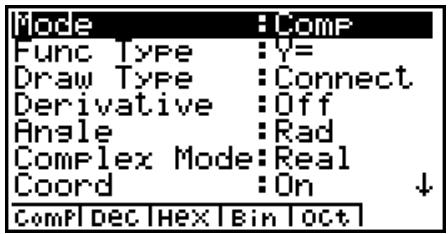
- Utilisez les touches de curseur ⬆ et ⬇ pour mettre le paramètre dont vous voulez changer le réglage en surbrillance.
- Appuyez sur la touche de fonction F1 à F6 qui indique le réglage que vous voulez faire.
- Quand vous avez fait les changements nécessaires, appuyez sur ESC pour revenir à l'écran initial de ce mode.
■ Menus de touches de fonction sur l'écran de configuration
Cette partie détaille les réglages que vous pouvez effectuer à l'aide des touches de fonction de l'écran de configuration.
indique le réglage par défaut.
- Mode (calcul/mode binaire, octal, décimal, hexadécimal)
- {Comp} ... {mode de calcul arithmétique}
- {Dec}/{Hex}/{Bin}/{Oct} ... {décimal}/{hexadécimal}/{binaire}/{octal}
- Func Type (type de fonction graphique)
Une pression sur une des touches de fonction suivantes commute aussi la fonction de la touche ,,T .
- Y = / r = / Parm / X = c ... graphe à {coordonnées rectangulaires}/ coordonnées polaires / coordonnées paramétriques / X = constante - Y > / Y < / Y ≥ / Y ≤ ... graphe d'inéquation y > f(x) / y < f(x) / y ≥ f(x) / y ≤ f(x)
- Draw Type (méthode de tracé du graphe)
- {Con}/{Plot} ... {par points connectés}/{par points séparés}
- Derivative (affichage de la valeur de la dérivée)
- {On}/{Off} ... {affichage activé}/{affichage désactivé} pendant l'utilisation de Graph-to-Table, Table & Graph et de Trace.
- Angle (unité par défaut de l’unité d’angle)
- {Deg}/{Rad}/{Gra} ... {degrés}/{radians}/{grades}
- Complex Mode
- {Real} ... {calcul dans la plage des nombres réels seulement}
- {a + bi}/{r · e^ θi} ... affichage d'un calcul complexe à {format rectangulaire}/{format polaire}
- Coord (affichage des coordonnées du pointeur graphique)
- {On}/{Off} ... {affichage activé}/{affichage désactivé}
- Grid (affichage de la trame du graphe)
- {On}/{Off} ... {affichage activé}/{affichage désactivé}
- Axes (affichage de l'axe du graphe)
- {On}/{Off} ... {affichage activé}/{affichage désactivé}
- Label (affichage du nom de l'axe graphique)
- {On}/{Off} ... {affichage activé}/{affichage désactivé}

- Display (format d'affichage)
- {Fix}/{Sci}/{Norm}/{Eng} ... {nombre de décimales défini}/{nombre de chiffres significatifs}/{réglage d'affichage normal}/{mode Ingénieur}
- Stat Wind (méthode de réglage de la fenêtre d'affichage de graphes statistiques)
• {Auto}/{Man} ... {automatique}/{manuel}
- Reside List (calcul résiduel)
- {None}/{LIST} ... {pas de calcul}/{spécification de la liste pour les données résiduel les calculées}
- List File (réglages d'affichage de fichier de listes)
- {FILE} ... {réglages du fichier de liste affiché}
- Variable (réglages pour la génération de tables et le tracé de graphes)
- {Rang}/{LIST} ... {utilisation de la plage d'une table}/{utilisation des données d'une liste}
- Graph Func (affichage de la fonction pendant le tracé d'un graphe et l'affichage des coordonnées d'un point)
- {On}/{Off} ... {affichage activé}/{affichage désactivé}
- Dual Screen (état du mode écran double)
• {T+G}/{G+G}/{GtoT}/{Off} ... {graphe d'un côté et table numérique de l'autre côté de l'écran double}/{tracé graphique sur les deux côtés de l'écran double}/{graphe sur un côté et table numérique de l'autre côté de l'écran double}/{écran double désactivé}
- Simul Graph (mode de graphe simultané)
- {On}/{Off} ... {tracé de graphes simultanés activé (tous les graphes sont tracés simultanément)}/{tracé de graphes simultanés désactivé (tous les graphes sont tracés les uns après les autres)}
- Background (arrière-plan d'affichage de graphe)
- {None}/{PICT} ... {pas d'arrière-plan}/{désignation de l'image en arrière-plan du graphe}

- Dynamic Type (réglage du lieu du graphe dynamique)
- {Cnt}/{Stop} ... {sans arrêt (continu)}/{arrêt automatique après 10 tracés}
- Display {affichage de la valeur dans une table de récurrence}
- {On}/{Off} ... {affichage activé}/{affichage désactivé}
- Slope (affichage de la dérivée à la position actuelle du pointeur dans un graphe de fonction implicite)
- {On}/{Off} ... {affichage activé}/{affichage désactivé}
- Answer Type (définition de la plage de résultats)
- {Real}/{Cplx} ... résultat avec {nombre réel}/{nombre complexe}
• H-Copy (réglages de copie d'image)
- {Dirct}/{Mem} ... {envoi direct}/{stockage en mémoire}

1-8 En cas de problème...
Si vous rencontrez un problème pendant que vous effectuez une opération, effectuez les opérations suivantes avant de supposer que la calculatrice ne fonctionne pas.
■ Rétablissement des réglages de modes initiaux de la calculatrice
- Depuis le menu principal, accédez au mode SYSTEM.
- Appuyez sur F5 (Reset).
- Appuyez sur F1(S/U) et sur EXE(Oui).
- Appuyez sur [MENU] pour revenir au menu principal.
Accédez maintenant au mode correct et effectuez à nouveau votre calcul en vérifiant les résultats sur l'écran.
■ En cas de blocage
- Si la calculatrice se bloque et ne répond plus à la saisie au clavier, appuyez sur le bouton P au dos de la calculatrice pour réinitialiser la calculatrice à ses réglages par défaut (voir page α-6-1). Notez qu'à ce moment toutes les données mémorisées dans la calculatrice risquent d'être effacées.
■ Message de faible tension des piles
Si un des messages suivants apparaît à l'écran, éteignez immédiatement la calculatrice et remplacez les piles principales ou la pile de sauvegarde de la mémoire de la façon indiquée.
Piles principales faibles!
Remplacer
Pile sauvegarde faible!
Remplacer
Si vous continuez d'utiliser la calculatrice sans remplacer les piles principales, l'alimentation sera automatiquement coupée afin de protéger le contenu de la mémoire. Le cas échéant, il sera impossible de remettre la calculatrice sous tension et le contenu de la mémoire risque d'être vérolé ou entièrement perdu.

# Vous ne pouvez effectuer aucun transfert de données après l'apparition du message de faible tension des piles.
# Si les piles principales et la pile de sauvegarde deviennent faibles en même temps (ce qui est indiqué par l'apparition des deux messages ci-dessus), remplacez d'abord la pile de sauvegarde puis les piles principales.

Chapitre
2
2
Calculs manuels
2-1 Calculs de base
2-2 Fonctions spéciales
2-3 Désignation de l'unité d'angle et du format d'affichage
2-4 Calculs de fonctions
2-5 Calculs numériques
2-6 Calculs avec nombres complexes
2-7 Calculs binaire, octal, décimal et hexadécimal
2-8 Calculs matriciels
□ Choisir le menu RUN·MAT
☐ Régler l'écran de configuration CTRL F3 (SET UP)
2-1 Calculs de base
■ Calculs arithmétiques
- Introduisez les calculs arithmétiques comme ils sont écrits, de gauche à droite.
- Utilisez la touche (-) pour saisir le signe moins devant une valeur négative.
- Les calculs sont effectués internement avec une mantisse de 15 chiffres. Le résultat est arrondi à une mantisse de 10 chiffres avant d'être affiché.
- Pour les calculs arithmétiques mixtes, la multiplication et la division ont priorité sur l'addition et la soustraction.
| Exemple | Opération |
| 23 + 4,5 - 53 = -25,5 | 23 + 4.5 - 53 EXE |
| 56 × (-12) ÷ (-2,5) = 268,8 | 56 × (-) 12 ÷ (-) 2.5 EXE |
| (2 + 3) × 102 = 500 | (2 + 3) × 1 ×10x 2 EXE *1 |
| 1 + 2 - 3 × 4 ÷ 5 + 6 = 6,6 | 1 + 2 - 3 × 4 ÷ 5 + 6 EXE |
| 100 - (2 + 3) × 4 = 80 | 100 - (2 + 3) × 4 EXE |
| 2 + 3 × (4 + 5) = 29 | 2 + 3 × (4 + 5 EXE *2 |
| (7 - 2) × (8 + 5) = 65 | (7 - 2) (8 + 5) EXE *3 |
| 64 × 5 = 0,3 | 6 ÷ (4 × 5) EXE *4 |
| (1 + 2i) + (2 + 3i) = 3 + 5i | (1 + 2 SHIFT 0 (i)) + (2 + 3 SHIFT 0 (i)) EXE |
| (2 + i) × (2 - i) = 5 | (2 + SHIFT 0 (i)) × (2 - SHIFT 0 (i)) EXE |

*1 (2 + 3) ×10 ^5 2 ne donne pas le bon résultat. Toujours introduire ce calcul de la manière indiquée.
*2 Les fermetures de parenthèses (immédiatement avant une opération de la touche EXE) peuvent être omises, quel qu'en soit le nombre.
*3 Un signe de multiplication se trouvant immédiatement devant une ouverture de parenthèses peut être omis.
*4 Identique à 6 ÷ 4 ÷ 5 EXE.
Nombre de décimales, nombre de chiffres significatifs, plage d'affichage normal [SET UP]-[Display]-[Fix]/[S
[SET UP]- [Display] -[Fix]/[Sci]/[Norm]
- Même après que le nombre de décimales ou le nombre de chiffres significatifs a été défini, les calculs internes sont effectués avec une mantisse de 15 chiffres et les valeurs affichées sont enregistrées avec une mantisse de 10 chiffres. Utilisez Rnd du menu de calculs numériques (NUM) (page 2-4-1) pour arrondir la valeur affichée au nombre de décimales et au nombre de chiffres significatifs spécifié.
- Le réglage du nombre de décimales (Fix) et de chiffres significatifs (Sci) reste valide tant que vous ne les changez pas ou tant que vous ne changez pas le réglage d'affichage normal (Norm).
![CASIO GRAPH 100 USB, GRAPH 100+ USB - Nombre de décimales, nombre de chiffres significatifs, plage d'affichage normal [SET UP]-[Display]-[Fix]/[S - 1](/content/2024/12/86866/images/04aa0c90d4674280a3beda7adf86124943cdcf873887aa0f1f32b6b5926330f2.jpg)
*1 Les valeurs affichées sont arrondies à la décimale spécifiée.
![CASIO GRAPH 100 USB, GRAPH 100+ USB - Nombre de décimales, nombre de chiffres significatifs, plage d'affichage normal [SET UP]-[Display]-[Fix]/[S - 2](/content/2024/12/86866/images/53d104d48c5b1f1a64437ef3a0c4ae8a4c1ab5885acadebd824100a01b30d462.jpg)
![CASIO GRAPH 100 USB, GRAPH 100+ USB - Nombre de décimales, nombre de chiffres significatifs, plage d'affichage normal [SET UP]-[Display]-[Fix]/[S - 3](/content/2024/12/86866/images/c973892c6f1753fd324174d2ea780c7299e9ccbbe0f2be84c7599cfa72d8aec1.jpg)
Exemple
200 ÷ 7 × 14 = 400
| Condition | Opération | Affichage |
| 3 décimales | 200÷7×14EXECTRL F3 (SET UP)▼▼▼▼▼▼▼▼▼▼F1 (Fix) 3 EXE ESC EXE | 400400.000 |
| Le calcul continue en utilisant l'affichage de 10 chiffres. | 200÷7EXE×14EXE | 28.571Ans × []400.000 |
- Si le même calcul est effectué avec le nombre de chiffres spécifié:
| 200 ÷ 7 EXE | 28.571 | |
| La valeur interne sauvegardée est arrondie au nombre de décimales spécifié. | OPTN F5 (NUM) 4 (Rnd) EXE | 28.571Ans × ☐399.994 |
| 14 EXE |
■ Séquence de priorité de calcul
Cette calculatrice emploie la vraie logique algébrique pour calculer les parties d'une formule dans l'ordre suivant:
① Transformation de coordonnées Pol (x, y) , Rec (r, )
Calculs de différentielles, différentielles quadratiques, intégrations, Σ
d / dx, d^2 /dx^2, dx, ,Mat,Solve,FMin,FMax,List Mat,Seq,Min,Max,Median,Mean,
② Fonctions de type A
Avec ces fonctions, la valeur est introduite, puis la touche de fonction enfoncée.
x^2, x^-1, x!, ^ , " , symboles ENG, unité d'angle ^o , ^r , ^g

*1 Vous pouvez combiner le contenu de plusieurs endroits de la mémoire de fonctions (fn) ou de la mémoire de graphes (Yn, rn, Xtn, Ytn, Xn) en fonctions composites. Par exemple, lorsque
vous spécifiez fn1 (fn2), vous obtiendrez la fonction composite fn1•fn2 (voir page 5-3-3).
Une fonction composite peut comprendre jusqu'à cinq fonctions.

③ Puissance/Racine (x^y), x
④ Fractions a + ^b/_c
⑤ Format de multiplication abrégé devant π, nom de mémoire ou nom de variable. 2π, 5A, Xmin, F Start, etc.
⑥ Fonctions de type B
Avec ces fonctions, la touche de fonction est enfoncée, puis la valeur introduite.
, ^3 , log, In, e^x , 10^x , sin, cos, tan, Asn, Acs, Atn, sinh, cosh, tanh, ^-1 , ^-1 , ^-1 , (-) , d, h, b, o, Neg, Not, Det, Trn, Dim, Identity, Sum, Prod, Cuml, Percent, List, Abs, Int, Frac, Intg, Arg, Conjg, ReP, ImP
⑦ Format de multiplication abrégé devant les fonction de type B 23 , A log2, etc.
⑧ Permutation, combinaison nPr, nCr
⑨ × , ÷
⑩ +, -
⑪ Opérateurs relationnels >, <, ≥, ≤
⑫ Opérateurs relationnels =, ≠
⑬ and (opération de bits)
⑭ xnor, xor (opérations de bits)
⑮ or (opération de bits)
⑯ And (opération logique)
⑰ Or (opération logique)
● ● ● ● ●
Example 2 + 3 × ( 2^2 + 6,8) = 22,07101691 (unité d'angle = Rad)
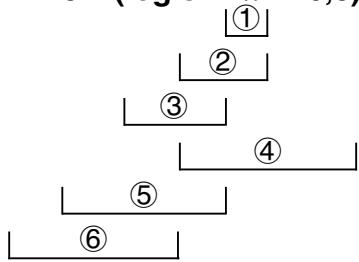
flowchart
graph TD
    A["①"] --> B["②"]
    B --> C["③"]
    C --> D["④"]
    D --> E["⑤"]
    E --> F["⑥"]

# Lorsque des fonctions ayant la même priorité sont utilisées en série, l'exécution est effectuée de droite à gauche.
$$ e ^ {x} \ln \sqrt {1 2 0} \rightarrow e ^ {x} {\ln (\sqrt {1 2 0}) } $$
Sinon, l'exécution se fait de gauche à droite.
# Les fonctions composées sont exécutées de droite à gauche.
# Tout ce qui se trouve entre parenthèses a la plus grande priorité.

■ Opérations de multiplication sans signe de multiplication
Vous pouvez omettre le signe de multiplication (×) dans toutes les opérations suivantes.
- Avant la transformation de coordonnées et les fonctions de Type B (① (page 2-1-3) et ⑥ (page 2-1-4)), sauf pour les signes négatifs.
● ● ● ● ●
Example 2sin30, 10log1,2, 2 , 2Pol(5, 12), etc.
- Devant les constantes et les noms de variables et de mémoires
● ● ● ● ●
- Devant une ouverture de parenthèses
● ● ● ● ●
Example 3(5 + 6) , (A + 1)(B - 1) , etc.
■ Dépassement de capacité et erreurs
Le dépassement d'une plage de calcul ou de définition spécifiée, ou une tentative d'entrée invalide entraîne l'apparition d'un message d'erreur sur l'affichage. Toute autre opération est impossible quand un message d'erreur est affiché. Les opérations suivantes entraînent l'apparition d'un message d'erreur sur l'affichage.
- Lorsqu'un résultat, intermédiaire ou final, ou une valeur en mémoire, dépasse ± 9,999999999 × 10^99 (Erreur math).
- Lorsque vous essayez d'effectuer un calcul de fonction qui dépasse la plage de définition (Erreur math).
- Lorsque vous faites une opération invalide pendant des calculs statistiques (Erreur math). Par exemple, tentative d'obtenir 1VAR sans introduction de données.
- Lorsqu'un type de données inadapté est désigné comme argument dans le calcul d'une fonction (Erreur math).
- Lorsque la capacité de la pile de valeurs numériques ou de la pile de commandes est dépassée (Erreur pile). Par exemple, introduction de 25 (successives, suivie de 2 +3 × 4 EXE).
- Lorsque vous essayez d'effectuer un calcul en utilisant une formule invalide (Erreur syntaxe). Par exemple, 5 ✗ ✗ 3 EXE.

# D'autres erreurs peuvent se produire pendant l'exécution d'un programme. Lorsqu'un message d'erreur est affiché, la plupart des touches de la calculatrice sont inopérantes.
Appuyez sur ESC pour annuler l'erreur et afficher sa position (voir page 1-3-4).
# Voir le “ Tableau des messages d’erreur ” à la page α-1-1 pour de plus amples informations au sujet des erreurs.

- Lorsque vous essayez d'effectuer un calcul qui provoque un dépassement de la mémoire (Erreur mémoire).
- Lorsque vous utilisez une commande qui exige un argument mais qu'aucun argument valide n'est spécifié (Erreur argument).
- Lorsque vous essayez d'utiliser une dimension invalide pendant des calculs matriciels (Erreur dimension).
- Lorsque vous essayez de faire un calcul contenant un chiffre réel comme argument et obtenez une solution avec nombre complexe, alors que “Real” est sélectionné comme réglage du mode Complex sur l’écran de configuration (Erreur non réel).
■ Capacité de la mémoire
Chaque fois que vous appuyez sur une touche, un octet ou deux octets de mémoire sont utilisés. Les fonctions qui n'utilisent qu'un octet sont les suivantes: 1, 2, 3, sin, cos, tan, log, In, et . Les fonctions qui utilisent deux octets sont les suivantes: d/dx (, Mat, Xmin, If, For, Return, DrawGraph, SortA(, PxIOn, Sum et a_n+1 ).

# Lorsque vous entrez des valeurs numériques ou des commandes, elles apparaissent sur l'affichage à partir de la gauche. Cependant, les résultats des calculs sont affichés à partir de la droite.
# La plage admissible pour les valeurs d'entrée et de sortie est de 15 chiffres pour la mantisse et de 2 chiffres pour l'exposant. Les calculs internes sont aussi effectués avec 15 chiffres pour la mantisse et 2 chiffres pour l'exposant.
2-2 Fonctions spéciales
■ Calculs avec variables
| Exemple | Opération | Affichage |
| 193.2 → ALPHA X,θ,T (A) EXE | 193.2 | |
| 193,2 ÷ 23 = 8,4 | ALPHA X,θ,T (A) ÷ 23 EXE | 8.4 |
| 193,2 ÷ 28 = 6,9 | ALPHA X,θ,T (A) ÷ 28 EXE | 6.9 |
Mémoire
- Variables
Cette calculatrice est dotée de 28 variables en standard. Vous pouvez utiliser les variables pour sauvegarder les valeurs à utiliser à l'intérieur des calculs. Les variables sont identifiées par des noms d'une lettre, correspondant aux 26 lettres de l'alphabet plus r et . La taille maximale des valeurs que vous pouvez affecter aux variables est de 15 chiffres pour la mantisse et 2 chiffres pour l'exposant.
- Pour affecter une valeur à une variable
[valeur] → [nom de la variable] EXE

Exemple
Affecter 123 à la variable A
AC 1 2 3 → ALPHA X,θ,T (A) EXE
123→A 123

Exemple
Ajouter 456 à la variable A et sauvegarder le résultat dans la variable B
AC ALPHA X,θ,T (A) + 4 5 6 → ALPHA
A+456→B 579
log (B) EXE

# Le contenu des variables est retenu même lorsque la calculatrice est mise hors tension.

- Pour afficher le contenu d'une variable

Exemple
Afficher le contenu de la variable A


- Pour effacer une variable

Exemple
Effacer la variable A


- Pour affecter la même valeur à plus d'une variable
[valeur]→ [nom de la première variable*1]OPTN F6 (▷) F6 (▷) F4 (SYBL) 3 (\~) [nom de la dernière variable*1]EXE

Exemple
Affecter la valeur 10 aux variables A à F




- Mémoire de fonctions
[OPTN]-[FMEM]
La mémoire de fonctions est pratique pour le stockage provisoire d'expressions souvent utilisées. Pour le stockage d'expressions à long terme, il est conseillé d'utiliser le mode GRPH•TBL pour les expressions et le mode PRGM pour les programmes.
- {Store}/{Recall}/{fn}/{SEE} ... {sauvegarde de la fonction}/{rappel de la fonction}/{désignation de la zone de la fonction comme nom de variable dans une expression}/{liste des fonctions}

*1 Vous ne pouvez pas utiliser “r” ou “θ” comme nom de variable.

- Pour sauvegarder une fonction

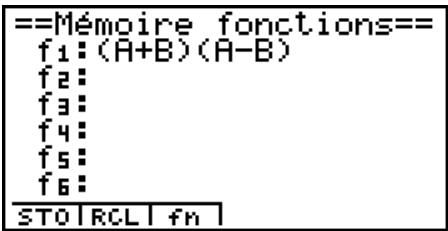
Exemple Sauvegarder la fonction (A+B) (A-B) dans la mémoire de fonctions 1






- Pour rappeler une fonction

Exemple Rappeler le contenu de la mémoire de fonctions 1



- Pour afficher une liste des fonctions disponibles


# Si le numéro de mémoire de fonctions où vous sauvegardez une fonction contient déjà une fonction, celle-ci sera remplacée par la nouvelle.
# La fonction rappelée apparaît à l'emplacement actuel du curseur sur l'écran.

- Pour effacer une fonction
● ● ● ● ●
Exemple Effacer le contenu de la mémoire de fonctions 1
==Mémoire fonctions== f1:
- L'exécution d'une sauvegarde quand l'affichage est vierge supprime la fonction de la mémoire de fonctions spécifiée.
- Pour utiliser les fonctions mémorisées
● ● ● ● ●
Exemple Stocker x^3 + 1 , x^2 + x dans le mémoire de fonctions, puis représenter graphiquement y = x^3 + x^2 + x + 1
Utilisez les réglages de fenêtre d'affichage suivants.
- Pour tous les détails au sujet de la représentation graphique, voir “5. Représentation graphique de fonctions”.

■ Fonction de réponse
La fonction de réponse sauvegarde le dernier résultat obtenu après une pression sur EXE (à moins la pression de la touche EXE n'entraîne une erreur). Le résultat est sauvegardé dans la mémoire de dernier résultat.
- Pour utiliser le contenu de la mémoire de dernier résultat dans un calcul

Exemple
$$ 1 2 3 + 4 5 6 = \underline {{5 7 9}} $$
$$ 7 8 9 - \underline {{5 7 9}} = 2 1 0 $$
AC 1 2 3 + 4 5 6 EXE
7 8 9 — SHIFT (−) (Ans) EXE
| 123+456 | 579 |
| 789-Ans | 210 |
■ Exécution de calculs continus
La mémoire de réponse permet d'utiliser le résultat d'un calcul comme argument dans le calcul suivant.

Example 1 1 ÷ 3 =
$$ \mathbf {1} \div \mathbf {3} \times \mathbf {3} = $$
AC 1 ÷ 3 EXE
(En continuant) ✗ 3 EXE
Les calculs continus peuvent également être utilisés avec les fonctions de type A ( x^2, x^-1 , x' , page 2-1-3), +, -, ^(x^y) , x , ^ ", etc.

La valeur la plus élevée que peut contenir la mémoire de dernier résultat est 15 chiffres pour la mantisse et 2 chiffres pour l'exposant.
Seuls les valeurs numériques et les résultats de calculs peuvent être stockés dans la mémoire de dernier résultat.
Le contenu de la mémoire de dernier résultat n'est pas effacé lorsque la touche AC est enfoncée ou l'appareil mis hors tension.
Le contenu de la mémoire de dernier résultat n'est pas changé par une opération qui affecte des valeurs à la mémoire de valeurs (tel que: 5 → ALPHA X,θ,T (A) EXE).

Piles
L'appareil utilise des blocs de mémoire appelés "piles" pour la sauvegarde des valeurs et des commandes de faible priorité. La pile de valeurs numériques a 10 niveaux, la pile de commandes 26 niveaux et la pile de sous-programmes 10 niveaux. Une erreur se produit si vous effectuez un calcul trop complexe pour la capacité restante de la pile de valeurs numériques ou de la pile de commandes, ou si l'exécution d'un sous-programme dépasse la capacité de la pile de sous-programmes.

Exemple
$$ 2 \times ((3 + 4 \times (5 + 4) \div 3) \div 5) + 8 = $$
flowchart
graph TD
    A["①"] --> B["1"]
    B --> C["2"]
    C --> D["3"]
    D --> E["4"]
    E --> F["5"]
    F --> G["6"]
    G --> H["④"]
    H --> I["⑤"]
Pile de valeurs numériques
| 1 | 2 |
| 2 | 3 |
| 3 | 4 |
| 4 | 5 |
| 5 | 4 |
| : |
Pile de commandes
# Les calculs sont effectués dans l'ordre de priorité. Une fois un calcul exécuté, il est effacé de la pile.
# La sauvegarde d'un nombre complexe occupe deux niveaux de la pile de valeurs numériques.
La sauvegarde d'une fonction à 2 octets occupe deux niveaux de la pile de commandes.

■ Utilisation d'instructions multiples
Les instructions multiples consistent en un certain nombre d'instructions individuelles reliées entre elles pour une exécution séquentielle. Vous pouvez utiliser les instructions multiples dans les calculs manuels et dans les calculs programmés. Il y a deux manières de relier des instructions en instructions multiples.
- Deux-points (:)
Les instructions qui sont reliées par deux-points sont exécutées de gauche à droite, sans arrêt.
- Commande d'affichage de résultat (▲)
Lorsque l'exécution atteint la fin d'une instruction suivie d'une commande d'affichage de résultat, l'exécution s'arrête et le résultat jusqu'à ce point apparaît à l'écran. Vous pouvez continuer en appuyant sur la touche EXE.

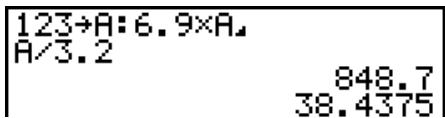
Exemple
$$ 6, 9 \times \underline {{1 2 3}} = 8 4 8, 7 $$
$$ \underline {{1 2 3}} \div 3, 2 = 3 8, 4 3 7 5 $$



# Le résultat final d'une instruction multiple est toujours affiché, qu'il se termine ou non par une commande d'affichage de résultat.
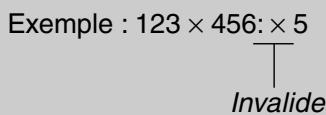
# Vous ne pouvez pas construire une instruction multiple dans laquelle une instruction utilise directement le résultat de l'instruction précédente.
2-3 Désignation de l'unité d'angle et du format d'affichage
Avant d'effectuer un calcul pour la première fois, vous devez définir l'unité d'angle et le format d'affichage sur l'écran de configuration.
Effectuez les opérations de touche suivantes pour afficher l'écran de configuration: MENU RUN • MAT EXE CTRL F3 (SET UP).
■ Pour définir l'unité d'angle
[SET UP]- [Angle]
- Sur l'écran de configuration, mettez "Angle" en surbrillance.
- Appuyez sur la touche de fonction correspondant à l'unité d'angle que vous voulez spécifier, puis appuyez sur ESC.
- {Deg}/{Rad}/{Gra} ... {degré}/{radian}/{grade}
- La relation entre les degrés, les grades et les radians est la suivante.
■ Pour définir le format d'affichage
[SET UP]- [Display]
- Sur l'écran de configuration, mettez "Display" en surbrillance.
- Appuyez sur la touche de fonction correspondant au paramètre que vous voulez spécifier, puis appuyez sur ESC.
- {Fix}/{Sci}/{Norm}/{Eng} ... {désignation du nombre de décimales}/{désignation du nombre de chiffres significatifs}/{normal affichage}/{mode Ingénieur}
- Pour définir le nombre de chiffres après la virgule (Fix)
● ● ● ● ●
Exemple Définir deux chiffres après la virgule
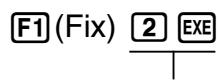
Appuyez sur la touche de fonction qui correspond au nombre de chiffres après la virgule que vous souhaitez (n = 0 à 9).
Display : Fix2

# Les valeurs affichées sont arrondies au nombre de chiffres après la virgule que vous avez spécifié.
- Pour définir le nombre de chiffres significatifs (Sci)

Exemple Définir trois chiffres significatifs
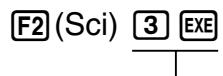
Appuyez sur la touche de fonction qui correspond au nombre de chiffres significatifs que vous souhaitez (n = 0 à 9).

- Pour définir l'affichage normal (Norm 1/Norm 2)
Appuyez sur F3 (Norm) pour alterner entre les deux plages, Norm 1 et Norm 2.
Norm 1: 10^-2(0,01) > |x| , |x| ≥ 10^10
Norm 2: 10^-9(0,000000001) > |x|, |x| ≥ 10^10

- Pour définir l'affichage en notation ingénieur (Mode Eng)
Appuyez sur F4 (Eng) pour alterner entre la notation ingénieur et la notation normale. L'indicateur "/E" apparaît sur l'écran quand la notation ingénieur est validée.
Vous pouvez utiliser les symboles suivants pour convertir les valeurs en notation ingénieur, comme 2.000 ( = 2 × 10^3 ) → 2k.
| E (Exa) | × 10^18 | m (milli) | × 10^-3 | |
| P (Péta) | × 10^15 | (micro) | × 10^-6 | |
| T (Téra) | × 10^12 | n (nano) | × 10^-9 | |
| G (Giga) | × 10^9 | p (pico) | × 10^-12 | |
| M (Méga) | × 10^6 | f (femto) | × 10^-15 | |
| k (kilo) | × 10^3 |

Les valeurs affichées sont arrondies au nombre de chiffres significatifs que vous avez spécifié.
Si vous spécifiez 0, le nombre de chiffres significatifs sera 10.
# La calculatrice sélectionne automatiquement le symbole ingénieur qui fait rentrer la valeur de la mantisse dans la plage de 1 à 1000 quand la notation ingénieur est validée.

2-4 Calculs de fonctions
■ Menus de fonctions
La calculatrice comprend cinq menus de fonctions pour l'accès aux fonctions scientifiques qui ne sont pas indiquées sur le clavier.
- Le contenu de chaque menu de fonctions varie selon le mode que vous avez choisi sur le menu principal avant d'avoir appuyé sur la touche OPTN. Les exemples suivants indiquent les menus de fonctions qui apparaissent dans le mode RUN • MAT.
• Calculs numériques (NUM)
[OPTN]-[NUM]
- {Abs} ... {sélectionnez ce paramètre et entrez une valeur pour obtenir la valeur absolue de cette valeur.}
- {Int}/{Frac} ... Sélectionnez le paramètre et saisissez une valeur pour extraire la partie {entière}/{fractionnaire}.
- {Rnd} ... {arrondit la valeur utilisée pour les calculs internes à 10 chiffres significatifs (en fonction de la valeur enregistrée dans la mémoire de dernier résultat), ou au nombre de décimales (Fix) et au nombre de chiffres significatifs (Sci) que vous avez définis.}
- {Intg} ... {sélectionnez ce paramètre et saisissez une valeur pour obtenir le plus grand entier qui n'est pas supérieur à cette valeur.}
• {E-SYM} ... {symbole ingénieur} - m / / n / p / f ... milli (10^-3) / micro (10^-6) / nano (10^-9) / pico (10^-12) / femto (10^-15)
• {k}/{M}/{G}/{T}/{P}/{E} ... {kilo (10³)}/{méga (10⁶)}/{giga (10⁹)}/{téra (10¹²)}/{péta (10¹⁵)}/{exa (10¹⁸)}
- Calculs de probabilité/répartition (PROB)
[OPTN]-[PROB]
- x! ... {appuyez après avoir saisie une valeur pour obtenir la factorielle de cette valeur}
- nPr/nCr ... {permutation}/{combinaison}
- {Ran#}... {génération de nombres pseudo-aléatoires (0 à 1)}
- P() / Q() / R() probabilité P(t) / Q(t) / R(t)
- t(·) valeur de la variante normalisée t(x)

• Calculs hyperboliques (HYP)
[OPTN]-[HYP]
- {sinh}/{cosh}/{tanh} ... hyperbolique {sinus}/{cosinus}/{tangente}
- ^-1 / ^-1 / ^-1 ... hyperbolique inverse / / tangente
- Unités d'angle, conversion de coordonnées, opérations en notation sexagésimale (ANGL) [OPTN]-
[OPTN]-[ANGL]
- /r/g ... degré/radian/grade pour une valeur saisie particulière
- ^, ^ ... {définit les degrés (heures), minutes, secondes lors de la saisie de valeurs exprimées en degrés, minutes ou secondes}
- DMS} ... {convertit une valeur décimale en valeur sexagésimale}
- {Pol()/{Rec()} ... conversion de coordonnées {rectangulaires en polaires}/{polaires en rectangulaires}
- Fonctions instantanées
- {←°, ”} ... {convertit la valeur décimale en degrés/minutes/secondes}
- {ENG}/{←ENG} ... déplace la virgule des décimales de la valeur affichée de trois chiffres vers la {gauche}/{droite} et {réduit}/{augmente} l'exposant de trois. Quand vous utilisez la notation Ingénieur, le symbole Ingénieur change en conséquence.
- Les opérations de menus {—°’”, {ENG} et {—ENG} ne sont disponibles que si un résultat de calcul est affiché.
Unités d'angle
Pour changer l'unité d'angle d'une valeur, appuyez d'abord sur OPTN F3 (ANGL), puis sur le menu déroulant qui apparaît, sélectionnez "o", "r", ou "g".
- Veillez à désigner Comp pour Mode sur l'écran de configuration.
| Exemple | Opération |
| Convertir 4,25 radians en degrés:243,5070629 | CTRL F3 (SET UP) ▼ ▼ ▼ F1 (Deg) ESC4.25 OPTN F6 (▷) F3 (ANGL) 2 (r) EXE |
| 47,3° + 82,5rad = 4774,20181° | 47.3 + 82.5 OPTN F6 (▷) F3 (ANGL) 2 (r) EXE |

# Après avoir spécifié une unité d'angle, celle-ci reste valide jusqu'à ce qu'une autre unité soit
spécifiée. La spécification est retenue même si l'appareil est mis hors tension.

■ Fonctions trigonométriques et trigonométriques inverses
- Toujours régler l'unité d'angle avant d'effectuer des calculs de fonction trigonométrique et de fonction trigonométrique inverse.
$$ (9 0 ^ {\circ} = \frac {\pi}{2} \text { radians } = 1 0 0 \text { grades }) $$
- Veillez à désigner Comp pour Mode sur l'écran de configuration.
| Exemple | Opération |
| sin 63° = 0,8910065242 | CTRL F3 (SET UP) ▼ ▼ ▼ ▼ F1 (Deg) ESCsin 63 EXE |
| cos (π/3 rad) = 0,5 | CTRL F3 (SET UP) ▼ ▼ ▼ ▼ F2 (Rad) ESCcos (SHIFT x10^x (π) ÷ 3 ) EXE |
| tan (-35gra) = -0,6128007881 | CTRL F3 (SET UP) ▼ ▼ ▼ ▼ F3 (Gra) ESCtan (-) 35 EXE |
| 2·sin 45° × cos 65° = 0,5976724775 | CTRL F3 (SET UP) ▼ ▼ ▼ ▼ F1 (Deg) ESC2 × sin 45 × cos 65 EXE *1 |
| cosec 30° = 1/sin30° = 2 | 1 ÷ sin 30 EXE |
| Asn 0,5 = 30°(x quand sinx = 0,5) | SHIFT sin (Asn)0.5*2 EXE |


■ Fonctions logarithmiques et exponentielles
- Veillez à désigner Comp pour Mode sur l'écran de configuration.
| Exemple | Opération |
| 1,23 (_101,23) = 8,990511144 × 10^-2 | 1.23 EXE |
| 90 (_c90) = 4,49980967 | 90 EXE |
| 10^1,23 = 16,98243652 (Pour obtenir l’antilogarithme du logarithme décimal 1,23) | (10^x)1.23 EXE |
| e^4,5 = 90,0171313 (Pour obtenir l’antilogarithme du logarithme népérien 4,5) | (e^x)4.5 EXE |
| (-3)^4 = (-3) × (-3) × (-3) × (-3) = 81 | (-3)3)4 EXE |
| -3^4 = -(3 × 3 × 3 × 3) = -81 | (-3)4 EXE |
| ^7123(= 123^17) = 1,988647795 | 7 ([x]-)123 EXE |
| 2 + 3 × ^364 - 4 = 10 | 2+3×3 ([x]-)64-4 EXE^*1 |

^*1(x^y) et x ont priorité sur la multiplication et la division.

■ Fonctions hyperboliques et hyperboliques inverses
- Veillez à désigner Comp pour Mode sur l'écran de configuration.
| Exemple | Opération |
| sinh 3,6 = 18,28545536 | OPTN F6 (▷) F2 (HYP) 1 (sinh)3.6 EXE |
| cosh 1,5 – sinh 1,5= 0,2231301601= e^-1,5 (Affichage: -1.5)(Preuve de cosh x ± x = e^± x ) | OPTN F6 (▷) F2 (HYP) 2 (cosh)1.5 —F2 (HYP) 1 (sinh)1.5 EXEIn SHIFT (-) (Ans) EXE |
| ^-1(2015)=0,7953654612 | OPTN F6 (▷) F2 (HYP) 5 ( ^-1 ) (20 ÷ 15 ) EXE |
| Déterminer la valeur delorsque tanh 4 x = 0,88 x = ^-1 0,884 = 0,3439419141 | OPTN F6 (▷) F2 (HYP) 6 ( ^-1 )0.88 ÷ 4 EXE |

Autres fonctions
- Veillez à désigner Comp pour Mode sur l'écran de configuration.
| Exemple | Opération |
| 2 + 5 = 3,65028154 | SHIFT x^2 ( ) 2 + SHIFT x^2 ( ) 5 EXE |
| (3 + i) = 1,755317302 + 0,2848487846i | SHIFT x^2 ( ) (3 + SHIFT 0 (i)) EXE |
| (-3)^2 = (-3) × (-3) = 9 | ( (-) 3 ) x^2 EXE |
| -3^2 = -(3 × 3) = -9 | (-) 3 x^2 EXE |
| 113 - 14 = 12 | ( 3 SHIFT ) (x^-1) - 4 SHIFT ) (x^-1) SHIFT ) (x^-1) EXE |
| 8! (= 1 × 2 × 3 × .... × 8) = 40320 | 8 OPTN F6 (▷) F1 (PROB) 1 (x!) EXE |
| ^336 × 42 × 49 = 42 | SHIFT ( ^3 ) ( 36 × 42 × 49 ) EXE |
| Quelle est la valeur absolue du logarithme décimal de 34 ? | |
| | log 34 | = 0,1249387366 | OPTN F5 (NUM) 1 (Abs) log ( 3 ÷ 4 ) EXE |
| Quelle est la partie entière de -3,5? -3 | OPTN F5 (NUM) 2 (Int) (-) 3.5 EXE |
| Quelle est la partie décimale de -3,5? -0,5 | OPTN F5 (NUM) 3 (Frac) (-) 3.5 EXE |
| Quel est le chiffre entier le plus proche, ne dépassant pas -3,5? -4 | OPTN F5 (NUM) 5 (Intg) (-) 3.5 EXE |

■ Génération de nombres aléatoires (Ran#)
Cette fonction génère un nombre réellement aléatoire ou séquentiellement aléatoire de 10 chiffres, supérieur à zéro et inférieur à 1.
- Un nombre réellement aléatoire est généré si vous ne désignez rien comme argument.
| Exemple | Opération |
| Ran # (Génère un nombre aléatoire) | OPTN F6 (▷) F1 (PROB) 4 (Ran#) EXE |
| (A chaque pression sur EXE, un nouveau nombre aléatoire est généré.) | EXE |
| EXE |
- La spécification d'un argument compris entre 1 et 9 génère des nombres aléatoires basés sur cette séquence.
- La spécification de 0 comme argument initialise la séquence.*1
| Exemple | Opération |
| Ran# 1 (Génère le premier nombre aléatoire de la séquence 1.) (Génère le second nombre aléatoire de la séquence 1.) | F1 (PROB) 4 (Ran#) 1 EXE EXE |
| Ran# 0 (Initialise la séquence.) | F1 (PROB) 4 (Ran#) 0 EXE |
| Ran# 1 (Génère le premier nombre aléatoire de la séquence 1.) | F1 (PROB) 4 (Ran#) 1 EXE |

*1 Le changement de séquence ou la génération d'un nombre totalement aléatoire (sans argument) initialise la séquence.
■ Conversion de coordonnées
- Coordonnées rectangulaires
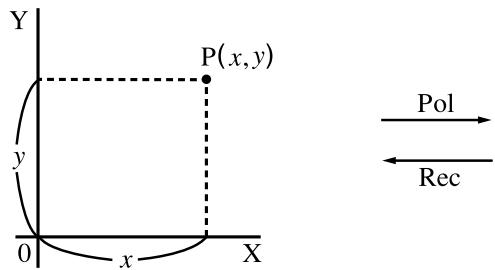
- Coordonnées polaires
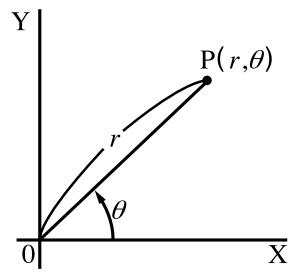
- Avec les coordonnées polaires, peut être calculé et affiché dans une plage de -180^ < ≤ 180^ (les radians et les grades ont la même plage).
- Veillez à désigner Comp pour Mode sur l'écran de configuration.
| Exemple | Opération |
| Calculer r et ^ lorsque x = 14 et y = 20,7 1 [24.989] → 24.98979792 ( r )2 [55.928] → 55.92839019 ( ) | CTRL F3 (SET UP) ▼ ▼ ▼ ▼ F1 (Deg) ESCOPTN F6 (▷) F3 (ANGL) 6 (Pol()14 , 20.7 ) EXE |
| Calculer x et y lorsque r = 25 et = 56^ 1 [13.979] → 13.97982259 ( x )2 [20.725] → 20.72593931 ( y ) | CTRL F3 (SET UP) ▼ ▼ ▼ ▼ F1 (Deg) ESCOPTN F6 (▷) F3 (ANGL) 7 (Rec()25 , 56 ) EXE |
- Pour rappeler les valeurs et les utiliser dans des calculs.
r : ListAns [ 1 ]EXE θ : ListAns [ 2 ]EXE
x : ListAns [ 1 ]EXE y : ListAns [ 2 ]EXE
List est obtenu par OPTN F1 1 (ou SHIFT 1).

■ Permutation et combinaison
- Permutation
$$ n \mathsf {P} r = \frac {n !}{(n - r) !} $$
- Combinaison
$$ n \mathsf {C} r = \frac {n !}{r ! (n - r) !} $$
- Veillez à désigner Comp pour Mode sur l'écran de configuration.

Exemple
Calculer le nombre possible d'arrangements différents quand 4 éléments sont sélectionnés parmi 10 éléments
| Formule | Opération |
| _10P_4 = 5040 | 10 6 () 1 (PROB) 2 (nP_r)4 |

Exemple
Calculer le nombre possible de combinaisons différentes de 4 éléments pouvant être sélectionnés parmi 10 éléments.
| Formule | Opération |
| _10C_4 = 210 | 10 6 () 1 (PROB) 3 (nC_r)4 |

Fractions
- Les valeurs fractionnaires sont affichées avec le nombre entier en premier, puis le numérateur et enfin le dénominateur.
- Veillez à désigner Comp pour Mode sur l'écran de configuration.
| Exemple | Opération |
| 25 + 314 = 3 + 1320 (Affichage: 3♪13♪20)= 3,65 | 2 +b% 5 + 3 +b% 1 +b% 4 +b% (Conversion en décimale) +b% (Conversion en fraction) |
| 12578 + 14572 = 6,066202547 × 10^-4 (Affichage: 6.066202547_E-04^*1 )(Format d'affichage Norm 1) | 1 +b% 2578 + 1 +b% 4572 |
| 12 × 0,5 = 0,25^*2 = 14 | 1 +b% 2 ×.5 +b% |
| 1,5 + 2,3i = 1 + 12 + 2 + 310i (Affichage: 1 1 2 \ +2 3 10i ) | 1.5 + 2.3 0 (i) +b% +b% ^*3 |
| 113 + 14 = 1 + 57 (Affichage: 1♪5♪7) | 1 +b% (1a+b% 3 + 1 +b% 4 ) ^*4 |


*1 Lorsque le nombre total de caractères, y compris le nombre entier, le numérateur, le dénominateur et le séparateur, dépasse 10, la fraction introduite est automatiquement affichée sous forme décimale.
*2 Les calculs contenant à la fois des fractions et des décimales sont effectués sous forme décimale.
*3 Une pression unique sur a+b%), lorsque la partie décimale d'un nombre complexe est converti d'abord en fraction, affiche la partie réelle et la partie imaginaire sur des lignes séparées.
*4 Vous pouvez inclure des fractions dans le numérateur ou le dénominateur d'une fraction en mettant le numérateur ou le dénominateur entre parenthèses.
■ Calculs en notation Ingénieur
Introduisez les symboles Ingénieur sur le menu de notation Ingénieur.
- Veillez à désigner Comp pour Mode sur l'écran de configuration.
| Exemple | Opération |
| 999k (kilo) + 25k (kilo)= 1,024M (méga) | CTRL F3 (SET UP) ▼ ▼ ▼ ▼ ▼ ▼ ▼ ▼ ▼ ▼F4 (Eng) ESC999 OPTN F5 (NUM) 6 (E-SYM) 6 (k) + 25 F5 (NUM)6 (E-SYM) 6 (k) EXE |
| 9 ÷ 10 = 0,9 = 900m (milli)= 0,9= 0,0009k (kilo)= 0,9= 900m | 9 ⊙ 10 EXEOPTN F6 (▷) F6 (▷) F6 (▷) F3 (←ENG)*1F3 (←ENG)*1F2 (ENG)*2F2 (ENG)*2 |

*1 Convertit la valeur affichée à l'unité ingénieur supérieure suivante, en déplaçant la virgule décimale de trois unités vers la droite.
*2 Convertit la valeur affichée à l'unité ingénieur inférieure suivante, en déplaçant la virgule décimale de trois unités vers la gauche.

2-5 Calculs numériques
Ce paragraphe décrit les paramètres qui sont disponibles sur les menus que vous utilisez pour effectuer des calculs avec différentielles/différentielles quadratiques, intégration, Σ, valeur maximale/minimale et résolution.
Quand le menu d'options est affiché, appuyez sur F4 (CALC) pour faire apparaître le menu d'analyse de fonction. Les paramètres de ce menu servent à effectuer des calculs de type particulier.
- d/dx/d^2/dx^2/ dx//FMin/FMax/Solve ... Calculs de différentielle/différentielle quadratique/intégration/ (sigma)/valeur minimale/valeur maximale/résolution
Calcul de résolution
La syntaxe requise pour l'utilisation de la fonction de résolution dans un programme est la suivante.
Solve( f(x) , n, a, b) (a: limite inférieure, b: limite supérieure, n: valeur initiale estimée)
- Deux méthodes différentes peuvent être utilisées pour le calcul de résolution: l'affectation directe et l'introduction d'une table de variables.
Avec l'affectation directe (méthode décrite ici), vous attribuez directement des valeurs aux variables. Cette méthode est identique à celle qui est utilisée avec la commande de résolution dans le mode de programmation.
L'introduction d'une table de variables est utilisée avec la fonction de résolution du mode d'équation. Cette méthode est recommandée pour la saisie de la plupart des fonctions de résolution ordinaires.
Une erreur (Erreur d'itération) se produit lorsqu'il n'y a pas de convergence dans la solution.

■ Calculs de différentielles
Pour effectuer des calculs de différentielles, affichez d'abord le menu d'analyse de fonctions, puis saisissez les valeurs indiquées dans la formule suivante.
OPTN F4 (CALC) 1 (d/dx) f(x) a tol
(a: point pour lequel la dérivée doit être déterminée, tol: tolérance)
$$ d / d x (f (x), a) \Rightarrow \frac {d}{d x} f (a) $$
La différentiation pour ce type de calcul est définie par:
$$ f ^ {\prime} (a) = \lim _ {\Delta x \rightarrow 0} \frac {f (a + \Delta x) - f (a)}{\Delta x} $$
Dans cette définition, infinitésimal est remplacé par suffisamment petit x , avec la valeur aux environs de f'(a) calculée par:
$$ f ^ {\prime} (a) \doteq \frac {f (a + \Delta x) - f (a)}{\Delta x} $$
Afin offrir la meilleure précision possible, la machine emploie la différence moyenne pour réaliser les calculs différentiels.
Utilisation d'un calcul différentiel dans une fonction graphique
- L'omission de la valeur de tolérance (tol) lorsque la commande différentielle est utilisée à l'intérieur d'une fonction graphique simplifie le calcul pour le tracé du graphe. Dans ce cas, la précision est sacrifiée pour obtenir un tracé plus rapide. La valeur de tolérance est définie et le graphe est tracé avec la précision que vous obtenez lors de l'exécution d'un calcul différentiel.
- Vous pouvez aussi omettre le point de dérivée en utilisant la formule de graphe différentiel suivante: Y2 = d/dx(Y1) . Dans ce cas, la valeur de la variable X est utilisée comme point de dérivée.


Exemple
Déterminer la dérivée au point x = 3 pour la fonction
$$ y = x ^ {3} + 4 x ^ {2} + x - 6, \text { avec pour tolérance ``tol'' } = 1 _ {\mathrm{E}} - 5 $$
Introduisez la fonction f(x) .

Indiquez le point x = a pour lequel vous voulez déterminer la dérivée.

Indiquez la valeur de tolérance.


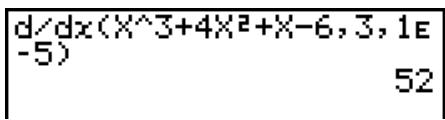

# Dans la fonction f(x) , seule X peut être utilisée comme variable dans les expressions. Les autres variables (A à Z, r, ) sont traitées comme constantes, et la valeur affectée à cette variable est utilisée au cours du calcul.
La valeur de tolérance (tol) et la fermeture de parenthèses peuvent être omises. Si vous omettez la valeur de tolérance (tol) la calculatrice utilisera automatiquement tol = 1E-10 comme valeur.
# Indiquez comme tolérance la valeur (tol) = 1E-14 ou une valeur inférieure. Une erreur d'itération se produira si aucune solution satisfaisant la valeur de tolérance ne peut être obtenue.
Les points ou sections discontinus soumis à un changement important peuvent affecter la précision du calcul ou même provoquer une erreur.

- Applications des calculs différentiels
- Les différentielles peuvent être additionnées, soustraites, multipliées et divisées par chacune d'elles.
$$ {\frac {d}{d x}} f (a) = f ^ {\prime} (a), {\frac {d}{d x}} g (a) = g ^ {\prime} (a) $$
Par conséquent:
$$ f ^ {\prime} (a) + g ^ {\prime} (a), f ^ {\prime} (a) \times g ^ {\prime} (a), \text { etc. } $$
- Les résultats de différentielles peuvent être utilisés dans les additions, soustractions, multiplications et divisions et dans les fonctions.
$$ 2 \times f ^ {\prime} (a), \log {(f ^ {\prime} (a))}, \mathrm{etc.} $$
- Des fonctions peuvent être utilisées pour tous les termes (f(x), a, tol) d'une différentielle.
$$ \frac {d}{d x} (\sin x + \cos x, \sin 0, 5, 1 _ {\mathrm{E}} - 8), \text { etc. } $$

# Vous ne pouvez pas utiliser d'expression avec, différentielle, différentielle quadratique, intégration, Σ, valeur maximale/minimale ou de calcul de résolution à l'intérieur d'un terme du calcul différentiel.
# Le fait d'appuyer sur AC pendant le calcul d'une différentielle (lorsque le curseur n'est pas affiché à l'écran) interrompt le calcul.
# Utilisez toujours le radian (mode Rad) comme unité d'angle pour effectuer des différentielles trigonométriques.

■ Calculs de différentielles quadratiques
[OPTN]-[CALC]- [d^2 /dx^2]
Après avoir affiché le menu d'analyse de fonctions, vous pouvez saisir des différentielles quadratiques en utilisant un des deux formats suivants.
$$ \boxed {\text {OPTN}} \boxed {\mathsf {F 4}} (\text {CALC}) \boxed {\mathbf {2}} (d ^ {2} / d x ^ {2}) f (x) \boxed {\bullet} a \boxed {\bullet} t o l \boxed {\square} $$
(a: point de coefficient différentiel, tol: tolérance)
$$ \frac {d ^ {2}}{d x ^ {2}} (f (x), a) \Rightarrow \frac {d ^ {2}}{d x ^ {2}} f (a) $$
Les calculs de différentielles quadratiques produisent une valeur différentielle approximative avec la formule de différentielle de second ordre suivante qui se base sur l'interprétation polynomiale de Newton.
$$ f ^ {\prime \prime} (a) = \frac {2 f (a + 3 h) - 2 7 f (a + 2 h) + 2 7 0 f (a + h) - 4 9 0 f (a) + 2 7 0 f (a - h) - 2 7 f (a - 2 h) + 2 f (a - 3 h)}{1 8 0 h ^ {2}} $$
Dans cette expression, les valeurs pour les “ incréments suffisamment petits de h” sont utilisées pour obtenir une valeur proche de f''(a) .
● ● ● ● ●
Exemple Déterminer le coefficient différentiel quadratique au point où
x = 3 pour la fonction y = x^3 + 4x^2 + x - 6
Ici nous utiliserons tol = 1E - 5 comme tolérance
Introduisez la fonction f(x) .
AC OPTN F4 (CALC) 2 (d^2 /dx^2) X,θ,T ∧ 3 +
4 X,θ,T x^2 + X,θ,T - 6 ,
Saisissez 3 comme point a qui est un point de coefficient différentiel.
3,
Indiquez la valeur de tolérance.
1 ×10 ^x (−) 5 )
EXE
^2 /dx^2 (X^3 +4X^2 +X - 6,3, 1 -5) 26

# Dans la fonction f(x) , seule X peut être utilisée comme variable dans les expressions. Toutes les autres variables (A à Z, r, ) sont traitées comme constantes et la valeur actuellement attribuée à cette variable est utilisée pendant le calcul.
# La valeur de tolérance (tol) et la fermeture de parenthèses peuvent être omises.
# Des points ou des sections discontinus avec d'importantes fluctuations peuvent affecter la précision, voire causer une erreur.

- Applications des calculs de différentielles quadratiques
- Les opérations arithmétiques peuvent être effectuées en utilisant deux différentielles quadratiques.
$$ \frac {d ^ {2}}{d x ^ {2}} f (a) = f ^ {\prime \prime} (a), \frac {d ^ {2}}{d x ^ {2}} g (a) = g ^ {\prime \prime} (a) $$
Par conséquent:
$$ f ^ {\prime \prime} (a) + g ^ {\prime \prime} (a), f ^ {\prime \prime} (a) \times g ^ {\prime \prime} (a), \text { etc. } $$
- Le résultat d'un calcul de différentielle quadratique peut être utilisé dans un calcul ultérieur arithmétique ou de fonction.
$$ 2 \times f ^ {\prime \prime} (a), \log \left(f ^ {\prime \prime} (a)\right), \text { etc. } $$
- Les fonctions peuvent être utilisées à l'intérieur des termes (f(x), a, tol) d'une expression différentielle quadratique.
$$ \frac {d ^ {2}}{d x ^ {2}} (\sin x + \cos x, \sin 0, 5, 1 _ {\mathrm{E}} - 8), \text { etc. } $$

# Vous ne pouvez pas utiliser d'expression avec de différentielle, différentielle quadratique, intégration, Σ, valeur maximale/minimale ou calcul de résolution à l'intérieur d'un terme du calcul de différentielle quadratique.
# Indiquez la valeur tol = 1E-14 comme tolérance ou une valeur inférieure.
Une erreur d'itération se produira si aucune solution satisfaisant la valeur de tolérance ne peut être obtenue.
# Vous pouvez interrompre un calcul de différentielle quadratique en cours en appuyant sur la touche AC.
# Utilisez toujours les radians (mode Rad) comme unité d'angle quand vous effectuez des différentielles quadratiques trigonométriques.
# Pour l'utilisation d'un calcul de différentielle quadratique dans une fonction graphique, voir page 2-5-2.

■ Calculs d'intégrations
[OPTN]-[CALC]-[∫dx]
Pour effectuer des calculs d'intégration, affichez d'abord le menu d'analyse de fonctions, puis entrez les valeurs indiquées dans la formule suivante.
OPTN F4 (CALC) 3 (∫dx)f(x) a b tol )
(a: point initial, b: point final, tol: tolérance)
$$ \int (f (x), a, b, t o l) \Rightarrow \int_ {a} ^ {b} f (x) d x $$
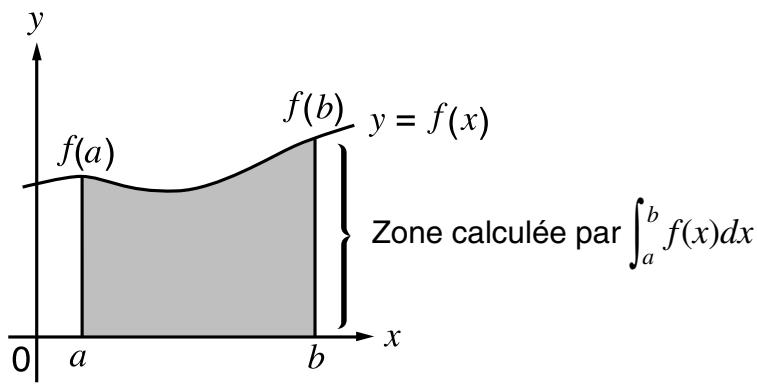
Comme indiqué sur l'illustration ci-dessus, les calculs d'intégration sont exécutés en calculant les valeurs intégrales de a à b pour la fonction y = f(x) quand a ≤ x ≤ b et f(x) ≥ 0 . L'aire de la zone ombrée sur l'illustration est ainsi calculée.

# Si f(x) < 0 quand a ≤ x ≤ b , le calcul de l'aire produit des valeurs négatives (aire × - 1).


Exemple
Effectuer un calcul d'intégration pour la fonction indiquée ci-dessous avec une tolérance de "tol" = 1 _E - 4
$$ \int_ {1} ^ {5} (2 x ^ {2} + 3 x + 4) d x $$
Introduisez la fonction f(x) .
AC OPTN F4 (CALC) 3 (∫dx) 2 X,θ,T x² + 3 X,θ,T + 4 ,
Indiquez le point initial et le point final.
1,5,
Indiquez la valeur de tolérance.
1 ×10 ^x (-) 4 )
EXE
(2X^2+3X+4,1,5,1E-4) 134.6666667
- Application des calculs d'intégration
- Les intégrales peuvent être utilisées dans les additions, soustractions, multiplications et divisions.
$$ \int_ {a} ^ {b} f (x) d x + \int_ {c} ^ {d} g (x) d x, \text { etc. } $$
- Les résultats d'intégration peuvent être utilisés dans les additions, soustractions, multiplications, divisions et dans les fonctions.
$$ 2 \times \int_ {a} ^ {b} f (x) d x, \text { etc. } \log \left(\int_ {a} ^ {b} f (x) d x\right), \text { etc. } $$
- Les fonctions peuvent être utilisées dans chacun des termes (f(x), a, b, tol) d'une intégrale.
$$ \int_ {\sin 0, 5} ^ {\cos 0, 5} (\sin x + \cos x) d x = \int (\sin x + \cos x, \sin 0, 5, \cos 0, 5, 1 _ {E} - 4) $$

# Dans la fonction f(x) , seule X peut être utilisée comme variable dans les expressions. Les autres variables (A à Z, r, ) sont traitées comme constantes, et la valeur affectée à cette variable est utilisée au cours du calcul.
# Il est inutile d'indiquer la valeur "tol" et de fermer la parenthèse. Si vous n'indiquez pas la valeur "tol", la calculatrice utilisera automatiquement 1 _E -5 comme valeur par défaut.
# Les calculs d'intégration peuvent prendre un certain temps.
# Vous ne pouvez pas utiliser d'expression avec différentielle, différentielle quadratique, intégration, Σ, valeur maximale/minimale ou calcul de résolution à l'intérieur d'un terme du calcul d'intégration.

Notez les points suivants pour obtenir de bonnes valeurs d'intégration.
(1) Lorsque les fonctions cycliques pour les valeurs d'intégration deviennent positives ou négatives pour différentes divisions, effectuez le calcul pour des cycles uniques ou divisez entre négatif et positif, puis ajoutez les résultats.
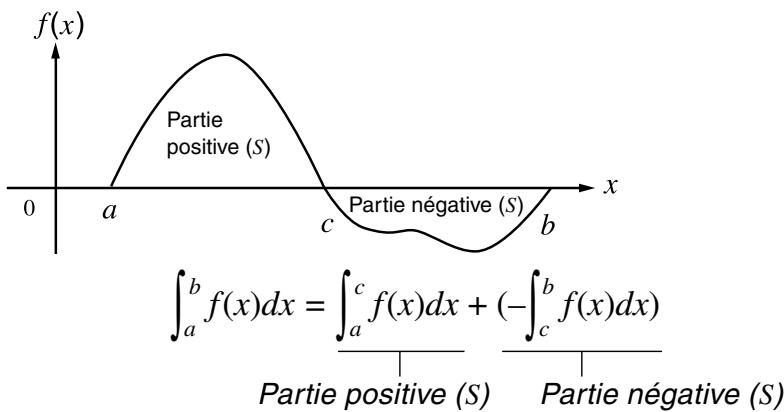
(2) Lorsque des changements minimes dans les divisions d'intégration donnent des changements importants dans les valeurs d'intégration, calculez séparément les divisions d'intégration (divisez les grandes zones de changement en zones plus petites), puis ajoutez les résultats.
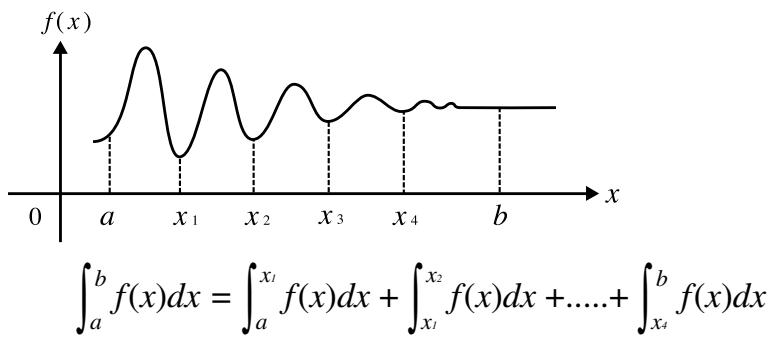
line
| x | f(x) | |-------|------| | a | ~0.5 | | x₁ | ~1.0 | | x₂ | ~0.5 | | x₃ | ~0.8 | | x₄ | ~0.6 | | b | ~0.6 |
# Le fait d'appuyer sur AC pendant le calcul d'une intégrale (lorsque le curseur n'est pas affiché à l'écran) interrompt le calcul.
# Utilisez toujours le radian (mode Rad) comme unité d'angle pour effectuer des intégrations trigonométriques.
# Une erreur d'itération se produira si aucune solution satisfaisant la valeur de tolérance ne peut être obtenue.

■ Calculs de Σ
[OPTN]-[CALC]-[Σ]
Pour effectuer des calculs de , affichez d'abord le menu d'analyse de fonctions, puis entrez les valeurs indiquées dans la formule suivante.
$$ \boxed {\text {OPTN}} \boxed {\mathbf {F 4}} (\text {CALC}) \boxed {\mathbf {4}} (\Sigma) a _ {k} \boxed {\bullet} k \boxed {\bullet} \alpha \boxed {\bullet} \beta \boxed {\bullet} n \boxed {\bullet} $$
$$ \sum \left(a _ {k}, k, \alpha , \beta , n\right) = \sum_ {k = \alpha} ^ {\beta} a _ {k} = a _ {\alpha} + a _ {\alpha + 1} + \dots \dots + a _ {\beta} $$
(n: distance entre les partitions)

Exemple Effectuer le calcul suivant:
$$ \sum_ {k = 2} ^ {6} (k ^ {2} - 3 k + 5) $$
Utilisez n = 1 comme distance entre les partitions.
AC OPTN F4 (CALC) 4 (Σ) ALPHA (K) x^2
- 3 ALPHA (K) + 5 ,
ALPHA , (K) , 2 , 6 , 1 ) EXE
(K^2 -3K + 5,K,2,6,1) 55

# Vous pouvez utiliser seulement une variable dans cette fonction comme séquence a_k .
# Saisissez des nombres entiers seulement pour le terme initial ( ) de la séquence a_k et pour le terme final ( ) de la séquence a_k .
# La saisie de n et la fermeture de parenthèses peuvent être omises. Si vous omettez n, la calculatrice utilisera automatiquement n = 1.

- Applications des calculs de
- Opérations arithmétiques utilisant des expressions avec calculs de
Expressions:
$$ \mathrm{S} _ {n} = \sum_ {k = 1} ^ {n} a _ {k}, \mathrm{T} _ {n} = \sum_ {k = 1} ^ {n} b _ {k} $$
Opérations possibles:
$$ \mathrm{S} _ {n} + \mathrm{T} _ {n}, \mathrm{S} _ {n} - \mathrm{T} _ {n}, \text { etc. } $$
- Opérations arithmétiques et de fonctions utilisant les résultats de calculs de
$$ 2 \times \mathrm{S} _ {n}, \log (\mathrm{S} _ {n}), \text { etc. } $$
- Opérations de fonctions utilisant des termes de calculs de (a_k, k)
(sink, k , 1, 5), etc.

# Vous ne pouvez pas utiliser d'expression avec différentielle, différentielle quadratique, intégration, Σ, valeur maximale/minimale ou calcul de résolution à l'intérieur d'un terme de calcul de Σ.
# La valeur utilisée comme terme final doit être supérieure à la valeur utilisée comme terme initial , sinon une erreur se produira.
# Pour interrompre un calcul de Σ en cours (indiqué par l'absence de curseur sur l'écran), appuyez sur la touche AC.

■ Calculs de valeurs maximale/minimale
[OPTN]-[CALC]-[FMin]/[FMax]
Après avoir affiché le menu d'analyse de fonctions, vous pouvez effectuer des calculs de valeurs maximale/minimale en utilisant les formats suivants et trouver le maximum et le minimum d'une fonction dans un intervalle tel que a ≤ x ≤ b . (a: point initial de l'intervalle, b: point final de l'intervalle, n: précision (n = 1 à 9))
•Valeur minimale
Exemple 1 Déterminer la valeur minimale de l'intervalle défini par le point initial a = 0 et le point final b = 3 , avec une précision de n = 6 pour la fonction y = x^2 - 4x + 9
Saisissez f(x) .
AC OPTN F4 (CALC) 5 (FMin) X,θ,T x² - 4 X,θ,T + 9 ,
Saisissez l'intervalle a = 0, b = 3 .
0,3,
Saisissez la précision n = 6.
6 )
EXE
![AnS 1 [ ] 3 2 [ ] 5](/content/2024/12/86866/images/007ac66730194484a9928776af7003189db6d7a994a514e486ccdb58934b60da.jpg)


Exemple 2
Déterminer la valeur maximale de l'intervalle défini par le point initial a = 0 et le point final b = 3 , avec une précision de n = 6 pour la fonction y = -x^2 + 2x + 2
Saisissez f(x) .

Saisissez l'intervalle a = 0, b = 3.

Saisissez la précision n = 6.


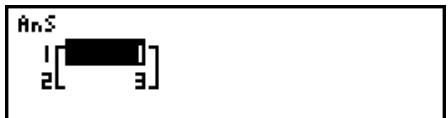
Dans la fonction f(x) , seule X peut être utilisée comme variable dans les expressions. Les autres variables (A à Z, r, ) sont traitées comme constantes, et la valeur affectée à cette variable est appliquée au cours du calcul.
La saisie de n et la fermeture de parenthèses peuvent être omises.
Les points ou sections discontinus soumis à un changement important peuvent affecter la précision du calcul ou même provoquer une erreur.
Vous ne pouvez pas utiliser d'expression avec différentielle, différentielle quadratique, intégration, Σ, valeur maximale/minimale ou calcul de résolution à l'intérieur d'un terme du calcul des valeurs maximale et minimale.
La saisie d'une valeur plus grande pour n augmente la précision du calcul, mais aussi le temps de calcul requis.
Le point final de l'intervalle (b) doit avoir une valeur supérieure à celle du point initial (a), sinon une erreur se produira.
Vous pouvez interrompre un calcul de valeurs maximale/minimale en cours en appuyant sur la touche AC.
Vous pouvez utiliser un entier de 1 à 9 comme valeur de n. L'utilisation d'une valeur hors de cette plage cause une erreur.

2-6 Calculs avec nombres complexes
Vous pouvez effectuer des calculs avec addition, soustraction, multiplication, division, des calculs de fonctions, parenthèses et des calculs à partir de la mémoire avec les nombres complexes comme vous le faites avec les calculs manuels décrits aux pages 2-1-1 et 2-4-6.
Vous pouvez sélectionner le mode de calcul de nombre complexe en sélectionnant un des réglages suivants comme paramètre “Complex Mode” sur l’écran de configuration.
- {Real} ... Calcul dans la plage des nombres réels seulement ^*1
- a+bi ... Exécution d'un calcul de nombre complexe et affichage des résultats par des coordonnées rectangulaires
- re^ i ...Exécution d'un calcul de nombre complexe et affichage des résultats par des coordonnées polaires ^*2
Appuyez sur OPTN F3 (CPLX) pour afficher le menu de calcul de nombre complexe, qui contient les paramètres suivants.
- {Abs}/{Arg} ... obtention de {la valeur absolue}/{l'argument}
- {Conjg} ... {calcul du conjugué}
- {ReP}/{ImP} ... extraction de la partie {réelle d'un nombre}/{imaginaire d'un nombre}
- re^ i / a + bi ... convertit le résultat sous forme (polaire)/(linéaire)

*1 Lorsque l'argument contient un nombre imaginaire, cependant, le calcul du nombre complexe est effectué et le résultat est affiché avec des coordonnées rectangulaires.
Exemple:
$$ \ln 2 i = 0, 6 9 3 1 4 7 1 8 0 6 + 1, 5 7 0 7 9 6 3 2 7 i $$
$$ \ln 2 i + \ln (- 2) = (\text { Erreur non réel }) $$
*2 La plage d'affichage de dépend de l'unité d'angle désigné sur l'écran de configuration.
- Deg ... -180 < ≤ 180
- Rad ... - < ≤
- Gra ... -200 < ≤ 200
# Les solutions obtenues par les modes Real et a+bi/re^ i sont différentes pour les calculs de puissance ( x^y ) lorsque x < 0 et y = m/n quand n est un nombre impair.
Exemple:
$$ \begin{array}{l} 3 ^ {x} \sqrt {- 8} = - 2 (\text { R é e l }) \ = 1 + 1, 7 3 2 0 5 0 8 0 8 i (a + b i / r e ^ {\wedge} \theta i) \ \end{array} $$
■ Valeur absolue et argument
[OPTN]-[CPLX]-[Abs]/[Arg]
La machine considère un nombre complexe dans la formule Z = a + bi comme coordonnée sur un plan de Gauss et calcule la valeur absolue |Z| et l'argument (arg).

Exemple
Calculer la valeur absolue (r) et l'argument ( ) du nombre complexe 3 + 4i, avec le degré comme unité d'angle
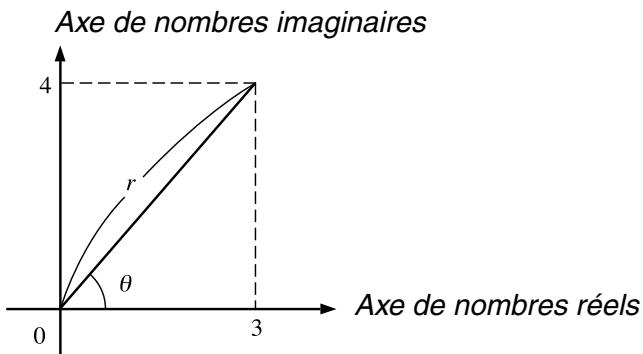
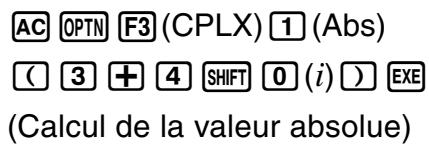

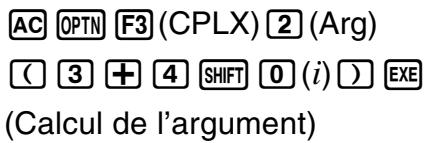


# Le résultat du calcul de l'argument change selon l'unité d'angle (degré, radian, grade) sélectionnée.

Un nombre complexe de format a + bi devient un nombre complexe conjugué de format a - bi .

Exemple
Calculer le nombre complexe conjugué pour le nombre complexe 2 + 4i
AC OPTN F3 (CPLX) 3 (Conjg)
Extraction des parties réelle et imaginaire d'un nombre
Utilisez la méthode suivante pour extraire la partie réelle a et la partie imaginaire b d'un nombre complexe dont le format est a + bi .

Exemple
Extraire les parties réelle et imaginaire d'un nombre complexe 2 + 5i
AC OPTN F3 (CPLX) 4 (ReP)
(Extraction de la partie réelle)
ReP (2+5i) 2
(Extraction de la partie imaginaire)
ImP (2+5i) 5

# La plage d'entrée/sortie des nombres complexes est normalement de 10 chiffres pour la mantisse et de deux chiffres pour l'exposant.
# Lorsqu'un nombre complexe a plus de 21 chiffres, la partie réelle et la partie imaginaire du nombre sont affichées sur deux lignes séparées.
# Lorsque la partie réelle ou la partie imaginaire d'un nombre complexe est égale à zéro, elle n'est pas affichée sous forme rectangulaire.
Vous utilisez 18 octets de mémoire chaque fois que vous affectez un nombre complexe à une variable.
Les fonctions suivantes peuvent être utilisées avec les nombres complexes.
, x^2 , x^-1 , (x^y) , ^3 , x , In, , 10^x , e^x , , , , Asn, Acs, Atn, sinh, , , ^-1 , ^-1 , ^-1 ,
Int, Frac, Rnd, Intg, Fix, Sci, ENG, ENG, ^ ", ^ ", a + ^b / c , d / c

■ Forme polaire et transformation sous forme rectangulaire
[OPTN]-[CPLX]-[▶re^θi]
Procédez de la façon suivante pour transformer un nombre complexe affiché sous forme rectangulaire en forme polaire, et inversement.

Exemple
Transformer la forme rectangulaire du nombre complexe 1 + 3i sous sa forme polaire



2-7 Calculs binaire, octal, décimal et hexadécimal
Vous pouvez utiliser le mode RUN • MAT et les réglages de système binaire, octal, décimal et hexadécimal pour effectuer des calculs qui contiennent des valeurs binaires, octales, décimales et hexadécimales. Vous pouvez aussi convertir les systèmes numériques entre eux et effectuer des opérations logiques.
- Vous ne pouvez pas utiliser de fonctions scientifiques dans les calculs binaires, octaux, décimaux et hexadécimaux.
- Vous ne pouvez utiliser que des entiers dans les calculs binaires, octaux, décimaux et hexadécimaux, ce qui signifie que les valeurs fractionnaires ne sont pas admises. Si vous introduisez une valeur qui comprend une partie décimale, la machine élimenera automatiquement la partie décimale.
- Si vous essayez d'introduire une valeur invalide pour le système de notation (binaire, octale, décimale, hexadécimale) utilisé, la calculatrice affichera un message d'erreur. Voici les chiffres qui peuvent être utilisés dans chaque système de notation.
Binaire: 0, 1
- Les valeurs binaires, octales et hexadécimales négatives sont produites en utilisant le complément de deux de la valeur d'origine.
- La capacité d'affichage de chacun des systèmes de notation est la suivante.
| Système numérique | Capacité d'affichage |
| Binaire | 16 chiffres |
| Octal | 11 chiffres |
| Décimal | 10 chiffres |
| Hexadécimal | 8 chiffres |

# Les caractères alphabétiques utilisés dans la notation hexadécimale apparaissent différemment sur l'écran pour les distinguer des caractères de texte.
Texte normal: A, B, C, D, E, F
Valeurs hexadécimales: A, IB, C, D, E, F
- Les plages de calcul pour chacun des systèmes de notation sont les suivantes.
Valeurs binaires
Positive: 0 ≤ x ≤ 11111111111111111
Négative: 1000000000000000 ≤ x ≤ 1111111111111111
Valeurs octales
Positive: 0 ≤ x ≤ 17777777777
Négative: 20000000000 ≤ x ≤ 37777777777
Valeurs décimales
Positive: 0 ≤ x ≤ 2147483647
Valeurs hexadécimales
- Pour effectuer un calcul binaire, octal, décimal ou hexadécimal
-
Sur le menu principal, sélectionnez RUN • MAT.
-
Appuyez sur CTRL F3 (SET UP), puis définissez le système numérique par défaut en appuyant sur F2 (Dec), F3 (Hex), F4 (Bin) ou F5 (Oct).
-
Appuyez sur ESC pour changer d'écran pour la saisie du calcul. Un menu de fonctions apparaît avec les paramètres suivants.
- {d\~o}/{LOGIC}/{DISP}/{SYBL} ... menu de {désignation du système numérique}/{opérations logiques}/{conversion décimale/hexadécimale/binaire/octale}/{symboles}

■ Sélection du système numérique
Vous pouvez désigner le système décimal, hexadécimal, binaire ou octal sur l'écran de configuration. Une fois que vous avez appuyé sur la touche de fonction qui correspond au système que vous voulez utiliser, appuyez sur EXE.
- Les résultats seront convertis dans le système choisi sur l'écran de configuration.
- Pour définir un système numérique pour la saisie d'une valeur seulement
Vous pouvez définir un système numérique pour chaque valeur que vous entrez. Appuyez sur F1(d\~o) pour afficher un menu de symboles représentant les systèmes numériques. Appuyez sur la touche de fonction correspondant au symbole que vous voulez sélectionner et indiquez la valeur souhaitée.
- {d}/{h}/{b}/{o} ... {décimal}/{hexadécimal}/{binaire}/{octal}
- Pour saisir des valeurs dans différents systèmes numériques
● ● ● ● ●
Exemple
Saisir 123 10 ou 1010 2 quand le système numérique par défaut est le système hexadécimal
CTRL F3 (SET UP) F3 (Hex) ESC
AC F1 (d\~o) 1 (d) 1 2 3 EXE
d123 0000007B
F1 (d\~o) 3 (b) 1 0 1 0 EXE
b1010 0000000A
■ Opérations arithmétiques
● ● ● ● ●
Exemple 1 Calculer 10111_2 + 11010_2
CTRL F3 (SET UP) F4 (Bin) ESC
AC 1 0 1 1 1 +
1 1 0 1 0 EXE
10111+11010 00000000000110001

Exemple 2 Saisir et exécuter 123_8 × ABC_16 , quand le système numérique de par défaut est décimal ou hexadécimal
■ Valeurs négatives et opérations logiques
Appuyez sur F2(LOGIC) pour afficher un menu de négations ou d'opérateurs logiques.
- {Neg} ... {négation}
- {Not}/{and}/{or}/{xor}/{xnor} ... {NOT}/{AND}/{OR}/{XOR}/{XNOR}
• Valeurs négatives

Exemple Déterminer la valeur négative de 110010 _2
CTRL F3 (SET UP) F4 (Bin) ESC
Neg 110010 11111111111001110
•Opérations logiques

Exemple 1 Saisir et exécuter “ 120_16 and AD_16 ”
CTRL F3 (SET UP) F3 (Hex) ESC
120andAD 00000020
AC 1 2 0 F2 (LOGIC)
3 (and) A D EXE


Exemple 2 Afficher le résultat de “36 8 or 1110 2 ” par une valeur octale
Exemple 3 Mettre en négation 2FFFED _16
CTRL F3 (SET UP) F3 (Hex) ESC
Not 2FFFED
FFD00012
AC F2 (LOGIC) 2 (Not)
2 F F F E D EXE
- Transformation du système numérique
Appuyez sur F3 (DISP) pour afficher un menu des fonctions de transformation du système numérique.
- {▶Dec}/{▶Hex}/{▶Bin}/{▶Oct} ... transformation de la valeur affichée en son équivalent {décimal/hexadécimal/binaire/octal}
- Pour convertir une valeur affichée d'un système numérique dans un autre

Exemple Convertir 22 _10 (système numérique par défaut) dans sa valeur binaire ou octale correspondante
F1 (d\~o) 1 (d) 2 2 EXE
F3 (DISP) 3 (▶Bin) EXE
000000000010110
F3 (DISP) 4 (▶Oct) EXE
0000000026

2-8 Calculs matriciels
Depuis le menu principal, accédez au mode RUN·MAT et appuyez F1(MAT) pour effectuer des calculs matriciels.
Vous pouvez effectuer les opérations suivantes grâce aux 26 mémoires matricielles (Mat A à Mat Z) et à la mémoire matricielle de dernier résultat (MatAns).
- Addition, soustraction, multiplication
• Calculs de produits scalaires - Calculs de déterminant
• Transposition d'une matrice - Inversion d'une matrice
- Élévation d'une matrice au carré
- Élévation d'une matrice à une puissance
- Calculs de valeur absolue, extraction de la partie entière, extraction de la partie fractionnaire d'un nombre, nombre entier maximal
- Modification de matrices à l'aide des commandes de matrice
- Valeur absolue, argument, calcul complexe conjugué pour une matrice à nombres complexes
- Extraction de la partie réelle et de la partié complexe d'un nombre d'une matrice comprenant des nombres complexes.
Le nombre maximal de lignes pouvant être spécifiées pour une matrice est 255 et le nombre maximal de colonnes est également 255.

# Au sujet de la mémoire matricielle de dernier résultat (MatAns)
La calculatrice stocke automatiquement les résultats de calculs matriciels dans la mémoire matricielle. Il faut noter les points suivants concernant la mémoire matricielle de dernier résultat:
- Quand vous effectuez un calcul avec matrice, le contenu de la mémoire matricielle est remplacé par le nouveau résultat. Le contenu précédent est effacé et ne peut pas être récupéré.
- L'introduction de valeurs dans une matrice n'affecte pas le contenu de la mémoire matricielle de dernier résultat.

■ Saisie et édition de matrices
Appuyez sur F1(MAT) pur afficher l'écran d'édition de matrice. Utilisez cet écran pour saisir et éditer des matrices.
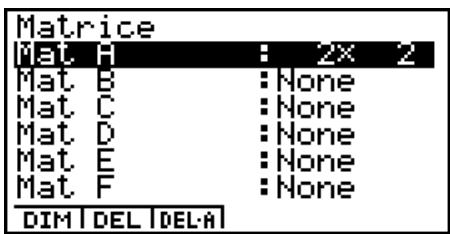
m × n Matrice de m (lignes) × n (colonnes)
None... Aucune matrice définie
- {DIM} ... {définit les dimensions de la matrice (nombre d'éléments)}
- {DEL}/{DEL·A} ... suppression {d'une matrice particulière}/{de toutes les matrices}
- Création d'une matrice
Pour créer une matrice, vous devez définir ses dimensions (sa taille) dans la liste de matrices. Vous pouvez ensuite introduire des valeurs dans la matrice.
- Pour définir les dimensions (taille) d'une matrice
● ● ● ● ●
Exemple Créer une matrice de 2 lignes × 3 colonnes dans la zone nommée Mat B
Mettez Mat B en surbrillance.
[NO TEXT]
F1 (DIM)
Spécifiez le nombre de lignes.
2 EXE
Spécifiez le nombre de colonnes.
3 EXE
EXE
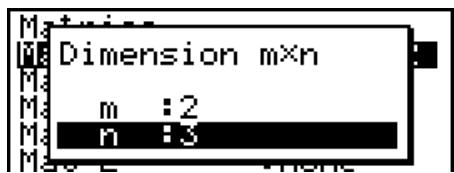
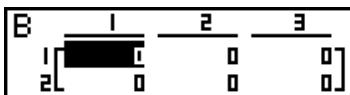
- Tous les éléments de la nouvelle matrice contiennent la valeur 0.

# Si “Erreur mémoire” reste à côté du nom de la zone de matrice après l’introduction des
dimensions, c'est que la mémoire n'est pas suffisante pour créer la matrice souhaitée.
- Pour introduire des valeurs dans la matrice

Exemple Introduire les données suivantes dans la matrice B:
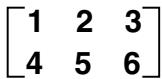
(Sélectionne Mat B.)
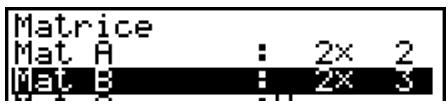
EXE
1 EXE 2 EXE 3 EXE
4 EXE 5 EXE 6 EXE
(La donnée est introduite dans l'élément en surbrillance. A chaque pression sur EXE, l'élément suivant de droite est mis en surbrillance.)
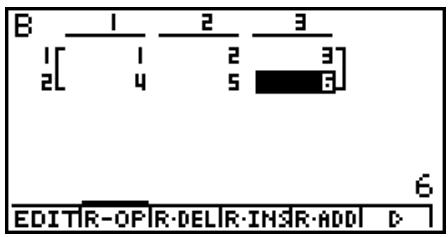

Vous pouvez introduire des nombres complexes dans un élément.
Les valeurs affichées des éléments indiquent des nombres entiers positifs de six chiffres au maximum et des nombres entiers négatifs de cinq chiffres (un chiffre est utilisé pour le signe négatif). Les valeurs exponentielles sont indiquées avec au plus deux chiffres pour l'exposant. Les valeurs fractionnaires ne sont pas affichées.
# Vous pouvez voir la valeur complète affectée à un élément en utilisant les touches de curseur pour déplacer la surbrillance sur l'élément dont vous voulez voir la valeur.
# Chaque élément d'une matrice nécessite 9 octets de mémoire. Cela signifie qu'une matrice de 3 × 3 exige une mémoire de 81 octets ( 3 × 3 × 9 = 81 ). L'introduction de nombres complexes dans une matrice double la quantité de mémoire utilisée.

- Suppression d'une matrice
Vous pouvez supprimer une matrice particulière ou toutes les matrices en mémoire.
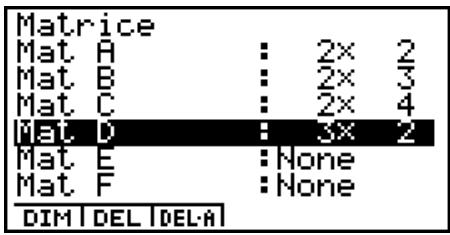
- Pour supprimer une matrice particulière
- Quand la liste de matrices est à l'écran, utilisez ⬆ et ⬇ pour mettre la matrice que vous voulez supprimer en surbrillance.
- Appuyez sur F2 (DEL).
- Appuyez sur EXE (Oui) pour effacer la matrice ou sur ESC (Non) pour abandonner l'opération en cours sans rien supprimer.
- Pour supprimer toutes les matrices
- Quand la liste de matrices est à l'écran, appuyez sur F3 (DEL·A).
- Appuyez sur EXE (Oui) pour supprimer toutes les matrices en mémoire ou sur ESC (Non) pour abandonner l'opération en cours sans rien supprimer.

# L'indication "None" apparaît à la place des dimensions de la matrice que vous avez supprimée.
# La saisie du format ou le changement de dimensions d'une matrice aura pour effet d'en supprimer le contenu.
■ Opérations sur les éléments d'une matrice
Procédez de la manière suivante pour préparer une matrice avant d'effectuer une opération.
- Quand la liste de matrices est à l'écran, utilisez ⬆ et ⬇ pour mettre le nom de la matrice que vous voulez utiliser en surbrillance.
Vous pouvez sauter à une matrice particulière en indiquant la lettre du nom de la matrice. Si vous indiquez ALPHA 8 (N), par exemple, vous sauterez à la matrice N. Pour accéder la mémoire de matrice, appuyez sur SHIFT (-) (Ans). - Appuyez sur EXE pour faire apparaître le menu de fonctions contenant les paramètres suivants.
- {EDIT} ... {écran d'édition d'éléments}
- {R-OP} ... {menu d'opérations sur les lignes}
- {R·DEL}/{R·INS}/{R·ADD} ... {suppression}/{insertion}/{addition} de lignes
- {C·DEL}/{C·INS}/{C·ADD} ... {suppression}/{insertion}/{addition} de colonnes
Tous les exemples précédents utilisent la matrice A.
- Calculs sur les lignes
Le menu suivant apparaît si vous appuyez sur F2(R-OP) quand une matrice que vous avez rappelée est à l'écran.
- {Swap} ... {échange de lignes}
- × Row ... {produit scalaire d'une ligne donnée}
- × Row + ... {addition du produit scalaire d'une ligne donnée et d'une autre ligne}
- {Row+} ... {addition d'une ligne désignée et d'une autre ligne}
- Pour échanger deux lignes
● ● ● ● ●
Exemple Échanger les lignes deux et trois de la matrice suivante:
$$ \text {Matrice} \mathbf {A} = \left[ \begin{array}{l l} 1 & 2 \ 3 & 4 \ 5 & 6 \end{array} \right] $$
F2 (R-OP) 1 (Swap)
Indiquez le numéro des lignes que vous voulez échanger.
2 EXE 3 EXE
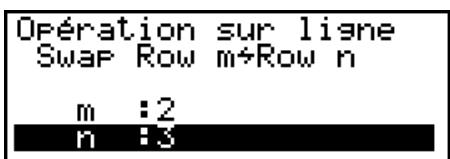
F6 (EXE) (ou EXE)
![A 1 2 1 [ 1 2 ] 2 [ 5 6 ] 3 [ 3 4 ]](/content/2024/12/86866/images/53ffba4f61135d44ddb69fc91b30f4e0b21f74f41a7e45e04fcba93462ed3603.jpg)
- Pour calculer le produit scalaire d'une ligne
● ● ● ● ●
Exemple Calculer le produit scalaire de la ligne 2 de la matrice suivante en la multipliant par 4:
$$ \text { Matrice } \mathbf {A} = \left[ \begin{array}{l l} 1 & 2 \ 3 & 4 \ 5 & 6 \end{array} \right] $$
Indiquez la valeur du multiplicateur.
4 EXE
Désignez le numéro de la ligne.
2 EXE
F6 (EXE) (ou EXE)
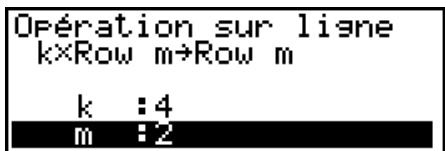
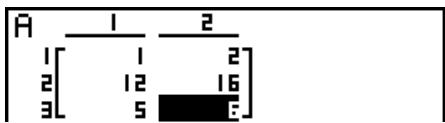
- Pour calculer le produit scalaire d'une ligne et ajouter le résultat à une autre ligne
● ● ● ● ●
Exemple Calculer le produit scalaire de la ligne 2 de la matrice suivante en la multipliant par 4 et ajouter le résultat à ligne 3:
$$ \text { Matrice } \mathbf {A} = \left[ \begin{array}{c c} 1 & 2 \ 3 & 4 \ 5 & 6 \end{array} \right] $$
Indiquez la valeur du multiplicateur.
4 EXE
Désignez le numéro de la ligne dont le produit scalaire doit être calculé.
2 EXE
Désignez le numéro de la ligne dont le résultat doit être ajouté.
3 EXE
F6 (EXE) (ou EXE)
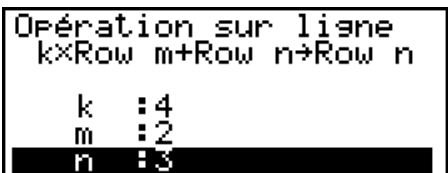
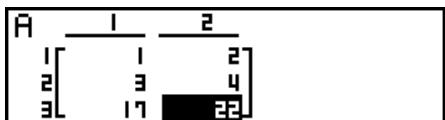

- Pour additionner deux lignes

Exemple Ajouter la ligne 2 à la ligne 3 de la matrice suivante:
$$ \text { Matrice } \mathbf {A} = \left[ \begin{array}{l l} 1 & 2 \ 3 & 4 \ 5 & 6 \end{array} \right] $$
$$ Ⓕ 2 (R - O P) ⓣ (R o w +) $$
Désignez le numéro de la ligne que vous ajoutez.

Désignez le numéro de la ligne à laquelle vous ajoutez la première ligne.

F6 (EXE) (ou EXE)
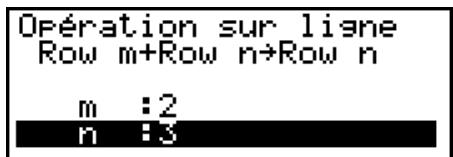
![A 1 2 1 1 2 2 [ 3 4] 3 [ 8 11]](/content/2024/12/86866/images/8b6c5dca8a42757719bed547c3f97fa79308ad0fc49a68d1726954a69b2171bd.jpg)
- Opérations sur les lignes
- {R·DEL} ... {suppression d'une ligne}
- {R·INS} ... {insertion d'une ligne}
- {R·ADD} ... {addition d'une ligne}
- Pour supprimer une ligne

Exemple Supprimer la ligne 2 de la matrice suivante:
$$ \text { Matrice } \mathbf {A} = \left[ \begin{array}{l l} 1 & 2 \ 3 & 4 \ 5 & 6 \end{array} \right] $$

![A 1 2 1 [ 1 2 2 E 4 3 [ 5 6 ]](/content/2024/12/86866/images/227c1933ec3c1c886f029726accc021eaee4a2291e3d6521f8ce2400f8697dc1.jpg)
![A 1 2 1 [ ] 2 2 [ ] 6](/content/2024/12/86866/images/f7734f89e39c30556cdbdf05c4d6de82ab889fc119c89eb19ece098bebd66afe.jpg)

- Pour insérer une ligne

Exemple Insérer une nouvelle ligne entre les lignes une et deux de la matrice suivante:
$$ \text { Matrice } \mathbf {A} = \left[ \begin{array}{c c} 1 & 2 \ 3 & 4 \ 5 & 6 \end{array} \right] $$

![A 1 2 1 [ 1 2 2 E 4 3 [ 5 6 ]](/content/2024/12/86866/images/89ea2cc4a6f87162b17d96516e2bb8ea03bf97a36a06c9130bcc20ed9b957f17.jpg)
![A 1 2 1 [1 2] 2 [1 0] 3 [3 4] 4 [5 6]](/content/2024/12/86866/images/11fac18c0f0a97ae27c7b4c60092642776d10935bdf36e0fe25e51d0062053d6.jpg)
- Pour ajouter une ligne

Exemple Ajouter une nouvelle ligne sous la ligne 3 de la matrice suivante:
$$ \text { Matrice A } = \left[ \begin{array}{c c} 1 & 2 \ 3 & 4 \ 5 & 6 \end{array} \right] $$

![A 1 2 1 [ 1 2 2 [ 3 4 3 [ E 6 ]](/content/2024/12/86866/images/ede51664c2cd0d652b55efc3e28bbaa9798e2b633c5a64242e6b4ba08e46e4b9.jpg)
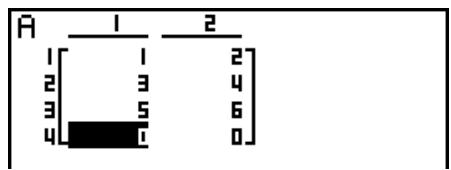

- Opérations sur les colonnes
• {C·DEL} ... {suppression d'une colonne}
- {C·INS} ... {insertion d'une colonne}
- {C·ADD} ... {addition d'une colonne}
- Pour supprimer une colonne

Exemple Supprimer la colonne 2 de la matrice suivante:
$$ \text { Matrice } \mathbf {A} = \left[ \begin{array}{l l} 1 & 2 \ 3 & 4 \ 5 & 6 \end{array} \right] $$

![A 1 2 1 [ 1 E 2 [ 3 4 3 [ 5 6 ]](/content/2024/12/86866/images/eca8254b7754f2e66574af87ab4b9dbfb1568b9e488ec8be2e81235219c21ec7.jpg)

![A 1 2 [ ] 3 3 [ ] 5](/content/2024/12/86866/images/ca0e8a74888bc462e3a3bd815b2c80a4d0736eb898d6f2a337f807a39fe95f92.jpg)
- Pour insérer une colonne

Exemple Insérer une nouvelle colonne entre les colonnes une et deux de la matrice suivante:
$$ \text { Matrice } \mathbf {A} = \left[ \begin{array}{c c} 1 & 2 \ 3 & 4 \ 5 & 6 \end{array} \right] $$

![A 1 2 1 [ 1 E 2 [ 3 4 3 [ 5 6 ]](/content/2024/12/86866/images/c46cc809c9c76ce3e948ad1cd59df1c667c954978430d063c6374024a8365158.jpg)

![A 1 2 3 1 [ 1 ] 2 2 [ 3 ] 0 4 3 [ 5 ] 0 6](/content/2024/12/86866/images/24930e407c0270246ea2debe39d94273940d32f86fed80d7b0d677e5b2c06c4a.jpg)

- Pour ajouter une colonne

Exemple Ajouter une nouvelle colonne à droite de la colonne 2 de la matrice suivante:
$$ \text { Matrice } \mathbf {A} = \left[ \begin{array}{l l} 1 & 2 \ 3 & 4 \ 5 & 6 \end{array} \right] $$

![A 1 2 1 [ 1 ] E 2 [ 3 ] 4 3 [ 5 ] 6](/content/2024/12/86866/images/414448e16685f1b0dcdf11815908a68afd6526cfb787d3b061708e833e5f60db.jpg)

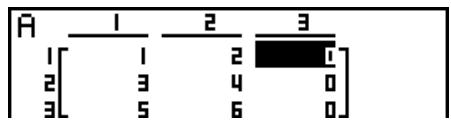
■ Modification de matrices à l'aide des commandes de matrice
[OPTN]-[MAT]
- Pour afficher les commandes de matrice
- A partir du menu principal, accédez au mode RUN • MAT.
-
Appuyez sur OPTN pour afficher le menu d'options.
-
Appuyez sur F2(MAT) pour afficher le menu de commandes de matrice.
Vous trouverez ici seulement les paramètres du menu de commandes qui sont utilisés pour la création d'une matrice et pour l'introduction de données dans cette matrice.
- {Mat} ... {commande Mat (désignation de la matrice)}
- {Dim} ... {commande Dim (contrôle de dimensions)}
- {Augmnt} ... {commande Augment (liaison de deux matrices)}
- {Ident} ... {commande Identity (introduction de matrice unité)}
- {Fill} ... {commande Fill (valeurs d'éléments identiques)}
- {M→List} ... {commande Mat→List (affectation du contenu de la colonne sélectionnée à une liste)}

- Format d'introduction des données dans une matrice [OPTN]-[MAT]-[Mat]
Voici le format que vous devez utiliser quand vous introduisez des données pour créer une matrice à l'aide de la commande Mat.
$$ \left[ \begin{array}{c c c c} \mathsf {a} _ {1 1} & \mathsf {a} _ {1 2} & ... & \mathsf {a} _ {1 n} \ \mathsf {a} _ {2 1} & \mathsf {a} _ {2 2} & ... & \mathsf {a} _ {2 n} \ \vdots & \vdots & & \vdots \ \mathsf {a} _ {m 1} & \mathsf {a} _ {m 2} & ... & \mathsf {a} _ {m n} \end{array} \right] $$
$$ \begin{array}{l} = \left[ \left[ a _ {1 1}, a _ {1 2}, \dots , a _ {1 n} \right] \left[ a _ {2 1}, a _ {2 2}, \dots , a _ {2 n} \right] \dots . \left[ a _ {m 1}, a _ {m 2}, \dots , a _ {m n} \right] \right] \ \rightarrow \text { Mat [lettre de A à Z] } \ \end{array} $$
![CASIO GRAPH 100 USB, GRAPH 100+ USB - - Format d'introduction des données dans une matrice [OPTN]-[MAT]-[Mat] - 1](/content/2024/12/86866/images/8b8ec6ad11ad67e0fe3b7602c65fe376969dece4e7d464c214d49335add102e7.jpg)
Exemple 1 Introduisez les données suivantes comme matrice A:
$$ \left[ \begin{array}{c c c c} 1 & 3 & 5 \ 2 & 4 & 6 \end{array} \right] $$
$$ \boxed {\text {SHIFT}} \boxed {+} (\left[ \right.) \boxed {\text {SHIFT}} \boxed {+} (\left[ \right.) \boxed {1}, \boxed {3}, \boxed {5} $$
$$ \boxed {\text {SHIFT}} \boxed {-} (]) \boxed {\text {SHIFT}} \boxed {+} (.) \boxed {2}, \boxed {4}, \boxed {6} $$
$$ \boxed {\text {SHIFT}} \boxed {-} (]) \boxed {\text {SHIFT}} \boxed {-} (]) \boxed {\rightarrow} \boxed {\text {OPTN}} \boxed {\text {F2}} (\text {MAT}) $$
$$ ⓛ (\text { Mat }) Ⓠ \text { ALPHA } Ⓚ X, \theta , T (A) $$
$$ \boxed {\begin{array}{l}[ [ 1, 3, 5 ] [ 2, 4, 6 ] ] \rightarrow \text {Mat}\A \text {;}\end{array}} $$

Nom de la matrice.
$$ \boxed { \begin{array}{c c c c} A & 1 & 2 & 3 \ 1 & [ & 3 & 5 ] \ 2 & 2 & 4 & 6 ] \end{array} } $$

# Vous pouvez aussi utiliser SHIFT 2 (Mat) au lieu de OPTN F2 (MAT) 1 (Mat).
# La valeur maximale de m et n est 255.
# Une erreur se produit si la mémoire est pleine quand vous introduisez des données.
# Vous pouvez aussi utiliser le format précédent à l'intérieur d'un programme qui introduit des données de matrice.

- Pour introduire une matrice unité
[OPTN]-[MAT]-[Ident]
Utilisez la commande Identity pour créer une matrice unité.

Exemple 2 Créer une matrice unité 3 × 3 comme matrice A
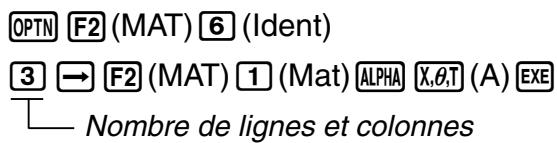
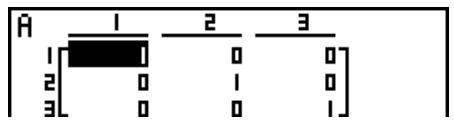
- Pour contrôler les dimensions d'une matrice
[OPTN]-[MAT]-[Dim]
Utilisez la commande Dim pour contrôler les dimensions d'une matrice existante.

Exemple 3 Contrôler les dimensions de la matrice A qui a été introduite dans l'exemple 1
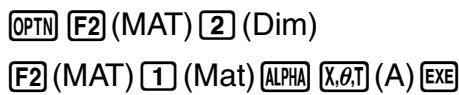
![AnS 1 [ ] E 2 [ ] 3 ]](/content/2024/12/86866/images/87931c8a0ccecedf716b35f4958ed4500af7ce840c1dd04b090f77c06acce42c.jpg)
L'affichage indique que la matrice A comprend deux lignes et trois colonnes.
Vous pouvez aussi utiliser {Dim} pour définir les dimensions d'une matrice.

Exemple 4 Définir une matrice de 2 lignes et de 3 colonnes pour la matrice B
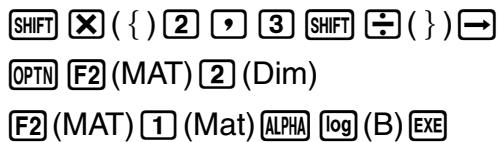
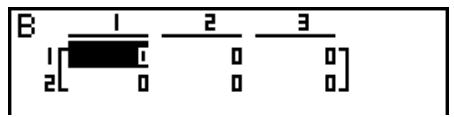
- Modification d'une matrice à l'aide des commandes de matrice
Vous pouvez aussi utiliser les commandes de matrice pour affecter des valeurs à une matrice et rappeler des valeurs d'une matrice existante, remplir tous les éléments d'une matrice existante par la même valeur, combiner deux matrices en une seule matrice et affecter le contenu d'une matrice à une liste.
- Pour affecter ou rappeler des valeurs d'une matrice existante
[OPTN]-[MAT]-[Mat]
Utilisez le format suivant avec la commande Mat pour désigner l'élément auquel ou duquel une valeur sera affectée ou rappelée.
Mat X [m, n]
X ...... nom de la matrice (A à Z, ou Ans)
m ...... numéro de la ligne
n ...... numéro de la colonne
● ● ● ● ●
Exemple 1 Affecter 10 à l'élément correspondant à la ligne 1 et à la colonne 2 de la matrice suivante:
$$ \text { Matrice } \mathbf {A} = \left[ \begin{array}{l l} 1 & 2 \ 3 & 4 \ 5 & 6 \end{array} \right] $$
1 0 → OPTN F2 (MAT) 1 (Mat)
ALPHA X,θ,T (A) SHIFT + ( [ ) 1 , 2
SHIFT - ( ) EXE
10→Mat A[1,2] 10
● ● ● ● ●
Exemple 2 Multiplier par 5 la valeur de l'élément correspond à la ligne 2 et à la colonne 2 de la matrice précédente
OPTN F2 (MAT) 1 (Mat)
ALPHA X,θ,T (A) SHIFT + ( [ ) 2 , 2
SHIFT - ( ) ✗ 5 EXE
Mat A[2,2]×5 20

- Pour remplir une matrice par des valeurs identiques et combiner deux matrices en une seule [OPTN]-[MAT]-[Fill]/[Au
[OPTN]-[MAT]-[Fill]/[Augmnt]
Utilisez la commande Fill pour remplir tous les éléments d'une matrice existante par une valeur identique et la commande Augment pour combiner deux matrices existantes en une seule.
![CASIO GRAPH 100 USB, GRAPH 100+ USB - - Pour remplir une matrice par des valeurs identiques et combiner deux matrices en une seule [OPTN]-[MAT]-[Fill]/[Au - 1](/content/2024/12/86866/images/4e2ed30bd0b23777e875e2ec8878134ca88242556de3ebc6d20dac8e8aacfccb.jpg)
Exemple 1 Remplir tous les éléments de la matrice A par la valeur 3
OPTN F2 (MAT) 7 (Fill)
3 F2 (MAT) 1 (Mat) ALPHA X,θ,T (A) EXE
F2 (MAT) 1 (Mat) ALPHA X,θ,T (A) EXE
![AnS 1 2 1[ ] 3 3 2[ ] 3 3 3[ ] 3 3](/content/2024/12/86866/images/422192c53f2034c01008bb7a53a190af2015be8b68c5e789a36f94c357b10f72.jpg)

Exemple 2 Combiner les deux matrices suivantes:
$$ \mathbf {A} = \left[ \begin{array}{c} 1 \ 2 \end{array} \right] $$
$$ \mathbf {B} = \left[ \begin{array}{c} 3 \ 4 \end{array} \right] $$
# Les deux matrices que vous combinez doivent avoir le même nombre de lignes. Une erreur se produit si vous essayez de combiner deux matrices qui ont deux nombres de lignes différents.
- Pour affecter le contenu d'une colonne à une liste
[OPTN]-[MAT]-[M→List]
Utilisez le format suivant avec la commande Mat→List pour affecter une colonne et une liste.
X = nom de la matrice (A à Z, ou Ans)
m = numéro de la colonne
n = numéro de la liste

Exemple Affecter le contenu de la colonne 2 de la matrice suivante à la liste 1:
$$ \text { Matrice } \mathbf {A} = \left[ \begin{array}{l l} 1 & 2 \ 3 & 4 \ 5 & 6 \end{array} \right] $$
Vous pouvez aussi utiliser SHIFT 1 (List) au lieu de OPTN F1 (LIST) 1 (List).
Vous pouvez utiliser la mémoire matricielle de dernier résultat pour affecter les résultats de l'entrée précédente et effectuer des changements sur une variable de matrice.
Pour ce faire, utilisez la syntaxe suivante.
- Fill (n, Mat ) Mat
• Augment (Mat α, Mat β) → Mat γ
Ici, , , et sont des noms de variables A à Z et n est une valeur quelconque.
L'opération précédente n'affecte pas le contenu de la mémoire matricielle de dernier résultat.

■Calculs matriciels
[OPTN]-[MAT]
Utilisez le menu de commandes de matrice pour effectuer des calculs matriciels.
- Pour afficher les commandes de matrice
- A partir du menu principal, accédez au mode RUN • MAT.
-
Appuyez sur OPTN pour afficher le menu d'options.
-
Appuyez sur F2 (MAT) pour afficher le menu de commandes de matrice.
Seules les commandes de matrice qui sont utilisées pour les opérations arithmétiques sont décrites ici.
- {Mat} ... {commande Mat (désignation de la matrice)}
- {Det} ... {commande Det (commande de déterminant)}
- {Trn} ... {commande Trn (commande de transposition de matrice)}
- {Ident} ... {commande Identity (entrée de matrice unité)}
Tous les exemples suivants présupposent que les données matricielles sont déjà enregistrées dans la mémoire.

- Opérations arithmétiques sur une matrice
[OPTN]-[MAT]-[Mat]

Exemple 1 Additionner les deux matrices suivantes (matrice A + matrice B) :
$$ \mathbf {A} = \left[ \begin{array}{c c} 1 & 1 \ 2 & 1 \end{array} \right] $$
$$ \mathbf {B} = \left[ \begin{array}{l l} 2 & 3 \ 2 & 1 \end{array} \right] $$
$$ \boxed {A C} \boxed {O P T N} \boxed {F 2} (M A T) \boxed {1} (M a t) \boxed {A L P H A} \boxed {X, \theta , T} (A) \boxed {+} $$
$$ \boxed {F 2} (\text { MAT }) \boxed {1} (\text { Mat }) \boxed {\text { ALPHA }} \boxed {\log} (B) \boxed {\text { EXE }} $$
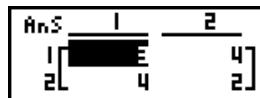

Exemple 2 Calculer le produit scalaire de la matrice suivante en utilisant le multiplicateur 5:
$$ \text { Matrice } \mathbf {A} = \left[ \begin{array}{c c} 1 & 2 \ 3 & 4 \end{array} \right] $$
$$ \boxed {A C} \boxed {5} \boxed {O P T N} \boxed {F 2} (M A T) \boxed {1} (M a t) $$
$$ \boxed {\text { ALPHA }} \boxed {X, \theta , T} (A) \boxed {\text { EXE }} $$
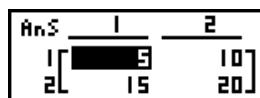

Exemple 3 Multiplier les deux matrices de l'exemple 1 (matrice A × matrice B)
$$ \boxed {A C} \boxed {O P T N} \boxed {F 2} (M A T) \boxed {1} (M a t) \boxed {A L P H A} \boxed {X, \theta , T} (A) \boxed {\times} $$
$$ \boxed {F 2} (\text { MAT }) \boxed {1} (\text { Mat }) \boxed {\text { ALPHA }} \boxed {\log} (\text { B }) \boxed {\text { EXE }} $$
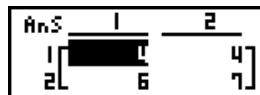

Exemple 4 Multiplier la matrice A (de l'exemple 1) par une matrice unité de dimensions 2 × 2
$$ \boxed {A C} \boxed {O P T N} \boxed {F 2} (M A T) \boxed {1} (M a t) \boxed {A L P H A} \boxed {X, \theta , T} (A) \boxed {\times} $$
$$ \boxed {F 2} (\text { MAT }) \boxed {6} (\text { Ident }) \boxed {2} \boxed {\text { EXE }} $$
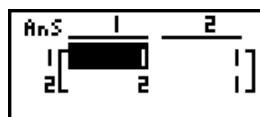
Nombre de lignes et de colonnes

# Les deux matrices doivent avoir les mêmes dimensions pour que vous puissiez les additionner ou les soustraire. Une erreur se produit si vous essayez d'additionner ou de soustraire des matrices de dimensions différentes.
# Pour la multiplication (matrice 1 × matrice 2) le nombre de colonnes de la matrice 1 doit être égal au nombre de lignes de la matrice 2, sinon une erreur se produit.
# Lorsque vous effectuez des opérations arithmétiques sur une matrice, la saisie de la commande d'unité à l'emplacement de la commande de la matrice (comme MAT A) permet d'effectuer des calculs de matrice unité.

•Déterminant
[OPTN]-[MAT]-[Det]

Exemple Obtenir le déterminant de la matrice suivante:
$$ \text { Matrice } \mathbf {A} = \left[ \begin{array}{r r r} 1 & 2 & 3 \ 4 & 5 & 6 \ - 1 & - 2 & 0 \end{array} \right] $$
$$ \boxed {\text {OPTN}} \boxed {\text {F2}} (\text {MAT}) \boxed {3} (\text {Det}) \boxed {\text {F2}} (\text {MAT}) \boxed {1} (\text {Mat}) $$
$$ \boxed {\mathrm{ALPHA}} \boxed {X, \theta , T} (A) \boxed {\mathrm{EXE}} $$
$$ \boxed {\text {Det Mat A}} \quad - 9 $$
• Transposition de matrice
[OPTN]-[MAT]-[Trn]
Une matrice est transposée quand ses lignes deviennent les colonnes et ses colonnes deviennent les lignes.

Exemple Transposer la matrice suivante:
$$ \text { Matrice } \mathbf {A} = \left[ \begin{array}{c c} 1 & 2 \ 3 & 4 \ 5 & 6 \end{array} \right] $$
$$ \boxed {\text {OPTN}} \boxed {\text {F2}} (\text {MAT}) \boxed {4} (\text {Trn}) \boxed {\text {F2}} (\text {MAT}) \boxed {1} (\text {Mat}) $$
$$ \boxed {\text { ALPHA }} \boxed {X, \theta , T} (A) \boxed {\text { EXE }} $$
$$ \boxed { \begin{array}{c c c c} \text {AnS} & 1 & 2 & 3 \ 1 & [ & 3 & 5 ] \ 2 & 2 & 4 & 6 ] \end{array} } $$

# Les déterminants ne peuvent être obtenus que pour les matrices carrées (même nombre de lignes et de colonnes). Si vous essayez d'obtenir un déterminant pour une matrice qui n'est pas carrée, une erreur se produira.
# Le déterminant de la matrice 2 × 2 est calculé comme indiqué ci-dessous.
$$ | A | = \left[ \begin{array}{l l} a _ {1 1} & a _ {1 2} \ a _ {2 1} & a _ {2 2} \end{array} \right] = a _ {1 1} a _ {2 2} - a _ {1 2} a _ {2 1} $$
# Le déterminant de la matrice 3 × 3 est calculé comme indiqué ci-dessous.
$$ \begin{array}{l} | \mathsf {A} | = \left[ \begin{array}{l l l} \mathsf {a} _ {1 1} & \mathsf {a} _ {1 2} & \mathsf {a} _ {1 3} \ \mathsf {a} _ {2 1} & \mathsf {a} _ {2 2} & \mathsf {a} _ {2 3} \ \mathsf {a} _ {3 1} & \mathsf {a} _ {3 2} & \mathsf {a} _ {3 3} \end{array} \right] \ = a _ {1 1} a _ {2 2} a _ {3 3} + a _ {1 2} a _ {2 3} a _ {3 1} + a _ {1 3} a _ {2 1} a _ {3 2} \ - a _ {1 1} a _ {2 3} a _ {3 2} - a _ {1 2} a _ {2 1} a _ {3 3} - a _ {1 3} a _ {2 2} a _ {3 1} \ \end{array} $$

- Inversion d'une matrice
[OPTN]-[MAT]- [x^-1]

Exemple Inverser la matrice suivante:
$$ \text { Matrice } \mathbf {A} = \left[ \begin{array}{c c} 1 & 2 \ 3 & 4 \end{array} \right] $$
$$ \boxed {\text {OPTN}} \boxed {\text {F2}} (\text {MAT}) \boxed {1} (\text {Mat}) $$
$$ \boxed {\text { ALPHA }} \boxed {X, \theta , T} (A) \boxed {\text { SHIFT }} \boxed {}) (x ^ {- 1}) \boxed {\text { EXE }} $$
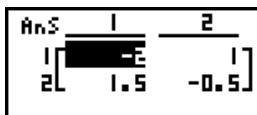
- Élévation d'une matrice au carré
[OPTN]-[MAT]- [x^2]

Exemple Élever la matrice suivante au carré:
$$ \text { Matrice } \mathbf {A} = \left[ \begin{array}{c c} 1 & 2 \ 3 & 4 \end{array} \right] $$
$$ \boxed {\text {OPTN}} \boxed {\text {F2}} (\text {MAT}) \boxed {1} (\text {Mat}) \boxed {\text {ALPHA}} \boxed {\text {X}, \theta , T} (\text {A}) \boxed {\boldsymbol {x} ^ {2}} \boxed {\text {EXE}} $$
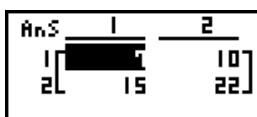

Seules les matrices carrées (même nombre de lignes et de colonnes) peuvent être inversées. Si vous essayez d'inverser une matrice qui n'est pas carrée, une erreur se produira.
Une matrice dont le déterminant est égale à zéro ne peut pas être inversée. Si vous essayez d'inverser une matrice dont le déterminant est égale à zéro, une erreur se produira.
La précision du calcul est affectée pour les matrices dont le déterminant est proche de zéro.
# Une matrice inversée doit remplir les conditions suivantes.
$$ \mathbf {A} \mathbf {A} ^ {- 1} = \mathbf {A} ^ {- 1} \mathbf {A} = \mathbf {E} = \left[ \begin{array}{c c c} 1 & 0 \ 0 & 1 \end{array} \right] $$
Voici la formule utilisée pour inverser la matrice A en matrice inverse A^-1 .
$$ \mathbf {A} = \left[ \begin{array}{c c c} & \mathbf {a} & \mathbf {b} \ & \mathbf {c} & \mathbf {d} \end{array} \right] $$
$$ \mathbf {A} ^ {- 1} = \frac {1}{\mathbf {a d} - \mathbf {b c}} \left[ \begin{array}{c c} \mathbf {d} & - \mathbf {b} \ - \mathbf {c c} & \mathbf {a} \end{array} \right] $$
Notez que ad - bc ≠ 0.

- Élévation d'une matrice à une puissance
[OPTN]-[MAT]-[^]

Exemple Élever la matrice suivante à la puissance 3:
$$ \text { Matrice } \mathbf {A} = \left[ \begin{array}{c c} 1 & 2 \ 3 & 4 \end{array} \right] $$
OPTN F2 (MAT) 1 (Mat) ALPHA X,θ,T (A)
^ 3 EXE
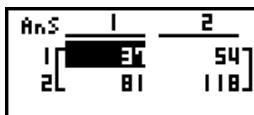
- Détermination de la valeur absolue, de la partie entière, de la partie fractionnaire et de l'entier maximal d'une matrice
[OPTN]-[NUM]-[Abs]/[Frac]/[Int]/[Intg]

Exemple Déterminer la valeur absolue de la matrice suivante:
$$ \text { Matrice } \mathbf {A} = \left[ \begin{array}{c c} 1 & - 2 \ - 3 & 4 \end{array} \right] $$
Les déterminants et les matrices inverses sont sujets à erreur à cause des chiffres tronqués.
Les opérations sur une matrice sont effectuées séparément pour chaque élément, si bien que les calculs peuvent prendre un temps considérable pour aboutir au résultat.
La précision de calcul des résultats affichés pour les calculs matriciels est de ±1 au chiffre le moins significatif.
Si le résultat d'un calcul matriciel est trop long pour entrer dans la mémoire matricielle de dernier résultat, une erreur se produira.
Vous pouvez utiliser l'opération suivante pour transférer le contenu de la mémoire matricielle de dernier résultat dans une autre matrice (ou quand la mémoire de réponse matricielle contient un déterminant pour une variable).
MatAns → Mat α
Ici, α est un nom de variable de A à Z.
L'opération précédente n'affecte pas le contenu de la mémoire matricielle de dernier résultat.

Chapitre
3
3
Listes
Une liste est un lieu de stockage de données multiples.
Cette calculatrice peut contenir au maximum 6 fichiers de 20 listes chacun. Les listes pourront être utilisées dans des calculs arithmétiques et statistiques ou pour le graphisme.
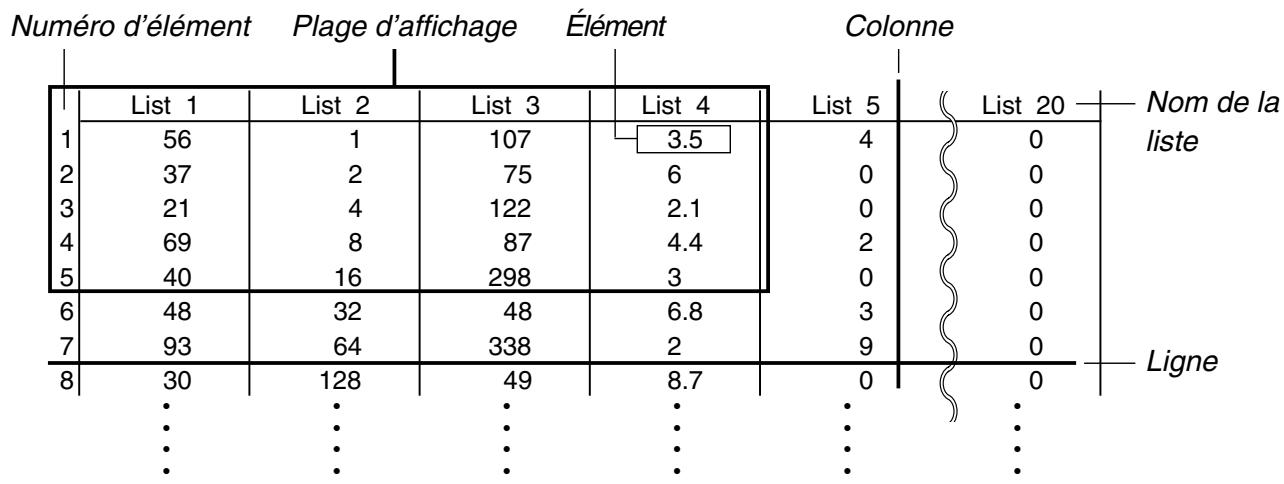
bar
| Numéro d'élément | Plage d'affichage | Élément | Colonne | |---|---|---|---| | 1 | 56 | 1 | 4 | | 2 | 37 | 2 | 0 | | 3 | 21 | 4 | 0 | | 4 | 69 | 8 | 2 | | 5 | 40 | 16 | 0 | | 6 | 48 | 32 | 0 | | 7 | 93 | 64 | 0 | | 8 | 30 | 128 | 0 | | 9 | 128 | 49 | 0 | | 10 | 128 | 49 | 0 | | 11 | 128 | 49 | 0 | | 12 | 128 | 49 | 0 | | 13 | 128 | 49 | 0 | | 14 | 128 | 49 | 0 | | 15 | 128 | 49 | 0 | | 16 | 128 | 49 | 0 | | 17 | 128 | 49 | 0 | | 18 | 128 | 49 | 0 | | 19 | 128 | 49 | 0 | | 20 | 128 | 49 | 0 | | Nom de la liste: Row 1 to Row 5 List 1: Row 1 List 2: Row 1 List 3: Row 3 List 4: Row 4 List 5: Row 5 List 20: Row 20 List 6: Ligne List 7: Ligne List 8: Ligne List 9: Ligne List 10: Ligne List 11: Ligne List 12: Ligne List 13: Ligne List 14: Ligne List 15: Ligne List 16: Ligne List 17: Ligne List 18: Ligne List 19: Ligne List 20: Ligne3-1 Saisie et édition d'une liste (Menu STAT)
3-2 Traitement des données d'une liste (Menu RUN • MAT)
3-3 Calculs arithmétiques à partir de listes (Menu RUN•MAT)
3-4 Changement de fichiers de listes
3-1 Saisie et édition d'une liste (Menu STAT)
Accédez au mode STAT depuis le menu principal pour saisir des données dans une liste et utiliser ensuite cette liste pour diverses opérations.
- Pour introduire des valeurs une à une
Utilisez les touches de curseur pour mettre la surbrillance sur le nom ou l'élément de la liste que vous voulez sélectionner.
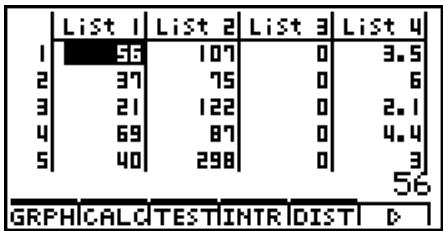
L'écran défile automatiquement quand la surbrillance atteint l'une ou l'autre extrémité de l'écran.
Dans l'opération suivante, on part de l'élément 1 de la liste 1, qui a été mis en surbrillance.
- Saisissez une valeur et appuyez sur EXE pour la stocker dans la liste.
3 EXE
- La surbrillance va automatiquement sur l'élément suivant.
- Saisissez la valeur 4 dans le second élément, puis le résultat de 2 + 3 dans l'élément suivant.
4 EXE 2 + 3 EXE
# Vous pouvez aussi introduire le résultat d'une expression ou un nombre complexe dans un élément.
# Des valeurs peuvent être écrites dans 255 éléments d'une seule liste au maximum.

- Pour introduire une série de valeurs
- Utilisez les touches de curseur pour amener la surbrillance sur une autre liste.

- Appuyez sur SHIFT ✕ ( { ), puis saisissez les valeurs souhaitées en appuyant sur □ entre chaque valeur. Appuyez finalement sur SHIFT ⊙ ( { ) après avoir saisi la dernière valeur.

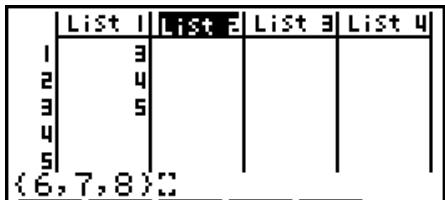
- Appuyez sur EXE pour stocker toutes les valeurs dans votre liste.

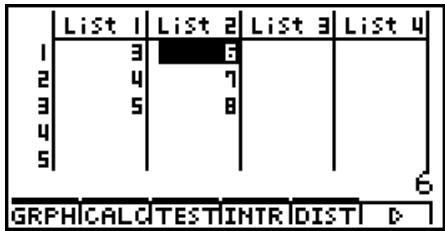
Vous pouvez aussi utiliser des noms de listes dans une expression mathématique pour introduire des valeurs dans un autre élément. L'exemple suivant indique comment ajouter des valeurs sur chaque ligne des listes 1 et 2, et comment transférer le résultat dans la liste 3.
- Utilisez les touches de curseur pour amener la surbrillance sur le nom de la liste où vous voulez introduire le résultat du calcul.

- Appuyez sur la touche OPTN et introduisez l'expression.


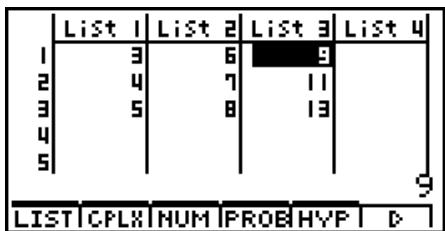

# Vous pouvez aussi utiliser SHIFT 1 (List) au lieu de OPTN F1 (LIST) 1 (List).
# Souvenez-vous qu'une virgule sépare des valeurs. Il ne faut donc pas mettre de virgule après la dernière valeur.
Bon: {34, 53, 78}
Mauvais: {34, 53, 78,}

■ Édition des valeurs d'une liste
- Pour changer la valeur d'un élément
Utilisez ◀ ou ▶ pour amener la surbrillance sur l'élément dont vous voulez changer la valeur. Introduisez la nouvelle valeur et appuyez sur EXE pour remplacer l'ancienne valeur par la nouvelle.
- Pour éditer le contenu d'un élément
- Utilisez les touches de curseur pour amener la surbrillance sur l'élément dont vous voulez changer le contenu.
- Appuyez sur F6(▷)F2(EDIT) pour afficher le contenu de l'élément au bas de l'écran.
- Changez les données souhaitées.
- Pour supprimer un élément
- Utilisez les touches de curseur pour amener la surbrillance sur l'élément que vous voulez effacer.
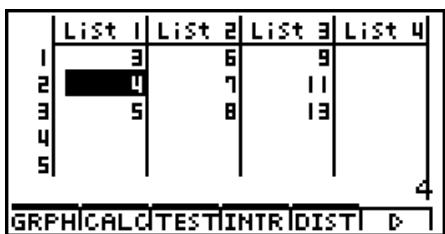
- Appuyez sur F6 (▷) F3 (DEL) pour supprimer l'élément sélectionné et faire remonter toutes les valeurs qui se trouvent en dessous.
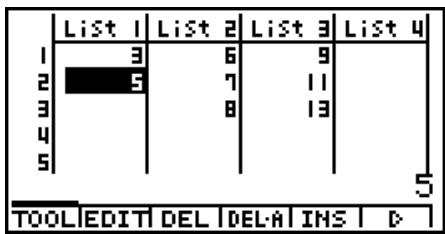

# La suppression d'un élément n'affecte pas les éléments des autres listes. Si la donnée de la liste dont vous avez supprimé un élément est en relation avec des données de listes voisines,
la suppression d'un élément peut causer un mauvais alignement des valeurs correspondantes.

- Pour supprimer tous les éléments d'une liste
Procédez comme suit pour supprimer toutes les données d'une liste.
- Utilisez les touches de curseur pour amener la surbrillance sur un élément quelconque de la liste dont vous voulez supprimer les données.
- Lorsque vous appuyez sur F6 (▷) F4 (DEL·A), un message de confirmation apparaît.
- Appuyez sur EXE (Oui) pour supprimer tous les éléments de la liste sélectionnée ou sur ESC (Non) pour abandonner l'opération sans rien supprimer.
- Pour insérer un nouvel élément
- Utilisez les touches de curseur pour amener la surbrillance à l'endroit où vous voulez insérer un nouvel élément.
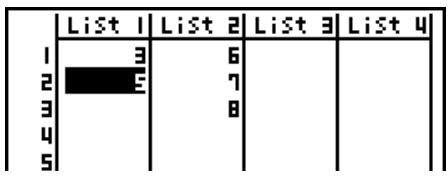
- Appuyez sur F6 (▷) F5 (INS) pour insérer un nouvel élément, qui contient la valeur 0. Tout ce qui se trouve en dessous est décalé vers le bas.
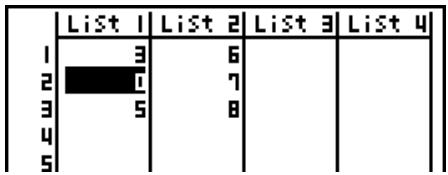
# L'insertion d'un élément n'affecte pas les éléments des autres listes. Si la donnée de la liste où vous avez inséré un élément est en relation avec des données de listes voisines,
l'insertion d'un élément peut être à l'origine d'un mauvais alignement des valeurs correspondantes.

■ Classement des valeurs d'une liste
Les valeurs d'une liste peuvent être classées par ordre ascendant ou descendant. La surbrillance peut se trouver dans n'importe quel élément de la liste.
- Pour classer une seule liste
Ordre ascendant
- Quand les listes sont à l'écran, appuyez sur F6 (▷) F1 (TOOL) 1 (SortA).
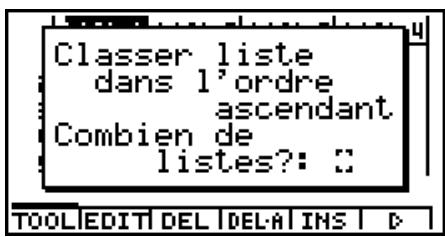
- Le message “Combien de listes?: ” apparaît pour vous demander combien de listes vous voulez classer. Nous indiquons ici 1 car une seule liste doit être classée.

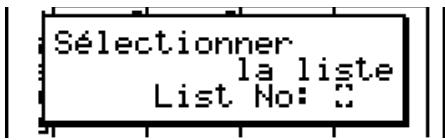
- Pour répondre au message “Sélectionner la liste List No: ” indiquez le numéro de la liste qui doit être classée. Nous indiquons ici 2 pour désigner la liste 2.

Procédez de même que pour le classement dans l'ordre ascendant. Vous devez seulement appuyer sur ② (SortD) au lieu de ① (SortA).

- Pour classer plusieurs listes
Vous pouvez mettre en relation plusieurs listes pour les classer de sorte que tous leurs éléments soient arrangés en fonction d'une liste servant de référence. La liste de référence est classée dans l'ordre ascendant ou descendant, et les éléments des listes qui sont en relation sont mis en ordre mais de manière à maintenir le lien qui existe entre toutes les lignes.
Ordre ascendant
- Quand les listes sont à l'écran, appuyez sur F6 (▷) F1 (TOOL) 1 (SortA).
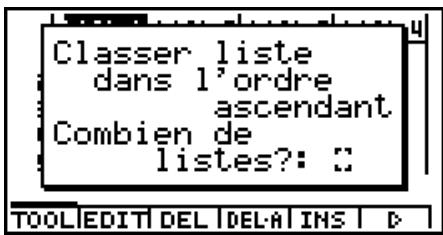
- Le message “Combien de listes?: ” apparaît pour vous demander combien de listes vous voulez classer. Nous allons classer une liste de référence en relation avec une autre liste, donc nous indiquons 2.
2 EXE
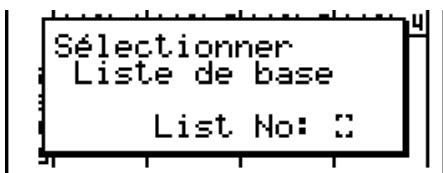
- Pour répondre au message "Sélectionner Liste de base List No: ", indiquez le numéro de la liste de référence pour la classer dans l'ordre ascendant. Ici nous désignons la liste 1.
1 EXE
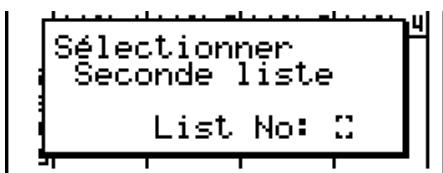
- Pour répondre au message “Sélectionner Seconde liste List No: ”, indiquez le numéro de la liste que vous voulez mettre en relation. Ici nous désignons la liste 2.
2 EXE
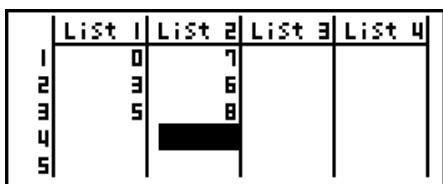
Procédez de la même façon que pour le classement dans l'ordre ascendant. Mais vous devez appuyer sur ② (SortD) à la place de ① (SortA).

Vous pouvez désigner une valeur de 1 à 6 pour le nombre de listes à classer.
Si vous désignez plus d'une fois une liste pour un seul classement, une erreur se produira.
Une erreur se produira également si les listes devant être classées n'ont pas le même nombre de valeurs (lignes).
# Si vous désignez la valeur 0 comme nombre de listes, toutes les listes du fichier seront classées. Dans ce cas, vous désignez une liste de base d'après laquelle toutes les autres listes du fichier seront classées.

3-2 Traitement des données d'une liste (Menu RUN • MAT)
Les données des listes peuvent être utilisées dans les calculs arithmétiques et de fonctions. Différentes fonctions permettent de traiter facilement et rapidement les données des listes. Vous pouvez utiliser les fonctions de traitement de données dans les modes RUN·MAT, STAT, GRPH·TBL, EQUA de traitement des données de listes et PRGM.
■ Accès au menu de fonctions
Tous les exemples suivants sont exécutés à partir du mode RUN•MAT.
Appuyez sur OPTN puis sur F1 (LIST) pour afficher le menu de traitement des données de listes qui contient les paramètres suivants.
- {List}/{Dim}/{Seq}/{Min}/{Max}/{Mean}/{Median}/{Sum}/{Prod}/{Cuml}/{%}/{∆List}/{Augmnt}/{Fill}/{L→Mat}
Notez que toutes les fermetures de parenthèses à la fin des opérations suivantes peuvent être omises.
- Pour compter le nombre de paramètres de données dans une liste
[OPTN]-[LIST]-[Dim]
OPTN F1 (LIST) 2 (Dim) F1 (LIST) 1 (List)
- La dimension d'une liste désigne le nombre d'éléments de cette liste.
● ● ● ● ●
Exemple Compter le nombre de valeurs dans la liste 1 (36, 16, 58, 46, 56)
AC OPTN F1 (LIST) 2 (Dim)
F1 (LIST) 1 (List) 1 EXE
Dim List 1 5
- Pour créer une liste ou une matrice en désignant le nombre de données
[OPTN]-[LIST]-[Dim]
Procédez de la façon suivante pour désigner le nombre de données dans l'instruction d'affectation et créer une liste.
n = 1 255

Exemple Créer cinq données (chacune d'elles contenant 0) dans la liste 1
AC 5 → OPTN F1 (LIST) 2 (Dim)
F1 (LIST) 1 (List) 1 EXE
Vous pouvez voir la liste créée en accédant au mode STAT.
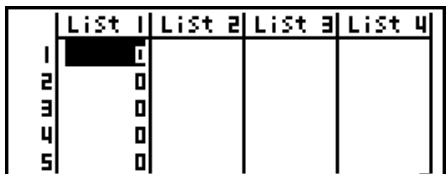
Procédez de la façon suivante pour désigner le nombre de lignes et de colonnes de données et le nom de la matrice dans l'instruction d'affectation puis créer une matrice.
m, n = 1 \~ 255, nom de matrice; A \~ Z

Exemple Créer une matrice de 2 lignes et 3 colonnes (chacun des éléments contenant 0) dans la matrice A
AC SHIFT ✗ ( { } 2 , 3 SHIFT ÷ ( ) →
OPTN F1 (LIST) 2 (Dim)
F2 (MAT) 1 (Mat) ALPHA X,θ,T (A) EXE
L'illustration ci-contre indique le contenu de Mat A.
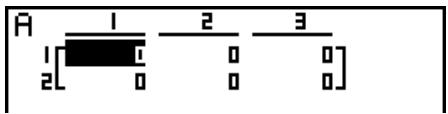
- Pour remplacer toutes les données par la même valeur
[OPTN]-[LIST]-[Fill]
OPTN F1 (LIST) cos (Fill)
) EXE

Exemple Remplacer toutes les données de la liste 1 par 3
AC OPTN F1 (LIST) cos (Fill)
3 , F1 (LIST) 1 (List) 1 ) EXE

Voici le nouveau contenu de la liste 1.
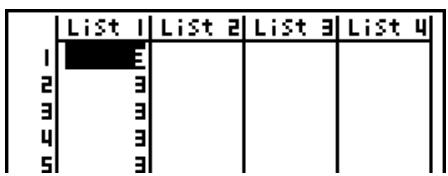
- Pour créer une suite de nombres
[OPTN]-[LIST]-[Seq]
OPTN F1 (LIST) 3 (Seq)
< valeur finale> < incrément> EXE
- Le résultat de cette opération est sauvegardé dans la mémoire ListAns.

Exemple
Introduire la séquence numérique 1 ^2 , 6 ^2 , 11 ^2 dans une liste en utilisant la fonction f(x) = X^2 . Utiliser 1 comme valeur initiale, 11 comme valeur finale et 5 comme incrément
AC OPTN F1 (LIST) 3 (Seq) X,θ,T x² ,
X,θ,T , 1 , 1 1 , 5 ) EXE
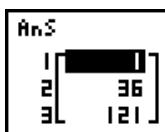
Si vous définissez 12, 13, 14 ou 15 comme valeur finale, le résultat sera le même que celui indiqué ci-dessus, car toutes les valeurs sont inférieures à la valeur produite par l'incrément suivant (16).
- Pour trouver la valeur minimale d'une liste
[OPTN]-[LIST]-[Min]
OPTN F1 (LIST) 4 (Min) F1 (LIST) 1 (List)

Exemple Trouver la valeur minimale dans la liste 1 (36, 16, 58, 46, 56)
AC OPTN F1 (LIST) 4 (Min)
F1 (LIST) 1 (List) 1 ) EXE
Min(List 1) 16
- Pour trouver la valeur maximale d'une liste
[OPTN]-[LIST]-[Max]
Procédez de la même façon que pour trouver la valeur minimale (Min), mais appuyez sur 5 (Max) au lieu de 4 (Min).

- Pour trouver parmi deux listes celle qui contient la plus petite valeur
[OPTN]-[LIST]-[Min]
OPTN F1 (LIST) 4 (Min) F1 (LIST) 1 (List)
F1 (LIST) 1 (List)
- Les deux listes doivent contenir le même nombre de données, sinon une erreur se produira.
- Le résultat de cette opération est sauvegardé dans la mémoire ListAns.

Exemple
Trouver si la liste 1 (75, 16, 98, 46, 56) ou la liste 2 (35, 59, 58, 72, 67) contient la plus petite valeur
OPTN F1 (LIST) 4 (Min)
F1 (LIST) 1 (List) 1 ,
F1 (LIST) 1 (List) 2 ) EXE
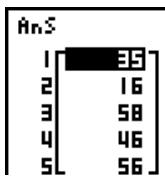
- Pour trouver parmi deux listes celle qui contient la plus grande valeur
[OPTN]-[LIST]-[Max]
Procédez de la même façon que pour trouver la liste avec la plus petite valeur, mais appuyez sur 5 (Max) au lieu de 4 (Min).
- Les deux listes doivent contenir le même nombre de données, sinon une erreur se produira.
- Pour calculer la moyenne des données d'une liste
Calculer la moyenne des données de la liste 1 (36, 16, 58, 46, 56)
AC OPTN F1 (LIST) 6 (Mean)
F1 (LIST) 1 (List) 1 ) EXE
Mean(List 1) 42.4
- Pour calculer la moyenne des données d'une fréquence donnée
Cette opération utilise deux listes: une qui contient des valeurs et l'autre qui indique la fréquence de chaque valeur (nombre d'occurrences). La fréquence des données de l'élément 1 de la première liste est indiquée par la valeur de l'élément 1 de la seconde liste.
- Les deux listes doivent contenir le même nombre de données, sinon une erreur de dimension se produira.
OPTN F1 (LIST) 6 (Mean) F1 (LIST) 1 (List)
F1 (LIST) 1 (List)


Exemple
Calculer la moyenne des données de la liste 1 (36, 16, 58, 46, 56), dont la fréquence est indiquée dans la liste 2 (75, 89, 98, 72, 67)
AC OPTN F1 (LIST) 6 (Mean)
F1 (LIST) 1 (List) 1 ,
F1 (LIST) 1 (List) 2 ) EXE
- Pour calculer la médiane des données d'une liste
[OPTN]-[LIST]-[Med]
OPTN F1 (LIST) 7 (Median) F1 (LIST) 1 (List)

Exemple
Calculer la médiane des données de la liste 1 (36, 16, 58, 46, 56)
AC OPTN F1 (LIST) 7 (Median)
F1 (LIST) 1 (List) 1 ) EXE
Median(List 1) 46
- Pour calculer la médiane des données d'une fréquence particulière
[OPTN]-[LIST]-[Med]
Cette opération utilise deux listes: une qui contient des valeurs et l'autre qui indique la fréquence de chaque valeur (nombre d'occurences). La fréquence des données de l'élément 1 de la première liste est indiquée par la valeur de l'élément 1 de la seconde liste.
- Les deux listes doivent contenir le même nombre de données, sinon une erreur se produira.
OPTN F1 (LIST) 7 (Median) F1 (LIST) 1 (List)
F1 (LIST) 1 (List)

Exemple
Calculer la médiane des données de la liste 1 (36, 16, 58, 46, 56), dont la fréquence est indiquée dans la liste 2 (75, 89, 98, 72, 67)
AC OPTN F1 (LIST) 7 (Median)
F1 (LIST) 1 (List) 1 ,
F1 (LIST) 1 (List) 2 ) EXE
- Pour calculer la somme des données d'une liste
[OPTN]-[LIST]-[Sum]
OPTN F1 (LIST) 8 (Sum) F1 (LIST) 1 (List)

Exemple Calculer la somme des données de la liste 1 (36, 16, 58, 46, 56)
AC OPTN F1 (LIST) 8 (Sum)
F1 (LIST) 1 (List) 1 EXE
Sum List 1 212
- Pour calculer le porduit cumulé d'une liste
[OPTN]-[LIST]-[Prod]
OPTN F1 (LIST) 9 (Prod) F1 (LIST) 1 (List)

Exemple Calculer le porduit cumulé des données de la liste 1 (2, 3, 6, 5, 4)
AC OPTN F1 (LIST) 9 (Prod)
F1 (LIST) 1 (List) 1 EXE
Prod List 1 720
- Pour calculer la fréquence cumulative de chaque donnée
[OPTN]-[LIST]-[CumI]
OPTN F1 (LIST) X,θ,T (Cuml) F1 (LIST) 1 (List)
- Le résultat de cette opération est sauvegardé dans la mémoire ListAns.

Exemple Calculer la fréquence cumulative de chaque donnée de la liste 1 (2, 3, 6, 5, 4)
AC OPTN F1 (LIST) X,θ,T (Cuml)
F1 (LIST) 1 (List) 1 EXE
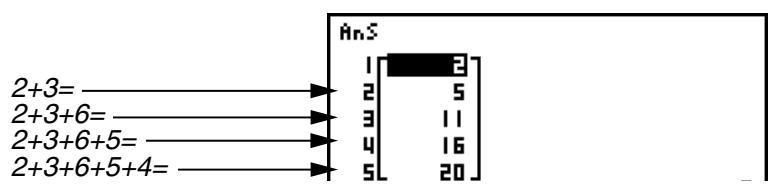

- Pour calculer le pourcentage représenté par chaque donnée
[OPTN]-[LIST]-[%]
OPTN F1 (LIST) log (%) F1 (LIST) 1 (List)
- L'opération précédente calcule le pourcentage de chaque donnée par rapport au total de la liste.
- Le résultat de cette opération est sauvegardé dans la mémoire ListAns.

Exemple Calculer le pourcentage représenté par chaque donnée de la liste 1 (2, 3, 6, 5, 4)
AC OPTN F1 (LIST) log (%)
F1 (LIST) 1 (List) 1 EXE
![2/(2+3+6+5+4) × 100 = ————→ 3/(2+3+6+5+4) × 100 = ————→ 6/(2+3+6+5+4) × 100 = ————→ 5/(2+3+6+5+4) × 100 = ————→ 4/(2+3+6+5+4) × 100 = ————→ AnS 1 [10] 2 15 3 30 4 25 5 20](/content/2024/12/86866/images/3aaf58a198fc505c96fd4ed9554dd79893b8a708269a980f8a4b601d3b744a88.jpg)
- Pour calculer les différences entre des données voisines à l'intérieur d'une liste [OPTN]-[I IST]-[4 list]
[OPTN]-[LIST]-[ΔList]
OPTN F1 (LIST) In (ΔList)
- Le résultat de cette opération est sauvegardé dans la mémoire ListAns.

Exemple Calculer la différence entre les données de la liste 1 (1, 3, 8, 5, 4)
AC OPTN F1 (LIST) In (ΔList)
1 EXE
![3 - 1 = 8 - 3 = 5 - 8 = 4 - 5 = AnS 1 [2] 2 [5] 3 [-3] 4 [-1]](/content/2024/12/86866/images/e6f9c2322be1718b82e8c96363e0a1305bbba79d0d87ac6ec0fb973253b226de.jpg)

# Vous pouvez désigner l'emplacement de la nouvelle liste (Liste 1 à Liste 20) par une instruction du type: List 1 List 2. Vous ne pouvez pas désigner une autre mémoire ou la mémoire de dernier résultat (ListAns) comme destination de l'opération List. Une erreur se produira si vous désignez List comme destination des résultats d'une autre opération List.
# La nouvelle liste contient un élément de moins que la liste originale.
# Une erreur se produit si vous exécutez △List pour une liste qui ne contient aucune donnée ou une seule donnée.

- Pour combiner des listes
[OPTN]-[LIST]-[Augmnt]
- Vous pouvez combiner différentes listes en une seule liste. La liste obtenue sera stockée dans la mémoire ListAns.
OPTN F1 (LIST) sin (Augmnt) F1 (LIST) 1 (List)
F1 (LIST) 1 (List)

Exemple Combiner la liste 1 (-3, -2) et la liste 2 (1, 9, 10)
AC OPTN F1 (LIST) sin (Augmnt)
F1 (LIST) 1 (List) 1 ,
F1 (LIST) 1 (List) 2 ) EXE
![AnS 1[-3] 2[-2] 3[1] 4[9] 5[10]](/content/2024/12/86866/images/1eeb2724fa7feec2e3be7eacf3988ede1bc214e378d1703a65dfbeec7ed9bc7c.jpg)
- Pour transférer le contenu de la liste dans la mémoire matricielle de dernier résultat [OPTN]-[LIST]-
[OPTN]-[LIST]-[L→Mat]
OPTN F1 (LIST) tan (L→Mat) F1 (LIST) 1 (List)
F1 (LIST) 1 (List)
- Vous pouvez omettre F1 (LIST) 1 (List) dans la partie de l'opération précédente.
Example: List → Mat (1, 2) EXE

Exemple
Transférer le contenu de la liste 1 (2, 3, 6, 5, 4) dans la colonne 1 et le contenu de la liste 2 (11, 12, 13, 14, 15) dans la colonne 2 de la mémoire de rappel de matrice
AC OPTN F1 (LIST) tan (L→Mat)
F1 (LIST) 1 (List) 1 ,
F1 (LIST) 1 (List) 2 ) EXE
![An.S 1 2 1 [■8 11 2 3 12 3 6 13 4 5 14 5 4 15]](/content/2024/12/86866/images/693a3a4dc3b50c9ec587c96b2981ef4ed245478b4d0cf02adc2c9be92aba80cd.jpg)

3-3 Calculs arithmétiques à partir de listes (Menu RUN • MAT)
Vous pouvez effectuer des calculs arithmétiques à partir d'une ou deux listes et d'une valeur numérique.
![Mémoire de dernier résultat (ListAns) Liste Valeur numérique + - × ÷ Liste Valeur numérique = [ Liste ] Les résultats du calcul sont stockés dans la mémoire de dernier résultat (ListAns).](/content/2024/12/86866/images/183aaf3c7a995d76327661cdf9cac7d20840ffead529291a28f8934c80f091fa.jpg)
■ Messages d'erreur
- Un calcul impliquant deux listes exécute l'opération entre les éléments correspondants. Par conséquent, si les deux listes ne contiennent pas le même nombre de valeurs (donc si leurs dimensions sont différentes), une erreur se produira.
- Une erreur se produit quand une opération impliquant deux éléments quelconques aboutit à une erreur mathématique.
■ Introduction d'une liste dans un calcul
Il existe deux méthodes pour introduire une liste dans un calcul.
- Pour introduire une liste par le nom
- Appuyez sur OPTN pour afficher le premier menu d'opération.
- En mode RUN·MAT, voici le menu de fonctions qui apparaît quand vous appuyez sur OPTN.
- Appuyez sur F1 (LIST) pour afficher le menu de traitement des données d'une liste.
- Appuyez sur 1 (List) pour afficher la commande "List" et indiquer le numéro de liste souhaité.


- Pour introduire directement une liste de valeurs
Vous pouvez aussi introduire directement une liste de valeurs avec {, } et ☐.

Exemple 1 Introduire la liste: 56, 82, 64



EXE : Le résultat est mis dans ListAns.

Example 2 Multiplier la liste 3 ( = 65 22 ) par la liste [ 0 4 ]

La liste qui en résulte 246\0\88 est stockée dans la mémoire de dernier résultat (ListAns).
- Pour affecter le contenu d'une liste à une autre liste
Utilisez → pour affecter le contenu d'une liste à une autre liste.

Exemple 1 Affecter le contenu de la liste 3 à la liste 1

Au lieu d'appuyer sur OPTN F1 (LIST) 1 (List) 3 dans l'opération précédente, vous pouvez introduire SHIFT ✗ ( { } 4 1 , 6 5 , 2 2 SHIFT ÷ ( { }).

Exemple 2 Affecter la liste dans la mémoire de dernier résultat (ListAns) à la liste 1


- Pour rappeler la valeur d'un élément particulier de la liste
Vous pouvez rappeler la valeur d'un élément particulier d'une liste et l'utiliser dans un calcul. Désignez le numéro d'élément en le mettant entre crochets.
● ● ● ● ●
Exemple Calculer le sinus de la valeur stockée dans l'élément 3 de la liste 2
sin OPTN F1 (LIST) 1 (List) 2 SHIFT + ( [ ) 3 SHIFT - ( ] ) EXE
- Pour introduire une valeur dans un élément particulier de la liste
Vous pouvez entrer une valeur dans un élément particulier d'une liste. La valeur qui était inscrite dans cet élément est remplacée par la nouvelle valeur.
● ● ● ● ●
Exemple Introduire la valeur 25 dans l'élément 2 de la liste 3
2 5 → OPTN F1 (LIST) 1 (List) 3 SHIFT + ( ) 2 SHIFT — ( ) EXE
■ Rappel du contenu d'une liste
● ● ● ● ●
Exemple Rappeler le contenu de la liste 1
OPTN F1 (LIST) 1 (List) 1 EXE
- L'opération précédente affiche le contenu de la liste désignée et le stocke dans la mémoire de dernier résultat (ListAns). Vous pouvez utiliser le contenu de la mémoire dans un calcul.
- Pour utiliser dans un calcul le contenu d'une liste stockée dans la mémoire de dernier résultat (ListAns)
● ● ● ● ●
Exemple Multiplier le contenu de la liste stockée dans la mémoire de dernier résultat par 36
OPTN F1 (LIST) 1 (List) SHIFT (-)(Ans) ✗ 3 6 EXE
- L'opération OPTN F1 (LIST) 1 (List) SHIFT (-)(Ans) rappelle le contenu de la mémoire de dernier résultat.
- Cette opération remplace le contenu de la mémoire de dernier résultat actuel par le résultat du calcul précédent.
- Pour rappeler un élément d'une liste
● ● ● ● ●
Exemple Rappeler le 3ème élément de la liste 1: List 1 [3]
Pour rappeler le Nème élément: List 1 [N]

■ Représentation graphique d'une fonction à partir d'une liste
Quand vous utilisez les fonctions graphiques de la calculatrice, vous pouvez introduire une fonction du type: Y1 = XList 1. Si la liste 1 contient les valeurs 1, 2, 3, cette fonction produira trois graphes: Y = X, Y = 2X, Y = 3X.
Il existe certaines restrictions quand les listes sont utilisées avec les fonctions graphiques.
■ Introduction de calculs scientifiques dans une liste
Vous pouvez utiliser les fonctions de génération de table numérique dans le menu Table et Graphe pour introduire des valeurs résultant de certains calculs scientifiques dans une liste. Créez auparavant une table, puis utilisez la fonction de copie de liste pour copier les valeurs de la table dans la liste.
■ Calculs de fonctions scientifiques à partir d'une liste
Les listes peuvent être utilisées au même titre que les valeurs numériques pour le calcul de fonctions scientifiques. Quand le résultat d'un calcul est une liste, la liste est stockée dans la mémoire de dernier résultat (ListAns).
![● ● ● ● Exemple Utiliser la liste 3 [41 65] pour calculer le sinus (Liste 3) 22](/content/2024/12/86866/images/6793d0d70597be7fead96ad6cf87b08bbe9690e4823b4ebb76e011c530f0fbfa.jpg)
Utilisez les radians comme unité d'angle.
![sin OPTN F1 (LIST) 1 (List) 3 EXE La liste qui en résulte [ -0.158 ] 0.8268 ] est stockée dans la mémoire de dernier -8E-3 ] résultat (ListAns).](/content/2024/12/86866/images/c682bc06bb4a97b865ae9ef07446c54f4a3f74feb489c7d6e59f51936fae7f94.jpg)
Au lieu d'effectuer l'opération précédente OPTN F1 (LIST) 1 (List) 3 vous pouvez aussi introduire SHIFT ✗ ( { ) 4 1 , 6 5 , 2 2 SHIFT ÷ ( } ).

Exemple
Utiliser la liste 1 [ 1 2 3 ] et la liste 2 [ 4 5 6 ] pour effectuer Liste 1^Liste 2
Une liste est créée avec les résultats 1 ^4 , 2 ^5 , 3 ^6 .
OPTN F1 (LIST) 1 (List) 1 ∧ F1 (LIST) 1 (List) 2 EXE
La liste qui en résulte 1 32 729 est stockée dans la mémoire de dernier résultat (ListAns).

3-4 Changement de fichiers de listes
Vous pouvez stocker jusqu'à 20 listes (liste 1 à liste 20) dans chaque fichier (fichier 1 à fichier 6) après quoi une opération simple vous permettra de passer d'un fichier à l'autre.
- Pour passer d'un fichier de listes à un autre
- A partir du menu principal, accédez au mode STAT.
Appuyez sur CTRL F3 (SET UP) pour afficher l'écran de configuration du mode STAT.
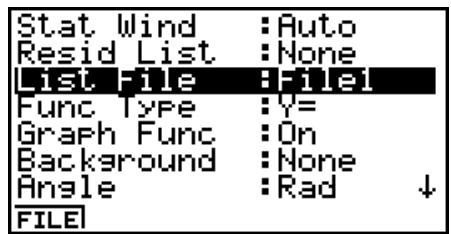
- Appuyez sur F1(FILE) et indiquez le numéro du fichier de listes que vous voulez utiliser.
● ● ● ● ●
Exemple Sélectionner le fichier 3
F1 (FILE) 3
![Selectionner No. fichier File[1~6]: 30](/content/2024/12/86866/images/181e12588c3a63ca8625144fa92c95e69549fac04fc1d13ec3f683bfae8fedbd.jpg)
EXE
List File : Files
Toutes les opérations de listes suivantes s'appliquent aux listes contenues dans le fichier que vous sélectionnez (Fichier 3 dans l'exemple ci-dessus).

Chapitre 4
4
Calcul d'équations
La calculatrice graphique scientifique peut effectuer les trois types de calculs suivants:
- Equations linéaires simultanées
- Equations de degré élevé
• Calculs avec résolution
A partir du menu principal, accédez au mode EQUA.
- {SIML} ... {équation linéaire de 2 à 30 inconnues}
• {POLY} ... {équations du 2 ^e au 30 ^e degré} - {SOLV} ... {calcul avec résolution}
Equation Sélectionner type F1: Simultanée F2: Polynomiale F3: Solveur SIMUPOLVISOLVI
4-1 Equations linéaires simultanées
4-2 Equations de degré élevé
4-3 Calculs avec résolution
4-4 Que faire quand une erreur se produit ?
4-1 Equations linéaires simultanées
Description
Vous pouvez résoudre des équations linéaires simultanées de 2 à 30 inconnues.
- Equations linéaires simultanées à deux inconnues:
$$ a _ {1} x _ {1} + b _ {1} x _ {2} = c _ {1} $$
$$ a _ {2} x _ {1} + b _ {2} x _ {2} = c _ {2} $$
- Equations linéaires simultanées à trois inconnues:
$$ a _ {1} x _ {1} + b _ {1} x _ {2} + c _ {1} x _ {3} = d _ {1} $$
$$ a _ {2} x _ {1} + b _ {2} x _ {2} + c _ {2} x _ {3} = d _ {2} $$
$$ \begin{array}{c} a _ {3} x _ {1} + b _ {3} x _ {2} + c _ {3} x _ {3} = d _ {3} \ \vdots \end{array} $$
Réglage
- A partir du menu principal, accédez au mode EQUA.
Exécution
- Sélectionnez le mode SIML (équation simultanée) et désignez le nombre d'inconnues (variables).
Il est possible de désigner de 2 à 30 inconnues. Pour désigner plus de six inconnues, appuyez sur F6(n) puis indiquez une valeur.
- Saisissez les coefficients l'un après l'autre.
L'élément actuellement sélectionné est en surbrillance. Chaque fois que vous introduisez un coefficient, l'élément suivant est sélectionné dans l'ordre de:
$$ a _ {1} \rightarrow b _ {1} \rightarrow c _ {1} \rightarrow \dots a n \rightarrow b n \rightarrow c n \rightarrow (n = 2 \text { à } 3 0) $$
Vous pouvez aussi introduire des fractions, des nombres complexes et des valeurs affectées aux variables comme coefficients.
La valeur qui vient d'être saisie comme coefficient peut être annulée par une pression sur ESC dans la mesure où elle n'a pas été validée par la touche EXE. Le coefficient antérieur réapparaît. Vous pouvez alors saisir le coefficient souhaité.
Pour changer la valeur d'un coefficient déjà validé par la touche EXE, amenez le curseur sur le coefficient que vous voulez changer. Saisissez ensuite la valeur que vous voulez changer ou appuyez sur F1 (EDIT).
Appuyez sur F3 (CLR) pour supprimer tous les coefficients.
- Résolvez les équations.


Exemple Résoudre les équations linéaires simultanées suivantes pour x, y, et z
$$ 4 x + y - 2 z = - 1 $$
$$ x + 6 y + 3 z = 1 $$
$$ - 5 x + 4 y + z = - 7 $$
Procédure
① MENU EQUA
② F1(SIML)
F2 (3)
③ 4 EXE 1 EXE (−) 2 EXE (−) 1 EXE
1 EXE 6 EXE 3 EXE 1 EXE
(-) 5 EXE 4 EXE 1 EXE (-) 7 EXE
④ F6(SOLV)
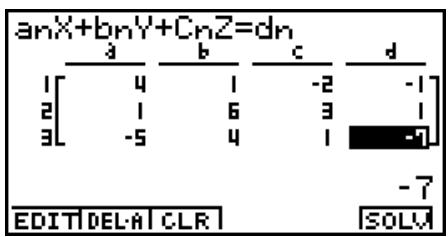
Ecran de résultat
![anX+bnY+CnZ=dn X[1] Y[-1] Z[2] 1 REPT](/content/2024/12/86866/images/a2326b4489e10f93e8a3bdb6eb7878f4f3c6c1a47614e5c510a3eb58ecc69fa1.jpg)

Les calculs internes utilisent une mantisse de 15 chiffres mais le résultat est affiché sous forme d'une mantisse de 10 chiffres et d'un exposant de 2 chiffres.
Les équations linéaires simultanées sont résolues par inversion de la matrice qui contient les coefficients des équations. L'exemple suivant montre la solution (x_1, x_2, x_3) d'une équation linéaire simultanée à trois inconnus.
$$ \left[ \begin{array}{c} x _ {1} \ x _ {2} \ x _ {3} \end{array} \right] = \left[ \begin{array}{c c c} a _ {1} & b _ {1} & c _ {1} \ a _ {2} & b _ {2} & c _ {2} \ a _ {3} & b _ {3} & c _ {3} \end{array} \right] ^ {- 1} \left[ \begin{array}{c} d _ {1} \ d _ {2} \ d _ {3} \end{array} \right] $$
C'est la raison pour laquelle la précision diminue lorsque la valeur du déterminant se rapproche de zéro. Par ailleurs, à partir de trois inconnues, il faut un temps considérable pour résoudre les équations.
Une erreur se produira si la calculatrice est incapable de trouver une solution.
Lorsque le calcul est terminé, vous pouvez appuyer sur F1(REPT), changer de coefficient et réexécuter le calcul.

4-2 Equations de degré élevé
Description
Vous pouvez utiliser cette calculatrice pour résoudre des équations de degré élevé, telles que les équations quadratiques et les équations cubiques.
• Equation quadratique:
- Equation cubique:
$$ a x ^ {2} + b x + c = 0 (a \neq 0) $$
$$ \begin{array}{c} a x ^ {3} + b x ^ {2} + c x + d = 0 (a \neq 0) \ \vdots \end{array} $$
Réglage
- A partir du menu principal, accédez au mode EQUA.
Exécution
- Sélectionnez le mode POLY (équation de degré élevé) et désignez le degré de l'équation.
Vous pouvez désigner un degré de 2 à 30. Pour désigner un degré supérieur à trois, appuyez sur F3(n) et indiquez la valeur.
- Introduisez les coefficients l'un après l'autre.
L'élément actuellement sélectionné est en surbrillance. Chaque fois que vous introduisez un coefficient, l'élément suivant est sélectionné dans l'ordre de:
$$ a \rightarrow b \rightarrow c \rightarrow \dots $$
Vous pouvez aussi écrire des fractions, des nombres complexes et des valeurs affectées aux variables comme coefficients.
La valeur qui vient d'être saisie comme coefficient peut être annulée par une pression sur ESC dans la mesure où elle n'a pas été validée par la touche EXE. Le coefficient antérieur à la saisie réapparaît. Vous pouvez alors saisir le coefficient souhaité.
Pour changer la valeur d'un coefficient déjà validé par la touche EXE, amenez le curseur sur le coefficient que vous voulez changer. Saisissez ensuite la valeur que vous voulez changer ou appuyez sur F1 (EDIT).
Appuyez sur F3 (CLR) pour supprimer tous les coefficients.
- Résolvez les équations.

# Les calculs internes utilisent une mantisse de 15 chiffres mais le résultat est affiché sous forme d'une mantisse de 10 chiffres et d'un exposant de 2 chiffres.
# A partir du troisième degré, il faut un temps considérable pour résoudre les équations de troisième degré ou d'un degré supérieur.
Une erreur se produit si la calculatrice est incapable de trouver une solution.
Lorsque le calcul est terminé, vous pouvez appuyer sur F1 (REPT), changer de coefficient et réexécuter le calcul.


Exemple
Résoudre l'équation cubique
$$ x ^ {3} - 2 x ^ {2} - x + 2 = 0 $$
Procédure
① MENU EQUA
② F2 (POLY)
F2 (3)
③ 1 EXE (−) 2 EXE (−) 1 EXE 2 EXE
④ F6(SOLV)
Ecran de résultat
![aX³+bX²+cX+d=0 1[ ] 2 2 1 3 -1 REPT 2](/content/2024/12/86866/images/91a9395e8d5a826e628529be9c776e04af4b65e73bbd4972822970224268550d.jpg)
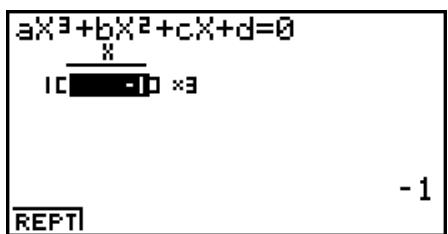
(Solutions multiples)
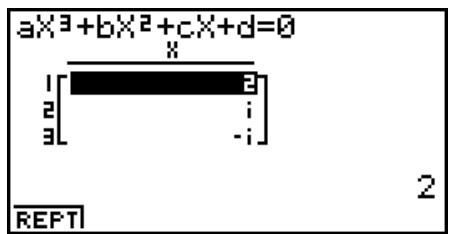
(Solution avec nombre complexe)

4-3 Calculs avec résolution
Description
Le mode de calcul Solve permet de déterminer la valeur d'une variable dans une formule, sans avoir à effectuer tout le calcul de résolution d'équation.
Réglage
- A partir du menu principal, accédez au mode EQUA.
Exécution
- Sélectionnez le mode SOLV (résolution) et saisissez l'équation telle qu'elle est écrite. Si vous n'écrivez pas de signe égal, la calculatrice présume que l'expression est à gauche du signe égal et que la valeur à sa droite est zéro. *1
- Dans la table de variables qui apparaît sur l'écran, indiquez les valeurs de chaque variable. Vous pouvez aussi désigner des valeurs dans Upper et Lower pour définir les limites supérieures et inférieures de la plage de solutions. ^*2
- Sélectionnez la variable que vous voulez résoudre pour obtenir la solution. "Lft" et "Rgt" indiquent les côtés gauche et droit qui sont calculés à partir de la solution.*3

*1 Une erreur se produit si vous écrivez plus d'un signe égal.
*2Une erreur se produit si la solution sort du domaine de définition.
*3 Les solutions sont approximatives lorsque la méthode de Newton est utilisée. Les valeurs Lft et Rgt sont affichées pour être vérifiées car cette méthode peut produire la solution réelle comme résultat.
Le degré d'erreur sera d'autant plus faible que la différence entre les valeurs Lft et Rgt se rapprochent de zéro.
# Le message “Réessayer” apparaît si la calculatrice estime que la convergence n’est pas suffisante pour les résultats affichés.


Exemple
Un objet lancé en l'air à une vitesse initiale V met le temps T à atteindre la hauteur H. Utiliser la formule suivante pour résoudre la vitesse initiale V lorsque H = 14 (mètres), T = 2 (secondes) et l'accélération terrestre est G = 9,8 (m/s²).
$$ \mathsf {H} = \mathsf {V T} - 1 / 2 \mathsf {G T} ^ {2} $$
Procédure
① MENU EQUA
② F3(SOLV)
③ 1 4 EXE (H = 14)
0 EXE (V = 0)
2 EXE (T = 2)
9 • 8 EXE (G = 9,8)

④ Appuyez sur ▲ pour mettre V = 0 en surbrillance, puis sur F6 (SOLV).
Ecran de résultat
Eq: H=VT-(1/2)GT ^2 U=16.8 Lft=14 Rgt=14 REPT

4-4 Que faire quand une erreur se produit ?
- Erreur pendant la saisie de la valeur du coefficient
Appuyez sur la touche ESC pour effacer l'erreur et revenir à la valeur enregistrée comme coefficient avant que l'erreur ne se produise. Essayez de saisir une nouvelle valeur.
- Erreur pendant un calcul
Appuyez sur la touche ESC pour effacer l'erreur et afficher le coefficient. Essayez de saisir de nouvelles valeurs de coefficients.
■ Pour vider les mémoires d’équations
- Accédez au mode de calcul d'équation (SIML ou POLY) que vous voulez utiliser et effectuez l'opération de touches nécessaires pour ce mode.
- Dans le cas du mode SIML (F1), utilisez les touches numériques pour désigner le nombre d'inconnues.
- Dans le cas du mode POLY (F2), utilisez les touches numériques pour désigner le degré du polynôme.
-
Si vous appuyez sur F3(SOLV), passez directement à l'étape 2.
-
Appuyez sur F2 (DEL·A).
-
Appuyez sur EXE (Oui) pour vider les mémoires d'équation appropriées ou ESC (Non) pour abandonner l'opération sans rien effacer.

Chapitre
5
5
Représentation graphique de fonctions
Les sections 5-1 et 5-2 de ce chapitre donnent les informations de base pour tracer un graphe. Les sections suivantes décrivent d'autres fonctions et caractéristiques plus avancées de la représentation graphique.
Sur le menu principal sélectionnez l'icône qui correspond au type de graphe que vous voulez tracer ou au type de table que vous voulez générer.
- GRPH·TBL ... Représentation graphique de fonctions générales ou génération de tables numériques
- CONICS ... Représentation graphique de fonctions implicites (5-1-5 \~ 5-1-6, 5-11-17 \~ 5-11-21)
- RUN·MAT ... Représentation graphique manuelle (5-6-1 \~ 5-6-4)
• DYNA ... Graphe dynamique (5-8-1 \~ 5-8-6) - RECUR ... Représentation graphique de récurrences ou génération de tables numériques (5-9-1 \~ 5-9-8)
5-1 Exemples de graphes
5-2 Contrôle des paramètres apparaissant sur un écran graphique
5-3 Tracé d'un graphe
5-4 Stockage d'un graphe dans la mémoire d'images
5-5 Tracé de deux graphes sur le même écran
5-6 Représentation graphique manuelle
5-7 Utilisation de tables
5-8 Représentation graphique dynamique
5-9 Représentation graphique d'une formule de récurrence
5-10 Changement de l'aspect d'un graphe
5-11 Analyse de fonctions
5-1 Exemples de graphes
■ Comment tracer un graphe simple (1)
Description
Pour tracer un graphe, saisissez simplement la fonction appropriée.
Réglage
- Depuis le menu principal, accédez au mode GRPH•TBL.
Exécution
- Saisissez la fonction que vous voulez représenter.
Vous pouvez ici utiliser la fenêtre d'affichage pour définir la plage et d'autres paramètres du graphe. Voir 5-2-1. - Tracez le graphe.

Exemple
Représenter graphiquement la fonction y = 3x^2
Procédure
① MENU GRPH·TBL
② 3 X,θ,T x^2 EXE
③ F5 (DRAW) (ou EXE)
Ecran de résultat
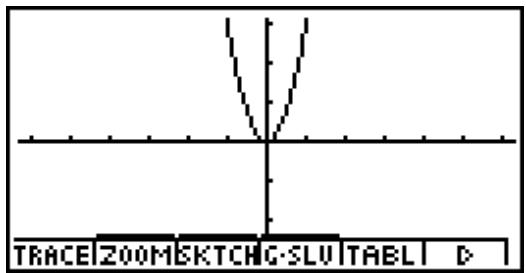
■ Comment tracer un graphe simple (2)
Description
Vous pouvez sauvegarder jusqu'à 20 fonctions dans la mémoire et en sélectionner une pour la représenter.
Réglage
- Depuis le menu principal, accédez au mode GRPH•TBL.
Exécution
- Désignez le type de fonction et saisissez la fonction dont vous voulez tracer le graphe.
Vous pouvez utiliser le mode GRPH•TBL pour tracer un graphe pour les types d'expressions suivantes: expression à coordonnées rectangulaires, expression à coordonnées polaires, fonction paramétrique, expression X = constante, inéquation.
F3 (TYPE) 1 (Y =) ... coordonnées rectangulaires
2 (r =) ... coordonnées polaires
③ (Param) ... fonction paramétrique
4 (X = c) ... fonction X = constante
⑤ (INEQUA) ① (Y>)\~ ④ (Y≤) ... inéquation
Répétez cette étape le nombre de fois nécessaires pour enregistrer toutes les fonctions souhaitées.
Vous devez ensuite indiquer la fonction que vous voulez représenter parmi celles qui ont été stockées dans la mémoire (voir 5-3-6). Si vous ne sélectionnez pas de fonctions particulières ici, les graphes de toutes les fonctions stockées dans la mémoire seront tracés.
- Tracez le graphe.

Exemple
Saisir les fonctions indiquées ci-dessous et tracer leurs graphes
$$ \mathbf {Y} \mathbf {1} = 2 x ^ {2} - 3, r \mathbf {2} = 3 \sin 2 \theta $$
Procédure
① MENU GRPH·TBL
② F3 (TYPE) 1 (Y=) 2 X,θ,T x² - 3 EXE
F3 (TYPE) 2 (r=) 3 sin 2 X,θ,T EXE
③ F5 (DRAW)
Ecran de résultat
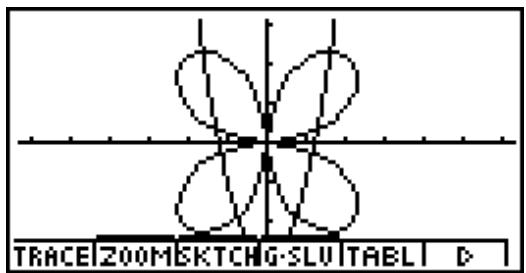
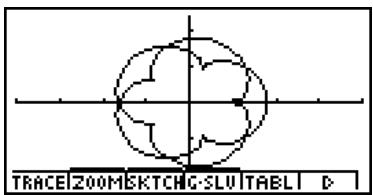
■ Comment tracer un graphe simple (3)
Description
Procédez de la façon suivante pour représenter graphiquement la fonction d'une parabole, d'un cercle, d'une ellipse ou d'une hyperbole.
Réglage
- Depuis le menu principal, accédez au mode CONICS.
Exécution
- Utilisez les touches de curseur ⬆ pour désigner un des types de fonctions suivants.
| Type de graphe | Fonction |
| Parabole | X = A (Y - K)^2 + H X = A Y^2 + B Y + C Y = A (X - H)^2 + K Y = A X^2 + B X + C |
| Cercle | (X - H)^2 + (Y - K)^2 = R^2 A X^2 + A Y^2 + B X + C Y + D = 0 |
| Ellipse | (X - H)^2A^2 + (Y - K)^2B^2 = 1 |
| Hyperbole | (X - H)^2A^2 - (Y - K)^2B^2 = 1 (Y - K)^2A^2 - (X - H)^2B^2 = 1 |
- Indiquez des valeurs pour les variables.
- Représentez graphiquement la fonction.

Exemple
Représenter graphiquement le cercle (X-1)^2 + (Y-1)^2 = 2^2
Procédure
① MENU CONICS
② ▼ ▼ ▼ ▼ EXE
③ 1 EXE 1 EXE 2 EXE
④ F6 (DRAW)
Ecran de résultat
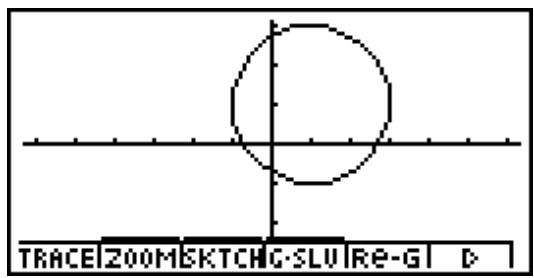
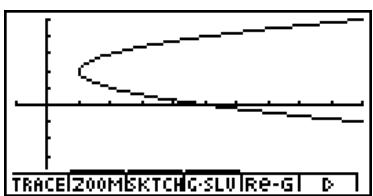
5-2 Contrôle des paramètres apparaissant sur un écran graphique
■ Réglages de fenêtre d'affichage (V-Window)
Utilisez la fenêtre d'affichage pour définir la plage des axes x et y ainsi que l'espacement de l'échelle des axes. Les paramètres de la fenêtre d'affichage que vous voulez utiliser doivent toujours être définis avant le tracé du graphe.
- Pour effectuer les réglages de la fenêtre d'affichage
- Depuis le menu principal, accédez au mode GRPH • TBL.
- Appuyez sur SHIFT OPTN (V-Window) pour afficher l'écran de réglage de la fenêtre d'affichage.
Paramètre des coordonnées rectangulaires
Xmin ... Abscisse minimale
Xmax ... Abscisse maximale
Xscale ... Échelle de l'axe x
Xdot ... Pas de variation de l'axe x
Ymin ... Ordonnée minimale
Ymax ... Ordonnée maximale
Yscale ... Échelle de l'axe y
Paramètre des coordonnées polaires
Tθ min ... Valeurs minimales de T, θ
Tθ max ... Valeurs maximales de T, θ
Tθ ptch ... Pas de T, θ
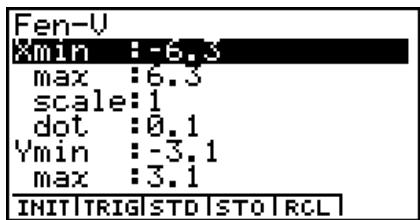
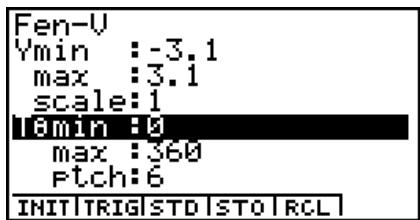
- Appuyez sur ▼ pour déplacer la surbrillance et saisissez la valeur appropriée pour chaque paramètre en appuyant sur EXE après chacun d'eux.
- {INIT}/{TRIG}/{STD} ... {réglages initiaux}/{réglages initiaux avec l'unité d'angle désignée}/{réglages standard} de la fenêtre d'affichage
- {STO}/{RCL} ... {sauvegarde}/{rappel} des réglages de la fenêtre d'affichage
Lorsque les réglages sont comme vous voulez, appuyez sur ESC ou SHIFT ESC (QUIT) pour sortir de l'écran de réglage de la fenêtre d'affichage*1

*1 L'écran de réglage de la fenêtre d'affichage se ferme si vous appuyez sur EXE sans rien saisir lorsque ■ est affiché.
- Précautions concernant les réglages de la fenêtre d'affichage
- La saisie de zéro pour T ptch entraîne une erreur.
- Toute saisie interdite (nombre hors du domaine de définition, signe négatif sans valeur, etc.) cause une erreur.
- Une erreur se produira si Xmax (Ymax) est inférieur à Xmin (Ymin). Si Tθ max est inférieur à Tθ min, Tθ ptch sera négatif.
- Vous pouvez saisir des expressions (telles que 2 ) comme paramètres de fenêtre d'affichage.
- Si le réglage de la fenêtre d'affichage produit un axe qui ne rentre pas dans l'écran, l'échelle de l'axe sera indiquée au bord de l'écran le plus près possible de l'origine.
- Le changement de réglage de la fenêtre d'affichage supprime le graphe affiché et le remplace par les nouveaux axes seulement.
- Le changement de la valeur de Xmin ou Xmax entraîne automatiquement un ajustement de la valeur Xdot. Le changement de la valeur Xdot entraîne automatiquement un ajustement de la valeur Xmax.
- Un graphe à coordonnées polaires ( r = ) ou paramétrique apparaîtra grossier si les réglages effectués dans la fenêtre d'affichage donne une valeur de pas T, trop grande par rapport à l'écart entre les réglages T, min et T, max. D'autre part, si les réglages effectués donnent une valeur de pas T, trop petite par rapport à l'écart entre les réglages T, min et T, max, le tracé du graphe durera trop longtemps.
- La plage de saisie des paramètres de la fenêtre d'affichage est la suivante. -9,999999999 E 97 à 9,999999999 E 97
■ Initialisation et standardisation de la fenêtre d'affichage
- Pour initialiser la fenêtre d'affichage
- Depuis le menu principal, accédez au mode GRPH•TBL.
- Appuyez sur SHIFT OPTN (V-Window).
L'écran de réglage de la fenêtre d'affichage apparaît.
- Appuyez su F1 (INIT) pour initialiser la fenêtre d'affichage.
$$ \mathrm{Xmin} = - 6. 3, \quad \mathrm{Xmax} = 6. 3, \quad \mathrm{Xscale} = 1, \quad \mathrm{Xdot} = 0. 1, $$
$$ \mathrm{Ymin} = - 3. 1, \quad \mathrm{Ymax} = 3. 1, \quad \mathrm{Yscale} = 1, $$
$$ T \theta \min = 0, \quad T \theta \max = 2 \pi (\text { rad }), \quad T \theta \operatorname{ptch} = 2 \pi / 6 0 (\text { rad }) $$
- Pour initialiser la fenêtre d'affichage en fonction d'une unité d'angle
A l'étape 3 de la procédure de "Pour initialiser la fenêtre d'affichage" ci-dessus, appuyez sur F2 (TRIG) pour initialiser la fenêtre d'affichage en fonction d'une unité d'angle.
- Pour standardiser la fenêtre d'affichage
Les réglages standard de la fenêtre d'affichage sont les suivants.
$$ \mathrm{Xmin} = - 1 0, \quad \mathrm{Xmax} = 1 0, \quad \mathrm{Xscale} = 1, \quad \mathrm{Xdot} = 0. 1 5 8 7 3 0 1 5, $$
$$ \mathrm{Ymin} = - 1 0, \quad \mathrm{Ymax} = 1 0, \quad \text { Yscale } = 1, $$
$$ T \theta \min = 0, \quad T \theta \max = 2 \pi (\text { rad }), \quad T \theta \operatorname{ptch} = 2 \pi / 6 0 (\text { rad }) $$
A l'étape 3 de "Pour initialiser la fenêtre d'affichage" ci-dessus, appuyez sur F3(STD) pour standardiser les réglages de fenêtre d'affichage.

# L'initialisation et la standardisation entraînent automatiquement un changement des valeurs Tθ min, Tθ max, Tθ ptch en fonction du réglage d'unité d'angle actuel, comme indiqué ci-dessous.
Mode Deg:
■ Mémoire de fenêtre d'affichage
Vous pouvez mémoriser six ensembles de réglages de fenêtre d'affichage dans la mémoire de fenêtre d'affichage pour les rappeler lorsque vous en aurez besoin.
- Pour stocker les réglages de fenêtre d'affichage
- Depuis le menu principal, accédez au mode GRPH • TBL.
- Appuyez sur SHIFT OPTN (V-Window) pour afficher l'écran de réglage de la fenêtre d'affichage et indiquez les valeurs souhaitées.
- Appuyez sur F4 (STO) pour afficher le menu déroulant.
- Appuyez sur une touche numérique pour désigner la mémoire de fenêtre d'affichage où vous voulez sauvegarder les réglages, puis appuyez sur EXE. Une pression sur 1 EXE stocke les réglages dans la mémoire de fenêtre d'affichage 1 (V-Win1).
- Pour rappeler les réglages de fenêtre d'affichage de la mémoire
- Depuis le menu principal, accédez au mode GRPH • TBL.
- Appuyez sur SHIFT OPTN (V-Window) pour afficher l'écran de réglage de fenêtre d'affichage.
- Appuyez sur F5 (RCL) pour afficher le menu déroulant.
- Appuyez sur une touche numérique pour désigner le numéro de mémoire de fenêtre d'affichage où se trouvent les réglages que vous voulez rappeler, puis appuyez sur EXE. Une pression sur 1 EXE rappelle les réglages de la mémoire de fenêtre d'affichage 1 (V-Win1).

# Le stockage des réglages de la fenêtre d'affichage dans une mémoire contenant déjà des données remplace ces données par les nouveaux réglages.
# Le rappel de réglages entraîne un remplacement des réglages actuels de la fenêtre d'affichage par ceux qui ont été rappelés de la mémoire.

■ Spécification de la plage du graphe
Description
Vous pouvez définir une plage (point initial, point final) d'une fonction avant d'en tracer le graphe.
Réglage
- Depuis le menu principal, accédez au mode GRPH • TBL.
- Effectuez les réglages de fenêtre d'affichage.
Exécution
- Désignez le type de fonction et saisissez la fonction. La syntaxe pour la saisie de la fonction est la suivante.
Fonction ⚙ SHIFT ➕ ( [ )Point initial ⚙ Point final SHIFT ➕ ( ]) - Tracez le graphe.


Exemple
Représentez graphiquement y = x^2 + 3x - 2 dans la plage de -2 ≤ x ≤ 4
Utilisez les réglages de fenêtre d'affichage suivants.
Xmin = -3, Xmax = 5, Xscale = 1
Ymin = -10, Ymax = 30, Yscale = 5
Procédure
① MENU GRPH·TBL
② SHIFT OPTN (V-Window) (-) 3 EXE 5 EXE 1 EXE ▼
(一) 1 0 EXE 3 0 EXE 5 EXE ESC
③ F3 (TYPE) 1 (Y=) X,θ,T x² + 3 X,θ,T - 2 ,
SHIFT + ( ) (-) 2 , 4 SHIFT - ( ) EXE
④ F5 (DRAW)
Ecran de résultat
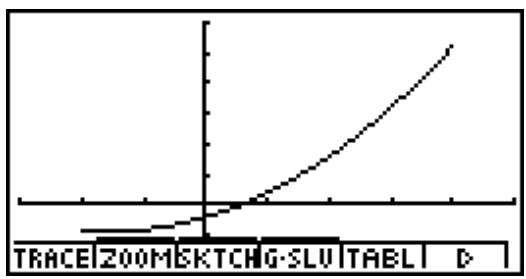
line
| Trace | Value | |-------|-------| | ZOOM | 0 | | SKT | 1 | | CHG | 2 | | SLU | 3 | | SLU | 4 | | TABL | 5 | | D | 6 |
# Vous pouvez définir une plage pour la représentation graphique d'expressions à coordonnées rectangulaires, d'expressions à coordonnées polaires, de fonctions paramétriques et d'inéquations.

Zoom
Description
Cette fonction sert à agrandir ou réduire le graphe affiché à l'écran.
Réglage
- Tracez le graphe.
Exécution
- Désignez le type de zoom.
F2 (ZOOM) 1 (Box) ... Zoom sur cadre Trace un cadre autour d'une partie de l'affichage et agrandit cette partie de manière à ce qu'elle remplisse tout l'écran.
② (Factor)
③ (In)/④ (Out) ... Zoom avec facteur Le graphe est agrandi ou réduit à la position actuelle du curseur, en fonction du facteur désigné.
⑤ (Auto) ... Zoom automatique Les réglages de l'axe y de la fenêtre d'affichage sont automatiquement ajustés pour que le graphe remplisse tout l'écran sur l'axe y.
⑥ (Orig) ... Taille originale Rétablit la taille originale du graphe après un zoom.
7 (Square) ... Correction de graphe Les valeurs de l'axe x de la fenêtre d'affichage sont corrigées de manière à être identiques aux valeurs de l'axe y.
⑧ (Rnd) ... Arrondi de coordonnées Arrondit les valeurs des coordonnées à la position actuelle du curseur.
⑨ (Intg) ... Entier Chaque point reçoit une largeur de 1 pour que les valeurs des coordonnées soit des entiers.
,,T (Pre) ... Précédent Les paramètres de la fenêtre d'affichage précédant le dernier zoom sont rétablis.
log (QUICK) ... Zoom rapide Retrace le graphe en fonction des réglages stockés dans la mémoire de fenêtre d'affichage sélectionnée.
Définition de la plage du zoom sur cadre
-
Utilisez les touches de curseur pour amener le pointeur (✝) au centre de l'écran à l'endroit où doit se trouver un angle du cadre, puis appuyez sur EXE.
-
Utilisez les touches de curseur pour déplacer le pointeur. Un cadre apparaît sur l'écran. Déplacez le curseur jusqu'à ce que la zone que vous voulez agrandir se trouve dans le cadre, puis appuyez sur EXE pour l'agrandir.

Exemple
Représenter graphiquement y = (x + 5)(x + 4)(x + 3) et effectuer un zoom sur cadre
Utilisez les réglages de fenêtre d'affichage suivants.
$$ \mathrm{Xmin} = - 8, \quad \mathrm{Xmax} = 8, \quad \mathrm{Xscale} = 2 $$
$$ \mathrm{Ymin} = - 4, \quad \mathrm{Ymax} = 2, \quad \text { Yscale } = 1 $$
Procédure
① MENU GRPH·TBL




F5 (DRAW)
② F2 (ZOOM) 1 (Box)
③ ◀️ \~ ◀️ EXE
④ ◀️ \~ ◀️, ▲️ \~ ▲️ EXE
Ecran de résultat
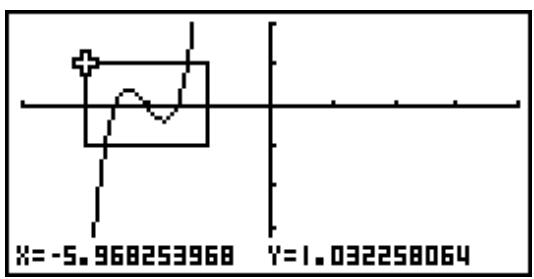
line
| X Value | Y Value | | ------- | ------- | | -5.968253968 | 1.032258064 |
line
| Label | Value | |-------|-------| | TRACE | 200 | | EKTCHG | 30 | | SLV | 25 | | TABL | 40 | | D | 50 |
# Vous ne pouvez pas désigner le même point ni une ligne pour le cadre du zoom sur cadre.
■ Zoom avec facteur
Description
Le zoom avec facteur permet d'agrandir ou de réduire un graphe depuis la position actuelle du curseur.
Réglage
- Tracez le graphe.
Exécution
- Appuyez sur F2 (ZOOM) 2 (Factor) pour ouvrir une fenêtre déroulante et désigner le facteur du zoom pour l'axe x et l'axe y. Indiquez les valeurs souhaitées et appuyez sur ESC.
- Appuyez sur F2 (ZOOM) 3 (In) pour agrandir le graphe ou sur F2 (ZOOM) 4 (Out) pour le réduire. Le graphe est agrandi ou réduit à partir de la position actuelle du curseur.
- Utilisez les touches de curseur pour amener le curseur à l'endroit qui sera le point de départ de l'opération de zoom, puis appuyez sur EXE pour effectuer le zoom.

Exemple
Agrandir cinq fois les graphes des deux expressions indiquées ci-dessous sur les axes x et y pour voir s'ils sont tangents.
Utilisez les réglages de fenêtre d'affichage suivants.
$$ \mathrm{Xmin} = - 8, \quad \mathrm{Xmax} = 8, \quad \mathrm{Xscale} = 1 $$
$$ \mathrm{Ymin} = - 3 0, \quad \mathrm{Ymax} = 3 0, \quad \mathrm{Yscale} = 5 $$
Procédure
① MENU GRPH·TBL
SHIFT OPTN (V-Window) (-) 8 EXE 8 EXE 1 EXE ▼
(一) 3 0 EXE 3 0 EXE 5 EXE ESC
F3 (TYPE) 1 (Y=) (X,θ,T) + 4 ) (X,θ,T) + 1 )
( X,θ,T — 3 ) EXE
3 X,θ,T + 2 2 EXE
F5 (DRAW)
② F2 (ZOOM) 2 (Factor) 5 EXE 5 EXE ESC
③ F2 (ZOOM) 3 (In)
# Vous pouvez répéter le zoom avec facteur pour agrandir ou réduire encore plus le graphe.
■ Affichage ou non du menu de fonctions
Appuyez sur CTRL 0 pour afficher ou non le menu au bas de l'écran.
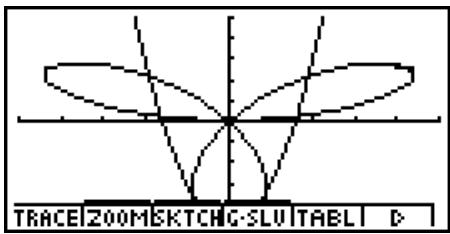
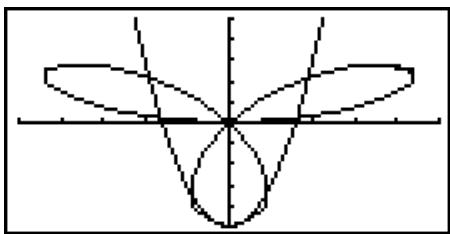
Il est possible de voir une partie du graphe caché par le menu si celui-ci n'est pas affiché. Lorsque vous utilisez la fonction d'affichage des coordonnées (TRACE) ou d'autres fonctions pendant lesquelles le menu n'est normalement pas affiché, vous pouvez afficher le menu pour exécuter une commande du menu.

# Si un menu déroulant est ouvert lorsque vous appuyez sur CTRL 0 pour désactiver l'affichage du menu de fonctions, le menu déroulant restera à l'écran.
■ A propos de la fenêtre Calc
La fenêtre Calc s'ouvre par une pression sur CTRL F4 (CAT/CAL) lorsqu'un graphe ou une table numérique est affiché. Vous pouvez utiliser la fenêtre Calc pour effectuer des calculs à partir des valeurs obtenues lors de l'analyse de graphes, ou pour changer la valeur affectée à la variable A dans Y = AX et d'autres expressions et pour retracer ensuite le graphe.
Appuyez sur ESC pour fermer la fenêtre Calc.

Après avoir utilisé la fenêtre Calc pour changer la valeur d'une variable reliée à un graphe ou une table, veillez à toujours exécuter Re-G (retracer le graphe) ou Re-T (recalculer la table) pour que le graphe ou la table soit actualisé.
La fenêtre Calc ne peut pas être utilisée dans le mode RUN • MAT, lorsqu'un programme tourne ni en combinaison avec un graphe dynamique.
La fenêtre Calc ne peut pas être utilisée en combinaison avec la fenêtre d'affichage ou l'écran de réglage de la plage de la table.
Les calculs de nombres complexes ne peuvent pas être effectués sur la fenêtre Calc.
5-3 Tracé d'un graphe
Vous pouvez stocker 20 fonctions au maximum dans la mémoire. Ces fonctions pourront être éditées, rappelées et représentées graphiquement.
■ Spécification du type de graphe
Avant de stocker une fonction de graphe en mémoire, vous devez spécifier le type de graphe.
- Lorsque la liste des fonctions de graphes est affichée, appuyez sur F6 (▷) F3 (TYPE) pour afficher le menu de types de graphes, qui contient les paramètres suivants.
- Y = / r = / Param / X = c ... graphe à coordonnées rectangulaires / à coordonnées polaires / paramétriques / X = constante^*1
• {INEQUA} - Y > / Y < / Y ≥ / Y ≤ ... graphe d'inéquation Y > f(x) / Y < f(x) / Y ≥ f(x) / Y ≤ f(x)
- Appuyez sur la touche numérique correspondant au graphe que vous voulez spécifier.
■ Stockage de fonctions de graphes
- Pour stocker une fonction à coordonnées rectangulaires (Y =) *2
● ● ● ● ●
Exemple
Stocker l'expression suivante dans la zone de mémoire Y1 : y = 2x^2 - 5
F3 (TYPE) 1 (Y =) (Désigne une expression à coordonnées rectangulaires.)
2 X,θ,T x^2 — 5 (Saisit l'expression.)
EXE (Stocke l'expression.)
- Pour stocker une fonction à coordonnées polaires ( r = ) *2
● ● ● ● ●
Exemple
Stocker l'expression suivante dans la zone de mémoire r2: r = 5 3
F3 (TYPE) 2 (r =) (Désigne une expression à coordonnées polaires.)
5 sin 3 X,θ,T (Saisit l'expression.)
EXE (Stocke l'expression.)

*1 Une erreur se produira si vous essayez de tracer le graphe d'une expression où X est saisi pour une expression avec X= constante.
*2 Il n'est pas possible de stocker une fonction dans une zone de la mémoire contenant déjà une fonction de type différent de celle que vous essayez de stocker. Sélectionnez une zone de mémoire contenant une fonction de même type que celle que vous voulez stocker, ou supprimez la fonction de la zone de mémoire avant de stocker la nouvelle fonction.
- Pour stocker une fonction paramétrique \*1
● ● ● ● ●
| Exemple | Stocker les fonctions suivantes dans les zones de mémoire Xt3 et Yt3 : x = 3 T y = 3 T F3 (TYPE) 3 (Param) (Désigne une expression paramétrique.)3 sin X,θ,T EXE (Saisit et stocke l’expression x .)3 cos X,θ,T EXE (Saisit et stocke l’expression y .) |
- Pour stocker une expression avec X = constante^*2
● ● ● ● ●
Exemple Stocker l'expression suivante dans la zone de mémoire X4 : X = 3
F3 (TYPE) 4 (X = c) (Désigne l'expression avec X = constante.)
③ (Saisit l'expression.)
EXE (Stocke l'expression.)
- On peut utiliser des valeurs de A, B, C... comme constante, sauf X, Y, T, r, ou qui provoquent une erreur.
- Pour stocker une inéquation \*2
● ● ● ● ●
Exemple Stocker l'inéquation suivante dans la zone de mémoire Y5 :
$$ y > x ^ {2} - 2 x - 6 $$
F3 (TYPE) 5 (INEQUA) 1 (Y>) (Désigne une inéquation.)
,,T ^2 — 2 ,,T — 6 (Saisie l'expression.)
EXE (Stocke l'expression.)

*1 Il n'est pas possible de stocker l'expression dans une zone qui contient déjà une expression à coordonnées rectangulaires, une expression à coordonnées polaires, une expression avec X = constante ou une inéquation. Sélectionnez une autre zone pour stocker votre expression ou supprimez d'abord l'expression existante.
*2 Il n'est pas possible de stocker une fonction dans une zone de la mémoire contenant déjà une fonction de type différent de celle que vous essayez de stocker. Sélectionnez une zone de mémoire contenant une fonction de même type que celle que vous voulez stocker, ou supprimez la fonction de la zone de mémoire avant de stocker la nouvelle fonction.

- Pour créer une fonction composite

Exemple
Enregistrer les fonctions suivantes en tant que fonction composite:
$$ \mathbf {Y 1} = \sqrt {(\mathbf {X} + 1)}, \mathbf {Y 2} = \mathbf {X} ^ {2} + 3 $$
Affectez Y1°Y2 à Y3 et Y2°Y1 à Y4.
$$ (Y 1 \circ Y 2 = \sqrt {\left((x ^ {2} + 3) + 1\right)} = \sqrt {(x ^ {2} + 4)} \quad Y 2 \circ Y 1 = (\sqrt {X + 1} ^ {2} + 3 = X + 4 (X \geq - 1)) $$
F3(TYPE) 1(Y=)
- Une fonction composite peut comprendre cinq fonctions.
- Pour affecter des valeurs aux coefficients et variables d'une fonction graphique
Après avoir combiné les fonctions ou inégalités en une fonction composite, vous pouvez attribuer des valeurs aux coefficients et variables de l'expression et tracer un graphe.

Exemple
Affectez les valeurs -1, 0 et 1, au coefficient A, de l'expression Y = AX^2 - 1 .
F3(TYPE) 1(Y=)
ALPHA X,θ,T (A) X,θ,T x^2 — 1 EXE
Les trois écrans ci-dessus s'obtiennent avec la fonction Trace.
Voir “5-11 Analyse de fonctions” pour de plus amples informations.
- Si vous ne désignez pas de nom de variable (variable A ci-dessus), la calculatrice utilisera les variables par défaut, figurant dans la liste suivante. La variable par défaut utilisée dépend du type de mémoire où vous avez sauvegardé la fonction graphique.
| Type de mémoire | Variable par défaut |
| Yn | X |
| rn | θ |
| Xtn | T |
| Ytn | T |
| fn | X |

Exemple Y1 (3) et Y1 (X = 3) sont des valeurs identiques.
- Vous pouvez aussi utiliser le graphe dynamique pour voir comment les changements de coefficients modifient le graphe. Voir “5-8 Représentation graphique dynamique” pour de plus amples informations.
■ Edition et suppression de fonctions
- Pour éditer une fonction en mémoire

Exemple Remplacer l'expression y = 2x^2 - 5 stockée dans la zone de mémoire Y1 par y = 2x^2 - 3
(Affiche le curseur.)
▶ ▶ ▶ ▶ DEL 3 (Change le contenu.)
EXE (Stocke la nouvelle fonction de graphe.)
- Pour changer le type d'une fonction \*1
- Lorsque la liste des fonctions de graphes est affichée, appuyez sur ⬆ ou ⬇ pour amener la surbrillance sur la zone contenant la fonction dont vous voulez changer le type.
- Appuyez sur F3 (TYPE) 6 (CONV).
- Sélectionnez le type de fonction que vous voulez changer.

Exemple Remplacer la fonction y = 2x^2 - 3 dans la zone de mémoire Y1 par y < 2x^2 - 3
F3 (TYPE) 6 (CONV) 3 (▶Y<) (Remplace le type de fonction par "Y<".)
- Pour supprimer une fonction
- Lorsque la liste des fonctions de graphes est affichée, appuyez sur ⬆ ou ⬇ pour amener la surbrillance sur la zone contenant la fonction que vous voulez supprimer.
- Appuyez sur F2 (DEL) ou sur DEL.
- Appuyez sur EXE (Oui) pour supprimer la fonction ou sur ESC (Non) pour abandonner la procédure sans rien supprimer.

*1 Le type de fonction ne peut être changé que pour les fonctions à coordonnées rectangulaires et les inéquations.
# Les fonctions paramétrique apparaissent sous forme de paires (Xt et Yt).
Lors de l'édition d'une fonction paramétrique, supprimez les fonctions de graphes et saisissez-les un nouvelle fois depuis le début.

■ Sélection de fonctions pour la représentation graphique
- Pour définir le statut avec tracé ou sans tracé de graphe

Exemple
Sélectionner les fonctions suivantes pour le tracé :
$$ \mathbf {Y} 1 = 2 x ^ {2} - 5, r 2 = 5 \sin 3 \theta $$
Utilisez les réglages de fenêtre d'affichage suivants.
$$ \mathrm{Xmin} = - 5, \quad \mathrm{Xmax} = 5, \quad \mathrm{Xscale} = 1 $$
$$ \mathrm{Ymin} = - 5, \quad \mathrm{Ymax} = 5, \quad \text { Yscale } = 1 $$
$$ \mathbf {T} \theta \min = 0, \quad \mathbf {T} \theta \max = \pi , \quad \mathbf {T} \theta \operatorname{ptch} = 2 \pi / 6 0 $$
( Sélectionnez une zone de mémoire contenant une fonction pour laquelle vous devez désigner le statut sans tracé.)
F1 (SEL) (Désigne le statut sans tracé.)
F5 (DRAW) ou EXE (Trace les graphes.)
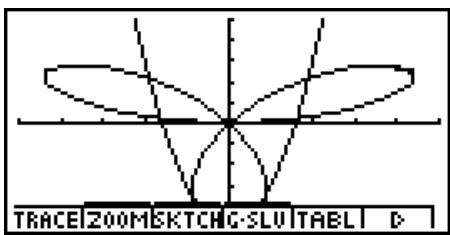
- A chaque pression de F1 (SEL), le statut du graphe change.
- La liste des fonctions de graphes se rétablit par une pression sur CTRL F5 (G↔T) ou ESC.
- Vous pouvez utiliser les réglages d'écran de configuration pour changer l'aspect de l'écran graphique, comme ci-dessous.
- Grid: On (Trame: Activé) Ce réglage fait apparaître des points aux intersections de la trame.
- Axes: Off (Axes: Désactivé) Ce réglage supprime les axes de l'écran.
- Label: On (Nom: Activé) Ce réglage affiche les noms des axes x et y .
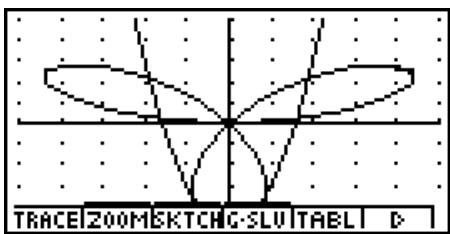
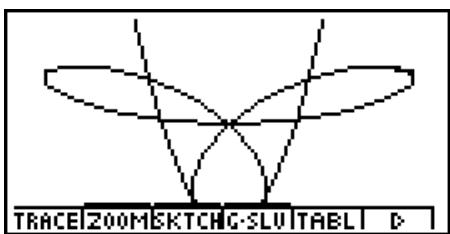
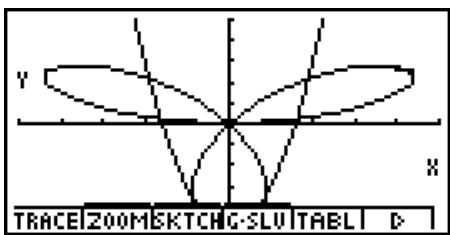
Vous pouvez stocker jusqu'à 20 ensembles de données de fonctions de graphes dans la mémoire de graphes pour les rappeler ultérieurement.
Les données suivantes sont sauvegardées dans la mémoire de graphes.
- Toutes les fonctions de graphes actuellement dans la liste de fonctions de graphes affichée (20 au maximum)
- Types de graphes
- Statut avec tracé ou sans tracé de graphe
- Réglages de fenêtre d'affichage (1 ensemble)
- Pour stocker une fonction de graphe dans la mémoire de graphes
- Appuyez sur F4 (GMEM) 1 (Store) pour afficher le menu déroulant.
- Appuyez sur une touche numérique pour désigner la mémoire de graphes où vous voulez sauvegarder la fonction, puis appuyez sur EXE. Si vous appuyez sur 1 EXE, par exemple, la fonction du graphe sera stockée dans la mémoire de graphes 1 (G-Mem1).
- Il y a 20 mémoires de graphes, numérotées de G-Mem1 à G-Mem20.
- Pour rappeler une fonction de graphe
- Appuyez sur F4 (GMEM) 2 (Recall) pour afficher le menu déroulant.
- Appuyez sur une touche numérique pour désigner la mémoire de graphes où se trouve la fonction que vous voulez rappeler, puis appuyez sur EXE. Si vous appuyez sur 1 EXE, par exemple, la fonction de graphe se trouvant dans la mémoire de graphes 1 (G-Mem1) sera rappelée.


5-4 Stockage d'un graphe dans la mémoire d'images
Vous pouvez stocker 20 images dans la mémoire d'images pour les rappeler ultérieurement. Vous pourrez alors superposer un de ces graphes à celui qui est affiché à l'écran.
- Pour stocker un graphe dans la mémoire d'images
- Après avoir tracé un graphe dans le mode GRPH•TBL, appuyez sur F6 (▷) F1 (PICT) 1 (Store) pour afficher la fenêtre déroulante.
- Appuyez sur une touche numérique pour désigner la mémoire d'images où vous voulez sauvegarder l'image du graphe et appuyez sur EXE. Pour stocker la fonction dans la mémoire d'images 1 (Pict 1), par exemple, appuyez sur 1 EXE.
- Il y a 20 mémoires d'images, numérotées Pict 1 à Pict 20.
- Pour rappeler un graphe
- Dans le mode RUN·MAT:
OPTN F6 F6 F3 (PICT) 2 (Recall) 1 EXE
- Après le tracé d'un graphe dans le mode GRPH•TBL, appuyez sur F6 (▷) F1 (PICT) 2 (Recall) pour afficher la fenêtre déroulante.
- Appuyez sur une touche numérique pour désigner la mémoire de l'image que vous voulez rappeler, puis appuyez sur EXE. Pour rappeler l'image stockée dans la mémoire d'image 1 (Pict 1), par exemple, appuyez sur 1 EXE.

# Le stockage d'une image dans une zone de la mémoire contenant déjà une image remplace l'image existante par la nouvelle.
# Il n'est pas possible de stocker l'écran d'un double graphe ni aucun autre graphe utilisant un écran divisé dans la mémoire d'images.
5-5 Tracé de deux graphes sur le même écran
■ Copie du graphe sur l'écran secondaire
Description
Le double graphe permet de diviser l'écran en deux parties. Vous pouvez alors représenter deux fonctions différentes de chaque côté pour les comparer, ou bien tracer un graphe de taille normale sur un côté et un agrandissement du graphe sur l'autre côté. Le double graphe est donc un instrument d'analyse précieux.
Le côté gauche de l'écran d'un double graphe est appelé "écran principal", tandis que le côté droit est appelé "écran secondaire."
- Ecran principal
Le graphe sur l'écran principal est directement tracé à partir de la fonction.
- Ecran secondaire
Le graphe sur l'écran secondaire est une copie ou un agrandissement du graphe tracé sur l'écran principal. Vous pouvez faire des réglages différents de fenêtre d'affichage pour l'écran principal et l'écran secondaire.
Réglage
- Depuis le menu principal, accédez au mode GRPH • TBL.
- Sur l'écran de configuration, sélectionnez G+G pour Dual Screen.
- Effectuez les réglages de fenêtre d'affichage pour l'écran principal.
Appuyez sur F6 (RIGHT) pour afficher l'écran de réglages de graphe secondaire. Pour revenir à l'écran de réglage de l'écran principal, appuyez sur F6 (LEFT).
Exécution
- Stockez la fonction et tracez le graphe sur l'écran principal.
- Effectuez l'opération de double graphe souhaitée.
F4 (COPY) ... Copie le graphe de l'écran principal sur l'écran secondaire
F5 (SWAP) ... Echange le contenu de l'écran principal et celui de l'écran secondaire

Exemple
Représenter graphiquement y = x(x + 1)(x - 1) sur l'écran principal et l'écran secondaire.
Utilisez les réglages de fenêtre d'affichage suivants.
(Ecran principal)
$$ \mathrm{Xmin} = - 2, \quad \mathrm{Xmax} = 2, \quad \mathrm{Xscale} = 0. 5 $$
$$ \mathrm{Ymin} = - 2, \quad \mathrm{Ymax} = 2, \quad \mathrm{Yscale} = 1 $$
(Ecran secondaire)
$$ \mathrm{Xmin} = - 4, \quad \mathrm{Xmax} = 4, \quad \mathrm{Xscale} = 1 $$
$$ \mathrm{Ymin} = - 3, \quad \mathrm{Ymax} = 3, \quad \text { Yscale } = 1 $$
Procédure
① MENU GRPH·TBL
② CTRL F3 (SET UP) ▼ ▼ ▼ F2 (G+G) ESC
③ SHIFT OPTN (V-Window) (-) 2 EXE 2 EXE 0 • 5 EXE ▼
$$ ① (-) \boxed {2} \boxed {\mathrm{EXE}} \boxed {2} \boxed {\mathrm{EXE}} \boxed {1} \boxed {\mathrm{EXE}} $$
$$ \boxed {F 6} (\text {RIGHT}) (-) \boxed {4} \boxed {\text {EXE}} \boxed {4} \boxed {\text {EXE}} \boxed {1} \boxed {\text {EXE}} \boxed {\triangledown} $$
$$ (-) \boxed {3} \text {EXE} \boxed {3} \text {EXE} \boxed {1} \text {EXE} \text {ESC} $$
④ F3 (TYPE) 1 (Y=) X,θ,T (X,θ,T + 1 ) (X,θ,T - 1 ) EXE
$$ \boxed {F 5} (\text { DRAW }) $$
⑤ F6 (▷) F4 (COPY)
Ecran de résultat
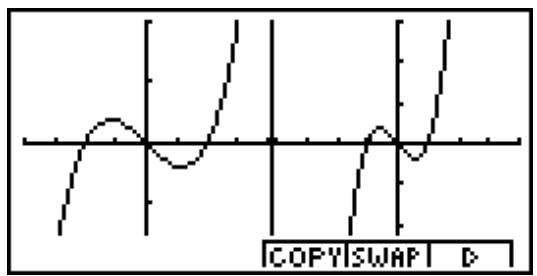
line
| Point | Value | |-------|-------| | 1 | -2.0 | | 2 | 1.5 | | 3 | -1.0 | | 4 | 0.5 | | 5 | 2.0 | | 6 | -1.5 | | 7 | 0.8 | | 8 | -0.5 | | 9 | 1.2 | | 10 | -0.8 | | 11 | 0.3 | | 12 | -0.2 | | 13 | 1.8 | | 14 | -1.2 | | 15 | 0.6 | | 16 | -0.4 | | 17 | 1.6 | | 18 | -0.9 | | 19 | 0.7 | | 20 | -0.6 | | 21 | 1.4 | | 22 | -0.3 | | 23 | 0.9 | | 24 | -0.7 | | 25 | 1.1 | | 26 | -0.5 | | 27 | 0.4 | | 28 | -0.8 | | 29 | 1.3 | | 30 | -0.2 | | 31 | 0.6 | | 32 | -0.9 | | 33 | 1.7 | | 34 | -0.4 | | 35 | 0.8 | | 36 | -0.6 | | 37 | 1.5 | | 38 | -0.3 | | 39 | 0.7 | | 40 | -0.8 | | 41 | 1.2 | | 42 | -0.5 | | 43 | 0.9 | | 44 | -0.7 | | 45 | 1.6 | | 46 | -0.2 | | 47 | 0.5 | | 48 | -0.9 | | 49 | 1.4 | | 50 | -0.4 | | 51 | 0.8 | | 52 | -0.6 | | 53 | 1.3 | | 54 | -0.3 | | 55 | 0.7 | | 56 | -0.8 | | 57 | 1.5 | | 58 | -0.5 | | 59 | 0.6 | | 60 | -0.9 | | 61 | 1.2 | | 62 | -0.4 | | 63 | 0.9 | | 64 | -0.7 | | 65 | 1.6 | | 66 | -0.2 | | 67 | 0.8 | | 68 | -0.6 | | 69 | 1.4 | | 70 | -0.3 | | 71 | 0.7 | | 72 | -0.8 | | 73 | 1.3 | | 74 | -0.5 | | 75 | 0.6 | | 76 | -0.9 | | 77 | 1.5 | | 78 | -0.4 | | 79 | 0.9 | | 80 | -0.7 | | 81 | 1.2 | | 82 | -0.3 | | 83 | 0.8 | | 84 | -0.6 | | 85 | 1.6 | | 86 | -0.2 | | 87 | 0.7 | | 88 | -0.8 | | 89 | 1.4 | | 90 | -0.5 | | 91 | 0.6 | | 92 | -0.9 | | 93 | 1.3 | | 94 | -0.4 | | 95 | 0.9 | | 96 | -0.7 | | 97 | 1.5 | | 98 | -0.3 | | 99 | 0.8 | | Note: The actual values are not provided in the code image, so they are estimated from the provided code.
■ Représentation graphique de deux fonctions différentes
Description
Procédez de la façon suivante pour représenter deux fonctions différentes sur l'écran principal et l'écran secondaire.
Réglage
- Depuis le menu principal, accédez au mode GRPH • TBL.
- Sur l'écran de configuration, sélectionnez G+G pour Dual Screen.
- Effectuez les réglages de fenêtre d'affichage pour l'écran principal.
Appuyez sur F6 (RIGHT) pour afficher l'écran de réglages de graphe secondaire. Pour revenir à l'écran de réglage de l'écran principal, appuyez sur F6 (LEFT).
Exécution
- Stockez les fonctions pour l'écran principal et l'écran secondaire.
- Sélectionnez la fonction du graphe que vous voulez avoir sur l'écran secondaire.
- Tracez le graphe sur l'écran principal.
- Echangez le contenu de l'écran principal et celui de l'écran secondaire.
- Revenez à l'écran de la fonction.
- Sélectionnez la fonction du graphe suivant que vous voulez tracer sur l'écran principal.
- Tracez le graphe sur l'écran principal.


Exemple
Représenter graphiquement y = x(x + 1)(x - 1) sur l'écran principal et y = 2x^2 - 3 sur l'écran secondaire.
Utilisez les réglages de fenêtre d'affichage suivants.
(Ecran principal)
$$ \mathrm{Xmin} = - 4, \quad \mathrm{Xmax} = 4, \quad \mathrm{Xscale} = 1 $$
$$ \mathrm{Ymin} = - 5, \quad \mathrm{Ymax} = 5, \quad \text { Yscale } = 1 $$
(Ecran secondaire)
$$ \mathrm{Xmin} = - 2, \quad \mathrm{Xmax} = 2, \quad \mathrm{Xscale} = 0. 5 $$
$$ \mathrm{Ymin} = - 2, \quad \mathrm{Ymax} = 2, \quad \text { Yscale } = 1 $$
Procédure
① MENU GRPH·TBL
② CTRL F3 (SET UP) ▼ ▼ ▼ F2 (G+G) ESC
③ SHIFT OPTN (V-Window) (-) 4 EXE 4 EXE 1 EXE ▼
$$ ① (-) \boxed {5} \boxed {\mathrm{EXE}} \boxed {5} \boxed {\mathrm{EXE}} \boxed {1} \boxed {\mathrm{EXE}} $$
$$ \boxed {F 6} (\text {RIGHT}) (-) \boxed {2} \boxed {\mathrm{EXE}} \boxed {2} \boxed {\mathrm{EXE}} \boxed {0} \boxed {\cdot} \boxed {5} \boxed {\mathrm{EXE}} \boxed {\triangledown} $$
$$ ① (-) \boxed {2} \boxed {\text { EXE }} \boxed {2} \boxed {\text { EXE }} \boxed {1} \boxed {\text { EXE }} \boxed {\text { ESC }} $$
④ F3 (TYPE) 1 (Y=) X,θ,T (X,θ,T + 1 ) (X,θ,T - 1 ) EXE
$$ Ⓩ 2 \boxed {X, \theta , T} \boxed {x ^ {2}} \boxed {-} \boxed {3} \boxed {E X E} $$
⑤ ▲ ▲ F1 (SEL)
⑥ F5 (DRAW)
⑦ F6 (▷) F5 (SWAP)
⑧ ESC
⑨ F1(SEL)
⑩ F5 (DRAW)
Ecran de résultat
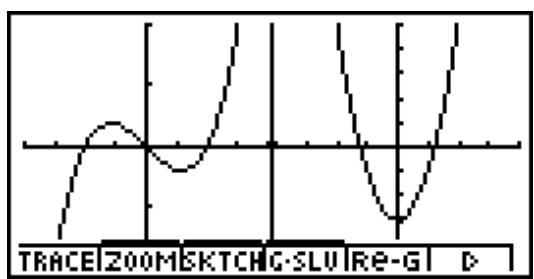
■ Utilisation du zoom pour agrandir l'écran secondaire
Description
Procédez de la façon suivante pour agrandir le graphe de l'écran principal et l'afficher sur l'écran secondaire.
Réglage
- Depuis le menu principal, accédez au mode GRPH•TBL.
- Sur l'écran de configuration, sélectionnez G+G pour Dual Screen.
- Effectuez les réglages de fenêtre d'affichage pour l'écran principal.
Exécution
- Saisissez la fonction et tracez le graphe sur l'écran principal.
- Utilisez le zoom pour agrandir le graphe, puis affichez-le sur l'écran secondaire.

Exemple
Représentez graphiquement y = x(x + 1)(x - 1) sur l'écran principal, puis utilisez le zoom sur cadre pour l'agrandir.
Utilisez les réglages de fenêtre d'affichage suivants.
(Ecran principal)
Xmin = -2, Xmax = 2, Xscale = 0.5
Ymin = -2, Ymax = 2, Yscale = 1
Procédure
① MENU GRPH·TBL
② CTRL F3 (SET UP) ▼ ▼ ▼ F2 (G+G) ESC
③ SHIFT OPTN (V-Window) (-) 2 EXE 2 EXE 0 • 5 EXE ▼
(一) 2 EXE 2 EXE 1 EXE ESC
④ F3 (TYPE) 1 (Y=) X,θ,T (X,θ,T + 1 ) (X,θ,T - 1 ) EXE
F5 (DRAW)
⑤ F2 (ZOOM) 1 (BOX)
▶ \~ ▼ ▶ \~ ▶ EXE
▲ \~ ▲ ◀ \~ ◀ EXE
Ecran de résultat
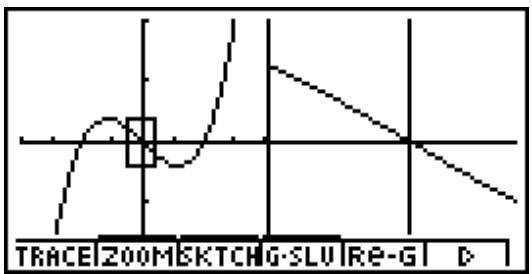
5-6 Représentation graphique manuelle
■ Graphe à coordonnées rectangulaires
Description
La saisie de la commande de graphe dans le mode RUN • MAT permet de tracer des graphes à coordonnées rectangulaires.
Réglage
- Depuis le menu principal, accédez au mode RUN • MAT.
- Effectuez les réglages de fenêtre d'affichage.
Exécution
- Validez les commandes pour le tracé de graphe à coordonnées rectangulaires.
- Saisissez la fonction.


Exemple
Représentez graphiquement y = 2x^2 + 3x - 4
Utilisez les réglages de fenêtre d'affichage suivants.
(一) 1 0 EXE 1 0 EXE 5 EXE ESC
③ OPTN F6 (▷) F6 (▷) F2 (SKTCH) 1 (Cls) EXE
F2 (SKTCH) 4 (GRAPH) 1 (Y=)
④ 2 X,θ,T x² + 3 X,θ,T - 4 EXE
Ecran de résultat
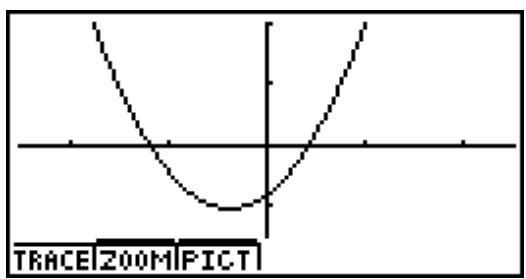
line
| x | y | | ---- | ----- | | 0 | 1.0 | | 1 | 0.5 | | 2 | 0.25 | | 3 | 0.1 | | 4 | 0.25 | | 5 | 0.5 | | 6 | 0.75 | | 7 | 1.0 |
■ Graphe d'intégration
Description
La validation de la commande de graphe dans le mode RUN • MAT permet de tracer le graphe des fonctions produites par un calcul d'intégration.
Le résultat du calcul est affiché dans la partie inférieure gauche de l'écran et la plage du calcul apparaît en noir sur le graphe.
Réglage
- Depuis le menu principal, accédez au mode RUN • MAT.
- Effectuez les réglages de fenêtre d'affichage.
Exécution
- Validez les commandes de graphe pour le graphe d'intégration.
- Saisissez la fonction.

Exemple
Tracez le graphe pour l'intégrale y = _-2^1(x + 2)(x - 1)(x - 3) dx , en utilisant 10 comme nombre de divisions.
Utilisez les réglages de fenêtre d'affichage suivants.
(一) 8 EXE 1 2 EXE 5 EXE ESC
③ OPTN F6 (▷) F6 (▷) F2 (SKTCH) 1 (Cls) EXE
F2 (SKTCH) 4 (GRAPH) 2 (∫ dx)
■ Tracé de graphes multiples sur le même écran
Description
Procédez de la façon suivante pour affecter différentes valeurs à une variable contenue dans une expression et superposer les graphes qui en résultent sur l'écran.
Réglage
- Depuis le menu principal, accédez au mode GRPH•TBL.
- Effectuez les réglages de fenêtre d'affichage.
Exécution
- Désignez le type de fonction et saisissez la fonction. La syntaxe pour la saisie de la fonction est la suivante.
Expression contenant une variable ⚡ SHIFT ⊕ ( [ ) variable SHIFT ⊙ (=) valeur ⚡ valeur ⚡ ... ⚡ valeur SHIFT ⊖ ( ]) - Tracez le graphe.

Exemple
Représenter graphiquement y = Ax^2 - 3 lorsque la valeur de A change dans l'ordre de 3, 1, -1.
Utilisez les réglages de fenêtre d'affichage suivants.
$$ \mathrm{Xmin} = - 5, \quad \mathrm{Xmax} = 5, \quad \mathrm{Xscale} = 1 $$
$$ \mathrm{Ymin} = - 1 0, \quad \mathrm{Ymax} = 1 0, \quad \mathrm{Yscale} = 2 $$
Procédure
① MENU GRPH·TBL
② SHIFT OPTN (V-Window) (-) 5 EXE 5 EXE 1 EXE ▼
$$ ① 1 0 \text { EXE } 1 0 \text { EXE } 2 \text { EXE } \text { ESC } $$
③ F3 (TYPE) 1 (Y=) ALPHA X,θ,T (A) X,θ,T x² - 3 ,
$$ \boxed {\text {SHIFT}} \boxed {+} ([) \boxed {\text {ALPHA}} \boxed {X, \theta , T} (A) \boxed {\text {SHIFT}} \boxed {\bullet} (=) \boxed {3} \boxed {\circ}, \boxed {1} \boxed {\circ}, \boxed {(-)} \boxed {1} \boxed {\text {SHIFT}} \boxed {-} (]) \boxed {\text {EXE}} $$
④ F5 (DRAW)
Ecran de résultat
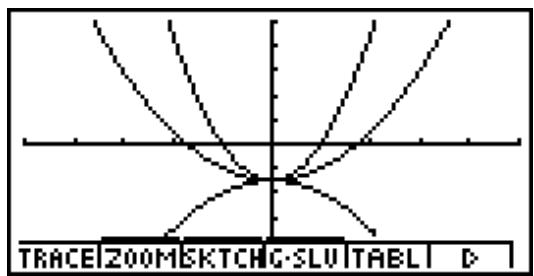

La valeur d'une variable seulement de l'expression peut changer.
X, Y, r, θ, T. ne peuvent pas être utilisés comme nom de variable.
Vous ne pouvez pas affecter de variable à la variable à l'intérieur de la fonction.
Lorsque le graphe simultané est activé, les graphes sont tracés simultanément pour toutes les variables spécifiées.
La superposition de graphes peut être utilisée pour la représentation graphique d'expressions rectangulaires, d'expressions polaires, de fonctions paramétriques, de fonctions avec X = constante et d'inéquations.
5-7 Utilisation de tables
■ Stockage d'une fonction et génération d'une table numérique
- Pour stocker une fonction

Exemple Stocker la fonction y = 3x^2 - 2 dans la zone de mémoire Y1
Utilisez ⬆ et ⬇ pour amener la surbrillance dans la liste des fonctions de graphes sur la zone de mémoire où vous voulez stocker la fonction. Saisissez ensuite la fonction et appuyez sur EXE pour la stocker.
- Spécifications de la variable
Il existe deux méthodes pour spécifier la valeur de la variable x lors de la génération d'une table numérique.
- Spécification de la plage de la table
Avec cette méthode, vous spécifiez les conditions de changement de la valeur de la variable.
- Liste
Avec cette méthode, les données de la liste spécifiée se substituent à la variable x pour générer une table numérique.
- Pour générer une table à partir d'une plage numérique

Exemple Générer une table lorsque la valeur de la variable x change de -3 à 3, par incréments de 1
F6 (▷) F2 (RANG)
(一) 3 EXE 3 EXE 1 EXE
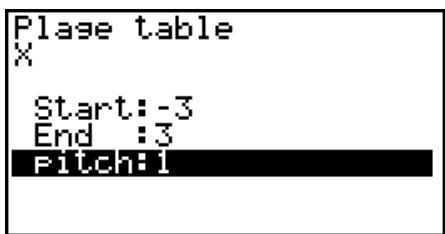
La plage de la table numérique définit les conditions dans lesquelles la valeur de la variable x change pendant le calcul de la fonction.
Start ...... Valeur initiale de la variable x
End ...... Valeur finale de la variable x
pitch ...... Changement (intervalle) de la valeur de la variable x
Après avoir défini la plage de la table, appuyez sur ESC pour revenir à la liste des fonctions de graphes.
- Pour générer une table à partir d'une liste
- Lorsque la liste de fonctions de graphes est à l'écran, affichez l'écran de configuration.
- Mettez Variable en surbrillance et appuyez sur F2 (LIST) pour afficher la fenêtre déroulante.
- Sélectionnez la liste contenant les valeurs que vous voulez affecter à la variable x.
- Pour sélectionner la liste 6, par exemple, appuyez sur ⑥ EXE. Le paramètre Variable sur l'écran de configuration se règle sur List 6.
-
Après avoir spécifié la liste que vous voulez utiliser, appuyez sur ESC pour revenir à l'écran précédent.
-
Notez que le paramètre {RANG} n'apparaît pas lorsqu'un nom de liste est spécifié pour le paramètre Variable de l'écran de configuration.
- Les valeurs de la variable seront celles trouvées dans la liste 6.
- Génération d'une table

Exemple
Générer une table de valeurs pour les fonctions stockées dans les zones de mémoire Y1 et Y3 de la liste de fonctions de graphes
Utilisez ⬆ et ⬇ pour amener la surbrillance sur la fonction que vous voulez sélectionner pour la génération de la table et appuyez sur F1 (SEL) pour la sélectionner.
Le signe “=” des fonctions sélectionnées est en surbrillance. Pour ne pas sélectionner une fonction, amenez le curseur dessus et appuyez une nouvelle fois sur F1 (SEL).
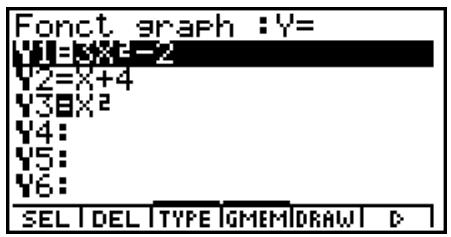
Appuyez sur F5 (TABL) pour générer une table numérique à partir des fonctions sélectionnées. La valeur de la variable x change en fonction de la plage ou du contenu de la liste que vous avez spécifiée.
L'exemple ci-contre montre les résultats obtenus pour la liste 6 (-3, -2, -1, 0, 1, 2, 3).
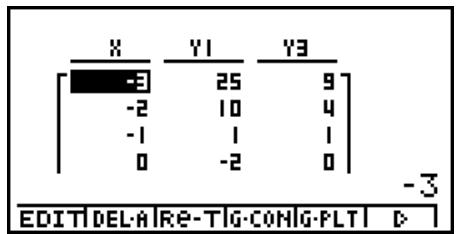
Chaque élément peut contenir jusqu'à six chiffres, signe négatif compris.

Vous pouvez utiliser les touches de curseur pour déplacer la surbrillance sur la table et effectuer les opérations suivantes.
- Afficher la valeur de l'élément sélectionné au bas de l'écran, en utilisant le nombre de décimales, le nombre de chiffres significatifs et les réglages de plage d'affichage exponentiel actuellement définis.
- Faire défiler l'affichage et voir les parties d'une table qui n'apparaissent pas sur l'écran.
- Afficher dans la partie supérieure de l'écran la fonction scientifique qui produit la valeur dans l'élément sélectionné (dans les colonnes Y1, Y2, etc.).
- Changer les valeurs de la variable x en remplaçant les valeurs dans la colonne X .
Appuyez sur ESC pour revenir à la liste des fonctions de graphes.
- Pour générer une table numérique différentielle \*1
La validation du paramètre Derivative sur l'écran de configuration permet d'afficher une table numérique avec la dérivée à chaque génération d'une table numérique.
“dy/dx” apparaît en haut de l’écran pour-indiquer une différentielle lorsque le curseur est positionné sur un coefficient différentiel.
• Désignation du type de fonction
Vous pouvez désigner un des trois types de fonctions suivants. ^*2
• A coordonnées rectangulaires (Y=)
• A coordonnées polaires (r =)
- Paramétriques (Param)
- Appuyez sur F3 (TYPE) lorsque la liste des fonctions est à l'écran.
- Appuyez sur la touche numérique correspondant au type de fonction que vous voulez spécifier.
- Vous pouves créer plusieurs tables en sélectionnant plusieurs fonctions (F1(SEL)).

*1 Une erreur se produira si les expressions du graphe contiennent un graphe pour lequel une plage est définie ou un graphe de surécriture.
*² La table numérique n'est générée que pour le type de fonctions spécifié dans la liste de fonctions (Graph Func). Vous ne pouvez pas générer une table numérique pour un groupe de fonctions de différents types.

■ Edition et suppression de fonctions
- Pour éditer une fonction

Exemple
Remplacer la fonction y = 3x^2 - 2 dans la zone de mémoire Y1 par y = 3x^2 - 5
Utilisez ⬆ et ⬇ pour amener la surbrillance sur la fonction que vous voulez éditer.

Utilisez ◀ et ▶ pour amener le curseur à la position qui doit être changée.



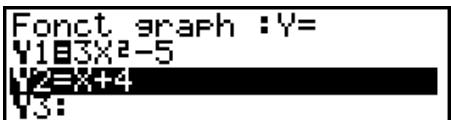
F6 (▷) F5 (TABL)
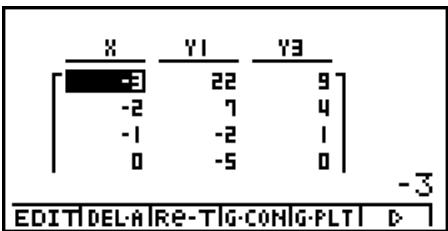
- Les changements effectués sur les fonctions se répercutent automatiquement dans la liste du mode GRPH • TBL et dans la liste du mode DYNA grâce à la fonction de liaison des fonctions.
- Pour supprimer une fonction
- Utilisez ⬆ et ⬇ pour amener la surbrillance sur la fonction que vous voulez supprimer puis appuyez sur F2 (DEL) ou sur DEL.
- Appuyez sur EXE (Oui) pour supprimer la fonction ou sur ESC (Non) pour abandonner l'opération sans rien supprimer.

■ Edition de tables
Vous pouvez utiliser le menu de table pour effectuer les opérations suivantes après avoir généré une table.
- Changer les valeurs de la variable x
- Editer (supprimer, insérer et ajouter) des lignes
- Supprimer une table et regénérer une table
- Tracer un graphe à points connectés
- Tracer un graphe à points séparés
Lorsque le menu Table & Graph est affiché, appuyez sur F5 (TABL) pour afficher le menu.
- {EDIT} ... {édition de la valeur d'une variable x }
- {DEL·A} ... {suppression d'une table}
- {Re-T} ... {regénération d'une table à partir d'une fonction}
- {G·CON}/{G·PLT} ... tracé de graphe {à points connectés}/{à points séparés}
- {R·DEL}/{R·INS}/{R·ADD} ... {suppression}/{insertion}/{addition} d'une ligne
- Pour changer les valeurs de la variable dans une table

Exemple
Changer de -1 à -2,5 la valeur dans la colonne x, ligne 3 de la table générée page 5-7-2

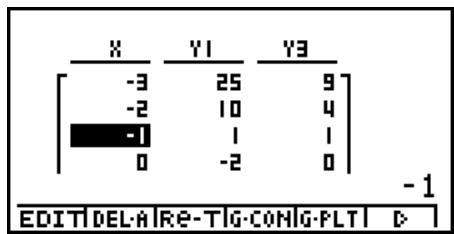
- Lorsque vous changez une valeur de la variable dans la colonne x , toutes les valeurs dans les colonnes de droite sont recalculées et affichées.

# Si vous essayez de remplacer une valeur par une opération interdite (par exemple une division par zéro), une erreur se produira et la valeur originale ne changera pas.
# Vous ne pouvez pas changer directement les valeurs dans les autres colonnes (autres que x) de la table.
- Opérations sur les lignes
- Pour supprimer une ligne

Exemple Supprimer la ligne 2 de la table générée page 5-7-2
↓
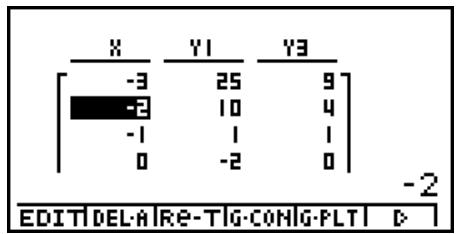
F6 (▷) F1 (R·DEL)
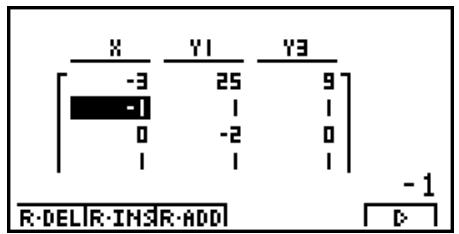
- Pour insérer une ligne

Exemple Insérer une nouvelle ligne entre les lignes 1 et 2 dans la table générée page 5-7-2
↓
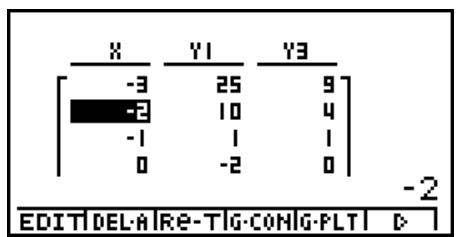
F6 (▷) F2 (R·INS)
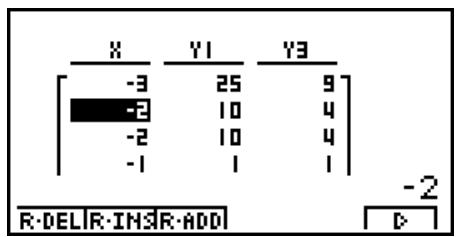
- Pour ajouter une ligne

Exemple
Ajouter une nouvelle ligne en dessous de la ligne 7 dans la table générée page 5-7-2
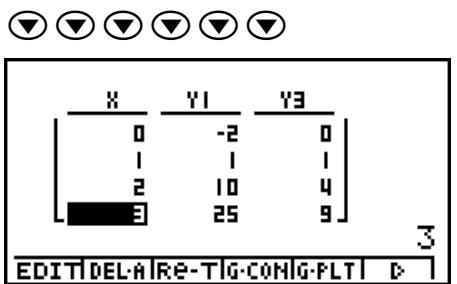
- Suppression d'une table
- Affichez la table et appuyez sur F2 (DEL·A).
- Appuyez sur EXE (Oui) pour supprimer la table ou sur ESC (Non) pour abandonner l'opération sans rien supprimer.
■ Copie d'une colonne d'une table dans une liste
En effectuant une opération simple, vous pourrez copier le contenu d'une colonne d'une table numérique dans une liste.
- Pour copier une table dans une liste

Exemple
Copier le contenu de la colonne x dans la liste 1
OPTN F1 (LMEM)
![Stocker dans Mémoire Listes List[1~20]: : LMEM |∠0333| ENG |∠ENG -3](/content/2024/12/86866/images/2d7181ed154160ca626b7c2836a42c2a8f6304c2f28272cc48385fd45e8ee8b9.jpg)
- Vous pouvez sélectionner n'importe quelle ligne de la colonne que vous voulez copier. Indiquez le numéro de la liste que vous voulez copier et appuyez sur EXE.
1 EXE
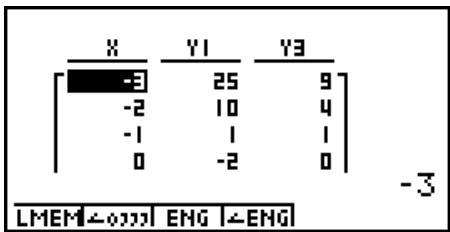
Tracé d'un graphe depuis une table numérique
Description
Procédez de la façon suivante pour générer une table numérique et tracer un graphe à partir des valeurs de la table.
Réglage
- Depuis le menu principal, accédez au mode GRPH • TBL.
- Effectuez les réglages de fenêtre d'affichage.
Exécution
- Stockez les fonctions.
- Définissez la plage de la table.
- Générez la table.
- Sélectionnez le type de graphe et tracez-le.
F4 (G • CON) ... graphe linéaire*1
F5 (G • PLT) ... graphe à points séparés*1*2

*1 Après le tracé du graphe, appuyez sur CTRL F5 (G ↔ T) ou ESC pour revenir à l'écran de stockage des fonctions. Pour revenir à l'écran de la table numérique, appuyez sur F5 (TABL).
*2 Une pression sur (F6(▷) F4(G·PLT)) sur l'écran de stockage des fonctions génère la table numérique et trace simultanément un graphe à points séparés.


Exemple
Stocker les deux fonctions suivantes, générer une table numérique et tracer ensuite un graphe linéaire. Définir une plage de -3 à 3 et 1 comme incrément.
$$ \mathbf {Y 1} = 3 x ^ {2} - 2, \mathbf {Y 2} = x ^ {2} $$
Utilisez les réglages de fenêtre d'affichage suivants.
$$ \mathrm{Xmin} = 0, \quad \mathrm{Xmax} = 6, \quad \mathrm{Xscale} = 1 $$
$$ \mathrm{Ymin} = - 2, \quad \mathrm{Ymax} = 1 0, \quad \text { Yscale } = 2 $$
Procédure
① MENU GRPH·TBL
② SHIFT OPTN (V-Window) 0 EXE 6 EXE 1 EXE ▼
$$ ① \boxed {2} \boxed {E X E} \boxed {1} \boxed {0} \boxed {E X E} \boxed {2} \boxed {E X E} \boxed {E S C} $$
③ F3 (TYPE) 1 (Y=) 3 X,θ,T x² - 2 EXE
$$ \boxed {X, \theta , T} \boxed {\mathcal {X} ^ {2}} \boxed {E X E} $$
④ F6 (▷) F2 (RANG) (-) 3 EXE 3 EXE 1 EXE ESC
⑤ F5 (TABL)
⑥ F4(G·CON)
Ecran de résultat
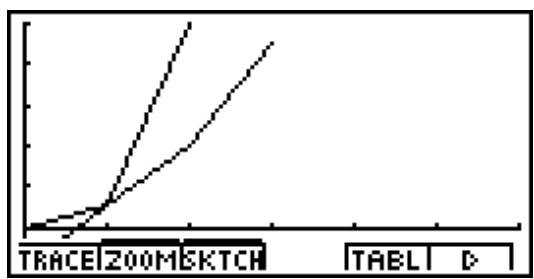
line
| X-axis label | Y-axis value | | ------------ | ------------ | | TRACE | 0 | | 200MEKITCH | 0 | | TABEL | 0 | | D | 0 |
# Vous pouvez utiliser les fonctions Trace, Zoom et Sketch après le tracé du graphe.
■ Définition d'une plage pour la génération d'une table numérique
Description
Procédez de la façon suivante pour définir une plage de table numérique lors du calcul de données dispersées à partir d'une fonction.
Réglage
- Depuis le menu principal, accédez au mode GRPH•TBL.
Exécution
- Stockez les fonctions.
- Définissez la plage de la table.
- Sélectionnez les fonctions pour lesquelles vous voulez générer une table.
Le signe “=” des fonctions sélectionnées apparaît en surbrillance à l’écran. - Générez la table.

Exemple
Stocker les trois fonctions suivantes et générer une table numérique pour les fonctions Y1 et Y3. Définir une plage de -3 à 3 et 1 comme incrément.
$$ \mathsf {Y 1} = 3 x ^ {2} - 2, \mathsf {Y 2} = x + 4, \mathsf {Y 3} = x ^ {2} $$
Procédure
① MENU GRPH·TBL
② F3 (TYPE) 1 (Y=) 3 X,θ,T x² - 2 EXE
X,θ,T + 4 EXE
X,θ,T x^2 EXE
③ F6 (▷) F2 (RANG) (-) 3 EXE 3 EXE 1 EXE ESC
④ ▲ ▲ F1 (SEL)
⑤ F5 (TABL)
Ecran de résultat
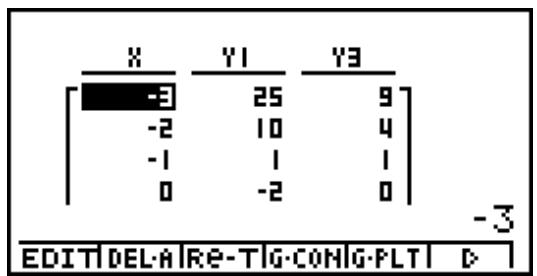

# Vous pouvez générer des tables numériques à partir de fonctions à coordonnées rectangulaires, à coordonnées polaires et de fonctions paramétriques.
# Vous pouvez inclure des dérivées dans les tables numériques générées en validant (On) le paramètre Derivative sur l'écran de configuration.

■ Affichage simultané d'une table numérique et d'un graphe
Description
En spécifiant T+G pour Dual Screen sur l'écran de configuration, vous pourrez afficher en même temps une table numérique et un graphe.
Réglage
- Depuis le menu principal, accédez au mode GRPH•TBL.
- Effectuez les réglages de fenêtre d'affichage.
- Sur l'écran de configuration, sélectionnez T+G pour Dual Screen.
Exécution
- Saisissez la fonction.
- Définissez la plage de la table.
- La table numérique est affichée sur l'écran secondaire sur la droite.
- Désignez le type de graphe et tracez le graphe.
F4 (G • CON) ... graphe linéaire
F5 (G • PLT) ... graphe à points séparés*1

*1 Une pression sur (F6(▷) F4(G • PLT)) sur l'écran de stockage des fonctions génère la table numérique et trace simultanément un graphe à points séparés.


Exemple
Stocker la fonction Y1 = 3x^2 - 2 et afficher simultanément sa table numérique et son graphe linéaire. Définir une plage de -3 à 3 et 1 comme incrément.
Utilisez les réglages de fenêtre d'affichage suivants.
$$ \mathrm{Xmin} = 0, \quad \mathrm{Xmax} = 6, \quad \mathrm{Xscale} = 1 $$
$$ \mathrm{Ymin} = - 2, \quad \mathrm{Ymax} = 1 0, \quad \mathrm{Yscale} = 2 $$
Procédure
① MENU GRPH·TBL
② SHIFT OPTN (V-Window) 0 EXE 6 EXE 1 EXE ▼
$$ ① \boxed {2} \boxed {\mathrm{EXE}} \boxed {1} \boxed {0} \boxed {\mathrm{EXE}} \boxed {2} \boxed {\mathrm{EXE}} \boxed {\mathrm{ESC}} $$
③ CTRL F3 (SET UP) ▼ ▼ ▼ F1 (T+G) ESC
④ F3 (TYPE) 1 (Y=) 3 X,θ,T x² - 2 EXE
⑤ F6 (▷) F2 (RANG)
$$ (-) \quad 3 \quad E X E \quad 3 \quad E X E \quad 1 \quad E X E \quad E S C $$
⑥ F5 (TABL)
⑦ F4 (G·CON)
Ecran de résultat
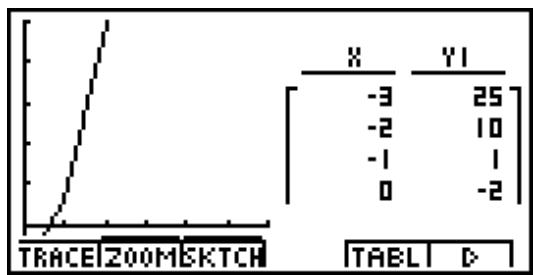

■ Utilisation de la liaison Graphe-Table
Description
Avec le double graphe, vous pouvez procéder de la façon suivante pour relier les écrans de graphe et de table pour que le pointeur sur l'écran graphique saute à la position de la valeur actuellement sélectionnée sur la table.
Réglage
- Depuis le menu principal, accédez au mode GRPH•TBL.
- Effectuez les réglages de fenêtre d'affichage nécessaires.
Affichez l'écran de configuration, sélectionnez Dual Screen et validez le réglage "T+G".
Exécution
- Saisissez la fonction du graphe et effectuez les réglages nécessaires pour la plage de la table.
- Après avoir affiché la table numérique sur le côté droit de l'écran, tracez le graphe sur le côté gauche.
F4 (G • CON) ... graphe à points connectés
F5 (G • PLT) ... graphe à points séparés
- Validez G·Link.
- Vous pouvez maintenant utiliser ▼ et ▲ pour déplacer la surbrillance sur les éléments de la table. Le pointeur se positionne au point correspondant sur l'écran du graphe.
Si plusieurs graphes sont affichés, le pointeur passe de l'un à l'autre à chaque pression de ◀ et ▶.
Pour invalider G • Link, appuyez sur ESC ou SHIFT ESC (QUIT).

Exemple
Stocker la fonction Y1 = 3logx et afficher simultanément sa table numérique et son graphe à points séparés. Utiliser une plage de table comprise entre 2 et 9, avec 1 comme incrément.
Utilisez les réglages de fenêtre d'affichage suivants.
$$ \mathrm{Xmin} = - 1, \quad \mathrm{Xmax} = 1 0, \quad \mathrm{Xscale} = 1 $$
$$ \mathrm{Ymin} = - 1, \quad \mathrm{Ymax} = 4, \quad \mathrm{Yscale} = 1 $$
Procédure
① MENU GRPH·TBL
② SHIFT OPTN (V-Window) (-) 1 EXE 1 0 EXE 1 EXE ▼
$$ ① (-) \boxed {1} \boxed {\mathrm{EXE}} \boxed {4} \boxed {\mathrm{EXE}} \boxed {1} \boxed {\mathrm{EXE}} \boxed {\mathrm{ESC}} $$
$$ \boxed {\text { CTRL }} \boxed {\text { F3 }} (\text { SET UP }) \boxed {\triangledown} \boxed {\triangledown} \boxed {\triangledown} \boxed {\text { F1 }} (T + G) \boxed {\text { ESC }} $$
③ F3 (TYPE) 1 (Y=) 3 log X,θ,T EXE
$$ \boxed {F 6} (\triangleright) \boxed {F 2} (R A N G) $$
$$ 2 \text { EXE } 9 \text { EXE } 1 \text { EXE } \text { ESC } $$
④ F5 (TABL)
$$ \boxed {F 5} (G \cdot P L T) $$
⑤ F6 (▷) F4 (G·Link)
⑥ ▼ \~ ▼, ▲ \~ ▲
Ecran de résultat
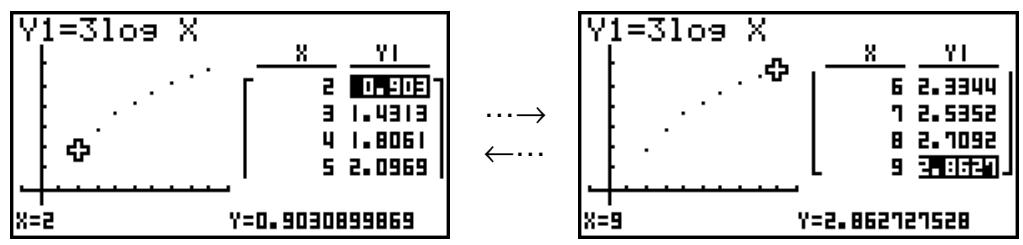
scatter
| X | Y | |------|-------| | 2 | 0.903 | | 3 | 1.4313 | | 4 | 1.8061 | | 5 | 2.0969 |
5-8 Représentation graphique dynamique
■ Utilisation du graphe dynamique
Description
Le graphe dynamique permet de définir une plage de valeurs pour les coefficients d'une fonction et d'observer comment un graphe est affecté par les changements de la valeur du coefficient. Il permet ainsi de voir comment les coefficients et les termes d'une fonction influencent la forme et la position d'un graphe.
Réglage
- Depuis le menu principal, accédez au mode DYNA.
- Effectuez les réglages de fenêtre d'affichage.
Exécution
- Sur l'écran de configuration, désignez le type de graphe dynamique.
F1 (Cont) ... Continu
F2 (Stop) ... Arrêt automatique après 10 tracés
- Utilisez les touches de curseur pour sélectionner le type de fonction sur la liste des types de fonctions programmés.*1
- Saisissez les valeurs des coefficients et désignez le coefficient qui sera la variable dynamique. ^*2
-
Définissez la valeur initiale, la valeur finale et l'incrément.
-
Définissez la vitesse du tracé.
F3(SPEED) F1(II) ..... Pause après chaque tracé (arrêt et marche)
F2 (>) ...... Moitié de la vitesse normale (lent)
F3 (p) ..... Vitesse normale (normal)
F4 (×) ..... Deux fois la vitesse normale (rapide)
- Tracez le graphe dynamique.

*1 Les sept types de fonctions programmés sont les suivants:
•Y=AX+B
- Y = A(X - B)^2 + C
- Y = AX^2 + BX + C
- Y = AX^3 + BX^2 + CX + D
•Y=Asin(BX+C)
•Y=Acos(BX+C)
•Y=Atan(BX+C)
Après une pression sur F3(TYPE) et la sélection du type de fonction, vous pouvez saisir la fonction proprement dite.
1 ... expression à coordonnées rectangulaires
2 ... expression à coordonnées polaires
③ ... fonction paramétrique
*2 Vous pouvez aussi appuyer sur EXE et afficher le menu de réglage de paramètres.
# Le message “Trop de fonctions” apparaît si plus d'une fonction est sélectionnée pour le tracé dynamique de graphe.


Exemple
Utilisez le graphe dynamique pour tracer y = A(x - 1)^2 - 1 , lorsque le coefficient A change de 2 à 5 par incréments de 1. Le graphe doit être tracé 10 fois.
Utilisez les réglages de fenêtre d'affichage suivants.
Xmin = -6.3, Xmax = 6.3, Xscale = 1
Ymin = -3.1, Ymax = 3.1, Yscale = 1 (réglages initiaux)
Procédure
① MENU DYNA
② SHIFT OPTN (V-Window) F1 (INIT) ESC
③ CTRL F3 (SET UP) F2 (Stop) ESC
④ F6 (▷) F3 (B-IN) ▼ F1 (SEL)
⑤ F6 (▷) F4 (VAR) 2 EXE 1 EXE (-) 1 EXE
⑥ F2 (RANG) 2 EXE 5 EXE 1 EXE ESC
⑦ F3 (SPEED) F3 (F) ESC
⑧ F6 (DYNA)
Ecran de résultat
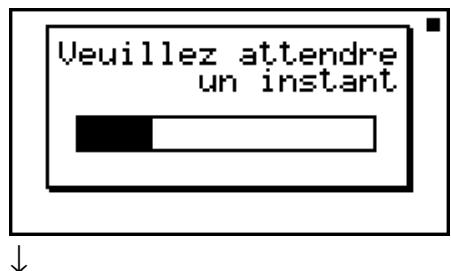

line
| x | y | | ---- | ------ | | 0 | 0 | | A=2 | 0 |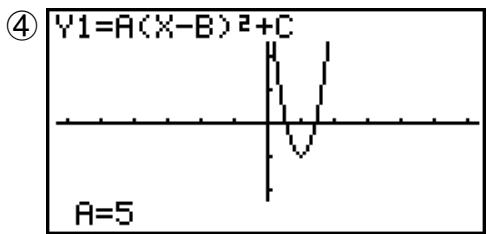
line
| x | y | | ---- | ------ | | 0 | 0 | | 1 | 0.5 | | 2 | -0.5 | | 3 | -1.0 | | 4 | -0.5 | | 5 | 0 |Se répète de ① à ④.
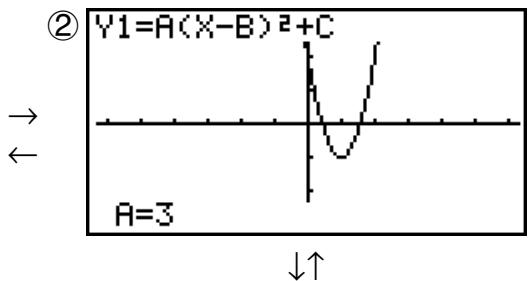
line
| x | y | | ---- | ------ | | 0 | 0 | | 1 | -1 | | 2 | 0 | | 3 | 1 | | 4 | 0 | | 5 | -1 | | 6 | 0 | | 7 | 1 | | 8 | 0 | | 9 | -1 | | 10 | 0 | | 11 | 1 | | 12 | 0 | | 13 | -1 | | 14 | 0 | | 15 | 1 | | 16 | 0 | | 17 | -1 | | 18 | 0 | | 19 | 1 | | 20 | 0 | | 21 | -1 | | 22 | 0 | | 23 | 1 | | 24 | 0 | | 25 | -1 | | 26 | 0 | | 27 | 1 | | 28 | 0 | | 29 | -1 | | 30 | 0 | | 31 | 1 | | 32 | 0 | | 33 | -1 | | 34 | 0 | | 35 | 1 | | 36 | 0 | | 37 | -1 | | 38 | 0 | | 39 | 1 | | 40 | 0 | | 41 | -1 | | 42 | 0 | | 43 | 1 | | 44 | 0 | | 45 | -1 | | 46 | 0 | | 47 | 1 | | 48 | 0 | | 49 | -1 | | 50 | 0 | | 51 | 1 | | 52 | 0 | | 53 | -1 | | 54 | 0 | | 55 | 1 | | 56 | 0 | | 57 | -1 | | 58 | 0 | | 59 | 1 | | 60 | 0 | | 61 | -1 | | 62 | 0 | | 63 | 1 | | 64 | 0 | | 65 | -1 | | 66 | 0 | | 67 | 1 | | 68 | 0 | | 69 | -1 | | 70 | 0 | | 71 | 1 | | 72 | 0 | | 73 | -1 | | 74 | 0 | | 75 | 1 | | 76 | 0 | | 77 | -1 | | 78 | 0 | | 79 | 1 | | 80 | 0 | | 81 | -1 | | 82 | 0 | | 83 | 1 | | 84 | 0 | | 85 | -1 | | 86 | 0 | | 87 | 1 | | 88 | 0 | | 89 | -1 | | 90 | 0 | | 91 | 1 | | 92 | 0 | | 93 | -1 | | 94 | 0 | | 95 | 1 | | 96 | 0 | | 97 | -1 | | 98 | 0 | | 99 | 1 | | 100 | 0 |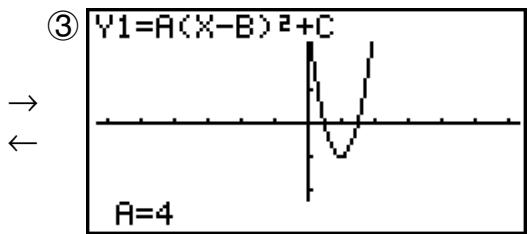
line
| x | y | | ---- | ------ | | 0 | 0 | | 1 | 0.5 | | 2 | 1.0 | | 3 | 0.8 | | 4 | 0.6 | | 5 | 0.7 | | 6 | 0.9 | | 7 | 1.2 | | 8 | 1.5 | | 9 | 1.8 | | 10 | 2.0 | | 11 | 2.2 | | 12 | 2.4 | | 13 | 2.6 | | 14 | 2.8 | | 15 | 3.0 | | 16 | 3.2 | | 17 | 3.4 | | 18 | 3.6 | | 19 | 3.8 | | 20 | 4.0 | | 21 | 4.2 | | 22 | 4.4 | | 23 | 4.6 | | 24 | 4.8 | | 25 | 5.0 | | 26 | 5.2 | | 27 | 5.4 | | 28 | 5.6 | | 29 | 5.8 | | 30 | 6.0 | | 31 | 6.2 | | 32 | 6.4 | | 33 | 6.6 | | 34 | 6.8 | | 35 | 7.0 | | 36 | 7.2 | | 37 | 7.4 | | 38 | 7.6 | | 39 | 7.8 | | 40 | 8.0 | | 41 | 8.2 | | 42 | 8.4 | | 43 | 8.6 | | 44 | 8.8 | | 45 | 9.0 | | 46 | 9.2 | | 47 | 9.4 | | 48 | 9.6 | | 49 | 9.8 | | 50 | 10.0 | | 51 | 10.2 | | 52 | 10.4 | | 53 | 10.6 | | 54 | 10.8 | | 55 | 11.0 | | 56 | 11.2 | | 57 | 11.4 | | 58 | 11.6 | | 59 | 11.8 | | 60 | 12.0 | | 61 | 12.2 | | 62 | 12.4 | | 63 | 12.6 | | 64 | 12.8 | | 65 | 13.0 | | 66 | 13.2 | | 67 | 13.4 | | 68 | 13.6 | | 69 | 13.8 | | 70 | 14.0 | | 71 | 14.2 | | 72 | 14.4 | | 73 | 14.6 | | 74 | 14.8 | | 75 | 15.0 | | 76 | 15.2 | | 77 | 15.4 | | 78 | 15.6 | | 79 | 15.8 | | 80 | 16.0 | | 81 | 16.2 | | 82 | 16.4 | | 83 | 16.6 | | 84 | 16.8 | | 85 | 17.0 | | 86 | 17.2 | | 87 | 17.4 | | 88 | 17.6 | | 89 | 17.8 | | 90 | 18.0 | | 91 | 18.2 | | 92 | 18.4 | | 93 | 18.6 | | 94 | 18.8 | | 95 | 19.0 | | 96 | 19.2 | | 97 | 19.4 | | 98 | 19.6 | | 99 | 19.8 | | Note: The actual values may vary due to the random nature of the data generation process (e.g., x > -b). The provided values are just an example from the code.
■ Exemples d'applications de graphe dynamique
Description
Vous pouvez aussi utiliser le graphe dynamique pour simuler des phénomènes physiques simples.
Réglage
- Depuis le menu principal, accédez au mode DYNA.
- Effectuez les réglages de fenêtre d'affichage.
Exécution
- Sur l'écran de configuration, désignez Stop (tracé avec pause) pour Dynamic Type et Deg (degré) pour Angle.
- Désignez Param (paramétrique) comme type de fonction et saisissez une fonction contenant une variable dynamique.
- Désignez le coefficient dynamique.
- Désignez la valeur initiale, la valeur finale et l'incrément.
- Désignez Normal comme vitesse de tracé.
- Commencez le tracé de graphe dynamique.


Exemple
Calculer le parcours dans le temps T d'un ballon lancé en l'air à une vitesse initiale V et à un angle de degrés de l'horizontale de la façon suivante.
$$ \mathbf {X} = (\mathrm{Vcos} \theta) \mathbf {T}, \mathbf {Y} = (\mathrm{Vsin} \theta) \mathbf {T} - (1 / 2) \mathrm{gT} ^ {2} (\mathrm{g} = 9, 8 \mathrm{m} / \mathrm{s} ^ {2}) $$
Utiliser le graphe dynamique pour marquer le chemin du ballon lancé à une vitesse initiale de 20 mètres par seconde, à un angle de 30, 45 et 60 degrés de l'horizontale (Angle: Deg).
Utilisez les réglages de fenêtre d'affichage suivants.
$$ \mathrm{Xmin} = - 1, \quad \mathrm{Xmax} = 4 2, \quad \mathrm{Xscale} = 5 $$
$$ \mathrm{Ymin} = - 1, \quad \mathrm{Ymax} = 1 6, \quad \text { Yscale } = 2 $$
■ Réglage de la vitesse du graphe dynamique
Vous pouvez procéder de la façon suivante pour ajuster la vitesse du graphe dynamique pendant le tracé.
- Pendant le tracé d'un graphe dynamique, appuyez sur AC pour passer au menu de réglage de la vitesse.
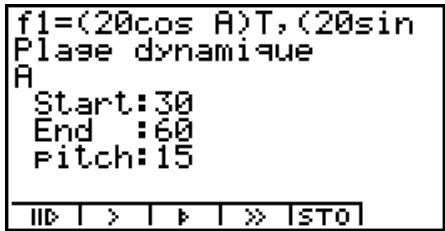
- {IIID} ... {Chaque étape du tracé du graphe dynamique est effectuée chaque fois que vous appuyez sur EXE .}
- {>}/{▶}/{▶} ... {ralenti (demi-vitesse)}/{normale (réglage par défaut)}/{rapide (double vitesse)}
-
{STO} ... {stocke les conditions de tracé du graphe et les données d'écran dans la mémoire de graphe dynamique}
-
Appuyez sur la touche de fonction (F1 à F4) correspondant à la vitesse que vous voulez.

# Pour annuler le menu de réglage de la vitesse sans rien changer, appuyez sur EXE.
# Appuyez sur CTRL F5 (G↔T) pour revenir à l'écran du graphe.
■ Utilisation de la mémoire de graphe dynamique
Vous pouvez stocker les conditions de tracé d'un graphe dynamique et les données d'écran dans la mémoire de graphe dynamique pour les rappeler ultérieurement lorsque vous en aurez besoin. Vous gagnerez du temps en rappelant simplement les données pour tracer le graphe. Vous ne pouvez stocker qu'un seul ensemble de données à la fois.
Un ensemble contient les données suivantes.
- Fonctions de graphes (20 au maximum)
- Conditions de tracé du graphe dynamique
- Réglages de l'écran de configuration
- Contenu de la fenêtre d'affichage
• Ecran de graphe dynamique
- Pour sauvegarder des données dans la mémoire de graphe dynamique
- Pendant le tracé d'un graphe dynamique, appuyez sur AC pour passer au menu de réglage de la vitesse.
- Appuyez sur F6(STO). En réponse à la boîte de dialogue de confirmation qui apparaît, appuyez sur EXE(Oui) pour sauvegarder les données.
- Pour rappeler les données de la mémoire de graphe dynamique
- Affichez la liste de fonctions de graphe dynamique.
- Appuyez sur F6(RCL) pour rappeler toutes les données stockées dans la mémoire de graphe dynamique.

# Si des données se trouvent déjà dans la mémoire de graphe dynamique, elles seront remplacées par les nouvelles données.
# Les données rappelées de la mémoire de graphe dynamique remplacent les fonctions de graphes actuelles, les conditions du tracé et les données d'écran de la calculatrice. Les données précédentes sont perdues lorsqu'elles sont remplacées.

5-9 Représentation graphique d'une formule de récurrence
■ Génération d'une table numérique depuis une formule de récurrence
Description
Vous pouvez saisir jusqu'à trois des formules de récurrence suivantes et générer une table numérique.
- Terme général de la séquence a_n , composée de a_n, n
- Récurrence linéaire à deux termes, composée de a_n+1 , a_n , n
- Récurrence linéaire à trois termes, composée de a_n+2 , a_n+1 , a_n , n
Réglage
- Depuis le menu principal, accédez au mode RECUR.
Exécution
- Définissez le type de récurrence.
F3 (TYPE) 1 ( a_n =) ... {terme général de la séquence a_n }
2 (a_n+1=) ... {récurrence linéaire à deux termes}
③ (a_n+2=) ... {récurrence linéaire à trois termes}
- Saisissez la formule de récurrence.
- Définissez la plage de la table. Indiquez le point initial et le point final pour n. Au besoin, définissez une valeur pour le terme initial et la valeur initiale pour le point de départ du pointeur si vous avez l'intention de tracer le graphe de la formule.
- Affichez la table numérique de la formule de récurrence.

Exemple
Générer une table numérique à partir de la récurrence entre trois termes, telle qu'exprimée par a_n+2=a_n+1+a_n , avec a_1=1 , a_2=1 (séquence de Fibonacci) comme termes initiaux, lorsque la valeur de n change de 1 à 6.
Procédure
① MENU RECUR
② F3 (TYPE) 3 ( a_n+2= )
③ F4(n. a_n ..) 3( a_n+1 ) + F2( a_n ) EXE
④ F5 (RANG) F2 (a1) 1 EXE 6 EXE 1 EXE 1 EXE ESC
⑤ F6 (TABL)
Ecran de résultat
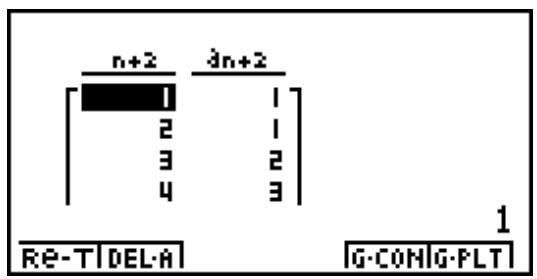
# La validation de l'affichage Σ sur l'écran de configuration permet d'inclure la somme de chaque terme dans la table.

■ Représentation graphique d'une formule de récurrence (1)
Description
Après avoir généré une table numérique à partir d'une formule de récurrence, vous pouvez représenter les valeurs sur un graphe linéaire ou un graphe à points séparés.
Réglage
- Depuis le menu principal, accédez au mode RECUR.
- Effectuez les réglages de fenêtre d'affichage.
Exécution
- Désignez le type de formule de récurrence et saisissez la formule.
- Définissez la plage de la table et les valeurs initiale et finale pour n. Au besoin, définissez la valeur initiale du terme et le point de départ du pointeur.
- Affichez la table numérique de la formule de récurrence.
- Définissez le type de graphe et tracez le graphe.
F5 (G • CON) ... graphe linéaire
F6 (G • PLT) ... graphe à points séparés


Exemple
Générer une table numérique à partir d'une récurrence entre deux termes telle qu'exprimée par a_n+1=2a_n+1 , avec a_1=1 comme terme initial, lorsque la valeur de n change de 1 à 6. Utiliser les valeurs de la table pour tracer un graphe linéaire.
Utilisez les réglages de fenêtre d'affichage suivants.
Xmin = 0, Xmax = 6, Xscale = 1
Ymin = -15, Ymax = 65, Yscale = 5
Procédure
① MENU RECUR
② SHIFT OPTN (V-Window) 0 EXE 6 EXE 1 EXE ▼
(一) 1 5 EXE 6 5 EXE 5 EXE ESC
③ F3 (TYPE) 2 (an+1=) 2 F2 (an) + 1 EXE
④ F5 (RANG) F2 (a1) 1 EXE 6 EXE 1 EXE ESC
⑤ F6 (TABL)
⑥ F5 (G·CON)
Ecran de résultat
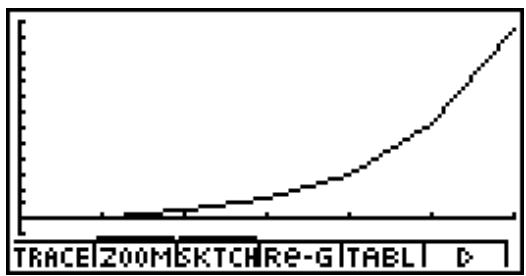
■ Représentation graphique d'une formule de récurrence (2)
Description
La génération d'une table numérique à partir d'une formule de récurrence et la représentation graphique de ses valeurs lorsque Σ Display (affichage de Σ) est validé (On) s'effectuent de la façon suivante.
Réglage
- Depuis le menu principal, accédez au mode RECUR.
- Sur l'écran de configuration, désignez On pour Σ Display.
- Faites les réglages de fenêtre d'affichage.
Exécution
- Désignez le type de formule de récurrence et saisissez la formule de récurrence.
- Définissez la plage de la table et les valeurs initiale et finale pour n. Au besoin, définissez la valeur initiale du terme et le point de départ du pointeur.
- Affichez la table numérique de la formule de récurrence.
- Définissez le type de graphe et tracez le graphe.
F5 (G • CON) 1 (an) ... graphe linéaire avec ordonnée an et abscisse n
② ( a_n) ... graphe linéaire avec ordonnée a_n et abscisse n
F6 (G • PLT) 1 (an) ... graphe à points séparés avec ordonnée an et abscisse n
2 ( a_n) ... graphe à points séparés avec ordonnée a_n et abscisse n

Exemple
Générer une table numérique à partir d'une récurrence entre deux termes telle qu'exprimée par a_n+1=2a_n+1 , avec a_1=1 comme terme initial, lorsque la valeur de n change de 1 à 6. Utiliser les valeurs de la table pour tracer un graphe linéaire à points séparés avec l'ordonnée a_n et l'abscisse n .
Utilisez les réglages de fenêtre d'affichage suivants.
$$ \mathrm{Xmin} = 0, \quad \mathrm{Xmax} = 6, \quad \mathrm{Xscale} = 1 $$
$$ \mathrm{Ymin} = - 1 5, \quad \mathrm{Ymax} = 6 5, \quad \text { Yscale } = 5 $$
Procédure
① MENU RECUR
② CTRL F3 (SET UP) F1 (On) ESC
③ SHIFT OPTN (V-Window) 0 EXE 6 EXE 1 EXE ▼
④ F3 (TYPE) 2 (an+1=) 2 F2 (an) + 1 EXE
⑤ F5 (RANG) F2 (a1) 1 EXE 6 EXE 1 EXE ESC
⑥ F6 (TABL)
⑦ F6(G·PLT) 2(Σan)
y = f(x) est représenté graphiquement à supposé que a_n+1 = y , a_n = x pour la régression linéaire à deux termes a_n+1 = f(a_n) , composée de a_n+1, a_n . On peut ensuite déterminer si la fonction est convergente ou divergente.
Réglage
- Depuis le menu principal, accédez au mode RECUR.
- Effectuez les réglages de fenêtre d'affichage.
Exécution
- Sélectionnez une récurrence à 2 termes comme type de formule de récurrence et saisissez la formule.
- Définissez la plage de la table, les points initial et final de n, la valeur du terme initial et le point de départ du pointeur.
- Affichez la table numérique de la formule de récurrence.
- Tracez le graphe.
- Appuyez sur EXE pour faire apparaître le pointeur au point initial défini. Appuyez plusieurs fois de suite sur EXE.
S'il existe une convergence, des lignes en toile d'araignée seront tracées. Si aucune toile d'araignée n'apparaît, c'est qu'il existe une divergence ou que le graphe est hors de l'écran. Le cas échéant, sélectionnez des valeurs de fenêtre d'affichage plus grandes et recommencez.
Vous pouvez utiliser les touches de curseur ⬆ pour sélectionner le graphe.

Exemple
Tracer le graphe WEB de la formule de récurrence a_n+1 = -3(a_n)^2 + 3a_n , b_n+1 = 3b_n + 0,2 et vérifier s'il y a convergence ou divergence. Utiliser la plage de table et les réglages de fenêtre d'affichage suivants.
Plage de table
Start = 0, End = 6, a0 = 0,01, anStr = 0,01, b0 = 0,11, bnStr = 0,11
Réglages de fenêtre d'affichage
Xmin = 0, Xmax = 1, Xscale = 1
Ymin = 0, Ymax = 1, Yscale = 1
Procedure
① MENU RECUR
② SHIFT OPTN (V-Window) 0 EXE 1 EXE 1 EXE ▼
0 EXE 1 EXE 1 EXE ESC
③ F3 (TYPE) 2 (an+1=) (-) 3 F2 (an) x² + 3 F2 (an) EXE
3 F3 (bn) + 0 · 2 EXE
④ F5(RANG) F1(a0)
0 EXE 6 EXE 0 · 0 1 EXE 0 · 1 1 EXE ▼
0 · 0 1 EXE 0 · 1 1 EXE ESC
⑤ F6 (TABL)
⑥ F4 (WEB)
⑦ F1 (TRACE) EXE \~ EXE (an est convergeant)
☑ EXE \~ EXE ( b_n est divergeant)
Ecran de résultat
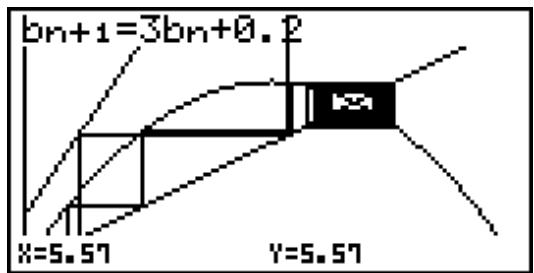
5-10 Changement de l'aspect d'un graphe
Tracé d'une ligne
Description
La fonction de dessin (Sketch) vous permet de tracer des points et des lignes à l'intérieur de graphes.
Réglage
- Tracez un graphe.
Exécution
- Sélectionnez la fonction de dessin que vous voulez utiliser.*1
F3 (SKTCH) 1 (Cls) ... Annulation d'écran
② (PLOT)
{On}/{Off}/{Change}/{Plot} ... {Validation}/{Invalidation}/{Changement}/{Tracé par point séparés} de points
③ (LINE)
{F-Line}/{Line} ... {Ligne à main levée}/{Ligne}
④ (Text) ... Saisie de texte
5 (Pen) ... Main levée
6 (Tangnt) ... Tangente
⑦ (Normal) ... Normale à une courbe
⑧ (Invrse) ... Fonction inverse*2
9 (Circle) ... Cercle
X,θ,T (Vert) ... Verticale
log(Horz) ... Horizontale
- Utilisez les touches de curseur pour placer le pointeur (⊕) à l'endroit où vous voulez dessiner et appuyez sur EXE.*3

*1 Le menu de fonctions qui apparaît dans le mode GRPH • TBL est indiqué ci-dessus. Les paramètres du menu peuvent être différents dans d'autres modes.
*2 Dans le cas d'un graphe de fonction inverse, le tracé commence dès que vous sélectionnez cette option.
*3 Certaines fonctions de dessin exigent la définition de deux points. Après avoir appuyé sur EXE pour désigner le premier point, utilisez les touches de curseur pour placer le pointeur à la position du second point et appuyez sur EXE.

Exemple
Tracer une ligne qui est tangente au point (2, 0) sur le graphe de y = x (x + 2)(x - 2) .
Utilisez les réglages de fenêtre d'affichage suivants.
$$ \mathrm{Xmin} = - 5, \quad \mathrm{Xmax} = 5, \quad \mathrm{Xscale} = 1 $$
$$ \mathrm{Ymin} = - 5, \quad \mathrm{Ymax} = 5, \quad \text { Yscale } = 1 $$
Procédure
① MENU GRPH·TBL
SHIFT OPTN (V-Window) (-) 5 EXE 5 EXE 1 EXE ▼
(一) 5 EXE 5 EXE 1 EXE ESC
*1 Vous pouvez tracer une tangente en déplaçant le pointeur “+” et appuyant sur EXE.

■ Insertion de commentaires
Description
Vous pouvez insérer des commentaires où vous voulez dans un graphe.
Réglage
- Tracez le graphe.
Exécution
- Appuyez sur F3 (SKTCH) 4 (Text) pour faire apparaître un pointeur au centre de l'écran.
- Utilisez les touches de curseur pour placer le pointeur à l'endroit où le texte doit être inséré et écrivez le texte.

# Le commentaire peut contenir les caractères suivants: A\~Z, r, θ, espace, 0\~9, ., +, -, ×, ÷, (−), ×10^x, π, Ans, (, ), [, ], {, }, virgule, →,
x^2, , , , , ^x, 10^x, e^x, ^3, x^-1, , , , Asn, Acs, Atn, i, List, Mat

Exemple
Insérer du texte dans le graphe de y = x (x + 2)(x - 2) .
Utilisez les réglages de fenêtre d'affichage suivants.
$$ \mathrm{Xmin} = - 5, \quad \mathrm{Xmax} = 5, \quad \mathrm{Xscale} = 1 $$
$$ \mathrm{Ymin} = - 5, \quad \mathrm{Ymax} = 5, \quad \text { Yscale } = 1 $$
Procédure
① MENU GRPH·TBL


F5 (DRAW)
■ Dessin à main levée
Description
Vous pouvez utiliser l'option crayon pour tracer un graphe à main levée.
Réglage
- Tracez le graphe.
Exécution
- Appuyez sur F3 (SKTCH) 5 (Pen) pour faire apparaître un pointeur au centre de l'écran.
- Utilisez les touches de curseur pour amener le pointeur à l'endroit où vous voulez commencer à dessiner, puis appuyez sur EXE.
- Utilisez les touches de curseur pour déplacer le pointeur. Une ligne est tracée lorsque vous déplacez le pointeur.
Pour arrêter la ligne, appuyez sur EXE.
Répétez les étapes 3 et 4 pour tracer d'autres lignes.
Lorsque vous avez fini de dessiner, appuyez sur ESC.

Exemple
Utiliser le crayon pour tracer le graphe de y = x (x + 2)(x - 2) .
Utilisez les réglages de fenêtre d'affichage suivants.
(一) 5 EXE 5 EXE 1 EXE ESC
■ Changement de l'arrière-plan d'un graphe
Vous pouvez utiliser l'écran de configuration pour spécifier le contenu d'une zone de la mémoire d'images (Pict 1 à Pict 20) comme fond d'écran graphique.

Exemple 1 En utilisant le cercle X^2 + Y^2 = 1 comme fond, utiliser le graphe dynamique pour tracer le graphe de Y = X^2 + A lorsque la variable A change de -1 à 1 par incréments de 1.
Rappelez le graphe qui servira de fond.
$$ \left(X ^ {2} + Y ^ {2} = 1\right) $$
Tracez le graphe dynamique.
- Voir “5-8-1 Représentation graphique dynamique” pour les détails sur la fonction de graphe dynamique.
5-11 Analyse de fonctions
■ Lecture des coordonnées sur une ligne du graphe
Description
La fonction Trace permet de déplacer un pointeur sur un graphe et de lire les coordonnées à la position du pointeur.
Réglage
- Tracez le graphe.
Exécution
- Appuyez sur F1(TRACE) pour faire apparaître un pointeur au centre du graphe.*1
- Utilisez ◀ et ▶ pour déplacer le pointeur le long du graphe jusqu'à l'endroit où vous voulez afficher la dérivée.
Lorsqu'il y a plusieurs graphes sur l'écran, appuyez sur ⬆ et ⬇ pour passer de l'un à l'autre sur l'axe x de l'emplacement actuel du pointeur.
- Vous pouvez aussi déplacer le pointeur en appuyant sur [X,,T] pour afficher la fenêtre déroulante et en saisissant ensuite les coordonnées.
Pour arrêter l'opération Trace, appuyez ESC.

*1 Le pointeur n'est pas visible sur le graphe lorsqu'il se trouve à un point hors de la zone d'affichage du graphe ou lorsqu'une erreur se produit.
# Vous pouvez invalider l'affichage des coordonnées à la position du pointeur en spécifiant "Off" pour le paramètre "Coord" de l'écran de configuration.


Exemple
Lire les coordonnées le long du graphe de la fonction indiquée ci-dessous.
$$ \mathbf {Y 1} = x ^ {2} - 3 $$
Utilisez les réglages de fenêtre d'affichage suivants.
$$ \mathrm{Xmin} = - 5, \quad \mathrm{Xmax} = 5, \quad \mathrm{Xscale} = 1 $$
$$ \mathrm{Ymin} = - 1 0, \quad \mathrm{Ymax} = 1 0, \quad \mathrm{Yscale} = 2 $$
Procédure
① MENU GRPH·TBL
SHIFT OPTN (V-Window) (-) 5 EXE 5 EXE 1 EXE ▼
(一) 1 0 EXE 1 0 EXE 2 EXE ESC
F3 (TYPE) 1 (Y=) X,θ,T x² - 3 EXE
F5 (DRAW)
② F1 (TRACE)
③ ◀\~◀
④ X,θ,T (-) 1 EXE
Ecran de résultat
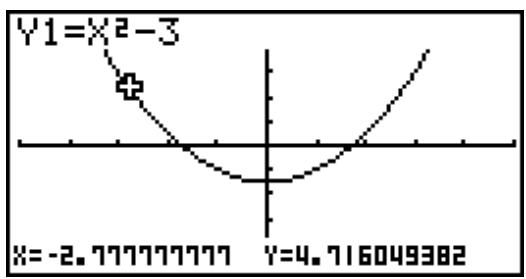
line
| X | Y | |---|---| | -2 | 777777777 | | 4 | 716049382 |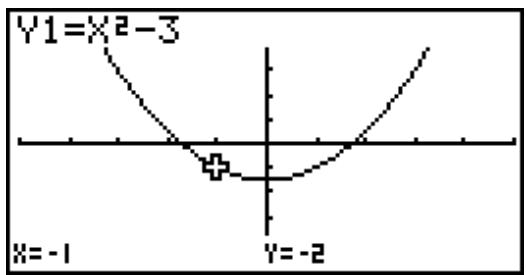
# Les coordonnées sont affichées de la façon suivante pour chaque type de fonction.
- Graphe à coordonnées polaires

- Graphe paramétrique

- Graphe d'inéquation

■ Affichage de la dérivée
Description
Vous pouvez utiliser la fonction Trace non seulement pour afficher les coordonnées mais aussi pour afficher la dérivée à la position actuelle du pointeur.
Réglage
- Sur l'écran de configuration, désignez On pour Derivative (dérivée).
- Tracez le graphe.
Exécution
- Appuyez sur F1 (TRACE) pour faire apparaître le pointeur au centre du graphe. Les coordonnées actuelles et la dérivée apparaissent à ce moment à l'écran.
- Utilisez ◀ et ▶ pour déplacer le pointeur le long du graphe jusqu'au point où vous voulez afficher la dérivée.
Si plusieurs graphes sont affichés, appuyez sur ⬆ et ⬇ pour passer de l’un à l’autre le long de l’axe x de la position actuelle du pointeur. - Vous pouvez aussi déplacer le pointeur en appuyant sur [X,,T] pour afficher la fenêtre déroulante puis en saisissant des coordonnées.

Exemple
Lire les coordonnées et les dérivées le long du graphe de la fonction indiquée ci-dessous.
$$ \mathbf {Y 1} = x ^ {2} - 3 $$
Utilisez les réglages de fenêtre d'affichage suivants.
$$ \mathrm{Xmin} = - 5, \quad \mathrm{Xmax} = 5, \quad \mathrm{Xscale} = 1 $$
$$ \mathrm{Ymin} = - 1 0, \quad \mathrm{Ymax} = 1 0, \quad \mathrm{Yscale} = 2 $$
Procédure
① MENU GRPH·TBL
CTRL F3 (SET UP) ▼ ▼ ▼ ▼ ▼ F1 (On) ESC
② SHIFT OPTN (V-Window) (-) 5 EXE 5 EXE 1 EXE ▼
(一) 1 0 EXE 1 0 EXE 2 EXE ESC
F3 (TYPE) 1 (Y=) X,θ,T x² - 3 EXE
F5 (DRAW)
③ F1 (TRACE)
④ ◀️ \~ ◀️
⑤ X,θ,T (-) 1 EXE
Ecran de résultat
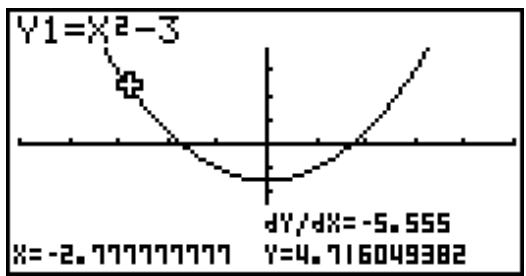
line
| x | y | | ------- | ----- | | -2 | 2 | | 0 | 0 | | 2 | -2 | | 4 | 4 |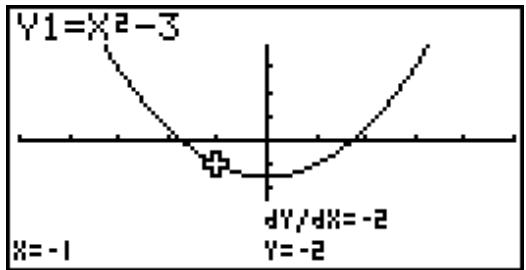
line
| x | y | | ---- | ----- | | -1 | -2 | | 0 | -2 |■ Graphe à table
Description
Vous pouvez utiliser la fonction Trace pour lire les coordonnées d'un graphe et les stocker dans une table numérique. Vous pouvez aussi utiliser le double graphe pour stocker simultanément le graphe et la table numérique. Vous aurez ainsi à votre disposition un outil d'analyse important.
Réglage
- Depuis le menu principal, accédez au mode GRPH • TBL.
- Sur l'écran de configuration, désignez GtoT pour Dual Screen (double écran).
- Effectuez les réglages de fenêtre d'affichage.
Exécution
- Sauvegardez la fonction et tracez le graphe sur l'écran actif (gauche).
- Validez la fonction Trace. S'il y a plusieurs graphes à l'écran, appuyez sur ⬆ ou ⬇ pour sélectionner le graphe souhaité.
- Utilisez ◀ pour déplacer le pointeur et appuyez sur EXE pour stocker les coordonnées dans la table numérique. Répétez cette étape pour stocker le nombre de valeurs souhaitées.
- Appuyez sur F6 (CHNG) pour passer à la table numérique.
- Sur la fenêtre déroulante, saisissez le numéro de la liste que vous voulez sauvegarder.

Exemple
Sauvegarder dans une table les coordonnées proches des points d'intersection à X = 0 des deux graphes montrés ci-dessous et stocker le contenu de la table dans la liste 1.
$$ \mathbf {Y 1} = x ^ {2} - 3, \mathbf {Y 2} = - x + 2 $$
Utilisez les réglages de fenêtre d'affichage suivants.
$$ \mathrm{Xmin} = - 5, \quad \mathrm{Xmax} = 5, \quad \mathrm{Xscale} = 1 $$
$$ \mathrm{Ymin} = - 1 0, \quad \mathrm{Ymax} = 1 0, \quad \text { Yscale } = 2 $$
Procédure
① MENU GRPH·TBL
② CTRL F3 (SET UP) ▼ ▼ ▼ F3 (GtoT) ESC
③ SHIFT OPTN (V-Window) (-) 5 EXE 5 EXE 1 EXE ▼
④ F3 (TYPE) 1 (Y=) X,θ,T x² - 3 EXE
F5 (DRAW)
⑤ F1 (TRACE)
⑥ ◀️ \~ ◀️ EXE ▶️ \~ ▶️ EXE ESC
⑦ F6 (CHNG)
⑧ OPTN F1 (LMEM) 1 EXE


Ecran de résultat
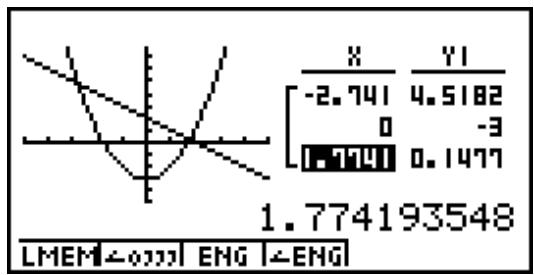
line
| x | y | |-------|-------| | -2.741| 4.5182| | 0 | -3 | | 1.7741| 0.1477| | | 1.774193548 | | | | | | | | | | | | | | | | | | | | | | | | | | | | | | | | | | | | | | | | | | | | | | | | | | | | | | | | | | | | | | | | | | | | | | | | | | | | | | | | | | | | | | | | | | | | | | | | | | | | | | | | | | | | | | | | | | | | | | | | | | | 1.774193548| | | | | | | | | | | | | | | | | | | | | | | | | | | | | | | | | | | | | | | | | | | | | | | | | | | | | | | | | | | | | | | |
■ Arrondi de coordonnées
Description
Cette fonction sert à arrondir les valeurs des coordonnées affichées par la fonction Trace.
Réglage
- Tracez le graphe.
Exécution
- Appuyez sur F2 (ZOOM) 8 (Rnd). Les valeurs de la fenêtre d'affichage changent automatiquement en fonction de la valeur Rnd.
- Appuyez sur F1 (TRACE) et utilisez ensuite les touches de curseur pour déplacer le pointeur le long du graphe. Les coordonnées qui apparaissent maintenant sont arrondies.

Exemple
Utiliser l'arrondi de coordonnées et afficher les coordonnées proches du point d'intersection des deux graphes produits par les fonctions suivantes.
$$ \mathbf {Y 1} = x ^ {2} - 3, \mathbf {Y 2} = - x + 2 $$
Utilisez les réglages de fenêtre d'affichage suivants.
$$ \mathrm{Xmin} = - 5, \quad \mathrm{Xmax} = 5, \quad \mathrm{Xscale} = 1 $$
$$ \mathrm{Ymin} = - 1 0, \quad \mathrm{Ymax} = 1 0, \quad \mathrm{Yscale} = 2 $$
Procédure
① MENU GRPH·TBL
SHIFT OPTN (V-Window) (-) 5 EXE 5 EXE 1 EXE ▼
(一) 1 0 EXE 1 0 EXE 2 EXE ESC
F3 (TYPE) 1 (Y=) X,θ,T x² - 3 EXE
(-) X,θ,T + 2 EXE
F5 (DRAW)
② F2 (ZOOM) 8 (Rnd)
③ F1 (TRACE)
◀ \~ ◀
Ecran de résultat
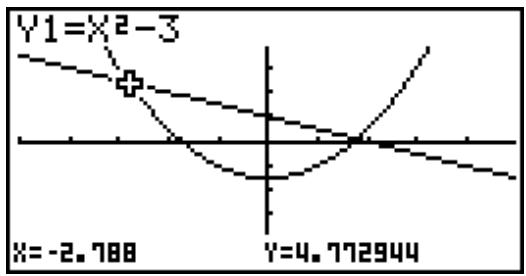
Cette fonction fournit plusieurs méthodes pour l'analyse de graphes.
Réglage
- Tracez les graphes.
Exécution
- Sélectionnez la fonction d'analyse.
F4 (G-SLV) 1 (Root) ... Calcul de la racine
② (Max) ... Valeur maximale
③ (Min) ... Valeur minimale
4 (Y-lcpt) ... Intersection en y
5 (Isect) ... Intersection de deux graphes
⑥ (Y-Cal) ... Ordonnée y pour une abscisse x donnée
⑦ (X-Cal) ... Abscisse x pour une ordonnée y donnée
8 (∫dx) ... Valeur de l'intégrale pour une plage donnée
- Lorsque plusieurs graphes sont affichés, le curseur de sélection (■) se trouve sur le graphe au numéro inférieur. Utilisez les touches de curseur pour amener le curseur sur le graphe que vous voulez sélectionner.
- Appuyez sur EXE pour sélectionner le graphe où se trouve le curseur et afficher la valeur produite par l'analyse.
Si une analyse produit plusieurs valeurs, appuyez sur ▶ pour calculer la valeur suivante. Appuyez sur ◀ pour revenir à la valeur précédente.


Exemple
Tracer le graphe indiqué ci-dessous et calculer la racine pour Y1 Y1 = x(x + 2)(x - 2)
Utilisez les réglages de fenêtre d'affichage suivants.
$$ \mathrm{Xmin} = - 6. 3, \quad \mathrm{Xmax} = 6. 3, \quad \mathrm{Xscale} = 1 $$
$$ \mathrm{Ymin} = - 3. 1, \quad \mathrm{Ymax} = 3. 1, \quad \mathrm{Yscale} = 1 (\text { r é g l a g e s i n i t i a u x }) $$
Procédure
① MENU GRPH·TBL
# Lors de l'analyse d'un seul graphe, les résultats apparaissent dès que vous sélectionnez une fonction d'analyse à l'étape 2, si bien que l'étape 3 n'est pas nécessaire.
# La racine, la valeur maximale, la valeur minimale et l'intersection en y peuvent être calculées pour les graphes à coordonnées rectangulaires et les graphes d'inéquations seulement.
# L'intersection en y est le point où le graphe traverse l'axe y.

■ Calcul du point d'intersection de deux graphes
Description
Procédez de la façon suivante pour calculer le point d'intersection de deux graphes.
Réglage
- Tracez les graphes.
Exécution
- Appuyez sur F4 (G-SLV) F5 (Isect). Si trois graphes ou plus sont affichés, le curseur de sélection (■) apparaîtra sur le graphe au numéro inférieur.
- Utilisez les touches de curseur pour amener le curseur sur le graphe que vous voulez sélectionner.
- Appuyez sur EXE pour sélectionner le premier graphe. Le curseur ■ prend la forme ◆.
- Utilisez les touches de curseur pour amener le curseur sur le second graphe.
- Appuyez sur EXE pour calculer le point d'intersection des deux graphes. Si une analyse produit plusieurs valeurs, appuyez sur ▶ pour calculer la valeur suivante. Appuyez sur ◀ pour revenir à la valeur précédente.

Exemple
Tracer les deux fonctions indiquées ci-dessous et déterminer le point d'intersection entre Y1 et Y2.
$$ \mathbf {Y 1} = x + 1, \mathbf {Y 2} = x ^ {2} $$
Utilisez les réglages de fenêtre d'affichage suivants.
$$ \mathrm{Xmin} = - 5, \quad \mathrm{Xmax} = 5, \quad \mathrm{Xscale} = 1 $$
$$ \mathrm{Ymin} = - 5, \quad \mathrm{Ymax} = 5, \quad \text { Yscale } = 1 $$
Procédure
① MENU GRPH·TBL



F5 (DRAW)
② F4 (G-SLV) 5 (Isect)
:
⑥ ▶
Ecran de résultat
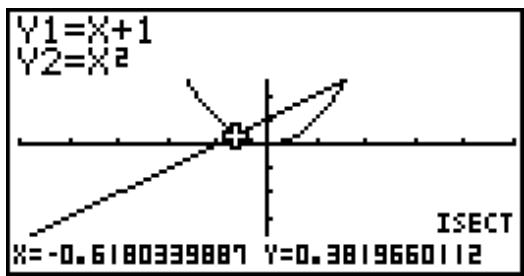
line
| x | y1 | y2 | | ------- | ------ | ------ | | -0.6180339887 | 0.3819660112 | 0.3819660112 |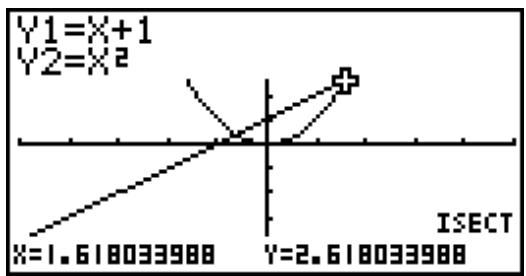
line
| X Value | Y1 (X) | Y2 (X) | |---------|--------|--------| | 1.618033988 | 1.618033988 | 2.618033988 | | 2.618033988 | 2.618033988 | 2.618033988 |
# Dans le cas de deux graphes, le point d'intersection est calculé dès que vous appuyez sur F4 5 à l'étape 2.
# Vous pouvez calculer le point d'intersection de graphes à coordonnées rectangulaires et de graphes d'inéquations seulement.
■ Détermination des coordonnées de points donnés
Description
La procédure suivante décrit comment déterminer l'ordonnée y pour un point x donné et l'abscisse x pour un point y donné.
Réglage
- Tracez le graphe.
Exécution
- Sélectionnez la fonction que vous voulez effectuer. Si plusieurs graphes sont affichés, le curseur de sélection (■) apparaîtra sur le graphe au numéro inférieur.
F4 (G-SLV) 6 (Y-Cal) ... ordonnée y pour un x donné
⑦ (X-Cal) ... abscisse x pour un y donné
- Utilisez ▲ et ▼ pour amener le curseur (■) sur le graphe souhaité et appuyez sur EXE pour le sélectionner.
- Indiquez la valeur de l'abscisse x ou de l'ordonnée y donnée.
Appuyez sur EXE pour calculer la valeur de l'ordonnée y ou l'abscisse x correspondante.

Exemple
Tracer le graphe des deux fonctions indiquées ci-dessous et déterminer l'ordonnée y pour x = 0,5 et l'abscisse x pour y = 2,2 sur le graphe Y2.
$$ \mathsf {Y 1} = x + 1, \mathsf {Y 2} = x (x + 2) (x - 2) $$
Utilisez les réglages de fenêtre d'affichage suivants.
$$ \mathrm{Xmin} = - 6. 3, \quad \mathrm{Xmax} = 6. 3, \quad \mathrm{Xscale} = 1 $$
$$ \mathrm{Ymin} = - 3. 1, \quad \mathrm{Ymax} = 3. 1, \quad \mathrm{Yscale} = 1 (\text { réglages initiaux }) $$
Procédure
① MENU GRPH·TBL
# S'il y a plusieurs résultats pour la procédure précédente, appuyez sur ▶ pour calculer la valeur suivante. Appuyez sur ◀ pour revenir à la valeur précédente.
# L'étape 3 de la procédure précédente est ignorée si un seul graphe est affiché.
# La valeur X-Cal ne peut pas être obtenue pour un graphe de fonction paramétrique.
# Après avoir obtenu les coordonnées avec la procédure précédente, vous pouvez saisir d'autres coordonnées en appuyant d'abord sur ,,T .

■ Calcul de la valeur de l'intégrale pour une plage donnée
Description
Procédez de la façon suivante pour obtenir les valeurs d'intégration pour une plage donnée.
Réglage
- Tracez le graphe.
Exécution
- Appuyez sur F4 (G-SLV) 8 (∫dx). Si plusieurs graphes sont affichés, le curseur de sélection (■) apparaîtra sur le graphe au numéro inférieur.
- Utilisez ⬆ et ⬇ pour amener le curseur (■) sur le graphe souhaité et appuyez sur EXE pour le sélectionner.
- Utilisez ◀ pour amener le pointeur de la limite inférieure à l'endroit voulu et appuyez sur EXE.
Vous pouvez aussi déplacer le pointeur en appuyant sur ,,T pour afficher la fenêtre déroulante puis en saisissant les coordonnées. - Utilisez ▶ pour déplacer le pointeur de la limite supérieure à l'endroit voulu.
Vous pouvez aussi déplacer le pointeur en appuyant sur ,,T pour afficher la fenêtre déroulante puis en saisissant les valeurs des limites supérieure et inférieure de la plage d'intégration. - Appuyez sur EXE pour calculer la valeur de l'intégrale.

# Lorsque vous définissez la plage, assurez-vous que la limite inférieure est inférieure à la limite supérieure.
# Les valeurs de l'intégrale peuvent être calculées pour les graphes à coordonnées rectangulaires seulement.

Exemple
Tracer le graphe de la fonction indiquée ci-dessous et déterminer la valeur de l'intégrale à (-2, 0) .
Utilisez les réglages de fenêtre d'affichage suivants.
$$ \mathrm{Xmin} = - 6. 3, \quad \mathrm{Xmax} = 6. 3, \quad \mathrm{Xscale} = 1 $$
$$ \mathrm{Ymin} = - 4, \quad \mathrm{Ymax} = 4, \quad \text { Yscale } = 1 $$
Procédure
① MENU GRPH·TBL



② F4 (G-SLV) 8 (∫dx)
:
④ ◀️ \~ ◀️ EXE
⑤ ▶\~▶ (Limite supérieure; x = 0)
⑥ EXE
Ecran de résultat
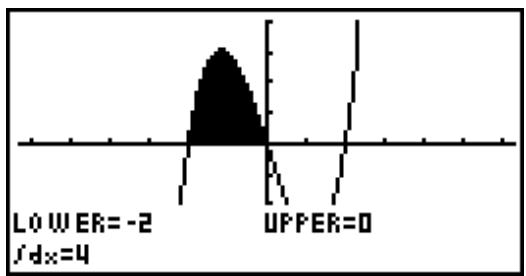
area
| Parameter | Value | | --------- | ----- | | LOWER | -2 | | IFD | 4 | | UPPER | 0 |
■ Analyse des graphes de fonctions implicites
Vous pouvez déterminer les approximations des résultats analytiques suivants à partir des graphes de fonctions implicites.
- Foyer/sommet/excentricité
- Latus rectum
- Centre/rayon
- Intersection de x/y
- Tracé et analyse de la directrice/axe de symétrie
- Tracé et analyse de l'asymptote
Après avoir tracé le graphe d'une fonction implicite, appuyez sur F4 (G-SLV) pour afficher les menus d'analyse de graphes suivants.
- Analyse de graphe parabolique
- {Focus}/{Vertex}/{Length}/{e} ... {foyer}/{sommet}/{latus rectum}/{excentricité}
- {Dirtrx}/{Sym} ... {directrice}/{axe de symétrie}
- {X-lcpt}/{Y-lcpt} ... {intersection de x}/{intersection de y}
- Analyse de graphe circulaire
- {Center}/{Radius} ... {centre}/{rayon}
- {X-lcpt}/{Y-lcpt} ... {intersection de x}/{intersection de y}
- Analyse de graphe elliptique
- {Focus}/{Vertex}/{Center}/{e} ... {foyer}/{sommet}/{centre}/{excentricité}
- {X-lcpt}/{Y-lcpt} ... {intersection de x}/{intersection de y}
- Analyse de graphe hyperbolique
- {Focus}/{Vertex}/{Center}/{e} ... {foyer}/{sommet}/{centre}/{excentricité}
- {Asympt} ... {asymptote}
- {X-lcpt}/{Y-lcpt} ... {intersection de x}/{intersection de y}
Les exemples suivants montrent comment utiliser les menus précédents avec divers types de graphes de fonctions implicites.
- Pour calculer le foyer, le sommet et le latus rectum
Déterminer le foyer, le sommet et le latus rectum de la parabole
$$ \mathbf {X} = (\mathbf {Y} - 2) ^ {2} + 3 $$
Utilisez les réglages de fenêtre d'affichage suivants.
Xmin = -1, Xmax = 10, Xscale = 1
Ymin = -5, Ymax = 5, Yscale = 1
F4 (G-SLV)
① (Focus)
(Calcule le foyer.)
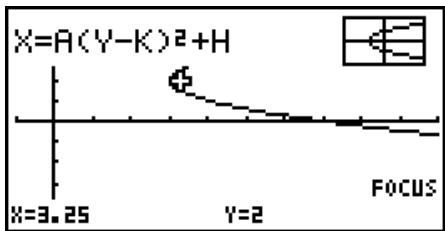
line
| X | Y | |---|---| | 3.25 | 2 | | 2 | 1 |ESC
F4 (G-SLV)
3 (Vertex)
(Calcule le sommet.)
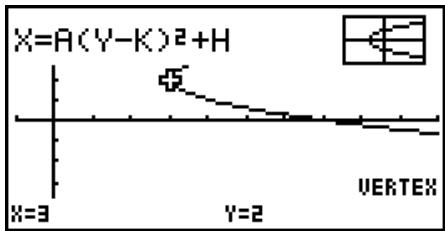
ESC
F4 (G-SLV)
⑤ (Length)
(Calcule le latus rectum.)
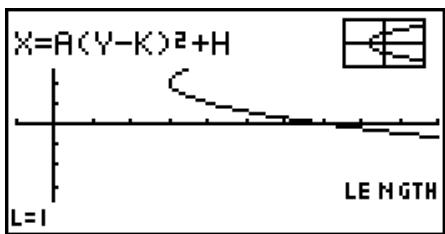
- Lors du calcul de deux foyers d'une ellipse ou d'un graphe hyperbolique, appuyez sur pour calculer le second foyer. Appuyez sur ◀ pour revenir ensuite au premier foyer.
- Lors du calcul de deux sommets d'une ellipse ou d'un graphe hyperbolique, appuyez sur pour calculer le second sommet. Appuyez sur pour revenir ensuite au premier sommet.

- Pour calculer le centre et le rayon
[G-SLV]-[Center]/[Radius]

Exemple Déterminer le centre et le rayon du cercle
$$ (X + 2) ^ {2} + (Y + 1) ^ {2} = 2 ^ {2} $$
Utilisez les réglages de fenêtre d'affichage suivants.
Xmin = -6.3, Xmax = 6.3, Xscale = 1
Ymin = -3.1, Ymax = 3.1, Yscale = 1
F4 (G-SLV)
① (Center)
(Calcule le centre.)
- Pour calculer les intersections de x et y
[G-SLV]-[X-Icpt]/[Y-Icpt]

Exemple Déterminer les intersections de x et y pour l'hyperbole
$$ \frac {(X - 3) ^ {2}}{2 ^ {2}} - \frac {(Y - 1) ^ {2}}{2 ^ {2}} = 1 $$
Utilisez les réglages de fenêtre d'affichage suivants.
Xmin = -4, Xmax = 8, Xscale = 1
Ymin = -5, Ymax = 5, Yscale = 1
F4 (G-SLV)
6 (X-lcpt)
(Calcule l'intersection de x .)
(Calcule l'intersection de y.)
- Appuyez sur ▶ pour calculer la seconde paire d'intersections x/y. Appuyez sur ◀ pour revenir à la première paire d'intersections.
- Pour tracer et analyser l'axe de symétrie et la directrice
[G-SLV]-[Sym]/[Dirtrx]
● ● ● ● ●
Exemple
Tracer l'axe de symétrie et la directrice de la parabole
$$ \mathrm{X} = 2 (\mathrm{Y} - 1) ^ {2} + 1 $$
Utilisez les réglages de fenêtre d'affichage suivants.
Xmin = -6.3, Xmax = 6.3, Xscale = 1
Ymin = -3.1, Ymax = 3.1, Yscale = 1
F4 (G-SLV)
4 (Sym)
(Trace l'axe de symétrie.)
- Pour tracer et analyser les asymptotes
[G-SLV]-[Asympt]

Exemple Tracer l'axe les asymptotes de l'hyperbole
$$ \frac {(X - 1) ^ {2}}{2 ^ {2}} - \frac {(Y - 1) ^ {2}}{2 ^ {2}} = 1 $$
Utilisez les réglages de fenêtre d'affichage suivants.
Xmin = -6.3, Xmax = 6.3, Xscale = 1
Ymin = -5, Ymax = 5, Yscale = 1
F4 (G-SLV)
4 (Asympt)
(Trace les asymptotes.)
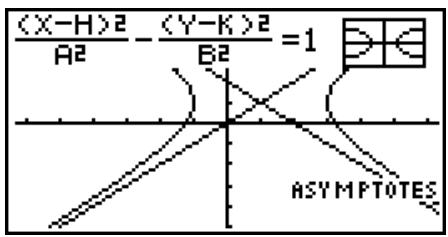
- Pour calculer l'excentricité
[G-SLV]-[e]

Exemple Déterminer l'excentricité du graphe pour l'ellipse
$$ \frac {(X - 2) ^ {2}}{4 ^ {2}} + \frac {(Y - 2) ^ {2}}{2 ^ {2}} = 1 $$
Utilisez les réglages de fenêtre d'affichage suivants.
Xmin = -3, Xmax = 7, Xscale = 1
Ymin = -1, Ymax = 5, Yscale = 1
F4 (G-SLV)
4(e)
(Calcule l'excentricité.)
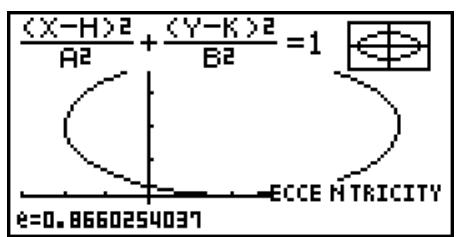
# Certains paramètres de fenêtre d'affichage peuvent produire des valeurs erronées dans les résultats d'analyse de graphe.
# Le message “Non trouvé” apparaît à l’écran quand l’analyse d’un graphe ne peut pas produire de résultat.
# Dans les cas suivants, les résultats d'analyse peuvent être imprécis, ou il peut être impossible d'obtenir une solution.
— Quand la solution est tangente à l'axe x.
— Quand la solution est un point de tangence entre deux graphes.

Chapitre
6
6
Graphes et calculs statistiques
Ce chapitre explique comment entrer des données statistiques dans des listes et calculer la moyenne, le maximum ou d'autres valeurs statistiques. Il indique aussi comment effectuer des calculs de régression.
6-1 Avant d'effectuer des calculs statistiques
6-2 Calcul et représentation graphique de données statistiques à variable unique
6-3 Calcul et représentation graphique de données statistiques à variable double
6-4 Exécution de calculs statistiques
Important!
- Ce chapitre contient un certain nombre d'illustrations d'écrans graphiques. Dans chaque cas, de nouvelles données ont été entrées afin de mieux faire ressortir les caractéristiques du graphe tracé. Notez que lorsque vous essayez de tracer un graphe similaire, la machine utilise les données que vous avez entrées en utilisant les listes. Par conséquent, les graphes qui apparaîtront à l'écran quand vous effectuerez une opération graphique, seront probablement un peu différents de ceux indiqués dans ce manuel.
6-1 Avant d'effectuer des calculs statistiques
A partir du menu principal, accédez au mode STAT et affichez les listes de données statistiques. Utilisez ces listes pour introduire des données et effectuer des calculs statistiques.
Utilisez ⬆, ⬇, ⬇ et ⬇ pour déplacer la surbrillance sur les listes.
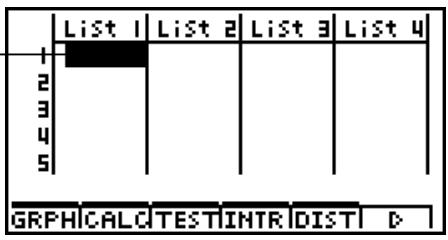
Une fois que vous avez introduit des données, vous pouvez les utiliser pour produire un graphe et en vérifier les tendances. Vous pouvez aussi utiliser tout un éventail de calculs de régression pour analyser les données.
■ Introduction de données dans les listes
● ● ● ● ●
Exemple
Introduisez les deux groupes de données suivants
0,5, 1,2, 2,4, 4,0, 5,2
-2,1, 0,3, 1,5, 2,0, 2,4
0 • 5 EXE 1 • 2 EXE
2 · 4 EXE 4 EXE 5 · 2 EXE
▶
(-) 2 · 1 EXE 0 · 3 EXE
1 • 5 EXE 2 EXE 2 • 4 EXE
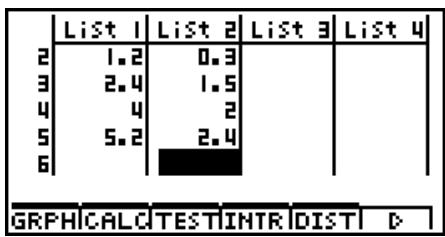
Après avoir introduit les données, vous pouvez les utiliser pour tracer des graphes ou faire des calculs statistiques.

# A l'exception des nombres complexes, les résultats de calculs peuvent être saisis comme données statistiques.
# Vous pouvez utiliser les touches ⬆, ⬇, ⬇ et ⬇ pour amener la surbrillance sur un élément de la liste et entrer des données.
■ Changement des paramètres d'un graphe
Vous pouvez changer les paramètres de tracé de graphe comme nécessaire (SET).
Vous pouvez aussi sauvegarder trois ensembles de paramètres et les rappeler lorsque vous en avez besoin (SEL).
SET et SEL sont des options pratiques qui éliminent les réglages complexes à chaque tracé de graphe.
Quand la liste de données statistiques est à l'écran, appuyez sur F1 (GRPH) pour afficher le menu de graphes, qui contient les paramètres suivants.
- {S-Gph1}/{S-Gph2}/{S-Gph3} ... tracé de graphe {1}/{2}/{3}*1
- {Select} ... {sélection (GPH1, GPH2, GPH3) comme graphe simultané} (Vous pouvez spécifier plusieurs graphes.)
- {Set} ... {réglages de graphe (type de graphe, affectation aux listes)}
■ Types de représentations graphiques
Il est possible de représenter trois types de graphiques différents - Graph 1, Graph 2 et Graph 3 - en utilisant les données de listes.
- Les caractéristiques définissant le type de graphique sont mémorisées par la fonction SET.
● ● ● ● ●
Exemple
Graph 1: Ce graphe utilisera les données de la liste 1 comme variable X, celles de la liste 3 comme variable Y. La fréquence sera 1.
Graph 2: Ce graphe représentera des histogrammes avec en abscisses les données de la liste 2.
- Pour utiliser un des graphes, il faudra le sélectionner avec la fonction SEL.
- Vous pouvez appuyer sur une des touches de fonction (F1, F2, F3) pour tracer un graphe quelle que soit la liste de données statistiques mise en surbrillance.

^*1 Le type de graphe défini par défaut pour tous les graphes (graphe 1 à graphe 3) est le diagramme de dispersion, mais vous pouvez choisir un autre type.
■ Définition des paramètres de la représentation graphique
1. Réglages généraux de graphe
[GRPH]-[Set]
Ce paragraphe explique comment utiliser l'écran de réglages généraux pour effectuer les réglages suivants pour chaque graphe (GPH1, GPH2, GPH3).
- Type de graphe
Le type de graphe par défaut pour tous les graphes est un diagramme de dispersion, mais vous avez un grand choix d'autres diagrammes statistiques.
- Liste
La liste 1 de données statistiques a été définie par défaut pour les données à variable unique et la liste 1 et la liste 2 pour les données à variable double. Vous pouvez définir la liste de données statistiques que vous souhaitez utiliser pour les données x et les données y.
- Fréquence
En principe, chaque donnée ou paire de données de la liste de données statistiques est représentée sur le diagramme par un point. Lorsque vous travaillez avec un grand nombre de données, le nombre de points marqués peut devenir trop important. Dans ce cas, vous pouvez définir une liste de fréquences qui contient les valeurs indiquant le nombre d'occurrences (la fréquence) des données dans les éléments correspondants des listes que vous utilisez pour les données x et les données y. Un seul point représentera alors plusieurs données et le diagramme sera mieux compréhensible.
- Type de points
Ce réglage permet de varier la forme des points sur le diagramme.
- Pour afficher l'écran de réglages généraux de graphe
[GRPH]-[Set]
Appuyez sur F1(GRPH)5(Set) pour afficher l'écran de réglages généraux de graphe.
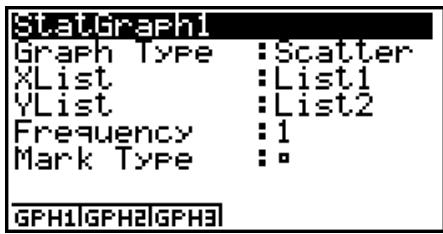
- Les réglages indiqués ici ne servent qu'à titre d'exemples. Les réglages de votre écran peuvent être différents.
- StatGraph (désignation d'un graphe statistique)
• {GPH1}/{GPH2}/{GPH3} ... graphe {1}/{2}/{3}
- Graph Type (désignation du type de graphe)
- {Scat}/{xy}/{NPP} ... {diagramme de dispersion}/{graphe linéaire xy}/{marquage de probabilité normale}
- {Hist}/{Box}/{ModB}/{N·Dis}/{Brkn} ... {histogramme}/{graphe med-box}/{graphe en boîte modifiée}/{courbe de répartition normale}/{graphe linéaire}
- {X}/{Med}/{X^2}/{X^3}/{X^4} ... {graphe de régression linéaire}/{graphe Med-Med}/{graphe de régression quadratique}/{graphe de régression cubique}/{graphe de régression quartique}
- {Log}/{Exp}/{Pwr}/{Sin}/{Lgst} ... {graphe de régression logarithmique}/{graphe de régression exponentielle}/{graphe de régression de puissance}/{graphe de régression sinusoidale}/{graphe de régression logistique}
- XList (liste de données pour l'axe x )
- {LIST} ... {Liste 1 à 20}
- YList (liste de données pour l'axe y)
- {LIST} ... {Liste 1 à 20}
- Frequency (nombre d'occurrences d'une valeur)
• {1} ... {marquage 1 à 1}
- {LIST} ... le contenu de ces listes indique la fréquence des données de XList et de YList
• Mark Type (type de point)
- /×/ ... types de points d'un diagramme dispersé
2. Statut avec ou sans tracé de graphe
[GRPH]-[Select]
L'opération suivante peut être utilisée pour définir le statut avec ou sans tracé de graphe (On/Off) de chaque graphe sur le menu.
- Pour définir le statut avec ou sans tracé de graphe
- Appuyez sur F1 (GRPH) 4 (Select) pour afficher l'écran de statut de graphe (avec ou sans tracé).
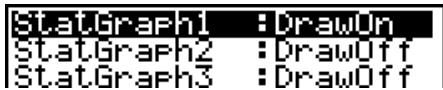
- Notez que le réglage StatGraph1 est pour le graphe 1 (GPH1 du menu), StatGraph2 pour le graphe 2 et StatGraph3 pour le graphe 3.
- Utilisez les touches de curseur pour amener la surbrillance sur le graphe dont vous voulez changer le statut et appuyez sur la touche de fonction correspondante pour changer le statut.
- {On}/{Off} ... {On (tracé)}/{Off (sans tracé)}
- {DRAW} ... {tracé de tous les graphes}
- Pour revenir au menu de graphes, appuyez sur ESC.

# Les paramètres de la fenêtre d'affichage sont normalement automatiquement définis pour les graphes statistiques. Si vous voulez définir vous-même les paramètres de la fenêtre d'affichage, vous devez régler Stat Wind sur "Manual".
Quand la liste de données statistiques est à l'écran, effectuez l'opération suivante.
CTRL F3 (SET UP) F2 (Man)
ESC (Retour au menu précédent.)
# La liste de données 1 est automatiquement utilisée pour l'axe x (horizontal) et la liste de données 2 pour l'axe y (vertical). Chaque ensemble de données x/y est représenté par un point sur le diagramme de dispersion.
# Une pression sur CTRL 0 ne cache pas le menu lorsqu'un graphe statistique est affiché.
6-2 Calcul et représentation graphique de données statistiques à variable unique
Les données à variable unique sont des données ne comprenant qu'une seule variable. Si vous calculez la grandeur moyenne des élèves d'une classe, par exemple, il n'y a qu'une variable, la grandeur.
Les statistiques à variable unique comprennent la répartition et la somme. Les types de graphes suivants sont disponibles pour les statistiques à variable unique.
Vous pouvez aussi procéder comme indiqué dans “Changement des paramètres d’un graphe” à la page 6-1-2 pour effectuer les réglages que vous voulez avant de tracer chaque graphe.
■ Point de probabilité normale (NPP)
Cette fonction compare le taux d'accumulation de données avec le taux d'accumulation d'une distribution normale. XList désigne la liste où les données sont saisies et Mark Type sert à sélectionner le type de point que vous voulez marquer {☐ / × / •}.
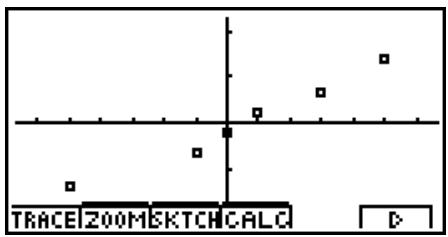
scatter
| X | Y | |---|---| | 1 | 0.5 | | 2 | 0.3 | | 3 | 0.7 | | 4 | 0.9 | | 5 | 1.1 | | 6 | 1.3 | | 7 | 1.5 | | 8 | 1.7 | | 9 | 1.9 | | 10 | 2.1 |Appuyez sur ESC ou SHIFT ESC (QUIT) pour revenir à la liste de données statistiques.
■ Histogramme (diagramme à barres) (Hist)
XList désigne la liste où les données sont saisies tandis que Freq désigne la liste où la fréquence est saisie. 1 est spécifié pour la Freq lorsqu'aucune autre fréquence n'est spécifiée.
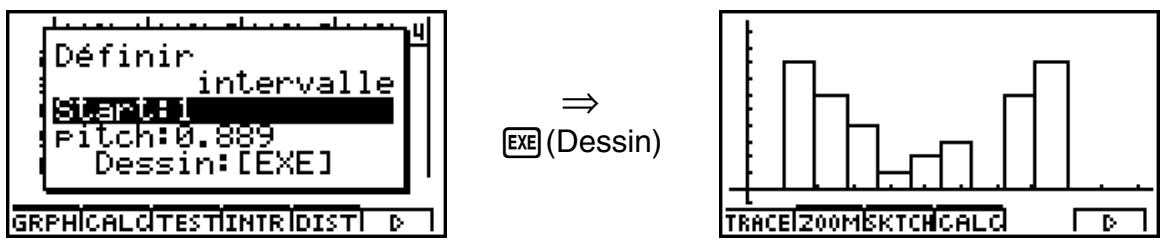
L'écran indiqué ci-dessus apparaît avant que le graphe soit tracé. A ce moment, vous pouvez changer la valeur initiale et le pas.
■ Graphe en boîte-médiane (Box)
Ce type de graphe vous permet de voir de quelle manière un grand nombre de données sont regroupées dans des plages particulières. Un boîte comprend toutes les données dans une zone du 25 ^e percentile au 75 ^e percentile, avec une ligne tracée au 50 ^e percentile. Des lignes (appelées barbes) s'étendent de chaque extrémité de la boîte jusqu'au minimum et maximum des données.
XList désigne la liste où les données sont saisies tandis que Freq désigne la liste où la fréquence est saisie. 1 est spécifié pour Freq lorsqu'aucune autre fréquence n'est spécifiée.
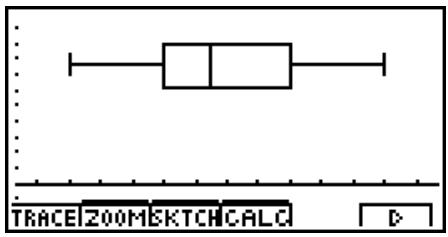
■ Graphe en boîte modifiée (ModB)
Le graphe à boîte modifiée omet tout ce qui est dans la plage au-delà de 1,5 × IQR (IQR = Q3 – Q1, Q3 : 3 ^e quartile, Q1 : 1 ^er quartile) depuis le 4 ^e quartile de la boîte médiane et trace des barbes.
Les points aberrants sont indiqués comme points.
XList désigne la liste où les données sont saisies tandis que Freq désigne la liste où la fréquence est saisie. 1 est spécifié pour Freq lorsqu'aucune autre fréquence n'est spécifiée.
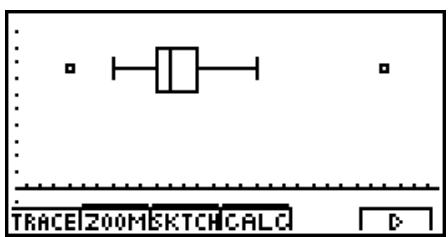
# Saisissez un entier positif pour les données de fréquence.
Les autres types de valeurs (décimales, etc.) causent une erreur.
■ Courbe de répartition normale (N•Dis)
La courbe de répartition normale est tracée à l'aide de la fonction de répartition normale suivante.
$$ y = \frac {1}{\sqrt {(2 \pi)} x \sigma_ {n}} e ^ {- \frac {(x - \overline {{x}}) ^ {2}}{2 x \sigma_ {n} ^ {2}}} $$
XList désigne la liste où les données sont saisies tandis que Freq désigne la liste où la fréquence est saisie. 1 est spécifié pour Freq lorsqu'aucune autre fréquence n'est spécifiée.

■ Graphe linéaire (Brkn)
Les lignes relient les points centraux d'un histogramme.
XList désigne la liste où les données sont saisies tandis que Freq désigne la liste où la fréquence est saisie. 1 est spécifié pour Freq lorsqu'aucune autre fréquence n'est spécifiée.
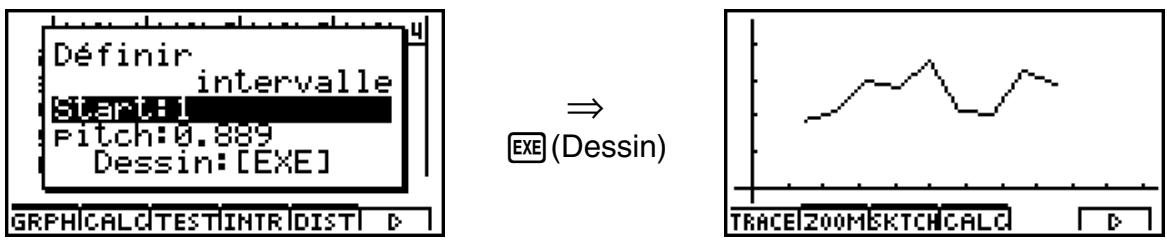
L'écran indiqué ci-dessus apparaît avant que le graphe soit tracé. A ce moment, vous pouvez changer la valeur initiale et le pas.
■ Affichage des résultats du calcul d'un graphe à variable unique
Les statistiques à variable unique peuvent être exprimées sous forme de graphes et de paramètres. Lorsque des graphes sont affichés, les résultats du calcul à variable unique apparaissent de la façon suivante lorsque vous appuyez sur F4 (CALC) 1 (1VAR).
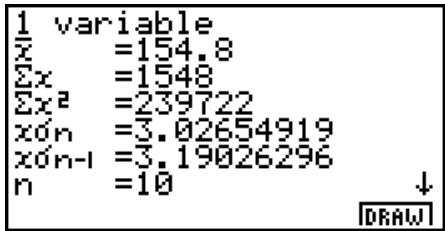
- Utilisez ▼ pour faire défiler la liste et voir les paramètres qui défilent au bas de l'écran.
Voici la signification de chacun des paramètres.
...... moyenne x ...... somme x^2 ...... somme des carrés x_n ...... écart-type d'une population x_n-1 ...... écart-type d'un échantillon n ...... nombre de données minX ...... minimum Q1 ...... premier quartile Med ...... médiane Q3 ...... troisième quartile maxX ...... maximum Mod ...... mode Mod : n ... nombre de paramètres du mode de données Mod : F ... fréquence du mode de données
- Appuyez sur F6 (DRAW) pour revenir au graphe statistique original à variable unique.

# Lorsque Mod a plusieurs solutions, celles-ci sont toutes affichées.
Tracé d'histogramme

Exemple
Représenter l'histogramme correspondant au classement des données suivantes en 5 classes d'amplitude identique.
| Liste 1 | Liste 2 |
| 2 | 3 |
| 35 | 2 |
| 39 | 3 |
| 40 | 6 |
- Définissez la fenêtre SHIFT OPTN (V-Window)
en choisissant Xmin = 0, Xmax = 50
Ymin = -2, Ymax = 10
- Revenez aux listes, appuyez sur F1 (GRPH) 1 (S-Gph1) et choisissez Graphe 1.
Attention: On avait au préalable fixé les caractéristiques de Graphe 1 comme histogramme.
- Choisissez l'amplitude des classes.
Puisqu'il faut 5 classes égales et que Xmax - X min = 50, nous fixerons Start = 0 et pitch = 10. Les 5 classes regrouperont les valeurs:
Classe 1 valeurs de 0 à 9, Classe 2 valeurs de 10 à 19
Classe 3 valeurs de 20 à 29, Classe 4 valeurs de 30 à 39
Classe 5 valeurs de 40 à 49
- Tracez l'histogramme avec EXE (DRAW).
- Si on ne souhaite pas regrouper les valeurs par classes mais les représenter réellement, il faut choisir pitch = 1.
6-3 Calcul et représentation graphique de données statistiques à variable double
■ Représentation d'un diagramme de dispersion et d'un graphe linéaire xy
Description
La procédure suivante permet de marquer les points d'un diagramme et de les relier pour produire un graphe linéaire xy.
Réglage
- Depuis le menu principal, accédez au mode STAT.
Exécution
-
Saisissez les données dans la liste.
-
Désignez Scat (diagramme de dispersion) ou xy (graphe linéaire xy) comme type de graphe et exécutez l'opération.
Appuyez sur ESC ou SHIFT ESC (QUIT) pour revenir à la liste de données statistiques.

Exemple
Saisir les deux groupes de données suivants. Marquer ensuite les données sur un diagramme de dispersion et relier les points pour produire un graphe linéaire xy.
0,5, 1,2, 2,4, 4,0, 5,2,
-2,1, 0,3, 1,5, 2,0, 2,4
Procédure
① MENU STAT
② 0 · 5 EXE 1 · 2 EXE




③ (Diagramme de dispersion) F1 (GRPH) 5 (Set) ▼ F1 (Scat) ESC
(Graphe linéaire xy)
■ Tracé d'un graphe de régression
Description
Procédez de la façon suivante pour saisir des données statistiques à variable double, effectuer un calcul de régression en utilisant ces données puis représenter graphiquement les résultats obtenus.
Réglage
- Depuis le menu principal, accédez au mode STAT.
Exécution
- Saisissez les données dans une liste et marquez les points du diagramme de dispersion.
- Sélectionnez le type de régression, exécutez le calcul et affichez les paramètres de régression.
- Tracez le graphe de régression.

# Vous pouvez utiliser la fonction Trace sur un graphe de régression mais vous ne pouvez pas utiliser la fonction Trace Scroll.

Exemple
Saisir les deux groupes de données indiqués ci-dessous et marquer les données sur un diagramme de dispersion. Effectuer ensuite une régression logarithmique sur les données pour afficher les paramètres de régression logarithmique, puis tracer le graphe de régression correspondant.
0,5, 1,2, 2,4, 4,0, 5,2,
-2,1, 0,3, 1,5, 2,0, 2,4
Procédure
① MENU STAT
② 0 · 5 EXE 1 · 2 EXE
2 · 4 EXE 4 EXE 5 · 2 EXE

(-) 2 • 1 EXE 0 • 3 EXE
1 • 5 EXE 2 EXE 2 • 4 EXE
■ Sélection du type de régression
Après avoir représenté graphiquement des données statistiques à double variable, appuyez sur F4 (CALC). Vous pouvez ensuite utiliser le menu de fonctions au bas de l'écran pour sélectionner un type de régression.
- {2VAR} ... {résultat stastistique à variable double}
- {Linear}/{MedMed}/{Quad}/{Cubic}/{Quart}/{Log}/{Exp}/{Power}/{Sin}/{Lgstic} ... calcul et représentation graphique de {régression linéaire}/{Med-Med}/{régression quadratique}/{régression cubique}/{régression quartique}/{régression logarithmique}/{régression exponentielle}/{régression de puissance}/{régression sinusoidale}/{régression logistique}
■ Affichage des résultats de calculs statistiques
Quand vous effectuez un calcul de régression, les résultats du calcul des paramètres de la formule de régression (comme a et b dans la régression linéaire y = ax + b ) apparaissent à l'écran. Vous pouvez les utiliser pour obtenir les résultats de calculs statistiques.
Les paramètres de régression sont calculés dès que vous appuyez sur une touche de fonction pour sélectionner le type de régression quand un graphe est affiché.
■ Représentation graphique des résultats de calculs statistiques
Lorsque le résultat d'un calcul de paramètres est affiché, vous pouvez représenter graphiquement la formule de régression affichée en appuyant sur F6 (DRAW).
■ Graphe de régression linéaire
La régression linéaire utilise la méthode des moindres carrés pour marquer une ligne droite qui passe près du plus grand nombre de points possible et renvoie les valeurs pour la pente et l'intersection y (ordonnée y lorsque x = 0) de la ligne.
La représentation graphique de la relation est un graphe de régression linéaire.
Voici la formule du modèle de régression linéaire.
$$ y = a x + b $$
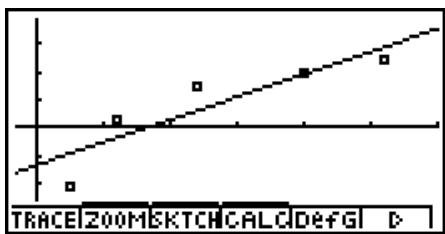
a ...... coefficient de régression (pente)
b ...... terme constant de la régression (intersection)
r ...... coefficient de corrélation
r^2 ...... coefficient de détermination
MSe ...... carrés des moyennes des erreurs
■ Graphe Med-Med
Si l'on suspecte un certain nombre de valeurs extrêmes, un graphe Med-Med peut être utilisé au lieu de la méthode des moindres carrés. Le résultat est similaire à la régression linéaire mais l'effet des valeurs extrêmes est réduit.
Voici la formule du modèle de graphe Med-Med.
$$ y = a x + b $$
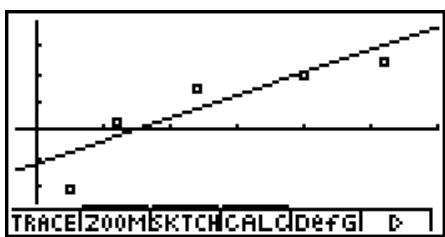
# Saisissez un entier positif pour les données de fréquence.
Les autres types de valeurs (décimales, etc.) causent une erreur.
■ Graphe de régression quadratique/cubique/quartique
Un graphe de régression quadratique/cubique/quartique représente la connexion des points d'un diagramme de dispersion. Il utilise la méthode des moindres carrés pour tracer une courbe qui passe près du plus grand nombre de points possible; il est représenté par la formule de régression quadratique/cubique/quartique.
Ex. Régression quadratique
F4 (CALC) 4 (Quad)
F6 (DRAW)
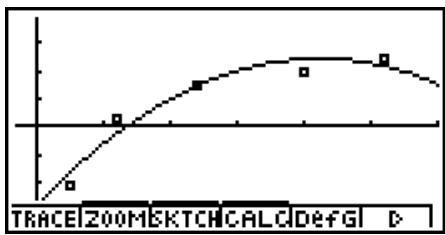
line
| Trace | Value | |-------|-------| | ZOOM | 0 | | EKT | 1 | | CH | 2 | | CAL | 3 | | CDef | 4 | | G | 5 |Régression quadratique
formule du modèle ..... y = ax^2 + bx + c
a ...... second coefficient de régression
b ...... premier coefficient de régression
c ...... terme constant de régression (intersection)
r^2 ...... coefficient de détermination
MSe ...... carrés des moyennes des erreurs
Régression cubique
formule du modèle ..... y = ax^3 + bx^2 + cx + d
a ...... troisième coefficient de régression
b ...... second coefficient de régression
c ...... premier coefficient de régression
d ...... terme constant de régression (intersection)
r^2 ...... coefficient de détermination
MSe ...... carrés des moyennes des erreurs
Régression quartique
formule du modèle ..... y = ax^4 + bx^3 + cx^2 + dx + e
a ...... quatrième coefficient de régression
b ...... troisième coefficient de régression
c ...... second coefficient de régression
d ...... premier coefficient de régression
e ...... terme constant de régression (intersection)
r^2 ...... coefficient de détermination
MSe ...... carrés des moyennes des erreurs
■ Graphe de régression logarithmique
La régression logarithmique exprime y comme fonction logarithmique de x. La formule de régression logarithmique standard est y = a + b × x , et si l'on suppose que X = ln x, la formule correspond à la formule de régression y = a + bX .
F4 (CALC) 7 (Log)
F6 (DRAW)
Voici la formule du modèle de régression logarithmique.
$$ y = a + b \cdot \ln x $$
a ...... terme constant de la régression
b ...... coefficient de régression
r...... coefficient de corrélation
r^2 ...... coefficient de détermination
MSe ...... carrés des moyennes des erreurs
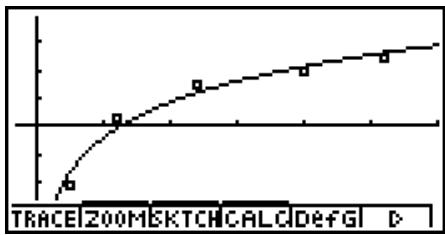
■ Graphe de régression exponentielle
La régression exponentielle exprime y comme proportion de la fonction exponentielle de x. La formule de régression exponentielle standard est y = a × e^bx , et si l'on prend les logarithmes des deux côtés, on obtient In y = a + bx . Ensuite, si l'on suppose que Y = In y et a = a , la formule correspond à la formule de régression linéaire Y = a + bx .
F4 (CALC) 8 (Exp)
F6 (DRAW)
Voici la formule du modèle de régression exponentielle.
$$ y = a \cdot e ^ {b x} $$
a ...... coefficient de régression
b ...... terme constant de la régression
r...... coefficient de corrélation
r^2 ...... coefficient de détermination
MSe ...... carrés des moyennes des erreurs
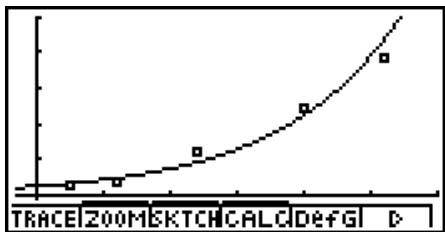
■ Graphe de régression de puissance
La régression de puissance exprime y comme proportion de la puissance de x. La formule de régression de puissance standard est y = a × x^b , et si l'on prend les logarithmes des deux côtés, on obtient y = a + b × x . Ensuite, si l'on suppose que X = x , Y = y et a = a , la formule correspond à la formule de régression linéaire Y = a + bX .
F4 (CALC) 9 (Power)
F6 (DRAW)
Voici la formule du modèle de régression de puissance.
$$ y = a \cdot x ^ {b} $$
a ...... coefficient de régression
b ...... puissance de régression
r...... coefficient de corrélation
r^2 ...... coefficient de détermination
MSe ...... carrés des moyennes des erreurs
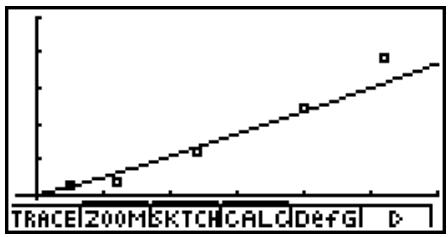
line
| Label | Value | |-------|-------| | TRACE | ZOOMEKTCHCALCDefGI D |■ Graphe de régression sinusoidale
La régression sinusoidale est idéale pour les données cycliques.
Voici la formule du modèle de régression sinusoidale.
$$ y = a \cdot \sin (b x + c) + d $$
Quand la liste de données statistiques est à l'écran, effectuez l'opération de touches suivante.
F4 (CALC) X,θ,T (Sin)
F6 (DRAW)
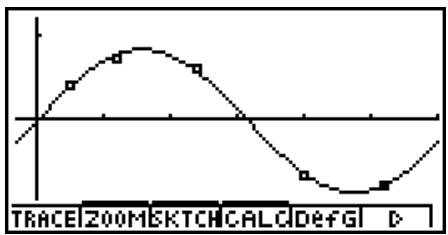
line
| x | y | | --- | --- | | 0 | 0 | | 1 | 0.5 | | 2 | 0.8 | | 3 | 0.9 | | 4 | 0.7 | | 5 | 0.4 | | 6 | 0.1 | | 7 | -0.2 | | 8 | -0.5 | | 9 | -0.8 | | 10 | -0.6 | | 11 | -0.3 | | 12 | 0.1 | | 13 | 0.4 | | 14 | 0.7 | | 15 | 0.9 | | 16 | 0.8 | | 17 | 0.6 | | 18 | 0.3 | | 19 | -0.1 | | 20 | -0.4 | | 21 | -0.7 | | 22 | -0.9 | | 23 | -0.6 | | 24 | -0.3 | | 25 | 0.1 | | 26 | 0.4 | | 27 | 0.7 | | 28 | 0.9 | | 29 | 0.8 | | 30 | 0.6 | | 31 | 0.3 | | 32 | -0.1 | | 33 | -0.4 | | 34 | -0.7 | | 35 | -0.9 | | 36 | -0.6 | | 37 | -0.3 | | 38 | 0.1 | | 39 | 0.4 | | 40 | 0.7 | | 41 | 0.9 | | 42 | 0.8 | | 43 | 0.6 | | 44 | 0.3 | | 45 | -0.1 | | 46 | -0.4 | | 47 | -0.7 | | 48 | -0.9 | | 49 | -0.6 | | 50 | -0.3 | | 51 | 0.1 | | 52 | 0.4 | | 53 | 0.7 | | 54 | 0.9 | | 55 | 0.8 | | 56 | 0.6 | | 57 | 0.3 | | 58 | -0.1 | | 59 | -0.4 | | 60 | -0.7 | | 61 | -0.9 | | 62 | -0.6 | | 63 | -0.3 | | 64 | 0.1 | | 65 | 0.4 | | 66 | 0.7 | | 67 | 0.9 | | 68 | 0.8 | | 69 | 0.6 | | 70 | 0.3 | | 71 | -0.1 | | 72 | -0.4 | | 73 | -0.7 | | 74 | -0.9 | | 75 | -0.6 | | 76 | -0.3 | | 77 | 0.1 | | 78 | 0.4 | | 79 | 0.7 | | 80 | 0.9 | | 81 | 0.8 | | 82 | 0.6 | | 83 | 0.3 | | 84 | -0.1 | | 85 | -0.4 | | 86 | -0.7 | | 87 | -0.9 | | 88 | -0.6 | | 89 | -0.3 | | 90 | 0.1 | | 91 | 0.4 | | 92 | 0.7 | | 93 | 0.9 | | 94 | 0.8 | | 95 | 0.6 | | 96 | 0.3 | | 97 | -0.1 | | 98 | -0.4 | | 99 | -0.7 | | D | DLors de la représentation d'un graphe de régression sinusoïdale, l'unité d'angle se règle automatiquement sur les radians (Rad). L'unité d'angle ne change pas quand vous effectuez un calcul de régression sinusoïdale sans tracer de graphe.
- Le calcul de certains types de données peut durer assez longtemps. C'est normal.
■ Graphe de régression logistique
La régression logistique convient aux phénomènes liés au temps, où il y a un accroissement continu jusqu'à un point de saturation.
Voici la formule du modèle de régression logistique.
$$ y = \frac {c}{1 + a e ^ {- b x}} $$
- Le calcul de certains types de données peut durer assez longtemps. C'est normal.
■ Calcul résiduel
Les points actuellement marqués (ordonnées y) et la distance au modèle de régression peuvent être calculés pendant le calcul de régression.
Quand la liste de données statistiques est à l'écran, rappelez l'écran de configuration pour désigner LIST ("List 1" à "List 20") pour "Resid List". Les données résiduel les calculées sont enregistrées dans la liste sélectionnée.
La distance verticale des points marqués au modèle de régression est mémorisée dans la liste.
Les points supérieurs au modèle de régression sont positifs tandis que les points inférieurs sont négatifs.
Le calcul résiduel peut être effectué et sauvegardé pour tous les modèles de régression.

# Toutes les données existantes dans la liste sélectionnée sont supprimées. Les points résiduels sont mémorisés dans le même ordre de priorité que les données utilisées comme modèle.
■ Affichage des résultats du calcul d'un graphe à variable double
Les statistiques à variable double peuvent être exprimées sous forme de graphes et de valeurs paramétriques. Lorsque ces graphes sont affichés, les résultats des calculs à variable double apparaissent de la façon suivante lorsque vous appuyez sur F4 (CALC)
① (2VAR).
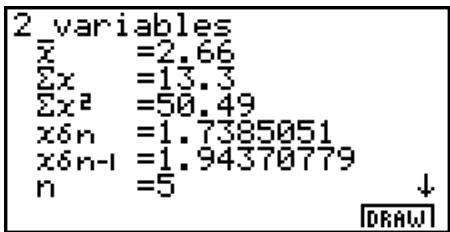
- Utilisez ▼ pour faire défiler la liste et voir les paramètres qui défilent au bas de l'écran.
...... Moyenne des données stockées dans xList
Σx...... Somme des données stockées dans xList
x^2 ...... Somme des carrés des données stockées dans xList
x_n ...... Ecart-type sur une population des données stockées dans xList
x_n-1 ...... Ecart-type sur un échantillon des données stockées dans xList
n ...... Nombre de données
...... Moyenne des données stockées dans yList
Σy...... Somme des données stockées dans yList
y^2 ...... Somme des carrés des données stockées dans yList
y_n ..... Ecart-type sur une population des données stockées dans yList
y_n-1 .... Ecart-type sur un échantillon des données stockées dans yList
Σxy ..... Somme des données stockées dans xList et yList
minX ... Minimum des données stockées dans xList
maxX .. Maximum des données stockées dans xList
minY ... Minimum des données stockées dans yList
maxY .. Maximum des données stockées dans yList
Copie d'une formule de graphe de régression dans le mode GRPH·TBL
Vous pouvez copier les résultats des calculs d'une formule de régression dans la zone de formules de graphes du mode GRPH • TBL, les stocker et les comparer.
- Appuyez sur F5 (COPY) pour copier la formule de régression qui produit les données affichées dans la zone de formules de graphes du mode GRPH·TBL*1.
- Appuyez sur EXE pour stocker la formule graphique copiée et revenir à l'affichage précédent du résultat de calculs de régression.

*1 Vous ne pouvez pas modifier les formules de régression de formules graphiques dans le mode GRPH•TBL.
■ Graphes multiples
Vous pouvez tracer plus d'un graphe sur le même écran en procédant comme indiqué dans "Changement des paramètres d'un graphe" pour définir le statut avec ou sans tracé de deux ou des trois graphes, puis appuyez sur F6 (DRAW) (voir page 6-1-5). Quand les graphes ont été tracés, vous pouvez sélectionner la formule à utiliser pour l'exécution des calculs de statistiques à variable unique ou de régression.

F4 (CALC)
2 (Linear)
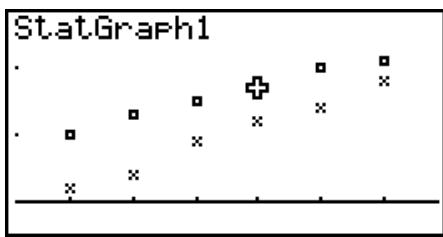
- Le texte en haut de l'écran indique le graphe actuellement sélectionné (StatGraph1 = Graphe 1, StatGraph2 = Graphe 2, StatGraph3 = Graphe 3).
- Appuyez sur ▼. Le nom du graphe en haut de l'écran change.
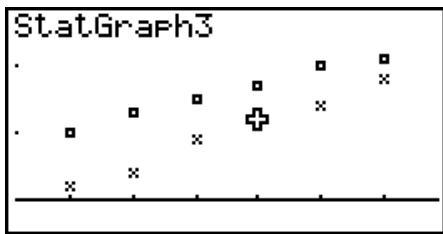
scatter
| X | Y | |---|---| | 1 | 0.5 | | 2 | 0.7 | | 3 | 0.9 | | 4 | 1.1 | | 5 | 1.3 | | 6 | 1.5 | | 7 | 1.7 | | 8 | 1.9 | | 9 | 2.1 | | 10 | 2.3 | | 11 | 2.5 | | 12 | 2.7 | | 13 | 2.9 | | 14 | 3.1 | | 15 | 3.3 | | 16 | 3.5 | | 17 | 3.7 | | 18 | 3.9 | | 19 | 4.1 | | 20 | 4.3 | | 21 | 4.5 | | 22 | 4.7 | | 23 | 4.9 | | 24 | 5.1 | | 25 | 5.3 | | 26 | 5.5 | | 27 | 5.7 | | 28 | 5.9 | | 29 | 6.1 | | 30 | 6.3 | | 31 | 6.5 | | 32 | 6.7 | | 33 | 6.9 | | 34 | 7.1 | | 35 | 7.3 | | 36 | 7.5 | | 37 | 7.7 | | 38 | 7.9 | | 39 | 8.1 | | 40 | 8.3 | | 41 | 8.5 | | 42 | 8.7 | | 43 | 8.9 | | 44 | 9.1 | | 45 | 9.3 | | 46 | 9.5 | | 47 | 9.7 | | 48 | 9.9 | | 49 | 10.1 | | 50 | 10.3 | | 51 | 10.5 | | 52 | 10.7 | | 53 | 10.9 | | 54 | 11.1 | | 55 | 11.3 | | 56 | 11.5 | | 57 | 11.7 | | 58 | 11.9 | | 59 | 12.1 | | 60 | 12.3 | | 61 | 12.5 | | 62 | 12.7 | | 63 | 12.9 | | 64 | 13.1 | | 65 | 13.3 | | 66 | 13.5 | | 67 | 13.7 | | 68 | 13.9 | | 69 | 14.1 | | 70 | 14.3 | | 71 | 14.5 | | 72 | 14.7 | | 73 | 14.9 | | 74 | 15.1 | | 75 | 15.3 | | 76 | 15.5 | | 77 | 15.7 | | 78 | 15.9 | | 79 | 16.1 | | 80 | 16.3 | | 81 | 16.5 | | 82 | 16.7 | | 83 | 16.9 | | 84 | 17.1 | | 85 | 17.3 | | 86 | 17.5 | | 87 | 17.7 | | 88 | 17.9 | | 89 | 18.1 | | 90 | 18.3 | | 91 | 18.5 | | 92 | 18.7 | | 93 | 18.9 | | 94 | 19.1 | | 95 | 19.3 | | 96 | 19.5 | | 97 | 19.7 | | 98 | 19.9 | | 99 | 20.1 | | Note: The actual values in the CSV data are not provided in the code image, so they are left blank in the image.- Quand le graphe souhaité est sélectionné, appuyez sur EXE.
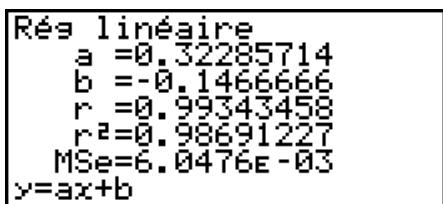
Maintenant vous pouvez procéder comme dans “Affichage des résultats du calcul d’un graphe à variable double” à la page 6-3-11 pour effectuer des calculs statistiques.
■ Superposition d'un graphe de fonction à un graphe de statistiques
Description
Vous pouvez superposer un graphe de statistique à variable double sur n'importe quel type de graphe de fonction.
Réglage
- Depuis le menu principal, accédez au mode STAT.
Exécution
- Saisissez les données dans une liste et tracez le graphe de statistiques.
- Affichez le menu de fonctions graphiques et indiquez la fonction que vous voulez superposer au graphe statistique.
- Tracez la fonction.

Exemple
Saisir les deux groupes de données indiqués ci-dessous. Marquer ensuite les données sur un diagramme de dispersion et superposer le graphe de fonction y = 2 x .
$$ \begin{array}{l} 0, 5, 1, 2, 2, 4, 4, 0, 5, 2, \end{array} $$
$$ - 2, 1, 0, 3, 1, 5, 2, 0, 2, 4 $$
Procédure
① MENU STAT
② 0 · 5 EXE 1 · 2 EXE





③ F5 (DefG)
2 In X,θ,T EXE (Enregistrez Y1 = 2In x)
④ F6 (DRAW)
Ecran de résultat
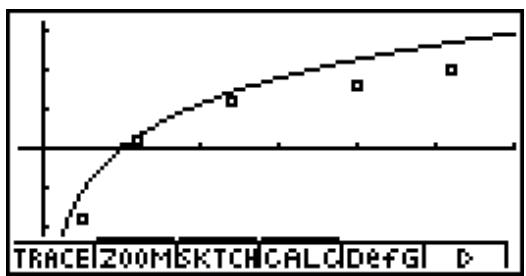
line
| X-axis Label | Y-axis Value | | ------------ | ------------ | | TRACE | 200 | | 200MEKTCHCALCDefG | 1 |
# Vous pouvez aussi utiliser la fonction Trace, etc. pour la représentation graphique de fonctions.
# Les graphes qui ne sont pas de type rectangulaire ne peuvent pas être tracés.
# Si vous appuyez sur ESC lorsque vous introduisez la fonction, l'expression précédente sera rétablie.
Si vous appuyez sur SHIFT ESC (QUIT) , l'expression introduite sera effacée et la liste de donnée statistiques réapparaîtra.
6-4 Exécution de calculs statistiques
Tous les calculs statistiques étaient effectués jusqu'à présent après l'affichage d'un graphe. Voici maintenant comment utiliser seulement les calculs statistiques.
- Pour définir les listes de données pour les calculs statistiques
Vous devez entrer les données statistiques pour le calcul que vous voulez effectuer et désigner où elles se trouvent avant de commencer un calcul. Affichez les données statistiques puis appuyez sur F2 (CALC) 4 (Set).
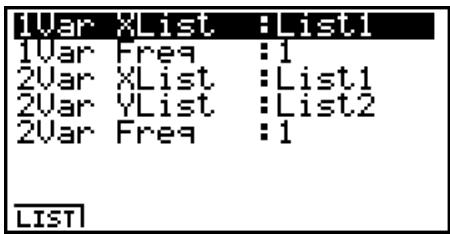
Voici la signification de chaque paramètre.
1Var XList ...... emplacement des valeurs statistiques x à variable unique (XList)
1Var Freq ...... emplacement des valeurs de fréquence à variable unique (Fréquence)
2Var XList ...... emplacement des valeurs statistiques x à variable double (XList)
2Var YList ...... emplacement des valeurs statistiques y à variable double (YList)
2Var Freq ...... emplacement des valeurs de fréquence à variable double (Fréquence)
- Les calculs effectués dans cette partie utilisent les spécifications précédentes.
■ Calculs statistiques à variable unique
Dans les exemples précédents de “Marquage d’un point de probabilité normale” et “Histogramme (diagramme à barres)” à “Graphe linéaire”, les résultats des calculs statistiques étaient affichés après le tracé du graphe. Il s’agissait d’expressions numériques des caractéristiques des variables utilisées pour la représentation graphique.
Ces valeurs peuvent aussi être obtenues directement en affichant la liste de données statistiques et en appuyant sur F2 (CALC) 1 (1VAR).
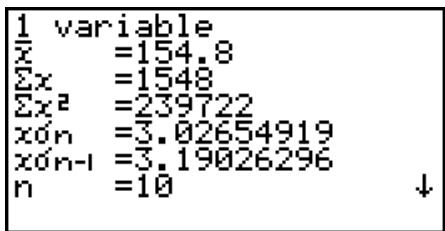
Ensuite, appuyez sur ⬆ ou ⬇ pour faire défiler les résultats de calculs statistiques et voir les caractéristiques des variables.
Pour les détails sur la signification des valeurs statistiques, voir “Affichage des résultats du calcul d’un graphe à variable unique” (page 6-2-4).
■ Calculs statistiques à variable double
Dans les exemples précédents de “Graphe de régression linéaire” à “Graphe de régression logistique”, les résultats des calculs statistiques étaient affichés après le tracé du graphe. Il s’agissait d’expressions numériques des caractéristiques de variables utilisées pour la représentation graphique.
Ces valeurs peuvent aussi être obtenues directement en affichant la liste de données statistiques et en appuyant sur F2 (CALC) 2 (2VAR).
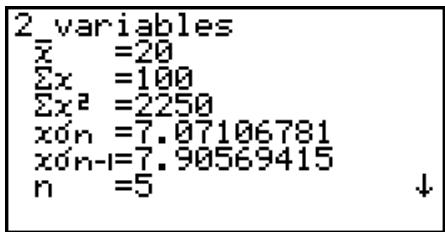
Ensuite, appuyez sur ⬆ ou ⬇ pour faire défiler les résultats de calculs statistiques et voir les caractéristiques des variables.
Pour les détails sur la signification des valeurs statistiques, voir “Affichage des résultats du calcul d’un graphe à variable double” (page 6-3-11).
■ Calculs de régression
Dans “Graphe de régression linéaire” à “Graphe de régression logistique”, les résultats des calculs de régression étaient affichés après le tracé du graphe. Ici, chaque coefficient de la ligne de régression et de la courbe de régression est exprimé sous forme d’un nombre.
Vous pouvez déterminer directement la même expression à partir de l'écran de saisie de données.
Appuyez sur F2(CALC) 3(REG) pour afficher le menu déroulant qui contient les paramètres suivants.
- {Linear}/{MedMed}/{Quad}/{Cubic}/{Quart}/{Log}/{Exp}/{Power}/{Sin}/{Lgstic} ... paramètres de {régression linéaire}/{Med-Med}/{régression quadratique}/{régression cubique}/{régression quartique}/{régression logarithmique}/{régression exponentielle}/{régression de puissance}/{régression sinusoidale}/{régression logistique}

Exemple Afficher des paramètres de régression à variable unique
La signification des paramètres qui apparaissent à l'écran est la même que celle indiquée pour “Graphe de régression linéaire” à “Graphe de régression logistique”.
■ Calcul des valeurs estimées ( , )
Après avoir tracé un graphe de régression dans le mode STAT, vous pouvez utiliser le mode RUN·MAT pour calculer les valeurs estimées des paramètres x et y du graphe de régression.

Exemple
Effectuer la régression de puissance en utilisant les données ci-contre et estimer les valeurs de et quand xi = 20 et yi = 1000
| xi | yi |
| 10 | 1003 |
| 15 | 1005 |
| 20 | 1010 |
| 25 | 1011 |
| 30 | 1014 |
- Depuis le menu principal, accédez au mode STAT.
- Introduisez les données dans la liste et tracez le graphe de régression de linéaire.
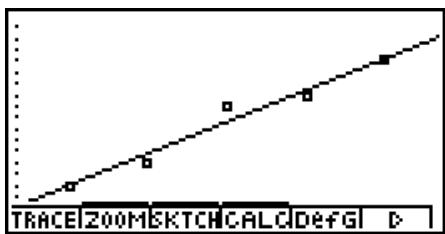
-
Depuis le menu principal, accédez au mode RUN • MAT.
-
Appuyez sur les touches suivantes.
2 0 (valeur de xi)
OPTN F6 (▷) F4 (STAT) 2 (ŷ) EXE

La valeur estimée est affichée pour xi = 20.
1 0 0 0 (valeur de yi)
F4 (STAT) 1 ( ) EXE
| 209 | 1008.6 |
| 1000x | 4.642857143 |
La valeur estimée est affichée pour yi = 1000.

# Vous ne pouvez pas obtenir une valeur estimée pour le graphe Med-Med, de régression quadratique, régression cubique,
régression quartique, régression sinusoidale ou régression logistique.
■ Calcul de distributions de probabilité
Vous pouvez calculer les distributions de probabilité pour des statistiques à variable unique avec le mode RUN • MAT.
Appuyez sur OPTN F6 (▷) F1 (PROB) pour afficher un menu de fonctions contenant les paramètres suivants.
- P(·) / Q(·) / R(·) de la valeur P(t) / Q(t) / R(t) de probabilité
- t(·) calcul la valeur t(x) de la variante réduite
- La probabilité P(t) , Q(t) et R(t) et la variante réduite t(x) sont calculées à l'aide des formules suivantes.
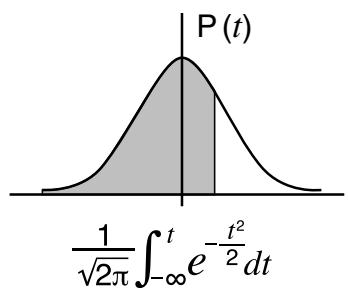
area
| x_value | y_value | | ------- | ------- | | 0 | 0 | | ∞ | Peak | | ∞_∞ | 0 |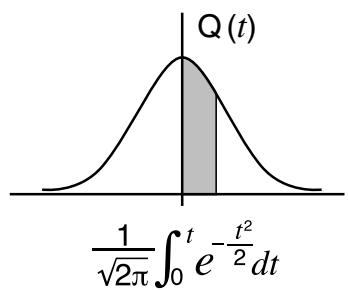
line
| t | Q(t) | | ------- | -------- | | 0 | Peak | | ∞ | 0 |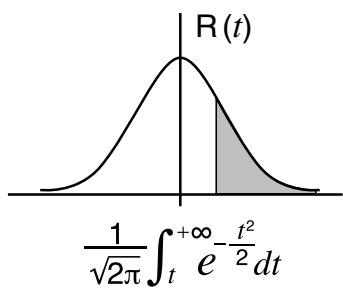
line
| t | R(t) | | ------------- | -------- | | 0 | 0 | | ∞ | 1 | | ∞² | -t²/2 |$$ t (x) $$
$$ t = \frac {x - \bar {x}}{x \sigma n} $$

Exemple
Le tableau suivant indique le résultat de la mesure de 20 étudiants.
Déterminer quel pourcentage d'étudiants a entre 160,5 cm et 175,5 cm et dans quel percentile rentre l'étudiant de 175,5 cm.
| Classement | Grandeur (cm) | Fréquence |
| 1 | 158,5 | 1 |
| 2 | 160,5 | 1 |
| 3 | 163,3 | 2 |
| 4 | 167,5 | 2 |
| 5 | 170,2 | 3 |
| 6 | 173,3 | 4 |
| 7 | 175,5 | 2 |
| 8 | 178,6 | 2 |
| 9 | 180,4 | 2 |
| 10 | 186,7 | 1 |
- Introduisez les grandeurs dans la liste 1 et la fréquence dans la liste 2.
- Effectuer des calculs statistiques à variable unique ^*1 .
F2 (CALC) 4 (Set)
F2 (LIST) 2 EXE ESC
F2 (CALC) 1 (1VAR)
| 1 variable | |
| x̄ | =172.005 |
| Σx | =3440.1 |
| Σx² | =592706.09 |
| xón | =7.04162445 |
| xón-l | =7.22455425 |
| n | =20 |
- Appuyez sur MENU, sélectionnez le menu RUN • MAT, appuyez sur OPTN F6 (▷) F1 (PROB) et rappelez le menu (PROB) du calcul de probabilité.
F1 (PROB) 8 (t() 1 6 0 · 5 ) EXE
(Variante réduite t pour 160,5 cm)
Résultat: -1,633855948
$$ (\doteq - 1, 6 3 4) $$
F1 (PROB) 8 (t() 1 7 5 • 5 ) EXE
(Variante réduite t pour 175,5 cm)
Résultat: 0,4963343361
$$ (\doteq 0, 4 9 6) $$
F1 (PROB) 5 (P() 0 · 4 9 6 ) —
F1 (PROB) 5 (P() (-) 1 • 6 3 4 ) EXE
(Pourcentage du total)
Résultat: 0,638921
(63,9% de l'ensemble)
F1 (PROB) 7 (R() 0 • 4 9 6 ) EXE
(Percentile)
Résultat: 0,30995
(31,0 percentile)

*1 Vous pouvez obtenir la variante réduite immédiatement après avoir effectué des calculs statistiques à variable unique seulement.
■ Représentation graphique d'une distribution de probabilité
Description
Vous pouvez représenter graphiquement une distribution de probabilité en utilisant le graphe manuel du mode RUN • MAT.
Réglage
- Depuis le menu principal, accédez au mode RUN • MAT.
Exécution
- Entrez les commandes pour tracer un graphe à coordonnées rectangulaires.
- Indiquez la valeur de probabilité.

Exemple
Tracer le graphe de probabilité P (0,5)
Procédure
① MENU RUN·MAT
② OPTN F6 (▷) F6 (▷) F2 (SKTCH) 1 (Cls) EXE
F2 (SKTCH) 4 (GRPH) 1 (Y=)
③ OPTN F6 (▷) F1 (PROB) 5 (P() 0 • 5 EXE
Ecran de résultat
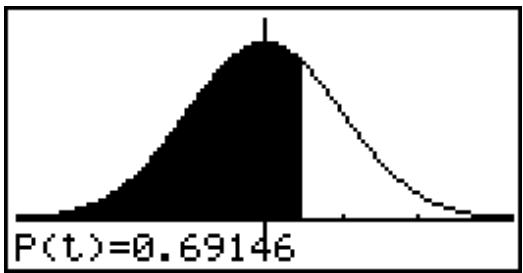
histogram
| Statistic | Value | | --------- | --------- | | P(t) | 0.69146 |Chapitre
7
Système d'algèbre informatique
7-1 Utilisation du mode CAS (Système d'algèbre informatique)
7-2 Précautions concernant le mode CAS
7-1 Utilisation du mode CAS (Système d'algèbre informatique)
Sur le menu principal, sélectionnez l'icône CAS pour accéder au mode CAS.
L'illustration suivante montre les touches qui peuvent être utilisées dans le mode CAS.
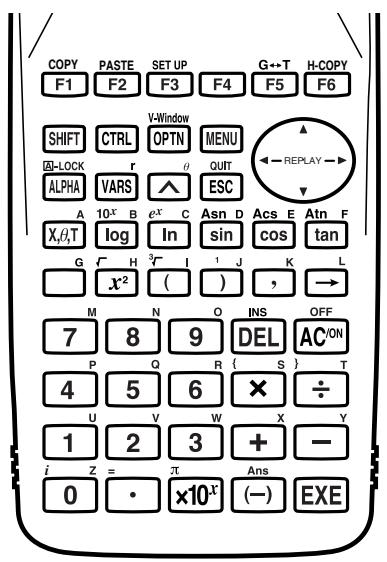
■ Saisie et affichage de données
La saisie de données dans le mode Algèbre s'effectue dans la partie supérieure de l'écran, qui est appelée "zone d'entrée". Vous pouvez saisir des commandes et des expressions à la position actuelle du curseur.
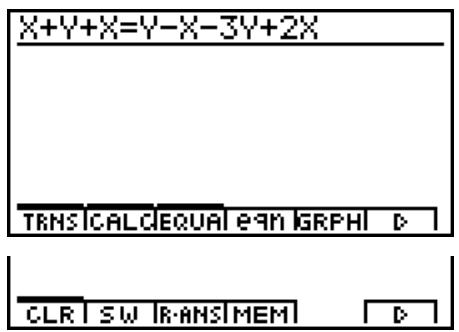
Les résultats des calculs apparaissent dans la partie inférieure de l'écran, qui est appelée "zone de sortie". Si un calcul produit une équation ou une inéquation, la partie inférieure de l'écran se divisera en une "zone d'affichage de résultat naturel" pour le résultat et une "zone de numéro de formule" pour le numéro de formule, comme indiqué ci-dessous.
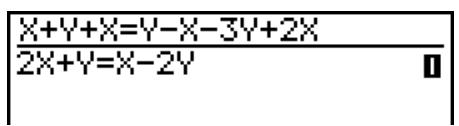

Si tout le résultat ne rentre pas dans l'écran, utilisez les touches de curseur pour le faire défiler.
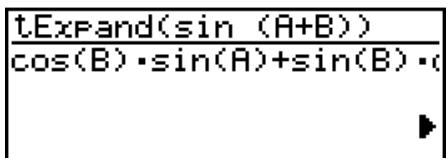
■ Saisie des données de listes
Liste: {élément, élément, ... , élément}
- Les éléments doivent être séparés par des virgules et l'ensemble des éléments doit être à l'intérieur {d'accolades}.
- Vous pouvez saisir des valeurs numériques et des expressions, des équations et des inégalités comme éléments d'une liste.

Exemple Pour saisir la liste {1, 2, 3}


■ Saisie des données de matrices
Matrice (m × n) : [[saisie de (1,1) , saisie de (1,2) , ..., saisie de (1,m) ] [saisie de (2,1) , ......, saisie de (2,n) ]... [saisie de (m,n) , ..., saisie de (m,n) ]
- Les données saisies sont indiquées de manière à montrer la position relative de chaque donnée dans la matrice. En fait, la ligne est continue de gauche à droite.
- Les données saisies doivent être séparées par des virgules et l'ensemble des éléments doit être à l'intérieur de [crochets]. Chaque ligne doit également être à l'intérieur de [crochets].
- Vous pouvez saisir des valeurs numériques et des expression dans la matrice.

Exemple Saisir la matrice suivante.




■ Saisie des données de vecteurs
Vecteur: [composante, composante, ..., composante]
- Les composantes doivent être séparées par des virgules, et l'ensemble des composantes doit être à l'intérieur de [crochets].
- Vous pouvez saisir des valeurs numériques et des expressions comme composantes des vecteurs.

Exemple
Saisir le vecteur (1, 2, 3).


■ Opération dans le mode Algèbre
Vous pouvez utiliser deux méthodes pour la saisie d'opérations dans le mode Algèbre.
- Saisie à l'aide des commandes du menu de fonctions
- Saisie manuelle de formules et de paramètres
■ Saisie à l'aide des commandes du menu de fonctions
Appuyez sur une touche du menu de fonctions pour afficher le menu de fonctions pour le type d'opérations que vous essayez d'effectuer.
- TRNS ... {menu de transformation de formules}
• CALC ... {menu de calcul de formules}
• EQUA ... {menu d'équations, d'inéquations} - eqn ... {rappel d'une équation stockée dans la mémoire d'équations en fonction de la valeur spécifiée}
- CLR ... {menu de suppression de variables/formules}
Le menu suivant s'affiche par une pression de la touche OPTN.
- LIST ... {menu de calculs avec listes}
- MAT ... {menu de calculs matriciels}
- VECT ... {menu de calculs vectoriels}
Pour les détails sur les commandes et leurs formats, voir “Liste des commandes algébriques” à la page 7-1-11.

■ Saisie manuelle de formules et de paramètres
Vous pouvez utiliser ensemble les menus de fonctions, la touche OPTN et la touche VARS pour saisir des formules et des paramètres, comme indiqué ci-dessous.
• F3 (EQUA) 1 (INEQUA)
• {>}/{<}/{≥}/{≤} ... {inéquation}
- Touche OPTN
- /Abs/x!/sign infini/valeur absolue/factoriellel/fonction signum^*1
- {HYP} ... fonctions {hyperboliques}/{hyperboliques inverses}
- / / / ^-1 / ^-1 / ^-1
- Touche VARS
- Y / r / Xt / Yt / X ... saisie de la mémoire de graphes Y / r / Xt / Yt / X
■ Mémoire de formules
Le mode CAS a 28 variables de formules. Les variables sont indiquées par les noms A à Z, r et θ. Les variables des formules du mode CAS sont indépendantes des variables ordinaires.

Exemple
Affecter à la variable A la dérivée de sin(X) pour X
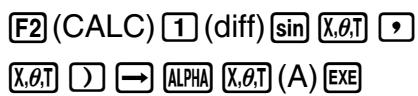
Affecter M à la ligne 1 et la colonne 2 de la variable A lorsque la matrice 1 & 2 & 3 X & Y & Z lui est affectée.
![ALPHA 7 (M) → ALPHA X,θ,T (A) SHIFT + ( [ ) 1 , 2 SHIFT - ( ] ) EXE](/content/2024/12/86866/images/8c22a25564f11a8eaa4b92098be0bfea699c3fb1d9b68eb81ea77d664ca5024d.jpg)

Rappeler la valeur de la variable A lorsque la liste {X, Y, Z} lui est affectée.

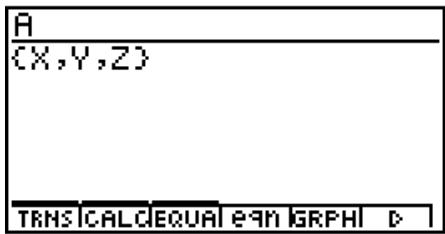

Exemple
Rappeler la première composante (A[1]) de la variable A lorsque le vecteur (X Y Z) lui est affecté.
![A[1] X TRANS CALCIEQUAL eqn GRPHI D](/content/2024/12/86866/images/5c57448accfc652d30edd869bb158cb609af5f30d5af10d1af0e8d1d12c186af.jpg)

■ Mémoire de fonctions et mémoire de graphes
La mémoire de fonctions permet de stocker des fonctions pour un rappel ultérieur.
La mémoire de graphes permet de stocker des graphes dans la mémoire. Appuyez sur la touche VARS et indiquez le nom du graphe.

Exemple
Dériver la mémoire de fonction f_1 qui contient cos(X)
Dériver la mémoire de graphe Y1 qui contient cos(X)
F2 (CALC) 1 (diff)
VARS F1(Y) 1 , X,θ,T ) EXE

■ Mémoire d’équations
Si le résultat d'un calcul est une équation ou une inéquation, son numéro de formule sera affiché dans la zone de numéro de formule et l'équation sera stockée dans la mémoire Eqn*1. Les équations stockées peuvent être rappelées avec la commande eqn, la commande rclEqn ou rclAIIEqn.

*1 99 formules peuvent être stockées dans la mémoire Eqn. Le message d'erreur "Erreur mémoire" apparaît lorsque vous essayez de stocker une équation si 99 équations se trouvent déjà dans la mémoire Eqn. Si c'est le cas, exécutez ALLEQU (suppression de toutes les équations) depuis le menu CLR.

■ Mémoire de dernier résultat (Ans) et calcul continu
La mémoire de dernier résultat (Ans) et le calcul continu peuvent être utilisés comme pour les calculs standard. Dans le mode Algèbre, vous pouvez même stocker des formules dans la mémoire de dernier résultat.

Exemple Développer (X+1)^2 et ajouter le résultat à 2X
■ Contenu de la mémoire de rappel
La mémoire de rappel peut être utilisée dans la zone d'entrée. Lorsqu'un calcul est terminé, une pression sur ◀ ou ▶ dans la zone d'entrée rappelle la formule du dernier calcul effectué. Après un calcul ou après une pression sur AC, vous pouvez appuyer sur ▲ ou ▼ pour rappeler les formules antérieures.
■ Déplacement du curseur entre les zones d'affichage
Lorsque ◀ ▶ ▲ ▼ indiquent un résultat de calcul ne rentrant pas dans l'écran, les touches de curseur servent à faire défiler la zone de sortie. Pour utiliser la fonction de rappel dans ces conditions, appuyez sur F6 (▷) F2 (SW). ◀ ▶ ▲ ▼ se transforment en une ligne pointillée pour indiquer que les touches de curseur contrôlent la zone de sortie.
Une nouvelle pression sur F2(SW) faire revenir le curseur dans la zone de sortie.

# Le contenu de la mémoire Eqn, de la mémoire Ans et de la mémoire de rappel se supprime par une pression sur F6 (▷) F1 (CLR) 3 (ALLEQU) .
# Vous pouvez saisir jusqu'à 255 octets de données dans la zone d'entrée.

Paramètres SET UP
- Angle ... Définition de l'unité d'angle
- {Deg}/{Rad} ... {degré}/{radian}
- Answer Type ... Définition de la plage de résultat
- {Real}/{Cplx} ... {nombre réel}/{nombre complexe}
- Display ... Définition du format d'affichage (pour approx seulement)
- {Fix}/{Sci}/{Norm} ... {nombre de décimales}/{nombre de chiffres significatifs}/{format d'affichage normal}
■ Fonction de graphe
L'écran de formules graphiques s'affiche par une pression de F5 (GRPH). Sur cet écran vous pouvez saisir vos formules graphiques. Appuyez sur F4 (G·VAR) si vous voulez saisir une mémoire de graphe.
Vous pouvez aussi utiliser les fonctions F1 (SEL), F2 (DEL) et F3 (TYPE) quand l'écran de formules graphiques est affiché.
Appuyez sur F6 (DRAW) pour tracer un graphe.
■ Fonction RECALL ANS
Le contenu de la mémoire Ans se rappelle par une pression sur F6 (▷) F3 (R•ANS).
■ Mémoire de solutions
Dans le mode CAS, vous pouvez sauvegarder l'historique d'un calcul (contenu de la mémoire d'expressions) dans la mémoire de solutions. Cette partie du manuel décrit comment accéder et travailler avec le contenu de la mémoire de solutions. L'écran initial de la mémoire de solutions suivant s'affiche par une pression de F6(▷)F4(MEM) sur le menu principal du mode CAS.
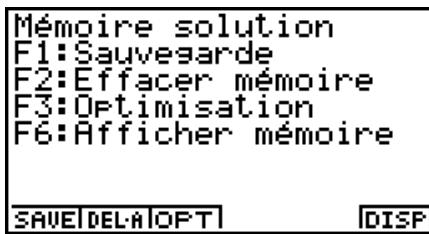
- {SAVE}... {sauvegarde de l'historique d'un calcul dans la mémoire de solution}
- {DEL·A}... {vidage de la mémoire de solutions}
• {OPT} ... {optimisation de la mémoire de solutions} - {DISP} ... {affichage du contenu de la mémoire de solutions}

- Pour sauvegarder l'historique d'un calcul dans la mémoire de solutions (Sauvegarde)
Sur l'écran de mémoire de solutions initial, appuyez sur F1 (SAVE).
Appuyez sur F1(YES) pour sauvegarder l'historique du calcul dans la mémoire de solutions.
L'écran de mémoire de solutions initial se rétablit par une pression de ESC.
- L'écran de mémoire de solutions initial se rétablit sans que la solution soit sauvegardée, par une pression de F6 (NO) au lieu de F1 (YES).
- Pour vider la mémoire de solutions (Effacer mémoire)
Sur l'écran de mémoire de solutions initial, appuyez sur F2 (DEL·A).
Appuyez sur F1(YES) pour vider la mémoire de solutions.
L'écran de mémoire de solutions initial se rétablit par une pression de ESC.
- L'écran de mémoire de solutions initial se rétablit sans que la solution soit sauvegardée, par une pression de F6(NO) au lieu de F1(YES).

- Pour afficher le contenu de la mémoire de solutions (Afficher mémoire)
Sur l'écran de mémoire de solutions initial, appuyez sur F6 (DISP).
L'expression et le résultat les plus anciens s'affichent. La ligne inférieure indique le nombre de solutions enregistrées.
- F6 (DISP) est désactivé si la mémoire ne contient plus aucune solution.
- Pour afficher la solution suivante
Appuyez sur F6 (NEXT).
- Pour afficher la solution précédente
Appuyez sur F1 (BACK).
- Lorsque la solution la plus ancienne est affichée, l'écran de mémoire de solutions initial se rétablit par une pression de F1 (BACK).
- Pour afficher une solution particulière
Appuyez sur F5 (SEL) et désignez le numéro de la solution que vous voulez afficher.
![absExpand(Abs (2X-3)= 2X or Sélectionner numéro [1-10920]:: 0001 BACK DEL NUM SEL NEXT](/content/2024/12/86866/images/6fc8c60fd3bb99290454883b6eaedeb5843f254630ea5157ccb2a6df289aa9d0.jpg)
La solution dont vous avez indiqué le numéro s'affiche ensuite par une pression de EXE.
- Pour supprimer une seule solution de la mémoire
Affichez la solution que vous voulez supprimer, puis appuyez sur F2 (DEL).
En réponse au message de confirmation qui apparaît, appuyez sur EXE (Oui) pour supprimer la solution affichée.
Pour dégager cet écran sans rien supprimer, appuyez sur ESC (Non).
- Pour activer ou désactiver le numéro de solution
Appuyez sur F4 (NUM).
- Pour optimiser la mémoire de solutions (Optimisation)
Sur l'écran de mémoire de solutions initial, appuyez sur F3 (OPT).
L'écran de mémoire de solutions initial se rétablit par une pression de ESC.
Lorsque vous optimisez la mémoire de solutions, les données sont réarrangées pour libérer de l'espace. Effectuez cette procédure lorsque la capacité de la mémoire est réduite.

Liste des commandes algébriques
Les abréviations utilisées dans cette section sont les suivantes.
- Exp ... Expression (valeur, formule, variable, etc.)
- Eq ... Equation
- Ineq ... Inéquation
- List ... Liste
- Mat ... Matrice
- Vect ... Vecteur
Tout ce qui se trouve entre crochets carrés peut être omis.
- expand
Fonction: Développe une expression.
Syntaxe: expand ( {Exp/Eq/Ineq/List/Mat/Vect} [ ) ]
● ● ● ● ●
Exemple Développer (X+2)^2
F1 (TRNS) 1 (expand) (X,θ,T + 2 ) x² EXE X² + 4X + 4
expand( (X + 2)(X - 32) ) X^2 - 22 X - 6
- rFactor (rFctor)
Fonction: Factorise une expression jusqu'à sa racine.
Syntaxe: rFactor ( {Exp/Eq/Ineq/List/Mat/Vect} [ ) ]
● ● ● ● ●
Exemple Factoriser X^2-3
F1 (TRNS) 2 (rFactor) ,,T ^2 — 3 EXE (X-3)(X+3)
rFactor( 2X^2 -1 ) (2X - 1)(2X + 1)
rFactor( X^2 + 2 ) (X - 2 i) (X + 2 i)
Fonction: Factorise une expression.
Syntaxe: factor ( {Exp/Eq/Ineq/List/Mat/Vect} [ ) ]
● ● ● ● ●
Exemple Factoriser X^2-4X+4
F1 (TRNS) 3 (factor) ,,T ^2 — 4 ,,T + 4 EXE (X-2)^2
factor(8/9) 2^3 / 3^2
factor( X^2 + 1 ) (X - i) (X + i)
Fonction: Résout une équation.
Syntaxe: solve( Exp [,variable] [ ) ]
solve( {Exp-1,..., Exp-n}, {variable-1,...,variable-n} [ ) ]

Exemple Résoudre AX + B = 0 pour X
Exemple Résoudre l'équation linéaire simultanée 3X + 4Y = 5, 2X - 3Y = -8
- X est la variable par défaut lorsqu'aucune variable n'est spécifiée.
- tExpand (tExpnd)
Fonction: Emploie le théorème de l'addition pour développer une fonction trigonométrique.
Syntaxe: tExpand( {Exp/List/Mat/Vect} [ ) ]

Exemple Employer le théorème de l'addition pour développer sin(A+B)
F1 (TRNS) 5 (TRIG) 1 (tExpnd)
sin (ALPHA X,θ,T (A) + ALPHA log (B) EXE cos(B) • sin(A) + sin(B) • cos(A)
- tCollect (tCollc)
Fonction: Emploie le théorème de l'addition pour transformer le produit d'une fonction trigonométrique en une somme.
Syntaxe: tCollect( {Exp/List/Mat/Vect} [ ) ]

Exemple Employer le théorème de l'addition pour transformer sin(A)cos(B) en somme trigonométrique
F1 (TRNS) 5 (TRIG) 2 (tCollc)
sin ALPHA X,θ,T (A) cos ALPHA log (B) EXE
$$ \frac {\sin (A + B)}{2} + \frac {\sin (A - B)}{2} $$

- trigToExp (trigToE)
Fonction: Transforme une fonction trigonométrique ou hyperbolique en une fonction exponentielle.
Syntaxe: trigToExp( {Exp/List/Mat/Vect} [ ) ]

Exemple Convertir cos(iX) en fonction exponentielle
F1 (TRNS) 5 (TRIG) 3 (trigToE) cos SHIFT 0 (i) X,θ,T EXE
trigToExp( sinh X )
$$ \frac {e ^ {\mathbf {X} _ {+}} e ^ {- \mathbf {X}}}{2} $$
$$ (e ^ {\mathsf {X}} - e ^ {- \mathsf {X}}) / 2 $$
- expToTrig (expToT)
Fonction: Convertit une fonction exponentielle en une fonction trigonométrique ou hyperbolique.
Syntaxe: expToTrig( {Exp/List/Mat/Vect} [ ) ]

Exemple Convertir e^iX en une fonction trigonométrique
F1 (TRNS) 5 (TRIG) 4 (expToT)
SHIFT In (e^x) (SHIFT 0 (i) X,θ,T EXE
cos(X) + sin(X) • i
- simplify (smpfy)
Fonction: Simplifie une expression.
Syntaxe: simplify( {Exp/Eq/Ineq/List/Mat/Vect} [ ) ]

Fonction: Réduit une fraction.
Syntaxe: combine( {Exp/Eq/Ineq/List/Mat/Vect} [ ) ]

Exemple Réduire la fraction (X + 1)/(X + 2) + X(X + 3)

combine( 1 / 2 + 1 / 3 ) 5/6
combine(1/(X + 1) + 2/(X + 2)) (3X+4)/((X+1)(X+2))
- collect (collect)
Fonction: Réarrange une expression autour d'une variable particulière.
Syntaxe: collect( {Exp/Eq/Ineq/List/Mat/Vect} [,{Exp/variable}] [ ) ]

Exemple Réarranger X^2 + AX + BX , autour de la variable X

$$ \begin{array}{rlr} \mathrm{collect}(X^2 + 6X - 7, X + 3) & (X + 3)^2 - 16 \ \mathrm{collect}(X^2 + 6X - 7, X + 5) & (X + 1)(X + 5) - 12 \end{array} $$
- X est la valeur par défaut lorsque rien n'est spécifié pour [,Exp-1/, variable].
- substitute (sbstit)
Fonction: Affecte une expression à une variable.
Syntaxe: substitute( {Exp/Eq/Ineq/List/Mat/Vect}, variable=expression [, ..., variable=expression] [ ) ]

Exemple Affecter 5 à X dans 2X – 1

substitute( 2A + 1 , A = X - 3 ) 2X-5
substitute( 2A + 3B,A = 5,B = 7 ) 31

- cExpand (cExpnd)
Fonction: Développe la racine X^e du nombre imaginaire.
Syntaxe: cExpand( {Exp/Eq/Ineq/List/Mat/Vect} [ ) ]

Exemple Développer 2i
Fonction: Produit une approximation numérique pour une expression
Syntaxe: approx( {Exp/Eq/Ineq/List/Mat/Vect} [ ) ]

Exemple Obtenir une valeur numérique pour 2
F1 (TRNS) log (approx) SHIFT x^2() 2 EXE
1.414213562

Exemple 920
Normal: 9 ∧ 2 0 EXE
12157665459056928801
approx: F1 (TRNS) log (approx) 9 ∧ 2 0 EXE 1. 215766546E+19 (Affichage: Norm1)

# A propos d'approx
Avec les calculs ordinaires, (lorsque approx n'est pas utilisé) dans le mode CAS, les résultats des calculs sont entièrement affichés, sans exposants. Par contre, lorsque vous utilisez approx dans le mode CAS, les résultats sont affichés en fonction de la plage
exponentielle définie dans le paramètre Display de l'écran de configuration.
C'est-à-dire que dans le mode CAS, approx affiche les résultats tels qu'ils sont affichés dans le mode RUN•MAT.

- diff
Fonction: Différentie un expression.
Syntaxe: diff( {Exp/List} [, variable, ordre, dérivée] [ ) ]
diff( {Exp/List}, variable [, ordre, dérivée] [ ) ]
diff( {Exp/List}, variable, ordre [, dérivée] [ ) ]

Exemple Différentier X^6 par rapport à X
- X est la variable par défaut quand aucune autre variable n'est définie.
- 1 est la variable par défaut quand aucun ordre n'est défini.

Fonction: Intègre une expression.
Syntaxe:∫( {Exp/List} [, variable, constante d'intégration] [ ) ]
∫( {Exp/List}, variable [, constante d'intégration ] [ ) ]
∫( {Exp/List}, variable, limite inférieure, limite supérieure [ ) ]

Exemple Intégrer X^2 par rapport à X
F2 (CALC) 2 (∫) X,θ,T x² EXE 3
(eX X,X) (-e^X (X)) / 2 + (e^X (X)) / 2
(X^2 + X, X, C) X^3 / 3 + X^2 / 2 + C
(X^2 - 4,X, - 2,2) -32 / 3
- X est la variable par défaut quand aucune autre variable n'est définie.
- lim
Fonction: Détermine les limites de l'expression d'une fonction.
Syntaxe: lim( {Exp/List}, variable, point [, direction] [ ) ]

Exemple Déterminer les limites de sin(X)/X lorsque X = 0
F2 (CALC) 3 (lim) sin X,θ,T ÷ X,θ,T , X,θ,T , 0 EXE 1
- La direction peut être positive (de droite) ou négative (de gauche).

• Σ
Fonction: Calcule une somme.
Syntaxe: Σ( {Exp/List}, variable, valeur initiale, valeur finale [ ) ]

Exemple Calculer la somme lorsque la valeur de X dans X^2 change de X = 1 à X = 10
F2 (CALC) 4 (Σ) X,θ,T x² , X,θ,T , 1 , 1 0 EXE
385
• Π
Fonction: Calcule un produit.
Syntaxe: Π( {Exp/List}, variable, valeur initiale, valeur finale [ ) ]

Exemple Calculer le produit lorsque la valeur de X dans X^2 change de X = 1 à X = 5
F2 (CALC) 5 (Π) X,θ,T x² , X,θ,T , 1 , 5 EXE
14400
- taylor
Fonction: Trouve un polynôme de Taylor.
Syntaxe: taylor( {Exp/List}, variable, ordre [, point central] [ ) ]

Exemple Trouver un polynome de Taylor de 5 ^e ordre pour sin(X) par rapport à X = 0
F2 (CALC) 6 (taylor) sin X,θ,T , X,θ,T , 5 , 0 EXE ^5120 -^36 +X
- Le point central par défaut est zéro.
- arcLen
Fonction: Renvoie la longueur de l'arc.
Syntaxe: arcLen( {Exp/List}, variable, valeur initiale, valeur finale [ ) ]

Exemple Déterminer la longueur de l'arc pour X^2 de X = 0 à X = 1
F2 (CALC) 7 (arcLen)
(45+8)4-(2)2+52
X,θ,T x^2 , X,θ,T 0, 1 EXE

- tanLine (tanLin)
Fonction: renvoie l'expression pour une tangente.
Syntaxe: tanLine( {Exp/List}, variable, valeur de la variable au point de tangence [ ) ]

Exemple Déterminer l'expression pour la tangente à X^3 lorsque X = 2
F2 (CALC) 8 (tanLin) X,θ,T ∧ 3 , X,θ,T , 2 EXE
12X - 16
- denominator (den)
Fonction: Extraie le dénominateur d'une fraction.
Syntaxe: denominator( {Exp/List} [ ) ]

Exemple Extraire le dénominateur de la fraction (X + 2)/(Y - 1)
F2 (CALC) 9 (EXTRCT) 1 (den)
( ALPHA + (X) + 2 ) ÷ ( ALPHA - (Y) - 1 EXE
Y-1
- numerator (num)
Fonction: Extraie le numérateur d'une fraction.
Syntaxe: numerator( {Exp/List} [ ) ]

Exemple Extraire le numérateur de la fraction (X + 2)/(Y - 1)
Fonction: Renvoie le plus grand dénominateur commun.
Syntaxe: gcd( {Exp/List}, {Exp/List} [ ) ]

Exemple Déterminer le plus grand dénominateur commun de X + 1 et X^2 - 3X - 4
F2 (CALC) X,θ,T (gcd) X,θ,T + 1 , X,θ,T x² -
3 X,θ,T — 4 EXE X + 1
gcd(144,80) 16

- lcm
Fonction: Calcule le plus petit commun multiple de deux expressions.
Syntaxe: lcm( {Exp/List}, {Exp/List} [ ) ]

Exemple Obtenir le plus petit commun multiple de X^2-1 et X^2+2X-3
F2 (CALC) log (lcm) X,θ,T x^2 — 1 ,
X,,T x^2 + 2 X,,T - 3 EXE X^3+3X^2-X-3
- rclEqn
Fonction: Rappelle le contenu de plusieurs mémoires d'équations
Syntaxe: rclEqn( numéro de mémoire [, ..., numéro de mémoire] [ ) ]

Exemple Rappeler le contenu des mémoires d'équation 2 et 3
F3 (EQUA) 2 (rclEqn) 2 , 3 EXE
$$ 3 X - Y = 7 $$
- Les numéros de mémoire des équations résultant d'un rappel ne sont pas mis à jour.
- rclAIIEqn (rclAII)
Fonction: Rappelle le contenu de toutes les mémoires.
Syntaxe: rclAllEqn
- Les numéros de mémoire des équations résultant d'un rappel ne sont pas mis à jour.
- rewrite (rewrit)
Fonction: Déplace l'élément de droite vers la gauche.
Syntaxe: rewrite( {Eq/Ineq/List} [ ) ]

Exemple Déplacer l'élément de droite de X + 3 = 5X - X^2 vers la gauche
F3 (EQUA) 4 (rewrit) X,θ,T + 3 SHIFT (=)
5 X,θ,T — X,θ,T x^2 EXE X^2-4X+3=0

- exchange (exchng)
Fonction: Echange les éléments des côtés droit et gauche.
Syntaxe: exchange( {Eq/Ineq/List} [ ) ]

Exemple Echanger les éléments gauche et droit de 3 > 5X - 2Y
F3 (EQUA) 5 (exchng) 3 F3 (EQUA) 1 (INEQUA) 1 (>
5 ALPHA + (X) - 2 ALPHA - (Y) EXE 5X - 2Y < 3
- eliminate (elim)
Fonction: Affecte une expression à une variable.
Syntaxe: eliminate( {Eq/Ineq/List} -1, variable, Eq-2 [ ) ]

Exemple Dans 2X + 3Y = 5 remplacer X par sa valeur donnée par Y = 2X + 3
F3 (EQUA) 6 (elim) 2 ALPHA + (X) + 3 ALPHA - (Y) SHIFT • (=)
5 , ALPHA + (X) , ALPHA - (Y) SHIFT • (=)
2 ALPHA + (X) + 3 EXE 4Y - 3 = 5
- getRight (getRgt)
Fonction: Obtient l'élément du côté droit.
Syntaxe: getRight( {Eq/Ineq/List} [ ) ]

Exemple Extraire l'élément du côté droit de Y = 2X^2 + 3X + 5
F3 (EQUA) 7 (getRgt) ALPHA — (Y) SHIFT • (=)
2 ALPHA + (X) x^2 + 3 ALPHA + (X) + 5 EXE 2X^2 + 3X + 5
- invert
Fonction: Inverse deux variables.
Syntaxe: invert( {Exp/Eq/Ineq/List} [,nom de la variable 1, nom de la variable 2] [ ) ]
Si vous omettez les noms de variables, les variables X et Y seront inversées.

Exemple Inverser X et Y dans l'expression 2X = Y
F3 (EQUA) 8 (invert) 2 X,θ,T SHIFT (=) ALPHA — (Y) EXE 2Y = X

- absExpand (absExp)
Fonction: Divise une expression contenant une valeur absolue en deux expressions.
Syntaxe: absExpand( {Eq/Ineq} [ ) ]

Exemple Décomposer la valeur absolue de | 2X - 3 | = 9
Fonction: Combine deux inégalités en une seule expression.
Syntaxe: andConnect(Ineq-1, Ineq-2 [ ) ]

Exemple Combiner X > - 1 et X < 3 en une seule inégalité.
F3 (EQUA) ,,T (andCon) ,,T F3 (EQUA) 1 (INEQUA) 1 (>) (→) 1, ,,T F3 (EQUA) 1 (INEQUA) 2 (<) 3 EXE -1 < X < 3
• eqn
Fonction: Rappelle le contenu de la mémoire d'équations.
Syntaxe: eqn( numéro de mémoire [ ) ]

Exemple Ajouter 15 aux deux côtés de l'équation 6X - 15 = X - 7, qui est stockée dans la mémoire d'équations 3
F4 (eqn) 3 ) + 1 5 EXE 6X = X + 8

- clear (clrVar)
Fonction: Supprime le contenu d'une équation particulière (A à Z, r, θ).*1
Syntaxe: clear( variable [ ) ]
clear( {liste de variables} [ ) ]

Exemple Supprimer le contenu de la variable A
F6 (▷) F1 (CLR) 1 (clrVar) ALPHA X,θ,T (A) EXE { }

Exemple Supprimer le contenu des variables X, Y et Z
F6 (▷) F1 (CLR) 1 (clrVar) SHIFT ✗ ( { ) ALPHA + (X) ,
ALPHA — (Y) □ ALPHA 0 (Z) SHIFT ÷ ( } ) EXE { }
Fonction: Supprime le contenu des 28 variables (A à Z, r, θ).
Syntaxe: clearVarAll { }

*1Lorsque vous commencez par les mémoires A, B, C et D, par exemple, et supprimez les mémoires A et B, seulement C, D seront affichés parce que ce sont les seules mémoires restantes.

■ Commandes de calculs avec listes
[OPTN]-[LIST]
- Dim
Fonction: Donne la dimension d'une liste.
Syntaxe: Dim List

Exemple Déterminer la dimension de la liste 1, 2, 3 .
OPTN F1 (LIST) 1 (CALC) 1 (Dim) SHIFT ✗ ( { ) 1 , 2 , 3
SHIFT ÷ ( } EXE
3
- Min
Fonction: Donne la valeur minimale d'une expression ou les éléments d'une liste.
Syntaxe: Min( {List/Exp} [ ) ]
Min( {List/Exp}, {List/Exp} [ ) ]

Exemple Déterminer la valeur minimale des éléments de la liste {1, 2, 3}.
OPTN F1 (LIST) 1 (CALC) 2 (Min) SHIFT ✗ ( { ) 1 , 2 , 3
SHIFT ÷ ( } EXE
1

Exemple Comparer chaque élément de la liste {1, 2, 3} avec la valeur 2 et produire une liste dont les éléments sont la valeur minimale résultant de chaque comparaison.
OPTN F1 (LIST) 1 (CALC) 2 (Min) SHIFT ✗ ( { ) 1 , 2 , 3
SHIFT ÷ ( ) 2 EXE {1, 2, 2}

Exemple Comparer les éléments d'une liste {1, 2, 3} et de la liste {3, 1, 2} et produire une liste dont les éléments sont la valeur minimale résultant de chaque comparaison.
OPTN F1 (LIST) 1 (CALC) 2 (Min) SHIFT ✗ ( { ) 1 , 2 , 3
SHIFT ÷ ( ) , SHIFT ✗ ( { } 3 , 1 , 2 SHIFT ÷ ( ) EXE {1, 1, 2}

• Max
Fonction: Donne la valeur maximale d'une expression ou les éléments d'une liste.
Syntaxe: Max( {List/Exp} [ ) ]
Max( {List|Exp}, {List/Exp} [ ) ]

Exemple
Déterminer la valeur maximale des éléments de la liste {1, 2, 3}.
OPTN F1 (LIST) 1 (CALC) 3 (Max) SHIFT ✗ ( { ) 1 , 2 , 3
SHIFT ÷ ( } EXE
3

Exemple
Comparer chaque élément de la liste {1, 2, 3} avec la valeur 2 et produire une liste dont les éléments sont la valeur maximale résultant de chaque comparaison.
OPTN F1 (LIST) 1 (CALC) 3 (Max) SHIFT ✗ ( { ) 1 , 2 , 3
SHIFT ÷ ( ) 2 EXE {2, 2, 3}

Exemple
Comparer les éléments de la liste 1, 2, 3 et de la liste 3, 1, 2 et produire une liste dont les éléments sont la valeur maximale résultant de chaque comparaison.
OPTN F1 (LIST) 1 (CALC) 3 (Max) SHIFT ✗ ( { ) 1 , 2 , 3
SHIFT ÷ ( ) , SHIFT ✗ ( { ) 3 , 1 , 2 SHIFT ÷ ( ) EXE {3, 2, 3}
• Mean
Fonction: Donne la moyenne des éléments d'une liste.
Syntaxe: Mean( List [ ) ]
La liste doit contenir des valeurs ou des expressions mathématiques seulement. Les équations et les inégalités ne sont pas autorisées.

Exemple
Déterminer la moyenne des éléments de la liste {1, 2, 3}.
OPTN F1 (LIST) 1 (CALC) 4 (Mean) SHIFT X ( { ) 1 , 2 , 3
SHIFT ÷ ( } EXE
2


Exemple
Déterminer la moyenne des éléments de la liste {1, 2, 3} lorsque leurs fréquences sont {3, 2, 1}.
OPTN F1 (LIST) 1 (CALC) 4 (Mean) SHIFT ✗ ( { ) 1 , 2 , 3
SHIFT ÷ ( ) , SHIFT ✗ ( { ) 3 , 2 , 1 SHIFT ÷ ( ) EXE
53
• Median
Fonction: Donne la médiane des éléments d'une liste.
Syntaxe: Median( List [ ) ]
La liste doit contenir des valeurs ou des expressions mathématiques seulement. Les équations et les inégalités ne sont pas autorisées.

Exemple
Déterminer la médiane des éléments de la liste {1, 2, 3}.
OPTN F1 (LIST) 1 (CALC) 5 (Median) SHIFT ✗ ( { ) 1 , 2 , 3
SHIFT ÷ ( } EXE
2

Exemple
Déterminer la médiane des éléments de la liste 1, 2, 3 lorsque leurs fréquences sont 3, 2, 1 .
OPTN F1 (LIST) 1 (CALC) 5 (Median) SHIFT ✗ ( { ) 1 , 2 , 3
SHIFT ÷ ( ) , SHIFT ✗ ( { ) 3 , 2 , 1 SHIFT ÷ ( ) EXE
3 2
- Sum
Fonction: Donne la somme des éléments d'une liste.
Syntaxe: Sum List
La liste doit contenir des valeurs ou des expressions mathématiques seulement. Les équations et les inégalités ne sont pas autorisées.

Exemple
Déterminer la somme des éléments de la liste {1, 2, 3}.
OPTN F1 (LIST) 1 (CALC) 6 (Sum) SHIFT ✗ ( { ) 1 , 2 , 3
SHIFT ÷ ( } EXE
6

- Prod
Fonction: Donne le produit des éléments d'une liste.
Syntaxe: Prod List
La liste doit contenir des valeurs ou des expressions mathématiques seulement. Les équations et les inégalités ne sont pas autorisées.

Exemple Déterminer le produit des éléments de la liste {2, 3, 4}.


24
• Cuml
Fonction: Donne la fréquence cumulée des éléments d'une liste.
Syntaxe: Cuml List
La liste doit contenir des valeurs ou des expressions mathématiques seulement. Les équations et les inégalités ne sont pas autorisées.

Exemple Déterminer la fréquence cumulée des éléments de la liste 1, 2, 3 .


Fonction: Donne le pourcentage de chaque élément d'une liste dont la somme est supposée être 100.
Syntaxe: Percent List
La liste doit contenir des valeurs ou des expressions mathématiques seulement. Les équations et les inégalités ne sont pas autorisées.

Exemple Déterminer le pourcentage de chaque élément de la liste {1, 2, 3}.


- List
Fonction: Donne la liste dont les éléments sont la différence entre les éléments d'une autre liste.
Syntaxe: ▲ List List
La liste doit contenir des valeurs ou des expressions mathématiques seulement. Les équations et les inégalités ne sont pas autorisées.

Exemple
Générer la liste dont les éléments sont les différences entre les éléments de la liste 1, 2, 4 .
OPTN F1 (LIST) 1 (CALC) X,θ,T (ΔList) SHIFT X ( { ) 1 , 2 , 4
SHIFT ÷ ( } ) EXE {1, 2}
- StdDev
Fonction: Donne l'écart-type des éléments d'une liste.
Syntaxe: StdDev List
La liste doit contenir des valeurs ou des expressions mathématiques seulement. Les équations et les inégalités ne sont pas autorisées.

Exemple
Déterminer l'écart-type des éléments de la liste {1, 2, 4}.
OPTN F1 (LIST) 1 (CALC) log (StdDev) SHIFT X ( { ) 1 , 2 , 4
SHIFT ÷ ( } EXE
213
- Variance (Vari)
Fonction: Donne la variance des éléments d'une liste.
Syntaxe: Variance List
La liste doit contenir des valeurs ou des expressions mathématiques seulement. Les équations et les inégalités ne sont pas autorisées.

Exemple
Déterminer la variance des éléments de la liste {1, 2, 4}.
OPTN F1 (LIST) 1 (CALC) In (Vari) SHIFT ✗ ( { ) 1 , 2 , 4
SHIFT ÷ ( } EXE
73

- Seq
Fonction: Génère une liste à partir d'une expression contenant une suite numérique.
Syntaxe: Seq( Exp, variable, valeur initiale, valeur finale, [incrément] [ ) ].
Si vous ne spécifiez pas d'incrément, l'incrément 1 sera utilisé.

Exemple
Générer une liste en fonction de l'expression : valeur A, valeur finale 3A, incrément A.

- Augment (Augmnt)
Fonction: Combine deux listes.
Syntaxe: Augment( List, List [ ) ]

Exemple
Combiner la liste {1, 2} et la liste {3, 4}.

- Fill
Fonction: Remplace les éléments d'une liste par la valeur ou l'expression spécifiée. Cette commande peut aussi être utilisée pour créer une nouvelle liste dont les éléments contiennent tous la même valeur ou expression.
Syntaxe: Fill( {Exp/Eq/Ineq}, List [ ) ]
Fill( Exp, valeur numérique [ ) ]

Exemple
Remplacer les éléments de la liste {3, 4} par X.


Exemple
Créer une liste à partir de huit éléments, chacun d'eux étant X.


- SortA
Fonction: Trie les éléments d'une liste dans l'ordre ascendant.
Syntaxe: SortA( List [ ) ]
La liste doit contenir des valeurs ou des expressions mathématiques seulement. Les équations et les inégalités ne sont pas autorisées.

Exemple Trier les éléments de la liste {1, 5, 3} dans l'ordre ascendant.
OPTN F1 (LIST) 2 (CREATE) 4 (SortA) SHIFT ✗ ( { ) 1 , 5 , 3
SHIFT ☑ ( ) EXE {1, 3, 5}
- SortD
Fonction: Trie les éléments d'une liste dans l'ordre descendant.
Syntaxe: SortD( List [ ) ]
La liste doit contenir des valeurs ou des expressions mathématiques seulement. Les équations et les inégalités ne sont pas autorisées.

Exemple Trier les éléments de la liste {1, 5, 3} dans l'ordre descendant.
OPTN F1 (LIST) 2 (CREATE) 5 (SortD) SHIFT ✗ ( { ) 1 , 5 , 3
Fonction: Extraie une partie particulière d'une liste pour la mettre dans une nouvelle liste.
Syntaxe: SubList( List, premier nombre [, dernier nombre] [ ) ]

Exemple Extraire les éléments 2 à 3 de la liste {1, 2, 3, 4}.
OPTN F1 (LIST) 2 (CREATE) 6 (SubLst) SHIFT ✗ ( { ) 1 , 2 , 3
- Si vous ne désignez pas un dernier nombre, tous les éléments seront extraits, du premier nombre au dernier.

- List Mat (L Mat)
Fonction: Convertit les listes en matrice.
Syntaxe: List→Mat(List [, ... ,List] [ ) ]

Exemple Convertir la liste 3, 5 et la liste 2, 4 en une matrice.
![OPTN F1 (LIST) 3 (LIST→) 1 (L→Mat) SHIFT X ( { } 3 , 5 SHIFT ÷ ( ) , SHIFT X ( { } 2 , 4 SHIFT ÷ ( ) EXE [ 3 2 ] 5 4 ]](/content/2024/12/86866/images/d75cfc89380cc33d4e34ed1cb68b553115c78059bd1f34623c6cb0aca612cdfc.jpg)
- List Vect (L Vect)
Fonction: Convertit une liste en vecteur.
Syntaxe: List→Vect List

Exemple Convertir la liste {3, 2} en vecteur.
![OPTN F1 (LIST) 3 (LIST→) 2 (L→Vect) SHIFT × ( { ) 3 , 2 SHIFT ÷ ( ) EXE [3, 2]](/content/2024/12/86866/images/cd43698b541973b5b4cbb4732d0b4d0b7f8786d2d266f988be38aa6ea6ad971a.jpg)

■ Commandes de calculs matriciels
[OPTN]-[MAT]
- Dim
Fonction: Donne la dimension d'une matrice.
Syntaxe: Dim Mat

Exemple Déterminer la dimension de la matrice suivante.
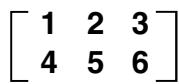
Fonction: Donne le déterminant d'une matrice.
Syntaxe: Det Mat

Exemple Déterminer le déterminant de la matrice suivante.
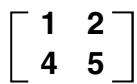
Fonction: Donne la norme d'une matrice.
Syntaxe: Norm Mat

Exemple Déterminer la norme de la matrice suivante.
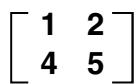
Fonction: Donne le vecteur propre d'une matrice.
Syntaxe: EigVc Mat

Exemple Déterminer le vecteur propre de la matrice suivante.
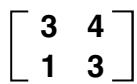
OPTN F2 (MAT) 1 (CALC) 4 (EigVc)
Les vecteurs propres sont empilés verticalement sur l'écran.
Dans cet exemple, (0,894427191 0,4472135955) sont les vecteurs propres correspondant à 5, tandis que (-0,894427191 0,4472135955) sont les vecteurs propres correspondant à 1.
Un vecteur propre a un nombre infini de solutions. Le vecteur propre indiqué par cette commande est un vecteur de taille 1.
- EigVI
Fonction: Donne la valeur propre d'une matrice.
Syntaxe: EigVI Mat

Exemple Déterminer la valeur propre de la matrice suivante.
Fonction: Donne la forme échelonnée réduite des lignes d'une matrice.
Syntaxe: Rref Mat

Exemple Déterminer la forme échelonnée réduite des lignes de la matrice suivante.
$$ \left[ \begin{array}{r r r r} - 2 & - 2 & 0 & - 6 \ 1 & - 1 & 9 & - 9 \ - 5 & 2 & 4 & - 4 \end{array} \right] $$
Fonction: Donne la forme échelonnée des lignes d'une matrice.
Syntaxe: Ref Mat

Exemple Déterminer la forme échelonnée des lignes de la matrice suivante.
$$ \left[ \begin{array}{r r r r} - 2 & - 2 & 0 & - 6 \ 1 & - 1 & 9 & - 9 \ - 5 & 2 & 4 & - 4 \end{array} \right] $$
Fonction: Donne la résolution LU d'une matrice.
Syntaxe: LU (Mat, mémoire inférieure, mémoire supérieure)

Exemple Déterminer la résolution LU de la matrice suivante.
$$ \left[ \begin{array}{c c c} 6 & 1 2 & 1 8 \ 5 & 1 4 & 3 1 \ 3 & 8 & 1 8 \end{array} \right] $$
La matrice inférieure est affectée à la variable A, tandis que la matrice supérieure est affectée à la variable B.
Le résultat du calcul indique la matrice supérieure.
Pour afficher la matrice inférieure, rappelez la variable de la matrice inférieure (A dans cet exemple) spécifiée par la commande.
$$ \boxed {\text { ALPHA }} \boxed {X, \theta , T} (A) \boxed {\text { EXE }} $$
$$ \left[ \begin{array}{c c c} 1 & 0 & 0 \ \frac {5}{6} & 1 & 0 \ \frac {1}{2} & \frac {1}{2} & 1 \end{array} \right] $$
Pour afficher la matrice supérieure, rappelez la variable de la matrice supérieure (B dans cet exemple) spécifiée par la commande.
- Trn
Fonction: Transpose une matrice.
Syntaxe: Trn Mat

Exemple Transposer la matrice suivante.
$$ \left[ \begin{array}{c c} 1 & 2 \ 3 & 4 \end{array} \right] $$
Fonction: Combine deux matrices.
Syntaxe: Augment(Mat, Mat [ ) ]

Exemple Combinez les deux matrices suivantes.
Fonction: Crée une matrice unité.
Syntaxe: Ident valeur numérique

Exemple Créer une matrice unité 2 × 2.
OPTN F2 (MAT) 2 (CREATE) 3 (Ident) 2 EXE
- Fill
Fonction: Remplace les éléments d'une matrice par la valeur ou l'expression spécifiée.
Cette commande peut aussi être utilisée pour créer une nouvelle matrice dont les éléments contiennent tous la même valeur ou expression.
Syntaxe: Fill( Exp, Mat [ ) ]
Fill( Exp, nombre de lignes, nombre de colonnes [ ) ]

Exemple Remplacer les éléments de la matrice suivante par X.
OPTN F2 (MAT) 2 (CREATE) 4 (Fill) X,θ,T SHIFT + ( [ )
Créer un matrice 2 × 3 dont toutes les entrées sont X.
OPTN F2 (MAT) 2 (CREATE) 4 (Fill) X,θ,T , 2 , 3 EXE
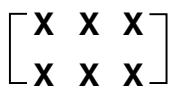
- SubMat
Fonction: Extraie une partie spécifique d'une matrice pour la mettre dans une autre matrice.
Syntaxe: SubMat(Mat [, première ligne] [, première colonne] [, dernière ligne] [, dernière colonne] [ ) ]

Exemple
Extraire la partie comprise entre la ligne 2, colonne 2 et la ligne 3 colonne 3 de la matrice suivante.
$$ \left[ \begin{array}{c c c} 1 & 2 & 3 \ 4 & 5 & 6 \ 7 & 8 & 9 \end{array} \right] $$
- Si vous ne spécifiez pas les dernières lignes et colonnes, toutes les entrées de la première ligne/colonne à la dernière de la matrice seront extraites.

• Diag
Fonction: Extraie les éléments en diagonale d'une matrice.
Syntaxe: Diag Mat

Exemple Extraire les éléments en diagonale de la matrice suivante.
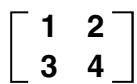
Fonction: Convertit une colonne spécifique d'une matrice en une liste.
Syntaxe: Mat→List(Mat, numéro de colonne [ ) ]

Exemple Convertir la colonne 2 de la matrice suivante en un liste.
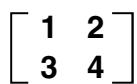
Fonction: Convertit une colonne spécifique d'une matrice en vecteur.
Syntaxe: Mat→Vect(Mat, numéro de colonne [ ) ]

Exemple Convertir la colonne 2 de la matrice suivante en vecteur.
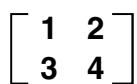
Fonction: Echange deux rangées en un matrice.
Syntaxe: Swap Mat, numéro de ligne 1, numéro de ligne 2

Exemple Echanger la ligne 1 et la ligne 2 de la matrice suivante.
Fonction: Donne le produit scalaire d'une ligne d'une matrice.
Syntaxe: *Row( Exp, Mat, numéro de ligne [ ) ]

Exemple Multiplier la ligne 1 de la matrice suivante par X.
OPTN F2 (MAT) 4 (ROW) 2 (*Row) X,θ,T SHIFT + ( [ )

Fonction: Calcule le produit scalaire d'une ligne d'une matrice et ajoute le résultat à une autre ligne.
Syntaxe: *Row+(Exp, Mat, numéro de ligne 1, numéro de ligne 2 [ ) ]

Exemple Multiplier la ligne 1 de la matrice suivante par X et ajouter le résultat à la ligne 2.
OPTN F2 (MAT) 4 (ROW) 3 (* Row+) X,θ,T , SHIFT + ( [ )

Fonction: Ajoute une ligne d'une matrice à une autre ligne.
Syntaxe: Row+(Mat, numéro de ligne 1, numéro de ligne 2 [ ) ]

Exemple Ajouter la ligne 1 de la matrice suivante à la ligne 2.
Fonction: Donne la dimension d'un vecteur.
Syntaxe: Dim Vect

Exemple Déterminer la dimension du vecteur (1 2 3).
Fonction: Donne le produit externe de deux vecteurs.
Syntaxe: CrossP( Vect, Vect [ ) ]

Exemple Déterminer le produit externe du vecteur (1 2 3) et du vecteur (4 5 6).
Fonction: Donne le produit interne de deux vecteurs.
Syntaxe: DotP( Vect, Vect [ ) ]

Exemple Déterminer le produit interne du vecteur (1 2 3) et du vecteur (4 5 6).
Fonction: Donne la norme d'un vecteur.
Syntaxe: Norm Vect

Exemple Déterminer la norme du vecteur (1 2 3).
Fonction: Donne la taille 1 à un vecteur.
Syntaxe: UnitV Vect

Exemple Donner la taille 1 au vecteur (1 2 3).
OPTN F3 (VECT) 1 (CALC) 5 (UnitV)
SHIFT + ( [ ) 1 , 2 , 3
SHIFT - ( ) EXE
[1414, 147, 31414]
- Angle
Fonction: Donne l'angle formé par deux vecteurs.
Syntaxe: Angle( Vect, Vect [ ) ]

Exemple Déterminer l'angle formé par le vecteur (1 2) et le vecteur (3 4). (Unité d'angle : Rad)
Fonction: Combine deux vecteurs.
Syntaxe: Angle( Vect, Vect [ ) ]

Exemple Combiner le vecteur (1 2) et le vecteur (3 4).
Fonction: Remplace les éléments d'un vecteur par la valeur ou l'expression spécifiée.
Syntaxe: Fill( Exp, Vect [ ) ]

Exemple Remplacer les éléments du vecteur suivant par X.
OPTN F3 (VECT) 2 (CREATE) 2 (Fill) X,θ,T , SHIFT + ( [ )
3,4 SHIFT -()EXE
[X, X]

- Vect List (V List)
Fonction: Convertit un vecteur en une liste.
Syntaxe: Vect→List Vect

Exemple Convertir le vecteur (3 2) en une liste.

Fonction: Convertit les vecteurs en une matrice.
Syntaxe: Vect→Mat( Vect [, ... ,Vect ] ( ) )

Exemple Convertir les vecteurs (3 5) et (2 4) en une matrice.


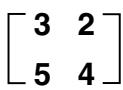

7-2 Précautions concernant le mode CAS
- Si une opération algébrique ne peut pas être effectuée pour une raison ou une autre, l'expression originale restera affichée.
- L'exécution d'une opération algébrique peut durer très longtemps. L'absence d'affichage immédiat du résultat ne signifie pas obligatoirement que la calculatrice fonctionne mal.
- Les expressions peuvent être affichées dans différents formats. Une expression n'est donc pas forcément fausse parce qu'elle n'apparaît pas sous le format attendu.
- La calculatrice effectue des calculs d'intégration en supposant que les intégrales sont toujours positives même lorsque qu'elles sont discontinues (en raison d'une commutation entre positif et négatif).
$$ \left[ \begin{array}{l} f (x) \ F (x): \text { fonction primitive de } f (x) \end{array} \right. $$
$$ \int_ {a} ^ {b} f (x) d x = F (b) - F (a) $$

Chapitre
8
Programmation
8-1 Etapes de la programmation de base
8-2 Touches de fonction du mode de programmation
8-3 Edition du contenu d'un programme
8-4 Gestion de fichiers
8-5 Guide des commandes
8-6 Utilisation des fonctions de la calculatrice dans un programme
8-7 Liste des commandes de programmation
8-8 Bibliothèque de programmes
Cette calculatrice a environ 144 koctets de mémoire.
- Vous pouvez vérifier la quantité de mémoire utilisée et la quantité de mémoire restante en accédant au mode SYSTEM depuis le menu principal, puis en appuyant sur F1(Mem). Voir “9-2 Opérations concernant la mémoire” pour les détails.
8-1 Etapes de la programmation de base
Description
Les commandes et les calculs sont exécutés dans l'ordre, tout comme les instructions multiples d'un calcul manuel.
Réglage
- Depuis le menu principal, accédez au mode PRGM. A ce moment, une liste de programmes apparaît.
Zone de programme sélectionnée (utilisez ▲ et ▼ pour changer de zone)
Les fichiers sont classés dans l'ordre alphabétique de leurs noms.
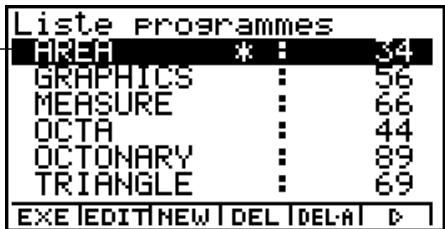
Exécution
- Enregistrez un nom de fichier.
- Ecrivez le programme.
- Lancez le programme.

Si aucun programme ne se trouve en mémoire lorsque vous accédez au mode PRGM, le message “Aucun programme” apparaîtra et seul le paramètre NEW (F3) sera présent dans le menu de fonctions.
Les valeurs à droite dans la liste de programmes indiquent le nombre d'octets utilisés par chaque programme.
Un nom de fichier peut contenir jusqu'à huit caractères.
Vous pouvez utiliser les caractères suivants pour les noms de fichier :
A à Z, r, θ, espace, [, ], {, }, ' ,, \~,
0 à 9,.,+,−,×,÷
L'enregistrement d'un nom de fichier utilise 24 octets de mémoire.
L'écran d'enregistrement de nom de fichier reste affiché si vous appuyez sur EXE sans indiquer de nom de fichier.
Pour sortir de l'écran d'enregistrement de nom de fichier et revenir à la liste de programmes sans enregistrer de nom de fichier, appuyez sur ESC.


Exemple 1 Calculer l'aire (cm²) et le volume (cm³) de trois octaèdres dont les côtés mesurent 7, 10 et 15 cm
Stockez la formule sous le nom de fichier OCTA.
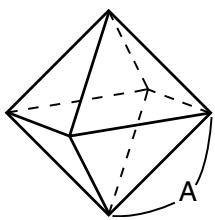
Les formules utilisées pour le calcul de l'aire S et du volume V d'un octaèdre régulier dont la longueur d'un côté A est connue sont les suivants.
$$ \mathsf {S} = 2 \sqrt {3} \mathsf {A} ^ {2}, \quad \mathsf {V} = \frac {\sqrt {2}}{3} \mathsf {A} ^ {3} $$
Procédure
① MENU PRGM
② F3 (NEW) O C T A EXE *1
③ SHIFT VARS (PRGM) F3 (?) → ALPHA X,θ,T (A) F6 (▷) F6 (▷) F3 (:) *2
2 ✗ SHIFT x^2() 3 ✗ ALPHA X,θ,T (A) x^2 F6 (▷) F4 (▲)
SHIFT ^2() 2 ÷ 3 ✗ ALPHA X,θ,T (A) ∧ 3
ESC ESC
④ F1(EXE) ou EXE
7 EXE (Valeur de A)
EXE

EXE
EXE 1 0 EXE
EXE

EXE
EXE 1 5 EXE
EXE *3


*1 Appuyez sur F3 (NEW) pour faire changer de forme le curseur et pouvoir saisir des caractères alphabétiques.
*2 Le calcul de la surface et du volume d'un octaèdre régulier s'effectue de la façon suivante lors d'un calcul manuel.
Surface S ..... 2 ✗ SHIFT x^2() 3 ✗
Volume V ...... SHIFT x^2() 2 ÷ 3 ✗
*3 Lorsque le résultat final d'un programme est affiché, une pression sur EXE affiche la liste de programmes.
Vous pouvez lancer un programme dans le mode RUN•MAT en entrant: Prog "" EXE.
Lorsque le résultat final d'un programme exécuté au moyen de cette méthode est affiché, une pression sur EXE réexécute le programme.
Une erreur se produit si le programme désigné par Prog "" ne peut pas être trouvé.

8-2 Touches de fonction du mode de programmation
- {NEW} ... {nouveau programme}
- Lorsque vous enregistrez un nom de fichier
- {RUN}/{BASE} ... entrée de programme {calcul général}/{base numérique}
- {π0} ... {enregistrement d'un mot de passe}
- {SYBL} ... {menu de symboles}
- Lorsque vous écrivez un programme — F1(RUN) ... défaut
- {JUMP} ... {haut}/{bas} du programme
- {SRC} ... {recherche}
- {MAT}/{STAT}/{LIST}/{GRPH}/{DYNA}/{RECR} ... menu {matrice}/{statistiques}/{liste}/{graphe}/{graphe dynamique}/{récurrence}
- Lorsque vous appuyez sur SHIFT VARS (PRGM), le menu PRGM (PROGRAM) suivant apparaît.
- {Prog} ... {rappel de programme}
- {JUMP} ... {menu de commande de saut}
- {?}/{▲} ... commande {d'entrée}/{sortie}
- {I/O} ... menu de commande {de contrôle/transfert d'entrée/sortie}
- {IF}/{FOR}/{WHLE}/{CTRL}/{LOGIC} ... menu de commande de {saut conditionnel}/{contrôle de boucle}/{contrôle de boucle conditionnelle}/{contrôle de programme}/{opération logique}
- {CLR}/{DISP} ... menu de commande de {suppression/affichage}
- {::} ...... {séparateur pour les expressions et commandes}
Voir "8-5 Guide des commandes" pour tous les détails sur ces commandes.
- Lorsque vous appuyez sur CTRL F3 (SET UP) le menu de commandes de mode suivant apparaît.
• {ANGL}/{DISP}/{CPLX}/{GRPH}/{STAT}/{DERIV}/{T-VAR}/{Σ DSP}
Voir “Menus de touches de fonction sur l’écran de configuration” à la page 1-7-1 pour les détails au sujet de chaque commande.

- Lorsque vous écrivez un programme — F2 (BASE) ^*1
- {JUMP}/{SRC}
- {d\~o} ... saisie de valeurs {décimales}/{hexadécimales}/{binaires}/{octales}
- {LOG} ... {opérateurs logiques}
- {DISP} ... conversion de la valeur affichée en valeur {décimale}/{hexadécimale}/{binaire}/{octale}
- {SYBL} ... {menu de symboles}
- Lorsque vous appuyez sur SHIFT VARS (PRGM), le menu PRGM (PROGRAM) suivant apparaît.
- {Prog}/{JUMP}/{?}/{▲}
- = < ... {menu d'opérateurs logiques}
- {:=} ...... {séparateur pour les expressions et commandes}
- Lorsque vous appuyez sur CTRL F3 (SET UP), le menu de commandes de mode ci-dessous apparaît.
- {Dec}/{Hex}/{Bin}/{Oct}
- {EXE}/{EDIT}
... {exécution}/{édition} de programme - {NEW} ... {nouveau programme}
• {DEL}/{DEL·A}
... suppression de {programme particulier}/{tous les programmes} - {SRC}/{REN}
... {recherche}/{changement} de nom de fichier

*1 Les programmes écrits après une pression sur F2 (BASE) sont indiqués par B à la droite du nom de fichier.

8-3 Edition du contenu d'un programme
■ Mise au point d'un programme (débogage)
Un problème apparaissant dans un programme et l'empêchant de se dérouler normalement est appelé un "bogue" et l'élimination de ce problème est appelé "débogage". Les symptômes suivants indiquent que votre programme contient une erreur (un bogue) et qu'une mise au point est nécessaire.
- Messages d'erreur apparaissant quand le programme est en route
- Résultats qui ne correspondent pas aux prévisions
- Pour éliminer une erreur à l'origine d'un message
Un message d'erreur comparable au message suivant apparaît quand un problème se présente pendant l'exécution d'un programme.
Erreur math
Appuyer: [ESC]
Quand ce type de message apparaît, appuyez sur ESC pour afficher le point du programme où l'erreur s'est produite. Le curseur clignote à l'endroit où se trouve le problème. Contrôlez le "Tableau des messages d'erreur" (page α-1-1) pour savoir quelles dispositions prendre pour corriger le problème.
- Notez que la position de l'erreur ne sera pas indiquée lorsque vous appuyez sur ESC si le programme est protégé par un code. La liste de programmes sera affichée à la place.
- Pour éliminer les erreurs à l'origine de mauvais résultats
Si le programme aboutit à un résultat qui ne correspond pas à vos attentes, vérifiez le contenu du programme et effectuez les modifications nécessaires.
La touche F1(JUMP) est aussi utile lors de l'édition du contenu d'un programme.
F1 (JUMP) 1 (Top) ..... Positionne le curseur en début de programme
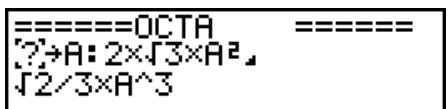
F1 (JUMP) 2 (Bottom)...Positionne le curseur en fin de programme
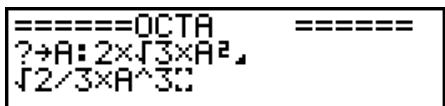

■ Utilisation d'un programme existant pour la création d'un nouveau programme
Vous pouvez écrire un nouveau programme à partir d'un programme déjà existant. Rappelez simplement ce programme, effectuez les changements nécessaires puis exécutez le programme.

Exemple 2
Utiliser le programme OCTA (page 8-1-2) pour créer un programme qui calcule l'aire (cm²) et le volume (cm³) d'un tétraèdre régulier quand la longueur d'une face est 7, 10 et 15 cm
Utiliser TETRA comme nom de fichier.
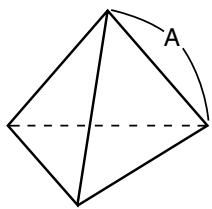
Les formules utilisées pour le calcul de l'aire S et du volume V d'un tétraèdre régulier dont la longueur d'une face A est connue sont les suivantes.
$$ \mathsf {S} = \sqrt {3} \mathsf {A} ^ {2}, \quad \mathsf {V} = \frac {\sqrt {2}}{1 2} \mathsf {A} ^ {3} $$
Faites les opérations suivantes pour introduire le programme.
Longueur d'une face A .... SHIFT VARS (PRGM) F3 (?) → ALPHA X,θ,T (A) F6 (▷) F6 (▷) F3 (:)
Aire S ....SHIFT ^2() 3 ✗ ALPHA X,θ,T (A) ^2 F6 (▷) F4 (▲)
Volume V .... SHIFT ^2() 2 ÷ 1 2 ✗ ALPHA X,θ,T (A) ∧ 3
Comparez ce programme à celui effectué pour le calcul de l'aire et du volume d'un octaèdre régulier.
Longueur d'une face A .... SHIFT VARS (PRGM) F3 (?) → ALPHA X,θ,T (A) F6 (▷) F6 (▷) F3 (:)
Aire S .... 2 ✗ SHIFT x² (√) 3 ✗ ALPHA X,θ,T (A) x² F6 (▷) F4 (▲)
Volume V .... SHIFT x^2 ( ) 2 ÷ 3 X ALPHA X, ,T (A) ∧ 3
Vous pouvez donc créer le programme TETRA en effectuant les changements suivants dans le programme OCTA.
- Vous supprimez 2 ✗ (signalé par un trait ondulé)
- Vous remplacez ③ par ① ② (signalé par un trait continu)

Modifions maintenant OCTA pour obtenir le programme TETRA.
- Changez d'abord le nom.

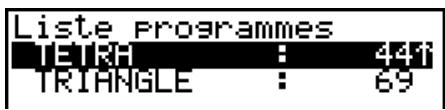
- Changez ensuite le contenu.
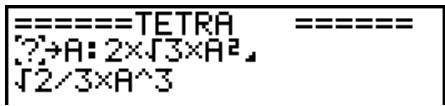

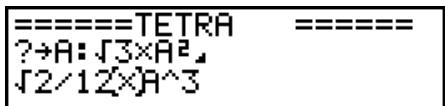


- Mettons maintenant le programme en route.

| ? | |
| ? | 84.87048957 |
| 40.42293766 |


| ? i0 | 173.2050808 117.8511302 |



| ? i5 | 389.7114317 397.7475644 |




■ Recherche de données à l'intérieur d'un programme

Exemple Rechercher la lettre “A” dans le programme nommé OCTA
- Rappeler le programme.
- Appuyez sur F2(SRC) ou EXE et saisissez les données que vous recherchez.
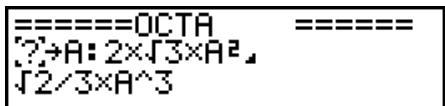
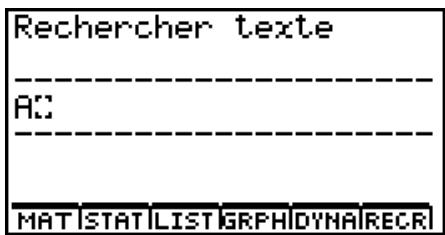
- Appuyez sur EXE pour commencer la recherche. Le contenu du programme apparaît à l'écran avec le curseur sur la première occurrence de la donnée désignée.*1
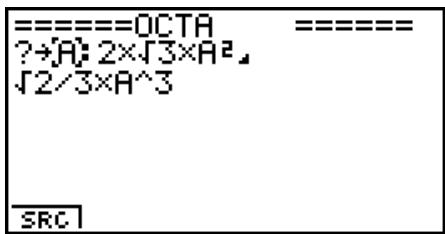
- A chaque pression de EXE ou F1 (SRC), le curseur saute à la prochaine occurrence de la donnée désignée.*2
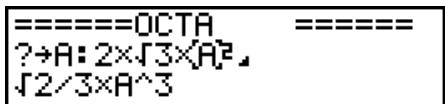

*1 Le message “Non trouvé” apparaîtra si la donnée recherchée ne pourra pas être localisée dans le programme.
*2 S'il n'y a plus aucune occurrence de la donnée désignée, la recherche s'arrêtera et le curseur reviendra au point où la recherche a commencé.
Vous ne pouvez pas spécifier le retour à la ligne (←) ni la commande d'affichage (▲) pour la donnée recherchée.
# Lorsque le contenu du programme est affiché, vous pouvez utiliser les touches de curseur pour placer le curseur à un autre endroit avant de chercher la prochaine occurrence de la donnée. La recherche ne s'effectuera que sur la partie du programme débutant à la position du curseur lorsque vous appuierez sur EXE.
# Lorsque la donnée recherchée est localisée, la recherche s'arrête si vous saisissez des données ou déplacez le curseur.
# Si vous faites une erreur lors de la saisie de caractères, appuyez sur AC pour annuler la saisie et recommencez depuis le début.

8-4 Gestion de fichiers
■ Recherche d'un fichier
- Pour localiser un fichier par ses initiales

Exemple Faire une recherche par initiales pour rappeler le programme nommé OCTA
- Quand la liste de programmes est à l'écran, appuyez sur F6(▷)F1(SRC) et saisissez les premiers caractères du fichier souhaité.
F6 (▷) F1 (SRC)
O C T
- Appuyez sur EXE pour commencer la recherche.
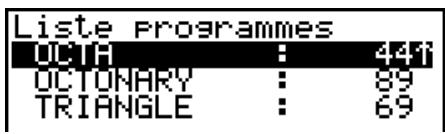
- Le nom commençant par les caractères que vous avez saisis est mis en surbrillance.

# Si aucun programme ne commence par les caractères que vous avez saisis, le message "Non trouvé" apparaitra à l'écran. Dans ce
cas, appuyez sur ESC pour annuler le message d'erreur.

■ Edition d'un nom de fichier

Exemple Remplacer le nom de fichier TRIANGLE par ANGLE
- Quand la liste de programmes est à l'écran, utilisez ⬆ et ⬇ pour amener la surbrillance sur le fichier dont vous voulez changer le nom, puis appuyez sur F6 (▷) F2 (REN).
Renommer [&RIANGLE]
- Effectuez les changements souhaités.
DEL DEL DEL
Renommer [ANGLE ]
- Appuyez sur EXE pour enregistrer le nouveau nom et revenir à la liste de programmes.
La liste de programmes est reclassée selon les changements effectués dans le nom de fichier.
■ Effacement d'un programme
- Pour supprimer un programme précis
- Quand la liste de programmes est à l'écran, utilisez ⚠️ et ⼑ pour amener la surbrillance sur le nom du programme que vous voulez supprimer.
- Appuyez sur F4 (DEL).
- Appuyez sur EXE (Oui) pour supprimer le programme sélectionné ou sur ESC (Non) pour abandonner l'opération sans rien supprimer.

# Si, après modification, le nouveau nom de fichier est identique à un nom de programme stocké en mémoire, le message “Existe déjà” apparaîtra. Dans ce cas, vous pouvez effectuer une des deux opérations suivantes pour corriger le problème.
- Appuyez sur ESC pour annuler l'erreur et revenir à l'écran d'édition du nom de fichier.
- Appuyez sur AC pour annuler le nom du fichier et entrer un nouveau nom.

- Pour supprimer tous les programmes
- Quand la liste de programmes est à l'écran, appuyez sur F5 (DEL·A).
- Appuyez sur EXE (Oui) pour supprimer tous les programmes ou sur ESC (Non) pour abandonner l'opération sans rien supprimer.
- Vous pouvez aussi effacer tous les programmes en accédant au mode SYSTEM depuis le menu principal et en appuyant sur F1 (Mem) pour afficher l'écran de gestion de la mémoire.
Voir “9-2 Opérations concernant la mémoire” pour les détails.
■ Enregistrement d'un code d'accès
Lorsque vous écrivez un programme, vous pouvez le protéger par un code sans lequel il ne sera pas possible d'accéder au contenu de ce programme.
- Il n'est pas nécessaire d'indiquer le code d'accès pour lancer un programme.
● ● ● ● ●
Exemple Créer un fichier de programme sous le nom AREA et le protéger par le code CASIO
- Quand la liste de programmes est à l'écran, appuyez sur F3 (NEW) pour enregistrer le nom de fichier du nouveau programme.
F3 (NEW)
A R E A
Nom programme
[AREA]
- Appuyez sur F5(π0) puis saisissez le code d'accès.
F5 (π0)
C A S I O
Nom programme
[AREA ]
Code?
[CASIOA]

# La saisie d'un code d'accès est identique à la saisie d'un nom de fichier.

- Appuyez sur EXE pour enregistrer le nom de fichier et le code. Vous pouvez maintenant introduire le contenu du programme.
- Une fois que vous avez introduit le programme, appuyez sur SHIFT ESC (QUIT) pour sortir du fichier et revenir à la liste de programmes. Les fichiers qui sont protégés par un code sont indiqués par un astérisque à la droite du nom de fichier.
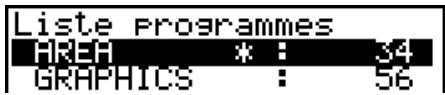
■ Rappel d'un programme protégé par un code d'accès

Exemple
Rappeler le fichier nommé AREA qui est protégé par le code d'accès CASIO
- Dans la liste de programmes, utilisez ⚠️ et ⼋ pour amener la surbrillance sur le nom du programme que vous voulez rappeler.
- Appuyez sur F2 (EDIT).
- Entrez le code d'accès et appuyez sur EXE pour rappeler le programme.
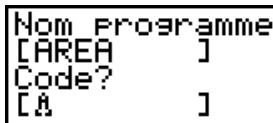

# Le fichier de sauvegarde du nouveau programme n'aura pas de code si vous appuyez sur EXE sans indiquer un code d'accès. Seul le nom de fichier est enregistré, sans code, lorsque vous appuyez sur EXE.
# Le message d'erreur "Incompatibilité" apparaîtra si vous indiquez le mauvais code d'accès lors du rappel d'un programme protégé par un code. Appuyez sur ESC pour revenir à l'écran de saisie du code d'accès.

8-5 Guide des commandes
■ Index des commandes
Break 8-5-6
ClrGraph 8-5-11
ClrList 8-5-11
ClrText 8-5-12
ClrMat 8-5-12
? (Commande d'entrée) 8-5-2
▲ (Commande de sortie) 8-5-3
: (Commande d'instructions multiples) 8-5-3
← (Retour) 8-5-3
' (Délimiteur de commentaire) 8-5-3
=, ≠, >, <, ≥, ≤ (Opérateurs relationnels) 8-5-18

Les conventions utilisées dans cette section pour la description des différentes commandes sont les suivantes.
Texte en caractères gras ..... Les commandes et autres paramètres qui doivent toujours être saisis sont en caractères gras.
{Accolades} .... Les accolades sont utilisées pour indiquer un certain nombre de paramètres dont un doit être sélectionné lorsqu'une commande est utilisée. N'insérez pas d'accolades quand vous introduisez une commande.
[Crochets] ....Les crochets doivent être utilisés pour indiquer des paramètres qui sont optionnels. N'insérez pas de crochets quand vous introduisez une commande.
Expressions numériques ..... Les expressions numériques, telles que 10, 10 + 20, A, indiquent des constantes, des calculs, des constantes numériques, ou autres.
Caractères alphabétiques .... Les caractères alphabétiques indiquent des chaînes, telles AB.
■ Commandes de base
Commande d'entrée (?)
Fonction: Demande de saisir une valeur devant être affectée à une variable pendant la programmation.
- Cette commande interrompt momentanément l'exécution du programme et demande de saisir une valeur ou une expression à affecter à une variable. Si vous ne spécifiez pas de prompt, l'exécution de cette commande fera apparaître “?” pour indiquer que la calculatrice attend que vous saisissiez une valeur. Si vous spécifiez le prompt, “
- La réponse à cette commande doit être une valeur ou une expression, mais l'expression ne peut pas être une instruction multiple.

Commande de sortie (▲)
Fonction: Affiche un résultat intermédiaire pendant l'exécution d'un programme.
Description:
- Cette commande interrompt momentanément l'exécution d'un programme et affiche un texte en caractères alphabétiques ou le résultat du calcul précédant immédiatement cette commande.
- La commande de sortie doit être utilisée aux endroits où vous appuieriez normalement sur la touche EXE pendant un calcul manuel.
Commande d'instructions multiples (:)
Fonction: Relie deux instructions pour qu'elles soient exécutées dans l'ordre sans interruption.
Description:
- Contrairement à la commande de sortie (▲), les instructions reliées par cette commande sont exécutées sans interruption.
- La commande d'instructions multiples peut être utilisée pour mettre en relation deux expressions d'un calcul ou deux commandes.
- Vous pouvez utiliser un retour indiqué par ← au lieu de la commande d'instructions multiples.
Retour (←)
Fonction: Relie deux instructions pour qu'elles soient exécutées dans l'ordre sans interruption.
Description:
- Le retour fonctionne de la même façon que la commande d'instructions multiples.
- L'utilisation du retour à la place de la commande d'instructions multiples facilite la lecture du programme affiché.
Délimiteur de commentaire ( ' )
Fonction: Indique un commentaire inséré à l'intérieur d'un programme.
Description: Tout ce qui suit une apostrophe est traité comme commentaire et n'est pas exécutable.

■ Commandes de boucles et branchements conditionnels (COM)
- Définissons a, b, c, d, e... comme étant des instructions.
- Les séparations entre les instructions peuvent être “←”, “:” ou “▲”.
Dans les exemples ci-dessous nous utiliserons “.”
- Nous dirons qu'un test est vrai s'il est vérifié et qu'il est faux dans le cas contraire.
Exemple: Si A>3 est vrai pour A = 5.
If\~Then\~(Else\~)IfEnd
Syntaxe: If
Si le test est vrai, a, b, c, f, g sont exécutées.
Si le test est faux, d, e, f, g sont exécutées.
Description:
(1) If \~ Then \~ IfEnd
- Lorsque la condition est vraie, l'exécution passe à l'instruction Then puis continue par l'instruction suivant IfEnd.
- Lorsque la condition est fausse, l'exécution saute l'instruction suivant IfEnd.
(2) If \~ Then \~ Else \~ IfEnd
- Lorsque la condition est vraie, l'exécution passe à l'instruction Then puis saute à l'instruction suivant IfEnd.
- Lorsque la condition est fausse, l'exécution saute à l'instruction Else et continue par l'instruction suivant IfEnd.
For\~To\~(Step\~)Next
Fonction: Cette commande répète tout ce qui se trouve entre l'instruction For et l'instruction Next. La valeur initiale est affectée à la variable de référence à la première exécution, puis la valeur de la variable de référence change en fonction de la valeur de l'incrément à chaque exécution. L'exécution continue jusqu'à ce que la valeur de la variable de référence dépasse la valeur finale.
Syntaxe:
For
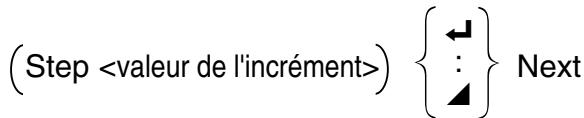
- Nom de la variable de référence: A à Z
- Valeur initiale: valeur ou expression qui produit une valeur (i.e. sin x , A, etc.)
- Valeur finale: valeur ou expression qui produit une valeur (i.e. sin x , A, etc.)
- Valeur de l'incrément: valeur numérique (défaut : 1)

Description:
- La valeur par défaut de l'incrément est 1.
- La définition d'une valeur initiale inférieure à la valeur finale et d'un incrément positif incrémente la variable de référence à chaque exécution. La définition d'une valeur initiale supérieure à la valeur finale et d'un incrément négatif décrémente la valeur de la variable de référence à chaque exécution.
Do\~LpWhile
Fonction: Cette commande répète des commandes particulières entre Do et LpWhile tant que sa condition est vraie. Le test est réalisé après les instructions.
Syntaxe:

Paramètres: expression
Description:
- Cette commande répète les commandes contenues dans la boucle tant que sa condition est vraie. Quand la condition devient fausse, l'exécution continue à partir de l'instruction suivant l'instruction LpWhile.
- Comme la condition vient après l'instruction LpWhile, la condition est testée (vérifiée) après que toutes les commandes à l'intérieur de la boucle ont été exécutées.

While\~WhileEnd
Fonction: Cette commande répète des commandes particulières entre While et WhileEnd tant que sa condition est vraie. Le test est réallsé avant les instructions.
Syntaxe:

Paramètres: expression
Description:
- Cette commande répète les commandes contenues dans la boucle tant que sa condition est vraie. Quand la condition devient fausse, l'exécution se poursuit à partir de l'instruction suivant l'instruction WhileEnd.
- Comme la condition vient après l'instruction While, elle est testée (vérifiée) avant que les commandes à l'intérieur de la boucle soient exécutées.
■ Commandes de contrôle de la programmation (CTL)
Break
Fonction: Cette commande interrompt l'exécution d'une boucle et continue à partir de la commande suivante après la boucle.
Syntaxe: Break
Description:
- Cette commande interrompt l'exécution d'une boucle et continue à partir de la commande suivante, après la boucle.
- Cette commande peut être utilisée pour interrompre l'exécution des instructions For, Do et While.

Prog
Fonction: Cette commande définit l'exécution d'un autre programme en tant que sous-programme. Dans le mode RUN•MAT, cette commande exécute un nouveau programme.
Syntaxe: Prog "nom de fichier"
Exemple: Prog "ABC"
Description:
- Même quand cette commande se trouve à l'intérieur d'une boucle, elle interrompt immédiatement la boucle et démarre le sous-programme.
- Cette commande peut être utilisée autant de fois que nécessaire à l'intérieur d'un programme principal pour faire appel à des sous-programmes qui exécutent des tâches particulières.
- Un sous-programme peut être utilisé à plusieurs endroits à l'intérieur d'un même programme principal, ou il peut être appelé par un certain nombre de programmes principaux.
Programme principal
Sous-programmes
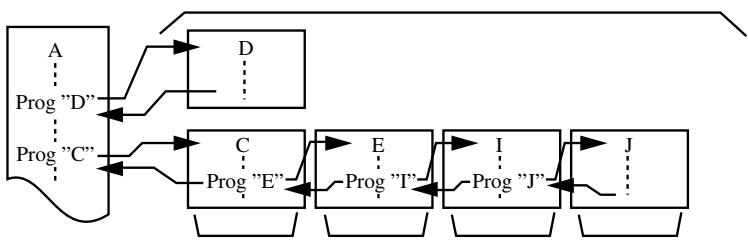
flowchart
graph TD
    A["Prog "D""] --> D["D"]
    B["Prog "C""] --> C["C"]
    C --> E["E"]
    E --> I["I"]
    I --> J["J"]
    C --> E
    C --> I
    C --> J
Niveau 1 Niveau 2 Niveau 3 Niveau 4
- L'appel d'un sous-programme exécute celui-ci à partir du début. Quand l'exécution du sous-programme est terminée, on revient au programme principal et continue à partir de l'instruction suivant la commande Prog.
- Une commande Goto\~Lbl à l'intérieur d'un sous-programme est valide à l'intérieur de ce sous-programme seulement. Elle ne peut pas être utilisée pour sauter à un label hors du sous-programme.
- Si le sous-programme correspondant au nom de fichier défini par la commande Progn'existe pas, une erreur se produira.
- Dans le mode RUN·MAT, la saisie de la commande Prog et sa validation par EXE mettent en route le programme désigné par la commande.

Return
Fonction: Cette commande fait revenir d'un sous-programme au programme d'origine.
Syntaxe: Return
Description:
L'exécution de la commande de retour à l'intérieur du programme principal interrompt l'exécution du programme. L'exécution de la commande de retour à l'intérieur d'un sous-programme interrompt le sous-programme et fait revenir au programme principal, à l'endroit où le sous-programme a commencé.
Stop
Fonction: Cette commande termine l'exécution d'un programme.
Syntaxe: Stop
Description:
- Cette commande termine l'exécution du programme.
- L'exécution de cette commande à l'intérieur d'une boucle achève l'exécution du programme sans qu'aucune erreur ne se produise.

■ Commandes de saut (JUMP)
Dsz
Fonction: Cette commande est un saut avec compteur qui décrémente la valeur d'une variable de référence d'une unité, puis saute quand la valeur de la variable est égale à zéro.
Syntaxe:
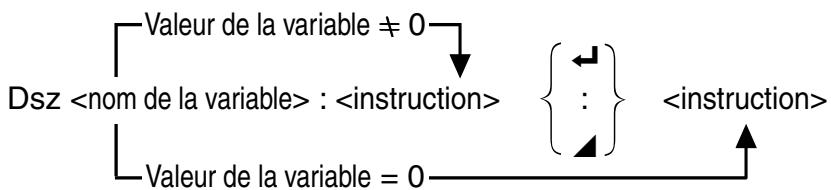
flowchart
graph TD
    A["Valeur de la variable ≠ 0"] --> B["Dsz <nom de la variable>: <instruction>"]
    C["Valeur de la variable = 0"] --> D["<instruction>"]
    B --> E{←}
    B --> F{:}
    B --> G["◀"]
    D --> H["◀"]
    D --> I["◀"]
Paramètres: nom de la variable: A à Z, r, θ
[Exemple] Dsz B : Décrémente la valeur affectée à la variable B d'une unité.
Description:
Cette commande décrémente la valeur d'une variable de référence d'une unité, puis la teste (vérifie). Si la valeur actuelle n'est pas zéro, l'exécution continue avec l'instruction suivante. Si la valeur est égale à zéro, l'exécution saute à l'instruction suivant la commande d'instruction multiple (:), la commande d'affichage de résultat (◀) ou la commande de retour (◀).

Goto\~Lbl
Fonction: Cette commande effectue un saut inconditionnel à un endroit défini.
Syntaxe: Goto
Paramètres: nom de label : valeur (0 à 9) variable (A à Z, r, θ)
Description:
- Cette commande comprend deux parties : Goto n (n étant un paramètre comme décrit plus haut) et Lbl n (n étant un paramètre référencée par Goto n). Cette commande fait sauter l'exécution du programme à l'instruction Lbl dont le paramètre n correspond à celui qui a été spécifié par l'instruction Goto.
- Cette commande peut être utilisée pour revenir au début d'un programme ou pour sauter à un endroit quelconque du programme.
- Cette commande peut être combinée aux sauts conditionnels et aux sauts avec compteurs.
- S'il n'y a aucune instruction Lbl dont la valeur correspond à celle définie par l'instruction Goto, une erreur se produira.

lsz
Fonction: Cette commande est un saut avec compteur qui incrémente la valeur de la variable de référence d'une unité, puis saute quand la valeur de la variable est égale à zéro.
Syntaxe:
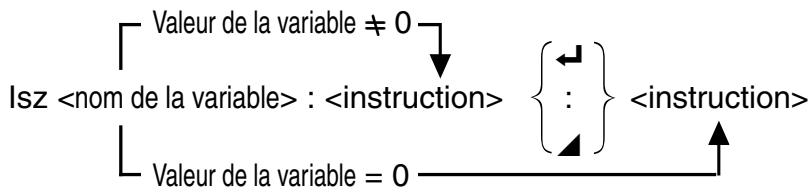
flowchart
graph TD
    A["Valeur de la variable ≠ 0"] --> B["Isz <nom de la variable>: <instruction>"]
    C["Valeur de la variable = 0"] --> D["<instruction>"]
    B --> E["←"]
    B --> F["↓"]
    D --> G["<instruction>"]
    style A fill:#f9f,stroke:#333
    style C fill:#f9f,stroke:#333
    style B fill:#ccf,stroke:#333
    style D fill:#ccf,stroke:#333
Paramètres: nom de la variable: A à Z, r, θ
[Exemple] Isz A : Incrémente la valeur affectée à la variable A d'une unité.
Description:
Cette commande incrémente la valeur d'une variable de référence d'une unité, puis la teste (vérifie). Si la valeur actuelle n'est pas égale à zéro, l'exécution continue avec l'instruction suivante. Si la valeur est égale à zéro, l'exécution saute à l'instruction suivant la commande d'instructions multiples (:), la commande d'affichage de résultat (◀) ou la commande de retour (◀).
■ Commandes d'effacement (CLR)
ClrGraph
Fonction: Cette commande annule l'écran de graphe et rétablit les réglages initiaux (INIT) de la fenêtre d'affichage.
Syntaxe: ClrGraph
Description: Cette commande efface l'écran graphique pendant l'exécution du programme.
ClrList
Fonction: Cette commande supprime les données d'une liste.
Syntaxe: ClrList
ClrList
Paramètres: nom de liste : 1 à 20, Ans
Description: Cette commande supprime les données de la liste désignée par “nom de liste”. Toutes les données de la liste sont supprimées si rien n’est spécifié pour le “nom de liste”.

ClrText
Fonction: Cette commande efface le texte de l'écran.
Syntaxe: ClrText
Description: Cette commande efface le texte de l'écran pendant l'exécution du programme.
ClrMat
Fonction: Cette commande supprime les données de matrice.
Syntaxe: ClrMat
ClrMat
Paramètres: nom de matrice : A à Z, Ans
Description: Cette commande supprime les données de la matrice désignée par “nom de matrice”. Toutes les données de la matrice sont supprimées si aucun “nom de matrice” n’est désigné.
■ Commandes d'affichage (DISP)
DispF-Tbl, DispR-Tbl
Aucun paramètre
Fonction: Ces commandes affichent des tables numériques.
Description:
- Ces commandes créent des tables numériques pendant l'exécution d'un programme en fonction des conditions définies dans le programme.
- DispF-Tbl crée une table de fonctions, tandis que DispR-Tbl crée une table de récurrence.
DrawDyna
Aucun paramètre
Fonction: Cette commande exécute un tracé de graphe dynamique.
Description: Cette commande trace un graphe dynamique pendant l'exécution d'un programme en fonction des paramètres de graphe dynamique actuels.

Fonction: Cette commande utilise les valeurs d'une table pour représenter graphiquement une fonction.
Description:
- Cette commande trace un graphe en fonction des conditions actuelles.
- DrawFTG-Con produit un graphe à points connectés, tandis que DrawFTG-Plt produit un graphe à points séparés.
DrawGraph
Aucun paramètre
Fonction: Cette commande trace un graphe.
Description:
- Cette commande trace un graphe en fonction des conditions actuelles.
DrawR-Con, DrawR-Plt
Aucun paramètre
Fonction: Ces commandes utilisent les valeurs d'une table pour représenter graphiquement une expression de récurrence avec a_n(b_n ou c_n) connecteur comme ordonnée et n comme abscisse.
Description:
- Ces commandes tracent les graphes des expressions de récurrence en fonction des conditions actuelles, avec a_n(b_n ou c_n) comme ordonnée et n comme abscisse.
- DrawR-Con produit un graphe à points connectés, tandis que DrawR-Plt produit un graphe à points séparés.

DrawRΣ-Con, DrawRΣ-Plt
Aucun paramètre
Fonction: Ces commandes utilisent les valeurs d'une table pour représenter graphiquement une expression de récurrence avec a_n( b_n ou c_n) connecteur comme ordonnée et n comme abscisse.
Description:
- Ces commandes représentent graphiquement des expressions récurrentes avec a_n( b_n ou c_n) comme ordonnée et n comme abscisse.
- DrawRΣ-Con produit un graphe à points connectés tandis que DrawRΣ-Plt produit un graphe à points séparés.
DrawStat
Fonction: Trace un graphe statistique.
Syntaxe: Voir "8-6-9 Utilisation de calculs et de graphes statistiques dans un programme".
Description:
Cette commande trace un graphe statistique en fonction des conditions de graphe statistique actuelles.
DrawWeb
Fonction: Cette commande représente graphiquement la convergence/divergence d'une expression récurrente (graphe WEB).
Syntaxe: DrawWeb
Example: DrawWeb a_n+1 ( b_n+1 ou c_n+1 ), 5
Description:
- Cette commande représente graphiquement la convergence/divergence d'une expression récurrente (graphe WEB).
- L'omission de la définition du nombre de lignes impose automatiquement 30, la valeur par défaut.

■ Commandes d'entrée/sortie (I/O)
Getkey
Fonction: Cette commande se comporte comme une variable qui prend la valeur correspondant au code de la dernière touche activée.
Syntaxe: Getkey
| Exemple: Se brancher sur les Lbl 1, Lbl 2 ou Lbl 3, dans une boucle en appuyant sur les touches 1, 2 ou 3 |
| Lbl 0 |
| If Getkey = 72 |
| Then Goto 1 |
| lfEnd |
| If Getkey = 62 |
| Then Goto 2 |
| lfEnd |
| If Getkey = 52 |
| Then Goto 3 |
| lfEnd |
| Goto 0 |
- La boucle tournera sur elle-même tant qu'il n'y aura pas d'appui sur une touche.
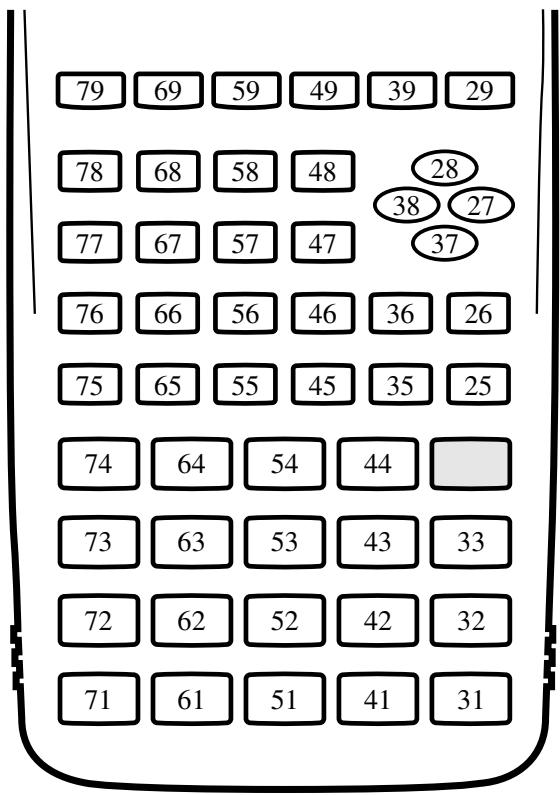
other
| Row | Column | Value | |---|---|---| | 1 | 1 | 79 | | 2 | 1 | 69 | | 3 | 1 | 59 | | 4 | 1 | 49 | | 5 | 1 | 39 | | 6 | 1 | 29 | | 7 | 2 | 78 | | 8 | 2 | 68 | | 9 | 2 | 58 | | 10 | 2 | 48 | | 11 | 2 | 28 | | 12 | 2 | 38 | | 13 | 2 | 27 | | 14 | 2 | 37 | | 15 | 2 | 77 | | 16 | 2 | 67 | | 17 | 2 | 57 | | 18 | 2 | 47 | | 19 | 2 | 37 | | 20 | 2 | 76 | | 21 | 2 | 66 | | 22 | 2 | 56 | | 23 | 2 | 46 | | 24 | 2 | 36 | | 25 | 2 | 26 | | 26 | 2 | 75 | | 27 | 2 | 65 | | 28 | 2 | 55 | | 29 | 2 | 45 | | 30 | 2 | 35 | | 31 | 2 | 25 | | 32 | 3 | 74 | | 33 | 3 | 64 | | 34 | 3 | 54 | | 35 | 3 | 44 | | 36 | 3 | - | | 37 | 3 | - | | 38 | 3 | - | | 39 | 3 | - | | 40 | 3 | - | | 41 | 3 | - | | 42 | 3 | - | | 43 | 3 | - | | 44 | - | - | | 45 | - | - | | 46 | - | - | | 47 | - | - | | 48 | - | - | | 49 | - | - | | 50 | - | - | | 51 | - | - | | 52 | - | - | | 53 | - | - | | 54 | - | - | | 55 | - | - | | 56 | - | - | | 57 | - | - | | 58 | - | - | | 59 | - | - | | 60 | - | - | | 61 | - | - | | 62 | - | - | | 63 | - | - | | 64 | - | - | | 65 | - | - | | 66 | - | - | | 67 | - | - | | 68 | - | - | | 69 | - | - | | 70 | - | - | | 71 | - | - | | 72 | - | - | | 73 | - | - | | 74 | - | - | | 75 | - | - | | 76 | - | - | | 77 | - | - | | 78 | - | - | | 79 | - | - | | 80+ (bottom row) (not labeled) (end row is empty). The values in the table represent the absolute value of the data points on the table. There is no additional data series present.
Locate
Fonction: Cette commande affiche des caractères alphanumériques à une position précise de l'écran de texte.
Syntaxe: Locate
Locate
[Exemple] Locate 1, 1, "AB"
Paramètres:
- Numéro de ligne: numéro de 1 à 7
- Numéro de colonne: numéro de 1 à 21
• Valeur et expression numérique - Chaîne: chaîne de caractères
Description:
- Cette commande affiche des valeurs (y compris le contenu des variables) ou du texte à une position précise de l'écran de texte. Si un calcul est introduit, le résultat de ce calcul sera affiché.
- La ligne est désignée par une valeur de 1 à 7 et la colonne est désignée par une valeur de 1 à 21.
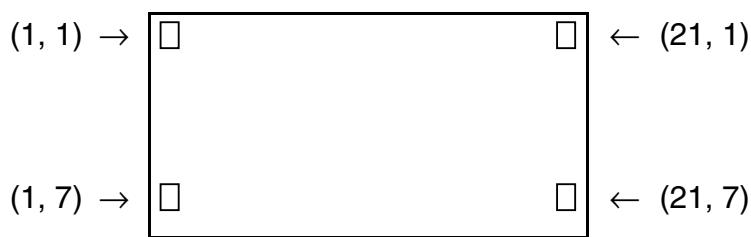
flowchart
graph TD
    A["(1, 1)"] --> B[" "]
    B --> C[" "]
    C --> D["(21, 1)"]
    E["(1, 7)"] --> F[" "]
    F --> G[" "]
    G --> H["(21, 7)"]
Exemple: Cls
Ce programme affiche le texte "CASIO FX" au centre de l'écran.
- Dans certains cas, la commande CIrText doit être exécutée avant de mettre le programme précédent en route.

■ Commandes entrées/sorties avec un analyseur (CASIO Data Analyzer)
Receive (/ Send (
Fonction: Cette commande reçoit les données d'un analyseur (CASIO Data Analyzer) et envoie des données à un analyseur (CASIO Data Analyzer).
Syntaxe: Recevoir (
Description:
- Cette commande reçoit des données et envoie des données à un analyseur (CASIO Data Analyzer).
-
Les types de données suivantes peuvent être reçues (envoyées) par cette commande.
-
Valeurs individuelles affectées aux variables
- Données de matrices (toutes les valeurs - des valeurs individuelles ne peuvent pas être désignées)
- Données de listes (toutes les valeurs - des valeurs individuelles ne peuvent pas être désignées)

■ Opérateurs relationnels avec saut conditionnel (REL)
$$ = , \neq , >, < , \geq , \leq $$
Fonction: Les opérateurs relationnels sont utilisés communément avec la commande de saut conditionnel.
Syntaxe:
Paramètres:
Côté gauche/côté droit: variable (A à Z, r, θ), constante numérique, expression avec variable (comme: A × 2)
opérateur relationnel: =, ≠, >, <, ≥, ≤

8-6 Utilisation des fonctions de la calculatrice dans un programme
■ Affichage de texte
Il suffit de mettre un texte entre guillemets pour l'inclure dans un programme. Ce texte sera affiché pendant l'exécution du programme, ce qui signifie que vous pouvez ajouter des labels pour entrer des messages et résultats.
- Si le texte est suivi d'une formule de calcul, n'oubliez pas d'insérer une commande d'affichage (▲) entre le texte et le calcul.
- La saisie de plus de 21 caractères fait passer à la ligne suivante. L'écran défile automatiquement si le texte remplit tout l'écran.
■ Utilisation d'opérations sur les lignes d'une matrice dans un programme
Ces commandes vous permettent de travailler sur les lignes d'une matrice dans un programme.
- Pour ce programme, accédez au mode RUN • MAT et utilisez l'éditeur MAT pour indiquer la matrice, puis accédez au mode PRGM pour écrire le programme.
- Appuyez sur F3 (MAT).
- Pour échanger le contenu de deux lignes (Swap)
● ● ● ● ●
Exemple 1 Échanger les valeurs de la ligne 2 et de la ligne 3 dans la matrice suivante:
$$ \text { Matrice } \mathbf {A} = \left[ \begin{array}{c c} 1 & 2 \ 3 & 4 \ 5 & 6 \end{array} \right] $$
La syntaxe utilisée pour ce programme est la suivante.
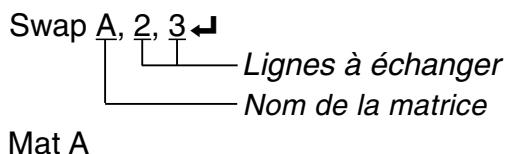
L'exécution de ce programme produit le résultat suivant.
![AnS 1 2 1 [ ] 2 2 [ ] 5 6 3 [ ] 3 4](/content/2024/12/86866/images/9b1804ab0d92122db3a218707655f088cec6d555803edc2a69d64d45a54d667f.jpg)

- Pour calculer un produit scalaire (\*Row)

Exemple 2 Calculer le produit scalaire de la ligne 2 de la matrice dans l'exemple 1, en le multipliant par 4
La syntaxe utilisée pour ce programme est la suivante.
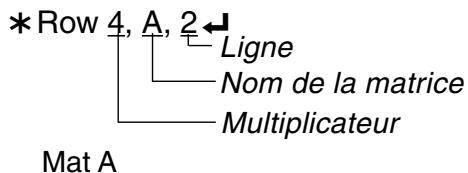
L'exécution de ce programme produit le résultat suivant.
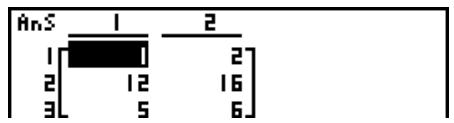
- Pour calculer le produit scalaire et ajouter le résultat à une autre ligne (\*Row+)

Exemple 3 Calculer le produit scalaire de la ligne 2 de la matrice citée dans l'exemple 1, en le multipliant par 4, et ajouter le résultat à la ligne 3
La syntaxe utilisée pour ce programme est la suivante.
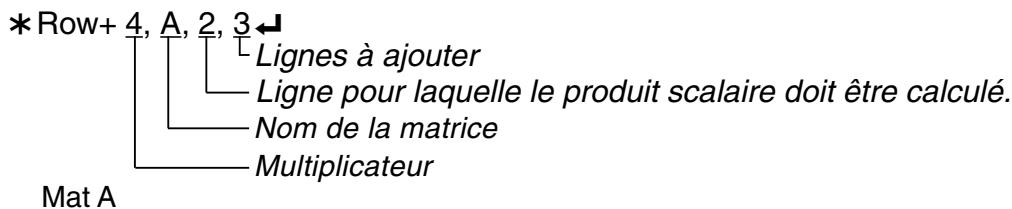
L'exécution de ce programme produit le résultat suivant.
![AnS 1 2 1 [ ] 1 2 2 [ ] 3 4 3 [ ] 17 22](/content/2024/12/86866/images/e9d62b8c8304f045d69876b95ae230339cd404c027fb74c51455182be412a9b6.jpg)

- Pour additionner deux lignes (Row+)

Exemple 4 Additionner la ligne 2 et la ligne 3 de la matrice citée dans l'exemple 1
La syntaxe utilisée pour ce programme est la suivante.

L'exécution de ce programme produit le résultat suivant.
![AnS 1 2 1 [ ] 2 2 [ ] 3 4 3 [ ] 8 10](/content/2024/12/86866/images/f9e12b000e2ee62a6dd8e92418b58b4b611db577cb20c7d44a74002ef7234c71.jpg)
■ Utilisation de fonctions graphiques dans un programme
- MENU PRGM EXE F6 (▷) F1 (GRPH)
Vous pouvez intégrer des fonctions graphiques dans un programme pour tracer des graphes complexes, puis superposer plusieurs graphes. Les différentes syntaxes nécessaires pour la programmation de fonctions graphiques sont les suivantes.
- Fenêtre d'affichage
View Window -5, 5, 1, -5, 5, 1
- Saisie de la fonction graphique
Y = Type ← ...... Définit le type de graphe.
$$ " X ^ {2} - 3" \rightarrow Y 1 \leftarrow $$
- Tracé de graphe
DrawGraph
- Les commandes soulignées sont obtenues par l'appui sur les touches suivant le numéro correspondant, par exemple ②.
Exemple de programme
①ClrGraph
② View Window -10, 10, 2, -120, 150, 50
③ Y = Type
$$ " X ^ {\wedge} 4 - X ^ {\wedge} 3 - 2 4 X ^ {2} + 4 X + 8 0" \rightarrow \underset {④} {Y} 1 \leftarrow $$
⑤G SelOn 1
⑥DrawGraph
① SHIFT VARS F6 F6 F1 2 ESC
② SHIFT OPTN F1 ESC
③ F6 F1 3 1
④ VARS F4 1 ESC
⑤ F6 F1 1
⑥ SHIFT VARS F6 F6 F2 2
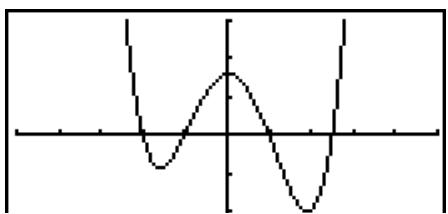
L'exécution du programme produit le résultat indiqué ici.

- Syntaxe d'autres fonctions de représentation graphique
- V-Window
View Window <Xmin>, <Xmax>, <Xscale>, <Ymin>, <Ymax>, <Yscale>, <Tθmin>, <Tθmax>, <Tθpitch>
StoV-Win <zone de V-Win> .... zone: 1 à 6
RclV-Win <zone de V-Win> .... zone: 1 à 6
- Zoom
Factor <facteur X>, <facteur Y>
ZoomAuto ...... Aucun paramètre
- Pict
StoPict <zone de l'image> .... zone: 1 à 20
RclPict <zone de l'image> .... zone: 1 à 20
- Sketch
PlotOn <abscisse X>, <ordonnée Y>
PlotOff <abscisse X>, <ordonnée Y>
PlotChg <abscisse X>, <ordonnée Y>
PxlOn<numéro de ligne>, <numéro de colonne>
PxlOff<numéro de ligne>, <numéro de colonne>
PxlChg<numéro de ligne>, <numéro de colonne>
PxlTest(<numéro de ligne>, <numéro de colonne>[)]
F-Line <abscisse X 1>, <ordonnée Y 1>, <abscisse X 2>, <ordonnée Y 2>
Text <numéro de ligne>, <numéro de colonne>, "<texte>"
Text <numéro de ligne>, <numéro de colonne>, <expression>
Tangent <fonction>, <abscisse X>
Normal <fonction>, <abscisse X>
Inverse <fonction>
Circle <abscisse X du point central>, <ordonnée Y du point central>, <valeur R du rayon>
Vertical <abscisse X>
Horizontal <ordonnée Y>

■ Utilisation des fonctions de graphe dynamique dans un programme
L'utilisation des fonctions de graphe dynamique dans un programme permet de répéter les tracés d'un graphe dynamique. La définition de la plage du graphe dynamique à l'intérieur d'un programme s'effectue de la façon suivante.
- MENU PRGM EXE F6 (▷) F2 (DYNA)
- Plage du graphe dynamique
$$ 1 \rightarrow D \text { Start } ↳ $$
$$ 5 \rightarrow D E n d \leftarrow $$
$$ 1 \rightarrow D \text { pitch } \leftarrow $$
- Les commandes soulignées sont obtenues par l'appui sur les touches suivant le numéro correspondant, par exemple ②.
Exemple du programme
$$ \mathrm{ClrGraph} \leftarrow $$
View Window -5, 5, 1, -5, 5, 1
$$ Y = \text { Type } \leftarrow $$
$$ " A X + 1" \rightarrow \underset {①} {\mathrm{Y}} 1 \leftarrow $$
②D SelOn 1
③D Var A
$$ 1 \rightarrow^ {④} D S t a r t \leftarrow $$
$$ 5 \rightarrow^ {⑤} D E n d \leftarrow $$
$$ 1 \rightarrow^ {⑥} D p i t c h \leftarrow $$
⑦DrawDyna
① VARS F4 1 ESC
② F6 F2 1
③ F2 3
④ VARS F5 1
⑤ F5 2
⑥ F5 3
⑦ SHIFT VARS F6 F6 F2 3
L'exécution du programme produit le résultat indiqué ici.
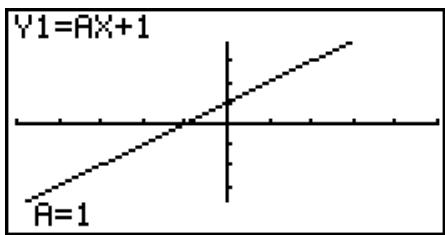
\

■ Utilisation des fonctions de table et graphe dans un programme
- MENU PRGM EXE F6 (▷) F1 (GRPH)
L'utilisation des fonctions de table et graphe dans un programme permet de créer des tables numériques et d'effectuer des opérations graphiques. Les différentes syntaxes nécessaires lors de la programmation de fonctions avec table et graphe sont les suivantes.
- Définition de la plage de la table
1 → F Start
5 → F End ←
1 → F pitch ←
- Génération d'une table numérique
DispF-Tbl
- Tracé de graphe
Graphe à points connectés: DrawFTG-Con
Graphe à points séparés: DrawFTG-Plt
Exemple de programme
ClrGraph
ClrText
View Window 0, 6, 1, -20, 106, 10
Y = Type
"3X ^2 - 2" → Y1 ←
①G SelOn 1
0 → ② F Start
6 → ③ F End ←
1 → ④ F pitch ←
⑤ DispF-Tbl
⑥DrawFTG-Con
① F6 F1 1
② VARS F6 F1 1
③ F1 2
④ F1 3
⑤ SHIFT VARS F6 F6 F2 4 1
⑥ SHIFT VARS F6 F6 F2 4 2
L'exécution du programme produit le résultat indiqué ici.
Table numérique
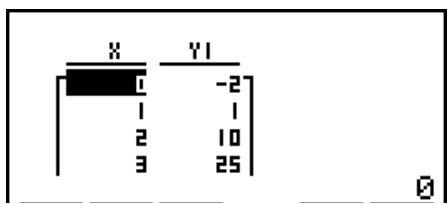
Graphe
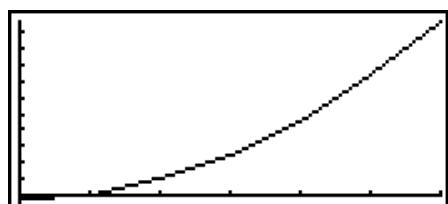
■ Utilisation des fonctions de table et graphe de récurrence dans un programme
- MENU PRGM EXE F6 (▷) F3 (RECR)
L'intégration de fonctions de table et graphe de récurrence dans un programme permet de créer des tables numériques et d'effectuer des opérations graphiques. Les différentes syntaxes nécessaires lors de la programmation de fonctions avec table et graphe de récurrence sont les suivantes.
- Saisie de la formule de récurrence
a_n+1 Type ← ..... Définit le type de récurrence.
$$ " 3 a _ {n} + 2" \rightarrow a _ {n + 1} \leftarrow $$
$$ " 4 b _ {n} + 6" \rightarrow b _ {n + 1} \leftarrow $$
- Définition de la plage de la table
$$ 1 \rightarrow R \text { Start } ↳ $$
$$ 5 \rightarrow R E n d \leftarrow $$
$$ 1 \rightarrow a _ {0} \leftarrow $$
$$ 2 \rightarrow b _ {0} \leftarrow $$
$$ 1 \rightarrow a _ {n} \text { Start } ↳ $$
$$ 3 \rightarrow b _ {n} \text { Start } ↳ $$
- Génération d'une table numérique
DispR-Tbl
- Tracé de graphe
Graphe à points connectés: DrawR-Con←, DrawRΣ-Con←
Graphe à points séparés: DrawR-Plt←, DrawRΣ-Plt←
- Graphe statistique de convergence/divergence (graphe WEB)
DrawWeb a_n+1 , 10

Exemple de programme
View Window 0, 1, 1, -0.2, 1, 1
① a_n+1 Type
$$ " - 3 a _ {n} ^ {2} + 3 a _ {n}" \rightarrow a _ {n + 1} ^ {③} \leftarrow $$
④
$$ 0 \rightarrow R \text { Start } ↳ $$
⑤
$$ 6 \rightarrow R E n d \leftarrow $$
$$ 0. 0 1 \rightarrow a _ {0} ^ {(6)} \leftarrow $$
$$ 0. 0 1 \rightarrow a _ {n} ^ {\textcircled {7}} \text { Start } \leftarrow $$
⑧ DispR-Tbl
⑨DrawWeb a_n+1 , 30
① F6 F3 6 2
② F3 1 2
③ F3 1 3
④ VARS F6 F2 2 1
⑤ F2 2 2
⑥ F2 2 3
⑦ F2 2 C
⑧ SHIFT VARS F6 F6 F2 5 1
⑨ F2 5 2 ESC
⑩ F6 F3 1 3
L'exécution du programme produit le résultat indiqué ici.
Table numérique
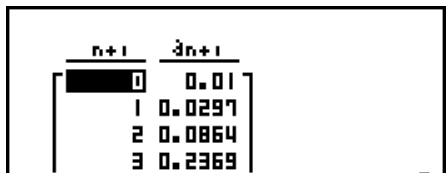
Graphe de récurrence
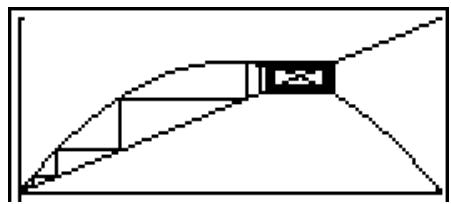
■ Utilisation des fonctions de classement de listes dans un programme
Cette commande vous permet de classer les données de listes dans un ordre ascendant ou descendant.
- Ordre ascendant

- Ordre descendant


■ Utilisation de la fonction de résolution dans un programme
La syntaxe requise pour l'utilisation de la fonction de résolution dans un programme est la suivante.
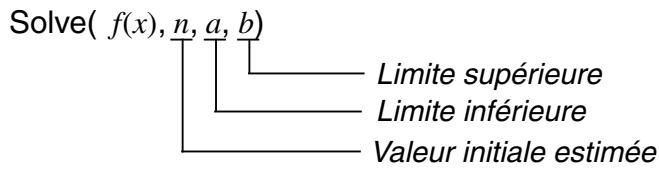
Exemple de programme
$$ ① \text { Solve } (2 X ^ {2} + 7 X - 9, 1, 0, 1) $$
$$ ① \boxed {O P T N} \boxed {F 4} \boxed {7} $$
- Dans la fonction f(x) , seul X peut être utilisé comme variable dans les expressions. Les autres variables (A à Z, r, θ) sont traitées comme constantes, et la valeur actuellement affectée à la variable est appliquée pendant le calcul.
- La saisie de la fermeture de parenthèses, de la limite inférieure a et de la limite supérieure b peut être omise.
■ Utilisation de calculs et de graphes statistiques dans un programme
L'insertion de calculs et de graphes statistiques dans un programme vous permet de calculer et de représenter graphiquement des données statistiques.
- Pour définir les conditions et tracer un graphe statistique
Après “StatGraph”, vous devez définir les conditions suivantes:
- Statut avec tracé ou sans tracé de graphe (DrawOn/DrawOff)
- Type de graphe
- Emplacement des données sur l'axe x (nom de liste)
- Emplacement des données sur l'axe y (nom de liste)
- Emplacement des données de fréquence (nom de liste)
- Type de point

# Les solutions obtenues lorsqu'on utilise la résolution peuvent contenir des erreurs.
# Vous ne pouvez pas utiliser une valeur de différentielle, différentielle quadratique, intégration, Σ, valeur maximale/minimale ou une expression de calcul de résolution dans un terme du calcul avec résolution.

Les conditions de tracé du graphe dépendent du type de graphe. Voir “Changement des paramètres d’un graphe” (page 6-1-2).
- La définition typique d'un diagramme de dispersion ou d'un graphe linéaire xy est la suivante.
Dans le cas d'un graphe linéaire xy , remplacez "Scatter" dans la définition précédente par "xyLine".
- La définition typique d'un graphe de probabilité normale est la suivante.
- La définition typique d'un graphe à variable unique est la suivante.
Le même format peut être utilisé pour les types de graphes suivants en remplaçant simplement “Hist” de la définition précédente par le type de graphe applicable.
Histogramme: ...... Hist
Boîte-médiane: ...... MedBox
Boîte modifiée: ...... Modified
Distribution normale: ...... N-Dist
Ligne brisée: ...... Broken
- La définition typique d'un graphe de régression est la suivante.
Le même format peut être utilisé pour les types de graphes suivants en remplaçant simplement “Linear” de la définition précédente par le type de graphe applicable.
Régression linéaire: .... Linear
Med-Med: ...... Med-Med
Régression quadratique: .... Quad
Régression cubique: .... Cubic
Régression quartique: .... Quart
Régression logarithmique: ...... Log
Régression exponentielle: .... Exp
Régression de puissance: ...... Power

- La définition typique d'un graphe de régression sinusoidale est la suivante.
S-Gph1 DrawOn, Sinusoidal, List 1, List 2
- La définition typique d'un graphe de régression logistique est la suivante.
Exemple de programme
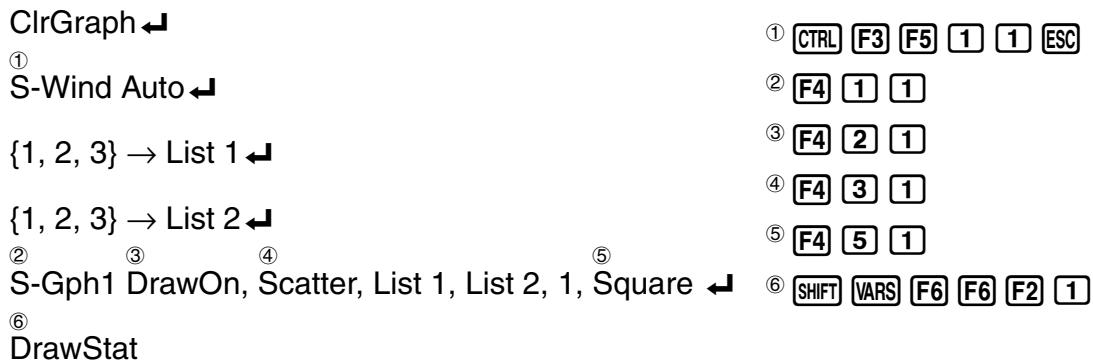
L'exécution de ce programme produit le diagramme de dispersion indiqué ici.
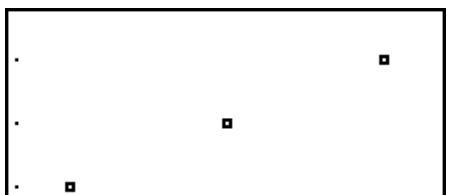
■ Exécution de calculs statistiques
- Calcul statistique à variable unique

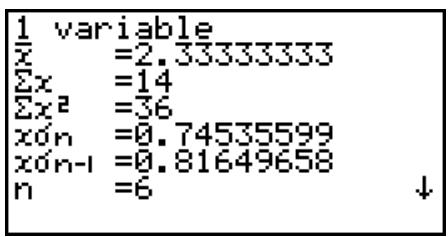

- Calcul statistique à variable double
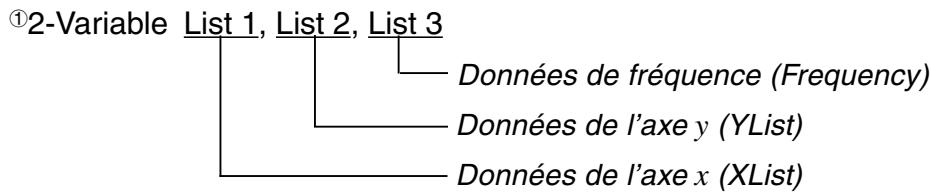
flowchart
graph TD
    A["①2-Variable"] --> B["List 1, List 2, List 3"]
    B --> C["Données de fréquence (Frequency)"]
    B --> D["Données de l'axe y (YList)"]
    B --> E["Données de l'axe x (XList)"]
①F4 6 2
| 2_variables |
| x = 2 |
| Σx = 6 |
| Σx² = 14 |
| xón = 0.81649658 |
| xón-l=1 |
| n = 3 |
- Calcul statistique de régression
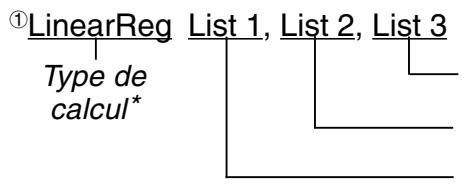
flowchart
graph TD
    A["①LinearReg"] --> B["Type de calcul*"]
    B --> C["List 1"]
    C --> D["List 2"]
    D --> E["List 3"]
Données de fréquence (Frequency)
Données de l'axe y (YList)
Données de l'axe x (XList)
①F4 6 3
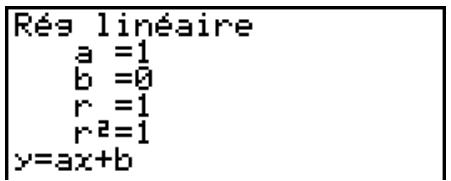
* Vous pouvez définir comme type de calcul les paramètres suivants.
LinearReg ...... régression linéaire
Med-MedLine .... calcul Med-Med
QuadReg ...... régression quadratique
CubicReg ...... régression cubique
QuartReg ...... régression quartique
LogReg ...... régression logarithmique
ExpReg ...... régression exponentielle
PowerReg ...... régression de puissance
- Calcul statistique de régression sinusoidale
SinReg List 1, List 2

- Calcul statistique de régression logistique

8-7 Liste des commandes de programmation
Programme RUN
| Niveau 1 | Niveau 2 | Niveau 3 | Commande |
| MAT | Swap | Swap_ | |
| *Row | *Row_ | ||
| *Row+ | *Row+_ | ||
| Row+ | Row+_ | ||
| STAT | S-GPH | S-Gph1 | S-Gph1_ |
| S-Gph2 | S-Gph2_ | ||
| S-Gph3 | S-Gph3_ | ||
| DRAW | On | DrawOn | |
| Off | DrawOff | ||
| GRAPH | Scat | Scatter | |
| xyLine | xyLine | ||
| NPPlot | NPPlot | ||
| Hist | Hist | ||
| Box | MedBox | ||
| ModBox | ModifiedBox | ||
| N-Dist | N-Dist | ||
| Broken | Broken | ||
| Linear | Linear | ||
| MedMed | Med-Med | ||
| Quad | Quad | ||
| Cubic | Cubic | ||
| Quart | Quart | ||
| Log | Log | ||
| Exp | Exp | ||
| Power | Power | ||
| Sin | Sinusoidal | ||
| Lgstic | Logistic | ||
| List | List_ | ||
| MARK | Square | ||
| × | Cross | ||
| Dot | |||
| CALC | 1VAR | 1-Variable_ | |
| 2VAR | 2-Variable_ | ||
| Linear | LinearReg_ | ||
| MedMed | Med-MedLine_ | ||
| Quad | QuadReg_ | ||
| Cubic | CubicReg_ | ||
| Quart | QuartReg_ | ||
| Log | LogReg_ | ||
| Exp | ExpReg_ | ||
| Power | PowerReg_ | ||
| Sin | SinReg_ | ||
| Lgstic | LogisticReg_ | ||
| LIST | SortA | SortA( | |
| SortD | SortD( |
| GRPH | SelOn | G_SelOn_ | |
| SelOff | G_SelOff_ | ||
| TYPE | Y= | Y=TYPE | |
| r= | r=TYPE | ||
| Param | ParamTYPE | ||
| X=c | X=cTYPE | ||
| Y> | Y>Type | ||
| Y< | Y<Type | ||
| Y≥ | Y≥Type | ||
| Y≤ | Y≤Type | ||
| GMEM | Store | StoGMEM | |
| Recall | RcIGMEM | ||
| DYNA | SelOn | D_SelOn_ | |
| SelOff | D_SelOff_ | ||
| Var | D_Var_ | ||
| TYPE | Y= | Y=Type | |
| r= | r=Type | ||
| Param | ParamType | ||
| RECR | n,an.. | n | n |
| an | an | ||
| an+1 | an+1 | ||
| bn | bn | ||
| bn+1 | bn+1 | ||
| cn | cn | ||
| cn+1 | cn+1 | ||
| SelOn | R_SelOn_ | ||
| SelOff | R_SelOff_ | ||
| Sel a0 | Sel_a0 | ||
| Sel a1 | Sel_a1 | ||
| TYPE | an | anType | |
| an+1 | an+1Type | ||
| an+2 | an+2Type |
| Touche [OPTN] | |||
| Niveau 1 | Niveau 2 | Niveau 3 | Commande |
| LIST | List | List_ | |
| Dim | Dim_ | ||
| Seq | Seq( | ||
| Min | Min( | ||
| Max | Max( | ||
| Mean | Mean( | ||
| Median | Median( | ||
| Sum | Sum_ | ||
| Prod | Prod_ | ||
| Cuml | Cuml_ | ||
| % | Percent_ | ||
| List | List_ | ||
| Augmnt | Augment( | ||
| Fill | Fill( | ||
| L→Mat | List→Mat( | ||
| MAT | Mat | Mat_ | |
| Dim | Dim_ | ||
| Det | Det_ | ||
| Trn | Trn_ | ||
| Augmnt | Augment( | ||
| Ident | Identity_ | ||
| Fill | Fill( | ||
| M→List | Mat→List( | ||
| CPLX | Abs | Abs_ | |
| Arg | Arg_ | ||
| Conjg | Conjg_ | ||
| ReP | ReP_ | ||
| ImP | ImP_ | ||
| re ^ θi | re ^ θi | ||
| a+bi | a+bi | ||
| CALC | d/dx | d/dx( | |
| d^2/dx^2 | d^2/dx^2( | ||
| f/dx | f( | ||
| Σ | Σ( | ||
| FMin | FMin( | ||
| FMax | FMax( | ||
| Solve | Solve( | ||
| NUM | Abs | Abs_ | |
| Int | Int_ | ||
| Frac | Frac_ | ||
| Rnd | Rnd | ||
| Intg | Intg_ | ||
| E-SYM | m | m | |
| μ | μ | ||
| n | n | ||
| p | p | ||
| f | f | ||
| k | k | ||
| M | M | ||
| G | G | ||
| T | T | ||
| P | P | ||
| E | E | ||
| PROB | x! | ! | |
| nPr | P | ||
| nCr | C | ||
| Ran# | Ran#_ | ||
| P( | P( | ||
| Q( | Q( | ||
| R( | R( | ||
| t( | t( | ||
| HYP | sinh | sinh_ | |
| cosh | cosh_ | ||
| tanh | tanh_ | ||
| sinh^-1 | sinh^-1 _ | ||
| cosh^-1 | cosh^-1 _ | ||
| tanh^-1 | tanh^-1 _ | ||
| ANGL | ° | ° | |
| r | r | ||
| g | g | ||
| °, " | °, " | ||
| ►DMS | ►DMS | ||
| Pol( | Pol( | ||
| Rec( | Rec( | ||
| STAT | ˆ | ˆ | |
| ˆ | ˆ | ||
| FMEM | fn | fn | |
| ZOOM | Factor | Factor_ | |
| Auto | ZoomAuto | ||
| SKTCH | Cls | Cls | |
| PLOT | On | PlotOn_ | |
| Off | PlotOff_ | ||
| Change | PlotChg_ | ||
| Plot | Plot_ | ||
| LINE | F-Line | F-Line_ | |
| Line | Line | ||
| GRAPH | Y= | Graph_Y= | |
| /dx | Graph_ / | ||
| Text | Text_ | ||
| PIXEL | On | PxlOn_ | |
| Off | PxlOff_ | ||
| Change | PxlChg_ | ||
| Test | PxlTest( | ||
| Tangnt | Tangent_ | ||
| Normal | Normal_ | ||
| Invrse | Inverse_ | ||
| Circle | Circle_ | ||
| Vert | Vertical_ | ||
| Horz | Horizontal_ | ||
| PICT | Store | StoPict_ | |
| Recall | RclPict_ | ||
| SYBL | , | , | |
| " | " | ||
| ~ | ~ | ||
| * | * | ||
| # | # | ||
| °, " | □ |

| Touche [VARS] | |||
| Niveau 1 | Niveau 2 | Niveau 3 | Commande |
| V-WIN | Xmin | Xmin | |
| Xmax | Xmax | ||
| Xscale | Xscl | ||
| Xdot | Xdot | ||
| Ymin | Ymin | ||
| Ymax | Ymax | ||
| Yscale | Yscl | ||
| Tθmin | Tθmin | ||
| Tθmax | Tθmax | ||
| Tθptch | Tθptch | ||
| R-Xmin | RightXmin | ||
| R-Xmax | RightXmax | ||
| R-Xscl | RightXscl | ||
| R-Xdot | RightXdot | ||
| R-Ymin | RightYmin | ||
| R-Ymax | RightYmax | ||
| R-Yscl | RightYscl | ||
| R-Tmin | RightT θmin | ||
| R-Tmax | RightT θmax | ||
| R-Tpch | RightT θptch | ||
| FACT | Xfact | Xfct | |
| Yfact | Yfct | ||
| STAT | n | n | |
| X | |||
| Σx | Σx | ||
| Σx ^2 | Σx ^2 | ||
| xσn | xσn | ||
| xσn-1 | xσn-1 | ||
| minX | minX | ||
| maxX | maxX | ||
| Y | |||
| Σy | Σy | ||
| Σy ^2 | Σy ^2 | ||
| Σxy | Σxy | ||
| yσn | yσn | ||
| yσn-1 | yσn-1 | ||
| minY | minY | ||
| maxY | maxY | ||
| GRAPH | a | a | |
| b | b | ||
| c | c | ||
| d | d | ||
| e | e | ||
| r | r | ||
| r ^2 | r ^2 | ||
| Q1 | Q1 | ||
| Med | Med | ||
| Q3 | Q3 | ||
| Mod | Mod | ||
| H-Strt | H_Start | ||
| H-ptch | H_pitch | ||
| PTS | x1 | x1 | |
| y1 | y1 | ||
| x2 | x2 | ||
| y2 | y2 | ||
| x3 | x3 | ||
| y3 | y3 | ||
| GRPH | Yn | Y | |
| rn | r | ||
| Xtn | Xt | ||
| Ytn | Yt | ||
| Xn | X | ||
| DYNA | Start | D_Start | |
| End | D_End | ||
| Pitch | D_pitch | ||
| TABL | Start | F_Start | |
| End | F_End | ||
| Pitch | F_pitch | ||
| Result | F_Result | ||
| RECR | FORM | an | an |
| an+1 | an+1 | ||
| an+2 | an+2 | ||
| bn | bn | ||
| bn+1 | bn+1 | ||
| bn+2 | bn+2 | ||
| cn | cn | ||
| cn+1 | cn+1 | ||
| cn+2 | cn+2 | ||
| RANGE | R-Strt | R_Start | |
| R-End | R_End | ||
| a0 | a0 | ||
| a1 | a1 | ||
| a2 | a2 | ||
| b0 | b0 | ||
| b1 | b1 | ||
| b2 | b2 | ||
| c0 | c0 | ||
| c1 | c1 | ||
| c2 | c2 | ||
| anStrt | anStart | ||
| bnstrt | bnStart | ||
| cnStrt | cnStart | ||
| Result | R_Result | ||
| EQUA | S-Rslt | Sim_Result | |
| S-Coef | Sim_Coef | ||
| P-Rslt | Ply_Result | ||
| P-Coef | Ply_Coef |
| Touches [SHIFT] [VARS] (PRGM) | |||
| Niveau 1 | Niveau 2 | Niveau 3 | Commande |
| Prog | Prog_ | ||
| JUMP | Lbl | Lbl_ | |
| Goto | Goto_ | ||
| Isz | Isz_ | ||
| Dsz | Dsz_ | ||
| ? | ? | ||
| ▲ | ▲ | ||
| I/O | Locate | Locate_ | |
| Getkey | Getkey | ||
| Send | Send( | ||
| Receiv | Receive( | ||
| IF | If | If_ | |
| Then | Then_ | ||
| Else | Else_ | ||
| IfEnd | IfEnd | ||
| FOR | For | For_ | |
| To | _To_ | ||
| Step | _Step_ | ||
| Next | Next | ||
| WHLE | While | While_ | |
| WhlEnd | WhileEnd | ||
| Do | Do | ||
| LpWhile | LpWhile_ | ||
| CTRL | Prog | Prog_ | |
| Return | Return | ||
| Break | Break | ||
| Stop | Stop | ||
| LOGIC | = ≠ < | = | = |
| ≠ | ≠ | ||
| > | > | ||
| < | < | ||
| ≥ | ≥ | ||
| ≤ | ≤ | ||
| And | _And_ | ||
| Or | _Or_ | ||
| Not | Not_ | ||
| CLR | Text | ClrText | |
| Graph | ClrGraph | ||
| List | ClrList_ | ||
| Matrix | ClrMat_ | ||
| DISP | Stat | DrawStat | |
| Graph | DrawGraph | ||
| Dyna | DrawDyna | ||
| F-TBL | Table | DispF-Tbl | |
| G-Con | DrawFTG-Con | ||
| G-Plot | DrawFTG-Plt | ||
| R-TBL | Table | DispR-Tbl | |
| Web | DrawWeb_ | ||
| R-Con | DrawR-Con | ||
| RΣ-Con | DrawRΣ-Con | ||
| R-Plot | DrawR-Plt | ||
| RΣ-Plt | DrawRΣ-Plt | ||
| : | : | ||
| Touches [CTRL][F3](SET UP) | |||
| Niveau 1 | Niveau 2 | Niveau 3 | Commande |
| ANGL | Deg | Deg | |
| Rad | Rad | ||
| Gra | Gra | ||
| DISP | Fix | Fix_ | |
| Sci | Sci_ | ||
| Norm | Norm | ||
| EngOn | EngOn | ||
| EngOff | EngOff | ||
| CPLX | Real | Real | |
| a+bi | a+bi | ||
| re^θi | re^θi | ||
| GRPH | G-FUNC | On | FuncOn |
| Off | FuncOff | ||
| D-TYPE | G-Con | G-Connect | |
| G-Plot | G-Plot | ||
| BG | None | BG-None | |
| Pict | BG-Pict_ | ||
| SIMUL | On | SimulOn | |
| Off | SimulOff | ||
| COORD | On | CoordOn | |
| Off | CoordOff | ||
| GRID | On | GridOn | |
| Off | GridOff | ||
| AXES | On | AxesOn | |
| Off | AxesOff | ||
| LABEL | On | LabelOn | |
| Off | LabelOff | ||
| STAT | S-WIN | Auto | S-WindAuto |
| Manual | S-WindMan | ||
| File | File_ | ||
| RESID | None | Resid-None | |
| List | Resid-List_ | ||
| DERIV | On | DerivOn | |
| Off | DerivOff | ||
| T-VAR | Range | VarRange | |
| List | VarList_ | ||
| Σ•DSP | On | ΣdispOn | |
| Off | ΣdispOff | ||

Programme BASE
| Touche [SHIFT][OPTN](V-Window) | |||
| Niveau 1 | Niveau 2 | Niveau 3 | Commande |
| V-Win | ViewWindow_ | ||
| Sto | StoV-Win_ | ||
| Rcl | RclV-Win_ | ||
| Niveau 1 | Niveau 2 | Niveau 3 | Commande |
| d~o | d | d | |
| h | h | ||
| b | b | ||
| o | o | ||
| LOG | Neg | Neg_ | |
| Not | Not_ | ||
| and | and | ||
| or | or | ||
| xor | xor | ||
| xnor | xnor | ||
| DISP | ►Dec | ►Dec | |
| ►Hex | ►Hex | ||
| ►Bin | ►Bin | ||
| ►Oct | ►Oct | ||
| Touches [CTRL][F3](SETUP) | |||
| Niveau 1 | Niveau 2 | Niveau 3 | Commande |
| Dec | Dec | ||
| Hex | Hex | ||
| Bin | Bin | ||
| Oct | Oct | ||
| [SHIFT][VARS](PRGM) key | |||
| Level 1 | Level 2 | Level 3 | Command |
| Prog | Prog_ | ||
| JUMP | Lbl | Lbl_ | |
| Goto | Goto_ | ||
| Isz | Isz_ | ||
| Dsz | Dsz_ | ||
| ? | ? | ||
| ▲ | ▲ | ||
| = ≠ < | = | = | |
| ≠ | ≠ | ||
| > | > | ||
| < | < | ||
| ≡ | ≡ | ||
| ≦ | ≦ | ||
| : | : | ||

8-8 Bibliothèque de programmes
- Vérifiez le nombre d'octets libres dans la mémoire avant d'essayer d'utiliser un programme.
Nom du programme
Décomposition en facteurs premiers
Description
Ce programme divise continuellement un nombre naturel par des facteurs jusqu'à ce que tous ses facteurs premiers soient produits.
But
Ce programme accepte la saisie d'un nombre naturel A et le divise par B (2, 3, 5, 7...) pour trouver les facteurs premiers de A.
- Si une division ne produit pas de reste, le résultat de l'opération sera affecté à A.
- L'opération précédente se répète jusqu'à ce que B > A.

Exemple
$$ 4 4 0 7 3 0 = 2 \times 3 \times 3 \times 5 \times 5 9 \times 8 3 $$
ClrText
"INPUT NUMBER"?→A
2→B
Do
While Frac (A/B)=0←
B
A/B→A
WhileEnd
If B=2
Then 3→B
Else B+2→B
IfEnd
LpWhile B≤A
"END"

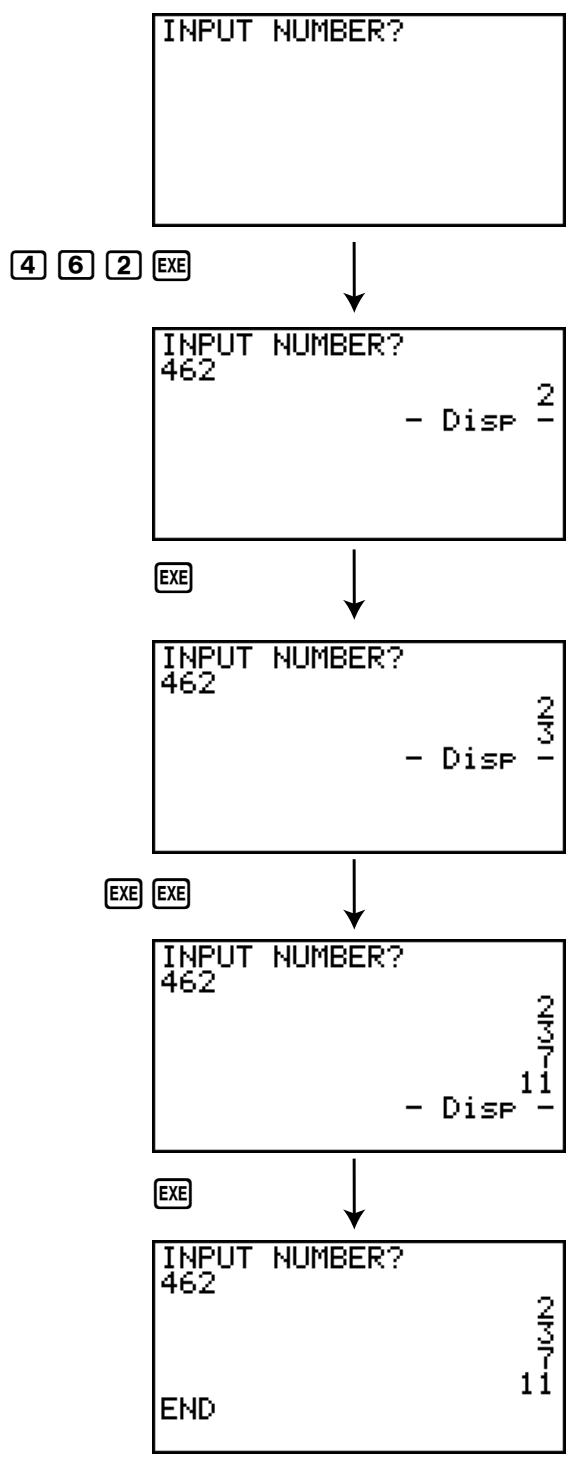
flowchart
graph TD
    A["INPUT NUMBER?"] --> B["4 6 2 EXE"]
    B --> C["INPUT NUMBER? 462 - Disp 2 /"]
    C --> D["EXE"]
    D --> E["INPUT NUMBER? 462 - Disp 2 /"]
    E --> F["EXE EXE"]
    F --> G["INPUT NUMBER? 462 - Disp 11 /"]
    G --> H["EXE"]
    H --> I["INPUT NUMBER? 462 - Disp 2 /"]
    I --> J["END"]

Nom du programme Différentiation arithmétique-géométrique d'une séquence
Description
Après avoir saisi les termes d'une séquence 1, 2 et 3, ce programme détermine s'il s'agit d'une séquence arithmétique ou géométrique en se fondant sur les différences et taux des termes.
But
Ce programme détermine si une séquence particulière est une séquence arithmétique ou géométrique.
● ● ● ● ●
Exemple 1 5, 10, 15, ... Séquence arithmétique
● ● ● ● ●
Exemple 2 5, 10, 20, ... Séquence géométrique
Ce programme affiche une table des valeurs suivantes, basée sur la saisie des foyers d'une ellipse, la somme de la distance entre les losi et les foyers et l'échelle (pas) de X.
Y1: Valeurs des coordonnées de la partie supérieure de l'ellipse
Y2: Valeurs des coordonnées de la partie inférieure de l'ellipse
Y3: Distance entre le foyer et loci droits
Y4: Distance entre le foyer et loci gauches
Y5: Somme de Y3 et Y4
Le programme place ensuite les loci et les valeurs dans Y1 et Y2.
But
Ce programme montre que les sommes des distances entre les loci et deux foyers d'une ellipse sont égales.
Do←
ClrText←
"FOCUS (C,0),(-C,0)"
"C="?→C←
"SUM DISTANCE"?→D←
LpWhile 2Abs C≥D Or D≤0←
D/2→A←
√(A²-C²)→B←
Y=Type←
"B√(1-X²/A²)"→Y1←
"-Y1"→Y2←
"√((X-C)²+Y1²)"→Y3←
"√((X+C)²+Y1²)"→Y4←
"Y3+Y4"→Y5←
For 1→E To 20←
If E≤5←
Then G SelOn E←
Else G SelOff E←
IfEnd←
Next←
-Int A→F Start←
Int A→F End←
"F pitch"?→F pitch←
DispF-Tbl←
ClrGraph←
1.2A→Xmax←
-1.2A→Xmin←
1.2B→Ymax←
-1.2B→Ymin←
G SelOff 3←
G SelOff 4←
G SelOff 5←
DispF-Tbl←
DrawFTG-Plt←
PlotOn C,0←
PlotOn -C,0←
"END"

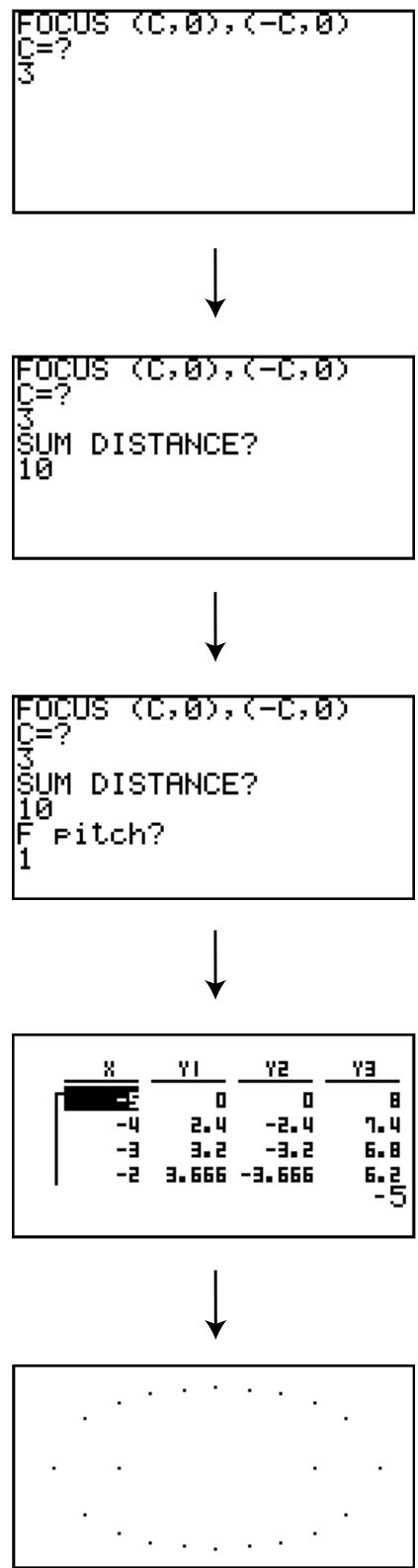
flowchart
graph TD
    A["FOCUS (C,0), (-C,0)\nC=?"] --> B["FOCUS (C,0), (-C,0)\nC=?\nSUM DISTANCE?\n10"]
    B --> C["FOCUS (C,0), (-C,0)\nC=?\nSUM DISTANCE?\n10\nF pitch?\n1"]
    C --> D["..."]
    D --> E["..."]

Nom du programme
Rotation
Description
Ce programme trace un angle à la coordonnée définie par le sommet indiqué et le fait tourner à un angle particulier autour de ce sommet.
But
Ce programme démontre la transformation de coordonnées à partir d'une matrice.
Important!
Le degré doit être utilisé comme unité d'angle pour ce programme.
Do
ClrText
"VERTEX NUMBER"?→A
LpWhile A≤0 Or Frac A≠0
{2,A}→Dim Mat A
ClrGraph
For 1→B To A
Text 1,1,"VERTEX"
Text 1,30,B
If B=1
Then Plot
PlotOn X,Y
X→Mat A[1,B]
Y→Mat A[2,B]
Else Plot C,D
F-Line C,D,X,Y
X→Mat A[1,B]
Y→Mat A[2,B]
IfEnd
Mat A[1,B]→C
Mat A[2,B]→D
Next
Mat A[1,1]→E
Mat A[2,1]→F
F-Line C,D,E,F
Text 1,1,"--AXIS--
Plot
PlotOn X,Y
X→C
Y→D
A→Dim List 1
A→Dim List 2
Fill(C,List 1)
Fill(D,List 2)
List→Mat(List 1,List 2)
Trn Mat Ans→Mat C
Mat A-Mat C→Mat A
ClrText
"ANGLE"?→E
[[cos E,-sin E][sin E,cos E]]→Mat B
Mat B×Mat A→Mat D
Mat D+Mat C→Mat D
If A=1
Then PlotOn Mat D[1,1],Mat D[2,1]
Else For 1→B To A-1
Mat D[1,B]→F
Mat D[2,B]→G
Mat D[1,B+1]→H
Mat D[2,B+1]→I
F-Line F,G,H,I
Next
If A>2
Then Mat D[1,1]→F
Mat D[2,1]→G
F-Line H, I, F, G
IfEnd
IfEnd
Text 1, 1, "--END--"

flowchart
graph TD
    A["3 EXE"] --> B["VERTEX NUMBER?"]
    C["3 EXE"] --> D["--AXIS--"]
    E["3 EXE"] --> F["--AXIS--"]
    G["3 EXE"] --> H["ANGLE?"]
    I["3 EXE"] --> J["--END--"]
    K["3 EXE"] --> L["PICT"]
    M["3 EXE"] --> N["VERTEX 1"]
    O["3 EXE"] --> P["VERTEX 2"]
    Q["3 EXE"] --> R["VERTEX 3"]
    S["3 EXE"] --> T["EXE"]

Nom du programme
Angles intérieurs et surface d'un triangle
Description
Ce programme calcule les angles intérieurs et l'aire d'un triangle défini par les coordonnées indiquées pour les angles A, B et C.
But
Ce programme calcule les angles intérieurs et l'aire d'un triangle défini par les coordonnées des angles A, B et C.
Important!
La saisie de coordonnées identiques pour deux angles (A, B, C) entraîne une erreur.
ClrText
"WHICH ANGLE?"
" 1.Deg"
" 2.Rad"
" 3.Gra"
Do
Getkey
LpWhile ((Ans=72) Or (Ans=62) Or (Ans=52))=0
If Ans=72
Then 1→θ
Deg
" "←
"-Deg-Deg-Deg-Deg-Deg-"
IfEnd
If Ans=62
Then 2→θ
Rad
" "←
"-Rad-Rad-Rad-Rad-Rad-"
IfEnd
If Ans=52
Then 3→θ
Gra
" "←
"-Gra-Gra-Gra-Gra-Gra-"
IfEnd
"AX"?→A
"AY"?→B
"BX"?→C
"BY"?→D
"CX"?→E
"CY"?→F
A-C→G
B-D→H
C-E→I
D-F→J
E-A→K
F-B→L
-GI-HJ→M
-IK-JL→N
-KG-LH→O
√(G²+H²)→P
√(I²+J²)→Q
√(K²+L²)→R
M/PQ→S
N/QR→T
O/PR→U
cos⁻¹ S→V
cos⁻¹ T→W
cos⁻¹ U→X
PQ√(1-S²)→Y
ClrText
" <ABC="←
Locate 9.1.V
" <ACB ="
Locate 9,2,W
" <BAC ="
Locate 9,3,X
If θ=1
Then " (Deg)"
IfEnd
If θ=2
Then " (Rad)"
IfEnd
If θ=3
Then " (Gra)"
IfEnd
" AREA ="
Locate 9,5,Y/2
" "
"FND"

flowchart
graph TD
    A["WHICH ANGLE?\n1. Deg\n2. Rad\n3. Gra"] --> B["1"]
    B --> C["2. Rad\n3. Gra\n- Deg- Deg- Deg- Deg- AX?"]
    C --> D["0 EXE 0 EXE"]
    D --> E["AX?\n0\nAY?\n0\nBX?"]
    E --> F["1 EXE 0 EXE"]
    F --> G["0 BX?\n1 BY?\n0 CX?"]
    G --> H["0 EXE √ 3"]
    H --> I["1 BY?\n0 CX?\n0 CY?\n√3"]
    I --> J["EXE"]
    J --> K["\(ABCB = 60\)\(ACB = 30\)\(BAC = 90\)(Deg)\nAREA = 0.8660254038\END"]

Chapitre
9
Menu de réglages du système
Utilisez le menu de réglages du système pour voir les informations concernant le système et effectuer des réglages. Le menu de réglages du système permet d'effectuer les réglages suivants.
- Afficher les informations concernant l'emploi de la mémoire
- Effectuer le réglage de contraste
- Effectuer le réglage de mise hors tension automatique
• Désigner la langue du système - Initialiser la calculatrice
9-1 Utilisation du menu de réglages du système
9-2 Opérations concernant la mémoire
9-3 Réglages du système
9-4 Initialisation
9-1 Utilisation du menu de réglages du système
A partir du menu principal, accédez au mode SYSTEM et afficher les paramètres de menu suivants.
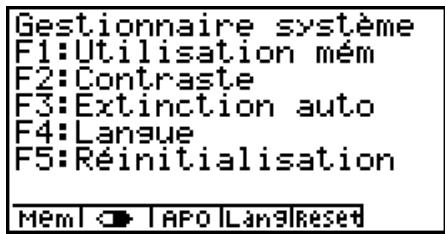
- F1(Mem) ... {affichage de l'état actuel de la mémoire et suppression des données stockées dans la mémoire}
• F2 (◀) ... {réglage du contraste de l'affichage}
• F3 (APO) ... {réglage du délai de mise hors tension automatique}
• F4 (Lang) ... {langue du système} - F5 (Reset) ... {opérations d'initialisation du système}

9-2 Opérations concernant la mémoire
Utilisez le paramètre Mem (Utilisation mémoire) pour voir l'état actuel de la mémoire et supprimer certaines données mémorisées.
Lorsque l'écran du mode de réglages du système est affiché, appuyez sur F1(Mem) pour faire apparaître l'écran d'utilisation de la mémoire.
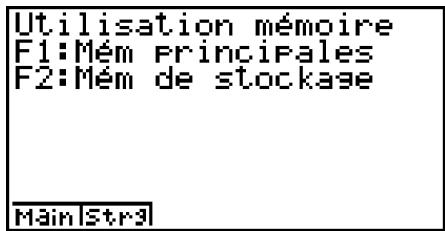
• F1(Main) ... {affichage de l'écran des mémoires principales}
• F2(Strg) ... {affichage de l'écran des mémoires de stockage}
F1 (Main) permet d'afficher les données actuellement stockées dans les mémoires principales.
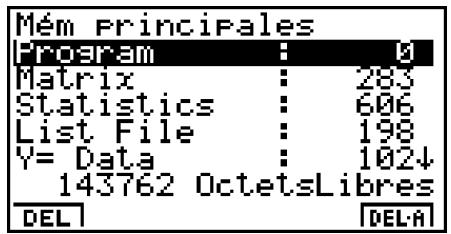
- Pour supprimer des données
- Utilisez les touches de curseur ⬆ et ⬇ pour amener la surbrillance sur le type de mémoire dont vous voulez supprimer les données.
- Selon l'écran affiché, appuyez sur la touche de fonction affectée à la fonction DEL.
- Sur l'écran de mémoires principales, appuyez sur F1 (DEL).*1
- Sur l'écran de mémoires de stockage, appuyez sur F6 (DEL).
- Si vous avez sélectionné List File, Graph Memory, V-Win Memory, Picture ou H-Copy Memory à l'étape 1, le menu apparaîtra et vous pourrez sélectionner les données que vous voulez supprimer.
Indiquez un numéro pour spécifier les données et appuyez sur EXE. - En réponse au message de confirmation qui apparaît, appuyez sur EXE (Oui) pour supprimer les données désignées, ou sur ESC (Non) pour annuler l'opération.
Pour revenir à l'écran initial du mode de réglages du système appuyez sur ESC ou SHIFT ESC (QUIT).

*1 Une pression sur F6 (DEL • A) supprime toutes les données de la mémoire sélectionnée.
# Il n'est pas possible de supprimer une seule application ajoutée. Toutes les applications ajoutées sont supprimées lorsque vous effectuez la procédure.

- Pour afficher les informations concernant l'utilisation de la mémoire
Utilisez ⬆ et ⬇ pour sélectionner chaque type de données et voir la quantité de mémoire (en octets) utilisée.
Le tableau suivant indique tous les types de données qui apparaissent sur l'écran d'état de la mémoire.
Mémoires principales
| Type de données | Signification |
| Program | Données de programmation |
| Matrix | Données de la mémoire matricielle |
| Statistics | Calculs et graphiques statistiques |
| List File | Données de listes |
| Y=Data | Fonctions graphiques |
| Draw Memory | Condition de tracé de graphes (fenêtre d'affichage, facteur d'agrandissement/réduction) |
| Graph Memory | Données de la mémoire de graphes |
| V-Win Memory | Données de la mémoire de la fenêtre d'affichage |
| Picture | Données de la mémoire d'image |
| Table | Données de la fonction Table & Graphe |
| Dynamic Graph | Données de graphes dynamiques |
| Recursion | Données de Table & Graphe de récurrence |
| Equation | Données de calcul d'équations |
| Algebra | Données de variables algébriques |
| Financial | Données financières |
| Diff Eq | Equation différentielle et conditions de la représentation graphique |
| E-Con | Mémoire de réglage E-CON, liste de sondes particulières |
| Alpha Memory | Données de la mémoire alphabétique |
| Function Mem | Données de la mémoire de fonctions |
| H-Copy Memory | Mémoire de transfert d'image d'écran |
| System | Données de variables du système |
| Others | Autres données |
| Type de données | Signification |
| ADD-IN APP. | Applications ajoutées |
| [B]~ | Données de sauvegarde |
Pour afficher les noms des applications et les versions de toutes les applications ajoutées et appuyez sur F1 (Ver).

*1 Les options ne contenant pas de données n'apparaissent pas à l'écran.

9-3 Réglages du système
■ Réglage du contraste
Utilisez le paramètre ◇ (contraste) pour ajuster le contraste de l'affichage.
Lorsque l'écran initial du mode de réglages du système est affiché, appuyez sur F2 (◀) pour afficher l'écran de réglage du contraste.
![Contraste Touche[◀] Touche[▶] Clair Sombre INIT](/content/2024/12/86866/images/20533536ef0bce217d21e851e3c09cebbffdae1fedee3097bb5769c2091944da.jpg)
- La touche de curseur ▶ assombrit l'affichage.
- La touche de curseur ◀ éclaircit l'affichage.
• F1 (INIT) rétablit le contraste initial.
Pour revenir à l'écran initial du mode de réglages du système appuyez sur ESC ou SHIFT ESC (QUIT).
Vous pouvez ajuster le contraste sur n'importe quel écran sauf sur le menu principal en appuyant sur SHIFT puis sur ▶ ou ◀. Pour sortir de l'écran de réglage du contraste, appuyez une nouvelle fois sur SHIFT.
■ Réglages APO
Vous pouvez spécifier six minutes ou 60 minutes comme délai de mise hors tension automatique. Le réglage initial est de six minutes.
Lorsque l'écran initial du mode de réglages du système est affiché, appuyez sur F3 (APO) pour afficher l'écran de réglage APO.
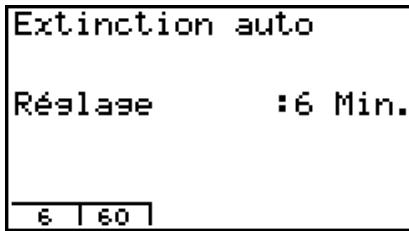
- F1(6) ... 6 minutes
• F2(60) ... 60 minutes
Pour revenir à l'écran initial du mode de réglages du système appuyez sur ESC ou SHIFT ESC (QUIT).

■ Réglage de la langue du système
Utilisez le paramètre Lang pour sélectionner la langue d'affichage pour les applications intégrées. Vous pouvez aussi utiliser ajouter d'autres langues.
- Lorsque l'écran initial du mode de réglages du système est affiché, appuyez sur F4 (Lang) pour afficher l'écran de réglage de la langue.
![Lansue [Français] English Español Deutsch Italiano se1](/content/2024/12/86866/images/f1220cb34e8b8c5f11cef438dc746627e784033357b8b9f103ed9a3e7550553e.jpg)
- Utilisez les touches de curseur ⬆ et ⬇ pour sélectionner la langue souhaitée, puis appuyez sur F1(Sel).
- La fenêtre apparaît avec la langue sélectionnée. Vérifiez-en le contenu et appuyez sur ESC.
Pour revenir à l'écran initial du mode de réglages du système appuyez sur ESC ou SHIFT ESC (QUIT).

# Lorsque vous installez une nouvelle langue, celle-ci est automatiquement sélectionnée comme la langue du système. Lorsque vous changez de langue pour revenir à une langue préprogrammée, la langue installée est automatiquement supprimée.
# L'affichage est en anglais pour les fonctions E-CON.
C'est-à-dire que tous les affichages sont en anglais, même si vous avez sélectionné une autre langue.

9-4 Initialisation
- Lorsque l'écran initial du mode de réglages du système est affiché, appuyez sur F5 (Reset) pour afficher l'écran d'initialisation.
![********************************************************************** * Réinitialisation * ********************************************************************** F1: Données config F2: Mém principales F3: Mém de stockage F4: Initialiser S/U [Main Str3 Init]](/content/2024/12/86866/images/74619b8b7b0938a9d22600c1159d0b2edb655d7276f69e8fe4fbb47ead9cca7d.jpg)
- F1(S/U) ... {initialisation de la configuration}
• F2 (Main) ... {suppression des données de la mémoire principale}
• F4 (Init) ... {suppression de toutes les mémoires}
L'écran de mémoires de stockage suivant s'affiche par une pression de F3 (Strg) sur l'écran précédent.
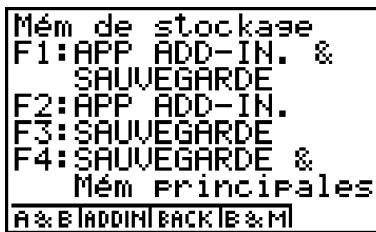
• F1(A&B) ... {suppression des applications ajoutées et des données de sauvegarde}
• F2 (ADDIN) ... {suppression des applications ajoutées}
• F3 (BACK) ... {suppression des données de sauvegarde}
- F4 (B&M) ... {suppression des données de sauvegarde et des données des mémoires principales}
-
Appuyez sur la touche de fonction correspondant à l'opération d'initialisation que vous voulez effectuer.
-
En réponse au message de confirmation qui apparaît, appuyez sur EXE (Oui) pour effectuer l'opération désignée ou sur ESC (Non) pour annuler l'opération.
-
Un message vous avertissant que l'initialisation est terminée apparaît.
Appuyez sur MENU pour revenir au menu principal.

Chapitre 10
Communication de données
Ce chapitre contient tout ce qu'il faut savoir pour le transfert de programmes entre deux calculatrices graphiques scientifiques CASIO reliées par le câble fourni en standard.
Vous pouvez aussi utiliser le câble pour relier la calculatrice à une imprimante d'étiquettes CASIO.
Pour le transfert de données entre une calculatrice et un ordinateur, vous devrez vous procurer le kit de connexion CASIO proposée en option.
10-1 Connexion de deux calculatrices
10-2 Connexion de la calculatrice à une imprimante d'étiquettes CASIO
10-3 Connexion de la calculatrice à un ordinateur
10-4 Communication des données
10-5 Précautions lors la communication de données
10-6 Envoi d'une copie d'écran
10-7 Ajouts
10-8 Mode MEMORY
10-1 Connexion de deux calculatrices
Les opérations suivantes expliquent comment raccorder deux calculatrices avec le câble de liaison fourni comme accessoire standard.
- Pour raccorder deux calculatrices
- Vérifiez que les deux calculatrices sont éteintes.
- Enlevez les caches des connecteurs des deux calculatrices.
- Raccordez les deux calculatrices en utilisant le câble.
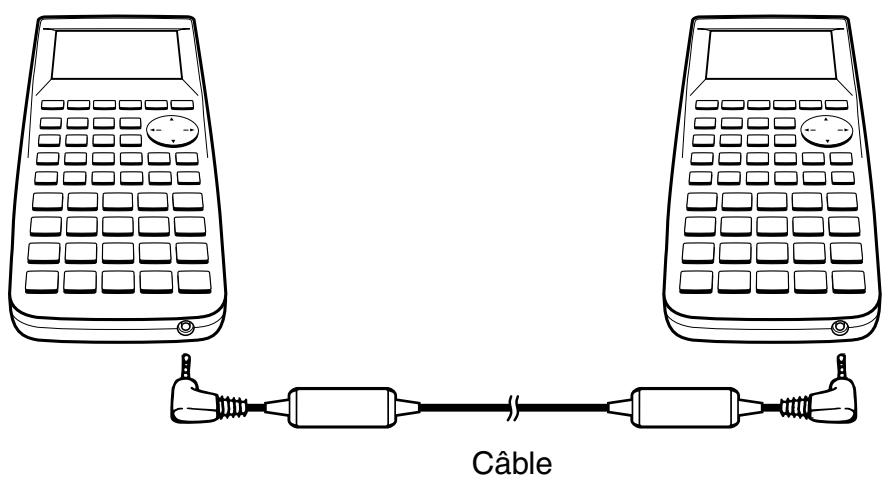
# Les modèles supportés par cette configuration sont mentionnés ci-dessous.
ALGEBRA FX 2.0/FX 2.0 PLUS
FX 1.0/FX 1.0 PLUS
GRAPH 100+
# Les connecteurs doivent rester couverts lorsqu'ils ne sont pas utilisés.
# Gardez les caches en lieu sûr, car vous devrez les remettre en place dès que vous aurez terminé la communication de données.

10-2 Connexion de la calculatrice à une imprimante d'étiquettes CASIO
Après avoir raccordé la calculatrice à une imprimante d'étiquettes CASIO avec un câble, vous pouvez utiliser l'imprimante d'étiquettes pour imprimer les données figurant sur l'écran de la calculatrice (Voir 10-6 Envoi d'une copie d'écran). Voir le mode d'emploi de l'imprimante d'étiquettes pour les détails à ce sujet.
- L'opération décrite ci-dessus peut être réalisée en utilisant les modèles d'imprimante d'étiquettes suivants : KL-2000, KL-8200.
- Pour raccorder la calculatrice à une imprimante d'étiquettes
- Vérifiez que la calculatrice et l'imprimante d'étiquettes sont éteintes.
- Raccordez le câble à l'imprimante d'étiquettes.
- Retirez le cache du connecteur de la calculatrice.
- Raccordez l'autre extrémité du câble à la calculatrice.
- Mettez la calculatrice, puis l'imprimante d'étiquettes sous tension.
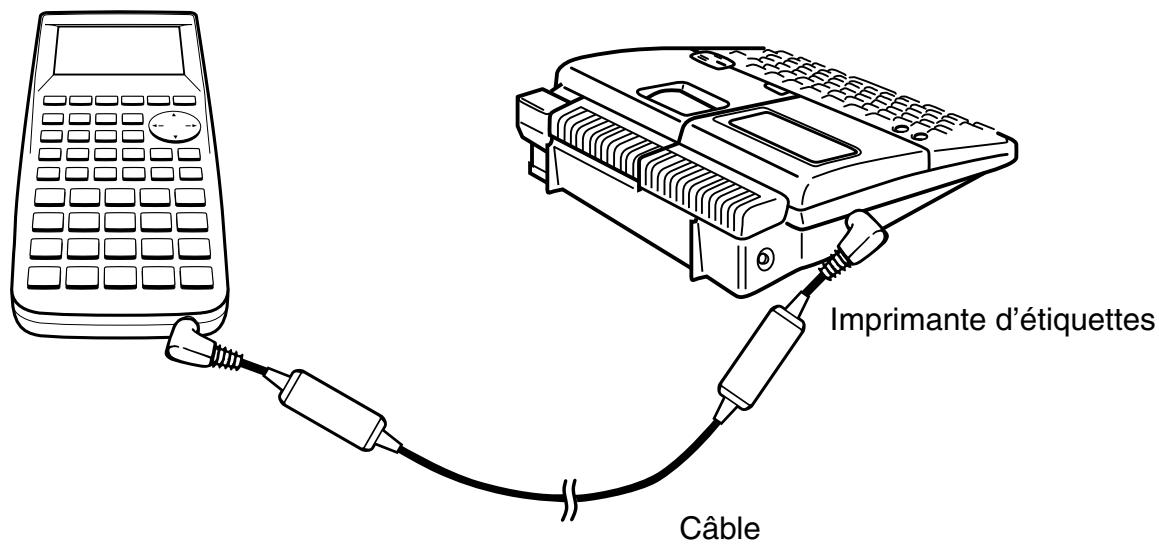
- Quand la transmission de données est terminée, mettez en premier la calculatrice puis l'imprimante d'étiquettes hors tension. Enlevez ensuite le câble reliant les deux appareils.

# Conservez le cache de connecteur en lieu sûr pour le remettre en place lorsque vous
aurez terminé la communication de données.

10-3 Connexion de la calculatrice à un ordinateur
Pour transférer des données et des images d'écran entre l'appareil et un ordinateur, vous devez les raccorder à l'aide d'un kit de connexion optionnel CASIO.
Pour les détails sur le fonctionnement, les types d'ordinateurs pouvant être connectés et les restrictions concernant le matériel, voir le mode d'emploi fourni avec kit de connexion.
Certains types de données ne peuvent pas être échangés avec un ordinateur.
- Pour raccorder la calculatrice à un ordinateur personnel
- Vérifiez que l'alimentation de la calculatrice et de l'ordinateur personnel est coupée.
- Raccordez l'ordinateur personnel au kit de connexion.
- Enlevez le cache du connecteur de la calculatrice.
- Raccordez la calculatrice au kit de connexion.
- Mettez la calculatrice sous tension puis l'ordinateur.
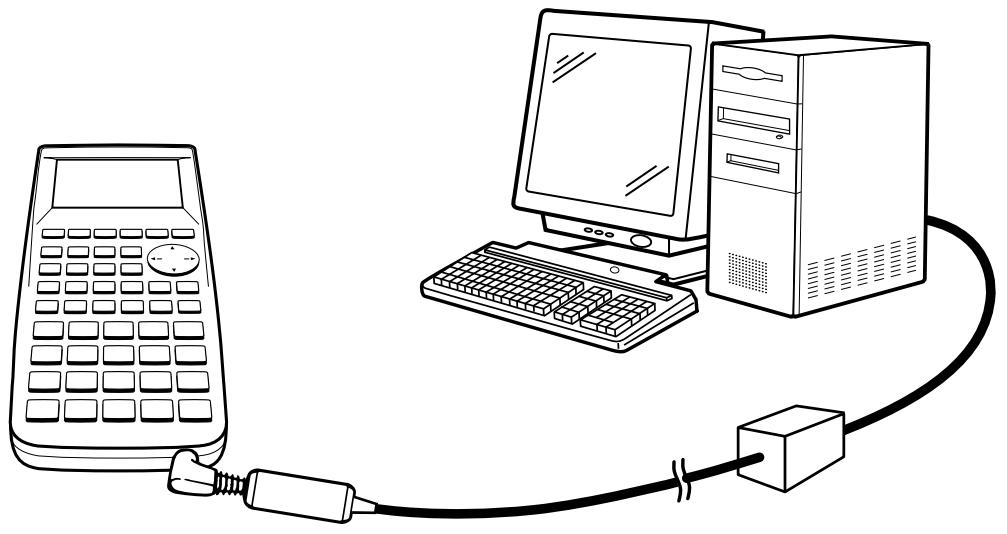
- Lorsque la communication des données est terminée, mettez la calculatrice puis l'ordinateur personnel hors tension et débranchez les deux appareils.

# Les programmes créés avec les calculatrices de la série CFX-9850 peuvent être transférés.
# Gardez le cache en lieu sûr, car vous devrez le remettre en place dès que vous aurez terminé la communication de données.

10-4 Communication des données
A partir du menu principal, accédez au mode LINK. Le menu principal servant à la communication de données apparaît à l'écran.
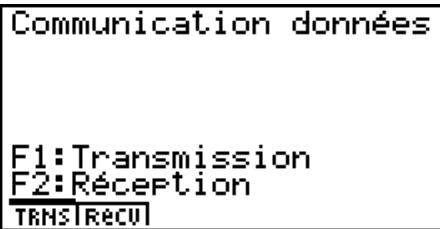
- {TRNS}/{Recv} ... menu de {réglages d'émission}/{réglages de réception}
Les paramètres de communication sont déterminés par les réglages suivants.
• Vitesse (BPS): 38,4 kbps (envoi de données)
9.600 bps (envoi d'images d'écran)
- Parité (PARITY): NONE
■ Exécution d'un transfert de données
Raccordez les deux machines, puis effectuez les opérations suivantes.
Machine réceptrice
Pour configurer la calculatrice pour la réception de données, appuyez sur F2 (Recv) quand le menu de communication de données est affiché.
Réception en cours...
Annuler:[AC]
La calculatrice se met dans le mode d'attente, prête pour la réception des données. La réception commence dès que les données sont envoyées par l'autre machine.

Machine émettrice
Pour configurer la calculatrice pour la transmission de données, appuyez sur F1(TRNS) quand le menu principal destiné à la communication de données est affiché.
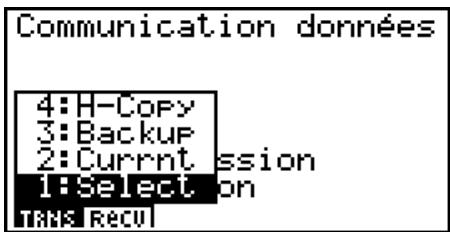
Appuyez sur la touche de nombre qui correspond au type de données que vous voulez envoyer.
- {Select} ... {sélectionne les types de données et les envoie}
- {Currnt} ... {sélectionne les types de données parmi des données sélectionnées au préalable et les envoie}
- {Backup} ... {envoie tous les types de données avec les réglages de modes}
- {H-Copy} ... {sélectionne les données d'image d'écran et les envoie}
- Pour envoyer les types de données sélectionnés
Appuyez sur ① (Select) ou ② (Currnt) pour afficher l'écran de sélection de types de données.
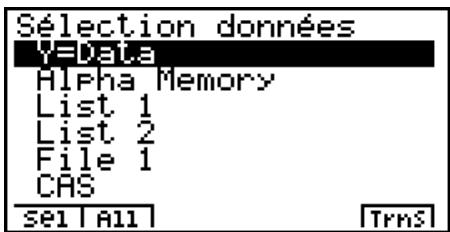
- {Sel} ... {sélectionne le type de données où se trouve le curseur}
• {AII} ... {sélectionne toutes les données} - {Trns} ... {envoie le type de données sélectionné}
Utilisez les touches de curseur ▲ et ▼ pour amener le curseur sur le type de données que vous voulez sélectionner, puis appuyez sur F1(Sel) pour valider votre sélection. Les types de données sélectionnés sont marqués du signe “▶”. Appuyez maintenant sur F6(Trns) pour les envoyer.
- Pour invalider une sélection, amener le curseur dessus et appuyez une nouvelle fois sur F1(Sel).
Seuls les types qui contiennent des données apparaissent à l'écran de sélection. Si tous les types de données ne rentrent pas sur un seul écran, la liste défile quand vous mettez le curseur sur la dernière ligne de la liste affichée.

- Pour exécuter une transmission
Après avoir sélectionné le type de données à envoyer, appuyez sur F6 (Trns). Un message apparaît vous demandant de confirmer l'opération.
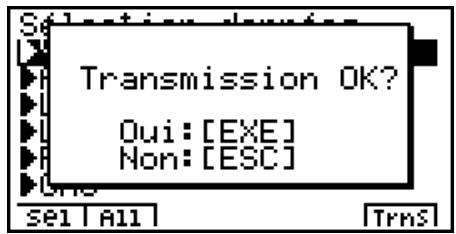
- EXE (Oui) ... envoie des données
- ESC (Non) ... retour à l'écran de sélection
Appuyez sur EXE (Oui) pour envoyer les données.
![Transm en cours... Annuler:[AC]](/content/2024/12/86866/images/8570ef381127347db6be43a21bf455a8a07e413077087f3423c685c3f26f0f63.jpg)
- Vous pouvez interrompre la transmission en appuyant sur AC.
L'écran de la machine émettrice et celui de la machine réceptrice qui apparaissent après le transfert de données affichent les messages suivants.
Machine émettrice
Appuyez sur ESC pour revenir au menu principal de communication de données.

- Pour transmettre des données de sauvegarde
Cette opération permet de transmettre tout le contenu de la mémoire, réglages de modes compris.
Lorsque le menu de sélection du type de données à transmettre est à l'écran, appuyez sur ③ (Backup) pour afficher l'écran suivant.
Appuyez sur EXE (Oui) pour envoyer les données.
L'écran de la machine émettrice et celui de la machine réceptrice qui apparaissent après le transfert de données affichent les messages suivants.
Machine émettrice
Appuyez sur ESC pour revenir au menu principal de communication de données.

# Les données peuvent être altérées, nécessitant une initialisation de la machine réceptrice, si le câble de liaison se débranche pendant la transmission. Assurez-vous que le
câble est bien branché sur les deux machines avant d'effectuer une communication de données.

10-5 Précautions lors la communication de données
Les types de données que vous pouvez envoyer sont les suivants.
| Type de données | Contenu | Contrôle d'écrasement*1 | Contrôle du code d'accès*2 |
| Noms de programme | Contenu du programme (Tous les programmes sont listés.) | Oui | Oui |
| Mat n | Contenu des mémoires matricielles (A à Z) | Oui | |
| List n | Contenu des mémoires de listes (1 à 20) | Oui | |
| File n | Contenu des mémoires de fichiers de listes (1 à 20) | Oui | |
| Y=Data | Expressions graphiques, statut avec ou sans graphe, fenêtre d'affichage, facteurs de zoom | Non | |
| G-Mem n | Contenu des mémoires de graphes (1 à 20) | Oui | |
| V-Win n | Contenu des mémoires de fenêtres d'affichage | Non | |
| Picture n | Données de mémoires d'images (graphes) (1 à 20) | Non | |
| DynaMen | Fonctions de graphe dynamique | Oui | |
| Equation | Valeurs des coefficients de calcul d'équations | Non | |
| Alpha Memory | Contenu de la mémoire de variable | Non | |
| F-Mem n | Contenu de la mémoire de fonctions | Non | |
| CAS | Contenu des données de formules CAS | Non | |
| DIFF Equation | Données de équations différentielles | Non | |
| E-CON Data | Données E-CON | Non | |
| Noms d'applications ajoutées | Données des applications ajoutées (Toutes les applications ajoutées sont listées.) | Non |
*1 Sans contrôle: Si la machine réceptrice contient déjà des données de même type, les données existantes seront écrasées et remplacées par les nouvelles.
Avec contrôle: Si la machine réceptrice contient déjà des données de même type, un message apparaît pour demander si les données existantes peuvent être écrasées et remplacées par les nouvelles.

![Nom du type de données Contrôle surécriture [Mat A ] Existe déjà Surécriture OK? F1 :Oui F6 :Non ESC:Annuler YES NO](/content/2024/12/86866/images/3af4b70b49febaffa994db7c365c94931349d8daf751b8f13508bd3f37b71e39.jpg)
• F1 (YES)... {remplace les données existantes de la machine réceptrice par les nouvelles}
• F6 (NO) ... {passe au type de données suivant}
*2 Avec contrôle du code d'accès: Si un fichier est protégé, un message apparaîtra pour vous demander d'entrer le code d'accès.
![Nom du fichier protégé Champ d'entrée du code Contrôler code Nom programme [AA ] Code? [ ] SYBL](/content/2024/12/86866/images/548075f59e7d242a5166d0dcf226a5f4010ac2f427ed8481be806fdeb76d5afb.jpg)
Après avoir indiqué le code d'accès, appuyez sur EXE.
Respectez les précautions suivantes lorsque vous effectuez une communication de données.
- Une erreur se produit quand vous essayez d'envoyer des données à une machine réceptrice qui n'est pas en attente de réception. Dans ce cas, appuyez sur ESC pour effacer l'erreur et recommencez l'opération, après avoir réglé la machine réceptrice pour la réception de données.
- Une erreur se produit si la machine réceptrice ne reçoit aucune donnée dans les six minutes environ qui suivent le réglage de réception de données. Dans ce cas, appuyez sur ESC pour effacer l'erreur.
- Une erreur se produit durant la communication des données si le câble est débranché, si les paramètres des deux machines ne correspondent pas ou si un autre problème de communication se produit. Dans ce cas, appuyez sur ESC pour effacer l'erreur et corriger le problème avant d'essayer de communiquer à nouveau. Si la communication de données est interrompue par une pression sur la touche ESC ou une erreur, toutes les données reçues avec succès jusqu'à l'interruption de la communication se trouveront dans la mémoire de la machine réceptrice.
- Une erreur se produit si la mémoire de la machine de réception devient pleine durant la communication des données. Dans ce cas, appuyez sur ESC pour effacer l'erreur et annuler les données inutiles dans la machine réceptrice afin de faire de la place pour les nouvelles données, puis essayez une fois de plus.
-
L'option E-CON contient les données suivantes :
-
Données de la configuration actuelle
- Données de la mémoire de configurations
- Données de la mémoire de sondes particulières
Les données correspondantes remplacent celles du récepteur. Les données de mémoire de configurations et les données de la mémoire de sondes particulières se substituent aux données de la mémoire ayant le même numéro sur le récepteur. Si vous voulez conserver ces données sur le récepteur, changez le numéro de mémoire.

10-6 Envoi d'une copie d'écran
Procédez de la façon suivante pour envoyer la copie d'un écran directement à l'ordinateur raccordé (ou à une imprimante d'étiquettes CASIO) ou pour sauvegarder un écran dans la mémoire et l'envoyer plus tard. Les copies d'écran peuvent aussi être envoyées à une imprimante d'étiquettes CASIO.
Utilisez le réglage du mode LINK (CTRL F3 (SET UP)) pour indiquer si vous voulez envoyer la copie d'écran maintenant ou d'abord la sauvegarder.
• H-Copy
- {Dirct}/{Mem} ...... {envoi direct}/{sauvegarde}
- Pour envoyer une copie d'écran directement à l'ordinateur raccordé (ou à une imprimante d'étiquettes CASIO) (Direct)
- Raccordez l'appareil à l'ordinateur (ou à l'imprimante d'étiquettes CASIO).
Sur l'ordinateur (ou l'imprimante d'étiquettes CASIO), effectuez les opérations nécessaires pour la réception de données. - Affichez l'écran dont vous voulez envoyer une copie.
- Appuyez sur CTRL F6 (H-COPY).
- Pour sauvegarder une copie d'écran (Memory)
- Affichez l'écran que vous voulez sauvegarder.
- Appuyez sur CTRL F6 (H-COPY).
- Vous pouvez sauvegarder jusqu'à 20 copies d'écran. Les copies d'écran sauvegardées reçoivent automatiquement les noms de fichiers Hcopy1 à Hcopy20.

# Vous ne pouvez pas envoyer les types d'écrans suivants à un ordinateur ou une imprimante.
- L'écran qui apparaît pendant la communication des données.
- L'écran qui apparaît pendant le déroulement d'un calcul.
- L'écran qui apparaît à la suite de l'initialisation.
- Le message de faible tension des piles.
Le curseur clignotant n'est pas compris dans l'image d'écran qui est envoyée par la calculatrice.
Vous ne pouvez pas utiliser une bande de 6 mm pour imprimer un graphe affiché.

- Pour envoyer une copie d'écran à un ordinateur ou une imprimante d'étiquettes CASIO
- Raccordez l'appareil à l'ordinateur (ou à l'imprimante d'étiquettes CASIO). Sur l'ordinateur (ou l'imprimante d'étiquettes CASIO), effectuez les opérations nécessaires pour la réception de données.
- Dans le mode LINK, appuyez sur F1(TRNS) 4(H-Copy) pour afficher la liste des copies d'écran sauvegardées.
- Utilisez les touches de curseur ⬆ et ⬇ pour mettre le nom de la copie d'écran que vous voulez transférer en surbrillance et appuyez sur F6 (Trns).
Transm en cours... Annulation invalide

10-7 Ajouts
La capacité d'ajout permet d'installer d'autres applications et logiciels pour adapter la calculatrice à vos besoins particuliers.
Les ajouts s'installent à partir d'un ordinateur par la communication de données décrite à la page 10-4-1.
Les types de logiciels qui peuvent être ajoutés à la calculatrice sont les suivants.
- Application ajoutée
Aprés avoir installé une application, son icône apparaît sur le menu principal. Elle peut alors être lancée comme toute autre application intégrée.
- Nouvelles versions d'applications intégrées
Ce sont de nouvelles versions destinées aux applications préprogrammées dans la ROM de la calculatrice.
- Données de langue pour affichage de messages
Ces données sont nécessaires pour l'affichage des messages dans d'autres langues. Après l'installation de ces données, les messages sont affichés dans la langue correspondante.

10-8 Mode MEMORY
Cette calculatrice a deux zones mémoire séparées: une “zone active” et une “zone de stockage”. La zone active est une zone de travail où vous pouvez saisir des données, effectuer des calculs et lancer des programmes. Les données dans la zone active sont relativement protégées, mais elles peuvent être détruites lorsque les piles sont vides et lorsque vous effectuez une réinitialisation complète.
La zone de stockage utilise la “mémoire flash” et les données sont protégées même en cas d’interruption d’alimentation.
Normalement, vous utilisez la zone de stockage pour sauvegarder les données que vous voulez conserver et vous chargez les données dans la zone active lorsque vous en avez besoin.
Utilisez le mode MEMORY pour transférer des données entre la zone active et la zone de stockage ainsi que pour effectuer d'autres opérations de gestion de la mémoire.
Sur le menu principal, sélectionnez l'icône MEMORY pour accéder au mode MEMORY et afficher l'écran initial.
Gestionnaire mémoire
F1:Program Files
F2:Backup
F3:Optimization
PROG|BACK|OPT|
• {PROG} ..... {sauvegarde, chargement, suppression, recherche de fichiers de programme}
- {BACK} ..... {sauvegarde et restauration de données de la zone active}
• {OPT} ...... {optimisation de la zone de stockage}
■ Stockage et chargement de fichiers de programme
Procédez de la façon suivante pour sauvegarder dans la zone de stockage un fichier de programme se trouvant dans la zone active et charger dans la zone active un fichier de programme se trouvant dans la zone de stockage.

- Pour stocker un fichier de programme dans la zone de stockage
- Sur l'écran initial du mode MEMORY, appuyez sur F1 (PROG).
- Une liste des fichiers de programme se trouvant dans la zone active apparaît.*1
- Sélectionnez le fichier de programme que vous voulez stocker.
- Utilisez les touches de curseur ⬆ et ⬇ pour mettre le nom du fichier de programme que vous voulez sauvegarder en surbrillance, puis appuyez sur F1 (SEL).
- Appuyez sur F5 (SAVE).
Le message “Complet!” apparaît lorsque l'opération est terminée.
Appuyez sur ESC pour revenir à l'écran affiché à l'étape 1.
Une “Erreur de mémoire” se produit et le stockage est interrompu si la zone de stockage est pleine.
Le message suivant apparaît s'il existe déjà un fichier de programme de même nom dans la zone.
![[SAMPLE ] Existe déjà Surécriture OK? Oui: [EXE] Non: [ESC]](/content/2024/12/86866/images/11e6b3e43629f832fc207020f332bb7bad6e4efe842050c8c7b0f7a4355dabe3.jpg)
Appuyez sur EXE (Oui) pour sauvegarder le nouveau fichier de programme ou sur ESC (Non) pour annuler la sauvegarde.

*1 L'écran suivant apparaît si la zone active ne contient pas de fichiers lorsque vous effectuer la sauvegarde.
- Pour charger un fichier de programme depuis la zone de stockage
- Sur l'écran initial du mode MEMORY, appuyez sur F1(PROG).
- Appuyez sur F6 (STRG).
- Une liste des fichiers de programme se trouvant dans la zone de stockage apparaît. *1
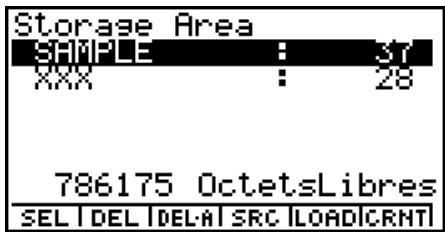
- Sélectionnez le fichier de programme que vous voulez charger.
- Utilisez les touches de curseur ⬆ et ⬇ pour mettre le nom du fichier de programme que vous voulez sauvegarder en surbrillance, puis appuyez sur F1 (SEL).
- Appuyez sur F5 (LOAD).
Le message “Complet!” apparaît lorsque l'opération est terminée.
Appuyez sur ESC pour revenir à l'écran affiché à l'étape 1.
Une “Erreur de mémoire” se produit et le chargement est interrompu si la zone active est pleine.
Le message suivant apparaît s'il existe déjà un fichier de programme de même nom dans la zone active.
![[SAMPLE ] Existe déjà Surécriture OK? Oui: [EXE] Non: [ESC]](/content/2024/12/86866/images/2f1d2caedfb1cf20a6da99678fd21273d8164b67735c52155471ac5e3be7b9eb.jpg)
Appuyez sur EXE (Oui) pour charger le nouveau fichier de programme ou sur ESC (Non) pour annuler le chargement.

*1 L'écran suivant apparaît s'il n'y a pas de fichier de programme dans la zone de stockage lorsque vous effectuez le chargement.

■ Suppression de fichiers de programme
Procédez de la façon suivante pour supprimer certains fichiers ou tous les fichiers se trouvant dans la zone active ou dans la zone de stockage.
- Pour supprimer un fichier de programme de la zone active
- Sur l'écran initial du mode MEMORY, appuyez sur F1 (PROG).
- Une liste des fichiers de programme se trouvant dans la zone active apparaît.
- Utilisez les touches de curseur ⬆ et ⬇ pour mettre le nom du fichier de programme que vous voulez supprimer en surbrillance, puis appuyez sur F2 (DEL).
![Supprimer Programme? Oui:[EXE] Non:[ESC]](/content/2024/12/86866/images/336fb45fed712e8e1451d4bd48741fe0ee6c25134a2ee19f747f52a50254b188.jpg)
- Appuyez sur EXE (Oui) pour supprimer le fichier de programme.
- Appuyez sur ESC (Non) pour annuler la suppression.
- Pour supprimer un fichier de programme de la zone de stockage
- Sur l'écran initial du mode MEMORY, appuyez sur F1(PROG).
- Appuyez sur F6 (STRG).
- Une liste des fichiers de programme dans la zone de stockage apparaît.
-
Utilisez les touches de curseur ⬆ et ⬇ pour mettre en surbrillance le nom du fichier de programme que vous voulez supprimer, puis appuyez sur F2 (DEL).
-
Appuyez sur EXE (Oui) pour supprimer le fichier de programme.
- Appuyez sur ESC (Non) pour annuler la suppression.
- Pour supprimer tous les fichiers de programme de la zone active
- Sur l'écran initial du mode MEMORY, appuyez sur F1 (PROG).
- Une liste des fichiers de programme se trouvant dans la zone active apparaît.
- Appuyez sur F3 (DEL•A).
![Supprimer tous les programmes? Oui: [EXE] Non: [ESC]](/content/2024/12/86866/images/7e352d29c937f0c929395f4d9d1248e3d5ec403fc94e31f9ff20410f2b6171c9.jpg)
- Appuyez sur EXE (Oui) pour supprimer tous les fichiers de programme se trouvant dans la zone active.
- Appuyez sur ESC (Non) pour annuler la suppression.

- Pour supprimer tous les fichiers de programme de la zone de stockage
- Sur l'écran initial du mode MEMORY, appuyez sur F1(PROG).
- Appuyez sur F6 (STRG).
- Une liste des fichiers de programme se trouvant dans la zone de stockage apparaît.
-
Appuyez sur F3 (DEL•A).
-
Appuyez sur EXE (Oui) pour supprimer tous les fichiers de la zone de stockage.
- Appuyez sur ESC (Non) pour annuler la suppression.
■ Recherche d'un fichier de programme
Procédez de la façon suivante pour rechercher un fichier de programme donné dans la zone active ou dans la zone de stockage.
- Pour rechercher un fichier de programme dans la zone active \*1
● ● ● ● ●
Exemple Rechercher tous les fichiers de programme dans la zone active dont le nom commence par la lettre “C”
- Sur l'écran initial du mode MEMORY, appuyez sur F1(PROG).
- Une liste de tous les fichiers de programme se trouvant dans la zone active apparaît.
- Appuyez sur F4 (SRC).
- Saisissez la lettre "C" au clavier.
- Le premier nom de fichier commençant par la lettre “C” est mis en surbrillance.
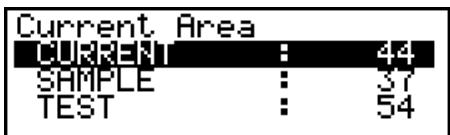

*1 Vous pouvez saisir un nom de huit caractères au maximum.
Le message “Non trouvé” apparaît si aucun nom de fichier de programme correspond au nom saisi.

- Pour rechercher un fichier de programme dans la zone de stockage

Exemple Rechercher tous les fichiers de programme dans la zone de stockage dont le nom commence par la lettre “S”
- Sur l'écran initial du mode MEMORY, appuyez sur F1(PROG).
- Appuyez sur F6 (STRG).
- Une liste des fichiers de programme se trouvant dans la zone de stockage apparaît.
- Appuyez sur F4 (SRC).
- Saisissez la lettre "S" au clavier.
- Le premier nom de fichier de programme commençant par la lettre “S” est mis en surbrillance.
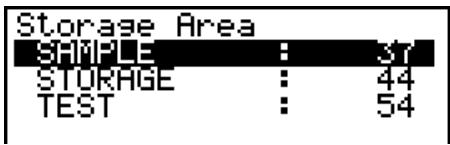
Appuyez sur ⬇ ou F1(SRC) pour mettre le nom de fichier suivant en surbrillance.
Appuyez sur ⬆ pour mettre le nom de fichier précédent en surbrillance.
Le message “Non trouvé” apparaît s’il n’existe pas de programme correspondant à la lettre.
Appuyez sur ESC pour abandonner la recherche.

■ Sauvegarde des données de la zone active
Vous pouvez faire une sauvegarde de toutes les données se trouvant dans la zone active pour les mettre dans la zone de stockage. Vous pourrez les transférer à nouveau dans la zone active lorsque vous en aurez besoin.
- Pour sauvegarder les données de la zone active
- Sur l'écran initial du mode MEMORY, appuyez sur F2 (BACK).
- L'écran A apparaît s'il existe déjà des données de sauvegarde dans la zone de stockage. L'écran B apparaît s'il n'y a pas de données de sauvegarde dans la zone de stockage.
Ecran A
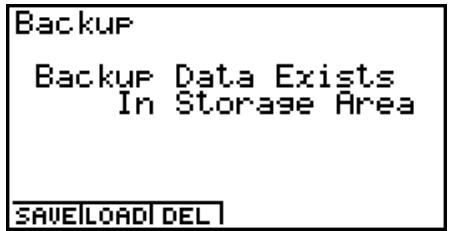
- Appuyez sur F1(SAVE) pour sauvegarder les données.
Le message “Complet!” apparaît lorsque l'opération est terminée.
Appuyez sur ESC pour revenir à l'écran affiché à l'étape 1.
Le message suivant apparaît s'il y a déjà des données de sauvegarde dans la zone de stockage.
![Backprime Surécriture OK? Oui: [EXE] Non: [ESC]](/content/2024/12/86866/images/6765e98057178f8893adaf3aba5ba31ce40bb19cb7319c1add89fe1175c05bbb.jpg)
Appuyez sur EXE (Oui) pour sauvegarder les données ou sur ESC (Non) pour abandonner l'opération.
Une “Erreur de mémoire” se produit si l’espace disponible dans la zone de stockage est insuffisant pour une sauvegarde complète des données.

- Pour rétablir les données de sauvegarde dans la zone active
- Sur l'écran initial du mode MEMORY, appuyez sur F2 (BACK).
- Sur l'écran qui apparaît vous pouvez vérifier s'il y a ou non des données de sauvegarde dans la zone de stockage.
- Appuyez sur F2 (LOAD).
- Un message apparaît vous demandant de confirmer le rétablissement des données de sauvegarde.
Appuyez sur EXE (Oui) pour rétablir les données et supprimer les données actuellement dans la zone active.
Appuyez sur ESC (Non) pour annuler l'opération.
Le message “Complet!” apparaît lorsque l'opération est terminée.
Appuyez sur ESC pour revenir à l'écran affiché à l'étape 1.
- Pour supprimer les données de sauvegarde de la zone de stockage
- Sur l'écran initial du mode MEMORY, appuyez sur F2 (BACK).
- Sur l'écran qui apparaît vous pouvez vérifier s'il y a ou non des données de sauvegarde dans la zone de stockage.
- Appuyez sur F3 (DEL).
- Un message apparaît vous demandant de confirmer la suppression des données de sauvegarde.
![Backup Supprimer Backup Data? Oui: [EXE] Non: [ESC]](/content/2024/12/86866/images/f20b0dd634eba9969c441798be2d0a21b028c3872739b81a4b835f33a97afee0.jpg)
Appuyez sur EXE (Oui) pour supprimer les données de sauvegarde de la zone de stockage.
Appuyez sur ESC (Non) pour annuler l'opération.
Le message “Complet!” apparaît lorsque l'opération est terminée.
Appuyez sur ESC pour revenir à l'écran affiché à l'étape 1 qui contient maintenant le message "No Backup Data."

■ Optimisation de la zone de stockage
La zone de stockage est fragmentée après plusieurs opérations de stockage et de chargement.
La fragmentation peut entraîner une indisponibilité de certains blocs de mémoire.
C'est pourquoi il est conseillé d'effectuer régulièrement l'opération suivante pour optimiser la zone de stockage. Les données seront réarrangées et l'emploi de la mémoire sera plus économique.
- Pour optimiser la zone de stockage
Sur l'écran initial du mode MEMORY, appuyez sur F3 (OPT) pour optimiser la zone de stockage.
Le message “Complet!” apparaît lorsque l’opération est terminée.
Appuyez sur ESC pour revenir à l'écran initial du mode MEMORY.

Appendice
1 Tableau des messages d'erreur
2 Plages d'introduction
3 Spécifications
4 Index
5 Index des touches
6 Bouton P (en cas de blocage)
7 Alimentation
1 Tableau des messages d'erreur
| Message | Signification | Mesure corrective |
| Erreur syntaxe | Syntaxe incorrecteSaisie d'une commande incorrecte | Appuyer surESO pour afficher l'erreur et effectuer les rectifications nécessaires. |
| Erreur math | Le résultat du calcul dépasse la plage d'affichage.Le calcul est hors de la plage d'introduktion d'une fonction.Erreur mathématique (division par zéro, etc.)Impossible d'obtenir une précision suffisante pour le calcul de Σ, de différentielles, etc.Impossible d'obtenir une solution pour le calcul d'équations, etc. | Vérifiez les valeurs saisies et effectuez les rectifications nécessaires pour que les valeurs soient dans les limites permises. |
| Erreur saut | 1 Pas de "Lbl n" correspondant à "Goto n".2 Aucun programme enregistré dans la zone de programme Prog "nom de fichier". | 1 Introdui la commande "Lbl n" qui correspond au "Goto n", ou supprimer le "Goto n" s'il n'est pas nécessaire.2 Stocker un programme dans la zone Prog "nom de fichier", ou effacer l'instruction Prog "nom de fichier", si elle est inutile. |
| Erreur branch | Le branchement de sous-programmes par Prog "nom de fichier" dépasse les 10 niveaux. | S'assurer que Prog "nom de fichier" n'est pas utilisé pour revenir d'un sous-programme au programme principal. Le cas échéant, supprimer tout Prog "nom de fichier" inutile.Rechercher les destinations des sauts aux sous-programmes et s'assurer qu'aucun saut n'est effectué vers la zone de programme original. Vérifier si les retours sont exacts. |

| Message | Signification | Mesure corrective |
| Erreur pile | L'exécution des calculs dépasse la capacité de la pile de valeurs numériques ou de celle de commandes. | Simplifier les formules pour que la pile de valeurs numériques ne comporte que 10 niveaux au maximum et que celle de commandes ne comporte que 26 niveaux au maximum.Diviser la formule en au moins deux parties. |
| Erreur mémoire | L'opération ou le stockage en mémoire dépasse la capacité de la mémoire restante. | Le nombre de variables utilisées pour l'opération ne doit pas dépasser le nombre de variables actuellement disponibles.Simplifier les données pour pouvoir les stocker dans la mémoire disponible.Supprimer les données inutiles pour libérer de l'espace pour de nouvelles données. |
| Erreur argument | Spécification d'argument incorrecte pour une commande nécessitant un argument. | Corriger l'argument. |
| Erreur dimension | Dimension ou liste incorrecte utilisée pendant les calculs matriciels. | Contrôler la dimension de la matrice ou de la liste. |
| Erreur plage | 1 Saisie d'une valeur inadaptée pour la fenêtre d'affichage.2 Réglages de plage de fenêtre d'affichage dépassés lorsqu'un graphe est retracé.3 Saisie d'une valeur inadaptée sur l'écran de plage et utilisation de cette valeur pour l'exécution. | 1 Changer la valeur de la fenêtre d'affichage pour qu'elle soit dans la plage.2 Retracer le graphe en utilisant les réglages appropriés.3 Saisir une valeur appropriée. |
| Condition ERROR (Erreur de condition) | Exécution d'un calcul ou d'une fonction avant que toutes les conditions requises soient remplies. | Vérifier les conditions et effectuer les rectifications nécessaires. |

| Message | Signification | Mesure corrective |
| Erreur non réel | 1 Calcul produisant un nombre complexe lorsque Real est spécifié pour le réglage de Complex Mode sur l’écran de configuration, bien que l’argument soit un nombre réel.2 Calcul produisant une nombre complexe lorsque Real est spécifié pour le réglage de Answer Type sur l’écran de configuration bien que l’argument soit un nombre réel. | 1 Sélectionner autre chose que Real comme réglage de Complex Mode.2 Sélectionner autre chose que Real comme réglage de Answer Type. |
| Nombre complexe dans la liste | • Utilisation d’une liste contenant des nombres complexes dans un calcul avec nombres réels. | • Remplacer toutes les données dans la liste par des nombres réels. |
| Nombre complexe dans la matrice | • Utilisation d’une matrice contenant des nombres complexes dans un calcul avec nombres réels. | • Remplacer toutes les données dans la matrice par des nombres réels. |
| Résol impossible! Définir val init ou limites et réussayer. | • Impossible d’obtenir une solution avec la plage définie. | • Changez la plage.• Corrigez l’expression saisie. |
| Pas de variable | • Aucune variable désignée dans la fonction de graphe utilisée pour le graphe dynamique.• Pas de variable dans une équation à résoudre. | • Définissez une variable pour la fonction de graphe. |
| Erreur itération | 1 Pas de convergence des solutions.2 Pas de solution du calculle d’intégration ou de différentielle satisfaisant la condition de la fin de l’opération (valeur tol). | 1 Remplacer la valeur estimée initiale par celle qui est la plus proche de la solution.2 Augmenter la valeur tol pour réduire la précision. |
| Erreur com | • Probleme de liaison ou de réglage de paramètre lors de la communication d’un programme. | • Vérifier le raccordement du câble. |

| Message | Signification | Mesure corrective |
| Erreur transm | Problème de raccordement de câble ou de spécification d’un paramètre pendant la communication de données. | Vérifier le raccordement du câble. |
| Erreur réception | Problème de raccordement de câble ou de spécification d’un paramètre pendant la communication de données. | Vérifier le raccordement du câble. |
| Mémoire pleine | La mémoire de la machine réceptrice est saturée pendant la communication des données de programme. | Effacer quelques données mémorisées dans la machine réceptrice et essayer à nouveau. |
| Erreur de téléchargement | Câble de communication de données débranché pendant l’installation du nouveau logiciel ou conditions de transfert de données incorrectes. | Appuyer sur EXE pour essayer une nouvelle fois.Appuyer sur ESC pour essayer une nouvelle fois. |
| Incompatibilité | Tentative de sauvegarde entre deux modèles différents. | Utiliser des modèles identiques. |
| Erreur dépassement capacité | Dépassement de la plage de calcul dans le mode Algèbre. | Corriger l’expression saisie. |
| Erreur domaine | Dépassement de la plage d’éléments saisie dans le mode Algèbre. | Corriger l’expression saisie. |

2 Plages d'introduction
| Fonction | Plage d'introduction pour les solutions à nombres réels | Chiffres internes | Précision | Notes |
| sinx cosx tanx | (DEG) |x| < 9 × (109)°(RAD) |x| < 5 × 10⁷π rad(GRA) |x| < 1 × 10¹⁰grad | 15 chiffres | En règle générale, la précision est de ±1 au 10e chiffre. | Cependant, pour tanx: |x| ≠ 90(2n+1):DEG |x| ≠ π/2(2n+1):RAD |x| ≠ 100(2n+1):GRA* Des nombres complexes peuvent être utilisés comme arguments. |
| Asn(sin-1)x Acs(cos-1)x | |x| ≤ 1 | " | " | * Des nombres complexes peuvent être utilisés comme arguments. |
| Atn(tan-1)x | |x| < 1 × 10100 | |||
| sinhx coshx tanhx | |x| ≤ 230,2585092 | " | " | Pour sinh et tanh, lorsque x = 0, les erreurs sont cumulatives et la précision en est affectée à un certain point.* Des nombres complexes peuvent être utilisés comme arguments. |
| |x| < 1 × 10100 | ||||
| sinh-1xcosh-1xtanh-1x | |x| < 5 × 1099 | " | " | * Des nombres complexes peuvent être utilisés comme arguments. |
| 1≤ x < 5 × 1099 | ||||
| |x| < 1 | ||||
| logx lnx | 1 × 10-99 ≤ x < 1 × 10100 | " | " | * Des nombres complexes peuvent être utilisés comme arguments. |
| 10xe | -1 × 10100 < x < 100 | " | " | * Des nombres complexes peuvent être utilisés comme arguments. |
| -1 × 10100 < x ≤ 230,2585092 | ||||
| √xx2 | 0 ≤ x < 1 × 10100 | " | " | * Des nombres complexes peuvent être utilisés comme arguments. |
| |x| < 1 × 1050 | ||||
| 1/x3√x | |x| < 1 × 10100, x ≠ 0 | " | " | * Des nombres complexes peuvent être utilisés comme arguments. |
| |x| < 1 × 10100 | ||||
| x! | 0 ≤ x ≤ 69(x est un nombre entier) | " | " | |
| nPr nCr | Résultat < 1 × 10100n, r (n et r sont des nombres entiers)0 ≤ r ≤ n, n < 1 × 10¹⁰ | " | " | |
| Pol (x, y) | √x2+y2< 1 × 10100 | " | " |

| Fonction | Plage d'introduction pour les solutions à nombres réels | Chiffres internes | Précision | Notes |
| Rec (r, ) | |r| < 1 × 10^100 (DEG) || < 9 × (10^9)^ (RAD) || < 5 × 10^7 rad(GRA) || < 1 × 10^10 grad | 15 chiffres | En règle générale, la précision est de ± 1 au 10^e chiffre. | Cependant, pour tan : || 90(2n+1) :DEG || /2(2n+1) :RAD || 100(2n+1) :GRA |
| , | |a|, b, c < 1 × 10^100 0 ≤q b, c | " | " | |
| |x| < 1 × 10^100 Affichage sexagésimal: |x| < 1 × 10^7 | ||||
| ^(x^y) | x > 0: -1 × 10^100 < y x < 100 x = 0 : y > 0 x < 0: y = n, 12n+1 ( n est un nombre entier ou une fraction)Cependant; -1 × 10^100 < 1y |x| < 100 | " | " | * Des nombres complexes peuvent être utilisés comme arguments. |
| ^x | y > 0 : x 0 -1 × 10^100 < 1x y < 100 y = 0 : x > 0 y < 0 : x = 2n + 1, 1n ( n 0, n est un nombre entier ou une fraction)Cependant; -1 × 10^100 < 1x |y| < 100 | " | " | * Des nombres complexes peuvent être utilisés comme arguments. |
| a + b/c | Le total de l'entier, du numérateur et du dénominateur ne doit pas dépasser 10 chiffres (signes de division compris). | " | " |
* Les erreurs peuvent être cumulatives et la précision peut être affectée par (x^y) , x , x! , 3 et par d'autres fonctions exigeant des calculs continus internes ainsi que par les calculs impliquant des nombres complexes.

| Fonction | Plage d'introduction |
| Calculbinaire,octal,décimal,hexadécimal | Les valeurs rentrent dans les plages suivantes après la conversion:DEC: -2147483648 ≤ x ≤ 2147483647BIN: 1000000000000000 ≤ x≤1111111111111111 (négative)0 ≤ x ≤ 01111111111111111 (0, positive)OCT: 20000000000 ≤ x ≤ 37777777777 (négative)0 ≤ x ≤ 17777777777 (0, positive)HEX: 80000000 ≤ x ≤ FFFFFFFF (négative)0 ≤ x ≤ 7FFFFFFF (0, positive) |

3 Spécifications
Variables: 28
Plage de calculs:
±1 × 10 ^-99 à ±9,999999999 × 10 ^99 et 0. Les opérations internes utilisent une mantisse de 15 chiffres.
Plage d'affichage exponentiel: Norm 1: 10^-2 > |x|, |x| ≥ 10^10
Capacité de programmation:
Capacité de stockage annexe : 768K octets maximum
Alimentation:
Principale: Quatre piles de taille AAA (LR03 (AM4) ou R03(UM-4))
Sauvegarde: Une pile au lithium CR2032
Consommation: 0,2 W
Autonomie des piles environ
Principale:
LR03 (AM4): 230 heures (affichage continu du menu principal) 150 heures de fonctionnement continu (5 minutes de calcul, 55 minutes d'affichage)
R03 (UM-4): 140 heures (affichage continu du menu principal) 90 heures de fonctionnement continu (5 minutes de calcul, 55 minutes d'affichage)
Pile de sauvegarde : 2 ans
Extinction automatique :
La calculatrice s'éteint automatiquement six minutes ou 60 minutes environ après la dernière opération.
Plage de température ambiante: 0 °C à 40 °C
Poids: Environ 213 g (avec les piles)
Communication de données
Longueur de bit: 8 bits
Bit d'arrêt:
Émission: 3 bits
Réception: 2 bits
Comprend parité (NONE) 1 bit
Commande X ON/X OFF: Sans

4 Index
Symboles
List 3-2-7
Σ....2-5-10
A
Affichage de texte 8-6-1
Affichage normal ...... 1-2-4, 2-1-2, 2-3-2
Ajouts 10-7-1
Analyse de fonctions 5-11-1
Ans 2-2-5
APO 9-3-1
Argument 2-6-2
Arrière-plan d'un graphe 5-10-7
Arrondi de coordonnées .... 5-11-7
Asymptotes 5-11-21
Axe de la directrice 5-11-20
Axe de symétrie 5-11-20
B
Bibliothèque de programmes ...... 8-8-1
Binaire 2-7-1
Bouton P .... α-6-1
C
Calculs arithmétiques ...... 2-1-1
Calculs continus 2-2-5, 7-1-7
Calculs de régression 6-4-3
Calculs et de graphes statistiques dans un programme ....8-6-9
Capacité de la mémoire 2-1-6
CAS 7-1-1
Catalogue 1-3-5
Centre 5-11-19
Cercle 5-1-5
Chiffres significatifs ...... 2-1-2, 2-3-2
Classement de listes dans un programme 8-6-8
Classement des valeurs d'une liste .. 3-1-5
Code d'accès 8-4-3
Collage du texte 1-3-5
Colonne, matrice 2-8-9
Combinaison 2-4-9
Commande dans la barre de menu .. 1-2-3
Commandes de programmation ..... 8-7-1
Commentaire 5-10-3
Communication de données ..... 10-4-1
Configuration d'un mode 1-7-1
CONICS 5-1-5
Connexion de deux calculatrices .... 10-1-1
Connexion de la calculatrice à un ordinateur ....10-3-1
Connexion de la calculatrice à une imprimante d'étiquettes CASIO ....10-2-1
Contraste 9-3-1
Conversion de coordonnées ... 2-4-2, 2-4-8
Coordonnées de points donnés ..... 5-11-13
Coordonnées sur une ligne du graphe 5-11-1
Copie d'écran, envoi 10-6-1
Copie d'écran, sauvegarder ..... 10-6-1
Copie d'une colonne d'une table dans une liste 5-7-8
Copie d'une formule de graphe de régression .... 6-3-11
Copier 1-3-4
Correction 1-3-4
Courbe de répartition normale ...... 6-2-3
D
Débogage 8-3-1
Décimale 2-7-1
Degrés/minutes/secondes ..... 1-2-5, 2-4-2
Dépassement 2-1-5
Dessin 5-10-1
Dessin à main levée ....5-10-5
Déterminant ......2-8-18
Diagramme à barres 6-2-1
Diagramme de dispersion 6-3-1
Différentielles 2-5-2
Différentielles quadratiques .... 2-5-5
Données de sauvegarde, émettrice 10-4-4
Données d'une liste, traitement ..... 3-2-1
Double graphe 5-5-1
DYNA 5-8-1
E
Ecran de configuration 1-7-1
Ecran de texte 1-2-3
Ecran graphique 1-2-3
Equations de degré élevé 4-2-1
Equations linéaires simultanées ..... 4-1-1
Excentricité .... 5-11-21
Exponentielle 2-4-4
Faible tension des piles 1-8-2
Fenêtre calc ....5-2-12
Fenêtre d'affichage 5-2-1
Fichier de programme, charger ..... 10-8-3
Fichier de programme, recherche 8-4-1, 10-8-5
Fichier de programme, stocker ..... 10-8-2
Fichiers de listes, changement ..... 3-4-1
Fichiers de programme, suppression 10-8-4
FMEM 2-2-2
Fonction à coordonnées polaires ..... 5-3-1
Fonction à coordonnées rectangulaires 5-3-1
Fonction composite 2-1-3, 5-3-3
Fonction de graphs, stocker/rappeler 5-3-7
Fonction de résolution dans un programme 8-6-9
Fonction paramétrique 5-3-2
Fonction, éditer/changer/supprimer .. 5-3-5
Fonctions graphiques dans un programme 8-6-3
Format d'affichage 2-3-1
Forme polaire 2-6-4
Forme rectangulaire 2-6-4
Foyer 5-11-18
Fractions 5-4-10
G
Génération d'une table 5-7-2
Graphe à table 5-11-5
Graphe de régression 6-3-3
Graphe de régression de puissance 6-3-9
Graphe de régression exponentielle 6-3-8

Graphe de régression linéaire ..... 6-3-6
Graphe de régression logarithmique 6-3-8
Graphe de régression logistique ..... 6-3-10
Graphe de régression sinusoidale .... 6-3-9
Graphe dynamique dans un programme 8-6-5
Graphe d'intégration 5-6-3
Graphe en boîte modifiée 6-2-2
Graphe en boîte-médiane 6-2-2
Graphe linéaire 6-2-3
Graphe linéaire xy 6-3-1
Graphe statistiques à variable double 6-3-1
Graphe statistiques à variable unique 6-2-1
Graphe WEB 5-9-7
Graphe, stocker/rappeler 5-4-1
Graphique dynamique 5-8-1
Graphique d'une distribution de probabilité 6-4-7
Graphique manuelle 5-6-1
GRPH·TBL 5-1-1
H
Hexadécimale 1-2-5, 2-7-1
Histogramme 6-2-1
Hyperbole 5-1-5
Hyperbolique inverse ...... 2-4-2, 2-4-5
Hyperboliques (HYP) ...... 2-4-2, 2-4-5
|
Icône 1-2-1
Implicite 5-11-17
Indicateur d'exécution de calcul ..... 1-2-5
Inéquation 5-3-2
Ingénieur 2-3-2, 2-4-11
Initialisation 9-4-1
Inscriptions sur le clavier 1-1-3
Langue du système 9-3-2
Liste des données statistiques ..... 6-1-1
Liste, calculs arithmétiques ...... 3-3-1
Liste, saisie 3-1-1
Listes dans le mode CAS 7-1-2
Listes de données pour les calculs statistiques .... 6-4-1
Logarithmique 2-4-4
M
Marquage 5-1-4
MatAns 2-8-1
Matrice, élévation à une puissance 2-8-20
Matrice, élévation au carré ..... 2-8-19
Matrice, opérations arithmétiques ...2-8-17
Matrice, saisie et édition 2-8-2
Matrice, transposition 2-8-18
Matrices à l'aide des commandes de matrice .... 2-8-10, 2-8-13
Matrices dans le mode CAS ..... 7-1-2
Mémoire 2-2-1

Mémoire de dernier résultat .... 2-2-5, 7-1-7
Mémoire de fenêtre d'affichage ..... 5-2-4
Mémoire de fonctions ...... 2-2-2, 7-1-6
Mémoire de formules 7-1-4
Mémoire de graphe dynamique ..... 5-8-6
Mémoire de graphes .... 5-3-7, 7-1-6
Mémorie de solutions 7-1-8
Mémoire d'équations 7-1-6
Mémoire d'images 5-4-1
Mémoire flash 10-8-1
Menu de données de variables (VARS) 1-5-1
Menu de fonction ..... 1-2-3, 5-2-11
Menu de programmation (PRGM) .... 1-6-1
Menu de réglages du système ..... 9-1-1
Menu déroulant .... 1-2-3
Menu d'options (OPTN) 1-4-1
Message Erreur de données ..... α-6-1
Messages d'erreur ...... 2-1-5, α-1-1
Mise hors tension automatique 9-3-1, α-7-5
Mode Algèbre, opération 7-1-3
Multi-répétitions 1-3-3
N
Nom de fichier, edition 8-4-2
Nom de fichier, enregistrement 8-1-1, 8-2-1
Nombre de ciffres ...... 2-1-2, 2-3-1
Nombres aléatoires 2-4-7
Nombres complexes 2-6-1
Opérations concernant la mémoire .. 9-2-1
Opérations logiques 2-7-4
Opérations sur les lignes d'une matrice dans un programme 8-6-1
Optimisation de la zone de stockage 10-8-9
OPTN 1-4-1
P
Parabole 5-1-5
Paramètre derivative ..... 5-7-3, 5-11-3
Paramètres d'un graphe, changement 6-1-2
Parenthèses 2-1-1
Partie imaginaire 2-6-3
Partie réelle 2-6-3
Permutation 2-4-9
Piles 2-2-6
Plage de la table 5-7-1
Plages d'introduction ....α-2-1
Point de probabilité normale ...... 6-2-1
Point d'intersection de deux graphes 5-11-11
POLY 4-2-1
Presse-papiers 1-3-4
PRGM 8-1-1
Priorité de calcul 2-1-3
Probabilité/répartition (PROB) ..... 2-4-1, 6-4-5
Produit scalaire 2-8-17
Programme, écrire 8-2-1
Programme, edition 8-3-1
Programme, recherche de données 8-3-4
R
Racine 5-11-9
Rayon 5-11-19
RECUR 5-9-1
Régression cubique 6-3-7
Régression quadratique 6-3-7
Régression quartique 6-3-7
Répétition 1-3-3, 7-1-7
Réponse 2-2-5
Résiduel 6-3-10
Résolution 2-5-1, 4-3-1
Résultats du calcul d'un graphe à variable double 6-3-11, 6-4-2
Résultats du calcul d'un graphe à variable unique 6-2-4, 6-4-2
RUN·MAT 2-1-1
S
Saisie de calculs ...... 1-3-1
Sauvegarde des données ..... 10-8-7
Sexagécimale 1-2-5, 2-4-2
Signe de multiplication 2-1-5
SIML 4-1-1
Sommet 5-11-18
Sous-menu 1-2-3
STAT 6-1-1
Superposer les graphes .... 5-6-5
SYSTEM 9-1-1
Système numérique 2-7-3
T
Table et graphe dans un programme 8-6-6
Table et graphe de récurrence dans un programme 8-6-7
Table numérique de la formule de récurrence 5-9-1
Table, suppression 5-7-7
Tableau des touches 1-1-2
Tables 5-7-1
Tables, edition 5-7-5
Trace 5-11-1
Tracé d'une ligne ....5-10-1
Tracé ou sans tracé de graphe ..... 5-3-6
Transformation du système numérique 2-7-5
Trigonométrique 2-4-3
Trigonométrique inverse ...... 2-4-3
Type de graphe, spécification ..... 5-3-1
U
Unité d'angle 2-3-1, 2-4-2
Utilisation mémoire.... 9-2-1
V
Valeur absolue 2-6-2, 2-8-20
Valeur de l'intégrale pour une plage donnée .... 5-11-15
Valeurs estimées 6-4-4
Valeurs maximale/minimale 2-5-12
Valeurs négatives ......2-7-4
Variable(s) 2-2-1
VARS 1-5-1
Vecteurs dans le mode CAS 7-1-3
Z
Zone active 10-8-1
Zone de numéro de formule ...... 7-1-1
Zone de sortie 7-1-1

Zone de stockage 10-8-1
Zone d'affichage de résultat naturel . 7-1-1
Zone d'entrée 7-1-1
Zoom 5-2-7
Zoom avec facteur 5-2-9
Zoom sur cadre 5-2-7

Index des commandes algébriques
∫....7-1-16
Σ....7-1-17
Π 7-1-17
absExpand 7-1-21
andConnect 7-1-21
approx 7-1-15
arcLen 7-1-17
cExpand 7-1-15
clear 7-1-22
clearVarAll 7-1-22
collect 7-1-14
combine 7-1-14
denominator 7-1-18
diff 7-1-16
eliminate 7-1-20
eqn 7-1-21
exchange 7-1-20
expand 7-1-11
expToTrig 7-1-13
factor 7-1-11
gcd 7-1-18
getRight 7-1-20
invert 7-1-20
lcm 7-1-19
lim 7-1-16
numerator 7-1-18
rclAllEqn 7-1-19
rclEqn 7-1-19
rewrite 7-1-19
rFactor 7-1-11
simplify 7-1-13
solve 7-1-12
substitute 7-1-14
tanLine 7-1-18
taylor 7-1-17
tCollect 7-1-12
tExpand 7-1-12
trigToExp 7-1-13
(Commandes de calculs avec listes)
∆List 7-1-27
Augment 7-1-28
Cuml 7-1-26
Dim 7-1-23
Fill 7-1-28
List → Mat 7-1-30
List → Vect 7-1-30
Max 7-1-24
Mean 7-1-24
Median 7-1-25
Min 7-1-23
Percent 7-1-26
Prod 7-1-26
Seq 7-1-28
SortA 7-1-29
SortD 7-1-29
StdDev 7-1-27
SubList 7-1-29
Sum 7-1-25
Variance 7-1-27
(Commandes de calculs matriciels)
* Row 7-1-38
* Row+....7-1-38
Augment 7-1-35
Det 7-1-31
Diag 7-1-37
Dim 7-1-31
EigVc 7-1-32

EigVI 7-1-32
Fill 7-1-35
Identify 7-1-35
LU 7-1-34
Mat → List 7-1-37
Mat → Vect 7-1-37
Norm 7-1-31
Ref 7-1-33
Row+ 7-1-39
Rref 7-1-33
SubMat 7-1-36
Swap 7-1-38
Trn 7-1-34
(Commandes de calculs vectoriels)
Angle 7-1-41
Augment 7-1-41
CrossP 7-1-40
Dim 7-1-40
DotP 7-1-40
Fill 7-1-41
Norm 7-1-40
UnitV 7-1-41
Vect → List 7-1-42
Vect → Mat 7-1-42

Index des commandes PRGM
Break 8-5-6
ClrGraph 8-5-11
ClrList 8-5-11
ClrMat 8-5-12
ClrText 8-5-12
? (Commande d'entrée) 8-5-2
▲ (Commande de sortie) 8-5-3
: (Commande d'instructions multiples) 8-5-3
← (Retour) 8-5-3
' (Délimiteur de commentaire) ...... 8-5-3
= , , > , < , ≥ , ≤
(Opérateurs relationnels) ......8-5-18

5 Index des touches
| Touche | Fonction primaire | Combinée avec CTRL | Combinée avec ALPHA |
| COPY F1 | Sélectionne le 1er paramètre du menu de fonctions. | Opération de copie. | |
| PASTE F2 | Sélectionne le 2e paramètre du menu de fonctions. | Opération de collage. | |
| SET UP F3 | Sélectionne le 3e paramètre du menu de fonctions. | Affichage de l’écran de configuration. | |
| CAT/CAL F4 | Sélectionne le 4e paramètre du menu de fonctions. | Affichage du catalogue ou ouverture de la fenêtre Calc. | |
| G ↔ T F5 | Sélectionne le 5e paramètre du menu de fonctions. | Commutation des affichages de graphe et de texte. | |
| H-COPY F6 | Sélectionne le 6e paramètre du menu de fonctions. | Envoi d’une copie de l’écran actuel à l’appareil raccordé. | |
| 0 | Entre le chiffre 0. | Activation ou désactivation de l’affichage du menu de fonctions. | |
| Touche | Fonction primaire | Combinée avec SHIFT | Combinée avec ALPHA |
| SHIFT | Active les fonctions décalées d’autres menus de fonctions et de touches. | ||
| CTRL | Active les fonctions marquées au-dessus des touches de fonction. | ||
| V-Window OPTN | Affiche le menu d’options. | Affichage de l’écran de saisie des paramètres de la fenêtre d’affichage. | |
| MENU | Revient au menu principal. | ||
| A-LOCK ALPHA | Permet la saisie de caractères alphanumériques en rouge. | Bloquage/débloquage de la saisie de caractères alphanumériques. | |
| PRGM r VARS | Affiche le menu de données de variables. | Affichage du menu de commandes de programmation. | Saisit le caractère r. |
| x̄ θ ∧ | Appuyer entre deux valeurs pour faire de la seconde valeur l’exposant de la première. | Appuyer entre la saisie de deux valeurs X et Y pour indiquer la racine x^e de y. | Saisit le caractère θ. |
| QUIT ESC | Ramène à l’écran précédent sans aucun changement. | Retour à l’écran initial du mode. | |

| Touche | Fonction primaire | Combinée avec SHIFT | Combinée avec ALPHA |
 | Déplace le curseur vers le haut.Fait défiler l’écran. Retour à la fonction précédente dans le mode de lecture des coordonnées. | ||
 | Déplace le curseur vers le bas.Fait défiler l’écran. Passage à la fonction suivante dans le mode de lecture des coordonnées. | ||
 | Déplace le curseur vers la gauche.Fait défiler l’écran. Appuyer après EXE pour afficher le calcul à partir de la fin. | ||
| [?ACA] | Déplace le curseur vers la droite.Fait défiler l’écran. Appuyer après EXE pour afficher le calcul à partir du début. | ||
A | Permet l’entrée des variables X, θ et T. | Saisit la lettre A. | |
10^x B | Appuyer avant de saisir une valeur pour calculer le logarithme décimal. | Appuyer avant de saisir l’exposant 10. | Saisit la lettre B. |
e^x C | Appuyer avant de saisir une valeur pour calculer le logarithme népérien. | Appuyer avant de saisir l’exposant e. | Saisit la lettre C. |
Asn D | Appuyer avant de saisir une valeur pour calculer le sinus. | Appuyer avant de saisir une valeur pour calculer le sinus inverse. | Saisit la lettre D. |
Acs E | Appuyer avant de saisir une valeur pour calculer le cosinus. | Appuyer avant de saisir une valeur pour calculer le cosinus inverse. | Saisit la lettre E. |
| Atn F[?4TC] | Appuyer avant de saisir une valeur pour calculer la tangente. | Appuyer avant de saisir une valeur pour calculer la tangente inverse. | Saisit la lettre F. |
d/c G | Appuyer entre de saisir des valeurs fractionnaires.Convertit une fraction en décimale. | Affichage d’une fraction supérieure à l’unité. | Saisit la lettre G. |
H | Appuyer après la saisie d’une valeur pour calculer le carré. | Appuyer avant de saisir une valeur pour calculer la racine carrée. | Saisit la lettre H. |
[3]I  | Saisit une ouverture de parenthèse dans la formule. | Appuyer avant de saisir une valeur pour calculer la racine cubique. | Saisit la lettre I. |
| x^-1 J[H2KY] | Saisit une fermeture de parenthèse dans la formule. | Appuyer après la saisie d’une valeur pour calculer la réciproque. | Saisit la lettre J. |
| K[D2CS] | Saisit une virgule. | Saisit la lettre K. | |
L | Affecte une valeur à un nom de variable. | Saisit la lettre L. | |
M | Saisit le chiffre 7. | Saisit la lettre M. | |
N | Saisit le chiffre 8. | Saisit la lettre N. |

| Touche | Fonction primaire | Combinée avec SHIFT | Combinée avec ALPHA |
 | Saisit le chiffre 9. | Saisit la lettre O. | |
 | Efface le caractère à la actuelle du curseur. | Permet l’insertion de caractères à position du curseur. | |
 | Met sous tension. Efface l’affichage. | Met hors tension. | |
 | Saisit le chiffre 4. | Saisit la lettre P. | |
 | Saisit le chiffre 5. | Saisit la lettre Q. | |
 | Saisit le chiffre 6. | Saisit la lettre R. | |
 | Fonction de multiplication. | Saisit une ouverture d’accolades. | Saisit la lettre S. |
 | Fonction de division. | Saisit une fermeture d’accolades. | Saisit la lettre T. |
L | Saisit le chiffre 1. | Saisit une commande List. | Saisit la lettre U. |
M | Saisit le chiffre 2. | Saisit une commande Mat. | Saisit la lettre V. |
 | Saisit le chiffre 3. | Saisit la lettre W. | |
 | Fonction d’addition. Spécifie une valeur positive. | Saisit une ouverture de crochet. | Saisit la lettre X. |
 | Fonction de soustraction. Spécifie une valeur négative. | Saisit une fermeture de crochet. | Saisit la lettre Y. |
 | Saisit le chiffre 0. | Saisit l’unité d’un nombre imaginaire. | Saisit la lettre Z. |
= | Saisit la virgule décimale. | Saisit le caractère =. | Saisit un espace. |
 | Permet la saisie d’un exposant. | Saisit la valeur de pi. Saisit le symbole pi. | Saisit des guillemets. |
 | Saisir avant la valeur pour spécifier une valeur négative. | Rappelle le résultat du dernier calcul. | |
 | Affiche le résultat du calcul. | Saisit une nouvelle ligne. |

6 Bouton P (en cas de blocage)
Appuyez sur le bouton P pour réinitialiser la calculatrice en cas de blocage.
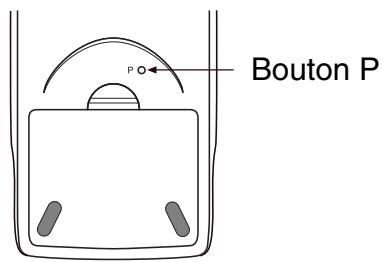
N'effectuez jamais cette opération à moins de vouloir effacer totalement la mémoire de la calculatrice. Si vous avez besoin des données actuellement en mémoire, écrivez-les quelque part avant d'effectuer cette opération.
- Une pression sur le bouton P pendant l'exécution d'un calcul (pendant le calcul interne) supprime toutes les données mémorisées.
- Vous pouvez aussi réinitialiser la calculatrice en utilisant les touches de la face avant de la calculatrice (voir 9-4 Initialisation). Utilisez le bouton P pour réinitialiser la calculatrice uniquement si les touches de la face avant de la calculatrice sont bloquées pour une raison quelconque.
- Message Erreur de données
Une erreur de données indique que les données dans la calculatrice sont sérieusement altérées. Une altération des données peut provenir d'une charge électrostatique puissante, de températures extrêmes, d'une humidité élevée, etc. Une erreur de données est indiquée de la façon suivante à l'écran.
![Erreur de données! 7C Lire guide utilisateur Confirmé:[EXE] OFF:[ESC]](/content/2024/12/86866/images/a8a7edcf797b98c12c151e6bbaedadf1bdd7fc91640d0541294598c5a337cae4.jpg)
Appuyez sur la touche EXE pour réinitialiser la calculatrice.
- L'écran d'erreur de données apparaît lorsque vous appuyez sur le bouton P pour réinitialiser la calculatrice ou lorsque vous mettez la calculatrice sous tension.
Avertissement !
Lorsque vous appuyez sur EXE toutes les données mémorisées sont supprimées.
Si une erreur de données se produit lorsque vous appuyez sur EXE, il se peut que la calculatrice fonctionne mal. Si l'écran d'erreur de données reste affiché, appuyez sur ESC pour éteindre la calculatrice. Apportez ensuite la calculatrice à votre revendeur ou à un service après-vente CASIO.
7 Alimentation
Cette machine est alimentée par quatre piles de taille AAA (LR03 (AM4) ou R03 (UM-4)). En plus, une pile au lithium CR2032 fournit l'alimentation de sauvegarde permettant de préserver la mémoire.
Si un des messages suivants apparaît à l'écran, éteignez immédiatement la calculatrice et remplacez les piles principales ou la pile de sauvegarde de la mémoire de la façon indiquée.
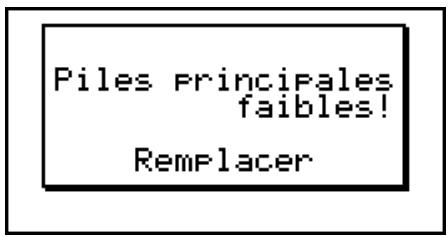
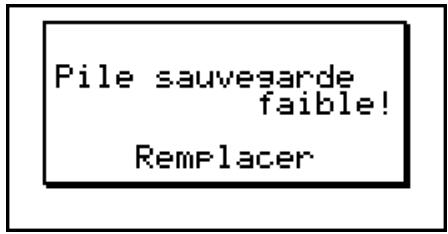
Si vous continuez votre calcul, la machine se mettra d'elle-même hors tension afin de protéger les données qu'elle contient, et vous ne pourrez pas la remettre sous tension tant que vous n'aurez pas remplacé les piles.
N'oubliez pas de remplacer les piles principales au moins une fois tous les deux ans, même si vous avez peu utilisé la calculatrice.
Les piles fournies avec cette machine se déchargent lentement durant l'expédition et le stockage. Elles devront éventuellement être remplacées plus rapidement car leur autonomie peut être inférieure à la normale.
Avertissement !
Si vous enlevez en même temps les piles principales et la pile de sauvegarde, tout le contenu de la mémoire sera supprimé. Si vous devez remplacer toutes les piles, réinitialisez la calculatrice après avoir remis les piles correctement en place.

■ Remplacement des piles
Précautions:
L'utilisation incorrecte de piles peut entraîner une fuite ou une explosion et risque d'endommager la calculatrice. Suivez les précautions suivantes:
- S'assurer que la polarité (+)/(−) de chaque pile est correcte.
- Ne pas mélanger les marques de piles.
- Ne pas mélanger des piles neuves avec des piles usées.
- Ne jamais laisser de piles mortes dans le logement des piles.
- Retirer les piles lorsque la calculatrice n'est pas utilisée pendant un certain temps.
- Ne pas recharger les piles fournies avec l'appareil.
- Ne pas exposer les piles à une chaleur directe, les court-circuiter ou essayer de les démonter.

(Si une pile fuit, nettoyez immédiatement le logement des piles, en évitant de toucher l'électrolyte de la pile.)
Gardez les piles hors de portée des enfants. Si une pile est avalée, consultez immédiatement un médecin.
- Pour remplacer les piles principales
* Avant de remplacer les piles principales, allumez la calculatrice et vérifiez si le message "Pile sauvegarde faible!" apparaît à l'écran. Le cas échéant, remplacez la pile de sauvegarde avant de remplacer les piles principales.
* N'enlevez jamais les piles principales et la pile de sauvegarde en même temps.
* Ne mettez pas la calculatrice sous tension lorsque les piles principales ont été enlevées de la calculatrice, ou lorsqu'elles ne sont pas insérées correctement. Sinon, toutes les données mémorisées seront effacées et la calculatrice fonctionnera mal. En cas de problèmes provenant d'une mauvaise manipulation lors du remplacement de piles, insérez correctemment les piles neuves, puis réinitialisez la calculatrice pour qu'elle fonctionne normalement.
* Remplacez toutes les quatre piles par des neuves.

- Appuyez sur SHIFT AC/ON (OFF) pour mettre la calculatrice hors tension.
Avertissement !
* Mettez la calculatrice hors tension avant de remplacer les piles. Si vous remplacez les piles lorsqu'elle est sous tension, les données mémorisées seront effacées.
- En veillant à ne pas appuyer accidentellement sur la touche AC/ON, insérez l'étui sur la calculatrice et retournez la calculatrice.
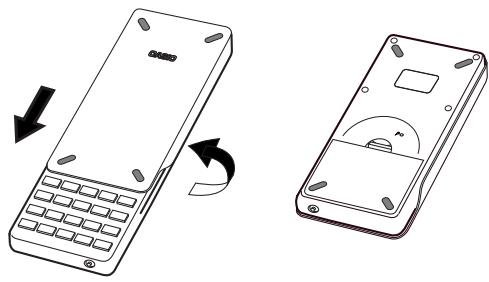
- Enlevez le convercle de la calculatrica en tirant avec le doigt à l'endroit indiqué par ①.
- Enlevez les quatre piles usées.
- Remettez quatre piles neuves, en vous assurant que les pôles positifs (+) et négatifs (−) sont dirigés dans le bon sens.
- Remettez le couvercle en place.
- Retournez la calculatrice, face vers le haut, et enlevez l'étui. Appuyez ensuite sur AC/ON pour la mettre sous tension.
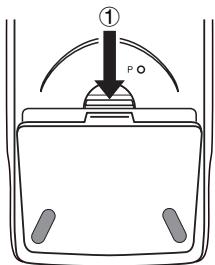
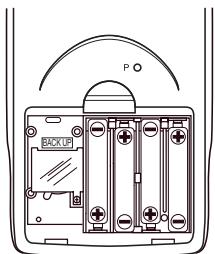

# Grâce à la pile de sauvegarde, le contenu de la mémoire est préservé pendant le remplacement des quatre piles principales.
Ne laissez pas la machine sans piles principales pendant un période prolongée. Les données mémorisées risqueraient d'être effacées.
Si les caractères à l'écran apparaissent trop légers ou sont à peine visibles, après la mise sous tension, réglez la teinte.

- Pour remplacer la pile de sauvegarde
* Avant de remplacer la pile de sauvegarde, assurez-vous que les piles principales ne sont pas épuisées.
* N'enlevez jamais les piles d'alimentation principales et la pile de sauvegarde en même temps.
* Remplacez la pile de sauvegarde une fois tous les 2 ans, même si vous utilisez peu la calculatrice, sinon les données mémorisées seront perdues.
- Appuyez sur SHIFT AC/ON (OFF) pour mettre la calculatrice hors tension.
Avertissement !
* Mettez la calculatrice hors tension avant de remplacer la pile. Si vous remplacez la pile lorsqu'elle est sous tension, les données mémorisées seront effacées.
- En veillant à ne pas appuyer accidentellement sur la touche AC/ON, insérez l'étui sur la calculatrice et retournez la calculatrice.
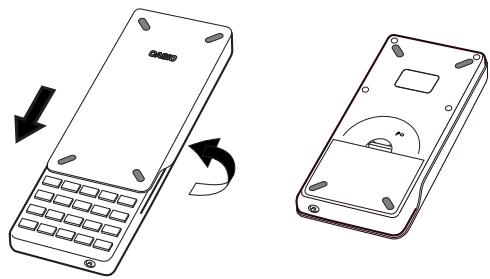
-
Enlevez le couvercle de la calculatrice en tirant avec le doigt à l'endroit indiqué par ①.
-
Enlevez la vis Ⓐ à l'arrière de la calculatrice et enlevez le couvercle du logement de la pile de sauvegarde.
-
Insérez un objet fin et pointu mais pas en métal (ex. un cure-dent) dans l'orifice Ⓑ et retirez la pile usée.
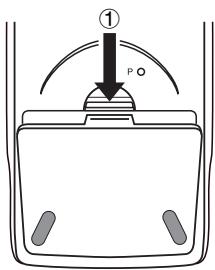
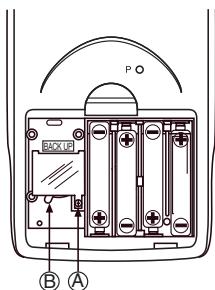

- Essuyez les deux faces de la nouvelle pile avec un chiffon sec et doux. Mettez la pile dans la calculatrice en vous assurant que la face positive (+) est dirigée vers le haut.
- Remettez le couvercle du logement de la pile de sauvegarde en place sur la calculatrice et fixez-le avec la vis. Remettez ensuite le couvercle arrière.
- Retournez la calculatrice, face vers le haut, et enlevez l'étui. Appuyez ensuite sur AC/ON pour la mettre sous tension.
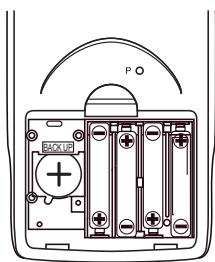
■ Mise hors tension automatique
La calculatrice s'éteint automatiquement si vous n'effectuez aucune opération pendant le délai fixé. Vous pouvez choisir six minutes ou 60 minutes comme délai d'arrêt automatique (voir "Réglages APO" à la page 9-3-1). Pour rétablir l'alimentation, appuyez sur AC/ON.

ATTENTION
COMMUNICATION ENTRE MODELES DIFFERENTS
Toutes les calculatrices Graphiques Connectables CASIO peuvent échanger des données entre elles. Toutefois les procédures et moyens de liaison peuvent être différents. Il y a des limitations de transfert suivant les familles de modèles, les capacités mémoire, et les types de données.
| Famille de Modèles | Types de données transmissibles | |
| Emetteur | Récepteur | |
| A | A | TOUTES |
| B | B | TOUTES |
| C | C | TOUTES |
| B* | C* | PROGRAMMES * |
| * Dans ce cas il faut utiliser la manipulation spéciale suivante, non décrite dans le Manuel | ||
| 1-Relier les 2 produits B et C avec le câble SB-62 et, appuyer sur ON2-Sur la calculatrice C(GRAPH 100,100+) choisir le Menu LINK et appuyer successivement sur les touches [F4],[F5],[F6], l'écran affichera : "Réception en cours"3-Sur la calculatrice B, choisir le Menu LINK , et respecter la procédure décrite dans le Manuel de B, pour envoyer les programmes(Send)4-N'interrompre le transfert que lorsque celui-ci est complètement terminé | ||
2-AVEC un P.C. et une INTERFACE FX
| Famille de Modèles | Types de données transmissibles | |
| Emetteur | Récepteur | |
| A ou B ou C | A ou B ou C | TOUTES |
CASIO®
CASIO COMPUTER CO., LTD.
6-2, Hon-machi 1-chome Shibuya-ku, Tokyo 151-8543, Japan
- Démarrage rapide
- UTILISATION DES MODES
- Pour sélectionner le mode RUN•MAT
- CALCULS DE BASE
- Calculs avec parenthèses
- Fonctions incorporées
- FONCTION DE RÉPÉTITION
- CALCULS DE FRACTIONS
- Conversion d'une fraction mixte en un nombre fractionnaire
- Conversion d'une fraction en son équivalent décimal
- EXPOSANTS
- FONCTIONS GRAPHIQUES
- Exemple 1: Représenter graphiquement = X(X + 1)(X - 2)
- Exemple 2: Déterminer les racines de Y = X(X + 1)(X - 2)
- GRAPHE DOUBLE
- ZOOM SUR CADRE
- GRAPHE DYNAMIQUE
- FONCTION DE TABLE
- Précautions de manipulation
- Toujours garder des copies de toutes données importantes!
- GRAPH 100 +
- Table des matières
- Familiarisation — A lire en premier!
- Chapitre 1 Opérations de base
- Chapitre 2 Calculs manuels
- Chapitre 3 Listes
- Chapitre 4 Calcul d'équations
- Chapitre 5 Représentation graphique de fonctions
- Chapitre 6 Graphes et calculs statistiques
- Chapitre 7 Système d'algèbre informatique
- Chapitre 8 Programmation
- Chapitre 9 Menu de réglages du système
- Chapitre 10 Communication de données
- Appendice
- — A lire en premier!
- A propos du manuel de l'utilisateur
- • Graphes
- - Liste de commandes
- - Contenu de la page
- - Informations complémentaires
- Chapitre
- Opérations de base
- 1-1 Touches
- Tableau des touches
- ■ Inscriptions sur le clavier
- Verrouillage alpha
- 1-2 Affichage
- ■ Sélection d'une icône
- - Pour sélectionner une icône
- ■ A propos du menu de fonction
- ■ A propos des écrans
- ■ Affichage normal
- - Comment interpréter le format exponentiel
- ■ Formats d'affichage spéciaux
- ■ Indicateur d'exécution de calcul
- 1-3 Saisie et édition de calculs
- ■ Saisie de calculs
- ■ Édition de calculs
- - Pour changer un pas
- - Pour effacer un pas
- - Pour insérer un pas
- - Pour changer le dernier pas saisi
- ■ Utilisation de la mémoire de répétition
- Exemple 1 Effectuer les deux calculs suivants
- Exemple 2
- Un calcul reste sauvegardé dans la mémoire de répétition jusqu’à ce que vous en réalisiez un nouveau ou changiez de mode.
- ■ Pour faire des corrections dans le calcul d'origine
- ■ Copie et collage
- - Pour définir le texte à copier
- - Collage du texte
- ■ Fonction de catalogue
- - Utilisation du catalogue pour la saisie d'une commande
- Exemple 2 Utiliser le catalogue pour saisir la commande Prog
- 1-4 Menu d'options (OPTN)
- - Menu d'options dans le mode RUN·MAT ou PRGM
- 1-5 Menu de données de variables (VARS)
- • V-WIN — Rappel des valeurs de la fenêtre d'affichage
- • FACT — Rappel des facteurs de zoom
- Le menu de données de variables n'apparaît pas si vous appuyez sur VARS lorsque le système binaire, octal, décimal ou hexadécimal est défini par défaut.
- • STAT — Rappel de données statistiques
- • GRPH — Rappel des fonctions graphiques
- - DYNA — Rappel des données de configuration de graphes dynamiques
- - TABL — Rappel des données de configuration et du contenu de Table et Graphe
- - RECR — Rappel des données de formules de récurrence *1 , de plages de tables et du contenu de tables
- - EQUA — Rappel des coefficients et des solutions d’équations *4 \*5
- 1-6 Menu de programmation (PRGM)
- 1-7 Utilisation de l'écran de configuration
- - Pour changer la configuration d'un mode
- ■ Menus de touches de fonction sur l'écran de configuration
- - Func Type (type de fonction graphique)
- - Draw Type (méthode de tracé du graphe)
- - Derivative (affichage de la valeur de la dérivée)
- - Angle (unité par défaut de l’unité d’angle)
- - Complex Mode
- - Coord (affichage des coordonnées du pointeur graphique)
- - Grid (affichage de la trame du graphe)
- - Axes (affichage de l'axe du graphe)
- - Label (affichage du nom de l'axe graphique)
- 1-8 En cas de problème...
- ■ Rétablissement des réglages de modes initiaux de la calculatrice
- ■ En cas de blocage
- ■ Message de faible tension des piles
- 2
- Calculs manuels
- 2-1 Calculs de base
- ■ Calculs arithmétiques
- Nombre de décimales, nombre de chiffres significatifs, plage d'affichage normal [SET UP]-[Display]-[Fix]/[S
- ■ Séquence de priorité de calcul
- ■ Opérations de multiplication sans signe de multiplication
- ■ Dépassement de capacité et erreurs
- ■ Capacité de la mémoire
- 2-2 Fonctions spéciales
- Mémoire
- - Variables
- - Pour affecter une valeur à une variable
- - Pour afficher le contenu d'une variable
- - Pour effacer une variable
- - Pour affecter la même valeur à plus d'une variable
- - Mémoire de fonctions
- - Pour sauvegarder une fonction
- - Pour rappeler une fonction
- - Pour afficher une liste des fonctions disponibles
- - Pour effacer une fonction
- - Pour utiliser les fonctions mémorisées
- ■ Fonction de réponse
- ■ Exécution de calculs continus
- La valeur la plus élevée que peut contenir la mémoire de dernier résultat est 15 chiffres pour la mantisse et 2 chiffres pour l'exposant.
- Seuls les valeurs numériques et les résultats de calculs peuvent être stockés dans la mémoire de dernier résultat.
- Le contenu de la mémoire de dernier résultat n'est pas effacé lorsque la touche AC est enfoncée ou l'appareil mis hors tension.
- Le contenu de la mémoire de dernier résultat n'est pas changé par une opération qui affecte des valeurs à la mémoire de valeurs (tel que: 5 → ALPHA X,θ,T (A) EXE).
- Piles
- La sauvegarde d'une fonction à 2 octets occupe deux niveaux de la pile de commandes.
- ■ Utilisation d'instructions multiples
- - Deux-points (:)
- - Commande d'affichage de résultat (▲)
- 2-3 Désignation de l'unité d'angle et du format d'affichage
- ■ Pour définir l'unité d'angle
- ■ Pour définir le format d'affichage
- - Pour définir le nombre de chiffres après la virgule (Fix)
- - Pour définir le nombre de chiffres significatifs (Sci)
- Exemple Définir trois chiffres significatifs
- - Pour définir l'affichage normal (Norm 1/Norm 2)
- - Pour définir l'affichage en notation ingénieur (Mode Eng)
- Les valeurs affichées sont arrondies au nombre de chiffres significatifs que vous avez spécifié.
- Si vous spécifiez 0, le nombre de chiffres significatifs sera 10.
- 2-4 Calculs de fonctions
- ■ Menus de fonctions
- • Calculs numériques (NUM)
- - Calculs de probabilité/répartition (PROB)
- • Calculs hyperboliques (HYP)
- - Unités d'angle, conversion de coordonnées, opérations en notation sexagésimale (ANGL) [OPTN]-
- - Fonctions instantanées
- Unités d'angle
- ■ Fonctions trigonométriques et trigonométriques inverses
- ■ Fonctions logarithmiques et exponentielles
- ■ Fonctions hyperboliques et hyperboliques inverses
- Autres fonctions
- ■ Génération de nombres aléatoires (Ran#)
- ■ Conversion de coordonnées
- ■ Permutation et combinaison
- Exemple
- Fractions
- ■ Calculs en notation Ingénieur
- 2-5 Calculs numériques
- Calcul de résolution
- ■ Calculs de différentielles
- Utilisation d'un calcul différentiel dans une fonction graphique
- La valeur de tolérance (tol) et la fermeture de parenthèses peuvent être omises. Si vous omettez la valeur de tolérance (tol) la calculatrice utilisera automatiquement tol = 1E-10 comme valeur.
- Les points ou sections discontinus soumis à un changement important peuvent affecter la précision du calcul ou même provoquer une erreur.
- - Applications des calculs différentiels
- ■ Calculs de différentielles quadratiques
- Exemple Déterminer le coefficient différentiel quadratique au point où
- - Applications des calculs de différentielles quadratiques
- ■ Calculs d'intégrations
- - Application des calculs d'intégration
- ■ Calculs de Σ
- Exemple Effectuer le calcul suivant:
- - Applications des calculs de
- ■ Calculs de valeurs maximale/minimale
- •Valeur minimale
- Dans la fonction f(x) , seule X peut être utilisée comme variable dans les expressions. Les autres variables (A à Z, r, ) sont traitées comme constantes, et la valeur affectée à cette variable est appliquée au cours du calcul.
- La saisie de n et la fermeture de parenthèses peuvent être omises.
- Vous ne pouvez pas utiliser d'expression avec différentielle, différentielle quadratique, intégration, Σ, valeur maximale/minimale ou calcul de résolution à l'intérieur d'un terme du calcul des valeurs maximale et minimale.
- La saisie d'une valeur plus grande pour n augmente la précision du calcul, mais aussi le temps de calcul requis.
- Le point final de l'intervalle (b) doit avoir une valeur supérieure à celle du point initial (a), sinon une erreur se produira.
- Vous pouvez interrompre un calcul de valeurs maximale/minimale en cours en appuyant sur la touche AC.
- Vous pouvez utiliser un entier de 1 à 9 comme valeur de n. L'utilisation d'une valeur hors de cette plage cause une erreur.
- 2-6 Calculs avec nombres complexes
- ■ Valeur absolue et argument
- Extraction des parties réelle et imaginaire d'un nombre
- Vous utilisez 18 octets de mémoire chaque fois que vous affectez un nombre complexe à une variable.
- Les fonctions suivantes peuvent être utilisées avec les nombres complexes.
- ■ Forme polaire et transformation sous forme rectangulaire
- 2-7 Calculs binaire, octal, décimal et hexadécimal
- ■ Sélection du système numérique
- ■ Opérations arithmétiques
- ■ Valeurs négatives et opérations logiques
- • Valeurs négatives
- •Opérations logiques
- - Transformation du système numérique
- - Pour convertir une valeur affichée d'un système numérique dans un autre
- 2-8 Calculs matriciels
- ■ Saisie et édition de matrices
- - Création d'une matrice
- - Pour définir les dimensions (taille) d'une matrice
- - Pour introduire des valeurs dans la matrice
- Vous pouvez introduire des nombres complexes dans un élément.
- Les valeurs affichées des éléments indiquent des nombres entiers positifs de six chiffres au maximum et des nombres entiers négatifs de cinq chiffres (un chiffre est utilisé pour le signe négatif). Les valeurs exponentielles sont indiquées avec au plus deux chiffres pour l'exposant. Les valeurs fractionnaires ne sont pas affichées.
- - Suppression d'une matrice
- - Pour supprimer une matrice particulière
- - Pour supprimer toutes les matrices
- ■ Opérations sur les éléments d'une matrice
- - Calculs sur les lignes
- - Pour échanger deux lignes
- - Pour calculer le produit scalaire d'une ligne
- - Pour calculer le produit scalaire d'une ligne et ajouter le résultat à une autre ligne
- - Pour additionner deux lignes
- - Opérations sur les lignes
- - Pour supprimer une ligne
- - Pour insérer une ligne
- - Pour ajouter une ligne
- - Opérations sur les colonnes
- - Pour supprimer une colonne
- - Pour insérer une colonne
- - Pour ajouter une colonne
- ■ Modification de matrices à l'aide des commandes de matrice
- - Pour afficher les commandes de matrice
- - Format d'introduction des données dans une matrice [OPTN]-[MAT]-[Mat]
- Exemple 1 Introduisez les données suivantes comme matrice A:
- - Pour introduire une matrice unité
- Exemple 2 Créer une matrice unité 3 × 3 comme matrice A
- - Pour contrôler les dimensions d'une matrice
- Exemple 3 Contrôler les dimensions de la matrice A qui a été introduite dans l'exemple 1
- Exemple 4 Définir une matrice de 2 lignes et de 3 colonnes pour la matrice B
- - Modification d'une matrice à l'aide des commandes de matrice
- - Pour affecter ou rappeler des valeurs d'une matrice existante
- - Pour remplir une matrice par des valeurs identiques et combiner deux matrices en une seule [OPTN]-[MAT]-[Fill]/[Au
- Exemple 1 Remplir tous les éléments de la matrice A par la valeur 3
- Exemple 2 Combiner les deux matrices suivantes:
- - Pour affecter le contenu d'une colonne à une liste
- Exemple Affecter le contenu de la colonne 2 de la matrice suivante à la liste 1:
- Vous pouvez aussi utiliser SHIFT 1 (List) au lieu de OPTN F1 (LIST) 1 (List).
- Vous pouvez utiliser la mémoire matricielle de dernier résultat pour affecter les résultats de l'entrée précédente et effectuer des changements sur une variable de matrice.
- ■Calculs matriciels
- - Opérations arithmétiques sur une matrice
- •Déterminant
- • Transposition de matrice
- - Inversion d'une matrice
- - Élévation d'une matrice au carré
- Seules les matrices carrées (même nombre de lignes et de colonnes) peuvent être inversées. Si vous essayez d'inverser une matrice qui n'est pas carrée, une erreur se produira.
- Une matrice dont le déterminant est égale à zéro ne peut pas être inversée. Si vous essayez d'inverser une matrice dont le déterminant est égale à zéro, une erreur se produira.
- La précision du calcul est affectée pour les matrices dont le déterminant est proche de zéro.
- - Élévation d'une matrice à une puissance
- - Détermination de la valeur absolue, de la partie entière, de la partie fractionnaire et de l'entier maximal d'une matrice
- Les déterminants et les matrices inverses sont sujets à erreur à cause des chiffres tronqués.
- Les opérations sur une matrice sont effectuées séparément pour chaque élément, si bien que les calculs peuvent prendre un temps considérable pour aboutir au résultat.
- La précision de calcul des résultats affichés pour les calculs matriciels est de ±1 au chiffre le moins significatif.
- Si le résultat d'un calcul matriciel est trop long pour entrer dans la mémoire matricielle de dernier résultat, une erreur se produira.
- Vous pouvez utiliser l'opération suivante pour transférer le contenu de la mémoire matricielle de dernier résultat dans une autre matrice (ou quand la mémoire de réponse matricielle contient un déterminant pour une variable).
- 3
- Listes
- 3-1 Saisie et édition d'une liste (Menu STAT)
- - Pour introduire des valeurs une à une
- - Pour introduire une série de valeurs
- ■ Édition des valeurs d'une liste
- - Pour changer la valeur d'un élément
- - Pour éditer le contenu d'un élément
- - Pour supprimer un élément
- - Pour supprimer tous les éléments d'une liste
- - Pour insérer un nouvel élément
- ■ Classement des valeurs d'une liste
- - Pour classer une seule liste
- Ordre ascendant
- - Pour classer plusieurs listes
- Vous pouvez désigner une valeur de 1 à 6 pour le nombre de listes à classer.
- Si vous désignez plus d'une fois une liste pour un seul classement, une erreur se produira.
- 3-2 Traitement des données d'une liste (Menu RUN • MAT)
- ■ Accès au menu de fonctions
- Exemple Créer cinq données (chacune d'elles contenant 0) dans la liste 1
- Exemple Créer une matrice de 2 lignes et 3 colonnes (chacun des éléments contenant 0) dans la matrice A
- - Pour remplacer toutes les données par la même valeur
- Exemple Remplacer toutes les données de la liste 1 par 3
- - Pour créer une suite de nombres
- - Pour trouver la valeur minimale d'une liste
- - Pour trouver la valeur maximale d'une liste
- - Pour trouver parmi deux listes celle qui contient la plus petite valeur
- - Pour trouver parmi deux listes celle qui contient la plus grande valeur
- - Pour calculer la moyenne des données d'une liste
- - Pour calculer la moyenne des données d'une fréquence donnée
- - Pour calculer la médiane des données d'une liste
- - Pour calculer la médiane des données d'une fréquence particulière
- - Pour calculer la somme des données d'une liste
- - Pour calculer le porduit cumulé d'une liste
- - Pour calculer la fréquence cumulative de chaque donnée
- - Pour combiner des listes
- 3-3 Calculs arithmétiques à partir de listes (Menu RUN • MAT)
- ■ Messages d'erreur
- ■ Introduction d'une liste dans un calcul
- - Pour introduire une liste par le nom
- - Pour introduire directement une liste de valeurs
- - Pour affecter le contenu d'une liste à une autre liste
- - Pour rappeler la valeur d'un élément particulier de la liste
- - Pour introduire une valeur dans un élément particulier de la liste
- ■ Rappel du contenu d'une liste
- - Pour utiliser dans un calcul le contenu d'une liste stockée dans la mémoire de dernier résultat (ListAns)
- - Pour rappeler un élément d'une liste
- ■ Représentation graphique d'une fonction à partir d'une liste
- ■ Introduction de calculs scientifiques dans une liste
- ■ Calculs de fonctions scientifiques à partir d'une liste
- 3-4 Changement de fichiers de listes
- - Pour passer d'un fichier de listes à un autre
- Chapitre 4
- 4
- Calcul d'équations
- 4-1 Equations linéaires simultanées
- Description
- Réglage
- Exécution
- Procédure
- Ecran de résultat
- Les calculs internes utilisent une mantisse de 15 chiffres mais le résultat est affiché sous forme d'une mantisse de 10 chiffres et d'un exposant de 2 chiffres.
- Les équations linéaires simultanées sont résolues par inversion de la matrice qui contient les coefficients des équations. L'exemple suivant montre la solution (x_1, x_2, x_3) d'une équation linéaire simultanée à trois inconnus.
- Une erreur se produira si la calculatrice est incapable de trouver une solution.
- Lorsque le calcul est terminé, vous pouvez appuyer sur F1(REPT), changer de coefficient et réexécuter le calcul.
- 4-2 Equations de degré élevé
- Une erreur se produit si la calculatrice est incapable de trouver une solution.
- Lorsque le calcul est terminé, vous pouvez appuyer sur F1 (REPT), changer de coefficient et réexécuter le calcul.
- 4-3 Calculs avec résolution
- 4-4 Que faire quand une erreur se produit ?
- - Erreur pendant la saisie de la valeur du coefficient
- - Erreur pendant un calcul
- ■ Pour vider les mémoires d’équations
- 5
- Représentation graphique de fonctions
- 5-1 Exemples de graphes
- ■ Comment tracer un graphe simple (1)
- Représenter graphiquement la fonction y = 3x2
- ■ Comment tracer un graphe simple (2)
- ■ Comment tracer un graphe simple (3)
- Représenter graphiquement le cercle (X-1)2 + (Y-1)2 = 22
- 5-2 Contrôle des paramètres apparaissant sur un écran graphique
- ■ Réglages de fenêtre d'affichage (V-Window)
- - Pour effectuer les réglages de la fenêtre d'affichage
- Paramètre des coordonnées rectangulaires
- Paramètre des coordonnées polaires
- - Précautions concernant les réglages de la fenêtre d'affichage
- ■ Initialisation et standardisation de la fenêtre d'affichage
- - Pour initialiser la fenêtre d'affichage
- - Pour initialiser la fenêtre d'affichage en fonction d'une unité d'angle
- - Pour standardiser la fenêtre d'affichage
- ■ Mémoire de fenêtre d'affichage
- - Pour stocker les réglages de fenêtre d'affichage
- - Pour rappeler les réglages de fenêtre d'affichage de la mémoire
- ■ Spécification de la plage du graphe
- Zoom
- ■ Zoom avec facteur
- ■ Affichage ou non du menu de fonctions
- ■ A propos de la fenêtre Calc
- Après avoir utilisé la fenêtre Calc pour changer la valeur d'une variable reliée à un graphe ou une table, veillez à toujours exécuter Re-G (retracer le graphe) ou Re-T (recalculer la table) pour que le graphe ou la table soit actualisé.
- La fenêtre Calc ne peut pas être utilisée dans le mode RUN • MAT, lorsqu'un programme tourne ni en combinaison avec un graphe dynamique.
- La fenêtre Calc ne peut pas être utilisée en combinaison avec la fenêtre d'affichage ou l'écran de réglage de la plage de la table.
- Les calculs de nombres complexes ne peuvent pas être effectués sur la fenêtre Calc.
- 5-3 Tracé d'un graphe
- ■ Spécification du type de graphe
- ■ Stockage de fonctions de graphes
- - Pour stocker une fonction paramétrique \*1
- - Pour stocker une expression avec X = constante*2
- - Pour stocker une inéquation \*2
- - Pour créer une fonction composite
- - Pour affecter des valeurs aux coefficients et variables d'une fonction graphique
- Exemple Y1 (3) et Y1 (X = 3) sont des valeurs identiques.
- ■ Edition et suppression de fonctions
- - Pour éditer une fonction en mémoire
- - Pour changer le type d'une fonction \*1
- - Pour supprimer une fonction
- ■ Sélection de fonctions pour la représentation graphique
- - Pour définir le statut avec tracé ou sans tracé de graphe
- - Pour stocker une fonction de graphe dans la mémoire de graphes
- - Pour rappeler une fonction de graphe
- 5-4 Stockage d'un graphe dans la mémoire d'images
- - Pour stocker un graphe dans la mémoire d'images
- - Pour rappeler un graphe
- 5-5 Tracé de deux graphes sur le même écran
- ■ Copie du graphe sur l'écran secondaire
- - Ecran principal
- - Ecran secondaire
- ■ Représentation graphique de deux fonctions différentes
- ■ Utilisation du zoom pour agrandir l'écran secondaire
- 5-6 Représentation graphique manuelle
- ■ Graphe à coordonnées rectangulaires
- ■ Graphe d'intégration
- ■ Tracé de graphes multiples sur le même écran
- La valeur d'une variable seulement de l'expression peut changer.
- X, Y, r, θ, T. ne peuvent pas être utilisés comme nom de variable.
- Vous ne pouvez pas affecter de variable à la variable à l'intérieur de la fonction.
- Lorsque le graphe simultané est activé, les graphes sont tracés simultanément pour toutes les variables spécifiées.
- La superposition de graphes peut être utilisée pour la représentation graphique d'expressions rectangulaires, d'expressions polaires, de fonctions paramétriques, de fonctions avec X = constante et d'inéquations.
- 5-7 Utilisation de tables
- ■ Stockage d'une fonction et génération d'une table numérique
- - Pour stocker une fonction
- - Spécifications de la variable
- - Spécification de la plage de la table
- - Liste
- - Pour générer une table à partir d'une plage numérique
- - Pour générer une table à partir d'une liste
- - Génération d'une table
- Générer une table de valeurs pour les fonctions stockées dans les zones de mémoire Y1 et Y3 de la liste de fonctions de graphes
- - Pour générer une table numérique différentielle \*1
- • Désignation du type de fonction
- - Pour éditer une fonction
- ■ Edition de tables
- - Suppression d'une table
- ■ Copie d'une colonne d'une table dans une liste
- - Pour copier une table dans une liste
- Tracé d'un graphe depuis une table numérique
- ■ Définition d'une plage pour la génération d'une table numérique
- ■ Affichage simultané d'une table numérique et d'un graphe
- ■ Utilisation de la liaison Graphe-Table
- 5-8 Représentation graphique dynamique
- ■ Utilisation du graphe dynamique
- ■ Exemples d'applications de graphe dynamique
- ■ Réglage de la vitesse du graphe dynamique
- ■ Utilisation de la mémoire de graphe dynamique
- 5-9 Représentation graphique d'une formule de récurrence
- ■ Génération d'une table numérique depuis une formule de récurrence
- ■ Représentation graphique d'une formule de récurrence (1)
- ■ Représentation graphique d'une formule de récurrence (2)
- Procedure
- 5-10 Changement de l'aspect d'un graphe
- Tracé d'une ligne
- ■ Insertion de commentaires
- ■ Dessin à main levée
- ■ Changement de l'arrière-plan d'un graphe
- 5-11 Analyse de fonctions
- ■ Lecture des coordonnées sur une ligne du graphe
- ■ Affichage de la dérivée
- ■ Graphe à table
- ■ Arrondi de coordonnées
- ■ Calcul du point d'intersection de deux graphes
- ■ Détermination des coordonnées de points donnés
- ■ Calcul de la valeur de l'intégrale pour une plage donnée
- ■ Analyse des graphes de fonctions implicites
- - Analyse de graphe parabolique
- - Analyse de graphe circulaire
- - Analyse de graphe elliptique
- - Analyse de graphe hyperbolique
- - Pour calculer le foyer, le sommet et le latus rectum
- - Pour calculer le centre et le rayon
- - Pour calculer les intersections de x et y
- - Pour tracer et analyser les asymptotes
- - Pour calculer l'excentricité
- 6
- Graphes et calculs statistiques
- Important!
- 6-1 Avant d'effectuer des calculs statistiques
- ■ Introduction de données dans les listes
- ■ Changement des paramètres d'un graphe
- ■ Types de représentations graphiques
- ■ Définition des paramètres de la représentation graphique
- Réglages généraux de graphe
- - Type de graphe
- - Fréquence
- - Type de points
- - Pour afficher l'écran de réglages généraux de graphe
- - StatGraph (désignation d'un graphe statistique)
- - Graph Type (désignation du type de graphe)
- - XList (liste de données pour l'axe x )
- - YList (liste de données pour l'axe y)
- - Frequency (nombre d'occurrences d'une valeur)
- • Mark Type (type de point)
- Statut avec ou sans tracé de graphe
- - Pour définir le statut avec ou sans tracé de graphe
- 6-2 Calcul et représentation graphique de données statistiques à variable unique
- ■ Point de probabilité normale (NPP)
- ■ Histogramme (diagramme à barres) (Hist)
- ■ Graphe en boîte-médiane (Box)
- ■ Graphe en boîte modifiée (ModB)
- ■ Courbe de répartition normale (N•Dis)
- ■ Graphe linéaire (Brkn)
- ■ Affichage des résultats du calcul d'un graphe à variable unique
- Tracé d'histogramme
- 6-3 Calcul et représentation graphique de données statistiques à variable double
- ■ Représentation d'un diagramme de dispersion et d'un graphe linéaire xy
- ■ Tracé d'un graphe de régression
- ■ Sélection du type de régression
- ■ Affichage des résultats de calculs statistiques
- ■ Représentation graphique des résultats de calculs statistiques
- ■ Graphe de régression linéaire
- ■ Graphe Med-Med
- ■ Graphe de régression quadratique/cubique/quartique
- Régression quadratique
- Régression cubique
- Régression quartique
- ■ Graphe de régression logarithmique
- ■ Graphe de régression exponentielle
- ■ Graphe de régression de puissance
- ■ Graphe de régression sinusoidale
- ■ Graphe de régression logistique
- ■ Calcul résiduel
- ■ Affichage des résultats du calcul d'un graphe à variable double
- Copie d'une formule de graphe de régression dans le mode GRPH·TBL
- ■ Graphes multiples
- ■ Superposition d'un graphe de fonction à un graphe de statistiques
- 6-4 Exécution de calculs statistiques
- - Pour définir les listes de données pour les calculs statistiques
- ■ Calculs statistiques à variable unique
- ■ Calculs statistiques à variable double
- ■ Calculs de régression
- ■ Calcul des valeurs estimées ( x , y )
- ■ Calcul de distributions de probabilité
- ■ Représentation graphique d'une distribution de probabilité
- Tracer le graphe de probabilité P (0,5)
- Système d'algèbre informatique
- 7-1 Utilisation du mode CAS (Système d'algèbre informatique)
- ■ Saisie et affichage de données
- ■ Saisie des données de listes
- ■ Saisie des données de matrices
- ■ Saisie des données de vecteurs
- ■ Opération dans le mode Algèbre
- ■ Saisie à l'aide des commandes du menu de fonctions
- ■ Saisie manuelle de formules et de paramètres
- ■ Mémoire de formules
- ■ Mémoire de fonctions et mémoire de graphes
- ■ Mémoire d’équations
- ■ Mémoire de dernier résultat (Ans) et calcul continu
- ■ Contenu de la mémoire de rappel
- ■ Déplacement du curseur entre les zones d'affichage
- Paramètres SET UP
- ■ Fonction de graphe
- ■ Fonction RECALL ANS
- ■ Mémoire de solutions
- Liste des commandes algébriques
- - expand
- - rFactor (rFctor)
- - tExpand (tExpnd)
- - tCollect (tCollc)
- - trigToExp (trigToE)
- - expToTrig (expToT)
- - simplify (smpfy)
- - collect (collect)
- - substitute (sbstit)
- - cExpand (cExpnd)
- # A propos d'approx
- - diff
- - lim
- • Σ
- • Π
- - taylor
- - arcLen
- - tanLine (tanLin)
- - denominator (den)
- - numerator (num)
- - lcm
- - rclEqn
- - rclAIIEqn (rclAII)
- - rewrite (rewrit)
- - exchange (exchng)
- - eliminate (elim)
- - getRight (getRgt)
- - invert
- - absExpand (absExp)
- • eqn
- - clear (clrVar)
- ■ Commandes de calculs avec listes
- - Dim
- - Min
- • Max
- • Mean
- • Median
- - Sum
- - Prod
- • Cuml
- - List
- - StdDev
- - Variance (Vari)
- - Seq
- - Augment (Augmnt)
- - Fill
- - SortA
- - SortD
- - List → Mat (L → Mat)
- - List → Vect (L → Vect)
- ■ Commandes de calculs matriciels
- - EigVI
- - Trn
- - SubMat
- • Diag
- - Angle
- - Vect → List (V → List)
- 7-2 Précautions concernant le mode CAS
- 8
- Programmation
- 8-1 Etapes de la programmation de base
- Si aucun programme ne se trouve en mémoire lorsque vous accédez au mode PRGM, le message “Aucun programme” apparaîtra et seul le paramètre NEW (F3) sera présent dans le menu de fonctions.
- Les valeurs à droite dans la liste de programmes indiquent le nombre d'octets utilisés par chaque programme.
- Un nom de fichier peut contenir jusqu'à huit caractères.
- Vous pouvez utiliser les caractères suivants pour les noms de fichier :
- L'enregistrement d'un nom de fichier utilise 24 octets de mémoire.
- L'écran d'enregistrement de nom de fichier reste affiché si vous appuyez sur EXE sans indiquer de nom de fichier.
- Pour sortir de l'écran d'enregistrement de nom de fichier et revenir à la liste de programmes sans enregistrer de nom de fichier, appuyez sur ESC.
- Exemple 1 Calculer l'aire (cm²) et le volume (cm³) de trois octaèdres dont les côtés mesurent 7, 10 et 15 cm
- Vous pouvez lancer un programme dans le mode RUN•MAT en entrant: Prog "" EXE.
- Lorsque le résultat final d'un programme exécuté au moyen de cette méthode est affiché, une pression sur EXE réexécute le programme.
- Une erreur se produit si le programme désigné par Prog "" ne peut pas être trouvé.
- 8-2 Touches de fonction du mode de programmation
- - Lorsque vous écrivez un programme — F2 (BASE) *1
- 8-3 Edition du contenu d'un programme
- ■ Mise au point d'un programme (débogage)
- - Pour éliminer une erreur à l'origine d'un message
- - Pour éliminer les erreurs à l'origine de mauvais résultats
- ■ Utilisation d'un programme existant pour la création d'un nouveau programme
- ■ Recherche de données à l'intérieur d'un programme
- Exemple Rechercher la lettre “A” dans le programme nommé OCTA
- Vous ne pouvez pas spécifier le retour à la ligne (←) ni la commande d'affichage (▲) pour la donnée recherchée.
- 8-4 Gestion de fichiers
- ■ Recherche d'un fichier
- - Pour localiser un fichier par ses initiales
- Exemple Faire une recherche par initiales pour rappeler le programme nommé OCTA
- ■ Edition d'un nom de fichier
- Exemple Remplacer le nom de fichier TRIANGLE par ANGLE
- ■ Effacement d'un programme
- - Pour supprimer un programme précis
- - Pour supprimer tous les programmes
- ■ Enregistrement d'un code d'accès
- Exemple Créer un fichier de programme sous le nom AREA et le protéger par le code CASIO
- ■ Rappel d'un programme protégé par un code d'accès
- Rappeler le fichier nommé AREA qui est protégé par le code d'accès CASIO
- 8-5 Guide des commandes
- ■ Index des commandes
- ■ Commandes de base
- Commande d'entrée (?)
- Commande de sortie (▲)
- Description:
- Commande d'instructions multiples (:)
- Retour (←)
- Délimiteur de commentaire ( ' )
- ■ Commandes de boucles et branchements conditionnels (COM)
- If\~Then\~(Else\~)IfEnd
- For\~To\~(Step\~)Next
- Syntaxe:
- Do\~LpWhile
- While\~WhileEnd
- Paramètres: expression
- ■ Commandes de contrôle de la programmation (CTL)
- Break
- Prog
- Return
- Stop
- ■ Commandes de saut (JUMP)
- Dsz
- Goto\~Lbl
- lsz
- ■ Commandes d'effacement (CLR)
- ClrGraph
- ClrList
- ClrText
- ClrMat
- ■ Commandes d'affichage (DISP)
- DispF-Tbl, DispR-Tbl
- Aucun paramètre
- DrawDyna
- DrawGraph
- DrawR-Con, DrawR-Plt
- DrawRΣ-Con, DrawRΣ-Plt
- DrawStat
- DrawWeb
- ■ Commandes d'entrée/sortie (I/O)
- Getkey
- Locate
- Paramètres:
- Exemple: Cls
- ■ Commandes entrées/sorties avec un analyseur (CASIO Data Analyzer)
- Receive (/ Send (
- ■ Opérateurs relationnels avec saut conditionnel (REL)
- 8-6 Utilisation des fonctions de la calculatrice dans un programme
- ■ Affichage de texte
- ■ Utilisation d'opérations sur les lignes d'une matrice dans un programme
- - Pour échanger le contenu de deux lignes (Swap)
- - Pour calculer un produit scalaire (\*Row)
- Exemple 2 Calculer le produit scalaire de la ligne 2 de la matrice dans l'exemple 1, en le multipliant par 4
- - Pour calculer le produit scalaire et ajouter le résultat à une autre ligne (\*Row+)
- Exemple 3 Calculer le produit scalaire de la ligne 2 de la matrice citée dans l'exemple 1, en le multipliant par 4, et ajouter le résultat à la ligne 3
- - Pour additionner deux lignes (Row+)
- Exemple 4 Additionner la ligne 2 et la ligne 3 de la matrice citée dans l'exemple 1
- ■ Utilisation de fonctions graphiques dans un programme
- - MENU PRGM EXE F6 (▷) F1 (GRPH)
- Exemple de programme
- - Syntaxe d'autres fonctions de représentation graphique
- - V-Window
- - Zoom
- - Pict
- - Sketch
- ■ Utilisation des fonctions de graphe dynamique dans un programme
- Exemple du programme
- ■ Utilisation des fonctions de table et graphe dans un programme
- ■ Utilisation des fonctions de table et graphe de récurrence dans un programme
- ■ Utilisation des fonctions de classement de listes dans un programme
- ■ Utilisation de la fonction de résolution dans un programme
- ■ Utilisation de calculs et de graphes statistiques dans un programme
- - Pour définir les conditions et tracer un graphe statistique
- ■ Exécution de calculs statistiques
- 8-7 Liste des commandes de programmation
- 8-8 Bibliothèque de programmes
- Nom du programme
- Décomposition en facteurs premiers
- But
- Nom du programme Différentiation arithmétique-géométrique d'une séquence
- Rotation
- Angles intérieurs et surface d'un triangle
- 9
- Menu de réglages du système
- 9-1 Utilisation du menu de réglages du système
- 9-2 Opérations concernant la mémoire
- - Pour supprimer des données
- - Pour afficher les informations concernant l'utilisation de la mémoire
- 9-3 Réglages du système
- ■ Réglage du contraste
- ■ Réglages APO
- ■ Réglage de la langue du système
- 9-4 Initialisation
- Chapitre 10
- Communication de données
- 10-1 Connexion de deux calculatrices
- - Pour raccorder deux calculatrices
- 10-2 Connexion de la calculatrice à une imprimante d'étiquettes CASIO
- - Pour raccorder la calculatrice à une imprimante d'étiquettes
- 10-3 Connexion de la calculatrice à un ordinateur
- - Pour raccorder la calculatrice à un ordinateur personnel
- 10-4 Communication des données
- ■ Exécution d'un transfert de données
- Machine réceptrice
- Machine émettrice
- - Pour envoyer les types de données sélectionnés
- - Pour exécuter une transmission
- - Pour transmettre des données de sauvegarde
- 10-5 Précautions lors la communication de données
- 10-6 Envoi d'une copie d'écran
- • H-Copy
- - Pour envoyer une copie d'écran directement à l'ordinateur raccordé (ou à une imprimante d'étiquettes CASIO) (Direct)
- - Pour sauvegarder une copie d'écran (Memory)
- Le curseur clignotant n'est pas compris dans l'image d'écran qui est envoyée par la calculatrice.
- Vous ne pouvez pas utiliser une bande de 6 mm pour imprimer un graphe affiché.
- - Pour envoyer une copie d'écran à un ordinateur ou une imprimante d'étiquettes CASIO
- 10-7 Ajouts
- - Application ajoutée
- - Nouvelles versions d'applications intégrées
- - Données de langue pour affichage de messages
- 10-8 Mode MEMORY
- ■ Stockage et chargement de fichiers de programme
- - Pour stocker un fichier de programme dans la zone de stockage
- - Pour charger un fichier de programme depuis la zone de stockage
- ■ Suppression de fichiers de programme
- - Pour supprimer un fichier de programme de la zone active
- - Pour supprimer un fichier de programme de la zone de stockage
- - Pour supprimer tous les fichiers de programme de la zone active
- - Pour supprimer tous les fichiers de programme de la zone de stockage
- ■ Recherche d'un fichier de programme
- - Pour rechercher un fichier de programme dans la zone active \*1
- - Pour rechercher un fichier de programme dans la zone de stockage
- Exemple Rechercher tous les fichiers de programme dans la zone de stockage dont le nom commence par la lettre “S”
- ■ Sauvegarde des données de la zone active
- - Pour sauvegarder les données de la zone active
- - Pour rétablir les données de sauvegarde dans la zone active
- - Pour supprimer les données de sauvegarde de la zone de stockage
- ■ Optimisation de la zone de stockage
- - Pour optimiser la zone de stockage
- Tableau des messages d'erreur
- Spécifications
- Plage de calculs:
- Capacité de programmation:
- Alimentation:
- Autonomie des piles environ
- Principale:
- Extinction automatique :
- Index
- Symboles
- A
- B
- C
- D
- E
- G
- H
- |
- M
- N
- P
- R
- S
- T
- U
- V
- Z
- Index des commandes algébriques
- (Commandes de calculs avec listes)
- (Commandes de calculs matriciels)
- (Commandes de calculs vectoriels)
- Index des commandes PRGM
- Bouton P (en cas de blocage)
- - Message Erreur de données
- Avertissement !
- Alimentation
- ■ Remplacement des piles
- Précautions:
- - Pour remplacer les piles principales
- Ne laissez pas la machine sans piles principales pendant un période prolongée. Les données mémorisées risqueraient d'être effacées.
- Si les caractères à l'écran apparaissent trop légers ou sont à peine visibles, après la mise sous tension, réglez la teinte.
- - Pour remplacer la pile de sauvegarde
- ■ Mise hors tension automatique
- ATTENTION
- CASIO®
- CASIO COMPUTER CO., LTD.
Marque : CASIO
Modèle : GRAPH 100 USB, GRAPH 100+ USB
Catégorie : Calculatrices graphiques