
EX-S10 - Appareil photo compact CASIO - Notice d'utilisation et mode d'emploi gratuit
Retrouvez gratuitement la notice de l'appareil EX-S10 CASIO au format PDF.


| Type de produit | Appareil photo numérique compact |
| Marque | CASIO |
| Modèle | EX-S10 |
| Dimensions (L × H × P) | 94,2 × 54,6 × 15,0 mm (13,8 mm au point le plus fin) |
| Poids (sans batterie ni accessoires) | Environ 113 g |
| Alimentation | Batterie rechargeable lithium-ion NP-60 (3,7 V, 720 mAh) ; chargeur BC-60L |
| Capteur | CCD 1/2,3 pouce, 10,34 mégapixels (effectif 10,10 MP) |
| Objectif | Zoom optique 3× (équivalent 36-108 mm en 35 mm), ouverture F2,8 (GA) à F5,3 (T) |
| Zoom numérique | 4× (combiné 12×) ; zoom HD jusqu'à 17,1× en VGA |
| Écran | LCD couleur TFT 2,7 pouces, 230 160 points |
| Mise au point | Autofocus par détection de contraste ; modes : AF, macro, panfocus, infini, manuel ; zone AF : ponctuelle, multi, poursuite |
| Vitesse d'obturation | Photo (Auto) : 1/2 à 1/2000 s ; Scène de nuit : 4 à 1/2000 s |
| Sensibilité ISO | Auto, ISO 50, 100, 200, 400, 800, 1600 |
| Flash intégré | Modes : auto, activé, désactivé, doux, réduction yeux rouges ; portée : 0,2-2,8 m (GA), 0,4-1,5 m (T) |
| Enregistrement vidéo | Jusqu'à 10 min ; formats : UHQ, HQ, Normal (640×480), LP (320×240), UHQ Lrg, HQ Lrg (848×480) ; son mono |
| Fonctions principales | BEST SHOT (scènes prédéfinies), reconnaissance de visages, obturation automatique (détection de flou, panoramique, sourire), Business Shot, autoportrait, ralenti, préenregistrement vidéo |
| Stockage | Mémoire interne 11,8 Mo ; carte SD/SDHC/MMC/MMCplus |
| Connectique | Port USB/AV (USB Hi-Speed), sortie vidéo |
| Entretien et nettoyage | Nettoyer l'objectif avec un souffleur ou un chiffon doux ; éviter les chocs et l'humidité ; retirer la batterie en cas de non-utilisation prolongée |
| Sécurité | Utiliser uniquement la batterie NP-60 et le chargeur BC-60L ; ne pas obstruer l'objectif ; ne pas exposer à des températures extrêmes |
| Pièces détachées et réparabilité | Batterie NP-60, chargeur BC-60L, câble USB, câble AV disponibles ; réparation par service agréé CASIO |
| Informations générales | Manuel disponible en PDF sur notice-facile.com ; autonomie batterie : environ 280 photos (norme CIPA) |
FOIRE AUX QUESTIONS - EX-S10 CASIO
Questions des utilisateurs sur EX-S10 CASIO
0 question sur cet appareil. Repondez a celles que vous connaissez ou posez la votre.
Poser une nouvelle question sur cet appareil
Téléchargez la notice de votre Appareil photo compact au format PDF gratuitement ! Retrouvez votre notice EX-S10 - CASIO et reprennez votre appareil électronique en main. Sur cette page sont publiés tous les documents nécessaires à l'utilisation de votre appareil EX-S10 de la marque CASIO.
MODE D'EMPLOI EX-S10 CASIO
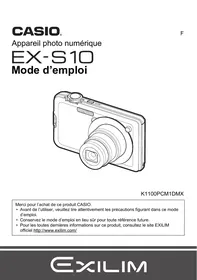
Appareil photo numérique
EX-S10
Mode d'emploi
K1100PCM1DMX
Merci pour l'achat de ce produit CASIO. - Avant de l'utiliser, veuillez lire attentivement les précautions figurant dans ce mode d'emploi. - Conservez le mode d'emploi en lieu sûr pour toute référence future. - Pour les toutes dernières informations sur ce produit, consultez le site EXILIM officiel http://www.exilim.com/
Déballage
Lorsque vous déballez l'appareil photo, assurez-vous que tous les articles suivants se trouvent bien dans le carton. Si un article manque, contactez votre revendeur.
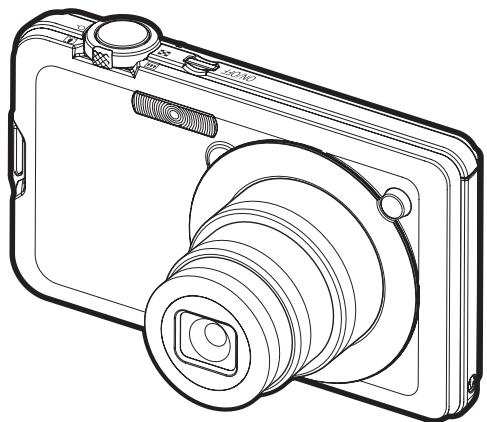
Appareil photo numérique
Batterie rechargeable au lithium-ion (NP-60)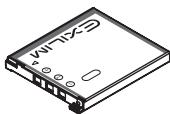
Chargeur (BC-60L)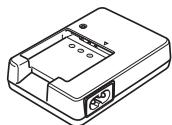
Cordon d'alimentation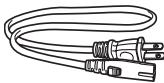
Lanière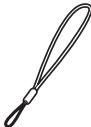
Pour fixer la lanière à l'appareil photo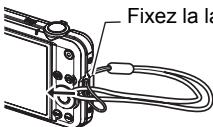
Câble USB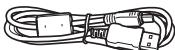
Câble AV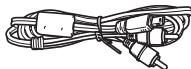
CD-ROM
Référence de base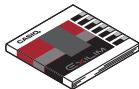
Prière de dire ceci en premier !
- Le contenu de ce manuel est susceptible d'être modifié sans préavis.
- Le contenu de ce manuel a été contrôlé à chaque étape de la fabrication. N'hésitez pas à nous contacter si vous notez un problème, une erreur, etc.
- La copie, partielle ou complète, du contenu de ce mode d'emploi est strictement interdite. L'emploi du contenu de ce manuel sans la permission de CASIO COMPUTER CO., LTD. pour tout autre usage que personnel est interdit par les lois sur la propriété intellectuelle.
- CASIO COMPUTER CO., LTD. décline toute responsabilité quant aux dommages ou pertes de bénéfices qu'un tiers ou vous-même pouvez subir à la suite de l'utilisation ou d'un mauvais fonctionnement de ce produit.
- CASIO COMPUTER CO., LTD. décline toute responsabilité quant aux dommages, pertes de bénéfices, ou prétentions de tiers découlant de l'utilisation de Photo Loader with HOT ALBUM, de Photo Transport, de YouTube Uploader for CASIO ou de CASIO DATA TRANSPORT.
- CASIO COMPUTER CO., LTD. décline toute responsabilité quant aux dommages ou pertes de bénéfices résultant de l'effacement du contenu de la mémoire dû à une panne, à une réparation ou à un autre problème.
- Les exemples d'écrans et les illustrations du produit dans ce mode d'emploi peuvent être légèrement différents des écrans et de la configuration réelle de l'appareil photo.
Panneau LCD
Le panneau à cristaux liquides de l'écran de contrôle est le produit d'une très haute technologie, qui se caractérise par un rendement des pixels supérieur à 99,99 %. Seul un nombre extrêmement faible de pixels peuvent ne pas s'allumer ou au contraire rester toujours allumés. Ceci est une caractéristique des panneaux à cristaux liquides, et ne signifie pas que le panneau est défectueux.
Effectuez quelques essais
Avant la prise de vue, faites des essais pour vous assurer que l'appareil photo fonctionne correctement.
Sommaire
Déballage. 2 Prière de lire ceci en premier ! 3
Démarrage rapide
9
Qu'est-ce qu'un appareil photo numérique ? 9 Que pouvez-vous faire avec votre appareil photo CASIO ? 10 Avant d'utiliser l'appareil photo, chargez la batterie. 11
Pour charger la batterie 11 Pour insérer la batterie 12
Configuration de la langue d'affichage lors de la première mise sous tension de l'appareil photo 13 Préparation d'une carte mémoire 14
Cartes mémoire prises en charge. 14 Pour insérer une carte mémoire 14 Pour formater (initialiser) une carte mémoire neuve. 15
Pour prendre une photo. 16
Prise en main correcte de l'appareil photo 18 Affichage de photos 19 Suppression d'images 20
Pour supprimer un seul fichier 20 Pour supprimer tous les fichiers 20
Mise en et hors service de l'appareil photo 22
Pour mettre l'appareil photo en service 22 Pour mettre l'appareil photo hors service 22
Tutoriel pour la prise de photos
23
Utilisation du panneau de commande 23 Changement de la taille de l'image (Taille) 24 Utilisation du flash. (Flash) 26 Utilisation de l'obturation automatique (Obturation auto) 28
Pour réduire le flou de l'image avec la détection de flou (Détect flou) 28 Pour réduire le flou de l'image avec la détection panoramique (Détect panorama) 29 Pour prendre en photo un sujet souriant en utilisant la détection de sourire (Détect sourire) 29 Pour changer la sensibilité du déclenchement de l'obturation automatique (Sensibilité) 30
Utilisation de la reconnaissance de visages (Recon visages) 32
Pour prendre des photos avec la reconnaissance de visages (Normale) 32 Utilisation du mode Priorité famille (Prior famille) 33
Utilisation de l'obturation en continu (Continu) 38 Spécification de la sensibilité (ISO) 40 Correction de la luminosité de l'image (Modif EV) 41
Changement du style de date et d'heure sur le panneau de commande 42 Prise de vue avec le zoom 42 Point de transition entre le zoom optique et le zoom numérique 43
Enregistrement d'images vidéo et du son 45
Pour enregistrer une séquence vidéo 45 Utilisation de la série avec préenregistrement 47 Prise de photos pendant l'enregistrement d'une séquence vidéo 48 Enregistrement audio seulement (Enregistrement de la voix) 48 Pour écouter le son enregistré 49
Utilisation de BEST SHOT 50
Qu'est-ce que BEST SHOT ? 50 Exemples de scènes 50 Prise de vue avec BEST SHOT 50 Création de vos propres configurations BEST SHOT 52 Photographie de cartes de visite et de documents 53 Enregistrement d'un autoportrait 55
Réglages avancés 56
Utilisation des menus affichés à l'écran 56
Paramètres du mode REC (REC) 58
Sélection d'un mode de mise au point (Mise au point) 58 Utilisation de l'obturation en continu (Continu) 61 Utilisation du retardateur (Retardateur) 61 Utilisation de l'obturation automatique (Obturation auto) 62 Prise de vue avec la reconnaissance de visages (Recon visages) 62 Réduction du flou dû au bougé de l'appareil photo et du sujet (Antibouge) 62 Spécification de la zone d'autofocus (Zone AF) 63 Utilisation de l'éclairage d'appoint AF de l'autofocus (Eclairage AF) 63 Mise en et hors service du zoom numérique (Zoom numérique) 64 Attribution de fonctions aux touches [4] et [5] (Touche G/D) 64 Prise de vue avec l'obturation rapide (Obt. rapide) 64 Affichage d'une grille sur l'écran (Grille) 65 Mise en service de la revue d'image (Revue) 65 Utilisation du guide d'icônes (Guide Icônes) 65 Configuration des réglages par défaut à la mise en service (Mémoire) 66
Réglages de la qualité de l'image (Qualité) 67
Spécification de la taille de l'image (Taille) 67 Spécification de la qualité de l'image d'une photo (Qualité (Photo)) 67 Spécification de la qualité de l'image d'une série vidéo (Qualité (Séquence)) 67 Correction de la luminosité de l'image (Modif EV) 68 Contrôle de la balance des blancs (Balance blancs) 68 Spécification de la sensibilité (ISO) 69 Spécification du mode de mesure de la lumière (Mesure Lumière) 69 Réduction de la surexposition et de la sous-exposition (Dynamique) 70
Amélioration de la teinte d'un portrait (Affinage portrait) 70 ■ Utilisation des filtres couleur intégrés (Filtre couleur) 70 ■ Contrôle de la netteté des images (Netteté) 70 ■ Contrôle de la saturation des couleurs (Saturation) 71 ■ Réglage du contraste de l'image (Contraste) 71 ■ Spécification de l'intensité du flash (Intensité flash) 71 ■ Mise en service de l'assistance flash (Assistance flash) 71
72
Affichage de photos 72 Affichage d'une série vidéo 72 Agrandissement d'une image affichée à l'écran 73 Affichage de 12 images sur le même écran 73 Affichage des images sur l'écran de calendrier 74 Utilisation de la roulette d'images 74 Affichage de photos et de séquences vidéo sur un téléviseur 75
Autres fonctions de lecture (PLAY) 77
Affichage d'un diaporama sur l'appareil photo (Diaporama) 77 Sauvegarde d'un morceau de musique de votre ordinateur dans la mémoire de l'appareil photo 78 Présentation de photos avec Impression de présentation (Impr. présent) 79 Création d'une photo à partir d'images d'une série vidéo (MOTION PRINT) 80 Édition d'une série vidéo sur l'appareil photo (Édition série) 81 Réduction des effets de la sous-exposition (Dynamique) 82 Réglage de la balance des blancs (Balance blancs) 83 Changement de la luminosité d'une photo existante (Luminosité) 84 Correction de la distorsion en trapèze (Trapèze) 84 Utilisation de la correction de couleur pour rectifier la couleur d'une photo (Correct. couleur) 85 Sélection de photos pour l'impression (Impr. DPOF) 86 Protection d'un fichier (Protégé) 86 Changement de la date et de l'heure d'une image (Date/Heure) 87 Rotation d'une image (Rotation) 87 Redimensionnement d'une photo (Redimensionner) 88 Détourage d'une photo (Rogner) 88 Addition de son à une photo (Doublage) 89 Pour écouter le son d'une photo 90 Copie de fichiers (Copie) 91
Impression de photos 92 Raccordement direct à une imprimante compatible PictBridge 93 Utilisation des réglages DPOF pour spécifier les images à imprimer et le nombre de copies 95
Utilisation de l'appareil photo avec un ordinateur 98
Ce que vous pouvez faire avec un ordinateur 98 Utilisation de l'appareil photo avec un ordinateur Windows 99
■ Affichage et stockage d'images sur un ordinateur 101 Sauvegarde d'images sur un ordinateur de façon automatique/Gestion des images 104 ■ Lecture de séquences vidéo 105 Téléchargement de fichiers vidéo vers YouTube 105 Transfert d'images de votre ordinateur vers la mémoire de l'appareil photo 107 ■ Affichage de la documentation (Fichiers PDF) 108 ■ Enregistrement comme utilisateur 109
Utilisation de l'appareil photo avec un Macintosh 110
■ Raccordement de l'appareil photo à l'ordinateur et sauvegarde de fichiers 110 Transfert automatique et gestion des images sur votre Macintosh 112 ■ Lecture d'une série vidéo 113 ■ Affichage de la documentation (fichiers PDF) 113 ■ Enregistrement comme utilisateur 113
Fichiers et Dossiers 114 Données d'une carte mémoire 115
Transfert de données de documents de votre ordinateur vers l'appareil photo
117
Transfert de données de documents vers l'appareil photo 117
Transfert de données depuis un ordinateur fonctionnant sous Windows 117 Transfert de données depuis un Macintosh 118
Pour afficher les images de documents sur l'appareil photo 119
Gestion des données de documents sur l'appareil photo 121
Protection des données de documents. 121 ■ Suppression des données de documents. 121
Autres réglages
(Réglage) 123
Sélection d'une disposition d'icônes pour l'écran du mode REC (Panneau). 123 Sélection d'une disposition d'icônes pour l'écran du mode PLAY (Afficher) 124 Réglage de la luminosité de l'écran de contrôle (Ecran). 124 Réglage des paramètres des sons de l'appareil photo (Sons). 125 Spécification de l'image d'ouverture (Ouverture). 125
Spécification de la règle de génération des nombres dans les noms de fichiers (No. fichier). 126 Réglage des paramètres de l'heure universelle (Heure univers) 127 Horodatage des photos (Horodatage) 127 Réglage de l'horloge de l'appareil photo (Régler). 128 Spécification du style de la date (Style date) 128 Changement de la langue de l'affichage (Language) 129 Spécification de l'écran initial du mode de données....... (Vue Données) 129 Réglage des paramètres de la mise en veille (Veille). 129 Réglage des paramètres de l'arrêt automatique (Arrêt auto). 130 Réglage des paramètres [O] et [O] (REC/PLAY). 130 Réglage des paramètres du protocole USB (USB). 131 Sélection du format d'écran et du système de sortie vidéo . (Sortie vidéo) . 131 Formatage de la mémoire ou d'une carte mémoire .....................(Formater) 132 Rétablissement des réglages par défaut de l'appareil photo . (Réinit) 132
Configuration des paramètres de l'écran de contrôle
133
Utilisation de l'histogramme sur l'écran pour
vérifier l'exposition (+Histogramme) 133
Comment utiliser l'histogramme 134
Appendice
135
Précautions à prendre pendant l'emploi 135
Alimentation 144
Charge 144 Pour remplacer la batterie. 144 ■ Précautions concernant la batterie 144 ■ Utilisation de l'appareil photo dans un autre pays 145
Utilisation d'une carte mémoire 146
Pour remplacer une carte mémoire 146
Configuration système requise pour le logiciel fourni 147
Guide général 149
Contenu de l'écran de contrôle 150
Réglages par défaut après la réinitialisation 152
Quand un problème se présente... 155
■ Dépannage 155 ■ Messages 159
Nombre de photos et temps d'enregistrement de séquences vidéo 161
Qu'est-ce qu'un appareil photo numérique ?
Un appareil photo numérique est un appareil pouvant stocker des images sur une carte mémoire, ce qui permet d'enregistrer et d'effacer un nombre pratiquement illimité d'images.
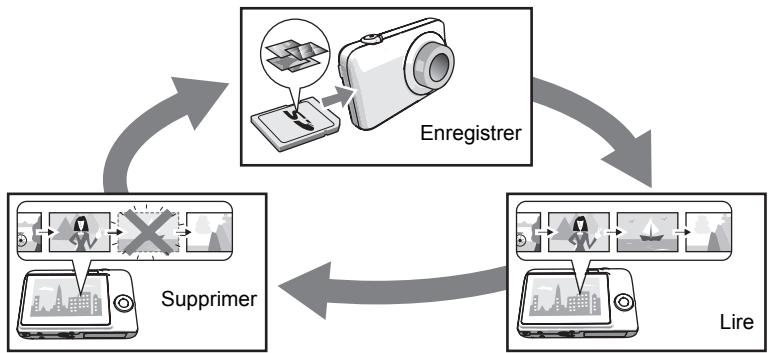
Les images enregistrées peuvent être utilisées de différentes façons.
Stockées sur un ordinateur.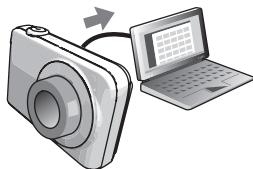
Imprimées sur papier. Jointes à des messages.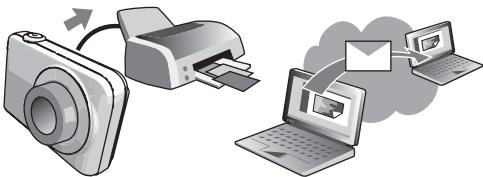
Que pouvez-vous faire avec votre appareil photo CASIO ?
Votre appareil photo CASIO présente, outre les trois fonctions suivantes, des caractéristiques et fonctions extrêmement variées qui rendent l'enregistrement d'images numériques beaucoup plus simple.

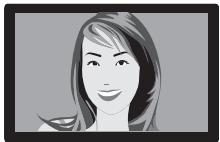
Obturation automatique
L'obturateur se déclenche automatiquement lorsque l'appareil photo reste immobile, détecte un sourire sur les lèvres du sujet, etc.
Voir page 28 pour de plus amples informations.
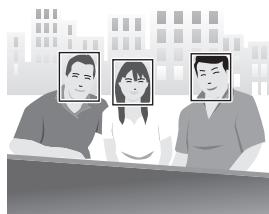
Reconnaissance des visages
Dirigez l'appareil photo vers une personne ; son visage sera automatiquement détecté et vous obtiendrez chaque fois des portraits magnifiques.
Voir page 32 pour de plus amples informations.
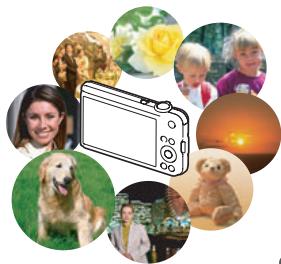
BEST SHOT
Sélectionnez simplement un modèle de scène, et l'appareil photo effectue de lui-même les réglages. Vous n'avez plus qu'à appuyer sur le déclencheur pour obtenir des images parfaites.
Voir page 50 pour de plus amples informations.
Avant d'utiliser l'appareil photo, chargez la batterie.
La batterie de votre nouvel appareil photo n'est pas chargée. Pour la charger complètement, effectuez les opérations mentionnées dans « Pour charger la batterie ».
- Votre appareil photo doit être alimenté par une batterie rechargeable au lithium-ion CASIO spéciale (NP-60). N'essayez jamais d'utiliser un autre type de batterie.
Pour charger la batterie
- Insérez la batterie dans le chargeur en positionnant les bornes positive (+) et négative (-) de la batterie sur celles du chargeur.
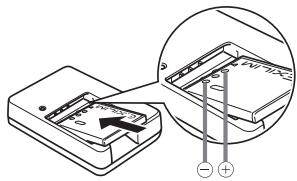
- Raccordez le chargeur à une prise d'alimentation secteur.
Il faut environ 90 minutes pour une charge complète. Le témoin [CHARGE] s'éteint lorsque la charge est terminée. Débranchez le cordon d'alimentation de la prise d'alimentation secteur puis retirez la batterie du chargeur.
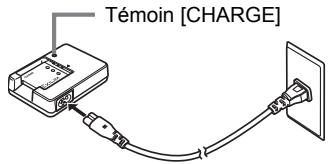
| État du tímein | Description |
| Éclairé en rouge | Charge |
| Clignotant en rouge | Problème du chargeur ou de la batterie (page 144) |
| Éteint | Charge terminée ou attente, parce que la température ambiente est trop élevé ou trop BASSE (page 144) |
Autres précautions concernant la charge
- Utilisez le chargeur spécial (BC-60L) pour charger la batterie au lithium-ion spéciale (NP-60). N'utilisez jamais un autre type de chargeur. L'emploi de tout autre chargeur peut provoquer un accident inattendu.
- Une batterie encore chaude, parce qu'elle vient d'être utilisée, risque de ne pas atteindre une charge complète. Laissez la batterie refroidir avant de la charger.
- Une batterie se décharge légèrement même si elle n'est pas dans l'appareil photo. Il est donc conseillé de toujours recharger une batterie immédiatement avant de l'utiliser.
- La charge de la batterie de l'appareil photo peut causer des interférences sur la réception d'émissions de télévision ou de radio. Si le cas se présente, branchez le chargeur sur une prise éloignée du poste de télévision ou de radio.
- Le temps de charge réel dépend de la capacité actuelle et des conditions de charge de la batterie.
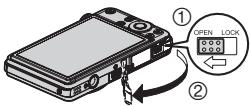
1. Ouvrez le couvercle de batterie.
Poussez le curseur du couvercle de batterie vers OPEN et ouvrez le couvercle comme indiqué par les flèches sur l'illustration.
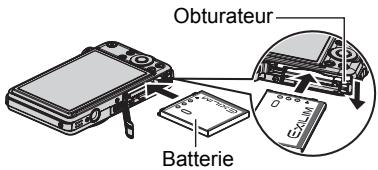
2. Insérez la batterie.
Tout en orientant le logo EXILIM sur la batterie vers le haut (du côté de l'écran de contrôle), insérez la batterie dans l'appareil photo en poussant l'obturateur sur le côté de la batterie dans le sens indiqué par la flèche. Appuyez sur la batterie jusqu'à ce que l'obturateur se remette en place et la retienne.
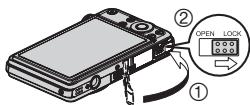
3. Fermez le couvercle de batterie.
Fermez le couvercle de batterie, puis poussez le curseur vers LOCK.
Vérification de l'énergie restante de la batterie
Quand la batterie est sollicitée, l'indicateur de batterie sur l'écran de contrôle indique l'énergie restante de la batterie de la façon suivante.
| Énergie restante | Élevée | → | → | → | Faible |
| Indicateur de batterie | → | → | → | → | → |
| Couleur de l'indicateur | Cyan | → Orange | → Rouge | → Rouge |
indique que l'énergie de la batterie est faible. Chargez la batterie le plus vite possible.
La prise de vue n'est pas possible lorsque est indiqué. Chargez la batterie immédiatement.
- Le niveau indiqué par le témoin de batterie peut changer lorsque vous passez du mode REC au mode PLAY, et inversement.
- Les réglages de la date et de l'heure s'effacent si l'appareil photo n'est pas alimenté pendant deux jours environ quand la batterie est vide. La date et l'heure devront être réglées lorsque l'alimentation aura été rétablie.
- Voir page 165 pour le détail sur l'autonomie de la batterie et la capacité de la mémoire.
Conseils pour préserver l'énergie de la batterie
- Si vous n'avez pas besoin du flash, sélectionnez (flash désactivé) comme réglage de flash (page 26).
- Activez l'arrêt automatique et la veille pour que la batterie ne risque pas de s'user lorsque vous oubliez de mettre l'appareil photo hors service (pages 129, 130).
Configuration de la langue d'affichage lors de la première mise sous tension de l'appareil photo
La première fois que vous insérez une batterie dans l'appareil photo, l'écran de configuration de la langue d'affichage, de la date et de l'heure s'affiche. La date et l'heure des images enregistrées seront fausses si vous ne les réglez pas correctement.
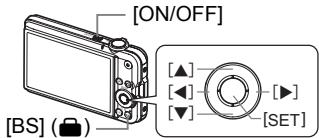
- Appuyez sur [ON/OFF] pour mettre l'appareil photo en service.
- Utilisez [▲], [▼], [◀] et [▶] pour sélectionner la langue souhaitée, puis appuyez sur [SET].
- Utilisez [▲], [▼], [◀] et [▶] pour sélectionner la région où vous voulez utiliser l'appareil photo, puis appuyez sur [SET].
La zone sélectionnée est surlignée en rouge.
- Utilisez [▲] et [▼] pour sélectionner la ville où vous voulez utiliser l'appareil photo, puis appuyez sur [SET].
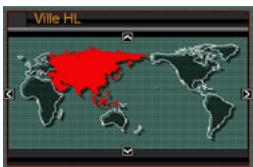
- Utilisez [▲] et [▼] pour sélectionner l'heure d'été ou l'heure d'hiver, puis appuyez sur [SET].
- Utilisez [▲] et [▼] pour sélectionner un style de date, puis appuyez sur [SET].
Exemple : 19.12.09
AA/MM/JJ → 09/12/19
JJ/MM/AA → 19/12/09
MM/JJ/AA → 12/19/09
- Réglez la date et l'heure.
Utilisez [▲] et [▷] pour sélectionner le réglage devant être changé, puis utilisez [▲] et [▼] pour le changer.
Pour commuter entre le format de 12 heures et celui de 24 heures, appuyez sur [BS] (■).
- Appuyez sur [SET].
- En cas d'erreur, vous pourrez changer les réglages plus tard (pages 128, 129).
REMARQUE
- Chaque pays fixe le décalage de son heure locale ainsi que l'emploi ou non de l'heure d'été, si bien que décalage et heures d'été sont susceptibles de changer.
Préparation d'une carte mémoire
Bien que l'appareil photo contienne une mémoire pouvant être utilisée pour enregistrer des photos et des films, vous voudrez probablement vous procurer une carte mémoire dans le commerce pour disposer d'une plus grande capacité.
L'appareil photo n'est pas livré avec une carte mémoire. Lorsqu'une carte mémoire est insérée dans l'appareil photo, les images prises sont stockées sur cette carte.
Lorsque l'appareil photo ne contient pas de carte mémoire, les images sont stockées dans sa mémoire.
- Pour le détail sur les capacités des cartes mémoire, voir page 161.
Cartes mémoire prises en charge
- Carte mémoire SD, carte mémoire SDHC
- MMC (MultiMediaCard)
- MMCplus (MultiMediaCardplus)


Utilisez ces types de cartes mémoire seulement.
Pour insérer une carte mémoire
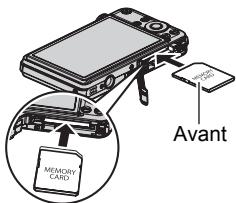
- Appuyez sur [ON/OFF] pour mettre l'appareil photo hors service, puis ouvrez le couvercle de batterie.
Poussez le curseur du couvercle de batterie vers OPEN et ouvrez le couvercle comme indiqué par les flèches sur l'illustration.
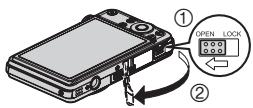
- Insérez une carte mémoire.
Tout en orientant l'avant de la carte mémoire vers le haut (du côté de l'écran de contrôle de l'appareil photo), faites glisser la carte dans son logement jusqu'à ce qu'un clic soit audible.
Avant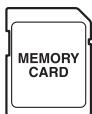
Arrière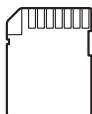
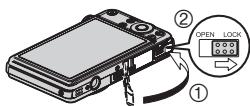
- Fermez le couvercle de batterie.
Fermez le couvercle de batterie, puis poussez le curseur vers LOCK.

IMPORTANT !
- N'insérez qu'une carte mémoire (page 14) dans le logement de carte mémoire, et rien d'autre.
- Si de l'eau ou une matière étrangère devait pénétrer dans le logement de carte mémoire, mettez aussitôt l'appareil photo hors service, retirez la batterie et contactez votre revendeur ou le service après-vente agréé CASIO le plus proche.
Pour formater (initialiser) une carte mémoire neuve
La première fois que vous utilisez une carte mémoire neuve, vous devez la formater.
- Mettez l'appareil photo en service et appuyez sur [MENU].
- Sélectionnez l'onglet « Réglage », sélectionnez « Formater », puis appuyez sur [▶].
- Utilisez [▲] et [▼] pour sélectionner « Formater », puis appuyez sur [SET].
IMPORTANT !
- Le formatage d'une carte mémoire contenant des photos ou d'autres fichiers vide la carte. En principe, il est inutile de formater une nouvelle fois une carte mémoire. Toutefois, si l'enregistrement sur une carte vous paraît trop lent ou si vous notez une anomalie quelconque, vous devrez reformater la carte.
- Formatez toujours vos cartes mémoire sur l'appareil photo. Le traitement des données par l'appareil photo sera plus lent si la carte mémoire utilisée a été formatée sur un ordinateur. Dans le cas du formatage d'une carte mémoire SD ou SDHC sur un ordinateur, le format obtenu peut ne pas être conforme au format SD, et des problèmes de compatibilité, de fonctionnement ou d'autres types peuvent apparaître.
Pour prendre une photo
1. Appuyez sur [O] (REC) pour mettre l'appareil photo en service.
Assurez-vous que est affiché. Si ce n'est pas le cas, reportez-vous à la page 50.
![CASIO EX-S10 - Appuyez sur [O] (REC) pour mettre l'appareil photo en service. - 1](/content/2019/11/86774/images/916fea8fb932b94155c9e3c5b498b494562b2e4a2f54e7c962ba918a9f4c5c4d.jpg)
![CASIO EX-S10 - Appuyez sur [O] (REC) pour mettre l'appareil photo en service. - 2](/content/2019/11/86774/images/a5352cb1d7ee4944703f5c4dc94ac625c410a7368ea19997f4667d1713d54c18.jpg)
2. Dirigez l'appareil photo vers le sujet.
Vous pouvez faire un zoom avant ou arrière, si nécessaire.
Commande de zoom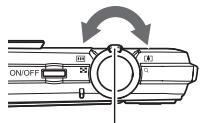
Téléobjectif
Grand angle
3. Appuyez à demi sur le déclencheur pour faire la mise au point.
Lorsque la mise au point est terminée, l'appareil photo bipe, le témoin arrêté s'allume en vert et le cadre de mise au point devient vert.
Témoin arrêté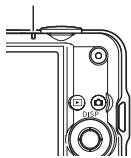
Cadre de mise au point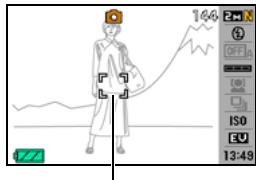
Demi-pression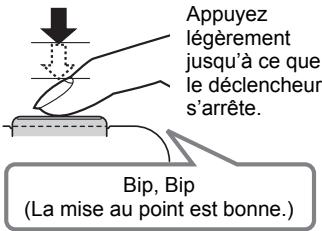
Lorsque vous appuyez à demi sur le déclencheur, l'exposition est automatiquement réglée et la mise au point se fait sur le sujet visé. Pour prendre de bonnes photos, il est important de bien maîtriser les différentes pressions à exercer sur le déclencheur.
4. Tout en maintenant bien l'appareil photo immobile, appuyez à fond sur le déclencheur.
La photo est enregistrée.
Pression complète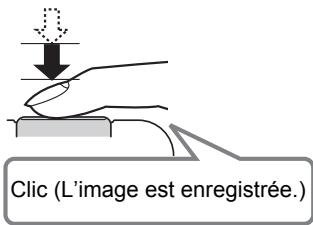
Enregistrement d'une série vidéo
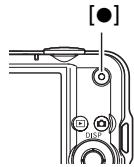
Appuyez sur [●] pour commencer à filmer. Appuyez une nouvelle fois sur [●] pour arrêter de filmer. Voir page 45 pour le détail.
Utilisation de l'obturation rapide
En appuyant à fond sur le déclencheur, sans attendre que l'autofocus agisse, vous pouvez prendre des photos avec l'obturation rapide (page 64).
- Lorsque l'obturation rapide est utilisée, l'appareil photo effectue une mise au point plus rapidement qu'avec l'autofocus normal, ce qui permet de mieux photographier les sujets en mouvement. Toutefois, certaines photos risquent de ne pas être très nettes malgré l'obturation rapide.
- Si possible, prenez un peu le temps d'appuyer à demi sur le déclencheur pour parvenir à une meilleure mise au point.
Si la mise au point n'est pas possible...
Si le cadre de mise au point reste rouge et le témoin arrêté clignote en vert, c'est que l'image n'est pas nette (parce que le sujet est trop rapproché, par exemple). Redirigez l'appareil photo vers le sujet et essayez une nouvelle fois.
Si le sujet n'est pas au centre du cadre...
Vous pouvez utiliser la « mémorisation de la mise au point » (page 60), une technique utilisée pour photographier les sujets décentrés sur lesquels la mise au point ne se fait pas normalement.
Prise en main correcte de l'appareil photo
Vos photos ne seront pas nettes si vous bougez l'appareil photo au moment où vous appuyez sur le déclencheur. Lorsque vous appuyez sur le déclencheur, tenez bien l'appareil photo comme indiqué sur l'illustration ci-dessous, et maintenez-le immobile en appuyant les bras contre le corps au moment où vous prenez la photo. Tout en tenant l'appareil photo immobile, appuyez avec précaution sur le déclencheur et évitez de bouger au moment où l'obturateur s'ouvre et quelques secondes après sa fermeture. Ceci est tout particulièrement important lorsque l'éclairage est faible, car dans ce cas la vitesse d'obturation est plus lente.
Horizontalement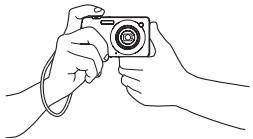
Verticalement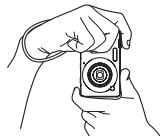
Tenez l'appareil photo de sorte que le flash soit au-dessus de l'objectif.
REMARQUE
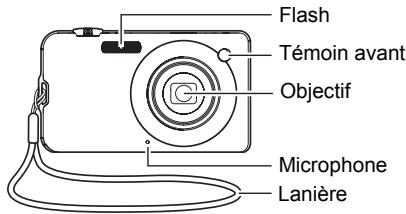
- Prenez soin de ne pas cacher les éléments indiqués sur l'illustration avec les doigts ou la lanière.
- Pour ne pas risquer de laisser tomber accidentellement l'appareil photo, fixez la lanière et passez-la autour des doigts ou du poignet lorsque vous utilisez l'appareil photo.
- Ne faites pas balancer l'appareil photo au bout de la lanière.
- La lanière fournie ne doit être utilisée qu'avec cet appareil photo. Ne l'utilisez jamais avec autre chose.
Affichage de photos
Vous pouvez voir vos photos sur l'écran de contrôle de l'appareil photo de la façon suivante.
- Pour le détail sur le visionnage des films, voir page 72.
1. Appuyez sur [ ] (PLAY) pour accéder au mode PLAY.
- Une des photos enregistrées dans la mémoire s'affiche.
- Les informations concernant cette photo s'affichent également (page 151).
- Si vous masquez ces informations, vous pourrez mieux voir la photo.
- Vous pouvez aussi agrandir la photo en actionnant la commande de zoom vers [4] (page 73). Si vous prenez une photo très importante, nous vous conseillons de l'agrandir après l'enregistrement de manière à en vérifier les détails.
![CASIO EX-S10 - Appuyez sur [ ] (PLAY) pour accéder au mode PLAY. - 1](/content/2019/11/86774/images/c29de93e8586136e67f9481b911e4e9ed898b67c7da7812ad7260aaf845fd664.jpg)
![CASIO EX-S10 - Appuyez sur [ ] (PLAY) pour accéder au mode PLAY. - 2](/content/2019/11/86774/images/0cd105214a252e0e94ae1672a13bf7b3c15cf4275f14ef24d16a948b1843deb1.jpg)
2. Utilisez [◀] et [▶] pour faire défiler les photos.
- Vous pouvez les faire défiler plus rapidement en maintenant le doigt sur un côté ou l'autre.
![CASIO EX-S10 - Utilisez [◀] et [▶] pour faire défiler les photos. - 1](/content/2019/11/86774/images/9a68ee8724b95e80d58420383c6abcd8bb440bd52ffc69e2cd4ae96a8c29e7c8.jpg)
![CASIO EX-S10 - Utilisez [◀] et [▶] pour faire défiler les photos. - 2](/content/2019/11/86774/images/66dcb78581158285d92b692d8373903a8478cf3905bd0a205227fc39250ecb1f.jpg)
![CASIO EX-S10 - Utilisez [◀] et [▶] pour faire défiler les photos. - 3](/content/2019/11/86774/images/12acb46cdcd2a7c7e710c46c71ffc7dc5ae09b9fa1d9bea9f053b6ac63222a40.jpg)
![CASIO EX-S10 - Utilisez [◀] et [▶] pour faire défiler les photos. - 4](/content/2019/11/86774/images/5dc07b20e5b624e3cd31263992e52ac30278a9e6d08213a68766568250fc470d.jpg)
![CASIO EX-S10 - Utilisez [◀] et [▶] pour faire défiler les photos. - 5](/content/2019/11/86774/images/fa9c9841da48b5b35facc2a569c88c72597111db7d19d704c4f24ef0604d60b0.jpg)
Suppression d'images
Quand la mémoire est pleine, vous pouvez supprimer les images dont vous n'avez plus besoin pour libérer de l'espace et enregistrer d'autres images.
- Souvenez-vous toujours qu'un fichier (image) supprimé ne peut pas être restitué.
- Dans le cas d'une photo avec son (page 90), le fichier photo et le fichier son sont tous deux supprimés.
Pour supprimer un seul fichier
- Appuyez sur [▶] (PLAY) pour accéder au mode PLAY, puis appuyez sur [▼] (□ ♂).
- Utilisez [4] et [5] pour faire défiler les fichiers jusqu'à ce que celui que vous souhaitez supprimer apparaisse.
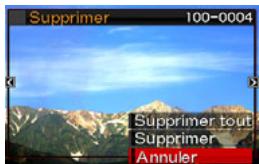
- Utilisez [▲] et [▼] pour sélectionner « Supprimer », puis appuyez sur [SET].
- Pour supprimer d'autres fichiers, répétez les opérations 2 et 3.
- Pour sortir du menu de suppression, appuyez sur [MENU].
Pour supprimer tous les fichiers
- Appuyez sur [▶] (PLAY) pour accéder au mode PLAY, puis appuyez sur [▼] (□ 4).
- Utilisez [▲] et [▼] pour sélectionner « Supprimer tout », puis appuyez sur [SET].
- Utilisez [▲] et [▼] pour sélectionner « Oui », puis appuyez sur [SET] pour supprimer tous les fichiers.
Le message « Aucun fichier » apparaît.
Précautions concernant la prise de photos
Opération
- N'ouvrez jamais le couvercle de batterie lorsque le témoin arrêté clignote en vert. La photo prise risquerait de ne pas être enregistrée correctement, les images stockées dans la mémoire d'être endommagées ou bien encore l'appareil photo de mal fonctionner.
- Si une lumière éclaire directement l'objet et gêne, protégez l'objet de la main au moment où vous prenez la photo.
Écran de contrôle pendant la prise de photos
- Selon l'éclairage du sujet, l'écran de contrôle peut réagir plus lentement et du bruit numérique peut apparaître sur l'image affichée.
- L'image qui apparaît sur l'écran de contrôle est utilisée pour le cadrage du sujet seulement. L'image réelle sera enregistrée avec la qualité spécifiée lors du réglage de qualité de l'image (page 67).
Prise de vue en salle sous un éclairage fluorescent
- Le scintillement de la lumière fluorescente, même s'il est faible, peut avoir une incidence sur la luminosité ou la couleur de l'image.
- La mise au point peut être impossible dans chacun des cas suivants :
- Mur de couleur unie ou sujet très peu contrasté ;
- Sujet avec un fort contre-jour ;
- Sujet très brillant ;
- Persiennes ou sujet à motifs horizontaux se répétant ;
- Plusieurs sujets à différentes distances de l'appareil photo ;
- Sujet dans un lieu souvent ;
- Sujet trop éloigné et ne pouvant pas être atteint par l'éclairage d'appoint AF ;
- Bouge de l'appareil photo pendant la prise de vue ;
- Sujet rapide ;
- Sujet hors de la plage de mise au point de l'appareil photo.
- Si vous ne pouvez pas obtenir une image nette, essayez d'utiliser la mémorisation de la mise au point (page 60) ou la mise au point manuelle (page 58).
Pour mettre l'appareil photo en service
Pour accéder au mode REC, appuyez sur [ON/OFF] (Alimentation) ou sur [O] (REC). Pour accéder au mode PLAY, appuyez sur [D] (PLAY).
Le témoin arrêté s'allume momentanément (en vert) et l'appareil photo se met en service. Si vous accédez au mode REC, l'objectif sortira automatiquement de l'appareil photo.
- Faites attention aux objets pouvant gêner l'objectif ou le frapper au moment où il ressort. Pour éviter d'endommager l'appareil photo, n'empêchez pas l'objectif de sortir en le retenant avec la main.
- En mode REC, appuyez sur [▶] (PLAY) pour passer au mode PLAY. L'objectif se rétracte environ 10 secondes après le changement de mode.
- La fonction de veille ou d'arrêt automatique (pages 129, 130) met l'appareil photo hors service si aucune opération n'est effectuée pendant le temps préréglé.
Pour mettre l'appareil photo hors service
Appuyez sur [ON/OFF] (Alimentation).
- Vous pouvez paramétrer l'appareil photo pour qu'il ne soit pas mis en service par le bouton [REC] (PLAY). Vous pouvez aussi paramétrer l'appareil photo pour le mettre hors service par une pression sur [REC] (PLAY) (page 130).
Utilisation du panneau de commande
Le panneau de commande peut être utilisé pour effectuer les réglages de l'appareil photo.
1. En mode REC, appuyez sur [SET].
Une des icônes du panneau de commande est sélectionnée et ses réglages apparaissent.
![CASIO EX-S10 - En mode REC, appuyez sur [SET]. - 1](/content/2019/11/86774/images/a87442195890281a9e8f97be08a29b362e8b6e6f71588998eb3eeff7a3138b5e.jpg)
2. Utilisez [] et [] pour sélectionner le paramètre qui doit être changé.
Taille/Qualité de l'image* (pages 24, 67) Mode de flash (page 26) Obturation automatique (page 28) 4 Sensibilité du déclenchement de l'obturation automatique (page 30)
5 Reconnaissance de visages (page 32) Obturation en continu (page 38) 7 Sensibilité ISO (page 40) 8 Modification EV (page 41) 9 Date/Heure (page 42)
- La qualité de l'image ne peut pas être changée par le panneau de commande.
3. Utilisez [4] et [▶] pour changer le réglage du paramètre.
4. Si vous voulez changer d'autres paramètres, répétez les opérations 2 et 3.
5. Lorsque tous les paramètres souhaités ont été réglés, appuyez sur [SET].
Les réglages effectués sont validés et l'appareil photo revient au mode REC.
REMARQUE
- Vous pouvez paramétrer l'appareil photo pour que le panneau de commande s'éteigne au moment où vous appuyez sur [SET] (page 123).
- Vous pouvez aussi effectuer d'autres réglages que ceux mentionnés ci-dessus (page 56).
- Le panneau de commande ne peut pas être affiché pendant l'enregistrement de la voix, d'une séquence vidéo avec préenregistrement ou d'une séquence pour YouTube.
Changement de la taille de l'image (Taille)
Pixels
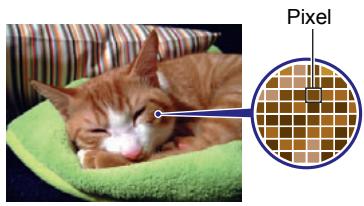
Les images prises par un appareil photo numérique sont constituées d'un ensemble de petits points, appelés « pixels ». Une image est d'autant plus détaillée qu'elle contient un plus grand nombre de pixels. Mais en général, une image n'a pas besoin de contenir le maximum de pixels pour être imprimée (taille L) par un labo photo, envoyée en fichier joint ou regardée sur un ordinateur.
À propos des tailles d'image
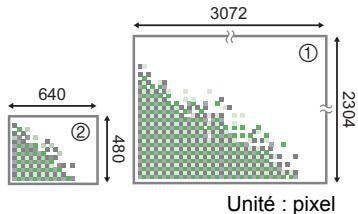
La taille d'une image indique le nombre de pixels que cette image contient et s'exprime en pixels horizontaux × pixels verticaux.
① Image de 3072×2304 = Environ 7 millions de pixels ② Image de 640 × 480 = Environ 300 000 pixels
Conseils pour la sélection de la taille de l'image
Il faut savoir que plus les images contiennent de pixels, plus elles utilisent d'espace.
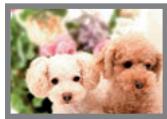
⟶ Image plus détaillée, mais plus d'espace utilisé. Idéal pour les impressions en grand (par exemple en A3).
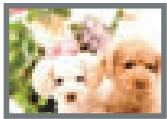
Petit nombre de pixels
⟶ Image moins détaillée, mais moins d'espace utilisé. Idéal pour l'envoi de photos par email, etc.
- Pour le détail sur la taille de l'image, la qualité de l'image et le nombre d'images pouvant être enregistrées, voir page 161.
- Pour le détail sur la taille des images des séquences vidéo, voir page 67.
- Pour le détail sur le redimensionnement de photos existantes, voir page 88.
Pour sélectionner la taille de l'image
- En mode REC, appuyez sur [SET].
- Utilisez [▲] et [▼] pour sélectionner l'option supérieure (Taille) sur le panneau de commande.
- Utilisez [4] et [▶] pour sélectionner une taille d'image, puis appuyez sur [SET].
| Taille de l'image (Pixels) | Format d'impression et application suggérés | Description |
| 10 M (3648×2736) | Impression Affiche | Grain fin, si bien que les détails apparaissent nettement même lorsque l'image est détourée (page 88). |
| 3:2 (3648×2432) | Impression Affiche | |
| 16:9 (3648×2048) | TVHD | |
| 7 M (3072×2304) | Impression A3 | Grain fin |
| 4 M (2304×1728) | Impression A4 | |
| 2 M (1600×1200) | Impression 3.5"×5" | Idéal si la qualité de l'image est un peu moins importante que l'espace économique. |
| VGA (640×480) | Les fichiers d'images sont plus petits et peuvent plus facilement être joints à des messages. Les images ont toute fois un grain plus grossier. |
- Le réglage effectué par défaut en usine est de 10 M (10 millions de pixels).
- Lorsque 3:2 (3648×2432 pixels) est sélectionné, des images de format 3:2 sont enregistrées, ce qui correspond au format standard du papier d'impression.
- Les lettres « TVHD » sont l'abréviation de « télévision à haute définition ». Un écran TVHD est de format 16:9, il est donc plus large que l'écran 4:3 des anciens téléviseurs. Notre appareil photo peut enregistrer des images compatibles avec le format d'un écran TVHD.
- Les formats de papier d'impression ne sont indiqués qu'à titre de référence (résolution d'impression 200 dpi).
Utilisation du flash (Flash)
- En mode REC, appuyez une fois sur [▼] (□).
- Utilisez [4] et [▶] pour sélectionner le réglage de flash souhaité, puis appuyez sur [SET].
Lorsque l'élément « Panneau » sur le menu (page 123) a pour valeur « Off » (le panneau de
commande n'est pas visible), vous pouvez faire défiler les différents réglages de flash en appuyant sur [▼] (□).
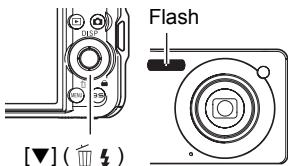
| Flash auto | Le flash s'éclaire automatiquement selon l'exposition (quantité de lumière et luminosité). |
| Déactivé | Le flash ne s'éclaire pas. |
| Flash activé | Le flash s'éclaire toujours. Ce réglage peut être utilisé pour rendre plus lumineux un sujet qui estASF, soit à cause de la lumière extérieure soit à cause du contre-jour (flash synchronisé sur la lumière du jour). |
| Flash doux | Le flash douxs'active always, quelles que soient les conditions d'éclairage. |
| Réduction yeux rouges | Le flash s'éclaire automatiquement. Ce type de flash peut être utilisé pour réduire le risque que le sujet ait les yeux rouges sur la photo. |
3. Appuyez sur le déclencheur pour prendre la photo.
indique que le flash va s'éclairer.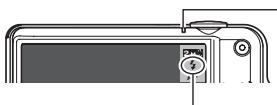
Témoin arrière
Clignote en orange pendant la charge du flash pour indiquer que la prise de photos n'est pas possible.
- Vous ne pourrez prendre une nouvelle photo avec le flash que lorsque le témoin cessera de clignoter en orange, et indiquera de ce fait que la charge est terminée.
REMARQUE
- Faites attention de ne pas bloquer le flash avec les doigts et la lanière. Il n'est pas toujours possible d'obtenir l'effet escompté lorsque le sujet est trop éloigné ou trop rapproché.
- Le temps de charge du flash dépend des conditions de fonctionnement (état de la batterie, température ambiante, etc.). Quand la batterie est pleine, il faut de quelques secondes à 3 secondes pour charger le flash.
- La vitesse d'obturation est plus lente lors de la prise de vue sans flash sous un mauvais éclairage, et l'image risque plus facilement d'être floue à cause du bougé de l'appareil photo. Dans de telles situations, fixez l'appareil photo à un pied photographique, etc.
- Lorsque la réduction des yeux rouges est en service, le flash s'éclaire automatiquement selon l'exposition. Il ne s'allume donc pas si l'éclairage est suffisant.
- La lumière du soleil à l'extérieur, la lumière d'une lampe fluorescente ou toute autre source lumineuse peut avoir une incidence sur la couleur de l'image.
- Sélectionnez « Flash désactivé » comme réglage de flash pour prendre des photos dans les lieux où le flash est interdit.
- Portée approximative du flash (Sensibilité ISO : Auto)
Grand angle : 0,2 m à 2,8 m
Téléobjectif : 0,4 m à 1,5 m
- Les valeurs ci-dessus dépendent du réglage du zoom optique.
Réduction des yeux rouges
L'emploi du flash lors de la prise de vue de nuit ou dans une pièce mal éclairée a souvent pour conséquence de faire apparaître des points rouges dans les yeux des personnes photographiées. Ces points sont dus à la réflexion de la lumière du flash sur la rétine des yeux. Lorsque la réduction des yeux rouges est sélectionnée comme mode de flash, les iris des yeux des personnes photographiées se ferment quand le pré-flash s'éclaire, et celles-ci risquent moins d'avoir des yeux rouges.
Notez les points importants suivants pour réduire le phénomène des yeux rouges :
- La réduction des yeux rouges n'agit que si les personnes regardent directement l'appareil photo (flash) ;
- La réduction des yeux rouges n'agit pas très bien si les personnes sont loin de l'appareil photo.
Autres fonctions utiles du flash
- Changement de l'intensité du flash (page 71)
- Correction de l'insuffisance de l'intensité du flash (page 71)
Utilisation de l'obturation automatique (Obturation auto)
Lorsque l'obturation automatique est utilisée, l'obturateur se déclenche automatiquement au moment où l'appareil photo détecte certaines conditions.
| Détect flou | L'obturator se déclenché automatiquement lorsque l'appareil photo détecte un flou sur l'image dû au mouvement du sujet et ce flou est réduit. |
| Détect panorama | Lors d'un panoramaque, l'obturator se déclenché automatiquement au moment où l'appareil photo constate que le sujet suivi est net. |
| Détect sourire | L'obturator se déclenché automatiquement lorsque l'appareil photo détecte un sourire sur les levres du sujet. |
- En mode REC, appuyez sur [SET].
- Utilisez [▲] et [▼] pour sélectionner la troisième option depuis le haut (Obturation automatique) sur le panneau de commande.
- Utilisez [+] et [>] pour sélectionner le type d'obturation automatique, puis appuyez sur [SET].
Pour réduire le flou de l'image avec la détection de flou (Détect flou)
- Dirigez l'appareil photo vers le sujet et appuyez à demi sur le déclencheur, puis attendez que l'appareil photo ajuste l'exposition et fasse la mise au point automatiquement.
- Appuyez à fond sur le déclencheur.
L'appareil photo se met en mode d'attente et commence à détecter le bougé de l'appareil et du sujet. L'obturateur se déclenche automatiquement au moment où l'appareil photo constate qu'il n'y a plus de flou dans l'image.
- « ● Auto » clignote sur l'écran de contrôle pendant la détection du flou de l'image dû au bougé de l'appareil ou du sujet.
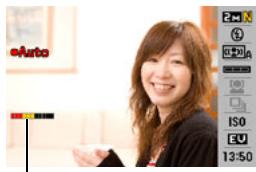
Indicateur : La couleur de l'indicateur change du rouge au vert lorsque l'obturateur est prêt à se déclencher.
Pour réduire le flou de l'image avec la détection panoramique (Détect panorama)
- Dirigez l'appareil photo vers l'endroit où le sujet doit passer et appuyez à demi sur le déclencheur pour ajuster l'exposition et faire la mise au point.
- Appuyez à fond sur le déclencheur.
L'appareil photo se met en attente d'obturation automatique. Suivez le mouvement du sujet avec l'appareil photo. L'obturateur se déclenche automatiquement au moment où l'appareil photo constate qu'il n'y a plus de flou dans le sujet suivi.
- « Auto » clignote sur l'écran de contrôle pendant la détection panoramique.
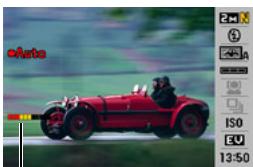
Indicateur : La couleur de l'indicateur change du rouge au vert lorsque l'obturateur est prêt à se déclencher.
Pour prendre en photo un sujet souriant en utilisant la détection de sourire (Détect sourire)
- Dirigez l'appareil photo vers le sujet et appuyez à demi sur le déclencheur, puis attendez que l'appareil photo ajuste l'exposition et fasse la mise au point automatiquement.
- Appuyez à fond sur le déclencheur.
L'appareil photo se met en mode d'attente et commence à détecter le sourire du sujet.
L'obturateur se déclenche automatiquement au moment où l'appareil photo constate que le sujet sourit.
- « Auto » clignote sur l'écran de contrôle pendant la détection du sourire.
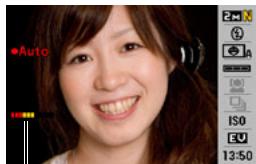
Indicateur : La couleur de l'indicateur change du rouge au vert lorsque l'obturateur est prêt à se déclencher.
Pour changer la sensibilité du déclenchement de l'obturation automatique (Sensibilité)
- En mode REC, appuyez sur [SET].
- Utilisez [△] et [▽] pour sélectionner la quatrième option depuis le haut (Sensibilité) sur le panneau de commande.
- Utilisez [+] et [>] pour sélectionner le réglage de sensibilité souhaité, puis appuyez sur [SET].
- Vous avez le choix entre trois niveaux de sensibilité, de (Minimum) à (Maximum).
- Lorsque le réglage (Maximum) est sélectionné, l'obturation automatique s'active assez facilement. L'obturation automatique s'active plus difficilement lorsque le réglage (Minimum) est sélectionné, mais les images seront beaucoup moins floues. Faites des essais avec les différents réglages de sensibilité pour trouver celui qui vous convient le mieux.
■ Utilisation de l'obturation automatique avec l'obturation en continu
L'obturation automatique combinée à l'obturation en continu (page 38) fonctionne de la façon suivante.
- Lorsque l'obturation en continu à vitesse normale est sélectionnée, l'appareil photo se remet en attente d'obturation automatique et se prépare à reprendre une photo après chaque déclenchement. Pour arrêter la prise de vue en obturation continue à vitesse normale, appuyez sur [SET].
- Lorsque l'obturation en continu à vitesse rapide est sélectionnée, 10 images sont prises en continu au moment où l'obturation automatique s'active.
- Lorsque l'obturation en continu avec flash est sélectionnée, 3 images sont prises en continu avec le flash au moment où l'obturation automatique s'active.
Conseils pour une meilleure prise de vue avec l'obturation automatique
- L'utilisation de l'obturation automatique avec l'antibougé (page 62) permet de réduire encore plus le risque de flou.
- Lors de la prise de vue avec la détection de flou et la détection de sourire, ne bougez pas l'appareil photo tant que l'enregistrement n'est pas terminé.

IMPORTANT !
- Si l'appareil photo reste en attente d'obturation automatique sans que l'obturateur ne se déclenche, vous pouvez prendre la photo en appuyant à fond sur le déclencheur.
- La détection de flou et la détection de mouvement peuvent ne pas produire l'effet escompté si l'éclairage ambiant exige une vitesse d'obturation plus lente ou si le sujet est trop animé.
- Comme les expressions des visages varient d'un visage à l'autre, l'obturateur peut avoir de la peine à se déclencher lorsque la détection du sourire est utilisée. Dans ce cas, changez le réglage de sensibilité du déclenchement.
- Le délai d'arrêt automatique (page 130) est de cinq minutes lorsque l'appareil photo est en attente d'obturation automatique. La veille (page 129) est désactivée lorsque l'obturation automatique est utilisée.
- Pour annuler la prise de vue avec l'obturation automatique pendant la détection de flou, de mouvement ou de sourire (indiqué par le clignotement de « ● Auto » sur l'écran de contrôle), appuyez sur [SET].
- L'obturation automatique ne peut pas être utilisée en même temps que les fonctions suivantes :
- Certaines scènes BEST SHOT (Cartes de visite et documents, Tableau blanc, etc. Préenregistrement (Séquence), Pour YouTube, Enregistrement de la voix).
- Les fonctions suivantes sont mises hors service lors de la prise de vue avec l'obturation automatique :
- Triple retardateur ;
- Poursuite AF.
Utilisation de la reconnaissance de visages (Recon visages)
Lorsque la reconnaissance de visages est utilisée, la netteté et la luminosité des visages sur l'image sont ajustées. La reconnaissance de visages présente les deux modes suivants.
| Normale | Détection les visages des personnes apparaissant sur l'image. |
| Prior famille | Priorité donnée aux visages des membres de la famille qui ont été enregistrrés au préalable. |
Pour prendre des photos avec la reconnaissance de visages (Normale)
- En mode REC, appuyez sur [SET].
- Utilisez [▲] et [▼] pour sélectionner la cinquième option depuis le haut (Recon visages) sur le panneau de commande.
- Utilisez [4] et [5] pour sélectionner « Recon visages : Normale », puis appuyez sur [SET].
- Dirigez l'appareil photo vers le ou les sujets. L'appareil photo détecte les visages des personnes et affiche un cadre autour de chacun d'eux.
- Appuyez à demi sur le déclencheur. La mise au point est effectuée et les cadres autour des visages concernés par la mise au point deviennent verts.
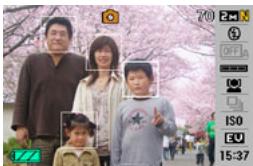
- Appuyez à fond sur le déclencheur.
- Si vous appuyez à demi sur le déclencheur pour activer la reconnaissance de visages lorsque « Poursuite » (page 63) est sélectionné pour la zone AF, le cadre de mise au point suivra le mouvement du visage.
Pour préenregistrer les visages des membres de la famille, etc.
- En mode REC, appuyez sur [SET].
- Utilisez [▲] et [▼] pour sélectionner la cinquième option depuis le haut (Recon visages) sur le panneau de commande.
- Utilisez [◀] et [▶] pour sélectionner « Enregistrer famille », puis appuyez sur [SET].
- Dirigez l'appareil photo tout droit vers le visage de la personne que vous voulez préenregistrer, cadrez bien le visage sur l'écran de contrôle, puis appuyez sur le déclencheur.
- Lorsque le message « Visages reconnus ! » apparaît, utilisez [▲] et [▼] pour sélectionner « Sauvegarder », puis appuyez sur [SET].
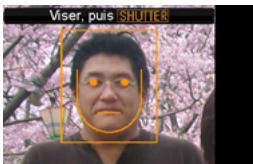
REMARQUE
- Vous pouvez préenregistrer en tout 12 visages de six personnes différentes.
- Les données des visages sont enregistrées dans la mémoire de l'appareil photo, dans un dossier intitulé « FAMILY » (page 115).
Pour donner un niveau de priorité aux visages préenregistrés
Vous pouvez procéder de la façon suivante pour donner un nom et un niveau de priorité aux visages préenregistrés.
- En mode REC, appuyez sur [SET].
- Utilisez [▲] et [▼] pour sélectionner la cinquième option depuis le haut (Recon visages) sur le panneau de commande.
- Utilisez [◀] et [▶] pour sélectionner « Éditer Famille », puis appuyez sur [SET]. L'écran d'édition des données de visages apparaît.
- Utilisez [▲], [▼], [◀] et [▶] pour sélectionner les données de visage que vous voulez modifier, puis appuyez sur [SET].
- Utilisez [◀] et [▶] pour sélectionner un nom, puis appuyez sur [▼].
- Utilisez [◀] et [▶] pour sélectionner le niveau de priorité souhaité, puis appuyez sur [SET].
- Vous pouvez désigner un des quatre niveaux : • • • (Arrêt : pas de détection) et • • ★ (Faible) à ★ ★ ★ (Élevé).
REMARQUE
- Pour supprimer les données des visages préenregistrés, effectuez les étapes 1, 2 et 3 ci-dessus, puis appuyez sur [MENU]. Vous pouvez utiliser le menu pour sélectionner les données d'un visage ou les données de tous les visages (page 34).
- Le formatage de la mémoire de l'appareil photo (page 132) supprime toutes les données des visages préenregistrés.
Pour ajouter une photo de visage à un membre de la famille préenregistré
La reconnaissance de visages sera meilleure si vous prenez trois ou quatre photos de la même personne dans différentes situations.
- En mode REC, appuyez sur [SET].
- Utilisez [▲] et [▼] pour sélectionner la cinquième option depuis le haut (Recon visages) sur le panneau de commande.
- Utilisez [4] et [5] pour sélectionner « Éditer Famille », puis appuyez sur [SET].
- Utilisez [▲], [▼], [◀] et [▶] pour sélectionner la vignette de visage à laquelle vous VOULEZ ajouter une nouvelle photo, puis appuyez sur [MENU].
- Utilisez [▲] et [▼] pour sélectionner « Ajouter », puis appuyez sur [SET].
- Effectuez les étapes 4 et 5 de « Pour préenregistrer les visages des membres de la famille, etc. » (page 33) pour ajouter une photo de visage.
REMARQUE
- La mémoire de l'appareil photo peut contenir en tout 12 visages de six individus différents au maximum.
Pour prendre une photo en utilisant les données des visages préenregistrés
- En mode REC, appuyez sur [SET].
- Utilisez [▲] et [▼] pour sélectionner la cinquième option depuis le haut (Recon visages) sur le panneau de commande.
- Utilisez [4] et [5] pour sélectionner « Recon visages : Prior famille », puis appuyez sur [SET].
- Dirigez l'appareil photo vers le ou les sujets.
L'appareil photo détecte les visages des personnes et affiche un cadre autour de chacun d'eux.
- Les cadres sont de différentes couleurs, selon le niveau de priorité de chaque visage : blanc (inférieur), jaune ou bleu clair (supérieur). Un cadre bleu clair indique que le visage sera enregistré avec le plus haut niveau de priorité.
- Appuyez à demi sur le déclencheur. La mise au point se fait sur le visage ayant le plus haut niveau de priorité (encadré de bleu clair) et la luminosité est réglée en conséquence. Un cadre de mise au point vert apparaît sur le visage ayant le plus haut niveau de priorité.
- Lorsque vous êtes prêt à prendre la photo, appuyez à fond sur le déclencheur.
REMARQUE
- Lorsque le mode Priorité famille est sélectionné, la zone AF (page 63) se règle automatiquement sur « Poursuite ».
Pour donner la priorité à la vitesse de détection ou au nombre de visages
- En mode REC, appuyez sur [SET].
- Utilisez [▲] et [▼] pour sélectionner la cinquième option depuis le haut (Recon visages) sur le panneau de commande.
- Utilisez [4] et [5] pour sélectionner « Priorité », puis appuyez sur [SET].
4. Utilisez [▲] et [▼] pour sélectionner le réglage souhaité, puis appuyez sur [SET].
| Vitesse | Réduit le temps nécessaire pour reconnaître les visages et limite à cinq le nombre de visages pouvant être détectés chaque fois. |
| Quantité | Permet la détéction de cinq à dix visages au maximum. Lorsque ce réglage est sélectionné, l'appareil photo reconnaît les visages plus petits et plus éloignés sur la photo (lors de la prise de vue en mode Normal). |
Conseils pour améliorer la reconnaissance des visages
- La reconnaissance des visages en mode Priorité famille est légèrement plus rapide qu'en mode Normal. D'autre part, contrairement au mode Normal, le mode Priorité famille ne permet pas de détecter les visages qui sont éloignés ou petits.
- La mise au point s'effectue sur le sujet central si aucun visage n'est détecté.
- Veillez à sélectionner l'autofocus (AF) comme mode de mise au point lors de l'utilisation de la reconnaissance de visages pour la photographie.
- La reconnaissance de visages peut prendre un peu plus de temps si vous tenez l'appareil photo de côté.
- Même si vous avez préenregistré le visage d'un membre de votre famille, l'expression du visage, l'angle de prise de vue ou d'autres facteurs peuvent rendre sa détection impossible (au niveau de priorité supérieur).
- La reconnaissance du visage peut être améliorée en préenregistrant plusieurs versions du même visage, en salle et en plein air, avec différentes expressions et sous différents angles.
- La détection des visages n'est pas possible dans les cas suivants :
- Le visage est partiellement caché par des cheveux, des lunettes de soleil, un chapeau, etc. ou bien il est à l'ombre ;
- Le visage est photographié de profil ou trop de côté ;
- Le visage est très éloigné et très petit, ou bien très rapproché et gros ;
- Le visage est à un endroit très sombre ;
- Le visage appartient à un animal ou à un être non humain.

IMPORTANT !
- La reconnaissance de visages ne peut pas être utilisée en même temps que les fonctions suivantes :
- Certaines scènes BEST SHOT (Cartes de visite et documents, Tableau blanc, etc. Préenregistrement (Séquence), For YouTube, Enregistrement de la voix);
- Enregistrement de séquences vidéo.
- Les fonctions suivantes sont inopérantes lorsque la reconnaissance de visages est utilisée pour la photographie :
- AF multi.
Utilisation de l'obturation en continu (Continu)
L'appareil photo présente trois modes d'obturation en continu.
| Cont. vit. normale | Enregistre continuèlement des photos jusqu'à ce que la mémoire soit pleine. |
| Cont. rapide | Enregistre continuèlement des photos à une vitesse plus rapide que la vitesse normale, jusqu'à ce que la mémoire soit pleine. La taille des images est fixée à 2 M (1600×1200 pixels). |
| Cont. flash | L'obturation en continu avec flash permet de prendre un maximum de trois photos avec le flash quand le déclencheur est maintainu enforcé. La prise de vue cette si vous relâchéz le déclencheur avant que les trois photos ne soient prises. |
- Pour mettre un mode d'obturation en continu hors service, sélectionnez « Off »
- En mode REC, appuyez sur [SET].
- Utilisez [▲] et [▼] pour sélectionner la sixième option depuis le haut (Obturation en continu) sur le panneau de commande.
- Utilisez [4] et [5] pour sélectionner le mode d'obturation en continu souhaité, puis appuyez sur [SET].
- Appuyez sur le déclencheur pour prendre la photo.
Des photos continuent d'être prises tant que vous maintenez le doigt sur le déclencheur. Relâchez le déclencheur pour cesser de prendre des photos.
REMARQUE
- Lors de l'obturation en continu, l'exposition et la mise au point obtenues pour la première photo sont utilisées pour les photos suivantes.
- L'obturation en continu ne peut pas être utilisée en même temps que les options suivantes :
Certaines scènes BEST SHOT (Cartes de visite et documents, Tableau blanc, etc. Préenregistrement (Séquence), For YouTube, Enregistrement de la voix).
- La vitesse d'obturation en continu dépend de la taille et de la qualité d'image spécifiées.
- La vitesse de prise de vue avec l'obturation en continu à vitesse normale et l'obturation en continu à vitesse rapide dépend du type de carte mémoire utilisé et de l'espace disponible dans la mémoire. Si vous stockez les photos dans la mémoire de l'appareil photo, la prise de vue sera plus lente.
- Le flash est automatiquement mis hors service lorsque l'obturation en continu à vitesse rapide est sélectionnée.
- Avec l'obturation en continu avec flash, le mode de flash se règle automatiquement sur (flash activé).
- Vous ne pouvez pas utiliser le retardateur avec le mode d'obturation en continu à vitesse normale ou rapide.
- Notez que la résolution des images enregistrées avec le mode d'obturation en continu à vitesse rapide ou avec flash est un peu inférieure à celle des images prises avec le mode d'obturation en continu à vitesse normale et que ces images ont tendance à contenir du bruit numérique.
- La sensibilité ISO « Auto » est toujours utilisée pour le mode d'obturation en continu rapide et avec flash, quel que soit le réglage de sensibilité ISO effectué sur l'appareil photo.
- La portée du flash en mode d'obturation en continu avec flash est inférieure à celle du flash normal.
Spécification de la sensibilité (ISO)
La sensibilité ISO est une mesure de la sensibilité à la lumière.
- En mode REC, appuyez sur [SET].
- Utilisez [▲] et [▼] pour sélectionner la septième option depuis le haut (Sensibilité ISO) sur le panneau de commande.
- Utilisez [4] et [5] pour sélectionner le réglage souhaité, puis appuyez sur [SET].
| AUTO | Ajuste automatiquement la sensibilité en fonction de la situation | ||
| ISO 50 | Sensibilité plus faible | Vitesse d'obturation lente | Moins de bruit parasite |
| ISO 100 | ↑ | ||
| ISO 200 | Sensibilité plus forte | Vitesse d'obturation rapide (Pour la prise de vue dans les lieux mal éclairés) | Image moins détaillée (Plus de bruit parasite) |
| ISO 400 | |||
| ISO 800 | |||
| ISO 1600 | |||
- La sensibilité ISO « AUTO » est toujours utilisée pour les séquences vidéo, quel que soit le réglage de sensibilité effectué.
Correction de la luminosité de l'image (Modif EV)
Vous pouvez régler vous-même l'indice d'exposition (Modif EV) de l'image avant la prise de vue.
- Plage de correction de l'exposition : -2,0 EV à +2,0 EV Unité : 1/3 EV
- En mode REC, appuyez sur [SET].
- Utilisez [▲] et [▼] pour sélectionner la seconde option depuis le bas (Modif EV) sur le panneau de commande.
- Utilisez [◀] et [▶] pour régler la valeur de la correction de l'exposition.
[>] : Augmente l'indice de lumination. Un indice de lumination élevé est adapté aux sujets peu colorés et aux sujets rétroéclairés. [4] : Diminue l'indice de lumination. Un indice de lumination faible est adapté aux sujets très colorés et aux prises de vue en plein air par temps clair.
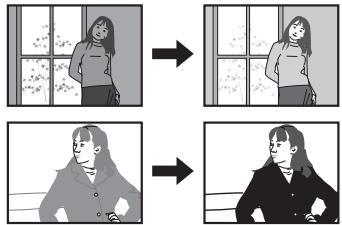
Pour annuler la correction de l'exposition, ramenez l'indice de lumination à 0.0.
- Appuyez sur [SET].
La valeur de la correction de l'exposition est appliquée. La valeur de la correction de l'exposition reste valide tant que vous ne la changez pas.
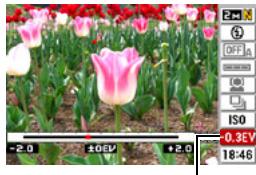
Valeur de la correction de l'exposition
REMARQUE
- Lors de prises de vue sous un éclairage très nombreux ou très lumineux, vous n'obtiendrez pas toujours des résultats satisfaisants même en changeant l'indice de lumination.
Changement du style de date et d'heure sur le panneau de commande
- En mode REC, appuyez sur [SET].
- Utilisez [▲] et [▼] pour sélectionner l'option inférieure (Date/Heure) sur le panneau de commande.
Utilisez [4] et [2] pour sélectionner la date ou l'heure.
REMARQUE
- La date peut être affichée dans l'un des deux styles (page 128) suivants : Mois/Jour ou Jour/Mois. L'heure est indiquée au format 24 heures.
Prise de vue avec le zoom
Votre appareil photo présente un zoom optique 3X (qui change la focale de l'objectif) pouvant être combiné à un zoom numérique (qui agit numériquement de manière à agrandir la partie centrale de l'image), ce qui permet d'obtenir au final un rapport de focale de 3X à 45,2X. Le point de détérioration de l'image dépend de la taille de l'image (page 44).
- En mode REC, agissez sur le zoom en actionnant la commande de zoom dans un sens ou l'autre.
Téléobjectif
Grand angle
Commande de zoom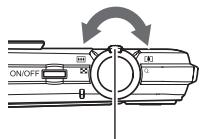
(Téléobjectif) : Agrandit le sujet et réduit la plage. (Grand angle) : Réduit la taille du sujet et agrandit la plage.
- Appuyez sur le déclencheur pour prendre la photo.

IMPORTANT !
- Le zoom numérique est désactivé lorsque l'horodatage (page 127) est activé.
REMARQUE
- L'image enregistrée sera d'autant plus grossière que le rapport de focale du zoom numérique est élevé. Notez toutefois que l'appareil photo est pourvu d'une fonction qui permet de prendre des photos avec le zoom numérique sans dépréciation de l'image (page 44).
- Il est conseillé d'utiliser un pied photographique pour éviter le flou de l'image dû au bougé de l'appareil photo lors de la prise de vue en position téléobjectif.
- L'ouverture de l'objet change lorsque vous modifiez la focale.
- Le zoom numérique est seulement disponible pendant l'enregistrement de séquences vidéo. Vous pouvez ajuster le zoom optique avant d'appuyer sur [●] (Séquence) pour filmer.
Point de transition entre le zoom optique et le zoom numérique
Lorsque vous maintenez la commande de zoom pressée vers [Téléobjectif], le zoom optique s'arrête lorsqu'il atteint sa focale maximale. Relâchez momentanément la commande de zoom puis maintenez-la à nouveau poussée vers [Téléobjectif] pour passer au zoom numérique, qui permet d'utiliser un rapport de focale plus élevé.
- Lorsque vous réglez le zoom numérique, une barre indique la position actuelle du zoom sur l'écran de contrôle.
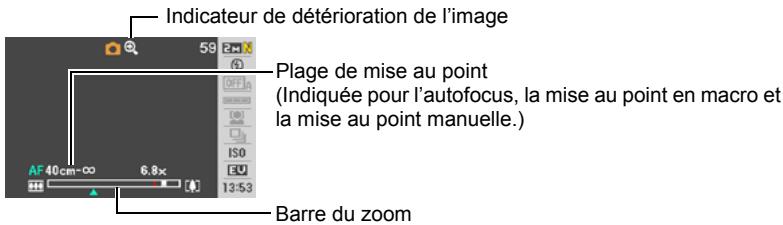
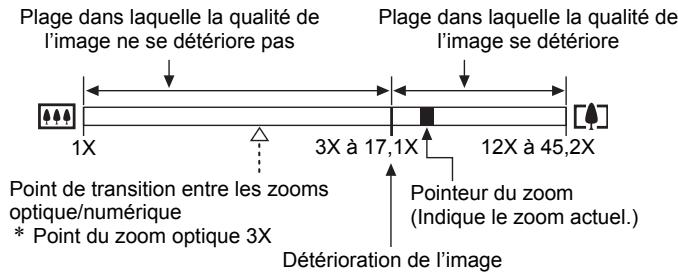
- Le point de détérioration de l'image dépend de la taille de l'image (page 24). Plus la taille de l'image est petite, plus le rapport de focale pouvant être utilisé sans détérioration de l'image est élevé.
- Bien qu'en principe le zoom numérique entraîne une dépréciation de la qualité de l'image, les images de taille inférieure ou égale à « 7 M » ne subiront pas de dépréciation avec certains zooms numériques. La plage dans laquelle vous pouvez utiliser le zoom numérique sans dépréciation de l'image est indiquée sur l'écran. La dépréciation dépend de la taille de l'image.
| Taille de l'image | Focale maximale du zoom |
| 10 M | 12X |
| 3:2 | 12X |
| 16:9 | 12X |
| 7 M | 14,2X |
| 4 M | 18,7X |
| 2 M | 26,5X |
| VGA | 45,2X |
| Taille de l'image | Liminé du zoom sans détourération |
| 10 M | 3X |
| 3:2 | 3X |
| 16:9 | 3X |
| 7 M | 3,6X |
| 4 M | 4,7X |
| 2 M | 6,8X |
| VGA | 17,1X |
Pour enregistrer une série vidéo
1. Réglez la qualité des images de la série vidéo (page 67).
La longueur de la série vidéo pouvant être prise dépendra du réglage de qualité effectué.
2. En mode REC, appuyez sur [●] (Séquence).
L'enregistrement commence et apparaît sur l'écran de contrôle.
Le son est enregistré en monophonie en même temps que la série vidéo.
3. Appuyez une nouvelle fois sur [●] pour arrêter l'enregistrement.
- La durée de chaque séquence est de 10 minutes au maximum. L'enregistrement de la séquence s'arrête automatiquement au bout de 10 minutes.
L'enregistrement de la série s'arrête aussi si la mémoire est pleine avant que vous n'appuyiez sur [●] pour arrêter la prise de vue.
Temps d'enregistrement![CASIO EX-S10 - Appuyez une nouvelle fois sur [●] pour arrêter l'enregistrement. - 1](/content/2019/11/86774/images/342f2b22776eb04b9052a6f0bdd0c2b1b55f85ec0b6df506e46200f13044f12d.jpg)
Prise de vue avec BEST SHOT
Avec BEST SHOT (page 50), vous pouvez sélectionner une scène ressemblant au type de film que vous pouvez prendre pour que l'appareil effectue tous les réglages appropriés et prenne de belles images. Par exemple, en sélectionnant la scène BEST SHOT nommée Scène de nuit, vous pourrez filmer des scènes nocturnes plus nettes et plus lumineuses sans avoir à faire aucun réglage.
Réduction du bougé de l'appareil photo pendant l'enregistrement d'une série vidéo
Vous pouvez paramétrer l'appareil photo de manière à réduire le flou dû au bougé de l'appareil photo lors de l'enregistrement d'une série vidéo (page 62). Notez toutefois que le flou dû au mouvement du sujet ne sera pas réduit et que le champ sera moins profond.
REMARQUE
L'appareil photo deviendra légèrement chaud si vous filmez très longtemps. C'est normal et ne provient pas d'une défectuosité. - Le son est enregistré en même temps que l'image. Notez les points suivants lors de l'enregistrement de séquences vidéo :
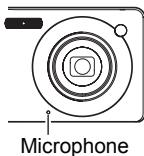
- N'obstruez pas le microphone avec les doigts ou autre chose ;
- Si l'appareil photo est trop éloigné de ce que vous essayez de filmer, vous n'obtiendrez pas de bons résultats ;
- Attention au bruit des boutons que vous actionnez, car il peut être enregistré avec le son.
- Si le sujet filmé est très éclairé, une bande verticale peut apparaître sur l'image. Il ne s'agit pas d'une défectuosité. Cette bande n'est pas enregistrée sur une photo, mais elle peut l'être sur une série vidéo.
- Avec certains types de cartes mémoire, il faut plus de temps pour enregistrer les séquences vidéo, et ceci peut entraîner une perte d'images. La perte d'images est indiquée par le clignotement de et sur l'écran de contrôle. Pour éviter de perdre des images, il est conseillé d'utiliser une carte mémoire ayant une vitesse de transfert d'au moins 10 Mo par seconde.
- Seul le zoom numérique peut être utilisé pendant l'enregistrement d'une séquence vidéo. Comme le zoom optique ne peut pas être utilisé pendant l'enregistrement d'une séquence vidéo, ajustez-le avant d'appuyer sur [●] pour filmer.
- Le flou dû au bougé de l'appareil photo est plus important pendant la prise de vue de sujets rapprochés ou avec un rapport de focale élevé. C'est pourquoi il est recommandé d'utiliser un pied photographique.
- La mise au point est fixe lors de l'enregistrement de séquences vidéo en autofocus et macro (page 58).
Utilisation de la séquence avec préenregistrement
Lorsque cette fonction est utilisée, l'appareil photo préenregistre cinq secondes au maximum de tout ce qui passe devant l'objectif dans une mémoire tampon sans cesse réactualisée. Au moment où vous appuyez sur [●], l'action préenregistrée (le contenu de la mémoire tampon) est sauvegardée et l'enregistrement en temps réel commence. L'enregistrement en temps réel se poursuit jusqu'à ce que vous l'arrêtiez.
Partie préenregistrée de 5 secondes (dans la mémoire tampon)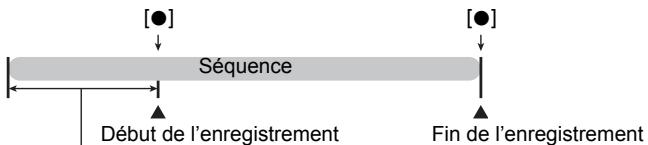
Pour paramétrer l'appareil photo pour la prise de séquence avec préenregistrement
- En mode REC, appuyez sur [BS] ( ).
- Utilisez [▲], [▼], [▲] et [▲] pour sélectionner la scène « Préenregistrement (Séquence) », puis appuyez sur [SET]. Appuyez sur l'écran de contrôle.
Pour prendre une séquence avec préenregistrement
- Tout en dirigeant l'appareil photo vers le sujet, appuyez sur [●]. L'action de cinq secondes préenregistrée est sauvegardée dans la mémoire tampon, puis l'enregistrement en temps réel commence.
- Appuyez une nouvelle fois sur [●] pour arrêter l'enregistrement.
- Pour désactiver la séquence avec préenregistrement, appuyez sur [BS] (■) et sélectionnez (■ (Auto).
Prise de photos pendant l'enregistrement d'une série vidéo
1. Pendant l'enregistrement d'une série, appuyez sur le déclencheur.
La série vidéo continue d'être enregistrée lorsque la photo a été prise.
REMARQUE
- Vous pouvez utiliser [▼] (📦 4) pendant l'enregistrement d'une série vidéo pour changer le mode de flash.
- L'enregistrement de la série vidéo est interrompu pendant quelques secondes au moment où la photo est prise.
- Il n'est pas possible de prendre une photo pendant l'enregistrement d'une série vidéo si l'une des scènes BEST SHOT suivantes est sélectionnée : Préenregistrement (Séquence), Cartes de visite et documents, Tableau blanc, etc. Pour YouTube, Enregistrement de la voix.
Enregistrement audio seulement (Enregistrement de la voix)
La scène Enregistrement de la voix permet d'enregistrer du son seulement, sans photo ni série vidéo. Vous ne pouvez enregistrer que 36 minutes et 52 secondes de son environ dans la mémoire de l'appareil photo.
- En mode REC, appuyez sur [BS] ( ).
- Utilisez [▲], [▼], [◀] et [▶] pour sélectionner la scène « Enregistrement de la voix », puis appuyez sur [SET].
9 apparaît sur l'écran de contrôle.
- Appuyez sur le déclencheur pour commencer l'enregistrement.
- Le témoin arrêté clignote en vert pendant l'enregistrement.
- Vous pouvez marquer un passage en appuyant sur [SET] pendant l'enregistrement. Ceci vous permettra de localiser rapidement ce passage lors de la lecture.
- Appuyez une nouvelle fois sur le déclencheur pour arrêter l'enregistrement du son.
- Pour créer un autre fichier d'enregistrement audio, répétez les opérations 3 et 4.
- Pour désactiver l'enregistrement de la voix, appuyez sur [BS] (■) puis sélectionnez (■) (Auto).
Temps d'enregistrement restant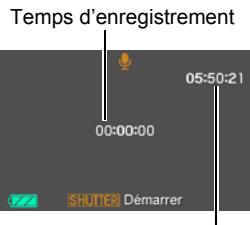
À propos des données audio
- Les fichiers audio peuvent être lus sur un ordinateur avec Windows Media Player ou QuickTime.
- Données audio : WAVE/IMA-ADPCM (extension .WAV)
- Taille de fichier audio : approximativement 165 Ko (enregistrement de 30 secondes environ à 5,5 Ko par seconde)
Pour écouter le son enregistré
1. En mode PLAY, utilisez [▲] et [▶] pour afficher le fichier d'enregistrement de la voix que vous pouvez écouter.
9 s'affiche à la place de l'image dans le cas d'un fichier d'enregistrement de la voix.
![CASIO EX-S10 - En mode PLAY, utilisez [▲] et [▶] pour afficher le fichier d'enregistrement de la voix que vous pouvez écouter. - 1](/content/2019/11/86774/images/162769c7a83789e229b66307deb65cc029b930bfa0872be3d34b23fc02932c11.jpg)
2. Appuyez sur [SET] pour commencer la lecture.
Commandes de lecture d'enregistrement de la voix
| Avance rapide/Recul rapide | [▲] [▲] |
| Lecture/Pause | [SET] |
| Localisation d'un marqueur | Pendant la pause de la lecture, appuyez sur [▲] ou [▲] pour localiser le marqueur suivant, puis appuyez sur [SET] pour poursuivre la lecture. |
| Réglage du volume | Appuyez sur [▼] puis appuyez sur [▲] [▼] |
| Écran de contrôle activé/désactivé | [▲] (DISP) |
| Fin de la lecture | [MENU] |
Qu'est-ce que BEST SHOT?
BEST SHOT est un menu comportant un ensemble de « scènes » correspondant à différentes situations de prises de vue. Si vous devez changer les réglages de l'appareil photo, cherchez simplement la scène correspondant le mieux à votre situation et sélectionnez-la pour obtenir un réglage automatique de l'appareil photo. Vous risquerez beaucoup moins de prendre de mauvaises images, à cause de mauvais réglages de l'exposition et de la vitesse d'obturation.
Exemples de scènes
Portrait
Scène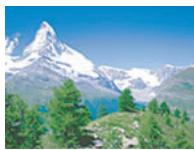
Scène de nuit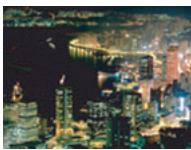
Scène de nuit Portrait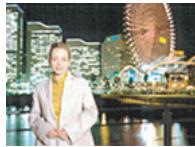
Prise de vue avec BEST SHOT
1. En mode REC, appuyez sur [BS] ( ).
Le menu de scènes BEST SHOT apparaît.
Le réglage par défaut est (Auto).
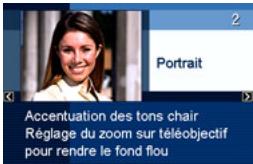
2. Utilisez [Δ], [∇], [◀] et [▶] pour amener le cadre sur la scène que vous voulez sélectionner.
- Le menu de scènes compte plusieurs pages. Utilisez [▲] et [▼] pour faire défiler les pages du menu.
- Vous pouvez afficher les informations concernant la scène actuellement sélectionnée. Voir page 51 pour le détail.
- Pour revenir à l'enregistrement normal de photos, sélectionnez la Scène 1, (Auto). Le cadre revient directement à (Auto) si vous appuyez sur [MENU] lorsque l'écran de sélection de scène ou l'écran d'informations de la scène est affiché.
Scène actuellement sélectionnée (encadrée)![CASIO EX-S10 - Utilisez [Δ], [∇], [◀] et [▶] pour amener le cadre sur la scène que vous voulez sélectionner. - 1](/content/2019/11/86774/images/019f7badd50b0fcbc3b27a51f3dce308315025b182909a87b30a1449728121bc.jpg)
3. Appuyez sur [SET] pour paramétrer l'appareil photo selon les réglages de la scène actuellement sélectionnée.
L'appareil photo revient au mode REC.
- Les réglages de la scène sélectionnée agissent tant que vous ne changez pas de scène.
- Pour sélectionner une autre scène BEST SHOT, refaites les opérations précédentes à partir de l'étape 1.
4. Appuyez sur le déclencheur (si vous prenez une photo) ou sur [●] (si vous prenez une série vidéo).
REMARQUE
- La scène BEST SHOT For YouTube paramètre votre appareil photo pour l'enregistrement de séquences vidéo destinées à être téléchargées vers YouTube. Les séquences vidéo enregistrées avec la scène For YouTube sont sauvegardées dans un dossier spécial et peuvent facilement être retrouvées lors du téléchargement (page 105). La durée maximale d'enregistrement est de 10 minutes lorsque la scène For YouTube est sélectionnée.
■ Utilisation de l'écran d'informations de la scène
Pour afficher plus d'informations sur une scène, sélectionnez celle-ci avec le cadre sur l'écran de sélection de scène, puis actionnez la commande de zoom dans un sens ou l'autre.
- Pour revenir au menu de scènes, actionnez une nouvelle fois la commande de zoom.
- Pour faire défiler les scènes, utilisez [▲] et [▼].
- Pour paramétrer l'appareil photo selon les réglages de la scène actuellement sélectionnée, appuyez sur [SET]. Pour revenir à l'écran d'informations de la scène BEST SHOT actuellement sélectionnée, appuyez sur [BS] (). -
Précautions concernant les scènes BEST SHOT
- Les scènes BEST SHOT suivantes ne peuvent pas être utilisées pendant l'enregistrement d'une série vidéo :
- Automortr (1 person), Automortr (2 person), Cartes de visite et documents, Tableau blanc, etc.
- Les scènes BEST SHOT suivantes ne peuvent pas être utilisées pendant l'enregistrement d'une photo :
Préenregistrement (Séquence), For YouTube.
- La scène Enregistrement de la voix ne peut pas être utilisée pour prendre une photo ou enregistrer une séquence vidéo.
- Lorsque Scène de nuit ou Feux d'artifices est sélectionné, une vitesse d'obturation plus lente est utilisée. Comme les risques de bruit numérique augmentent aux vitesses d'obturation lentes, l'appareil photo réduit automatiquement le bruit numérique lorsque l'une de ces scènes est sélectionnée. L'image mettra par conséquent plus de temps à être sauvegardée, et ceci sera indiqué par le clignotement vert du témoin arrière. Ne touchez à aucun bouton pendant la sauvegarde. Il est conseillé d'utiliser un pied photographique pour éviter le flou dû au bougé de l'appareil photo lors de la prise de vue à une vitesse d'obturation lente.
- Votre appareil photo présente un modèle de scène spécial pour les photos destinées aux sites de ventes aux enchères. Selon le modèle de votre appareil photo, cette scène s'appelle « For eBay » ou « Enchères ». Les photos prises avec la scène pour sites de ventes aux enchères sont enregistrées dans un dossier spécial, ce qui permet de les retrouver facilement sur un ordinateur (page 115). Haute sensibilité
- Le réglage Haute sensibilité est désactivé lorsque le flash de l'appareil photo s'éclaire.
- Le réglage Haute sensibilité peut ne pas produire l'effet escompté sous un éclairage très souvent.
- Lors de la prise de vue à une vitesse d'obturation lente, utilisez un pied photographique pour éviter le flou dû au bougé de l'appareil photo.
- Sous certains éclairages, l'appareil photo filtre automatiquement le bruit numérique qui peut apparaître sur l'image enregistrée de manière à le réduire. Dans ce cas, il faut plus de temps à l'appareil photo pour sauvegarder l'image et se préparer à la prise de vue suivante.
- Les images des scènes BEST SHOT n'ont pas été prises avec cet appareil photo.
- Les images prises à l'aide d'une scène BEST SHOT peuvent ne pas produire le résultat escompté à cause des conditions de prise de vue ou d'autres facteurs.
- Vous pouvez modifier les réglages de l'appareil photo obtenus après la sélection d'une scène BEST SHOT. Notez toutefois que les réglages BEST SHOT par défaut sont rétablis lorsque vous changez de scène BEST SHOT ou mettez l'appareil photo hors service.
Création de vos propres configurations BEST SHOT
Vous pouvez sauvegarder jusqu'à 999 configurations de l'appareil photo sous forme de scènes BEST SHOT personnalisées, que vous pourrez utiliser lorsque vous en aurez besoin.
- Sur le menu de scènes BEST SHOT, sélectionnez la scène intitulée BEST SHOT (Enregistrer scène perso).
- Utilisez [4] et [5] pour sélectionner la photo ou la série vidéo dont la configuration doit être sauvegardée.
- Utilisez [▲] et [▼] pour sélectionner « Sauvegarder », puis appuyez sur [SET].
Votre scène BEST SHOT sera classée sous « Rappeler Scène Persons » et sera désignée par un numéro.
REMARQUE
- Les scènes-photos BEST SHOT ne peuvent être utilisées que pour les photos et les scènes-séquences ne peuvent être utilisées que pour les séquences vidéo.
- Vous pouvez contrôler les réglages de la scène BEST SHOT actuellement sélectionnée en affichant les menus de réglage de l'appareil photo et en regardant les réglages.
- Les scènes-photos personnalisées sont numérotées dans l'ordre suivant : SU1, SU2, etc., tandis que les séquences vidéo sont numérotées dans l'ordre suivant : MU1, MU2, etc.
- Les réglages suivants sont sauvegardés pour chaque scène-photo BEST SHOT personnalisée : Recon visages, Mise au point, Modif EV, Balance blancs, Flash, ISO, Mesure Lumière, Dynamique, Affinage portrait, Intensité flash, Assistance flash, Filtre couleur, Netteté, Saturation, Contraste.
- Les réglages suivants sont sauvegardés pour chaque scène-séquence BEST SHOT personnalisée : Mise au point, Modif EV, Balance blancs, Filtre couleur, Netteté, Saturation, Contraste.
- Les scènes BEST SHOT personnalisées sont enregistrées dans la mémoire de l'appareil photo (page 115) dans le dossier SCENE (photos) ou dans le dossier MSCENE (séquences).
- Le formatage de la mémoire de l'appareil photo (page 132) supprime toutes les scènes BEST SHOT personnalisées.
- Effectuez les opérations suivantes si vous pouvez supprimer une scène BEST SHOT personnalisée.
① Affichez l'écran d'informations (page 51) de la scène BEST SHOT personnalisée que vous pouvez supprimer. ② Appuyez sur [▼] (®, sélectionnez « Supprimer »), puis appuyez sur [SET].
Photographie de cartes de visite et de documents
Les scènes BEST SHOT Business Shot permettent d'obtenir des images aux lignes droites et naturelles, même lorsque des objets rectangulaires sont photographiés un peu de biais. Ce traitement de l'image est appelé « Correction de la distorsion en trapèze ».
Le menu BEST SHOT présente deux scènes Business Shot.
Avant la correction de la distorsion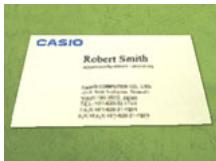
Après la correction de la distorsion
Cartes de visite et documents
Tableau blanc, etc.
- Appuyez sur [BS] ( ) puis sélectionnez la scène « Cartes de visite et documents » ou « Tableau blanc, etc. ».
- Appuyez sur le déclencheur pour prendre la photo.
L'image apparaît sur l'écran de contrôle et la partie devant être corrigée est sélectionnée à l'aide d'un cadre rouge. Si un cadre noir est également visible, celui-ci indique qu'une autre partie doit être éventuellement corrigée. Utilisez [▲] et [▶] pour
amener le cadre sur la partie que vous voulez corriger.
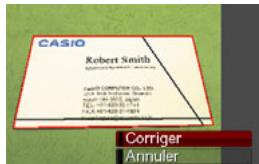
- Le message « Correction impossible ! » apparaît sur l'écran de contrôle si l'image n'a pas besoin d'être corrigée, et dans ce cas l'image est sauvegardée telle quelle dans la mémoire.
- Utilisez [▲] et [▼] pour sélectionner « Corriger », puis appuyez sur [SET].
L'image est corrigée et sauvegardée sous sa nouvelle forme (corrigée).
REMARQUE
- Lorsque vous cadrez une image comme celle illustrée ci-dessus, veillez à ce que tout le contour de l'objet que vous essayez de photographier soit bien dans les limites de l'écran de contrôle.
- Posez l'objet sur un fond qui fera bien ressortir son contour.
- Les images de taille VGA sont sauvegardées sous forme d'images de taille VGA. Les images d'une autre taille sont sauvegardées sous forme d'images de 2 M (1600×1200 pixels).
- Le zoom numérique est désactivé pendant la prise de vue avec une scène Business Shot. Mais le zoom optique peut être utilisé (page 42).
Enregistrement d'un autoportrait
Cette fonction permet de se prendre en photo simplement en orientant l'appareil photo vers son propre visage.
Vous avez le choix entre deux scènes d'autoportrait dans BEST SHOT.
- Autoportrait (1 personne) : Prend la photo lorsque le visage d'au moins une personne, vous compris, est détecté.
- Autoportrait (2 personnes) : Prend la photo lorsque les visages d'au moins deux personnes, vous compris, sont détectés.
- Appuyez sur [BS] ( ), puis sélectionnez « Autoportrait (1 personne) » ou « Autoportrait (2 personnes) ».
- Appuyez à fond sur le déclencheur et orientez l'appareil photo vers vous.
L'appareil photo se met en attente d'obturation automatique et détecte les visages des personnes photographiées.
L'obturateur se déclenche automatiquement si l'appareil photo parvient à détecter le nombre de personnes et lorsqu'il constate qu'il n'y a plus de flou dans l'image.
- Un bruit d'obturation est audible et le témoin avant clignote deux fois au moment où l'obturateur se déclenche.
- Pour annuler l'attente d'obturation automatique, appuyez sur [SET].
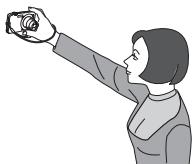
REMARQUE
- Vous pouvez vous prendre en photo en utilisant la fonction d'autoportrait avec le mode d'obturation en continu (page 38). Dans ce cas, vous procédez de la même façon que lorsque le mode d'obturation en continu est utilisé avec l'obturation automatique. Voir page 30 pour de plus amples informations.

IMPORTANT !
- Si l'appareil photo reste en attente d'obturation automatique sans que l'obturateur se déclenche, vous pouvez prendre une photo en appuyant à fond sur le déclencheur.
- La photo peut être floue si vous vous photographiez dans un lieu mal éclairé, car la vitesse d'obturation sera très lente.
- Le délai d'arrêt automatique (page 130) est de cinq minutes lorsque l'appareil photo est en attente d'obturation automatique. La veille (page 129) est désactivée lorsque l'obturation automatique est utilisée.
Réglages avancés
Pour régler les différents paramètres de l'appareil photo, vous pouvez utiliser les menus suivants.
- Vous pouvez aussi utiliser le panneau de commande (page 23) pour régler certains paramètres qui apparaissent sur l'écran de menu. Reportez-vous aux pages de références indiquées dans cette section pour le détail sur le paramétrage par le panneau de commande.
Utilisation des menus affichés à l'écran
Exemple de fonctionnement d'un menu
Appuyez sur [MENU] pour afficher le menu.
- Les paramètres du menu sont différents en mode REC et en mode PLAY.
Exemple : Menu du mode REC
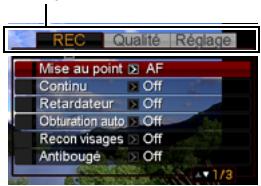
[MENU]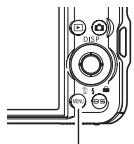
Touches utilisées pour l'exploitation des menus
| [▲] [▼] | Sélection d'onglets. [▲] sert aussi à afficher les options de réglage disponibles. |
| [▲] [▼] | Sélection d'une option de réglage |
| [SET] | Validation du réglage sélectionné |
| [MENU] | Sortie du menu |
- En mode REC, appuyez sur [MENU].
Le menu apparaît.
- Utilisez [«] et [»] pour sélectionner l'onglet où se trouve le paramètre que vous voulez régler.
- Utilisez [▲] et [▼] pour sélectionner le paramètre souhaité, puis appuyez sur [▶].
- Utilisez [▲] et [▼] pour changer le réglage du paramètre.
- Lorsque le réglage est comme vous voulez, appuyez sur [SET].
- Si vous appuyez sur [↓], le réglage effectué sera validé et le menu réapparaîtra.
- Pour régler les paramètres d'un autre onglet après être revenu au menu en appuyant sur [▲], utilisez [▲] pour amener le surlignement sur les onglets, puis utilisez [▲] et [▶] pour sélectionner l'onglet souhaité.
Exemple :
Lorsque « Mise au point » est sélectionné sur l'onglet « REC »
Paramètres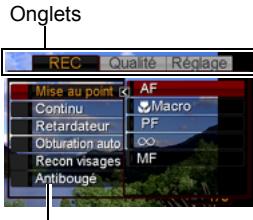
Description du fonctionnement des menus dans ce manuel
Dans ce manuel, le fonctionnement des menus est décrit de la façon suivante. La description suivante est identique à celle de « Exemple de fonctionnement d'un menu » à la page 56.
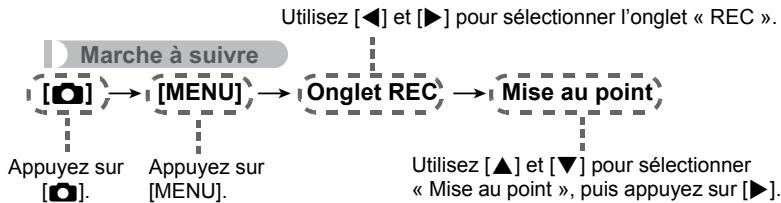
Marche à suivre
[O] (REC) → [MENU] → Onglet REC → Mise au point
| Paramètres | Type de photo | Mode de mise au point | Plage de mise au point approximative*1 | ||
| Photos | Séquences video | Photos | Séquences video | ||
| AF Autofocus | Prise de vue générale | Automatique | Point de focale fixe | Approximati- vement 40 cm à ∞ (infini) | Distance fixe*2, *4 |
| Macro | Gros-plans | Automatique | Approximati- vement 15 cm à 50 cm | ||
| PF Panfocus | Prise de vue avec une plage de mise au point reliativement large | Point de focale fixe | Distance fixe*2, *3 | ||
| ∞ Infini | Paysage et autres sujets distants | Fixe | Infini | ||
| MF Mise au point manuelle | Pour faire soi-même la mise au point | Manuelle | Approximati-vement 15 cm à ∞ (infini)*2 | ||
1 La plage de mise au point est la distance depuis la surface de l'objet. 2 La valeur minimale change en même temps que le réglage du zoom optique. *3 La distance dépend des conditions de prise de vue et apparaît sur l'écran de contrôle lorsque vous appuyez à demi sur le déclencheur.
*4
(m)
- Ces valeurs sont à utiliser à titre de référence seulement.
Pour la prise de vue en macro, la plage de mise au point est de quelques centimètres de la distance au centre.
Pour effectuer soi-même la mise au point
- Sur l'écran de contrôle, composez l'image de sorte que le sujet sur lequel vous voulez faire la mise au point soit dans le cadre jaune.
- Tout en observant l'image sur l'écran de contrôle, utilisez [▲] et [▶] pour faire la mise au point.
- La partie de l'image qui se trouve dans le cadre est agrandie et remplit tout l'écran de contrôle, ce qui facilite la mise au point. Si vous n'effectuez
aucune opération durant deux secondes lorsque l'image agrandie est affichée, l'écran de l'étape 1 réapparaît.
Cadre jaune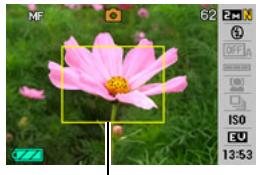
REMARQUE
- La fonction Macro auto détecte la distance du sujet par rapport à l'objet et sélectionne automatiquement la mise au point en macro ou l'autofocus.
- Si le flash est utilisé avec la mise au point en macro, sa lumière peut être bloquée et des ombres indésirables peuvent apparaître sur la photo.
- La prise de vue en macro auto n'est possible que pendant l'enregistrement de photos.
- Lorsque vous utilisez le zoom optique pendant la prise de vue avec l'autofocus, la mise au point en macro ou la mise au point manuelle, une valeur vous indique la plage de mise au point sur l'écran de contrôle, comme indiqué ci-dessous. Exemple: ○○ cm à ∞
- O O est la valeur de la plage de mise au point actuelle.
- Les fonctions attribuées aux touches [▲] et [▶] avec le paramètre « Touche G/D » (page 64) sont désactivées lorsque la mise au point manuelle est sélectionnée comme mode de mise au point.
Mémorisation de la mise au point
La « mémorisation de la mise au point » est une technique pouvant être utilisée pour photographier un sujet qui n'est pas placé au centre de l'écran et sur lequel normalement la mise au point ne se fait pas.
- Pour mémoriser la mise au point, sélectionnez « [Ponctuelle] » ou « [Poursuite] » comme zone de mise au point automatique (page 63).
- Alignez le cadre de mise au point sur le sujet sur lequel la mise au point doit être faite, et appuyez à demi sur le déclencheur.
Sujet sur lequel la mise au point doit être faite
Cadre de mise au point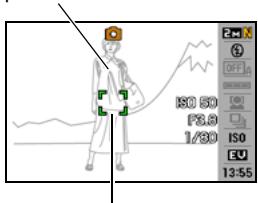
- Tout en maintenant le déclencheur à demi enfoncé (pour mémoriser le réglage de mise au point), bougez l'appareil photo de manière à composer l'image.
- Lorsque « Poursuite » est sélectionné comme zone de mise au point automatique, le cadre de mise au point se déplace et suit le sujet.
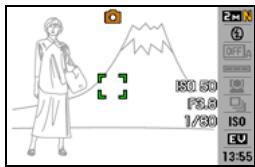
- Lorsque vous êtes prêt à prendre la photo, appuyez à fond sur le déclencheur.
- L'exposition (AE) est mémorisée en même temps que la mise au point.
Marche à suivre
[REC] → [MENU] → Onglet REC → Continu
Pour le détail, voir la marche à suivre pour le panneau de commande à la page 38.
Utilisation du retardateur (Retardateur)
Marche à suivre
[REC] → [MENU] → Onglet REC → Retardateur
Lorsque le retardateur est utilisé, une minuterie se met en marche au moment où vous appuyez sur le déclencheur. L'obturateur se déclenche et la photo est prise quand le temps fixé s'est écoulé.
| 10 seconds | Retardateur de 10 secondes |
| 2 seconds | Retardateur de 2 secondes • Lors de la prise de vue dans des situations où la vitesse d'obturation risque d'être plus lente, le retardateur peut être utilisé pour éviter le flou dû au bouge de l'appareil photo. |
| X3 (Triple retardateur) | Prend trois photos : une première photo, 10 secondes après l'activation du déclencheur, et les deux suivantes dès que l'appareil photo est préts à prendre la photo suivante. Le temps qu'il faut à l'appareil photo pour prendre la photo suivante dépend des réglages de taillie et de qualité de l'image, du fait qu'une carte mémoire est insérée ou non dans l'appareil photo et de l'état de charge du flash. |
| Off | Retardateur désactivé |
- Le témoin avant clignote pendant le compte à rebours du retardateur.
- Vous pouvez interrompre le compte à rebours du retardateur en appuyant sur [SET].
Témoin avant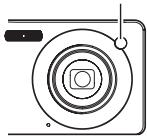
REMARQUE
- Le retardateur ne peut pas être utilisé en même temps que les fonctions suivantes : Obturation en continu à vitesse normale, Obturation en continu à vitesse rapide, certaines scènes BEST SHOT (Préenregistrement (Séquence), Enregistrement de la voix).
- Le triple retardateur ne peut pas être utilisé en même temps que les fonctions suivantes : Obturation automatique, Obturation en continu avec flash, Séquence vidéo, certaines scènes BEST SHOT (Cartes de visite et documents, Tableau blanc, etc., Pour YouTube).
Marche à suivre
[REC] → [MENU] → Onglet REC → Obturation auto
Pour le détail, voir la marche à suivre pour le panneau de commande à la page 28.
Prise de vue avec la reconnaissance de visages (Recon visages)
Marche à suivre
[REC] → [MENU] → Onglet REC → Recon visages
Pour le détail, voir la marche à suivre pour le panneau de commande à la page 32.
Réduction du flou dû au bougé de l'appareil photo et du sujet (Antibougé)
Marche à suivre
[REC] → [MENU] → Onglet REC → Antibougé
Pour réduire le flou dû au bougé de l'appareil photo ou du sujet lors de la prise de vue d'un sujet mobile en position téléobjectif, d'un sujet rapide ou mal éclairé, vous pouvez utiliser la fonction Antibougé de l'appareil photo.
| Auto | Réduction des effets du bougé de l'appareil photo et du mouvement du sujet |
| Off | Antibougé désactivé |
REMARQUE
- La sensibilité ISO, l'ouverture et la vitesse d'obturation n'apparaissent pas sur l'écran de contrôle lorsque vous appuyez à demi sur le déclencheur si « Auto » est sélectionné. Ces valeurs sont indiquées brièvement, mais sur l'image de prévisualisation qui apparaît immédiatement après la prise de vue.
- Lorsque le flash s'éclaire, l'icône d'antibougé reste affichée, bien que l'antibougé ne fonctionne pas pendant la photographie au flash.
- Lors de la prise de vue avec l'antibougé, l'image peut paraître un peu moins détaillée qu'elle ne l'est normalement et la résolution de l'image peut être légèrement inférieure. L'antibougé peut ne pas éliminer complètement le flou dû au bougé de l'appareil photo ou du sujet s'il est trop important.
Marche à suivre
[REC] → [MENU] → Onglet REC → Zone AF
| Ponctuelle | Ce mode permet de faire la mise au point sur une petite partie, au centre de l'image. Ce réglage agit particulièrement lors de la mémorisation de la mise au point (page 60). |
| Multi | Lorsque ce réglage est sélectionné, l'appareil photo désit parmi les neufs zones disponibles, celle où la mise au point est la meilleure, au moment où vous appuyez à demi sur le décl寒cheur. Le cadre de mise au point de la zone sur laquelle l'appareil photo fait la mise au point apparait en vert. |
| Poursuite | Lorsque ce réglage est sélectionné, une demi-pression du doigt sur le décl寒cheur permet de suivre le mouvement du sujet avec le cadre de mise au point. |
« Ponctuelle » ou « Poursuite »
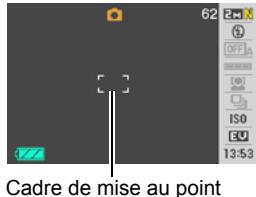
« Multi »
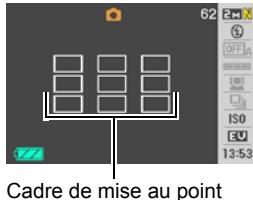
- « Multi » ne peut pas être sélectionné comme zone d'autofocus lorsque vous utilisez la reconnaissance de visages (page 32).
- « Poursuite » ne peut pas être sélectionné comme zone de mise au point automatique lorsque l'obturation automatique est utilisée (page 28).
Utilisation de l'éclairage d'appoint AF de l'autofocus (Éclairage AF)
Marche à suivre
Lorsque ce réglage est sélectionné, une demi-pression du doigt sur le déclencheur permet d'éclairer le témoin avant pour faciliter la mise au point dans un lieu sombre. Il est conseillé de laisser cette fonction hors service pour la photographie de visages à de courtes distances, etc.
Témoin avant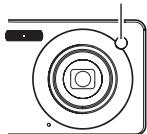

IMPORTANT !
- Ne regardez jamais directement le témoin avant lorsqu'il est éclairé.
Marche à suivre
[REC] → [MENU] → Onglet REC → Zoom numérique
Ce réglage permet de mettre le zoom numérique en ou hors service. Lorsque le zoom numérique est hors service, la commande de zoom ne permet d'activer que le zoom optique.
Attribution de fonctions aux touches [←] et [▷] (Touche G/D)
Marche à suivre
[REC] → [MENU] → Onglet REC → Touche G/D
Vous pouvez attribuer une des cinq fonctions suivantes aux touches [4] et [2].
| Paramètre | Fonctionnement des touches [▲]/[►] |
| Mesure Lumière | Changement du mode de mesure de la lumière (page 69) |
| Modif EV | Réglage de l'indice de lumination (page 41) |
| Balance blancs | Changement du réglage de la balance des blancs (page 68) |
| ISO | Changement du réglage de la sensibilité ISO (page 40) |
| Retardateur | Sélection de la durée du retardateur (page 61) |
| Off | Annulation des fonctions attribuées aux touches [▲] et [►] |
Prise de vue avec l'obturation rapide (Obt. rapide)
Marche à suivre
[REC] → [MENU] → Onglet REC → Obt. rapide
Lorsque l'obturation rapide est en service, vous pouvez appuyer à fond sur le déclencheur sans attendre que l'autofocus agisse. L'image sera enregistrée après une mise au point beaucoup plus rapide qu'avec l'autofocus.
| On | Mise en service de l'obturation rapide · Certaines photos risquent de ne pas être très nettes même lorsque l'obturation rapide est utilisé. |
| Off | Mise hors service de l'obturation rapide, et mise au point effectué avec l'autofocus normal avant que l'image ne soit enregistrée. · Si vous appuyez à fond d'un coup sur le déclencheur lorsque l'obturation rapide est hors service, des photos continue sur d'être prises sans mise au point. · Si possible, prenez un peu le temps d'appuyer à demi sur le déclencheur pour parvenir à une meilleure mise au point. |
REMARQUE
- L'obturation rapide est désactivée avec les focales de zoom élevées. La photo est alors prise avec l'autofocus.
Affichage d'une grille sur l'écran (Grille)
Marche à suivre
[REC] → [MENU] → Onglet REC → Grille
La grille, qui peut être affichée sur l'écran de contrôle en mode REC, facilite l'alignement vertical et horizontal du sujet lors du cadrage.
![CASIO EX-S10 - [REC] → [MENU] → Onglet REC → Grille - 1](/content/2019/11/86774/images/eb8d036ba8a52bbf8b32d838c2e4c5252795c9bed769ab614be6aaafda378aa7.jpg)
Mise en service de la revue d'image (Revue)
Marche à suivre
[REC] → [MENU] → Onglet REC → Revue
Lorsque Revue est en service, l'appareil photo affiche une image de la photo prise pendant une seconde, immédiatement après l'activation du déclencheur.
Utilisation du guide d'icônes (Guide Icônes)
Marche à suivre
[REC] → [MENU] → Onglet REC → Guide Icônes
Lorsque le guide d'icônes est en service, une description textuelle apparaît pour certaines icônes sur l'écran au moment où vous changez de fonctions REC.
Fonctions concernées par le guide d'icônes
- Mode REC, Flash, Mode de mesure de la lumière, Balance des blancs, Retardateur, Modification EV.
Marche à suivre
[REC] → [MENU] → Onglet REC → Mémoire
Lorsque vous mettez l'appareil photo hors service, les réglages actuels de tous les paramètres mémoire validés sont enregistrés et seront rétablis à sa prochaine mise en service. Un paramètre mémoire invalidé revient à son réglage par défaut à la mise hors service de l'appareil photo.
| Paramètre | Invalidé (Réglage par défaut) | Validé |
| BS BEST SHOT | Photo (Auto) | Réglage à la mise hors service |
| Obturation auto | Off | |
| Flash | Auto | |
| Mise au point | AF (Autofocus) | |
| Balance blancs | Auto | |
| ISO | Auto | |
| Zone AF | Ponctuelle | |
| Mesure Lumière | Multi | |
| Continu | Off | |
| Retardateur | Off | |
| Intensité flash | 0 | |
| Zoom numérique | On | |
| Position MF | Position avant la sélection de la mise au point manuelle | |
| Position zoom* | Angle optimal |
- Réglage du zoom optique seulement.
- Si vous mettez l'appareil photo hors service puis de nouveau en service lorsqu'un paramètre mémoire BEST SHOT est validé, tous les autres paramètres mémoire (sauf la position du zoom) reviendront à la configuration initiale de la scène BEST SHOT sélectionnée, qu'ils aient été ou non validés.
Réglages de la qualité de l'image (Qualité)
Spécification de la taille de l'image (Taille)
Marche à suivre
[REC] → [MENU] → Onglet Qualité → Taille
Pour le détail, voir la marche à suivre pour le panneau de commande à la page 25.
Spécification de la qualité de l'image d'une photo (Qualité (Photo))
Marche à suivre
[REC] → [MENU] → Onglet Qualité → Qualité (Photo)
| Fine | Priorité donnée à la qualité des images |
| Normal | Normal |
| Economique | Priorité donnée au nombre d'images |
- Le réglage « Fine » permet de voir tous les détails d'une image de la nature, par exemple toutes les branches et les feuilles, ou bien les détails d'un motif complexe.
- La capacité de la mémoire (nombre d'images pouvant être enregistrées) dépend des réglages de qualité effectifs (page 161).
Spécification de la qualité de l'image d'une séquence vidéo (Qualité (Séquence))
Marche à suivre
[REC] → [MENU] → Onglet Qualité → Qualité (Séquence)
De la qualité d'image de la série vidéo dépendent les détails, la régularité et la netteté des images lors de la lecture. La prise de vue avec un réglage de qualité élevé (HQ) donne de meilleures images mais réduit le temps d'enregistrement.
| Qualité de l'image (Pixels) | Débit approximatif | Nombre d'images | |
| UHQ | 640×480 | 5,8 mégabits/seconde | 30 images/seconde |
| UHQ Lrg | 848×480 | 7,0 mégabits/seconde | |
| HQ | 640×480 | 3,8 mégabits/seconde | |
| HQ Lrg | 848×480 | 4,4 mégabits/seconde | |
| Normal | 640×480 | 2,1 mégabits/seconde | |
| LP | 320×240 | 545 kilobits/seconde | 15 images/seconde |
Marche à suivre
[REC] → [MENU] → Onglet Qualité → Modif EV
Pour le détail, voir la marche à suivre pour le panneau de commande à la page 41.
Contrôle de la balance des blancs (Balance blancs)
Marche à suivre
[REC] → [MENU] → Onglet Qualité → Balance blancs
Vous pouvez régler la balance des blancs en fonction de la lumière ambiante pour éviter d'obtenir une coloration bleuâtre lors de la prise de vue en plein air et une coloration verdâtre lors de la prise de vue sous un éclairage fluorescent.
| Auto | Réglage automatique de la balance des blancs par l'appareil photo |
| ( Lumière du jour) | Pour la prise de vue en plein air par temps clair |
| ( Temps couvert) | Pour la prise de vue en plein air par temps couvert, plouvieux, à l'ombre, etc. |
| ( Ombre) | Pour la prise de vue par temps clair à l'ombre d'arbres ou de bâtiments |
| ( Jour Blanc Fluorescent) | Pour la prise de vue sous une luminière blanche ou le jour sous une luminière fluorescente blanche |
| ( Lumière du jour Fluorescent) | Pour la prise de vue le jour sous un éclairage fluorescent |
| ( Tungstène) | Pour la prise de vue à la luminière d'une lampe à ampoule |
| Manuelle | Réglage manuel de la balance des blancs en fonction de la source lumineuse ① Sélectionnez « Manuelle ». ② Sous l'éclairage que vous utiliserez pour la prise de vue, dirigez l'appareil photo vers une feuille de papier blanc de sorte qu'elle renplisse tout l'écran de contrôle, puis appuyez sur le déclencheur. ③ Appuyez sur [SET]. Le réglage de la balance des blancs est retenu à la mise hors service de l'appareil photo. |
- Lorsque « Auto » est sélectionné comme réglage de balance des blancs, la partie blanche du sujet est automatiquement détectée par l'appareil photo. Certaines couleurs du sujet et certaines sources de lumière peuvent empêcher l'appareil photo de déterminer exactement la partie blanche et rendre impossible le réglage de la balance des blancs. Si le cas se présente, sélectionnez le réglage de balance des blancs adapté aux conditions de prise de vue (Lumière du jour, Temps couvert, etc.).
Marche à suivre
[REC] → [MENU] → Onglet Qualité → ISO
Pour le détail, voir la marche à suivre pour le panneau de commande à la page 40.
Spécification du mode de mesure de la lumière (Mesure Lumière)
Marche à suivre
[REC] → [MENU] → Onglet Qualité → Mesure Lumière
Le mode de mesure détermine la partie du sujet qui servira à mesurer la lumière pour l'exposition.
| Multi | Lorsque le mode de mesure multizones est séLECTIONné, l'image se divise en plusieurs zones et la lumière est mesure dans chaque zone de manière à Obtir une exposition équilibrée. Ce type de mesure garantit une bonne exposition dans la plupart des situations. |
| Pondérée centre | La mesure pondérée centrée mesure la luzière avant tout au centre de la zone de mise au point. Ce type de mesure permet de contrôler jusqu'à un certain point le niveau de contraste. |
| Ponctuelle | La mesure ponctuelle se concentre sur une toute petite zone. Si vous poulez que l'exposition soit réglée en fonction de la luminosité d'un sujet particulier, sans être affectée par l'environnement, utilisez de préférence cette méthode. |
- Le mode de mesure de la lumière actuellement sélectionné est indiqué par une icône sur l'écran de contrôle. Lorsque « Multi » est sélectionné comme mode de mesure de la lumière, aucune icône n'apparaît.
Marche à suivre
[REC] → [MENU] → Onglet Qualité → Dynamique
Vous pouvez ajuster le paramètre Dynamique de la façon suivante afin de réduire les risques de surexposition et de sous-exposition tout en capturant bien les parties lumineuses de l'image.
| Agrand +2 | Suppression de la surexposition et de la sous-exposition plus importante qu'avac «Agrand +1» |
| Agrand +1 | Suppression de la surexposition et de la sous-exposition |
| Off | Absence de suppression de la surexposition et de la sous-exposition |
- Vous pouvez aussi corriger la dynamique d'une photographie déjà prise (page 82).
Amélioration de la teinte d'un portrait (Affinage portrait)
Marche à suivre
[REC] → [MENU] → Onglet Qualité → Affinage portrait
| Filtre bruit +2 | Meilleure réduction des aspérités de la peau que « Filtre bruit +1 » |
| Filtre bruit +1 | Réduction des aspérités de la peau |
| Off | Désactivation de l'amélioration de la texture de la peau |
Utilisation des filtres couleur intégrés (Filtre couleur)
Marche à suivre
[REC] → [MENU] → Onglet Qualité → Filtre couleur
Paramètres : Off, N/B, Sépia, Rouge, Vert, Bleu, Jaune, Rose et Violet
Contrôle de la netteté des images (Netteté)
Marche à suivre
[REC] → [MENU] → Onglet Qualité → Netteté
Vous avez le choix entre cinq réglages de netteté, de +2 (netteté maximale) à -2 (netteté minimale).
Marche à suivre
[REC] → [MENU] → Onglet Qualité → Saturation
Vous avez le choix entre cinq réglages de saturation, de +2 (saturation maximale) à -2 (saturation minimale).
Réglage du contraste de l'image (Contraste)
Marche à suivre
[REC] → [MENU] → Onglet Qualité → Contraste
Vous avez le choix entre cinq réglages de contraste, de +2 (contraste maximal entre lumière et obscurité) à -2 (contraste minimal entre lumière et obscurité).
Spécification de l'intensité du flash (Intensité flash)
Marche à suivre
[REC] → [MENU] → Onglet Qualité → Intensité flash
Vous avez le choix entre cinq niveaux d'intensité du flash, de -2 (le plus faible) à +2 (le plus fort).
L'intensité du flash ne peut pas être changée si le sujet est trop loin ou trop proche.
Mise en service de l'assistance flash (Assistance flash)
Marche à suivre
[REC] → [MENU] → Onglet Qualité → Assistance flash
Si un sujet est trop éloigné, il paraîtra trop sombre sur l'image parce que l'intensité du flash n'est pas suffisante pour l'atteindre. Dans ce cas, vous pouvez utiliser l'assistance flash pour améliorer la luminosité du sujet de sorte qu'il paraisse suffisamment éclairé par le flash. Sélectionnez « Auto » pour mettre l'assistance flash en service.
Affichage de photos et de séquences vidéo
Affichage de photos
Reportez-vous à la page 19 pour la façon d'afficher des photos.
Affichage d'une série vidéo
- Accédez au mode [▶] (PLAY) et utilisez [▲] et [▶] pour afficher la série vidéo que vous voulez voir.
- Appuyez sur [SET] pour commencer la lecture.
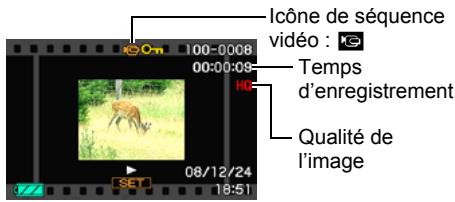
Commandes de lecture de séquences vidéo
| Avance rapide/ Recul rapide | [▲] [▲] · La vitesse d'avance ou de recul rapide augmente à chaque pression du doigt sur un côte ou l'autre. · Pour revenir à la vitesse de lecture normale, appuyez sur [SET]. |
| Lecture/Pause | [SET] |
| Avance/recul d'une image | [▲] [▲] · Maintenez le doigt sur un côte pour faire défilier les images une à une. |
| Réglage du volume | Appuyez sur [▼] puis appuyez sur [▲] [▼]. · Le volume peut être réglié uniquement pendant la lecture d'une série video. |
| Affichage/ Masquage des informations | [▲] (DISP) |
| Zoom | Actionnez la commande de zoom dans le sens de [▲] (○). · Vous pouvez utiliser [▲], [▼], [▲] et [▲] pour déplacer l'image agrandie sur l'écran de contrôle. Une image d'une série video peut être agrandie jusqu'à 4,5 fois la taille normale. |
| Arrêt de la lecture | [MENU] |
- Vous ne pourrez peut-être pas voir les séquences vidéo qui n'ont pas été enregistrées avec cet appareil photo.
Agrandissement d'une image affichée à l'écran
- En mode PLAY, utilisez [«] et [»] pour faire défiler les images jusqu'à ce que celle que vous souhaitez apparaisse.
- Actionnez la commande de zoom vers [4] (♀) pour agrandir l'image.
Vous pouvez utiliser [▲], [▼], [▲] et [▶] pour déplacer l'image agrandie sur l'écran de contrôle. Actionnez la commande de zoom vers [###] pour réduire l'image.
- Si les indicateurs sont affichés, l'un d'eux dans le coin inférieur droit de l'écran de contrôle montre la partie de l'image actuellement agrandie.
- Pour dégager l'écran de zoom, appuyez sur [MENU] ou sur [BS] ( ).
- Bien que le rapport de focale maximal soit de 8X, le zoom ne permettra pas d'atteindre ce grossissement pour certaines images.
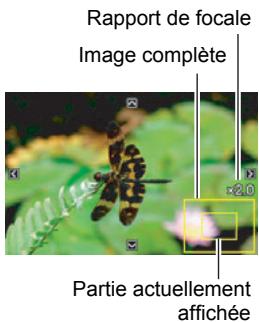
Affichage de 12 images sur le même écran
- En mode PLAY, actionnez la commande de zoom vers ( ).
Utilisez [+] et [?] pour faire défiler 12 images à la fois.
Pour voir une image particulière, utilisez [▲], [▼], [▲] ou [▶] pour amener le cadre de sélection sur l'image souhaitée, puis appuyez sur [SET].
Cadre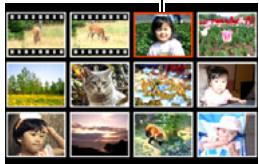
Affichage des images sur l'écran de calendrier
1. En mode PLAY, actionnez deux fois la commande de zoom vers ().
Un écran de calendrier apparaît avec la première image enregistrée chaque jour.
Pour afficher la première image enregistrée un jour particulier, utilisez [▲], [▼], [▲] ou [▶] pour amener le cadre de sélection sur le jour souhaité, puis appuyez sur [SET].
Pour dégager l'écran de calendrier, appuyez sur [MENU] ou [BS] (■).
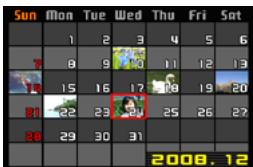
- Si vous sauvegardez une image en utilisant une des fonctions suivantes, l'image apparaîtra sur le calendrier au jour de la dernière sauvegarde :
Dynamique, Balance des blancs, Luminosité, Correction de trapèze, Rajeunissement des couleurs, Redimensionnement, Rognage, Copie, Impression représentation, MOTION PRINT.
Si vous modifiez la date et l'heure d'une image, l'image apparaîtra toujours à la date où elle a été originellement enregistrée.
Utilisation de la roulette d'images
1. Lorsque l'appareil photo est hors service, appuyez sur [▲] et [▶] (PLAY) jusqu'à ce que l'écran de la roulette d'images apparaisse sur l'écran de contrôle.
Toutes les photos actuellement enregistrées dans la mémoire défilent de manière aléatoire sur l'écran de la roulette d'images, puis la roulette s'arrête sur l'une d'elles.
- Pour lancer une nouvelle fois la roulette d'images, appuyez sur [▲] ou [▶].
- Pour quitter l'écran de la roulette d'images, appuyez sur [O] (REC) pour accéder au mode REC, ou sur [ON/OFF] pour mettre l'appareil photo hors service.
- Si une photo a été réorientée (page 87), la version originale sera affichée par la roulette d'images.
- Si vous ne lancez pas la prochaine roulette d'images dans la minute qui suit l'affichage de la dernière image de la roulette sur l'écran de contrôle, cette fonction se mettra d'elle-même hors service.
- La roulette d'images ne fonctionne qu'avec les photos prises par cet appareil photo. Elle peut ne pas fonctionner correctement lorsque d'autres types d'images sont stockées dans la mémoire.
- Vous ne pouvez utiliser la roulette d'images que lorsque [O] (REC) et [D] (PLAY) (page 130) sont configurés pour la « Marche » ou la « Marche/Arrêt ».
Affichage de photos et de séquences vidéo sur un téléviseur
- Utilisez le câble AV fourni avec l'appareil photo pour relier l'appareil photo à un téléviseur.
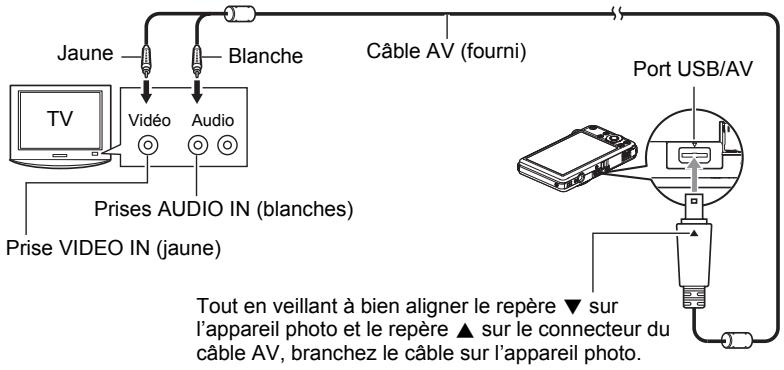
- Veillez à insérer le connecteur du câble dans le port USB/AV jusqu'à ce qu'il s'encliquette bien. Si le connecteur n'est pas inséré à fond, la communication sera mauvaise ou un problème peut apparaître.
- Notez que même lorsque le connecteur est bien inséré, il est toujours possible de voir une partie métallique de ce connecteur, comme sur l'illustration.
- Mettez le téléviseur en service et sélectionnez le mode d'entrée vidéo. Si le téléviseur a plus d'une entrée vidéo, sélectionnez celle à laquelle l'appareil photo est raccordé.
- Appuyez sur [▶] (PLAY) pour mettre l'appareil photo en service.
Une image apparaît sur l'écran du téléviseur, et l'écran de contrôle de l'appareil photo reste vide.
- Il n'est pas possible de mettre l'appareil photo en service en appuyant sur [ON/OFF] ou [REC] lorsque le câble AV est raccordé.
- Le format d'affichage sur l'écran et le système du signal de sortie vidéo peuvent être changés (page 131).
- Maintenant vous pouvez afficher vos photos et vos films, comme vous le faites normalement.
REMARQUE
- Le son est monophonique.
- Sur certains téléviseurs, une partie de l'image peut être tronquée.
- Avant de relier l'appareil photo à un téléviseur pour voir ses images, n'oubliez pas d'attribuer les fonctions « Marche » ou « Marche/Arrêt » (page 130) aux boutons [O] (REC) et [B] (PLAY) de l'appareil photo.
- Le son est initialement réglé à son volume maximal sur l'appareil photo. Avant de regarder des images, réglez le volume du téléviseur à un niveau relativement bas, puis réajustez-le au niveau souhaité.
- Toutes les icônes et tous les indicateurs qui apparaissent sur l'écran de contrôle apparaissent aussi sur l'écran du téléviseur. Vous pouvez utiliser [▲] (DISP) pour changer le contenu de l'affichage.
Enregistrement des images de l'appareil photo sur un graveur de DVD ou un magnétoscope
Reliez l'appareil photo à l'enregistreur d'une des façons suivantes à l'aide du câble AV fourni avec l'appareil photo.
- Graveur de DVD ou magnétoscope : Raccordez le câble aux bornes VIDEO IN et AUDIO IN.
- Appareil photo : Port USB/AV
Vous pouvez aussi faire un diaporama de photos ou de séquences vidéo sur l'appareil photo et l'enregistrer sur un DVD ou une vidéocassette. Vous pouvez enregistrer les séquences vidéo en sélectionnant « Seulement » pour le réglage de diaporama « Image » (page 77). Pour l'enregistrement d'images sur un autre appareil, dégagez tous les indicateurs de l'écran de contrôle avec [▲] (DISP) (page 123).
Pour le détail sur le raccordement d'un écran à l'enregistreur et sur l'enregistrement proprement dit, reportez-vous à la documentation fournie avec l'enregistreur utilisé.
Autres fonctions de lecture (PLAY)
Cette partie du manuel décrit les éléments des menus permettant de régler les paramètres et d'effectuer d'autres opérations en vue de la lecture.
Pour le détail sur le fonctionnement des menus, voir page 56.
Affichage d'un diaporama sur l'appareil photo (Diaporama)
Marche à suivre
[图] (PLAY) [MENU] Onglet PLAY Diaporama
| Démarrer | Démarrage du diaporama |
| Image | Speécification du type d'images devant être incluses dans le diaporama Tout : Photos, séquences video et autres enregistrents audio -Seulement : Photos et photos avec son seulement -Seulement : Séquences video seulement Une image : Une seule image sélectionnée (avec [▲] et [▲]) |
| Durée | Durée du début à la fin du diaporama 1 à 5 minutes, 10 minutes, 15 minutes, 30 minutes, 60 minutes |
| Intervalle | Durée d'affichage de chaque image Utilissez [▲] et [▲] pour sélectionner une valeur de 1 à 30 secondes, ou bien « MAX ». Si vous spécifie une valeur de 1 à 30 secondes, les images changeront à l'intervalle spécifique, mais la partie audio des séquences video et des photos avec son continuera jusqu'à la fin. Lorsque le diaporama atteint un fichier de série video alors que « MAX » est sélectionné, seule la première image de la série s'affiche. Les fichiers d'enregistrents vocaux ne sont pas lus lorsque « MAX » est sélectionné. |
| Effet | Sélectionnez l'effet souhaïté. Motif 1 à 5 : Lecture de la musique de fond et effet de transition d'images. • Les motifs 1 à 4 ont différentes musiques de fond, mais ils utilisent tous le même effet de transition d'images. • Le motif 5 peut être utilisé pour l'affichage de photos seulement, et le paramètre « Intervalle » est ignoré. • L'effect de transition d'images actuellesment sélectionné se désactive automatiquement dans les cas suivants : - Lorsque le paramètre « Image » est réglé sur « Seulement », « Une image » pour la lecture en diaporama ; - Lorsque le réglage d'intervalle est de 1 ou 2 secondes ; - Avant et après la lecture d'une série video ou d'un fichier d'enregistrement de la voix. Off : Aucun effet de transition d'images ou aucune musique de fond |
- Pour arrêter le diaporama, appuyez sur [SET]. Si vous appuyez sur [MENU] au lieu de [SET], le diaporama s'arrête et le menu réapparaîtra.
- Réglez le volume du son en appuyant sur [] , puis sur [Δ] ou [] pendant la lecture.
- Aucun bouton n'agit pendant la transition d'une image à l'autre du diaporama.
- La durée de transition d'une image à l'autre peut être plus longue dans le cas d'une image enregistrée avec un autre appareil photo.
Sauvegarde d'un morceau de musique de votre ordinateur dans la mémoire de l'appareil photo
Vous pouvez remplacer la musique de fond utilisée pour le diaporama par un morceau de musique enregistré sur votre ordinateur.
Types de fichiers pris en charge :
Fichiers WAV de format IMA-ADPCM - Fréquences d'échantillonnage : 22,05 kHz/44,1 kHz - Qualité : Mono
Nombre de fichiers : 9
Noms de fichiers : SSBGM001.WAV à SSBGM009.WAV
- Créez les fichiers de musique sur votre ordinateur en utilisant les noms ci-dessus.
- Quel que soit le motif sélectionné, les fichiers BGM sauvegardés dans la mémoire de l'appareil photo sont lus dans l'ordre des noms.
1. Raccordez l'appareil photo à l'ordinateur (pages 101, 111).
Si vous pouvez sauvegarder les fichiers de musique sur une carte mémoire, assurez-vous qu'une carte mémoire est insérée dans l'appareil photo.
2. Effectuez une des opérations suivantes pour ouvrir la carte mémoire ou la mémoire de l'appareil photo.
L'appareil photo sera reconnu par votre ordinateur en tant que disque amovible (Lecteur).
- Windows
① Windows XP : Démarrer → Poste de travail
Windows Vista : Démarrer → Ordinateur
Windows 2000, Me, 98SE ou 98 : Double-cliquez sur « Poste de travail »
② Double-cliquez sur « Disque amovible »
Macintosh
① Double-cliquez sur l'icône du lecteur de l'appareil photo.
3. Créez un dossier intitulé « SSBGM »
4. Double-cliquez sur le dossier « SSBGM » que vous venez de créer et copiez le fichier de musique de fond dedans.
- Voir la documentation fournie avec l'ordinateur pour de plus amples informations sur le déplacement, la copie ou la suppression de fichiers.
- S'il existe des fichiers de musique de fond dans la mémoire et sur la carte mémoire insérée dans l'appareil photo, les fichiers de la carte mémoire seront prioritaires.
- Voir page 115 pour le détail sur les dossiers de l'appareil photo.
5. Débranchez l'appareil photo de l'ordinateur (pages 102, 111).
Présentation de photos avec Impression de présentation (Imprésent)
Marche à suivre
[图] (PLAY) → [MENU] → Onglet PLAY → Imprésent
Vous pouvez insérer des photos existantes dans les cadres d'une présentation et produire une nouvelle image contenant plusieurs photos de la façon suivante.
- Utilisez [4] et [▶] pour sélectionner le modèle de présentation souhaité, puis appuyez sur [SET].
Modèle de présentation (2 images)![CASIO EX-S10 - [图] (PLAY) → [MENU] → Onglet PLAY → Imprésent - 1](/content/2019/11/86774/images/25fa01ef0a09a9b0ab4f075b7092624a863833b6c38bfc2acc1815f753316ebf.jpg)
Modèle de présentation (3 images)![CASIO EX-S10 - [图] (PLAY) → [MENU] → Onglet PLAY → Imprésent - 2](/content/2019/11/86774/images/5ac5995606fa4af0c6974692a51171a153c50fc5b373827ff9c09433b4f8d48e.jpg)
- Utilisez [←] et [▶] pour sélectionner la couleur du fond, puis appuyez sur [SET].
- Utilisez [▲] et [▶] pour sélectionner les photos devant être incluses dans la présentation, puis appuyez sur [SET].
- Appuyez sur [SET] et répétez l'étape 3 pour les images restantes de la présentation.
L'image de présentation finale est sauvegardée lorsque la dernière photo a été insérée.
REMARQUE
- Vous ne pourrez pas sauvegarder la nouvelle image si tous les cadres ne contiennent pas de photos.
- Les images de format 3:2 et 16:9 ne peuvent pas être incluses dans l'image d'impression de présentation.
- La date d'enregistrement de l'image d'impression de présentation obtenue est la date de la dernière photo insérée et non pas la date de création de l'image d'impression de présentation.
- L'image d'impression de présentation est sauvegardée sous forme d'image de 7 M (3072×2304 pixels).
Création d'une photo à partir d'images d'une série vidéo (MOTION PRINT)
Marche à suivre
[图] (PLAY) → Écran de la série vidéo → [MENU] → Onglet PLAY → MOTION PRINT
- Utilisez [▲] et [▼] pour sélectionner « 9 images » ou « 1 image »
Lorsque « 9 images » est sélectionné, l'image sélectionnée à l'étape 2 se trouve au centre de l'image MOTION PRINT.
9 images![CASIO EX-S10 - [图] (PLAY) → Écran de la série vidéo → [MENU] → Onglet PLAY → MOTION PRINT - 1](/content/2019/11/86774/images/d0ccf26b5d1652d5a89a2af4d2b7fdc7c41f8c003d49ddeb81eb56219857c750.jpg)
1 image![CASIO EX-S10 - [图] (PLAY) → Écran de la série vidéo → [MENU] → Onglet PLAY → MOTION PRINT - 2](/content/2019/11/86774/images/37e45bbc20a088bd8108a3b1c8f435be8078262ae18d31d3cbf4f48c442b89f5.jpg)
- Utilisez [▲] et [▶] pour faire défiler les images de la série vidéo et afficher celle que vous pouvez utiliser comme image MOTION PRINT.
Pour faire défiler plus rapidement les images, maintenez le doigt enfoncé sur [<] ou [>].
- Appuyez sur [SET].
- Seules les images des séquences enregistrées sur l'appareil photo peuvent être utilisées comme image MOTION PRINT.
Édition d'une série vidéo sur l'appareil photo (Édition séquence)
Marche à suivre
[?] (PLAY) → Écran de la série vidéo à éditer → [MENU] → Onglet PLAY → Édition série
La fonction Édition séquence permet de modifier une partie précise d'une série vidéo en procédant d'une des façons suivantes.
| Couper (Coupure jusqu'à un point) | Coupe tout du début de la série jusqu'àu point actuel. |
| Couper (Coupure entre deux points) | Coupe tout ce qui se trouve entre deux points. |
| Couper (Coupure à partir d'un point) | Coupe tout à partir du point actuel jusqu'à la fin de la série. |
- Utilisez [▲] et [▼] pour sélectionner la méthode souhaitée, puis appuyez sur [SET].
- Utilisez [4] et [5] pour survoler le film et rechercher l'image (le point) à partir de laquelle ou jusqu'à laquelle vous pouvez couper la séquence (point de coupure).
- Vous pouvez aussi rechercher le point de coupure en regardant la série et en appuyant sur [SET] pour faire un arrêt sur image. Pendant la lecture, vous pouvez aussi appuyer sur [▲] ou [▶] pour avancer ou reculer plus rapidement.
Étendue de la coupure (rouge)![CASIO EX-S10 - [?] (PLAY) → Écran de la série vidéo à éditer → [MENU] → Onglet PLAY → Édition série - 1](/content/2019/11/86774/images/888d89ab1da818769724e94f92ee73ef5332915832ce3a0b0ed98c980b347b3a.jpg)
- Lorsque l'image à spécifier comme point de coupure apparaît, appuyez sur [▼].
| Coupure (Coupure jusqu'à un point) | Lorsque l'image à spécifique comme fin de la coupure apparait, appuyez sur [▼]. |
| Coupure (Coupure entre deux points) | ①Lorsque l'image à spécifique comme début (De) de la coupure apparait, appuyez sur [▼]. ②Lorsque l'image à spécifique comme fin (À) de la coupure apparait, appuyez sur [▼]. |
| Coupure (Coupure à partir d'un point) | Lorsque l'image à spécifique comme début de la coupure apparait, appuyez sur [▼]. |
4. Utilisez [▲] et [▼] pour sélectionner « Oui », puis appuyez sur [SET].
La coupure est une opération qui dure très longtemps. Ne touchez à aucun bouton sur l'appareil photo tant que le message « Occupé... Veuillez attendre... » est affiché sur l'écran de contrôle. Si la séquence à éditer est longue, cette opération peut durer très longtemps.
REMARQUE
- Lorsque vous éditez une séquence vidéo, seul le résultat est sauvegardé. La photo originale n'est pas conservée dans la mémoire. L'édition d'une séquence vidéo ne peut pas être annulée.
- Il n'est pas possible d'éditer les séquences vidéo de moins de cinq secondes.
- Il n'est pas possible d'éditer les séquences vidéo enregistrées avec un autre type d'appareil photo.
- Il n'est pas possible d'éditer une série vidéo si l'espace disponible dans la mémoire est inférieur à la taille du fichier qui doit être édité. Si l'espace disponible en mémoire n'est pas suffisant, supprimez les fichiers dont vous n'avez plus besoin pour libérer de l'espace.
- Vous ne pouvez pas diviser une série vidéo en deux parties, ni fusionner deux séquences en une seule.
- Vous pouvez procéder à l'édition de séquences vidéo pendant la lecture d'une série. Appuyez sur [SET] pour interrompre la lecture de la série, puis appuyez sur [▼] pour afficher le menu d'options d'édition. Procédez à l'édition de la façon indiquée ci-dessus.
Réduction des effets de la sous-exposition (Dynamique)
Marche à suivre
[?] (PLAY) → Écran de la photo → [MENU] → Onglet PLAY → Dynamique
Ce réglage peut être utilisé pour supprimer la sous-exposition, tout en conservant la luminosité de l'image.
| Agrand +2 | Suppression de la sous-exposition plus importante qu'avec «Agrand +1» |
| Agrand +1 | Suppression de la sous-exposition |
| Annuler | Absence de suppression de la sous-exposition |
REMARQUE
- Vous pouvez aussi ajuster la dynamique lors de l'enregistrement d'images (page 70).
- Lorsque vous modifiez la dynamique d'une image, la nouvelle image (modifiée) et l'image originale sont enregistrées dans des fichiers séparés.
- Lorsque vous affichez une image modifiée sur l'écran de contrôle de l'appareil photo, la date et l'heure indiquées sont celles de l'image originale, et non pas celles de la modification.
Marche à suivre
[?] (PLAY) → Écran de la photo → [MENU] → Onglet PLAY → Balance blancs
Vous pouvez utiliser le paramètre de la balance des blancs pour sélectionner un type de lumière pour une image enregistrée et agir sur les couleurs de cette image.
| Lumière du jour | En plein air, par beau temps |
| Temps couvert | En plein air, par temps couvert ou plouvieux, à l'ombre d'arbre, etc. |
| Ombre | Sous une lumière à haute température, comme à l'ombre d'un grand bâtiment, etc. |
| Jour Blanc Fluorescent | Sous un éclairage blanc ou fluorescent à la lumière du jour, sans suppression de la dominante couleur |
| Lumière du jour Fluorescent | Sous un éclairage blanc ou fluorescent à la lumière du jour, avec suppression de la dominante couleur |
| Tungstène | Suppression de l'effet de l'éclairage d'une lampe à ampoule |
| Annuler | Pas de réglage de la balance des blancs |
REMARQUE
- Vous pouvez aussi régler la balance de blancs pendant la prise de vue (page 68).
- Lorsque vous modifiez la balance des blancs d'une image, l'image modifiée et l'image originale sont enregistrées dans des fichiers séparés.
- Lorsque vous affichez une image modifiée sur l'écran de contrôle de l'appareil photo, la date et l'heure indiquées sont celles de l'image originale, et non pas celles de la modification.
Changement de la luminosité d'une photo existante (Luminosité)
Marche à suivre
[?] (PLAY) → Écran de la photo → [MENU] → Onglet PLAY → Luminosité
Vous avez le choix entre cinq niveaux de luminosité, de +2 (luminosité maximale) à -2 (luminosité minimale).
- Lorsque vous affichez une image modifiée sur l'écran de contrôle de l'appareil photo, la date et l'heure indiquées sont celles de l'image originale, et non pas celles de la modification.
Correction de la distorsion en trapèze (Trapèze)
Marche à suivre
[?] (PLAY) → Écran de la photo → [MENU] → Onglet PLAY → Trapèze
Vous pouvez corriger la distorsion en trapèze, c'est-à-dire les formes qui n'apparaissent pas vraiment rectangulaires ou carrées, parce qu'elles n'ont pas été prises de face. L'image corrigée est sauvegardée sous forme d'image de 2 M (1600×1200 pixels).
1. Utilisez [▲] et [▶] pour sélectionner la forme que vous pouvez corriger sur la photo.
2. Utilisez [▲] et [▼] pour sélectionner « Corriger », puis appuyez sur [SET].
- Si l'image originale a moins de 2 M (1600×1200 pixels), la nouvelle version (corrigée) aura la même taille que l'originale.
- La photo originale n'est pas supprimée, elle est conservée en mémoire.
- Lorsque vous affichez une image modifiée sur l'écran de contrôle de l'appareil photo, la date et l'heure indiquées sont celles de l'image originale, et non pas celles de la modification.
![CASIO EX-S10 - Utilisez [▲] et [▼] pour sélectionner « Corriger », puis appuyez sur [SET]. - 1](/content/2019/11/86774/images/e09ec868e6f2419dd222e9832323286f54a1a037f540fba5fafa6addf45571cd.jpg)
Utilisation de la correction de couleur pour rectifier la couleur d'une photo (Correct. couleur)
Marche à suivre
[?] (PLAY) → Écran de la photo → [MENU] → Onglet PLAY → Correct. couleur
La correction de couleur permet de rectifier la couleur d'une photo. L'image corrigée est sauvegardée sous forme d'image de 2 M (1600×1200 pixels).
1. Effectuez l'opération précédente.
- L'image de la photo que vous pouvez rajeunir apparaît sur l'écran de contrôle, entourée d'un cadre rouge. Si un cadre noir est également visible, celui-ci indique que l'appareil photo a détecté une autre forme rectangulaire dans l'image. Utilisez [▲] et [▶] pour déplacer le cadre et sélectionner la surface de la photo.
2. Utilisez [▲] et [▼] pour sélectionner « Retouche », puis appuyez sur [SET].
Un cadre de sélection apparaît sur l'image affichée.
3. Actionnez la commande de zoom pour redimensionner le cadre de sélection et spécifier la taille de l'image.
4. Utilisez [▲], [▼], [◀] et [▶] pour amener le cadre de sélection sur la partie de l'image qui doit être retouchée, puis appuyez sur [SET].
REMARQUE
- Si l'image originale a moins de 2 M (1600×1200 pixels), la nouvelle version (corrigée) aura la même taille que l'originale.
- La photo originale n'est pas supprimée, elle est conservée en mémoire.
- Si vous ne souhaitez pas de pourtour autour de l'image corrigée, sélectionnez une zone plus petite que l'image originale.
- Lorsque vous affichez une image dont la couleur a été corrigée sur l'écran de contrôle de l'appareil photo, la date et l'heure indiquées sont celles de l'image originale, pas celles de la correction de la couleur.
Sélection de photos pour l'impression (Impr. DPOF)
Marche à suivre
[Lecture] → [Menu] → Onglet Lecture → Impression DPOF
Voir page 95 pour le détail.
Protection d'un fichier (Protéger)
Marche à suivre
[Lecture] → [Menu] → Onglet Lecture → Protéger
| On | Protection de fichiers particuliers ①Utilisez [▲] et [▲] pour faire défiler les fichiers jusqu'à ce que celui que vous poupez protéger apparaisse. ②Utilisez [▲] et [▼] pour sélectionner « On », puis appuyez sur [SET]. Une image protégée est indiquée par l'icone c°. ③Pour protéger d'autres fichiers, repêzez les opérations 1 et 2. Pour sorting du menu de protection, appuyez sur [MENU]. Pour annuler la protection d'un fichier, sélectionnez « Off » au lieu de « On » à l'étape 2 ci-dessus. |
| Tout : On | Protection de tous les fichiers ①Utilisez [▲] et [▼] pour sélectionner « Tout : On », puis appuyez sur [SET]. ②Appuyez sur [MENU]. Pour annuler la protection de tous les fichiers, sélectionnez « Tout : Off » au lieu de « Tout : On » à l'étape 1 ci-dessus. |
- Il faut toutefois savoir que, même protégé, un fichier est supprimé par le formatage (page 132).
Changement de la date et de l'heure d'une image (Date/Heure)
Marche à suivre
[Lecture] → Écran de la photo → [Menu] → Onglet Lecture → Heure/Date
| [▲][▼] | Changement du réglage à la position du curseur |
| [←][▶] | Déplacement du curseur entre les paramètres |
| [BS] (◎) | Sélection du format de 12 heures ou de 24 heures |
Lorsque les réglages de date et d'heure sont comme vous voulez, appuyez sur [SET] pour les valider.
REMARQUE
- La date et l'heure incrustées sur une image par l'horodatage ne peuvent pas être modifiées (page 127).
- La date et l'heure d'une image protégée ne peuvent pas être modifiées.
- Vous pouvez spécifier une date de 1980 à 2049.
Rotation d'une image (Rotation)
Marche à suivre
[?] (PLAY) → Écran de la photo ou de la scène vidéo → [MENU] → Onglet PLAY → Rotation
- Utilisez [▲] et [▼] pour sélectionner « Rotation », puis appuyez sur [SET].
À chaque pression de [SET], la photo tourne de 90 degrés vers la gauche.
- Lorsque la photo affichée est orientée correctement, appuyez sur [MENU].
REMARQUE
- Cette opération ne change pas les données de l'image proprement dites. Seule la façon dont l'image est affichée sur l'écran de contrôle de l'appareil photo change.
- Une image protégée ou agrandie ne peut pas être réorientée.
- La version originale (non réorientée) de l'image apparaît sur l'écran à 12 images, sur l'écran de calendrier et dans la roulette d'images.
Marche à suivre
[?] (PLAY) → Écran de la photo → [MENU] → Onglet PLAY → Redimensionner
Vous pouvez changer la taille d'une photo et sauvegarder la photo obtenue séparément. La photo originale reste dans la mémoire. Les photos peuvent être redimensionnées aux trois tailles suivantes : 7 M, 4 M, VGA.
- Le redimensionnement d'une photo de format 16:9 ou 3:2 a pour effet de créer une image de format 4:3 aux deux côtés tronqués.
- La date d'enregistrement de la version redimensionnée de la photo est identique à la date d'enregistrement de la photo originale.
Détourage d'une photo (Rogner)
Marche à suivre
[?] (PLAY) → Écran de la photo → [MENU] → Onglet PLAY → Rogner
Vous pouvez détourer une photo pour couper les parties inutiles et sauvegarder la photo obtenue dans un fichier séparé. La photo originale reste dans la mémoire.
Utilisez la commande de zoom pour agrandir l'image à la taille souhaitée, utilisez [▲], [▼], [▲] et [▲] pour afficher la partie de l'image que vous pouvez détourer, puis appuyez sur [SET].
- L'image obtenue après le détourage d'une image 3:2 ou 16:9 a le format 4:3.
- La date d'enregistrement de la photo détourée est identique à la date d'enregistrement de la photo originale.
![CASIO EX-S10 - [?] (PLAY) → Écran de la photo → [MENU] → Onglet PLAY → Rogner - 1](/content/2019/11/86774/images/2366295938060e49afc9f7edc211543054d634e02fe8c0c3d766e41005afe75a.jpg)
Marche à suivre
[?] (PLAY) → Écran de la photo → [MENU] → Onglet PLAY → Doublage
Vous pouvez ajouter du son à une photo après la prise de vue. Vous pouvez réenregistrer le son d'une photo si nécessaire. Pour une photo, vous pouvez enregistrer 30 secondes de son.
1. Appuyez sur le déclencheur pour procéder à l'enregistrement du son.
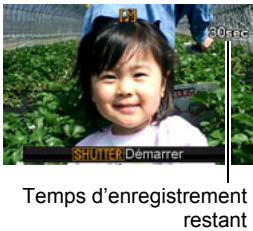
2. Appuyez une nouvelle fois sur le déclencheur pour arrêter l'enregistrement du son.
- Veillez à ne pas cacher le microphone de l'appareil photo avec les doigts pendant l'enregistrement.
- Si l'appareil photo est trop éloigné de ce que vous essayez de filmer, vous n'obtiendrez pas de bons résultats.
- L'appareil photo prend en charge les formats audio suivants :
- Format audio : WAVE/IMA-ADPCM (extension .WAV) ;
- Taille approximative du fichier audio
165 Ko (30 secondes d'enregistrement environ à 5,5 Ko par seconde)
- L'addition de son (doublage) n'est pas possible avec les types d'images suivants :
- Images créées avec MOTION PRINT ;
- Les images protégées.
- Pour supprimer le son, procédez de la façon suivante :
Doublage → Supprimer → [SET] → [MENU].
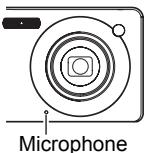

IMPORTANT !
- Notez bien qu'il n'est pas possible de restituer le son original de la photo une fois qu'il a été effacé ou remplacé.
1. En mode PLAY, utilisez [«] et [»] pour faire défiler les photos jusqu'à ce que la photo avec le son souhaitée apparaisse.
Une photo avec son est marquée d'une icône.
2. Appuyez sur [SET] pour commencer la lecture.
Commandes de lecture d'enregistrement de la voix
| Avance rapide/Recul rapide | [▲] [▲] |
| Lecture/Pause | [SET] |
| Réglage du volume | Appuyez sur [▼] puis appuyez sur [▲] [▼]. |
| Changement du contenu de l'affichage | [▲] (DISP) |
| Arrêt de la lecture | [MENU] |
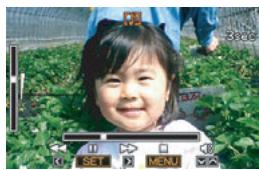
- Le son d'une photo avec son peut être produit sur un ordinateur avec Windows Media Player ou QuickTime.
[Image] (PLAY) → Écran de la photo → [MENU] → Onglet PLAY → Copie
Des fichiers peuvent être copiés de la mémoire de l'appareil photo sur une carte mémoire ou d'une carte mémoire dans la mémoire de l'appareil photo.
| Mémoire → Carte | Copie de tous les fichiers de la mémoire de l'appareil photo sur une carte mémoire. Cette option permet de copier tous les fichiers de la mémoire de l'appareil photo. Elle ne peut pas être utilisée pour copier un seul fischier. |
| Carte → Mémoire | Copie d'un seul fischier de la carte mémoire dans la mémoire de l'appareil photo. Les fischiers sont copiés dans le dossier de la mémoire de l'appareil photo désigné par le nombre ordinal le plus grand. ①Utilisez [▲] et [►] pour Sélectionner le fischier que vous pouzez copier. ②Utilisez [▲] et [▼] pour Sélectionner « Copie », puis appuyez sur [SET]. |
REMARQUE
- Vous pouvez copier des photos, des séquences vidéo, des photos avec son ou des enregistrements de la voix pris avec votre appareil photo.
- Une image copiée apparaît sur le calendrier mensuel à la date de la copie (page 74).
Impression de photos
| Laboratoire photo |
| Vouces pouvez apporter une carte mémoire contenant les photos que vous VOULEZ faire imprimer à un laboratoire photo. |
| Impression sur une imprimante domestique |
| Impression de photos sur une imprimante munie d'un logement de carte mémoire Voues pouvez utiliser une imprimante munie d'un logement de carte mémoire pour imprimer vos photos directement depuis la carte mémoire. Pour le détail, voir la documentation fournie avec l'imprimante. |
| Raccordement direct à une imprimante compatible PictBridge Voues pouvez imprimer sur une imprimante compatible PictBridge (page 93). |
| Impression depuis un ordinateur |
| Ordinateur Windows Installes le logarithiel (Photo Loader with HOT ALBUM) fourni avec l'appareil photo sur votre ordinateur. • Pour le détail, voir « Pour installer Photo Loader with HOT ALBUM » à la page 104. Macintosh Aprés avoir transféré les images sur votre Macintosh, utilisez un logarithiel du commerce pour imprimer vos photos. |
- Vous pouvez spécifier au préalable les photos qui doivent être imprimées, le nombre de copies et l'impression ou non de la date (page 95).
Raccordement direct à une imprimante compatible PictBridge
Vous souhaitez relier l'appareil photo directement à une imprimante PictBridge et imprimer vos photos sans passer par un ordinateur.
Pour régler l'appareil photo avant de le raccorder à une imprimante
- Mettez l'appareil photo en service et appuyez sur [MENU].
- Sur l'onglet « Réglage », sélectionnez « USB », puis appuyez sur [▶].
- Utilisez [▲] et [▼] pour sélectionner « PTP (PictBridge) », puis appuyez sur [SET].
Raccordement de l'appareil photo à une imprimante
Utilisez le câble USB fourni avec l'appareil photo pour relier celui-ci au port USB de votre imprimante.
L'appareil photo n'est pas alimenté par le câble USB. Assurez-vous au préalable que la batterie de l'appareil photo est suffisamment chargée. Veillez à insérer le connecteur du câble dans le port USB/AV jusqu'à ce qu'il s'encliquette bien. Si le connecteur n'est pas inséré à fond, la
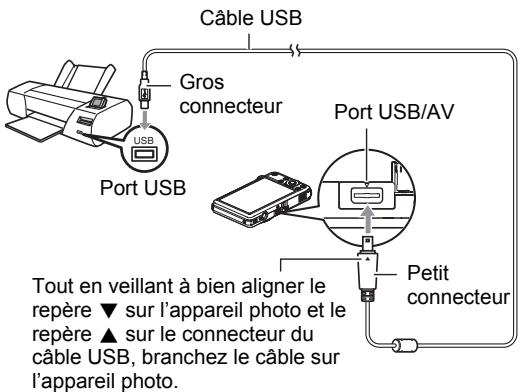
communication sera mauvaise ou un problème peut apparaître.
- Notez que même lorsque le connecteur est bien inséré, il est toujours possible de voir une partie métallique de ce connecteur, comme sur l'illustration.
- Lorsque vous raccordez le câble USB au port USB, veillez à aligner correctement le connecteur sur le port.
Pour imprimer
- Mettez l'imprimante sous tension et chargez du papier.
- Mettez l'appareil photo en service.
Le menu d'impression apparaît.
- Utilisez [▲] et [▼] pour sélectionner « Format papier », puis appuyez sur [▶].
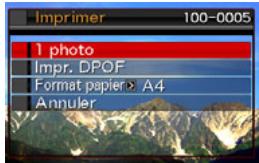
4. Utilisez [▲] et [▼] pour sélectionner un format de papier, puis appuyez sur [SET].
- Les formats de papier suivants sont disponibles : 3,5 × 5 pouces, 5 × 7 pouces, 4 × 6 pouces, A4, 8,5 × 11 pouces, Par imprimante.
- « Par imprimante » désigne le format papier sélectionné sur l'imprimante.
- Reportez-vous à la documentation fournie avec l'imprimante pour le détail sur les réglages de papier.
5. Utilisez [▲] et [▼] pour spécifier l'option d'impression souhaitée.
1 photo
: Imprime une photo. Sélectionnez l'option, puis appuyez sur [SET]. Utilisez ensuite [▲] et [▶] pour sélectionner la photo que vous voulez imprimer.
Impr. DPOF
: Imprime plusieurs photos. Sélectionnez l'option, puis appuyez sur [SET]. Lorsque cette option est sélectionnée, les photos sont imprimées conformément aux réglages DPOF (page 95).
- Pour imprimer la date ou non, appuyez sur [BS] (2). La date est imprimée lorsque « Oui » est indiqué sur l'écran de contrôle.
![CASIO EX-S10 - Utilisez [▲] et [▼] pour spécifier l'option d'impression souhaitée. - 1](/content/2019/11/86774/images/3e305408cf03daee9e17bbbb48d02631f1e579de4e159ad2f5ed7cf3fd3e7bf9.jpg)
6. Utilisez [▲] et [▼] pour sélectionner « Imprimer », puis appuyez sur [SET].
L'impression commence et le message « Occupé...
Veuillez attendre .. » apparaît sur l'écran de contrôle. Ce message disparaît un instant plus tard, même si l'impression n'est pas terminée. Il réapparaît toutefois si vous appuyez sur un bouton de l'appareil photo. Le menu d'impression réapparaît lorsque l'impression est terminée.
- Si vous avez sélectionné « 1 photo », vous pouvez répéter les opérations depuis l'étape 5, si nécessaire.
7. Lorsque l'impression est terminée, mettez l'appareil photo hors service et débranchez le câble USB de l'imprimante et de l'appareil photo.
Utilisation des réglages DPOF pour spécifier les images à imprimer et le nombre de copies
Format de commande d'impression numérique (DPOF)
Le DPOF est un format permettant d'inclure des informations sur le type d'image, le nombre de copies et l'impression ou non de la date et de l'heure sur la carte mémoire contenant les photos. Ces réglages permettent d'imprimer les photos enregistrées sur la carte mémoire soit à domicile, sur une imprimante prenant en charge le format DPOF, soit de porter la carte à un laboratoire photo.
- Vous ne pourrez profiter des réglages DPOF pour imprimer vos photos à domicile que si vous possédez une imprimante compatible.
- Certains laboratoires photo peuvent ne pas prendre en charge le DPOF.

DPOF
Réglage individuel des paramètres DPOF pour chaque photo
Marche à suivre
[Image] (PLAY) → [MENU] → Onglet PLAY → Impr. DPOF → Sélection
- Utilisez [«] et [»] pour faire défiler les fichiers jusqu'à ce que la photo que vous voulez imprimer apparaisse.
- Utilisez [▲] et [▼] pour spécifier le nombre de copies.
Vous pouvez spécifier 99 copies au maximum. Si vous ne voulez pas imprimer de photos, spécifiez 00.
- Si vous voulez inclure la date dans les photos, appuyez sur [BS] (■) de sorte que « Oui » apparaisse pour l'horodatage.
- Répétez les opérations 1 à 2 pour effectuer les réglages pour d'autres images, si nécessaire.
3. Appuyez sur [SET].
Réglage identique des paramètres DPOF pour toutes les photos
Marche à suivre
[Image] (PLAY) → [MENU] → Onglet PLAY → Impro. DPOF → Tout
- Utilisez [▲] et [▼] pour spécifier le nombre de copies.
Vous pouvez spécifier 99 copies au maximum. Si vous ne pouvez pas imprimer de photos, spécifiez 00.
- Si vous voulez inclure la date dans les photos, appuyez sur [BS] ( ) de sorte que « Oui » apparaisse pour l'horodatage.
- Appuyez sur [SET].
Les réglages DPOF ne s'effacent pas automatiquement lorsque l'impression est terminée.
Lors de la prochaine impression DPOF, les réglages DPOF utilisés pour la première impression seront encore valides. Pour les invalider, spécifiez « 00 » comme nombre de copies pour toutes les images.
Dites à votre laboratoire photo que vous avez effectué des réglages DPOF !
Si vous portez une carte mémoire à un laboratoire photo, n'oubliez pas de dire que vous avez effectué des réglages DPOF pour que les photos correctes soient imprimées dans le nombre souhaité. Si vous ne le faites pas, le laboratoire photo risque d'imprimer toutes les photos sans prendre en considération les réglages DPOF, ou bien il peut tout simplement ignorer l'impression de la date.
Horodatage
Vous pouvez inclure la date d'enregistrement de trois façons suivantes lors de l'impression d'une photo.
| Réglage des paramètres de l'appareil photo | Effectuez les réglages DPOF (page 95). L'impression de la date peut être mise en ou hors service à chaque impression. Vous pouvez aussi régler l'appareil photo de manière à imprimer la date sur certaines photos seulement. |
| Réglez le paramètre d'impression de l'heure (page 127). • Le réglage d'impression de l'heure imprime aussi la date de la prise de vue, si bien que la date est toujours incluse lorsque l'heure est imprimée. Il n'est pas possible de la supprimer. • N'oubliez pas de partager l'impression de la date DPOF hors service avant d'imprimer une photo si l'impression de l'heure a été mise en service. Sinon la date se superposera à la date et l'heure. | |
| Réglage des paramètres de l'ordinateur | Youss pouvez imprimer les dates sur vos photos depuis votre ordinateur en utilisant le logiciel Photo Loader with HOT ALBUM fourni (page 99) (Windows seulement). |
| Laboratoire photo | Demandez bien à vous laboratoire photo d'imprimer aussi la date, si nécessaire. |
Standards pris en charge par l'appareil photo
- PictBridge
C'est un standard établi par l'Association des fabricants d'appareils photos et de périphériques d'impression (CIPA).
L'emploi d'un logiciel d'édition et l'impression sur une imprimante prenant en charge le format PRINT Image Matching III permet d'utiliser les informations enregistrées avec la photo, conditions de la prise de vue, etc. pour produire exactement le type de photo souhaité. PRINT Image Matching et PRINT Image Matching III sont des marques commerciales de Seiko Epson Corporation.
- Exif Print
L'impression sur une imprimante prenant en charge le format Exif Print (Exif 2.2) permet d'utiliser les informations enregistrées avec la photo, conditions de prise de vue, etc. pour améliorer la qualité
du tirage. Contactez le fabricant de votre imprimante pour les modèles prenant en charge Exif Print, les mises à jour d'imprimantes, etc.


Utilisation de l'appareil photo avec un ordinateur
Ce que vous pouvez faire avec un ordinateur...
Vous pouvez effectuer les opérations suivantes lorsque l'appareil photo est raccordé à un ordinateur.
| Sauvegarder vos images sur un ordinateur et les afficher sur son écran | · Sauvegardez et regardez vos images de manière manuelle (Connexion USB) (pages 101, 110). · Sauvegardez et regardez vos images de manière automatique (Photo Loader with HOT ALBUM*) (page 104). Les images seront groupées par date d'enregistrement et affichées sous forme de calendrier. | |
| Transférer des images sauvégardée sur votre ordinateur vers la mémoire de l'appareil photo | You pouvez non seulement transférer vos images mais aussi des images d'écran de l'ordinateur vers l'appareil photo (Photo Transport*) (page 107). | |
| Lecture et édition de séquences video | · Vous pouvez regarder vos séquences vidéo avec QuickTime 7 (pages 105, 113). · Pour faire des montages vidéo, utilisez un logiciel du commerce, si nécessaire. | |
| Transfert de données de documents vers l'appareil photo | You pouvez transférer des photos de documents affichés à l'écran, de livres numériques, de pages web, et bien d'autres choses, dans la mémoire de l'appareil photo pour avoir ces données à disposition lorsque vous en avez besoin (CASIO DATA TRANSPORT) (page 117). | |
- Windows seulement
La marche à suivre est différente pour Windows et Macintosh lorsqu'on utilise l'appareil photo avec un ordinateur et le logiciel fourni.
- Si vous utilisez Windows, reportez-vous à « Utilisation de l'appareil photo avec un ordinateur Windows » à la page 99.
- Si vous utilisez Macintosh, reportez-vous à « Utilisation de l'appareil photo avec un Macintosh » à la page 110.
Utilisation de l'appareil photo avec un ordinateur Windows
Installez le logiciel approprié selon la version Windows utilisée et ce que vous pouvez faire.
| Pour effectuer ceci : | Version du système d'exploitation | Installez ce logiciel : | Voir page : |
| Sauvegarde d'images sur un ordinateur et affichage sur son écran de façon manuelle | Vista / XP / 2000 / Me | L'installation est inutil. | 101 |
| 98SE / 98 | Pilote USB de type B · Vous pouvez télécharger le pilote USB du site officiel des appar兼ls photos CASIO à http://www.exilim.com/ | 101 | |
| Sauvegarde d'images sur un ordinateur de façon automatique/ Gestion des images | Vista / XP / 2000 | Photo Loader with HOT ALBUM 3.1 DirectX 9.0c (Si DirectX 9.0 ou une version supérieure n'est pas deja installée sur l'ordinateur.) | 104 |
| Lecture de séquences videoe | Vista / XP (SP2) / 2000 (SP4) | QuickTime 7 | 105 |
| Édition de séquences videoe | Vista / XP / 2000 / Me / 98SE / 98 | - · Utilisez un logiciel du commerce approprié. | - |
| Téléchargement de fichiers videoe vers YouTube | Vista / XP (SP2) / 2000 (SP4) | YouTube Uploader for CASIO | 105 |
| Transfert d'images vers l'appareil photo | Vista / XP / 2000 / Me / 98SE / 98 | Photo Transport 1.0 | 107 |
| Transfert de données de documents vers l'appareil photo | Vista / XP / 2000 | CASIO DATA TRANSPORT 1.0 | 117 |
| Affichage du mode d'emploi | Vista / XP (SP2) / 2000 (SP4) | Adobe Reader 8(Inutile s'il est deja installé.) | 108 |
| Me / 98SE / 98 | - Si Adobe Reader ou Adobe Acrobat Reader n'est pas deja installé sur votre ordinateur, téléchargez la version de Adobe Reader ou Adobe Acrobat Reader compatible avec le système d'exploitation de votre ordinateur du site de Adobe Systems Incorporated. | - |
■ Configuration système requise pour le logiciel fourni
La configuration système requise est différente pour chaque application. Pour le détail, voir le fichier « Lire » fourni avec chaque application. Des informations concernant les exigences requises pour l'ordinateur se trouvent aussi dans « Configuration système requise pour le logiciel fourni » à la page 147 de ce manuel.
Précautions à prendre par les utilisateurs de Windows Vista
- Photo Transport ne fonctionne pas sous les versions à 64 bits de Windows Vista.
- Les privilèges de l'administrateur sont nécessaires pour pouvoir exécuter le logiciel fourni, sauf pour DirectX, Adobe Reader et QuickTime.
- Ce logiciel ne fonctionne pas sur un ordinateur de fabrication personnelle ou à double processeur.
- Ce logiciel peut ne pas fonctionner avec certains environnements d'ordinateur.
- Photo Loader with HOT ALBUM permet de faire migrer les données d'images sauvegardées antérieurement avec Photo Loader, c'est-à-dire que vous aurez toujours accès à vos archives d'images.
Vous pouvez relier l'appareil photo à votre ordinateur pour voir et enregistrer des images (fichiers photos et séquences vidéo).
Si votre ordinateur fonctionne sous Windows 98SE ou 98, vous devrez installer le pilote USB (page 99).
Vous pouvez télécharger le pilote USB du site officiel des appareils photo CASIO à http://www.exilim.com/
Si votre ordinateur fonctionne sous Windows 98SE ou 98, ne raccordez jamais l'appareil photo à l'ordinateur avant d'avoir installé le pilote USB !
Sinon, l'ordinateur ne reconnaîtra pas correctement l'appareil photo. Si votre ordinateur fonctionne sous Windows 98SE ou 98, veillez à installer tout d'abord le pilote USB. Ne raccordez pas l'appareil photo à l'ordinateur sans avoir installé au préalable le pilote USB.
Pour raccorder l'appareil photo à l'ordinateur et sauvegarder des fichiers
- Mettez l'appareil photo en service et appuyez sur [MENU].
- Sur l'onglet « Réglage », sélectionnez « USB », puis appuyez sur [▶].
- Utilisez [▲] et [▼] pour sélectionner « Mass Storage », puis appuyez sur [SET].
- Mettez l'appareil photo hors service et utilisez le câble USB fourni avec l'appareil photo pour relier l'appareil photo à l'ordinateur.
L'appareil photo n'est pas alimenté par le câble USB. Assurez-vous au préalable que la batterie de l'appareil photo est suffisamment chargée. Veillez à insérer le connecteur du câble dans le port USB/AV jusqu'à
qu'il s'encliquette bien. Si le connecteur n'est pas inséré à fond, la communication sera mauvaise ou un problème peut apparaître.
- Notez que même lorsque le connecteur est bien inséré, il est toujours possible de voir une partie métallique de ce connecteur, comme sur l'illustration.
- Lorsque vous raccordez le câble USB au port USB, veillez à aligner correctement le connecteur sur le port.
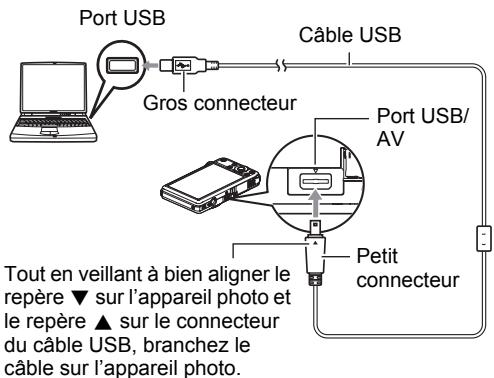
5. Mettez l'appareil photo en service.
6. Copiez les images sur votre ordinateur. Windows XP
① Sélectionnez « Ouvrir le dossier pour voir les fichiers », puis cliquez sur « OK ». ② Faites glisser le dossier « DCIM » sur le bureau de Windows pour le copier. Windows Vista ① Sélectionnez « Ouvrir le dossier pour voir les fichiers » ② Faites glisser le dossier « DCIM » sur le bureau de Windows pour le copier. Windows 2000, Me, 98SE, 98 ① Double-cliquez sur « Poste de travail » ② Double-cliquez sur « Disque amovible » ③ Faites glisser le dossier « DCIM » sur le bureau de Windows pour le copier.
7. Après avoir fini de copier les images, débranchez l'appareil photo de l'ordinateur.
Windows Vista, Windows XP, 98SE, 98
Sur l'appareil photo, appuyez sur [ON/OFF] pour mettre l'appareil photo hors service. Avant de vous assurer que le témoin arrière était éteint, débranchez l'appareil photo de l'ordinateur.
Windows 2000/Me
Cliquez sur l'icône du lecteur dans la barre des tâches sur l'écran de l'ordinateur et désactivez le lecteur correspondant à l'appareil photo. Débranchez l'appareil photo seulement après vous être assuré que le témoin s'est arrêté et avoir appuyé sur son bouton [ON/OFF] pour le mettre hors service.
Pour afficher les images copiées sur votre ordinateur
- Double-cliquez sur le dossier « DCIM » pour l'ouvrir.
- Double-cliquez sur le dossier contenant les images que vous pouvez voir.
- Double-cliquez sur le fichier d'image que vous pouvez voir.
- Pour le détail sur les noms de fichiers, voir « Structure des dossiers de la mémoire » à la page 115.
- Une image réorientée sur l'appareil photo s'affiche dans le sens original (non réorienté) sur l'écran de l'ordinateur.

IMPORTANT!
- N'utilisez jamais l'ordinateur pour modifier, supprimer, déplacer ou renommer les fichiers d'images enregistrés dans la mémoire de l'appareil photo ou sur sa carte mémoire. Ceci créerait des conflits dans la gestion des images de l'appareil photo, ce qui rendrait la lecture d'images impossible sur l'appareil et réduirait considérablement l'espace disponible. Ne modifiez, supprimez, déplacez ou renommez que les images qui ont été stockées sur votre ordinateur.
- Ne débranchez jamais le câble USB et ne touchez pas aux boutons de l'appareil photo pendant l'affichage ou le stockage d'images. Sinon les données d'images pourraient être détruites.
Sauvegarde d'images sur un ordinateur de façon automatique/Gestion des images
Une fois installé sur votre ordinateur, le logiciel Photo Loader with HOT ALBUM permet de transférer automatiquement des images de l'appareil photo sur votre ordinateur.
- Mettez en marche votre ordinateur et insérez le CD-ROM fourni dans le lecteur de CD-ROM.
Normalement, le menu devrait apparaître automatiquement. Si le menu n'apparaît pas automatiquement sur l'écran de l'ordinateur, naviguez jusqu'au CD-ROM sur votre ordinateur et double-cliquez sur le fichier « AutoMenu.exe ».
- Cliquez sur « Photo Loader with HOT ALBUM 3.1 » pour le sélectionner, puis cliquez sur « Lire ». Le fichier « Lire » contient des informations importantes sur l'installation, en particulier sur les conditions d'installation et les configurations requises.
- Cliquez sur « Installer » de Photo Loader with HOT ALBUM.
- Suivez les instructions qui apparaissent sur l'écran de l'ordinateur pour terminer l'installation.
Vérification de la version de DirectX de votre ordinateur
Pour pouvoir gérer vos images avec Photo Loader with HOT ALBUM, Microsoft DirectX 9.0 ou une version supérieure doit être installée sur l'ordinateur. Vérifiez la version DirectX installée sur votre ordinateur de la façon suivante : 1. Sur votre ordinateur, cliquez sur les éléments suivants pour afficher les Outils système : Démarrer → Tous les programmes → Accessoires → Outils système. 2. Dans le menu « Outils » des outils système, sélectionnez « Outil de diagnostic DirectX ».
Dans l'onglet « Système », assurez-vous que la « Version DirectX » utilisée est bien la version 9.0 ou une version supérieure.
- Cliquez sur « Quitter » pour fermer l'outil de diagnostic de DirectX.
- Si Microsoft DirectX 9.0 ou une version supérieure n'est pas déjà installée, installez Microsoft DirectX 9.0c depuis le CD-ROM fourni.
Vous pouvez voir vos séquences vidéo sur votre ordinateur dans la mesure où QuickTime 7 ou une version ultérieure a été installé. Pour voir une série vidéo, copiez-la d'abord sur votre ordinateur, puis double-cliquez sur le fichier de la série vidéo.

Pour installer QuickTime 7
- Sur le menu du CD-ROM (page 104), sélectionnez « QuickTime 7 ».
- Pour connaître les informations sur les conditions d'installation et les exigences système requises pour l'installation, lisez le fichier « Lire », puis installez QuickTime 7. Configuration système minimale requise pour la lecture de séquences vidéo :
Système d'exploitation : Vista / XP (SP2) / 2000 (SP4)
Processeur : Pentium M de 1 GHz ou plus, Pentium 4 de 2 GHz ou plus
Logiciel requis : QuickTime 7, DirectX 9.0c ou plus
- Cet environnement est seulement conseillé. Il ne garantit pas forcément un bon fonctionnement du logiciel dans toutes les situations.
- Certains réglages et les logiciels installés peuvent avoir une incidence sur la lecture des séquences vidéo.
Téléchargement de fichiers vidéo vers YouTube
Pour faciliter le téléchargement vers YouTube des fichiers vidéo enregistrés avec la scène BEST SHOT « For YouTube », installez YouTube Uploader for CASIO depuis le CD-ROM fourni avec l'appareil photo.
Qu'est-ce que YouTube ?
YouTube est un site, géré par YouTube, LLC, vers lequel vous pouvez télécharger vos propres séquences vidéo et voir celles d'autres personnes.
Pour installer YouTube Uploader for CASIO
- Sur le menu du CD-ROM (page 104), sélectionnez « YouTube Uploader for CASIO ».
- Après avoir lu les informations sur les conditions d'installation et les exigences système requises pour l'installation dans le fichier « Lire », installez YouTube Uploader for CASIO.
Pour télécharger le fichier d'une série vidéo vers YouTube
- Pour pouvoir utiliser YouTube Uploader for CASIO, vous devez aller sur le site web YouTube (http://www.youtube.com/) et vous enregistrer comme utilisateur.
- Ne téléchargez pas de vidéos protégées par des droits d'auteur (droits voisins compris) à moins d'en détenir les droits d'auteur ou d'avoir obtenu la permission du ou des détenteurs de droits d'auteur pertinents.
- Chaque fichier téléchargé ne doit pas être supérieur à 100 Mo.
- Enregistrez la série que vous pouvez télécharger en utilisant le modèle de série vidéo BEST SHOT « For YouTube ».
- Si vous ne l'avez pas déjà fait, connectez votre ordinateur à Internet.
- Raccordez l'appareil photo à l'ordinateur (page 101).
- Mettez l'appareil photo en service. YouTube Uploader for CASIO démarre automatiquement.
- Si vous utilisez l'application pour la première fois, indiquez votre code utilisateur YouTube et effectuez les réglages réseau, puis cliquez sur le bouton [OK].
- Sur la gauche de l'écran se trouve une section où vous pouvez indiquer le titre, la catégorie et les informations nécessaires pour le téléchargement vers YouTube. Saisissez les informations nécessaires.
- Sur la droite de l'écran figure une liste des fichiers vidéo enregistrés dans la mémoire de l'appareil photo. Sélectionnez la case juxtaposée au fichier vidéo que vous pouvez télécharger.
- Lorsque tout est prêt, cliquez sur le bouton [Télécharger].
Le ou les fichiers vidéo sont téléchargés vers YouTube.
- Lorsque le téléchargement est terminé, cliquez sur le bouton [Sortie] pour fermer l'application.
Transfert d'images de votre ordinateur vers la mémoire de l'appareil photo
Pour transférer des images de votre ordinateur vers l'appareil photo, installez Photo Transport sur votre ordinateur depuis le CD-ROM fourni avec l'appareil photo.
Pour installer Photo Transport
- Sur le menu du CD-ROM (page 104), sélectionnez « Photo Transport ».
- Après avoir lu les informations sur les conditions d'installation et les exigences système requises pour l'installation dans le fichier « Lire », installez Photo Transport.
Pour transférer des images vers l'appareil photo
- Sur l'ordinateur, cliquez sur les éléments suivants : Démarrer → Tous les programmes → Casio → Photo Transport. Photo Transport s'ouvre.
- Tirez et déposez le ou les fichiers que vous voulez transférer dans le bouton [Transférer].
- Suivez les instructions qui apparaissent sur l'écran de l'ordinateur pour terminer le transfert.
- Le détail des instructions qui apparaissent à l'écran et les images transférées dépendent du paramétrage de Photo Transport. Pour le détail, cliquez sur le bouton [Réglages] ou sur le bouton [Aide] et vérifiez le paramétrage.
Transfert de données
- Les fichiers d'images doivent avoir les extensions suivantes pour pouvoir être transférés sur l'appareil photo : jpg, jpeg, jpe, bmp (les images bmp sont automatiquement converties en images jpeg lors du transfert.)
- Certains types d'images risquent de ne pas pouvoir être transférées.
- Il n'est pas possible de transférer des séquences vidéo vers l'appareil photo.
Pour transférer des captures d'écran d'ordinateur vers l'appareil photo
- Raccordez l'appareil photo à l'ordinateur (page 101).
- Sur l'ordinateur, cliquez sur les éléments suivants : Démarrer → Tous les programmes → Casio → Photo Transport. Photo Transport s'ouvre.
- Affichez l'écran que vous pouvez capturer et transférer.
- Cliquez sur le bouton [Capturer].
- Délimitez la partie que vous pouvez capturer.
Amenez le pointeur de la souris dans le coin supérieur gauche de la partie que vous pouvez capturer et maintenez le bouton de la souris enfoncé. Tout en maintenant le bouton de la souris enfoncé, tirez le pointeur vers le coin inférieur droit de la partie, puis relâchez le bouton de la souris.
- Suivez les instructions qui apparaissent à l'écran.
Une image de la partie sélectionnée est envoyée à l'appareil photo.
- Lors du transfert, les captures d'écran sont converties en format JPEG.
- Les instructions qui apparaissent à l'écran et les détails sur les images transférées dépendent du paramétrage de Photo Transport. Pour le détail, cliquez sur le bouton [Réglages] ou sur le bouton [Aide] et vérifiez le paramétrage.
À propos des réglages et de l'aide
Cliquez sur le bouton [Réglages] si vous voulez changer le paramétrage de Photo Transport. Pour une aide sur la marche à suivre et les pannes, cliquez sur le bouton [Aide] de Photo Transport.
Affichage de la documentation (fichiers PDF)
- Mettez en marche votre ordinateur et insérez le CD-ROM fourni dans le lecteur de CD-ROM.
Normalement, le menu devrait apparaître automatiquement. Si le menu n'apparaît pas automatiquement sur l'écran de l'ordinateur, naviguez jusqu'au CD-ROM sur votre ordinateur et double-cliquez sur le fichier « AutoMenu.exe »
- Sur le menu, cliquez sur le bouton fléché vers le bas de « Language » puis sélectionnez la langue souhaitée.
- Cliquez sur « Manuel » pour le sélectionner puis sur « Appareil photo numérique »
- Adobe Reader ou Adobe Acrobat Reader doit être installé sur tout ordinateur pour que vous puissiez lire un fichier PDF. Si Adobe Reader ou Adobe Acrobat Reader n'est pas déjà installé sur tout ordinateur, installez Adobe Reader depuis le CD-ROM fourni.
Enregistrement comme utilisateur
Vous pouvez vous enregistrer comme utilisateur par Internet. Pour ce faire, vous devez bien sûr être en mesure d'accéder à Internet avec votre ordinateur.
1. Sur le menu du CD-ROM (page 104), sélectionnez le bouton « Enregistrement »
- Votre navigateur Internet démarre et accède au site Internet d'enregistrement des utilisateurs. Suivez les instructions qui apparaissent sur l'écran de l'ordinateur pour vous enregistrer.
Utilisation de l'appareil photo avec un Macintosh
Installez le logiciel approprié selon la version Macintosh OS utilisée et ce que vous voulez faire.
| Pour effectuer ceci : | Version du système d'exploitation | Installez ce logiciel : | Voir page : |
| Sauvegarde d'images sur votre Macintosh et affichage de façon manuelle | Mac OS 9 | L'installation est inutile. | 110 |
| Mac OS X | |||
| Sauvegarde d'images sur un Macintosh de façon automatique/Gestion des images | Mac OS 9 | Utilisez un logiciel du commerce. | 112 |
| Mac OS X | Utilisez iPhoto, fourni avec le système d'exploitation de l'ordinateur. | ||
| Lecture de séquences videoo | Mac OS 9 | La lecture n'est pas possible. | 113 |
| Mac OS X | La lecture des séquences videoe est prise en charge par OS X v10.3.9 ou plus lorsque QuickTime 7 ou une version ultérieure est installée. | 113 | |
| Transfert de données de documents vers l'ordinateil photo | Mac OS X | CASIO DATA TRANSPORT 1.0 | 117 |
Raccordement de l'appareil photo à l'ordinateur et sauvegarde de fichiers

IMPORTANT!
- L'appareil photo ne prend pas en charge les versions Mac OS 8.6 ou inférieures, ou Mac OS X 10.0. Il ne fonctionne qu'avec Mac OS 9, X (10.1, 10.2, 10.3, 10.4). Utilisez le pilote USB standard fourni avec votre système d'exploitation pour la connexion.
Pour raccorder l'appareil photo à l'ordinateur et sauvegarder des fichiers
- Mettez l'appareil photo en service et appuyez sur [MENU].
- Sur l'onglet « Réglage », sélectionnez « USB », puis appuyez sur [▶].
- Utilisez [▲] et [▼] pour sélectionner « Mass Storage », puis appuyez sur [SET].
- Mettez l'appareil photo hors service et utilisez le câble USB fourni avec l'appareil photo pour relier l'appareil photo au Macintosh.
L'appareil photo n'est pas alimenté par le câble USB. Assurez-vous au préalable que la batterie de l'appareil photo est suffisamment chargée. Veillez à insérer le connecteur du câble dans le port USB/AV jusqu'à ce qu'il s'encliquette bien. Si
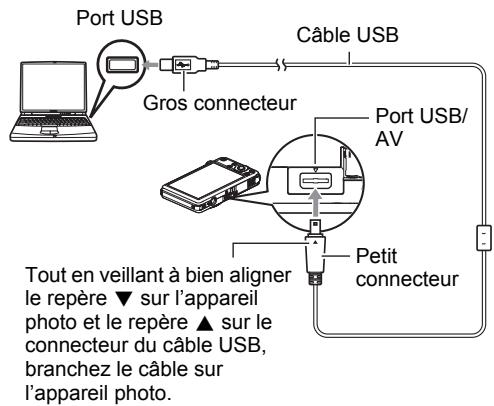
le connecteur n'est pas inséré à fond, la communication sera mauvaise ou un problème peut apparaître.
- Notez que même lorsque le connecteur est bien inséré, il est toujours possible de voir une partie métallique de ce connecteur, comme sur l'illustration.
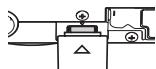
- Lorsque vous raccordez le câble USB au port USB, veillez à aligner correctement le connecteur sur le port.
- Mettez l'appareil photo en service.
Le témoin arrêté de l'appareil photo s'éclaire en vert à ce moment. Dans ce mode, votre Macintosh reconnaît la carte mémoire insérée dans l'appareil photo (ou la mémoire de l'appareil photo s'il n'y a pas de carte) comme lecteur. L'aspect de l'icône du lecteur dépend de la version Mac OS utilisée.
- Double-cliquez sur l'icône de lecteur de l'appareil photo.
- Tirez et déposez le dossier « DCIM » dans le dossier où il doit être copié.
- Lorsque la copie est terminée, tirez et déposez l'icône du lecteur dans la corbeille.
- Sur l'appareil photo, appuyez sur [ON/OFF] pour mettre l'appareil photo hors service. Après vous être assuré que le témoin arrière vert était éteint, débranchez l'appareil photo de l'ordinateur.
Pour afficher les images copiées.
- Double-cliquez sur l'icône de lecteur de l'appareil photo.
- Double-cliquez sur le dossier « DCIM » pour l'ouvrir.
- Double-cliquez sur le dossier contenant les images que vous pouvez voir.
- Double-cliquez sur le fichier d'image que vous pouvez voir.
- Pour le détail sur les noms de fichiers, voir « Structure des dossiers de la mémoire » à la page 115.
- Une image réorientée sur l'appareil photo s'affiche dans le sens original (non réorienté) sur l'écran du Macintosh.

IMPORTANT !
- N'utilisez jamais l'ordinateur pour modifier, supprimer, déplacer ou renommer les fichiers d'images enregistrés dans la mémoire de l'appareil photo ou sur sa carte mémoire. Ceci créerait des conflits dans la gestion des images de l'appareil photo, ce qui rendrait la lecture d'images impossible sur l'appareil et réduirait considérablement l'espace disponible. Ne modifiez, supprimez, déplacez ou renommez que les images qui ont été stockées sur votre ordinateur.
- Ne débranchez jamais le câble USB et ne touchez pas aux boutons de l'appareil photo pendant l'affichage ou le stockage d'images. Sinon les données d'images pourraient être détruites.
Transfert automatique et gestion des images sur votre Macintosh
Si votre Macintosh fonctionne sous Mac OS X, vous pouvez gérer vos images à l'aide d'iPhoto, fourni avec le système d'exploitation. Si vous utilisez Mac OS 9, vous devrez utiliser un logiciel du commerce.
Vous pouvez utiliser QuickTime, fourni avec votre système d'exploitation, pour voir vos séquences vidéo sur votre Macintosh. Pour voir une séquence vidéo, copiez-la d'abord sur votre Macintosh, puis double-cliquez sur le fichier de la séquence vidéo.

■ Configuration système minimale requise pour la lecture de séquences vidéo
La configuration système minimale requise pour voir sur un Macintosh les séquences vidéo enregistrées avec cet appareil photo est la suivante.
Système d'exploitation : Mac OS X 10.3.9 ou supérieur
Version de QuickTime : QuickTime 7 ou supérieur
- Cet environnement est seulement conseillé. Il ne garantit pas forcément un bon fonctionnement du logiciel dans toutes les situations.
- Même si votre Macintosh remplit les conditions requises, les réglages effectifs ou les logiciels installés peuvent avoir une incidence sur la lecture de séquences vidéo.
- La lecture de séquences vidéo n'est pas prise en charge par OS 9.
Affichage de la documentation (fichiers PDF)
Adobe Reader ou Adobe Acrobat Reader doit être installé sur votre ordinateur, sans quoi le fichier PDF ne pourrait pas être lu. Si ce n'est pas le cas, allez sur le site Internet d'Adobe Systems et installez Acrobat Reader.
- Sur le CD-ROM, ouvrez le dossier « Manual ».
- Ouvrez le dossier « Digital Camera », puis ouvrez le dossier des modes d'emploi et sélectionnez la langue souhaitée.
- Ouvrez le fichier intitulé « camera_xx.pdf ».
- « xx » est le code de langue (Exemple : camera_e.pdf est le fichier anglais.)
Enregistrement : comment utiliser
L'enregistrement n'est possible que par Internet. Consultez le site CASIO suivant pour vous enregistrer :
Fichiers et dossiers
L'appareil photo crée un fichier et le sauvegarde chaque fois que vous prenez une photo, enregistrez une séquence vidéo ou effectuez une opération impliquant la sauvegarde de données. Les fichiers sont groupés par dossiers. Chaque fichier et dossier a un nom unique.
- Pour le détail sur l'organisation des dossiers dans la mémoire, reportez-vous à « Structure des dossiers de la mémoire » (page 115).
| Nom et Nombre maximal | Exemple | |
| Fichier | ||
| Chaque dossier peut contenir jusqu'à 9999 fichiers intitulés CIMG0001 à CIMG9999. L'extension du nom de fichier dépend du type de fichier. | Nom du 26e fichier : CIMG0026.JPG ExtensionNombre ordinal (4 chiffres) | |
| Dossiers | ||
| Les dossiers sont intitulés 100CASIO à 999CASIO. Il peut y avoir 900 dossiers en mémoire. • Le mode BEST SHOT (page 50) présente un modulo de scène spécial pour les photos destinées aux sites de ventes aux enchères. Selon le modulo de votre apparéil photo, cette scène s'accappe « For eBay » ou « Enchères ». - Les photos enregistrées avec la scène eBay sont stockées dans le dossier intitulé « 100_EBAY ». - Les photos enregistrées avec la scène Enchères sont stockées dans le dossier intitulé « 100_AUCT ». • BEST SHOT contient aussi une scène intitulée « For YouTube » qui optimise les réglages de l' apparéil photo pour l'enregistrement des séquences video destinées à être placées sur YouTube. Les images enregistrées avec la scène For YouTube sont stockées dans le dossier intitulé « 100YOUTB ». | Nom du 100e dossier : 100CASIONombre ordinal (3 chiffres) | |
- Les noms de dossiers et de fichiers apparaissent sur l'ordinateur. Pour le détail sur la façon dont les noms de fichiers apparaissent sur l'écran de contrôle de l'appareil photo, voir page 151.
- Le nombre total de dossiers et de fichiers disponibles dépend d'une part de la taille et de la qualité des images et d'autre part de la capacité de la carte mémoire utilisée.
L'appareil photo stocke les images prises selon le système DCF (Design Rule for Camera File).
À propos du système DCF
Le système DCF est une norme permettant d'afficher et d'imprimer les images enregistrées sur un appareil photo d'une marque sur des périphériques d'autres marques dans la mesure où ils sont compatibles avec la norme DCF. Vous pouvez transférer des images conformes au DCF mais enregistrées avec un autre appareil photo sur cet appareil photo et les voir sur son écran.
Structure des dossiers de la mémoire
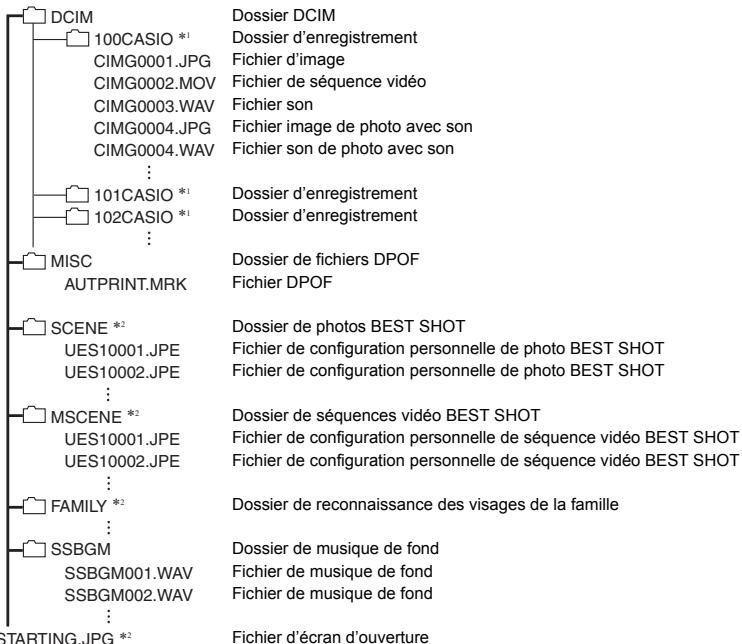
*1 D'autres dossiers sont créés lorsque les scènes BEST SHOT suivantes sont utilisées pour la prise de vue : « For eBay » ou « Enchères » (le nom de scène dépend du module d'appareil photo), ou « For YouTube ». Le nom du dossier créé pour chaque scène est le suivant.
- Scène eBay : 100 EBAY
- Scène Enchères : 100_AUCT
- Scène YouTube : 100YOUTB
*2 Ce dossier ne peut être créé que dans la mémoire de l'appareil photo.
Fichiers d'images pris en charge
- Fichiers des images prises avec cet appareil photo
- Fichiers d'images conformes au système DCF
Même si une image est conforme au système DCF, il se peut que cet appareil ne puisse pas l'afficher. Une image enregistrée avec un autre appareil photo peut être très longue à s'afficher sur l'écran de contrôle de cet appareil photo.
■ Précautions à prendre avec les données de la mémoire de l'appareil photo et des cartes mémoire
- Lorsque vous copiez le contenu de la mémoire sur votre ordinateur, vous devez copier le dossier DCIM et tout son contenu. Il est conseillé de changer le nom du dossier DCIM en le désignant par une date, par exemple, après l'avoir copié sur l'ordinateur pour conserver plusieurs copies des dossiers DCIM. Si vous voulez recopier plus tard le dossier sur l'appareil photo, il faudra lui redonner son nom d'origine DCIM. L'appareil photo ne peut reconnaître le dossier principal que s'il porte le nom DCIM. Il ne peut pas non plus reconnaître les dossiers à l'intérieur du dossier DCIM s'ils portent d'autres noms que ceux qu'ils avaient lors de leur copie sur l'ordinateur.
- Les dossiers et fichiers doivent être stockés selon la « Structure des dossiers de la mémoire » indiquée à la page 115 pour être reconnus correctement par l'appareil photo.
- Vous pouvez aussi utiliser un adaptateur-carte PC ou un lecteur/graveur de carte mémoire pour accéder directement aux fichiers enregistrés sur la carte mémoire de l'appareil photo.
Transfert de données de documents de votre ordinateur vers l'appareil photo
CASIO DATA TRANSPORT permet de transférer des images de documents, de livres numériques, d'images de pages Internet, et d'autres données de documents affichés sur l'écran d'un ordinateur, vers l'appareil photo. Vous aurez ainsi la possibilité de consulter ces documents sur l'écran de contrôle de l'appareil photo.
- Tout document pouvant être imprimé depuis l'ordinateur peut aussi être transféré sur l'appareil photo. Notez, toutefois, que la faculté de transfert et d'affichage corrects des données ne peut pas être garantie dans tous les cas.
- Les images de certains types de données peuvent paraître différentes sur l'appareil photo et sur l'écran de l'ordinateur.
Transfert de données de documents vers l'appareil photo
Pour transférer des données de documents de l'ordinateur vers l'appareil photo et les afficher sur l'écran de contrôle, vous devez installer l'application CASIO DATA TRANSPORT depuis le CD-ROM fourni avec l'appareil photo.
Transfert de données depuis un ordinateur fonctionnant sous Windows
Pour installer CASIO DATA TRANSPORT
- Sur le menu du CD-ROM (page 104), sélectionnez « DATA TRANSPORT »
- Après avoir lu les informations sur les conditions d'installation et les exigences système requises pour l'installation dans le fichier « Lire », installez CASIO DATA TRANSPORT.
Pour transférer les données de documents vers l'appareil photo
- Raccordez l'appareil photo à l'ordinateur (page 101).
- Avant de raccorder l'appareil photo à l'ordinateur, assurez-vous qu'une carte mémoire se trouve dans l'appareil photo (page 146).
- Sur votre ordinateur, ouvrez les données du document que vous souhaitez transférer vers l'appareil photo.
- Dans la barre de menus de l'application utilisée pour ouvrir les données du document, sélectionnez « Fichier » → « Imprimer » pour afficher la boîte de dialogue d'impression. Cliquez sur le bouton fléché vers le bas « Nom de l'imprimante » et sélectionnez « CASIO DATA TRANSPORT » dans la liste qui apparaît.
4. Cliquez sur le bouton [OK].
- La boîte de dialogue permettant d'effectuer les réglages de données apparaît.
5. Vérifiez les réglages actuels des données (date, nom de fichier, icône) et cliquez sur [OK].
Les données du document sont converties en image JPEG et l'image est transférée vers l'appareil photo.
- Vous pouvez changer la date, le nom de fichier et l'icône, si nécessaire.
- Si vous souhaitez que l'image d'un document soit affichée sur l'écran de contrôle de l'appareil photo dans un autre sens que sur l'écran de l'ordinateur, cliquez sur le bouton [Propriétés] dans la boîte de dialogue, puis changez le réglage de « Orientation ».
Transfert de données depuis un Macintosh
Avant l'installation de CASIO DATA TRANSPORT, veillez à lire le fichier « readme » qui l'accompagne. Les fichiers « readme » contiennent des informations importantes sur l'installation, en particulier sur les conditions d'installation et les configurations système requises.
Pour installer CASIO DATA TRANSPORT
- Posez le CD-ROM fourni avec l'appareil photo dans le lecteur de CD-ROM du Macintosh.
- Ouvrez le dossier intitulé « DATA TRANSPORT »
- Double-cliquez sur « TRANSPORT Installer ».
- Suivez les instructions qui apparaissent à l'écran pour installer le logiciel.
Pour transférer des données de documents vers l'appareil photo
1. Raccordez l'appareil photo à votre Macintosh (page 110).
- Avant de raccorder l'appareil photo à votre Macintosh, assurez-vous qu'une carte mémoire se trouve dans l'appareil photo (page 146).
2. Sur votre Macintosh, ouvrez les données du document que vous souhaitez transférer vers l'appareil photo.
3. Sur la barre de menus du Macintosh, cliquez sur « File » → « Print » pour afficher la boîte de dialogue d'impression.
4. Cliquez sur le bouton [PDF] et sélectionnez « CASIO DATA TRANSPORT » dans la liste qui apparaît.
La boîte de dialogue permettant d'effectuer les réglages de données apparaît.
5. Vérifiez les réglages actuels des données (date, nom de fichier, icône) et cliquez sur [OK].
Les données du document sont converties en image JPEG et l'image est transférée vers l'appareil photo.
- Vous pouvez changer la date, le nom de fichier et l'icône, si nécessaire.
Pour afficher les images de documents sur l'appareil photo
1. En mode PLAY, appuyez sur [BS] ( ).
Vous accédez au mode de données et le menu des images de documents actuellement enregistrées dans la mémoire de l'appareil photo apparaît.
- Vous pouvez revenir au mode PLAY en appuyant une nouvelle fois sur [BS] (2).
2. Utilisez [▲], [▼], [◀] et [▶] pour amener le cadre de sélection sur l'image que vous voulez sélectionner, puis appuyez sur [SET].
L'image du document sélectionné apparaît.
3. Affichez d'autres pages du document.
| [←][►] | Défilament des pages |
| [SET] | Commutation entre le menu de documents et la page du document |
- Toutes les pages d'un document enregistré sur une carte mémoire seront imprimées si vous transférez les images du document vers une imprimante via la carte ou si vous portez la carte à un laboratoire photo (page 95).
Pour agrandir une page d'un document
- Affichez la page du document que vous voulez agrandir.
- Actionnez la commande de zoom vers [4] pour agrandir l'image.
Vous pouvez utiliser [▲], [▼], [◀] et [▶] pour déplacer l'image agrandie sur l'écran de contrôle. Actionnez la commande de zoom vers [▼] pour réduire l'image.
- Si les indicateurs sont affichés, l'un d'eux dans le coin inférieur droit de l'écran de contrôle montre la partie de l'image actuellement agrandie.
- Pour dégager l'écran de zoom, appuyez sur [MENU] ou [BS] (2).
- Bien que le rapport de focale maximal soit de 8X, le zoom ne permettra pas d'atteindre ce grossissement pour certaines images.
Pour réorienter une page d'un document
- Affichez une page du document contenant la page que vous voulez réorienter, puis appuyez sur [MENU].
- Sur l'onglet « DON », sélectionnez « Rotation », puis appuyez sur [▶].
- Utilisez [4] et [▶] pour sélectionner « Tourner », puis appuyez sur [SET].
À chaque pression de [SET], la photo tourne de 90 degrés vers la gauche.
- Lorsque la photo affichée est orientée correctement, appuyez sur [MENU].
Pour spécifier l'écran initial du mode de données
- Affichez la page du document, puis appuyez sur [MENU].
- Sur l'onglet « Réglage », sélectionnez « Vue Données », puis appuyez sur [▶].
- Utilisez [▲] et [▼] pour sélectionner le réglage souhaité, puis appuyez sur [SET].
| Vue Page | Affichage de la dernière page vue du document |
| Vue Liste | Affichage du menu d'images de documents |
Gestion des données de documents sur l'appareil photo
Protection des données de documents
Vous pouvez protéger un document particulier ou tous les documents pour qu'ils ne soient pas effacés.
- Affichez une page du document contenant la page que vous voulez protéger, puis appuyez sur [MENU].
- Sur l'onglet « DON », sélectionnez « Protéger », puis appuyez sur [▶]. Vous pouvez aussi procéder de la façon indiquée ci-dessus en mode PLAY pour protéger un document (page 86).
Suppression des données de documents
Pour supprimer une page d'un document
- Affichez une page du document contenant la page que vous voulez supprimer, puis appuyez sur [▼] (D 4).
- Utilisez [4] et [5] pour sélectionner la page que vous pouvez supprimer.
- Utilisez [▲] et [▼] pour sélectionner « 1 page », puis appuyez sur [SET].
Pour supprimer toutes les pages du document, sélectionnez « Toutes les pages ».
- Pour supprimer d'autres pages du document, répétez les opérations 2 et 3.
- Pour sortir du menu de suppression, appuyez sur [MENU].
Suppression d'un document
Vous pouvez supprimer un seul document ou bien tous les documents en une seule opération.
- Le formatage (page 132) supprime tout le contenu de la carte mémoire ou de la mémoire de l'appareil photo.
Pour supprimer un seul document
- Sur le menu de documents, utilisez [▲], [▼], [◀] et [▶] pour amener le cadre de sélection sur le document que vous pouvez supprimer.
- Appuyez sur [MENU].
- Utilisez [▲] et [▼] pour sélectionner « 1 doc », puis appuyez sur [SET].
- En réponse au message de confirmation qui apparaît, utilisez [▲] et [▼] pour sélectionner « Oui », puis appuyez sur [SET].
Pour supprimer tous les documents
- Lorsque le menu de documents est affiché, appuyez sur [MENU].
- Utilisez [▲] et [▼] pour sélectionner « Tous les docs », puis appuyez sur [SET].
- En réponse au message de confirmation qui apparaît, utilisez [▲] et [▼] pour sélectionner « Oui », puis appuyez sur [SET].
Autres réglages (Réglage)
Cette partie du manuel décrit les éléments des menus permettant de régler les paramètres et d'effectuer d'autres opérations en mode REC et en mode PLAY.
Pour le détail sur le fonctionnement des menus, voir page 56.
Sélection d'une disposition d'icônes pour l'écran du mode REC (Panneau)
Marche à suivre
[MENU] → Onglet Réglage → Panneau
Les réglages de disposition permettent de sélectionner la disposition des icônes sur l'écran du mode REC.
| On | Affichage du panneau de commande. Le panneau de commande permet de changer rapidement et facilement certains régages de l'appareil photo. | |
| Off | Masquage de l'affichage du panneau de commande. Ce réglage permet de moins voir l'image lorsque le format 16:9 est sélectionné. Certains régages de l'appareil photo sont indiqués par des icônes sur l'image. |
- Toutes les photos d'écran dans ce manuel montrent ce qui apparaît lorsque le panneau de commande est affiché.
Sélection d'une disposition d'icônes pour l'écran du mode PLAY (Afficher)
Marche à suivre
[MENU] → Onglet Réglage → Afficher
Les règles de disposition permettent de sélectionner la façon dont les images seront affichées sur l'écran de contrôle du mode PLAY.
| Large | Lorsque ce réglage est sélectionné, l'image a sa taille maximal pour un affichage horizontal complet. Avec certains formats d'écran, le haut et le bas de l'image seront tronqués. | 101-0414 2-IN 08/12/24 18:02 |
| 4:3 | 100% de l'image affichée toujours visible. Avec certains formats d'écran, des bandes noires peuvent apparaitre au haut et au bas, ou à gauche et à droite de l'image. | 101-0414 2-IN 08/12/24 18:02 |
Réglage de la luminosité de l'écran de contrôle (Ecran)
Marche à suivre
[MENU] → Onglet Réglage → Ecran
Vous pouvez changer la luminosité de l'écran de contrôle.
| Auto 1 ou Auto 2 | Lorsque ce réglage est sélectionné, l'appareil photo détecte le niveau de la lumière environnante et ajuste automatiquement la luminosité de l'écran de contrôle en fonction de celui-ci. • Avec Auto 2, la luminosité est plus intense et ajustée plus rapidement qu'avac Auto 1. |
| +2 | Une luminosité supérieure à +1 facilité le visionnage sur l'écran. Dans ce cas, l'appareil photo consomme plus d'électricité. |
| +1 | Réglage lumineux pour l'emploi en plein air, etc. La luminosité est supérieure à 0. |
| 0 | Luminosité normale de l'écran de contrôle pour l'emploi en salle, etc. |
Réglage des paramètres des sons de l'appareil photo (Sons)
Marche à suivre
[MENU] → Onglet Réglage → Sons
| Démarrage | Spécification du son d'ouverture Son 1 - 5 : Sons programmes (1 à 5) Off : Son hors service |
| Demi-obturat | |
| Obturation | |
| Opération | |
| Opération (®) | Spécification du volume sonore. Ce réglage sert aussi comme réglage du niveau sonore de la sortie videoe (page 75). |
| Lecture (©) | Spécification du volume de la sortie audio des séquences videoe et des photos avec son. Ce réglage de volume n'est pas utilisé pendant la sortie videoe (par le port USB/AV). |
- La sortie sonore est coupée lorsque le niveau 0 est spécifié.
Spécification de l'image d'ouverture (Ouverture)
Marche à suivre
[MENU] → Onglet Réglage → Ouverture
Affichez l'image que vous voulez utiliser comme image d'ouverture, puis sélectionnez « On ».
- L'image d'ouverture n'apparaît pas lorsque l'appareil photo est mis en service avec [▶] (PLAY).
- Vous pouvez spécifier une photo prise comme image d'ouverture, ou bien l'image spéciale présente dans la mémoire de l'appareil photo.
- Si vous sélectionnez une photo avec son comme image d'ouverture, le son ne sera pas audible.
- Le formatage de la mémoire de l'appareil photo (page 132) supprime l'image d'ouverture sélectionnée.
Spécification de la règle de génération des nombres dans les noms de fichiers (No. fichier)
Marche à suivre
[MENU] → Onglet Réglage → No. fichier
La règle régissant la génération des nombres utilisés comme noms de fichiers (page 114) se spécifie de la façon suivante.
| Continuer | Mémorisation par l'appareil photo du dernier numéro de fichier utilisé. Un nouveau fichier portera le numéro suivant, même si certains fichiers sont supprimés ou si une carte mémoire vide est insérée. Si la carte mémoire insérée contient déjà des fichiers et si le nombre le plus élevé des noms des fichiers existants est supérieur au nombre le plus élevé mémorisé par l'appareil photo, la numération des nouveaux fichiers commencera pas le nombre le plus élevé des noms de fichiers existants plus 1. |
| Retour zéro | Retour au nombre 0001 chaque fois que tous les fichiers sont supprimés ou que la carte mémoire est replacée par une carte vierge. Si la carte mémoire insérée contient déjà des fichiers, la numération des nouveaux fichiers commencera par le nombre le plus élevé parmi les noms de fichiers existants plus 1. |
Réglage des paramètres de l'heure universelle (Heure univers)
Marche à suivre
[MENU] → Onglet Réglage → Heure univers
L'écran de l'heure universelle permet de voir l'heure actuelle dans un autre fuseau horaire que votre ville de résidence, par exemple lorsque vous êtes en voyage. Vous pouvez ainsi voir l'heure de 162 villes dans le monde, soit 32 fuseaux horaires.
1. Utilisez [▲] et [▼] pour sélectionner « Mondiale », puis appuyez sur [▶].
2. Utilisez [▲] et [▼] pour sélectionner « Ville », puis appuyez sur [▶].
3. Utilisez [▲], [▼], [◀] et [▶] pour sélectionner la zone géographique souhaitée, puis appuyez sur [SET].
4. Utilisez [▲] et [▼] pour sélectionner la ville souhaitée, puis appuyez sur [SET].
5. Appuyez sur [SET].
- Pour afficher l'heure de la zone géographique et de la ville où vous utilisez normalement l'appareil photo, sélectionnez « Locale ».
- Pour mettre l'heure « Mondiale » à l'heure d'été, utilisez [▲] et [▼] de manière à sélectionner « Heure été » puis sélectionnez « On ». L'heure d'été est utilisée dans certaines zones géographiques pour avancer l'heure d'une heure pendant les mois d'été.
Horodatage des photos (Horodatage)
Marche à suivre
[MENU] → Onglet Réglage → Horodatage
Vous pouvez dater seulement ou bien horodater vos photos dans le coin inférieur droit de chaque image.
- Une fois que la date et l'heure ont été incrustées sur une photo, il n'est plus possible de les changer ou de les supprimer.
Exemple : 19 décembre 2009, 1:25 de l'après-midi
| Date | 2009/12/19 |
| Date&Heure | 2009/12/19 1:25 après-midi |
| Off | Pas de datage ni horodatage |
- Même si vous ne datez ou n'horodatez pas vos photos avec cette fonction, vous pourrez le faire ultérieurement avec la fonction DPOF et avec certains logiciels d'impression (page 96).
- Le zoom numérique est désactivé lorsque l'horodatage est activé.
- L'horodatage n'est pas possible avec les types d'images suivants : Images enregistrées avec certaines scènes BEST SHOT (Cartes de visite et documents, Tableau blanc, etc.).
Réglage de l'horloge de l'appareil photo (Régler)
Marche à suivre
[MENU] → Onglet Réglage → Régler
| [▲] [▼] | Changement du réglage à la position du curseur |
| [←] [►] | Déplacement du curseur entre les paramètres |
| [BS] (◎) | Sélection du format de 12 heures ou de 24 heures |
Lorsque les réglages de date et d'heure sont comme vous voulez, appuyez sur [SET] pour les valider.
- Vous pouvez spécifier une date de 1980 à 2049.
- Veillez à sélectionner votre ville de résidence (page 127) avant de régler l'heure et la date. Si vous réglez l'heure et la date alors que la ville de résidence n'est pas correctement sélectionnée, les heures et dates de toutes les villes de l'heure universelle (page 127) seront fausses.
Spécification du style de la date (Style date)
Marche à suivre
[MENU] → Onglet Réglage → Style date
La date peut être affichée dans l'un des trois styles suivants.
Exemple : 19 décembre 2009
- Ce réglage se répercute aussi sur le format de la date affichée sur le panneau de contrôle, comme indiqué ci-dessous (page 23). AA/MM/JJ ou MM/JJ/AA : MM/JJ ; JJ/MM/AA : JJ/MM
Changement de la langue de l'affichage (Language)
Marche à suivre
[MENU] → Onglet Réglage → Language
Sélectionnez la langue souhaitée.
① Sélectionnez l'onglet sur la droite. ② Sélectionnez « Language ». ③ Sélectionnez la langue souhaitée.
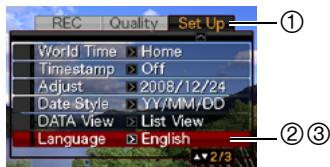
Spécification de l'écran initial du mode de données (Vue Données)
Marche à suivre
[MENU] → Onglet Réglage → Vue Données
Voir page 121 pour de plus amples informations.
Réglage des paramètres de la mise en veille (Veille)
Marche à suivre
[MENU] → Onglet Réglage → Veille
Cette fonction a pour but d'éteindre l'écran de contrôle si aucune opération n'est effectuée sur l'appareil photo pendant un temps prédéterminé. Appuyez sur un bouton pour rallumer l'écran de contrôle lorsqu'il s'est éteint.
Réglages du temps : 30 sec, 1 min, 2 min, Off (La veille est hors service lorsque « Off » est sélectionné.)
La veille est mise hors service dans chacune des situations suivantes :
- En mode PLAY ; L'appareil photo est raccordé à un ordinateur ou à un autre dispositif ;
- Pendant un diaporama ;
- Pendant l'attente d'obturation automatique ;
- Pendant l'écoute ou l'enregistrement de la voix ;
- Pendant l'enregistrement et la lecture de séquences vidéo ;
- Lorsque la veille et l'arrêt automatique sont tous deux mis en service (l'arrêt automatique est dans ce cas prioritaire).
Réglage des paramètres de l'arrêt automatique (Arrêt auto)
Marche à suivre
[MENU] → Onglet Réglage → Arrêt auto
Cette fonction a pour but d'éteindre l'appareil photo si aucune opération n'est effectuée pendant un temps prédéterminé.
Réglages du temps : 1 min, 2 min, 5 min (Le début d'arrêt automatique est de 5 minutes en mode PLAY.)
L'arrêt automatique est mis hors service dans chacune des situations suivantes :
L'appareil photo est raccordé à un ordinateur ou à un autre dispositif ; - Pendant un diaporama ; - Pendant l'écoute ou l'enregistrement de la voix ; - Pendant l'enregistrement et la lecture de séquences vidéo.
Réglage des paramètres [O] et [O] (REC/PLAY)
Marche à suivre
[MENU] → Onglet Réglage → REC/PLAY
| Marche | Mise en service de l'appareil photo par une pression du doigt sur [O] (REC) ou [D] (PLAY) |
| Marche/Arrêt | Mise en ou hors service de l'appareil photo par une pression du doigt sur [O] (REC) ou [D] (PLAY). |
| Arrêt | Pas de mise en ou hors service de l'appareil photo par une pression du doigt sur [O] (REC) ou [D] (PLAY). |
- Lorsque « Marche/Arrêt » est sélectionné, l'appareil photo se met hors service au moment où vous appuyez sur [REC] (REC) en mode REC ou sur [PLAY] (PLAY) en mode PLAY.
- Spécifiez un réglage quelconque hormis « Arrêt » avant de relier l'appareil photo à un téléviseur.
Marche à suivre
[MENU] → Onglet Réglage → USB
Vous pouvez sélectionner le protocole de communication USB, utilisé lors de l'échange de données avec un ordinateur, une imprimante ou un autre appareil, de la façon suivante.
| Mass Storage | Sélectionnez ce réglage si vous raccordez l'appareil photo à un ordinateur ou à un dispositif compatible USB DIRECT-PRINT (page 93). Dans ce cas, l'ordinateur considère l'appareil photo comme un dispositif de stockage externe. Utilisez ce réglage pour le transfert normal d'images de l'appareil photo vers l'ordinateur (avec l'application Photo Loader with HOT ALBUM fournie). |
| PTP (PictBridge) | Sélectionnez ce réglage si vous raccordez l'appareil photo à une imprimante compatible PictBridge (page 93). Ce réglage simplifie le transfert de données d'images vers l'appareil raccordé. |
Sélection du format d'écran et du système de sortie vidéo (Sortie vidéo)
Marche à suivre
[MENU] → Onglet Réglage → Sortie vidéo
Vous pouvez sélectionner le système NTSC ou PAL comme sortie vidéo de la façon suivante. Vous pouvez aussi spécifier le format 4:3 ou 16:9.
| NTSC | Système videou utilisé au Japon, aux États-Unis et dans d'autres pays |
| PAL | Système videou utilisé en Europe et dans d'autres régions |
| 4:3 | Format d'écran de télévision normal |
| 16:9 | Format grand écran |
- Sélectionnez le format (4:3 ou 16:9) correspondant au type de téléviseur que vous pouvez utiliser. Les images ne s'afficheront pas correctement si vous ne sélectionnez pas le bon format.
- Les images ne s'afficheront correctement que si le réglage de la sortie vidéo de l'appareil photo correspond au système vidéo du téléviseur ou de l'autre appareil vidéo.
- Les images ne peuvent pas être affichées correctement sur un téléviseur ou appareil vidéo fonctionnant dans un autre système que NTSC ou PAL.
Formatage de la mémoire ou d'une carte mémoire (Formater)
Marche à suivre
[MENU] → Onglet Réglage → Formater
Si une carte mémoire est insérée dans l'appareil photo, cette fonction permettra de formater la carte mémoire. Si aucune carte n'est insérée, elle permettra de formater la mémoire de l'appareil photo.
- Le formatage supprime tout le contenu de la carte mémoire ou de la mémoire de l'appareil photo. Il n'est pas possible de l'annuler. Avant le formatage, assurez-vous de ne plus avoir besoin des données enregistrées sur la carte ou dans la mémoire.
- Le formatage de la mémoire de l'appareil photo supprime aussi les données suivantes :
- Les données des visages préenregistrés pour la reconnaissance de visages ;
- Les images protégées ;
- Les configurations personnalisées du mode BEST SHOT ; l'image de l'écran d'ouverture.
- Le formatage d'une carte mémoire supprime les données suivantes :
- Les images protégées.
- Assurez-vous que la batterie est pleine avant de procéder au formatage. Le formatage ne s'effectuera pas correctement et l'appareil photo peut cesser de fonctionner normalement si l'alimentation est coupée pendant le formatage.
- N'ouvrez jamais le couvercle de la batterie pendant le formatage. L'appareil photo risquerait de cesser de fonctionner normalement.
Rétablissement des réglages par défaut de l'appareil photo (Réinit)
Marche à suivre
[MENU] → Onglet Réglage → Réinit
Reportez-vous à la page 152 pour le détail sur les réglages par défaut de l'appareil photo.
Les réglages suivants ne sont pas réinitialisés :
Réglages de l'heure universelle, réglages de l'horloge, style de date, langue de l'affichage, sortie vidéo.
Configuration des paramètres de l'écran de contrôle
L'affichage d'informations peut être mis en ou hors service par une pression sur [▲] (DISP). Vous pouvez régler différemment les paramètres du mode REC et ceux du mode PLAY.
| Afficher | Affichage des informations concernant certains régages d'image, etc. |
| +Histogramme | Affichage des régages de l'appareil photo et autres indicateurs, en même temps qu'un histogramme (page 134) Histogramme |
| Off | Aucune information affichée |
Utilisation de l'histogramme sur l'écran pour vérifier l'exposition (+Histogramme)
Affiche sur l'écran de contrôle un histogramme pouvant être utilisé pour régler l'exposition d'une image avant la prise de vue. L'histogramme peut aussi être affiché en mode PLAY à titre d'information, pour voir quelle était l'exposition d'une photo.
- Vous pouvez personnaliser le pavé de commande (page 64) et attribuer aux touches [▲] et [▶] le réglage de l'indice EV (page 41), ce qui vous permettra de régler l'indice EV tout en observant le résultat sur l'histogramme.
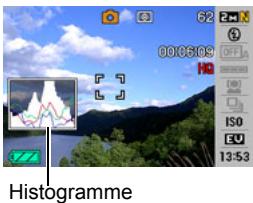
REMARQUE
- Un histogramme centré ne garantit pas dans tous les cas une bonne exposition. L'image enregistrée peut être surexposée ou sous-exposée, bien que son histogramme soit centré.
- La correction de l'exposition étant limitée, il ne sera pas toujours possible d'obtenir un histogramme optimal.
- Lorsque le flash est utilisé, et sous certains éclairages, l'histogramme peut indiquer une exposition différente de l'exposition réelle au moment de la prise de vue.
Un histogramme est un graphique qui représente la clarté d'une image en termes de pixels. L'axe vertical indique le nombre de pixels, tandis que l'axe horizontal indique la clarté. Si, pour une raison quelconque, l'histogramme est déséquilibré, vous pouvez corriger l'exposition dans un sens ou l'autre pour le rééquilibrer. L'exposition est optimale lorsque la courbe du graphique est le plus au centre possible. Dans le cas des photos, vous pouvez même afficher les histogrammes individuels de R (rouge), G (vert) et B (bleu).
Exemples d'histogrammes
L'histogramme est à gauche lorsque l'ensemble de l'image est trop sombre. Une partie de l'image peut être complètement sombre lorsque l'histogramme est trop à gauche.

L'histogramme est à droite lorsque l'ensemble de l'image est trop clair. Une partie de l'image peut être complètement « blanche » lorsque l'histogramme est trop à droite.

L'histogramme est centré lorsque l'ensemble de l'image est bien éclairé.

Précautions à prendre pendant l'emploi
Évitez d'utiliser l'appareil photo en vous déplaçant
- Ne jamais utiliser l'appareil pour la prise de vue ou la lecture pendant la conduite d'une voiture ou d'un autre véhicule, ou pendant la marche. L'attention portée à l'écran au lieu de la route crée un risque d'accident grave.
■ Regard direct du soleil ou d'une lumière intense
- Ne jamais regarder le soleil ni une lumière intense par le viseur de l'appareil photo. Délimitez la partie que vous pouvez capturer.
■ Flash
- Ne jamais utiliser le flash à des endroits exposés à des gaz inflammables ou explosifs. Ceci crée un risque d'incendie et d'explosion.
- Ne jamais diriger l'éclair du flash vers une personne conduisant un véhicule. Ceci peut éblouir le conducteur et provoquer un accident.
- Ne jamais déclencher le flash trop près des yeux du sujet. Ceci peut entraîner la perte de la vue.
Écran de contrôle
L'écran de contrôle de l'appareil photo est fait d'un verre renforcé. Vous devez malgré tout en prendre soin et éviter de l'exposer à des chocs violents. Si le verre de l'écran de contrôle devait se craqueler, ne touchez pas la partie brisée avec les doigts. Vous risqueriez de vous blesser. - Veillez à toujours mettre l'appareil photo dans l'étui en option lorsque vous le transportez dans une poche, un sac à main, etc. pour éviter que l'écran de contrôle ne touche d'autres objets. - Si le verre de l'écran de contrôle devait se fissurer, ne touchez pas le liquide à l'intérieur de l'écran. Le liquide peut causer une inflammation cutanée. - Si du liquide devait pénétrer dans votre bouche, rincez-vous immédiatement la bouche et contactez un médecin. - Si du liquide avait pénétré dans vos yeux ou s'était répandu sur votre peau, rincez-vous immédiatement à l'eau courante pendant au moins 15 minutes et contactez un médecin.
Raccordements
- Ne jamais raccorder d'appareils non spécifiés aux prises de cet appareil photo. Le raccordement d'un appareil non spécifique crée un risque d'incendie et de décharge électrique.
Transport
- Ne jamais utiliser l'appareil photo à l'intérieur d'un avion ou à un endroit où l'emploi de ce type de dispositif est interdit. Un mauvais usage de l'appareil photo crée un risque d'accident grave.
Fumée, odeur étrange, surchauffe ou toute autre anomalie
L'emploi de l'appareil photo malgré un dégagement de fumée, une odeur étrange ou une chaleur intense crée un risque d'incendie et de décharge électrique. Effectuez immédiatement les opérations suivantes lorsqu'un des symptômes précédents apparaît.
- Mettez l'appareil photo hors service.
- Retirez la batterie de l'appareil photo en prenant soin de ne pas vous brûler.
- Contactez le revendeur ou le service après-vente agréé CASIO le plus proche.
Eau et matière étrangère
L'eau, les liquides et les matières étrangères (en particulier le métal) pénétrant à l'intérieur de l'appareil photo créent un risque d'incendie et de décharge électrique. Effectuez immédiatement les opérations suivantes lorsqu'un des symptômes précédents apparaît. Faites particulièrement attention si vous utilisez l'appareil photo sous la pluie ou la neige, près de la mer, à un endroit exposé à de l'eau ou dans une salle de bain.
- Mettez l'appareil photo hors service.
- Retirez la batterie de l'appareil photo.
- Contactez le revendeur ou le service après-vente agréé CASIO le plus proche.
Chute et choc violent
- Afin d'éviter tout risque d'incendie et de décharge électrique, n'utilisez pas l'appareil photo après une chute ou un choc violent. Effectuez immédiatement les opérations suivantes lorsqu'un des symptômes précédents apparaît.
- Mettez l'appareil photo hors service.
- Retirez la batterie de l'appareil photo.
- Contactez le revendeur ou le service après-vente agréé CASIO le plus proche.
Tenir à l'écart des flammes
- Pour éviter tout risque d'explosion, d'incendie et de décharge électrique, ne jamais exposer l'appareil photo aux flammes.
Démontage et modification
- Ne jamais essayer de démonter l'appareil photo ni de le modifier. Ceci crée un risque de décharge électrique, de brûlure et de blessure. Confiez toujours tous les contrôles internes, l'entretien et les réparations à votre revendeur ou au service après-vente/agréé CASIO le plus proche.
Endroits à éviter
- Ne jamais laisser l'appareil photo aux endroits suivants. Ceci crée un risque d'incendie et de décharge électrique :
- Endroits exposés à une forte humidité ou poussière ; Cuisines ou endroits exposés à des fumées grasses ;
- Près d'appareils de chauffage, sur un tapis chauffant, à un endroit exposé à la lumière du soleil, dans un véhicule stationnant en plein soleil ou à tout autre endroit exposé à de très hautes températures.
- Ne jamais poser l'appareil photo sur une surface instable, sur une étagère, etc. Il pourrait tomber et blesser une personne.
Sauvegarde de données importantes
- Conservez toujours des copies des données importantes de la mémoire de l'appareil photo en les transférant sur un ordinateur ou un autre dispositif. En effet, les données peuvent être supprimées lors d'une panne, d'une réparation de l'appareil photo, etc.
Protection de la mémoire
- Veillez à toujours remplacer la batterie de la façon indiquée dans la documentation fournie avec l'appareil photo. Si vous ne la replacez pas correctement, les données enregistrées dans la mémoire de l'appareil photo peuvent être détruites ou perdues.
- N'utilise que le chargeur ou le dispositif spécifique pour charger la batterie. Pour éviter les risques de surchauffe de batterie, d'incendie et d'explosion, ne pas essayer de charger la batterie avec un autre dispositif.
- Ne pas mouiller ni immerger la batterie dans l'eau douce ou l'eau de mer. Ceci peut endommager la batterie et réduire ses performances et sa longévité.
- Cette batterie ne doit être utilisée qu'avec un appareil photo numérique CASIO. L'emploi avec un autre appareil risque d'endommager la batterie ou de réduire ses performances ou sa longévité.
- Pour éviter tout risque de surchauffe, d'incendie et d'explosion, veuillez respecter les consignes suivantes :
- Ne jamais utiliser ou laisser la batterie après flammes ;
- Ne pas exposer la batterie à la chaleur ou au feu ;
- S'assurer que la batterie est orientée correctement lorsqu'elle est raccordée au chargeur ;
- Ne jamais transporter ni ranger une batterie avec des objets conducteurs d'électricité (colliers, pointe de plomb d'un crayon, etc.) ;
- Ne jamais ouvrir la batterie, la percer avec une aiguille ni l'exposer à des chocs violents (la frapper avec un marteau, la piétiner, etc.) et ne jamais y appliquer de soudure. Ne pas mettre la batterie dans un four à micro-ondes, dans un appareil de chauffage, dans un appareil sous haute pression, etc.
- En cas de fuite, d'odeur étrange, de chaleur, de décoloration, de déformation ou de toute autre anomalie pendant l'utilisation, la charge ou le rangement de la batterie, retirer celle-ci immédiatement de l'appareil photo ou du chargeur et la mettre à l'écart des flammes.
- Ne pas utiliser ni laisser la batterie en plein soleil, dans un véhicule stationnant au soleil, ni à un endroit exposé à de hautes températures. Ceci peut endommager la batterie et réduire ses performances et sa longévité.
- Si la charge de la batterie ne s'effectue pas normalement dans le temps spécifié, arrêtez-la et contactez le service après-vente agréé CASIO le plus proche. Pour éviter les risques de surchauffe, d'incendie et d'explosion, cessez de charger la batterie dans ces conditions.
- Le liquide de la batterie peut causer des lésions oculaires. Si du liquide de batterie devait pénétrer dans vos yeux, rincez-les immédiatement à l'eau courante et consultez un médecin.
- Veuillez lire avec attention la documentation fournie avec l'appareil photo et le chargeur spécial avant d'utiliser ou de charger la batterie.
- Si la batterie doit être utilisée par de jeunes enfants, l'adulte responsable devra leur indiquer les précautions à prendre ainsi que les consignes à respecter, et s'assurer qu'ils l'emploient correctement.
- Si du liquide de batterie devait se répandre sur vos vêtements ou votre peau, rincez-les immédiatement à l'eau courante. Un contact prolongé du liquide de batterie peut causer une irritation cutanée.
Autonomie de la batterie
- Les autonomies mentionnées dans ce manuel désignent le temps d'utilisation en continu de l'appareil photo avec la batterie spéciale, à une température normale (23°C), jusqu'à son extinction à la suite de la décharge de la batterie. Dans la pratique, il ne sera peut-être pas possible d'obtenir la même autonomie. L'autonomie de la batterie est affectée par la température ambiante, les conditions d'entreposage, la durée de l'entreposage et d'autres facteurs.
- La batterie s'use et l'avertissement de faible charge peut apparaître si l'appareil photo reste en service sans être utilisé. Pensez à toujours mettre l'appareil photo hors service lorsque vous ne l'utilisez pas. L'avertissement de faible charge indique que l'appareil photo est prêt à s'éteindre parce que la batterie est trop faiblement chargée. Chargez la batterie le plus vite possible. Une batterie faiblement chargée ou vide peut fuir si elle est laissée dans l'appareil, et les données peuvent être détruites.
Alimentation
- Utilisez seulement la batterie rechargeable au lithium-ion spéciale (NP-60) fournie avec cet appareil photo. Aucun autre type de batterie ne peut être utilisé.
- L'appareil ne contient pas de pile pour l'horloge. Les réglages de la date et de l'heure effectués sur l'appareil photo s'effacent environ deux jours après le détachement de la batterie. Si le cas se présente, vous devrez effectuer à nouveau ces réglages lorsque l'alimentation sera rétablie (page 128).
Précautions à prendre lors d'erreurs de données
Votre appareil photo contient des pièces numériques de grande précision. Dans toutes les situations suivantes, les données enregistrées dans la mémoire de l'appareil photo peuvent être détruites :
- Vous retirez la batterie ou la carte mémoire de l'appareil photo pendant une opération ;
- Vous retirez la batterie ou la carte mémoire pendant le clignotement vert du témoin arrêté après la mise hors service de l'appareil photo ;
- Vous débranchez le câble USB pendant la communication ;
- La batterie utilisée est faiblement chargée ;
- Une anomalie s'est produite.
Dans chacune des situations mentionnées ci-dessus, un message d'erreur peut apparaître sur l'écran de contrôle (page 159). Suivez les indications du message qui apparaît pour résoudre le problème.
■ Environnement de fonctionnement
- Température de fonctionnement : 0 à 40 °C
- Humidité de fonctionnement : 10 à 85 % (sans condensation)
- Ne laissez pas l'appareil photo à aucun des endroits suivants :
- En plein soleil ou à un endroit exposé à l'humidité ou à la poussière ;
- Près d'un climatiseur ou à un endroit exposé à une température ou à une humidité extrême ;
- À l'intérieur d'un véhicule par temps très chaud, ou à un endroit exposé à de fortes vibrations.
Condensation
Les changements soudains et extrêmes de température, par exemple lorsque vous portez l'appareil photo en hiver de l'extérieur dans une pièce chaude, peuvent causer de la condensation à l'intérieur et à l'extérieur de l'appareil photo, et provoquer une défaillance. Pour éviter les risques de condensation, mettez l'appareil photo dans un sac en plastique avant de changer de lieu. Laissez le sac fermé de sorte que la température de l'air à l'intérieur du sac ait le temps de s'adapter naturellement à la température de l'air ambiant du nouveau lieu. Retirez ensuite l'appareil photo du sac et laissez le couvercle de la batterie ouvert pendant quelques heures.
Objectif
- N'appuyez pas trop fort sur l'objet lorsque vous nettoyez sa surface. La surface de l'objet pourrait être rayée et un problème apparaître.
- Vous pourrez noter de la distorsion sur certains types d'images, par exemple des lignes normalement droites peuvent être légèrement courbes. Ceci est dû aux caractéristiques des lentilles et ne provient pas d'une défectuosité de l'appareil photo.
Entretien de l'appareil photo
- Ne touchez pas l'objet ni la fenêtre du flash avec les doigts. Les traces de doigts, la saleté et les matières étrangères générées sur l'objet peuvent empêcher l'appareil photo de fonctionner correctement. Utilisez un soufflet ou autre chose pour enlever la saleté ou la poussière de l'objet et de la fenêtre du flash et essuyez-les doucement avec un chiffon doux et sec.
- Nettoyez aussi l'appareil photo avec un chiffon doux et sec. L'écran de contrôle de l'appareil photo est fait d'un verre renforcé, qui peut rendre la saleté, les traces de doigts, la poussière, etc. plus visibles. Utilisez un soufflet ou autre chose pour enlever la saleté et la poussière, puis nettoyez l'écran de contrôle avec un chiffon sec et doux.
Précautions à prendre avec les batteries rechargeables usées
- Isolez les bornes positives et négatives avec du ruban adhésif, etc.
- Ne pas détacher la couverture de la batterie.
- Ne pas essayer d'ouvrir une batterie.

- Ne jamais brancher le cordon d'alimentation sur une prise secteur de tension différente de celle indiquée sur le cordon d'alimentation. Ceci crée un risque d'incendie, de panne et de décharge électrique.
- Prenez soin du cordon d'alimentation pour qu'il ne risque pas d'être endommagé ou coupé. Ne jamais poser d'objets lourds sur le cordon d'alimentation ni l'exposer à une chaleur intense. Un cordon endommagé crée un risque d'accident et de décharge électrique.
- Ne pas essayer de modifier le cordon d'alimentation, le plier, le tordre ou tirer dessus trop fort. Ceci crée un risque d'incendie, de panne et de décharge électrique.
- Ne jamais brancher ou débrancher le cordon d'alimentation avec des mains humides. Ceci crée un risque de décharge électrique.
- Ne jamais brancher le cordon d'alimentation sur une prise secteur ou un cordon-rallonge multiprises utilisé par d'autres appareils. Ceci crée un risque d'incendie, de panne et de décharge électrique.
- Si le cordon d'alimentation a été endommagé (fils internes exposés ou coupés), contactez immédiatement votre revendeur ou un service après-vente agréé CASIO pour le faire réparer. L'emploi prolongé d'un cordon endommagé crée un risque d'incendie, de panne et de décharge électrique.
- Le chargeur devient légèrement chaud pendant la charge. C'est normal et ne provient pas d'une défectuosité.
- Débranchez le cordon d'alimentation de la prise secteur lorsque vous n'utilisez pas le chargeur.
- N'utilisez jamais de détergent pour nettoyer le cordon d'alimentation (en particulier la fiche).
- Ne jamais recouvrir le chargeur d'une couverture, etc. Ceci crée un risque d'incendie.
Autres précautions
L'appareil photo devient légèrement chaud quand il est utilisé. C'est normal et ne provient pas d'une défectuosité.
Protection des droits d'auteur
L'emploi non autorisé, à l'exception d'un usage personnel, de photos ou de séquences vidéo, appartenant à d'autres personnes, sans la permission du détenteur de ces droits est interdit par les lois sur la propriété intellectuelle. Dans certains cas, l'enregistrement de représentations en public, de spectacles, d'expositions, etc. peut être totalement interdit, même pour un usage personnel. Il est strictement interdit par les lois sur la propriété intellectuelle et les traités internationaux de mettre des fichiers, achetés ou obtenus gratuitement, sur un site Web, un site de partage de fichiers ou tout autre site Internet, ou encore de les distribuer à des tiers sans la permission du détenteur des droits d'auteur. Par exemple, le téléchargement ou la distribution sur Internet d'images d'émissions de télévision, de concerts en direct, de vidéos musicales, etc. photographiées ou enregistrées avec cet appareil photo peuvent violer les droits de tiers. Notez que CASIO COMPUTER CO., LTD. décline toute responsabilité quant à l'emploi de ce produit en violation des droits d'auteur ou des lois sur la propriété intellectuelle.
Les termes suivants, utilisés dans ce manuel, sont des marques déposées ou des marques commerciales de leurs détenteurs respectifs.
Notez que les marques commerciales ™ et les marques déposées ® ne sont pas mentionnées dans le texte de ce manuel.
- Le logo SDHC est une marque commerciale.
- Microsoft, Windows, Internet Explorer, Windows Media, Windows Vista et DirectX sont des marques déposées ou des marques commerciales de Microsoft Corporation aux États-Unis et dans d'autres pays.
- Macintosh, Mac OS, QuickTime, le logo QuickTime et iPhoto sont des marques commerciales de Apple Inc.
- MultiMediaCard est une marque commerciale de Infineon Technologies AG en Allemagne, accordée sous licence à MultiMediaCard Association (MMCA).
- MMCplus est une marque commerciale de MultiMediaCard Association.
- Adobe et Reader sont des marques commerciales ou des marques déposées aux États-Unis et dans d'autres pays par Adobe Systems Incorporated.
- HOT ALBUM et le logo HOT ALBUM sont des marques déposées ou des marques commerciales de Konica Minolta Photo Imaging, Inc.
- YouTube, le logo YouTube et « Broadcast Yourself » sont des marques commerciales ou des marques déposées de YouTube, LLC.
- EXILIM, Photo Loader, Photo Transport, CASIO DATA TRANSPORT et YouTube Uploader for CASIO sont des marques déposées ou des marques commerciales de CASIO COMPUTER CO., LTD.
- Photo Loader with HOT ALBUM a été mis au point à partir de HOT ALBUM et Photo Loader, et les droits de ce logiciel sont détenus par CASIO COMPUTER CO., LTD. et HOTALBUM COM, Inc. Les droits de propriété intellectuelle et tous les autres droits leur reviennent.
- Tous les autres noms de sociétés ou de produits mentionnés dans ce manuel sont soit des marques déposées, soit des marques commerciales de leurs sociétés respectives.
La copie commerciale non autorisée, de chaque type qu'elle soit, la distribution et la copie des logiciels fournis via un réseau sont interdites.
Ce produit contient le système PrKERNLv4 Real-time OS de eSOL Co., Ltd. Copyright © 2007 eSOL Co., Ltd.
PrKERNelv4 est une marque déposée de eSOL Co., Ltd. au Japon.

La fonction de téléchargement vers YouTube de ce produit est sous licence de YouTube, LLC. La présence de la fonction de téléchargement vers YouTube de ce produit n'est pas une promotion ni une recommandation du produit par YouTube, LLC.
Charge
Si le témoin [CHARGE] ne s'allume pas en rouge...
La batterie ne peut pas être chargée parce que la température ambiante ou la température du chargeur est trop élevée ou trop basse. Attendez que l'appareil photo revienne à une température normale. Lorsqu'il revient à une température permettant la charge, le témoin [CHARGE] s'allume en rouge.
Si le témoin [CHARGE] clignote en rouge...
La batterie est défectueuse ou mal insérée dans le chargeur. Retirez la batterie du chargeur et vérifiez si les contacts sont sales. Si les contacts sont sales, essuyez-les avec un chiffon sec. En cas de problèmes de charge, assurez-vous aussi que le cordon d'alimentation n'est pas débranché de la prise secteur ou du chargeur.
Si les problèmes persistent, la batterie est peut-être défectueuse. Contactez le service après-vente agréé CASIO le plus proche.
Pour remplacer la batterie
1. Ouvrez le couvercle de batterie et retirez la batterie actuelle.
Tout en orientant l'écran de contrôle de l'appareil photo vers le haut, faites glisser l'obturateur dans le sens de la flèche. Lorsque la batterie sort, tirez-la pour la sortir de l'appareil photo.
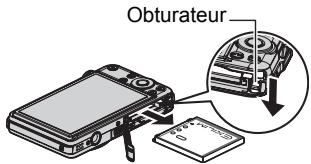
2. Insérez une nouvelle batterie.
Précautions concernant la batterie
Précautions à prendre pendant l'emploi
- Utilisée à basses températures, une batterie a toujours une autonomie inférieure à la normale. Ceci est dû aux caractéristiques de la batterie et non pas à l'appareil photo.
- Chargez la batterie à un endroit où la température reste entre 5°C et 35°C. Hors de cette plage de températures, il faudra plus de temps pour charger la batterie, et dans certains cas il sera même impossible de la charger.
- Si l'autonomie d'une batterie est extrêmement limitée après une charge complète, c'est probablement que la batterie a atteint sa limite de service. Dans ce cas, remplacez la batterie par une neuve.
Précautions concernant l'entreposage
- Une batterie chargée, mais non utilisée pendant un certain temps, perd de sa capacité. Si vous prévoyez de ne pas utiliser une batterie pendant quelque temps, videz-la avant de la ranger.
- Retirez toujours la batterie de l'appareil photo lorsque vous ne l'utilisez pas. Si vous la laissez dans l'appareil photo, elle se déchargera peu à peu et se videra, et il lui faudra plus de temps pour se recharger la prochaine fois que vous utiliserez l'appareil photo.
- Rangez vos batteries dans une pièce fraîche et sans humidité (20°C au maximum).
Utilisation de l'appareil photo dans un autre pays
Précautions à prendre pendant l'emploi
- Le chargeur fourni peut fonctionner sur un courant secteur de 100 V à 240 V, 50/60 Hz. Notez que la forme de la fiche du cordon d'alimentation diffère selon les pays ou les zones géographiques. Avant de partir en voyage, renseignez-vous auprès de votre agence de voyage sur la tension secteur, la forme des prises, etc. du pays où vous vous rendez.
- Ne raccordez pas le chargeur au secteur par un convertisseur de tension ou un dispositif similaire. Ceci peut provoquer une panne.
Batteries de rechange
- Il est conseillé de toujours emporter en voyage des batteries de rechange chargées (NP-60) pour ne pas manquer des occasions de prises de vue.
Utilisation d'une carte mémoire
Reportez-vous à la page 14 pour de plus amples informations sur les cartes mémoire prises en charge et sur l'insertion d'une carte mémoire.
Pour remplacer une carte mémoire
Appuyez sur la carte mémoire et relâchez-la. Elle ressort légèrement de son logement. Sortez la carte et insérez-en une autre.
- Ne retirez jamais une carte de l'appareil photo quand le témoin arrêté clignote en vert. Non seulement l'image ne
pourra pas être stockée mais la carte mémoire risque d'être endommagée.
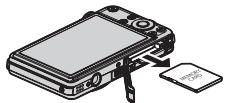
Utilisation d'une carte mémoire
- Les cartes mémoire SD et les cartes mémoire SDHC ont un commutateur de protection. Utilisez ce commutateur si vous craignez que la carte soit effacée accidentellement. Sachez toutefois que si vous protégez une carte mémoire SD, vous devrez annuler la protection chaque fois que vous voudrez enregistrer sur la carte, formater la carte ou supprimer certaines images.
- Si une carte mémoire se met à ne pas réagir normalement pendant la lecture, vous pouvez essayer de la formater (page 132). Il est conseillé d'emporter avec soi plusieurs cartes mémoire pour les prises de vue hors de la maison ou du bureau.
- Le fait d'enregistrer et de supprimer un grand nombre de fois les données d'une carte mémoire peut réduire la capacité de mémorisation de la carte. C'est pourquoi il est conseillé de reformater périodiquement une carte mémoire.
- Une charge électrostatique, des parasites électriques et d'autres phénomènes peuvent endommager et même détruire les données. Veillez à toujours sauvegarder vos données importantes sur un autre support (CD-R, CD-RW, disque dur, etc.).
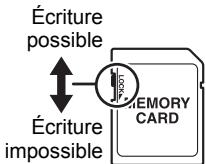
■ Précautions à prendre avec les cartes mémoire
Avec certains types de cartes, le traitement des images peut être plus lent. Vous pouvez par exemple rencontrer des problèmes lors de la sauvegarde de séquences vidéo de haute qualité (UHQ, UHQ Lrg, HQ et HQ Lrg). Avec certains types de cartes mémoire, il faut plus de temps pour enregistrer les séquences vidéo, et ceci peut entraîner une perte d'images. La perte d'images est indiquée par le clignotement de
et sur l'écran de contrôle. Il est donc conseillé d'utiliser une carte mémoire ayant une vitesse de transfert d'au moins 10 Mo par seconde.
■ Mise au rebut ou transfert de propriété d'une carte mémoire ou de l'appareil photo
Les fonctions de formatage et de suppression de l'appareil photo n'effacent pas complètement les fichiers de la carte mémoire. Les données originales restent sur la carte. Notez que vous êtes responsables des données que contiennent vos cartes mémoire. Avant de mettre au rebut une carte mémoire ou l'appareil photo, ou avant un transfert de propriété à un tiers, effectuez les opérations suivantes par mesure de précaution.
- Avant de mettre une carte au rebut, détruisez-la physiquement ou utilisez un logiciel de suppression de données du commerce pour détruire complètement les données enregistrées sur la carte mémoire.
- Lors du transfert de propriété d'une carte mémoire à un tiers, utilisez un logiciel de suppression de données du commerce pour détruire toutes les données enregistrées.
- Utilisez la fonction de formatage (page 132) pour effacer complètement les données enregistrées dans la mémoire de l'appareil photo avant la mise au rebut ou le transfert de propriété.
Configuration système requise pour le logiciel fourni
La configuration système requise est différente pour chaque application. Vérifiez bien la configuration requise pour l'application que vous pouvez utiliser. Les valeurs indiquées sont des exigences minimales pour l'exécution de chaque application. Selon le nombre d'images et la taille des images traitées, une capacité supérieure peut être requise.
- Windows
Espace sur le lecteur de disque dur : au moins 2 Go
Autre
: Internet Explorer 5.5 ou supérieur
DirectX 9.0 ou supérieur
Windows Media Player 9 ou supérieur
QuickTime 7.1.3 ou supérieur
DirectX 9.0c
Espace sur le lecteur de disque dur : 65 Mo pour l'installation (18 Mo sur le disque dur)
- Mémoire suffisante pour l'exécution du système d'exploitation
- Configuration de l'ordinateur permettant la lecture de séquences sur le site de YouTube.
- Configuration de l'ordinateur permettant le téléchargement de séquences sur le site de YouTube.
Photo Transport 1.0
Mémoire : au moins 64 Mo. Espace s
CASIO DATA TRANSPORT 1.0
- Mémoire suffisante pour l'exécution du système d'exploitation
Adobe Reader 8
Processeur : Pentium III Class
Mémoire : Au moins 128 Mo
Espace sur le lecteur de disque dur : Au moins 180 Mo
Autre : Internet Explorer 6.0 ou supérieur installé
QuickTime 7
Mémoire : Au moins 128 Mo
Système d'exploitation : Windows Vista/2000 Service Pack 4/XP
Pour le détail sur la configuration système minimale requise pour chaque application, voir les fichiers « Lire » sur le CD-ROM CASIO Digital Camera Software fourni avec l'appareil photo.
Macintosh
CASIO DATA TRANSPORT 1.0
Système d'exploitation : Mac OS X 10.2.8 ou supérieur
Autre : Mémoire suffisante pour l'exécution du système d'exploitation
Guide général
Les nombres entre parenthèses indiquent les pages contenant des explications sur chaque élément.
Appareil photo
Avant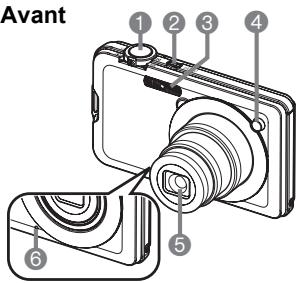
Arrière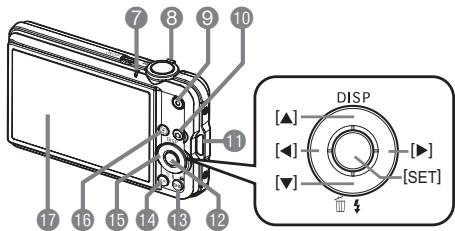
1 Déclencheur (page 16) [ON/OFF] (Alimentation) (page 22) 3 Flash (page 26) 4 Témoin avant (pages 18, 61, 63) 5 Objectif 6 Microphone (pages 45, 89)
Témoin arrière (pages 16, 22, 26) Commande de zoom (pages 16, 42, 73, 74) 9 Bouton [●] (Séquence) (page 45) 10 Bouton [O] (REC) (pages 16, 22) 11 Œillet de lanière (page 2) 12 Bouton [SET] (page 23)
13 Bouton [BS] (page 50) 14 Bouton [MENU] (page 56) 15 Pavé de commande ([▲][▼][◀][▶]) (page 23) 16 Bouton ▶ (pages 19, 22) 17 Écran de contrôle (pages 133, 150)
Dessous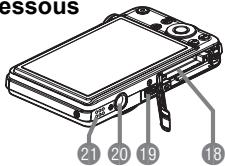
18 Logements de batterie/carte mémoire (pages 12, 14, 144, 146) 19 Port USB/AV (pages 75, 93, 101, 110) 20 Douille de pied photographique Utilisez cette douille pour visser un pied photographique. 21 Haut-parleur
Chargeur
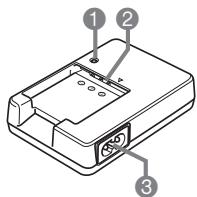
Témoin [CHARGE] 2 Contacts ⊕ ⊖ 3 Prise secteur
Contenu de l'écran de contrôle
Divers indicateurs, des icônes et des valeurs apparaissent sur l'écran de contrôle pour vous renseigner sur l'état de l'appareil photo.
- Les exemples d'écrans représentés ici montrent l'endroit où les indicateurs et les valeurs s'affichent sur l'écran de contrôle dans les divers modes. Ils ne représentent pas les écrans qui apparaissent réellement sur l'appareil photo.
Enregistrement de photos
Panneau : On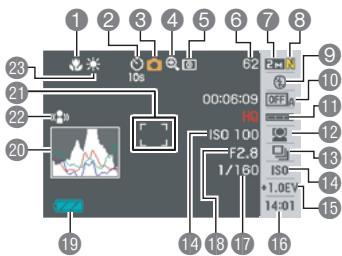
Panneau : Off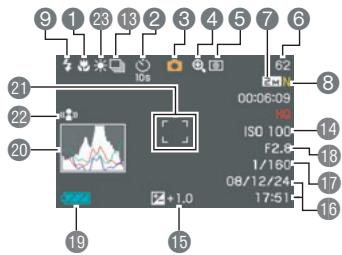
1 Mode de mise au point (page 58) 2 Retardateur (page 61) 3 Mode d'enregistrement (page 16) 4 Indicateur de détérioration de l'image (page 43) 5 Mode de mesure de la lumière (page 69) 6 Nombre de photos restantes (page 161) 7 Taille d'image de la photo (page 24) 8 Qualité d'image de la photo (page 67) 9 Mode de flash (page 26) 10 Obturation automatique (page 28) 11 Sensibilité du déclenchement de l'obturation automatique (page 30) 12 Reconnaissance de visages (page 32) 13 Obturation en continu (page 38) 14 Sensibilité ISO (page 40) 15 Correction de l'exposition (page 41) 16 Date/Heure (page 42) 17 Vitesse d'obturation 18 Indice d'ouverture 19 Indicateur de niveau de la batterie (page 12) 20 Histogramme (page 133) 21 Cadre de mise au point (pages 16, 63) 22 Antibouge (page 62) 23 Réglage de la balance des blancs (page 68)
REMARQUE
- Si l'ouverture, la vitesse d'obturation, la sensibilité ISO ou l'exposition automatique actuelle n'est pas correcte, le réglage devient orange lorsque vous appuyez sur le déclencheur.
Enregistrement de séquences vidéo
Panneau : On
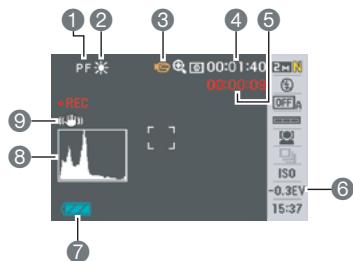
Panneau : Off
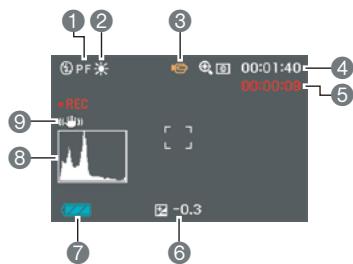
■ Affichage de photos
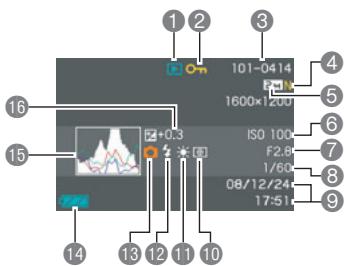
1 Mode de mise au point (page 58) 2 Réglage de la balance des blancs (page 68) 3 Mode d'enregistrement (page 45) 4 Capacité restante de la mémoire (page 45) 5 Temps d'enregistrement de la séquence vidéo (page 45) 6 Correction de l'exposition (page 41) 7 Indicateur de niveau de la batterie (page 12) 8 Histogramme (page 133) 9 Antibouge (page 62)
1 Type de fichier 2 Indicateur de protection (page 86) 3 Noms de dossier/fichier (page 114) 4 Qualité d'image de la photo (page 67) 5 Taille d'image de la photo (page 24) 6 Sensibilité ISO (page 40) 7 Indice d'ouverture 8 Vitesse d'obturation 9 Date/Heure (page 42) 10 Mode de mesure de la lumière (page 69) 11 Réglage de la balance des blancs (page 83) 12 Mode de flash (page 26) 13 Mode d'enregistrement 14 Indicateur de niveau de la batterie (page 12) 15 Histogramme (page 133) 16 Correction de l'exposition (page 41)
Lecture de séquences vidéo
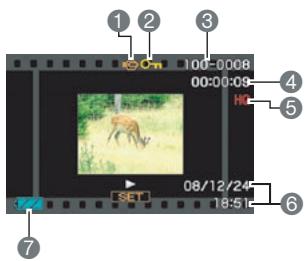
1 Type de fichier 2 Indicateur de protection (page 86) 3 Noms de dossier/fichier (page 114) 4 Temps d'enregistrement de la séquence vidéo (page 72) 5 Qualité d'image de la série vidéo (page 67) 6 Date/Heure (page 42) 7 Indicateur de niveau de la batterie (page 12)
Réglages par défaut après la réinitialisation
Les tableaux suivants montrent les réglages par défaut des paramètres des menus (s'affichant par le bouton [MENU]) après la réinitialisation de l'appareil photo (page 132). Les paramètres de chaque menu dépendent du mode dans lequel se trouve l'appareil photo, REC ou PLAY.
- Un tiret (-) indique un paramètre qui n'est pas réinitialisé ou un paramètre pour lequel la réinitialisation n'est pas possible.
Mode REC
Onglet « REC »
| Mise au point | AF (Autofocus) |
| Continu | Off |
| Retardateur | Off |
| Obturation auto | Off |
| Recon visages | Off |
| Antibougé | Off |
| Zone AF | Ponctuelle |
| Éclairage AF | On |
| Zoom numérique | On |
| Touche G/D | Off |
| Obt. rapide | On |
| Grille | Off |
| Revue | On |
| Guide Içônes | On |
| Mémoire | BS BEST SHOT : Off / Obturation auto : Off / Flash : On / Mise au point : Off / Balance blancs : Off / ISO : Off / Zone AF : On / Mesure Lumière : Off / Continu : Off / Retardateur : Off / Intensité flash : Off / Zoom numérique : On / Position MF : Off / Position zoom : Off |
Onglet « Qualité »
| Taille | 10 M (3648×2736) |
| Qualité (Photos) | Normal |
| Qualité (Séquences) | HQ |
| Modif EV | 0.0 |
| Balance blancs | Auto |
| ISO | Auto |
| Mesure Lumière | Multi |
| Dynamique | Off |
| Affinage portrait | Off |
| Filtre couleur | Off |
| Netteté | 0 |
| Saturation | 0 |
| Contraste | 0 |
| Intensité flash | 0 |
| Assistance flash | Auto |
Onglet « Réglage »
| Panneau | On |
| Afficher | Large |
| Ecran | Auto 2 |
| Sons | - |
| Ouverture | Off |
| No. fichier | Continuer |
| Heure universes | Locale |
| Horodatage | Off |
| Régler | - |
| Style date | - |
| Language | - |
| Vue Données | Vue liste |
| Veille | 1 min |
| Arrêt auto | 1 min |
| REC/PLAY | Marche |
| USB | Mass Storage |
| Sortie matériel | NTSC 4:3 |
| Réinit | - |
Mode PLAY
Onglet « PLAY »
| Diaporama | - |
| Imprésent | - |
| MOTION PRINT | 9 images |
| Édition séquence | - |
| Dynamique | - |
| Balance blancs | - |
| Luminosité | 0 |
| Trapèze | - |
| Correct. couleur | - |
| Impr. DPOF | - |
| Protégier | - |
| Heure/Date | - |
| Rotation | - |
| Redimensionner | 7 M (3072×2304) |
| Rogner | - |
| Doublage | - |
| Copie | - |
Onglet « Réglage »
- Les paramètres de l'onglet « Réglage » sont les mêmes en mode REC et en mode PLAY.
Dépannage
| Problème | Cause possible et mesure recommendée |
| Alimentation | |
| L'appareil ne se met pas en service. | 1)La batterie n'est peut-être pas installée correctement (page 12).2)La batterie est peut-être vide. Chargez la batterie (page 11).Si la batterie se vide rapidement après la charge, c'est qu'elle a atteint sa durée de service et qu'elle doit être replacée par une neue. Procurez-vous une batterie rechargeable au lithium-ion CASIO NP-60 dans le commerce. |
| L'appareil photo se met soudain hors service. | 1)L'arrêt automatique s'est peut-être activé (page 130).Remettez l'appareil en service.2)La batterie est peut-être vide. Chargez la batterie (page 11).3)La protection de l'appareil photo s'est peut-être activée parce que la température de l'appareil photo était trop élevé. Dans ce cas, mettez l'appareil photo hors service et attendez qu'il refroidisse avant de le réutiliser. |
| L'appareil ne se met pas hors service. Rien ne se passée lorsque vous appuyez sur un bouton. | Retirez la batterie de l'appareil photo puis réinsérez-la. |
| Prise de vue | |
| L'image n'est pas enregistrée lorsque le décl寒ueur est pressé. | 1)Si l'appareil photo est en mode PLAY, appuyez sur [O](REC) pour acceder au mode REC.2)Si le flash est en train de se charger, attendez que la charge soit terminée.3)Si le message « Mémoire pleine » apparaît, transféré des images sur votre ordinateur, suppriméz les images dont vous n'avez plus besoin, ou bien utilisez une autre carte mémoire. |
| L'autofocus ne fonctionne pas correctement. | 1)Si l'objet est sale, nettoyez-le.2)Le sujet n'est peut-être pas au centre du cadre de mise au point lorsque vous cadrez l'image.3)L'autofocus ne convient peut-être pas à la mise au point du sujeet que vous voulez prendre (page 21). Utilisez la mise au point manuelle (page 58).4)Vous rougeze peut-être l'appareil photo pendant la prise de vue. Essayez de prendre des photos avec l'antibougé ou utiliserz un pied photographique.5)Vous essayez de prendre des photos en appuyant à fond sur le décl寒ueur sans attendre que l'autofocus agisse. Appuyez à demi sur le décl寒ueur et attendez que l'autofocus ait le temps de faire la mise au point. |
| Le sujet n'est pas net sur l'image enregistrée. | La mise au point n'a peut-être pas été effectué correctement. Lorsque vous cadrez l'image, voirlez à bienmettre le sujeet à l'intérieur du cadre de mise au point. |
| Problème | Cause possible et mesure recommendée | |
| Le flash ne s'éCLAire pas. | 1)Si ⑧ (flash désactivé) est sélectionné comme mode de flash, changez de mode (page 26).2)Si la batterie est vide, chargez-la (page 11).3)Si une scène BEST SHOT utilisant ⑨ (flash désactivé) est sélectionnée, changez de mode flash (page 26) ou sélectionnez une autre scène BEST SHOT (page 50). | |
| L'appareil photo se met hors service pendant le compte à rebours du retardateur. | La batterie est peut-être vide. Chargez la batterie (page 11). | |
| L'image sur l'écran de contrôle n'est pas nette. | 1)Vous utilisez peut-être la mise au point manuelle mais n'avez pas fait la mise au point. Faites la mise au point (page 58).2)Vous utilisez peut-être ① (Mode Macro) pour photographier un paysage ou un portrait. Utilisez l'autofocus pour les paysages et les portraits (page 58).3)Vous essayez peut-être d'utiliser l'autofocus ② (Mode Infini) alors que le sujet est très rapproché. Utilisez ③ (Mode Macro) pour les gros-plans (page 58). | |
| Il y a une ligne verticale sur l'écran de contrôle. | Si le sujet photographié est très éclairé, une bande verticale peut apparfaître sur l'image. Il s'agit d'un phénomène du CCD appelé « trainée verticale » et non pas d'une défectuosité de l'appareil photo. Cette trainée n'est pas enregistrée avec l'image dans le cas d'une photo, mais elle l'est dans le cas d'une série video. | |
| Bruit numérique sur les images. | 1)La sensibilité a peut-être été augmentée automatiquement pour un sujetASFERCENTES DE SUIFERCENTES DE SUIFERCENTES DE SUIFERCENTES DE SUIFERCENTES DE SUIFERCENTES DE SUIFERCENTES DE SUIFERCENTES DE SUIFERCENTES DE SUIFERCENTES DE SUIFERCENTES DE SUIFERCENTES DE SUIFERCENTES DE SUIFERCENTES DE SUIFERCENTES DE SUIFERCNTES DE SUIFERCNTES DE SUIFERCNTES DE SUIFERCNTES DE SUIFERCNTES DE SUIFERCNTES DE SUIFERCNTES DE SUIFERCNTES DE SUIFERCNTES DE SUIFERCNTES DE SUIFERCNTES DE SUIFERCNTES DE SUIFERCNTES DE SUIFERCNTES DE SUIFERCNTES DELIÉTÉS AU GAIN DE L'IMPÔTURE DES RÉSULTATS DE L'IMPÔTURE DES RÉSULTATS DE L'IMPÔTURE DES RÉSULTATS DE L'IMPÔTURE DES RÉSULTATS DE L'IMPÔTURE DES RÉSULTATS DE L'IMPÔTURE DES RÉSULTATS DE L'IMPÔTURE DES RÉSULTATS DE L'IMPÔTURE DES RÉSULTATS DE L'IMPÔTURE DES RÉSULTATS DE L'IMMÉRATION DES RÉSULTATS DE L'IMPÔTURE DES RÉSULTATS DE L'IMPÔTURE DES RÉSULTATS DE L'IMPÔTURE DES RÉSULTATS DE L'IMPÔTURE DES RÉSULTATS DE L'IMPÔTURE DES RÉSULTATS DE L'IMPÔTURE DES RÉSULTATS DE L'IMPÔTURE DES RÉSULTATS DE L'IMPÔTURE DES RÉSUMÉS DE LA SUAVEGARDÉE. | 2)Vous avez peut-être essayé de prendre des photos dans un lieuASFERCENTES DE SUIFERCNTES DE SUIFERCNTES DE SUIFERCNTES DE SUIFERCNTES DE SUIFERCNTES DE SUIFERCNTES DE SUIFERCNTES DE SUIFERCNTES DE SUIFERCNTES DE SUIFERCNTES DE SUIFERCNTES DE SUIFERCNTES DE SUIFERCNTES DE SUIFERC NTÉTÉS AU GAIN DE L'IMPÔTURE DES RÉSULTATS DE L'IMPÔTURE DES RÉSUMÉS DE LA SUAVEGARDÉE. |
| L'image enregistrée n'a pas été sauvégardée. | 1)L'appareil photo a peut-être été mis hors service avant la fin de la mauvegarde et l'image n'a pas pu être sauvégardée. Si l'indicateur de batterie indique ⑩, chargez la batterie le plus vite possible (page 12).2)Vous avez peut-être retirez la carte mémoire de l'appareil photo avant la fin de la mauvegarde et l'image n'a pas pu être sauvégardée. Ne retirez pas la carte mémoire avant la fin de la mauvegarde. | |
| Bien que l'éclairage soit lumineux, les visages des personnes sur l'image sont sombres. | La luzère n'atteint pas suffisamment les personnes. Sélectionnez ① (flash activé) comme mode de flash pour utiliser le flash synchronisé sur la luzère du jour (page 26), ou bien augmenter l'indice de lumination du (:ôt + (page 41)). | |
| Problème | Cause possible et mesure recommendée | |
| Les sujets sont tropometimes lors delprises de vue aubord de la mer ou sur la neige. | La lumière du soleil réfléchie par l'eau, le sable ou la neige peutcauser une surexposition des images. Sélectionnez 4 (flash activé) comme mode de flash pour utiliser le flash synchronisé sur la lumière du jour (page 26), ou bien augmenter l'indice delumination du côte + (page 41). | |
| Le cadre de miseau point n'apparaitpas sur l'écran decontrôle. | Normalement, le réglage de reconnaissance de visages del'appareil photo redèvient « Normale » lorsque « Détectsourire » est séLECTIONné pour l'obturation automatique. Vousdevrez changer ce réglage après la mise en service del'appareil photo. Vous pouvez aussi régler l'appareil photo pourque le réglage d'obturation automatique soit mémorisé ensélectionnant « On » comme réglage par défaut de « Obturationauto » à la mise en marche (page 66). | |
| Le zoomnumérique (ycomprises le zoomHD) ne fonctionnepas. La barre dezoom n'indique lezoom que jusqu'àun rapport de 3,0. | 1)Le zoom numérique est peut-être désactivé. Activez le zoomnumérique (page 64).2)L'horodate est peut-être activé, et dans ce cas le zoomnumérique se désactive. Désactivez l'horodate (page 127). | |
| Le visage d'un+membre de la famille n'est pasreconnucorrectement, bienqu'il ait étéenregistrré. | Bien que les caractéristiques faciales de cette personne aientété enregistrées, les données correspondantes sont peut-êtredéfectueuses. Le problème peutvenir d'une prise de vue àangle obtus ou des caractéristiques faciales du sujeet. Essayezd'enregistrer une nouvelle fois le visage du membre de la famille qui n'est pas déetecté (page 33). | |
| L'obturateur ne sedéclenchepas lorsde la prise de vueavec l'obturationautomatique. | L'obturation automatique ne s'active pas lors de la prise de vue sous un éclairage très lumineux ou trèsASFIRE, lors de la prisedevue d'un sujet en mouvement, etc. Dans ce cas, essayez dechangera sensibilité du déclenchement de l'obturationautomatique (page 30), ou bien appuyez à fond sur ledéclencheur pour actionner l'obturateur et prendra photo. | |
| L'image n'est pasnettependantl'enregistrementd'une sérievidéo. | 1)L'a mise au point n'est peut-être pas possible parcque que lesujet est hors de la plage de mise au point. Restez dans laplage de l'appareil photo.2)L'objectif est peut-être sale. Nettoyez l'objetif (page 140). | |
| Lecture | ||
| La couleur del'image lors del'lecture estdifférante del'image affichée surl'écran de contrôlelors de la prise devue. | La lumière du soleil ou d'une autre source éclairait peut-êtredirectement l'objetif lors de la prise de vue. Positionnezl'appareil photo de sorte que la lumière n'éclaire pasdirectement l'objetif. | |
| Les images n's'affichent pas. | L'appareil photo ne peut pas afficher les images enregistréessur une carte mémoire avec un autre apparéil photo numériquesi elles ne sont pas de format DCF. | |
| Problème | Cause possible et mesure recommmandée | |
| Impossible de procéder à l'édition (utiliser Imprésentation, redimensionner, rogner, corriger la distorsion, corriger la couleur, changer la date et l'heure, réorienter l'image). | Il est ilimpossible de corriger les types de photos suivantes : • Photos créées avec MOTION PRINT ; • Séquences video ; • Photos enregistrées avec un autre apparil photo. | |
| Autre | ||
| La date et l'heure affichées sont fausses. | La date et l'heure n'avient pas été régliées correctement. Corrigez la date et l'heure (page 128). | |
| Les messages affichés ne sont pas dans la bonne langue. | La langue sélectionnée pour l'affichage n'est pas la bonne. Changez le réglage de la langue (page 129). | |
| Les images ne peuvent pas être transférées par une connexion USB. | 1)Le cable USB n'est peut-être pas relié correctement. Vérifiez toutes les liaisons. 2)Votre ordinateur fonctionné sous Windows 98SE ou 98 et le pilote USB n'a pas été installé. Installez le pilote USB (page 101). Vous pouvez télécharger le pilote USB du site officiel des apparêls photos CASIO à http://www.exilim.com/ 3)Votre ordinateur fonctionné sous Windows 98SE ou 98 et le pilote USB n'a pas été installé correctement. Réinstallé le pilote USB correctement (page 101). 4)Le mauvais protocole de communication USB est sélectionné. Sélectionné le protocole de communication USB adapté au type d' apparéil raccordé (pages 101, 110). 5)Si l' apparéil photo n'est pas en service, metteze-le en service. | |
| L'écran de selection de langue apparait lorsque l' apparéil photo est en service. | 1)Vous n'avez pas paramétré l' apparéil photo après l'achat ou bien la batterie est restée vide dans l' apparéil photo. Vérifiez les régliages de l' apparéil photo (pages 13, 129). 2)Problème eventuel au niveau des données enregistrées dans la mémoire de l' apparéil photo. Dans ce cas, effectuez une réinitialisation pour rétablier les régliages par défaut de l' apparéil photo (page 132). Ensuite règlez chaque paramètre. Si l'écran de selection de langue ne réapparaît pas lorsque vous mettez l' apparéil photo en service, cela signifie que les données de gestion de la mémoire de l' apparéil photo ont été restaurées. Si le même message apparait après la mise en service de l' apparéil photo, contactez votre revendeur ou un service après-vente agréé CASIO. | |
| ALERT | La protection de l'appareil photo s'est peut-être activée parce que la température de l'appareil photo était trop élevé. Dans ce cas, mettez l'appareil photo hors service et attendez qu'il refroidisse avant de le réutiliser. |
| Batterie faible | La charge de la batterie est faible. |
| Correction impossible ! | La correction de la distorsion de l'image ne peut pas être effectué pour une raison quelconque. L'image sera sauvegardée tellequelle, sans correction (page 53). |
| Localisation fichier impossibly. | L'image spécifiée avec le paramètre « Image » du diaporama ne peut pas être trouvée. Changez le réglage « Image » (page 77) et essayez de nouveau. |
| Enregistrement autres fichiers impossible. | Vous essayez de sauvegarder une scène BEST SHOT personnalisée dans le dossier « SCENE » alors que le dossier contient déjà 999 scènes personalisées (page 52). |
| ERREUR carte | Problème de carte mémoire. Mettez l'appareil photo hors service, retirez la carte mémoire et réinsérez-la dans l'appareil photo. Si ce message réapparait lorsque l'appareil photo est remis en service, formatez la carte mémoire (page 132).IMPORTANT!· Le formatage d'une carte mémoire supprime tous ses fichiers. Avant le formatage, essayez de transférer les fichiers pouvant être recupérés sur un ordinateur ou sur un autre dispositif de stockage. |
| Vérifier connexions ! | · Vous essayez de raccorder l'appareil photo à une imprimante alors que les réglages USB de l'appareil photo ne sont pas compatibles avec le système USB de l'imprimante (page 93).· Notre ordinateur fonctionné sous Windows 98SE ou 98 et le pilote USB n'a pas été installé (page 101). |
| Batterie faible, fichier non sauvegardé | La charge de la batterie est faible et le fichier d'image n'a pas pu être sauvegardé. |
| Création dossier impossible | Vous essayez d'enregistrer un fichier alors qu'il y a déjà 9999 fichiers dans le 999e dossier. Si vous voulez enregistrer d'autres fichiers, supprimez ceux dont vous n'vez plus besoin (page 20). |
| ERREUR D'OBJECTIF | Ce message apparait et l'appareil photo s'éteint lorsque l'objectif effectue une opération inattendue. Si le même message apparait après la mise en service de l'appareil photo, contactez un service après-vente agrée CASIO ou votre revendeur. |
| Méttre papier ! | Tout le papier a été utilisé pendant l'impression. |
| Mémoire pleine | La mémoire est pleine d'images enregistrées et/ou de fichiers sauvégardés lors de l'édition des images. Supprimez les fichiers dont vous n'vez plus besoin (page 20). |
| Erreur impression | Une erreur s'est produit pendant l'impression.L'imprimante est hors service.L'imprimante a engendré une erreur, etc. |
| Erreur enregistrement | Pour une raison quelconque l'image n'a pas pu être compressée pendant le stockage des données d'image.Reprénez l'image. |
| ESSAYER DE REMETTURE EN SERVICE | L'objectif a touché quelque chose pendant qu'il ressortait.L'appareil photo se met automatiquement hors service lorsque ce message apparaît. Retirez l'obstacle et remettez l'appareil photo en service. |
| SYSTEM ERROR | Le système de l'appareil photo est défectueux. Contactez votre revendeur ou un service après-vente agréé CASIO. |
| Carte verrouillée | Le commutateur LOCK de la carte mémoire SD ou SDHC insérée dans l'appareil photo est en position de protection. Il n'est pas possible de stocker ou de supprimer des images lorsque la carte mémoire est protégée. |
| Aucun fichier | Il n'y a aucun fichier dans la mémoire de l'appareil photo ou sur la carte mémoire. |
| Pas d'images à imprimer.Spécifier DPOF. | Aucun fichier n'est spécifique actuelles pour l'impression.Effectuez les réglages DPOF nécessaires (page 95). |
| Aucune image à enregistrer. | La configuration que vous essayez de sauvegarder est celle d'une image qui ne peut pas être sauvégardée comme scène BEST SHOT. |
| Carte non formatée | La carte mémoire insérée dans l'appareil photo n'est pas formatée.Formatez la carte mémoire (page 132). |
| Lecture fichier impossible | Le fichier auquel vous essayez d'accéder est défectueux ou ne peut pas être lu par cet apparuel photo. |
| Fonction inutilisable | Vous essayez de copier des images de la mémoire de l'appareil photo sur une carte mémoire alors qu'il n'y a pas de carte mémoire dans l'appareil photo (page 91). |
Nombre de photos et temps d'enregistrement de séquences vidéo
Photo
| Taille de l'image (Pixels) | Qualité de l'image | Taille approximative du fichier d'image | Capacité de la mémoire de l'appareil (11,8 Mo) | Capacité de la carte mémoire SD (1 Go) |
| 10 M (3648×2736) | Fine | 6,4 Mo | 1 photo | 151 photos |
| Normal | 3,38 Mo | 3 photos | 286 photos | |
| Economique | 2,27 Mo | 5 photos | 426 photos | |
| 3:2 (3648×2432) | Fine | 5,6 Mo | 2 photos | 172 photos |
| Normal | 2,97 Mo | 4 photos | 325 photos | |
| Economique | 2 Mo | 5 photos | 483 photos | |
| 16:9 (3648×2048) | Fine | 4,59 Mo | 2 photos | 210 photos |
| Normal | 2,46 Mo | 4 photos | 393 photos | |
| Economique | 1,67 Mo | 7 photos | 579 photos | |
| 7 M (3072×2304) | Fine | 4,3 Mo | 2 photos | 224 photos |
| Normal | 2,31 Mo | 5 photos | 418 photos | |
| Economique | 1,57 Mo | 7 photos | 616 photos | |
| 4 M (2304×1728) | Fine | 2,5 Mo | 4 photos | 386 photos |
| Normal | 1,4 Mo | 8 photos | 690 photos | |
| Economique | 900 Ko | 13 photos | 1074 photos | |
| 2 M (1600×1200) | Fine | 1,26 Mo | 9 photos | 767 photos |
| Normal | 790 Ko | 15 photos | 1224 photos | |
| Economique | 470 Ko | 25 photos | 2057 photos | |
| VGA (640×480) | Fine | 330 Ko | 35 photos | 2930 photos |
| Normal | 190 Ko | 61 photos | 5088 photos | |
| Economique | 140 Ko | 83 photos | 6906 photos |
Séquences vidéo
| Qualité de l'image (Pixels) | Vitesse approximative des données (Débit d'images) | Capacité de la mémoire de l'appareil (11,8 Mo) | Capacité de la carte mémoire SD (1 Go) | Taille du fichier d'une séquenceVIDEOS de 1 minute |
| UHQ 640×480 | 5,8 mègabits/seconde (30 images/seconde) | 13 secondes | 22 minutes 47 secondes | 43,3 Mo |
| UHQ Lrg 848×480 | 7,0 mègabits/seconde (30 images/seconde) | 11 secondes | 18 minutes 52 secondes | 52,3 Mo |
| HQ 640×480 | 3,8 mègabits/seconde (30 images/seconde) | 19 secondes | 34 minutes 49 secondes | 28,3 Mo |
| HQ Lrg 848×480 | 4,4 mègabits/seconde (30 images/seconde) | 17 secondes | 30 minutes 3 secondes | 32,8 Mo |
| Normal 640×480 | 2,1 mègabits/seconde (30 images/seconde) | 34 secondes | 62 minutes | 15,7 Mo |
| LP 320×240 | 545 kilobits/seconde (15 images/seconde) | 129 secondes | 4 heures | 4,1 Mo |
| YouTube 640×480 | 1,4 mègabits/seconde (30 images/seconde) | 51 secondes | 94 minutes | 10,4 Mo |
- Le nombre d'images est approximatif et donné à titre de référence seulement. Dans la pratique, le nombre d'images pouvant être prises peut être inférieur à celui qui est indiqué sur l'écran de contrôle.
- Les tailles de fichiers d'images sont approximatives et doivent servir à titre de référence seulement. Dans la pratique, les tailles des fichiers d'images dépendent du type de sujet.
- Les valeurs ci-dessus se basent sur l'emploi d'une carte mémoire SD PRO HIGH SPEED de marque Panasonic. Le nombre d'images pouvant être sauvegardées dépend du type de carte mémoire utilisée.
- Si la carte mémoire a une autre capacité, calculez le pourcentage par rapport à 1 Go pour obtenir le nombre d'images.
- La durée de chaque séquence est de 10 minutes au maximum. L'enregistrement de la séquence s'arrête automatiquement au bout de 10 minutes.
Fiche technique
| Type de produit | Appareil photo numérique |
| Modèle | EX-S10 |
| Format de fidier | Photos: JPEG (Exif Version 2.2); Norme DCF 1.0; Compatible DPOF Séquences video: MOV, standard H.264/AVC, son IMA-ADPCM (mono) Audio (Enregistrement de la voix): WAV (mono) |
| Support d'enregistrement | Capacité de la mémoire de l'appareil (Zone de stockage des images: 11,8 Mo) SD/SDHC/MMC/MMCplus |
| Tailles des images enregistrées | Photos: 10 M (3648×2736), 3:2 (3648×2432), 16:9 (3648×2048), 7 M (3072×2304), 4 M (2304×1728), 2 M (1600×1200), VGA (640×480) Séquences video: UHQ, HQ, Normal (640×480), LP (320×240), UHQ Lrg, HQ Lrg (848×480) |
| Fonction Supprimer | 1 fidier, tous les fidiers (avec protection de la mémoire) |
| Pixels efficaces | 10,10 megapixels |
| Capteur d'images | Taille: CCD à pixels carrés 1/2,3 pouce Total de pixels: 10,34 megapixels |
| Objectif/Longueur focale | F2,8 (GA) à 5,3 (T) f= 6,3 à 18,9 mm (équivalent à 36 - 108 mm en format 35 mm) Six lentilles en cinq groupes, lentille asphérique comprise |
| Zoom | Zoom optique 3X, zoom numérique 4X (12X avec le zoom optique) Zoom HD 17,1X maximum (avec le zoom optique, taille VGA) |
| Mise au point | Autofocus par détention du contraste • Modes de mise au point: Autofocus, Mise au point en macro, Panfocus, Infini, Mise au point manuelle • Zone AF: Ponctuelle, Multi ou Poursuite; avec éclairage AF |
| Mise au point approximative (Photos) (De la surface de l'objet) | Autofocus: 40 cm à ∞ (Grand angle) Mise au point en macro: 15 cm à 50 cm (Grand angle) Infini: ∞ (Grand angle) Manuelle: 15 cm à ∞ (Grand angle) * La plage est affectée par le zoom optique. |
| Mesure Lumière | Multizones, Fondérée centré et Ponctuelle par le capteur d'images |
| Réglage de l'exposition | Programme EA |
| Correction de l'exposition | -2,0EV à +2,0EV (incréments de 1/3 EV) |
| Obturation | Obturator CCD, obturator mécanique |
| Vitesse d'obturation | Photo (Auto) : 1/2e à 1/2000e de seconde Photo (Scène de nuit) : 4 à 1/2000e de seconde * Peut varier en fonction de la configuration de l'appareil photo. |
| Indice d'ouverture | F2,8 (GA) à F7,9 (GA) (Lorsqu'un filtre gris est utilisé) * La valeur de l'ouverture change lorsque le zoom optique est utilisé. |
| Balance blancs | Auto, Lumière du jour, Temps couvert, Ombre, Jour Blanc Fluorescent, Lumière du jour Fluorescent, Tungstène, Manuelle |
| Sensibilité (Sensibilité de sortie standard, Indice d'exposition recommandé) | Photos : Auto, équivalent à ISO 50, ISO 100, ISO 200, ISO 400, ISO 800, ISO 1600 Séquences video : Auto |
| Retardateur | Temps de déclenchement approximatif : 10 secondes, 2 secondes, Triple retardateur |
| Modes de flash | Auto, Désactivé, Activé, Doux, Réduction yeux rouges |
| Portée du flash (Sensibilité ISO : Auto) | Grand angle: Normal : 0,2 m à 2,8 m Obturation en continu avec flash : 0,4 m à 1,8 m Téléobjectif: Normal : 0,4 m à 1,5 m Obturation en continu avec flash : 0,4 m à 1,0 m * La plage est affectée par le zoom optique. |
| Temps de charge du flash | Approximativement 3 secondes (maximum) |
| Enregistrement | Photos (avec son) ; Macro ; Retardateur ; Obturation en continu (Cont. vit. normale, Cont. rapide, Cont. flash) ; BEST SHOT ; Obturation automatique ; Reconnaissance de visages ; Séquences video (Normale, Séquence avec préenregistrement, For YouTube) (avec son en monophonie) ; Audio (Enregistrement de la voix) |
| Temps d'enregistrement audio maximal approximatif | Après l'enregistrement : 30 secondes par image Enregistrement de la voix : 36 minutes 52 secondes (lorsque la mémoire de l'appareil photo est utilisée) |
| Écran de contrôle | Grand écran LCD (cristaux liquides clairs haute performance) couleur TFT 2,7 pôces 230.160 (959×240) points |
| Viseur | Écran de contrôle |
| Fonction d'indication de l'heure | Horloge numérique au quartz intégrée Date et heures : Enregistrées avec les données d/images Avec horodatage Calendrier automatique : Jusqu'à 2049 |
| Heure univers | 162 villes dans 32 fuseaux heures Nom de ville, date, heures, heures d'éte |
| Bones d'entrée/sorting | Port USB/AV, compatible USB Hi-Speed |
| Microphone | Mono |
| Haut-parleur | Mono |
| Alimentation | Batterie rechargeable au lithium-ion (NP-60) ×1 |
Autonomie approximative de la batterie
Toutes les valeurs suivantes représentent l'autonomie approximative à une température normale (23°C) jusqu'à la mise hors service de l'appareil photo. Ces valeurs ne sont pas garanties. L'autonomie de la batterie est plus courte à basses températures.
| Nombre de photos (CIPA) (Temps de fonctionnement)*1 | 280 photos |
| Lecture en continu (Photos)*2 | 3 heures 10 minutes |
| Temps d'enregistrement de séquences video en continu approximatif | 120 minutes |
| Enregistrement de la voix en continu*3 | 6 heures 40 minutes |
- Batterie : NP-60 (Capacité nominale : 720 mAh)
- Support d'enregistrement : Carte mémoire SD de 1 Go (PRO HIGH SPEED de marque Panasonic)
- Conditions de mesure
1 Nombre de photos approximatif (CIPA) (Temps de fonctionnement) Selon les normes de la CIPA (Camera and Imaging Products Association) Température normale (23°C), écran éclairé, zoom entre gros-plan et téléobjectif toutes les 30 secondes, avec deux photos prises avec flash, mise hors service et remise en service toutes les 10 photos prises. 2 Temps de lecture approximatif Température normale (23°C), défilement d'une image toutes les 10 secondes environ *3 Temps d'enregistrement en continu approximatif - Les valeurs ci-dessus sont valides dans le cas d'une batterie neuve et complètement chargée. Les charges répétées réduisent l'autonomie de la batterie. - La fréquence d'utilisation du flash, du zoom et de l'autofocus, ainsi que le temps d'utilisation de l'appareil photo ont une incidence importante sur le temps d'enregistrement et le nombre de photos.
| Consommation | CC 3,7 V, approximativement 4,2 W |
| Dimensions | 94,2 (L) × 54,6 (H) × 15,0 (P) mm(Sans les saillies ; 13,8 mm à l'endroit le plus fin) |
| Poids | Approximativement 113 g(Sans la pile et les accessoires fournis) |
Batterie rechargeable au lithium-ion (NP-60)
| Tension nominale | 3,7 V |
| Capacité nominale | 720 mAh |
| Température de fonctionnement | 0 à 40°C |
| Dimensions | 37,9 (L) × 42,3 (H) × 5,0 (P) mm |
| Poids | Approximativement 18 g |
Chargeur (BC-60L)
| Alimentation entrée | 100 à 240 V CA, 80 mA, 50/60 Hz |
| Alimentation sortie | CC 4,2 V 600 mA |
| Température de fonctionnement | 5 à 35°C |
| Batterie compatible | Batterie rechargeable au lithium-ion (NP-60) |
| Temps de charge | 90 minutes |
| Dimensions | 60 (L) × 20 (H) × 86 (P) mm (sans les projections) |
| Poids | Approximativement 62 g |
CASIO
CASIO COMPUTER CO.,LTD.
6-2, Hon-machi 1-chome
Shibuya-ku, Tokyo 151-8543, Japan
- APPAREIL PHOTO NUMÉRIQUE
- EX-S
- MODE D'EMPLOI
- DÉBALLAGE
- PRIÈRE DE DIRE CECI EN PREMIER
- PANNEAU LCD
- EFFECTUEZ QUELQUES ESSAIS
- SOMMAIRE
- DÉMARRAGE RAPIDE
- TUTORIEL POUR LA PRISE DE PHOTOS
- ENREGISTREMENT D'IMAGES VIDÉO ET DU SON
- UTILISATION DE BEST SHOT
- RÉGLAGES AVANCÉS
- AUTRES FONCTIONS DE LECTURE (PLAY)
- UTILISATION DE L'APPAREIL PHOTO AVEC UN ORDINATEUR
- TRANSFERT DE DONNÉES DE DOCUMENTS DE VOTRE ORDINATEUR VERS L'APPAREIL PHOTO
- AUTRES RÉGLAGES
- (RÉGLAGE)
- CONFIGURATION DES PARAMÈTRES DE L'ÉCRAN DE CONTRÔLE
- APPENDICE
- QU'EST-CE QU'UN APPAREIL PHOTO NUMÉRIQUE
- QUE POUVEZ-VOUS FAIRE AVEC VOTRE APPAREIL PHOTO CASIO
- OBTURATION AUTOMATIQUE
- RECONNAISSANCE DES VISAGES
- BEST SHOT
- AVANT D'UTILISER L'APPAREIL PHOTO, CHARGEZ LA BATTERIE
- POUR CHARGER LA BATTERIE
- AUTRES PRÉCAUTIONS CONCERNANT LA CHARGE
- OUVREZ LE COUVERCLE DE BATTERIE
- INSÉREZ LA BATTERIE
- FERMEZ LE COUVERCLE DE BATTERIE
- VÉRIFICATION DE L'ÉNERGIE RESTANTE DE LA BATTERIE
- CONSEILS POUR PRÉSERVER L'ÉNERGIE DE LA BATTERIE
- CONFIGURATION DE LA LANGUE D'AFFICHAGE LORS DE LA PREMIÈRE MISE SOUS TENSION DE L'APPAREIL PHOTO
- REMARQUE
- PRÉPARATION D'UNE CARTE MÉMOIRE
- CARTES MÉMOIRE PRISES EN CHARGE
- POUR INSÉRER UNE CARTE MÉMOIRE
- IMPORTANT
- POUR FORMATER (INITIALISER) UNE CARTE MÉMOIRE NEUVE
- POUR PRENDRE UNE PHOTO
- APPUYEZ SUR [O] (REC) POUR METTRE L'APPAREIL PHOTO EN SERVICE
- DIRIGEZ L'APPAREIL PHOTO VERS LE SUJET
- APPUYEZ À DEMI SUR LE DÉCLENCHEUR POUR FAIRE LA MISE AU POINT
- TOUT EN MAINTENANT BIEN L'APPAREIL PHOTO IMMOBILE, APPUYEZ À FOND SUR LE DÉCLENCHEUR
- ENREGISTREMENT D'UNE SÉRIE VIDÉO
- UTILISATION DE L'OBTURATION RAPIDE
- SI LA MISE AU POINT N'EST PAS POSSIBLE
- SI LE SUJET N'EST PAS AU CENTRE DU CADRE
- PRISE EN MAIN CORRECTE DE L'APPAREIL PHOTO
- AFFICHAGE DE PHOTOS
- APPUYEZ SUR [ ] (PLAY) POUR ACCÉDER AU MODE PLAY
- UTILISEZ [◀] ET [▶] POUR FAIRE DÉFILER LES PHOTOS
- SUPPRESSION D'IMAGES
- POUR SUPPRIMER UN SEUL FICHIER
- POUR SUPPRIMER TOUS LES FICHIERS
- PRÉCAUTIONS CONCERNANT LA PRISE DE PHOTOS
- OPÉRATION
- ÉCRAN DE CONTRÔLE PENDANT LA PRISE DE PHOTOS
- PRISE DE VUE EN SALLE SOUS UN ÉCLAIRAGE FLUORESCENT
- POUR METTRE L'APPAREIL PHOTO EN SERVICE
- POUR METTRE L'APPAREIL PHOTO HORS SERVICE
- UTILISATION DU PANNEAU DE COMMANDE
- EN MODE REC, APPUYEZ SUR [SET]
- UTILISEZ [] ET [] POUR SÉLECTIONNER LE PARAMÈTRE QUI DOIT ÊTRE CHANGÉ
- UTILISEZ [4] ET [▶] POUR CHANGER LE RÉGLAGE DU PARAMÈTRE
- SI VOUS VOULEZ CHANGER D'AUTRES PARAMÈTRES, RÉPÉTEZ LES OPÉRATIONS 2 ET
- LORSQUE TOUS LES PARAMÈTRES SOUHAITÉS ONT ÉTÉ RÉGLÉS, APPUYEZ SUR [SET]
- CHANGEMENT DE LA TAILLE DE L'IMAGE (TAILLE)
- PIXELS
- À PROPOS DES TAILLES D'IMAGE
- CONSEILS POUR LA SÉLECTION DE LA TAILLE DE L'IMAGE
- POUR SÉLECTIONNER LA TAILLE DE L'IMAGE
- UTILISATION DU FLASH (FLASH)
- APPUYEZ SUR LE DÉCLENCHEUR POUR PRENDRE LA PHOTO
- TÉMOIN ARRIÈRE
- RÉDUCTION DES YEUX ROUGES
- AUTRES FONCTIONS UTILES DU FLASH
- UTILISATION DE L'OBTURATION AUTOMATIQUE (OBTURATION AUTO)
- POUR RÉDUIRE LE FLOU DE L'IMAGE AVEC LA DÉTECTION PANORAMIQUE (DÉTECT PANORAMA)
- POUR PRENDRE EN PHOTO UN SUJET SOURIANT EN UTILISANT LA DÉTECTION DE SOURIRE (DÉTECT SOURIRE)
- POUR CHANGER LA SENSIBILITÉ DU DÉCLENCHEMENT DE L'OBTURATION AUTOMATIQUE (SENSIBILITÉ)
- CONSEILS POUR UNE MEILLEURE PRISE DE VUE AVEC L'OBTURATION AUTOMATIQUE
- UTILISATION DE LA RECONNAISSANCE DE VISAGES (RECON VISAGES)
- POUR PRENDRE DES PHOTOS AVEC LA RECONNAISSANCE DE VISAGES (NORMALE)
- POUR DONNER UN NIVEAU DE PRIORITÉ AUX VISAGES PRÉENREGISTRÉS
- POUR AJOUTER UNE PHOTO DE VISAGE À UN MEMBRE DE LA FAMILLE PRÉENREGISTRÉ
- POUR PRENDRE UNE PHOTO EN UTILISANT LES DONNÉES DES VISAGES PRÉENREGISTRÉS
- POUR DONNER LA PRIORITÉ À LA VITESSE DE DÉTECTION OU AU NOMBRE DE VISAGES
- UTILISEZ [▲] ET [▼] POUR SÉLECTIONNER LE RÉGLAGE SOUHAITÉ, PUIS APPUYEZ SUR [SET]
- CONSEILS POUR AMÉLIORER LA RECONNAISSANCE DES VISAGES
- UTILISATION DE L'OBTURATION EN CONTINU (CONTINU)
- SPÉCIFICATION DE LA SENSIBILITÉ (ISO)
- CORRECTION DE LA LUMINOSITÉ DE L'IMAGE (MODIF EV)
- CHANGEMENT DU STYLE DE DATE ET D'HEURE SUR LE PANNEAU DE COMMANDE
- PRISE DE VUE AVEC LE ZOOM
- POINT DE TRANSITION ENTRE LE ZOOM OPTIQUE ET LE ZOOM NUMÉRIQUE
- POUR ENREGISTRER UNE SÉRIE VIDÉO
- RÉGLEZ LA QUALITÉ DES IMAGES DE LA SÉRIE VIDÉO (PAGE 67)
- EN MODE REC, APPUYEZ SUR [●] (SÉQUENCE)
- APPUYEZ UNE NOUVELLE FOIS SUR [●] POUR ARRÊTER L'ENREGISTREMENT
- PRISE DE VUE AVEC BEST SHOT
- RÉDUCTION DU BOUGÉ DE L'APPAREIL PHOTO PENDANT L'ENREGISTREMENT D'UNE SÉRIE VIDÉO
- UTILISATION DE LA SÉQUENCE AVEC PRÉENREGISTREMENT
- PRISE DE PHOTOS PENDANT L'ENREGISTREMENT D'UNE SÉRIE VIDÉO
- PENDANT L'ENREGISTREMENT D'UNE SÉRIE, APPUYEZ SUR LE DÉCLENCHEUR
- ENREGISTREMENT AUDIO SEULEMENT (ENREGISTREMENT DE LA VOIX)
- À PROPOS DES DONNÉES AUDIO
- POUR ÉCOUTER LE SON ENREGISTRÉ
- EN MODE PLAY, UTILISEZ [▲] ET [▶] POUR AFFICHER LE FICHIER D'ENREGISTREMENT DE LA VOIX QUE VOUS POUVEZ ÉCOUTER
- APPUYEZ SUR [SET] POUR COMMENCER LA LECTURE
- QU'EST-CE QUE BEST SHOT
- EXEMPLES DE SCÈNES
- EN MODE REC, APPUYEZ SUR [BS] ( )
- UTILISEZ [Δ], [∇], [◀] ET [▶] POUR AMENER LE CADRE SUR LA SCÈNE QUE VOUS VOULEZ SÉLECTIONNER
- APPUYEZ SUR [SET] POUR PARAMÉTRER L'APPAREIL PHOTO SELON LES RÉGLAGES DE LA SCÈNE ACTUELLEMENT SÉLECTIONNÉE
- APPUYEZ SUR LE DÉCLENCHEUR (SI VOUS PRENEZ UNE PHOTO) OU SUR [●] (SI VOUS PRENEZ UNE SÉRIE VIDÉO)
- UTILISATION DE L'ÉCRAN D'INFORMATIONS DE LA SCÈNE
- PRÉCAUTIONS CONCERNANT LES SCÈNES BEST SHOT
- CRÉATION DE VOS PROPRES CONFIGURATIONS BEST SHOT
- PHOTOGRAPHIE DE CARTES DE VISITE ET DE DOCUMENTS
- ENREGISTREMENT D'UN AUTOPORTRAIT
- UTILISATION DES MENUS AFFICHÉS À L'ÉCRAN
- EXEMPLE DE FONCTIONNEMENT D'UN MENU
- DESCRIPTION DU FONCTIONNEMENT DES MENUS DANS CE MANUEL
- POUR EFFECTUER SOI-MÊME LA MISE AU POINT
- MÉMORISATION DE LA MISE AU POINT
- MARCHE À SUIVRE
- UTILISATION DU RETARDATEUR (RETARDATEUR)
- PRISE DE VUE AVEC LA RECONNAISSANCE DE VISAGES (RECON VISAGES)
- RÉDUCTION DU FLOU DÛ AU BOUGÉ DE L'APPAREIL PHOTO ET DU SUJET (ANTIBOUGÉ)
- [REC] → [MENU] → ONGLET REC → ZONE AF
- PONCTUELLE » OU « POURSUITE
- MULTI
- UTILISATION DE L'ÉCLAIRAGE D'APPOINT AF DE L'AUTOFOCUS (ÉCLAIRAGE AF)
- ATTRIBUTION DE FONCTIONS AUX TOUCHES [←] ET [▷] (TOUCHE G/D)
- PRISE DE VUE AVEC L'OBTURATION RAPIDE (OBT. RAPIDE)
- AFFICHAGE D'UNE GRILLE SUR L'ÉCRAN (GRILLE)
- [REC] → [MENU] → ONGLET REC → GRILLE
- MISE EN SERVICE DE LA REVUE D'IMAGE (REVUE)
- [REC] → [MENU] → ONGLET REC → REVUE
- UTILISATION DU GUIDE D'ICÔNES (GUIDE ICÔNES)
- [REC] → [MENU] → ONGLET REC → GUIDE ICÔNES
- FONCTIONS CONCERNÉES PAR LE GUIDE D'ICÔNES
- [REC] → [MENU] → ONGLET REC → MÉMOIRE
- RÉGLAGES DE LA QUALITÉ DE L'IMAGE (QUALITÉ)
- SPÉCIFICATION DE LA TAILLE DE L'IMAGE (TAILLE)
- [REC] → [MENU] → ONGLET QUALITÉ → TAILLE
- SPÉCIFICATION DE LA QUALITÉ DE L'IMAGE D'UNE PHOTO (QUALITÉ (PHOTO))
- [REC] → [MENU] → ONGLET QUALITÉ → QUALITÉ (PHOTO)
- SPÉCIFICATION DE LA QUALITÉ DE L'IMAGE D'UNE SÉQUENCE VIDÉO (QUALITÉ (SÉQUENCE))
- [REC] → [MENU] → ONGLET QUALITÉ → QUALITÉ (SÉQUENCE)
- CONTRÔLE DE LA BALANCE DES BLANCS (BALANCE BLANCS)
- [REC] → [MENU] → ONGLET QUALITÉ → BALANCE BLANCS
- SPÉCIFICATION DU MODE DE MESURE DE LA LUMIÈRE (MESURE LUMIÈRE)
- [REC] → [MENU] → ONGLET QUALITÉ → DYNAMIQUE
- AMÉLIORATION DE LA TEINTE D'UN PORTRAIT (AFFINAGE PORTRAIT)
- [REC] → [MENU] → ONGLET QUALITÉ → AFFINAGE PORTRAIT
- UTILISATION DES FILTRES COULEUR INTÉGRÉS (FILTRE COULEUR)
- [REC] → [MENU] → ONGLET QUALITÉ → FILTRE COULEUR
- CONTRÔLE DE LA NETTETÉ DES IMAGES (NETTETÉ)
- [REC] → [MENU] → ONGLET QUALITÉ → NETTETÉ
- RÉGLAGE DU CONTRASTE DE L'IMAGE (CONTRASTE)
- SPÉCIFICATION DE L'INTENSITÉ DU FLASH (INTENSITÉ FLASH)
- MISE EN SERVICE DE L'ASSISTANCE FLASH (ASSISTANCE FLASH)
- AFFICHAGE DE PHOTOS ET DE SÉQUENCES VIDÉO
- AFFICHAGE D'UNE SÉRIE VIDÉO
- COMMANDES DE LECTURE DE SÉQUENCES VIDÉO
- AGRANDISSEMENT D'UNE IMAGE AFFICHÉE À L'ÉCRAN
- AFFICHAGE DE 12 IMAGES SUR LE MÊME ÉCRAN
- AFFICHAGE DES IMAGES SUR L'ÉCRAN DE CALENDRIER
- EN MODE PLAY, ACTIONNEZ DEUX FOIS LA COMMANDE DE ZOOM VERS ()
- UTILISATION DE LA ROULETTE D'IMAGES
- LORSQUE L'APPAREIL PHOTO EST HORS SERVICE, APPUYEZ SUR [▲] ET [▶] (PLAY) JUSQU'À CE QUE L'ÉCRAN DE LA ROULETTE D'IMAGES APPARAISSE SUR L'ÉCRAN DE CONTRÔLE
- AFFICHAGE DE PHOTOS ET DE SÉQUENCES VIDÉO SUR UN TÉLÉVISEUR
- ENREGISTREMENT DES IMAGES DE L'APPAREIL PHOTO SUR UN GRAVEUR DE DVD OU UN MAGNÉTOSCOPE
- AFFICHAGE D'UN DIAPORAMA SUR L'APPAREIL PHOTO (DIAPORAMA)
- [图] (PLAY) [MENU] ONGLET PLAY DIAPORAMA
- SAUVEGARDE D'UN MORCEAU DE MUSIQUE DE VOTRE ORDINATEUR DANS LA MÉMOIRE DE L'APPAREIL PHOTO
- TYPES DE FICHIERS PRIS EN CHARGE
- NOMBRE DE FICHIERS
- NOMS DE FICHIERS : SSBGM001.WAV À SSBGM009.WAV
- RACCORDEZ L'APPAREIL PHOTO À L'ORDINATEUR (PAGES 101, 111)
- EFFECTUEZ UNE DES OPÉRATIONS SUIVANTES POUR OUVRIR LA CARTE MÉMOIRE OU LA MÉMOIRE DE L'APPAREIL PHOTO
- CRÉEZ UN DOSSIER INTITULÉ « SSBGM
- DOUBLE-CLIQUEZ SUR LE DOSSIER « SSBGM » QUE VOUS VENEZ DE CRÉER ET COPIEZ LE FICHIER DE MUSIQUE DE FOND DEDANS
- DÉBRANCHEZ L'APPAREIL PHOTO DE L'ORDINATEUR (PAGES 102, 111)
- PRÉSENTATION DE PHOTOS AVEC IMPRESSION DE PRÉSENTATION (IMPRÉSENT)
- [图] (PLAY) → [MENU] → ONGLET PLAY → IMPRÉSENT
- CRÉATION D'UNE PHOTO À PARTIR D'IMAGES D'UNE SÉRIE VIDÉO (MOTION PRINT)
- [图] (PLAY) → ÉCRAN DE LA SÉRIE VIDÉO → [MENU] → ONGLET PLAY → MOTION PRINT
- ÉDITION D'UNE SÉRIE VIDÉO SUR L'APPAREIL PHOTO (ÉDITION SÉQUENCE)
- [?] (PLAY) → ÉCRAN DE LA SÉRIE VIDÉO À ÉDITER → [MENU] → ONGLET PLAY → ÉDITION SÉRIE
- UTILISEZ [▲] ET [▼] POUR SÉLECTIONNER « OUI », PUIS APPUYEZ SUR [SET]
- RÉDUCTION DES EFFETS DE LA SOUS-EXPOSITION (DYNAMIQUE)
- [?] (PLAY) → ÉCRAN DE LA PHOTO → [MENU] → ONGLET PLAY → DYNAMIQUE
- [?] (PLAY) → ÉCRAN DE LA PHOTO → [MENU] → ONGLET PLAY → BALANCE BLANCS
- CHANGEMENT DE LA LUMINOSITÉ D'UNE PHOTO EXISTANTE (LUMINOSITÉ)
- [?] (PLAY) → ÉCRAN DE LA PHOTO → [MENU] → ONGLET PLAY → LUMINOSITÉ
- CORRECTION DE LA DISTORSION EN TRAPÈZE (TRAPÈZE)
- [?] (PLAY) → ÉCRAN DE LA PHOTO → [MENU] → ONGLET PLAY → TRAPÈZE
- UTILISEZ [▲] ET [▶] POUR SÉLECTIONNER LA FORME QUE VOUS POUVEZ CORRIGER SUR LA PHOTO
- UTILISEZ [▲] ET [▼] POUR SÉLECTIONNER « CORRIGER », PUIS APPUYEZ SUR [SET]
- UTILISATION DE LA CORRECTION DE COULEUR POUR RECTIFIER LA COULEUR D'UNE PHOTO (CORRECT. COULEUR)
- [?] (PLAY) → ÉCRAN DE LA PHOTO → [MENU] → ONGLET PLAY → CORRECT. COULEUR
- EFFECTUEZ L'OPÉRATION PRÉCÉDENTE
- UTILISEZ [▲] ET [▼] POUR SÉLECTIONNER « RETOUCHE », PUIS APPUYEZ SUR [SET]
- ACTIONNEZ LA COMMANDE DE ZOOM POUR REDIMENSIONNER LE CADRE DE SÉLECTION ET SPÉCIFIER LA TAILLE DE L'IMAGE
- UTILISEZ [▲], [▼], [◀] ET [▶] POUR AMENER LE CADRE DE SÉLECTION SUR LA PARTIE DE L'IMAGE QUI DOIT ÊTRE RETOUCHÉE, PUIS APPUYEZ SUR [SET]
- SÉLECTION DE PHOTOS POUR L'IMPRESSION (IMPR. DPOF)
- PROTECTION D'UN FICHIER (PROTÉGER)
- CHANGEMENT DE LA DATE ET DE L'HEURE D'UNE IMAGE (DATE/HEURE)
- ROTATION D'UNE IMAGE (ROTATION)
- [?] (PLAY) → ÉCRAN DE LA PHOTO → [MENU] → ONGLET PLAY → REDIMENSIONNER
- DÉTOURAGE D'UNE PHOTO (ROGNER)
- [?] (PLAY) → ÉCRAN DE LA PHOTO → [MENU] → ONGLET PLAY → ROGNER
- [?] (PLAY) → ÉCRAN DE LA PHOTO → [MENU] → ONGLET PLAY → DOUBLAGE
- APPUYEZ SUR LE DÉCLENCHEUR POUR PROCÉDER À L'ENREGISTREMENT DU SON
- APPUYEZ UNE NOUVELLE FOIS SUR LE DÉCLENCHEUR POUR ARRÊTER L'ENREGISTREMENT DU SON
- EN MODE PLAY, UTILISEZ [«] ET [»] POUR FAIRE DÉFILER LES PHOTOS JUSQU'À CE QUE LA PHOTO AVEC LE SON SOUHAITÉE APPARAISSE
- COMMANDES DE LECTURE D'ENREGISTREMENT DE LA VOIX
- [IMAGE] (PLAY) → ÉCRAN DE LA PHOTO → [MENU] → ONGLET PLAY → COPIE
- IMPRESSION DE PHOTOS
- RACCORDEMENT DIRECT À UNE IMPRIMANTE COMPATIBLE PICTBRIDGE
- POUR RÉGLER L'APPAREIL PHOTO AVANT DE LE RACCORDER À UNE IMPRIMANTE
- RACCORDEMENT DE L'APPAREIL PHOTO À UNE IMPRIMANTE
- POUR IMPRIMER
- UTILISEZ [▲] ET [▼] POUR SÉLECTIONNER UN FORMAT DE PAPIER, PUIS APPUYEZ SUR [SET]
- UTILISEZ [▲] ET [▼] POUR SPÉCIFIER L'OPTION D'IMPRESSION SOUHAITÉE
- UTILISEZ [▲] ET [▼] POUR SÉLECTIONNER « IMPRIMER », PUIS APPUYEZ SUR [SET]
- LORSQUE L'IMPRESSION EST TERMINÉE, METTEZ L'APPAREIL PHOTO HORS SERVICE ET DÉBRANCHEZ LE CÂBLE USB DE L'IMPRIMANTE ET DE L'APPAREIL PHOTO
- UTILISATION DES RÉGLAGES DPOF POUR SPÉCIFIER LES IMAGES À IMPRIMER ET LE NOMBRE DE COPIES
- FORMAT DE COMMANDE D'IMPRESSION NUMÉRIQUE (DPOF)
- RÉGLAGE INDIVIDUEL DES PARAMÈTRES DPOF POUR CHAQUE PHOTO
- APPUYEZ SUR [SET]
- LES RÉGLAGES DPOF NE S'EFFACENT PAS AUTOMATIQUEMENT LORSQUE L'IMPRESSION EST TERMINÉE
- DITES À VOTRE LABORATOIRE PHOTO QUE VOUS AVEZ EFFECTUÉ DES RÉGLAGES DPOF
- HORODATAGE
- STANDARDS PRIS EN CHARGE PAR L'APPAREIL PHOTO
- CE QUE VOUS POUVEZ FAIRE AVEC UN ORDINATEUR
- UTILISATION DE L'APPAREIL PHOTO AVEC UN ORDINATEUR WINDOWS
- CONFIGURATION SYSTÈME REQUISE POUR LE LOGICIEL FOURNI
- PRÉCAUTIONS À PRENDRE PAR LES UTILISATEURS DE WINDOWS VISTA
- METTEZ L'APPAREIL PHOTO EN SERVICE
- COPIEZ LES IMAGES SUR VOTRE ORDINATEUR. WINDOWS XP
- APRÈS AVOIR FINI DE COPIER LES IMAGES, DÉBRANCHEZ L'APPAREIL PHOTO DE L'ORDINATEUR
- POUR AFFICHER LES IMAGES COPIÉES SUR VOTRE ORDINATEUR
- SAUVEGARDE D'IMAGES SUR UN ORDINATEUR DE FAÇON AUTOMATIQUE/GESTION DES IMAGES
- VÉRIFICATION DE LA VERSION DE DIRECTX DE VOTRE ORDINATEUR
- POUR INSTALLER QUICKTIME
- TÉLÉCHARGEMENT DE FICHIERS VIDÉO VERS YOUTUBE
- POUR TÉLÉCHARGER LE FICHIER D'UNE SÉRIE VIDÉO VERS YOUTUBE
- TRANSFERT D'IMAGES DE VOTRE ORDINATEUR VERS LA MÉMOIRE DE L'APPAREIL PHOTO
- POUR INSTALLER PHOTO TRANSPORT
- TRANSFERT DE DONNÉES
- POUR TRANSFÉRER DES CAPTURES D'ÉCRAN D'ORDINATEUR VERS L'APPAREIL PHOTO
- AFFICHAGE DE LA DOCUMENTATION (FICHIERS PDF)
- ENREGISTREMENT COMME UTILISATEUR
- SUR LE MENU DU CD-ROM (PAGE 104), SÉLECTIONNEZ LE BOUTON « ENREGISTREMENT
- UTILISATION DE L'APPAREIL PHOTO AVEC UN MACINTOSH
- RACCORDEMENT DE L'APPAREIL PHOTO À L'ORDINATEUR ET SAUVEGARDE DE FICHIERS
- POUR RACCORDER L'APPAREIL PHOTO À L'ORDINATEUR ET SAUVEGARDER DES FICHIERS
- TRANSFERT AUTOMATIQUE ET GESTION DES IMAGES SUR VOTRE MACINTOSH
- CONFIGURATION SYSTÈME MINIMALE REQUISE POUR LA LECTURE DE SÉQUENCES VIDÉO
- ENREGISTREMENT : COMMENT UTILISER
- FICHIERS ET DOSSIERS
- À PROPOS DU SYSTÈME DCF
- STRUCTURE DES DOSSIERS DE LA MÉMOIRE
- FICHIERS D'IMAGES PRIS EN CHARGE
- PRÉCAUTIONS À PRENDRE AVEC LES DONNÉES DE LA MÉMOIRE DE L'APPAREIL PHOTO ET DES CARTES MÉMOIRE
- TRANSFERT DE DONNÉES DE DOCUMENTS VERS L'APPAREIL PHOTO
- TRANSFERT DE DONNÉES DEPUIS UN ORDINATEUR FONCTIONNANT SOUS WINDOWS
- POUR INSTALLER CASIO DATA TRANSPORT
- POUR TRANSFÉRER LES DONNÉES DE DOCUMENTS VERS L'APPAREIL PHOTO
- CLIQUEZ SUR LE BOUTON [OK]
- VÉRIFIEZ LES RÉGLAGES ACTUELS DES DONNÉES (DATE, NOM DE FICHIER, ICÔNE) ET CLIQUEZ SUR [OK]
- TRANSFERT DE DONNÉES DEPUIS UN MACINTOSH
- POUR TRANSFÉRER DES DONNÉES DE DOCUMENTS VERS L'APPAREIL PHOTO
- RACCORDEZ L'APPAREIL PHOTO À VOTRE MACINTOSH (PAGE 110)
- SUR VOTRE MACINTOSH, OUVREZ LES DONNÉES DU DOCUMENT QUE VOUS SOUHAITEZ TRANSFÉRER VERS L'APPAREIL PHOTO
- SUR LA BARRE DE MENUS DU MACINTOSH, CLIQUEZ SUR « FILE » → « PRINT » POUR AFFICHER LA BOÎTE DE DIALOGUE D'IMPRESSION
- CLIQUEZ SUR LE BOUTON [PDF] ET SÉLECTIONNEZ « CASIO DATA TRANSPORT » DANS LA LISTE QUI APPARAÎT
- POUR AFFICHER LES IMAGES DE DOCUMENTS SUR L'APPAREIL PHOTO
- EN MODE PLAY, APPUYEZ SUR [BS] ( )
- UTILISEZ [▲], [▼], [◀] ET [▶] POUR AMENER LE CADRE DE SÉLECTION SUR L'IMAGE QUE VOUS VOULEZ SÉLECTIONNER, PUIS APPUYEZ SUR [SET]
- AFFICHEZ D'AUTRES PAGES DU DOCUMENT
- POUR AGRANDIR UNE PAGE D'UN DOCUMENT
- GESTION DES DONNÉES DE DOCUMENTS SUR L'APPAREIL PHOTO
- PROTECTION DES DONNÉES DE DOCUMENTS
- SUPPRESSION DES DONNÉES DE DOCUMENTS
- SUPPRESSION D'UN DOCUMENT
- POUR SUPPRIMER UN SEUL DOCUMENT
- POUR SUPPRIMER TOUS LES DOCUMENTS
- AUTRES RÉGLAGES (RÉGLAGE)
- SÉLECTION D'UNE DISPOSITION D'ICÔNES POUR L'ÉCRAN DU MODE REC (PANNEAU)
- [MENU] → ONGLET RÉGLAGE → PANNEAU
- SÉLECTION D'UNE DISPOSITION D'ICÔNES POUR L'ÉCRAN DU MODE PLAY (AFFICHER)
- [MENU] → ONGLET RÉGLAGE → AFFICHER
- RÉGLAGE DE LA LUMINOSITÉ DE L'ÉCRAN DE CONTRÔLE (ECRAN)
- [MENU] → ONGLET RÉGLAGE → ECRAN
- RÉGLAGE DES PARAMÈTRES DES SONS DE L'APPAREIL PHOTO (SONS)
- [MENU] → ONGLET RÉGLAGE → SONS
- SPÉCIFICATION DE L'IMAGE D'OUVERTURE (OUVERTURE)
- [MENU] → ONGLET RÉGLAGE → OUVERTURE
- SPÉCIFICATION DE LA RÈGLE DE GÉNÉRATION DES NOMBRES DANS LES NOMS DE FICHIERS (NO. FICHIER)
- [MENU] → ONGLET RÉGLAGE → NO. FICHIER
- RÉGLAGE DES PARAMÈTRES DE L'HEURE UNIVERSELLE (HEURE UNIVERS)
- [MENU] → ONGLET RÉGLAGE → HEURE UNIVERS
- UTILISEZ [▲] ET [▼] POUR SÉLECTIONNER « MONDIALE », PUIS APPUYEZ SUR [▶]
- UTILISEZ [▲] ET [▼] POUR SÉLECTIONNER « VILLE », PUIS APPUYEZ SUR [▶]
- UTILISEZ [▲], [▼], [◀] ET [▶] POUR SÉLECTIONNER LA ZONE GÉOGRAPHIQUE SOUHAITÉE, PUIS APPUYEZ SUR [SET]
- UTILISEZ [▲] ET [▼] POUR SÉLECTIONNER LA VILLE SOUHAITÉE, PUIS APPUYEZ SUR [SET]
- HORODATAGE DES PHOTOS (HORODATAGE)
- [MENU] → ONGLET RÉGLAGE → HORODATAGE
- RÉGLAGE DE L'HORLOGE DE L'APPAREIL PHOTO (RÉGLER)
- [MENU] → ONGLET RÉGLAGE → RÉGLER
- SPÉCIFICATION DU STYLE DE LA DATE (STYLE DATE)
- [MENU] → ONGLET RÉGLAGE → STYLE DATE
- CHANGEMENT DE LA LANGUE DE L'AFFICHAGE (LANGUAGE)
- [MENU] → ONGLET RÉGLAGE → LANGUAGE
- SÉLECTIONNEZ LA LANGUE SOUHAITÉE
- SPÉCIFICATION DE L'ÉCRAN INITIAL DU MODE DE DONNÉES (VUE DONNÉES)
- [MENU] → ONGLET RÉGLAGE → VUE DONNÉES
- RÉGLAGE DES PARAMÈTRES DE LA MISE EN VEILLE (VEILLE)
- [MENU] → ONGLET RÉGLAGE → VEILLE
- RÉGLAGE DES PARAMÈTRES DE L'ARRÊT AUTOMATIQUE (ARRÊT AUTO)
- [MENU] → ONGLET RÉGLAGE → ARRÊT AUTO
- RÉGLAGE DES PARAMÈTRES [O] ET [O] (REC/PLAY)
- [MENU] → ONGLET RÉGLAGE → REC/PLAY
- [MENU] → ONGLET RÉGLAGE → USB
- SÉLECTION DU FORMAT D'ÉCRAN ET DU SYSTÈME DE SORTIE VIDÉO (SORTIE VIDÉO)
- [MENU] → ONGLET RÉGLAGE → SORTIE VIDÉO
- FORMATAGE DE LA MÉMOIRE OU D'UNE CARTE MÉMOIRE (FORMATER)
- [MENU] → ONGLET RÉGLAGE → FORMATER
- RÉTABLISSEMENT DES RÉGLAGES PAR DÉFAUT DE L'APPAREIL PHOTO (RÉINIT)
- [MENU] → ONGLET RÉGLAGE → RÉINIT
- UTILISATION DE L'HISTOGRAMME SUR L'ÉCRAN POUR VÉRIFIER L'EXPOSITION (+HISTOGRAMME)
- EXEMPLES D'HISTOGRAMMES
- PRÉCAUTIONS À PRENDRE PENDANT L'EMPLOI
- ÉVITEZ D'UTILISER L'APPAREIL PHOTO EN VOUS DÉPLAÇANT
- REGARD DIRECT DU SOLEIL OU D'UNE LUMIÈRE INTENSE
- FLASH
- ÉCRAN DE CONTRÔLE
- RACCORDEMENTS
- TRANSPORT
- FUMÉE, ODEUR ÉTRANGE, SURCHAUFFE OU TOUTE AUTRE ANOMALIE
- EAU ET MATIÈRE ÉTRANGÈRE
- CHUTE ET CHOC VIOLENT
- TENIR À L'ÉCART DES FLAMMES
- DÉMONTAGE ET MODIFICATION
- ENDROITS À ÉVITER
- SAUVEGARDE DE DONNÉES IMPORTANTES
- PROTECTION DE LA MÉMOIRE
- AUTONOMIE DE LA BATTERIE
- ALIMENTATION
- PRÉCAUTIONS À PRENDRE LORS D'ERREURS DE DONNÉES
- ENVIRONNEMENT DE FONCTIONNEMENT
- CONDENSATION
- OBJECTIF
- ENTRETIEN DE L'APPAREIL PHOTO
- PRÉCAUTIONS À PRENDRE AVEC LES BATTERIES RECHARGEABLES USÉES
- AUTRES PRÉCAUTIONS
- PROTECTION DES DROITS D'AUTEUR
- CHARGE
- SI LE TÉMOIN [CHARGE] NE S'ALLUME PAS EN ROUGE
- SI LE TÉMOIN [CHARGE] CLIGNOTE EN ROUGE
- POUR REMPLACER LA BATTERIE
- OUVREZ LE COUVERCLE DE BATTERIE ET RETIREZ LA BATTERIE ACTUELLE
- INSÉREZ UNE NOUVELLE BATTERIE
- PRÉCAUTIONS CONCERNANT LA BATTERIE
- PRÉCAUTIONS CONCERNANT L'ENTREPOSAGE
- UTILISATION DE L'APPAREIL PHOTO DANS UN AUTRE PAYS
- BATTERIES DE RECHANGE
- UTILISATION D'UNE CARTE MÉMOIRE
- POUR REMPLACER UNE CARTE MÉMOIRE
- PRÉCAUTIONS À PRENDRE AVEC LES CARTES MÉMOIRE
- MISE AU REBUT OU TRANSFERT DE PROPRIÉTÉ D'UNE CARTE MÉMOIRE OU DE L'APPAREIL PHOTO
- WINDOWS
- DIRECTX 9.0C
- PHOTO TRANSPORT
- CASIO DATA TRANSPORT
- ADOBE READER
- QUICKTIME
- MACINTOSH
- GUIDE GÉNÉRAL
- APPAREIL PHOTO
- CHARGEUR
- CONTENU DE L'ÉCRAN DE CONTRÔLE
- ENREGISTREMENT DE PHOTOS
- ENREGISTREMENT DE SÉQUENCES VIDÉO
- PANNEAU : ON
- PANNEAU : OFF
- LECTURE DE SÉQUENCES VIDÉO
- RÉGLAGES PAR DÉFAUT APRÈS LA RÉINITIALISATION
- MODE REC
- MODE PLAY
- ONGLET « PLAY
- ONGLET « RÉGLAGE
- DÉPANNAGE
- NOMBRE DE PHOTOS ET TEMPS D'ENREGISTREMENT DE SÉQUENCES VIDÉO
- FICHE TECHNIQUE
- AUTONOMIE APPROXIMATIVE DE LA BATTERIE
- CASIO
Marque : CASIO
Modèle : EX-S10
Catégorie : Appareil photo compact