
Μ TOUGH-8000 - Appareil photo étanche OLYMPUS - Notice d'utilisation et mode d'emploi gratuit
Retrouvez gratuitement la notice de l'appareil Μ TOUGH-8000 OLYMPUS au format PDF.

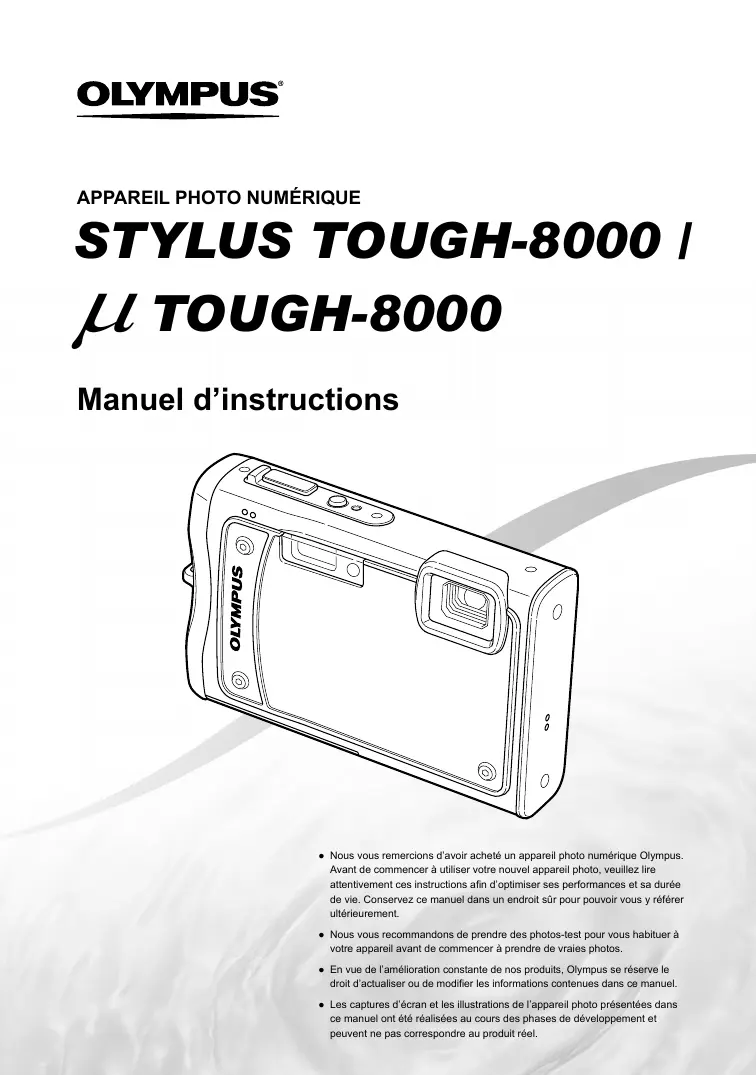
| Type de produit | Appareil photo numérique étanche |
| Marque | Olympus |
| Modèle | μ TOUGH-8000 |
| Nombre de pixels effectifs | 12 000 000 pixels |
| Capteur d'image | CCD 1/2,33", 12,7 millions de pixels (brut) |
| Objectif | Olympus 5,0 à 18,2 mm (équivalent 28-102 mm en 35 mm), ouverture f3,5-5,1 |
| Zoom optique | 3,6× |
| Zoom numérique | 5,0× (jusqu'à 18× combiné) |
| Écran | LCD TFT couleur 2,7", 230 000 points |
| Mémoire | Mémoire interne (environ 16 Mo), carte xD-Picture Card (16 Mo à 2 Go), carte microSD/microSDHC avec adaptateur microSD fourni |
| Étanchéité | Jusqu'à 10 m de profondeur (norme IPX8) |
| Résistance aux chocs | Résistant aux chocs (testé selon normes Olympus) |
| Alimentation | Batterie lithium-ion Li-50B (3,7 V, 925 mAh) |
| Dimensions (L×H×P) | 95,0 × 61,7 × 21,5 mm (hors saillies) |
| Poids | 182 g (hors batterie et carte) |
| Vitesse d'obturation | 4 à 1/2000 s |
| Modes de prise de vue | Auto, Programme, Scène (y compris sous-marin), Beauté, Vidéo, Panoramique |
| Fonctions principales | Stabilisateur d'image, détection de visage, correction des yeux rouges, contrôle par tapotement, manomètre, faisceau lumineux |
| Connectivité | USB 2.0, sortie AV (NTSC/PAL), PictBridge |
| Température de fonctionnement | -10 °C à 40 °C |
| Entretien et nettoyage | Nettoyer avec un chiffon doux et sec ; pour l'étanchéité, vérifier les joints après utilisation en milieu humide |
| Sécurité | Utiliser uniquement la batterie et l'adaptateur spécifiés ; éviter les chocs violents ; ne pas ouvrir le boîtier sous l'eau |
| Pièces détachées et réparabilité | Batterie Li-50B, adaptateur secteur F-1AC, câbles USB et AV, courroie, adaptateur microSD |
| Informations générales | Garantie 2 ans, support technique disponible (voir notice) |
FOIRE AUX QUESTIONS - Μ TOUGH-8000 OLYMPUS
Questions des utilisateurs sur Μ TOUGH-8000 OLYMPUS
0 question sur cet appareil. Repondez a celles que vous connaissez ou posez la votre.
Poser une nouvelle question sur cet appareil
Téléchargez la notice de votre Appareil photo étanche au format PDF gratuitement ! Retrouvez votre notice Μ TOUGH-8000 - OLYMPUS et reprennez votre appareil électronique en main. Sur cette page sont publiés tous les documents nécessaires à l'utilisation de votre appareil Μ TOUGH-8000 de la marque OLYMPUS.
MODE D'EMPLOI Μ TOUGH-8000 OLYMPUS
Manuel d'instructions
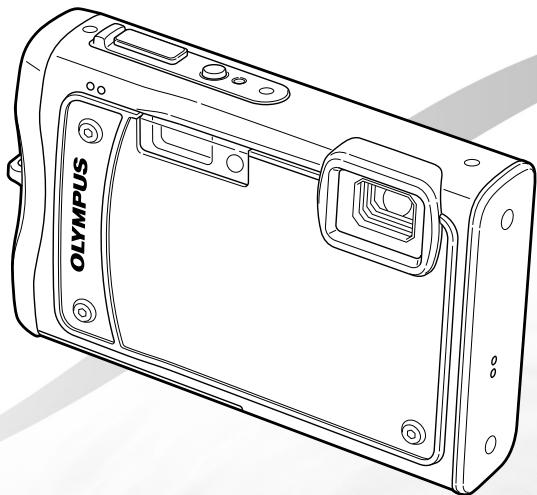
- Nous vous remercions d'avoir acheté un appareil photo numérique Olympus. Avant de commencer à utiliser cet nouvel appareil photo, veuillez lire attentivement ces instructions afin d'optimiser ses performances et sa durée de vie. Conservez ce manuel dans un endroit sûr pour pouvoir vous y référer ultérieurement.
- Nous recommandons de prendre des photos-test pour vous habituer à votre appareil avant de commencer la prise de vraies photos.
- En vue de l'amélioration constante de nos produits, Olympus se réserve le droit d'actualiser ou de modifier les informations contenues dans ce manuel.
- Les captures d’écran et les illustrations de l’appareil photo générées dans ce manuel ont été réalisées au cours des phases de développement et peuvent ne pas correspondre au produit réel.
Vérifier le contenu de la boîte
Appareil photo numérique
Courroie
Batterie au lithium-ion Li-50B
Cable USB
Cable AV
Adaptateur secteur (F-1AC)
CD-ROM Olympus Master 2
Adaptateur microSD
Autres accessoires non illustrés : Manuel d'instructions (ce manuel), carte de garantie. Le contenu est susceptible de varier en fonction de l'endroit où l'appareil est acheté.
Préparer l'appareil photo
Préparer l'appareil photo (p. 10)
Utiliser l'appareil photo
"Quatre types d'opérations de réglage" (p. 3)
Prendre des photos et afficher les photos
Prise de vue, affichage et effacement
Imprimer
Nomenclature des pièces 6 Préparer l'appareil photo. 10
Prise de vue, affichage et effacement. 16 Utiliser les modes de prise de vue. 19 → Utiliser les fonctions de prise de vue 22 Utiliser les fonctions d'affichage 27 Menu des fonctions de prise de vue 29
Menu des fonctions d'affichage, d'édition et d'impression. 37 Menu des autres réglages d'appareil photo. 42 Imprimer 51 Utiliser OLYMPUS Master 2.57 Conseils d'utilisation 59 Appendice 64 Index 79
Utiliser le menu
Vous pouvez accéder à divers réglages d'appareil photo par les menus, dont ceux des fonctions utilisées pendant la prise de vue et l'affichage, ainsi que les réglages d'affichage de date/heure et d'écran.

Il se peut que certains menus ne soient pas disponibles, suivant les autres réglages liés ou le mode SCN sélectionné (p. 33).

Réglez la molette mode sur une position autre que AUTO.

Le symbole dans les "Réglages de menu" (p. 29 à 50) indique les modes prise de vue disponibles.


Appuyez sur la touche MENU.
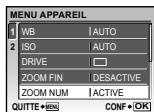
Cet exemple décrit la façon de régler le [ZOOM NUM].
Menu supérieur du mode prise de vue

Utilisez les touches pour sélectionner le menu désiré, puis appuyez sur la touche.

La pression maintenue sur la touche affiche une explication (guide de menu) pour l'option sélectionnée.
Sous-menu 1

Utilisez pour sélectionner le Sousmenu 1 désiré, puis appuyez sur la touche
Onglet de page
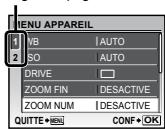
Sous-menu 2

Pour passer rapidement au sous-menu déséré, appuyez sur pour mettre l'onglet de page en surbrillance, puis utiliseur pour déplacer l'onglet de page. Appuyez sur pour revenir au Sous-menu t-1.

Certains menus comportent des sous-menus qui apparaissent sur pression de la touche ⑧

Utilisez pour sélectionner le Sous-menu 2, puis appuyez sur la touche
- Une fois le réglage effectué, l'affichage revient à l'écran précédent.

Il peut y avoir des opérations supplémentaires. Réglages de menu (p. 29 à 50)

Appuyez sur la touche MENU pour terminer le réglage.
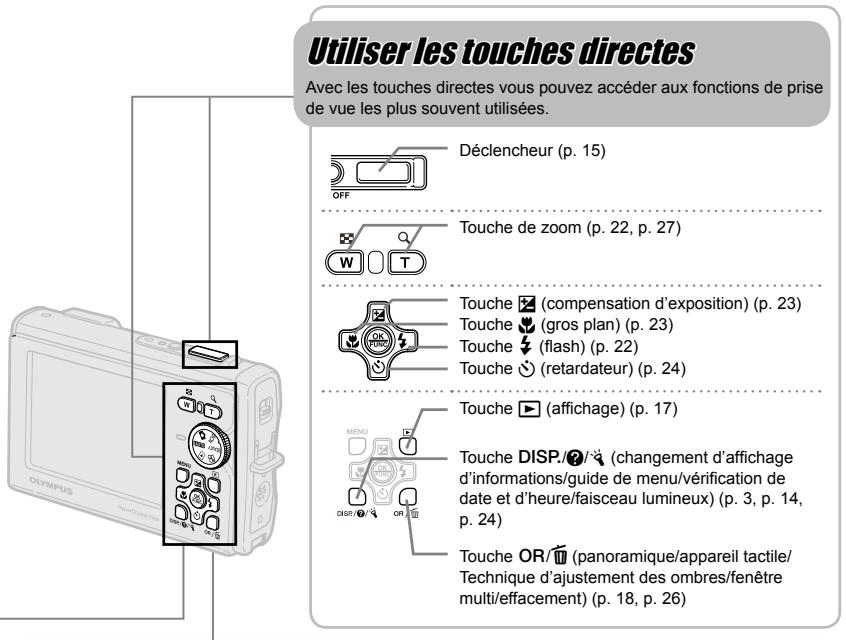
Utiliser le menu FUNC (p. 25)
Le menu FUNC permet de régler en moins d'étapes les fonctions de menu de prise de vue les plus souvent utilisées.
Touches utilisées : Molette de défilement
Faire fonctionner l'appareil photo en tapotant le boîtier (p. 49)
Vous pouvez faire fonctionner l'appareil photo en tapotant le boîtier lorsque [TAP CONTROL] est sur [ACTIVE].
Pour régler [TAP control] sur [ACTIVE]
1 Tapez deux fois la surface supérieure de l'appareil photo.
L'écran de réglage [TAP CONTROL] s'affiche.
2 Tapotez deux fois la surface supérieure de l'appareil photo.
Le réglage est confirmé.
![OLYMPUS Μ TOUGH-8000 - Pour régler [TAP control] sur [ACTIVE] - 1](/content/2024/12/84453/images/226d34e3b98d0b98ada262ac544f75bd62aa6646c579a8ebe0eb9ad9afac77f6.jpg)
TAP CONTROL DEACTIVE ACTIVE Toucher le botier de l'apparéel pour le fait fonctionné
Menu des fonctions de prise de vue
Lorsque la molette mode est réglée sur une position de mode prise de vue (AUTO SCN BEAUTY), vous pouvez effectuer des réglages.

Uniquement pour le mode 23
QUALITE D'IMAGE.... p.29 ② MENU APPAREIL
WB. p. 30 ISO. p. 30 DRIVE. p. 31 ZOOM FIN. p. 31 ZOOM NUM. p. 31 ESP/□ p.32 MODE AF. p.32 (Enregistrement du son) p.32 STABILISATEUR (Image fixes)/MODEVIDEO (Videos). p.32
OMBRE AJUS. p. 33
③ MODESCENE.. p.33 ④ PANORAMIQUE. p. 34 ④ MOVIE. p. 36 ⑤ REINITIALI. p. 36 6 REGLAGE FORMATER. p.42 SAUVEGARDER. p. 42 Langue. p.42 CONFIG ON. p. 43 COULEUR MENU...... p. 43 REGLAGE SON. p.44 VISUAL IMAGE. 44
NOM FICHIER. p. 45 PIXEL MAPPING. p. 45 [Elran] p. 46 Date/heure) p.46 2CONF DATE/H. p.46 SORTIEVIDEO. p.47 ECO. D'ENERGIE. p.48 FAISCEAU LUMI. p.48 MANOMETRE. p.48 m/ft. p. 48 TAP CONTROL. p. 49 MODE SILENCE. p.50
Menu des fonctions d'affichage, d'édition et d'impression
Lorsque la molette mode est réglée sur la position, vous pouvez effectuer des réglages.
Menu supérieur du mode d'affichage
① DIAPORAMA. p. 37 PERFECT FIX. p. 37 ③ FIX BEAUTE. p. 37 ④ EDIT
(Redimensionner) p. 38 (Recadrer) p. 38 EDITOR COULEUR... p. 38
CALEND. p. 39 INDEX. p. 39
⑤ MENU LECTURE
On (Protégé) p. 39 (Pivoter) p. 40 (Ajouter du son aux images fixes) p. 40 ⑥ EFFACER. p. 40
⑦ IMPRESSION. p. 41 ⑧ REGLAGES.
- Comme "Menu des fonctions de prise de vue" 9 MODE SILENCE... p. 50
Appareil photo
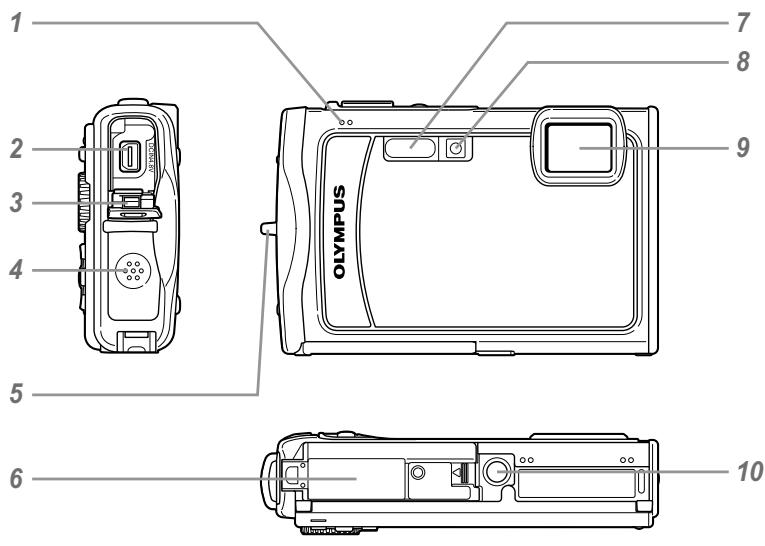
1 Microphone. p. 32, 40 2 Connecteur multiple... p. 47, 51, 57 3 Couvercle du connecteur. p.47,51,57,70 4 Haut-parleur. 5 Eillet de courroie. p. 10
6 Couvercle du compartiment de la batterie/carte. p. 10, 60, 70 7 Flash. p. 22 8 Voyant du retardateur/Faisceau lumineux. p. 24, 48 9 Objectif. p. 64 10 Embase filetée de tripod.
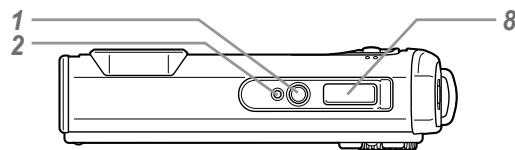
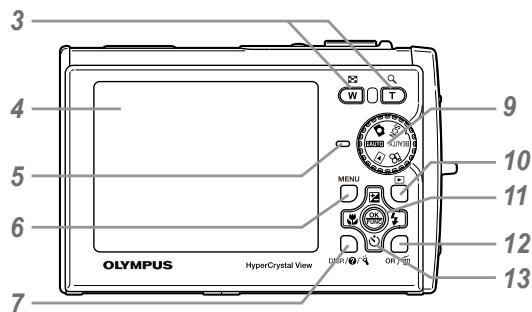
1 Touche ON/OFF. p. 14 2 Détecteur sous-marin. p.19 3 Touche de zoom. p.22,27 4 Écran. p.8,16,46,59 5 Voyant d'accès de carte/ Indicateur de charge. p. 66, 12 6 Touche MENU. p. 3, 5 7 Touche DISP./(changement d'affichage d'informations/guide de menu/vérification de date et d'heure/faisceau lumineux) p.3,14,24 8 Déclencheur. p. 16, 59 9 Molette mode. p. 3, 5, 16, 17, 19 10 Touche (affichage) p. 17
11 Touche (OK/FUNC) p. 25 12 Touche OR/ (panoramique/appareil tactile/ Technique d'ajustement des ombres/ fenêtre multi/effacement)..... p. 18, 26 13 Molette de défilé p. 3, 4, 13 Touche
(compensation d'exposition)... p. 23 Touche (gros plan) p. 23 Touche (retardateur). p. 24 Touche (flash). p. 22
Affichage du mode prise de vue Image fixe
Vidéo
1 Mode prise de vue. p. 19, 21 2 Mode flash. p. 22 3 Mode silence. p. 50 4 Stabilisation des images (images fixes)/Stabilisation des images numériques (vidéos). p. 32 5 Mode gross plan/super gross plan/S-macro LED. p. 23 6 Technologie d'ajustement des ombres. p. 33 7 Verrou AF. p. 19 8 Appareil tactile. p. 4, 34, 49 9 Vérification de la batterie. p. 12, 60 10 Flash en attente/avertissement de bouger/chargement du flash. p. 59 11 Repère de mise au point automatique (AF). p. 16 12 Pression atmosphérique/hydraulique. p. 48
13 Altitude/profondeur d'eau. p. 48 14 Enregistrement du son. p. 21, 32 15 Deuxième date et heures. p. 46 16 Nombre de photos pouvant être stockées/durée d'enregistrement restante... p. 16, 21, 67 17 Mémoire actuelle. p. 66 18 Retardateur. p. 24 19 Valeur d'ouverture. p. 16 20 Vitesse d'obturation. p. 16 21 Compensation d'exposition. p. 23 22 Compression/Fréquence d'images. p. 29 23 Taille d'image. p. 29 24 Mesure. p. 32 25 Drive. p. 31 26 ISO. p. 30 27 Balance des blancs. p. 30
Affichage du mode d'affichage
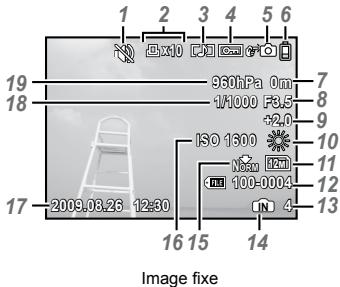
1 Mode silence. p. 50 2 Réservation d'impression/ nombre de tirages. p. 54/p. 53 3 Enregistrement du son p.21,32,40,63 4 Protégé. p. 39 5 Appareil tactile. p. 4, 34, 49 6 Vérification de la batterie..... p. 12, 59 7 Altitude/profondeur d'eau. p. 48 8 Valeur d'ouverture. p. 16 9 Compensation d'exposition. p. 23 10 Balance des blancs. p. 30 11 Taille d'image. p. 29
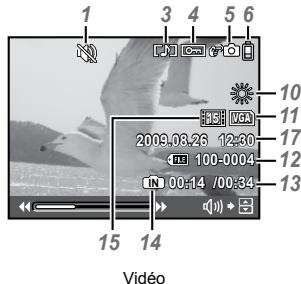
12 Numéro de fichier. p. 45 13 Nombre de photos Durée écoulée/durée d'enregistrement totale. p. 18 14 Mémoire actuelle. p. 66 15 Compression/Fréquence d'images p. 29 16 ISO. p. 30 17 Date et heures. p. 14, 46 18 Vitesse d'obturation. p. 16 19 Pression atmosphérique/hydraulique. p. 48
Fixer la courroie
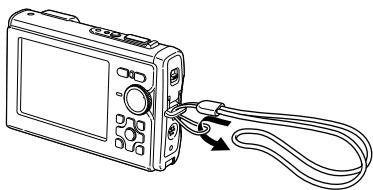
Tendez la courroie afin qu'elle ne soit pas relâchée.
Insérer la batterie et la carte xd-picture card™ (vendue séparément) dans l'appareil photo
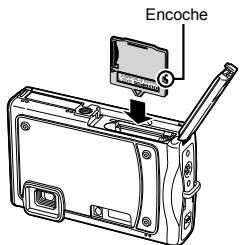
N'inserez dans l'appareil photo rien d'autre qu'une carte xD-Picture Card ou le I'Adaptateur microSD.
1 Couvercle du compartiment de la batterie/carte
2 Touche de verrouillage de la batterie
La batterie possède une face avant et une face arrière. Insérez la batterie dans le bon sens, tel qu'illustré. L'appareil photo ne fonctionnera pas si la batterie n'est pas insérée correctement. Insérez la batterie tout en faisant glisser la touche de verrouillage de la batterie dans le sens de la flèche. Faites glisser la touche de verrouillage de la batterie dans le sens de la flèche pour déverrouiller, puis retirez la batterie. N'oubliez pas d'éteindre l'appareil photo avant d'ouvrir ou de fermer le couvercle du compartiment de la batterie/carte.
Insérez la carte bien droite jusqu'à ce qu'elle se mette en place avec un léger bruit sec. Ne touchez pas la zone de contact de la carte.
Cet appareil photo permet à l'utilisateur de prendre des photos à l'aide de la mémoire interne même lorsque aucune carte xD-Picture Card (vue en séparation) n'est insérée. "Utiliser une carte xD-Picture Card" (p. 66) "Nombre de photos pouvant être stockées (images fixes)/durée d'enregistrement continue (vidéos) dans la mémoire interne et la carte xD-Picture Card" (p. 67)
Pour retirer la carte xd-picture card
1 ②
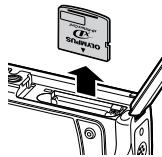
Enoncez la carte jusqu'à ce qu'elle émette un léger bruit sec et sorte légèrement, puis saisissez-la pour l'enlever.
Charger la batterie
L'adaptateur secteur fourni (F-1AC/avec câble d'alimentation ou de type enfachable) varie suivant la région où l'appareil photo est acheté. Si vous avez reçu un adaptateur secteur de type enfachable, branche-le directement sur une prise de courant. L'adaptateur secteur fourni (F-1AC) est conçu exclusivement pour la charge. Assurez-vous qu'aucune opération telle que la prise de vue et l'affichage d'image n'est réalisée pendant que l'adaptateur secteur est connecté à l'appareil photo.
Exemple : adaptateur secteur avec câble d'alimentation
Indicateur de charge Allumé (orange) : chargement en cours Allumé (bleu) : chargement terminé
La batterie est livrée en partie chargée. Avant l'utilisation, vous devez charger la batterie jusqu'à ce que l'indicateur de charge s'éteigne (au bout d'environ 2,5 heures). Si l'indicateur de charge ne s'allume pas ou s'il clignote, les connexions peuvent ne pas être effectuées correctement, ou la batterie, l'appareil photo et/ou l'adaptateur secteur peut être abimé(e). Pour plus de détails sur la batterie et l'adaptateur secteur, voir "Batterie, adaptateur secteur (fourni), chargeur (vendu séparation)" (p. 64).
Quand faut-il charger la batterie?
Chargez la batterie quand le message d'erreur ci-dessous apparait.
Coin supérieur droit de l'écran
Message d'erreur
Utiliser une carte microsd/carte microsdhc (vendue séparément)
La carte microSD/carte microSDHC (ci-après désignées "carte microSD") est aussi compatible avec cet appareil si l'Adaptateur microSD est utilisé.
Utiliser un Adaptateur microSD (p. 68)
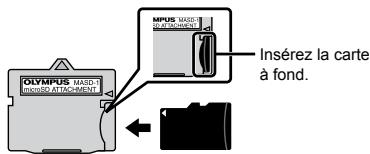
Pour retirer la carte microsd
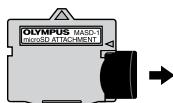
Retirez la carte microSD en la maintenant droite. Ne touchez pas la zone de contact de l'adaptateur microSD ou de la carte microSD.
Molette de défilement et guide d'utilisation
Les symboles △ ∨ ◁ ◁, qui s'affichent sur les divers écrans de réglage et de lecture de film, indiquent que la molette de défilament est utilisée.
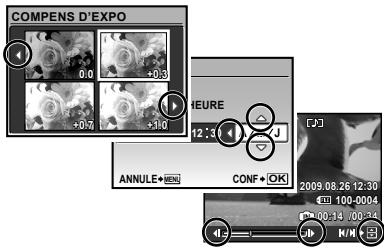
Molette de défilament
Les guides d'utilisation qui s'affichent au bas de l'écran indiquent l'utilisation de la touche MENU, de la touche, de la touche de zoom ou de la touche
Guide d'utilisation
Régler la date et l'heure
La date et l'heure que vous règlez ici sont sauvegardées pour les noms de fichier d'image, les impressions de date et autres données.
1 Appuyez sur la touche on/off pour allumer l'appareil photo.
L'écran de réglage de la date et de l'heure s'affiche si ces dernières ne sont pas réglées.
Écran de réglage de la date et de l'heure
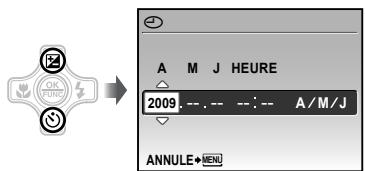
3 Appuyez sur pour sauvegarder le réglage de [A]
![OLYMPUS Μ TOUGH-8000 - Appuyez sur pour sauvegarder le réglage de [A] - 1](/content/2024/12/84453/images/83e54bf842be9a620e810c60caeca8283f614f9337e1c3d9fbd7f080f400fd42.jpg)
Pour régler l'heure avec précision, appuyez sur la touche (3) lorsque le signal de temps atteint 00 seconde. Pour changer la date et l'heure, effectuez le réglage depuis le menu. [O] (Date/heure) (p. 46)
Pour vérifier la date et l'heure
Appuyez sur la touche DISP, alors que l'appareil photo est éteint. L'heure actuelle s'affiche environ 3 secondes.
Changer la langue d'affichage
Vous pouvez sélectionner la langue pour le menu et les messages d'erreur qui s'affichent sur l'écran.
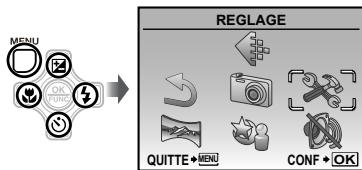
2 Appuyez sur la touche
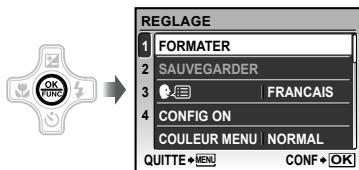
3 Utilisez pour sélectionner [9], puis appuyez sur la touche
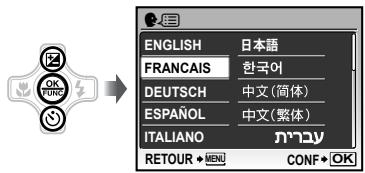
4 Utilisez [u] pour sélectionner la langue et appuyez sur la touche (OK, nuc). 5 Appuyez sur la touche MENU.
Prendre des photos avec une valeur d'ouverture et une vitesse d'obturation optimales (mode)
Dans ce mode, vous pouvez utiliser la fonction de prise de vue automatique tout en ayant accès, lorsque nécessaire, à la modification d'une vaste gamme d'autres fonctions dans le menu de prise de vue, telles que la compensation d'exposition, la balance des blancs, etc.

2 Appuyez sur la touche on/off pour allumer l'appareil photo.
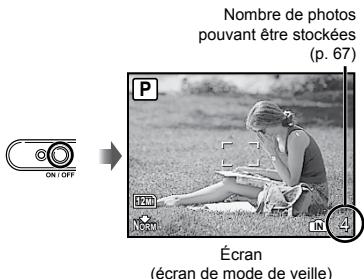
Appuyez sur la touche ON/OFF une nouvelle fois pour éteindre l'appareil photo.
3 Tenez l'appareil photo et cadrez la photo à prendre.
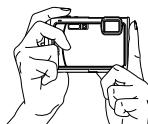
Tenue horizontale
Tenue verticale
Lorsque vous tenez l'appareil photo, évitez de cacher le flash avec le doigt ou autrement.
4 Enoncez le déclencheur à mi-course pour faire la mise au point sur le sujet.
- Une fois la mise au point effectuée sur le sujet, l'appareil verrouille l'exposition (la vitesse d'obturation et la valeur d'ouverture s'affichent) et le repère de mise au point automatique (AF) devient vert.
- Si le repère de mise au point automatique (AF) clignote en rouge, cela signifie que l'appareil photo n'a pas réussi à faire la mise au point. Reprenez la mise au point.
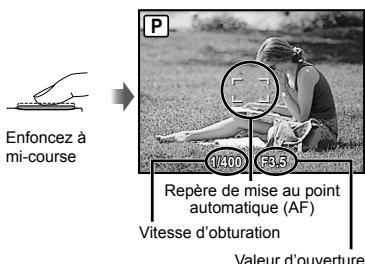
"Mise au point" (p. 61)
Pour prendre la photo, enfoncez doucement le déclencheur jusqu'au fond, en évitant de ne pas secouer l'appareil photo.
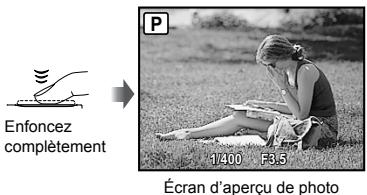
Pour afficher les photos pendant la prise de vue
La pression sur la touche permet d'afficher les photos. Pour revenir au mode prise de vue, appuyez de nouveau sur la touche ou enfoncez le déclencheur à mi-course.
Vous pouvez faire fonctionner l'appareil photo en tapotant le boîtier lorsque [TAP CONTROL] est sur [ACTIVE]. [TAP CONTROL] (p. 49)
Pour enregistrer des vidéos
Enregistrer des vidéos (mode) (p. 21)
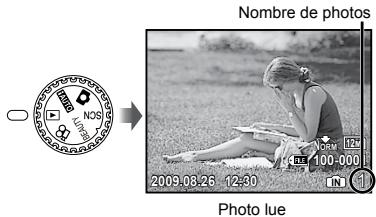
2 Utilisez [u] pour sélectionner une photo.
![OLYMPUS Μ TOUGH-8000 - Utilisez [u] pour sélectionner une photo. - 1](/content/2024/12/84453/images/439b248382bfc9b5a9c2c1f9f1f1894c7c2ed79482027f66b7591e9f3e9f4373.jpg)
Vous pouvez modifier la taille d'affichage des photos. "Vue d'index, vue de calendrier et vue en gros plan" (p.27)
Pour faire la lecture des vidéos
Sélectionnez une vidéo et appuyez sur la touche (x).
Vidéo
Opérations lors de la lecture de film
Volume : Pendant la lecture, appuyez sur
Avance rapide/recul : Faites votre sélection à l'aide de 8. La vitesse de lecture change chaque fois que vous appuyez sur une touche, suivant le cycle de vitesse de lecture 2x, 20x et normale (1x), dans le sens correspondant à la touche sur laquelle vous appuyez.
Pause: Appuyez sur la touche (x)
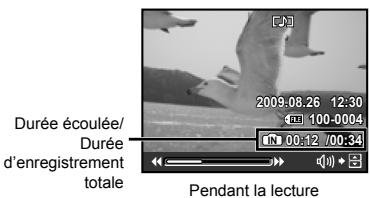
Première (dernière) image/avancer d'une image : Pendant la pause, appuyez sur pour afficher la première image, et sur pour afficher l'image. La lecture s'effectue en sens inverse lorsque vous appuyez sur, la lecture s'effectue normalement lorsque vous appuyez sur. Appuyez sur la touche pour poursuivre la lecture.
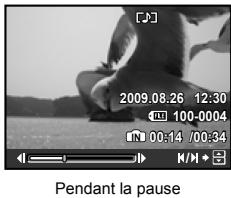
Pour arrêter la lecture des vidéos
Appuyez sur la touche MENU.
Effacer des photos pendant la lecture (effacement d'une seule photo)
1 Appuyez sur la touche alors que la photo à effacer s'affiche.
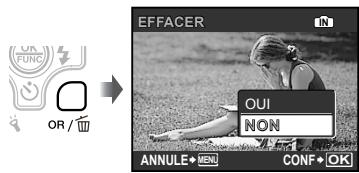
2 Appuyez sur [OUI], puis appuyez sur la touche
Effacer] (p. 40)
Cette section décrit les modes de prise de vue disponibles. En fonction du mode, certains réglages peuvent être modifiés. Pour plus de détails sur les fonctions réglables, reportez-vous à "Menu des fonctions de prise de vue", page 29.
1 Réglez la molette mode sur SCN.
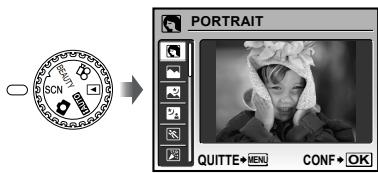
L'explication du mode sélectionné s'affiche lorsqu'you appuyez sur la touche de manière continue.
2 Utilisez pour sélectionner le mode prise de vue le mieux adapté à la scène, puis appuyez sur la touche.
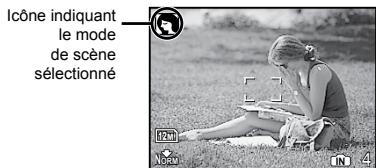
Pour passer à un autre mode de scène, utilisez le menu. [MODE SCENE] (p. 33)
Pour prendre des photos sous l'eau
Sélectionnez [PHOTOS SOUS L'EAU], [SOSUS-MARIN LARGE 1], [SOUS-MARIN LARGE 2], [SOUS-MARIN MACRO]. Si la molette mode est réglée sur SCN pendant la prise de photos sous l'eau (c'est-à-dire pendant que le détecteur sous-marin répond), les 4 modes mentionnés ci-dessus apparaissent avant les autres modes. Lors du réglage sur [S2 SOUS-MARIN LARGE 2], la distance de mise au point est automatiquement régée sur environ 5,0m Vous devez utiliser un caisson étanche lorsque vous utilisez l'appareil photo dans des profondeurs supérieures à 10m. Lorsque [MANOMETRE] (p. 48) est réglé sur [OUI], l'altitude ou la profondeur d'eau (pression atmosphérique/hydraulique) apparait sur l'écran du mode de veille de la prise de vue, en tant que guide approximatif. "Affichage du mode prise de vue" (p. 8) Informations importantes relatives aux fonctions d'étanchéité à l'eau et de résistance aux chocs" (p.68)
Pour verrouiller la distance de mise au point pour une prise de vue sous l'eau (verrou AF)
Lorsque [PHOTOS SOUS L'EAU],
[S1 SOUS-MARIN LARGE 1] ou [SousMARIN MACRO] est sélectionné, appuyez sur
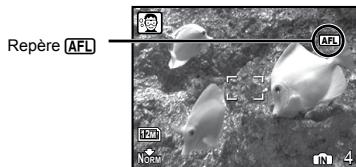
Pour annuler, appuyez de nouveau sur pour faire disparaître le repère AFL.
Améliorer le teint et la texture de la peau (mode BEAUTY)
L'appareil photo détecte le visage d'une personne et donne à la peau un aspect lisse et translucide pour prendre la photo.
1 Régalez la molette mode sur BEAUTY.
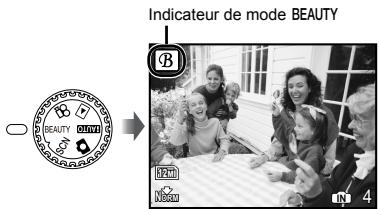
L'image non modifiée et l'image modifiée sont enregistrées. - Si l'image ne peut pas être retouchée, seule l'image non modifiée est enregistrée.
Pour certains sujets, il se peut que le cadre n'apparaisse pas, qu'il mette un certain temps à apparaître ou que les retouches ne puissent pas s'activer. Le réglage [TAILLE IMAGE] de l'image retouchée est limité à [2u] ou inférieur.
Prendre des photos avec les réglages automatiques (mode AUTO)
L'appareil photo sélectionne automatiquement le mode prise de vue optimal pour la scène. Il s'agit d'un mode entièrement automatique vous permettant de prendre une photo adaptée à la scène en appuyant simplement sur le déclencheur. Les réglages du menu des fonctions de prise de vue ne sont pas disponibles en mode AUTO.
1 Réglez la molette mode sur auto.
L'indicateur prend la forme de l'icône du mode de scène de vue sélectionné par l'appareil photo.
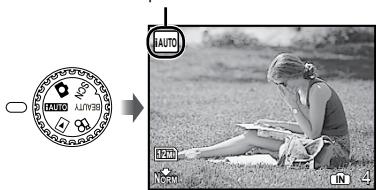
- Enfoncez le déclencheur à mi-course ou appuyez sur la touche DISP. pour vérifier le mode prise de vue sélectionné automatiquement par l'appareil photo. Dans certains cas, il se peut que l'appareil photo ne sélectionne pas le mode de prise de vue souhaité. Lorsque l'appareil photo ne peut pas identifier le mode optimal à utiliser, il sélectionne le mode P.
L'audio est enregistré avec la vidéo.
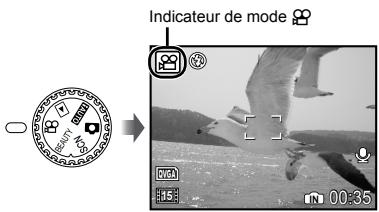
Pour zoomer pendant l'enregistrement de vidéos
Le zoom optique n'est pas disponible lorsque vous enregistrez des vidéos.
Utilisez [ZOOM NUM] (p. 31).
Pour enregistrer des vidéos avec la stabilisation des images numériques
[MODEVIDEO] (p.32)
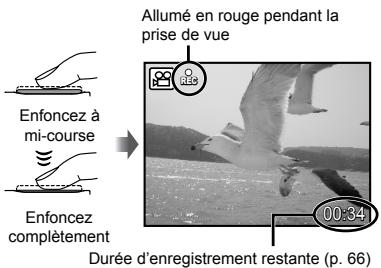
3 Enoncez doucement le déclencheur jusqu'au fond pour arrêter l'enregistrement.
En plus d'une vaste gamme de modes de prise de vue, des fonctions sont également disponibles pour ouvrir de plus vastes possibilités d'expression et permettre d'exploiter la plage de prise de vue pour vos photos.
Utiliser le zoom optique
En appuyant sur la touche de zoom, vous pouvez ajuster la plage de prise de vue.
Appuyer sur la touche grand angle (W)
Appuyer sur la touche de télécommande (T)
Barredezoom

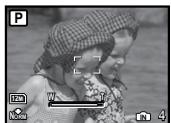
Zoom optique: 3,6 ×, Zoom numérique: 5,0 ×. Il est recommandé d'utiliser [STABILISATEUR] (images fixes)/[MODE VIDEO] (vidéos) (p. 32) lors de la prise de vue avec le zoom téléobjectif.
Prendre des photos plus grandes sans réduire la qualité d'image
[ZOOM FIN] (p. 31)
Prendre des photos plus grandes
[ZOOM NUM] (p. 31)
L'apparence de la barre de zoom identifie l'état du zoom fin ou du zoom numérique.
Lors de l'utilisation du zoom optique
Plage de zoom optique
Lors de l'utilisation du zoom fin
Lors de l'utilisation du zoomerique
Plage de zoomerique
Utiliser le flash
Vous pouvez sélectionner la fonction de flash la plus adaptée aux conditions de prise de vue afin d'obtenir la photo désirée.
1 Appuyez sur la touche
Vous pouvez faire fonctionner l'appareil photo en tapotant le boîtier lorsque [TAP CONTROL] est sur [ACTIVE]. [TAP CONTROL] (p. 49)
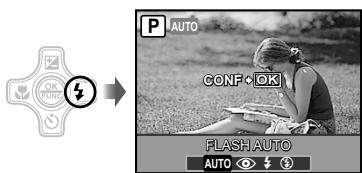
2 Utilisez pour sélectionner l'option de réglage, puis appuyez sur la touche pour valider.
| Option | Description |
| FLASH AUTO | Le flash est émis automatiquement à faible éclairage ou à contre-jour. |
| YEUX ROUGE | L'apparèil émet un pré-flash pour limiter l' apparition du phénomène des yeux rouges sur vos photos. |
| FLASH FORCÉ | Le flash est émis quelsoit l'éclairage disponible. |
| PAS D FLASH | Le flash n'est pas émis. |
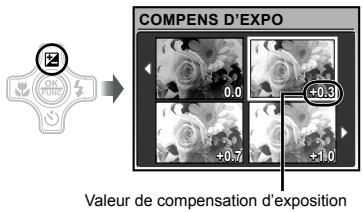
Ajuster la luminosité (compensation d'exposition)
Vous pouvez augmenter ou réduire la luminosité normale (exposition adéquate) régée par l'appareil photo en fonction du mode prise de vue (saut pour tauto) afin d'obtenir la photographie désirée.
Prise de vue en gros plan (gros plan)
Cette fonction permet à l'appareil photo de faire la mise et point et de prendre en photo des sujets de très préc.
1 Appuyez sur la touche
Vous pouvez faire fonctionner l'appareil photo en tapotant le boîtier lorsque [TAP CONTROL] est sur [ACTIVE]. [TAP CONTROL] (p. 49)
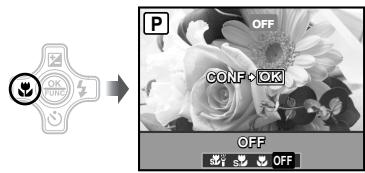
2 Utilisez pour sélectionner l'option de réglage, puis appuyez sur la touche pour valider.
| Option | Description |
| DESACTIVE | Le mode gros plan est déactivé. |
| GROS PLAN | Permet de prendre en photo le sujeit d'außen près que 10 cm1(30 cm-2). |
| SUPER MACRO3 | Permet de prendre en photo le sujeit d'außen près que 2 cm. Il n'est pas possible de faire la mise au point sur les sujets distants de 50 cm ou plus. |
| S-MACRO LED 34 | Le faisceau lumineux éclaire la zone située à une distance de 7 à 20 cm de l'objet pendant que vous enforcez le déclencueur à mi-course. |
1 Lorsque le zoom est réglé sur la largeur maximale (W). 2 Lorsque le zoom est sur le réglage maximal de téléobjectif (T). 3 Le zoom est automatiquement fixé. [ISO] (p. 30) est automatiquement réglé sur [AUTO].
Il n'est possible de régler ni le flash (p. 22) ni le zoom (p. 22) lorsque [s] ou [v] est sélectionné.
Utiliser le retardateur
La photo n'est prise qu'un certain temps après que vous avez enfoncé le déclencheur jusqu'au fond.

2 Utilisation de pour sélectionner l'option de réglage, puis appuyez sur la touche pour valider.
| Option | Description |
| OFF | Annule le retardateur. |
| ON | Levoyant du retardateur s'allume pendant environ 10 secondes, clignote pendant environ 2 secondes, puis la photo est prise. |
La prise de vue avec retardateur est automatiquement annulée après une prise de vue.
Pour annuler le retardateur après son déclenchement
Appuyez de nouveau sur la touche
Utiliser le faisceau lumineux
Dans les endroits sombres, vous pouvez utiliser le faisceau lumineux comme source de lumière auxiliaire pour voir les choses et cadrer la photo.
2 Appuyez de manière continue sur la touche jusqu'à ce que le faisceau lumineux s'allume.
- Si vous effectuez une opération lorsque le faisceau lumineux est allumé, il restera allumé pendant environ 90 secondes maximum.
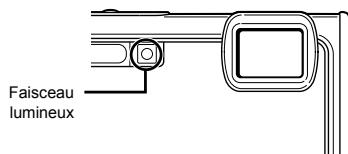
Le faisceau lumineux s'éteint si aucune commande n'est effectuée sur l'appareil photo pendant environ 30 secondes. Même lorsque l'appareil photo est éteint, si vous appuyez sur la touche A jusqu'à ce que le faisceau lumineux s'allume, il reste allumé pendant 30 secondes.
Pour éteindre le faisceau lumineux
Appuyez de manière continue sur la touche jusqu'à ce que le faisceau lumineux s’éteigne.
Changer l'affichage des informations de prise de vue
Appuyez modifier l'affichage des informations sur écran pour qu'il convienne de manière optimale à la situation, comme par exemple pour rendre l'écran clairement visible ou pour effectuer un cadrage précis en affichant la grille de référence.
1 Appuyez sur la touche DISP.
- Les informations de prise de vue affichées changent chaque fois que vous appuyez sur la touche, dans l'ordre indiqué ci-dessous. "Affichage du mode prise de vue" (p. 8)
Normal

Histogramme

Pas d'information
Grille
Lire un historiogramme
L'image apparaitra avec une dominante blanche si la majorité des créettes se trouve dans le cadre.
L'image apparaitra avec une dominante noire si la majorité des créés se trouve dans le cadre.
La section verte indique la distribution de luminance au centre de l'écran.
Utiliser le menu FUNC
Le menu FUNC permet d'accéder rapidement aux fonctions de menu suivantes et de les régler.
1 Appuyez sur la touche

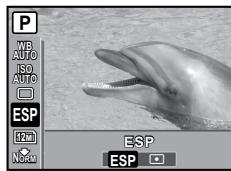
2 Utilisez 10 pour sélectionner la fonction de menu et 13 pour sélectionner l'option de réglage, puis appuyez sur la touche 10 pour valider.
Appeler et utiliser rapidement des fonctions de prise de vue
Les fonctions de menu suivantes peuvent être appelées et utilisées rapidement.
-PANORAMIQUE] (p.34) - [OMBRE AJUS] (p. 33) [TAP CONTROL] (p. 49) [FENETRE MULTI] (p. 26)
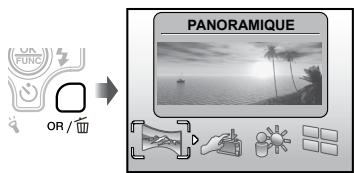
Pour utiliser l'écran d'aperçu d'effets (fenêtre multiple)
Sélectionnez une option entre [ZOOM], [COMPENS D'EXPO], [WB] ou [ESP/●] pour afficher 4 images d'aperçu qui reflètent les valeurs ajustées de la fonction de prise de vue sélectionnée. Utilisé à l'article pour sélectionner la photo désirée, puis appuyez sur la touche.
Rendre l'écran plus lumineux (optimisation du contre-jour)
Maintenez la touche OR/ enfoncée pour illuminer l'écran. L'écran reprend la luminosité d'origine si aucune opération n'est effectuée pendant 10 secondes.
Lors de la prise de photos sous l'eau (c'est-à-dire pendant que le détecteur sous-marin répond), l'optimisation du contre-jour s'active automatiquement.
Vue d'index, vue de calendrier et vue en gros plan
La vue d'index et la vue de calendrier permettent de sélectionner rapidement la photo désirée. La vue en gros plan (agrandissement jusqu'à 10x) permet de vérifier les détails de la photo.
1 Appuyez sur la touche de zoom.

Vue de photo unique
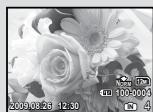

Vue en gros plan

Vue d'index
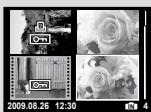

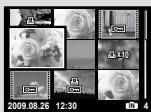
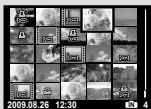

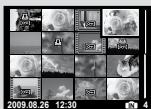

Vue d'calendar
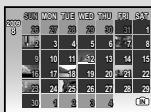
Pour sélectionner une photo dans la vue d'index
Utilisez pour sélectionner une photo, puis appuyez sur la touche pour afficher la photo sélectionnée en vue de photo unique.
Pour sélectionner les photos dans la vue de calendrier
Utilisez pour sélectionner une date, puis appuyez sur la touche ou sur la touche de zoom T pour afficher les photos prises à la date sélectionnée.
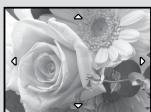
Pour faire défiler l'affichage de la photo dans la vue en gros plan
Utilisez pour déplacer la zone d'affichage.
Changer l'affichage des informations de photo
Vous pouvez changer les informations de prise de vue à afficher sur l'écran.
1 Appuyez sur la touche DISP.
- Les informations de photo affichées changent dans l'ordre indiqué ci-dessous chaque fois que vous appuyez sur la touche.
Normal


Histogramme
Détaille

Pas d'information

"Lire un historique" (p. 25)
Faire la lecture des photos panoramiques
Vous pouvez faire défiler l'affichage sur les photos panoramiques regroupées avec l'aide de [COMBINER DS APPAREIL 1] ou [COMBINER DS APPAREIL 2].
Créer des photos panoramiques [PANORAMIQUE]
1 Sélectionnez une photo panoramique pendant la lecture.
Afficher les photos (p. 17)
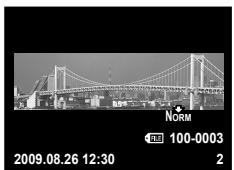
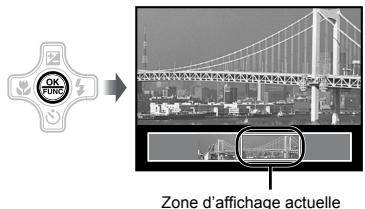
Pour faire les commandes de lecture sur une photo panoramique
Zoom avant/Zoom arrêté : Appuyez sur la touche de zoom.
Sens de lecture : Appuyez sur pour faire défiler dans le sens de la touche pressée.
Pause : Appuyez sur la touche OK CNC.
Relancer le défillement : Appuyez sur la touche ( 201 )
Arrêter la lecture : Appuyez sur la touche MENU.
Menu des fonctions de prise de vue
Lorsque la molette mode est réglée sur une position de mode prise de vue (FAUTO SCN BEAUTY), vous pouvez effectuer des réglages.
Indique les positions de la molette mode sur lesquelles il est possible de régler la fonction. 1. Les réglages par défaut de la fonction sont mis en surbrillance comme ceci :
Selectionner la qualité d'image appropriée suivant l'application [QUALITE D'IMAGE]
QUALITE D'IMAGE
AUTO SCN BEAUTY
Images fixes
| Sous-menu 1 | Sous-menu 2 | Application |
| TAILLE IMAGE | 12M (3968×2976) | Sélectionne le format d'impression A3. |
| 5M (2560×1920) | Sélectionne le format d'impression A4. | |
| 3M (2048×1536) | Pour des impressions jusqu'au format A4. | |
| 2M (1600×1200) | Sélectionne le format d'impression A5. | |
| 1M (1280×960) | Pour des impressions jusqu'au format carte postale. | |
| VGA (640×480) | Pour visualiser ses images sur une télé ou sur internet. | |
| 16:9 (1920×1080) | Idéal pour regarder des images sur un écran télé 16:9. | |
| COMPRESSION | FINE | Prise de vue haute qualité. |
| NORMAL | Prise de vue en qualité normale. |
| Sous-menu 1 | Sous-menu 2 | Application |
| TAILLE IMAGE | VGA (640×480)/QVGA (320×240) | Sélectionnez la qualité d'image en fonction de la taillée d'image et de la fréquence d'images. Les images video défilant avec plus de fluidité lorsque la fréquence d'images est élevé. |
| TX COMPRESSION | 300 30fps1/8158 15fps1 |
1 image par seconde "Nombre de photos pouvant être stockées (images fixes)/durée d'enregistrement continue (vidéos) dans la mémoire interne et la carte xD-Picture Card" (p. 67)
Régler sur un agencement de couleurs naturel [WB]
MENAPPAREILWB
![OLYMPUS Μ TOUGH-8000 - Régler sur un agencement de couleurs naturel [WB] - 1](/content/2024/12/84453/images/eee226a980485bcf705bba0b539fa7ef54a8b57ff8389078e8809aec7874a222.jpg)
Images fixes/
| Sous-menu 2 | Application |
| AUTO | L'appareil photo règle lui-même la balance des blancs en fonction de la scène de prise de vue. |
| Pour la prise de vue à l'extérieur sous un ciel dégagé | |
| Pour la prise de vue à l'extérieur sous un ciel nuageux | |
| Pour la prise de vue sous un éclairage au tungstène | |
| Pour la prise de vue sous un éclairage fluorescent le jour (éclairage résidentiel, etc.) | |
| Pour la prise de vue sous un éclairage fluorescent neufre (lampes de bureau, etc.) | |
| Pour la prise de vue sous un éclairage fluorescent blanc (bureau, etc.) |
Véhicules
| Sous-menu 2 | Application |
| «1/ » | Pour la prise de vue sous l'eau. |
| «2/ » | |
| «3/ » |
Sélectionner la sensibilité ISO [ISO]
MENAPPAREILISO
![OLYMPUS Μ TOUGH-8000 - Sélectionner la sensibilité ISO [ISO] - 1](/content/2024/12/84453/images/52b9891d265c41066543158d8e504e8a3993e57486e0f4a203d5fdf5aa7c0ed8.jpg)
Abbreviation de l'Organisation internationale de normalisation. Les normes ISO précisent la sensibilité des appareils photos et films numériques, c'est pourquoi des codes tels que "ISO 100" sont utilisés pour décrire la sensibilité. De plus petites valeurs ISO réduisent la sensibilité mais permettent de prendre des photos très nettes dans des conditions de plein éclairage. Des valeurs plus élevées augmentent la sensibilité et permettent de prendre des photos avec une vitesse d'obturation élevée même dans des conditions de faible éclairage. Toutefois, une sensibilité élevée produit des parasites électrostatiques sur les images produites, ce qui peut leur donner du grain.
| Sous-menu 2 | Application |
| AUTO | L'appareil photo règle lui-même la sensibilité en fonction de la scène de prise de vue. |
| ISO ELEVE | L'appareil se règle lui-même sur une sensibilité plus élégue que [AUTO] pour réduire le flou causé par le bouge qu'il subit et par les mouvements du sujet. |
| 64/100/200/400/800/1600 | Le réglage ISO (sensibilité) est déterminé en leLECTIONnant manuellement. |
Prise de photos en série en maintenant le déclencheur enfoncé [DRIVE]
MENU APPAREIL DRIVE
![OLYMPUS Μ TOUGH-8000 - Prise de photos en série en maintenant le déclencheur enfoncé [DRIVE] - 1](/content/2024/12/84453/images/9aa1eeb4dd2b6996fece626577f0267107d749c49a2abf22343bcf035affa97c.jpg)
![OLYMPUS Μ TOUGH-8000 - Prise de photos en série en maintenant le déclencheur enfoncé [DRIVE] - 2](/content/2024/12/84453/images/6473f1bf417508d4f6269d1a637039d54d9d6868cdc980896b184222ea240b4c.jpg)
SCN
| Sous-menu 2 | Application |
| □ | L'appareil enregistre une image à chaque pression sur le déclencheur. |
| □*1 | Prise de photos en série avec la mise au point, la luminosité (exposition) et la balance des blancs verrouillées sur les valeurs de la première photo. |
| □ | Prise de photos en série avec une vitesse plus élevé que [□]. |
La vitesse de prise de vue varie suivant les réglages effectués pour [QUALITE D'IMAGE] (p. 29). Lors d'un réglage sur [□], [ψ] (Enregistrement du son) (p. 32) n'est pas disponible. Lors du réglage sur [1] le flash est fixé sur [14] (PAS DE FLASH), et [ISO] sur [AUTO]. Lors du réglage sur [T], [TAILLE IMAGE] est limitée à [3M] ou inférieure. De plus, [ZOOM FIN] (p. 31), [ZOOM NUM] (p. 31) et [0] (Enregistrement du son) (p. 32) ne sont pas disponibles.
Prise de photos avec des taux d'agrandissement supérieurs à ceux du ZOOM optique sans réduire la qualité d'image [ZOOM fin]
MENU APPAREIL ZOOM FIN
![OLYMPUS Μ TOUGH-8000 - Prise de photos avec des taux d'agrandissement supérieurs à ceux du ZOOM optique sans réduire la qualité d'image [ZOOM fin] - 1](/content/2024/12/84453/images/58eb95ea3ffaf99763379222c68f045123aff592df3215ebb81b586d3a419d34.jpg)
![OLYMPUS Μ TOUGH-8000 - Prise de photos avec des taux d'agrandissement supérieurs à ceux du ZOOM optique sans réduire la qualité d'image [ZOOM fin] - 2](/content/2024/12/84453/images/e7d71a43d600eebdd11dc2d5fc49fbc677b18da8ae986c41a7e3cc0ba800420c.jpg)
SCN
BEAUTY
| Sous-menu 2 | Application |
| DESACTIVE | Seul le zoom optique est utilisé pour le zoom avant pour la prise de vue. |
| ACTIVE | Le zoom optique et le rognage d'image sont combinés pour le zoom avant pour la prise de vue (environ 21× (max..)). |
Cette fonction ne réduit pas la qualité d'image car elle ne convertit pas les données à peu de pixels en données à beaucoup de pixels. Lors du réglage sur [ACTIVE], [TAILLE IMAGE] est limitée à [5M] ou inférieure. Cette fonction n'est pas disponible lorsque [ZOOM NUM] est sur [ACTIVE]. Cette fonction n'est pas disponible lorsque [SUPER MACRO] (p. 23) ou [S-MACRO LED] (p. 23) est sélectionné.
Prise de photos avec des taux d'agrandissement supérieur à ceux du ZOOM optique [ZOOM NUM]
MENU APPAREIL ZOOM NUM
![OLYMPUS Μ TOUGH-8000 - Prise de photos avec des taux d'agrandissement supérieur à ceux du ZOOM optique [ZOOM NUM] - 1](/content/2024/12/84453/images/79289271eec26f7cd42bf0ec16856302bb9af0e8226895583ad59909b65608fb.jpg)
![OLYMPUS Μ TOUGH-8000 - Prise de photos avec des taux d'agrandissement supérieur à ceux du ZOOM optique [ZOOM NUM] - 2](/content/2024/12/84453/images/bbf2e6a01455e559d31c84c81a63e4fe14c78e04fa3bf606049deb7e86efa642.jpg)
![OLYMPUS Μ TOUGH-8000 - Prise de photos avec des taux d'agrandissement supérieur à ceux du ZOOM optique [ZOOM NUM] - 3](/content/2024/12/84453/images/1a62726bd3b36c954cc99ebbeaea9cd5dd91e226d4adec9897d590c0a9f29ef8.jpg)
CN BEAUTY
![OLYMPUS Μ TOUGH-8000 - Prise de photos avec des taux d'agrandissement supérieur à ceux du ZOOM optique [ZOOM NUM] - 4](/content/2024/12/84453/images/1430866645d8a4796eaf6d4499927bf21ab3036136ee14b914a14748f7928523.jpg)
| Sous-menu 2 | Application |
| DESACTIVE | Seul le zoom optique est utilisé pour le zoom avant pour la prise de vue. |
| ACTIVE | Le zoom optique et le zoom numérique sont combinés pour la prise de vue avec zoom (environ 18× (max.)). |
Cette fonction n'est pas disponible lorsque [ZOOM FIN] est sur [ACTIVE]. Cette fonction n'est pas disponible lorsqu'e [SUPER MACRO]p.23) ou [S-MACRO LED]p.23) est sélectionnée.
Sélectionner la plage de mesure de la luminosité [ESP/□]
MENU APPAREIL ESP/
![OLYMPUS Μ TOUGH-8000 - Sélectionner la plage de mesure de la luminosité [ESP/□] - 1](/content/2024/12/84453/images/34dbd5832078c37b34512386bc275db71dbc825df3b6d52164a27eaebda709ec.jpg)
Enregistrer le son en prenant des photos [J]
MENU APPAREIL
![OLYMPUS Μ TOUGH-8000 - Enregistrer le son en prenant des photos [J] - 1](/content/2024/12/84453/images/20fe4bfec42761821730e435ad467d990d245b3ec16b81376778607b221e3f17.jpg)
| Sous-menu 2 | Application |
| ESP | L'appareil prend des photos de manière à obtenir une luminosité équilibrée sur l'ensemble de l'écran. (Il mesure la luminosité séparément au centre et autour.) |
| (● (mesure ponctuelle) | L'appareil prend en photo le sujet qui se trouve au centre à contre-jour. |
Lors du réglage sur [ESP], le centre peut être souvent si vous prenez des photos avec un contre-jour intense.
Sélectionner la zone de mise au point [MODE AF]
MENUPAPPAREILMODEAF
![OLYMPUS Μ TOUGH-8000 - Sélectionner la zone de mise au point [MODE AF] - 1](/content/2024/12/84453/images/b1bdd49fc38dc8b8ac9276a884ca2829bba38c266369638183a674c12739c88c.jpg)
| Sous-menu 2 | Application |
| DESACTIVE | Aucun son n'est enregistré. |
| ACTIVE | L'appareil photo se met lui-même à enregistrer après la prise de la photo, pendant environ 4 secondes. Cette fonction est pratique pour enregistrer des observations ou des commentaires concernant la photo. |
Lorsque vous enregistrerez, pointez le microphone (p.6) vers la source du son à enregistrer.
Réduire le flou d' à un bouge de l'appareil photo pendant la prise [STABILISATEUR] (images fixes) / [MODE VIDEO] (videos)
MENU APPAREIL STABILISATEUR / MODEVIDEO
| Sous-menu 2 | Application |
| DETEC. VISAGE1 | Cette fonction sert à photographier desgens. (L'appareil photo déetect automatiquement un visage et affiche un cadre sur l'écran.) Enforcez le déclencheur à mi-course, lorsque l'appareil photo fait la mise au point sur un visage le repère de mise au point automatique (AF) s'allume en vert. Lorsque le repère de mise au point automatique (AF) s'allume en orange, cela indique que l'appareil photo a fait la mise au point sur autre chose qu'un visage. |
| iESP | Cela vous permet de cadrer la photo sans avoir à vous préoccuper de la position de mise au point. L'appareil photo trouve lui-même le sujet àmettre au point et fait la mise au point dessus. |
| SPOT | L'appareil photo fait la mise au point sur le sujet à l'intérieur du repère de mise au point automatique (AF). |
Pour certains sujets, il se peut que le cadre n'apparaisse pas ou qu'il mette un certain temps à apparaître.
![OLYMPUS Μ TOUGH-8000 - Réduire le flou d' à un bouge de l'appareil photo pendant la prise [STABILISATEUR] (images fixes) / [MODE VIDEO] (videos) - 1](/content/2024/12/84453/images/e1ee70b33aebbee650d1ac039b342ea94c62870ad03b0a35b37b0d1d3e962593.jpg)
| Sous-menu 2 | Application |
| DESACTIVE | Le stabilisateur d'images est déactivé. Ce réglage est reconntré pour la prise de vue lorsque l'appareil photo est fixé sur un trépied ou une autre surface stable. |
| ACTIVE | Le stabilisateur d'images est activé. |
• Les réglages par défaut de l'appareil photo sont les suivants : [STABILISATEUR] (images fixes) sur [ACTIVE] et [MODE VIDEO] (vidEOS) sur [DESACTIVE]. Pendant [STABILISATEUR] (images fixes) est réglé sur [ACTIVE], il se peut que des bruits proviennent de l'intérieur de l'appareil photo si vous appuyez sur le déclencheur. Il se peut que les images ne puissent pas être stabilisées si le tremblement de l'appareil photo est trop important. Lorsque la vitesse d'obturation est extrêmement lente, lors de la prise d'images arrêtées ou de photos de nuit, il se peut que le stabilisateur ne fonctionne pas aussi bien.
Lors de la prise de vue quand [MODE VIDEO] (vidéo) est réglé sur [ACTIVE], l'image est quelque peu agrandie avant la sauvegarde.
Rendre le sujet plus lumineux à contre-jour [OMBRE AJUS]
MENU APPAREIL OMBRE AJUSTEMENT
![OLYMPUS Μ TOUGH-8000 - Rendre le sujet plus lumineux à contre-jour [OMBRE AJUS] - 1](/content/2024/12/84453/images/c6240ff09212f44e8c2091f1af94b70f175bab207c17605697cbe82d7abf7845.jpg)
SCNBEAUTY
| Sous-menu 2 | Application |
| DESACTIVE | Prend une vue sans utiliser [OMBRE AJUS]. |
| ACTIVE | L'appareil photo détecte un visage ascombri par le contre-jour et le rend plus lumineux pour la prise de la photo. (Pointez l'appareil photo vers le sujeit. Vérifiez le cadre qui s'affiche autour du visage détecté par l'appareil photo, puis enforcez le déclencheur pour prendre la photo.) |
Pour certains sujets, il se peut que le cadre n'apparaisse pas ou qu'il mette un certain temps à apparaître. Lors du réglage sur [ACTIVE], ESP/ est automatiquement fixé sur [ESP], et [MODE AF] (p. 32) sur [DETECT. VISAGE].
Sélection d'une scène en fonction des conditions de prise de vue [MODE SCENE]
MODESCENE
![OLYMPUS Μ TOUGH-8000 - Sélection d'une scène en fonction des conditions de prise de vue [MODE SCENE] - 1](/content/2024/12/84453/images/916ccbff3460ede7c0fc1e09628a70bef96f28d98fc08464e1242941b575e60b.jpg)
: SCN
En mode SCN, les réglages de prise de vue optimaux sont prédéfinis pour des scènes de prise de vue spécifiques. Pour cette raison, il peut être impossible de modifier les réglages dans certains modes.
| Sous-menu 1 | Application |
| PORTRAIT/PAYSAGE/SCENE NUIT*/Nuit + PORTRAIT/SPORT/INTERIEUR/BOUGIE' AUTO PORTRAIT/COUCHER DE SOLEIL'FEUX D'ARTIFICES'/CUISINE/DOCUMENTS/PLAGE & NEIGE/PHOTOS SOUS L'EAU/SOUS-MARIN LARGE 1/SOUS-MARIN LARGE 2/SOUS-MARIN MACRO/VIDEO SANS ENREGISTR./NEIGE | L'appareil prend une photo dans le mode spécifique pour la scène de prise de vue. |
Lorsque l'objet est souvent, la réduction des parasites est automatiquement activée. La durée de prise de vue est alors multipliée par deux environ. Aucune autre photo ne peut être prise pendant ce temps.
Pour prendre des photos avec le mode sélectionné
"Utiliser le mode le plus approprié pour la scène de prise de vue (mode SCN)" (p. 19)
Enregistrer des vidéos au moment idéal (mode [VIDEO SANS ENREGISTR.])
Utilisez pour sélectionner [VIDEO SANS ENREGISTR.], puis appuyez sur la touche pour valider.
- Cette fonction est prête pour la prise de vue immédiatement après le réglage de cette option.
② Appuyez sur le déclencheur pour lancer l'enregistrement de vidéos.
L'appareil enregistre une vidéo de 7 secondes, dont les 2 secondes précédentes immédiatement la pression sur le déclencheur. - Le zoom optique et la fonction de mise au point automatique sont disponibles pendant l'enregistrement de vidéos.
Le son n'est pas enregistré. Le repère de mise au point automatique (AF) ne s'affiche pas sur l'écran. Sélectionnez [TAILLE IMAGE] à partir de [VGA] ou [QVGA] et sélectionnez [TX COMPRESSION] à partir de [30 30fps] ou [15 15fps].
Tapoter l'appareil photo pour prendre une photo (mode [NEIGE])
Sélectionnez [NEIGE] puis appuyez sur la touche.
- [TAP CONTROL] (p. 49) s'active automatiquement et l'appareil peut fonctionner avec des tapotements.
② Tapotez deux fois l'arête du boîtier de l'appareil photo. - [RETARDEATEUR] s'active et la photo est prise automatiquement après 2 secondes.
Créer des photos panoramiques [PANORAMIQUE]
PANORAMIQUE
![OLYMPUS Μ TOUGH-8000 - Créer des photos panoramiques [PANORAMIQUE] - 1](/content/2024/12/84453/images/c3906179eae9932c0f9e6e80b4d8166ab9f6002043d92e4d81d0ba3de16f42ab.jpg)
SCN
| Sous-menu 1 | Application |
| COMBINER DS APPAREIL 112 | L'appareil prend trois photos et les combine. Comme l'appareil libre lui-même l'obturateur, vous n'avez qu'à cadrer les photos de sorte que les repères de mise au point et les pointeurs se chevauchent. Les fonctions de prise de vue sont prédéfinies sur les réglages optimaux de prise de vue panoramicque. |
| COMBINER DS APPAREIL 212 | L'appareil prend trois photos et les combine. Vous cadrez les photos en vous liéérant au cadre-guide et relâchéz le déclancheur. |
| MONTAGE SUR PC | Les photos prises sont combinées en photo panoramicque à l'aide du logiciel OLYMPUS Master 2 qui se trouve sur le CD-ROM fourni. Les photos are prises avec les derniers réglages [ISO] ou [MODE SCENE] (à l'exception de certains modes de scène). |
1 Non disponible en mode SCN (p. 19). 2 Le réglage de [QUALITE D'IMAGE] (p. 29) n'est pas modifiable.
La mise au point, l'exposition (p. 23), la position de zoom (p. 22) et [WB] (p. 30) sont verrouillées sur les valeurs de la première photo. Le flash (p. 22) est verrouillé en mode ④ (PAS DE FLASH). Les photos panoramiques peuvent être éditées uniquement à l'aide de [OMBRE AJUST] (p. 33), [EDITOR COULEUR] (p. 38). Faire la lecture des photos panoramiques (p. 28)
Prendre des photos avec [combiner DS appareil 1]
① Appuyez sur le déclencheur pour prendre la première photo. ② Déplacez légèrement l'appareil photo vers la deuxième photo.
Ecran lors de la combinaison des photos de gauche à droite
Déplacez lentement l'appareil photo tout en le gardant bien droit, et immobilisez-le là où le pointeur et le repère de mise au point se chevauchent.
L'appareil lui-même obturateur.
![OLYMPUS Μ TOUGH-8000 - Prendre des photos avec [combiner DS appareil 1] - 1](/content/2024/12/84453/images/e7408c6a730b6e8e4e2ef8e869f1f74a96b610ad4c5844f155ede91095b083c3.jpg)
Si vous souhaitez associer uniquement deux photos, appuyez sur la touche avant de prendre la troisième photo. 4 Pour prendre la troisième photo, procédez comme à l'étape ③.
- Une fois la troisième photo prise, l'appareil photo traite automatiquement les photos combinées et affiche la photo panoramique.
Pour annuler la création d'une photo panoramique pendant la prise de vue, appuyez sur la touche MENU. Si l'appareil photo ne libère pas lui-même l'obturateur, essayez (COMBINER DS APPAREIL 2) ou [MONTAGE SUR PC].
Prendre des photos avec [combiner DS appareil 2]
Utilisez pour sélectionner les sens dans lequel les photos sont combinées.
![OLYMPUS Μ TOUGH-8000 - Prendre des photos avec [combiner DS appareil 2] - 1](/content/2024/12/84453/images/596a0391e45dbf2ba087a6fe6d4e4e640578b5929cb8188c7e3dd03e6c001474.jpg)
② Appuyez sur le déclencheur pour prendre la première photo.
- Un cadre-guide apparait comme référence.
![OLYMPUS Μ TOUGH-8000 - Prendre des photos avec [combiner DS appareil 2] - 2](/content/2024/12/84453/images/9e4ad4fb94a2d746ada15b09808f2cef6a757a9118cb3b1fb47a7d7d64a21370.jpg)
Cadrez la deuxième photo de sorte que la zone de jonction chevauche le cadre-guide.
Composition de la deuxième photo
④ Appuyez sur le déclencheur pour prendre la deuxième photo. Si vous souhaitez associer uniquement deux photos, appuyez sur la touche avant de prendre la troisième photo. ⑤ Pour prendre la troisième photo, procédez comme aux étapes ③ à ④.
- Une fois la troisième photo prise, l'application photo traite automatiquement les photos combinées et affiche la photo panoramique.
Pour annuler la création d'une photo panoramique pendant la prise de vue, appuyez sur la touche MENU.
Prendre des photos avec [montage sur PC]
Utilisez pour sélectionner le sens dans lequel les photos sont combinées. Appuyez sur le déclencheur pour prendre la première photo, puis cadrez pour la deuxième photo.
Utilisez le cadre-guide pour cadrer la photo, de sorte que les deux photos adjacentes se chevauchent.
Répétez l'étape ② jusqu'à ce que vous obtieniez le nombre de photos désirées, puis appuyez sur la touche ∑ une fois terminé. Lorsque le repère s'affiche, il n'est pas possible de prendre davantage de photos. La prise de vue panoramique est possible jusqu'à 10 photos. Reportez-vous au manuel d'aide OLYMPUS Master 2 pour plus de détails sur la façon de créer des photos panoramiques.
Sélectionner le mode d'enregistrement de vidéos [MOVIE]
MOVIE
![OLYMPUS Μ TOUGH-8000 - Sélectionner le mode d'enregistrement de vidéos [MOVIE] - 1](/content/2024/12/84453/images/f74a0dd55e1bd6b9cfb114e42770e375afddfa50d23d3c1b50ace975acb5f6a1.jpg)
| Sous-menu 2 | Application |
| SS MODE VID | Le zoom optique n'est pas disponible, mais l'audio est enregistré pendant l'enregistrement deVIDEOS. |
| SOUS-MARIN | |
| MODE VID | Le zoom optique est disponible, mais l'audio n'est pas enregistré pendant l'enregistrement deVIDEOS. |
| SOUS-MARIN |
L'écran de réglage [MOVIE] apparaît en premier si vous régalez la molette mode sur lors de la prise de photos sous l'eau (c'est-à-dire pendant que le détecteur sous-marin répond).
Rétablir les valeurs par défaut des fonctions de prise de vue [S REINITIALI]
REINITIALI
![OLYMPUS Μ TOUGH-8000 - Rétablir les valeurs par défaut des fonctions de prise de vue [S REINITIALI] - 1](/content/2024/12/84453/images/63858b78a69bb2d088427ec4708934bacc24546349d309ecc4cd8f270a6c769b.jpg)
F AUTO
![OLYMPUS Μ TOUGH-8000 - Rétablir les valeurs par défaut des fonctions de prise de vue [S REINITIALI] - 2](/content/2024/12/84453/images/769c54a21363aa288278e5b65d6d55871e7c46f7371e1f5fa68a39e56d1478e1.jpg)
SCN BEAUTY
![OLYMPUS Μ TOUGH-8000 - Rétablir les valeurs par défaut des fonctions de prise de vue [S REINITIALI] - 3](/content/2024/12/84453/images/74d6e9872b4c530c97d0be4d6ab5fac399e17e90188db5734c840d2f61834f5a.jpg)
| Sous-menu 1 | Application |
| OUI | Rétablit les valeurs par défaut des fonctions de menu suivantes. • Flash (p. 22) • Compensation d'exposition (p. 23) • Gros plan (p. 23) • Retardateur (p. 24) • [✗ QUALITE D'IMAGE] (p. 29) • Fonctions de menu dans [✗ MENU APPAREIL] (p. 30 à 33) |
| NON | Les réglages en cours ne sont pas modifiés. |
Menu des fonctions d'affichage, d'édition et d'impression
Les réglages par défaut de la fonction sont mis en surbrillance comme ceci :
Lorsque la molette mode est réglée sur la position , vous pouvez effectuer des réglages.
Diaporama
| Sous-menu 1 | Sous-menu 2 | Sous-menu 3 | Application |
| TOUS/NATURE MORTÉ/MOVIE/CALENDRIER | NORMAL*1/FONDU*1/DIAPOSITIVE*1/ZOOM*1/date*2 | DEACTIVE/1/2 | Sélectionne la série d'images pour le diaporama, le type d'effet de transition ([TYPE]) utilisé entre les images et la musique de fond ([BGM]). |
1. Uniquement lorsque [NATURE MORTE] est sélectionné dans le sous-menu 1. 2. Uniquement lorsque [CALENDRIER] est sélectionné dans le sous-menu 1.
Pour lancer un diaporama
Le diaporama commence après la pression sur la touche pour faire les réglages [BGM]. Pour arrêter le diaporama, appuyez sur la touche ou MENU.
[BGM] n'est pas disponible lorsque [MODE SILENCE] (p. 50) est réglé sur [ACTIVE].
Faire des retouches sur les photos [PERFECT FIX]
Selon la photo, il est possible que les retouches ne puissent pas s'activer. Il se peut que le traitement de retouche réduise la résolution de la photo.
| Sous-menu 1 | Application |
| TOUS | [OMBRE AJUS] et [YEUX ROUGES] sont appliqués ensemble. |
| OMBRE AJUS | Seules les sections assemblées par le contre-jour ou un faisible éclairage sont illuminées. |
| YEUX ROUGES | Les yeux rougeis par le flash sont corrigés. |
1 Utilisez pour sélectionner une méthode de correction puis appuyez sur la touche 2 Utilise pour sélectionner la photo à retoucher, puis appuyez sur la touche
- La photo retouchée est sauvegardée en tant que photo séparée.
FIX BEAUTE
Selon la photo, il est possible que les retouches ne puissent pas s'activer.
| Sous-menu 1 | Sous-menu 2 | Application |
| TOUS | — | [PEAU CLAIRE], [ETINCELLE REGARD] et [ACCENTUATION REGARD] sont appliqués ensemble. |
| PEAU CLAIRE | DOUX/ MOYEN/FORT | Donne à la peau un aspect lisse et transluicide. Choisissez l'effectifsdérisé entre 3 niveaux. |
| ETINCELLE REGARD | — | Augmente le contraste des yeux. |
| ACCENTUATION REGARD | — | Agrandit le regard du sujeet. |
1 Utilisez pour sélectionner une méthode de correction, puis appuyez sur la touche ② Utilisez pour sélectionner la photo à retoucher, puis appuyez sur la touche
- La photo retouchée est sauvegardée en tant que photo séparée.
Lorsque [PEAU CLAIRE] est sélectionné
Utilisez 2 pour sélectionner le degré de correction, puis appuyez sur la touche.
![OLYMPUS Μ TOUGH-8000 - Lorsque [PEAU CLAIRE] est sélectionné - 1](/content/2024/12/84453/images/799e6d1ab9e7d1cec2492723f70fd1f87a8911c1f595b0c3ebddb038f143d299.jpg)
Changer la taille de la photo
EDIT
| Sous-menu 2 | Application |
| VGA 640 × 480 | Sauvegarde une photo à résolution élevée en tant que photo séparée de plus petite taille pour l'envoi par courriel et autres applications. |
| Gxa 320 × 240 |
① Utilisez pour sélectionner une photo. ② Utilisez pour sélectionner une taille de la photo puis appuyez sur la touche -. L'image à la taille sélectionnée est enregistrée en tant qu'une image séparée.
Changement de la taille des photos [f]
EDIT
① Utilisez pour sélectionner une photo, puis appuyez sur la touche. ② Utilisez la touche de zoom pour sélectionner la taille de la photo recadrée, et utilisez pour déplacer le cadre.
![OLYMPUS Μ TOUGH-8000 - Changement de la taille des photos [f] - 1](/content/2024/12/84453/images/6f754bd95949bb70638cf3405bd396ccaa94a029b3089c1d2ecd4783f3d0cd97.jpg)
③ Appuyez sur la touche - La photo éditée est sauvegardée en tant que photo séparée.
Changer le ton de la photo [EDITER COULEUR]
EDIT EDITER COULEUR
| Sous-menu 2 | Application |
| Noir et blanc | Convert it la photo en noir et blanc. |
| Sépia | Donne un ton sépia à la photo. |
| Saturation (Haute) | Augmente la saturation des couleurs de la photo. |
| Saturation (Basse) | Augmente légarement la saturation des couleurs de la photo. |
![OLYMPUS Μ TOUGH-8000 - Changer le ton de la photo [EDITER COULEUR] - 1](/content/2024/12/84453/images/74694a6896a2fd326b91b9fbe0a474250b95ff428ed4c08cfd7f4065a2065223.jpg)
Utilise pour sélectionner une photo, puis appuyez sur la touche. Utilisez pour sélectionner la couleur désirable, puis appuyez sur la touche.
- La photo de la couleur sélectionnée est sauvegardée en tant que photo séparée.
Ajouter un calendrier à une photo [CALEND.]
EDIT CALEND.
![OLYMPUS Μ TOUGH-8000 - Ajouter un calendrier à une photo [CALEND.] - 1](/content/2024/12/84453/images/468651666ab72d0b64d3d0bfe16dbb5fe398c73f0b267e71f21b1a8f23dfde33.jpg)
① Utilisez pour sélectionner une photo, puis appuyez sur la touche. ② Utilisez pour sélectionner le calendrier, et pour sélectionner l'orientation de la photo, puis appuyez sur la touche. ③ Utilisez pour sélectionner l'Année du calendrier, puis appuyez sur ②. ④ Utilisez pour sélectionner le Mois du calendrier, puis appuyez sur la touche. - La photo éditée est sauvegardée en tant que photo séparée.
Créer un INDEX de 9 images à partir d'une réserve [INDEX]
EDIT INDEX
Utilisez pour sélectionner une vidéo, puis appuyez sur la touche.
![OLYMPUS Μ TOUGH-8000 - Créer un INDEX de 9 images à partir d'une réserve [INDEX] - 1](/content/2024/12/84453/images/8ceb906f8f30a8c154f2921b43ddda4f18714af7faba4827bdc68af17a4a2e8b.jpg)
- Cette fonction permet d'extraire 9 trames d'une vidéo et de les enregistrer en tant que nouvelle photo (INDEX) contenant des miniatures de chaque trame.
Protégé les photos [o-π]
MENULECTUREO
Les photos protégées ne peuvent être supprimées par [EFFACER] (p. 18), [SELECT IMAGE] ou [TOUT EFFAC] (p. 40), mais toutes les photos sont effacées par [FORMATER] (p. 42).
| Sous-menu 2 | Application |
| DESACTIVE | Les photos peuvent être effacées. |
| ACTIVE | Les photos sont protégées de sorte qu'elles ne puisent être effacées qu'en formant la mémoire interne ou la carte. |
① Utilise pour sélectionner une photo. ② Utilisez pour sélectionner [ACTIVE]. ③ Si nécessaire, repérez les étapes ① et ② pour protéger d'autres photos, puis appuyez sur la touche ()
Faire pivoter les photos [
| Sous-menu 2 | Application |
| +90° | La photo pivote de 90° vers la droite. |
| 0° | La photo ne pivote pas. |
| -90° | La photo pivote de 90° vers la gauche. |
① Utilisez pour sélectionner une photo. ② Utilisez pour sélectionner les sens de rotation. ③ Si nécessaire, répétez les étapes ① et ② pour effectuer des réglages pour d'autres photos, puis appuyez sur la touche La nouvelle orientation des photos est enregistrée, même une fois l'appareil photo éteint.
Ajouter du son aux images fixes [j]
| Sous-menu 2 | Application |
| OUI | L'appareil photo ajoute (enregistré) du son pendant environ 4 secondes pendant l'affichage de la photo. Cette fonction est praticque pour enregistrer des observations ou des commentaires concernant la photo. |
| NON | Aucun son n'est enregistré. |
① Utilisez pour sélectionner une photo. ② Pointez le microphone vers la source du son.
![OLYMPUS Μ TOUGH-8000 - Ajouter du son aux images fixes [j] - 1](/content/2024/12/84453/images/a43fc062d1ce51fb83d4495a23a1fd31706f5328d722108960c282c52be3e6e1.jpg)
③ Utilisez pour sélectionner [OUI], puis appuyez sur la touche. L'enregistrement commence.
Effacer des photos [effacer]
Vérifiez chaque image avant de l'effacer afin d'éviter d'effacer des images importantes que vous souhaiteriez conserver.
| Sous-menu 1 | Application |
| SELECT IMAGE | Les photos sont sélectionnées et effacées une à la fois. |
| TOUT EFFAC | Toutes les photos de la mémoire interne ou de la carte sont effacées. |
Lorsque vous effacez les photos de la mémoire interne, n’insérez pas la carte dans l’appareil photo. Lorsque vous effacez des photos de la carte, insérez au préalable la carte dans l’appareil photo.
Pour sélectionner et effacer les images une à la fois [SELECT IMAGE]
① Utilisez pour sélectionner [SELECT IMAGE], puis appuyez sur la touche ② Utilisez pour sélectionner la photo à effacer, puis appuyez sur la touche ⑥ pour ajouter un repère à la photo.
![OLYMPUS Μ TOUGH-8000 - Pour sélectionner et effacer les images une à la fois [SELECT IMAGE] - 1](/content/2024/12/84453/images/aae8af51819b8129e6e932295b4b83809b54d35caf77551331a4f7722a809b01.jpg)
③ Répétez l'étape ② pour sélectionner les photos à effacer, puis appuyez sur la touche ① pour effacer les photos sélectionnées. ④ Utilisez pour sélectionner [OUI], puis appuyez sur la touche.
- Les photos qui portent le répertoire sont effacées.
Pour effacer toutes les photos [tout EFFAC]
Utilisez pour sélectionner [TOUT EFFAC], puis appuyez sur la touche ② Utilisez [2] pour sélectionner [OUI], puis appuyez sur la touche
Enregistrer les réglages d'impression sur les données de la photo [IMPRESSION]
![OLYMPUS Μ TOUGH-8000 - Pour effacer toutes les photos [tout EFFAC] - 1](/content/2024/12/84453/images/0c0801298be9b0bdab2fd9220cfedb69c1d1675de44d60983207ee8dbe02dad0.jpg)
IMPRESSION
"Réservez vos impressions (DPOF)" (p. 54) La réservation d'impression n'est possible que pour les images fixes (photos) enregistrées sur la carte.
Menu des autres réglages d'appareil photo
Les réglages par défaut de la fonction sont mis en surbrillance comme ceci :

Reglage formater
Avant de formater, assurez-vous qu'il ne reste pas de données importantes dans la mémoire interne ou sur la carte. Les cartes de marque autre qu'Olympus et les cartes formattées sur un ordinateur doivent être formattées sur cet appareil photo avant l'utilisation.
| Sous-menu 2 | Application |
| OUI | Efface complètement les données d'image prsentes dans la mémoire interne1 ou sur la carte (y compris les photos protégées). |
| NON | Annule le formatage. |
N'oubliez pas de retirer la carte avant de formater la mémoire interne.

Reglage sauvegarder
| Sous-menu 2 | Application |
| OUI | Copie les données d'image de la mémoire interne à la carte. |
| NON | Annule la sauvégarde. |
La sauvegarde des données peut prendre du temps. Avant de lancer la sauvegarde, assurez-vous que la charge restante de la batterie est suffisante ou utilisez un adaptateur secteur vendu séparément. "Utiliser un adaptateur secteur vendu séparément" (p. 65)

Reglage
"Changer la langue d'affichage" (p. 14)
| Sous-menu 2 | Application |
| Langues*1 | La langue est sélectionnée pour les menus et les messages d'erreur qui s'affichent sur l'écran. |
Les langues disponibles varient suivant le pays et/ou la région où l'appareil photo a été acheté.
Régler l'écran d'affichage de démarrage et le son à la mise sous tension de l'appareil photo [CONFIG on]
![OLYMPUS Μ TOUGH-8000 - Régler l'écran d'affichage de démarrage et le son à la mise sous tension de l'appareil photo [CONFIG on] - 1](/content/2024/12/84453/images/eadcc26696ae3dbcd00187c487e666b79e166e058eccdf782ce98fcb53619d83.jpg)
REGLAGE CONFIG ON
| Sous-menu 2 | Sous-menu 3 | Application |
| ECRAN | DESACTIVE | Aucune photo ne s'affiche. |
| 1 | Une photo présélectionnée*1 s'affiche. | |
| 2 | Une image fixe (photo) enregistrée dans la mémoire interne ou sur la carte est sélectionnée pour l'affichage. (Cette option mène à l'écran de réglage.) | |
| VOLUME*2-3 | DESACTIVE (pas de son)/LOW/HIGH | Le volume du son de démarrage est sélectionné. |
Il n'est pas possible de modifier cette photo. 2 Ce réglage n'est pas disponible lorsque [ECRAN] est réglé sur [DESACTIVE]. 3 Ce réglage n'est pas disponible lorsque [MODE SILENCE] (p. 50) est réglé sur [ACTIVE].
Pour enregistrer une photo de démarrage
① Sélectionnez [2] dans le Sous-menu 3 pour [ECRAN] puis appuyez sur la touche . ② Utilise pour sélectionner la photo à enregistrer, puis appuyez sur la touche
Sélectionner de la couleur et de l'arrière-plan de l'écran de MENU [COULEUR MENU]
![OLYMPUS Μ TOUGH-8000 - Sélectionner de la couleur et de l'arrière-plan de l'écran de MENU [COULEUR MENU] - 1](/content/2024/12/84453/images/a21436a6539c191e7180feb89b7a6126d30813781355715d764b2786977d7731.jpg)
REGlage COULEUR MENU
| Sous-menu 2 | Application |
| NORMAL/COULEUR 1/ COULEUR 2/ COULEUR 3 | Sélectionne la couleur de l'écran de menu ou l'image d'arrête-plan en fonction de vos préférences. |
Sélectionner le son et le volume de l'appareil photo [REGLAGE SON]
| Sous-menu 2 | Sous-menu 3 | Sous-menu 4 | Application |
| BIP SONORE | TYPE DE SON | 1/2 | Sélectionne le son et le volume de fonctionnement des touches de l'apparéil photo (sauf ceux du décl寒ateur). |
| VOLUME | DEACTIVE (pas de son)/ LOW/HIGH | ||
| SON DECLENCH | TYPE DE SON | 1/2/3 | Sélectionne le son et le volume de libération de l'obturateur. |
| VOLUME | DEACTIVE (pas de son)/LOW/HIGH | ||
| ■ | DEACTIVE (pas de son)/LOW/HIGH | — | Rôle le volume du son d'advertissement. |
| ■ VOLUME | DEACTIVE (pas de son)/LOW/HIGH | — | Rôle le volume du son pour l'affichage de photo. |
Pour désactiver tous les sons en même temps, effectuez le réglage depuis [MODE SILENCE] (p. 50).
Reglage▶ VISUAL IMAGE
| Sous-menu 2 | Application |
| DESACTIVE | La photo en cours d'enregistrement ne s'affiche pas. Cela vous permit, après avoir pris une photo, de vous préparer pour la suivante en suivant le sujet sur l'écran. |
| ACTIVE | La photo en cours d'enregistrement s'affiche. Cela vous permit d'effectuer une vérification simple de la photo juste après l'avoir prise. |
Même lors du réglage sur [ACTIVE], vous pouvez continuer de prendre des photos pendant que la photo s'affiche.
Réinitialiser les numéros des noms de fichier des photos [NOM FICHIER]
![OLYMPUS Μ TOUGH-8000 - Réinitialiser les numéros des noms de fichier des photos [NOM FICHIER] - 1](/content/2024/12/84453/images/1095c2ce3c15aafafb41b00da79595674c43c19d162ebd6b6204a41246a378d6.jpg)
REGLAGE NOM FICHIER
![OLYMPUS Μ TOUGH-8000 - Réinitialiser les numéros des noms de fichier des photos [NOM FICHIER] - 2](/content/2024/12/84453/images/7b91647813fe820bf3a0cf927b99f39894a4a4b38ea975c6a2466a2a6c41038c.jpg)
| Sous-menu 2 | Application |
| REINITIAL | Réinitialise la numération des noms de dossier et des noms de filchier chaque fois qu'une nouvelle carte est insérée."1 Cela est pratique lors du regroupement des photos sur des cartes séparées. |
| AUTO | La numération des noms de dossier et des noms de filchier continue depuis les numérores de la carte précédente même si une nouvelle carte est insérée. Cela est pratique pour:gérer tous les noms de dossier et noms de filchier avec une même série de numérios. |
1 Le numéro du nom de dossier revient au 100 et le numéro du nom de fichier revient au 0001.
Régler le CCD et la fonction de traitement d'image [PIXEL mapping]
![OLYMPUS Μ TOUGH-8000 - Régler le CCD et la fonction de traitement d'image [PIXEL mapping] - 1](/content/2024/12/84453/images/8a3f1ca4ce1e86a775e73dea53fb3912de9eb7f283001f55f1db591eab3be24e.jpg)
REGLAGE▶PIXEL MAPPING
Cette fonction est réglée en usine et il n'est pas nécessaire de la ajuster juste après l'achat. Il est recommandé de le faire environ une fois par an. Pour des résultats favorables, attendez au moins une minute après la prise ou l'affichage d'une photo avant d'effectuer le mapping des pixels. Si vous éteignez l'appareil photo pendant l'exécution du mapping des pixels, vous devrez l'effectuer de nouveau.
Pour régler le CCD et la fonction de traitement d'image
Appuyez sur la touche (lorsque [DEMARRER] (Sous-menu 2) s'affiche.
L'appareil photo vérifie et ajuste le CCD et la fonction de traitement d'image en même temps.

Pour régler la luminosité de l'écran
Utilisez pour ajuster la luminosité tout en regardant l'écran, puis appuyez sur la touche.
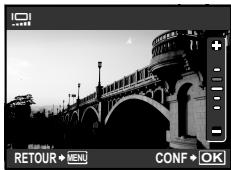

Reglage
Régler la date et l'heure (p. 14)
Pour sélectionner l'ordre d'affichage de la date et de l'heure
Appuyez sur ② après le réglage de "Minute", et utilisez ③ pour sélectionner l'ordre d'affichage de la date.
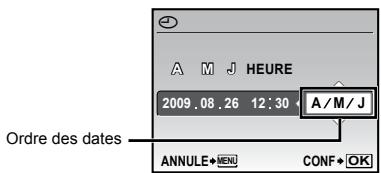

Reglage 2CONF date/h
En réglant [2CONF DATE/H] sur [ACTIVE] et en réglant la date et l'heure, la date et l'heure spécifiées s'appliquent aux noms de fichier d'image, aux impressions de date, etc.
| Sous- menu 2 | Sous- menu 3 | Application |
| DESACTIVE | — | Permute sur la date et l'heure régées dans [⓷] (Date/heure). |
| ACTIVE | (Passe à l'écran de réglage¹.) | Permute sur la date et l'heure régées dans [2CONF DATE/H] lors de l'utilisation de l'appareil photo dans un autre fuseau horaire. |
La procédure de réglage est identique à celle de "Régler la date et l'heure" (p. 14).
L'ordre d'affichage de la date est le même que celui réglé avec [].

Reglage sortievideo
Le système de signal vidéo de télévision varie suivant les pays et régions. Avant d'afficher les photos de l'appareil photo sur le téléviseur, sélectionnez la sortie vidéo en fonction du type de signal vidéo du téléviseur.
| Sous-menu 2 | Application |
| NTSC | Connector l'appareil photo à un téléviseur en Amérique du Nord, à Taiwan, en Corée, au Japon et ainsi de suite |
| PAL | Connector l'appareil photo à un téléviseur en Europe, en Chine et ainsi de suite |
• Les réglages d'usine par défaut varient en fonction de la région où est commercialisé l'appareil photo.
Pour afficher les photos de l'appareil photo sur un téléviseur
Connectez l'appareil photo au téléviseur.
Connectez à la prise d'entrée vidéo (jaune) et à la prise d'entrée audio (blanche) du téléviseur.
Couvercle du connecteur
② Utilisez l'appareil photo pour sélectionner le même système de signal vidéo que celui du téléviseur auquel il est connecté ([NTSC]/[PAL]). ③ Allumez le téléviseur et changez le signal "ENTRÈE" pour "VIDÉO (une prise d'entrée connectée à l'appareil photo)". Pour plus de détails sur la façon de changer la source d'entrée du téléviseur, reportez-vous au mode d'emploi du téléviseur. ④ Réglez la molette mode sur 1, et utilisez 2 pour sélectionner la photo à afficher. Suivant les réglages du téléviseur, il se peut que les photos et informations affichées soient partiellement rognées.
Économiser la batterie entre les prises de photo [ECO. D'ENERGIE]
REGLAGE ECO. D'ENERGIE
| Sous-menu 2 | Application |
| DESACTIVE | Annule [ECO.D'ENERGIE]. |
| ACTIVE | Lorsque l'appareil photo n'est pas utilisé pendant environ 10 secondes, l'écran s'éteint de lui-même pour économiser la batterie. |
Pour quitter le mode de veille
Appuyez sur une touche ou tournez la molette mode.
Utiliser le faisceau lumineux comme illumination auxiliaire [FAISCEAU LUMI]
REGLAGE FAISCEAU LUMI
| Sous-menu 2 | Application |
| DESACTIVE | Déactive le faisceau lumineux. |
| ACTIVE | Active le faisceau lumineux. |
"Utiliser le faisceau lumineux" (p. 24)
Afficher l'altitude ou la profondeur d'eau actuelle (pression atmosphérique/hydraulique) [MANOMETRE]
REGLAGE MANOMETRE
• Suivant les conditions météorologiques, les lectures peuvent avoir une certaine marge d'erreur. N'utilisez les lectures qu'en tant qu'indications approximatives.
| Sous-menu 2 | Application |
| DESACTIVE | Annule l'affichage du manomètre. |
| ACTIVE | Affiche l'altitude ou la profondeur d'eau actuelle (pression atmosphérique/hydraulique) sur l'écran du mode de veille de la prise de vue. (-10 m à 5 000 m) |
| CALIBRER | Passez à l'écran de réglage. Voir ci-dessous. |
Lors du réglage sur [ACTIVE], un message d'avertissement apparait sur l'écran lorsqu'une profondeur d'eau proche de 10 m est atteinte.
Pour ajuster l'affichage de l'altitude ou de la profondeur d'eau
1 Utilisez / pour sélectionner l'altitude ou la profondeur d'eau actuelle, puis appuyez sur la touche pour valider.
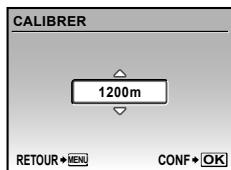
Sélectionner l'unité d'affichage pour le manomètre [m/ft]
REGLAGE m/ft
| Sous-menu 2 | Application |
| m | Affiche en mètres. |
| ft | Affiche en pieds. |
Faire fonctionner l'appareil photo en tapotant le boîtier [TAP control]
REGLAGE TAP CONTROL
| Sous-menu 2 | Application |
| DESACTIVE | Annule [TAP CONTROL]. |
| ACTIVE | [TAP CONTROL] est activé. |
| CALIBRER | Ajuste la force destapotements et l'intervalle entre plusieurstapotements pour chaque côte du boitier de l'appareil photo. (sommet, côte gauche, côte droit, arrière) |
Fonctions disponibles lorsque [TAP CONTROL] est réglé sur [ACTIVE]
Sommet de l'appareil photo
[TOP]: Tapez deux fois
- Confirmez le menu sélectionné.
- Commuté [TAP CONTROL] sur [ACTIVE] ou [DEACTIVE]. (p. 4)
Côté gauche de l'appareil photo [GAUCH]: Tapotez une fois. Règle le mode gros plan. (p.23)
![OLYMPUS Μ TOUGH-8000 - Fonctions disponibles lorsque [TAP CONTROL] est réglé sur [ACTIVE] - 1](/content/2024/12/84453/images/793a8d48ecd64d41946d43b30eb2de7ac053629bd76dbc5cfea94afcd9296d03.jpg)
Côté droit de l'appareil photo
[DROITE]: Tapez une fois
Règle le mode flash. (p. 22)
Arrière de l'appareil photo
[DOS]: Tapez une fois
Passer en mode d'affichage.(p.50)
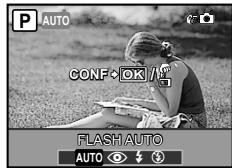
Fonctionnement en mode prise de vue (exemple : mode flash)
Tapez une fois le côté droit du boîtier de l'appareil photo.
L'écran de sélection du mode flash s'affiche.
② Tapotez le côté droit ou gauche du boîtier de l'appareil photo pour sélectionner une fonction. ③ Tapotez deux fois le sommet du boîtier de l'appareil photo pour confirmer votre sélection.
Tapotez l'appareil photo fermement avec le bout de votre doigt. Lorsque l'appareil photo est stabilisé sur un trépied par exemple, il se peut que l'appareil tactile ne fonctionne pas correctement. Pour éviter de faire tomber l'appareil photo lorsque vous utilisez l'appareil tactile, passez la courroie de l'appareil photo autour de votre poignet.
Fonctionnement en mode d'affichage
Lorsque vous passerez au mode d'affichage en tapotant une fois l'arrière du boîtier de l'appareil photo, les opérations ci-dessous peuvent être utilisées.
Lorsque vous tapotez le sommet de l'appareil photo
Afficher la photo suivante : Tapotez une fois le côté droit de l'appareil photo.
Afficher la photo précédente : Tapotez une fois le côté gauche de l'appareil photo.
Démarrer un diaporama : Tapotez deux fois la surface supérieure de l'appareil photo. (Le diaporama démarre automatiquement pour toutes les photos stockées dans la mémoire interne ou sur la carte, avec [BGM] régèle sur [DEACTIVE].)
Afficher la photo suivante pendant un diaporama : Penchez l'appareil photo vers la droite ou tapez une fois le côté droit de l'appareil photo.
Afficher la photo précédente pendant un diaporama : Tapotez une fois le côté gauche de l'appareil photo.
Arrêter le diaporama : Tapotez deux fois la surface supérieure de l'appareil photo.
Revenir au mode prise de vue : Tapotez une fois l'arête de l'appareil photo.
Pour ajuster l'appareil tactile
① Sélectionnez [CALIBRER] dans le sous-menu 2 puis appuyez sur la touche. ② Sélectionnez la partie à ajuster à l'aide de √ puis appuyez sur la touche √. ③ Sélectionnez le réglage [STR] à l'aide de √ puis appuyez sur la touche. ④ Sélectionnez le réglage [INTVL] à l'aide de puis appuyez sur la touche.
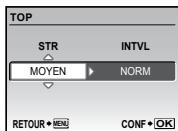
Vérifiez le fonctionnement de l'appareil photo en tapotant l'appareil photo après avoir réalisé les réglages.
Rendre l'appareil photo silencieux [mode silence]
MODE SILENCE
| Sous-menu 1 | Application |
| DESACTIVE | Active le réglage [REGLAGE SON]. |
| ACTIVE | Lessons électroniques (son de fonctionnement, son d'obturator, son d'advertissement) et lessons de lecture sont coupés. |
[REGLAGE SON] (p. 44)
Impression directe (pictbridge +1)
En connectant l'appareil photo à une imprimante compatible PictBridge, vous pouvez imprimer les photos directement sur cette dernière sans utiliser d'ordinateur.
Pour savoir si votre imprimante prend en charge PictBridge, reportez-vous à son mode d'emploi.
PictBridge est une norme d'interconnexion des appareils photo numériques et des imprimantes de différents fabricants et d'impression directe des images. Les modes d'impression, formats de papier et autres paramètres réglables sur l'appareil photo varient suivant l'imprimante utilisée. Pour plus de détails, reportez-vous au mode d'emploi de l'imprimante. Pour plus de détails sur les types de papier disponibles, sur l'insertion du papier et sur l'installation des cassettes d'encre, reportez-vous au mode d'emploi de l'imprimante.
1 Affichez la photo à imprimer sur l'écran.
Afficher les photos (p. 17) L'impression peut aussi être lancée quand l'appareil photo est éteint. Après l'exécution de l'étape 2, utilisez pour sélectionner [IMPRESSION FACILE], puis appuyez sur la touche. Utilisez () pour sélectionner une photo, puis appuyez sur la touche
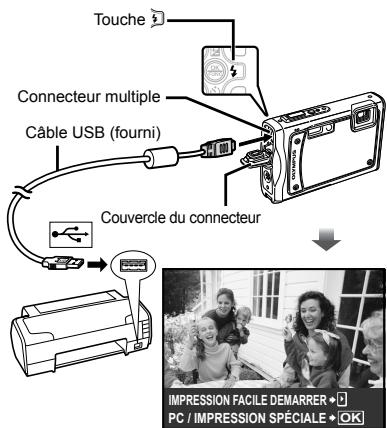
Pour imprimer une autre photo, utilisez pour sélectionner la photo, puis appuyez sur la touche
Pour quitter l'impression
Une fois la photo sélectionnée affichée sur l'écran, déconnectez le câble USB de l'appareil photo et de l'imprimante.
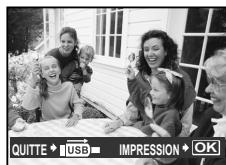
Modifier les réglages d'imprimante pour imprimer [IMPRESSION SPECIALE]
1 Suivez les étapes 1 et 2 de [IMPRESSION FACILE] (p. 51), puis appuyez sur la touche.
![OLYMPUS Μ TOUGH-8000 - Modifier les réglages d'imprimante pour imprimer [IMPRESSION SPECIALE] - 1](/content/2024/12/84453/images/1f9dccb92764ddb73bf50556553e7739cc45368add6450eb4583d8075d253a14.jpg)
2 Utilisez [Pour sélectionner IMPRESSION SPECIALE], puis appuyez sur la touche. 3 Utilisez pour sélectionner le mode d'impression, puis appuyez sur la touche.
| Sous-menu 2 | Application |
| IMPRESSION | Imprime la photo sélectionnée à l'étape 6. |
| IMPR TOUT | Imprime toutes les photos stockées dans la mémoire interne ou sur la carte. |
| IMPR MULT | Imprime une photo dans un format à presentation multiple. |
| INDEX TOUT | Imprime un index de toutes les photos stockées dans la mémoire interne ou sur la carte. |
| DEMANDE D'IMPRESSION1 | Imprime les photos conformément aux données de réservation d'impression stockées sur la carte. |
[DEMANDE D'IMPRESSION] est disponible uniquement si des réservations d'impression ont été effectuées. "Reservations d'impression (DPOF)" (p. 54)
Utilisez [f] pour sélectionner [TAILLE] (Sous-menu 3), puis appuyez sur.
Si l'écran [PAPIER IMPRESSION] ne s'affiche pas, les réglages normaux de l'imprimante pour [TAILLE], [SANS BORD] et [IMAGES/PAGE] s'appliquent à l'impression.
![OLYMPUS Μ TOUGH-8000 - Modifier les réglages d'imprimante pour imprimer [IMPRESSION SPECIALE] - 2](/content/2024/12/84453/images/930dd559322212beea56383d91f99a2851aecc79c3822db71fdc705a73eb56df.jpg)
Utilisez 2 pour sélectionner les réglages de [SANS BORD] ou [IMAGES/PAGE], puis appuyez sur la touche.
| Sous-menu 4 | Application |
| DESACTIVE/ ACTIVE'1 | La photo est imprimée avec une bourdure ajuster ([DESACTIVE]). La photo est imprimée de manière à replir toute la page (ACTIVE). |
| (Le nombre de photos par feuille varie suivant l'imprimante.) | Voues ne peuvent selectionner le nombre de photos par feuille ([IMAGES/PAGE]) que si vous avez selectionné [IMPR MULT] à l'étape 3. |
Les réglages disponibles pour [SANS BORD] varient suivant l'imprimante.
Si [STANDARD] est sélectionné aux étapes 4 et 5, la photo est imprimée avec les réglages normaux d'impression.
![OLYMPUS Μ TOUGH-8000 - Modifier les réglages d'imprimante pour imprimer [IMPRESSION SPECIALE] - 3](/content/2024/12/84453/images/7971991ad74cb12b89e029e138d67eb2c91e24c0a0481183662214dc51f543a0.jpg)
7 Appuyez sur pour effectuer une réservation [1IMPRIMÉE] pour l'image en cours.
Appuyez sur si vous souhaitez effectuer des réglages fins d'imprimante pour la photo actuelle.
Pour effectuer des réglages fins d'imprimante
Utilisez pour effectuer les réglages fins d'imprimante, puis appuyez sur la touche
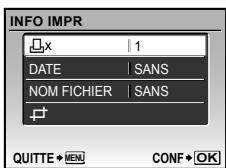
| Sous- menu 5 | Sous- menu 6 | Application |
| □× | 0 à 10 | Sélectionne le nombre d'impressions. |
| DATE | AVEC/ SANS | Les photos sont imprimées avec la date si vous scélectionné [AVEC]. Les photos sont imprimées sans la date si vous scélectionné [SANS]. |
| NOM FICHIER | AVEC/ SANS | Le nom de filchier est imprimé sur la photo si vous scélectionné [AVEC]. Le nom de filchier n'est pas imprimé sur la photo si vous scélectionné [SANS]. |
| # | (Passez à l'écran de réglage.) | Sélectionne une partie de la photo pour l'impression. |
Pour rogner une photo [□]
① Utilisez la touche de zoom pour sélectionner la taille de la photo rognée, utilisez [ ] [ ] pour déplacer le cadre, puis appuyez sur la touche ( )
![OLYMPUS Μ TOUGH-8000 - Pour rogner une photo [□] - 1](/content/2024/12/84453/images/b353447e7b8c20a881e1ab488718386a45940b2796e708d189dc1025defe48fa.jpg)
② Utilisez [√] pour sélectionner [OK], puis appuyez sur la touche [∞].
![OLYMPUS Μ TOUGH-8000 - Pour rogner une photo [□] - 2](/content/2024/12/84453/images/800ed9141623cb8a069cd2b113a83b89fe7d6cb115d34f84997406d4b6a7c735.jpg)
![OLYMPUS Μ TOUGH-8000 - Pour rogner une photo [□] - 3](/content/2024/12/84453/images/49dfb5eb3f68a18cc55b83c082efc04a0a37d1dc683b35fff1e446a4bcb83c7d.jpg)
10 Utilisez pour sélectionner [impression], puis appuyez sur la touche (FIRE).
L'impression commence. - Lorsque [REGLAGE] est sélectionné en mode [IMPR TOUT], l'écran [INFO IMPR] s'affiche. - Une fois l'impression terminée, l'écran [SEL MD IMP] s'affiche.
![OLYMPUS Μ TOUGH-8000 - Utilisez pour sélectionner [impression], puis appuyez sur la touche (FIRE). - 1](/content/2024/12/84453/images/6397010f75d46e2655f880583ced50ec1fe55baa07e69ff099783ccadcaf7384.jpg)
Pour annuler l'impression
① Appuyez sur la touche lorsque [TRANSFERT] est affiché. 2Utilisez pour sélectionner [ANNULER] puis appuyez sur la touche
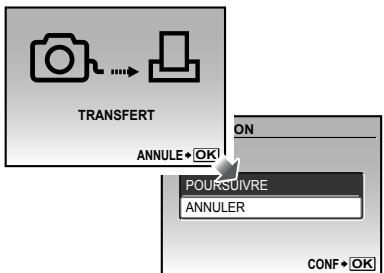
11 Appuyez sur la touche MENU.
12 Lorsque le message [RETIRER CABLE USB] s'affiche, déconnectez le câble USB de l'appareil photo et de l'imprimante.
Réservations d'impression (DPOF'1)
Avec les réservations d'impression, le nombre d'impression et les options d'impression de date sont sauvegardées dans la photo sur la carte. Cela facilite l'impression sur une imprimante ou dans une boutique d'impression prenant en charge DPOF car il suffit d'utiliser les réservations d'impression sauvegardées sur la carte, sans ordinateur ni appareil photo.
1 DPOF est une norme pour le stockage d'informations d'impression automatique à partir d'appareils photo numériques. Les réservations d'impression sont réglées uniquement pour les photos stockées sur la carte. Insérez une carte qui contient des photos avant d'effectuer des réservations d'impression. Il n'est pas possible de modifier, sur cet appareil photo, les réservations DPOF réglées sur un autre appareil DPOF. Effectuez les modifications à l'aide de l'appareil initial. Si vous effectuez de nouvelles réservations DPOF à l'aide de cet appareil photo, celles précédemment effectuées à l'aide de l'autre appareil seront effacées. Jusqu'à 999 photos par carte peuvent faire l'objet de réservations d'impression DPOF.
Réservations d'impression pour une seule photo [l]
1 Réglez la molette mode sur, puis appuyez sur la touche MENU pour afficher le menu supérieur. 2 Utilisez [IMPRESSION], puis appuyez sur la touche.
![OLYMPUS Μ TOUGH-8000 - Réservations d'impression pour une seule photo [l] - 1](/content/2024/12/84453/images/d0bc283ad36fc4fbc2f062bf337862a3d40885f75bb698a562a02d75fef9fb14.jpg)
3 Utilisez [p] pour sélectionner [p], puis appuyez sur la touche
![OLYMPUS Μ TOUGH-8000 - Réservations d'impression pour une seule photo [l] - 2](/content/2024/12/84453/images/269701e8490cc80cf41df033423958b10026102b7a3960eda59072d5f3da75ee.jpg)
4 Utilisez pour sélectionner la photo pour la réservation d'impression. Utilisez pour sélectionner la quantité. Appuyez sur la touche
![OLYMPUS Μ TOUGH-8000 - Réservations d'impression pour une seule photo [l] - 3](/content/2024/12/84453/images/f9d2684b18ebbba62711e72e1f42c3c790babea892c5005e07134b4c9488a17f.jpg)
5 Utilisez pour sélectionner l'option d'écran [O] (impression de la date), puis appuyez sur la touche.
| Sous-menu 2 | Application |
| AUCUN | Imprime uniquement la photo. |
| DATE | Imprime la photo avec la date de prise de vue. |
| HEURE | Imprime la photo avec l'heure de prise de vue. |
![OLYMPUS Μ TOUGH-8000 - Réservations d'impression pour une seule photo [l] - 4](/content/2024/12/84453/images/5053fb44d8485b8f6b4e29a58a8693af6cce325b509674fb6cb8d1208ee9656c.jpg)
6 Utilisez [p] pour sélectionner [ENREG], puis appuyez sur la touche.
Réserver une impression pour chacune des photos de la carte [ALL]
1 Suivez les étapes 1 et 2 de [□] (p. 54). 2 Utilisez [4] pour sélectionner [4], puis appuyez sur la touche (5). 3 Suivez les étapes 5 à 6 de [□].
Réinitialiser toutes les données de réservation d'impression
1 Réglez la molette mode sur, puis appuyez sur la touche MENU pour afficher le menu supérieur. 2 Utilisez [IMPRESSION], puis appuyez sur la touche. 3 Sélectionnez [□] ou [□], puis appuyez sur la touche.
![OLYMPUS Μ TOUGH-8000 - Réservations d'impression pour une seule photo [l] - 5](/content/2024/12/84453/images/43a9e998c20914fd7db6dc7060e8e9ebfe7d4fee86cc763f7fbbf889deff66c8.jpg)
4 Utilisez pour sélectionner [REINITIAL], puis appuyez sur la touche.
Réinitialiser les données de réservation d'impression pour des photos sélectionnées
1. Suivez les étapes 1 et 2 de "Réinitialiser toutes les données de réservation d'impression" (p. 55). 2. Utilisez l pour sélectionner [L], puis appuyez sur la touche 3. Utilisez [pourt sélectionner [CONSERVER], puis appuyez sur la touche 4. Utilisez pour sélectionner la photo dont vous désirez annuler la réservation d'impression. Utilisez pour régler la quantité d'impression sur "0". 5. Si nécessaire, répétez l'étape 4, puis appuyez sur la touche © une fois terminé. 6. Utilisez pour sélectionner l'option d'écran [O] (impression de la date), puis appuyez sur la touche.
- Les réglages sont appliqués aux photos restantes avec données de réservation d'impression.
7 Utilisez [P] pour sélectionner [ENREG], puis appuyez sur la touche [PNN].
Configuration système requise et installation d'olympus master 2
Installez le logiciel OLYMPUS Master 2 en vous reportant au guide d'installation fourni.
1 Assurez-vous que l'appareil photo est éteint.
L'écran est éteint.
2 Connectez l'appareil photo à un ordinateur.
L'appareil photo s'allume de lui-même.
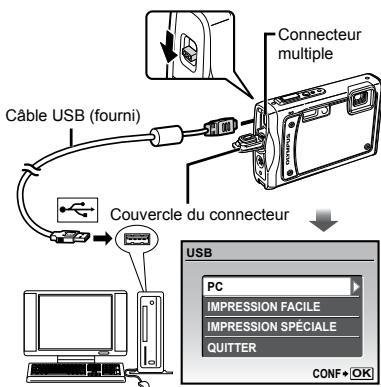
Vous pouze charger la batterie en selectionnant [QUIITTER] puis en appuyant sur la touche L'écran [USB] ci-dessus n'apparait pas et il se peut que la charge commence automatiquement si la charge est insuffisante ou si l'appareil photo est connecté à un ordinateur via un concentrateur USB. Trouvez l'emplacement du port USB de destination en vous reportant au mode d'emploi de l'ordinaireur.
3 Utilisez pour sélectionner [PC], puis appuyez sur la touche (FIRE).
L'ordinateur détecte lui-même l'appareil photo en tant que nouveau périphérique à la première connexion.
Une fois l'appareil photo détecté par l'ordinateur, un message indiquant la fin du réglage apparait. Confirmez le message et cliquez sur "OK". L'appareil photo est reconnecté en tant que disque amovible.
Si iPhoto est en cours d'execution, quittez iPhoto et lancez OLYMPUS Master 2.
Les fonctions de prise de vue sont déactivées pendant que l'appareil photo est connecté à l'ordinateur. La connexion de l'appareil photo à un ordinateur via un concentrateur USB peut entraîner un fonctionnement instable. Lorsque [MTP] est réglé pour le sous-menu qui apparait lorsque l'on appuie sur 3 après avoir sélectionné [PC] à l'étape 3, il n'est pas possible de transférer les photos sur un ordinateur à l'aide d'OLYMPUS Master 2.
1 Double-cliquez sur l'icône d'OLYMPUS Master 2.

apparaît sur le bureau.

apparaît dans le dossier OLYMPUS Master 2.
- La fenêtre Parcourir apparait par le démarrage du calculi.
La première fois que vous lancez OLYMPUS Master 2 après l'installation, les écrans "Réglages par défaut" et "Enregistrement" apparaissent. Suivez les instructions à l'écran.
Utiliser olympus master 2
Au démarrage d'OLYMPUS Master 2, le Guide de mise en route apparaît sur l'écran pour vous aider à utiliser l'appareil sans la moindre question. Si le Guide de mise en route n'apparaît pas, cliquez sur dans la boîte d'outils pour l'afficher.
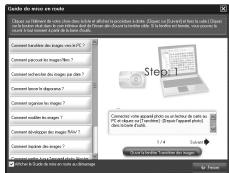
Pour plus de détails sur l'utilisation, reportez-vous au guide d'aide du logiciel.
Transférer et sauvegarder des photos sans olympus master 2
Cet appareil photo est compatible avec la catégorie mémoire de masse USB. Vous pouvez transférer et sauvegarder les données d'image sur votre ordinateur lorsque l'appareil photo y est connecté.
Configuration système requise
Windows : Windows 2000 Professional / XP Home Edition / XP Professional / Vista
Macintosh : Mac OS X v10.3 ou plus récent
Sur un ordinateur tournant sous Windows Vista, si [MTP] est réglé pour le sous-menu qui apparait lorsque l'on appuie sur 3 après avoir sélectionné [PC] à l'étape 3 de “Connecter l'appareil photo à un ordinateur” (p. 57), Windows Photo Gallery sera disponible.
Même si l'ordinateur est doté de ports USB, le bon fonctionnement n'est pas garanti dans les cas suivants.
- Ordinateurs avec des ports USB installés à l'aide d'une carte d'extension, etc.
- Ordinateurs sans système d'exploitation installé en usine et ordinateurs assemblés
Si l'appareil ne fonctionne pas comme il devrait, ou en cas de doute suite à l'affichage d'un message à l'écran, reportez-vous aux informations ci-dessous pour régler le(s) problème(s).
Batterie
L'appareil ne fonctionne pas quand la batterie est insérée.
- Insérez la batterie rechargée dans le bon sens.
"Charger la batterie" (p. 11), "Insérer la batterie et la carte xD-Picture CardTM (vendu séparément) dans l'appareil photo" (p. 10) - Les batteries peuvent être temporairement affaiblies en raison de la basse température. Retirez la batterie de l'appareil photo et réchauffez-la en la mettant un moment dans votre poche.
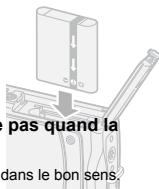
Carte/mémoire interne
"Un message d'erreur s'affiche"
Message d'erreur (p. 60)
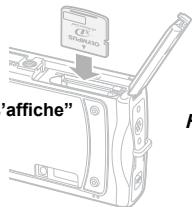
Déclencheur
Aucune photo n'est prise même si j'appuie sur le déclencheur
Annulez le mode veille.
Afin d'économiser l'énergie de la batterie, le mode veille de l'appareil photo est automatiquement activé et l'écran s'éteint après 3 minutes si aucune opération n'est effectuée lorsque l'appareil photo est allumé. Lorsque ce mode est activé, vous ne pouvez prendre aucune photo et ce, même si vous appuyez complètement sur le déclencheur. Si vous souhaitez prendre une photo, utilisez la touche de zoom ou d'autres touches pour rétablir le mode utilisé par l'appareil photo avant l'activation du mode veille. Si l'appareil photo ne détecte aucune opération pendant 15 minutes, il s'éteint automatiquement. Appuyez sur la touche ON/OFF pour allumer l'appareil photo.
- Réglez la molette mode sur une position autre que . Avant de prendre des photos, attendez que (chargement du flash) cesse de clignoter.
Écran
Affichage peu visible
- De la condensation peut-être formée. Avant de prendre des photos, éteignez l'appareil photo et attendez que son boîtier soit adaptée à la température environnante et qu'il ait séché. Des gouttelettes de condensation peuvent se former dans l'appareil photo s'il est soudainement passé d'un endroit froid à une pièce chaude et humide. "Des lignes verticales apparaissant sur l'écran"
- Des lignes verticales peuvent apparaître sur l'écran à certains moments, par exemple lorsque l'appareil photo est pointé vers un sujet extrêmement lumineux sous un ciel dégagé. Les lignes n'apparaissent toutes pas sur la photo finale. "Il y a des reflets sur la photo"
- La prise de vue avec flash dans un environnement sometimes donne une photo sur laquelle les poussières en suspension dans l'air reflètent la lumière du flash.
Fonction de date et d'heure
Les réglages de date et d'heure reviennent aux valeurs par défaut
Si la batterie a été retirée et laissée hors de l'appareil photo pendant environ 1 jour*, la date et l'heure reviennent aux réglages par défaut et doivent être relégées à nouveau.
Le temps que mettent la date et l'heure pour revenir aux réglages par défaut varie selon les durées pendant lesquelles la batterie a été insérée.
Régler la date et l'heure
En mode de veille de prise de vue, dessons proviennent de l'intérieur de l'appareil photo
- Même si vous n'effectuez aucune opération sur l'appareil photo, il se peut que des sons de déplacement de l'objet soient provoqués par la mise au point automatique.
Message d'erreur

Si l'un des messages ci-dessous s'affiche sur l'écran, vérifie la mesure corrective à prendre.
| Message d'erreur | Mesure à prendre |
| I ERR CARTE | Problème de carte Insérez une nouvelle carte. |
| I ECRIT PROTEGE | Problème de carte Utilissez un ordinateur pour annuler le réglage de lecture seule. |
| II MEM PLEINE | Problème de mémoire interne • Insérez une carte. • Effacer les photos inutilies.1 |
| I CART PLEINE | Problème de carte • Remplacez la carte. • Effacer les photos inutilies.1 |
| CONFIG CARTE NETTOIS CARTE FORMATER CONF+OK | Problème de carte • Utilissez ↓ pour sélectionner [NETTOIE CARTE], puis appuyez sur la touche ↓. Retireze la carte, essuyez la zone de contact (p. 64) à l'aide d'un chiffon doux et sec, puis remettez la carte en place. • Utilissez ↓ pour sélectionner [FORMATER], puis appuyez sur la touche ↓. Ensuite, utilissez ↓ pour sélectionner [OUI], puis appuyez sur la touche ↓.2 |
| CONF MEMOIRE QUITE FORMATER CONF+OK | Problème de mémoire interne Utilissez ↓ pour sélectionner [FORMATER], puis appuyez sur la touche ↓. Ensuite, utilissez ↓ pour sélectionner [OUI], puis appuyez sur la touche ↓.2 |
| PAS IMAGE | Problème de mémoire interne/carte Prénez des photos sans afficher immédiattement les photos prises. |
| I ERREUR D'IMAGE | Problème avec la photo sélectionnée Utilissez un logiciel de retouchec photographique, etc., pour afficher la photo sur un ordinateur. S'il n'est toujours pas possible d'afficher la photo, cela signifie que le fichier d'image est altréré. |
| Message d'erreur | Mesure à prendre |
| L'IMAGE NE POT ÉTRE ÉDITÉE | Problème avec la photo sélectionnéeUtilissez un calculiel de retoucher photographique, etc., pour éditer la photo sur un ordinateur. |
| !COUVER CARTE | Problème de fonctionnementFermez le couvercle du compartment de la batterie/carte. |
| BATTERIE VIDE | Problème de batterieChargez la batterie. |
| NON CONNECTÉ | Problème de connexionConnectez correctement l'appareil photo à l'ordinateur ou à l'imprimante. |
| MANQ PAPIER | Problème d'imprimanteInsérez du papier dans l'imprimante. |
| PAS D'ENCRE | Problème d'imprimanteAjoutez de l'encre dans l'imprimante. |
| BOURRAGE | Problème d'imprimanteRetirez le papier coïncé. |
| NOUVEAUX REGLAGES3 | Problème d'imprimanteRétablissez les réglages qui permettent d'utiliser l'imprimante. |
| ERREUR IMPR | Problème d'imprimanteÉteignez l'apparèil photo et l'imprimante, assurez-vous qu'il n'y a plus de problème sur l'imprimante, puis remettez sous tension. |
| IMPRESSION IMPOSSIBLE4 | Problème avec la photo sélectionnéeUtilissez un ordinateur pour imprimer. |
Avant de supprimer des photos importantes, téléchargez-les sur un ordinateur. Toutes les données seront supprimées. Cela s'affiche, par exemple, lorsque le bac à papier de l'imprimante a été retiré. Ne utilise pas imprimante pendant que vous effectuez des réglages sur l'appareil photo. Il se peut que cet appareil n'arrive pas à imprimer des photos prises sur d'autres appareils.
Conseils relatifs à la prise de vue
Lorsque vous hésitez sur la façon de prendre la photo désirée, reportez-vous aux informations ci-dessous.

Faire la mise au point sur le sujet
- Prendre en photo un sujet qui n'est pas au centre de l'écran
Après avoir fait la mise au point sur un objet se trouvant à la même distance que le sujet, cadrez la photo et prenez-la.
Enfoncez le déclencheur à mi-course (p. 16)
Verrou AF (p. 19)
- Réglez [MODE AF] (p. 32) sur [iESP]
- Prendre en photo des sujets où la mise au point automatique est difficile
Dans les cas suivants, cadrez la photo et prenez-la après avoir fait la mise au point (en enfonçant le déclencheur à mi-course) sur un objet à fort contraste et se trouvant à la même distance que le sujet.
Sujets à faible contraste
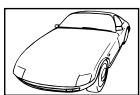
Lorsque des objets extrêmement lumineux se trouvent au centre de l'écran
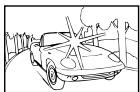
Objet sans lignes verticales
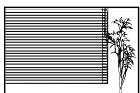
Lorsque les objets se trouvent à des distances différentes
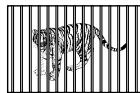
Objet en déplacement rapide
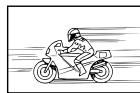
Le sujet n'est pas au centre du cadre
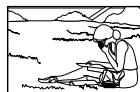
Il est aussi efficace de cadrer la photo en tenant l'appareil à la verticale pour faire la mise au point, puis de revenir en position horizontale pour prendre des photos.

Prendre des photos (ou enregistrer des vidéos) sans secouer l'ordinateur photo
Prenez des photos à l'aide du [STABILISATEUR] (p. 32)
Lorsque vous prenez en photo un sujet sombre, le CCD^1 se déplace pour corriger les effets du tremblement de l'appareil photo même si la vitesse ISO n'est pas augmentée. Cette fonction est également efficace lorsque vous prenez des photos avec un grand agrandissement au zoom. 1 Un dispositif qui prend la lumière reçue à travers l'objectif et la convertit en signaux électriques.
- Enregistrer des vidéos à l'aide de [MODE VIDEO] (p. 32)
- Prendre une photo avec [SPORT] (p. 33)
Dans la mesure où vous pouvez prendre des photos avec une vitesse d'obturation rapide en réglant [SPORT], cela est aussi efficace pour les sujets flous.
- Prendre des photos avec une sensibilité ISO élevée
Si une sensibilité ISO élevée est sélectionnée, vous pouvez prendre des photos avec une vitesse d'obturation élevée même là où l'utilisation du flash n'est pas possible.
[ISO] (p. 30)
Prendre des photos avec la bonne luminosité
- Prendre en photo un sujet à contre-jour
Un visage par le contre-jour est illuminé.
[OMBRE AJUST] (p. 33)
- Prendre des photos avec l'option [DETECT. VISAGE] de [MODE AF] (p. 32)
Une exposition ajustée est obtenue pour un visage à contre-jour, et le visage est illuminé.
- Prenez des photos avec l'option [□] de [ESP[□]] (p. 32)
La photo peut être prise en se basant sur la luminosité au centre de l'écran, elle n'est donc pas affectée par la nuitée de l'arrête-plan.
- Prendre des photos avec l'option [FLASH FORCE] (p. 23) du flash
Un sujet par le contre-jour est illuminé.
- Prendre en photo une plage blanche ou une scène de neige
Réglez le mode sur [PLAGE & NEIGE], [NEIGE] (p. 33)
- Prendre des photos à l'aide de la compensation d'exposition (p. 23)
Réglez la luminosité tout en regardant l'écran pour préindre des photos. Normalement, lorsque l'on prend en photo un sujet blanc (comme la beige) la photo obtenue est plus souvent que le sujet réel. Utilisez la touche à pour ajuster dans le sens posit (+), afin que le rendu des blancs soit fidèle à la réalité. D'autre part, vous pouvez régler dans le sens négatif (-) pour prendre en photo efficacement des sujets noirs.

Prendre des photos en conservant les nuances de couleurs telles quelles
- Prendre des photos en sélectionnant [WB] (p. 30)
Le réglage sur AUTO permet normalement d'obtenir des résultats optimaux dans la plupart des environnements, mais pour certains sujets il est préférable d'expérimenter avec des réglages différents. (Cela s'applique tout particulièrement pour les zones à l'ombre sous un ciel dégagé, sous des éclairages combinant lumière naturelle et lumière artificielle, etc.)

Prendre des photos plus nettes
- Prendre des photos avec le zoom optique
Évitez de prendre des photos avec [ZOOM NUM] (p. 31).
- Prendre des photos avec uneasse sensibilité ISO (Note: En respectant les règles, il n'est pas possible de corriger "uneasse" car cela pourrait impliquer de l'inventer.)
Si la photo est prise avec une sensibilité ISO élevée, des parasites (des petits points de couleur et des inégalités de couleur absentes de la scène originale) peuvent apparaître et la photo peut être granuleuse.
[ISO] (p. 30)

Prendre des photos de sorte que les photos panoramiques se combinent harmonieusement
- Un conseil pour la prise de vue panoramique
Prendre des photos en faisant pivoter l'appareil photo du centre de la scène panoramique préserve le déplacement de l'image. Tout particulièrement lorsque l'on prend en photo des objets de près, le pivotement avec le bout de l'objet placé au centre de la scène panoramique donne de bons résultats.
[PANORAMIQUE] (p. 34)
Prolonger l'autonomie de la batterie
- Dans la mesure du possible, évitez les opérations suivantes car elles utilisent la batterie même si aucune photo n'est prise.
Appuyer de manière répétée sur le déclencheur jusqu'à mi-course. Utiliser le zoom de manière répétée.
- Réglez [ECO. D'ENERGIE] (p. 48) sur [ACTIVE]
Affichage

Afficher les photos de la mémoire interne et de la carte
- Retirer la carte lorsque vous affichez des images de la mémoire interne de l'appareil.
- "Insérer la batterie et la carte xD-Picture Card™ (vendue de séparation) dans l'appareil photo" (p. 10)
- Utiliser une carte microSD/carte microSDHC (vendue séparation) (p. 13)
Édition

Effacer le son enregistré sur une image fixe
- Enregistrez du silence sur le son lors de l'affichage de la photo
[Ajouter du son aux images fixes] (p. 40)
Entretien de l'appareil photo
- Essuyez doucement avec un chiffon doux. Si l'appareil photo est très sale, trempez le chiffon dans une eau savonneuse douce et essorez-le bien. Passez le chiffon humide sur l'appareil photo puis essuyez avec un chiffon sec. Si vous avez utilisé l'appareil photo à la plage, utilisez un chiffon trempé dans de l'eau propre et bien essorez.
- Si de la saleté, de la poussière, du sable ou tout autre matière étrangère adhère sur la périphérie du couvercle de l'objet après l'utilisation ou si le couvercle de l'objet ne glisse pas correctement, nettoyez l'appareil photo selon la méthode décrite à la P. 69.
Écran
- Essuyez doucement avec un chiffon doux.
Objectif
Utilisez une poussette disponible en magasin pour souffler la poussière, puis essuyez doucement avec un tissu nettoyant pour lentille d'objet.
Batterie/adaptateur secteur
- Essuyez délicatement avec un chiffon doux et sec.

N'utilisez pas de solvants puissants tels que le benzène ou l'alcool, ni un chiffon TRAITE chimiquement.

De la moisissure peut se former sur la lentille de l'objet si elle reste sale.
Rangement
- Avant de ranger l'appareil photo pour une période prolongée, retirez les batteries, l'adaptateur secteur et la carte ; rangez l'appareil photo dans un endroit frais, sec et bien aéré.
- Testez régulièrement les fonctions de l'appareil photo en insérant les batteries.

Évitez de laisser l'appareil photo dans les endroits où l'on manipule des produits chimiques, car il y a risque de corrosion.
Batterie, adaptateur secteur (fourni), chargeur (vendu séparément)
- Cet appareil photo utilise une batterie au lithium-ion Olympus (LI-50B). Aucun autre type de batterie ne peut être utilisé.

Attention :
Il y a risque d'explosion si la batterie est remplacée par une batterie du mauvais type. Respectez les instructions de la section "Précautions pour la manipulation de la batterie" (p. 73) pour permettre au rebut la batterie usée.
- La consommation de cet appareil photo varie selon les fonctions utilisées.
- Dans les conditions décrites ci-dessous, de l'énergie est consommée en permanence et la batterie se décharge rapidement.
Le zoom est souvent utilisé. - Le déclencheur est souvent enfoncé à mi-course dans le mode prise de vue, activant la mise au point automatique. - Une image apparaît sur l'écran pendant une durée prolongée. L'appareil est connecté à un ordinateur ou à une imprimante.
L'utilisation d'une batterie épuisée peut entraîner l'arrêt de l'appareil photo sans afficher l'indicateur de niveau de charge. - La batterie rechargeable n'est pas entièrement chargée lors de l'achat. Avant l'utilisation, chargez complètement la batterie, soit à l'aide de l'adaptateur secteur (F-1AC) fourni, soit à l'aide de l'adaptateur secteur (D-7AC) ou du chargeur (LI-50C) vendus séparément. Lors de l'utilisation de l'adaptateur secteur (F1AC) fourni, la charge prend généralement 2,5 heures environ (varie selon l'utilisation). L'adaptateur secteur fourni (F-1AC) est unconc exquisivement pour la charge. Assurez-vous qu'aucune opération telle que la prise de vue et l'affichage d'image n'est exécutée pendant que l'adaptateur secteur est connecté à l'appareil photo. - L'adaptateur secteur (F-1AC) fourni est conçu pour être utilisé uniquement avec cet appareil photo. Il n'est pas possible de charger les autres appareils photo à l'aide de cet adaptateur secteur. - Pour l'adaptateur secteur de type encastrable : l'adaptateur secteur (F-1AC) fourni est prévu pour une orientation en position verticale ou horizontale.
Charger la batterie en connectant l'appareil photo à un ordinateur
Pour charger la batterie, connectez l'appareil photo à un ordinateur via un câble USB, sélectionnez [QUITTER] dans l'écran [USB] ci-dessous, puis appuyez sur la touche (
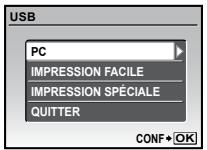
Si l'appareil photo est connecté à une imprimante ou à un vieil ordinateur, il se peut que le fonctionnement soit instable ou que la charge prenne plus de temps qu'avec l'adaptateur secteur fourni. Le temps de charge varie suivant les performances de l'ordinateur ou de l'imprimante. (Dans certains cas cela peut prendre environ 10 heures.) Même si [RETIRER CABLE USB] s'affiche, la batterie se charge pendant que l'indicateur de charge s'allume en orange. Pensez à retirer le cable USB une fois la batterie chargée (l'indicateur de charge devient bleu). Si l'appareil photo est connecté sans batterie à un ordinateur et que vous insérez par la suite la batterie, l'appareil photo se mettra à charger la batterie sans afficher l'écran [USB] ci-dessous.
Utiliser un adaptateur secteur vendu séparément
L'utilisation d'un adaptateur secteur (D-7AC/ vendu séparément) est pratique pour les tâches de longue durée, telles que le téléchargement de photos sur un ordinateur ou l'affichage d'un diaporama de longue durée. Si vous souhaitez utiliser un adaptateur secteur avec cet appareil photo, vous devez disposer d'un multi-adaptateur (CB-MA1/vendu séparément). Il est aussi possible de charger la batterie en connectant l'appareil photo et bien à l'adaptateur secteur.
N'utiliser aucun autre adaptateur secteur avec cet appareil photo.
Utiliser un chargeur vendu séparément
Il est possible d'utiliser un chargeur (LI-50C/ vendu séparément) pour charger la batterie. Dans ce cas, retirez la batterie de l'appareil photo et insérez-la dans le chargeur.
Utiliser le chargeur et l'adaptateur secteur à l'étranger
Le chargeur et l'adaptateur secteur peuvent être utilisés sur la plupart des sources d'électricité résidentielles à travers le monde, sur une plage de 100 V à 240 V CA (50/60 Hz). Il se peut toutefois que la prise de courant soit de forme différente dans le pays ou la région où vous vous trouvez ; il vous faudra alors un adaptateur de fiche pour brancher le chargeur et l'adaptateur secteur dans la prise de courant. Pour plus de détails, informez-vous auprès du magasin local d'appareils électroniques ou auprès de votre agence de voyage. - N'utilisez pas de convertisseurs de tension pour voyage, car ils peuvent endommager le chargeur et l'adaptateur secteur.
Utiliser une carte xd-picture card
La carte (et la mémoire interne) correspond aussi à la pellicule qui enregistre les photos sur un appareil classique. Il est possible d'effacer les photos (données) enregistrées et de faire des retouches à l'aide d'un ordinateur. Les cartes peuvent être retirées de l'appareil photo et remplacées, mais cela n'est pas possible avec la mémoire interne. Vous pouvez utiliser des cartes à capacité supérieure pour prendre davantage de photos.
Ne touchez pas directement la zone de contact.
Cartes compatibles avec cet appareil photo
Carte xD-Picture Card (16 Mo à 2 Go) (Type H/M/M+, Standard)
Utiliser une carte neuve
Avant d'utiliser une carte autre que Olympus ou une carte qui a été utilisée à une autre fin sur un ordinateur ou autre appareil, utilisez [FORMATER] (p. 42) pour formater la carte.
Vérifier l'emplacement de sauvegarde des photos
L'indicateur de mémoire indique si la mémoire interne ou la carte est en cours d'utilisation pendant la prise de vue ou l'affichage.
Indicateur de mémoire actuelle
: La mémoire interne est en cours d'utilisation
La carte est en cours d'utilisation
Mode d'affichage
Les données de la carte ne seront pas complètement effacées même si vous exécutez [FORMATER], [EFFACER], [SELECT IMAGE] ou [TOUT EFFAC]. Avant de jeter une carte, détruisez-la pour éviter les fuites de données personnelles.
Procédure de lecture/enregistrement de la carte
N'ouvre jamais le couvercle du compartiment de la batterie/carte, ni ne débranche le câble USB pendant que l'appareil photo lit ou écrit des données (ce qui est indiqué par le clignotement du voyant d'accès de carte). Non seulement vous risqueriez d'altérer les données d'image, mais la mémoire interne ou la carte peut devenir inutilisable.
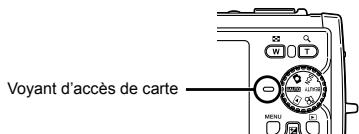
Nombre de photos pouvant être stockées (images fixes)/durée d'enregistrement continue (vidéos) dans la mémoire interne et la carte xD-Picture Card
Images fixes
| TAILLE IMAGE | COMPRES-SION | Nombre de photos pouvant être stockées | ||||
| Mémoire interne | Utilisation d'une carte 1 Go (xD-Picture Card) | |||||
| Avec son | Sans son | Avec son | Sans son | |||
| 12M | 3968×2976 | FINE | 7 | 7 | 173 | 174 |
| NORM | 15 | 15 | 340 | 343 | ||
| 5M | 2560×1920 | FINE | 18 | 18 | 404 | 410 |
| NORM | 36 | 37 | 820 | 841 | ||
| 3M | 2048×1536 | FINE | 27 | 28 | 615 | 627 |
| NORM | 55 | 58 | 1254 | 1305 | ||
| 2M | 1600×1200 | FINE | 46 | 47 | 1031 | 1066 |
| NORM | 87 | 93 | 1938 | 2063 | ||
| 1M | 1280×960 | FINE | 70 | 74 | 1560 | 1640 |
| NORM | 131 | 144 | 2907 | 3198 | ||
| VGA | 640×480 | FINE | 228 | 271 | 4920 | 5815 |
| NORM | 368 | 496 | 7996 | 10661 | ||
| 16:9 | 1920×1080 | FINE | 42 | 44 | 954 | 984 |
| NORM | 82 | 87 | 1827 | 1938 | ||
Védoes
| TAILLE IMAGE | TX COMPRES-SION | Durée d'enregistrement en continu | ||||
| Mémoire interne | Utilisation d'une carte 1 Go (xD-Picture Card) | |||||
| Avec son | Sans son | Avec son | Sans son | |||
| VGA | 640×480 | 300 | 25 sec. | 25 sec. | 9 min. 21 sec.* | 9 min. 23 sec.* |
| 150 | 49 sec. | 50 sec. | 18 min. 37 sec. | 18 min. 47 sec. | ||
| Q VGA | 320×240 | 300 | 59 sec. | 59 sec. | 22 min. 3 sec. | 22 min. 17 sec. |
| 150 | 1 min. 56 sec. | 1 min. 59 sec. | 43 min. 37 sec. | 44 min. 32 sec. | ||
Lorsque [MOVIE] (p. 36) est réglé sur [SS MODE VID SOUS-MARIN], voir "Avec son", et [MODE VID SOUS-MARIN], "Sans son". La taille de fichier maximale d'une vidéo est de 2 Go, quel que soit la capacité de la carte.
- La longueur maximale est de 10 secondes avec une carte xD-Picture Card Type M ou Standard.
Augmenter le nombre de photos qu'il est possible de prendre
Effacez les photos inutiles ou connectez l'appareil photo à un ordinateur ou autre appareil pour y sauvegarder les photos, puis effacez-les de la mémoire interne ou de la carte.
Utiliser un adaptateur microsd
Ne pas utiliser l'Adaptateur sur un appareil photo numérique Olympique qui ne prend pas en charge cet Adaptateur microSD, ni sur les autres marques d'appareils photo numériques, sur les ordinateurs, imprimantes et autres appareils qui prennent en charge les cartes xD-Picture Card. Non seulement vous risquez d'abîmer les photos prises, mais cela peut aussi provoquer un dysfonctionnement sur l'appareil.
Si la carte microSD ne sort pas, ne la retirez pas par la force. Informez-vous auprès d'un distributeur ou centre de service agréé.
Cartes compatibles avec cet appareil photo
Carte microSD/carte microSDHC
Pour la liste des cartes microSD dont le fonctionnement a fait l'objet de tests, visitez notre site Web (http://www.olympus.com/).
Envoyer des photos
Vous pouvez envoyer des photos sur un ordinateur ou une imprimante à l'aide du câble USB fourni avec l'appareil photo. Pour envoyer les données vers d'autres appareils, retirez l'adaptateur de l'appareil photo et utilisez un adaptateur de carte microSD disponible en magasin.
Précautions de manipulation
Ne pas toucher la zone de contact de l'Adaptateur ou de la carte microSD. Cela risquerait de causer l'échec de la lecture des photos. Lorsqu'il y a des empreintes digitales ou des taches sur la zone de contact, essuyez-les avec un chiffon doux et sec.
Informations importantes relatives aux fonctions d'étanchéité à l'eau et de résistance aux chocs
Étanchéité à l'eau : le fonctionnement de la fonction de résistance à l'eau est garanti* à une profondeur de 10 mètres maximum pendant une heure maximum. Il est possible que la fonction de résistance à l'eau ne soit plus aussi efficace si l'appareil photo est soumis à des chocs importants ou excessifs.
Résistance aux chocs : la fonction antichoc garantit* le fonctionnement de l'appareil photo numérique en cas d'impact accidentel survenu dans le cadre de l'utilisation normale de l'appareil photo. La fonction antichoc ne constitue pas une garantie inconditionnelle en cas de fonctionnement incorrect ou de déteriorations extérieures. Les déteriorations extérieures, telles que les rayures et les bosses, ne sont pas couvertes par la garantie.
Tout comme n'importe quel dispositif électronique, un entretien et une maintenance adaptés sont nécessaires à la préservation de l'intégrité et du fonctionnement de l'appareil photo. Afin de préserver les performances de l'appareil photo, en cas d'impact important, demandez au centre de services agréé Olympus le plus proche d'inspecter cet appareil photo. Si l'appareil photo est endommagé suite à une négligence ou une utilisation inadaptée, la garantie ne couvrira pas les frais associés à l'entretien ou à la réparation de l'appareil photo. Pour plus d'informations sur notre garantie, veuillez consulter le site Web Olympus de votre pays.
Veillez respecter les consignes d'entretien suivantes lors de l'utilisation de votre appareil photo.
1 Comme indiqué par l'équipement de vérification de la pression Olympus, conformément à la norme IEC, publication 529 IPX8. L'appareil photo peut ainsi être utilisé sous l'eau à la pression d'eau indiquée. 2 Cette fonction antichoc est confirmée par des vérifications effectuées par Olympus conformément aux conditions détaillées dans la norme MIL-STD-810F, méthode 516.5, procédure IV (essai d'impact de transit). Pour plus de détails au sujet des vérifications effectuées par Olympus, veuillez vous reporter au site Web Olympus de votre pays.
Avant utilisation :
- Vérifié que l'appareil photo ne contient pas de corps étrangers (saleté, poussière et sable inclus).
- Veillez à fermer le couvercle du compartiment de la batterie/carte et le couvercle du connecteur. Chaque verrouillage doit émettre un "clic".
- N'ouvrez pas le couvercle du compartiment de la batterie/carte et le couvercle du connecteur avec des mains mouillées, sous l'eau ou dans un environnement humide ou poussièreux (à la plage, par exemple).
Aprèsutilisation
- Veillez à essuyer l'eau ou les résidus encore présents sur l'appareil photo après utilisation de l'appareil photo sous l'eau.
- Àpresutilisationde l'appareil photo dans de I'eau de mer, plongezI'appareil photo dans un seuencontenantde I'eaufraichependantenvirom10minutes(le couvercle du compartment de la batterie/carte et le couvercle du connecteur doitetterienbier fermés). Faitesenuisette sesherI'appareil photo dansunlieuombragetienbier aere.
- Il est possible que des gouttes d'eau apparaissent sur la surface interne du couvercle du compartiment de la batterie/carte ou du couvercle du connecteur lors de l'ouverture du couvercle. Si des gouttes d'eau sont visibles, veillez à les essuyer avant d'utiliser l'appareil photo.
Remarques pour après l'utilisation
- Des corps étrangers peuvent adhérer à la périphérie du couvercle de l'objet lorsque vous utilisez l'objet photo dans des conditions où des corps étrangers comme de la saleté, de la poussière ou du sable sont présents, ou lorsque le couvercle de l'objet ne rougit pas régulièrement. Si vous continuez à utiliser l'objet photo dans ces conditions, cela pourrait endommager l'objet ou le couvercle de l'objet pourrait rester collé, entraînant un dommage supplémentaire pour l'objet photo. Pour éviter un tel dommage, lavez l'objet photo en utilisant la méthode suivante.
① Insérez la batterie et fermez le couvercle du compartiment de la batterie/carte et le couvercle du connecteur. Chaque verrouillage doit émettre un "clic". ② Remplissez unseau d'eau fraîche, plongez l'appareil dans le seau avec la surface de l'objet vers le bas et secouez bien l'appareil photo.
③ Appuyez plusieurs fois sur la touche ON/OFF dans l'eau et ouvrez et refermez plusieurs fois le couvercle de l'objet. ④ De plus, secouez encore l'appareil photo avec le couvercle ouvert.
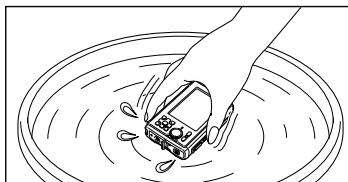
Suivez les étapes ① à ④, puis vérifiez que le couvercle de l'objet fonctionne correctement. Si le couvercle de l'objet ne rougue pas facilement, rincez la surface de l'objet en le plaçant directement sous le puissant jet d'eau d'un robinet et appuyez plusieurs fois sur la touche ON/OFF.
Stockage et entretien
- Ne laissez pas l'appareil photo dans un environnement où la température est élevée (40°C ou plus) ou faible (-10°C ou moins), faute de quoi l'appareil photo risque de ne plus être étanche à l'eau.
- N'utilisez pas de produits chimiques dans le cadre du nettoyage, contre l'apparition de la corrosion ou de la buée, lors des réparations, etc. Faute de quoi l'appareil photo risque de ne plus être étanche à l'eau.
- Ne laisse pas l'appareil photo trop longtemps dans l'eau, faute de quoi le boîtier de l'appareil photo risque d'être endommagé et/ou l'appareil photo risque de ne plus être étanche à l'eau.
- Tout comme avec n'importe quel appareil utilisé sous l'eau, afin de préserver l'étanchéité à l'eau de l'appareil photo, nous vous recommandons de remplacer le kit d'étanchéité à l'eau (et les joints) tous les ans. Pour connaître les centres de services et des distributeurs Olympus auxquels vous pouvez vous adresser pour remplacer le kit d'étanchéité à l'eau, consultez le site Web Olympus de votre pays.
Fermeture du couvercle du compartiment de la batterie/carte et du couvercle du connecteur
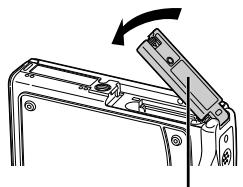
Couvercle du compartiment de la batterie/carte
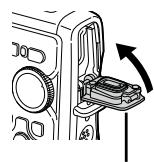
Couvercle du connecteur
Les accessoires inclus (par ex. : l'adaptateur secteur) n'offrent aucune résistance aux chocs ou à l'eau.

Attention
RISQUE DE DÉCHARGE NE PAS OUVIR

ATTENTION: POUR RÉDUIRE LE RISQUE DE DÉCHARGE ÉLECTRIQUE, NE RETIRER NI LA PARTIE ANTERIEURE NI POSTÉRIEURE DU BOITIER.
AUCUNE PIECE A L'INTERIEUR NE PEUT BE TRES REPAREE PAR LUTILISATEUR.
SE RÉFÉRER AU PERSONNEL DE DÉPANNAGE QUALIFIÉ POUR UNE RÉPARATION.

Le point d'exclamation à l'intérieur d'un triangle vous alerte sur certains points importants concernant le maniement et l'entretien de l'appareil figurant dans la documentation fournie avec le produit.

DANGER
Si le produit est utilisé sans respecter les informations données sous ce symbole, des blessures graves, voire mortelles, peuvent en résulter.

AVERTISSEMENT
Si le produit est utilisé sans respecter les informations données sous ce symbole, des blessures voir la mort peuvent en résulter.

ATTENTION
Si le produit est utilisé sans observer les informations données sous ce symbole, des blessures, des dommages à l'appareil ou des pertes de données pourraient en résulter.
AVENTISSEMENT! POUR EVIDTER LES RISQUES D'INCENDIE OU DE DECHARGE ELECTRIQUE, NE JAMAIS DEMONTER, EXPOSER CE PRODUIT A L'EAU NI LE FAIRE FONCTIONNER DANS UN ENVIRONnement TRES HUMIDE.
Précautions générales
Lire toutes les instructions — Avant d'utiliser l'appareil, lire toutes les instructions de fonctionnement. Sauvegarder tous les manuels et la documentation pour s'y référer ultérieurement.
Nettoyage — Toujours débrancher ce produit de la prise de courant avant nettoyage. N'utiliser qu'un chiffon humide pour le nettoyage. Ne jamais utiliser de produits de nettoyage liquides ou aérosols, ni de solvants organiques pour nettoyer ce produit.
Accessoires — Pour toute sécurité, et pour éviter d'endommager le produit, n'utiliser que des accessoires recommandés par Olympus.
Eau et humidité — Pour les précautions sur des produits avec une conception imperméable, voir les sections imperméabilisation.
Emplacement — Pour éviter d'endommager l'appareil, monter le produit solidement sur un trépied ou un sabot stable.
Alimentation — Ne raccorder ce produit qu'à la source d'alimentation décrite sur l'étiquette du produit.
Foudre — Si un orage éclate pendant l'utilisation d'un adaptateur secteur, le débrancher immédiatement de la prise de courant.
Entrée d'objets — Pour éviter des blessures, ne jamais introduire d'objet métallique dans le produit.
Chaleur — Ne jamais utiliser ni ranger ce produit près d'une source de chaleur telle qu'un radiateur, un accumulateur de chaleur, un poêle ou tout type d'appareil qui génère de la chaleur, comprenant les amplificateurs.
Maniement de l'appareil
- Ne pas utiliser l'appareil à proximité de gaz inflammables ou explosifs.
- Ne pas utiliser le flash ou la LED de très préc sur des personnes (bébés, jeunes enfants, etc.).
- Vous devez rester au moins à 1 m des visages de vos sujets. Déclencher le flash trop près des yeux du sujet pourrait causer une perte momentanée de la vision.
- Ne pas laisser l'appareil à la portée des enfants.
- Toutjours utiliser et ranger l'appareil hors de la portée des jeunes enfants et des bébés pour empêcher les situations dangereuses suivantes qui pourrait causer des blessures graves :
- S'enrouler dans la courroie de l'appareil, causant la strangulation.
- Avaler accidentellement la batterie, des cartes ou d'autres petites pièces.
- Déclencher accidentellement le flash dans leurs yeux ou ceux d'un autre enfant.
- Se blesser accidentellement par des parties en mouvement de l'appareil.
- Ne pas regarder le soleil ni une lumière puissante avec l'appareil.
- Ne pas utiliser ni ranger l'appareil dans des endroits poussiéreux ou humides.
- Ne pas couvrir le flash avec une main pendant le déclenchement. N'insérez dans l'Adaptateur microSD rien d'autre que la carte microSD.
Cet Adaptateur est réservé à l'utilisation exclusive de la carte microSD. D'autres types de cartes ne peuvent pas y être installés.
- N'insérez dans l'appareil photo rien d'autre qu'une carte xD-Picture Card ou l'Adaptateur microSD.
Si vous y insérez une carte par erreur, telle que la carte microSD, ne forcez pas. Veuillez contacter le service SAV ou les distributeurs autorisés.
Attention
- Arrêter immédiatement d'utiliser l'appareil si vous remarquez une odeur, un bruit anormal ou la fumée provenant de l'appareil.
- Ne jamais retirer les batteries les mains nues, ce qui pourrait vous brûler les mains.
- Ne pas laisser l'appareil dans des endroits où il pourrait être soumis à des températures très élevées.
- Ceci pourrait causer une dépréciation de certaines pièces et, dans certaines circonstances, l'appareil pourrait prendre feu. Ne pas utiliser le chargeur ni un adaptateur secteur s'il est couvert (par exemple par une couverture). Ce qui pourrait causer une surchauffe, débouchant sur un incendie. Manipuler l'appareil soigneusement afin d'éviter une brûlure à basse température.
Lorsque l'appareil contient des parties métalliques, une surchauffe peut déboucher sur une brûlure à basse température. Faire attention aux points suivants :
Utilisé pendant une longue durée, l'appareil devient chaud. Si vous tenez l'appareil dans ces conditions, une brûlure à basse température risque de se produire. - Dans des endroits sujets à des températures très froides, la température du boîtier de l'appareil peut être plus basse que la température ambiante. Si possible, mettre des gants en tenant l'appareil à des températures basses.
Faire attention avec la courroie.
- Faire attention avec la courroie en portant l'objet. Elle peut facilement s'accrocher à des objets sur le passage et causer des dommages sérieux.
- Ne pas toucher les parties métalliques de l'appareil photo pendant une longue durée lorsqu'il fait froid.
- Voiture peu peut être blessée. À des températures basses, tenez l'appareil photo avec des gants.
Précautions de manipulation de la batterie
Veuillez suivre ces consignes importantes pour éviter le coulage du liquide de la batterie, une génération de chaleur, des brûlures, une explosion, ou des décharges électriques ou brûlures.
DANGER
- L'appareil photo utilise une batterie au lithium-ion spécifique par Olympus. Chargez la batterie avec l'adaptateur secteur ou le chargeur spécifique. N'utilisez aucune autre adaptateur secteur ou chargeur.
- Ne jamais chauffer ni mettre au feu la batterie.
- Prendre des précautions en transportant ou rangeant la batterie pour éviter qu'elle vienne en contact avec des objets métalliques comme des bijoux, des épinges à cheveux, des agrafes, etc.
- Ne jamais ranger la batterie dans un lieu où elle serait exposée en plein soleil, ou sujet à des températures élevées dans un véhicule chaud, après une source de chaleur, etc.
- Pour éviter de causer des coulages de liquide de la batterie ou d'endommager ses bornes, respecter scrupuleusement toutes les instructions concernant l'usage de la batterie. Ne jamais tenter de démonter une batterie ni la modifier de quelque façon que ce soit, ni la souder, etc.
- Si du liquide de la batterie entrait dans vos yeux, les laver immédiatement avec de l'eau claire et froide du robinet et consulter immédiatement un médecin.
- Tout toujours ranger la batterie hors de la portée des jeunes enfants. Si un enfant avale accidentellement une batterie, consulter immédiatement un médecin.
Avertissement
- Maintenir à tout moment la batterie au sec. Pour éviter un coulage du liquide de la batterie, une génération de chaleur ou de causer un incendie ou une explosion, n'utiliser que la batterie recommandée pour l'usage avec ce produit.
- Introduire soigneusement la batterie comme décrit dans les instructions de fonctionnement.
- Si les batteries rechargeables n'ont pas été rechargées au bout de la durée spécifiée, arrêter de les charger et ne pas les utiliser.
- Ne pas utiliser une batterie si elle est endommagée ou cassée.
- Si la batterie coule, devient décolorée ou déformée, ou devient anormale sous d'autres aspects pendant le fonctionnement, arrêtez d'utiliser l'appareil.
- Si du liquide de la batterie coule sur vos vêtements ou sur votre peau, retirer le vêtement et laver immédiatement la zone affectée avec de l'eau claire et froide du robinet. Si le liquide vous brûle la peau, consulter immédiatement un médecin.
- Ne jamais saumoutrer la batterie à des chocs violents ni à des vibrations continues.
Attention
- Avant sa mise en place, toujours contrôler soigneusement la batterie pour des coulures, déformations, gauchissements ou toutes autres anomalies.
- La batterie peut devenir chaude pendant une utilisation prolongée. Pour éviter des brûlures mineures, ne pas la retirer immédiatement après avoir utilisé l'appareil. Toujours retirer la batterie de l'appareil avant de le ranger pour une longue durée.
Précautions pour l'environnement d'utilisation
Pour protéger la technologie de haute précision contenue dans ce produit, ne jamais laisser l'appareil dans les endroits indiqués ci-dessous, que ce soit en utilisation ou pour le rangement : - Endroits où les températures et/ou l'humidité sont élevées ou passent par des changements extrêmes. En plein soleil, à la plage, dans des voitures fermées, ou près d'autres sources de chaleur (poêle, radiateur, etc.) ou des humidificateurs. - Dans des endroits sablonneux ou poussiéreux. - Près de produits inflammables ou explosifs. - Dans des endroits humides, tels qu'une salle de bain ou sous la pluie. En utilisant des produits avec une conception imperméable, lire également leurs manuels. - Dans des endroits prédisposés à de fortes vibrations. - Ne jamais laisser tomber l'appareil ou le soumettre à des chocs violents ou à des vibrations. - Lorsque l'appareil est monté sur un trépied, ajuster sa position avec la tête du trépied. Ne pas faire tourner l'appareil. - Ne pas toucher les contacts électriques de l'appareil. - Ne pas laisser l'appareil pointé directement vers le soleil. Cela pourrait endommager l'objectif ou le rideau de l'obturateur, ALTERER les couleurs, générer des images fantômes sur le CCD, ou pourrait eventuellement provoquer un incendie. - Ne pas pousser ni tirer violemment l'objectif. - Avant de ranger l'appareil pour une longue durée, retirer la batterie. Choisir un endroit frais et sec pour le rangement pour prévenir la formation de condensation ou de moisissure dans l'appareil. Après rangement, vérifier le fonctionnement de l'appareil en le mettant en marche et en appuyant sur le déclencheur pour s'assurer qu'il fonctionne normalement. - Toujours respecter les restrictions d'environnement de fonctionnement décrites dans le manuel de l'appareil photo. La fonction de mesure de l'altitude/profondeur n'est pas approuvée par une institution officielle. Utiliser ces mesures seulement comme référence.
Précautions pour la manipulation de la batterie
- Cet appareil photo utilise une batterie au lithium-ion spécifiée par Olympus. Ne pas utiliser de batterie d'un autre type.
- Si les bornes de la batterie deviennent humides ou grasses, un mauvais contact risque de se produire. Essuyer la batterie correctement avec un chiffon sec avant utilisation.
- Toucher charger une batterie pour l'utiliser la première fois, ou si elle n'a pas été utilisée pendant une longue période.
- En faisant fonctionner l'appareil photo sur batterie à des températures basses, essayer de maintenir l'appareil photo et la batterie de rechange au chaud dans la mesure du possible. La batterie qui s'épuise à basses températures peut se rétablir après l'avoir réchauffée à la température normale.
- Le nombre de photos que vous pouvez prendre peut varier selon les conditions de prise de vue et de la batterie.
- Avant de partir pour un long voyage, en particulier avant de partir à l'étranger, acheter des batteries de rechange. Une batterie recommandée peut être difficile à trouver en voyageant.
- Veillez à recycler les batteries pour préserver les ressources de notre planète. Quand vous jetez des batteries mortes, assurez-vous de recouvrir les bornes et respectez toujours la réglementation locale.
Écran ACL
- Ne pas forcer sur l'écran ACL, sinon l'image risque de devenir vague en provoquant une panne en mode d'affichage ou en endommageant l'écran ACL.
- Une bande de lumière risque d'apparaître en haut et dans le bas de l'écran ACL, mais ce n'est pas un mauvais fonctionnement. Si un sujet est visionné en diagonale dans l'appareil, les bords peuvent apparaître en zigzag sur l'écran ACL. Ce n'est pas un mauvais fonctionnement; ce sera moins perceptible en mode d'affichage.
- Dans des endroits à basses températures, l'écran ACL peut prendre un certain temps pour s'allumer ou sa couleur risque de changer momentanément. Pour utiliser l'appareil dans des endroits extrêmement froids, il est recommandé de le préserver du froid en le maintenant au chaud entre les prises de vue. Un écran ACL montrant des performances médiocres à cause du froid fonctionnera correctement en revenant à des températures normales. L'écran à cristaux liquides utilisé pour l'écran ACL est produit avec une technologie de haute précision. Toutefois, des points noirs ou lumineux peuvent apparaître constamment sur l'écran ACL. À cause de ses caractéristiques ou selon l'angle sous lequel vous visionnez l'écran ACL, les points peuvent ne pas être uniformes en couleur ni en luminosité. Ce n'est pas un mauvais fonctionnement.
Remarques juridiques et autres
- Olympus décline toute responsabilité ou garantie pour les pertes subies et les bénéfices manqués, de même que pour les créances de tiers en découlant, consécutifs à l'utilisation incorrecte de cet appareil.
- Olympus dé consécutifs à l'effacement de prises de vue.
Restrictions relatives à la garantie
- Olympus décline toute responsabilité ou garantie, expresse ou implicite, pour ou relative au contenu de la présente documentation écrite ou du logiciel, et ne sera en aucun cas être tenu pour responsable de toute autre garantie implicite de commercialisation ou d'adaptation à des fins particulières, ou pour les dommages encourus, qu'ils soient directs, imprévus ou indirects (notamment non limités aux dommages dus à une perte financière, une interruption d'activité ou la perte de données professionnelles) suite à l'utilisation ou la restriction ou impossibilité d'utilisation de la documentation écrite, du logiciel ou du matériel. Certains pays n'autorisent pas l'exclusion ni la limitation de la responsabilité de tels dommages, indirects ou imprévus, de sorte que les limitations ci-dessus peuvent ne pas vous concerner.
- Olympus se réserve tous les droits sur ce manuel.
Avertissement
Toute reproduction photographique ou usage illicite de matériel protégé par des droits d'auteur peut violer des lois applicables sur les droits d'auteur. Olympus n'assume aucune responsabilité quant à la reproduction photographique illicite, l'utilisation ou tout autre acte interdit portant atteinte aux droits d'auteur.
Note relative aux droits d'auteur
Tous droits réservés. Toute reproduction partielle ou intégrale de cette documentation écrite ou du logiciel, par quelconque procédé que ce soit ou sous quelle forme que ce soit, électronique ou mécanique, y compris par reproduction photographique ou enregistrement et par l'usage de quelque moyen de stockage et de récupération des informations que ce soit, n'est permise sans autorisation écrite et préalable d'Olympus. Aucune responsabilité ne sera assumée quant à l'utilisation des informations contenues dans la documentation écrite ou du logiciel, ou pour des dommages résultant de l'utilisation des informations contenues ici. Olympus se réserve le droit de modifier les caractéristiques et le contenu de cette publication ou du logiciel sans obligation ni préavis.
Pour les utilisateurs en europe

La marque "CE" indique que ce produit est conforme aux normes européennes en matière de sécurité, de santé, d'environnement et de protection du consommateur. Les appareils photo marqués "CE" sont prévus pour la vente en Europe.

Le symbole [poubelle sur roue barrée d'une croix WEEE annexe IV] indique une collecte séparée des déchets d'équipements électriques et électroniques dans les pays de l'UE.
Veuillez ne pas jeter l'équipement dans les ordures domestiques.
À utiliser pour la mise en rebut de ces types d'équipements conformément aux systèmes de traitement et de collecte disponibles dans votre pays.

Ce symbole (Poubelle rayée conformément à la directive annexe 2006/66/EC annexe II) indique que la collecte des batteries usagées se fait séparation dans les pays EU. Veuillez ne pas jeter les batteries dans les ordures ménagères.
Veillez utiliser les systèmes de collection disponibles dans votre pays pour l'enlèvement des batteries usagées.
Précautions sur l'utilisation de la batterie, du chargeur de batterie et de l'adaptateur secteur
Il est vivement recommandé de n'utiliser que la batterie, le chargeur de batterie et l'adaptateur secteur spécifiques, qui sont disponibles comme accessoires d'origine Olympus, avec cet appareil photo.
L'utilisation d'une batterie, d'un chargeur de batterie et/ou d'un adaptateur secteur qui ne sont pas d'origine risque de provoquer un incendie ou des blessures à cause d’un écoulement de liquide, d’une surchauffe, d’une combustion ou d’un endommagement de la batterie. Olympus n’assume aucune responsabilité pour les accidents et dommages à cause de l’utilisation d’une batterie, d’un chargeur de batterie et/ou d’un adaptateur secteur autres que les accessoires d'origine Olympus.
Conditions d'obtention de la garantie
1 Si le produit s'avère défectueux malgré une manipulation correcte (conforme aux instructions individuées dans les Précautions de sécurité et dans le mode d'emploi fourni) dans un délai de deux ans à partir de la date d'achat auprès d'un distributeur Olympus agréé, ce produit sera réparé ou remplacé au besoin de Olympus gratuitement au sein du secteur d'activité de Olympus Imaging Europa GmbH défini sur le site Web http://www.olympus.com. Pour toute demande de réparation sous garantie, le client doit apporter le produit et la présente carte de garantie avant la fin de la période de deux ans de garantie au revendeur auquel il a acheté le produit ou à tout autre centre de service après-vente agréé Olympus dans le secteur d'activité de Olympus Imaging Europa GmbH défini sur le site Web http://www.olympus.com. Le client peut retourner le produit à n'importe quel centre de service après-vente Olympus agréé pendant une durée.
période d'un an à partir de la date d'achat, en cas de réparations, conformément à la garantie internationale. Veuillez noter que de tels centres de service après-Olympus n'existent pas dans certains pays.
Le client est responsable des risques du transport du produit chez un distributeur Olympus ou dans un centre de service après-vente Olympus, tous les frais de transport sont à sa charge. Pendant la période de garantie, les frais engendrés par des réparations sont à la charge du client dans les cas ci-dessous :
a. Tout dommage résultant d'une manipulation non conforme (non mentionnée dans les précautions de sécurité ou d'autres sections des instructions, etc.). b. Tout dommage résultant d'une réparation, d'une modification, d'un nettoyage, etc., non effectués par Olympus ou un centre de service après-vente Olympus. c. Tout dommage causé par un transport non conforme, une chute, un choc, etc. après achat du produit. d. Tout défaut ou dommage résultant d'un incendie, tremblement de terre, inondation, intempéries et autres catastrophes naturelles, pollution, alimentation électrique non conforme. e. Tout dommage résultant d'un stockage non conforme ou négligent (températures excessives, humidité excessive, proximité d'insecticides tels que naphtaline ou produits chimiques nocifs, etc.) ou d'un entretien non conforme. f. Tout dommage résultant de batteries usagées, etc. g. Tout dommage causé par l'intrusion de sable, boue, et à l'intérieur de l'appareil. h. Non-présentation de la présente garantie pour la réparation. i. Modifications faites sur la présente carte de garantie concernant l'année, le mois et le jour de l'achat, les noms du client et du revendeur, le numéro de série, etc. j. Non-présentation d'un justificatif d'achat (ticket de caisse) en même temps que la présente garantie.
4 Cette garantie concerne uniquement le produit lui-même. Elle ne couvre pas les autres pièces telles que sac de transport, courroie, couvercle de l'objectif, batteries, etc. 5 La seule obligation de OLYMPUS dans le cadre de la présente garantie se limite à la réparation ou au remplacement du produit. Toute responsabilité pour perte ou dommage indirect ou accessoire de chaque nature que ce soit supporté par le client à cause d'un défaut du produit est exclue, notamment en cas de perte ou dommage causé à des objectifs, films, autres matériels ou accessoires utilisés avec le produit ou de perte financière quelconque résultant d'un retard en réparation ou de la perte de données. La présente disposition ne déroge pas à la législation contraignante en vigueur.
Remarques sur l'établissement de la carte de garantie
1 Cette garantie ne sera valide que si la carte de garantie est dûment complétée par Olympius ou un revendeur agréé ou si d'autres documents contiennent une justification suffisante. Par conséquent, veuillez vous assurer que votre nom, le nom du revendeur, le numéro de série et la date d'achat (année, mois, jour) figurent intégralement et lisiblement sur la carte de garantie et que le contrat d'achat original ou le justificatif d'achat (indiquant le nom et l'adresse du revendeur, la date d'achat et la désignation du produit) est joint à la présente garantie. Olympius se réserve le droit de refuser une prestation de service après-vente gratuite si les informations portées sur la carte de garantie sont incomplètes ou illisibles ou si les documents mentionnés précédemment ne sont pas joints ou si les informations qu'ils contiennent sont incomplètes ou illisibles. 2 Cette carte de garantie ne sera pas remplacée, aussi conservez-la avec le plus grand soin. * Veuillez vous reporter au site Web http://www.olympus.com pour connaître la liste du réseau international des centres de services autorisés Olympus.
Marques déposées
- IBM est une marque déposée de la société International Business Machines Corporation.
- Microsoft et Windows sont des marques de la société Microsoft Corporation.
- Macintosh est une marque de Apple Inc.
- xD-Picture Card™ est une marque déposée.
- microSD est une marque de commerce de SD Association.
- Tous les autres noms de sociétés et appellations de produits sont des marques, déposées ou non, des propriétaires respectifs.
- Les normes pour les systèmes de fichiers d'appareil photo indiquées dans ce manuel sont les normes "Design rule for Camera File system/DCF" stipulées par l'association JEITA (Japan Electronics and Information Technology Industries Association).
Appareil photo
| Type de produit | : Appareil photo numérique (prése de vue et affichage) | |
| Système d'enregistrement | ||
| Photos | : Enregistrement numérique, JPEG (conforme à la norme DCF (Design rule for Camera File system - règle de conception du système de fichiers de l'appareil photo)) | |
| Normes applicables | : Exif 2.2, Digital Print Order Format (DPOF), PRINT Image Matching III, PictBridge | |
| Images fixes avec son | : Format Wave | |
| Vidéo | : AVI Motion JPEG | |
| Mémoire | : Mémoire interne xD-Picture Card (16 Mo à 2 Go) (TypeH/M/M+, Standard) carte microSD/carte microSDHC (avec l'Adaptateur microSD fourni) | |
| Nombre de pixels effectifs | : 12 000 000 de pixels | |
| Capteur d'image | : CCD (filtre de couleur primaire) de 1/2,33° à 12 700 000 de pixels (brut) | |
| Objectif | : Objectif Olympus 5,0 à 18,2 mm, f3,5 à 5,1 (équivalent à 28 à 102 mm sur un apparéil photo 35 mm) | |
| Système de mesure | : Mesure ESP numérique, système de mesure pontuelle | |
| Vitesse d'obturation | : 4 à 1/2000 sec. | |
| Portée de prise de vue | : 0,5 m à ∞ (W/T) (normal) 0,1 m à ∞ (W), 0,3 m à ∞ (T) (mode gros plan) 0,02 m à 0,5 m (W uniquement) (mode super gros plan) 0,07 m à 0,2 m (W uniquement) (mode S-macro LED) | |
| Écran | : Écran ACL couleur 2,7" TFT, 230 000 points | |
| Durée de chargement du flash | : Environ 3,5 sec. (pour une décharge complète du flash à température ambiente à une nouvelle batterie totalement chargeée) | |
| Connecteur | : Connecteur multiple (Prise DC-IN, connecteur USB, prise A/V OUT) | |
| Calendrier automatique | : de 2000 à 2099 | |
| Étanchéité à l'eau | ||
| Type | : Équivalent à la norme IEC, publication 529 IPX8 (sous conditions de test OLYMPUS), profondeur d'eau de 10 mètres | |
| Description | : L' apparéil photo peut être utilisé sous l'eau à la pression d'eau indiquée. | |
| Résistance à la poussière | : Équivalent à la norme IEC, publication 529 IP6X (sous conditions de test OLYMPUS) | |
| Conditions de fonctionnement | ||
| Température | : -10 °C à 40 °C (fonctionnement)/-20 °C à 60 °C (stockage) | |
| Humidité | : 30 % à 90 % (fonctionnement)/10 % à 90 % (stockage) | |
| Alimentation | : Une batterie au lithium-ion Olympus (LI-50B) ou adaptateur secteur Olympus (D-7AC/vendu séparément) | |
| Dimensions | : 95,0 mm (L) × 61,7 mm (H) × 21,5 mm (P) (hors saillies) | |
| Poids | : 182 g (hors batterie et carte) | |
La fonction "Shadow Adjustment Technology" (technologie d'ajustement des ombres) contient des technologies brevetées par Apical Limited.

Batterie au lithium-ion (LI-50B)
| Type de produit | : Batterie au lithium-ion rechargeable |
| Modèle n° | : LI-50BA/LI-50BB |
| Tension standard | : 3,7 V CC |
| Capacité standard | : 925 mAh |
| Durée de vie de la batterie | : Environ 300 recharges complets (varie selon l'utilisation) |
| Conditions de fonctionnement | |
| Température | : 0 °C à 40 °C (chargement)/ -10 °C à 60 °C (fonctionnement)/ -10 °C à 35 °C (stockage) |
| Dimensions | : 34,4 mm (L) × 40,0 mm (H) × 7,0 mm (P) |
| Poids | : Environ 20 g |
Adaptateur secteur (F-1AC)
| Modèle n° | : F-1AC-1/F-1AC-2/(F-1AC-3) |
| Alimentation requise | : 100 à 240 V CA (50/60 Hz) |
| Sortie | : 5 V CC, 700 mA |
| Durée de chargement | : Environ 2,5 heures |
| Conditions de fonctionnement | |
| Température | : 0 °C à 40 °C (fonctionnement)/-20 °C à 60 °C (stockage) |
| Dimensions | : 48,0 mm (L) × 60,0 mm (H) × 21,0 mm (P) (F-1AC-1)/39,0 mm (L) × 67,0mm (H) × 21,0 mm (P) (F-1AC-2)/50,0 mm (L) × 70,0 mm (H) × 21,0 mm (P) (F-1AC-3) |
| Poids | : Environ 80,0 g (F-1AC-1)/Environ 70,0 g (F-1AC-2)/Environ 90,0 g (F-1AC-3) |
| Longueur du câble de connexion | : Environ 1,5 m |
Utilisation à basse température
Le fonctionnement à basse température de la carte Olympus xD-Picture Card en option et de la batterie au lithium-ion Olympus est garantie jusqu'à 0°C. Toutefois, les tests suivants ont été effectués pour une utilisation avec ce produit à des températures allant jusqu'à -10°C.
Fonctionne correctement
Batterie au lithium-ion olympus
LI-50B
- Le nombre de photos pouvant être stockées est réduit lorsque les températures sont basses.
Adaptateur microSD
| Type de produit | : Adaptateur pour cartes microSD |
| Conditions de fonctionnement | |
| Température | : -10 °C à 40 °C (fonctionnement)/-20 °C à 65 °C (stockage) |
| Humidité | : 95 % et moins (fonctionnement)/85 % et moins (stockage) |
| Dimensions | : 25,0 mm (L) x 20,3 mm (H) x 1,7 mm (P) (poinnée : 2,2 mm) |
| Poids | : Environ 0,9 g |
La conception et les caractéristiques peuvent être modifiées sans préavis.
2. CONF DATE/H 46
Accentuation regard 37
Adaptateur microSD 2,13,68
Adaptateur secteur 2,65
Affichage de l'histogramme 25, 27
Affichage sur un téléviseur 47
Affichage des informations 25, 27
Allumer l'appareil photo 14, 16
AUCUN (2) 55
AUTO (ISO) 30
AUTO (NOM FICHIER) 45
AUTO (WB) 30
Balance des blancs WB. 30
Batterie 2,10,59,63,64
Batterie au lithium-ion 2
BGM. 37
BIP SONORE 44
Cable AV. 2,47
Cable USB. 2,51,57
CALEND. 39
CALENDRIER (DIAPORAMA) 37
CALIBRER. 49
Carte. 10, 13, 66
Carte microSD 13,68
Carte microSDHC. 13, 68
Chargement du flash 59
COMBINER DS APPAREL 1 34
COMBINER DANS L'APPAREIL 2 34
Compensation d'exposition 23
COMPRESSION 29
CONFIG ON 43
Connexion
Imprimante 51
Ordinateur 57
Téléviseur 47
COULEUR1/2/3 43
COULEUR MENU 43
Courroie 2
DATE (O) 55
DATE (INFO IMPR) 53
Date et heure 14, 46
DEMANDE D'IMPRESSION 52
DETEC. VISAGE 32
DIAPORAMA 37
Effacement d'une seule photo 18
SELECT IMAGE 40
TOUT EFFAC. 40
Enregistrement du son
Ajout de son aux photos 40
Enregistrement du son avec des photos 32
Enregistrer des vidéos
ESP 32
ESP/
ETINCELLE REGARD 37
Exposition 16
FAISCEAU LUMI 24,48
FENETRE MULTI 26
FINE 29
FIX BEAUTE 37
FLASH AUTO 23
FLASH FORCE 23
FONDU (DIAPORAMA) 37
FORMATER. 42
Formater 42
GROS PLAN 23
Guide de menu 3
HEURE (O) 55
iESP 32
IMPR MULT 52
IMPR TOUT 52
IMPRESSION 41
Impression de photos 51
Impression de toutes les images...55
Impression directe 51
IMPRESSIONFACILE. 51
IMPRESSION SPECIALE 52
INDEX. 39
INDEX TOUT 52
ISO. 30
Jour ensolleillé 30
Jour nuageux 30
Lampe fluorescente 1/2/3 123 33 30
Langue d'affichage 14,42
Lecture panoramique 28
Mémoire interne. 11, 67
Menu 3
MENU APPAREIL 30
MENULECTURE 39,40
Menu principal 5
Mesure ponctuelle 32
MODE AF. 32
MODEBEAUTY 20
Mode d'affichage 17
Mode flash 21
Mode gros plan 23
MODE AUTO 20
Mode de prise de vue 16
MODE SILENCE 50
MODEVIDEO(Videos) 32
MONTAGE SUR PC 34
MOVIE 36
Prise d'une seule vue 31
Prise de photos (mode auto complet) AUTO 20
Prise de photos 16
Prise de vue en série à grande vitesse 31
Prise de vue en série 31
Protection 39
QUALITE D'IMAGE 29
Redimensionnement 38
REGLAGE 42
Réglage de la luminosité de l'écran 46
REGLAGE SON. 44
REINITIALI. 37
REINITIAL (NOM FICHIER) 45
Réservez vos impressions pour une seule photo 54
Réservez vos impressions. 54
RETARDATEUR 24
Rognage d'une image 38,53
Rotation des photos 40
Saturation (Basse) 38
Saturation (Haute) 38
SAUVEGARDER 42
SCN (MODE SCENE) 19, 33
Sépia. 38
S-MACROLED 23
SUPER MACRO 23
Son d'avertissement 44
SON DECLENCH 44
SORTIEVIDEO 47
SPOT (MODE AF) 32
STABILISATEUR (Image fixe) 32
TAILLE IMAGE 29
TAP CONTROL. 49
TOUS (DIAPORAMA) 37
TOUS (PERFECT FIX) 37
TX COMPRESSION 29
TYPE 37
Verrou AF. 19
VISUAL IMAGE 44
VOLUME. 43
VOLUME 44
Vue en gros plan Q. 27
Vue de calendrier 27
Vuedindex 27
xD-Picture Card. 10,66
YEUX ROUGE 23
YEUX ROUGES 37
Zoom 22
ZOOM (DIAPORAMA) 37
ZOOM FIN 31
ZOOM NUM. 31
Zoom optique 22
Support technique (états-unis)
Aide en ligne 24/24h, 7/7 jours : http://www.olympusamerica.com/support
Ligne téléphonique de support : Tél. 1-888-553-4448 (appel Gratuit)
Notre centre d'appels clients est ouvert de 8h à 22 heures
du lundi au vendredi) et de 9h à 17h (dimanche) ET
http://olympusamerica.com/contactus
Les mises à jour du logiciel Olympus sont disponibles à l'adresse suivante :
http://www.olympusamerica.com/digital
LocauxWendenstrasse14-18,20097 Hamburg, Allemagne
Tel.: +49 40-23 77 3-0 / Fax: +49 40-23 07 61
Livraisons de marchandises : Bredowstraße 20, 22113 Hamburg, Allemagne
Adresse postale: Postfach 10 49 08, 20034 Hamburg, Allemagne
Visitez notre site à l'adresse http://www.olympus-europa.com
Appelez NUMERO D'APPEL GRATUIT *00800-67108300
pour l'Autriche, la Belgique, le Danemark, la Finlande, la France, l'Allemagne, l'Italie, le Luxembourg, les Pays-Bas, la Norvège, le Portugal, l'Espagne, la Suède, la Suisse, le Royaume-Uni
- Notez que certains opérateurs de services de téléphonie (mobile) n'autorisent pas l'accès ou exigent un préfixe supplémentaire pour les numéros commençant par +800.
Pour tous les pays européens non mentionnés ou si vous ne pouvez pas obtenir la communication avec le numéro ci-dessus, appelez l'un des numéros suivants
NUMÉROS D'APPEL PAYANTS: +49 180 5 - 67 10 83 ou +49 40 - 237 73 4899
Notre Support technique est disponible du lundi au vendredi de 9 à 18 heures (heure de Paris)