
KDV-S211P - Lecteur dvd KENWOOD - Notice d'utilisation et mode d'emploi gratuit
Retrouvez gratuitement la notice de l'appareil KDV-S211P KENWOOD au format PDF.


| Type de produit | Lecteur DVD pour véhicule |
| Marque | KENWOOD |
| Modèle | KDV-S211P |
| Dimensions (L x H x P) | 195 mm x 45 mm x 210 mm |
| Poids | 1,7 kg |
| Tension d'alimentation | 14,4 V CC (11 – 16 V) |
| Consommation électrique | 2 A |
| Formats de disque compatibles | DVD Vidéo, DVD±R/RW, CD audio, CD-R/RW, VCD, MP3, WMA, AAC, JPEG, DivX |
| Formats audio lus | MP3 (.mp3), WMA (.wma), AAC (.m4a) |
| Formats vidéo lus | DivX (.avi, .divx), MPEG |
| Formats d'image | JPEG (.jpg) |
| Sorties vidéo | Composite (jaune), 1 Vp-p / 75 Ω |
| Sorties audio | 2 canaux (gauche/droite), niveau 1,2 V / 10 kΩ |
| Sortie audio numérique | Coaxiale, 0,5 V / 75 Ω |
| Fonctions de lecture | Répétition (chapitre/titre/fichier/dossier), lecture aléatoire, programmée, répétition A-B |
| Fonctions DVD spécifiques | Sélection de langue audio/sous-titres, angle de vue, zoom, menu DVD, contrôle parental |
| Fonctions d'affichage | Affichage du temps écoulé/restant, arrêt sur image, ralenti, avance/recherche |
| Température de fonctionnement | Jusqu'à 60 °C (protection thermique) |
| Nettoyage et entretien | Essuyer avec un chiffon sec et doux ; détergent neutre si nécessaire ; éviter solvants et alcool |
| Pile de la télécommande | Lithium CR2025 |
| Sécurité | Ne pas insérer d'objets métalliques ; installation par professionnel ; utiliser le fusible de calibre approprié (5A) |
| Accessoires fournis | Télécommande, câble d'alimentation, support de montage, bandes velcro, câble AV |
| Réparabilité | Consulter un professionnel pour toute intervention interne ; remplacement du fusible possible par l'utilisateur |
FOIRE AUX QUESTIONS - KDV-S211P KENWOOD
Questions des utilisateurs sur KDV-S211P KENWOOD
0 question sur cet appareil. Repondez a celles que vous connaissez ou posez la votre.
Poser une nouvelle question sur cet appareil
Téléchargez la notice de votre Lecteur dvd au format PDF gratuitement ! Retrouvez votre notice KDV-S211P - KENWOOD et reprennez votre appareil électronique en main. Sur cette page sont publiés tous les documents nécessaires à l'utilisation de votre appareil KDV-S211P de la marque KENWOOD.
MODE D'EMPLOI KDV-S211P KENWOOD
Précautions de sécurité 25
Remarques 26
Fonctions de base 30
Alimentation
Lecture
Sourdine
Passage rapide
Avance et retour rapide
Lecture à répétitions
Lecture à répétitions A-B
Lecture aléatoire
Lecture programmée
Commutation de l'affichage
Fonctions spécifiques aux DVDs vidéo/CDs vidéo/fichiers vidéo/ fichiers d'images 34
Lecture avec recherche
Menu DVD/Menu principal (titre)
Sélection de la langue audio
Sélection de la langue des sous-titres
Sélection de l'angle d'affichage des images
Zoom
PBC
Lecture au ralenti
Lecture trame par trame
Diaporama
Rotation d'images
Fonctions spécifiques aux CDs/fichiers audio 37
Lecture avec passage rapide
Lecture par recherche temporelle
Lecture par recherche
Menu de configuration 38
Menu de configuration
Menu DISC
Menu VIDEO
Menu AUDIO
DISPLAY
OTHER
Accessoires 41
Installation 41
Connexion des câbles aux bornes 42
Guide de depannage 43
Spécifications 44
▲AVERTISSEMENT
Pour éviter toute blessure et/ou incendie, veuillez prendre les précautions suivantes:
- Pour éviter les court-circuits, ne placez jamais des objets métalliques (comme une pièce de monnaie ou un outil en métal) à l'intérieur de l'appareil.
- Ne regardez pas l'affichage de l'appareil de manière prolongée lorsque vous conduisez.
- Le montage et le câblage de ce produit nécessitent des compétences et de l'expérience. Pour des raisons de sécurité, laissez un professionnel effectuer le travail de montage et de câblage.
- Ne connectez pas cette unité à un moniteur situé à l'avant du véhicule. Il s'agit en effet d'un appareil destiné principalement aux passagers en zone arrière.
- Ne jamais utiliser un cordon d'alimentation autre que celui fourni. Ceci pourrait déclencher un incendie.
ATTENTION
Pour éviter tout dommage à l'appareil, veuillez prendre les précautions suivantes:
- Assurez-vous de mettre l'appareil à la masse sur une alimentation négative de 12V CC.
- N'installez pas l'appareil dans un endroit exposé directement à la lumière du soleil, à une chaleur excessive ou à l'humidité. Évitez également les endroits trop poussiéreux ou exposés aux éclaboussures.
- Lors du remplacement d'un fusible, n'utilisez que des fusibles neufs et de même calibre. L'utilisation d'un fusible de calibre différent pourrait causer un mauvais fonctionnement de votre appareil.
- Utilisez uniquement les vis fournies ou spécifiées pour l'installation. Si vous utilisez les mauvaises vis, vous pourriez endommager l'appareil.
REMARQUE
- Si vous rencontrez des problèmes pendant l'installation, consultez votre revendeur Kenwood.
- Les illustrations de l'affichage et du panneau apparaissant dans ce manuel sont des exemples utilisés pour expliquer avec plus de clarté comment les commandes sont utilisées. Il est donc possible que les illustrations d'affichage puissent être différentes de celles réellement affichées sur l'appareil, et également que certaines illustrations représentent des opérations impossibles à réaliser en cours de fonctionnement.
Condensation d'eau sur la lentille
En hiver, ou d'une manière générale lorsqu'il fait froid, il arrive assez souvent que des vapeurs d'eau se condensent sur la lentille située à l'intérieur du lecteur de CD. Ce phénomène, connu sous le nom de condensation sur la lentille, rend impossible la lecture des CDs. Dans ce cas, retirez le disque et attendez que l'humidité s'évapore. Si l'appareil ne fonctionne toujours pas normalement après quelques instants, consultez votre revendeur Kenwood.
Nettoyage de l'appareil
Si le panneau avant de cet appareil est souillé, essuyez-le avec un chiffon sec et doux, par exemple un chiffon au silicone.
Si le panneau avant de cet appareil est fortement souillé, essuyez-le à l'aide d'un linge imbibé d'un détergent neutre, puis essuyez toute trace du détergent neutre.

- La pulvérisation directe de produit de nettoyage sur l'appareil risque d'affecter les pièces mécaniques. L'utilisation d'un chiffon rugueux ou d'un liquide volatile tel qu'un solvant ou de l'alcool pour essuyer le panneau avant peut rayer la surface ou effacer des caractères.
Codes de régions
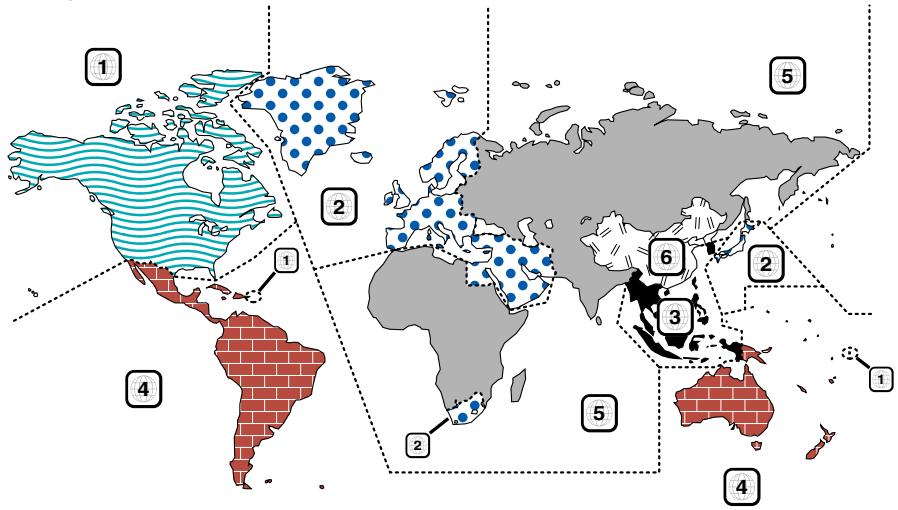
Symboles utilisés sur les disques DVD
| Symbole | Description |
 | Indique le numéro de région. Les disques portant ce symbole peuvent être lus sur n'importe quel lecteur de DVDs. |
 | Indique le nombre de pistes de langues audio enregistrées. Un film peut comporter jusqu'à 8 langues. Vous pourrez donc sélectionner votre langue favorite. |
 | Indique le nombre de langues de sous-titres enregistrées. Un film peut comporter jusqu'à 32 langues de sous-titres. |
 | Permet de sélectionner un angle de visualisation lorsqu'un DVD comporte des scènes filmées sous plusieurs angles. |
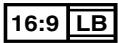 | Indique le type d'écran préféré pour visualiser un film. Le symbole de gauche indique une image grand écran (format 16:9) affichée sur un écran TV classique (format 4:3), avec des bandes noires sur le haut et le bas de l'image (format lettre). |
Restrictions dues aux différences entre les disques
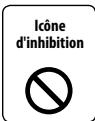
Certains disques DVD et VCD ne peuvent être reproduits que dans certains modes, en raison des intentions de leurs producteurs. Etant donné que le disque sera alors lu en conséquence, il est possible que certaines fonctions ne fonctionnent
pas comme vous l'espériez. Veuillez dans ce cas consulter les instructions fournies avec chaque disque. Lorsqu'une icône d'inhibition s'affiche à l'écran, ceci indique que la fonction en cours est prohibée sur le disque.
Utilisation de disques "DualDisc"
Lors de la lecture de disques "DualDisc" sur cet appareil, il est possible que la face qui n'est pas en cours de lecture soit éraflée à chaque insertion ou éjection du disque. Etant donné que la surface du CD de musique n'est pas conforme à la norme CD, la lecture peut être impossible.
(En effet, un disque "DualDisc" comporte deux faces, l'une contenant des données de DVD classique, et l'autre des données de CD musical.)
A propos des températures d'utilisation
Un circuit de protection thermique s'enclenche dès que la température à l'intérieur du lecteur de DVD dépasse 60°C (140°F). Veuillez vous reporter au chapitre
Liste des disques pouvant être reproduits
| Types de disques | Standard | Support | Remarque |
| DVD | DVD Vidéo | ○ | |
| DVD Audio | × | ||
| DVD-R | ○ | Reproduction de MP3/WMA/AAC/JPEG/DivXMulti-bordures/Multi-sessions(La lecture dépend cependant du système auteur) | |
| DVD-RW | ○ | ||
| DVD+R | ○ | ||
| DVD+RW | ○ | ||
| DVD-R DL(Double couche) | ○ | Format vidéo uniquement | |
| DVD+R DL(Double couche) | ○ | ||
| DVD-RAM | × | ||
| CD | CD musical | ○ | Disques avec CD-TEXT/8 cm (3 pouces) supportés. |
| CD-ROM | ○ | Reproduction de MP3/WMA/AAC/JPEG/DivX | |
| CD-R | ○ | ||
| CD-RW | ○ | Multisessions supportéesEcriture par paquets non supportée. | |
| DTS-CD | ○ | ||
| CD vidéo (VCD) | ○ | ||
| CD Super vidéo | × | ||
| CD d'images | ○ | ||
| CD-EXTRA | △ | Seules les sessions de CD musical seront lues. | |
| HDCD | △ | Qualité de son équivalente à celle d'un CD musical classique | |
| CCCD | × | ||
| Autres | Disque double | × | |
| CD Super audio | △ | Seules la couche de CD musical sera lue. |
O : Reproduction possible.
△ : Reproduction partielle possible.
×: Reproduction impossible.

- Si vous achetez un disque dont le contenu est protégé selon la norme DRM, veuillez vous reporter au chapitre concernant la procédure d'REGISTRATION> (page 40). Le code d'enregistrement change à chaque fois qu'un fichier avec le code d'enregistrement affiché est lu, afin de le protéger contre les copies non autorisées.
A propos des fonctions dépendant de la source reproduite
Les fonctions pouvant être utilisées sur ce lecteur dépendent des sources reproduites, et sont indiquées de la façon suivante dans ce mode d'emploi:
[DVD]: S'affiche uniquement lors de la reproduction de DVDs.
[VCD]: S'affiche uniquement lors de la reproduction de CDs Vidéo.
[CD]: S'affiche uniquement lors de la reproduction de CDs.
[AUDIO]: S'affiche uniquement lors de la reproduction de fichiers audio.
[DivX]: S'affiche uniquement lors de la reproduction de fichiers vidéo.
[PIC]: S'affiche uniquement lors de l'affichage d'images au format JPEG/Picture CD.
Manipulation des disques
- Ne touchez jamais la face enregistrée du disque.
- Ne collez jamais du ruban adhésif, etc. sur le disque, et n'utilisez jamais un disque sur lequel du ruban adhésif a été collé.
- N'utilisez jamais des accessoires en forme de disque sur cet appareil.
- Nettoyez le disque en partant du centre vers l'extérieur.
- A chaque fois qu'un disque doit être retiré de l'appareil, faites-le toujours à l'horizontale.
- Si vous remarquez des bavures au centre du disque ou sur sa bordure externe, n'utilisez le disque qu'aprèsl es avoir effacées, à l'aide d'un stylo, etc.
Disques ne pouvant être reproduits
- Il est impossible de reproduire des disques qui ne sont pas totalement ronds.

- De même, les disques dont la surface enregistrée est colorée et, d'une façon générale, les disques sales ne pourront être lus.
- Cet appareil ne peut lire que les CD comportant COMPACT COMPACT COMPACT DIGITAL AUDIO DIGITAL AUDIO REWRITE Digital AUDIO Digital AUDIO Digital AUDIO Digital AUDIO
Il ne peut lire les disques qui ne comportent pas cette marque.
- Un CD-R ou CD-RW qui n'a pas été finalisé ne peut être lu. (Pour le procédé de finalisation, veuillez consulter votre programme de gravure de CD-R/CD-RW et les instructions du manuel d'utilisation de votre graveur de CD-R/CD-RW).
A propos des fichiers audio
• Fichiers audio compatibles
MP3 (.mp3), WMA (.wma), AAC (.m4a)

- Lorsqu'un disque comprend des pistes enregistrées à la fois selon la norme standard CD et avec d'autres systèmes de codage, seul le premier système enregistré sera reproduit.
• Fichiers MP3 compatibles
Fichiers MPEG 1/2 Audio Layer 3
Débit de transfert: 8 – 320 kbps/VBR
Fréquence d'échantillonage: 8 – 48 kHz
• Fichiers WMA compatibles
Fichiers en accord avec la norme Windows Media Audio (mis à part les fichiers pour Windows Media Player 9 ou plus récent, incorporant de nouvelles fonctions)
Débit binaire de transfert: 5 – 320 kbps/ VBR
Fréquence d'échantillonage: 8 – 48 kHz
• Fichiers AAC compatibles
Débit binaire de transfert: 8 – 384 kbps/ VBR
Fréquence d'échantillonage: 8 – 48 kHz
• Supports de disque compatibles
CD-R/RW/ROM, DVD-ROM/±R/RW
- Formats de fichiers de disque compatibles
ISO 9660 Niveau 1/2, Joliet, Romeo
- Nombre maximal de caractères affichables
12 caractères
- Limitations concernant l'arborescence des dossiers et fichiers
Nombre maximum de niveaux pour l'arborescence de dossiers: 8
Nombre maximum de dossiers: 255
Nombre maximum de fichiers par dossier: 999
Nombre maximum de fichiers par disque: 1254
Bien que les fichiers audio soient conformes aux normes établies ci-dessus, il est possible que la reproduction ne soit pas possible suivant le type ou les conditions du support ou périphérique.

- Attribuez l'extension correcte pour les fichiers audio (MP3: ".MP3", WMA: ".WMA", AAC: ".m4a")
- N'attribuez pas ces extensions à d'autres fichiers que les fichiers audio. Si un fichier qui n'est pas de format audio porte une telle extension, un bruit intense sera émis à la lecture et les enceintes seront endommagées.
- Les fichiers protégés contre la copie sont illisibles.
- L'appareil peut ne pas être compatible avec une mise à niveau du format de compression et d'autres caractéristiques techniques.
- Impossible d'utiliser un CD-RW à format rapide.
- Lorsque vous enregistrez à sa capacité maximale et en une fois un CD-R/RW, le logiciel d'écriture doit être réglé sur "Disc at once".
- Le nombre de caractères du nom de fichier/dossier inclut les extensions.
A propos des fichiers d'images Fichiers d'images compatibles
- Format: JPEG
- Format de base: Jusqu'à un maximum de 8192 (L) × 7680 (H) pixels
- Format progressif: Jusqu'à un maximum de 1600 (L) × 1200 (H) pixels

- Agrandit ou réduit les images pour qu'elles correspondent à la taille d'écran ci-dessus.
- Les fichiers d'images comportant des données supplémentaires (comme les images Exif par exemple) ne pourront pas être affichés correctement (lors des rotations par exemple).
Extensions
Les fichiers d'images doivent être d'un des types suivants:
jpg
Les disques compatibles, formats de disques, règles de dénomination des fichiers et dossiers, ainsi que l'ordre de lecture sont les mêmes que pour les fichiers audio. Veuillez vous reporter au chapitre .
A propos des fichiers vidéo Fichiers vidéo compatibles
- Format: DivX
- Versions: 3, 4, 5
- Format de son: MP3, AC3
- Débit binaire de transfert: 8 – 320 kbps/ VBR
- Taille de l'image
PAL: 720 (L) × 576 (H) pixels
- Agrandit ou réduit les images pour les afficher sur l'écran à la résolution ci-dessus.
- Les fichiers d'images comportant des données supplémentaires (comme les images Exif par exemple) ne pourront pas être affichés correctement ( lors des rotations par exemple).
Extensions
Les fichiers d'images doivent être d'un des types suivants:
avi, divx
Les disques compatibles, formats de disques, règles de dénomination des fichiers et dossiers, ainsi que l'ordre de lecture sont les mêmes que pour les fichiers audio. Veuillez vous reporter au chapitre .
À propos de DivX
DivX est une technologie de support très populaire créée par DivX, Inc. Les fichiers de support DivX contiennent de la vidéo hautement comprimée avec une qualité visuelle très élevée qui maintient une taille de fichier relativement petite. Les fichiers DivX peuvent aussi inclure des fonctions de support avancées telles que des menus, des sous-titres et des pistes audio alternatives. De nombreux fichiers DivX sont disponibles pour le téléchargement en ligne, et vous pouvez créer votre propre fichier DivX en utilisant votre propre contenu personnel et des outils faciles à utiliser trouvés sur DivX.com.
À propos de la certification DivX
Les produits certifiés DivX font l'objet de tests officiels par les créateurs de DivX et prennent en charge toutes les versions de vidéo DivX, y compris DivX 6. Les produits certifiés sont classés à l'aide des profils DivX, qui désignent le type de vidéo pris en charge, de la vidéo embarquée à la vidéo haute définition.
Installation de la pile
Utilisez une pile au lithium (CR2025).
Alignez correctement les pôles + et – de la pile, en vous fiant au dessin gravé à l'intérieur du boîtier.
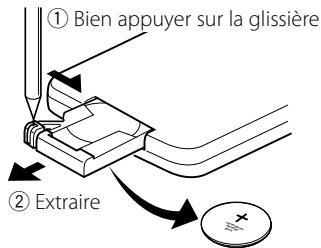
③ Remplacez la pile
▲AVERTISSEMENT
- Conservez les piles usagées hors de portée des enfants. Contactez un docteur immédiatement si la pile est avalée.
- Ne laissez pas la télécommande à un endroit soumis à de fortes vibrations pendant la conduite. En effet, elle pourrait entraver vos mouvements si elle venait à tomber sous la pédale des freins, etc. ce qui peut être très dangereux.

- Ne placez jamais la télécommande dans des endroits très chauds, comme par exemple sur le tableau de bord.

- La pile fournie avec l'appareil sert principalement à vérifier son bon fonctionnement, et il est donc possible que sa durée de vie soit raccourcie.
- Dès que la portée de la télécommande commence à diminuer, remplacez-la par une nouvelle pile.
Alimentation
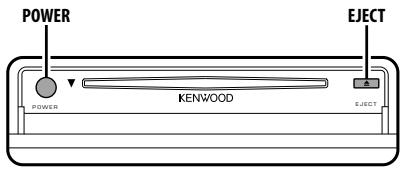
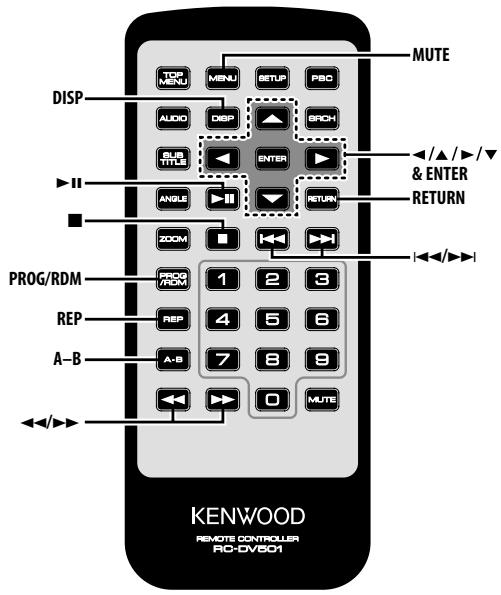
Appuyez sur la touche [POWER].

- Déconnectez le connecteur de l'allume-cigare à chaque fois que vous coupez le contact, pour éviter d'épuiser inutilement la pile.
Lecture
Lecture
Ouvrez le couvercle, puis placez un disque dans l'unité.
Si un disque se trouve déjà à l'intérieur, appuyez sur la touche [▶■].
L'unité lance alors automatiquement la lecture du disque.
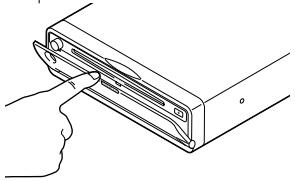
- Le disque introduit dans le lecteur sera lu du début à la fin. Cependant, si vous éteignez l'appareil pendant la lecture d'un disque, sa lecture reprendra au même instant dès que l'appareil sera remis en marche.
Lecture de fichiers audio/d'images/vidéo
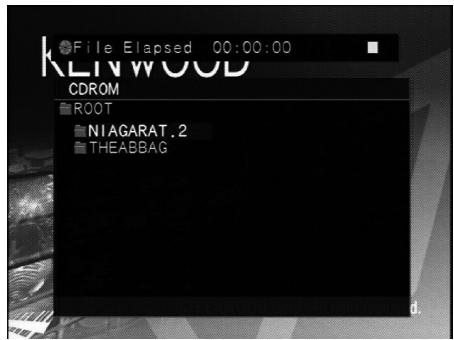
1 Sélection du dossier
Appuyez sur la touche [◀]/[▲]/[▶]/[▼].
2 Déterminez le dossier
Appuyez sur la touche [ENTER].
Les morceaux contenus dans le dossier déterminé s'affichent.
3 Sélection du type de fichiers que vous désirez écouter
Appuyez sur la touche [◀]/[▲]/[▶]/[▼].
Si vous désirez choisir un autre dossier, appuyez sur la touche [RETURN] pour retourner à l'étape 1.
4 Lecture du fichier sélectionné Appuyez sur la touche [ENTER].
Pause
Appuyez sur la touche [▶II].
La lecture est soit stoppée, soit relancée à chaque pression sur cette touche.
Arrêt
Appuyez sur la touche [■].
Appuyez sur la touche [▶II] pour relancer la lecture.

- Si vous appuyez deux fois de suite sur la touche [■] pendant la lecture d'un DVD, elle reprendra la prochaine fois à partir du début du disque.
Ejection
Appuyez sur la touche [EJECT].

- Si vous désirez continuer la lecture d'un disque que vous venez d'éjecter, appuyez une nouvelle fois sur la touche [EJECT]. Le disque sera alors réintroduit dans l'appareil, puis la lecture redémarre.
- Notez cependant que si vous éteignez l'appareil, ou démarrez le moteur pendant la lecture d'un fichier audio, il est possible que la lecture ne redémarre pas au même endroit (c'est-à-dire à partir de l'endroit où elle a été stoppée).
Sourdine
Permet de baisser le volume rapidement.
Appuyez sur la touche [MUTE].
La fonction de mise en sourdine soit désactivée, soit relancée à chaque pression sur cette touche.
Passage rapide
Permet de sauter un chapitre, piste ou fichier.
Appuyez sur la touche [◀◀◀] ou [▶▶▶].

- Si vous désirez sauter un élément sur un VCD, désactivez la fonction PBC en appuyant sur la touche [PBC].
Avance et retour rapide
Appuyez sur la touche [◀◀] ou [▶▶].
La vitesse de reproduction change sur 5 niveaux à chaque pression sur la touche.
Appuyez sur la touche [▶II] pour relancer la lecture.
Lecture à répétitions
Permet de lire une chanson, chapitre, titre, etc. à répétitions.
Appuyez sur la touche [REP].
La fonction de lecture à répétitions change de mode de la façon suivante à chaque pression sur cette touche.
Sur une source DVD
| Affichage | Réglage |
| "CHAPTER REPEAT" | Lance la lecture à répétitions du chapitre en cours. |
| "TITLE REPEAT" | Lance la lecture à répétitions du titre en cours. |
| "REPEAT CANCELED" | Annule le mode de lecture à répétitions. |
Sur une source de fichiers vidéo
| Affichage | Réglage |
| "FILE REPEAT" | Lance la lecture à répétitions du fichier en cours. |
| "FOLDER REPEAT" | Lance la lecture à répétitions du dossier en cours. |
| "ALL REPEAT" | Lance la lecture à répétitions de tout le disque. |
| "REPEAT CANCELED" | Annule le mode de lecture à répétitions. |
Sur une source CD/VCD
| Affichage | Réglage |
| "TRACK REPEAT" | Lance la lecture à répétitions de morceau en cours. |
| "ALL REPEAT" | Lance la lecture à répétitions de tout le disque. |
| "REPEAT CANCELED" | Annule le mode de lecture à répétitions. |
En source de fichier audio
| Affichage | Réglage |
| "FILE REPEAT" | Lance la lecture à répétitions du morceau en cours. |
| "FOLDER REPEAT" | Lance la lecture à répétitions de toutes les chansons du dossier en cours. |
| "ALL REPEAT" | Lance la lecture à répétitions de tout le disque. |
| "REPEAT CANCELED" | Annule le mode de lecture à répétitions. |
Sur une source de fichiers d'images
| Affichage | Réglage |
| "FILE REPEAT" | Lance la lecture à répétitions du fichier d'image en cours. |
| "FOLDER REPEAT" | Lance la lecture à répétitions du dossier en cours. |
| "ALL REPEAT" | Lance la lecture à répétitions de tout le disque. |
| "REPEAT CANCELED" | Annule le mode de lecture à répétitions. |

- Si vous désirez lire un VCD en boucle, désactivez au préalable la fonction PBC en appuyant sur la touche [PBC].
Lecture à répétitions A-B [DVD] [VCD] [DivX] [CD] [AUDIO]
Cette fonction permet de spécifier les points de démarrage et d'arrêt d'une portion particulière, qui sera alors lue à répétitions.
1 Spécification du point A (Point de démarrage) Appuyez sur la touche [A-B].
2 Spécification du point B (Point d'arrêt) Appuyez sur la touche [A-B]. La lecture s'effectue alors en boucle du point A au point B.
Annulation de la lecture à répétitions A-B Appuyez sur la touche [A-B].
Lecture aléatoire [CD] [AUDIO] [DivX] [PIC]
Les morceaux reproduits sont choisis au hasard parmi tous ceux enregistrés sur le disque en cours de lecture.
1 Arrêt de la lecture Appuyez deux fois de suite sur la touche [■]. 2 Sélection du mode de lecture aléatoire Appuyez deux fois de suite sur la touche [RDM].
3 Pour les fichiers audio, sélectionnez le dossier en question Sélectionnez un dossier à l'aide des touches [◀]/[▲]/[▶]/[▼], puis appuyez sur la touche [ENTER].
Placez le curseur sur n'importe quel dossier contenant des fichiers devant être lus de façon aléatoire.
4 Lancement de la lecture aléatoire Appuyez sur la touche [▶II].
Annulation de la lecture aléatoire Appuyez deux fois de suite sur la touche [■], puis sur la touche [RDM].
Lecture programmée
Cette fonction permet de lire des scènes, chansons ou fichiers sélectionnés dans un ordre programmé.
1 Arrêt de la lecture
Appuyez deux fois de suite sur la touche [■].
2 Utilisation du mode de programmation Appuyez sur la touche [PROG].
3 Sélection des scènes, chansons ou fichiers que vous désirez écouter
Appuyez sur la touche [◀]/[▲]/[▶]/[▼].
4 Spécifiez la scène, chansons ou fichier à lire Appuyez sur la touche [ENTER].
Si vous désirez programmer la lecture d'un DVD, sélectionnez puis déterminez les titres et chapitres, dans cet ordre.
5 Retournez alors aux étapes 3 et 4 pour enregistrer toutes les scènes, chansons ou fichiers à inclure dans la lecture programmée.
6 Lancement de la lecture programmée Appuyez sur la touche [▶II].
Annulation de la lecture programmée Appuyez sur les touches [■] et [PROG], dans cet ordre.

- Pour annuler une chanson programmée ou autre, sélectionnez "CLEAR ALL", puis appuyez sur la touche [ENTER].
Commutation de l'affichage
Il est possible de commuter le type de données affichées à l'écran.
Appuyez sur la touche [DISP].
Les messages affichés à l'écran changent de la façon suivante à chaque pression sur cette touche.
Sur une source DVD
| Affichage | Information |
| "Chapter Elapsed" | Durée écoulée pour le chapitre en cours |
| "Chapter Remain" | Durée restante pour le chapitre en cours |
| "Title Elapsed" | Durée écoulée pour le titre en cours |
| "Title Remain" | Durée restante pour le titre en cours |
| "Display Off" | Aucun type de données n'est affiché |
Sur une source DivX
| Affichage | Information |
| "File Elapsed" | Durée écoulée pour le fichier vidéo en cours |
| "File Remain" | Durée restante pour le fichier vidéo en cours |
| "Display Off" | Aucun type de données n'est affiché |
Sur une source VCD (avec PBC activé) /fichier audio
| Affichage | Information |
| "Track Elapsed" | Durée écoulée pour la piste/fichier en cours |
| "Track Remain" | Durée restante pour la piste/fichier en cours |
| "Display Off" | Aucun type de données n'est affiché |
Sur une source VCD (avec PBC désactivé) /source CD
| Affichage | Information |
| "Track Elapsed" | Durée écoulée pour la piste en cours |
| "Track Remain" | Durée restante pour la piste en cours |
| "Disc Elapsed" | Durée écoulée pour le disque en cours |
| "Disc Remain" | Durée restante pour le disque en cours |
| "Display Off" | Aucun type de données n'est affiché |
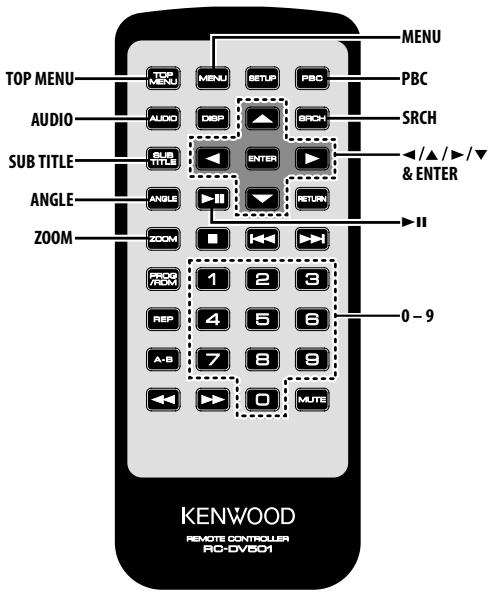
Lecture avec recherche [DVD] [VCD] [DivX]
Permet de rappeler directement la scène que vous désirez voir.
1 Entrée en mode de recherche Appuyez sur la touche [SRCH].
![KENWOOD KDV-S211P - Entrée en mode de recherche Appuyez sur la touche [SRCH]. - 1](/content/2024/12/83506/images/3d7b68c9ff8c132447e484b4e9fec9bfa85e6374be016c80581e13fe915d9d8b.jpg)
- Si vous désirez lancer une lecture avec recherche sur un VCD, désactivez au préalable la fonction PBC en appuyant sur la touche [PBC].
2 Sélection du mode de recherche sur un DVD Appuyez sur la touche [SRCH].
A chaque pression sur cette touche, l'élément à rechercher sera modifié de la façon suivante.
Elément
Numéro de chapitre
Numéro de titre

- Si vous appuyez sur la touche [◀] ou [▶] en mode de recherche par numéro de chapitre, il est possible de rechercher par numéro de titre.
3 Sélection de la scène à lire Appuyez sur la touche [0] – [9].
Ceci permet de lancer la lecture de la scène saisie pendant la reproduction du VCD.
4 Lancement de la lecture avec recherche de scène, pour un DVD
Appuyez sur la touche [ENTER].
Ceci permet de lancer la lecture de la scène saisie.
5 Sélection de l'instant choisi, pour un DVD Appuyez sur la touche [0] – [9].
Ceci permet de lancer la lecture à partir de l'instant choisi.
6 Lancement de la lecture avec recherche par durée, pour un DVD
Appuyez sur la touche [ENTER].
Ceci permet de lancer la lecture à partir de l'instant choisi.
Annulation de la lecture par recherche Appuyez sur la touche [SRCH].
Menu DVD/Menu principal (titre) [DVD]
Permet de rappeller le menu du DVD ainsi que le menu principal (titre) pour configurer divers paramètres.
1 Affichage du menu DVD
Appuyez sur la touche [MENU].
Affichage du menu principal (titre)
Appuyez sur la touche [TOP MENU].
2 Sélection d'un élément
Appuyez sur la touche [◀]/[▲]/[▶]/[▼] ou [0] – [9].
3 Finalisation d'un élément
Appuyez sur la touche [▶II].
Veuillez vous reporter aux instructions fournies avec chaque disque pour plus de détails sur l'utilisation des menus du disque.
4 Annulation de l'affichage des menus
Appuyez sur la touche [MENU] ou [TOP MENU].
Sélection de la langue audio [DVD]
Appuyez sur la touche [AUDIO].
Permet de commuter les langues enregistrées sur le disque.
![KENWOOD KDV-S211P - Sélection de la langue audio [DVD] - 1](/content/2024/12/83506/images/71183bebc35781358c138cc6b5e69e2f183d38e6c682377837e981564e98b024.jpg)
- Lorsqu'une seule langue est enregistrée sur le disque, cette fonction ne permet pas de commuter la langue.
Sélection de la langue des sous-titres [DVD]
Appuyez sur la touche [SUB TITLE].
Permet de commuter les langues enregistrées sur le disque.
![KENWOOD KDV-S211P - Sélection de la langue des sous-titres [DVD] - 1](/content/2024/12/83506/images/e895bf6ebc74144c1befc2f06489f73e406fcf5f36854ef65dccec02507f2b68.jpg)
- Lorsqu'une seule langue est enregistrée sur le disque, cette fonction ne permet pas de commuter la langue.
Sélection de l'angle d'affichage des images [DVD]
Appuyez sur la touche [ANGLE].
Permet de commuter les angles d'images enregistrés sur le disque.
![KENWOOD KDV-S211P - Sélection de l'angle d'affichage des images [DVD] - 1](/content/2024/12/83506/images/bebe4f65b79581d821faabe566680e8eedc9b9d209f445a4c6017ce38f3ef9e0.jpg)
- Lorsqu'un seul angle est enregistré sur le disque, cette fonction ne permet pas de commuter l'image.
Zoom
Permet de zoomer l'image.
1 Sélection du taux d'agrandissement Appuyez sur la touche [ZOOM].
Le taux d'agrandissement de l'image change de la façon suivante à chaque pression sur cette touche:
Fichier vidéo: x1,0, x1,5, x2,0, AJUSTER
Fichier d'images: 50, 100, 150, 200 %
2 Sélection de la position d'affichage (lors de l'affichage d'images animées uniquement)
Appuyez sur la touche [◀]/[▲]/[▶]/[▼].
PBC [VCD]
Ce lecteur vous permet d'utiliser la fonction de contrôle de lecture (PBC).
1 Activation de la fonction de PBC
Appuyez sur la touche [PBC].
La fonction de contrôle PBC est soit désactivée, soit relancée à chaque pression sur cette touche.
2 Sélection d'un élément
Appuyez sur la touche [0] – [9].
3 Finalisation d'un élément
Appuyez sur la touche [▶II].
Veuillez vous reporter aux instructions fournies avec chaque disque pour plus de détails sur l'utilisation de la fonction PBC.
![KENWOOD KDV-S211P - PBC [VCD] - 1](/content/2024/12/83506/images/7e8a75f3b707fc1b4a8ef2bfc3649d3a6bb277bc82d7daf28752c4dc5c2bbed1.jpg)
- La fonction PBC ne peut être utilisée qu'avec des disques VCD de Ver2.0 ou plus.
Fonctions spécifiques aux DVDs vidéo/CDs vidéo/fichiers vidéo/fichiers d'images
Lecture au ralenti [DVD] [VCD] [DivX]
1 Pause de lecture
Appuyez sur la touche [▶II].
2 Lecture au ralenti
Appuyez sur la touche [◀◀] ou [▶▶].
La vidéo sera lue au ralenti de la façon suivante à chaque pression sur cette touche.
| Disque | Touche | Mouvement |
| DVD | La vitesse de retour au ralenti change alors sur 5 niveaux. | |
| DVD | La vitesse d'avance au ralenti change alors sur 5 niveaux. | |
| VCD/DivX | La vitesse d'avance au ralenti change alors sur 5 niveaux. |
![KENWOOD KDV-S211P - Lecture au ralenti [DVD] [VCD] [DivX] - 1](/content/2024/12/83506/images/6ed135c81504c0c2a05253e523162fc156c0b4827d7a2f06f524bf98e4fed74a.jpg)
- Pour retourner à la vitesse normale, appuyez sur la touche [▶III].
Lecture trame par trame [DVD] [VCD] [DivX]
1 Pause de lecture
Appuyez sur la touche [▶Ⅱ].
2 Lecture trame par trame
Appuyez sur la touche [◀] ou [▶].
![KENWOOD KDV-S211P - Lecture trame par trame [DVD] [VCD] [DivX] - 1](/content/2024/12/83506/images/0eb7f6d7fd2e48be3c2d9cfe0fff6c317feb90b8ae54c30cc6c407e3d80ade8c.jpg)
- Les trames ne peuvent être avancées dans la direction opposée pendant la lecture d'un fichier vidéo ([◀]).
Diaporama [PIC]
Cette fonction permet d'afficher un diaporama composé de plusieurs images.
1 Sélection du dossier à partir duquel le diaporama sera effectué
Appuyez sur la touche [◀]/[▲]/[▶]/[▼]/[ENTER].
2 Lancement du diaporama Appuyez sur la touche [▶II].
![KENWOOD KDV-S211P - Diaporama [PIC] - 1](/content/2024/12/83506/images/8d7d8192696dd7aec596fe0765fb719c201946fa5abdc4b39e7e10f5b21989e4.jpg)
- Si vous désirez spécifier la durée d'affichage d'un fichier, sélectionnez "OTHER" / "JPEG TIME" à partir du
- N'utilisez pas vos propres vis. N'utilisez que les vis fournies. L'utilisation de vis incorrectes pourrait endommager l'appareil.
- N'installez pas l'unité à un emplacement instable ou soumis à de fortes vibrations.
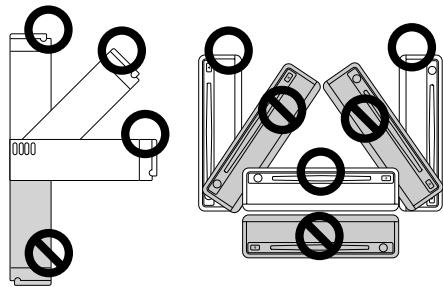
- Vous pouvez installer l'unité sous n'importe quel angle, allant de la position horizontale classique, jusqu'à la verticale (de 0° à 90°). Il est cependant interdit d'installer l'unité en orientant la fente d'introduction du disque vers le bas, en l'inclinant, ou vers le haut.
Installation du capteur de la télécommande
1 Retirez le papier de protection de la bande velcro fixée sur l'arrière du capteur de la télécommande.
2 Après avoir essuyé toute trace de graisse et de souillures de l'endroit d'installation, y apposer le capteur de la télécommande.

- Bien essuyer toute trace de graisse et de souillures de l'emplacement d'installation du capteur de la télécommande.
- Evitez les endroits soumis à la lumière directe du soleil ou situés à proximité d'un moniteur, car ceci empêcherait une réception correcte des signaux de la télécommande.
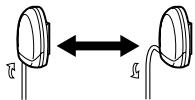
- Il est possible de modifier la cheminement du câble du capteur de la télécommande.
- Connectez tout d'abord le câble d'alimentation ① au lecteur de DVDs, avant de le connecter à la prise de l'allume-cigare. En effet, vous risqueriez de déclencher un fusible dans le cas contraire.
Ce qui peut apparaître comme un mauvais fonctionnement de votre appareil n'est peut être que le résultat d'une mauvaise opération ou d'une mauvaise connexion. Avant d'appeler un centre de service, vérifiez d'abord dans le tableau suivant les problèmes possibles.
? Le son/image du DVD/VCD/CD saute.
√ Le disque est rayé ou sale.
Nettoyez le disque en vous référant à la section
? La lecture d'un VCD commandée par menu n'est pas possible.
√ Le VDC utilisé n'est pas compatible avec le système "Play Back Control (P.B.C.)".
La lecture commandée par menus n'est possible que si le VCD porte les informations requise par le système "Play Back Control (P.B.C.)".
? Les sous-titres ne sont pas affichés.
√ Le DVD ne porte aucun enregistrement de soustitres.
Aucun sous-titrage n'est possible si le DVD ne comporte aucun enregistrement de sous-titres.
? On ne peut pas changer la langue parlée (ou celle du sous-titrage).
√ Une seule langue parlée (langue de sous-titrage) a fait l'objet d'enregistrement sur le disque.
La langue parlée (langue de sous-titrage) ne peut pas être choisie si l'oeuvre (le sous-titrage) n'a enregistrée qu'en une seule langue.
Les messages montrés ci-dessous affichent l'état de votre système.
: Le circuit de protection à l'intérieur de l'unité entre en activité lorsque la température à l'intérieur de l'unité dépasse 60°C (140°F), et arrête tout fonctionnement.
Refroidissez l'appareil en ouvrant les fenêtres ou en mettant en service l'air conditionné Lorsque la température passe sous 60°C (140°F), la lecture du disque débute à nouveau. Pour éjecter le disque dans cette situation, éteignez puis rallumez l'appareil.
"NO DISC"
: Aucun disque n'est inséré dans cette unité.
: Un DVD au code de région incompatible a été inséré dans l'unité.
"Unknown DISC"
: Un disque ne pouvant pas être lu par cette unité a été inséré.
: Le disque inséré contient des données endommagées ou non-standard.
: Le mot de passe saisi ne correspond pas à celui enregistré.
: Ceci apparait si le deuxième mot de passe saisi ne correspond pas au premier lors du changement de mot de passe.
Lorsque vous saisissez un nouveau mot de passe, vous devez saisir deux fois le même mot de passe pour le confirmer.
Les spécifications sont sujettes changements sans notification.
Section DVD
Convertisseur A/N
: 8LevelΔΣ, 24bit
Pleurage et scintillement
: Non mesurables
Fréquence response
: 17 – 44 kHz (DVD 96kHz Echantillonnage)
Distorsion harmonique totale 1kHz
: 0,02 %
Taux de Signal/Bruit
: 110 dB (DVD Vidéo 96k)
Dynamic range
: 90 dB
Format de décoder
: PCM linéaire, Dolby Digital, dts, MP3, WMA, AAC
Format de DISQUE
Niveau de sortie vidéo composite (V)
: 1 Vp-p (75Ω)
Niveau de sortie audio 2can (V)
: 1,2 V/ 10 kΩ (DVD/CD)
Niveau de sortie d'interface audio numérique
coaxiale (V)
: 0,5 V/ 75 Ω
Général
Tension de fonctionnement
: 14,4 V (11 - 16 V)
Consommation
:2 A
Dimensions LxHxP
: 195 mm x 45 mm x 210 mm
7-11/16 x 1-6/8 x 8-2/8 pouces
Masse
: 1,7 kg
3,75 lbs
DivX, la certification DivX et les logos associés sont des marques de DivX, Inc. et sont utilisés sous licence.
Ce produit comprend une technologie de protection de copyright qui est protégée par des brevets aux Etats-Unis et par d'autres droits de propriété intellectuelle. L'utilisation de cette technologie de protection de copyright requiert l'autorisation de Macrovision, et est strictement limitée à un usage domestique et à d'autres utilisations restreintes sauf autorisation spéciale de Macrovision. L'ingénierie inverset out comme le démontage sont interdits.
Fabriqué sous licence de Dolby Laboratories. Le terme "Dolby" et le sigle double D sont des marques commerciales de Dolby Laboratories.
Cet appareil numérique de la classe B est conforme à la morme NMB-003 du Canada.
: 14,4 V (11 - 16 V)
Consumo
:2 A
Dimensiones AnchxAltxProf
: 195 mm x 45 mm x 210 mm
7-11/16 x 1-6/8 x 8-2/8 pulg.
Peso
: 1,7 kg
3,75 lbs