 Notice Facile
OVI CARTES - Services de cartographie NOKIA - Notice d'utilisation et mode d'emploi gratuit
Retrouvez gratuitement la notice de l'appareil OVI CARTES NOKIA au format PDF.


| Type d'appareil | Téléphone mobile |
| Écran | Non précisé |
| Résolution | Non précisé |
| Capacité de stockage | Non précisé |
| Mémoire RAM | Non précisé |
| Appareil photo | Non précisé |
| Connectivité | 3G/4G/5G possible |
| Carte SIM | Non précisé |
| Batterie | Non précisé |
| Système d'exploitation | Non précisé |
| Dimensions | Non précisé |
| Poids | Non précisé |
| Couleur | Non précisé |
| Fonctions spéciales | Support des cartes Ovi |
| Version du manuel | Édition 1 |
FOIRE AUX QUESTIONS - OVI CARTES NOKIA
Questions des utilisateurs sur OVI CARTES NOKIA
0 question sur cet appareil. Repondez a celles que vous connaissez ou posez la votre.
Poser une nouvelle question sur cet appareil
Téléchargez la notice de votre Services de cartographie au format PDF gratuitement ! Retrouvez votre notice OVI CARTES - NOKIA et reprennez votre appareil électronique en main. Sur cette page sont publiés tous les documents nécessaires à l'utilisation de votre appareil OVI CARTES de la marque NOKIA.
MODE D'EMPLOI OVI CARTES NOKIA
Ovi Cartes pour mobile
| Sommaire | 19 |
| Aperçu de Cartes | 3 |
| Ma position | 4 |
Afficher votre position et la carte 4
Vue Carte 5
Modifier l'apparance de la carte 5
Télécharger etmettreà jour des cartes 5
Utiliser la boussole 6
À propos des méthodes de positionnement 6
| Rechner | 8 |
Trouver un lieu 8
Afficher les détails du lieu 8
| Favors | 9 |
Enregistrer ou afficher un lieu ou un itinétaire 9
Envoyer un lieu à un ami 10
Synchroniser vos Favoris 10
| Visites | 11 |
| Conduire et marcher | 12 |
Obtenir un guidage vocal 12
Aller en voiture jusqu'à votre destination 12
Vue de navigation 13
Télécharger des informations de traffic et de sécurité 13
Aller à pied jusqu'à votre destination 14
Planifier un itinétaire 15
| Réagir sur Cartes | 16 |
| Signaler des informations cartographiques incorrectes | 17 |
Aperçu de Cartes

Selectionnez Menu >Cartes.
Bienvenue dans Cartes.
Cartes vous renseigne sur ce qui vous entoure, vous aide à planifier votre itinétaire et vous guide jusqu'à votre destination.
- Recherche des villes, des rues et des services.
Trouvez votre chemin grâce aux instructions de navigation. - Synchronisez vos lieux et vos itinéaires favoris entre votre apparéil mobile et le service Internet Ovi Cartes.
- Consultez les prévisions météo et les informations locales éventuellesment disponibles.
Il est possible que certains services ne soient pas disponibles dans tous les pays ou ne soient fournis que dans certaines langues. Les services peuvent etre tributaires du réseau. Pour de plus amples informations, contactez votre prestataire de services réseau.
L'utilisation du service ou le téléchargement de contenu peuvent entraîner le transfert d'un grand volume de données, ce qui peut engendrer des frais de traffic de données.
Presque toutes les cartes numériées sont inexactes et dans une certaine mesure incomplètes. Ne comptez jamais
exclusivement sur les cartes que vous avez téléchargees pour cet apparéil.
Certain contenus sont généras par des tiers et non par Nokia. Ces contenus peuvent etre inexacts et soumis a des conditions de disponibilité.
Ma position
Afficher votre position et la carte
Affichez votre position actuelle sur la carte et parcourez les cartes de différents pays et villes.
Selectionnez Menu >Cartes et Ma position.
indique votre position actuelle, si elle est disponible. Lors de la recherche de votre position, clignote. Si votre position n'est pas disponible, indique votre derniere position connue.
Si un positionnement précis n'est pas disponible, un halo rouge entourant l'icone de positionnement indique la zone générale dans laquelle vousdezvezvousrouver.Dans les régions fortement feuplées,la précision de l'estimation augmente et le halo rouge est plus petit que dans les régions peu feuplées.
Parcourir la carte
Faites glisser la carte avec votre doigt. Par défaut, la carte est orientée vers le nord.
Afficher votre position actuelle ou la première position connue
Selectionnez
Effectuer un zoom avant ou arrêté
Selectionnez + ou -.
Conseil : Pour effectuer un zoom, vous pouvez également placer deux doigs sur la carte et écarter vos doigs pour effectuer un zoom avant ou les rapprocher pour effectuer un zoom arrêté. Tous les apparêils ne prennt pas en charge cette fonction.
Si vous parcourez jusqu'à une zone non couverte par les cartes stockées dans votre appareil et si une connexion de données est active, de nouvelles cartes sont automatiquement téléchargées.
Pour empêcher le téléchargement automatique de nouvelles cartes, dans le menu principal, Sélectionnez > Internet > Connexion > Non connecté.
La couverture des cartes varie selon le pays et la région.
Vue Carte
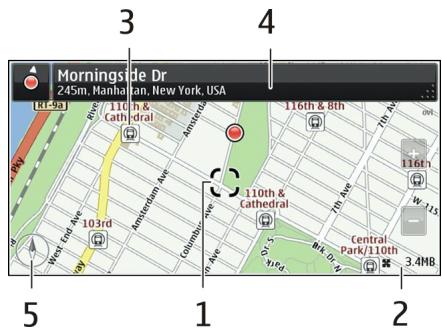
1 Emplacement sélectionné
2 Zone des indicateurs
3 Centre d'intérêt (par exemple, une garè ou un musée)
4 Zone d'informations
5 Boussole
Modifier l'apparance de la carte
Affichez la carte dans différents modes, afin d'identifier ainsiment où vous étés.
Selectionnez Menu >Cartes et Ma position.
Sélectionnez, puis choisissez parmi les options suivantes :
Vue carte — Dans l'affichage de carte standard, des détails comme les noms de lieux ou les numéroes d'autoroutes sont facilement lisibles.
Vue satellite — Pour un affichage détaillé, utilisez des images satellite.
Vueterrain-Pourdécovrir en un coup d'oeil le type de terrain,parexample lorsquevous circulez horsdes voies carrossables.
Vue 3D — Pour un affichage plus réaliste, modifie la perspective de la carte.
Repères — Pour afficher des attractions et bâtiments importants sur la carte.
Mode nuit — Pour ascombrir les couleurs de la carte. Si vous voyagez de nuit, la carte est plus lisible dans ce mode.
Transports en commun — Pour afficher les services de transport publicselectionnés, tels que les itinéraires de métro ou de tram.
Les options et fonctionnalités disponibles peuvent varier en fonction des régions. Les options non disponibles apparaissent en gris.
Télécharger etmettreà jour des cartes
Pour éviter des frais de transfert de données mobiles, téléchargez les cartes et fichiers de guidage vocal les plus récents sur votre ordinateur, puis transférez-les et enregistrez-les sur votre apparéil.
Utilisez l'application Nokia Ovi Suite pour télécharger les dernières cartes et fischiers de guidage vocal sur votre ordinateur compatible. Pour télécharger et installer Nokia Ovi Suite, accedede au site Web www.ovi.com.
Conseil: Enregistrez de nouvelles cartes sur votre apparéil avant un voyage, afin de pouvoir parcourir les cartes sans connexion Internet lorsque vous voyagez à l'étranger.
Si une ancienne version de Cartes est installée sur votre apparéil, lorsque vous mettez à jour avec la première version, les cartes du pays ou de la région sont supprimées. Avant d'utiliser Nokia Ovi Suite pour télécharger de nouvelles cartes de pays ou de région, ouvrez et fermez l'application Cartes.
Veillez à ce que la première version de Nokia Ovi Suite soit installée sur votre ordinateur.
Utiliser la boussole
Lorsque la boussole est activée, les flèches de la boussole et de la carte pivotent automatiquement dans la direction vers laquelle le haut de votre apparéil est orienté.
Selectionnez Menu >Cartes et Ma position.
Activer la boussole
Selectionnez
Déspectiver la boussole
Selectionnez à nouveau. La carte est orientée vers le nord.
La boussole est active lorsqu'elle apparaît en vert. Si la boussole doit être étaconnée, elle apparaît en rouge.
Étalonner la boussole
Faites pivoter l'appareil sur tous ses axes en un mouvement continu jusqu'à ce que la boussole devienne verte.
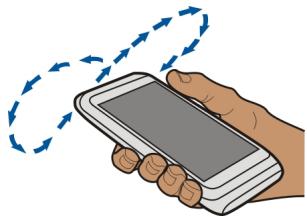
La précision de la boussole est limitée. Les champs électromagnétiques, les objets en métal ou d'autres facteurs externes peuvent également affecter la précision de la boussole. La boussole doit toujours être correctement étalonnée.
A propos des méthodes de positionnement
Cartes affiche votre position sur la carte à l'aide du GPS, de l'A-GPS, du Wi-Fi ou du positionnement fondé sur le réseau (ID de cellule).
Le système GPS (Global Positioning System) est un système de navigation par satellite utilisé pour calculer votre position.
L'A-GPS (Assisted GPS) est un service réseau qui vous envoie des données GPS, en améliorant la vitesse et la précision du positionnement.
Le positionnement Wi-Fi améliore la précision de la position lorsque des signaux GPS ne sont pas disponibles, en particulier lorsque vous vous trouvez à l'intérieur ou lorsque vous étés entouré deBATIMENTS imposants.
Avec le positionnement fondé sur le réseau (ID de cellule), la position est déterminée via l'antenna à laquelle vous appeareil mobile est actuellement connecté.
Lorsque vous utilisez Cartes pour la première fois, vous étés invite à définir le point d'accès Internet à utiliser pour télécharger des informations cartographiques, utiliser l'A-GPS ou vous connecter à un réseau Wi-Fi.
Pour éviter des frais de services réseau, vous pouvez désactiver l'A-GPS, le Wi-Fi et le positionnement fondé sur le réseau (ID de cellule) dans les paramètres de positionnement de votre apparéil, mais le calcul de votre position peut prendre plus de temps. Pour plus d'informations à propos des paramètres de positionnement, reportez-vous au guide de l'utilisateur de votre apparéil.
La disponibilité et la qualité des signaux GPS peuvent être affectées par votre emplacement, par la position des satellites, par desBATIMES, par des obstacles naturels, par les conditions météorologiques et par les réglages de satellites GPS effectuels par le gouvernement américain. Les
signaux GPS peuvent ne pas être disponibles à l'intérieur de bâttiments ou dans des espaces souterrains.
N'utilise pas le GPS pour une navigation ou un positionnement géographique exact. Ne comptez jamais exclusivement sur les informations d'emplacement fournies par le GPS et les réseaux cellulaires.
La fonction d'évaluation de la distance parcourue peut ne pas être précise, en fonction de la disponibilité et de la qualité de votre connexion GPS.
Remarque: Dans certains pays, l'utilisation des réseau WiFi peut être restreinte. Par exemple, en France, vous n'étés autorisé à utiliser les réseaux WiFi qu'à l'intérieur. Pour plus d'informations, contactez vos autorités locales.
En fonction des méthodes de positionnement disponibles, la précision du positionnement peut varier de quelques mêtres à plusieurs kilomètres.
Rechner
Trouver un lieu
Cartes vous aide à couver des emplacements et des entreprises spécifiques.
Selectionnez Menu >Cartes et Rech..
1 Entre des mots à rechercher, comme une adresse ou un nom de lieu.
2 Sélectionnez ✓.
3 Sélectionné un élément dans la liste des correspondances suggérées. Le lieu est affché sur la carte.
Revenir à la liste des correspondances suggérées
Selectionnez Rech..
Conseil : Dans l'affichage de recherche, vous pouvez également faire votrechoix parmi la liste des mots precedemment recherches.
Rechercher différents types d'emplacements proches
Selectionnez Catégories et une catégorie, comme magasins, logement ou transport.
S'il n'y a peuon résultat de recherche, vérifiez si l'orthographe des mots à rechercher est correcte. Des problèmes avec votre
connexion Internet peuvent également affecter les résultats lors d'une recherche en ligne.
Si des cartes de la zone recherche sont stockées dans votre apparéil, vous pouvez également obtenir des résultats de recherche sans connexion Internet active, pour éviter des frais de transfert de données, mais les résultats de la recherche peuvent être limités.
Afficher les détails du lieu
Recherche plus d'informations sur un lieu ou un emplacement spécifique, comme un hôtel ou un restaurant, si disponible.
Les options disponibles peuvent varier par région. Pour afficher toutes les informations de lieu disponibles, vous avez besoin d'une connexion Internet active.
Selectionnez Menu >Cartes et Rech..
Afficher les détails d'un lieu
Recherche un lieu. Sélectionné le lieu et sa zone d'informations.
Évaluer un lieu
Recherche un lieu. Sélectionnez le lieu, sa zone d'informations, Evaluer et la note. Par exemple, pour évaluer un lieu avec 3 étoiles sur 5, Sélectionnez la troisième étoile.
Lorsque vous trouvez lieu qui n'existe pas ou compte des informations inappropriées ou des détails incorrectly, comme un emplacement ou des informations de contact erronés, il est recommendé de le signaler à Nokia.
Signaler des informations incorrectly sur un lieu
Selectionnez le lieu, sa zone d'informations, Signaler et l'options appropriée.
Favoris
Enregistrer ou afficher un lieu ou un itinétaire
Enregistrez une adresse, un point d'intérêt ou un itinéraire, afin de pouvoir les utiliser rapidement ultérieurement.
Selectionnez Menu >Cartes.
Enregister un lieu
1 Sélectionnez Ma position.
2 Appuyez sur le lieu. Pour rechercher une adresse ou un lieu, Sélectionnéz Rech..
3 Appuyez sur la zone d'informations du lieu.
4 Sélectionnez Enregistrer.
Enregistrer un itinétaire
1 Sélectionnez Ma position.
2 Appuyez sur le lieu. Pour rechercher une adresse ou un lieu, Sélectionnéz Rech..
3 Appuyez sur la zone d'informations du lieu.
4 Pour ajouter une autre étape, Sélectionnez Naviguer > Ajouter à l'itinéraire.
5 Sélectionnez Ajouter étape itinéraire et l'option appropriée.
6 Sélectionnez Aff. itinér. >Options >Enregistrer l'itinétaire.
Afficher un lieu enregistré
Dans l'affichage principal, Sélectionnez Favoris > Lieux, le lieu et Afficher sur la carte.
Afficher un itinétaire enregistré
Dans l'écran principal, Sélectionnéz Favoris > Itinéraires et l'itinéraire.
Envoyer un lieu à un ami
Si vous souhaitez monrer à vos amis où se trouve un lieu sur la carte, vous pouvez leur envoyer le lieu.
Selectionnez Menu >Cartes et Ma position.
Pour afficher le lieu sur la carte, vos amis n'ont pas besoin d'un apparéil mobile Nokia, mais une connexion Internet active est nécessaire.
1 Sélectionnez un lieu et sa zone d'informations.
2 Sélectionnez Partager >Partager par SMS ou Partager par e-mail.
Un e-mail ou un SMS contenant un lien vers le lieu sur la carte est envoyé à votre ami.
Synchroniser vos Favoris
Planifiez un voyage sur votre ordinateur à l'aide du site Web d'Ovi Cartes, synchronisez avec votre apparéil mobile les lieux
et itinéaires enregistrés, puis accédez au plan lors de vos déplacements.
Pour synchroniser les lieux ou itinéraires entre votre apparéil mobile et le service Internet Ovi Cartes, vous doivent connecté à votre compte Nokia.
Synchroniser les lieux et itinéraires enregistrés
Selectionnez Favoris > Synchroniser avec Ovi. Si vous ne disposez pas d'un compte Nokia, vous âtes invite à en creer un.
Configurer l'appareil pour qu'il synchronise automatiquement les Favoris
Sélectionnez > Synchronisation > Synchronisation > Au démarriage et arrêt. L'appareil commence la synchronisation lorsque vous ouvre ou fermez l'application Cartes.
La synchronisation nécessite une connexion Internet active et peut entrainer la transmission d'un grand volume de données via le réseau de votre prestataire de services. Pour plus d'informations sur les frais de transmission des données, contactez votre prestataire de services.
Pour utiliser le service Internet Ovi Cartes, visitez le site Web www.ovi.com.
Visites
La fonctionnalité Visites vous permet de conserver un enregistrement privé des endroits où vous étes allé. Gardez vos contacts et amis de réseaux sociaux au courant de ce que vous faites et partagez votre position sur vos services de réseaux sociaux favoris.
Selectionnez Menu >Cartes et Visites.
Pour vous enregistrer, vous avez besoin d'un compte Nokia. Pour partirager votre position, vous avez également besoin d'un compte de service de réseau social. Les services de réseaux sociaux pris en charge varient en fonction du pays ou de la région.
1 Connectez-vous à votre compte Nokia ou, si vous n'en ave pas encore, creez-en un.
2 Il est possible de/partager votre position sur les services de reseaux sociaux que vous utilisez. Lorsque vous utilisez Visites pour la première fois, vous pouze définiè les références de votre compte pour les services que vous utilisez. Pour configurer des comptes ultérieurement, seLECTIONnez
3 Sélectionnez votre position actuelle.
4 Entrez la mise à jour de votre état.
Vous pouvez uniquement publier sur les services sélectionnés que vous avez configurés. Pour exclure un service, sélectionnez le logo de ce service. Pour exclure
tous les services et garder votre position et la mise à jour de votre état privés, désactiver la case à cocher et publier sur.
5 Sélectionnez Visites.
Vous pouvez également avoir la possibilité de joindre une image à votre publication, en fonction du service de réseau social.
Afficher l'historique de vos Visites
Selectionnez
Les Visites et le partage de votre position nécessitant une connexion Internet. Cela peut impliquer la transmission de grandes quantités de données et des frais de traffic de données associés.
Les conditions d'utilisation du service de réseau social s'appliquent au partage de votre position en son sein. Lisez attentivement les conditions d'utilisation et la charte de confidentialité de ce service.
Avant de/partager voircr position avec autrui, tenez tousjours compte des personnes avec lesquelles vous allez la partager. Verifiez les parametes de confidentialite du service de reseau social que you utilisez car you risquez de partager voircr position avec un nombre important de personnes.
Conduire et marcher
Obtenir un guidage vocal
Le guidage vocal, s'il est disponible pour vous langue, vous aide à tracerer votre chemin jusqu'à destination tout en vous permettant de profiter du voyage.
Selectionnez Menu >Cartes et En voiture ou A pied.
Lorsque vous utilisez la navigation auto ou piétonne pour la première fois, vous étes invité à selectionner la langue du guidage vocal et à télécharger les fichiers appropriés.
Si vous sélectionnez une langue qui inclus des noms de rues, ceux-ci sont également prononcés. Le guidage vocal risque de ne pas être disponible pour votre langue.
Modifier la langue du guidage vocal
Dans l'écran principal, Sélectionnez et Navigation > Guidage routier ou Guidage piéton et l'option appropriée.
Déactivé le guidage vocal
Dans l'écran principal, Sélectionnez et Navigation > Guidage routier ou Guidage piéton et Aucun.
Répéter le guidage vocal de la navigation auto Dans l'écran de navigation, Sélectionnez Options > Répéter.
Régler le volume du guidage vocal pour la navigation auto
Dans l'écran de navigation, Sélectionnez Options > Volume.
Aller en voiture jusqu'à votre destination
Si vous avez besoin d'être guidé lorsque vous conduisez, Cartes vous aide à arriver à destination.
Selectionnez Menu >Cartes et En voiture.
Aller en voiture jusqu'à une destination
Selectionnez Def. destination et l'option appropriée.
Aller en voiture jusqu'à votre domicile
Selectionnez Rentrer en voit..
Vous pouvez commencer à rouler sans destination définie. La carte suit votre position et des informations sur la circulation routière sont automatiquement affichées, si elles sont disponibles. Pour définir ultérieurement la destination, Sélectionnez Destination.
Par défaut, la carte pivote dans la direction dans laquelle vous roulez.
Orienter la carte vers le nord
Sélectionnez. Pour faire à nouveau pivotier la carte dans la direction dans laquelle vous roulez, sélectionnez.
Lorsque vous sélectionnez Rentrer en voit. ou Rentrer à pied pour la première fois, vous étés invite à définir l'emplacement de votre domicile.
Modifier la position de votre domicile
1 Dans l'écran principal, Sélectionnez
2 Sélectionnez Navigation >Emplacement du domicile >Redéfinir.
3 Sélectionnéz l'option appropriée.
Modifier les affichages durant la navigation
Faites glisser le doigt vers la gauche pour selectionner Vue 2D,Vue 3D, Affichage flèches ou Aperçu de l'itinéraire.
Respectez toutes les réglementations locales. Gardez toujours les mains libres lorsque vous étés au volant d'une voiture. Notre préoccupation première pendant la conduite doit être la sécurité sur la route.
Vue de navigation
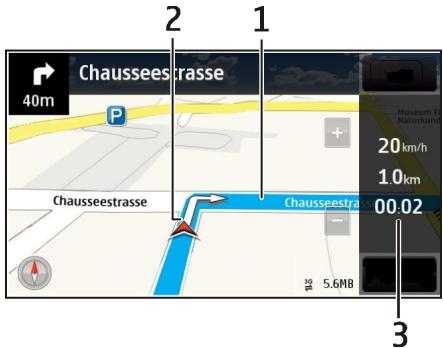
1 Itinéraire
2 Vos emplacement et direction
3 Barre d'informations (vitesse, distance, durée)
Télécharger des informations de traffic et de sécurité
Améliorez votre conduite avec des informations en temps réel relatives aux incidents de traffic, aux choix des voies de circulation et aux limitations de vitesse, pour autant que de tels renseignements soient disponibles dans votre pays ou votre région.
Selectionnez Menu >Cartes et En voiture.
Afficher les incidents de traffic sur la carte
En cours de navigation au volant, Sélectionnez Options >Infos traffic. Les incidents apparaissent sous forme de triangles et de traits.
Mise à jour des informations traffic
Sélectionnez Options >Infos traffic >Actualiser info traffic.
Lorsque vous planifiez un itinétaire, vous pouvez configurer l'appareil pour éviter les incidents de traffic tels que les bouchons et les travaux.
Éviter les incidents de traffic
Dans l'affichage principal, Sélectionnez > Navigation > Redirection cause traffic.
Les emplacements des radars de vitesse peuvent être affichés sur votre itinéraire pendant la navigation, si cette fonction est activée. Dans certaines juridictions, l'utilisation de données relatives aux emplacements des radars de vitesse est interdite ou réglementée. Nokia ne saurait être tenue responsable de la précision ou des conséquences de l'utilisation de données relatives aux emplacements des radars de vitesse.
Aller à pied jusqu'à votre destination
Lorsque vous avez besoin d'être guidé pour suivre un itinéraire à pied, Cartes vous guide à travers les places, les parcs, les zones piétrones et même les centres commerciaux.
Selectionnez Menu >Cartes et A pied.
Aller à pied jusqu'à une destination
Selectionnez Def. destination et l'option appropriée.
Aller à pied jusqu'à votre domicile
Selectionnez Rentrarpied.
Vous pouvez commencer à marcher sans destination définie.
Par défaut, la carte est orientée vers le nord.
Faire pivoter la carte dans le sens de la marche
Sélectionnez ④. Pour faire à nouveau pivoter la carte vers le nord, sélectionnez ⑤.
Lorsque vous sélectionnez Rentrer en voit. ou Rentrer à pied pour la première fois, vous étés invite à définir l'emplacement de votre domicile.
Modifier la position de votre domicile
1 Dans l'écran principal, Sélectionnez
2 Sélectionnez Navigation >Emplacement du domicile >Redéfinir.
3 Sélectionnez l'option appropriée.
Planifier un itinétaire
Planifiez votre itinétaire, puis creez votre itinétaire et visualisez-le sur la carte avant de prendre la route.
Selectionnez Menu >Cartes et Ma position.
Créer un itinéraire
1 Appuyez sur l'emplacement de votre point de départ. Pour rechercher une adresse ou un lieu, selectionnez Rech..
2 Appuyez sur la zone d'informations relatives à l'emplacement.
3 Sélectionnez Ajouter à l'itinétaire.
4 Pour ajouter une étape à l'itinétaire, Sélectionnez Ajouter étape itinétaire et l'options appropriée.
Modifier l'ordre des étapes de l'itinétaire
1 Sélectionnez une étape.
2 Sélectionnez Déplacer.
3 Appuyez sur le lieu jusqu'auquel vous souhaitez déplacer l' étape.
Modifier l'emplacement d'une étape
Appuyez sur l' étape, puis SéLECTIONnez Modifier et l'option appropriée.
Afficher l'itinétaire sur la carte
Selectionnez Aff. itinér..
Naviguer jusqu'à la destination souhaïée
Pour sélectionner Aff. itinér. > Options > Demarrer ou Commencer à marcher.
Modifier les paramètres d'un itinétaire
Les paramètres de l'itinétaire affectent la navigation avec guidage vocal et la façon dont l'itinétaire est affchéé sur la carte.
1 Dans l'écran du planificateur d'itinétaire, ouvrez l'onglet Paramétres. Pour acceder à l'écran du planificateur d'itinétaire depuis l'écran de navigation, Sélectionnez Options > Étapes ou Liste des étapes.
2 Sélectionnez le mode de transport En voiture ou A pied. Si vous scélectionnez A pied, les rues à sens unique sont considérées comme des rues à circulation normale et vous pouvez utiliser des itinéraires traversant, par exemple, des parcs et des centres commerciaux.
3 Sélectionnez l'option souhaitée.
Selectionner le mode Piéton
Ouvrez l'onglet Paramètres, spécifiez le mode de transport à pied et scélectionnez Itinétaire préfééré > Rues ou Ligne droite. Ligne droite peut être utile si la destination se trouve en dehors des chemins balisés, car vous obtenez une indication de la direction.
Utiliser l'itinéraire le plus rapide ou le plus court en voiture
Ouvrez l'onglet Paramètres, spécifiez le mode de transport En voiture et Sélectionnez Sélection de l'itinéraire >Le plus rapide ou Le plus court.
Utiliser l'itinétaire en voiture optimisé
Ouvre l'onglet Paramètres, spécifie le mode de transport En voiture et seLECTIONnez Sélection de l'itinétaire > Optimisé. L'itinétaire en voiture optimisé présente à la fois les avantages de l'itinétaire rapide et de l'itinétaire court.
Vous pouvez égalementCHOIsir d'utiliser ou d'eviter les voies express,les autoroutes a peage ou les ferries,par exemple.
Réagir sur Cartes
Participez à l'amélioration de l'application Cartes et envoyez vos réactions.
Selectionnez Menu >Cartes.
1 Sélectionnez ? > Commentaires.
2 Sélectionnez la probabilité que vous recommendiez Cartes à d'autres personnes.
Vous pouvez également mentionner des raisons. Les réactions sont anonymes.
3 Sélectionnez Envoyer.
Pour réagir, vous avez besoin d'une connexion Internet active.
Après avoir envoyé votre réaction pour la version actuelle de Cartes, l'option n'est plus disponible.
Signaler des informations cartographiques incorrectes
Si vous remarque que des informations de la carte sont incorrectes ou manquantes, signelez-le à Nokia.
Selectionnez Menu > Cartes et Autres > Map Reporter.
Il est possible que le service ne soit pas disponible dans votre pays ou région. Signaler des informations incorrectes ou manquantes nécessite une connexion Internet.
You pouze signaler des problèmes tels que :
Des noms de rues manquants ou incorrents
- Des rues qui sont bloquées ou inadéquates pour les piétons
- Des restrictions ou limites de vitesse incorrectes
Vous pouvez ajouter d'autres détails.
Nokia et Nokia Connecting People sont des marques ou des marques déposées de Nokia Corporation. Nokia tune est une marque sonore de Nokia Corporation. Les autres nombres de produits et de sociétés mentionnés dans ce document peuvent être des marques commerciales ou des noms de marques de leurs détenteurs respectifs.
La reproduction, le transfert, la distribution ou le stockage d'une partie ou de la totalité du content de ce document, sous chaque forme que ce soit, sans l'autorisation écrite et préalable de Nokia sont interdis. Nokia applique une méthode de développement continu à ses produits. Par conséquent, Nokia se reserve le droit d'apporter des changements et des améliorations à tout produit décrit dans ce document, sans aucin préavis.
Dans les limites prévues par la loi en vigueur, Nokia et ses concédants de licence ne peuvent enaucun cas ètre tenus pour responsables de toute perte de données ou de revenu, ainsi que de tout dommage immateriel ou indirect.
Le contente du document est fourni "en l'etat", À l'exception du droit applicable, aucune garantie sous quelque forme que ce soit, explicite ou implicite, y compris, mais sans s'y limiter, les garanties implicentes d'aptitude à la commercialisation et d'adéquation à un usage particulier, n'est accordée quant à la précision, à la fiabilité ou au containu du document. Nokia se reserve le droit de réviser ce document ou de le-retirer à n'importe quel moment sans prévis.
© 2010 Nokia. Tous droits réservés.
/Édition 1 FR