
RoadMate 9620T-LM - Gps MAGELLAN - Notice d'utilisation et mode d'emploi gratuit
Retrouvez gratuitement la notice de l'appareil RoadMate 9620T-LM MAGELLAN au format PDF.


| Type de produit | GPS de navigation automobile |
| Marque | Magellan |
| Modèle | RoadMate 9620T-LM |
| Année de commercialisation | 2016-2017 |
| Dimensions (approx.) | 125 x 80 x 20 mm |
| Poids (approx.) | 150 g (avec batterie) |
| Écran | Tactile couleur, affichage 2D/3D |
| Alimentation | Batterie lithium-ion rechargeable intégrée, chargeur voiture 12V, adaptateur secteur en option |
| Autonomie de la batterie | Environ 2 heures |
| Temps de charge | Environ 4 heures via chargeur voiture ou adaptateur secteur |
| Récepteur GPS | Haute sensibilité, compatible GPS et GLONASS |
| Fonctions principales | Navigation guidée, Points d'intérêt (POI), OneTouch, circulation TMC, guidage vocal avec noms de rues, SmartDetour, assistant de voie, points de repère 3D |
| Mémoire | Cartes préchargées, port microSD pour extensions |
| Connectique | USB (pour mises à jour et alimentation), sortie audio Jack 3.5 mm |
| Température de fonctionnement | Jusqu'à 60 °C (140 °F) |
| Entretien et nettoyage | Nettoyer avec un chiffon doux sec ; éviter solvants et liquides |
| Sécurité | Utiliser uniquement à l'arrêt pour la saisie ; respecter le code de la route |
| Pièces détachées et réparabilité | Batterie non amovible ; réparations par centre agréé uniquement |
| Garantie | 1 an pour le matériel, 30 jours pour le logiciel |
| Langues disponibles | Multilingue (français, anglais, etc.) |
FOIRE AUX QUESTIONS - RoadMate 9620T-LM MAGELLAN
Questions des utilisateurs sur RoadMate 9620T-LM MAGELLAN
0 question sur cet appareil. Repondez a celles que vous connaissez ou posez la votre.
Poser une nouvelle question sur cet appareil
Téléchargez la notice de votre Gps au format PDF gratuitement ! Retrouvez votre notice RoadMate 9620T-LM - MAGELLAN et reprennez votre appareil électronique en main. Sur cette page sont publiés tous les documents nécessaires à l'utilisation de votre appareil RoadMate 9620T-LM de la marque MAGELLAN.
MODE D'EMPLOI RoadMate 9620T-LM MAGELLAN
Le présent appareil est conforme aux CNR d'Industrie Canada applicables aux appareils radio exempts de licence. L'exploitation est autorisée aux deux conditions suivantes : (1) l'appareil ne doit pas produire de brouillage, et (2) l'utilisateur de l'appareil doit accepter tout brouillage radioélectrique subi, même si le brouillage est susceptible d'en compromettre le fonctionnement.
Manuel d'utilisation
2016-2017
MAGELLAN®
Avertissements de sécurité importants
Le récepteur Magellan RoadMate est une aide à la navigation embarquée conçue pour vous aider à arriver à vos destinations choisies. Lorsque vous utilisez le récepteur Magellan RoadMate, ces règles de sécurité doivent être suivies pour prévenir des accidents qui peuvent entraîner des blessures ou la mort de vous-même ou d'autres personnes :
Veuillez vérifier la réglementation applicable à votre État ou province concernant le montage du récepteur sur le pare-brise. Certains États interdisent le montage de tout élément sur votre pare-brise. Allez sur www.magellanGPS.com pour des solutions de montage alternatives.
Pendant la conduite, la nécessité de voir l'écran est minime. Les invitations vocales vous guideront vers votre destination. Le conducteur ne doit entrer des données ni programmer le récepteur Magellan RoadMate que lorsque le véhicule est immobile. Seul un passager du véhicule peut entrer des données ou programmer le récepteur Magellan RoadMate lorsque le véhicule est en mouvement. Ne vous laissez pas distraire par le récepteur pendant que vous conduisez et soyez toujours pleinement conscient de toutes les conditions de conduite.
Vous avez la responsabilité de respecter toutes les lois de la circulation et d'utiliser le Magellan RoadMate et les options de montage de telle manière que l'utilisateur respecte les lois applicables.
Les routes, les points d'intérêt (POI), l'emplacement des commerces et points de service peuvent changer au fil du temps. Ainsi la base de données peut contenir des inexactitudes. Aussi, la base de données ne peut pas inclure, analyser, traiter, considérer ou refléter les éléments suivants : les restrictions légales (telles que le type de véhicule, le poids, la hauteur, la largeur, la charge et les restrictions de vitesse) ; les pentes ou la déclivité de la route ; la hauteur et largeur des ponts ainsi que leurs limites de poids ou autres ; la densité de population ; la qualité ou la sécurité du quartier ; la disponibilité ou proximité de la police, des secours d'urgence, de l'assistance médicale ou autre ; les zones de travaux de construction ou les dangers ; les fermetures de routes ou de voies ; la sécurité ou l'état des routes, de la circulation ou des équipements de circulation ; les conditions météorologiques ; les caractéristiques ou conditions de la chaussée ; les événements
spéciaux; les embouteillages. Il est de votre responsabilité de ne pas tenir compte des suggestions de navigation qui vous semblent non sécuritaires, dangereuses ou illégales.
Gardez le récepteur Magellan RoadMate à l'abri de conditions de température extrêmes. Par exemple, ne le laissez pas exposé à la lumière du soleil directe pendant une période prolongée de temps.
Prenez soin lors du montage du récepteur Magellan RoadMate dans votre véhicule, que ce soit en utilisant le support pare-brise ou d'autres supports, qu'il n'obstrue pas la vue du conducteur, n'interfère pas avec le fonctionnement des dispositifs de sécurité du véhicule tels que des sacs gonflables, ou ne présente un danger pour les occupants du véhicule si jamais le récepteur se déloge lors du trajet. Il est de votre responsabilité d'estimer les risques liés aux dommages causés à votre véhicule ou aux occupants du véhicule à la suite de votre choix dans le montage du récepteur Magellan RoadMate.
Température
La température de fonctionnement maximale est de 60 °C (140 °F).
Batterie
La batterie dans le récepteur Magellan RoadMate est rechargeable et ne doit pas être retirée. Dans le cas où elle aurait besoin d'être remplacée, veuillez communiquer avec le soutien technique de Magellan.
Charger le récepteur magellan roadmate
Un adaptateur d'alimentation c. a. est offert en accessoire pour votre Magellan RoadMate. L'utilisation d'un autre type d'adaptateur d'alimentation c. a. peut entraîner un dysfonctionnement et/ou un risque d'incendie en raison de la surchauffe de la batterie.
Utilisez exclusivement le chargeur de voiture approuvé pour/fourni avec votre récepteur Magellan RoadMate. L'utilisation d'un autre type de chargeur de voiture provoquera un incendie ou une électrocution.
Pour des raisons de sécurité, la batterie de votre récepteur Magellan RoadMate s'arrête de charger lorsque la température ambiante est inférieure à 32 °F (0 °C) ou supérieure à 113 °F (45 °C).
Le récepteur Magellan RoadMate prend environ 4 heures de charge par le biais de l'adaptateur d'allume-cigarette ou de l'adaptateur d'alimentation c. a. en option pour obtenir une charge complète de la batterie. Il est recommandé de charger la batterie au moins 2 heures avant la première utilisation.
Utiliser exclusivement le chargeur approuvé pour votre récepteur Magellan RoadMate.
L'autonomie de la batterie du Magellan
L'autonomie de la batterie de RoadMate est estimée à environ 2 heures.
Énoncé sur les interférences de la federal communication commission
Cet équipement a été testé et déclaré conforme aux limites des dispositifs numériques de classe B, stipulées au chapitre 15 des règles de la FCC. Ces limites sont conçues pour fournir une protection raisonnable contre les interférences nuisibles dans une installation résidentielle. Cet équipement génère, utilise et peut émettre de l'énergie de fréquence radio et, s'il n'est pas installé et utilisé selon les instructions, il pourrait causer des interférences nuisibles aux communications radio. Cependant, il n'y a aucune garantie qu'aucune interférence ne se produira dans une installation particulière. Si cet appareil cause des interférences nuisibles à la réception des signaux de radio ou de télévision, ce qui peut être déterminé en allumant et en éteignant l'appareil, l'utilisateur est invité à corriger ce problème en prenant l'une des mesures suivantes :
Réorienter ou repositionner l'antenne de réception.
Augmenter la distance entre l'équipement et le récepteur.
Brancher l'équipement dans une prise d'alimentation qui est sur un circuit différent de celui sur lequel le récepteur est branché.
Consulter le revendeur ou un technicien spécialisé en radio/télévision.
Cet appareil est conforme à la Section 15 des Règles de la FCC. Le fonctionnement est soumis aux deux conditions suivantes : (1) Cet appareil ne doit pas causer d'interférences nuisibles, et (2) cet appareil doit accepter toute interférence reçue, y compris les interférences qui peuvent entraîner un fonctionnement indésirable.
Mise en garde du FCC : Tout changement ou modification non approuvés expressément par la partie responsable de la conformité peut priver l'utilisateur de son droit d'usage de l'équipement.
Déclaration de la FCC sur l'exposition aux rayonnements :
Cet équipement est conforme aux normes FCC concernant les limites d'exposition aux rayonnements dans un environnement non contrôlé. Les utilisateurs finaux doivent suivre les instructions spécifiques d'exploitation pour satisfaire les normes de conformité sur l'exposition aux RF.
Cet émetteur ne doit pas être proche ou fonctionner en conjonction avec une autre antenne ou un autre émetteur.
Afin de maintenir la conformité avec les réglementations de la FCC, des câbles blindés doivent être utilisés avec cet équipement. L'utilisation d'équipement non approuvé ou de câbles non blindés est susceptible de causer des interférences avec la réception de la radio et de la télévision. L'utilisateur est averti que les changements et les modifications apportés à l'équipement sans l'approbation du fabricant peuvent annuler le droit de l'utilisateur à utiliser cet équipement.
Magellan RoadMate

Le récepteur Magellan RoadMate doit être installé et utilisé à une distance d'au moins 8 pouces (20 cm) de l'utilisateur.
Ce dispositif numérique de classe B répond aux exigences de la réglementation du Canada relative aux équipements causant des interférences.
Déclaration IC
Cet appareil est conforme aux normes d'exemption de licence CNR d'Industrie Canada. Le fonctionnement est soumis aux deux conditions suivantes :
- Cet appareil ne peut pas provoquer d'interférences et
- Cet appareil doit accepter toute interférence, y compris les interférences qui peuvent causer un mauvais fonctionnement de l'appareil.
Déclaration de l'ic sur l'exposition aux rayonnements :
Cet équipement est conforme aux normes IC établies pour les limites d'exposition aux rayonnements dans un environnement non contrôlé. Les utilisateurs finaux doivent suivre les instructions spécifiques d'exploitation pour satisfaire les normes de conformité sur l'exposition aux RF.
Cet émetteur ne doit pas être proche ou utilisé en conjonction avec une autre antenne ou un autre émetteur.
Une ou plusieurs revendications des brevets suivants peuvent couvrir ce produit : le brevet américain n° 5 544 060, le brevet américain n° 5 654 892, le brevet américain n° 5 832 408 et le brevet américain n° 5 987 375.
Le matériel dans ce document est assujetti à des changements sans préavis. Des améliorations et perfectionnements peuvent être apportés au produit sans aucune notification officielle. Consultez le site de Magellan (www.magellanGPS.com/support) pour les mises à jour et des informations supplémentaires.
Le présent appareil est conforme aux CNR d'Industrie Canada applicables aux appareils radio exempts de licence. L'exploitation est autorisée aux deux conditions suivantes : (1) l'appareil ne doit pas produire de brouillage, et (2) l'utilisateur de l'appareil doit accepter tout brouillage radioélectrique subi, même si le brouillage est susceptible d'en compromettre le fonctionnement.
Ce manuel vous donnera les informations nécessaires sur la façon d'utiliser les diverses fonctions du récepteur Magellan RoadMate.
Visitez-nous sur notre site Web au magellanGPS.com/support
© 2016-2017 MiTAC International Corporation. Le logo Magellan, Magellan, RoadMate et Quickspell sont des marques déposées de MiTAC International Corporation. SmartDetour et OneTouch sont des marques commerciales de MiTAC International Corporation et sont utilisées sous licence par MiTAC International Corporation. Tous droits réservés.
Les noms de marque de tous les autres produits sont des marques déposées de leurs détenteurs respectifs.
Aucune partie de ce mode d'emploi ne peut être reproduite ou transmise sous quelque forme ou par quelque moyen que ce soit, électronique ou mécanique, y compris la photocopie et l'enregistrement, à des fins autres que l'utilisation personnelle de l'acheteur sans l'autorisation écrite préalable de MiTAC International Corporation.
Les informations fournies dans ce document sont correctes au moment de sa création.
Mitac International Corporation n'assume aucune responsabilité pour les erreurs ou inexactitudes qui peuvent apparaître dans le contenu de ce manuel de l'utilisateur.
Table des matières
Récepteur GPS Magellan RoadMate....1
Démarrage.... 3
Écran Carte 7
Sélection d'une destination... 10
Points d'intérêt (POI) 14
Suivre un itinéraire...16
Menu OneTouch (monotouche) 18
Circulation....20
Réglages....21
Garantie....25
Récepteur GPS magellan roadmate
Le récepteur du Magellan® RoadMate® est un produit de navigation embarquée qui utilise des signaux GPS provenant de satellites pour calculer votre position précise pour ensuite calculer des informations de navigation pour vous guider vers votre destination. Connaissant sa position et son mouvement, votre récepteur peut ensuite superposer ces informations sur des cartes détaillées pour fournir une représentation visuelle de votre emplacement.
Avec le Magellan RoadMate, vous pouvez :
- Enregistrer les recherches et les adresses dans le menu de OneTouch™ pour un accès rapide aux destinations favorites.
- Sauvegarder l'adresse de votre domicile et obtenir rapidement des détails de navigation vers votre domicile.
- Entrer et sauvegarder des adresses dans votre carnet d'adresses et créer un itinéraire vers ces adresses à tout moment.
- Trouver l'adresse pour un itinéraire facilement en utilisant la recherche Smart City et la saisir sans erreur grâce à QuickSpell™.
- Naviguer vers n'importe quel point d'intérêt (POI) préchargé dans votre récepteur Magellan RoadMate, y compris les hôpitaux, les restaurants, les centres commerciaux, les parcs et plus.
- Recevoir des instructions de navigation avec alertes vocales (synthèse vocale).
- Créer un itinéraire à plusieurs destinations.
- Visionner les POI près d'une sortie d'autoroute, une liste des stations-service, des restaurants, des hôtels et des garages qui se trouvent aux sorties d'autoroute à proximité.
- Personnaliser votre récepteur Magellan RoadMate dans le menu « Réglages ».
- Recevoir des informations sur la circulation pour éviter les retards dans votre voyage (certains modèles seulement).
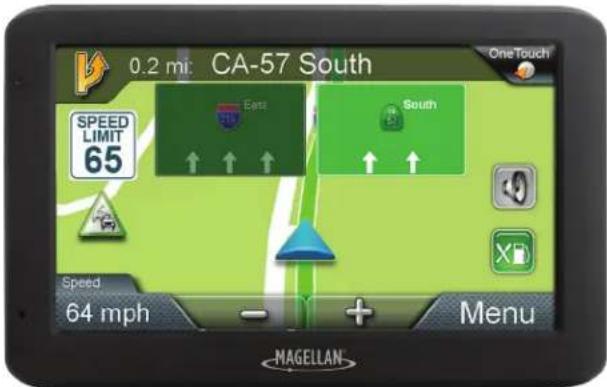
Créer des itinéraires et personnaliser les paramètres, sachant que Magellan RoadMate fournira toujours une cartographie de pointe, une consommation de batterie faible et une technologie sécurisée pour vos besoins de navigation.
Le récepteur Magellan RoadMate peut être branché à l'alimentation secteur en utilisant un adaptateur secteur en option, mais comme il est équipé d'une batterie intégrée, vous pourrez dans la plupart des cas suivre ces instructions en les lisant sur l'écran de votre ordinateur sans le brancher.
Remarque : Lorsque vous êtes à l'intérieur, vous ne pouvez pas obtenir suffisamment de signaux par satellite pour calculer votre emplacement, de sorte que vos informations de position peuvent ne pas être mises à jour. Toutefois, le jeu de puces GPS installé dans le récepteur Magellan RoadMate parviendra à obtenir les signaux satellites depuis des endroits très exigeants. Vous pouvez constater que le récepteur Magellan RoadMate calculera même une position en intérieur. Même avec le jeu de puces GPS amélioré, le récepteur n'est pas toujours en mesure de calculer un emplacement à l'intérieur.
Si vous n'obtenez pas suffisamment de signaux par satellite depuis un garage ou toute autre structure, déplacez-vous vers un emplacement où il y a une vue dégagée du ciel, et vous devriez voir immédiatement une amélioration de l'intensité du signal.
Merci d'utiliser le Magellan RoadMate.
Magellan RoadMate
A Bouton marche/arrêt B Sortie audio C Port pour carte MicroSD (non disponible sur tous les récepteurs)
Remarque : La carte MicroSD vous permet d'accéder aux régions cartographiques en option. Visitez la Magellan Online Shop pour les régions cartographiques supplémentaires offertes pour votre récepteur.
D Connexion USB
Remarque : L'entrée d'alimentation provient du câble de l'adaptateur allume-cigarette ou de l'adaptateur d'alimentation c. a. en option. Aussi, la connexion USB est utilisée pour connecter votre récepteur à un ordinateur personnel pour des mises à jour cartographiques et du logiciel à l'aide de l'application gestionnaire de contenu de Magellan.
Réinitialiser
Le bouton de réinitialisation se trouve sur le coin inférieur droit de l'arrière de votre récepteur. Pour réinitialiser votre récepteur, insérez doucement un trombone dans le trou de réinitialisation pour appuyer sur le bouton de réinitialisation avec le récepteur allumé. Le récepteur devrait redémarrer avec les réglages par défaut.
Points d'intérêt (POI) 5
Le récepteur RoadMate dispose de certains POI préchargés, tels que des restaurants et des stations-service, qui peuvent être utilisés comme destinations pour les itinéraires.
Création d'un itinéraire vers un POI par catégorie
Les POI sont classés en catégories uniques comme les stations-service et les attractions touristiques. La plupart des catégories sont par ailleurs organisées en sous-catégories. La catégorie Restaurants, par exemple, a plusieurs sous-catégories pour la nourriture chinoise, la restauration rapide, ou d'autres favoris.
- Tapez sur dans le menu principal.
- Tapez sur l'une des catégories de POI dans la liste.
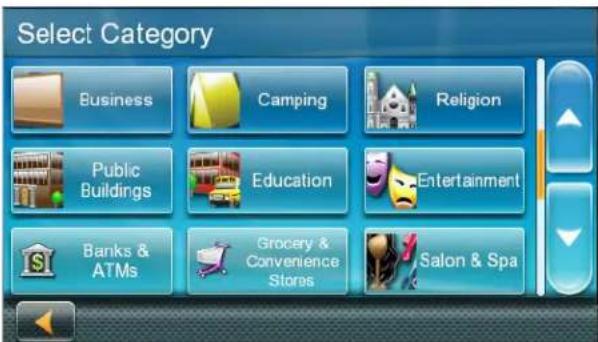
- Tapez sur l'une des sous-catégories de POI (le cas échéant) dans la liste pour affiner la recherche. Les POI près de votre position actuelle sont affichés.
- Tapez sur Near... pour les différents critères de recherche (près de la position actuelle, d'une ville ou d'une adresse).
Entrez les informations de la ville ou de l'adresse lorsque vous sélectionnez Près de la ville ou Près de l'adresse.
- Sélectionnez le POI désiré dans la liste de POI.
L'écran GO s'affiche avec :
- l'adresse de l'emplacement sélectionné
• l'heure d'arrivée prévue (HAP)
• la distance à parcourir
- le mode de calcul de l'itinéraire (p. ex., Le plus rapide).
- Tapez sur Options pour changer le mode de calcul de l'itinéraire (Le plus rapide, Le plus court, Privilégier les autoroutes ou Éviter les autoroutes).
- Tapez sur pour commencer à naviguer vers le POI sélectionné sur l'écran Carte.
Créer un itinéraire vers un POI par nom
- Tapez sur dans le menu principal.
- Tapez sur Search By Name.
- Entrez le nom du POI à utiliser comme destination et tapez sur. Les POI près de votre position actuelle sont affichés.
Remarque : Entrez autant de caractères que possible pour faciliter la recherche du POI exact que vous recherchez.
- Tapez sur Near pour les différents critères de recherche (Près de la position actuelle, ville ou adresse).
Entrez les informations de la ville ou de l'adresse lorsque vous sélectionnez Près de la ville ou Près de l'adresse.
- Sélectionnez le POI désiré dans la liste de POI.
L'écran GO s'affiche avec
- l'adresse de l'emplacement sélectionné • l'heure d'arrivée prévue (HAP) • la distance à parcourir
- le mode de calcul de l'itinéraire (p. ex., Le plus rapide).
- Tapez sur Options pour changer le mode de calcul de l'itinéraire.
- Tapez sur pour commencer à naviguer sur l'écran Carte.
Créer un itinéraire vers un POI près d'une sortie d'autoroute
La fonction « POI près sortie » vous permet d'accéder aux points d'intérêt couramment utilisés près d'une sortie que vous approchez en voyageant sur une autoroute, comme des restaurants, des stations-service, des garages et des hôtels.
Les POI près d'une sortie d'autoroute peuvent être consultés lorsque vous suivez un itinéraire ou simplement lorsque vous conduisez, pourvu que vous soyez sur une autoroute.
- Tapez sur Highway Exit POIs lorsqu'il apparaît sur l'écran Carte. Une liste des sorties d'autoroute à venir et leur distance par rapport à votre position actuelle s'affiche.
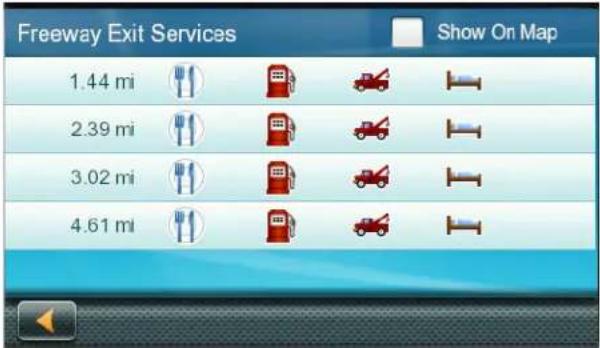
Les symboles représentent des POI de services près des sorties :

Restaurants

Stations-service

Garages

Hôtels
- Tapez un symbole pour obtenir une liste des POI correspondants près de la sortie.
- Sélectionnez un POI dans la liste et tapez sur √
L'écran GO s'affiche avec
• l'adresse du POI sélectionné • l'heure d'arrivée prévue (HAP) • la distance à parcourir • le mode de calcul de l'itinéraire.
- Tapez sur Options pour changer le mode de calcul de l'itinéraire.
- Tapez sur pour commencer à naviguer vers le POI sélectionné sur l'écran Carte.

Allumer le récepteur magellan roadmate
La touche Marche/Arrêt est située sur le haut du récepteur Magellan RoadMate.
Pour allumer le récepteur magellan roadmate
- Appuyez sur la touche Marche/Arrêt.
- Une fois l'écran de présentation affiché, lisez les avertissements et appuyez sur

Pour éteindre le récepteur magellan roadmate
Appuyez sur la touche Marche/Arrêt. Le récepteur s'éteindra automatiquement après 15 secondes.
Annule la séquence de mise hors tension et retourne à la dernière vue affichée.
Power Down Now : Éteint le récepteur immédiatement, en contournant le délai de 15 secondes.
Remarque : Le récepteur commencera la séquence de mise hors tension à chaque fois que le câble d'alimentation est déconnecté du récepteur ou que l'alimentation est coupée à la prise d'alimentation 12 V.
Niveaux de la batterie
Le récepteur Magellan RoadMate dispose d'une batterie interne qui se recharge lorsque le récepteur est connecté à une alimentation externe.
Remarque : La batterie ne peut être desservie que par des installations de réparation autorisées Magellan.
Affichage de l'indicateur de niveau de batterie
- Tapez sur le bouton Menu dans le coin droit de l’écran Carte.
- L'indicateur de niveau de batterie est situé dans le coin supérieur droit du menu principal, juste en dessous de l'indicateur de signal par satellite. Les barres vertes indiquent le niveau de batterie.
Modifier le volume depuis l'écran carte
- Tapez sur les contrôles supplémentaires apparaissent.
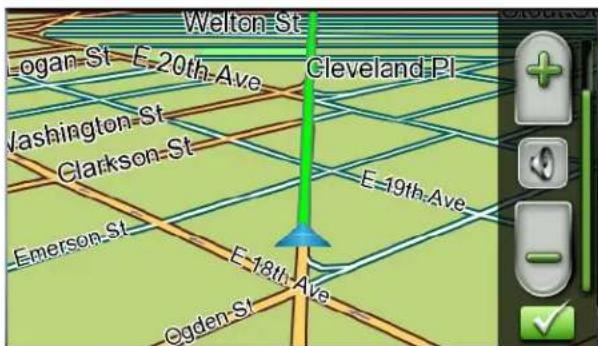
- Tapez sur le bouton haut-parleur pour assourdir le volume, ou tapez sur les boutons + ou - pour augmenter ou diminuer le volume.
- Tapez sur
Modifier le volume dans « réglages
- Accédez au menu principal.
- Tapez sur.
- Tapez sur Sound.
- Tapez dans la barre de réglage du volume principal pour modifier le niveau de volume de votre récepteur RoadMate.
- Tapez sur pour sauvegarder et quitter.
Activer ou désactiver le son des boutons de réglage
- Accédez au menu principal.
- Tapez sur
- Tapez sur Sound.
- Tapez sur la case à cocher de Button Sounds pour activer (cochée) ou désactiver (non cochée) le son des boutons.
Activer ou désactiver le volume intelligent
La fonction Volume intelligent change le volume du récepteur automatiquement selon vos changements de vitesse pour compenser le bruit de la route.
- Accédez au menu principal.
- Tapez sur

- Tapez sur Sound.
- Tapez sur la case à cocher de Smart Volume pour activer (cochée) ou désactiver (non cochée) cette fonction.
Accéder au réglage de la luminosité
- Accédez au menu principal.
- Tapez sur

- Tapez sur Brightness.
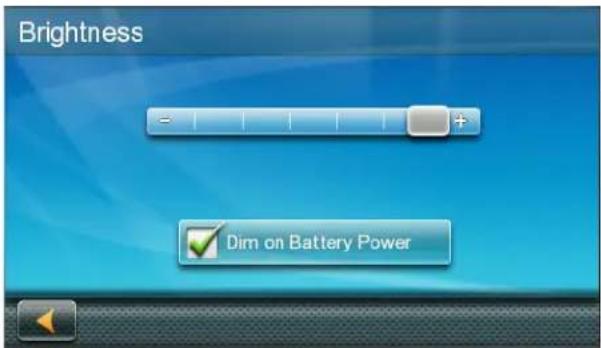
- Faites glisser la barre de réglage de luminosité pour régler la luminosité souhaitée.
Remarque : Une option Dim on Battery Power, si elle est cochée, réduira la luminosité de l’écran lorsque vous utilisez exclusivement la batterie et que vous n’avez pas touché l’écran pendant quelques secondes. Cela prolonge la vie de la batterie entre les charges.
Menu principal
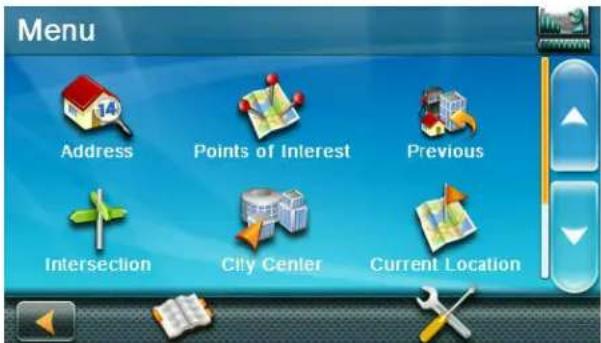
L'écran du menu principal est la plateforme centrale d'activité du RoadMate, contenant des icônes pour toutes les fonctions principales du récepteur.
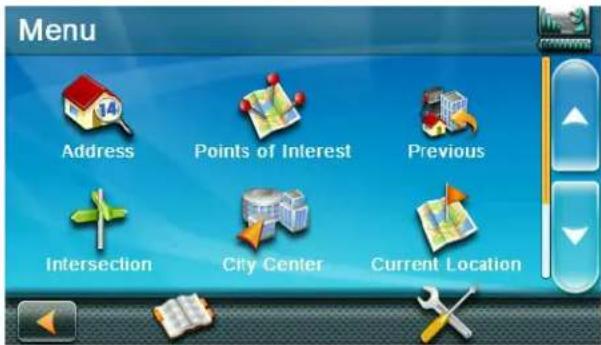
Accéder au menu principal
Tapez Menu à partir de l'écran Carte pour accéder à :
 | Adresse Entrez | une adresse en tant que destination d’un itinéraire. |
 | Points d’intérêt | Sélectionnez un point d’intérêt (POI) à partir de la liste des emplacements préchargés en tant que destination. |
 | Destinations précédentes | Liste de vos destinations les plus récemment visitées, vous permettant d’en sélectionner une rapidement pour vous y rendre à nouveau. |
 | Intersection Cré | ez un itinéraire allant à l’intersection de deux rues. |
 | Centre-ville Cré | ez un itinéraire allant au centre d’une ville. |
 | Position actuelle | Affiche des informations sur votre position, y compris :Nom de la rueNoms des rues autour de vousLatitude/longitude pour votre position |
 | Coordonnées Entrez les coordonnées pour l’itinéraire. | |
 | Retour Accédez | à l'écran Carte. |
 | Carnet d'adresses | Accédez au carnet d'adresses pour sauvegarder des adresses et des destinations. |
 | Réglages Affiche | le menu des paramètres, qui permet d'accéder aux fonctions de personnalisation de votre récepteur RoadMate. |
 | Statut satellite | Affichage graphique de la force des signaux satellite reçus. |
 | Niveau batterie | L'affichage graphique du niveau actuel de la batterie. |
Clavier
Le clavier est la méthode la plus courante pour entrer des données dans votre récepteur RoadMate. Lorsque vous souhaitez entrer une adresse dans votre RoadMate, il est important de comprendre le fonctionnement du clavier.
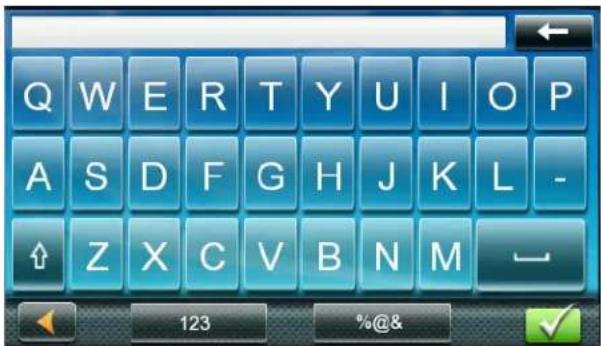
| Retour arrière Déplace le curseur d'une position en arrière ou efface le caractère précédent. | ||
| Touche Majuscule | Fait les changements entre les majuscules et les minuscules. | |
| Barre d'espacement | Insère un espace à la position du curseur. | |
 | Numérique Affiche un clavier numérique. | |
 | Symboles Affiche les symboles disponibles. | |
 | Destinations précédentes | Liste de destinations précédentes(Uniquement pourEntrer la ville) Lorsque vous saisissez le nom d'une ville, cette liste affiche les villes saisies précédemment. Tapez sur une ville dans la liste affichée pour sélectionner cette ville. |
 | Code postal (Uniquement pourEntrer la ville) Affiche un pavé numérique pour entrer rapidement le code postal de la ville. | |
 | Liste (Uniquement pourEntrer la ville) Appuyez sur le bouton de la liste en saisissant le nom d'une ville pour afficher une liste de villes commençant par les caractères que vous avez saisis. | |
 | Accepter (Sauve garde de la ville) Accepte la ville suggérée affichée dans le champ de données.(Sélection de la rue) Affiche une liste des rues commençant par les caractères saisis. | |
Sélectionner à partir d'une liste
Lorsqu'une liste d'éléments de la base de données s'affiche, utilisez les flèches à droite pour déplacer la liste vers le haut et vers le bas et tapez sur l'élément souhaité dans la liste pour continuer.
Sélectionner le clavier QWERTY ou ABC

- Accédez au menu principal.
- Tapez sur
- Tapez sur Keyboard.
- Sélectionnez QWERTY ou ABC.
Notes relatives à l'entrée des données
Si vous avez des difficultés à obtenir les résultats souhaités, suivez ces conseils :
- Si vous ne voyez pas le POI ou le nom de la rue que vous cherchez dans la liste, vérifiez si le nom d'un lieu contient des
apostrophes et des traits d'union.
- Plus vous entrez des caractères, plus la liste des options possibles sera courte.
- Vous ne pouvez pas utiliser des lettres accentuées lorsque vous entrez un nom de rue ou de ville. Pour entrer des noms de villes et de rues, vous devez utiliser uniquement des caractères standard.
Tandis que vous entrez les lettres pour une ville ou rue, la fonction QuickSpell (épellation rapide) vérifie la base de données pour les villes ou les rues qui commencent par les lettres saisies. Toutes les lettres qui ne peuvent pas être utilisées pour écrire un nom de ville ou de rue sont grisées.
Recherche de ville intelligente
La fonction « recherche de ville intelligente » tente de prédire la ville que vous recherchez en fonction de votre position et des villes auxquelles vous vous êtes rendu auparavant.
Chaque fois que vous entrez ou recherchez une adresse, le clavier « Entrer le nom de la ville » s'affiche en premier.
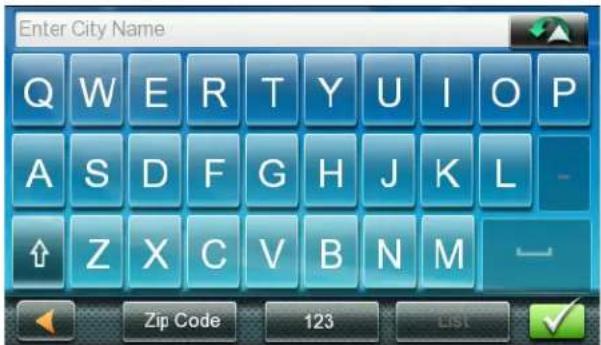
À mesure que vous entrez des lettres, la fonction QuickSpell vérifie la base de données pour les villes qui commencent par les lettres saisies. Les touches qui ne précisent pas une ville dans la base de données sont en gris et la recherche de ville intelligente affiche une ville suggérée dans le champ de texte.
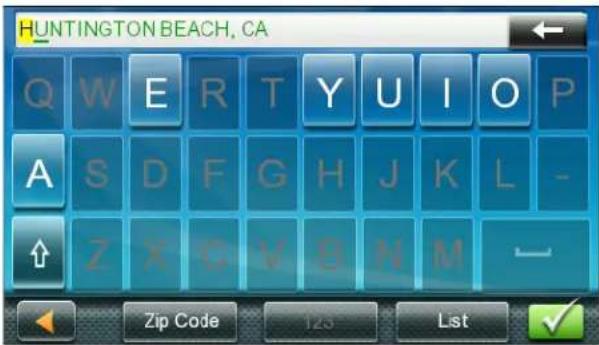
Tapez sur le bouton pour continuer lorsque la ville est correcte.
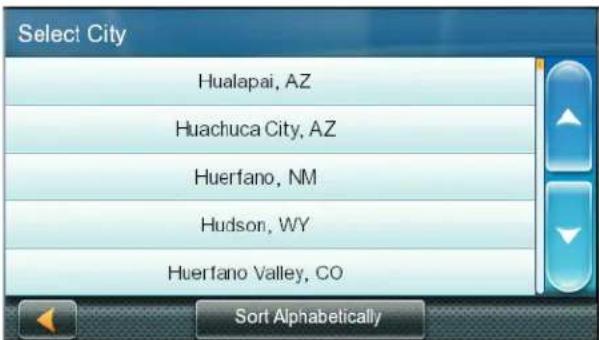
Tapez sur le bouton — il ne s'affiche qu'une liste des villes qui commencent par les lettres entrées.
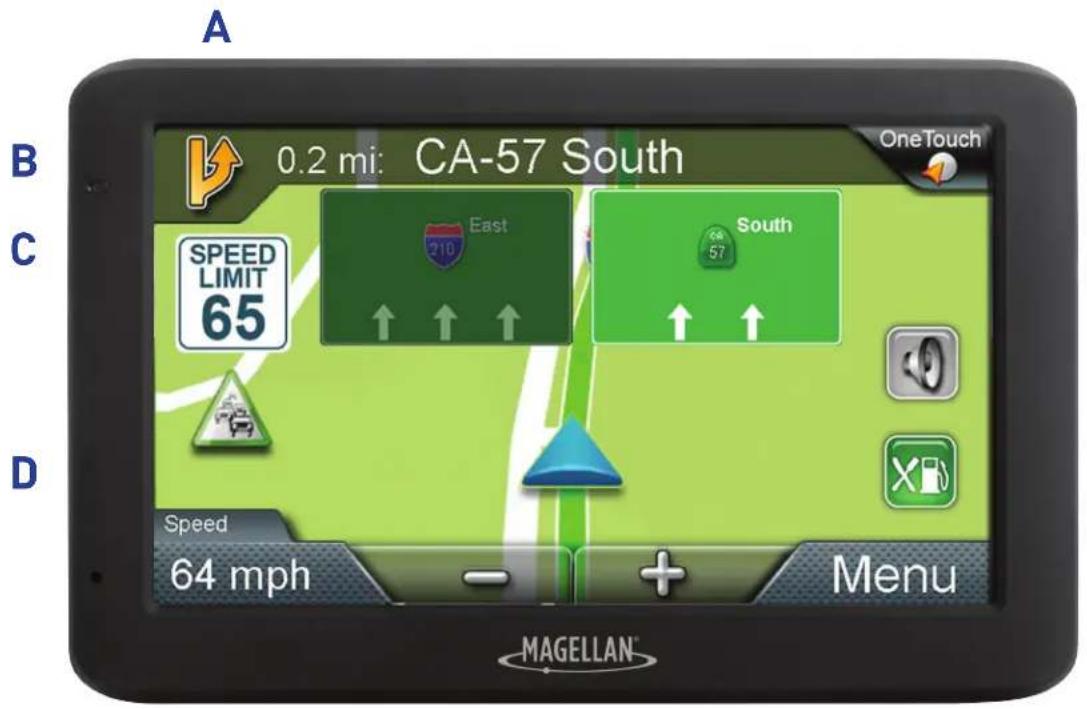
L'écran Carte est souvent utilisé lorsque vous suivez un itinéraire ou voyagez autour d'une ville, et sera affiché dans l'un des deux modes uniques : normal et itinéraire.
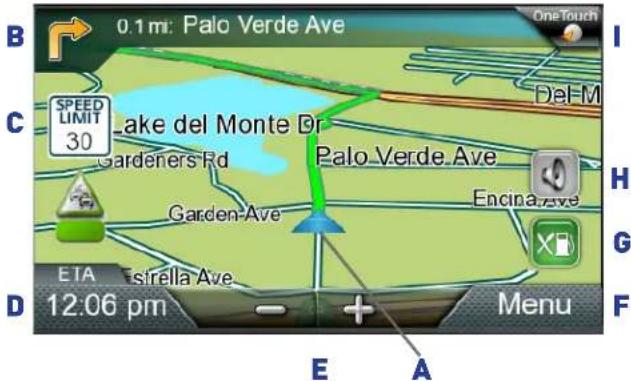
Votre position actuelle
B Instructions de virage pour la prochaine manœuvre
Tapez ici pour afficher la liste de manœuvres (disponible uniquement en mode itinéraire). La distance avant la prochaine manœuvre et le nom de la route à prendre. Tapez ici pour répéter la dernière instruction vocale.
C Vitesse maximale autorisée
D Affichage des informations
Affiche la vitesse, l'heure actuelle, l'altitude, le cap de la boussole. Lorsque vous suivez un itinéraire, il peut également afficher la distance à destination, l'heure d'arrivée prévue (HAP) et le temps restant. Tapez sur le champ d'information pour changer l'affichage.
E Zoom avant/arrière
F Accédez au menu principal
G Accédez à la liste de POI près d'une sortie d'autoroute
Disponible sur autoroute uniquement.
Accédez aux commandes de volume
I Accédez au menu monotouche.
Fournit un accès instantané à vos critères de recherche sauvegardés et à vos destinations favorites.
Votre position et l'heure sont indiquées sur la carte. Au cours de votre voyage, votre position est mise à jour, vous donnant une vue claire de votre position et des rues avoisinantes.
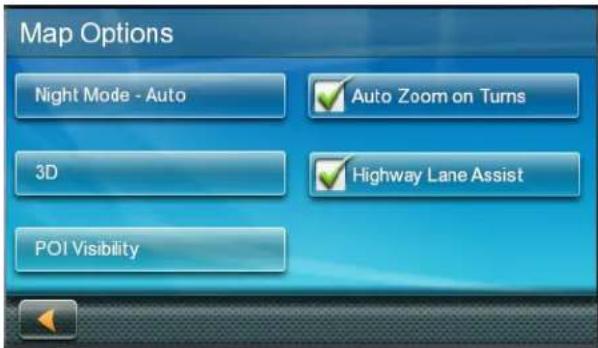
Définition des options de la carte
Vous pouvez personnaliser vos préférences d'affichage de carte dans « Réglages ».
- Tapez sur Menu dans l'écran Carte.
- Tapez sur

- Tapez sur le bouton Map.
- Utilisez l'écran d'options de carte pour personnaliser vos préférences de carte/d'affichage.
Définir les modes de carte (2D ou 3D)
La carte est normalement affichée en mode 3D.
Pour configurer la carte en mode 2D :
- Tapez n'importe où sur l’écran Carte. Des contrôles supplémentaires apparaissent.
- Tapez sur 2D pour faire passer la carte en mode 2D du mode 3D, ou tapez sur 3D pour faire passer la carte en mode 3D depuis le mode 2D.
- Tapez sur

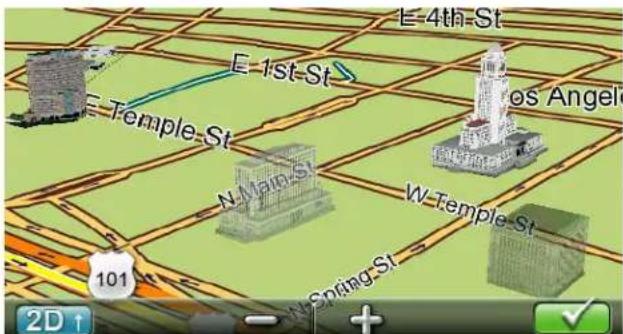
Points de repère 3D
Points de repère 3D offrant une visualisation des repères architecturaux.
Définir des niveaux de zoom
Lorsque vous faites un zoom arrière en 3D, l'écran bascule vers 2D pour les niveaux de zoom plus élevés.
Tapez sur + ou - au bas de l'écran Carte pour régler le niveau de zoom désiré.
Remarque : Les niveaux de zoom sont limités en mode 3D.
Vue panoramique de la carte
- Faites glisser votre doigt ou un stylet sur l'écran Carte. L'écran Carte passe en mode panoramique.
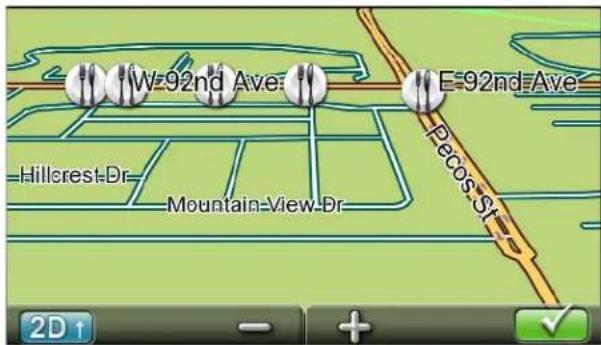
- Tapez sur lorsque vous avez terminé, et la carte revient à votre position actuelle.
Créer un itinéraire depuis la vue panoramique
- Réglez la vue panoramique de la carte jusqu'à ce que l'emplacement vers lequel vous souhaitez naviguer s'affiche.
- Tapez sur la carte à l'endroit de votre destination souhaitée. Une punaise rouge, ainsi que des informations sur le point choisi, s'afficheront dans le haut de l'écran.
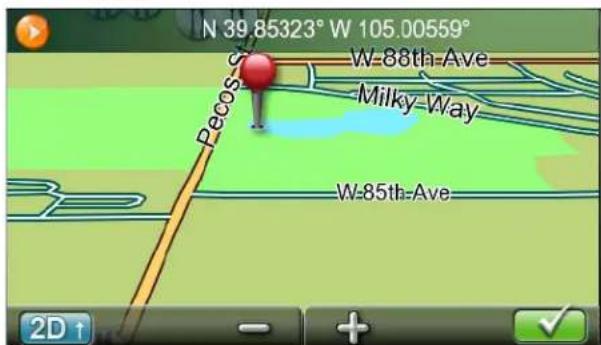
- Définir ce qu'il faut faire avec ce nouveau point d'itinéraire si un itinéraire actif existe déjà :
Replace Destination : La prochaine destination est effacée et remplacée par celle sélectionnée dans l'écran panoramique.
Go There Now : L'emplacement sélectionné est inséré dans l'itinéraire comme une destination intermédiaire avant la prochaine destination.
Add To Trip : la destination sélectionnée est ajoutée à la fin du voyage actuel.
- Tapez sur pour revenir à l'écran Carte et commencer à naviguer.
Remarque : Si la position sélectionnée ne correspond pas à une adresse existante (c.-à-d., si la destination n'est pas sur une route ou une rue qui est stockée dans la base de données de la carte), vous serez arrêté sur la route la plus proche de votre destination, et une ligne en pointillés vers votre destination finale sera affichée sur la carte.
Écran de position actuelle
L'écran « Position actuelle » affiche l'adresse approximative de votre position actuelle, l'intersection suivante et la précédente, ainsi que la latitude, la longitude, le cap et l'altitude à cet endroit.
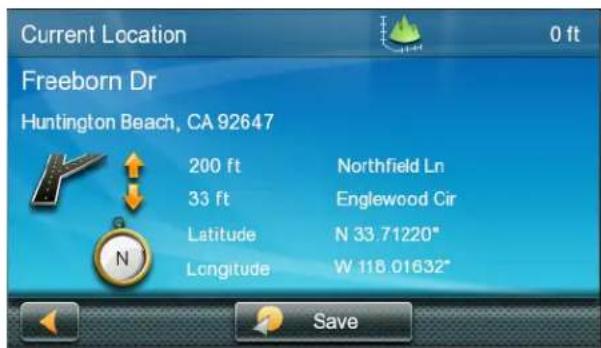
Accéder à l'écran de position actuelle
Tapez sur l'icône de position actuelle dans l'écran Carte.
Enregistrement de votre position actuelle dans votre carnet d'adresses
- Tapez sur l'icône de Current Position dans l'écran Carte.
- Tapez sur Sauvegarder.
- Modifiez les informations.
Remarque : Si vous souhaitez enregistrer cette position dans le menu OneTouch (monotouche) et le carnet d'adresses, cochez la case Add to OneTouch.
- Tapez sur le champ Nom et utilisez le clavier pour entrer un nom pour l'entrée de carnet d'adresses.
Remarque : Tapez sur « Liste des catégories » pour sélectionner une catégorie pour cette adresse. De nouvelles catégories peuvent être ajoutées depuis « Sélectionnez une catégorie » dans l'écran de la liste en tapant sur + Ajouter.
- Tapez sur pour confirmer les détails de l'adresse.
- Si vous avez enregistré ce point dans le menu OneTouch, affectez cette entrée à un bouton pour votre menu OneTouch.
Liste des manœuvres (itinéraire)
La liste des manœuvres, accessible à partir de l'écran Carte, est disponible uniquement en mode Itinéraire.
Chaque ligne de la liste des manœuvres fournit des détails sur les manœuvres dans l'ordre dans lequel elles doivent être effectuées, avec la manœuvre suivante au sommet.
Accéder à la liste des manœuvres
Tapez sur l'icône de la manœuvre dans le coin supérieur gauche de l'écran Carte tandis qu'un itinéraire est en cours.
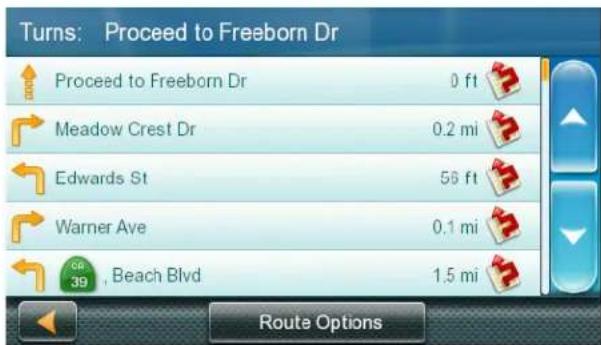
Exclusion d'une manœuvre
Cette fonction modifie l'itinéraire pour éviter éventuellement une manœuvre particulière.
- Accédez à la liste des manœuvres
- Tapez sur Yes à côté de la manœuvre que vous voulez éviter.
- Tapez sur Yes pour confirmer. Le récepteur Magellan RoadMate recalcule l'itinéraire et vous ramène à l'écran Carte.
Modifier les options de calcul de l'itinéraire
Vous pouvez changer le mode de calcul de l'itinéraire entre Le plus rapide, Le plus court, Privilégier les autoroutes ou Éviter les autoroutes.
- Accédez à la liste des manœuvres.
- Tapez sur Route Options. Les quatre types d'itinéraires sont affichés avec le temps calculé.
- Tapez sur l'option d'itinéraire souhaitée.
- Tapez sur pour commencer le trajet.
Volume
Vous pouvez régler ou assourdir le volume depuis l'écran Carte ou dans ✕Sound.
Modifier le volume depuis l'écran carte
- Tapez sur les contrôles supplémentaires apparaissent.
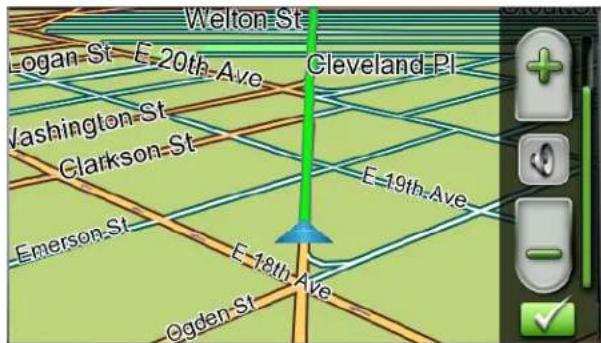
- Tapez sur le bouton haut-parleur pour assourdir le volume, ou tapez sur les icônes + ou - pour régler le niveau de volume.
- Tapez sur

Lorsque le dispositif est mis en sourdine, une ligne rouge apparaît sur l'icône du haut-parleur. Tapez sur nouveau pour rétablir le volume.
Définir une adresse comme destination
Pour commencer à créer une adresse, entrez la ville en :
- entrant le nom de la ville
- entrant le code postal de la ville
- sélectionnant une ville utilisée précédemment.
- Tapez sur dans le menu principal.
- Entrez la ville :
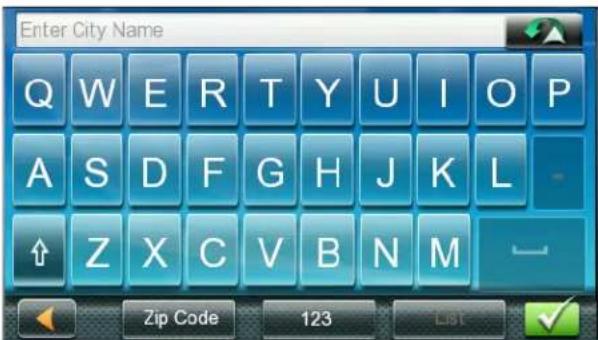
Vous pouvez le faire de trois façons :
Tapez sur la ville dans la liste des villes précédentes.
Utilisez le clavier pour saisir les premiers caractères de tout mot significatif dans le nom de la ville pour sélectionner une nouvelle ville. Si la ville que vous cherchez apparaît dans le champ du haut, vous pouvez taper sur le nom de la ville ou sur √
Tapez sur le bouton List pour faire apparaître une liste des villes qui commencent par les caractères saisis. Tapez sur la ville dans la liste pour la sélectionner.
Tapez sur Zip Code pour passer au clavier numérique et entrez le code postal. Tapez pour faire apparaître une liste des villes avec le code postal saisi.
- Entrez le nom de la rue.
Une fois la ville sélectionnée, le clavier sera affiché, vous invitant à entrer le nom de la rue.
Utilisez le clavier pour entrer le nom de la rue. Saisissez les premiers caractères d'un mot contenu dans le nom de la rue, et tapez sur ou continuez à entrer des caractères jusqu'à ce que la liste des rues s'affiche.
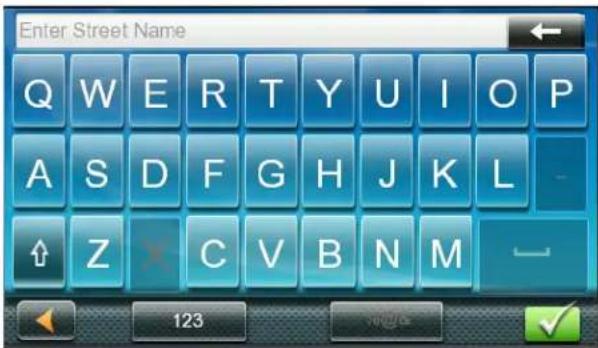
Remarque : Vous n'avez pas besoin d'accentuer les caractères.
- Tapez le nom de la rue dans la liste.
- Entrez le numéro de rue :
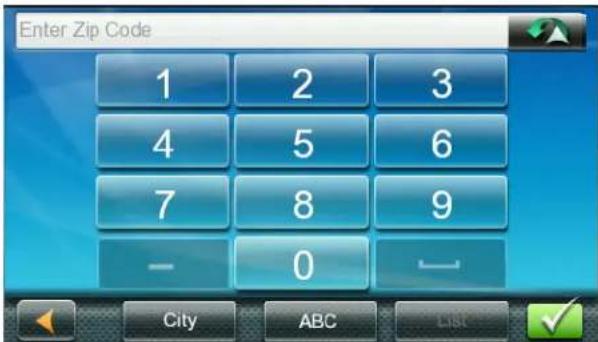
Utilisez le clavier pour saisir le numéro de rue de l'adresse. La plage de numéros de rue acceptables est affichée avant que vous commenciez à taper. Tapez sur lorsque le numéro est complet.
L'écran GO s'affiche avec :
- l'adresse de l'emplacement sélectionné
- l'heure d'arrivée prévue (HAP) et la distance à parcourir
- le mode de calcul de l'itinéraire (p. ex., Le plus rapide).
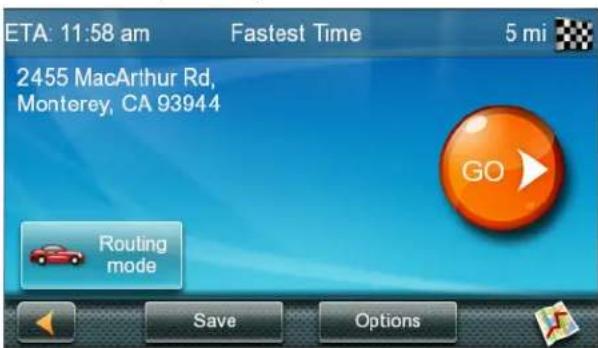
Tapez sur Options pour changer le mode de calcul de l'itinéraire.
Tapez sur pour afficher un aperçu du trajet.
- Tapez sur pour commencer à suivre le trajet sur l'écran Carte.
Remarque : Pour utiliser une destination plus tard, tapez sur Save (avant de taper sur GO) pour l'enregistrer dans votre carnet d'adresses ou dans le menu OneTouch.
Conseils pour saisir des adresses rapidement
- Lorsque vous entrez le nom d'une ville ou d'une rue, seuls les caractères qui apparaissent dans les résultats de recherche possibles sont affichés. Les autres caractères sont grisés.
- Après avoir saisi quelques lettres du nom de ville ou de rue que vous entrez, tapez sur List pour afficher un répertoire des éléments qui contiennent les caractères spécifiés.
- Recherchez par codes postaux pour réduire le nombre de villes correspondantes (en général) à quatre ou moins.
Définir une intersection comme destination
Une rue transversale peut localiser l'emplacement lorsque vous ne connaissez pas le numéro de rue.
- Tapez sur dans le menu principal.
- Entrez la ville. Faites comme suit :
- Utilisez le clavier pour saisir les premiers caractères de tout mot significatif dans le nom de la ville pour entrer une nouvelle ville. Tapez sur le nom de ville ou sur si la ville que vous recherchez apparaît dans le champ supérieur.
- Tapez sur Previous pour sélectionner la ville dans la liste des villes précédentes.
- Tapez sur List pour afficher une liste des villes qui commencent par les caractères saisis. Tapez sur la ville dans la liste pour la sélectionner.
- Tapez sur Zip Code pour passer au clavier numérique et entrez le code postal. Tapez pour faire apparaître une liste des villes avec ce code postal.
- Entrez le nom de la rue :
Une fois la ville sélectionnée, le clavier sera affiché, vous invitant à entrer le nom de la rue.
Utilisez le clavier pour entrer le nom de la rue. Saisissez les premiers caractères d'un mot contenu dans le nom de la rue, et tapez sur ou continuez à entrer des caractères jusqu'à ce que la liste des rues s'affiche.
Remarque : Vous n'avez pas besoin d'accentuer les caractères.
Tapez le nom de la rue dans la liste.
- Entrez le nom de la deuxième rue de la même façon que vous avez entré la première rue.
Un écran apparaît avec :
- l'adresse de l'emplacement sélectionné • l'heure d'arrivée prévue (HAP) • la distance à parcourir
- le mode de calcul de l'itinéraire (p. ex., Le plus rapide).
Remarque : Tapez sur Options pour changer le mode de calcul de l'itinéraire.
- Tapez sur pour commencer à suivre le trajet sur l'écran Carte.
Définir un centre-ville comme destination
La fonction « Centre-ville » vous permet de sélectionner n'importe quelle ville sur la carte comme votre destination, ce qui est utile lorsque vous voulez aller dans une ville sans sélectionner une adresse spécifique.
Remarque : Un itinéraire vers un centre-ville utilise le centre géographique de la ville comme le point de destination.
- Tapez sur dans le menu principal.
- Entrez la ville :
Tapez sur Previous pour sélectionner la ville dans la liste des villes précédentes.
Utilisez le clavier pour saisir les premiers caractères de tout mot significatif dans le nom de la ville pour sélectionner
une nouvelle ville. Si la ville que vous cherchez apparaît dans le champ du haut, vous pouvez taper sur le nom de la ville ou sur √
Tapez sur le bouton List pour accéder à une liste des villes qui commencent par les caractères saisis. Tapez sur une ville dans la liste pour la sélectionner.
Tapez sur Zip Code pour passer au clavier numérique et entrez le code postal. Tapez pour faire apparaître une liste des villes avec le code postal saisi.
Un écran apparaît avec :
- l'adresse de l'emplacement sélectionné • l'heure d'arrivée prévue (HAP) • la distance à parcourir
- le mode de calcul de l'itinéraire (p. ex., Le plus rapide).
Remarque : Tapez sur Options pour changer le mode de calcul de l'itinéraire.
- Tapez sur

commencer à
naviguer sur l'écran Carte.
Créer un itinéraire vers une destination précédente
- Tapez sur dans le menu principal.
- Sélectionnez une destination dans la liste des destinations précédentes.
Un écran apparaît avec :
- l'adresse de l'emplacement sélectionné • l'heure d'arrivée prévue (HAP) • la distance à parcourir
- le mode de calcul de l'itinéraire (p. ex., Le plus rapide).
Remarque : Tapez sur Options pour changer le mode de calcul de l'itinéraire.
- Tapez sur

commencer à
naviguer sur l'écran Carte.
Vider la liste des destinations précédentes
- Accédez à la liste des destinations précédentes.
- Tapez sur Supprimer Tout.
- Tapez sur Yes pour confirmer la suppression et effacer la liste.
Sauvegarder une destination dans votre carnet d'adresses
Chaque fois que vous créez une destination, vous pouvez la sauvegarder dans votre carnet d'adresses avant de commencer le trajet.
- Tapez sur Save sur l'écran « Y aller ».
- Sélectionnez Add to OneTouch lorsque l'écran de modification d'informations s'affiche pour enregistrer cet emplacement dans le menu OneTouch.
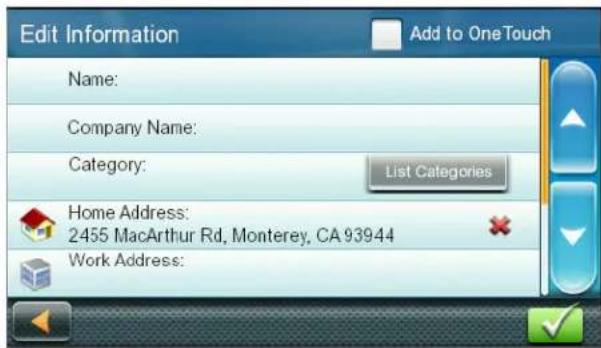
Modifier des informations :
Tapez sur le champ Name et utilisez le clavier pour entrer un nom pour l'entrée de carnet d'adresses.
Tapez sur Work, Cell or Home phone pour spécifier un numéro de téléphone pour l'entrée de carnet d'adresses.
Tapez sur List Categories pour afficher une liste des catégories que vous avez créées pour votre carnet d'adresses. Si nécessaire, créez une nouvelle catégorie en tapant sur + Add au bas de l'écran.
- Tapez sur pour confirmer les détails de cette adresse.
Pour enregistrer cela au menu OneTouch, vous serez invité à l'affecter à un bouton OneTouch.
Accéder à une adresse dans votre carnet d'adresses
- Tapez sur dans le menu principal.
- Tapez sur le coin supérieur gauche de l'écran pour trouver facilement l'adresse souhaitée en réduisant la liste selon la première lettre des entrées du carnet d'adresses.
Utiliser une adresse dans votre carnet d'adresses comme destination
- Accédez à l'enregistrement de l'adresse dans votre carnet d'adresses.
- Tapez sur vis-à-vis de l'entrée du carnet d'adresses souhaitée. Un écran apparaît avec :
- l'adresse de l'emplacement sélectionné • l'heure d'arrivée prévue (HAP) • la distance à parcourir
- le mode de calcul de l'itinéraire (p. ex., Le plus rapide).
Remarque : Tapez sur Options pour changer le mode de calcul de l'itinéraire.
- Tapez sur pour commencer à naviguer sur l'écran Carte.

Écran carte
Un itinéraire est affiché sur l'écran Carte en vert avec de petites flèches indiquant la direction de déplacement une fois que l'itinéraire a été calculé.
Le nom de la rue suivante dans votre liste de virages ainsi que sa distance sont affichés en haut de l'écran. Si vous n'êtes pas dans la même ville que la prochaine rue, le nom de la ville s'affiche à la place du nom de rue.
Au fur et à mesure que l'itinéraire progresse, des alertes vocales vous avertissent des manœuvres à venir.
Liste des manœuvres
La liste de manœuvres affiche toutes les manœuvres le long de votre trajet jusqu'à votre destination choisie.
Tapez sur l'icône Manœuvres dans le coin supérieur gauche de l'écran Carte pour afficher la liste de manœuvres.
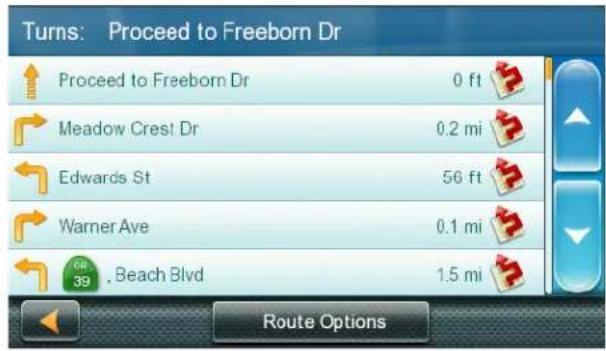
Accéder à la liste des manœuvres
Tapez sur l'icône Maneuver dans le coin supérieur gauche de l'écran Carte tandis que vous naviguez à l'aide d'un itinéraire.
Exclure une manœuvre
Vous pouvez modifier l'itinéraire pour éviter éventuellement une manœuvre particulière.
- Accédez à la liste des manœuvres
- Tapez sur l'icône de la manœuvre que vous voulez éviter.
- Tapez sur Yes pour confirmer.
Le récepteur RoadMate recalcule l'itinéraire et vous ramène à l'écran Carte.
Types d'itinéraires
Vous pouvez utiliser une grande variété de méthodes pour créer un itinéraire.
Modes de calcul de l'itinéraire
| Route Options | |
| Fastest Time | 14 min |
| Shortest Distance | 13 min |
| Mostly Freeways | 14 min |
| Least Use of Freeways | 14 min |
Fastest Time (Le plus rapide) : l'itinéraire le plus rapide possible à condition que le véhicule puisse se déplacer à la limite de vitesse ou à proche de celle-ci.
Shortest Distance (Le plus court) : l'itinéraire le plus court possible.
Least Use of Freeways : l'itinéraire qui utilise le moins d'autoroutes.
Lorsqu'une destination est sélectionnée, le RoadMate propose d'abord l'itinéraire selon le mode de calcul de l'itinéraire sélectionné par défaut.
Changer le mode de calcul de l'itinéraire
Pour changer le mode de calcul de l'itinéraire, tapez sur Options depuis l'écran GO. Le RoadMate calcule l'itinéraire avec différentes méthodes.
- Tapez sur la liste des manœuvres pour choisir la méthode souhaitée.
- Tapez sur le mode de calcul d'itinéraire souhaité dans la liste, et l'écran précédent revient avec le nouveau calcul.
Pour changer le mode de calcul de l'itinéraire par défaut
- Tapez sur dans le menu principal.
- Tapez sur Navigation Préférences.
- Sélectionnez une méthode de calcul de l'itinéraire par défaut en utilisant le menu déroulant « Mode de calcul de l'itinéraire ».
Annuler un itinéraire
- Tapez sur Menu dans l'écran Carte.
- Tapez sur Cancel Trip dans le menu principal.
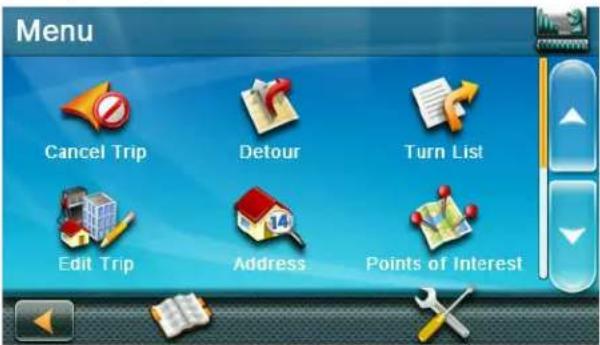
- Tapez sur Yes pour confirmer que vous souhaitez annuler l'itinéraire.
- Tapez sur l'icône OneTouch dans l'écran Carte pour afficher le menu OneTouch.
- Tapez sur Cancel Trip
- Tapez sur Yes pour confirmer que vous souhaitez annuler l'itinéraire.
Diver de l'itinéraire
- Tapez sur Menu dans l'écran Carte.
- Tapez sur

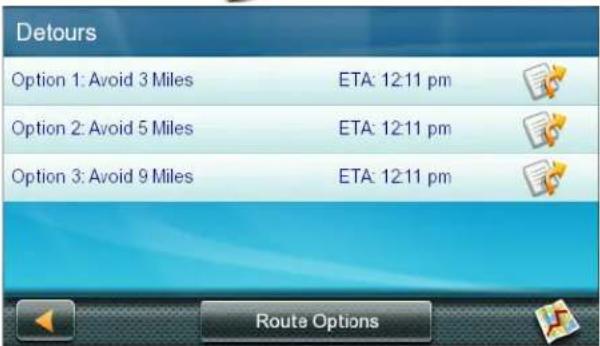
Différents détours sont calculés en utilisant le même mode de calcul de l'itinéraire qui a été utilisé pour créer l'itinéraire. La liste des itinéraires de rechange s'affiche.
- Tapez sur le bouton à droite pour consulter la liste de manœuvres d'un itinéraire de rechange.
- Tapez sur l'itinéraire de rechange souhaité.
Menu onetouch (monotouche) 7
Le menu OneTouch™ offre un accès rapide à l'adresse de votre domicile, aux services d'urgence, aux stations-service et aux autres adresses que vous avez enregistrées dans le menu OneTouch.
Accéder au menu onetouch
Tapez sur l'icône OneTouch dans le coin supérieur droit de l'écran Carte.
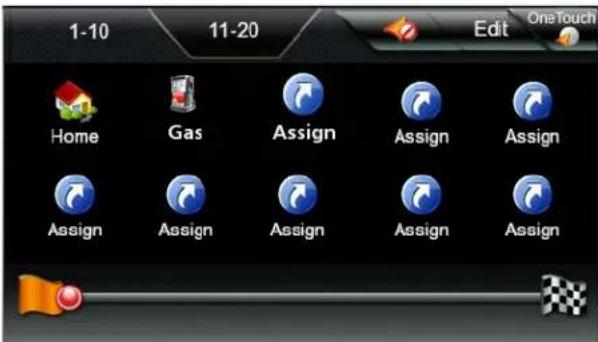
Le bouton domicile
Tapez l'icône Home.
Si vous avez une adresse de domicile sauvegardée, le récepteur vous donnera les informations pour naviguer à votre domicile.
Si vous n'avez pas une adresse de domicile sauvegardée, vous serez invité à en entrer une :
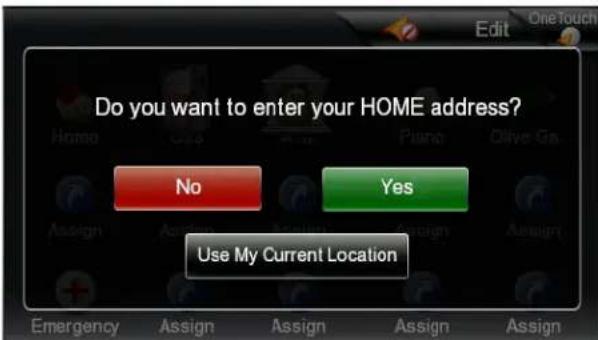
Tapez sur Yes pour entrer votre adresse de domicile en utilisant le clavier « Entrer une adresse ».
Tapez sur Use My Current Location pour définir votre position actuelle comme votre domicile.
Remarque : Pour modifier ou supprimer votre adresse de domicile, accédez au carnet d'adresses dans le menu principal et modifiez l'entrée pour Home.
Sauvegarder une adresse par le biais d'une icône onetouch
- Tapez sur le coin supérieur droit de l'écran Carte. Le menu OneTouch apparaît.
- Tapez sur une icône Assign.
- Tapez sur Location.
- Entrez l'adresse (ville, rue et numéro) pour l'icône OneTouch en utilisant le clavier. Lorsque l'adresse est entrée, vous êtes invité à entrer un nom pour le bouton.
- Saisissez un nom pour le bouton à l'aide du clavier et tapez sur √
- Allez sur l'écran Carte et accédez au menu OneTouch pour vérifier que l'adresse a été ajoutée.
Modifier l'adresse ou la recherche affectée à une icône onetouch
- Tapez sur le coin supérieur droit de l'écran Carte. Le menu OneTouch apparaît.
- Tapez sur Edit.
- Tapez sur le bouton OneTouch que vous souhaitez modifier.
- Tapez sur le bouton Re-assign.
- Tapez sur Yes pour confirmer.
- Suivez les instructions de OneTouch.
Sauvegarder une recherche de POI par le biais d'une icône onetouch
Vous pouvez également affecter les critères de recherche de POI à un bouton OneTouch pour une utilisation ultérieure, si vous prévoyez souvent de rechercher des cafés près de votre position ou des stations-service le long de votre itinéraire.
- Tapez sur l'icône dans le coin supérieur droit de l'écran Carte.
- Tapez sur un des boutons Assign.
- Tapez sur Search.
- Tapez sur l'une des catégories de POI dans la liste.
- Tapez sur l'une des sous-catégories de POI (le cas échéant) dans la liste pour affiner la recherche ou tapez sur All Subcategories pour sélectionner toutes les sous-catégories ou continuer à définir vos critères de recherche.
- Saisissez un nom pour le bouton à l'aide du clavier et tapez sur √
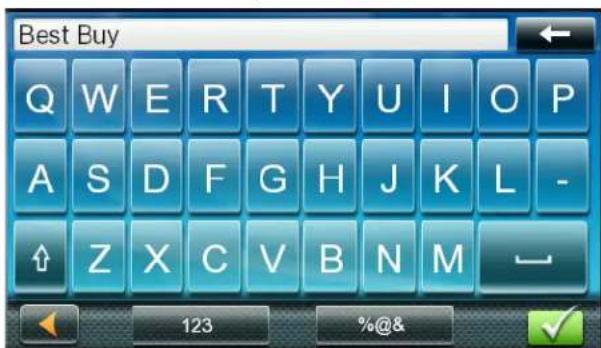
Affecter un itinéraire à une icône onetouch
Une fois que vous avez configuré le menu OneTouch, vous pouvez accéder à une adresse ou une recherche sauvegardée.
- Tapez sur l'icône OneTouch dans le coin supérieur droit de l'écran Carte.
- Tapez sur l'un des boutons OneTouch affectés.
- Tapez sur le POI désiré si le bouton affecté est pour une recherche et que des POI sont affichés.
L'icône d'aperçu au bas de l'écran permet de faire défiler les POI disponibles tout en affichant leur emplacement sur la carte.
Le bouton Near... permet de sélectionner la façon dont la liste est triée :
- près de votre position actuelle
- près d'une ville que vous définissez
- près d'une adresse que vous entrez.
- Tapez sur pour commencer le trajet.
Remarque : L'écran GO apparaît si la destination a été choisie dans une liste de POI ou d'adresses.
Circulation 8
Les fonctions relatives à la circulation sont uniquement disponibles sur certains modèles de RoadMate.
Glossaire
RDS : Radio Data System. Infrastructure qui diffuse des informations numériques sur la bande FM.
TMC : Traffic Message Channel. Type d'information diffusée par un système de données radio.
Service TMC public : Dans certains pays, il y a au moins un fournisseur de services TMC qui diffuse des informations de trafic gratuitement. Le RoadMate reçoit automatiquement les services TMC publics, peu importe dans quel pays vous êtes.
Pour une liste mise à jour des pays et fournisseurs, visitez www.magellangps.com.
Message sur la circulation routière : Un message reçu par le RoadMate contenant la description d'un événement de circulation routière.
Événement de circulation routière : Un événement susceptible de perturber la circulation routière.
Incidents de la circulation
Lorsque vous suivez un itinéraire, si un événement de circulation (par exemple un incident ou un encombrement de circulation) retarde votre arrivée, l'icône de trafic sur l'écran Carte affichera le délai de trafic calculé (en minutes) dans la zone rouge sous l'icône de trafic.
 | Les signaux de circulation sont reçus et aucun retard n’a été trouvé pour l’itinéraire. |
| [SWAD] | Le retard est inférieur à 15 % de l’ensemble de l’itinéraire. |
 | Le retard est supérieur à 15 % de l’ensemble de l’itinéraire. |
 | Indique qu’il n’y aNo signal.L’appareil recherche des signaux. |
Lorsqu'il y a un délai, vous pouvez choisir d'éviter les incidents de circulation sur votre itinéraire.
- Tapez sur l'icône Traffic au cours de votre trajet. L'écran « Éviter la circulation » est affiché.
Remarque : L'écran pour éviter la circulation s'affiche automatiquement lorsque le retard calculé est supérieur à 20 % de l'ensemble du voyage.
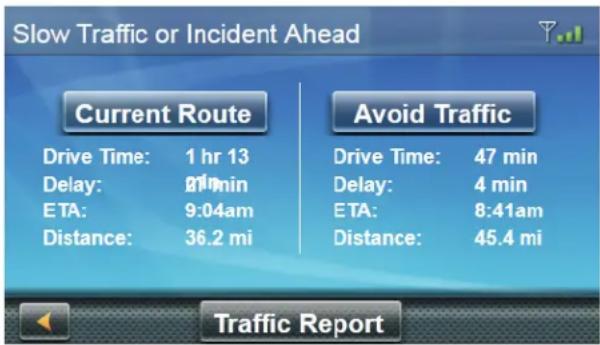
Le bouton Avoid Traffic est actif quand un itinéraire alternatif est disponible. Le bouton est grisé et dit No Alt Route quand il n'y a pas d'itinéraire alternatif.
- Tapez sur Avoid Traffic. L'itinéraire sera modifié et l'écran Carte s'affichera.
Éviter les incidents de circulation
Réglages 9
La fonction Settings vous permet de personnaliser votre récepteur RoadMate selon vos besoins personnels.
Remarque : Taper sur la flèche de retour depuis un écran Settings enregistre toutes les modifications que vous avez apportées.
Accéder aux réglages système
Tapez sur dans le menu principal.
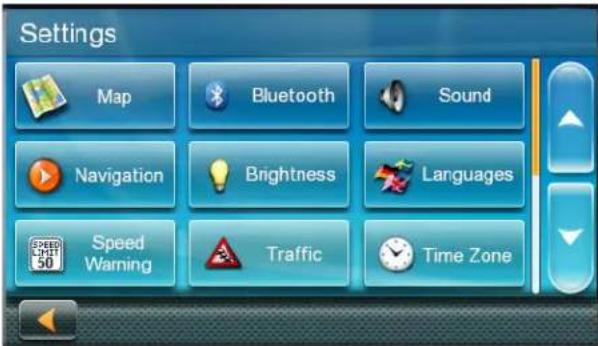
Réglage de l'affichage en mode nuit automatique
Normalement, la carte s'affiche en couleurs claires en journée et avec des teintes sombres la nuit. Vous pouvez choisir de toujours utiliser les couleurs de jour, les couleurs de nuit ou de laisser le récepteur RoadMate basculer automatiquement entre ces options juste avant le lever du soleil et juste après le coucher du soleil.
- Tapez sur dans le menu principal.
- Tapez sur Map.
- Tapez sur Night Mode pour sélectionner si ce mode sera automatique pour le réglage chronométré, toujours allumé ou toujours éteint.
Réglage du cap en haut ou du nord en haut en mode 2D
- Tapez sur dans le menu principal.
- Tapez sur Map.
- Tapez sur 3D, 2D « Cap en haut » ou 2D « Nord en haut » pour basculer entre les réglages.
Régler la visibilité des POI
Les icônes POI affichées sur la carte peuvent être activées ou désactivées pour éviter l'encombrement visuel.
- Tapez sur dans le menu principal.
- Tapez sur Map.
- Tapez sur POI Visibility.
- Cochez les POI que vous souhaitez afficher et décochez les POI que vous souhaitez cacher sur l'écran de sélection des POI.
Réglage du zoom automatique sur les virages
Vous pouvez régler la carte pour qu'elle passe automatiquement au niveau le plus bas de zoom lorsque vous approchez d'un virage.
- Tapez sur dans le menu principal.
- Tapez sur Map.
- Cochez Auto Zoom on Turns.
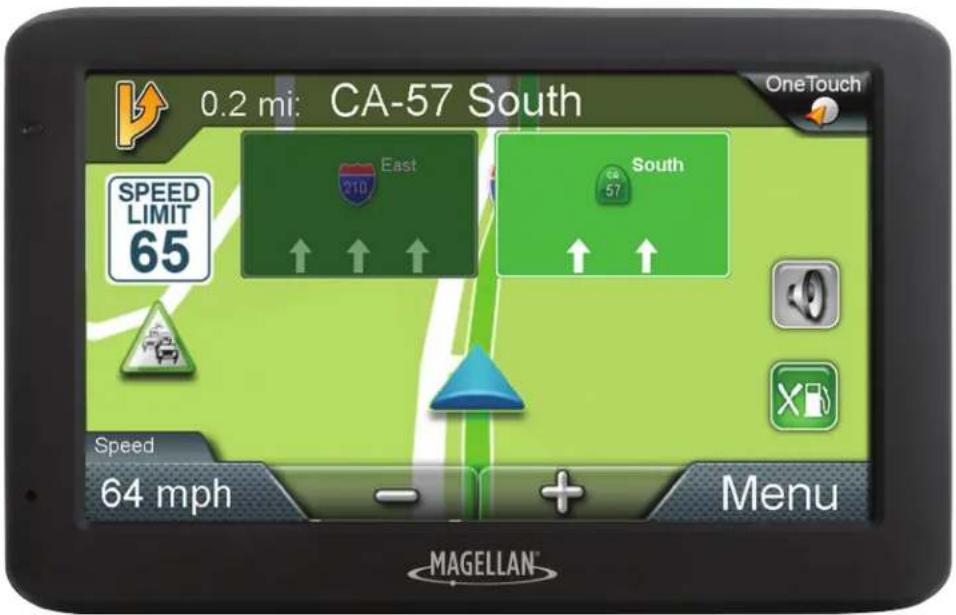
Régler « l'assistant de voie sur autoroute
Lorsque « Assistant de voie sur autoroute » est coché, la carte affiche des panneaux routiers lorsque vous approchez d'un échangeur routier, indiquant visuellement dans quelle voie vous devez être.
- Tapez sur dans le menu principal.
- Tapez sur Map.
- Cochez Highway Lane Assist.
Régler l'affichage de bâtiments 3D
- Tapez sur dans le menu principal.
- Tapez sur Carte.
- Cochez 3D Building Display.
Régler le volume dans « réglages
- Tapez sur dans le menu principal.
- Tapez sur Sound.
- Faites glisser le curseur de volume au niveau de volume désiré.
Activer/désactiver le son des boutons de réglage
- Tapez sur dans le menu principal.
- Tapez sur « Son ».
- Tapez sur « Son des boutons » pour activer (case cochée) ou désactiver (case non cochée) le son émis lorsque vous tapez sur un bouton.
Activer ou désactiver le volume intelligent
Le volume intelligent ajuste les niveaux sonores pour compenser pour le bruit de la route qui augmente lorsque le véhicule prend de la vitesse, ce qui peut rendre le haut-parleur plus difficile à entendre.
- Tapez sur dans le menu principal.
- Tapez sur « Sound ».
- Tapez sur « Volume intelligent » pour activer (case cochée) ou désactiver (case non cochée) cette fonction.
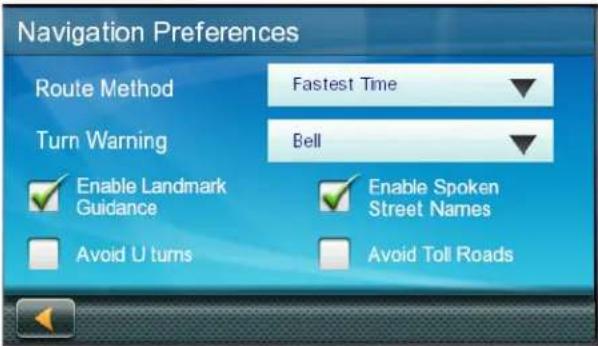
Régler le mode de calcul de l'itinéraire par défaut
- Tapez sur dans le menu principal.
- Tapez sur Navigation Preferences.
- Sélectionnez une méthode de calcul de l'itinéraire par défaut depuis le menu déroulant.
Régler les sons d'alerte d'avertissement de virage
- Tapez sur dans le menu principal.
- Tapez sur Navigation Preferences.
- Sous l'onglet « Turn Warning Alert », sélectionnez une alerte d'avertissement de virage par défaut depuis le menu déroulant.
Activer le guidage par repères
« Landmark Guidance » utilise des points de repère communs lorsqu'ils sont disponibles pour vous aider à identifier les rues nécessitant une manœuvre.
- Tapez sur dans le menu principal.
- Tapez sur Navigation Preferences.
- Cochez Enable Landmark Guidance pour activer cette fonction.
Activer les notifications vocales de noms de rues
- Tapez sur dans le menu principal.
- Tapez sur Navigation Preferences.
- Cochez Enable Spoken Street Names pour permettre la synthèse vocale des noms de rue pendant la navigation.
Activer le guidage avec demi-tours
- Tapez sur dans le menu principal.
- Tapez sur Navigation Preferences.
- Cochez Enable U Turns pour permettre au récepteur de suggérer des demi-tours pendant votre itinéraire.
Éviter les routes à péage
- Tapez sur dans le menu principal.
- Tapez sur Navigation Preferences.
- Cochez Avoid Toll Roads pour dire au récepteur d'éviter les routes à péage lorsque cela est possible.
Mode de conduite sécuritaire
Le mode de conduite sécuritaire est conçu pour encourager une expérience de conduite plus sûre en interdisant l'accès à des activités qui demanderaient trop de votre attention lorsque vous roulez à plus de 10 mi/h. Le mode de conduite sécuritaire est automatiquement activé sur votre récepteur.
- Tapez sur dans le menu principal.
- Tapez sur Navigation Preferences.
- Tapez sur Safe-Driving Mode pour activer (case cochée) ou désactiver (case non cochée) cette fonction.
Remarque : Lorsque vous roulez à plus de 10 mi/h et que le mode de conduite sécuritaire est activé, le bouton Menu est désactivé, mais d'autres fonctions de l'écran Carte, telles que Trafic, OneTouch, etc., sont accessibles.
Si vous tentez d'accéder à une fonctionnalité désactivée, un message s'affiche brièvement sur votre écran, vous rappelant de trouver un endroit sûr pour vous arrêter avant d'accéder à cette fonctionnalité.
Rappel de phares
Le rappel de phares vous avertit d'allumer les phares de votre véhicule lorsque le récepteur passe en mode Nuit un peu avant le coucher du soleil. Le rappel de phares est automatiquement activé sur votre récepteur.
- Tapez sur dans le menu principal.
- Tapez sur Navigation Preferences.
- Tapez sur Headlight Reminder pour activer (case cochée) ou désactiver (case non cochée) cette fonction.
Lorsque le rappel de phares est activé, l'icône
apparaît pendant 15 secondes lorsque le récepteur passe en mode Nuit.
Vous entendrez aussi une alerte sonore qui dit : « N'oubliez pas d'allumer vos phares! »
Remarque : La notification de rappel de phares se produit uniquement lorsque le récepteur bascule du mode Jour au mode Nuit.
Alerte de fatigue
L'option d'alerte de fatigue permet à votre récepteur de vous suggérer de faire une pause après que vous avez conduit un certain temps.
- Tapez sur dans le menu principal.
- Tapez sur Navigation Preferences.
- Déplacez le curseur de Driving Break Reminder de Off (pas de rappel) à :
1 (rappel après 1 heure de conduite)
2 (rappel après 2 heures de conduite)
3 (rappel après 3 heures de conduite) 4 (rappel après 4 heures de conduite) 5 (rappel après 5 heures de conduite)
Remarque : L'option d'Alerte de fatigue par défaut est de 2 heures.
Pendant que vous conduisez, vous verrez
L'icône pendant 15 secondes après que votre temps de rappel sélectionné s'est écoulé depuis le moment où vous avez allumé votre récepteur dans votre véhicule, même si vous n'avez pas sélectionné un itinéraire.
Vous entendrez aussi une alerte sonore disant « Vous conduisez depuis (1, 2, 3, 4, 5) heures. Songez à prendre une pause de conduite. »
Remarque : Le compte à rebours de l'Alerte de fatigue redémarre une fois que l'icône a été affichée pendant 15 secondes ou lorsque le récepteur est rallumé après avoir été éteint.
Régler la luminosité
- Accédez au menu de réglages système (voir ci-dessus).
- Tapez sur Brightness.
- Faites glisser le curseur de Brightness pour régler la luminosité de l'écran.
- Tapez sur la flèche de retour.
- Cochez Dim on Battery Power pour réduire la luminosité de l'écran lorsque vous utilisez la puissance de la batterie interne.
Régler la langue
- Accédez au menu de réglages système.
- Tapez sur Languages.
- Tapez sur la langue souhaitée.
- Confirmez le changement.
- Tapez sur la flèche de retour.
Définir les options d'avertissement de vitesse
- Tapez sur dans le menu principal.
- Tapez sur Speed Warning.
- Activez ou désactivez Audible Warning.
- Activez ou désactivez Visible Warning. Cela détermine si l'icône de limite de vitesse s'affiche sur l'écran.
- Définissez le nombre de miles au-dessus de la limite de vitesse pour lequel vous souhaitez recevoir les avertissements.
Visualisation du statut GPS
- Tapez sur dans le menu principal.
- Tapez sur GPS.
- Tapez sur Status.
Remarque : Vous pouvez également accéder à l'écran de statut du GPS en tapant sur l'indicateur de signal satellite dans le coin supérieur droit de l'écran OneTouch.
Régler l'arrêt automatique
La fonction d'arrêt automatique détermine le temps que le récepteur Magellan RoadMate peut rester inactif avant qu'il ne s’éteigne automatiquement.
- Accédez au menu de réglages système.
- Tapez sur Auto-Off.
- Tapez sur la durée souhaitée.
- Tapez sur la flèche de retour.
Restaurer tous les réglages système par défaut
- Accédez au menu de réglages système.
- Tapez sur Restore Default.
- Confirmez que vous souhaitez procéder à la restauration de tous les réglages système par défaut.
Éviter une zone d'itinéraire
La fonction « Éviter une zone d'itinéraire » vous permet de sélectionner manuellement une zone à éviter sur votre itinéraire.
- Tapez sur dans le menu principal.
- Tapez sur Route Area Avoidance.
- Tapez sur Add pour sélectionner une nouvelle zone à éviter.
Remarque : Si vous n'avez pas encore ajouté de zones à éviter, Add est la seule option accessible.
- Utilisez la vue panoramique et faites le zoom avant et arrière de la carte pour sélectionner une zone à l'intérieur de la boîte rouge que vous souhaitez éviter.
- Tapez sur Select pour choisir les zones à éviter ou sur l'icône de retour pour annuler l'action.
- Tapez sur Confirm sur le message qui s'affiche ou sur Cancel Area Avoidance pour annuler la sélection ou sur l'icône de retour pour sélectionner une zone différente.
La zone sélectionnée est maintenant accessible à partir de votre liste de zones d'itinéraire à éviter.
Remarque : Votre itinéraire inclura encore les autoroutes et les routes dans les zones que vous choisissez d'éviter.
Une fois que vous avez créé une ou plusieurs zones à éviter, vous pouvez :
- Éditez les détails de ces zones,
- Ajoute de nouvelles zones à éviter,
- Sélectionnez une ou plusieurs zones à éviter au cours d'un itinéraire, ou
- Supprime une zone quelconque de votre liste.
Remarque : Vous pouvez modifier seulement une zone à la fois. Lorsque vous sélectionnez plusieurs zones, la fonction de modification est désactivée.
Afficher les informations concernant le produit
- Tapez sur dans le menu principal.
- Tapez sur Product Information.
- Faites défiler la page pour afficher le numéro de série et la version du logiciel.
Garantie limitée de magellan
Tous les récepteurs avec système mondial de localisation (GPS) de Magellan sont des aides à la navigation et ne sont pas destinés à remplacer les autres méthodes de navigation. L'acheteur est avisé de bien vérifier son emplacement et de faire preuve de bon jugement. LISEZ ATTENTIVEMENT LE GUIDE D'UTILISATION AVANT D'UTILISER LE PRODUIT.
1. Garantie de magellan
(a) MiTAC Digital Corp. (« Magellan ») garantit que ses récepteurs GPS et accessoires matériels sont exempts de tout vice de matériau et de fabrication et seront conformes aux spécifications publiées pour le produit pendant une période d'un an suivant la date d'achat originale. CETTE GARANTIE COUVRE UNIQUEMENT L'ACHETEUR ORIGINAL DE CE PRODUIT.
(b) En cas de défectuosité, Magellan, à son gré, réparera ou remplacera le produit matériel avec un produit de type ou de qualité analogue, qui pourra être neuf ou remis en état, sans frais à l'acheteur pour les pièces ou pour la main-d'œuvre. La limite de la responsabilité de Magellan en vertu de la garantie limitée est la valeur réelle en espèces du produit au moment où l'acheteur retourne le produit à Magellan pour la réparation moins un montant raisonnable pour l'utilisation, tel que déterminé par Magellan à sa seule discrétion. Le produit réparé ou remplacé sera garanti pendant 90 jours à compter de la date de l'expédition de retour, ou pour le reste de la garantie d'origine, selon la durée la plus longue.
(c) Magellan garantit que les produits logiciels ou le logiciel inclus dans le matériel seront exempts de défauts dans le support pour une période de 30 jours à compter de la date d'expédition et seront substantiellement conformes à la documentation de l'utilisateur alors en vigueur, fournie avec le logiciel (y compris les mises à jour de celui-ci). La seule obligation de Magellan sera la correction ou le remplacement du support ou du logiciel afin qu'il soit substantiellement conforme à la documentation de l'utilisateur alors en vigueur. Magellan ne garantit pas que le logiciel sera conforme aux exigences de l'acheteur ou que son fonctionnement sera ininterrompu, exempt d'erreurs ou de virus. L'acheteur assume l'intégralité des risques liés à l'utilisation du logiciel.
2. Recours de l'acheteur
LE RECOURS EXCLUSIF DE L'ACHETEUR EN VERTU DE LA PRÉSENTE GARANTIE ÉCRITE OU DE TOUTE GARANTIE IMPLICITE SERA LIMITÉ À LA RÉPARATION OU AU REMPLACEMENT, AU CHOIX DE MAGELLAN, DE TOUTE PIÈCE DÉFECTUEUSE DU RÉCEPTEUR OU DES ACCESSOIRES QUI SONT COUVERTS PAR CETTE GARANTIE. LES RÉPARATIONS SOUS CETTE GARANTIE SERONT UNIQUEMENT EFFECTUÉES PAR UN CENTRE DE SERVICE AGRÉÉ DE MAGELLAN. TOUTE RÉPARATION EFFECTUÉE PAR UN CENTRE DE SERVICE NON AUTORISÉ PAR MAGELLAN ANNULERA CETTE GARANTIE.
3. Obligations de l'acheteur
Pour réparer ou remplacer un produit de Magellan, l'acheteur doit obtenir un numéro d'autorisation de retour de matériel (RMA) auprès du soutien technique de Magellan ou en soumettant une demande de réparation par le biais de notre site Web à www.magellanGPS.com, avant l'expédition. L'acheteur doit retourner le produit port payé avec une copie du reçu original, l'adresse de retour de l'acheteur et le numéro RMA clairement imprimé sur l'extérieur de l'emballage à l'adresse du centre de service agréé Magellan fournie par Magellan avec le numéro RMA. Magellan réserve le droit de refuser de fournir le service gratuitement si le reçu n'est pas fourni ou si les informations qu'il contient sont incomplètes ou illisibles ou si le numéro de série a été altéré ou effacé. Magellan ne sera pas tenu responsable des pertes ou des dommages au produit encourus lorsqu'il est en transit ou est en cours d'expédition pour la réparation. L'assurance est recommandée. Magellan recommande l'utilisation d'une méthode d'expédition avec suivi comme UPS ou FedEx lorsque vous retournez un produit pour réparation.
4. Limitation des garanties implicites
Sauf comme il est exposé au point 1 ci-dessus, toutes les autres garanties exprimées ou tacites, y compris l'adaptabilité à un usage particulier ou la qualité marchande, sont par les présentes rejetées ET, LE CAS ÉCHÉANT, LES GARANTIES IMPLICITES EN VERTU DE L'ARTICLE 35 DE LA CONVENTION DES NATIONS UNIES SUR LES CONTRATS DE VENTE INTERNATIONALE DE MARCHANDISES SONT ÉGALEMENT REJETÉES. Certaines législations nationales, des États, provinciales ou locales n'autorisent pas l'exclusion ou la limitation des dommages accessoires ou immatériels; dans un tel cas, la limitation ou l'exclusion ci-dessus peut ne pas vous concerner.
5. Exclusions
Ce qui suit est exclu de la garantie :
(a) l'entretien périodique et la réparation ou le remplacement des pièces en raison d'une usure normale; (b) les piles;
les finitions;
(d) les installations ou les défauts résultant d'une installation;
(e) tout dommage causé par (i) le transport, la mauvaise utilisation, l'abus, la négligence, la falsification, l'humidité, les liquides, la proximité ou l'exposition à la chaleur, ou une utilisation incorrecte; (ii) les catastrophes telles que les incendies, les inondations, le vent et la foudre; (iii) les accessoires ou modifications non autorisés;
(f) les réparations effectuées ou tentées par toute personne autre qu'un centre de service agréé Magellan;
(g) tout produit, composants ou pièces non fabriqués par Magellan,
que le récepteur sera exempt de toute réclamation pour contrefaçon d'un brevet, d'une marque, droit d'auteur ou autre droit de propriété, incluant les secrets commerciaux.
(i) Les dommages causés par accident, résultant de transmissions par satellite inexactes. Des transmissions inexactes peuvent se produire en raison de changements dans la position, l'état ou la géométrie d'un satellite ou de modifications au récepteur qui peuvent être nécessaires en raison de tout changement dans le GPS.
(Remarque : Les récepteurs GPS Magellan utilisent le GPS ou GPS + GLONASS pour obtenir des informations d'emplacement, de vitesse et de temps. Le GPS est géré par le gouvernement américain et le GLONASS est le Système mondial de satellites de navigation de la Fédération de la Russie, qui sont seuls responsables de l'exactitude et la maintenance de leurs systèmes. Certaines conditions peuvent causer des inexactitudes qui pourraient nécessiter des modifications au récepteur. Des exemples de telles conditions incluent, mais ne se limitent pas à des changements dans la transmission GPS/GLONASS).
L'ouverture, le démontage ou la réparation de ce produit par une personne autre qu'un centre de service agréé de Magellan annuleront cette garantie.
6. Exclusion de dommages accessoires ou immatériels
(a) MAGELLAN NE SERA PAS TENU RESPONSABLE ENVERS L'ACHETEUR (b) OU TOUTE AUTRE PERSONNE POUR DES DOMMAGES INDIRECTS, ACCESSOIRES OU IMMATÉRIELS QUELS QU'ILS SOIENT, Y COMPRIS, MAIS SANS S'Y LIMITER, LA PERTE DE PROFITS, LES DOMMAGES PROVENANT D'UN RETARD OU D'UNE PERTE D'UTILISATION OU RÉSULTANT DE LA VIOLATION DE CETTE GARANTIE OU DE TOUTE GARANTIE IMPLICITE, MÊME SI CAUSÉE PAR LA NÉGLIGENCE OU AUTRE FAUTE DE MAGELLAN OU RÉSULTANT DE L'UTILISATION NÉGLIGENTE DU PRODUIT. EN AUCUN CAS MAGELLAN NE SERA TENU RESPONSABLE DE TELS DOMMAGES, MÊME SI MAGELLAN A ÉTÉ AVISÉE DE LA POSSIBILITÉ DE TELS DOMMAGES. (c) Étant donné que certaines législations nationales, des États, provinciales ou locales n'autorisent pas l'exclusion ou la limitation des dommages accessoires ou immatériels, la limitation ou l'exclusion ci-dessus peut ne pas vous concerner.
7. ACCORD intégral
(a) Cette garantie écrite est l'accord intégral, final et exclusif entre Magellan et l'acheteur à l'égard de la qualité des performances de la marchandise et de toutes les garanties et représentations. CETTE GARANTIE DÉFINIT TOUTES LES RESPONSABILITÉS DE MAGELLAN CONCERNANT CE PRODUIT. CETTE GARANTIE VOUS CONFÈRE DES DROITS SPÉCIFIQUES. VOUS POUVEZ AVOIR D'AUTRES DROITS QUI VARIENT D'UNE LOCALITÉ À L'AUTRE ET CERTAINES LIMITATIONS CONTENUES DANS CETTE GARANTIE PEUVENT NE PAS VOUS CONCERNER.
(b) Si une partie quelconque de la présente garantie limitée est déclarée invalide ou inapplicable, le reste de la garantie limitée demeure néanmoins en vigueur.
Cette garantie limitée est régie par les lois de l'état de Californie, sans référence à son conflit avec des dispositions légales ou la Convention des Nations unies sur les contrats de vente internationale de marchandise et bénéficiera à Magellan, ses successeurs et ayants droit. Cette garantie n'affecte pas les droits statutaires du consommateur en vertu de la législation en vigueur dans sa localité ni les droits du client contre le revendeur découlant de leur contrat de vente/achat.
Pour de plus amples informations concernant cette garantie limitée, veuillez visiter le site Web de Magellan à magellangps.com ou joignez :
MITAC Digital Corp. 279 E Arrow Hwy, San Dimas, CA 91773, USA
États-Unis et Canada : 800-707-9971
Mexique : 866-310-7223
Besoin de soutien technique?
Si vous avez besoin de soutien technique pour votre récepteur Magellan, visitez d'abord www.magellangps.com/support pour obtenir des réponses à la plupart des questions.
Si vous ne trouvez pas de solutions à cet endroit, vous pouvez communiquer directement avec le service de soutien technique de Magellan par courriel à support.us@cs.magellangps.com ou en appelant au 800-707-9971.
Joignez-nous
@MagellanGPS


You


Mitac Digital Corporation
279 E Arrow Hwy, San Dimas, CA 91773 USA
www.magellanGPS.com
2016-2017
MAGELLAN®
Le présent appareil est conforme aux CNR d'Industrie Canada applicables aux appareils radio exempts de licence. L'exploitation est autorisée aux deux conditions suivantes : (1) l'appareil ne doit pas produire de brouillage, et (2) l'utilisateur de l'appareil doit accepter tout brouillage radioélectrique subi, même si le brouillage est susceptible d'en compromettre le fonctionnement.
Le présent appareil est conforme aux CNR d'Industrie Canada applicables aux appareils radio exempts de licence. L'exploitation est autorisée aux deux conditions suivantes : (1) l'appareil ne doit pas produire de brouillage, et (2) l'utilisateur de l'appareil doit accepter tout brouillage radioélectrique subi, même si le brouillage est susceptible d'en compromettre le fonctionnement.
Le présent appareil est conforme aux CNR d'Industrie Canada applicables aux appareils radio exempts de licence. L'exploitation est autorisée aux deux conditions suivantes : (1) l'appareil ne doit pas produire de brouillage, et (2) l'utilisateur de l'appareil doit accepter tout brouillage radioélectrique subi, même si le brouillage est susceptible d'en compromettre le fonctionnement.
Le présent appareil est conforme aux CNR d'Industrie Canada applicables aux appareils radio exempts de licence. L'exploitation est autorisée aux deux conditions suivantes : (1) l'appareil ne doit pas produire de brouillage, et (2) l'utilisateur de l'appareil doit accepter tout brouillage radioélectrique subi, même si le brouillage est susceptible d'en compromettre le fonctionnement.
Le présent appareil est conforme aux CNR d'Industrie Canada applicables aux appareils radio exempts de licence. L'exploitation est autorisée aux deux conditions suivantes : (1) l'appareil ne doit pas produire de brouillage, et (2) l'utilisateur de l'appareil doit accepter tout brouillage radioélectrique subi, même si le brouillage est susceptible d'en compromettre le fonctionnement.
Le présent appareil est conforme aux CNR d'Industrie Canada applicables aux appareils radio exempts de licence. L'exploitation est autorisée aux deux conditions suivantes : (1) l'appareil ne doit pas produire de brouillage, et (2) l'utilisateur de l'appareil doit accepter tout brouillage radioélectrique subi, même si le brouillage est susceptible d'en compromettre le fonctionnement.
Le présent appareil est conforme aux CNR d'Industrie Canada applicables aux appareils radio exempts de licence. L'exploitation est autorisée aux deux conditions suivantes : (1) l'appareil ne doit pas produire de brouillage, et (2) l'utilisateur de l'appareil doit accepter tout brouillage radioélectrique subi, même si le brouillage est susceptible d'en compromettre le fonctionnement.
- Avertissements de sécurité importants
- Température
- Batterie
- Charger le récepteur magellan roadmate
- Énoncé sur les interférences de la federal communication commission
- Déclaration de la FCC sur l'exposition aux rayonnements :
- Déclaration IC
- Déclaration de l'ic sur l'exposition aux rayonnements :
- Table des matières
- Récepteur GPS magellan roadmate
- Réinitialiser
- Points d'intérêt (POI) 5
- Création d'un itinéraire vers un POI par catégorie
- Créer un itinéraire vers un POI par nom
- Créer un itinéraire vers un POI près d'une sortie d'autoroute
- Allumer le récepteur magellan roadmate
- Pour allumer le récepteur magellan roadmate
- Pour éteindre le récepteur magellan roadmate
- Niveaux de la batterie
- Affichage de l'indicateur de niveau de batterie
- Modifier le volume depuis l'écran carte
- Modifier le volume dans « réglages
- Activer ou désactiver le son des boutons de réglage
- Activer ou désactiver le volume intelligent
- Accéder au réglage de la luminosité
- Menu principal
- Accéder au menu principal
- Clavier
- Sélectionner à partir d'une liste
- Sélectionner le clavier QWERTY ou ABC
- Notes relatives à l'entrée des données
- Recherche de ville intelligente
- Définition des options de la carte
- Définir les modes de carte (2D ou 3D)
- Points de repère 3D
- Définir des niveaux de zoom
- Vue panoramique de la carte
- Créer un itinéraire depuis la vue panoramique
- Écran de position actuelle
- Accéder à l'écran de position actuelle
- Enregistrement de votre position actuelle dans votre carnet d'adresses
- Liste des manœuvres (itinéraire)
- Accéder à la liste des manœuvres
- Exclusion d'une manœuvre
- Modifier les options de calcul de l'itinéraire
- Volume
- Définir une adresse comme destination
- Conseils pour saisir des adresses rapidement
- Définir une intersection comme destination
- Définir un centre-ville comme destination
- Créer un itinéraire vers une destination précédente
- Vider la liste des destinations précédentes
- Sauvegarder une destination dans votre carnet d'adresses
- Accéder à une adresse dans votre carnet d'adresses
- Utiliser une adresse dans votre carnet d'adresses comme destination
- Écran carte
- Liste des manœuvres
- Exclure une manœuvre
- Types d'itinéraires
- Changer le mode de calcul de l'itinéraire
- Pour changer le mode de calcul de l'itinéraire par défaut
- Annuler un itinéraire
- Diver de l'itinéraire
- Menu onetouch (monotouche) 7
- Accéder au menu onetouch
- Le bouton domicile
- Sauvegarder une adresse par le biais d'une icône onetouch
- Modifier l'adresse ou la recherche affectée à une icône onetouch
- Sauvegarder une recherche de POI par le biais d'une icône onetouch
- Affecter un itinéraire à une icône onetouch
- Circulation 8
- Glossaire
- Incidents de la circulation
- Réglages 9
- Accéder aux réglages système
- Réglage de l'affichage en mode nuit automatique
- Réglage du cap en haut ou du nord en haut en mode 2D
- Régler la visibilité des POI
- Réglage du zoom automatique sur les virages
- Régler « l'assistant de voie sur autoroute
- Régler l'affichage de bâtiments 3D
- Régler le volume dans « réglages
- Activer/désactiver le son des boutons de réglage
- Régler le mode de calcul de l'itinéraire par défaut
- Régler les sons d'alerte d'avertissement de virage
- Activer le guidage par repères
- Activer les notifications vocales de noms de rues
- Activer le guidage avec demi-tours
- Éviter les routes à péage
- Mode de conduite sécuritaire
- Rappel de phares
- Alerte de fatigue
- Régler la luminosité
- Régler la langue
- Définir les options d'avertissement de vitesse
- Visualisation du statut GPS
- Régler l'arrêt automatique
- Restaurer tous les réglages système par défaut
- Éviter une zone d'itinéraire
- Afficher les informations concernant le produit
- Garantie limitée de magellan
- Garantie de magellan
- Recours de l'acheteur
- Obligations de l'acheteur
- Limitation des garanties implicites
- Exclusions
- Exclusion de dommages accessoires ou immatériels
- ACCORD intégral
- Besoin de soutien technique?
Marque : MAGELLAN
Modèle : RoadMate 9620T-LM
Catégorie : Gps