Notice Facile
PC SUITE 6.82 - Logiciel de gestion mobile NOKIA - Notice d'utilisation et mode d'emploi gratuit
Retrouvez gratuitement la notice de l'appareil PC SUITE 6.82 NOKIA au format PDF.

| Type d'appareil | Téléphone mobile |
| Logiciel | Nokia PC Suite 6.82 |
| Fonction principale | Gestion et synchronisation de téléphone |
| Compatibilité | Non précisé |
| Connexion | USB, Bluetooth (général) |
| Gestion des contacts | Oui |
| Gestion des messages | Oui |
| Transfert de fichiers | Oui |
| Sauvegarde des données | Oui |
| Mise à jour du logiciel | Oui |
| Synchronisation calendrier | Oui |
| Gestion multimédia | Oui |
| Interface utilisateur | Graphique |
| Langues disponibles | Multilingue |
| Support technique | Non précisé |
| Configuration requise | Non précisé |
FOIRE AUX QUESTIONS - PC SUITE 6.82 NOKIA
Questions des utilisateurs sur PC SUITE 6.82 NOKIA
0 question sur cet appareil. Repondez a celles que vous connaissez ou posez la votre.
Poser une nouvelle question sur cet appareil
Téléchargez la notice de votre Logiciel de gestion mobile au format PDF gratuitement ! Retrouvez votre notice PC SUITE 6.82 - NOKIA et reprennez votre appareil électronique en main. Sur cette page sont publiés tous les documents nécessaires à l'utilisation de votre appareil PC SUITE 6.82 de la marque NOKIA.
MODE D'EMPLOI PC SUITE 6.82 NOKIA
GUIDE DE L'UTILISATEUR POUR Nokia PC Suite 6.82
Sommaire
1. Introduction 1
1.1 Applications de Nokia PC Suite 1
1.2 Ce dont vous avez besoin 2
1.3 Plus d'infos 4
2. Installation de Nokia PC Suite 5
2.1 Avant l'installation 5
2.2 Installation de Nokia PC Suite à partir d'un CD-ROM 5
2.3 Installation de Nokia PC Suite à partir du Web 6
2.4 Désinstallation de Nokia PC Suite 6
2.5 Modification de la langue utilisé dans Nokia PC Suite 7
3. Installation des pilotes 8
3.1 Mise à jour du pilote de modem infrarouge 8
3.2 Installation d'un modem Bluetooth 9
4. Connexion de votre téléphone à votre PC 10
4.1 Selection d'un type de connexion 10
4.2 Connexion de votre téléphone par cable 11
4.3 Connexion de votre téléphone par infrarouge 11
4.4 Connexion de votre téléphone via la technologie sans fil Bluetooth 11
4.4.1 Liaison des péripériques pour la connexion Bluetooth 12
4.5 Etat de la connexion 12
5. Utilisation de Nokia PC Suite 13
5.1 Demarrage des applications de Nokia PC Suite 13
5.2 Sauvegarde du contenu du téléphone sur un PC 14
5.3 Synchronisation des données entre votre téléphone et un PC 15
5.4 Connexion à Internet par le biais de votre téléphone 16
5.5 Installation d'applications depuis un PC vers votre téléphone 17
5.6 Gestion du contenu du téléphone sur un PC 18
5.7 Ajout de contacts depuis un PC vers votre téléphone 19
5.8 Envoi de messages texte depuis un PC 20
5.9 Lecture de fichiers multimédia sur un PC 20
5.10 Stockage d/images à partir de votre téléphone sur un PC 21
5.11 Transfert de musique sur votre téléphone depuis un CD. 21
6. Termes et abréviations 23
7. Remarques relatives à la sécurité 23
INDEX 24
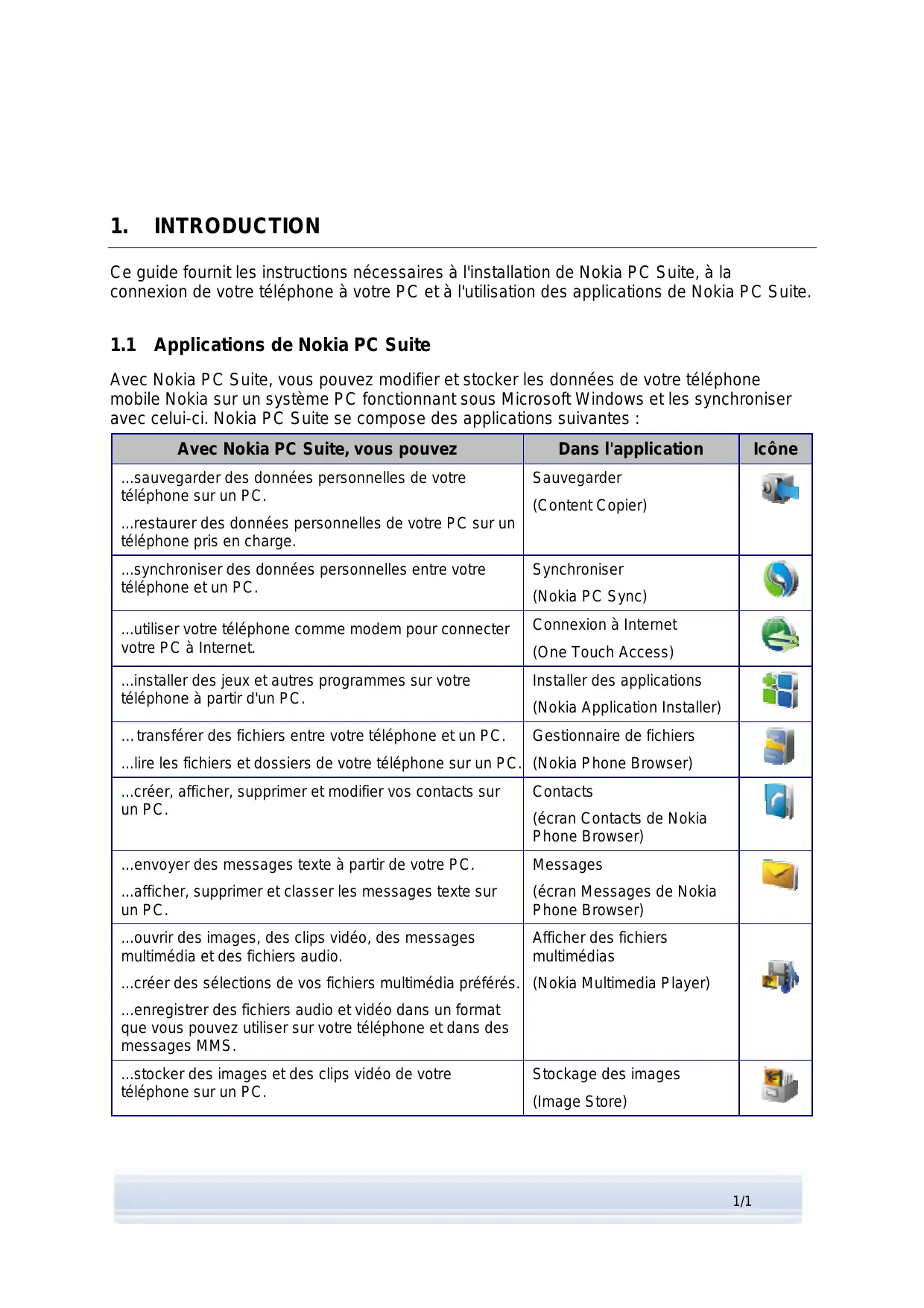
Ce guide fournit les instructions nécessaires à l'installation de Nokia PC Suite, à la connexion de votre téléphone à votre PC et à l'utilisation des applications de Nokia PC Suite.
1.1 Applications de Nokia PC Suite
Avec Nokia PC Suite, vous pouvez modifier et stocker les données de votre téléphone mobile Nokia sur un système PC fonctionnant sous Microsoft Windows et les synchroniser avec celui-ci. Nokia PC Suite se compose des applications suivantes :
| Avec Nokia PC Suite, vous pouvez | Dans l'application | Icône |
| ...sauegarder des données personnes de votre téléphone sur un PC. ...restaurer des données personnes de votre PC sur un téléphone pris en charge. | Sauvegarder (Content Copier) | |
| ...synchroniser des données personnes entre votre téléphone et un PC. | Synchroniser (Nokia PC Sync) | |
| ...utiliser votre téléphone comme modem pour connecter votre PC à Internet. | Connexion à Internet (One Touch Access) | |
| ...installer des jours et autres programmes sur votre téléphone à partir d'un PC. | Installer des applications (Nokia Application Installer) | |
| ...transférer des fichiers entre votre téléphone et un PC. ...lire les fichiers et dossiers de votre téléphone sur un PC. | Gestionnaire de fichiers (Nokia Phone Browser) | |
| ...créer, afficher, supprimer et modifier vos contacts sur un PC. | Contacts (étran Contacts de Nokia Phone Browser) | |
| ...envoyer des messages texte à partir de votre PC. ...afficher, supprimer et classer les messages texte sur un PC. | Messages (étran Messages de Nokia Phone Browser) | |
| ...ouvrir des images, des clips video, des messages multimédia et des fichiers audio. ...créer des sélections de vos fichiers multimédia préférés. ...enregisterr des fichiers audio et video dans un format que vous pouvez utiliser sur votre téléphone et dans des messages MMS. | Afficher des fichiers multimédias (Nokia Multimedia Player) | |
| ...stocker des images et des clips video de votre téléphone sur un PC. | Stockage des images (Image Store) | |
| ripper des CD, créé et organiser des pistes de musique sur un PC et les transférer sur votre téléphone. convertir des pistes de musique dans un format lisible sur votre téléphone. | Transférer de la musique (Nokia Music Manager) | |
| ...gérer les connexions entre votre téléphone et un PC. | Gérer les connexions (Nokia Connection Manager) | |
| ...vérifier s'il existe sur Internet des mises à jour logiciilles pour votre téléphone etmettre à jour le信息服务 de votre téléphone pour obtenir des fonctionnalités supplémentaires et optimier les performances de votre téléphone. | Mettre à jour le信息服务 dutelephone (Nokia Software Updater) |
Pour plus d'informations sur les tâches que vous pouvez exécuter avec les applications de Nokia PC Suite, reportez-vous à l'aide des applications ainsi qu'à la section 5, Utilisation de Nokia PC Suite, de ce guide.

Remarque : les applications Nokia Multimedia Player, Image Store et Nokia Music Manager ne sont pas inclues dans Nokia PC Suite Starter Edition.
1.2 Ce dont vous avez besoin
| Pour... | Éléments nécessaires |
| ...installer et exécuter Nokia PC Suite | Windows 2000 avec Service Pack 4 ou Windows XP 32 et 64 bit (Professionnel ou Édition familiale) Au moins 200 Mo d'espace disque disponible Droits d administrateur sur le PC pour installer Nokia PC Suite |
| ...connector votre téléphone à un PC | Au moins l'un des ensembles de connexion suivants : • un cable de connexion USB (DKU-2, DKE-2, CA-53 ou CA-70) et un port compatible sur votre PC ; • un cable de connexion série (CA-42) et un port compatible sur votre PC ; • un port infrarouge (IrDA) sur votre PC ; • un logiciel et un équipement doté de la technologie sans fil Bluetooth. |
| ...installer les pilotes pour les cables de connectivité | Windows 2000 avec Service Pack 4 Windows XP avec Service Pack 1 ou Service Pack 2 Droits d administrateur sur le PC |
| ...créer une connexion via la technologie sans fil Bluetooth entre votre téléphone et un PC | Équipement doté de la technologie sans fil Bluetooth compatible avec l'une des piles Bluetooth suivantes :Microsoft Windows XP Bluetooth (inclus dans Windows XP Service Pack 2) ;Pile Bluetooth Toshiba pour Windows XP/2000 version 4.0Widcomm BTW 1.4, 3.0, 4.0, 5.0Pile IVT BlueSoleil Bluetooth pour Windows XP/2000, version du pilote 1.6.1.4Remarque : les technologies Bluetooth et leurs versions disponibles peuvent ne pas être prises en charge par votre téléphone mobile Nokia. Reportez-vous au guide d'utilisateur de votre téléphone mobile Nokia pour plus de détails sur la compatibilité avec les technologies Bluetooth.Pour savoir qu'elle pile Bluetooth est installée sur votre PC : dans la fenêtre principale de Nokia PC Suite, cliquez sur Aide > À propos de Nokia PC Suite > Informations système... Si la pile Bluetooth installée sur votre PC n'est pas prise en charge par Nokia PC Suite, cette information figure également dans les informations système. |
| ...exécuter des tâches avec les applications Nokia PC Suite | Un téléphone compatible. Certaines fonctionnalités sont uniquement utilisables avec des modèles de téléphones prenatal des fonctionnalités en charge. Par exemple, vous ne pouvez pas envoyer de messages multimédia avec certains téléphones.Pour connaître les versions et applications de Nokia PC Suite et les types de connexion que votre téléphone prend en charge, consultez la page Web www.nokia.com/pcsuite/compatibility. |

Remarque : dans la mesure du possible, utilisez la meme langue pour le téléphone, le système d'exploitation et Nokia PC Suite. Vous garantiez ainsi un fonctionnement correct de votre téléphone avec toutes les applications de Nokia PC Suite.

Remarque : assurez-vous de toujours utiliser des câbles Nokia d'origine avec Nokia PC Suite pour garantir un fonctionnement fiable des applications de Nokia PC Suite. Vérifiez le marquage du cable.

Remarque : toutes les références faites à un PC dans ce guide s'appliquent également à un ordinateur portable.
1.3 Plus d'infos
Pour plus d'informations sur Nokia PC Suite, vous pouvez vous reporter :
- À l'aide de Nokia PC Suite, qui contient des instructions plus détaillées sur l'utilisation de Nokia PC Suite. Pour l'ouvrir, cliquez sur Aide > Rubriques d'aide, puis sur le bouton Aide dans la fenêtre qui s'affiche ou appuyez sur F1 dans les applications de Nokia PC Suite.
- Au didacticiel de Nokia PC Suite 6.82, qui contient des démonstrations détaillées des applications de Nokia PC Suite. Pour l'ouvrir,-cliquez sur Web > Didacticiel PC Suite dans la fenêtre principale de Nokia PC Suite. Pour utiliser ce didacticiel, vous doivent dispose d'une connexion Internet.
- À la rubrique FAQ Search (Foire aux questions) de Nokia PC Suite, qui contient des informations de dépannage sur Nokia PC Suite. Pour plus d'informations, rendez-vous sur les pages Web de Nokia PC Suite à l'adresse www.nokia.com/pcsuite > Support (assistance) > FAQ Search (foire aux questions).
Pour plus d'informations sur l'utilisation de votre téléphone mobile Nokia, reportez-vous au guide de l'utilisateur du téléphone.

Remarque : lisez attentivement les remarques de ce type. Elles contiennent généralement des informations vous permettant de prévenir d'eventuels problèmes.
Vous pouvez installer Nokia PC Suite à partir d'un CD-ROM ou de la page Web de Nokia PC Suite à l'adresse www.nokia.com/pcsuite. Vous doivent désposer de droits d'administrateur sur toute PC pour yinstaller le logiciel.
Pour étabrir une connexion entre votre téléphone et votre PC, vous doivent installer des pilotes sur votre PC. La majorité des pilotes s'installent automatiquement lors de l'installation de Nokia PC Suite ou lors de la connexion de votre téléphone à votre PC avec l'assistant Se connecter. Pour obtenir des informations détaillées, reportez-vous à la section 3, Installation des pilotes, de ce guide.

Conseil : si Nokia PC Suite est installé sur votre PC et que vous étés connecté à Internet, Nokia PC Suite affiche un message d'information lorsqu'une nouvelle version de Nokia PC Suite est prête à être téléchargeée.
2.1 Avant l'installation
Si une version antérieure de Nokia PC Suite (5.x ou 6.x) est installée sur votre PC, celle-ci sera automatiquement remplaçaé au cours de l'installation. Si, pour une raison quelconque, la version antérieure doit être désinstallée manuellement, le programme d'installation vous invite à le faire.
Si vous souhaitez utiliser une connexion Bluetooth, vous devez installer un logiciel de technologie sans fil Bluetooth sur votre PC avant d'installer Nokia PC Suite. Pour plus d'informations relatives aux logiciels Bluetooth que vous pouvez utiliser avec Nokia PC Suite, reportez-vous à la section 1.2, Ce dont vous avez besoin, de ce guide.
Si vous poulezmettreà nivea la version 6.41 ou une version anterieure de Nokia PC Suite vers la version 6.82, vousdez d'abordsynchroniservoitrélephone avecla version actuelledefaqon àeviterla duplicationdesrendez-vousdu calendrier.Une fois la version 6.82de NokiaPCSuiteinstallée,relançezla synchronisation.
2.2 Installation de Nokia PC Suite à partir d'un CD-ROM
VoussoupiezinstallerNokiaPCSuitea partird'unCD-ROMsile colisdeventedevotreetéléphone en contient un.
- Pour démarrer l'installation, insérez le CD-ROM dans le lecteur de CD-ROM de votre PC et cliquez sur l'option d'installation.
- Sélectionnez la langue, puis cliquez sur OK. Le programme d'installation est lancé.
-
Suivez les instructions à l'écran et notez ce qui suit :
-
Vous doivent lire et accepter le contrat de licence pour continuer.
- Si une version antérieure de Nokia PC Suite est installée sur votre PC, un message vous informe que celle-ci sera désinstallée.
-
Vous pouvez être invité à redémarrer l'ordinateur au cours de l'installation.
-
Une fois l'installation terminée, l'assistant Se connecter s'ouvre automatiquement et vous pouvez alors selectionner les types de connexion que vous souhaitez utiliser.
- En fonction du modele de votre téléphone, il peut etre nécessaire d'installer l'aide de PC Suite pour messageries SMS et MMS. L'assistant Se connecter vous informe de la progression de I'installation. Notez que vous devez terminer I'installation sur I'interface utilisateur de votre téléphone.
2.3 Installation de Nokia PC Suite à partir du Web
- Ouvrez un navigateur Web et rendez-vous à l'adresse www.nokia.com/pcsuite > Download (telécharger). Download Assistant (assistant de téléchargement) s'ouvre.
- Choisissez si vous avez besoin d'aide pour déterminer la version de PC Suite la plus adaptable au modele de votre téléphone ou si vous souhaitez télécharger la derniere version de PC Suite.
- Si vous avez besoin d'utiliser l'aide, selectionnez alors le modele de votre téléphone et cliquez sur Continuer. S'il existe deux versions disponibles pour votre téléphone, vous etes invite a selectionner le système d'exploitation de votre PC.
- Sélectionnez la langue à télécharger dans la liste déroulante et cliquez sur Download (telecharger).
- Cliquez sur Exécuter ou Ouvrir pour démarrer l'installation. OU
Cliquez sur Enregistrer pour sauvegarder le fjichier sur votre PC. Recherche ensuite le fjichier télécharge Nokia_PC_Suite_682(rel_xx_xx_web.msi et cliquez dessus pour démarrer l'installation.
-
Suivez les instructions d'installation à l'écran et notez ce qui suit :
-
Vous doivent restreten le contrôle de licence pour continuer.
- Si une version antérieure de Nokia PC Suite est installée sur votre PC, un message vous informe que celle-ci sera désinstallée.
-
Vous pouze etre invite à redémarrer l'ordinateur au cours de l'installation.
-
Une fois l'installation terminée, l'assistant Se connecter s'ouvre automatiquement et vous pouvez alors configurer les types de connexion que vous souhaitez utiliser.
- En fonction du modele de votre téléphone, il peut etre nécessaire d'installer l'aide de PC Suite pour messageries SMS et MMS. L'assistant Se connecter vous informe de la progression de I'installation. Notez que vous devez terminer I'installation sur I'interface utilisateur de votre téléphone.
2.4 Désinstallation de Nokia PC Suite
- Cliquez sur Demarrer > Programmes > Nokia PC Suite > Désinstallation de Nokia PC Suite.
- Suivez les instructions à l'écran jusqu'à ce que les fichiers programmes soient supprimés.
OU
- Cliquez sur Demarrer > Paramètres > Panneau de configuration.
(Si vous effectuez cette opération sous Windows XP, utilisez l'affichage classique du Panneau de configuration.) - Double-cliquez sur Ajout/Suppression de programmes.
- Dans la liste Programmes déjà installés, Sélectionnez Nokia PC Suite.
- Cliquez sur Modifier/Supprimer. Si vous cliquez sur Modifier, cliquez sur Supprimer dans la fenêtre qui s'affiche.
- Suivez les instructions à l'écran jusqu'à ce que les fichiers programmes soient supprimés.

Remarque : lorsque vous désinstallez Nokia PC Suite, les pilotes qui ont été installés avec Nokia PC Suite sont également désinstallés. Si vous avez mis à jour les pilotes Nokia Connectivity Cable Drivers séparation après avoir installé Nokia PC Suite, ils ne seront pas désinstallés.
2.5 Modification de la langue utilisé dans Nokia PC Suite
Si Nokia PC Suite est déjà installé et que vous souhaitez modifier la langue utilisée par les applications, executez l'une des actions suivantes :
- Pour installer la même version de Nokia PC Suite dans une autre langue : désinstalléz Nokia PC Suite, puis réinstallez-le dans la nouvelle langue à partir du CD-ROM ou du site Web Nokia PC Suite.
- Pour installer une version plus récente de Nokia PC Suite dans une autre langue : installez Nokia PC Suite dans la nouvelle langue. L'ancienne version de Nokia PC Suite et la langue utilisée dans cette version sont automatiquement replacées lors de l'installation.

Remarque : dans la mesure du possible, utilisez la meme langue pour le téléphone, le système d'exploitation et Nokia PC Suite. Vous garantirez ainsi un fonctionnement correct de votre téléphone avec toutes les applications de Nokia PC Suite.
Pour connecter votre téléphone et le PC avec lesquels vous allez utiliser les applications de Nokia PC Suite, vous doivent installer des pilotes de connectivité sur votre PC. Une fois Nokia PC Suite installé, la majorité des pilotes s'installent automatiquement lors de la connexion de votre téléphone à votre PC avec l'assistant Se connecter.
Si vous souhaitez utiliser votre téléphone comme modem et vous connecter à des services réseau comme Internet lorsque aucun réseau cable n'est disponible, vousdezvezinstaller des pilotes de modem sur votre PC.
Le tableau ci-dessous indique les pilotes requis en fonction du type de connexion que vous utilisez :
| Type de connexion | Pilotes de connectivité | Pilotes du modem |
| Câble USB DKU-2, DKE-2, CA-53, CA-70 Câble série CA-42 | Installé automatiquement. | Installé automatiquement. |
| Infrarouge | Votre PC doit être équipé d'un port infrarouge. Les pilotes sont installés automatiquement lorsque vous connectez votre téléphone au PC par infrarouge. | Le modem infrarouge Nokia est installé automatiquement lorsque vous connectez votre téléphone au PC par infrarouge. Si vous utilisez Windows XP SP1, vous devezmettre à jour le pilote IrDA Nokia après l'installation de Nokia PC Suite. |
| Technologie sans filBluetooth | Une pile Bluetooth prise en charge doit être installée sur votre PC. Les pilotes sont installés automatiquement lorsque vous connectez votre téléphone au PC via Bluetooth. | Lorsqu'une pile Bluetooth est installée sur votre PC ou lorsque vous connectez votre téléphone à votre PC, un modem standard est installé sur votre PC. Si vous utilisez Windows XP SP2 Bluetooth, le modem Bluetooth est installé. |
3.1 Mise à jour du pilote de modem infrarouge
Le modem infrarouge Nokia est installé automatiquement sur votre PC lorsque vous connectez votre téléphone au PC par infrarouge.
Si vous utilisez Windows XP SP1 et que vous souhaitez utiliser votre téléphone comme modem, vous doivent à jour le pilote de modem infrarouge.
Pourmettreà jourle piloteinfrarougeavecWindowsXPSP1
- Connectez votre téléphone à un PC via une connexion infrarouge.
- Dans le menu Demarrer de Windows, clique sur Panneau de configuration > Options de modems et téléphonie.
-
Dans la boîte de dialogue Options de modems et téléphonie, Sélectionnez l'onglet Modems.
-
Dans l'onglet Modems, Sélectionnez Modem standard par lien infrarouge et cliquez sur Propriétés.
- Dans la boîte de dialogue Propriétés Modem standard par lien infrarouge, Sélectionnez l'onglet Pilote, puis Mettre à jour le pilote.
- L'Assistant Mise à jour du matériel s'ouvre. Sélectionnez Installer à partir d'une liste ou d'un emplacement spécifique (utilisateurs experimentés). Cliquez sur Suivant.
- Dans la boîte de dialogue suivante,CHOISISSEZ VOUS OPTIONS DE RECHERCHE et d'installation : sélectionnez Ne pas rechercher. Je vais désirir le pilote à installer. Cliquez sur Suivant.
- Désactivez la case à cocher Afficher les matériels compatibles.
- Dans la liste Fabricant, Sélectionnez Nokia, puis dans la liste Modèles, Sélectionnéz le modem que vous souhaïez ajouter. Cliquez sur Suivant.
- Si vous souhaitez poursuivre la mise à jour, cliquez sur Oui dans la boîte de dialogue Avertissement de mise à jour de pilote. Voitre modem apparait maintenant dans la liste des modems installés.
- Cliquez sur OK pour fermer la fenetre Options de modems et téléphonie.
3.2 Installation d'un modem Bluetooth
Si vous souhaitez utiliser votre téléphone comme modem via une connexion Bluetooth, votre PC doit être équipé d'un modem Bluetooth. Vous pouvez utiliser un modem standard ou un modem Nokia.
Un modem Bluetooth standard est déjà installé sur votre PC si une pile Bluetooth est installée sur votre PC ou si vous utilisez Windows XP Service Pack 2.
Pour vérifier si vous disposez d'un modem standard, cliquez sur Demarrer > Panneau de configuration > Options de modems et téléphonie. S'il est disponible, un modem standard apparait dans la liste des modems. Si aucun modem Bluetooth n'apparait dans la liste, installez une pile Bluetooth prise en charge par Nokia PC Suite ; si vous utilise Windows XP SP2, configurez votre MS Windows XP SP2 Bluetooth.
Pour certaines configurations de PC, il est possible qu'un modem Bluetooth Nokia ait eté installé pour votre périphérique Nokia. Un modem Bluetooth Nokia peut etre utiliser à la place du modem Bluetooth standard.
4. CONNEXION DE VOTRE TÉLÉPHONE À VÔTURE PC
Vous devez connecter votre téléphone à un PC pour :
- Transférer des informations entre les applications de Nokia PC Suite et le téléphone. Synchroniser, par exemple, des rendez-vous du calendrier ou transférer des images.
Utiliser votre téléphone comme modem et connecter votre PC à des services réseau comme Internet.
4.1 Sélection d'un type de connexion
Vous pouvez relier le téléphone et le PC via un cable USB ou série, une connexion infrarouge (IrDA) ou la technologie sans fil Bluetooth. Une fois Nokia PC Suite installé, l'assistant Se connecter s'ouvre et vous guide dans la configuration du type de connexion que vous souhaitez utiliser.
Les types de connexion que vous pouvez selectionner dépendent des types de connexion pris en charge par votre téléphone et votre PC. Pour connaître les types de connexion pris en charge par votre téléphone, reportez-vous à la page Web
www.nokia.com/pcsuite/compatibility ou au guide de l'utilisateur de votre téléphone.
| Type de connexion | Détails |
| Câbles USB DKU-2, DKE-2, CA-53, CA-70 | Un cable USB permet un transfert de données rapide et fiable entre un téléphone et un PC. Plusieurs connexions par cable USB peuvent être établies ; il est même possible d'établier des connexions série et USB simultanément. Si vous téléphone ne vous a pas été livré avec un cable, vous pouvez en acheter un chez votre revendeur Nokia. |
| Câble série CA-42 | Un cable série est une méthode de connexion fiable entre un téléphone et un PC. Vous ne pouvez étabir qu'une seule connexion par cable à la fois. Si vous téléphone ne vous a pas été livré avec un cable, vous pouvez en acheter un chez votre revendeur Nokia. |
| Infrarouge | Une connexion infrarouge permit une connexion sans fil à votre PC dans un rayon proche. La distance ideale entre le téléphone et le PC est d'un mètre au maximum. |
| Bluetooth | La technologie sans fil Bluetooth permet une connexion sans fil à votre PC dans un rayon proche. Les deux appareils doivent se trouver dans un rayon de 10 mètres. |
Dans l'assistant Se connecter, vous pouvez modifier les types de connexions que vous souhaitez utiliser par la suite. Vous pouvez démarrer l'assistant à partir du bouton Se connecter, situé en bas de la fenêtre principale de Nokia PC Suite.

Remarque: certains modèles de téléphone disposent d'un paramètre de sécurité facultatif qui verrouille le téléphone au-delà d'une période définie si ce dernier est en mode veille. Avant de pouvoir étabir une connexion entre votre téléphone et Nokia PC Suite, vous devez d'abord déverrouiller votre téléphone.
4.2 Connexion de votre téléphone par cable
- Dans l'assistant Se connecter, selectionnez Connexion par cable comme type de connexion.
- Branchez le cable sur le PC lorsque l'assistant Se connecter vous y invite, puis branchez l'autre extrémité du cable sur le téléphone.
- Lors de la première utilisation de la connexion par cable, vous devez attendre que l'assistant terminé l'installation des pilotes requis.

Remarque : si vous utilisez un cable CA-42, le port COM est normalement sélectionné automatiquement. Si ce n'est pas le cas, configurer-le manuellement. Le cable CA-42 est connecté au connecteur USB de votre ordinateur et Windows le reconnaît en tant qu'USB. Toutefois, dans l'application Nokia Connection Manager, vous doivent sélectionner le type de connexion Câble série et cliquez sur Configurer... pour définir le port COM. Cette configuration ne doit être réalisée qu'une seule fois, avant d'utiliser la connexion pour la première fois.

Remarque : lorsque vous connectez votre téléphone au PC via un cable USB, assurez-vous que le mode par défaut ou le mode PC Suite est selectionné dans votre téléphone si vous souhaitez utiliser Nokia PC Suite avec votre téléphone.

Remarque : assurez-vous de toujours utiliser des câbles Nokia d'origine avec Nokia PC Suite pour garantir un fonctionnement fiable des applications de Nokia PC Suite. Vérifiez le marquage du cable.
4.3 Connexion de votre téléphone par infrarouge
- Activez le port IR de votre téléphone. Pour plus d'informations, reportez-vous au guide de l'utilisateur de votre téléphone.
- Placez le téléphone et le PC de façon à ce que les ports IR des deux apparciels se trouvent face à face.
- La connexion se cree automatiquement.
4.4 Connexion de votre téléphone via la technologie sans fil Bluetooth
- Assurez-vous que votre téléphone peut être détecté par les autres périphériques Bluetooth et activez la connexion Bluetooth de votre téléphone. Pour plus d'informations, reportez-vous au guide de l'utilisateur de votre téléphone.
- Lorsque vous activez Bluetooth pour la première fois, un message vous demandé d'attribuer un nom au téléphone. Ce nom sera utilisé chaque fois que vous connectez votre téléphone à votre PC.
- Assurez-vous que la pile Bluetooth de votre PC est activée.
- Si vous utilisez un adaptateur Bluetooth, assurez-vous qu'il est branché au PC.
- Cliquez sur Se connecter dans la fenêtre principale de Nokia PC Suite et suivez les instructions de l'assistant pour relier votre téléphone à votre PC.
Pour connaître les piles Bluetooth équipant votre PC, cliquez sur Aide -> À propos de Nokia PC Suite... > Informations système... dans la fenêtre principale de Nokia PC Suite. Si votre PC est équipé d'une pile Bluetooth non prise en charge par Nokia PC Suite, cette information figure également dans les informations système.
4.4.1 Liaison des péripériques pour la connexion Bluetooth
Pour utiliser la connexion Bluetooth, vous doivent établier une liaison entre votre téléphone et votre PC. Cette liaison implique le codage de deux péripériques Bluetooth de manière à leur permettre de communiquer entre euxs pour échanger des données. Cette liaison ne doit être réalisée qu'une seule fois, avant d'utiliser la connexion pour la première fois.
Suivez les instructions de liaison de l'assistant Se connecter. Remarque :
- Si vous utilisez le code d'authentication génére par l'assistant Se connecter, entrez ce code sur le téléphone lorsqu'un message vous y invite. Vous pouvez également créé votre propre code d'authentication (1 à 16 lettres, chiffres), puis entrer le même code d'abord sur le PC, puis sur le téléphone lorsqu'un message vous y invite. Ce code d'authentication est utilisé une seule fois et vous ne devez pas le memoriser.
- Vous doivent autoriser la connexion entre votre téléphone Nokia et votre PC. Sélectionnez Oui lorsque la demande de connexion s'affiche sur l'écran de votre téléphone.
- Vous pouvez définir votre PC comme équipement autorisé, ce qui signifie que les connexions individuelles entre votre téléphone et votre PC ne requirement pas d'autorisation distincte. Accédez à l'écran Equipements liés sur votre téléphone,cherchez votre PC et Sélectionnement-le comme PC autorisé.

Remarque : si vous utilisez Microsoft Windows XP SP2 Bluetooth, vous pouvez connecter votre téléphone au PC dans l'assistant Se connecter. La liaison est également valable pour l'application One Touch Access de Nokia PC Suite.
Si vous utilisez d'autres piles Bluetooth, vous devez effectuer la liaison de l'application One Touch Access à l'aide de l'assistant de liaison de la pile.
4.5 État de la connexion
Voussouspouce consulter l'etat de la connexion entre votre téléphone et le PC en bas de la fenetre principale de Nokia PC Suite :

Connecté

Déconnecté

Connecté mais le téléphone utilise un mode USB non valide pour Nokia PC Suite
La section suivant you donne des instructions pour commencer a utiliser les applications de Nokia PC Suite. Pour de plus amples informations, reportez-vous à la rubrique d'aide (Aide > Rubriques d'aide) et au didacticiel (Web > Didacticiel PC Suite) de Nokia PC Suite.

Remarque : les applications Nokia Multimedia Player, Image Store et Nokia Music Manager ne sont pas inclues dans Nokia PC Suite Starter Edition.

Remarque : par exemple, vous ne pouvez pas envoyer de messages multimédia avec certains téléphones. Pour savoir quelles applications de Nokia PC Suite vous pouvez utiliser avec votre téléphone, rendez-vous sur la page Web www.nokia.com/pcsuite/compatibility.
5.1 Demarrage des applications de Nokia PC Suite
Pour ouvrir Nokia PC Suite :
- Cliquez sur l'icone de Nokia PC Suite dans la barre des tâches de Windows.
Double-cliquez sur I'icone de Nokia PC Suite sur le bureau. - Dans le menu Démarrer de Windows, cliquez sur Programmes > Nokia PC Suite.
Cliquez sur les icônes de la fenêtre principale pour ouvrir les applications de Nokia PC Suite. Vous pouze également ouvrir les applications en cliquant avec le bouton droit de la souris sur l'icone Nokia PC Suite de la barre des tâches Windows et en sélectionnant les applications souhaitées dans le menu.
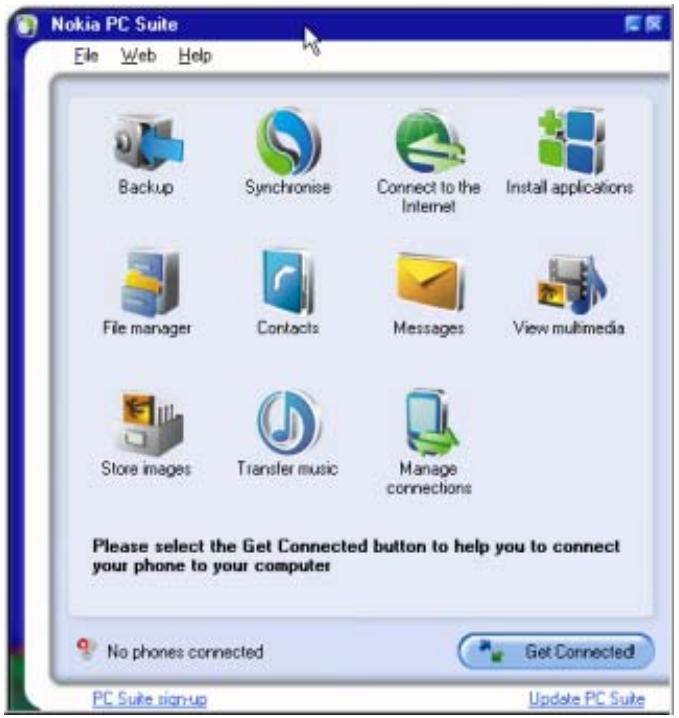
Illustration 1. Fenêtre principale de Nokia PC Suite (image en angeais)
Nokia PC Suite s'ouvre automatiquement au démarrage de votre PC. Si vous ne souhaitez pas que Nokia PC Suite s'ouvre automatiquement au démarrage de votre PC, cliquez sur Fichier > L'afficher au démarrage pour empêcher l'ouverture automatique au démarrage.
Vous pouvez commander des paramètres pour les fonctions de messagerie et de navigation de votre téléphone Nokia (paramètres WAP/GPRS, Internet, messages multimédia). Cliquez sur Web > Commande de paramètres pour acceder à la page Web des commandes. Vous doivent disposer d'une connexion Internet pour pouvoir commander des paramètres.
Vous pouvez vous abonner au bulletin mensuel gratuite Nokia Connections pour receivevoir des informations utiles et des offres spéciales sur les derniers périphériques, accessoires et logiciels Nokia (les nouvelles versions de PC Suite, par exemple). Ce bulletin mensuel est disponible en plusieurs langues et peut vous'être envoyé par e-mail ou sur votre téléphone mobile. Vous doivent disposer d'une connexion Internet pour pouvoir vous abonner au bulletin Nokia Connections. Une fois Nokia PC Suite installé, vous pouze acceder à la page d'inscription à partir du lien Inscription à PC Suite, en bas de la fenêtre principale de Nokia PC Suite. Vous pouze également vous abonner ultérieurement à partir de Web > Inscription.
5.2 Sauvegarde du contenu du téléphone sur un PC
Content Copier yous permiet de sauevager le contenu de votre tellephone sur un PC.
Voussoupiez alors restaurer le contenu sur le tellephone a partir duquel la sauevagar a ete effectuée a l'origine ou sur un tellephone Nokia d'un autre modèle. Voussoupiez donc
eiglementutiliser Content Copier pour transférer des donnees depuis un modèle de
telephone Nokia vers un autre.il est conseilé de sauevager régulierement le contenu de
votrecorrephoneafinde ne pas perdre d'informations importantes.

Remarque : n'utilisez pas votre téléphone ou ne le déconnectez pas pendant que Content Copier effectue une sauvégarde ou restaure le contenu du téléphone.

Remarque : il se peut que vous ne puissiez pas copier, modifier ou transférer certains éléments (images, sonneries et autre contenu) en raison de la protection des droits d'auteur à laquelle ils sont assujettis.

Remarque : en fonction du type de données prises en charge par le téléphone cible, certains contenus peuvent uniquement etre restaurés sur le meme modele de téléphone que celui a partir duquel ils ont ete sauvegardes à l'origine.
Pour faire une copie de sauvegarde de données de votre téléphone et les restaurer
- Dans la fenêtre principale de Nokia PC Suite, cliquez sur Sauvegarder pour ouvrir Content Copier.
- Si plusieurs téléphones sont connectés,-cliquez sur Sélectionner un téléphone et seLECTIONnez celui que vous souhaitez sauvegarder.
- Cliquez sur Parametes pour indiquer si vous souhaitez sauvegarder le contenu de la mémoire du téléphone ou de la carte mémoire, ou les deux.
- Cliquez sur Sauvegarder pour effectuer une copie de sauvegarde. La réalisation de la copie de sauvegarde peut prendre plusieurs minutes, selon le type de connexion utilisé et la quantité de données stockées sur votre téléphone.
Si vous souhaitez restaurer les données sur le même téléphone ou sur un autre téléphone, connectez le téléphone au PC, ouvrez Content Copier, puis cliquez sur Restaurer. Notez que les données copiees à partir d'une carte mémoire peuvent uniquement être restaurées sur une carte mémoire.
La fenêtre principale de Content Copier affiche, dans la zone d'etat, la date de la dernière sauvegarde et le nom du téléphone à partir duquel elle a été réalisée.
Si vous souhaitez restaurer les données sur le même téléphone ou sur un autre téléphone, connectez le téléphone au PC et cliquez sur Restaurer.
5.3 Synchronisation des données entre votre téléphone et un PC
Nokia PC Sync permit de synchroniser des contacts, des notes, des tâches, des éléments du calendrier, des e-mails et des signets entre un téléphone mobile Nokia et le gestionnaire d'informations personnelles (Personal Information Manager - PIM) d'un PC. Synchroniser des données signifie que celles-ci sont identiques sur votre téléphone et votre PC. Notez que la synchronisation des e-mails, par exemple, n'est pasforcément prise en charge par tous les modèles de téléphones.
Voussouspoucez synchroniser untelephone Nokia compatible avec les applications PIM suivantes d'un PC:
Microsoft Outlook 2000/2002/2003
Microsoft Outlook Express / Carnet d'adresses Windows
- Lotus Notes 5.x, 6.x et 7.0
- Lotus Organizer 5.x et 6.x
Pour creer la première tache de synchronisation
- Connectez votre téléphone au PC.
- Cliquez sur Synchroniser dans la fenêtre principale de Nokia PC Suite pour ouvrir Nokia PC Sync.
-
Lorsque vous ouvrez Nokia PC Sync pour la première fois, l'assistant de paramétrage s'ouvre automatiquement. Vous pouze ignoreur l'assistant et lancer une synchronisation avec les paramètres par défaut ou suivre les instructions données à l'écran pour terminer le processus de l'assistant. Il est recommendé de suivre l'assistant pour bien définir vos paramètres personnels pour la synchronisation. Suivez les instructions à l'écran pour définir, par exemple :
-
l'application PIM avec laquelle vous poulez synchroniser le téléphone ;
les données à synchroniser ;
les paramètres pour la synchronisation des éléments que vous avez sélectionnés. -
Sur la page Terminer de l'assistant, cliquez sur Avancés si vous souhaitez définir des paramétres pour la synchronisation automatique et la résolution des conflits.
Pour plus d'informations relatives aux paramètres, reportez-vous à l'aide de Nokia PC Suite.
Pour creer une nouvelle tache de synchronisation
-
Connectez votre téléphone au PC.
-
Cliquez sur Synchroniser ouvrir Nokia PC Sync.

Dans la fenêtre principale de Nokia PC Suite pour
- Cliquez sur Paramètres.
- Cliquez sur Creer des paramètres.
- Dans les pages de paramétrage de l'assistant, Sélectionnez, par exemple, l'application PIM du PC que vous souhaitez utiliser lors de la synchronisation, les informations à synchroniser et la plage de synchronisation.
- Sur la dernière page de l'assistant, cliquez sur Avancés si vous souhaitez définir des paramétres pour la synchronisation automatique et la résolution des conflits. Selon les éléments à synchroniser, certains ontlets de la fenêtre des paramétres sont actifs et autres inactifs. Renseignez les ontlets actifs.
- Cliquez sur OK pour terminer la tâche de synchronisation.
Pour plus d'informations relatives aux paramètres, reportez-vous à l'aide de Nokia PC Suite.
L'icone Nokia PC Sync s'affiche dans la barre des tâches Windows lorsque Nokia PC Sync est actif :
- indique que le téléphone est connecté. Vous pouvez cliquer sur l'icone pour ouvrir PC Sync ou cliquer sur l'icone avec le bouton droit de la souris pour acceder aux commandes de menu de Nokia PC Sync.
indique que le téléphone n'est pas connecté.
i
Remarque : par défaut, Nokia PC Sync n'est pas configuré pour se lancer automatiquement au démarrage du PC. Pour que PC Sync se lance automatiquement au démarrage du PC :
- Cliquez sur Synchroniser dans la fenêtre principale de Nokia PC Suite.
- Cliquez avec le bouton droit de la souris sur l'icone Nokia PC Sync dans la barre des tâches Windows.
- Sélectionnez Activer au démarrage.
5.4 Connexion à Internet par le biais de votre téléphone
L'application One Touch Access de Nokia PC Suite vous permet d'utiliser votre téléphone comme modem pour creer une connexion réseau à Internet. Ce peut être par cable, par infrarouge ou par technologie sans fil Bluetooth.
Avant d'utiliser votre téléphone comme modem, vous devez dispose des éléments suivants :
- Un téléphone et un abonnement qui prennet en charge les données paquets.
- Un logiciel de communication de données approprié installé sur votre PC.
- Un abonnement aux services réseau appropriés auprès de votre fournisseur des services local ou auprès d'un fournisseur Internet.
- Les pilotes de modem appropriés installés sur votre PC. Voir la section 3, Installation des pilotes, de ce guide.

Remarque : One Touch Access détecte le téléphone connecté et l'utilise automatiquement comme modem. Cependant, si vous téléphone est connecté à un PC via Bluetooth, One Touch Access le reconnaît automatiquement uniquement si aucun autre modem connecté n'est disponible et si vous avez utilisé un modem Bluetooth lors de votre dernierly utilise de l'application One Touch Access.

Remarque : si vous téléphone ne prend pas en charge les données paquets, vous pouvez vous connecter à Internet en créé une connexion à distance. Reportez-vous aux instructions relatives à l'utilisation de votre téléphone comme modem dans l'aide de Nokia PC Suite.
Pour vous connecter à Internet
- Connectez votre téléphone au PC.
-
Si vous utilisez un cable série CA-42 ou une connexion infrarouge pour relier votre téléphone à Nokia PC Suite, vous doivent d'abord désactiver les types de connexion afin de pouvoir utiliser le type de connexion approprié pour le modem. One Touch Access déACTIVE automatiquement les types de connexion pour se connecter et les active à nouveau lorsque le modem est déconnecté.
-
Cliquez sur Connexion à Internet dans la fenêtre principale de Nokia PC Suite pour ouvrir One Touch Access. La connexion à Internet est automatiquement établie après 10 secondes.
OU
Ouvrez One Touch Access et cliquez sur Parametes pour selectionner le modem et l'opérateur réseau dans une liste d'opérateurs, puis cliquez sur Connecter pour établier la connexion Internet. - Lorsque vous voulez vous déconneter, cliquez sur Déconnecter pour fermer la connexion Internet.
5.5 Installation d'applications depuis un PC vers votre téléphone
Nokia Application Installer vous permet d'installer sur votre téléphone des applications Symbian et J a v a^T M , telles que des calendriers ou des produits, à partir d'un PC. Les types de fichiers que vous pouvez installer avec Nokia Application Installer sont les suivants : .SIS, .SISX, .JAD et .JAR. Vous pouvez télécharger des applications sur votre PC à partir, par exemple, des pages Web Nokia ou des pages d'autres prestataires de services. Vous pouvez aussi installer vos propres applications.
Pour installer une application sur votre téléphone
- Téléchargez les fichiers .SIS, .SISX, .JAR ou .JAD de l'application que vous pouze installer. Les fichiers .JAD et .JAR doivent être placés dans un même dossier.
- Connectez votre téléphone au PC.
- Dans l'Explorateur Windows, double-cliquez sur le fichier .JAR, .SIS ou .SISX que vous souhaitez installer sur votre téléphone. Nokia Application Installer installe l'application sur votre téléphone.
Notez que si vous disposez d'un téléphone muni d'un système d'exploitation Symbian, vous doivent finaliser l'installation sur le téléphone.
Si vous souhaitez, par exemple, désir d'installer l'application dans la mémoire de votre téléphone ou sur une carte mémoire, utilisez Nokia Application Installer pour installer l'application.
Pour ouvrir Nokia Application Installer, cliquez sur Installer des applications dans la fenetre principale de Nokia PC Suite. Pour obtaining des instructions d'utilisation, reportez-vous à l'aide de Nokia Application Installer.
Pour plus d'informations sur les types d'application qui peuvent être installés sur votre téléphone, reportez-vous au guide de l'utilisateur de votre téléphone.

Remarque : Nokia n'offre aucune garantie concernant les applications téléchargees à partir de sites Web autres que le site Nokia. Si vous decide de télécharger des applications à partir de ces sites, vous doivent prendre les mêmes précautions, en matière de sécurité et de contenu, que celles que vous prendriez pour tout autre site.
5.6 Gestion du contenu du téléphone sur un PC
Lorsque you reliiez voitre tellephone a un PC equipé de Nkia PC Suite, PC Suite create un dossier du tellephone auquel you pouvez acceder depuis Nkia Pone Browser dans l'Explorateur Windows. Nokia Phone Browser affiche des dossiers et sous-dossiers pour chaque tellephone relié au PC. Si you inserez une carte memoire dans le tellephone, celle-ci s'affiche comme un sous-dossier du tellephone.
Nokia Phone Browser you permit d'afficher des fichiers et des dossiers et de les transférer entre votre téléphone et un PC dans l'Explorateur Windows de la meme façon que vous copiez et transferez des fichiers et dossiers sur votre PC.
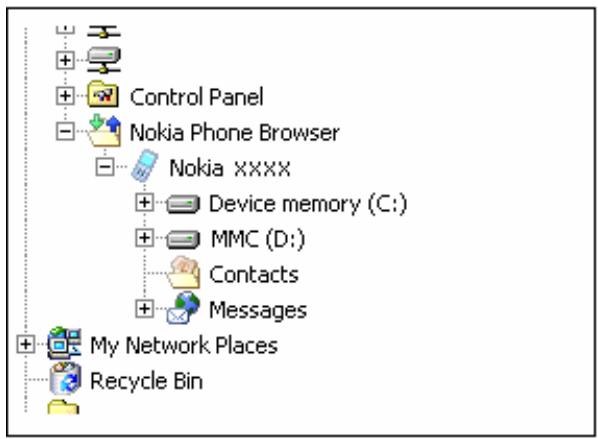
Illustration 2. Nokia Phone Browser dans l'Explorateur Windows (image en angeais)
Pour copier des fichiers/dossiers entre un téléphone et un PC
- Connectez votre téléphone au PC.
- Cliquez sur Gestionnaire de fichiers dans la fenêtre principale de Nokia PC Suite pour ouvrir Nokia Phone Browser OU
Dans l'Explorateur Windows, Sélectionnez Poste de travail > Nokia Phone Browser > Nokia xxxx (xxxx représenté le nombre de modèle du téléphone). Si vous avez attribué un nom à votre téléphone tel que « Mon téléphone », le dossier portera ce nom.
- Faites glisser des fichiers ou des dossiers entre votre téléphone et un PC ou utilisez les fonctions Copier-coller.

Conseil : pour actualiser l'affichage du contenu du téléphone, cliquez sur Affichage > Rafraîchir ou appuyez sur F5.

Remarque : selon la taille des fichiers et le type de connexion utilisé, la copie des fichiers sur le téléphone depuis un PC peut prendre plus ou moins de temps. Ne déconnectez pas le téléphone avant que les fichiers n'aient été copiés. Avec une connexion par cable USB (DKU-2, DKE-2, CA-53 ou CA-70), vous pouvez transférer des fichiers volumieux comme des fichiers musicaux entre votre téléphone et un PC plus rapidement qu'avac d'autres types de connexion.
5.7 Ajout de contacts depuis un PC vers votre téléphone
Nokia Contacts Editor you permit d'ouvrir, de modifier, d'enregistrer et d'imprimer des contacts du téléphone sur votre PC et demettre à jour les nouveaux contacts et les contacts modifiés dans votre téléphone.
Pour creer un nouveau contact sur votre téléphone
- Connectez votre téléphone au PC.
- Dans la fenêtre principale de Nokia PC Suite, cliquez sur Contacts . Nokia Phone Browser s'ouvre et affiche le dossier Contacts de votre téléphone.
- Dans Nokia Phone Browser, Sélectionnez le dossier Contacts et cliquez sur Contacts > Nouveau contact.
- Ajoutez des détails au contact.
- Cliquez sur Enregistrer.
-
Le message Voulez-vousMETTRE à jour vos contacts sur le téléphone maintainant ? s'affiche.
-
Si vous cliquez sur Oui, le contact est ajouté sur votre téléphone et sur le PC.
- Si vous cliquez sur Non, le contact n'est pas ajouté aux contacts du téléphone. Il est ajouté uniquement dans le dossier Contacts du PC.
5.8 Envoi de messages texte depuis un PC
Grçé à Nokia Text Message Editor, vous pouvez receivevoir et envoyer des messages texte à partir de votre PC, créé des dossiers pour enregistrer les messages texte et exporter vos messages texte de votre téléphone vers un PC.
Pour envoyer un message texte
- Connectez votre téléphone au PC.
- Dans la fenêtre principale de Nokia PC Suite, cliquez sur Messages . Nokia Phone Browser s'ouvre et affiche les dossiers de messages de votre téléphone. Les messages sont mis à jour.
- Dans Nokia Phone Browser, cliquez sur Message > Nouveau message texte.
- Saisissez le numéro de téléphone dans le champ À... ou cliquez sur À... pour sélectionner les destinataires du message. La liste des destinataires s'affiche dans le dossier Contacts de Nokia Phone Browser.
- Rédigez votre message et cliquez sur Fichier > Envoyer.
5.9 Lecture de fichiers multimédia sur un PC
Nokia Multimedia Player you permit de dire des fichiers multimédia enregistrés sur le PC ou directement à partir de votre téléphone lorsque celui-ci est connecté au PC. Vous pouze creator des sélections de photos ou clips video pris avec votre apparéil photo et les dire à la suite. Vous pouze également enregistrer des fichiers video et audio dans un format qui vous permet de les utiliser sur un téléphone mobile ou de les joindre à des messages MMS.
Utiliser les sélections pour direv vos fichiers préférentes
- Cliquez sur Afficher des fichiers multimédias dans la fenêtre principale de Nokia PC Suite pour ouvrir Nokia Multimedia Player.
- Cliquez sur Affichage > Sélection pour afficher la sélection. L'écran s'ouvre et affiche une liste vide.
- Cliquez sur Ajouter des fichiers à la sélection pour ajouter des fichiers à la sélection ou faites glisser des fichiers dans la sélection à partir de l'Explorateur Windows.
- Cliquez sur Enregistrer la sélection dans un fisquier ou cliquez sur Fichier > Enregistrer la sélection. Attribuez un nom à la sélection, puis cliquez sur Enregistrer. Le fisquier est enregistré avec l'extension .npl.
- Cliquez sur Affichage > Options pour définir les options d'affichage. Vous pouvez par exemple définir une lecture automatique et régler le temps entre deux diapositives.
- Cliquez sur Fichier > Ouvrir et Sélectionnez la sélection à afficher. Si un fichier .npl ou .m3u ne s'affiche pas dans la boîte de dialogue Ouvrir, désissez Sélections ou Tous formats pris en charge dans Types de fichiers.
5.10 Stockage d/images à partir de votre téléphone sur un PC
Image Store yous permit de stocker sur voite PC des photos et clips video pris avec vourt telephone.

- Connectez votre téléphone au PC.
- Cliquez sur Stocker des images pour ouvrir Image Store.
dans la fenêtre principale de Nokia PC Suite - Si vous utilisez Image Store pour la première fois, l'assistant de paramétrage s'ouvre automatiquement lorsque vous connectez votre téléphone au PC et que vous ouvrez Image Store. Avant de pouvoir stocker des images, vous doivent définir les types de fichiers à stocker (images ou videos), le fichier cible et les opérations d'Image Store qui seront effectuées après stockage des fichiers.
- Cliquez sur Stocker maintainant. Les fichiers sont stockés dans le dossier désigné.
Si vous souhaitez modifier les paramètres,-cliquez sur Paramètres dans la fenêtre principale d'Image Store. Vous pouvez désirir, par exemple, de stocker automatiquement sur votre PC vos nouvelles images et vidés chaque fois que vous connectez votre téléphone à votre PC et d'utiliser telle ou telle application pour visualiser les images et les clips video. Pour plus d'informations relatives aux paramètres, reportez-vous à l'aide de Nokia PC Suite.
5.11 Transfert de musique sur votre téléphone depuis un CD
Avec Nokia Music Manager, vous pouvez ripper des CD audio avec des informations sur les pistes et les albums, créé et organiser des fichiers de musique numériques et des sélections sur votre téléphone et un PC, transférer des fichiers de musique et des sélections entre votre téléphone et un PC et dire de la musique à partir d'un CD ou d'un PC.
Nokia Music Manager you permit, par exemple, de dire des pistes de musique au format AAC, MP3, MP4 et M4A.

Remarque : à l'aide d'une connexion par cable USB (DKU-2, DKE-2, CA-53 ou CA-70), vous pouze transférer de gros fichiers comme des fichiers musicaux entre votre téléphone et un PC plus rapidement qu'avez d'autres types de connexion.

Remarque : la barre de titre de Nokia Music Manager vous indique si vous téléphone n'est pas pris en charge.

Remarque : il se peut que vous ne puissiez pas ripper et transférer certains fichiers musicaux en raison de la protection des droits d'auteur à laquelle ils sont assujettis.
Pour transférer de la musique sur votre téléphone depuis un PC
- Connectez votre téléphone au PC.
-
Insérez un CD audio dans le lecteur CD ou DVD de votre PC.
-
Cliquez sur Transférer de la musique

Dans la fenêtre principale de
Nokia PC Suite pour ouvrir Nokia Music Manager.
-
Ouvrez l'affichage CD pour visualiser les pistes du CD.
-
Si vous souhaitez denommer des fichiers, selectionnee une piste, cliquez dessus avec le bouton droit de la souris et selectionnee Modifier.
- Sélectionnez les pistes que vous souhaitez transférer vers votre téléphone.
- Cliquez sur Fichier > Copier sur le téléphone. Les fichiers sont convertis au format .aac ou .m4a et transférés sur votre téléphone.

Conseil : les pistes de musique sont enregistrées par défaut sur la carte mémoire de votre téléphone, si celui-ci en contient une. Vous pouvez modifier le dossier cible de votre téléphone dans Options > Paramètres, onglet téléphone.
Vous pouvez également rechercher des pistes de musique à partir de votre PC et les transférer sur votre téléphone. Pour ce faire,-cliquez sur Rechercher les fichiers musicaux, puis copiez les pistes selectionnées sur votre téléphone.
Si vous téléphone prend en charge la lecture des pistes de musique au format MP4 ou M4A, vous pouvez utiliser l'encodage eAAC+ pour ripper les titres à partir d'un CD. Pour ce faire, cliquez sur Options > Paramètres et, dans l'onget Conversion, Sélectionnez M4A dans Format de conversion. Avec cette conversion, le taux de compression est supérieur à celui de l'encodage AAC. Vous pouvez donc enregistrer plus de titres dans la mémoire de votre téléphone ou sur une carte mémoire. Reportez-vous au guide de l'utilisateur de votre téléphone pour en savoir plus sur les formats pris en charge.
6. TERMES ET ABRÉVIATIONS
| Terme | Explication |
| Données paquets | Technique de transmission de données (par ex. GPRS, 3G) qui permet de transférer et de receivevoir des données en paquets au lieu d'utiliser un canal continu. Les utilisateurs payent uniquement pour le volume de données envoyé et-Reçu. |
| Pile Bluetooth | Ensemble de logiciels nécessaires à l'utilisation de Bluetooth sur un PC. |
| Pilote | Logiciel permettant à un autre logiciel de communiquer avec un périphérique matériel. |
| PIM | Personal Information Manager ; gestionnaire d'informations personnelles tel que Microsoft Outlook ou Lotus Notes. Une application PIM vous permit de:gérer des informations personnelles et professionnelles comme des répertoires, des calendriers ou des notes. |
| Port COM | Port d'entrée/de sortie série via lequel des données sont transmises et reçues. Le port série est un connecteur sur un PC. Il est utilisé pour connecter des équipements série ( comme des imprimantes, modems ou souris) à l'ordinateur et pour communiquer avec ces équipements. On attribue les noms COM1 et COM2 aux ports série. |
| Rippage | Opération consistant à copier des données depuis un support multimédia vers un disque dur (des fichiers musicaux depuis un CD audio vers un PC, par exemple). |
| SP | Service Pack. Correctif de logiciel pour une application installée. |
| Symbian | Système d'exploitation smartphone fourni par une société de licence de logiciels détenue par des grandes sociétés de technologie sans fil. |
| Technologie sans filBluetooth | Technologie émettant des liens radio de courte portee permettant aux ordinateurs portables, aux téléphones mobiles, aux appareils photo numériques et autres dispositifs portables de communiquer entre euxs sans câbles. Un aparéil portable Nokia équipé de la technologie sans fil Bluetooth permet à l'utilisateur de se connecter, sans fil, à un autre système Bluetooth compatible)situé dans un environnement proche. |
7. REMARQUES RELATIVES À LA SECURITÉ

Remarques importantes relatives à la sécurité
Toutes les instructions de sécurité figurant dans les guides d'utilisation du téléphone et de l'ordinateur s'appliquent également lorsque ce produit est utilisé pour le téléphone.
Pensez à faire des copies de sauvégarde de toutes les données importantes afin de les protégger contre toute perte ou ALTERation eventuelle.
Installez et utilisez uniquement des applications et logiciels qui proviennent de sources offrant une protection adequate contre les logiciels nuisibles.
INDEX
applications
installation sur le téléphone 17
Nokia PC Suite 13
Cable CA-42 8,10,11
Cable CA-53. 8, 10
Cable CA-70 8,10
Cable DKE-2. 8, 10
Cable DKU-2 8,10
cables
connexion du telephone au PC 11
cartememoivre. 18
clips video
stockage 21
clips video
lecture 20
Configuration requise 2
connexion
a Internet. 16, 17
état. 12
slection du type de connexion 10
telephone au PC. 10
copie de fichiers entre un téléphone et un PC 19
creation
contacts 19
taches de synchronisation. 15
démarrage automatique 14
déinstallation
Nokia PC Suite 6
Gestionnaire de fichiers. 18
Image Store 21
images
lecture 20
stockage 21
transfert sur un PC 21
infrarouge. 10
connexion du téléphone au PC 11
pilotes de connectivité 8
pilotes de modem 8
installation
applications sur le téléphone 17
Nokia PC Suite
à partir du Web 6
d'un CD-ROM 5
pilot de modem Bluetooth 9
pilote de modem infrarouge 8
Internet, connexion à 17
langue, modification. 7
lecture de fichiers multimédia 20
liaison des périphériques Bluetooth..... 12, 17
Messages MMS 1,20
messages texte,envoi 20
musique, transfert vers téléphone 21
Nokia Application Installer 17
Nokia Contacts Editor 19
Nokia Music Manager 21
Nokia PC Suite
applications 1, 13
fenetre principale 13
Starter Edition 2
Nokia PC Sync. 15
Nokia Phone Browser 18
Nokia Text Message Editor. 20
One Touch Access. 16
photos Voir Images
pilotes de modem
Bluetooth 9
infrarouge 8
PIM. 15, 23
Port COM 11,23
Rippage 23
ripper de la musique depuis un CD. 21
stockage d'images 21
Symbian 23
synchronisation des données 15
technologie sans fil Bluetooth connexion du téléphone au PC. 11
liaison 12, 17
piles. 3, 23
pilotes de connectivité 8
pilotes de modem 9
Technologie sans fil Bluetooth 10, 23
telephones
connexion au PC. 10
utilisation comme modem 16
termes 23
transfert de musique 21
Notice légale
Copyright © 1997-2006 Nokia. Tous droits réservés.
La reproduction, le transfert, la distribution ou le stockage d'une partie ou de la totalité du contenu de ce document, sousquelque forme que ce soit, sans l'autorisation écrite préalable de Nokia est interdite.
Nokia et Nokia Connecting People sont des marques déposées de Nokia Corporation.

Ce produit est sous licence MPEG-4 Visual Patent Portfolio License (i) pour tout usage strictement personnel et non commercial en relation avec les informations codées conformément à la norme video MPEG-4 par un consommateur agissant pour un usage strictement personnel et en dehors de toute activités commerciale et (ii) pour un usage en relation avec la norme video MPEG-4 accordée par un fournisseur de video autorisé. Aucune licence expresse ou tacite n'est accordée pour un autre usage. Vous pouvez obtenir des informations complémentaires, notamment celles relatives aux usages promotionnels, internes et commerciaux auprès de MPEG LA, LLC. Consultez le site http://www.mpegla.com.
Les autres noms de produits et de sociétés mentionnés dans ce document peuvent être des marques commerciales ou des noms de marques de leurs détenteurs respectifs.
Les informations presentées dans ce guide concernant Nokia PC Suite 6.82. Nokia applique une méthode de développement continu. Par conséquent, Nokia se reserve le droit d'apporter des changements et des améliorations à tout produit décrit dans ce document, sans aucun préavis.
Nokia ne peut enaucun cas etre tenue pour responsable de toute perte de donnees ou de revenu,aisin que detout dommage particulier, incident, consecutif ou indirect.
Le contenu de ce document est fourni « en l'état ». À l'exception des lois obligatoires applicables, aucune garantie sousquelque forme que ce soit, explicite ou implicite, y compris, mais sans s'y limiter, les garanties implicites d'aptitude à la commercialisation et d'adéquation à un usage particulier, n'est accordée quant à la précision, à la fiabilité ou au contenu du document. Nokia se réserves le droit de réviser ce document ou de le retirer à n'importe quel moment sans préavis.