
REAL 3D V1 - Appareil photo 3D FUJIFILM - Notice d'utilisation et mode d'emploi gratuit
Retrouvez gratuitement la notice de l'appareil REAL 3D V1 FUJIFILM au format PDF.

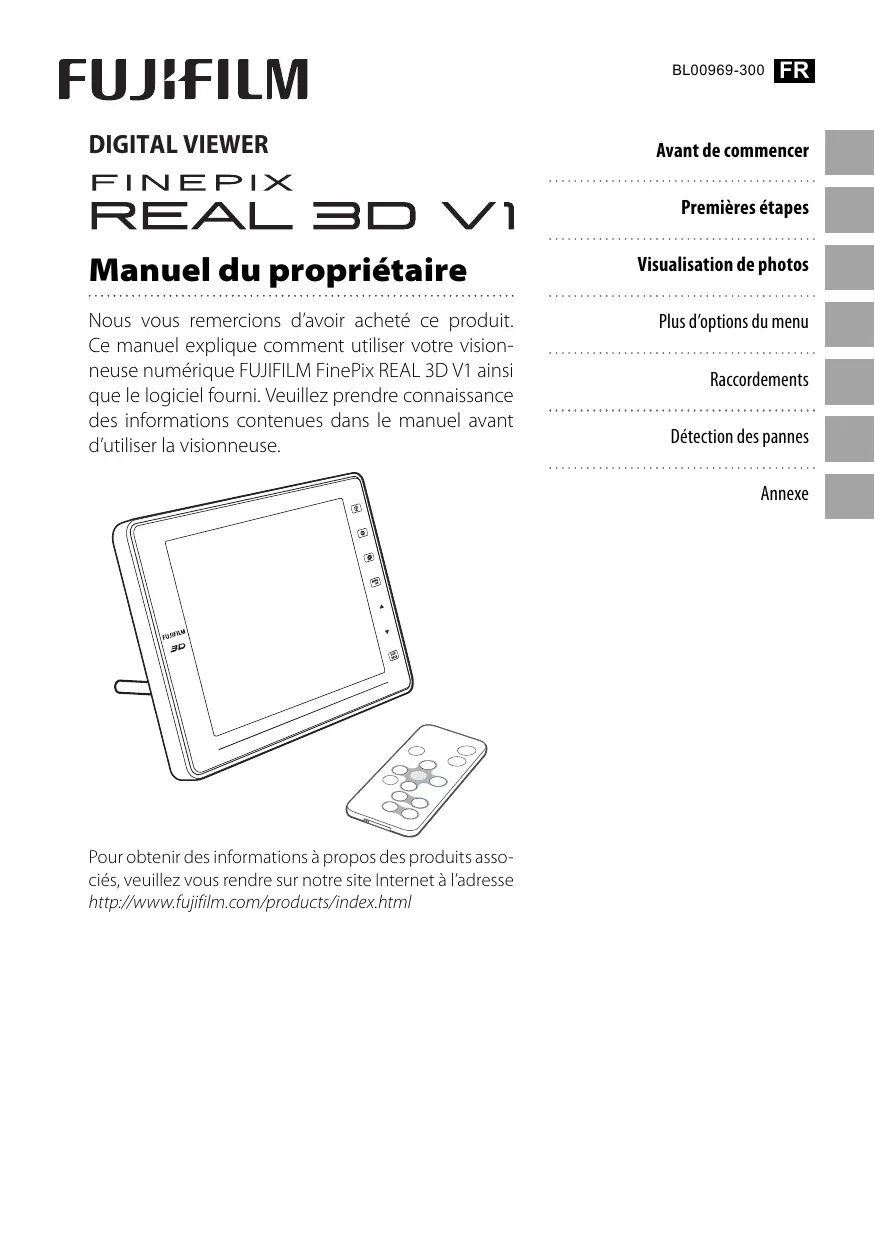
| Marque | FUJIFILM |
| Modèle | FinePix REAL 3D V1 |
| Type de produit | Visionneuse numérique 3D |
| Écran | LCD couleur 3D/2D, 8,0 pouces (800×600, 3D: 400×600×2) |
| Mémoire interne | 512 Mo |
| Formats de fichiers supportés | JPEG, MPO (multi-images), AVI, 3D-AVI |
| Cartes mémoire | xD-Picture Card, SD, SDHC (jusqu'à 32 Go) |
| Connectivité | USB (mini-B), Infrarouge (données et télécommande) |
| Alimentation | Adaptateur CA 100-240V, 50/60 Hz |
| Consommation électrique | Environ 15 W (3D), 9 W (2D) |
| Dimensions (L×H×P) | Environ 216,0 × 162,0 × 30,9 mm (sans support) |
| Poids | Environ 630 g (avec support) |
| Fonctions principales | Visualisation 3D sans lunettes, diaporama, zoom, recherche de photos, horloge/calendrier, effacement |
| Entretien et nettoyage | Nettoyer avec un chiffon doux et sec. Nettoyage interne recommandé tous les 2 ans par un revendeur agréé. |
| Sécurité | Utiliser uniquement l'adaptateur fourni. Ne pas exposer à l'eau, à la chaleur excessive ou à la poussière. Arrêter l'utilisation en cas de problème. |
| Pièces détachées fournies | Télécommande (avec batterie CR2025), support, adaptateur CA, câble USB, CD du logiciel, manuel |
| Réparabilité | Réparation par le réseau mondial FUJIFILM. Contacter le revendeur local ou le service après-vente. |
| Informations générales | Notice disponible en plusieurs langues. Mise à jour du firmware possible. Garantie incluse. |
FOIRE AUX QUESTIONS - REAL 3D V1 FUJIFILM
Questions des utilisateurs sur REAL 3D V1 FUJIFILM
0 question sur cet appareil. Repondez a celles que vous connaissez ou posez la votre.
Poser une nouvelle question sur cet appareil
Téléchargez la notice de votre Appareil photo 3D au format PDF gratuitement ! Retrouvez votre notice REAL 3D V1 - FUJIFILM et reprennez votre appareil électronique en main. Sur cette page sont publiés tous les documents nécessaires à l'utilisation de votre appareil REAL 3D V1 de la marque FUJIFILM.
MODE D'EMPLOI REAL 3D V1 FUJIFILM
Manuel du propriétaire
Nous vous remercions d'avoir acheté ce produit. Ce manuel explique comment utiliser votre visionneuse numérique FUJIFILM FinePix REAL 3D V1 ainsi que le logiciel fourni. Veuillez prendre connaissance des informations contenues dans le manuel avant d'utiliser la visionneuse.
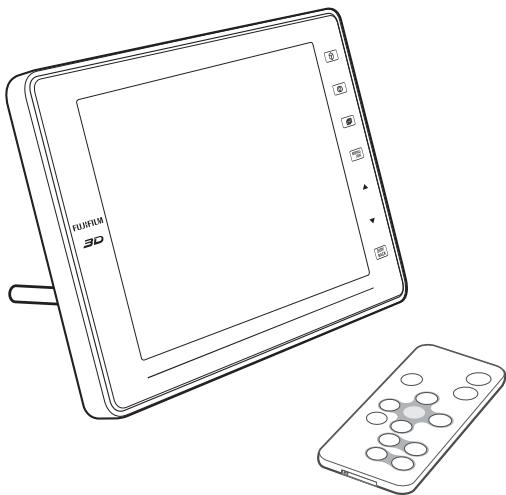
Pour obtenir des informations à propos des produits associés, veuillez vous rendre sur notre site Internet à l'adresse http://www.fujifilm.com/products/index.html
Avant de commencer
Premières étapes
Visualisation de photos
Plus d'options du menu
Raccordements
Détection des pannes
Annexe
Consignes de sécurité
- Veillez à utiliser votre visionneuse correctement. Pour cela, lisez attentivement ces consignes de sécurité ainsi que le Manuel du propriétaire avant toute utilisation.
- Après avoir lu ces consignes de sécurité, rangez-les dans un endroit sûr.
Les icônes illustrées ci-dessous sont utilisées dans ce document pour indiquer le degré de gravité des blessures ou dommages qui peuvent se produire si vous ne respectez pas les informations individuelles par l'icône et si, par conséquent, vous utilisez ce produit de manière incorrecte.
| !AVERTISSE-MENT | Cette icône indique que le non-respect des in-formations mentionnées peut entraîner la mort ou des blessures graves. |
| !ATTENTION | Cette icône indique que le non-respect des informations mentionnées peut entraîner des blessures ou endommager le matériel. |
Les icônes illustrées ci-dessous sont utilisées pour indiquer la nature des instructions que vous devez respecter.
| ! | Les icônes triangulaires vous indiquent que ces informations nécessitent votre attention (« Im-potent »). |
| ⊗ | Les icônes circulaires avec une barre diagonale vous informant que l'action indiquée est inter-dite (« Interdit »). |
| ⊕ | Les cercles pleins contenant un point d'excla-mation vous informant qu'une action doit être réalisée (« Requis »). |
| AVERTISSEMENT | |
| Débranche l'appareil de la prise murale | En cas de problème, mettez l'appareil hors tension puis déconnectez et débranche l'adaptateur CA. Si vous continuez à utiliser cet appareil alors qu'il émet de la fumée, une odeur inhabituelle ou dans d'autres conditions anormales, un incendie ou un chic électrique peuvent se produit. Prénez contact avec votre revendeur FUJIFILM. |
| Ne laissiez pas de l'eau ou des corps étrangers pénétre dans l'appareil Si de l'eau ou des corps étrangers pénétre dans l'appareil, éteignez l'appareil puis déconnectez et débranchez l'adaptateur CA. Si vous continuez à utiliser cet appareil, un incendie ou un chic électrique peuvent se produit. Prénez contact avec votre revendeur FUJIFILM. | |
| Ne pas utiliser dans une salle de bains ou une douche | N'utilise pas l'appareil dans une salle de bains ou une douche. Un incendie ou un chic électrique peut-vent se produit. |
| A VERTISSEMENT | |
| Ne pas démonter | N'essayez jamais de modifier ou de démonter l'appareil. (N'ouvre jamais son boitier). N'utilise pas l'appareil s'il est tombé ou lorsque son boitier est endommage. Un incendie ou un chic électrique peuvent se produit. Prenez contact avec votre revendeur FUJIFILM. |
| Ne modifies pas, ne chauffez pas, ne tordez pas et ne tirez pas indument sur le cordon de connexion et ne pla-cez pas d'objets lourds dessus. Ces actions risquent d'endommager le cordon et de provoquer un incendie ou un chic électrique. Si le cordon est endommage, contactez votre revendeur FUJIFILM. | |
| Ne place pas l'appareil sur une surface instable. L'appareil pourrait tomber ou se renverser et entraïner des blessures. | |
| N'essayez jamais de visualiser des photographies lors-que vous rougez. N'utilise pas l'appareil pendant que vous marchez ou que vous conduissez un vehicule. Vous risqueriez de tomber ou d'être impliqué dans un accident de la circulation. | |
| Pendant un orage, ne touche aucune piece métallique de l'appareil. Vous pourrièz être electrocuté par le courant induit par une décharge de foudre. | |
| N'utilise pas la batterie d'une manière autre que celle spécifiée. Chargez la batterie en respectant les indications de l'indicateur. | |
| Ne faites pas chauffer la batterie, ne la modifies pas et ne la démontez pas. Ne laissiez pas tomber la batterie et ne lui faites pas subir de chocs. Ne rangez pas la batterie avec des produits métalliques. Ces actions risquent de faire explodeer la batterie ou d'entraîner des fuites et, par consécutif, de provoquer un incendie ou des blessures. | |
| Utilises seulement les adaptateurs CA spécifiés pour être utilisés avec cet apparell. N'utilise pas l'appareil à des tensions autres que la tension d'alimentation electrique indiquée. L'utilisation d'autres sources d'almen-tation peut provoquer un incendie. | |
| Si la batterie fuit et que du fluide entre en contact avec vos yeux, Yourne peu ou vos vétements, rince la partie concernée à l'eau claire et consultez un medecin ou appe-lez immeditatement un numéro d'urgence. | |
| Lorsque vous transportez la batterie, insérez-la dans la télécommande ou conservez-la dans l'étui en plastique. Rendez la batterie dans l'étui en plastique. Àprou la mise au rebut, recouvrez les bornes des piles avec du ruban isolant. Tout contact avec d'autres objets métall-liques ou batteries peut provoquer l'inflamma-tion ou l'explosion des batteries. | |

Avertissement

Conservez les cartes mémoire hors de portée des enfants en bas âge. À cause de leur petite taille, les cartes mémoire risquent d'être avalées par les enfants. Veillez à ranger ces cartes hors de portée des enfants en bas âge. Si un enfant venait à avaler une carte mémoire, appelez immédiatement le service des urgences.

Attention

N'utilise pas cet appareil dans des endroits sérieusement affectés par des vapeurs d'essence, de la vapeur, de l'humidité ou de la poussière. Un incendie ou un choc électrique peuvent se produire.

Ne laissez pas l'appareil dans des endroits soumis à des températures extrêmement élevées. Ne laissez pas l'appareil dans un véhicule fermé ou au soleil. Un incendie peut se produire.

Ne pas laisser à la portée d'enfants en bas âge. Ce produit peut provoquer des blessures s'il est laissé dans les mains d'un enfant.

Ne placez pas d'objets lourds sur l'appareil. Celui-ci risquerait de se renverser ou de tomber et entraîner des blessures.

Ne déplacez pas l'appareil alors que l'adaptateur CA est connecté. Ne tirez pas sur le cordon pour déconnecter l'adaptateur CA. Cela pourrait endommager le cordon d'alimentation et provoquer un incendie ou un choc électrique.

Ne couvrez pas et n'enveloppez pas l'appareil ou l'adaptateur CA dans un tissu ou une couverture. Une accumulation de chaleur pourrait se produire et déformer le boîtier ou provoquer un incendie.

Lorsque vous nettoyez l'appareil ou lorsque vous prévoyez de ne pas l'utiliser pendant une période prolongée, déconnectez et débranchez l'adaptateur CA. Sinon, vous pourriez provoquer un incendie ou un choc électrique.

Lorsqu'une vous retire la carte mémoire, celle-ci risque de sortir de son logement trop rapidement. Maintenez-la carte avec cette doigt et retirez-la délicatement

Demandez régulièrement un test et le nettoyage interne de votre appareil. L'accumulation de la poussière dans votre appareil peut provoquer un incendie ou un choc électrique. Prenez contact tous les 2 ans avec votre revendeur FUJIFILM pour lui confier le nettoyage interne. Veuillez noter que ce service n'est pas gratuit.
La batterie et l'alimentation électrique
La section suivante explique comment bien utiliser la batterie et comment prolonger sa durée de vie. L'utilisation incorrecte de la batterie risque de diminuer sa durée de vie ou de causer une fuite, une surchauffe, un feu ou une explosion.
Précautions : manipulation de la batterie
- Ne transportez et ne stockez pas la batterie avec des objets métalliques, tels que des colliers ou des barrettes à cheveux.
- N'exposez pas la batterie à des flammes ou à la chaleur.
- Ne la démontez pas et ne la modifiez pas.
- Débarrasssez-vous immédiatement des batteries usagées.
- Ne laissez pas tomber la batterie et ne la soumettez pas à des chocs physiques violents. N'exposez pas la batterie à l'eau. Veillez à ce que les bornes restent propres.
- Il se peut que la batterie et la télécommande soient chaudes au toucher après un usage prolongé. Ceci est tout à fait normal.
Adaptateurs CA
Utilisez uniquement des adaptateurs CA FUJIFLM conçus pour être utilisés avec cet appareil. L'utilisation d'autres adaptateurs pourrait endommager l'appareil.
- L'adaptateur CA est destiné à être utilisé à l'intérieur uniquement.
- Vérifiez que la fiche CC soit bien connectée à l'appareil.
- Éteignez l'appareil avant de déconnecter l'adaptateur. Déconnectez l'adaptateur en tirant sur la fiche et non sur le câble.
- N'utilisez pas l'adaptateur avec d'autres appareils.
- Ne le démontez pas.
- Ne l'exposez pas à des températures élevées et à l'humidité.
- Ne le soumettez pas à des chocs physiques violents.
- Il se peut que l'adaptateur CA émette un bourdonnement ou qu'il soit chaud au toucher lors de son utilisation. Ceci est tout à fait normal.
- Si l'adaptateur CA cause des interférences radio, réorientezen ou déplacez l'antenne réceptrice.
Interférences électriques
Cet appareil peut interférer avec les équipements des hôpitaux et des avions. Consultez le personnel de l'hôpital ou de l'avion avant d'y utiliser l'appareil.
Cristaux liquides
Si l'écran se trouve endommagé, faites attention d'éviter tout contact avec les cristaux liquides. Prenez les mesures d'urgence nécessaires dans les situations suivantes:
- Si des cristaux liquides entrent en contact avec votre peau, nettoyez la zone affectée avec un chiffon puis lavez soigneusement au savon et à l'eau claire.
- Si vous recevez des cristaux liquides dans les yeux, rincez l'œil affecté avec de l'eau claire pendant au moins 15 minutes puis consultez un médecin.
- Si vous avez des cristaux liquides, rincez soigneusement votre bouche à l'eau. Buvez de grandes quantités d'eau et faites-vous vomir puis consultez un médecin.
Avis au lecteur
Pour éviter tout incendie ou choc électrique, n'exposez pas l'appareil à la pluie ou à l'humidité.
Veuillez lire les « Consignes de sécurité » (pages ii-v) et assurez-vous de les avoir bien comprises avant d'utiliser l'appareil.
Pour les utilisateurs au canada
ATTENTION: Cet appareil numérique de classe B est conforme à la norme canadienne ICES-003.
Déclaration de conformité de la ce
Nous
Nom: FUJIFILM Electronic Imaging Europe GmbH
Adresse: Benzstraße 2, 47533 Kleve, Allemagne
déclarons que le produit
Nom du produit : VISIONNEUSE NUMÉRIQUE FUJIFILM REAL 3D V1
Nom du fabricant: FUJIFILM Corporation
Adresse du fabricant: 7-3, AKASAKA 9-CHOME, MINATO-KU, TOKYO, 107-0052 JAPON
est conforme aux normes suivantes :
Sécurité: EN60950-1:2006 + A11:2009
CEM: EN55022:1998 + A1:2000 + A2:2003 Classe B
EN55024:1998+A1:2001+A2:2003
EN61000-3-2:2006
EN61000-3-3:1995 + A1:2001 + A2:2005
selon les dispositions de la Directive CEM (compatibilité électromagnétique) (2004/108/EC) et de la Directive Basse tension (2006/95/EC).
Kleve, Allemagne
Le 1er août 2009
Lieu
Date
Signature, Directeur
Élimination des appareils électriques et électroniques usagés (applicable à l'union européenne, la norvège, l'islande et le liechtenstein)

Ce symbole sur le produit ou sur l'emballage, dans le manuel ou sur la garantie, indique que l'appareil ne doit pas être traité comme un déchet ménager. Il doit être acheminé vers un point de collecte qui recycle les appareils électriques et électroniques.
En vous assurant de la bonne élimination de ce produit, vous contribuerez à éviter des conséquences préjudiciables pour l'environnement et la santé.

Ce symbole sur les piles ou sur les accumulateurs indique que ces piles ne seront pas traitées comme déchets ménagers.
Si votre matériel contient des piles ou accumulateurs faciles à retirer, merci de les enlever de l'appareil et de les éliminer séparément conformément aux réglementations locales.
Le recyclage des matériaux de l'appareil contribuera à préserver les ressources naturelles. Pour plus d'informations sur le recyclage de ce produit, contactez notre mairie, la déchetterie la plus proche de votre domicile ou le magasin où vous l'avez acheté.
Si vous souhaitez jeter ce produit, y compris les piles ou les accumulateurs, merci de contacter les autorités locales pour vous informer sur les moyens de retraitement existants.
Remarques concernant le copyright
À moins qu'elles ne soient destinées à un usage personnel uniquement, l'utilisation des photos réalisées avec votre visionneuse numérique ne respectant pas les lois sur le droit d'auteur, sans l'autorisation du propriétaire, est interdite. Veuillez remarquer que certaines restrictions s'appliquent à la photographie de représentations sur scène, de spectacles de divertissement et d'expositions, même lorsque les photos sont destinées à un usage purement personnel. Les utilisateurs doivent également noter que le transfert de cartes mémoires contenant des photos ou des données protégées par les lois sur le droit d'auteur n'est autorisé que dans le cadre des restrictions imposées par ces lois.
Informations concernant les marques commerciales
xD-Picture Card est une marque commerciale de FUJIFILM Corporation. Microsoft, Windows, le logo Windows, Windows Vista et le logo Windows Vista sont des marques commerciales ou des marques déposées de Microsoft Corporation aux États-Unis d'Amérique et/ou dans les autres pays. « Windows » est une abréviation utilisée pour désigner le système d'exploitation Microsoft Windows. Adobe et Adobe Reader sont soit des marques commerciales soit des marques déposées d'Adobe Systems Incorporated aux États-Unis d'Amérique et/ou dans les autres pays. Le logo SDHC est une marque commerciale. Toutes les autres marques commerciales mentionnées dans le présent manuel sont soit des marques commerciales soit des marques déposées des propriétaires respectifs.
Remarque: Les logos « Designed for Microsoft® Windows® XP » et « CERTIFIED FOR Windows Vista™ » ne s'appliquent qu'à la visionneuse et à son pilote matériel.
Cherchez les éléments par tâche.
Visualisation de photos
| Question | Mots-clés | Voir page |
| Comment puis-je regarder mes photos 3D? | Visualisation d'images 3D | 17 |
| Comment ajuster la parallax? | ||
| Comment visionner plusieurs photos à la fois? | Lecture d'images multiples | 16 |
| Comment trouver les photos? | Lecture d'images multiples | 16 |
| Recherche d'images | 18 | |
| Puis-je regarder mes photos sous forme de diaporama? | Diaporama | 12 |
| Puis-je désirir la durée d'affichage de chaque diapositive? | Numéro/durée du diaporama | 22 |
| Puis-je désirir une seule image pour l'affichage? | 1 photo | 14 |
| Puis-je agrandir une partie d'une image et l'afficher? | Zoom lecture | 15 |
| Puis-je désirir la zone affichée? | ||
| Comment afficher les images à leur format original? | ||
| Puis-je tourner les photos? | Orientation | 22 |
| Puis-je afficher l'heure ou la date? | Horloge/calendrier | 19 |
Autres opérations
| Question | Mots-clés | Voir page |
| Comment s'appellent les différentes parties de la visionneuse et de la télécommande ? | Parties | 3 |
| Comment supprimer les photos ? | Effacer | 20 |
| Comment régler l'horloge ? | Date/heure | 10 |
| Comment restaurer les paramètres d'origine ? | Réinitialiser | 22 |
| Puis-je copier des photos à partir d'un apparéil photo ou d'un autre apparéil par infrarouge ? | Infrarouge (IR) | 23 |
| Puis-je me connecter à un ordinateur et copier les photos par USB ? | Se connecter à un ordinateur | 24 |
| Comment modifier les paramètres de la visionneuse ? | Configuration | 21 |
Table des matières
Pour notre sécurité.
Consignes de sécurité. II Avis au lecteur. IV
Questions et réponses concernant la visionneuse vi
Avant de commencer
Visualiser des images 3D. Pour commencer 2.
Symboles et conventions 2 Contenu de l'emballage 2
Parties de la visionneuse et de la télécommande 3
Premières étapes
Préparation de la télécommande. 5. Remplacement de la batterie 6. Fixation du support 7. Insertion de cartes mémoire 8. Mise en marche de la visionneuse 9. Configuration de base 10.
Visualisation de photos
Diaporamas 12 Choisir un type de diaporama 12 Afficher les images sélectionnées 14 Zoom lecture. 15 Lecture d'images multiples 16 Visualisation d'images 3D 17
Plus d'options du menu
RECHERCHER DES PHOTOS 18 HORLOGE/CALENDRIER 19 EFFACER 20 PARAMETRES 21
Options du menu de configuration 22
Raccordements
Copier des photos par infrarouge 23 Se connecter à un ordinateur 24
Installation de FinePixViewer 24
Copier des photos sur la visionneuse 25
Détection des pannes
Détection des pannes 26
Annexe
Glossaire 28
Cartes mémoire 29
Spécifications 30
Réseau mondial de FUJIFILM 31
L'appareil FinePix REAL 3D V1 affiche les photos 3D prises avec des appareils photo comme le FinePix REAL 3D W1 (p. 17). Vous obtenez une meilleure visualisation de photos 3D en vous plaçant directement en face de l'écran (s'il y a plusieurs personnes, elles devront se placer légèrement sur le côté) à une distance d'environ 60 cm.
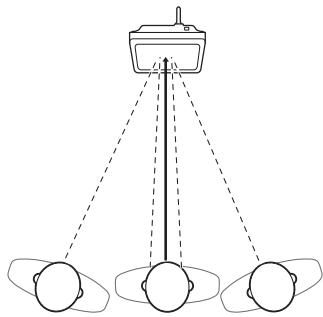

3D display
L'appareil FinePix REAL 3D V1 utilise la technologie de barrière de parallaxe qui consiste en un ensemble de fentes sur une paire d'images disposant de différentes parallaxes affichées en plusieurs bandes alternées. Ainsi, chaque œil perçoit une image différente, créant ainsi l'illusion de profondeur lorsque vous vous placez à un angle et une distance corrects par rapport à l'écran. Il en résulte que l'effet 3D n'est seulement visible qu'à partir de certains angles.
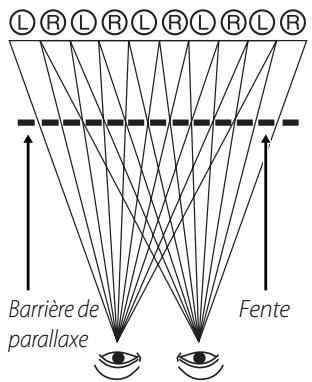
Attention: utilisation de la FinePix REAL 3D V1
L'affichage 2D est recommandé pour les enfants (jusqu'à l'âge d'environ six ans) dont le système visuel est toujours en cours de développement et pour les personnes dont la vision diffère considérablement entre les deux yeux et pour lesquelles il peut s'avérer difficile, voire impossible, de remarquer l'effet 3D. L'effet 3D n'est seulement visible qu'à partir de certains angles et il se peut qu'il ne soit pas perceptible lors d'agrandissements considérables. Si vous éprouvez de la fatigue ou de l'inconfort pendant la visualisation d'images 3D, cessez immédiatement l'utilisation. Il est conseillé de faire une pause de dix minutes toutes les demi-heures environ. Passez immédiatement en mode 2D si les images 3D paraissent toujours doubles après avoir ajusté la parallax. Les personnes ayant des antécédents d'épilepsie photosensible, de maladies cardiaques ou celles étant indisposées ou souffrant de fatigue, d'insomnie ou des effets de l'alcool doivent s'abstenir de regarder des images 3D. La visualisation d'images 3D pendant que vous vous déplacez peut causer de la fatigue ou un malaise.
Avant d'utiliser votre visionneuse numérique FinePix REAL 3D V1, veillez à lire les avertissements situés aux pages ii-v et accordez-vous quelques minutes pour vous familiariser avec les termes et conventions de ce manuel. Pour obtenir plus d'informations sur des sujets spécifiques, veillez consulter les sources indiquées ci-dessous.
Vous savez ce que vous voulez faire mais ne connaissez pas le nom de la fonction correspondante? Trouvez la réponse dans la section « Questions et réponses concernant la visionneuse »
Vous rencontrez un problème spécifique avec la visionneuse ? Trouvez la réponse dans cette section.
La « Table des matières » donne un aperçu de l'ensemble des sujets traités dans ce manuel. Les principales fonctions de la visionneuse y sont énumérées.
C'est ici que vous trouverez la signification de certains termes techniques.
Symboles et conventions
Les symboles suivants sont utilisés dans ce manuel :
Attention : Veuillez lire ces informations avant d'utiliser l'appareil pour assurer son bon fonctionnement. Remarque : Veuillez considérer les points suivants lors de l'utilisation de l'appareil. Astuce: Informations supplémentaires qui peuvent être utiles lors de l'utilisation de l'appareil.
Les menus ainsi que tout autre texte s'affichent en gras sur l'écran. L'illustration de l'affichage de l'écran dans ce manuel est parfois simplifiée afin de faciliter l'explication.
Contenu de l'emballage
Avant d'utiliser la visionneuse, veuillez confirmer si l'emballage contient les éléments suivants :
Visionneuse numérique FinePix REAL 3D V1
Télécommande (vendue avec batterie installée)
Support
Adaptateur CA
CD du logiciel
- Cable USB
- Garantie
- Manuel du propriétaire (ce manuel)

Cartes mémoire
Ce produit supporte les cartes mémoire xD-Picture Card, SD et SDHC. Dans ce manuel, elles sont désignées par le terme « cartes mémoires ». Pour plus d'informations, réferez-vous à la page 29.
Parties de la visionneuse et de la télécommande
Les mêmes numéros sont utilisés pour indiquer les commandes de la visionneuse et de la télécommande. Sauf indication contraire, les commandes de la télécommande exécutent les mêmes fonctions que celles de la visionneuse ; en général, les descriptions contenues dans ce manuel se rapportent à la télécommande.
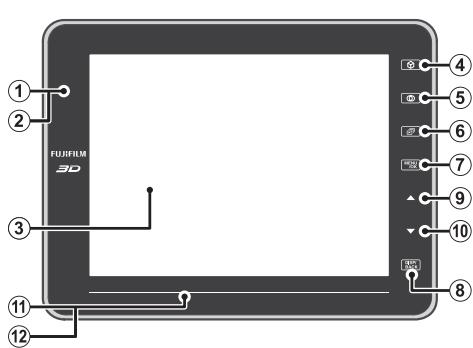
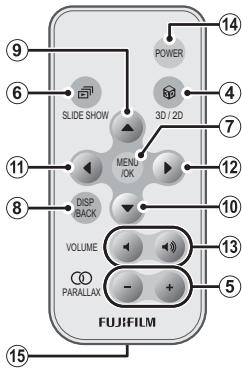
| N° | Visionneuse (vue de face) | Télécommande | Page |
| 1 | Récepteur infrarouge (pour télécommande) | — | 5 |
| 2 | Port de données infrarouge (pour transfert de données) | — | 23 |
| 3 | Écran | — | — |
| 4 | Touches ① (3D/2D) | Touches ① 3D/2D | 17 |
| 5 | Touches ② (parallax) | Touches ② PARALLAX (PARALLAXE) (+/-) | 17 |
| 6 | Touches ③ (diaporama) | Touches ③ SLIDE SHOW (DIAPORAMA) | 12 |
| 7 | Touches MENU/OK | Touches MENU/OK | 10 |
| 8 | Touches DISP/BACK | Touches DISP/BACK | 15 |
| 9 | ▲ touche | ▲ touche | 10 |
| 10 | ▼ touche | ▼ touche | |
| 11 | Barre d'enforcement (gauche/droite) | ▲ touche | |
| 12 | ▲ touche | ||
| 13 | — | Touches VOLUME (▲/▲●) | — |
| 14 | (Voir la vue de dos) | Touches POWER | 9 |
| 15 | — | Support de la batterie | 6 |
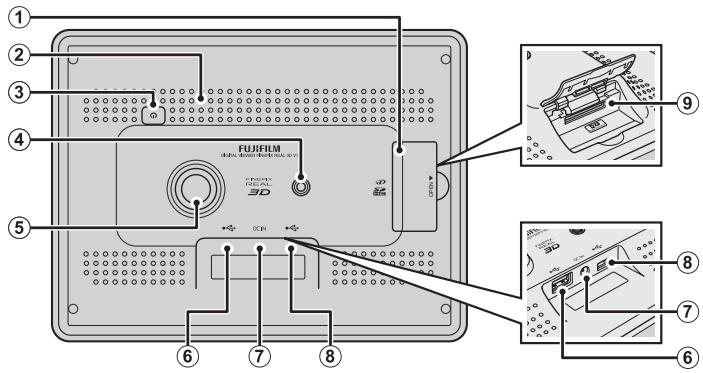
| No | Visionneuse (vue de dos) | Page |
| 1 | Couvercle du logement de la carte mémoire | 8 |
| 2 | Haut-parleurs stéréo | — |
| 3 | Touches (power) | 9 |
| 4 | Fixation du trépied | 7 |
| 5 | Orifice pour trépied | 7 |
| 6 | Prise USB pour récepteur | — |
| 7 | Prise pour adaptateur CA | 9 |
| 8 | Prise mini USB de type B | 25 |
| 9 | Logement de la carte mémoire | 8 |
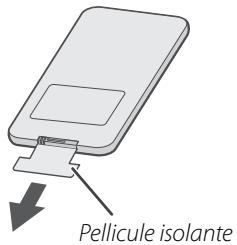
La télécommande est vendue avec une batterie. Avant d'utiliser la télécommande, retirez la pellicule isolante en plastique du compartiment de la batterie.
Remarque
La batterie fournie avec la télécommande est uniquement destinée à une utilisation d'essai. Si la télécommande ne fonctionne pas comme prévu, remplacez la batterie tel que décrit page 6.

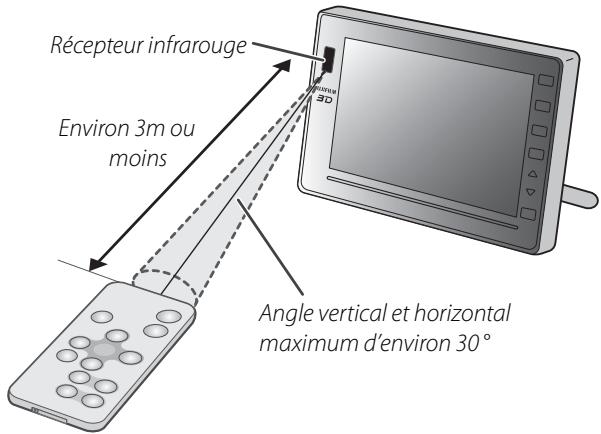
Utilisation de la télécommande
Pointez la télécommande vers le récepteur infrarouge sur la visionneuse numérique.

Attention
Ne collez pas d'autocollants ni d'autres objets sur le récepteur infrarouge.
Remplacement de la batterie
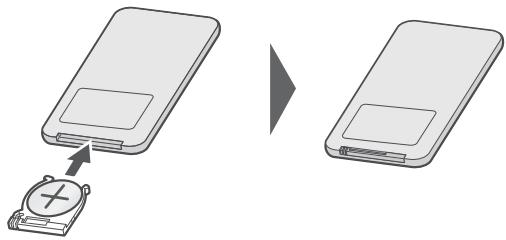
Si la télécommande ne fonctionne pas comme prévu, remplacez la batterie par une nouvelle batterie CR2025 (disponible auprès de fournisseurs tiers).
Retournez la télécommande et retirez le support de la batterie.
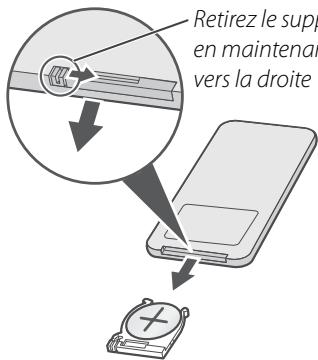
2 Retirez l'ancienne batterie de son support et insérez-en une nouvelle tel que représenté, en plaçant l'indicateur « + » vers le haut.
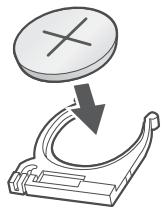
Attention
Insérez la batterie dans le bon sens.
Faites glisser le support à l'intérieur de la télécommande jusqu'en butée.
Fixez le support au cadre.
1 Placez une serviette ou un chiffon doux sur la surface, comme une table, et placez la visionneuse dessus. 2 Vissez délicatement le support dans l'orifice qui se trouve à l'arrière de la visionneuse, tel que représenté.
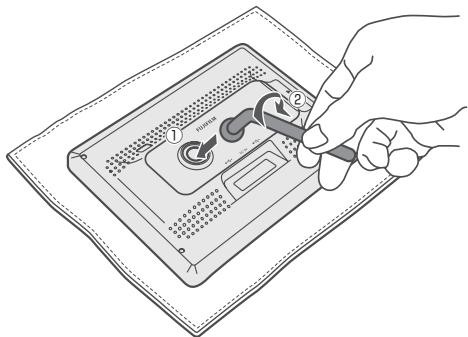
3 Faites tenir la visionneuse tel que représenté.
Sens horizontal
Sens vertical
Remarque
Veuillez placer le support dans la verticale lors de la visualisation d’images 2D mais il doit être dans le sens horizontal pour obtenir l’effet 3D sur les images 3D. Afin qu’elles soient affichées dans le sens horizontal, vous pouvez tourner les photos setrouvant en position verticale grâce à l’option ORIENTATION du menu de configuration.
Attention
Ne posez la visionneuse que sur une table ou toute autre surface horizontale plate ; n'accrochez pas la visionneuse au moyen d'un crochet à tableau et ne la placez pas sur un mur ou sur toute autre surface verticale en utilisant un ruban adhésif double-face.
Astuce: la fixation du trépied
Vous pouvez également placer la visionneuse sur un trépied en la fixant sur celui-ci.
La visionneuse est compatible avec les cartes mémoire indiquées page 29 (pour plus d'informations concernant les formats de fichiers supportés, réferez-vous à la page 30). Avant d'insérer des cartes mémoire dans la visionneuse, assurez-vous d'avoir copié tous les fichiers importants sur un ordinateur. Pour insérer une carte mémoire :
Ouvrez le couvercle du logement de la carte.
Remarque
La visionneuse s'éteint automatiquement lorsque le couvercle est ouvert.
2 Tenez la carte mémoire dans le sens indiqué sur l'indicateur situé près du logement de la carte mémoire et faites-la glisser jusqu'en butée.
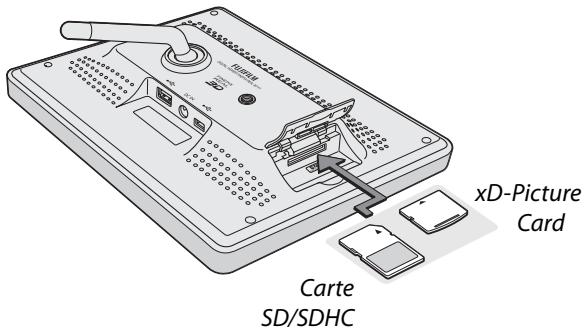
Attention
Assurez-vous que la carte soit dans le bon sens; ne l'insérez pas en biais et ne forcez pas.
Remarque
Il se peut que la visionneuse ne parvienne pas à afficher les fichiers modifiés sur ordinateur.

Retrait des cartes mémoires
Ouvrez le couvercle du logement de la carte, appuyez délicatement sur la carte et relâchez doucement.

Attention
La carte mémoire peut sauter hors du logement si vous retirez votre doigt juste après avoir appuyé sur la carte.
Connectez l'adaptateur CA fourni et mettez en marche la visionneuse.
1 Connectez l'adaptateur CA à la visionneuse tel que représenté, puis branchez-le à une prise électrique.
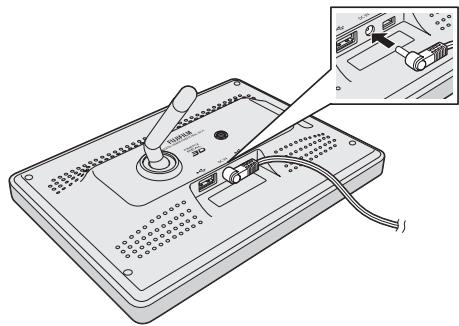
Attention
N'utilisez que l'adaptateur CA fourni. N'utilisez pas la visionneuse avec d'autres adaptateurs.
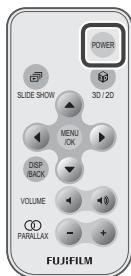
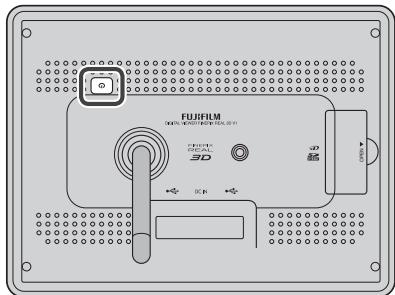
Appuyez sur la touche power pour mettre en marche la visionneuse. Un écran de bienvenue s'affiche puis un diaporama commence automatiquement, accompagné d'une musique de fond.
Notes techniques
- Si aucune photo n'est disponible lors de la mise en marche de la visionneuse, il se peut que la carte mémoire que vous avez insérée ne contienne aucune photo ou qu'il n'y ait aucune photo dans la mémoire interne, le menu principal (p. 10) s'affiche alors.
- Pour éteindre la visionneuse, appuyez une nouvelle fois sur la touche power.
Images de démonstration et musique de fond
La visionneuse est vendue avec un diaporama dans la mémoire interne composé d'images de démonstration illustrant certaines caractéristiques-clés du produit et accompagné d'une musique de fond. Si aucune carte mémoire n'est insérée lorsque la visionneuse est allumée, le diaporama de démonstration commence automatiquement (si une carte mémoire est insérée, la visionneuse affiche les photos qui s'y trouvent). Vous pouvez désactiver la piste sonore en sélectionnant NON pour MUSIQUE dans le menu DIAPORAMA (p. 13); les photos du diaporama de démonstration peuvent être sélectionnées tel que décrit page 20.
Avant d'utiliser la visionneuse pour la première fois, CHOISSEZ LA langue et régler l'horloge. En réglant l'heure et la date de l'horloge, vous pourrez vous servir de l'affichage horloge/calendrier (p. 19).
1. Appuyez sur MENU/OK pour afficher le menu principal.

Le menu principal
Le menu principal contient les options suivantes :
| Option | Description |
| DIAPORAMA | Visualiser diaporamas (p. 12). |
| 1 PHOTO | Afficher une photo sélectionnée (p. 14). |
| RECHERCHE PHOTOS | Trouver des images (p. 18). |
| HORLOGE/CALENDRIER | Choisir un mode d'affichage de l'horloge/calendrier (p. 19). |
| MODIFIER | Supprimer des photos (p. 20). |
| PARAMETRE | Ajuster les réglages de la visionneuse (p. 21). |
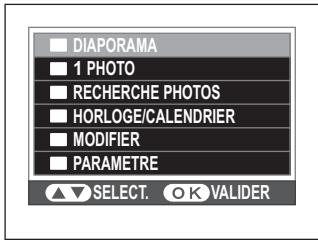
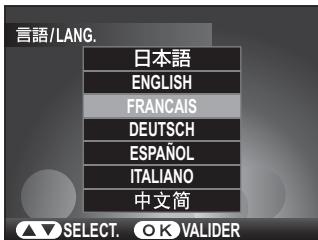
2 Appuyez sur ou pour mettre en surbrillance PARAMETRE et appuyez sur MENU/OK. 3 Appuyez sur ▲ ou ▼ pour mettre en surbrillance /LANG. et appuyez sur MENU/OK pour afficher les options affichées à droite. 4 Appuyez sur ou pour mettre en surbrillance la langue souhaitée et appuyez sur MENU/OK pour retourner au menu de configuration. 5 Appuyez sur ou pour mettre en surbrillance DATE/HEURE et appuyez sur MENU/OK pour afficher les options affichées à droite. 6 Appuyez sur ou pour mettre en surbrillance le format de l’année, du mois, du jour, de l’heure, des minutes ou de la date puis appuyez sur ou pour changer. Appuyez sur MENU/OK pour retourner au menu de configuration lorsque vous avez terminé. 7 Appuyez une fois sur DISP/BACK pour quitter le menu de configuration ainsi que le menu principal.
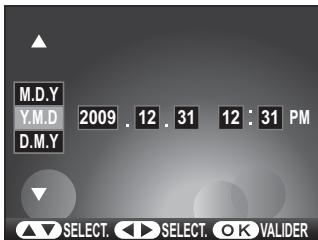
Astuce : visualisation de l'heure et la date
La date et l'heure actuelles s'affichent sur la visionneuse lorsque une autre option que NON est sélectionnée pour HORLOGE dans le menu HORLOGE/CALENDRIER (p. 19).
Remarque
L'horloge se réinitialise si la visionneuse reste éteinte pour une durée prolongée.
Un diaporama commence automatiquement lors de la mise en marche de la visionneuse (p. 9). Si il n'y a pas de carte mémoire, les photos de la mémoire interne seront affichées (un diaporama de démonstration s'affichera si la mémoire interne ne contient pas d'autres photos) ; si une carte mémoire est insérée, les photos de la carte mémoire seront affichées. Vous pouvez également afficher un diaporama en appuyant sur la touche de la visionneuse ou de la télécommande ou en sélectionnant LECTURE pour DIAPORAMA dans le menu principal.
Remarque
Vous pouvez sélectionner la durée d'affichage de chaque diapositive grâce à l'option DIAPORAMA TEMPS/IMAGE dans le menu de configuration (p. 22).
Choisir un type de diaporama
Vous pouvez changer le type de diaporama en appuyant sur la touche tandis que le diaporama est en cours.
1 Appuyez sur la touche tandis que le diaporama est en cours. Un menu de sélection de mode s'affichera. 2 Appuyez sur ou pour mettre en surbrillance TYPE puis appuyez sur MENU/OK. Les options représentées à droite apparaissent. 3 Appuyez sur ou pour mettre en surbrillance le type souhaité et appuyez sur MENU/OK pour relancer le diaporama.
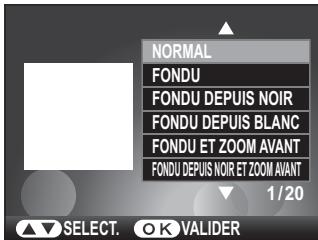
Remarque
Vous pouvez également sélectionner le type de diaporama en utilisant l'option DIAPORAMA du menu principal.

Choisir une musique de fond
La visionneuse est vendue avec une sélection de pistes sonores préenregistrées dans la mémoire interne ; elle peut également reproduire des fichiers MP3 sauvegardés dans les cartes mémoire. Pour lire des pistes personnalisées tandis que vous visualisez le diaporama des photos contenues dans la carte mémoire, copiez les fichiers MP3 sur la carte avant de l'insérer dans la visionneuse. Les pistes préenregistrées dans la mémoire interne ne seront utilisées que si aucune carte mémoire n'est installée. Vous pouvez sélectionner la musique qui passe au cours d'un diaporama grâce à l'option DIAPORAMA > MUSIQUE dans le menu principal.
| Option | Description |
| NON | Musique de fond éteinte. |
| TOUT | Reproduire toutes les pistes dans l'ordre. |
| ALÉATOIRE | Reproduire toutes les pistes en ordre aléatoire. |
| 1 PISTE | Reproduire la piste sélectionnée. |
Pour utiliser la visionneuse en tant que cadre affichant une ou plusieurs images sélectionnées au lieu d'un diaporama, sélectionnez 1 PHOTO dans le menu principal. Vous pouvez agrandir les images et déplacer la zone affichée (p. 15) ou afficher plusieurs photos en une seule fois (p. 16).
1 Appuyez sur MENU/OK pour afficher le menu principal. 2 Appuyez sur ▲ ou ▼ pour mettre en surbrillance 1 PHOTO puis appuyez sur MENU/OK. 3 Une image s'affichera sur la visionneuse. Appuyez sur ou pour faire défiler les photos de la carte mémoire (ou, si aucune carte mémoire n'est installée, pour faire défiler les images de la mémoire interne), jusqu'à ce que l'image souhaitée soit affichée.
Astuce: options de lecture
Pour agrandir la photo en cours (p. 15) appuyez sur. Appuyez sur DISP/BACK pour visualiser des vignettes plus petites d'images multiples (p. 16). Pour retourner au menu principal (p. 10) appuyez sur MENU/OK. Si une photo 3D est affichée, vous pouvez régler la parallaxe en appuyant sur les touches (+/-) (p. 16).
Zoom lecture
Appuyez sur ▲ pour réaliser un zoom avant de la photo en cours d'affichage sur la visionneuse; appuyez sur ▼ pour faire un zoom arrêté.
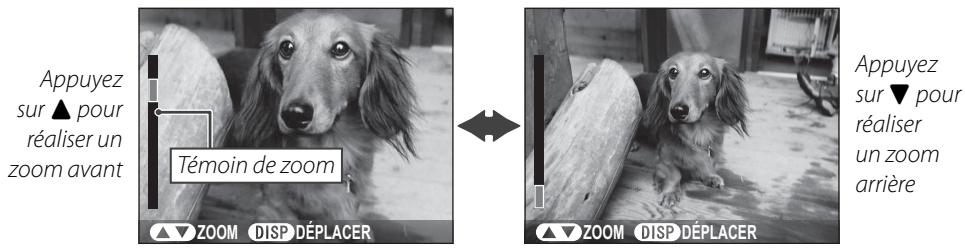
Pour visualiser les zones de l'image non visibles dans l'affichage, appuyez sur DISP/BACK et utilisez les touches ▲,▼ et pour faire défiler l'image. La fenêtre de navigation montre une partie de l'image actuellement visible dans la visionneuse. Appuyez sur DISP/BACK lorsque cela s'avère nécessaire pour passer entre le défilement et le zoom.
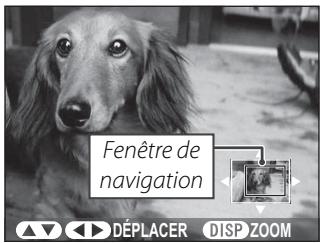
Appuyez sur MENU/OK pour quitter le zoom.
Lecture d'images multiples
Appuyez sur DISP/BACK pour choisir le nombre d'images affichées. Le nombre d'images change à chaque fois que vous appuyez sur la touche DISP/BACK.
Uneseule image
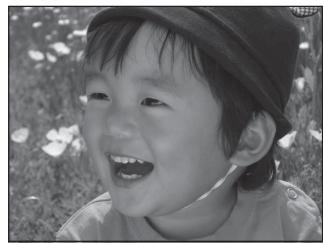

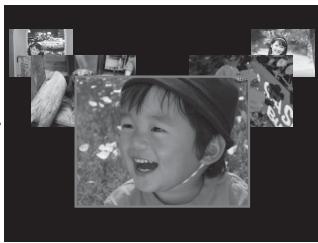
Image actuelle, précédente et suivante

Cent images
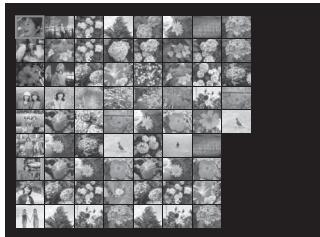

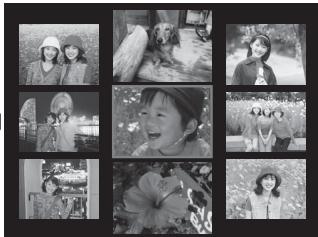
Neuf images
Utilisez les touches ,, et pour permettre les photos en surbrillance puis appuyez sur MENU/OK pour visualiser l'image mise en surbrillance toute entière.
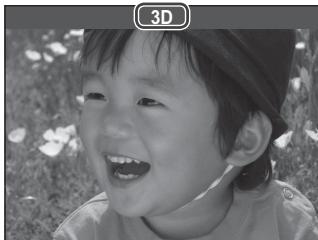
Appuyez sur la touche pour passer du mode 3D au 2D. En mode 3D, les images 3D sont affichées sur le moniteur et les images 3D sont affichées dans le mode 3D (les photos 2D s'affichent dans le mode 2D). L'effet 3D n'est seulement visible que lorsque la visionneuse se trouve dans le sens horizontal.
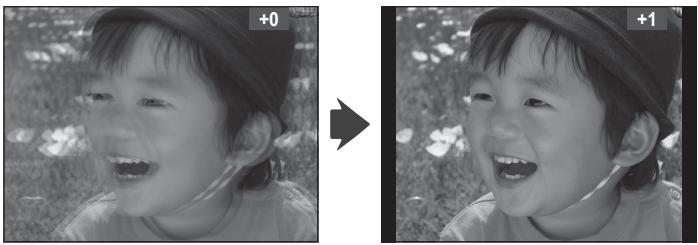
Pour régler la parallaxe des images 3D, appuyez sur les touches OO (+ / -) de la télécommande. Veuillez remarquer que le fait de régler la parallaxe réduit la couverture du cadre horizontal ; le nouveau recadrage est indiqué par des bords noirs sur l'affichage.
- Passez en mode 2D si les images 3D paraissent toujours doubles après avoir ajusté la parallaxe.
- L'effet 3D n'est seulement visible qu'à partir de certains angles (p. 1). Trop de parallaxe rend l'effet 3D impossible à percevoir.
Remarque
L'affichage 3D n'est disponible que pour les photos prises avec les appareils FUJIFILM 3D. Des images 3D créées avec d'autres appareils seront affichées en 2D.
Rechercher des images par date, sujet, scène, dossier ou type de fichier. Cette option peut être utilisée pour vous aider à trouver une photo spécifique pour être affichée dans le cadre ou créer des diaporamas exclusivement composés des photos qui correspondent à vos critères de recherche.
1 Appuyez sur MENU/OK pour afficher le menu principal. 2 Appuyez sur ▲ ou ▼ pour mettre en surbrillance RECHERCHE PHOTOS puis appuyez sur MENU/OK. 3 Appuyez sur ou pour mettre en surbrillance l'une des options suivantes et appuyez sur MENU/OK pour sélectionner:
| Option | Description |
| TOUT | Voir toutes les images. |
| PAR DATE | Voir toutes les images prises à une date sélectionné. |
| PAR_SCène | Voir toutes les images prises lors d'une scène spécifique (SP) (référez-vous au manuel de l'appareil photo pour plus de détails). |
| PAR_DOSSIER | Voir toutes les images d'un dossier sélectionné. |
| PAR_TYPE | Voir toutes les images d'un type de fichier spécifique. |
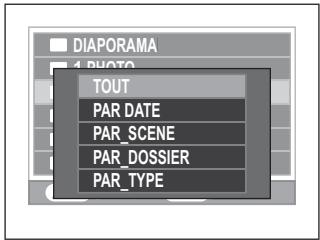
4 Appuyez sur ou pour sélectionner les critères de recherche désirés. 5 Pour sélectionner une image spécifique pour être affichée dans le cadre, appuyez sur ou pour mettre en surbrillance l'image souhaitée et appuyez sur MENU/OK (pour modifier les critères de recherche, appuyez sur ou ). Pour afficher toutes les images correspondant à vos critères de recherche dans un diaporama, appuyez sur la touche.
Choisissez le type d'horloge ou de calendrier affiché dans la visionneuse au cours des diaporamas ou de la lecture image par image. Veuillez remarquer que ni l'horloge ni le calendrier ne peuvent être tournés pour affichage lorsque la visionneuse se trouve dans le sens vertical.
Appuyez sur MENU/OK pour afficher le menu principal. Appuyez sur ▲ ou ▼ pour mettre en surbrillance HORLOGE/CALENDRIER puis appuyez sur MENU/OK. Appuyez sur ▲ ou ▼ pour mettre en surbrillance l'horloge ou le calendrier puis appuyez sur ▲ ou ▼ pour choisir un format d'affichage pour l'élément sélectionné.
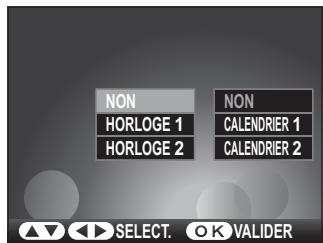
Appuyez sur MENU/OK pour prévisualiser votre sélection dans l'affichage.
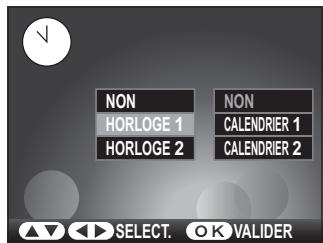
5 Appuyez sur MENU/OK pour retourner au menu principal.
Remarque
Pour obtenir des informations à propos du réglage de l'heure et de la date correctes de l'horloge, réferez-vous à la page 10. Pour désigner la position dans laquelle l'heure et la date s'afficheront, utilisez l'élément RÉGLER POSITION HORLOGE/CALENDRIER dans le menu de configuration (p. 22).
Pour effacer des images de la mémoire interne ou d'une carte mémoire, sélectionnez MODIFIER dans le menu principal. Veuillez remarquer que les photos effacées ne pourront pas être récupérées. Copiez les photos importantes sur un ordinateur ou un autre appareil de stockage avant d'aller plus loin.
1 Appuyez sur MENU/OK pour afficher le menu principal. 2 Appuyez sur ou pour mettre en surbrillance MODIFIER puis appuyez sur MENU/OK. 3 Appuyez sur ou pour mettre en surbrillance l'une des options suivantes et appuyez sur MENU/OK pour sélectionner:
- IMAGE: Effacer l'image actuelle. TOUTES: Effacer toutes les images.
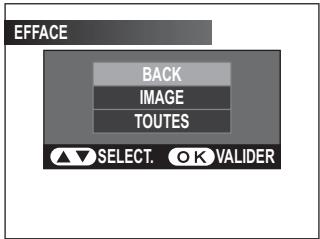
Astuce: suppression de photos
Lorsque vous insérez une carte mémoire, les photos présentes sur celle-ci seront effacées; sinon, les photos seront supprimées de la mémoire interne.
Ajuster plusieurs paramètres de la visionneuse.
1 Appuyez sur MENU/OK pour afficher le menu principal. 2 Appuyez sur ▲ ou ▼ pour mettre en surbrillance PARAMETRE et appuyez sur MENU/OK. 3 Appuyez sur ▲ ou ▼ pour mettre en surbrillance un élément puis appuyez sur MENU/OK pour sélectionner.
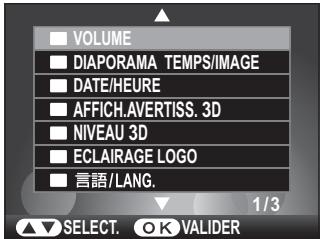
4 Appuyez sur ▲ ou ▼ pour mettre en surbrillance une option ou ajuster les paramètres puis appuyez sur MENU/OK pour retourner au menu de configuration.
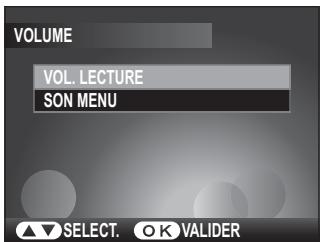
Options du menu de configuration
| Éléments du menu | Description | Par défaut |
| VOLUME | Ajuster le volume. | 7/121 |
| DIAPORAMA TEMPS/IMAGE | Choisissez la durée de chaque diapositive affichée lors d'un diaporama. | 35 |
| DATE/HEURE | Régler l'horloge (p. 10). | — |
| AFFICH.AVERTISS.S.3D | Désactivez 3D pour éviter la fatigue ou pour afficher un message d'advertissement après une'utilisation prolongée. Choisissez 30 MIN pour afficher un message d'vertissement après 30 minutes d'affichage 3D continue (à partir du moment où l'options est sélectionnée ou dès le début de l'affichage 3D), choisissez NON 3D pour désactiver le mode 3D, ou OFF pour activer le mode 3D sans aucun message d'advertissement après une'utilisation prolongée. | 30 MIN |
| NIVEAU 3D | Permet de selectionner le niveau d'effet 3D du menu de configuration. | NIVEAU2 |
| ECLAIRAGE LOGO | Choisissez si vous souhaitez que les commandes de la vision-neuse s'allument. | SEULEMENT PENDANT USAGE |
| Vocabulary/LANGUAGE | Choisir une langue (p. 10). | ENGLISH |
| LUMINOSITE LCD | Ajuster la luminosité de l'affichage. | 0 |
| CONTRASTE | Ajuster le contraste. | 0 |
| SATURATION | Ajuster la saturation (vivacité) des couleurs. | 2 |
| COULEUR | Ajuster la teinte. | 0 |
| CONTRASTE | Ajuster le gamma de l'affichage. | 0 |
| RéGLAGE IMAGE | Choisissez le format dans lequel les photos au format 16:9 se-ont affichées lorsque l'options REMPLIR ÉCRAN est sélection-née dans RÉGLAGE IMAGE (si l'options TAILLE IMAGE est sélectionnée dans RÉGLAGE IMAGE, les photos au format 16:9 seront affichées au format boite-aux-lettres). Choisissez IMAGE ENTIÈRE pour ajuster l'image à l'écran, REMPLIR ÉCRAN pour agrandir l'image afin que le centre replissée l'écran et que les côts déroit et gauche soient rognés. | IMAGE ENTIÈRE |
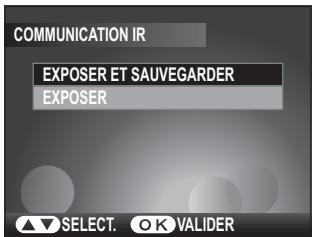
| COMMUNICATION IR | Choisissez l'action effectué lorsqu'une image est reçue par infrarouge. | EXPOSER |
| VERSION MICROLOGICIEL | Afficher la version actuelle du firmware. | — |
| RÉGLER POSITION HORLOGE/CALENDRIER | Choisir la position de l'horloge et du calendrier dans l'aff-chage (p. 10). | HORL : EN HAUT À GAUCHE CAL : EN HAUT À DROITE |
| ORIENTATION | Tourner les images « verticales ». | STD |
| REGL. ROTAT AUTO | Utilisez les informations concernant le sens de l'image sur les fichiers d'images pour afficher automatiquement les images dans le bon sens. | ON |
| RÉGLAGE IMAGE | Agrandir automatiquement les images pour qu'elles s'ajustent à la visionneuse. | TAILLE IMAGE |
| TYPE DE TRI | Choisissez l'ordre dans lequel les images sont listées. | DATE CRÉATION, CROISSANT |
| INITIALISER | Réinitialisiez tous les réglages aux valeurs prédéfinies sauf DATE/HEURE. | — |
Vous pouvez copier des photos sur la mémoire interne à partir d'appareils compatibles lorsque la visionneuse est en mode d'affichage image par image. La visionneuse reçoit automatiquement les photos transférées de l'appareil; aucune autre opération n'est nécessaire.
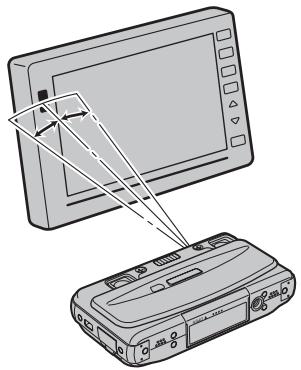
1 Placez la visionneuse à environ 5 à 20 cm de l'autre appareil en plaçant les deux récepteurs infrarouges bien en face l'un de l'autre. Les ports ne doivent pas être inclinés à un angle supérieur à. 2 Transférer des images d'un appareil à l'autre (référez-vous au manuel fourni avec l'appareil pour plus de détails). La visionneuse affichera un message indiquant qu'elle reçoit des données par infrarouge et les photos s'afficheront sur la visionneuse au fur et à mesure qu'elles seront reçues.
Attention
Si vous ne recevez aucune photo, vérifiez l'absence de tout obstacle entre les deux appareils, ainsi que l'alignement correct des deux ports infrarouges, qui devront être à l'abri de la lumière du soleil ou de sources de lumière fluorescente. Les télécommandes ou autres appareils utilisant les infrarouges ou générant des parasites électriques peuvent causer des problèmes de réception.

Enregistrer des photos transférées
Si l'option EXPOSER ET SAUVEGARDER est sélectionnée pour la COMMUNICATION IR dans le menu de configuration (p. 22), les photos transférées seront automatiquement enregistrées dans la mémoire interne avant d'être affichées sur la visionneuse.
Vous pouvez utiliser le logiciel FinePixViewer fourni pour copier des images entre la visionneuse et un ordinateur. Vous pouvez également l'utiliser pour voir, organiser et imprimer des photos stockées dans l'ordinateur, pour créer deux images au format JPEG à partir d’un fichier multi-images, ou pour créer un fichier multi-images à partir de deux images JPEG. Avant d’aller plus loin, veuillez installer FinePixViewer tel que décrit ci-dessous. Ne RACCORDEZ pas la visionneuse à l'ordinateur avant que l'installation ne soit terminée.
Installation de finepixviewer
1. Assurez-vous que l'ordinateur possède la configuration requise :
| SE | Versions préinstallées de Windows Vista, Windows XP Edition Familiale (Pack Service 2), Windows XP Professionnel (Pack Service 2) |
| Autres | Port USB intégré recommandié. Le fonctionnement n'est pas garantiet sur d'autres ports USB. |
Attention
Pour obtenir des informations sur Windows 7, visitez http://www.fujifilm.com/support/download/camera/software/. Les autres versions de Windows ne sont pas supportées. Le fonctionnement n'est pas garanti sur les ordinateurs que vous avez assemblés vous-même ou sur les ordinateurs qui ont été mis à jour à partir de versions antérieures de Windows.
2 Démarrez l'ordinateur. Ouvrez une session avec des droits d'administrateur avant d'aller plus loin. 3 Quittez toutes les applications en cours et insérez le CD du programme d'installation dans un lecteur de CD-ROM.
Si une boîte de dialogue d'exécution automatique apparait, cliquez sur SETUP.exe. Une boîte de dialogue « Vérification de compte d'utilisateur » apparait alors ; cliquez sur Autoriser.
L'assistant: L'assistant: L'assistant: L'assistant: L'assistant: L'assistant: L'assistant: L'assistant: L'assistant: L'assistant: L'assistant: L'assistant: L'assistant: L'assistant: L'assistant: L'assistant: L'assistant: L'assistant: L'assistant: L'assistant: L'assistant: L'assistant: L'assistant: L'assistant: L'assistant: L'assistant:
4 Lorsque vous y êtes invité, retirez le CD du programme d'installation du lecteur de CD-ROM et cliquez sur Redémarrer pour redémarrer l'ordinateur. Rangez le CD dans un endroit sec à l'abri de la lumière directe du soleil au cas où vous auriez besoin de réinstaller le logiciel. Le numéro de version est imprimé en haut de l'étiquette du CD pour référence lors de la mise à jour du logiciel ou lorsque vous contactez le service client.
Copier des photos sur la visionneuse
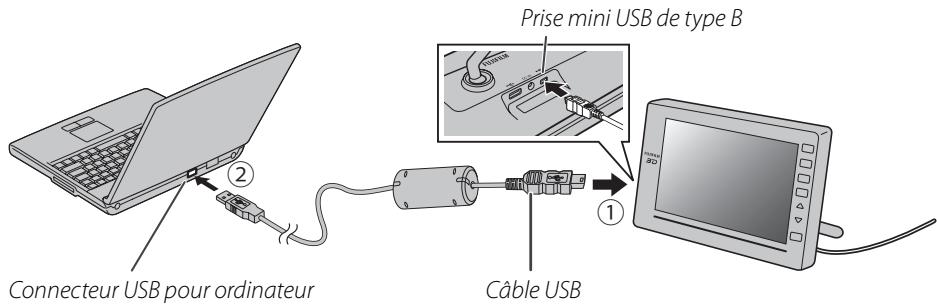
1 Éteignez la visionneuse et connectez le câble USB fourni tel que représenté, en vous assurant que les connecteurs soient complètement insérés (le sens et l'emplacement du connecteur de l'ordinateur peuvent différer de ceux indiqués; consultez le manuel de l'ordinateur pour obtenir plus de détails). Raccordez directement la visionneuse à l'ordinateur; n'utilisez pas de hub USB ou de clavier.
Attention
Ne connectez pas le câble tant que la visionneuse est allumée.
2 Allumez la visionneuse puis laissez-vous guider par les consignes à l'écran pour copier les images.
Notes techniques
- L'ordinateur peut mettre un certain temps pour enregistrer la visionneuse avec le système lors du premier raccordement.
- Vous ne pourrez pas utiliser les télécommandes de la visionneuse tant que celle-ci est connectée à l'ordinateur.
Lorsque vous aurez terminé le transfert, laissez-vous guider par les consignes à l'écran pour éteindre la visionneuse et débrancher le câble USB.
Attention
Ne déconnectez pas le câble au cours du transfert. Si vous ne respectez pas cette précaution, des données pourraient se perdre.

Déinstallation de finepixviewer
Désinstallez FinePixViewer seulement avant de réinstaller le logiciel ou lorsque vous n'en avez plus besoin. Assurez-vous que FinePixViewer est quitté et que la visionneuse est débranchée, ouvrez le panneau de configuration puis cliquez sur « Programmes et fonctionnalités » (Windows Vista) ou « Ajout ou supprimer des programmes » (pour les autres versions de Windows) pour désinstaller FinePixViewer, FinePix Resource et FinePix Studio. Une ou plusieurs boîtes de dialogue de confirmation peuvent apparaître ; lisez-en attentivement le contenu avant de cliquer sur OK.
■ Energie
| Problème | Cause possible | Solution | Page |
| La visionneuse ne s'allume pas. | L'adaptateur CA n'est pas bien connecté. | Vérifiez le raccordement. | 9 |
| La visionneuse s'éteint de manière inattendue. | Le couvercle du logement de la carte mémoire est ouvert. | Fermez le couvercle du logement de la carte mémoire. | 8 |
Visualisation de photos
| Problème | Cause possible | Solution | Page |
| Aucune photo n'est affichée. | La carte mémoire n'est pas bien in-sérée. | Insérez la carte mémoire dans le bon sens. | 8 |
| La carte mémoire ou la mémoire in-terne ne contiennent aucune photo. | Insérez une carte mémoire conte-nant des images ou copiez des photos sur la visionneuse par USB ou infrarouge. | 8,23-25 | |
| Format d'image non supporté. | Utilisez un format supporté. | 30 | |
| Les photos ont été modifiées sur ordinateur. | Les photos ayant été modifiées sur un ordinateur ne pourront pas s'afficher correctement. | 8 | |
| Impossible de trouver une photo. | L'image a été modifiée sur un ordinateur. | Il se peut que la visionneuse ne parvienne pas à dire les fichiers modifiés sur ordinateur. | 8 |
Copier des photos
| Problème | Cause possible | Solution | Page |
| Impossible de copier des données vers ou à partir d'une carte mémoire. | Il est impossible de copier directement des images entre la mémoire interne et une carte mémoire insérée dans la visionneuse. | — | — |
Raccordements
| Problème | Cause possible | Solution | Page |
| L'ordinateur ne détecte pas la mémoire interne. | Le cable USB n'est pas bien branché. | Vérifiez le raccordement. | 25 |
| L'ordinateur ne possède pas la configuration requise pour FinePixViewer. | Utilisez un ordinateur possédant la configuration requise. | 24 |
Divers
| Problème | Cause possible | Solution | Page |
| La télécommande ne fonctionne pas. | La batterie est épisée. | Insérez une nouvelle batterie. | 6 |
| L'horloge a été réinitialisée. | Le courant a été interrompu pendant une longue période. | Connectez l'adaptateur CA et réinitialisez l'horloge. | 9, 10 |
Glossaire
Exif: Format d'image numérique qui permet de stocker des informations concernant l'heure d'enregistrement, la résolution, le sens de l'appareil photo et le type d'appareil utilisé pour enregistrer l'image. Les données enregistrées incluent également les vignettes affichées dans la visionneuse lors de la lecture d'images multiples.
JPEG (Joint Photographic Experts Group) : Il s'agit d'un format de fichiers compressé pour les photos couleurs. Plus le taux de compression est élevé, plus la perte d'informations est importante et plus la perte de qualité est considérable lors de l'affichage de la photo.
Format multi-images : Il s'agit d'un format d'image approuvé par la Camera and Imaging Products Association (CIPA) et permettant de stocker de multiples images dans un seul fichier. Les fichiers à images multiples ont l'extension « *.MPO ».
Parallaxe : Changement de la position et de l'orientation apparente d'un sujet lorsqu'il est vu sous différents angles.
Diaporama: Une série d'images (diapositives) affichées l'une après l'autre, parfois avec des effets de transition.
Les cartes mémoire suivantes ont été testées et approuvées pour être utilisées avec cette visionneuse :
| Type | Capacité | |
| xD-Picture Card | Jusqu'à 2 Go | |
| Secure Digital (SD) | Carte SD | |
| Carte SDHC | Jusqu'à 32 Go | |
- Le fonctionnement n'est pas garanti sur toutes les cartes mémoires indiquées ci-dessus.
- Ne forcez pas en essayant de retirer les cartes mémoire. Si vous ne respectez pas cette précaution, la visionneuse ou la carte mémoire pourrait être endommagée.
- Ne touchez pas les extrémités de la carte mémoire avec vos doigts ni des objets métalliques.
- Ne retirez pas une carte d'un adaptateur sans avoir d'abord retiré la carte de la visionneuse. Il se peut que la visionneuse ne fonctionne pas comme prévu avec un seul adaptateur.
- Ne retirez pas les cartes mémoires tant que les images sont en cours d'affichage. Si vous ne respectez pas cette précaution, vous risquez de perdre des données ou d'endommager la carte mémoire.
| Écran | Type | Ecran LCD couleur 3D/2D; barrière de parallax utilisée pour affichage en mode 3D |
| Taille de l'écran | 8,0 pouces | |
| Résolution | 800×600 (l'affichage en mode 3D correspond à 400×600×2 canaux) | |
| Homothétie | 4:3 | |
| Luminosité | Environ 250 cd/m2(affichage seul) | |
| Mémoire interne | 512 Mo | |
| Interface | USB | Connecteur pour prise mini USB de type B |
| Logement de la carte mémoire | xD-Picture Card / SD / SDHC | |
| Ports infrarouges | • Port de données infrarouges pour transfert de données • Récepteur infrarouge pour télécommande | |
| Types de fichiers supportés | • Images fixes: JPEG, format multi-images • Films: AVI, 3D-AVI | |
| Alimentation électrique | CA 100V–240V, 50/60Hz à l'aide de l'adaptateur CA fourni | |
| Consommation d'énergie (en fonctionnement) | • 3D: Environ 15 W • 2D: Environ 9 W | |
| Dimensions (L×H×P) | Environ 216,0×162,0×30,9 mm (support et saillies non comprises) | |
| Poids | Environ 630g (y compris le support) | |
Avis au lecteur
- Les spécifications peuvent faire l'objet de modifications sans préavis. FUJIFILM ne pourra être tenu pour responsable des dommages résultant d'erreurs générées dans ce manuel.
- Bien que l'affichage soit fabriqué à partir d'une technologie de pointe de haute précision, il se peut qu'un petit nombre de pixels (inférieur à 0,01%) ne soit pas visible ou le soit en permanence. Ce phénomène est normal pour ce type d'affichage et ne constitue pas un dysfonctionnement; les données des images n'en seront pas affectées.
Veuillez vous adresser à votre distributeur local (voir liste ci-dessous) pour toute réparation ou assistance technique. Veuillez présenter la garantie et la preuve d'achat lorsque vous demandez une réparation; réferez-vous au bon de garantie pour connaître les conditions de garantie. Il est possible que l'assistance technique ne soit pas disponible pour les modèles qui ne sont pas traités par le distributeur local. Les informations suivantes peuvent faire l'objet de modifications sans préavis.
AMÉRIQUE DU NORD
| Canada | FUJIFILM Canada Inc. | Support technique | TEL 1-866-818-FUJI (3854) http://www.fujihelp.ca |
| Service de réparation | TEL 1-800-263-5018 http://www.fujihelp.ca | ||
| U.S.A. | FUJIFILM U.S.A., Inc. | Support technique | TEL 800-800-3854 digitalinfo@fujifilm.com |
| Service de réparation | TEL 800-659-3854 |
AMÉRIQUE CENTRALE ET DU SUD
| Argentina | Imagen e informacion S.A. | Support technique et Service de réparation | TEL +54-11-4836-1000 servtec@imageneinformation.com.ar |
| Bolivia | Reifschneider Bolivia Ltda. | Support technique et Service de réparation | TEL +591 33 44 1129 gciagral@bibosi.scz.entelnet.bo |
| Brazil | FUJIFILM do Brasil Ltda. | Support technique et Service de réparation | TEL 0800-12-8600 camarasdigitalais@fujifilm.com.br |
| Chile | Reifschneider SA | Support technique et Service de réparation | TEL 56-2-6781200增值服务technico@reifschneider.cl |
| Colombia | Animex de Colombia Ltda. | Support technique et Service de réparation | TEL +57 1 338-0299 animex@etb.net.co |
| Ecuador | Espacri Cia Ltda | Support technique et Service de réparation | TEL 593-72-835526 |
| Importaciones Espacri Cia. Ltda. | Support technique et Service de réparation | TEL +593 783 5526 portiz@fujifilm.com.ec | |
| Mexico | Fujifilm de Mexico, S.A. de C.V. | Support technique | TEL (52-55) 5263-55000 eizquierdo@fujifilm.com.mx |
| Service de réparation | TEL (52-55) 5366-5150/56/57 cpalma@fujifilm.com.mx | ||
| Paraguay | Errece S.R.L. | Support technique et Service de réparation | TEL +595 21 444256 jmarbulo@fujifilm.com.py |
| Peru | Procesos de Color S.A. | Support technique et Service de réparation | TEL +51 14 33 5563 jalvarado@fujifilm.com.pe |
| Uruguay | Fotocamara S.R.L. | Support technique et Service de réparation | TEL +598-2-9002004 fotocam@adinet.com.uy |
| Kiel S.A. | Support technique et Service de réparation | TEL (05982) 419 4542 kiel@fujifilm.com.uy | |
| Venezuela | C. Hellmund & Cia Sa | Support technique et Service de réparation | TEL 0212-2022300 hellmund@hellmund.com |
| EUROPE | |||
| Austria | Fuji Film Osterreich | Support technique et Service de réparation | TEL 0043 1 6162606/51 ou 52 kamera.service@fujifilm.at |
| Belgium | Belgian Fuji Agency | Support technique et Service de réparation | TEL 3210242090 info@fuji.be |
| Croatia | I&I d.o.o. | Support technique | TEL 38512319060 dsaravanja@fujifilm.hr |
| Service de réparation | TEL 38512316228 info@fujifilm.hr | ||
| Cyprus | PMS IMAGING LTD | Support technique et Service de réparation | TEL 35722746746 mariosashiotis@fujifilm.com.cy |
| Doros Neophytou | Support technique et Service de réparation | TEL 35722314719 dorosn@logosnet.cy.net | |
| CAMERA REPAIRS | Support technique et Service de réparation | TEL 00420 234 703 411 petr.barta@fujifilm.cz | |
| Czech Republic | Fujifilm Cz., s.r.o. | Support technique | TEL 00420 222 721 525 awh@awh.cz |
| AWH servis | Service de réparation | TEL 00420 222 721 525 awh@awh.cz | |
| Denmark | Fujifilm Danmark A/S | Support technique et Service de réparation | TEL 0045 45662244 fujifilm@fujifilm.dk |
| Finland | Fuji Finland Oy | Support technique et Service de réparation | TEL +358 9 825951 www.fuji.fi fuji@fuji.fi |
| France | FUJIFILM France | Support technique et Service de réparation | direction技术和方向@pm2s.fr |
| Germany | FUJIFILM Electronic Imaging Europe GmbH | Support technique et Service de réparation | Tel 0180 / 589 89 80* service@fujifilm-digital.com *0,14 EUR pro Minute aus dem deutschen Festnetz, abweichende Preis aus Mobilfunknetzen möglich,Stand bei Drucklegung. |
| Greece | FUJIFILM HELLAS S.A. | Support technique et Service de réparation | TEL 0030 210 9404100 fujifilm@fujifilm.gr |
| Hungary | Fujifilm Hungary Ltd. | Support technique | TEL 3612389410 fujifilm@fujifilm.hu |
| Service de réparation | TEL 3613633777 | ||
| Iceland | Icephoto (Ljosmyndavorur) | Support technique et Service de réparation | TEL 354 568 0450 framkollun@fujifilm.is |
| Italy | Fujifilm Italia S.r.l. | Call center | TEL 039-0267978181 info@fujifilm.it |
| Service de réparation | TEL 039-6058294 FAX 039-6058295 | ||
| Lithuania | Fujifilm Lithuania | Support technique et Service de réparation | TEL 370-5-2130121 info@fujifilm.It |
| Malta | Ciancio (1913) Co.Ltd. | Support technique et Service de réparation | TEL 0356-21-480500 info@fujifilm.com.mt |
| Norway | Fujifilm Norge AS | Support technique | TEL 0047-02273 http://www.fujifilm.no/ mailto:post@fujifilm.no |
| Service de réparation | TEL 0047-55393880 http://www)+ camera.no@mailto:service@camera.no | ||
| Poland | Fujifilm Polska Distribution Sp. zo.o. | Support technique | TEL +48-22-517-66-00 fujifilm@fujifilm.pl |
| Service de réparation | TEL +48-22-886-94-40 serwis@fujifilm.pl | ||
| Portugal | Fujifilm Portugal, Lda | Support technique | TEL (351) 226 194 237 finepix@fujifilm.pt |
| Service de réparation | TEL (351) 226 194 200 cameras@fujifilm.pt | ||
| Romania | CTS-Cardinal Top Systems Ltd | Support technique et Service de réparation | TEL 4021-230-09-82 cts_tirla@hotmail.com |
| Russia | Fujifilm Electronic Imaging Europe GmbH | Support technique et Service de réparation | TEL 8 800 200 3854 (Ддя бесларных Звонкови з россii)*Ддя звонкови здраимастан набирaite +7 800 200 3854 http://www.fujifilm-digital.ru/ info@fujifilm-digital.ru |
| Slovakia | Fujifilm Slovakia s.r.o. | Support technique | TEL 00421 2 33 595 107 fujifilm@fujifilm.sk |
| Service de réparation | TEL 00421 2 33 595 119 servis@fujifilm.sk | ||
| Spain | Fujifilm España S.A. | Support technique et Service de réparation | TEL 902012535 http://www.fujifilm.es/soporte/tallersat@fujifilm.es |
| Sweden | Fujifilm Sverige AB | Support technique | TEL 46 8 506 141 45 kamera@fujifilm.se |
| Service de réparation | TEL 46 8 506 141 00 kameraverkstaden@fujifilm.se | ||
| Switzerland / Liechtenstein | Fujifilm (Switzerland) AG | Support technique et Service de réparation | TEL +41 44 855 5154 RepairCenter@fujifilm.ch |
| The Netherlands | FUJIFILM Electronic Imaging Nederland | Support technique | TEL +31(0)102812500 helpdesk@fujifilm-digital.nl |
| Service de réparation | TEL +31(0)102812520 camerareparities@fujifilm-digital.nl | ||
| Turkey | Fujifilm Türkiye Sinfo A.S. | Support technique | TEL +90 212 696 5090 csarp@fujifilm.com.tr |
| Service de réparation | TEL +90 212 696 5090 servis@fujifilm.com.tr | ||
| U.K. | FUJIFILM UK Ltd. | Support technique | TEL +44 (0)8700 841310 fujitec@fuji.co.uk |
| Service de réparation | TEL +44 (0)8700 841314 fujitec@fuji.co.uk | ||
| Ukraine | Image Ukraine CJSC | Support technique et Service de réparation | TEL +380-44-4909075 d@fujifilm.ua |
| MOYEN ORIENT | |||
| Iran | Tehran Fuka Co. | Support technique et Service de réparation | TEL (+98-21)2254810-19 fuka@neda.net |
| Israel | Shimone Group Ltd. | Support technique | TEL (+) 972 3 9250666 digital@fujifilm.co.il |
| Service de réparation | TEL (+) 972 3 9250666 khaim@shimone.com | ||
| Jordan | Grand Stores Al- Abdali, Amman / Jordan | Support technique et Service de réparation | TEL 009626-4646387 gstores@go.com.jo |
| Lebanon | Fototek S.A.R.L. | Support technique et Service de réparation | TEL +961 1 252474 fototek@antakiholding.com |
| Qatar | Techno Blue | Support technique | TEL 00974 44 66 175 prabu@techno-blue.com |
| Saudi Arabia | Emam Distribution Co. Ltd. | Support technique | TEL 96626978756 service@fujifilm.com.sa |
| Syria | Film Trading Company | Support technique | TEL + 963 11 2218049 f.t.c@Net.SY |
| Service de réparation | TEL + 963 21 4641903 filmtradin@Net.SY | ||
| U.A.E. | Grand Stores | Support technique et Service de réparation | TEL + 971-4-2823700 photography@grandstores.ae |
| Yemen | Al-Haidary Trading | Support technique | TEL 00967-1-503980 |
| Service de réparation | TEL 00967-1-503977 | ||
| AFRIQUE | |||
| Egypt | Foto Express Egypt | Support technique et Service de réparation | TEL (202) 7762062OTOfoegypt@access.com.eg |
| Kenya | Fuji Kenya Ltd | Service de réparation | TEL (254-20)4446265-8 info@fujifilm.co.ke |
| South Africa | Cameratek CC. | Support technique et Service de réparation | TEL +27 11 251 2400 www.cameratek.co.za |
| OCEANIE | |||
| Australia | FUJIFILM Australia Pty Ltd | Support technique et Service de réparation | TEL 1800 226 355 digital@fujifilm.com.au |
| Fiji | Brijjal & Co. Ltd | Support technique et Service de réparation | TEL (679)3304133 kapadia@connect.com.fj |
| New Caledonia | Phocidis SARL | Support technique et Service de réparation | TEL (00 687) 25-46-35 phocidis@phocidis.nc |
| New Zealand | Fujifilm NZ Ltd | Support technique et Service de réparation | TEL +64-9-4140400 glenn.beaumont@fujifilm.co.nz |
| Papua New Guinea | Oceania PNG Limited | Support technique | TEL +675 3256411 oceania@daltron.com.pg |
| ASIE | |||
| Hong Kong | Fuji Photo Products Co., Ltd. | Support technique et Service de réparation | TEL (852)2406 3287 rsd@chinahkphoto.com.hk |
| Indonesia | PT, Modern Internasional, Tbk. | Support technique et Service de réparation | TEL +62 021 45867187 assd_kmrsrv@modernphoto.co.id |
| Malaysia | FUJIFILM (Malaysia) Sdn. Bhd. | Support technique | TEL 603-55698388 technical@fujifilm.com.my |
| Service de réparation | TEL 603-55698388 camera@fujifilm.com.my | ||
| Philippines | YKL Development & Trdg. Corp. | Support technique | TEL 632-7436601~06 info@yklcolor.com digital@yklcolor.com |
| Service de réparation | TEL 632-7436601~06 techop_services@yklcolor.com | ||
| Singapore | FUJIFILM (Singapore) Pte Ltd | Support technique et Service de réparation | TEL 65-6380 5557 service@fujifilm.com.sg |
| South Korea | Korea Fujifilm Co., Ltd. | Support technique | TEL +82-2-3282-7363 photo@fujifilm.co.kr |
| Yonsan AS Center (Fujidigital) | Service de réparation | TEL +82-2-701-1472 1bowl@hanmail.net | |
| Kangnam AS Center (Digitalgallery) | Service de réparation | TEL +82-2-2203-1472 nurijili@hanmail.net | |
| Busan AS Center (Digital-Sewon) | Service de réparation | TEL +82-51-806-1472 merahan@yahoo.co.kr | |
| Taiwan | Hung Chong Corp. | Support technique et Service de réparation | TEL 886-2-6602-8988 dah@mail.huqchong.com.tw |
| Thailand | FUJIFILM (Thailand) Ltd. | Support technique | TEL +662-2706000 ext. 751,752 Dusit_Suriyong@fujifilm.co.th yaowarat@fujifilm.co.th |
| Service de réparation | TEL +662-2706000 ext.761,762 warin@fujifilm.co.th | ||
| Vietnam | International Minh Viet Co., Ltd. | Support technique et Service de réparation | TEL +84-8-4135740 ext. 322 diep.phanthithanh@imv.com.vn |
Mémo
FUJIFILM Corporation
- Manuel du propriétaire
- Consignes de sécurité
- Avertissement
- Attention
- La batterie et l'alimentation électrique
- Précautions : manipulation de la batterie
- Adaptateurs CA
- Interférences électriques
- Cristaux liquides
- Avis au lecteur
- Pour les utilisateurs au canada
- Déclaration de conformité de la ce
- Élimination des appareils électriques et électroniques usagés (applicable à l'union européenne, la norvège, l'islande et le liechtenstein)
- Remarques concernant le copyright
- Informations concernant les marques commerciales
- Table des matières
- Avant de commencer
- Premières étapes
- Visualisation de photos
- Plus d'options du menu
- Raccordements
- Détection des pannes
- Annexe
- 3D display
- Attention: utilisation de la FinePix REAL 3D V1
- Symboles et conventions
- Contenu de l'emballage
- Cartes mémoire
- Parties de la visionneuse et de la télécommande
- Remarque
- Utilisation de la télécommande
- Remplacement de la batterie
- Astuce: la fixation du trépied
- Retrait des cartes mémoires
- Notes techniques
- Images de démonstration et musique de fond
- Le menu principal
- Astuce : visualisation de l'heure et la date
- Choisir un type de diaporama
- Choisir une musique de fond
- Astuce: options de lecture
- Zoom lecture
- Lecture d'images multiples
- Astuce: suppression de photos
- Enregistrer des photos transférées
- Installation de finepixviewer
- Copier des photos sur la visionneuse
- Déinstallation de finepixviewer
- Glossaire
- Mémo
Marque : FUJIFILM
Modèle : REAL 3D V1
Catégorie : Appareil photo 3D