
J100 - Appareil photo compact FUJIFILM - Notice d'utilisation et mode d'emploi gratuit
Retrouvez gratuitement la notice de l'appareil J100 FUJIFILM au format PDF.

| Intitulé | Description |
|---|---|
| Type de produit | Appareil photo numérique compact |
| Capteur | Capteur CCD de 12 mégapixels |
| Zoom optique | Zoom optique 3x |
| Écran | Écran LCD de 2,7 pouces |
| Résolution vidéo | Vidéos en 640 x 480 pixels à 30 images par seconde |
| Alimentation électrique | Batterie lithium-ion rechargeable NP-45A |
| Dimensions approximatives | 92 x 61 x 27 mm |
| Poids | Approx. 120 g (avec batterie et carte mémoire) |
| Compatibilités | Cartes mémoire SD, SDHC |
| Type de batterie | Batterie lithium-ion |
| Tension | 3,7 V |
| Fonctions principales | Mode automatique, détection de sourire, mode panorama |
| Entretien et nettoyage | Utiliser un chiffon doux pour nettoyer l'objectif et le boîtier |
| Pièces détachées et réparabilité | Disponibilité limitée des pièces détachées, consulter un service agréé |
| Informations générales | Appareil idéal pour les débutants et les utilisateurs occasionnels |
FOIRE AUX QUESTIONS - J100 FUJIFILM
Questions des utilisateurs sur J100 FUJIFILM
0 question sur cet appareil. Repondez a celles que vous connaissez ou posez la votre.
Poser une nouvelle question sur cet appareil
Téléchargez la notice de votre Appareil photo compact au format PDF gratuitement ! Retrouvez votre notice J100 - FUJIFILM et reprennez votre appareil électronique en main. Sur cette page sont publiés tous les documents nécessaires à l'utilisation de votre appareil J100 de la marque FUJIFILM.
MODE D'EMPLOI J100 FUJIFILM
Manuel du propriétaire
Nous vous remercions d'avoir acheté ce produit. Ce manuel décrit comment utiliser votre appareil photo numérique FUJIFILM FinePix J100, J110w, J120 ou J150w ainsi que le logiciel fourni. Assurez-vous d'avoir bien lu et compris le contenu du manuel avant d'utiliser l'appareil photo.

Pour obtenir des informations à propos des produits associés, veuillez visiter notre site Internet à l'adresse http://www.fujifilm.com/products/index.html
Avant que vous ne commenciez
Premières étapes
Principes de base des modes photographie et lecture
Instructions plus approfondies concernant le mode photographie
Instructions plus approfondies concernant le mode lecture
Films
Raccordements
Menus
Notes techniques
Détection des pannes
Annexe
Lisez attentivement ces remarques avant toute utilisation
Notes pour la sécurité
- Veillez à utiliser correctement votre appareil photo. Veuillez lire attentivement ces notes et votre Manuel du propriétaire avant toute utilisation.
- Après avoir lu ces notes pour la sécurité, rangez-les dans un endroit sûr.
À propos des icônes
Les icônes illustrées ci-dessous sont utilisées dans ce document pour indiquer le degré de gravité des blessures ou dommages qui peuvent se produire si vous n'observez pas les informations indiquées par l'icône et si, par conséquent, vous utilisez ce produit de manière incorrecte.

AVERTIS- SEMENT
Cette icône indique que le fait de ne pas observer les informations mentionnées peut entraîner la mort ou des blessures graves.

PRÉCAU- TION
Cette icône indique que le fait de ne pas observer les informations mentionnées peut entraîner des blessures ou endommager le matériel.
Les icônes illustrées ci-dessous sont utilisées pour indiquer la nature des informations que vous devez observer.

Les icônes triangulaires vous indiquent que ces informations nécessitent votre attention (« Important »).

Les icônes circulaires barrées en diagonale vous inferment que l'action indiquée est interdite (« Interdit »).

Les cercles pleins avec un point d'exclamation vous inferment que l'action doit être réalisée (« Requis »).

AVERTISSEMENT

Débranche- ment de la prise murale
En cas de problème, mettez l'appareil hors tension, retirez la batterie, déconnectez et débranchez1 adaptateur CA. Si vous continuez à utiliser cet appareil quand il émet de la fumée, une odeur inhabituelle ou dans d'autres conditions anormales, un incendie ou un choc électrique peuvent se produire. Prenez contact avec votre revendeur FUJIFILM.

Ne laissez pas de l'eau ou des objets pénétrer dans l'appareil. Si de l'eau ou des objets pénètrent à l'intérieur de l'appareil, mettez l'appareil hors tension, retirez la batterie, déconnectez et débranchez l'adaptateur CA. Si vous continuez d'utiliser l'appareil photo, un incendie ou un choc électrique peuvent se produire. Prenez contact avec votre revendeur FUJIFILM.

Ne l'utilisez pas dans une salle de bains ou une douche
N'utilisez pas l'appareil dans une salle de bains ou une douche. Un incendie ou un choc électrique peuvent se produire.

Ne le démontez pas.
N'essayez jamais de modifier ou de démonter l'appareil. (N'ouvrez jamais son boîtier.) N'utilisez jamais l'appareil après qu'il est tombé ou lorsque son boîtier est endommagé. Un incendie ou un choc électrique peuvent se produire. Prenez contact avec votre revendeur FUJIFILM.

Ne modifiez pas, ne chauffez pas, ne tordez pas et ne tirez pas indûment sur le cordon de connexion et ne placez pas d'objets lourds dessus. Ceci risque d'endommager le cordon et de provoquer un incendie ou un choc électrique. Si le cordon est endommagé, contactez votre revendeur FUJIFILM.

Ne placez pas cet appareil sur un plan instable. L'appareil pourrait tomber ou se renverser et provoquer des blessures.

N'essayez jamais de prendre des photographies quand vous bougez. N'utilisez pas cet appareil pendant que vous marchez ou que vous conduisez un véhicule. Vous pourriez tomber ou être impliqué dans un accident de la circulation.

Pendant les orages, ne touchez aucune pièce métallique de l'appareil. Un choc électrique pourrait être entraîné par le courant induit par la décharge de foudre.

N'utilisez pas la batterie d'une manière autre que celle spécifiée. Chargez la batterie en respectant les indications de l'indicateur.
| tovewei | AVERTISSEMENT | |
| Ne faites pas chauffer la batterie, ne la modifiez pas et ne la démontez pas. Ne laissez pas tomber la batterie et ne lui faites pas subir de chocs. Ne rangez pas la batterie avec des produits métalliques. N'utilisez pas d'autres chargeurs que le modèle spécifié pour charger la batterie. N'importe laquelle de ces actions peut faire exploser la batterie ou entraîner des fuites et provoquer un incendie ou une blessure. | ||
| Utilisez seulement la batterie ou l'adaptateur CA préconisé pour une utilisation avec cet appareil. N'utilisez pas de tensions autres que la tension d'alimentation électrique indiquée. L'utilisation d'autres sources d'alimentation peut provoquer un incendie. | ||
| Si la batterie fuit et que du fluide entre en contact avec vos yeux, votre peau ou vos vêtements. Rincez la partie touchée à l'eau claire et consultez un médecin ou appelez immédiatement un numéro d'urgence. | ||
| N'utilisez pas le chargeur pour charger d'autres batteries que celles spécifiées ici. Le chargeur de batterie BC-45A fourni est destiné à être utilisé avec des batteries rechargeables NP-45 FUJIFILM uniquement. L'utilisation du chargeur pour charger des batteries conventionnelles ou d'autres types de batteries peut entraîner une fuite de liquide, une surchauffe ou un éclatement de la batterie. | ||
| Lorsque vous transportez la batterie, insérez-la dans votre appareil photo numérique ou conservez-la dans l'étui rigide. Rangez la batterie dans l'étui rigide. Lors de la mise au rebut recouvrez les bornes de la batterie avec du ruban isolant. Tout contact avec d'autres objets métalliques ou une autre batterie peut provoquer l'inflammation ou l'explosion des batteries. | ||
| Conservez les cartes mémoire hors de la portée des petits enfants. Les cartes mémoire sont petites et risquent donc d'être avalées par les enfants. Veillez à ranger ces cartes hors de la portée des petits enfants. Si un enfant venait à avaler une carte mémoire, faites immédiatement appel à un médecin. | ||
| (CTM)1 PRÉCAUTION | |
| N'utilisez pas cet appareil dans des endroits sérieusement affectés par des vapeurs d'essence, la vapeur, l'humidité et la poussière. Un incendie ou un choc électrique peut se produire. |
| [KATV] | PRÉCAUTION | |
| No laissez pas cet appareil dans des endroits soumis à une température très élevée. Ne laissez pas cet appareil dans un véhicule fermé ou au soleil. Un incendie peut se produire. | ||
| Conservez hors de la portée des enfants. Ce produit peut provoquer des blessures s'il est laissé entre les mains d'un enfant. | ||
| Ne placez pas d'objet lourd sur l'appareil. L'objet lourd pourrait se renverser ou tomber et entraîner des blessures. | ||
| Ne déplacez pas l'appareil pendant que l'adaptateur CA est encore raccordé. Ne tirez pas sur le cordon de connexion pour débrancher l'adaptateur CA. Vous pourriez endommager le cordon d'alimentation ou les câbles et provoquer un incendie ou un choc électrique. | ||
| N'utilisez pas l'adaptateur CA lorsque la fiche est endommagée ou lorsque la fiche n'est pas branchée bien à fond dans la prise. Ceci risque de provoquer un incendie ou un choc électrique. | ||
| Ne couvrez jamais l'appareil et l'adaptateur secteur avec une couverture ou un chiffon et ne les enroulez pas dedans. La chaleur s'accumulerait et pourrait déformer le boîtier ou provoquer un incendie. | ||
| Lorsque vous nettoyez l'appareil ou lorsque vous prévoyez de ne pas l'utiliser pendant une période prolongée, retirez la batterie, déconnectez et débranchez l'adaptateur CA. Sinon, vous pourriez provoquer un incendie ou un choc électrique. | ||
| Lorsque le chargement prend fin, débranchez le chargeur de la prise d'alimentation. Il y a risque d'incendie si le chargeur reste branché dans la prise d'alimentation. | ||
| L'utilisation du flash trop près des yeux d'une personne peut affecter temporairement sa vue. Faites particulièrement attention lorsque vous prenez des bébés et des jeunes enfants en photo. | ||
| Lors du retrait d'une carte mémoire, elle risque de sortir de la fente rapide-ment. Utilisez votre doigt pour retenir la carte et retirez-la doucement. | ||
| Demandez régulièrement un test et le nettoyage interne de votre appareil photo. L'accumulation de la poussière dans votre appareil photo peut provoquer un incendie ou un choc électrique. Prenez contact tous les 2 ans avec votre revendeur FUJIFILM pour lui confier le nettoyage interne. Veuillez noter que ce service n'est pas gratuit. | ||
La batterie et l'alimentation électrique
La section qui suit décrit comment bien utiliser la batterie et comment prolonger sa durée de vie. Un usage incorrect peut diminuer la durée de vie de la batterie ou causer des fuites, une surchauffe, un incendie ou une explosion.
La batterie n'est pas chargée lors de l'expédition. Chargez la batterie avant utilisation. Rangez la batterie dans sa boîte lorsque vous ne l'utilisez pas.
Remarques concernant la batterie
La batterie perd progressivement sa charge lorsqu'elle n'est pas utilisée. Chargez la batterie un ou deux jours avant utilisation.
La durée de vie de la batterie peut être prolongée en éteignant l'appareil photo lorsque vous ne l'utilisez pas.
La capacité de la batterie diminue lorsque la température est basse ; une batterie déchargée peut ne pas fonctionner du tout lorsqu'elle est froide. Conservez une batterie de secours complètement chargée dans un endroit chaud et utilisez-la lorsque cela s'avère nécessaire ou gardez la batterie dans votre poche ou un autre endroit chaud et insérez-la dans l'appareil photo uniquement au moment de la prise de vue. Ne placez pas la batterie en contact direct avec des chaufferettes pour les mains ou d'autres appareils chauffants.
Recharger la batterie
Chargez la batterie à l'aide du chargeur de batterie fourni (p. 5). Les temps de charge augmentent lorsque la température ambiante est inférieure à +10°C ou supérieure à +35°C. N'essayez pas de charger la batterie à une température supérieure à 40°C ; à une température inférieure à 0°C, la batterie ne se charge pas.
N'essayez pas de charger une batterie déjà complètement chargée. La batterie n'a cependant pas besoin d'être totalement déchargée avant d'être rechargée.
Il se peut que la batterie soit chaude au toucher juste après avoir été chargée ou utilisée. C'est normal.
Durée de vie de la batterie
À des températures normales, la batterie peut être rechargée environ 300 fois. Lorsque vous remarquez que la durée de tenue en charge de la batterie diminue, cela indique qu'elle a atteint la fin de sa durée de vie et qu'elle doit être remplacée.
Stockage
Les performances peuvent se détériorer si la batterie n'est pas utilisée pendant des périodes prolongées alors qu'elle est totalement chargée. Utilisez la batterie jusqu'à ce qu'elle soit déchargée avant de la stocker.
Si vous avez l'intention de ne pas utiliser l'appareil photo pendant une période prolongée, retirez la batterie et stockez-la dans un endroit sec à une température ambiante située entre +15°C et +25°C. Ne stockez pas la batterie dans des endroits exposés à des températures extrêmes.
Précautions : Manipulation de la batterie
- Ne transportez et ne stockez pas la batterie avec des objets métalliques tels que des colliers ou des barrettes à cheveux.
- N'exposez pas la batterie à des flammes ou à la chaleur.
- Ne la démontez pas et ne la modifiez pas.
- Utilisez la batterie avec les chargeurs prévus uniquement.
- Débarrassez-vous sans tarder des batteries usagées.
- Ne laissez pas tomber la batterie et ne la soumettez pas à des chocs physiques.
• N'exposez pas la batterie à l'eau. - Veillez à ce que les bornes restent propres.
- Il se peut que la batterie et le corps de l'appareil photo soient chauds au toucher après un usage prolongé. C'est normal.
Adaptateurs CA (Vendus séparément)
Utilisez uniquement des adaptateurs CA FUJIFILM conçus pour être utilisés avec cet appareil photo. D'autres adaptateurs pourraient endommager l'appareil photo.
- L'adaptateur CA est destiné à être utilisé à l'intérieur uniquement.
- Assurez-vous que la fiche CC est bien connectée à l'appareil photo.
- Éteignez l'appareil photo avant de déconnecter l'adaptateur. Déconnectez l'adaptateur en tirant sur la fiche et non sur le câble.
- N'utilisez pas l'adaptateur avec d'autres appareils.
- Ne le démontez pas.
- Ne l'exposez pas à une chaleur et à une humidité élevées.
- Ne le soumettez pas à des chocs physiques.
- Il se peut que l'adaptateur CA émette un ronflement ou qu'il soit chaud au toucher lors de son utilisation. C'est normal.
- Si l'adaptateur CA cause des interférences radio, réorientez ou déplacez l'antenne réceptrice.
Utilisation de l'appareil photo
Pour assurer le bon enregistrement des photos, ne soumettez pas l'appareil photo à des impacts ou des chocs physiques pendant l'enregistrement des photos.
Interférences électriques
Cet appareil photo peut interférer avec les équipements des hôpitaux et des avions. Consultez le personnel de l'hôpital ou de l'avion avant d'y utiliser l'appareil photo.
Cristaux liquides
Si l'écran se trouve endommagé, faites attention d'éviter tout contact avec les cristaux liquides. Prenez les mesures d'urgence nécessaires dans les situations suivantes :
- Si des cristaux liquides entrent en contact avec votre peau, nettoyez la zone affectée avec un chiffon puis lavez soigneusement au savon et à l'eau claire.
- Si vous recevez des cristaux liquides dans les yeux, rincez l'œil affecté avec de l'eau claire pendant au moins 15 minutes puis consultez un médecin.
- Si vous avalez des cristaux liquides, rincez soigneusement votre bouche à l'eau. Buvez de grandes quantités d'eau et faites-vous vomir puis consultez un médecin.
Réalisation de prises de vue tests
Avant de prendre des photos à des occasions importantes (comme par exemple lors d'un mariage ou avant d'emmener l'appareil photo lors d'un voyage), réalisez une prise de vue test et regardez le résultat sur l'écran pour vous assurer que l'appareil photo fonctionne normalement. FUJIFILM Corporation se dégage de toute responsabilité en cas de dommages ou de perte de profits dus à un dysfonctionnement de l'appareil.
AVIS AU LECTEUR
Pour éviter tout incendie ou choc électrique, n'exposez pas l'appareil à la pluie ou à l'humidité.
Veuillez lire les « Notes pour la sécurité » (pages ii–v) et assurez-vous de les avoir bien comprises avant d'utiliser l'appareil photo.
Pour les utilisateurs au Canada
ATTENTION : Cet appareil photo numérique de la classe B est conforme à la norme canadienne NMB-003.
Déclaration de conformité de la CEE
Nous
Nom : FUJIFILM Electronic Imaging Europe GmbH
Adresse: Benzstrasse 2 47533 Kleve, Allemagne
déclarons que le produit
Nom du produit : APPAREIL PHOTO NUMÉRIQUE FUJIFILM FinePix J100/FinePix J110w/FinePix J120/FinePix J150w
Nom du fabricant : FUJIFILM Corporation
Adresse du fabricant : 7-3, AKASAKA 9-CHOME, MINATO-KU, TOKYO, 107-0052 JAPON
est conforme aux normes suivantes :
Sécurité : EN60065 : 2002 + A1
CEM : EN55022 : 1998 + A1 : 2000 + A2 : 2003 Classe B EN55024 : 1998 + A1 : 2001 + A2 : 2003 EN61000-3-2 : 2000 + A2 : 2005 EN61000-3-3 : 1995 + A1 : 2001 + A2 : 2003
selon les dispositions de la directive CEM (2004/108/EC) et de la directive Basse tension (2006/95/EC).

Kleve,
Allemagne 1er août 2008
text_image
C. BrownLieu
Date
Signature, Directeur
Élimination des appareils électriques et électroniques chez les particuliers
Traitement des appareils électriques et électroniques usagés (applicable dans l'Union européenne, la Norvège, l'Islande et le Liechtenstein)

Cette icône sur le produit ou sur l'emballage, dans le manuel ou sur la garantie, indique que l'appareil ne doit pas être traité comme un déchet ménager.

Il devra être acheminé vers une déchetterie qui recycle les appareils électriques et électroniques.

En vous assurant du bon retraitement de ce produit, vous contribuerez à éviter des conséquences préjudiciables pour l'environnement et la santé qui pourraient survenir en cas d'élimination inappropriée de celui-ci.
Cette icône sur les piles ou sur les accumulateurs indique que ces piles ne seront pas traitées comme déchets ménagers.
Si votre matériel contient des batteries ou accumulateurs faciles à retirer, merci de les enlever de l'appareil et de les traiter séparément conformément aux réglementations locales.
Le recyclage de l'appareil contribuera à préserver les ressources naturelles. Pour plus d'informations sur le recyclage de ce produit, contactez votre mairie, une déchetterie proche de votre domicile ou le magasin où vous l'avez acheté.
Dans les pays qui ne font pas partie de l'Union Européenne, Norvège, Islande et Liechtenstein:
Si vous souhaitez jeter ce produit, y compris les piles ou les accumulateurs, merci de contacter les autorités locales pour vous informer sur les moyens de retraitement existants.
Remarques concernant le Copyright
À moins qu'elles ne soient destinées qu'à un usage personnel, les photos réalisées avec votre appareil photo numérique ne peuvent pas être utilisées d'une manière ne respectant pas les lois sur le copyright sans l'autorisation du propriétaire. Veuillez remarquer que certaines restrictions s'appliquent à la photographie de représentations sur scène, de spectacles de divertissement et d'expositions, même lorsque les photos sont uniquement destinées à un usage personnel. Les utilisateurs doivent également noter que le transfert de cartes mémoire contenant des photos ou des données protégées par les lois sur le copyright n'est autorisé que dans le cadre des restrictions imposées par ces lois.
Informations concernant les marques commerciales
xD-Picture Card est une marque commerciale de FUJIFILM Corporation. Macintosh, Power Macintosh, Power Mac, iMac, PowerBook, iBook et Mac OS sont des marques commerciales de Apple Inc. aux États-Unis d'Amérique et dans les autres pays. Microsoft, Windows, le logo Windows, Windows Vista et le logo Windows Vista sont des marques commerciales ou des marques déposées de Microsoft Corporation aux États-Unis d'Amérique et/ou dans les autres pays. « Windows » est une abréviation utilisée pour désigner le système d'exploitation Microsoft Windows. Adobe et Adobe Reader sont des marques commerciales ou des marques déposées d'Adobe Systems Incorporated aux États-Unis d'Amérique et/ou dans les autres pays. Le logo SDHC est une marque commerciale.
Remarque : Les logos « Designed for Microsoft® Windows® XP » et « CERTIFIED FOR Windows Vista™ » ne s'appliquent qu'à l'appareil photo et au pilote matériel de l'appareil photo.
Questions & réponses concernant l'appareil photo
Trouver des éléments par tâche.
Configuration de l'appareil photo
| Question | Mots-clés | Voir page |
| Comment dois-je faire pour régler l'horloge de l'appareil photo ? | Date et heure | 13 |
| Comment dois-je faire pour régler l'horloge à l'heure locale lorsque je voyage ? | Décalage horaire | 78 |
| Comment dois-je faire pour éviter que l'écran ne s'éteigne automatiquement ? | Extinction automatique | 77 |
| Comment dois-je faire pour empêcher que l'appareil photo n'émette des bips et des clics ? | Volume de l'appareil et du déclencheur | 73 |
| Comment s'appellent les différentes parties de l'appareil photo ? | Parties de l'appareil photo | 2 |
| Que signifient les icônes situées sur l'écran ? | Écran LCD | 3 |
| Comment dois-je faire pour utiliser les menus ? | Menus | 56 |
| Que signifie cette icône qui clignote ou ce message d'erreur qui apparaît sur l'écran ? | Messages et affichages | 88 |
| Quelle est la charge restante de la batterie ? | Niveau de la batterie | 14 |
Prise de photos
| Question | Mots-clés | Voir page |
| Combien de photos puis-je prendre ? | Capacité de mémoire | 94 |
| Existe-t-il une manière simple et rapide de prendre des photos instantanées ? | Mode [IMAGE] | 14 |
| Comment dois-je faire pour réaliser de bons portraits ? | Détection des visages | 19 |
| Existe-t-il une manière simple d'ajuster les réglages pour différentes scènes ? | Mode de prise de vue | 29 |
| Comment dois-je faire pour prendre des photos en gros plan ? | Gros plans (mode macro) | 24 |
| Comment dois-je faire pour éviter que le flash ne se déclenche ? | Mode flash | 25 |
| Comment dois-je faire pour éviter que les yeux de mes sujets soient rou-ges lorsque j'utilise le flash ? | ||
| Comment dois-je faire pour « remplir » les ombres sur des sujets rétro-éclairés ? | ||
| Comment dois-je faire pour réaliser une photo de groupe où figure également le photographe ? | Mode retardateur | 27 |
| Comment dois-je faire pour cadrer des photos avec le sujet sur le côté ? | Verrouillage de la mise au point | 22 |
| Comment dois-je faire pour tourner des films ? | Enregistrer des films | 39 |
Visualisation de photos
| Question | Mots-clés | Voir page |
| Comment dois-je faire pour regarder mes photos ? | Lecture image par image | 34 |
| Comment dois-je faire pour me débarrasser des photos que je ne souhaite pas garder ? | Suppression de photos | 18 |
| Comment dois-je faire pour effacer un grand nombre de photos d’un coup ? | Effacer | 37 |
| Puis-je agrandir les photos lors de la lecture ? | Zoom de lecture | 35 |
| Comment dois-je faire pour regarder un grand nombre de photos d’un coup ? | Lecture d’images multiples | 35 |
| Comment dois-je faire pour regarder toutes les photos que j’ai prises le même jour ? | Trier par date | 36 |
| Puis-je protéger mes photos contre la suppression accidentelle ? | Protéger | 67 |
| Puis-je masquer les icônes situées sur l’écran lorsque je regarde mes photos ? | Choix d’un format d’affichage | 34 |
| Comment dois-je faire pour regarder mes photos sur une télévision ? | Regarder les photos sur une télévision | 42 |
Partage de photos
| Question | Mots-clés | Voir page |
| Puis-je imprimer des photos sur mon imprimante familiale ? | Impression de photos | 43 |
| Puis-je copier mes photos sur mon ordinateur ? | Visualiser des photos sur un ordinateur | 49 |
Table des matières
Pour votre sécurité....ii
Notes pour la sécurité ....ii
AVIS AU LECTEUR ...... vi
Questions & réponses concernant l'appareil photo ....viii
À propos de ce manuel ....xii
Avant que vous ne commenciez
Introduction......1
Symboles et conventions....1
Accessoires fournis....1
Parties de l'appareil photo 2
L'écran LCD....3
La molette de mode....4
Premières étapes
Recharger la batterie 5
Insertion de la batterie 7
Insertion d'une carte mémoire 9
Allumer et éteindre l'appareil photo 12
Mode de prise de vue....12
Mode lecture....12
Configuration de base....13
Principes de base des modes photographie et lecture
Prendre des photos en mode 📄 (Auto)....14
Visualisation de photos....18
Instructions plus approfondies concernant le mode photographie
Détection des visages et correction des yeux rouges.. 19
Verrouillage de la mise au point....22
Utilisation du flash 25
Utilisation du retardateur....27
Mode de prise de vue 29
Instructions plus approfondies concernant le mode lecture
Options de lecture....34
Zoom de lecture....35
Lecture d'images multiples ....35
Trier par date....36
Suppression de photos....37
Films
Enregistrer des films....39
▶ Visionner des films....41
Raccordements
Visualiser des photos sur une télévision....42
Impression de photos par USB....43
Raccordement de l'appareil photo ....43
Impression de photos sélectionnées....43
Impression de la commande d'impression DPOF......44
Création d'une commande d'impression DPOF ......46
Visualiser des photos sur un ordinateur....49
Installation de FinePixViewer....49
Raccordement de l'appareil photo ....54
Menus
Le menu Prise de vue....56
Utilisation du menu Prise de vue....56
Options du menu Prise de vue....57
ISO ISO 58
QUALITE 59
COMPENSATION D'EXP 60
PHOTOMETRIE....61
WB BALANCE DES BLANCS....61
CONTINU....62
Le menu Lecture ....63
Utilisation du menu Lecture....63
Options du menu Lecture....64
REDUC. YEUX ROUGE....65
DIAPORAMA....66
PROTEGER....67
COPY COPIER....68
2 ROTATION IMAGE 70
RECADRER....71
Le menu Paramètre....72
Utilisation du menu Paramètre 72
Options du menu Paramètre....73
☑ IMAGE 74
No! NUMERO IMAGE....75
ZOOM NUM. 76
MODE ECO....76
VOL. LECTURE....76
LUMINOSITE LCD 76
FORMATAGE 77
EXT. AUTO....77
DECALAGE HOR....78
Notes techniques
Accessoires optionnels....79
Accessoires de la marque Fujifilm 80
Prendre soin de l'appareil photo 81
Détection des pannes
Détection des pannes....82
Messages et affichages d'avertissement....88
Annexe
Glossaire....92
Mode flash et mode de prise de vue....93
Capacité de la mémoire interne/carte mémoire....94
Spécifications....95
Réseau mondial des appareils photo numériques
FUJIFILM 100
À propos de ce manuel
Ce manuel est destiné à être utilisé avec les appareils photos FinePix suivants : le J100, J110w, J120 et le J150w. Les modèles J100 et J110w possèdent des écrans de 2,7 pouces et ne supportent pas la lecture de micro-vignettes ; les modèles J120 et J150w possèdent des écrans de 3,0 pouces et supportent la lecture de micro-vignettes par cadres de 100 (p. 35). Les modèles J100 et J120 sont équipés d'objectifs ayant une longueur focale de 35–175 mm (équivalente au format 35 mm), les modèles J110w et J150w d'objectifs ayant une longueur focale de 28–140 mm (équivalente au format 35 mm ; p. 95). Toutes les autres opérations sont identiques ; sauf indication contraire, les illustrations de ce manuel représentent le modèle J150w. Avant d'utiliser votre appareil photo, veuillez lire ce manuel ainsi que les avertissements situés aux pages ii–vii. Pour obtenir plus d'informations sur des sujets spécifiques, veuillez consulter les sources indiquées ci-dessous.
√ Questions & réponses concernant l'appareil photo...p. viii
Vous savez ce que voulez faire mais ne savez pas comment on appelle cette opération ? Vous trouverez la réponse dans la section « Questions & réponses concernant l'appareil photo ».
√ Détection des pannes ......p. 82
Vous rencontrez un problème spécifique avec l'appareil photo ? C'est ici que vous trouverez la réponse.
√ Glossaire ......p. 92
C'est ici que vous trouverez la signification de certains termes techniques.
√ Table des matières ......p. x
La « Table des matières » vous donne un aperçu du manuel. Les principales opérations de l'appareil photo y sont énumérées.
√ Messages et affichages d'avertissement ...... p. 88
Vous trouverez ici ce que signifie une icône qui clignote ou un message d'erreur qui apparaît sur l'écran.

Cartes mémoire
Les photos peuvent être stockées dans la mémoire interne de l'appareil photo ou sur des cartes mémoire SD et SDHC en option. Dans ce manuel, les cartes mémoire SD sont appelées « cartes mémoire ». Pour plus d'informations, référez-vous à la page 9.
Symboles et conventions
Les symboles suivants sont utilisés dans ce manuel :
Précaution : Ces informations doivent être lues avant l'utilisation pour assurer le bon fonctionnement de l'appareil photo.
Remarque : Points dont il faut tenir compte lors de l'utilisation de l'appareil photo.
Astuce : Informations supplémentaires qui peuvent être utiles lors de l'utilisation de l'appareil photo.
Les menus ainsi que tout autre texte affichés sur l'écran de l'appareil photo sont indiqués en gras. Dans les illustrations de ce manuel, il se peut que l'affichage de l'écran soit simplifié afin de faciliter l'explication.
Accessoires fournis
Les éléments suivants sont fournis avec l'appareil photo :
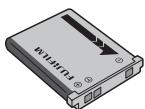
Chargeur de batterie BC-45A (avec câble d'alimentation ou prise intégrée)
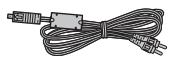
Câble A/V

Câble USB
text_image
FUJIFILM Software for FinePixCD du logiciel FinePix
(IMPORTANT :
veuillez lire l'accord de licence situé à la dernière page de ce manuel avant d'ouvrir le CD)
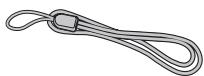
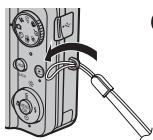
Fixez la dragonne tel que représenté.
1
• Manuel du propriétaire (ce manuel)
Parties de l'appareil photo
Pour plus d'informations, reportez-vous à la page indiquée à droite de chaque élément.
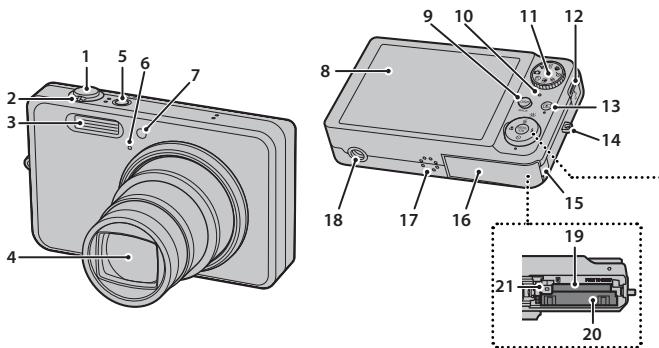
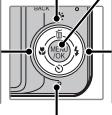
Touches de sélection
Touche de sélection (supérieure)
Touche ⚙ (luminosité écran) (voir plus bas) Touche ⏻ (supprimer) (p. 18)
Touche de sélection (gauche)
Touche 🎨 (macro) (p. 24)
text_image
BACK MENU /OKTouche MENU/OK (p. 13)
Touche de sélection (droite)
Touche ↓ (flash) (p. 25)
Touche de sélection (inférieure)
Touche ⚙ (retardateur) (p. 27)
1 Déclencheur....16–17
2 Commande de zoom....15
3 Flash....25
4 Objectif et volet d'objectif......12
5 Touche ON/OFF 12
6 Microphone....39
7 Témoin du retardateur......28
8 Écran....3
9 Touche DISP(affichage)/BACK......16, 34
10 Témoin lumineux....17
11 Molette de mode....4
12 Connecteur pour câble USB ....43, 54
Connecteur pour câble A/V.....42
13 Touche ▶ (lecture)......34
14 Œillet de dragonne.... 1
15 Cache de la prise du câble du coupleur CC....80
16 Couvercle du compartiment de la batterie....7
17 Haut-parleur....41
18 Fixation du trépied
19 Fente pour carte mémoire......10
20 Compartiment de la batterie ..... 7
21 Loquet de batterie 7
Luminosité de l'écran
Lorsque vous appuyez brièvement sur la touche ✉, la luminosité de l'écran augmente, ce qui permet de mieux voir l'écran dans un environnement très lumineux. La luminosité normale est rétablie lorsque vous prenez une photo.
L'écran LCD
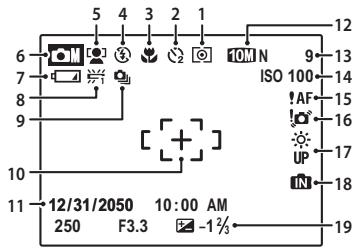
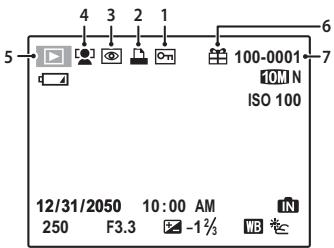
Les indications suivantes peuvent s'afficher lors de la prise de vue et de la lecture :
Prise de vue
text_image
5 4 3 2 1 6 7 8 9 10 11 12/31/2050 10:00 AM 250 F3.3 -1½ ISO 100 14 AF 15 UP 16 IN 17 -1¾1 Photométrie....61
2 Indicateur de retardateur......27
3 Mode macro (gros plan)......24
4 Mode flash 25
5 Indicateur de détection des visages....19
6 Mode de prise de vue...... 29
7 Niveau de la batterie......14
8 Balance des blancs......61
9 Mode continu....62
10 Cadre de mise au point......16
11 Date et heure....13
12 Qualité....39, 59
13 Nombre d'expositions restantes 94
14 Sensibilité....58
15 Avertissement de mise au point....16
16 Avertissement de flou......25
17 Indicateur d'écran clair 2
18 Indicateur de mémoire interne* ... 9
19 Compensation de l'exposition... 60
* Indique qu'aucune carte mémoire n'est présente dans l'appareil photo et que les photos seront stockées dans la mémoire interne de l'appareil photo (p. 9).
Lecture
text_image
5 4 3 2 1 100-0001 7 10M N ISO 100 12/31/2050 10:00 AM 250 F3.3 -1½₃ WB1 Image protégée....67
2 Indicateur d'impression
DPOF......46
3 Indicateur de correction des yeux rouges....65
4 Indicateur de détection des visages....19, 65
5 Indicateur de mode lecture ... 34
6 Photo prise avec un autre appareil....34
7 Numéro de l'image....75
La molette de mode
Pour sélectionner un mode de prise de vue, alignez l'icône de mode avec la marque située à côté de la molette de mode.
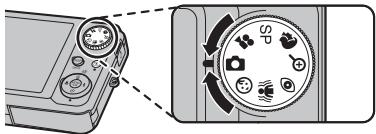
(VIDEO) : Permet d'enregistrer des s courts avec du son (p. 39).
SP (SCENES) : Permet de choisir une scène adaptée au sujet ou aux conditions de prise de vue et de laisser l'appareil photo faire le reste (p. 30).

(PORTRAIT) : Utilisez ce mode pour portraits aux teintes douces avec 5 tons chair naturels (p. 30).

(AUTO) : Il s'agit d'un mode simple type « viser, déclencher » recommandé pour les personnes qui ut-nt un appareil photo numérique sur la première fois (p. 14).
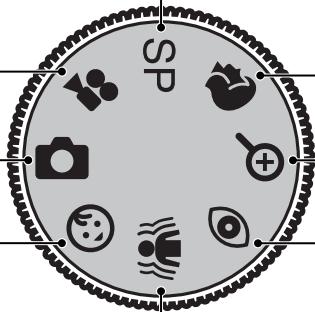
(ZOOM NUM.) : Permet d'augmenter facteur de zoom jusqu'à 3 fois pour le des sujets petits ou distants remissent le cadre (p. 30).

(MODE ENFANT) : Choisissez ce mode sur réaliser des portraits d'enfants avec des tons chair naturels. Le flash se sactive automatiquement (p. 29).

(ANTI-FLOU) : Les vitesses d'obturation élevées réduisent les flous caucur par le tremblement de l'appareil oto ou le déplacement du sujet (29).

(YEUX ROUGES) : Permet de réduire et « yeux rouges » dans les por- s réalisés au flash sous un faible tirage (p. 29).
Recharger la batterie
La batterie n'est pas chargée lors de l'expédition. Chargez la batterie avant utilisation.
1 Placez la batterie dans le chargeur.
Insérez la batterie dans le chargeur de batterie BC-45A fourni tel que représenté en vous assurant que la batterie est dans le bon sens. Le chargeur BC-45A existe en deux versions, selon le pays ou la région de vente : l'une possède une prise intégrée que l'on branche directement dans une prise de courant (A) et l'autre se branche dans une prise de courant par le biais d'un câble d'alimentation (B).
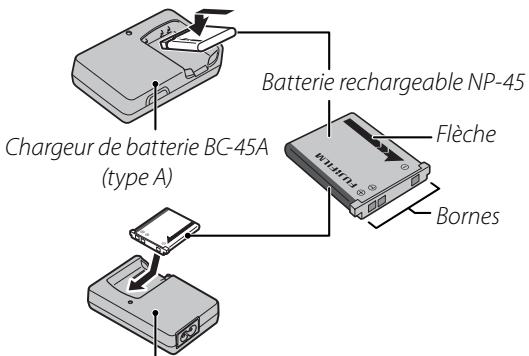
text_image
Chargeur de batterie BC-45A (type A) Batterie rechargeable NP-45 Flèche BornesChargeur de batterie BC-45A (type B)
2 Branchez le chargeur.
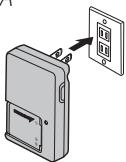
Branchez le chargeur dans une prise de courant. L'indicateur de charge rouge s'allume.
Type A
L'indicateur de charge
L'indicateur de charge indique l'état de charge de la batterie comme suit :
| Indicateur de charge | Statut de la batterie | Action |
| Éteint | Batterie non insérée. | Insérez la batterie. |
| Batterie complètement chargée. | Retirez la batterie. | |
| Allumé rouge | Batterie en charge. | — |
| Clignotant rouge | Batterie dé-faillante. | Débranchez le chargeur et reti-rez la batterie. |
3 Rechargez la batterie
La recharge est terminée lorsque l'indicateur de charge s'éteint. Une batterie complètement vide se recharge en environ 100 minutes.
Précautions : Prendre soin de la batterie
- Ne collez pas d'autocollants ou autres objets sur la batterie. Si vous ne respectez pas cette précaution, vous risquez de ne plus pouvoir retirer la batterie de l'appareil photo.
- Ne court-circuitez pas les bornes de la batterie. La batterie pourrait surchauffer.
- Veuillez lire les précautions situées à la page iv.
- Utilisez uniquement des batteries NP-45. Si vous ne respectez pas cette précaution, l'appareil risque de mal fonctionner.
- Ne retirez pas les étiquettes de la batterie et n'essayez pas de couper ou d'enlever l'enveloppe extérieure.
- La batterie perd progressivement sa charge lorsqu'elle n'est pas utilisée. Chargez la batterie un ou deux jours avant utilisation.
Précautions : Utiliser le chargeur de batterie
- Débranchez le chargeur lorsque vous ne l'utilisez pas.
- Éliminez la saleté présente sur les bornes de la batterie à l'aide d'un chiffon propre et sec. Si vous ne respectez pas cette précaution, la batterie risque de ne pas pouvoir se charger.
- Les temps de charge augmentent à faible température.
Insertion de la batterie
Une fois la batterie chargée, insérez-la dans l'appareil photo tel que décrit ci-dessous.
1 Ouvrez le couvercle du compartiment de la batterie.
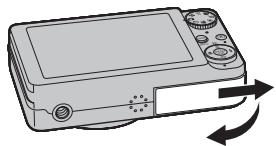
Assurez-vous que l'appareil photo est éteint avant d'ouvrir le couvercle du compartiment de la batterie.
Précautions
- N'ouvrez pas le couvercle du compartiment de la batterie lorsque l'appareil photo est allumé. Si vous ne respectez pas cette précaution, vous risquez d'endommager les fichiers images ou les cartes mémoire.
- Ne forcez pas trop lorsque vous manipulez le couvercle du compartiment de la batterie.
2 Insérez la batterie.
Alignez la bande orange sur la batterie avec le loquet de batterie orange et faites glisser la batterie dans l'appareil photo, en poussant le loquet de batterie dans le sens indiqué ci-dessous. Vérifiez que le loquet de la batterie est bien mis en place.

text_image
Bande orange LOQUET de batteriePrécaution
Insérez la batterie dans le bon sens. NE forcez PAS et n'essayez PAS d'insérer la batterie à l'envers ou vers l'arrière. L'appareil photo ne fonctionnera pas si la batterie est insérée par l'arrière ou à l'envers.
3 Fermez le couvercle du compartiment de la batterie.
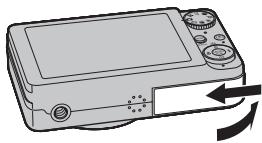
Retrait de la batterie
Après avoir éteint l'appareil photo, ouvrez le couvercle du compartiment de la batterie, poussez le loquet de batterie vers le haut et faites glisser la batterie hors de l'appareil photo comme illustré.
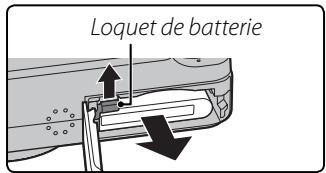
text_image
Loquet de batterie
Précaution
Éteignez l'appareil photo avant de retirer la batterie.

Astuce : Utilisation d'un adaptateur CA
L'appareil photo peut être alimenté par un adaptateur CA AC-5VX optionnel équipé d'un coupleur CC CP-45 (vendu séparément). Référez-vous aux manuels des accessoires AC-5VX et CP-45 pour plus de détails.
Insertion d'une carte mémoire
Bien que l'appareil photo puisse stocker des photos dans une mémoire interne, il est possible d'utiliser des cartes mémoire SD (vendues séparément) pour stocker des photos supplémentaires.
Lorsqu'aucune carte mémoire n'est présente dans l'appareil photo, le symbole IN apparaît sur l'écran et la mémoire interne est utilisée pour l'enregistrement et la lecture. Veuillez remarquer que, puisque tout dysfonctionnement de l'appareil photo risque d'entraîner la corruption de la mémoire interne, il est conseillé de transférer régulièrement les photos situées dans la mémoire interne sur un ordinateur et de les enregistrer sur le disque dur de ce dernier ou sur un support amovible tel qu'un CD ou un DVD. Vous pouvez également copier les photos situées dans la mémoire interne sur une carte mémoire (voir page 68). Pour éviter que la mémoire interne ne se remplisse totalement, assurez-vous d'effacer les photos lorsque vous n'en avez plus besoin.
Lorsqu'une carte mémoire est insérée tel que décrit ci-dessous, c'est cette carte qui est utilisée pour l'enregistrement et la lecture.
■ Cartes mémoire compatibles
Les cartes mémoire SanDisk SD et SDHC ont été testées et approuvées pour l'utilisation dans cet appareil photo. Vous trouverez une liste complète des cartes mémoire approuvées à l'adresse http://www.fujifilm.com/products/digital_cameras/index.html. Le fonctionnement n'est pas garanti avec d'autres cartes. L'appareil photo ne peut pas être utilisé avec des cartes multimédia ou xD-Picture.
Précaution
Les cartes mémoire peuvent être verrouillées, ce qui rend impossible le formatage de la carte ou l'enregistrement et la suppression des photos. Avant d'insérer une carte mémoire, faites coulisser la languette de protection en écriture dans la position déverrouillée.
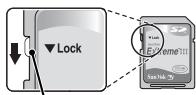
Languette de protection en écriture
■ Insertion d'une carte mémoire
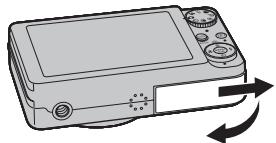
1 Ouvrez le couvercle du compartiment de la batterie.
2 Insérez la carte mémoire.
En tenant la carte mémoire dans le sens représenté ci-dessous, faites-la coulisser jusqu'en butée.
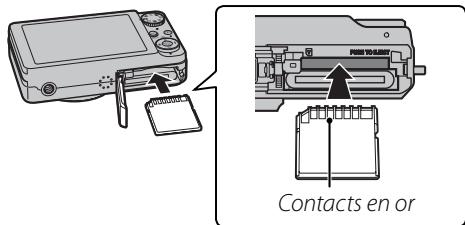
text_image
Contacts en or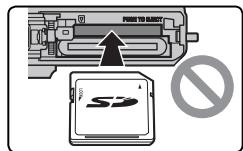
text_image
PONE TO BANOT 3D S2AAssurez-vous que la carte est dans le bon sens ; ne l'insérez pas en biais et ne forcez pas.
3 Fermez le couvercle du compartiment de la batterie.
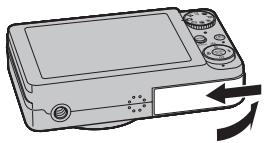
Retrait des cartes mémoire
Appuyez sur la carte puis dégagez-la doucement. Vous pouvez maintenant retirer la carte à la main.
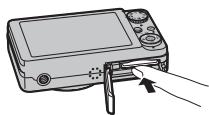
- La carte mémoire peut sauter hors du logement si vous retirez votre doigt juste après avoir appuyé sur la carte.
- Il se peut que les cartes mémoire soient chaudes au toucher après leur retrait de l'appareil photo. Ce phénomène est normal et ne constitue pas un dysfonctionnement.
Précautions
- Formatez les cartes mémoire SD avant la première utilisation et assurez-vous de reformater toutes les cartes mémoire après leur utilisation sur un ordinateur ou un autre appareil. Pour plus d'informations sur le formatage des cartes mémoire, référez-vous à la page 77.
- Les cartes mémoire sont petites et pourraient être avalées ; tenez-les hors de portée des enfants. Si un enfant avale une carte mémoire, consultez immédiatement un médecin.
- N'utilisez pas d'adaptateurs pour miniSD ou microSD qui exposent l'arrière de la carte. Le non-respect de cette précaution peut être à l'origine de dommages ou de dysfonctionnements. Les adaptateurs plus grands ou plus petits que les dimensions standard d'une carte SD risquent de ne pas pouvoir être éjectés normalement ; si vous ne parvenez pas à éjecter la carte, amenez l'appareil photo à un représentant de service autorisé. Ne forcez pas pour retirer la carte.
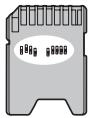
- N'éteignez pas l'appareil photo et ne retirez pas la carte mémoire pendant le formatage de la carte mémoire ou pendant l'enregistrement ou la suppression de données sur la carte. Si vous ne respectez pas cette précaution, la carte risque d'être endommagée.
- Ne collez pas d'étiquettes sur les cartes mémoire. Le décollement des étiquettes risque de causer le dysfonctionnement de l'appareil photo.
- L'enregistrement de films peut être interrompu avec certains types de cartes mémoire.
- Les données présentes dans la mémoire interne peuvent être effacées ou corrompues lors de la réparation de l'appareil photo. Veuillez remarquer que le réparateur pourra voir les photos se trouvant dans la mémoire interne.
- Le formatage d'une carte mémoire ou de la mémoire interne crée un dossier où les photos sont stockées. Ne renommez pas et n'effacez pas ce dossier. N'utilisez pas un ordinateur ou un autre appareil pour éditer, effacer ou renommer les fichiers images. Utilisez toujours l'appareil photo pour supprimer des photos des cartes mémoire et de la mémoire interne ; avant d'éditer ou de renommer des fichiers, veuillez les copier sur un ordinateur puis éditez ou renommez les copies, pas les originaux.
Allumer et éteindre l'appareil photo
Mode de prise de vue
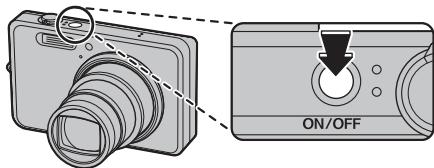
Appuyez sur la touche ON/OFF pour allumer l'appareil photo. L'objectif sort et le volet d'objectif s'ouvre.
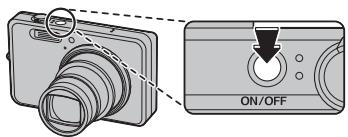
Appuyez de nouveau sur ON/OFF pour éteindre l'appareil photo.
Astuce : Passage en mode lecture
Appuyez sur la touche ▶ pour lancer la lecture. Appuyez sur le déclencheur à mi-course pour retourner au mode de prise de vue.
Précaution
Les photos peuvent être affectées par la présence de traces de doigts et d'autres marques sur l'objectif. Veuillez faire en sorte que l'objectif reste propre.
Mode lecture
Pour allumer l'appareil photo et lancer la lecture, appuyez sur la touche ▶ pendant environ une seconde.
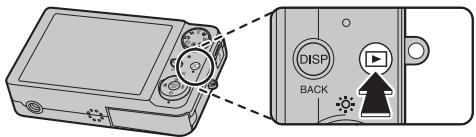
Appuyez de nouveau sur la touche ▶ pour éteindre l'appareil photo.
Astuce : Passage en mode de prise de vue
Pour quitter le mode de prise de vue, appuyez sur le déclencheur à mi-course. Appuyez sur la touche ▶ pour revenir à la lecture.
Astuce : Extinction automatique
La luminosité de l'écran diminue afin d'économiser de l'énergie lorsqu'aucune opération n'est exécutée pendant environ dix secondes en mode de prise de vue. La luminosité totale peut être rétablie en actionnant n'importe quelle commande de l'appareil photo. L'appareil photo s'éteint automatiquement si vous ne réalisez aucune opération pendant un délai défini dans le menu EXT. AUTO (voir page 77). Pour allumer l'appareil photo, appuyez sur la touche ON/OFF ou appuyez sur la touche ▶ pendant environ une seconde.
Configuration de base
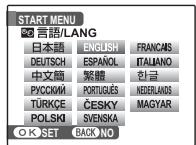
Une boîte de dialogue de sélection de la langue apparaît la première fois que l'appareil photo est allumé. Configurez l'appareil photo tel que décrit ci-dessous (pour obtenir des informations sur la réinitialisation de l'horloge ou le changement de langue, référez-vous à la page 72).
1 Choisissez une langue.
text_image
START MENU C语言/LANG 日本語 ENGLISH FRANCAIS DEUTSCH ESPANOL ITALIANO 中文簡 繁體 한글 PYCCKIM PORTUGUES NEDERLANDS TÜRKÇE ČESKY MAGYAR POLSKI SVENSKA OK SET BACK NO1.1 Appuyez sur la touche de sélection supérieure, inférieure, gauche ou droite pour mettre une langue en surbrillance.
1.2 Appuyez sur MENU/OK.


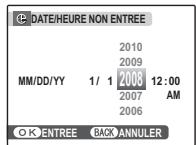
2 Réglez la date et l'heure.
text_image
DATE/HEURE NON ENTREE 2010 2009 MM/DD/YY 1/ 1 2008 12:00 2007 AM 2006 OK ENTREE BACK ANNULER2.1 Appuyez sur la touche de sélection gauche ou droite pour mettre en surbrillance l'année, le mois, le jour, l'heure ou les minutes et appuyez sur la touche de sélection supérieure ou inférieure pour modifier les valeurs. Pour modifier l'ordre dans lequel l'année, le mois et le jour sont affichés, mettez en surbrillance le format de date et appuyez sur la touche de sélection supérieure ou inférieure.
2.2 Appuyez sur MENU/OK.

Astuce : L'horloge de l'appareil photo
Si la batterie est retirée pendant une période prolongée, l'horloge de l'appareil photo est réinitialisée et la boîte de dialogue de sélection de la langue est de nouveau affichée lorsque l'appareil photo est allumé. Si la batterie est laissée dans l'appareil photo pendant environ deux heures, la batterie peut être retirée pendant environ 24 heures sans que l'horloge ou la sélection de la langue ne soient réinitialisées.
Prendre des photos en mode 📄 (Auto)
Cette section décrit comment prendre des photos en mode 📄 (auto).
1 Allumez l'appareil photo.
Appuyez sur la touche ON/OFF pour allumer l'appareil photo.
text_image
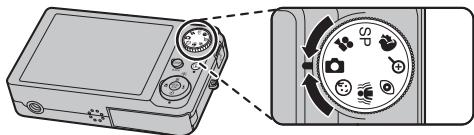
ON/OFF2 Sélectionnez le mode 📄.
Tournez la molette de mode dans la position

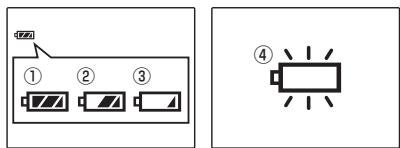
3 Vérifiez le niveau de la batterie.
Vérifiez le niveau de la batterie sur l'écran.
text_image
① ② ③ ④| Témoin | Description |
| 1 (blanc) | La batterie est en partie déchargée. |
| 2 (blanc) | La batterie est déchargée de plus de la moitié. |
| 3 (rouge) | Batterie faible. Rechargez-la dès que possible. |
| 4 (clignotant rouge) | La batterie est épuisée. Éteignez l'appareil photo et rechargez la batterie. |
4 Cadrez la photo.
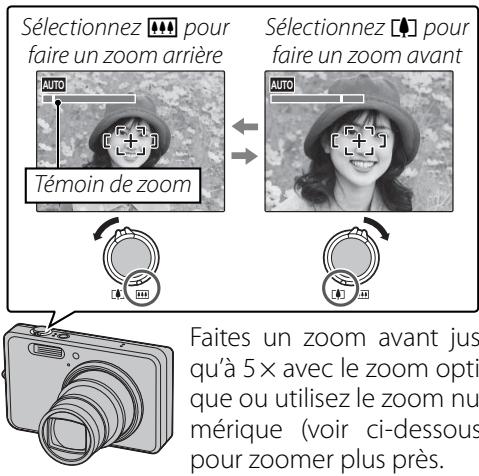
Positionnez le sujet principal dans la zone de mise au point et utilisez la commande de zoom pour cadrer la photo dans l'écran.
text_image
Sélectionnez pour faire un zoom arrière Témoin de zoom Sélectionnez pour faire un zoom avant Faites un zoom avant jus qu'à 5 x avec le zoom optique ou utilisez le zoom nu métrique (voir ci-dessous pour zoomer plus près.Comment tenir l'appareil photo
Tenez bien l'appareil photo avec les deux mains en gardant vos coudes contre votre corps. Si vos mains tremblent ou ne sont pas stables, vous risquez d'obtenir des photos floues.
Pour éviter que vos photos ne soient floues ou trop sombres (sous-exposées), ne mettez pas vos doigts et tout autre objet devant l'objectif et le flash.
Astuce : Verrouillage de la mise au point
Utilisez le verrouillage de la mise au point (p. 22) pour faire la mise au point sur des sujets qui ne se trouvent pas dans le cadre de mise au point.
Astuce : Zoom numérique
Le zoom numérique peut être activé en tournant la molette de mode dans la position Ⓤ (p. 30) ou en utilisant l'option ⚫ ZOOM NUM. dans le menu Paramètre (p. 76).

Le quadrillage de cadrage
Pour afficher un quadrillage de cadrage ou afficher ou masquer d'autres témoins sur l'écran, appuyez sur la touche DISP/BACK.
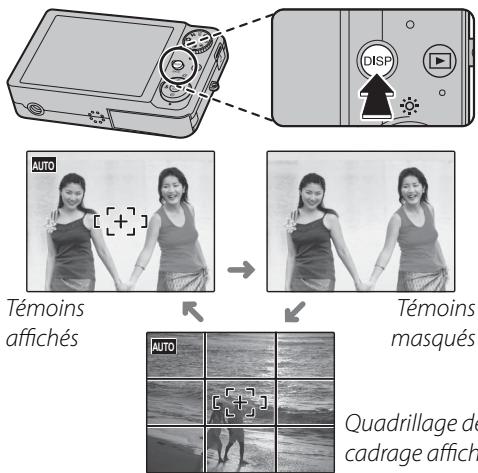
Témoins masqués
Quadrillage de cadrage affiché
Témoins affichés
Pour utiliser le quadrillage de cadrage, positionnez le sujet principal à l'intersection de deux lignes ou alignez l'une des lignes horizontales avec l'horizon. Utilisez le verrouillage de la mise au point (p. 22) pour faire la mise au point sur des sujets qui ne seront pas au centre du cadre dans la photo finale.
5 Faites la mise au point.
Appuyez sur le déclencheur à mi-course pour faire la mise au point sur le sujet principal dans le cadre de mise au point.
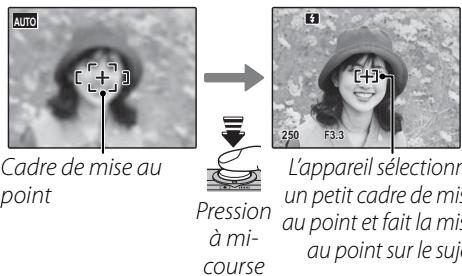
Si l'appareil photo peut faire la mise au point, il émet deux bips et le témoin lumineux s'allume en vert.
Si l'appareil photo ne peut pas faire la mise au point, le cadre de mise au point devient rouge, un témoin !AF apparaît à l'écran et le témoin lumineux clignote en vert. Changez la composition ou utilisez le verrouillage de la mise au point (p. 22).

Remarque
L'objectif peut émettre un son lorsque l'appareil photo fait la mise au point. C'est normal.
6 Prenez la photo.
Appuyez doucement mais à fond sur le déclencheur pour prendre la photo.
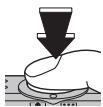
Astuce : Le déclencheur
Le déclencheur possède deux positions. En appuyant sur le déclencheur à mi-course (①) vous réglez la mise au point et l'exposition ; pour prendre une photo, appuyez à fond sur le déclencheur (②).
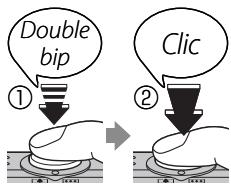
Si le sujet est mal éclairé, il se peut que le flash se déclenche lors de la prise de vue. Pour prendre des photos sans flash, choisissez un autre mode flash (p. 25).
Le témoin lumineux
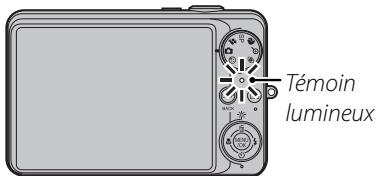
text_image
Témoin lumineuxLe témoin lumineux indique le statut de l'appareil photo de la manière suivante :
| Témoin lumineux | Statut de l'appareil photo |
| Allumé vert | Mise au point verrouillée. |
| Clignotant vert | L'appareil photo ne peut pas faire la mise au point ou la photo risque d'être floue. Vous pouvez prendre une photo. |
| Clignotant vert et orange | Photos en cours d'enregistrement. Vous pouvez prendre des photos supplémentaires. |
| Allumé orange | Photos en cours d'enregistrement. Vous ne pouvez pas prendre de photos supplémentaires pour le moment. |
| Clignotant orange | Le flash est en cours de chargement ; le flash ne se déclenchera pas lorsque vous prendrez une photo . |
| Clignotant rouge | Erreur d'objectif ou de mémoire (la mémoire interne ou la carte mémoire est pleine ou n'a pas été formatée, erreur de formatage ou autre erreur de mémoire). |
Astuce : Avertissements
Des avertissements détaillés peuvent apparaître à l'écran. Voir pages 88–91 pour plus d'informations.
Visualisation de photos
Les photos peuvent être visualisées à l'écran. Lorsque vous prenez une photo importante, faites une prise de vue test et vérifiez le résultat.
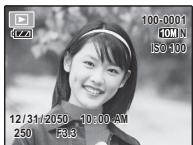
1 Appuyez sur la touche ▶.
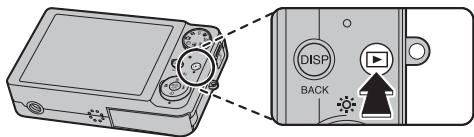
La photo la plus récente apparaît à l'écran.
text_image
100-0001 10MIN ISO 100 12/31/2050 10:00 AM 250 F3.32 Visionnez d'autres photos.
Appuyez sur la touche de sélection droite pour regarder les photos dans l'ordre dans lequel elles ont été prises et sur la touche de sélection gauche pour les regarder dans le sens inverse.
Appuyez sur le déclencheur pour quitter le mode de prise de vue.
Suppression de photos
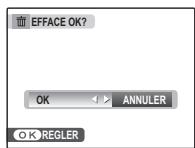
Pour supprimer la photo actuellement affichée à l'écran, appuyez sur la touche de sélection supérieure (☑). La boîte de dialogue suivante apparaît.
text_image
EFFACE OK? OK ANNULER OK REGLERPour supprimer la photo, appuyez sur la touche de sélection gauche pour mettre en surbrillance OK et appuyez sur MENU/OK. Pour quitter sans supprimer la photo, mettez en surbrillance ANNULER et appuyez sur MENU/OK.

Astuce : Le menu Lecture
Vous pouvez également supprimer des photos à partir du menu Lecture (p. 37).
Détection des visages et correction des yeux rouges
La fonction de détection des visages permet à l'appareil photo de détecter automatiquement les visages humains et de régler la mise au point et l'exposition pour un visage situé à n'importe quel endroit du cadre pour réaliser des photos où les sujets de portraits se trouvent en avant-plan. Choisissez cette fonction pour les portraits de groupe afin d'empêcher que l'appareil photo ne fasse la mise au point sur l'arrière-plan. Elle peut être utilisée en orientation verticale ou horizontale et est disponible dans les modes 📄, 😊, 🐎, 🌐, 🚫, 🍻, ⬣, Ⓝ, Ⓛ, Ⓜ, Ⓡ, Ⓢ, ⓖ, ⓜ, ⓞ, ⓦ, ⓥ, ⓦ, ⓧ, ⓨ, ⓩ, ⓛ, ⓥ, ⓦ, ⓥ, Ⓗ, Ⓘ, Ⓙ, ⒵, Ⓐ, Ⓑ, Ⓒ, Ⓓ, Ⓔ, ⒳, Ⓔ, Ⓔ, Ⓖ, Ⓗ, Ⓘ, Ⓘ, Ⓘ, Ⓘ, Ⓘ, Ⓘ, Ⓘ, Ⓘ, Ⓘ, Ⓘ, Ⓘ, Ⓘ, Ⓘ, Ⓘ, Ⓘ, Ⓘ, Ⓘ, Ⓘ, Ⓘ, Ⓘ, Ⓘ, Ⓘ, Ⓘ, Ⓘ, Ⓘ, ⒅, Ⓘ, Ⓘ, Ⓘ, Ⓘ, Ⓘ, Ⓘ, Ⓘ, Ⓘ, Ⓘ, Ⓘ, Ⓘ, Ⓘ, Ⓘ, Ⓘ, Ⓘ, Ⓘ, Ⓘ, Ⓘ, Ⓘ, Ⓘ, Ⓘ, Ⓘ, Ⓘ, Ⓘ, ⒵, ⒵, ⒵, ⒵, ⒵, ⒵, ⒵, ⒵, ⒵, ⒵, ⒵, ⒵, ⒵, ⒵, ⒵, ⒵, ⒵, ⒵, ⒵,
1 Activez la détection des visages.
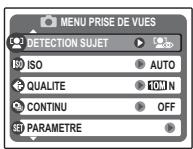
1.1 Appuyez sur MENU/OK pour afficher le menu Prise de vue.
text_image
MENU PRISE DE VUES DETECTION SUJET ISO ISO AUTO QUALITE 10M N CONTINU OFF SET PARAMETRE1.2 Appuyez sur la touche de sélection supérieure ou inférieure pour mettre en surbrillance

DETECTION SUJET.
1.3 Appuyez sur la touche de sélection droite pour afficher les options de détection des visages.


1.4 Appuyez sur la touche de sélection supérieure ou inférieure pour mettre en surbrillance l'option de votre choix.

| Option | Description |
| La détection des visages et la correction des yeux rouges sont activées. Utilisez le flash. | |
| La détection des visages est activée ; la correction des yeux rouges est désactivée. | |
| NON | La détection des visages et la correction des yeux rouges sont désactivées. |
1.5 Appuyez sur MENU/OK pour sélectionner l'option mise en surbrillance et retourner au mode de prise de vue.
L'icône 📷 apparaît à l'écran lorsque la fonction de détection des visages est activée.


2 Cadrez la photo.
Si un visage est détecté, il est indiqué par une bordure verte. S'il y a plusieurs visages dans le cadre, l'appareil photo sélectionne le visage le plus près du centre ; les autres visages sont indiqués par des bordures blanches.
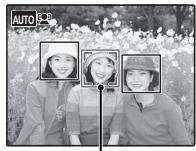
3 Faites la mise au point.
Appuyez sur le déclencheur à micourse pour régler la mise au point et l'exposition pour le sujet qui est entouré de la bordure verte.
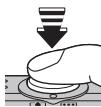
Précautions
- Si l'appareil photo ne détecte aucun visage lorsque vous appuyez à mi-course sur le déclencheur (p. 84), il fait la mise au point sur le sujet situé au centre de l'écran et l'effet yeux rouges n'est pas éliminé.
- Dans les modes 🎨 et 📌, l'exposition sera optimisée pour toute la scène plutôt que le sujet de portrait sélectionné.
4 Prenez la photo.
Appuyez à fond sur le déclencheur pour prendre la photo.
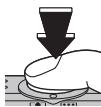
Précaution
Si le sujet bouge lorsque vous appuyez sur le déclencheur, son visage peut ne plus se trouver dans la zone délimitée par la bordure verte lorsque vous prenez la photo.
Si vous sélectionnez
[●] OUI Ⓞ OUI, la photo sera traitée pour réduire l'effet yeux rouges avant son enregistrement (l'op-
tion 🕒 REDUC. YEUX ROUGE du menu Lecture peut également être utilisée pour réduire l'effet yeux rouges ; p. 65).
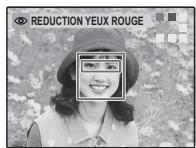
text_image
REDUCTION YEUX ROUGEDétection des visages
La détection des visages est recommandée lorsque vous utilisez le retardateur pour des photos de groupe ou des auto-portraits (p. 27–28).
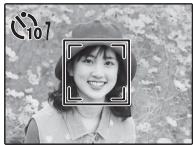
L'appareil photo peut faire un zoom avant sur des photos prises avec la fonction de détection des visages pendant les diaporamas (p. 66) et lorsque des photos sont affichées après la prise de vue (p. 74).
Verrouillage de la mise au point
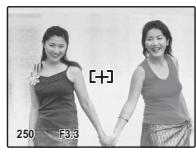
Pour réaliser des photos avec des sujets excentrés :
1 Positionnez le sujet dans le cadre de mise au point.
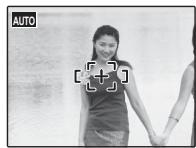
2 Faites la mise au point.
Appuyez sur le déclencheur à mi-course pour régler la mise au point et l'exposition. La mise au point et l'exposition demeurent verrouillées pendant que le déclencheur est enfoncé à mi-course (verrouillage AF/AE).
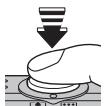
Pression à
mi-course
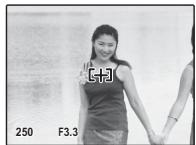
Répétez les étapes 1 et 2 comme vous le souhaitez pour refaire la mise au point avant de prendre la photo.
3 Recomposez la photo.
Pour recomposer la photo, maintenez le déclencheur enfoncé à mi-course.
Appuyez à fond sur le déclencheur pour prendre la photo.
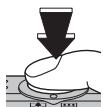
Pression à
fond

Mise au point automatique
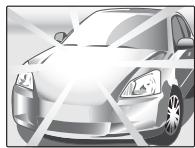
Bien que l'appareil photo possède un système de mise au point automatique de haute précision, il se peut qu'il ne soit pas en mesure de faire la mise au point sur les sujets dont la liste figure ci-dessous. Si l'appareil photo ne parvient pas à faire la mise au point en utilisant la mise au point automatique, utilisez le verrouillage de la mise au point (p. 22) pour faire la mise au point sur un autre sujet situé à la même distance puis recomposez la photo.
- Sujets très brillants tels que des miroirs ou des carrosseries de voiture.
- Sujets en mouvement rapide.
- Sujets photographiés à travers une fenêtre ou un autre objet qui réfléchit la lumière.
- Sujets sombres et sujets qui absorbent la lumière plutôt que de la refléter, comme les cheveux ou la fourrure.
- Sujets sans substance tels que la fumée ou les flammes.
- Sujets qui présentent un faible contraste par rapport à l'arrière-plan (par exemple, sujets dont les vêtements sont de la même couleur que l'arrière-plan).
- Sujets se situant devant ou derrière un objet à fort contraste qui se trouve lui aussi dans le cadre de mise au point (par exemple, sujet photographié sur un fond composé d'éléments très contrastés).
Le mode macro peut être utilisé pour réaliser des gros plans dans les modes 📄, 😊, 🌐, ⚡, ⏻, Ⓗ, Ⓔ, Ⓓ, ⓣ, ⓢ, ⓤ, ⓦ, ⓦ et ⓩM (p. 29–33). Le mode macro est sélectionné automatiquement dans les modes ✱ et ⓕM ; pour sélectionner le mode macro dans les modes 📄, 😊, 🌐, ⚡, Ⓗ, Ⓓ, Ⓔ et ⓢM, appuyez sur la touche de sélection gauche (💡).

text_image
L'icône apparaît à l'écran lorsque l'appareil photo est en mode macroLorsque le mode macro est actif, l'appareil photo fait la mise au point sur les sujets situés près du centre de l'écran. Utilisez la commande de zoom pour cadrer les photos.
Pour quitter le mode macro, appuyez sur la touche de sélection gauche (💡). Vous pouvez également annuler le mode macro en éteignant l'appareil photo ou en sélectionnant un autre mode de prise de vue.

Remarque
L'usage d'un trépied est recommandé pour éviter les flous causés par le tremblement de l'appareil photo.
Utilisation du flash
Utilisez le flash lorsque l'éclairage est faible, par exemple lorsque vous prenez des photos de nuit ou à l'intérieur avec un faible éclairage.
Pour choisir un mode flash, appuyez sur la touche de sélection droite (⚡). Le mode flash change à chaque pression de la touche de sélection ; dans les modes autres que le mode AUTO, le mode actuel est indiqué par une icône affichée à l'écran.
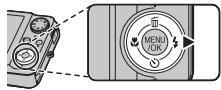
text_image
MENU /OKChoisissez l'une des options suivantes (certaines options ne sont pas disponibles dans tous les modes de prise de vue ; voir p. 93) :
| Mode | Description |
| AUTO (pas d'icône) | Le flash se déclenche lorsque c'est nécessaire. C'est le mode recommandé dans la plupart des situations. |
| ⚡ (flash forcé) | Le flash se déclenche à chaque prise de vue. Utilisez ce mode pour les sujets rétro-éclairés ou pour obtenir une coloration naturelle lorsque vous prenez des photos en plein jour. |
| 💡 (flash désactivé) | Le flash ne se déclenche pas, même lorsque le sujet est mal éclairé. !⇨ apparaîtra à l'écran à des vitesses d'obturation lentes pour avertir que les photos risquent d'être floues. L'utilisation d'un trépied est recommandée. |
| S♣ (synchro lente) | Ce mode permet de capturer à la fois le sujet principal et l'arrière-plan lorsque vous prenez des photos de nuit (veuillez remarquer que les scènes bien éclairées risquent d'être surexposées). Si ⬆ est sélectionné pour ⚙ SCENES, la vitesse d'obturation peut descendre jusqu'à 4 s. Utilisez un trépied. |
Si le flash se déclenche, le symbole ✉ est affiché à l'écran lors de la pression à mi-course du déclencheur.
Précaution
Le flash peut se déclencher plusieurs fois à chaque prise de vue. Ne bougez pas l'appareil photo jusqu'à ce que la prise de vue soit terminée.

Fonction de correction des yeux rouges
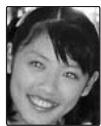
Lorsque ⚪ OUI Ⓞ OUI est sélectionné pour la détection des visages (p. 19), la fonction de correction des yeux rouges (☐) est disponible dans les modes AUTO (AUTO), flash forcé (☑) et synchro lente (☑). La fonction de correction des yeux rouges minimise l'effet « yeux rouges » causé lorsque la lumière du flash est réfléchie dans la rétine du sujet comme le montre l'illustration de droite.
L'appareil photo propose un retardateur de dix secondes qui permet aux photographes de figurer sur leurs propres photos et un retardateur de deux secondes qui peut être utilisé pour éviter le flou causé par le déplacement de l'appareil photo lors de la pression du déclencheur. Le retardateur est disponible dans tous les modes de prise de vue.
1 Réglez le retardateur.
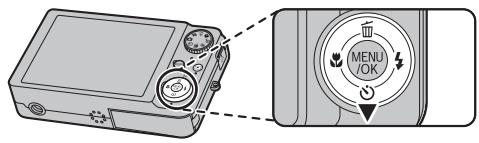
Le mode actuel du retardateur est affiché à l'écran. Pour choisir un autre réglage, appuyez sur la touche de sélection inférieure (💡). La sélection change à chaque pression de la touche de sélection.
text_image
MENU /OK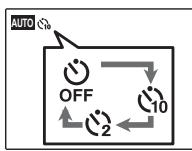
flowchart
graph TD
    A["OFF"] --> B["10"]
    B --> C["2"]
    C --> D["1"]
    D --> A
    style A fill:#f9f,stroke:#333
    style B fill:#ccf,stroke:#333
    style C fill:#cfc,stroke:#333
    style D fill:#fcc,stroke:#333
Choisissez OFF (retardateur désactivé), Ⓤ10 (retard de 10 s) ou Ⓤ2 (retard de 2 s)
2 Faites la mise au point.
Appuyez sur le déclencheur à mi-course pour faire la mise au point.
Précaution
Tenez-vous derrière l'appareil photo lorsque vous utilisez le déclencheur. Si vous vous tenez devant l'objectif, cela peut interférer avec la mise au point et l'exposition.
3 Mettez en marche le retardateur.
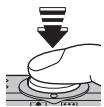
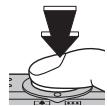
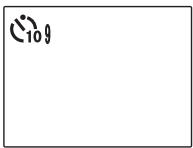
Appuyez à fond sur le déclencheur pour lancer le retardateur. L'affichage à l'écran montre le nombre de secondes qu'il reste avant l'activation du déclencheur. Pour arrêter le retardateur avant que la photo soit prise, appuyez sur DISP/BACK.
text_image
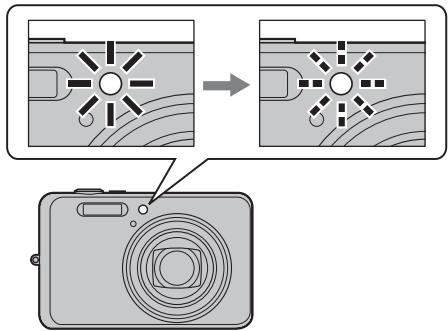
109Le témoin du retardateur situé à l'avant de l'appareil photo se met à clignoter juste avant que la photo soit prise. Si vous sélectionnez le retardateur de deux secondes, le témoin du retardateur clignote pendant le décompte du retardateur.
Détection des visages
Puisqu'elle assure la bonne mise au point des visages des sujets de portrait, la détection des visages (p. 19) est recommandée lorsque vous utilisez le retardateur pour des photos de groupe ou des auto-portraits. Pour utiliser le retardateur avec la détection des visages, réglez le retardateur tel qu'indiqué à l'étape 1 puis appuyez sur le déclencheur à fond pour lancer le retardateur. L'appareil photo détecte les visages pendant le décompte du retardateur et il ajuste la mise au point et l'exposition juste avant l'activation du déclencheur. Faites attention de ne pas bouger avant que la photo soit enregistrée.

Remarque
Le retardateur s'éteint automatiquement une fois la photo prise, lorsqu'un mode de prise de vue est sélectionné, lorsque le mode lecture est sélectionné ou lorsque l'appareil photo est éteint.
Mode de prise de vue
Choisissez un mode de prise de vue en fonction de la scène ou du type de sujet. Pour choisir un mode de prise de vue, tournez la molette de mode jusqu'au réglage souhaité. Les modes suivants sont disponibles :
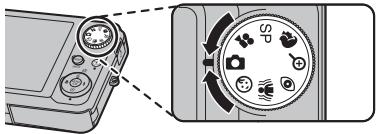
Choisissez ce mode pour réaliser des photos instantanées nettes et claires (p. 14). C'est le mode recommandé dans la plupart des situations.

MODE ENFANT
Choisissez ce mode pour réaliser des portraits de bébés avec des tons chair naturels. Le flash se désactive automatiquement.

ANTI-FLOU
(STABILISATION DE L'IMAGE)
Choisissez ce mode pour photographier à des vitesses d'obturation élevées qui réduisent les flous causés par le tremblement de l'appareil photo ou le déplacement du sujet.

YEUX ROUGES
Permet de réduire l'effet yeux rouges dans les portraits réalisés au flash sous un faible éclairage (p. 26).

Remarque
Dans les modes autres que 📄M (p. 31), le paramètre ISO ISO est réglé sur AUTO (p. 58). Référez-vous à la page 93 pour en savoir plus sur les restrictions concernant les réglages du mode flash.
ZOOM NUM.
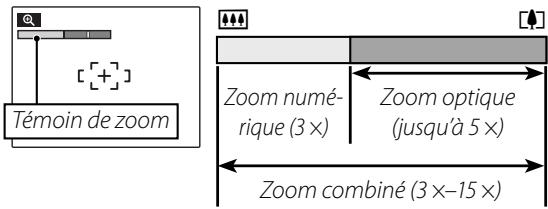
Choisissez cette fonction pour avoir un zoom plus puissant lors du cadrage d'objets petits ou distants. Le zoom numérique est fixé à 3× et le zoom optique peut être ajusté en utilisant la commande de zoom pour réaliser un zoom avant supplémentaire de 5×, pour atteindre un zoom combiné de 15×.
text_image
Témoin de zoom Zoom numérique (3 ×) Zoom optique (jusqu'à 5 ×) Zoom combiné (3 ×-15 ×)Précaution
Le zoom numérique produit des images de qualité inférieure au zoom optique.
Astuce : ZOOM NUM.
L'option 🔒 ZOOM NUM. dans le menu Paramètre peut être utilisée pour activer le zoom numérique dans d'autres modes de prise de vue. Cette option permet également de régler le zoom numérique en utilisant la commande de zoom.
PORTRAIT
Choisissez ce mode pour les portraits aux teintes douces avec des tons chair naturels.
Votre choix de 13 « scènes », chacune étant adaptée à des conditions de prise de vue particulières ou un type spécifique de sujet, peut être assigné à la position SP sur la molette de mode :
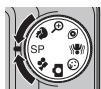
1 Tournez la molette de mode dans la position SP.
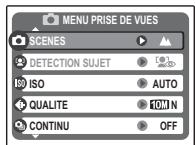
2 Appuyez sur MENU/OK pour afficher le menu Prise de vue.

text_image
MENU PRISE DE VUES SCENES DETECTION SUJET ISO AUTO QUALITE 10M N CONTINU OFF3 Appuyez sur la touche de sélection supérieure ou inférieure pour mettre en surbrillance ⚙ SCENES.
4 Appuyez sur la touche de sélection droite pour afficher une liste de scènes.
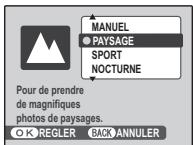
text_image
MANUEL ● PAYSAGE SPORT NOCTURNE Pour de prendre de magnifiques photos de paysages. OK REGLER BACK ANNULER5 Appuyez sur la touche de sélection supérieure ou inférieure pour mettre en surbrillance une scène (p. 31–33).
6 Appuyez sur MENU/OK pour sélectionner l'option mise en surbrillance.
Jusqu'à ce que le réglage soit modifié tel que décrit ci-dessus, la scène choisie sera sélectionnée à chaque fois que la molette de mode sera tournée dans la position SP. La sélection par défaut est


MANUEL
Choisissez ce mode pour disposer d'un contrôle total sur les réglages de prise de vue, y compris la sensibilité (p. 58), la compensation d'exposition (p. 60), la photométrie (p. 61), la qualité (p. 59), et la balance des blancs (p. 61).
▲ PAYSAGE
Choisissez ce mode pour réaliser des photos en plein jour nettes et claires de bâtiments et de paysages. Le flash se désactive automatiquement.
SPORT
Choisissez ce mode lorsque vous photographiez des sujets en mouvement. La priorité est donnée à des vitesses d'obturation plus rapides.
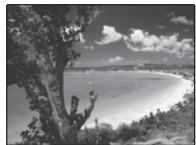
Les vitesses d'obturation descendant jusqu'à 3 s sont utilisées pour enregistrer des scènes de nuit et à l'aube. L'usage d'un trépied est recommandé pour éviter le tremblement de l'appareil photo.
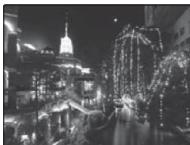
Permet de capturer la lumière naturelle en intérieur, sous une lumière faible ou dans les endroits où le flash ne peut pas être utilisé. Le flash est désactivé et la sensibilité est augmentée pour réduire les flous.
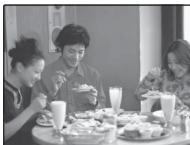
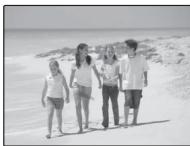
Choisissez ce mode pour réaliser des photos nettes et claires qui immortalisent la luminosité des plages illuminées par le soleil.
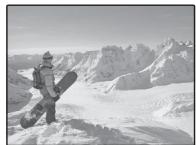
Choisissez ce mode pour réaliser des photos nettes et claires qui immortalisent la luminosité des scènes dominées par la brillance de la neige.
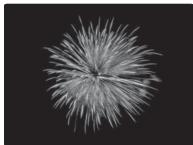
Les vitesses d'obturation lentes sont utilisées pour capturer les couleurs éclatantes d'un feu d'artifice. Appuyez sur la touche de sélection gauche ou droite pour choisir parmi des vitesses d'obturation entre 8s et ½s. L'usage d'un trépied est recommandé pour éviter les flous. Le flash se désactive automatiquement.
natural_image
Abstract grayscale pattern resembling a stylized flower or starburst (no text or symbols)
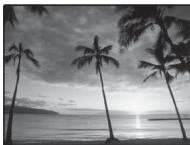
COUCHER SOL.
Choisissez ce mode pour photographier les couleurs éclatantes des levers et couchers de soleil.
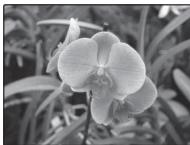
Choisissez ce mode pour réaliser d'éclatantes photos de fleurs en gros plan. L'appareil photo fait la mise au point dans la gamme macro et le flash est automatiquement désactivé.
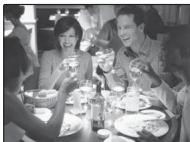
Permet de capturer l'éclairage d'arrière-plan en intérieur dans des conditions de faible luminosité.
Choisissez ce mode dans les endroits où la photographie au flash est interdite ou bien où le bruit du déclencheur risque d'être malvenu. Le flash, le haut-parleur et le témoin de retardateur se désactivent automatiquement.
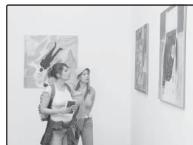
Il peut être totalement interdit de prendre des photos dans certains lieux. Demandez la permission avant de prendre des photos.

TEXTE
Permet de prendre des photos claires de texte ou de dessins se trouvant sur des documents imprimés. L'appareil photo fait la mise au point dans la gamme macro.
Pour visionner la photo la plus récente sur l'écran, appuyez sur la touche ▶.
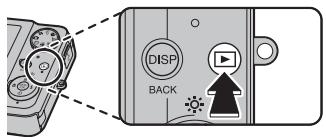
text_image
DISP BACK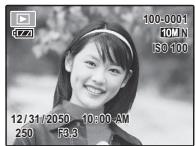
text_image
100-0001 10MIN ISO 100 12/31/2050 10:00 AM 250 F3.3Appuyez sur la touche de sélection droite pour regarder les photos dans l'ordre dans lequel elles ont été prises et sur la touche de sélection gauche pour les regarder dans le sens inverse.

Pour faire défiler vos photos rapidement, appuyez sur la touche de sélection et maintenez-la enfoncée. Les photos situées sur la carte mémoire
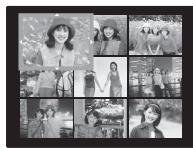
seront affichées sous forme de petites vignettes et la photo actuelle sera mise en surbrillance. Relâchez la touche de sélection pour voir la photo en surbrillance en plein écran.

Remarque
Les photos prises avec d'autres appareils photo sont indiquées par une icône 📁 (« Photo prise avec un autre appareil ») pendant la lecture.

Choix d'un format d'affichage
Appuyez sur la touche DISP/BACK pour faire défiler les formats d'affichage de lecture tel que représenté ci-dessous.
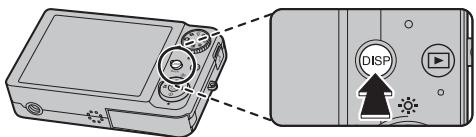
Sélectionnez ▲ pour agrandir la photo actuellement affichée toute entière à l'écran ; sélectionnez ▲ pour la réduire. Lorsque la photo est agrandie, la touche de sélection peut être utilisée pour voir des zones de la photo qui ne sont pas visibles à l'écran.

[ ]
Témoin de zoom

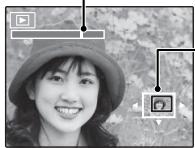
Appuyez sur DISP/BACK pour quitter le zoom.
Remarque
Le facteur de zoom maximal dépend de la taille de la photo. Le zoom de lecture n'est pas disponible pour les photos prises une taille d'image de 03M.
Lecture d'images multiples
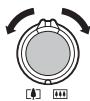
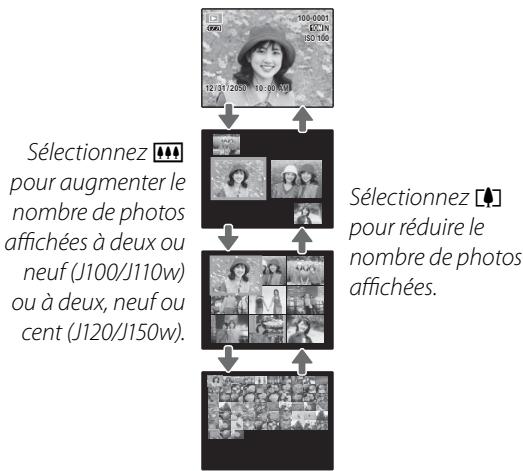
Pour modifier le nombre de photos affichées, sélectionnez lorsqu'une photo est affichée entièrement sur l'écran.
flowchart
graph TD
    A["12/31/2050 10:30/19"] --> B["Sélectionnez pour augmenter le nombre de photos affichées à deux ou neuf (J100/J110w) ou à deux, neuf ou cent (J120/J150w)."]
    B --> C["Sélectionnez pour réduire le nombre de photos affichées."]
Utilisez la touche de sélection pour mettre en surbrillance les photos et appuyez sur MENU/OK pour visualiser l'image mise en surbrillance toute entière. Dans les affichages neuf et cent images, appuyez sur la touche de sélection supérieure ou inférieure pour voir plus de photos.
Trier par date
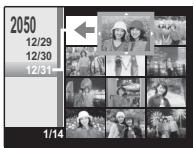
Choisissez le mode de tri par date pour voir les photos prises à une date sélectionnée.
1 Appuyez sur DISP/BACK jusqu'à ce- que l'écran de tri par date apparais- se.
text_image
2050 12/29 12/30 12/31 1/142 Utilisez la touche de sélection pour mettre en surbrillance la flèche (⇐) dans le coin supérieur gauche de l'écran.

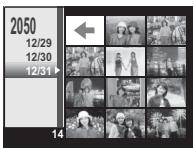
3 Appuyez sur la touche de sélection gauche pour mettre en surbrillance la date.

text_image
2050 12/29 12/30 12/31 144 Appuyez sur la touche de sélection supérieure ou inférieure pour sélectionner une date.

5 Appuyez sur la touche de sélection droite pour retourner à l'écran de tri par date.

6 Utilisez la touche de sélection pour mettre en surbrillance les photos et appuyez sur MENU/OK pour visualiser l'image mise en surbrillance toute entière.


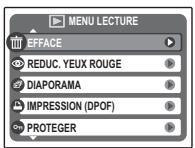
L'option EFFACE dans le menu Lecture peut être utilisée pour supprimer des photos et des films, ce qui permet d'augmenter l'espace disponible sur la carte mémoire ou dans la mémoire interne (pour plus d'informations sur la suppression de photos dans le mode de lecture image par image, référez-vous à la page 18). Veuillez remarquer que les photos effacées ne peuvent pas être récupérées. Copiez les photos importantes sur un ordinateur ou un autre dispositif de stockage avant d'aller plus loin.
1 Appuyez sur MENU/OK pour afficher le menu Lecture.
text_image
MENU LECTURE EFFACE REDUC. YEUX ROUGE DIAPORAMA IMPRESSION (DPOF) PROTEGER2 Appuyez sur la touche de sélection supérieure ou inférieure pour mettre en surbrillance EFFACE.
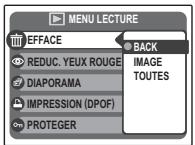
3 Appuyez sur la touche de sélection droite pour afficher les options de suppression.
text_image
MENU LECTURE EFFACE REDUC. YEUX ROUGE DIAPORAMA IMPRESSION (DPOF) PROTEGER BACK IMAGE TOUTES


4 Appuyez sur la touche de sélection supérieure ou inférieure pour mettre en surbrillance IMAGE ou TOUTES.
5 Appuyez sur MENU/OK pour afficher les options pour l'élément sélectionné (voir p. 38).
Astuces : Suppression de photos
- Lorsqu'une carte mémoire est présente dans l'appareil photo, les photos sont effacées de la carte mémoire ; sinon, les photos sont supprimées de la mémoire interne.
- Les photos protégées ne peuvent pas être effacées. Désactivez la protection des photos que vous voulez supprimer (p. 67).
- Si un message apparaît indiquant que les photos sélectionnées font partie d'une commande d'impression DPOF, appuyez sur MENU/OK pour supprimer les photos.


■ IMAGE : Suppression de photos sélectionnées
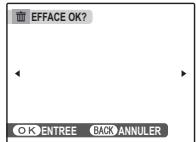
Lorsque vous sélectionnez IMAGE, la boîte de dialogue représentée à droite apparaît.
text_image
EFFACE OK? OK ENTREE BACK ANNULERAppuyez sur la touche de sélection gauche ou droite pour faire défiler les photos et appuyez sur MENU/OK pour supprimer la photo actuelle (la photo est immédiatement supprimée ; faites attention de ne pas supprimer la mauvaise photo).
Appuyez sur DISP/BACK pour quitter une fois que vous avez supprimé toutes les photos que vous vouliez effacer.


■ TOUTES : Suppression de toutes les photos
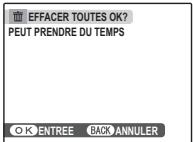
Lorsque vous sélectionnez TOUTES, le message de confirmation représenté à droite apparaît.
text_image
EFFACER TOUTES OK? PEUT PRENDRE DU TEMPS OK ENTREE BACK ANNULERAppuyez sur MENU/OK pour supprimer toutes les photos non protégées.
La boîte de dialogue représentée à droite est affichée lors de la suppression. Appuyez sur DISP/BACK pour annuler avant que toutes les photos ne soient supprimées (les photos supprimées avant que vous ayez appuyé sur cette touche ne peuvent pas être récupérées).

text_image
BACK ANNULERTournez des films courts à 30 images par seconde. Le son est enregistré par le biais du micro intégré ; ne couvrez pas le micro pendant l'enregistrement.
1 Tournez la molette de mode dans la position 🎥 (mode film).

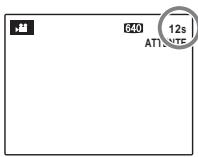
text_image
640 12s ATTITUDELe temps disponible est affiché à l'écran

Choix de la taille du cadre
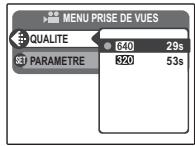
Pour choisir la taille du cadre, appuyez sur MENU/OK et sélectionnez 📍 QUALITE.
Choisissez 640 (640×480 pixels) pour une meilleure
qualité, 320 (320×240 pixels) pour des films plus longs. Appuyez sur MENU/OK pour revenir au mode d'enregistrement de film.
text_image
MENU PRISE DE VUES QUALITE 640 29s PARAMETRE 320 53s2 Cadrez la scène à l'aide de la commande de zoom.

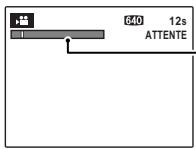
text_image
640 12s ATTENTETémoin de zoom
Le zoom ne peut plus être ajusté une fois que l'enregistrement commence.
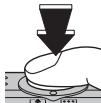
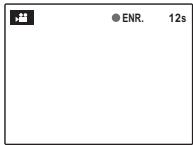
3 Appuyez à fond sur le déclencheur pour lancer l'enregistrement.
text_image
ENR. 12s● ENR. et le temps restant sont affichés à l'écran
Remarque
La mise au point est réglée lorsque l'enregistrement commence ; l'exposition et la balance des blancs sont ajustées automatiquement pendant l'enregistrement. La couleur et la luminosité de l'image peuvent varier de celles qui sont affichées avant que l'enregistrement commence.
4 Appuyez à mi-course sur le déclencheur pour terminer l'enregistrement. L'enregistrement se termine automatiquement lorsque le film atteint la longueur maximale ou lorsque la mémoire est pleine.
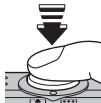
Astuce
Il n'est pas nécessaire de maintenir le déclencheur enfoncé pendant l'enregistrement.
Remarque
Les films sont enregistrés sous forme de fichiers mono-raux Motion JPEG avec une taille de fichier maximale de 2 Go et une longueur minimale de 1 s. Référez-vous à la page 94 pour plus d'informations sur les temps d'enregistrement.
Visionner des films
Pendant la lecture (p. 34), les films sont affichés à l'écran tel que représenté à droite. Les opérations suivantes peuvent être exécutées lors de l'affichage d'un film :
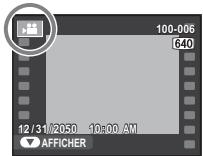
text_image
100-006 640 12/31/2050 10:00 AM AFFICHER| Opération | Description |
| Démarrer/ faire une pause dans la lecture | Appuyez sur la touche de sélection inférieure pour démarrer la lecture. Appuyez de nouveau pour faire une pause. |
| Terminer la lecture/ effacer | Appuyez sur la touche de sélection supérieure pour mettre fin à la lecture. Si la lecture est en pause, la pression de la touche de sélection supérieure supprimera le film en cours. |
| Avance/re-tour | Appuyez sur la touche de sélection droite pour avancer, gauche pour reculer. Si la lecture est en pause, le film avancera ou reculera d'une image à chaque pression de la touche de sélection. |
| Ajuster le volume | Appuyez sur MENU/OK pour faire une pause dans la lecture et afficher les commandes de volume. Appuyez sur la touche de sélection supérieure ou inférieure pour ajuster le volume ; appuyez sur MENU/OK pour reprendre la lecture. |
La progression est affichée à l'écran pendant la lecture.
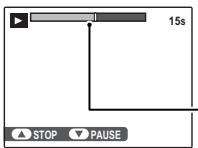
text_image
15s STOP PAUSEBarre de progression
Astuce : Visualiser des films sur un ordinateur
Copiez les films sur l'ordinateur avant de les visionner.
Précautions
- Ne couvrez pas le haut-parleur pendant la lecture.
- Des bandes blanches verticales ou sombres horizontales peuvent apparaître sur les films contenant des sujets très lumineux. Ce phénomène est normal et ne constitue pas un dysfonctionnement.
Visualiser des photos sur une télévision
Connectez l'appareil photo à une télévision et réglez celle-ci sur le canal vidéo pour montrer des photos à un groupe. Le câble A/V fourni se raccorde de la manière représentée ci-dessous.
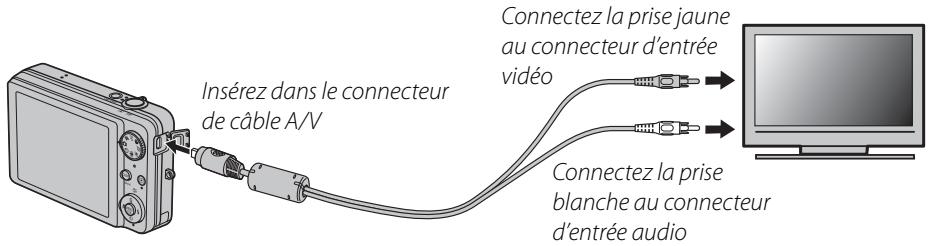
text_image
Insérez dans le connecteur de câble A/V Connectez la prise jaune au connecteur d'entrée vidéo Connectez la prise blanche au connecteur d'entrée audioAppuyez sur ▶ pendant environ une seconde pour allumer l'appareil photo. L'écran de l'appareil photo s'éteint et les photos et les films sont lus sur la télévision. Veuillez remarquer que les commandes de volume de l'appareil photo n'ont aucun effet sur les sons reproduits par la télévision ; utilisez les commandes de volume de la télévision pour régler le volume.
Remarques
- Utilisez l'adaptateur CA AC-5VX en option et le coupleur CC CP-45 pour alimenter l'appareil photo pendant des périodes prolongées (p. 80).
- La qualité d'image chute lors de la lecture de films.
Précaution
Lors du raccordement du câble A/V, assurez-vous que les connecteurs sont bien insérés.
Impression de photos par USB
Si l'imprimante supporte la fonction PictBridge, l'appareil photo peut être connecté directement à l'imprimante et les photos peuvent être imprimées sans devoir d'abord être copiées sur un ordinateur. Veuillez remarquer que, selon le modèle de l'imprimante, il se peut que les fonctions décrites ci-dessous ne soient pas toutes supportées.

PictBridge
Raccordement de l'appareil photo
1 Connectez le câble USB fourni tel que représenté et allumez l'imprimante.
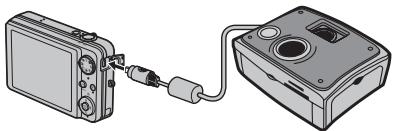
2 Appuyez sur la touche ▶ pendant environ une seconde pour allumer l'appareil photo.
USB apparaît à l'écran suivi de l'affichage PictBridge représenté ci-dessous à droite.
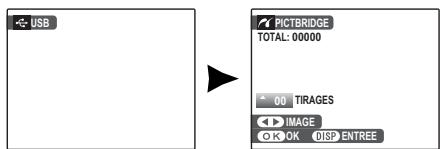
Impression de photos sélectionnées
1 Appuyez sur la touche de sélection gauche ou droite pour afficher une photo que vous souhaitez imprimer.

2 Appuyez sur la touche de sélection supérieure ou inférieure pour choisir le nombre de copies (jusqu'à 99).

3 Répétez les étapes 1–2 pour sélectionner d'autres photos. Appuyez sur MENU/OK pour afficher une boîte de dialogue de confirmation une fois que les réglages sont terminés.

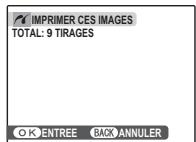
text_image
IMPRIMER CES IMAGES TOTAL: 9 TIRAGES OK ENTREE BACK ANNULER4 Appuyez sur MENU/OK pour lancer l'impression.

Astuce : Impression de la date d'enregistrement
Pour imprimer la date d'enregistrement sur des photos, appuyez sur DISP/BACK aux étapes 1–2 pour afficher le menu PictBridge (référez-vous à la section «Impression de la commande d'impression DPOF » ci-après). Appuyez sur la touche de sélection supérieure ou inférieure pour mettre en surbrillance IMPRES. DATE et appuyez sur MENU/OK pour revenir à l'écran PictBridge (pour imprimer des photos sans la date d'enregistrement, sélectionnez IMPRES. SANS DATE). La date ne sera pas imprimée si l'horloge de l'appareil photo n'était pas réglée lorsque la photo a été prise.
Remarque
Si aucune photo n'est sélectionnée lorsque vous appuyez sur la touche MENU/OK, l'appareil imprime une copie de la photo en cours.
Impression de la commande d'impression DPOF
Pour imprimer la commande d'impression créée à l'aide de la fonction 📄 IMPRESSION (DPOF) dans le menu Lecture (p. 63) :
1 Dans l'écran PictBridge, appuyez sur DISP/BACK pour ouvrir le menu Pict-Bridge.
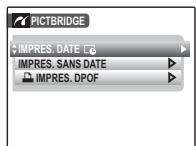
2 Appuyez sur la touche de sélection supérieure ou inférieure pour mettre en surbrillance 📄 IMPRES. DPOF.

3 Appuyez sur MENU/OK pour afficher une boîte de dialogue de confirmation.

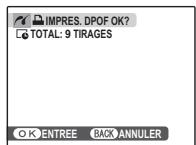
text_image
IMPRES. DPOF OK? TOTAL: 9 TIRAGES OK ENTREE BACK ANNULER4 Appuyez sur MENU/OK pour lancer l'impression.


Pendant l'impression
Le message représenté à droite apparaît pendant l'impression. Appuyez sur DISP/BACK pour annuler avant que toutes les photos ne soient imprimées (en fonction de l'imprimante, il se peut se termine avant que la photo e primée).
text_image
IMPRESSION BACK ANNULERSi l'impression est interrompue, appuyez sur ▶ pour éteindre l'appareil photo et le rallumer.

Déconnexion de l'appareil photo
Assurez-vous que le message « IMPRESSION » n'est pas affiché à l'écran et appuyez sur ▶ pour éteindre l'appareil photo. Débranchez le câble USB.

Remarques
- Utilisez l'adaptateur CA AC-5VX en option et le couleur CC CP-45 pour alimenter l'appareil photo pendant des périodes prolongées.
- Imprimez les photos à partir de la mémoire interne ou d'une carte mémoire qui a été formatée dans l'appareil photo.
- Si l'imprimante ne supporte pas l'impression de la date, l'option IMPRES. DATE n'est pas disponible dans le menu PictBridge et la date n'est pas imprimée sur les photos dans la commande d'impression DPOF.
- Les réglages par défaut de format de page et de qualité d'impression de l'imprimante sont utilisés lors de l'impression par une connexion USB directe.
Création d'une commande d'impression DPOF
L'option 📍 IMPRESSION (DPOF) dans le menu Lecture peut être utilisée pour créer une « commande d'impression » numérique pour les imprimantes compatibles PictBridge (p. 43) ou des dispositifs qui supportent la fonction DPOF.

DPOF
DPOF (Digital Print Order Format ou Format de Commande d'Impression Numérique) est un standard qui permet d'imprimer

des photos à partir de « commandes d'impression » stockées dans la mémoire interne ou sur une carte mémoire. Les informations comprises dans la commande incluent les photos à imprimer ainsi que le nombre de copies de chaque photo.
■ AVEC DATE 📄/SANS DATE
Pour modifier la commande d'impression DPOF, sélectionnez 📄 IMPRESSION (DPOF) dans le menu Lecture et appuyez sur la touche de sélection supérieure ou inférieure pour mettre en surbrillance AVEC DATE 📄 ou SANS DATE.
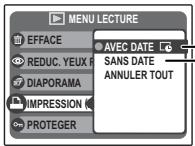
text_image
MENU LECTURE EFFACE REDUC. YEUX DIAPORAMA IMPRESSION PROTEGER AVEC DATE SANS DATE ANNULER TOUT-AVEC DATE : Imprime la date d'enregistrement sur les photos.
-SANS DATE : Imprime les photos sans date.
Appuyez sur MENU/OK et suivez les étapes ci-dessous.
1 Appuyez sur la touche de sélection gauche ou droite pour afficher une photo que vous souhaitez inclure ou retirer de la commande d'impression.

2 Appuyez sur la touche de sélection supérieure ou inférieure pour choisir le nombre de copies (jusqu'à 99). Pour retirer une photo de la commande, appuyez sur la touche de sélection inférieure jusqu'à ce que le nombre de copies atteigne 0.

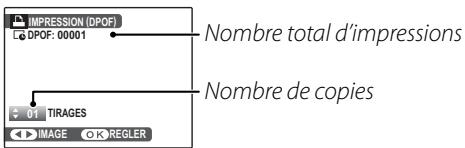
text_image
IMPRESSION (DPOF) DPOF: 00001 Nombre total d'impressions 01 TIRAGES IMAGE OK REGLER Nombre de copies3 Répétez les étapes 1–2 pour terminer la commande d'impression. Appuyez sur MENU/OK
pour enregistrer la commande d'impression lorsque vous avez terminé les réglages ou sur DISP/BACK

pour quitter sans changer la commande d'impression.
4 Le nombre total d'impressions est affiché à l'écran. Appuyez sur MENU/OK pour quitter.

Les photos comprises dans la commande d'impression en cours sont indiquées par une icône pendant la lecture.
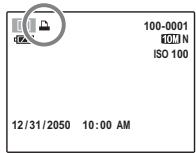
text_image
100-0001 101 N ISO 100 12/31/2050 10:00 AM■ ANNULER TOUT
Pour annuler la commande d'impression en cours, sélectionnez ANNULER TOUT dans le menu 📋 IMPRESSION (DPOF). Le message de confirmation représenté à droite apparaît ; appuyez sur MENU/OK pour retirer toutes les photos de la commande.
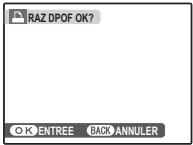
- Retirez la carte mémoire pour créer ou modifier une commande d'impression pour les photos situées dans la mémoire interne
- Les commandes d'impression peuvent contenir un maximum de 999 photos.
- Si une carte mémoire contenant une commande d'impression créée par un autre appareil photo est insérée, le message représenté à droite est affiché. Appuyez sur MENU/OK pour annuler la commande d'impression ; une nouvelle commande d'impression doit être créée tel que décrit ci-dessus.
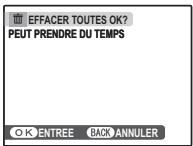
text_image
EFFACER TOUTES OK? PEUT PRENDRE DU TEMPS OK ENTREE BACK ANNULERVisualiser des photos sur un ordinateur
Le logiciel FinePixViewer fourni peut être utilisé pour copier des photos sur un ordinateur où elles peuvent être stockées, visionnées, organisées et imprimées. Avant d'aller plus loin, veuillez installer FinePixViewer tel que décrit ci-dessous. Ne raccordez PAS l'appareil photo à l'ordinateur avant que l'installation soit terminée.
Installation de FinePixViewer
FinePixViewer est disponible en une version Windows (FinePixViewer S) et en une version Macintosh (FinePixViewer). Les instructions d'installation pour Windows se trouvent aux pages 49–51 et celles pour Macintosh se trouvent aux pages 52–53.
Installation de FinePixViewer S : Windows
1 Assurez-vous que l'ordinateur possède la configuration requise :
| SE | Versions préinstallées de Windows Vista, Windows XP Édition Familiale (Pack Service 2 ou ultérieur), Windows XP Professionnel (Pack Service 2 ou ultérieur), ou Windows 2000 Professionnel (Pack Service 4 ou ultérieur) |
| Processeur | •Windows Vista:800 MHz Pentium 4 ou plus (3 GHz Pentium 4 ou plus recommandé)•Windows XP:800 MHz Pentium 4 ou plus (2 GHz Pentium 4 ou plus recommandé)•Windows 2000:200 MHz Pentium ou plus |
| Mémoire vive | •Windows Vista:512 Mo ou plus (1 Go ou plus recommandé)•Windows XP:512 Mo ou plus•Windows 2000:128 Mo ou plus |
| Espace libre sur le disque | Un minimum de 450 Mo est requis pour l'installation et 600 Mo doivent être disponibles lors du fonctionnement de FinePixViewer (15 Go ou plus recommandé sous Windows Vista, 2 Go ou plus recommandé sous Windows XP) |
| Vidéo | 800 × 600 pixels ou plus avec couleurs 16 bits ou plus (1024 × 768 pixels ou plus avec couleurs 32 bits recommandé) |
| Autres | •Port USB intégré recommandé. Le fonctionnement n'est pas garanti sur d'autres ports USB.•Connexion Internet (56 kbps ou plus rapide recommandé) requise pour utiliser FinePix Internet Service; Connexion Internet et logiciel de messagerie électronique nécessaires pour utiliser l'option courriel |
Précaution
Les autres versions de Windows ne sont pas supportées. Le fonctionnement n'est pas garanti sur les ordinateurs que vous avez assemblés vous-même ou sur les ordinateurs qui ont été mis à jour à partir de versions antérieures de Windows.
2 Démarrez l'ordinateur. Ouvrez une session avec des droits d'administrateur avant de continuer.
3 Quittez toutes les applications en cours et insérez le CD d'installation dans un lecteur de CD-ROM.

Windows Vista
Si une boîte de dialogue d'exécution automatique apparaît, cliquez sur SETUP.exe. Une boîte de dialogue « Contrôle de compte utilisateur » apparaît alors ; cliquez sur Autoriser.
Le programme d'installation démarre automatiquement ; cliquez sur Installation de FinePixViewer et suivez les instructions à l'écran pour installer FinePixViewer S. Remarquez que le CD Windows peut vous être nécessaire pendant l'installation.

Si le programme d'installation ne démarre pas automatiquement
Si le programme d'installation ne démarre pas automatiquement, sélectionnez Ordinateur ou Poste de travail dans le menu Démarrer (Windows Vista/XP) ou double-cliquez sur l'icône Poste de travail sur le bureau (Windows 2000), puis double-cliquez sur l'icône du CD FINEPIX pour ouvrir la fenêtre du CD FINEPIX et double-cliquez sur SETUP ou SETUP.exe.
4 Si vous êtes invité à installer Windows Media Player ou DirectX, suivez les instructions à l'écran pour terminer l'installation.
5 Lorsque vous y êtes invité, retirez le CD d'installation du lecteur de CD-ROM et cliquez sur Redémarrer pour redémarrer l'ordinateur. Rangez le CD d'installation dans un endroit sec à l'abri des rayons du soleil au cas où vous auriez besoin de réinstaller le logiciel. Le numéro de version est imprimé en haut de l'étiquette du CD pour référence lors de la mise à jour du logiciel ou lorsque vous contactez le service client.
L'installation est maintenant terminée. Passez à la section « Raccordement de l'appareil photo » à la page 54.
Installation de FinePixViewer : Macintosh
1 Assurez-vous que l'ordinateur possède la configuration requise :
| Modèle | Power Macintosh G3, PowerBook G3, Power Mac G4, iMac, iBook, Power Mac G4 Cube, PowerBook G4, Power Mac G5, MacBook, MacBook Pro, Mac mini, ou Mac Pro |
| Processeur | PowerPC ou Intel |
| SE | Mac OS X version 10.3.9–10.4.11 (au 1er août 2008 ; visitez la page http://www.fujifilm.com pour plus d'informations) |
| Mémoire vive | 256 Mo ou plus |
| Espace libre sur le disque | Un minimum de 200 Mo est requis pour l'installation et 400 Mo doivent être disponibles lors du fonctionnement de FinePixViewer |
| Vidéo | 800×600 pixels ou plus avec milliers de couleurs ou plus |
| Autres | • Port USB intégré recommandé. Le fonctionnement n'est pas garanti sur d'autres ports USB.• Connexion Internet (56 kbps ou plus rapide recommandé) requise pour utiliser FinePix Internet Service ; Connexion Internet et logiciel de messagerie électronique nécessaires pour utiliser l'option courriel |
2 Après avoir mis en marche l'ordinateur et avoir quitté toutes les applications en cours, insérez le CD d'installation dans un lecteur de CD-ROM. Double-cliquez sur l'icône FinePix CD sur le bureau et double-cliquez sur Installer for Mac OS X.
3 Une boîte de dialogue d'installation apparaît ; cliquez sur Installation de FinePixViewer pour lancer l'installation. Saisissez un nom d'administrateur et un mot de passe lorsque vous y êtes invité et cliquez sur OK, puis suivez les instructions à l'écran pour installer FinePixViewer. Cliquez sur Sortir pour quitter le programme d'installation lorsque l'installation est terminée.
4 Retirez le CD d'installation du lecteur de CD. Veuillez remarquer que vous ne pourrez pas retirer le CD si Safari est en cours d'exécution ; si nécessaire, quittez Safari avant de retirer le CD. Rangez le CD d'installation dans un endroit sec à l'abri des rayons du soleil au cas où vous auriez besoin de réinstaller le logiciel. Le numéro de version est imprimé en haut de l'étiquette du CD pour référence lors de la mise à jour du logiciel ou lorsque vous contactez le service client.
5 Sélectionnez Applications dans le menu Aller du Finder pour ouvrir le dossier des applications. Double-cliquez sur l'icône Transfert d'images et sélectionnez Préférences... dans le menu de l'application Transfert d'images.
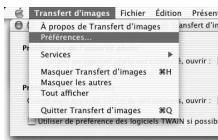
text_image
Transfert d'images Fichier Édition Présen À propos de Transfert d'images ansfert d'in Préférences... Services Masquer Transfert d'images Masquer les autres Tout afficher Quitter Transfert d'images Q Utiliser de préférence des logiciels TWAN si possibLa boîte de dialogue des préférences de Transfert d'images apparaît. Choisissez Autre... dans le menu Quand un appareil photo est connecté ouvrir, puis sélectionnez FPVBridge dans le dossier « Applications/FinePixViewer » et cliquez sur Ouvrir.
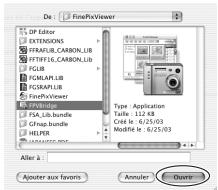
text_image
DP Editor EXTENSIONS FRAPLIB,CARBON.LIB FTF1L,CARBON.LIB FCLB FCMLP.LIB FGMPL.LIB FinInfoViewer FVbridge FSA_Lib.bundle Grap briefcase HELPER AVERAGE TABLE After 2: Apouter aux favors Annuler Outvr:Sélectionnez Quitter Transfert d'images dans le menu de l'application Transfert d'images.
L'installation est maintenant terminée. Passez à la section « Raccordement de l'appareil photo » à la page 54.
Raccordement de l'appareil photo
1 Si les photos que vous désirez copier sont stockées sur une carte mémoire, insérez la carte dans l'appareil photo (p. 9). Si aucune carte n'est insérée, les photos seront copiées depuis la mémoire interne.
Précaution
Une perte de puissance pendant le transfert peut entraîner une perte de données ou endommager la mémoire interne ou la carte mémoire. Veuillez charger totalement la batterie avant de connecter l'appareil photo ou utiliser un adaptateur CA AC-5VX et un coupleur CC CP-45.
2 Éteignez l'appareil photo et connectez le câble USB fourni tel que représenté, en vous assurant que les connecteurs sont complètement insérés. Raccordez l'appareil photo directement à l'ordinateur ; n'utilisez pas de concentrateur USB ou de clavier.
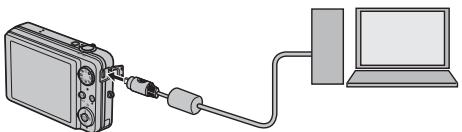
3 Appuyez sur la touche ▶ pendant environ une seconde pour allumer l'appareil photo. FinePixViewer démarre automatiquement et l'« Assistant d'enregistrement de photos » est affiché. Suivez les instructions à l'écran pour copier les photos sur l'ordinateur. Pour quitter sans copier de photos, cliquez sur ANNULER.
Précaution
Si FinePixViewer ne démarre pas automatiquement, il se peut que le logiciel n'ait pas été installé correctement. Déconnectez l'appareil photo et réinstallez le logiciel.
Pour plus d'informations sur l'utilisation de FinePixViewer, sélectionnez Comment utiliser FinePixViewer dans le menu Aide de FinePixViewer.
Remarque
L'appareil photo s'éteint automatiquement lorsqu'il est connecté à un ordinateur.
Précautions
- Utilisez uniquement des cartes mémoire qui ont été formatées dans l'appareil photo et qui contiennent des photos prises avec l'appareil photo. Si une carte mémoire contenant un grand nombre de photos est insérée, il se peut qu'il y ait un certain délai avant que FinePixViewer démarre et il se peut que FinePixViewer ne soit pas en mesure d'importer ou sauvegarder les photos. Utilisez un lecteur de carte mémoire pour transférer les photos.
- Assurez-vous que le témoin lumineux est éteint avant d'éteindre l'appareil photo ou de débrancher le câble USB. Si vous ne respectez pas cette précaution, vous risquez de perdre des données ou d'endommager la mémoire interne ou la carte mémoire.
- Déconnectez l'appareil photo avant d'insérer ou de retirer les cartes mémoire.
- Dans certains cas, il peut être impossible d'accéder aux photos sauvegardées sur un serveur réseau en utilisant FinePixViewer de la même manière que sur un ordinateur autonome.
- Lorsque l'utilisateur utilise des services qui requièrent une connexion à Internet, tous les frais facturés par la compagnie de téléphone ou le fournisseur d'accès à Internet incombent à l'utilisateur.
Déconnexion de l'appareil photo
Après avoir vérifié que le témoin lumineux est éteint, suivez les instructions à l'écran pour éteindre l'appareil photo et débranchez le câble USB.
Désinstallation de FinePixViewer
Ne désinstallez FinePixViewer qu'avant de réinstaller le logiciel ou lorsque vous n'en avez plus besoin. Après avoir quitté FinePixViewer et déconnecté l'appareil photo, faites glisser le dossier « FinePixViewer » du dossier « Applications » dans la Corbeille et sélectionnez Vider la corbeille dans le menu Finder (Macintosh), ou ouvrez le panneau de configuration et utilisez « Programmes et fonctionnalités » (Windows Vista) ou « Ajout/Suppression de programmes » (autres versions de Windows) pour désinstaller FinePixViewer. Sous Windows, une ou plusieurs boîtes de dialogue de confirmation peuvent apparaître ; lisez-en attentivement le contenu avant de cliquer sur OK.
Le menu Prise de vue
Le menu Prise de vue sert à ajuster les réglages d'une large gamme de conditions de prise de vue.
Utilisation du menu Prise de vue
1 Appuyez sur MENU/OK pour afficher le menu Prise de vue.

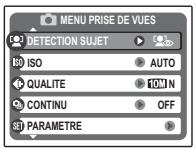
text_image
MENU PRISE DE VUES DETECTION SUJET ISO ISO AUTO QUALITE 10M N CONTINU OFF SET PARAMETRERemarque
Les options affichées dans le menu Prise de vue varient en fonction du mode de prise de vue.
2 Appuyez sur la touche de sélection supérieure ou inférieure pour mettre en surbrillance l'élément de votre choix.

3 Appuyez sur la touche de sélection droite pour afficher les options correspondant à l'élément mis en surbrillance.

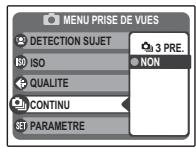
text_image
MENU PRISE DE VUES DETECTION SUJET ISO ISO QUALITE CONTINU SET PARAMETRE 3 PRE. NON4 Appuyez sur la touche de sélection supérieure ou inférieure pour mettre en surbrillance l'option de votre choix.

5 Appuyez sur MENU/OK pour sélectionner l'option mise en surbrillance.

Options du menu Prise de vue
| Élément du menu | Description | Options | Par défaut |
| SCENES | Permet de choisir une scène pour le mode SP (p. 30). | 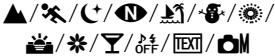 | ▲ |
| DETECTION SUJET | Permet d'activer ou désactiver la fonction de détection des visages et de correction des yeux rouges (p. 19). | 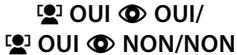 | OUIOUI |
| ISO ISO | Permet d'ajuster la sensibilité ISO (p. 58). Choisissez des valeurs plus élevées lorsque le sujet est peu éclairé. | AUTO/3200 3M / 1600/800/400/200/100/64 | AUTO |
| QUALITE | Permet de choisir la taille et la qualité de l'image (p. 59). |  | TOM N |
| COMPENSATION D'EXP | Permet d'ajuster l'exposition pour les scènes claires, sombres ou fortement contrastées (p. 60). | De -2 EV à +2 EV par incréments de 13 EV | ± 0 |
| PHOTOMETRIE | Permet de choisir comment l'exposition est mesurée dans le mode [IMAGE] (p. 61). | 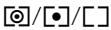 | [IMAGE] |
| BALANCE DES BLANCS | Permet d'ajuster la couleur pour différentes sources lumineuses (p. 61). |  | AUTO |
| CONTINU | Permet de prendre une série de photos (p. 62). |  | NON |
| PARAMETRE | Permet de réaliser la configuration de base de l'appareil photo comme par exemple choisir la langue et régler l'heure et la date (p. 72). |  | — |
ISO ISO
Permet de contrôler la sensibilité de l'appareil photo à la lumière. Vous pouvez utiliser des valeurs plus élevées pour réduire le flou lorsque l'éclairage est faible ; veuillez cependant remarquer que des mar-brures peuvent apparaître sur les photos prises à des sensibilités élevées. Si vous sélectionnez AUTO, l'appareil photo ajuste la sensibilité automatiquement en fonction des conditions de prise de vue.
Dans les modes de prise de vue autres que 📄M, la sensibilité est réglée sur AUTO ; il est impossible de sélectionner d'autres valeurs. Les réglages autres que AUTO sont représentés par une icône à l'écran. Avec un réglage de 3200 3M, les tailles d'image supérieures à 3M sont réglées sur 3M (p. 59). Les réglages qui ont été modifiés par rapport à la valeur sélectionnée par l'utilisateur sont représentés en jaune.
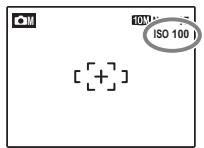
text_image
ISO 100QUALITE
Permet de choisir la taille et la qualité avec lesquelles les photos sont enregistrées. Les grandes photos peuvent être imprimées en grandes dimensions sans réduction de la qualité ; les petites photos nécessitent moins de mémoire, ce qui permet d'enregistrer plus de photos.
| Option | Impressions dans des dimensions allant jusqu'à |
| 10M F | 31 × 23 cm (10M) ou 31 × 21 cm (3:2). Choisissez 10M F pour des impressions de haute qualité, 3:2 pour un rapport d'aspect de 3:2. |
| 10M N | |
| 3:2 | |
| 5M | 22 × 16 cm |
| 3M | 17 × 13 cm |
| 2M | 14 × 10 cm |
| 03M | 5 × 4 cm. Dimensions adaptées pour les courriels et Internet. |
Le nombre de photos pouvant être prises avec les réglages en cours (p. 94) est affiché à droite de l'icône de qualité d'image à l'écran.
Rapport d'aspect
Les photos prises avec un réglage de la qualité d'image de 3:2 ont un rapport d'aspect de 3:2, identique à celui d'une photo d'un film de 35 mm. Les photos prises avec d'autres réglages ont un rapport d'aspect de 4:3.
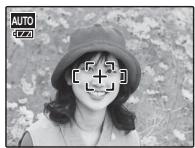
- Avec des réglages de 5M ou plus, les sensibilités supérieures à 1600 sont réglées à 1600. Les réglages qui ont été modifiés par rapport à la valeur sélectionnée par l'utilisateur sont représentés en jaune.
- La qualité d'image n'est pas réinitialisée lorsque l'appareil photo est éteint ou lorsqu'un autre mode de prise de vue est sélectionné.
COMPENSATION D'EXP
Utilisez la compensation de l'exposition lorsque vous photographiez des sujets très clairs, très sombres ou fortement contrastés.
Choisissez des valeurs positives (+) pour augmenter l'exposition
Choisissez des valeurs négatives (−) pour réduire l'exposition
Choix d'une valeur de compensation de l'exposition
- Sujets rétro-éclairés : choisissez des valeurs entre +2/3 EV et +1123 EV (pour une explication du terme « EV », référez-vous au Glossaire à la page 92)
- Sujets à forte réflectivité ou scènes très claires (ex : champs de neige) : +1 EV
- Scènes principalement composées de ciel : +1 EV
- Sujets éclairés par des spots (en particulier s'ils sont photographiés sur un fond sombre) : -213 EV
- Sujets à faible réflectivité (pins ou feuillage de couleur sombre) : -213 EV
Remarques
- La compensation de l'exposition n'est disponible que dans le mode 📄M.
- Aux réglages autres que ±0, une icône apparaît à l'écran. La compensation d'exposition n'est pas réinitialisée lorsque l'appareil photo est éteint ; pour restaurer le contrôle normal de l'exposition, choisissez une valeur de ±0. La compensation de l'exposition est désactivée si le flash se déclenche lorsqu'il est réglé sur AUTO ou auto (auto avec réduction des yeux rouges) ; lorsque le flash est réglé sur ou, la compensation de l'exposition est désactivée si le sujet est sombre.
PHOTOMETRIE
Permet de choisir la manière dont l'appareil photo mesure l'exposition (mode 🔒 uniquement ; non disponible lorsque la fonction de détection des visages est activée).
- MULTI : La reconnaissance de scène automatique sert à ajuster l'exposition pour une large gamme de conditions de prise de vue.
- [●] CENTRALE : L'appareil mesure les conditions d'éclairage au centre du cadre. Recommandé lorsque l'arrière-plan est beaucoup plus clair ou sombre que le sujet principal. Vous pouvez utiliser cette option avec le verrouillage de la mise au point (p. 22) pour mesurer les sujets excentrés.
- [☐] MOYENNE : L'exposition est réglée sur la moyenne pour la totalité du cadre. Permet d'obtenir une exposition uniforme lorsque vous réalisez plusieurs prises de vue avec le même éclairage.
WB BALANCE DES BLANCS
Pour obtenir des couleurs naturelles, choisissez un réglage qui correspond à la source lumineuse (pour obtenir une explication du terme « balance des blancs », référez-vous au Glossaire à la page 92).
| Option | Description |
| AUTO | La balance des blancs est ajustée automatiquement. |
| Pour les sujets exposés à la lumière directe du soleil. | |
| Pour les sujets dans l'ombre. | |
| Utilisez ce mode sous des lampes fluorescentes de type « lumière du jour ». | |
| Utilisez ce mode sous des lampes fluorescentes de type « blanc chaud ». | |
| Utilisez ce mode sous des lampes fluorescentes de type « blanc froid ». | |
| Utilisez ce mode sous des lampes à incandescence. |
Si le mode AUTO ne produit pas les résultats espérés (par exemple, lors de prises de vue en gros plan), choisissez l'option qui correspond à la source lumineuse.
Remarques
- Cette option est disponible en mode 🔊M uniquement.
- La balance des blancs automatique est utilisée avec le flash. Désactivez le flash (p. 25) pour prendre des photos avec d'autres réglages.
- Les résultats varient en fonction des conditions de prise de vue. Visionnez les photos après la prise de vue afin de vérifier les couleurs à l'écran.
CONTINU
Sélectionnez 📄 3 PRE. pour capturer un mouvement dans une série de photos. L'appareil prend jusqu'à trois photos pendant que vous appuyez sur le déclencheur.
Remarques
- Le flash se désactive automatiquement (p. 25) et la mise au point et l'exposition sont déterminées par la première image de chaque série. Le mode de flash précédemment sélectionné est rétabli lorsque vous sélectionnez NON pour l'option 😊 CONTINU.
- La vitesse de défilement des images varie en fonction de la vitesse d'obturation.
- Le nombre de photos pouvant être enregistrées dépend de la mémoire disponible. Un délai supplémentaire peut être nécessaire pour l'enregistrement des photos une fois la prise de vue terminée. Les photos sont affichées à l'écran pendant que l'enregistrement est en cours.
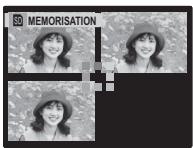
text_image
SD MEMORISATIONLe menu Lecture
Le menu Lecture sert à gérer les photos se trouvant dans la mémoire interne ou sur la carte mémoire.
Utilisation du menu Lecture
1 Appuyez sur ▶ pour entrer en mode Lecture (p. 34).
2 Appuyez sur MENU/OK pour afficher le menu Lecture.

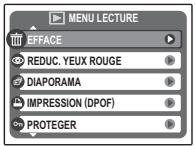
text_image
MENU LECTURE EFFACE REDUC. YEUX ROUGE DIAPORAMA IMPRESSION (DPOF) PROTEGER3 Appuyez sur la touche de sélection supérieure ou inférieure pour mettre en surbrillance l'élément de votre choix.

4 Appuyez sur la touche de sélection droite pour afficher les options correspondant à l'élément mis en surbrillance.

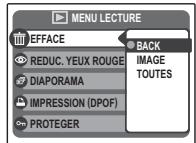
text_image
MENU LECTURE EFFACE REDUC. YEUX ROUGE DIAPORAMA IMPRESSION (DPOF) PROTEGER BACK IMAGE TOUTES5 Appuyez sur la touche de sélection supérieure ou inférieure pour mettre en surbrillance l'option de votre choix.

6 Appuyez sur MENU/OK pour sélectionner l'option mise en surbrillance.

Options du menu Lecture
Les options suivantes sont disponibles :
| Option | Description |
| OFFACE | Permet d'effacer toutes les photos ou les photos sélectionnées (p. 37). |
| REDUC. YEUX ROUGE | Permet de créer des copies où l'effet yeux rouges est corrigé (p. 65). |
| DIAPORAMA | Permet de visionner les photos sous forme de diaporama (p. 66). |
| IMPRESSION (DPOF) | Permet de sélectionner des photos pour les imprimer sur des appareils compatibles DPOF et PictBridge (p. 46). |
| PROTEGER | Permet de protéger les photos contre toute suppression accidentelle (p. 67). |
| COPIER | Permet de copier les photos entre la mémoire interne et une carte mémoire (p. 68). |
| ROTATION IMAGE | Permet de tourner les photos (p. 70). |
| RECADRER | Permet de créer des copies de photos recadrées (p. 71). |
| PARAMETRE | Permet de réaliser la configuration de base de l'appareil photo (p. 72). |
REDUC. YEUX ROUGE
Cette option est utilisée avec les photos prises en utilisant la fonction de détection des visages afin de créer des copies qui ont été traitées pour éliminer l'effet yeux rouges.
1 Affichez la photo sur l'écran (les photos prises avec la fonction de détection des visages sont indiquées par une icône [●]) et sélectionnez REDUC. YEUX ROUGE dans le menu Lecture (p. 63).
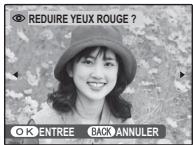
text_image
REDUIRE YEUX ROUGE ? OK ENTREE BACK ANNULER2 Appuyez sur MENU/OK. Le message représenté ci-dessous à gauche apparaît lorsque l'appareil photo analyse la photo ; si un effet yeux rouges est détecté, le message représenté ci-dessous à droite est affiché pendant que l'appareil traite la photo afin de créer une copie où l'effet yeux rouges est corrigé.
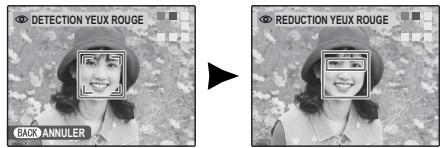
text_image
DETECTION YEUX ROUGE BACK ANNULER REDUCTION YEUX ROUGERemarques
- Il se peut que l'effet yeux rouges ne puisse pas être éliminé si l'appareil photo ne peut pas détecter un visage ou si le visage est de profil. Les résultats peuvent différer en fonction de la scène. L'effet yeux rouges ne peut pas être éliminé sur les photos qui ont déjà été traitées en utilisant la fonction de correction des yeux rouges ou les photos créées avec d'autres appareils.
- Le temps nécessaire pour traiter la photo varie en fonction du nombre de visages détectés.
- Les copies créées avec la fonction 📍 REDUC. YEUX ROUGE sont indiquées par une icône 📍 pendant la lecture.
DIAPORAMA
Permet de visionner les photos sous forme de diaporama automatique. Choisissez le type de diaporama et appuyez sur MENU/OK pour commencer.
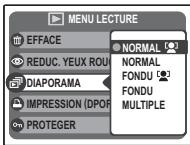
text_image
MENU LECTURE EFFACE REDUC. YEUX ROU DIAPORAMA IMPRESSION (DPOF) PROTEGER NORMAL NORMAL FONDU FONDU MULTIPLEAppuyez sur DISP/BACK à n'importe quel moment du diaporama pour afficher l'aide à l'écran. Lors de l'affichage d'un film, la lecture du film commence automatiquement et le diaporama continue une fois que le film est terminé. Vous pouvez mettre fin au diaporama à tout moment en appuyant sur MENU/OK.
Remarque
L'appareil photo ne s'éteint pas automatiquement lors-qu'un diaporama est en cours.
| Option | Description |
| NORMAL | Appuyez sur la touche de sélection gauche ou droite pour revenir en arrière ou pour avancer d'une image. Sélectionnez FONDU pour des transitions en fondu entre les images. |
| FONDU | |
| NORMAL [IMAGE] | Comme ci-dessus, sauf que l'appareil photo réalise un zoom avant automatique sur les visages sélectionnés à l'aide de la fonction de détection des visages (p. 19). |
| FONDU [IMAGE] | |
| MULTIPLE | Permet d'afficher plusieurs photos en même temps. |
PROTEGER
Permet de protéger les photos contre toute suppression accidentelle. Les options suivantes sont disponibles.
■ IMAGE
Permet de protéger les images sélectionnées.
1 Appuyez sur la touche de sélection gauche ou droite pour afficher la photo de votre choix.

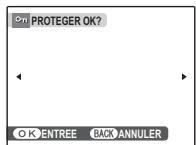
text_image
ON PROTEGER OK? OK ENTREE BACK ANNULERPhoto non protégée
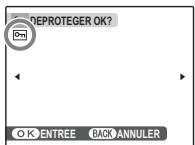
text_image
DEPROTEGER OK? OK ENTREE BACK ANNULERPhoto protégée
2 Appuyez sur MENU/OK pour protéger la photo. Si la photo est déjà protégée, appuyez sur MENU/OK pour supprimer la protection de la photo.

3 Répétez les étapes 1–2 pour protéger d'autres photos. Appuyez sur DISP/BACK pour quitter une fois que l'opération est terminée.
■ REGLER TOUT
Appuyez sur MENU/OK pour protéger toutes les photos ou appuyez sur DISP/BACK pour quitter sans modifier le statut de la photo.
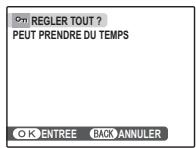
text_image
ReGLER TOUT ? PEUT PRENDRE DU TEMPS OK ENTREE BACK ANNULER■ ANNULER TOUT
Appuyez sur MENU/OK pour supprimer la protection de toutes les photos ou appuyez sur DISP/BACK pour quitter sans modifier le statut de la photo.
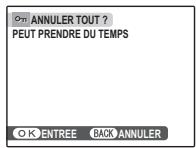
text_image
ON ANNULER TOUT ? PEUT PRENDRE DU TEMPS OK ENTREE BACK ANNULERSi le nombre de photos affectées est très élevé, l'affichage représenté à droite apparaît à l'écran pendant que l'opération est en cours. Appuyez sur
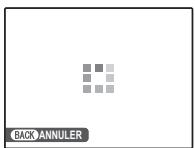
text_image
BACK ANNULERDISP/BACK pour quitter avant que l'opération ne soit terminée.
Précaution
Les photos protégées sont effacées lorsque la carte mémoire ou la mémoire interne est formatée (p. 77).
COPY COPIER
Permet de copier les photos entre la mémoire interne et une carte mémoire.
1 Appuyez sur la touche de sélection supérieure ou inférieure pour mettre en surbrillance Ⓞ MEM. INT →

SD CARTE (copie les photos de la mémoire interne vers la carte mémoire) ou SD CARTE →
IN MEM. INT (copie les photos d'une carte mémoire vers la mémoire interne).
2 Appuyez sur la touche de sélection droite pour afficher les options correspondant à l'élément mis en surbrillance.

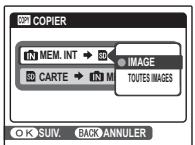
text_image
COPIER 1N MEM. INT → 50° 50° CARTE → 1N M IMAGE TOUTES IMAGES OK SUIV. BACK ANNULER3 Appuyez sur la touche de sélection supérieure ou inférieure pour mettre en surbrillance IMAGE ou TOUTES IMAGES.

4 Appuyez sur MENU/OK.

Astuce : Copie de photos entre cartes mémoire
Pour copier des photos entre deux cartes mémoire, insérez la carte source et copiez les photos vers la mémoire interne puis retirez la carte source, insérez la carte de destination et copiez les photos depuis la mémoire interne.
■ IMAGE
Permet de copier les images sélectionnées.
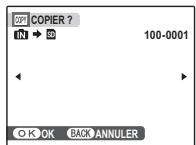
text_image
COPIER ? R → 50 100-0001 OK OK BACK ANNULER1 Appuyez sur la touche de sélection gauche ou droite pour afficher la photo de votre choix.
2 Appuyez sur MENU/OK pour copier la photo.
3 Répétez les étapes 1–2 pour copier d'autres photos. Appuyez sur DISP/BACK pour quitter une fois que l'opération est terminée.


■ TOUTES IMAGES
Appuyez sur MENU/OK pour copier toutes les photos ou appuyez sur DISP/BACK pour quitter sans copier les photos.
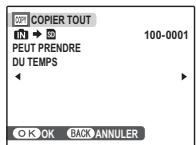
text_image
COPIER TOUT 100-0001 PEUT PRENDRE DU TEMPS OK BACK ANNULERPrécautions
- La copie prend fin une fois que la carte de destination est pleine.
- Les informations d'impression DPOF ne sont pas copiées (p. 46).
ROTATION IMAGE
Par défaut, les photos prises dans le sens vertical sont affichées dans l'orientation horizontale. Utilisez cette option pour afficher les photos à
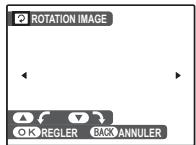
text_image
ROTATION IMAGE O K REGLER BACK ANNULERl'écran dans la bonne orientation. Cela n'a aucun effet sur les photos affichées sur un ordinateur ou un autre appareil.
Remarques
- Les photos protégées ne peuvent pas être tournées. Désactivez la protection avant de tourner les images (p. 67).
- Il se peut que l'appareil photo ne puisse pas tourner les photos créées avec d'autres appareils.
Pour tourner une photo, affichez-la et sélectionnez Ⓧ ROTATION IMAGE dans le menu Lecture (p. 63).
1 Appuyez sur la touche de sélection inférieure pour tourner l'image de 90° dans le sens des aiguilles d'une montre et sur la touche de sélection supérieure pour tourner l'image de 90° dans le sens inverse des aiguilles d'une montre.

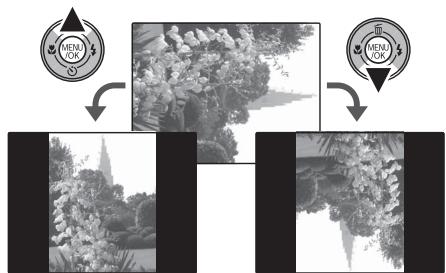
flowchart
graph TD
    A["MENI MEI"] --> B["Image Processing"]
    B --> C["Transformation"]
    C --> D["MENI MEI"]
2 Appuyez sur MENU/OK pour confirmer l'opération (pour quitter sans tourner la photo, appuyez sur DISP/BACK).

La prochaine fois que la photo sera affichée, elle sera automatiquement tournée.
RECADRER
Pour créer une copie recadrée d'une photo, visionnez la photo et sélectionnez ☑ RECADRER dans le menu Lecture (p. 63).
1 Utilisez la commande de zoom pour réaliser des zooms avant et arrière et utilisez la touche de sélection pour faire défiler la photo jusqu'à ce que la partie de votre choix soit affichée (pour quitter la lecture image par image sans créer de copie recadrée, appuyez sur DISP/BACK).
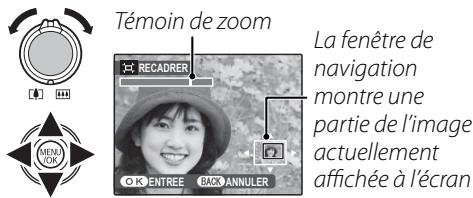
text_image
Témoin de zoom RECADRER LA fenêtre de navigation montre une partie de l'image actuellement affichée à l'écran2 Appuyez sur MENU/OK. Une boîte de dialogue de confirmation apparaît.

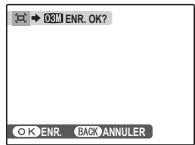
La taille de copie (5M, 3M, 2M ou 03M ; voir page 59) est affichée en haut ; si la taille est 03M, OK apparaît en jaune. Les recadrages plus grands produisent des copies plus grandes ; toutes les copies ont un rapport d'aspect de 4:3.
3 Appuyez sur MENU/OK pour enregistrer la copie recadrée dans un fichier séparé.

Utilisation du menu Paramètre
1 Affichez le menu Paramètre
1.1 Appuyez sur MENU/OK pour afficher le menu correspondant au mode en cours.
1.2 Appuyez sur la touche de sélection supérieure ou inférieure pour mettre en surbrillance
SET PARAMETRE.
1.3 Appuyez sur la touche de sélection droite pour afficher le menu Paramètre.
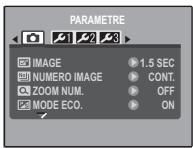
text_image
PARAMETRE IMAGE 1.5 SEC NUMERO IMAGE CONT. ZOOM NUM. OFF MODE ECO. ON2 Choisissez une page.
2.1 Appuyez sur la touche de sélection gauche ou droite pour choisir une page.
2.2 Appuyez sur la touche de sélection inférieure pour entrer dans le menu.


3 Ajustez les réglages.
3.1 Appuyez sur la touche de sélection supérieure ou inférieure pour mettre en surbrillance un élément du menu.
3.2 Appuyez sur la touche de sélection droite pour afficher les options correspondant à l'élément mis en surbrillance.
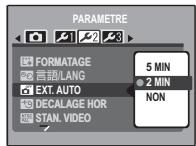
text_image
PARAMETRE FORMATAGE 言语/LANG EXT. AUTO DECALAGE HOR STAN. VIDEO 5 MIN 2 MIN NON3.3 Appuyez sur la touche de sélection supérieure ou inférieure pour mettre en surbrillance une option.
3.4 Appuyez sur MENU/OK pour sélectionner l'option mise en surbrillance.


Options du menu Paramètre
| Élément du menu | Description | Options | Par défaut | |
| IMAGE | Permet de choisir pendant combien de temps les photos sont affichées après la prise de vue (p. 74). | CONTINU/3 SEC/1.5 SEC/ZOOM (CONTINU)/NON | 1.5 SEC | |
| NUMERO IMAGE | Permet de choisir comment les fichiers sont appelés (p. 75). | CONTINU/RAZ | CONTINU | |
| ZOOM NUM. | Permet d'activer ou désactiver le zoom numérique (p. 76). | ON/OFF | OFF | |
| MODE ECO. | Permet d'activer ou désactiver l'économie d'énergie de l'écran (p. 76). | ON/OFF | ON | |
| DATE/HEURE | Permet de régler l'horloge de l'appareil photo (p. 13). | — | — | |
| VOL. APPAREIL | Permet d'ajuster le volume des commandes de l'appareil photo. | (haut)/(moyen)/(bas)/SANS(silence) | (••) | |
| VOL. DECL. | Permet d'ajuster le volume du déclencheur. | |||
| VOL. LECTURE | Permet d'ajuster le volume pour la lecture de films (p. 76). | — | — | |
| LUMINOSITE LCD | Permet de contrôler la luminosité de l'écran (p. 76). | -5-+5 | 0 | |
| FORMATAGE | Permet de formater la mémoire interne ou les cartes mémoire (p. 77). | — | — | |
| 言語/LANG | Permet de choisir une langue (p. 13). | Voir page 96 | ENGLISH | |
| EXT. AUTO | Permet de choisir le délai d'extinction automatique (p. 77). | 5 MIN/2 MIN/NON | 2 MIN | |
| DECALAGE HOR | Permet de régler l'horloge à l'heure locale (p. 78). | / | / | |
| STAN. VIDEO | Permet de choisir un mode vidéo pour la connexion à une télévision (p. 42). | NTSC/PAL | — | |
| INITIALISER | Permet de réinitialiser tous les réglages à l'exception de DATE/HEURE, DECALAGE HOR, et STAN. VIDEOà leurs valeurs par défaut. Une boîte de dialogue de confirmation apparaît. Appuyez sur la touche de sélection gauche ou droite pour mettre en surbrillanceOKet appuyez surMENU/OK. | — | — |
IMAGE
Choisissez une option autre que NON pour afficher les photos à l'écran après la prise de vue. Les photos peuvent être affichées pendant 1,5 s (1.5 SEC), 3 s (3 SEC), ou jusqu'à la pression de la touche MENU/OK (CONTINU et ZOOM (CONTINU)). Si vous sélectionnez ZOOM (CONTINU), les photos prises à des qualités supérieures à O3M peuvent être agrandies pour vérifier la mise au point et d'autres détails fins (voir page 35). Si la détection des visages est activée (p. 19), l'appareil photo agrandit automatiquement le visage utilisé pour définir la mise au point et l'exposition ; appuyez sur la touche de sélection inférieure pour parcourir les autres visages sélectionnés. Veuillez remarquer que la fonction ZOOM (CONTINU) est désactivée pendant la prise de vue en continu (p. 62), et que les couleurs affichées avec les réglages 1.5 SEC et 3 SEC peuvent différer de celles de la photo finale.
NoI NUMERO IMAGE
Les nouvelles photos sont stockées dans des fichiers images nommés avec un numéro à quatre chiffres attribué en ajoutant un au dernier numéro de fichier utilisé. Le numéro de fichier est affiché pendant la lecture tel que représenté à droite. L'option NUMERO IMAGE permet de contrôler si la numérotation des fichiers est réinitialisée à 0001 lorsqu'une nouvelle carte mémoire est insérée ou lorsque la carte mémoire actuelle ou la mémoire interne est formatée.
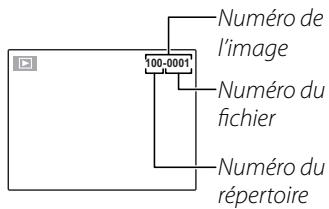
text_image
Numéro de l'image 100-0001 Numéro du fichier Numéro du répertoire- CONTINU : La numérotation continue à partir du dernier numéro de fichier utilisé ou du premier numéro de fichier disponible, en utilisant le plus élevé des deux. Choisissez cette option pour réduire le nombre de photos portant le même nom de fichier.
- RAZ : La numérotation est réinitialisée à 0001 après le formatage ou lorsqu'une nouvelle carte mémoire est insérée.
Remarques
- Si le numéro d'image atteint 999-9999, le déclencheur est désactivé (p. 90).
- L'option ⚙️ INITIALISER (p. 73) ne réinitialise pas la numérotation des images.
- Les numéros des images peuvent être différents pour les photos prises avec d'autres appareils photo.
Q ZOOM NUM.
Si vous sélectionnez ON en sélectionnant [+] à la position maximale du zoom optique, le zoom numérique se déclenche et la photo est encore agrandie. Pour annuler le zoom numérique, faites un zoom arrière jusqu'à la position minimale du zoom numérique et sélectionnez [].
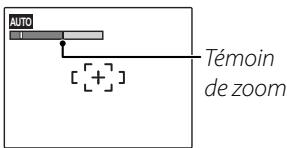
text_image
AUTO Témoin de zoomTémoin de zoom,
ZOOM NUM. désactivé
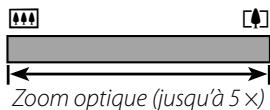
text_image
Zoom optique (jusqu'à 5×)Témoin de zoom,
ZOOM NUM. activé
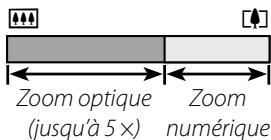
text_image
Zoom optique (jusqu'à 5 ×) Zoom numériquePrécaution
Le zoom numérique produit des images de qualité inférieure au zoom optique.
MODE ECO.
Si vous sélectionnez ON, la luminosité de l'écran diminue afin d'économiser de l'énergie lorsqu'aucune opération n'est exécutée pendant environ dix secondes. La luminosité totale peut être rétablie en appuyant sur le déclencheur à mi-course. La luminosité de l'écran n'est pas diminuée en mode film ou pendant la lecture.
VOL. LECTURE
Appuyez sur la touche de sélection supérieure ou inférieure pour choisir le volume pour la lecture de films et appuyez sur MENU/OK pour sélectionner.
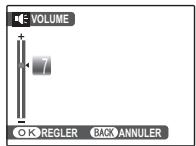
text_image
VOLUME + 7 O K REGLER BACK ANNULERLUMINOSITE LCD
Appuyez sur la touche de sélection supérieure ou inférieure pour choisir la luminosité de l'écran et appuyez sur MENU/OK pour sélectionner.

text_image
LUMINOSITE LCD + - 0 OK REGLER BACK ANNULERFORMATAGE
Permet de formater la mémoire interne ou une carte mémoire. Si une carte mémoire est insérée dans l'appareil photo, apparaît dans la boîte de dialo-
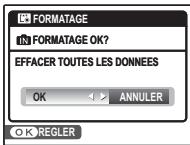
text_image
FORMATAGE IN FORMATAGE OK? EFFACER TOUTES LES DONNEES OK ANNUER OK REGLERgue représentée à droite et cette option formate la carte mémoire. S'il n'y a pas de carte mémoire, apparaît et cette option formate la mémoire interne. Appuyez sur la touche de sélection gauche pour mettre en surbrillance OK et appuyez sur MENU/OK pour commencer le formatage.
Précautions
- Toutes les données sont effacées, y compris les photos protégées. Assurez-vous que vous avez copié les fichiers importants sur un ordinateur ou un autre dispositif de stockage.
- N'ouvrez pas le couvercle du compartiment de la batterie pendant le formatage.
EXT. AUTO
Permet de choisir le délai au bout duquel l'appareil photo s'éteint automatiquement lorsqu'aucune opération n'est exécutée. Les délais plus courts augmentent la durée de vie de la batterie ; si NON est sélectionné, l'appareil photo doit être éteint manuellement. Veuillez remarquer que, quelle que soit l'option sélectionnée, l'appareil photo ne s'éteint pas automatiquement lorsqu'il est raccordé à une imprimante (p. 43) ou à un ordinateur (p. 54) ou bien lorsqu'un diaporama est en cours (p. 66).
Astuce : Réactivation de l'appareil photo
Pour réactiver l'appareil photo lorsqu'il s'est éteint automatiquement, appuyez sur la touche ON/OFF ou sur la touche ▶ pendant environ une seconde (p. 12).

DECALAGE HOR
Lorsque vous voyagez, utilisez cette option pour que votre appareil photo passe automatiquement de votre fuseau horaire à l'heure locale de votre destination.
1 Spécifiez la différence entre l'heure locale et votre fuseau horaire.
1.1 Appuyez sur la touche de sélection supérieure ou inférieure pour mettre en surbrillance ✦ LOCAL.
1.2 Appuyez sur la touche de sélection droite pour afficher le décalage horaire.
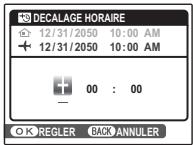
text_image
DECALAGE HORAIRE 12/31/2050 10:00 AM + 12/31/2050 10:00 AM + 00 : 00 OK REGLER BACK ANNULER

1.3 Appuyez sur la touche de sélection gauche ou droite pour mettre en surbrillance +, -, les heures ou les minutes ; appuyez sur la touche de sélection supérieure ou inférieure pour éditer. L'incrément minimal est de 15 minutes.
1.4 Appuyez sur MENU/OK lorsque les réglages sont terminés.


2 Basculez entre l'heure locale et votre fuseau horaire.
Pour régler l'horloge de l'appareil photo à l'heure locale, mettez en surbrillance + LOCAL et appuyez sur MENU/OK. Pour régler l'horloge à l'heure de votre fuseau horaire, sélectionnez ▲ DEPAR. Si + LOCAL est sélectionné, + apparaît à l'écran pendant trois secondes après le passage de l'appareil photo en mode de prise de vue et la date est affichée en jaune.
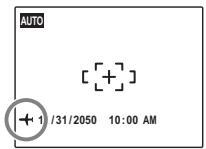
text_image
AUTO + 1 /31/2050 10:00 AMAprès avoir changé de fuseau horaire, vérifiez que la date et l'heure sont correctes.
Accessoires optionnels
L'appareil photo supporte une large gamme d'accessoires de la marque FUJIFILM et d'autres fabricants. Les accessoires suivants sont disponibles à partir d'août 2008.
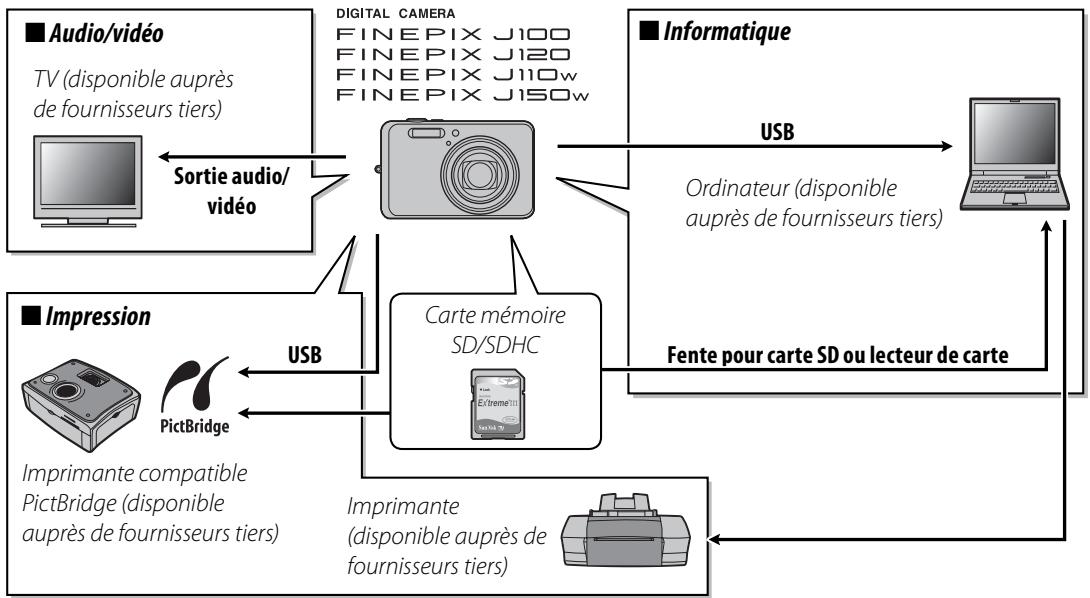
flowchart
graph TD
    A["■ Audio/vidéo<br>TV (disponible auprès de fournisseurs tiers)"] -->|Sortie audio/vidéo| B["■ Informatique<br>USD"]
    B --> C["■ Impression<br>PictBridge"]
    B --> D["Carte mémoire<br>SD/SDHC"]
    C --> E["■ Informatique"]
    D --> F["■ Impression"]
    D --> G["Carte mémoire"]
    E --> H["Computer"]
    F --> H
    G --> H
    H --> I["Output"]
    style A fill:#f9f,stroke:#333
    style B fill:#ccf,stroke:#333
    style C fill:#cfc,stroke:#333
    style D fill:#fcc,stroke:#333
    style E fill:#ffc,stroke:#333
    style F fill:#fcc,stroke:#333
    style G fill:#fcc,stroke:#333
Accessoires de la marque Fujifilm
À partir d'août 2008, les accessoires optionnels suivants sont disponibles chez FUJIFILM. Pour obtenir les toutes dernières informations concernant les accessoires disponibles dans votre région, consultez votre représentant Fujifilm local ou visitez le site http://www.fujifilm.com/products/digital_cameras/index.html.
- Batterie Li-ion rechargeable NP-45 (fournie) : Vous pouvez acheter des batteries ultraminces NP-45 supplémentaires en cas de besoin.
- Chargeur de batterie BC-45 : Vous pouvez acheter des chargeurs de batterie de rechange en cas de besoin. Le BC-45 charge une batterie NP-45 en environ 180 minutes à +23 °C.
- Adaptateur CA AC-5VX (nécessite le coupleur CC CP-45) : Utilisez cet adaptateur en cas de lecture prolongée ou lorsque vos copiez des photos sur un ordinateur (la forme de l'adaptateur et de la fiche varie en fonction de la région où ils sont vendus).
- Coupleur CC CP-45 : Sert à connecter l'adaptateur CA AC-5VX à l'appareil photo.
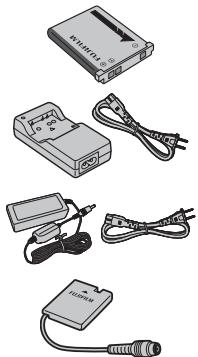
Prendre soin de l'appareil photo
Pour pouvoir profiter pleinement de votre appareil, veuillez respecter les précautions suivantes.
Stockage et utilisation
Si vous n'avez pas l'intention d'utiliser votre appareil photo pendant une période prolongée, retirez la batterie et la carte mémoire. Ne rangez et n'utilisez pas l'appareil photo dans des endroits qui sont :
- exposés à la pluie, la vapeur ou la fumée
- très humides ou extrêmement poussiéreux
- exposés aux rayons du soleil ou à de très hautes températures, comme par exemple dans un véhicule fermé au soleil
- extrêmement froids
- sujets à de fortes vibrations
- exposés à des champs magnétiques puissants, comme par exemple près d'une antenne de diffusion, une ligne électrique, un émetteur radar, un moteur, un transformateur ou un aimant
- en contact avec des produits chimiques volatils tels que des pesticides
- près de produits en caoutchouc ou en vinyle
Eau et sable
L'exposition à l'eau et au sable peut également endommager l'appareil photo, son circuit intérieur et ses mécanismes. Lorsque vous utilisez l'appareil photo sur la plage ou au bord de la mer, évitez de l'exposer à l'eau ou au sable. Ne posez pas l'appareil photo sur une surface humide.
Condensation
Les augmentations soudaines de température, comme par exemple lorsque l'on rentre dans un bâtiment chauffé alors qu'il fait froid dehors, peuvent causer l'apparition de condensation à l'intérieur de l'appareil photo. Si cela se produit, éteignez l'appareil photo et attendez une heure avant de le rallumer. Si de la condensation se forme sur la carte mémoire, retirez la carte et attendez que la condensation se dissipe.
Nettoyage
Utilisez une brosse soufflante pour éliminer la poussière située sur l'objectif et l'écran puis essuyez délicatement à l'aide d'un chiffon doux et sec. S'il reste des taches, vous pouvez les éliminer en les essuyant délicatement à l'aide d'un morceau de papier de nettoyage pour objectifs FUJIFILM sur lequel vous aurez appliqué une petite quantité de fluide de nettoyage pour objectifs. Faites bien attention de ne pas rayer l'objectif ou l'écran. Le corps de l'appareil photo peut être nettoyé à l'aide d'un chiffon doux et sec. N'utilisez pas d'alcool, de solvant ou d'autre produit chimique volatil.
En voyage
Gardez votre appareil photo dans votre bagage à main. Les bagages enregistrés risquent de subir des chocs violents qui pourraient endommager votre appareil photo.
Alimentation et batterie
| Problème | Cause possible | Solution | Page | |
| Alimentation électrique | L'appareil ne s'allume pas. | La batterie est épuisée. | Chargez la batterie ou insérez une batterie de secours entièrement chargée. | 5,7 |
| La batterie n'est pas dans le bon sens. | Insérez la batterie dans le bon sens. | 7 | ||
| Le couvercle du compartiment de la batterie n'est pas verrouillé. | Verrouillez le couvercle du compartiment de la batterie. | 8 | ||
| L'adaptateur CA et le coupleur CC ne sont pas bien connectés. | Assurez-vous que l'adaptateur CA et le coupleur CC sont bien connectés. | — | ||
| La batterie s'épuise rapidement. | La batterie est froide. | Réchauffez la batterie en la mettant dans votre poche ou dans un autre endroit chaud puis remettez-la dans l'appareil photo juste avant de prendre une photo. | 7 | |
| Il y a de la saleté sur les bornes de la batterie. | Nettoyez les bornes à l'aide d'un chiffon doux et sec. | — | ||
| La batterie a été chargée de nombreuses fois. | La batterie a atteint la fin de sa durée de vie. Achetez une nouvelle batterie. | — | ||
| L'appareil photo s'éteint soudainement. | La batterie est épuisée. | Chargez la batterie ou insérez une batterie de secours entièrement chargée. | 5,7 | |
| L'adaptateur CA ou le coupleur CC a été déconnecté. | Assurez-vous que l'adaptateur CA et le coupleur CC sont bien connectés. | — | ||
| Chargeur de batterie | La recharge ne démarre pas. | La batterie n'est pas bien insérée. | Remettez la batterie dans le chargeur. | 5 |
| La batterie n'est pas dans le bon sens. | Insérez la batterie dans le bon sens. | 5 | ||
| La recharge est lente. | La température est basse. | Rechargez la batterie à température ambiante. | iv | |
| Le témoin de charge s'allume mais la batterie ne se recharge pas. | Il y a de la saleté sur les bornes de la batterie. | Nettoyez les bornes à l'aide d'un chiffon doux et sec. | — | |
| La batterie a été chargée de nombreuses fois. | La batterie a atteint la fin de sa durée de vie. Achetez une nouvelle batterie. Si vous ne parvenez toujours pas à recharger la batterie, contactez votre revendeur FUJIFILM. | — | ||
Menus et affichages
| Problème | Cause possible | Solution | Page |
| Les menus et les affichages ne sont pas en français. | Vous n'avez pas sélectionné le français pour l'option 🎨️ 言語/LANG dans le menu Paramètre. | Sélectionnez FRANCAIS. | 13 |
Prise de vue
| Problème | Cause possible | Solution | Page | |
| Prise de photos | Aucune photo n'est prise lorsque vous appuyez sur le déclencheur. | La mémoire est pleine. | Insérez une nouvelle carte mémoire ou effacez des photos. | 9, 37 |
| La mémoire n'est pas formatée. | Formatez la carte mémoire ou la mémoire interne. | 77 | ||
| Il y a de la saleté sur les contacts de la carte mémoire. | Nettoyez les contacts à l'aide d'un chiffon doux et sec. | 10 | ||
| La carte mémoire est endommagée. | Insérez une nouvelle carte mémoire. | 9 | ||
| La batterie est épuisée. | Chargez la batterie ou insérez une batterie de secours entièrement chargée. | 5, 7 | ||
| L'appareil photo s'est éteint automatiquement. | Allumez l'appareil photo. | 12, 77 | ||
| L'écran devient sombre après la prise de vue. | Le flash s'est déclenché. | Il se peut que l'écran devienne sombre lorsque le flash se recharge. Attendez que le flash soit rechargé. | 25 | |
| Mise au point | L'appareil ne fait pas la mise au point. | Le sujet est proche de l'appareil photo. | Sélectionnez le mode macro. | 24 |
| Le sujet est loin de l'appareil photo. | Annulez le mode macro. | |||
| Le sujet n'est pas adapté pour la mise au point automatique. | Utilisez le verrouillage de la mise au point. | 22 | ||
| Détection des visages | La détection des visages n'est pas disponible. | L'appareil photo est en mode ▲, ✕, ⚙, *, ou [EXT]. | Choisissez un autre mode de prise de vue. | 29 |
| Aucun visage n'est détecté. | Le visage du sujet est obscurci par des lu-nettes de soleil, un chapeau, de longs che-veux ou d'autres objets. | Retirez les obstructions. | 19 | |
| Le visage du sujet n'occupe qu'une petite zone du cadre. | Changez la composition de sorte que le visage du sujet occupe une plus grande zone du cadre. | |||
| La tête du sujet est inclinée ou horizontale. | Demandez au sujet de garder la tête droite. | |||
| L'appareil photo est incliné. | Tenez l'appareil photo bien droit. | 15 | ||
| Le visage du sujet est mal éclairé. | Faites la photo en pleine lumière. | — | ||
| Mauvais sujet sélectionné. | Le sujet sélectionné est plus près du centre du cadre que le sujet principal. | Recomposez la photo ou désactivez la détection des visages et cadrez la photo en utilisant le verrouillage de la mise au point. | 22 | |
| Gros plans | Le mode macro n'est pas disponible. | L'appareil photo est en mode ⚙, ⚙, ▲, ✕, (+, ⚙), ⚙, ⚙, ⚙, ⚙, ⚙, ⚙, ⚙, ⚙, ⚙, ⚙, ⚙, ⚙, ⚙, ⚙, ⚙, ⚙, ⚙, ⚙, ⚙, ⚙, ⚙, ⚙, ⚙, ⚙, ⚙, ⚙ | Choisissez un autre mode de prise de vue. | 29 |
| Flash | Le flash ne se déclen-che pas. | Le flash est en cours de rechargement. | Attendez que le flash soit rechargé. | 17 |
| Le mode ⚙, ▲, ⚙, ⚙, ⚙, ⚙, ⚙, ⚙, ⚙, ⚙, ⚙, ⚙, ⚙, ⚙, ⚙, ⚙, ⚙, ⚙, ⚙, ⚙, ⚙, ⚙, ⚙, ⚙, ⚙, ⚙, ⚠, ⚠, ⚠, ⚠, ⚠, ⚠, ⚠, ⚠, ⚠, ⚠, ⚠, ⚠, ⚠, ⚠, ⚠, ⚠, ⚠, ⚠, ⚠, ⚠, ⚠, ⚠, ⚠, ⚠, ⚠, ⚢, ⚢, ⚢, ⚢, ⚢, ⚢, ⚢, ⚢, ⚢, ⚢, ⚢, ⚢, ⚢, ⚢, ⚢, ⚢, ⚢, ⚢, ⚢, ⚢, ⚢, ⚢, ⚢, ⚢, ⚢, ⚣, ⚣, ⚣, ⚣, ⚣, ⚣, ⚣, ⚣, ⚣, ⚣, ⚣, ⚣, ⚣, ⚣, ⚣, ⚣, ⚣, ⚣, ⚣, ⚣, ⚣, ⚣, ⚣, ⚣, ⚣, ⚢, ⚢, ⚢, ⚢, ⚢, ⚢, ⚢, ⚢, ⚢, ⚢, ⚢, ⚢, ⚢, ⚢, ⚢, ⚢, ⚢, ⚢, ⚢, ⚢, ⚢, ⚢, ⚢, ⚢, ⚩, ⚩, ⚩, ⚩, ⚩, ⚩, ⚩, ⚩, ⚩, ⚩, ⚩, ⚩, ⚩, ⚩, ⚩, ⚩, ⚩, ⚩, ⚩, ⚩, ⚩, ⚩, ⚩, ⚩, ⚩, ⚪, ⚪, ⚪, ⚪, ⚪, ⚪, ⚪, ⚪, ⚪, ⚪, ⚪, ⚪, ⚪, ⚪, ⚪, ⚪, ⚪, ⚪, ⚪, ⚪, ⚪, ⚪, ⚪, ⚪, ⚪, ⚫, ⚫, ⚫, ⚫, ⚫, ⚫, ⚫, ⚫, ⚫, ⚫, ⚫, ⚫, ⚫, ⚫, ⚫, ⚫, ⚫, ⚫, ⚫, ⚫, ⚫, ⚫, ⚫, ⚫, ⚫, ⚪, ⚪, ⚪, ⚪, ⚪, ⚪, ⚪, ⚪, ⚪, ⚪, ⚪, ⚪, ⚪, ⚪, ⚪, ⚪, ⚪, ⚪, ⚪, ⚪, ⚪, ⚪, ⚪, ⚪, ⚄, ⚪, ⚪, ⚪, ⚪, ⚪, ⚪, ⚪, ⚪, ⚪, ⚪, ⚪, ⚪, ⚪, ⚪, ⚪, ⚪, ⚪, ⚪, ⚪, ⚪, ⚪, ⚪, ⚪, ⚪, ⚅, ⚪, ⚪, ⚪, ⚪, ⚪, ⚪, ⚪, ⚪, ⚪, ⚪, ⚪, ⚪, ⚪, ⚪, ⚪, ⚪, ⚪, ⚪, ⚪, ⚪, ⚪, ⚪, ⚪, ⚪, ⚩, ⚪, ⚪, ⚪, ⚪, ⚪, ⚪, ⚪, ⚪, ⚪, ⚪, ⚪, ⚪, ⚪, ⚪, ⚪, ⚪, ⚪, ⚪, ⚪, ⚪, ⚪, ⚪, ⚪, ⚩, ⚩, ⚩, ⚩, ⚩, ⚩, ⚩, ⚩, ⚩, ⚩, ⚩, ⚩, ⚩, ⚩, ⚩, ⚩, ⚩, ⚩, ⚩, ⚩, ⚩, ⚩, ⚩, ⚩, ⚁, ⚁, ⚁, ⚁, ⚁, ⚁, ⚁, ⚁, ⚁, ⚁, ⚁, ⚁, ⚁, ⚁, ⚁, ⚁, ⚁, ⚁, ⚁, ⚁, ⚁, ⚁, ⚁, ⚁, ⚁, ⚅, ⚅, ⚅, ⚅, ⚅, ⚅, ⚅, ⚅, ⚅, ⚅, ⚅, ⚅, ⚅, ⚅, ⚅, ⚅, ⚅, ⚅, ⚅, ⚅, ⚅, ⚅, ⚅, ⚅, ⚅, ⚁, ⚁, ⚁, ⚁, ⚁, ⚁, ⚁, ⚁, ⚁, ⚁, ⚁, ⚁, ⚁, ⚁, ⚁, ⚁, ⚁, ⚁, ⚁, ⚁, ⚁, ⚁, ⚁, ⚁, ⚂, ⚂, ⚂, ⚂, ⚂, ⚂, ⚂, ⚂, ⚂, ⚂, ⚂, ⚂, ⚂, ⚂, ⚂, ⚂, ⚂, ⚂, ⚂, ⚂, ⚂, ⚂, ⚂, ⚂, ⚂, ⚁, ⚁, ⚁, ⚁, ⚁, ⚁, ⚁, ⚁, ⚁, ⚁, ⚁, ⚁, ⚁, ⚁, ⚁, ⚁, ⚁, ⚁, ⚁, ⚁, ⚁, ⚁, ⚁, ⚁, ⚀, ⚀, ⚀, ⚀, ⚀, ⚀, ⚀, ⚀, ⚀, ⚀, ⚀, ⚀, ⚀, ⚀, ⚀, ⚀, ⚀, ⚀, ⚀, ⚀, ⚀, ⚀, ⚀, ⚀, ⚀, ⚄, ⚄, ⚄, ⚄, ⚄, ⚄, ⚄, ⚄, ⚄, ⚄, ⚄, ⚄, ⚄, ⚄, ⚄, ⚄, ⚄, ⚄, ⚄, ⚄, ⚄, ⚄, ⚄, ⚄, ⚄, ⚅, ⚅, ⚅, ⚅, ⚅, ⚅, ⚅, ⚅, ⚅, ⚅, ⚅, ⚅, ⚅, ⚅, ⚅, ⚅, ⚅, ⚅, ⚅, ⚅, ⚅, ⚅, ⚅, ⚅, ⚄, ⚄, ⚄, ⚄, ⚄, ⚄, ⚄, ⚄, ⚄, ⚄, ⚄, ⚄, ⚄, ⚄, ⚄, ⚄, ⚄, ⚄, ⚄, ⚄, ⚄, ⚄, ⚄, ⚄, ⚁, ⚁, ⚁, ⚁, ⚁, ⚁, ⚁, ⚁, ⚁, ⚁, ⚁, ⚁, ⚁, ⚁, ⚁, ⚁, ⚁, ⚁, ⚁, ⚁, ⚁, ⚁, ⚁, ⚁, ⚄, ⚄, ⚄, ⚄, ⚄, ⚄, ⚄, ⚄, ⚄, ⚄, ⚄, ⚄, ⚄, ⚄, ⚄, ⚄, ⚄, ⚄, ⚄, ⚄, ⚄, ⚄, ⚄, ⚄, ⚀, ⚀, ⚀, ⚀, ⚀, ⚀, ⚀, ⚀, ⚀, ⚀, ⚀, ⚀, ⚀, ⚀, ⚀, ⚀, ⚀, ⚀, ⚀, ⚀, ⚀, ⚀, ⚀, ⚀, ⚁, ⚁, ⚁, ⚁, ⚁, ⚁, ⚁, ⚁, ⚁, ⚁, ⚁, ⚁, ⚁, ⚁, ⚁, ⚁, ⚁, ⚁, ⚁, ⚁, ⚁, ⚁, ⚁, ⚁, ⚆, ⚆, ⚆, ⚆, ⚆, ⚆, ⚆, ⚆, ⚆, ⚆, ⚆, ⚆, ⚆, ⚆, ⚆, ⚆, ⚆, ⚆, ⚆, ⚆, ⚆, ⚆, ⚆, ⚆, ⚆, ⚁, ⚁, ⚁, ⚁, ⚁, ⚁, ⚁, ⚁, ⚁, ⚁, ⚁, ⚁, ⚁, ⚁, ⚁, ⚁, ⚁, ⚁, ⚁, ⚁, ⚁, ⚁, ⚁, ⚁, ⚋, ⚁, ⚁, ⚁, ⚁, ⚁, ⚁, ⚁, ⚁, ⚁, ⚁, ⚁, ⚁, ⚁, ⚁, ⚁, ⚁, ⚁, ⚁, ⚁, ⚁, ⚁, ⚁, ⚁, ⚁, ⚃|, | | | | | | | | | | | | | | | | | | | | | | | | | | | | | | | | | | | | | | | | | | | | | | | | | | | | | | | ^a | | | | | | | | | | | , | | | | | | | | | | | $ \textcircled{array}{lllllllllllllllllllllllllllllllllllllllllllllllllllllllllllllllllllllllllllllllllllllllllllllllllllllllllllllllllllllllllllllllllllllllllllllllllllllllllllllllllllllllllllllllllllllllllllllllllllllllllllllllllllllllllllllllllllllllllllllllllllllllllllllllllllllllllllllllllllllllllllllllllllllllllllllllllllllllllllllllllllllllllllllllllllllllllllllllllllllllllllllllllllllllllllllllllllllllllllllll lllllllllllllllllllllllllllllllllllllllllllllllllllllllllllllllllllllllllllllllllllllllllllllllllllllllllllllllllllllllllllllllllllllllllllllllllllllllllllllllllllllllllllllllllllllllllllllllllllllll llllllllllllllllllllllllllllllllllllllllllllllllllllllllllllllllllllllllllllllllllllllllllllllllllllllllllllllllllllllllllllllllllllllllllllllllllllllllllllllllllllllllllllllllllllllllllllllllllllllllggggggggggggggggggggggggggggggggggggggggggggggggggggggggggggggggggggggggggggggggggggggggggggggggggggggggggggggggggggggggggggggggggggggggggggggggggggggggggggggggggggggggggggggggggggggggggggggggggggggggggtgggggggggggggggggggggggggggggggggggggggggggggggggggggggggggggggggggggggggggggggggggggggggggggggggggggggggggggggggggggggggggggggggggggggggggggggggggggggggggggggggggggggggggggggggggggggggggggggggggggggcgggggggggggggggggggggggggggggggggggggggggggggggggggggggggggggggggggggggggggggggggggggggggggggggggggggggggggggggggggggggggggggggggggggggggggggggggggggggggggggggggggggggggggggggggggggggggggggggggggggggaaggggggggggggggggggggggggggggggggggggggggggggggggggggggggggggggggggggggggggggggggggggggggggggggggggggggggggggggggggggggggggggggggggggggggggggggggggggggggggggggggggggggggggggggggggggggggggggggggggggggggttgggttgggttgggttgggttgggttgggttgggttgggttgggttgggttgggttgggttgggttgggttgggttgggttgggttgggttgggttgggttgggttgggttgggttgggttgggttgggttgggttgggttgggttgggttgggttgggttgggtttagtttttttttttttttttttttttttttttttttttttttttttttttttttttttttttttttttttttttttttttttttttttttttttttttttttttttttttttttttttttttttttttttttttttttttttttttttttttttttttttttttttttttttttttttttttttttttttttttttttttttttctttttttttttttttttttttttttttttttttttttttttttttttttttttttttttttttttttttttttttttttttttttttttttttttttttttttttttttttttttttttttttttttttttttttttttttttttttttttttttttttttttttttttttttttttttttttttttttttttttttttatttttttttttttttttttttttttttttttttttttttttttttttttttttttttttttttttttttttttttttttttttttttttttttttttttttttttttttttttttttttttttttttttttttttttttttttttttttttttttttttttttttttttttttttttttttttttttttttttttttttttgctttttttttttttttttttttttttttttttttttttttttttttttttttttttttttttttttttttttttttttttttttttttttttttttttttttttttttttttttttttttttttttttttttttttttttttttttttttttttttttttttttttttttttttttttttttttttttttttttttttttaagttttttttttttttttttttttttttttttttttttttttttttttttttttttttttttttttttttttttttttttttttttttttttttttttttttttttttttttttttttttttttttttttttttttttttttttttttttttttttttttttttttttttttttttttttttttttttttttttttttttcttcttcttcttcttcttcttcttcttcttcttcttcttcttcttcttcttcttcttcttcttcttcttcttcttcttcttcttcttcttcttcttcttcttcttcttcttcttcttcttcttcttcttcttcttcttcttcttcttcttctttcttcttcttcttcttcttcttcttcttcttcttcttcttcttcttcttcttcttcttcttcttcttcttcttcttcttcttcttcttcttcttcttcttcttcttcttcttcttcttcttcttcttcttcttcttcttcttcttcttacttcttcttcttcttcttcttcttcttcttcttcttcttcttcttcttcttcttcttcttcttcttcttcttcttcttcttcttcttcttcttcttcttcttcttcttcttcttcttcttcttcttcttcttcttcttcttcttcttcttactttcttcttcttcttcttcttcttcttcttcttcttcttcttcttcttcttcttcttcttcttcttcttcttcttcttcttcttcttcttcttcttcttcttcttcttcttcttcttcttcttcttcttcttcttcttcttcttcttcttCTTCTTCTTCTTCTTCTTCTTCTTCTTCTTCTTCTTCTTCTTCTTCTTCTTCTTCTTCTTCTTCTTCTTCTTCTTCTTCTTCTTCTTCTTCTTCTTCTTCTTCTTCTTCTTCTTCTTCTTCTTCTTCTTCTTCTTCTTCTTCTTCTTCTTCTTTCTTCTTCTTCTTCTTCTTCTTCTTCTTCTTCTTCTTCTTCTTCTTCTTCTTCTTCTTCTTCTTCTTCTTCTTCTTCTTCTTCTTCTTCTTCTTCTTCTTCTTCTTCTTCTTCTTCTTCTTCTTCTTCTTCTTCTTCTTCTTCTTCTTCTTGCTTCTTCTTCTTCTTCTTCTTCTTCTTCTTCTTCTTCTTCTTCTTCTTCTTCTTCTTCTTCTTCTTCTTCTTCTTCTTCTTCTTCTTCTTCTTCTTCTTCTTCTTCTTCTTCTTCTTCTTCTTCTTCTTCTTCTTCTTCTTCTTCTTCT TCTTCTTCTTCTTCTTCTTCTTCTTCTTCTTCTTCTTCTTCTTCTTCTTCTTCTTCTTCTTCTTCTTCTTCTTCTTCTTCTTCTTCTTCTTCTTCTTCTTCTTCTTCTTCTTCTTCTTCTTCTTCTTCTTCTTCTTCTTCTTCTTCTTCTTAGTTCTTAGTTCTTAGTTCTTAGTTCTTAGTTCTTAGTTCTTAGTTCTTAGTTCTTAGTTCTTAGTTCTTAGTTCTTAGTTCTTAGTTCTTAGTTCTTAGTTCTTAGTTCTTAGTTCTTAGTTCTTAGTTCTTAGTTCTTAGTTCTTAGTTCTTAGTTCTTAGTTCTTAGTTCTTAGTTCTTAGTTCTTAGTTCTTAGTTCTTAGTTCTTAGTTCTTAGTTCTTAGTTCTTAGTTACTTAGTTCTTAGTTCTTAGTTCTTAGTTCTTAGTTCTTAGTTCTTAGTTCTTAGTTCTTAGTTCTTAGTTCTTAGTTCTTAGTTCTTAGTTCTTAGTTCTTAGTTCTTAGTTCTTAGTTCTTAGTTCTTAGTTCTTAGTTCTTAGTTCTTAGTTCTTAGTTCTTAGTTCTTAGTTCTTAGTTCTTAGTTCTTAGTTCTTAGTTCTTAGTTCTTAGTTCTTAGTTCTTAGTTCTAGTTCTTAGTTCTTAGTTCTTAGTTCTTAGTTCTTAGTTCTTAGTTCTTAGTTCTTAGTTCTTAGTTCTTAGTTCTTAGTTCTTAGTTCTTAGTTCTTAGTTCTTAGTTCTTAGTTCTTAGTTCTTAGTTCTTAGTTCTTAGTTCTTAGTTCTTAGTTCTTAGTTCTTAGTTCTTAGTTCTTAGTTCTTAGTTCTTAGTTCTTAGTTCTTAGTTCTTAGTTCTTAGTTCTTAG TTCTTAGTTCTTAGTTCTTAGTTCTTAGTTCTTAGTTCTTAGTTCTTAGTTCTTAGTTCTTAGTTCTTAGTTCTTAGTTCTTAGTTCTTAGTTCTTAGTTCTTAGTTCTTAGTTCTTAGTTCTTAGTTCTTAGTTCTTAGTTCTTAGTTCTTAGTTCTTAGTTCTTAGTTCTTAGTTCTTAGTTCTTAGTTCTTAGTTCTTAGTTCTTAGTTCTTAGTTCTTAGTTCTTAGTTTCTTAGTTCTTAGTTCTTAGTTCTTAGTTCTTAGTTCTTAGTTCTTAGTTCTTAGTTCTTAGTTCTTAGTTCTTAGTTCTTAGTTCTTAGTTCTTAGTTCTTAGTTCTTAGTTCTTAGTTCTTAGTTCTTAGTTCTTAGTTCTTAGTTCTTAGTTCTTAGTTCTTAGTTCTTAGTTCTTAGTTCTTAGTTCTTAGTTCTTAGTTCTTAGTTCTTAGTTCTTAGTTCTTAG TTCCCTTCTTCTTCTTCTTCTTCTTCTTCTTCTTCTTCTTCTTCTTCTTCTTCTTCTTCTTCTTCTTCTTCTTCTTCTTCTTCTTCTTCTTCTTCTTCTTCTTCTTCTTCTTCTTCTTCTTCTTCTTCTTCTTCTTCTTCTTCTTCTTCTTCTtcttcttcttcttcttcttcttcttcttcttcttcttcttcttcttcttctt | ||||
| Problème sur les photos | Les photos sont floues. | L'objectif est sale. | Nettoyez l'objectif. | 81 |
| L'objectif est bloqué. | Éloignez les objets de l'objectif. | 15 | ||
| !AF apparaît pendant la prise de vue et le cadre de mise au point est affiché en rouge. | Vérifiez la mise au point avant de prendre la photo. | 16, 22, 88 | ||
| !apparaît pendant la prise de vue. | Utilisez le flash ou un trépied. | 25 | ||
| Les photos présent des marbrures. | La température ambiante est élevée et le sujet est mal éclairé. | Ce phénomène est normal et ne constitue pas un dysfonctionnement. Choisissez une sensibilité plus faible. | 58 | |
| Enregistrement | Les photos ne sont pas enregistrées. | L'alimentation a été coupée pendant la prise de vue. | Éteignez l'appareil photo avant de connecter l'adaptateur CA/coupleur CC. Si vous laissez l'appareil photo allumé, des fichiers risquent d'être corrompus et la carte mémoire ou la mémoire interne risque d'être endommagée. | — |
Lecture
| Problème | Cause possible | Solution | Page | |
| Photos | Les photos ont du grain. | Les photos ont été prises avec un appareil photo d'une autre marque ou d'un autre modèle. | — | — |
| Le zoom de lecture n'est pas disponible. | Les photos ont été prises avec une taille d'image de 03M ou avec un appareil photo d'une autre marque ou d'un autre modèle. | — | — | |
| Audio | Il n'y a pas de son lors de la lecture de films. | Le volume de lecture est trop faible. | Ajustez le volume de lecture. | 41, 76 |
| Le microphone a été obstrué. | Tenez l'appareil photo correctement pendant l'enregistrement. | 39 | ||
| Le haut-parleur est obstrué. | Tenez l'appareil photo correctement pendant la lecture. | 41 | ||
| Suppression | Les photos sélectionnées ne sont pas supprimées. | Certaines des photos sélectionnées pour être supprimées sont protégées. | Retirez la protection en utilisant l'appareil avec lequel la protection a été appliquée. | 67 |
| Numéro image | La numérotation des fichiers a été réinitialisée de manière inattendue. | Le couvercle du compartiment de la batterie a été ouvert alors que l'appareil photo était allumé. | Éteignez l'appareil photo avant d'ouvrir le couvercle du compartiment de la batterie pour remplacer la batterie ou insérer une carte mémoire. | 12, 75 |
Raccordements
| Problème | Cause possible | Solution | Page | |
| TV | Pas d'image ou de son. | L'appareil photo n'est pas bien connecté. | Connectez l'appareil photo correctement. | 42 |
| Le câble A/V fourni a été connecté pendant la lecture du film. | Connectez l'appareil photo une fois que la lecture du film est terminée. | 41, 42 | ||
| L'entrée sur la télévision est réglée sur « TV ». | Réglez l'entrée sur « VIDEO ». | — | ||
| L'appareil photo n'est pas réglé sur le bon standard vidéo. | Faites correspondre le réglage NISO STAN.VIDEO de l'appareil photo et celui de la télévision. | 42, 73 | ||
| Le volume de la télévision est trop faible. | Ajustez le volume. | — | ||
| Pas de couleur. | L'appareil photo n'est pas réglé sur le bon standard vidéo. | Faites correspondre le réglage NISO STAN.VIDEO de l'appareil photo et celui de la télévision. | 42, 73 | |
| Ordinateur | L'ordinateur ne re-connaît pas l'appareil photo. | L'appareil photo n'est pas bien connecté. | Connectez l'appareil photo correctement. | 54 |
| PictBridge | Les photos ne peuvent pas être imprimées. | L'appareil photo n'est pas bien connecté. | Connectez l'appareil photo correctement. | 43 |
| L'imprimante est éteinte. | Allumez l'imprimante. | — | ||
| Une seule copie est imprimée. | L'imprimante n'est pas compatible Pict-Bridge. | — | — | |
| La date n'est pas imprimée. | ||||
Divers
| Problème | Cause possible | Solution | Page |
| Rien ne se produit lorsque vous appuyez sur le déclencheur. | Dysfonctionnement temporaire de l'appareil photo. | Retirez puis réinsérez la batterie ou débranchez puis rebranchez l'adaptateur CA/coupleur CC. | 7 |
| La batterie est épuisée. | Chargez la batterie ou insérez une batterie de secours entièrement chargée. | 5, 7 | |
| L'appareil photo ne fonctionne pas comme prévu. | Dysfonctionnement temporaire de l'appareil photo. | Retirez puis réinsérez la batterie ou débranchez puis rebranchez l'adaptateur CA/coupleur CC. Si le problème persiste, contactez votre revendeur FUJIFILM. | 7, 100 |
Messages et affichages d'avertissement
Les avertissements suivants sont affichés à l'écran :
| Avertissement | Description | Solution |
| Batterie faible. | Chargez la batterie ou insérez une batterie de secours entièrement chargée. | |
| La batterie est épuisée. | ||
| Vitesse d'obturation lente. La photo risque d'être floue. | Utilisez le flash ou installez l'appareil photo sur un tré-pied. | |
| L'appareil ne peut pas faire la mise au point. | • Utilisez le verrouillage de la mise au point pour faire la mise au point sur un autre sujet situé à la même distance puis recomposez la photo (p. 22).• Si le sujet est mal éclairé, essayez de faire la mise au point à une distance d'environ 2 m.• Utilisez le mode macro pour faire la mise au point lorsque vous faites des photos en gros plan. | |
| !AF(affiché en rouge avec un cadre de mise au point rouge) | ||
| !AE(clignotant rouge) | Le sujet est trop clair ou trop sombre. La photo sera surexposée ou sous-exposée. | Si le sujet est sombre, utilisez le flash. |
| ERREUR MISE AU POINT | Dysfonctionnement de l'appareil photo. | Éteignez l'appareil photo puis rallumez-le en prenant soin de ne pas toucher l'objectif. Si le message persiste, contactez votre revendeur FUJIFILM (p. 100). |
| ERREUR ZOOM | ||
| PAS DE CARTE | Il n'y a pas de carte mémoire alors que vous avez sélectionné COPIER dans le menu Lecture. | Insérez une carte mémoire. |
| CARTE NON INITIALISEE | La carte mémoire ou la mémoire interne n'est pas formatée. | Formatez la carte mémoire ou la mémoire interne (p. 77). |
| Les contacts de la carte mémoire ont besoin d'être nettoyés. | Nettoyez les contacts à l'aide d'un chiffon doux et sec. Si le message se répète, formatez la carte mémoire (p. 77). Si le message persiste, remplacez la carte mémoire. | |
| Dysfonctionnement de l'appareil photo. | Contactez un revendeur FUJIFILM (p. 100). | |
| CARTE PROTEGEE | La carte mémoire est verrouillée. | Déverrouillez la carte mémoire (p. 9). |
| OCCUPE | La carte mémoire n'est pas bien formatée. | Utilisez l'appareil photo pour formater la carte mémoire (p. 77). |
| ERREUR CARTE | La carte mémoire n'est pas formatée pour l'utilisation dans l'appareil photo. | Formatez la carte mémoire (p. 77). |
| Les contacts de la carte mémoire ont besoin d'être nettoyés ou la carte mémoire est endommagée. | Nettoyez les contacts à l'aide d'un chiffon doux et sec. Si le message se répète, formatez la carte mémoire (p. 77). Si le message persiste, remplacez la carte mémoire. | |
| Dysfonctionnement de l'appareil photo. | Contactez un revendeur FUJIFILM (p. 100). | |
| SD MEMOIRE PLEINE | La carte mémoire ou la mémoire interne est pleine ; il est impossible d'enregistrer ou de co-pier des photos. | Supprimez des photos ou insérez une carte mémoire avec plus d'espace libre. |
| IN MEMOIRE PLEINE | ||
| MEMOIRE INTERNE PLEINE, INSERER UNE AUTRE CARTE | ||
| ERREUR ECRITURE | Erreur de carte mémoire ou erreur de connexion. | Réinsérez la carte mémoire ou éteignez l'appareil photo puis rallumez-le. Si le message persiste, contactez votre revendeur FUJIFILM (p. 100). |
| Il ne reste pas assez de mémoire pour enregistrer d'autres photos. | Supprimez des photos ou insérez une carte mémoire avec plus d'espace libre. | |
| La carte mémoire ou la mémoire interne n'est pas formatée. | Formatez la carte mémoire ou la mémoire interne (p. 77). | |
| ERREUR DE LECTURE | Le fichier est corrompu ou n'a pas été créé avec l'appareil photo. | Le fichier ne peut pas être lu. |
| Les contacts de la carte mémoire ont besoin d'être nettoyés. | Nettoyez les contacts à l'aide d'un chiffon doux et sec. Si le message se répète, formatez la carte mémoire (p. 77). Si le message persiste, remplacez la carte mémoire. | |
| Dysfonctionnement de l'appareil photo. | Contactez un revendeur FUJIFILM (p. 100). | |
| IMAGE NO. PLEIN | L'appareil photo a épuisé ses numéros d'image(le numéro d'image actuel est 999-9999). | Formatez la carte mémoire et sélectionnez RAZ pour l'option NUMERO IMAGE dans le menu PARAMETRE. Prenez une photo pour réinitialiser la numérotation des images à 100-0001 puis retournez au menu NUMERO IMAGE et sélectionnez CONTINU. |
| TROP D'IMAGES | Une date pour laquelle il existe plus de 4999 photos a été sélectionnée pour le visionnage avec tri par date. | Choisissez une autre date. |
| OPERATION IMPOSSIBLEOPERATION IMPOSSIBLE | La fonction de correction des yeux rouges ne peut pas être appliquée à la photo ou au film sélectionné. | — |
| IMAGE PROTEGEE | Vous avez essayé d'effacer ou de tourner une image protégée. | Retirez la protection avant d'effacer ou de tourner des photos. |
| SD PAS D'IMAGE | L'appareil source sélectionné dans COPIER du menu Lecture ne contient pas de photos. | Sélectionnez une autre source. |
| IN PAS D'IMAGE | ||
| O3M IMPOSSIBLE AJUSTER | Vous avez essayé de recadrer une photo O3M. | Ces photos ne peuvent pas être recadrées. |
| IMPOSSIBLE AJUSTER | La photo sélectionnée pour le recadrage est endommagée ou n'a pas été créée avec l'appareil photo. | |
| ERREUR FICHIER DPOF | La commande d'impression DPOF sur la carte mémoire actuelle contient plus de 999 photos. | Copiez les photos sur la mémoire interne et créez une nouvelle commande d'impression. |
| IMPO. REGLER DPOF | La photo ne peut pas être imprimée en utilisant la fonction DPOF. | — |
| IMPO. REGLER DPOF | Les films ne peuvent pas être imprimés en utilisant la fonction DPOF. | — |
| ROTATION IMPOSSIBLE | La photo ne peut pas être tournée. | — |
| ROTATION IMPOSSIBLE | Les films ne peuvent pas être tournés. | — |
| ERREUR COMMUNICATION | Une erreur de connexion s'est produite pendant que des photos étaient en cours d'impression ou de copie sur un ordinateur ou un autre appareil. | Vérifiez que l'appareil est allumé et que le câble USB est connecté. |
| ERREUR IMPRIMANTE | Il n'y a plus de papier ou d'encre dans l'imprimante ou celle-ci présente une autre erreur. | Vérifiez l'imprimante (référez-vous au manuel de l'imprimante pour plus de détails). Pour reprendre l'impression, éteignez l'imprimante puis rallumez-la. |
| ERREUR IMPRIMANTE REPRENDRE ? | Vérifiez l'imprimante (référez-vous au manuel de l'imprimante pour plus de détails). Si l'impression ne reprend pas automatiquement, appuyez sur MENU/OK pour la reprendre. | |
| NE PEUT ETRE IMPRIME | Vous avez essayé d'imprimer un film, une photo qui n'a pas été créée avec l'appareil photo, ou une photo dont le format n'est pas supporté par l'imprimante. | Les films et certaines photos créées avec d'autres appareils ne peuvent pas être imprimés. Si la photo a été créée avec l'appareil photo, consultez le manuel de l'imprimante pour vérifier si l'imprimante supporte le format JFIF-JPEG ou Exif-JPEG. Si ce n'est pas le cas, les photos ne peuvent pas être imprimées. |
Glossaire
Zoom numérique : Contrairement au zoom optique, le zoom numérique n'augmente pas la quantité de détails visibles. À la place, les détails visibles en utilisant le zoom optique sont simplement agrandis, ce qui produit une photo légèrement « granuleuse ».
DPOF (Digital Print Order Format ou Format de Commande d'Impression Numérique) : Il s'agit d'un système qui permet aux photos d'être imprimées à partir de « commandes d'impression » stockées dans une mémoire interne ou sur une carte mémoire. Les informations comprises dans la commande incluent les photos à imprimer ainsi que le nombre de copies de chaque photo.

EV (Exposure Value ou Valeur d'exposition) : La valeur d'exposition est déterminée par la sensibilité du capteur d'image et la quantité de lumière qui entre dans l'appareil photo lorsque le capteur d'image est exposé. À chaque fois que la quantité de lumière double, la valeur EV augmente d'un point ; à chaque fois que la quantité de lumière est divisée par deux, la valeur EV diminue d'un point. La quantité de lumière qui entre dans l'appareil photo peut être contrôlée en ajustant l'ouverture et la vitesse d'obturation.
Exif Print : Il s'agit d'un système qui permet aux informations stockées avec des photos d'être utilisées pour assurer une reproduction optimale des couleurs lors de l'impression.
JPEG (Joint Photographic Experts Group) : Il s'agit d'un format de fichier compressé pour les photos couleur. Plus le taux de compression est élevé, plus la perte d'informations est importante et plus la perte de qualité est considérable lors de l'affichage de la photo.
Motion JPEG : Il s'agit d'un format AVI (Audio Video Interleave) qui permet de stocker des images et du son dans un même fichier, les images étant enregistrées au format JPEG. Les fichiers Motion JPEG peuvent être lus avec QuickTime 3.0 ou une version ultérieure.
Marbrage : Il s'agit d'un phénomène spécifique aux capteurs CCD qui cause l'apparition de bandes blanches lorsque des sources de lumière très claires, comme le soleil ou la lumière réfléchie du soleil, apparaissent dans l'image.
WAV (Waveform Audio Format) : Il s'agit d'un format de fichier audio Windows standard. Les fichiers WAV possèdent l'extension « *.WAV » et peuvent être compressés ou non compressés. L'appareil photo utilise le format WAV non compressé. Les fichiers WAV peuvent être lus en utilisant Windows Media Player ou QuickTime 3.0 ou une version ultérieure.
Balance des blancs : Le cerveau humain s'adapte automatiquement aux changements de couleur de la lumière, avec pour résultat que des objets qui apparaissent blancs sous une source lumineuse continuent d'apparaître blancs lorsque la couleur de la source lumineuse change. Les appareils photo numériques peuvent imiter cet ajustement en traitant les images en fonction de la couleur de la source lumineuse. Ce processus est connu sous le nom de « balance des blancs ».
Mode flash et mode de prise de vue
Les modes flash disponibles dépendent du mode de prise de vue (p. 29) et de l'option sélectionnée pour la fonction ⚙️ DETECTION SUJET.
■ DETECTION SUJET : [●] OUI NON ou NON
* La fonction de correction des yeux rouges est activée automatiquement. Voir ci-dessous.
■ DETECTION SUJET : [●] OUI Ⓞ OUI
* La fonction de correction des yeux rouges ([●] OUI Ⓞ OUI) n'est pas disponible.
Capacité de la mémoire interne/carte mémoire
Le tableau ci-dessous présente le temps d'enregistrement ou le nombre de photos possibles avec différentes qualités d'image. Tous les chiffres sont approximatifs ; la taille de fichier varie en fonction de la scène enregistrée, ce qui explique les grandes variations du nombre de fichiers pouvant être stockés. Il est possible que le nombre de vues ou le temps restant ne diminue pas de manière régulière.
| 10M F | 10M N | 3:2 | 5M | 3M | 2M | 03M | 640 | 320 | ||
| Taille de l'image size (pixels) | 3648 × 2736 | 3648 × 2432 | 2592 × 1944 | 2048 × 1536 | 1600 × 1200 | 640 × 480 | 640 × 480 | 320 × 240 | ||
| Taille du fichier | 4,9 Mo | 2,5 Mo | 2,2 Mo | 1,2 Mo | 780 Ko | 630 Ko | 130 Ko | — | — | |
| Mémoire interne (environ 24 Mo) | 4 | 9 | 10 | 18 | 30 | 37 | 169 | 29 s | 53 s | |
| Carte SD | 512 Mo | 100 | 200 | 220 | 390 | 610 | 770 | 3430 | 9 min | 17 min |
| 1 Go | 200 | 400 | 450 | 780 | 1230 | 1540 | 6880 | 19 min | 35 min | |
| 2 Go | 400 | 800 | 890 | 1540 | 2470 | 3090 | 12390 | 39 min | 71 min | |
| SDHC Carte | 4 Go | 810 | 1610 | 1790 | 3100 | 4960 | 6200 | 24820 | 79 min* | 143 min* |
| 8 Go | 1620 | 3230 | 3600 | 6220 | 9950 | 12440 | 47130 | 160 min* | 288 min* | |
* Longueur totale de tous les fichiers vidéo. Chaque film ne peut pas dépasser une taille de 2 Go.
Système
| Modèle | Appareil photo numérique FinePix J100/FinePix J110w/FinePix J120/FinePix J150w | |
| Nombre effectif de pixels | 10 millions | |
| CCD | Capteur CCD 1⁄2,3 pouces à pixels carrés avec filtre de couleurs primaires | |
| Support de stockage | • Mémoire interne (environ 24 Mo) | • Cartes mémoire SD/SDHC (voir page 9) |
| Système de fichiers | Conforme à Design Rule for Camera File System (DCF), Exif 2.2, et Digital Print Order Format (DPOF) | |
| Format de fichiers | • Photos : Exif 2.2 JPEG (compressé) | • Films : Motion JPEG AVI |
| Taille de l'image (pixels) | • 10M F : 3648 × 2736 • 10M N : 3648 × 2736 • 3:2 : 3648 × 2432 • 5M : 2592 × 1944 • 3M : 2048 × 1536 • 2M : 1600 × 1200 • 03M : 640 × 480 | |
| Taille de fichiers | Voir page 94 | |
| Objectif (FinePix J100/J120)Longueur focale | Objectif zoom optique Fujinon 5×, F/3.3 (grand angle) – 5.1 (téléobjectif)f=6,3 mm–31,5 mm (équivalent au format 35 mm : 35 mm–175 mm, ou 36,4 mm–182 mm à 3:2 ) | |
| Objectif (FinePix J110w/J150w)Longueur focale | Objectif zoom optique Fujinon 5×, F/3.3 (grand angle) – 5.1 (téléobjectif)f=5,1 mm–25,5 mm (équivalent au format 35 mm : 28 mm–140 mm, ou 29,1 mm–145,6 mm à 3:2 ) | |
| Zoom numérique | Environ 5,7 × (jusqu'à 28,5 × en combinaison avec le zoom optique) | |
| Ouverture (FinePix J100/J120) | F3,3 et F5,1 (grand angle), F5,1 et F8,0 (téléobjectif) | |
| Ouverture(FinePix J110w/J150w) | F3,3 et F5,2 (grand angle), F5,1 et F8,0 (téléobjectif) | |
| Plage de mise au point (distance par rapport à l'avant de l'objectif)(FinePix J100/J120) | Environ 60 cm-infini (grand angle) ; 1,5 m-infini (téléobjectif)Mode macro : environ 5 cm–80 cm (grand angle) ; 1 m–2 m (téléobjectif) | |
| Plage de mise au point (distance par rapport à l'avant de l'objectif)(FinePix J110w/J150w) | Environ 60 cm-infini (grand angle) ; 1,2 m-infini (téléobjectif)Mode macro : environ 5 cm–80 cm (grand angle) ; 80 cm–1,5 m (téléobjectif) | |
| Sensibilité | Équivalente à ISO 64, 100, 200, 400, 800, 1600, 3200 (taille d'image maxi 3M) ; AUTO (Sensibilité de sortie standard) | |
| Photométrie | Mesure en 256 zones avec l'objectif (TTL); MULTI, CENTRALE, MOYENNE | |
| Contrôle de l'exposition | Exposition automatique programmée | |
| Compensation de l'exposition | De –2 EV à +2 EV par incréments de 1⁄2 EV (mode ☐M) | |
| Système | |
| Scènes | (ZOOM NUMÉRIQUE), (YEUX ROUGES), (MODE ENFANT), (PORTRAIT), (PAYSAGE), (SPORT), (NOCTURNE), (LUM. NATUREL), (PLAGE), (NEIGE), (FEUX ARTIF.), (COUCHER SOL.), (FLEUR), (SOIREE), (MUSEE), (TEXTE) |
| Stabilisation d'image | Disponible |
| Détection des visages | Disponible |
| Vitesse d'obturation | 14s - 12000s (mode AUTO) ; 8 s- 12000s (autres modes) ; obturateur mécanique et électronique combiné |
| Continu | Jusqu'à trois images à un maximum d'environ 1,7 images/s |
| Mise au point | Mode : AF simpleSystème de mise au point automatique : Type à contraste TTLSélection de la zone de mise au point : AF CENTRE |
| Balance des blancs | Détection automatique des scènes ; six modes préréglés manuels pour lumière du soleil directe, ombre, éclairage fluorescent lumière du jour, éclairage fluorescent blanc chaud, éclairage fluorescent blanc froid et éclairage à incandescence |
| Retardateur | Environ 2 s et environ 10 s |
| Flash (FinePix J100/J120) | Flash auto |
| Portée effective (sensibilité réglée sur ISO 400) | Environ 60 cm-3 m (grand angle) ; 1,5 m-1,9 m (téléobjectif)Mode macro : environ 30 cm-80 cm (grand angle) ; 1 m-1,9 m (téléobjectif) |
| Flash (FinePix J110w/J150w) | Flash auto |
| Portée effective (sensibilité réglée sur ISO 400) | Environ 60 cm-3 m (grand angle) ; 1,2 m-1,9 m (téléobjectif)Mode macro : environ 30 cm-80 cm (grand angle) ; 70 cm-1,5 m (téléobjectif) |
| Modes flash | Auto, flash forcé, désactivé, synchro lente (suppression des yeux rouges désactivée) ; auto avec réduction des yeux rouges, flash forcé avec réduction des yeux rouges, désactivé, synchro lente avec réduction des yeux rouges (suppression des yeux rouges activée) |
| Écran (FinePix J100/J110w) | Écran LCD couleur TFT 2,7 pouces, 230000-points, silicone amorphe ; couverture d'environ 97 % |
| Écran (FinePix J120/J150w) | Écran LCD couleur TFT 3,0 pouces, 230000-points, silicone amorphe ; couverture d'environ 97 % |
| Films | L'appareil peut enregistrer des films avec son mono et une taille d'image de 640 × 480 (640) ou 320 × 240 (820) à 30 images/seconde |
| Options de prise de vue | Détection des visages avec correction des yeux rouges, meilleur cadrage et mémoire du numéro d'image |
| Options de lecture | Détection des visages avec correction des yeux rouges, micro-vignettes (FinePix J120/J150w uniquement), lecture d'images multiples, tri par date, recadrage (photos uniquement), diaporama et rotation des images |
| Autres options | PictBridge, Exif Print, sélection de la langue (Chinois simplifié, Chinois traditionnel, Tchèque, Hollandais, Anglais, Français, Allemand, Hongrois, Italien, Japonais, Coréen, Polonais, Portugais, Russe, Espagnol, Suédois et Turc), décalage horaire |
| Bornes d'entrée/sortie | |
| A/V OUT (sortie audio/vidéo) | NTSC ou PAL avec son mono |
| Entrée/sortie numérique | USB 2.0 Vitesse élevée avec connexion MTP/PTP |
| Alimentation électrique/autre | |
| Sources d'électricité | Batterie rechargeable NP-45 |
| Durée de vie de la batterie (NP-45) | Environ 150 images selon la norme CIPA (Camera and Imaging Products Association) ; pour une mesure à 23 °C avec l'écran allumé, photos enregistrées sur une carte mémoire SD, le zoom réglé du plus grand angle au zoom maximal et vice versa toutes les 30 s, le flash déclenché à plein régime une photo sur deux et l'appareil éteint puis rallumé toutes les 10 prises de vue. Veuillez remarquer que le nombre de prises de vue pouvant être réalisées avec une batterie totalement chargée varie en fonction des conditions de température et de prise de vue. |
| Dimensions de l'appareil photo | 92 mm×57,9 mm×22,6 mm (L×H×P), sans les parties saillantes |
| Poids de l'appareil photo (FinePix J100/J110w) | Environ 141 g, sans la batterie, les accessoires et les cartes mémoire |
| Poids de l'appareil photo (FinePix J120/J150w) | Environ 146 g, sans la batterie, les accessoires et les cartes mémoire |
| Poids pour la photographie (FinePix J100/J110w) | Environ 158 g, avec la batterie et la carte mémoire |
| Poids pour la photographie (FinePix J120/J150w) | Environ 163 g, avec la batterie et la carte mémoire |
| Conditions de fonctionnement | • Température : 0°C – +40°C • Humidité : 10%–80% (sans condensation) |
| Batterie rechargeable NP-45 | |
| Tension nominale | CC 3,7V |
| Capacité nominale | 740 mAh |
| Température de fonctionnement | 0°C – +40°C |
| Dimensions (L × H × P) | 31 mm × 39,4 mm × 5,7 mm |
| Poids | Environ 15 g |
| Chargeur de batterie BC-45A | |
| Entrée nominale | 100–240V CA, 50/60 Hz |
| Capacité d'entrée | 7,0 VA (100 V)/10,8 VA (240 V) |
| Sortie nominale | 4,2 V CC, 550 mA |
| Batteries supportées | Batteries rechargeables NP-45 |
| Temps de charge | Environ 100 minutes |
| Dimensions (L × H × P)(modèle avec prise intégrée) | 101,7 mm × 56 mm × 20 mm |
| Dimensions (L × H × P)(modèle avec câble d'alimentation) | 85 mm × 54 mm × 20 mm |
| Poids (modèle avec prise intégrée) | Environ 66 g, sans la batterie |
| Poids (modèle avec câble d'alimentation) | Environ 56 g, sans la batterie |
| Température de fonctionnement | 0°C – +40°C |
Remarques concernant la batterie et le chargeur de batterie
- Il se peut que la batterie et le chargeur soient chauds au toucher pendant la charge. Ce phénomène est normal et ne constitue pas un dysfonctionnement. Si possible, rechargez la batterie dans un endroit bien ventilé.
- Il se peut que le chargeur de batterie vibre pendant l'utilisation. Ce phénomène est normal et ne constitue pas un dysfonctionnement.
- Le chargeur est destiné à être utilisé avec les batteries NP-45 uniquement.
- Si le chargeur cause des interférences radio, augmentez la distance entre le chargeur et le récepteur radio.
- Ne laissez pas le chargeur dans des endroits très poussiéreux ou exposés à de fortes vibrations, une humidité extrême ou des températures élevées (par exemple, en plein soleil ou près d'un chauffage).
- Le chargeur de batterie peut être utilisé avec des tensions d'entrée de 100–240 V CA et 50 ou 60 Hz. La forme de la fiche varie en fonction du pays de vente ; consultez votre voyagiste pour savoir si vous pouvez utiliser votre chargeur à l'étranger.
Systèmes de télévision couleur
NTSC (National Television System Committee) est un système de télédiffusion en couleur adopté principalement aux États-Unis d'Amérique, au Canada et au Japon. PAL (Phase Alternation by Line) est un système de télévision couleur adopté principalement dans les pays européens et en Chine.
Avis au lecteur
- Les spécifications peuvent faire l'objet de modifications sans préavis. FUJIFILM ne pourra être tenu pour responsable des dommages résultant d'erreurs présentes dans ce manuel.
- Bien que l'écran soit fabriqué à partir d'une technologie de pointe de haute précision, il est possible que des petits points brillants et des couleurs anormales apparaissent (en particulier autour des zones de texte). Ce phénomène est normal pour ce type d'écran et ne constitue pas un dysfonctionnement. Cela n'affecte pas les photos enregistrées avec l'appareil photo.
- Les appareils photos numériques sont susceptibles de mal fonctionner lorsqu'ils sont exposés à des fortes interférences radio (par exemple, des champs électriques, de l'électricité statique ou du bruit de ligne).
- Selon le type d'objectif utilisé, il est possible qu'une distorsion apparaisse à la périphérie des photos. C'est normal.
Réseau mondial des appareils photo numériques FUJIFILM
Veuillez vous adresser à votre distributeur local (voir liste ci-dessous) pour toute réparation ou assistance technique. Veuillez présenter la garantie et la preuve d'achat lorsque vous demandez une réparation ; référez-vous au bon de garantie pour connaître les conditions de garantie. Il est possible que l'assistance technique ne soit pas disponible pour les modèles qui ne sont pas traités par le distributeur local. Les informations suivantes peuvent faire l'objet de modifications sans préavis.
AMÉRIQUE DU NORD
| Canada | FUJIFILM Canada Inc. | Support technique | TEL 1-866-818-FUJI (3854) http://www.fujihelp.ca |
| Service de réparation | TEL 1-800-263-5018 http://www.fujihelp.ca | ||
| U.S.A. | FUJIFILM U.S.A., Inc. | Support technique | TEL 800-800-3854 digitalinfo@fujifilm.com |
| Service de réparation | TEL 800-659-3854 |
AMÉRIQUE CENTRALE ET DU SUD
| Argentina | Imagen e informacion S.A. | Support technique et Service de réparation | TEL +54-11-4836-1000 servtec@imageneinformacion.com.ar |
| Bolivia | Reifschneider Bolivia Ltda. | Support technique et Service de réparation | TEL +591 33 44 1129 gciagral@bibosi.scz.entelnet.bo |
| Brazil | FUJIFILM do Brasil Ltda. | Support technique et Service de réparation | TEL 0800-12-8600 camarasdigitais@fujifilm.com.br |
| Chile | Reifschneider SA | Support technique et Service de réparation | TEL 56-2-6781200 serviciotecnico@reifschneider.cl |
| Colombia | Animex de Colombia Ltda. | Support technique et Service de réparation | TEL +57 1 338-0299 animex@etb.net.co |
| Ecuador | Espacri Cia Ltda | Support technique et Service de réparation | TEL 593-72-835526 |
| Importaciones Espacri Cia. Ltda. | Support technique et Service de réparation | TEL +593 783 5526 portiz@fujifilm.com.ec | |
| Mexico | Fujifilm de Mexico, S.A. de C.V. | Support technique | TEL (52-55) 5263-55000 eizquierdo@fujifilm.com.mx |
| Service de réparation | TEL (52-55) 5366-5150/56/57 cpalma@fujifilm.com.mx | ||
| Paraguay | Errece S.R.L. | Support technique et Service de réparation | TEL +595 21 444256 jmarbulo@fujifilm.com.py |
| Peru | Procesos de Color S.A. | Support technique et Service de réparation | TEL +51 14 33 5563 jalvarado@fujifilm.com.pe |
| Uruguay | Fotocamara S.R.L. | Support technique et Service de réparation | TEL +598-2-9002004 fotocam@adinet.com.uy |
| Uruguay | Kiel S.A. | Support technique et Service de réparation | TEL (05982) 419 4542 kiel@fujifilm.com.uy |
| Venezuela | C. Hellmund & Cia Sa | Support technique et Service de réparation | TEL 0212-2022300 hellmund@hellmund.com |
EUROPE
| Austria | Fuji Film Oesterreich | Support technique et Service de réparation | TEL 0043 1 6162606/51 ou 52 kamera.service@fujifilm.at |
| Belgium | Belgian Fuji Agency | Support technique et Service de réparation | TEL 3210242090 info@fuji.be |
| Croatia | I&I d.o.o. | Support technique | TEL 38512319060 dsaravanja@fujifilm.hr |
| Service de réparation | TEL 38512316228 info@fujifilm.hr | ||
| Cyprus | PMS IMAGING LTD | Support technique et Service de réparation | TEL 35722746746 mariosashiotis@fujifilm.com.cy |
| Doros Neophytou CAMERA REPAIRS | Support technique et Service de réparation | TEL 35722314719 dorosn@logosnet.cy.net | |
| Czech Republic | Fujifilm Cz., s.r.o. | Support technique | TEL 00420 234 703 411 fricman@fujifilm.cz |
| AWH servis | Service de réparation | TEL 00420 222 721 525 awh@awh.cz | |
| Denmark | Fujifilm Danmark A/S | Support technique et Service de réparation | TEL 0045 45662244 fujifilm@fujifilm.dk |
| Finland | Fuji Finland Oy | Support technique et Service de réparation | TEL +358 9 825951 www.fuji.fi fuji@fuji.fi |
| France | FUJIFILM France | Support technique et Service de réparation | direction.technique@pm2s.fr |
| Germany | FUJIFILM Electronic Imaging Europe GmbH | Support technique et Service de réparation | Tel 0180 / 589 89 80* service@fujifilm-digital.com *0,14 EUR pro Minute aus dem deutschen Festnetz, abweichende Preise aus Mobilfunknetzen möglich,Stand bei Drucklegung. |
| Greece | FUJIFILM HELLAS S.A. | Support technique et Service de réparation | TEL 0030 210 9404100 fujifilm@fujifilm.gr |
| Hungary | Fujifilm Hungary Ltd. | Support technique | TEL 3612389410 fujifilm@fujifilm.hu |
| Service de réparation | TEL 3613633777 | ||
| Iceland | Icephoto (Ljosmyndavorur) | Support technique et Service de réparation | TEL 354 568 0450 framkollun@fujifilm.is |
| Italy | FujiFilm Italia S.r.l. | Call center | TEL 039-0267978181 info@fujifilm.it |
| Service de réparation | TEL 039-6058294 FAX 039-6058295 | ||
| Lithuania | Fujifilm Lithuania | Support technique et Service de réparation | TEL 370-5-2130121 info@fujifilm.lt |
| Malta | Ciancio (1913) Co.Ltd. | Support technique et Service de réparation | TEL 0356-21-480500 info@fujifilm.com.mt |
| Norway | Fujifilm Norge AS | Support technique | TEL 0047-02273http://www.fujifilm.no/mailto:post@fujifilm.no |
| Service de réparation | TEL 0047-55393880http://www.camera.no/mailto:service@camera.no | ||
| Poland | Fujifilm Polska Distribution Sp. z o.o. | Support technique | TEL +48-22-517-66-00 fujifilm@fujifilm.pl |
| Service de réparation | TEL +48-22-886-94-40 serwis@fujifilm.pl | ||
| Portugal | Fujifilm Portugal, Lda | Support technique | TEL (351) 226 194 237 finepix@fujifilm.pt |
| Service de réparation | TEL (351) 226 194 200 cameras@fujifilm.pt | ||
| Romania | CTS-Cardinal Top Systems Ltd | Support technique et Service de réparation | TEL 4021-230-09-82 cts_tirla@hotmail.com |
| Russia | ZAO "Fujifilm RU" | Support technique | TEL +7-495-956-98-58 info@fujifilm.ru |
| Service de réparation | TEL +7-495-956-98-58 www.fujifilm.ru |
EUROPE
| Slovakia | Fujifilm Slovakia s.r.o. | Support technique | TEL 00421 2 33 595 107 fujifilm@fujifilm.sk |
| Service de réparation | TEL 00421 2 33 595 119 servis@fujifilm.sk | ||
| Spain | Fujifilm Espana S.A. | Support technique et Service de réparation | TEL 902012535http://www.fujifilm.es/soporte/ tallersat@fujifilm.es |
| Sweden | Fujifilm Sverige AB | Support technique | TEL 46 8 506 141 70 kamera@fujifilm.se |
| Service de réparation | TEL 46 8 506 513 54 kameraverkstaden@fujifilm.se | ||
| Switzerland / Lichtenstein | Fujifilm (Switzerland) AG | Support technique et Service de réparation | TEL +41 44 855 5154 RepairCenter@fujifilm.ch |
| The Netherlands | FUJIFILM Electronic Imaging Nederland | Support technique | TEL +31(0)102812500 helpdesk@fujifilm-digital.nl |
| Service de réparation | TEL +31(0)102812520 camerareparaties@fujifilm-digital.nl | ||
| Turkey | Fujifilm Turkiye Sinfo A.S. | Support technique | TEL +90 212 696 5090 csarp@fujifilm.com.tr |
| Service de réparation | TEL +90 212 696 5090 servis@fujifilm.com.tr | ||
| U.K. | FUJIFILM UK Ltd. | Support technique | TEL +44 (0)8700 841310 fujitec@fuji.co.uk |
| Service de réparation | TEL +44 (0)8700 841314 fujitec@fuji.co.uk | ||
| Ukraine | Image Ukraine CJSC | Support technique et Service de réparation | TEL +380-44-4909075 d@fujifilm.ua |
MOYEN ORIENT
| Iran | Tehran Fuka Co. | Support technique et Service de réparation | TEL (+98-21)2254810-19 fuka@neda.net |
| Israel | Shimone Group Ltd. | Support technique | TEL (+ ) 972 3 9250666 digital@fujifilm.co.il |
| Service de réparation | TEL (+ ) 972 3 9250666 khaim@shimone.com | ||
| Jordan | Grand Stores Al- Abdali, Amman / Jordan | Support technique et Service de réparation | TEL 009626-4646387 gstores@go.com.jo |
| Lebanon | Fototek S.A.R.L. | Support technique et Service de réparation | TEL +961 1 252474 fototek@antakiholding.com |
| Qatar | Techno Blue | Support technique | TEL 00974 44 66 175 prabu@techno-blue.com |
| Saudi Arabia | Emam Distribution Co. Ltd. | Support technique | TEL 96626978756 service@fujifilm.com.sa |
| Syria | Film Trading Company | Support technique | TEL + 963 11 2218049 f.t.c@Net.SY |
| Service de réparation | TEL + 963 21 4641903 filmtradin@Net.SY | ||
| U.A.E. | Grand Stores | Support technique et Service de réparation | TEL + 971-4-2823700 photography@grandstores.ae |
| Yemen | Al-Haidary Trading | Support technique | TEL 00967-1-503980 |
| Service de réparation | TEL 00967-1-503977 |
AFRIQUE
| Egypt | Foto Express Egypt | Support technique et Service de réparation | TEL (202) 7762062 fotoegypt@access.com.eg |
| Kenya | Fuji Kenya Ltd | Service de réparation | TEL (254-20)4446265-8 info@fujifilm.co.ke |
| South Africa | Cameratek CC. | Support technique et Service de réparation | TEL +27 11 251 2400 www.cameratek.co.za |
OCÉANIE
| Australia | FUJIFILM Australia Pty Ltd | Support technique et Service de réparation | TEL 1800 226 355 digital@fujifilm.com.au |
| Fiji | Brijlal & Co. Ltd | Support technique et Service de réparation | TEL (679)3304133 kapadia@connect.com.fj |
| New Caledonia | Phocidis SARL | Support technique et Service de réparation | TEL (00 687) 25-46-35 phocidis@phocidis.nc |
| New Zealand | Fujifilm NZ Ltd | Support technique et Service de réparation | TEL +64-9-4140400 glenn.beaumont@fujifilm.co.nz |
| Papua New Guinea | Oceania PNG Limited | Support technique | TEL +675 3256411 oceania@daltron.com.pg |
ASIE
| Hong Kong | Fuji Photo Products Co., Ltd. | Support technique et Service de réparation | TEL (852)2406 3287 rsd@chinahkphoto.com.hk |
| Indonesia | PT. Modern Internasional, Tbk. | Support technique et Service de réparation | TEL +62 021 45867187 assd_kmrsrv@modernphoto.co.id |
| Malaysia | FUJIFILM (Malaysia) Sdn. Bhd. | Support technique | TEL 603-55698388 technical@fujifilm.com.my |
| Service de réparation | TEL 603-55698388 camera@fujifilm.com.my | ||
| Philippines | YKL Development & Trdg. Corp. | Support technique | TEL 632-7436601~06info@yklcolor.com digital@yklcolor.com |
| Service de réparation | TEL 632-7436601~06 techop_services@yklcolor.com | ||
| Singapore | FUJIFILM (Singapore) Pte Ltd | Support technique et Service de réparation | TEL 65-6380 5557 service@fujifilm.com.sg |
| South Korea | Korea Fujifilm Co., Ltd. | Support technique | TEL +82-2-3282-7363 photo@fujifilm.co.kr |
| Yonsan AS Center (Fujidigital) | Service de réparation | TEL +82-2-701-1472 1bowl@hanmail.net | |
| Kangnam AS Center (Digitalgallery) | Service de réparation | TEL +82-2-2203-1472 nurjili@hanmail.net | |
| Busan AS Center (Digital-Sewon) | Service de réparation | TEL +82-51-806-1472 merahan@yahoo.co.kr | |
| Taiwan | Hung Chong Corp. | Support technique et Service de réparation | TEL 886-2-6602-8988 dah@mail.hungchong.com.tw |
| Thailand | FUJIFILM (Thailand) Ltd. | Support technique | TEL +662-2706000 ext. 751,752Dusit_Suriyong@fujifilm.co.th yaowarat@fujifilm.co.th |
| Service de réparation | TEL +662-2706000 ext.761,762 warin@fujifilm.co.th | ||
| Vietnam | International Minh Viet Co., Ltd. | Support technique et Service de réparation | TEL +84-8-4135740 ext. 322 diep.phanthithanh@imv.com.vn |
REMARQUE IMPORTANTE : Veuillez lire ce guide avant d'utiliser le logiciel
AVANT DE DEBALLER LE CD-ROM FOURNI PAR FUJIFILM CORPORATION, LTD., VEUILLEZ LIRE ATTENTIVEMENT CE CONTRAT DE LICENCE D'UTILISATEUR. SEULEMENT DANS LA CONDITION OU VOUS ACCEPTEZ PLEINEMENT CE CONTRAT, VOUS POURREZ ALORS UTILISER LE LOGICIEL ENREGISTRE SUR CE CD-ROM. PAR OUVERTURE DE SON EMBALLAGE, VOUS ACCEPTEZ CE CONTRAT ET VOUS ENGAGEZ A LE RESPECTER.
Contrat de Licence d'Utilisateur
Ce Contrat de Licence d'Utilisateur (« Contrat ») est un accord entre FUJIFILM Corporation (« FUJIFILM ») et vous-même, qui définit les termes et conditions de la cession qui vous est accordée pour l'utilisation du logiciel fourni par FUJIFILM.
Le CD-ROM contient le logiciel d'une tierce personne. Dans le cas où un contrat séparé est fourni par la tierce personne pour son logiciel, les provisions prévues dans ce contrat séparé entrent en application pour l'utilisation du logiciel de la tierce personne, et ces provisions prévalent sur celles prévues dans ce Contrat.
1. Définitions.
(a) « Support » signifie le CD-ROM intitulé « Logiciel pour FinePix » qui vous est fourni avec ce Contrat.
(b) « Logiciel » signifie le logiciel qui est enregistré sur le Support.
(c) « Documentation » signifie les manuels d'utilisation du Logiciel ainsi que les autres documents écrits qui lui sont associés et qui vous sont fournis en même temps que le Support.
(d) « Produit » signifie l'ensemble composé du Support (y compris le Logiciel) et de la Documentation.
2. Utilisation du Logiciel.
FUJIFILM vous accorde une cession non transférable et non exclusive :
(a) pour installer une copie du Logiciel sur un ordinateur et sous forme d'exécution en machine binaire ;
(b) pour utiliser le Logiciel sur l'ordinateur sur lequel le Logiciel a été installé ; et
(c) pour réaliser une copie de secours du Logiciel.
3. Restrictions.
3.1 Vous ne pouvez en aucun cas distribuer, prêter, louer ou encore transférer tout ou une partie du Logiciel, du Media ou de la Documentation à un tiers sans l'accord préalable écrit de FUJIFILM. Vous ne pouvez en aucun cas non plus céder, assigner ou encore transférer tout ou une partie des droits qui vous sont accordés par FUJIFILM sous ce Contrat sans accord écrit préalable de FUJIFILM.
3.2 Sauf dans les seuls cas expressément définis par FUJIFILM ci-dessous, vous ne pouvez en aucun cas copier ou reproduire en partie ou en totalité le Logiciel ou la Documentation.
3.3 Vous ne pouvez en aucun cas modifier, adapter ou traduire le Logiciel ou la Documentation. Vous ne pouvez en aucun cas altérer ou retirer le copyright et toute autre notice de propriété qui apparaît sur le Logiciel ou dans la Documentation.
3.4 Vous ne pouvez en aucun cas réaliser vous même ou demander à un tiers de réaliser une re-décomposition, une décompilation, ou un désassemblage du Logiciel.
FUJIFILM
FUJIFILM Corporation
Tous les droits d'auteur et autre droits de propriété du Logiciel et de la Documentation sont possédés et conservés par FUJIFILM ou ses fournisseurs tiers tels qu'indiqués sur le Logiciel ou dans la Documentation. Aucun des termes contenus dans ce texte ne laisse entendre, expressément ou implicitement, le transfert ou l'accord d'un quelconque droit, permis, ou titre autres que ceux qui vous sont explicitement accordés par ce Contrat.
5. Limites de Garantie.
FUJIFILM vous garantit que le Media ne contient aucun défaut de matériel ou de main-d'œuvre dans des conditions normales d'utilisation pour quatre-vingt-dix (90) jours à partir de la date ou vous avez reçu le Media. Au cas où le Media ne remplirait pas les conditions de garantie spécifiées, FUJIFILM remplacera le Media défectueux par un Media ne contenant pas de défaut. L'entière responsabilité de FUJIFILM ainsi que votre seul et exclusif recours concernant tout défaut dans le Media se limitent expressément au remplacement par FUJIFILM du Media tel qu'indiqué ici.
6. DENI DE RESPONSABILITE.
SAUF POUR LES CAS PREVUS A LA SECTION 5 DE CE DOCUMENT, FUJIFILM FOURNIT LE PRODUIT « EN L'ETAT » ET SANS AUCUNE GARANTIE DE QUELQUE SORTE QU'ELLE SOIT, EXPRIMEE OU SOUS ENTENDUE. FUJIFILM N'OFFRE AUCUNE GARANTIE, EXPRIMEE, SOUS ENTENDUE OU STATUTAIRE, EN QUELCONQUE MATIERE QUE CE SOIT, Y COMPRIS, MAIS NON LIMITEA A, NON-RESPECT DE DROIT D'AUTEUR QUEL Q'UIL SOIT, PATENTE, SECRET COMMERCIAL, OU TOUT AUTRE DROIT DE PROPRIETTE DE TOUT TIERS PARTIE, COMMERCIALISATION, OU ADAPTABILITE POUR UN QUELCONQUE BUT PARTICULIER.
7. LIMITE DE RESPONSABILITE.
EN AUCUN CAS FUJIFILM NE SAURAIT ENTRE TENU POUR RESPONSABLE POUR DES DOMMAGES QUELCONQUES, GENERAUX, SPECIAUX, DIRECTS, INDIRECTS, CONSECUTIFS, ACCIDENTELS, OU AUTRES DOMMAGES, OU ENCORE DES DOMMAGES (Y COMPRIS DOMMAGES POUR PERTES DE PROFITS OU PERTES DE REVENUS) OCCASIONNES PAR L'UTILISATION OU L'INCAPACITE D'UTILISATION DU PRODUIT MEME SI FUJIFILM A EU CONNAISSANCE DE LA POSSIBILITE DE TELS DOMMAGES.
8. Non exportation.
Vous reconnaissez que ni le Logiciel ni une partie de ce dernier, ne sera transféré ou exporté dans un pays quelconque, ou ne sera utilisé en aucune façon en violation des lois de contrôle d'exportation et de la réglementation auxquelles le Logiciel est soumis.
9. Fin du contrat.
En cas d'infraction d'un quelconque terme et d'une quelconque condition ci décrites, FUJIFILM pourra terminer immédiatement ce Contrat avec vous sans avertissement préalable.
10. Terme.
Ce Contrat est effectif jusqu'à ce que vous cessiez d'utiliser le Logiciel, à moins qu'il ne soit préalablement interrompu en accord avec la Section 9 ci-décrite.
11. Obligation lors de la terminaison.
Lors de la terminaison ou de l'expiration de ce Contrat, vous devrez, sous votre responsabilité et à vos propres frais, effacer ou détruire immédiatement tout le Logiciel (y compris ses copies), le Media ainsi que la Documentation.
12. Loi en vigueur.
Ce Contrat est gouverné par et en accord avec les lois en vigueur au Japon.