
F401 ZOOM - Appareil photo compact FUJIFILM - Notice d'utilisation et mode d'emploi gratuit
Retrouvez gratuitement la notice de l'appareil F401 ZOOM FUJIFILM au format PDF.

| Intitulé | Description |
|---|---|
| Type de produit | Appareil photo numérique compact avec zoom optique |
| Caractéristiques techniques principales | Capteur CCD de 4 mégapixels, zoom optique 3x, écran LCD de 2 pouces |
| Alimentation électrique | Batterie lithium-ion rechargeable |
| Dimensions approximatives | Dimensions : 90 x 60 x 30 mm |
| Poids | Environ 200 grammes |
| Compatibilités | Compatible avec cartes mémoire SD et SDHC |
| Type de batterie | Batterie lithium-ion |
| Tension | 3.7 V |
| Puissance | Consommation d'énergie : 1.5 W |
| Fonctions principales | Mode automatique, mode portrait, mode paysage, enregistrement vidéo |
| Entretien et nettoyage | Utiliser un chiffon doux pour nettoyer l'objectif et le boîtier |
| Pièces détachées et réparabilité | Disponibilité de pièces de rechange limitée, réparation recommandée par un professionnel |
| Sécurité | Éviter l'exposition à l'eau et aux températures extrêmes |
| Informations générales | Idéal pour les photographes amateurs, léger et facile à transporter |
FOIRE AUX QUESTIONS - F401 ZOOM FUJIFILM
Questions des utilisateurs sur F401 ZOOM FUJIFILM
0 question sur cet appareil. Repondez a celles que vous connaissez ou posez la votre.
Poser une nouvelle question sur cet appareil
Téléchargez la notice de votre Appareil photo compact au format PDF gratuitement ! Retrouvez votre notice F401 ZOOM - FUJIFILM et reprennez votre appareil électronique en main. Sur cette page sont publiés tous les documents nécessaires à l'utilisation de votre appareil F401 ZOOM de la marque FUJIFILM.
MODE D'EMPLOI F401 ZOOM FUJIFILM
Cette brochure a été préparée pour vous expliquer l'utilisation correcte de votre FUJIFILM DIGITAL CAMERA FinePix F401. Veuillez en lire attentivement les instructions d'utilisation.
Préparatifs
1
Photographie de base
2
Fonctions avancées Photographie
3
Fonctions de Lecture avancée
4
Réglages
5
Connexion
6
Avertissement
Pour les utilisateurs au Canada
ATTENTION
Cet appareil numérique de la classe B est conforme à la norme NMB-003 du Canada.
Veuillez lire les Notes pour la sécurité (⇒ P. 108) et vous assurer de bien les assimiler avant d'utiliser l'appareil.
Déclaration de conformité de la CEE
Nous
Nom: Fuji Photo Film (Europe) G.m.b.H.
40549 Dusseldorf, Allemagne
déclarons que ce produit
Nom du produit: FUJIFILM DIGITAL CAMERA (Appareil Photo Numérique) FinePix F401
Nom du fabricant: Fuji Photo Film Co., Ltd.
Adresse du fabricant: 26-30, Nishiazabu 2-chome, Minato-ku,
Tokyo 106-8620, Japan
est conforme aux normes suivantes
Sécurité: EN60950
EMC: EN55022: 1998 Classe B
EN55024: 1998
EN61000-3-2: 1995 + A1:1998 + A2:1998
selon les dispositions de la directive de la CEE (89/336/EEC, 92/31/EEC et 93/68/EEC)
et de la directive Basse tension (73/23/EEC).
CE
Managide
Dusseldorf, Allemagne 1er août 2002
Lieu
Date
Signature/Directeur général

Déclaration de conformité de la CEE 3
Préface 6
Fonctions et accessoires de l'appareil photo …… 7
Nomenclature/Fixation de la dragonne 8
1 Préparatifs
MISE EN PLACE DE LA BATTERIE ET DE LA CARTE SmartMedia™ … 11
CHARGEMENT DE LA BATTERIE 14
Utilisation de l'adaptateur secteur 14
MISE SOUS ET HORS TENSION •
Pour changer la date et l'heure 17
2 Photographie de base
GUIDE DE FONCTIONNEMENT DE BASE 18
MODE
PRISES DE VUES (A MODE AUTO) 21
■ Affichage du témoin du viseur ……25
Nombre de Vues Disponibles 26
UTILISATION DU VERROUILLAGE AF/AE …… 27
FONCTION DE CADRAGE 29
MODE /
UTILISATION DU ZOOM 30
MODE
PHOTOGRAPHIE MACRO (PHOTOGRAPHIE RAPPROCHEE) … 31
FLASH 32
Mode Flash Auto (pas d'icône) 32
Réduction des Yeux Rouges ......33
Flash Forcé 33
③ Flash Débrayé 34
S4 Synchronisation Lente 34
MODE ▶
VISUALISATION DES IMAGES (LECTURE) …… 35
Lecture rapide des images 35
LECTURE DE VUES MULTIPLES 36
ZOOM EN LECTURE 37
Sauvegarde des images découpées 38
EFFACEMENT D'UNE IMAGE 39
3 Fonctions avancées Photographie
MODE
SELECTION 📄A AUTO OU 📄M MANUEL …… 41
OPERATIONS DU MODE PHOTOGRAPHIE/
OPTIONS DU MENU PHOTOGRAPHIE 42
MENU PHOTOGRAPHIE
RÉGLAGE DU MODE QUALITÉ (NOMBRE DE PIXELS
ENREGISTRES POUR LES IMAGES IMMOBILES) … 44
PHOTOGRAPHIE AVEC RETARDATEUR .... 45
PRISES DE VUES EN CONTINU 47
Prises de vues en continu 4 premières images … 48
Prises de vues en continu 4 dernières images … 48
ISO SENSIBILITE 49
EV (LUMINOSITE IL) 50
WB REGLAGE DE LA BALANCE DES BLANCS (SELECTION DE LA SOURCE D'ECLAIRAGE) … 51
MODE
CINEMA (VIDEO) 52
Réglages de résolution pour les séquences .... 55
4 Fonctions de Lecture avancée
MODE ▶
LECTURE CINEMA (VIDEO) 56
MENU DE LECTURE
☑ EFFACER UNE VUE • TOUTES LES VUES/FORMATAGE 58
oπPROTECTION DES IMAGES IMAGES/TOUTES … 62
COMMENT SPECIFIER LES OPTIONS DE TIRAGE (DPOF) … 66
(Important-Utilisez toujours cette procédure) 86
Système d'expansion Optionnelles 88
Guide des accessoires 89
Remarques sur l'utilisation correcte de l'appareil … 91
Notes sur l'alimentation 92
Notes sur les manipulations de la batterie (NP-60) … 92
Adaptateur secteur 94
Notes sur l'utilisation d'une carte SmartMedia™ … 95
Ecrans d'avertissements 97
Guide de dépannage 100
Explication des termes 103
Fiche technique 105
Notes pour la sécurité 108
■ Essai préalable avant la photographie
Lorsque vous voulez prendre des photographies particulièrement importantes (lors d'un mariage ou pendant un voyage à l'étranger, par exemple), faites toujours une photographie d'essai au préalable et regardez l'image pour vous assurer que l'appareil fonctionne normalement.
- Fuji Photo Film Co., Ltd., n'accepte aucune responsabilité pour les pertes fortuites (telles que les coûts de photographies ou les pertes de revenus pouvant découler desdites photographies) subies en résultat d'un défaut quelconque de ce produit.
■ Notes sur les droits de propriété
Les images enregistrées sur cet appareil photo numérique ne peuvent pas être utilisées d'une manière allant à l'encontre de la Loi sur les droits de propriété, sans l'autorisation préalable du propriétaire, à moins qu'elles ne soient réservées qu'à un usage personnel. Notez également que certaines restrictions s'appliquent aux photos des activités sur scène, des divertissements et des expositions, même dans une intention d'utilisation personnelle. Les utilisateurs sont aussi priés de noter que le transfert des cartes mémoire contenant des images ou des données protégées par la loi des droits de propriété n'est autorisé que dans la limite des restrictions imposées par lesdites lois.
■ Cristaux liquides
Quand le moniteur LCD ou le panneau d'affichage est endommagé, faites particulièrement attention aux cristaux liquides du moniteur ou de l'écran. Si l'une de ces situations se produisait, adoptez l'action d'urgence indiquée.
- Si les cristaux liquides touchent votre peau:
Essuyez votre peau et lavez-la complètement à grande eau avec du savon. - Si des cristaux liquides pénètrent dans vos yeux:
Rincez l'œil affecté avec de l'eau claire pendant 15 mn au moins et consultez un médecin.
- Si vous avalez des cristaux liquides:
Rincez-vous complètement la bouche avec de l'eau. Buvez de grands verres d'eau et faites-vous vomir, puis consultez un médecin.
■ Remarques sur les interférences électriques
Si l'appareil photo est utilisé dans un hôpital ou un avion, notez qu'il peut provoquer des interférences avec certains équipements de l'hôpital ou de l'avion.
Pour les détails, vérifiez la réglementation en vigueur dans l'enceinte concernée.
■ Manipulation de votre appareil
Cet appareil renferme des pièces électroniques de précision. Pour garantir le bon enregistrement des images, ne soumettez pas l'appareil à des impacts ou des chocs pendant l'enregistrement des images.
■ Informations sur les marques de fabrique
- IBM PC/AT est une marque déposée de International Business Machine Corporation-Etats-Unis.
- iMac et Macintosh sont des marques commerciales déposées d'Apple Computer, Inc.
- Microsoft, Windows et le logo Windows sont des marques ou marques déposées par Microsoft Corporation aux Etats-Unis et/ou dans les autres pays.
Windows est un terme abrégé pour Microsoft Windows Operating System.
* Le logo "Designed for Microsoft® Windows® XP" ne concerne que l'appareil photo numérique et le pilote.
- SmartMedia est une marque déposée de Toshiba Corporation.
- Les autres noms de sociétés ou de produits sont des marques de fabrique ou des marques déposées de leurs sociétés respectives.
■ Exif Print (Exif version 2.2)
Le format Exif Print est un nouveau format révisé pour appareils photo numériques, contenant une grande variété d'informations de tournage fin de procurer une impression optimale.
Fonctions et accessoires de l'appareil photo
Caractéristiques
● 2,1 millions de pixels effectifs
- Le Super CCD 1/2,7 pouce procure des images de grande qualité avec 2304 × 1728 (4,0 millions) de pixels enregistrés
- Zoom optique 3× haute performance
- Corps léger et compact en alliage aluminium-magnésium
- Opération rapide et sensible avec démarrage en 2,5 secondes et 1,3 seconde entre les prises de vues.
- Mise au point automatique avec fonction macro
- Le mode de photographie manuelle vous permet de décider vous-même des réglages de photographiques.
- Photographie haute sensibilité (Mode 1M uniquement)
- La fonction de vérification automatique de l'image procède à la lecture de l'image pendant environ 2 secondes après la prise de vues.
- Zoom numérique transparent 3,6× maximum
- Fonction de zoom de lecture (jusqu'à 14,4×)
- Fonction de prises de vues en continu
- Fonction de tournage vidéo (avec le son)
- Fonction de mémo vocal pour enregistrement facile des informations sur la photographie
- Moniteur LCD TFT de 1,5 pouce et 114.000 pixels en polysilicium basse température
- Rechargez ou branchez sur votre ordinateur en plaçant le FinePix F401 sur sa station d'accueil (vendue séparément)
- Transfert facile et à grande vitesse des fichiers d'images par connexion USB
- Conforme à la norme “Conception pour le système de fichier d’appareil photo” et à Exif version 2,2 pour les appareils photo numériques*
* La norme “Conception pour le système de fichier appareil photo” et le format Exif ont été formulés par l’Association japonaise d’Electronique et d’Information (JEITA).
Accessoires
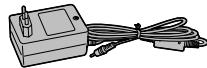
● Carte mémoire SmartMedia 16Mo, 3,3V (1)
Accessoires
• Etui anti-statique (1)
- Etiquette d'index (1)
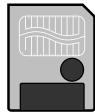
Adaptateur secteur (1)
avec câble de connexion de 2 m environ
- Jeu d'interface USB (1)
• CD-ROM : Logiciel pour FinePix EX (1)
- Câble USB spécial FinePix F401, avec profilé de suppression du bruit (1)
- Guide de démarrage rapide du logiciel (1)
- Mode d'emploi (cette brochure) (1)
text_image
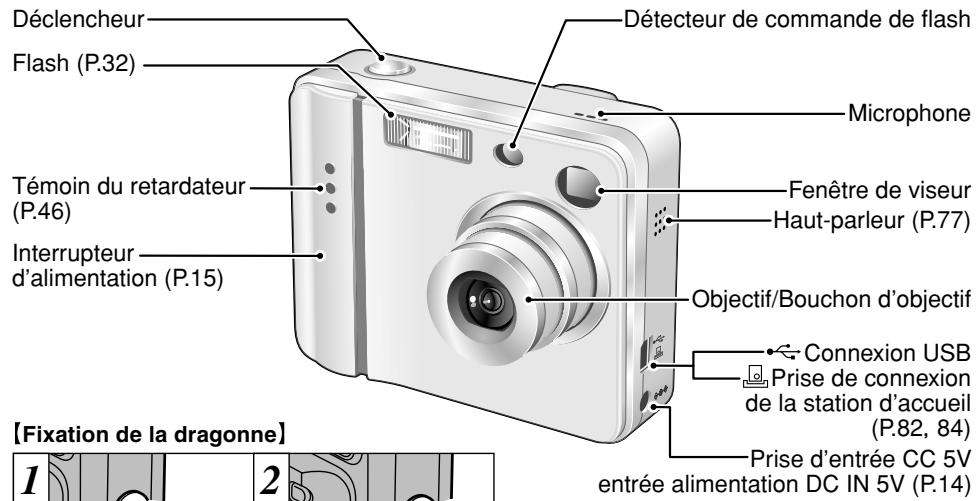
Déclencheur Flash (P.32) Témoin du retardateur (P.46) Interrupteur d'alimentation (P.15) [Fixation de la dragonne] 1 2 Décteur de commande de flash Microphone Fenêtre de viseur Haut-parleur (P.77) Objectif/Bouchon d'objectif Connexion USB Prise de connexion de la station d'accueil (P.82, 84) Prise d'entrée CC 5V entrée alimentation DC IN 5V (P.14)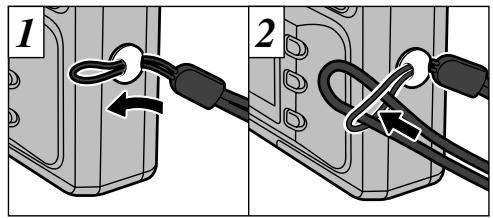
text_image
[Commutateur de modes] Mode de photographie immobile (P.21) Mode de lecture (P.35) Mode Cinéma (vidéo) (P.52) Viseur (P.23) Témoin du viseur (P.25) Moniteur LCD Monture de trépied Couvercle du compartiment batterie (P.12, 13) Touche MENU/OK (P.18) Touche BACK (P.18) Touche DISP (affichage) (P.18, 29, 36) Monture de la dragonne Compartment batterie (P.12) Cliquet de libération de la batterie (P.12) Bouton d'éjection de la carte SmartMedia (P.13) Fente d'insertion de la carte SmartMedia (P.13)Prises d'images avec le moniteur: Mode de photographie immobile
text_image
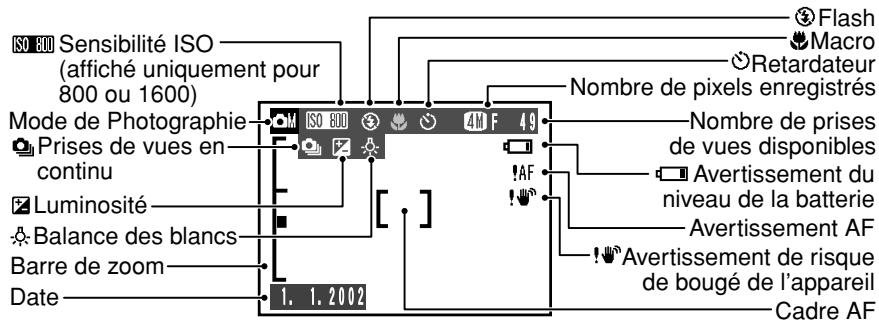
ISO 800 Sensibilité ISO (affiché uniquement pour 800 ou 1600) Mode de Photographie Prises de vues en continu Luminosité Balance des blancs Barre de zoom Date 1. 1. 2002 Flash Macro Retardateur Nombre de pixels enregistrés Nombre de prises de vues disponibles Avertissement du niveau de la batterie Avertissement AF Avertissement de risque de bougé de l'appareil Cadre AFPrises d'images avec le moniteur: Mode de lecture
text_image
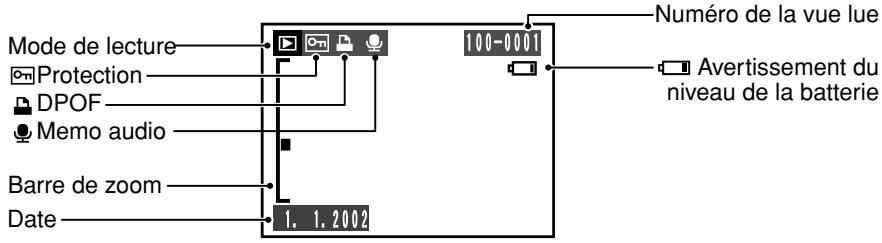
Mode de lecture Protection DPOF Memo audio Barre de zoom Date 1. 1. 2002 Numéro de la vue lue 100-0001 Avertissement du niveau de la batterie1 Préparatifs
MISE EN PLACE DE LA BATTERIE ET DE LA CARTE SmartMedia™
Batterie compatible
Utilisez uniquement la batterie rechargeable spéciale NP-60.
L'utilisation de batteries rechargeables d'autres marques risque d'endommager l'appareil photo.
! La batterie n'est pas entièrement chargée à l'expédition et doit être rechargée avant d'être utilisée.
! Ne collez pas d'étiquettes sur la batterie car ceci risque de coincer la batterie à l'intérieur de l'appareil photo.
! Reportez-vous P.92-93 pour les informations importantes sur la batterie.
Carte SmartMedia™ (Vendues séparément)
■ Utilisez uniquement une carte SmartMedia de 3,3V.
MG-4S (4Mo), MG-16SW (16Mo, ID) MG-8S (8Mo), MG-32SW (32Mo, ID) MG-16S (16Mo), MG-64SW (64Mo, ID) MG-32S (32Mo), MG-128SW (128Mo, ID) MG-64S (64Mo)
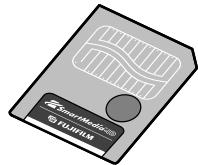
Les images ne peuvent pas être enregistrées ou effacées, si une pastille de protection contre l'écriture est collée sur la carte SmartMedia.
! Le fonctionnement de cet appareil photo n'est garanti que s'il est utilisé avec une carte SmartMedia FUJIFILM.
Certaines cartes SmartMedia 3,3V sont appelées cartes "3V" ou cartes "ID".
! Reportez-vous en P.95-96 pour des informations plus détaillées sur la carte SmartMedia.
MISE EN PLACE DE LA BATTERIE ET DE LA CARTE SmartMedia™
text_image
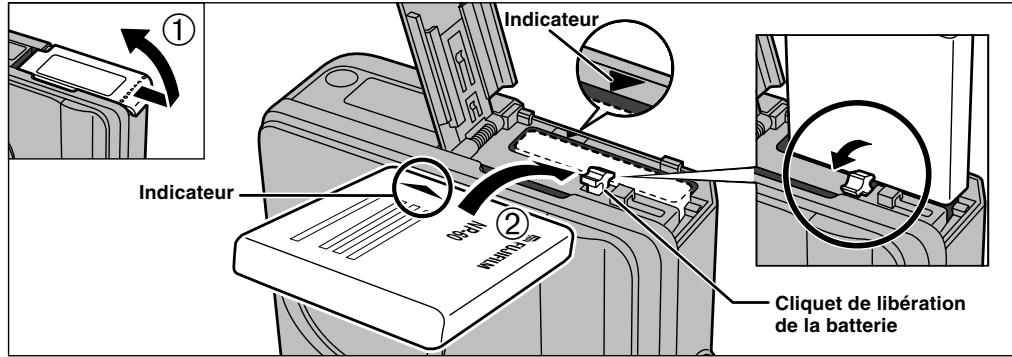
① Indicateur ② 0x10 Clickout de libération de la batterie① Coulissez le couvercle du compartiment batterie pour l'ouvrir.
② Maintenez la batterie de façon à ce que les repères fléchés soient alignés, utilisez votre doigt pour tirer le Cliquet de libération de la batterie dans la direction indiquée et introduisez la batterie. Vérifiez si la batterie est bien bloquée en place.
! N'appliquez pas une force excessive sur le couvercle du compartiment batterie.
N'ouvrez jamais le couvercle du compartiment batterie alors que l'appareil photo est encore sous tension. Ceci peut endommager la carte SmartMedia ou détruire les fichiers d'images sur la carte SmartMedia.
Pour retirer la batterie
Ouvrez le couvercle du compartiment batterie et tirez le verrou de libération de la batterie dans la direction indiquée pour le retrait de la batterie.
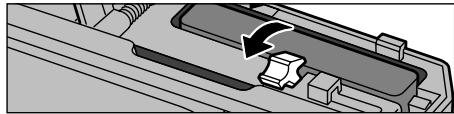
! Mettez toujours l'appareil photo hors tension lorsque vous retirez la batterie.
text_image
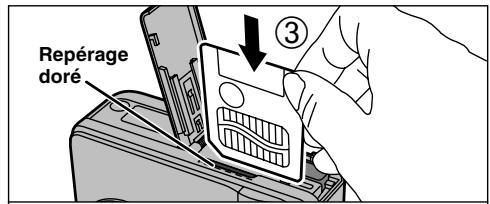
Repérage doré ③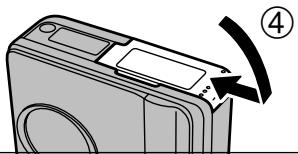
③ Alignez la partie de contact (la section de couleur dorée) sur la carte SmartMedia avec le repère doré sur la fente de la carte SmartMedia et poussez la carte SmartMedia à fond dans la fente.
④ Fermez le couvercle du compartiment batterie.
Si vous ouvrez le couvercle du compartiment batterie lorsque l'appareil photo est sous tension, l'appareil se met automatiquement hors tension pour protéger les données sur la carte SmartMedia.
La carte SmartMedia ne va pas jusqu'au fond de la fente si elle est introduite du mauvais côté. Veillez à ne pas forcer l'insertion, pendant la mise en place.
Pour protéger la carte SmartMedia, conservez-la toujours dans son coffret spécial anti-statique.
Pour retirer la SmartMedia
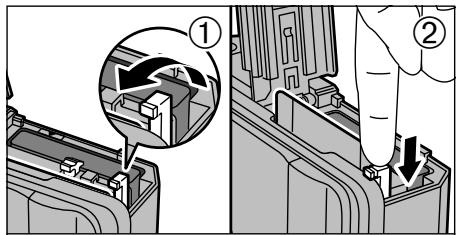
Ouvrez le couvercle du compartiment batterie, tirez le bouton d'éjection de la carte SmartMedia vers le haut ① et poussez-le ensuite vers le bas ②. Repliez ensuite le bouton d'éjection de la carte SmartMedia dans sa position d'origine ③.
Saisissez la carte SmartMedia et sortez-la ④.
CHARGEMENT DE LA BATTERIE
text_image
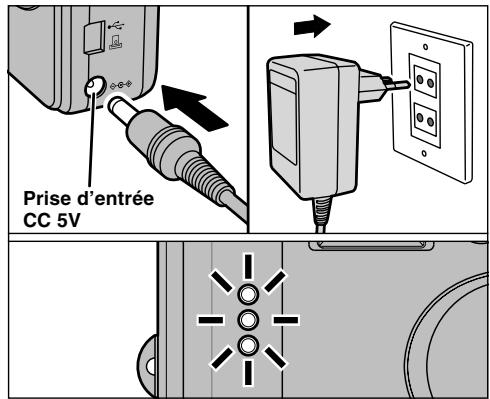
Prise d'entrée CC 5VAssurez-vous que l'appareil photo est hors tension. Branchez le connecteur de l'adaptateur secteur dans la prise DC IN 5V de l'appareil photo et branchez ensuite l'adaptateur lui-même dans une prise de courant.
Le témoin du retardateur s'allume (en bleu) et la recharge de la batterie commence. Lorsque la recharge est terminée, le témoin du retardateur s'éteint.
Il faut compter environ 3 heures pour recharger une batterie entièrement déchargée (à une température ambiante de 23°C (±2°C)).
Utilisation de l'adaptateur secteur
Utilisez l'adaptateur secteur pour éviter les pannes d'alimentation à des moments inopportuns, comme par exemple lorsque vous téléchargez des images photographiées vers votre ordinateur. L'utilisation de l'adaptateur secteur vous permet également de prendre des photos et de procéder à lecture d'images sans avoir à vous inquiéter du déchargement une batterie.
● Adaptateurs secteurs compatibles AC-5VS/AC-5VH/AC-5VHS
Utilisez uniquement les produits FUJIFILM de la liste ci-dessus.
Voir P.94 pour les remarques sur l'utilisation de l'adaptateur secteur.
Ne branchez et ne débranchez l'adaptateur secteur que lorsque l'appareil photo est hors tension. Le branchement ou le débranchement de l'adaptateur secteur lorsque l'appareil photo est sous tension interrompt provisoirement l'alimentation électrique vers l'appareil photo et les images ou les films tournés à ce moment-là ne sont pas enregistrés. Si l'appareil photo n'est pas tout d'abord mis hors tension, la carte SmartMedia peut également être endommagée ou des problèmes peuvent se produire pendant le branchement sur ordinateur.
! Les durées de recharge augmentent à basses températures.
Si le témoin du retardateur clignote pendant le chargement, une erreur de chargement s'est produite et la batterie ne peut pas être chargée. Dans ce cas, reportez-vous P.100.
! La mise sous tension de l'appareil photo pendant la charge interrompt celle-ci.
! Vous pouvez charger la batterie plus rapidement en utilisant le chargeur de batterie BC-60 (vendu séparément) (→P.89).
! Les types de fiches varient selon les pays.
\* Voir P.78-79 pour les informations sur la sélection de la langue. MISE SOUS ET HORS TENSION • REGLAGE DE LA DATE ET DE L'HEURE
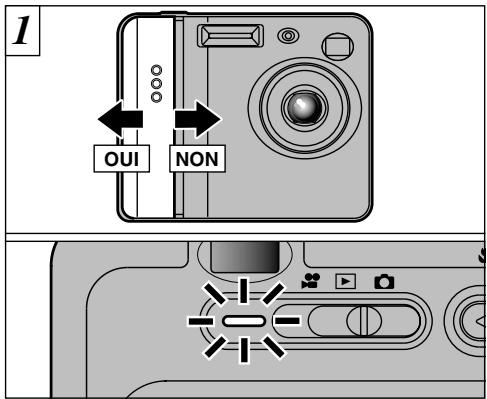
Déplacez l'interrupteur d'alimentation pour mettre l'appareil photo sous et hors tension. Lorsque vous mettez l'appareil sous tension, le témoin du viseur s'allume (vert).
Si le mode “☐/✗” est sélectionné, le bouchon d'objectif s'ouvre et l'objectif coulisse vers l'avant. Evitez d'appuyer sur l'objectif pour ne pas endommager les composants de précision.
Si l'objectif est obstrué, des problèmes ou des défauts de fonctionnement risquent de se produire et le message "ERREUR ZOOM !" ou "ERREUR MISE AU POINT !" apparaît. Veillez également à ne pas laisser d'empreintes de doigts sur l'objectif de l'appareil photo, ceci risque de diminuer la qualité de l'image sur vos photos.
text_image
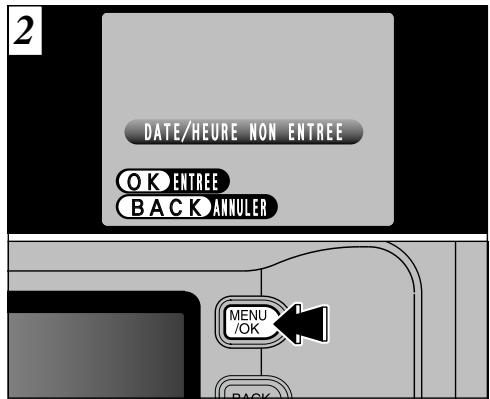
2 DATE/HEURE NON ENTREE OK ENTREE BACK ANNULER MENU /OKLa date est annulée lorsque vous mettez l'appareil photo sous tension pour la première fois. Appuyez sur la touche "MENU/OK" pour régler la date et l'heure.
Pour régler ultérieurement la date et l'heure, appuyez sur la touche "BACK" (retour).
Si vous ne réglez pas la date et l'heure, cet écran de confirmation apparaîtra à chaque fois que vous mettez l'appareil photo sous tension.
! Lorsque vous mettez l'appareil photo sous tension, le témoin du retardateur s'allume pendant environ 5 secondes.
Si vous chargez la batterie alors que l'interrupteur d'alimentation de l'appareil photo est sur OUI, le témoin du viseur/témoin du retardateur s'allume brièvement. Ceci est normal et n'indique pas un défaut de fonctionnement.
MISE SOUS ET HORS TENSION • REGLAGE DE LA DATE ET DE L'HEURE
text_image
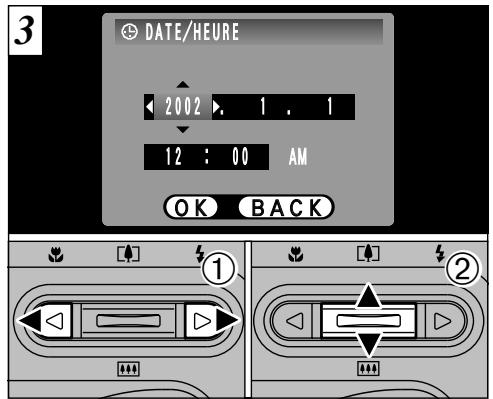
3 DATE/HEURE 2002 . 1 . 1 12 : 00 AM OK BACK① Utilisez “◀” et “▶” pour sélectionner l’année, le mois, le jour, l’heure ou les minutes.
② Appuyez sur “☐ (▲)” ou “☐ (▼)” pour régler le nombre.
Si vous maintenez “▲ (□□)” ou “▼ (□□□)” enfoncée, les chiffres changent en continu.
! Lorsque l'heure indiquée dépasse "12:00", le réglage AM/PM change automatiquement.
text_image
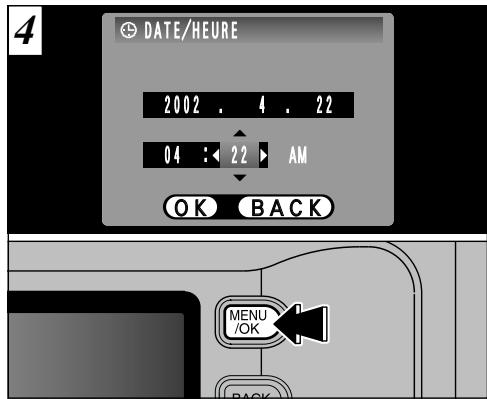
DATE/HEURE 2002 . 4 . 22 04 : 22 ▶ AM OK BACK MENU /OK BACKLorsque vous avez réglé la date et l'heure, appuyez sur la touche "MENU/OK". En appuyant sur la touche "MENU/OK", l'appareil photo passe du mode Photographie au mode Lecture.
! Pour régler l'heure, appuyez sur la touche "MENU/OK" lorsque l'heure est à zéro secondes.
Si 2 heures au minimum se sont écoulées après avoir branché l'adaptateur secteur ou introduit la batterie, les réglages de la date et de l'heure sont conservés pendant environ 5 heures, même si l'appareil photo n'est pas alimenté (si l'adaptateur secteur est débranché et si la batterie a été retirée).
Pour changer la date et l'heure
text_image
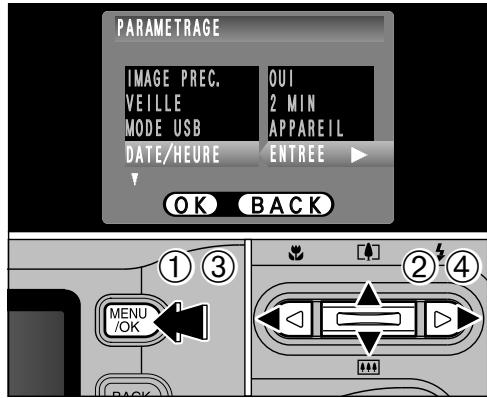
PARAMETRAGE IMAGE PREC. VEILLE MODE USB DATE/HEURE QUI 2 MIN APPAREIL ENTREE OK BACK ①③ MENU /OK ②④Pour changer la date et l'heure:
① Appuyez sur la touche "MENU/OK".
② Utilisez “◀” ou “▶” pour sélectionner “SET” OPTIONS et utilisez ensuite “[◀] (▲)” ou “☐☐☐ (▼)” pour sélectionner “PARAMETRAGE”.
③ Appuyez sur la touche "MENU/OK".
④ Sélectionnez "DATE/HEURE" et appuyez sur "►". Reportez-vous P.16 pour les informations sur le réglage de la date et de l'heure.
♦ Vérification de la charge
restante de la batterie

Mettez l'appareil photo sous tension et vérifier s'il n'y a pas d'avertissement du niveau de la batterie (☐, ☐ ou ☐) d'affiché sur le moniteur LCD. Si aucune icône n'est affichée, cela signifie que la batterie est suffisamment chargée.
• S'allume en blanc:
La batterie est chargée environ à la moitié.
• S'allume en rouge:
Bas niveau de la batterie. Remplacez ou rechargez la batterie, car elle risque d'être épuisée très prochainement.
- Clignotant en rouge:
La batterie est épuisée. L'affichage va bientôt disparaître et l'appareil photo cesser de fonctionner. Remplacez ou rechargez la batterie.
Les directives ci-dessus s'appliquent aux modes de photographie. Notez que la transition de "☐" à "☐" a lieu plus rapidement dans les modes de lecture avec mémo audio et de lecture d'image.
- ◆ Fonction automatique
d'économie d'énergie

Si l'appareil photo n'est pas utilisé pendant environ 30 secondes lorsque les fonctions de l'appareil sont disponibles, cette fonction désactive provisoirement certaines caractéristiques, comme l'écran LCD, pour réduire la consommation d'énergie (→P.80). Si l'appareil photo n'est toujours pas utilisé pendant une période encore plus longue (2 minutes ou 5 minutes), la fonction d'économie d'énergie automatique met automatiquement l'appareil photo hors tension. Pour remettre l'appareil photo sous tension, déplacez l'interrupteur Power sur le côté pour mettre brièvement l'appareil hors tension et le remettre de nouveau sous tension.
Cette section décrit les fonctions de l'appareil photo.
text_image
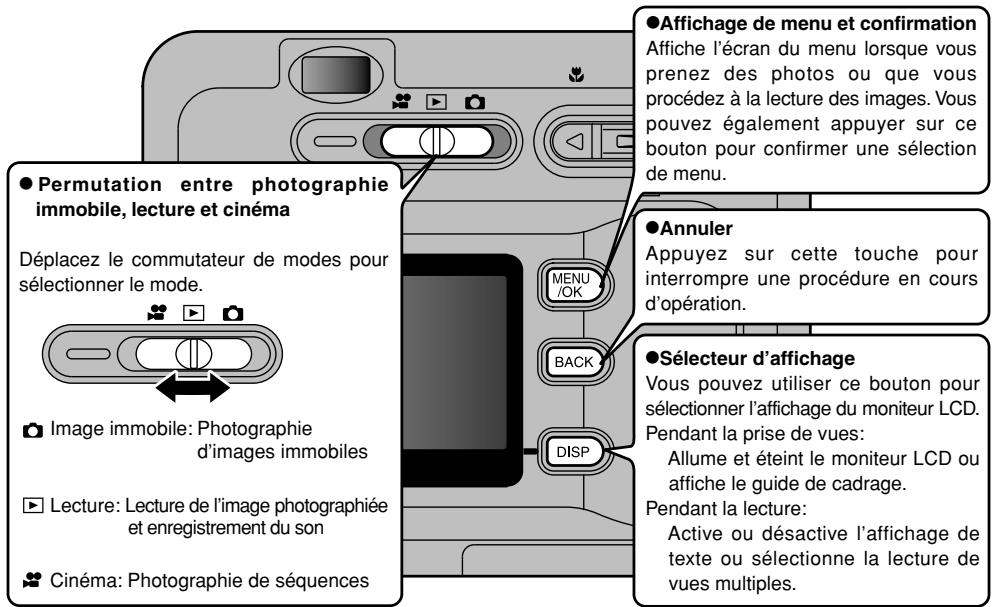
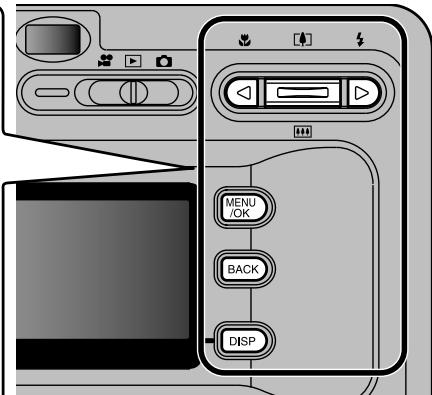
Permutation entre photographie immobile, lecture et cinéma Déplacez le commutateur de modes pour sélectionner le mode. Image immobile: Photographie d'images immobiles Lecture: Lecture de l'image photographiée et enregistrement du son Cinéma: Photographie de séquences MENU /OK MENU /OK BACK DISP Affichage de menu et confirmation Affiche l'écran du menu lorsque vous prenez des photos ou que vous procédez à la lecture des images. Vous pouvez également appuyer sur ce bouton pour confirmer une sélection de menu. Annuler Appuyez sur cette touche pour interrompre une procédure en cours d'opération. Sélecteur d'affichage Vous pouvez utiliser ce bouton pour sélectionner l'affichage du moniteur LCD. Pendant la prise de vues: Allume et éteint le moniteur LCD ou affiche le guide de cadrage. Pendant la lecture: Active ou désactive l'affichage de texte ou sélectionne la lecture de vues multiples.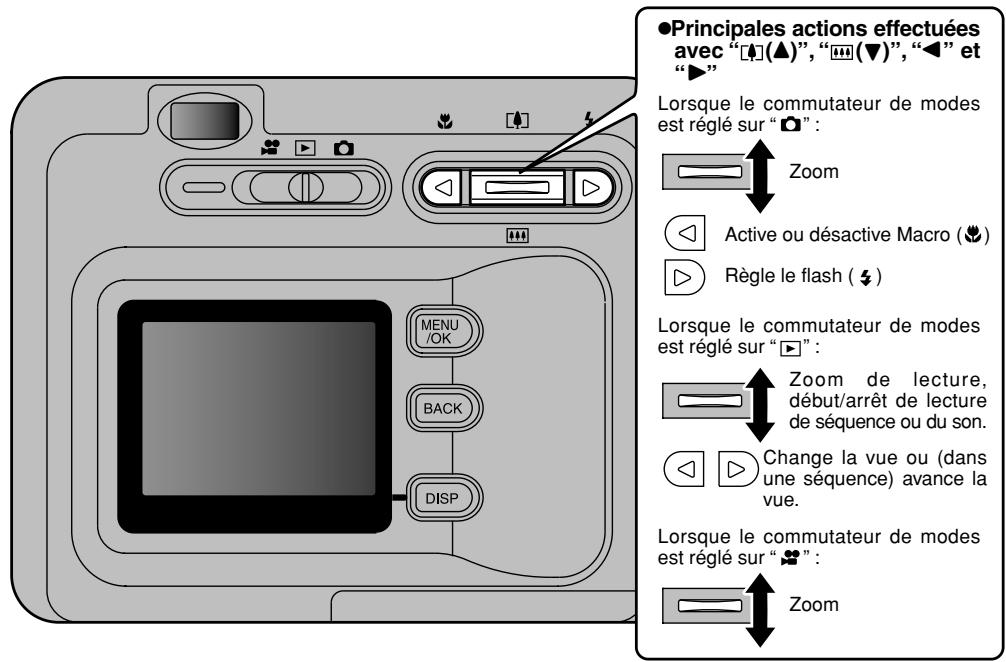
text_image
Principales actions effectuées avec "◀(▲)", "■■(▼)", "◀" et "◀" Lorsque le commutateur de modes est réglé sur "◀": Zoom Active ou désactive Macro (◀) Règle le flash (◀) Lorsque le commutateur de modes est réglé sur "◀": Zoom de lecture, début/arrêt de lecture de séquence ou du son. Change la vue ou (dans une séquence) avance la vue. Lorsque le commutateur de modes est réglé sur "◀": ZoomGUIDE DE FONCTIONNEMENT DE BASE
●Utilisation des menus

①Affiche le menu
Appuyez sur la touche "MENU/OK".
② Sélectionnez une option de menu.
Appuyez sur la touche “◀”
ou "▶".
③ Sélectionnez un réglage.
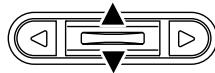
Appuyez sur la touche haut
(▲) ou bas (▼).


text_image
QUALITE 4M 4M·N 1.0 2M 2M 2.5 1M 1M 5.6 0.3M 0.3M 12.4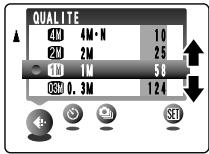
text_image
QUALITE 4M 4M·N 10 2M 2M 25 1M 1M 58 03M 0.3M 124 SET④Confirmez votre sélection.
Appuyez sur la touche "MENU/OK".

BACK
Appuyez sur cette touche pour interrompre une procédure en cours d'opération.
Dans le mode d'emploi, des triangles noirs sont utilisés pour indiquer le haut, le bas (▲, ▼), la gauche et la droite
(◀, ▶).
text_image
MENU OK BACK DISP◆Affichage de l'aide à l'écran◆
Les instructions pour la prochaine étape de la procédure sont affichées en bas du moniteur LCD. Appuyez sur la touche indiquée.
DISP ZOOM OK RECADRER
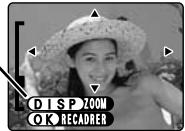
Appuyez sur la touche "DISP" pour utiliser le zoom ou la touche "MENU/OK" pour découper l'image.
MODE
PRISES DE VUES (A MODE AUTO)
Vous avez lu le chapitre sur les préparatifs et l'appareil photo est maintenant réglé et prêt à photographier.
La section sur la photographie de base explique les trois étapes de base pour “la prise de vues”, “la lecture de vues” et “l’effacement de vues”. Maîtrisez les étapes de base en les utilisant réellement au fur et à mesure sur l’appareil photo.
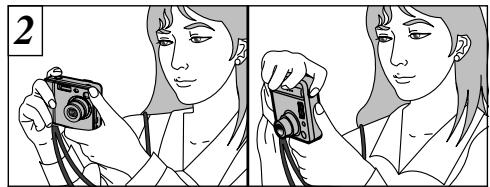
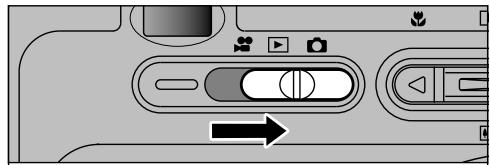
Réglez le commutateur de modes sur "☐".
Lorsque vous photographiez avec le viseur, vous pouvez faire durer plus longtemps la batterie en appuyant sur la touche “DISP” pour éteindre le moniteur LCD (Notez que vous ne pouvez pas éteindre le moniteur LCD en mode Macro).
- Plage de photographie: De 60 cm environ à l'infini
Si le message “ERREUR CARTE !”, “ERREUR ECRITURE !”, “ERREUR DE LECTURE !” ou “CARTE NON INITIALISEE !” apparaît, reportez-vous P.97, 98.
Gardez les coudes serrés contre le corps et maintenez l'appareil photo à deux mains. Placez le pouce de la main droite de façon à pouvoir utiliser facilement le zoom.
Pour les sujets plus proches que 60 cm, utilisez le mode macro (→P.31).
Vous pouvez utiliser le viseur pour prendre des photos (en éteignant le moniteur LCD) et faire durer la batterie plus longtemps.
L'image est floue si vous bougez l'appareil photo pendant la prise de vue (bougé de l'appareil). Pour les photos dans les endroits sombres où le flash est réglé en mode Flash débrayé en particulier, utilisez un trépied pour éviter le bougé de l'appareil photo.
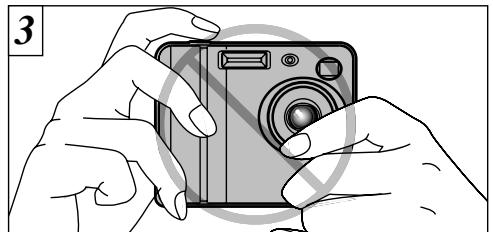
Maintenez l'appareil photo en faisant attention à ce que vos doigts ou la bandoulière ne recouvre pas l'objectif, le flash ou le capteur de commande du flash. Si l'objectif, le flash ou le détecteur de commande du flash est obstrué par vos doigts ou la bandoulière de l'appareil photo, vous risquez de ne pas obtenir la luminosité (exposition) correcte pour votre photo.
Certaines irrégularités de luminosité peuvent apparaître en bas du moniteur LCD. Ceci est normal et ne constitue pas un défaut de fonctionnement. Ceci n'affecte pas non plus l'image photographiée.
Vérifiez si l'objectif est propre. S'il est sale, nettoyez-le comme indiqué en P.91.
Si vous utilisez le flash dans des endroits très poussiéreux ou lorsqu'il neige, des points blancs peuvent apparaître sur l'image car le flash reflète les particules de poussière ou les flocons de neige. Tentez de prendre la photo en supprimant le flash.
text_image
4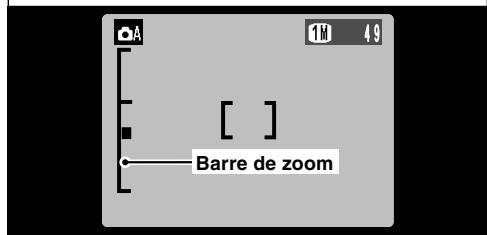
text_image
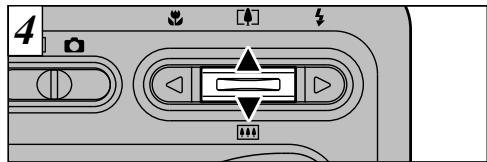
A 1M 4.9 [ ] Barre de zoomPour effectuer un zoom avant sur le sujet, appuyez sur “▲” (Téléobjectif). Pour effectuer un zoom arrière, appuyez sur l'icône “▼” (Grand angle). Une barre de zoom apparaît sur le moniteur LCD lorsque vous effectuez un zoom avant ou arrière.
- Longueur focale du zoom optique (équivalent à un appareil photo 35 mm)
Equivalent à environ 38 mm-114 mm Echelle de zoom maximum: 3×
Le zoom s'arrête brièvement lorsque l'appareil photo passe du zoom optique au zoom numérique (→P.30). Appuyez de nouveau sur la même touche de zoom pour changer les modes de zoom.
text_image
5 1M 4.9 Cadre AF Moniteur LCD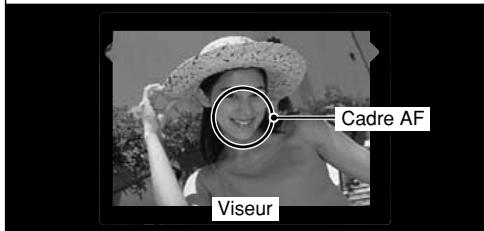
text_image
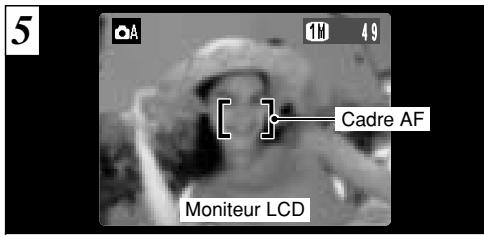
Cadre AF ViseurA l'aide du viseur ou du moniteur LCD, cadrez votre photo de façon à ce que le sujet remplisse entièrement le cadre AF (Autofocus).
Si le sujet n'est pas au centre de l'image, utilisez le verrouillage AF/AE pour prendre la photo (→P.27).
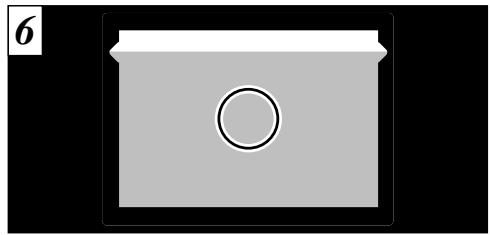
Lorsque vous utilisez le viseur pour prendre une photographie à une distance comprise entre 0,6 m et 1,5 m, seule la zone ombrée de la figure est photographiée.
Pour centrer avec précision la zone photographiée, vous devrez utiliser le moniteur LCD pour prendre la photo.
Dans certaines conditions, votre sujet peut ne pas apparaître clairement sur le moniteur LCD, par temps ensoleillé à l'extérieur, par exemple, ou lorsque vous photographiez des scènes avec un éclairage faible. Dans ce cas, utilisez le viseur pour prendre la photo.
L'image présentée sur le moniteur LCD avant que vous preniez la photo peut être différente de l'image enregistrée pour ce qui est de la luminosité, de la couleur ou autre. Si nécessaire, procédez à la lecture de l'image enregistrée pour la vérifier (→P.35).
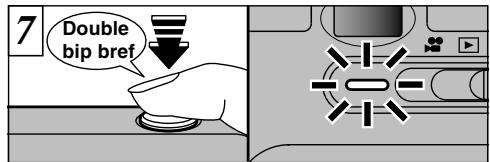
Lorsque vous enfoncez le déclencheur à mi-course, l'appareil photo émet un bref double bip et effectue la mise au point sur le sujet (le témoin du viseur (vert) s'arrête de clignoter et reste allumé). A ce point, le cadre AF sur le moniteur LCD devient plus petit et l'appareil photo règle la vitesse d'obturation et l'ouverture.
Si l'appareil photo n'émet pas un bref double bip et si “!AF” apparaît sur le moniteur LCD, l'appareil photo ne peut pas procéder à la mise au point.
Lorsque vous appuyez à mi-course sur le déclencheur, l'image à l'écran se fige provisoirement. Toutefois, cette image n'est pas l'image enregistrée.
Si “!AF” est affiché à l’écran (c’est-à-dire si la photo est trop sombre pour que l’appareil photo puisse faire la mise au point), essayez de vous tenir à environ 2 m de votre sujet pour prendre la photo.
text_image
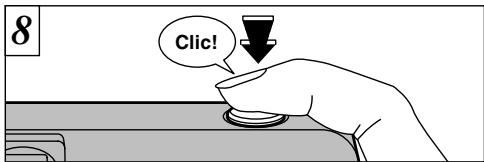
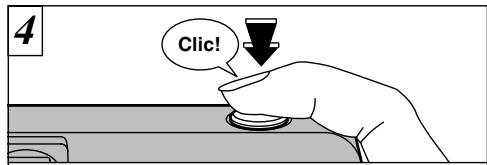
8 Clic!Si vous appuyez à fond sur le déclencheur sans le relâcher, l'appareil photo produit un déclic et prend la photo. L'appareil enregistre ensuite l'image photographiée.
! Vous pouvez régler le volume des bruits de fonctionnement de l'appareil photo ("double bip bref" et "clic") ou les supprimer tous ensemble dans le menu PARAMETRAGE (→P.78, 79).
Il y a un léger délai entre la pression sur le déclencheur et la prise de la photo. Procédez, si nécessaire, à la lecture de la photo pour vérifier l'image.
Si vous enfoncez complètement le déclencheur d'un seul geste, la photo est prise sans changement du cadre AF.
! Lorsque vous prenez une photographie, le témoin du viseur s'allume en orange (l'appareil photo n'est pas prêt) avant de passer au vert pour indiquer que l'appareil photo est de nouveau prêt pour la prise de vues.
Le témoin du viseur clignote en orange lorsque le flash est en cours de chargement. Si le moniteur LCD est allumé, l'écran risque de s'assombrir pendant un instant. Ceci est normal et n'indique pas un défaut de fonctionnement.
! Reportez-vous en P.97-99 pour les informations sur les avertissements affichés.
■ Affichage du témoin du viseur
| Affichage | Etat |
| S'allume en vert | Prêt à photographier. |
| Clignote en vert | Fonctionnement AF/AE ou avertissement de bougé de l'appareil photo/AF (prêt à photographier). |
| Clignote alternativement en vert et orange | Enregistrement de données sur le carte SmartMédia (prêt à photographier). |
| S'allume en orange | Enregistrement de données sur le carte SmartMédia (Pas prêt à photographier). |
| Clignote en orange | Chargement du flash (Le flash ne se déclenchera pas). |
| Clignote en rouge | Avertissement en relation avec le carte SmartMédia.Le média n'est pas chargé, n'est pas formaté, n'est pas formaté correctement ou comporte un autocollant de protection contre l'écriture. Carte SmartMédia pleine. Erreur de carte SmartMédia.Erreur de fonctionnement de l'objectif. |
* Des messages d'avertissement détaillés sont affichés sur le moniteur LCD (→P.97-99).

Sujets ne convenant pas à l'autofocus
Le FinePix F401 utilise un mécanisme d'autofocus précis. Cependant, il peut éprouver des difficultés à effectuer la mise au point ou se trouver dans l'incapacité de mettre au point les sujets et les situations mentionnés ci-dessous. Dans ce cas, l'image peut être floue.
- Les sujets très brillants comme les miroirs ou la carrosserie d'une voiture.
- Les sujets photographiés à travers une vitre.
- Les sujets sans bonne réflexion comme les cheveux ou la fourrure.
- Les sujets qui manquent de consistance comme le feu ou la fumée.
- Lorsque le sujet est sombre.
- Quand le contraste entre le sujet et l'arrière-plan est très faible (sujets placés devant un mur blanc ou ayant la même couleur que le fond).
- Les sujets se déplaçant à grande vitesse.
- Lorsque quelque chose d'autre que votre sujet est proche du cadre AF, présente des zones contrastées de lumière et d'ombre et se trouve soit plus proche soit plus éloigné que votre sujet (comme lorsque vous photographiez quelqu'un sur un fond avec des éléments très contrastés).
Pour les sujets de ce type, utilisez le verrouillage AF/AE (→P.27).
Nombre de Vues Disponibles
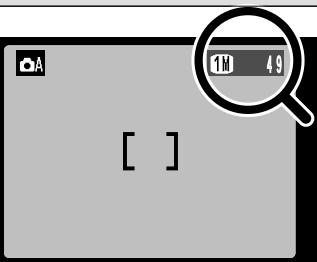
Le nombre de prises de vues disponibles est affiché sur le moniteur LCD.
! Reportez-vous P.44 pour les informations sur le changement de résolution.
! La résolution par défaut “◀” réglée lors de l'expédition est Ⓜ.
■ Nombre de vues standard par carte SmartMedia
Etant donné que la quantité de données enregistrées varie selon le sujet, le nombre de prises de vues disponibles peut ne pas diminuer lorsque l'enregistrement prend fin, ou peut diminuer de deux vues. L'écart entre le nombre standard de prises de vues disponibles et le nombre réel de prises de vues disponibles augmente proportionnellement à la capacité de la SmartMedia.
| Qualité | 4M 4M • F | 4M 4M • N | 2M 2M | 1M 1M | 08M 0,3M |
| Nombre de pixels enregistrés | 2304 × 1728 | 1600 × 1200 | 1280 × 960 | 640 × 480 | |
| Volume des Données Images | Environ 1.6Mo | Environ 790Ko | Environ 390Ko | Environ 320Ko | Environ 130Ko |
| MG-4S (4Mo) | 2 | 4 | 9 | 12 | 30 |
| MG-8S (8Mo) | 4 | 9 | 19 | 25 | 61 |
| MG-16S/SW (16Mo) | 9 | 19 | 39 | 49 | 122 |
| MG-32S/SW (32Mo) | 20 | 39 | 79 | 99 | 247 |
| MG-64S/SW (64Mo) | 40 | 79 | 159 | 198 | 497 |
| MG-128SW (128Mo) | 81 | 159 | 319 | 398 | 997 |
* Nombre de prises de vues disponibles affiché sur l'appareil photo pour une SmartMedia neuve formatée avec l'appareil photo.
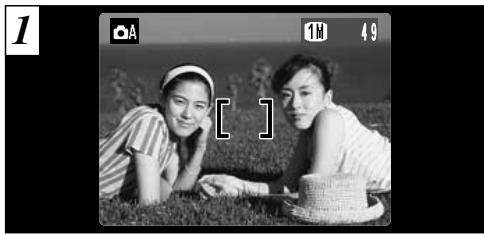
Dans une photo avec ce genre de composition, les sujets (deux personnes dans ce cas) ne sont pas dans le cadre AF. Si la photo est prise à ce moment-là, les sujets ne seront pas mis au point.
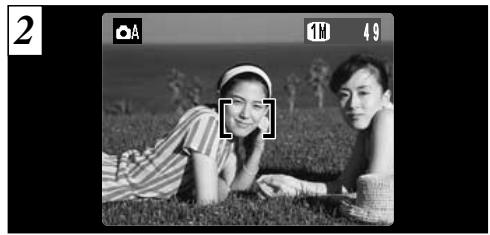
Déplacez légèrement l'appareil photo pour que les sujets soient à l'intérieur du cadre.
Voir page suivante...
- Memoristation AF (Autofocus) /AE (Exposition Automatique)
Sur le FinePix F401, les réglages de mise au point et d'exposition sont mémorisés (mémorisation AF et AE) lorsque vous appuyez sur le déclencheur à mi-course. Si vous voulez mettre au point sur un sujet qui est décentré ou si vous voulez changer la composition de votre image une fois que l'exposition est réglée, vous pouvez obtenir de bons résultats en changeant la composition une fois que les réglages AF et AE sont mémorisés.
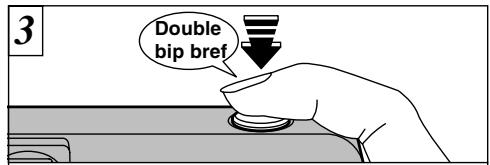
Appuyez à mi-course sur le déclencheur sans bouger l'appareil photo (Verrouillage AF/AE). Vérifiez si le cadre AF sur le moniteur LCD s'est réduit et si le témoin vert du viseur s'est arrêté de clignoter et reste à présent allumé.
text_image
4 Clic!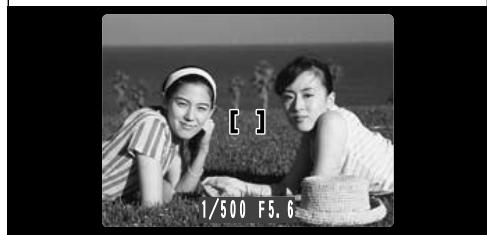
Avec le déclencheur toujours à mi-course (verrouillage AF/AE), déplacez l'appareil photo vers l'image de départ et appuyez à fond sur le déclencheur.
! Vous pouvez utiliser le verrouillage AF/AE autant de fois que vous le désirez avant de relâcher le déclencheur.
! Le verrouillage AF/AE est disponible pour tous les modes de photographie, de façon à ce que vous puissiez obtenir des résultats parfaits pour chaque photo.
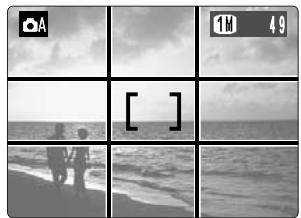
Vous pouvez sélectionner la fonction Guide de cadrage en mode de photographie immobile “☐”. L'affichage sur le moniteur LCD change à chaque fois que vous appuyez sur la touche “DISP”. Continuez à appuyer sur la touche “DISP” jusqu’à ce que le “Guide de cadrage” apparaisse.
! Le guide de cadrage n'apparaît pas sur l'image.
Les lignes du cadre grille divisent approximativement les pixels enregistrés, en trois parts égales, à l'horizontale et à la verticale. Au tirage, l'image peut être légèrement décalée par rapport à la grille.
Cadre grille
Utilisez ce cadre lorsque vous voulez placer votre sujet principal au centre de l'image ou lorsque vous désirez aligner la prise de vue avec l'horizon.
Cette fonction fournit un guide précis pour la taille du sujet et l'équilibre général de la photo de façon à ce que vous puissiez obtenir exactement la photo que vous désirez.
Utilisez toujours le verrouillage AF/AE pour composer votre photo. Si vous n'utilisez pas le verrouillage AF/AE, votre sujet risque de ne pas être bien mis au point.
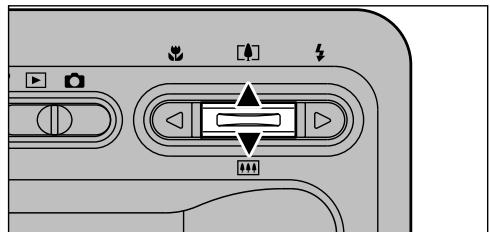
Vous pouvez faire fonctionner le zoom optique en utilisant les touches de zoom. Vous pouvez également utiliser le zoom numérique lorsque le paramètre de résolution est "24", "11", "630" ou "CINEMA" (820 ou 160). Toutefois, cela n'est possible que si vous utilisez le moniteur LCD pour prendre des photos.
- Distance focales du zoom numérique (équivalent à un appareil photo 35 mm)
2M: 114 mm à 164 mm environ
Echelle de zoom maximum: 1,44×
1M: 114 mm à 205 mm environ
Echelle de zoom maximum: 1,8×
O3M: 114 mm à 410 mm environ
Echelle de zoom maximum: 3,6×
320: 38 mm à 137 mm environ
Echelle de zoom maximum: 3,6×
160: 38 mm à 274 mm environ
Echelle de zoom maximum: 7,2×
! Vous ne pouvez pas utiliser le zoom numérique pour des résolutions de "AN".
! Le zoom numérique ne peut pas être utilisé pour la photographie haute sensibilité (800, 1600).
! Reportez-vous en P.44, 55 pour les informations sur la modification de la taille de fichier (taille de l'image).
text_image
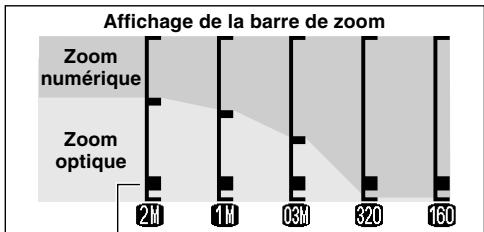
Affichage de la barre de zoom Zoom numérique Zoom optique 2M 1M 03M 320 160La position de “■” sur la barre de zoom indique le réglage actuel du zoom.
- Si le symbole “■” est au-dessus de la ligne de division, le zoom numérique est utilisé. S’il se trouve sous la ligne, c’est le zoom optique qui est utilisé.
- Appuyez sur “[♠] (▲)” ou “♠♠♠ (▼)” pour déplacer “■”.
- Lorsque vous passez du zoom numérique au zoom optique, “■” s'arrête de se déplacer. Appuyez de nouveau sur la touche dans la même direction pour commencer à déplacer de nouveau “■”.
Si l'image devient floue lorsque vous utilisez le zoom, appuyez à mi-course sur le déclencheur pour refaire la mise au point.
! Le zoom optique est équivalent à 38 mm-114 mm sur un appareil photo 35 mm.
La sélection du mode Macro vous permet de prendre des photographies en gros plan.
- Plage de photographie efficace:
Environ 10 cm à 80 cm
! La photographie Macro est automatiquement annulée dans les situations suivantes:
- Lorsque vous avez changé les modes de photographie.
- Lorsque l'appareil photo est mis sous tension.
! Lorsque vous réglez le mode, l'icône “⚡” est brièvement affichée agrandie.
Pour déclencher le flash, appuyez sur “▶” et sélectionnez “◀” Flash forcé ou “\$◀” Synchronisation lente (→P.33, 34). Toutefois, la luminosité (exposition) correcte ne peut pas être obtenue dans certains cas.
Si vous prenez des photos dans des endroits sombres (lorsque l'icône d'avertissement de bougé de l'appareil photo “!!” est affichée), utilisez un trépied pour éviter le bougé de l'appareil.
Si vous utilisez le viseur pour prendre une photo en mode Macro, le champ visible par le viseur ne correspond pas au champ réellement photographié car le viseur et l'objectif sont à des positions différentes. De la même manière, vous devez utiliser le moniteur LCD pour prendre les photos en mode Macro.
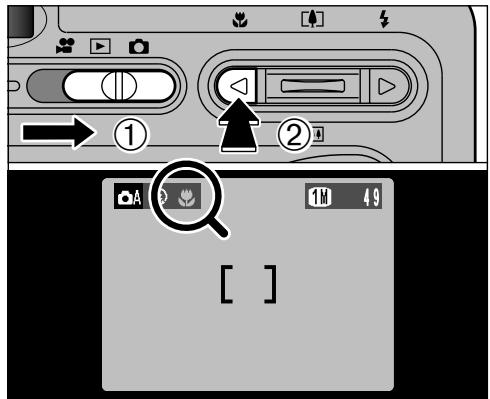
① Réglez le Commutateur de modes sur “☑”. ② Appuyez sur la touche Macro “☑” (◀). L’icône “☑” apparaît sur le moniteur LCD pour indiquer que vous pouvez prendre des photos en gros plan.
Pour annuler le mode Macro, appuyez de nouveau sur la touche Macro “◀” (◀).
! Le moniteur LCD s'allume automatiquement.
! Vous ne pouvez pas éteindre le moniteur LCD.
! Lorsque vous annulez le mode Macro, le moniteur LCD reste allumé.
text_image
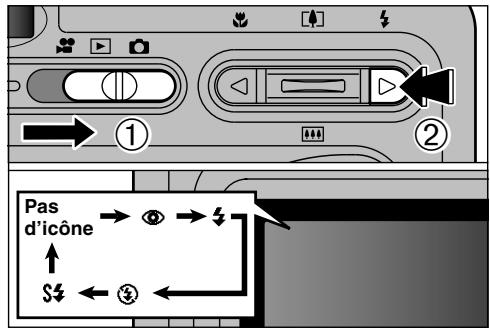
Pas d'icône → Ⓞ → ↓ ↑ S↓ ← ⊕ ←Vous pouvez choisir à partir de 5 modes de flash selon le type de prises de vues.
① Réglez le Commutateur de modes sur “☐”.
② Le réglage du flash change à chaque fois que vous appuyez sur la touche Flash “⚡” (▶). Le dernier mode de flash affiché est sélectionné.
- Plage efficace du flash (pour 📄A AUTO)
Grand angle: Environ 0,4 m à 3,5 m Téléobjectif : Environ 0,4 m à 2 m
! L'icône du flash sélectionné est brièvement affichée agrandie.
Si vous utilisez le flash dans des endroits très poussiéreux ou lorsqu'il neige, des points blancs peuvent apparaître sur l'image car le flash reflète les particules de poussière ou les flocons de neige. Tentez de prendre la photo en supprimant le flash.
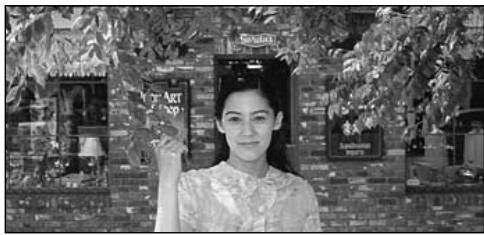
Mode Flash Auto (pas d'icône)
Utilisez ce mode pour la photographie ordinaire. Le flash se déclenche automatiquement, si les conditions de la prise de vues le nécessitent.
! La durée de chargement du flash peut augmenter si la charge restante des batterie est faible.
! Lorsque vous prenez une photo avec le flash, l'image vidéo peut disparaître et l'écran risque de virer au noir lorsque le flash se charge. Le témoin du viseur clignote en orange lorsque le flash est en cours de chargement.
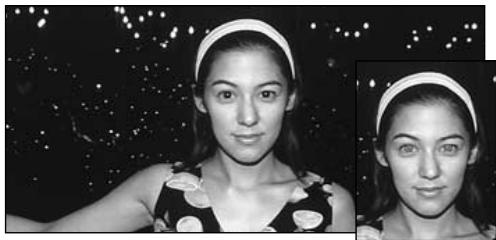
Réduction des Yeux Rouges
Utilisez ce mode pour que les yeux des sujets soient naturels quand vous photographiez des personnes alors que l'éclairage est insuffisant. Le flash émet un éclair préalable juste avant que l'image ne soit prise et se déclenche à nouveau pour prendre la véritable image.
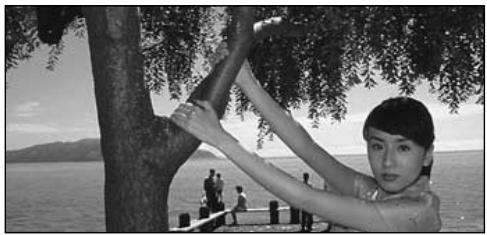
Utilisez le flash forcé pour photographier des scènes éclairées en contre-jour, comme un sujet devant une fenêtre ou à l'ombre d'un arbre, ou pour obtenir les couleurs appropriées pendant la prise de vues, sous éclairage fluorescent par exemple. Dans ce mode, le flash se déclenche, que la scène soit éclairée ou sombre.
◆ Effet yeux rouges ◆
Lorsque vous utilisez le flash pour photographier des personnes alors que l'éclairage est insuffisant, leurs yeux apparaissent parfois rouges sur l'image. C'est le résultat de l'éclair du flash se reflétant à l'intérieur de l'oeil. La fonction de réduction vous permet de minimiser la probabilité de l'effet des yeux rouges.
Adoptez également les précautions suivantes pour optimaliser les effets de cette fonction:
- Demandez aux sujets de regarder l'appareil.
- Rapprochez-vous le plus possible des sujets.
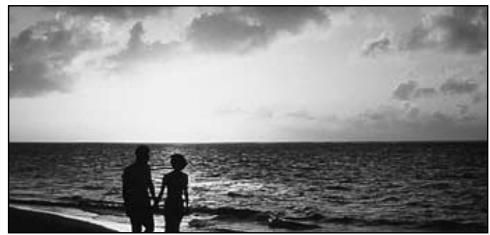
Utilisez ce mode pour la photographie à l'aide d'un éclairage intérieur, pour les photos prises à travers une vitre et pour photographier dans des endroits comme des théâtres ou lors de manifestations sportives en intérieur, lorsque la distance est trop importante pour que le flash soit efficace. Lorsque vous utilisez le mode de flash débrayé, la fonction de balance des blancs automatique (→P.103) est opérationnelle afin que les couleurs restent naturelles dans le cadre de la lumière disponible.
Si vous prenez des photos en mode de flash débrayé dans un environnement sombre, utilisez un trépied pour éviter le bougé de l'appareil photo.
! Reportez-vous aux P.25 et 97 pour les informations et les avertissements sur le bougé de l'appareil.
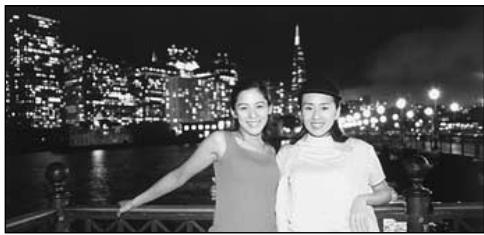
Ce mode de flash utilise une vitesse de déclenchement lente (Vitesse d'obturation la plus lente: 1/4 de seconde). Il vous permet de prendre des photos de personnes la nuit, montrant à la fois les sujets et l'arrière-plan nocturne.
! L'image peut être surexposée lorsque vous photographiez des scènes trop éclairées.
! Lorsqu'une vitesse d'obturation lente est sélectionnée, utilisez un trépied pour éviter le bougé de l'appareil photo.
Réglez le commutateur de modes sur “▶”. Vous pouvez utiliser “◀” et “▶” pour vous déplacer respectivement vers l’avant ou vers l’arrière pour la visualisation des photos.
! Lorsque le commutateur de modes est réglé sur “▶”, la dernière prise de vues effectuée apparaît à l’écran.
Si l'objectif est étendu pendant la lecture, l'appareil photo rétracte l'objectif en tant que mesure de protection si l'appareil photo n'est pas utilisé pendant environ 6 secondes.
Lecture rapide des images
Vous pouvez faire avancer rapidement les images en maintenant “◀” ou “▶” enfoncée pendant environ 1 seconde durant la lecture.
Une barre d'avancement est affichée pour montrer la position approximative de lecture sur la carte SmartMedia.
◆ Images pouvant être visualisées sur le FinePix F401 ◆ Vous pouvez utiliser cet appareil pour visualiser (à l'exception de certaines données non comprimées) les images qu'il a enregistrées ou des images enregistrées sur une carte SmartMedia 3,3V avec un appareil photo numérique FUJIFILM des séries FinePix, MX et DX.
MODE ▶ LECTURE DE VUES MULTIPLES
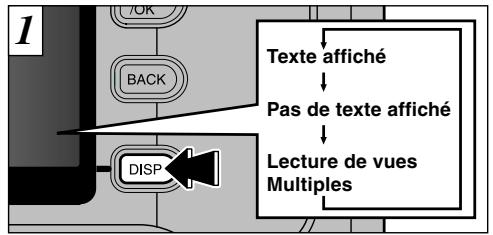
flowchart
graph TD
    A["Texte affiché"] --> B["Pas de texte affiché"]
    B --> C["Lecture de vues Multiples"]
    D["DISP"] --> E["BACK"]
    E --> A
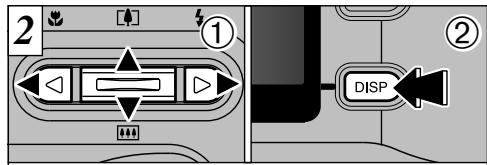
En mode de lecture, l'affichage présenté sur le moniteur LCD change à chaque pression sur la touche "DISP". Appuyez sur la touche "DISP" jusqu'à ce que l'écran de lecture d'images multiples (9 vues) apparaisse.
! L'affichage de texte du moniteur LCD disparaît après environ 3 secondes.
! Le zoom de lecture ne peut pas être utilisé pendant la lecture de vues multiples.
text_image
① ② DISP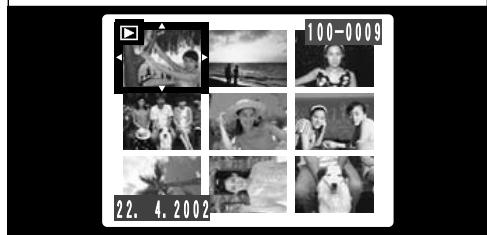
① Sélectionnez une vue en utilisant “◀”, “▶”, “◀ (▲)” et “◀◀ (▼)” pour déplacer le curseur (la case orange) sur la vue désirée. Appuyez plusieurs fois sur “◀ (▲)” ou “◀◀ (▼)” pour passer à la page précédente ou à la page suivante.
② Vous pouvez agrandir l'image sélectionnée en appuyant de nouveau sur la touche "DISP".
Appuyez sur “[■] (▲)” ou “■■■ (▼)” pendant la lecture d'une seule vue pour effectuer un zoom avant (agrandissement) ou arrière sur une image fixe. Une barre de zoom est affichée lorsque vous utilisez cette fonction. L’aide en ligne est également affichée en bas de l’écran.
- Echelles de zoom:
4M 2304 × 1728 points: jusqu'à 14,4×
2M 1600 × 1200 points: jusqu'à 10×
1M 1280 × 960 points: jusqu'à 8×
03M 640 × 480 points: jusqu'à 4×
! Appuyez sur “◀” ou “▶” pendant le zoom pour annuler l'opération et passer à l'image suivante.
text_image
① ③ DISP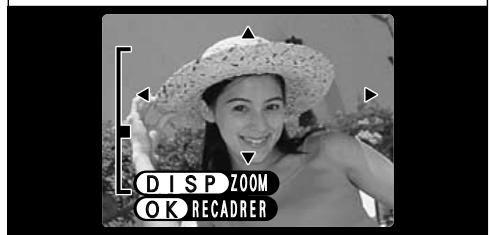
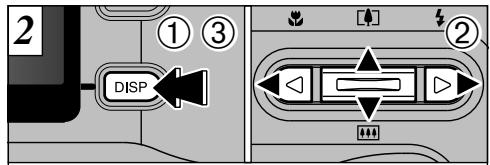
Lorsque vous avez effectué un zoom avant sur votre image,
① Appuyez sur la touche "DISP".
② Vous pouvez utiliser les touches “[♠] (▲) [◆◆] (▼)” et “◀▶” pour effectuer un zoom avant sur différentes parties de l'image (déplacement du zoom).
③ Appuyez de nouveau sur la touche “DISP” pour revenir à l'affichage en zoom.
! Appuyez sur la touche "BACK" (retour) pour revenir à l'affichage normal sans agrandissement.
Sauvegarde des images découpées
text_image
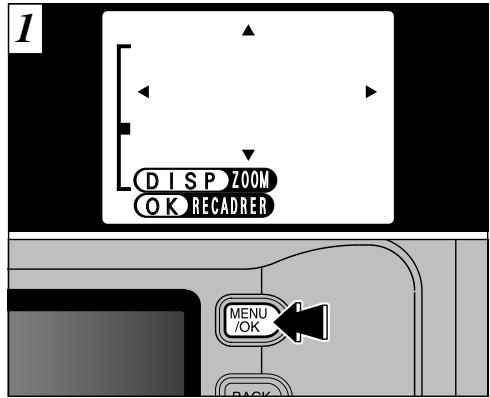
1 DISP ZOOM OK RECADER MENU /OK BACKAprès avoir utilisé le zoom de lecture, appuyez sur la touche "MENU/OK" pour découper l'image.
La taille de l'image sauvegardée varie selon l'echelle du zoom. En mode 0.3M,
"OK RECADRER" est-affiché en jaune.
Avec des résolutions inférieures à 0.3M,
"OK RECADRER" n'est plus affiché.
text_image
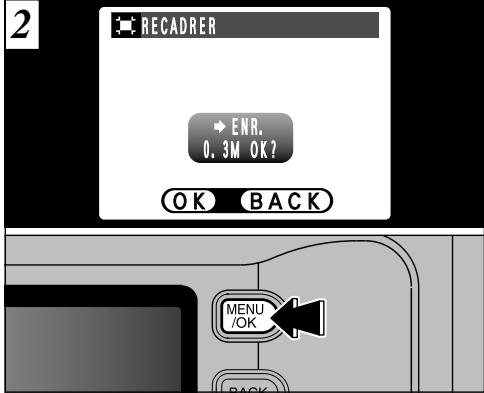
2 RECADER ENR. 0.3M OK? OK BACK MENU /OK BACKVérifiez la taille de l'image en train d'être sauvegardée et appuyez ensuite sur la touche "MENU/OK". L'image découpée est ajoutée en tant que fichier séparé dans la dernière vue.
■ Taille de l'image
| 2N | Convient le mieux pour les tirages. |
| 1W | Convient bien aux tirages. |
| 08M | “OK RECADRER” est affiché en jaune car la qualité est trop faible pour l'impression. |
* Inférieur à 03M : "OK RECADRER" n'est plus affiché et les images ne peuvent pas être sauvegardées une fois découpées car la qualité ne convient pas à l'impression.
text_image
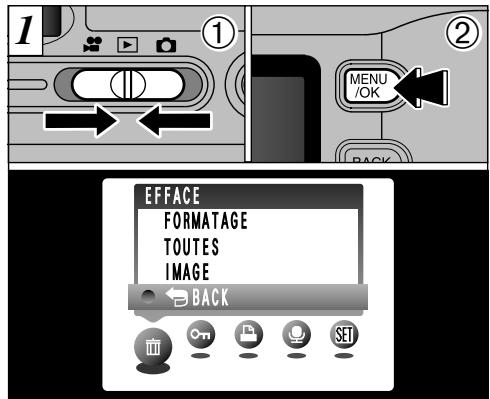
1 ① MENU /OK ② BACK EFFACE FORMATAGE TOUTES IMAGE BACK① Réglez le commutateur de modes sur “▶”.
② Appuyez sur la touche “MENU/OK” pour faire apparaître l’écran de menu.
! Pour revenir à la lecture de l'image sans effacer l'image, sélectionnez "BACK" et appuyez sur la touche "MENU/OK".
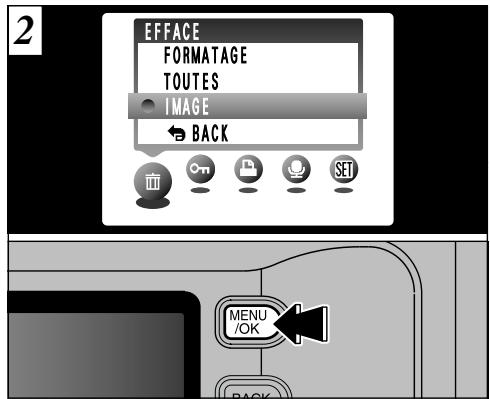
text_image
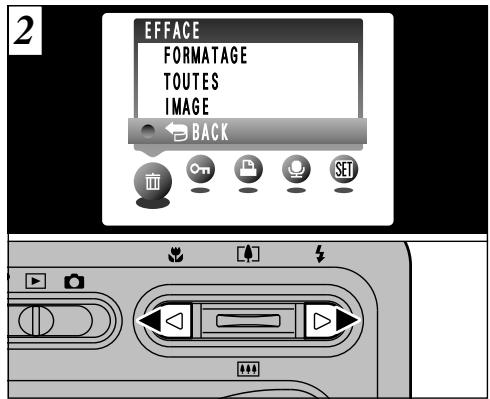
2 EFFACE FORMATAGE TOUTES IMAGE BACK MENU /OK“” EFFACE Sélectionnez “IMAGE” dans le menu et appuyez sur la touche “MENU/OK”.
Reportez-vous P.58 pour des informations plus détaillées sur "TOUTES" et "FORMATAGE".
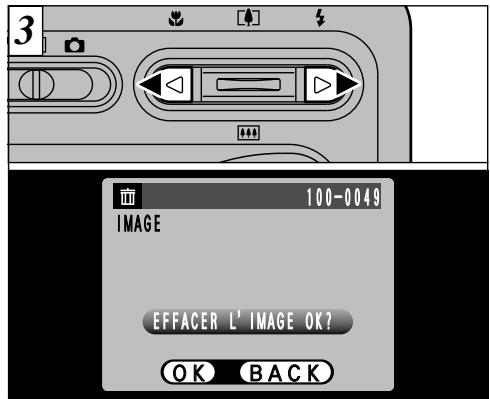
text_image
3 100-0049 IMAGE EFFACER L' IMAGE OK? OK BACKAppuyez sur “◀” ou “▶” pour regarder la vue (fichier individuel) que vous désirez effacer.
! Appuyez sur la touche “BACK” pour annuler l’effacement des vues.
Notez que les images effacées par erreur ne peuvent pas être récupérées. Vous devrez copier les fichiers importants que vous ne voulez pas effacer sur votre ordinateur sur un autre média.
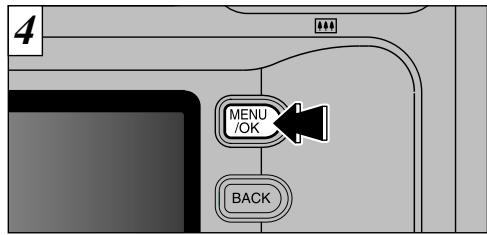
text_image
4 MENU /OK BACKAppuyez sur la touche “MENU/OK” pour effacer la vue (fichier individuel) affichée. Lorsque l'opération est terminée, l'image suivante apparaît et le message “EFFACER L'IMAGE OK?” apparaît.
Pour effacer une autre vue, procédez de nouveau aux étapes 3 et 4.
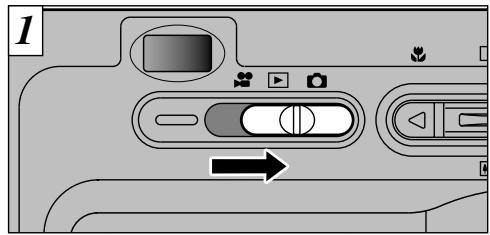
text_image
1Réglez le commutateur de modes sur “☐”.
! Reportez-vous P.52 pour les informations sur le tournage de séquences.
A AUTO
C'est le mode le plus simple pour la prise de vues et il peut être utilisé dans une grande variété de situations.
MANUEL
Ce mode vous permet de spécifier vos propres réglages de luminosité, de balance des blancs et de sensibilité.
text_image
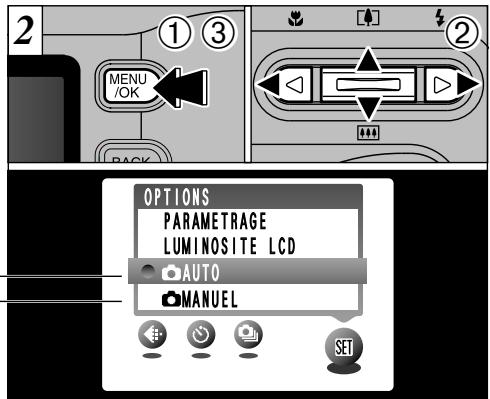
2 ① ③ MENU /OK BACK OPTIONS PARAMETRAGE LUMINOSITE LCD AUTO MANUEL SET① Appuyez sur la touche “MENU/OK” pour afficher le menu.
② Utilisez “◀” ou “▶” pour sélectionner “SET” OPTIONS et utilisez ensuite “☐☐ (▼)” ou “☐☐ (▲)” pour sélectionner “☐ AUTO” ou “☐ MANUEL”.
③ Appuyez sur la touche “MENU/OK” pour confirmer cette sélection.
OPERATIONS DU MODE PHOTOGRAPHIE/OPTIONS DU MENU PHOTOGRAPHIE
Operations du Mode Photographie
text_image
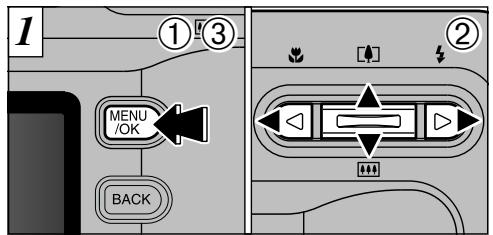
1 ①③ MENU /OK BACK ②① Appuyez sur la touche “MENU/OK” pour afficher le menu.
②Utilisez “◀” et “▶” pour sélectionner la rubrique du menu et “[◀] (▲)” et “#### (▼)” pour modifier le réglage.
③ Appuyez sur la touche “MENU/OK” pour confirmer cette sélection.
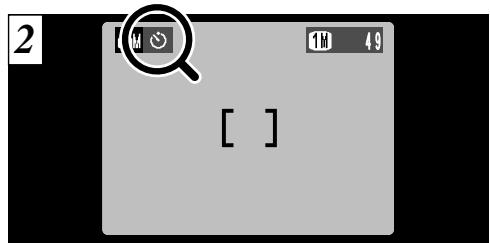
Lorsque vous validez le paramètre, une icône apparaît en haut à gauche du moniteur LCD.
Les réglages disponibles sur l'écran du menu diffèrent selon le mode image fixe.
Options du Menu Photographie
| WB Balance des blancs | EV | S0 Sensibilite |
| Modes disponibles | ||
| Réglage par défaut: AUTO | Réglage par défaut: 0 | Réglage par défaut: 200 |
| Reportez-vous P.51 pour les détails. | Reportez-vous P.50 pour les détails. | Reportez-vous P.49 pour les détails. |

En mode "M" (Manuel):
En appuyant encore une fois sur “◀” ou “▶” dans les paramètres de résolution et de sensibilité, vous sautez à la page précédente ou à la page suivante.
| QUALITE | Retardateur | Prises de vues en continu | Options |
| Modes disponiblesA, M, | Modes disponiblesA, M | Modes disponiblesA, M | Modes disponiblesA, M, |
| Réglage par défaut: 10 (☐), 20 (☑) | Réglage par défaut: OFF | Réglage par défaut: OFF | — |
| Reportez-vous P.44, 55 pour les détails. | Reportez-vous P.45 pour les détails. | Reportez-vous P.47 pour les détails. | Reportez-vous P.78 pour les détails. |
text_image
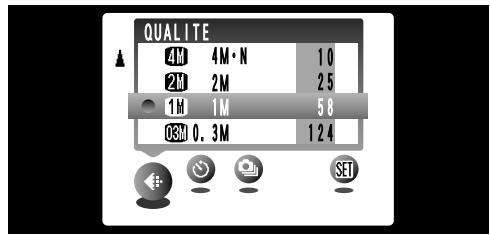
QUALITE 4M 4M·N 1.0 2M 2M 2.5 1M 1M 5.8 03M 0.3M 1.24Ce mode peut être sélectionné dans les modes image fixe "A", "M".
Vous pouvez choisir à partir de 5 réglages. Utilisez le tableau sur la droite en tant que guide pour la sélection du meilleur réglage pour la photo que vous désirez prendre.
Les chiffres sur la droite de chaque réglage indiquent le nombre de prises de vues disponibles.
! Lorsque vous changez la résolution, le nombre de prises de vues disponibles change également.
| Utilisation | Qualite |
| Impression | 4M 4M • F (2304 × 1728) |
| 4M 4M • N (2304 × 1728) | |
| [+H×K] | 2M 2M (1600 × 1200) |
| 1M 1M (1280 × 960) | |
| Internet | 0.3M (640 × 480) |
- Pour imprimer au format A5 ou plus grand → 4M 4M • F ou 4M 4M • N
* Sélectionnez "F" (FIN) pour une meilleure qualité d'image et "N" (NORMAL) pour augmenter le nombre de prises de vues disponibles. Dans la plupart des cas, le réglage "N" (NORMAL) fournit une qualité d'image tout à fait satisfaisante.
- Pour imprimer du format A6 (carte postale) au A5 → 2M 2M
- Pour imprimer du format A7 (demi-carte postale) au A6 → 1M 1M
- Pour une image en pièce jointe par courrier électronique ou utilisée sur un site Internet → 03M 0.3M
! Reportez-vous P.55 pour les informations sur le réglage de résolution pour le mode Cinéma.
text_image
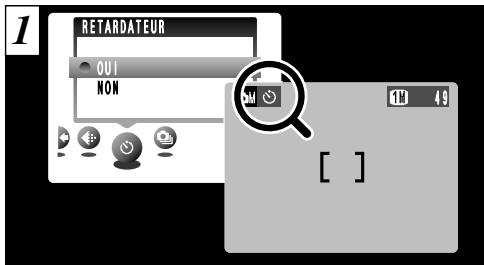
RETARDATEUR OUT NON 10 49 [ ]Ce mode peut être sélectionné dans les modes image fixe "A", "M".
Lorsque vous réglez la retardateur sur "OUI", "©" apparaît sur le moniteur LCD.
Dans ce mode, une minuterie fonctionne pendant environ 10 secondes avant que l'obturateur ne se déclenche. Utilisez ce mode pour vous prendre vous-même en photo.
! Le retardateur est automatiquement désactivé dans les situations suivantes:
- Lorsque la prise de vues est terminée
- Lorsque vous passez au mode "A" ou "M"
- Lorsque vous changez le réglage de l'interrupteur de mode
- Lorsque l'appareil photo est mis hors tension
! Vous pouvez également utiliser le verrouillage AF/AE (→P.27).
Veillez à ne pas vous placer devant l'appareil photo lorsque vous appuyez sur le déclencheur pour éviter les erreurs de mise au point ou de mesure de la exposition.
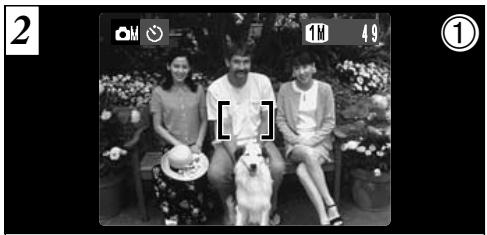
① Placez le cadre AF sur votre sujet.
② Enfoncez le déclencheur à mi-course pour régler la mise au point.
③ Sans relâcher le déclencheur, appuyez à fond dessus. Le retardateur commence alors à fonctionner.
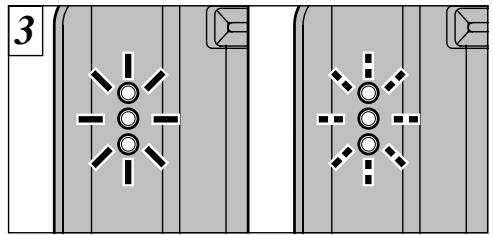
Le témoin du retardateur s'allume pendant 5 secondes et commence ensuite à clignoter. Cinq secondes plus tard, l'appareil photo émet un déclic et prend la photo.
text_image
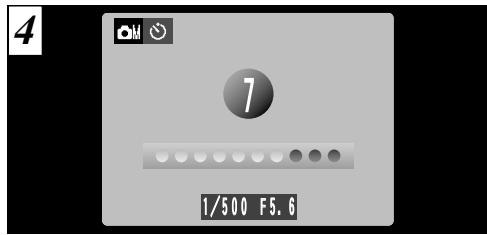
4 7 1/500 F5.6Un compte à rebours apparaît sur le moniteur LCD jusqu'à ce que la photo soit prise.
Le mode photographie avec retardateur est automatiquement annulé après chaque prise de vues.
! Pour arrêter le retardateur une fois qu'il a commencé
à fonctionner, appuyez sur la touche "BACK" (retour).
text_image
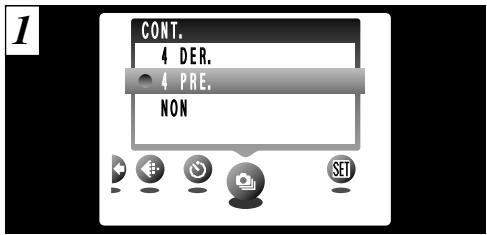
CONT. 4 DER. 4 PRE. NONCe mode peut être sélectionné dans les mode image fixe "A", "M".
Sélectionnez le mode de prises de vues en continu que vous désirez utiliser. Reportez-vous P.48 pour des informations plus détaillées sur les modes de prises de vues en continu.
“PRISE DE VUE” apparaît sur le moniteur LCD pendant la prise de vues.
! Vous ne pouvez pas utiliser le flash dans ce mode.
! La vitesse de prises de vues en continu reste la même quel que soit le réglage de résolution.
! Les photos doivent être prises avec le viseur.
Les images photographiées sont affichées même lorsque “NON” est sélectionné comme réglage pour “IMAGE PREC.” (→P.79).
La durée requise pour enregistrer un fichier est d'environ 8 secondes en mode "W" (Pour prises de vues en continu: 4 premières images ou 4 dernières images).
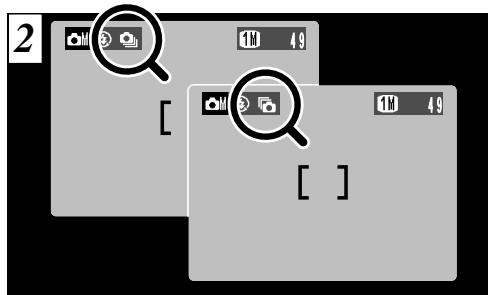
Lorsque la prise de vues en continu: 4 premières images est réglée sur AVEC, l'icône "☐" apparaît sur le moniteur LCD. Lorsque la prise de vues en continu: 4 dernières images est réglée sur AVEC, "☐" apparaît sur le moniteur LCD. La prise de vues en continu se poursuit lorsque le déclencheur est enfoncé à fond.
! La mise au point et l'exposition sont déterminées pour la première photo et ne peuvent pas être changées en cours de tournage.
Si l'espace disponible sur la carte SmartMedia est insuffisant pour prendre le nombre maximum de prises de vues en continu, les photos sont prises selon le nombre de vues pouvant être enregistrées.

Prises de vues en continu 4 premières images
text_image
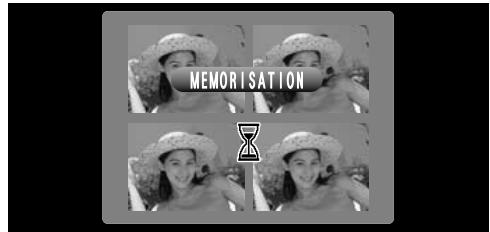
MEMORISATIONDans ce mode, vous pouvez prendre jusqu'à 4 vues à des intervalles aussi courts que 0,3 seconde. Lorsque vous prenez les photos, les images photographiées sont affichées et enregistrées automatiquement.

Prises de vues en continu 4 dernières images
flowchart
graph TD
    A["Appuyez sur le déclencheur"] --> B["×"]
    C["Libérez le déclencheur"] --> D["1"]
    B --> E["×"]
    D --> F["2"]
    E --> G["×"]
    F --> H["3"]
    G --> I["4"]
    H --> J["4 vues"]
    I --> K["4 vues"]
    L["Car"] --> M["→"]
    M --> N["→"]
    N --> O["→"]
    O --> P["→"]
    P --> Q["→"]
    Q --> R["→"]
    R --> S["→"]
    S --> T["→"]
    T --> U["→"]
    U --> V["→"]
    V --> W["→"]
    W --> X["→"]
    X --> Y["→"]
    Y --> Z["→"]
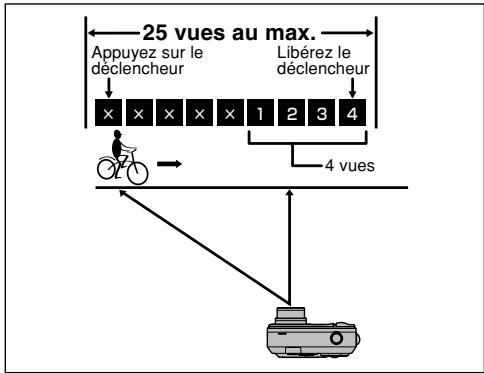
Ce mode vous permet de libérer le déclencheur jusqu'à 25 fois (à des intervalles aussi courts que 0,3 seconde) et d'enregistrer les 4 dernières vues. Si vous retirez votre doigt du déclencheur avant que les 25 vues aient été prises, l'appareil photo enregistre les 4 dernières vues prises avant le relâchement du déclencheur. Si la capacité de la carte SmartMedia est insuffisante, les photos sont prises selon le nombre de vues pouvant être enregistrées juste avant la pression sur le déclencheur.
text_image
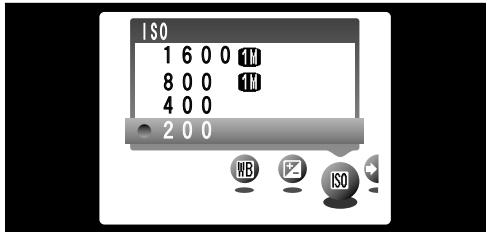
ISO 1 6 0 0 1M 8 0 0 1M 4 0 0 2 0 0 WB FZ ISOCe mode peut être sélectionné dans les mode de photographie "☐M".
Utilisez ce réglage lorsque vous voulez prendre des photos claires en intérieur sans utiliser le flash ou lorsque vous désirez utiliser une vitesse d'obturation plus rapide (pour éviter le bougé de l'appareil photo, etc.).
● Réglages: 200 (standard), 400, 800 et 1600
La sélection d'un réglage de sensibilité plus élevée vous permettra de prendre des photos dans des endroits plus sombres mais ceci augmentera également la quantité de taches sur vos images. Des rayures peuvent également être visibles sur des photos de scènes comme un ciel nocturne.
Choisissez le réglage de sensibilité convenant le mieux aux conditions. Lorsque vous spécifiez une sensibilité élevée, la quantité de parasites (interférence) augmente dans l'image présentée sur le moniteur LCD avant que la photo ne soit prise. Toutefois, ceci est normal et n'indique pas un défaut de fonctionnement.
! Le zoom numérique ne peut pas être utilisé pour la photographie haute sensibilité.
Si vous sélectionnez un mode de photographie autre que “☐” lorsqu’un paramètre de sensibilité élevé est sélectionné, la résolution revient au paramètre spécifié juste avant que la sensibilité ait été réglée.
Photographie haute sensibilité (800 ou 1600)
text_image
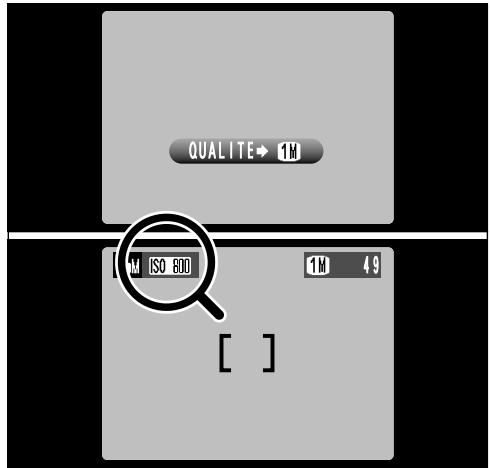
QUALITE→ 1M [ ] ISO 800 1M 49 [ ]Lorsqu'une sensibilité élevée est réglée (800 ou 1600), "ISO 800" ou "ISO1600" apparaît sur le moniteur LCD et la résolution est automatiquement réglée sur "1M".
Si vous tentez d'utiliser une autre résolution que “IN” lorsqu’un paramètre de sensibilité élevée est sélectionné, “ISO 800” ou “ISO1600” clignote et la résolution reste inchangée.
text_image
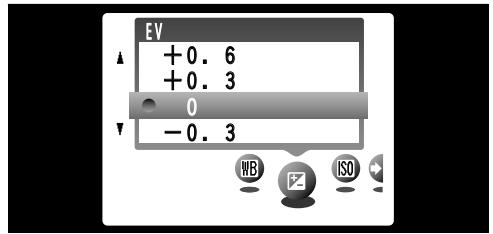
EV +0. 6 +0. 3 0 -0. 3Ce mode peut être sélectionné dans les modes de photographie "M".
Utilisez ce réglage pour obtenir la luminosité optimale (exposition) de l'image lorsque le sujet est beaucoup plus clair ou plus sombre que le fond.
● Plage de correction: 13 pas
(-2,1 EV (IL) à +1,5 EV (IL) par incréments de 0,3 EV (IL) environ)
Reportez-vous P. 103 pour la définition de EV (IL).
! Le réglage de la luminosité est désactivé dans les situations suivantes:
- Lorsque le flash est utilisé en mode Auto ou réduction des yeux rouges.
- Lorsque des scènes sombres sont photographiées en mode de flash forcé.
- Sujets pour lesquels la compensation de l'exposition est particulièrement efficace -
Guide pour l'utilisation de la compensation + (positive)
- Copie d'un texte imprimé (caractères noirs sur papier blanc) (+1,5 EV (IL))
- Portraits en contre-jour (+0,6 EV (IL) à +1,5 EV (IL))
- Scènes très brillantes (comme des champs de neige) ou sujets avec une forte réflexion (+0,9 EV (IL))
- Vues principalement composées de ciel (+0,9 EV (IL))
Guide pour l'utilisation de la compensation – (négative)
- Sujets sous les projecteurs, principalement contre un fond sombre (-0,6 EV (IL))
- Copie de documents imprimés (caractères blancs sur papier noir) (-0,6 EV (IL))
- Scènes avec faible réflexion telles que les prises de vues de pins ou de feuillages sombres (-0,6 EV (IL))
text_image
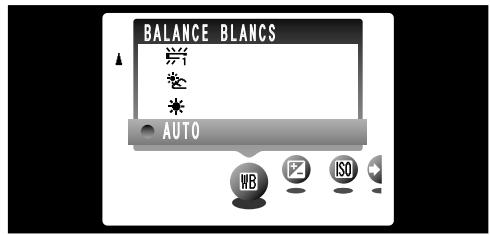
BALANCE BLANCS AUTO WB ISOCe mode peut être sélectionné dans les modes de photographie "☐M".
Modifiez le réglage de la balance des blancs lorsque vous désirez prendre une photo avec la balance des blancs fixe pour l'environnement et éclairage lorsque la photo est prise.
Normal (AUTO), la balance des blancs correcte peut ne pas être obtenue pour des sujets comme des gros plans de visages et des vues prises avec une source lumineuse particulière. Dans ce cas, sélectionnez la balance des blancs convenant à la source lumineuse. Reportez-vous à la P.103 pour des informations plus détaillées sur la balance des blancs.
AUTO : Ajustement automatique
(Prises de vues pour montrer l'ambiance de l'éclairage utilisé)
:Prises de vues en extérieur par beau temps
: Prises de vues en extérieur nuageux ou dans l'ombre
: Prises de vues sous lampes fluorescentes "lumière du jour"
2 : Prises de vues sous lampes fluorescentes "blanc chaud"
3 : Prises de vues sous lampes fluorescentes "blanc froid"
: Prises de vues sous éclairage incandescent
* Lorsque le flash se déclenche, la balance des blancs réglée pour le flash est utilisée. Pour obtenir un effet particulier désiré, réglez le mode de flash sur Flash débrayé (→P.34).
text_image
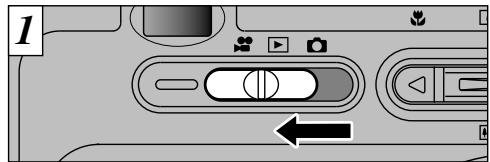
1Réglez le commutateur de modes sur “♥”. Ce mode vous permet de tourner des séquences de 120 secondes (avec le réglage 220) ou de 480 secondes (avec le réglage 160) avec le son. (Reportez-vous P.55 pour les informations sur les paramètres de résolution.)
● Format film: Motion JPEG (→P.103)
320 (320 × 240 pixels)
160 (160 × 120 pixels)
sélectionnables
10 vues par seconde
Avec son monaural
! Veillez à ne pas recouvrir le micro avec votre doigt car le son est enregistré lorsque vous tournez (→P.8).
! Selon l'espace libre sur la carte SmartMedia, la durée de tournage disponible par film peut s'avérer plus courte.
! Vous ne pouvez pas éteindre le moniteur LCD dans ce mode.
La lecture de votre film peut s'avérer impossible sur d'autres appareils photo.
text_image
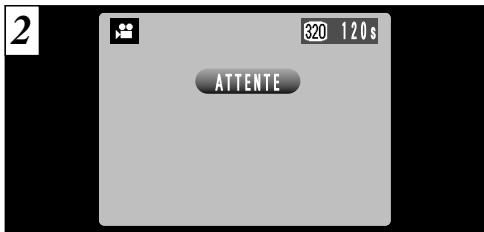
2 320 120 s ATTENTELa durée de tournage disponible et le message
“ATTENTE” sont affichés sur le moniteur LCD.
■ Durée de lecture standard par carte SmartMedia
| Capacité de la carte SmartMedia | Nombre de pixels enregistrés | |
| 320 | 160 | |
| MG-4S (4Mo) | Environ. 24 sec. | Environ. 83 sec. |
| MG-8S (8Mo) | Environ. 49 sec. | Environ. 169 sec. |
| MG-16S/SW (16Mo) | Environ. 98 sec. | Environ. 5,6 min. |
| MG-32S/SW (32Mo) | Environ. 199 sec. | Environ. 11,3 min. |
| MG-64S/SW (64Mo) | Environ. 6,7 min. | Environ. 22,8 min. |
| MG-128SW (128Mo) | Environ. 13,4 min. | Environ. 45,6 min. |
* Durée de tournage disponible affichée sur l'appareil photo pour une SmartMedia neuve formatée avec l'appareil photo.
text_image
3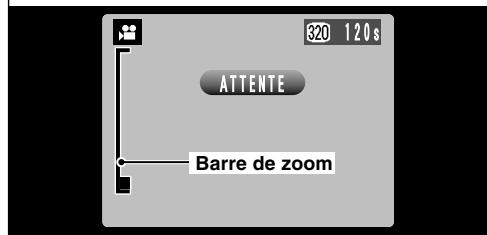
text_image
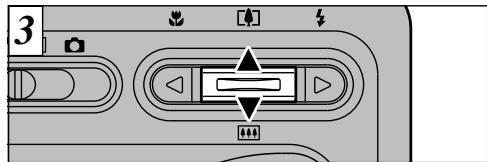
320 120s ATTENTE Barre de zoomEn mode Cinéma (vidéo), l'objectif est fixé sur le réglage de grand angle et seul le zoom numérique peut être utilisé. Vous pouvez utiliser les touches de zoom "☐" (▲) et "☐☐" (▼) pour effectuer un zoom avant ou arrière. Une "barre de zoom" apparaît sur le moniteur LCD.
- Distance focales du zoom numérique (équivalent à un appareil photo 35 mm)
320: 38 mm à 137 mm environ
Echelle de zoom maximum: 3,6×
160: 38 mm à 274 mm environ
Echelle de zoom maximum: 7,2×
text_image
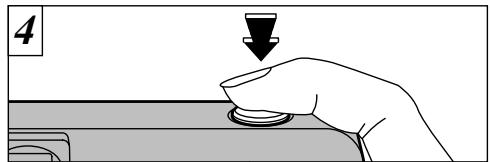
4Appuyez à fond sur le déclencheur pour commencer à tourner le film.
Si la luminosité du sujet change lorsque vous tournez une séquence, le son du fonctionnement de l'ouverture risque d'être enregistré dans la séquence.
Les bruits de fonctionnement de l'appareil photo risquent d'être enregistrés pendant le tournage d'une séquence.
Il n'est pas nécessaire de maintenir le déclencheur enfoncé.
! La mise au point est fixe de 2 m jusqu'à l'infini.
! La mise au point et la balance des blancs sont fixes pendant la prise de vues, mais l'exposition varie automatiquement pour s'adapter à la scène en cours de tournage.
L'image présentée sur le moniteur LCD avant que vous preniez la photo peut être différente de l'image présentée sur le moniteur pendant l'enregistrement d'une séquence pour ce qui est de la luminosité, de la couleur ou autre.
La balance des blancs est réglée automatiquement lorsque vous appuyez à fond sur le déclencheur.
text_image
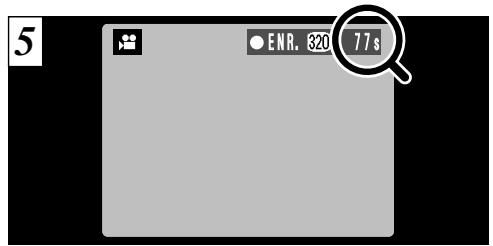
5 ENR. 320 77 sPendant la prise de vues, une minuterie située en haut à droite du moniteur LCD compte la durée restante.
text_image
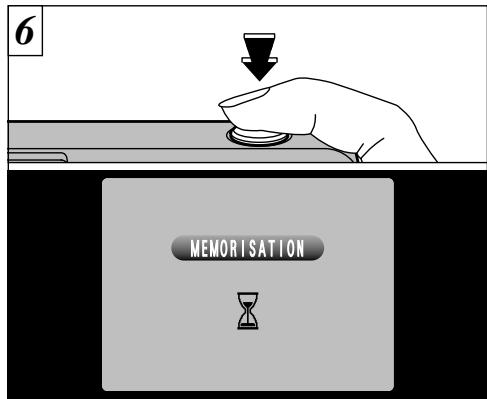
6 MEMORISATIONSi vous appuyez encore une fois sur le déclencheur pendant la prise de vues, le tournage prend fin et la séquence est enregistrée sur la carte SmartMedia.
! Lorsque la durée restante est écoulée, l'enregistrement du film s'arrête automatiquement et le film est sauvegardé sur la carte SmartMedia.
! La durée requise pour enregistrer un film de 120 secondes (environ 20 Mo) est approximativement de 14 secondes.
Si vous terminez le tournage immédiatement après avoir commencé la prise de vues, seule 1 seconde de film sera tournée.
Réglages de résolution pour les séquences
text_image
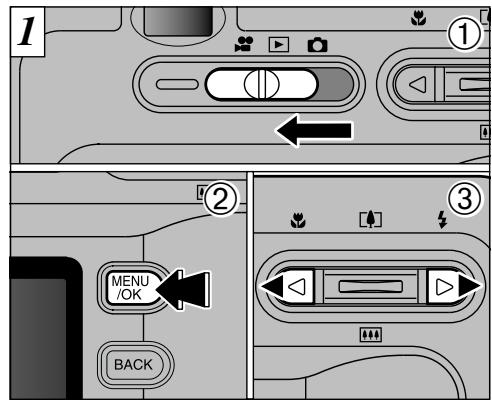
1 ① ② MENU /OK BACK ③① Réglez le commutateur de modes sur “.”
② Appuyez sur la touche “MENU/OK” pour afficher l’écran du menu.
③ Appuyez sur “◀” ou “▶” pour sélectionner la Qualite “◀:”.
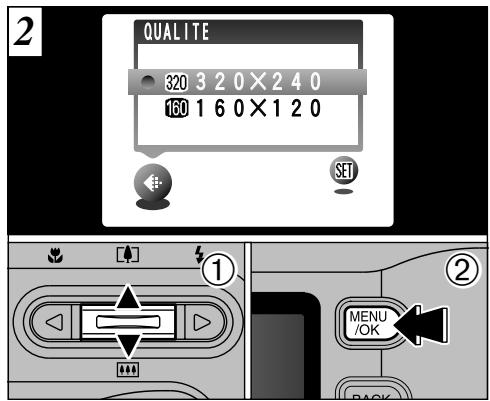
Vous pouvez sélectionner 2 niveaux de qualité. Pour obtenir une meilleure qualité d'image, sélectionnez "820" et pour avoir une plus longue durée de photographie, sélectionnez "160".
text_image
QUALITE 320 3 2 0×2 4 0 160 1 6 0×1 2 0 ① ② MENU /OK① Utilisez “[▲] (▲)” et “[▲] (▼)” pour changer le réglage de qualité.
② Appuyez sur la touche “MENU/OK” pour confirmer votre sélection.
| Dimensions cinéma | Durée maximum de tournage | |
| 320 | 320 × 240 | 120 sec. |
| 160 | 160 × 120 | 480 sec. |
text_image
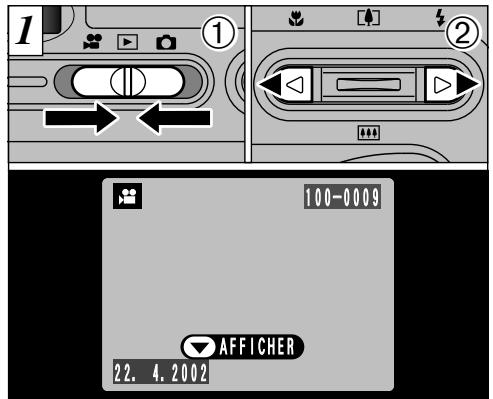
1 ① ② 100-0009 AFFICHER 22. 4. 2002① Réglez le commutateur de modes sur “▶”.
② Appuyez sur “◀” ou “▶” pour sélectionner un fichier de séquences.
Les séquences ne peuvent pas être regardées avec la lecture de vues multiples. Utilisez la touche "DISP" pour sélectionner la lecture normale.
Indiqué par l'icône "▶"
text_image
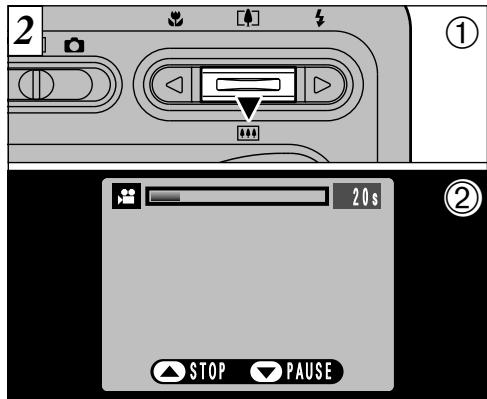
2 ① 20 s ② STOP PAUSE① Appuyez sur “▼ (☐☐)” pour procéder à la lecture de la séquence.
② Le moniteur LCD indique la durée de lecture et présente une barre de progrès de la lecture.
! Veillez à ne pas bloquer le haut-parleur.
Si le son est difficile à entendre, réglez le volume (→P.77).
Si le sujet de la séquence est très clair, des rayures blanches risquent d'apparaître sur l'image pendant la lecture. Ceci est normal et ne constitue pas un défaut.
■ Contrôle de la lecture de séquences
| Commande | Description | |
| Lecture | La séquence s'interrompt automatiquement lorsque la lecture se termine. | |
| Pause/Reprise | Effectue une pause pendant la lecture de la séquence. Appuyez de nouveau sur cette touche lorsque la séquence est interrompue, pour reprendre la lecture. | |
| Arrêt | Arrête la lecture.* Appuyez sur “◀” ou “▶” pendant que la lecture du film est arrêtée pour revenir au fichier précédent ou avancer jusqu’au fichier suivant respectivement. | |
| Avance rapide/Rembobinage | Rembobinage Avance rapide | Appuyez sur ces touches pendant la lecture pour avancer ou reculer rapidement dans la séquence. |
| Omission de lecture | Pendant la pause | A chaque pression sur la touche “◀” ou “▶” pendant une pause, la séquence cinéma avance ou recule d’une vue.Maintenez la touche enfoncée pour vous déplacer rapidement parmi les vues. |
* Reportez-vous au Guide de démarrage rapide du logiciel pour les informations sur la lecture de films sur votre ordinateur.
◆ Fichiers cinéma compatibles ◆
Vous pouvez utiliser le FinePix F401 pour la lecture de fichiers de séquences enregistrées sur un FinePix F401 ou de fichiers de séquences (10 vps) de 120 secondes de longueur au maximum pris avec 320 × 240 pixels sur un appareil photo numérique FUJIFILM et enregistrés ensuite sur une carte SmartMedia 3,3 Volts. Les séquences enregistrées avec un FinePix F601/S602 ne peuvent pas être lues sur cet appareil photo.
flowchart
graph TD
    A["Car"] --> B["Menu/OK"]
    B --> C["Back"]
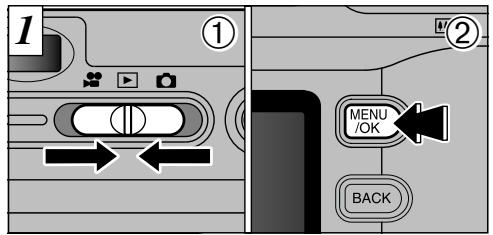
① Réglez le commutateur de modes sur “▶”.
② Appuyez sur la touche “MENU/OK” pour visionner l’écran du menu.
text_image
2 EFFACE FORMATAGE TOUTES IMAGE BACKUtilisez “◀▶” pour sélectionner “☐” EFFACE.
text_image
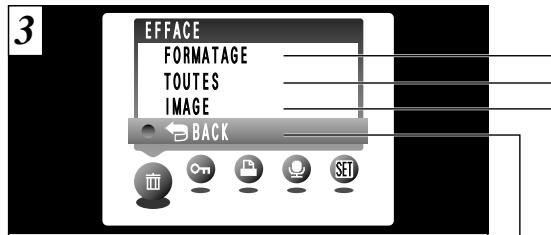
3 EFFACE FORMATAGE TOUTES IMAGE BACK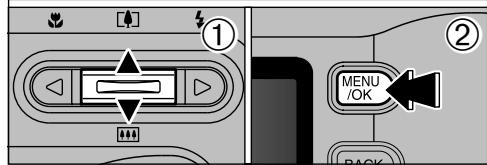
① Utilisez “♠♠♠ (▼)” ou “♠♠ (▲)” pour sélectionner “IMAGE”, “TOUTES” ou “FORMATAGE”.
② Appuyez sur la touche “MENU/OK” pour confirmer votre sélection.
FORMATAGE
Le formatage efface toutes les données. La carte SmartMedia est initialisée pour être utilisée avec l'appareil photo. Vous devrez copier les fichiers importants que vous ne voulez pas effacer sur votre ordinateur sur un autre média.
TOUTES
Efface tous les fichiers non protégés. Vous devrez copier les fichiers importants que vous ne voulez pas effacer sur votre ordinateur sur un autre média.
IMAGE
Efface uniquement le fichier sélectionné.
BACK
Revient à la lecture sans effacer de fichiers.
IMAGE
text_image
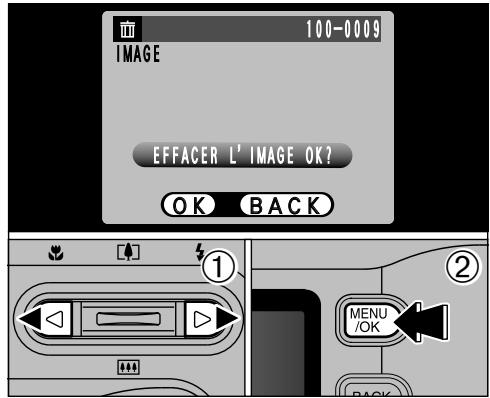
100-0009 IMAGE EFFACER L' IMAGE OK? OK BACK ① ② MENU/OK① Utilisez “◀” et “▶” pour sélectionner le fichier à effacer.
② Appuyez sur la touche “MENU/OK” pour effacer le fichier actuellement affiché.
Pour effacer une autre image, répétez les étapes ① et ②. Lorsque vous avez fini d'effacer les images, appuyez sur la touche "BACK" (retour).
! Le fichier pour lequel “IMAGE PROTEGEE!” a été affiché ne peut pas être effacé. Retirez la protection.
TOUTES
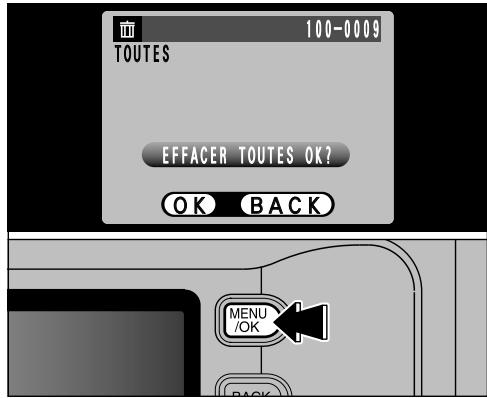
text_image
100-0009 TOUTES EFFACER TOUTES OK? OK BACKAppuyez sur la touche "MENU/OK" pour effacer tous les fichiers non protégés.
Si le message “DPOF SPECIFIE. EFFACE OK?” ou “EFFACE TOUT SPEC DPOF OK?” apparaît, appuyez encore une fois sur la touche “MENU/OK” pour effacer l'image.
FORMATAGE
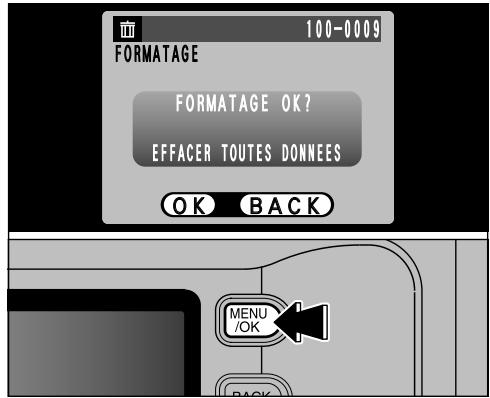
text_image
100-0009 FORMATAGE FORMATAGE OK? EFFACER TOUTES DONNEES OK BACK MENU/OKLa pression sur la touche "MENU/OK" efface tous les fichiers et initialise la carte SmartMedia. Le formatage efface également les fichiers protégés.
Si le message “[ERREUR CARTE !], “[ERREUR ECRITURE !”, “[ERREUR DE LECTURE !” ou “[CARTE NON INITIALISEE !” apparaît, reportez-vous P.97, 98 avant de formater la carte SmartMedia et prenez les mesures appropriées.
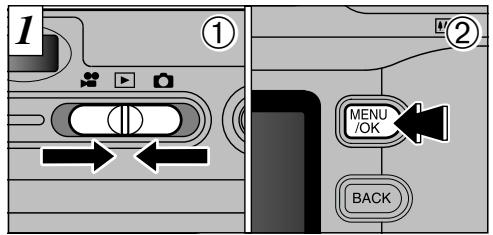
text_image
1 ① ② MENU /OK BACK① Réglez le commutateur de modes sur “▶”.
② Appuyez sur la touche “MENU/OK” pour afficher l’écran du menu.
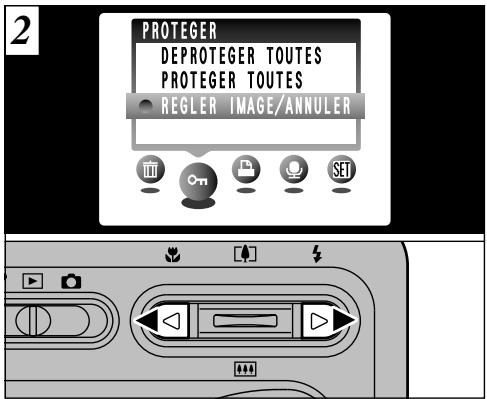
text_image
2 PROTEGER DEPROTEGER TOUTES PROTEGER TOUTES REGLER IMAGE/ANNULERAppuyez sur “◀” ou “▶” pour sélectionner “On” PROTEGER.
La protection est un réglage qui empêche les images d'être effacées par inadvertance. Toutefois, "FORMATAGE" efface toutes les images, qu'elles soient protégées ou non (P.61).
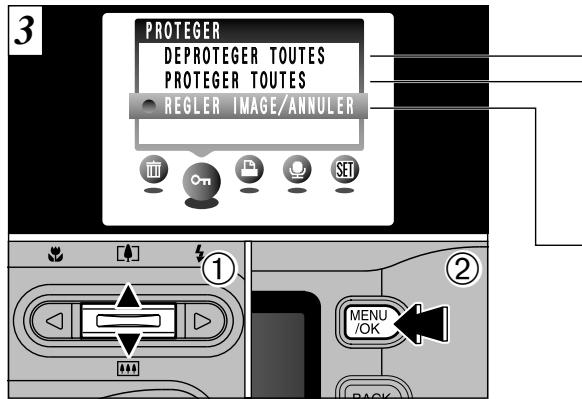
text_image
3 PROTEGER DEPROTEGER TOUTES PROTEGER TOUTES REGLER IMAGE/ANNULER ① ② MENU /OK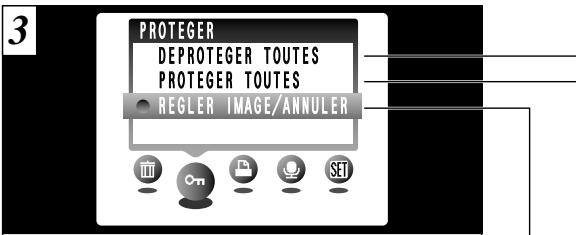
text_image
3 PROTEGER DEPROTEGER TOUTES PROTEGER TOUTES REGLER IMAGE/ANNULER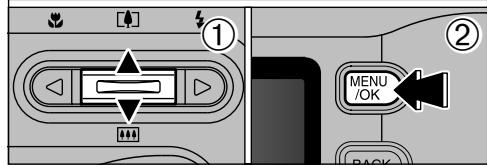
Retire la protection de tous les fichiers.
PROTEGER TOUTES
Protège tous les fichiers.
Protège ou déprotège uniquement le fichier sélectionné.
① Appuyez sur “◀” ou “▶” pour sélectionner le fichier à protéger. ② Appuyez sur la touche “MENU/OK” pour protéger le fichier actuellement affiché.
Pour protéger un autre fichier, procédez de nouveau aux étapes ① et ②. Pour interrompre la protection des fichiers, appuyez sur la touche
64 "BACK".
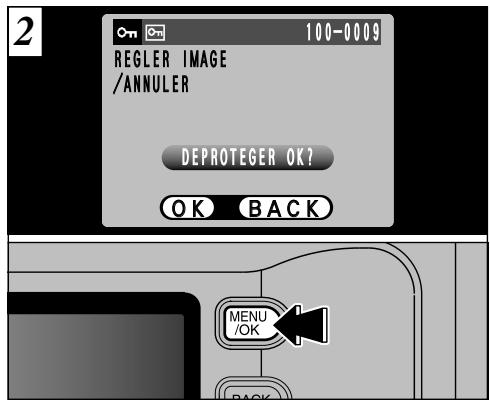
text_image
100-0009 REGLER IMAGE /ANNULER DEPROTEGER OK? OK BACKPour retirer la protection, appuyez de nouveau sur la touche "MENU/OK".
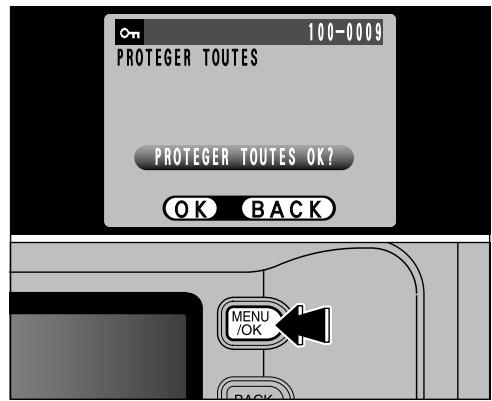
PROTEGER TOUTES
text_image
Om 100-0009 PROTEGER TOUTES PROTEGER TOUTES OK? OK BACKAppuyez sur la touche "MENU/OK" pour protéger tous les fichiers.
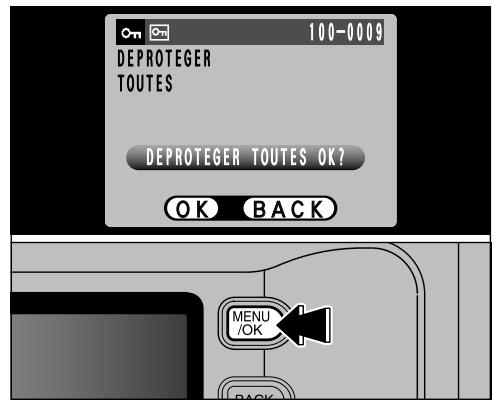
DEPROTEGER TOUTES
text_image
100-0009 DEPROTEGER TOUTES DEPROTEGER TOUTES OK? OK BACKAppuyez sur la touche "MENU/OK" pour déprotéger tous les fichiers.

DPOF
DPOF signifie Format de commande de tirage numérique (Digital Print Order Format), il fait référence à un format qui est utilisé pour enregistrer les spécifications d'impression pour les photos prises avec un appareil photo numérique sur un support comme une carte SmartMedia. Les spécifications enregistrées incluent des informations sur les vues qui seront imprimées.
Cette section donne une description détaillée sur la manière de commander vos tirages avec le FinePix F401. Sur le FinePix F401, vous pouvez spécifier uniquement un tirage par image dans les réglages DPOF.
* Notez que certaines imprimantes n'acceptent pas l'impression de la date et de l'heure ou l'indication du nombre de tirages.
* Notez que les avertissements indiqués ci-dessous peuvent être affichés lorsque vous spécifiez les tirages.
Lorsque vous effacez l'image, les réglages DPOF de cette image sont annulés en même temps.
Si vous chargez une carte SmartMedia contenant des images spécifiées pour le tirage avec un autre appareil photo, les spécifications de tirage sont toutes réinitialisées et remplacées par les nouvelles spécifications.
ERREUR FICHIER DPOF ! (→P.99)
Vous pouvez spécifier jusqu'à 999 vues sur la même carte SmartMedia.
text_image
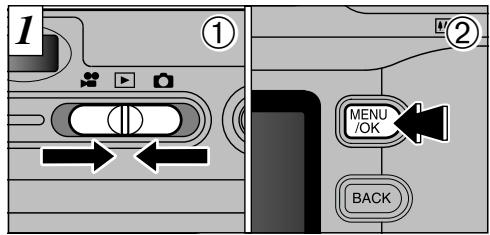
1 ① ② MENU /OK BACK① Réglez le commutateur de modes sur “▶”.
② Appuyez sur la touche “MENU/OK” pour afficher l’écran du menu.
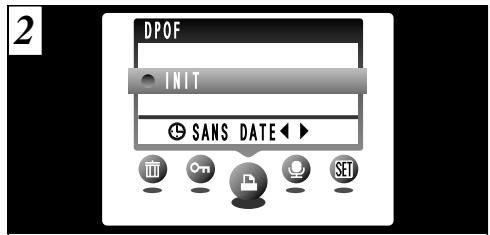
Utilisez “◀▶” pour sélectionner “☐” DPOF.
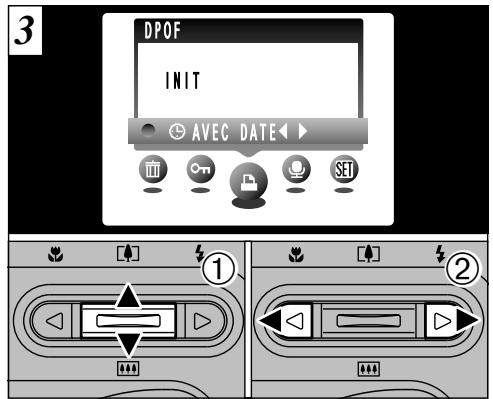
① Appuyez sur “◀◀◀ (▼)” ou “[◀] (▲)” pour sélectionner “⊕DATE”.
② Utilisez “◀” et “▶” pour sélectionner “AVEC DATE” ou “SANS DATE”.
Le réglage sélectionné est alors valide pour toutes les images ayant des réglages DPOF.
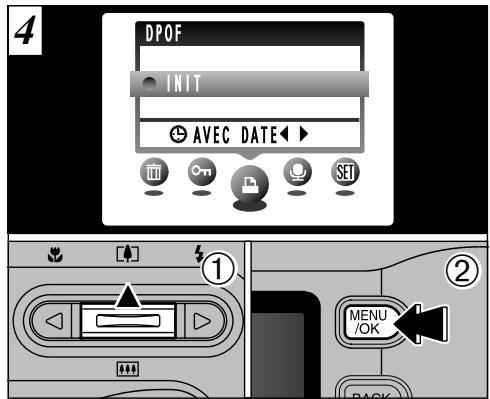
① Appuyez sur “[▲] (▲)” pour sélectionner “INIT”.
② Appuyez sur la touche "MENU/OK".
text_image
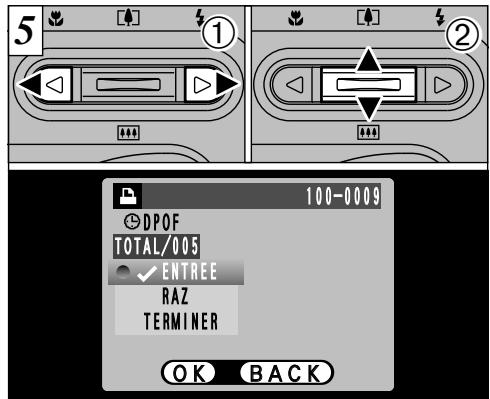
5 ① ② 100-0009 DPOF TOTAL/005 ENTREE RAZ TERMINER OK BACK① Utilisez “◀” ou “▶” pour afficher la vue pour laquelle vous désirez spécifier des réglages DPOF.
② Appuyez sur “◀◀◀ (▼)” ou “◀◀◀ (▲)” pour régler “ENTREE” pour l’image à imprimer et appuyez ensuite sur la touche “MENU/OK” ou “▶”.
Pour spécifier plus de réglages DPOF, répétez les étapes ① et ②.
Les réglages DPOF ne peuvent pas être spécifiés pour les films.
! "TOTAL" indique le nombre total de vues pour lesquelles des tirages ont été commandés.
text_image
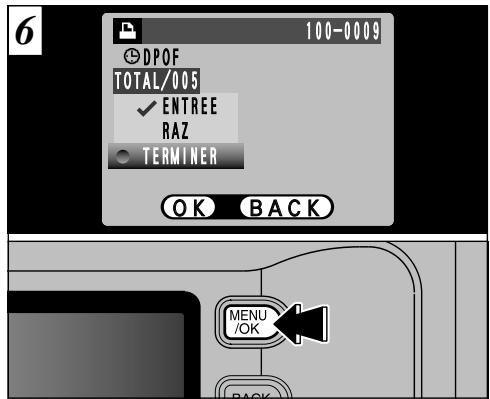
100-0009 ⊕DPOF TOTAL/005 ✓ ENTREE RAZ ● TERMINER OK BACK MENU /OKLorsque vous avez terminé les réglages, sélectionnez toujours “TERMINER” et appuyez sur la touche “MENU/OK”.
Si vous appuyez sur la touche "BACK" (retour), aucun réglage DPOF n'est spécifié.
! Vous pouvez spécifier uniquement un tirage par vue dans les réglages DPOF. Notez également que vous pouvez spécifier des tirages pour jusqu'à 999 vues sur la même carte SmartMedia.
text_image
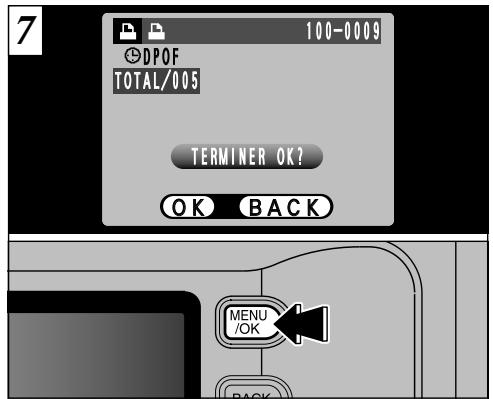
7 100-0009 DPOF TOTAL/005 TERMINER OK? OK BACK MENU /OK BACKAppuyez sur la touche "MENU/OK" pour confirmer les réglages DPOF.
Appuyez sur la touche "BACK" pour revenir à l'écran de réglage 5.
Appuyez sur la touche "MENU/OK" pour confirmer tous les réglages.
Les réglages DPOF ne peuvent pas être modifiés
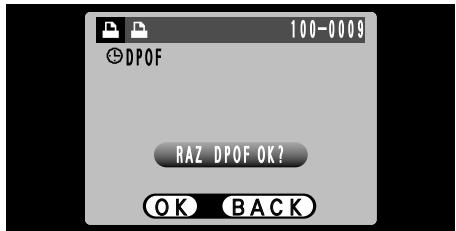
Si vous sélectionnez une vue pour laquelle des réglages DPOF ont déjà été spécifiés, le message “RAZ DPOF OK?” apparaît.
La pression sur la touche “MENU/OK” efface tous les réglages DPOF déjà spécifiés. Vous devez alors spécifier de nouveau les réglages DPOF.
! Appuyez sur la touche “BACK” (retour) pour laisser les réglages précédents inchangés.
! Pendant la lecture, vérifiez si l'icône “☐” est affichée pour les réglages précédents.
flowchart
graph TD
    A["Step 1: Vehicle Driving"] --> B["Step 2: Control Button"]
    B --> C["Arrow 1: Right"]
    B --> D["Arrow 2: Left"]
    style A fill:#f9f,stroke:#333
    style B fill:#ccf,stroke:#333
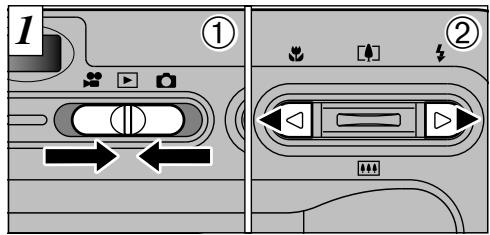
① Réglez le commutateur de modes sur “▶”.
② Utilisez “◀” et “▶” pour sélectionner l'image (image fixe) à laquelle vous désirez ajouter une légende vocale.
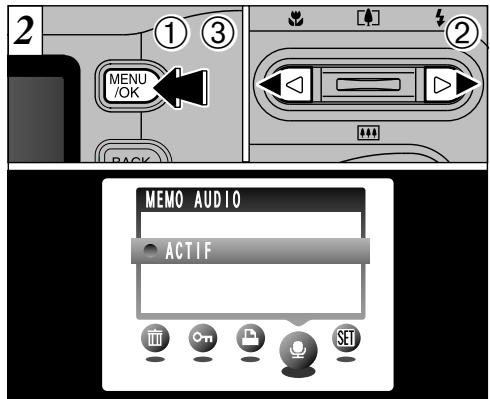
① Appuyez sur la touche “MENU/OK” pour afficher l’écran du menu.
② Utilisez “◀▶” pour sélectionner “☐” MEMO AUDIO.
③ Appuyez sur la touche "MENU/OK".
Vous pouvez également ajouter des mémos audio aux images (images immobiles) prises sur d'autres appareils photo, à condition qu'ils puissent être lus sur cet appareil.
Les mémos audio ne peuvent pas être ajoutés aux séquences.
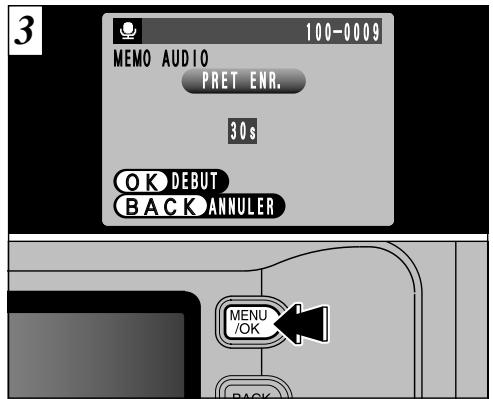
text_image
100-0009 MEMO AUDIO PRET ENR. 30s OK DEBUT BACK ANNULER MENU /OKLe message “PRET ENR.” (ATTENTE D'ENREGISTREMENT) apparaît sur le moniteur LCD. L'enregistrement commence lorsque vous appuyez sur la touche "MENU/OK".
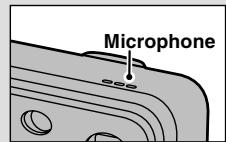
Placez-vous face au microphone lorsque vous enregistrez un mémo audio. Maintenez l'appareil à environ 20 cm pour obtenir les meilleurs résultats.
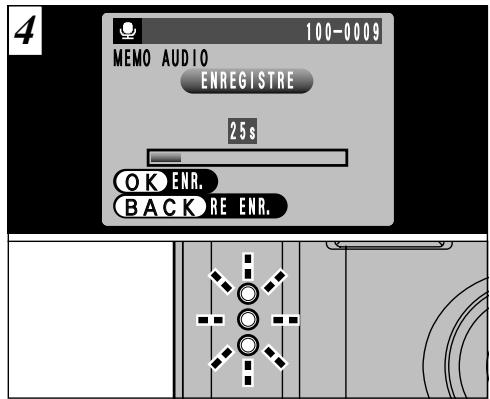
text_image
100-0009 MEMO AUDIO ENREGISTRE 25 s OK ENR. BACK RE ENR.Pendant l'enregistrement, la durée restante est présentée sur le moniteur LCD et le témoin du retardateur clignote.
Lorsque la durée restante atteint 5 secondes, le témoin du retardateur commence à clignoter rapidement.
Pour interrompre votre commentaire pendant l'enregistrement, appuyez sur la touche "MENU/OK".
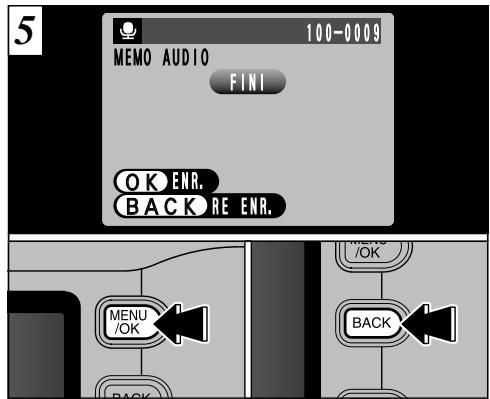
text_image
5 MEMO AUDIO FINI OK ENR. BACK RE ENR.Lorsque vous avez enregistré 30 secondes de son, le message “FINI” (FIN DE L'ENREGISTREMENT) apparaît sur le moniteur LCD.
Pour terminer:
Appuyez sur la touche "MENU/OK".
Pour enregistrer de nouveau votre commentaire:
Appuyez sur la touche "BACK" (retour).
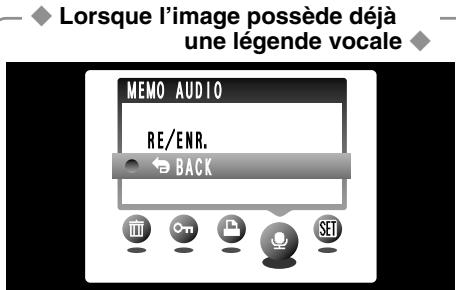
text_image
Lorsque l'image possède déjà une légende vocale MEMO AUDIO RE/ENR. BACKSi vous sélectionnez une image qui possède déjà une légende vocale, un écran apparaît dans lequel vous pouvez sélectionner si vous enregistrez de nouveau ou non une légende.
① Réglez le commutateur de modes sur “▶”.
②Utilisez “◀” ou “▶” pour sélectionner un fichier d'images ayant un mémo vocal.
Vous ne pouvez pas procéder à la lecture des mémos vocaux en mode de lecture de vues multiples. Utilisez la touche “DISP” pour revenir à la lecture normale.
L'icône ⚪” est affichée.
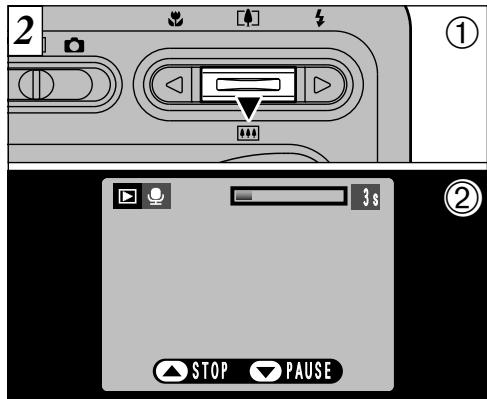
text_image
2 ① 3 s ② STOP PAUSE① Appuyez sur “▼ (☐☐☐)” pour lire le mémo vocal.
②Le moniteur LCD indique la durée de lecture et présente une barre de progrès de la lecture.
! Veillez à ne pas bloquer le haut-parleur.
Si le son est difficile à entendre, réglez le volume (→P.77).
■ Lecture des mémo vocaux
| Commande | Description | |
| Lecture |  | Le sous-titre vocal s'arrête automatiquement lorsque la lecture prend fin. |
| Pause/Reprise |  | Pour effectuer une pause du sous-titre vocal pendant la lecture. Appuyez de nouveau sur ce bouton lorsque le sous-titre vocal est en mode de pause pour reprendre la lecture. |
| Arrêt |  | Arrête la lecture.* Appuyez sur “◀” ou “▶” pendant que la lecture avec sous-titres vocaux est arrêtée pour revenir au fichier précédent ou avancer jusqu’au fichier suivant respectivement. |
| Avance rapide/Rembobinage |  Rembobinage Avance rapide Rembobinage Avance rapide | Appuyez sur ces touches pendant la lecture pour avancer ou reculer dans le sous-titre vocal.Ces touches ne sont pas opérationnelles lorsque la lecture est en mode de pause. |
* Reportez-vous au Guide de démarrage rapide du logiciel pour les informations sur les sous-titres vocaux sur votre ordinateur.
◆ Fichiers de mémos vocaux compatibles ◆
Le FinePix F401 peut lire des fichiers avec sous-titres vocaux enregistrés sur un FinePix F401 et des fichiers avec sous-titres vocaux de jusqu'à 30 secondes de longueur, enregistrés avec un appareil photo numérique FUJIFILM et sauvegardés sur une carte SmartMedia de 3,3 V.
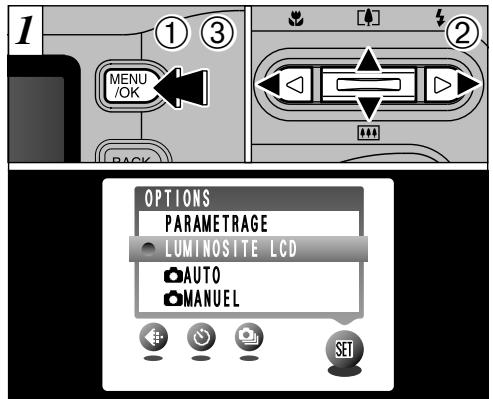
text_image
1 MENU /OK BACK OPTIONS PARAMETRAGE LUMINOSITE LCD AUTO MANUELVous pouvez régler la luminosité du moniteur dans tous les modes.
① Appuyez sur la touche “MENU/OK” pour afficher l’écran du menu.
② Appuyez sur “◀” ou “▶” pour sélectionner “SEL” OPTIONS et appuyez sur “[☐] (▲)” ou “☐☐ (▼)” pour sélectionner “LUMINOSITE LCD”.
③ Appuyez sur la touche "MENU/OK".
76 ! L'écran présenté est celui pour la photographie immobile.
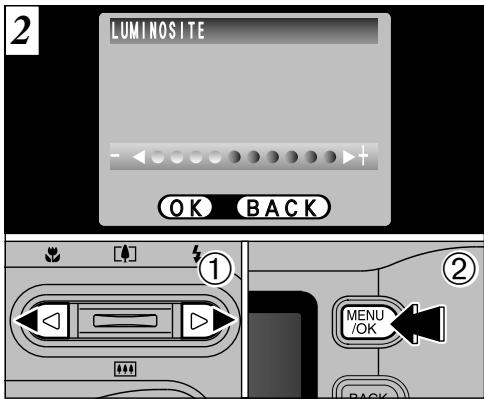
text_image
LUMINOSITE OK BACK ① ② MENU /OK① Utilisez “◀” ou “▶” pour régler la luminosité du moniteur LCD.
② Appuyez sur la touche "MENU/OK".
! Pour annuler cette procédure sans changer les réglages, appuyez sur la touche "BACK".
Le volume ne peut être réglé qu'en mode ▶
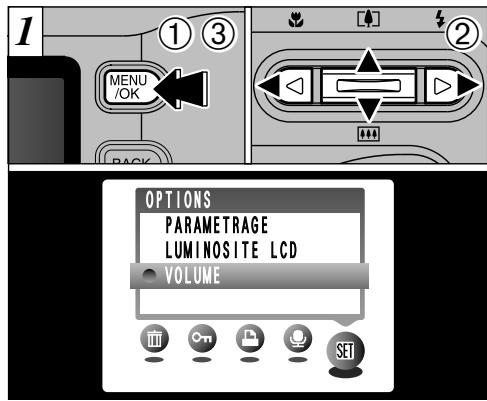
text_image
1 ① ③ MENU /OK ② BACK OPTIONS PARAMETRAGE LUMINOSITE LCD VOLUMEUtilisez la procédure ci-dessous pour régler le volume des séquences et des mémos audio.
① Appuyez sur la touche “MENU/OK” pour afficher l’écran du menu.
② Appuyez sur “◀” ou “▶” pour sélectionner “SEI” OPTIONS et appuyez ensuite sur “[◀] (▲)” ou “◀◀◀ (▼)” pour sélectionner “VOLUME”.
③ Appuyez sur la touche "MENU/OK".
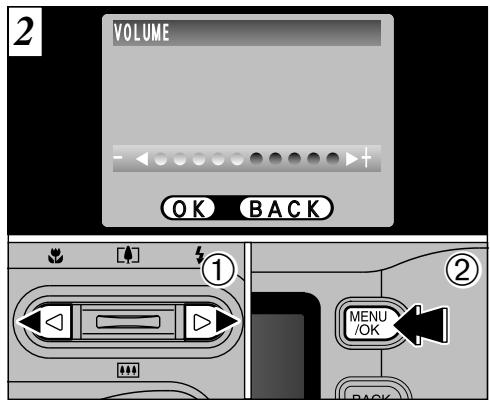
text_image
2 VOLUME OK BACK ① ② MENU /OK① Appuyez sur “◀” ou “▶” pour régler le volume du haut-parleur.
② Appuyez sur la touche "MENU/OK".
Pour annuler cette procédure sans changer les réglages, appuyez sur la touche "BACK".
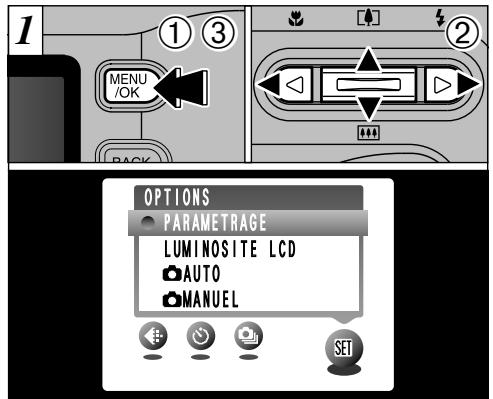
text_image
1 ① ③ MENU /OK BACK OPTIONS PARAMETRAGE LUMINOSITE LCD AUTO MANUEL SETVous pouvez régler dans n'importe quel mode.
① Appuyez sur la touche “MENU/OK” pour afficher l’écran du menu.
② Appuyez sur “◀” ou “▶” pour sélectionner “SEI” OPTIONS et appuyez ensuite sur “[▲] (▲)” ou “◀◀ (▼)” pour sélectionner “PARAMETRAGE”.
③ Appuyez sur la touche "MENU/OK".
! L'écran présenté est celui pour la photographie immobile.
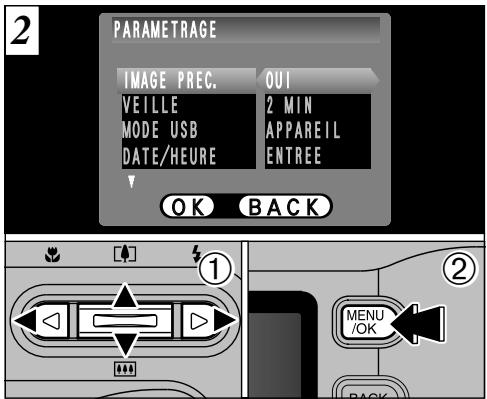
text_image
PARAMETRAGE IMAGE PREC. QUI VEILLE 2 MIN MODE USB APPAREIL DATE/HEURE ENTREE OK BACK ① MENU /OK ②① Appuyez sur “◀ (▲)” ou “■■■ (▼)” pour sélectionner une option de menu et appuyez ensuite sur “◀” ou “▶” pour modifier le paramètre.
② Appuyez sur la touche "MENU/OK".
! Appuyez sur “▶” pour “DATE/HEURE” ou “TOUT INIT”.
■ Options du menu PARAMETRAGE (Réglage de la date/heure, etc.)
| Réglages | Affichage | Valeur par défaut | Explication |
| IMAGE PREC. | OUI/NON | OUI | Cette option spécifie si un écran de vérification de l'image (résultats de la photographie) est affiché ou non après avoir pris la photo.Les résultats de la photographie sont affichés pendant environ 2 secondes et ensuite automatiquement enregistrés.En prises de vues en continu, les résultats de la photographie sont affichés pendant une durée déterminée avant d'être automatiquement enregistrés même si cette option est réglée sur “NON”. |
| VEILLE | 2MIN/5MIN/NON | 2MIN | Utilisez cette option pour spécifier si la consommation d'énergie de l'appareil photo est réduite et si, par conséquent, l'appareil photo est mis automatiquement hors tension lorsqu'il n'est pas utilisé.Reportez-vous P.80 pour les détails. |
| MODE USB | APPAREIL/CAM.PC | APPAREIL | Reportez-vous P.81 pour les détails. |
| DATE/HEURE | ENTREE | — | Utilisez cette option pour corriger la date ou l'heure. Reportez-vous P.16 pour les détails. |
| LCD | OUI/NON | OUI | Utilisez cette option pour spécifier si le moniteur LCD est automatiquement mis sous et hors tension lorsque la molette Mode est réglée sur “☐”. |
| SON | BAS/HAUT/SANS | BAS | Cette option vous permet de régler le volume du signal sonore émis lorsque les commandes de l'appareil photo sont utilisées. |
| LANGUE | ENGLISH/FRANCAIS/DEUTSCH | ENGLISH | Sélectionnez l'anglais ou le français comme langue utilisée pour l'affichage à l'écran. |
| TOUT INIT | INIT | — | Ceci réinitialise tous les réglages de l'appareil photo (y compris les réglages du menu photographie et lecture) autres que ceux de la date et de l'heure aux valeurs par défaut en usine au moment de l'expédition. Lorsque vous appuyez sur “▶”, un écran de confirmation apparaît. Pour continuer, appuyez de nouveau sur la touche “MENU/OK”. |
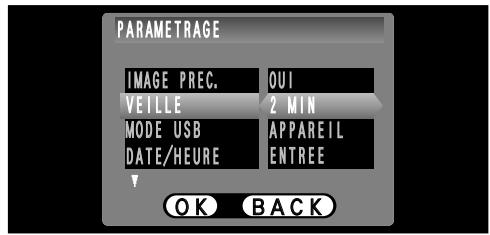
text_image
PARAMETRAGE IMAGE PREC. QUI VEILLE 2 MIN MODE USB APPAREIL DATE/HEURE ENTREE OK BACKLorsque vous avez activé cette fonction, le moniteur est provisoirement éteint pour réduire la consommation d'énergie (mode de veille) si l'appareil photo n'est pas utilisé pendant environ 30 secondes. Si l'appareil photo reste alors inutilisé pendant encore plus longtemps (2 minutes ou 5 minutes), il se met automatiquement hors tension. Utilisez cette fonction lorsque vous désirez obtenir une durée d'autonomie maximum de la batterie.
! La fonction de coupure automatique est désactivée lorsque l'appareil photo est branché sur un port USB.
La fonction Veille n'est pas opérationnelle lorsque le moniteur LCD est éteint ou lorsque l'appareil photo est en mode Installation ou Lecture. Toutefois, si les commandes de l'appareil photo ne sont pas utilisées pendant un certain temps (2 minutes ou 5 minutes), l'appareil photo se met automatiquement hors tension.
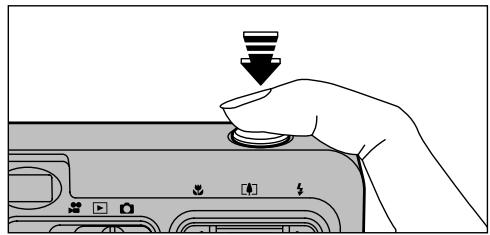
Lorsque l'appareil photo est en mode de veille, appuyez à mi-course sur le déclencheur pour remettre l'appareil en mode de fonctionnement normal. Cette fonction est utile car elle vous permet de prendre des photos plus rapidement qu'en mettant l'appareil hors tension puis de nouveau sous tension. Vous pouvez également prendre une photo en appuyant à fond sur le déclencheur.
Pour remettre l'appareil photo sous tension
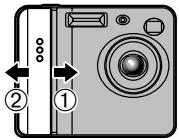
Utilisez l'interrupteur d'alimentation pour mettre brièvement l'appareil photo hors tension ① puis de nouveau sous tension ②.
! Le fonctionnement peut également reprendre en appuyant sur des touches autres que le déclencheur.
6 Connexion
ENTREE CONNEXION
La section “Connexion” explique comment brancher l'appareil photo sur votre ordinateur à l'aide du câble USB spécial et décrit les fonctions que vous pouvez utiliser lorsque l'appareil photo et l'ordinateur sont connectés. Reportez-vous également à la brochure du Guide de démarrage rapide du logiciel.
Si l'alimentation est coupée pendant la transmission des données, les données ne peuvent pas être transmises correctement. Utilisez toujours l'adaptateur secteur pour brancher l'appareil photo sur un ordinateur.
La première fois que vous raccordez l'appareil photo à votre ordinateur
Vous devrez installer la totalité du logiciel avant de raccorder l'appareil photo à votre ordinateur. Reportez-vous également à la brochure du Guide de démarrage rapide du logiciel.
text_image
FUJIFILM Software for FinePixCD-ROM (Software for FinePix EX)
text_image
FUJIFILM Software for FinePix 1 2 3Guide de démarrage rapide du logiciel
Fonction de lecteur de carte
Cette fonction fournit un moyen simple de lire des images à partir d'une carte SmartMedia et de sauvegarder des images sur une carte SmartMedia (→P.82).
Fonction PC-Appareil photo
Cette fonction vous permet de participer à des séances de vidéoconférence entre des ordinateurs branchés sur Internet. Elle peut également être utilisée pour enregistrer des vidéos sur un PC (→P.84).
! La fonction de vidéoconférence ("PictureHello") n'est pas opérationnelle sur les ordinateurs Macintosh.
La fonction PC Camera ne peut pas être utilisée sur Mac OS X (y compris dans l'environnement Classique). Utilisez une version de Mac OS entre 8.6 et 9.2.
CONNEXION EN MODE APPAREIL
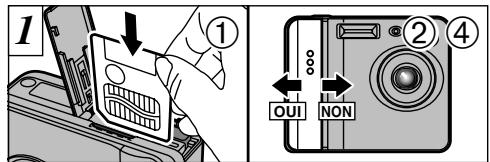
text_image
1 ① ② ④ OUI NON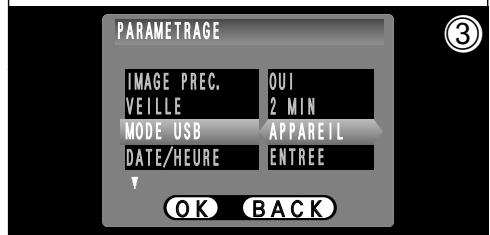
text_image
PARAMETRAGE IMAGE PREC. OUI VEILLE 2 MIN MODE USB APPAREIL DATE/HEURE ENTREE OK BACK① Introduisez une SmartMedia contenant des images photographiées dans votre appareil photo. Branchez le connecteur de l'adaptateur secteur dans la prise DC IN 5V de l'appareil photo et branchez ensuite l'adaptateur lui-même dans une prise de courant.
② Déplacez l'interrupteur d'alimentation sur le côté pour mettre l'appareil photo sous tension.
③ Ajustez le réglage “MODE USB” dans le menu “PARAMETRAGE” sur “APPAREIL” (→P.78, 79).
④ Déplacez l'interrupteur d'alimentation sur le côté pour mettre l'appareil photo hors tension.
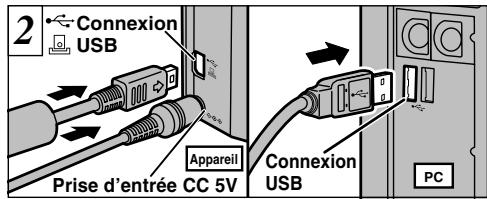
text_image
2 Connexion USB Appareil Prise d'entrée CC 5V Connexion USB PC① Mettez l'ordinateur sous tension.
② Utilisez le câble USB spécial FinePix F401 pour brancher l'appareil photo sur votre ordinateur.
③ Mettez l'appareil photo sous tension.
Si vous utilisez un ordinateur Windows, les réglages du pilote sont spécifiés automatiquement lorsque l'installation est terminée. Aucune intervention supplémentaire n'est nécessaire.
* Si votre PC ne reconnaît pas l'appareil photo, reportez-vous au Guide de démarrage rapide du logiciel.
Utilisez toujours la procédure prescrite pour débrancher ou mettre l'appareil photo hors tension (→P.86).
Sur Windows XP et Mac OS X, vous devrez spécifier les réglages de démarrage automatique la première fois que vous raccordez l'appareil photo à votre ordinateur (→Brochure du Guide de démarrage rapide du logiciel).
Veillez à assurer que le câble USB spécial FinePix F401 est branché correctement et que les fiches sont poussées à fond dans les douilles de connexion.
Fonctionnement de l'appareil photo
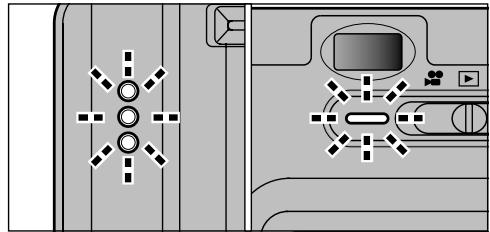
- Lorsque l'appareil photo et l'ordinateur échangent des données, le témoin du retardateur clignote et le témoin du viseur clignote alternativement en vert et en orange.
- "APPAREIL" apparaît sur le moniteur LCD.
- La fonction de coupure automatique est désactivée lorsque l'appareil photo est branché sur un port USB.
! Avant de remplacer la carte SmartMedia, débranchez toujours l'appareil photo de l'ordinateur en procédant de la manière indiquée en P.86.
! Ne débranchez pas le câble USB lorsque l'appareil photo est en communication avec l'ordinateur. Reportez-vous P.86 pour les informations sur la procédure de débranchement.
Fonctionnement de l'ordinateur
● FinePixViewer démarre automatiquement.
* Ecran pour Windows 98 SE
- Une icône de disque amovible apparaît et vous pouvez utiliser votre ordinateur pour transférer des fichiers vers et à partir de l'appareil photo.
Windows
Macintosh

Disque amovible

untitled
Si les opérations ci-dessus ne se produisent pas, cela signifie que les programmes logiciels ou les pilotes nécessaires ne sont pas installés sur votre ordinateur. Reportez-vous à la brochure du Guide de démarrage rapide du logiciel et effectuez les procédures d'installation requises sur l'ordinateur. Rebranchez ensuite l'appareil photo à l'ordinateur.
CONNEXION EN MODE PC-APPAREIL PHOTO
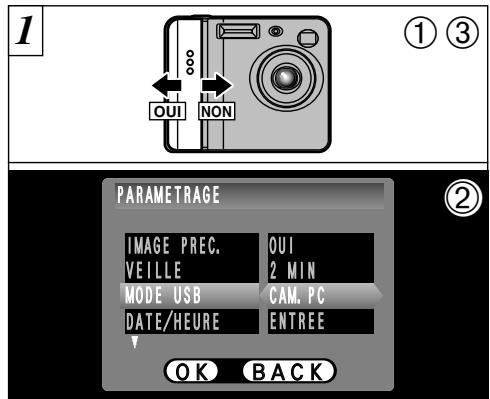
text_image
1 OUI NON PARAMETRAGE IMAGE PREC. OUI VEILLE 2 MIN MODE USB CAM. PC DATE/HEURE ENTREE OK BACKBranchez le connecteur de l'adaptateur secteur dans la prise DC IN 5V de l'appareil photo et branchez ensuite l'adaptateur lui-même dans une prise de courant.
① Déplacez l'interrupteur d'alimentation sur le côté pour mettre l'appareil photo sous tension.
② Ajustez le réglage “MODE USB” dans le menu “PARAMETRAGE” sur “CAM. PC” (→P.78, 79).
③ Déplacez l'interrupteur d'alimentation sur le côté pour mettre l'appareil photo hors tension.
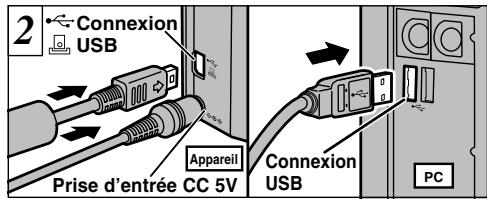
text_image
2 Connexion USB Appareil Prise d'entrée CC 5V Connexion USB PC① Mettez l'ordinateur sous tension.
② Utilisez le câble USB spécial FinePix F401 pour brancher l'appareil photo sur votre ordinateur.
③ Mettez l'appareil photo sous tension.
Si vous utilisez un ordinateur Windows, les réglages du pilote sont automatiquement spécifiés lorsque l'installation prend fin. Attendez juste quelques instants.
* Si votre PC ne reconnaît pas l'appareil photo, reportez-vous au Guide de démarrage rapide du logiciel.
Utilisez toujours la procédure prescrite pour débrancher ou mettre l'appareil photo hors tension (→P.86).
! Veillez à assurer que le câble USB spécial FinePix F401 est branché correctement et que les fiches sont poussées à fond dans les douilles de connexion.
Fonctionnement de l'appareil photo
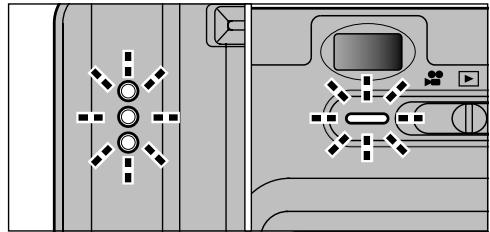
- Lorsque l'appareil photo et l'ordinateur échangent des données, le témoin du retardateur clignote et le témoin du viseur clignote alternativement en vert et en orange.
- L'objectif est fixé sur le réglage de zoom grand angle.
- "CAM. PC" apparaît sur le moniteur LCD.
- La fonction de coupure automatique est désactivée lorsque l'appareil photo est branché sur un port USB.
Si vous mettez sous tension lorsque le réglage USB "PC Camera" est sélectionné, les tonalités de couleur présentées sur le moniteur LCD peuvent être différentes.
! Ne débranchez pas le câble USB lorsque l'appareil photo est en communication avec l'ordinateur. Reportez-vous P.86 pour les informations sur la procédure de débranchement.
Fonctionnement de l'ordinateur
- FinePixViewer démarre automatiquement et la fenêtre PictureHello s'ouvre (Windows uniquement).
text_image
Photo 1.2 File Photo 1.2 Background: 5% Default: 10%* Ecran pour Windows 98 SE
- Vous pouvez utiliser Videolmpression pour regarder des images en direct.
* Ecran pour Macintosh
Si les opérations ci-dessus ne se produisent pas, cela signifie que les programmes logiciels ou les pilotes nécessaires ne sont pas installés sur votre ordinateur. Reportez-vous à la brochure du Guide de démarrage rapide du logiciel et effectuez les procédures d'installation requises sur l'ordinateur. Rebranchez ensuite l'appareil photo à l'ordinateur.
DEBRANCHEMENT DU PC (Important-Utilisez toujours cette procédure)
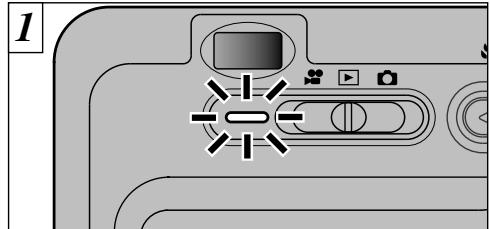
① Quittez toutes les applications (FinePixViewer, VideoImpression, etc.) utilisant l'appareil photo.
② Vérifiez si le témoin du viseur est allumé en vert ou si le témoin du retardateur est éteint (pas d'échange de données en cours avec l'ordinateur).
Pour une connexion APPAREIL, procédez à l'étape 2.
Pour une connexion CAM.PC, procédez à l'étape 3.
Même lorsque “Copie” n’est plus affiché sur l’ordinateur, l’appareil photo et l’ordinateur peuvent être encore en cours d’échange de données. Vérifiez toujours si le témoin du viseur est allumé en vert ou si le témoin du retardateur est éteint.
2 Procédez aux étapes indiquées ci-dessous avant de mettre l'appareil photo hors tension. Cette procédure est différente selon le logiciel du système d'exploitation (ou l'ordinateur) que vous utilisez.
Windows 98 ou Windows 98 SE
Aucune opération n'est nécessaire.
Windows Me/2000 Professionel/XP
① Cliquez avec le bouton droit sur l'icône amovible dans la fenêtre "Poste de travail" et sélectionnez Ejecter. Cette étape n'est requise que pour Windows Me.
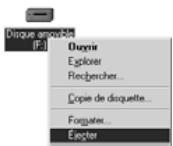
text_image
Disque ensemble (F:) Duyair Explorer Rechercher... Copie de disquette... Formater... Elester② Cliquez avec le bouton gauche de la souris sur l'icône "Ejecter" dans la barre des tâches puis éjectez "Disque USB".
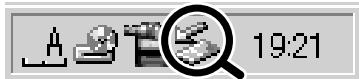
text_image
19:21* Ecran pour Windows Me
③L'option de menu présenté ci-dessous apparaît. Cliquez sur cette option.

text_image
Arrêter Disque USB - Lecteur(F:) 3:12* Ecran pour Windows Me
④ La boîte de dialogue “Ejecter matériel” apparaît. Cliquez sur le bouton [OK] ou sur le bouton Fermer.
Macintosh
Déplacez l'icône "Disque amovible" sur le bureau dans la Corbeille.

flowchart
graph LR
    A["untitled"] --> B["Corbeille"]
! Lorsque vous déplacez l'icône dans la Corbeille, "RETIRER OK" apparaît sur le moniteur LCD de l'appareil photo.
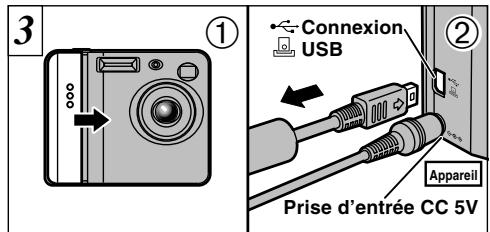
text_image
3 ① Connexion USB Appareil Prise d'entrée CC 5V① Mettez l'appareil photo hors tension.
② Débranchez le câble USB spécial FinePix F401 de l'appareil photo.
Système d'expansion Optionnelles
▶ Vous pouvez utiliser le FinePix F401 avec d'autres appareils FUJIFILM en option et agrandir ainsi votre système afin qu'il puisse vous servir pour un grand nombre d'utilisations.
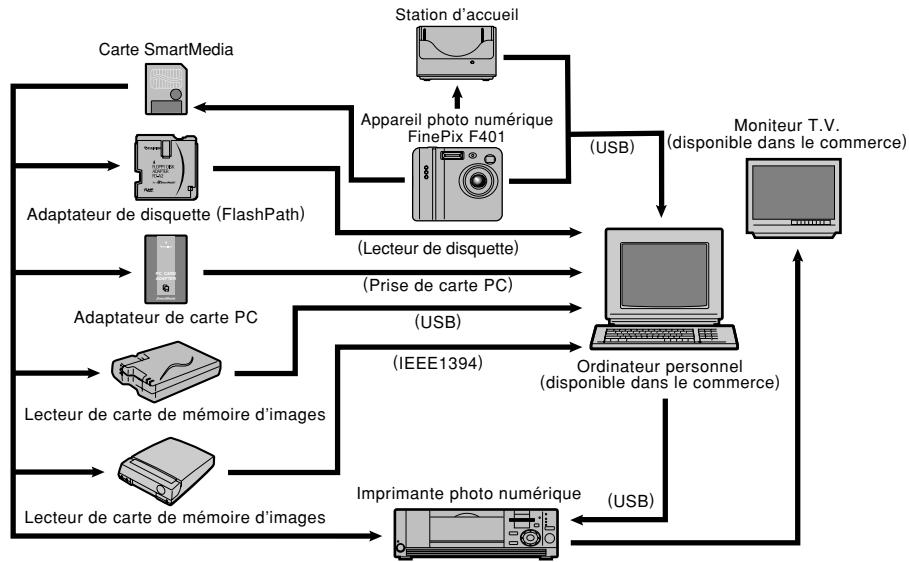
flowchart
graph TD
    A["Carte SmartMedia"] --> B["Adaptateur de disquette (FlashPath)"]
    B --> C["Adaptateur de carte PC"]
    C --> D["Lecteur de carte de mémoire d'images"]
    D --> E["Lecteur de carte de mémoire d'images"]
    F["Appareil photo numérique FinePix F401"] --> G["(Lecteur de disquette)"]
    G --> H["(Prise de carte PC)"]
    H --> I["(IEEE1394)"]
    I --> J["Ordinateur personnel (disponible dans le commerce)"]
    J --> K["Moniteur T.V. (disponible dans le commerce)"]
    L["Station d'accueil"] --> G
    M["Imprimante photo numérique"] --> N["(USB)"]
    N --> J
    O["Moniteur T.V."] --> J
Guide des accessoires
Les accessoires en option (vendus séparément) peuvent faciliter encore plus la prise de vues avec le FinePix F401. Pour les informations sur la manière d'attacher et d'utiliser les accessoires, reportez-vous aux instructions fournies avec les accessoires utilisés.
* Visitez le site Internet FUJIFILM pour les informations les plus récentes sur les accessoires d'appareil photo. http://home.fujifilm.com/products/digital/index.html
- Carte SmartMedia™
Les 9 différents types de cartes SmartMedia sont disponibles en option pour l'utilisation avec le FinePix F401:
● MG-4S: 4Mo, 3,3V
● MG-32S: 32Mo, 3,3V
● MG-8S: 8Mo, 3,3V
● MG-64S: 64Mo, 3,3V
● MG-16S: 16Mo, 3,3V
* Certaines cartes SmartMedia 3,3 V sont appelées cartes "3 V".
● MG-16SW: 16Mo, 3,3V, ID ● MG-32SW: 32Mo, 3,3V, ID
● MG-64SW: 64Mo, 3,3V, ID ● MG-128SW: 128Mo, 3,3V, ID
* Les cartes SmartMedia avec numéro d'identification sont marquées cartes "ID".
- Chargeur d'batterie BC-60
Recharge rapidement la batterie rechargeable. Le BC-60 réduit la durée de charge à environ 2 heures (pour le NP-60).
● Adaptateur secteur AC-5VH/AC-5VHS
Utilisez le AC-5VH/AC-5VHS lorsque vous désirez prendre des photos ou lire des images pendant des périodes prolongées ou lorsque le FinePix F401 est connecté à un ordinateur personnel.
* Les types de fiche varient selon les pays.
● PictureCradle CP-FX401
Si vous connectez l'adaptateur secteur et le câble USB sur cette station d'accueil, vous pouvez charger la batterie de l'appareil photo ou brancher l'appareil photo sur votre ordinateur uniquement en plaçant l'appareil photo dans la station.
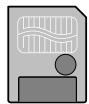


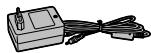

- SC-FX401 Etui spécial en daim
Conçu pour protéger l'appareil photo contre la saleté, la poussière et les chocs légers lorsque vous le transportez.
● Adaptateur de disquette FD-A2 (FlashPath)
Cet adaptateur a la même taille et la même forme qu'une disquette de 3,5 pouces. Vous pouvez télécharger les images de la carte SmartMedia sur votre ordinateur personnel en chargeant simplement la carte SmartMedia dans l'adaptateur de disquette puis en insérant l'adaptateur dans votre lecteur de disquette.
| Compatible OS | Compatible SmartMedia | |
| FD-A2 | Windows 95/98/98 SE/Me/NT4.0 Mac OS 7.6.1 to 9.1 | 5 V/3,3V, 2Mo à 128Mo |
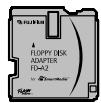
- Lecteur de carte mémoire d'images SM-R2
Le SM-R2 vous permet de procéder facilement à la lecture et à l'écriture d'images provenant d'une carte mémoire SmartMedia sur un ordinateur. Son interface USB permet un transfert grande vitesse des données.
- Windows 98/98 SË, Windows Me, Windows 2000 pro ou iMac et modèles qui supportent le standard USB.
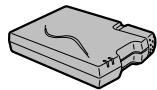
- Lecteur de carte mémoire d'images DM-R1
Ce périphérique permet de transférer facilement des données d'image dans une direction ou l'autre, entre votre ordinateur et une carte de mémoire d'image (Carte SmartMedia ou CompactFlash TYPEII (compatible Microdrive)).
L'interface IEEE 1394 permet un transfert à grande vitesse des données.
- Ordinateurs avec Windows 98 Deuxième Edition, Windows 2000 Professionnel (lecture seulement) iMac DV et Power Macintosh avec FireWire comme fonction standard. Mac OS 8.5.1 à 9.1.
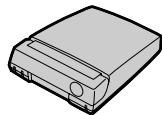
● Adaptateur de carte PC
L'adaptateur secteur PC permet à la carte SmartMedia d'être utilisée comme carte PC se conformant aux normes des cartes PC ATA (TYPEII).
● PC-AD3: Compatible avec les cartes SmartMedia 5 V/3,3V, 2Mo à 128Mo

Remarques sur l'utilisation correcte de l'appareil
Veuillez lire ces informations ainsi que “Notes pour la sécurité” (⇒P.108) pour vous assurer d'utiliser correctement l'appareil.
■ Endroits à éviter
Ne rangez pas ou n'utilisez pas l'appareil dans les endroits suivants:
- Sous la pluie ou dans des endroits très humides, sales ou poussièreux.
- Directement au soleil ou dans des endroits soumis à des augmentations de température extrêmes, tels que dans une voiture fermée l'été.
● Endroits extrêmement froids.
- Endroits soumis à de fortes vibration.
- Endroits affectés par la fumée ou la vapeur.
- Endroits soumis à des champs magnétiques forts (comme des endroits près de moteurs, transformateurs ou aimants).
- En contact pendant de longs moments avec des produits chimiques tels que des pesticides ou à coté de produits en caoutchouc ou en vinyle.
■ Remarques sur l'immersion dans l'eau ou le sable Le FinePix F401 est particulièrement sensible à l'eau et au sable. Lorsque vous êtes à la plage ou à proximité d'un plan d'eau, assurez-vous de ne pas exposer l'appareil photo à l'eau ni au sable. Veillez également à ne pas poser l'appareil photo sur une surface mouillée. L'eau ou le sable à l'intérieur de l'appareil photo peut provoquer des dégâts irréparables.
■ Notes sur la Condensation
Si vous déplacez subitement votre appareil d'un endroit froid à un endroit chaud, des gouttes d'eau (condensation) peuvent se former à l'intérieur de l'appareil ou sur l'objectif. Dans ce cas, mettez l'appareil hors tension et attendez une heure
avant de l'utiliser. La condensation peut aussi se former sur la carte SmartMedia. Dans ce cas, retirez la carte SmartMedia et attendez un moment avant de l'utiliser à nouveau.
■ Lorsque l'appareil n'est pas utilisé pendant une longue période
Si vous avez l'intention de ne pas utiliser cet appareil pendant une longue période, retirez la batterie et la carte SmartMedia avant de ranger l'appareil.
■ Nettoyage de votre appareil
- Utilisez un pinceau soufflant pour retirer la poussière à la surface de l'objectif, de l'écran du moniteur LCD ou du viseur et essuyez ensuite avec un chiffon doux et sec. S'il reste de la poussière, appliquez une petite quantité de détergent liquide pour objectif sur un morceau de papier de nettoyage des objectifs FUJIFILM et essuyez doucement.
- Ne grattez pas l'objectif, l'écran LCD ou le viseur avec des objets durs car la surface se raye facilement.
- Nettoyez le boîtier de l'appareil avec un chiffon sec qui ne peluche pas. N'utilisez pas de substances volatiles tels que des dissolvants, de la benzine ou de l'insecticide, car ils peuvent réagir au contact du boîtier de l'appareil et le déformer ou endommager sa finition.
■ Pendant un voyage à l'étranger
Ne mettez pas l'appareil avec vos bagages à enregistrer. Les bagages sont parfois manipulés brutalement dans les aéroports et si votre appareil recevait un choc violent, il pourrait être endommagé intérieurement sans qu'aucun dégât ne soit visible.
Notes sur les manipulations de la batterie (NP-60)
Cet appareil photo utilise une batterie d'alimentation ion-lithium rechargeable NP-60. Faites attention à ce qui suit lors de l'utilisation de la NP-60 rechargeable. Lisez attentivement les Notes pour la sécurité afin de vous assurer que vous utilisez la NP-60 correctement.
* Lors de son départ d'usine, la NP-60 n'est pas complètement chargée. Chargez toujours la NP-60 avant de l'utiliser.
- Lorsque vous transportez la NP-60, installez-la dans votre appareil photo numérique ou conservez-la dans l'étui souple.
- Pour ranger la NP-60, placez-la dans l'étui souple spécial fourni.
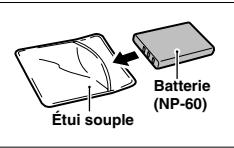
text_image
Étui souple Batterie (NP-60)■ Caractéristiques de la batterie
- La NP-60 se décharge progressivement, même lorsqu'elle n'est pas utilisée. Pour prendre des vues, employez une NP-60 qui a été rechargée récemment (la veille ou l'avant-veille).
- Dans les régions froides, le nombre de vues que vous pouvez prendre peut diminuer. Emportez une NP-60 de rechange complètement chargée.
- Le nombre de prises de vues disponibles sera plus bas dans des endroits froids ou à basses températures.
Vous pouvez aussi augmenter la puissance produite (quand la température est basse) en mettant la NP-60 dans votre poche ou autre endroit chaud et en la mettant en place dans l'appareil juste avant de prendre une image. Si vous utilisez des pochettes chauffantes, ne placez pas la NP-60 directement dessus. L'appareil photo risque de ne pas fonctionner si vous utilisez une NP-60 épuisée par temps froid.
■ Recharge de la batterie
- Vous pouvez charger la NP-60 à l'aide de l'adaptateur secteur AC-5VS/AC-5VHS.
- La NP-60 peut être rechargée à des températures ambiantes comprises entre 0^ et +40^ . A une température ambiante de +23^ , il faut compter environ 3 heures pour recharger une NP-60 entièrement déchargé.
- Vous devrez recharger la NP-60 à une température ambiante comprise entre +10°C et +35°C. Si vous chargez la NP-60 à une température en dehors de cette plage, la recharge dure plus longtemps car les performances de la NP-60 sont diminuées.
- Vous ne pouvez pas charger la NP-60 à des températures de 0°C ou moins.
- Vous pouvez également utiliser le chargeur de batterie BC-60 en option pour recharger la NP-60.
- La NP-60 peut être rechargée avec le chargeur de batterie BC-60 à des températures comprises entre 0°C et +40°C. A une température ambiante de +23°C, il faut compter environ 2 heures pour recharger une NP-60 entièrement déchargé.
- Vous devrez recharger la NP-60 à une température ambiante comprise entre +10°C et +35°C. Si vous chargez la NP-60 à une température en dehors de cette plage, la recharge dure plus longtemps car les performances de la NP-60 sont diminuées.
- Il n'est pas nécessaire que la NP-60 soit complètement déchargée ou épuisée avant d'être rechargée.
- Une fois rechargée ou immédiatement après utilisation, la NP-60 peut être chaude. C'est parfaitement normal.
- Ne rechargez pas une NP-60 complètement chargée.
■ Longévité du NP-60
Vous pouvez utiliser la NP-60 au moins 300 fois quand la température est normale. Si la durée pendant laquelle la NP-60 fournit de l'énergie se réduit considérablement, cela signifie que la NP-60 a atteint sa limite de longévité et doit être remplacée.
Notes sur le stockage
La NP-60 batterie aux ions de lithium est à la fois compacte et capable d'accumuler une grande puissance. Cependant, si vous la stockez trop longtemps pendant qu'elle est chargée, sa performance peut se dégrader.
- Avant de ranger une batterie que vous désirez ne pas utiliser pendant une certaine période, déchargez-la.
- Retirez toujours la batterie de votre appareil photo numérique ou du chargeur de batterie lorsque vous ne l'utilisez pas.
- Placez la batterie d'alimentation dans l'étui souple et rangez-la dans un endroit frais.
*Rangez la batterie dans un endroit sec à une température ambiante comprise entre +15°C et +25°C.
*Ne laissez pas la batterie dans un endroit chaud ou excessivement chaud.
■ Manipulation de la batterie
Pour éviter les blessures ou les dommages, respectez les points suivants:
- Ne laissez jamais les parties métalliques de la batterie entrer en contact avec d'autres objets métalliques.
- Ne placez pas la batterie à proximité d'une flamme ou ne la jetez pas dans le feu.
- N'essayez pas de démonter ou de modifier la batterie.
- Ne pas recharger la batterie avec des chargeurs autres que ceux spécifiés.
- Mettre rapidement au rebut la batterie utilisée.
Pour éviter d'endommager ou d'abréger la longévité de la batterie, veuillez noter les points suivants:
- Ne faites pas tomber la batterie ou ne lui faites pas subir de chocs violents.
- Ne la plongez pas dans l'eau.
Observez les points suivants pour obtenir les meilleures performances de votre batterie
● Gardez les bornes toujours propres.
- Rangez la batterie dans un endroit frais et sec. Ranger la batterie dans un endroit chaud raccourcit sa longévité.
Quand vous utilisez la batterie pendant un long moment, le boîtier de l'appareil photo et la batterie elle-même chauffent. C'est normal et non pas le signe d'un mauvais fonctionnement. Utilisez l'adaptateur secteur fourni avec l'appareil photo lorsque vous prenez des vues ou visualisez des images pendant un long moment.
■ Spécifications de la NP-60 fournie
Tension nominale
Capacité nominale
Température de service
Dimensions
Poids
Courant continu 3,7V
1035mAh
0^ à +40^
35,2 mm × 53 mm × 7,0 mm
(L × H × P)
Environ 30g
* La conception et les spécifications sont susceptibles d'être modifiées sans préavis.
Adaptateur secteur
Utilisez uniquement l'adaptateur secteur AC-5VS/AC-5VHS avec votre appareil photo numérique FinePix F401. L'utilisation d'autres adaptateurs secteur peut endommager l'appareil photo.
- L'adaptateur secteur AC-5V est conçu uniquement pour usage à l'intérieur.
- Poussez fermement la fiche du cordon de connexion dans la prise d'entrée CC.
- Lors du débranchement du cordon du connecteur, mettez l'appareil photo hors tension et sortez la fiche en tirant sur la fiche elle-même (ne tirez pas sur le cordon).
- Ne pas utiliser cet adaptateur d'alimentation c.a. avec tout autre appareil que l'appareil spécifié.
- L'adaptateur d'alimentation c.a. deviendra chaud au toucher lors de son utilisation, mais ceci est normal.
- Ne pas démonter l'adaptateur d'alimentation c.a. Ceci risque d'être dangereux.
- Ne pas utiliser cet appareil dans un endroit où il règne une température et une humidité élevées.
- Ne pas faire tomber l'appareil ni le soumettre à des chocs importants.
- Il est possible que l'appareil émette un bruit de ronronnement, mais ceci est normal.
- Si l'appareil est utilisé à proximité d'une radio, il risque de provoquer de l'électricité statique, de sorte qu'il est recommandé de faire marcher la radio à distance.
*Trés occasionnellement, la sortie c.c. est invalidée par le fonctionnement du circuit de protection interne.
Dans ce cas, débranchez pendant quelques minutes l'adaptateur AC-5VS/AC-5VHS à la prise murale, puis rebranchez-le, la sortie c.c. sera restaurée.
■ Caractéristiques principales (AC-5VS/AC-5VHS)
| AlimentationCapacité d'entrée nominale | AC 100V à 240V, 50/60Hz14W (U.S.A. et Canada)0,15A à 0,24A (autres pays) |
| Sortie nominale | DC 5,0V 1,5A(U.S.A. et Canada)DC 5,0V 2,0A (autres pays) |
| Température d'utilisationTempérature de stockageDimensions (MAX.) | 0°C à +40°C-10°C à +70°C47 mm × 20 mm × 72 mm(L × H × P) (U.S.A. et Canada)50 mm × 31 mm × 65 mm(L × H × P) (autres pays) |
| Poids | 120g (U.S.A. et Canada)Environ 200g (autres pays) |
| Longueur du cordond'alimentation | Environ 1,9 m |
*Noter qu'il est possible que les spécifications et caractéristiques fassent l'objet de modifications sans préavis à cet effet.
Notes sur l'utilisation d'une carte SmartMedia™
Carte SmartMedia
La carte SmartMedia fournie avec votre appareil numérique FinePix F401 est un media d'enregistrement d'images, développé spécialement pour être utilisé sur les appareils numériques. Chaque carte SmartMedia contient une puce mémoire à semi-conducteur intégré (mémoire flash NON-ET) qui est utilisée pour mémoriser les données des images numérisées.
Comme les données sont enregistrées électroniquement, les données d'images mémorisées peuvent être effacées de la carte pour enregistrer de nouvelles données.
■ Carte SmartMedia avec ID (numéro d'identification) La carte SmartMedia ID est une carte SmartMedia comportant un numéro d'identification attribué individuellement. Les cartes d'identification carte SmartMedia peuvent être utilisées avec des appareils utilisant des numéros d'identification pour la protection des copyrights ou d'autres objectifs. Cet appareil photo accepte les cartes SmartMedia ID de la même manière que les cartes SmartMedia conventionnelles.
■ Sauvegarde des données
Dans les situations listées ci-dessous, les données enregistrées peuvent être effacées. Veuillez noter que Fuji Photo Film Co., Ltd. n'accepte aucune responsabilité, de quelque sorte que ce soit, pour la perte des données.
*Quand une carte SmartMedia est utilisée de manière incorrecte par son propriétaire ou une tierce personne.
*Quand la carte SmartMedia est exposée à l'électricité statique ou à des brouillages électriques.
*Lorsque le couvercle des piles est ouvert ou la carte SmartMedia retirée et l'appareil photo mis hors tension pendant l'enregistrement des données, pendant l'effacement des données (formatage de la carte
SmartMedia) ou pendant l'avance vue par vue durant la lecture d'images.
Nous vous recommandons de faire une copie de sauvegarde des fichiers importants sur un autre média (Disque MO, CD-R, CD-RW, disque dur, etc.)
■ Notes sur la manipulation des cartes SmartMedia
- Veillez à tenir la carte SmartMedia bien droite lorsque vous l'introduisez dans l'appareil photo.
- Ne retirez jamais la carte ou n'éteignez jamais l'appareil pendant l'enregistrement des données, pendant l'effacement des données (formatage de la carte SmartMedia) ou pendant l'avance des images quand les images sont lues. Ces actions peuvent endommager la carte SmartMedia.
- Employez seulement les cartes SmartMedia préconisées pour le FinePix F401. L'utilisation d'autres cartes SmartMedia peut endommager l'appareil photo.
- Les cartes SmartMedia sont des dispositifs électroniques de précision. Ne les pliez pas, ne les faites pas tomber ou ne les soumettez pas à des chocs violents.
- N'employez pas de cartes SmartMedia et ne les rangez pas dans des endroits où elles peuvent être affectées par un champ d'électricité statique fort ou à des brouillages électriques.
- N'utilisez pas et ne rangez pas les cartes SmartMedia dans des endroits très chauds, très humides ou dans une atmosphère corrosive.
- Prenez garde à ne pas toucher la zone de contact des cartes SmartMedia ou de laisser cette zone s'encrasser. Utilisez un chiffon sec qui ne peluche pas pour nettoyer toutes les salissures qui peuvent survenir.
Notes sur l'utilisation d'une carte SmartMedia™
- Pour éviter les dommages provoqués par l'électricité statique, utilisez toujours le boîtier de protection contre l'électricité statique quand vous transportez ou rangez une carte ou laissez-la dans un boîtier de rangement si vous en avez un.
- Ne transportez pas les cartes SmartMedia en les plaçant dans des endroits tels que la poche d'un pantalon. La carte SmartMedia pourrait subir une pression excessive lorsque vous vous asseyez et de ce fait, être endommagée.
- Lorsque vous retirez la carte SmartMedia de l'appareil photo après une période prolongée de prises de vues ou de visualisation d'images, elle peut être chaude. C'est normal et non pas le signe d'un défaut.
- L'insertion d'une carte SmartMedia chargée d'électricité statique dans votre appareil photo peut induire un fonctionnement erratique de l'appareil. Dans ce cas, éteignez l'appareil photo, puis rallumez-le.
- Collez l'étiquette sur la zone de la carte prévue à cet effet. N'utilisez pas d'étiquettes d'autres fabricants car cela pourrait entraîner des problèmes lorsque vous insérez ou retirez la carte.
- Quand vous collez l'étiquette, vérifiez qu'elle ne recouvre aucune partie de la zone de protection contre l'écriture.
■ Notes sur l'utilisation d'une carte SmartMedia avec un ordinateur
- Si vous voulez prendre des images en employant une carte SmartMedia qui a été utilisée dans un ordinateur, formater la carte SmartMedia dans votre appareil.
- Lorsque vous formatez une carte SmartMedia dans l'appareil photo, et que vous prenez ensuite des photos et enregistrez les images, un répertoire (dossier) est automatiquement créé. Les données d'image sont alors enregistrées dans ce répertoire.
96 ● Ne pas modifier ou supprimer les noms des répertoires
(dossiers) ou des fichiers de la carte SmartMedia à partir de l'ordinateur car vous risquez de rendre impossible l'utilisation de la carte SmartMedia avec l'appareil photo.
- Utilisez toujours l'appareil pour effacer les données d'image sur une carte SmartMedia.
- Pour monter les images, copiez les données sur le disque dur de l'ordinateur et puis montez les données copiées.
- Ne copiez pas d'autres fichiers que ceux qui seront utilisés par l'appareil photo.
Veillez à utiliser la fonction d'éjection du disque de votre PC (cliquez avec le bouton droit sur l'icône du disque amovible dans la fenêtre "Poste de travail" et cliquez ensuite sur "Ejecter") lorsque vous éjectez la carte SmartMedia du lecteur de carte PC ou de l'adaptateur de carte PC.
Lorsque vous utilisez une connexion USB, vous devez également sélectionner et cliquez avec le bouton gauche sur le bouton d'éjection de "Disque USB/Mass Storage" dans la barre des tâches.
Si vous n'utilisez pas la procédure d'éjection correcte, la carte SmartMedia risque d'être endommagée en raison du "cache en écriture différée".
■ Fiche technique
Type
Carte mémoire d'images pour appareils numériques (carte SmartMedia)
Tension de service
Température 0°C à +40°C ; Humidité 80% ou moins (sans condensation)
Conditions de travail
37 mm × 45 mm × 0,76 mm (L × H × P)
Dimensions
Ecrans d'avertissements
▶ Le tableau, ci-dessous, indique les avertissements qui sont affichés sur l'écran LCD
| Avertissement affiché | Explication | Remède |
| La batterie dans l'appareil photo est très peu chargées ou complètement épuisées. | Préparez une batterie de rechange ou remplacez la batterie. | |
| Il y a une forte probabilité de bougé de l'appareil car la vitesse d'obturation est lente. | Utilisez la photographie au flash. Toutefois, un trépied doit être utilisé pour certaines scènes et certains modes. | |
| En dehors de la plage AE continue. | La photo peut être prise mais l'exposition ne sera pas correcte. | |
| La fonction AF (autofocus) ne fonctionne pas efficacement. | • Si l'image est trop sombre, prenez la photo à une distance d'environ 2 m du sujet.• Utilisez l'autofocus mémorisé pour prendre la photo. | |
| Il n'y a pas de carte SmartMedia chargée ou une carte SmartMedia 5 V a été chargée à l'envers. | Chargez la carte SmartMedia (3,3V) dans le bon sens. | |
| • La carte SmartMedia n'est pas formatée.• Les bornes de la carte SmartMedia sont encrassées.• Panne d'appareil photo. | • Formatez la carte SmartMedia.• Essuyez la partie de contact de la carte SmartMedia avec un chiffon doux et sec.Il peut être nécessaire de formater la carte SmartMedia. Si le message d'erreur est toujours affiché, remplacez la carte.• Prenez contact avec votre revendeur FUJIFILM. | |
| • Les bornes de la carte SmartMedia sont encrassées.• La carte SmartMedia est endommagée.• Le format de la carte SmartMedia est incorrect.• Panne d'appareil photo. | • Essuyez la partie de contact de la carte SmartMedia avec un chiffon doux et sec.Il peut être nécessaire de formater la carte SmartMedia. Si le message d'erreur est toujours affiché, remplacez la carte.• Prenez contact avec votre revendeur FUJIFILM. |
Ecrans d'avertissements
| Avertissement affiché | Explication | Remède |
| La carte SmartMedia est complètement enregistrée. | Effacez certaines des photos ou utilisez une carte SmartMedia ayant un grand espace libre. | |
| La carte SmartMedia est protégée contre l'écriture. | Utilisez une carte SmartMedia qui n'est pas protégée contre l'écriture. | |
| Le fichier lu n'a pas été enregistré correctement.Les bornes de la carte SmartMedia sont encrassées.Panne d'appareil photo.Vous avez tenté de procéder à la lecture d'une séquence qui n'a pas été enregistrée avec cet appareil photo. | Impossible de lire les images.Essuyez la partie de contact de la carte SmartMedia avec un chiffon doux et sec.Il peut être nécessaire de formater la carte SmartMedia. Si le message d'erreur est toujours affiché, remplacez la carte.Prenez contact avec votre revendeur FUJIFILM.Impossible de lire les fichiers sonore. | |
| Le nombre de vues a atteint 999-9999. | Prenez la photo en utilisant une carte SmartMedia formatée. | |
| Les données n'ont pu être enregistrées en raison d'une erreur de carte SmartMedia ou d'une erreur de connexion entre la carte SmartMedia et l'appareil photo.L'image photographiée ne peut pas être enregistrée car elle est trop grande par rapport à l'espace disponible sur la carte SmartMedia. | Introduisez de nouveau la carte SmartMedia ou mettez l'appareil photo hors tension, puis de nouveau sous tension.Utilisez une carte SmartMedia neuve. |
| Avertissement affiché | Explication | Remède |
| La carte SmartMedia est complètement enregistrée. | Effacez certaines des photos ou utilisez une carte SmartMedia ayant un grand espace libre. | |
| La carte SmartMedia est protégée contre l'écriture. | Utilisez une carte SmartMedia qui n'est pas protégée contre l'écriture. | |
| Le fichier lu n'a pas été enregistré correctement.Les bornes de la carte SmartMedia sont encrassées.Panne d'appareil photo.Vous avez tenté de procéder à la lecture d'une séquence qui n'a pas été enregistrée avec cet appareil photo. | Impossible de lire les images.Essuyez la partie de contact de la carte SmartMedia avec un chiffon doux et sec.Il peut être nécessaire de formater la carte SmartMedia. Si le message d'erreur est toujours affiché, remplacez la carte.Prenez contact avec votre revendeur FUJIFILM.Impossible de lire les fichiers sonore. | |
| Le nombre de vues a atteint 999-9999. | Prenez la photo en utilisant une carte SmartMedia formatée. | |
| Les données n'ont pu être enregistrées en raison d'une erreur de carte SmartMedia ou d'une erreur de connexion entre la carte SmartMedia et l'appareil photo.L'image photographiée ne peut pas être enregistrée car elle est trop grande par rapport à l'espace disponible sur la carte SmartMedia. | Introduisez de nouveau la carte SmartMedia ou mettez l'appareil photo hors tension, puis de nouveau sous tension.Utilisez une carte SmartMedia neuve. |
| Avertissement affiché | Explication | Remède |
| Le fichier de mémo vocal est défectueux.Panne d'appareil photo. | Impossible de procéder à la lecture du mémo vocal.Prenez contact avec votre revendeur FUJIFILM. | |
| Un fichier protégé a été effacé. | Les fichiers protégés ne peuvent pas être effacés. Retirez la protection. | |
| Les tirages peuvent être spécifiés pour plus de 1000 photos dans les réglages DPOF. | Le nombre maximum d'images pour lesquelles des tirages peuvent être spécifiés sur la même carte SmartMedia est de 999.Copiez sur une autre carte SmartMedia les images pour lesquelles vous désirez commander des tirages et spécifiez ensuite les réglages DPOF. | |
| Erreur ou défaut de fonctionnement de l'appareil photo. | Mettez de nouveau l'appareil photo hors tension, en faisant attention à ne pas toucher l'objectif.Mettez l'appareil photo hors tension puis de nouveau sous tension. | |
| Le bouchon d'objectif est défectueux. | Mettez de nouveau l'appareil photo hors tension, en faisant attention à ne pas toucher l'objectif.Mettez l'appareil photo hors tension puis de nouveau sous tension. | |
| Guide de dépannage | Causes possibles | Solutions |
| J'ai tenté de charger la batterie mais le témoin du retardateur ne s'allume pas. | Il n'y a pas de batterie dans l'appareil photo.L'appareil photo et l'adaptateur secteur ne sont pas correctement branchés. | Chargez la batterie.Branchez correctement l'appareil photo et l'adaptateur secteur. |
| Le témoin du retardateur clignote pendant la recharge et je ne peux pas charger la batterie. | Les bornes de la batterie sont sales.La batterie est défectueuse ou a atteint la fin de sa durée d'utilisation. | Sortez brièvement la batterie et remettez-la ensuite en place.Essuyez les bornes de la batterie avec un chiffon sec et propre.Mettez en place une pile neuve. |
| Pas d'alimentation. | La batterie est déchargée.La prise de l'adaptateur secteur est sortie de la prise murale secteur.La batterie a été mis en place à l'envers. | Chargez une batterie neuve.Rebranchez l'adaptateur secteur dans la prise murale.Remettez la batterie en place dans la bonne direction. |
| Coupure d'alimentation pendant le fonctionnement. | La batterie est déchargée. | Chargez une batterie neuve. |
| La batterie se décharge rapidement. | Vous utilisez l'appareil photo dans des conditions extrêmement froides.Les bornes sont sales.La batterie est déchargée. | Mettez la batterie dans votre poche ou autre endroit chaud pour la réchauffer et puis chargez-la dans l'appareil juste avant de prendre une photo.Essuyez les bornes de la batterie avec un chiffon sec et propre.Chargez une batterie neuve. |
| En appuyant sur le déclencheur, aucune photographie n'est prise. | La carte SmartMedia n'est pas chargée.La carte SmartMedia est complètement enregistrée.La carte SmartMedia est protégée contre l'écriture.La carte SmartMedia n'est pas formatée.La zone de contact de la carte SmartMedia est sale.La carte SmartMedia est endommagée. | Chargez une carte SmartMedia.Introduisez une nouvelle carte SmartMedia ou effacez certaines images indésirées.Retirez la protection contre l'écriture.Formatez la carte SmartMedia.Essuyez la zone de contact de la carte SmartMedia avec un chiffon sec et doux.Chargez une carte SmartMedia neuve. |
| Guide de dépannage | Causes possibles | Solutions |
| En appuyant sur le déclencheur, aucune photographie n'est prise. | La fonction de coupure automatique a mis l'appareil photo hors tension.La batterie est déchargée. | Mettez l'appareil photo en marche (sous tension).Remplacez la batterie. |
| Impossible d'utiliser le flash pour prendre des photos. | Vous avez appuyé sur le déclencheur pendant que le flash se recyclait.La batterie est déchargée.Le mode de Flash débrayé a été sélectionné. | Attendez que le recyclage du flash soit terminé avant d'appuyer sur le déclencheur.Remplacez la batterie.Réglez le mode de flash sur Auto, Réduction des yeux rouges ou Flash forcé (Le flash ne peut pas être utilisé dans certains modes). |
| Je ne peux sélectionner que “Flash débrayé” comme mode de flash. | La prise de vues en continu est sélectionnée. | Réglez la prise de vues en continu sur NON. |
| Je peux sélectionner uniquement le réglage de résolution “☑”. | La sensibilité est réglée sur 800 ou 1600 (photographie haute sensibilité) dans le menu Photographie. | Dans le menu Photographie, réglez la sensibilité sur 400 ou moins. |
| L'image photographiée est sombre même lorsque j'utilise le flash. | Le sujet est trop éloigné.Votre doigt gène le flash/Détecteur de commande de flash. | Déplacez-vous pour être dans la plage effective du flash avant de prendre la photo.Maintenez correctement l'appareil photo. |
| L'image est floue.Il y a des taches sur l'image. | L'objectif est sale.Vous avez photographié un paysage avec le mode Macro sélectionné.Vous avez pris une photo en gros plan sans sélectionner le mode Macro.Vous tentez de prendre la photo d'un sujet qui ne convient pas à la mise au point automatique.La photo a été prise avec une vitesse d'obturation lente (exposition longue) dans un environnement à haute température. | Nettoyez l'objectif.Annulez le mode Macro.Sélectionnez le mode Macro.Utilisez le verrouillage AF/AE pour prendre la photo.Ceci est une caractéristique des CCD et n'indique pas un défaut de fonctionnement de l'appareil photo. |
| L'appareil photo n'émet aucun son. | Le volume de l'appareil photo est réglé trop bas.Le microphone a été bloqué pendant la prise de vues ou l'enregistrement.Le haut-parleur est recouvert par quelque chose pendant la lecture. | Réglez le volume.Veillez à ne pas bloquer le microphone pendant la prise de vues ou l'enregistrement.Assurez-vous de ne pas recouvrir le haut-parleur. |
| L'effacement de vues n'efface pas la vue. | Des réglages DPOF sont spécifiés pour certaines vues.Certaines vues sont protégées. | Annulez les réglages DPOF et tentez de nouveau l'opération (→P.67).Retirez la protection. |
| La fonction “TOUTES” n'efface pas toutes les vues. | ||
| Impossible de formater la carte SmartMedia. | La carte SmartMedia est protégée contre l'écriture. | Retirez la protection contre l'écriture. |
| Lorsque l'appareil photo est branché à un ordinateur personnel (PC), la prise de vue ou l'image lue apparaît sur le moniteur LCD de l'appareil photo. | Le câble USB spécial FinePix F401 n'est pas correctement branché sur l'ordinateur ou l'appareil photo.Le PC n'est pas sous tension. | Installez correctement l'appareil photo et le FinePix F401 câble USB spécial avec profilé de suppression du bruit.Mettez le PC sous tension. |
| Rien ne se passe quand j'utilise les touches et les commutateurs de l'appareil photo. | Mauvais fonctionnement de l'appareil photo.La batterie est déchargée. | Retirez brièvement la batterie et débranchez l'adaptateur secteur. Rechargez ensuite la batterie ou rebranchez l'adaptateur secteur et tentez de nouveau l'opération.Chargez un batterie neuve. |
| L'appareil photo ne fonctionne plus correctement. | L'appareil photo a rencontré un problème imprévu. | Retirez brièvement la batterie et débranchez l'adaptateur secteur. Rechargez ensuite la batterie ou rebranchez l'adaptateur secteur et tentez de nouveau l'opération. |
Explication des termes
Balance des blancs:
Quel que soit le type de lumière, l'oeil humain s'adapte de façon à ce qu'un objet blanc soit toujours blanc. D'autre part, les appareils tels que les appareils photo numériques considèrent un sujet blanc comme étant blanc en ajustant tout d'abord la balance qui convient à la couleur de la lumière ambiante environnant le sujet. Ce réglage s'appelle faire concorder la balance des blancs. La fonction faisant concorder automatiquement la balance des blancs est appelée Balance des blancs.
Carte PC:
Un nom générique pour les cartes qui répondent au standard de cartes PC.
DPOF:
Digital Print Order Format (Format de commande de tirage numérique).
DPOF est un format utilisé pour l'enregistrement des informations sur un support de stockage (carte de mémoire d'images, etc.) qui vous permet de spécifier quelles vues prises avec un appareil photo numérique sont à tirer et combien de tirages sont à effectuer pour chaque vue.
EV (IL):
Un chiffre pour indiquer l'exposition. IL est déterminé par la luminosité du sujet et la sensibilité (vitesse) du film ou CCD. Le chiffre est plus important pour les sujets bien éclairés et plus petit pour les sujets sombres. Lorsque la luminosité du sujet change, l'appareil photo numérique maintient à un niveau constant la quantité de lumière atteignant le CCD en réglant l'ouverture et la vitesse d'obturation.
Format JPEG:
Joint Photographics Experts Group (Groupe d'experts photographiques joints).
Un format de fichier utilisé pour la compression et la sauvegarde des images en couleur. Le taux de compression souhaité est sélectionnable, mais plus le taux de compression est élevé, plus la qualité de l'image est médiocre. Cette fonction peut être réglée sur 2 minutes ou 5 minutes sur cet appareil photo.
Motion format JPEG:
Un type de format de fichier AVI (Sonore Vidéo Interleave: Sonore-vidéo entrelacé) qui traite les images et le son comme fichier unique. Les images dans le fichier sont enregistrées dans le format JPEG. La motion JPEG peut être lue par QuickTime 3.0 ou ultérieur.
Explication des termes
Norme des cartes PC:
Une norme des cartes PC déterminée par PCMCIA.
PCMCIA:
Association Internationale des Cartes de mémoire pour Ordinateurs Personnels (U.S.A.).
WAVE:
Format standard utilisé sur les systèmes Windows pour conserver les données audio. Les fichiers WAVE ont “.WAV” pour extension de fichier et les données peuvent être conservées en format comprimé ou non comprimé. L'enregistrement sans compression a été utilisé avec cet appareil photo. Les fichiers WAVE peuvent être lus sur un ordinateur personnel à l'aide des logiciels suivants:
Windows : MediaPlayer
Macintosh : QuickTime Player
* QuickTime 3.0 ou version ultérieure
Fiche technique
Système
- Modèle: Appareil photo numérique FinePix F401
- Nombre de pixels efficaces: 2,1 millions pixels
- Capteur
Super CCD 1/2,7 pouce (avec filtre de couleurs primaires) Nombre total de pixels: 2,11 millions - Nombre de pixels enregistrés
2304 × 1728 pixels (4,0 millions) /1600 × 1200 pixels/1280 × 960 pixels/640 × 480 pixels - Format d'enregistrement
JPEG (Exif Ver 2.2)
* Conforme à "Design rule for Camera File system"
* Compatible DPOF
Cinéma: Format AVI, Motion format JPEG
Sonore: WAV format - Média d'enregistrement: Carte SmartMedia (3,3V)
-
Viseur: Optique, á image réelle Couverture d'environ 80%
-
Objectif: Objectif zoom optique 3× Fujinon Super EBC
- Ouverture: F2,8-F4,8/F7-F11,6 (selectionnée automatiquement)
- Mise au point: type à contraste TTL, Autofocus
- Distance focale
f=5,7 mm-17,1 mm (Equivalent à 38 mm à 114 mm sur un appareil photo 35 mm) - Commande d'exposition
Mesure en 64 zones TTL, AE programmée et compensation de l'exposition disponibles en mode de photographie manuelle.
● Sensibilité: Equivalent à 200/400/800/1600 ISO
● Balance des blancs
Auto (7 positions peuvent être sélectionnées en mode Manuel)
● Plage de mise au point
Normal: 60 cm environ à l'infini
Macro : 10 cm à 80 cm environ
Nombre standard de prises de vues disponibles/Durée d'enregistrement par SmartMedia™
| Qualité | 4M 4M • F | 4M 4M • N | 2M 2M | 1M 1M | 03M 0.3M | 320 | 160 |
| Nombre de pixels enregistrés | 2304 × 1728 | 1600 × 1200 | 1280 × 960 | 640 × 480 | Cinéma | ||
| Volume des Données Images | Environ 1.6Mo | Environ 790Ko | Environ 390Ko | Environ 320Ko | Environ 130Ko | — | — |
| MG-4S (4Mo) | 2 | 4 | 9 | 12 | 30 | Environ 24 sec. | Environ 83 sec. |
| MG-8S (8Mo) | 4 | 9 | 19 | 25 | 61 | Environ 49 sec. | Environ 169 sec. |
| MG-16S/SW (16Mo) | 9 | 19 | 39 | 49 | 122 | Environ 98 sec. | Environ 5,6 min. |
| MG-32S/SW (32Mo) | 20 | 39 | 79 | 99 | 247 | Environ 199 sec. | Environ 11,3 min. |
| MG-64S/SW (64Mo) | 40 | 79 | 159 | 198 | 497 | Environ 6,7 min. | Environ 22,8 min. |
| MG-128SW (128Mo) | 81 | 159 | 319 | 398 | 997 | Environ 13,4 min. | Environ 45,6 min. |
- Obturateur électronique
A vitesse variable, 1/4 sec. à 1/2000 sec.
- Flash: Flash auto avec détecteur de commande d'éclair Commande de flash: Grand angle 0,4 m-3,5 m environ Téléobjectif 0,4 m-2 m environ
Modes de flash: Mode flash auto, Réduction des yeux rouges, Flash forcé, Synchronisation lente, Flash Débrayé
- Modes d'effacement
EFFACE IMAGE, EFFACE TOUTES, FORMATAGE (initialisation)
- Moniteur LCD: 1,5 pouce, TFT en polysilicium basse température, 114.000 pixels
- Retardateur: 10 sec., horloge de minuterie
Bornes d'entrée/sortie
- Entrée CC: Prise pour adaptateur secteur spécifié.
- Connexion USB
Pour le transfert de fichier vers un ordinateur et le branchement sur la station d'accueil en option
Alimentation et autres
- Alimentation électrique
Utilisez l'une des alimentations suivantes
- Batterie rechargeable NP-60 ou adaptateur secteur AC-5VS/AC-5VHS.
■ Prises de vues disponibles en utilisant la batterie (lorsqu'elle est entièrement chargée)
| Type de batterie | Nbre de prises de vues | |
| NP-60 | Moniteur LCD allumé | Environ 200 |
| Moniteur LCD éteint | Environ 450 | |
Le nombre de photos est indiqué ici à titre de référence pour le nombre de photos consécutives pouvant être prises en utilisant le flash à 50% à des températures normales. Toutefois, le nombre réel de photos disponibles varie selon la température ambiante lorsque l'appareil photo est utilisé et en fonction de la charge restante de la batterie. Le nombre de prises de vues disponibles est réduit en cas de basses températures.
- Conditions d'utilisation
Température de travail: 0°C à +40°C, humidité plus ou moins 80% (sans condensation)
● Dimensions hors tout (L × H × P)
85,0 mm × 69,4 mm × 27,5 mm (sans les accessoires)
● Masse (Poids) de l'appareil: Environ 185g
(sans comprendre les accessoires, les batterie ni la carte SmartMedia)
- Poids pour la photographie
Environ 215g (batterie et carte SmartMedia comprises)
- Accessoires: Voir P.7
- Accessoires en option: Voir P.89-90
■ Affichage du témoin du retardateur
| Fonctionnement de l'appareil photo | Affichage | Etat |
| Pendant la recharge | S'allume | Recharge en cours |
| Arrêt | Recharge terminée | |
| Clignote | Erreur de recharge | |
| Sous tension | S'allume | Interrupteur d'alimentation réglé sur ON (s'éteint après plusieurs secondes) |
| Photographie avec retardateur | S'allume | De 10 secondes à 5 secondes avant que la photo soit prise |
| Clignote | Pendant 5 secondes ou moins avant que la photo soit prise | |
| Enregistrement de mêmos audio | Clignote | Enregistrement en cours |
| Clignote rapidement | Pendant 5 secondes ou moins avant la fin de l'enregistrement | |
| Branché sur un ordinateur | Clignote | Pendant la communication avec un ordinateur |
| Arrêt | Prêt pour le débranchement |
* Sous réserve de modifications sans préavis.
* Le moniteur LCD de votre appareil numérique est fabriqué à partir d'une technologie de pointe de haute précision. Malgré tout, des petits points brillants et des couleurs anormales (notamment autour des textes) peuvent apparaître sur le moniteur. Ce sont des caractéristiques d'affichage normales et non pas l'indication d'un défaut du moniteur. Ces imperfections n'apparaissent pas sur l'image enregistrée.
* L'erreur de fonctionnement peut être due à de fortes interférences radio (comme par exemple des champs électriques, de l'électricité statique, du bruit en ligne, etc.) dans l'appareil photo numérique.
* En raison de la nature des objectifs, les bords des images photographiées peuvent apparaître déformés. Ceci est normal et n'indique pas un défaut de fonctionnement.
Notes pour la sécurité
- Pour garantir que vous utilisez votre appareil FinePix F401 correctement, veuillez tout d'abord lire attentivement ces Notes pour la sécurité et votre mode d'emploi.
- Après avoir lu ces Notes pour la sécurité, rangez-les dans un endroit sûr.
A propos des icônes
Les icônes illustrées ci-dessous sont utilisées dans ce document pour indiquer le degré de gravité des blessures ou dommages qui peuvent se produire si vous n'observez pas les informations indiquées par l'icône et si, en conséquence, vous utilisez ce produit de manière incorrecte.
⚠ AVERTISSEMENT
Cette icône indique que le fait de ne pas observer les informations mentionnées peut entraîner la mort ou des blessures graves.
⚠️ ATTENTION
Cette icône indique que le fait de ne pas observer les informations mentionnées peut entraîner des blessures ou endommager le matériel.
Les icônes illustrées ci-dessous sont utilisées pour indiquer la nature des informations que vous devez observer.

Les icônes triangulaires vous indiquent que ces informations nécessitent votre attention ("Important").

Les icônes circulaires barrées en diagonale vous inferment que l'action indiquée est interdite ("Interdite").

Les cercles pleins vous inferment que l'action doit être réalisée ("Requis").

AVERTISSEMENT
En cas de problème, mettez l'appareil photo hors tension, retirez la batterie, déconnectez et débranchez l'adaptateur secteur.
Si vous continuez à utiliser cet appareil quand il émet de la fumée, une odeur inhabituelle ou dans d'autres conditions anormales, un incendie ou une décharge électrique peuvent se produire.
- Prenez contact avec votre revendeur FUJIFILM.

Débranchement à la prise murale.
Ne laissez pas de l'eau ou des objets pénétrer dans l'appareil.
Si de l'eau ou des objets pénètrent à l'intérieur de l'appareil photo, mettez l'appareil hors tension, retirez la batterie, déconnectez et débranchez l'adaptateur secteur.
Si vous continuez à utiliser cet appareil quand il émet de la fumée, une odeur inhabituelle ou dans d'autres conditions anormales, un incendie ou une décharge électrique peuvent se produire.
- Prenez contact avec votre revendeur FUJIFILM.

Ne placez pas cet appareil sur un plan instable.
L'appareil pourrait tomber ou se renverser et provoquer des blessures.


AVERTISSEMENT
N'essayez jamais de modifier ou de démonter l'appareil.
(N'ouvrez jamais son boîtier.)
N'utilisez jamais l'appareil après qu'il soit tombé ou lorsque son boîtier est endommagé.
Un incendie ou une décharge électrique peuvent se produire.
- Prenez contact avec votre revendeur FUJIFILM.

Ne le démontez pas.
N'utilisez pas l'appareil dans une salle de bains ou une douche.
Un incendie ou une décharge électrique peuvent se produire.

Ne l'utilisez pas dans une salle de bains ou une douche.
N'essayez jamais de prendre des photos quand vous bougez.
N'utilisez pas cet appareil pendant que vous marchez, que vous conduisez une voiture ou un deux roues.
Vous pourriez tomber ou être impliqué dans un accident de la circulation.

Pendant les orages, ne touchez aucune pièce métallique de l'appareil numérique.
Vous pourriez être électrocuté par le courant induit par une décharge de foudre.

AVERTISSEMENT

N'utilisez pas d'accumulateurs, de piles autres que ceux préconisés.
Respectez leur polarité ⊖ et ⊕ lorsque vous les chargez.
Ne faites pas chauffer les accumulateurs/piles, ne les modifiez pas et n'essayez pas de les démonter.
Ne faites pas tomber les accumulateurs et ne les soumettez pas à des chocs.
N'essayez pas de recharger des piles au lithium ou alcalines.
Ne rangez pas les accumulateurs avec des produits métalliques.
N'importe laquelle de ces actions peut faire exploser les accumulateurs ou les faire fuir et provoquer un incendie ou une blessure en résultat.

Utilisez seulement les accumulateurs ou l'adaptateur secteur préconisés pour une utilisation avec cet appareil.
N'utilisez pas de tensions autres que la tension d'alimentation électrique indiquée.
L'utilisation d'autres sources d'alimentation peut provoquer un incendie.


AVERTISSEMENT
Des blessures ou la perte de la vue peuvent survenir en cas de fuite des batteries et de pénétration de leur fluide dans les yeux ou d'entrée en contact avec la peau ou les vêtements. Rincez immédiatement la partie touchée à l'eau claire et consultez un médecin.

Après la mise au rebut ou le rangement des batteries, recouvrez les bornes de la batterie avec du ruban isolant.
- L'entrée en contact avec d'autres objets métalliques ou d'autres batteries peut provoquer la mise à feu ou l'explosion des batteries.

N'utilisez pas le chargeur pour charger d'autres batteries que celles spécifiées ici.
Le chargeur est conçu pour les batteries NiMH HR-AA FUJIFILM. L'utilisation du chargeur pour la recharge de batteries ordinaires ou d'autres types de batterie rechargeables peut provoquer une fuite de liquide, une surchauffe, ou une explosion des batteries.


ATTENTION
Lorsque le chargement prend fin, débranchez le chargeur de la prise d'alimentation.
Il y a risque d'incendie si le chargeur reste branché dans la prise d'alimentation.

N'utilisez pas cet appareil dans des endroits sérieusement affectés par des vapeurs d'essence, la vapeur, l'humidité et la poussière.
Un incendie ou une décharge électrique peuvent se produire.

Ne laissez pas cet appareil dans des endroits soumis à une température élevée.
Ne laissez pas cet appareil dans un véhicule fermé ou au soleil.
Un incendie peut se produire.

Conservez hors de la portée des enfants.
Ce produit peut provoquer des blessures s'il est laissé dans les mains d'un enfant.

Ne placez pas d'objet lourd sur l'appareil.
L'objet lourd pourrait se renverser ou tomber et entraîner des blessures.


ATTENTION
Ne déplacez pas l'appareil numérique pendant que l'adaptateur secteur est encore raccordé.
Ne tirez pas sur le cordon de connexion pour débrancher l'adaptateur secteur.
Vous pourriez endommager le cordon d'alimentation ou les câbles et provoquer un incendie ou une décharge électrique.

Ne couvrez jamais l'appareil numérique et l'adaptateur secteur avec une couverture ou un chiffon et ne les enroulez pas dedans.
La chaleur s'accumulerait et pourrait déformer le boîtier ou provoquer un incendie.

Lorsque vous nettoyez l'appareil photo ou lorsque vous prévoyez de ne pas l'utiliser pendant une période prolongée, retirez la batterie, déconnectez et débranchez l'adaptateur secteur.
Sinon, vous pourriez provoquer un incendie ou une décharge électrique.

Utiliser un flash d'une manière trop rapprochée des yeux d'une personne peut affecter temporairement sa vue.
Faire particulièrement attention lors de prises de photographies de bébé et de jeunes enfants.

ATTENTION
Demandez régulièrement un test et le nettoyage internes de votre appareil.
L'accumulation de la poussière dans votre appareil peut provoquer un incendie ou une décharge électrique.
- Prenez contact tous les deux ans avec votre revendeur FUJIFILM pour lui confier le nettoyage interne.

