
FO-DC635 - Imprimante SHARP - Notice d'utilisation et mode d'emploi gratuit
Retrouvez gratuitement la notice de l'appareil FO-DC635 SHARP au format PDF.


| Type d'appareil | Photocopieur multifonction |
| Fonctions principales | Copie, impression, numérisation, fax |
| Vitesse de copie | Non précisé |
| Résolution de copie | Non précisé |
| Capacité papier | Non précisé |
| Formats papier supportés | A4, Lettre, Legal (général) |
| Connectivité | Réseau, USB (option réseau scanner et imprimante) |
| Options réseau | Scanner réseau, imprimante réseau |
| Fonctions spéciales | Non précisées |
| Maintenance | Entretien régulier requis |
| Alimentation | Électrique standard |
| Interface utilisateur | Écran et clavier intégré |
| Rapports d'impression | Impression de listes et rapports |
| Assistance dépannage | Guide de dépannage inclus |
| Installation | Installation requise |
FOIRE AUX QUESTIONS - FO-DC635 SHARP
Questions des utilisateurs sur FO-DC635 SHARP
0 question sur cet appareil. Repondez a celles que vous connaissez ou posez la votre.
Poser une nouvelle question sur cet appareil
Téléchargez la notice de votre Imprimante au format PDF gratuitement ! Retrouvez votre notice FO-DC635 - SHARP et reprennez votre appareil électronique en main. Sur cette page sont publiés tous les documents nécessaires à l'utilisation de votre appareil FO-DC635 de la marque SHARP.
MODE D'EMPLOI FO-DC635 SHARP
Placez votre document (jusqu'à 50 pages de format papier à lettre) face imprimée vers le bas dans le chargeur de documents.
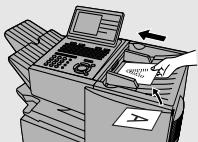
(Remarque : Pour la composition normale et la composition directe au clavier, vous pouvez également charger le document après avoir procédé à la composition du numéro.)
Pressez les touches nécessaire. RESOLUTION ou CONTRAST si
Numérotation Normale
- Décrochez le combiné du téléphone
supplémentaire ou pressez la touche
SPEAKER
。
- Composez le numéro du télécopieur (si vous utilisez un téléphone supplémentaire, composez le numéro sur son clavier).
- Attendez la tonalité de réception (si une personne répond, demandez-lui de pressez la touche).
- Pressez la touche START/ENTER
Numérotation par Touche Rapide
Pressez la touche rapide souhaitée.
Composition Accélérée
-
Pressez la touche SPEED DIAL et entrez le numéro de composition accélérée (pressez START/ENTER si vous avez entré un numéro à 3 chiffres).
-
Pressez la touche START/ENTER
Numérotation directe au clavier
- Composez le numéro de télécopieur.
- Pressez la touche START/ENTER
ENREGISTREMENT DE NUMÉROS DE TÉLÉCOPIEURS À COMPOSITION AUTOMATIQUE
- Pressez la touche

et ensuite


jusqu'à ce que ENTRY MODE tionné à l'écran.
- Pressez la touche START/ENTER. Assurez-vous que DESTINATION SETTING est sélectionné.
- Pressez la touche Ⓧ. Assurez-vous que SET est sélectionné. (Pour effacer un numéro, sélectionnez CLEAR.)
- Pressez la touche START/ENTER
- Pour enregistrer un numéro à composition par touche rapide, pressez la touche rapide souhaitée.
Pour enregistrer un numéro à composition
SPEED DIAL
acclérée, pressez la touche SPLED DIAE et entrez un numéro compris entre 1 et 100 (FO-DC535) ou 200 (FO-DC635) (pressez la touche START/ENTER si vous entrez moins de 3 chiffres).
(Si vous désirez effacer un numéro, sélectionnez-le selon la méthode décrite ci-avant
et pressez les touches

et

- Si l'option scanner réseau est installée, SELECT DESTINATION TYPE apparaîtra
à l'écran. Assurez-vous que FAX est sélectionné et pressez la touche START/ENTER.
- Entrez le numéro de télécopieur complet et pressez

- Entrez un nom à l'aide des touches comportant des lettres et pressez la touche

- Sélectionnez YES s'il s'agit d'un numéro à composition enchaînée ou NO si ce n'est pas le cas et pressez la touche START/ .

- Si l'option double ligne est installée, sélectionnez LINE-1, LINE-2 ou AUTO et pressez sur la touche
STOP

- Pressez la touche Ⓥ de manière répétée pour quitter le menu.
Index
A
Activity Report, 213
Auto Listing, 202