T622 - Imprimante laser LEXMARK - Notice d'utilisation et mode d'emploi gratuit
Retrouvez gratuitement la notice de l'appareil T622 LEXMARK au format PDF.


| Type d'impression | Laser monochrome |
| Vitesse d'impression A4 | 38 pages par minute |
| Résolution maximale | 1 200 x 1 200 dpi |
| Temps de sortie première page | Moins de 10 secondes |
| Processeur | 350 MHz |
| Mémoire RAM standard | 16 Mo |
| Mémoire RAM maximale | 384 Mo |
| Capacité bac d'entrée standard | 1 100 feuilles |
| Capacité bac d'entrée maximale | 4 100 feuilles (avec options) |
| Capacité bac de sortie standard | 500 feuilles |
| Capacité bac de sortie maximale | 3 000 feuilles (avec options) |
| Formats papier compatibles | A4, A5, Lettre, Légal, Executive, Folio, Enveloppes |
| Langages d'impression | PCL 6, PostScript 3, PPDS |
| Connectivité standard | USB 2.0 (Type B), Parallèle IEEE 1284 |
| Connectivité réseau optionnelle | Ethernet, Fast Ethernet, Token-Ring, Série, Fibre |
| Volume mensuel maximum | 200 000 pages |
| Dimensions (L x l x H) | 538 x 418 x 513 mm |
| Poids | 23,6 kg |
| Rendement cartouche standard | 10 000 pages |
| Rendement cartouche haute capacité | 30 000 pages |
FOIRE AUX QUESTIONS - T622 LEXMARK
Questions des utilisateurs sur T622 LEXMARK
0 question sur cet appareil. Repondez a celles que vous connaissez ou posez la votre.
Poser une nouvelle question sur cet appareil
Téléchargez la notice de votre Imprimante laser au format PDF gratuitement ! Retrouvez votre notice T622 - LEXMARK et reprennez votre appareil électronique en main. Sur cette page sont publiés tous les documents nécessaires à l'utilisation de votre appareil T622 de la marque LEXMARK.
MODE D'EMPLOI T622 LEXMARK
LEXMARK
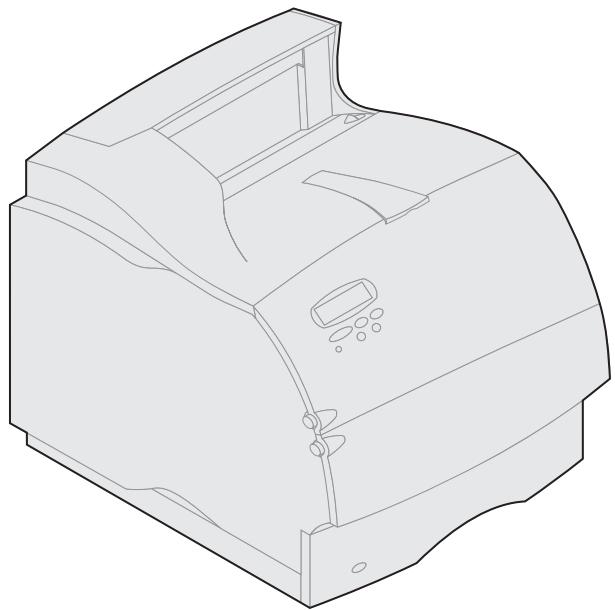
Lexmark T620 und T622
Installationshandbuch
Januar 2001
Ausgabe: Januar 2001
Der folgende Abschnitt gilt nicht für Länder, in denen die nachstehenden Bestimmungen nicht mit dem geltenden Recht vereinbar sind: LEXMARK INTERNATIONAL, INC. UBERNIMMT FÜR DIE VORLIEGENDE DOKUMENTATION KEINERLEI GEWÄHRLEISTUNG IRGENDWELCHER ART, WEDER AUSDRICKLICH NOCH STILLSCHWEIGEND, EINSCHLIESSLICH, JEDOCH NICT AUSSCHLIESSLICH DER STILLSCHWEIGENDEN GEWÄHRLEISTUNG FÜR DIE HANDELSÜBLICHKEIT ODER DIE EIGNUNG FÜR EINEN BESTIMTTEN ZWECK. In einigen Ländern sind ausdruckliche oder stillschweigende Gewährleistungsausschlüsse für bestimmte Transaktionen nicht zulässig. Diese Erklärung betriff Sie deshalb möglicherweise nicht.
Diea Dokumentation enthalt mogerweise technische Ungenaugigkeiten oder typografische Fehler. An den enthaltenen Informationen werden in regelmigen Abstandenerungen vorgenommen. These Änderungen werden in späteren Ausgaben berücksichtigt. Verbesserungen oder Änderungen der bescribenden Produkte oder Programme bleiben vorbehalten.
Komentare zu dieser Veröffentlichung können an folgende Adresse gerichtet werden: Lexmark International, Inc., Department F95/032-2, 740 West New Circle Road, Lexington, Kentucky 40550, USA. Im Vereinigten Königreich und Irland richten Sie ihre Kommentare an Lexmark International Ltd., Marketing and Services Department, Westhorpe House, Westhorpe, Marlow Bucks SL7 3RQ. Lexmark darf alle von Ihnen bereitgestelltten Informationen in jeder von Lexmark als angemessen erachteten Weise verwenden oder verbreiten, ohne daß Lexmark daraus Verpflichtungen gegenüber ihrer Person entstehen. Unter der Telefonnummer 1-800-553-9727 können Sie zusätzliche produktbezogene Dokumentationen erwerben. Im Vereinigten Königreich und Irland wahlen Sie 0628-481500. In allen anderen Ländern wenden Sie sichitte an ihren Handler.
Durch Bezugnahme auf bestimmte Produkte, Programme oder Dienstleistungen in der vorliegenden Dokumentation übernimmt der Hersteller keine Gewährleistung für die Verfugbarkeit dieser Produkte, Programme oder Dienstleistungen in allen Ländern seines Tätigkeitenbereichs. Die Nennung eines Produktus, eines Programms oder einer Dienstleistung besaatget weder ausdruicklich noch stilschweigend, daß ausschließlich这点eu Projekt,这点es Programm oder diese Dienstleistung verwendet werden kann. Andere Produkte, Programme bzw. Dienstleistungen mit vergleichbarer Funktionalität konnen ebenfalls verwendet werden, sofern kein Verstoß gegen das Urheberrecht vorliegt. Die Bewertung und Überprüfung des Betriebs mit anderen als den vom Hersteller ausdruicklich genannten Produkten, Programmen oder Dienstleistungen durch den Benutzer erfolgt auf eigene Verantwortung.
Lexmark und Lexmark mit der roten Raute, MarkNet und MarkVision sind Marken von Lexmark International, Inc., eingetragen in den USA und/oder anderen Ländern.
Sun, Sun Microsystems, Sun Ray, Solaris und das Solaris-Logo sind Marken oder eingetragene Marken von Sun Microsystems, Inc. in den USA und anderen Ländern und werden unter Lizenz verwendet.
Sonstige Marken sind Eigentum ihrer jeweiligen Inhaber.
Copyright 2001 Lexmark International, Inc.
Alle Rechte vorbehalten.
EINGESCHRANKTE RECHTE DER REGIERUNG DER VEREINIGTEN STAATEN VON AMERIKA
Die vorliegende Software und Dokumentation werden mit EINGESCHRANKTEN RECHTEN zur Verflug gestellt. Die Verwendung, Vervieftigung oder Offenlegung seitens der Regierung unterlegt den Einschränkungen, die in Absatz (c)(1)(ii) der Klausel „Rights in Technical Data and Computer Software" unter DFARS 252.227-7013 und in anwendbaren FAR-Bestimmungen festgelegt sind: Lexmark International, Inc., Lexington, KY 40550.
Informationen zu Emissionen (FCC)
Dieses Gerat erfuft die Bedingungen in Teil 15 der FCC-Bestimmungen. Der Betrieb unterliegt folgenden zwei Einschränkungen:
(1) Dieses Gerat dar keine schädlichen Störungen verursachen, und (2) das Gerat muß störfest gegen aufgenommene Störungen sein, auch gegen solche Störungen, die unerwunschte Betriebszustände verursachen konnten.
Fragen zu dieser Bestimmung sind an folgende Adresse zu halten:
Director of Lab Operations
Lexmark International, Inc.
740 West New Circle Road NW
Lexington, KY 40550, USA
(859) 232-3000
Detaillierte Informationen finden Sie auf der Lexmark T620/T622 Publications CD.
Sicherheit
- Falls der Drucker NICHT mit dem Symbol l gekennzeichnet ist, MULLS er an eine ordnungsgemäß geerdete Steckdose angeschlossen werden.
Das Netzkabel muß an eine Steckdose angeschlossen werden, die sich in der Höhe des Geräts befindet und leicht zugänglich ist.
Wartungsarbeiten und Reparaturen, mit Ausnahme der in der Bedienungsanleitung nahr beschriebenen, sollenn Fachleuten überlassen werden. - Dieses Produkt und die zugehörigen Komponenten wurden für einen den weltweit gültigen Sicherheitsanforderungen entsprechenden Einsatz entworen und getestet. Die Sicherheitsrelevanten Funktionen der Bauteile und Optionen sind nicht immater affektisch. Sofern Teile eingesetzt werden, die nicht von Lexmark stammen, wird von Lexmark keinerlei Verantwortung oder Haftung fur dieses Produkt übernommen
Es handelt sich bei thisem Produkt um ein Laser-Gerat, lessen Sie daher die entsprechende Vorsicht walten. ACHTUNG: Einstellungen, Anpassungen bzw. andere als die in dieser Dokumentation dargestellen Prozesse konnen die Freisetzung gefährlicher Strahlung zur Folge haben. - Dieses Produkt verwendet zudem ein Druckverfahren, bei dem das Druckmaterial erhützt wird. Aufgrund dieser Erwärung kann es zu Emissionen durch das Druckmaterial kommt. Es ist davon wichtig, daß Sie in der Bedienungsanleitung den Abschnitt, der sich mit der Auszahl geeigneter Druckmaterialien befaßt, sorgfällig durchlesen und die dort aufgeführten Richtlinien befolgen, um der Gefähr schädlicher Emissionen vorzubeugen.
Konventionen
Warning! Eine Warnung weist Sie daraufhin, daß ihre Druckerhardware oder -software beschädigt werden können.
ACHTUNG! Mit „Achtung“ werden Sie auf einen Umstand hingewiesen, durch den Sie körperlichen Schaden führen minimum zu gewinnen.
Drucker ausschalten
Kompatibilität von Optionen
Problemlösung
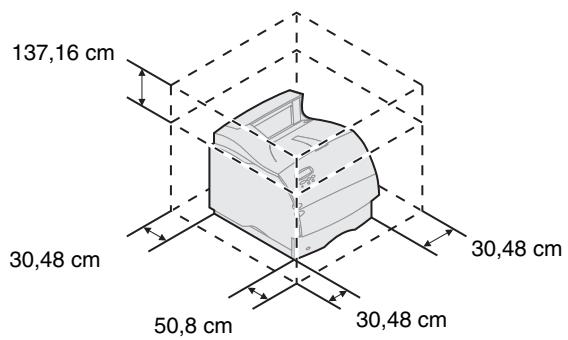
1 Stellen Sie den Drucker an einer gut belufteten Stelle auf. Lassen Sie an den Seiten mindestens so viel Platz frei, wie in der Abbildung angegeben. Der Drucker sollte auf einem stabilen, niedrigen Tisch oder auf dem optionalen Druckergestell aufgebaut werden.
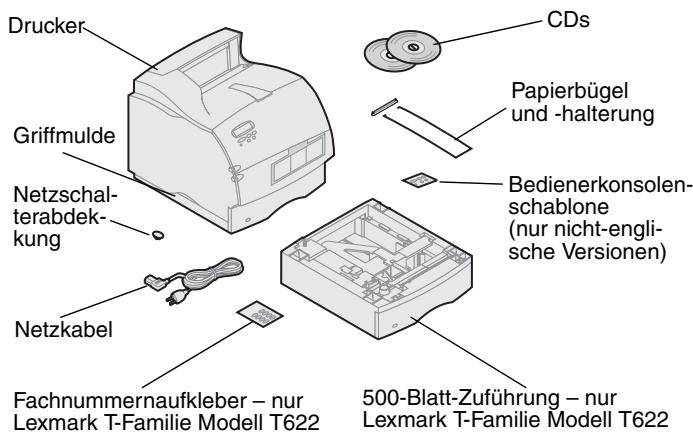
2 Nehmen Sie das gesamte Zubehör außer dem Drucker aus der Verpackung. Sollten Zubehörnteile fehlen, wenden Sie sich an den Handler, bei dem Sie den Drucker gekauft haben.
Bewahren Sie den Karton und das Verpackungsmaterial für den Fall auf, daß Sie den Drucker zur Lagerung oder zum Transportieren zur Wartung wieder verpacken müssen.
Hinweis: Lassen Sie den Drucker bis zur Installation verpackt. Nehmen Sie dann mit Hilfe einer zweiten Person den Drucker an den Griffmulden aus dem Karton.
Wenn Ihr Drucker bereits eingerichtet ist, schalten Sieihn aus, undziehen Sie vor der Installation von Optionen das Netzkabel und alle anderen Kabel.
Die mit Druckern der Lexmark T-Familie kompatiblen Optionen sind mit einem farbigen Dreieck markiert. Wo sich die Markierungen befinden, können Sie den Abbildungen in thism Handbuch entnehmen.
Wenn beim Einrichten des Druckers ein Problem auftritt,\ finden Sie Informationen auf der Lexmark T620/T622\ Dokumentations-CD.
Konfiguration
Installieren von Papieroptionen und Drucker

1
Mailbox mit 5
Ablagen
Seite 13
Ablagever-
längerung
Seite 11
Ablagefach
mit hoher
Kapazität
Seite 15
Finisher
Seite 10
Brieffumschlag
einzug
Seite 16
Drucker
Seite 7
Druckkassette
Seite 7
Duplexeinheit
Seite 6

250-Blatt
Zuführung
Seite 5
500-Blatt
Zuführung
Seite 5
2000-Blatt-Zuführung
Seite 4
- Die Installationsreihenfolge der Optionen kann umgekehrt werden.
Installieren von Speicher- und Optionskarten
Einlagen von Druckmedien
Anschließlich von Kabeln
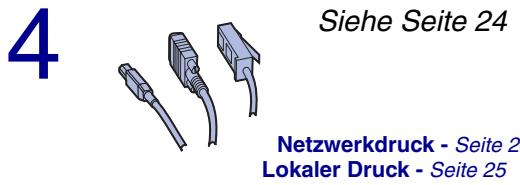
Überprüfen der Konfiguration

Konfigurieren fur TCP/IP
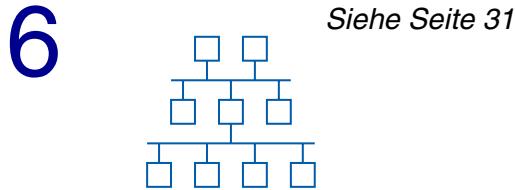
Installieren von Druckertreibern

Netzwerkdruck - Seite 33
Lokaler Druck - Section 36
Schritt 1: Installieren von Papieroptionen und Drucker
In der Tabelle sehen Sie die verschiedeneen, vom Drucker unterstützt Papieroptionskombinationen. Alle Modelle unterstützen eine Duplexeinheit und einen Briefumschlageinzug.
| Finisher | Ablagefach mit hoher Kapazität | Ablageveränderung | Mailbox mit 5 Ablagen |
| Es können maximal angeschlossen werden: Drei Ablageveränderungen, Zwei Mailboxen mit 5 Ablagen, Jeweils eine der Optionen oder Ein Ablagefach mit hoher Kapazität oder Eine Ablageveränderung und ein Ablagefach mit hoher Kapazität oder Ein Finisher und eine Ablageveränderung oder Ein Finisher und eine Mailbox mit 5 Ablagen. | |||
| Drucker | Lexmark T622(n) | Lexmark T620(n) | |
| Zufahr | Es können maximal angeschlossen werden: Drei optionale Zuführungen. | Es können maximal angeschlossen werden: Vier optionale Zuführungen. | |
| 2000-Blatt-Zuführung | 250-Blatt-Zuführung | 500-Blatt-Zuführung | Duplexeinheit |
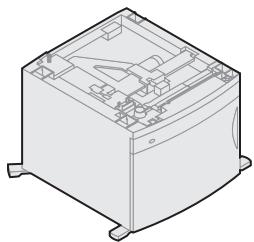
Installieren der 2000-Blatt-Zuführung
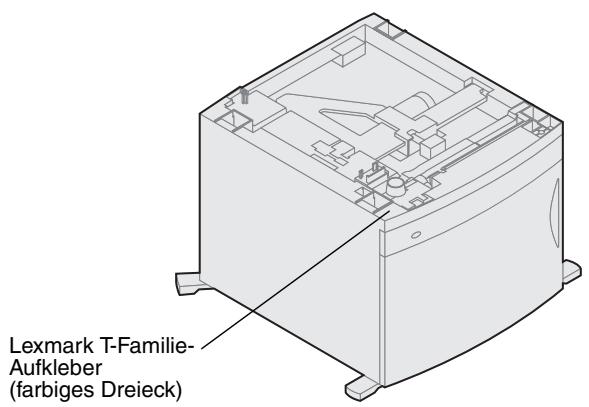
Ihr Drucker unterstützt eine 2000-Blatt-Zuführung. So erhält Ihr Drucker zusätzliche Kapazität, und Sie können bis zu vier Ries (ca. 2000 Blatt) Papier mit einem Gewicht von 75g / m2 einlagen.
Der 2000-Blatt-Zuführung liegt ein Benutzerhandbuch mit ausfuhrlichen Anweisungen zur Installation, Konfiguration und Benutzung sowie über das Einlagen von Papier und das Beheben von Papierstaus bei.
Installieren Sie nach der 2000-Blatt-Zuführung, falls gewünscht, weitere Papierzuführungen oder die optionale Duplexinheit.
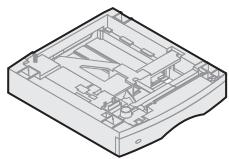
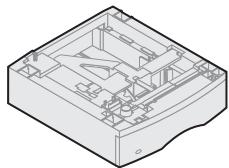
Installieren einer 250-Blatt- oder 500-Blatt-Zuführung
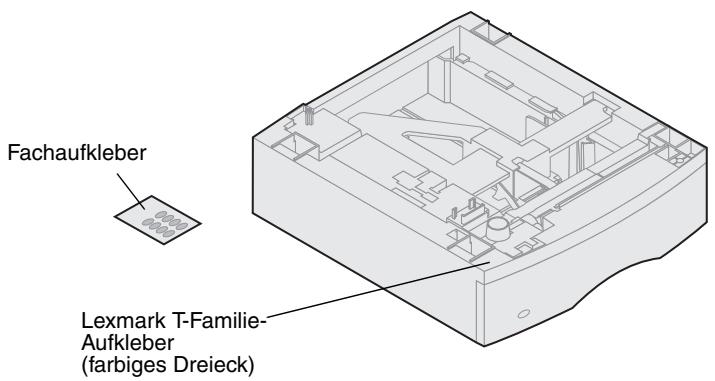
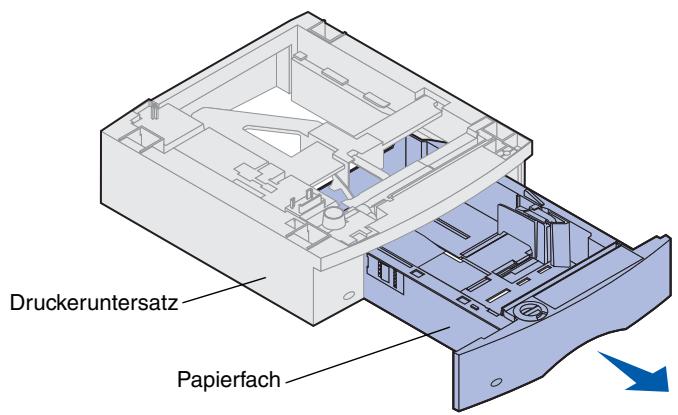
Papierzuführungen werden unter dem Drucker und der optionalen Duplexinheit angebracht. Der Drucker erkennt automatisch alle installierten Papierzuführungen.
Eine Papierzuführung besteht aus einem Papierfach und einem Druckeruntersatz. Die 250-Blatt-Zuführung und die 500-Blatt-Zuführung werden auf die gleiche Weise installiert.
1 Nehmen Sie das Papierfach aus dem Druckeruntersatz. Entfernen Sie das gesamte Verpackungsmaterial und alle Klebebänder von Druckeruntersatz und Papierfach.
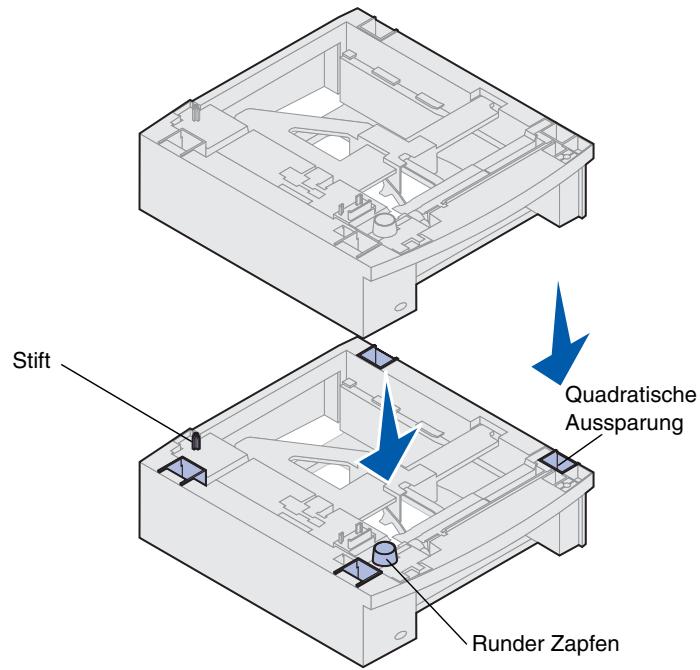
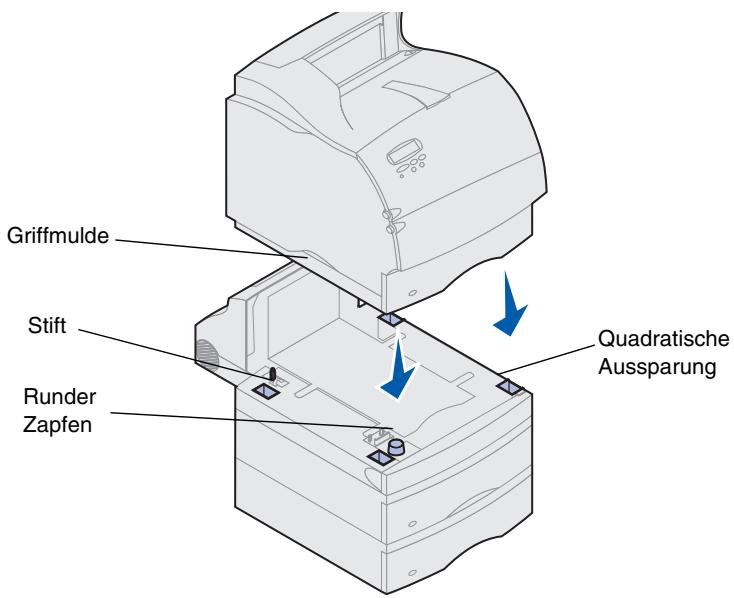
2 Setzen Sie den Druckeruntersatz auf eventuell bereits installierte Papierfacher bzw. auf einen Tisch oder Unterschrank, auf dem Sie den Drucker aufstellen möchten.
Anhand des Stifts, des runden Zapfens und der quadratischen Aussparungen auf der Oberseite der Papierzuführung können Sieden Druckeruntersatz richtig austrichten. Achten Sie darauf, daß dieser fest sitzt.
3 Bringen Sie nun die{nachste optionale Papierzuführung, eine Duplexeinheit oder den Drucker an.
Um eine Papierzuführung anzubringen, wiederholen Sie Schritt 1 und 2.
Informationen zum Anbringen einer Duplexinheit finden Sie unter „Installieren einer Duplexinheit" auf Seite 6.
Informationen zum Anbringen des Druckers finden Sie unter „Konfigurieren des Druckers" auf Seite 7.
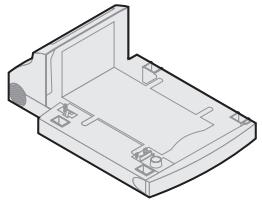
Installieren einer Duplexinheit
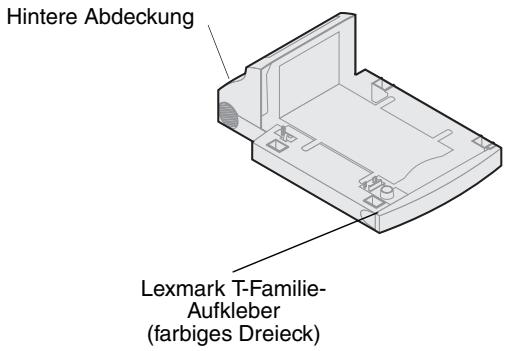
Die Duplexeinheit wird unter dem Drucker, unter der Standardzuführung und über weiteren Papierzuführungen angebracht.
Nahere Einzelheiten zum Verwenden der Duplexinheit finden Sie auf der Lexmark T620/ T622 Dokumentations-CD.
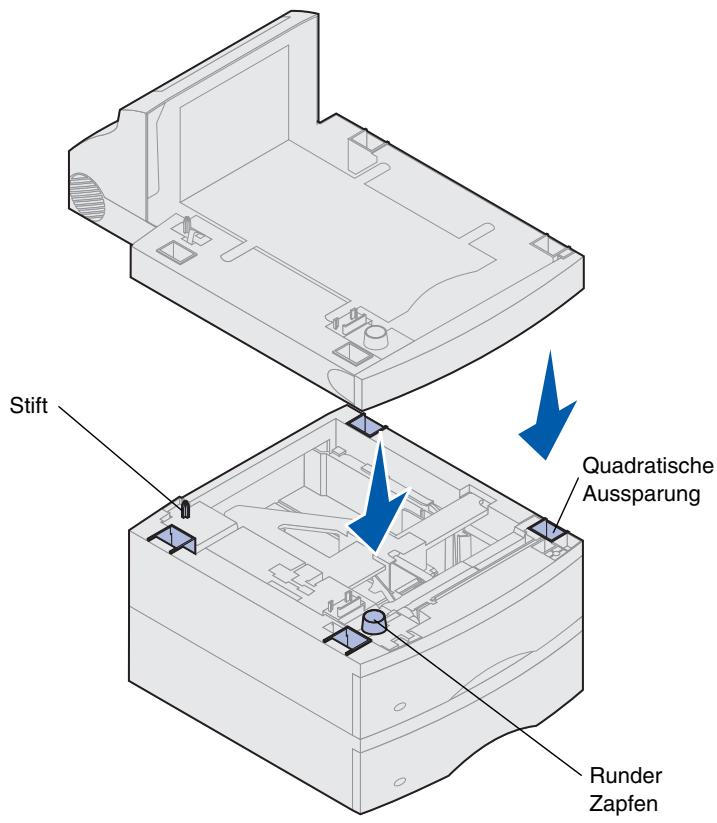
1 Setzen Sie die Duplexeinheit auf eventuell bereits installierte Papierzuführungen bzw. auf einen Tisch oder Unterschrank, auf dem Sie den Drucker aufstellen möchten.
Anhand des Stifts, des Zapfens und der Aussparungen auf der Oberseite der Papierzuführung können Sie die Duplexeinheit richtig ausrichten. Achten Sie daraufuf, daß die Duplexeinheit fest eingesetzt ist.
2 Setzen Sie den Drucker auf. Siehe „Konfigurieren des Druckers" auf Seite 7.
Konfigurieren des Druckers
Um bei der Installation von Optionen auf der Systemplatine genügend Platz zu haben,lesen Sie die Anweisungen unter „Installieren von Speicher- und Optionskarten" auf Seite 17, bevorsie den Drucker anbringen, wenn Sie vorhaben:
- Speicher- oder Optionskarten zu installieren und
der Freiraum auf der linken Seite des Druckers weniger als 60,56 cm beträgt.
ACHTUNG! Achten Sie darauf, den Drucker beim Abstellen nicht von unter zu halten.
1 Bitten Sie eine zweite Person um Hilfe, haben Sie den Drucker an den Griffmulden an, und stellen Sieihn auf die Duplexinheit, die optionale Papierzuführung, den Tisch oder Unterschrank.
Anhand des Stifts, des runden Zapfens und der quadratischen Aussparungen auf der Oberseite der Papierzuführung oder Duplexinheit können Sie den Drucker richtig austrichten. Achten Sie darauf, daß der Drucker sicher stehen.
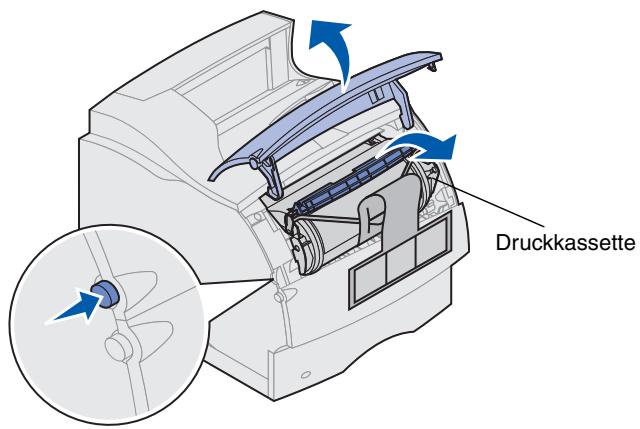
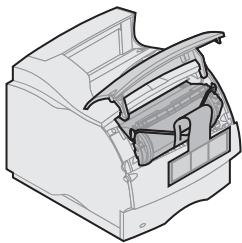
2 Nehmen Sie die Druckkassette aus der Verpackung.
a Drücken Sie die Entriegelung, und öffnen Sie die obere Vorderklappe des Druckers.
b Halten Sie die Druckkassette am Griff, undziehen Sie sie nach oben und vorne.
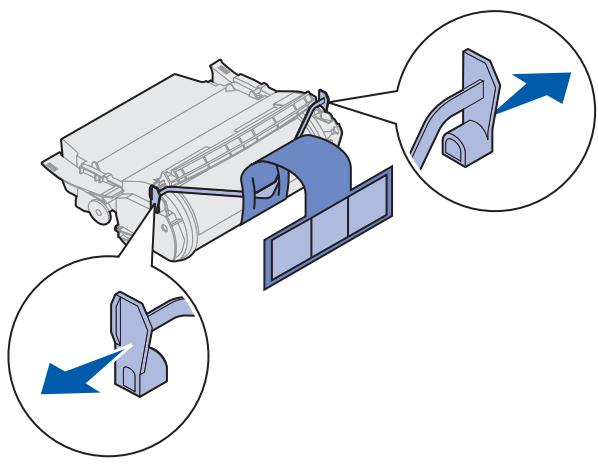
Warning! Berühren Sie nie die Fotoleitertrommel auf der Unterseite der Druckkassette.
C Ziehen Sie an beiden Enden des v-fornigen Kunststoffeils, undziehen Sie das VerpackungsmaterialGerade heraus. Entsorgen Sie das gesamte Verpackungsmaterial.
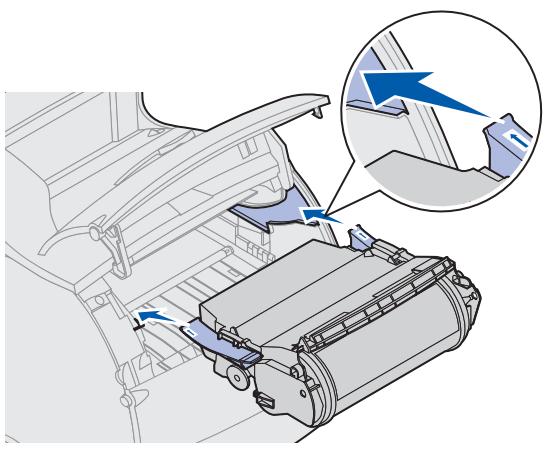
d Richten Sie die seitlichen Führungen der Druckkassette auf die Aufnahmen im Druckkassettenfach aus. Richten Sie sich darauf nach den farbigen Pfeilen im Drucker.
e Führn Sie die Druckkassette nach unten, bis sie einrastet.
f SchlieBen Sie die obere Vorderklappe wieder.
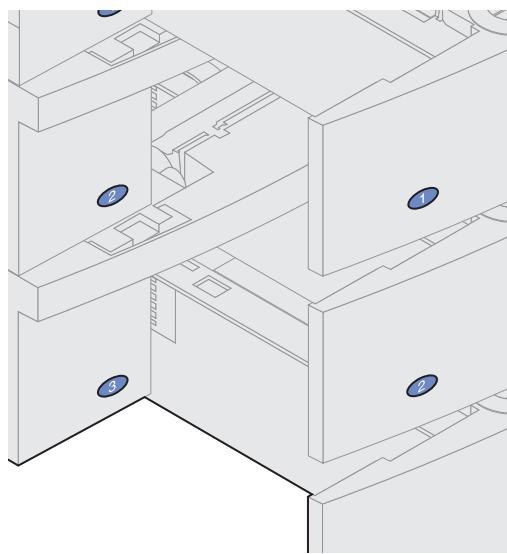
3 Bringen Sie Aufkleber an den Papierfachern an.
Aufkleber mit der Ziffer „1“ befinden sich am Drucker und am Standard-Papierfach. Diese Aufkleber dieren dazu, die Zuordnung des Standard-Papierfachs zum richtigen Drucker zu erreichtern.
Ziehen Sie die Aufkleber vom Bogen ab, und bringen Sie sie an den ausgesparten Stellen der Papierzuführung und des zugehörigen Papierfachs an.
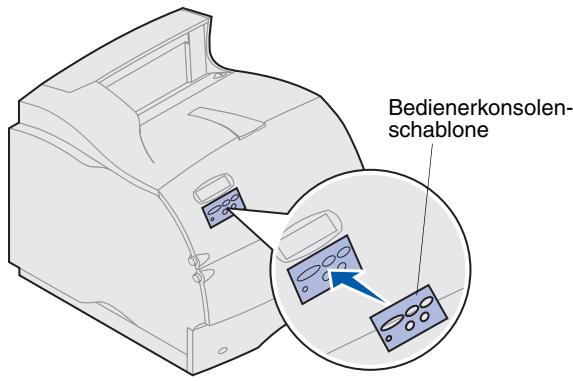
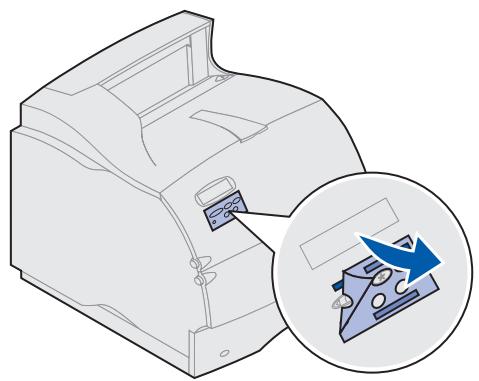
4 Bringen Sie die Bedienerkonsolenschablone an.
Wenn Englisch nicht ihre bevorzugte Sprache ist, bringen Sie die Schablone mit den übersetzten Bezeichnungen der Bedienerkonsole an.
a Ziehen Sie die Schutzfolie von der Rückseite der Schablone ab.
b Richten Sie die Aussparungen in der Schablone auf die Tasten der Bedienerkonsole aus, und drücken Sie die Schablone fest an.
C Reiben Sie die Schablone fest, um zu gewährleisten, daß sie fest an der Bedienerkonsole haftet.
d Ziehen Sie die Schutzfolie von der Schablone ab.
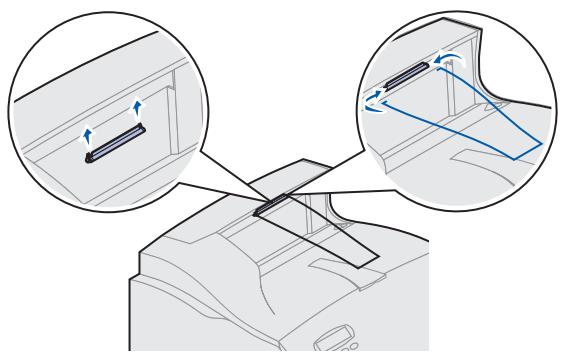
5 Bringen Sie den Papierbügel an. Wenn Sie noch einen Finisher oder eine Mailbox mit 5 Ablagen installieren möchten, fahren Sie mit Schritt 6 fort.
a Nehmen Sie die obere Abdeckung des Druckers ab, und schiben Sie die Plastikhalterung auf die Statikbürstenhalterung. Richten Sie die Papierhalterung so aus, daß sie über dem Papierausgabebereich zentriert ist.
b Stecken Sie die Enden des Draht-Papierbügels in die Enden der Plastikhalterung, so daß sich der Bügel nach unten wölbt.
c Bringen Sie die obere Abdeckung wieder an.
6 Bringen Sie Ausgabeoptionen an. Siehe:
Installieren eines Finishers" auf Seite 10
Installieren einer Ablageveränderung auf Seite 11
Installieren einer Mailbox mit 5 Ablagen auf Seite 13
Installieren eines Ablagefachs mit hoher Kapazität auf Seite 15
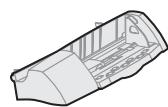
Installieren eines Finishers
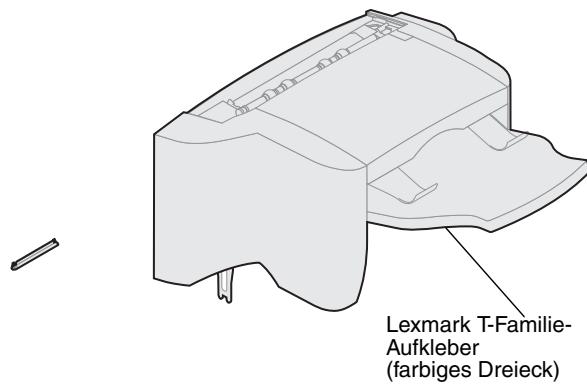
Der Finisher wird mit werkseitig eingesetzter Heftklammerkassette ausgeliefert.
Packen Sie den Finisher vorsichtig aus, und installieren Sieihn dazu, da ansonsten die Kantenden Halterungen Tischoberflächen oder Stoffe beschädigten können.
Warning! Das Fach des Finishers ist nur für das Gewicht von Druckmedien ausgelegt. Verwenden Sie es davon nicht als Ablage, da es bei Überlastung beschädigt werden konnte.
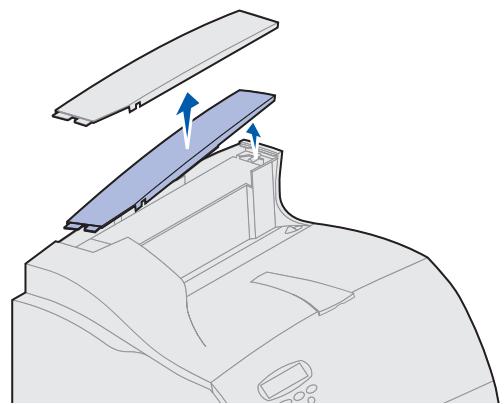
1 Entfernen Sie die obere Abdeckung oder eventuell zuvor installierte Ausgabeoptionen vom Drucker.
Hinweis: Der Finisher muß direkt über dem Drucker und unter anderen Ausgabeoptionen installiert werden. Der Finisher kann nicht zusammen mit einem Ablagefach mit hoher Kapazität verwendet werden.
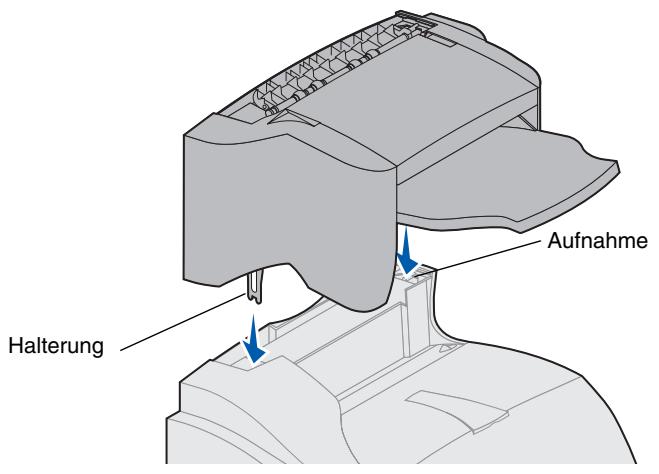
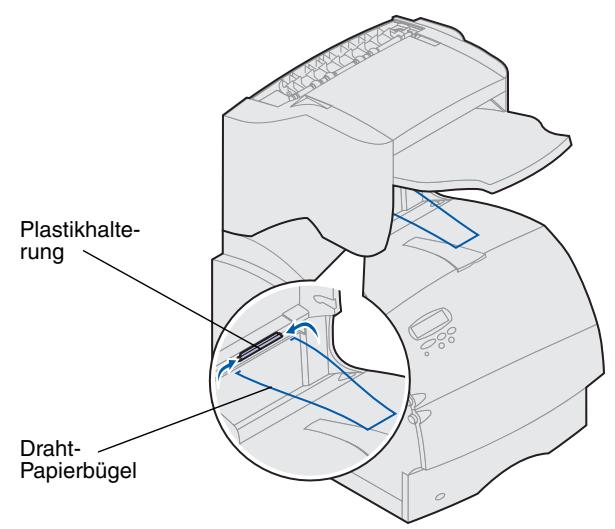
2 Setzen Sie die Halterungen in die Aufnahmen oben auf dem Drucker ein. Achten Sie darauf, daß der Finisher fest angebracht ist.
3 Stecken Sie die Enden des Draht-Papierbügels in die Enden der Plastikhalterung, so daß sich der Bügel nach unten wölbt.
Der Bügel liegt im Ausgabefach des Druckers auf.
4 Bringen Sie die obere Abdeckung am Finisher an.
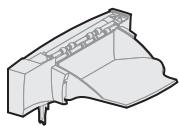
Installieren einer Ablageveränderung
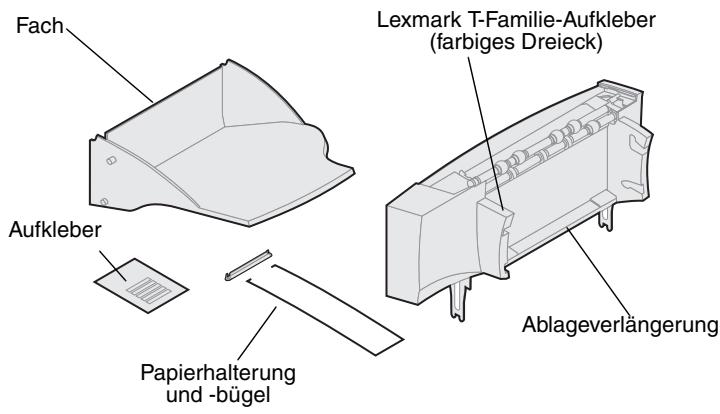
Jede Ablageverlängerung besteht aus der Verlängerung und einem abnehmbaren Fach. Außer dem liegen ein Papierbügel, eine Papierhalterung und Aufkleber bei.
Packen Sie die Ablageveränderung vorsichtig aus. Installieren Sie sie sofort, ansonsten konnten die Kanten der Halterungen Tischoberflächen oder Stoffe beschädigen.
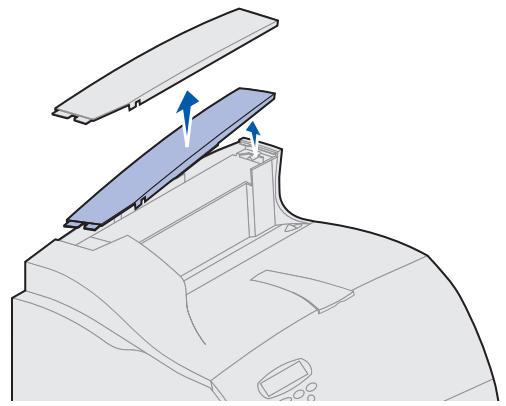
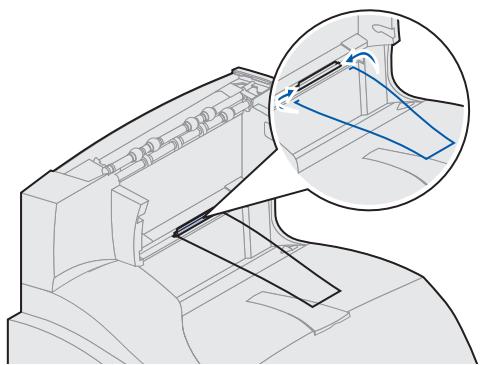
1 Nehmen Sie die obere Abdeckung des Druckers, Finishers oder des Ablagefachs mit hoher Kapazität ab.
Hinweis: Wenn Sie einen Finisher oder ein Ablagefach mit hoher Kapazität erworbEN haben, muß die Ausgabeoption direkt auf dem Drucker, also vor der Ablageveränderung, installiert werden.
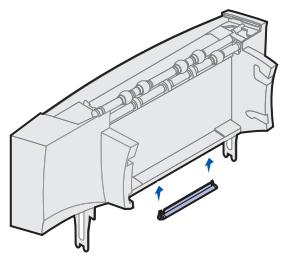
2 Schieben Sie die Plastikhalterung auf die Statikbürstenhalterung, die sich unter an der Ablageverlängerung befindet.
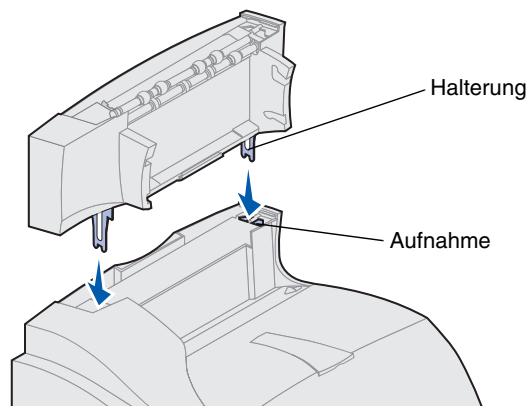
3 Setzen Sie die Halterungen in die Aufnahmen oben auf dem Drucker bzw. der Ausgabeoption ein. Achten Sie darauf, daß die Ablageveränderung fest angebracht ist.
4 Stecken Sie die Enden des Draht-Papierbügels in die Enden der Plastikhalterung, so daß sich der Bügel nach unten wölbt.
Der Papierbügel liegt auf dem Ausgabefach der darunterliegenden Ablageveränderung oder in der Papierablage des Druckers auf.
Hinweis: Bringen Sie den Papierbügel nur an, wenn Sie die Ablageveränderung auf dem Drucker oder einer anderen Ablageveränderung installieren.
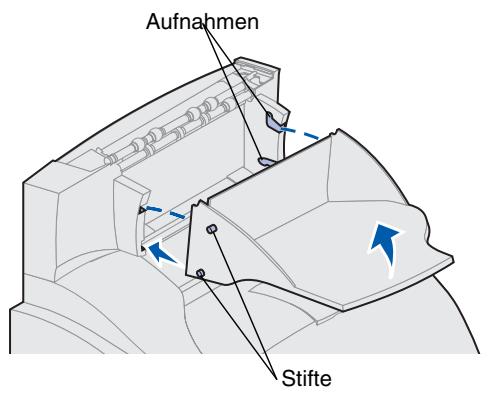
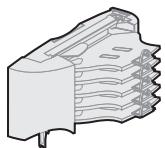
Installieren einer Mailbox mit 5 Ablagen
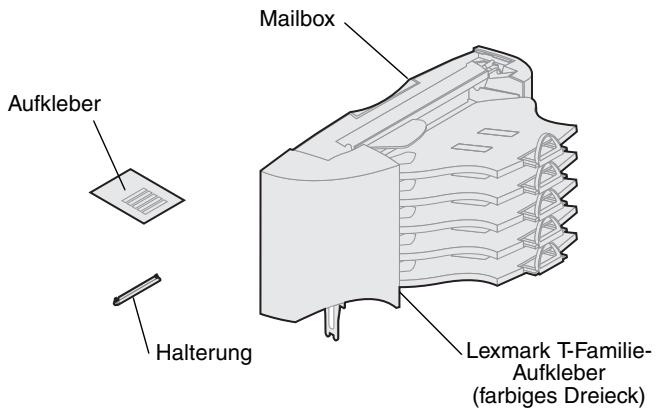
Warning! Die Mailbox mit fünf Ablagen ist nur für das Gewicht von Druckmedien ausgelegt. Verwenden Sie sie dazu nicht als Ablage, da sie bei Überlastung beschädigt werden konnte.
5 Schieberen Sie die unteren Stiftes des Fachs in die unteren Aufnahmen der Ablageveränderung.
6 Drehen Sie das Fach aufwärts, bis die oberen Stifte in den oberen Aufnahmen einrasten.
7 Bringen Sie die obere Abdeckung an der Ablageverlängerung an.
Die Mailbox mit 5 Ablagen wird mit einem Aufkleberbogen und einer Plastikhalterung zur Befestigung eines Papierbügels ausgeliefert.
Packen Sie die Mailbox vorsichtig aus, und installieren Sie sie sofort, da ansonsten die Kantend der Halterungen Tischoberflächen oder Stoffe beschädigten können.
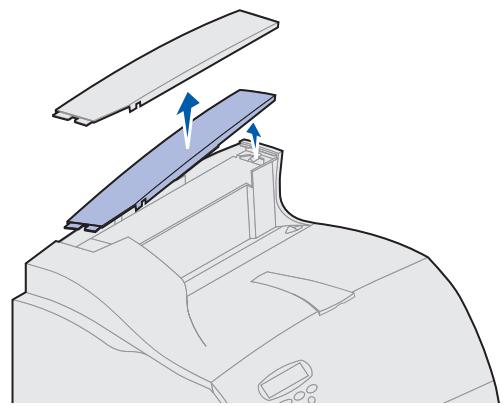
1 Entfernen Sie die obere Abdeckung vom Drucker, dem Finisher, der Ablageveränderung oder einer zuvor installierten Mailbox.
Hinweis: Wenn Sie einen Finisher oder ein Ablagefach mit hoher Kapazität erworben haben, muß diese Ausgabeoption direkt auf dem Drucker, also vor der Mailbox, installiert werden.
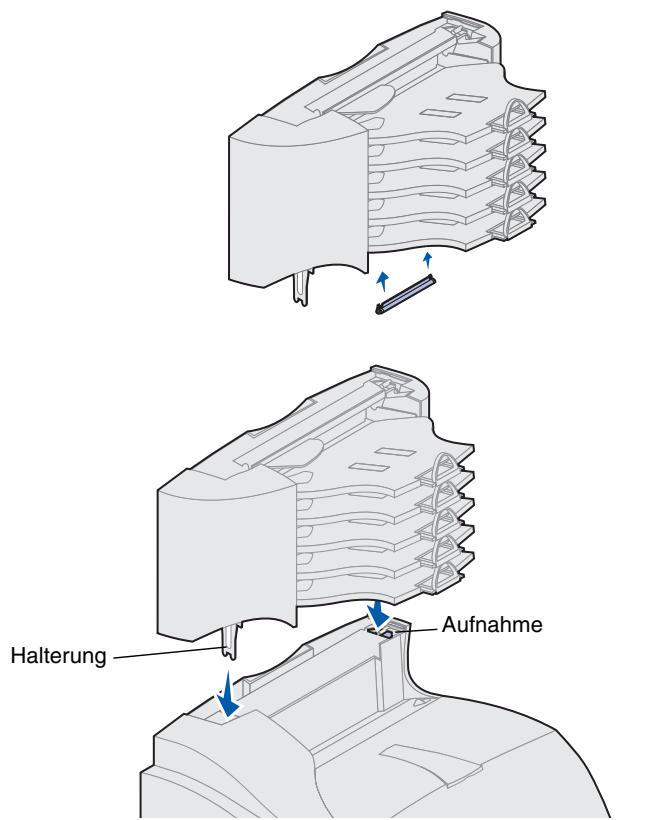
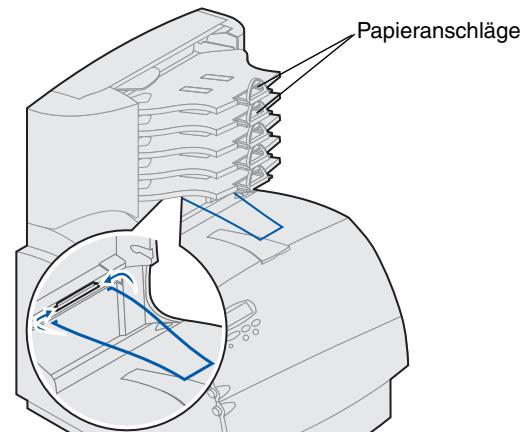
2 Schieben Sie die Plastikhalterung auf die Statikbürstenhalterung, die sich unter an der Mailbox mit 5 Ablagen befindet.
Hinweis: Wenn die Mailbox als oberste Ausgabeoption vorgesehen ist,nehmen Sie den Papierbügel aus der Halterung an der oberen Abdeckung, und bewahren Sieihn an einem sicheren Ort auf.
3 Setzen Sie die Halterungen in die Aufnahmen oben auf dem Drucker, dem Finisher, der Ablageveränderung oder einer zuvor installierten Mailbox mit 5 Ablagen ein. Achten Sie darauf, daß die Mailbox fest angebracht ist.
4 Bringen Sie die obere Abdeckung an der Mailbox an.
5 Stecken Sie die Enden des Draht-Papierbügels in die Enden der Plastikhalterung, so daß sich der Bügel nach unten wölbt.
Der Papierbügel liegt auf dem Ausgabefach der darunterliegenden Ablageveränderung oder in der Papierablage des Druckers auf.
6 Stellen Sie die Papieranschläge auf das richtige Papierformat ein.
Anbringen von Aufklebern an Ausgabeoptionen
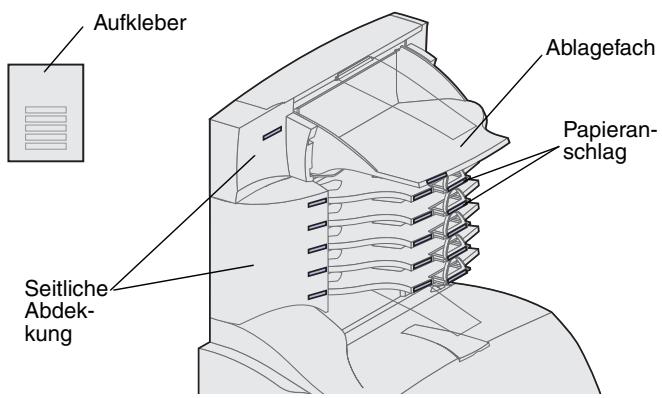
Wenn Sie eine Ablageveränderung oder eine Mailbox mit 5 Ablagen erworben haben, haben Sie auch einen Bogen mit Aufklebern für die verschiedenen Papierablagen erhalten.
Die Abbildung zeigt eine der Stellen, an denen die Aufkleber angebracht werden konnen: Ablagefach, Papieranschlag, seitliche Abdeckung oder eine andere Stelle, die ihren Anforderungen genutzt.
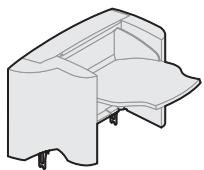
Installieren eines Ablagefachsmit hoher Kapazität
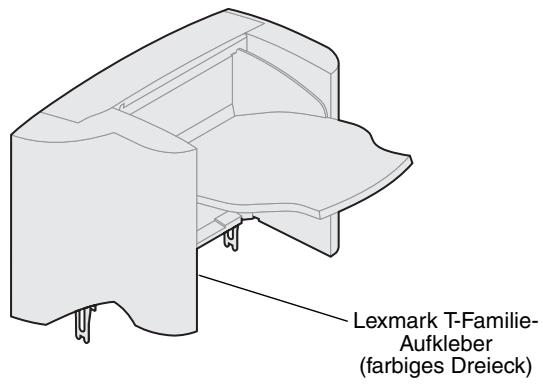
Die Druckermodelle T622 und T620 der Lexmark T-Familie unterstützen ein Ablagefach mit hoher Kapazität.
Im Lieferumfang des Ablagefachs mit hoher Kapazität sind Installationsanweisungen enthalten.
Hinweis: Das Ablagefach mit hoher Kapazität muß direkt auf den Drucker (vor allen anderen Ausgabeoptionen) aufgesetzt werden. Es kann nicht zusammen mit dem Finisher verwendet werden.
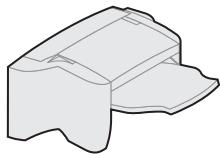
Installieren des Briefumschlageinzugs
Lexmark T-Familie-Aufkleber (farbiges Dreieck)
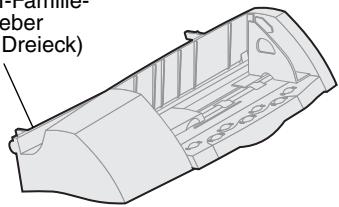
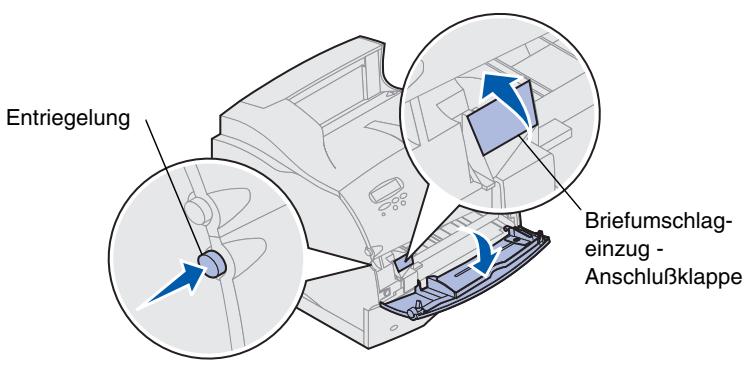
Der Briefumschlageinzug wird an der Vorderseite des Druckers hinter der unteren Vorderklappe angebracht. Sie können inh entfern, wenn er nicht benötigt wird, um den Platzbedarf des Druckers zu reduzieren.
Nahere Einzelheiten zum Verwenden des Brieffumschlageinzugs finden Sie auf der Lexmark T620/T622 Dokumentations-CD.
1 Drücken Sie die Entriegelung, und öffnen Sie dieunte Vorderklappe des Druckers.
2 Öffnen Sie die Anschlußklappe für den Briefumschlageinzug nach oben.
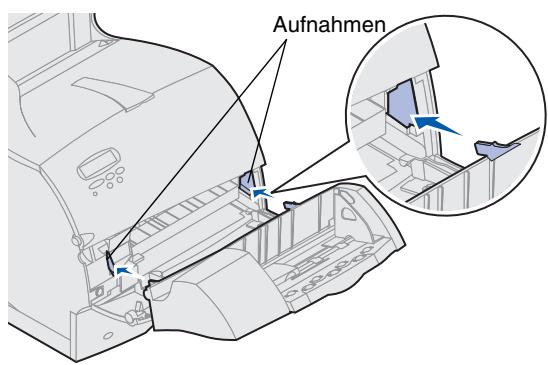
3 Richten Sie die Stifte des Briefumschlageinzugs mit den Aufnahmen auf beiden Seiten des Druckers aus, und drücken Sie den Briefumschlageinzug dann vorsichtig in die Öffnung, bis er einrastet.
Bei korrekter Installation ist der Brieffumschlageinzug leicht nach unten geneigt.
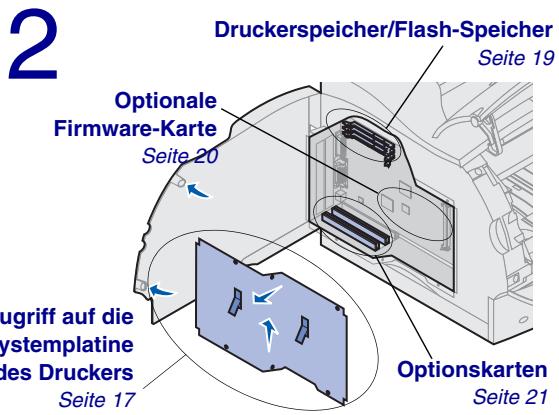
Schritt 2: Installieren von Speicher- und Optionskarten
Sie können die Speicherkapazität und die Anschlußmöglichkeiten Ihres Druckers durch Einbauen von optionalen Karten anpassen. In dieser Abschnitt finden Sie Anweisungen zum Installieren der folgenden Optionen:
- Druckerspeicher
- Flash-Speicher
- Tri-Port-Adapter
- USB/Parallel-Schnittstellenkarte (1284-C)
- Parallel-Schnittstellenkarte (1284-C)
- Interne MarkNet-Druckserver (werden auch als interne Netzwerkadapter oder INAs bezeichnet)
- Festplatte
- Optionale Firmware-Karte
Zugreifen auf die Systemplatine des Druckers
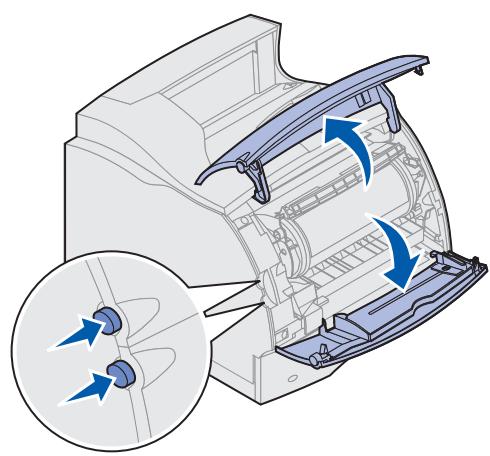
Um Druckerspeicher, Flash-Speicher oder eine Optionskarte zu installieren, müssen Sie Zugang zur Systemplatine des Druckers haben.
1 Achten Sie darauf, daß der Drucker ausgeschaltet ist, das Netzkabel aus der Steckdose gezogen wurde und alle Kabel auf der Rückseite des Druckers entfernt sind.
2 Drücken Sie die Entriegelungshebel, um die obere und andere Vorderklappe zu öffnen.
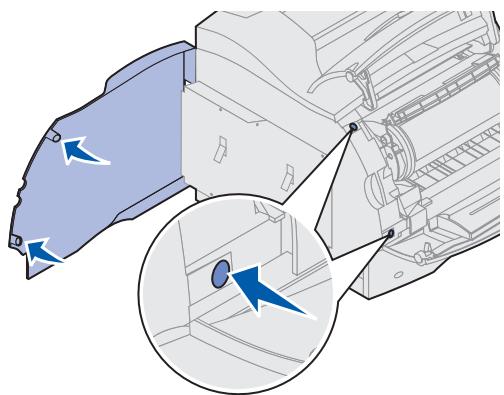
3 Drücken Sie die Hebel der Seitenklappe herunter, und öffnen Sie die Seitenklappe.
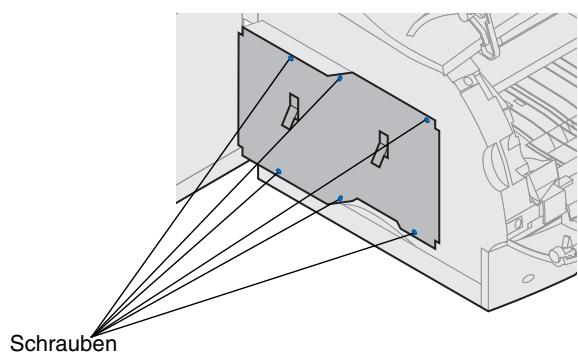
4 Losen Sie die sechs Schrauben der Abschirmung, entfern den Sie sie jedem nicht.
Zum Lösen dieser Schrauben benötigen Sie einen kleinen Kreuzschlitzschraubendreher.
Hinweis: Die Schrauben schützen die Speicherkarte zusammen vor Diebstahl.
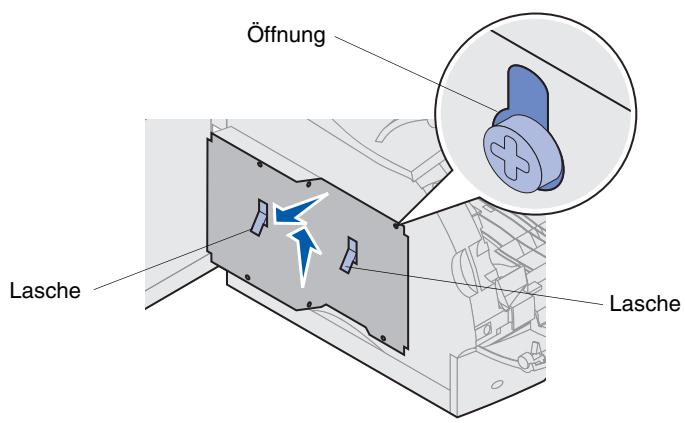
5 Schieber Ben Sie die Abschirmung mit den Laschen so welt nach oben, daß die oberendrei Schrauben in die drei Öffnungen in der Abschirmung passen.
6 Halten Sie die Abschirmung an den Laschen, und nehmen Sie sie ab.
Installieren von Drucker-oder Flash-Speicher
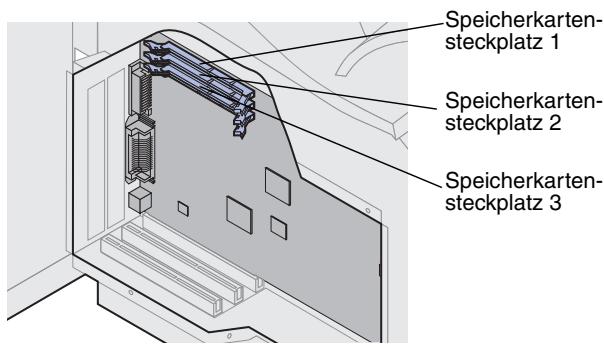
Warning! Elektronische Bauteile könnenicht durch statische Entladung beschädigt werden. Berühren Sie deshalb ein Metallteil am Drucker, bevor Sie die Speicheroption anfassen.
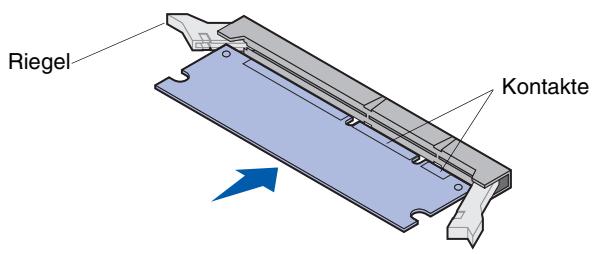
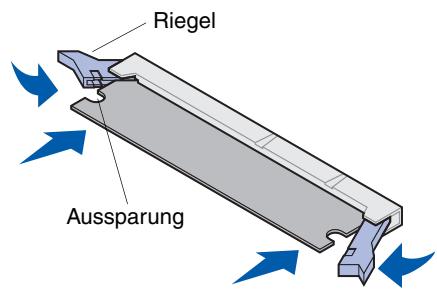
Hinweis: Einige für andere Lexmark Drucker verfügbar optionsale Speicher- und Firmware-Karten können in Ihr Drucker nicht eingesetzt werden. Einzelheiten finden Sie auf der Lexmark T620/T622 Dokumentations-CD.
1 Befolgen Sie die Schritte unter „Zugreifen auf die Systemplatine des Druckers“ ab Seite 17.
2 Nehmen Sie die Speicheroption aus der Verpackung. Berühren Sie nicht die Kontaktpunkte an der Kante. Bewahren Sie das Verpackungsmaterial auf.
3 Öffnen Sie beiden Riegel am Steckplatz vollständig. Setzen Sie die Speicheroption gerade in den Steckplatz ein. Achten Sie damit darauf, daß die Kontakte in Richtung Systemplatine zeigen.
4 Drücken Sie die Speicherkarte fest in den Steckplatz, bis sie einrastet. Achten Sie daraufuf, daß alle Riegel in die entsprechenden Aussparungen auf beiden Seiten der Optionskarte passen.
5 Befolgen Sie die Schritte unter „Wiederanbringen der Abschirmung und Schließen der Klappen" ab Seite 22.
Installieren einer optionalen Firmware-Karte
Befolgen Sie die Anweisungen in this Abschnitt, um eine optionale Firmware-Karte zu installieren. Die Systemplatine verfügbar über einen Anschluß für Firmware-Karten.
Warning! Optionale Firmware-Karten können leicht durch statische Entladungen beschädigt werden. Berühren Sie deshalb ein Metallteil am Drucker, bevor Sie die Karte anfassen.
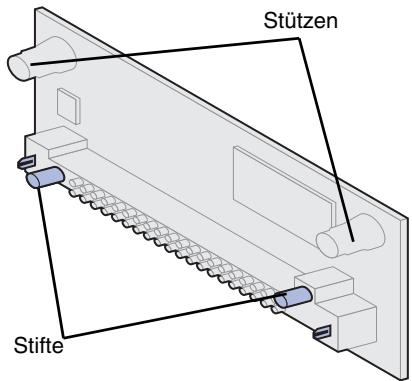
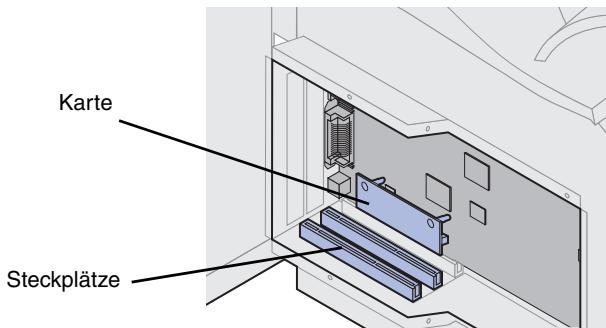
1 Greifen Sie auf die Systemplatine zu. (Anweisungen finden Sie auf Seite 17.)
2 Suchen Sie die Öffnungen in der Systemplatine in der Höhe der Optionskartensteinplatz.
3 Nehmen Sie die Firmware-Karte aus der Verpackung.
Vermeiden Sie jeder Berührung der Metallstifte unter an der Karte. Bewahren Sie die Verpackung auf.
4 Halten Sie die Firmware-Karte seitlich fest, undrichten Sie die zwei Stifte der Karte auf die Öffnungen in der Systemplatine aus.
Halten Sie die Karte so, daß sich die Stifte möglichst nah am Rand der Systemplatine befinden.
5 Drücken Sie auf die Firmware-Karte, bis sie fest sitzt.
Installieren einer Optionskarte
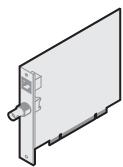
Internet MarkNet-Druckserver
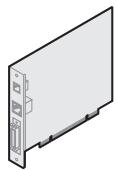
MarkNet N2501e oder N2401e
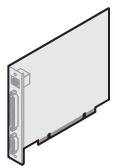
Tri-Port-Adapter
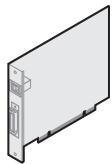
USB/Parallel-Schnittstellenkarte (1284-C)
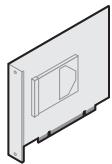
Festplatte mit Adapter
Warning! Elektronische Bauteile könnenicht durch staticiche Aufladung beschädigt werden. Berühren Sie deshalb ein Metalteil am Drucker, bevor Sie die Karte anfassen.
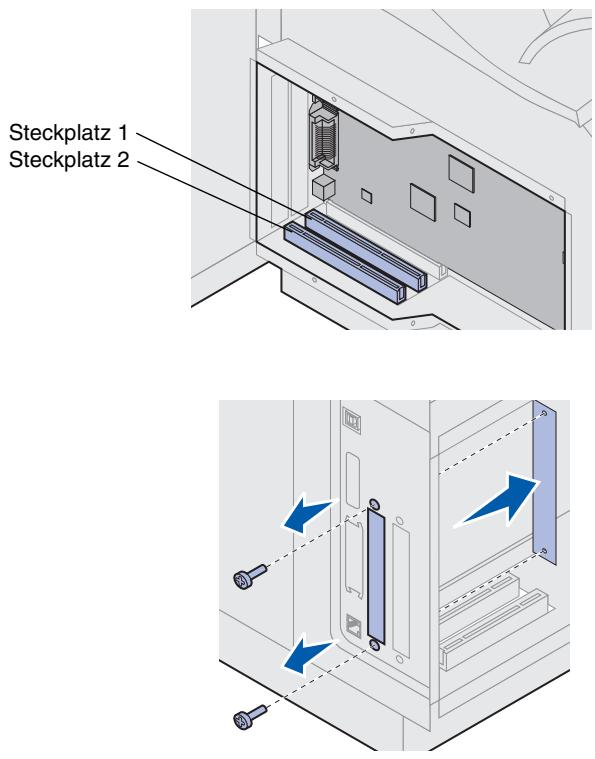
Ihr Drucker verfügt über zwei Steckplätze für die folgenden Optionskarten:
- Festplatte mit Adapterkarte
- Internet MarkNet™-Druckserver
- USB/Parallel-Schnittstellenkarte (1284-C)
- Parallel-Schnittstellenkarte (1284-C)
- Koax/Twinax-Adapter für SCS
- Tri-Port-Adapter
Ausfuhrliche Informationen zu den jeweiligen Karten finden Sie in der zugehörigen Dokumentation.
Zum Installieren dieser Optionen benöttigen Sie einen kleinen Kreuzschlitzschraubendreher.
Hinweis: Das Modell Lexmark T622n wird bereits mitwerkseitiginstalliertem Ethernet-Druckserver ausgeliefert.
1 Befolgen Sie die Schritte unter „Zugreifen auf die Systemplatine des Druckers" ab Seite 17.
2 Stellen Sie fest, wo sich die Kartensteckpläzte auf der Systemplatine befinden. Wenn Sie nur eine Karte installieren, installieren Sie diese in Steckplatz 1. Wenn Sie zwei Karten in einem Modell mit mehreren Steckplätzen installieren, verwenden Sie erst Steckplatz 1 und dann Steckplatz 2.
3 Suchen Sie die beiden Schrauben auf der Rückseite des Druckers, mit denen die Abdecktschiene des Steckplatzes befestigt ist.
4 Entfernen Sie die beiden Schrauben, und bewahren Sie sie auf. Entfernen Sie die Abdecktschiene (wird nicht mehr besteht).
5 Nehmen Sie die Karte aus der Verpackung. Bewahren Sie das Verpackungsmaterial auf.
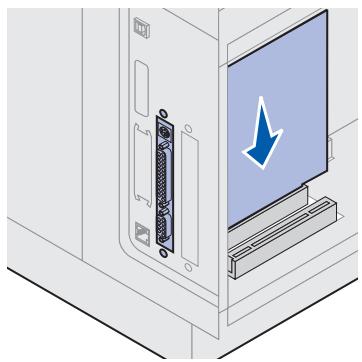
6 Richten Sie die Kontakte der Karte auf den Steckplatz auf der Systemplatine aus, und drücken Sie die Karte fest in den Systemplatinensteckplatz.
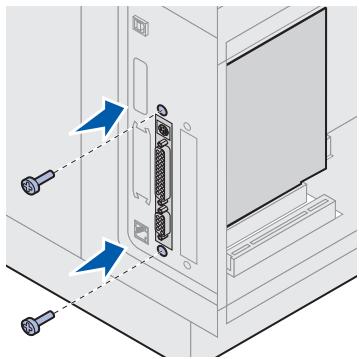
7 Setzen Sie die beiden Schrauben der Abdecktschiene (oder die mitgelieferten Schrauben) in die Bohrungen ein.
8 Schrauben Sie die Karte fest.
Wiederanbringen der Abschirmung und Schließen der Klappen
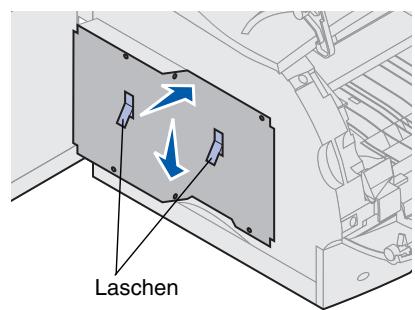
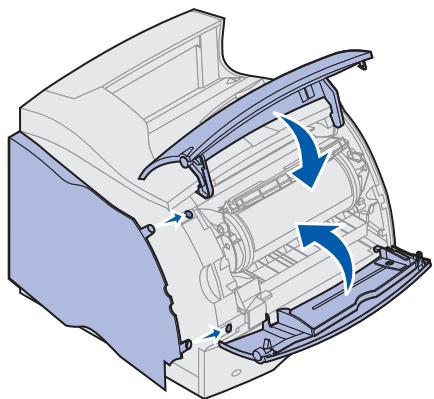
Führer sie nach der Installation von Optionskarten auf der Systemplatine des Druckers folgende Schritte aus, um die Abschirmung wieder anzubringen und die Klappen zu schreiben.
1 Halten Sie die Abschirmung an den Laschen, und richten Sie die drei Öffnungen in der Abschirmung auf die oberen drei Schrauben aus. Halten Sie die Abschirmung an den Laschen, und schieben Sie sie nach unten auf die Schrauben. Ziehen Sie alle sechs Schrauben an.
2 Schlieben Sie die Seitenklappe.
3 Schließen Sie die obere und andere Vorderklappe.
Hinweis: Wenn Sie die Anweisungen im Abschnitt „Konfigurieren des Druckers" ab Seite 7 noch nicht ausgeführten haben, holen Sie this任何时候 nach.
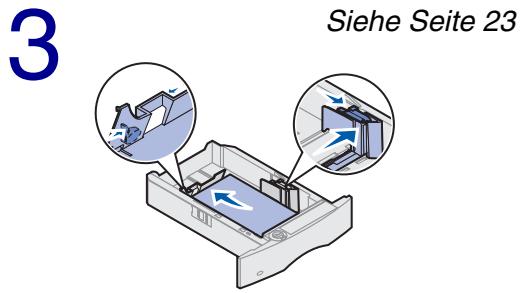
Schritt 3: Einlagen von Druckmedien
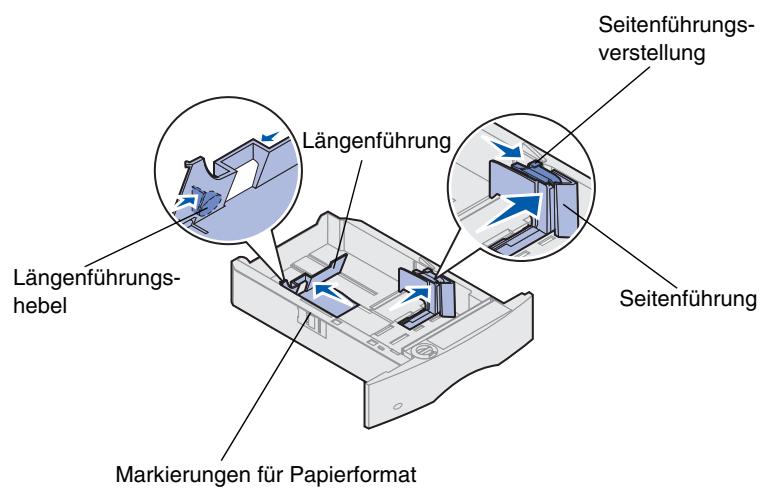
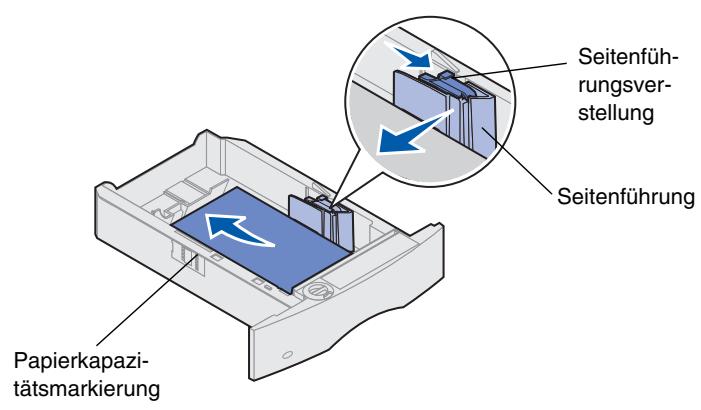
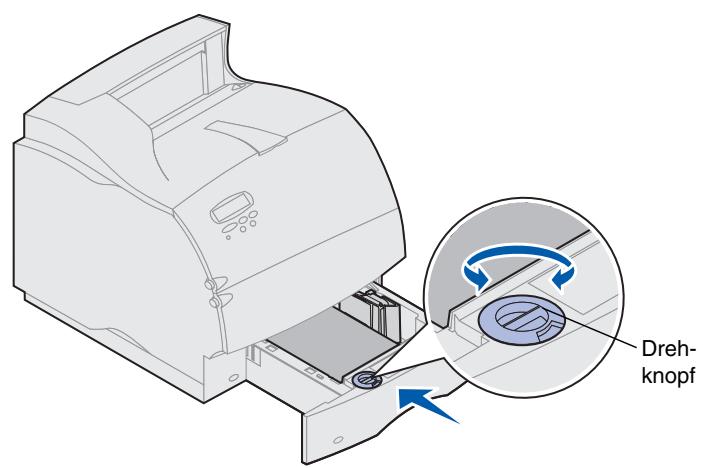
Befolgen Sie diese Anweisungen, um Druckmedien in eines der standardmäßigen oder optionalen Papierflicher einzulegen. Das Papier wird in alle Papierflicher auf die gleiche Weise eingelegt.
1 Entnehmen Sie das Papierfach.
2 Drücken Sie die Seitenführungsverstellung, und schiben Sie die Seitenführung im Papierfach ganz nach rechts.
3 Drücken Sie den Längenführungshebel, und schiben Sie die Längenführung an die richtige Stelle für das eingelegte Papierformat.
Hinweis: Wenn ein Finisher installiert ist, finden Sie spezielle Anweisungen in der Kurzanleitung zur Lexmark T-Familie auf der Lexmark T620/T622 Dokumentations-CD.
4 Legen Sie das Papier in das Papierfach ein. Beim einseitigen Druck legen Sie das Papier so ein, daß die empfohlene Druck-seite nach unten zeigt, bei doppelseitigem Druck so, daß sie nach oben weist. Legen Sie nur soviel Papier ein, daß die Kapazitätsmarkierung (Füllstandslinie) nicht über-schritten wird.
5 Drücken Sie die Seitenführungsverstellung, und schiben Sie die Seitenführung nach links, bis sie die Kante des Papierstapels weniger berührt.
6 Stellen Sie den Drehknopf auf das Format des derzeit eingelegten Papiers ein.
Hinweis: Dies dient lediglich als optische Erinnerung und hat keinerlei Auswirkung auf den Betrieb des Druckers.
7 Setzen Sie das Papierfach wieder ein.
Schritt 4: Anschlieben von Kabeln
Sie konnen ihren Drucker in ein Netzwerk einbinden oder lokal anschließen (direkt an einen Computer).
Netzwerkdruck
Sie können ihren Drucker mit Hilfe von Standard-Netzwerkkabeln in ein Netzwerk einbinden.
Der Lexmark T622n ist standardmäßig mit einem 10BaseT/100BaseTX Fast Ethernet-Anschluß ausgerüstet. Durch Installation eines optionalen internen MarkNet-Druckservers können alle Druckermodelle mit einem Token-Ring- oder 10Base2 Ethernet-Anschluß versehen werden.
So binden Sie den Drucker in ein Netzwerk ein:
1 Der Drucker muß ausgeschelt und der Netzstecker gezogen sein.
2 Schließen Sie den Drucker mit Standardkabeln, die mit Ihrlem Netzwerk kompatibel sind, an einen LAN-Drop oder -Hub an.
Der Drucker paBt sich automatisch an die Netzwerkgeschwindigkeit an.
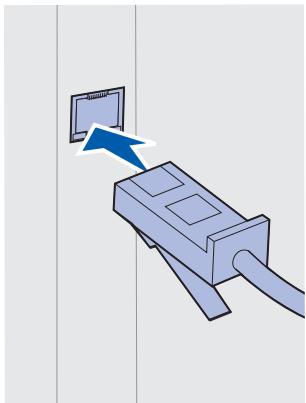
- Token-Ring-, Ethernet 10BaseT- und Ethernet 100BaseTX-Netzwerke (Kategorie 5) verwenden einen RJ-45-Stecker.
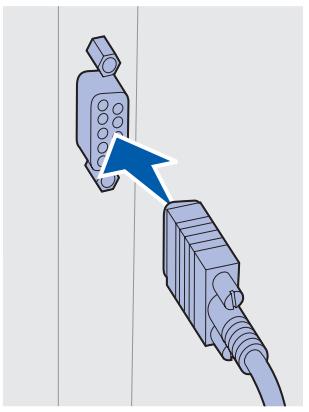
- Token-Ring-Netzwerke (abgeschirmtes Telefonkabel) verwenden einen DB9-Stecker.
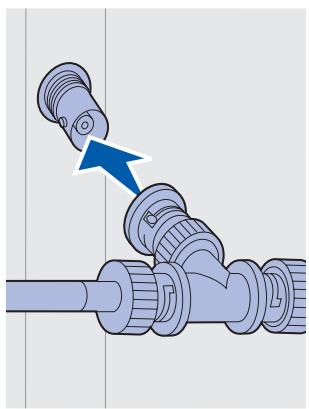
- Ethernet 10Base2-Netzwerke (dūnnel Koaxialkabel) verwenden einen BNC T-Stecker.
Lokaler Druck
Sie können ihren Drucker über den parallelen oder USB-Standardanschluß lokal an den Computer anschließen. Ein USB-Anschluß ist für alle Druckermodelle Standard. Wir empfehlen das Lexmark USB-Kabel mit der Teilenr. 12A2405 (2 m). Für den parallelen Standardanschluß Ihrres Druckers ist ein IEEE 1284-kompatibles Parallelkabel erforderlich. Wir empfehlen das Lexmark Kabel mit der Teilenr. 1329605 (3 m) oder 1427498 (6 m).
Wenn Sie eine optionale USB/Parallel-Schnittstellenkarte installiert haben, um einen weiteren parallelen Anschluß zu erhalten, benötigen Sie ein paralleles 1284 A-C-Kabel, wie das Lexmark Kabel mit der Teilenr. 43H5171 (3 m).
Hinweis: Einige UNIX-, Linux- und Macintosh-Computer Unterstützung ebenfals USB-Anschlusses. Lesen Sie in der Dokumentation zu Ihr Computer nach, ob Ihr System USB Unterstützung.
Wenn Sie einen optionalen Tri-Port-Adapter installiert haben oder wenn Sie ein Nicht-Netzwerkmodell verwenden, können Sie den Drucker mit einem seriellen Kabel lokal anschreiben. Wir empfehlen die Verwendung des Lexmark Kabels mit der Teilenr. 1038693 (15 m). Einzelheiten zu LocalTalk- und Infrarot-Anschlüssen finden Sie in der im Lieferumfang des Tri-Port-Adapters enthalten den Dokumentation.
Hinweis: Alle Windows-Betriebssysteme unterstützen den Anschluß mit Parallelkabel. Der Anschluß mit USB-Kabel wird jedoch nur von den Betriebssystemen Windows 2000/98/Me unterstützt.
So schreiben Sie den Drucker an einen Computer an:
1 Stellen Sie sicher, daß der Drucker, der Computer und alle anderen angeschlossenen Geräte ausgeschaltet und die Netzstecker gezogen sind.
2 Schließen Sie den Drucker unter Verwendung eines parallelen oder USB-Kabels an den Computer an.
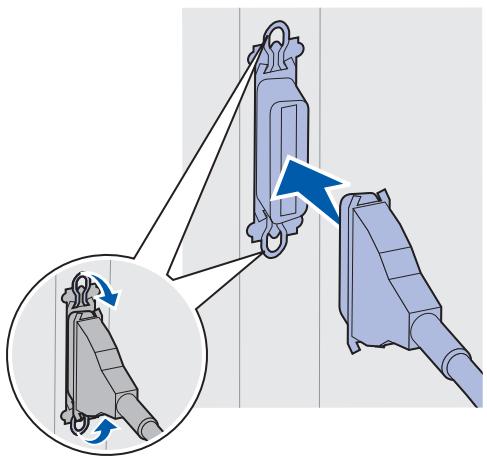
- Verwenden Sie ein IEEE 1284-kompatibles paralleles Druckerkabel, um Sicherzustellen, daß Sie alle Funktionendes Druckers nutzen können.
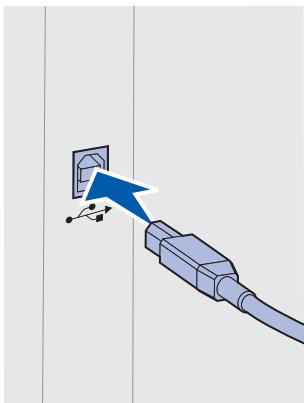
- Achten Sie darauf, das USB-Symbol auf dem Kabel auf das USB-Symbol am Drucker auszurichten.
Schritt 5: Überprüfen der Druckerkconfiguration
Einschalten des Druckers
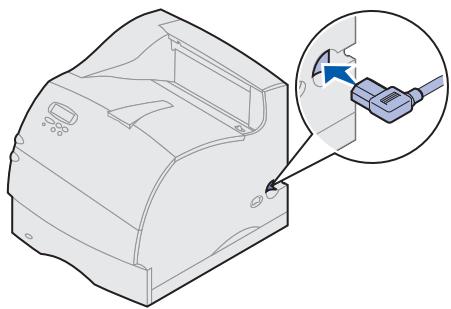
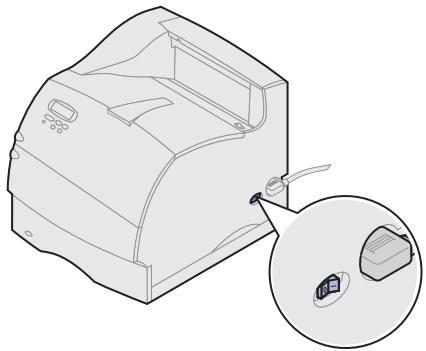
1 Schlieben Sie ein Ende des Druckernetzkbabels an den Anschluß auf der Rückseite des Druckers und das andere Ende an eine ordnungsgemäß geerdete Steckdose an.
2 Schalten Sie den Drucker ein. Wenn der Drucker lokal (direkt an einen Computer) angeschlossen ist, halten Sie den Computer und alle anderen daran angeschlossenen Geräte ausgescheltet. Diese werden in einem späteren Schritt eingescheltet.
Der Drucker besteht nach dem Einsatzen eine Warmlaufphase. Während dieser Phase wird die Meldung Selftest lauft an der Bedienerkonsole angezeigt.
Nachdem der Drucker die internen Tests abgeschlossen hat, wird die Statusmeldung Bereit angezeigt, die besagt, daß der Drucker zum Empfangen von Druckaufträgen bereit ist.
Falls andere Meldungen angezeigt werden, finden Sie auf der Lexmark T620/T622 Dokumentations-CD Anweisungen zum Löschen dieser Meldungen. Klichen Sie auf Drucken und dann auf Bedeutung der Druckermeldungen.
3 Fahren Sie mit dem Abschnitt „Drucken einer Seite mit Menüeinstellungen" auf Seite 29 fort. Wenn Sie den Drucker in ein Netzwerk eingebunden haben,lesen Sie den Abschnitt „Drucken einer Netzwerk-Konfigurationsseite".
Hinweis: Sie können die Sprache ändern, in der Text auf der Bedienerkonsole angezeigt wird. Anweisungen finden Sie auf der Lexmark T620/ T622 Dokumentations-CD.
Drucken einer Netzwerk-Konfigurationsseite
Wenn der Drucker in ein Netzwerk eingebunden ist, drucken Sie eine Netzwerk-Konfigurationsseite, um die Netzwerkverbindung zu überprüfen. Auf dieser Seite finden Sie außer dem wichtige Informationen für die Konfiguration des Netzwerkdrucks.
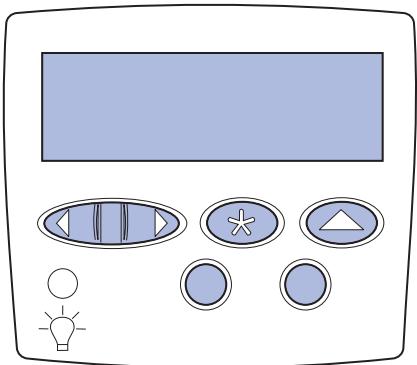
1 Drücken Sie Menu, bis Menu Dienstprog. angezeigt wird, und drücken Sie dann Auswahlen.
2 Drücken Sie Menu, bis Netzkonf. druck angezeigt wird, und drücken Sie dann Auswahlen, um die Seite zu drucken.
Die Netzwerk-Konfigurationsseite wird gedruckt, und der Drucker kehr in den Status Bereit darüber.
3 Überprüfen Sie im ersten Abschnitt der Netzwerk-Konfigurationsseite, ob als Status „Verbunden“ angegeben ist.
Hinweis: Wenn eine optionale MarkNet-Karte in Steckplatz 1 installiert ist, wird Netzkonf.1 druck angezeigt. Wenn die Karte in Steckplatz 2 installiert ist, wird Netzkonf.2 druck angezeigt.
Wenn der Status „Nicht verbunden“ lautet, ist möglicherweise der LAN-Drop nicht aktiv oder das Netzwerkkabel fehlerhaft. Wenden Sie sich an den zuständigen Mitarbeiter der Netzwerkunterstützung, und drucken Sie anschließend eine weitere Netzwerk-Konfigurationsseite, um die Verbindung mit dem Netzwerk zu überprüfen.
Bewahren Sie die Netzwerk-Konfigurationsseite zur späteren Verwendung für weitere Anweisungen auf.
4 Siehe „Drucken einer Seite mit Menüeinstellungen".
Drucken einer Seite mit Menüinstallungen
Drucken Sie die Seite mit Menüeinstellungen, um die Standardeinstellungen des Druckers und die korrekte Installation der Druckeroptionen zu überprüfen. Weitere Informationen zum Verwenden der Druckerbedienerkomsole und zum Ändern von Menüeinstellungen finding Sie auf der Lexmark T620/T622 Dokumentations-CD.
1 Drücken Sie Menu, bis Menu Dienstprog. angezeigt wird, und drücken Sie dann Auswahlen.
2 Drücken Sie Menu, bis Menüs drucken angezeigt wird, und drücken Sie dann Auswahlen, um die Seite zu drucken.
Die Meldung Menüeinstellung drucken wird angezeigt.
3 Überprüfen Sie, ob die von Ihnen installierten Optionen unter „Installierte Optionen" aufgeführts sind.
Wenn eine installierte Option nicht aufgeführrt ist, schalten Sie den Drucker aus,ziehen Sie den Netzstecker,und installieren Sie die Option erneut.
4 Überprüfen Sie, ob unter „Druckerinformationen“ die richtige Angabe zur Speicherkapazität gemacht wird.
5 Überprüfen Sie, ob die Papierfacher für die Papierformate und -sorten konfiguriert sind, die Sie in den Drucker einlagen möchten.
Schritt 6: Konfigurieren für TCP/IP
Wenn TCP/IP im Netzwerk zur Verfügung liegt, sollen den Drucker eine IP-Adresse zuweisen.
Konfigurieren der IP-Adresse des Druckers
Wenn Ihr Netzwerk mit DHCP arbeitet, wird automatisch eine Adresse zugewiesen.
1 Die Adresse finds Sie unter der Überschrift „TCP/IP" auf der Netzwerk-Konfigurationsseite, die Sie gemäß den Anweisungen in Abschnitt „Drucken einer Netzwerk-Konfigurationsseite" auf Seite 28 gedruckt haben.
2 Fahren Sie mit dem Abschnitt „Überprüfen der IP-Einstellungen" auf Seite 32 fort, und beginnen Sie mit Schritt 2.
Hinweis: Anweisungen für andere Methoden zum Einrichten der IP-Adresse finding Sie in der Online-Dokumentation auf der im Lieferumfang des Druckers enthaltenen Treiber-CD.
Wenn Ihr Netzwerk nicht mit DHCP arbeitet, müssen Sie eine IP-Adresse manuell zuweisen. Eine der einfachsten Methoden bietet die Bedienerkonsole:
1 Drücken Sie Menu, bis Menu Netzwerk angezeigt wird, und drücken Sie dann Auswahlen.
2 Drücken Sie Menu, bis Standard-Netzw. angezeigt wird, und drücken Sie dann Auswahlen.
Standard-Netzw. wird angezeigt, wenn Sie einen Drucker mit einem integrierten Netzwerkanschluß erworben haben. Wenn in Steckplatz 1 eine optionale MarkNet-Karte installiert ist, wird Netzw. Option 1 angezeigt. Wenn die Karte in Steckplatz 2 installiert ist, wird Netzw. Option 2 angezeigt.
3 Drücken Sie Menu, bis Std-Netzw-Konfig angezeigt wird, und drücken Sie dann Auswahlen.
4 Drücken Sie Menu, bis TCP/IP angezeigt wird, und drücken Sie dann Auswahlen.
5 Drücken Sie Menu, bis IP-Adr. fest1. angezeigt wird, und drücken Sie dann Auswahlen.
6 Ändern Sie die Adresse, indem Sie Menu drücken, um die einzeln Ziffern zu erhöhen (bzw. zu verringern). Drücken Sie Auswahlen, um zum nachsten Segment zu gelangen. Drücken Sie abschreiben die Taste Auswahlen.
Die Meldung Gespeichert wird kurz angezeigt.
7 Drücken Sie Menu, bis IP-Netmask fest1 angezeigt wird, und drücken Sie dann Auswahlen.
8 Wiederholen Sie Schritt 6, um die IP-Netzmaske einzurichten.
9 Drücken Sie Menu, bis IP-Gateway fest1 angezeigt wird, und drücken Sie dann Auswahlen.
10 Wiederholen Sie Schritt 6, um das IP-Gateway einzurichten.
11 Drücken Sie abschreiben die Taste Fortfahren, um den Drucker in den Status Bereit zu versetzen.
Überprüfen der IP-Einstellungen
1 Drucken Sie eine weitere Netzwerk-Konfigurationsseite, und überprüfen Sie, ob für IP-Adresse, Netzmaske und Gateway die erwarteten Einstellungen angegeben sind.
Anweisungen finden Sie unter „Drucken einer Netzwerk-Konfigurationsseite" auf Seite 28.
2 Senden Sie einen Ping-Befehl an den Drucker, und überprüfen Sie, oberantwortet.
Geben Sie beispiselsweise an einer Eingabeaufforderung eines Netzwerkcomputers „ping“ gefolgt von der IP-Adresse des neuen Druckers ein.
ping xxx.xxx.xxx.xx
Wenn der Drucker im Netzwerk aktiv ist, sollen den Sie eine Antwort erhalten.
Konfigurieren für den Internetdruck (ImageQuick)
Wenn in Ihr dem Drucker eine optionale ImageQuick™-Firmware-Karte installiert ist, können Sie den Drucker für den Internetdruck konfigurieren, sobald ihm ein IP-Adresse zugewiesen ist.
Detaillierte Anweisungen finden Sie in der Online-Dokumentation auf der ImageQuick-CD. Die ImageQuick-CD ist im Lieferumfang von Druckern enthalten, in denen die optionale ImageQuick-Firmware-Karte werkseitig vorinstalliert ist, und von getrennt erworbenen Firmware-Karten.
Schritt 7: Installieren von Druckertreibern
Ein Druckertreiber ist Software, die dem Computer die Kommunikation mit dem Drucker ermittelicht.
Anhand der folgenden Tabelle konnen Sie schnell ermittelt, wo Sie die benöttigten Anweisungen finden.
| Art der Druckerinstallation | Netzwerkumgebung oder Betriebssystem | Seite |
| Netzwerk (Ethernet- oder Token-Ring-Verbindungen) | Windows (Windows 95/98/Me, Windows NT 4.0, Windows 2000) | 33 |
| Macintosh | 34 | |
| UNIX/Linux | 35 | |
| NetWare | 35 | |
| Lokal (Parallel- oder USB-Verbindungen) | Windows (Windows 95/98/Me, Windows NT 4.0, Windows 2000) | 36 |
| Macintosh | 36 | |
| UNIX/Linux | 37 |
Netzwerkdruck
Die folgenden Anweisungen erläutern die Installation von Druckertreibern für in ein Netzwerk eingebundene Drucker.
Windows Anschlüsse
Die folgenden Netzwerkdruckeranschlüsse werden unterszt:
- Microsoft IP-Anschluß (Windows NT 4.0 und Windows 2000)
- Lexmark Netzwerkanschluß (Windows 95/98/Me, Windows NT 4.0 und Windows 2000)
Druckertreiber
Hinweis: Wenn Sie einen benutzerdefinierten Druckertreiber der Lexmark T-Familie und einen Lexmark Netzwerkanschluß verwenden, steht Ihnen ein erweiterter Funktionsumfang zur Verfügung, beispielswiese Druckerstatuswarnungen.
Die folgenden Druckertreiber werden unterszt:
- Windows-Systemdruckertreiber
- Benutzerdefinierte Druckertreiber der Lexmark T-Familie
Systemtreiber sind in die Windows-Betriebssysteme integriert. Benutzerdefinierte Treiber stehen auf der Treiber-CD zur Verfügung.
Aktualisierte Treiber (System und benutzerdefiniert) können von der Lexmark Website unter www.lexmark.com/drivers heruntergeladen werden.
Druckmethoden
Die folgenden Netzwerkdruckmethoden werden unterszt:
- Direkter IP-Druck
- Gemeinsam genutzer Druck (Point-and-Print, Peer-to-Peer)
Erstellen von Anschlüssen und Installieren von Treibern
Lesen Sie die ausfuhrlichen Anweisungen auf der Treiber-CD. Klichen Sie auf Dokumentation anzeigen, unduchen Sie das Thema „Netzwerkdruckerinstallation".
Wenn Sie nicht gemäß den Anweisungen auf der Treiber-CD vorgehen möchten, bereits genütigen Sie grundlegende Kenntnisse über die Funktion des Netzwerkdrucks in TCP/IP-Netzwerken, über die Installation von Druckertreibern und das Verfahren zum Hinzufügen neuer Netzwerkanschlüsse.
Macintosh
Der Drucker der Lexmark T-Familie wird automatisch in AppleTalk-Netzwerke eingebunden und wird für andere Netzwerk-Clients einsatzbereit sightbar.
Sie müssen auf dem Schreibtisch jeder Netzwerk-Client ein Druckerobjekt (Symbol) erstehen. Verwenden Sie dazu den LaserWriter 8-Druckertreiber und die PDD-Datei (PostScript Printer Description) für die Lexmark T-Familie.
Hinweis: Eine PostScript-PPD-Datei enthalt detailierte Informationen zu den Funktionen eines Druckers für UNIX- oder Macintosh-Treiber oder -Anwendungen.
Sie müssen auf dem Schreibtisch jeder Netzwerk-Client ein Druckerobjekt (Symbol) erstehen. Verwenden Sie dazu den LaserWriter 8-Druckertreiber und die PDD-Datei (PostScript Printer Description) für die Lexmark T-Familie.
Spezielle Informationen zum Installieren des Drucker in Ihrm AppleTalk-Netzwerk finden Sie in der Online-Dokumentation auf der im Lieferumfang des Druckers enthalten den Treiber-CD.
Das Web-Paket, das von der Lexmark Website unter www.lexmark.com heruntergeladen werden kann, enthalt ein Lexmark PPD-Installationsprogramm.
Abhängig davon, welche Treiber-CD im Lieferumfang Ihres Druckers enthalten ist,finden Sie auch diese Software auf der Treiber-CD. Starten Sie dasDienstprogramm, und befolgen Sie die Anweisungen, um die PPDs zuinstallieren. Senden Sie anschließend einen Test-Druckauftrag.
UNIX/Linux
Ihr Drucker unterstützt wie UNIX-Plattformen, zum Beispiel Sun Solaris und Linux.
Hinweis: Das Sun Solaris-Paket steht sowohl auf der Treiber-CD als auch auf der Lexmark Website unter www.lexmark.com/drivers zur Verfügung.
Lexmark stellt ein Druckertreiberpaket für jeder Unterstützung UNIX-Plattform bereit, das alle erforderlichen Treiber und PPDs enthalt. In dem jedem Paket beiliegenden Benutzerhandbuch finds Sie detailierte Anweisungen zur Installation und Verwendung von Lexmark Druckern in UNIX-Umgebungen.
Sie können diese Druckertreiberpakete von der Lexmark Website unter www.lexmark.com/drivers herunterlagen. Abhängig davon, welche Treiber-CD im Lieferumfang Ihres Druckers enthalten ist, finden Sie das benötigte Treiberpaket auch auf der CD.
NetWare
Der Drucker der Lexmark T-Familie Funktioniert sowohl in NDPS (Distributed Print Services)- als auch in standardmäßigen warteschlangenbasierten NetWare-Umgebungen einwandfrei.
NDPS (Novell Distributed Print Services)
Wenn Sie in einer NDPS-Umgebung arbeiten, empfehlen wir die Installation des Lexmark NDPS-IP-Gateway. Das Gateway integriert ihre Drucker eng mit NDPS, so daß Sie sie problemos überwachen, steuern und an sie drucken können.
Das Gateway, die Snap-Ins, die Unterstützungsdateien und ein Weißbuch mit Installationsanweisungen können unter der Adresse www.lexmark.com/ networking/ndps.html aus dem Internet heruntergeladen werden.
Zusätzliche Informationen zur Netzwerkdruckerinstallation finden Sie unter www.lexmark.com/publications oder auf der im Lieferumfang des Druckers enthaltenen Treiber-CD.
Nicht-NDPS (Drucken mit Warteschlange)
Um die neuesten Informationen zur Lexmark Unterstützung für Nicht-NDPS-Umgebungen (Drucken mit Warteschlange) aufzurufen, klichen Sie auf der Treiber-CD auf Dokumentation anzeigen und suchen das Thema „Netzwerkdruckerinstallation". Diese Dokumentation steht auch auf der Lexmark Website unter www.lexmark.com/publications zur Verfügung.
Lokaler Druck
Die folgenden Anweisungen erläutern die Installation eines Druckertreibers für einen Drucker, der über eine Parallel- oder USB-Verbindung an einen Computer angeschlossen ist.
Windows Unterstützte Verbindungen
Die folgenden Druckerverbindungen werden unterszt:
- Parallel (Windows 95/98/Me, Windows NT 4.0 und Windows 2000)
- USB (Windows 98/Me und Windows 2000)
Hinweis: Wenn Sie den benutzerdefinierten Druckertreiber der Lexmark T-Familie verwenden, steht Ihnen ein erweiterter Funktionsumfang zur Verfügung, beispielsweise Druckerstatuswarningsungen.
Druckertreiber
Die folgenden Druckertreiber werden unterszt:
- Windows-Systemdruckertreiber
- Benutzerdefinierte Druckertreiber der Lexmark T-Familie
Systemtreiber sind in die Windows-Betriebssysteme integriert. Benutzerdefinierte Treiber stehen auf der Treiber-CD zur Verfügung.
Aktualisierte Treiber (System und benutzerdefiniert) können von der Lexmark Website unter www.lexmark.com/drivers heruntergeladen werden.
Installationsanweisungen
Lesen Sie die ausfuhrlichen Online-Anweisungen auf der Treiber-CD. Klichen Sie auf Dokumentation anzeigen, unduchen Sie das Thema „Lokale Druckerinstallation". Es stehen detaillierte Anweisungen für Parallel- und USB-Verbindungen zur Verfügung.
Macintosh
Wenn Sie den Drucker für den lokalen Druck konfigurieren, müssen Sie die PPD der Lexmark T-Familie installieren und mit dem LaserWriter 8-Druckertreiber oder dem Adobe PostScript-Treiber verwenden.
Die PPD der Lexmark T-Familie sowie spezifische Informationen zur lokalen Druckerinstallation auf Macintosh-Computer finden Sie auf der im Lieferumfang des Druckers enthalten den Treiber-CD.
Drucken Sie nach der Druckerinstallation eine Testseite, um die ordnungsgemäß Konfiguration des Druckers zu überprüfen.
UNIX/Linux
Ihr Drucker unterstützt wie UNIX-Plattformen, zum Beispiel Sun Solaris und Linux.
Hinweis: Das Sun Solaris-Paket steht sowohl auf der Treiber-CD als auch auf der Lexmark Website unter www.lexmark.com/drivers zur Verfügung.
Lexmark stellt ein Druckertreiberpaket für jeder Unterstützung UNIX-Plattform bereit, das alle erforderlichen Treiber und PPDs enthalt. In dem jedem Paket beiliegenden Benutzerhandbuch finds Sie detailierte Anweisungen zur Installation und Verwendung von Lexmark Druckern in UNIX-Umgebungen.
Alle Treiberpakete unterstützen den lokalen Druck über eine Parallelverbindung. Das Treiberpaket für Sun Solaris-Systeme unterstützt außer dem USB-Verbindungen zu Sun Ray-Geräten und Sun Workstations.
Sie können diese Druckertreiberpakete von der Lexmark Website unter www.lexmark.com/drivers herunterlagen. Abhängig davon, welche Treiber-CD im Lieferumfang Ihres Druckers enthalten ist, finden Sie das benötigte Treiberpaket auch auf der CD.
LEXMARK
Lexmark und Lexmark mit der roten Raute sind Marken von Lexmark International, Inc., eingetragen in den USA und/oder anderen Ländern.
© 2001 Lexmark International, Inc.
740 West New Circle Road
Lexington, Kentucky 40550, USA
