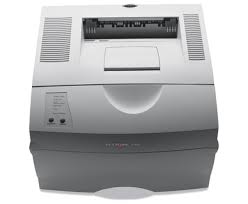
T420 - Imprimante laser LEXMARK - Notice d'utilisation et mode d'emploi gratuit
Retrouvez gratuitement la notice de l'appareil T420 LEXMARK au format PDF.


| Type de produit | Imprimante laser monochrome |
| Marque | Lexmark |
| Modèle | T420 |
| Dimensions (L x P x H) | Environ 390 x 420 x 280 mm |
| Poids | Environ 14 kg |
| Alimentation | 110-240 V CA, 50/60 Hz |
| Résolution d'impression | Jusqu'à 1200 dpi |
| Mémoire standard | 16 Mo (modèle de base) ou 32 Mo (modèle réseau T420n) |
| Capacité papier standard | 250 feuilles (bac principal) + 100 feuilles (bac universel) |
| Formats de papier supportés | A4, A5, JIS B5, Folio, Letter, Legal, Executive, Statement |
| Types de papier supportés | Papier ordinaire, étiquettes, transparents, enveloppes, cartes |
| Connectivité | USB 2.0, parallèle (IEEE 1284), Ethernet 10/100 BaseTX (modèle T420n) |
| Impression recto-verso | Manuelle (modèle de base), automatique (modèle T420n avec option duplex) |
| Fonctions principales | Impression, gestion du papier, options de mémoire, entretien de la cartouche |
| Entretien et nettoyage | Nettoyage extérieur avec chiffon doux ; remplacer la cartouche de toner lorsque le voyant Toner Low s'allume ; utiliser un kit de maintenance pour le tambour |
| Sécurité | Mise à la terre obligatoire ; ne pas exposer à l'humidité ; débrancher avant toute intervention |
| Pièces détachées et réparabilité | Cartouche de toner (référence Lexmark), tambour, kit de maintenance, bacs papier, câbles |
| Informations générales | Année de sortie : 2002 ; pays de fabrication : États-Unis ; marque déposée Lexmark |
FOIRE AUX QUESTIONS - T420 LEXMARK
Questions des utilisateurs sur T420 LEXMARK
0 question sur cet appareil. Repondez a celles que vous connaissez ou posez la votre.
Poser une nouvelle question sur cet appareil
Téléchargez la notice de votre Imprimante laser au format PDF gratuitement ! Retrouvez votre notice T420 - LEXMARK et reprennez votre appareil électronique en main. Sur cette page sont publiés tous les documents nécessaires à l'utilisation de votre appareil T420 de la marque LEXMARK.
MODE D'EMPLOI T420 LEXMARK
LEXMARK
T420
Installationshandbuch
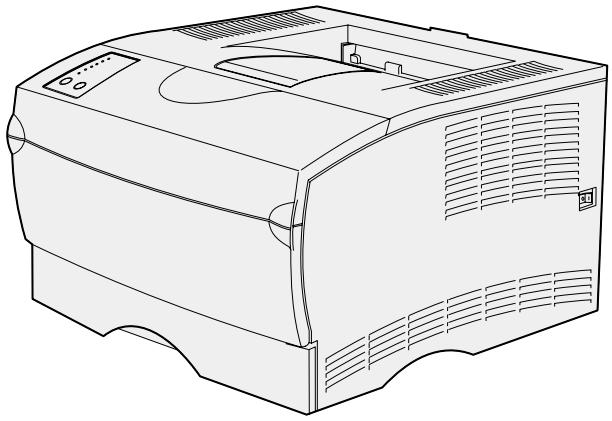
Juni 2002
Ausgabe: Juni 2002
Der folgende Abschnitt gilt nicht für Länder, in denen die nachstehenden Bestimmungen nicht mit dem geltenden Recht vereinbar sind: LEXMARK INTERNATIONAL, INC. UBERNIMMT FÜR DIE VORLIEGENDE DOKUMENTATION KEINERLEI
GEWÄHRLEISTUNG IRGENDWELCHER ART, WEDER
AUSDRUCKLICH NOCH STILLSCHWEIGEND, EINSCHLIESSLICH, JEDOCH OHNE BESCHRANKUNG DARAUF, DER STILLSCHWEIGENDEN GEWÄHRLEISTUNG FÜR DIE HANDELSÜBLICHKEIT ODER DIE EIGNUNG FÜR EINEN BESTIMMTEN ZWECK. In einigen Ländern sind ausrückliche oder stillschweigende Gewährleistungsausschlüsse für bestimmte Transaktionen nicht zulässig. Diese Erklärung betriff Sie deshalb möglicherweise nicht.
These Dokumentation enthalt möglicherweise technische Ungenuaigkeiten oder typografische Fehler. An den enthaltenen Informationen werden in regelmäßigen Abständen Änderungen vorgenommen. Diese Änderungen werden in späteren Ausgaben berücksichtigt. Verbesserungen oder Änderungen an den beschiedenen Produkten oder Programmen können jederzeit vorgenommen werden.
Kommentare zu dieser Veröffentlichung konnen an folgende Adresse gerichtet werden: Lexmark International, Inc., Department F95/032-2, 740 West New Circle Road, Lexington, Kentucky 40550, USA. In Großbritannien und Irland richten Sie ihre Kommentare an Lexmark International Ltd., Marketing and Services Department, Westhorpe House, Westhorpe, Marlow Bucks SL7 3RQ. Lexmarkarf alle von Ihnen bereitgestelltten Informationen in jeder von Lexmark als angemessen erachteten Weise verwenden oder verbreiten, ohne daß Lexmark daraus Verpflichtungen gegenüber ihrer Person entstehen. Unter der Telefonummer 1-800-553-9727 konnen Sie zusätzliche Produktbezogene Dokumentationen erwerben. Im Vereinigten Königreich und Irland wahlen Sie 0628-481500. In allen anderen Ländern wenden Sie sichitte an Ihren Handler.
Durch Bezugnahme auf bestimmte Produkte, Programme oder Dienstleistungen in der vorliegenden Dokumentation übernimmt der Hersteller keine Gewährleistung für die Verfügbarkeit dieser Produkte, Programme oder Dienstleistungen in allen Ländern seines Tätigkeitenbereichs. Die Nennung eines Produkts, eines Programms oder einer Dienstleistung besagt weder ausrücklich noch stillschweigend, daß ausschließlich these Produkte, these Programm oder diese Dienstleistung verwendet werden kann. Sie können alternative Funktional gleichwertige Produkte, Programme oder Dienstleistungen verwenden, sowie dies nicht in Konflikt mit bereits vorhandenem geistigen Eigentum tritt. Die Auswertung und Überprüfung der Funktion gemeinsam mit anderen als den ausrücklich durch den Hersteller bestimmen Produktumen, Programmen oder Dienstleistungen liegt allein in der Verantwortung des Benutzers.
Lexmark und Lexmark mit der roten Raute sind in den USA und/oder anderen Ländern eingetragene Marken von Lexmark International, Inc.
PostScript® ist eine eingetragene Marke der Adobe Systems Incorporated. PostScript 3 ist die Bezeichnung von Adobe Systems für einen in ihren Softwareprodukten enthaltenen Satz von Druckerbefehlen (Sprache) und Funktionen. Diese Drucker wurde im Hinblick auf Kompatibilität mit der PostScript 3-Sprache entwickelt. Der Drucker erkennen also in verschiedene Anwendungsprogrammen verwendete PostScript 3-Befehle und emuliert die den Befehlen entspruchenden Funktionen.
Andere Marken sind Eigentum der jeweiligen Inhaber.
Copyright 2002 Lexmark International, Inc.
Alle Rechte vorbehalten.
EINGESCHRANKTE REchte DER REGIERUNG DER VEREINIGTEN STAATEN VON AMERIKA
These Software and die Dokumentation unterliegen EINGESCHRANKTEN RECHTEN. Die Verwendung, Vervielfaltigung oder Offenlegung seitens der Regierung unterliegt den Einschränkungen, die in Absatz (c)(1)(ii) der Klausel „Rights in Technical Data and Computer Software" unter DFARS 252.227-7013 und in anwendbaren FAR-Bestimmungen festgelegt sind: Lexmark International, Inc., Lexington, KY 40550, USA.
Informationen zu Emissionen (FCC)
Dieses Gerät erfoldt die Bedingungen in Teil 15 der FCC-Bestimmungen. Der Betrieb unterliegt folgenden zwei Einschränkungen:
(1) Dieses Geratarfakeine schadlichen Störungen verursachen,und (2) das Gerat muß storfest gegen aufgenommene Störungen sein, auch gegen solche Störungen, die unerwunschte Betriebszustände verursachen konnten.
Fragen zu dieser Bestimmung sind an folgende Adresse zu*Richten:
Director of Lab Operations
Lexmark International, Inc.
740 West New Circle Road
Lexington, KY 40550, USA
(859) 232-3000
Detaillerte Informationen finden Sie auf der Dokumentations-CD.
Sicherheit
- Falls der Drucker NICT mit dem Symbol [2] gekennzeichnet ist, MULLS er an eine ordnungsgemäß geerdete Steckdose angeschlossen werden.
Das Netzkabel muß an eine Steckdose angeschlossen werden, die sich in der Höhe des Geräts befindet und nicht zugänglich ist. - Wartungsarbeiten und Reparaturen, mit Ausnahme der in der Bedienungsanleitung erhäher Beschriebenen, sollenten Fachleuten überlassen werden.
- Dieses Produkt und die zugehörigen Komponenten wurden für einen den weltweit gültigen Sicherheitsanforderungen entsprichenden Einsatz entworfen und getestet. Die Sicherheitsrelevanten Funktion der Bauteile und Optionen sind nicht immer offensichtlich. Sofern Teine eingesetzt werden, die nicht von Lexmark stammen, wird von Lexmark keinerlei Verantwortung oder Haftung für these Produkt übernommen.
- Es handelt sich bei diesen Produkt um ein Laser-Gerät.
ACHTUNG: Einstellungen, Anpassungen bzw. andere als die in dieser Dokumentation dargestellen Prozesse können die Freisetzung gefährlicher Strahlung zur Folge haben. - Dieses Produkt verwendet zudem ein Druckverfahren, bei dem das Druckmedium erhützt wird. Aufgrund dieser Erwärung kann es zu Emissionen durch das Druckmediumkommen. Die Richtlinien für Druckmedien, die auf der Dokumentations-CD enthalten sind, müssen beachtecht werden, um der Gefahr schädlicher Emissionen vorzubeugen.
Konventionen
Es ist hifreich, die in thisem Handbuch verwendeten Konventionen zu Hinweisen, Warnungen und Achtung-Hinweisen zu kennen: Diese sind der Übersichtlichkeit haber in der linken Spalte aufgeführrt.
ACHTUNG! Mit einem Achtung-Hinweis werden Sie auf einen Umstand hingewiesen, durch den Sie körperlichen Schaden nehmen können.
Warning! Eine Warnung weist Sie darauf hin, daß ihre Druckerhardware oder -software beschädigt werden konnte.
Hinweis: Ein Hinweis bietet Informationen zu Ihrer Unterstützung.
Einführung 1
Informationen zum Drucker 1
Sonstige Informationsquellen 2
Schritt 1: Auspacken des Druckers 3
Schritt 2: Aufstellen der optionalen Zuführung 5
Schritt 3: Vorbereiten des Druckers 6
Aufstellen des Druckers 6
Anheben der Papierstütze 7
Anbringener Bedienerkonsolenschablone 7
Schritt 4: Vorbereiten der Druckkassette 8
Entfern der Verpackung 8
Einsetzen der Druckkassette 9
Schritt 5: Installieren von Speicherkarten 11
Entfernen der seitlichen Abdeckung 11
Entfern der Abschirmung 12
Installieren von Speicherkarten 13
Wiederanbringen der Abschirmung 14
Wiederanbringen der seitlichen Abdeckung 14
Schritt 6: Einlagen von Druckmedien 15
Einlagen von Druckmedien in die Facher 16
Einlagen von Druckmedien in die Universalzuführung 19
Schritt 7: Anschlieben von Kabeln 22
Konfiguration fur den Netzwerkdruck 22
Konfiguration fur den lokalen Druck 23
Schritt 8: Überprüfen der Druckerkconfiguration 24
Einschalten des Druckers 24
Drucken der Konfigurationsseiten 24
Schritt 9: Konfigurieren für TCP/IP 27
Zuweisen einer Drucker-IP-Adresse 27
Überprüfen der IP-Einstellungen 28
Schritt 10: Installieren von Druckertreibern 29
Konfiguration fur den Netzwerkdruck 29
Konfiguration fur den lokalen Druck 32
Schritt 11: Informationsbereitstellung für Benutzer . . . .35
Werbenutzden Drucker? 35
Suchen hilfreicher Informationen 35
Bereitstellen der Informationen 36
Aufbewahren der Kurzanleitung 36
HerzlichenGluckwunsch! 36
Informationenzum Drucker
Es gibt zwei Modelle desses Druckers:
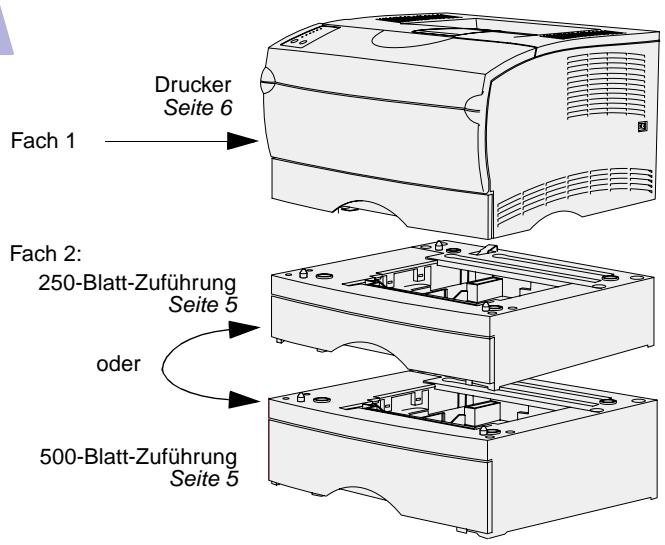
Lexmark T420 Basismodell und Optionen
- Lexmark T420, mit Funktionen zum beidseitigen Druck, einer Auflösung von maximal 1200 dpi (dots per inch) Bildqualität, 16 MB Standardspeicher, einem 250-Blatt-Fach sowie einem USB- und einem Parallelanschlussüß.
- Lexmark T420n, ein Netzwerkmodell, das darüber alleniben angeführten Funktionen mehr Standardspeicher (32 MB), einen installierten Ethernet 10BaseT/100BaseTx-Druckserver und einen Ethernet-Anschluß aufweist.
Sie können Optionen für den Drucker erwerben. Starten Sie die Dokumentations-CD, und klichen Sie auf Drucker - Übersicht, um weitere Informationen zu erhalten.
Sonstige Informationsquellen
Wenn Sie nach abgeschlossener Installation noch weitere Informationen benötigen, lesen Sie in der übrigen Druckerdokumentation nach.
Lexmark T420
Dokumentations-CD
Die Dokumentations-CD enthalt Informationen zum Einlagen von Druckmedien, Löschen von Fehlermeldungen, Bestellen und Austauschen von Verbrauchsmaterial und zur Problemlösung. Sie stellt auch allgemeine Informationen für Systemverwalter zur Verfügung.
Die Informationen auf der Dokumentations-CD stehen auch auf der Lexmark Website unter www.lexmark.com/publications zur Verfügung.
Kurzanleitung
Die Kurzanleitung erhögt schnenen Zugriff auf Informationen zum Einlagen von Druckmedien, Verstehen haufter Druckermeldungen und Beseitigen von Papierstaus.
Treiber-CD
Die Treiber-CD beinhaltet alle Druckertreiber, die Sie zum Konfigurieren und Verwenden Ihres Druckers benötigen.
Darüber hinaus kann sie
Druckerdienstprogramme,
Bildschirmschriften sowie weitere Dokumentation enthalten.
Lexmark Website
Auf unserer Website unter www.lexmark.com erhalten Sie aktualisierte Druckertreiber, Dienstprogramme und andere Dokumentationen zum Drucker.
Schritt 1: Auspacken des Druckers
Warning! Lassen Sie auf der rechten Seite des Druckers mindestens 7,62 cm Platz, damit der Kühlventilator ordnungsgemäß arbeiten kann.
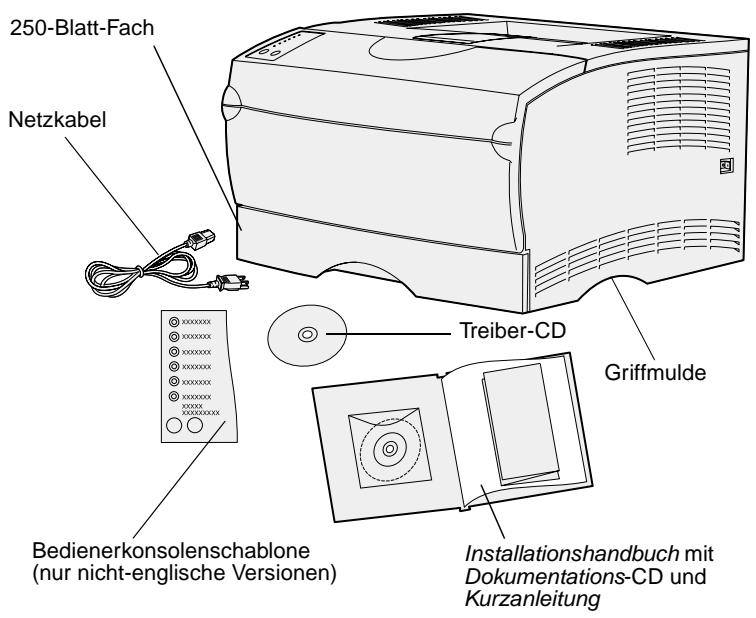
Wahlen Sie einen gut belufteten Standort für ihren Drucker, der Platz für die Papierfächer, die Abdeckung und die Klappen bietet. Achten Sie daraufuf, daß der Drucker auf einer festen, ebenen Fläche steht und keinem direkten Luftzug oder starken Temperaturschwankungen ausgesetzt ist.
Nehmen Sie alle Teile aus dem Karton. Überprüfen Sie, ob die folgenden Teile alle vorhanden sind:
- Drucker mit einem 250-Blatt-Fach
Netzkabel - Druckkassette (verpackt im Drucker mitgeliefert)
Installationshandbuch mit Dokumentations-CD und Kurzanleitung - Treiber-CD
Bedienerkonsolenschablone (nur nicht-englische Versionen)
Falls Teile fehlen oder beschädigt sind,\ finden Sie die für Ihr Land erforderliche Telefonnummer des Lexmark Kunden-dienstes auf der Dokumentations-CD.
Bewahren Sie den Karton und das Verpackungsmaterial für den Fall auf, daß Sie den Drucker wieder verpacken müssen.
Worin besteht der{nachste Schritt?
| Aufgabe | Siehe Seite… |
| Aufstellen der optionalen Zuführung | 5 |
| Vorbereiten des Druckers | 6 |
Schritt 2: Aufstellen der optionalen Zuführung
ACHTUNG! Wenn Sie nach der Erstkonfiguration des Druckers eine optionale Zuführung hinzufügen möchten, schalten Sie den Drucker aus, undziehen Sie das Netzkabel und alle anderen Kabel an der Rückseite des Druckers ab,bevor Sie fortfahren.
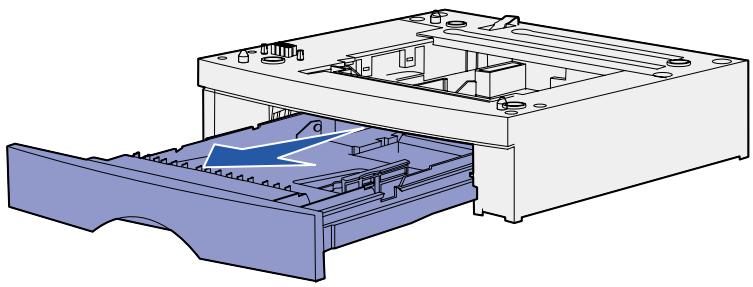
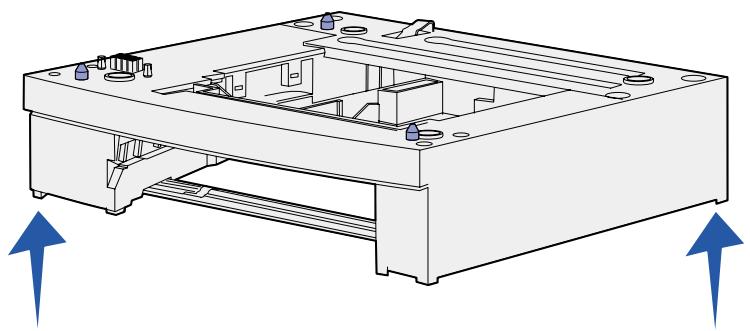
Ihr Drucker unterstützt entweder eine optionale 250-Blatt- oder ein optionale 500-Blatt-Zuführung. Die optionale Zuführung enthält ein Papierfach.
1 Entfernen Sie das gesamte Verpackungsmaterial und alle Klebebänder von der Zuführung.
2 Ziehen Sie das Fach ganz aus der Zuführung hereus.
Entfernen Sie das gesamte Verpackungsmaterial und alle Klebebänder vom Papierfach.
3 Fassen Sie die Zuführung auf beiden Seiten an entgegengesetzten Ecken an, und bringen Sie sie an den für den Drucker ausgewählten Standort.
4 Schieber Ben Sie das Fach wieder ein. Schieber Ben Sie es vollständig in den Drucker.
Schritt 3: Vorbereiten des Druckers
Aufstellen des Druckers
Hinweis: Wenn Sie zusätzlichen Speicher installieren möchten,{lassen Sie auf der linken Seite des Druckers Platz.
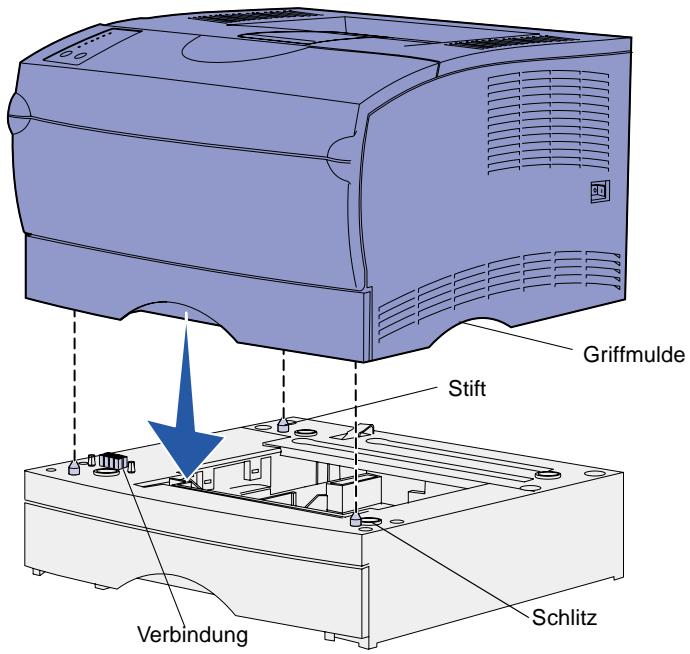
Nachdem Sie einen Standort gewählt und gegebenenfalls eine optionale Zuführung aufgestellt haben, konnen Sie den Drucker aufstellen.
Heben Sie den Drucker an den eingelassenen Griffmulden auf beiden Seiten hoch, und stellen Sieihn auf den Tisch oder die optionale Papierzuführung.
So stellen Sie den Drucker auf eine optionale Zuführung:
1 Richten Sie die Stifte, Schlitze und die Verbindung an der Papierzuführung auf die Unterseite des Druckers aus.
2 Lassen Sie den Drucker in seine Position herunter. Überprüfen Sie, ob er sicher auf der Papierzuführung plaziert ist.
Anheben der Papierstütze
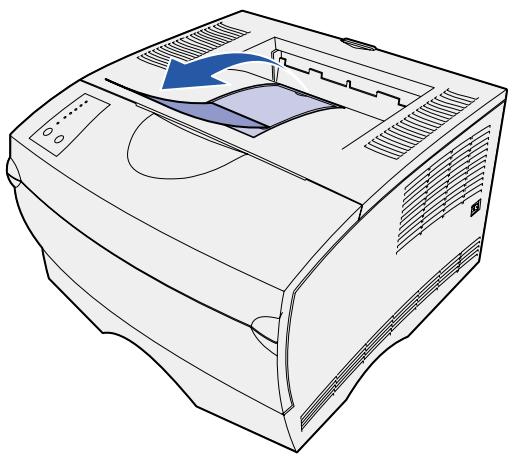
Die Papierstütze hält gedruckte Aufträge fest und sorgt darüber, daß sie nicht aus der PapierablageGLEiten. Zum Anheitenziehen Sie die Papierstütze nach vorn.
Anbringen einer Bedienerkonsolenschablone
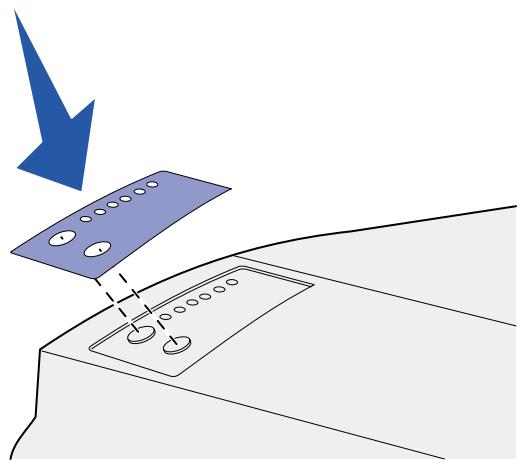
Wenn Sie eine andere Sprache dem Englischen vorziehen und eine Bedienerkonsolenschablone im Lieferumfang Ihres Druckers enthalten ist,bringen Sie die Schablone mit den entsprechend übersetzten Kontrolleuchten- und Tastennamen an:
1 Ziehen Sie die Schutzfolie von der Rückseite der Schablone ab.
2 Richten Sie die Aussparungen in der Schablone auf die Kontrolleuchten und Tasten der Bedienerkonsole aus, und drücken Sie die Schablone fest an.
Schritt 4: Vorbereiten der Druckkassette
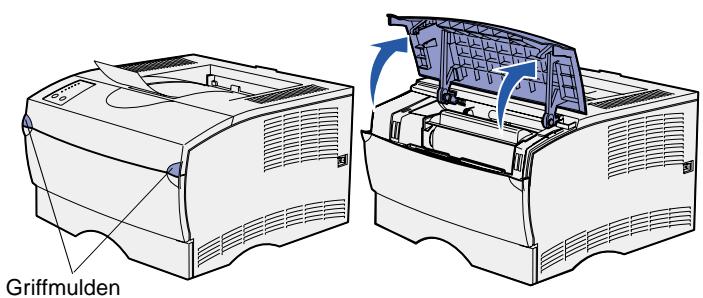
Entfernen der Verpackung
1 Öffnen Sie die vordere, obere Klappe.
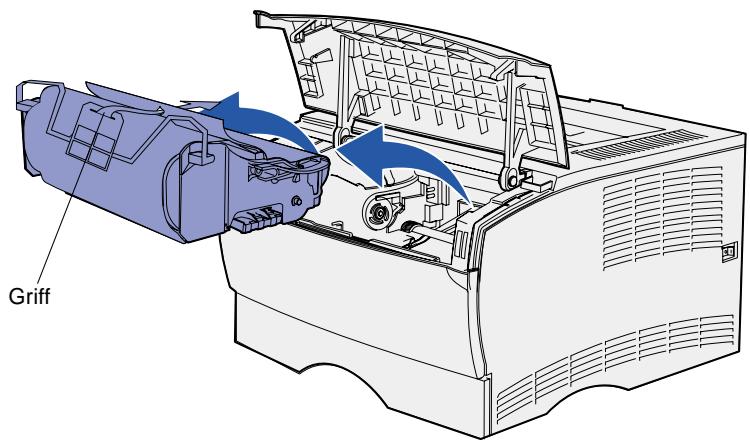
2 Fassen Sie die Druckkassette am Griff an. Heben Sie die Druckkassette aus dem Drucker heraus.
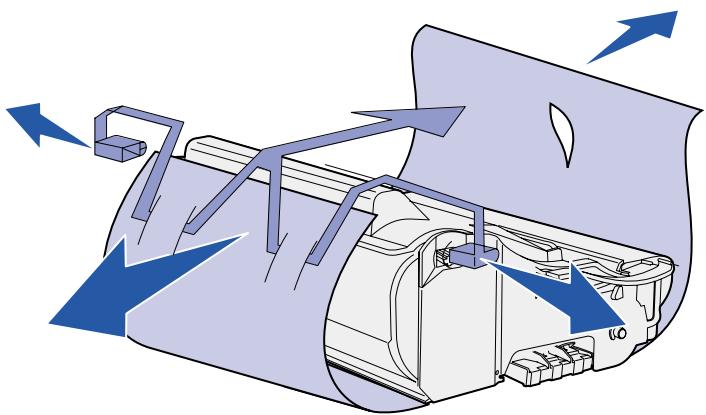
Warning! Berühren Sie nicht die Fotoleitertrommel an der Unterseite der Druckkassette.
Einsetzen der Druckkassette

3 Entfernen Sie das Verpackungsmaterial von der Kassette.
Bewahren Sie das Verpackungsmaterial auf.
1 Halten Sie die Druckkassette am Griff fest, und schütteln Sie sie vorsichtig, um den Toner zu vertieren.
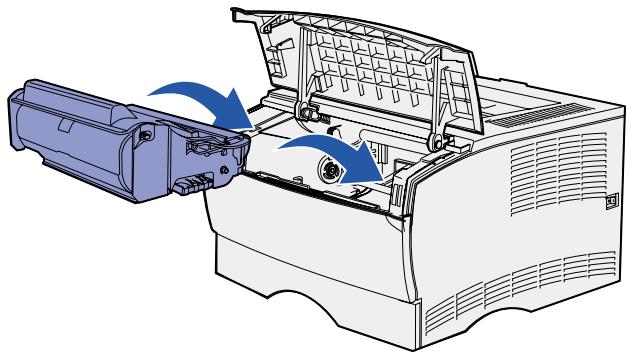
2 Setzen Sie die Druckkassette ein:
a Fassen Sie die Druckkassette am Griff an.
b Richten Sie die Laschen auf beiden Seiten der Druckkassette auf die Druckkassetenführungen aus.
C Schieber Sie die Druckkassette in den Drucker, bis sie einrastet.
3 Schlieben Sie die vordere, obere Klappe.
Achten Sie darauf, daß die Klappe auf beiden Seiten ordnungsgemäß einrastet, da der Drucker sonst nicht korrekt arbeitet.
Worin besteht der{nachste Schritt?
| Aufgabe | Siehe Seite… |
| Installieren von Speicherkarten | 11 |
| Einlagen von Druckmedien | 15 |
Schritt 5: Installieren von Speicherkarten
Hinweis: Für andere Lexmark Drucker entwickelte Speicheroptionen können möglicherweise in Ihr Drucker nicht eingesetzt werden.
ACHTUNG! Wenn Sie nach der Erstkonfiguration des Druckers Speicherkarten installieren, schalten Sie den Drucker aus, undziehen Sie den Netzstecker,bevor Sie fortfahren.
Ihr Drucker verfügt über zwei
Stockplätze für optionale
Speicherkarten. Sie können jeder
beliebige Kombination aus
Druckerspeicher- und Flash-
Speicherkarten in den Steckplätzen
installieren. Der Drucker erkennt jedoch
jeweils nur eine Flash-Speicherkarte.
Zum Installieren von Speicherkarten
benötigen Sie einen kleinen
Kreuzschlitzschraubendreher.
Entfernen der seitlichen Abdeckung
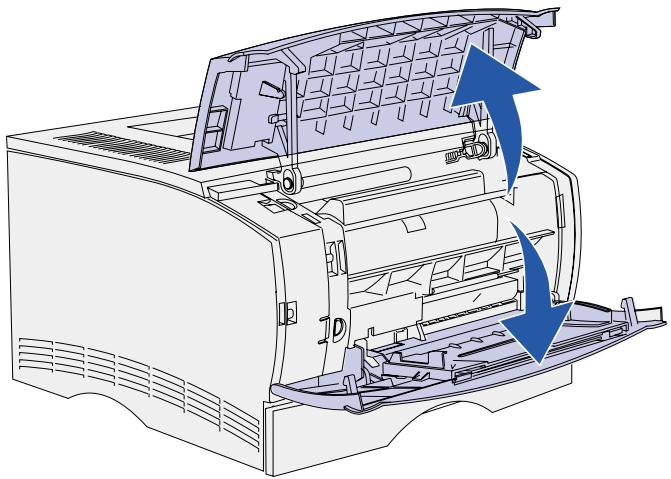
1 Öffnen Sie die vordere, obere Klappe und die Klappe der Universalzuführung.
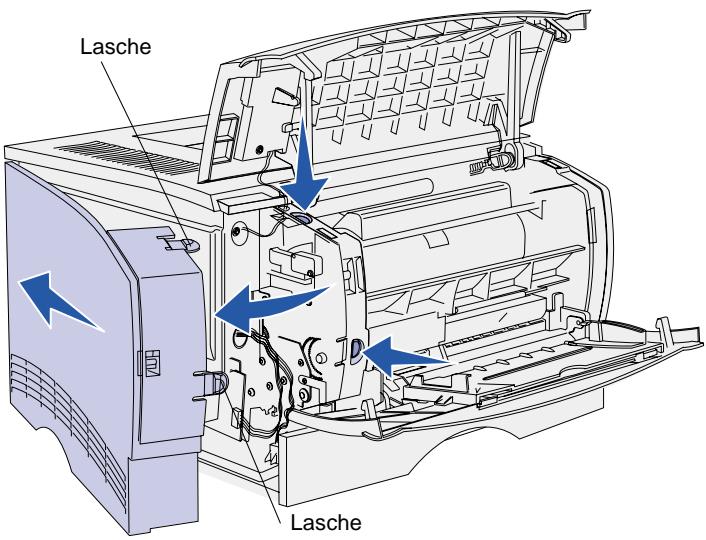
2 Drücken Sie gleichzeitig fest auf die beiden Laschen, um sie aus ihren Aufnahmen zu losen.
3 Schieben Sie die seitliche Abdeckung zur Rückseite des Druckers, während Sie sie nach außen drehen, um sie zu entfernen.
4 Legen Sie die Abdeckung beiseite.
Entfernen der Abschirmung
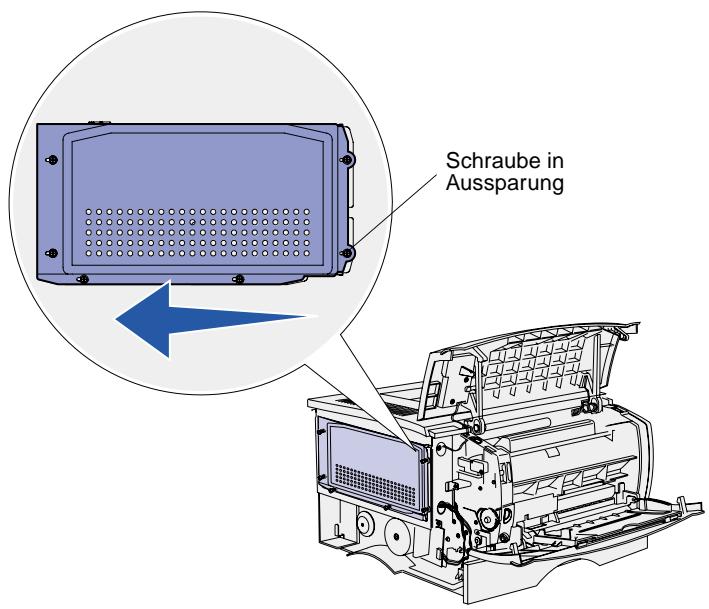
1 Losen Sie die sechs Schrauben.
Drehen Sie die Schrauben nicht ganz hereus.
2 Schieben Sie die Abschirmung nach links, bis die Schrauben in die Aussparungen auf der Abdeckung passen.
3 Ziehen Sie die Abschirmung gerade heraus, und legen Sie sie beiseite.
Installieren von Speicherkarten
Folgen Sie zum Installieren einer Druckerspeicherkarte oder einer Flash-Speicherkarte den Anweisungen in thism Abschnitt. Speicherkarten müssen über 100polige Stecker verfügen.
Warning! Speicherkarten können leicht durch staticiche Entladungen beschädigt werden. Berühren Sie deshalb ein Metallteil am Drucker, bevor Sie die Karte anfassen.
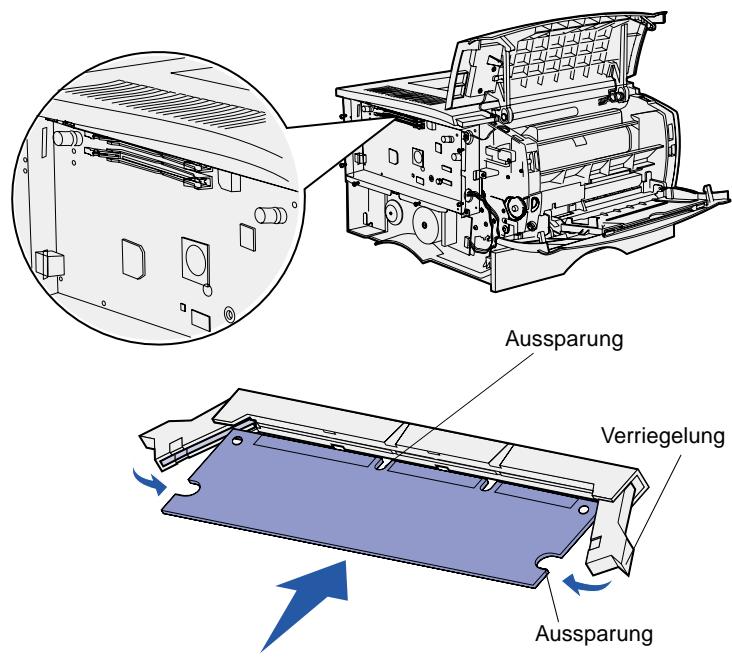
1 Nehmen Sie die Speicherkarte aus der Verpackung.
Vermeiden Sie jeder Berührung der Kontakte an der Kante der Karte. Bewahren Sie die Verpackung auf.
2 Öffnen Sie die Verriegelungen auf beiden Seiten des zu verwendenden Speicherkartensteckplatzes.
3 Richten Sie die Aussparungen an der Karte auf die Aussparungen im Steckplatz aus.
4 Drücken Sie die Speicherkarte fest in den Steckplatz, bis die Verriegelungen auf beiden Seiten des Steckplatzes einrasten. Sie müssen möglicherweise etwas Kraft aufwenden, bis die Karte einrastet.
5 Achten Sie darauf, daß die Verriegelungen in die Aussparung auf der Seite der Karte eingreifen.
Wiederanbringen der Abschirmung
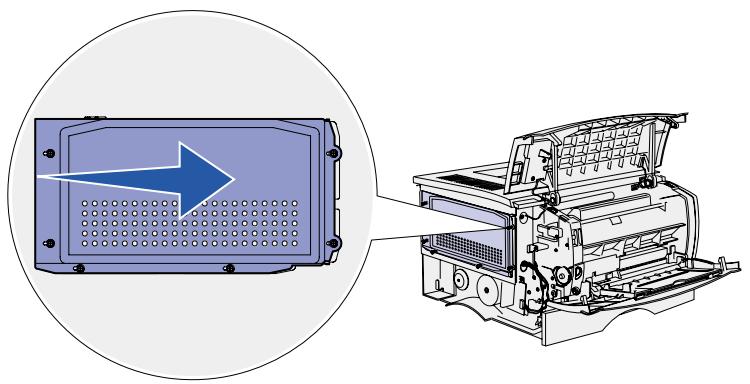
Nach dem Installieren der Speicherkarten müssen Sie die Abschirmung wieder anbringen.
1 Richten Sie die sechs Aussparungen in der Abschirmung auf die sechs Schrauben auf der Systemplatine aus.
2 Drücken Sie die Abschirmung gegen die Systemplatine, und schieben Sie sie dann nach rechts.
3 Ziehen Sie die sechs Schrauben an.
Wiederanbringen der seitlichen Abdeckung
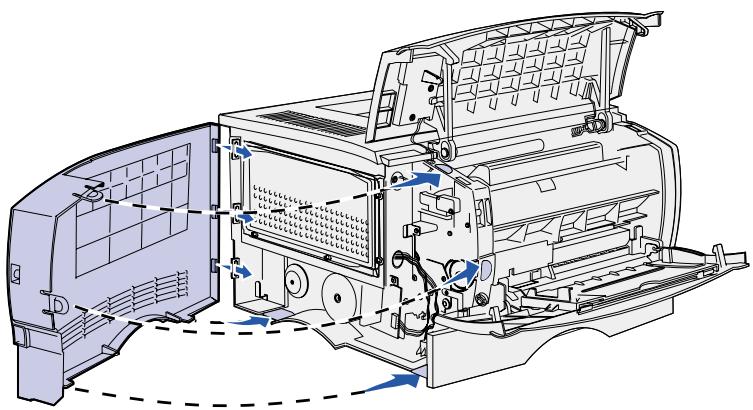
1 Richten Sie die drei rückwärftigen Laschen an der beiden Abdeckung auf die entsprechenden Aufnahmen am Drucker aus.
2 Schieben Sie die Laschen oben, hinten und vorne an der Abdeckung in die entsprechenden Aufnahmen ein.
Die Laschen oben und vorne rasten ein.
3 Schließen Sie die vordere, obere Klappe und die Klappe der Universalzuführung.
Stellen Sie sicher, daß die beiden Klappen beim Schließen auf beiden Seiten einrasten.
Schritt 6: Einlagen von Druckmedien
Der Drucker ist mit einem Standardfach mit einer Kapazität von 250 Blatt ausgestattet. Sie können die Gesamtkapazität des Druckers (einschließlich Universalzuführung) auf 600 bzw. 850 Blatt erhöhen, indem Sie eine der optionalen Zuführungen installieren.
In der folgenden Tabelle sind die Unterstützungen Druckmedienformate und -sorten aufgefuhrt, sowie die Seiten, auf denen Sie Hinweise zum Einlagen von Druckmedien in die Papierfacher finden.
| Einzug | Kapazität | Unterstützte Formate | Unterstützte Sorten | Siehe Seite ... |
| Fach 1 | 250 | A4, A5, JIS B5, Folio, Letter, Legal, Executive, Statement | Papier, Papieretiketten, Folien | 16 |
| Optionales 250-Blatt-Fach | 250 | A4, A5, JIS B5, Folio, Letter, Legal, Executive, Statement | Nur Papier | 16 |
| Optionales 500-Blatt-Fach | 500 | A4, JIS B5, Folio, Letter, Legal, Executive | Nur Papier | 16 |
| Universalzuführung | 100 | A4, A5, B5, Folio, Letter, Legal, Executive, Statement | Papier, Briefumschläge, Etiketten, Folien, Karten | 19 |
Einlagen von Druckmedien in die Fächer
Hinweis: Wenn Sie in Fach 1 andere Druckmedien als Normalpapier im Format Letter oder A4 einlagen, müssen Sie im Druckertreiber die Einstellungen für die Papiersorte und das Papierformat für das betreffende Fachändern. Nahere Hinweise dazu finden Sie auf der Dokumentations-CD.
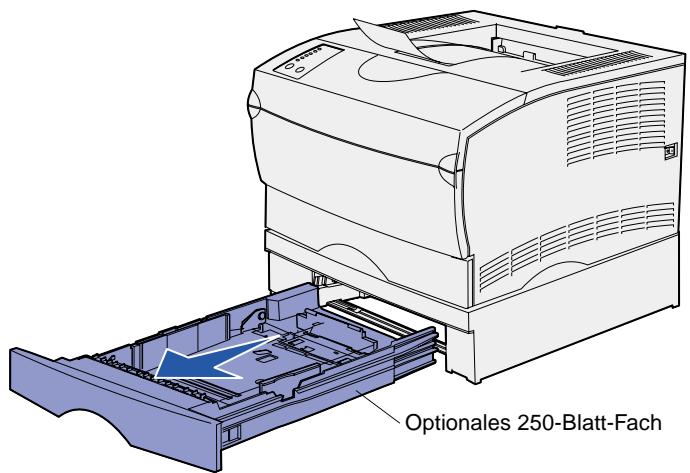
Hinweis: Die Längenführung am optionalen 500-Blatt-Fach sieht anders aus als die Längenführung an den anderen Fächern, Funktioniert jedoch in derselben Weise.
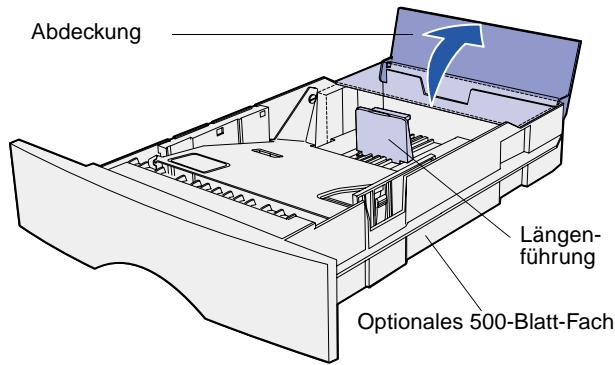
Befolgen Sie die nachstehenden Anweisungen, wenn Sie Papier in das Standardpapierfach und eines der optionalen Fächer einlagen.
1 Ziehen Sie das Fach aus dem Drucker.
2 Zum Einlagen von Druckmedien in das optionale 500-Blatt-Fach öffnen Sie die Abdeckung.
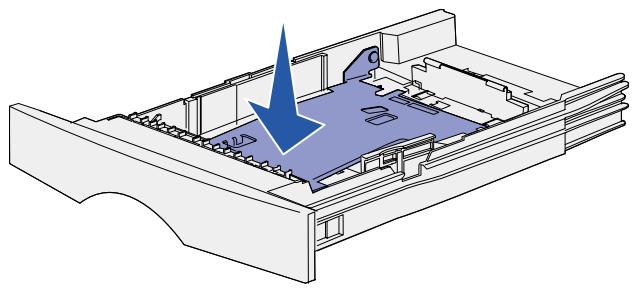
Hinweis: Bei allen Fächern mit Ausnahme des optionalen 500-Blatt-Fachs reicht die Langenführung über das Ende der Fachvertiefung hinaus.
3 Drücken Sie die Metallplatte nach unten.
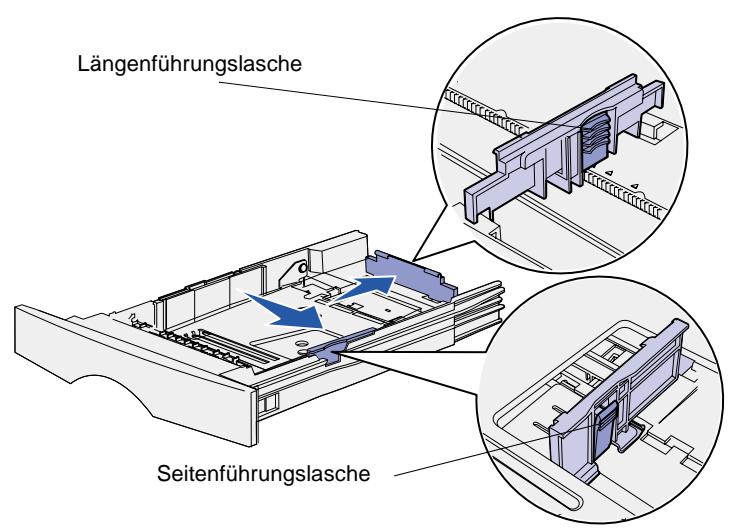
4 Drücken Sie die Lasche der Seitenführung und die Seitenführung zusammen, und schieben Sie dann die Führung ganz nach rechts.
5 Drücken Sie die Lasche der Längenführung und die Längenführung zusammen, undziehen Sie dann die Führung ganz aus.
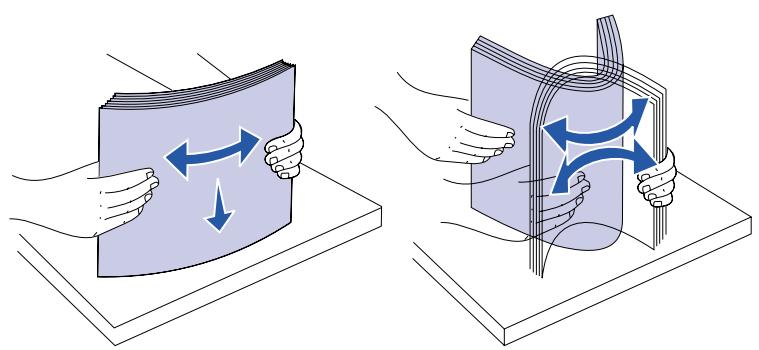
6 Biegen Sie den Druckmedienstapel in beiden Richtungen, um die Blätter voneinander zu losen, und fächern Sie den Stapel auf.
Die Druckmedien dürfen nicht geknicht oder geknittert werden.
Gleichen Sie die Kanten auf einer ebenen Fläche an.
Hinweis: Beim Einlagen von
Druckmedien in das Fach damit die Höhe des Papierstapels die angegebene maximale Fülhöhe nicht überschreiben. Durch Überladen des Papierfachs können Papierstaus entstehen.
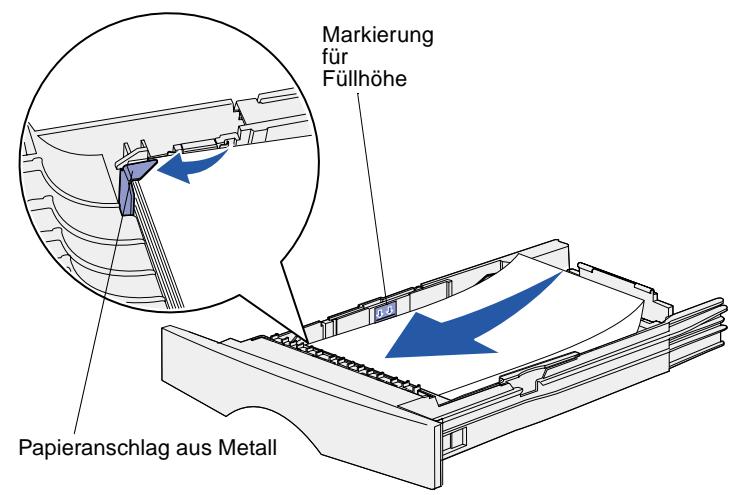
7 Legen Sie den
Druckmedienstapel auf der linken
Seite des Fachs an, mit der
Druckseite nach unten und der
Oberkante zur Fachvorderseite.
Legen Sie keine geknickten oder zerknitterten Druckmedien ein.
8 Schieben Sie die Ecke der Druckmedien unter den Metallpapieranschlag.
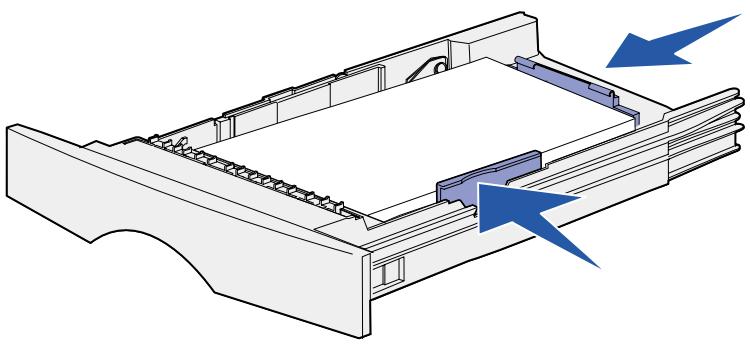
9 Drücken Sie die Lasche der Seitenführung und die Seitenführung zusammen, und schieren Sie dann die Führung an die Kante der Druckmedien.
10 Drücken Sie die Lasche der Längenführung und die Längenführung zusammen, und schieren Sie dann die Führung an die Kante der Druckmedien.
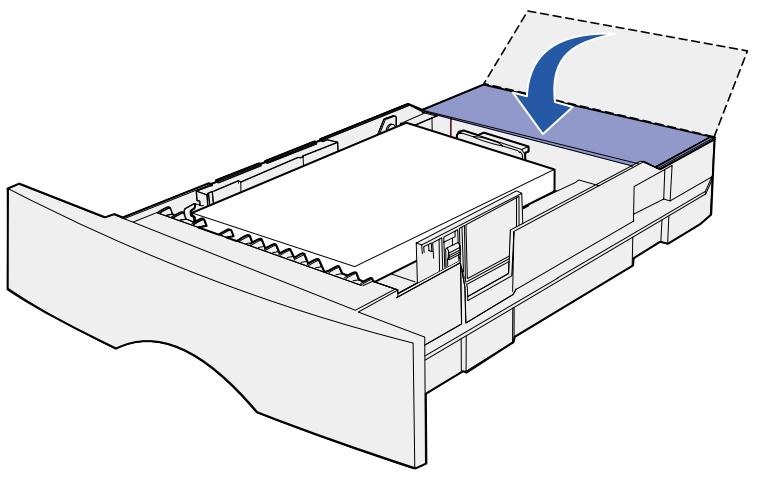
11 Wenn Sie Druckmedien in das optionale 500-Blatt-Fach einlagen, schreiben Sie die Abdeckung.
12 Schieben Sie das Fach wieder ein. Schieben Sie es vollständig in den Drucker.
Einlagen von Druckmedien in die Universalzuführung
Sie konnen die Universalzuführung auf zwei verschiedene Weisen verwenden:
- Papierfach: Bei Verwendung als Papierfach legen Sie Druckmedien in die Zuführung ein, die dört verbleiben sollen.
- Manuelle Papierzuführung: Bei Verwendung als manuelle Papierzuführung senden Sie einen Druckauftrag an den Drucker und geben darauf am Computer das Papierformat und die Papiersorte an. Der Drucker fordert Sie dann auf, die entsprechenden Druckmedien einzulegen, bevor er mit dem Druck fortfahr.
Beachten Sie beim Einlagen von Druckmedien in die Universalzuführung die folgenden Anweisungen.
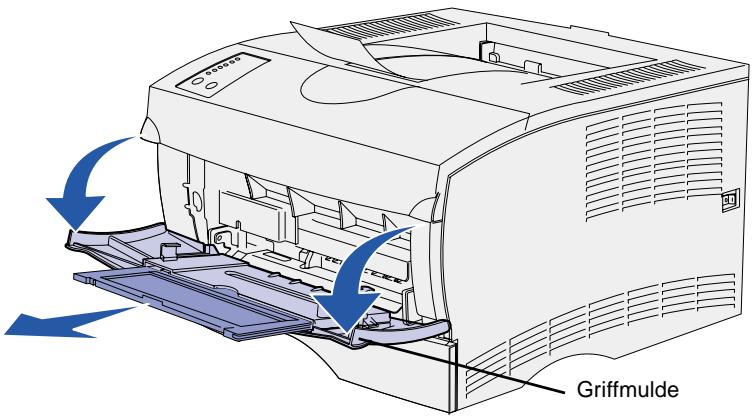
1 Ziehen Sie die Klappe mit Hilfe der Griffmulden nach unten.
2 Ziehen Sie die Veränderung heraus.
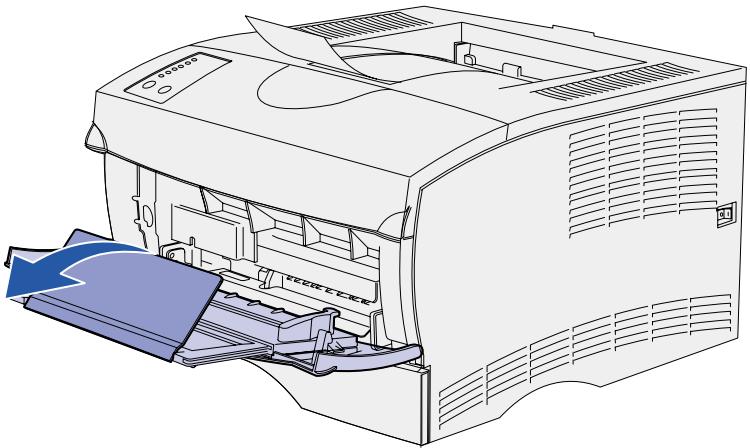
3 Öffnen Sie die Veränderung.
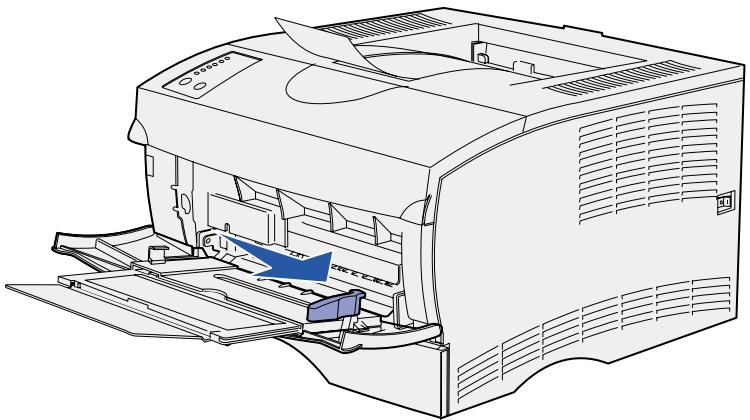
4 Schieber Ben Sie die Seitenführung ganz nach rechts.
5 Biegen Sie den Druckmedienstapel in beiden Richtungen, um die Blätter voneinander zu losen, und fächern Sie den Stapel auf.
Die Druckmedien dürfen nicht geknicht oder geknittert werden. Gleichen Sie die Kanten auf einer ebenen Fläche an.
Hinweis: Beim Einlagen von
Druckmedien in die Universalzuführung darf die Höhe des Papierstapels die angegebene maximale Fülhöhe nicht überschreiben. Durch Überladen der Zuführung können Papierstaus entstehen.
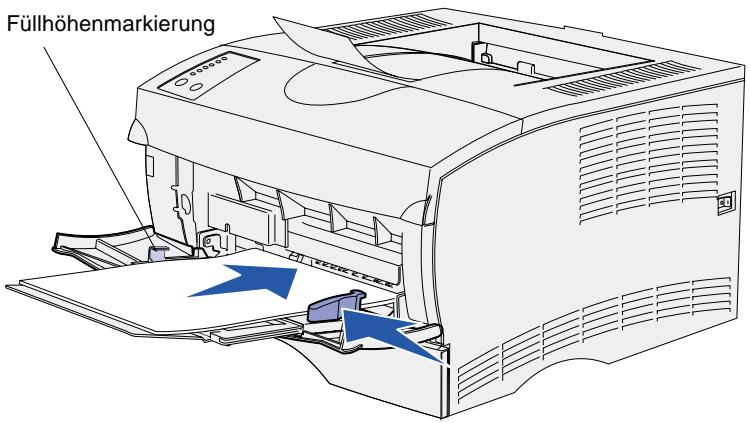
6 Legen Sie den
Druckmedienstapel auf der linken Seite der Universalzuführung an, mit der Druckseite nach oben und der Oberkante zur Universalzuführung.
7 Schieben Sie die Druckmedien nach vorne, ohne darauf zuviel Druck anzuwenden.
8 Schieber Ben Sie die Seitenführung gegen den Druckmedienstapel, bis sieihn leicht berührt.
Informationen zum Einlagen von anderen Druckmediensorten, wie Briefbogen, Folien, Karten und Umschlagen, finden Sie auf der Dokumentations-CD.
Schritt 7: Anschlieben von Kabeln
ACHTUNG! Während eines Unwettersarfkeinesfalls ein Kabel in einen Kommunikationsanschluß, einen Telekommunikationsanschluß oder einen anderen Anschluß gesteckt oder herausgezogen werden.
Der Drucker kann in ein Netzwerk eingebunden oder lokal (direkt an einen Computer) angeschlossen werden.
Konfiguration für den Netzwerkdruck
Hinweis: Der Lexmark T420n ist standardmäßig mit einem 10BaseT/100BaseTX Fast Ethernet-Anschluß ausgerüstet.
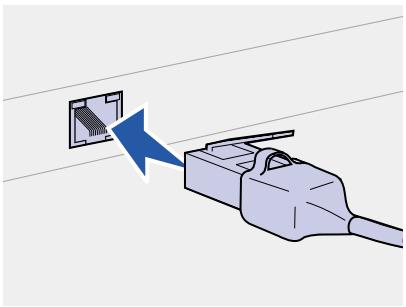
Sie können ihren Drucker mit Hilfe von Standard-Netzwerkkabeln in ein Netzwerk einbinden.
So binden Sie den Drucker in ein Netzwerk ein:
1 Schalten Sie den Drucker aus, undziehen Sie den Netzstecker.
2 Schließen Sie den Drucker mit Standardkabeln, die mit Ihrem Netzwerk kompatibel sind, an einen LAN-Drop oder -Hub an:
Ethernet 10BaseT-/100 BaseTX-Netzwerke (Kategorie 5 Ethernet-Kabel mit einem RJ-45-Stecker)
Der Drucker paßt sich beim Einschalten automatisch an die Netzwerkgeschwindigkeit an.
Konfiguration für den lokalen Druck
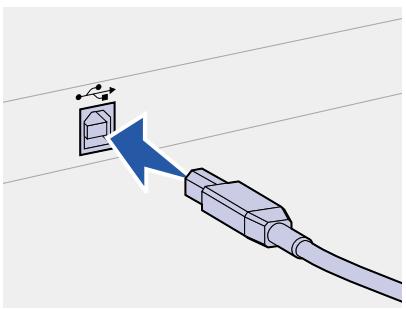
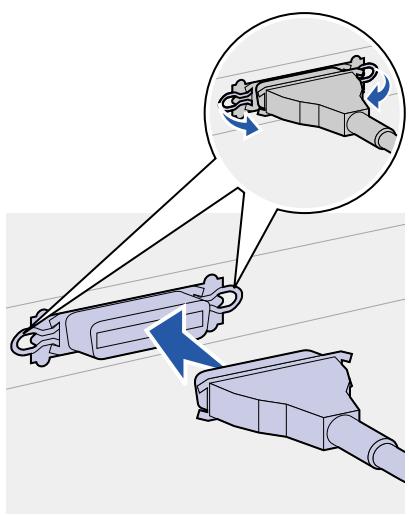
Sie konnen ihren Drucker über den parallelen oder den USB-Anschluß lokal an den Computer anschließen.
Alle Windows-Betriebssysteme unterstützen den Anschluß mit Parallelkabel. Der Anschluß mit USB-Kabel wird jedoch nur von den Betriebssystemen Windows 98 SE, Windows Me, Windows 2000 und Windows XP unterstützt.
Einige UNIX-, Linux- und Macintosh-Computer Unterstützung ebenfls USB-Anschlisse. Lesen Sie in der Dokumentation zum Betriebssystem des Computers nach, ob Ihr System USB unterstützen.
So schreiben Sie den Drucker an einen Computer an:
1 Stellen Sie sicher, daß der Drucker, der Computer und alle anderen angeschlossenen Geräte ausgeschaltet und die Netzstecker gezogen sind.
2 Schlieben Sie den Drucker unter Verwendung eines parallelen oder USB-Kabels an den Computer an.
-
Für einen USB-Anschluß ist ein USB-Kabel erforderlich, beispiselsweise das Lexmark Kabel mit der Teilenummer 12A2405 (2 m). Achten Sie darauf, das USB-Symbol auf dem Kabel auf das USB-Symbol am Drucker auszurichten.
-
Für Parallelanschlüsse wird ein IEEE 1284-kompatibles Parallelkabel bestehtigt, beispelsweise das Lexmark Kabel mit der Teilenummer 1329605 (3 m) oder 1427498 (6 m).
Schritt 8: Überprüfen der Druckerkconfiguration
Einschalten des Druckers
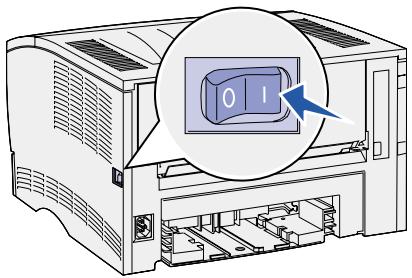
1 Schlieben Sie ein Ende des Druckernetz-kabels an den Anschluß auf der Rückseite des Druckers und das andere Ende an eine ordnungsgemäß geerdete Steckdose an.
2 Schalten Sie den Drucker ein. Wenn der Drucker lokal (direkt an einen Computer) angeschlossen ist,让他们在 Computer und alle anderen daran angeschlossenen Geräte ausgeschaltet. 这些 werden in einem späteren Schritt eingeschaltet.
Alle Kontrolleuchten der Bedienerkonsole leuchten während der Aufwärmphase des Druckers nacheinander auf.
Nachdem der Drucker die internen Tests abgeschlossen hat, leuchtet nur die Kontrolleuche Bereit/Daten, die besagt, daß der Drucker zum Empfangen von Druckaufträgen bereit ist. Wenn andere Kontrolleuchten aufleuchten, lesen Sie die entsprechenden Hinweise dazu auf der Dokumentations-CD. Starten Sie die CD, klichen Sie auf Problemlösung und dann auf das Thema Die Kontrolleuchten der Bedienerkonsole.
Drucken der Konfigurationsseiten
An der Bedienerkonsole gibt es sechs Kontrolleuchten und zwei Tasten. Dadurch, daß die Kontrolleuchten leuchten, nicht leuchten oder blinken, werden verschiedene Druckerzustände angezeigt. Umfassende Informationen zur Bedienerkonsole finden Sie auf der Dokumentations-CD.

Ready / Data

Toner Low

Load/ Remove Pa

Paper Jam

Error

Press Continue

Continue

Cancel
Über die Bedienerkonsole konnen Sie eine Seite mit den Menüeinstellungen und eine Netzwerk-Konfigurationsseite drucken. Beide Seiten konnen gleichzeitig gedruckt werden.
1 Drücken Sie die Taste Fortfahren, während nur die Kontrolleuchte Bereit/Daten leuchtet, um eine Seite mit den Menüeinstellungen und eine Netzwerk-Konfigurationsseite zu drucken.
2 Auf der Seite mit den Menüeinstellungen:
- Überprüfen Sie, ob die von Ihnen installierten Optionen ordnungsgemäß unter „Installierte Optionen“ aufgeführts sind.
Ist eine von Ihnen installierte Option auf der Seite mit den Menüeinstellungen nicht aufgeführrt, schalten Sie den Drucker aus,ziehen Sie den Netzstecker,und installmenten Sie die Option erneut.
- Überprüfen Sie, ob unter „Druckerinformationen“ die richtige Angabe zur Speicherkapazität gemacht wird.
- Überprüfen Sie, ob die Papierflicher für die Druckmedienformate und -sorten konfiguriert sind, die Sie einlagen möchten. Zum Ändern der Konfigurationseinstellungen verwenden Sie das Dienstprogramm zur Einrichtung eines lokalen Druckers. Das Dienstprogramm zur Einrichtung eines lokalen Druckers ist auf der Lexmark Website unter www.lexmark.com verfügbar. Möglicherweise ist es auch auf der Treiber-CD für den Drucker enthalten. Überprüfen Sie im Beiheft zur Treiber-CD, ob das der Fall ist.
3 Überprüfen Sie auf der Netzwerk-Konfigurationsseite, ob als Status „Verbunden“ angegeben ist.
Wenn der Status „Nicht verbunden“ lautet, ist möglicherweise der LAN-Drop nicht aktiv oder das Netzwerkkabel fehlerhaft. Wenden Sie sich an den zuständigen Mitarbeiter der Netzwerkunterstützung, und drucken Sie anschließend eine weitere Netzwerk-Konfigurationsseite, um die Verbindung mit dem Netzwerk zu überprüfen.
Bewahren Sie die Netzwerk-Konfigurationsseite zur späteren Verwendung auf.
Worin besteht der{nachste Schritt?
| Aufgabe | Siehe Seite… |
| Konfigurieren für TCP/IP | 27 |
| Installieren von Druckertreibern | 29 |
Schritt 9: Konfigurieren für TCP/IP
Wenn TCP/IP im Netzwerk zur Verfügung stehen, sollen den Sie dem Drucker eine IP-Adresse zuweisen.
Zuweisen einer Drucker-IP-Adresse
Wenn Ihr Netzwerk mit DHCP arbeitet, wird automatisch eine IP-Adresse zugewiesen, nachdem Sie das Netzwerkkabel am Drucker angeschlossen haben.
1 Die Adresse finds Sie unter der Überschrift „TCP/IP“ auf der Netzwerk-Konfigurationsseite, die Sie gemäß den Anweisungen in Abschnitt „Drucken der Konfigurationsseiten“ auf Seite 24 gedruckt haben.
2 Fahren Sie mit dem Abschnitt „Überprüfen der IP-Einstellungen" fort, und beginnen Sie mit Schritt 2.
Wenn Ihr Netzwerk nicht mit DHCP arbeitet, müssen Sie dem Drucker manuell eine IP-Adresse zuweisen.
Dies ist gaz einfach über das Dienstprogramm zur DruckserverEinrichtung (TCP/IP) durchzufahren.
Detaillierte Anweisungen zur Installation und Verwendung dieser Dienstprogramms finden Sie auf der im Lieferumfang des Druckers enthaltenen Treiber-CD. Starten Sie die CD, und klichen Sie auf Dokumentation anzeigen und dann auf Installation eines Netzwerkdruckers. Suchen Sie nach Informationen zum Dienstprogramm zur Druckserver-Einrichtung (TCP/IP).
Um diesen Dienstprogramm verwenden zu konnen, müssen Sie die 12 stellige physikalische Adresse des Druckers oder die UAA (Universally Administered Address) kennen. Die UAA finds Sie auf vorher der ausgedruckten Netzwerk-Konfigurationsseite. Sie konnen entweder die MSB oder eine kanonische Form der UAA verwenden.
Überprüfen der IP-Einstellungen
Hinweis: Auf Windows-Computern klichen Sie auf Start
Programme
Eingabeaufforderung (oder Zubehör
Eingabeaufforderung, wenn Sie unter Windows 2000 arbeiten).
1 Drucken Sie eine weitere Netzwerk-Konfigurationsseite. Lesen Sie den Text unter der Überschrift „TCP/IP“, und überprüfen Sie, ob für IP-Adresse, Netzmaske und Gateway die erwarteten Einstellungen angegeben sind.
Siehe „Drucken der Konfigurationsssitien" auf Seite 24.
2 Senden Sie einen Ping-Befehl an den Drucker, und überprüfen Sie, aberantwortet. Geben Sie beispiselsweise an einer Eingabeaufforderung eines Netzwerkcomputers „ping" gefolggt von der IP-Adresse des neuen Druckers ein (z. B. 192.168.0.11):
ping xxx.xxx.xxx.xxx
Wenn der Drucker im Netzwerk aktiv ist, sollen den Sie eine Antwort erhalten.
Schritt 10: Installieren von Druckertreibern
Ein Druckertreiber ist Software, die dem Computer die Kommunikation mit dem Drucker ermittelgt.
Anhand der folgenden Tabelle konnen Sie Schnell ermittelt, wo Sie die bereitsigten Installationsanweisungen für den Druckertreiber finden.
| Art der Druckerinstallation | Netzwerkumgebung oder Betriebssystem | Siehe Seite … |
| Netzwerk (Ethernet-Verbindung) | Windows 95/98/Me, Windows NT 4.0, Windows 2000 und Windows XP | 30 |
| Macintosh | 31 | |
| UNIX/Linux | 31 | |
| NetWare | 32 | |
| Lokal (Parallel- oder USB*- Verbindungen) | Windows 95/98/Me, Windows NT 4.0, Windows 2000 und Windows XP | 32 |
| Macintosh | 33 | |
| UNIX/Linux | 34 |
- Alle Windows-Betriebssysteme unterstützen den Anschluß mit Parallelkabel. Der Anschluß mit USB-Kabel wird jedoch nur von den Betriebssystemen Windows 98 SE, Windows Me, Windows 2000 und Windows XP unterstützt.
Konfiguration für den Netzwerkdruck
Nachdem Sie die TCP/IP-Einstellungen zugewiesen und überprüft haben, sind Sie bereit für die Konfiguration des Druckers und die Einrichtung der Netzwerk-Clients, die Druckaufträge anihn senden sollen.
Windows
In Windows-Netzwerkumgebungen können Drucker für direkten oder gemeinsam genutzten Druck konfiguriert werden.
Unterstützte Netzwerkdruckeranschlüsse
- Microsoft IP-Anschluß: geeignet für Windows NT 4.0, Windows 2000 und Windows XP
- Lexmark Netzwerkanschluß: geeignet für Windows 95/98/Me, Windows NT 4.0, Windows 2000 und Windows XP
Unterstützte Druckertreiber
Hinweis: Wenn Sie den angepaßten Druckertreiber und einen angepaßten Netzwerkanschluß verwenden, steht Ihnen ein erweiterter Funktionsumfang zur Verfügung, beispiselsweise Druckerstatus-warningsungen.
- Windows-Systemdruckertreiber
Angepaßter Druckertreiber von Lexmark
Systemtreiber sind in die Windows-Betriebssysteme integriert. Angepaße Treiber stehen auf der Treiber-CD zur Verfügung.
Aktualisierte Treiber (System und angepaßt) können von der Lexmark Website unter www.lexmark.com heruntergeladen werden.
Unterstützte Druckmethoden
- Direkter IP-Druck: wenn Sie lediglich direkt an einen Drucker im Netzwerk drucken möchten
- Gemeinsam genutzter Druck (Point-and-Print, Peer-to-Peer): wenn Sie Netzwerkdruckerzentral verwalten müssen oder an einem seriellen Drucker im Netzwerk drucken möchten
Nahere Informationen zur Verwendung dieser Druckmethoden finden Sie auf der Treiber-CD. Klichen Sie auf Dokumentation anzeigen, und suchen Sie nach den Informationen zur Installation eines Netzwerkdruckers.
Erstellen von Anschlüssen und Installieren von Treibern
Lesen Sie die ausfuhrlichen Anweisungen auf der Treiber-CD.
Klichen Sie auf Dokumentation anzeigen, und suchen Sie nach den Informationen zur Installation von Netzwerkdruckern in ihrer spezifischen Windows-Umgebung.
Wenn Sie nicht gemäß den Anweisungen auf der Treiber-CD vorgehen möchten, bereitsigen Sie grundlegende Kenntnisse über die Funktion des Netzwerkdrucks in TCP/IP-Netzwerken, über die Installation von Druckertreibern und das Verfahren zum Erstellen neuer Netzwerkanschlüsse.
Macintosh
Hinweis: Ein in ein Netzwerk eingebundener Drucker wird über ein Standardnetzwerk-kabel, beispisseweine Ethernet-Kabel, direkt mit dem Netzwerk verbunden.
Hinweis: Eine PostScript Printer Description-Datei (PPD) enthält detailierte Informationen zu den Funktionen eines Druckers für UNIX- oder Macintosh-Computer.
Ihr Drucker wird automatisch in AppleTalk-Netzwerke eingebunden und wird für andere Computer im Netzwerk einsatzbereit sightbar.
Abhängig vom Betriebssystem **müssen Sie eine der folgenden Aktionen auf jedem Computer durchfuhren, von dem aus Sie Druckaufträge an den Netzwerkdrucker senden möchten:
- Unter Mac OS X (10.1.2) müssen Sie eine Druckwarteschlange im Print Center erstehen.
- Unter Mac OS 8.6 - 9.x,müssen Sie ein Schreibtisch-Druckerobjekt (Symbol) erstehen.
Die PPD-Datei für ihren Drucker befindet sich auf der Treiber-CD. Starten Sie das PPD-Installationsprogramm für Ihr Betriebssystem, und folgen Sie den Anweisungen.
Eine PPD-Datei für ihren Drucker ist auch als herunterladbares Softwarepaket auf der Lexmark Website unter www.lexmark.com verfügbar.
Detaillierte Anweisungen zur Durchführung dieser Aufgaben finden Sie in der Online-Dokumentation auf der Treiber-CD, die im Lieferumfang Ihrches Druckers enthalten ist.
UNIX/Linux
Hinweis: Die Pakete für Sun Solaris und Linux stehen sowohl auf der Treiber-CD als auch auf der Lexmark Website unter www.lexmark.com zur Verfügung.
Ihr Drucker Unterstützung vielse UNIX- und Linux-Plattformen, zum Beispiel Sun Solaris und RedHat.
Lexmark stellt ein Druckertreiberpaket für jeder Unterstützunge UNIX- und Linux-Plattform bereit. Auf der Lexmark Website unter www.lexmark.com finden Sie eine umfassende liste aller Unterstützungen UNIX- und Linux-Plattformen. In dem jedem Paket beiliegenden Benutzerhandbuch finden Sie detailierte Anweisungen zur Installation und Verwendung von Lexmark Druckern in UNIX- und Linux-Umgebungen.
Sie können diese Druckertreiberpakete von der Lexmark Website unter www.lexmark.com herunterlagen. Je nachdem, welche Version der Treiber-CD im Lieferumfang Ihres Druckers enthalten ist, finden Sie das bereitsTreiberpaket möglicherweise auch auf der CD.
NetWare
Der Drucker unterstützt sowohl NDPS (Novell Distributed Print Services)- als auch standardmäßige warteschlangenbasierte NetWare-Umgebungen.
Um die neuesten Informationen zur Installation eines Netzwerkdruckers in einer NetWare-Umgebung aufzurufen, klichen Sie auf der Treiber-CD auf Dokumentation anzeigen und suchen nach den Informationen zur Installation von Netzwerkdruckern.
Konfiguration für den lokalen Druck
Um lokal drucken zu können, mussen Sie einen Druckertreiber auf dem an den Drucker angeschlossenen Computer installieren.
Windows
Nicht alle Windows-Betriebssysteme unterstützen alle Arten von Anschlüssen. Zusätzlich zu den folgenden Informationen müssen Sie möglicherweise die im Lieferumfang Ihr Computers und ihrer Windows-Software enthaltene Dokumentation lesen.
Installationsanweisungen
Lesen Sie die ausfuhrlichen Online-Anweisungen auf der Treiber-CD. Klichen Sie auf Dokumentation anzeigen, unduchen Sie nach den Informationen zur Installation eines lokalen Druckers. Sie finden detailierte Anweisungen für das Drucken über Parallel- und USB-Verbindungen.
Unterstützte Verbindungen
Parallel oder USB bezieht sich auf das zum Anschließen des Druckers an den Computer verwendete Druckerkabel (siehe „Anschließen von Kabeln" auf Seite 22).
- Parallele Anschlußverbindungen sind für Windows 95/98 SE/Me, Windows NT 4.0, Windows 2000 und Windows XP geeignet.
Hinweis: Wenn Sie den angepaßten Druckertreiber verwenden, stehen Ihnen ein erweiterter Funktionsumfang zur Verfügung, beispisseweise Druckerstatuswarnings.
- USB-Anschlußverbindungen sind nur für Windows 98 SE/Me, Windows 2000 und Windows XP geeignet.
Unterstützte Druckertreiber
- Windows-Systemdruckertreiber
Angepaßter Druckertreiber von Lexmark
Systemtreiber sind in die Windows-Betriebssysteme integriert. Angepaße Treiber stehen auf der Treiber-CD zur Verfügung.
Aktualisierte Treiber (System und angepaßt) können von der Lexmark Website unter www.lexmark.com heruntergeladen werden.
Macintosh
Sie müssen eine der folgenden Aktionen auf dem Computer ausführren, der lokal über ein USB- oder ein Parallelkabel mit dem Drucker verbunden ist:
- Unter Mac OS X (10.1.2) müssen Sie eine angepaße PPD-Datei für ihren Drucker installieren und dann den Drucker neu starten. Der Drucker wird automatisch konfiguriert. Eine Druckwarteschlange mit dem Name des neuen Druckers wird im Print Center angezeigt.
- Unter Mac OS 8.6 - 9.x müssen Sie eine angepaßte PPD-Datei für ihren Drucker installieren. Sie müssen außer dem unter Verwendung der Anwendung „Druckersymbole Dienstprogramm" ein Schreibtisch-Druckerobjekt (Symbol) auf dem lokal angeschlossenen Computer erstehen.
Hinweis: Eine PostScript Printer Description-Datei (PPD) enthält detailierte Informationen zu den Funktionen eines Druckers für UNIX- oder Macintosh-Computer.
Die PPD-Datei für ihren Drucker befindet sich auch auf der Treiber-CD, die im Lieferumfang des Druckers enthalten ist. Starten Sie das PPD-Installationsprogramm für Ihr Betriebssystem, und folgen Sie den Anweisungen.
Eine PPD-Datei für ihren Drucker ist auch als herunterladbares Softwarepaket auf der Lexmark Website unter www.lexmark.com verfügbar.
Detaillierte Anweisungen zur Durchführung dieser Aufgaben finden Sie in der Online-Dokumentation auf der Treiber-CD, die im Lieferumfang Ihrches Druckers enthalten ist.
UNIX/Linux
Ihr Drucker unterstützt viele UNIX- und Linux-Plattformen, zum Beispiel Sun Solaris und RedHat.
Lexmark stellt ein Druckertreiberpaket für jeder Unterstützunge UNIX- und Linux-Plattform bereit. Auf der Lexmark Website unter www.lexmark.com finden Sie eine umfassende liste aller Unterstützungen UNIX- und Linux-Plattformen. In dem jedem Paket beiliegenden Benutzerhandbuch finden Sie detailierte Anweisungen zur Installation und Verwendung von Lexmark Druckern in UNIX- und Linux-Umgebungen.
Hinweis: Die Pakete für Sun Solaris und Linux stehen sowohl auf der Treiber-CD als auch auf der Lexmark Website unter www.lexmark.com zur Verfügung.
Alle Treiberpakete unterstützt den lokalen Druck über eine Parallelverbindung. Das Treiberpaket für Sun Solaris unterstützen außer dem USB-Verbindungen zu Sun Ray-Geräten und Sun Workstations.
Sie konnen diese Druckertreiberpakete von der Lexmark Website unter www.lexmark.com herunterlagen. Je nachdem, welche Version der Treiber-CD im Lieferumfang Ihres Druckers enthalten ist, finden Sie das benötigte Treiberpaket möglicherweise auch auf der CD.
Schritt 11: Informationsbereitstellung für Benutzer
Wer benutzt den Drucker?
Verschiedene Benutzergruppen benötigen Zugriff auf die Informationen auf der Dokumentations-CD:
- Absender von Druckaufträgen
- Administratoren von Netzwerkdruckern
HelpDesk-Mitarbeiter
Technischer Kundendienst
Suchen hilfreicher Informationen
Starten Sie die Dokumentations-CD, unduchen Sie im Inhalt nach einer vollständigen Auflistung der verfügbaren Informationen. Für Benutzer einer Acrobat-Version mit Volltextsuche haben wir Katalogeinträge erstellt, die Ihnen bei der Sueche nach den gewünschten Informationen halten.
Hinweis: Die Dokumentations-CD befindet sich im Installationshandbuch.
Die Informationen auf der Dokumentations-CD beinhalten folgenden:
- Tips für erfolgreiches Drucken
- Märklichkeit zur Verbesserung der Druckqualität
Informationen über die Verwendung der Druckerbedienerkonsole - Anweisungen zum Austauschen von Druckkassetten
- Lösungen für*häufig auftretende Druckprobleme
- Mänglichkeiten zum Beseitigen von Papierstaus
- Erklärungen zu den Signafolgen der Bedienerkonsolenleuchten
Bereitstellen der Informationen
Sie können den Benutzern auf verschiedene Weise Zugriff auf die Informationen der Dokumentations-CD gewähren:
- Geben Sie die Dokumentations-CD an den Systemverwalter oder an die HelpDesk-Mitarbeiter weiter.
- Kopieren Sie den vollständigen Inhalt der CD oder einzelne Themen auf ein Netzlaufwerk oder eine Seite im Intranet, auf die die Benutzer Zugriff haben.
Jedes Thema auf der Dokumentations-CD ist als einzeln PDF-Datei vorhanden. Starten Sie die CD, klichen Sie auf Weitere Ressourcen und anschließend auf Dateispeicherorte.
- Senden Sie die URL der Lexmark Druckerdokumentation an die Druckerbenutzer (www.lexmark.com/publications). Die Benutzer, die über Internet-Zugang verfügen, können die Site durchsuchen.
- Drucken Sie die Informationen auf der Dokumentations-CD aus, und bewahren Sie sie in der Höhe des Druckers auf, damit die Benutzer leicht darauf zugreifen konnen. Anweisungen zum Drucken erhalten Sie, wenn Sie die CD starten und auf Navigation klichen.
Aufbewahren der Kurzanleitung
Im Lieferumfang des Druckers ist kein den Dokumentations-CD eine Kurzanleitung enthalten. Wir empfehlen, die Kurzanleitung für die zukünftige Verwendung an einem leicht zugänglichen Ort aufzubewahren.
Herzlichen Glückwunsch!
Sie können nun mit ihrem neuen Drucker arbeiten. Bewahren Sie diesen Buch auf, wenn Sie zu einem späteren Zeitpunkt Druckeroptionen erwerben möchten.
LEXMARK
Teilenummer 16h0501
E.C. 6h0007
Lexmark und Lexmark mit der roten Raute sind Marken von Lexmark International, Inc., eingetragen in den USA und/oder anderen Ländern.
© 2002 Lexmark International, Inc.
740 West New Circle Road
Lexington, Kentucky 40550, USA
