MARKNET N7000 PRINT SERVER - Serveur d'impression LEXMARK - Notice d'utilisation et mode d'emploi gratuit
Retrouvez gratuitement la notice de l'appareil MARKNET N7000 PRINT SERVER LEXMARK au format PDF.


| Type de produit | Serveur d'impression réseau |
| Marque | LEXMARK |
| Modèle | MarkNet N7000e Series |
| Interface réseau | Ethernet 10/100 Base TX (RJ-45) |
| Connectivité imprimante | Parallèle ou USB selon modèle (4 ports sur certains modèles) |
| Affichage | Écran LCD rétroéclairé |
| Témoins lumineux | Témoins réseau (vert/orange) à l'arrière |
| Alimentation | Adaptateur secteur fourni (externe) |
| Systèmes d'exploitation supportés | Mac OS X (avec navigateur Safari) |
| Configuration | Via navigateur Web (Safari) ou panneau LCD |
| Fonctions principales | Partage d'imprimante sur réseau, impression directe depuis lecteur USB |
| Sécurité | Utiliser exclusivement l'alimentation fournie ; ne pas brancher pendant un orage |
| Entretien | Nettoyer avec un chiffon sec ; confier les réparations à un personnel qualifié |
| Dimensions approx. | 20 x 15 x 5 cm (estimation) |
| Poids approx. | 500 g (estimation) |
FOIRE AUX QUESTIONS - MARKNET N7000 PRINT SERVER LEXMARK
Questions des utilisateurs sur MARKNET N7000 PRINT SERVER LEXMARK
0 question sur cet appareil. Repondez a celles que vous connaissez ou posez la votre.
Poser une nouvelle question sur cet appareil
Téléchargez la notice de votre Serveur d'impression au format PDF gratuitement ! Retrouvez votre notice MARKNET N7000 PRINT SERVER - LEXMARK et reprennez votre appareil électronique en main. Sur cette page sont publiés tous les documents nécessaires à l'utilisation de votre appareil MARKNET N7000 PRINT SERVER de la marque LEXMARK.
MODE D'EMPLOI MARKNET N7000 PRINT SERVER LEXMARK
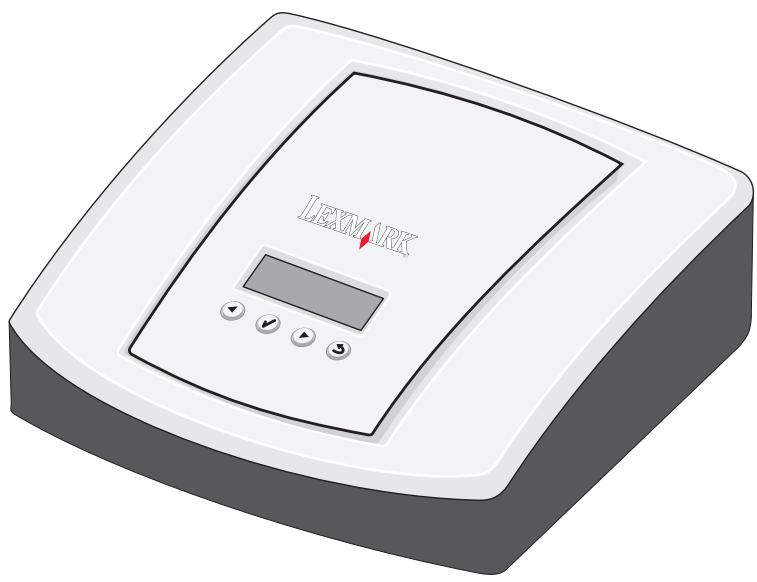
Serveur d'impression marknet N7000E series
Guide de l'utilisateur Mac
Janvier 2006
www.lexmark.com
Consignes de sécurité
- Utilisez exclusivement l'alimentation et le cordon d'alimentation fournis avec ce produit ou l'alimentation et le cordon d'alimentation de rechange agrées fournis par le fabricant.
- Branchez le cordon d'alimentation sur une prise électrique située à proximité de l'appareil et facile d'accès.
- Confiez à un personnel qualifié les opérations d'entretien ou de réparation autres que celles décrites dans la documentation utilisée.
ATTENTION : n'installez pas ce produit, ne le branchez pas sur le secteur et n'effectuez aucun raccordement pendant un orage.
ATTENTION : vérifie que toutes les connexions externes, telles que les connexions système Ethernet et téléphoniques, sont correctement branchées dans les ports appropriés.
Conventions
Remarque : une remarque indique un élément qui pourrait vous aider.
ATTENTION : un avertissement de type Attention indique un élément qui pourrait vous être nuisible.
Avertissement : un avertissement indique un élément qui pourrait endommager votre matériel ou votre logiciel.
Grâce au serveur d'impression MarkNet N7000e Series Lexmark™, vous pouvez :
- Partager votre imprimante entre plusieurs ordinateurs d'un réseau.
- Installer et utiliser votre imprimante chez vous ou au bureau.
Vous n'êtes plus obligé d'injecter l'imprimante à proximité d'un ordinateur hôte ou de vous assurer qu'un ordinateur hôte est sous tension pour pouvoir envoyer votre travail d'impression à partir d'un emplacement distant.
- Transférer rapidement des informations.
Configuration requise
Pour procéder à la configuration, vous avez besoin des éléments suivants :
Le serveur d'impression MarkNet N7000e Series Lexmark - Un réseau Ethernet (10/100 Base TX) existant - Un câble Ethernet (RJ-45, catégorie 5), vendu séparément - Une imprimante réseau
Pour déterminer si votre imprimante peut fonctionner en réseau ou pour obtenir d'autres informations relatives à l'imprimante, reportez-vous à la documentation qui l'accompagne ou visitez notre site Web à l'adresse suivante :
http://support.lexmark.com.
Le CD du logiciel de l'imprimante fourni avec cette dernière. Un ordinateur répondant aux critères suivants :
- Système d'exploitation Mac OS X Lecteur de CD-ROM
- Connexion au réseau TCP/IP actif et en cours d'exécution
Connexion du matériel
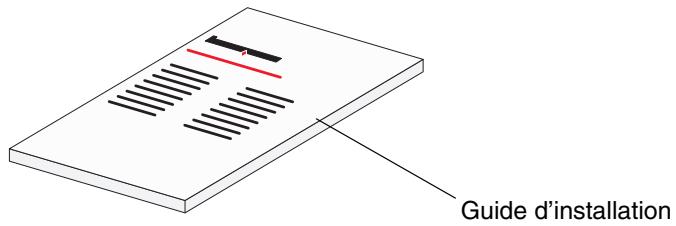
Suivez toutes les étapes du Guide d'installation fourni avec votre serveur d'impression.
Écran LCD
Les différents types d'imprimantes s'affichent sur l'écran ; utilisez les touches de navigation droite et gauche pour faire défiltrer les options de menu. Si vous serveur d'impression comporte quatre ports, le modèle d'imprimante connecté à chaque port s'affiche à l'écran.
Si la connexion au réseau n'est pas établie, l'écran rétroéclairé clignote.
Les messages d'état de l'imprimante s'affichent également à l'écran. Ces messages sont les suivants :
- Pas de connexion au réseau.
- Prêt Bourrage papier Occupé
Touche de retard en arrêt (5)
Cette touche permet à l'utilisateur de retourner au niveau précédent du menu. Appuyez sur la touche ⑤ pour ne pas appliquer les modifications de paramètres (telles que le défilé des valeurs de paramètres) effectuées sur l'écran. Maintenez la touche ⑤ enfonnée pendant 1 seconde pour revenir au niveau supérieur du menu, si vous naviguez dans les menus, ou à la racine du lecteur média, si vous parcourez les fichiers d'un lecteur.
Touche de sélection
Cette touche vous permet de :
- suivre un lien,
- activer un élément de configuration,
- envoyer un travail (depuis le lecteur média).
Appuyez sur la touche ⑦ depuis l'écran d'état du périphérique pour accéder à l'écran d'accueil Menu. Appuyez sur la touche ⑦ depuis l'écran du lecteur média pour ouvrir ce dernier et le parcourir.
Touch de navigation gauche/droite
Ces touches vous permettent de naviguer dans les écrans. Utilisez les touches et pour faire défilier les pages d'état de l'imprimante et naviguer dans les menus d'administration.
Témoins lumineux
Les témoins réseau sont placés sur le port réseau à l'arrière du serveur d'impression.
| Evénement | Eclairage |
| Connexion au réseau établie. | Un seul tímoin lumineux est allumé. |
| Données en cours de réception sur le réseau. | Un seul tímoin lumineux clignote. |
| Il n'y a pas de connexion établie. | Les deux tímoins lumineux sont étteints. |
Cette section permet de résoudre les problèmes susceptibles de survenir lors de la configuration de votre serveur d'impression.
| Si vous rencontres ce problème... | Voir page |
| L'écran LCD ne fonctionne pas. | 7 |
| Les témoins réseau sont étenteints. | 7 |
| Le serveur d'impression n'a pas été détecté automatiquement. | 7 |
| L'imprimante réseau n'imprime pas.. | 8 |
L'écran LCD ne fonctionne pas
Si l'écran LCD ne s'allume pas une fois le cordon d'alimentation branché sur une prise électrique, vérifie que:
l'alimentation est correctement raccordée au serveur d'impression et à la prise électrique; - il n'y a pas de problème au niveau de la prise électrique.
Remarque : l'écran LCD s'éteint automatiquement lors des périodes d'inactivité.
Les témoins réseau sont éteints
Lorsque les témoins réseau sont éteints, la connexion réseau n'est pas établie.
Remarque : pour plus d'informations sur les témoins réseau, voir page 5.
Le serveur d'impression n'a pas été détecté automatiquement
1 Vérifiez que le serveur d'impression et l'ordinateur sont sur le même sous-réseau. 2 Lancez Safari. 3 Dans la barre de menu Safari, sélectionnez Safari → Préférences. 4 Sélectionnez Signets. 5 Sous la Barre de signets ou dans Menu Signets, Sélectionnez Inclure Rendezvous ou Inclure Bonjour. 6 Refermez la fenêtre Signets. 7 Dans la Barre de menu Safari, cliquez sur Signets. 8 Cliquez sur Rendezvous ou Bonjour, puis cliquez deux fois sur l'imprimante et le serveur d'impression. 9 Cliquez sur l'onglet de configuration, 10 Entrez les paramètres réseau corrects. 11 Cliquez sur l'option d'envoi.
L'imprimante réseau n'imprime pas.
- Vérifiez que tous les câbles sont correctement raccordés à l'imprimante, au serveur d'impression, à la prise secteur et au réseau.
- Vérifiez que les témoins réseau sont allumés.
- Vérifiez l'état de l'imprimante. Pour plus d'informations, voir page 11. Assurez-vous que le réseau fonctionne correctement.
Consultez la documentation de votre réseau ou contactez l'administrateur réseau.
- Vérifiez que le logiciel de l'imprimante est installé sur l'ordinateur à partir duquel vous envoyez le travail d'impression.
Remarque : vous devez installer le logiciel de l'imprimante sur chaque ordinateur qui utilise l'imprimante réseau.
Redémarrez l'ordinateur. - Vérifiez qu'il n'y a pas de problème lié à l'imprimante proprement dite.
1. Déconnectez l'imprimante du serveur d'impression. 2. Connectez l'imprimante directement à votre ordinateur avec un câble USB ou parallèle.
Si vous pouvez imprimer lorsque l'imprimante est connectée directement à l'ordinateur, le problème peut être dû au réseau. Consultez la documentation de votre réseau ou contactez l'administrateur réseau.
- Réinstallez le logiciel de l'imprimante.
Si l'imprimante n'imprime toujours pas, reportez-vous à la documentation qui l'accompagne pour obtenir de l'aide.
Ce chapitre vous indique comment exécuter les tâches courantes suivantes liées au serveur d'impression et à l'imprimante réseau.
| Action | Voir page |
| Imprimer une page de configuration du serveur d'impression. | 10 |
| Vérifier l'état de l'imprimante. | 11 |
| Modifier les paramètres réseau du serveur d'impression. | 11 |
| Utiliser un lecteur matériel. | 11 |
| Utiliser les options/fonctionnalités de l'écran LCD. | 12 |
| Contacter Lexmark. | 13 |
Imprimer une page de configuration du serveur d'impression
La page de configuration répertorie les paramètres réseau, tels que l'adresse IP, le masque de réseau, la passerelle, l'état DHCP, etc.
Pour imprimer une page de configuration du serveur d'impression, effectuez l'une des opérations suivantes :
Depuis le panneau de commandes du serveur d'impression :
1 Appuyez sur jusqu'auce que Menu s'affiche, puis appuyez sur 2 Appuyez sur jusqu'acce que Rapports s'affiche, puis appuyez sur 3 Appuyez sur jusqu'ae ce que Page de configuration s'affiche, puis appuyez sur.
Remarque : si votre serveur d'impression comporte quatre ports, utilisez les touches de navigation pour accéder au port souhaité.
Dans la fenêtre finder :
1 Lancez Safari. 2 Dans le menu Safari, CHOISSEZ Prérérences. 3 Sélectionnez Signets. 4 Sous la Barre des signets ou dans Menu des signets, Sélectionnez Inclure Rendezvous ou Inclure Bonjour. 5 Refermez la fenêtre Signets. 6 Dans la barre de menu Safari, cliquez sur Signets. 7 Cliquez sur Rendezvous ou Bonjour, puis cliquez deux fois sur l'imprimante et le serveur d'impression. 8 Cliquez sur Rapports. 9 Cliquez sur Page de configuration du serveur d'impression. 10 Cliquez sur Fichier Imprimer.
Si vous connaissiez déjà l'adresse IP du serveur d'impression :
1 Lancez Safari. 2 Entrez l'adresse IP du serveur d'impression dans le champ de l'URL. 3 Cliquez sur Rapports. 4 Cliquez sur Page de configuration du serveur d'impression. 5 Cliquez sur Fichier → Imprimer.
Vérifier l'état de l'imprimante
1. À partir du lanceur, cliquez sur l'icône Finder. 2. Dans la fenêtre Finder, cliquez sur l'icône Applications de la barre d'outils. 3. Cliquez deux fois sur le dossier Utilitaires. 4. Cliquez deux fois sur l'icône du centre d'impression ou sur l'icône de l'utilitaire de configuration du serveur d'impression. 5. Sélectionner votre imprimante dans la liste. 6. Dans le menu Imprimantes, cliquez sur Par défaut. 7. Cliquez deux fois sur votre imprimante dans la liste. 8. Dans la fenêtre de l'imprimante, vérifie que les travaux d'impression ne sont pas suspendus ou arrêtés.
Modifier les paramètres réseau du serveur d'impression
Une fois l'adresse IP attribuée, vous pouvez accéder à la page d'accueil du serveur d'impression sur Internet pour afficher et : gérer à distance l'imprimante réseau. Vous avez la possibilité d'afficher l'état de l'imprimante, de réinitialiser le serveur d'impression, de modifier les paramètres, etc.
Pour accéder à la page Web de votre serveur d'impression :
1 Lancez Safari. 2 Dans le menu Safari, choisissez Préférences. 3 Sous la Barre des signets ou dans Menu des signets, Sélectionnez Inclure Rendezvous ou Inclure Bonjour. 4 Cliquez sur Rendezvous or Bonjour, puis sélectionnez le nom de votre imprimante. 5 Apportez les modifications nécessaires.
Utiliser un lecteur média
Si votre serveur d'impression compte un ou plusieurs ports USB, vous pouvez utiliser des lecteurs média et des fichiers d'impression.
1 Insérez le lecteur média, puis appuyez sur 2 Accédez au fichier à l'aide des touches de navigation. Utilisez les touches et pour naviguer dans le répertoire. 3 Lorsque le fichier que vous souhaitez imprimer s'affiche, appuyez sur
Remarque : si votre serveur d'impression comporte quatre ports, utilisez les touches de navigation pour accéder au port souhaité.
Remarque : l'imprimante connectée peut ne pas prendre en charge certains fichiers et par conséquent, ne les imprimera pas.
Utiliser les options/fonctionnalités de l'écran LCD
Plusieurs menus s'affichent sur l'écran LCD du serveur d'impression. Ces menus permettent d'afficher et de configurer les paramètres du serveur d'impression.
| Menu Rapports | Utilisation | Valeur |
| Page de configuration | Imprime une page importante des informations relatives à la configuration. | Si vous serveur d'impression est de type 7000e ou 7002e, l'impression se fait automatiquement lorsque l'options est sélectionnée.Si vous serveur d'impression est de type 7020e, vousdezvez également sélectionner un port. |
| Menus d'impression | Imprime la liste des menus d'impression disponibles et de leurs paramètres actuels. | Si vous serveur d'impression est de type 7000e ou 7002e, l'impression se fait automatiquement lorsque l'options est sélectionnée.Si vous serveur d'impression est de type 7020e, vousdezvez également sélectionner un port. |
| Menu Carte réseau | Utilisation | Valeur |
| Etat de la carte | Indique si la carte réseau est connectée ou non au réseau. | Connectée Non connectée |
| Vitesse de la carte | Indique la vitesse de la connexion réseau. | La vitesse est exprimée en Mbit/s |
| Adresse réseau | Affiche l'adresse réseau du serveur d'impression : adress UAA (adresse MAC) ou adress LAA (adresse administrée locally). | Peut varier |
| Langue d'affichage | Affiche la langue de configurée pour le serveur d'impression. | Une parmi plusieurs langues spécifiées. |
| Délai exécution | Affiche le délambdapendant lequel l'hôte peut rester inactif avant de mette fin à un travail d'impression. | Peut varier |
| Page d'en-tête | Active ou désactive l'impression d'une page d'en-tête avant chaque travail. La page d'en-tête contient des informations sur le travail d'impression. Remarque : sur le modèle 7020e, cette fonctionnalité peut être activée ou désactivée indépendamment pour chaque port. Vous devez d'abord sélectionner un port. | En fonction Hors fonction |
| Menu TCP/IP | Utilisation | Valeur |
| Nom d'hôte | Affiche le nom d'hôte actuel. | Peut varier |
| Adresse | Configure l'adresse IP. | Peut varier |
| Masque de réseau | Configure le masque de réseau. | Peut varier |
| Passerelle | Configure la passerelle. | Peut varier |
| Activer | Active ou désactive TCP/IP. | En fonction Hors fonction |
| Activer DHCP | Active ou désactive la méthode de configuration de l'adresse DHCP. | En fonction Hors fonction |
| Activer RARP | Active ou désactive la méthode de configuration de l'adresse RARP. | En fonction Hors fonction |
| Activer BOOTP | Active ou désactive la méthode de configuration de l'adresse BootP. | En fonction Hors fonction |
| AutoIP | Active ou désactive la méthode de configuration de l'adresse AutoIP. | En fonction Hors fonction |
| Diffusion SLP | Active ou désactive les diffusions SLP. | En fonction Hors fonction |
| IPv6 | Utilisation | Valeur |
| Activer IPv6 | Active ou déactive IPv6. | En fonction Hors fonction |
| Configuration auto. | Active ou déactive la fonctionnalité permettant la configuration automatique des adresses IPv6. | En fonction Hors fonction |
| Nom d'hôte | Affiche le nom d'hôte actuel. | Peut varier |
| Adresse | Affiche les adresses IPv6. | Peut varier |
| Adresse du routeur | Affiche l'adresse du routeur. | Peut varier |
| Activer DHCPv6 | Active ou déactive la méthode de configuration de l'adresse DHCPv6. | En fonction Hors fonction |
Contacter lexmark
Visitez notre site Web (www.lexmark.com) pour :
enregistrer votre serveur d'impression; - afficher la liste mise à jour des imprimantes prises en charge; obtenir une assistance client.
Adresse IP, numéro identifiant chaque périphérique connecté au réseau (par exemple, 192.168.0.1).
Adresse MAC, identifiant de 12 caractères qui est unique pour chaque périphérique matériel réseau (par exemple, 00.02.00.10.08.e8).
Câble Ethernet (catégorie 5), câble réseau Equipé de connecteurs RJ-45 Ce câble connecte le serveur d'impression au réseau Ethernet. Egalement appelé câble de catégorie 5.
Dynamic Host Configuration Protocol, protocole d'attribution d'adresses IP dynamiques aux périphériques d'un réseau. Avec l'adressage dynamique, un périphérique peut obtenir une adresse IP différente chaque fois qu'il se connecte au réseau. Cela signifie qu'un nouveau périphérique peut être ajouté à un réseau sans être obligé de lui attribuer manuellement une adresse IP unique.
Imprimante réseau, périphérique d'impression qui ne nécessite pas d'être connecté localement à un ordinateur. S'il est raccordé à un réseau, un ordinateur du même réseau peut y accéder.
Port d'imprimante, terminologie Windows désignant une connexion physique ou logique à une imprimante. Par exemple :
LPT1 indique que l'imprimante est connectée à un port parallèle physique avec un câble parallèle. USB001 indique que l'imprimante est connectée à un port USB physique avec un câble USB - Lexmark_E320_0020000035D0 indique une connexion logique à l'imprimante sur votre réseau.
Rendezvous (Mac OS X 10.3 et versions antérieures) ou Bonjour (Mac OS X 10.4), norme de technologie réseau Mac OS X qui vous permit de créer un réseau instantané d'ordinateurs et de périphériques intelligents en les connectant simplement les uns aux autres.
Safari, navigateur Web Mac OS X.
Sous-réseau, partie d'un réseau partageant un composant d'adresse commun. Sur les réseaux TCP/IP, les sous-réseaux sont définis comme des périphériques dont les adresses IP possèdent le même préfixe. Par exemple, tous les périphériques possédant une adresse IP qui commence par 192.168.0. appartiennent généralement au même sous-réseau.
TCP/IP, les protocoles TCP (Transmission Control Protocol) et IP (Internet Protocol) sont des protocoles permettant à différents types d'ordinateurs de communiquer entre eux. Internet se base sur cet ensemble de protocoles.
Avis de conformité aux normes de l'industrie du canada
Cet appareil numérique de la classe A respecte toutes les exigences du Règlement sur le matériel brouilleur du Canada.
Avis de conformité aux directives de la communauté européenne (CE)
Ce produit est conforme aux exigences de sécurité des directives 89/336/CEE et 73/23/CEE du Conseil de la Communauté européenne relatives au rapprochement et à l'harmonisation des législations des États membres en matière de compatibilité électromagnétique et de sécurité des équipements électriques conçus pour une utilisation à puissance limitée. Une déclaration de conformité aux directives a été signée par le Directeur de la fabrication et du support technique, Lexmark International, S. A., Boigny, France.
Ce produit est conforme aux limites de classe A EN 55022 et aux exigences de sécurité EN 60950.
Avis relatif aux interférences radio
Avertissement : lorsqu'il est connecté à un cable réseau, ateur doit prendre les mesures adaptées pour résoudre le problème.
Avertissement : ce produit est un produit de classe A. Dans le cadre d'une
Si ce symbole est apposé sur votre produit, la déclaration qui l'accompagne est applicable.
Déclaration MIC coréen
i 1
Avis relatif aux émissions électroniques
Lexington, KY 40550, États-Unis
(859) 232-3000
Avis de conformité aux normes de l'industrie du canada
Cet appareil numérique de la classe B respecte toutes les exigences du Règlement sur le matériel brouilleur du Canada.
Avis de conformité aux directives de la communauté française (ce)
Ce produit est conforme aux exigences de sécurité des directives 89/336/CEE et 73/23/CEE du Conseil de la Communauté française relatives au rapprochement et à l'harmonisation des législations des États membres en matière de compatibilité électromagnétique et de sécurité des équipements électriques conçus pour une utilisation à puissance limitée. Une déclaration de conformité aux directives a été signée par le Directeur de la fabrication et du support technique, Lexmark International, S. A., Boigny, France.
Ce produit satisfait aux limites de classe B EN 55022 et aux exigences de sécurité EN 60950.
Avis relatif aux interférences radio
Si ce symbole est apposé sur votre produit, la déclaration qui l'accompagne est applicable.

Avis BSMI taiwanais
Directive WEEE (Déchets des équipements électroniques et électriques)

Le logo WEEE signale des programmes de recyclage et des procédures destinés aux produits électroniques des pays de l'Union Européenne. Nous vous recommandons de recycler vos produits. Pour de plus amples informations concernant la directive WEEE sur les déchets des équipements électroniques et électriques, reportez-vous à la section des avis et réglementations du Guide de l'utilisateur en ligne fourni avec votre imprimante.