 Notice Facile
AVH-P5900DVD - Autoradio DVD PIONEER - Notice d'utilisation et mode d'emploi gratuit
Retrouvez gratuitement la notice de l'appareil AVH-P5900DVD PIONEER au format PDF.

| Type de produit | Lecteur multimédia DVD avec écran tactile |
| Caractéristiques techniques principales | Écran LCD de 6,1 pouces, résolution 800 x 480 pixels, compatible avec les formats DVD, CD, MP3, WMA, JPEG |
| Alimentation électrique | Alimentation 12V DC |
| Dimensions approximatives | 178 mm x 100 mm x 165 mm |
| Poids | 1,5 kg |
| Compatibilités | Compatible avec iPod, iPhone, et certains appareils Android via USB |
| Type de batterie | Non applicable (fonctionne sur alimentation externe) |
| Tension | 12V |
| Puissance | 50W max par canal |
| Fonctions principales | Lecture de DVD, radio FM/AM, Bluetooth, navigation GPS (avec module externe), entrée USB |
| Entretien et nettoyage | Nettoyer l'écran avec un chiffon doux, éviter les produits chimiques agressifs |
| Pièces détachées et réparabilité | Disponibilité limitée des pièces détachées, consulter un professionnel pour les réparations |
| Sécurité | Ne pas utiliser en conduisant, respecter les réglementations locales concernant l'utilisation des appareils multimédias en voiture |
| Informations générales utiles | Vérifier la compatibilité avec votre véhicule avant l'achat, installation recommandée par un professionnel |
FOIRE AUX QUESTIONS - AVH-P5900DVD PIONEER
Téléchargez la notice de votre Autoradio DVD au format PDF gratuitement ! Retrouvez votre notice AVH-P5900DVD - PIONEER et reprennez votre appareil électronique en main. Sur cette page sont publiés tous les documents nécessaires à l'utilisation de votre appareil AVH-P5900DVD de la marque PIONEER.
MODE D'EMPLOI AVH-P5900DVD PIONEER
Pioneer soundvision.soul Il Mode d'emploi
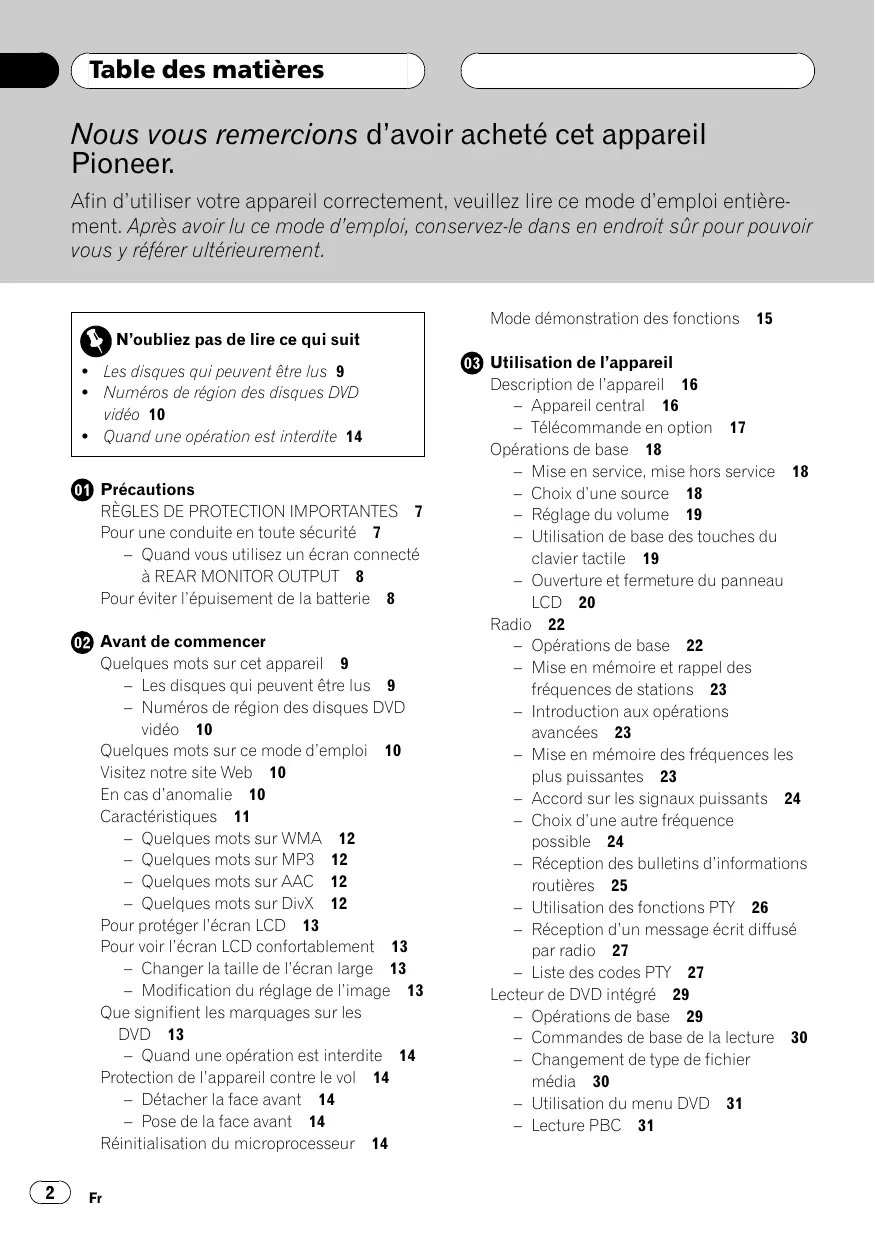
_ à (Table des matières ) Nous vous remercions d'avoir acheté cet appareil Pioneer. Afin d'utiliser votre appareil correctement, veuillez lire ce mode d'emploi entière- ment. Après avoir lu ce mode d'emploi, conservez-le dans en endroit sûr pour pouvoir vous y référer ultérieurement. M] N'oubliez pas de lire ce qui suit + _Les disques qui peuvent être lus 9 + Numéros de région des disques DVD vidéo 10 + Quand une opération est interdite 14 @ Précautions
RÈGLES DE PROTECTION IMPORTANTES 7
Pour une conduite en toute sécurité 7 — Quand vous utilisez un écran connecté à REAR MONITOR OUTPUT 8 Pour éviter l'épuisement de la batterie 8 @ Avant de commencer Quelques mots sur cet appareil 8 — Les disques qui peuvent être lus 9 — Numéros de région des disques DVD vidéo 10 Quelques mots sur ce mode d'emploi 10 Visitez notre site Web 10 En cas d'anomalie 10 Caractéristiques 11 — Quelques mots sur WMA 12 — Quelques mots sur MP3 12 — Quelques mots sur AAC 12 — Quelques mots sur DivX 12 Pour protéger l'écran LCD 18 Pour voir l'écran LCD confortablement 13 — Changer la taille de l'écran large 13 — Modification du réglage de l'image 13 Que signifient les marquages sur les DVD 13 — Quand une opération est interdite 14 Protection de l'appareil contre le vol 14 — Détacher la face avant 14 — Pose de la face avant 14 Réinitialisation du microprocesseur 14
Mode démonstration des fonctions 15 @® Utilisation de l'appareil Description de l'appareil 16 — Appareil central 16 — Télécommande en option 17 Opérations de base 18 — Mise en service, mise hors service 18 — Choix d'une source 18 — Réglage du volume 19 — Utilisation de base des touches du clavier tactile 19 Ouverture et fermeture du panneau LCD 20 Radio 22 — Opérations de base 22 — Mise en mémoire et rappel des fréquences de stations 23 — Introduction aux opérations avancées 23 Mise en mémoire des fréquences les plus puissantes 23 Accord sur les signaux puissants 24 Choix d'une autre fréquence possible 24 — Réception des bulletins d'informations routières 25 — Utilisation des fonctions PTY_ 26 — Réception d'un message écrit diffusé par radio 27 — Liste des codes PTY 27 Lecteur de DVD intégré 29 — Opérations de base 29 — Commandes de base de la lecture 30 — Changement de type de fichier média 30 — Utilisation du menu DVD 31 — Lecture PBC 31
(Table des matières Lecture du contenu VOD d'un DiX® 32 Saut arrière ou avant vers un autre ütre 32 — Sélection du mode de lecture 32 — Saut de pub 33 — Reprendre la lecture (Signet) 33 — Recherche de la partie que vous voulez lire 33 Changement de la langue audio pendant la lecture (Multi-audio) 34 Changement de la langue des sous: titres pendant la lecture (Multi-sous: titres) 34 Changement de l'angle de vue pendant la lecture (Multi-angle) 35 — Lecture image parimage 35 — Lecture au ralenti 35 — Retour à la scène spécifiée 35 Lecture automatique des DVD 36 — Informations textuelles 36 Choix de plages musicales à partir de laliste des plages 36 Choix des fichiers à partir de la liste des noms de fichiers 37 — Sélection des titres à partir de la liste des titres 37 — Introduction aux opérations avancées 37 Répétition de la lecture 37 Écoute des plages musicales dans un ordre aléatoire 38 Examen des plages ou des dossiers 38 — Choix de la sortie audio 39 — Utilisation de la compression 39 Lecture de plages musicales sur l'iPod 40 — Opérations de base 40 — Recherche d'une plage musicale 41 Affichage d'informations textuelles sur l'iPod 41 Répétition de la lecture 41 Lecture des plages musicales dans un ordre aléatoire (shuffle) 41 — Lecture de toutes les plages musicales dans un ordre aléatoire (shuffle all) 42 — Pause d'une plage musicale 42 — Modification de la vitesse d'un livre audio 42 — Lecture de vidéo 42 Réglages sonores 43 — Introduction aux réglages sonores 43 — Réglage de l'équilibre sonore 48 — Utilisation de l'égaliseur 44 — Réglage de la correction physiologique 45 — Utilisation de la sortie haut-parleur d'extrêmes graves 45 — Accentuation des graves 46 — Utilisation du filtre passe-haut 46 — Ajustement des niveaux des sources 46 — Mise en place de l'ambiance de voiture 47 Configuration du lecteur DVD 47 — Introduction aux réglages de la configuration du DVD 47 — Choix de la langue des sous-titres 47 — Choix de la langue audio 48 — Choix de la langue des menus 48 — Mise en service ou hors service des sous-titres d'assistance 49 — Configuration de l'affichage de l'icône d'angle 49 — Définition du ratio d'aspect 49 — Programmation du verrouillage parental 50
_ à (Table des matières — Paramétrage du fichier de sous-titres DiX 51 — Affichage de votre code d'enregistrement VOD DivX® 51 — Réglage pour la sortie numérique 51 Réglages initiaux 52 — Ajustement des réglages initiaux 52 — Mise en service ou hors service de l'entrée auxiliaire 52 Réglage de la sortie arrière et du contrôleur de haut-parleur d'extrêmes graves 53 Sélection de l'incrément d'accord FM 53 Choix de la couleur OSD 58 — Choix de la couleur de l'éclairage 54 — Mise en service ou hors service de la recherche automatique PL 54 — Mise en service ou hors service de la coupure/atténuation du son 54 Mise en service ou hors service du signal sonore d'avertissement 54 Réglage du signal TV 54 Saisie du code PIN pour la connexion sans fil Bluetooth 55 — Correction de la distorsion sonore 55 — Réinitialisation des fonctions audio 55 Autres fonctions 56
— Introduction aux réglages système 56 Changer le mode écran large 56 Modification des réglages de l'image 57 — Choix de l'affichage d'arrière-plan 58 — Configuration de l'entrée AV. 59 — Réglage de l'horloge 59 — Réglage pour une caméra de vue arrière (caméra de recul) 59 Réglage de la position de glissement du panneau LCD 60 Réglage de la fonction d'ouverture automatique 60 Changement du réglage de charge de l'iPod 60 Réglage des positions de réponse du panneau tactile (calibrage du panneau tactile) 61 Utilisation de la source AUX 61 Utilisation de la touche PGM 63 @® Accessoires disponibles Lecture de plages musicales sur le lecteur audio portable USB/la mémoire USB 64 Opérations de base 64 Pause en lecture d'audio compressé 64 Introduction aux opérations avancées 64 Affichage des informations textuelles d'un fichier audio 65 Choix des fichiers à partir de la liste des noms de fichiers 65 Audio Bluetooth 66 Opérations de base 66 Pause de la lecture 67 Introduction aux opérations avancées 67 Connexion d'un lecteur audio Bluetooth 67 Déconnexion d'un lecteur audio Bluetooth 67 Affichage de l'adresse BD (Bluetooth Device) 67 Téléphone Bluetooth 68 Opérations de base 68 Réglage pour la téléphonie mains libres 70
(Table des matières Exécution d'un appel 70 Prise d'un appel 70 Introduction aux opérations avancées 71 — Connexion d'un téléphone cellulaire 71 — Déconnexion d'un téléphone cellulaire 72 — Enregistrement d'un téléphone cellulaire connecté 72 Suppression d'un téléphone enregistré 72 Connexion à un téléphone cellulaire enregistré 72 Utilisation de l'Annuaire 73 — Utilisation de l'Historique des appels 74 — Utilisation des numéros de présélection 75 Exécution d'un appel par saisie d'un numéro de téléphone 76 Effacement de la mémoire 76 Réglage de la réponse automatique 76 — Réglage du rejet automatique 76 — Mise en service ou hors service de la sonnerie 76 — Annulation d'écho et réduction de bruit 77 Affichage de l'adresse BD (Bluetooth Device) 77 Lecteur de CD à chargeur 78 — Opérations de base 78 — Sélection d'un disque 78 — Pause de la lecture d'un CD 78 — Introduction aux opérations avancées 19 — Utilisation des fonctions CD TEXT 79 Lecteur DVD 80 Opérations de base 80 Sélection d'un disque 80 Sélection d'un dossier 81 Pause de la lecture 81 Introduction aux opérations avancées 81 Syntoniseur TV 82 Opérations de base 82 Mise en mémoire et rappel des stations d'émission 83 Introduction aux opérations avancées 83 Mise en mémoire séquentielle des stations les plus fortes 84 Sélection du groupe de zones 84 Processeur de Signal Numérique (DSP) 84 Introduction aux réglages du DSP 84 Utilisation du contrôle du champ sonore (SFC) 85 Utilisation du sélecteur de position 86 Réglage de l'équilibre sonore 86 Ajustement des niveaux des sources 86 Utilisation du contrôle de la dynamique 87 Utilisation de la fonction down-mix {mixage sur un nombre inférieur de canau) 87 Utilisation du contrôle direct 87 Utilisation du Dolby Pro Logic Il 88 Paramétrage de la configuration des haut-parleurs 89 Réglage des niveaux de sortie des haut- parleurs 90 Sélection d'une fréquence de croisement 91 Régler les niveaux de sortie des haut- parleurs en utilisant une tonalité de test 91
Table des matières CD — Utilisation de l'alignement Tableau des codes de langue pour les temporel 92 DVD 109 — Utilisation de l'égaliseur 93 Termes utilisés 110 — Utilisation de l'égalisation Caractéristiques techniques 113 automatique 94 — TA et EQ Auto (alignement temporel @ index 115 automatique et égalisation automatique) 95 @ informations complémentaires Dépannage 98 Messages d'erreur 100 Comprendre les messages d'erreur du réglage TA et EQ auto 102 Conseils sur la manipulation des disques et du lecteur 103 Disques DVD 103 Disques DVD-R/DVD-RW 103 Disques enregistrés au format AVCHD 104 Disques CD-R et CD-RW 104 Disques Duaux 104 Fichiers audio compressés sur un disque 105 — Exemple de hiérarchie 105 — Compatibilité des formats audio compressés 105 Fichiers vidéo DivX 106 — Compatibilité DivX 106 Quelques mots sur la manipulation du iPod 106 — Quelques mots sur les réglages de l'iPod 107 Utilisation correcte de l'afficheur 107 — Soin à apporter à l'afficheur 107 — Écran à cristaux liquides (LCD) 108 — Comment garder l'afficheur en bon état 108 — Petit tube fluorescent 108
IMPORTANTES Veuillez lire toutes les instructions concernant votre écran et les conserver pour référence ul- térieure 1 Lisez soigneusement la totalité de ce mode d'emploi avant d'utiliser votre écran. Conservez ce mode d'emploi à portée de main afin de vous y référer pour toutes uti lisations et les informations de sécurité. 3 Observez attentivement tous les avertis: sements contenus dans ce manuel et sui- vez soigneusement les instructions. 4 Ne laissez pas d'autres personnes utiliser ce système avant qu'elles aient lu et compris les instructions d'utilisation. 5 N'installez pas l'écran là où il peut (i) gêner la vision du conducteur, (i) dégra- der le fonctionnement de systèmes d'utili- sation ou les dispositifs de sécurité du véhicule, incluant les airbags, les commandes du signal de détresse, ou (i dégrader la capacité du conducteur à ut ser le véhicule en sécurité. N'utilisez pas cet écran si cela peut dé- tourner votre attention de la conduite du véhicule en toute sécurité. Observez tou- jours des règles de conduite sûre et res- pectez toutes les régulations existantes du code de la route. Si l’utilisation du sys- tème ou la lecture de l'écran vous posent des difficultés, garez votre véhicule dans en endroit sûr et effectuez les réglages né- cessaires. N'oubliez pas de toujours mettre votre ceinture de sécurité lorsque vous condui- sez votre véhicule. Si vous avez un acci- dent, vos blessures peuvent être considérablement plus graves si votre ceinture n'est pas bouclée correctement. 8 N'utilisez jamais des écouteurs en condui- sant.
9 Pour renforcer la sécurité, certaines fonc- tions sont désactivées si le frein de park- ing n'est pas serré et si le véhicule n'est pas à l'arrêt. 10 Ne réglez jamais le volume de votre écran à un niveau tel que vous ne puissiez pas entendre la circulation extérieure et les véhicules de secours. A ATTENTION N'essayez pas d'installer votre écran ou d'en faire l'entretien vous-même. L'instal- lation ou l'entretien de l'écran par des per- sonnes sans formation et sans expérience en équipement électronique et en acces- soires automobiles peuvent être dange- reux et vous exposer à des risques d'électrocution ou à d'autres dangers. Pour une conduite en toute sécurité A ATTENTION
CORPORELS OU MATÉRIELS GRAVES. + Pour éviter les risques de dommages maté riels où corporels et une violation éventuelle des lois applicables, cet appareil ne doit pas être utilisé avec un écran vidéo visible par le
Section (Précautions ) + Pour éviter le risque d'accident et une viola tion potentielle des lois applicables, le disposi- tif DVD ou télévision avant (vendu séparément) ne doit jamais être utilisé pen dant la conduite du véhicule. En outre, les écrans arrières ne doivent pas être placés dans un endroit où ils constituent une distrac- tion visible au conducteur. + Dans certains états ou pays il peut être illégal même pour des personnes autres que le conducteur de regarder des images sur un écran à l'intérieur d'un véhicule. Quand cette réglementation est applicable, elle doit être respectée, et les fonctions DVD de cet appa- reil ne doivent pas être utilisées. Si vous essayez de regarder un DVD, un CD Vidéo ou la télévision pendant que vous conduisez, l'avertissement Viewing of front seat video source while driving is strictly prohibited. s'affiche sur l'écran avant Pour regarder un DVD, un CD Vidéo ou la télé- vision sur l'écran avant, garez votre voiture dans un endroit sûr et serrez le frein de park- ing Quand vous utilisez un écran connecté à REAR MONITOR OUTPUT La sortie REAR MONITOR OUTPUT de cet ap- pareil est utilisée pour connecter un écran per- mettant aux passagers des sièges arrière de regarder un DVD ou la télévision À ATTENTION NE JAMAIS installer l'écran arrière dans un em- placement qui permet au conducteur de regarder un DVD ou la télévision pendant qu'il conduit. (®)
Pour éviter l'épuisement de la batterie N'oubliez pas de faire tourner le moteur du vé- hicule lorsque vous utilisez cet appareil. Utili- ser cet appareil sans faire tourner le moteur peut conduire à l'épuisement de la batterie + Quand cet appareil n'est plus alimenté en raison d'un remplacement de la batterie de la voiture où pour une autre raison simi- laire, le microprocesseur de l'appareil re- vient à sa condition initiale. Nous vous recommandons de noter les données de ré- glage audio FIN ATTENTION N'utilisez pas cet appareil avec des véhicules qui ne possèdent pas de position ACC. (=)
Si vous souhaitez vous débarrasser de cet ap- pareil, ne le mettez pas à la poubelle avec vos ordures ménagères. Il existe un système de collecte séparé pour les appareils électroni- ques usagés, qui doivent être récupérés, traités et recyclés conformément à la législation. Les habitants des 25 états membres de l'UE, de Suisse et de Norvège peuvent retourner gratuitement leurs appareils électroniques usagés aux centres de collecte agréés ou à un détaillant (si vous rachetez un appareil simi- laire neuf). Dans les pays qui ne sont pas mentionnés ci- dessus, veuillez contacter les autorités locales pour savoir comment vous pouvez vous débar- rasser de vos appareils. Vous garantirez ainsi que les appareils dont vous vous débarrassez sont correctement ré- cupérés, traités et recyclés et préviendrez de cette façon les impacts néfastes possibles sur l'environnement et la santé humaine. (=) Quelques mots sur cet appareil Les fréquences du syntoniseur de cet appareil sont attribuées pour une utilisation en Europe de l'Ouest, Asie, Moyen Orient, Afrique et Océ- anie. Son utilisation dans d’autres régions peut se traduire par une réception de mau- vaise qualité, La fonction RDS (radio data sys- tem) n'est opérationnelle que dans les régions où des stations FM diffusent des signaux RDS À rrécauTIoN + Ne laissez pas cet appareil venir en contact avec des liquides. Cela pourrait provoquer une électrocution. Tout contact avec des liquides pourrait aussi provoquer des dommages, de la fumée et une surchauffe de l'appareil
+_ “PRODUIT LASER CLASSE 1"
Ce produit contient une diode laser de classe supérieure à 1. Pour assurer une sécurité per: manente, n'enlevez aucun couvercle et n'es- sayez pas d'accéder à l'intérieur du produit. Faites effectuer l'entretien par du personnel qualifié +_ Le Pioneer CarStereo-Pass est utilisable seule ment en Allemagne + Conservez ce mode d'emploi à portée de main afin de vous y référer pour les modes d'opéra- tion et les précautions. + Maintenez toujours le niveau d'écoute à une valeur telle que vous puissiez entendre les sons provenant de l'extérieur du véhicule. + Protégez l'appareil contre l'humidité + Silla batterie est débranchée ou déchargée, le contenu de la mémoire sera effacé et une nouvelle programmation sera nécessaire. Les disques qui peuvent être lus Ce lecteur peut lire les disques DVD, CD Vidéo et CD qui portent les logos représentés ci-des- sous. DVD vidéo
Section 02] (Avant de commencer ) Ç ) cp mode d'emploi vous aidera à profiter pleine- ment du potentiel de cet appareil et à maximi- ser votre plaisir d'écoute. Nous vous recommandons de vous familiari- Lin ser avec les fonctions et leur utilisation en li- sant l'ensemble du mode d'emploi avant de commencer à utiliser l'appareil. Il est particu- - lièrement important que vous lisiez et respec- g Remarques tiez les indications ATTENTION et + DWPest une marque commerciale de DVD PRÉCAUTION de ce mode d'emploi. (a) Format/Logo Licensing Corporation. + Ce lecteur peut seulement lire des disques portant les inscriptions montrées ci-dessus. Visitez notre site Web Rendez-nous visite sur le site suivant Numéros de région des disques DVD vidéo eo » Les disques DVD vidéo qui ont des numéros. www.pioneer.fr de région incompatibles ne peuvent pas être lus sur ce lecteur. Le numéro de région du lec- teur est indiqué sur le fond de l'appareil + Enregistrez votre produit. Nous conserve- L'illustration ci-dessous montre les régions et rons les détails de votre achat dans nos fi- les numéros de région correspondants. chiers pour vous aider à faire référence à ces informations pour une déclaration d'as- surance en cas de perte ou de vol. + Notre site Web fournit les informations les plus récentes sur la Pioneer Corporation. (=) En cas d'anomalie En cas d'anomalie, consultez le distributeur ou le centre d'entretien agréé par Pioneer le plus proche. (=) Quelques mots sur ce mode d'emploi Cet appareil possède des fonctions sophisti- quées qui lui assurent une réception et un fonctionnement de haute qualité, Toutes ces fonctions ont été conçues pour en faciliter au maximum l’utilisation, mais un grand nombre d'entre elles ne sont pas auto-explicatives. Ce G0) #
(Avant de commencer Section C ) Caractéristiques Utilisation des touches du clavier tactile Vous pouvez utiliser cet appareil avec les tou- ches du clavier tactile. Compatibilité DVD-R/RW Cet appareil peut lire des disques DVD-R/RW enregistrés en format vidéo et Video Record- ing. (Reportez-vous à la page 103, Disques DVD-R/DVD-RW) CD Vidéo disposant de la compati PBC Cet appareil peut lire des CD Vidéo disposant de la fonction PBC (contrôle de lecture) Compatil té WMA, MP3 et AAC Reportez-vous à la page 105, Compatibilité des formats audio compressés. Compatibilité vidéo Divx° Reportez-vous à la page 106, Compatibilité Divx. Compatibilité Dolby Digital/DTS Quand vous utilisez cet appareil avec un pro- cesseur multi-canaux de Pioneer, vous pouvez apprécier l'atmosphère et l'excitation appor- tées par les programmes musicaux et de ciné- ma DVD bénéficiant d'enregistrements en canal 5.1 + Fabriqué sous licence de Dolby Laboratories. Les termes « Dolby » et « Pro Logic», ainsi que le sigle double D sont des marques commerciales de Dolby Laboratories. DIGITAL +_“DTS" et "DTS Digital Out” sont des mar- ques déposées de DTS, Inc. Sdts Digital Out Cet appareil peut contrôler un iPod et écouter des plages musicales de l'iPod! + Cet appareil prend en charge uniquement un iPod avec Dock Connector. + Cet appareil contrôle les iPod listés ci-des- sous. — iPod de cinquième génération (version
1.2 ou ultérieure du logiciel)
— iPod nano (deuxième génération) (ver- sion 1.0.2 ou ultérieure du logiciel) — iPod nano (version 1.2 ou ultérieure du logiciel) — iPod photo (version 1.2.1 ou ultérieure du logiciel) — iPod (molette cliquable) (version 3.1.1 ou ultérieure du logiciel) — iPod mini (version 1.4.1 ou ultérieure du logiciel) — iPod (port de connexion Dock) (version
2.3 où ultérieure du logiciel)
Pour une performance optimale, nous vous recommandons d'utiliser la dernière ver- sion du logiciel iPod. +_Les modes opératoires peuvent différer selon la version du logiciel iPod. + _iPod est une marque commerciale de Apple Computer, Inc. déposée aux États- Unis et dans d'autres pays.
Section (Avant de commencer ) a A Remarque Ce produit incorpore une technologie de protec- tion du copyright qui est protégée par des reven dications de méthode de certains brevets américains et d'autres droits de propriété intellec tuelle détenus par Macrovision Corporation et d'autres détenteurs de droits. L'utilisation de cette technologie de protection du copyright doit être autorisée par Macrovision Corporation, et à pour objet une utilisation domestique et autres utilisations de visualisation limitées, sauf en cas d'autorisation différente de Macrovision Corporation. L'ingénierie inverse ou le désassem- blage sont interdits. Quelques mots sur WMA Le logo Windows MediaT"! imprimé sur le cof- fret indique que ce produit peut lire les don- nées WMA. WMA est une abréviation pour Windows Media Audio et fait référence à une technolo- gie de compression audio développée par Microsoft Corporation. Les données WMA peuvent être encodées en utilisant Windows Media Player version 7 ou ultérieure. Windows Media et le logo Windows sont des marques commerciales ou des mar- ques commerciales déposées de Microsoft Corporation aux États-Unis et/ou dans d'autres pays. Cet appareil peut ne pas fonctionner cor- rectement selon l'application utilisée pour encoder les fichiers WMA
Quelques mots sur MP3 La fourniture de ce produit comporte seule- ment une licence d'utilisation privée, non commerciale, et ne comporte pas de licence ni n'implique aucun droit d'utilisation de ce produit pour une diffusion commerciale (c'est- à-dire générant des revenus) en temps réel (terrestre, par satellite, câble et/ou tout autre média), diffusion/streaming via internet, des intranets et/ou d'autres systèmes électroni- ques de distribution de contenu, telles que les applications audio payante ou audio sur de- mande. Une licence indépendante est requise pour de telles utilisations. Pour les détails veuillez visiter le site httpx/mplicensing.com. Quelques mots sur AAC AAC est une abréviation pour Advanced Audio Coding (Codage audio avancé) et fait réfé- rence à un standard de technologie de compression audio utilisé avec MPEG 2 et MPEG 4. Plusieurs applications sont disponibles pour encoder des fichiers AAC, mais les formats de fichier et les extensions diffèrent selon les ap- plications utilisées pour effectuer l'encodage. Cet appareil lit les fichiers AAC encodés par iTunes® version 6.0.5. + _ iTunes est une marque commerciale de Apple Computer, Inc. déposée aux États- Unis et dans d'autres pays Quelques mots sur DivX
(Avant de commencer DivX est un format de vidéo numérique compressé créé par le codec vidéo DivX® de DivX, Inc. Cet appareil peut lire des fichiers vidéo DivX enregistrés sur des disques CD-R/ RW/ROM et DVD-R/RW/ROM. Conservant la même terminologie que pour la vidéo DVD, les fichiers vidéo DivX individuels sont appelés des “Titres”, Quand vous donnez des noms à des fichiers/titres sur un disque CD-R/RW ou DVD-R/RW avant de les graver, n'oubliez pas que par défaut ils seront lus en ordre alphabé- tique. Produit certifié DivX Officiel Lit toutes les versions de vidéo DivX® (incluant DivX® 6) avec lecture standard des fichiers média Divxe + _ Les termes DivX, Certifié DivX et les logos associés sont des marques commerciales de DivX, Inc. et sont utilisés sous licence. (=) Pour protéger l'écran LCD + Ne laissez pas l'écran LCD à la lumière di- recte du soleil quand l'appareil n'est pas utilisé, Une exposition prolongée à la lu- mière directe du soleil peut entraîner un mauvais fonctionnement de l'écran LCD à cause des températures élevées qui en ré- sulteraient. + Quand vous utilisez un téléphone cellu- laire, maintenez l'antenne du téléphone cellulaire éloignée de l'écran pour éviter la perturbation de la vidéo par l'apparition de taches, de bandes colorées, etc +_ Ne touchez jamais l'écran avec autre chose que vos doigts, lors de l’utilisation des fonctions du panneau tactile. L'écran peut se rayer facilement. (=) Pour voir l'écran LCD confortablement En raison de sa construction, l'écran LCD offre un angle de vue limité. Vous pouvez l'a- juster en modifiant la taille de l'écran ou le ré- glage de l'image Changer la taille de l'écran large En modifiant la taille de l'écran de 4:3 à 16:9, vous pouvez régler l'écran afin qu'il s'adapte à l'image vidéo que vous lisez. Pour en savoir plus sur cette opération, repor- tez-vous à la page 56, Changer le mode écran large Modification du réglage de l'image Vous pouvez effectuer le meilleur réglage de l'affichage d'image en modifiant BRIGHTNESS, CONTRAST, COLOR £t HUE. Vous pouvez aussi assombrir ou éclaircir l'en- semble de l'image affichée à l'aide de DIMMER Pour en savoir plus sur cette opération, repor- tez-vous à la page 57. Modification des réglages de l'image. (=) marquages sur les DVD Les marquages ci-dessous peuvent apparaître sur les étiquettes et les emballages des DVD. Ils indiquent le type d'images et d'audio enre- gistrés sur le disque, et les fonctions que vous pouvez utiliser Indique le nombre de systèmes audio. Indique le nombre de langues de sous-titre. Fr GS) Section J2JUaUULUO2 2p jUeAY
Section 02] (Avant de commencer ) Indique le nombre d'angles de vue: Indique le type de taille d'image (ratio d'aspect: rapport entre la largeur et la hauteur de l'écran) Indique le numéro de la région où la lecture est possible. Quand une opération est interdite Quand pendant la lecture d'un DVD vous es- sayez d'effectuer une opération, cette opéra- tion peut ne pas être exécutée en raison de la programmation du disque. Quand cela se pro- duit, l'appareil le signale en affichant l'icône © sur l'écran. + L'icône © peut ne pas s'afficher avec cer- tains disques. (=) Protection de l'appareil contre le vol La face avant peut être enlevée pour découra- ger les vols. + Si vous ne retirez pas la face avant de l'ap- pareil central dans les quatre secondes qui suivent la coupure du contact, un signal sonore d'avertissement se fait entendre. + Vous pouvez mettre hors service ce signal sonore d'avertissement. Reportez-vous à la page 54, Mise en service ou hors service du signal sonore d'avertissement. O Important Lorsque vous enlevez ou remontez la face avant, manipulez-la doucement + Évitez de heurter la face avant + Conservez la face avant à l'abri des tempéra tures élevées et de la lumière directe du soleil
+ Sila face avant a été enlevée, remettez-la sur l'appareil avant de démarrer votre véhicule: Détacher la face avant 1 Appuyez sur DETACH pour libérer la face avant. 2 Saisissez la face avant et retirez-la. Faites attention de ne pas trop serrer la face avant quand vous la saisissez, de ne pas la faire tomber et de la protéger de tout contact avec l'eau ou d'autres fluides pour éviter tout dommage permanent. 3 Rangez la face avant dans le boîtier de protection fourni à cet effet. Pose de la face avant © Remettez la face avant en place en l'enclipsant. (=) Réinitialisation du microprocesseur Appuyer sur RESET vous permet de réinitiali- ser le microprocesseur à ses réglages initiaux sans changer les informations de signets. Le microprocesseur doit être réinitialisé dans les conditions suivantes + _ Avant la première utilisation de cet appareil après son installation + En cas d'anomalie de fonctionnement de l'appareil
(Avant de commencer + Quand des messages étranges ou incor- rects s'affichent sur l'écran 1 Coupez le contact. 2 Appuyez sur RESET avec la pointe d'un stylo ou un autre instrument pointu. Touche RESET 22 Remarque Après avoir effectué toutes les connexions ou si vous voulez effacer tous les réglages mémorisés ou remettre l'appareil dans son état initial (régla- ges usine), mettez le moteur de la voiture en route ou placez le contact en position ACC ON avant d'appuyer sur RESET. (=) Mode démonstration des fonctions La démonstration des fonctions démarre auto- matiquement quand vous sélectionnez OFF. La démonstration continue tant que le contact d'allumage est en position ACC ou ON. Pour annuler la démonstration des fonctions, ap- puyez et tenez enfoncé VOLUME/ATT. Pour relancer la démonstration des fonctions, ap- puyez de nouveau et tenez enfoncé VOLUME/ATT. Rappelez-vous que si la dé- monstration des fonctions continue à fonc- tionner quand le moteur est coupé, cela peut décharger la batterie. Important Le fil rouge (ACC) de cet appareil doit être connecté à une borne couplée avec les opéra- tions de mise en/hors fonction du contact d'allu- mage. Ne pas respecter cette condition peut conduire au déchargement de la batterie. (s) Section
Section RD (Utilisation de l'appareil ) ( )
> n0) ë TE Description de l'appareil Appuyez de façon prolongée sur cette tou- che pour mettre en service ou hors service Appareil central la fonction NEWS. Touche DISPLAY . . Appuyez pour mettre en service ou hors ser. ®_ Détecteur de la lumière ambiante vice l'affichage des informations quand la Détecte la lumière ambiante. Ce système vidéo est affichée. règle automatiquement la luminosité de l'é- Appuyez sur cette touche de façon prolon- cran pour compenser la lumière ambiante. gée pour permuter entre les affichages sur le sous-afficheur. & Touche FLIP DOWN +. Quand la vidéo d'une caméra de vue ar- Appuyez pour faire passer temporairement rière est affichée, appuyer de façon pro l'écran LCD de sa position verticale en posi- longée sur DISPLAY fait revenir à tion horizontale. l'affichage de la source. ®) Touche OPEN/CLOSE @ Touche TA/NEWS Appuyez sur cette touche pour ouvrir ou fer- Appuyez sur cette touche pour mettre en mer le panneau LCD. service, ou hors service, la fonction relative aux bulletins d'informations routières.
(Utilisation de l'appareil |} Ç Section
@ Touche RESET Appuyez sur cette touche pour revenir aux réglages d'usine (réglages initiaux) @ Touche DETACH Appuyez sur cette touche pour retirer la face avant de l'appareil central. ® Touche EJECT Appuyez sur cette touche pour éjecter un disque de l'appareil © Touche 4/»»1 Appuyez sur ces touches pour exécuter les commandes d'accord manuel, avance ra- pide, retour rapide et recherche de plage musicale 49 Touche BAND/ESC Appuyez sur cette touche pour choisir une des trois gammes FM ou les gammes MW/ LW (PO/60), ou pour abandonner le mode commande des fonctions. 4 Touche SOURCE Cet appareil est mis en service en sélection nant une source. Appuyez sur cette touche pour parcourir les différentes sources dispo- nibles. 42 Fente de chargement des disques Insérez un disque à lire. 4 Touche VOLUME/ATT Tournez pour augmenter ou diminuer le ni- veau sonore. Appuyez sur cette touche pour diminuer ra- pidement le niveau du volume d'environ 90 %. Appuyez à nouveau pour revenir au ni- veau de volume initial. Télécommande en option La télécommande CD-R66 est vendue séparé- ment. Pour avoir des détails sur l'utilisation de la té- lécommande, consultez le manuel correspondant. (a)
03] (Utilisation de l'appareil ) Ç Opérations de base Mise en service, mise hors service Icône de la source Mise en service de l'appareil © Si vous utilisez les touches du clavier tactile, touchez l'icône de la source puis touchez le nom de la source désirée. Les noms des sources sont affichés et celles qui peuvent être sélectionnées sont en surbril- lance. © Si vous utilisez les touches de l'appareil central, appuyez sur SOURCE pour mettre l'appareil en service. Mise hors tension de l'appareil © Si vous utilisez les touches du clavier tactile, touchez l'icône de la source puis touchez OFF. “Quand l'icône de la source n'est pas affichée, vous pouvez l'afficher en touchant l'écran. © Quand vous utilisez la touche, mainte- nez la pression sur SOURCE jusqu'à ce que l'appareil soit hors service. Choix d'une source Vous pouvez sélectionner la source que vous voulez écouter. Pour passer au lecteur de DVD, chargez un disque dans l'appareil. Pour G8) # passer à l'iPod, connectez un iPod à cet appa- reil © Si vous utilisez les touches du clavier tactile, touchez l'icône de la source puis touchez le nom de la source désirée. Les noms des sources sont affichés et celles qui peuvent être sélectionnées sont en surbril- lance + DVD - Lecteur de DVD intégré + RADIO - Radio + iPod iPod + USB - Lecteur audio portable USB/Mé moire USB + TEL- Téléphone BT + BTAudio - Lecteur audio Bluetooth + S-DVD - Lecteur de DVD/Lecteur de DVD à chargeur + MCD - Lecteur de CD à chargeur + AUX1-AUX 1 + AUX2-AUX2 + AV-Entrée AV + TV- Télévision EXT 1- Source extérieure 1 + EXT2- Source extérieure 2 + OFF Mise hors service de l'appareil = Quand l'icône de la source n'est pas affichée, vous pouvez l'afficher en touchant l'écran = Pendant que vous utilisez le menu, vous ne pouvez pas sélectionner une source en touchant son icône =. Pour fermer le menu de choix de la source touchez ESC © Si vous utilisez les touches de l'appareil central, appuyez de façon répétée sur SOURCE pour choisir la source désirée. 22 Remarques + Dans les cas suivants, la source sonore ne pourra pas être sélectionnée — Aucun appareil correspor sélectionnée n'est connecté t à la source cet appareil
Section (Utilisation de l'appareil |} Ç
— L'appareil ne contient pas de disque ou de chargeur. — L'entrée AUX (entrée pour un appareil auxi- liaire) est hors service (reportez-vous à la page 52) — L'entrée AV (entrée vidéo) n'est pas posi- tionnée sur VIDEO (reportez-vous à la page 59) + Par défaut, l'entrée AUX1 est réglée sur VIDEO. Réglez l'entrée AUX1 sur OFF quand elle n'est pas utilisée (reportez-vous à la page 52, Mise en service ou hors service de l'entrée auxiliaire) + Source extérieure fait référence à un produit Pioneer (par exemple disponible dans le futur) qui, bien qu'incompatible en tant que source, permet là commande de fonctions élémentai- res par cet appareil. Cet appareil peut contrô- ler deux sources extérieures. Quand deux sources extérieures sont connectées, leur af- fectation à la source extérieure 1 où la source extérieure 2 est effectuée automatiquement par l'appareil + Sile fil bleu/blanc de l'appareil est relié à la prise de commande du relais de l'antenne motorisée du véhicule, celle-ci se déploie lorsque la source est mise en service. Pour ré- tracter l'antenne, mettez la source hors ser- vice. Réglage du volume © _ Utilisez VOLUME/ATT pour régler le ni- veau sonore. Tournez VOLUME/ATT pour augmenter ou di- minuer le niveau sonore Utilisation de base des touches du clavier tactile Activation des touches du clavier tactile o @)]
@ Touches TILT (2/4) Touchez cette touche pour régler l'angle du panneau LCD. @ Touches du clavier tactile Touchez ces touches pour effectuer diverses opérations, 1 Touchez l'écran pour activer les touches du clavier tactile correspondant à chaque source. Les touches du clavier tactile apparaissent sur l'écran. = Pour passer au groupe suivant de touches tac: files, touchez NEXT. = Pour revenir au groupe précédent de touches tactiles, touchez PREV. 2 Touchez HIDE pour cacher les touches du clavier tactile. FA Remarque Si vous n'utilisez pas les touches du clavier tactile dans les 30 secondes, elles disparaissent auto- mätiquement quand vous sélectionnez les sour- ces vidéo.
03] (Utilisation de l'appareil ) Ç Utilisation du menu pe ven @ Touche FUNCTION MENU Touchez cette touche pour sélectionner les fonctions pour chaque source. @ Touche AUDIO MENU Touchez cette touche pour choisir les diverses commandes de correction sonore @ Touche SYSTEM MENU Touchez cette touche pour sélectionner diver- ses fonctions de configuration @ Touche ESC Touchez cette touche pour annuler le mode commande des fonctions: 1 Touchez A.MENU pour afficher MENU. Les noms des menus sont affichés et ceux qui peuvent être utilisés sont en surbrillance. = Quand A.MENU n'est pas affiché, vous pou- vez l'afficher en touchant l'écran 2 Touchez la touche désirée pour afficher les noms des fonctions que vous voulez exécuter. =. Pour passer au groupe suivant de noms de fonctions, touchez NEXT. =_ Pour revenir au groupe précédent de noms de fonctions, touchez PREV.
3. Touchez ESC pour revenir à l'affichage
de l'état de chaque source. Ouverture et fermeture du panneau LCD Le panneau LCD s'ouvre ou se ferme automa- tiquement quand vous mettez ou coupez le contact. Vous pouvez mettre hors service la fonction d'ouverture/fermeture automatique. (Reportez-vous à la page 60.) + _ Ne fermez pas le panneau LCD en forçant avec les mains, Cela provoquera un mau- vais fonctionnement. +_La fonction d'ouverture/fermeture automa- tique gère l'écran comme suit. — Quand le contact est coupé alors que le panneau LCD est ouvert, le panneau LCD se ferme au bout de six secondes. — Quand le contact est mis à nouveau (ou mis en position ACC), le panneau LCD sera ouvert automatiquement. — Retirer ou remonter la face avant erme- ra ou ouvrira automatiquement le pan- neau LCD. (Reportez-vous à la page 14.) + Quand le contact est coupé après que le panneau LCD ait été fermé, remettre le contact (ou le placer en position ACC) n'ou- vrira pas le panneau LCD. Dans ce cas, ap- puyez sur OPEN/CLOSE pour ouvrir le panneau LCD + Quand vous fermez le panneau LCD, véri- fiez qu'il se ferme complètement. Si le pan- neau LCD s'est arrêté au milieu de son mouvement, le laisser ainsi pourrait provo- quer des dommages.
Prenez garde à vos mains et à vos doigts lorsque vous ouvrez, fermez ou réglez le panneau LCD. Faites tout particulièrement attention aux mains et aux doigts des enfants. © _ Appuyez sur OPEN/CLOSE pour ouvrir le panneau LCD. = Appuyez à nouveau sur OPEN/CLOSE pour fermer le panneau LCD.
(Utilisation de l'appareil |} Section C ) Réglage de l'angle du panneau LCD (] Important Si vous entendez que le panneau LCD cogne contre la console ou le tableau de bord de votre véhicule, touchez TILT (“4) pour le dé- placer légèrement vers l'avant + Quand vous réglez l'angle du panneau LCD, assurez-vous de toucher TILT (*4/#4). Ajuster le panneau LCD à la main en forçant peut l'endommager. © Touchez TILT (“4/-4) pour régler le panneau LCD à un angle où il soit visible ai- sément. L'angle du panneau LCD continue de changer tant que vous touchez et maintenez le contact sur TILT (£/#4) = _ Le réglage de l'angle du panneau LCD sera mémorisé et automatiquement rétabli lors de la prochaine ouverture du panneau LCD. Mise du panneau LCD en position horizontale Quand le panneau LCD gène le fonctionne- ment de l'air conditionné en position verticale, il peut être mis temporairement en position horizontale © Appuyez sur FLIP DOWN pour mettre le panneau LCD en position horizontale. =. Pour revenir à la position originale, appuyez à nouveau sur FLIP DOWN = _ Le panneau LCD revient automatiquement à la position originale avec des bips 10 secondes après l'opération. (=]
03] (Utilisation de l'appareil ) e ) Radio Opérations de base La fonction AF (recherche des autres fréquen- ces possibles) de cet appareil peut être mise en service ou hors service. La fonction AF doit être hors service pendant une opération d'ac- cord normal (reportez-vous à la page 24). RDS RDS (radio data system) contient des informa- tions inaudibles qui facilitent la recherche des stations de radio + _ Toutes les stations n'offrent pas les services RDS + _Les fonctions RDS telles que AF et TA sont actives seulement si votre radio est accor- dée sur une station RDS Indicateur de gamme ) Indicateur de numéro de présélection Nom du service de programme 5 Indicateur NEWS Indique la réception du programme d'informa tions programmé @ Indicateur TRAFFIC S'éclaire lorsque le syntoniseur est accordé sur une station TP. D Indicateur TEXT Il indique quand un message écrit diffusé par radio est reçu ) Indicateur d'étiquette PTY Indicateur de stéréo (CD) C2) # Signale que la station sélectionnée émet en stéréo Non RDS ou MW/LW (PO/GO)
® Icône de la source @ Indicateur de gamme ® Indicateur de numéro de présélection @ Indicateur de fréquence ® Indicateur LOCAL Indique quand l'accord automatique sur une station locale est en service ) Indicateur de stéréo (CD) Signale que la station sélectionnée émet en stéréo 1 Touchez l'icône de la source puis tou- chez RADIO pour sélectionner la radio. 2 Touchez BAND pour choisir la gamme. Touchez BAND jusqu'à ce que la gamme dési- rée, FM, FM2, FM3 en FM où MW/LW (PO/ GO), soit affichée 3 Pour effectuer un accord manuel, tou- chez brièvement < ou ». = Vous pouvez aussi effectuer un accord ma- nuel en appuyant sur Hé où m1. 4 Pour effectuer un accord automatique, touchez < ou > pendant environ une se- conde puis êtez le doigt. Le syntoniseur examine les fréquences jusqu'à ce que se présente une émission dont la ré- ception est jugée satisfaisante.
Section (Utilisation de l'appareil |} C ) =. Vous pouvez annuler l'accord automatique en touchant brièvement 4 ou >. = Si vous maintenez le contact sur 4 ou >, vous pouvez sauter des stations. L'accord automatique démarre dès que vous relâchez la touche. =. Vous pouvez aussi effectuer un accord auto matique en appuyant de façon prolongée sur OÙ BB. A Remarque L'écoute de la radio MW (PO) pendant qu'un iPod est chargé à partir de cet appareil peut générer du bruit. Dans ce cas, désactivez le réglage de charge de l'iPod et le bruit disparaît. (Reportez- vous à la page 60, Changement du réglage de charge de l'iPod!) Mise en mémoire et rappel des fréquences de stations Vous pouvez facilement mettre en mémoire jusqu'à six fréquences d'émission pour les rappeler ultérieurement. +_ Vous pouvez enregistrer en mémoire jus- qu'à 18 stations FM, six pour chacune des trois gammes FM, et six stations MW/LW (PO/60) 1 Touchez LIST pour afficher la liste de présélection. 2 Lorsque se présente une fréquence que vous désirez mettre en mémoire, mainte- nez le doigt sur une des touches de présé- lection P1 à P6 jusqu'à ce qu'un bip soit émis. La fréquence de la station de radio sélection- née a été enregistrée en mémoire Lorsque vous touchez à nouveau cette même touche de présélection , la fréquence en mé- moire est rappelée 3 Touchez ESC pour revenir à l'affichage ordinaire. KA Remarque Vous pouvez également utiliser A et w pour rap- peler les fréquences affectées aux touches de présélection P1 à P6 Introduction aux opérations avancées 1 Touchez A.MENU puis FUNCTION MENU pour afficher les noms des fonctions. Les noms des fonctions sont affichés et celles qui peuvent être utilisées sont en surbrillance.
2 Touchez ESC pour revenir à l'affichage de la fréquence. = Touchez BACK pour revenir à l'affichage pré- cédent. Mise en mémoire des fréquences les plus puissantes La fonction BSM (Mémoire des meilleures sta- tions) vous permet de mémoriser automati- quement les fréquences des six émetteurs les plus puissants dans les touches de présélec- tion P1 à P6, émetteurs que vous pouvez rap- peler ultérieurement en touchant une de ces touches. +_ La mise en mémoire de fréquences à l'aide de la fonction BSM peut provoquer le remn- placement d'autres fréquences déjà conservées grâce aux touches P1 à P6.
03] (Utilisation de l'appareil ) e ) © Touchez BSM sur le menu des fonctions pour mettre la fonction BSM en service. BSM commence à clignoter. Pendant que BSM clignote, les six stations d'émission des plus fortes sont enregistrées dans les touches de présélection P1 à P6 dans l'ordre de la force du signal. Quand l'enregistrement est terminé, BSM cesse de clignoter. = Pour annuler la mise en mémoire, touchez BSM à nouveau Accord sur les signaux puissants L'accord automatique sur une station locale ne s'intéresse qu'aux stations de radio dont le signal reçu est suffisamment puissant pour garantir une réception de bonne qualité. © Touchez LOCAL sur le menu de fonc- tions pour régler la sensi Touchez répétitivement LOCAL jusqu'à ce que le niveau de sensibilité désiré apparaisse sur l'écran. En FM, la sensibilité peut prendre quatre va- leurs ; en MW/LW (PO/GO), deux valeurs
FM : OFF—LEVEL1—LEVEL2—LEVEL3—
LEVEL4 MW/LW (PO/GO) : OFF—LEVEL1—LEVEL2 La valeur LEVELA permet la réception des seu- les stations très puissantes : les autres valeurs autorisent, dans l'ordre décroissant, la récep- tion de stations de moins en moins puissan- tes. Choix d'une autre fréquence possible Quand le syntoniseur n'obtient pas une bonne réception, l'appareil recherche automatique- ment une autre station sur le même réseau. © Touchez AF sur le menu des fonctions pour mettre la fonction AF en service. = Touchez à nouveau AF pour mettre la fonction AF hors service. 2 Remarques Lorsque la fonction AF est en service, l'accord automatique et la mémoire des meilleures sta- tions (BSM) ne concernent que les stations RDS. + Quand vous rappelez une fréquence en mé- moire, le syntoniseur peut remplacer la fré quence en mémoire par une nouvelle fréquence de la liste AF de la station. (Cette fonction n'est disponible qu'avec les fréquen- ces en mémoire des bandes FM1 où FM2.) Aucun numéro de présélection ne s'affiche si les données RDS pour la station reçue diffè- rent de celles mises en mémoire originale- ment. + Au cours d'une recherche AF (recherche d'une autre fréquence possible), les sons peu vent être interrompus par ceux d'une autre émission +_ La fonction AF peut être mise en service ou hors service, indépendamment pour chaque gamme FM Utilisation de la recherche PI Si le syntoniseur ne peut pas trouver une sta- tion adéquate, ou si l'état de la réception de- vient mauvais, l'appareil recherchera automatiquement une autre station avec le même programme. Pendant la recherche, PISEEK est affiché et le son est coupé.
(Utilisation de l'appareil |} Ç Recherche automatique PI d'une station dont la fréquence est en mémoire Si les fréquences mises en mémoire ne sont pas utilisables, par exemple parce que vous êtes très éloigné des émetteurs, vous pouvez décider que le syntoniseur procède à une re- cherche PI pendant le rappel d'une station dont la fréquence est en mémoire + Par défaut, la recherche automatique PI n'est pas en service. Reportez-vous à la page 54, Mise en service ou hors service de la recherche automatique PI. Restriction de la recherche aux stations régionales seulement Quand la fonction AF est utilisée, la fonction recherche des stations régionales limite la sé- lection aux stations qui diffusent des program- mes régionaux. © Touchez REGIONAL sur le menu des fonctions pour mettre la fonction réception régionale en service. = Touchez à nouveau REGIONAL pour mettre la fonction réception régionale hors service. PA Remarques + La programmation régionale et les réseaux ré- gionaux dépendent de chaque pays (ils peu- vent varier en fonction de l'heure, du département ou de la zone couverte) +_ Le numéro de présélection peut disparaître de l'écran si le syntoniseur s'accorde sur une sta tion régionale autre que celle dont la fré- quence a été mise en mémoire originalement. +_ La fonction de recherche des émissions régio- nales peut être mise en service ou hors ser- vice, indépendamment pour chaque gamme
Réception des bulletins d'informations routières La fonction TA (attente de bulletins d'informa- tions routières) vous permet de recevoir des bulletins d'informations routières automati- quement, quelle que soit la source que vous écoutez. La fonction TA peut être activée aussi bien pour une station TP (une station qui dif- fuse des informations routières) que pour une station TP de réseau étendu (une station don- nant des informations qui établissent des réfé- rences croisées avec des stations TP). 1 Accordez le syntoniseur sur une station TP ou une station TP de réseau étendu. L'indicateur TRAFFIC s'allume. 2 Appuyez sur TA/NEWS pour mettre en service l'attente d'un bulletin d'informa- tions routières. > TRAFFIC apparaît sur l'afficheur. Le syntoni- seur se place en attente des bulletins d'infor- mations routières. = Si vous avez mis la fonction TA en service alors que vous étiez accordé ni sur une station TP ni sur une station TP de réseau étendu, l'indica- teur TRAFFIC s'allume en sous-brillance =. Pour abandonner l'attente d'un bulletin d'in- formations routières, appuyez une nouvelle fois sur TA/NEWS 3 Utilisez VOLUME/ATT pour régler le ni- veau sonore de la fonction TA au moment où débute un bulletin d'informations rou- tières. Le réglage du niveau sonore est mis en mé- moire et utilisé lors de nouvelles réceptions d'un bulletin d'informations routières. Section
Section 03] (Utilisation de l'appareil ) Ç ) 4 Appuyez sur TA/NEWS pendant la ré- ception d'un bulletin d'informations routiè- res pour abandonner cette réception. La source d'origine est rétablie mais le synto- niseur demeure en attente d'un bulletin d'in- formations routières aussi longtemps que vous n'appuyez pas sur TA/NEWS de nou- veau. Remarques + À la fin d'un bulletin d'informations routières, l'appareil choisit à nouveau la source écoutée avant la diffusion du bulletin + Lorsque la fonction TA est en service, l'accord automatique et la mémoire des meilleures sta: tions (BSM) ne peuvent concerner qu'une sta- tion TP ou une station TP de réseau étendu: Utilisation des fonctions PTY Vous pouvez rechercher une station par son code PTY (type de programme) Recherche d'une station RDS en utilisant le code PTY Vous pouvez rechercher une station qui dif- fuse un type général de programme men- tionné dans la liste à la page suivante 1 Touchez PTY sur le menu des fonctions. 2 Touchez «ou » pour choisir le type de programme. IL y a quatre types de programmes News&inf—Popular—Classies—Others 3 Touchez » pour lancer la recherche. Cet appareil recherche une station qui diffuse ce type de programme. Quand une station est trouvée, son nom du service de programme est affiché. C6) #r La liste des types d'émission (code d'identifi- cation du type de programme) est donnée à la page suivante = Touchez 4 pour abandonner la recherche =_ Le type de l'émission captée peut différer de celui indiqué par le code PTY transmis. = Si aucune station ne diffuse une émission du type choisi, l'indication NOT FOUND s'affiche pendant deux secondes puis le syntoniseur s'ac- corde sur la fréquence d'origine. Utilisation de l'interruption pour réception d'un bulletin d'informations Quand un programme d'informations est dif- fusé par une station d'informations ayant un code PTY l'appareil peut basculer de n'importe quelle station sur la station de diffusion d'in- formations. Quand le programme d'informa- tions se termine, la réception du programme précédent reprend. © Maintenez la pression sur TA/NEWS de manière à mettre en service l'interruption pour réception d'un bulletin d'informa- tions. Appuyez sur TA/NEWS jusqu'à ce que NEWS ON apparaisse sur l'afficheur. = Pour mettre hors service l'interruption pour ré- ception d’un bulletin d'informations, appuyez à nouveau sur TA/NEWS en maintenant la pres- sion: = _ La réception du programme d'informations peut être abandonnée en appuyant sur TA/NEWS. Réception d'une alarme PTY Quand le code d'alerte PTY est émis, l'appareil le reçoit automatiquement (ALARM s'affiche). Quand l'émission est terminée, le système re- vient à la source précédente. +_ La réception du bulletin d'information d'ur- gence peut être abandonnée en appuyant sur TA/NEWS.
(Utilisation de l'appareil |} Ç Réception d'un message écrit diffusé par radio Le syntoniseur est conçu pour afficher les messages écrits diffusé par radio qui peuvent être diffusés par les stations RDS ; ces messa- ges peuvent être de nature diverse comme le nom de la station, le titre de l'œuvre diffusée ou le nom de l'artiste. *_Le syntoniseur sauvegarde automatique ment les trois derniers messages écrits dif- fusés par radio reçus: le plus ancien de ces messages est effacé dès qu'un nou- veau message est reçu Affichage d'un message écrit diffusé par radio Vous pouvez afficher le message écrit tout juste reçu, ou les trois derniers messages écrits diffusés par radio. 1 Touchez TEXT pour afficher le message écrit diffusé par radio. Le message écrit diffusé par la station en cours d'émission est affiché. =. Vous pouvez supprimer l'affichage du mes- sage écrit diffusé par radio en touchant ESC où en appuyant sur BAND/ESC. = _L'indication NO TEXT s'affiche en l'absence de réception d'un message écrit diffusé par radio 2 Touchez PREV ou NEXT pour relire les trois derniers messages écrits diffusés par rai Toucher PREV ou NEXT fait basculer entre l'af- fichage du message tout juste reçu et celui des trois derniers messages écrits diffusés par radio. = Si aucun message écrit diffusé par radio n'a été mis en mémoire, les indications affichées ne sont pas modifiées. Mise en mémoire puis rappel d'un message écrit diffusé par radio Vous pouvez utiliser les touches MEMO 1 à MEMO 6 pour mettre en mémoire jusqu'à six messages écrits diffusés par radio. 1 Affichez le message écrit diffusé par radio que vous désirez mettre en mémoire. Reportez-vous à cette page, Affichage d'un message écrit diffusé par radio.
2. Touchez de façon prolongée une des
touches MEMO 1 à MEMO 6 pour sauve- garder le message écrit diffusé par radio sélectionné. Le numéro de la mémoire s'affiche et le mes- sage écrit diffusé par radio sélectionné est mis en mémoire Lorsque vous appuyez à nouveau sur cette tou- che, le message écrit diffusé par radio s'affi- che Liste des codes PTY Généralités Spécifique Type de programme News&inf News Courts bulletins d'infor mations Affairs Actualités Info Informations générales et conseils Sport Sports Weather Bulletins et prévisions météorologiques Finance Cours de la bourse et compte-rendus commerciaux ou finan: ciers, etc. Section
Section 03] (Utilisation de l'appareil ) Ç
Généralités Spécifique Type de programme Généralités Spécifique Type de programme Popular Pop Mus Musique populaire Others Educate Programmes éducatifs Rock Mus Musique contempo Drama Pièces de théâtre et sé raine ries radiophoniques Easy Mus Musique légère Culture Émissions culturelles rep couvrant tous les pects nationaux ou ré: gionaux OthMus Autres genres mu caux n'appartenant pas des- Science Nature, science et tech nologie Jazz Jazz 9 Varied Émissions de variét Country Musique Country Children Nat Mus Musique nationale aux enfants Oldies Musique du bon vieu Soda Sujets de société tem Émis es Folk Mus Musique folklorique religieux Classics L.Class Musique classique lé: Phoneln Programmes à ligne ou gère verte Classic Musique classique Touring Programmes de voya gene comprend pas les bulletins d'informa: tions routières Leisure Émissions traitant di passe-temps et des acti vités de divertissement Document Émis: documentaire ns à car
(Utilisation de l'appareil |} Section C ) Lecteur de DVD intégré Opérations de base
(O] Icône de la source @ Indicateur de média Indique le type du disque en cours de lecture. Indicateur de numéro de titre/dossier DVD: indique le titre en cours de lecture. Audio compressé et DivX: indique le dossier en cours de lecture ) Indicateur du numéro de chapitre/plage/fi- chier DVD: indique le chapitre en cours de lecture CD Vidéo et CD: indique la plage en cours de lecture Audio compressé et DivX: indique le fichier en cours de lecture: Indicateur du temps de lecture Zone message variable DVD vidéo: indique la langue des sous-titres, la langue audio et l'angle de vue CD TEXT. audio compressé, DivX et DVD:VR indique les informations textuelles du disque en cours de lecture
1 _ introduisez un disque dans le logement de chargement des disques. La lecture commence automatiquement = Assurez-vous de mettre le côté étiquette du disque vers le haut. = Après avoir inséré un disque, utilisez les tou ches du clavier tactile pour sélectionner le lecteur de DVD. = Quand la fonction de lecture automatique est en service, cet appareil annule le menu DVD et démarre automatiquement la lecture à partir du premier chapitre du premier titre. Reportez-vous à la page 36, Lecture automatique des DVD) = Avec certains disques DVD, un menu peut être affiché. (Reportez-vous à la page 31, Utilisa- tion du menu DVD.) = Avec un CD Vidéo disposant de la fonction PBC (contrôle de la lecture), un menu est affiché (Reportez-vous à la page 31, Lecture PBC.) = Pour éjecter un disque, appuyez sur EJECT. 2 Touchez l'écran pour afficher les tou- ches du clavier tactile. 3 Lors de la lecture d'audio compressé ou de DivX, touchez A ou Y pour sélectionner un dossier. = Pour retourner au dossier 01 (ROO), appuyez sur BAND/ESC et maintenez la pression. Toute- fois, si le dossier 01 (ROOD) ne contient pas de fi chier, la lecture commence au dossier 02. 4 Pour atteindre un chapitre/une plage précédent(e) ou suivant(e), touchez briève- ment 4 ou »»1. = Vous pouvez aussi sauter à chapitre/une plage précédent(e) ou suivant(e) en appuyant sur H@ OÙ BB. “Pendant la lecture PBC, un menu peut être af- fiché si vous effectuez ces opérations. 5 Pour effectuer une avance rapide ou un retour rapide, maintenez le doigt sur 44 ou 1. Si vous touchez H« où »æ1 de façon conti- nue pendant cinq secondes lors de la lecture d'un DVD, d'un DivX ou d'un CD Vidéo, l'icône ou »» est mise en surbrillance. Lorsque cela arrive, le retour rapide ou l'avance rapide continue même si vous relâchez #4 ou Pour reprendre la lecture à un point désiré, touchez > Fr Q@3) l&1edde,| ap uonesiinn
03] (Utilisation de l'appareil ) Ç ) = Lors de la lecture d'un DVD vidéo ou d'un CD Vidéo, le retour rapide ou l'avance rapide peuvent ne pas être possibles à certains endroits sur cer- tains disques. Dans ce cas, la lecture reprend au- tomatiquement. FA Remarques Si vous n'utilisez pas les touches du clavier tactile dans les 30 secondes, elles disparais- sent automatiquement pendant la visualisa- tion d'images vidéo. Lisez les précautions concemant les disques et le lecteur à la page 103, Conseils sur là ma- nipulation des disques et du lecteur. Si un message d'erreur tel que ERROR-02-XX s'affiche, reportez-vous à la page 100, Messa- ges d'erreur. Si la fonction signet est en service, la lecture du DVD reprend à partir du point sélectionné Pour les détails, reportez-vous à la page 33 Reprendre la lecture (Signet) Si un disque contient un mélange de divers types de fichiers média tels que Divx et MP3, vous pouvez basculer entre les types de fi- chiers média à lire. Reportez-vous à cette page, Changement de type de fichier média: Il y à partois un délai entre la commande de lecture d'un disque et le début de l'émission du son. Au moment de la lecture du format, FORMAT READ s'affiche. Lors de la lecture de fichiers enregistrés comme des fichiers VBR (débit binaire va: riable), le temps de lecture n'est pas affiché correctement si on utilise des opérations d'a- vance rapide ou de retour rapide. Pendant la lecture de fichiers WMA, la liste des titres d'album ne s'affiche pas Siles caractères enregistrés sur le disque ne sont pas compatibles avec cet appareil, ils ne seront pas affichés.
Commandes de base de la lecture Le tableau suivant donne les commandes de base pour la lecture des disques, Les chapi- tres suivants traitent les autres fonctionnalités de lecture de façon plus détaillée. Touche Fonction Démarre la lecture, met en pause un > disque en cours de lecture ou redémarre un disque en pause. C] Arrête la lecture: Saute au début de la plage musicale, du chapitre ou du fichier en cours, puis aux 4 plages/chapitres/fichiers précédents. + Effectue un retour rapide en touchant Ha de façon prolongée: Saute à la plage, au chapitre ou au fichier suivants. + Effectue une avance rapide en tou chant »æ41 de façon prolongée FA Remarque Vous constaterez peut-être que, avec certains dis ques DVD ou CD vidéo, certaines commandes de lecture ne fonctionnent pas dans certaines par- ties du disque. II ne s’agit pas d'un dysfonction- nement. Changement de type de fichier média Quand vous lisez un disque contenant un mé- lange de divers types de fichiers média tels que DivX et MP3, vous pouvez basculer entre les types de fichiers média à lire. + Cet appareil permet de lire les types de fi- chier média suivants enregistrés sur des disques CD-R/RW/ROM — Données audio (CD-DA) — Fichiers audio compressés — Fichiers vidéo DivX
(Utilisation de l'appareil |} Section C ) + Dans le cas d'un DVD-R/RW/ROM, cet ap- pareil ne permet pas la lecture de données audio (CD-DA) © Touchez MEDIA pour changer de type de fichier média. Touchez MEDIA de manière répétée pour pas- ser d'un des types de fichiers média suivants à l'autre CD (données audio (CD-DA)}— WMA/MP3/AAC (audio compressé) —DivX (fichiers vidéo DivX) Utilisation du menu DVD Certains DVD vous permettent de sélectionner dans le contenu du disque à l'aide d'un menu + Cette fonction est disponible pour les DVD vidéo. +_ Vous pouvez afficher le menu en touchant MENU ou TOP MENU pendant la lecture d'un disque. Toucher à nouveau l'une ou l'autre de ces touches vous permet de dé- marrer la lecture à partir de l'endroit sélec- tionné dans le menu. Pour les détails, reportez-vous aux instructions fournies avec le disque Utilisation de la commande tactile directe du menu DVD Cette fonction vous permet d'utiliser le menu DVD en touchant directement les éléments de menu © Touchez l'élément de menu désiré di- rectement sur le menu DVD. = Selon le contenu des disques DVD, cette fonc- tion peut ne pas fonctionner correctement. Dans ce cas, l'utilisation des touches du clavier tactile permet d'accéder au menu DVD Utilisation des touches du clavier tactile 1 Touchez «+» pour afficher les touches du clavier tactile afin d'utiliser le menu DVD. = Quand les touches du clavier tactile ne sont pas affichées, vous pouvez les afficher en tou- chant l'écran =. Pour passer à la commande tactile directe du menu DVD, touchez TOUCH 2 Touchez A, Y, 4 ou » pour sélectionner l'élément de menu désiré. 3 Touchez ENTER. La lecture commence à partir de l'élément du menu sélectionné. = _ La façon d'afficher le menu est différente selon le disque. Lecture PBC Pendant la lecture de CD Vidéo disposant de la fonction PBC (Contrôle de la lecture), PBC ON est affiché. Vous pouvez utiliser le menu PEC avec la touche 10Key. +_ Cette fonction est disponible pour les CD Vidéo. 1 Quand le menu PBC est affiché, touchez SEARCH puis touchez 10Key. = Avec certains disques, le menu peut compor- ter deux pages ou plus. Dans ce cas, touchez 14 où »æ1 pour afficher le menu suivant ou pré- cédent
2. Touchez une des touches 0 à 9 corres-
pondant à un numéro de menu puis tou- chez ENTER pour démarrer la lecture. La lecture commence à partir de l'élément du menu sélectionné. 3 Touchez ESC pour cacher les touches du clavier tactile. Fr GD l&1edde,| ap uonesiinn
03] (Utilisation de l'appareil ) Ç A Remarques + Vous pouvez afficher le menu en touchant RETURN pendant la lecture PBC. Pour les dé- tails, reportez-vous aux instructions fournies avec le disque + Lalecture PBC d'un CD Vidéo ne peut pas être annulée. + Pendant la lecture de CD Vidéo supportant la fonction PBC (Contrôle de la lecture), les fonc: tions PBC ON, recherche et recherche tempo- relle ne peuvent pas être utilisées, et vous ne pouvez pas sélectionner l'étendue de la répéti- tion de lecture. Lecture du contenu VOD d'un DivX° Certains contenus VOD (vidéo à la demande) DivX peuvent être joués seulement un nombre de fois fixé. Quand vous chargez un disque contenant ce type de contenu VOD DivX, le nombre restant de lectures est affiché sur l'é- cran et vous avez alors le choix de lire le disque (utilisant ainsi une des lectures autori- sées restantes), ou d'arrêter. Si vous chargez un disque qui contient un contenu VOD Divx expiré (par exemple, un contenu avec zéro lec- tures restantes), RENTAL EXPIRED s'affiche. + Si votre contenu VOD DivX permet un nom- bre de lectures illimité, vous pouvez char- ger le disque dans votre lecteur et en jouer le contenu aussi souvent que vous le vou- lez, et aucun message n'est affiché O Important +_ Pour pouvoir jouer un contenu VOD DivX sur cet appareil, vous devez d'abord enregistrer l'appareil auprès de votre fournisseur de contenu VOD DivX. Pour des informations sur votre code d'enregistrement, reportez-vous à la page 51, Affichage de votre code d'enregistre- ment VOD Div Le contenu VOD DivX est protégé par un sys tème DRM (Digital Rights Management). Ceci
restreint la lecture du contenu à des appareils spécifiques, enregistrés. © Sile message est affiché après le char- gement d'un disque contenant un contenu VOD DivX, touchez PLAY. La lecture du contenu VOD DivX démarrera. = Pour sauter au fichier suivant, touchez NEXT PLAY = Si vous ne voulez pas jouer le contenu VOD DivX, touchez STOP. Saut arrière ou avant vers un autre titre +_ Cette fonction est disponible pour les DVD. © Pour atteindre un titre précédent ou suivant, touchez A ou Y. Toucher A fait sauter au début du titre suivant. Toucher Y fait sauter au début du titre précé- dent Les numéros des titres sont affichés pendant huit secondes. =. Pour changer de groupe de touches du clavier tactile, touchez NEXT ou PREV. Sélection du mode de lecture Vous disposez de deux méthodes pour lire un disque DVD-VR, ORIGINAL (original) et PLAYLIST (liste de lecture) +_Les titres créés avec des enregistreurs DVD sont appelés originaux. Les titres, basés sur l'original et réorganisés, sont appelés listes de lecture. Des listes de lecture sont créées sur les disques DVD-R/RW. + Cette fonction est disponible pour les DVD-
(Utilisation de l'appareil |} Ç © Touchez MODE CHANGE pour changer le mode de lecture. Si le mode de lecture est changé, la lecture commence à partir du début du mode de lec- ture sélectionné. Saut de pub Cette fonction saute une image reproduite pendant une durée spécifiée. Si le disque en cours de lecture contient des publicités, il est possible de les sauter. + Cette fonction est disponible pour les DVD. © Pour sauter progressivement vers l'ar- rière ou vers l'avant, touchez 2 ou ‘*. Chaque fois que vous touchez # ou %, le pas de saut change dans l'ordre suivant CM back (saut de pub en arrière) 5 sec.—15 sec.—30 sec.—1,0 min.—2,0 min—3,0 min. CM skip (saut de pub en avant) 30 sec.—1,0 min—1,5 min:—2,0 min.—3,0 min—5,0 min.—10,0 min. Reprendre la lecture (Signet) La fonction signet vous permet de reprendre la lecture à partir d'une scène sélectionnée la prochaine fois que le disque est chargé. + Cette fonction est disponible pour les DVD vidéo © Pendant la lecture, touchez BOOKMARK au point où vous voulez re- prendre la lecture la prochaine fois. La scène sélectionnée sera marquée par un si- gnet de façon que la lecture reprenne à partir de ce point la prochaine fois. Vous pouvez défi- nir des signets pour un maximum de cinq dis- ques. Après cela, le signet le plus ancien est remplacé par le nouveau = Pour changer de groupe de touches du clavier tactile, touchez NEXT où PREV. =. Pour supprimer le signet sur un disque, ap: puyez de façon prolongée sur BOOKMARK pen dant la lecture. =. Vous pouvez aussi définir un signet sur un disque en appuyant de façon prolongée sur EJECT au point où vous voulez créer le signet. La prochaine fois que vous chargez le disque, la lec- ture reprendra à partir du point marqué par le si- gnet. Remarquez qu'avec cette méthode vous ne pouvez créer un signet que pour un seul disque. Pour supprimer le signet sur un disque, appuyez sur EJECT. Recherche de la partie que vous voulez lire Vous pouvez utiliser la fonction de recherche pour trouver la partie que vous voulez lire. +_ Cette fonction est disponible pour les DVD les disques DivX et les CD Vidéo. + La recherche d'un chapitre, la recherche d'une plage et la recherche temporelle ne sont pas possibles quand la lecture du disque est arrêtée. +_ Pendant la lecture de CD Vidéo disposant de la fonction PBC (contrôle de la lecture) cette fonction ne peut pas être utilisée. Touchez SEARCH. =. Pour changer de groupe de touches du clavier tactile, touchez NEXT où PREV. 2 Touchez l'option de recherche désirée (par exemple, CHAP). = Vous ne pouvez pas effectuer cette étape pen- dant la lecture d’un disque DivX 3 Touchez 0 à 9 pour saisir le numéro dé- siré. =. Pour annuler les chiffres entrés, touchez C. *_ En recherche temporelle, pour choisir 1 heure 11 minutes, convertissez le temps en 71 minutes 00 secondes et touchez 7, 1, 0 et 0 dans cet ordre. Fr G3) Section
Section 03] (Utilisation de l'appareil ) Ç 4 Touchez ENTER. Cela démarre la lecture à partir de la partie sé- lectionnée A Remarque Avec les disques DVD qui offrent un menu, vous pouvez aussi toucher MENU ou TOP MENU puis faire les sélections à partir du menu affiché Changement de la langue audio pendant la lecture (Multi-audio) Les DVD peuvent offrir différentes langues et différents systèmes (Dolby Digital, DTS, etc.) pour la lecture audio. Avec les DVD suppor- tant des enregistrements multi-audio, vous pouvez changer de langue/de système audio pendant la lecture. +_ Cette fonction est disponible pour les DVD et disques DivX © Touchez AUDIO pendant la lecture. Chaque fois que vous touchez AUDIO, cela change le système audio. = Pour changer de groupe de touches du clavier tactile, touchez NEXT où PREV. FA Remarques Avec certains DVD, le changement de langue/ système audio ne peut être possible qu'en uti- lisant l'affichage d'un menu Vous pouvez utiliser DVD SETUP pour chan ger de langue/système audio. Pour les détails, reportez-vous à la page 48, Choix de là langue audio. Seule la sortie numérique est possible pour l'audio DTS. Si les sorties numériques opti- ques de cet appareil ne sont pas connectées l'audio DTS ne sera pas émise, vous devez alors sélectionner un autre réglage audio que DTS Des indications affichées telles que Dolby D et 5.1ch indiquent le système audio enregistré
sur le DVD. Selon le réglage, la lecture peut ne pas s'effectuer avec le même système audio que celui qui est indiqué. + Toucher AUDIO pendant l'avance rapide/re- tour rapide, la pause ou la lecture au ralenti ramène à la lecture normale Changement de la langue des sous-titres pendant la lecture (Multi-sous-titres) Avec les DVD supportant des enregistrements multi-sous-titres, vous pouvez changer de lan- gue des sous-titres pendant la lecture +_ Cette fonction est disponible pour les DVD et disques DivX. © Touchez SUBTITLE pendant la lecture. Chaque fois que vous touchez SUBTITLE, cela change la langue des sous-titres. = Pour changer de groupe de touches du clavier tactile, touchez NEXT où PREV. 22 Remarques + Avec certains DVD, le changement de langue des sous-titres ne peut être possible qu'en uti lisant l'affichage d'un menu + Vous pouvez aussi utiliser DVD SETUP pour changer la langue des sous-titres. Pour les dé tails, reportez-vous à la page 47, Choix de la langue des sous-titres. + Toucher SUBTITLE pendant l'avance rapide/re- tour rapide, la pause ou la lecture au ralenti ramène à la lecture normale
Section (Utilisation de l'appareil |} C ) Changement de l'angle de vue pendant la lecture (Multi-angle) Avec les DVD offrant des enregistrements multi-angle (scènes filmées sous plusieurs an- gles), vous pouvez changer d'angle de vue pendant la lecture +_ Cette fonction est disponible pour les DVD vidéo +_ Pendant la lecture d'une scène prise sous plusieurs angles, l'icône d'angle 488 est affichée. Pour mettre l'affichage de l'icône d'angle en service ou hors service, utilisez DVD SETUP. Pour les détails, reportez-vous à la page 49, Configuration de l'affichage de l'icône d'angle. © Touchez ANGLE pendant la lecture d'une scène filmée sous plusieurs angles. Chaque fois que vous touchez ANGLE, cela change l'angle de vue. = Pour changer de groupe de touches du clavier tactile, touchez NEXT où PREV. FA Remarque Toucher ANGLE pendant l'avance rapide/retour rapide, la pause ou la lecture au ralenti ramène à la lecture normale Lecture image par image Cette fonction vous permet d'avancer image par image pendant la lecture +_ Cette fonction est disponible pour les DVD et CD Vidéo. © Touchez ll pendant la lecture. Chaque fois que vous touchez Il, vous avan- cez d'une image. = Touchez bII pour revenir à la lecture normale = Pour changer de groupe de touches du clavier tactile, touchez NEXT ou PREV. = Avec certains disques, il est possible que les images ne soient pas nettes en lecture image par image. Lecture au ralenti Cette fonction vous permet de ralentir la vi- tesse de lecture +_ Cette fonction est disponible pour les DVD et CD Vidéo © Touchez Il de façon continue jusqu'à ce que n} s'affiche pendant la lecture. L'icône np est affichée, la lecture avant au ra- lenti commence. = Toucher ll ou ll pendant la lecture au ra: lenti vous permet de changer la vitesse de lecture en quatre pas comme suit 1A6—1/8—1/4—1/2 + Pendant la lecture d'un DVD, seule la télé- commande peut effectuer cette opération: =. Pour changer de groupe de touches du clavier tactile, touchez NEXT où PREV. = Touchez II pour revenir à la lecture normale
PA Remarques + _Iln'y a pas de son pendant la lecture au ralen-
+ Avec certains disques, il est possible que les images ne soient pas nettes en lecture au ra lenti + La lecture au ralenti en arrière n'est pas pos- sible Retour à la scène spécifiée Vous pouvez revenir à la scène pour laquelle un retour a été préprogrammé sur le DVD en cours de lecture. +_ Cette fonction est disponible pour les DVD vidéo
Section 03] (Utilisation de l'appareil ) Ç ) © Touchez RETURN pour revenir à la scène spécifiée. =. Pour changer de groupe de touches du clavier tactile, touchez NEXT où PREV. “Si une scène spécifiée n'a pas été prépro- grammée sur un disque DVD, cette fonction n'est pas possible Lecture automatique des DVD Quand un disque DVD avec un menu DVD est inséré, l'appareil annule automatiquement le menu DVD et commence la lecture à partir du premier chapitre du premier titre +_ Cette fonction est disponible pour les DVD vidéo + Certains DVD peuvent ne pas fonctionner correctement. Si cette fonction n'est pas pleinement opérationnelle, mettez-la hors service et commencez la lecture. © Touchez AUTO PLAY pour activer la lec- ture automatique. = Touchez à nouveau AUTO PLAY pour désacti ver la lecture automatique. =. Pour changer de groupe de touches du clavier tactile, touchez NEXT où PREV. = Quand la lecture automatique est activée vous ne pouvez pas utiliser la répétition de lecture du disque DVD (reportez-vous à la page suivante: Répétition de la lecture) Informations textuelles Les informations textuelles enregistrées sur un disque peuvent être affichées. Les informa- tions textuelles sont affichées sur la zone mes- sage variable. +_ Cette fonction est disponible pour les dis- ques CD TEXT, d'audio compressé, DivX et DVD-R, Affichage des informations textuelles © Touchez INFO. Touchez de manière répétée INFO pour passer d'un des réglages suivants à l'autre Pour les disques CD TEXT ©: titre du disque—®2: nom de l'interprète du disque—: titre de la plage—?2æ: nom de l'in- terprète de la plage Pour les disques d'audio compressé An: nom du dossier: nom du fichier—@ titre de l'album—p: titre de la plage—&: nom de l'interprète Pour les disques DivX Be: nom du dossier: nom du fichier Pour les disques DVD-VR CLS MEN : mode de lecture—P: nom du titre A Remarques + Certains disques disposent d'informations qui ont été encodées pendant la fabrication du disque. Ces disques, appelés disques CD TEXT, peuvent contenir des informations telles que le titre du CD), le titre des plages, le nom de l'interprète et le temps de lecture + Si aucune information spécifique n'a été gra- vée sur le disque CD TEXT, No XXXX s'affiche {par exemple, No Name) + Si aucune information spécifique n'a été gra- vée sur le disque d'audio compressé, no xxx s'affiche (par exemple, no artist) + Lors de la lecture de fichiers WMA, le titre de l'album n'est pas affiché. Choix de plages musicales à partir de la liste des plages La fonction liste des plages vous permet de voir la liste des plages d'un disque et d'en choisir une pour la lire. Quand vous lisez un disque CD TEXT, les titres des plages sont affi- chés. +_ Cette fonction est disponible pour les CD.
(Utilisation de l'appareil |} Section C ) 1 Touchez LIST. 2 Touchez À ou Y pour basculer entre les listes de plages.
3. Touchez votre plage favorite.
La lecture de la sélection commence. 4 Touchez ESC pour revenir à l'affichage ordinaire. Choix des fichiers à partir de la liste des noms de fichiers La fonction liste des noms de fichiers vous permet de voir la liste des noms de fichiers (ou de dossiers) et d'en choisir un pour le lire. +_ Cette fonction est disponible pour les dis- ques d'audio compressé et les disques DivX. 1 Touchez LIST. 2 Touchez À ou Y pour basculer entre les listes de titres. 3 Touchez votre nom de fichier (ou de dossier) favori. La lecture de la sélection commence. = Quand vous avez sélectionné un dossier une liste des noms des fichiers (ou des dossiers) qu'il contient peut être visualisée. Répétez les étapes 2 et 8 pour sélectionner le nom de fichier désiré. = Pour revenir à la liste précédente (le dossier de niveau immédiatement supérieur), effleurez En 4 Touchez ESC pour revenir à l'affichage ordinaire. Sélection des titres à partir de la liste des titres La fonction liste des titres vous permet de voir la liste des titres d'un disque et d'en choisir un pour le lire. +_ Cette fonction est disponible pour les DVD-
1 Touchez LIST. 2 Touchez À ou Ÿ pour basculer entre les listes de titres. 3 Touchez votre titre favori. La lecture de la sélection commence. 4 Touchez ESC pour revenir à l'affichage ordinaire. Introduction aux opérations avancées 1 Touchez A.MENU puis FUNCTION MENU pour afficher les noms des fonctions. Les noms des fonctions sont affichés et celles qui peuvent être utilisées sont en surbrillance.
2. Touchez ESC pour revenir à l'affichage
des conditions de lecture. “_ Touchez BACK pour revenir à cédent. hage pré- Répétition de la lecture La répétition de la lecture joue la même éten- due répétitivement. L'étendue de lecture dé- pend du média Pour un DVD, l'étendue de lecture peut être choisie parmi DISC (répétition du disque) TITLE (répétition du titre) et CHAPTER (répéti- tion du chapitre)
Section 03] (Utilisation de l'appareil ) Ç Pour un CD Vidéo et un CD, l'étendue de lec- ture peut être choisie parmi DISC (répétition du disque) et TRACK (répétition de la plage). Pour de l'audio compressé et un DivX, l'éten- due de lecture peut être choisie parmi DISC (répétition du disque), FOLDER (répétition du dossier) et FILE (répétition du fichier) +_ Pendant la lecture de CD Vidéo disposant de la fonction PBC (contrôle de la lecture) cette fonction ne peut pas être utilisée. © Touchez REPEAT sur le menu des fonc- tions pour sélectionner l'étendue de répéti- tion. + TITLE - Répétition du titre en cours de lec ture seulement + CHAPTER - Répétition du chapitre en cours de lecture seulement + TRACK- Répétition de la plage en cours de lecture seulement +_ FILE - Répétition du fichier en cours de lec: ture seulement + FOLDER - Répétition du dossier en cours de lecture + DISC- Lecture continue du disque en cours Remarques Si vous effectuez une recherche de chapitre, où commandez une avance rapide ou un re- tour rapide, l'étendue de répétition changera en DISC. Si vous choisissez un autre dossier pendant la répétition de la lecture, l'étendue de répétition changera en DISC. Lors de la lecture d'audio compressé ou de DivX, si vous recherchez une plage musicale où commandez une avance rapide ou un re- tour rapide pendant la répétition FILE, l'éten- due de répétition se changera en FOLDER. Lors de la lecture d'un CD Vidéo ou d'un CD. si vous recherchez une plage musicale ou commandez une avance rapide ou un retour
rapide pendant la répétition TRACK, l'étendue de répétition se changera en DISC + Quand FOLDER est sélectionné, il n'est pas possible de jouer un sous-dossier de ce dos sier. + Lors de la lecture de disques comportant de l'audio compressé et des données audio (CD: DA), la répétition de lecture s'effectue à l'inté- rieur du type de données en cours de lecture même si DISC est sélectionné Écoute des plages musicales dans un ordre aléatoire La lecture aléatoire lit les plages dans un ordre aléatoire (au hasard) à l'intérieur de l'é- tendue de répétition sélectionnée +_ Cette fonction est disponible pour les CD et les disques d'audio compressé. 1 Choisissez l'étendue de répétition. Reportez-vous à la page précédente, Répétition de la lecture.
2. Touchez RANDOM sur le menu des
fonctions pour mettre la fonction lecture aléatoire en service. Les plages seront jouées dans un ordre aléa- toire à l'intérieur de la plage de répétition pré- cédemment sélectionnée. = Touchez RANDOM à nouveau pour mettre la fonction lecture aléatoire hors service. Examen des plages ou des dossiers Cette fonction vous permet d'écouter les 10 premières secondes de chaque plage musi- cale gravée sur le CD. Lors de la lecture d'un disque d'audio compressé, les 10 premières secondes de chaque plage musicale du dossier en cours (ou de la première plage de chaque dossier) sont lues
(Utilisation de l'appareil |} Section C ) +_ Cette fonction est disponible pour les CD et les disques d'audio compressé 1 Choisissez l'étendue de répétition. Reportez-vous à la page 87, Répétition de la lec- ture.
2. Touchez SCAN sur le menu des fonc-
tions pour mettre la fonction examen du disque en service. Les 10 premières secondes de chaque plage sont lues. 3 Quand vous avez trouvé la plage musi- cale désirée (ou le dossier désiré), touchez à nouveau SCAN. A Remarque Lorsque l'examen des plages où des dossiers est terminé, la lecture normale des plages musicales reprend Choix de la sortie audio Lors de la lecture de disques DVD vidéo enre- gistrés avec audio LPCM, vous pouvez chan- ger de sortie audio. Pendant la lecture de disques CD Vidéo, vous pouvez basculer entre sortie audio stéréo et monaurale. +_ Cette fonction est disponible pour les DVD et CD Vidéo. +_ Cette fonction n'est pas possible quand la lecture a été arrêtée. + Si vous sélectionnez Linear PCM pendant la lecture d'un disque enregistré en mode mono dual, vous pouvez utiliser cette fonc- tion. (Reportez-vous à la page 51, Réglage pour la sortie numérique.) © Touchez L/R SELECT sur le menu de fonctions pour sélectionner la sortie audio. Touchez répétitivement L/R SELECT jusqu'à ce que la sortie audio désirée apparaisse sur l'é- cran + L#R- gauche et droite + LEFT- gauche + RIGHT- droite + MIX- mixage gauche et droite 22 Remaraue En fonction du disque et de l'emplacement de la lecture sur le disque, la sélection de la fonction peut être impossible, indiquant que cette fonc- tion n'est pas disponible: Utilisation de la compression L'utilisation de la fonction COMP (compres- sion) vous permet d'ajuster la qualité du son de cet appareil. © Touchez COMPRESSION sur le menu de fonctions pour sélectionner votre réglage favori. OFF—COMP1—COMP2(=)
Section 03] (Utilisation de l'appareil ) e ) Lecture de plages musicales sur l'iPod Opérations de base Vous pouvez utiliser cet appareil pour un iPod à l'aide d'un câble (par exemple, CD-I200), vendu séparément ) Icône de la source Indicateur de répétition Indique quand l'étendue de répétition est ré glée sur ONE ou ALL 3 Indicateur du numéro de plage musicale ) Indicateur du titre de la plage 9 Indicateur de lecture au hasard (shuffle) Indique quant la lecture aléatoire est position née sur SONGS ou ALBUMS. ) Indicateur du temps de lecture Informations de plage Indique les informations détaillés de la plage musicale en cours de lecture ® Indicateur de charge de la batterie Indique quand le réglage de charge de la bat- terie est en service. 1 Connectez l'iPod à l'appareil. La lecture commence automatiquement. Lorsque l'iPod est connecté à cet appareil, PIONEER (ou (une coche)) est affiché(e) sur l'iPod = _ Avant de connecter le connecteur de station d'accueil de cet appareil à l'iPod, déconnectez les écouteurs de l'iPod (0) = Une fois l'iPod connecté à cet appareil, utili sez les touches du clavier tactile pour sélection- ner l'iPod = Quand vous débranchez l'iPod de cet appareil l'appareil est mis hors service 2 Pour atteindre une plage précédente ou suivante, touchez #4 ou »»1. =. Vous pouvez aussi sauter à une plage précé- dente où suivante en appuyant sur Hé où Bi. 3 Pour effectuer une avance rapide ou un retour rapide, maintenez le doigt sur 44 ou pp. = Vous pouvez aussi effectuer un retour rapide ou une avance rapide en appuyant de façon pro- longée sur Ht4 où 1. 4 Lors de la lecture d'un livre audio ou d'un podcast (avec chapitre) sur un iPod, touchez CHAPA ou CHAPY pour sélection- ner un chapitre. = Pour changer de groupe de touches du clavier tactile, touchez NEXT ou PREV. 22 Remarques Lisez les précautions relatives à l'iPod sur la page 106. + Si un message d'erreur tel que ERROR-11 s'affiche, reportez-vous à la page 100, Messa: ges d'erreur. Connectez directement le connecteur de la station d'accueil de cet appareil à l'iPod pour que cet appareil fonctionne correctement. + Quand le contact d'allumage est sur ACC ou ON, la batterie de l'iPod est chargée quand celui-ci est connecté à cet appareil Lorsque l'iPod est connecté à cet appareil, il ne peut pas lui-même être mis en service ou hors service. +_L'iPod connecté à cet appareil est mis hors service environ deux minutes après que le commutateur d'allumage est mis en position OFF (coupé)
Section (Utilisation de l'appareil |} Ç
Recherche d'une plage musicale Pour faciliter l'utilisation d'un iPod et la re- cherche de plages musicales, le mode de contrôle de l'iPod par cet appareil est aussi proche que possible de l'utilisation habituelle d'un iPod + Siles caractères enregistrés sur l'iPod ne sont pas compatibles avec cet appareil, ils ne seront pas affichés. 1 Touchez MENU pour afficher les menus iPod. 2 Touchez une des catégories dans la- quelle vous voulez rechercher une plage musicale. + PLAYLISTS (listes de lecture) + ARTISTS (artistes) + ALBUMS (albums) + SONGS (plages musicales) + PODCASTS (podcasts) + GENRES (genres) + AUDIOBOOKS (livres audio) = Pour changer de groupe de catégories, tou- chez PREV où NEXT. 3 Touchez un titre de liste que vous vou- lez lire. Répétez cette opération jusqu'à ce que vous trouviez la plage musicale désirée. =. Vous pouvez démarrer la lecture de l'en- semble de la liste sélectionnée en touchant de façon prolongée le titre de la liste désirée =. Vous pouvez démarrer la lecture de toutes les plages musicales de la liste sélectionnée (GENRES, ARTISTS ou ALBUMS). Pour cela, tou- chez ALL = Pour changer de liste de titres, touchez À ou
= Pour revenir au menu précédent, touchez MENU 4 Touchez ESC pour revenir à l'affichage ordinaire. Affichage d'informations textuelles sur l'iPod © Touchez INFO pour choisir l'information textuelle désirée. titre de la plage musicale—&: nom de l'in- terprète—@ : titre de l'album = Siles caractères enregistrés sur l'iPod ne sont pas compatibles avec cet appareil, ils ne seront pas affichés. Répétition de la lecture Pour la lecture de plages musicales sur l'iPod, il existe deux étendues de répétition de la lec- ture : ONE (répétition d'une plage musicale) et ALL (répétition de toutes les plages musicales de la liste) + Si l'étendue de répétition est positionnée sur ONE, vous ne pouvez pas sélectionner les autres plages. l&1edde,| ap uonesiinn © Touchez & pour choisir l'étendue de ré- pétition. + ONE - Répétition de la plage en cours de lecture seulement + ALL- Répétition de toutes les plages musi cales de la liste sélectionnée =. Pour changer de groupe de touches du clavier tactile, touchez NEXT où PREV. Lecture des plages musicales dans un ordre aléatoire (shuffle) Pour la lecture de plages musicales sur l'iPod, il existe deux méthodes de lecture aléatoire SONGS (lecture des plages musicales dans un ordre aléatoire) et ALBUMS (lecture des al- bums dans un ordre aléatoire) © Touchez > pour sélectionner la mé- thode de lecture aléatoire. + SONGS - Lecture des plages musicales dans un ordre aléatoire à l'intérieur de la liste sélectionnée
03] (Utilisation de l'appareil ) + ALBUMS - Sélectionne un album au hä- sard, puis lit toutes les plages musicales de cet album dans l'ordre =. Pour annuler la lecture aléatoire, touchez 24 de façon répétitive jusqu'à ce que l'icône “shuf- fle” soit désactivée. Lecture de toutes les plages musicales dans un ordre aléatoire (shuffle all) Cette méthode joue toutes les plages de l'iPod dans un ordre aléatoire © Touchez %ait pour mettre en service la fonction shuffle all. Toutes les plages de l'iPod seront jouées dans un ordre aléatoire Pause d'une plage musicale © Touchez »II pendant la lecture. =. Pour reprendre la lecture au point où vous avez activé la pause, touchez à nouveau DH Modification de la vitesse d'un livre audio Pendant l'écoute d'un livre audio sur un iPod, vous pouvez modifier la vitesse de lecture. © Touchez A.Book pour choisir le réglage désiré. + FASTER- Lecture plus rapide que la vitesse normale + NORMAL - Lecture à la vitesse normale + SLOWER - Lecture plus lente que la vitesse normale = Pour changer de groupe de touches du clavier tactile, touchez NEXT où PREV. Lecture de vidéo Cet appareil peut lire la vidéo si un iPod dispo- sant de fonctions vidéo est connecté. Toute- fois, seules les touches suivantes du clavier tactile peuvent être utilisées pour le contrôle de l'iPod : BA, Hé et m1. Pour utiliser les au- tres fonctions, utilisez l'iPod + Modifiez le réglage vidéo sur l'iPod pour que l'iPod puisse émettre la vidéo sur un appareil externe, avant d'afficher la vidéo sur l'écran + Pour les détails, reportez-vous aux manuels de l'iPod. 1 Touchez Video. = Touchez Music pour revenir à l'écran d'utilisa- tion de la musique. 2 Lisez la vidéo sur l'iPod en utilisant les commandes de l‘iPod.(#)
Section (Utilisation de l'appareil |} Ç
Réglages sonores Introduction aux réglages sonores GRAPHIC Eù POWER FUL @ Affichage des réglages sonores Indique l'état des réglages sonores. A] Important Si le processeur multi-canaux (DEQ-P6600) est connecté à cet appareil, la fonction audio sera remplacée par le menu audio du processeur multi-canaux. Pour les détails, reportez-vous à la page 84, Introduction aux réglages du DSP 1 Touchez A.MENU puis AUDIO MENU pour afficher les noms des fonctions audio. Les noms des fonctions audio sont affichés et celles qui peuvent être utilisées sont en sur- brillance =. Pour passer au groupe suivant de noms de fonctions, touchez NEXT. =. Pour revenir au groupe précédent de noms de fonctions, touchez PREV. = SiFMaété choisie comme source, vous ne pouvez pas afficher la fonction SLA. 2 Touchez ESC pour revenir à l'affichage ordinaire. = Touchez BACK pour revenir à l'affichage pré- cédent: Réglage de l'équilibre sonore Vous pouvez modifier l'équilibre avant-arrière/ droite-gauche afin d'obtenir un confort d'é- coute idéal dans tous les sièges occupés. 1 Touchez FADER/BALANCE sur le menu des fonctions audio. = Seulement quand le réglage de la sortie ar- rière est S.W, BALANCE sera affiché au lieu de FADER/BALANCE, Reportez-vous à la page 53, Réglage de la sortie arrière et du contrôleur de haut-parleur d'extrêmes graves l&1edde,| ap uonesiinn 2 Touchez A ou Y pour régler l'équilibre sonore entre les haut-parleurs avant et ar- rière. Chaque fois que vous touchez A où Y, cela déplace l'équilibre sonore entre les haut-par- leurs avant et arrière vers l'avant ou vers l'ar- rière. Les valeurs FRONT:15 à REAR:15 s'affichent tandis que l'équilibre entre les haut-parleurs avant et arrière se déplace de l'avant à l'ar- rière. =" FR:0 est le réglage convenable dans le cas où seulement deux haut-parleurs sont utilisés. = Sile réglage pour la sortie arrière est S.W vous ne pouvez pas régler l'équilibre des haut- parleurs avant-arrière. Reportez-vous à la page 53, Réglage de la sortie arrière et du contrôleur de haut-parleur d'extrêmes graves 3 Touchez 4 ou » pour régler l'équilibre sonore entre les haut-parleurs gauche et droit. Chaque fois que vous touchez 4 où >, cela déplace l'équilibre sonore entre les haut-par- leurs gauche et droit vers la gauche ou vers la droite Les valeurs LEFT:15 à RIGHT:15 s'affichent tandis que l'équilibre entre les haut-parleurs gauche-droite se déplace de la gauche à la droite Fr (3)
Section 03] (Utilisation de l'appareil ) Ç Utilisation de l'égaliseur L'égaliseur vous permet de corriger les carac- téristiques sonores de l'intérieur du véhicule en fonction de vos goûts. Rappel d'une courbe d'égalisation ILexiste sept courbes d'égalisation enregis- trées que vous pouvez facilement rappeler à n'importe quel moment. Voici une liste des courbes d'égalisation Affichage Courbe d'égalisation POWERFUL Accentuation de la puissance NATURAL Sonorité naturelle VOCAL Chant CUSTOM1 Courbe personnalisée 1 CUSTOM2 Courbe personnalisée 2 FLAT Absence de correction SUPER BASS Accentuation des graves + CUSTOM et CUSTOM sont des courbes d'égalisation préréglées que vous avez créées, Des réglages peuvent être effectués avec un égaliseur graphique 7 bandes. + Quand FLAT est sélectionné aucune addi- tion ni correction n'est effectuée sur le son. Ceci est utile pour tester l'effet des courbes d'égalisation en basculant entre FLAT et une courbe d'égalisation définie. © Sur l'écran normal, touchez EQ pour sé- lectionner l'égaliseur. Touchez de manière répétée EQ pour passer d'un des égaliseurs suivants à l'autre:
POWERFUL-—NATURAL—VOCAL—
CUSTOM1-—CUSTOM2—FLAT—
SUPER BASS Réglage des courbes d'égalisation Les courbes d'égalisation définies en usine peuvent être l'objet d'un réglage fin (réglage de la nuance), à l'exception de la courbe FLAT. 1 Touchez GRAPHIC EQ sur le menu des fonctions audio. 2 Touchez «ou» pour sélectionner une courbe d'égalisation.
POWERFUL-—NATURAL—VOCAL—
CUSTOM1-—CUSTOM2—FLAT—
SUPER BASS 3 Touchez «ou > pour régler la courbe d'égalisation. +6 à 4 (ou 6) sont les valeurs affichées tan- dis que la courbe d'égalisation augmente ou diminue. = _ La plage de réglage dépend de la courbe d'é- galisation choisie: = _ La courbe d'égalisation avec toutes les fré quences fixées à 0 ne peut pas être réglée. Réglage de l'égaliseur graphique 7 bandes Vous pouvez régler l'amplitude de chacune des bandes des courbes d'égalisation CUSTOM et CUSTOM2. + Une courbe CUSTOM distincte peut être créée pour chaque source. Si vous effec- tuez des réglages quand une courbe d'éga- lisation autre que CUSTOM2 est sélectionnée, les paramètres de la courbe d'égalisation seront mémorisés dans CUSTOM1 + On peut aussi créer une courbe CUSTOM2 commune à toutes les sources. Si vous ef- fectuez des ajustements quand la courbe CUSTOM? est sélectionnée, la courbe CUSTOM2 est mise à jour. 1 Touchez GRAPHIC EQ sur le menu des fonctions audio.
(Utilisation de l'appareil |} Ç 2 Touchez 4 ou > pour sélectionner une courbe d'égalisation.
POWERFUL-—NATURAL—VOCAL—
CUSTOM1-—CUSTOM2—FLAT—
SUPER BASS 3 Touchez 4 ou > pour choisir la bande de l'égaliseur à régler. 5S0Hz—125Hz—315Hz—800Hz —2kHz— 5SkHz—12.5kHz 4 Touchez A ou Y pour régler le niveau de la bande de l'égaliseur. +12dB à -12dB sont les valeurs affichées tan- dis que le niveau augmente ou diminue =. Vous pouvez ensuite choisir une autre bande et régler son amplitude Réglage de la correction physiologique La correction physiologique a pour objet d'ac- centuer les graves et les aigus à bas niveaux d'écoute. 1 Touchez LOUDNESS sur le menu des fonctions audio. 2 Touchez » pour mettre la correction physiologique en service. = Touchez 4 pour mettre la correction physiolo- gique hors service 3 Touchez < ou » pour sélectionner le ni- veau désiré. LOW (bas)—MID (moyen) —HIGH (élevé) sation de la sortie haut- parleur d'extrêmes graves Cet appareil est équipé d'une sortie haut-par- leur d'extrêmes graves qui peut être mise en service ou hors service *_ Lorsque la sortie haut-parleur d'extrêmes graves est en service, vous pouvez choisir la fréquence de coupure et régler le niveau de sortie du haut-parleur d'extrêmes gra- ves. 1 Touchez SUB WOOFER sur le menu des fonctions audio. 2 Touchez » à côté de SUB WOOFER pour mettre la sortie haut-parleur d'extrêmes graves en service. = Pour mettre la sortie haut-parleur d'extrêmes graves hors service, effleurez 4 3 Touchez < ou » à côté de PHASE pour choisir la phase de la sortie haut-parleur d'extrêmes graves. Touchez » pour choisir la phase normale et NORMAL apparaît sur l'afficheur. Touchez 4 pour choisir la phase inverse et REVERSE ap- paraît sur l'afficheur. 4 Touchez < ou » à côté de FREQUENCY pour choisir la fréquence de coupure. Chaque fois que vous touchez 4 où à, cela sélectionne une des fréquences de coupure dans l'ordre suivant : 50Hz—63Hz—80Hz—100Hz—125Hz Seules les fréquences inférieures à celles de la plage sélectionnée sont produites par le haut-parleur d'extrêmes graves. 5 Touchez <« ou » à côté de LEVEL pour régler le niveau de sortie du haut-parleur d'extrêmes graves. Les valeurs +6 à -24 s'affichent tandis que le niveau augmente ou diminue. Section
03] (Utilisation de l'appareil ) Ç ) Accentuation des graves La fonction accentuation des graves aug- mente le niveau des graves pour les fréquen- ces inférieures à 100 Hz. L'augmentation du niveau des graves accentue le son des graves et rend la sonorité globale plus puissante. Quand cette fonction est utilisée avec le haut- parleur d'extrêmes graves, les fréquences en dessous de la fréquence de coupure sont ac- centuées. 1 Touchez BASS BOOSTER sur le menu des fonctions audio. 2 Touchez 4 ou» pour sélectionner le ni- veau désiré. Les valeurs 0 à 6 s'affichent tandis que le ni- veau augmente ou diminue. Utilisation du filtre passe-haut Quand vous ne voulez pas que les sons graves de la gamme de fréquence de la sortie haut- parleur d'extrêmes graves soient émis par les haut-parleurs avant ou arrière, mettez le filtre passe-haut (HPF) en service. Seules les fré- quences supérieures à celles de la plage sé- lectionnée sont émises par les haut-parleurs avant ou arrière. 1 Touchez HPF sur le menu des fonctions audio. 2 Touchez » à côté de HPF pour mettre en service le filtre passe-haut. = Pour mettre hors service le filtre passe-haut, touchez 4. 3 Touchez 4 ou » à côté de FREQUENCY pour choisir la fréquence de coupure. Chaque fois que vous touchez 4 où à, cela sélectionne une des fréquences de coupure dans l'ordre suivant: 50Hz—63Hz—80Hz—100Hz—125Hz (6) Seules les fréquences supérieures à celles de la plage sélectionnée sont émises par les haut-parleurs avant ou arrière Ajustement des niveaux des sources L'ajustement des niveaux sonores de chaque source au moyen de la fonction SLA (réglage du niveau de la source) évite que ne se produi- sent de fortes variations d'amplitude sonore lorsque vous passez d'une source à l'autre +_Les réglages sont basés sur le niveau du volume FM qui lui, demeure inchangé. 1 Comparez le niveau du volume FM au niveau de la source que vous voulez régler. 2 Touchez NEXT sur le menu des fonc- tions audio. 3 Touchez SLA. 4 Touchez «ou» pour régler le volume de la source. Chaque fois que vous touchez 4 ou à le vo- lume de la source augmente ou diminue Les valeurs +4 à -4 s'affichent tandis que le ni- veau de la source augmente ou diminue: 2 Remarques +_ Le niveau du volume MW/LW (PO/GO) peut également être réglé à l'aide de cette fonction +_ Les sources CD Vidéo, CD, audio compressé et DivX sont réglées automatiquement sur le même volume: + La source extérieure 1 et la source extérieure 2 sont automatiquement réglées sur le même volume.
(Utilisation de l'appareil |} Ç Mise en place de l'ambiance de voiture Vous pouvez créer dans la voiture l'ambiance sonore qui correspondra le mieux à votre type d'écoute musicale (ou de film) 1 Touchez NEXT sur le menu des fonc- tions audio. 2 Touchez STAGING. 3 Touchez 4 ou » à côté de STAGING pour choisir le champ scénique désiré. OFF (hors service)—STUDIO (studio) — THEATER (théâtre) —STAGE (scène) —LIVING (salon) 4 Touchez «ou à côté de POSITION pour sélectionner une position d'écoute. LEFT (gauche)—CENTER (centre) —RIGHT (droite) (=) Configuration du lecteur DVD Introduction aux réglages de la configuration du DVD Vous pouvez utiliser ce menu pour modifier les réglages audio, sous-titres, verrouillage pa- rental et les autres réglages du DVD ) Affichage du menu de configuration du DVD Indique les noms des menus de configuration du DVD 1 Touchez B. SETUP sera affiché à la place de MENU. 2 Touchez SETUP. Les noms des fonctions de configuration du DVD sont affichés. =. Pour passer au groupe suivant de noms de fonctions, touchez NEXT. = Pour revenir au groupe précédent de noms de fonctions, touchez PREV 3 Touchez ESC pour revenir à l'affichage des conditions de lecture. “_ Touchez BACK pour revenir à cédent. hage pré- Choix de la langue des sous-titres Vous pouvez choisir une langue pour les sous- titres. Si la langue des sous-titres sélectionnée est enregistrée sur le DVD, les sous-titres sont affichés dans cette langue Fr GT) Section
Section 03] (Utilisation de l'appareil ) e ) 1 Touchez SUB TITLE LANGUAGE sur le menu de configuration DVD. Un menu des langues des sous-titres s'affi- che. 2 Touchez la langue désirée. Une langue des sous-titres est définie = Pour passer au deuxième menu de sélection de la langue, touchez NEXT. = Pour revenir au premier menu de sélection de la langue, touchez PREV. = Si vous avez sélectionné OTHERS, reportez. vous à cette page, Quand vous sélectionnez OTHERS FA Remarques + Sila langue sélectionnée n'est pas enregistrée sur le disque, la langue spécifiée sur le disque est affichée. + Vous pouvez aussi changer de langue des sous-titres en touchant SUBTITLE pendant là lecture. (Reportez-vous à la page 84, Change ment de la langue des sous-titres pendant la lecture (Multi-sous-titres).) + Même si vous utilisez SUBTITLE pendant la lecture pour changer de langue des sous tres, cela n'affecte pas les réglages effectués ici. Quand vous sélectionnez OTHERS Quand vous sélectionnez OTHERS, l'afficheur permet d'entrer un code de langue. Reportez- vous à la page 109, Tableau des codes de lan- que pour les DVD pour entrer le code à quatre chiffres de la langue désirée. 1 Touchez 0 à 9 pour saisir le code de lan- gue. “Pour annuler les chiffres entrés, touchez C. 2 Touchez ENTER. (8) Choix de la langue audio Vous pouvez définir la langue audio préférée. 1 Touchez AUDIO LANGUAGE sur le menu de configuration DVD. Un menu des langues audio s'affiche. 2 Touchez la langue désirée. La langue audio est définie. =. Pour passer au deuxième menu de sélection de la langue, touchez NEXT. = Pour revenir au premier menu de sélection de la langue, touchez PREV. "Si vous avez sélectionné OTHERS, reportez- vous à cette page, Quand vous sélectionnez OTHERS. FA Remarques + Sila langue sélectionnée n'est pas enregistrée sur le disque, la langue spécifiée sur le disque est utilisée. + Vous pouvez aussi changer de langue audio en touchant AUDIO pendant la lecture. (Re- portez-vous à la page 34, Changement de là langue audio pendant la lecture (Multiaudio).) + Même si vous utilisez AUDIO pendant la lec- ture pour changer la langue audio, cela n'af- fecte pas les réglages effectués ici Choix de la langue des menus Vous pouvez choisir la langue préférée pour l'affichage des menus enregistrés sur un disque 1 Touchez MENU LANGUAGE sur le menu de configuration DVD. Un menu des langues des menus est affiché. 2 Touchez la langue désirée. La langue des menus est définie = Pour passer au deuxième menu de sélection de la langue, touchez NEXT.
(Utilisation de l'appareil |} Section C ) =. Pour revenir au premier menu de sélection de la langue, touchez PREV. = Sivous avez sélectionné OTHERS, reportez- vous à la page précédente, Quand vous sélection nez OTHERS FA Remarque Si la langue sélectionnée n'est pas enregistrée sur le disque, la langue spécifiée sur le disque est affichée Mise en service ou hors service des sous-titres d'assistance Si des sous-titres d'assistance sont enregis- trés sur un disque DVD, vous pouvez les affi- cher en mettant en service la fonction des sous-titres d'assistance Vous pouvez mettre les sous-titres d'assis- tance en service ou hors service comme vous le désirez © Touchez ASSIST SUB TITLE sur le menu de configuration DVD pour mettre les sous- titres d'assistance en service. = Touchez à nouveau ASSIST SUB TITLE pour mettre les sous-titres d'assistance hors service. Configuration de l'affichage de l'icône d'angle Vous pouvez programmer que l'icône d'angle apparaisse sur les scènes où l'angle peut être changé. © Touchez MULTI ANGLE sur le menu de configuration DVD pour mettre l'affichage de l'icône d'angle en service. = Touchez à nouveau MULTI ANGLE pour dés- activer l'affichage de l'icône d'angle Définition du ratio d'aspect Il existe deux types d'affichage. Un affichage écran large possède un ratio largeur à hauteur aspect TV) de 16:9, alors qu'un affichage stan- dard possède un aspect TV de 4:3, Assurez- vous de sélectionner l'aspect TV approprié pour l'écran connecté à REAR MONITOR OUTPUT. + Quand vous utilisez un affichage standard, sélectionnez LETTER BOX ou PAN SCAN. Sélectionner 16: 9 peut résulter en une image non naturelle. + Si vous choisissez l'aspect TV l'affichage de l'appareil se modifie pour avoir le même réglage © Touchez TV ASPECT sur le menu de configuration DVD pour choisir l'aspect TV. Touchez TV ASPECT de manière répétée jus- qu'à ce que l'aspect TV désiré apparaisse sur l'afficheur. + 16:9- L'image écran large (16:9) est affi chée telle quelle (réglage initial) +_LETTER BOX - L'image a la forme d'une boîte à lettre avec des bandes noires en haut et en bas de l'écran + PAN SCAN - L'image est tronquée à droite et à gauche de l'écran FA Remarques + Lors de la lecture de disques qui ne spécifient pas PAN SCAN, la lecture s'effectue avec LETTER BOX même si vous sélectionnez le ré glage PAN SCAN. Confirmez si l'emballage du disque porte le marquage (Reportez- vous à la page 13.) + Certains disques ne permettent pas de chan ger l'aspect TV. Pour les détails, reportez-vous aux instructions du disque
03] (Utilisation de l'appareil ) e ) Programmation du verrouillage parental Certains disques DVD vidéo vous permettent d'utiliser le verrouillage parental pour empé- cher les enfants de regarder des scènes vio- lentes ou destinées aux adultes. Vous pouvez régler le verrouillage parental au niveau que vous désirez. + Quand vous définissez un niveau de ver- rouillage parental et jouez un disque dispo- sant du verrouillage parental, des indications sur l'entrée d'un code peuvent s'afficher. Dans ce cas, la lecture commen- cera quand le code approprié aura été saisi. Programmation du code et du niveau Vous devez avoir enregistré un code pour lire des disques avec verrouillage parental 1 Touchez NEXT sur le menu de configu- ration du DVD. 2 Touchez PARENTAL.
3. Touchez 0 à 9 pour entrer un code à
quatre chiffres. “Pour annuler les chiffres entrés, touchez C. 4 Touchez ENTER. Le code est défini, et vous pouvez maintenant définir le niveau 5 Touchez une des touches 1 à 8 pour sé- lectionner le niveau désiré. Le niveau de verrouillage parental est défini + LEVEL8- La lecture de la totalité du disque est possible (réglage initial) + LEVEL 7 à LEVEL 2 - La lecture des disques pour enfants et tout public est possible + LEVEL 1- Seule la lecture de disques pour enfants est possible Remarques Nous vous recommandons de garder trace de votre code dans le cas où vous l'oublieriez + Le niveau de verrouillage parental est enregis- tré sur le disque. Recherchez l'indication de ce niveau écrite sur l'emballage du disque, la documentation incluse ou le disque lui- même. Le verrouillage parental de cet appareil n'est pas utilisable si le niveau de verrouillage parental n'est pas enregistré sur le disque. + Avec certains disques, le verrouillage parental peut n'être actif que sur les scènes ayant cer tains niveaux. La lecture de ces scènes sera sautée. Pour les détails, reportez-vous au mode d'emploi fourni avec le disque: Changement du niveau Vous pouvez changer le niveau de verrouillage parental programmé 1 Touchez NEXT sur le menu de configu- ration du DVD. 2 Touchez PARENTAL. 3 Touchez 0 à 9 pour saisir le code enre- gistré. 4 Touchez ENTER. Ceci entre le numéro du code, et vous pouvez maintenant changer le niveau = Si vous entrez un code incorrect, l'icône © s'affiche. Touchez € pour saisir le code correct = Si vous oubliez votre numéro de code, repor tez-vous à la page suivante, Si vous oubliez votre code. 5 Touchez une des touches 1 à 8 pour sé- lectionner le niveau désiré. Le nouveau niveau de verrouillage parental est défini
(Utilisation de l'appareil |} Ç Si vous oubliez votre code Reportez-vous à la page précédente, Change- ment du niveau, et touchez C 10 fois. Le code enregistré est annulé, ce qui vous permet d'en enregistrer un nouveau. Paramétrage du fichier de sous- titres DivX Vous pouvez choisir d'afficher ou non les sous-titres externes DivX. + S'il n'existe aucun fichier de sous-titres ex- ternes DivX, les sous-titres DivX seront atfi- chés même quand CUSTOM est sélectionné. 1 Touchez NEXT sur le menu de configu- ration du DVD. 2 Touchez DivX SUB TITLE pour sélection- ner le réglage des sous-titres désiré. + ORIGINAL - Affichage des sous-titres DivX + CUSTOM - Affichage des sous-titres exter- nes DivX FA Remarques + Un maximum de 42 caractères peuvent être affichés sur une ligne. Si plus de 42 caractè- res sont définis, les caractères sont affichés sur la ligne suivante. + Un maximum de 126 caractères peuvent être affichés sur un écran. Si plus de 126 caractè- res sont définis, les caractères en excès ne se- ront pas affichés Affichage de votre code d'enregistrement VOD DivX° Pour pouvoir jouer un contenu VOD (vidéo sur demande) DivX sur cet appareil, vous devez d'abord enregistrer l'appareil auprès de votre fournisseur de contenu VOD DivX. Vous effec- tuez cette opération en générant un code d'en- registrement VOD DivX, que vous soumettez à votre fournisseur. 1 Touchez NEXT sur le menu de configu- ration du DVD. 2 Touchez DivX VOD. Votre code d'enregistrement à 8 chiffres est af- fiché + Notez ce code, car vous en aurez besoin quand vous vous enregistrez auprès d'un fournisseur de VOD Divx Réglage pour la sortie numérique L'audio qui est émis sur la sortie numérique de cet appareil peut être choisi. Normalement, le réglage est sur STREAM. Si la sortie numé- rique ce cet appareil n'est pas utilisée, il n'est pas nécessaire de changer le réglage. + Sélectionner Linear PCM vous permet de changer le canal de sortie lorsque vous lisez les types de disques suivants. (Repor- tez-vous à la page 39, Choix de la sortie audio.) — Disques DVD vidéo en mode mono dual — Disques DVD-VR bilingues 1 Touchez NEXT sur le menu de configu- ration du DVD. 2 Touchez DIGITAL OUTPUT pour sélec- tionner le réglage de sortie numérique dé- siré. + STREAM - Le signal Dolby Digita/DTS est émis tel quel (réglage initial) +_Linear PCM — Le signal Dolby Digita/DTS est converti en signal PCM linéaire et émis sous cette formels) Section
03] (Utilisation de l'appareil ) Ç Réglages initiaux Ajustement des réglages initiaux À partir des réglages initiaux, vous pouvez per- sonnäliser divers réglages du système pour obtenir un fonctionnement optimal de cet ap- pareil ® Afficheur de fonction Indique les noms des fonctions: 1 Touchez l'icône de la source puis tou- chez OFF pour mettre l'appareil hors ser- vice. 2 Touchez l'écran pour afficher les tou- ches du clavier tactile. 3 Touchez A.MENU puis INITIAL MENU pour afficher les noms des fonctions. Les noms des fonctions sont affichés et celles qui peuvent être utilisées sont en surbrillance. Pour passer au groupe suivant de noms de fonctions, touchez NEXT. = Pour revenir au groupe précédent de noms de fonctions, touchez PREV 4 Touchez ESC pour revenir à l'affichage ordinaire. “_ Touchez BACK pour revenir à | cédent. ichage pré- Mise en service ou hors service de l'entrée auxiliaire Les équipements auxiliaires connectés à cet appareil peuvent être activés individuellement. Positionnez chaque source auxiliaire sur ON (en service) pour l'utiliser. Pour avoir des infor- mations sur la connexion ou l'utilisation des équipements auxiliaires, reportez-vous à la page 61, Utilisation de la source AUX. Mise en service ou hors service de l'entrée auxiliaire 1 © Touchez AUX1 sur le menu initial pour sélectionner le réglage désiré. + VIDEO - un iPod disposant de fonctions vidéo connecté avec un câble mini prise 4 pôles (par exemple CD:V150M) + AUDIO - équipement auxiliaire connecté avec un câble mini prise stéréo + OFF Aucun équipement auxiliaire n'est connecté Mise en service ou hors service de l'entrée auxiliaire 2 © Touchez AUX2 sur le menu initial pour mettre en service l'entrée auxiliaire 2. = Touchez à nouveau AUX2 pour mettre l'entrée auxiliaire 2 hors service.
(Utilisation de l'appareil |} Ç Réglage de la sortie arrière et du contrôleur de haut-parleur d'extrêmes graves La sortie arrière de cet appareil (sortie de connexion des haut-parleurs arrière et sortie arrière RCA) peut être utilisée pour la conne- xion d'un haut-parleur pleine gamme (FULL) ou d'un haut-parleur d'extrêmes graves (S.W) Si vous basculez le réglage de la sortie arrière sur S.W, vous pouvez connecter une prise de sortie arrière directement à un haut-parleur d'extrêmes graves sans utiliser un amplifica- teur auxiliaire. + Quand le processeur multi-canaux (par exemple DEQ-P6600) est connecté à cet ap- pareil, vous ne pouvez pas utiliser cette fonction: 1 Touchez REAR SP sur le menu initial. 2 Touchez 4 ou > pour changer le ré- glage de la sortie arrière. Touchez 4 pour choisir le haut-parleur pleine plage de fréquences et FULL apparaît sur l'affi- cheur Appuyez sur » pour choisir le haut-par- leur d'extrêmes graves et SW apparaît sur l'afficheur. = Quand aucun haut-parleur d'extrêmes graves n'est connecté à la sortie arrière, choisissez FULL. = Quand un haut-parleur d'extrêmes graves est connecté à la sortie arrière, choisissez le réglage haut-parleur d'extrêmes graves SW. PA Remarques + Même si vous modifiez ce réglage, aucun si- gnal n'est émis aussi longtemps que la sortie vers le haut-parleur d'extrêmes graves n'est pas en service (reportez-vous à la page 45, Ut lisation de la sortie haut-parleur d'extrêmes gra- ves) + Sivous modifiez ce réglage. la sortie haut-par- leur d'extrêmes graves est repositionnée sur les réglages d'usine dans le menu audio. +_ Les sorties de connexion des haut-parleurs ar- rière et la sortie RCA sont commutées simul- tanément par ce réglage Sélection de l'incrément d'accord FM Normalement, l'incrément d'accord FM em- ployé par l'accord automatique est 50 kHz. Quand la fonction AF ou TA est en service, l'in- crément d'accord passe automatiquement à 100 kHz. Il peut être préférable de régler l'in- crément d'accord à 50 kHz quand la fonction AF est en service © Touchez FM STEP sur le menu initial pour sélectionner l'incrément d'accord FM. Toucher FM STEP fait basculer l'incrément d'accord FM entre 50 kHz et 100 kHz. L'incré- ment d'accord FM s'affiche sur l'écran. 22 Remarque Pendant l'accord manuel, l'incrément d'accord est maintenu à 50 kHz. Choix de la couleur OSD Vous pouvez modifier la couleur OSD (la cou- leur de l'affichage sur l'écran). © Touchez OSD COLOR sur le menu initial pour sélectionner la couleur désirée. Chaque fois que vous touchez OSD COLOR, cela sélectionne une des couleurs dans l'ordre suivant BLUE (bleu)—RED (rouge) —AMBER (ambre) — GREEN (vert) —VIOLET (violet) Section
03] (Utilisation de l'appareil ) Choix de la couleur de l'éclairage Cet appareil dispose de deux couleurs d'éclai- rage, bleu et rouge. Vous pouvez choisir la couleur d'éclairage désirée. © Touchez ILLUMI COLOR sur le menu ini- tial pour sélectionner la couleur désirée. Mise en service ou hors service de la recherche automatique PI L'appareil peut rechercher automatiquement une autre station avec le même type de pro- gramme, y compris si l'accord a été obtenu par le rappel d'une fréquence en mémoire. 1 Touchez NEXT sur le menu initial. 2 Touchez AUTO PI pour mettre en ser- vice la recherche automatique PI. = Touchez à nouveau AUTO PI pour désactiver la recherche automatique PI Mise en service ou hors service de la coupure/atténuation du son Le son émis par l'appareil est automatique- ment coupé ou atténué quand un signal en provenance d'un équipement possédant là fonction silencieux est reçu +_ Le son émis par l'appareil redevient normal quand la coupure ou atténuation du son est annulée. 1 Touchez NEXT sur le menu initial.
2. Touchez TEL pour choisir une des fonc-
tions silencieux, atténuation, ou hors ser- vice. Touchez TEL jusqu'à ce que le réglage désiré apparaisse sur l'afficheur. + MUTE- Silencieux GO # + ATT-20dB - Alténuation (ATT-20dB à un plus fort effet que ATT-10dB) + ATT-10dB - Alténuation + OFF- Met hors service la coupure/atténua- tion du son 2 Remarques +_Le son est coupé, MUTE s'affiche et aucun ré- glage audio n'est possible: + Le son est atténué, ATT est affiché et aucun réglage audio n'est possible sauf le contrôle du volume +_ Le fonctionnement retourne à la normale quand la connexion téléphonique est termi née. Mise en service ou hors service du signal sonore d'avertissement Si vous ne retirez pas la face avant de l'appa- reil central dans les quatre secondes qui sui- vent la coupure du contact, un signal sonore d'avertissement se fait entendre. Vous pouvez mettre hors service ce signal sonore d'avertis- sement 1 Touchez NEXT sur le menu initial. 2 Touchez DT.WARNING pour activer le si- gnal sonore d'avertissement. = Touchez à nouveau DT.WARNING pour désac: tiver le signal sonore d'avertissement Réglage du signal TV Quand cet appareil est connecté à un syntoni- seur TV, vous devez régler le signal TV pour qu'il soit compatible avec le signal TV de votre pays. + Cette fonction est initialement réglée sur AUTO, pour que l'appareil règle automati- quement les paramètres du signal TV.
(Utilisation de l'appareil |} Ç ) +_ Pour des informations sur le signal TV de votre pays, consultez votre revendeur Pioneer le plus proche. 1 Touchez NEXT sur le menu initial. 2 Touchez TV SIGNAL pour sélectionner un signal TV approprié. Toucher TV SIGNAL change les paramètres du signal TV dans l'ordre suivant
S: du code PIN pour la connexion sans fil Bluetooth Pour connecter votre téléphone cellulaire à cet appareil via la technologie sans fil Bluetooth, vous devez entrer le code PIN sur votre télé- phone pour vérifier la connexion. Le code par défaut est 0000, mais vous pouvez le modifier en utilisant cette fonction +_ Avec certains lecteurs audio Bluetooth, vous devrez peut-être entrer auparavant le code PIN de votre lecteur audio Bluetooth dans cet appareil, pour rendre cet appareil prêt pour une connexion Bluetooth en pro- venance de votre lecteur audio Bluetooth. +_ Vous pouvez utiliser cette fonction seule- ment quand un adaptateur Bluetooth (par exemple, CD-BTB200) est connecté à cet appareil 1 Touchez NEXT sur le menu initial. 2 Touchez PINCODE INPUT. L'écran de saisie du code PIN s'affiche. 3 Touchez 0 à 9 pour saisir le code PIN de votre lecteur audio Bluetooth. “Pour annuler les chiffres entrés, touchez C. 4 Après avoir entré le code PIN (jusqu'à 16 chiffres), touchez ENTER. Le code PIN que vous avez entré est enregistré dans ce système. Correction de la distorsion sonore Vous pouvez minimiser la distorsion suscep- tible d'être provoquée par les réglages de la courbe d'égalisation: Régler le niveau d'un égaliseur à une valeur élevée peut provoquer de la distorsion. Si un son élevé est déformé ou distordu, essayez de basculer sur LOW. Normalement, laissez le ré- glage sur HIGH pour assurer un son de qua- lité. + Vous pouvez utiliser cette fonction seule- ment quand le processeur multi-canaux (par exemple DEQ-P6600) est connecté à cet appareil 1 Touchez NEXT sur le menu initial. 2 Touchez DIGITAL ATT pour changer le réglage de l'atténuateur numérique. Touchez DIGITAL ATT répétitivement jusqu'à ce que le réglage désiré apparaisse sur l'afi- cheur. + HIGH Son haute qualité + LOW - Minimiser la distorsion du son tialisation des fonctions
Vous pouvez réinitialiser toutes les fonctions audio sauf le volume. + Vous pouvez utiliser cette fonction seule- ment quand le processeur multi-canaux (par exemple DEQ-P6600) est connecté à cet appareil 1 Touchez NEXT deux fois sur le men tial.
Section 03] (Utilisation de l'appareil ) Ç ) 2 Touchez AUDIO RESET. Autres fonctions 3 Touchez RESET. Introduction aux réglages système 4 Touchez à nouveau RESET pour réinitia- liser les fonctions audio. = =. Pour annuler la réinitialisation des fonctions BiCTuRe HoUSTMENT audio, touchez CANCEL (=) PU NP ® Affichage du menu système Indique les noms des fonctions système: 1 Touchez A.MENU puis SYSTEM MENU pour afficher les noms des fonctions sys- tème. Les noms des fonctions système sont affichés et celles qui peuvent être utilisées sont en sur- brillance. =. Pour passer au groupe suivant de noms de fonctions, touchez NEXT. =. Pour revenir au groupe précédent de noms de fonctions, touchez PREV. 2 Touchez ESC pour revenir à l'affichage de l'état de chaque source. = Touchez BACK pour revenir à l'affichage pré cédent Changer le mode écran large Vous pouvez choisir le mode que vous désirez d'agrandissement d'une image 4:3 en image 16:9. 1 Touchez WIDE MODE sur le menu sys- tème. 2 Touchez le réglage du mode écran large désiré.
(Utilisation de l'appareil |} Ç ) 3 Touchez ESC pour cacher les touches du clavier tactile. FULL (plein) Une image 4:3 est agrandie dans la direction hori- zontale seulement, ce qui vous permet de bénéfi- cier d'une image TV 43 (image normale) sans en perdre une partie. JUST (juste) L'image est agrandie légèrement au centre et la quantité d'agrandissement augmente horizonta- lement jusqu'aux extrémités, ce qui vous permet de bénéficier d'une image 4:3 sans ressentir de disparité même sur un écran large. CINEMA (cinéma) L'image est agrandie dans la même proportion que pour FULL ou ZOOM dans la direction hori- zontale et dans une proportion intermédiaire entre FULL et ZOOM dans la direction verticale : réglage idéal pour une image de taille cinéma (image écran large) où les légendes se trouvent à l'extérieur. ZOOM (z00m) Une image 4:3 est agrandie dans la même pro portion verticalement et horizontalement ; idéal pour une image de taille cinéma (image écran large). NORMAL (normal) Une image 4:3 est affichée telle quelle, ce qui ne vous donne aucune sensation de disparité puisque ses proportions sont les mêmes que cel- les de l'image normale. A Remarques + Des réglages différents peuvent être mémori- sés pour chaque source vidéo + Quand une source vidéo est visualisée dans un mode écran large qui ne correspond pas à son ratio d'aspect original, elle peut apparat- tre différente + Rappelez-vous que l'utilisation de la fonction écran large de ce système dans un but commercial ou de présentation publique peut constituer une violation des droits d'auteur protégés par les lois sur le copyright. + La vidéo apparaîtra granuleuse quand elle est visualisée en mode CINEMA où ZOOM. Modification des réglages de l'image Vous pouvez régler BRIGHTNESS (luminosité), CONTRAST (contraste), COLOR (couleur) et HUE (teinte) pour chaque source et caméra de vue arrière +_Les réglages de BRIGHTNESS et CONTRAST sont enregistrés séparément pour une ambiance lumineuse (jour) et une ambiance sombre (nuit). Un soleil # ou une lune à est affiché(e) à gauche de BRIGHTNESS et CONTRAST respective- ment, quand le détecteur de lumière am- biante détermine le niveau d'éclairement (lumineux ou sombre). +_ Vous ne pouvez pas régler COLOR ni HUE pour la source audio. 1 Touchez PICTURE ADJUSTMENT sur le menu système. Les noms des fonctions de réglage sont affi- chés.
2. Touchez n'importe quelle touche du cla-
vier tactile pour sélectionner la fonction à régler. + BRIGHTNESS - Règle l'intensité du noir + CONTRAST - Règie le contraste + COLOR - Règle la saturation de la couleur + HUE - Règle la tonalité de la couleur (le rouge est accentué ou le vert est accentué) + DIMMER - Règle la luminosité de l'écran Fr GD Section l&1edde,| ap uonesiinn
03] (Utilisation de l'appareil ) e ) + _REAR VIEW CAMERA/SOURCE - Bascule entre les modes de réglage de l'image = Vous ne pouvez pas régler l'image pour la ca- méra de vue arrière quand CAMERA POLARITY est positionné sur OFF. (Reportez-vous à la page suivante, Réglage pour une caméra de vue arrière (caméra de recu.) "Avec certaines caméras de vue arrière, le ré glage de l'image peut ne pas être possible 3 Touchez 4 ou » pour régler l'élément sélectionné. Chaque fois que vous touchez 4 ou >, cela augmente ou diminue le niveau de l'élément sélectionné. Les valeurs +24 à -24 s'affichent tandis que le niveau augmente ou diminue. 4 Touchez ESC pour cacher les touches du clavier tactile. Réglage de l'atténuateur de luminosité Le réglage de DIMMER est enregistré séparé- ment pour chaque lumière ambiante : jour, soir et nuit. La luminosité de l'écran LCD sera ajustée automatiquement au niveau optimum en fonction de la lumière ambiante sur la base des valeurs de réglage. +_ Les icônes indiquant la lumière ambiante courante utilisées pour régler BRIGHTNESS et CONTRAST peuvent être légèrement différentes de DIMMER. 1 Touchez PICTURE ADJUSTMENT sur le menu système. Les noms des fonctions de réglage sont affi- chés 2 Touchez DIMMER. Le niveau de la lumière ambiante utilisé comme standard pour régler DIMMER appa- raît au-dessus de la barre de niveau + Soleil rouge # — Réglez la luminosité pour une lumière ambiante forte (jour) GS) #r + Soleil jaune #- Réglez la luminosité pour une lumière ambiante intermédiaire (soir) + à Lune jaune - Réglez la luminosité pour une lumière ambiante sombre (nuit) 3 Touchez 4 ou > pour régler la lumino- sité. Chaque fois que vous touchez 4 ou à le cur- seur se déplace vers la gauche ou la droite. Le niveau indique la luminosité de l'écran en cours de réglage. Plus le curseur se déplace vers la droite, plus l'écran est lumineux. 4 Touchez ESC pour cacher les touches du clavier tactile. Choix de l'affichage d'arrière-plan Vous pouvez changer les affichages d'arrière- plan pendant l'écoute de chaque source. +_ Vous pouvez utiliser l'image AV (entrée AV) comme image vidéo d'arrière-plan pendant que vous écoutez une source audio telle que la radio ou un CD. © Touchez BACKGROUND sur le menu système pour sélectionner l'affichage d'ar- rière-plan désiré. Source audio BGP1 (image d'arrière-plan 1)}—BGP2 (image d'arrière-plan 2)—BGP3 (image d'arrière-plan 3)—AV (entrée AV) Source vidéo OFF (hors service)—BGP1 (image d'arrière- plan 1)—BGP2 (image d'arrière-plan 2— BGP3 (image d'arrière-plan 3)—AV (entrée AV) = Quand l'entrée AV (entrée vidéo) n'est pas po- sitionnée sur VIDEO, AV ne peut pas être sélec tionné. (Reportez-vous à la page suivante.)
(Utilisation de l'appareil |} Ç Configuration de l'entrée AV Vous pouvez modifier le réglage en fonction du composant connecté. +_ Choisissez VIDEO pour regarder la vidéo d'un composant connecté comme source AV. +_ Choisissez S-DVD pour regarder la vidéo d'un lecteur DVD connecté comme source s-DVD +_ Choisissez EXT-VIDEO pour regarder la vidéo d'un appareil vidéo connecté comme source EXT. © Touchez AV INPUT sur le menu système pour sélectionner le réglage de l'entrée AV. + OFF Aucun composant vidéo connecté + VIDEO - Composant vidéo externe (par exemple lecteur vidéo portable) + S-DVD - Lecteur DVD connecté avec un câble RCA + EXT-VIDEO - Appareil vidéo externe (par exemple des produits Pioneer disponibles dans le futur) = Quand un lecteur DVD est connecté avec un cäble AV-BUS, ne choisissez pas S-DVD, sinon aucune image ne sera affichée même si vous sé lectionnez S-DVD comme source. Réglage de l'horloge Utilisez ces instructions pour régler l'horloge. 1 Touchez CLOCK AD] sur le menu sys- tème. 2 Touchez ON/OFF pour mettre l'affi- chage de l'horloge en service. = Touchez à nouveau ON/OFF pour mettre l'affi chage de l'horloge hors service. 3 Touchez 4 ou » pour sélectionner le segment de l'affichage de l'horloge que vous voulez régler. Chaque fois que vous touchez 4 ou >, cela sélectionne un autre segment de l'affichage de l'horloge Heure—Minute Le segment sélectionné est mis en surbril- lance 4 Touchez A ou Y pour régler l'horloge. A Remarques + Vous pouvez synchroniser l'horloge avec un si gnal temporel en touchant JUST. — Si la valeur des minutes est 00 à 29, les mi nutes sont arrondies vers le bas. (par exemple, 10:18 devient 10:00.) — Si la valeur des minutes est 30 à 59, les mi nutes sont arrondies vers le haut. (par exemple, 10:36 devient 11:00.) + Même quand les sources sont hors service, l'horloge apparaît sur l'afficheur. Réglage pour une caméra de vue arrière (caméra de recul)
Pioneer recommande l’utilisation d’une ca- méra qui génère des images inversées, sinon c'est l’image sur l'écran qui peut apparaître inversée. Cet appareil possède une fonction qui bascule automatiquement sur la vidéo de la caméra de vue arrière (jack REAR VIEW CAMERA IN) quand une caméra de vue arrière est installée sur votre véhicule. Quand le levier de vitesse est en position MARCHE ARRIÈRE, la vidéo bascule automatiquement sur la vidéo de la caméra de vue arrière. (Pour plus de détails consultez votre revendeur) Fr G9) Section
Section 03] (Utilisation de l'appareil ) Ç + _ Après avoir effectué le réglage de la camé- ra de vue arrière, placez le levier de vitesse en position MARCHE ARRIÈRE (R) et vé- rifiez qu'une image vidéo de la caméra de vue arrière est visible sur l'écran. + Si l'écran bascule sur la vidéo de la caméra de vue arrière par erreur pendant une mar- che avant, changez le réglage de la caméra de vue arrière + Pour arrêter de regarder une vidéo de ca- méra de vue arrière et revenir à l'affichage de la source, appuyez de façon prolongée sur DISPLAY. © Touchez CAMERA POLARITY sur le menu système pour sélectionner un ré- glage approprié. + BATTERY - Quand la polarité du fil connecté est positive lorsque le levier de vi esse est dans la position MARCHE AR- RIÈRE (R) + GROUND - Quand la polarité du fil connecté est négative lorsque le levier de vi- esse est dans la position MARCHE AR- RIÈRE (R) + OFF- Quand il n'y a pas de caméra de vue arrière connectée à l'appareil Réglage de la po: n de glissement du panneau LCD Vous pouvez ajuster la position de glissement du panneau LCD pour le positionner vers l'ar- rière ou vers l'avant. 1 Touchez NEXT sur le menu système. 2 Touchez FLAP SET BACK pour activer le retrait. Le panneau LCD glisse vers l'arrière. = Touchez à nouveau FLAP SET BACK pour dés- activer le retrait, et le panneau LCD glisse vers l'a- vant C0) Réglage de la fonction d'ouverture automatique Pour empêcher que l'afficheur heurte le levier de vitesse d'un véhicule automatique quand il est en position P (parking), ou si vous ne vou- lez pas que l'afficheur s'ouvre/se ferme auto- matiquement, vous pouvez configurer la fonction d'ouverture automatique en mode manuel 1 Touchez NEXT sur le menu système. 2 Touchez AUTO FLAP pour choisir si l'af- ficheur s'ouvre et se ferme automatique- ment ou manuellement. Chaque toucher de AUTO FLAP fait basculer entre les réglages suivants : + ON Le panneau LCD s'ouvre ou se ferme automatiquement quand vous mettez ou coupez le contact + OFF Vous devez appuyer sur OPEN/CLOSE pour ouvrir/fermer le pan neau LCD Changement du réglage de charge de l'iPod Vous pouvez mettre le réglage de charge de l'iPod en service ou hors service pendant que vous écoutez l'iPod! +_ L'écoute de la radio MW (PO) pendant qu'un iPod est chargé à partir de cet appa- reil peut générer du bruit. Dans ce cas, dés- activez le réglage de charge de l'iPod et le bruit disparaî 1 Touchez NEXT sur le menu système. 2 Touchez iPod CHARGE pour mettre en service le réglage de charge de l'iPod. = Touchez à nouveau iPod CHARGE pour mettre le réglage de charge de l'iPod hors service
(Utilisation de l'appareil |} Ç KA Remarque Pour une performance optimale, nous vous re- commandons d'utiliser là dernière version du lo- giciel iPod! Réglage des positions de réponse du panneau tactile (calibrage du panneau tactile) Si vous pensez que les touches du panneau tactile à l'écran ont dévié des positions réelles qui répondent à vos touches, réglez les posi- tions de réponse du panneau tactile. Il existe deux méthodes de réglages : réglage en 4 points, dans lequel vous touchez les quatre coins de l'écran, et réglage en 16 points, dans lequel vous affinez le réglage de l'écran entier. *_ Assurez-vous d'utiliser le stylet fourni pour le réglage et touchez doucement l'écran. Si vous appuyez en force sur le panneau tac- tile, celui-ci peut être endommagé. N'utili- sez pas un outil pointu comme un stylo- bille ou un stylo mécanique. Sinon, l'écran sera endommagé + Sile réglage du panneau tactile ne peut pas s'exécuter normalement, consultez votre distributeur local Pioneer. 1 Touchez l'icône de la source puis tou- chez OFF pour mettre l'appareil hors ser- vice. "Quand l'icône de la source n'est pas affichée, vous pouvez l'afficher en touchant l'écran. 2 Appuyez sur BAND/ESC de façon conti- nue. L'écran de réglage du panneau tactile en 4 points s'affiche 3 Touchez chacune des flèches dans les quatre coins de l'écran avec le stylet de ré- glage du panneau tactile. = Pour annuler le réglage, appuyez de façon prolongée sur VOLUME/ATT. 4 Appuyez sur BAND/ESC pour terminer le réglage en 4 points. Les données de la position réglée sont sauve- gardées. = Ne coupez pas le moteur pendant la sauve- garde des données de la position réglée 5 Appuyez sur BAND/ESC pour passer au réglage en 16 points. L'écran de réglage du panneau tactile en 16 points s'affiche. =. Pour annuler le réglage, appuyez de façon prolongée sur VOLUME/ATT. 6 Touchez doucement le centre de la marque + affichée sur l'écran avec le stylet de réglage du panneau tactile. Après avoir touché toutes les marques, les données de la position réglée sont sauvegar- dées. = Ne coupez pas le moteur pendant la sauve- garde des données de la position réglée
7. Appuyez de façon prolongée sur
VOLUME/ATT pour effectuer le réglage. Utilisation de la source AUX Cet appareil peut contrôler un équipement au- xiliaire tel qu'un magnétoscope ou un appareil portable (vendu séparément). Quand un équi- pement auxiliaire est connecté, il est automati- quement reconnu comme source AUX et il est affecté à AUX. Quelques mots sur les méthodes de connexion Vous disposez de deux méthodes pour connecter un équipement auxiliaire à cet ap- pareil. Câble à mini prise (AUX 1) Lors de la connexion d'équipement auxiliaire avec un câble à mini prise Fr ŒD Section
Section 03] (Utilisation de l'appareil ) Ç Un iPod et un lecteur audioWidéo portable peuvent être connectés à cet appareil via un câble à mini prise. + Si un iPod disposant de fonctions vidéo est connecté à cet appareil avec un câble à prise 3,5 mm (4 pôles) (par exemple CD- V180M), vous pouvez profiter du contenu vidéo de l'iPod! +_Ilest possible de connecter un lecteur audioWidéo portable en utilisant un câble à prise 3,5 mm (4 pôles) vers RCA, qui est vendu séparément, Toutefois, selon le câble, une connexion inverse entre le câble rouge (audio côté droit) et le câble jaune (vidéo) peut être requise, Sinon, l'audio et la vidéo peuvent ne pas être reproduits cor- rectement. © Insérez la mini prise dans l'entrée jack pour microphone/auxiliaire de cet appareil. Pour avoir plus de détails, reportez-vous au manuel d'installation Interconnecteur IP-BUS-RCA (AUX 2) Pour connecter un équipement auxiliaire utili- sant un Interconnecteur IP-BUS-RCA (vendu sé- parément) © _ Utilisez un Interconnecteur IP-BUS-RCA tel que le CD-RB20 (vendu séparément) pour connecter cet appareil à un équipe- ment auxiliaire disposant d'une sortie RCA. Pour avoir plus de détails, reportez-vous au mode d'emploi de l'Interconnecteur IP-BUS- RCA = Vous ne pouvez effectuer ce type de conne- xion que si l'équipement auxiliaire dispose de sor ties RCA Choix de l'entrée AUX comme source © Touchez l'icône de la source puis tou- chez AUX 1/AUX 2 pour choisir AUX comme source. = Sile réglage auxiliaire n'est pas activé, vous ne pouvez pas choisir AUX. Pour avoir plus de dé- tails, reportez-vous à la page 52, Mise en service où hors service de l'entrée auxiliaire. Définition du titre de l'entrée AUX Vous pouvez modifier le titre affiché pour l'en- trée AUX. + Chaque titre peut avoir une longueur maxi- mum de 10 caractères. 1 Après avoir sélectionné AUX comme source, touchez A.MENU et FUNCTION MENU puis touchez NAME EDIT. = Quand les touches du clavier tactile ne sont pas affichées, vous pouvez les afficher en tou- chant l'écran 2 Touchez ABC pour choisir le type de ca- ractères désiré. Touchez de manière répétée ABC pour passer d'un des types de caractères suivants à l'au- tre: Alphabet (majuscules)—Alphabet (minuscu- les)—Lettres européennes, telles que lettres accentuées (exemples à, à, à, ç) = Vous pouvez sélectionner les chiffres et les symboles en entrée en touchant 123. 3 Touchez A ou Y pour choisir une lettre de l'alphabet. 4 Touchez » pour placer le curseur sur la position suivante. 5 Touchez OK pour enregistrer le titre saisi dans la mémoire. 6 Touchez ESC pour revenir à l'affichage ordinaire.
(Utilisation de l'appareil |} Ç Section
Utilisation de la touche PGM Vous pouvez exécuter les fonctions prépro- grammées pour chaque source en utilisant la touche PGM de la télécommande + Cette fonction n'est accessible qu'à partir de la télécommande optionnelle (par exem- ple CD-R55) © Appuyez sur PGM pour activer la pause quand vous sélectionnez les sources sui- vantes: + DVD- Lecteur de DVD intégré +_iPod- iPod + USB Lecteur audio portable USB/Mé- moire USB + S-DVD - Lecteur de DVD/Lecteur de DVD à chargeur + MCD - Lecteur de CD à chargeur + BTAudio - Lecteur audio Bluetooth = Appuyez à nouveau sur PGM pour mettre la pause hors service. © Appuyez sur PGM et maintenez l'appui pour mettre la fonction BSM en service quand vous sélectionnez RADIO comme source. Maintenez la pression sur PGM jusqu'à ce que la fonction BSM soit en service = Pour annuler la mise en mémoire, appuyez à nouveau sur PGM. © Appuyez sur PGM et maintenez l'appui pour mettre la fonction BSSM en service quand vous sélectionnez TV comme source. Maintenez la pression sur PGM jusqu'à ce que la fonction BSSM soit en service. = Pour annuler la mise en mémoire, appuyez à nouveau sur PGM. (#]
Section (Accessoires disponibles ) Ç Lecture de plages musicales sur le lecteur audio portable USB/la mémoire USB Opérations de base Vous pouvez utiliser cet appareil pour contrôler un adaptateur USB (par exemple CD-UB100), vendu séparément. Pour avoir des détails sur ce mode de fonc- tionnement, reportez-vous au mode d'emploi de l'adaptateur USB. Cette section donne des informations sur les opérations du lecteur audio portable USB/de la mémoire USB qui diffèrent sur cet appareil de celles qui sont dé- crites dans le mode d'emploi de l'adaptateur USB. +_Le fonctionnement optimal de cet appareil peut ne pas être obtenu avec certains lec- teurs audio portables USB ou certaines mémoires USB:
) Icône de la source Indicateur de média Il indique le type du fichier en cours de lec: ture Indicateur du nom de dossier Indicateur de numéro de fichier © Indicateur du temps de lecture @ Informations de plage Indique les informations détaillés de la plage musicale en cours de lecture (64) 1 Touchez l'icône de la source puis tou- chez USB pour sélectionner USB. "Quand l'icône de la source n'est pas affichée, vous pouvez l'afficher en touchant l'écran 2 Touchez A ou Y pour sélectionner un dossier. = Pour retourner au dossier 01 (ROOT) appuyez sur BAND/ESC et maintenez la pression. Toute- fois, si le dossier 01 (ROON ne contient pas de fi- chier, la lecture commence au dossier 02 = Vous ne pouvez pas sélectionner un dossier qui ne contient pas de fichier audio compressé enregistré 3 Pour effectuer une avance rapide ou un retour rapide, maintenez le doigt sur 44 ou >». 4 Pour atteindre un fichier d'audio compressé précédent ou suivant, touchez brièvement Ht« ou »»1. Pause en lecture d'audio compressé © Touchez »II pendant la lecture. =. Pour reprendre la lecture au point où vous avez activé la pause, touchez à nouveau HI. = Si vous effectuez une recherche de plage pen dant la pause, les informations textuelles telles que le titre de l'album, le titre de la plage ou le nom du dossier apparaissent vierges Introduc: avancées 1 Touchez A.MENU puis FUNCTION MENU pour afficher les noms des fonctions. Les noms des fonctions sont affichés et celles qui peuvent être utilisées sont en surbrillance. n aux opérations
(Accessoires disponibles } Section C ) 2 Touchez ESC pour revenir à l'a des conditions de lecture. = Touchez BACK pour revenir à l'affichage pré- cédent chage Fonction et utilisation L'utilisation de REPEAT, RANDOM et SCAN est essentiellement la même que celle du lec- teur de DVD intégré. Nom de la fonction Utilisation Reportez-vous à la page 37 Rep Mais les étendues de répéti tion de la lecture que vous pouvez choisir diffèrent de cel les du lecteur de DVD intégré. Les étendues de répétition de la lecture du lecteur audio portable USB/de la mémoire USB sont comme suit + FILE - Répétition du ft chier en cours de lecture seulement + FOLDER - Répétition du dossier en cours de lec- ture + ALL- Répétition de tous ls fichiers REPEAT Reportez-vous à la page 38 Écoute des plages musicales dans un ordre aléatoire. RANDOM Reportez-vous à la page 38 SCAN 22 Remarques + Sivous choisissez un autre dossier pendant la répétition de la lecture, l'étendue de répétition changera en ALL + Si pendant la répétition FILE, vous recherchez une plage musicale ou commandez une avance rapide ou un retour rapide, l'étendue de répétition changera en FOLDER + Quand FOLDER est sélectionné, il n'est pas possible de jouer un sous-dossier de ce dos sier. + Lorsque l'examen des fichiers ou des dossiers est terminé, la lecture normale des fichiers re- prend Affichage des informations textuelles d'un fichier audio L'utilisation est la même que celle du lecteur de DVD intégré. Reportez-vous à la page 36, Informations tex- tuelles. + Siles caractères enregistrés sur le fichier audio ne sont pas compatibles avec cet ap- pareil, ils ne seront pas affichés. Choix des fichiers à partir de la liste des noms de fichiers L'utilisation est la même que celle du lecteur de DVD intégré Reportez-vous à la page 37, Choix des fichiers à partir de la liste des noms de fichiers.(®) sejqiuodsip sa11055222Y
Section (Accessoires disponibles ) e ) Audio Bluetooth Opérations de base Si vous connectez un adaptateur Bluetooth (par exemple CD-BTB200) à cet appareil, vous pou- vez contrôler un lecteur audio Bluetooth via la technologie sans fil Bluetooth. (] Important + Selon le lecteur audio Bluetooth connecté à cet appareil, les opérations disponibles avec cet appareil sont limitées aux deux niveaux suivants — Niveau inférieur: Seule la lecture de plages musicales sur votre lecteur audio est pos- sible. — Niveau supérieur: Lecture, pause, sélec tion de plages musicales, etc. sont possi- bles (toutes les opérations illustrées dans ce mode d'emploi) Comme il existe un certain nombre de lec- teurs audio Bluetooth disponibles sur le mar- ché, l'utilisation de votre lecteur audio Bluetooth avec cet appareil peut présenter une large gamme de variations. Veuillez vous référer au mode d'emploi livré avec votre lec- teur audio Bluetooth ainsi qu'au présent mode d'emploi pour utiliser votre lecteur sur cet appareil Les informations sur les plages musicales (par exemple durée de lecture écoulée, titre de la plage, index de la plage, etc.) ne peuvent pas être affichées sur cet appareil. Quand vous écoutez des plages musicales sur votre lecteur audio Bluetooth, abstenez-vous autant que possible d'utiliser votre téléphone cellulaire. Si vous essayez d'utiliser votre télé- phone cellulaire, le signal émis par celui-ci peut générer du bruit sur la lecture de la plage musicale Quand vous parlez sur le téléphone cellulaire connecté à cet appareil via la technologie sans fil Bluetooth, le son de la lecture des pla
ges de votre lecteur audio Bluetooth connecté à cet appareil est coupé + Même si vous passez sur une autre source pendant que vous écoutez une plage musicale sur votre lecteur audio Bluetooth, la lecture de la plage se poursuit Pour avoir des détails sur ce mode de fonc- tionnement, reportez-vous au mode d'emploi de l'adaptateur Bluetooth. Cette section donne de brèves informations sur le fonction nement du lecteur audio Bluetooth avec cet appareil, qui diffèrent légèrement ou sont rac- courcies par rapport à celles qui sont données dans le mode d'emploi de l'adaptateur Blue- tooth. + Même si votre lecteur audio ne contient pas de module Bluetooth, vous pouvez quand même le contrôler à partir de cet ap- pareil via la technologie sans fil Bluetooth. Pour contrôler votre lecteur audio en utii- sant cet appareil, connectez un produit équipé de la technologie sans fil Bluetooth (disponible sur le marché) à votre lecteur audio et connectez un adaptateur Blue- tooth (par exemple CD-BTB200) à cet appa- reil. ® Icône de la source @ Nom de l'appareil Indique le nom d'appareil du lecteur audio Bluetooth connecté (ou de l'adaptateur Blue- tooth) @ Indicateur de connexion Indique l'état de la connexion sans fil Blue- tooth
(Accessoires disponibles } Section C ) 1 Touchez l'icône de la source puis tou- chez BT Audio pour choisir la source audio Bluetooth. =. Pour que cet appareil contrôle votre lecteur audio Bluetooth, il doit établir une connexion sans fil Bluetooth. (Reportez-vous à cette page: Connexion d'un lecteur audio Bluetooth.) 2 Touchez». La lecture commence. 3 Pour atteindre une plage précédente ou suivante, touchez brièvement 4 ou
4 Pour effectuer une avance rapide ou un retour rapide, maintenez le doigt sur 44 ou >». 5 Pour arrêter la lecture, touchez Bi. Pause de la lecture © Touchez Il pendant la lecture. = Pour reprendre la lecture au point où vous avez activé la pause, touchez ». Introduction aux opérations avancées 1 Touchez A.MENU puis FUNCTION MENU pour afficher les noms des fonctions. Les noms des fonctions sont affichés et celles qui peuvent être utilisées sont en surbrillance: 2 Touchez ESC pour revenir à l'affichage ordinaire. = Touchez BACK pour revenir à l'affichage pré- cédent: Connexion d'un lecteur audio Bluetooth © Touchez CONNECTION OPEN sur le menu des fonctions pour mettre l'ouver- ture de connexion en service. CONNECTION WAITING s'affiche. Cet appa- reil est maintenant en attente de connexion à partir du lecteur audio Bluetooth Si votre lecteur audio Bluetooth est réglé prêt à une connexion sans fil Bluetooth, la conne- xion à cet appareil sera établie automatique- ment 22 Remaraue Avant de pouvoir utiliser des lecteurs audio, vous devrez peut-être entrer le code PIN dans cet appa reil. Si votre lecteur nécessite un code PIN pour établir une connexion, recherchez le code sur le lecteur ou sur la documentation qui l'accompa- gne. Entrez le code PIN en vous reportant à la page 55, Saisie du code PIN pour la connexion sans fil Bluetooth. Déconnexion d'un lecteur audio Bluetooth © Touchez DISCONNECT sur le menu des fonctions. Quand la déconnexion est réalisée, NO CONNECTION s'affiche Affichage de l'adresse BD (Bluetooth Device) © Touchez DEVICE INFO sur le menu de fonctions pour afficher l'adresse BD. Diverses informations sur la technologie sans fil Bluetooth sont affichées. + DEVICE NAME (nom d'appareil de ce sys- tème) + BD ADDRESS (adresse d'appareil Blue- tooth) Fr GT) sejqiuodsip sa11055222Y
Section (Accessoires disponibles ) Ç SYSTEM VERSION (version du système) BT MODULE VERSION (version du module Bluetooth) (s) Téléphone Bluetooth Opérations de base Si vous utilisez un adaptateur Bluetooth (par exemple CD-BTB200), vous pouvez connecter un téléphone cellulaire disposant de la techno- logie sans fil Bluetooth pour effectuer des ap- pels mains libres sans fi, même pendant que vous conduisez. © Important + Comme cet appareil est en attente d'une connexion avec vos téléphones cellulaires via la technologie sans fil Bluetooth, son utilisa- tion avec le moteur arrêté peut entraîner l'é puisement de la batterie +_ Les opérations avancées qui requièrent votre attention, telles que composer des numéros sur le moniteur, utiliser l'annuaire, etc. sont interdites pendant que vous conduisez, Si vous devez effectuer ces opérations évoluées, arrêtez votre véhicule dans un endroit sûr et effectuez ces opérations. Pour avoir des détails sur le mode de fonction- nement, reportez-vous au mode d'emploi de l'adaptateur Bluetooth. Cette section donne de brèves informations sur le fonctionnement de la téléphonie mains libres avec cet appa- reil, qui diffèrent légèrement ou sont raccour- cies par rapport à celles qui sont données dans le mode d'emploi de l'adaptateur Blue- tooth. + Cet appareil n'est pas compatible avec l'en- registrement de téléphone invité + Cet appareil ne dispose pas de la fonction d'édition de nom d’une entrée d'Annuaire.
Icône de la source @ Indicateur du numéro d'utilisateur Indique le numéro d'enregistrement du télé- phone cellulaire. Nom de l'appareil Indique le nom d'appareil du téléphone cellu- laire. Numéro de téléphone Indique le numéro de téléphone que vous avez sélectionné. ® Indicateur de reconnaissance vocale Indique quand la fonction reconnaissance vo- cale est en service (pour avoir plus de détails, reporte-vous à la page suivante, Reconnais- sance vocale). Indication notification d'appel entrant Indique quand un appel entrant à été reçu et non encore pris en compte. + Une notification d'appel entrant n'est pas affichée pour les appels effectués alors que votre téléphone cellulaire est déconnecté de cet appareil. ® Indicateur de réponse automatique/rejet auto- mätique Indique quand la fonction répondeur automa tique est en service (pour avoir plus de détails, reporte-vous à la page 76, Réglage de la ré ponse automatique) Indique quand la fonction rejet automatique est en service (pour plus de détails, reportez vous à la page 76, Réglage du rejet automa- tique) ® Indicateur de force de la batterie
Indique la force de la batterie du téléphone cellulaire. +_L'indicateur de force de la batterie peut &fficher une valeur différente de la force effective de la batterie + Si la force de la batterie n'est pas dispo- nible, rien n'est affiché dans la zone in- dicateur de force de la batterie © Indicateur de niveau du signal Indique la force du signal du téléphone cellu- laire. +_L'indicateur de niveau du signal peut af- ficher une valeur différente du niveau de signal effectif + Pour certains téléphones cellulaires dis- posant de la technologie sans fil Blue- tooth, l'intensité du champ radio n'est pas disponible. Dans ce cas, l'indicateur de niveau du signal ne s'affiche pas. + Si votre téléphone cellulaire est hors ser- vice, Tx s'affiche @ Indicateur téléphone Indique quand une connexion téléphonique utilisant la technologie sans fil Bluetooth est établie (pour avoir plus de détails, reportez- vous à la page 71, Connexion d'un téléphone cellulaire) + Au cours d'une connexion automatique, l'indicateur téléphone clignote. © Touchez l'icône de la source puis tou- chez TEL pour choisir le téléphone. PA Remarque La courbe d'égalisation pour la source téléphone est prédéfinie. Quand vous sélectionnez la source téléphone, vous ne pouvez pas utiliser la fonction égaliseur. Reportez-vous à la page 44, Rappel d'une courbe d'égalisation: Quand le processeur multi-canaux est connecté à cet appareil, vous pouvez utiliser la fonction égaliseur même quand vous avez sélectionné la source téléphone. Reportez-vous à la page 93, Rappel d'une courbe d'égalisation. Fr (9) Section sejqiuodsip sa11055222Y
Section (Accessoires disponibles ) e ) Réglage pour la téléphonie mains libres Avant de pouvoir utiliser la fonction téléphonie mains libres, vous devez préparer l'appareil pour une utilisation avec votre téléphone cellu- laire. Ceci implique d'établir une connexion sans fil Bluetooth entre l'appareil et votre télé- phone, d'enregistrer votre téléphone sur l'ap- pareil, et de régler le niveau du volume sonore 1 Connexion Pour des instructions détaillées sur la conne- xion de votre téléphone à cet appareil via la technologie sans fil Bluetooth, reportez-vous à la page suivante, Connexion d'un téléphone cellulaire. =_ Votre téléphone doit maintenant être connecté temporairement; toutefois, pour tirer le meilleur profit de la technologie, nous vous recomman- dons d'enregistrer le téléphone sur cet appareil 2 Enregistrement Pour enregistrer votre téléphone connecté temporairement, reportez-vous à la page 72, Enregistrement d'un téléphone cellulaire connecté. 3 Réglage du volume Réglez le volume de l'écouteur sur votre télé- phone cellulaire à un niveau confortable. Une fois réglé, le niveau du volume est mémorisé dans l'appareil en tant que réglage par défaut = _ Le volume de la voix de l'appelant et le volume de la sonnerie peuvent varier en fonction du type de téléphone cellulaire. = Sila différence entre le volume de la sonnerie et le volume de la voix de l'appelant est impor: tante, le niveau de volume global peut devenir instable = Avant de déconnecter le téléphone cellulaire de l'appareil, assurez-vous de régler le volume au niveau approprié. Si le volume a été réglé sur si- lencieux (niveau zéro) sur votre téléphone cellu laire, ce volume reste sur silencieux après la
déconnexion de votre téléphone cellulaire de l'ap- pareil Exécution d'un appel Reconnaissance vocale 1 Touchez VOICE pour mettre en service la fonction reconnaissance vocale. L'icône numérotation vocale s'affiche sur la barre d'information. La fonction reconnais- sance vocale est maintenant prête à être utili- sée. =. Pour annuler la fonction reconnaissance vo cale, touchez VOICE à nouveau 2 Prononcez le nom de votre contact. Prise d'un appel Réponse à un appel entrant
1. Quand un appel arrive, touchez 7.
= Vous pouvez aussi effectuer cette opération en appuyant sur la touche 4 = Sile mode privé est sélectionné sur le télé phone cellulaire, la téléphonie mains libres n'est pas utilisable 2 Pour terminer l'appel, touchez =. = Vous pouvez aussi effectuer cette opération en appuyant sur la touche mt Rejet d'un appel entrant © Quand un appel arrive, touchez L'appel est rejeté.
(Accessoires disponibles } Section C ) Réponse à un appel en attente 1 Touchez / pour répondre à un appel en attente. 2 Touchez = pour terminer tous les ap- pels. = L'appelant auquel vous avez parlé est mainte- nant en garde. Pour terminer l'appel, vous et votre appelant doivent raccrocher le téléphone =. Pendant que vos appelants conservent la ligne, toucher # vous fait basculer entre les appe- lants Rejet d'un appel en attente © Touchez pour rejeter un appel en at- tente. Introduction aux opérations avancées 1 Touchez A.MENU puis FUNCTION MENU pour afficher les noms des fonctions. Les noms des fonctions sont affichés et celles qui peuvent être utilisées sont en surbrillance. 2 Touchez ESC pour revenir à l'affichage de l'attente téléphone. = Touchez BACK pour revenir à l'affichage pré- cédent: Connexion d'un téléphone cellulaire Recherche des téléphones cellulaires disponibles 1 Touchez PHONE CONNECT sur le menu des fonctions. 2 Touchez SEARCH pour rechercher les té- léphones cellulaires disponibles. Pendant la recherche, SEARCHING clignote Quand l'appareil trouve des téléphones cellu- laires équipés de la technologie sans fil Blue- tooth, les noms d'appareil de ces téléphones ou Name Not Found (si le nom ne peut pas être obtenu) sont affichés = Si l'appareil ne trouve aucun téléphone cellu- laire disponible, NOT FOUND est affiché = Vous pouvez afficher l'adresse BD en tou chant BD ADDR. Touchez PHONE NAME pour re- venir au nom d'appareil 3 Touchez le nom de l'appareil que vous voulez connecter. Pendant la connexion, CONNECTING clignote Pour achever la connexion, vérifiez le nom de l'appareil (Pioneer BT unit2) et entrez le code de liaison sur votre téléphone cellulaire. Si la connexion est établie, CONNECTED s'affiche: = Par défaut, le code de liaison est fixé à 0000. Vous pouvez changer ce code dans les réglages initiaux. Reportez-vous à la page 55, Saisie du code PIN pour la connexion sans fil Bluetooth Utilisation d'un téléphone cellulaire pour établir une connexion 1 Touchez PHONE CONNECT sur le menu des fonctions. 2 Touchez CONNECTION OPEN. CONNECTION WAITING clignote et l'appareil est maintenant en attente de connexion à par- tir du téléphone cellulaire. 3 Utilisez le téléphone cellulaire pour le connecter à cet appareil. =. Pour annuler cette fonction, touchez CONNECTION OPEN à nouveau = Par défaut, le code de liaison est fixé à 0000. Vous pouvez changer ce code dans les réglages initiaux. Reportez-vous à la page 55, Saisie du code PIN pour la connexion sans fil Bluetooth Fr GO sejqiuodsip sa11055222Y
Section (Accessoires disponibles ) e ) Déconnexion d'un téléphone cellulaire 1 Touchez PHONE CONNECT sur le menu des fonctions.
2. Touchez DISCONNECT pour déconnec-
ter de cet appareil le téléphone cellulaire actuellement connecté. Quand la déconnexion est réalisée, NO CONNECTION s'affiche Enregistrement d'un téléphone cellulaire connecté 1 Touchez PHONE REGISTER sur le menu des fonctions. Les affectations d'enregistrement pour les té- léphones utilisateur 1, 2 et 3 s'affichent sur l'é- cran. 2 Touchez de façon prolongée une des af- fectations d'enregistrement pour enregis- trer le téléphone actuellement connecté. Si l'enregistrement a réussi, le nom d'appareil du téléphone connecté est affiché dans l'affec- tation sélectionnée = Si l'affectation est vide, le nom de l'appareil n'est pas affiché. Si l'affectation est déjà prise, le nom de l'appareil s'affiche. Pour remplacer l'af- fectation par un nouveau téléphone, supprimez d'abord l'affectation actuelle. Pour avoir plus des instructions plus détaillées, reportez-vous à cette page, Suppression d'un téléphone enregistré = Si l'enregistrement a échoué, le nom d'appa reil du téléphone connecté n'est pas affiché dans l'affectation sélectionnée. Dans ce cas, revenez à l'étape 1 et réessayez Suppression d'un téléphone enregistré 1 Touchez PHONE REGISTER sur le menu des fonctions. 2 Touchez DELETE près du nom de l'appa- reil que vous voulez supprimer. Une indication de confirmation s'affiche. Tou- chez OK pour supprimer le téléphone. =. Pour annuler la suppression d'un téléphone enregistré, touchez CANCEL Connexion à un téléphone cellulaire enregistré Connexion manuelle à un téléphone enregistré 1 Touchez PHONE CONNECT sur le menu des fonctions. 2 Touchez DIRECT CONNECT. 3 Touchez le nom de l'appareil que vous voulez connecter. CONNECTING clignote pendant la connexion. Si la connexion est établie, CONNECTED s'affi- che Connexion automatique à un téléphone enregistré 1 Touchez NEXT sur le menu des fonc- tions. 2 Touchez AUTO CONNECT pour mettre en service la fonction Connexion Automa- tique. Si votre téléphone cellulaire est réglé prêt à une connexion sans fil Bluetooth, la conne- xion à cet appareil sera établie automatique- ment = Touchez à nouveau AUTO CONNECT pour désactiver la connexion automatique.
(Accessoires disponibles } C )
Transfert des entrées dans l'Annuaire sation de l'Annuaire L'Annuaire peut contenir un total de 500 en- trées ; 800 de l'Utilisateur 1, 150 de l'Utilisateur 2 et 50 de l'Utilisateur 3. 1 Touchez PHONE BOOK TRANSFER sur le menu des fonctions. 2 Touchez START pour mettre la fonction Transfert d'Annuaire en service. Le Transfert d'Annuaire est maintenant en at- tente. 3 Utilisez le téléphone cellulaire pour ef- fectuer le transfert d'annuaire. Effectuez le transfert d'annuaire en utilisant le téléphone cellulaire. Pour des instructions dé- taillées sur cette opération, reportez-vous au mode d'emploi fourni avec votre téléphone cel- lulaire. =_ L'écran affiche le nombre d'entrées transfé- rées et le nombre total d'entrées à transférer. = Pour annuler le processus de transfert tou- chez STOP. 4 Une fois que vous avez terminé le transfert des entrées de l'Annuaire, tou- chez ESC. 7 Remarque Lorsque le transfert de l'annuaire est terminé, la connexion à votre téléphone cellulaire est cou- pée. Pour utiliser l'Annuaire, connectez à nou- veau votre téléphone cellulaire, en se reportant à la page précédente, Connexion à un téléphone cel lulaire enregistré. ication de l'ordre d'affichage de l'annuaire © Touchez PHONE BOOK NAME VIEW sur le menu des fonctions pour changer l’ordre d'affichage des noms. INVERTED s'affiche et l'ordre d'affichage des noms est modifié “Pour modifier l'ordre ordre d'affichage, tou: chez PHONE BOOK NAME VIEW à nouveau Appel d'un numéro de l'Annuaire O Important Pour effectuer cette opération, assurez-vous de garer votre véhicule et de mettre le frein à main 1 Touchez PHONE BOOK pour afficher l‘Annuaire. 2 Touchez A ou Y pour choisir la pre- mière lettre du nom que vous recherchez. Toucher À ou Y change les lettres alphabéti- ques. 3 Touchez ENTER pour afficher les en- trées commençant par la lettre que vous avez choisie. L'écran affiche les six premières entrées de l'Annuaire commençant par cette lettre (par exemple “Ben', “Brian” et “Burt” quand "B' est sélectionné) = Touchez A ou Y pour afficher d'autres entrées de l'annuaire =. Pour affiner la recherche avec une autre lettre, touchez CLEAR 4 Touchez une entrée de l'Annuaire que vous voulez appeler. L'écran passe à l'affichage détaillé de l'An- nuaire. Section
(Accessoires disponibles ) e ) 5 Touchez le numéro de téléphone de l'entrée de l'Annuaire que vous voulez ap- peler. Si plusieurs numéros de téléphone figurent dans une entrée, touchez celui que vous vou- lez appeler. L'écran revient à l'affichage normal et l'entrée de l'Annuaire que vous avez sélectionnée est affichée sur la barre d'information. 6 Touchez / pour effectuer un appel. =" Pour un appel international, touchez add "+" pour ajouter + au numéro de téléphone. 7 Pour terminer l'appel, touchez =. Modification des numéros de téléphone O Important Pour effectuer cette opération, assurez-vous de garer votre véhicule et de mettre le frein à main Vous pouvez modifier les numéros des entrées de l'Annuaire. Chaque numéro de téléphone peut comporter jusqu'à 24 chiffres 1 Touchez PHONE BOOK pour afficher l‘Annuaire. 2 Sélectionnez une entrée de l'Annuaire que vous voulez modifier. Reportez-vous aux étapes deux à quatre de la page précédente, Appel d'un numéro de l'An- nuaire pour la procédure à suivre pour effec- tuer cette opération:
3. Touchez EDIT près du numéro de télé-
phone que vous voulez modifier. L'affichage se change en écran de modifica- tion des numéros de l'Annuaire 4 Touchez 0 à 9 pour saisir les numéros. =. Pour un appel international, touchez add "+" pour ajouter + au numéro de téléphone. O4) # = Touchez CLEAR pour supprimer le numéro Touchez et maintenez enfoncé CLEAR pour sup- primer tous les numéros entrés: 5 Touchez OK pour mettre en mémoire le nouveau numéro. Effacement d'une entrée de l'Annuaire O Important Pour effectuer cette opération, assurez-vous de garer votre véhicule et de mettre le frein à main. 1 Touchez PHONE BOOK pour afficher l‘Annuaire. 2 Sélectionnez une entrée de l'Annuaire que vous voulez supprimer. Reportez-vous aux étapes deux à quatre de la page précédente, Appel d'un numéro de l'An- nuaire pour la procédure à suivre pour effec- tuer cette opération. 3 Touchez DELETE pour supprimer l'en- trée de l'Annuaire. Une indication de confirmation s'affiche. Tou- chez YES pour supprimer l'entrée. = Si vous ne voulez pas effacer une entrée d'An- nuaire que vous avez sélectionnée, touchez NO. Utilisation de l'Historique des appels (R] Important Pour effectuer cette opération, assurez-vous de garer votre véhicule et de mettre le frein à main. Les 6 appels les plus récents effectués (composés), reçus et manqués sont enregis- trés dans l'Historique des appels. Vous pouvez parcourir l'Historique des appels et appeler des numéros à partir de celui-ci.
(Accessoires disponibles } C ) 1 Touchez LOG pour afficher l'Historique des Appels. Toucher LOG répétitivement fait basculer entre les historiques des appels suivants : MISSED CALL LIST (appel raté)— DIALED CALL LIST (appel composé) — RECEIVED CALL LIST (appel reçu) =. Vous pouvez basculer entre numéro de télé- phone et nom (s'il a été saisi) en touchant ABC/123 = Si aucun numéro de téléphone n'a été stocké dans la liste sélectionnée, rien ne s'affiche. 2 Touchez le numéro de téléphone ou le nom (s'il a été saisi) que vous voulez appe- ler. L'écran revient à l'affichage normal et le numé- ro de téléphone que vous avez sélectionné est affiché sur la barre d'information 3 Touchez / pour effectuer un appel. = Pour un appel international, touchez add "+" pour ajouter + au numéro de téléphone 4 Pour terminer l'appel, touchez —. Utilisation des numéros de présélection (] Important Pour effectuer cette opération, assurez-vous de garer votre véhicule et de mettre le frein à main. Affectation des numéros de présélection Les numéros que vous appelez fréquemment peuvent être affectés à des numéros de présé- lection permettant de les rappeler rapidement. Vous pouvez affecter jusqu'à 6 numéros de té- léphone appelés fréquemment à des numéros de présélection 1 Sélectionnez le numéro de téléphone désiré dans l'Annuaire ou l'Historique des Appels. Ou entrez directement un numéro de téléphone désiré. Reportez-vous aux instructions données dans les pages précédentes sur la façon de sélec- tionner un numéro de téléphone désiré dans l'Annuaire ou l'Historique des appels. Pour en- trer directement un numéro de téléphone dé- siré, reportez-vous à la page suivante, Exécution d'un appel par saisie d'un numéro de téléphone. L'écran doit maintenant être revenu à l'affi- chage normal et le numéro de téléphone que vous avez sélectionné est affiché sur la barre d'information
2. Touchez LIST pour afficher les affecta-
tions de présélection. Les affectations de présélection s'affichent à l'écran (si elles ne sont pas déjà affichées).
3. Touchez de façon prolongée l'une des
affectations de présélection pour stocker le numéro de téléphone. Le numéro de téléphone que vous avez choisi est enregistré dans les numéros présélection- nés. = No Data s'affiche pour une affectation vide. Même si l'affectation est occupée, vous pouvez la remplacer par un nouveau numéro en continuant d'appuyer sur l'affectation Rappel des numéros présélectionnés 1 Touchez LIST pour afficher les affecta- tions de présélection. Les affectations de présélection s'affichent à l'écran (si elles ne sont pas déjà affichées). 2 Touchez l'une des affectations de présé- lection. Le numéro de téléphone sélectionné doit maintenant être affiché sur la barre d'informa- tion Fr QG) Section sejqiuodsip sa11055222Y
(Accessoires disponibles ) e ) 3 Touchez pour effectuer un appel. 4 Pour terminer l'appel, touchez Exécution d'un appel par saisie d'un numéro de téléphone O Important Pour effectuer cette opération, assurez-vous de garer votre véhicule et de mettre le frein à main 1 Touchez DIRECT pour afficher l'écran de numérotation directe. 2 Touchez 0 à 9 pour saisir les numéros. =. Pour un appel international, touchez add "+" pour ajouter + au numéro de téléphone. = Touchez CLEAR pour supprimer le numéro. Touchez et maintenez enfoncé CLEAR pour sup- primer tous les numéros entrés. =. Vous pouvez entrer un maximum de 24 chif- fres. = Si vous souhaitez stocker le numéro de télé- phone entré comme affectation de présélection touchez SET ici. L'écran revient à l'affichage nor- mal et le numéro de téléphone que vous avez entré est sélectionné 3 Quand vous avez terminé la saisie du numéro, touchez / pour effectuer l'appel. 4 Pour terminer l'appel, touchez —. Effacement de la mémoire 1 Touchez CLEAR MEMORY sur le menu des fonctions. 2 Touchez CLEAR près de l'élément que vous voulez effacer de la mémoire. Sélectionnez une des options suivantes : + PHONE BOOK (annuaire) A6) # + DIALED CALLS (historique des appels composés) + RECEIVED CALLS (historique des appels reçus) + MISSED CALLS (historique des appels man- qués) + DIAL PRESET (numéros de téléphone présé- lectionnés) Après que vous avez sélectionné un élément désiré, un affichage de confirmation apparaît. Touchez OK pour effacer la mémoire. = Si vous ne voulez pas effacer la mémoire que vous avez sélectionnée, touchez CANCEL = Si vous voulez effacer la totalité de l'Annuaire, les historiques des appels composés/reçus/man- qués et les numéros de téléphone présélection nés, touchez CLEAR ALL. Réglage de la réponse automatique © Touchez AUTO ANSWER sur le menu de fonctions pour mettre la fonction réponse automatique en service. = Touchez à nouveau AUTO ANSWER pour dés- activer la fonction réponse automatique Réglage du rejet automatique 1 Touchez NEXT sur le menu des fonc- tions. 2 Touchez REFUSE ALL CALLS pour activer le rejet automatique des appels. = Touchez à nouveau REFUSE ALL CALLS pour désactiver le rejet automatique des appels Mise en service ou hors service de la sonnerie 1 Touchez NEXT sur le menu des fonc- tions.
(Accessoires disponibles ) Section C ) 2 Touchez RING TONE pour mettre la son- nerie en service. = Touchez à nouveau RING TONE pour désacti ver la sonnerie. Annulation d'écho et réduction de bruit 1 Touchez NEXT sur le menu des fonc- tions. 2 Touchez ECHO CANCEL pour mettre en service la fonction Annulation d'écho. = Touchez à nouveau ECHO CANCEL pour met. tre l'annulation d'écho hors service. Affichage de l'adresse BD (Bluetooth Device) Affichage de l'adresse BD de ce système 1 Touchez NEXT sur le menu des fonc- tions. 2 Touchez DEVICE INFO pour afficher l'a- dresse BD. Diverses informations sur la technologie sans fil Bluetooth sont affichées. + DEVICE NAME (nom d'a tème) + BD ADDRESS (adresse d'appareil Blue: tooth) + SYSTEM VERSION (wersion du micropro- cesseur de cet appareil) + BT MODULE VERSION (version du module Bluetooth) pareil de ce sys Affichage de l'adresse BD de votre téléphone cellulaire 1 Touchez PHONE CONNECT sur le menu des fonctions. 2 Touchez BD ADDRESS pour afficher l'a- dresse BD. Une chaîne de 12 chiffres hexadécimaux s'affi- che = Touchez PHONE NAME pour revenir au nom d'appareil.)
Section (Accessoires disponibles ) Ç Lecteur de CD à chargeur Opérations de base Vous pouvez utiliser cet appareil pour comman- der un lecteur de CD à chargeur, vendu séparé- ment. + Cet appareil ne dispose pas des fonctions liste de lecture ITS, liste des titres de disques et des titres de plages. + Seules les fonctions mentionnées dans ce mode d'emploi sont prises en compte par les lecteurs de CD 50 disques. + Cet appareil n'est pas conçu pour utiliser les fonctions de liste des titres de disques avec un lecteur de CD à chargeur de 60 disques. D Icône de la source ) Indicateur du numéro de disque @ Indicateur du titre du disque Indique le titre du disque en cours de lecture seulement lors de la lecture de disques CD TEXT. ) Indicateur du numéro de plage Indicateur du temps de lecture 1 Touchez l'icône de la source puis tou- chez MCD pour choisir le lecteur de CD à chargeur. 2 Effleurez A ou Y pour sélectionner un disque. 3 Pour atteindre une plage précédente ou suivante, touchez brièvement #4 ou pp». =. Vous pouvez aussi sauter à une plage précé- dente où suivante en appuyant sur Hé où Bi. 4 Pour effectuer une avance rapide ou un retour rapide, maintenez le doigt sur 44 ou pp. = Vous pouvez aussi effectuer un retour rapide ou une avance rapide en appuyant de façon pro- longée sur Ht4 où 1. 72 Remarques READY s'affiche tandis que le lecteur de CD à chargeur procède aux opérations préalables à la lecture. + Si un message d'erreur tel que ERROR-02-XX s'affiche, reportez-vous au mode d'emploi du lecteur de CD à chargeur. +_L'indication NO DISC s'affiche si le lecteur de CD à chargeur ne contient aucun disque. Sélection d'un 1 Touchez LIST. que 2 Touchez votre disque favori. Les disques sélectionnables sont en surbril- lance 3 Touchez ESC pour revenir à l'affichage ordinaire. Pause de la lecture d'un CD © Touchez »II pendant la lecture. =. Pour reprendre la lecture au point où vous avez activé la pause, touchez à nouveau HI.
(Accessoires disponibles } C ) Introduction aux opérations avancées Vous pouvez utiliser ces fonctions lorsque le lec- teur de CD à chargeur en est pourvu. 1 Touchez A.MENU puis FUNCTION MENU pour afficher les noms des fonctions. Les noms des fonctions sont affichés et celles qui peuvent être utilisées sont en surbrillance:
2. Touchez ESC pour revenir à l'affichage
des conditions de lecture. = Touchez BACK pour revenir à l'affichage pré- cédent L'utilisation de REPEAT, RANDOM, SCAN et COMPRESSION est essentiellement la même que celle du lecteur de DVD intégré. Nom de la fonction Utilisation Reportez-vous à la page 37. Répétition de re. Mais les étendues de répéti tion de la lecture que vous pouvez choisir diffèrent de cel les du lecteur de DVD intégré. Les étendues de répétition de la lecture du lecteur de CD à chargeur sont comme indiqué ci-dessous + MULTI-CD - Répétition de tous les disques que contient le lecteur de CD à Chargeur + TRACK - Répétition de la plage en cours de lecture seulement + DISC- Répétition du disque en cours de lecture REPEAT Reportez-vous à la page 38 RANDOM Nom de lafonction Utilisation Reportez-vous à la page 38. SCAN Reportez-vous à la page ion de la compression Le lecteur de CD à chargeur possède des fonctions COMP (compression) et DBE (accen- tuation dynamique des gra: ves). Les réglages peuvent être commutés comme suit
COMPRESSION FA Remarques + Si vous choisissez un autre disque pendant la répétition de la lecture, l'étendue de répétition changera en MULTI-CD. + Si pendant la répétition TRACK, vous recher- chez une plage musicale ou commandez une avance rapide ou un retour rapide, l'étendue de répétition changera en DISC + Lorsque l'examen des plages ou des disques est terminé, la lecture normale des plages mu sicales reprend + Sile lecteur de CD à chargeur ne supporte pas COMP/DBE, vous ne pouvez pas utiliser cette fonction: Utilisation des fonctions CD TEXT Vous ne pouvez utiliser ces fonctions que si le lecteur de CD à chargeur est compatible avec CD TEN. L'utilisation est la même que celle du lecteur de DVD intégré Reportez-vous à la page 36, Informations textuelles. (°) Section odsip s21105592y
Section (Accessoires disponibles ) e ) Lecteur DVD Opérations de base Vous pouvez utiliser cet appareil pour comman- der un lecteur de DVD ou un lecteur de DVD à chargeur, vendu séparément. Pour les détails concernant l'utilisation, repor- tez-vous au mode d'emploi du lecteur de DVD ou du lecteur de DVD à chargeur. Cette sec- tion donne des informations sur les opérations DVD qui diffèrent sur cet appareil de celles qui sont décrites dans le mode d'emploi du lec- teur de DVD ou lecteur de DVD à chargeur. + Cet appareil ne dispose pas des fonctions liste de lecture ITS et titre de disque.
) Icône de la source Indicateur de média Indicateur du numéro de disque Indique le numéro du disque en cours de lec- ture lors de l'utilisation d'un lecteur de DVD à chargeur. @ Indicateur de numéro de titre/dossier © Indicateur du numéro de chapitre/plage Indicateur du temps de lecture ® Zone message variable Montre les informations textuelles du disque en cours de lecture lorsque que vous jouez un disque d'audio compressé + Cet appareil ne peut pas afficher les in- formations textuelles enregistrées sur un disque CD TEXT qui est lu sur le lec- teur DVD optionnel. 1 Touchez l'icône de la source puis tou- chez S-DVD pour choisir le lecteur de DVD. “Quand l'icône de la source n'est pas affichée, vous pouvez l'afficher en touchant l'écran 2 Touchez l'écran pour afficher les tou- ches du clavier tactile. 3 Pour atteindre un chapitre/une plage précédent(e) ou suivant(e), touchez briève- ment #4 ou »»1. = Vous pouvez aussi sauter à chapitre/une plage précédent(e) ou suivant(e) en appuyant sur 1H OÙ Bel. 4 Pour effectuer une avance rapide ou un retour rapide, maintenez le doigt sur Ht« ou pp. = Vous pouvez aussi effectuer un retour rapide où une avance rapide en appuyant de façon pro- longée sur Ht4 où 1. Remarque Si vous n'utilisez pas les touches du clavier tactile dans les 30 secondes, elles disparaissent auto- mätiquement quand vous jouez un DVD vidéo ou un CD vidéo. Sélection d'un disque +_ Cette fonction ne peut être utilisée que si un lecteur de DVD à chargeur est connecté à l'appareil 1 Touchez LIST. 2 Touchez votre disque favori. Les disques sélectionnables sont en surbril- lance 3 Touchez ESC pour revenir à l'affichage ordinaire.
A Remarque Vous pouvez aussi sélectionner un disque en tou chant plusieurs fois À où w Sélection d'un dossier +_ Vous pouvez utiliser cette fonction seule- ment quand un lecteur DVD qui corres- pond à une lecture d'audio compressé est connecté à cet appareil © Touchez 4 ou Y pour sélectionner un dossier. Pause de la lecture © Touchez »1II pendant la lecture. = Pour reprendre la lecture au point où vous avez activé la pause, touchez à nouveau »1 Introduction aux opérations avancées 1 Touchez A.MENU puis FUNCTION MENU pour afficher les noms des fonctions. Les noms des fonctions sont affichés et celles qui peuvent être utilisées sont en surbrillance:
2. Touchez ESC pour reve
des conditions de lecture. à l'affichage = Touchez BACK pour revenir à l'affichage pré- cédent L'utilisation de REPEAT, RANDOM et SCAN est essentiellement la même que celle du lec- teur de DVD intégré Nom de lafonction U! REPEAT sation Reportez-vous à la page 3 Répétition de la lecture. Mais l'étendue de répétition de la lecture que vous pouve: choisir dépend du type de disque ou de système. Les étendues de répétition de la ecture du lecteur de DVD/lec- teur de DVD à chargeur sont comme indiqué ci-dessous Pendant la lecture PBC des CD Vidéo, cette fonction ne peut pas être utilisée. + DISC Répétition du disque en cours de lecture + FOLDER - Répétition du dossier en cours de lec- ture + TITLE - Répétition du titre en cours de lecture seule- ment + CHAPTER - Répétition du chapitre en cours de lec: ture seulement + TRACK - Répétition de la plage en cours de lecture seulement odsip s21105592y
RANDOM É Reportez-vous à la page 38. Écoute des plages dans un orare al léatoire. SCAN Reportez vous à la page 38, Examen des plages ou des A Remarques Si vous choisissez un autre disque pendant là répétition de la lecture, l'étendue de répétition changera en DISC. Lors de la lecture d'un CD Vidéo ou d'un CD. si vous recherchez une plage musicale ou commandez une avance rapide ou un retour rapide pendant la répétition TRACK, l'étendue de répétition se changera en DISC
Section (Accessoires disponibles ) e ) + Lors de la lecture d'audio compressé, si vous choisissez un autre dossier pendant la répéti- tion de la lecture, l'étendue de répétition changera en DISC. + Lors de la lecture d'audio compressé, si vous recherchez une plage musicale ou comman- dez une avance rapide ou un retour rapide pendant la répétition TRACK, l'étendue de ré- pétition se changera en FOLDER. Affichage des informations textuelles d'un fichier audio L'utilisation est la même que celle du lecteur de DVD intégré. Reportez-vous à la page 36, /nformations tex- tuelles. + Siles caractères enregistrés sur le fichier audio ne sont pas compatibles avec cet ap- pareil, ils ne seront pas affichés. Choix des fichiers à partir de la liste des noms de fichiers + Vous pouvez utiliser cette fonction seule- ment quand un lecteur DVD qui corres- pond à une lecture d'audio compressé est connecté à cet appareil 1 Touchez LIST pour afficher la liste des noms de dossier et de fichier. DISC LIST (liste des disques) — FOLDER&FILE LIST (liste des dossiers et fi- chiers) 2 Sélectionnez le nom de fichier (ou nom de dossier) désiré. L'utilisation est la même que celle du lecteur de DVD intégré. Reportez-vous à la page 37, Choix des fichiers à partir de la liste des noms de fichiers. (=) Syntoniseur TV Opérations de base Vous pouvez utiliser cet appareil pour comman- der un syntoniseur TV (par exemple, GEX- P5700TVP), vendu séparément. Pour avoir des détails sur ce mode de fonc- tionnement, reportez-vous au mode d'emploi du syntoniseur TV. Cette section donne des in- formations sur les opérations TV qui diffèrent sur cet appareil de celles qui sont décrites dans le mode d'emploi du syntoniseur TV. ® Icône de la source @ Indicateur de gamme ® Indicateur de numéro de présélection @ Indicateur de canal 1 Touchez l'icône de la source puis tou- chez TV pour choisir le syntoniseur TV. "Quand l'icône de la source n'est pas affichée, vous pouvez l'afficher en touchant l'écran 2 Touchez l'écran pour afficher les tou- ches du clavier tactile. 3 Touchez BAND pour choisir la gamme. Touchez répétitivement BAND jusqu'à ce que la gamme désirée, TV1 ou TV2 soit affichée. 4 Pour effectuer un accord manuel, tou- chez brièvement < ou ». = Vous pouvez aussi effectuer un accord ma- nuel en appuyant sur Hé où m1.
(Accessoires disponibles } Section C ) 5 Pour effectuer un accord automatique, touchez < ou > pendant environ une se- conde puis ôtez le doigt. Le syntoniseur examine les canaux jusqu'à ce que se présente une émission dont la récep- tion est jugée satisfaisante. = Vous pouvez annuler l'accord automatique en touchant brièvement 4 ou » = Si vous maintenez le contact sur 4 ou », vous pouvez sauter des canaux d'émission. L'accord automatique démarre dès que vous relâchez les touches. = Vous pouvez aussi effectuer un accord auto matique en appuyant de façon prolongée sur HE OÙ DB. FA Remarque Si vous n'utilisez pas les touches du clavier tactile dans les 30 secondes, elles disparaissent auto matiquement Mise en mémoire et rappel des stations d'émission Si vous touchez une des touches de présélec- tion POI à P12 vous pouvez aisément mettre en mémoire jusqu'à 12 stations d'émission que vous pourrez ultérieurement rappeler en touchant la touche appropriée. + La mémoire peut contenir 24 stations, 12 pour chacune des deux bandes TV 1 Touchez LIST pour afficher la liste de présélection. "Quand les touches du clavier tactile ne sont pas affichées, vous pouvez les afficher en tou chant l'écran. 2 Lorsque se présente une station que vous désirez mettre en mémoire, mai nez le doigt sur une des touches de pré lection PO1 à P12 jusqu'à ce qu'un bip soit émis. Lorsque vous touchez à nouveau cette même touche de présélection, la station en mémoire est rappelée “Pour basculer entre P01 à P06 et PO7 à P12, touchez PREV où NEXT. 3 Touchez ESC pour revenir à l'affichage ordinaire. FA Remarque Vous pouvez aussi utiliser À et Y pour rappeler les stations affectées aux touches de présélection PO1 à P12. Introduction aux opérations avancées 1 Touchez A.MENU puis FUNCTION MENU pour afficher les noms des fonctions. Les noms des fonctions sont affichés et celles qui peuvent être utilisées sont en surbrillance. 2 Touchez ESC pour revenir à l'affichage de l'image TV. = Touchez BACK pour revenir à l'affichage pré- cédent.
(Accessoires disponibles ) e ) Mise en mémoire séquentielle des stations les plus fortes © Touchez BSSM sur le menu des fonc- tions pour mettre la fonction BSSM en ser- vice. BSSM commence à clignote. Pendant que BSSM, clignote les 12 stations d'émission les plus fortes sont enregistrées dans l'ordre croissant des canaux. Quand l'enregistrement estterminé, BSSM cesse de clignoter. “Pour annuler la mise en mémoire, touchez BSSM à nouveau 22 Remaraue La mise en mémoire de stations à l'aide de la fonction BSSM peut provoquer le remplacement de stations précédemment enregistrées en utili sant les touches PO1 à P12 Sélection du groupe de zones 1 Touchez COUNTRY sur le menu des fonctions. 2 Touchez «ou» pour sélectionner le groupe de zones. Touchez 4 ou » jusqu'à ce que le groupe de zones désiré apparaisse sur l'afficheur. COUNTRY! (canal CCIR)—COUNTRY2 (canal Italie) —COUNTRY3 (canal U.K.)—COUNTRY4 (canal IRD) Processeur de Signal Numérique (DSP) Introduction aux réglages du DSP Vous pouvez utiliser cet appareil pour comman- der un processeur multi canaux (par exemple, DEQ-P6600), vendu séparément. + Certaines fonctions peuvent être différentes selon le processeur multi-canaux connecté à l'appareil. O Important Quand vous connectez un processeur multi-ca- naux et un lecteur de DVD optionnel à cet appa reil, assurez-vous d'utiliser un câble optique (par exemple CD-AD600) ® Affichage du DSP Il indique les noms des fonctions DSP. En effectuant les réglages/ajustements sui- vants dans l'ordre indiqué, vous pouvez sans effort créer un champ sonore paramétré de manière fine 1 Paramétrage de la configuration des haut-par- leurs 2 Utilisation du sélecteur de position 3 TA et EQ Auto (alignement temporel automa- tique et égalisation automatique) 4 Réglage de l'alignement temporel 5 Réglerles niveaux de sortie des haut-parleurs en utilisant une tonalité de test 6 Sélection d'une fréquence de croisement 7 Réglage des niveaux de sortie des haut-parleurs 8 Réglage de l'égaliseur paramétrique à 8 bandes
(Accessoires disponibles } C ) 1 Effleurez A.MENU puis DSP MENU pour afficher les noms des fonctions DSP. Les noms des fonctions DSP sont affichés et celles qui peuvent être utilisées sont en sur- brillance =. Pour passer au groupe suivant de noms de fonctions, touchez NEXT. =. Pour revenir au groupe précédent de noms de fonctions, touchez PRE. = Quand vous jouez des disques enregistrés avec une fréquence d'échantillonnage supérieure à 96 kHz, vous ne pouvez pas utiliser les fonctions audio. Le réglage de la courbe d'égalisation, POSITION, AUTO EQ et AUTO TA seront égale- ment annulés. = Quand vous jouez des disques enregistrés avec une fréquence d'échantillonnage supérieure à 96 kHz, le son est émis par les haut-parleurs avant seulement = SiFMaété choisie comme source, vous ne pouvez pas afficher la fonction SLA. = Lors de la lecture d'un disque autre qu'un DVD, vous ne pouvez pas basculer sur DYNAMIC RANGE CONTROL. = Quand ni FRONT-L ni FRONT-R ne sont sélec: tionnés dans POSITION, vous ne pouvez pas choisir TIME ALIGNNMENT. = Quand le haut-parleur central et le haut-par- leur arrière sont tous deux sur OFF dans le ré- glage des haut-parleurs, vous ne pouvez pas passer en DOLBY PRO LOGIC Il 2 Touchez ESC pour revenir à l'affichage ordinaire. = Touchez BACK pour revenir à l'affichage pré- cédent: Utilisation du contrôle du champ sonore (SFC) La fonction SFC crée la sensation d'un specta- cle live. +_ L'acoustique des différents environnements de spectacle n'est pas la même et dépend des dimensions et du contour de l'espace dans lequel se déplacent les ondes sonores et de la façon dont les sons se réfléchissent sur la scène, les murs, les planchers et les plafonds. Dans un spectacle live vous en- tendez la musique en trois phases : le son direct, les réflexions rapides, et les réfle- xions lentes, ou réverbérations. Ces fac- teurs sont programmés dans les circuits du SFC pour recréer l'acoustique de divers environnements de spectacle 1 Sur l'écran normal, touchez EQ et main- tenez l'appui pour basculer sur la fonction SFC. Touchez EQ jusqu'à ce que SFC apparaisse sur l'écran = Pour basculer sur la fonction égaliseur, tou- chez SFC et maintenez le contact. 2 Touchez SFC pour choisir le mode SFC désiré. Touchez de manière répétée SFC pour passer d'un des paramètres suivants à l'autre MUSICAL (musical —DRAMA (drame)— ACTION (action) —JAZZ (jazz)—HALL (hall) — CLUB (club)—OFF (hors service) FA Remarque Si la source est une source audio LPCM 2 canaux ou Dolby Digital 2 canaux et si vous sélectionnez des effets SFC qui s'appliquent plus particulière ment à une source audio 5.1 canaux (par exemple MUSICAL, DRAMA ou ACTION), nous vous re- commandons de mettre Dolby Pro Logic Il en ser vice. Inversement, si vous sélectionnez des effets SFC qui sont conçus pour une utilisation avec une source audio 2 canaux (par exemple JAZZ, HALL ou CLUB), nous vous recommandons de mettre Dolby Pro Logic Il hors service. Section
Section (Accessoires disponibles ) e ) Utilisation du sélecteur de position Une façon d'assurer un son plus naturel consiste à positionner de façon précise l'- mage stéréo, en vous plaçant exactement au centre du champ sonore. La fonction sélecteur de position vous permet de régler automati- quement les niveaux des haut-parleurs et in- sère un retard pour prendre en compte le nombre et la position des sièges occupés. Uti- lisée en conjonction avec le SFC, cette fonc- tion rendra l'image sonore plus naturelle et fournira un son panoramique qui vous enve- loppera 1 Touchez POSITION sur le menu des fonctions DSP. 2 Touchez 4/>/A/Y pour sélectionner une position d'écoute. Touchez l'une de ces touches, 4/æ/A/Y, pour choisir une des positions d'écoute indiquées sur le tableau Touche Affichage Pos « FRONT Siège avant gauche > FRONTR Siège avant droit A FRONT Sièges avant Y ALL Tous les sièges = Pour annuler la position d'écoute sélection- née, touchez à nouveau la même touche. Remarque Quand vous effectuez des ajustements de la posi- tion d'écoute, les sorties des haut-parleurs sont automatiquement réglées aux niveaux appro- priés. Vous pouvez ajuster ces niveaux de ma- nière plus précise en vous reportant à Régler les niveaux de sortie des haut-parleurs en utilisant une tonalité de test ou Réglage des niveaux de sor- tie des haut-parleurs (6) Réglage de l'équilibre sonore Vous pouvez modifier l'équilibre avant-arrière/ droite-gauche afin d'obtenir un confort d'é- coute idéal dans tous les sièges occupés. 1 Touchez FADER/BALANCE sur le menu des fonctions DSP. 2 Touchez A ou Y pour régler l'équilibre sonore entre les haut-parleurs avant et ar- rière. Chaque fois que vous touchez A ou Y, cela déplace l'équilibre sonore entre les haut-par- leurs avant et arrière vers l'avant ou vers l'ar- rière. Les valeurs FRONT:25 à REAR:25 s'affichent tandis que l'équilibre entre les haut-parleurs avant et arrière se déplace de l'avant à l'ar- rière. = FR:0 est le réglage convenable dans le cas où seulement deux haut-parleurs sont utilisés 3 Touchez 4 ou > pour régler l'équilibre sonore entre les haut-parleurs gauche et droit. Chaque fois que vous touchez 4 ou», cela déplace l'équilibre sonore entre les haut-par- leurs gauche et droit vers la gauche ou vers la droite. Les valeurs LEFT:25 à RIGHT:25 s'affichent tandis que l'équilibre entre les haut-parleurs gauche et droit se déplace de la gauche à la droite. Ajustement des niveaux des sources L'ajustement des niveaux sonores de chaque source au moyen de la fonction SLA (réglage du niveau de la source) évite que ne se produi- sent de fortes variations d'amplitude sonore lorsque vous passez d'une source à l'autre. +_ Les réglages sont basés sur le niveau du volume FM qui lui, demeure inchangé
(Accessoires disponibles } Section C ) 1 Comparez le niveau du volume FM au niveau de la source que vous voulez régler. 2 Touchez SLA sur le menu des fonctions DSP. 3 Touchez 4 ou » pour régler le volume de la source. Chaque fois que vous touchez 4 ou > le vo- lume de la source augmente ou diminue. Les valeurs +4 à -4 s'affichent tandis que le ni- veau de la source augmente ou diminue FA Remarques Le niveau du volume MW/LW (PO/G0) peut également être réglé à l'aide de cette fonction +_ Les sources CD Vidéo, CD, audio compressé et DivX sont réglées automatiquement sur le même volume: + Le DVD'et le lecteur de DVD optionnel sont ré- glés automatiquement sur le même volume. + La source extérieure 1 et la source extérieure 2 sont automatiquement réglées sur le même volume. +_ Les sources AUX (entrée auxiliaire) et AV (en- trée vidéo) sont réglées automatiquement sur le même volume Utilisation du contrôle de la dynamique La dynamique fait référence à la différence entre les sons les plus forts et les plus faibles. Le contrôle de la dynamique compresse cette différence de façon que vous puissiez enten- dre clairement les sons même à des niveaux de volume faibles. +_ Le contrôle de la dynamique n'est effectif que sur les sons Dolby Digital. +_ Lors de la lecture d'un disque autre qu'un DVD, vous ne pouvez pas basculer sur DYNAMIC RANGE CONTROL. 1 Touchez DYNAMIC RANGE CONTROL sur le menu des fonctions DSP. 2 Touchez» pour mettre en service le contrôle de la dynamique. = Pour mettre hors service le contrôle de la dy- namique, touchez 4 Utilisation de la fonction down- mix (mixage sur un nombre inférieur de canaux) La fonction down-mix vous permet de lire un signal audio multi-canaux sur deux canaux seulement. 1 Touchez DOWN MIX sur le menu des fonctions DSP. 2 Touchez 4 ou » pour sélectionner le ni- veau désiré. + Lo/Ro - Mixage stéréo de l'audio original qui ne contient pas les modes de canaux tels que les composants surround + LURt- Mixage sur un nombre inférieur de canaux permettant de restaurer (décoder) les composants surround! Utilisation du contrôle direct Vous pouvez reprendre la priorité sur les régla- ges audio paramétrés pour en vérifier l'effica- cité +_ En contrôle direct toutes les fonctions audio sont verrouillées excepté VOLUME/ATT et DOLBY PRO LOGIC II 1 Touchez DIGITAL DIRECT sur le menu des fonctions DSP.
(Accessoires disponibles ) e ) 2 Touchez » pour mettre en service le contrôle direct. = Touchez 4 pour mettre le contrôle direct hors service Utilisation du Dolby Pro Logic II Le Dolby Pro Logic Il crée cinq canaux de sor- tie pleine bande passante à partir de sources à deux canaux pour obtenir un son “matrix surround” de grande pureté. +_Le Dolby Pro Logic Il supporte une source stéréo avec une fréquence d'échantillon- nage allant jusqu'à 48 kHz et n'a aucun effet sur les autres types de source. + Quand le haut-parleur central et le haut- parleur arrière sont tous deux sur OFF dans le réglage des haut-parleurs, vous ne pou- vez pas passer en DOLBY PRO LOGIC II 1 Touchez NEXT sur le menu des fonc- tions DSP. 2 Touchez DOLBY PRO LOGIC II.
3. Touchez n'importe quelle des touches
suivantes du clavier tactile pour sélection- ner le mode désiré. + MOVIE -Le mode Cinéma adapté à la lec- ture de films + MUSIC - Le mode Musique adapté à l'é- coute de musique +. MATRIX - Le mode Matrix pour les situ- ations de réception radio FM faible + OFF - Mettez le Dolby Pro Logic Il hors ser- vice + MUSIC ADJUST - Réglez le mode Musique “Vous pouvez utiliser MUSIC ADJUST seule- ment quand vous avez sélectionné MUSIC. Réglage du mode Musique Vous pouvez régler le mode Musique avec les trois contrôles suivants. C8) +_ Panorama (PANORAMA) étend l'image stéréo avant de façon à inclure les haut- parleurs surround pour obtenir un effet ‘d'enveloppement" excitant. + Dimension (DIMENSION) vous permet d'a- juster graduellement le champ sonore vers l'avant ou vers l'arrière. +_ Le Contrôle de la largeur du centre (Center Width Control) (CENTER WIDTH) permet de positionner les sons du canal central entre le haut-parleur central et les haut-par- leurs gauche/droite. Il améliore la présenta- tion scénique gauche-centre-droite pour le conducteur ainsi que pour le passager avant. 1 Touchez NEXT sur le menu des fonc- tions DSP. 2 Touchez DOLBY PRO LOGIC II. 3 Touchez MUSIC puis MUSIC ADJUST. = Vous pouvez utiliser MUSIC ADJUST seule- ment quand vous avez sélectionné MUSIC. 4 Touchez A ou Y pour sélectionner PANORAMA (panorama). Chaque fois que vous touchez A ou Y, cela sélectionne les éléments dans l'ordre suivant PANORAMA (panorama) —DIMENSION (di- mension)—CENTER WIDTH (largeur centre) 5 Touchez » pour mettre en service le contrôle de panorama. = Touchez 4 pour mettre le contrôle de panora ma hors service. 6 Touchez y pour sélectionner DIMENSION puis 4 ou > pour régler l'équi- libre des haut-parleurs avant/surround. Chaque fois que vous touchez 4 ou à le son se déplace vers l'avant ou les surrounds.
Section (Accessoires disponibles } C ) Les valeurs +3 à -3 s'affichent au fur et à me- sure que l'équilibre des haut-parleurs avant/ surround se déplace de l'avant vers les sur- rounds
7. Touchez Y pour sélectionner
CENTER WIDTH puis < ou > pour régler l'i- mage centrale. Chaque fois que vous touchez 4 ou ». cela étend graduellement le son du canal central vers les haut-parleurs avant gauche et droit sur une plage 0 à 7 3 est la valeur par défaut, qui est recomman- dée pour la plupart des enregistrements. © place tout le son central dans le haut-parleur central. 7 place tout le son central dans les haut-parleurs gauche/droite également. Paramétrage de la configuration des haut-parleurs Vous devez effectuer des sélections avec/sans (ou oui/non) et des réglages de taille (capacité de reproduction des graves) en fonction des haut-parleurs installés. La taille doit être réglée à LARGE (grande) si le haut-parleur peut re- produire des sons de 100 Hz environ ou de fré- quence inférieure. Sinon choisissez SMALL (petite). + La gamme des fréquences basses n'est pas émise si le haut-parleur d'extrêmes gra- ves est réglé sur OFF et si les haut-parleurs avant et arrière sont réglés sur SMALL ou OFF. +_ILest impératif que les haut-parleurs non in- stallés soient configurés sur OFF. + Configurez les haut-parleurs avant ou ar- rière sur LARGE si ces haut-parleurs peu- vent reproduire les graves, ou si aucun haut-parleur d'extrêmes graves n'est in- stallé 1 Touchez NEXT sur le menu des fonc- tions DSP. 2 Touchez SPEAKER SETTING. 3 Touchez A ou Y pour choisir le haut- parleur à régler. Chaque fois que vous touchez A où Y, cela sélectionne un des haut-parieurs dans l'ordre suivant FRONT (haut-parleurs avant—CENTER (naut- parleur central} —REAR (haut-parleurs arrière) —SUB WOOFER (haut-parleur d'extrèmes gra- ves)—PHASE (réglage du haut-parleur d'extré- mes graves) =. Vous ne pouvez aller sur PHASE que si le haut-parleur d'extrêmes graves a été configuré sur ON sejqiuodsip sa11055222Y 4 Touchez 4 ou » pour choisir la taille ap- propriée pour le haut-parleur sélectionné. Chaque fois que vous touchez 4 ou », cela sélectionne une des tailles dans l'ordre sui- vant: OFF (hors service)—SMALL (petite)—LARGE (grande) = Vous ne pouvez pas choisir OFF quand FRONT (haut-parleurs avant) a été sélectionné. = Vous pouvez choisir ON ou OFF quand SUB WOOFER (haut-parleur d'extrèêmes graves) a été sélectionné = Vous pouvez basculer sur REVERSE (phase in verse) ou NORMAL (phase normale) quand PHASE (réglage du haut-parleur d'extrêmes gra- ves) a été sélectionné Correction de la phase du haut- parleur d'extrêmes graves Si vous essayez de renforcer les graves du haut-parleur d'extrêmes graves et que le résul- tat n'est pas efficace ou rend les graves plus brouillés, c'est peut-être que la sortie du haut- parleur d'extrêmes graves et les graves que vous entendez sur les autres haut-parleurs s'annulent réciproquement. Pour résoudre ce problème, essayez de changer la phase du haut-parleur d'extrêmes graves. Fr (9)
Section (Accessoires disponibles ) Ç ) 1 Touchez NEXT sur le menu des fonc- tions DSP. 2 Touchez SPEAKER SETTING. 3 Touchez A ou Y pour sélectionner SUB WOOFER (haut-parleur d'extrêmes graves). Chaque fois que vous touchez À où Y, cela sélectionne un des haut-parieurs dans l'ordre suivant FRONT (haut-parleurs avant—CENTER (naut- parleur central)}—REAR (haut-parleurs arrière) —SUB WOOFER (haut-parleur d'extrêmes gra- ves)—PHASE (réglage du haut-parleur d'extré- mes graves) 4 Effleurez » pour mettre en service la sortie vers le haut-parleur d'extrêmes gra- ves. = Pour mettre la sortie haut-parleur d'extrêmes graves hors service, effleurez «
5. Touchez Y puis 4 ou » pour sélection-
ner la phase de la sortie haut-parleur d'ex- trêmes graves. Touchez & pour choisir la phase normale et NORMAL apparaît sur l'afficheur. Touchez 4 pour choisir la phase inverse et REVERSE ap- paraît sur l'afficheur. FA Remarque Lors de l'écoute d'une source mono 2 canaux avec Pro Logic en service, les conditions suivan- tes peuvent se produire + Aucune sortie audio si le réglage du haut-par leur central est SMALL ou LARGE et si aucun haut-parleur central n'est installé Le son est émis seulement par le haut-parleur central s'il est installé et si le réglage du haut- parleur central est SMALL où LARGE
Réglage des niveaux de sortie des haut-parleurs Le niveau des haut-parleurs peut être réglé de façon fine en écoutant une sortie audio. Utili- sez d'abord la tonalité de test pour régler ap- proximativement le niveau du haut-parleur, puis utilisez cette fonction pour effectuer le ré- glage fin: 1 Touchez NEXT sur le menu des fonc- tions DSP. 2 Touchez SPEAKER LEVEL. 3 Touchez A ou Y pour choisir le haut- parleur à régler. Chaque fois que vous touchez A ou Y, cela sélectionne un des haut-parleurs dans l'ordre suivant FRONT L (haut-parleur avant gauche)— CENTER (haut-parleur central)—FRONT R (haut-parleur avant droit} —REAR R (haut-par- leur arrière droit —REAR L (haut-parleur ar- rière gauche}—SUB WOOFER (haut-parleur d'extrêmes graves) = Vous ne pouvez pas sélectionner des haut-par leurs dont la taille est réglée sur OFF. (Reportez- vous à la page précédente, Paramétrage de là configuration des haut-parleurs.) 4 Touchez «ou» pour régler le niveau de sortie du haut-parleur. Chaque fois que vous touchez 4 ou». cela augmente ou diminue le niveau de sortie du haut-parleur. Les valeurs +10 à -10 s'affichent tandis que le niveau augmente ou diminue. FA Remarque Régler les niveaux de sortie des haut-parleurs dans ce mode est équivalent à les régler en utili- sant TEST TONE. Les deux méthodes donnent les mêmes résultats.
(Accessoires disponibles } Section C ) Sélection d'une fréquence de croisement Vous pouvez sélectionner une fréquence en dessous de laquelle les sons sont reproduits via le haut-parleur d'extrêmes graves. Si les haut-parleurs installés comprennent un haut- parleur dont la taille a été réglée à SMALL vous pouvez sélectionner une fréquence en dessous de laquelle les sons sont reproduits via un haut-parleur LARGE ou le haut-parleur d'extrêmes graves 1 Touchez NEXT sur le menu des fonc- tions DSP. 2 Touchez CROSS OVER. 3 Touchez A ou Y pour choisir le haut- parleur à régler. Chaque fois que vous touchez À ou Y, cela sélectionne un des haut-parleurs dans l'ordre suivant: FRONT (haut-parleurs avant—CENTER (haut- parleur central) —REAR (haut-parleurs arrière) —SUB WOOFER (haut-parleur d'extrèmes gra- ves) 4 Touchez ou » pour sélectionner la fréquence de croisement. Chaque fois que vous touchez 4 ou à, cela sélectionne une des fréquences de croisement dans l'ordre suivant 63—80—100—125—160—200 (Hz) PA Remarque Sélectionner une fréquence de croisement consiste à définir une fréquence de croisement du filtre passe-bas (L.PF) du haut-parleur d'extrê- mes graves et celle du filtre passe-haut (H.PF) du haut-parleur SMALL. Le réglage de la fréquence de croisement est sans effet si le haut-parleur d'extrêmes graves est réglé sur OFF et les autres haut-parleurs réglés sur LARGE où OFF Régler les niveaux de sortie des haut-parleurs en utilisant une tonalité de test Cette fonction vous permet d'obtenir facile- ment un équilibre global correct entre les haut-parleurs. 1 Touchez NEXT sur le menu des fonc- tions DSP. 2 Touchez TEST TONE. 3 Touchez START pour démarrer l'émi sion de la tonalité de test. La tonalité de test est émise. Elle passe d'un haut-parleur à l'autre dans l'ordre suivant à in- tervalles d'environ deux secondes. Les régla- ges en cours pour le haut-parleur sur lequel vous entendez la tonalité de test sont affichés sur l'écran FRONT L (haut-parleur avant gauche) — CENTER (haut-parleur central} —FRONT R {haut-parleur avant droit—REAR R (haut-par- leur arrière droit —REAR L (haut-parleur ar- rière gauche}—SUB WOOFER (haut-parleur d'extrêmes graves) Testez le niveau de sortie de chaque haut-par- leur. Si aucun réglage n'est nécessaire, allez à l'étape 5 pour arrêter la tonalité de test. = _ Les réglages ne s'affichent pas pour les haut parleurs dont la taille est réglée sur OFF. (Repor- tez-vous à la page 89, Paramétrage de la configura- tion des haut-parleurs.) 4 Touchez < ou > pour régler le niveau de sortie du haut-parleur. Chaque fois que vous touchez 4 ou >, cela augmente ou diminue le niveau de sortie du haut-parleur. Les valeurs +10 à -10 s'affichent tandis que le niveau augmente ou diminue =_La tonalité de test passe au haut-parleur sui- vant après environ deux secondes à partir de la dernière opération. Fr GD sejqiuodsip sa11055222Y
Section (Accessoires disponibles ) Ç 5 Touchez STOP pour arrêter l'émission de la tonalité de test. Remarques + Si nécessaire, sélectionnez les haut-parleurs et réglez leurs niveaux de sortie “absolus”. (Re: portez-vous à la page 90, Réglage des niveaux de sortie des haut-parleurs.) + Régler les niveaux de sortie des haut-parleurs dans ce mode est équivalent à les régler en utilisant SPEAKER LEVEL. Les deux méthodes donnent les mêmes résultats. Utilisation de l'alignement temporel L'alignement temporel vous permet de régler la distance entre chaque haut-parleur et la po- sition d'écoute. 1 Touchez NEXT sur le menu des fonc- tions DSP. 2 Touchez TIME ALIGNNMENT.
3. Touchez n'importe quelle des touches
suivantes du clavier tactile pour sélection- ner l'alignement temporel. +_INITIAL - Alignement temporel initial (ré- glage usine) + AUTO TA - Alignement temporel créé par les fonctions TA et EQ auto. (Reportez-vous à la page 95, 7A et EQ Auto (alignement tem- porel automatique et égalisation automa tique).) + CUSTOM - Alignement temporel ajusté que vous créez pour vous-même + OFF- Mise de l'alignement temporel hors service + ADJUSTMENT - Réglez l'alignement tern- porel suivant vos désirs
= Vous ne pouvez pas sélectionner AUTO TA si les réglages TA et EQ auto n'ont pas été effec- tués = Vous ne pouvez pas choisir ADJUSTMENT quand ni FRONT-L ni FRONT-R ne sont sélection- nés dans POSITION Réglage de l'alignement temporel Vous pouvez régler la distance entre chaque haut-parleur et la position sélectionnée. +_ L'alignement temporel réglé est mémorisé dans CUSTOM. 1 Touchez NEXT sur le menu des fonc- tions DSP. 2 Touchez TIME ALIGNNMENT puis ADJUSTMENT. = Vous ne pouvez pas choisir ADJUSTMENT quand ni FRONT-L ni FRONT-R ne sont sélection- nés dans POSITION 3 Touchez A ou Y pour choisir le haut- parleur à régler. Chaque fois que vous touchez A ou Y, cela sélectionne un des haut-parleurs dans l'ordre suivant FRONT L (haut-parleur avant gauche)— CENTER (haut-parleur central)—FRONT R (haut-parleur avant droit} —REAR R (haut-par- leur arrière droit —REAR L (haut-parleur ar- rière gauche}—SUB WOOFER (haut-parleur d'extrêmes graves) = Vous ne pouvez pas sélectionner des haut-par leurs dont la taille est réglée sur OFF. (Reportez- vous à la page 80, Paramétrage de la configuration des haut-parleurs.)
(Accessoires disponibles } Section C ) 4 Touchez 4 ou » pour régler la distance entre le haut-parleur sélectionné et la posi- tion d'écoute. Chaque fois que vous touchez 4 ou à. la dis- tance augmente ou diminue. 0.0em à 500.0cm s'affiche tandis que la distance aug- mente ou diminue. Utilisation de l'égaliseur L'égaliseur vous permet de corriger les carac- téristiques sonores de l'intérieur du véhicule en fonction de vos goûts. Rappel d'une courbe d'égalisation ILexiste sept courbes d'égalisation enregis- trées que vous pouvez facilement rappeler à n'importe quel moment. Voici une liste des courbes d'égalisation
hage Courbe d'égalisat POWERFUL Accentuation de la puissance NATURAL Sonorité naturelle VOCAL Chant FLAT Absence de correction CUSTOM1 Courbe personnalisée 1 CUSTOM2 Courbe personnalisée 2 SUPER BASS Accentuation des graves + CUSTOM et CUSTOM sont des courbes d'égalisation qui sont ajustées. + Quand FLAT est sélectionné aucune addi- tion ni correction n'est effectuée sur le son Ceci est utile pour tester l'effet des courbes d'égalisation en basculant entre FLAT et une courbe d'égalisation définie. © Sur l'écran normal, touchez EQ pour sé- lectionner l'égaliseur. Touchez de manière répétée EQ pour passer d'un des égaliseurs suivants à l'autre
POWERFUL—NATURAL— VOCAL —FLAT—
= SiSFC s'affiche au lieu de EQ sur l'écran nor mal, touchez SFC et maintenez l'appui pour bas- culer sur la fonction sation. À propos de SFC, reportez-vous à la page 85, Utilisation du contrôle du champ sonore (SFC) Réglage de l'égaliseur paramétrique à 3 bandes Pour les courbes d'égalisation CUSTOM et CUSTOM, vous pouvez régler séparément les courbes d'égalisation avant, arrière et centre en choisissant une fréquence centrale, un ni- veau de l'égaliseur et un facteur Q pour chaque bande. +. Une courbe CUSTOM distincte peut être créée pour chaque source. + On peut aussi créer une courbe CUSTOM2 commune à toutes les sources. + Le haut-parleur central détermine en grande partie l’image sonore et obtenir un équilibre correct n'est pas facile. Nous vous recommandons d'écouter un signal audio à 2 canaux (par exemple un CD) et d'établir le bon équilibre entre les haut-par- leurs exceptés le haut-parleur central, puis d'écouter un signal audio 5.1 canaux (Dolby Digital ou DTS) et de régler la sortie du haut-parleur central pour obtenir l'équi- libre que vous avez déjà obtenu entre les autres haut-parleurs. 1 Touchez deux fois NEXT sur le menu des fonctions DSP. 2 Touchez PARAMETRIC EQ. 3 Touchez 4 ou Y pour sélectionner l'élé- ment désiré. Chaque fois que vous touchez À ou Y, cela sélectionne les éléments dans l'ordre suivant : Fr @3) sejqiuodsip sa11055222Y
Section (Accessoires disponibles ) e ) EQ (égaliseur—SP-SELECT (haut-parleurs) — BAND (bandes)—FREQUENCY (fréquence centrale) —LEVEL (niveau de l'égaliseur}— Q. FACTOR (facteur Q) 4 Touchez » pour sélectionner l'égaliseur. Touchez de manière répétée » pour passer d'un des égaliseurs suivants à l'autre :
POWERFUL-—NATURAL—VOCAL-—FLAT—
CUSTOM1-—CUSTOM2—SUPER BASS
5 Touchez Y puis touchez 4 ou » pour sélectionner le haut-parleur à régler. Touchez 4 ou » jusqu'à ce que le haut-parleur désiré apparaisse sur l'afficheur. REAR (haut-parleurs arrière) —CENTER (haut- parleur central) —FRONT (haut-parleurs avant) = Vous ne pouvez pas sélectionner des haut-par- leurs dont la taille est réglée sur OFF. (Reportez- vous à la page 89, Paramétrage de la configuration des haut-parleurs.) 6 Touchez Y puis touchez 4 ou » pour sélectionner la bande de l'égaliseur à ré- gler. Chaque fois que vous touchez 4 ou >, cela sélectionne les bandes de l'égaliseur dans l'or- dre suivant : LOW (bas)—MID (moyen) —HIGH (élevé) 7 Touchez Y puis touchez 4 ou » pour choisir la fréquence centrale de la bande sélectionnée. Touchez 4 ou » jusqu'à ce que la fréquence désirée apparaisse sur l'afficheur. 40Hz—50Hz—63Hz—80Hz—100Hz—125Hz —160Hz—200Hz—250Hz—315Hz—400Hz— 500Hz—630Hz—800Hz—1kHz—1.25kHz— 1.6kHz—2kHz—2.5kHz—3.15kHz—4KkHz— 5kHz—6.3kHz—8kHz—10kHz—12.5kHz 8 Touchez Y puis «ou » pour régler le niveau de l'égaliseur. Chaque fois que vous touchez 4 ou à le ni- veau de l'égaliseur augmente ou diminue. +12 C4) à-12 sont les valeurs extrêmes affichées tan- dis que le niveau augmente ou diminue 9 Touchez Y puis touchez < ou » pour sélectionner le facteur Q désiré. Chaque fois que vous touchez 4 ou», cela fait basculer entre les facteurs Q suivants NARROW (étroit —WIDE (large) = Vous pouvez régler les paramètres de chaque bande des autres haut-parleurs de la même façon P2 Remarque Vous pouvez choisir une fréquence centrale pour chaque bande. Vous pouvez changer la fré quence centrale par pas de 1/3 d'octave, mais vous ne pouvez pas choisir des fréquences dont l'intervalle entre les fréquences centrales des trois bandes est inférieur à 1 octave Utilisation de l'égalisation automatique L'égalisation automatique est la courbe d'éga- lisation créée par TA et EQ Auto (reportez-vous à la page suivante, TA et EQ Auto (alignement temporel automatique et égalisation automa- tique)) Vous pouvez mettre l'égalisation automatique en service ou hors service 1 Touchez deux fois NEXT sur le menu des fonctions DSP. 2 Touchez AUTO EQ. = Vous ne pouvez pas utiliser cette fonction si les réglages TA et EQ Auto n'ont pas été effec- tués 3 Touchez » pour mettre légalisation au- tomatique en service. = Touchez 4 pour mettre légalisation automa- tique hors service.
(Accessoires disponibles ) Ç TA et EQ Auto (alignement temporel automatique et égalisation automatique) L'alignement temporel automatique est ajusté automatiquement pour la distance entre chaque haut-parleur et la position d'écoute. L'égalisation automatique mesure automati- quement les caractéristiques acoustiques de l'habitacle de la voiture puis crée la courbe d'égalisation automatique en fonction de ces informations. À arrenrion Pour éviter les accidents, n'effectuez jamais de réglage TA et EQ auto pendant que vous condui- sez. Quand cette fonction mesure les caractéristi- ques acoustiques de la voiture pour créer une courbe d'égalisation automatique, une tonalité (bruit) de mesure forte peut être émise par les haut-parleurs.
+ Effectuer des réglages TA et EQ auto dans les conditions suivantes peut endommager les haut-parleurs. Assurez-vous de vérifier soi- gneusement ces conditions avant d'effectuer des réglages TA et EQ auto. — Quand les haut-parleurs sont connectés incorrectement. (par exemple, un haut-par- leur arrière est connecté à la sortie haut- parleur d'extrêmes graves.) — Quand un haut-parleur est connecté à un amplificateur de puissance délivrant une puissance de sortie supérieure à la puis- sance d'entrée maximum admissible par le haut-parleur. + Sile microphone est placé dans une position inadéquate la tonalité de mesure peut devenir forte et la mesure peut prendre longtemps, ce qui entraîne une décharge de la batterie. As- surez-vous de placer le microphone à l'empla- cement spécifié. Avant d'utiliser la fonction TA et EQ auto + Effectuez les réglages TA et EQ auto dans un endroit aussi calme que possible, avec le moteur et la climatisation coupés. Mettez également hors tension les téléphones de voiture ou les téléphones portables qui se trouvent dans la voiture, ou sortez-les de la voiture avant d'effectuer les réglages TA et EQ auto. Les sons autres que la tonalité de mesure (sons environnants, son du moteur, sonneries de téléphones, etc.) peuvent em- pêcher une mesure correcte des caractéris- tiques acoustiques de l'habitacle de la voiture. + Assurez-vous d'effectuer les réglages TA et EQ auto en utilisant le microphone fourni. L'utilisation d'un autre microphone peut empêcher la mesure, ou conduire à une mesure incorrecte des caractéristiques acoustiques de l'habitacle de la voiture. + Quand le haut-parleur avant n'est pas connecté, le réglage TA et EQ auto ne peut pas être effectué + Quand cet appareil est connecté à un am- plificateur de puissance disposant d'un contrôle du niveau d'entrée, les réglages TA et EQ auto peuvent ne pas être possi- bles si vous baissez le niveau d'entrée de l'amplificateur de puissance, Réglez le ni- veau d'entrée de l'amplificateur de puis- sance sur la position standard + Quand cet appareil est connecté à un am- plificateur de puissance équipé d'un filtre passe-bas, mettez le filtre passe-bas hors service avant d'effectuer les réglages TA et EQ auto. En outre, la fréquence de coupure pour le filtre passe-bas intégré d'un haut- parleur d'extrêmes graves actif doit être ré- glée sur la fréquence la plus haute. Section
Section (Accessoires disponibles ) e ) +_ La valeur de l'alignement temporel calculée par TA et EQ auto peut différer de la dis- tance réelle dans les circonstances suivan- tes. Toutefois, la distance a été calculée par ordinateur comme étant le retard optimum pour donner des résultats précis pour les circonstances considérés, veuillez donc continuer à utiliser cette valeur. — Quand le son réfléchi à l'intérieur du vé- hicule est fort et que des retards se pro- duisent. — Quand des retards se produisent pour des sons graves en raison de l'influence du filtre passe-bas sur les haut-parleurs d'extrêmes graves actifs ou les amplis externes. Le réglage TA et EQ auto modifie les régla- ges audio comme suit — Les réglages équilibre avant-arrière/ droite-gauche reviennent à la position centrale. (Reportez-vous à la page 86.) — La courbe d'égalisation bascule sur FLAT. (Reportez-vous à la page 93.) — Un réglage sur filtre passe-haut sera ef- fectué automatiquement pour le haut- parleur avant, central et arrière + Si vous effectuez un réglage TA et EQ auto alors qu'un réglage précédent existe déjà, ce réglage sera remplacé. Exécution du réglage TA et EQ auto 1 Arrêtez la voiture dans un endroit aussi calme que possible, fermez toutes les por- tières, les vitres et le toit ouvrant, puis cou- pez le moteur. Si vous laissez tourner le moteur, son bruit peut empêcher un réglage TA et EQ auto cor- rect 2 Attachez le microphone fourni au cen- tre du repose-tête du conducteur, en l'o- rientant vers l'avant, en utilisant la ceinture (vendue séparément). Le résultat du réglage TA et EQ auto peut diffé- rer selon l'endroit où vous placez le micro- phone. Si vous le désirez, placez le microphone sur le siège du passager avant pour effectuer le réglage TA et EQ auto. A — 3 Placez le contact d'allumage sur ON ou ACC. Si la climatisation ou le chauffage de la voiture sont en service, coupez-les. Le bruit du ventila- teur de la climatisation ou du chauffage peut empêcher une exécution correcte du réglage TA et EQ auto. = Appuyez sur SOURCE pour mettre la source en service si l'appareil est arrêté 4 Choisissez la position correspondant au siège sur lequel est placé le microphone. Reportez-vous à la page 86, Utilisation du sé- lecteur de position = Si aucune position n'est sélectionnée avant que vous démarriez le réglage TA et EQ auto FRONT-L est sélectionné automatiquement 5 Maintenez la pression sur SOURCE jus- qu'à ce que l'appareil soit mis hors tension. 6 Touchez l'écran pour afficher les tou- ches du clavier tactile.
(Accessoires disponibles } Section C ) 7 Touchez EQ de façon prolongée pour passer en mode mesure de TA et EQ auto. 8 Branchez le microphone dans le jack en- trée microphone sur le processeur multi-ca- naux. Pour avoir des détails sur ce mode de fonc- tionnement, reportez-vous au mode d'emploi du processeur multi-canaux 9 Touchez START pour démarrer le ré- glage TA et EQ auto. 10 Sortez de la voiture et fermez la porte dans les 10 secondes à partir du début du décomptage de 10 secondes. La tonalité de mesure (bruit) est émise par les haut-parleurs, et le réglage TA et EQ auto commence. = Quand tous les haut-parleurs sont connectés, le réglage TA et EQ auto s'exécute en environ neuf minutes = Pour arrêter le réglage TA et EQ auto, touchez sToP. = Pour annuler le réglage TA et EQ auto en cours d'exécution, touchez BACK ou ESC. 11 Quand le réglage TA et EQ auto est ter- miné, Complete s'affiche. Si une mesure correcte des caractéristiques acoustiques de l'intérieur de la voiture est im- possible, un message d'erreur s'affiche. (Re- portez-vous à la page 102, Comprendre les messages d'erreur du réglage TA et EQ auto.) 12 Touchez ESC pour annuler le réglage TA et EQ auto. 13 Rangez soigneusement le microphone dans la boîte à gants. Conservez le microphone dans la boîte à gants ou un autre endroit sûr. Si le micro- phone est exposé à la lumière directe du soleil pendant une période prolongée, les tempéra- ures élevées peuvent provoquer de la distor- sion, une modification de la couleur ou un dysfonctionnement. (=)
Annexe Informations ( complémentaires Dépannage Commun Symptôme Causes possibles L'alimentation ne se met pas en service. L'appareil ne fonctionne pas, Les fils et les connecteurs sont mal connectés. Action correctiveeportez-vou: Vérifiez encore une fois que toutes les conne xions sont correctes. Le fusible a sauté. Corrigez la raison pour laquelle le fusible a sauté, puis remplacez le fusible. Assurez. vous de bien installer le bon fusible, de même intensité. Du bruit et d'autres facteurs provo. quent un mauvais fonctionnement du microprocesseur intégré. Appuyez sur RESET. (Page 14) L'appareil ne fonctionne pas avec la télécommande. L'appareil ne fonctionne pas cor rectement même si l'on appuie sur les touches appropriées de la télécommande. Le mode de fonctionnement de la télécommande est incorrect. Passez sur le mode de fonctionnement cor rect de la télécommande. Le code du boîtier de télécommande est incorrect. Vérifiez que le réglage du commutateur de sé: lection du boîtier de télécommande et le ré- glage du type de code sont les mêmes. Le niveau de la pile est faible. Installez une nouvelle pile Des opérations sont interdites avec certains disques. Vérifiez en utilisant un autre disque. La lecture n'est pas possible. Le disque est sale: Nettoyez le disque. (Page 103) Le disque chargé est d'un type que cet appareil ne peut pas lire. Vérifiez le type du disque: Un disque avec un système vidéo non compatible est chargé Remplacez le disque par un disque compa: tible avec votre système vidéo. On n'entend aucun son. Le volume ne veut pas augmen ter Les câbles ne sont pas connectés correctement. Connectez les câbles correctement. L'appareil est en mode de lecture image fixe, ralenti ou image par mage. Il n'y à aucun son en mode de lecture image fixe, ralenti ou image par image. n'y a pas d'image. Le cordon du frein de parking n'est pas connecté. Connectez un cordon de frein de parking, et serrez le frein de parking. Le frein de parking n'est pas serré Connectez un cordon de frein de parking, et serrez le frein de parking, L'icône @ est affichée, et l'opé: ration n'est pas possible. L'opération est interdite pour le disque. Cette opération n'est pas possible. L'opération n'est pas compatible avec l'organisation du disque: Cette opération n'est pas possible. L'image s'arrête (pause) et l'ap pareil ne fonctionne pas. La lecture des données est devenue impossible pendant la lecture Après avoir arrêté une fois la lecture, recorn. mencez-la. I n'y a aucun son. Le volume est faible. Le volume est faible. Réglez le volume. L'atténuateur est en service. Mettez l'atténuateur hors service. Il ya des sauts dans l'audio et la vidéo. L'appareil n'est pas fé fermement. Fixez l'appareil fermement. (8) #r
Informations | LU complémentaires Symptôme Causes possibles Action correctiveeportez-vous à L'image est étirée, l'aspect n'est Le r pas correct bo lage de l'aspect pour l'afficheur. est pas le 2 le réglage approprié pour votre Sélectionn af age 49) ficheur. ( Quand le contact d'allumage est mis sur ON (ou en position ACC), on entend le moteur L'appareil confirme si un disque est chargé ou non. Ceci est un fonctionnement normal Rien n'est affiché. La caméra de vue arrière n'est pas Les touches de l'écran tactile ne connectée peuvent pas être utilisées. Le réglage CAMERA POLARITY est incorrect Connectez une caméra de vue-arrière. Appuyez de façon prolongée sur DISPLAY pour revenir à l'affichage de la source puis sé lectionnez le réglage correct pour CAMERA POLARITY. (Page 59) Problèmes pendant la lecture d'un DVD Symptôme Causes possibles La lecture n Le disque chargé a un numéro de différent de celui de cet ap. régio! pareil. Action correctiveeportez-vous à Remplacez le disque par un autre ayant le même numéro de région que cet appareil ge 10, Page 112) Un message de verrouillage pa rental est affiché et la lecture n'est pas possible. Le verrouillage parental est actif. Désactivez le verrouillage parental ou chan gez le niveau. (Page 50) Le verrouillage parental ne peut _ Le code est incorrect Entrez le code cor + (Page 50) pes être annulé Vous avez oublié votre numéro de code. Touchez 10 fois € pour annuler le numéro de code. (Page 51) Le DVD en cours de lecture ne sup. porte pas les enregistrements en plusieurs langues. On ne peut pas changer la lan gue audio {et la langue des sous-titres) Vous ne pouvez pas choisir parmi plusieurs langues si elles ne sont pas enregistrées sur le disque: Vous pouvez seulement choisir entre les éléments indiqués sur le menu du disque. Changez en utilisant le menu du disque. Le DVD en cours de lecture ne comporte pas de sous-titres. Aucun sous-titre n'est affiché. Les sous-titres ne sont pas affichés s'ils ne sont pas enregistrés sur le disque. Vous pouvez seulement choisir entre les éléments indiqués sur le menu du disque. Changez en utilisant le menu du disque. La lecture ne s'effectue pas avec. Le DVD en cours de lecture ne les choix de langue audio et de comporte pas de dialogues ou de langue des sous-titres sélection- sous-titres dans la langue sélection. nés dans DVD SETUP née dans DVD SETUP Le passage dans une langue sélectionnée n'est pas possible si la langue sélectionnée dans DVD SETUP n'est pas enregistrée sur le disque. Le DVD en cours de lecture ne comporte pas de sous plusieurs angles. Le changement d'angle de vue n'est pas possible cènes filmées Vous ne pouvez pas changer d'angle de vue sille DVD ne comporte pas de scènes enregis: trées sous plusieurs angles Vous essayez de passer en visualiser tion sous plusieurs angles d'une scène qui n'est pas enregistrée sous plusieurs angles. Changez d'angle de vue quand vous regardez des scènes enregistrées sous plusieurs an gles. Annexe souequewua[duo> suorjeuuioqu]
Annexe nformations | complémentaires
Symptôme Causes pos. L'image est tr sombre floue/distordue _ Le disque comporte ur disant la copie. ( peuvent Action correctiveeportez-vou: Commi compatible avec le systè tre la copie analo- gique c peut souffrir de bandes u d'autres imperfec- tions lors de la lec certains afficheurs interdi 1e l'appa- que qui compo d'un di un sign Problèmes pendant la lecture d’un CD Vidéo Symptôme Causes possibles Le CD Vidéo er On ne peut pas app age du menu PBC 2 la lec at Ve La répétition de lecture ta re yrecherc elle ne sont pas possi pas possible avec des qui supportent le PBC. Problèmes pendant la lecture avec un iPod ES Causes possibles ina t Action corrective ble de l'iPod. Quand le l'iPod est aff Réin Mettez à jour la version d'iPod Symptôme On n'entend aucun si olume ne veut pas augmen- connectés correctement -canaux Action correctiveeportez-vous à Connec ment tionnez le réglage de la sortie numérique sur STREAM. (Page Messages d'erreur Quand vous contactez votre distributeur ou le Service d'ent che, n'oubliez pas de noter le message d'erreur. ien agréé par Pioneer le plus pro-
Informations (complémentaires Lecteur de DVD intégré Message Causes possibles n corrective DIFFERENT REGION DISC(R Le disque n'a pas le même nuré D vidéo par un autre avec | ERROR) de région que cet apparei numéro de région correc! ERROR-02-XX Disque sale Disque rayé autre disque: Le disque est chargé à l'envers que le disque est chargé Anomalie électrique ou mécanique 27 sur RESET.
NON-PLAYABLE DISC (NON-
PLAY) Ce type de disque ne peut pas être lu par cet appareil Le di fichier qui puis Remplacez le disque par un disque qui peut être lu t appareil
ré ne contient aucun € être lu que ini n autre disque: PROTECT Tous les fichiers sur le disque inséré zun autre disque. sont protégés par DRM SKIPPED Le disque inséré contient des fi n autre disque. chiers WMA qui sont protégés par DRM TEMP La température de l'appareil est en Attendez que la température de l'appareil re: ne- vienne à l'intérieur des limites de fonctionne. ment norma dehors de la plage de fo: ment normal
Message ERROR-11 iPod. Quand | menu pri l'iPod est affiché, nectez le c Réinitialisez l'iPod ERROR-21 Version iPod ancienne Mettez à jour la version d'iPod. ERROR-30 Panne iPod Réinitialisez l'iPod No Songs Aucune plage musical Transférez les plages musicales sur l'iPod! STOP Aucune plage musicale dans la liste Sélectionnez une 1 tient les plages encou musical ES] l'iPod n'est pas charg Vérifiez si le câble de connexion de l'iPod tionne correctement n'est pas en court-circuit (par exemple n'est ‘s métalliques) la clé de contac oincé dar vérifié, bascule l'iPod, puis rex Annexe souequewua[duo> suorjeuuioqu]
Annexe [Informations ( )
U complémentaires Comprendre les messages d'erreur du réglage TA et EQ auto Quand une mesure correcte des caractéristiques acoustiques de l'habitacle de la voiture n'est pas possible à l'aide des fonctions TA et EQ auto, un message d'erreur peut s'afficher sur l'écran Si un message d'erreur s'affiche, reportez-vous au tableau ci-dessous pour voir quel est le pro- blème et la méthode de correction suggérée. Après avoir vérifié, essayez à nouveau. Message Causes possibles Action corrective Error. Please check MIC. Le microphone nnecté. Branchez fermement le microphone fourni dans la prise. pas Error. Please check front SP. Le microphone ne peut pas détecter + Confirmez que les haut-parleurs sont Error. Please check FL SP. l tonalité de mesure d'un des haut- connectés correctement Error. Please check FR SP. parleurs + Corrigez le réglage du niveau d'entrée de Error. Please check center SP. l'amplificateur de puissance connec Error. Please check rear SP. haut-parleurs. Error. Please check RL SP. + Placez le microphone correctement. Error. Please check RR SP, Error. Please check subwoofer Error. Please check noise. Le niveau de bruit environnant est + Arrêtez votre voiture dans un endroit qui est trop élevé aussi tranquille que possible, et éteignez le moteur, la climatisation et le chauffage. + Placez le microphone correctement.
Informations à complémentaires Conseils sur la manipulation des disques et du lecteur + Utilisez seulement des disques convention- nels de forme circulaire. N'utilisez pas de disques ayant une forme particulière +_ Utilisez des disques 12 cm ou 8 em. N'utili- sez pas un adaptateur pour lire des disques 8cm + N'introduisez aucun objet autre qu'un disque dans le logement pour disque. Les disques qui peuvent être joués sont indi- qués à la page 9, Les disques qui peuvent être lus. + N'utilisez pas de disques fendillés, ébré- chés, voilés ou présentant d'autres défauts, car ils peuvent endommager le lecteur. + Ne touchez pas la surface enregistrée des disques. + Rangez les disques dans leur coffret dès que vous ne les écoutez plus. + Évitez de laisser les disques dans des envi- ronnements trop chauds, en particulier à la lumière directe du soleil + Ne posez aucune étiquette à la surface des disques, n'écrivez pas sur un disque, n'ap- pliquez aucun agent chimique sur un disque. +_ Pour nettoyer un disque, essuyez le disque avec un chiffon doux en partant du centre vers l'extérieur. + La condensation peut perturber temporai- rement le fonctionnement du lecteur. Lais- sez celui-ci s'adapter à la température plus élevée pendant une heure environ. Essuyez également les disques humides avec un chiffon doux: + _Lalecture de certains disques peut être im- possible en raison des caractéristiques du disque, de son format, de l'application qui l'a enregistré de l'environnement de lec- ture, des conditions de stockage ou d'au- tres conditions. +_Les cahots de la route peuvent interrompre la lecture d'un disque *_ Lisez les précautions d'emploi des disques avant de les utiliser (=) Disques DVD Avec certains disques vidéo DVD, l'utilisa- tion de certaines fonctions peut ne pas être possible, +_ Il peut ne pas être possible de lire certains disques vidéo DVD. +_lin'est pas possible de lire des disques DVD-ROM/DVD-RAM.(#] Disques DVD-R/DVD-RW +_Les disques DVD-R/RW non finalisés qui ont été enregistrés avec le format Vidéo {mode vidéo) ne peuvent pas être lus. +_Les disques DVD-R/RW qui ont été enre- gistrés avec le format Video Recording {mode VR) peuvent être lus. Toutefois, un disque non finalisé ne peut pas être lu. Un disque non jouable devrait être finalisé. En outre, un disque DVD-R DL (double cou- che) finalisé ne peut pas être enregistré/ modifié. +_Les disques DVD-R DL (double couche) qui ont été enregistrés avec le format Video Re- cording (mode VR) peuvent être lus. Toute- fois, cet appareil n'est pas compatible avec le mode d'enregistrement Layer Jump Re- cording. + Pour plus d'informations sur les modes d'enregistrement, veuillez contacter le fa- bricant de l'enregistreur DVD ou de l'appli- cation. CAE) Annexe souequewua[duo> suorjeuuioqu]
Informations ) complémentaires
+ _ Le logo suivant indique que cet appareil est compatible avec les disques DVD-RW qui ont été enregistrés avec le format Video Re- cording (mode VR)
COMPATIBLE Disques enregistrés au format AVCHD + Cet appareil n'est pas compatible avec des disques enregistrés au format AVCHD (Ad- vanced Video Codec High Definition). N'uti- lisez pas de disques AVCHD. Un disque AVCHD inséré peut ne pas être éjecté.(=) Disques CD-R et CD-RW + Quand vous utilisez des disques CD-R/CD- RW! la lecture n'est possible qu'avec des disques qui ont été finalisés. La lecture de disques CD-R/CD-RW enre- gistrés sur un graveur de CD musicaux ou un ordinateur personnel peut ne pas être possible à cause des caractéristiques du disque, de rayures ou de poussière sur le disque, ou de saleté, de condensation, etc. sur la lentille de l'appareil. La lecture de disques enregistrés sur un or- dinateur personnel peut ne pas être pos- sible, selon les paramètres de l'application et l'environnement. Enregistrez les disques avec le bon format. (Pour les détails, contactez le fabricant de l'application.) La lecture de disques CD-R/CD-RW peut devenir impossible en cas d'exposition di- recte à la lumière du soleil, de températu-
res élevées, ou en raison des conditions de stockage dans le véhicule. + _Les titres et autres informations textuelles gravées sur les CD-R/CD-RW peuvent ne pas être affichés par cet appareil (en cas de données audio (CD-DA)). *_ Lisez les précautions d'emploi concernant les CD-R/CD-RW avant de les utiliser (=) Disques Duaux +_ Les Disques Duaux sont des disques à deux faces avec un CD enregistrable pour l'audio sur une face et un DVD enregis- trable pour la vidéo sur l'autre. + La lecture de la face DVD est possible avec cet appareil, Toutefois, comme la face CD des Disques Duaux n'est pas physique- ment compatible avec le standard CD gé- néral, la lecture de la face CD sur cet appareil peut ne pas être possible. + Charger et éjecter fréquemment un Disque Dual peut provoquer des rayures sur le disque. Des rayures importantes peuvent entraîner des problèmes de lecture sur cet appareil. Dans certains cas, un Disque Dual peut se retrouver bloqué dans le loge- ment pour CD et ne sera pas éjecté. Pour éviter cela, nous vous recommandons de vous abstenir d'utiliser des Disques Duaux avec cet appareil + Pour des informations plus détaillées sur les Disques Duaux, veuillez vous reporter aux informations fournies par le fabricant du disque. (=)
Informations complémentaires
Fichiers audio compressés sur un disque + Selon la version de Windows Media Player utilisée pour encoder les fichiers WMA, les noms d'album et les autres informations textuelles peuvent ne pas s'afficher correc- tement +_ Il peut se produire un léger retard lors du démarrage de la lecture de fichiers audio encodés avec des données image +. Conforme à ISO 9660 Niveau 1 et 2. Les sys- tèmes de fichiers Romeo et Joliet sont tous deux compatibles avec ce lecteur. + La lecture de disques multi-session est pos- sible +_Les fichiers d'audio compressé ne sont pas compatibles avec le transfert de données en écriture par paquets. + Seuls les 64 premiers caractères d'un nom de fichier (incluant l'extension telle que wma ou mp3) ou d’un nom de dossier peuvent être affichés. + La séquence de sélection des dossiers ou d'autres opérations peuvent différer en fonction du logiciel de codage ou d'écri- ture. + Quelle que soit la durée du silence entre les plages musicales de l'enregistrement original, la lecture des disques d'audio compressé s'effectuera avec une courte pause entre les plages musicales. +_Les extensions de fichier telles que wma mp3 ou .m4a doivent être utilisées correc- tement. Exemple de hiérarchie C1: Dossier F5: Fichier audio compressé Niveau 1 Niveau 2 Niveau 3 Niveau 4 + Cet appareil attribue les numéros de dos- sier L'utilisateur ne peut pas attribuer les numéros de dossier. +_ILest possible de jouer jusqu'à 255 dossiers sur un disque. Compatibilité des formats au compressés WMA + Format compatible : WMA encodé par Windows Media Player Ver 7, 7.1, 8, 9 ou 10 + Débit binaire: 5 kbit/s à 320 kbit/s (CBR), VER + Fréquence d'échantillonnage : 8 kHz à 48 kHz + Windows Media Audio 9 Professional, Loss- less, Voice: Non MP3 + Débit binaire: 8 kbit/s à 320 kbit/s (CBR), VER +_ Fréquence d'échantillonnage : 8 kHz à 48 kHz (accentuation : 8 kHz à 48 kHz) + _ Version étiquette ID8 compatible: 1.0, 1.1 22, 2.3 (la Version 2.x de l'étiquette ID3 a priorité sur la Version 1x)
Annexe Informations ) complémentaires
+_Liste de lecture m3u: Non + MP3i (MP3 interactif), mp3 PRO: Non AAC + Format compatible : AAC encodé par iTu- nes® version 6.0 et antérieures + Débit binaire: 8 kbit/s à 320 kbit/s (CBR) + VBR: Non +_ Fréquence d'échantillonnage : 8 kHz à 44,1 kHz + Apple Lossless : Non(s) Fichiers vidéo DivX +_ En fonction de la composition de l'informa- tion sur les fichiers telle que le numéro de stream audio, il peut se produire un léger retard au début de la lecture sur les dis- ques Certaines opérations spéciales peuvent être interdites à cause de la composition des fichiers DivX. Des fichiers DivX téléchargés seulement à partir d'un site partenaire DivX sont une ga- rantie de fonctionnement correct. Un fi- chier DivX non autorisé peut ne pas fonctionner correctement. Un fichier de location DRM ne peut pas être utilisé jusqu'à ce que la lecture ait dé- marré. Cet appareil correspond à un affichage de fichier DivX jusqu'à 1 890 minutes 43 se- condes. De même, une opération de re- cherche au delà de cette durée est interdite. Si un fichier contient plus de 4 Go, la lec- ture s'arrête en cours de route. La lecture d'un fichier VOD DivX requiert la transmission du code d'ID de cet appareil au fournisseur de VOD DivX. À propos du code d'ID, reportez-vous à la page 51, Affi- chage de votre code d'enregistrement VOD Div
+_Les extensions de fichier telles que .avi ou divx doivent être utilisées correctement. +. Pour plus de détails sur DivX, visitez le site suivant http;/wmn.divx.com/ Compatibilité DivX + Format compatible : Format vidéo DivX im- plémenté en relation avec les standards Divx + Format DivX Ultra: Non +_ Fichiers DivX sans données vidéo : Non + Codec audio compatible : MP2, MP3, Dolby Digital LPCM: Non + Débit binaire: 8 kbit/s à 820 kbit/s (CBR), VER +_ Fréquence d'échantillonnage : 8 kHz à 48 kHz +_ Extension de fichier de sous-titres externes compatible : .srt(=] Quelques mots sur la manipulation du iPod
Pioneer n'accepte aucune responsabilité pour une perte de données sur l'iPod même si cette perte de données se produit pendant l'utilisa- tion de cet appareil. + Ne laissez pas l'iPod à la lumière directe du soleil pendant des périodes prolongées. Une exposition prolongée à la lumière directe du soleil peut entraîner un mauvais fonctionne- ment de l'iPod à cause de la température éle: vée qui en résulte + Ne laissez pas l'iPod dans un endroit soumis à une température élevée.
Annexe Informations complémentaires + Attachez fermement l'iPod pendant que vous conduisez. Ne laissez pas l'iPod tomber sur le plancher, où il pourrait gêner le bon fonction nement de la pédale de frein ou d'accéléra- teur. Pour les détails, reportez-vous aux manuels de l'iPod Quelques mots sur les réglages de l'iPod +_ Vous ne pouvez pas utiliser l'Egaliseur iPod sur les produits Pioneer. Nous vous recom- mandons de mettre l'Egaliseur iPod hors service avant de connecter l'iPod à cet ap- pareil +_ Vous ne pouvez pas mettre Repeat hors ser vice sur l'iPod quand vous utilisez cet appa- reil. Même si vous mettez Repeat hors service sur l'iPod, Repeat est positionné au- tomatiquement sur All quand vous connec- tez l'iPod à cet appareil. (=) Utilisation correcte de l'afficheur
+ Sidu liquide ou des corps étrangers pénètrent à l'intérieur de cet appareil, coupez immédia: tement l'alimentation et consultez votre reven- deur ou le centre d'entretien agréé par Pioneer le plus proche. N'utilisez pas l'appa- reil dans cette condition parce que cela peut provoquer un incendie ou une électrocution, ou d'autres pannes. + Si vous remarquez de la fumée, un bruit ou une odeur étranges, ou tout autre signe anor- mal en provenance de l'afficheur, coupez l'ali- mentation immédiatement et consultez votre revendeur ou le centre d'entretien agréé par Pioneer le plus proche. Utiliser cet appareil dans ces conditions peut endommager le sys- tème de façon permanente + Ne démontez pas et ne modifiez pas cet appa reil, car il contient des composants internes haute tension qui pourraient provoquer une électrocution. Consultez impérativement votre revendeur ou le centre d'entretien agréé par Pioneer le plus proche pour toute inspection interne, réglage ou réparation. Soin à apporter à l’afficheur + Quand l'afficheur est soumis à la lumière directe du soleil pendant une longue pé- riode, il peut devenir très chaud, ce qui pourrait endommager l'écran LCD. Quand vous n'utilisez pas l'appareil, fermez l'afi- cheur et évitez de l'exposer à la lumière di- recte du soleil. +_L'afficheur doit être utilisé dans les plages de température ci-dessous. Plage de température de stockage: -20 °C à +80 °C À des températures supérieures ou infé- rieures à la plage de température de fonc- tionnement, l'afficheur peut ne pas fonctionner normalement +_ L'écran LCD de cet appareil est exposé pour augmenter sa visibilité à l'intérieur du véhicule. N'appuyez pas fortement dessus car cela pourrait l'endommager. + Ne placez rien sur l'afficheur quand il est ouvert. N'essayez pas non plus d'effectuer un réglage d'angle, ou d'ouvrir/fermer l'atfi- cheur manuellement. Appliquer une force importante sur l'afficheur peut l'endomma- ger. +_ Ne poussez pas l'écran LCD avec beau- coup de force car cela pourrait le rayer. souequewua[duo> suorjeuuioqu]
Annexe Informations ) complémentaires
Faites attention de ne rien placer entre l'af- ficheur et le corps de l'appareil pendant l'ouverture ou la fermeture de l'afficheur. Si un objet s'interpose entre l'afficheur et le corps de l'appareil, afficheur peut ne plus fonctionner. Faites attention aux doigts, cheveux longs. et pièces de vêtement flottantes qui pour- raient se trouver coincés entre l'afficheur et le coffret principal, ce qui pourrait provo- quer des blessures sérieuses. Si l'afficheur est près d'une bouche d'aéra- tion de la climatisation quand il est ouvert, assurez-vous que l'air de la climatisation ne souffle pas dessus, La chaleur du chaut- fage peut endommager l'écran LCD, et l'air frais de la climatisation peut provoquer la formation d'humidité à l'intérieur de l'affi- cheur, entraînant son endommagement En outre, si l'afficheur est refroidi par la cli- matisation, l'écran peut devenir sombre, ou la durée de vie du petit tube fluorescent uti- lisé à l'intérieur de l'afficheur peut être rac- courcie De petit points noirs ou blancs (brillants) peuvent apparaître sur l'écran LCD. Ils sont dus aux caractéristiques de l'écran LCD et n'indiquent pas un problème de l'afficheur. Aux basses températures, l'écran LCD peut être sombre pendant un certain temps après la mise sous tension. L'écran LCD sera difficile à voir s'il est ex- posé à la lumière directe du soleil Quand vous utilisez un téléphone portable, maintenez l'antenne du portable éloignée de l'écran pour éviter la perturbation de la vidéo par l'apparition de taches, de bandes colorées, etc.
Comment garder l'afficheur en bon état + Pour enlever la poussière de l'écran ou net- toyer l'afficheur, mettez d'abord le système hors tension, puis essuyez avec un chiffon doux et sec. + Quand vous essuyez l'écran, faites atten- tion de ne pas en rayer la surface. N'utilisez pas des nettoyants chimiques durs ou abrasits Petit tube fluorescent +_ Un petit tube fluorescent est utilisé à l'inté- rieur de l'afficher pour éclairer l'écran LCD — Le tube fluorescent devrait durer environ 10000 heures, selon les conditions de fonctionnement. (L'utilisation de l'affi- cheur à des températures basses réduit la durée de vie utile du tube fluores- cent.) — Quand le tube fluorescent atteint la fin de sa vie utile, l'écran devient sombre et l'image ne peut plus être projetée. Si cela arrive, consultez votre revendeur ou le centre d'entretien agréé par Pioneer le plus proche. (=)
Informations complémentaires
Annexe Informations ) complémentaires
Termes utilisés AAC AAC est une abréviation pour Advanced Audio Coding (Codage audio avancé) et fait réfé- rence à un standard de technologie de compression audio utilisé avec MPEG 2 et MPEG 4 Certifié DivX Les produits Certifié DivX sont officiellement testés par les créateurs de DivX et sont garan- tis pouvoir lire toutes les versions de vidéo DivX, incluant DivX 6. Chapitre Les titres DVD sont divisés en chapitres qui sont numérotés comme les chapitres d'un livre. Avec les disques DVD vidéo possédant des chapitres, vous pouvez trouver rapidement une scène désirée avec la recherche par cha- pitre Contrôle de la dynamique Dolby Digital comporte une fonction de compression de la différence entre les sons les plus forts et les plus faibles : le contrôle de la dynamique. Ce contrôle assure que les sons. ayant une étendue dynamique accrue sont en- tendus clairement même à de faibles niveaux de volume. Contrôle de la lecture (PBC) Il s'agit d'un signal de contrôle de la lecture enregistré sur les CD Vidéo (Version 2.0). L'affi- chage des menus fournis par les CD Vidéo avec PBC permet la lecture de logiciels inter- actifs simples et de logiciels avec des fonc- tions de recherche. Vous pouvez aussi regarder des images fixes en haute résolution et résolution standard. Débit binaire Ce chiffre exprime le volume de données par seconde, en unités bit/s (bits par seconde) Plus le débit est élevé, plus il existe d'informa- tions disponibles pour reproduire le son. Dans le cadre d'une même méthode de codage (par exemple MP3), plus le débit est élevé, meilleur est le son. DivX DivX est une technologie de média populaire créée par DivX, Inc. Les fichiers média DivX contiennent de la vidéo fortement compressée avec une qualité visuelle élevée qui conserve une taille de fichier relativement faible. Les fi- chiers DivX peuvent aussi inclure des fonc- tionnalités média évoluées telles que des menus, sous-titres, et pistes audio alternati- ves. De nombreux fichiers de média DivX sont disponibles en téléchargement, et vous pouvez créer vous propres fichiers en utilisant vos données média personnelles et des outils d'u- tilisation facile accessibles sur DivX.com Dolby Digital Dolby Digital fournit un son multi-canaux à partir d'un maximum de 5.1 canaux indépen- dants. Ce système est identique au système Dolby Digital surround utilisé dans les théâ- tres. Dolby Pro Logic Le Dolby Pro Logic Il peut créer cinq canaux de sortie pleine bande passante à partir de sources deux canaux. Cette nouvelle technolo- gie permet une lecture 5 canaux séparés avec 2 canaux avant, 1 canal central et 2 canaux ar- rière. Un mode musique est aussi disponible pour les sources ? canaux en plus du mode ci- néma. DTS Ceci est un acronyme pour Digital Theater Sys- tems. DTS est un système surround fournis- sant un son multi-canaux à partir d'un maximum de 6 canaux indépendants
Annexe Informations à complémentaires
Écriture par paquets C'est un terme général pour une méthode d'é- criture sur CD-R, etc. au moment requis pour un fichier, exactement comme pour les #i- chiers sur disquette ou disque dur. Entrée/sortie numérique optique L'émission et la réception des signaux audio sous forme numérique minimise les risques de détérioration de la qualité sonore pendant la transmission. Une entrée/sortie numérique digitale est conçue pour émettre et recevoir les signaux numériques sous forme optique. Format 1509660 Ceci est le standard international pour la lo- gique des formats des dossiers et fichiers de CD-ROM. Pour le format ISO9660, des règles existent pour les deux niveaux suivants. Niveau 1: Le nom de fichier est en format 8.3 (le nom est composé de 8 caractères, lettres majuscules anglaises sur un demi-octet et chiffres d'un demi-octet et le signe _”, avec une extension de fichier de trois caractères) Niveau 2: Le nom de fichier peut avoir jusqu'à 31 carac- tères (incluant le caractère de séparation “." et une extension de fichien. Chaque dossier contient moins de 8 hiérarchies. Formats étendus Joliet Les noms de fichier peuvent avoir jusqu'à 64 caractères. Romeo Les noms de fichier peuvent avoir jusqu'à 128 caractères. ID3 tag (étiquette ID3) Il s’agit d'une méthode d'incorporation d'infor- mations relatives au plages dans un fichier MPS. L'information incorporée peut inclure le titre de la plage, le nom de l'artiste, le titre de l'album, le genre de musique, l'année de pro- duction, des commentaires et d'autres don- nées. Le contenu peut être édité librement en utilisant un logiciel disposant de fonctions d'é- dition ID3 Tag. Bien que le nombre de caractè- res des étiquettes soit limité, les informations peuvent être visualisées pendant la lecture de la plage. mzu Les listes de lecture créées avec le logiciel “WINAMP" ont une extension de fichier liste de lecture (mu). MP3 MP3 est une abréviation pour MPEG Audio Layer 3. C'est un standard de compression audio défini par le groupe de travail (MPEG) de l'ISO (international Standards Organiza- tion). MP3 peut compresser les données audio à environ 1/10ème du niveau d'un disque conventionnel souequewua[duo> suorjeuuioqu] MPEG MPEG signifie Moving Picture Experts Group et est le standard international de compres- sion des images vidéo. Certains DVD contien- nent de l'audio numérique compressé et enregistré en utilisant ce système. Avec les programmes TV classiques, bien que plusieurs caméras soient utilisées pour effec- tuer simultanément plusieurs prises de vue d'une scène, les images d'une seule caméra sont transmises à votre TV. Certains DVD comportent des scènes prises sous plusieurs angles, et vous permettent de choisir l'angle de vue que vous désirez. Multi-audio (Dialogue multilingue) Certains DVD comportent des dialogues enre- gistrés en plusieurs langues. Un maximum de 8 langues de dialogue peuvent être enregis- trées sur un même disque, ce qui vous permet de choisir. Fr ŒD
Annexe | Informations complémentaires
Multi-session Le multi-session est une méthode d'enregis- trement qui permet d'enregistrer des données supplémentaires ultérieurement. Quand vous enregistrez des données sur un CD-ROM, CD- R ou CD-RW, toutes les données du début à la fin sont traitées comme une seule unité ou session. Le multi-session est une méthode d'enregistrement qui permet d'enregistrer plus de 2 sessions sur un seul disque. Multi-sous-titres Un maximum de 32 langues de sous-titres peuvent être enregistrées sur un même DVD, ce qui vous permet de choisir. Numéro de région Les lecteurs de DVD et les disques DVD comportent des numéros de région indiquant la zone dans laquelle ils ont été achetés. La lecture d'un DVD n'est pas possible si son nu- méro de région diffère de celui du lecteur de DVD. Le numéro de région de cet appareil est affiché sur le fond de l'appareil PCM Linéaire (LPCM)/Modulation en impulsions codées Ceci signifie modulation en impulsion codées linéaire, qui est le système d'enregistrement du signal utilisé pour les CD et les DVD musi- caux. Généralement, les DVD sont enregistrés avec une fréquence d'échantillonnage et un débit binaire plus élevé que les CD. C'est pour- quoi ils peuvent fournir une qualité de son plus élevée Ratio d'aspect C'est le rapport largeur à hauteur d'un écran TV. Un écran standard a un ratio d'aspect de 4:3. Les écrans larges ont un ratio d'aspect de 16:9, et offrent une plus grande image don- nant une présence et une atmosphère excep- tionnelles. AD #r Titre Les disques DVD vidéo ont une capacité de stockage élevée, qui permet d'enregistrer plu- sieurs films sur un seul disque. Si par exemple le disque contient trois films distincts, ils sont divisés en titre 1, titre 2 et titre 3. Ceci vous per- met de bénéficier de la facilité d'emploi offerte par le recherche sur le titre et d'autres fonc- tions VBR VBR est une abréviation de variable bit rate (débit binaire variable), En général le mode CBR (débit binaire constant) est plus large- ment utilisé, Mais en ajustant de manière fle- xible le débit binaire en fonction des besoins de la compression audio, il est possible d'obte- nir une qualité sonore tout en donnant priorité à la compression. Verrouillage parental Certains disques DVD vidéo comportant des scènes violentes ou destinées aux adultes dis- posent d'un verrouillage parental qui permet d'empêcher les enfants de voir ces scènes. Avec ce type de disque, si vous définissez le ni- veau de verrouillage parental de l'appareil, la lecture des scènes inappropriées pour les en- fants sera désactivée, ou ces scènes seront sautées, WMA WMA est une abréviation pour Windows MediaïM Audio et fait référence à une techno- logie de compression audio développée par Microsoft Corporation. Les données WMA peuvent être encodées en utilisant Windows Media Player version 7 ou ultérieure. Windows Media et le logo Windows sont des marques commerciales ou des marques commerciales déposées de Microsoft Corporation aux États-Unis et/ou dans d'au- tres pays. (=]
Informations complémentaires Caractéristiques techniques Généralités Alimentation 144 V DC (10,8 V à 15,1 V acceptable) Pôle négatif 10,0 À Mise à la masse Consommation maximale Dimensions (L x H x P) DIN Chässis 178 x 50 X 160 mm Panneau avant … 188 x 58 x 33 mm Chässis 178 x 50 x 165 mm Panneau avant … 170 46 x 28 mm Poids 24kg Affichage Taille de l'écran/ratio d'aspect
7.0 pouces de largeur/169
(surface d'affichage effec- tive: 154 X 87 mm) Piels 336060 (1440 x 234) Type TFT matrice active, type transmissif Système de couleurs Compatible PAL/SECAM Plage de température de stockage 20°C à +80°C 50° à 10° réglages initiaux : 90°) Réglage de l'angle Audio Puissance de sortie maximale 50 W x 4 50 W x 2/4 Q + TO W x 1/2 € (pour le haut-parleur d'ex- trêmes graves) Puissance de sortie continue 22 W x 4 (50 Hz à 15000 Hz, DHT 5 %, impédance de charge 4 Q avec les deux canaux entraînés) 4Qà8Qx4 4Qà8Qx2+2Q x 1 Niveau de sortie max/impédance de sortie de la sortie préamp 40 V/100Q Égaliseur (Égaliseur graphique à 7 bandes) Impédance de charge Fréquence 50/125/315/800/2k/5k/12,5k Gain +12dB Correction physiologique Bas +3,5 dB (100 Hz), +3 dB (10 kHz) Moyen +10 dB (100 Hz), +6,5 dB (10 kHz) Élevé +11 dB (100 Hz), +11 dB (10 kHz) lue : -30 dB) HPF Fréquence 50/63/80/100/125 Hz Pente —12 dB/octave Haut-parleur d'extrêmes graves (mono) Fréquence 50/63/80/100/125 Hz Pente —18 dB/octave Gain +6 dB à -24 dB Phase Normale/Inverse Accentuation des graves Gain +12dB à0dB Lecteur DVD Système système DVD vidéo, DVD- VR, CD Vidéo, CD, WMA, MP3, AAC, DivX DVD vidéo, CD Vidéo, CD.
Numéro de région 2 Format du signal Fréquence d'échantillonnage 44,1/48/96 kHz Nombre de bits de quantification 16/20/24 ; quantification li: néaire 5 Hz à 44 000 Hz (avec DVD, à la fréquence d'échantil lonnage 96 kHz) Disques utilisables Réponse en fréquence Rapport signal/bruit 97 dB (1 kHz) (Réseau IEC-A) (CD: 96 dB (1 kHz) (Réseau IEC-A)) Dynamique 95 dB (1 kHz) (CD: 94 dB (1 kHz) Distorsion 0,008 % (1 kHz) Niveau de sortie Vidéo 1.0 Ve-c/150Q (40,2 V) Nombre de canaux 2 (stéréo) Format de décodage MP3 . MPEG-1 & 2 Couche Audio
Format de décodage WMA. Ver. 7, 7.1, 8,9, 10 (2can audio) (Windows Media Player) Annexe souequewua[duo> suorjeuuioqu] l Fr (118)
Annexe Informations ) complémentaires
Format de décodage AAC. MPEG-4 AAC (fichiers enco- dés iTunes” seulement) Format de décodage DivX … Home Theater ver. 3, 4, 5.2 (avi divx) Syntoniseur FM Gamme de fréquence 87,5 MHz à 108,0 MHz Sensibilité utile 8 dBf (0.7 V/75Q mono, S/B: 30 dB) Rapport signal/bruit 75 dB (Réseau IEC-A) Distorsion 0.3 % (à 65 dBf, 1 kHz, sté réo) 0,1 % (à 65 dBf, 1 kHz mono) Réponse en fréquence …… 30 Hz à 15000 Hz (+3 dB) Séparation stéréo 45 dB (à 65 dB, 1 kHz) Syntoniseur MW (PO) Gamme de fréquence 531 kHz à 1 602 kHz (9 kHz) Sensibilité utile 18 (S/B: 20 dB) Rapport signal/bruit 65 dB (Réseau IEC-A) Syntoniseur LW (GO) Gamme de fréquence 153 kHz à 281 kHz Sensibilité utile 30 HV (S/B : 20 dB) Rapport signal/bruit 65 dB (Réseau IEC-A) Remarque Les caractéristiques et la présentation peuvent être modifiées sans avis préalable à fin d'amélioration. (=)
CD Vidéo . 9 Signet 33 Certifié DivX . 10
Code -50 Tableau des codes de langue … 109 Contraste nu .57 Teinte 57 Contrôle de la dynamique 10 Titre. .112 Contrôle de la lecture (PBC) 10 Couleur .57 E Verrouillage parental . 50,112 Divx 110 DTS 11,10 Entrée/sortie numérique optique m1 Icône d'angle . 35,49 Langue audio . 34,48 Langue des menus . vu. 48 Langue des sous-titres 34,47 Luminosité .57 Mode écran large MPEG Multi-angle Multi-audio Multi-sous-titres … Numéro de région PBC (contrôle de la lecture) PCM Linéaire (LPCM) … # (115)
BÉHREL NES IE FRE ER D Publié par Pioneer Corporation. Copyright 98901-6& © 2007 par Pioneer Corporation. Tous ÆSE : (0852) 2848-6488 droits réservés. Imprimé en Thaïlande