
ONE TOUCH SCRIBE EASY - Smartphone ALCATEL - Notice d'utilisation et mode d'emploi gratuit
Retrouvez gratuitement la notice de l'appareil ONE TOUCH SCRIBE EASY ALCATEL au format PDF.

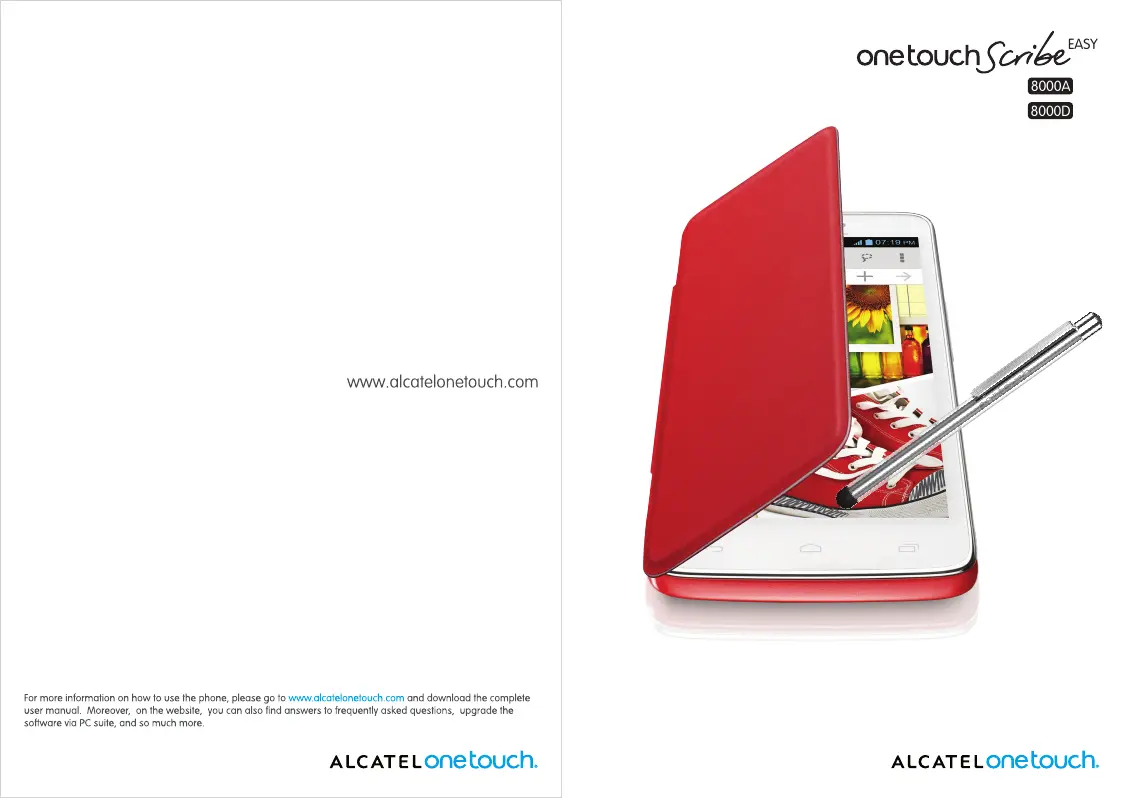

| Type de produit | Smartphone |
|---|---|
| Écran | Écran tactile capacitif de 5 pouces, résolution 800 x 480 pixels |
| Processeur | Processeur dual-core à 1 GHz |
| RAM | 1 Go |
| Stockage interne | 4 Go, extensible via carte microSD jusqu'à 32 Go |
| Système d'exploitation | Android 4.1 (Jelly Bean) |
| Appareil photo principal | 5 MP avec autofocus et flash LED |
| Appareil photo frontal | VGA |
| Connectivité | 3G, Wi-Fi 802.11 b/g/n, Bluetooth 4.0, GPS |
| Alimentation électrique | Batterie lithium-ion de 2500 mAh |
| Dimensions approximatives | 145 x 75 x 9,5 mm |
| Poids | 170 g |
| Fonctions principales | Appels, SMS, navigation internet, applications Android, multimédia |
| Entretien et nettoyage | Utiliser un chiffon doux et sec pour nettoyer l'écran et le boîtier |
| Pièces détachées et réparabilité | Disponibilité de pièces de rechange limitée, réparation recommandée par un professionnel |
| Sécurité | Verrouillage par code PIN, mot de passe ou schéma, mise à jour régulière des applications |
| Informations générales | Vérifier la compatibilité avec les réseaux locaux avant l'achat |
FOIRE AUX QUESTIONS - ONE TOUCH SCRIBE EASY ALCATEL
Questions des utilisateurs sur ONE TOUCH SCRIBE EASY ALCATEL
0 question sur cet appareil. Repondez a celles que vous connaissez ou posez la votre.
Poser une nouvelle question sur cet appareil
Téléchargez la notice de votre Smartphone au format PDF gratuitement ! Retrouvez votre notice ONE TOUCH SCRIBE EASY - ALCATEL et reprennez votre appareil électronique en main. Sur cette page sont publiés tous les documents nécessaires à l'utilisation de votre appareil ONE TOUCH SCRIBE EASY de la marque ALCATEL.
MODE D'EMPLOI ONE TOUCH SCRIBE EASY ALCATEL
Immeuble Le Capitole 92000 Nanterre, France
+33146526100
EC declaration of conformity / Déclaration de conformité CE
Product / Product : HSDPA/HSUAPUMTS dual band / GSM quad bands handheld station with bluetooth and 3.0 GHz WiFi and FM radio / Portalif SDPA/HSUAPUMTS bibandes / GSM quadbandes avec technologie deBluetooth, WiFi et radio FM
Product identification / Identification du produit :
ALCATEL ONE TOUCH 8000D type Scribe 5 EU_DS
We /Nous TCT Mobile Europe SAS
55, avenue des Champs Pierreux
92000 Nanleree
France
responsabilité que le produit ci-dessus est en conformité avec les exigences essentielles applicables de la
directive 1999/5/CE et que toutes les series d'essais radio essentielles ont ete effectuees.Procedure
d'évaluation de conformité : annexe IV de la directive.
Applied standards / Normes appliquées :
- Item 3.1.a (protection of the health and of the safety of the user) / Article 3.1.a (protection of the sanité et de la sécurité du l'emploiseur)
EN 60950-1:2006 + A11:2009 + A12:2011
- EN 62209-1 (2006)
-EN 62209-2 (2010)
exigences de protection en ce qui concerne la compatibilité electromagnétique )
EN 301 489-1 v.1,9,2 (2011-09), EN 301 489-3 .1.4.1 (2002-08), EN 301 489-7 v.1.3.1 (2005-
11), EN 301 489-17 v.2.1.1 (2009-05), EN 301 489-24 V1.5.1 (2010-10)
efficace du spectre radioelectrique de façon à évitier les interférences dommageables)
-EN 301 511 v.9.0.2 (2003-03), EN 301 908-1 v.5.2.1 (2011-05), EN 301 908-2 v.5.2.1 (2011-07), EN 300
328 v.1.7.1 (2006-10), EN 300 440-1 v1.6.1 (2010-08), EN 300 440-2 v1.4.1(2010-08)
This product also conforms to the applicable requirements of following directives, / Ce produit est en conformilé avec la directive,
-
directive 2004/108/EC (electromagnetic compatibility). / Ce produit est en conformité avec la directive 2004/108/EC (comptabilité electromagnetique)
-
EN 55013:2001 +A2:2006
-
EN 55020:2007
-
directive 2011/65/EU (RoHS - restriction of the use of certain hazardous substances)
(Le produit ne peut être utilisé avec un chargeur universel pour téléphone portable conforme aux standards des suivants.)
- EN301 489-34 v1.1.1 (2010-10)
-EN62684:2010
Conformity of this product has been reviewed by the following Notified body of directive 1999/5/EC / Law 2008/17. Conformity de ce produit et est évidée par l'organisme de certification (notifiery jouant).
Immeuble Le Capitole 92000 Nanterre, France
+33146526100
EC declaration of conformity / Déclaration de conformité CE
Product / Product : HSDPAHUSPA/UMTS Tri-band / GSM quad bands handheld with bluetooth technology, WiFi and FM radio / HPortal HSDPAHUSPA/UMTS triband / GSM quadibandes ave technologie (
Product identification / Identification du produit
ALCATELEONETOUCH8000A type Scribe 5 US_S5 FM WifBT
We / Nous
TCT Mobile Europe SAS
55, avenue des Champs Pierreux
92000 Nanterre
France
Declare under our sole responsibility that the product above mentioned is conformable to the applicable essential requirements of the directive 1999/5/EC and that all essential radio test suites have been carried out. Conformity assessment procedure: annex IV of the directive, I déclarés sous notre entire responsabilité que le produit ci-dessus est en conformité avec les exigences essentielles applicables de la directive 1999/5/EC et que toutes les série d'essais radio essentielles ont été effectues. Procédure d'évaluation de conformité: annexé IV de la directive.
Applied standards / Normes appliquées :
-
Item 3.1.a (protection of the health and of the safety of the user) / Article 3.1.a (protection de la santé et de la sécurité du utilisateur)
-
EN 60950-1:2006 + A11:2009 + A12:2011
EN 62209-1 (2006)
- EN 62209-2 (2010)
(exigences de protection en ce qui concerne la compatibilité électromagnétique)
EN 301 489-1 v.1.9.2 (2011-09), EN 301 489-3 .1.4.1 (2002-08), EN 301 489-7 v.1.3.1 (2005-
11)EN301489-17v.2.1.1(2009-05),EN301489-24V1.5.1(2010-10)
-
Item 3.2 (effective use of spectrum so as to avoid harmful interferences) / Article 3.2 (utilisation efficace du spectre radioelecrique de façon aeviter les interfrences dommageables)
-
EN 301 511 v.9.0.2 (2003-03), EN 301 908-1 v.5.2.1 (2011-05), EN 301 908-2 v.5.2.1 (2011-07), EN 300 328 v.1.7 (2008-10), EN 300 440-1 v.1.6.1 (2010-08), EN 300 440-2 v.1.4.1(2010-08)
This product also conforms to the applicable requirements of following directives, / Ce produit est en conformité avec la directive,
-
directive 2004/108/EC (electromagnetic compatibility). / Ce produit est en conformité avec la directive 2004/108/EC (comptabilité électromagnétique)
-
EN 55013:2001 +A2:2006
-
EN 55020:2007
-
directive 2011/65/EU (RoHS - restriction of the use of certain hazardous substances)
This product can connect with a Common Mobile Phone Charger which complies with below standards: (Ce produit peut être utilise avec un chargeur universal pour téléphone portable conforme aux standardes)
- EN301 489-34 v1.1.1 (2010-10)
EN 62684:2010
Conformity of this product has been reviewed by the following Notified body of directive 1999/IS/EC / La conformité de ce produit à été vérifiée par l'organisme de certification (notify口头) suivant.
TCT Mobile Europe SAS - Siège social : 55 Avenue des Champs Pierreux, Immeuble Le Capitole 92000 Nanterre France
SAS au capital de 23 031 072 euros - RCS Nanterre B 440 038 222 - Siret 440 038 222 000 38 APE 4652Z
