Notice Facile
K552RGB - Clavier Redragon - Notice d'utilisation et mode d'emploi gratuit
Retrouvez gratuitement la notice de l'appareil K552RGB Redragon au format PDF.


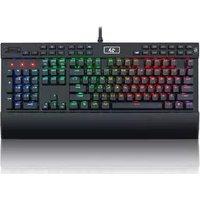
| Caractéristiques techniques | Clavier mécanique RGB, switches Outemu, rétroéclairage personnalisable, 87 touches |
|---|---|
| Utilisation | Idéal pour les gamers et les utilisateurs de bureau, compatible avec Windows et Mac |
| Maintenance et réparation | Nettoyage avec un chiffon doux, possibilité de remplacer les switches |
| Sécurité | Conforme aux normes de sécurité électrique, utilisation recommandée dans un environnement sec |
| Informations générales | Connectivité USB, dimensions compactes, design robuste en métal |
FOIRE AUX QUESTIONS - K552RGB Redragon
Le clavier ne s'allume pas, que faire ?
Vérifiez que le câble USB est correctement connecté à un port fonctionnel de votre ordinateur. Essayez de le brancher sur un autre port. Si le problème persiste, testez le clavier sur un autre ordinateur.
Comment changer les couleurs des LED du clavier ?
Utilisez la touche 'Fn' combinée avec les touches de fonction (F1 à F12) pour changer les effets lumineux. Consultez le manuel d'utilisation pour une liste complète des combinaisons de touches.
Le clavier ne répond pas lors de la frappe, que faire ?
Assurez-vous que le clavier est correctement connecté. Vérifiez également si des pilotes supplémentaires sont nécessaires pour votre système d'exploitation. Redémarrez votre ordinateur si nécessaire.
Comment activer ou désactiver le mode de jeu ?
Pour activer ou désactiver le mode de jeu, appuyez sur la touche 'Fn' + 'Win' pour bloquer ou débloquer la touche Windows.
Les touches du clavier sont coincées, que puis-je faire ?
Vérifiez si des débris ou de la poussière se sont accumulés sous les touches. Utilisez un souffleur d'air ou un chiffon doux pour nettoyer. Si une touche est cassée, vous devrez peut-être la remplacer.
Comment réinitialiser le clavier aux paramètres d'usine ?
Pour réinitialiser le clavier, débranchez-le, maintenez la touche 'Esc' enfoncée, puis rebranchez le clavier tout en maintenant la touche enfoncée jusqu'à ce que les LEDs clignotent.
Le clavier est trop bruyant, pouvez-vous m'aider ?
Essayez d'utiliser des repose-doigts ou des pads en silicone sur les touches pour réduire le bruit. Si cela ne suffit pas, envisagez d'utiliser un clavier avec des interrupteurs plus silencieux.
Comment mettre à jour le firmware du clavier ?
Visitez le site web de Redragon pour télécharger le dernier firmware pour votre modèle de clavier. Suivez les instructions fournies pour effectuer la mise à jour.
Questions des utilisateurs sur K552RGB Redragon
0 question sur cet appareil. Repondez a celles que vous connaissez ou posez la votre.
Poser une nouvelle question sur cet appareil
Aucune question pour l'instant. Soyez le premier à en poser une.
Téléchargez la notice de votre Clavier au format PDF gratuitement ! Retrouvez votre notice K552RGB - Redragon et reprennez votre appareil électronique en main. Sur cette page sont publiés tous les documents nécessaires à l'utilisation de votre appareil K552RGB de la marque Redragon.