Notice Facile
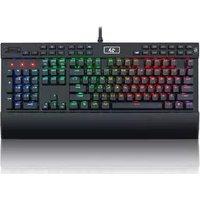
K556 SE - Clavier Redragon - Notice d'utilisation et mode d'emploi gratuit
Retrouvez gratuitement la notice de l'appareil K556 SE Redragon au format PDF.


| Caractéristiques techniques | Clavier mécanique RGB, switchs Outemu, rétroéclairage personnalisable |
|---|---|
| Type de connexion | USB, avec câble détachable |
| Dimensions | Dimensions compactes, idéal pour les espaces réduits |
| Poids | Environ 1.2 kg |
| Utilisation | Idéal pour le gaming, la dactylographie et les tâches bureautiques |
| Maintenance | Nettoyage régulier recommandé, utilisation d'un chiffon doux |
| Sécurité | Utiliser sur des surfaces stables, éviter l'exposition à l'humidité |
| Informations générales | Compatible avec Windows et Mac, garantie constructeur |
FOIRE AUX QUESTIONS - K556 SE Redragon
Comment connecter le clavier Redragon K556 SE à mon ordinateur ?
Pour connecter le clavier Redragon K556 SE, branchez le câble USB sur un port USB disponible de votre ordinateur. Le clavier devrait être reconnu automatiquement.
Le clavier ne s'allume pas, que faire ?
Vérifiez que le câble USB est bien connecté. Essayez de le brancher sur un autre port USB. Si le problème persiste, testez le clavier sur un autre ordinateur.
Comment changer les couleurs de rétroéclairage sur le K556 SE ?
Utilisez la touche Fn combinée avec les touches de fonction F1 à F12 pour changer les effets de rétroéclairage. Consultez le manuel pour plus de détails sur les combinaisons spécifiques.
Mon clavier est lent à répondre, que puis-je faire ?
Assurez-vous que le clavier est bien connecté. Vérifiez également les paramètres de votre ordinateur, notamment les paramètres de délai de répétition des touches. Un redémarrage de l'ordinateur peut également aider.
Comment réinitialiser le clavier aux paramètres d'usine ?
Pour réinitialiser le clavier, déconnectez-le, puis maintenez enfoncée la touche 'Esc' tout en le reconnectant. Cela restaurera les paramètres d'usine.
Les touches ne fonctionnent pas correctement, que faire ?
Vérifiez si des touches sont coincées ou si de la saleté s'est accumulée sous les touches. Nettoyez le clavier délicatement. Si le problème persiste, envisagez de mettre à jour les pilotes de votre clavier.
Le clavier fait des bruits étranges, est-ce normal ?
Un léger bruit est normal pour les claviers mécaniques. Si le bruit semble excessif ou anormal, vérifiez si des éléments sont détachés ou mal fixés.
Comment activer/désactiver le mode de jeu sur le K556 SE ?
Pour activer ou désactiver le mode de jeu, appuyez sur la touche 'Fn' + 'F12'. Cela désactivera les touches Windows pour éviter les interruptions pendant le jeu.
Le clavier est-il compatible avec les consoles de jeux ?
Le Redragon K556 SE est principalement conçu pour un usage sur PC. Certains utilisateurs rapportent une compatibilité avec des consoles, mais cela peut varier selon le modèle de la console.
Où puis-je trouver le manuel d'utilisation du Redragon K556 SE ?
Le manuel d'utilisation est généralement inclus dans l'emballage. Vous pouvez également le télécharger depuis le site officiel de Redragon dans la section de support.
Questions des utilisateurs sur K556 SE Redragon
0 question sur cet appareil. Repondez a celles que vous connaissez ou posez la votre.
Poser une nouvelle question sur cet appareil
Aucune question pour l'instant. Soyez le premier à en poser une.
Téléchargez la notice de votre Clavier au format PDF gratuitement ! Retrouvez votre notice K556 SE - Redragon et reprennez votre appareil électronique en main. Sur cette page sont publiés tous les documents nécessaires à l'utilisation de votre appareil K556 SE de la marque Redragon.