
IPAD 2 - Tablette APPLE - Notice d'utilisation et mode d'emploi gratuit
Retrouvez gratuitement la notice de l'appareil IPAD 2 APPLE au format PDF.


| Type de produit | Tablette tactile |
| Marque | APPLE |
| Modèle | IPAD 2 |
| Dimensions (approx.) | 241,2 x 185,7 x 8,8 mm |
| Poids (approx.) | 601 g (Wi-Fi) / 613 g (Wi-Fi + 3G) |
| Écran | Écran Multi-Touch 9,7 pouces (diagonale) |
| Capacité de stockage | 16, 32 ou 64 Go |
| Système d'exploitation | iOS 4.3 |
| Processeur | Apple A5 double cœur |
| Connectivité | Wi-Fi 802.11a/b/g/n, Bluetooth 2.1 + EDR, option 3G (modèle cellulaire) |
| Capteurs | Accéléromètre, gyroscope, capteur de lumière ambiante |
| Appareils photo | Caméra frontale (VGA) et caméra arrière (720p vidéo) |
| Batterie | Lithium-ion rechargeable, autonomie jusqu'à 10 h |
| Alimentation | Adaptateur secteur USB 10 W, câble Dock vers USB |
| Fonctions principales | Navigation web (Safari), courriel (Mail), musique (iPod), vidéos, photos, FaceTime, App Store, iBooks, Plans, YouTube, Game Center |
| Entretien et nettoyage | Chiffon doux, légèrement humide, sans peluche. Éviter produits abrasifs, alcool, ammoniac |
| Sécurité | Verrouillage par code (4 chiffres), Localiser mon iPad, protection des données |
| Pièces détachées et réparabilité | Batterie non remplaçable par l'utilisateur. Services agréés Apple pour réparations et remplacement |
| Informations générales | Fabriqué par Apple Inc. Notice disponible en téléchargement PDF |
FOIRE AUX QUESTIONS - IPAD 2 APPLE
Questions des utilisateurs sur IPAD 2 APPLE
0 question sur cet appareil. Repondez a celles que vous connaissez ou posez la votre.
Poser une nouvelle question sur cet appareil
Téléchargez la notice de votre Tablette au format PDF gratuitement ! Retrouvez votre notice IPAD 2 - APPLE et reprennez votre appareil électronique en main. Sur cette page sont publiés tous les documents nécessaires à l'utilisation de votre appareil IPAD 2 de la marque APPLE.
MODE D'EMPLOI IPAD 2 APPLE
Guide de l'utilisateur
Pour le logiciel iOS 4,3
9 Chapitre 1: en un coup d'œil
Boutons Tiroir de carte micro-SIM Écran d'accueil Écran Multi-Touch Clavier à l'écran
26 Chapitre 2 : démarrage
26 Éléments nécessaires
26 Configuration de l'iPad
27 Synchronisation avec iTunes
32 Connexion à Internet
34 Ajout de comptes Mail, Contacts et Calendrier
36 Déconnexion de l'iPad de votre ordinateur
37 Visualisation du Guide de l'utilisateur sur l'écran de l'iPad
37 Batterie
Utilisation et entretien de l'iPad
40 Chapitre 3 : notions élémentaires
Utilisation des apps
44 Impression
47 Recherche
48 Utilisation d'appareils Bluetooth
Partage de fichiers
50 Utilisation d'AirPlay
50 Fonctionnalités de sécurité
52 Chapitre 4: safari
52 A propos de Safari 52 Affichage de pages web 56 Pour effectuer des recherches sur le Web 56 Signets 57 Clips web
58 Chapitre 5: Mail 58 À propos de Mail 58 Configuration de comptes de messagerie 59 Envoi de courrier électronique 60 Relève de la boîte aux lettres et lecture du courrier électronique 64 Recherche dans le courrier électronique 64 Impression de messages et de pièces jointes 65 Organisation du courrier électronique
66 Chapitre 6 : Appareil photo
À propos de l'Appareil photo Prise de photos et enregistrement de vidéos Affichage et partage de photos et vidéos Ajustement des vidéos Téléchargement de photos et de vidéos sur votre ordinateur
70 Chapitre 7 : FaceTime
70 À propos de FaceTime 71 Connexion 72 Passage d'un appel FaceTime 72 Pendant que vous parlez
74 Chapitre 8 : Photo Booth
74 À propos de Photo Booth 74 Sélection d'un effet 75 Prise de photo 75 Affichage et partage de photos 76 Téléchargement de photos sur notre ordinateur
77 Chapitre 9 : Photos
77 À propos de Photos 77 Synchronisation de photos et de vidéos avec votre ordinateur 78 Importation de photos et de vos vidéos à partir de votre iPhone ou d'un appareil photo numérique 78 Visionnage de photos et de vidéos 81 Partage de photos 83 Attribution d'une photo à un contact 84 Impression de photos 84 Photos de fond d’écran et de l’écran de verrouillage 84 Utilisation du mode Cadre photo
86 Chapitre 10: Vidéos
86 À propos de Vidéos 87 Lecture de vidéos
88 Contrôle de la lecture vidéo 89 Synchronisation de vidéos 89 Visionnage de films loués 90 Visionnage de vidéos sur un téléviseur 91 Suppression de vidéos de l'iPad
92 Chapitre 11 : youtube
Recherche et visionnage de vidéos Contrôle de la lecture vidéo Gestion de vidéos Visionnage de YouTube sur un téléviseur
97 Chapitre 12 : calendrier
97 À propos du Calendrier 97 Synchronisation des calendriers 98 Ajout, modification et suppression d'événements de calendrier 99 Affichage de vos calendriers 100 Recherche dans les calendriers 100 Abonnement à des calendriers 101 Réponse à des invitations à des réunions 102 Importation de fichiers de calendrier dans Mail 102 Alertes
103 Chapitre 13: contacts
103 À propos des Contacts 104 Synchronisation et ajout de contacts 104 Recherche de contacts 105 Gestion des contacts 105 Utilisation des informations de contact 106 Contacts unifiés
107 Chapitre 14: notes
107 Rédaction et lecture de notes 108 Pour effectuer une recherche dans les notes 108 Envoi de note par courrier électronique 108 Synchronisation de notes
109 Chapitre 15: plans
109 À propos des Plans 110 Recherche et visualisation de lieux 114 Itinéraires 116 Affichage de l'état de la circulation 116 Recherche et contact d'entreprises 118 Partage des informations de localisation
119 Chapitre 16 : iPod 119 Ajout de musique et plus à l'iPad 119 Musique et autre contenu audio à l'écoute 124 Utilisation des listes de lecture 127 Partage à domicile 128 Transfert de contenu
129 Chapitre 17 : iTunes Store
129 À propos de l'iTunes Store 129 Transfert de contenu 130 Recherche de musique, vidéos, etc. 130 Suivi d'artistes et d'amis 131 Achat de musique et de livres audio 133 Achat et location de vidéos 133 Écoute et visionnage de podcasts 134 Vérification de l'état de téléchargement 135 Synchronisation du contenu 135 Affichage des informations d'un identifiant Apple 135 Vérification des achats
136 Chapitre 18: App Store 136 À propos de l'App Store 136 Découverte et recherche 137 Obtention d'informations supplémentaires 138 Achat d'apps 138 Utilisation des apps 139 Mise à jour d'apps 139 Redaction d'avis 140 Suppression d'apps 140 Synchronisation des achats
141 Chapitre 19: iBooks
141 A propos d'iBooks 142 Synchronisation de livres et de documents PDF 143 Utilisation de l'iBookstore 144 Lecture de livres 145 Lecture de documents PDF 145 Modification de l'apparence d'un livre 146 Recherche de livres et de documents PDF 146 Recherche de la définition d'un mot 147 Lecture d'un livre par VoiceOver 147 Impression ou envoi par courrier d'un document PDF 147 Organisation de l'étagère
149 Chapitre 20: Game Center 149 A propos de Game Center 149 Configuration de Game Center 151 Jeux 154 Amis 155 Voitratut et les informations sur voitr compte 156 Contrôles parentaux
157 Chapitre 21 : Accessibilité 157 Fonctionnalités d'accès universel 158 VoiceOver 170 Zoom 170 Grande police 171 Blanc sur noir 171 Audio mono 171 Énonciation 172 Triple clic sur le bouton principal 172 Sous-titrage codé et autres fonctionnalités utiles 173 Chapitre 22: Réglages 173 À propos Réglages 173 Mode Avion 174 VPN 174 Wi-Fi 175 Notifications 176 Service de localisation 176 Opérateur 177 Données cellulaires 177 Luminosité et fond d'écran 178 Cadre photo 178 Général 186 Mail, Contacts, Calendrier 191 Safari 192 iPod 193 Vidéo 194 Photos 194 FaceTime 195 Notes 195 Store
196 L'annexe A : L'iPad en entreprise 196 iPad au travail 196 Utilisation de profils de configuration
197 Configuration de comptes Microsoft Exchange 197 Accès par VPN 198 Comptes LDAP et CardDAV
199 L'annexe b : claviers internationaux
Ajout de claviers Basculement de claviers chinoise Japonais coreen vietnamien Création de dictionnaires
204 L'annexe c: conseils et dépannage
204 Conseils et dépannage 206 iTunes et synchronisation 206 Sauvegarde de l'iPad 207 Mise à jour et restauration du logiciel de l'iPad 210 Safari, Mail et Contacts 211 Son, musique et vidéo 213 FaceTime 214 iTunes Store et App Store 214 Redémarrage et réinitialisation de l'iPad 215 L'iPad ne répond toujours pas après sa réinitialisation 215 Informations relatives à la sécurité, aux réparations et à l'assistance 216 Informations concernant l'élimination et le recyclage 216 Apple et l'environnement
Lisez ce chapitre pour découvrir les fonctionnalités de l'iPad, l'utilisation des commandes, etc.

Accessoires
Adaptateur secteur USB 10 W
Cable Connecteur Dock vers USB
| Éléments | Utilisation |
| Adaptateur secteur USB 10 W | Utilisez l'adaptateur secteur USB 10 W pour alimenter l'iPad et recharger la batterie. |
| Câble Connecteur Dock vers USB | Ce cable permet de connecter l'iPad à votre ordinateur pour le synchroniser ou à l'adaptateur secteur USB 10 W pour le charger. Utilisez le cable avec la station d'accueil Dock iPad en option, ou connectez-le directement à l'iPad. |
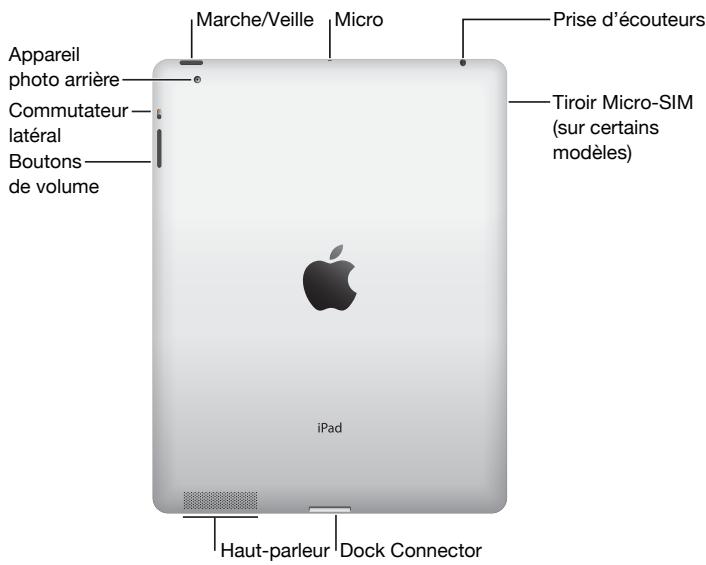
Boutons
L'iPad est doté de quelques boutons simples qui permettent de l'allumer et de l'éteindre et d'ajuster le volume.
Bouton marche/veille
Vous pouvez verrouiller votre iPad en le plaçant en mode veille lorsque vous ne l'utilisez pas. Lorsque vous verrouillez l'iPad, rien ne se passe si vous touchez l'écran, mais la musique continue et vous pouvez utiliser les boutons de volume.
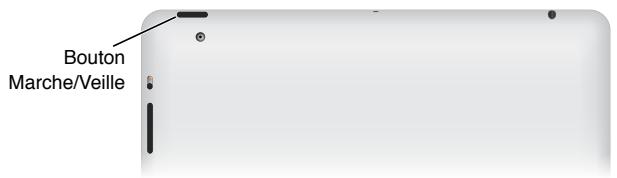
| Pour verrouiller l'iPad | Appuyez sur le bouton Marche/Veille. |
| Pour déverrouiller l'iPad | Appuyez sur le bouton principal □ ou sur le bouton Marche/Veille, puis faites glisser le curseur. |
| Pour éteindre l'iPad | Maintenez le bouton de marche/veille enforcé pendant quelques secondes jusqu'à ce que le curseur rouge apparaisse, puis faites glisser le curseur. |
| Pour allumer l'iPad | Maintenez le bouton Marche/Veille enforcé jusqu'à ce que le logo Apple apparaisse. |
L'iPad se verrouille automatiquement si vous ne touchez pas l'écran pendant une ou deux minutes. Pour modifier ce réglage, consultez la section « Verrouillage automatique » à la page 180. Pour exiger un mot de passe au déverrouillage de l'iPad, consultez la section « Verrouillage par code » à la page 180.
Vous pouvez utiliser l'étui iPad Smart Cover, disponible séparément, pour déverrouiller automatiquement l'iPad 2 lorsque vous ouvrez l'étui et verrouiller l'iPad 2 lorsque vous le refermez. Consultez la section « Verrouiller/déverrouiller l'étui de l'iPad » à la page 181.
Boutons de volume
Utilisez les boutons de volume pour ajuster le volume audio des morceaux et autres contenus multimédias, ainsi que les alertes et les effets sonores.
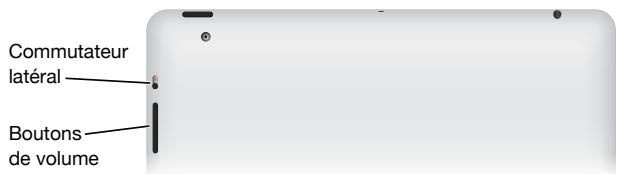
| Pour augmenter le volume | Appuyez sur le bouton d'augmentation du volume. Pour limiter le volume de la musique et des autres contenus multimédias, dans Réglages, touchez iPod > Volume maximum. |
| Pour diminuer le volume | Appuyez sur le bouton de diminution du volume. |
| Pour couper le son | Appuyez sur le bouton Baisser le volume et maintenez le doigt dessus pour couper le son de l'audio ou de la lecture-video. |
| Supprimer les notifications et effets sonores | Faites glisser le commutateur létal vers le bas pour arrêté les notifications et les effets sonores. Ce commutateur ne coupe pas le son de l'audio ou de la dette. Consultez la section « Sons » à la page 179. |
Vous pouvez également utiliser le commutateur d’orientation de l’écran. Dans Réglages, CHOISSEZ Général > Le bouton d’orientation sert à... puis touchez Verrouiller la rotation. Consultez la section « Commutateur d’orientation » à la page 184.
AVERTISSEMENT : Pour des informations importantes sur la perte d'audition, consultez le Guide d'informations importantes sur le produit iPad à l'adresse support.apple.com/fr_FR/manuals/ipad.
Tiroir de carte micro-sim
La carte micro-SIM de certains modèles d'iPad Wi-Fi + 3G est utilisée pour les données cellulaires. On l'appelle également carte SIM de 3e format (3FF). Si votre carte micro-SIM n'était pas préinstallée ou que vous changez d'opérateur de données cellulaires, vous devrez installer ou remplacer la carte micro-SIM.
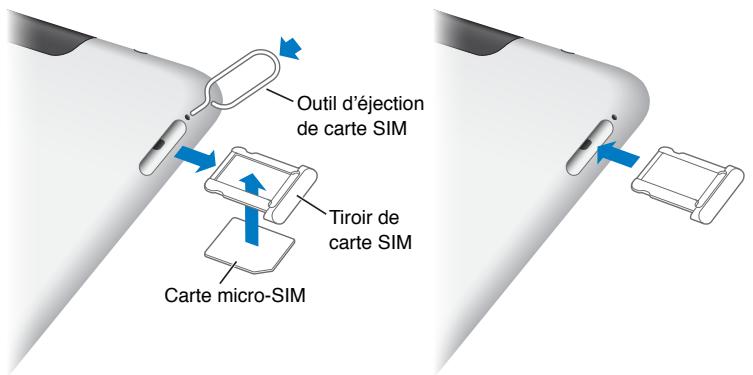
Pour ouvrir le plateau SIM :
Insérez l'extrémité de l'outil d’éjection de carte SIM dans l’orifice du tiroir de carte SIM.
Appuyez fermement sur l'outil en le tenant bien droit jusqu'à ce que l'emplacement s’éjecte. Si vous ne disposez pas d’outil d’éjection de carte SIM, vous pouvez utiliser l’extrémité d’un trombone.
Extrayez le tiroir de carte SIM pour installer ou remplacer la carte micro SIM.
Pour plus d'informations, consultez la section « Accès à un réseau de données cellulaires » à la page 33.
Écran d'accueil
Appuyez sur le bouton principal à tout moment pour accéder au menu principal contenant vos apps iPad. Touchez n'importe quelle icône pour ouvrir l'app correspondante.
Icônes d'état
Les icônes de la barre d'état située en haut de l'écran proposent des informations concernant l'iPad :
| Icône d' état | Signification | |
| → | Mode Avion | Indique que le mode Avion est activé. Vous ne pouvez pas accéder à Internet ni utiliser d'appareil Bluetooth®. Les fonctionnalités qui ne sont pas liées au réseau sans fil sont disponibles. Consultez la section « Mode Avion » à la page 173. |
| 3G | 3G | Indique que le réseau 3G de votre opérateur (iPad Wi-Fi + 3G) est disponible, et vous pouvez vous connecter à Internet via ce réseau. Consultez la section « Connexion à Internet » à la page 32. |
| E | EDGE | Indique que le réseau EDGE de votre opérateur ():(disponible sur certains modèles d'iPad Wi-Fi + 3G) est disponible et que vous pouvez vous connecter à Internet via ce réseau. Consultez la section « Connexion à Internet » à la page 32. |
| ○ | GPRS | Indique que le réseau GPRS de votre opérateur ():(disponible sur certains modèles d'iPad Wi-Fi + 3G) est disponible et que vous pouvez vous connecter à Internet via ce réseau. Consultez la section « Connexion à Internet » à la page 32. |
| ← | Wi-Fi | Indique que l'iPad dispose d'une connexion Wi-Fi à Internet. Le nombre de barres est proportionnel à la qualité de la connexion. Consultez la section « Connexion à Internet » à la page 32. |
| ● | Activité | Affiche entre autres l'activité du réseau. Certaines apps tierces peuvent également utiliser cette icône pour indiquer un processus actif. |
| VPN | VPN | Indique que vous étes connecté à un réseau en utilisant un VPN (réseau privé virtuel). Consultez la section « VPN » à la page 174. |
| Cadenas | Indique que l'iPad est verrouillé. Consultez la section « Bouton Marche/Veille » à la page 10. | |
| Verrou d'orientation de l'écran | Indique que l'orientation de l'écran est verrouillée. Consultez la section « Affichage en mode portrait ou paysage » à la page 17. | |
| ► | Lecture | Indique qu'un morceau, un livre audio ou un podcast est à l'écoute. Consultez la section « Lecture de morceaux » à la page 120. |
| ► | Bluetooth | Icône blanche : Bluetooth est activé et un apparéil, tel qu'un casque ou un clavier, est connecté. Icône grise : Bluetooth est activé mais aucun apparéil n'est connecté. Aucune icône Bluetooth : Bluetooth est désactivé. |
| Batterie | Indique le niveau de la batterie ou l'état de la charge. Consultez la section « Recharge de la batterie » à la page 37. | |
Les apps suivantes sont fournies avec l'iPad :
| Safari | Explore des sites web sur Internet. Faites pivoter l'iPad d'un quart de tour pour un affichage grand écran. Touchez deux fois pour effectuer un zoom avant ou arrrière. Safari adapte automatiquement la colonne de la page web à l'écran. Ouvrez plusieurs pages. Synchronisez vos signets avec Safari ou Microsoft Internet Explorer sur votre ordinateur. Ajoutez des clips web Safari à l'écran d'accueil pour un accès rapide à vos sites web préférisés. Enregistrez des images dans votre Photothèque à partir de sites web. Imprimer des pages web à l'aide d'AirPrint. Consultez la section Chapitre 4, « Safari, » à la page 52. |
| Envoyer et receivevoir du courrier à l'aide de nombreux services de messagerie commun, de Microsoft Exchange ou de la majorité des services standard de messagerie POP3 ou IMAP. Envoyer et enregistrer des photos. Afficher des fischiers PDF et d'autres pieces jointes, ou les ouvrir dans d'autres apps. Imprimez des messages et des pieces jointes à l'aide d'AirPrint. Consultez la section Chapitre 5, « Mail, » à la page 58. | |
| Photos | Organisez en albums vos photos et vidés préféries. Visionnez des diaporamas. Effectuez un zoom pour les voir plus en détaill. Partager des photos et vidés par courrier électronique ou à l'aide de MobileMe (vendu séparément) ou imprimer des photos avec AirPrint. Consultez la section Chapitre 9, « Photos, » à la page 77. |
| iPod | SynchroniserVote bibliothèque iTunes et écouter vos morceaux, vos livres audio et vos podcasts sur l'iPad. Crééz et gérez des listes de lecture On-the-Go ou utilisez la fonction Genius pour créé des listes de lecture automatiquement. Écoutez les mix Genius de morceaux extraits de vote bibliothèque. Utilisez le partage à domicile pour dire la musique à partir de vote ordinateur. Diffuser de la musique ou des vidés sans fil sur une Apple TV ou un système audio compatible à l'aide d'AirPlay. Consultez la section Chapitre 16, « iPod, » à la page 119. |
| Tuesday | GarderVote calendrier à jour sur l'iPad ou le synchroniser avec vote calendrier Mac OS X ou Windows. S'abonner aux calendriers d'autres personnes. Synchronisez sur Internet avec des serveurs Microsoft Exchange ou CalDAV servers. Consultez la section Chapitre 12, « Calendrier, » à la page 97. |
| 9 | OrganisezVote carnet d'adresses et le garder à jour sur l'iPad, ou synchronisez-le avec vote carnet d'adresses Mac OS X ou Windows. Synchronisez sur Internet avec MobileMe (vendu séparément), Google Contacts, le carnet d'adresses Yahoo! et Microsoft Exchange. Consultez la section Chapitre 13, « Contacts, » à la page 103. |
| Contacts | Prenoze des notes à tout moment : aide-mémoire, listes de courses, réflexions, et envoyez-les par courrier électronique. Synchronisez vos notes avec Mail, Microsoft Outlook ou Outlook Express. Consultez la section Chapitre 14, « Notes, » à la page 107. |
| Notes | Décovrez des vues classiques, des vues satellites, des vues mixtes et des vues du terrain de lieux dans le monde entier. Effectuez un zoom avant pour regarder de plus près ou découvertes les vues Google Street View. Déterminnez votre lieu actuel. Les plans vous proposent des itinéraires routiers, des itinéraires en transport en commun et à pied. Ils vous indiquent également les conditions de circulation autoroutière. Recherche un commerce à proximité. Consultez la section Chapitre 15, « Plans, » à la page 109. |
| Plans | Visionnez des films, des séries TV, des podcasts et des vidés de vote bibliothèque iTunes ou de vote collection de films. Achetez ou louez des films sur vote iPod à partir de l'iTunes Store. Téléchargez des podcasts video. Consultez la section Chapitre 10, « Vidéos, » à la page 86. |
| VIDEOS | Visionnez des vidés tirées de vote collection YouTube en ligne. Recherche une réserve ou parcourez les vidés sélectionnées, populaires, mises à jour récemment et les plus cotées. Configurez votre compte YouTube et ouvre une session : évaluation des vidés, synchronisez vos signets, affichez vos abonnements et bien plus encore. Consultez la section Chapitre 11, « YouTube, » à la page 92. |
| YouTube | Recherche de la musique, des livres audio, des séries TV, des clips video et des films sur l'iTunes Store. Parcourez, écoutez des extraits, achetez et téléchargez les nouvelles sorties, les meilleurs classements et bien plus encore. Louer ou acheter des films et des séries TV pour les visionner sur l'iPad. Téléchargez des podcasts. Lire des évaluations ou rédiger les votres sur vos articles préféres dans le Store. Consultez la section Chapitre 17, « iTunes Store, » à la page 129. |
| iTunes | Recherche des apps à acheter et télécharger dans l'App Store. Lizez ou rédigez vos propres évaluations pour vos apps préféres. Téléchargez et installez les apps sur votre écran d'accueil. Consultez la section Chapitre 18, « App Store, » à la page 136. |
| App Store | |
| Game Center | Décovrez de nouveaux jeux et faites part de vos expériences de jeu à vos amis. Invitez un ami ou proposez une partie à un adversaire. Vérifiez les classements des autres joueurs. Gagnez des points de réalisation. Consultez la section Chapitre 20, « Game Center, » à la page 149. |
| FaceTime | Passez desAAPPS videoésvers d'autres utiliseurs de FaceTime en Wi-Fi. Utilisez la caméra frontale pour parler en face à face, ou la caméra principale pour partager ce que vous voirz. Consultez la section Chapitre 7, « FaceTime, » à la page 70. |
| Appareil photo | Prénez des photos et enregistrrez des vidEOS. Visionnez-les sur l'iPad, envoyez-les par courrier électronique ou téléchargez-les sur toute ordinateur ou Internet. Touchez pour régler l'exposition. Racourcissez et enregistrrez des clips videoo. Téléchargez directement des vidEOS vers YouTube ou MobileMe. Consultez la section Chapitre 6, « Appareil photo, » à la page 66. |
| Photo Booth | Utilisez l'appareil photo de devant ou de derrière pour prendre un cliché. Ajoutez un effet spécial, tel qu'un tournoiement ou un étirement, avant de prendre un cliché. Les clichés sont enregistrrés dans un album de l'app Photo. Consultez la section Chapitre 8, « Photo Booth, » à la page 74. |
| Réglages | Personnaliser depuis un seul endroit pratique les réglages de votre iPad: réseau, Mail, Safari, iPod, Vidéos, Photos, etc. Configurez PictureFrame, les comptes de messagerie, les contacts et les calendriers. Gérer votre compte de données cellulaires (iPad Wi-Fi + 3G). Activez le verrouillage automatique et un code de sécurité. Consultez la section Chapitre 22, « Réglages, » à la page 173. |
Vous obtenez également les apps suivantes sur l'App Store pour l'iPad:
| iBooks | Téléchargez l'app iBooks gratuite sur l'App Store. Touchez le bouton du Store et explorez des dizaines de milliers de livres ePub et PDF, dont de nombreux Gratis. Imprimer des fichiers PDF à l'aide d'AirPrint. Utiliser des signets et des sur lignages pour enregistrer l'endetroit où vous étés arrivé et noter vos passages préférés.Consultez la section Chapitre 19, « iBooks, » à la page 141. |
| Pages | Utilisez des gestes Multi-Touch pour creator et partager des documents sur l'iPad. Développpez des lettres, brochures, rapportés et plus. Commencez un document sur l'iPad et terminez-le sur votre ordinateur. Vous pouvez acheter l'app Pages sur l'App Store. |
| Numbers | Développpez des feuilles de calcul avec des tableaux, graphiques, photos et texte. Avec quelques touchers, vous pouvez organiser des données, réaliser des calculs et:gérer des listedes. Numbers offre de nombreux modèles, mais vous pouvez désirier le modèle Vierge pour creator une feuille de calcul unique. Vous pouvez acheter l'app Numbers sur l'App Store. |
| Keynote | Choisissez parmi les thèmes Keynote pour creator une presentation. Ajouter des photos et des videos à partir de l'app Photos, organisez vos données avec des tableaux et des graphiques et, lorsque votre presentation est prête, utilisez l'affichage en plein écran pour la mise sur votre iPad. Importez les presentations Keynote que vous créez sur votre ordinateur. Vous pouvez acheter l'app Keynote sur l'App Store. |
Remarque: Les fonctionnalités et la disponibilité des apps peuvent varier en fonction de la zone géographique où vous achetez et utilisez l'iPad.
Affichage en mode portrait ou paysage
Vous pouvez afficher les apps intégrées de l'iPad en mode portrait ou paysage. Faites pivoter l'iPad ; l'affichage pivote également pour s'adapter automatiquement à la nouvelle orientation de l'écran.
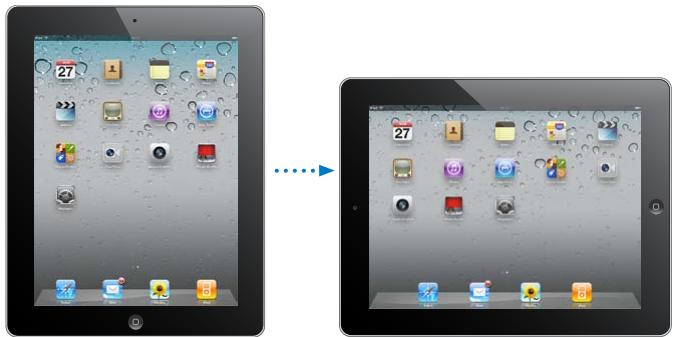
L'orientation paysage convient à l'affichage de pages web dans Safari et à la saisie de texte, par exemple. Les pages web se mettent automatiquement à l'échelle de l'écran plus large, ce qui permet d'agrandir le texte et les images. Le clavier à l'écran devient également plus grand, ce qui peut vous aider à taper plus vite et plus précisément. Verrouillez l'orientation de l'écran pour empêcher que l'affichage ne pivote.
Pour verrouiller l'écran en mode portrait ou mode paysage : Cliquez deux fois sur le bouton principal □ pour afficher la barre d'état multitâche puis feuillettez de gauche à droite. Touchez Ⓒ pour verrouiller l'orientation de l'écran.
Vous pouvez également régler le commutateur de l'orientation de l'écran uniquement que de couper le son des effets sonores et notifications. Accédez à Réglages > Général.
Écran multi-touch
Les commandes de l'écran Multi-Touch changent de façon dynamique en fonction des tâches que vous réalisez. Pour contrôler l'iPad, utilisez vos doigts pour toucher, toucher deux fois et balayer.
Réglage de la luminosité
Pour ajuster la luminosité de l'écran, cliquez deux fois sur le bouton principal pour afficher la barre d'état multitâche. Feuilletez de gauche à droite, puis faites glisser le curseur de luminosité.
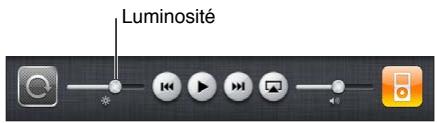
Vous pouvez utiliser la fonction de luminosité automatique pour régler automatiquement la luminosité de l'écran. Dans Réglages, CHOISSEZ Luminosité et fond d'écran, puis activez ou désactivez Luminosité automatique. Consultez la section « Luminosité et fond d'écran » à la page 177.
Utilisation de liste des
Certaines listes comportent un index sur le côté pour vous aider à naviguer rapidement.
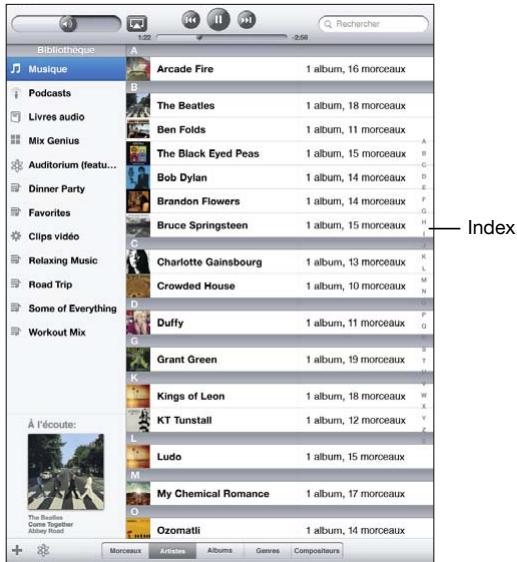
Pour rechercher des éléments dans une liste indexée : Touchez une dette pour passer directement aux éléments commencer par cette dette. Faites glisser votre doigt le long de l'index pour faire rapidement défiler la liste.
Pour désigner un élément : Touchez un élément de la liste.
En fonction de la liste, le fait de toucher un élément peut entraîner différentes actions, par exemple l'ouverture d'une nouvelle liste, la lecture d'un morceau, l'ouverture d'un message électronique ou l'affichage des coordonnées d'une personne.
Pour retourner à une liste précédente : Touchez le bouton Précédent en haut à gauche.
Zoom avant ou arrêté
Lorsque vous consultez des photos, pages web, messages électroniques ou plans, vous pouvez les agrandir ou les réduire. Pour contrôler le zoom, pincez ou écartez les doigts. Pour les photos et les pages web, vous pouvez toucher deux fois (rapidement) pour effectuer un zoom avant, puis toucher à nouveau deux fois pour effectuer un zoom arrêté. Sur les plans, touchez deux fois pour effectuer un zoom avant et touchez une fois avec deux doigts pour effectuer un zoom arrêté.

La fonction Zoom est également une fonction d'accessibilité spéciale avec laquelle vous pouvez agrandir l'écran de chaque app pour vous aider à mieux voir ce qui est affiché. Consultez la section «Zoom» à la page 170.
Clavier à l'écran
Le clavier à l'écran s'affiche automatiquement chaque fois que vous devez saisir du texte. Utilisez le clavier pour saisir du texte, tel que des coordonnées, des adresses électroniques et des adresses web. Le clavier corrige les erreurs d'orthographe, prédit ce que vous tapez et apprend à mesure que vous l'utilisez.
Vous pouvez également taper du texte sur un clavier Apple Wireless Keyboard. Lorsque vous utilisez un clavier externe, le clavier à l’écran ne s’affiche pas. Consultez la section « Utilisation d’un clavier sans fil Apple Wireless Keyboard » à la page 21.
Saisie de texte
Selon l'appli que vous utilisez, le clavier intelligent peut automatiquement suggérer des corrections pendant que vous tapez pour éviter les fautes d'orthographe.
Pour saisir du texte :
1. Touchez un champ de texte, par exemple dans une note ou un nouveau contact pour activer le clavier. 2. Touchez les touches du clavier selon vos besoins.
Si vous touchez la mauvaise touche, vous pouvez faire glisser votre doigt jusqu'à la bonne. La saisie n'est pas validée tant que vous n'éloignez pas votre doigt de la touche.

| Pour revenir en arrêté pour supprimer le carac- tère précédent | Touchez ✘. |
| Pour saisir rapidement un point et une espace | Touchez deux fois la barre d'espace. Vous pouvez activer et désactiver cette fonctionnalité dans Réglages > Général > Clavier. |
| Pour écrire en majuscules | Touchez la touche Maj. ⌒ avant de toucher une dette. Vous pouvez égalementmaintenir la touche Maj enforcée, puis faire glisser votre doigt sur une dette. |
| Pour activer le verrouillage majuscules | Touchez deux fois la touche Maj. ⌒. La touche Maj devient bleue et toutes les lettres que vous tapez s'affichent en majuscules. Touchez la touche Maj pour déverrouiller les majuscules. Vous pouvez activer et désactiver cette fonctionnalité dans Réglages > Général > Clavier. |
| Pour afficher des nombres, la ponctuation ou des symboles | Touchez la touche des nombres 1123. Touchez la touche des symboles #1 = pour acceder aux signes de ponctuation et aux symboles complémentaires. |
| Pour utiliser un clavier international | Touchez la touche de clavier suivant ◆ et maintenez-la,enforcée pour afficher un menu de langues, puis touche la langue. Consultez la section L'annexe B, « Claviers internationaux, » à la page 199. Vous pouvez ajouter et supprimer des claviers internationaux dans Réglages > Général > Clavier. |
| Pour saisir des lettres ou symboles qui ne figu- rent pas sur le clavier | Touchez la dette ou le symbole le plus proche et maintenez le doigt dessus, puis faites glisser pourCHOISIR une variante. |
| Pour masquer le clavier à l'écran | Touchez la touche ◆ du clavier pour masquer leclavier tactile. |
Utilisation d'un clavier sans fil apple wireless keyboard
Pour faciliter la saisie de texte, vous pouvez utiliser un clavier sans fil Apple Wireless Keyboard avec l'iPad.
Le clavier Apple Wireless Keyboard se connecte à l'aide de Bluetooth. Vous devez donc le jumeler à votre iPad. Consultez la section « Jumelage d'appareils Bluetooth » à la page 48.
Une fois le clavier jumelé avec l'iPad, il se connecte chaque fois que le clavier est à portée (jusqu'à 10 m). Vous savez que le clavier est connecté si le clavier tactile n'apparaît pas lorsque vous touchez un champ de texte.
Pour changer de langue en cours d'utilisation d'un clavier matériel : Maintenez enfoncée la touche Commande et touchez la barre d'espace pour afficher une liste des langues disponibles. Touchez à nouveau la barre d'espace pour sélectionner une langue.
Pour déconnecter un clavier sans fil de l'iPad : Maintenez enfoncé le bouton d'alimentation du clavier jusqu'à l'extinction du voyant vert.
L'iPad déconnecte le clavier lorsqu'il est hors de portée.
Pour annuler le jumelage entre un clavier sans fil et l'iPad : Dans Réglages, CHOISES Général > Bluetooth, touchez © à côté du nom du clavier et touchez « Oublier cet apparéil »
Vous avez la possibilité d'appliquer différentes dispositions à un clavier sans fil. Consultez les sections L'annexe B, « Claviers internationaux, » à la page 199 et « Dispositions de clavier » à la page 25.
Dictionnaire
L'iPad dispose pour de nombreuses langues de dictionnaires servant d'aide à la frappe. Le dictionnaire approprié s'active automatiquement lorsque vous sélectionnez l'un des claviers pris en charge.
Pour afficher une liste des langues prises en charge, dans Réglages, touchez Général > International > Claviers.
L'iPad utilise le dictionnaire actif pour suggérer des corrections ou compléter le mot en cours de saisie. Vous n'avez pas besoin d'interrompre votre frappe pour accepter le mot proposé.
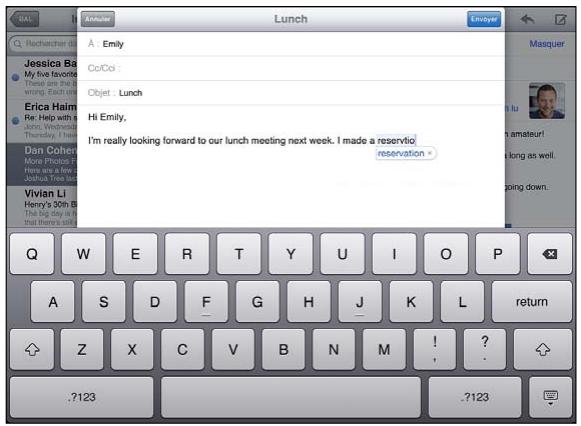
Pour accepter ou refuser des suggestions du dictionnaire :
Pour rejeter le mot suggéré, terminez de taper le mot comme vous le souhaitez, puis touchez la suggestion pour la refuser avant de taper autre chose. Chaque fois que vous rejetez une proposition pour un même mot, il devient plus probable que l'iPad accepte votre mot.
Pour utiliser le mot suggéré, tapez une espace, un signe de ponctuation ou le caractère Retour.
Pour réinitialiser les suggestions du dictionnaire : Dans Réglages, touchez Général > Réinitialiser > Réinitialiser le dictionnaire clavier. Cette opération réinitialise toutes les suggestions que vous avez ajoutées aux dictionnaires.
Pour activer ou désactiver la correction automatique : Dans réglages, touchez Général > Clavier, puis activez ou désactivez Correction automatique. La fonction est activée par défaut.
Pour activer ou désactiver Énonciation : Dans réglages, touchez Général > Accessibilité, puis activez ou désactivez Énonciation. La fonction énonce les suggestions de texte.
Remarque : Si vous saisissez des caractères chinois ou japonais, touchez l'une des suggestions du dictionnaire.
Édition : couper, copier et coller
Avec l'écran Multi-Touch, il est facile de modifier le texte que vous saississez. Une loupe à l'écran vous aide à positionner le point d'insertion à l'endroit précis où vous le souhaitez. Des poignées situées sur le texte sélectionné vous permettent de sélectionner rapidement moins de texte ou au contraire davantage. Vous pouvez également couper, copier et coller du texte et des photos dans une app ou entre plusieurs apps.
Pour positionner le point d'insertion : Touchez l'écran et gardez le doigt dessus pour afficher la loupe, puis faites glisser le doigt pour positionner le point d'insertion.
Pour sélectionner du texte : Touchez le point d'insertion pour afficher les boutons de sélection. Touchez Sélectionner pour sélectionner le mot adjacent ou Tout sélectionner pour sélectionner tout le texte. Vous pouvez également toucher deux fois un mot pour le sélectionner. Dans les documents en lecture seule, tels que les pages web, touchez un mot et laissez le doigt dessus pour le sélectionner.
Faites glisser les poignées pour sélectionner plus ou moins de texte.
Pour couper ou copier du texte : Sélectionnez du texte, puis touchez Couper ou Copier.
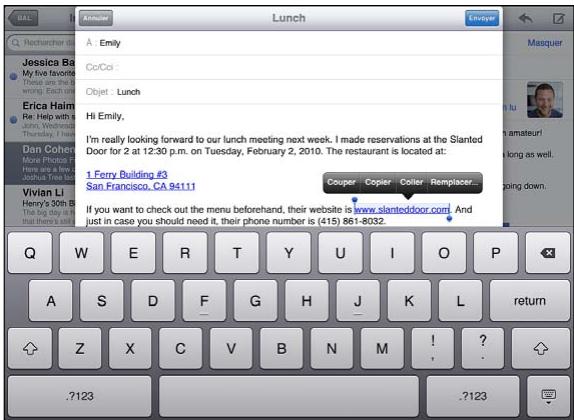
Pour coller du texte : Touchez le point d'insertion, puis touchez Coller pour insérer le dernier texte que vous avez coupé ou copié. Vous pouvez également sélectionner du texte, puis toucher Coller pour le replacer.
Pour annuler la dernière modification : secouez l'iPad ou touchez Annuler sur le clavier.
Dispositions de clavier
Vous supportez utiliser Réglages pour définir les dispositions du clavier tactile et des claviers matériels. Les dispositions disponibles dépendent de la langue du clavier.
Pour sélectionner une disposition de clavier : Dans Réglages, CHOISSEZ Général > Claviers > Claviers internationaux puis sélectionnez un clavier. Pour chaque langue, vous pouvez effectuer des sélections différentes pour le clavier tactile et les claviers externes (le cas échéant).
La disposition du clavier logiciel détermine la disposition du clavier tactile de votre iPad. La disposition du clavier matériel détermine la disposition d’un clavier sans fil Apple Wireless Keyboard connecté à votre iPad.
Connectez l'iPad à votre ordinateur et utilisez iTunes pour configurer, enregistrer et synchroniser votre contenu.
Éléments nécessaires

AVERTISSEMENT: Pour éviter tout risque de dommage corporel, lisez attentivement toutes les instructions d'utilisation comprises dans ce guide, ainsi que les consignes de sécurité du Guide d'informations importantes sur le produit de l'iPad à l'adresse support.apple.com/fr_FR/manuals/ipad avant d'utiliser l'iPad.
Pour utiliser l'iPad, vous avez besoin des éléments suivants :
- Un Mac ou un PC équipé d'un port USB 2.0 et de l'un des systèmes d'exploitation suivants :
Mac OS X version 10.5.8 ou ultérieure - Windows 7, Windows Vista, Windows XP Édition Familiale ou Windows XP Professionnel avec Service Pack 3 ou ultérieur
- iTunes 10,2 ou ultérieur, disponible à la page www.itunes.com/fr/download
- Un identifiant Apple
- Un accès Internet haut débit
Configuration de l'ipad
Vous devez utiliser iTunes pour configurer l'iPad. Vous pouvez aussi enregistrer l'iPad et créer un identifiant Apple (non disponible dans certains pays) si vous n'en possédez pas encore.
Pour configurer l'ipad :
1 Téléchargez et installez la dernière version d'iTunes à la page www.itunes.com/fr/download.
2 Connectez l'iPad à un port USB 2.0 de votre Mac ou PC à l'aide du câble fourni avec l'iPad.
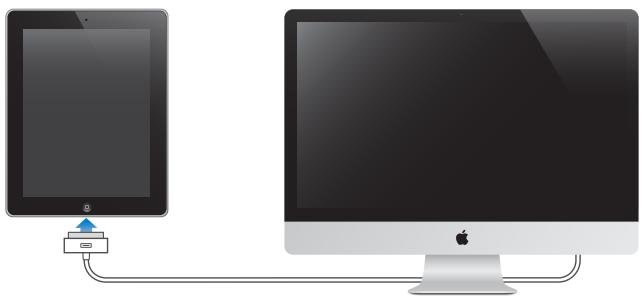
3 Suivez les instructions à l'écran dans iTunes pour enregistrer votre iPad et synchroniser votre iPad avec les contacts, les calendriers et les signets de votre ordinateur, ainsi que la musique, les vidéos et d'autres types de contenus provenant de votre bibliothèque iTunes.
Dans l'écran Configurer votre iPad, sélectionnez « Synchroniser automatiquement les contacts, calendriers et signets » pour que les éléments correspondants se synchronisent automatiquement à chaque connexion de votre iPad à votre ordinateur.
Synchronisation avec itunes
Utilisez iTunes pour synchroniser votre musique, vos vidéos, vos apps téléchargées et d'autres contenus de votre bibliothèque iTunes à partir de votre ordinateur. Vous pouvez également synchroniser vos contacts, calendriers et signets de navigateur. iTunes vous permet de choisir le contenu et les informations que vous souhaitez synchroniser avec l'iPad. Par défaut, iTunes est synchronisé automatiquement à chaque connexion de l'iPad à votre ordinateur. Lors de la synchronisation, vous pouvez également transférer vers votre ordinateur les éléments que vous créez et achetez sur votre iPad.
Configuration de la synchronisation
Vous pouvez régler iTunes de manière à synchroniser les éléments suivants :
- Musique
- Films
- Séries TV
- Jeux et apps téléchargés depuis l'App Store
- Clips vidéo Podcasts
- Livres et livres audio Collections iTunes U
- Photos et VIDEOS (dans l'app de photos ou le dossier de photos de votre ordinateur)
- Contacts : nombres, numéros de téléphone, adresses, adresses électroniques, etc.
- Calendriers : rendez-vous et événements Notes
- Réglages de compte de messagerie Signets de page web
Vous pouvez ajuster vos réglages de synchronisation à chaque connexion de l'iPad à votre ordinateur.
Synchronisez votre musique, vos livres audio, vos podcasts, vos collections iTunes U, vos vidéos, vos livres et vos apps à partir de votre bibliothèque iTunes. Si vous n'avez pas encore de contenu dans iTunes, accédez à l'iTunes Store (disponible dans certains pays) pour découvrir des extraits et télécharger du contenu sur iTunes. Vous pouvez également ajouter de la musique à votre bibliothèque iTunes à partir de vos CD. Pour en savoir plus sur iTunes et l'iTunes Store, ouvrez iTunes et sélectionnez Aide > Aide iTunes.
Les contacts, les calendriers, les notes et les signets de pages web sont synchronisés avec les applications de votre ordinateur. Les nouvelles entrées ou les modifications apportées à l'iPad sont synchronisées vers votre ordinateur et inversement.
iTunes vous permet également de synchroniser des photos et des vidéos à partir d'une app ou d'un dossier.
Les réglages de compte de messagerie ne sont synchronisés que dans une seule direction : depuis l'appli de messagerie électronique de votre ordinateur vers l'iPad. Cela vous permet de personnaliser vos comptes de messagerie sur l'iPad sans modifier pour autant les réglages de compte de messagerie instaurés sur votre ordinateur.
Remarque: Vous pouvez également configurer directement des comptes de messagerie électronique sur l'iPad. Consultez la section « Ajout de comptes Mail, Contacts et Calendrier » à la page 34.
Les achats effectués avec l'iPad sur l'iTunes Store et l'App Store sont synchronisés vers la bibliothèque iTunes de votre ordinateur lorsque vous vous y connectez. Vous pouvez également acheter ou télécharger du contenu et des apps depuis l'iTunes Store sur votre ordinateur, puis les synchroniser sur votre iPad.
Vous pouvez régler l'iPad de manière qu'il ne synchronise qu'une partie du contenu de votre ordinateur. Vous pouvez par exemple synchroniser uniquement certaines listes de lecture ou seulement les podcasts vidéo que vous n'avez pas encore regardés.
Important: Vous devez ouvrir une session sur tout ordinateur en utilisant votre propre compte d'utilisateur avant de connecter votre iPad.
Pour configurer la synchronisation itunes :
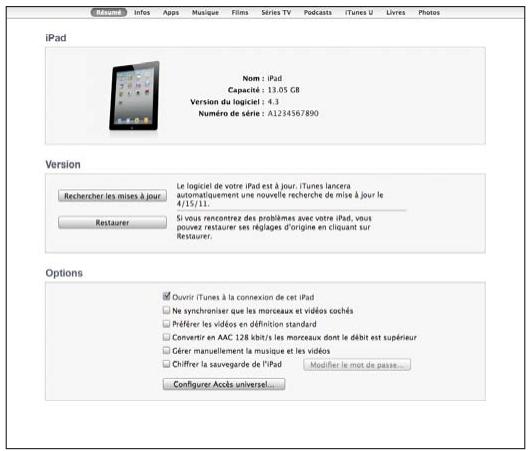
1 Connectez l'iPad à votre ordinateur et ouvrez iTunes (s'il ne s'est pas ouvert automatiquement). 2 Dans iTunes, sélectionnez iPad dans la barre latérale. 3 Ajustez les réglages de synchronisation dans chacune des volets de réglage. La section suivante décrit chacun des volets. 4 Cliquez sur Appliquer, en bas à droite de l'écran.
Par défaut, l'option « Ouvrir iTunes à la connexion de cet iPad » est sélectionnée.
Volets de réglage ipad dans itunes
Les sections suivantes offrent un aperçu de chacune des volets de réglage de l'iPad. Pour plus d'informations, ouvrez iTunes et choisissez Aide > Aide iTunes.

Volet résumé
Désélectionnez l'option « Ouvrir iTunes à la connexion de cet iPad » pour qu'iTunes s'ouvre et synchronise automatiquement l'iPad chaque fois que vous le connectez à votre ordinateur. Désélectionnez cette option si vous souhaitez synchroniser uniquement en cliquant sur le bouton Synchroniser d'iTunes. Pour plus d'informations sur la manière d'éviter la synchronisation automatique, consultez la section « Désactivation de la synchronisation automatique » à la page 32.
Sélectionnez l'option « Ne synchroniser que les morceaux et vidéos cochés » si vous souhaitez qu'iTunes ne synchronise que les éléments cochés dans votre bibliothèque iTunes.
Sélectionnez l'option « Gérer manuellement la musique et les clips vidéo » pour désactiver la synchronisation automatique dans les volets des réglages Musique et Vidéo.
Sélectionnez « Chiffrer la sauvegarde de l'iPad » pour chiffrer les informations stockées sur votre ordinateur au moment où iTunes crée une sauvegarde. Les sauvegardes chiffrées sont identifiées par une icône de cadenas et un mot de passe est nécessaire pour restaurer ces informations sur l'iPad. Consultez la section « Mise à jour et restauration du logiciel de l'iPad » à la page 207.
Pour activer les fonctions d'accessibilité, cliquez sur Configurer Accès universel. Pour plus d'informations, consultez la section « Fonctionnalités d'accès universel » à la page 157.
Voletinfos
Le volet Infos permet de configurer les réglages de synchronisation de vos contacts, vos calendriers, vos comptes de messagerie et votre navigateur web.
Contacts
Vous pouvez synchroniser vos contacts avec des applications telles que Carnet d'adresses de Mac OS X, Carnet d'adresses Yahoo! et Google Contacts sur un Mac, ou Carnet d'adresses Yahoo!, Carnet d'adresses, Google Contacts, Carnet d'adresses de Windows (Microsoft Outlook Express), Contacts de Windows Vista ou Microsoft Outlook 2003, 2007 ou 2010 sur un PC. (Sur un Mac, vous pouvez synchroniser vos contacts avec plusieurs applications. Sur un PC, vous ne pouvez synchroniser vos contacts qu'avec une application à la fois.)
En cas de synchronisation avec Carnet d'adresses Yahoo!, vous avez seulement besoin de cliquer sur Configurer pour saisir vos nouvelles informations de connexion lorsque vous changez de nom d'utilisateur ou de mot de passe Yahoo! après avoir réglé la synchronisation.
Calendriers
Vous pouvez synchroniser des calendriers à partir d'applications telles qu'iCal sur Mac ou Microsoft Outlook 2003, 2007 ou 2010 sur PC. (Sur un Mac, vous pouvez synchroniser vos calendriers avec plusieurs applications. Sur un PC, vous ne pouvez synchroniser vos calendriers qu'avec une application à la fois.)
- Comptes de messagerie
Vous pouvez synchroniser des réglages de compte de messagerie depuis l'app Mail sur Mac et depuis Microsoft Outlook 2003, 2007 ou 2010 ou Microsoft Outlook Express sur PC. Les réglages de compte ne sont transférés que de votre ordinateur à l'iPad. Les modifications apportées à un compte de messagerie sur l'iPad n'ont aucun effet sur le compte de votre ordinateur.
Remarque: Le mot de passe de votre compte de messagerie Yahoo! n'est pas enregistré sur votre ordinateur et ne peut donc pas être synchronisé : il doit être saisi sur l'iPad. Dans Réglages, touchez « Mail, Contacts, Calendrier », touchez votre compte Yahoo!, puis saisissez le mot de passe.
Autre
Synchronisez les signets de Safari sur un Mac, ou de Safari ou Microsoft Internet Explorer sur un PC.
Synchronisez les notes de l'app Notes de l'iPad avec les notes de Mail sur un Mac ou celles de Microsoft Outlook 2003 ou 2007 sur un PC.
- Options avancées
Sélectionnez une ou plusieurs de ces options si vous souhaitez remplacer les informations qui se trouvent sur l'iPad par celles qui se trouvent sur votre ordinateur lors de la prochaine synchronisation.
Volet applications
Utilisez le volet Apps pour synchroniser les apps App Store, les organisateurs sur l'écran d'accueil de votre iPad ou copier des documents entre l'iPad et votre ordinateur.
Sélectionnez « Synchroniser automatiquement les nouvelles apps » pour synchroniser avec l'iPad les nouvelles apps que vous avez achetées dans iTunes ou synchronisées à partir d'un autre appareil. Si vous supprimez une app de votre iPad, vous pouvez la réinstaller à partir du volet Apps si elle a été synchronisée précédemment.
Vous pouvez des documents sur l'iPad et les copier sur tout ordinateur. Vous pouvez également copier des documents de tout ordinateur vers tout iPad et les utiliser avec une app qui prend en charge le partage de fichiers. Les apps qui prennent en charge le partage de fichiers figurent dans la liste des apps compatibles avec le partage de fichiers. Pour en savoir plus sur le partage de fichiers, consultez la section « Partage de fichiers » à la page 49.
Volets musique, films, séries TV, podcasts et itunes u
Utilisez ces volets pour indiquer les données à synchroniser. Vous pouvez soit synchroniser l'intégralité de la musique, des films, des séries TV, des podcasts, des collections iTunes U et des livres, soit sélectionner le contenu à synchroniser avec l'iPad.
Pour regarder des films loués de votre bibliothèque iTunes sur votre iPad, utilisez le volet Films pour les transférer sur votre iPad.
Volet livres
Vous pouvez synchroniser les livres téléchargés depuis l'iBookstore et de nombreux livres ePub gratuits à partir d'autres sources. Vous pouvez également synchroniser des livres audio et, en cas de livre en plusieurs parties, uniquement les parties souhaitées.
Volet photos
Vous pouvez synchroniser des photos et des vidéos avec iPhoto 6.0.6 ou ultérieur ou avec Aperture 3.0.2 ou ultérieur sur un Mac, ou avec Adobe Photoshop Elements 8.0 ou supérieur sur un PC. Vous pouvez également synchroniser des photos et des vidéos à partir de tout dossier de votre ordinateur qui contient des images.
Désactivation de la synchronisation automatique
Vous pouvez empêcher l'iPad de synchroniser automatiquement ses données lorsque vous connectez l'iPad à un autre ordinateur.
Pour empêcher la synchronisation automatique pour tous les iPad : Dans iTunes, choisissez iTunes > Prérérences (sur un Mac) ou Édition > Prérérences (sur un PC), cliquez sur Appareils et sélectionnez l'option « Empêcher la synchronisation automatique des iPod, iPhone et iPad »
Si cette case est cochée, l'iPad n'effectuera pas automatiquement la synchronisation, même si l'option « Ouvrir iTunes à la connexion de cet iPad » est sélectionnée dans le volet Résumé.
Pour empêcher la synchronisation automatique sans modifier les réglages :
Ouvrez iTunes, connectez l'iPad à votre ordinateur, puis maintenez enfoncées les touches Commande + Option (sur un Mac) ou Ctrl + Maj (sur un PC) jusqu'à ce que l'iPad apparaisse dans la barre latérale.
Pour synchroniser manuellement : Dans iTunes, sélectionnez iPad dans la barre latérale, puis cliquez sur Synchroniser, dans le coin inférieur droit de la fenêtre. Sinon, si vous avez modifié des réglages de synchronisation, cliquez sur Appliquer.
Connexion à internet
L'iPad peut rejoindre des réseaux AirPort et d'autres réseaux Wi-Fi chez vous, au bureau ou dans des points d'accès Wi-Fi dans le monde entier. Lorsqu'il a rejoint un réseau Wi-Fi connecté à Internet, L'iPad se connecte automatiquement à Internet chaque fois que vous utilisez Mail, Safari, YouTube, l'App Store ou l'iTunes Store. L'iPad se connecte à Internet par le biais d'un réseau Wi-Fi. L'iPad Wi-Fi + 3G peut également se connecter à Internet en utilisant un réseau de données cellulaire. Le service de données est vendu séparément.
Accès à un réseau wi-fi
Les réglages Wi-Fi vous permettent d'activer la fonction Wi-Fi et de rejoindre des réseaux Wi-Fi.
Pour activer le mode Wi-Fi : Choisissez Réglages > Wi-Fi et activez l'option Wi-Fi.
Pour rejoindre un réseau Wi-Fi : Choisissez Réglages > Wi-Fi, attendez quelques instants pendant que l'iPad détecte les réseaux à portée, puis sélectionnez un réseau (l'accès à certains réseaux Wi-Fi est payant). Le cas échéant, tapez un mot de passe et touchez Rejoindre (les réseaux qui nécessitent un mot de passe représentent une icône représentant un cadenas).
Une fois que vous avez rejoint un réseau Wi-Fi, l'iPad s'y connecte automatiquement chaque fois que le réseau est à portée. Si plusieurs réseaux déjà utilisés se trouvent à portée, l'iPad se connecte au dernier réseau utilisé.
Lorsque l'iPad a une connexion Wi-Fi, l'icône Wi-Fi située dans la barre d'état en haut de l'écran indique la qualité de la connexion. Le nombre de barres qui s'affichent est proportionnel à la qualité de la connexion.
Pour plus d'informations sur la configuration des réglages Wi-Fi, consultez la section « Wi-Fi » à la page 174.
Accès à un réseau de données cellulaires
Avant de rejoindre un réseau de données cellulaires sur votre iPad Wi-Fi + 3G, vous devez souscrire un abonnement à un forfait de données cellulaires auprès d'un opérateur de service iPad dans votre région. Certains opérateurs vous permettent de désirer un forfait de données, de suivre votre consommation et de modifier ou d'annuler votre forfait sur l'iPad à tout moment.
Sur certains modèles, les protocoles 3G, EDGE et GPRS permettent une connectivité Internet via le réseau cellulaire disponible avec le service sans fil de votre opérateur de service sans fil. Vérifiez la couverture réseau de votre opérateur dans votre zone géographique.
Si l'iPad est connecté à Internet via le réseau de données cellulaire, l'icône 3G (3G), EDGE (E) ou GPRS (O) est affichée dans la barre d'état.
Pour activer le mode Données à l'étranger : Si vous êtes hors de portée du réseau de votre opérateur, vous pourrez peut-être utiliser le réseau de données cellulaires d'un autre opérateur. Dans Réglages, choisissez Données cellulaires et activez l'option Données à l'étranger.
Important: Des coûts liés à l'utilisation des services de données peuvent s'appliquer. Pour éviter de payer des frais d'utilisation des services de données, désactivez l'option Données à l'étranger.
Pour contrôler l'utilisation du réseau de données cellulaires : Dans Réglages, CHOISSEZ Données cellulaires > Visualiser le compte.
Pour configurer un forfait de données cellulaires sur l'iPad : Sur l'écran d'accueil de l'i iPad, touchez Réglages et CHOISSEZ Données cellulaires. Touchez Visualiser le compte, puis suivez les instructions à l'écran.
Les réglages de données cellulaires dépendent de l'opérateur.
L'iPad est déverrouillé, ce qui vous permet de sélectionner l'opérateur de votre choix. Les réglages de données cellulaires varient selon l'opérateur. Si votre iPad Wi-Fi + 3G n'a pas été fourni avec une carte micro-SIM, contactez votre opérateur pour configurer un compte et obtenir une carte micro SIM compatible. Tous les opérateurs n'offrent pas de plans de données 3G.
Accès à internet dans un avion
Le mode Avion sur l'iPad Wi-Fi + 3G désactive les transmissions radio de l'iPad afin d’être en conformité avec les réglementations aériennes. Dans certaines zones géographiques, lorsque cela est autorisé par le transporteur aérien et les bois et réglementations en vigueur, vous pouvez activer le mode Wi-Fi alors que le mode Avion est activé, de manière à :
- envoyer et recevoir des messages électroniques;
- naviguer sur Internet;
- synchroniser vos contacts et vos calendriers en mode OTA;
- visionner des vidéos YouTube; acheter de la musique et des apps.
Pour plus d'informations, consultez la section « Mode Avion » à la page 173.
Ajout de comptes mail, contacts et calendrier
L'iPad fonctionne avec MobileMe, Microsoft Exchange et de nombreux systèmes de messagerie, de contacts et de calendriers populaires. Si vous ne possédez pas encore de compte de messagerie, vous pouvez obtenir un compte gratuit en ligne sur www.yahoo.com, www.google.com ou www.aol.com. Pour effectuer un essai MobileMe gratuit, consultez la page www.apple.com/fr/mobileme.
Pour plus d'informations sur la configuration d'un compte Microsoft Exchange dans un environnement d'entreprise, consultez la section « Configuration de comptes Microsoft Exchange » à la page 197.
Configuration de comptes mobileme
Pour utiliser MobileMe sur votre iPad, vous pouvez configurer un compte MobileMe gratuit ou un abonnement MobileMe payant.
Un compte MobileMe gratuit vous permet d'utiliser la fonctionnalité Localiser mon iPad (non disponible dans toutes les régions) qui vous aide à localiser l'iPad en cas de perte ou de vol et protège les informations qui s'y trouvent. Consultez la section « Fonctionnalités de sécurité » à la page 50.
Un compte MobileMe gratuit est disponible pour tout utilisateur d'un iPad avec iOS 4.2 ou ultérieur. Si vous avez déjà créé un identifiant Apple pour l'App Store ou Game Center, vous pouvez l'utiliser pour configurer votre compte MobileMe. Créez un nouveau compte si vous n'en avez pas encore.
Pour configurer un compte mobileme gratuite :
1 Dans Réglages, choisissez « Mail, Contacts, Calendrier » 2 Touchez Ajouter un compte puis MobileMe. 3 Saisissez votre identifiant et votre mot de passe Apple, ou touchez Nouvel identifiant Apple gratuit. 4 Suivez les instructions à l'écran.
Une vérification de votre adresse électronique est nécessaire.
5 Confirmez que la fonction Localiser mon iPad est activée.
Pour configurer un abonnement payant à mobileme :
1 Dans Réglages, choisissez « Mail, Contacts, Calendrier » 2 Touchez Ajouter un compte puis MobileMe. 3 Saisissez votre identifiant et votre mot de passe Apple, ou Choisissez de créer un nouveau compte. 4 Activez les services que vous souhaitez utiliser sur l'iPad.
Un abonnement payant à MobileMe vous permet d'utiliser la fonction Localiser mon iPad, ainsi que les fonctionnalités suivantes :
- Compte de messagerie à me.com
- Synchronisation sans fil de contacts, calendriers, signets et notes
- Galerie MobileMe pour le partage de photos et de vidéos
- iDisk MobileMe pour le stockage et le partage de fichiers
Vous pouvez effectuer un essai MobileMe gratuit de 60 jours à la page www.apple.com/fr/mobileme.
Les services que vous activez sont synchronisés automatiquement par voie hertzienne sans devoir connecter l'iPad à votre ordinateur. Consultez la section « Synchronisation avec iTunes » à la page 27.
Vous pouvez configurer plusieurs comptes MobileMe. Cependant, vous ne pouvez en utiliser qu'un à la fois pour le service Localiser mon iPad et pour la synchronisation de contacts, calendriers, signets et notes.
Pour utiliser les fonctions Galerie, iDisk et Localiser mon iPad sur l'iPad, téléchargez les apps gratuites Galerie MobileMe, iDisk MobileMe et Localiser mon iPhone sur l'App Store.
Configuration de comptes google, yahoo! et AOL
Pour de nombreux comptes de messagerie populaires (Google, Yahoo!, AOL), l'iPad configure automatiquement la majorité des réglages pour vous. Lors de la configuration du compte, vous pouvez désirer quels services du compte utiliser avec l'iPad. Les services que vous activez sont synchronisés automatiquement sans fil. Consultez la section « Synchronisation avec iTunes » à la page 27.
Pour configurer un compte :
1. Dans Réglages, choisissez « Mail, Contacts, Calendrier ». 2. Touchez Ajouter un compte puis Google, Yahoo! ou AOL. 3. Saisissez votre nom, votre adresse électronique, votre mot de passe et une description. 4. Touchez les éléments que vous souhaitez utiliser sur l'iPad. Les éléments disponibles dépendent du fournisseur de services.
Configuration d'autres comptes
Choisissez Autres comptes pour configurer d'autres comptes de courrier électronique (par exemple POP), de contacts (par exemple LDAP ou CardDAV), ou de calendriers (par exemple CalDAV). Notre fournisseur de service ou administrateur système peut vous fournir les réglages de compte nécessaires.
Pour configurer un compte :
1. Dans Réglages, choisissez « Mail, Contacts, Calendrier ». 2. Touchez Ajouter un compte, puis Autre. 3. Choisissez le type de compte à ajouter (Mail, Contacts ou Calendriers). 4. Saisissez vos informations de compte et touchez Enregistrer.
Déconnexion de l'ipad de votre ordinateur
Sauf si l'iPad est en cours de synchronisation avec votre ordinateur, vous pouvez le déconnecter à tout moment.
Lorsque l'iPad est en cours de synchronisation avec votre ordinateur, l'écran d'accueil de l'iPad indique « Synchronisation en cours ». Si vous déconnectez l'iPad avant qu'il ait terminé la synchronisation, il se peut que certaines données ne soient pas transférées. Lorsque l'iPad a terminé de se synchroniser, iTunes indique « La synchronisation de l'iPad est terminée ».
Pour annuler une synchronisation : Faites glisser le curseur sur l'iPad.
Visualisation du guide de l'utilisateur sur l'écran de l ipad
Le Guide de l'utilisateur de l'iPad est consultable sur l'iPad dans Safari. Vous pouvez également installer l'app gratuite iBooks et télécharger le guide sur l'iBookstore.
Pour consulter le guide de l'utilisateur dans Safari : Dans Safari, touchez ⌃, puis le signet Guide de l'utilisateur de l'iPad. Vous pouvez également consulter la page http://help.apple.com/fr/ipad.
Pour ajouter l'icône du guide de l'utilisateur à l'écran d'accueil : Touchez, puis « Ajouter à l'écran d'accueil »
Consulter le guide de l'utilisateur dans ibooks
1 Si vous n'avez pas installé iBooks, ouvrez l'App Store, recherchez « iBooks », puis touchez l'app dans la liste des résultats. Touchez Gratuits, puis touchez Installer. 2 Ouvrez eBooks et touchez Store. 3 Recherchez « iPad Guide de l'utilisateur » et touchez le guide de l'utilisateur dans la liste des résultats. 4 Touchez Gratuits, puis touchez Obtenir le livre.
Pour plus d'informations sur iBooks, consultez la section Chapitre 19, « iBooks », à la page 141.
Batterie
L'iPad est doté d'une batterie interne rechargeable. La batterie n'est pas remplacable par l'utilisateur; elle ne peut l'être que par un Centre de Services Agréé Apple. Pour plus d'informations sur les iPad batteries, accédez à www.apple.com/fr/batteries/ipad.html.
Recharge de la batterie
AVERTISSEMENT: Pour prendre connaissance des consignes de sécurité importantes concernant la recharge de l'iPad, consultez le Guide d'informations importantes sur le produit iPad à l'adresse support.apple.com/fr_FR/manuals/ipad.
L'icône représentant une batterie située en haut à droite de la barre d'état indique le niveau de charge ou la progression de l'opération de charge de la batterie.
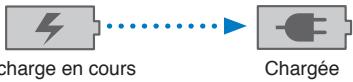
Pour recharger la batterie : La meilleure manière de recharger la batterie de l'iPad est de connecter l'iPad à une prise de courant à l'aide du câble connecteur Dock vers USB et de l'adaptateur secteur USB 10 W. Lorsque vous connectez l'iPad à un port USB 2.0 sur un Mac avec le câble connecteur Dock vers USB, l'iPad peut se charger lentement lors de la synchronisation.
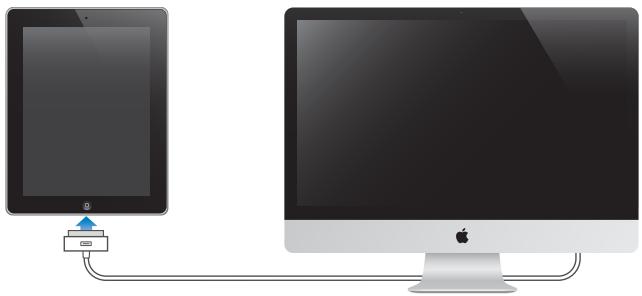
Important : La batterie de l'iPad peut se décharger au lieu de se recharger si l'iPad est connecté à un PC, à un ordinateur éteint, en mode veille ou en mode de suspension d'activité, à un concentrateur USB ou au port USB d'un clavier.
Si votre Mac ou PC ne fournit pas une alimentation suffisante pour recharger votre iPad, un message "Aucune recharge en cours" apparaît dans la barre d'état. Pour recharger l'iPad, déconnectez-le de votre ordinateur et connectez-le à une prise secteur à l'aide du câble connecteur Dock vers USB et de l'adaptateur secteur USB 10 W.
Important: Si le niveau de la batterie de l'iPad est très faible, une des images suivantes peut s'afficher afin d'indiquer que l'iPad ne pourrait être utilisé qu'après dix minutes de recharge. Au cas où l'alimentation de l'iPad est extrêmement faible, il se peut que l'écran reste éteint. Jusqu'à deux minutes peuvent s'écouler avant qu'apparaisse l'une des images de faible charge.
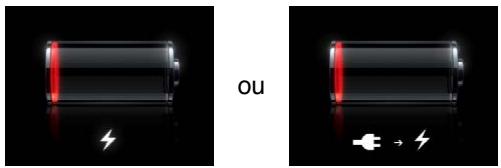
Prolongement de la durée de vie de la batterie
L'iPad utilise une batterie au lithium-ion. Pour plus d'informations sur le prolongement de la durée de vie de votre iPad et de sa batterie, consultez la page www.apple.com/fr/batteries/ipad.html.
Remplacement de la batterie
Le nombre de cycles de recharge des batteries rechargeables reste limité et il peut s'avérer nécessaire de les remplacer. La batterie de l'iPad n'est pas replacable par l'utilisateur. Elle ne peut l'être que par un Centre de Services Agréé Apple (CSAA). Les Centres de Services Agréé Apple recyclent également les batteries d'iPad selon la législation et la réglementation locales en vigueur. Pour plus d'informations, consultez www.apple.com/fr/batteries/replacements.html.
Utilisation et entretien de l'ipad
Manipulez l'iPad avec précaution pour conserver cette finition. Pour éviter de rayer ou de gratter l'écran, vous pouvez utiliser l'un des nombreux étuis vendus séparément.
Il est important d'utiliser l'iPad dans une posture confortable et de prendre des pauses fréquentes. Utilisez l'iPad sur vos genoux, une table, un étui ou une station d'accueil en guise de support.
Entretien de l'ipad
Pour nettoyer l'iPad, débranchez tous les câbles et éteignez l'iPad (appuyez sur le bouton Marche/Veille, maintenez-le, puis faites glisser le curseur à l'écran). Utilisez un tissu doux, légèrement humide et sans peluche. Évitez toute pénétration d'humidité dans les orifices de l'appareil. N'utilisez pas de produit lave-vitre, de détergent domestique, d'aérosol, de solvant, d'alcool, d'ammoniac ou de produit abrasif pour nettoyer l'iPad. L'écran de l'iPad dispose d'une protection oléophobe. Il vous suffit de l'essuyer avec un chiffon doux et non pelucheux pour retarder les corps gras déposés par vos mains. Les propriétés oléophobes de ce film diminuent avec le temps et une utilisation normale. Évitez de frotter l'écran avec un matériel abrasif, afin de ne pas affaiblir davantage ses propriétés oléophobes et de ne pas le rayer.
Pour plus d'informations sur la manipulation de l'iPad, consultez le Guide d'informations importantes sur le produit de l'iPad à l'adresse support.apple.com/fr_FR/manuals/ipad.
Consultez ce chapitre pour découvrir comment utiliser des apps sur l'iPad, effectuer des recherches, imprimer, partager des fichiers, et plus.
Utilisation des apps
L'écran Multi-Touch haute résolution et des gestes simples des doigts rendent facile l'utilisation des apps de l'iPad. Ouvrez une app en touchant l'icône. Vous pouvez basculer entre apps, modifier l'ordre des apps et les organiser en dossiers.
Ouverture d'app et basculement entre apps
Pour ouvrir une app : Touchez son icône sur l'écran d'accueil.
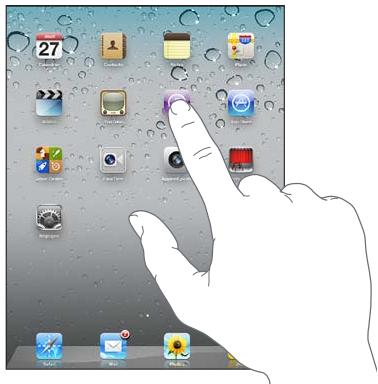
Pour revenir à l'écran d'accueil : Appuyez sur le bouton principal.
La fonctionnalité multitâche vous permet d'exécuter certaines apps en tâches de fond, de manière à pouvoir basculer entre les apps que vous utilisez.
Pour consulter les apps utilisées le plus récemment : Appuyez deux fois sur le bouton principal.
Les apps utilisées le plus récemment apparaisent dans la liste des apps récentes au bas de l'écran. Feuillevez vers la gauche pour en voir davantage.

Pour supprimer une icône de la liste des apps récentes : Touchez l'icône de l'app et maintenez le doigt dessus jusqu'à ce qu'elle se mette à bouger, puis touchez C.
L'app est à nouveau ajoutée à la liste des apps récentes la prochaine fois que vous l'ouvrez.
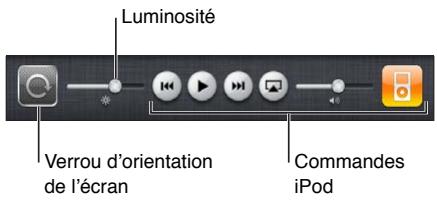
Pour verrouiller l'orientation de l'écran ou utiliser les commandes d'iPod : Cliquez deux fois sur le bouton principal, puis feuillettez au bas de l'écran de gauche à droite. Le verrou d'orientation de l'écran, le curseur de luminosité et les commandes iPod apparaisent.
Pour supprimer une app de l'écran d'accueil : Touchez l'icône et maintenez le doigt dessus jusqu'à ce qu'elle se mette à bouger et que apparaisse. Touchez pour supprimer l'app.
Important : Lorsque vous supprimez une app de l'iPad, vous supprimez également les documents et les données créés par cette app.
Défilament
Faites glisser votre doigt vers le haut ou le bas pour faire défiler verticalement. Vous pouvez également faire défiler latéralement dans les apps telles que Safari, Photos et Plans.
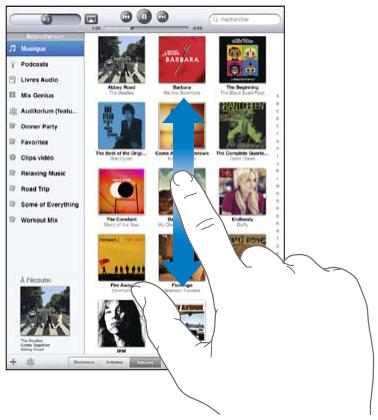
Lorsque vous faites glisser votre doigt, vous ne choisissez et n'activez aucune fonction sur l'écran.
Feuilletez pour faire défiler rapidement.
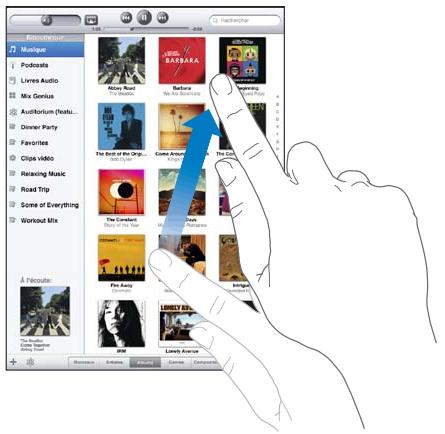
Vous pouvez attendre que le défillement s'arrête ou toucher n'importe quel endroit de l'écran pour l’arrêter immédiatement. Si vous touchez l’écran pour arrêter le défillement, vous ne risquez pas de sélectionner ou d’activer des éléments affichés.
Pour faire défiler rapidement jusqu'au début d'une liste, d'une page web ou d'un message électronique, touchez la barre d'état en haut de l'écran.
Réorganisation des icônes d'app
Vous supportez personnaliser la disposition des icônes des apps sur l'écran d'accueil (y compris les icônes du Dock du bas de l'écran). Vous avez la possibilité de les réorganiser sur plusieurs écrans d'accueil.
Pour modifier la disposition des icônes :
1 Touchez n'importe quelle icône et gardez le doigt dessus jusqu'à ce que les icônes commencent à bouger. 2 Réorganisez les icônes en les faisant glisser. 3 Appuyez sur le bouton principal pour enregistrer votre disposition.
Vous pouvez également réorganiser les icônes sur l'écran d'accueil ainsi que l'ordre des écrans lorsque vous connectez l'iPad à votre ordinateur. Sélectionnez l'iPad dans la barre latérale d'iTunes, puis cliquez sur l'onglet Apps.
Pour créer des écrans d'accueil supplémentaires : lorsque vous changez la disposition des icônes, faites-en glisser une vers l'extrémité droite de l'écran jusqu'à ce qu'un nouvel écran apparaisse. Vous pouvez revenir à un écran précédent et faire glisser d'autres icônes vers le nouvel écran.
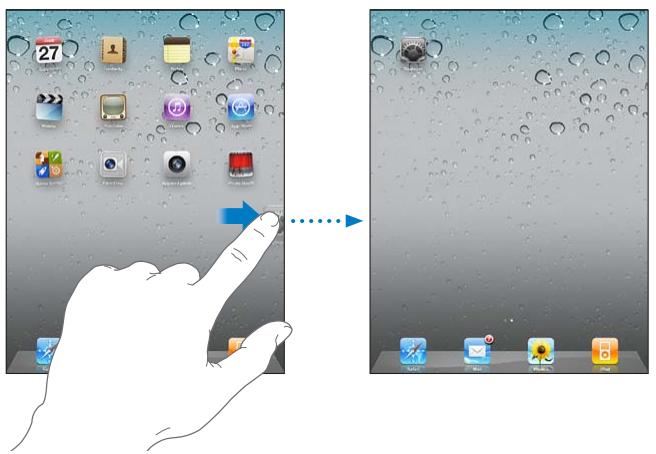
Il est possible d'avoir jusqu'à 11 écrans. Les points qui apparaissent au-dessus du Dock indiquent le nombre d'écrans disponibles et celui qui est actuellement affiché.
Pour accéder à un écran d'accueil différent : Feuillettez l'écran vers la gauche ou la droite ou touchez à gauche ou à droite de la rangée de points.
Pour atteindre le premier écran d'accueil : Appuyez sur le bouton principal
Pour réinitialiser l'écran d'accueil avec sa disposition d'origine : Touchez Réglages > Général > Réinitialiser, puis touchez Réinitialiser l'écran d'accueil.
Organisation à l'aide de dossiers
Les dossiers vous permettent d'organiser les icônes sur l'écran d'accueil. Vous pouvez placer jusqu'à 20 icônes dans un dossier. L'iPad nomme automatiquement chaque dossier à sa création en fonction des icônes utilisées pour le créer, mais vous pouvez modifier le nom. Vous pouvez modifier la disposition des dossiers en les faisant glisser sur l'écran d'accueil ou en les déplaçant vers un nouvel écran d'accueil ou vers le Dock.
Pour créer un dossier : Touchez une icône de l'écran d'accueil et gardez le doigt dessus jusqu'à ce que les icônes se mettent à bouger, puis faites glisser l'icône sur une autre.
L'iPad crée un nouveau dossier contenant les deux icônes et indique le nom du dossier. Vous pouvez toucher le champ du nom pour saisir un autre nom.
Vous pouvez également créer des dossiers iPad dans iTunes.
Pour créer un dossier à l'aide d'iTunes : Connectez l'iPad à votre ordinateur puis sélectionnez iPad dans la liste Appareils d'iTunes. Cliquez sur Apps en haut de l'écran et, sur l'écran d'accueil situé en haut de la fenêtre, faites glisser une app sur une autre.
| Pour ajouter une icône à un dossier | Lorsque vous changez la disposition des icônes, faites-en glisser une sur le dossier. |
| Pour supprimer une icône d'un dossier | Pendant que vous modifiez la disposition des icônes, touchez pour ouvrir le dossier puis faites glisser l'icône hors du dossier. |
| Pour ouvrir un dossier | Touchez le dossier. Vous pouvez alors toucher une icône d'app pour ouvrir l'app correspondante. |
| Pour fermer un dossier | Touchez hors du dossier ou appuyez sur le bouton principal. |
| Pour supprimer un dossier | Supprimez toutes les icônes du dossier. Ce dernier est automatiquement supprimé lorsqu'il est vide. |
| Pour renomer un dossier | Pendant que vous modifiez la disposition des icônes, touchez le nom du dossier en haut et utilisez le clavier pour saisir un nouveau nom. Appuyez sur le bouton principal pour enregistrer vos modifications. |
Lorsque vous avez fini d'arranger votre écran d'accueil, appuyez sur le bouton principal pour enregistrer vos modifications.
De nombreuses apps, notamment Mail et l'App Store, affichent sur leur icône de l’écran d’accueil une pastille dotée d’un numéro (pour indiquer le nombre d’éléments entrants) ou un point d’exclamation (pour indiquer un problème). Si l’app est contenue dans un dossier, la pastille apparait également sur le dossier. Une pastille numérotée indique le nombre d’éléments dont vous ne vous êtes pas encore occupé, par exemple e-mails et mises à jour d’applications à télécharger. Une pastille d’alarme indique la présence d’un problème lié à l’app.

Impression
AirPrint vous permet d'imprimer sans fil sur les imprimantes compatibles AirPrint. Vous pouvez imprimer à partir des apps iPad suivantes :
- Mail: messages électroniques et pièces jointes affichables
- Photo : photos
- Safari : pages web, fichiers PDF et pièces jointes affichables
- eBooks : fichiers PDF
D'autres apps disponibles sur l'App Store prenant également en charge AirPrint.
Les imprimantes compatibles AirPrint ne requièrent pas de logiciel d'imprimante, ils ont seulement besoin d'être connectés au même réseau Wi-Fi que l'iPad. Si vous ne savez pas si votre imprimante est compatible AirPrint, consultez sa documentation.
Pour plus d'informations, consultez la page support.apple.com/kb/
AirPrint utilise votre réseau Wi-Fi pour envoyer sans fil des tâches d'impression à votre imprimante. L'iPad doit être connecté au même réseau sans fil que l'imprimante AirPrint.
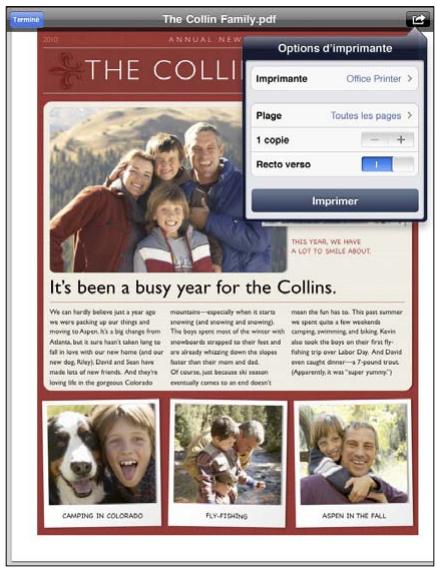
Pour imprimer un document :
1 Touchez ou (suivant l'app que vous utilisez), puis touchez Imprimer. 2 Touchez Sélection pour sélectionner une imprimante. 3 Configurez les options d'imprimante, telles que le nombre de copies et l'impression recto verso (si votre imprimante la prend en charge). Certaines apps vous permettent de configurer un intervalle de pages à imprimer. 4 Touchez Imprimer.
Si vous cliquez deux fois sur le bouton principal pendant l'impression d'un document, l'app Impression apparait comme app la plus récente. L'icône affiche une pastille indiquant combien de documents, y compris le document en cours d'impression, sont prêts à imprimer.

Pour consulter l'état d' ône Impression puis sélectionnez une tâche d'impression.
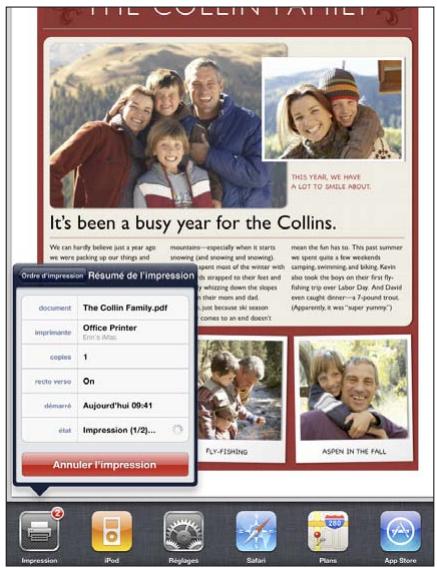
Pour annuler , Sélectionnez la tâche d'impression puis touchez Annuler l'impression.
Recherche
Vous pouvez effectuer des recherches dans les apps intégrées à l'iPad, notamment Mail, Calendrier, iPod, Videos, Notes et Contacts. Effectuez une recherche dans une app particulière ou dans toutes les apps à la fois à l'aide de Spotlight.
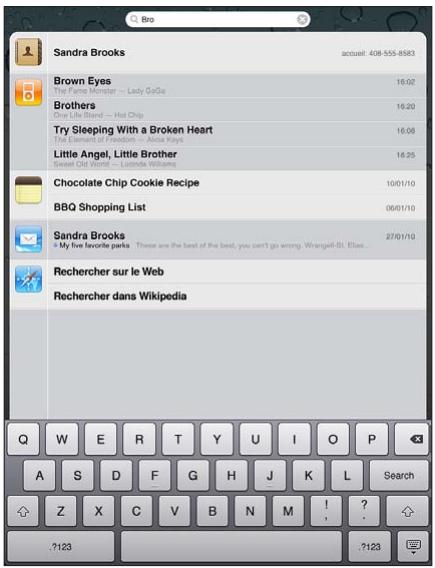
Pour ouvrir Spotlight : Depuis l'écran d'accueil, feuillettez vers la droite ou appuyez sur le bouton principal. Sur la page Spotlight, appuyez sur le bouton principal pour revenir à l'écran d'accueil principal.
Pour effectuer une recherche sur l'iPad : Dans la page Spotlight, saisissez du texte dans le champ de recherche. Les résultats de la recherche apparaissent automatiquement à mesure que vous tapez. Touchez Rechercher pour masquer le clavier et afficher plus de résultats.
Touchez un élément dans la liste des résultats pour l'ouvrir. Les icônes qui apparaissent à gauche des résultats de la recherche indiquent l'app dont proviennent les résultats.
En haut de la liste, l'iPad affiche les membresurs résultats en fonction des recherches précédentes. Au bas de la liste, les résultats de recherche comprennent également des options pour rechercher sur le Web ou dans Wikipedia.
| App | Éléments recherchés |
| Contacts | Le prénom, le nom et la raison sociale |
| Les champs À, De et Objet de tous les comptes (le texte des messages est ignore) | |
| Calendrier | Le titre de l'événement, les invitations et le lieu |
| iPod | La musique (morceaux, artistes et albums), ainsi que les titres des podcasts et livres audio |
| Notes | Le texte des notes |
Spotlight effectue également une recherche dans le nom des apps intégrées ou installées sur l'iPad. Si vous disposez de nombreuses apps, vous pouvez utiliser Spotlight pour les rechercher et les ouvrir.
Pour ouvrir une app à partir de Spotlight : Saisissez le nom de l'app, puis touchez-la pour l'ouvrir.
Vous pouvez sélectionner les apps sur lesquelles doit porter la recherche et définir l'ordre dans lequel elles sont traitées. Dans Réglages, choisissez Général > Recherche Spotlight.
Utilisation d'appareils bluetooth
Vous pouvez utiliser l'iPad avec le clavier Apple Wireless Keyboard et d'autres appareils Bluetooth, notamment des oreillettes Bluetooth. Pour connaître les appareils Bluetooth pris en charge, consultez la page support.apple.com/kb/HT3647?viewlocale=fr_FR.
Jumelage d'appareils bluetooth
Vous devez commencer par jumeler vos appareils Bluetooth (par exemple un clavier ou des écouteurs) avec l'iPad avant de pouvoir les utiliser.
Pour jumeler un appareil bluetooth avec un ipad :
1 Suivez les instructions fournies avec l'appareil pour rendre celui-ci détectable. 2 Dans Réglages, touchez Général > Bluetooth et activez Bluetooth. 3 Sélectionnez l'appareil et tapez le code d'accès ou le code PIN qui vous est demandé le cas échéant. Consultez les instructions relatives au mot de passe ou au code personnel fournies avec l'appareil.
Remarque: Avant de jumeler un clavier Apple Wireless Keyboard, appuyez sur le bouton d'alimentation pour le mettre sous tension. Vous ne pouvez jumeler qu'un clavier Apple Wireless Keyboard avec votre iPad à la fois. Pour jumeler un autre clavier, vous devez commencer par supprimer le jumelage en cours.
Une fois votre clavier jumelé avec l'iPad, le nom du produit et une icône Bluetooth ® apparaisSENT sur l'écran.
Une fois vos écouteurs jumelés avec l'iPad, le nom du produit et une icône audio Bluetooth ® apparaissent à l'écran. que des commandes de lecture audio ou vidéo sont affichées. Touchez ® pour changer de sortie audio (haut-parleur interne par exemple).
Pour utiliser à nouveau le clavier à l'écran, désactivez l'option Bluetooth (Réglages > Général > Bluetooth) ou appuyez sur la touche d'éjection du clavier Bluetooth.
État bluetooth
L'icône Bluetooth apparaît dans la barre d'état de l'iPad en haut de l'écran :
- ( blanche): Bluetooth est activé et un appareil est connecté à l'iPad.
- (*) (grise) : Bluetooth est activé, mais aucun appareil n'est connecté. Si vous avez jumelé un appareil avec l'iPad, celui-ci se trouve peut-être hors de portée ou est éteint.
- Pas d'icone Bluetooth : Bluetooth est désactivé.
Suppression du jumelage d'un appareil bluetooth avec l/ipad
Si vous jumelez l'iPad avec un appareil Bluetooth et que vous souhaitez utiliser un autre appareil du même type, vous devez d'abord supprimer le jumelage du premier.
Pour annuler le jumelage d'un appareil Bluetooth :
1 Dans Réglages, touchez Général > Bluetooth, puis activez Bluetooth. 2 Choisissez l'appareil, puis touchez Oublier cet appareil.
Partage de fichiers
Partage de fichiers vous permet de transférer des fichiers entre l'iPad et votre ordinateur. Vous pouvez partager des fichiers créés avec une app compatible et enregistrés dans un format pris en charge.
Les apps qui prennent en charge le partage de fichiers figurent dans iTunes parmi la liste des apps compatibles avec le partage de fichiers. Pour chaque app, la liste Fichiers affiche les documents qui se trouvent sur l'iPad. Consultez la documentation de l'app pour des informations sur le partage des fichiers; toutes les apps ne prennent pas en charge cette fonctionnalité.
Pour transférer un fichier de l'iPad à votre ordinateur :
1 Connectez l'iPad à votre ordinateur. 2 Dans iTunes, sélectionnez l'iPad dans la liste Appareils, puis cliquez sur Apps en haut de l'écran. 3 Dans la section Partage de fichiers, sélectionnez une app dans la liste de gauche. 4 Sur la droite, sélectionnez le fichier à transférer puis cliquez « Enregistrer sur » et désignez une destination sur votre ordinateur.
Pour transférer un fichier de votre ordinateur à l'iPad :
1 Connectez l'iPad à votre ordinateur. 2 Dans iTunes, sélectionnez l'iPad dans la liste Appareils, puis cliquez sur Apps en haut de l'écran.
3 Dans la section Partage de fichiers, cliquez sur Ajouter. 4 Sélectionnez un fichier puis cliquez sur Choisir (Mac) ou OK (PC).
Le fichier est transféré à partir de vos ordinateur et vous pouvez l'ouvrir à l'aide d'une application en charge son type de fichier. Pour transférer plusieurs fichiers, sélectionnez-les individuellement.
Pour supprimer un fichier de l'iPad : Touchez le fichier dans la liste Fichiers, puis touchez Supprimer.
Utilisation d'airplay
Vous pouvez diffuser sans fil de la musique, des photos et des vidéos sur votre téléviseur HD et vos haut-parleurs à l'aide d'AirPlay et d'une Apple TV.
Vous pouvez utiliser AirPlay pour diffuser de l'audio sur une station de base AirPort Express ou AirPort Extreme. D'autres récepteurs compatibles AirPlay sont disponibles auprès de tierces parties, voir l'Apple Store pour plus de renseignements.
Pour commencer à diffuser vers un appareil compatible AirPlay :
1 Assurez-vous que l'iPad et l'appareil (tel qu'une Apple TV) sont connectés au même réseau Wi-Fi. 2 Lancez la vidéo, le diaporama ou la musique, puis touchez et CHOISISSEZ l'appareil AirPlay que vous souhaitez utiliser. Certains appareils peuvent demander un code. Une fois que la diffusion commence, vous pouvez quitter l'app.
Pour arrêter de diffuser vers un appareil compatible AirPlay :
1 Ouvrez l'app (telle que Vidéos) à partir de laquelle vous diffusez. 2 Touchez et choisissez votre iPad dans la liste.
Pour des conseils de dépannage, consultez la section « Absence de vidéo ou de son lors de l'utilisation d'AirPlay » à la page 212.
Fonctionnalités de sécurité
Diverses fonctionnalités de sécurité protègent les informations qui se trouvent sur l'iPad contre l'accès par des personnes non autorisées.
Codes secrets et protection des données
Par mesure de sécurité, vous pouvez configurer un code à saisir chaque fois que vous allumez ou réactivez l'iPad.
Pour définir un code : Touchez Réglages > Général > Verrouillage par code > Activer le code. Saisissez un code à 4 chiffres, puis saisissez à nouveau le code, à titre de vérification. L'iPad vous demande alors de saisir le mot de passe pour le déverrouiller ou afficher les réglages de verrouillage du mot de passe.
La configuration d'un code active la protection des données, qui utilise votre code comme clé de chiffrement des messages électroniques et des pièces jointes stockées dans l'iPad. (Certaines apps disponibles dans l'App Store peuvent également utiliser la protection des données.) Une mention située au bas de l'écran verrouillé par code dans Réglages indique que la protection des données est activée.
Pour augmenter la sécurité, désactivez Code simple (nombre à quatre chiffres) et utilisez un code plus robuste combinant chiffres, lettres, signes de ponctuation et caractères spéciaux. Pour plus d'informations, consultez la section « Verrouillage par code » à la page 180.
Localiser mon ipad
La fonctionnalité Localiser mon iPad peut vous aider à situer un iPad perdu ou égaré en utilisant un autre iPhone, iPad ou iPod touch avec l'app gratuite Localiser mon iPhone, ou sur un Mac ou PC grâce à un navigateur web. Localiser mon iPad comprend :
- Rechercher : Localisez votre iPad sur un plan plein écran affiché sur votre ordinateur
- Pour afficher un message ou émettre un son : Vous permet d'indiquer un message à afficher ou un son à émettre sur votre iPad
- Verrouillage distant par code : Vous permet de verrouiller votre iPad à distance et de configurer un code à 4 chiffres si vous ne l'avez pas encore fait
- Effacement distant : Efface toutes les informations et fichiers multimédias de votre iPad en restaurant la configuration d'usine de votre iPad
Pour utiliser la fonction Localiser mon iPad : Activez la fonctionnalité Localiser mon iPad dans les réglages de votre compte MobileMe. Consultez la section « Configuration de comptes MobileMe » à la page 34.
Pour localiser votre iPad égaré : Téléchargez et utilisez l'app gratuite Localiser mon iPhone sur l'App Store sur un autre appareil iOS ou ouvrez une session me.com dans un navigateur web sur un Mac ou PC.
Remarque: La fonction Localiser mon iPad requiert un compte MobileMe. MobileMe est un service en ligne offrant notamment la fonctionnalité Localiser mon iPad aux utilisateurs d'iPad, iPhone et iPod touch de 4e génération. MobileMe offre des fonctionnalités supplémentaires avec une inscription payante. MobileMe peut ne pas être disponible dans tous les pays ou régions. Pour plus d'informations, consultez la page www.apple.com/fr/mobileme.

Utilisez Safari sur l'iPad pour naviguer sur le Web et consulter vos sites préférés. Utilisez AirPrint pour imprimer des pages web et des documents PDF. Ouvrez plusieurs pages et ajoutez des clips web à l'écran d'accueil pour un accès rapide. Créez des signets sur l'iPad et synchronisez-les avec votre ordinateur.
Vous ne pouvez utiliser Safari que lorsque l'iPad est connecté à Internet. Consultez la section « Connexion à Internet » à la page 32.
Affichage de pages web
Vous pouvez afficher les pages web en mode portrait ou paysage. Faites pivoter l'iPad : la page web pivote et sa taille est ajustée automatiquement.
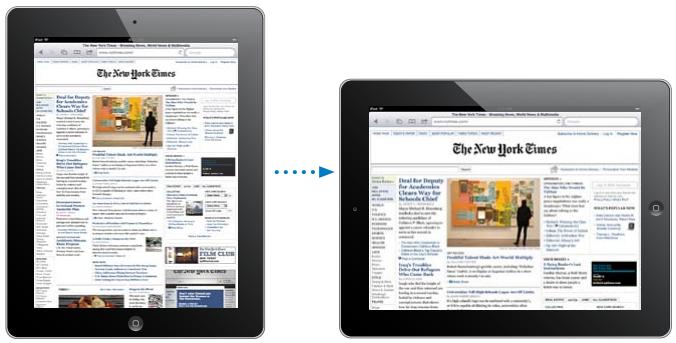
Ouverture de pages web
Pour ouvrir une page web : Touchez le champ d'adresse (dans la barre de titre) pour afficher le clavier à l'écran, puis tapez l'adresse web et touchez Acceder. Si le champ d'adresse n'est pas visible, touchez la barre d'état située en haut de l'écran pour faire rapidement défiliter vers le haut jusqu'àu champ d'adresse.
À mesure que vous tapez, les adresses web commençant par les mêmes lettres apparaissent. Il s'agit de pages enregistrées dans les signets ou de pages que vous avez ouvertes récemment. Touchez une adresse pour accéder à cette page. Continuez à taper si vous souhaitez saisir une adresse web ne faisant pas partie de la liste.
Pour effacer du texte dans le champ d'adresse : Touchez le champ d'adresse, puis touchez
Zoom et défilement
Pour effectuer un zoom avant ou arrière : Touchez deux fois une colonne sur une page web pour l'agrandir. Touchez à nouveau deux fois pour effectuer un zoom arrière.
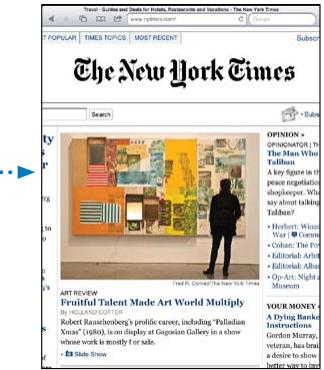
Vous pouvez également pincer le contenu pour l'agrandir ou écarter les doigts pour le réduire.
| Pour faire défilé une page | Faites glisser la page vers le haut, le bas ou le côte. Pendant le défillement, vous pouvez toucher et faire glisser n'importe quel endroit de la page sans activer les évventuels liens. |
| Pour faire défilé un cadre sur une page web | Utilisez deux doigts pour faire défilé un cadre sur une page web. Utilisez un doigt pour faire défilé la page web entière. |
| Pour faire rapidement défiler jusqu'àu début d'une page web | Touchez la barre d'état dans la partie supérieure de l'écran de l'iPad. |
Navigation dans les pages web
Généralement, les liens présents dans des pages web vous dirigent ailleurs sur le Web.
Pour suivre un lien sur une page web : Touchez le lien.
Les liens sur l'iPad peuvent également afficher un lieu dans Plans ou créer dans Mail un message important déjà l'adresse. Pour revenir à Safari après qu'un lien a ouvert une autre app, cliquez deux fois sur le bouton principal et touchez Safari.
| Pour afficher l'adresse de destination d'un lien | Touchez le lien et maintainez votre doigt dessus. L'adresse s'affiche dans une fenêtre à côté de votre doigt. Vous pouvez ouvrir le lien dans la page active, l'ouvrir dans une nouvelle page ou copier l'adresse. |
| Pour interrompre le chargement d'une page web | Touchez ✘. |
| Pouractualiser une page web | Touchez Ⓒ. |
| Pour revenir à la page précédente ou suivante | Touchez ⌒ ou ⍠ en haut de l'écran. |
| Pourenregister une page | Touchez Ⓞ, puis touchez Signet. |
| Pourajouter le clip web d'une page à l'écran d'accueil | Touchez Ⓞ, puis « Ajouter à l'écran d'accueil ». |
| Pourretourner à une page visualisée récemment | Touchez ⏪, puis Historique. Pour effacer l'historique, touchez Effacer. |
| Pourenvoyer une adresse de page web par courrier électronique | Touchez Ⓞ, puis « Envoyer cette adresse URL ». |
| Pourenregister une image ou une photo dans votre Photothèque | Touchez l'image et maintainez votre doigt dessus, puis touchez Enregisterl'image. |
Pour ouvrir plusieurs pages
Jusqu'à neuf pages peuvent être ouvertes simultanément. Certains liens ouvrant automatiquement une nouvelle page au lieu de remplacer la page actuelle.
Pour ouvrir une nouvelle page : Touchez , puis touchez Nouvelle page.
Pour ouvrir une page différente : Touchez , puis touchez la page que vous souhaitez afficher.
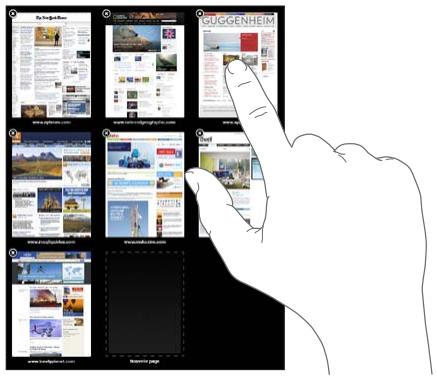
Saisie de champs de texte et remplissage de formulaires
Certaines pages web disposent de champs de texte et de formulaires à remplir. Vous pouvez régler Safari de manière qu'il mémorise les noms et les mots de passe des sites web que vous consultez et qu'il complète automatiquement les champs de texte à l'aide des informations de Contacts.
| Pour afficher le clavier | Touchez un champ de texte. |
| Pour passer à un autre champ de texte | Touchez un autre champ de texte ou touchez les boutons Suivant et Précédent au-dessus du clavier à l'écran. |
| Pour envoyer un-formulaire | Une fois que vous avez rempli un formulaire, touchez Accéder ou Rechercher. La plupart des pages web disposent aussi d'un lien que vous pouvez toucher pour envoyer le formulaire. |
| Pour fermer le clavier sans envoyer le formulaire | Touchez la touche du clavier pour masquer le clavier tactile. |
Pour activer Auto-remplissage de manière à vous aider à compléter les formulaires web : Dans Réglages, CHOISSEZ Safari > Auto-remplissage, puis effectuez l'une des opérations suivantes :
- Pour utiliser les informations qui figurent dans Contacts, activez Coordonnées, puis désélectionnez Mes_infos et sélectionnez le contact souhaité.
Safari utilise les informations de Contacts pour remplir les champs de contact des formulaires web.
- Pour utiliser les informations des noms et mots de passe, activez « Noms, mots de passe ».
Lorsque cette fonctionnalité est activée, Safari mémorise les noms et les mots de passe des sites web que vous consultez et remplit automatiquement les champs correspondants lorsque vous consultez à nouveau ces sites web.
- Pour supprimer toutes les informations de remplissage automatique, touchez Tout effacer.
Impression de pages web et de fichiers PDF
Utiliser AirPrint pour imprimer des pages web et des documents PDF.
Pour copier une page web ou un fichier PDF : Touchez en haut de l'écran puis touchez Imprimer. Touchez Sélection pour sélectionner une imprimante et configurer les options d'impression. Touchez ensuite Imprimer.
Pour en savoir plus sur l'impression à partir de l'iPad, consultez la section « Impression » à la page 44.
Pour effectuer des recherches sur le web
Saisissez des mots ou des phrases dans le champ de recherche pour effectuer une recherche sur le Web et la page web actuelle. Pendant que vous tapez, des recherches suggérées et récentes apparaisent.
Pour effectuer des recherches sur le web :
1. Touchez le champ de recherche (situé à droite de la barre de titre). 2. Tapez un mot ou une phrase décrivant ce que vous recherchez, puis touchez Rechercher. 3. Touchez un lien dans la liste de résultats pour ouvrir une page web.
Pour obtenir des conseils sur les méthodes de recherche sur Internet, consultez www.google.fr/help/features.html ou help.yahoo.com/us/yahoo/search/basics.
Pour rechercher le mot ou la phrase sur la page web actuelle : En bas de la liste des résultats, touchez l'entrée située sous Sur cette page pour trouver la première occurrence d'un mot ou d'une phrase. Pour afficher les occurrences suivantes, touchez Suivant au bas de l'écran.
Par défaut, Safari utilise Google pour effectuer les recherches. Pour changer de moteur de recherche par défaut, CHOISSEZ Safari > Moteur de recherche, puis touchez un moteur différent.
Signets
Vous souhaitez ajouter un signet pour une page web que vous souhaitez consulter à nouveau ultérieurement.
Pour ajouter un signet vers une page web : Ouvrez la page et touchez 📁. Touchez ensuite Ajouter un signet.
Lorsque vous enregistrez un signet, vous pouvez en modifier le titre. Par défaut, les signets sont enregistrés dans le dossier de plus haut niveau de Signets. Touchez Signets pour choisir un dossier différent.
Si vous utilisez Safari sur un Mac, ou Safari ou Microsoft Internet Explorer sur un PC, vous pouvez synchroniser vos signets avec le navigateur web de votre ordinateur.
Pour synchroniser des signets avec votre ordinateur :
1 Connectez l'iPad à votre ordinateur. 2 Dans iTunes, sélectionnez iPad dans la barre latérale. 3 Cliquez sur l'onglet Infos, sélectionnez « Synchroniser les signets de Safari » sous Autre, puis cliquez sur Appliquer.
Pour plus d'informations, consultez la section « Synchronisation avec iTunes » à la page 27.
Pour synchroniser des signets avec MobileMe : Dans Réglages sur l'iPad, sélectionnez Signets dans votre compte MobileMe. Consultez la section « Configuration de comptes MobileMe » à la page 34.
Pour ouvrir une page web enregistrée en signet : Touchez 🅕, puis choisissez un signet ou touchez un dossier pour voir les signets qu'il contient.
Pour modifier un signet ou un dossier de signets : Touchez, désissez le dossier qui contient le signet ou le dossier que vous souhaitez modifier, puis touchez Modifier. Effectuez ensuite l'une des opérations suivantes :
- Pour créer un dossier, touchez Nouveau dossier.
- Pour supprimer un signet ou un dossier, touchez, puis touchez Supprimer. Pour repositionner un signet ou un dossier, faites glisser
- Pour en modifier le nom ou l'adresse, ou pour le changer de dossier, touchez le signet ou le dossier.
Lorsque vous avez fini, touchez Terminé.
Clips web
Ajoutez des clips web à l'écran d'accueil pour accélérer l'accès à vos pages web préférées. Les clips web apparaissent sous forme d'icônes sur l'écran d'accueil. Vous pouvez les réorganiser avec les icônes d'app. Consultez la section « Réorganisation des icônes d'app » à la page 42.
Pour ajouter un clip web : Ouvrez la page web et touchez 🅥. Touchez ensuite « Ajouter à l'écran d'accueil »
Lorsque vous ouvrez un clip web, Safari effectue un zoom et défile jusqu'à la zone de la page web affichée lorsque vous avez enregistré le clip web, le tout automatiquement. La zone affichée est également utilisée pour créer l'icône du clip web sur votre écran d'accueil, à moins que la page web intègre sa propre icône.
Lorsque vous ajoutez un clip web, vous pouvez en modifier le nom. Si le nom est trop long (plus de 10 caractères environ), il risque d'être abrégé sur l'écran d'accueil.
Les clips web ne sont pas synchronisés par MobileMe ou iTunes ; ils sont en revanche sauvegardés par ces deux applications.
Pour supprimer un clip web :
1 Touchez n'importe quelle icône de l'écran d'accueil et maintenez le doigt dessus jusqu'à ce que les icônes se mettent à bouger. 2 Touchez dans le coin du clip web que vous souhaitez supprimer. 3 Touchez Supprimer, puis appuyez sur le bouton principal pour enregistrer votre disposition actuelle.

Lisez ce chapitre pour découvrir comment utiliser Mail pour lire tout courrier électronique et rédiger de nouveaux messages.
Vous pouvez afficher simultanément les messages de tous vos comptes, et Mail affiche les fils de discussion pour vous permettre de suivre facilement une conversation. Vous pouvez envoyer et recevoir des photos et des éléments graphiques intégrés et visualiser des PDF et d'autres pièces jointes. Utiliser AirPrint pour imprimer des messages et leurs pièces jointes.
Mail fonctionne avec MobileMe, Microsoft Exchange et de nombreux autres services de courrier électronique populaires, notamment Yahoo! Mail, Google Mail et AOL, ainsi que d'autres services de messagerie POP3 et IMAP standard.
Pour envoyer et recevoir des messages dans Mail, l'iPad doit être connecté à Internet. Consultez la section « Connexion à Internet » à la page 32.
Configuration de comptes de messagerie
Vous pouvez configurer des comptes de messagerie sur l'iPad d'une des manières suivantes :
- Configurez un compte directement sur votre iPad : Consultez la section « Ajout de comptes Mail, Contacts et Calendrier » à la page 34.
- Dans iTunes, utilisez les volets de préférences iPad pour synchroniser les réglages de vos comptes de messagerie depuis votre ordinateur. Consultez la section « Synchronisation avec iTunes » à la page 27.
Envoi de courrier électronique
Vous pouvez envoyer un message électronique à toute personne ayant une adresse électronique.
Pour rédiger et envoyer un message :
1 Touchez en haut de l'écran.
2 Tapez un nom ou une adresse électronique dans le champ À ou touchez Ⓒ pour ajouter un nom à partir de vos contacts.
Lors de la saisie d'une adresse électronique, les adresses électroniques correspondantes de votre liste de contacts apparaisent. Touchez une adresse pour l'ajouter. Pour ajouter davantage de noms, touchez .
Remarque: Si vous rédigez un message à partir de votre compte Microsoft Exchange et que vous avez accès à la liste d'adresses globale de votre entreprise, les adresses correspondantes provenant de vos contacts sur l'iPad apparaisent d'abord, suivies des adresses de la liste d'adresses globale correspondantes.
3 Touchez Cc/Cci, De si vous souhaitez copier d'autres personnes (directement ou en copie invisible), ou changer le compte utilisé pour l'envoi du message. Si vous avez plusieurs comptes de messagerie, vous pouvez toucher le champ De pour changer le compte utilisé pour l'envoi du message. 4 Saisissez l'objet, puis votre message.
Vous pouvez toucher Retour pour passer du champ Objet au champ du message.
Touchez Envoyer.
| Pour envoyer une photo dans un message électronique | Dans Photos,CHOISSEZ une photo,touche ! , puis Envoyer par courrier. Pour envoyer plusieurs photos dans le même message,touche ! pendant que vous visualisez les vignettes d'un album.Vous pouvez également copier et coller des photos.La photo est envoyée via votre compte de messagerie par défaut. Pour modifier le compte d'envoi par défaut,consultez la section« Mail, Contacts, Calendrier » à la page 186. |
| Pour enregistrer le brouillon d'un message à terminer ultérieurement | Touchez Annuler,puis EnregistrER.Le message est enregistré dans la boîte àlettres Brouillons.Pour ouvrirrapidement le brouillon le plus récemment enregistré,touche ! et maintenez le doigt dessus. |
| Pour répondre à un message | Ouvrez un message et touche ! .Touchez Répondre pour répondre uniquement à l'expéditeur ou Répondre à tous pour répondre à l'expéditeur ainsi qu'à tous les destinataires.Tapez votre message de réponse,puis touche Envoyer.Les fichiers ou images joints au message initial ne sont pas renvoyés. |
| Pour transférer un message | Ouvrez un message et touche ! ,uis touche TransférER.Ajoutez une ou plusieurs adresses électroniques,saisissez votre message,puis touche Envoyer.Lorsque vous transférez un message,vous pouvez inclure les fichiers ou images joints au message d'origine. |
| Pour partager des coordonnées | Dans Contacts,CHOISSEZ un contact,puis touche Envoyer.Ajoutez une ou plusieurs adresses électroniques,saisissez votre message,puis touche Envoyer. |
Relève de la boîte aux lettres et lecture du courrier électronique
L'icône Mail indique le nombre total de messages non lus dans toutes vos boîtes de réception. Vous pouvez avoir d'autres messages non lus dans d'autres boîtes aux lettres.

- Nombre de messages non lus dans vos boîtes aux lettres
Pour relever les nouveaux messages électroniques : choisissez une boîte aux lettres ou touchez C.
Sur chaque écran de compte figure le nombre de messages non lus dans chaque boîte aux lettres. Touchez une boîte aux lettres pour afficher son contenu. Les messages non lus sont identifiés par un point bleu ●.
Si vous possédez plusieurs comptes de messagerie, touchez BAL pour basculer de l'un à l'autre. Pour afficher tous vos messages dans une boîte de réception unifiée, touchez Toutes les boîtes.
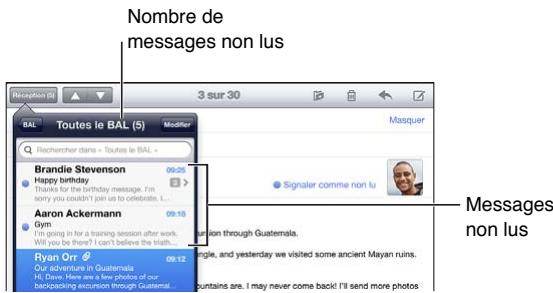
Les messages associés sont regroupés dans un fil de discussion. Seul le premier message est affiché dans la boîte de réception, et le nombre de messages associés est indiqué. Touchez le fil de discussion pour l'afficher. Pour désactiver les fils de discussion, accédez à Réglages > Mail, Contacts, Calendrier puis désactivez Organiser par sujet.
Lorsque vous ouvrez une boîte aux lettres, Mail charge le nombre de messages les plus récents indiqué dans vos réglages de Mail, si les messages n'ont pas déjà été chargés automatiquement. Consultez la section « Mail, Contacts, Calendrier » à la page 186.
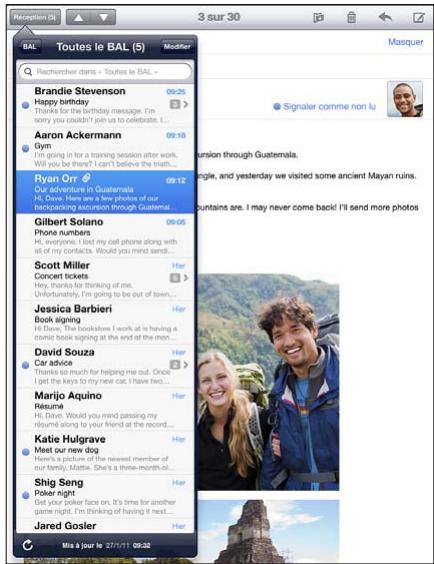
Pour charger des messages supplémentaires : Faites défiler jusqu'au bas de la liste de messages et touchez « Charger les messages suivants »
Pour lire un message : Touchez une boîte aux lettres, puis touchez un message. À l'intérieur d'un message, touchez ▲ ou ▼ pour afficher le message précédent ou le message suivant.
Faites pivoter votre iPad entre le mode portrait et le mode paysage pour afficher un seul message ou voir tous les messages afin de vérifier rapidement lesquels vous intéressent le plus et les consulter.
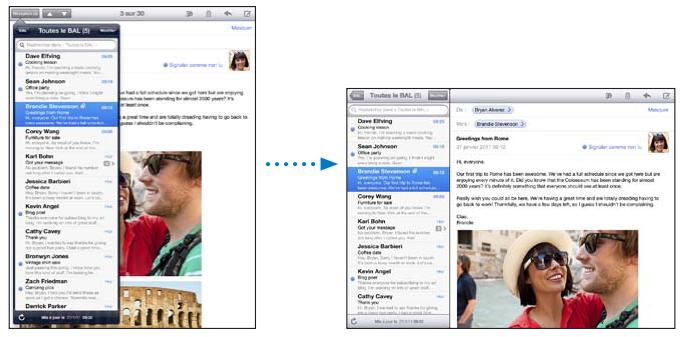
| Pour effectuer un zoom sur une partie d'un message | Touchez deux fois la zone pour l'agrandir. Touchez-la à nouveau deux fois pour la réduire. |
| Pour redimensionner une colonne de texte afin de l'adapter à l'écran | Touchez deux fois le texte. |
| Pour redimensionner un message | Pincez le texte pour le réduire ; écartez les doigts pour l'agrandir. |
| Pour suivre un lien | Touchez le lien. Les liens de type texte sont généralement sou lignés en bleu. De nombreuses images sont également des liens. Un lien peut mener à une page web, ouvrir une carte ou ouvrir un nouveau message électronique dont le champ du destinataires est préalablement rempli. Les liens web et les liens de cartographie ouvrent Safari ou Plans sur l'iPad. Pour returner à Mail, appuyez sur le bouton principal et touchez Mail. |
| Pour afficher l'adresse de destination d'un lien | Touchez le lien et maintenez votre doigt dessus. Vous pouvez ouvrir le lien dans Safari ou copier l'adresse du lien dans le presse-papiers. |
L'iPad affiche les images jointes dans les formats couramment utilisés (JPEG, GIF et TIFF) dans le corps du texte des messages électroniques. L'iPad peut restituer de nombreux types de pièces audio jointes, notamment MP3, AAC, WAV et AIFF. Vous pouvez télécharger et afficher des fichiers (notamment fichiers PDF, pages web, fichiers texte et documents au format Pages, Keynote, Numbers, Microsoft Word, Excel ou PowerPoint) joints aux messages que vous recevez.
Pour ouvrir un fichier joint : Touchez la pièce jointe pour la télécharger sur l'iPad et l'ouvrir. Si le format d'une pièce jointe n'est pas pris en charge par l'iPad, vous pouvez voir le nom du fichier mais pas l'ouvrir.
Pour ouvrir un fichier joint dans une autre app : Touchez la pièce jointe et maintenez votre doigt dessus, puis choisissez une app. Si vous ne disposez pas d'app capable d'ouvrir la pièce jointe, vous pouvez l'afficher dans la mesure où l'iPad prend en charge son type de fichier.
Pour obtenir une liste des formats de documents pris en charge, consultez la section « Une pièce jointe ne s'ouvre pas » à la page 211.
Pour enregistrer une photo incluse en pièce jointe dans votre album Photos enregistrées : Touchez la photo, puis touchez Enregistrer l'image.
| Pour afficher tous les destinataires d'un message | Touchez Détails en haut de l'écran. Touchez un nom ou une adresse électronique pour afficher les informations de contact du destinataire. Touchez l'adresse électronique pour contacter la personne. Touchez Masquer pour ne pas afficher les destinataires. |
| Pour ajouter un destinataire de courrier électronique à votre liste de contacts | Touchez le message, puis touchez Détails pour afficher les destinataires. Touchez ensuite un nom ou une adresse électronique et touchez « Créer un nouveau contact » ou « Ajouter à un contact». |
| Pour signaler un message comme non lu | Ouvrez le message et touchez Signaler comme non lu à côté de la ligne d'objet. Un point bleu ● apparait à côté du message dans la liste de la boîte aux lettres (et disparait lorsque vous l'ouvre à nouveau). |
Pour ouvrir une invitation à une réunion : Touchez l'invitation.

Vous pouvez obtenir les coordonnées de l'organisateur et des autres invités, configurer une alerte, ajouter des remarques à l'événement et ajouter des commentaires à inclure dans votre réponse envoyée à l'organisateur. Vous pouvez accepter, accepter avec réserves ou décliner l'invitation. Consultez la section « Réponse à des invitations à des réunions » à la page 101.
Pour enregistrer dans Photos une photo incluse en pièce jointe : Touchez la photo, puis touchez Enregistrer l'image.
Recherche dans le courrier électronique
Vous souhaitez effectuer des recherches dans les champs A, De et Object des messages électroniques. Saisissez le texte dans les messages téléchargés qui se trouvent dans la boîte aux lettres ouverte. Pour les comptes MobileMe, Exchange et certains comptes de courrier électronique IMAP, vous souhaitez aussi effectuer des recherches dans les messages qui se trouvent sur le serveur.
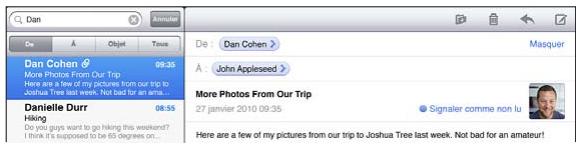
Pour effectuer des recherches dans les messages électroniques : Ouvrez une boîte aux lettres, faites-en défiler le contenu jusqu'au début, puis saisissez du texte dans le champ de recherche. Touchez De, À, Obj et Tous (De, À et Obj) pour sélectionner les champs dans lesquels vous souhaitez effectuer la recherche. (Touchez la barre d'état pour atteindre rapidement le début de la liste et afficher le champ de recherche).
Les résultats de la recherche relatifs aux messages déjà téléchargés sur l'iPad apparaissent automatiquement au fur et à mesure que vous tapez le texte recherché. Touchez Rechercher pour masquer le clavier et afficher plus de résultats.
Pour supprimer ou déplacer les messages trouvés : Pendant la consultation d'une recherche, touchez Modifier, puis sélectionnez les messages que vous souhaitez supprimer ou déplacer. Une coche apparait à côté de chaque message sélectionné. Pour supprimer les messages, touchez Supprimer. Pour déplacer les messages, touchez Déplacer puis touchez un dossier de destination.
Pour effectuer des recherches dans les messages stockés sur le serveur : Touchez « Rechercheur sur le serveur » à la fin des résultats de la recherche.
Remarque : Les résultats de recherche de messages peuvent varier selon le serveur, car certains serveurs ne cherchent que des mots entiers.
Impression de messages et de pièces jointes
Vous pouvez utiliser AirPrint pour imprimer des messages électroniques et des pièces jointes que l'iPad peut afficher.
Pour imprimer un message électronique : Touchez puis touchez Imprimer.
Sélectionnez les options d'impression souhaitées puis touchez Imprimer.
Pour imprimer une image sans le reste du message électronique, enregistrez l'image (touchez-la et touchez Enregistrer l'image) puis ouvrez Photos et imprimez l'image à partir de votre album Pellicule.
Pour imprimer une pièce jointe : Touchez la pièce jointe pour l'afficher puis touchez Imprimer. Sélectionnez les options souhaitées puis touchez Imprimer.
Pour plus d'informations sur les imprimantes AirPrint, consultez la section « Impression » à la page 44.
Organisation du courrier électronique
Vous pouvez supprimer des messages l'un après l'autre ou sélectionner un groupe à supprimer d'un coup. Vous pouvez également déplacer des messages d'une boîte aux lettres ou d'un dossier à l'autre.
Pour supprimer des messages : Ouvrez le message et touchez ◎. Vous pouvez également balayer le titre du message vers la gauche ou vers la droite dans la liste des messages, puis toucher Supprimer.
Pour supprimer plusieurs messages : Pendant la consultation d'une liste de messages, touchez Modifier, sélectionnez les messages que vous souhaitez supprimer, puis touchez Supprimer. Vous pouvez également rechercher des messages et désigner ceux que vous souhaitez supprimer. Consultez la section « Recherche dans le courrier électronique » à la page 64.
Pour déplacer un message vers une boîte aux lettres ou un dossier différent : Pendant la consultation d'un message, touchez, puis choisissez une boîte aux lettres ou un dossier.
Pour déplacer plusieurs messages : pendant la consultation d'une liste de messages, touchez Modifier, sélectionnez les messages que vous souhaitez déplacer, puis touchez Déplacer et sélectionnez une boîte aux lettres ou un dossier. Vous pouvez également rechercher des messages et désigner ceux que vous souhaitez déplacer. Consultez la section « Recherche dans le courrier électronique » à la page 64.

L'iPad vous permet de prendre des photos et vidéos partout où vous allez. L'iPad a une caméra principale qui permet de prendre des photos et des vidéos en haute définition et une caméra frontale qui vous permet de passer des appels vidéo FaceTime et de prendre des photos et des vidéos de vous-même.
Utilisez l'écran pour contrôler la caméra arrêtée et voir la photo ou vidéo que vous prenez. Vous pouvez toucher n'importe quel endroit de l'écran pour sélectionner un objet ou une zone spécifique et régler automatiquement l'exposition en fonction de cette partie de l'image. La fonction de mise au point macro automatique (à environ 10cm) et un zoom numérique de 5x vous permettent de prendre d'excellents gros plans.
Si vous disposez d'une connexion Internet et que le service de localisation est activé, les photos et vidéos sont étiquetées avec des données de localisation. Vous pouvez utiliser les données de localisation avec certaines apps et certains sites web de partage de photos afin de suivre et publier à quel endroit vous avez pris vos clichés. Par exemple, l'app Photos organise les photos par lieu.
Remarque: Si le service de localisation est désactivé lorsque vous ouvrez Appareil photo, il peut vous être demandé de les activer. Si vous ne souhaitez pas inclure de données de localisation dans vos photos et vidéos, vous pouvez utiliser Appareil photo sans activer les services de localisation. Consultez la section « Service de localisation » à la page 176.
Prise de photos et enregistrement de vidéos
Pour prendre des photos ou enregistrer des vidéos avec l'iPad, il suffit de viser votre sujet et de toucher l'écran. Assurez-vous que le commutateur Photo/Video est réglé sur ①.
Pour prendre une photo : Pointez l'iPad et touchez (①)
Lorsque vous prenez une photo ou lancez l'enregistrement d'une vidéo, l'iPad émet un bruit d'obturateur. Vous pouvez utiliser les boutons de volume pour contrôler le volume sonore de l'obturateur. Vous n'entendrez rien si le commutateur latéral est réglé sur Silence. Consultez la section « Boutons » à la page 10.
Remarque: Dans certaines régions, les effets sonores de l'appareil photo sont émis même si le commutateur latéral est réglé sur Silence.
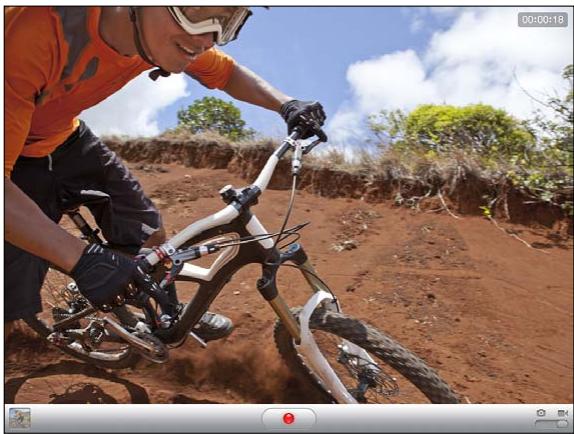
Pour enregistrer une vidéo : Faites glisser le commutateur Photo/Video sur ■, puis touchez ⑥ pour commencer l'enregistrement. Le bouton d'enregistrement clignote pendant l'enregistrement. Touchez à nouveau ⑨ pour arrêter l'enregistrement.
Pour changer la zone de mise au point et régler l'exposition : Choisissez l'emplacement où concentrer ou définir l'exposition. L'appareil photo règle automatiquement l'exposition sur la zone sélectionnée.
Pour effectuer un zoom avant ou arrière : Touchez l'écran, puis faites glisser le curseur situé au bas de l'écran pour agrandir ou réduire (caméra principale, en mode photo seulement).
Pour basculer entre la caméra frontale et la caméra arrière : Touchez ① dans le coin supérieur droit de l'écran.
Pour visionner une photo ou vidéo que vous venez d'enregistrer : Touchez la vignette de la dernière prise de vue, dans le coin inférieur gauche de l'écran.
Utilisez les flèches vers la gauche et la droite au bas de l'écran pour visionner d'autres photos et vidéos de la Pellicule, ou feuilletez vers la gauche ou la droite. Touchez Terminé pour revenir au mode appareil photo ou vidéo. Si vous ne voyez pas les commandes, touchez l'écran pour les afficher.
Pour supprimer une photo ou vidéo : Touchez . Si vous ne voyez pas , touchez l'écran pour afficher les commandes.
Pour prendre une copie d'écran : Appuyez rapidement et relâchez le bouton Marche/ Veille et le bouton principal. L'écran s'illumine pendant la prise du cliché, et la copie d'écran est ajoutée à l'album Pellicule.
Affichage et partage de photos et vidéos
Les photos et vidéos que vous réaliserez avec Appareil photo sont enregistrées dans l'album Pellicule de l'iPad. Vous pouvez afficher l'album Pellicule à partir d'Appareil photo ou de Photos.
Pour afficher des photos et des vidéos de l'album Pellicule : Dans Appareil photo, touchez la vignette qui se trouve dans le coin inférieur gauche de l'écran. Dans Photos, touchez l'album Pellicule. Touchez le bouton gauche ou droit ou feuilletez vers la gauche ou la droite pour passer en revue les photos et les vidéos.
Lorsque vous visionnez une photo ou une vidéo dans l'album Pellicule, touchez l'écran pour afficher les commandes.
Pour en savoir plus sur l'affichage et le partage de photos et de vidéos, consultez les sections suivantes :
Visionnage de photos et de vidéos à la page 78 Partage de photos à la page 81
Ajustement des vidéos
Vous pouvez supprimer des images au début et à la fin de la vidéo que vous venez de prendre ou de toute autre vidéo de votre album Pellicule. Vous pouvez replacer la vidéo originale ou enregistrer la version raccourcie en tant que nouveau clip vidéo.
Raccourcir une vidéo :
1 Lors de la lecture d'une vidéo, touchez l'écran pour afficher les commandes. 2 Faites glisser l'une des deux extrémités du visualiseur d'image en haut de la réserve, puis touchez Ajuster. 3 Touchez Raccourcir l'original ou « Nouvel extrait »
Important: Si vous avez choisi Raccourcir l'original, les images supprimées de la vidéo d'origine le sont de manière permanente. Si vous avez choisi « Enregistrer comme nouvel extrait », un nouveau clip vidéo raccourci est enregistré dans l'album Pellicule. La vidéo d'origine n'est pas modifiée.
Téléchargement de photos et de vidéos sur votre ordinateur
Vous pouvez télécharger les photos et les vidéos que vous avez prises avec Appareil photo vers des applications photo de votre ordinateur, comme iPhoto sur un Mac.
Pour télécharger des photos et des vidéos sur votre ordinateur : Connectez l'iPad à votre ordinateur.
Mac: Sélectionnez les photos et vidéos souhaitées, puis cliquez sur le bouton Importer ou Télécharger dans iPhoto ou toute autre application photo prise en charge sur votre ordinateur. - PC: suivez les instructions fournies avec votre application photo.
Si vous supprimez les photos et vidéos de l'iPad lors du téléchargement sur l'ordinateur, celles-ci sont supprimées de l'album Pellicule. Vous pouvez utiliser le volet de réglages photos dans iTunes pour synchroniser des photos et vidéos avec l'app Photos de l'iPad (les vidéos peuvent uniquement être synchronisées sur Mac).

FaceTime vous permet de passer des appels vidéo en Wi-Fi. Utilisez la caméra frontale pour parler en face à face, ou la caméra arrière pour partager ce que vous voyez autour de vous.
Pour utiliser FaceTime, vous avez besoin d'un iPad 2 et d'une connexion Wi-Fi à Internet. Votre interlocuteur doit également disposer d'un appareil ou d'un ordinateur compatible FaceTime. Pour plus d'informations, consultez la section « FaceTime » à la page 194.
Remarque: FaceTime peut ne pas être disponible dans tous les pays ou régions.

Connexion
Pour utiliser FaceTime, vous avez besoin d'un identifiant Apple. Si vous disposez d'un compte iTunes Store, MobileMe ou d'un autre compte Apple, vous pouvez utiliser l'identifiant Apple correspondant avec FaceTime. Si vous n'avez pas d'identifiant Apple, vous pouvez en créer un à l'ouverture de FaceTime.
Vous n'avez pas besoin d'ouvrir et fermer une session chaque fois que vous utilisez FaceTime. Une fois la session ouverte, vous pouvez passer immédiatement un appel FaceTime.
Pour ouvrir une session facetime :
1 Ouvrez FaceTime, saisissez votre identifiant Apple et votre mot de passe, puis touchez Se connecter. Si vous ne disposez pas encore de compte Apple, vous pouvez toucher Créer un compte et en configurer un immédiatement. 2 Sur l'écran FaceTime, saisissez l'adresse électronique que doivent utiliser les autres pour vous appeler dans FaceTime, puis touchez Suivant. S'il s'agit de la première fois que vous utilisez cette adresse pour FaceTime, vous devrez peut-être aller relever votre courrier dans le compte correspondant et répondre au message de confirmation d'Apple. (Si vous avez déjà ajouté le compte dans Mail sur votre iPad, la vérification est automatique.)
Vous pouvez à présent choisir un contact pour démarrer un appel FaceTime et les autres peuvent you appeler en utilisant l'adresse électronique que vous avez fournie. Si vous utilisez plusiure adsresses électroniques, vous pouvez ajouter les autres comme décrit ci-dessous.
Pour créer un compte :
1 Ouvrez FaceTime et touchez Créer un compte. 2 Suivez les instructions à l'écran. L'adresse électronique saisie sera l'identifiant Apple du nouveau compte. 3 Sur l'écran FaceTime, saisissez l'adresse électronique que doit utiliser les autres pour vous appeler. Cette adresse ne doit pas forcément être la même que celle saisie en tant qu'identifiant Apple, mais elle doit fonctionner. 4 Répondez au message de confirmation envoyé à partir d'Apple à l'adresse électronique saisie à l'étape précédente.
Si vous utilisez plusieurs adresses électroniques, vous pouvez permettre aux autres de vous appeler avec chacune d'entre elles.
Pour ajouter des adresses électroniques : Choisissez Réglages > FaceTime, puis touchez Ajouter une adresse électronique.
Pour fermer la session : Vous n'avez normalement pas besoin de fermer votre session FaceTime : ouvrez une session une seule fois et ouvrez ensuite FaceTime sans devoir ouvrir une session à nouveau. Vous ne pouvez pas recevoir d'appel FaceTime après avoir fermé votre session. Si vous devez le faire, choisissez Réglages > FaceTime, puis touchez Compte.
Pour désactiver FaceTime : Si vous ne souhaitez pas recevoir d'appels FaceTime, CHOISSEZ RÉGLAGES > FaceTime et désactivez FaceTime.
Passage d'un appel face time
Pour passer un appel FaceTime, ouvrez l'app FaceTime puis désissez quelqu'un parmi vos contacts, vos favoris ou votre liste d'appels récents.
Pour appeler un contact : Touchez Contacts, CHOISSEZ un nom puis touchez l'adresse électronique ou le numéro de téléphone utilisé par la personne avec FaceTime
Pour ajouter un contact : Touchez Contacts, touchez +, puis saisissez le nom de la personne et son adresse électronique ou numéro de téléphone. Si le contact est situé hors de votre région, assurez-vous de composer le numéro complet, y compris le code du pays et de la zone géographique, par exemple +1 (408) 555-1234 si vous correspondant se trouve aux États-Unis.
Pour rappeler quelqu'un que vous avez récemment appelé : Touchez Appels, puis touchez un nom ou un numéro.
Pour appeler un favori, touchez Favoris, puis touchez un nom ou un numéro dans la liste.
Pendant que vous parlez
Pendant que vous parlez à quelqu'un dans FaceTime, vous pouvez basculer de camera, changer l'orientation de la camera, passer votre microphone en mode silence, déplacer votre incrustation, ouvrir une autre application et finalement mettre fin à l'appel.
Pour basculer entre la cámara frontale et laámara arrière : Touchez
Pour modifier l'orientation de la cámara : Faites basculer l'iPad. L'image que voit votre interlocuteur se modifie en conséquence.
Pour éviter de faire basculer l'écran lorsque vous déplacez la caméra, activez le commutateur de verrouillage. Consultez la section « Affichage en mode portrait ou paysage » à la page 17.
Pour permettre de voir le microphone en mode Silence : Touchez. Votre interlocuteur peut toujours vous voir et vous pouvez toujours le voir et l'entendre.
Pour déplacer votre incrustation : Faites glisser la petite fenêtre vers n'importe quel coin.
Pour utiliser une autre application au cours d'un appel : Appuyez sur le bouton principal □ puis touchez une icône d'application. Vous pouvez continuer à parler à votre interlocuteur mais sans vous voir. Pour revenir à la vidéo, touchez la barre verte située en haut de l'écran.
Pour mettre fin à l'appel : Touchez End.

Il est facile de prendre une photo à l'aide de Photo Booth. Rendez votre photo plus intéressante en appliquant un effet lors de sa prise. Photo Booth fonctionne avec les appareils photo avant et arrière.
Sélection d'un effet
Avant de prendre une photo, vous devez sélectionner un effet à lui appliquer.
Pour sélectionner un effet : Touchez®, puis touchez l'effet que vous souhaitez utiliser.
Pour appliquer une distorsion à une image : Si vous sélectionnez un effet de distorsion, faites glisser votre doigt le long de l'écran pour modifier la distorsion. Vous pouvez également pincer, balayer ou faire pivoter l'image pour modifier la distorsion.

Prise de photo
Pour prendre une photo dans Photo Booth, il vous suffit de pointer votre iPad vers le sujet et de toucher.
Pour prendre une photo : Pointez l'iPad et touchez (①)
Lorsque vous prenez une photo, l'iPad émet un son d'obturateur. Vous pouvez utiliser les boutons de volume situés sur le côté de l'iPad pour commander le volume sonore de l'obturateur. Vous n'entendrez rien si le commutateur Sonnerie/Silence est réglé sur Silence. Consultez la section « Boutons » à la page 10.
Remarque: Dans certaines régions, les effets sonores sont émis même si le commutateur létal est réglé sur Silence.
Pour basculer entre la caméra frontale et la caméra arrière : Touchez au bas de l'écran.
Pour examiner la photo que vous venez de prendre : Touchez la vignette de votre dernier cliché. Balayez vers la gauche ou la droite pour afficher davantage de vignettes.
Si vous ne voyez pas les commandes, touchez l'écran pour les afficher.
Pour supprimer une photo : Sélectionnez une vignette, puis touchez •
Pour gérer les photos : Touchez la vignette de la photo (vous pouvez en sélectionner plusieurs). Touchez 🏻, puis touchez Envoyer, Copier ou Supprimer.
Affichage et partage de photos
Les photos que vous prenez avec Photo Booth sont enregistrées dans l'album Pellicule de l'iPad. Vous pouvez afficher l'album Pellicule dans l'app Photos.
Pour afficher des photos dans l'album Pellicule : Dans Photos, touchez l'album Pellicule. Pour faire défiler les photos, touchez le bouton de gauche ou de droite, ou balayez vers la gauche ou la droite.
Vous pouvez utiliser Mail pour envoyer une photo Photo Booth dans un message électronique.
Pour envoyer une photo : Touchez une vignette pour sélectionner la photo, ou touchez à nouveau pour sélectionner plusieurs photos. Touchez 🅥, puis touchez le bouton Envoyer au bas de l'écran.
Mail s'ouvre et crée un nouveau message auquel est jointe la photo.
Téléchargement de photos sur votre ordinateur
Téléchargez les photos prises avec Photo Booth vers des applications photo de votre ordinateur, comme iPhoto sur un Mac.
Pour télécharger des images sur votre ordinateur : Connectez l'iPad à votre ordinateur.
Mac: Sélectionnez les photos souhaitées, puis cliquez sur le bouton Importer ou Télécharger dans iPhoto ou toute autre application photo prise en charge sur votre ordinateur. - PC : suivez les instructions fournies avec votre application photo.
Si vous supprimez les photos de l'iPad lors du téléchargement sur l'ordinateur, celles-ci sont supprimées de l'album Pellicule. Vous pouvez utiliser le volet de réglage Photos dans iTunes pour synchroniser des photos avec l'app Photo sur l'iPad.

L'iPad vous permet de transporter des photos et vidéos avec vous pour en profiter partout où vous vous trouvez. Vous pouvez également les partager facilement avec vos proches, directement sur l'iPad ou sur un téléviseur HD en utilisant AirPlay et une Apple TV. Vous pouvez même imprimer des photos à partir de votre iPad en utilisant AirPrint. Si votre iPad est doté d'un appareil photo, vous pouvez visualiser photos et vidéos au fur et à mesure que vous les prenez. Vous pouvez synchroniser les photos et vidéos avec votre ordinateur, les importer à partir d'un appareil photo numérique ou d'un iPhone et les enregistrer à partir de courrier électronique sur le Web. Utilisez-les dans des apps, envoyez-les dans des messages électroniques ou téléchargez-les sur votre Galerie MobileMe. Vous pouvez utiliser votre iPad comme un cadre photo et afficher des diaporamas animés de vos images.
Synchronisation de photos et de vidéos avec votre ordinateur
L'iPad prend en charge les formats de photo standard tels que JPEG, TIFF, GIF et PNG. iTunes vous permet de synchroniser vos photos avec l'iPad. Lors de la synchronisation de photos vers l'iPad, iTunes crée automatiquement une taille optimisée pour l'iPad, si nécessaire. Consultez la section « Configuration de la synchronisation » à la page 27.
L'iPad prend en charge les formats vidéo H.264 et MPEG-4, avec audio AAC. Vous pouvez utiliser iTunes pour synchroniser avec votre iPad des vidéos prises avec un appareil photo numérique, un iPhone ou un iPod touch (4e génération).
Importation de photos et de vidéos à partir de votre iphone ou d'un appareil photo numérique
Avec le kit de connexion d'appareil photo iPad (vendu séparément), vous pouvez importer des photos et des vidéos directement depuis votre appareil photo numérique ou votre iPhone, ou depuis une carte mémoire SD.
Pour importer des photos :
1 Insérez le lecteur de carte SD ou le connecteur d'appareil photo inclus dans le kit de connexion d'appareil photo iPad dans le port de connexion Dock de l'iPad.
- Pour connecter un appareil photo ou un iPhone, utilisez le câble USB fourni avec l'appareil photo ou l'iPhone et connectez-le au port USB du connecteur d'appareil photo. Si vous utilisez un iPhone, vérifiez qu'il est sous tension et déverrouillé. Pour connecter un appareil photo, vérifiez qu'il est sous tension et régler en mode transfert. Pour obtenir de l'aide, consultez la documentation fournie avec l'appareil photo.
- Pour utiliser une carte mémoire SD, insérez-la dans l'emplacement du lecteur de carte SD. N'insérez pas la carte en force dans l'emplacement ; elle s'insère dans un sens uniquement.
Pour plus d'informations sur les connecteurs, consultez la documentation du kit de connexion d'appareil photo.
2 Déverrouillez l'iPad. 3 L'application Photos s'ouvre automatiquement et affiche les photos et vidéos disponibles pour l'importation. 4 Sélectionnez les photos et vidéos que vous souhaitez importer.
- Pour importer tous les éléments, touchez Tout importer.
- Pour importer seulement certains éléments, touchez ceux à inclure (une coche doit apparaître sur chacun d'eux), touchez Importer puis Importer la sélection.
Une fois que les photos et vidéos sont importées, vous pouvez désirer de les conserver sur la carte, l'appareil photo ou l'iPhone, ou de les supprimer. Déconnectez le lecteur de carte SD ou le connecteur d'appareil photo.
Pour afficher les photos, ouvrez l'album Dernière importation. Un nouvel événement contient toutes les photos sélectionnées pour l'importation.
Pour transférer les photos vers votre ordinateur, connectez l'iPad à votre ordinateur et importez les images avec une app de photo telle qu'iPhoto ou Adobe Elements.
Visionnage de photos et de vidéos
Photos vous permet de visualiser les photos synchronisées depuis le logiciel de photo de votre ordinateur, importées depuis un appareil photo numérique ou un iPhone, ou enregistrées depuis un message électronique ou une page web.
Photos classe les collections par Albums, Événements, Visages et Lieux. La fonctionnalité Lieux utilise les informations d'emplacement encodées dans les photos (mais toutes les photos ne disposent pas de ces informations, un appareil photo prenant en charge le balisage géographique est nécessaire). Les fonctionnalités Événements et Visages doivent être réglées dans iPhoto ou Aperture sur un Mac, puis synchronisées avec l'iPad.
Pour visualiser des photos :
1 Dans Photos, touchez Albums photo, Événements, Visages ou Lieux.
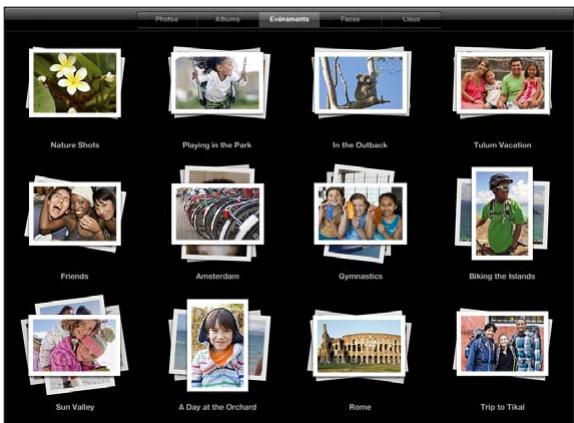
Pour ouvrir une collection, touchez-la. Vous pouvez également la pincer pour afficher un aperçu des photos contenues, puis relâcher pour l'ouvrir. Les photos sont triées par date de création.
Lorsque vous visualisez des lieux, touchez un repère sur la carte pour afficher l'emplacement, puis pincez pour effectuer un zoom et afficher toutes les photos prises à cet emplacement.
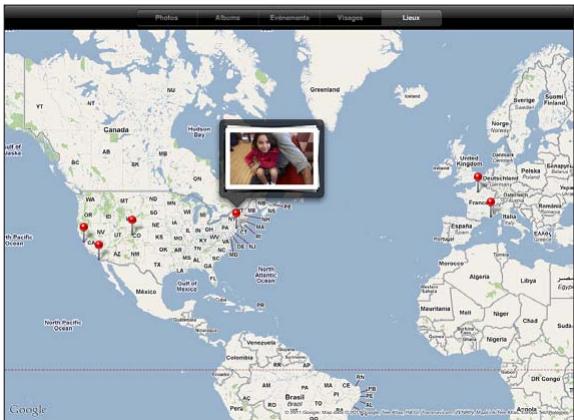
Touchez une vignette pour visualiser une photo en plein écran.
Vous pouvez également pincer la photo pour l'agrandir ou la réduire.
Pour afficher ou masquer les commandes : Touchez la photo pour afficher les commandes. Touchez-la à nouveau pour masquer les commandes.

Pour afficher une photo en mode paysage : Faites pivoter l'iPad d'un quart de tour. La taille de la photo ou de la vidéo s'adapte automatiquement à celle de l'écran.
Pour effectuer un zoom avant sur une partie d'une photo : Touchez deux fois l'endroit sur lequel vous souhaitez effectuer un zoom avant. Touchez deux fois à nouveau pour effectuer un zoom arrêté. Vous pouvez également pincer l'image pour l'agrandir ou écarter les doigts pour la réduire.

Pour déplacer une photo : Faites glisser la photo.
Pour afficher la photo précédente ou suivante : Feuilletez vers la gauche ou la droite. Vous pouvez également toucher l'écran pour afficher les vignettes en bas, puis toucher ou faire glisser pour afficher une photo différente.
Pour supprimer une photo : Vous pouvez supprimer une photo de l'album Photos enregistrées, qui contient les photos que vous enregistrez à partir de messages électroniques ou du Web. Pour les photos synchronisées à partir de votre ordinateur, vous devez supprimer la photo de l'album de votre ordinateur, puis synchroniser à nouveau l'iPad.
Pour faire pivoter une photo : Touchez Pour la faire pivoter encore plus, touchez-la à nouveau.
Pour afficher des photos ou des vidéos sur un téléviseur en utilisant AirPlay et une Apple TV : Assurez-vous que l'iPad se trouve sur le même réseau sans fil que l'Apple TV, puis touchez et désignez l'Apple TV dans la liste. Lorsque vous feuillettez des photos sur votre iPad, la vidéo affichée sur le téléviseur se rafraîchit lorsque vous faites une pause. Pour plus d'informations, consultez la section « Utilisation d'AirPlay » à la page 50.
Partage de photos
Vous pouvez partager vos photos sous forme de diaporamas enrichis de musique et de transitions. Avec AirPlay et une Apple TV, vous pouvez diffuser vos photos sans fil sur un téléviseur. Vous pouvez envoyer des photos et des vidéos dans des messages électroniques et ajouter des photos à votre Galerie MobileMe. Il est également possible de copier-coller des photos, d'enregistrer des photos et provenant de messages électroniques dans Photos, et enregistrer des images de pages web dans un album photo.
Diaporamas
Vous pouvez créer et visualiser un diaporama qui affiche vos photos avec des transitions et de la musique. Vous pouvez afficher un diaporama sur l'iPad ou le diffuser sans fil sur une Apple TV. Vous pouvez également utiliser l'iPad pour afficher un diaporama sur un écran externe, tel qu'un projecteur.
Pour afficher un diaporama :
1 Touchez un album pour l'ouvrir.
Touchez un album contenant des photos, des vidéos ou les deux. Si votre iPad est doté d'un appareil photo, les photos et vidéos que vous avez prises apparaissent dans l'album Pellicule.
Touchez le bouton Diaporama puis, dans la liste qui s'affiche, sélectionnez les options du diaporama. Il est possible de :
- sélectionner un morceau à partir de votre bibliothèque de musique pendant le diaporama :
- Sélectionner un effet de transition à utiliser entre les photos.
Pour régler la durée d'affichage des photos, touchez Général > Réglages > Photos. Vous pouvez également définir si le diaporama se répète ou s'affiche en ordre aléatoire.
Les transitions disponibles sont déterminées par la manière dont vous affichez le diaporama. Si vous êtes connecté à une Apple TV, CHOISSEZ l'une des transitions disponibles. Si l'iPad est connecté à un téléviseur ou un projecteur à l'aide d'un cable vidéo, choisissez la transition Fondu. Pour plus d'informations sur la connexion à un écran externe, consultez la section Chapitre 10, « Vidéos, » à la page 86.
Touchez Démarrer le diaporama.
Pour arrêter le diaporama, touchez l'écran.
Si vous utilisez AirPlay pour diffuser sans fil des photos sur une Apple TV, touchez et sélectionnez l'Apple TV dans la liste. Pour plus d'informations, consultez la section « Utilisation d'AirPlay » à la page 50.
Envoi de photo ou de vidéo dans un message électronique
Pour envoyer une photo ou une vidéo : Touchez une photo ou vidéo et touchez, puis touchez Envoyer par courrier.
Si vous ne VOYZ pas, touchez l'écran pour afficher les commandes.
Pour envoyer plusieurs photos ou vidéos : Touchez un album, puis touchez
Touchez chacune des photos ou vidéos que vous souhaitez envoyer (une coche s'affiche sur chaque vignette), puis touchez Envoyer par courrier. Si le bouton Envoyer par courrier n'est pas disponible, sélectionnez moins d'éléments.
Pour copier une photo ou une vidéo :
1. Touchez 2. Touchez pour sélectionner la photo ou vidéo que vous souhaitez copier. 3. Touchez Copier.
Pour coller une photo ou une vidéo : Touchez l'écran pour placer un point d'insertion à l'endroit où vous pouvez coller la photo ou la vidéo, puis touchez le point d'insertion et touchez Coller.
Ajout d'une photo ou d'une vidéo à une galerie mobileme
Si vous êtes un abonné MobileMe, vous pouvez ajouter directement des photos et des vidéos de l'iPad à votre Galerie MobileMe. Vous pouvez également ajouter des éléments à la Galerie MobileMe d'une autre personne si cette dernière autorise les contributions par courrier électronique.
Pour pouvoir ajouter des photos à une galerie dans votre compte MobileMe, vous devez effectuer les actions suivantes :
- Configurer votre compte MobileMe sur votre iPad. Si vous ne disposez pas de compte MobileMe, consultez la page www. apple. com/fr/mobileme/setup/ ipad. html.
- Publier une Galerie MobileMe et autoriser l'ajout de photos par courrier électronique ou via l'iPad.
Pour ajouter une photo ou vidéo à votre galerie : Choisissez une photo ou une vidéo, touchez, puis touchez « Envoyer à MobileMe ». Saisissez éventuellement un titre et une description, sélectionnez l'album auquel vous souhaitez ajouter la photo, puis touchez Publier.
Si vous ne voyez pas, touchez l'écran pour afficher les commandes.
L'iPad vous prévient lorsque la photo est publiée et vous propose de l'afficher dans MobileMe ou d'envoyer un lien par courrier électronique à un ami.
Pour ajouter une photo à la galerie de quelqu'un d'autre : Choisissez une photo, touchez, puis touchez Envoyer par courrier. Saisissez l'adresse électronique de l'album, puis sélectionnez Envoyer.
Enregistrement de photos à partir de messages électroniques ou de pages web
Pour enregistrer une photo provenant d’un message électronique dans votre album Photos enregistrées : Touchez la photo, puis touchez Enregistrer l’image. Si la photo n’a pas encore été téléchargée, touchez d’abord l’icône de téléchargement.
Pour enregistrer une photo provenant d'une page web dans votre album Photos enregistrées : Touchez la photo et maintenez votre doigt dessus, puis sélectionnez Enregistrer l'image.
Pour copier des photos de votre album Photos enregistrées vers votre ordinateur : Connectez l'iPad au port USB de votre ordinateur, puis utilisez un logiciel de photo, tel qu'iPhoto sur un Mac, pour copier les images.
Attribution d'une photo à un contact
Vous avez la possibilité d'attribuer une photo à un contact.
Pour attribuer une photo à un contact :
1. Choisissez une photo sur l'iPad et touchez. 2. Touchez « Assigner à un contact », puis sélectionnez un contact. 3. Faites glisser la photo pour la déplacer, pincez-la pour la réduire ou écartez les doigts pour l'agrandir, jusqu'à ce qu'elle prenne les dimensions souhaitées. 4. Touchez Valider.
Dans Contacts, vous pouvez affecter une photo à un contact : touchez Modifier, puis touchez l'icône d'image.
Impression de photos
Vous pouvez utiliser AirPrint pour imprimer des photos à partir de votre iPad.
Pour imprimer une photo : Touchez 📁 puis touchez Imprimer. Touchez Sélection pour sélectionner une imprimante et configurer les options d'impression telles que le nombre de copies, puis touchez Imprimer. Si vous imprimante dispose d'un bac à papier photo, il se peut qu'elle bascule automatiquement sur ce bac lorsque vous imprimez une photo.
Pour plus d'informations, consultez la section « Impression » à la page 44.
Photos de fond d'écran et de l'écran de verrouillage
Vous pouvez afficher une photo comme fond d'écran de l'écran de verrouillage et de l'écran d'accueil. Vous pouvez choisir parmi les images de fond d'écran disponibles sur l'iPad ou utiliser l'une de vos photos.
Pour définir une photo comme fond d'écran :
1. Choisissez une photo, touchez, puis touchez « Utiliser en fond d’écran ». 2. Faites glisser la photo pour la déplacer, pincez-la pour la réduire ou écartez les doigts pour l’agrandir, jusqu’à ce qu’elle prenne les dimensions souhaitées. Une photo d’au moins 1024 x 1024 pixels remplit l’écran lorsque vous faites pivoter l’iPad. 3. Touchez Valider. Touchez ensuite pour utiliser l’image en tant que fond d’écran pour l’écran d’accueil et/ou l’écran de verrouillage.
Pour choisir parmi plusieurs images de fond d'écran disponibles sur l'iPad, touchez Réglages > Luminosité et fond d'écran.
Utilisation du mode cadre photo
Lorsque l'iPad est verrouillé, vous pouvez afficher un album photo. Profitez ainsi de l'iPad lorsqu'il est en cours de recharge dans une station d'accueil Dock iPad.
Pour modifier les réglages du mode Cadre photo, touchez Réglages > Cadre photo, puis réglez les options suivantes :
- La transition sélectionnée est utilisée entre les photos. La durée du diaporama ne peut être modifiée.
- Le mode Cadre photo permet d'effectuer un zoom avant sur l'image pour cadre des visages sur l'image. Il permet également de selectionner de manière aléatoire le visage sur lequel cadrer lorsque plusieurs visages sont visibles sur l'image. Le mode Cadre photo utilise les informations d'identification des visages sur les photos importées à partir d'iPhoto ou d'Aperture sur un Mac. La fonction de zoom avant sur les visages n'est pas disponible avec la transition Origami.
- Le mode Cadre photo permet d'afficher toutes les photos ou uniquement celles d'une catégorie Album, Visages ou Événement. Sélectionnez une option, puis affinez votre sélection dans la liste qui s'affiche. Les sélections Visages, Albums et Événements sontidentiques à celles de l'app Photos.
Pour lancer ou arrêter le mode Cadre photo.
1 Appuyez sur le bouton Marche/Veille pour verrouiller l'iPad. 2 Sur l'écran de verrouillage, touchez
3 Touchez l'écran pour permettre le diaporama en pause, puis touchez pour revenir à l'écran de verrouillage, ou faites glisser le curseur pour déverrouiller l'iPad.
Pour désactiver Cadre d'image, accédez à Réglages > Général > Verrouillage par code.

L'iPad vous permet de visionner des films, des clips vidéo, des podcasts vidéo et, si elles sont disponibles dans votre région, des séries TV. L'iPad prend également en charge des fonctionnalités spéciales telles que les chapitres, les sous-titres, les autres sources audio et le sous-titrage code.
Vous pouvez lire et acheter des vidéos sur l'iTunes Store, et utiliser un câble adaptateur vidéo pour visionner des vidéos sur un téléviseur ou un projecteur. Si vous disposez d'une Apple TV, vous pouvez utiliser AirPlay pour regarder des vidéos sans fil sur un téléviseur.
Lecture de vidéos
Pour visionner une vidéo : Touchez Vidéos, puis touchez une catégorie de vidéos, par exemple Films. Touchez la vidéo que vous souhaitez regarder. Si la vidéo compte des chapîtres, touchez un titre de chapitre ou seulement ▲.

Pour afficher les commandes de lecture : Lors de la lecture d'une vidéo, touchez l'écran pour afficher les commandes. Touchez à nouveau pour les masquer.
Contrôle de la lecture vidéo
Faites pivoter l'iPad pour visionner les vidéos en mode écran large et tirer pleinement parti de l'écran.
Faites glisser la tête de lecture le long du défileur pour passer directement à n'importe quel endroit de la vidéo. Pour ajuster la vitesse de défilement de rapide à lente, faites glisser votre doigt vers le bas lorsque vous faites glisser la tête de lecture le long du défileur.
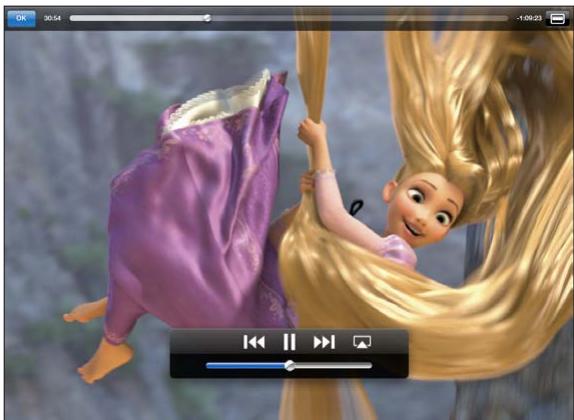
| Pourmettre une videoen pause | Touchez l'ou appuyez sur le bouton central (ou le bouton équivalent) d'un casque compatible. |
| Pour reprendre la lecture | Touchez▶ ou appuyez sur le bouton central (ou le bouton équivalent) d'un casque compatible. |
| Pouraugmenter ou diminuergel volume | Faites glisser le curseur de volume ou utilisez les boutons de volume de l'iPad ou ceux d'un casque compatible. |
| Pourredémarrer une videoo | Faites glisser la tête de lecture sur la barde défilament jusqu'à l'extrémité gauche ou touchez si la video ne contient pas de chapitres. |
| Pourpasser au chapitre suivant (le cas échéant) | Touchez▶ ou appuyez deux fois rapidement sur le bouton central (ou le bouton équivalent) d'un casque compatible. |
| Pourpasser au chapitre précédent (le cas échéant) | Touchez▶ ou appuyez rapidement trois fois sur le bouton central (ou le bouton équivalent) d'un casque compatible. |
| Pourlire un chapitre donné (le cas échéant) | Touchez:®, puisCHOISSEZ un chapitre dans la liste. |
| Poureffectuer unretour ou une avance rapide | Touchez l'ou▶ et maintenez le doigt dessus. |
| Pour passer à n'importe quel endroit d'une réserve | Faites glisser la tête de lecture le long du défilleur.Faites glisser votre doigt vers le bas pour fairepasser la vitesse de défillement de rapide à lente. |
| Pour interrompree une réserve avant sa fin | Touchez OK ou appuyez sur le bouton principal\(\square\) . |
| Pour afficher une réserve en plein l'écran ou pourl'adapter à la taille de l'écran | Touchez\(\square\) pour afficher la réserve en plein l'écranou\(\square\) pour l'adapter à la taille de l'écran.Vouspouvez également toucher deux fois la réserve pour basculer l'affichage.Lorsque vous redimensionné une réserve demanière à l'afficher en plein écran, il est possibleque les côtés ou la partie supérieure soientéliminés.Lorsque vous la redimensionné demanière à l'adapter à l'écran, il est possible que des barres noires apparaisent en dessous, au-dessus ou sur les côtés de la réserve. |
| Lire une réserve sur une Apple TV à l'aide d'AirPlay | Touchez\(\square\) et choisissez une Apple TV.Consultezla section « Visionnage de/videos sur un téléviseur » à la page 90 . |
| Pour sélectionner une autre langue audio (lecas échéant) | Touchez\(\square\) , puis choisissez une langue dans laliste Audio . |
| Pour afficher ou masquer les sous-titres (le cas échéant) | Touchez\(\square\) , puis choisissez une langue ou l'option Désactivée dans la liste Sous-titres . |
| Pour afficher ou masquer le sous-titrage codé(le cas échéant) | Touchez\(\square\) pour afficher ou masquer les sous-titrages codés, si le film en comporte. |
Synchronisation de videos
iTunes vous permet de synchroniser vos vidéos avec l'iPad. Lorsque l'iPad est connecté à votre ordinateur, utilisez les volets Films, Séries TV, Podcasts et iTunes U pour sélectionner le contenu vidéo à synchroniser.
Visionnage de films loués
Vous pouvez lire des films en définition standard ou haute définition sur iTunes Store et les regarder sur votre iPad. Vous pouvez télécharger des films loués sur iPad ou les transférer d'iTunes sur votre ordinateur vers iPad. (Les films en location ne sont pas disponibles dans toutes les régions).
Un film doit être entièrement téléchargé avant que vous puissiez le visionner. Vous pouvez interrompre un téléchargement et le poursuivre ultérieurement. Les films loués expirent au bout d'un nombre de jours donné ; une fois que vous avez commencé à visionner un film, vous disposez d'un temps limite pour le terminer. Les films sont ensuite automatiquement supprimés à leur expiration. Avant de louer un film, consultez l'iTunes Store pour connaître son délai d'expiration.
Pour visionner un film loué : Touchez Vidéos, touchez la catégorie Films, puis touchez le film que vous souhaitez visionner. Sélectionnez un chapitre ou touchez
Pour transférer des films loués sur l'iPad : Connectez l'iPad à votre ordinateur. Sélectionnez ensuite l'iPad dans la barre latérale d'iTunes, cliquez sur Films et sélectionnez les films loués que vous souhaitez transférer. Assurez-vous que votre ordinateur est connecté à Internet. Les films loués sur l'iPad ne peuvent être transférés vers un ordinateur.
Visionnage de vidéos sur un téléviseur
Pour visionner des vidéos sur un téléviseur, vous pouvez connecter votre iPad en utilisant AirPlay et votre Apple TV, ou utiliser un câble pour connecter directement l'iPad à votre téléviseur ou récepteur vidéo. Pour plus d'informations sur la connexion de l'iPad à un téléviseur ou projecteur, consultez la section « Vidéo » à la page 193.
Pour effectuer une connexion à l'aide d'AirPlay : Lancez la lecture de la vidéo puis touchez et désélectionnez votre Apple TV dans la liste des appareils AirPlay. Pour plus d'informations, voir « Utilisation d'AirPlay » à la page 50.
Pendant la lecture de la vidéo, vous pouvez quitter Videos et utiliser d'autres apps.
Pour remettre la lecture sur l'iPad : Ouvrez Videos puis touchez et choisissez voser iPad dans la liste.
Suppression de vidéos de l'ipad
Pour économiser de l'espace, vous pouvez supprimer des vidéos de l'iPad.
Pour supprimer des vidéos : Dans la liste des vidéos, touchez un film et maintenez le doigt dessus jusqu'à ce que le bouton de suppression apparaisse, puis touchez Touchez l'option Annuler ou le bouton principal lorsque vous avez terminé la suppression des vidéos.
Lorsque vous supprimez une vidéo (autre qu'un film loué) de l'iPad, elle n'est pas supprimée de la bibliothèque iTunes de votre ordinateur. Vous pouvez la synchroniser à nouveau vers votre iPad ultérieurement. Si vous ne souhaitez pas synchroniser à nouveau la vidéo sur l'iPad, configurez iTunes de manière à ne plus le faire. Consultez la section « Synchronisation avec iTunes » à la page 27.
Important: Si vous supprimez un film loué de votre iPad, il est supprimé définitivement et ne peut pas être transféré à nouveau vers votre ordinateur.

Recherche et visionnage de vidéos
YouTube présente des vidéos de courte durée envoyées par des internautes du monde entier. Vous pouvez visionner les vidéos les plus récentes et les plus populaires, rechercher des vidéos par catégories d'intérêt, les ajouter à vos favoris et accéder rapidement à celles que vous transférez sur YouTube à partir de votre ordinateur.
Pour utiliser certaines des fonctionnalités YouTube sur l'iPad, vous devez ouvrir une session avec un compte YouTube lorsque vous y êtes invité. Pour obtenir des informations sur les conditions requises et la manière de créer un compte YouTube, consultez l'adresse www.youtube.com.
Remarque: YouTube n'est pas disponible dans toutes les langues et dans tous les pays.
Vous ne pouvez utiliser YouTube que lorsque l'iPad est connecté à Internet. Consultez la section « Connexion à Internet » à la page 32.
Pour explorer les vidéos : Touchez un bouton de la barre d'outils pour sélectionner une catégorie.
- Sélection : vidéos passées en revue et sélectionnées par l'équipe YouTube.
- Cotées : VIDEOS les plus appréciées des utilisateurs de YouTube. Vous pouvez évaluer les vidEOS sur votre iPad si vous disposez d'un compte YouTube.
- Populaires : VIDEOS les plus regardées par les utilisateurs de YouTube. Touchez Tout pour afficher la liste des VIDEOS les plus visionnées de tous les temps, ou Aujourd'hui ou Semaine pour afficher les VIDEOS les plus visionnées pendant la première journée ou semaine.
- Favoris : vidéos que vous avez ajoutées aux favoris. Lorsque vous ouvrez une session sur votre compte YouTube, les favoris du compte apparaissent.
- Récentes : dernières vidéos soumises à YouTube.
- Abonnements : VIDEOS de comptes YouTube auxquels vous âtes abonné. Vous doivent ouvrir une session avec votre compte YouTube pour utiliser cette fonctionnalité.
- Lists : vidéos que vous ajoutez à vos listes. Vous devez
- MesVIDEOS : vidéos que vous avez transférées sur YouTube
- Historique : vidéos que vous avez visionnées le plus spécifique.
Pour rechercher une vidéo :
1. Touchez le champ de recherche YouTube. 2. Saisissez un mot ou une phrase, puis touchez Rechercher.
YouTube affiche les résultats basés sur la recherche dans les titres, descriptions, mots-clés et noms d'utilisateurs des vidéos. Chaque résultat de recherche comprend le titre, le classement, le nombre de visionnages, la durée et le nom du compte qui a soumis la vidéo.
Pour visionner une vidéo : Touchez la vidéo.
Elle commence à se télécharger sur l'iPad et une barre de progression apparait. Dès qu'une partie suffisante de la vidéo s'est téléchargée, la lecture commence. Vous pouvez également toucher pour lancer la vidéo.
Contrôle de la lecture vidéo
Faites pivoter l'iPad en mode paysage pour afficher en taille maximale. Lors de la lecture d'une vidéo, les commandes disparaissent pour ne pas gérer.
Pour afficher ou masquer les commandes vidéo : Touchez l'écran.

| Pour生存 accès de l'air ne s'est pas faissé, est il possible d'être sur l'air ? | |
| Pour生存 accès de l'air ne s'est pas faissé, est il possible d'être sur l'air ? | |
| Pour生存 accès de l'air ne s'est pas faissé, est il possible d'être sur l'air ? | |
| Pour生存 accès de l'air ne s'est pas faissé, est il possible d'être sur l'air ? | |
| Pour生存 accès de l'air Ne ne s'est pas faissé, est il possible d'être sur l'air ? | |
| Pour生存 accès de l'air Ne ne s'est pas faissé, est il possible d'être sur l'air ? | |
| Pour生存 accès de l'air Ne ne s'est pas faissé, est il possible d'être sur l'air ? | |
| Pour生存 accès de l'air Ne ne s'est pas faissÉ, est il possible d'être sur l'air ? | |
| Pour生存 accès de l'air Ne ne s'est pas faissé, est il possible d'être sur l'air ? | |
| Pour生存 accès de l'air Ne ne s'est pas faissé, est il possible d'être sur l'air ? | |
| Pour生存 accès de l'air Ne ne s'est pas faissé, est il possible d'être Sur l'air d'un casque compatible. | |
| Pour生存 accès de l'air Ne ne s'est pas faissé, est il possible d'être sur l'air d'un casque compatible. | |
| Pour生存 accès de l'air Ne ne s'est pas faissé, est il possible d'être sur l'air d'un casque compatible. | |
| Pour生存 accès de l'air Ne ne s'est pas faissé, est il possible d'être sur l'air d'un casque compatible. | |
| Pour生存 accès de l'air Ne ne s'est pas faISSÉ, est il possible d'être sur l'air d'un casque compatible. | |
| Pour生存 accès de l'air Ne ne s'est pas faissÉ, est il possible d'être sur l'air d'un casque compatible. | |
| Pour生存 accès de l'air Ne ne s'est pas faissÉ, est il possible d'être sur l'air d'un casque compatible. | |
| Pour生存 accès de l'air Ne ne s'est pas faissÉ, est il possible d'être sur l'air d'un casque compatible. | |
| Pour生存 accès de l’air Ne ne s'est pas faissÉ, est il possible d'être sur l'air d'un casque compatible. | |
| Pour生存 accès de l’air Ne ne s'est pas faissÉ, est il possible d'être sur l'air d'un casque compatible. | |
| Pour生存 accès de l’air Ne ne s'est pas faissÉ, est il possible d'être sur l'air d'un casque compatible. |
Gestion de vidéos
Lors du visionnage d'une vidéo en plein écran, touchez l'écran pour afficher les commandes, puis touchez pour afficher les options et les vidéos associées pour gérer les vidéos.
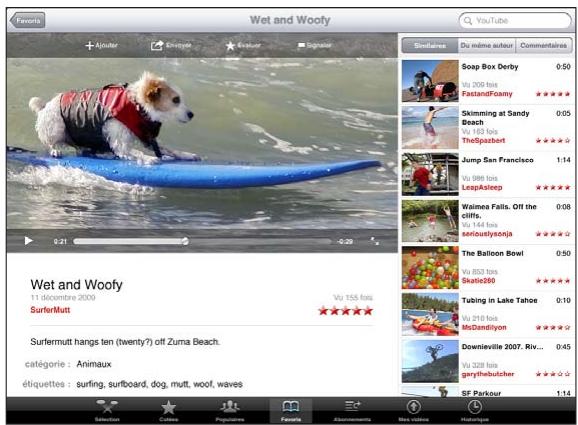
| Pour classer une video ou ajouter un commentaire | Touchez la video pour afficher la barre d'outils, puis touchez Évaluer pour sélectionner une évaluation. Vous doivent avoir ouvert une session sur votre compte YouTube. |
| Pour afficher d'autresVIDEOS de cet utiliser YouTube | Dans la barre latérale, touchez « Du même,auteur » .Vous doivent avoir ouvert une session sur votre compte YouTube. |
| Pour afficher desVIDEOS similaires à celle-ci | Dans la barre latérale, touchez « Similaires » . |
| Pour vous abonner à desVIDEOS de cet'utilisa- teur YouTube | Sur l'écran En savoir plus, touchez Autres VIDEOS,puis « S'abonner à «compté» » au bas de la liste de vidés. Vous doivent avoir ouvert une session sur votre compte YouTube. |
| Pour ajouter une video aux+favors ou à une liste | Touchez Ajouter puis sélectionnéz Favoris ou une liste. |
| Pour envoyer un lien vers une video | Touchez Partager. |
| Pour signaler une video | Touchez le film pour afficher la barre d'outils, puis touchez ! . |
Visionnage de youtube sur un téléviseur
Si vous disposez d'une Apple TV, vous pouvez utiliser AirPlay pour regarder des vidéos sur un téléviseur. Consultez la section « Contrôle de la lecture vidéo » à la page 93.
Vous pouvez également connecter l'iPad à votre téléviseur ou à un projecteur et visionner vos vidéos YouTube sur un grand écran. Pour plus d'informations sur l'utilisation de l'iPad avec un téléviseur ou un projecteur, consultez la section « Vidéo » à la page 193.

L'iPad vous aide à ne pas manquer de rendez-vous. Vous pouvez afficher vos calendriers individuellement ou simultanément. Vous pouvez afficher vos événements par jour, par semaine, par mois ou dans une liste. Vous pouvez également rechercher des événements par titre, invite ou lieu.
Vous pouvez synchroniser l'iPad avec les calendriers de votre ordinateur. Vous pouvez également créer, modifier ou annuler des événements sur l'iPad et les synchroniser avec votre ordinateur. Vous pouvez vous abonner à des calendriers Google, Yahoo! ou iCal. Vous pouvez vous abonner à des calendriers Calendar (.ics) en lecture seule ou les importer à partir de messages électroniques. Si vous disposez d'un compte Microsoft Exchange ou d'un compte CalDAV pris en charge, vous pouvez recevoir des invitations à des réunions envoyées par d'autres personnes et y répondre, ou en envoyer.
Synchronisation de calendriers
Vous pouvez synchroniser vos calendriers de l'une des manières suivantes :
- Dans iTunes, utilisez le volet Reglages de l'iPad pour synchroniser avec iCal ou Microsoft Entourage sur un Mac, ou Microsoft Outlook 2003 ou 2007 sur un PC lorsque vous connectez l'iPad à votre ordinateur. Consultez la section « Synchronisation avec iTunes » à la page 27.
- vez également configurer un compte CalDAV. Consultez la section « Ajout de comptes Mail, Contacts et Calendrier » à la page 34. Pour synchroniser des calendriers sans fil, l'iPad doit être connecté à Internet.
Ajout, modification et suppression d'événements de calendrier
Vous pouvez créer et modifier des événements de calendrier directement sur l'iPad.
Si vous disposez d'un compte Microsoft Exchange avec des calendriers activés ou d'un compte CalDAV pris en charge, vous pouvez inviter d'autres personnes à leur événement ou réunion.
Pour ajouter un événement : Touchez + et saisissez les informations sur l'événement, puis touchez Terminé.
Vous pouvez saisir les informations suivantes :
- Titre Lieu Heures de début et de fin (ou activez Jour entier si l'événement se déroule toute la journée)
- Récurrence : pas de récurrence, tous les jours, toutes les semaines, toutes les deux semaines, tous les mois ou tous les ans
- Alarme : de cinq minutes à deux jours avant l'événement
Lorsque vous définissez une alarme, l'option pour définir une seconde alarme apparait. Lorsqu'une alarme se déclenche, l'iPad affiche un message. Pour que l'iPad émette un son, consultez la section « Alertes » à la page 102.
Important : Lorsque vous êtes en déplacement, l'iPad risque de ne pas vous avertir à la bonne heure locale. Pour régler manuellement la bonne heure, consultez la section « Date et heures » à la page 184. Pour plus d'informations sur l'ajustement du fuseau horaire d'un calendrier, consultez la section « Affichage de vos calendriers » à la page 99.
Notes
Si vous disposez de plusieurs calendriers, vous pouvez sélectionner dans lequel ajouter l'événement. Les calendriers en lecture seule n'apparaissent pas dans la liste.
| Pour modifier un événement | Touchez l'événement, puis touchez Modifier. |
| Pour supprimer un événement | Touchez l'événement, touchez Modifier, puis faites défiler et touchez Supprimer l'événement. |
Affichage de vos calendriers
Vous pouvez afficher un calendrier unique, certains calendriers sélectionnés ou tous vos calendriers. Cela facilite la gestion simultanée de calendriers professionnel et personnel.
Pour afficher un autre calendrier : Touchez Calendriers, puis sélectionnez les calendriers que vous souhaitez afficher. Pour afficher les anniversaires de vos contacts définis dans Contacts, sélectionnez le calendrier Anniversaires.
Vous pouvez afficher les événements du calendrier dans une liste ou par jour, par semaine ou par mois. Les événements de tous vos calendriers sélectionnés apparaisent dans l'iPad.
Pour basculer l'affichage : Touchez Ensemble, Jour, Semaine ou Mois.
- Présentation en liste : tous vos rendez-vous et événements apparaissent dans une liste que vous pouvez faire défiler, à côté du jour sélectionné. Pour afficher un autre jour, touchez « ou », ou Sélectionné un jour dans la chronologie sous le calendrier.
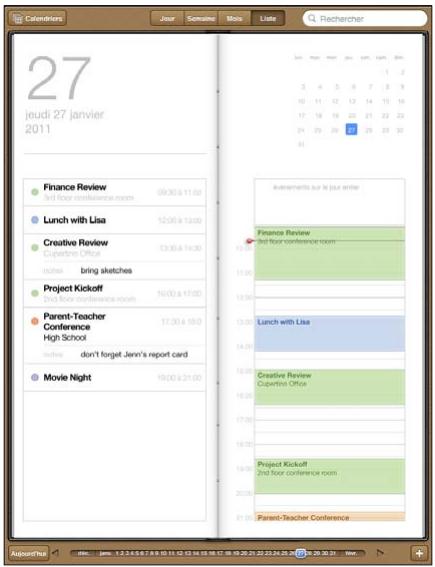
- Présentation par jour : faites défilier vers le haut ou le bas pour afficher les événements de la journée. Touchez ou pour voir les événements de la veille ou du lendemain, ou sélectionnez un jour dans la chronologie sous le calendrier.
- Présentation parSEAine: faites defiler vers le haut ou le bas pour afficher les événements de laSEAine. Touchez ou pour voir les événements de la SEAINE precedente ou suivante, ou selectionnez une SEAINE dans la chronologie sous le calendrier.
- Présentation par mois : touchez un jour pour afficher ses événements. Touchez « » ou pour voir les événements du mois précédent ou suivant, ou sélectionnez un mois dans la chronologie sous le calendrier.
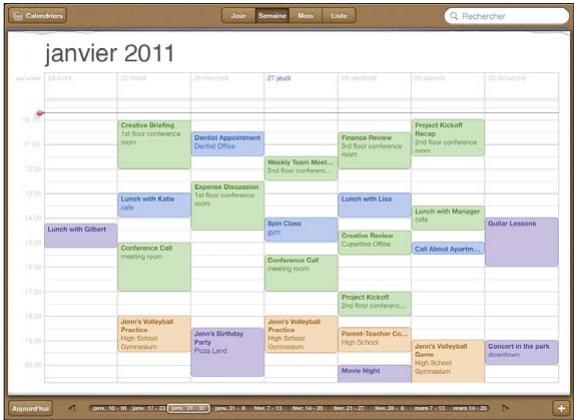
Pour afficher les détails d'un événement : Touchez l'événement.
Pour afficher les événements ajustés à un fuseau horaire : Dans Réglages, accédez à « Mail, Contacts, Calendrier ». Sous Calendriers, touchez Heure locale. Activez Heure locale et recherchez une ville principale située dans le fuseau horaire souhaité. Lorsque l'option Heure locale est désactivée, l'iPad Wi-Fi + 3G affiche les événements dans le fuseau horaire local de votre emplacement actuel, tel qu'indiqué par l'heure du réseau cellulaire.
Recherche dans les calendriers
Vous pouvez effectuer des recherches dans les titres, les invites, les notes et les emplacements des événements de vos calendriers. Calendrier effectue une recherche dans le ou les calendriers actuellement affichés.
Pour rechercher des événements : saisissez du texte dans le champ de recherche.
Les résultats de la recherche apparaissent à mesure que vous tapez. Touchez un résultat pour afficher l'objet. Touchez le calendrier pour fermer la liste des résultats de la recherche.
Abonnement à des calendriers
Vous pouvez vous abonner à des calendriers au format iCalendar (.ics). De nombreux services de calendriers, y compris Yahoo!, Google et iCal sur Mac, prennent en charge les abonnements à des calendriers.
Les calendriers auxquels vous êtes abonné sont en lecture seule. Vous pouvez afficher les événements des calendriers auxquels vous êtes abonné sur l'iPad, mais vous ne pouvez pas les modifier, ni créer de nouveaux événements.
Pour s'abonner à un calendrier CalDAV ou .ics :
1 Dans Réglages, CHOISSEZ « Mail, Contacts, Calendrier », puis touchez Ajouter un compte. 2 Touchez Autre, puis S'abonner à un calendrier. 3 Saisissez les informations de votre compte, puis touchez Suivant pour vérifier l'abonnement. 4 Touchez Enregistrer.
Apple fournit des liens vers un certain nombre de calendriers iCal Gratuits (pour les jours fériés ou les événements sportifs, par exemple) auxquels vous pouvez vous abonner.
Vous pouvez également vous abonner à un calendrier iCal (ou autre calendrier. ics) publié sur le web en touchant un lien d'accès à ce calendrier dans un message électronique reçu sur l'iPad.
Réponse à des invitations à des réunions
Si vous disposez sur l'iPad d'un compte Microsoft Exchange responsable des calendriers actifs, d'un compte CalDAV pris en charge ou d'un calendrier MobileMe, vous pouvez recevoir des invitations à des réunions envoyées par d'autres personnes de votre société, et y répondre.
Lorsque vous recevez une invitation, la réunion apparaît dans votre calendrier, entourée d'une ligne pointillée. L'icône dans l'angle inférieur droit de votre écran indique le nombre de nouvelles invitations reçues. Pour que vous puissiez recevoir des invitations à des réunions et y répondre, l'iPad doit être connecté à Internet.
Pour répondre à une invitation dans calendrier :
Touchez une invitation à une réunion dans le calendrier ou touchez pour afficher l'écran Événement et touchez une invitation.
- Touchez « Invitation de » pour obtenir les coordonnées de l'organisateur de la réunion. Touchez l'adresse électronique pour envoyer un message à l'organisateur.
- Touchez Invités pour afficher la liste des personnes invitées à la réunion. Touchez un nom pour afficher les coordonnées du participant. Touchez une adresseélectronique pour envoyer un message au participant.
- Touchez Alarme pour régler l'iPad de manière à produire une alarme sonore avant la réunion.
- Touchez Annoter pour ajouter des commentaires à l'attention de l'organisateur de la réunion. Vos commentaires apparaîtront également dans l'écran Infos de la réunion.
Les remarques sont ajoutées par l'organisateur de la réunion.
Touchez Accepter, Peut-être ou Refuser.
Lorsque vous acceptez, provisoirement ou non, ou que vous refusez l'invitation, une réponse est envoyée à l'organisateur, ainsi que les événements commentaires que vous avez ajustés.
Vous pouvez modifier votre réponse par la suite, sauf si vous refusez l'invitation.
Touchez Annoter pour modifier ou ajouter des commentaires.
Importation de fichiers de calendrier dans mail
Vous pouvez ajouter des événements à un calendrier en important un fichier de calendrier à partir d'un message électrique. Vous pouvez importer n'importe quel fichier de calendrier standard.

Pour importer des événements à partir d'un fichier de calendrier : Dans Mail, ouvre le message et touche le fichier de calendrier. Lorsque la liste des événements apparait, touche Tout ajouter, CHOISISEZ le calendrier auquel vous souhaitez ajouter les événements, et touche Terminé.
Alertes
Pour régler des alertes de calendrier : Dans Réglages, CHOISSEZ Général > Sons, puis activez l'option Alertes de calendrier. Si l'option Alertes de calendrier est désactivée lorsqu'un événement se produit, l'iPad affiche un message mais ne produit aucun son.
Pour régler des alertes sonores pour les invitations : Dans Réglages, CHOISSEZ « Mail, Contacts, Calendrier ». Sous Calendrier, touchez Alerte nouvelle invitation pour l'activer.

L'iPad vous permet de facilement accéder aux listes de contacts de vos comptes personnels, professionnels et organisationnels, et de les modifier tout aussi facilement. Vous pouvez rechercher parmi tous vos groupes. L'accès aux informations de Contacts est automatique, ce qui rend l'envoi des messages électroniques rapide et facile.
Vous pouvez ajouter directement des contacts sur l'iPad ou en synchroniser à partir d'applications installées sur votre ordinateur. Si vous avez un compte MobileMe ou Microsoft Exchange avec Contacts activé, ou un compte CardDAV pris en charge, vous pouvez synchroniser vos contacts sans fil sans devoir connecter votre iPad à votre ordinateur.
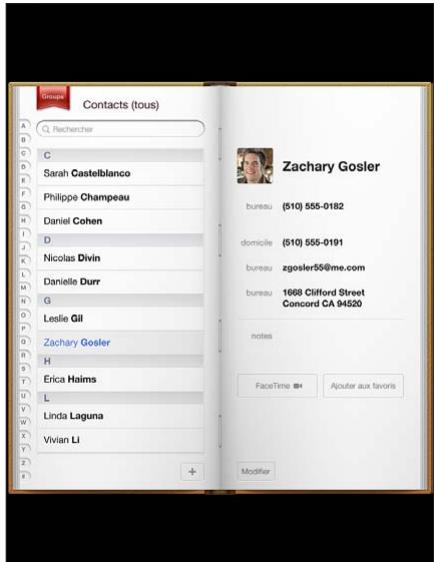
Synchronisation et ajustement de contacts
Vous pouvez ajouter des contacts sur l'iPad de manières suivantes
- Saisie de contacts directement sur l'iPad
- Dans iTunes, synchronisation de contacts depuis Google ou Yahoo! ou synchronisation à partir d'applications installées sur votre ordinateur (consultez la section « Synchronisation avec iTunes » à la page 27)
- Configuration d'un compte MobileMe ou Microsoft Exchange sur l'iPad, avec Contacts activé (consultez la section « Ajout de comptes Mail, Contacts et Calendrier » à la page 34)
- Installation d'un profil qui configure un compte Exchange avec Contacts activé (consultez la section « Configuration de comptes Microsoft Exchange » à la page 197)
- Configurez un compte LDAP ou CardDAV sur l'iPad pour accéder à des annuaires professionnels ou des annuaires d'école (consultez la section « Comptes LDAP et CardDAV » à la page 198)
Recherche de contacts
Vous pouvez effectuer une recherche sur le prénom, le nom et le nom de la société dans vos contacts sur iPad. Si vous avez configuré un compte Microsoft Exchange sur l'iPad, il se peut que vous puissiez aussi rechercher des contacts de votre organisation dans la liste d'adresses globale de votre entreprise. Si vous avez créé un compte LDAP sur l'iPad, vous pouvez rechercher des contacts sur le serveur LDAP de votre organisation. Si vous avez un compte CardDAV, vous pouvez rechercher des contacts synchronisés sur l'iPad ou des contacts «y chisches » sur un serveur CardDAV pris en charge.
Lorsque vous tapez des informations de recherche, les contacts dont les informations correspondent apparaissent au cours de la saisie.
Pour rechercher des contacts : Dans Contacts, touchez le champ de recherche situé en haut de l'écran et saisissez un prénom, un nom ou un nom de société. Pour accederapidement au début de la liste, touchez la barre d'état.
Pour rechercher dans une liste d'adresses globale : Touchez Groupes, le nom du serveur Exchange, puis tapez un prénom, un nom ou un nom de société.
Vous ne pouvez pas modifier les contacts de votre liste d'adresses globale ni les enregistrer sur votre iPad.
Pour rechercher sur un serveur LDAP : Touchez Groupes, le nom du serveur LDAP, puis tapez un nom, un prénom ou un nom de société.
Vous ne pouvez pas modifier les contacts LDAP ni les enregistrer sur votre iPad.
Pour rechercher sur un serveur CardDAV : Touchez Groupes, puis le groupe CardDAV « recherchable » au bas de la liste et tapez ce que vous recherchez.
Vous ne pouvez pas modifier les contacts CardDAV « recherchables » à partir du serveur, mais vous pouvez modifier les contacts CardDAV synchronisés sur l'iPad.
Gestion des contacts
Vous pouvez modifier vos contacts et marquer comme favoris ceux que vous utilisez fréquemment avec FaceTime.
Pour ajouter un contact sur l'iPad : Touchez Contacts puis +.
| Pour supprimer un contact | Dans Contacts,CHOISSEZ un contact,puis touchez Modifier. Faites défilé vers le bas puis touchez Supprimer le contact. |
| Ajouter un contact aux favoris FaceTime | Dans Contacts,CHOISSEZ un contact,puis touchez Favoris. |
| Modifier les favoris FaceTime | Dans FaceTime,touchez Favoris puis touchez Modifier. Pour supprimer un élément,touchez |
| Pour modifier des informations de contact | Dans Contacts,CHOISSEZ un contact,puis touchez Modifier. Pour ajouter un élément, touchez . Pour supprimer un élément,touchez |
Pour attribuer une photo à un contact :
1 Touchez Contacts, faites choisissez un contact. 2 Touchez Modifier, puis Ajouter une photo ou touchez la photo existante. 3 Touchez un album puis une photo. 4 Faites glisser et redimensionnez la photo. 5 Touchez Choisir.
Utilisation des informations de contact
Vous supportez utiliser les informations présentes sur l'écran d'informations d'un contact pour
- Créer dans Mail un message électronique adressé au contact.
- Ouvrir le site web du contact dans Safari
- Trouver dans Plans l'emplacement de l'adresse du contact et obtenir l'itinéraire associé
- Partager les coordonnées du contact avec d'autres personnes Appeler un contact à l'aide de FaceTime
Pour utiliser l'écran d'information d'un contact : Touchez Contacts et CHOISISSEZ un contact, puis touchez un élément.
Pour passer un appel FaceTime : Touchez Contacts et choisissez un contact, puis touchez FaceTime et choisissez une adresse électronique ou un numéro de téléphone à utiliser pour l'appel. Si le bouton FaceTime n'est pas visible, assurez-vous que FaceTime est activé dans Réglages.
Contacts unifiés
Lorsque vous synchronisez des contacts avec plusieurs comptes, vous pouvez avoir des enregistrements pour la même personne dans plusieurs d'entre eux. Pour éviter l'apparition de contacts redondants dans la liste Tous les contacts de, les contacts dont le prénom et le nom sont identiques (et qui n'ont pas des prefixes, suffixes ou deuxième prénom différents) sont liés et affichés dans votre liste sous forme de contacts unifiés. Lorsque vous consultez un contact unifié, le titre Infos unifiées apparait au bas de l'entrée du contact. Les contacts unifiés n'apparaissent que dans la liste Tous les contacts.
Pour associer les contacts : Sélectionnez le premier contact à associer, puis touchez Modifier. Touchez 1+ et sélectionnez l'autre contact, puis touchez Associer.
Lorsqu'un contact est associé, touchez l'icône de silhouette pour consulter, ajouter ou supprimer des entrées associées.
Les contacts associés ne sont pas combinés. Sauf si vous modifiez un contact unifié, le contact de chaque compte source reste séparé. Si vous modifiez une donnée d'un contact unifié, les modifications sont copiées sur chaque compte source où la donnée existe déjà. Si vous ajoutez des informations à un contact unifié, elles sont ajoutées au contact dans chaque compte source.

Réduction et lecture de notes
Avec son grand écran et son grand clavier à l’écran, l'iPad facilite la prise de notes.
Vous pouvez afficher les notes en mode portrait ou paysage. En mode portrait, touchez Notes pour afficher une liste de vos notes. En mode paysage, la liste des notes s'affiche sur la gauche ; la note ouverte est entourée en rouge.
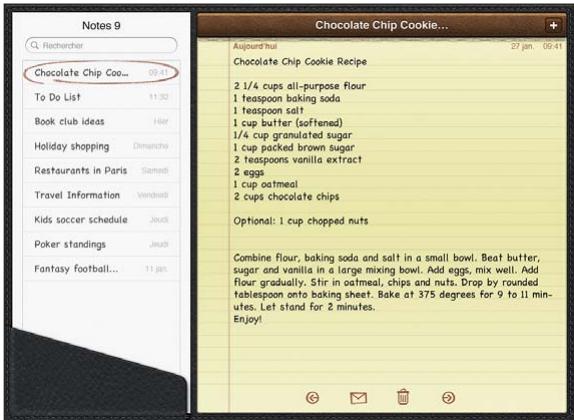
Les notes sont classées par date de modification, la plus récente apparaissant en haut de la liste. Les premiers mots de chaque note apparaissent dans la liste. Touchez une note dans la liste pour l'afficher ou la modifier.
Pour ajouter une note : Touchez +, saisissez la note, puis touchez OK.
Pour dire une note : Touchez la note. Touchez ⇒ ou ⇐ pour afficher la note précédente ou suivante.
Pour modifier une note : Touchez la note, n'importe où, pour activer le clavier. Modifiez la note, puis touchez OK.
Pour supprimer une note : Touchez la note, puis touchez OK
Pour modifier la police utilisée pour afficher les notes : Dans Réglages, choisissez Notes et sélectionnez une police dans la liste.
Pour effectuer une recherche dans les notes
Vous pouvez effectuer une recherche dans le texte des notes pour trouver une note donnée.
Pour rechercher des notes : Saisissez du texte dans le champ de recherche qui s'affiche en haut de la liste des notes. (En mode portrait, touchez Notes pour afficher la liste des notes.)
Les résultats de la recherche apparaissent automatiquement à mesure que vous tapez. Touchez le bouton du clavier pour masquer le clavier et afficher plus de résultats. Pour afficher une note, touchez-la dans la liste des résultats de la recherche.
Envoi de note par courrier électronique
Pour envoyer une note par courrier électronique : Touchez la note, puis touchez
Pour envoyer une note par courrier électronique, l'iPad doit être réglé pour le courrier électronique. Consultez la section « Configuration de comptes de messagerie » à la page 58.
Synchronisation de notes
Vous pouvez régler iTunes pour qu'il synchronise automatiquement vos notes avec certaines applications de courrier électronique. Consultez la section « Configuration de la synchronisation » à la page 27.
Vous pouvez également synchroniser des notes par voie hertzienne lorsque l'iPad a une connexion Internet. Accédez à Réglages > Notes puis sélectionnez le compte de messagerie par défaut pour la synchronisation de notes. Les nouvelles notes que vous créez sur l'iPad sont stockées dans le compte que vous sélectionnez. Pour afficher les notes stockées dans un compte donné, ouvrez Notes et touchez Comptes.

L'application Plans fournit différentes vues (classiques, satellites, mixtes et terrain) de lieux dans de nombreux pays. Recherchez un lieu et obtenez un itinéraire détaillé à suivre en voiture, en transport en commun ou à pied, ainsi que des informations sur la circulation.
AVERTISSEMENT : Pour obtenir des informations importantes sur la conduite et la navigation en toute sécurité, consultez le Guide d'informations importantes sur le produit à l'adresse support.apple.com/fr_FR/manuals/ipad.
Vous ne pouvez utiliser Plans que lorsque l'iPad est connecté à Internet. Consultez la section « Connexion à Internet » à la page 32.
Important: Les plans, itinéraires et apps utilisant la position géographique et fournis par Apple dépendent de services de données d'une partie. Ces services de données sont susceptibles de changer et ne sont pas toujours disponibles dans toutes les zones géographiques, ce qui rend indisponibles, inexacts ou incomplets les plans, itinéraires et informations dépendant de la position géographique. Comparez les informations fournies par l'iPad à ce que vous voyez autour de vous et faites-vous aux panneaux de signalisation pour résoudre les divergences. Les données permettant de déterminer votre position sont collectées de sorte que personne ne puisse vous identifier personnellement. Si vous ne souhaitez pas que ces données soient collectées, n'utilisez pas cette fonction. Si vous n'utilisez pas cette fonctionnalité, cela n'aura aucune incidence sur les fonctions de votre iPad indépendantes de votre position.
Si le service de localisation est désactivé lorsque vous ouvrez Plans, il peut vous être demandé de les activer. Vous pouvez utiliser Plans sans avoir activé le service de localisation. Consultez la section « Service de localisation » à la page 176.
Recherche et visualisation de lieux
Vous pouvez rechercher des lieux, trouver votre lieu actuel, placer un repère pour marquer un lieu et obtenir différentes vues de cartes, y compris des vues de Street View de Google.
Recherche de lieux
Vous pouvez rechercher des lieux de nombreuses manières : par adresse, intersection, région, lieu connu, signet, contact ou code postal.
Pour rechercher un emplacement et consulter un plan :
1. Touchez le champ de recherche pour activer le clavier. 2. Saisissez une adresse ou d'autres informations de recherche. 3. Touchez Rechercher.
Un repère indique l'emplacement.
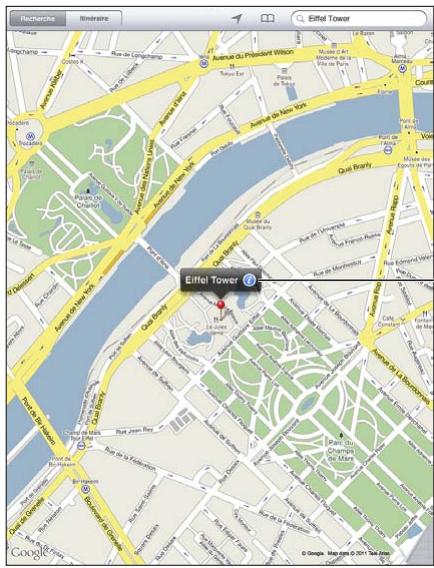
Touchez pour obtenir plus de renseignements sur l'emplacement, obtenir l'itinéraire, ajouter l'emplacement à vos signets ou à votre liste de contacts, ou envoyer un lien vers Google Maps par courrier électronique.
Un emplacement peut comprendre des points d’intérêt ajoutés par des utilisateurs de l’app Mes cartes de Google (« contenu créé par l’utilisateur ») et des liens sponsorisés qui apparaissent sous la forme d’icônes spéciales (par exemple).
| Zoom avant | Pincez la carte avec deux doigs. Vous pouze également toucher deux fois la partie sur laquelle effectuer un zoom avant. Touchez à nouveau deux fois la partie sur laquelle effectuer un autre zoom avant. |
| Zoom arrêté | Écartez vos doigs sur le plan. Vous pouze également toucher la partie sur laquelle effectuer un zoom arrêté. Touchez à nouveau deux fois la partie sur laquelle effectuer un autre zoom arrêté. |
| Pour déplacer ou faire défiler un plan | Faites glisser vers le haut, le bas, la gauche ou la droite pour afficher une autre partie du plan. |
Pour afficher l'emplacement d'une entrée de votre liste Contacts : Touchez en haut de l'écran et CHOISSEZ un contact.
Le contact doit composer au moins une adresse. Si le contact a plusieurs adresses, CHOISSEZ celle à localiser. Vous pouvez également toucher une adresse dans Contacts pour trouver un lieu.
Détermination de votre lieu actuel
Il suffit de toucher rapidement l'écran pour déterminer votre lieu actuel. La boussole numérique à l'écran indique la direction qui vous fait face.
Pour déterminer votre lieu actuel : Touchez ↑ dans la barre d'état en haut de l'écran.
Un repère bleu indique votre lieu actuel. Si Plans ne peut déterminer leur position de manière précise, un cercle bleu apparaît autour du repère. La taille du cercle dépend de la précision avec laquelle votre position a pu être déterminée : plus le cercle est petit, plus la précision est grande.
Si vous faites glisser le plan puis touchez à nouveau, l'iPad recentre le plan sur votre lieu actuel.
Pour utiliser la boussole numérique : Touchez une deuxième fois 1.1 se transforme en × et une petite boussole numérique ⑥ s'affiche à l'écran. Utilisez la boussole numérique pour déterminer votre direction.
Remarque: Vous devez établir la boussole lors de sa première utilisation; d'autres étalonnages peuvent s'avérer nécessaires par la suite.
Pour établir la boussole: Lorsque le symbole d'étalonnage s'affiche, faites décrire à l'iPad un mouvement en forme de huit. Il se peut également qu'un message vous demande de vous éloigner d'une source d'interférence.
Pour afficher la direction face à vous : Placez le niveau de l'iPad sur le sol. La boussole tourne pour indiquer le nord.
Pour revenir à la vue du plan : Touchez pour revenir à l'affichage du plan.
L'iPad utilise Service de localisation pour déterminer votre position. Service de localisation utilise les données disponibles des réseaux locaux Wi-Fi (si Wi-Fi est activé). Cette fonctionnalité n'est pas disponible partout.
Votre lieu actuel ne peut pas être déterminé si l'option Service de localisation est désactivée; vous serez peut-être invité à la réactiver. Consultez la section « Service de localisation » à la page 176.
Pour économiser la charge de la batterie, désactivez l'option Service de localisation lorsque vous ne l'utilisez pas. Dans Réglages, CHOISSEZ Général > Service de localisation.
Pour obtenir des informations sur votre lieu actuel : Touchez le marqueur bleu puis l'iPad affiche l'adresse de votre emplacement actuel, si elle est disponible. Vous pouvez utiliser ces informations pour :
obtenir des itinéraires vers ce lieu et à partir de ce lieu; - ajouter le lieu à des contacts; - envoyer l'adresse par courrier électronique; - associer un signet au lieu; - afficher une vue Street View (si disponible).
Marquage d'un lieu avec un repère
Un repère vous permet de marquer un lieu manuellement.
Pour placer un repère : Touchez un emplacement sur la carte et maintenez votre doigt dessus. Vous pouvez également faire glisser ou toucher l'angle inférieur droit de l'écran, puis toucher Placer un repère.
Un repère est placé sur le plan. Touchez le repère et maintenez votre doigt dessus, puis faites-le glisser vers le lieu de votre choix.
Association d'un signet à des lieux
Vous souhaitez associer un signet aux lieux que vous souhaitez retrouver ultérieurement.
Pour associer un signet à un lieu : Trouvez un lieu, touchez le repère, puis à côté de son nom ou de sa description, et enfin touchez « Ajouter aux signets »
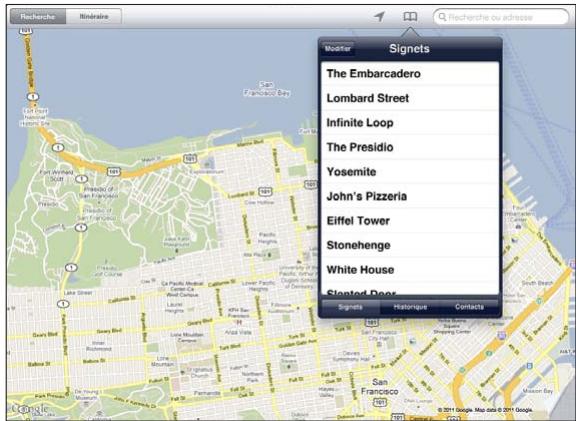
Pour un lieu associé à un signet ou visualisé récemment : Touchez en haut de l'écran, puis touchez Signets ou Historique.
Pour effacer l'historique : Touchez Effacer.
Pour modifier l'ordre des signets ou supprimer un signet : Touchez Modifier.
Affichages de plan
Vous pouvez désirer l'affichage classique, satellite, mixte ou terrain. Vous pouvez également voir un lieu dans Street View, si disponible.
Pour modifier la vue : Touchez ou faites glisser l'angle inférieur à droite de l'écran, puis touchez Classique, Satellite, Mixte ou Terrain.
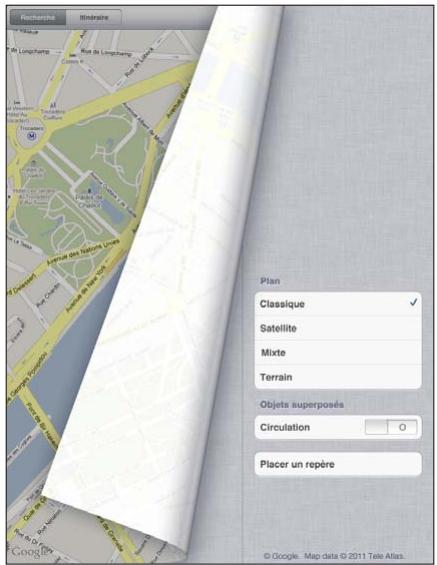
Pour afficher la vue Street View : Touchez un repère, puis ©. Vous pouvez balayer vers le haut ou le bas, la gauche ou la droite pour faire pivoter la vue panoramique. L'encadré dans l'angle inférieur à droite indique la vue actuelle. Touchez une flèche pour avancer dans la rue. L'affichage Street View n'est pas disponible partout.
Pour revenir à l'affichage du plan, touchez l'encadré.
Touchez pour revenir à l'affichage du plan
Itinéraires
Vous pouvez obtenir des itinéraires routiers, des itinéraires en transport en commun et à pied étape par étape.
Pour obtenir des itinéraires :
1 Touchez Itinéraire. 2 Touchez les champs en haut de l'écran pour saisir vos lieux de départ et d'arrivée. Habituellement, l'iPad démarre depuis le lieu actuel (si les informations sont disponibles).
Si une adresse se trouve dans votre liste de contacts, touchez, CHOISISEZ le contact et touchez Itinéraire vers ce lieu ou Itinéraire depuis ce lieu.
Touchez S pour inverser l'itinéraire.
3 Sélectionnez l'itinéraire routier (), l'itinéraire en transport en commun (ou l'itinéraire à pied (au bas de l'écran.
Les options d'itinéraire proposées dépendent du trajet choisi.
Effectuez l'une des opérations suivantes :
- Pour afficher un itinéraire étape par étape, touchez Départ, puis touchez → pour afficher le tronçon suivant de l'itinéraire. Touchez ← pour revenir en arrière.
- Pour afficher tous les itinéraires sous la forme d'une liste, touchez Démarrer, puis touchez . Touchez n'importe quel élément de la liste pour afficher un plan représentant ce tronçon du trajet. Touchez Aperçu du trajet pour revenir à l'écran de vue d'ensemble.
Pour obtenir des itinéraires, vous pouvez également trouver un lieu sur la carte, toucher le repère correspondant, toucher, puis toucher Itinéraire vers ce lieu ou Itinéraire depuis ce lieu.
Pour inverser l'itinéraire : Touchez S pour inverser les lieux de départ et d'arrivée.
Pour afficher les itinéraires récemment consultés : Touchez dans le champ de recherche, puis touchez Historique.
Pour afficher des itinéraires routiers ou des itinéraires à pied : Touchez
Si vous conduisez ou marchez, la distance et le temps de trajet approximatifs apparaissent à l'écran. Si des données de circulation sont disponibles, la durée du trajet s'ajuste en conséquence.
Pour afficher les itinéraires en transport en commun : Touchez @$
- Touchez ① pour indiquer votre heure de départ ou d'arrivée et pour désirer l'horaire du voyage.
- Touchez Demarrer, puis touchez pour voir l'écran Aperçu du trajet. Sur cet écran, vous voyez l'heure d'arrivée estimée, le coût total, les informations sur chaque tronçon du trajet et le mode de transport à emprunter, y compris les parties où vous devez marcher.
Affichage de l'état de la circulation
Lorsque cela est possible, vous avez accès à l'état de la circulation sur les artères principales et les autoroutes sur le plan.
Pour afficher ou masquer l'état de la circulation : Touchez ou faites glisser l'angle inférieur à droite de l'écran, puis touchez Afficher la circulation ou Masquer la circulation.
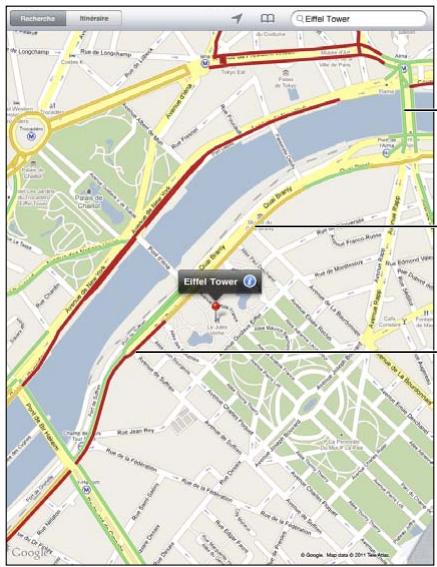
Vert = à la limite de vitesse officielle
Jaune = plus lente que la limite de vitesse officielle
Rouge = embouteillage
Selon l'état de la circulation, une couleur est attribuée aux rues et aux autoroutes. Si une rue ou une autoroute est grise, aucune information de circulation n'est disponible.
Si vous ne voyez pas l'état de la circulation, effectuez un zoom arrêté pour voir les artères principales. L'état de la circulation n'est pas disponible partout.
Recherche et contact d'entreprises
Pour rechercher une entreprise :
1 Recherche un lieu (tel qu’une ville ou une adresse postale) ou faites défiler vers un lieu sur le plan. 2 Tapez le type d’entreprise dans le champ Recherche, puis touchez Rechercher.
Des repères apparaisent pour les lieux correspondants à proximité. Par exemple, si vous localisez votre ville, tapez « films », puis touchez Rechercher. Des repères indiquent tous les cinémas de la ville.
Touchez le repère qui indique une entreprise pour en afficher le nom ou la description.
Pour rechercher des entreprises sans commencer par rechercher le lieu : Tapez des mots-clés, tels que :
Pour contacter une entreprise ou demander un itinéraire : Touchez le repère qui pointe vers un commerce, puis touchez à côté du nom.
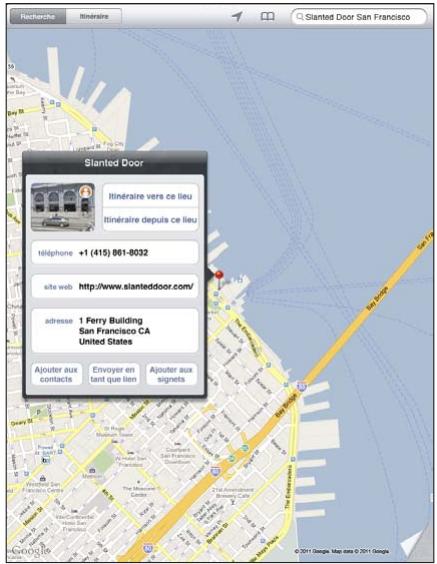
Vous pouvez ensuite procéder comme suit :
- Touchez Itinéraire vers ce lieu ou Itinéraire depuis ce lieu pour rechercher des itinéraires.
- Touchez « site web » pour consulter le site web ou « courrier électronique » pour envoyer un message électronique.
- Touchez « Ajouter aux contacts », puis « Créer un contact » ou « Ajouter à un contact ».
- Partagez la position de l'entreprise par courrier électronique.
- Touchez pour afficher une vue Street View.
Consultez une liste des entreprises trouvées au cours de la recherche : Touchez dans le champ de recherche.
Choisissez une entreprise dans la liste Résultats pour afficher voir son emplacement. Touchez le repère qui indique un commerce, puis touchez à côté de son nom pour afficher ses informations.
Partage des informations de localisation
Vous pouvez ajouter un lieu à vos contacts. Vous pouvez également envoyer par courrier électronique des liens vers un lieu d'un plan.
Pour ajouter un lieu à votre liste des contacts : Recherchez un lieu, touchez le repère qui lui est associé, touchez © à côté du nom ou de la description, touchez « Ajouter aux contacts », puis touchez « Créer un contact » ou « Ajouter à un contact »
Pour envoyer un lien vers un lieu du plan : Recherchez un lieu, touchez le repère, puis envoyez-en tant que lien.

Ajout de musique et plus à l'ipad
Explorez votre collection de musique par morceau, artiste, album, genre ou compositeur. Écoutez des morceaux, podcasts et livres audio. Créez et gérez des listes de lecture On-the-Go ou utilisez la fonction Genius pour créer des listes de lecture automatiquement. Diffusez votre musique, vos podcasts ou vos livres audio sans fil sur une Apple TV à l'aide d'AirPlay.
Il y a deux manières d'obtenir de la musique et d'autres contenus sur votre iPad :
- Transférer du contenu en le synchronisant à partir d'iTunes sur votre ordinateur. Vous pouvez synchroniser toute votre musique, ou sélectionner des morceaux, des podcasts et des collections iTunes U spécifiques. Consultez la section « Synchronisation avec iTunes » à la page 27. Utiliser l'iTunes Store sur l'iPad pour acheter et télécharger des morceaux, albums, émissions de télévision, films, clips vidéo et livres audio. Vous pouvez également écouter directement des podcasts audio et vidéo, ainsi que du contenu iTunes U, et les télécharger. Après avoir écouté un podcast ou regardé une émission de télévision, vous pouvez toucher le lien pour obtenir plus d'épisodes à partir de l'iTunes Store. Consultez la section Chapitre 17, « iTunes Store, » à la page 129.
Musique et autre contenu audio à l'écoute
Écoutez du contenu audio avec le haut-parleur intégré. Vous pouvez également connecter des écouteurs avec fil au port pour casque ou jumeler des écouteurs Bluetooth sans fil. Le haut-parleur n'émet aucun son lorsque des écouteurs sont connectés ou jumelés.
AVERTISSEMENT: Pour des informations importantes sur la perte d'audition, consultez le Guide d'informations importantes sur le produit iPad à l'adresse support.apple.com/fr_FR/manuals/ipad.
Lecture de morceaux
Pour explorer votre collection : Touchez Musique, Podcasts, Livres audio, iTunes U ou Achats. Au bas de l'écran, touchez Morceaux, Artistes, Albums, Genres ou Compositeurs pour explorer.
Pour explorer les listes de lecture Genius et les mix Genius : Touchez Genius ou Mix Genius. Si Genius n'apparaît pas, vous devez peut-être l'activer dans iTunes 9 ou ultérieur, puis synchroniser l'iPad. Consultez la section « Création de listes de lecture Genius » à la page 125.
Pour dire un morceau : Touchez le morceau.
Contrôle de la lecture des morceaux
Lorsque vous écoutez un morceau, l'écran À l'écoute apparait.
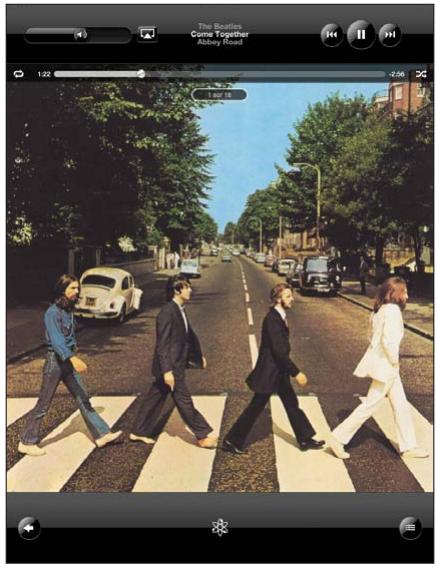
| Pourmettre en pause un morceau | TouchezII. |
| Pourrepreneledlecture | Touchez▶. |
| Pouraugmenter ou diminuergel volume | Faites glisser le curseur de volume à l'écran ouutilisez les boutons de volume de l'iPad. |
| Pourredémarrer un morceau ou un chapitre delivre audio ou de podcast | Touchez▶. |
| Pour passer au morceau ou chapitre suivant d'un livre audio ou d'un podcast | Touchez▶ |
| Pour passer au morceau ou chapitre précédent d'un livre audio ou d'un podcast | Touchez deux fois▶ |
| Pour effectuer un retour ou une avance rapide | Touchez▶ ou▶ et maintenez votre doigt dessus. Plus vous maintainez le doigt sur la commande, plus la vitesse de retour ou d'avance du morceau est élevé. |
| Pour afficher la pochette de l'album en entier | Touchez la couverture de l'album pendant la lecture du morceau. |
Vous supportez afficher les commandes de lecture à tout moment lorsque vous écoutez de la musique et utilisez une autre app, et même lorsque l'iPad est verrouillé.
Pour afficher les contrôles de lecture audio à partir d'une autre app ou de l'écran de verrouillage : Cliquez deux fois sur le bouton principal □, puis feuillettez au bas de l'écran de gauche à droite.

Après avoir utilisé les commandes, touchez iPod pour revenir à votre bibliothèque iPod ou cliquez sur le bouton d'accueil pour revenir à l'application que vous utilisiez.
Si l'iPad est verrouillé, les commandes apparaisent en haut de l'écran puis disparaissent lorsque vous avez fini de les utiliser.
Commandes de musique supplémentaires
Depuis l'écran À l'écoute, touchez la pochette de l'album pour afficher les commandes.
Les commandes de répétition et d'ordre aléatoire apparaissent avec le défilleur. Vous consultez le temps écoulé, le temps restant et le nombre du morceau.
Faites glisser la tête de lecture le long du défileur pour passer directement à n'importe quel endroit du morceau. Faites passer la vitesse de défilement de haute vitesse avec précision : faites glisser votre doigt vers le bas lorsque vous faites glisser la tête de lecture le long du défileur. Plus votre doigt descend, plus la vitesse de défilement diminue.
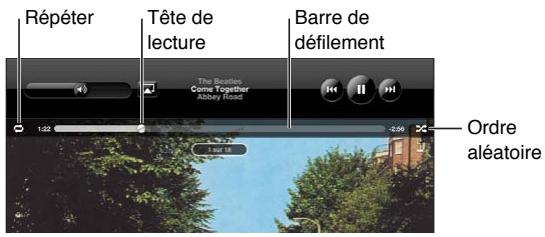
| Pour régler l'iPad pour la répétition de morceaux | Touchez ◆. Touchez à nouveau ◆ pour que l'iPad ne repête que le morceau en cours. = = l'iPad est réglé de manière à repeter tous les morceaux de l'album ou la liste en cours. = = l'iPad est réglé de manière à repeter sans arrêt le morceau en cours de lecture. = = iPad n'est pas réglé pour repeter les morceaux. |
| Pour passer à n'importe quel endroit d'un morceau | Faites glisser la tête de lecture le long du défilleur. Faites glisser votre doigt vers le bas pour régler la vitesse de défillement. Plus votre doigt descend, plus la vitesse de défillement diminue. |
| Pour régler l'iPad pour lechioïtaire de morceaux | Touchez ◆ pour écouter les morceaux en ordre aléatoire. Touchez à nouveau ◆ pour que l'iPad joue les morceaux dans l'ordre. = = l'iPad est réglé de manière à désir aléatoriumment les morceaux. = = l'iPad est réglé de manière à dire les morceaux dans l'ordre. |
| Pour désir aléatoriumment les pistes d'une liste de lecture, d'un album ou de toute autre liste de morceaux | Depuis l'écran À l'écoute, touchez la pochette de l'album pour afficher les commandes de morceaux à l'écran. Touchez ◆ au bas de l'écran, puis touchez Ordre aléatoire ◆ en haut de la liste de morceaux. Que l'iPad soit ou non réglé sur la lecture aléatoire, si vous touchez Ordre aléatoire en haut d'une liste des morceaux, l'iPad la lit dans un ordre aléatoire. |
| Pour dire de la musique sur un système audio AirPlay ou une Apple TV | Touchez ◆ et désissez un système audio. Si n'apparait pas ou que vous ne voirz pas le système AirPlay recherché, assurez-vous que celui-ci se trouve sur le même réseau sans fil. |
| Pour revenir d'AirPlay à iPad | Touchez ◆ et désissez votre iPad dans la liste. |
Commandes pour les podcasts et les livres audio
Depuis l'écran À l'écoute, touchez la pochette du podcast ou de l'album pour afficher les commandes.
Les commandes de courrier électronique et de vitesse de lecture apparaissent avec le défileur. Vous pouvez consulter le temps écoulé, le temps restant et le nombre de l'épisode ou du chapitre. Le défileur vous permet de passer à n'importe quel endroit du podcast ou du livre audio.
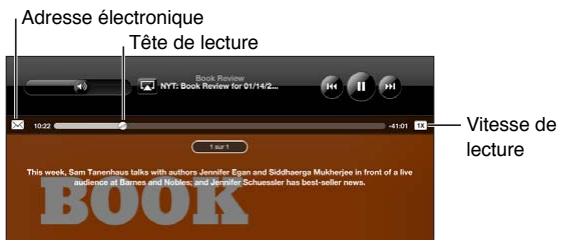
Pour envoyer un lien par courrier électronique vers ce podcast : Touchez ☑
Pour passer à n'importe quel moment : Faites glisser la tête de lecture le long du défilleur. Faites passer la vitesse de défilement de haute vitesse à précision : faites glisser votre doigt vers le bas lorsque vous faites glisser la tête de lecture le long du défilleur. Plus votre doigt descend, plus la vitesse de défilement diminue.
Pour modifier la vitesse de lecture : Touchez 1 × pour modifier la vitesse.
- 1 × = Lire à vitesse normale.
- 2x = Lire à double vitesse. 1/2x = lecture à demi vitesse.
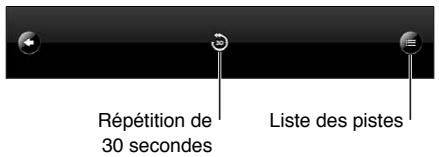
Les commandes de répétition des 30 dernières secondes et de liste des pistes apparaissent au bas de l'écran.
Pour lire les 30 dernières secondes : Touchez
Pour voir les autres podcasts d'une série ou les autres chapitres d'un livre audio : Touchez ®. Touchez la vignette du podcast ou du livre audio pour revenir à l'écran À l'écoute.
Affichage de toutes les pistes d'un album
Pour afficher toutes les pistes de l'album contenant le morceau à l'écoute : À partir de l'écran À l'écoute, touchez ■ Touchez une piste pour ladire. Touchez la pochette de l'album pour revenir à l'écran À l'écoute.
En affichage de la liste des pistes, vous pouvez attribuer un classement aux morceaux. Vous pouvez utiliser les classements pour créer dans iTunes des listes de lecture intelligentes qui se mettent dynamiquement à jour pour inclure, par exemple, vos morceaux les derniers classés.
Pour attribuer un classement à un morceau : Faites glisser votre pouce le long de la barre de classement (les cinq points sous la tête de lecture) pour attribuer zéro à cinq étoiles au morceau.
Recherche de musique
Vous pouvez effectuer des recherches sur les titres, les artistes, les albums et les compositeurs de morceaux, de podcasts et autres contenus synchronisés avec l'iPad.

Pour rechercher de la musique, des podcasts, des livres audio et d'autre contenu dans votre bibliothèque : Saisissez du texte dans le champ de recherche qui se trouve en haut des listes des morceaux, de lecture, d'artistes et des autres vues du contenu de l'iPod. (Touchez la barre d'état pour atteindre rapidement le début de la liste et afficher le champ de recherche.)
Les résultats de la recherche apparaisent automatiquement à mesure que vous tapez. Touchez Rechercheur pour masquer le clavier et afficher plus de résultats.
Vous pouvez également utiliser Spotlight pour rechercher de la musique. Consultez la section « Recherche Spotlight » à la page 180.
Utilisation des listes de lecture
Une liste de lecture est une compilation de morceaux personnalisée. Vous pouvez créer une liste de lecture selon votre humeur ou pour une occasion spéciale, ou afin d'organiser votre bibliothèque de musique. Trois types de listes de lecture sont disponibles sur l'iPad : listes de lecture standard, listes de lecture Genius et mix Genius.
Création de listes de lecture
Vous pouvez créer des listes de lecture à partir de la musique, des podcasts et des livres audio de votre bibliothèque iPod.
Pour créer une liste de lecture standard :
1 Touchez iPod, puis + au bas de l'écran. 2 Saisissez le nom de la liste de lecture, puis touchez Enregistrer. 3 Touchez à côté de votre sélection, puis touchez Terminé lorsque vous avez fini votre sélection. Vous pouvez également toucher Sources pour rechercher des sélections. 4 Lorsque vous avez fini, touchez Terminé.
Vous pouvez également créer des listes de lecture à partir d'autres catégories de votre bibliothèque iPod, par exemple des podcasts et des livres audio.
Lorsque vous créez une liste de lecture sur votre iPad, elle est également enregistrée dans la bibliothèque iTunes de votre ordinateur lors de la prochaine synchronisation.
Pour modifier une liste de lecture : Touchez la liste de lecture, touchez Modifier, puis effectuez l'une des opérations suivantes :
- Pour déplacer une sélection vers le haut ou le bas dans la liste, faites glisser à côté de la sélection.
- Pour supprimer une sélection, touchez à côté de la sélection, puis touchez Supprimer. Lorsque vous supprimez un morceau d'une liste de lecture, il n'est pas supprimé de l'iPad.
- Pour ajouter d'autres morceaux, touchez Nouveaux morceaux, puis à côté de la sélection, puis touchez Terminé.
Pour effacer une liste de lecture : Touchez la liste de lecture, touchez Modifier, puis touchez
Création de listes de lecture GENIUS
Genius recherche les morceaux de votre bibliothèque iTunes qui s'associent harmonieusement. Une liste de lecture Genius est une collection de morceaux sélectionnés automatiquement pour accompagner parfaitement un morceau que vous avez sélectionné dans votre bibliothèque.
Vous pouvez créer des listes de lecture Genius dans iTunes et les synchroniser avec l'iPad. Vous pouvez également créer et enregistrer des listes de lecture Genius sur l'iPad.
Pour utiliser Genius sur l'iPad, vous devez configurer Genius dans iTunes, puis synchroniser l'iPad avec iTunes. Genius est un service gratuit mais il requiert un identifiant Apple.
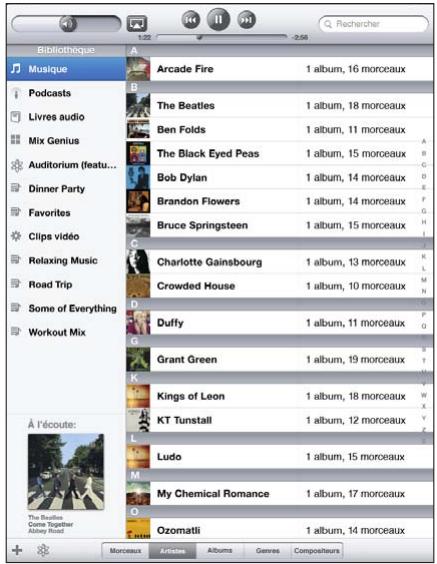
Pour créer une liste de lecture genius sur l'ipad :
1. Touchez, puis Nouveau. 2. Touchez un morceau de la liste. Genius crée une liste de lecture avec des morceaux similaires.
Vous pouvez également créer une liste de lecture Genius composée de morceaux similaires au morceau en cours de lecture. Dans l'écran À l'écoute, touchez la pochette d'album pour afficher des commandes supplémentaires, puis touchez Ⓞ.
Pour enregistrer une liste de lecture Genius : Dans la liste de lecture, touchez Enregistrer. La liste de lecture est enregistrée dans Genius avec le titre du morceau que vous avez choisi.
Vous pouvez enregistrer autant de listes de lecture que vous le souhaitez. Si vous enregistrerez une liste de lecture Genius create sur un iPad, elle est synchronisée avec iTunes à la connexion suivante.
Pour actualiser une liste de lecture Genius dans la liste de lecture, touchez Actualiser.
L'actualisation d'une liste de lecture Genius crée une liste de lecture Genius complétant divers morceaux qui accompagnent parfaitement celui que vous avez choisi. Vous pouvez actualiser n'importe quelle liste de lecture Genius, qu'elle ait été créée dans iTunes et synchronisée sur l'iPad, ou bien créée sur l'iPad.
Pour créer une liste de lecture Genius à partir d'un nouveau morceau : Dans la liste de lecture, touchez Nouveau, puis choisissez un nouveau morceau.
Pour supprimer une liste de lecture Genius : Touchez la liste de lecture Genius, puis touchez Supprimer.
Une fois qu'une liste de lecture Genius est resynchronisée sur iTunes, vous ne pouvez plus la supprimer directement sur l'iPad. Vous pouvez utiliser iTunes pour modifier le nom de la liste de lecture, arrêter la synchronisation ou supprimer la liste de lecture.
Pour lire des mix genius :
Genius recherche automatiquement dans la bibliothèque de votre iPad les morceaux correspondant à ce genre ou à ce format. Comme les mix Genius sont recréés à chaque écoute, il s'agit chaque fois d'une nouvelle liste de lecture.
La fonction Mix Genius crée différents mix, selon le type de musique disponible dans la bibliothèque de votre iPad. Vous pouvez par exemple avoir des mix Genius qui mettent en avant des morceaux de classique, de jazz ou de rock alternatif.
Pour explorer des mix Genius : Sur la gauche de la fenêtre iPod (sous Genius), touchez Mix Genius.
Pour dire un mix Genius : Touchez le mix.
Partage à domicile
Le partage à domicile vous permet de diffuser de la musique, des films et des émissions de TV sur l'iPad à partir de la bibliothèque iTunes de votre Mac ou PC.
Remarque: Il est impossible de partager les livrets, albums, LP et tout autre contenu en bonus.
L'iPad et votre ordinateur doivent se trouver sur le même réseau Wi-Fi. iTunes doit être ouvert sur votre ordinateur, avec le partage à domicile activé et une session ouverte avec le même compte Apple que le partage à domicile de votre iPad.
Pour activer le partage à domicile dans iTunes : Sur votre ordinateur, ouvrez iTunes et choisissez Avancé > Activer le partage à domicile. Saisissez votre identifiant Apple et votre mot de passe, puis cliquez sur Créer un partage à domicile.
Pour diffuser de la musique ou de la vidéo sur votre iPad à partir de votre bibliothèque iTunes :
1 Dans Réglages, CHOISSEZ iPod puis, sous Partage à domicile, saisissez le même identifiant Apple et le même mot de passe que ceux utilisés lors de l'activation du partage à domicile dans iTunes.
2 Dans iPod, touchez Plus, puis touchez Partagé et choisissez votre bibliothèque iTunes.
Les onglets Listes de lecture, Artistes, Morceaux et autres affichent désormais dans iPod le contenu de votre bibliothèque iTunes et non le contenu de votre iPad.
Pour revenir au contenu de votre iPad : Dans iPod, touchez Plus, puis touchez Partagé et choisissez iPad en haut de la liste.
Transfert de contenu
Vous pouvez transférer des achats effectués sur l'iPad vers un ordinateur autorisé à voir le contenu de votre identifiant Apple. Pour autoriser l'ordinateur, ouvrez iTunes sur l'ordinateur et choisissez Store > Autoriser cet ordinateur.
Pour transférer le contenu acheté : Connectez l'iPad à votre ordinateur. iTunes vous demande si vous souhaitez transférer le contenu acheté.

L'iTunes Store vous permet d'ajouter du contenu à votre iPad. Vous pouvez parcourir et acheter de la musique et des séries TV, acheter et louer des films, ou encore télécharger et écouter des podcasts et des collections iTunes U.
De nombreux films et séries TV sont disponibles en définition standard et en haute définition. Pour accéder à l'iTunes Store, l'iPad doit être connecté à Internet. Consultez la section « Connexion à Internet » à la page 32.
Remarque: L'iTunes Store n'est pas disponible partout et son contenu varie selon les régions.
Transfert de contenu
Vous pouvez transférer des achats effectués sur l'iPad vers un ordinateur autorisé pour dire le contenu de votre identifiant Apple.
Pour autoriser un ordinateur : Ouvrez iTunes sur l'ordinateur, puis choisissez Store > Autoriser l'ordinateur.
Pour transférer du contenu acheté : Connectez l'iPad à votre ordinateur. iTunes vérifie que vous souhaitez transférer le contenu acheté.
Recherche de musique, vidéos, etc.
Pour parcourir du contenu : En haut de l'écran, parcourez par Genres, Sélection, Classements ou Genius. Au bas de l'écran, touchez Musique, Films, Séries TV, Podcasts, Livres audio, iTunes U ou Téléchargements.
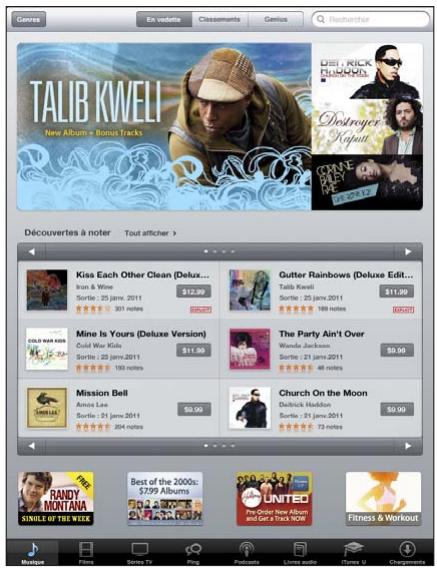
Pour rechercher du contenu : Touchez le champ de recherche en haut de l'écran, puis utilisez le clavier à l'écran pour saisir un ou plusieurs mots. Touchez Recherche sur le clavier. Les résultats de la recherche sont regroupés par catégorie, par exemple films, albums ou podcasts.
Touchez un élément pour obtenir plus d'informations. Vous pouvez donner des avis, rédiger le vôtre ou envoyer à un ami un lien vers l'élément par courrier électronique. Vous pouvez aussi acheter, télécharger ou lire certains éléments.
Suivi d'artistes et d'amis
Utilisez iTunes Ping pour vous connecter aux fans de musique du monde entier. Suivez vos artistes favoris pour découvrir leurs nouvelles et concerts et tournées, profitez d'un point de vue d'initié grâce à leurs photos et vidéos, et découvrez leurs influences musicales. Lisez les commentaires de vos amis à propos de la musique qu'ils écoutent et découvrez ce qu'ils achètent et les concerts auxquels ils comptent assister. Exprimez vos préférences musicales et publiez des commentaires pour ceux qui vous seront.
Pour créer et explorer des connexions musicales, vous devez créer un profil.
Pour créer un profil iTunes Ping : Ouvrez l'application iTunes sur votre Mac ou PC, cliquez sur Ping et suivez les instructions à l'écran.
Pour explorer iTunes Ping sur votre iPad : Ouvrez l'app iTunes, touchez Ping (touchez d'abord Autre si l'option Ping n'est pas visible), puis :
- Touchez Activité pour découvrir les nouvelles à propos des gens que vous suivez : les mises à jour comprennent achats, avis, préférences, commentaires et publications.
- Touchez Personnes pour voir ceux que vous suivez et ceux qui vous suivent, et pour rechercher des artistes ou des amis.
- Touchez Mon profil pour vérifier les informations de votre profil.
Pour suivre un artiste : Touchez Suivre sur la page de profil de l'artiste.
- En recherchant : Touchez Personnes, saisissez le nom de l'artiste dans le champ de recherche situé en haut de la page, puis touchez Rechercher. Touchez le nom de l'artiste dans la liste des résultats, puis touchez Suivre.
- En naviguant : Touchez Profil au bas de n'importe quelle page d'album, puis touchez Suivre.
Pour suivre un ami : Choisissez votre groupe initial d'amis lorsque vous configurez votre profil à l'aide d'iTunes sur votre Mac ou PC. Vous pouvez ensuite vos amis à l'aide Ping sur votre iPad.
- En recherchant : Touchez Personnes, saisissez le nom de votre ami dans le champ de recherche situé en haut de la page, puis touchez Rechercher. Touchez le nom de votre ami dans la liste des résultats, puis touchez Suivre.
- En explorant Ping : Touchez le nom d'une personne, puis touchez Suivre.
Lorsque vous suivez quelqu'un, il ne vous suit pas automatiquement. Dans votre profil, vous pouvez désir d'approver ou décliner au fur et à mesure les requêtes de suivi ou tout simplement accepter les nouvelles demandes de suivi sans le vérifier.
Pour faire part de vos pensées : Tandis que vous explorez des albums et des morceaux, touchez Publier pour commenter un article ou touchez J'aime pour indiquer qu'il vous plaît. Vos amis verront ainsi vos pensées dans leur flux Activité iTunes Ping.
Pour communiquer vos plans de concert : Touchez Concerts sur votre page de profil pour voir les concerts à venir des artistes que vous suivez et savoir lesquels de vos amis vont à un concert donné. Touchez Billets pour acheter une place ou touchez J'y vais pour indiquer aux autres que vous y serez également. (Cette fonction n'est pas disponible partout.)
Achat de musique et de livres audio
Lorsque vous trouvez un morceau, un album ou un livre audio qui vous plaît dans l'iTunes Store, vous pouvez l'acheter et le télécharger sur l'iPad. Vous pouvez également en écouter un extrait pour vous assurer qu'il s'agit bien de ce que vous souhaitez.
Pour effectuer des achats ou rédiger des avis, vous devez disposer d'un identifiant Apple. L'iPad obtient les réglages de votre compte auprès d'iTunes lorsque vous effectuez une synchronisation. Si vous ne disposez pas encore d'un identifiant Apple ou que vous souhaitez effectuer des achats sur un autre compte Apple, accédez à Réglages > Store.
Vous n'avez pas besoin d'un identifiant Apple pour écouter ou télécharger des podcasts ou des classes iTunes U.
Pour écouter un extrait de morceau : Touchez le numéro dans la colonne, puis touchez
Pour écouter un extrait de livre audio : Touchez l'objet.
Pour acheter et télécharger un morceau, un album ou un livre audio :
1. Touchez le prix, puis touchez Acheter. 2. Ouvrez une session avec votre identifiant Apple si vous y êtes invité, puis touchez OK.
Si vous n'avez pas encore d'identifiant Apple, touchez « Créer un nouvel identifiant Apple » pour en configurer un.
Les achats sont facturés à votre identifiant Apple. Si vous effectuez des achats supplémentaires dans un délai de quinze minutes, le mot de passe ne vous est pas redemandé.
Un avertissement s'affiche au cas où vous auriez déjà acheté un ou plusieurs morceaux d'un album. Touchez Acheter si vous souhaitez acheter l'intégralité de l'album, y compris les morceaux déjà acquis, ou Annuler si vous souhaitez acheter individuellement les morceaux restants.
Une fois que vous avez acheté un élément, le téléchargement commence. Consultez la section « Vérification de l'état de téléchargement » à la page 134.
Les morceaux achetés sont ajoutés à la liste de lecture Achats sur l'iPad (iPod > Achats). Si vous supprimez la liste de lecture Achats, iTunes en crée une nouvelle lors de votre prochain achat dans l'iTunes Store.
Vous pouvez utiliser vos cartes, chèques-cadeaux et autres codes promotionnels iTunes Store pour effectuer vos achats. Lorsque vous ouvrez une session sur votre compte, le crédit restant s'affiche avec les informations de votre compte au bas de la plupart des écrans de l'iTunes Store.
Pour saisir un code promotionnel : Touchez Musique, faites défiler jusqu'au bas de l'écran, touchez Télécharger puis suivez les instructions à l'écran.
Achat et location de vidéos
Lorsque vous trouvez un film, une série TV ou un clip video qui vous plait sur l'iTunes Store, vous pouvez l'acheter et le télécharger sur l'iPad. Vous pouvez acheter des films et des séries TV en définition standard (480p) ou en haute définition (720p). Si vous achetez la version en haute définition, vous recevez également la version en définition standard.
Pour visionner un extrait de vidéo : Touchez Extrait.
Pour acheter ou louer une vidéo :
Touchez Acheter ou Louer.
2 Ouvrez une session avec votre identifiant Apple si vous y êtes invité, puis touchez OK.
Si vous n'avez pas encore d'identifiant Apple, touchez « Créer un nouvel identifiant Apple » pour en configurer un.
Votre achat est facturé à votre identifiant Apple. Si vous effectuez des achats supplémentaires dans un délai de quinze minutes, le mot de passe ne vous est pas redemandé.
Une fois que vous avez acheté un élément, le téléchargement commence. La lecture des films loués ne commence qu'une fois le téléchargement terminé. Consultez la section « Vérification de l'état de téléchargement » à la page 134.
Les vidéos achetées sont ajoutées à la liste de lecture Achats sur l'iPad (iPod > Achats). Si vous supprimez la liste de lecture Achats, iTunes en créera une nouvelle lors de votre prochain achat dans l'iTunes Store. Les vidéos achetées apparaissent également dans l'app Vidéos.
Vous pouvez utiliser vos cartes, chèques-cadeaux et autres codes promotionnels iTunes Store pour effectuer vos achats. Lorsque vous ouvrez une session en utilisant votre identifiant Apple, le crédit restant est affiché avec vos informations de compte au bas de la plupart des écrans de l'iTunes Store.
Pour saisir un code promotionnel : Touchez Musique, sélectionnez Télécharger au bas de l'écran, puis suivez les instructions à l'écran.
Écoute et visionnage de podcasts
Vous pouvez écouter des podcasts audio et visionner des podcasts vidéo sur votre iPad. Vous pouvez également télécharger des podcasts sur votre iPad et les synchroniser avec votre bibliothèque iTunes sur votre ordinateur lorsque vous vous y connectez.
Touchez Podcasts au bas de l'écran iTunes Store. Parcourez par Sélection ou Classements. Pour connaître la liste des épisodes, touchez le podcast de votre choix. L'icone indique un podcast video.
Pour écouter un podcast : Touchez le titre du podcast.
Pour télécharger un podcast : Touchez le bouton Grátis, puis touchez Obtenir l'épisode. Les podcasts téléchargés apparaissent dans la liste Podcasts de l'iPod.
Pour écouter ou visionner un podcast téléchargé : Dans l'application iPod, touchez Podcasts, puis touchez le podcast. Les podcasts vidéo apparaissent également dans l'app Vidéos.
Pour télécharger d'autres épisodes d'un podcast : Dans la liste des podcasts de l'application iPod, touchez le podcast puis Obtenir plus d'épisodes.
Pour supprimer un podcast : Dans la liste Podcasts de l'application iPod, balayez le podcast vers la gauche ou la droite, puis touchez Supprimer.
Vérification de l'état de téléchargement
Vous pouvez consulter l'écran Téléchargements pour voir l'état des téléchargements en cours et planifiés, y compris les achats en pré-commande.
Pour afficher l'état des éléments en cours de téléchargement : Touchez Téléchargements.
Pour permettre en pause un téléchargement, touchez I
En cas de mise en pause ou d'interruption d'un téléchargement, l'iPad reprend le téléchargement lors de sa prochaine connexion à Internet. Sinon, lorsque vous ouvrez iTunes sur votre ordinateur, iTunes termine le téléchargement dans votre bibliothèque iTunes (si votre ordinateur est connecté à Internet et que vous avez ouvert une session avec le même identifiant Apple).
Pour afficher l'état des éléments en pré-commande : Touchez Téléchargements.
Les éléments en pré-commande apparaissent dans une liste jusqu'à leur date de sortie. Touchez l'objet pour obtenir des informations sur la date de sortie. Une fois que l'objet est prêt à être télécharger, une icône de téléchargement © apparait à côté du téléchargement.
Pour télécharger un élément en pré-commande : Touchez l'élément, puis
Les éléments en pré-commande ne sont pas téléchargés automatiquement lors de leur sortie. Rouvrez l'écran Téléchargements pour lancer le téléchargement.
Certains albums prévoient du contenu en bonus, téléchargez dans la bibliothèque iTunes de votre ordinateur. Tous ces bonus ne sont pas transférés directement sur votre iPad.
Pour télécharger du contenu bonus : Ouvrez une session avec votre identifiant Apple. Dans iTunes, CHOISSEZ Store > Recherche les mises à jour disponibles, puis cliquez sur Vérifier.
Synchronisation du contenu
iTunes synchronise automatiquement tous les téléchargements et les achats de votre iPad vers votre bibliothèque iTunes lorsque vous connectez l'iPad à votre ordinateur. Cela vous permet d'accéder aux téléchargements sur votre ordinateur et de conserver des copies de sauvegarde si vous supprimez des achats de l'iPad.
Les achats sont synchronisés dans la liste de lecture « Acheté sur ». iTunes crée cette liste de lecture si elle n'existe pas. iTunes synchronise également vos achats dans la liste de lecture Achats utilisée pour les achats effectués sur tout ordinateur, si cette liste de lecture existe et qu'elle est configurée pour se synchroniser avec l'iPad.
Les podcasts téléchargés sont synchronisés avec la liste Podcasts de votre bibliothèque iTunes.
Affichage des informations d'un identifiant apple
Pour afficher les informations iTunes Store correspondant à votre identifiant Apple sur l'iPad, faites défiler jusqu'au bas de l'écran et touchez Ouvrir une session. Si vous avez déjà ouvert une session, touchez Compte. Vous pouvez également accéder à Réglages > Store et touchez Afficher l'identifiant Apple. Vous devez avoir ouvert une session avec votre compte pour en afficher les informations.
Vérification des achats
Vous pouvez utiliser iTunes sur votre ordinateur pour vérifier que tous les morceaux, VIDEOS, apps et autres articles que vous avez achetés dans l'iTunes Store ou l'App Store se trouvent dans votre bibliothèque iTunes. Procédez ainsi si un téléchargement s'est interrompu.
Pour vérifier vos achats :
1 Assurez-vous que votre ordinateur est connecté à Internet. 2 Dans iTunes, CHOIssez Store > Rechercher les mises à jour disponibles. 3 Saisissez votre identifiant Apple et votre mot de passe et cliquez sur Rechercher.
Les achats qui ne se trouvent pas encore sur votre ordinateur sont téléchargés.
La liste de lecture Achats affiche tous vos achats. Comme vous pouvez ajouter ou supprimer des éléments de la liste, cette dernière peut ne pas être exacte. Pour voir tous vos achats, ouvrez une session avec votre compte, choisissez Store > Visualiser mon compte, puis cliquez sur Historique d'achats.

L'App Store vous permet d'ajouter des apps à l'iPad. Recherchez, achetez et téléchargez des apps conçues spécialement pour iPad, iPhone et iPod touch.
Les apps que vous téléchargez à partir de l'App Store et installez sur votre iPad sont sauvegardées dans votre bibliothèque iTunes lors de la prochaine synchronisation avec votre ordinateur. Pendant les synchronisations, vous pouvez également installer sur l'iPad des apps achetées par le biais d'iTunes sur votre ordinateur. L'iPad fonctionne avec pratiquement toutes les apps iPhone et iPod touch. Si vous possédez déjà des apps pour votre iPhone ou votre iPod touch, vous pouvez les synchroniser avec votre iPad à partir de votre Mac ou PC. Utilisez-les à leur taille d'origine, ou touchez 23 dans l'angle inférieur à droite de votre écran pour les agrandir.
Remarque: L'App Store et certaines apps ne sont pas disponibles partout. La disponibilité et le prix des apps sont susceptibles de changer.
Vous ne pouvez utiliser l'App Store que lorsque l'iPad est connecté à Internet. Consultez la section « Connexion à Internet » à la page 32. Vous aurez également besoin d'un identifiant Apple (non disponible dans certains pays) pour télécharger des apps. L'iPad obtient les informations de votre identifiant Apple auprès d'iTunes. Si vous ne disposez pas d'un identifiant Apple ou que vous souhaitez effectuer des achats avec un autre identifiant Apple, accédez à Réglages > Store. Consultez la section « Store » à la page 195.
Découverte et recherche
Parcourez la section Sélection pour découvrir des apps nouvelles, spéciales ou recommandées, ou la section Classements pour afficher les apps les plus populaires. Si vous recherchez une app donnée, utilisez Recherche.
Pour parcourir les apps : Touchez Sélection, Classements ou Catégories au bas de l'écran.
Pour explorer à l'aide de Genius : Touchez Genius pour afficher une liste des apps recommandées en fonction de ce qui se trouve dans votre collection d'apps. Pour activer Genius, suivez les instructions à l'écran. Genius est un service gratuit mais il requiert un identifiant Apple.
Pour rechercher des notes : Touchez le champ Recherche en haut de l'écran et saisissez un ou plusieurs mots. Choisissez dans la liste de suggestions ou touchez Recherche sur le clavier.
Obtention d'informations supplémentaires
Touchez n'importe quelle app d'une liste pour afficher l'écranInfos, avec le prix, des copies d'écran et des classements de l'application.
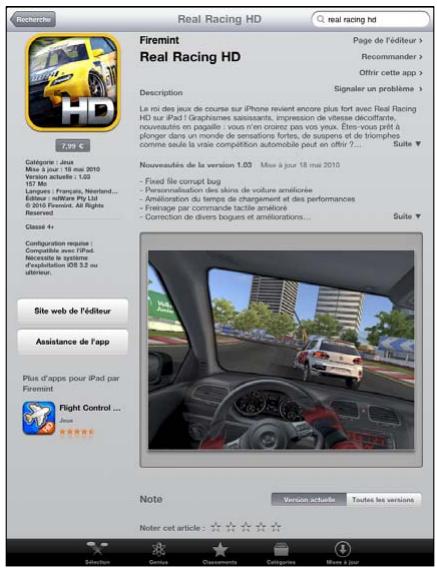
Pour envoyer un lien par courrier électronique à la page Infos relative à l'app :
Touchez Recommander à un ami en haut de l'écran.
Pour signaler un problème : Touchez « Signaler un problème » en haut de l'écranInfos. Sélectionnez un problème dans la liste ou tapez vos commentaires, puis touchez Signaler.
Pour afficher des copies d'écran : Faites défiler les copies d'écran, puis feuilletez vers la gauche ou vers la droite pour voir d'autres copies d'écran.
Pour obtenir des classements et donner des avis : Faites défiler jusqu'à « Classements et avis des clients ».
Achat d'apps
Lorsque vous trouvez dans l'App Store une app qui vous plaît, vous pouvez l'acheter et la télécharger sur votre iPad. Si l'app est gratuite, vous pouvez la télécharger gratuitement.
Une fois l'app téléchargée, elle s'installe immédiatement sur l'iPad.
Pour acheter et télécharger une app :
1 Touchez le prix, puis touchez Acheter l'App (ou Gratuits, puis touchez Installer l'App). 2 Ouvrez une session avec votre identifiant Apple si vous y êtes invité, puis touchez OK. Si vous n'avez pas encore d'identifiant Apple, touchez « Créer un nouvel identifiant Apple » pour en configurer un.
Les achats sont facturés à votre identifiant Apple. Si vous effectuez des achats supplémentaires dans un délai de quinze minutes, le mot de passe ne vous est pas redemandé.
Vous pouvez utiliser vos cartes, chèques-cadeaux et autres codes promotionnels iTunes Store pour effectuer vos achats. Lorsque vous ouvrez une session en utilisant votre identifiant Apple, le crédit restant est affiché avec vos informations de compte en bas de la plupart des écrans de l'AppStore.
Pour saisir un code promotionnel : Touchez Sélection ou Classements et faites défiler jusqu'au bas de l'écran. Touchez Télécharger, puis suivez les instructions à l'écran.
Pour consulter le statut des téléchargements d'app : Lorsque vous commencerez à télécharger une app, son icône s'affiche sur l'écran d'accueil avec une barre de progression.

En cas d'interruption d'un téléchargement, l'iPad reprend le téléchargement lors de sa prochaine connexion à Internet. Sinon, lorsque vous ouvrez iTunes sur votre ordinateur, iTunes termine le téléchargement dans votre bibliothèque iTunes (si votre ordinateur est connecté à Internet et que vous avez ouvert une session avec le même identifiant Apple).
Utilisation des apps
Les apps conçues pour iPad fonctionnent quelle que soit l'orientation, en mode portrait et paysage. Lorsque vous utilisez une app en mode paysage, elle remplit l'écran.
Sur l'iPad, vous pouvez utiliser les apps conçues pour iPhone ou iPod touch à leur taille d'origine ou les agrandir.
Pour agrandir une app : Touchez 2× dans le coin inférieur droit.
Pour rétablir une app à sa taille d'origine : Touchez ⑩ dans le coin inférieur droit.
Certaines apps vous permettent de faire des achats directement depuis l'app. Vous pouvez restreindre les achats intra-application dans Réglages. Consultez la section « Restrictions » à la page 182.
Certaines apps utilisent des notifications Push pour vous prévenir de l'existence de nouvelles informations, même si l'app n'est pas ouverte. Les notifications varient d'une app à l'autre, mais il peut s'agir d'alertes texte ou sonores et d'un numéro sur l'icone de l'app, sur l'écran d'accueil.
Mise à jour d'apps
L'App Store recherche des mises à jour des apps installées. L'icône App Store indique le nombre total de mises à jour d'app disponibles.

Si une mise à jour est disponible lorsque vous accédez à l'App Store, l'écran Mises à jour s'affiche immédiatement. Les mises à jour d'app sont téléchargées et installées lorsque vous désirez mettre les apps à jour.
Remarque: Les mises à jour des apps sont des nouvelles versions que vous pouvez acheter ou télécharger.
Pour mettre à jour un app
Au bas de l'écran, touchez Mises à jour. Touchez une app pour afficher plus d'informations sur la mise à jour. Touchez Mettre à jour.
Pour permettre à jour toutes les apps, au bas de l'écran, touchez Mises à jour puis Tout mettre à jour.
Si vous essayez de partager à jour une app achetée à partir d'un autre identifiant Apple, vous êtes invité à fournir le nom d'utilisateur et le mot de passe correspondants.
Réduction d'avis
Vous pouvez rédiger et soumettre des avis à propos des apps sur l'iPad.
Pour rédiger un avis :
Faites défiler l'écran Infos jusqu'à Classements et avis des clients. Touchez « Rédiger un avis ». Sélectionnez le nombre d'étoiles (entre 1 et 5), donnez un titre à l'avis et ajoutez des commentaires, si vous le souhaitez. Touchez Envoyer.
Pour envoyer un avis, vous devez avoir ouvert une session à l'aide de votre identifiant Apple et avoir acheté ou téléchargé l'app.
Suppression d'apps
Vous pouvez supprimer des apps iPad installées à partir de l'App Store. Vous ne pouvez pas supprimer les apps iPad intégrées.
Lors de la synchronisation, iTunes sauvegarde automatiquement toutes les apps téléchargées sur l'iPad. Lorsque vous supprimez une app sur votre iPad, vous pouvez la réinstaller si vous l'avez précédemment synchronisée.
Important: Si vous supprimez une app, les documents et les données qui lui sont associés sont supprimés de l'iPad, sauf si vous réinstallez l'app et restaurez ses données à partir d'une sauvegarde, à l'aide d'iTunes.
Pour supprimer une app de l'app store :
1 Touchez n'importe quelle icône d'app de l'écran d'accueil et maintenez le doigt dessus jusqu'à ce que les icônes commencent à bouger. 2 Touchez dans le coin de l'app vous souhaitez supprimer. 3 Touchez Supprimer.
Appuyez sur le bouton principal pour annuler.
Lorsque vous supprimez une app, ses données ne sont plus accessibles, mais elles ne sont pas effacées de votre iPad. Pour plus d'informations sur la manière d'effacer tout le contenu et les réglages, consultez la section « Réinitialisation de l'iPad » à la page 186.
Synchronisation des achats
Lorsque vous connectez l'iPad à votre ordinateur, iTunes synchronise automatiquement vers votre bibliothèque iTunes les apps téléchargées ou achetées sur l'iPad. Cela vous permet d'accéder aux apps téléchargées sur votre ordinateur et de disposer de copies de sauvegarde si vous supprimez des apps de l'iPad.
Les apps téléchargées sont sauvegardées lors de la prochaine synchronisation avec iTunes. Par la suite, seules les données des apps sont sauvegardées lors de la synchronisation avec iTunes.
Les apps sont synchronisées avec la liste Apps de votre bibliothèque iTunes.

L'app iBooks est un excellent moyen de lire et d'acheter des livres. Téléchargez l'app iBooks gratuite sur l'App Store puis obtenez sur l'iBookstore intégré des livres de tous les genres, des grands classiques aux best-sellers. Une fois que vous avez téléchargé un livre, il s'affiche dans votre étagère.
Ajoutez des livres ePub ou PDF sur votre étagère à l'aide d'iTunes. Touchez alors un livre pour en commencer la lecture. iBooks enregistre votre avancement, ce qui vous permet de revenir facilement au point où vous étiez resté. Une vaste gamme d'options d'affichage permettent de faciliter la lecture de livres.
iBooks et l'iBookstore ne sont pas disponibles dans toutes les langues ni dans tous les pays.
Disponible sur l'iBookstore. La disponibilité du titre est susceptible de changer.
Pour télécharger l'app iBooks et utiliser l'iBookstore, vous devez disposer d'une connexion Internet et d'un compte Apple. Si vous ne disposez pas d'un identifiant Apple ou que vous souhaitez effectuer des achats avec un autre identifiant Apple, accédez à Réglages > Store.
Synchronisation de livres et de documents PDF
Vous pouvez également télécharger ou acheter des livres sur l'iBookstore. Vous pouvez également ajouter à votre bibliothèque iTunes des livres ePub sans DRM et des documents PDF. Plusieurs sites web proposent des livres aux formats ePub et PDF.
Utilisez iTunes pour synchroniser vos livres et documents PDF entre l'iPad et votre ordinateur. Lorsque l'iPad est connecté à votre ordinateur, le volet Livres vous permet de choisir quels éléments synchroniser.
Pour synchroniser un livre ePub ou un document PDF avec l'iPad : Téchéchargez le livre ou document PDF à l'aide de votre ordinateur. Ensuite, dans iTunes, CHOISEZ Fichier > Ajouter à la bibliothèque et sélectionnez le fichier. Connectez l'iPad à votre ordinateur. Dans iTunes, selectionnez le livre dans le volet Livres, puis synchronisez votre iPad.
Si un document PDF n'apparaît pas dans le volet Livres, vous devez en modifier le type dans iTunes. Recherchez le document PDF dans votre bibliothèque iTunes, sélectionnez-le puis choisissez Fichier > Lire les informations. Dans la section Options de la fenêtre d'informations sur le fichier, choisissez Livre dans le menu local Type de contenu multimédia puis cliquez sur OK.
Utilisation de l'ibookstore
Dans l'app iBooks, touchez Store pour ouvrir l'iBookstore. Vous pouvez ensuite parcourir les livres sélectionnés ou les best-sellers, et rechercher des livres par auteur ou par sujet. Lorsqu'un livre vous intéresse, vous pouvez l'acheter et le télécharger.
Remarque: Certaines fonctions de l'iBookstore peuvent ne pas être disponibles partout.
Pour obtenir plus d'informations : Sur l'iBookstore, vous pouvez lire un résumé du livre, consulter ou rédiger un avis, et télécharger un extrait du livre avant de l'acheter.
Pour acheter un livre : Trouvez un livre qui vous intéresse, touchez le prix, puis touchez Buy Now (Acheter). Ouvrez une session avec votre identifiant Apple, puis touchez OK. Certains livres sont téléchargeables gratuitement.
L'achat est débité de votre compte Apple. Si vous effectuez des achats supplémentaires dans un délai de quinze minutes, le mot de passe ne vous est pas redemandé.
Si vous avez déjà acheté un livre et souhaitez le télécharger à nouveau, touchez Achats et cherchez le livre dans la liste. Touchez alors Télécharger à nouveau.
Les livres que vous achetez sont automatiquement synchronisés avec votre bibliothèque iTunes lors de la prochaine synchronisation entre votre iPad et votre ordinateur. Cela vous permet d'avoir une sauvegarde en cas de suppression du livre sur l'iPad.
Lecture de livres
Il est facile de lire un livre. Accédez à l'étagère et touchez le livre que vous souhaitez lire. Si vous ne voyez pas le livre que vous recherchez, touchez Collections pour afficher d'autres groupes de livres.
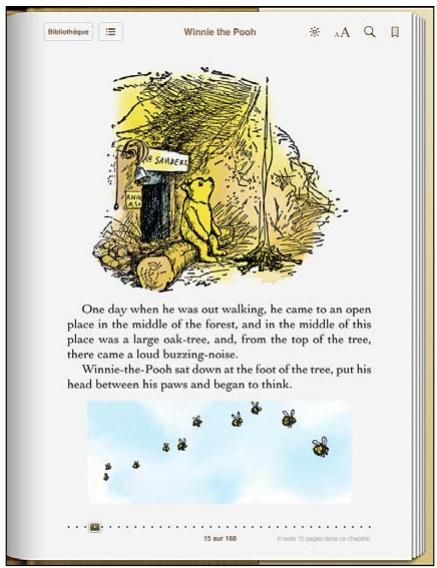
Pour tourner les pages : Touchez à proximité de la marge droite ou gauche d'une page puis feuilletez vers la droite ou la gauche. Pour modifier la direction dans laquelle la page touche lorsque vous touchez la marge gauche, accédez à Réglages > iBooks.
Pour ouvrir une page spécifique : Touchez le centre de la page actuelle pour afficher les commandes. Faites glisser jusqu'à la page souhaitée la commande de navigation de page au bas de l'écran puis relâchez.
Pour ouvrir la table des matières : Touchez le centre de la page actuelle pour afficher les commandes, puis touchez : Touchez une entrée pour afficher l'objet correspondant ou touchez Reprendre pour afficher à nouveau la page actuelle.
Pour ajouter ou supprimer un signet : Touchez le bouton de ruban pour placer un signet. Vous pouvez avoir plusieurs signets. Pour supprimer un signet, touchez-le. Vous n'avez pas besoin d'ajouter un signet lorsque vous fermez un livre, iBooks enregistre automatiquement votre avancement et affiche la bonne page lorsque vous rouvrez le livre ultérieurement.
Pour ajouter, supprimer ou modifier un surlignag Réglez les points d'accroche pour ajuster la sélection puis touchez Surlignage. Pour supprimer un surlignage, touchez le texte surligné puis touchez Effacer le surlignage. Pour changer la couleur d'un surlignage, touchez le texte surligné, puis touchez Couleurs et sélectionnez une couleur dans le menu.
Pour ajouter, consulter ou supprimer une not Utilisez les points d'accroche pour ajuster la sélection puis touchez Note. Touchez du texte, puis touchez Terminé. Pour consulter une note, touchez l'indicateur qui se trouve dans la marge à proximité du texte surligné. Pour supprimer une note, touchez-la, touchez le texte surligné puis touchez Supprimer la note. Pour changer la couleur d'une note, touchez le texte surligné, puis touchez Couleurs et sélectionnez une couleur dans le menu.
Pour voir tous vos signets, surlignages et notes : Pour voir tous les signets, surlignages et notes que vous avez ajoutés, touchez:®, puis Signets. Pour ouvrir une note, touchez son indicateur.
Pour agrandir une image : Touchez deux fois une image.
Pour lire un livre tout en étant allongé, utilisez le verrouillage de la rotation de l'écran. Ainsi l'iPad ne fera pas pivoter l'affichage lorsque vous faites pivoter l'écran. Pour en savoir plus, consultez la section « Affichage en mode portrait ou paysage » à la page 17.
Lecture de documents PDF
Vous pouvez utiliser iBooks pour lire des documents PDF. Accédez à l'étagère et touchez Collections, CHOISSEZ une collection puis touchez le PDF que vous souhaitez lire.
Pour tourner les pages : Feuillettez vers la gauche ou la droite.
Pour agrandir une page : Pincez pour zoomer sur une page, puis faites-la défiler pour voir la partie souhaitée.
Pour ouvrir une page spécifique : Touchez le centre de la page actuelle pour afficher les commandes. Dans les commandes de navigation de page situées au bas de la page, faites glisser jusqu'à l'apparition du numéro de page souhaité ou touchez une vignette pour accéder directement à la page correspondante.
Pour ajouter ou supprimer un signet : Pour ajouter un signet, touchez le bouton de ruban. Vous pouvez avoir plusieurs signets. Pour supprimer un signet, touchez-le. Vous n’avez pas besoin de placer un signet lorsque vous fermez un document PDF, car iBooks enregistre automatiquement votre avancement et affiche la bonne page lorsque vous le rouvrez ultérieurement.
Pour ouvrir la table des matières : Touchez le centre de la page actuelle pour afficher les commandes, puis touchez : T. Touchez une entrée pour passer à l'emplacement correspondant, ou Reprendre pour revenir à la page actuelle. Si l'auteur n'a pas définie de table des matières, vous pouvez touchez une icône de page.
Modification de l'apparence d'un livre
Pour modifier l'apparence d'un livre, accédez aux commandes en touchant le centre d'une page.
Pour modifier la police ou la taille des caractères : Touchez A&A puis, dans la liste qui s'affiche, touchez A ou A pour diminuer ou augmenter la taille des caractères. Pour changer de police, touchez Polices et sélectionnez-en une dans la liste. Lorsque vous modifiez la police et la taille, le formatage du texte est également modifié.
Pour modifier la luminosité : Touchez et ajustez la luminosité.
Pour modifier la couleur de la page et des caractères : Touchez A, puis activez l'option Sépia pour modifier la couleur de la page et de la police. Ce réglage s'applique à tous les livres.
Vous souspoucez modifier la manièredont iBooks aligne le texte des paragraphes dans Réglages → iBooks.
Recherche de livres et de documents PDF
Vous pouvez rechercher un livre par titre ou auteur afin de le retrouver rapidement sur votre étagère. Vous pouvez également effectuer une recherche rapide dans le contenu d'un livre pour trouver toutes les références à un mot ou une phrase qui vous intéresse. Vous pouvez également envoyer une recherche à Wikipedia ou Google pour retrouver d'autres ressources associées.
Pour rechercher un livre : Accédez à l'étagère. Touchez la barre d'état pour faire défiler jusqu'en haut de l'écran puis touchez la loupe. Saisissez un mot qui fait partie du titre de livre, ou le nom de l'auteur, puis touchez Rechercher. Les livres correspondants apparaissent sur l'étagère.
Pour rechercher dans un livre : Ouvrez un livre et touchez le centre de la page pour afficher les commandes. Touchez la loupe, saisissez une phrase à rechercher et touchez Rechercher. Touchez un résultat de recherche pour ouvrir la page correspondante dans le livre.
Pour lancer votre recherche dans Google ou Wikipedia, touchez Search Google (Google) ou Search Wikipedia (Wikipedia). Safari s'ouvre et affiche les résultats.
Pour rechercher rapidement un mot dans un livre, touchez celui-ci et maintenez le doigt dessus, puis touchez Rechercher.
Recherche de la définition d'un mot
Vous pouvez rechercher la définition d'un mot à l'aide du dictionnaire.
Pour rechercher un mot : Sélectionnez un mot dans un livre, puis touchez Dictionnaire dans le menu qui apparait. Les dictionnaires peuvent ne pas être disponibles dans toutes les langues.
Lecture d'un livre par voiceover
Si vous êtes malvoyant, VoiceOver vous permet de faire dire un livre à haute voix. Consultez la section « VoiceOver » à la page 158.
Certains livres peuvent ne pas être compatibles avec VoiceOver.
Impression ou envoi par courrier d'un document PDF
Vous pouvez utiliser iBooks pour envoyer une copie d'un document PDF par courrier électronique, ou l'imprimer en totalité ou en partie sur une imprimante compatible.
Pour envoyer un document PDF par courrier électronique : Ouvrez le document PDF puis touchez etCHOISISSEZ Envoyer par courrier. Un nouveau message apparait, avec le document PDF joint. Touchez Envoyer lorsque vous avez fini d'adresser et de rédiger votre message.
Pour imprimer un document PDF : Ouvrez le document PDF puis touchez etCHOisissez Imprimer. Sélectionnez une imprimante, l'intervalle de pages et le nombre de copies, puis touchez Imprimer. Pour plus d'informations sur les imprimantes compatibles, consultez la section « Impression » à la page 44.
Vous souspouvez envoyez des documents PDF par courriel électronique ou les imprimer. Ces options ne sont pas disponibles pour les livres ePub.
Organisation de l'étagère
Utilisez l'étagère pour explorer vos livres et documents PDF. Vous pouvez également organiser les éléments en collections.
Pour trier la bibliothèque : Accédez à l'étagère et touchez ≡, puis sélectionnez une méthode de tri parmi les au bas de l'écran.
Pour modifier la disposition des éléments : Touchez un livre ou document PDF, maintenez votre doigt dessus puis faites-le glisser jusqu'à un nouvel emplacement de l'étagère.
Pour supprimer un élément de l'étagère : Accédez à l'étagère et touchez Modifier. Touchez chaque livre ou document PDF que vous souhaitez supprimer de manière qu'une coche apparaisse, puis touchez Supprimer. Lorsque vous avez fini de supprimer, touchez Terminé. Si vous supprimez un livre acheté, vous pouvez le télécharger à nouveau depuis l'onglet Achats de l'iBookstore. Si vous avez synchronisé votre appareil avec votre ordinateur, le livre est conservé dans votre bibliothèque iTunes.
Pour créer, renommer ou supprimer une collection : Touchez Collections pour afficher la liste de collections. Touchez Nouveau pour ajouter une nouvelle collection. Pour supprimer une collection, touchez Modifier puis touchez Supprimer. Vous ne pouvez modifier ou supprimer les collections de livres et de documents PDF intégrées. Pour modifier le nom d'une collection, touchez son nom. Lorsque vous avez fini, touchez Terminé.
Pour déplacer un livre ou un document PDF vers une collection : Accédez à l'étagère et touchez Modifier. Touchez chaque livre ou document PDF que vous souhaitez déplacer de manière qu'une coche apparaisse, puis touchez Déplacer et sélectionnez une collection. Un élément ne peut faire partie que d'une collection à la fois. Lorsque vous ajoutez un livre ou un document PDF à votre étagère, il est placé dans une collection de livres ou de documents PDF. À partir de là, vous pouvez le déplacer dans une collection différente. Par exemple, vous pouvez creator des collections pour le travail et la maison, ou pour les documents de référence et la lecture de loisir.
Pour afficher une collection : Touchez Collections, puis touchez un élément de la liste qui apparait.

Vous pouvez découvrir de nouveaux jeux et faites part de vos expériences de jeu à vos amis du monde entier dans Game Center
Invitez vos amis à jouer ou utilisez la fonction de match automatique pour trouver d'autres adversaires de niveau similaire. Consultez les classements pour savoir qui sont les meilleurs joueurs. Gagnez des points de bonus en atteignant des réalisations spécifiques dans un jeu.
Remarque: Game Center n'est pas disponible dans tous les pays et régions et les jeux disponibles varient en fonction du pays ou de la région.
Pour utiliser Game Center, vous avez besoin d'une connexion Internet et d'un identifiant Apple. Si vous disposez déjà d'un compte iTunes Store, MobileMe ou d'un autre compte Apple, vous pouvez utiliser l'identifiant Apple correspondant avec Game Center. Si vous n'avez pas encore d'identifiant Apple, vous pouvez en créer un dans Game Center, comme décrit ci-dessous.
Configuration de game center
La première fois que vous ouvrez Game Center, il vous est demandé si vous souhaitez autoriser les notifications push. Les notifications comprennent des alertes, des sons et des pastilles d’icône qui vous tiennent au courant des événements Game Center même lorsque vous n’utilisez pas Game Center. Par exemple, vous pouvez être alerté du fait qu’un ami vous a invité à participer à un jeu.
Pour autoriser les notifications : Touchez OK.
Si vous touchez Ne pas autoriser, vous ne recevez pas de notifications pour Game Center. Vous pouvez activer les notifications ultérieurement si vous le souhaitez, et vous pouvez indiquer quelles sortes de notifications vous souhaitez recevoir.
Pour activer ou désactiver les notifications : Dans Réglages, CHOISSEZ Notifications. Désactivez les notifications pour les désactiver pour toutes les apps. Vous pouvez également éliminer le son des notifications à l'aide du commutateur létal (voir la section « Commutateur létal » à la page 184).
Pour indiquer quelles notifications vous souhaitez pour Game Center : Dans Réglages, CHOISSEZ Notifications > Game Center, puis configurez les réglages Sons, Alertes et Pastilles. Si Game Center n'apparaît pas, activez Notifications.
Pour configurer les informations game center pour votre identifiant apple :
1 Saisissez votre identifiant et votre mot de passe Apple, puis cliquez sur Se connecter. Il se peut que des informations supplémentaires vous soient demandées. Si vous n'avez pas d'identifiant Apple, vous pouvez en créer un en touchant Créer un compte. 2 Touchez Accepter pour accepter les conditions générales de Game Center. 3 Choisissez un pseudo, le nom que verront les autres et qui vous identifiera. 4 Pour configurer vos réglages Game Center :
- Pour autoriser d'autres utilisateurs à vous inviter à participer à un jeu, laissez l'option Autoriser les invitations activée. Dans le cas contraire, touchez le commutateur pour le désactiver.
- Pour autoriser d'autres utilisateurs à vous retrouver par votre adresse électronique, laissez l'option Me trouver par mon adresse activée. Dans le cas contraire, touchez le commutateur pour le désactiver.
- Vérifiez l'adresse électronique associée à votre compte. Vous pouvez saisir une adresse différente si vous ne souhaitez pas utiliser celle associée à l'identifiant Apple utilisé pour ouvrir la session. Pour confirmer qu'il s'agit bien de votre adresse, vous devrez répondre au message électronique qui vous y sera envoyé.
- Pour ajouter d'autres adresses électroniques que d'autres peuvent utiliser pour vous contacter dans Game Center, touchez Ajouter une autre adresse.
Touchez Suivant lorsque vous ne pouvez être configuré.
Pour modifier les réglages de game center pour votre identifiant apple :
1 Touchez Mon compte, puis touchez la bannière de votre compte. 2 Touchez Afficher le compte. 3 Effectuez vos modifications puis touchez Terminé.
Pour ouvrir une session avec un différent identifiant apple :
1 Touchez Mon compte, puis touchez la bannière de votre compte. 2 Touchez Fermer la session.
3 Saisissez le nouvel identifiant Apple et votre mot de passe, puis touchez Se connecter.
Achat et téléchargement de jeux
Les produits de Game Center sont disponibles sur l'App Store. Si vous n'avez pas saisi d'informations de carte de crédit pour votre identifiant Apple, il vous est demandé de les saisir avant de pouvoir acheter et télécharger des produits.
Pour acheter et télécharger des jours : Touchez Jeux, puis touchez Rechercher des jours Game Center.
La section Game Center de l'App Store affiche des jeux qui fonctionnent avec Game Center. Vous pouvez explorer cette section et y acheter et télécharger des jeux. Consultez la section Chapitre 18, « App Store, » à la page 136.
Si vous souhaitez acheter un jeu dont dispose un ami, touchez le jeu sur l'écran d'information de votre ami pour accéder directement au jeu en question sur l'App Store.
Jeux
L'écran Jeux affiche les produits que vous avez téléchargés sur l'App Store. Pour chacun d'eux sont affichés leur nombre de réalisations et leur classement parmi tous les joueurs du jeu en question.
Pour obtenir des informations à propos d'un jeu : Touchez Jeux, puis touchez un jeu. S'ils sont disponibles, vous pouvez afficher les classements du jeu et vos réalisations pour le jeu, et découvrir qui a récemment joué au jeu.
Pour jouer à un jeu : Touchez Jeux, puis touchez un jeu et touchez Jouer.
Suivant le jeu, l'écran d'accueil peut fournir des instructions et d'autres informations et vous permettre d'afficher les classements et les réalisations, de définir les options du jeu et de démarrer une partie à un ou plusieurs joueurs. Pour jouer contre d'autres personnes, vous pouvez inviter un ami ou utiliser la fonction de match automatique pour que Game Center trouve d'autres joueurs pour vous. Pour plus d'informations sur la manière de se faire des amis dans Game Center, consultez la section « Amis » à la page 154.
Pour les jeux multijoueurs, vous pouvez également envoyer une invitation à partir de l'écran Amis.
Pour inviter un ami à un jeu multijoueur à partir de l'écran Amis :
1. Touchez Amis au bas de l'écran. 2. Choisissez un ami. 3. Touchez un jeu et touchez Jouer.
Si le jeu autorise ou oblige la présence de joueurs supplémentaires, vous pouvez désigner les joueurs à inviter puis toucher Suivant.
4 Saisissez et envoyez votre invitation puis attendez que les autres acceptent.
5 Démarrez le jeu.
Si un ami n'est pas disponible ou qu'il ne répond pas à votre invitation, vous pouvez toucher Sélection automatique pour que Game Center trouve un autre joueur pour vous ou toucher Inviter un ami pour essayer d'inviter un autre ami.
D'autres joueurs peuvent vous inviter à jouer une partie.
Pour répondre à une invitation à jouer une partie : Touchez Accepter ou Refuser dans l'alarme qui apparait.
Vous pouvez désactiver les jeux multijoueurs dans Restrictions. Consultez la section « Restrictions » à la page 182. Vous pouvez empêcher les autres joueurs de vous inviter à jour en désactivant Autoriser les invitations dans les réglages Game Center. Consultez la section « Voiture statut et les informations sur votre compte » à la page 155.
Pour revenir à Game Center : Appuyez sur le bouton principal puis touchez Game Center sur l'écran d'accueil.
Vous pouvez également appuyer deux fois rapidement sur le bouton principal et désirez Game Center dans vos apps récentes.
Classements
Certains jeux proposent un ou plusieurs classements pour indiquer les positions respectives des joueurs, avec leurs scores, temps et autres critères de réussite.
Pour afficher le classement d'un jeu : Touchez Jeux, puis touchez le jeu et touchez Classements.
Vous pouvez également afficher les classements à l'intérieur de certains jeux.
Si un jeu présente des variations (par exemple Facile, Normal et Difficile), l’écran Catégories vous permet de voir les classements du jeu en général ou de chacune des variations.
Les classements affichent le classement de vos amis et de tous les joueurs. Vous pouvez être en mesure d'afficher les statistiques pour une période de temps donnée, par exemple aujourd'hui, cette semaine ou depuis le début.

Faites pivoter l'iPad pour afficher le classement en orientation paysage.
Pour commencer un jeu à partir du classement : Touchez Jouer dans le coin supérieur droit.
Réalisations
Certaines jeux vous recompensent de réalisations spécifiques par de points de bonus.
Pour afficher les réalisations possibles d'un jeu : Touchez Jeux, puis touchez un jeu et touchez Réalisations.
Pour chaque réalisation, Game Center affiche le nombre de points disponibles en récompense et si vous avez atteint la réalisation ou non. Le nombre total de points disponibles en récompense pour vos réalisations apparaît en haut. Vous ne pouvez obtenir qu'une seule fois les points de bonus associés à une réalisation donnée.
Vous pouvez également afficher les réalisations à l'intérieur de certains jours.
Joueurs récents
Certains utilisateurs veulent savoir lesquels de vos amis ont récemment joué au jeu en question.
Pour savoir qui a récemment joué au jeu : Touchez Jeux, puis touchez un jeu et touchez Joueurs récents.
Pour obtenir des informations à propos d'un joueur : Touchez le nom d'un joueur dans la liste.
Amis
Game Center vous met en contact avec des joueurs du monde entier. Vous pouvez ajouter des amis à Game Center en leur envoyant une demande ou en acceptant une demande envoyée par un autre joueur.
Pour ajouter un ami à game center :
1 Touchez Amis ou Demandes.
2 Touchez +, et saisissez l'adresse électronique d'un mail ou un pseudo Game Center.
Les adresses électroniques et noms correspondants de vos contacts apparaissent au fur et à mesure que vous tapez. Touchez un contact pour inclure la personne en question à votre demande. Touchez + pour explorer vos contacts.
Pour ajouter plusieurs amis à la fois, saisissez des contacts supplémentaires.
3 Saisissez le texte de votre demande, puis touchez Envoyer.
Pour devenir votre ami, une personne doit accepter votre demande.
D'autres joueurs peuvent vous envoyer une demande. Si vous recevez une alerte, vous pouvez accepter la demande à partir de cette offre, ou la fermer et répondre ultérieurement à la demande à partir de l'écran Demandes. Une pastille située sur le bouton Demandes affiche le nombre de demandes d'amitié en attente.
Pour répondre à une demande d'amitié : Touchez Demandes, touchez le nom de la personne qui a envoyé la demande, puis touchez Accepter, Ignorer ou Signaler un problème.
Lorsqu'un joueur accepte la demande d'un autre joueur, les deux deviennent amis mutuels. Les noms des amis apparaissent sur l'écran Amis.
Pour obtenir des informations à propos d'un ami, touchez le nom de l'ami.
Pour rechercher un ami : Touchez la barre d'état pour faire défiler jusqu'en haut de l'écran, puis touchez le champ de recherche et commencez à taper. Les noms des amis correspondant à votre recherche apparaisent à mesure que vous tapez.
Une page d'informations d'un ami indique combien d'amis il a (vous compris), le nombre de jeux auxquels il a joué et le nombre de réalisations qu'il a atteintes. L'écran d'informations peut également indiquer
les jeux auxquels vous avez joué ensemble ; les jeux que vous avez en commun ; les autres jours dont dispose votre ami.
Vous pouvez toucher un jeu dans n'importe quelle liste pour afficher votre position et celle de votre ami dans le classement général ainsi que vos réalisations respectives dans le jeu.
Pour inviter un ami à jouer à un jeu : Touchez Amis, touchez le nom d'un ami, touchez un jeu et touchez Jouer. Consultez la section « Jeux » à la page 151.
Pour supprimer un ami : Touchez Amis, touchez un nom puis touchez Annuler l'amitié et touchez Supprimer.
Si un joueur a un comportement agressif ou choquant, vous pouvez signaler le problème.
Pour signaler un problème avec un ami : Touchez Amis, touchez le nom de l'ami et touchez Signaler un problème. Décrivez le problème puis touchez Signaler pour envoyer le rapport.
Si vous désactivez l'option Jeux multijoueurs dans Réglages, vous ne pouvez plus envoyer ni recevoir d'invitation à des jeux. Consultez la section « Restrictions » à la page 182.
Votre statut et les informations sur votre compte
L'écran Moi résume les informations concernant vos amis, vos yeux et vos réalisations.
Le champ de texte situé au centre de l'écran vous permet de saisir votre message de statut actuel. Votre statut s'affiche à côté de votre pseudo dans les écrans Amis des autres joueurs.
Pour modifier votre statut : Touchez le champ de statut pour saisir ou modifier votre statut.
Pour afficher les informations relatives à votre compte : Touchez la bannière du compte puis touchez Données du compte.
Vous pouvez modifier ou mettre à jour les réglages suivants :
Surnom Autoriser les invitations - Me trouver par mon adresse - Voiture adresse électronique associée à Game Center - Adresses électroniques supplémentaires
Lorsque vous avez fini, touchez Terminé.
Vous pouvez également fermer la session et en ouvrir une autre sous un autre compte, ou créer un nouveau compte.
Pour fermer la session : Touchez la bannière du compte puis touchez Déconnexion.
Pour ouvrir une session avec un autre compte : Saisissez le nom d'utilisateur et le mot de passe, puis cliquez sur Se connecter.
Pour créer un compte : Touchez Créer un compte, puis suivez les instructions à l'écran.
Contrôles parentaux
Vous supportez utiliser les contrôles parentaux pour gérer la manière dont votre malajoute des amis et se connecte à des jeux multijoueurs dans Game Center.
Pour configurer les contrôles parents dans Game Center : Choisissez Réglages > Général > Restrictions puis touchez Activer les restrictions. Saisissez un code à quatre chiffres, puis saisissez-le à nouveau.
Vous pouvez activer des restrictions pour les réglages suivants
- Jeux multijoueurs
- Ajout d'ami
Pour plus d'informations, consultez la section « Restrictions » à la page 182.
Outre les nombreuses fonctionnalités qui rendent l'utilisation de l'iPad plus facile pour tout le monde, l'iPad comprend des fonctionnalités d'accès universel.
Fonctionnalités d'accès universel
Les fonctionnalités d'accès universel rendent l'utilisation de l'iPad plus facile par les personnes malvoyantes, malentendantes, souffrant d'un handicap physique ou ayant des difficultés d'apprentissage. Les fonctionnalités d'accessibilité sur l'iPad incluent :
- Prise en charge de la lecture de contenu avec sous-titres codés
- Lecteur d'écran VoiceOver
- Augmentation de l'agrandissement
- Blanc sur noir
- Grande police Audio mono
- Énonciation automatique
- Prise en charge des affichages Braille
Les fonctionnalités Zoom, Blanc sur noir et Audio mono sont utilisables avec toutes les apps. L'option Grande police fonctionne avec Mail et Notes. VoiceOver fonctionne avec les apps iPad intégrées et certaines apps tierces téléchargeables depuis l'App Store. Le sous-titrage code fonctionne pour les vidéos et podcasts qui le prennent en charge.
Pour plus d'informations sur les fonctionnalités d'accessibilité de l'iPad, consultez la page www.apple.com/fr/accessibility/ipad.
Vous pouvez activer et désactiver individuellement les fonctionnalités d'accessibilité dans les réglages Accessibilité de l'iPad. Vous pouvez également activer ou désactiver certaines fonctionnalités d'accessibilité dans iTunes lorsque l'iPad est connecté à votre ordinateur.
Pour activer ou désactiver des fonctionnalités d'accessibilité dans iTunes :
1 Connectez l'iPad à votre ordinateur. 2 Dans iTunes, sélectionnez iPad dans la barre latérale.
3 Dans le volet Résumé, cliquez sur Configurer Accès universel dans la section Options. 4 Sélectionnez les fonctionnalités d'accessibilité souhaitées et cliquez sur OK.
Les fonctionnalités sélectionnées sont disponibles sur l'iPad seulement que vous cliquez sur OK.
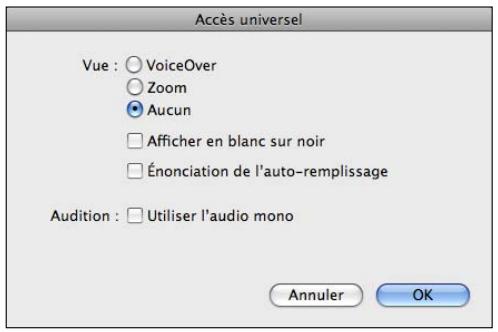
VoiceOver décrit vocalement le contenu de l'écran, ce qui permet d'utiliser l'iPad sans le voir.
VoiceOver décrit chaque élément que vous sélectionnez à l'écran. Lorsque vous sélectionnez un élément, un rectangle noir l'entoure (pour les utilisateurs qui peuvent voir l'écran), tandis que VoiceOver énonce le nom de l'élément ou le désigne. Le rectangle est désigné comme le curseur VoiceOver.
Touchez l'écran ou faites glisser vos doigts pour entendre différents éléments à l'écran. Pour interagir avec des éléments à l'écran, tels que des boutons et des liens, utilisez les gestes décrits dans la section « Utilisation des gestes avec VoiceOver » à la page 161. Lorsque vous sélectionnez du texte, VoiceOver le lit. Lorsque vous activez Énoncer les conseils, VoiceOver peut vous indiquer le nom de l'élément. Lorsque vous sélectionnez une commande (telle qu'un bouton ou un commutateur), VoiceOver vous fournit des instructions, par exemple « Touchez deux fois l'écran rapidement pour ouvrir »
Lorsque vous accédez à un nouvel écran, VoiceOver émet un son, puis sélectionne et lit automatiquement le premier élément de l'écran (généralement l'objet situé dans l'angle supérieur gauche). VoiceOver vous avertit également lorsque l'orientation de l'écran passe de paysage en portrait et lorsque l'écran est verrouillé ou déverrouillé.
Remarque : VoiceOver parle dans la langue définie dans les réglages Internationaux, qui peut dépendre du réglage régional. VoiceOver est disponible dans de nombreuses langues, mais pas toutes.
Configuration de voiceover
VoiceOver modifie les gestes que vous utilisez pour contrôler l'iPad. Une fois que vous activez VoiceOver, vous devez utiliser des gestes VoiceOver pour contrôler l'iPad, même pour désactiver à nouveau VoiceOver et revenir au mode de fonctionnement standard.
Pour activer ou désactiver VoiceOver sur l'iPad : Dans Réglages, CHOISSEZ Général > Accessibilité > VoiceOver, puis touchez le commutateur VoiceOver activé/désactivé.
Pour activer ou désactiver VoiceOver dans iTunes : Sélectionnez iPad dans la barre latérale iTunes. Dans la section Options du volet Résumé, cliquez sur Configurer Accès universel. Sélectionnez VoiceOver, puis cliquez sur OK.
Vous pouvez également régler la fonction Triple clic sur le bouton principal de manière à activer ou désactiver VoiceOver. Consultez la section « Triple clic sur le bouton principal » à la page 172.
Remarque: Les fonctionnalités VoiceOver et Agrandissement plein écran ne peuvent pas être utilisées en même temps.
Réglages voiceover
Vous pouvez régler VoiceOver de manière à bloquer l’énonciation des conseils, augmenter ou diminuer le débit vocal ou désactiver le mode de lecture du texte saisi.
Pour activer ou désactiver l'énonciation des conseils : Dans Réglages, Sélectionnez Général > Accessibilité > VoiceOver, puis touchez le commutateur Énoncer les conseils activé/désactivé. L'option Énoncer les conseils est activée par défaut.
Pour définir le débit vocal de VoiceOver : Dans Réglages, CHOISSEZ Général > Accessibilité > VoiceOver, puis touchez le commutateur Débit vocal.
Vous pouvez sélectionner le type d'informations que vous souhaitez entendre lorsque vous saisissez du texte. Vous pouvez régler VoiceOver de sorte qu'il énonce les caractères, les mots, les deux à la fois ou rien du tout. Si vous optez pour entendre à la fois les caractères et les mots, VoiceOver énonce chacun des caractères à mesure que vous les tapez, puis lit le mot après la saisie d'une espace ou d'un signe de ponctuation.
Pour désirer le mode de lecture du texte saisi : Dans Réglages, CHOISSEZ Général > Accessibilité > VoiceOver > Énoncer la saisie. Vous pouvez désirer Caractères, Mots, Caractères et mots ou Rien pour les claviers logiciels et pour les claviers sans fil Apple Wireless.
| Pour utiliser l'alphabet radio | Dans Réglages,CHOISSEZ Général > Accessibilité > VoiceOver, puis touchez le commutateur Utiliser l'alphabet radio. Utilisez cette fonction lorsque vous tapez ou lisez caractère par caractère afin d'entendre plus clairément les caractères. Lorsqu'elle est activée, VoiceOver commence par litre le caractère, puis énoncé un mot commeçant par le caractère en question. Par exemple, si vous tapez le caractère « a», VoiceOver énoncé « a » puis « Anatole » après une pause. |
| Pour utiliser le changement de ton | Dans Réglages,CHOISSEZ Général > Accessibilité > VoiceOver, puis touchez le commutateur Utiliser le changement de ton. VoiceOver utilise une voix plus aiguë lors de la saisie d'un caractère et plus grave lors de la suppression d'un caractère. VoiceOver utilise également une voix plus aiguë lorsqu'il énoncé le premier élément d'un groupe (par exempleliste ou tableau), et plus grave lorsqu'il en énoncé le dernier. |
Par défaut, VoiceOver parle dans la langue définie pour l'iPad. Vous pouvez régler une langue différente pour VoiceOver.
Pour modifier la langue par VoiceOver : Dans Réglages, choisissez Général > International > Langue, puis Sélectionnez une langue et touchez OK.
Le réglage régional peut avoir un impact sur certaines langues. Dans Réglages, sélectionnez Général > International > Format régional et sélectionnez le format.
Pour modifier les options du rotor pour la navigation web : Dans Réglages, choisissez Général > International > Accessibilité > VoiceOver > Rotor web. Touchez pour sélectionner ou désélectionner les options. Pour changer la position d'un élément dans la liste, touchez ® situé à côté de l'élément, puis faites glisser vers le haut ou le bas.
Pour sélectionner les langues disponibles dans le rotor de langue : Dans Réglages, choisissez Général > Accessibilité > VoiceOver > Rotor de langue et touchez pour sélectionner la ou les langues que vous souhaitez inclure au rotor de langue. Pour changer la position d'un élément dans la liste, touchez ≡ situé à côté de l'élément et faites glisser vers le haut ou le bas.
Le rotor de langue est toujours disponible lorsque vous avez sélectionné plusieurs langues.
Utilisation des gestes avec voiceover
Lorsque VoiceOver est activé, il modifie les gestes utilisés pour contrôler l'iPad, afin que vous puissiez entendre les descriptions sans activer les boutons. Ces gestes VoiceOver vous permettent de « vous déplacer sur l'écran » et de contrôler individuellement les éléments que vous sélectionnez. Certains gestes VoiceOver utilisent deux, trois ou quatre doigts pour toucher ou feuilleter l'écran. Pour de meilleurs résultats lors de l'utilisation de gestes à deux doigts ou plus, détendez vos doigts et laissez un peu d'espace entre eux lorsqu'ils touchent l'écran.
VoiceOver permet l'utilisation de nombreux gestes. Vous pouvez par exemple utiliser deux doigts d'une main pour toucher l'écran ou un doigt de chaque main. Vous pouvez également utiliser vos pouces. Recherchez la technique qui vous convient le mieux.
Si vos gestes ne fonctionnent pas, essayez des mouvements plus rapides, notamment pour toucher deux fois et feuilleter l'écran. Pour ce dernier geste, essayez de feuilleter rapidement l'écran d'un ou plusieurs doigts.
Pour apprendre les gestes : Dans Réglages, choisissez Général > Accessibilité > VoiceOver > Apprentissage des gestes, puis touchez le bouton Apprentissage des gestes. Apprenez les gestes décrits à la section « Réglages VoiceOver » ci-dessous. Lorsque vous avez fini de vous exercer, touchez Terminé.
Réaliserez rapidement les gestes consistant à feuilleter l’écran avec un seul doigt pour les différencier des gestes de glisser standard.
Voici un récapitulatif des gestes VoiceOver :
Navigation et lecture
- Toucher : énonce l'élément à voix haute.
- Feuilleter vers la gauche ou la droite: Sélectionne l'élément suivant ou précédent.
- Feuilleter vers le haut ou le bas : l'effet varie selon le réglage du rotor de contrôle. Consultez la section « Utilisation de VoiceOver » à la page 164.
- Toucher avec deux doigts : arrête d'énoncer l'élément en cours.
- Feuilleter vers le haut avec deux doigts : lit tout depuis le début de l'écran.
- Feuilleter vers le bas avec deux doigts : lit tout depuis la position actuelle.
- Feuilleter vers le haut ou le bas avec trois doigts : fait défiler page par page.
- Feuilleter vers la droite ou la gauche avec trois doigts : affiche la page précédente ou suivante (par exemple sur l'écran d'accueil ou Safari).
- Toucher avec trois doigts : énonce le statut de défilément (la page ou les lignes visibles).
- Feuilleter vers le haut ou le bas avec quatre doigts : affiche le premier ou le dernier élément d'une page.
- Feuilleter vers la droite ou la gauche avec quatre doigts : affiche la section précédente ou suivante (par exemple sur une page web).
Sélection et activation
- Toucher deux fois : active l'objet sélectionné.
- Toucher un élément avec un seul doigt et toucher brièvement l'écran avec un autre doigt (geste en deux temps) : active l'élément.
- Toucher deux fois et maintenir la position pendant 1 seconde + geste standard: indique qu'il faut utiliser un geste standard.
Lorsque vous touchez deux fois l'écran et maintenez la position, cela indique à l'iPad que le prochain geste doit être interprété comme un geste standard. Par exemple, touchez deux fois l'écran et maintenez la position puis, sans soulever le doigt, faites-le glisser pour activer/désactiver un commutateur.
Pour utiliser des gestes standard lorsque VoiceOver est activé, touchez deux fois l'écran et maintenez votre doigt dessus. Une série de sons indique que les gestes normaux sont actifs. Ils demeurent actifs jusqu'à ce que vous souleviez votre doigt. Les gestes VoiceOver sont ensuite réactivés.
- Toucher deux fois avec deux doigts : lance la lecture ou la suspend dans iPod, YouTube ou Photos. Lance ou arrête le chronomètre.
- Toucher deux fois avec trois doigts : active ou déactive la coupure du son dans VoiceOver.
- Toucher trois fois avec trois doigts : active ou déactive l’écran.
Rotor de contrôle
Le rotor de contrôle est un rotor virtuel qui agit comme une molette physique lorsque VoiceOver est activé. Utilisez le rotor pour modifier les règles VoiceOver et accéder à des commandes et fonctionnalités supplémentaires.
Pour utiliser le rotor : Effectuez un mouvement circulaire avec deux doigts sur l'écran de l'iPad pour faire « tourner » la molette et sélectionner des éléments du rotor. Feuilletez vers le haut ou le bas pour utiliser l'élément sélectionné.
Le rôle du rotor varie selon l'application ouverte. Par exemple, si vous lisez un message électronique, vous pouvez utiliser le rotor pour passer de la lecture mot à mot à la lecture caractère par caractère ou ligne par ligne en feuilletant vers le haut ou le bas. Lorsque vous surfez sur Internet, utilisez le rotor pour passer de la lecture mot à mot à la lecture caractère par caractère, entendre uniquement les titres, les liens (tous les liens, visités ou pas encore visités), les éléments de formulaire ou la description des images. Vous pouvez utiliser le réglage de rotor pour entendre tout le texte ou uniquement du texte d'un certain type, par exemple les titres ou les liens.
Lecture de texte
Sélectionner et écouter du texte par :
- Caractère
- Mot Ligne
Consultation d'une page web
Sélectionner et écouter du texte par :
- Caractère
- Mot Ligne
- En-tête Lien Lien visité
- Lien non visité
- Lien interne
- Contrôle de formulaire Tableau Ligne (lors de la navigation dans un tableau)
- Liste
- Repère Image
- Texte statique
Zoom avant ou arrêté
Saisie de texte
Déplacer le point d'insertion et écouter du texte par :
- Caractère
- Mot Ligne
Sélectionner la fonction d'édition
Sélectionner la langue
Utilisation d'une commande
Sélectionner et écouter des valeurs par :
- Caractère
- Mot Ligne
Ajustement de la valeur de l'objet de contrôle
Utilisation de voiceover
Pour déverrouiller l'iPad : Sélectionnez le bouton Déverrouiller et touchez deux fois l'écran.
Pour sélectionner des éléments à l'écran : Faites glisser votre doigt sur l'écran. VoiceOver identifie chaque élément que vous touchez. Vous pouvez également passer systématiquement d'un élément à l'autre en feuilletant l'écran vers la gauche ou la droite avec un seul doigt. Les éléments sont sélectionnés de la gauche vers la droite et de haut en bas. Feuilletez l'écran vers la droite pour passer à l'élément suivant ou vers la gauche pour passer au précédent.
Pour toucher un élément sélectionné lorsque l'application VoiceOver est activée : Touchez deux fois n'importe quel endroit de l'écran.
Pour énoncer le texte d'un élément, caractère par caractère, mot par mot ou ligne par ligne : Lorsque l'élément est sélectionné, feuilletez l'écran vers le haut ou le bas avec un seul doigt. Feuilletez l'écran vers le bas pour le caractère suivant ou vers le haut pour énoncer le caractère précédent. Faites pivoter le rotor de contrôle pour activer la lecture mot par mot ou ligne par ligne.
Pour régler un curseur : D'un seul doigt, feuilletez l'écran vers le haut pour augmenter le réglage ou vers le bas pour le diminuer. VoiceOver énonce le réglage modifié.
Pour faire défilier une liste ou une zone de l'écran : Feuilletez l'écran vers le haut ou le bas avec trois doigts. Feuilletez l'écran vers le bas ou le haut pour parcourir les pages dans un sens ou dans l'autre. Si vous faites défiler les pages d'une liste, VoiceOver énonce la plage d'éléments affichée (par exemple, « affichage des lignes 5 à 10 »).
Pour faire défiler une liste en continu : Touchez deux fois et maintenez votre doigt sur l'écran. Lorsque vous entendez une série de sons, vous pouvez déplacer votre doigt vers le bas ou le haut pour faire défiler la liste. Le défilement continu s'arrête lorsque vous retirez le doigt.
Pour utiliser un index : Certaines listes présentent un index alphabétique sur le côté droit. L'index ne peut pas être sélectionné en feuilletant les éléments ; vous devez le toucher directement pour le sélectionner. Lorsque l'index est sélectionné, feuillettez vers le haut ou le bas pour faire défiler. Vous pouvez également toucher deux fois, puis faire glisser votre doigt vers le haut ou le bas.
Pour personnaliser l'écran d'accueil : Sur l'écran d'accueil, sélectionnez l'icône que vous souhaitez déplacer. Touchez deux fois et maintenez votre doigt sur l'écran, puis faites glisser l'icône. VoiceOver énonce la position (ligne et colonne) à mesure que vous faites glisser l'icône. Relâchez l'icône lorsqu'elle est placée où vous le souhaitez. Vous pouvez faire glisser d'autres icônes. Faites glisser un élément vers le bord gauche ou droit de l'écran pour le déplacer vers une différente page de l'écran d'accueil. Lorsque vous avez terminé d'arranger les icônes, appuyez sur le bouton principal . Vous pouvez désactiver la fonction d'énonciation, interrompre l'énonciation d'un élément, désactiver l'écran ou faire enoncer tout le contenu de l'écran à VoiceOver.
| Pour désactiver VoiceOver | Touchez deux fois l'écran avec trois doigs. Régétez l'action pour réactiver la fonction de lecture. Pour ne couper que les sons VoiceOver, réglez le commutateur lésral sur Silence. |
| Pour interrompree l'énonciation d'un élément | Touchez une fois avec deux doigs. Vous pouvez toucher à nouveau avec deux doigs pour reprendre l'énonciation. La lecture reprend automatiquement lorsque vous sélectionnez un autre élément. |
| Pour désactiver l'affichage lors de l'utilisation de VoiceOver | Touchez trois fois de suite avec trois doigs. Régétez pour réactiver l'écran. |
| Pour énoncer tout le contentu de l'écran en par-tant du début | Feuilletze l'écran vers le haut avec deux doigs. |
| Pour énoncer l'écran depuis l'élement courant jusqu'àu bas de l'écran | Feuilletze l'écran vers le bas avec deux doigs. |
Pour entendre les informations de statut de l'iPad, touchez deux fois la barre d'état en haut de l'écran. Elles comprennent l'heure, le niveau de charge de la batterie, la puissance du signal Wi-Fi, etc.
Saisie et édition de texte
Lorsque vous sélectionnez un champ de texte avec VoiceOver, vous pouvez utiliser le clavier à l’écran pour saisir du texte. Vous pouvez utiliser les fonctions d’édition de l’iPad pour couper, copier ou coller du texte dans le champ.
Remarque: Safari ne prend pas en charge la copie de contenu de pages web. Les fonctions d'édition ne fonctionnent que dans les champs de texte modifiables.
Pour saisir du texte :
1 Utilisez VoiceOver pour sélectionner un champ de texte modifiable, puis touchez deux fois pour afficher le point d'insertion et le clavier à l'écran. Si le champ contient déjà du texte, le point d'insertion est placé au début ou à la fin du texte. Touchez deux fois à nouveau pour placer le point d'insertion à l'extrémité opposée. VoiceOver vous indique la position du point d'insertion.
Le point d'insertion et le clavier à l'écran peuvent apparaître automatiquement lorsque vous sélectionnez un champ de texte. VoiceOver vous avertit lorsque vous êtes en mode édition, selon le réglage du rotor.
2 Pour saisir du texte, effectuez l'une des opérations suivantes :
- Pour taper du texte en touchant l'écran, sélectionnez une touche en faisant glisser votre doigt, puis levez celui-ci pour saisir le caractère.
- Pour taper du texte de manière standard, feuilletez vers la gauche ou la droite pour sélectionner une touche sur le clavier, puis touchez deux fois pour saisir le caractère.
- Saisissez un caractère en faisant glisser votre doigt sur le clavier pour sélectionner une touche et, tout en maintenant le doigt sur la touche, touchez l'écran avec un autre doigt.
VoiceOver lit la touche une fois que vous la sélectionnez et de nouveau quand vous la saisissez.
Pour saisir un caractère accentué : Touchez deux fois tout en maintenant la position jusqu'à ce qu'un signal sonore indique que les autres caractères sont désormais affichés. Faites ensuite glisser vers la gauche ou la droite pour sélectionner et écouter les différentes propositions. Relâchez le doigt pour saisir la sélection en cours.
Pour déplacer le point d'insertion : Feuillètes vers le haut ou le bas pour déplacer le point d'insertion vers l'avant ou l'arrière dans le corps du texte. VoiceOver émet un son lorsque le point d'insertion se déplace et lit le caractère sur lequel est passé le point d'insertion. Utilisez le rotor pour désir si vous souhaitez déplacer le point d'insertion d'un caractère à un autre, d'un mot à un autre ou d'une ligne à une autre.
Pour sélection du texte : Utilisez le rotor pour CHOISIR la modification. Feuillette vers le haut ou le bas pour CHOISIR entre les fonctions Sélectionner et Tout sélectionner, puis touchez deux fois. Si vous choisissez Sélectionner, le mot le plus proche du point d'insertion est sélectionné lorsque vous touchez deux fois. Si vous choisissez Tout sélectionner, le texte entier est sélectionné.
Pincez pour augmenter ou réduire la sélection.
Pour couper, copier ou coller : Assurez-vous que le rotor est réglé sur la modification. Sélectionnez du texte puis feuilletez vers le haut ou le bas pour désirer Couper, Copier ou Coller, puis touchez deux fois.
Pour annuler : Secouez l'iPad ou feuilletez vers la gauche ou vers la droite pour désirer l'action à annuler, puis touchez deux fois.
Pour changer de ton : Dans Réglages, choisissez Général > Accessibilité > VoiceOver, puis touchez le bouton Utiliser un changement de ton. Par la suite, lorsque vous supprimez une dette, elle est énoncée d'une voix plus grave.
Pour énoncer une touche phonétiquement : Dans Réglages, CHOISSEZ Général > Accessibilité > VoiceOver, puis touchez le bouton Utiliser l'alphabet radio. Par la suite, lorsque vous vous arrêtez sur une touche, VoiceOver énonce la lecture correspondant à la touche de manière phonétique (par exemple Anatole pour le a, Berthe pour le b, Célestine pour le c, etc.).
Contrôle de voiceover à l'aide d'un clavier sans fil apple wireless keyboard
Vous pouvez contrôler VoiceOver en utilisant un clavier sans fil Apple Wireless Keyboard jumelé avec l'iPad. Consultez la section « Utilisation d'appareils Bluetooth » à la page 48.
Les commandes VoiceOver au clavier vous permettent d'explorer l’écran, sélectionner des éléments, dire le contenu de l’écran, ajuster le rotor et effectuer d’autres actions VoiceOver. Toutes ces commandes (sauf une) comprennent les touches Contrôle + Option, représentées par « VO » dans le tableau ci-dessous.
L'Aide VoiceOver énonce les touches ou commandes du clavier lorsque vous les tapez. Vous pouvez utiliser l'Aide VoiceOver pour apprendre la disposition du clavier et les actions associées aux combinaisons de touches.
Commandes voiceover au clavier
VO = Contrôle + Option
| Tout dire depuis la position actuelle | VO-A |
| Lire à partir du haut | VO-B |
| Passer à la barre d'état | VO-M |
| Appuyer sur le bouton principal | VO-H |
| Sélectionner l'élement précédent ou suivant | VO-Flèche droite ou VO-Flèche gauche |
| Toucher un élément | VO-Barre d'espace |
| Toucher deux avec deux doigs | VO-Signe - |
| Choisir l'élement précédent ou suivant du rotor | VO-Flèche haut ou VO-Flèche bas |
| Choisir l'élement précédent ou suivant du rotor vocal | VO-Commande-Flèche gauche ou VO-Commande-Flèche droite |
| Ajuster l'élement du rotor vocal | VO-Commande-Flèche haut ou VO-Commande-Flèche bas |
| Activer ou désactiver le son VoiceOver | VO-S |
| Activer ou désactiver le rideau d'écran. | VO-Maj-S |
| Activer l'Aide VoiceOver | VO-K |
| Revenir a l'écran précédent ou désactiver l'Aide VoiceOver | Échap |
Navigation rapide
Activez Navigation rapide pour contrôle VoiceOver à l'aide des touches fléchées. Navigation rapide est désactivée par défaut.
| Activer ou désactiver Navigation rapide | Flché gauche–Flché droite |
| Sélectionner l'élement précédent ou suivant | Flché droite ou Flché gauche |
| Sélectionner l'élement précédent ou suivant indiqué par le réglage du rotor | Flché haut ou Flché bas |
| Sélectionner le premier ou dernier élément | Contrôle–Flché haut ou Contrôle–Flché bas |
| « Toucher » un élément | Flché haut–Flché bas |
| Faire défilier vers le le haut, le bas, la gauche ou la droite. | Option–Flché haut, Option–Flché bas, Option–Flché gauche, Option–Flché droite |
| Modifier le rotor | Flché haut–Flché gauche ou Flché haut–Flché droite |
Utilisation de plans
Utilisez VoiceOver pour effectuer un zoom avant ou arrêté, sélectionner des repères et obtenir des informations sur les lieux.
Pour effectuer un zoom avant ou arrêté : Utilisez le rotor pour désigner le mode de zoom, puis feuilletez vers le haut ou le bas pour effectuer un zoom avant ou arrêté.
Pour sélectionner une épingle : Touchez un repère ou feuilletez vers la gauche ou vers la droite pour passer d'un élément à un autre.
Pour obtenir des informations sur une position géographique : lorsqu'une épingle est sélectionnée, touchez-la deux fois rapidement pour afficher l'écran d'informations. Balayez vers la gauche ou vers la droite pour sélectionner l'écran, puis touchez deux fois l'écran pour afficher la page d'informations.
Configuration d'un afficheur braille
Vous pouvez utiliser un affichage Braille Bluetooth actualisable pour dire la sortie VoiceOver en Braille. En outre, il est possible d'utiliser des afficheurs Braille avec touches de saisie et d'autres commandes pour contrôler l'iPad lorsque le mode VoiceOver est activé. L'iPad fonctionne avec la majorité des afficheurs Braille sans fil communs. Pour obtenir la liste des afficheurs Braille pris en charge, consultez la page web www.apple.com/fr/accessibility/voiceover/devicesupport.
Pour configurer un afficheur Braille :
1. Allumez l'afficheur Braille. 2. Sur l'iPad, activez Bluetooth.
Dans Réglages, touchez Général > Bluetooth, puis touchez le commutateur Bluetooth.
3 Dans Reglages, CHOISSEZ GENRAL > Accessibilite > VoiceOver > Braille puis choisissez I'affeur Braille.
Pour activer ou désactiver l'option Braille contracté : Dans Réglages, CHOISSEZ Général > Accessibilité > VoiceOver > Braille puis touchez le commutateur Braille contracté.
Choix d'une langue
L'afficheur Braille utilise la langue définie pour Contrôle vocal. Par défaut, c'est la langue définie pour l'iPad dans Réglages > International > Langue. Vous pouvez utiliser le réglage de langue VoiceOver pour définir une langue différente pour VoiceOver et les afficheurs Braille.
Pour régler la langue de VoiceOver : Dans Réglages, sélectionnez Général > International > Contrôle vocal et sélectionnez la langue.
Si vous modifiez la langue de l'iPad, vous devrez peut-être réinitialiser celle de VoiceOver et de votre afficheur Braille.
Contrôle de voiceover à partir de votre afficheur braille
Vous pouvez configurer la cellule la plus à gauche ou la plus à droite de votre afficheur Braille de manière à indiquer l'état du système et d'autres informations :
L'historique des annonces contient un message non lu - Le message de l'historique des announcements n'a pas été lu VoiceOver est inaudible - La charge de la batterie de l'iPad est faible (inférieure à 20%). L'iPad est en orientation paysage L'écran est éteint - La ligne actuelle contient du texte supplémentaire sur la gauche - La ligne actuelle contient du texte supplémentaire sur la droite
Pour configurer la cellule la plus à gauche ou la plus à droite de manière à indiquer des informations sur l'état : Dans Réglages, CHOISSEZ Général > Accessibilité > VoiceOver > Braille > Cellule d'état puis choisissez Gauche ou Droite.
Pour voir une description étendue de la cellule d'état : Sur votre afficheur Braille, appuyez sur le bouton du routeur de la cellule d'état.
Zoom
La fonctionnalité d'accessibilité Zoom vous permet d'agrandir l'écran entier pour vous aider à voir ce qui est affiché.
Pour activer ou désactiver le zoom : Dans Réglages, CHOISSEZ Général > Accessibilité > Zoom, puis touchez le commutateur Zoom activé/désactivé. Vous pouvez également appuyer trois fois sur le bouton principal (consultez la section « Triple clic sur le bouton principal » à la page 172).
Pour effectuer un zoom avant ou arrière : Touchez l'écran deux fois de suite avec trois doigts. Le niveau d'agrandissement de l'écran est réglé par défaut sur 200 pour cent. Si vous modifiez l'agrandissement manuellement (en utilisant le geste de toucher-glisser décrit plus loin), l'iPad revient automatiquement à cet agrandissement lorsque vous effectuez un zoom avant en touchant l'écran deux fois de suite avec trois doigts.
Pour augmenter l'agrandissement : Touchez l'écran avec trois doigts et faites glisser vos doigts vers le haut pour augmenter l'agrandissement ou vers le bas de l'écran pour diminuer l'agrandissement. Le geste du toucher-glisser est semblable au double toucher, sauf que vous ne relevez pas vos doigts au second toucher, mais les faites glisser sur l'écran.
Pour se déplacer à l'écran : Lorsque vous avez effectué un zoom avant, faites glisser l'écran avec trois doigts. Maintenez un doigt près du bord de l'écran pour faire défiler l'écran dans cette direction. Rapprochez le doigt du bord pour augmenter la vitesse du panoramique. Chaque fois que vous ouvrez un nouvel écran, la fonction Zoom affiche toujours la partie centrale supérieure de l'écran.
Lorsque vous utilisez la fonction Zoom avec un clavier sans fil Apple Wireless Keyboard (voir la section « Contrôle de VoiceOver à l'aide d'un clavier sans fil Apple Wireless Keyboard » à la page 167), l'image de l'écran suit le point d'insertion en le conservant au centre de l'affichage.
Grande police
L'option Grande police vous permet d'agrandir le texte dans Mail et Notes. Vous pouvezCHOISIR du texte de 20,24,32,40,48 ou 56 points.
Pour sélectionner la taille du texte : Dans Réglages, choisissez Général > Accessibilité, puis touchez Grande police et enfin la taille de texte souhaitée.
Blanc sur noir
Utilisez la fonctionnalité Blanc sur noir pour inverser les couleurs de l’écran de l’iPad, ce qui peut en faciliter la lecture. Lorsque la fonctionnalité Blanc sur noir est activée, l’écran ressemble à un négatif photographique.
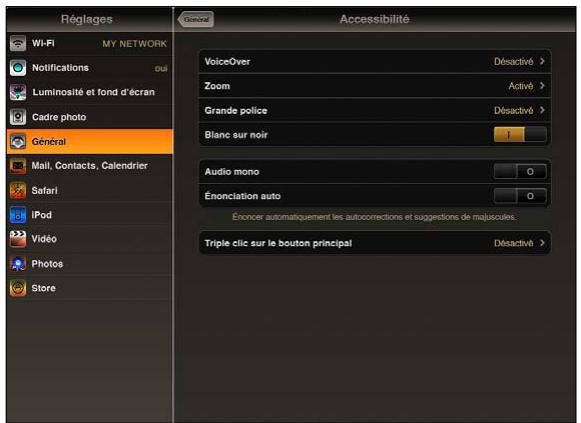
Pour inverser les couleurs de l'écran : Dans Réglages, CHOISSEZ Général > Accessibilité, puis touchez « Blanc sur noir »
Audio mono
La fonctionnalité Audio mono combine le son des canaux gauche et droit en un seul signal mono émis des deux côtés. Cela permet aux utilisateurs souffrant d'une perte auditive dans une oreille d'entendre l'intégralité du signal sonore dans l'autre.
Pour activer ou désactiver Audio mono : Dans Réglages, CHOISSEZ Général > Accessibilité, puis touchez le bouton Audio mono.
Énonciation
La fonctionnalité Énonciation énonce les corrections apportées au texte et les suggestions que l'iPad fait lorsque vous tapez.
Pour activer ou désactiver Énonciation : Dans Réglages, CHOISSEZ Général > Accessibilité, puis touchez le bouton Énonciation.
La fonction Énonciation est également compatible avec les applications VoiceOver et Zoom.
Triple clic sur le bouton principal
Un moyen simple d'activer ou de désactiver certaines fonctionnalités d'Accessibilité consiste à appuyer rapidement sur le bouton principal à trois reprises. Vous pouvez régler le triple clic sur le bouton principal de manière qu'il active ou déactive VoiceOver, active ou déactive Blanc sur noir ou demande quelle fonction vous souhaitez voir offerte par le triple clic du bouton principal:
- Activer ou désactiver VoiceOver
- Activer ou désactiver Blanc sur noir
- Activer ou désactiver le zoom
Le triple clic sur le bouton principal est habituellement désactivé.
Pour régler la fonction Triple clic sur le bouton principal : Dans Réglages, choisissez Général > Accessibilité > Triple clic sur le bouton principal, puis choisissez la fonction souhaitée.
Sous-titrage codé et autres fonctionnalités utiles
De nombreuses fonctionnalités standard disponibles sur l'iPad aident à le rendre accessible à tous les utilisateurs, y compris à ceux souffrant d'un handicap.
Larges claviers à l'écran
Toutes les apps intégrées de l'iPad affichent un plus grand clavier à l'écran lorsque vous faites pivoter l'iPad en mode paysage. Vous pouvez également taper du texte sur un clavier Apple Wireless Keyboard.
Taille minimale de police pour les messages mail
Pour augmenter la lisibilité, CHOISSEZ pour le texte des messages électroniques une taille de caractères minimum Grande, Très grande ou Géante. Consultez la section « Mail » à la page 188.
Accès universel sous mac OS x
Tirez parti des fonctionnalités d'accès universel de Mac OS X lorsque vous utilisez iTunes pour synchroniser des données de votre bibliothèque iTunes avec votre iPad. Dans le Finder, CHOISSEZ Aide > Aide Mac, puis recherchez « accès universel »
Pour plus d'informations sur les fonctions d'accessibilité de l'iPad, consultez la page www.apple.com/fr/accessibility.
Sous-titrage codé
Vous pouvez activer le sous-titrage codé pour les vidéos dans les réglages Vidéo. Consultez la section « Video » à la page 193.

Utilisez Réglages pour personneliser vos apps iPad, régler la date et l'heure, configurer votre connexion réseau et modifier d'autres préférences iPad.
Mode avion
Le mode Avion désactive les fonctionnalités sans fil de l'iPad afin d'être en conformité avec les réglementations aériennes.
Pour activer ou désactiver le mode Avion : Touchez Réglages et activez ou désactivez Mode avion.
Lorsque le mode Avion est activé, → apparaît dans la barre d'état en haut de l'écran. Les signaux Wi-Fi et Bluetooth ne sont pas émis et la réception GPS est désactivée, ce qui désactive de nombreuses fonctionnalités iPad. Vous ne pourrez plus :
- envoyer et recevoir des messages électroniques;
- naviguer sur Internet;
- synchroniser vos contacts, calendriers et signets;
- visionner des vidéos YouTube;
- recevoir des bulletins météo; obtenir l'emplacement de lieux sur une carte;
- utiliser l’iTunes Store, l’iBookstore et l’App Store.
- utiliser Game Center.
Si cela est autorisé par l'opérateur de l'avion et par les lois et réglementations en vigueur, vous pouvez continuer à utiliser l'iPad pour :
- écouter de la musique et visionner des vidéos;
- afficher votre calendrier;
- afficher des photos;
- prendre des notes;
- dire les messages électroniques enregistrés sur votre iPad;
Lorsque cela est permis par l'opérateur de l'avion et par les lois et réglementations en vigueur, vous pouvez réactiver le mode Wi-Fi pour :
- envoyer et recevoir des messages électroniques;
- naviguer sur Internet;
- synchroniser vos contacts, calendriers et signets;
- visionner des vidéos YouTube;
- utiliser l’iTunes Store, l’iBookstore et l’App Store.
- utiliser Game Center.
Vous pourriez également être autorisé à activer Bluetooth pour utiliser des appareils Bluetooth avec votre iPad.
Ce réglage apparait lorsque vous configurez un réseau privé virtuel (VPN). Consultez la section « Accès par VPN » à la page 197.
Pour activer et désactiver l'option VPN : Touchez VPN pour l'activer ou le désactiver.
Pour régler une configuration VPN : Choisissez Général > Réseau > VPN.
Wi-Fi
Les réglages Wi-Fi déterminent si l'iPad utilise des réseaux locaux Wi-Fi pour se connecter à Internet. Si aucun réseau Wi-Fi n'est disponible ou que vous avez désactivé le mode Wi-Fi, l'iPad se connecte à Internet via votre réseau de données cellulaires (iPad Wi-Fi + 3G).
Pour activer et désactiver le mode Wi-Fi : Choisissez Wi-Fi, puis activez ou désactivez le mode Wi-Fi.
Pour rejoindre un réseau Wi-Fi : Choisissez Wi-Fi, patientez quelques instants pendant que l'iPad détecte les réseaux à portée, puis sélectionnez un réseau. Si nécessaire, saisissez un mot de passe et touchez Rejoindre. (Les réseaux qui nécessitent un mot de passe sont accompagnés d'une icône en forme de cadenas.)
Une fois que vous avez rejoint un réseau Wi-Fi, l'iPad s'y connecte automatiquement chaque fois que le réseau est à portée. Si plusieurs réseaux déjà utilisés se trouvent à portée, l'iPad se connecte au dernier réseau utilisé.
Lorsque l'iPad est connecté à un réseau Wi-Fi, l'icône Wi-Fi® située dans la barre d'état en haut de l'écran indique la puissance du signal. Le nombre de barres affichées est proportionnel à la qualité du signal.
Pour régler l'iPad de manière qu'il confirme l'accès à un nouveau réseau :
Choisissez Wi-Fi, puis activez ou désactivez l'option « Confirmer l'accès »
Lorsque vous essayez d'accéder à Internet, à l'aide de Safari ou Mail par exemple, et que vous n'êtes pas à portée d'un réseau Wi-Fi que vous avez déjà utilisé, cette option indique à l'iPad de rechercher un autre réseau. L'iPad affiche une liste des réseaux Wi-Fi disponibles que vous pouvez désirer. Les réseaux qui nécessitent un mot de passe sont accompagnés d'une icône en forme de cadenas . Si l'option « Confirmer l'accès » est désactivée et qu'aucun réseau Wi-Fi ou cellulaire déjà utilisé n'est disponible, vous nevez rejoindre manuellement un réseau pour vous connecter à Internet.
Pour oublier un réseau de sorte que l'iPad ne s'y connecte plus automatiquement :
Choisissez Wi-Fi puis touchez à côté d'un réseau auquel vous vous êtes connecté précédemment. Touchez ensuite « Oublier ce réseau »
Pour rejoindre un réseau Wi-Fi fermé : Pour vous connecter à un réseau Wi-Fi ne figurant pas dans la liste des réseaux, sélectionnez Wi-Fi > Autre et saisissez le nom du réseau. Si le réseau requiert un mot de passe, touchez Sécurité, sélectionnez le type de sécurité qu'utilise le réseau puis saisissez le mot de passe.
Afin de vous connecter à un réseau fermé, vous devez en connaître le nom, le mot de passe et le type de sécurité.
Certains réseaux Wi-Fi peuvent nécessiter la saisie d'informations supplémentaires, par exemple un identifiant client ou une adresse IP statique. Demandez à votre administrateur réseau quels réglages utiliser.
Pour ajuster les réglages de connexion à un réseau : choisissez Wi-Fi puis touchez
Notifications
Ce réglage apparait lorsque vous ouvrez une app (telle que Game Center) qui utilise le service de notification Push d'Apple. Les notifications vous préviennent de l'existence de nouvelles informations, même si l'app n'est pas ouverte. Les notifications varient d'une app à l'autre, mais il peut s'agir d'alertes texte ou sonores et d'une pastille numérotée sur l'icone de l'app, sur l'écran d'accueil. Désactivez les notifications si vous ne souhaitez pas être averti ou souhaitez économiser la charge de votre batterie. Consultez la section « Commutateur l' » à la page 184.
Pour activer ou désactiver toutes les notifications : Touchez Notifications, puis activez ou désactivez les notifications.
Pour activer ou désactiver les notifications, les alertes ou les pastilles pour une app : Touchez Notifications, choisissez l'app dans la liste puis choisissez les types de notification à activer ou désactiver.
Service de localisation
Service de localisation permet à des apps telles que Plans de recueillir et d'utiliser des données basées sur votre emplacement. Service de localisation n'établit pas de lien entre les données recueillies et vos informations personnelles. Si le mode Wi-Fi est activé, votre position approximative est calculée à l'aide des données disponibles provenant des réseaux locaux Wi-Fi. L'iPad Wi-Fi + 3G utilise également des réseaux cellulaires et le GPS pour calculer votre position.
Lorsqu'une app utilise le service de localisation, la mention 1 apparait dans la barre d'état.
Chaque app qui utilise le service de localisation apparaît dans l'écran de réglages Service de localisation, indiquant si le service de localisation est ou non activé pour l'app en question. 1 apparait pour chaque app ayant demandé votre localisation au cours des dernières 24 heures. Si vous ne souhaitez pas utiliser cette fonction, vous pouvez désactiver le service de localisation pour toutes les apps ou certaines d'entre elles. Si vous désactivez le service de localisation, vous serez invité à le réactiver la prochaine fois qu'une app tentera d'utiliser la fonction.
Pour activer et désactiver le service de localisation pour toutes les apps : Choisissez Général > Service de localisation, puis activé ou désactivez l'option Service de localisation.
Pour activer et désactiver le service de localisation pour certaines apps : Choisissez Général > Service de localisation, choisissez une app, puis activé ou désactivez l'option Service de localisation pour cette app.
Pour économiser l'autonomie de la batterie, désactivez le service de localisation lorsque vous ne l'utilisez pas.
Opérateur
Ce réglage apparait sur l'iPad Wi-Fi + 3G lorsque vous êtes hors du réseau de votre opérateur et que des réseaux de données d'autres opérateurs sont à votre disposition pour les connexions Internet à un réseau cellulaire.
Pour sélectionner un opérateur : Choisissez Opérateur et sélectionnez un réseau.
Données cellulaires
Utilisez les réglages de données cellulaires (iPad Wi-Fi + 3G) pour activer et désactiver les Données à l'étranger, modifier les informations de votre compte ou ajouter un code PIN pour verrouiller la carte micro SIM (sur certains modèles).
Pour activer ou désactiver le réseau de données cellulaires : Choisissez Données cellulaires, puis activez ou désactivez les données cellulaires.
Pour activer ou désactiver l'option Données à l'étranger : Choisissez Données à l'étranger, puis activez ou désactivez Données à l'étranger.
Pour afficher les informations relatives à votre compte : Touchez Visualiser le compte pour afficher ou modifier les informations relatives à votre compte.
Pour ajouter un code PIN de SIM (sur certains modèles) : Touchez PIN de la carte SIM et ajoutez un code PIN de verrouillage de votre carte micro SIM.
Luminosité et fond d'écran
Utilisez les réglages Luminosité pour ajuster la luminosité de l'écran à un niveau confortable. Pour personnaliser votre iPad, utilisez les réglages Fond d’écran.
Pour régler la luminosité de l'écran : Choisissez Luminosité, puis faites glisser le curseur.
Pour régler l'ajustement automatique de la luminosité de l'iPad : Choisissez Luminosité, puis activez ou désactivez Réglage automatique. Si Réglage automatique est activé, l'iPad ajuste la luminosité de l'écran en fonction des conditions d'éclairage actuelles à l'aide du capteur de lumière ambiante intégré. Pour régler manuellement la luminosité de l'écran, consultez la section « Réglage de la luminosité » à la page 17.
Une image de fond d'écran est affichée sur l'écran de verrouillage et sur l'écran d'accueil. Vous pouvez désigner l'une des images fournies avec l'iPad, une image que vous avez enregistrée sur votre iPad ou une photo de votre Photothèque. Une photo d'au moins 1024 x 1024 pixels remplit l'écran lorsque vous faites pivoter l'iPad.
Pour désigner le fond d'écran : Touchez Fond d'écran, puis touchez une image et effectuez l'une des opérations suivantes :
- Pour utiliser une image en tant qu'arrière-plan de l'écran de verrouillage, touchez Écran verrouillé.
- Pour utiliser une image en tant qu'arrière-plan de l'écran d'accueil, touchez Écran d'accueil.
- Pour utiliser une image en tant qu'arrière-plan de l'écran de verrouillage et de l'écran d'accueil, touchez Les deux.
Cadre photo
Le mode Cadre photo transforme l'iPad en un diaporama photo. Choisissez les transitions et les photos à afficher. Choisissez si vous souhaitez effectuer un zoom sur les visages ou CHOISIR aléatoirement les photos.
Pour activer le mode Cadre photo : Touchez 9 sur l'écran de verrouillage.
Général
Les réglages Général comprennent la date et l'heure, la sécurité, le réseau et d'autres réglages ayant un effet sur plusieurs apps. Ces réglages permettent également d'obtenir des informations concernant l'iPad et de restaurer les réglages d'origine de l'iPad.
Informations
Choisissez Général > Informations pour obtenir des renseignements sur l'iPad :
- Nombre de morceaux, de vidéos, de photos et d'apps
- Capacité totale de stockage
- Espace disponible Version du logiciel
- Modèle et le numéro de série
- Numéro de données cellulaires (iPad Wi-Fi + 3G) et adresses Wi-Fi et Bluetooth
- Version du programme interne du modem utilisé par l'émetteur de téléphonie mobile iPad Wi-Fi + 3G
- Codes IMEI (International Mobile Equipment Identity) et ICCID (Integrated Circuit Card Identifier, ou Smart Card) (iPad Wi-Fi + 3G seulement)
- Mentions légales et informations réglementaires
Utilisation
Pour afficher le niveau de la batterie : Activez Niveau de la batterie pour afficher le niveau de charge de la batterie à côté de l'icône de la batterie, dans l'angle supérieur droit.
Pour afficher les données du réseau cellulaire : Sur l'iPad Wi-Fi + 3G, consultez le volume de données envoyées et reçues sur le réseau de données cellulaire.
Pour réinitialiser vos statistiques d'utilisation : Touchez Réinitialiser les statistiques pour effacer les données et statistiques accumulées.
Pour régler le volume de la sonnerie et des alarmes : Choisissez Général > Sons, puis faites glisser le curseur. Si l'option « Utiliser les boutons » est activée, utilisez les boutons de volume situés sur le côté de l'iPad. Les boutons de volume ne modifient pas le volume des alertes si un morceau ou une vidéo est en cours de lecture.
Pour utiliser les boutons de volume pour régler le volume de la sonnerie ou des alertes : Choisissez Général > Sons, puis touchez « Utiliser les boutons »
Pour régler la sonnerie : Choisissez Général > Sons > Sonnerie, puis choisissez une sonnerie.
Pour régler le son des alertes et des effets : Choisissez Général > Sons, puis activez et désactivez les éléments. Lorsque l'option « Utiliser les boutons » est activée, l'iPad émet des sons pour les alertes et les effets actifs.
Vous pouvez configurer l'iPad de manière à émettre un son lorsque vous exécutez les actions suivantes :
- Obtention d'un nouveau message électronique
- Envoi d'un message électronique
- Réception d'une alerte de calendrier que vous avez configurée
- Pour verrouiller l'iPad
- Saisie à l'aide du clavier à l'écran
Réseau
Utilisez les réglages Réseau pour configurer une connexion VPN (réseau privé virtuel) ou accéder aux réglages Wi-Fi.
Pour ajouter une nouvelle configuration VPN : Choisissez Général > Réseau > VPN > Ajouter une configuration VPN.
Les connexions VPN utilisées au sein d'organisations vous permettent de communiquer des informations privées de manière sécurisée sur un réseau non privé. Vous pouvez être amené à configurer un réseau VPN, notamment pour accéder à votre compte de courrier électronique professionnel sur l'iPad.
L'iPad peut se connecter à des réseaux VPN utilisant les protocoles L2TP, PPTP ou Cisco IPSec. L'option VPN fonctionne à la fois sur les connexions Wi-Fi et réseaux de données cellulaires (iPad Wi-Fi + 3G uniquement).
Demandez à votre administrateur réseau quels paramètres utiliser. Dans la plupart des cas, si vous avez configuré un VPN sur votre ordinateur, vous pouvez utiliser les mêmes paramètres VPN pour l'iPad.
Une fois que vous avez saisi les réglages VPN, un commutateur VPN s'affiche dans le menu Réglages, ce qui vous permet d'activer et de désactiver VPN.
Il est également possible de configurer l'option VPN automatiquement à l'aide d’un profil de configuration. Consultez la section « Utilisation de profils de configuration » à la page 196.
Pour modifier une configuration VPN : Choisissez Général > Réseau > VPN et touchez la configuration que vous souhaitez mettre à jour.
Pour activer et désactiver l'option VPN : Touchez Réglages, puis activez ou désactivez l'option VPN. Lorsque l'option VPN est activée, l'icone VPN figure dans la barre d'état en haut de l'écran.
Pour supprimer une configuration VPN : Choisissez Général > Réseau > VPN, touchez la flèche bleue située à droite du nom de la configuration, puis touchez Supprimer le VPN au bas de l'écran de configuration.
Bluetooth
L'iPad peut se connecter sans fil à un clavier Bluetooth pour une saisie de textes sans fil ou à des écouteurs Bluetooth pour une écoute sans fil. Consultez la section « Utilisation d'appareils Bluetooth » à la page 48.
Pour activer et désactiver le mode Bluetooth : choisissez Général > Bluetooth et activez ou désactivez la fonction. Lorsque Bluetooth est activé, l'icône Bluetooth figure dans la barre d'état en haut de l'écran.
Recherche spotlight
Pour préciser les zones de contenu à rechercher sur l'iPad à l'aide de Spotlight.
Pour définir les zones de contenu dans lesquelles Spotlight effectue ses recherches : Choisissez Général > Recherche Spotlight, puis touchez un élément pour le sélectionner ou le désélectionner.
Pour définir l'ordre des résultats de recherche : Choisissez Général > Recherche Spotlight, puis touchez ≡ située à côté d'un élément et faites-la glisser vers le haut ou le bas pour modifier l'ordre de recherche.
Verrouillage automatique
Configurez le verrouillage automatique pour désactiver l'affichage et empêcher toute utilisation de l'iPad par inadvertance.
Réglage de la durée de déclenchement du verrouillage de l'iPad : Choisissez Général > Verrouillage auto. et choisissez une durée.
Verrouillage par code
Par défaut, l'iPad ne vous oblige pas à saisir un code pour le déverrouiller. Par mesure de sécurité, vous pouvez créer un code.
Pour définir un code : Touchez Général > Verrouillage par code > Activer le code. Saisissez un code à 4 chiffres, puis saisissez à nouveau le code, à titre de vérification. L'iPad vous demande alors de saisir le mot de passe pour le déverrouiller ou afficher les réglages de verrouillage du mot de passe.
Pour régler le délai d'activation du verrouillage par code : Choisissez Général > Verrouillage par code, puis saisissez votre code. Touchez Exiger le code et sélectionnez le délai d'inactivité de l'iPad avant que la saisie du code soit nécessaire pour le déverrouiller.
Pour désactiver le code : Choisissez Général > Verrouillage par code > Désactiver le code, puis saisissez votre code.
Pour changer le code : Choisissez Général > Verrouillage par code, saisissez votre code, puis touchez Changer le code. Saisissez à nouveau votre ancien code encore actif, puis saisissez et confirmez votre nouveau code.
Si vous oubliez votre code, vous devrez restaurer le logiciel de l'iPad. Consultez la section « Suppression d'une sauvegarde » à la page 207.
Pour activer ou désactiver l'option Code simple : Choisissez Général > Verrouillage par code, puis activez ou désactivez l'option Code simple.
Un code simple est un nombre à 4 chiffres. Pour augmenter la sécurité, désactiver Code simple et utiliser un code plus long combinant chiffres, lettres, signes de ponctuation et caractères spéciaux.
Pour activer ou désactiver le cadre photo : Choisissez Général > Verrouillage par code, puis activez ou désactivez Cadre photo.
Lorsque le mode Cadre photo est activé, l'iPad affiche vos photos à partir de l'écran verrouillé. Consultez la section « Cadre photo » à la page 178.
Pour effacer toutes les données après dix tentatives de saisie infructueuses:
Choisissez Général > Verrouillage par code, saisissez votre code et touchez Effacer les données pour activer la fonction.
Après dix tentatives de saisie de code infructueuses, vos réglages adoptent leurs valeurs par défaut, toutes vos informations et votre contenu multimédia sont effacés et la clé de chiffrement est supprimée.
Verrouiller/déverrouiller l'étui de l'ipad
Vous sous-pouce automatiqueverrouiller ou déverrouiller l'iPad 2 lorsque vous l'utilisez avec l'étui iPad Smart Cover (disponible séparément).
Pour utiliser l'étui pour verrouiller ou déverrouiller l'iPad : Choisissez Général > Verrouillage en fermant l'étui, puis touchez Activer. L'iPad se verrouille automatiquement et passe en mode de suspension d'activité lorsque vous fermez l'étui, puis sort de ce mode et se déverrouille lorsque vous ouvrez l'étui.
Si vous avez configuré un code de verrouillage, vous devez le saisir lorsque vous ouvrez l'étui pour sortir l'iPad du mode de suspension d'activité.
Restrictions
Vous pouvez définir des restrictions pour l'utilisation de certaines apps et pour le contenu iPod sur l'iPad. Par exemple, les parents peuvent limiter l'accès au contenu explicite, ou désactiver l'accès à YouTube.
Pour activer des restrictions :
1. Choisissez Général > Restrictions, puis touchez Activer les restrictions. 2. Saisissez un code à quatre chiffres. 3. Saisissez-le à nouveau.
Pour désactiver les restrictions : Choisissez Général > Restrictions, puis saisissez le code. Touchez Désactiver les restrictions, puis saisissez à nouveau le code.
Si vous oubliez votre code, vous devrez restaurer le logiciel de l'iPad à partir d'iTunes. Consultez la section « Suppression d'une sauvegarde » à la page 207.
Pour définir des restrictions par app : Activez et désactivez les commandes individuelles afin de définir les restrictions souhaitées. Par défaut, toutes les commandes sont activées (pas de restrictions). Touchez un élément pour le désactiver ou restreindre son utilisation.
Safari
Safari est désactivé et son icône est supprimée de l'écran d'accueil. Vous ne pouvez pas utiliser Safari pour naviguer sur le Web ou accéder à des clips web. Il se peut que d'autres apps tierces autorisent la navigation web, même si Safari est désactivé.
YouTube
YouTube est désactivé et son icône est supprimée de l'écran d'accueil.
Appareil photo
L'appareil photo est désactivé et son icône est supprimée de l'écran d'accueil. Vous ne pouvez pas prendre de photo ou de vidéo avec l'iPad.
FaceTime
Vous ne pouvez pas passer ou recevoir d'appels vidéo FaceTime.
| iTunes | L'iTunes Store est désactivé et son icône est supprimée de l'écran d'accueil. Vous ne pouvez pas écouter d'extrait, acheter ou télécharger de contenu. |
| Ping | Ping est désactivé. Vous ne pouvez pas suivre d'artiste ou d'autres personnes. |
| Nouvelles appli. | L'installation d'apps est désactivée et l'icône de l'App Store est supprimée de l'écran d'accueil. |
| Suppression d'apps | La suppression d'apps de l'iPad est désactivée. © n'apparait pas sur les icônes d'apparsque vous personnalisez l'écran d'accueil. |
| Lieu | Les réglages du service de localisation ne peuvent pas être modifiés. |
| Comptes | Les réglages des comptes de messagerie ne peuvent pas être modifiés. |
Pour restreindre les achats dans les apps : Désactivez Achats intégrés. Lorsqu'elle est activée, cette fonction vous permet d'acheter du contenu ou des fonctionnalités supplémentaires dans les apps téléchargées à partir de l'App Store.
Pour définir des restrictions relatives au contenu : Touchez Classification, puis sélectionnez un pays dans la liste. Vous pouvez définir des restrictions à l'aide du système de classification de ce pays pour les catégories de contenu suivantes :
- Musique, podcasts
- Films
- Séries TV
- Applications
Aux États-Unis, par exemple, pour n'autoriser que les films classés PG ou inférieur, touchez Films, puis sélectionnez PG dans la liste.
Remarque: Tous les pays et régions ne disposent pas de système de classification.
Pour limiter les jeux multijoueurs : Désactivez Jeux multijoueurs.
Lorsque l'option Jeux multijoueurs est désactivée, vous ne pouvez pas demander de match, envoyer ou recevoir des invitations à jour à des jours ou ajouter des amis dans Game Center.
Pour limiter l'ajout d'amis : Désactivez Ajout d'amis.
Lorsque la fonctionnalité Ajout d'amis est désactivée, vous ne pouvez ni envoyer ni recevoir de demande d'amitié dans Game Center. Vous pouvez continuer à jouer avec des amis existants si la fonctionnalité Jeux multijoueurs est activée.
Commutateur létal
Vous pouvez utiliser le commutateur latéral pour verrouiller l'orientation de l'écran ou pour faire passer en mode silence les notifications et effets sonores.
Pour verrouiller l'écran en mode portrait ou mode paysage : Choisissez Général > Le bouton latéral sert à … puis touche Verrouiller la rotation.
Pour passer en mode silence les notifications et autres effets sonores : Choisissez Général > Le bouton latéral sert à … puis touche Couper le son.
Le commutateur l'étalal ne coupe pas le son de l'audio ou de la vidéo.
Date et heures
Ces réglages s'appliquent à l'heure indiquée dans la barre d'état en haut de l'écran et dans les horloges mondiales et calendriers.
Pour définir le format 24 heures ou 12 heures de l'iPad : Choisissez Général > Date et heures et activez ou désactivez l'option Réglage automatique. (L'affichage 24 h peut ne pas être disponible dans tous les pays ou régions.)
Réglage de la mise à jour automatique de la date et de l'heure
Pour régler manuellement la date et l'heure : Choisissez Général > Date et heures et désactivez l'option Réglage automatique. Touchez Fuseau horaire et saisissez le nom d'une ville principale située dans votre fuseau horaire. Touchez le bouton « Date et heures », puis touchez « Régler la date et l'heure » et saisissez la date et l'heure.
Clavier
Pour activer et désactiver les majuscules automatiques : Choisissez Général > Clavier, puis activez ou désactivez l'option Majuscules automatiques.
Par défaut, l'iPad capitalise automatiquement les mots lorsque vous tapez un signe de ponctuation terminant une phrase ou un return à la ligne.
Pour activer et désactiver la correction automatique : Choisissez Général > Clavier et activez ou désactivez l'option Correction auto.
Habituellement, si le clavier par défaut correspondant à la langue que vous avez sélectionnée dispose d'un dictionnaire, l'iPad propose automatiquement des corrections ou des mots complets au fur et à mesure de votre saisie.
Pour vérifier l'orthographe lors de la frappe : Choisissez Général > Clavier et activez ou désactivez l'option Orthographe.
Pour activer le verrouillage des majuscules : Choisissez Général > Clavier et activez ou déactivez l'option Maj. verrouillées.
Si le verrouillage des majuscules est activé et que vous touchez deux fois la touche Maj du clavier, toutes les lettres que vous tapez sont en majuscules. La touche Maj devient bleue lorsque le verrouillage des majuscules est activé.
Pour activer ou désactiver le raccourci «.» : Choisissez Général > Clavier et activez ou désactivez le raccourci «.».
Ce raccourci vous permet de toucher deux fois la barre d'espace pour saisir un point suivi d'une espace lors de la frappe. Il est activé par défaut.
Pour ajouter des claviers internationaux : Choisissez Général > Claviers > Claviers internationaux > Ajouter un clavier et touchez les claviers que vous souhaitez ajouter.
Pour changer une disposition de clavier : Choisissez Général > Claviers > Claviers internationaux et sélectionnez un clavier. Pour certaines langues, vous pouvez modifier la disposition du clavier logiciel à l'écran et celle du clavier physique externe.
Utilisez les réglages International pour définir la langue de l'iPad, ajouter les claviers de différentes langues et régler les formats de date, d'heure et de numéro de téléphone de votre région. Vous pouvez également désigner un format de calendrier.
Pour régler la langue de l'iPad : Sélectionnez Général > International > Langue, sélectionnez la langue que vous souhaitez utiliser, puis touchez Terminé.
Pour activer et désactiver les claviers internationaux : Choisissez Général > International > Claviers et ajoutez les claviers que vous souhaitez utiliser.
Si plusieurs claviers sont activés, touchez sur le clavier et maintenez votre doigt dessus pour afficher un menu de claviers. Consultez la section L'annexe B, « Claviers internationaux, » à la page 199.
Pour régler les formats de date, d'heure et de nombre de téléphone : Choisissez Général > International > Format régional, puis choisissez votre région.
Le format régional détermine également la langue utilisée pour les jours et les mois qui apparaissent dans les apps intégrées de l'iPad.
Pour définir le format du calendrier : Choisissez Général > International > Calendrier, puis sélectionnez le format de calendrier souhaité, par exemple Grégorien, Japonais ou Bouddhique.
Pour activer les fonctionnalités d'accessibilité, ouvrez les réglages Accessibilité, puis sélectionnez les fonctionnalités souhaitées. Consultez la section Chapitre 21, « Accessibilité, » à la page 157.
Réinitialisation de l'ipad
Pour réinitialiser tous les réglages : Choisissez Général > Réinitialiser > Réinitialiser tous les réglages.
Saisissez votre code le cas échéant. Tous vos réglages sont réinitialisés. Les informations (telles que vos contacts, calendriers) et fichiers multimédias (musique et vidéo) ne sont pas supprimés.
Pour effacer tout le contenu et les réglages : Choisissez Général > Réinitialiser > Effacer contenu et réglages.
Saisissez votre code, le cas échéant. Tous les réglages par défaut de l'iPad sont rétablis et vos informations et votre contenu multimédia sont tous effacés.
Pour réinitialiser les réglages réseau : Choisissez Général > Réinitialiser > Réinitialiser les réglages réseau.
Saisissez votre code, le cas échéant. Lorsque vous réinitialisez les réglages réseau, la liste des réseaux utilisés précédemment et les réglages VPN qui ne sont pas installés par un profil de configuration sont supprimés. Wi-Fi est désactivé puis réactivé : vous êtes alors déconnecté de tout réseau, le cas échéant. Les réglages Wi-Fi et « Confirmer l'accès » restent activés.
Pour supprimer les réglages VPN installés par un profil de configuration, choisissez Réglages > Général > Profil, puis sélectionnez le profil et touchez Supprimer.
Pour réinitialiser le dictionnaire clavier : Choisissez Général > Réinitialiser > Réinitialiser le dictionnaire clavier.
Saisissez votre code, le cas échéant. Vous ajoutez des mots au dictionnaire du clavier en refusant les mots que l'iPad suggère lors de la frappe. Touchez un mot pour rejeter la correction et ajouter votre mot au dictionnaire clavier. La réinitialisation du dictionnaire clavier efface tous les mots que vous avez ajoutés.
Pour réinitialiser la disposition de l'écran d'accueil : Choisissez Général > Réinitialiser > Réinitialiser l'écran d'accueil pour réinitialiser votre écran d'accueil avec les réglages d'origine.
Pour réinitialiser les alertes de localisation : Choisissez Général > Réinitialiser > Réinitialiser alertes de localisation et saisissez votre code le cas échéant.
Les alertes de localisation sont des requêtes d'utilisation du service de localisation effectuées par une app (comme Plans). L'iPad arrête de présenter l'alerte pour une app la seconde fois que vous touchez OK. Touchez Réinitialiser alertes de localisation pour reprendre l'utilisation des alertes.
Pour utiliser les réglages Mail, Contacts, Calendrier pour configurer et personnaliser les comptes associés à votre iPad :
- Microsoft Exchange
- MobileMe Google Mail
- Contacts Yahoo! Mail AOL
- Autres systèmes de messagerie POP et IMAP
- Comptes LDAP pour Contacts
- Comptes CalDAV ou iCalendar (.ics) pour Calendriers
Comptes
La section Comptes vous permet de configurer des comptes sur votre iPad. Les réglages spécifiques qui apparaissent dépendent du type de compte que vous configurez. Votre prestataire de service ou administrateur système doit pouvoir vous fournir les informations nécessaires.
Pour plus d'informations, consultez les sections suivantes :
- Ajout de comptes Mail, Contacts et Calendrier » à la page 34
- Synchronisation et ajout de contacts à la page 104
- Abonnement à des calendriers» à la page 100
Pour modifier les réglages d'un compte : Touchez « Mail, Contacts, Calendrier », CHOISSEZ UN compte puis effectuez les modifications souhaitées.
Les modifications apportées aux réglages d'un compte sur l'iPad ne sont pas synchronisées avec votre ordinateur. Vous pouvez donc configurer vos comptes pour qu'ils fonctionnent avec votre iPad sans toucher les réglages de compte sur votre ordinateur.
Pour interrompè l'utilisation d'un compte : Touchez « Mail, Contacts, Calendrier », CHOISSES UN compte puis désactiverz l'option Compte.
Lorsqu'un compte est désactivé, l'iPad ne l'affiche pas, n'y envoie pas de courrier électronique, ne vérifie pas le courrier électronique associé et ne synchronise aucune autre information avec ce compte tant que vous ne le réactivez pas.
Pour ajuster les réglages avancés : Touchez « Mail, Contacts, Calendrier », CHOISSEZ un compte puis touchez Avancé et effectuez l'une des opérations suivantes :
- Pour indiquer si les brouillons et les messages supprimés sont stockés sur l'iPad ou à distance sur votre serveur de messagerie (comptes IMAP uniquement), touchez Brouillons ou Messages supprimés.
Si vous stockez des messages sur l'iPad, vous pouvez alors les consulter même si l'iPad n'est pas connecté à Internet.
- Pour ajuster les réglages SSL et les réglages de mot de passe, touchez Avancé. Demandez les réglages appropriés à l'administrateur de votre réseau ou à votre fournisseur d'accès à Internet.
Pour supprimer un compte de l'iPad : Touchez « Mail, Contacts, Calendrier », choisissez un compte puis faites défiler vers le bas et touchez Supprimer le compte. La suppression d'un compte équivaut à supprimer l'accès au compte sur votre iPad. Tous les messages électroniques et les informations sur les contacts, calendriers et signets synchronisés avec le compte sont supprimés de l'iPad. La suppression d'un compte ne supprime toutefois pas de votre ordinateur ce compte et les informations associées.
Nouvelles données
Ce réglage vous permet d'activer et de désactiver le mode Push pour MobileMe, Microsoft Exchange, Yahoo! Mail et tout autre compte Push sur l'iPad. Les comptes Push envoient automatiquement les nouvelles informations à l'iPad dès qu'elles apparaissent sur le serveur (avec parfois un certain décalage). Pour récapituler ou synchroniser les données envoyées en mode Push, l'iPad doit être connecté à Internet. Désactivez le mode Push pour suspendre le téléchargement de courrier électronique et autres informations ou pour économiser la charge de la batterie.
Lorsque le mode Push est désactivé, et pour les comptes qui ne prennent pas en charge ce mode, l'iPad peut vérifier si de nouvelles informations sont disponibles sur le serveur. Utilisez le réglage Nouvelles données pour indiquer la fréquence à laquelle demander les données. Pour optimiser l'autonomie de la batterie, privilégiez une fréquence basse.
Pour activer le mode Push : Touchez « Mail, Contacts, Calendrier » > Nouvelles données, puis activez le mode Push.
Pour régler la fréquence de récapitulation des données : Touchez « Mail, Contacts, Calendrier » > Nouvelles données, puis désactivez la fréquence d'envoi des nouvelles données. Limitez cette fréquence pour augmenter l'autonomie de la batterie.
La désactivation du mode Push et le réglage de l'option Nouvelles données sur « manuellement » dans l'écran Nouvelles données ne tiennent pas compte des réglages définis au niveau des différents comptes.
Remarque: Lorsque le mode Push est désactivé, la fonction Localiser mon iPad ne fonctionne pas.
Sauf indication contraire, les réglages de Mail s'appliquent à tous les comptes configurés sur l'iPad.
Pour activer ou désactiver le son des alarmes de message électronique reçu ou envoyé, utilisez les réglages Général > Sons.
Pour régler le nombre de messages affichés sur l'iPad : Touchez « Mail, Contacts, Calendrier » > Afficher, puis choisissez un réglage.
Choisissez l'option appropriée pour afficher les 25, 50, 75, 100 ou 200 messages les plus récents. Pour télécharger des messages supplémentaires, dans Mail, faites défiler l'écran vers le bas de votre boîte de réception et touchez Charger les messages suivants.
Remarque: Pour les comptes Microsoft Exchange, touchez « Courrier, Contacts, Calendrier », puis choisissez le compte Exchange. Touchez « Courrier à synchr. », puis choisissez le nombre de jours de courrier que vous souhaitez synchroniser avec le serveur.
Pour régler le nombre de lignes de chaque message affichées en aperçu dans la liste de messages : Touchez « Mail, Contacts, Calendrier » > Aperçu, puis choisissez un réglage.
Vous pouvez désir d'afficher jusqu'à cinq lignes de chaque message. Cela vous permet de vous faire une idée du contenu des messages figurant dans la liste d'une boîte aux lettres.
Pour régler une taille de police minimale pour les messages : Touchez « Mail, Contacts, Calendrier » > Taille des caractères, puis choisissez petite, moyenne, grande, très grande ou géante.
Pour régler l'affichage par l'iPad des libellés À et Cc dans les listes de messages : Touchez « Mail, Contacts, Calendrier », puis activez ou désactivez l'option Vignettes À / Cc.
Si l'option Vignettes À / Cc est activée, To or Cc à côté de chaque message d'une liste indique si le message vous a été directement envoyé ou que vous étiez en copie.
Pour régler la confirmation de suppression de message sur l'iPad : Touchez « Mail, Contacts, Calendrier », puis, dans les réglages Mail, activez ou désactivez Confirmer suppression.
Pour régler si l'iPad doit charger les images distantes automatiquement : Touchez « Mail, Contacts, Calendrier », puis activez ou désactivez Charger les images.
Si l'option Charger les images est désactivée, vous pouvez charger les images manuellement lors de la lecture du message.
Pour régler l'envoi automatique de copie par l'iPad pour chaque message envoyé : Touchez « Mail, Contacts, Calendrier », puis activez ou désactivez l'option « M'ajouter en Cci ».
Pour ajouter une signature à vos messages : Touchez « Mail, Contacts, Calendrier » > Signature et tapez une signature.
Vous pouvez régler l'iPad de manière à ajouter une signature (par exemple votre citation favorite ou votre nom, poste et numéro de téléphone) au bas de chaque message que vous envoyez.
Pour régler le compte de messagerie par défaut : Touchez « Mail, Contacts, Calendrier » > Compte par défaut, puis choisissez un compte.
Ce réglage détermine le compte à partir duquel est envoyé un message que vous créez sur une autre app iPad, par exemple lorsque vous envoyez une photo à partir de Photos ou touchez l'adresse électronique d'une entreprise dans Plans. Pour envoyer le message à partir d'un compte différent, touchez le champ De dans le message puis choisissez le compte.
Contacts
Pour régler l'ordre des contacts : Touchez « Mail, Contacts, Calendrier » puis, sous Contacts, touchez Ordre de tri et effectuez l'une des opérations suivantes :
- Pour trier en fonction du prénom, touchez Prénom Nom.
- Pour trier en fonction du nom de famille, touchez Nom Prénom.
Pour régler l'affichage des contacts : Touchez « Mail, Contacts, Calendrier » puis, sous Contacts, touchez Ordre d'affichage et effectuez l'une des opérations suivantes :
- Pour afficher le prénom en premier, touchez Prénom Nom.
- Pour afficher le nom de famille en premier, touchez Nom Prénom.
Calendriers
Pour configurer des alarmes sonores déclenchées à la réception d'une invitation à une réunion : Touchez « Mail, Contacts, Calendrier », puis, sous Calendrier, touchez « Alerte nouvelle invitation » pour activer l'option.
Pour régler la durée pendant laquelle les événements de calendrier sont affichés sur l'iPad : Touchez « Mail, Contacts, Calendrier » > Synchroniser, puis désélectionnez une durée.
Pour activer la prise en charge de fuseau horaire dans Calendrier : Touchez
« Mail, Contacts, Calendrier » > Heure locale, puis activez l'option Heure locale. Pour sélectionner un fuseau horaire pour les calendriers, touchez Fuseau horaire et saisissez le nom d'une ville principale.
Lorsque l'option Heure locale est activée, Calendrier affiche les dates et heures des événements dans le fuseau horaire de la ville sélectionnée. Lorsque l'option Heure locale est désactivée, Calendrier affiche les dates et heures des événements dans le fuseau local, tel qu'indiqué par l'heure réseau.
Important: Lorsque vous êtes en déplacement, l'iPad peut ne pas afficher les événements ou faire sonner les alertes à la bonne heure locale. Pour régler manuellement l'heure, consultez la section « Date et heures » à la page 184.
Pour configurer des alertes sonores déclenchées à la réception d'une invitation à une réunion : Touchez « Mail, Contacts, Calendrier », puis, sous Calendrier, touchez « Alerte nouvelle invitation » pour activer l'option.
Les réglages Safari vous permettent de sélectionner votre moteur de recherche Internet, de régler les options de sécurité et (pour les développeurs) d'activer le mode de débogage.
Général
Pour effectuer des recherches sur Internet, vous devez désigner entre Google, Yahoo! et Bing comme moteur de recherche par défaut.
Pour sélectionner un moteur de recherche : Choisissez Safari > Moteur de recherche et sélectionnez le moteur de recherche que vous souhaitez utiliser.
Vous pouvez configurer Safari de manière qu'il remplisse les formulaires web automatiquement à l'aide des coordonnées, des noms ou mots de passe que vous avez saisis au préalable, ou les deux.
Pour activer le remplissage automatique : Touchez Safari > Auto-remplissage, puis effectuez l'une des opérations suivantes :
- Pour utiliser les informations qui figurent dans Contacts, activez Coordonnées, puis désélectionnez Mes info et sélectionnez le contact souhaité.
Lorsque cette fonctionnalité est activée, Safari utilise les informations de Contacts pour remplir les champs de contact des formulaires web.
- Pour utiliser les informations des noms et mots de passe, activez Noms, mots de passe.
Lorsque cette fonctionnalité est activée, Safari mémorise les noms et les mots de passe des sites web que vous consultez et remplit automatiquement les champs correspondants lorsque vous consultez à nouveau ces sites web.
- Pour supprimer toutes les informations de remplissage automatique, touchez Tout effacer.
Sécurité
Par défaut, Safari est réglé pour afficher des fonctions à partir du Web, notamment certains films, animations et apps web. Vous pouvez modifier les réglages de sécurité pour protéger l'iPad des risques potentiels en matière de sécurité sur Internet.
Pour modifier les réglages de sécurité : Touchez Safari, puis effectuez l'une des opérations suivantes :
- Pour déterminer si vous souhaitez être alerté lorsque vous consultez des sites web potentiellement frauduleux, activez ou désactivez Alerte de fraude.
L'alerte de fraude vous protège des sites Internet potentiellement frauduleux. Lorsque vous consultez un site suspect, Safari vous prévient et ne charge pas la page.
- Pour activer ou désactiver JavaScript, activez ou désactivez l'option JavaScript.
JavaScript permet aux développeurs web de contrôler les éléments de la page. Par exemple, une page qui utilise JavaScript pourrait afficher la date et l'heure actuelles ou entraîner l'apparition d'une page liée dans une nouvelle page pop-up.
Pour bloquer ou autoriser les pop-up, activez ou désactivez la fonction Bloquer les pop-up. Le blocage des pop-up empêche seulement l'apparition de celles qui s'ouvrent à la fermeture d'une page ou à l'ouverture d'une page dont l'adresse est saisie. Il ne bloque pas les pop-up qui apparaissent lorsque vous touchez un lien.
- Pour régler si Safari accepte les cookies, touchez Accepter les cookies et CHOISISSEZ « jamais », « des sites visités » ou « toujours »
Un cookie est un ensemble d'informations qu'un site web place sur l'iPad afin que le site web se souviennent de vous lors de votre prochaine visite. Les pages web peuvent ainsi vous offrir un contenu personnalisé, en fonction des informations fournies, le cas échéant.
Certaines pages web ne fonctionnent pas correctement tant que l'iPad n'accepte pas les cookies.
- Pour effacer l'historique des pages web consultées, touchez Effacer l'historique.
- Pour effacer les cookies de Safari, touchez Effacer les cookies.
- Pour effacer la mémoire cache, touchez Vider le cache.
La mémoire cache du navigateur stocke le contenu des pages de manière qu'elles s'ouvrent plus rapidement lors de la prochaine consultation. Si une page que vous avez ouverte n'affiche pas de nouveau contenu, l'effacement de la mémoire cache peut régler le problème.
Développeur
La Console peut vous aider à résoudre des erreurs de page web. Si cette fonction est activée, la console apparaît automatiquement lorsqu'une erreur de page web se produit.
Pour activer et désactiver la Console : Touchez Safari > Développeur, puis activez ou désactivez l'option Console.
Ipod
Utilisez les réglages iPod pour configurer la lecture audio sur l'app iPod de votre iPad.
Pour régler iTunes de manière à jouer tous les morceaux au même niveau sonore :
Dans iTunes, CHOISSEZ iTunes > Prérérences si vous utilisez un Mac ou Édition > Prérérences si vous utilisez un PC. Cliquez ensuite sur Lecture et sélectionnez Égaliseur de volume.
Pour régler l'iPad de manière à utiliser les réglages de volume d'iTunes (Égaliseur de volume) : Choisissez iPod et activez ou désactivez l'option Égaliseur de volume.
Pour utiliser l'égaliseur afin de personnaliser le son : Choisissez iPod, touchez Égaliseur et sélectionnez un réglage d'égaliseur.
Pour régler un volume maximal : Choisissez iPod, touchez Volume maximum et faites glisser le curseur pour régler le volume maximum.
Touchez Verrouiller le volume maximum pour affecter un code de manière à éviter que le réglage ne soit modifié.
Pour obtenir des paroles de morceaux et des informations sur les podcasts : Choisissez iPod et activez ou désactivez l'option Paroles et infos.
Pour partager votre bibliothèque iTunes : Saisissez votre identifiant Apple et votre mot de passe, puis utilisez le partage à domicile pour importer des éléments de jusqu'à cinq bibliothèques iTunes d'autres ordinateurs de votre réseau domestique.
AVERTISSEMENT: Pour des informations importantes sur la perte d'audition, consultez le Guide d'informations importantes sur le produit iPad à l'adresse support.apple.com/fr_FR/manuals/ipad.
Vidéo
Les réglages vidéo s'appliquent au contenu vidéo, y compris aux films et les séries TV en location. Vous pouvez régler à quel endroit reprendre la lecture des vidéos que vous avez déjà commencées, activer ou désactiver le sous-titrage code et régler l'iPad de manière à diffuser les vidéos sur votre téléviseur.
Pour régler le point de reprise de lecture : Choisissez Video > Démarrer, puis sélectionnez une option permettant de reprendre la lecture des vidéos que vous avez commencé à regarder : soit depuis le début, soit depuis l'endroit où vous vous êtes arrêté.
Pour activer et désactiver le sous-titrage codé : Choisissez Video, puis activez ou désactivez l'option Sous-titres codés.
Pour activer et désactiver l'écran large : Choisissez Video, puis activez ou désactivez l'option Écran large. Si la video que vous visionnez est au format écran large, l'activation de cette option préserve le format écran large.
Pour régler le signal TV sur NTSC ou PAL : Choisissez Video > Signal téléviseur, puis sélectionnez NTSC ou PAL. Les normes NTSC et PAL sont des normes de diffusion télévisée utilisées dans différentes zones géographiques. Si vous vous trouvez sur le continent américain, la norme NTS C est probablement la plus adaptée. Partout ailleurs, essayez la norme PAL. Si vous n'êtes pas sur du réglage à utiliser, vérifie la documentation qui accompagne votre téléviseur ou votre projecteur.
Utilisez les réglages Sortie téléviseur pour définir la manière dont l'iPad restitue les vidéos sur votre téléviseur.
Pour utiliser l'un de ces derniers pour connecter l'iPad à un téléviseur ou un projecteur :
- Adaptateur AV numérique Apple et un câble HDMI
- le câble composante AV Apple;
- le câble AV composite Apple;
- Adaptateur VGA Apple
Si vous utilisez l'adaptateur AV numérique Apple ou le câble AV composants Apple, les vidéos en haute résolution sont affichées en qualité HD. Les câbles Apple sont vendus séparément dans de nombreux pays. Consultez la page www.apple.com/fr/store.
Avec l'iPad 2, lorsque le câble est connecté à un téléviseur ou un projecteur, l'écran de l'iPad est automatiquement mis en miroir sur l'écran externe en résolution 1080p au maximum, et les vidéos sont affichées à la résolution maximale de 720p. Certaines apps telles que Keynote peuvent utiliser l'affichage externe comme second moniteur vidéo. Avec les précédents modèles d'iPad, seules certaines applications (notamment YouTube, Videos et Photos) utilisaient l'affichage externe.
Photos
Utilisez les réglages Photos pour indiquer la façon dont les diaporamas affichent vos photos.
Pour régler la durée d'affichage de chaque diapositive : Choisissez Photos > Afficher chaque photo et sélectionnez la durée.
Pour régler la répétition des diaporamas : Choisissez Photos et activez ou désactivez Boucle.
Pour régler l'apparition des photos en ordre aléatoire ou trié : Choisissez Photos et activez ou désactivez Aléatoire.
Utilisez les réglages FaceTime pour activer FaceTime ou modifier votre adresse.
Saisissez votre identifiant Apple et votre mot de passe pour activer FaceTime. Si vous n'avez pas encore d'identifiant Apple, touchez « Créer un nouvel identifiant Apple » et suivez les instructions à l'écran. L'adresse électronique que vous indiquez à la création du compte sera votre adresse FaceTime.
Pour activer ou désactiver FaceTime : Lorsque FaceTime est désactivé, vous ne pouvez pas passer ou recevoir d'appels FaceTime.
Pour indiquer des adresses FaceTime supplémentaires : Pour ajouter une adresse électronique que d'autres personnes peuvent utiliser pour vous appeler avec FaceTime, touchez Ajoutez une adresse électronique.
Utilisez les réglages Notes pour désirer la police utilisée pour afficher vos notes.
Pour désir une police : Choisissez Notes et Sélectionnez une police.
Store
Utilisez les réglages Store pour créer ou modifier un identifiant Apple. Par défaut, l'identifiant Apple que vous utilisez pour synchroniser votre iPad avec votre ordinateur apparaît dans les réglages Store. Vous pouvez changer de compte sur l'iPad pour acheter de la musique et des apps à partir d'un autre compte. Si vous n'avez pas d'identifiant Apple, vous pouvez en créer un dans les réglages Store.
Pour créer un compte : Choisissez Store et touchez Créer un compte, puis suivez les instructions à l'écran.
Pour ouvrir une session avec un compte : Choisissez Store et touchez Connexion, puis saisissez votre identifient Apple et votre mot de passe.
Pour afficher les informations de votre identifiant Apple : Choisissez Store, ouvrez une session en utilisant votre identifiant Apple et touchez Afficher l'identifiant Apple.
Pour ouvrir une session avec un autre compte : Touchez Store > Déconnexion, puis touchez Connexion et saisissez votre nom d'utilisateur et votre mot de passe.
L'ipad au travail
Avec la prise en charge de l'accès sécurisé aux répertoires, aux réseaux d'entreprise et à Microsoft Exchange, l'iPad est prêt à vous suivre au travail. Pour plus d'informations sur l'utilisation de l'iPad en entreprise, consultez la page www.apple.com/fr/ipad/business.
Utilisation de profils de configuration
Dans un environnement d'entreprise, vous pouvez être amené à configurer des comptes et d'autres éléments sur votre iPad en installant un profil de configuration. Les profils de configuration permettent à votre administrateur de configurer votre iPad pour utiliser les systèmes informatiques de votre société, leur école ou leur organisation. Par exemple, un profil de configuration peut configurer l'accès de votre iPad aux serveurs Microsoft Exchange de votre bureau, ce qui permet à votre iPad d'accéder à votre courrier électronique, vos calendriers et vos contacts Exchange.
Un simple profil de configuration peut configurer de nombreux paramètres différents sur l'iPad. Un profil de configuration peut par exemple paramétrer votre compte Microsoft Exchange, votre compte VPN et des certificats destinés à un accès sécurisé au réseau et aux informations de votre société. Un profil de configuration peut également activer le Verrouillage par code, ce qui vous oblige à créer et à saisir un code pour utiliser votre iPad.
Votre administrateur peut diffuser des profils de configuration par courrier électronique, sur une page web sécurisée, ou via une installation directe sur votre iPad. Il se peut que votre administrateur vous demande d'installer un profil qui lie votre iPad à un serveur de gestion d'appareils mobiles, ce qui lui permet d'en configurer les réglages à distance.
Pour installer des profils de configuration :
1 Sur votre iPad, ouvrez le message électronique ou téléchargez les profils de configuration à partir du site web fourni par votre administrateur. 2 Pour chaque profil de configuration, touchez le profil puis touchez Installer. 3 Saisissez les mots de passe et les autres informations demandées.
Important: Il peut vous être demandé si le profil de configuration est fiable. En cas de doute, consultez votre administrateur avant de l'installer.
Vous pouvez modifier les réglages d'un profil de configuration. Si vous souhaitez modifier les réglages, vous devez d'abord supprimer le profil de configuration ou en installer un nouveau complément les nouveaux réglages.
Pour supprimer un profil : dans Réglages, CHOISSEZ Général > Profil puis sélectionnez le profil de configuration et touchez Supprimer.
La suppression d'un profil de configuration supprime les réglages et toutes les autres informations installées par le profil.
Configuration de comptes microsoft exchange
Le Microsoft Exchange fournit une messagerie électronique et des informations de contact et de calendrier que vous pouvez automatiquement synchroniser sans fil avec l'iPad. Vous pouvez configurer un compte Exchange directement sur l'iPad.
Pour configurer un compte exchange sur l'ipad :
1 Sur l'écran d'accueil de l'iPad, touchez Réglages. 2 Touchez « Mail, Contacts, Calendrier » puis touchez Ajouter un compte. 3 Touchez Microsoft Exchange. 4 Saisissez vos informations de compte, puis touchez Enregistrer.
Votre prestataire de service ou administrateur peut vous fournir les réglages de compte nécessaires.
Comptes Exchange : saisissez votre adresse électronique, le domaine (facultatif), le nom d'utilisateur et le mot de passe, ainsi qu'une description.
L'iPad prend en charge le service Autodiscovery de Microsoft, qui utilise votre nom d'utilisateur et votre mot de passe pour déterminer l'adresse du serveur Exchange. Si l'adresse du serveur est indéterminable, il vous est demandé de la saisir. Une fois que vous êtes connecté au serveur Exchange, il se peut qu'un message vous demande de modifier votre code afin de répondre aux exigences du serveur.
Lorsque vous configurez un compte Microsoft Exchange, touchez les éléments que vous souhaitez utiliser sur l'iPad (courrier, contacts et calendriers).
Accès par VPN
La norme VPN (réseau privé virtuel, en anglais « Virtual Private Network ») permet un accès sécurisé via Internet à des réseaux privés, comme le réseau de votre entreprise ou école. Utilisez les réglages Réseau sur l'iPad pour configurer et activer VPN.
Demandez à votre administrateur quels réglages utiliser.
Il est aussi possible de configurer VPN automatiquement à l'aide d'un profil de configuration. Lorsqu'un réseau VPN est configuré à l'aide d'un profil de configuration, l'iPad peut l'activer automatiquement chaque fois que cela est nécessaire. Pour plus d'informations, consultez la section « Utilisation de profils de configuration » à la page 196 ou contactez votre administrateur.
Comptes LDAP et carddav
Lorsque vous configUREZ un compte LDAP, vous pouvez afficher et rechercher des contacts sur le serveur LDAP de votre entreprise ou de votre organisation. Le serveur apparaît sous la forme d'un nouveau groupe dans Contacts. Étant donné que les contacts LDAP ne sont pas téléchargés sur l'iPad, vous devez disposer d'une connexion Internet pour les consulter. Contactez votre administrateur au sujet des réglages de compte et autres configurations requises (telles que VPN).
Lorsque vous configurez un compte CardDAV, les contacts de votre compte sont synchronisés par voie hertzienne avec l'iPad. Vous pouvez également rechercher des contacts sur le serveur CardDAV de votre société ou organisation.
Pour configurer un compte LDAP ou carddav :
1 Dans Réglages, touchez « Mail, Contacts, Calendrier », puis Ajouter un compte. 2 Touchez Autre, puis Ajouter un compte LDAP ou Ajouter un compte CardDAV. 3 Saisissez les informations de votre compte LDAP, puis touchez Suivant pour vérifier le compte. 4 Touchez Enregistrer.
Les claviers internationaux vous permettent de saisir du texte dans de nombreuses langues, y compris les langues asiatiques et celles qui se lisent de la droite vers la gauche.
Ajout de claviers
Pour saisir du texte dans différentes langues sur l'iPad, vous devez utiliser différents claviers. Par défaut, seul le clavier de la langue que vous avez est disponible. Pour rendre disponibles des claviers d'autres langues, utilisez les réglages Clavier.
Pour ajouter un clavier :
1 Dans Réglages, choisissez Général > Claviers > Claviers internationaux.
Le nombre situé avant la flèche indique le nombre de claviers actuellement activés.
Touchez Ajouter un clavier puis choisissez un clavier dans la liste.
Répétez l'opération pour ajouter d'autres claviers. Plusieurs claviers sont disponibles dans certaines langues.
Une liste des claviers pris en charge par l'iPad se trouve à la page www.apple.com/fr/ipad/specs.
Pour modifier votre liste de claviers : Choisissez Général > Clavier > Claviers internationaux puis touchez Modifier et effectuez l'une des actions suivantes :
- Pour supprimer un clavier, touchez, puis touchez Supprimer.
- Pour réordonner la liste, faites glisser vers un nouvel endroit de la liste située à côté d'un clavier.
Basculement de claviers
Pour saisir du texte dans une autre langue, changez de clavier.
Pour changer de clavier en cours de saisie : Touchez Ⓒ. Lorsque vous touchez le symbole, le nom du clavier que vous venez d'activer apparait brievement.
Vous pouvez également toucher et maintenir le doigt dessus pour afficher une liste des claviers disponibles. Pour désigner un clavier dans la liste, faites glisser votre doigt sur le nom du clavier, puis levez votre doigt.
De nombreux claviers proposent des lettres, chiffres et symboles non visibles sur le clavier lui-même.
Pour taper des lettres, des chiffres ou des symboles qui n'apparaissent pas sur le clavier : Touchez la lettre, le chiffre ou le symbole le plus proche et maintenez le doigt dessus, puis faites glisser celui-ci pour CHOISIR une variante. Sur le clavier thaïlandais, par exemple, pour CHOISIR des chiffres natifs, vous pouvez toucher le chiffre arabe correspondant et maintenir le doigt dessus.
Vous pouvez utiliser les claviers pour saisir du chinois de différentes manières, notamment Pinyin, Kanji, Wubi Hua et Zhuyin. Vous pouvez également utiliser votre doigt pour écrire des caractères chinois à l'écran.
Saisie de texte chinois simplifié ou traditionnel en transcription pinyin
Utilisez le clavier AZERTY pour saisir du Pinyin correspondant aux caractères chinois. Au fur et à mesure que vous tapez, les caractères chinois suggérés apparaissent. Touchez un caractère pour le choisir ou continuez à saisir du Pinyin pour afficher davantage d'options.
Si vous continuez à saisir du Pinyin sans espace, des suggestions de phrase apparaisent.
Saisie de kanji chinois
Utilisez le clavier pour construire des caractères chinois à partir des touches Kanji de composants. Au fur et à mesure que vous tapez, les caractères chinois suggérés apparaissent. Touchez un caractère pour le désir ou continuez à saisir jusqu'à cinq composants en tout pour afficher davantage d'options de caractères.
Saisie de caractères chinois simplifiés par traits (wubi hua)
Utilisez le clavier pour construire des caractères chinois en utilisant jusqu'à cinq traits dans la série d'écriture correcte : de gauche à droite, de haut en bas, de l'extérieur vers l'intérieur et de l'intérieur vers le dernier trait (par exemple, commencez le caractère (cercle) par le trait vertical | ).
Au fur et à mesure que vous tapez, les caractères chinois suggérés apparaisent (en commençant par les plus commons). Touchez un caractère pour le désir.
Si vous n'êtes pas sûr du trait, tapez un astérisque (*). Pour afficher davantage d'options de caractères, tapez un autre trait ou faites défiler la liste de caractères.
Touchez la touche pour n'afficher que les caractères correspondant exactement à ce que vous avez tapé. Par exemple, si vous tapez —— (un un) et touchez la touche correspondante (), le caractère le plus communément utilisé —— (deux) apparaît comme correspondance exacte.
Saisie de caractères traditionnels chinois en transcription zhuyin
Utilisez le clavier pour taper des lettres Zhuyin. Au fur et à mesure que vous tapez, les caractères chinois suggérés apparaissent. Touchez une suggestion pour la désir ou continuez à saisir des lettres Zhuyin pour afficher davantage d'options. Une fois la première lecture saisie, le clavier affiche d'autres lettres.
Si vous continuez à saisir du Zhuyin sans espace, des suggestions de phrase apparaisent.
Saisie de chinois simplifié ou traditionnel à la main
Écrivez des caractères chinois directement sur l’écran avec votre doigt. Tandis que vous tracez des traits, l’iPad les reconnaît et propose une liste de caractères correspondants classés par ordre de similarité. Lorsque vous sélectionnez un caractère, ceux qui sont susceptibles de suivre apparaisent dans la liste en tant que besoins supplémentaires.
Vous avez la possibilité d'obtenir des caractères complexes en écrivant deux caractères composants ou plus. Par exemple, tapez (poisson), puis (en colère), pour produire (le nom partiel de l'aéroport international de Hong Kong), qui apparaît dans la liste des caractères accompagné d’une flèche. Touchez le caractère pour remplacer les caractères que vous avez saisis.
Avec la saisie manuscrite en chinois, les caractères romains sont également reconnus.
Sélectionnez le ou les caractères à convertir, puis touchez Remplacer.
Dessin de caractères chinois
Lorsque les formats manuels de chinois simplifié ou traditionnel sont activés, vous pouvez saisir des caractères chinois avec votre doigt, comme illustré :
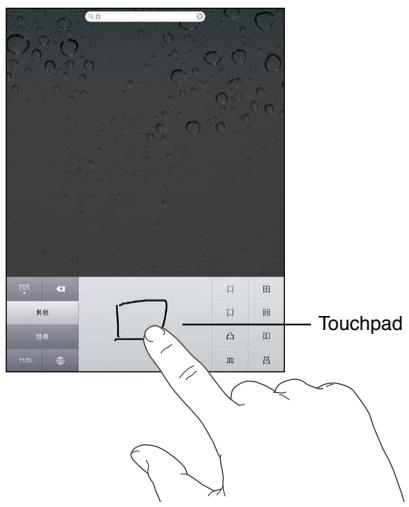
Vous pouvez saisir du japonais à l'aide du clavier Romaji ou du clavier Cinquante touches.
Saisie à l'aide du clavier japonais romaji
Utilisez le clavier Romaji pour saisir des syllabes. D'autres apparaissent le long du haut du clavier, touchez l'un d'entre eux pour les choisir.
Saisie à l'aide du clavier japonais cinquante touches
Utilisez le clavier Cinquante touches pour saisir du code pour les syllabes japonaises. Pendant que vous tapez, les syllabes suggérées apparaissent. Touchez une syllabe pour la CHOISIR.
Utilisez le clavier coréen à 2ieux de touches pour taper les caractères Hangul. Pour saisir des doubles consonnes ou des voyelles composées, touchez la dette, maintenez le doigt dessus et faites glisser pourCHOIR le double caractère.
Touchez un caractère et maintenez le doigt dessus pour afficher tous les signes diacritiques puis faites glisser votre doigt pour choisir celui souhaité.
Vous pouvez également taper les séquences de caractères suivantes pour saisir des caractères accentués :
aa—â (a accent circonflexe) - aw—ǎ (a caron) - ee—ê (e accent circonflexe) - oo—ô (o accent circonflexe) - ow—ǒ (o crochet) - w—û (u crochet) - dd—đ (d trait) - as—á (a accent aigu) - af—à (a accent grave) - ar—ả (a ton tombant) - ax—ã (a accent ascendant) - aj—ă (a accent plat)
Création de dictionnaires
Lors de l'utilisation de certains claviers chinois ou japonais, vous pouvez créer un dictionnaire de mots et de paires d'entrées. Lorsque vous tapez un mot du dictionnaire en utilisant un clavier pris en charge, la saisie associée est substituée au mot. Le dictionnaire est disponible pour les claviers suivants :
- Chinois simplifié (Pinyin)
- Chinois traditionnel (Zhuyin)
- Chinois traditionnel (Zhuyin)
- Japonais (Romaji)
- Japonais (50 touches)
Pour ajouter un mot au dictionnaire : Dans Réglages, touchez Général > Clavier > Modifier le dictionnaire. Touchez +, touchez le champ Mot et saisissez le mot, puis touchez le champ Yomi, Pinyin ou Zhuyin et tapez la saisie.
Vous pouvez effectuer plusieurs saisies pour chaque mot, suivant quels sont les claviers actifs.
Pour supprimer un mot du dictionnaire : Touchez le mot dans la liste Dictionnaire de l'utilisateur, puis touchez Supprimer le mot.
Site d'assistance de l'ipad d'apple
Des informations d'assistance technique complètes sont disponibles en ligne à l'adresse www.apple.com/fr/support/ipad. Vous pouvez également utiliser Express Lane pour une Assistance personnalisée (non disponible dans tous les pays). Consultez la page expresslane.apple.com/fr.
L'image de batterie faible ou le message « aucune recharge en cours » s'affiche
iPad n'est presque plus alimenté. Juste jusqu'à dix minutes de recharge peuvent être nécessaires avant qu'il ne soit utilisable. Pour plus d'informations sur la recharge de l'iPad, consultez la section « Recharge de la batterie » à la page 37.
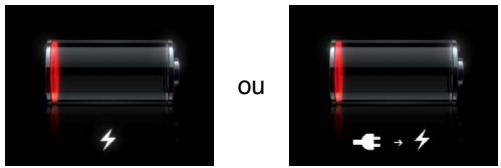
- Lors de la recharge, utilisez l'adaptateur secteur USB 10 W fourni avec l'iPad ou le port USB d'un Mac récent. La manière la plus rapide consiste à utiliser l'adaptateur secteur. Consultez la section « Recharge de la batterie » à la page 37.
- Pour une recharge plus rapide, éteignez l'iPad.
- Il est possible que l'iPad ne se recharge pas lorsqu’il est connecté au port USB d’un Mac plus ancien, d’un PC, d’un clavier ou d’un concentrateur USB.
Si votre Mac ou PC ne fournit pas une alimentation suffisante pour recharger votre iPad, un message "Aucune recharge en cours" apparaît dans la barre d'état. Pour recharger l'iPad, déconnectez-le de votre ordinateur et connectez-le à une prise secteur à l'aide du câble connecteur Dock vers USB et de l'adaptateur secteur USB 10 W.
L'ipad ne répond pas
- La batterie de l'iPad est peut-être faible. Connectez l'iPad à l'adaptateur secteur USB 10 W pour le recharger. Consultez la section « Recharge de la batterie » à la page 37.
- Maintenez enfoncé le bouton marche/veille pendant quelques secondes. Lorsqu'un curseur rouge apparait, maintenez enfoncé le bouton principal jusqu'à ce que l'application cours d'utilisation se ferme.
- Si cela ne fonctionne pas, éteignez l'iPad, puis rallumez-le. Maintenez le bouton marche/veille enfoncé jusqu'à ce qu'un curseur rouge apparaisse, puis faites glisser ce curseur. Maintenez ensuite le bouton Marche/Veille enfoncé jusqu'à ce que le logo Apple apparaisse.
- Si cela ne donne rien, réinitialisez l'iPad. Maintenez enfoncé le bouton Marche/Veille et le bouton principal pendant au moins dix secondes, jusqu'à ce que le logo Apple apparaisse.
- Si l'écran ne pivote pas lorsque vous faites pivoter votre iPad, tenez l'iPad verticalement et vérifiez que le verrouillage de rotation de l'écran n'est pas activé.
Le message « cet accessoire n'est pas reconnu par l'ipad » s'affiche
L'accessoire que vous avez connecté peut ne pas fonctionner avec l'iPad. Assurez-vous que le câble Connecteur Dock vers USB est exempt de débris, et consultez la documentation livrée avec l'accessoire.
L'écran se connecter à itunes s'affiche
Pour pouvoir utiliser l'iPad, vous devez d'abord le configurer dans iTunes. Connectez l'iPad à votre ordinateur et ouvrez iTunes (s'il ne s'est pas ouvert automatiquement), puis suivez les instructions à l'écran.
L'affichage d'une application est trop petit
La plupart des apps iPhone et iPod touch sont utilisables sur l'iPad, mais ne sont pas forcément optimisées pour l'écran large. Si c'est le cas, touchez ② pour agrandir l'app. Touchez 1 × pour revenir à la taille d'origine.
Connectez-vous à l'App Store pour vérifier l'existence d'une version de l'app optimisée pour l'iPad ou d'une version universelle optimisée pour l'iPhone, l'iPod touch et l'iPad.
Le clavier à l'écran ne s'affiche pas.
Si l'iPad est jumelé à un clavier Bluetooth, le clavier à l'écran n'apparaît pas. Pour faire apparaître le clavier à l'écran, appuyez sur la touche d'éjection d'un clavier Bluetooth. Vous pouvez également le faire apparaître en déplaçant le clavier Bluetooth hors de portée ou en l'éteignant.
L'ipad n'apparaît pas ou la synchronisation ne fonctionne pas
Si l'iPad n'apparaît pas dans iTunes sur votre ordinateur ou n'est pas en mesure de synchroniser du contenu, des contacts, des calendriers et des signets, procédez ainsi :
- Rechargez la batterie si l'iPad n'est presque plus alimenté. Consultez la section « Recharge de la batterie » à la page 37.
- Déconnectez les autres appareils USB de votre ordinateur et connectez l'iPad à un autre port USB 2.0 de votre ordinateur (pas sur votre clavier ni sur un concentrateur USB).
- Déverrouillez l'iPad s'il est verrouillé par un code.
- Redémarrez votre ordinateur et reconnectez-y l'iPad. Redémarrez l'iPad.
- Téléchargez et installez (ou réinstallez) la dernière version d'iTunes à partir de www.apple.com/fr/itunes.
- Pour les comptes Push, assurez-vous que votre iPad est connecté à Internet. Consultez la section « Connexion à Internet » à la page 32.
Sauvegarde de l'ipad
iTunes crée une sauvegarde des réglages, des données des apps et d'autres informations sur l'iPad lors des événements suivants :
- Synchronisation de l'iPad avec iTunes sur votre ordinateur
- Mise à jour de l'iPad avec iTunes
- Restauration de l'iPad avec iTunes, si vous choisissez de le sauvegarder lorsque vous êtes invité
Vous pouvez restaurer les informations sur l'iPad après avoir mis à jour ou restauré le logiciel de l'iPad. Vous pouvez également utiliser une sauvegarde pour copier les informations actuelles de votre iPad sur un autre iPad. Consultez la section « Mise à jour et restauration du logiciel de l'iPad » à la page 207.
Les sauvégardes n'incluent pas les éléments synchronisés tels que les morceaux et les vidéos de votre bibliothèque iTunes, ni les informations telles que les contacts et les calendriers de votre ordinateur. Pour restaurer les éléments synchronisés, vous devez synchroniser l'iPad après avoir restauré les informations de sauvegarde. Si l'iPad est réglé pour se synchroniser automatiquement, les éléments synchronisés sont immédiatement restaurés après toute restauration ou mise à jour du logiciel. Consultez la section « Synchronisation avec iTunes » à la page 27.
Les apps de l'App Store sont incluses dans la première sauvegarde consécutive à leur téléchargement. Les sauvegardes suivantes incluent uniquement les données des apps.
Pour davantage de sécurité, vous pouvez activer le chiffrement de vos sauvegardes dans iTunes.
Pour chiffrer les sauvegardes ipad :
1 Connectez l'iPad à votre ordinateur. 2 Dans iTunes, sélectionnez iPad dans la barre latérale. 3 Dans le volet Résumé, sélectionnez « Chiffrer la sauvegarde de l'iPad ». 4 Sélectionnez un mot de passe, puis cliquez sur Définir le mot de passe.
Si la sauvegarde est chiffrée, vous devez saisir votre mot de passe avant de pouvoir restaurer vos informations de sauvegarde sur votre iPad. Une icône de cadenas figure à côté des sauvegardes chiffrées dans le volet Appareils des préférences iTunes.
Suppression d'une sauvegarde
Vous pouvez supprimer une sauvegarde iPad de la liste des sauvegardes dans iTunes. Utilisez par exemple cette fonction si une sauvegarde a été créée sur un autre ordinateur que le vôtre.
Pour supprimer une sauvegarde :
1 Dans iTunes, ouvre les Préférences iTunes.
Mac : cliquez sur iTunes > Préférences. - Windows : cliquez sur Édition > Préférences.
2 Cliquez sur Appareils (il n'est pas nécessaire que l'iPad soit connecté). 3 Sélectionnez la sauvegarde que vous souhaitez supprimer, puis cliquez sur Supprimer la sauvegarde. 4 Cliquez sur Supprimer la sauvegarde pour confirmer la suppression de la sauvegarde sélectionnée. 5 Cliquez sur OK.
À propos de la mise à jour et de la restauration du logiciel
iTunes vous permet de mettre à jour et de restaurer le logiciel de l'iPad.
- Si vous effectuez une mise à jour, le calcul de l'iPad est mis à jour. Vos apps téléchargées, vos réglages et vos données ne sont pas altérés.
Remarque : Dans certains cas, une mise à jour peut également entraîner la restauration de l'iPad.
- Si vous effectuez une restauration, la dernière version du logiciel de l'iPad est réinstallée, les réglages par défaut sont restaurés et toutes les données stockées sur l'iPad sont supprimées, y compris les apps, la musique, les vidéos, les contacts, les photos, les informations de calendrier et toutes les autres données. Si vous avez effectué une sauvegarde de l'iPad avec iTunes sur votre ordinateur, vous pouvez restaurer les données à partir d'une sauvegarde à la fin du processus de restauration.
Les données supprimées ne sont plus accessibles via l'interface utilisateur de l'iPad, mais elles ne sont pas effacées de votre iPad. Pour plus d'informations sur la manière d'effacer tout le contenu et les réglages, consultez la section « Réinitialisation de l'iPad » à la page 186.
Si vous utilisez une oreillette ou un clavier Bluetooth avec l'iPad et restaurez vos réglages, vous devez de nouveau jumeler l'appareil Bluetooth avec l'iPad pour l'utiliser.
Pour en savoir plus sur la mise à jour et la restauration du logiciel de l'iPad, consultez la page support.apple.com/kb/HT1414?viewlocale=fr_FR.
Mise à jour de l'ipad
Assurez-vous que votre ordinateur est connecté à Internet et que vous avez installé la première version d'iTunes depuis l'adresse www.apple.com/fr/itunes.
Pour mettre à jour l'ipad:
1 Connectez l'iPad à votre ordinateur. 2 Sélectionnez l'iPad dans la barre latérale d'iTunes, puis cliquez sur l'onglet Résumé. 3 Cliquez sur « Recherche les mises à jour ». iTunes vous indique alors si une nouvelle version du logiciel de l'iPad est disponible. 4 Cliquez sur Mettre à jour pour installer la dernière version en date du logiciel.
Restauration de l'ipad
Assurez-vous que votre ordinateur est connecté à Internet et que vous avez installé la première version d'iTunes depuis l'adresse www.apple.com/fr/itunes.
Pour restaurer l'ipad :
1 Connectez l'iPad à votre ordinateur. 2 Sélectionnez l'iPad dans la barre latérale d'iTunes, puis cliquez sur l'onglet Résumé. 3 Cliquez sur « Rechercher les mises à jour ». iTunes vous indique alors si une nouvelle version du logiciel de l'iPad est disponible. 4 Cliquez sur Restaurer. Suivez les instructions à l'écran pour terminer le processus de restauration. Au cours de la restauration, il est recommandé de sauvegarder l'iPad lorsque vous y êtes invité.
Une fois le logiciel de l'iPad restauré, vous pouvez désirer de configurer l'iPad comme un nouvel iPad, ou d'y restaurer votre musique, vos vidéos, les données de vos apps et le reste de votre contenu à partir d'une sauvegarde.
À l'issue d'une restauration à partir d'une sauvegarde, les données précédentes ne sont plus accessibles via l'interface utilisateur de l'iPad, mais elles ne sont pas effacées de votre iPad. Pour plus d'informations sur la manière d'effacer tout le contenu et les réglages, consultez la section « Réinitialisation de l'iPad » à la page 186.
Restauration à partir d'une sauvegarde
Assurez-vous que votre ordinateur est connecté à Internet et que vous avez installé la première version d'iTunes disponible à l'adresse www.apple.com/fr/itunes. Vous pouvez restaurer les réglages, les données d'apps et d'autres informations à partir d'une sauvegarde, ou utiliser cette fonctionnalité pour copier ces éléments sur un autre iPad.
Important: Une restauration à partir d'une sauvegarde est différente d'une restauration de l'iPad à partir du volet Résumé dans iTunes. Une restauration à partir d'une sauvegarde ne restaure pas entièrement le logiciel de l'iPad. Si vous restaurez l'iPad à partir d'une sauvegarde, cela entraîne la restauration de toutes les données de la sauvegarde, y compris les données des apps. Si vous désirez une ancienne sauvegarde, cela pourrait remplacer les données des apps par d'anciennes données. Pour plus d'informations, consultez la section « Réinitialisation de l'iPad » à la page 186.
Pour restaurer l'ipad à partir d'une sauvegarde :
1 Connectez l'iPad à l'ordinateur que vous utilisez habituellement pour la synchronisation. 2 Dans iTunes, maintenez la touche Contrôle enfoncée et cliquez sur l'iPad dans la barre latérale, puis choisissez « Restaurer à partir d'une copie de sauvegarde » dans le menu qui apparaît. 3 Choisissez la sauvegarde à restaurer dans le menu local, puis cliquez sur Restaurer. Si la sauvegarde est chiffrée, vous devrez saisir votre mot de passe.
À l'issue d'une restauration à partir d'une sauvegarde, les données précédentes ne sont plus accessibles via l'interface utilisateur de l'iPad, mais elles ne sont pas effacées de votre iPad. Pour plus d'informations sur la manière d'effacer tout le contenu et les réglages, consultez la section « Réinitialisation de l'iPad » à la page 186.
Impossible d'envoyer du courrier électronique
Si l'iPad ne parvient pas à envoyer du courrier électronique, procédez ainsi :
- Dans Réglages, touchez « Mail, Contacts, Calendriers », puis sélectionnez le compte correspondant. Touchez Données du compte, puis SMTP sous Serveur d'envoi. Vous pouvez configurer des serveurs SMTP supplémentaires ou sélectionner celui d'un autre compte de messagerie sur l'iPad. Contactez votre fournisseur d'accès à Internet pour obtenir les informations de configuration.
- Configurez votre compte de messagerie directement sur l'iPad au lieu de le synchroniser à partir de l'application iTunes. Dans Réglages, touchez « Mail, Contacts, Calendriers », touchez Ajouter un compte puis saisissez les informations de votre compte. Si l'iPad n'est pas en mesure de localiser les réglages de votre fournisseur d'accès lorsque vous saisissez votre adresse électronique, consultez la page http://support.apple.com/kb/HT1277?viewlocale=fr_FR pour obtenir de l'aide supplémentaire sur la configuration de votre compte.
- Éteignez l'iPad puis rallumez-le. Maintenez le bouton Marche/Veille enfoncé pendant quelques secondes jusqu'à ce qu’un curseur rouge apparaisse, puis faites glisser ce curseur. Maintenez ensuite le bouton Marche/Veille enfoncé jusqu’à ce que le logo Apple apparaisse.
Pour plus d'informations de dépannage, consultez la page www.apple.com/fr/support/ipad. Si vous ne parvenez toujours pas à envoyer du courrier électronique, vous pouvez utiliser Express Lane (ce service n'est pas disponible dans tous les pays). Consultez la page expresslane.apple.com/fr.
Impossible de recevoir du courrier électronique
Si l'iPad ne parvient pas à recevoir du courrier électronique, procédez ainsi :
- Si vous utilisez un ou plusieurs ordinateurs pour consulter le même compte de messagerie, cela pourrait verrouiller le compte. Pour plus d'informations, consultez la page http://support.apple.com/kb/TS2621?viewlocale=fr_FR.
- Configurez votre compte de messagerie directement sur l'iPad au lieu de le synchroniser à partir de l'application iTunes. Dans Réglages, touchez « Mail, Contacts, Calendriers », touchez Ajouter un compte, puis saisissez les informations de votre compte. Si l'iPad n'est pas en mesure de localiser les réglages de votre fournisseur d'accès lorsque vous saisissez votre adresse électronique, consultez la page http://support. apple. com/kb/HT1277? viewlocale=fr_FR pour obtenir de l'aide supplémentaire sur la configuration de votre compte.
- Éteignez l'iPad puis rallumez-le. Maintenez le bouton Marche/Veille enfon ncé jusqu'à ce que le logo Apple apparaisse.
- Si vous iPad Wi-Fi + 3G utilise un réseau de données cellulaires, désactivez le Wi-Fi afin que l'iPad se connecte à Internet via le réseau cellulaire. Dans Réglages, touchez l'option Wi-Fi et désactivez-la.
Pour plus d'informations de dépannage, consultez la page www.apple.com/fr/support/ipad. Si vous ne parvenez toujours pas à envoyer du courrier électronique, vous pouvez utiliser Express Lane (ce service n'est pas disponible dans tous les pays). Consultez la page expresslane.apple.com/fr.
Une pièce jointe ne s'ouvre pas
L'iPad peut ne pas prendre en charge le type de fichier de la pièce jointe. L'iPad prend en charge les types de pièce jointe suivants :
| .doc | Microsoft Word |
| .docx | Microsoft Word (XML) |
| .htm | Page web |
| .html | Page web |
| .ics | Événement de calendrier |
| .key | Keynote |
| numbers | Numbers |
| _pages | Pages |
| Aperçu, Adobe Acrobat | |
| .ppt | Microsoft PowerPoint |
| .pptx | Microsoft PowerPoint (XML) |
| .rtf | Format RTF |
| .txt | Format texte |
| .vcf | Informations de contact |
| .xls | Microsoft Excel |
| .xlsx | Microsoft Excel (XML) |
Pas de son
- Vérifiez que le haut-parleur de l'iPad n'est pas recouvert. Assurez-vous que le commutateur latéral n'est pas en position Silence. Consultez la section « Boutons de volume » à la page 11.
- Si vous utilisez un casque, débranchez-le puis rebranchez-le. Assurez-vous de bien enforcer la fiche.
- Vérifiez que le volume n'est pas complètement coupé.
- Il est possible que la musique sur l'iPad soit en pause. Si vous utilisez un casque avec un bouton de lecture, appuyez sur ce bouton pour reprendre la lecture. Vous pouvez également accéder à l'écran d'accueil, toucher iPod, puis toucher.
- Vérifiez si la limite du volume est activée. Sur l'écran d'accueil, touchez Réglages > iPod > Volume maximum. Pour plus d'informations, consultez la section « iPod » à la page 192.
- Si vous utilisez le port de sortie ligne sur la station d'accueil Dock iPad en option, vérifiez que les haut-parleurs ou la chaîne stéréo sont allumés, qu'ils sont branchés et fonctionnent correctement. Utilisez les commandes de volume des haut-parleurs ou de la chaîne stéréo externes, et non ceux de l'iPad.
- Si vous utilisez une app qui fonctionne avec AirPlay, vérifiez que l'appareil AirPlay auquel vous envoyez le son est allumé et que le volume n'est pas au minimum. Si vous souhaitez entendre le son au travers du haut-parleur de l'iPad, touchez et sélectionnez-le dans la liste.
Un morceau, une vidéo ou un autre élément ne fonctionne pas
Le morceau, la vidéo, le livre audio ou le podcast est peut-être encodé dans un format que l'iPad ne prend pas en charge. Pour plus d'informations sur les formats audio et vidéo que l'iPad prend en charge, consultez la page www.apple.com/fr/ipad/specs.
Si l'iPad ne prend pas en charge un morceau ou une vidéo de votre bibliothèque iTunes, essayez d'effectuer une conversion dans un format pris en charge par l'iPad. iTunes pour Windows vous permet par exemple de convertir les fichiers WMA non protégés dans un format que l'iPad prend en charge. Pour plus d'informations, ouvrez iTunes et désissez Aide > Aide iTunes.
Absence de vidéo ou de son lors de l'utilisation d'airplay
Pour envoyer de la vidéo ou de l'audio à un appareil AirPlay tel qu'une Apple TV, l'iPad et l'appareil AirPlay doivent être connectés au même réseau sans fil. Si vous ne voyez pas le bouton AirPlay, l'iPad n'est pas connecté au même réseau Wi-Fi que votre appareil AirPlay ou l'app que vous utilisez n'est pas compatible AirPlay.
- Lorsque du son ou de la vidéo est envoyé à un appareil AirPlay, l'iPad n'affiche pas de vidéo ou ne restitue pas d'audio. Pour diriger le contenu de l'iPad et déconnecter l'iPad de l'appareil AirPlay, touchez et sélectionnez iPad dans la liste.
- Certaines applications ne produisent que de l'audio sur AirPlay. Si la vidéo ne fonctionne pas, assurez-vous que l'app que vous utilisez prend en charge l'audio et la vidéo.
- Si l'Apple TV a été configurée pour exiger un code, vous devez le saisir sur l'iPad lorsque vous y avez été invité afin d'utiliser AirPlay.
- Assurez-vous que les haut-parleurs de l'appareil AirPlay sont activés et que le volume n'est pas au minimum. Si vous utilisez une Apple TV, assurez-vous que la source d'entrée du téléviseur est réglée sur l'Apple TV. Assurez-vous que le volume de l'iPad n'est pas réglé au minimum.
- Lorsque l'iPad diffuse à l'aide d'AirPlay, il doit rester connecté au réseau Wi-Fi. Si vous déplacez l'iPad hors de portée, la lecture s'arrête.
- Selon la vitesse de votre réseau, il se peut que la lecture ne commence qu'après 30 secondes ou plus avec AirPlay.
Pour plus d'informations, consultez la page support.apple.com/kb/HT4437?viewlocale=fr_FR.
Aucune image sur le téléviseur ou le projecteur connecté à l ipad
Lorsque vous connectez l'iPad à un téléviseur ou un projecteur, l'écran connecté affiche automatiquement la même chose que l'écran de l'iPad. Certaines apps peuvent prendre en charge l'utilisation de l'écran connecté en tant que deuxième moniteur. Vérifiez les réglages et la documentation de l'app.
- Touchez Réglages > Vidéo et assurez-vous que les réglages sont adaptés à votre télévisieur ou votre projecteur. Pour afficher les vidéos HD en haute résolution, vous devez utiliser un câble vidéo composante ou l'adaptateur AV numérique Apple. Assurez-vous que le câble vidéo est fermement connecté aux deux extrémités et qu’il s’agit d’un câble compatible. Si l'iPad est connecté à un boîtier ou un récepteur A/V, essayez plutôt de le connecter directement au télévisieur ou projecteur.
- Assurez-vous que l'entrée vidéo correcte est sélectionnée sur votre téléviseur, par exemple HDMI ou vidéo composante.
- Si aucune vidéo n'apparaît, appuyez sur le bouton principal, déconnectez puis reconnectez le câble et réessayez.
Impossible de passer ou de recevoir des appels FaceTime
Pour utiliser FaceTime, vous devez d'abord l'activer avec votre identifiant Apple. Voir le chapitre 7, « FaceTime, » à la page 70.
Assurez-vous que votre interlocuteur utilise une adresse électronique associée à FaceTime. Cela est normalement votre identifiant Apple, mais vous pouvez ajouter d'autres adresses électroniques. Consultez la section « Pour ouvrir une session FaceTime : » à la page 71. - Pour utiliser FaceTime, l'iPad doit être connecté à Internet en Wi-Fi. - Lorsque vous passez un appel FaceTime, patientez pendant que la connexion s'établit, ce qui peut prendre plusieurs sonneries.
Amélioration de la qualité de facetime
Pour améliorer les résultats avec FaceTime, suivez les conseils suivants :
- Si la vidéo est lente ou saccadée, assurez-vous que vous et votre interlocuteur êtes tous deux connectés au plus rapide réseau Wi-Fi disponible.
- Si votre image a un aspect granuleux, l'appareil photo a besoin de plus de. Si l'image entrante a un aspect granuleux, demandez à votre interlocuteur d'ajuster son éclairage.
- Voiture image ne remplit pas l'intégralité de l'écran si vous tenez votre iPad en orientation paysage. Voiture interlocuteur peut également avoir besoin de faire pivoter son appareil afin de vous envoyer une image de taille supérieure.
Leitunes store ou l'app store n'est pas disponible
Vous ne pouvez utiliser l'iTunes Store ou l'App Store que lorsque l'iPad est connecté à Internet. Consultez la section « Connexion à Internet » à la page 32.
Pour acheter du contenu sur l'iTunes Store ou l'App Store, vous devez disposer d'un compte iTunes Store. Vous pouvez configurer un identifiant Apple sur l'iPad. À partir de l'écran d'accueil, touchez Réglages > Store > Créer un nouvel identifiant Apple. Consultez la section « Store » à la page 195.
Pour configurer un compte sur votre ordinateur, ouvrez iTunes et cliquez sur Store > Créer un compte.
Remarque: L'iTunes Store et l'App Store ne sont pas disponibles dans tous les pays.
Redémarrage et réinitialisation de l'ipad
En cas de mauvais fonctionnement, essayez de redémarrer l'iPad, de forcer la fermeture d'une app ou de réinitialiser l'iPad.
Pour redémarrer l'iPad : Maintenez enfoncé le bouton Marche/Veille jusqu'à
L'apparition du curseur rouge. Faites glisser votre doigt sur le curseur pour éteindre l'iPad. Pour rallumer l'iPad, appuyez sur le bouton Marche/Veille jusqu'à l'apparition du logo Apple.
Pour forcer la fermeture d'une app : maintenez enfoncé pendant quelques secondes le bouton Marche/Veille situé au-dessus de l'iPad. Lorsqu'un curseur rouge apparait, maintenez enfoncé le bouton principal jusqu'à ce que l'app se ferme.
Si vous ne parvenez pas à éteindre l'iPad ou que le problème persiste, il est peut-être nécessaire de réinitialiser l'iPad. Ne réinitialisez l'iPad que si son redémarrage ne permet pas de résoudre le problème.
Pour réinitialiser l'iPad : maintenez simultanément enfoncés le bouton Marche/Veille et le bouton principal pendant au moins dix secondes, jusqu'à l'apparition du logo Apple.
L'ipad ne répond toujours pas après sa réinitialisation
- Réinitialisez les réglages de l'iPad. Sur l'écran d'accueil, touchez Réglages > Général > Réinitialiser > Réinitialiser tous les réglages. Tous vos réglages sont réinitialisés, mais vos données et votre contenu multimédia ne sont pas effacés.
- Si cela reste sans effet, effacez tout contenu de l'iPad. Consultez la section « Réinitialisation de l'iPad » à la page 186.
- Si cela reste sans effet, restaurez le logiciel de l'iPad. Consultez la section « Suppression d'une sauvegarde » à la page 207.
Informations relatives à la sécurité, aux réparations et à l'assistance
Le tableau suivant explique où obtenir des informations sur l'iPad en matière de sécurité, de logiciel et de réparations.
| Pour en savoir plus sur | Procedez ainsi |
| L'usage de l'iPad en toute sécurité | Consultez la page Guide d'informations importantes sur le produit iPad à l'adresse support.apple.com/fr_FR/manuals/ipad pour obliteration les dernières informations en matière de sécurité et de réglementation. |
| iPad Les réparations et l'assistance, les conseils, les forums de discussion et les téléchangements de logiciels Apple | Consultez la page www.apple.com/fr/support/ipad. |
| Les toutes dernières informations sur l'iPad | Consultez la page www.apple.com/fr/ipad. |
| Gestion de votre compte à identifier Apple | Consultez la page appleid.apple.com/fr. |
| L'utilisation d'iTunes | Ouvrez iTunes etCHOISSEZ Aide >Aide iTunes. Un didacticiel iTunes en ligne (non disponible partout) est disponible à la page www.apple.com/fr/support/itunes. |
| MobileMe | Consultez la page www.apple.com/fr/mobileme. |
| L'utilisation d'iPhoto sous Mac OS X | Ouvrez iPhoto etCHOISSEZ Aide >Aide iPhoto. |
| L'utilisation de Carnet d'adresses sous Mac OS X | Ouvrez Carnet d'adresses etCHOISSEZ Aide >Aide Carnet d'adresses. |
| L'utilisation d'iCal sous Mac OS X | Ouvrez iCal etCHOISSEZ Aide >Aide iCal. |
| Microsoft Outlook, Carnet d'adresses Windows, Adobe Photoshop Album et Adobe Photoshop Elements | Consultez la documentation fournie avec ces apps. |
| L'obtention de réparations sous garantie | Commencez par suivre les conseils prodigués dans ce guide. Consultez ensuite la page www.apple.com/fr/support/ipad ou le Guide d'informations importantes sur le produit iPad à l'adresse support.apple.com/fr_FR/manuals/ipad. |
| Le service de remplacement des batteries | Consultez le site web www.apple.com/fr/ batteries/replacements.html. |
| L'utilisation de l'iPad dans un environnement d'entreprise | Consultez la page www.apple.com/fr/ipad/ business. |
Informations concernant l'élimination et le recyclage
Respectez la législation et la réglementation locales en vigueur si vous devez vous débarrasser de votre iPad. Comme l'iPad contient une batterie, il ne peut être mis au rebut avec les déchets ménagers. Si votre iPad est arrivé en fin de cycle de vie, contactez Apple ou les autorités locales pour en savoir plus sur les possibilités de recyclage.
Pour plus de renseignements sur le programme de recyclage d'Apple, consultez la page www.apple.com/fr/recycling.
Apple et l'environnement
Apple est conscient de la responsabilité qui est la sienne de limiter l'impact écologique de ses produits et de son activité sur l'environnement. Pour plus d'informations, consultez la page www.apple.com/fr/environment.
Apple Inc.
© 2011 Apple Inc. Tous droits réservés.
Apple, le logo Apple, AirPlay, AirPort, AirPort Express, AirPort Extreme, Aperture, Apple TV, FaceTime, Finder, iBooks, iCal, iPhone, iPhoto, iPod, iTunes, Keynote, Mac, Macintosh, Mac OS, Numbers, Pages, Safari et Spotlight sont des marques d'Apple Inc. déposées aux États-Unis et dans d'autres pays.
AirPrint, iPad, Multi-Touch et Shuffle sont des marques d'Apple Inc.
App Store et iTunes Store are des marques de service d'Apple Inc., déposées aux États-Unis et dans d'autres pays.
App Store, iBookstore et MobileMe sont des marques de service d'Apple Inc.
Adobe et Photoshop sont des marques ou des marques déposées d'Adobe Systems Incorporated aux États-Unis et/ou dans d'autres pays.
La marque et les logos Bluetooth® sont des marques déposées de Bluetooth SIG, Inc. dont l'utilisation par Apple Inc. est soumise à un accord de licence.
iOS est une marque ou marque déposée de Cisco aux États-Unis et dans d'autres pays, utilisée ici sous licence.
Ping est une marque déposée de Karsten Manufacturing Corporation et est utilisée aux États-Unis sous licence.
© 2011 Google. Données cartographiques © 2011 Google, Tele Atlas, INEGI, Transnavicom, ZENRIN, MapLink/Tele Atlas, Europa Technologies.
© 2011 Google. Données cartographiques © 2011 Tele Atlas.
© 2011 Google. Données cartographiques © 2011 Google.
© 2011 Google.
Disponible sur iTunes. La disponibilité du titre est susceptible de changer. Il y a-t-il un pilote dans l'avion ? © 1992 Paramount Pictures. All rights reserved. Back to the Future © 1985 Universal Studios. Tous droits réservés. Dear John © 2010 Dear John, LLC. Tous droits réservés. Eat Pray Love © 2010 Columbia Pictures Industries, Inc. Tous droits réservés. Iron Man 2, le film, © 2010 MVL Film Finance LLC. Iron Man, le personnage, TM et © 2010 Marvel Entertainment, LLC et affliés. Tous droits réservés. The Karate Kid © 2010 Columbia Pictures Industries, Inc. Tous droits réservés. Salt © 2010 Columbia Pictures Industries, Inc. et Beverly Blvd. LLC. Tous droits réservés. Tangled sera disponible sur iTunes à partir du 29 mars 2011. Tangled © 2010 Disney. Toy Story 3 © Disney/Pixar.
Les autres noms de sociétés et de produits mentionnés ici peuvent être des marques de leurs détenteurs respectifs.
La mention de produits tiers n'est effectuée qu'à des fins informatives et ne constitue en aucun cas une approbation ni une recommandation. Apple n’assume aucune responsabilité vis-à-vis des performances ou de l’utilisation de ces produits. Tout arrangement, tout contrat ou toute garantie, le cas échéant, est réalisé directement entre les fournisseurs et les futurs utilisateurs. Tous les efforts nécessaires ont été mis en œuvre pour que les informations contenues dans ce manuel soient les plus exactes possible. Apple ne peut être tenu responsable des erreurs d'impression et d'écriture.
F019-2019/2011-03-07

- GUIDE DE L'UTILISATEUR
- 9 CHAPITRE 1: EN UN COUP D'ŒIL
- 26 CHAPITRE 2 : DÉMARRAGE
- 40 CHAPITRE 3 : NOTIONS ÉLÉMENTAIRES
- 52 CHAPITRE 4: SAFARI
- 92 CHAPITRE 11 : YOUTUBE
- 97 CHAPITRE 12 : CALENDRIER
- 103 CHAPITRE 13: CONTACTS
- 107 CHAPITRE 14: NOTES
- 109 CHAPITRE 15: PLANS
- 199 L'ANNEXE B : CLAVIERS INTERNATIONAUX
- 204 L'ANNEXE C: CONSEILS ET DÉPANNAGE
- ACCESSOIRES
- BOUTONS
- BOUTON MARCHE/VEILLE
- BOUTONS DE VOLUME
- TIROIR DE CARTE MICRO-SIM
- POUR OUVRIR LE PLATEAU SIM
- ÉCRAN D'ACCUEIL
- ICÔNES D'ÉTAT
- AFFICHAGE EN MODE PORTRAIT OU PAYSAGE
- ÉCRAN MULTI-TOUCH
- RÉGLAGE DE LA LUMINOSITÉ
- UTILISATION DE LISTE DES
- ZOOM AVANT OU ARRÊTÉ
- CLAVIER À L'ÉCRAN
- SAISIE DE TEXTE
- POUR SAISIR DU TEXTE
- UTILISATION D'UN CLAVIER SANS FIL APPLE WIRELESS KEYBOARD
- DICTIONNAIRE
- ÉDITION : COUPER, COPIER ET COLLER
- DISPOSITIONS DE CLAVIER
- ÉLÉMENTS NÉCESSAIRES
- CONFIGURATION DE L'IPAD
- POUR CONFIGURER L'IPAD
- SYNCHRONISATION AVEC ITUNES
- CONFIGURATION DE LA SYNCHRONISATION
- POUR CONFIGURER LA SYNCHRONISATION ITUNES
- VOLETS DE RÉGLAGE IPAD DANS ITUNES
- VOLET RÉSUMÉ
- VOLETINFOS
- CONTACTS
- CALENDRIERS
- VOLET APPLICATIONS
- VOLETS MUSIQUE, FILMS, SÉRIES TV, PODCASTS ET ITUNES U
- VOLET LIVRES
- VOLET PHOTOS
- DÉSACTIVATION DE LA SYNCHRONISATION AUTOMATIQUE
- CONNEXION À INTERNET
- ACCÈS À UN RÉSEAU WI-FI
- ACCÈS À UN RÉSEAU DE DONNÉES CELLULAIRES
- ACCÈS À INTERNET DANS UN AVION
- AJOUT DE COMPTES MAIL, CONTACTS ET CALENDRIER
- CONFIGURATION DE COMPTES MOBILEME
- POUR CONFIGURER UN COMPTE MOBILEME GRATUITE
- POUR CONFIGURER UN ABONNEMENT PAYANT À MOBILEME
- CONFIGURATION DE COMPTES GOOGLE, YAHOO! ET AOL
- POUR CONFIGURER UN COMPTE
- CONFIGURATION D'AUTRES COMPTES
- DÉCONNEXION DE L'IPAD DE VOTRE ORDINATEUR
- VISUALISATION DU GUIDE DE L'UTILISATEUR SUR L'ÉCRAN DE L IPAD
- CONSULTER LE GUIDE DE L'UTILISATEUR DANS IBOOKS
- BATTERIE
- RECHARGE DE LA BATTERIE
- PROLONGEMENT DE LA DURÉE DE VIE DE LA BATTERIE
- REMPLACEMENT DE LA BATTERIE
- UTILISATION ET ENTRETIEN DE L'IPAD
- ENTRETIEN DE L'IPAD
- UTILISATION DES APPS
- OUVERTURE D'APP ET BASCULEMENT ENTRE APPS
- DÉFILAMENT
- RÉORGANISATION DES ICÔNES D'APP
- POUR MODIFIER LA DISPOSITION DES ICÔNES
- ORGANISATION À L'AIDE DE DOSSIERS
- IMPRESSION
- POUR IMPRIMER UN DOCUMENT
- RECHERCHE
- UTILISATION D'APPAREILS BLUETOOTH
- JUMELAGE D'APPAREILS BLUETOOTH
- POUR JUMELER UN APPAREIL BLUETOOTH AVEC UN IPAD
- ÉTAT BLUETOOTH
- SUPPRESSION DU JUMELAGE D'UN APPAREIL BLUETOOTH AVEC L/IPAD
- PARTAGE DE FICHIERS
- UTILISATION D'AIRPLAY
- FONCTIONNALITÉS DE SÉCURITÉ
- CODES SECRETS ET PROTECTION DES DONNÉES
- LOCALISER MON IPAD
- AFFICHAGE DE PAGES WEB
- OUVERTURE DE PAGES WEB
- ZOOM ET DÉFILEMENT
- NAVIGATION DANS LES PAGES WEB
- POUR OUVRIR PLUSIEURS PAGES
- SAISIE DE CHAMPS DE TEXTE ET REMPLISSAGE DE FORMULAIRES
- IMPRESSION DE PAGES WEB ET DE FICHIERS PDF
- POUR EFFECTUER DES RECHERCHES SUR LE WEB
- SIGNETS
- POUR SYNCHRONISER DES SIGNETS AVEC VOTRE ORDINATEUR
- CLIPS WEB
- POUR SUPPRIMER UN CLIP WEB
- CONFIGURATION DE COMPTES DE MESSAGERIE
- ENVOI DE COURRIER ÉLECTRONIQUE
- RELÈVE DE LA BOÎTE AUX LETTRES ET LECTURE DU COURRIER ÉLECTRONIQUE
- RECHERCHE DANS LE COURRIER ÉLECTRONIQUE
- IMPRESSION DE MESSAGES ET DE PIÈCES JOINTES
- ORGANISATION DU COURRIER ÉLECTRONIQUE
- PRISE DE PHOTOS ET ENREGISTREMENT DE VIDÉOS
- AFFICHAGE ET PARTAGE DE PHOTOS ET VIDÉOS
- AJUSTEMENT DES VIDÉOS
- RACCOURCIR UNE VIDÉO
- TÉLÉCHARGEMENT DE PHOTOS ET DE VIDÉOS SUR VOTRE ORDINATEUR
- CONNEXION
- POUR OUVRIR UNE SESSION FACETIME
- POUR CRÉER UN COMPTE
- PASSAGE D'UN APPEL FACE TIME
- PENDANT QUE VOUS PARLEZ
- SÉLECTION D'UN EFFET
- PRISE DE PHOTO
- AFFICHAGE ET PARTAGE DE PHOTOS
- TÉLÉCHARGEMENT DE PHOTOS SUR VOTRE ORDINATEUR
- SYNCHRONISATION DE PHOTOS ET DE VIDÉOS AVEC VOTRE ORDINATEUR
- IMPORTATION DE PHOTOS ET DE VIDÉOS À PARTIR DE VOTRE IPHONE OU D'UN APPAREIL PHOTO NUMÉRIQUE
- POUR IMPORTER DES PHOTOS
- VISIONNAGE DE PHOTOS ET DE VIDÉOS
- POUR VISUALISER DES PHOTOS
- PARTAGE DE PHOTOS
- DIAPORAMAS
- POUR AFFICHER UN DIAPORAMA
- ENVOI DE PHOTO OU DE VIDÉO DANS UN MESSAGE ÉLECTRONIQUE
- AJOUT D'UNE PHOTO OU D'UNE VIDÉO À UNE GALERIE MOBILEME
- ENREGISTREMENT DE PHOTOS À PARTIR DE MESSAGES ÉLECTRONIQUES OU DE PAGES WEB
- ATTRIBUTION D'UNE PHOTO À UN CONTACT
- IMPRESSION DE PHOTOS
- PHOTOS DE FOND D'ÉCRAN ET DE L'ÉCRAN DE VERROUILLAGE
- POUR DÉFINIR UNE PHOTO COMME FOND D'ÉCRAN
- UTILISATION DU MODE CADRE PHOTO
- LECTURE DE VIDÉOS
- CONTRÔLE DE LA LECTURE VIDÉO
- SYNCHRONISATION DE VIDEOS
- VISIONNAGE DE FILMS LOUÉS
- VISIONNAGE DE VIDÉOS SUR UN TÉLÉVISEUR
- SUPPRESSION DE VIDÉOS DE L'IPAD
- RECHERCHE ET VISIONNAGE DE VIDÉOS
- POUR RECHERCHER UNE VIDÉO
- GESTION DE VIDÉOS
- VISIONNAGE DE YOUTUBE SUR UN TÉLÉVISEUR
- SYNCHRONISATION DE CALENDRIERS
- AJOUT, MODIFICATION ET SUPPRESSION D'ÉVÉNEMENTS DE CALENDRIER
- AFFICHAGE DE VOS CALENDRIERS
- RECHERCHE DANS LES CALENDRIERS
- ABONNEMENT À DES CALENDRIERS
- RÉPONSE À DES INVITATIONS À DES RÉUNIONS
- POUR RÉPONDRE À UNE INVITATION DANS CALENDRIER
- IMPORTATION DE FICHIERS DE CALENDRIER DANS MAIL
- ALERTES
- SYNCHRONISATION ET AJUSTEMENT DE CONTACTS
- RECHERCHE DE CONTACTS
- GESTION DES CONTACTS
- POUR ATTRIBUER UNE PHOTO À UN CONTACT
- UTILISATION DES INFORMATIONS DE CONTACT
- CONTACTS UNIFIÉS
- RÉDUCTION ET LECTURE DE NOTES
- POUR EFFECTUER UNE RECHERCHE DANS LES NOTES
- ENVOI DE NOTE PAR COURRIER ÉLECTRONIQUE
- SYNCHRONISATION DE NOTES
- RECHERCHE ET VISUALISATION DE LIEUX
- RECHERCHE DE LIEUX
- DÉTERMINATION DE VOTRE LIEU ACTUEL
- MARQUAGE D'UN LIEU AVEC UN REPÈRE
- ASSOCIATION D'UN SIGNET À DES LIEUX
- AFFICHAGES DE PLAN
- ITINÉRAIRES
- AFFICHAGE DE L'ÉTAT DE LA CIRCULATION
- RECHERCHE ET CONTACT D'ENTREPRISES
- PARTAGE DES INFORMATIONS DE LOCALISATION
- AJOUT DE MUSIQUE ET PLUS À L'IPAD
- MUSIQUE ET AUTRE CONTENU AUDIO À L'ÉCOUTE
- LECTURE DE MORCEAUX
- CONTRÔLE DE LA LECTURE DES MORCEAUX
- COMMANDES DE MUSIQUE SUPPLÉMENTAIRES
- COMMANDES POUR LES PODCASTS ET LES LIVRES AUDIO
- AFFICHAGE DE TOUTES LES PISTES D'UN ALBUM
- RECHERCHE DE MUSIQUE
- UTILISATION DES LISTES DE LECTURE
- CRÉATION DE LISTES DE LECTURE
- CRÉATION DE LISTES DE LECTURE GENIUS
- POUR CRÉER UNE LISTE DE LECTURE GENIUS SUR L'IPAD
- POUR LIRE DES MIX GENIUS
- PARTAGE À DOMICILE
- TRANSFERT DE CONTENU
- RECHERCHE DE MUSIQUE, VIDÉOS, ETC
- SUIVI D'ARTISTES ET D'AMIS
- ACHAT DE MUSIQUE ET DE LIVRES AUDIO
- ACHAT ET LOCATION DE VIDÉOS
- ÉCOUTE ET VISIONNAGE DE PODCASTS
- VÉRIFICATION DE L'ÉTAT DE TÉLÉCHARGEMENT
- SYNCHRONISATION DU CONTENU
- AFFICHAGE DES INFORMATIONS D'UN IDENTIFIANT APPLE
- VÉRIFICATION DES ACHATS
- POUR VÉRIFIER VOS ACHATS
- DÉCOUVERTE ET RECHERCHE
- OBTENTION D'INFORMATIONS SUPPLÉMENTAIRES
- ACHAT D'APPS
- POUR ACHETER ET TÉLÉCHARGER UNE APP
- MISE À JOUR D'APPS
- POUR METTRE À JOUR UN APP
- RÉDUCTION D'AVIS
- POUR RÉDIGER UN AVIS
- SUPPRESSION D'APPS
- POUR SUPPRIMER UNE APP DE L'APP STORE
- SYNCHRONISATION DES ACHATS
- SYNCHRONISATION DE LIVRES ET DE DOCUMENTS PDF
- UTILISATION DE L'IBOOKSTORE
- LECTURE DE LIVRES
- LECTURE DE DOCUMENTS PDF
- MODIFICATION DE L'APPARENCE D'UN LIVRE
- RECHERCHE DE LIVRES ET DE DOCUMENTS PDF
- RECHERCHE DE LA DÉFINITION D'UN MOT
- LECTURE D'UN LIVRE PAR VOICEOVER
- IMPRESSION OU ENVOI PAR COURRIER D'UN DOCUMENT PDF
- ORGANISATION DE L'ÉTAGÈRE
- CONFIGURATION DE GAME CENTER
- POUR CONFIGURER LES INFORMATIONS GAME CENTER POUR VOTRE IDENTIFIANT APPLE
- POUR MODIFIER LES RÉGLAGES DE GAME CENTER POUR VOTRE IDENTIFIANT APPLE
- POUR OUVRIR UNE SESSION AVEC UN DIFFÉRENT IDENTIFIANT APPLE
- ACHAT ET TÉLÉCHARGEMENT DE JEUX
- JEUX
- CLASSEMENTS
- RÉALISATIONS
- JOUEURS RÉCENTS
- AMIS
- POUR AJOUTER UN AMI À GAME CENTER
- VOTRE STATUT ET LES INFORMATIONS SUR VOTRE COMPTE
- CONTRÔLES PARENTAUX
- FONCTIONNALITÉS D'ACCÈS UNIVERSEL
- CONFIGURATION DE VOICEOVER
- RÉGLAGES VOICEOVER
- UTILISATION DES GESTES AVEC VOICEOVER
- NAVIGATION ET LECTURE
- SÉLECTION ET ACTIVATION
- ROTOR DE CONTRÔLE
- LECTURE DE TEXTE
- CONSULTATION D'UNE PAGE WEB
- UTILISATION D'UNE COMMANDE
- UTILISATION DE VOICEOVER
- SAISIE ET ÉDITION DE TEXTE
- CONTRÔLE DE VOICEOVER À L'AIDE D'UN CLAVIER SANS FIL APPLE WIRELESS KEYBOARD
- COMMANDES VOICEOVER AU CLAVIER
- NAVIGATION RAPIDE
- UTILISATION DE PLANS
- CONFIGURATION D'UN AFFICHEUR BRAILLE
- CHOIX D'UNE LANGUE
- CONTRÔLE DE VOICEOVER À PARTIR DE VOTRE AFFICHEUR BRAILLE
- ZOOM
- GRANDE POLICE
- BLANC SUR NOIR
- AUDIO MONO
- ÉNONCIATION
- TRIPLE CLIC SUR LE BOUTON PRINCIPAL
- SOUS-TITRAGE CODÉ ET AUTRES FONCTIONNALITÉS UTILES
- LARGES CLAVIERS À L'ÉCRAN
- TAILLE MINIMALE DE POLICE POUR LES MESSAGES MAIL
- ACCÈS UNIVERSEL SOUS MAC OS X
- SOUS-TITRAGE CODÉ
- MODE AVION
- WI-FI
- NOTIFICATIONS
- SERVICE DE LOCALISATION
- OPÉRATEUR
- DONNÉES CELLULAIRES
- LUMINOSITÉ ET FOND D'ÉCRAN
- CADRE PHOTO
- GÉNÉRAL
- INFORMATIONS
- UTILISATION
- RÉSEAU
- BLUETOOTH
- RECHERCHE SPOTLIGHT
- VERROUILLAGE AUTOMATIQUE
- VERROUILLAGE PAR CODE
- VERROUILLER/DÉVERROUILLER L'ÉTUI DE L'IPAD
- RESTRICTIONS
- POUR ACTIVER DES RESTRICTIONS
- COMMUTATEUR LÉTAL
- DATE ET HEURES
- CLAVIER
- RÉINITIALISATION DE L'IPAD
- COMPTES
- NOUVELLES DONNÉES
- SÉCURITÉ
- DÉVELOPPEUR
- IPOD
- VIDÉO
- PHOTOS
- STORE
- L'IPAD AU TRAVAIL
- UTILISATION DE PROFILS DE CONFIGURATION
- POUR INSTALLER DES PROFILS DE CONFIGURATION
- CONFIGURATION DE COMPTES MICROSOFT EXCHANGE
- POUR CONFIGURER UN COMPTE EXCHANGE SUR L'IPAD
- ACCÈS PAR VPN
- COMPTES LDAP ET CARDDAV
- POUR CONFIGURER UN COMPTE LDAP OU CARDDAV
- AJOUT DE CLAVIERS
- POUR AJOUTER UN CLAVIER
- BASCULEMENT DE CLAVIERS
- SAISIE DE TEXTE CHINOIS SIMPLIFIÉ OU TRADITIONNEL EN TRANSCRIPTION PINYIN
- SAISIE DE KANJI CHINOIS
- SAISIE DE CARACTÈRES CHINOIS SIMPLIFIÉS PAR TRAITS (WUBI HUA)
- SAISIE DE CARACTÈRES TRADITIONNELS CHINOIS EN TRANSCRIPTION ZHUYIN
- SAISIE DE CHINOIS SIMPLIFIÉ OU TRADITIONNEL À LA MAIN
- DESSIN DE CARACTÈRES CHINOIS
- SAISIE À L'AIDE DU CLAVIER JAPONAIS ROMAJI
- SAISIE À L'AIDE DU CLAVIER JAPONAIS CINQUANTE TOUCHES
- CRÉATION DE DICTIONNAIRES
- SITE D'ASSISTANCE DE L'IPAD D'APPLE
- L'IMAGE DE BATTERIE FAIBLE OU LE MESSAGE « AUCUNE RECHARGE EN COURS » S'AFFICHE
- L'IPAD NE RÉPOND PAS
- LE MESSAGE « CET ACCESSOIRE N'EST PAS RECONNU PAR L'IPAD » S'AFFICHE
- L'ÉCRAN SE CONNECTER À ITUNES S'AFFICHE
- L'AFFICHAGE D'UNE APPLICATION EST TROP PETIT
- LE CLAVIER À L'ÉCRAN NE S'AFFICHE PAS
- L'IPAD N'APPARAÎT PAS OU LA SYNCHRONISATION NE FONCTIONNE PAS
- SAUVEGARDE DE L'IPAD
- POUR CHIFFRER LES SAUVEGARDES IPAD
- SUPPRESSION D'UNE SAUVEGARDE
- POUR SUPPRIMER UNE SAUVEGARDE
- À PROPOS DE LA MISE À JOUR ET DE LA RESTAURATION DU LOGICIEL
- MISE À JOUR DE L'IPAD
- POUR METTRE À JOUR L'IPAD
- RESTAURATION DE L'IPAD
- POUR RESTAURER L'IPAD
- RESTAURATION À PARTIR D'UNE SAUVEGARDE
- POUR RESTAURER L'IPAD À PARTIR D'UNE SAUVEGARDE
- IMPOSSIBLE D'ENVOYER DU COURRIER ÉLECTRONIQUE
- IMPOSSIBLE DE RECEVOIR DU COURRIER ÉLECTRONIQUE
- UNE PIÈCE JOINTE NE S'OUVRE PAS
- PAS DE SON
- UN MORCEAU, UNE VIDÉO OU UN AUTRE ÉLÉMENT NE FONCTIONNE PAS
- ABSENCE DE VIDÉO OU DE SON LORS DE L'UTILISATION D'AIRPLAY
- AUCUNE IMAGE SUR LE TÉLÉVISEUR OU LE PROJECTEUR CONNECTÉ À L IPAD
- IMPOSSIBLE DE PASSER OU DE RECEVOIR DES APPELS FACETIME
- AMÉLIORATION DE LA QUALITÉ DE FACETIME
- LEITUNES STORE OU L'APP STORE N'EST PAS DISPONIBLE
- REDÉMARRAGE ET RÉINITIALISATION DE L'IPAD
- L'IPAD NE RÉPOND TOUJOURS PAS APRÈS SA RÉINITIALISATION
- INFORMATIONS RELATIVES À LA SÉCURITÉ, AUX RÉPARATIONS ET À L'ASSISTANCE
- INFORMATIONS CONCERNANT L'ÉLIMINATION ET LE RECYCLAGE
- APPLE ET L'ENVIRONNEMENT
Marque : APPLE
Modèle : IPAD 2
Catégorie : Tablette