MODE D'EMPLOI IPAD APPLE
Guide de l'utilisateur
Pour le logiciel iOS 6
Table des matières
7 Chapitre 1 : Vue d'ensemble de l'iPad
7 Présentation de l'iPad
8 Accessoires
9 Boutons
11 Tiroir de carte SIM
12 Icônes d'état
14 Chapitre 2 : Démarrage
14 Éléments nécessaires
14 Configuration de l'iPad
15 Identifiant Apple
15 Configuration de Mail et d'autres comptes
15 Gestion du contenu de votre iPad
16 Utilisation d'iCloud
18 Connexion de l'iPad à votre ordinateur
18 Synchronisation avec iTunes
19 Visualisation de ce guide de l'utilisateur sur l'iPad
20 Chapitre 3 : Notions élémentaires
20 Utilisation des apps
24 Personnalisation de l'iPad
25 Saisie de texte
29 Dictée
30 Recherche
31 Notifications
32 Partage
34 Connexion de l'iPad à un téléviseur ou un autre appareil
34 Impression à l'aide d'AirPrint
36 Appareils Bluetooth
37 Partage de fichiers
37 Fonctionnalités de sécurité
38 Batterie
40 Chapitre 4 : Siri
40 Qu'est-ce que Siri ?
41 Utilisation de Siri
43 Restaurants
44 Films
44 Sports
45 Dictée
45 Correction de Siri
Chapitre 5 : Safari
Chapitre 6 : Mail
Lecture de courriers électroniques
Envoi de courrier électronique
Organisation du courrier électronique
Impression de messages et de pièces jointes
Comptes de messagerie et réglages
Chapitre 7 : Messages
Envoi et réception de messages
Gestion des conversations
Envoi de photos, vidéos, etc.
Réglages de Messages
Chapitre 8 : FaceTime
Chapitre 9 : Appareil photo
En un coup d'œil
Visionnage, partage et impression
Modification de photos et ajustement de vidéos
Chapitre 10 : Photos
Visionnage de photos et de vidéos
Organisation de photos et de vidéos
Flux de photos
Partage de photos et de vidéos
Impression de photos
Cadre photo
Importation de photos et de vidéos
Chapitre 11 : Photo Booth
Prise de photos
Gestion des photos
Chapitre 12 : Vidéos
Chapitre 13 : Calendrier
En un coup d'œil
Utilisation de plusieurs calendriers
Partage des calendriers iCloud
Réglages des calendriers
En un coup d'œil
Ajout de contacts
Réglages de Contacts
Chapitre 15 : Notes
En un coup d'œil
80 Chapitre 16 : Rappels
82 Chapitre 17 : Horloge
83 Chapitre 18 : Plans
83 Recherche de lieux
84 Itinéraires
85 3D et Flyover
85 Réglages de Plans
86 Chapitre 19 : Musique
86 Obtenir de la musique
86 Lire de la musique
88 Podcasts et livres audio
88 Listes de lecture
89 Genius
89 Siri
90 iTunes Match
90 Partage à domicile.
91 Réglages de Musique
92 Chapitre 20 : iTunes Store
94 Chapitre 21 : App Store
94 En un coup d'œil
95 Suppression d'apps
96 Chapitre 22 : Kiosque
97 Chapitre 23 : iBooks
97 En un coup d'œil
98 Lecture de livres
99 Interagir avec du contenu multimédia
99 Notes d'étude et listes de vocabulaire
100 Organisation de l'étagère
100 Synchronisation de livres et de documents PDF
101 Impression ou envoi par courrier d'un document PDF
101 Réglages d'iBooks
102 Chapitre 24 : Podcasts
104 Chapitre 25 : Game Center
104 En un coup d'œil
105 Jeu avec des amis
105 Réglages Game Center
106 Chapitre 26 : Accessibilité
106 Fonctionnalités d'accessibilité
106 VoiceOver
116 Siri
116 Triple clic sur le bouton principal
117 Zoom
117 Grande police
117 Inverser les couleurs
118 Énoncer la sélection
118 Énonciation automatique
118 Audio mono
118 Sonneries assignables
118 Accès guidé
119 AssistiveTouch
120 Accessibilité sous OS X
120 Taille minimale de police pour les messages Mail
120 Larges claviers à l'écran
120 Sous-titres codés
121 Chapitre 27 : Réglages
121 Mode Avion
121 Wi-Fi
122 VPN
122 Partage de connexion
123 Bluetooth
123 Données cellulaires
124 Ne pas déranger et Notifications
125 Général
131 Sons
131 Luminosité et fond d'écran.
131 Cadre photo
131 Confidentialité
133 Annexe A: L'iPad en entreprise
133 L'iPad en entreprise
133 Utilisation des profils de configuration
134 Configuration de comptes Microsoft Exchange
134 Accès par VPN
134 Comptes LDAP et CardDAV
135 Annexe B: Claviers internationaux
135 Utilisation de claviers internationaux
136 Méthodes de saisie spéciales
138 Annexe C: Sécurité, manipulation et assistance
138 Informations importantes concernant la sécurité
140 Informations importantes sur la manipulation
141 Assistance iPad
141 L'image de batterie faible ou le message « Aucune recharge en cours » s'affiche
142 L'iPad ne répond pas
142 Redémarrage et réinitialisation de l'iPad
142 « Code incorrect » ou « iPad désactivé » apparaît
142 « Cet accessoire n'est pas pris en charge par l'iPad » apparaît
143 Une app ne remplit pas l'écran
143 Le clavier à l'écran ne s'affiche pas
143 Sauvegarde de l'iPad
145 Mise à jour et restauration du logiciel de l'iPad
146 Envoyer, réception ou visualisation de courriers électroniques
147 Son, musique et vidéo
149 iTunes Store et App Store
149 Informations, services et assistance
150 Informations concernant l'élimination et le recyclage
151 Apple et l'environnement
Vue d'ensemble de l'iPad
Lisez ce chapitre pour découvrir les fonctionnalités de l'iPad, l'utilisation des commandes, etc.
Présentation de l'iPad
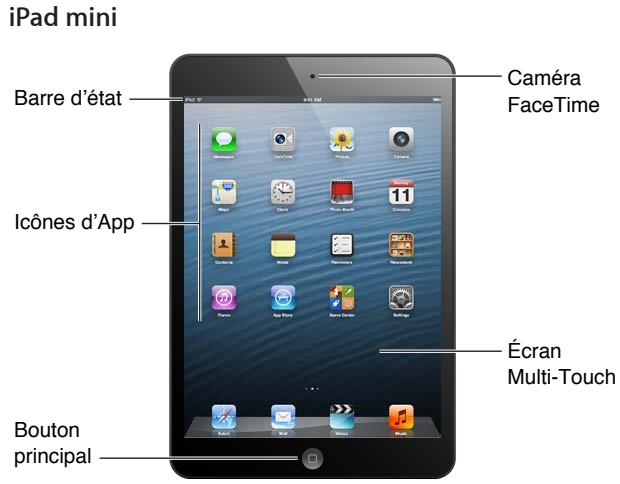
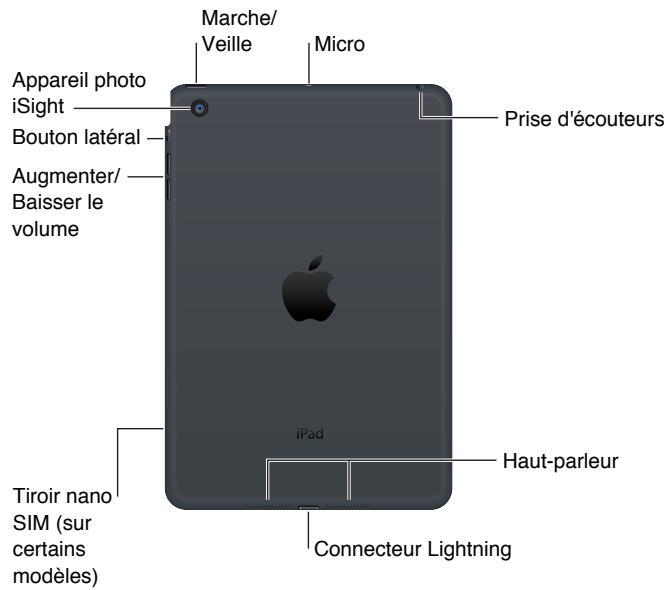
iPad
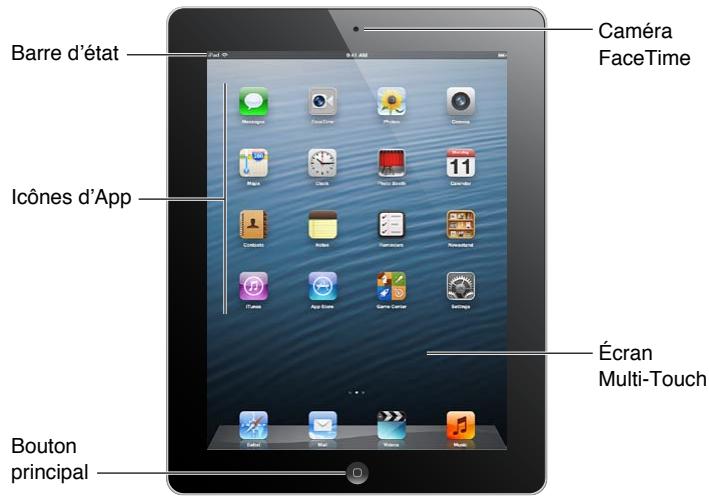
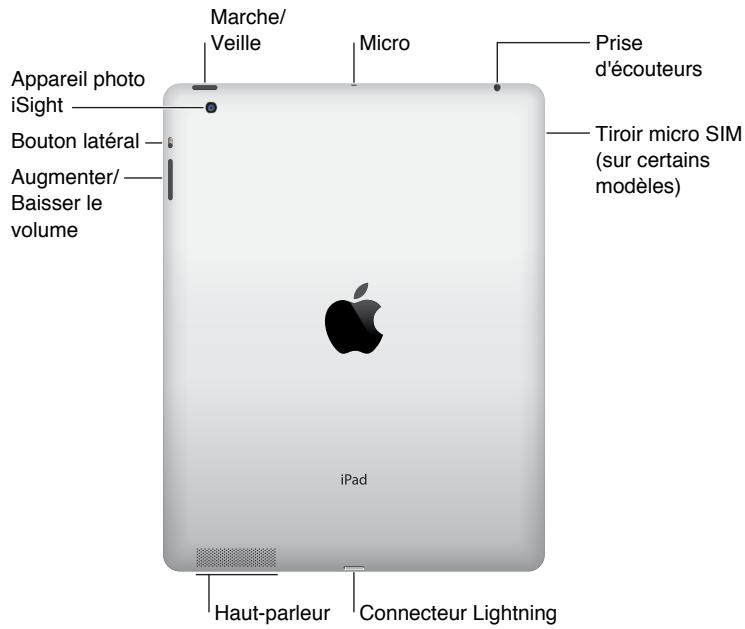
Il se peut les fonctionnalités et l'écran d'accueil de votre iPad soient différents selon le modèle d'iPad dont vous disposez.
Accessoires
Les accessoires suivants sont fournis avec l'iPad :
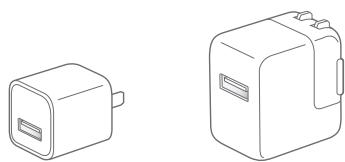
Adaptateur secteur USB : Utilisez l'adaptateur secteur inclus pour alimenter l'iPad et recharger la batterie.
Remarque : L'adaptateur secteur inclus avec l'iPad peut être différent selon le modèle et la région.
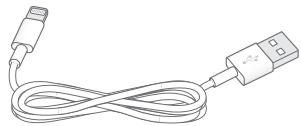
Câble Lightning vers USB : Utilisez-le pour connecter l'iPad et l'iPad mini à l'adaptateur secteur USB pour le charger ou à votre ordinateur pour le synchroniser. Utilisez le câble avec la station d'accueil iPad en option, ou connectez-le directement à l'iPad.
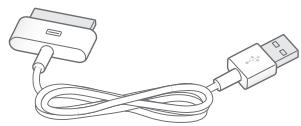
Câble Dock Connector vers USB : Utilisez-le pour connecter l'iPad 2 et l'iPad 3e génération à l'adaptateur secteur USB pour le charger ou à votre ordinateur pour le synchroniser. Utilisez le câble avec la station d'accueil iPad en option, ou connectez-le directement à l'iPad.
Boutons
L'iPad est doté de quelques boutons qui permettent de facilement le verrouiller et ajuster le volume.
Bouton Veille/Éveil
Vous pouvez verrouiller votre iPad en le plaçant en mode veille lorsque vous ne l'utilisez pas. Lorsque vous verrouillez l'iPad, rien ne se passe si vous touchez l'écran, mais la lecture de la musique continue et vous pouvez utiliser le bouton de volume.
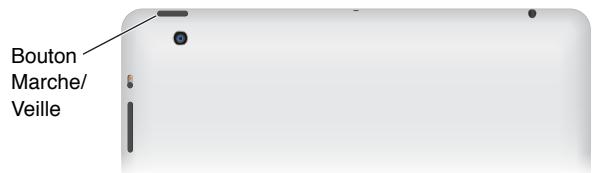
Pour verrouiller l'iPad : Appuyez sur le bouton Veille/Éveil.
Pour déverrouiller l'iPad : Appuyez sur le bouton principal □ ou sur le bouton Marche/Veille, puis faites glisser le curseur.
Pour éteindre l'iPad : Maintenez le bouton Veille/Éveil enfoncé pendant quelques secondes jusqu'à ce que le curseur rouge apparaisse, puis faites glisser le curseur à l'écran.
Pour allumer l'iPad : Maintenez le bouton Veille/Éveil enfoncé jusqu'à ce que le logo Apple apparaisse.
L'iPad se verrouille automatiquement si vous ne touchez pas l'écran pendant une minute ou deux. Vous pouvez modifier de temps nécessaire au verrouillage de l'écran ou définir un code pour déverrouiller l'iPad.
Pour définir la durée du verrouillage automatique : Accédez à Réglages > Général > Vérouillage auto.
Pour définir un code : Accédez à Réglages > Général > Verrouillage par code.
Vous pouvez utiliser une iPad Smart Cover ou une iPad Smart Case, vendues séparément, pour verrouiller ou déverrouiller automatiquement un iPad 2 ou modèles ultérieurs.
Pour utiliser une iPad Smart Cover ou une iPad Smart Case : Accédez à Réglages > Général > Verrouillage en fermant l'étui.
Bouton principal
Le bouton principal □ vous permet de revenir à l'écran d'accueil à n'importe quel moment. Il fournit également d'autres raccourcis pratiques.
Pour atteindre l'écran d'accueil : Appuyer sur le bouton principal □.
Sur l'écran d'accueil, touchez une app pour l'ouvrir. Consultez la section Ouverture d'apps et basculement entre apps à la page 20.
Pour afficher les apps utilisées récemment : Lorsque l'iPad est déverrouillé, appuyez deux fois le bouton principal □. La barre multitâche apparaît au bas de l'écran, avec les apps les plus récemment utilisées. Balayez la barre vers la gauche pour afficher d'autres apps.
Pour afficher les commandes de lecture audio :
- Lorsque l’iPad est verrouillé : Touchez deux fois le bouton principal □. Consultez la section Lire de la musique à la page 86.
- Lors de l'utilisation d'une autre app : Touchez deux fois le bouton principal □, puis balayez la barre multitâche de gauche à droite.
Pour utiliser Siri (iPad 3e génération ou modèles ultérieurs) : Maintenez le bouton principal enfoncé □. Consultez la section Chapitre 4, Siri, à la page 40.
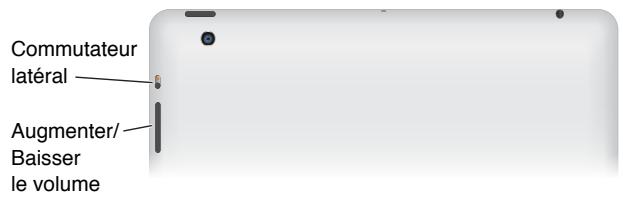
Bouton de volume et bouton latéral
Utilisez le bouton latéral pour désactiver les alertes audio et les notifications. Vous pouvez également l'utiliser pour verrouiller la rotation de l'écran et empêcher l'écran de l'iPad de basculer entre les modes portrait et paysage.
Pour régler le volume : Appuyez sur le bouton de volume pour augmenter ou réduire le volume.
- Pour couper le son : Maintenez le bas du bouton de volume enfoncé.
- Pour régler un volume maximal : Accédez à Réglages > Musique > Volume maximum.
Pour passer en mode silence les notifications, alertes et autres effets sonores : Faites glisser le bouton latéral vers le bas.
Le bouton latéral ne coupe pas la lecture audio, telle que la musique, les podcasts, les films et les séries TV. Consultez la section Bouton latéral à la page 129.
Pour verrouiller la rotation de l'écran : Accédez à Réglages > Général > Le bouton latéral sert à, puis touchez Verrouiller la rotation.
Utilisez le bouton de volume pour ajuster le volume audio des morceaux et autres contenus multimédias, ainsi que des alertes et des effets sonores.
AVERTISSEMENT : Pour obtenir des informations importantes sur la perte d'audition, consultez la section Informations importantes concernant la sécurité à la page 138.
Vous pouvez utiliser le réglage Ne pas déranger pour ignorer les appels FaceTime, les alertes et les notifications.
Pour régler l'iPad sur Ne pas déranger : Accédez à Réglages et activez Ne pas déranger. Le réglage Ne pas déranger empêche les alertes et les notifications de produire des sons ou de déclencher l'allumage du l'écran lorsque celui-ci est verrouillé. En revanche, les alarmes continuent à sonner et si l'écran est déverrouillé, le réglage Ne pas déranger n'a aucun effet.
Pour planifier des périodes calmes, autoriser des personnes précises à appeler ou permettre aux appels répétés de sonner, accédez à Réglages > Notifications > Ne pas déranger. Consultez la section Ne pas déranger et Notifications à la page 124.
Tiroir de carte SIM
La carte SIM de certains modèles d'iPadWi-Fi + cellular est utilisée pour les données cellulaires. Si votre carte SIM n'était pas préinstallée ou si vous changez d'opérateur de données cellulaires, vous devrez installer ou remplacer la carte SIM.
Ouvrir le tiroir de carte SIM : Insérez l'extrémité de l'outil d'éjection de carte SIM dans l'orifice du tiroir de carte SIM. Appuyez fermement sur l'outil en le tenant bien droit jusqu'à ce que le tiroir s'éjecte. Extrayez le tiroir de carte SIM pour installer ou remplacer la carte SIM. Si vous ne disposez pas d'un outil d'éjection de carte SIM, vous pouvez utiliser l'extrémité d'un trombone.
Pour en savoir plus, consultez la section Données cellulaires à la page 123.
lcônes d'état
Les icônes de la barre d'état située en haut de l'écran proposent des informations concernant l'iPad :
| Icône d’état | Signification |
| Mode Avion | Indique que le mode Avion est activé : vous ne pouvez pas accéder à Internet ni utiliser d’appareil Bluetooth®. Les fonctionnalités qui ne sont pas liées au réseau sans fil sont disponibles. Consultez la section Mode Avion à la page 121. |
| LTE | LTE | Montre que l’iPad (modèles Wi-Fi + cellular) est connecté à Internet par le biais du réseau 4G LTE. |
| 4G | 4G | Montre que l’iPad (modèles Wi-Fi + cellular) est connecté à Internet par le biais du réseau 4G. |
| 3G | 3G | Montre que l’iPad (modèles Wi-Fi + cellular) est connecté à Internet par le biais du réseau 3G. |
| E | EDGE | Montre que l’iPad (modèles Wi-Fi + cellular) est connecté à Internet par le biais d’un réseau EDGE. |
| o | GPRS | Montre que l’iPad (modèles Wi-Fi + cellular) est connecté à Internet par le biais du réseau GPRS. |
| Wi-Fi | Indique que l’iPad dispose d’une connexion Wi-Fi à Internet. Le nombre de barres est proportionnel à la qualité de la connexion. Consultez la section Accès à un réseau Wi-Fi à la page 121. |
| Ne pas déranger | Indique que le réglage « Ne pas déranger » est activé. Consultez la section Ne pas déranger et Notifications à la page 124. |
| Partage de connexion | Indique que l’iPad offre un Partage de connexion à un autre iPad, iPhone ou iPod touch. Consultez la section Partage de connexion à la page 122. |
| Synchronisation | Indique que l’iPad est en cours de synchronisation avec iTunes. Consultez la section Synchronisation avec iTunes à la page 18. |
| Activité | Affiche entre autres l’activité du réseau. Certaines apps tierces utilisent cette icône pour indiquer un processus actif. |
 |
 | VPN | Indique que vous êtes connecté(e) à un réseau en utilisant un VPN (réseau privé virtuel). Consultez la sectionVPNà la page 122. |
| [SIGNATURE] | Cadenas | Indique que l’iPad est verrouillé. Consultez la sectionBouton Veille/ Éveilà la page 9. |
| [SIGNATURE] | Alarme | Indique qu’une alarme est réglée. Consultez la section Chapitre 17,Horloge,à la page 82. |
| [SIGNATURE] | Verrou d’orientation de l’écran | Indique que l’orientation de l’écran est verrouillée. Consultez la sec-tionOrientations portrait et paysageà la page 23. |
| [SIGNATURE] | Service de localisation | Indique qu’une app utilise le service de localisation. Consultez la sectionConfidentialitéà la page 131. |
| [SIGNATURE] | Lecture | Indique qu’un morceau, un livre audio ou un podcast est à l’écoute. Consultez la sectionLire de la musiqueà la page 86. |
| [SIGNATURE] | Bluetooth | Icône blanche:le Bluetooth est activé et jumelé à un appareil, tel qu’un casque ou un clavier.Icône grise:Bluetooth est activé et jumelé avec un appareil, mais ce dernier est hors de portée ou éteint.Pas d’icône:Bluetooth n’est pas jumelé avec un appareil.Consultez la sectionAppareils Bluetoothà la page 36. |
| [SIGNATURE] | Batterie Bluetooth | Indique le niveau de batterie d’un appareil Bluetooth jumelé pris en charge. |
| [SIGNATURE] | Batterie | Indique le niveau de la batterie ou l’état de la charge. Consultez la sectionBatterieà la page 38. |
Démarrage
2
Consultez ce chapitre pour découvrir comment configurer l'iPad, configurer des comptes de courrier électronique, utiliser iCloud, etc.
Éléments nécessaires

AVERTISSEMENT : Pour éviter les blessures, consultez la section Informations importantes concernant la sécurité à la page 138 avant d'utiliser l'iPad.
Pour utiliser l'iPad, vous avez besoin des éléments suivants :
- une connexion Internet (haut débit recommandé) ;
- un identifiant Apple pour certaines fonctionnalités telles qu'iCloud, l'App Store et l'iTunes Store, et les achats en ligne (vous pouvez créer un identifiant Apple lors de la configuration).
Pour utiliser l'iPad avec votre ordinateur, vous avez besoin des éléments suivants :
- un Mac équipé d'un port USB 2.0 ou 3.0 ou un PC équipé d'un port USB 2.0 et de l'un des systèmes d'exploitation suivants :
• Mac OS X version 10.6.8 ou ultérieur ;
- Windows 7, Windows Vista, Windows XP Édition Familiale ou Windows XP Professionnel avec Service Pack 3 ou ultérieur ;
- iTunes 11 ou ultérieur (pour certaines fonctionnalités), disponible à la page www.itunes.com/fr/download.
Configuration de l'iPad
Pour configurer et activer l'iPad, allumez-le et suivez Assistant réglages. Les instructions à l'écran dans Assistant réglages vous guide dans le processus de configuration, à savoir :
• la connexion à un réseau Wi-Fi ;
- l'ouverture de session avec un identifiant Apple gratuit ou la création de l'identifiant ;
- la configuration d'iCloud ;
- l'activation des fonctionnalités recommandées, telles que Service de localisation et Localiser mon iPad.
Au cours de la configuration, vous pouvez copier vos apps, vos réglages et votre contenu depuis un autre iPad en effectuant une restauration depuis une sauvegarde iCloud ou à partir d'iTunes.
Consultez la section Sauvegarde de l'iPad à la page 143.
Identifiant Apple
Un identifiant Apple est le nom d'utilisateur d'un compte gratuit qui vous permet d'accéder à des services Apple, notamment l'iTunes Store, l'App Store et iCloud. Un seul identifiant Apple est nécessaire pour toutes vos opérations avec Apple. Les services et produits qu'il vous permet d'utiliser, d'acheter ou de louer peuvent être payants.
Si vous possédez un identifiant Apple, utilisez-le lors de la configuration initiale de l'iPad, et chaque fois que vous devez vous connecter à un service Apple. Si vous n'avez pas encore d'identifiant Apple, vous pouvez en créer un maintenant ou ultérieurement lorsque vous êtes invité à vous connecter.
Créer un identifiant Apple : Accédez à Réglages > iTunes et App Store, puis touchez Se connecter. (Si vous êtes déjà connecté(e) à votre compte et que vous souhaitez créer un autre identifiant Apple, touchez d'abord votre identifiant Apple, puis Déconnexion.)
Pour en savoir plus, consultez la page support.apple.com/kb/he37?viewlocale=fr_FR.
Configuration de Mail et d'autres comptes
L'iPad fonctionne avec iCloud, Microsoft Exchange et de nombreux fournisseurs de services de messagerie, de contacts et de calendriers populaires.
Si vous ne possédez pas encore de compte de messagerie, vous pouvez créer un compte iCloud gratuit lors de la configuration de votre iPad, ou en créer un ultérieurement en accédant à Réglages > iCloud. Consultez la section Utilisation d'iCloud à la page 16.
Pour configurer un compte iCloud : Accédez à Réglages > iCloud.
Configurer un autre compte : Accédez à Réglages > Mail, Contacts, Calendrier.
Vous pouvez ajouter des contacts à l'aide d'un compte LDAP ou CardDAV, si votre entreprise ou organisation le prend en charge. Consultez la section Ajout de contacts à la page 76.
Pour en savoir plus sur la configuration d'un compte Microsoft Exchange dans un environnement d'entreprise, consultez la section Configuration de comptes Microsoft Exchange à la page 134.
Gestion du contenu de votre iPad
Vous pouvez transférer des données et des fichiers entre votre iPad et vos autres appareils iOS et ordinateurs à l'aide d'iCloud ou d'iTunes.
- iCloud stocke votre contenu, par exemple votre musique, vos photos, vos calendriers, vos contacts, vos documents et plus encore, et le transfère vers d'autres appareils iOS et ordinateurs, maintenant ainsi toutes vos données à jour. Consultez la section Utilisation d'iCloud ci-dessous.
- iTunes synchronise de la musique, des vidéos, des photos et bien plus entre votre ordinateur et votre iPad. Les modifications apportées à un appareil s'appliquent à l'autre appareil lors de la synchronisation. Vous pouvez aussi utiliser iTunes pour copier un fichier sur l'iPad et l'utiliser dans une app ou copier un document crée sur l'iPad sur votre ordinateur. Consultez la section Synchronisation avec iTunes à la page 18.
Vous pouvez utiliser iCloud, iTunes ou les deux selon vos besoins. Par exemple, vous pouvez utiliser Flux de photos iCloud pour transférer automatiquement les photos que vous prenez avec votre iPad sur vos autres appareils, et utiliser iTunes pour synchroniser les albums photo de votre ordinateur avec votre iPad.
Remarque : Ne synchronisez pas des éléments de la sous-fenêtre Infos d'iTunes (tels que des contacts, des calendriers et des notes) tout en utilisant iCloud pour maintenir ces données à jour sur vos appareils. Autrement, vous risquez d'obtenir des données en double sur l'iPad.
Utilisation d'iCloud
iCloud stocke votre contenu, notamment la musique, les photos, les contacts, les calendriers ou les documents gérés. Le contenu stocké dans iCloud est transféré sans fil vers vos autres appareils iOS et ordinateurs configurés avec le même compte iCloud.
iCloud est disponible sur les appareils iOS dotés d'iOS 5 ou une version ultérieure, sur les Mac avec OS X Lion 10.7.2 ou une version ultérieure, et sur les PC équipés du panneau de configuration iCloud pour Windows (Windows Vista Service Pack 2 ou Windows 7 sont requis).
Parmi les fonctionnalités d'iCloud figurent :
- iTunes dans le nuage : téléchargez des achats de séries TV et de musique effectués antérieurement sur iTunes vers l'iPad gratuitement et à tout moment.
- Apps et livres : téléchargez des achats effectués antérieurement dans l'App Store et l'iBookstore gratuitement et à tout moment.
- Flux de photos : les photos que vous prenez sur un appareil sont automatiquement affichées sur tous vos autres appareils. Consultez la section Flux de photos à la page 65.
- Documents dans le nuage : pour les apps iCloud, maintenez à jour les documents et les données d'app sur tous vos appareils.
- Mail, Contacts, Calendrier : maintenez à jour l'ensemble de vos contacts, calendriers, notes et rappels sur tous vos appareils.
- Sauvegarde : sauvegardez l'iPad vers iCloud automatiquement lorsqu'il est connecté à une source d'alimentation et à une connexion Wi-Fi. Consultez la section Copie de sauvegarde avec iCloud à la page 143.
- Localiser mon iPad : localisez votre iPad sur un plan, affichez un message, faites sonner l'appareil, verrouillez l'écran ou effacez les données à distance. Consultez la section Localiser mon iPad à la page 37.
- Localiser mes amis : suivez votre famille et vos amis (lorsque vous êtes connecté(e) à un réseau Wi-Fi ou cellulaire) grâce à l'app Localiser mes amis. Téléchargez l'app gratuite dans l'App Store.
- iTunes Match : grâce à un abonnement à iTunes Match, toute votre musique, notamment celle que vous avez importée à partir de CD ou achetée autrement que sur iTunes, s'affiche sur tous vos appareils, et peut être téléchargée et lue à la demande. Consultez la section iTunes Match à la page 90.
- Onglets iCloud : affichez les pages web que vous avez ouvertes sur vos autres appareils iOS et ordinateurs sous OS X Mountain Lion ou une version ultérieure. Consultez la section Chapitre 5, Safari, à la page 47.
iCloud vous donne accès à un compte de messagerie électronique gratuit et à 5 Go de stockage pour le courrier électronique, les documents et les sauvegardes. Vos achats de musique, d'apps, de séries TV et de livres, ainsi que votre Flux de photos, n'utilisent pas votre espace gratuit.
Remarque : iCloud n'est pas disponible dans toutes les régions, et ses fonctionnalités varient en fonction de votre zone géographique. Pour en savoir plus, consultez la page www.apple.com/fr/icloud/.
Se connecter ou créer un compte iCloud : Accédez à Réglages > iCloud.
Pour gérer iCloud : Accédez à Réglages > iCloud.
- Pour activer ou désactiver les services : Accédez à Réglages > iCloud, puis activez des services tels que Flux de photos et Documents et données.
- Pour activer les sauvegardes iCloud : Accédez à Réglages > iCloud > Stockage et sauvegarde.
- Pour acheter davantage d'espace de stockage iCloud : Accédez à Réglages > iCloud > Stockage et sauvegarde > Gérer le stockage > Modifier le forfait de stockage, puis choisissez une mise à niveau.
Pour en savoir plus sur l'achat d'espace de stockage iCloud, consultez la section help.apple.com/icloud.
Pour activer Téléchargements automatiques pour de la musique, des apps ou des livres : Accédez à Réglages > Store.
Pour consulter et télécharger des achats antérieurs :
- Achats sur l'iTunes Store : Accédez à iTunes, puis touchez Achats ⬇.
- Achats sur l'App Store : Accédez à l'App Store, puis touchez Achats ⬇.
- Achats sur l'iBookstore : Accédez à iBooks, touchez Store, puis touchez Achats ⬇.
Pour localiser votre iPad : Accédez à la page www.icloud.com/fr, connectez-vous avec votre identifiant Apple, puis choisissez Localiser mon iPad.
Important : Sur votre iPad, dans Réglages > iCloud, la fonction Localiser mon iPad doit être activée pour que votre iPad puisse être localisé.
Pour en savoir plus sur iCloud, accédez à la page www.apple.com/fr/icloud. Pour obtenir des informations d'assistance, consultez la page www.apple.com/fr/support/icloud.
Connexion de l'iPad à votre ordinateur
Utilisez le câble USB inclus pour connecter l'iPad à votre ordinateur. La connexion de l'iPad à votre ordinateur vous permet de synchroniser des données, de la musique et d'autres contenus avec iTunes. Vous pouvez également effectuer une synchronisation sans fil avec iTunes. Consultez la section Synchronisation avec iTunes à la page 18.
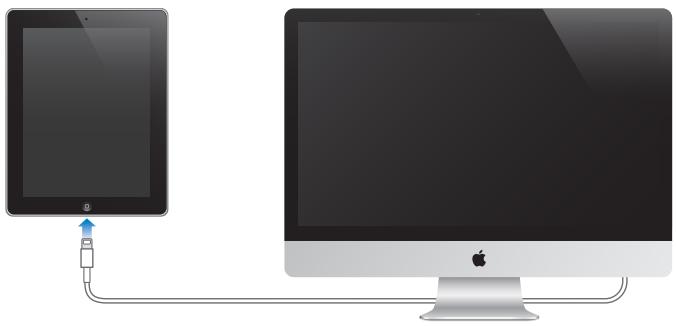
Sauf si l'iPad est en cours de synchronisation avec votre ordinateur, vous pouvez le déconnecter à tout moment. Si vous le faites pendant une synchronisation, il se peut que certaines données ne soient pas synchronisées jusqu'à la prochaine synchronisation entre l'iPad et votre ordinateur.
Synchronisation avec iTunes
La synchronisation avec iTunes copie des données à partir de votre ordinateur vers l'iPad, et vice versa. Pour synchroniser, connectez l'iPad à votre ordinateur à l'aide du câble USB inclus ou configurez une synchronisation automatique d'iTunes par Wi-Fi. Vous pouvez régler iTunes de manière à synchroniser votre musique, vos photos, vos vidéos, vos podcasts, vos apps, etc. Pour en savoir plus sur la synchronisation de liPad, ouvrez iTunes sur votre ordinateur, puis sélectionnez Aide iTunes dans le menu Aide.
Pour configurer la synchronisation iTunes sans fil : Connectez l'iPad à votre ordinateur à l'aide du câble USB fourni. Sur votre ordinateur, sélectionnez l'iPad dans iTunes (sous Appareils), cliquez sur Résumé, puis activez « Synchroniser par connexion Wi-Fi ».
Lorsque la synchronisation Wi-Fi est activée, l'iPad se synchronise automatiquement chaque jour. L'iPad doit être connecté à une source d'alimentation. L'iPad et votre ordinateur doivent être connectés au même réseau sans fil, et iTunes doit être ouvert sur l'ordinateur. Pour en savoir plus, consultez la section Synchronisation Wi-Fi d'iTunes à la page 127.
Astuces pour la synchronisation avec iTunes
- Si vous utilisez iCloud pour stocker vos contacts, calendriers, signets et notes, ne les synchronisez pas également sur votre iPad à l'aide d'iTunes.
- Les achats effectués dans l'iTunes Store ou l'App Store sur l'iPad sont synchronisés vers votre bibliothèque iTunes. Vous pouvez également acheter ou télécharger du contenu et des apps depuis l'iTunes Store sur votre ordinateur, puis les synchroniser sur votre iPad.
-
Dans la sous-fenêtre Résumé de l'appareil, configurez iTunes pour synchroniser automatiquement l'iPad lorsqu'il est connecté à votre ordinateur. Pour temporairement passer outre, maintenez enfoncées les touches Commande et Option (sur un Mac) ou Maj et Contrôle (sur un PC) jusqu'à ce que l'iPad apparaisse dans la barre latérale.
-
Dans la sous-fenêtre Résumé de l'appareil, sélectionnez « Chiffrer la sauvegarde de l'iPad » pour chiffrer les informations stockées sur votre ordinateur au moment où iTunes crée une sauvegarde. Les sauvegardes chiffrées sont identifiées par une icône de cadenas 🔒 et un mot de passe est nécessaire pour restaurer les sauvegardes. Si vous ne sélectionnez pas cette option, les autres mots de passe (tels que ceux pour les comptes de messagerie) ne sont pas inclus dans la sauvegarde et devront être saisis à nouveau si vous utilisez la sauvegarde pour restaurer l'iPad.
- Dans la sous-fenêtre Infos de l'appareil, lorsque vous synchronisez des comptes de messagerie, seuls les réglages sont transférés à partir de votre ordinateur vers l'iPad. Les modifications apportées à un compte de messagerie sur l'iPad n'ont aucun effet sur le compte de votre ordinateur.
- Dans la sous-fenêtre Infos de l'appareil, cliquez sur Avancé pour sélectionner les options vous permettant de remplacer, lors de la prochaine synchronisation, les informations qui se trouvent sur l'iPad par celles qui se trouvent sur votre ordinateur.
- Si vous écoutez une partie d'un podcast ou d'un livre audio, l'endroit où vous vous êtes arrêté est inclus lors de la synchronisation du contenu avec iTunes. Si vous avez commencé l'écoute sur l'iPad, vous pouvez reprendre où vous vous êtes arrêté en utilisant iTunes sur votre ordinateur, et inversement.
- Dans la sous-fenêtre Photos de l'appareil, vous pouvez synchroniser des photos et des vidéos à partir d'un dossier sur votre ordinateur.
Visualisation de ce guide de l'utilisateur sur l'iPad
Le Guide de l'utilisateur de l'iPad peut être affiché sur l'iPad dans Safari et dans l'app iBooks gratuite.
Pour consulter le guide de l'utilisateur dans Safari : Dans Safari, touchez
☑, puis le signet Guide de l'utilisateur de l'iPad. Vous pouvez également consulter la page http://support.apple.com/fr_FR/manuals/ipad.
Ajouter l'icône du guide de l'utilisateur à l'écran d'accueil : Touchez ➔, puis touchez « Ajouter à l'écran d'accueil ».
Pour consulter le guide de l'utilisateur dans iBooks : Si vous n'avez pas installé iBooks, ouvrez l'App Store, recherchez « iBooks », puis installez l'app. Ouvrez iBooks et touchez Store. Recherchez « Guide de l'utilisateur de l'iPad », puis sélectionnez et téléchargez le guide.
Pour en savoir plus sur iBooks, consultez la section Chapitre 23, iBooks, à la page 97.
Notions élémentaires
3
Utilisation des apps
Utilisez vos doigts pour toucher, toucher deux fois, balayer et pincer des objets sur l'écran tactile afin d'interagir avec l'iPad.
Ouverture d'apps et basculement entre apps
Pour accéder à l'écran d'accueil, appuyez sur le bouton principal □.
Pour ouvrir une app : Touchez-la.

Pour revenir à l'écran d'accueil, appuyez à nouveau sur le bouton principal □.
Pour afficher les apps utilisées récemment : Appuyez deux fois sur le bouton principal □ pour afficher la barre multitâche.
Touchez une app pour la réutiliser. Balayez vers la gauche pour afficher d'autres apps.

Si vous disposez de nombreuses apps, il est préférable d'utiliser Spotlight pour les rechercher et les ouvrir. Consultez la section Recherche à la page 30.
Défilement
Faites glisser votre doigt vers le haut ou le bas pour faire défiler verticalement. Sur certains écrans, notamment les pages web, vous pouvez également faire défiler l'écran latéralement. Lorsque vous faites glisser votre doigt, vous ne choisissez et n'activez aucune fonction sur l'écran.
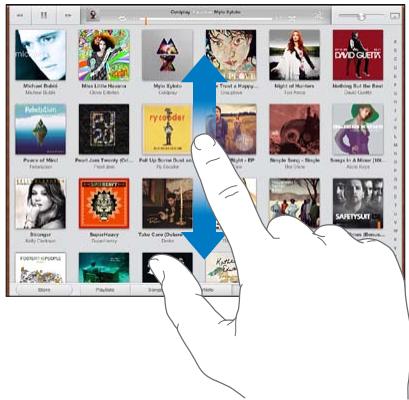
Feuilletez pour faire défiler l'affichage rapidement.
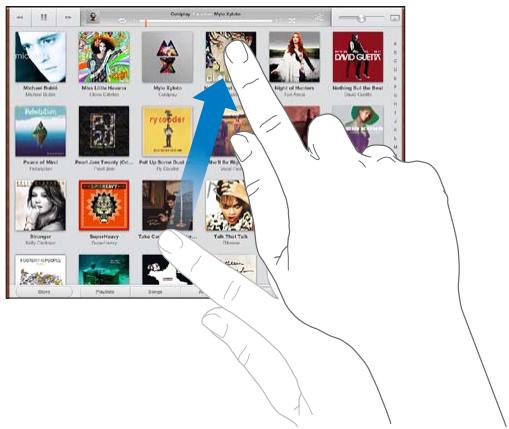
Vous pouvez attendre que le défilement s'arrête ou toucher n'importe quel endroit de l'écran pour l'arrêter immédiatement.
Pour accéder rapidement au haut de la page, touchez la barre d'état située en haut de l'écran.
Listes
Selon la liste, la sélection d'un élément peut entraîner différentes actions, par exemple l'ouverture d'une autre liste, la lecture d'un morceau, l'ouverture d'un message électronique ou l'affichage des coordonnées d'une personne.
Pour choisir un élément dans une liste : Touchez-le.
Certaines listes comportent un index sur le côté pour vous aider à naviguer rapidement.
Rechercher des éléments dans une liste indexée : Touchez une lettre pour passer directement aux éléments commençant par cette lettre. Sinon, faites glisser votre doigt le long de l'index pour faire rapidement défiler la liste.
Pour revenir à une liste ou un écran précédent : Touchez le bouton Précédent en haut à gauche.
Zoom avant ou arrière
Selon l'app, il se peut que vous puissiez effectuer un zoom avant ou arrière pour agrandir ou réduire l'image à l'écran. Pendant la consultation de photos, de pages web, de messages électroniques ou de plans, par exemple, pincez avec deux doigts pour effectuer un zoom arrière ou écartez-les pour effectuer un zoom avant. Pour les photos et les pages web, vous pouvez également toucher deux fois (rapidement) pour effectuer un zoom avant, puis toucher à nouveau deux fois pour effectuer un zoom arrière. Sur les plans, touchez deux fois pour effectuer un zoom avant et touchez une fois avec deux doigts pour effectuer un zoom arrière.

La fonction Zoom est également une fonction d'accessibilité spéciale avec laquelle vous pouvez agrandir l'écran de chaque app pour vous aider à mieux voir ce qui est affiché. Consultez la section Zoom à la page 117.
Gestes pour le multitâche
Vous pouvez utiliser des gestes pour le multitâche sur l'iPad pour revenir à l'écran d'accueil, afficher la barre multitâche ou basculer vers une autre app.
Revenir à l'écran d'accueil : Pincez avec quatre ou cinq doigts.
Afficher la barre multitâche : Balayez l'écran vers le haut avec quatre ou cinq doigts.
Basculer entre les apps : Balayez l'écran vers la gauche ou la droite avec quatre ou cinq doigts.
Activer ou désactiver les gestes pour le multitâche : Accédez à Réglages > Général > Gestes pour le multitâche.
Orientations portrait et paysage
Vous pouvez afficher la plupart des apps de l'iPad en mode portrait ou paysage. Faites pivoter l'iPad et l'affichage pivote également pour s'adapter à la nouvelle orientation de l'écran.
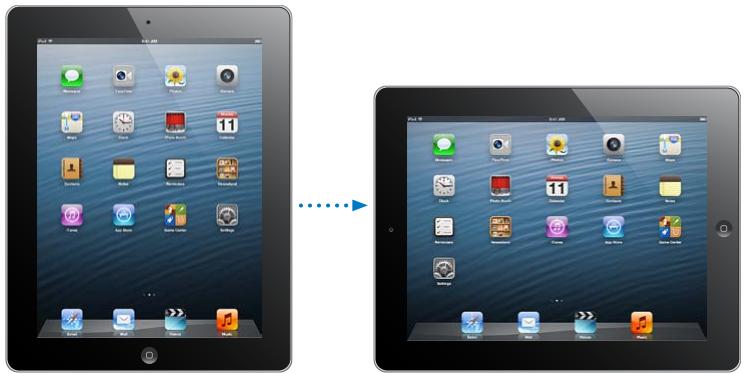
Pour verrouiller l'orientation de l'écran : Appuyez deux fois sur le bouton principal □, balayez la barre multitâche de gauche à droite, puis touchez Ⓔ.
L'icône de verrouillage de l'orientation apparaît dans la barre d'état lorsque l'orientation de l'écran est verrouillée.
Vous pouvez également régler le bouton latéral pour verrouiller l'orientation de l'écran plutôt que de couper le son des effets sonores et notifications. Accédez à Réglages > Général, et touchez Verrouiller la rotation sous « Le bouton latéral sert à ». Consultez la section Bouton latéral à la page 129.
Réglage de la luminosité de l'écran
Vous pouvez régler manuellement la luminosité de l'écran ou activer l'option Réglage automatique pour que l'iPad règle automatiquement la luminosité à l'aide du capteur de lumière ambiante intégré.
Pour régler la luminosité de l'écran : Appuyez deux fois sur le bouton principal □, balayez la barre multitâche de gauche à droite, puis faites glisser le curseur de luminosité.
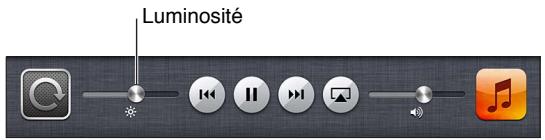
Pour activer ou désactiver l'option Réglage automatique : Accédez à Réglages > Luminosité et fond d'écran.
Consultez la section Luminosité et fond d'écran. à la page 131.
Personnalisation de l'iPad
Vous pouvez personnaliser la disposition de vos apps sur l'écran d'accueil, les organiser dans des dossiers et changer de fond d'écran.
Réorganisation des apps
Personnalisez votre écran d'accueil en réorganisant les apps, en plaçant des apps dans le Dock situé au bas de l'écran et en créant des écrans d'accueil supplémentaires.
Pour réorganiser les apps : Touchez n'importe quelle app de l'écran d'accueil et maintenez le doigt dessus jusqu'à ce qu'elle bouge, puis déplacez-la en la faisant glisser. Appuyez sur le bouton principal □ pour enregistrer votre disposition.
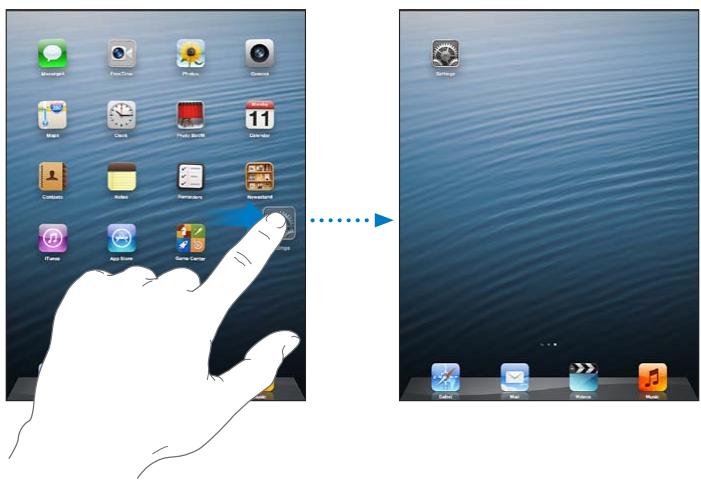
Pour créer un nouvel écran d'accueil : Pendant que vous organisez vos apps, faites-en glisser une vers le bord droit de l'écran le plus à droite jusqu'à ce qu'un nouvel écran apparaisse.
Il est possible de créer jusqu'à 11 écrans d'accueil. Les points qui apparaissent au-dessus du Dock indiquent le nombre d'écrans disponibles et celui qui est actuellement affiché.
- Pour passer d'un écran d'accueil à un autre : Balayez vers la gauche ou la droite.
- Pour atteindre le premier écran d'accueil : Appuyer sur le bouton principal □.
Pour déplacer une app vers un autre écran : Pendant qu'elle bouge, faites glisser l'app vers le bord de l'écran.
Pour personnaliser l'écran d'accueil à l'aide d'iTunes : Connectez l'iPad à votre ordinateur. Sur votre ordinateur, sur iTunes, sélectionnez iPad, puis cliquez sur le bouton Apps pour afficher l'image de l'écran d'accueil de l'iPad.
Pour rétablir la disposition d'origine de l'écran d'accueil : Accédez à Réglages > Général > Réinitialiser, puis touchez Réinitialiser l'écran d'accueil. La réinitialisation de l'écran d'accueil supprime les dossiers que vous avez créés et lui applique le fond d'écran par défaut.
Organisation à l'aide de dossiers
Utilisez des dossiers pour organiser les apps sur vos écrans d'accueil. À l'instar des apps, il est possible de réorganiser les dossiers en les faisant glisser sur les écrans d'accueil ou vers le Dock.
Pour créer un dossier : Touchez une app et maintenez votre doigt dessus jusqu'à ce que les icônes de l'écran d'accueil se mettent à bouger, puis faites glisser l'app sur une autre.
L'iPad crée un dossier contenant les deux apps et lui attribue un nom en fonction du type de celles-ci. Pour saisir un autre nom, touchez le champ de nom.
Pour ouvrir un dossier : Touchez le dossier. Pour fermer un dossier, touchez à l'extérieur du dossier ou appuyez sur le bouton principal □.
Pour organiser les apps à l'aide de dossiers : Pendant que vous disposez vos apps (les icônes bougent) :
- Pour ajouter une app à un dossier : Faites glisser l'app sur le dossier.
- Pour supprimer une app d'un dossier : Si nécessaire, ouvrez le dossier, puis faites glisser l'app hors de celui-ci.
- Pour supprimer un dossier : Déplacez toutes les apps hors du dossier. Ce dernier est automatiquement supprimé.
- Pour renommer un dossier : Touchez le dossier pour l'ouvrir, puis touchez le nom et saisissez-en un nouveau.
Lorsque vous avez terminé, appuyez sur le bouton principal □.
Changement de fond d'écran
Vous pouvez personnaliser l'écran verrouillé et l'écran d'accueil en utilisant une image ou une photo comme fond d'écran. Choisissez l'une des images fournies ou une photo de votre album Pellicule ou d'un autre album présent sur votre iPad.
Pour changer de fond d'écran : Accédez à Réglages > Luminosité et fond d'écran.
Saisie de texte
Le clavier à l'écran vous permet de saisir du texte quand vous en avez besoin.
Saisie de texte
Utilisez le clavier à l'écran pour saisir du texte, tel que des coordonnées, des messages électroniques et des adresses web. Selon l'app et la langue que vous utilisez, le clavier peut corriger les fautes d'orthographe, prédire ce que vous saisissez et même apprendre à mesure que vous l'utilisez.
Vous pouvez également taper du texte sur un clavier sans fil Apple. Consultez la section Clavier sans fil Apple à la page 29. Pour utiliser la dictée au lieu de la saisie, consultez la section Dictée à la page 29.
Pour saisir du texte : Touchez un champ de texte pour faire apparaître le clavier, puis touchez les touches de celui-ci.
Lors de votre saisie, chaque lettre apparaît au-dessus de votre doigt. Si vous touchez la mauvaise touche, vous pouvez faire glisser votre doigt jusqu'à la bonne. La lettre n'est pas validée tant que vous n'éloignez pas votre doigt de la touche.
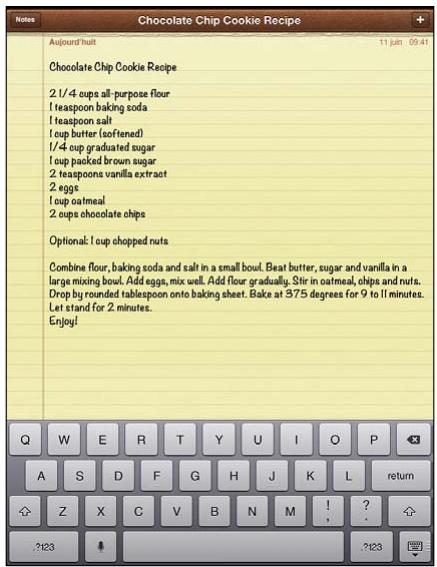
- Pour écrire en majuscules : Touchez la touche Maj ⇌ avant de toucher une lettre. Vous pouvez également maintenir la touche Maj enfoncée, puis faire glisser votre doigt sur une lettre.
- Pour saisir rapidement un point et une espace : Touchez deux fois la barre d'espace.
- Pour activer le verrouillage des majuscules : Touchez deux fois la touche Maj ♣. Pour désactiver le verrouillage des majuscules, touchez la touche Maj.
- Pour saisir des chiffres, des signes de ponctuation ou des symboles : Touchez la touche des chiffres .7123. Pour afficher d'autres signes de ponctuation et symboles, touchez la touche des symboles #+-
- Pour saisir des lettres accentuées ou d'autres caractères secondaires : Maintenez le doigt sur une touche, puis faites glisser pour choisir l'une des options.
Pour masquer le clavier à l'écran : Touchez la touche Clavier
Pour définir les options de saisie : Accédez à Réglages > Général > Clavier.
Modification de texte
Si vous devez modifier du texte, une loupe à l'écran vous aide à positionner le point d'insertion à l'endroit voulu. Vous pouvez sélectionner, couper, copier et coller du texte. Dans certaines apps, vous pouvez également couper, copier et coller des photos et des vidéos.
Pour positionner le point d'insertion : Touchez l'écran et gardez le doigt dessus pour afficher la loupe, puis faites glisser le doigt pour positionner le point d'insertion.
Pour sélectionner du texte : Touchez le point d'insertion pour afficher les boutons de sélection. Touchez Sélectionner pour sélectionner le mot attenant ou Tout sélectionner pour sélectionner tout le texte.
Vous pouvez également toucher deux fois un mot pour le sélectionner. Faites glisser les poignées pour sélectionner plus ou moins de texte. Dans les documents en lecture seule, tels que les pages web, maintenez le doigt sur un mot pour le sélectionner.

Pour couper ou copier du texte : Sélectionnez du texte, puis touchez Couper ou Copier.
Pour coller du texte : Touchez le point d'insertion, puis touchez Coller pour insérer le dernier texte que vous avez coupé ou copié. Pour remplacer du texte, sélectionnez-le avant de toucher Coller.
Pour annuler la dernière modification : Secouez l'iPad, puis touchez Annuler.
Pour mettre du texte en gras ou en italique, ou le souligner : Sélectionnez le texte, touchez▶, puis B/I/U (si disponible).
Pour obtenir la définition d'un mot : Sélectionnez le mot, puis touchez Définition (si disponible).
Pour obtenir des mots alternatifs : Sélectionnez un mot, puis touchez Suggérer (si disponible).
Pour justifier du texte : Sélectionnez le texte, puis touchez la flèche gauche ou droite (si disponible).
Correction automatique et vérification de l'orthographe
Pour de nombreuses langues, l'iPad utilise le dictionnaire actif pour corriger les fautes d'orthographe ou faire des suggestions pendant la saisie. Lorsque l'iPad suggère un mot, vous pouvez accepter la suggestion sans interrompre la saisie. Pour obtenir la liste des langues prises en charge, consultez la page web www.apple.com/fr/ipad/specs.
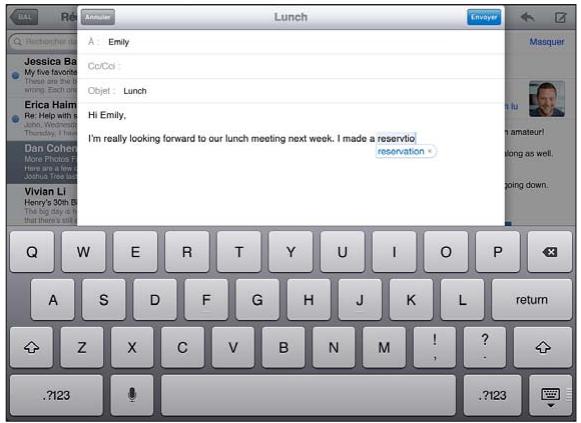
Pour accepter la suggestion : Saisissez une espace, un signe de ponctuation ou le caractère de retour.
Pour refuser une suggestion : Touchez le « X » en regard de la suggestion.
Chaque fois que vous rejetez une suggestion pour un même mot, il devient plus probable que l'iPad accepte le mot.
L'iPad peut également souligner des mots que vous avez déjà saisis et qui pourraient être mal orthographiés.
Pour remplacer un mot mal orthographié : Touchez le mot souligné, puis touchez la bonne orthographe. Si le mot que vous souhaitez saisir n'apparaît pas, saisissez-le de nouveau.
Pour activer ou désactiver la correction automatique ou la vérification orthographique : Accédez à Réglages > Général > Clavier.
Raccourcis et votre dictionnaire personnel
Les raccourcis vous permettent de ne saisir que quelques caractères à la place d'un mot ou d'une expression plus longs. Le texte complet apparaît dès que vous saisissez le raccourci. Par exemple, le raccourci « bjr » saisit le texte complet « bonjour ».
Pour créer un raccourci : Accédez à Réglages > Général > Clavier, puis touchez Ajouter un raccourci.
Pour empêcher l'iPad de tenter de corriger un mot ou une expression : Créez un raccourci, mais laissez le champ Raccourci vide.
Pour modifier un raccourci : Accédez à Réglages > Général > Clavier, puis touchez le raccourci.
Pour utiliser iCloud pour maintenir votre dictionnaire personnel à jour sur vos autres appareils iOS : Accédez à Réglages > iCloud, puis activez « Documents et données ».
Dispositions de clavier
Sur l'iPad, vous pouvez saisir sur un clavier dissocié qui se trouve en bas de l'écran ou un clavier détaché situé au milieu de l'écran.
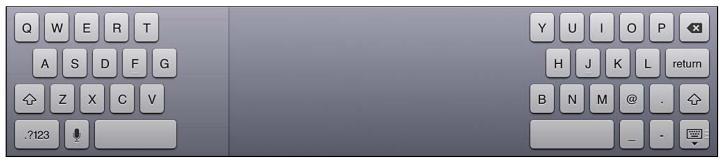
Pour ajuster le clavier : Maintenez le doigt sur □, puis :
- Pour utiliser un clavier dissocié : Faites glisser votre doigt sur Dissocier, puis relâchez.
- Pour déplacer le clavier vers le milieu de l'écran : Faites glisser votre doigt sur Détacher, puis relâchez.
- Pour revenir à un clavier complet : Faites glisser votre doigt sur Ancrer et réunir, puis relâchez.
- Pour revenir à un clavier complet au bas de l'écran : Faites glisser votre doigt sur Ancrer, puis relâchez.
Pour activer ou désactiver Clavier dissocié : Accédez à Réglages > Général > Clavier > Clavier dissocié.
Vous pouvez utiliser Réglages pour définir les dispositions du clavier à l'écran ou d'un clavier sans fil Apple que vous utilisez avec l'iPad. Les dispositions disponibles dépendent de la langue choisie. Consultez la section Clavier sans fil Apple ci-dessous et la section L'annexe B, Claviers internationaux, à la page 135.
Pour sélectionner les dispositions des claviers : Accédez à Réglages > Général > International > Claviers, sélectionnez une langue, puis choisissez les dispositions.
Clavier sans fil Apple
Vous pouvez utiliser un clavier Apple sans fil (vendu séparément) pour la saisie sur votre iPad. Le clavier sans fil Apple se connecte via Bluetooth. Vous devez donc commencer par le jumeler avec l'iPad. Consultez la section Jumelage d'appareils Bluetooth à la page 36.
Une fois le clavier jumelé avec l'iPad, il se connecte chaque fois que le clavier est à portée : jusqu'à 10 mètres. Lorsqu'un clavier sans fil est connecté, le clavier à l'écran n'apparaît pas quand vous touchez un champ de texte. Pour économiser la batterie, éteignez le clavier lorsque vous ne l'utilisez pas.
Changer de langue pendant l'utilisation d'un clavier matériel : Appuyez sur
Commande + Barre d'espace pour afficher la liste des langues disponibles. Appuyez à nouveau sur la barre d'espace pour choisir une langue.
Pour éteindre un clavier sans fil : Maintenez enfoncé le bouton d'alimentation du clavier jusqu'à l'extinction du voyant vert.
L'iPad déconnecte le clavier lorsque celui-ci est éteint ou hors de portée.
Pour annuler le jumelage d'un clavier sans fil : Accédez à Réglages > Bluetooth, touchez ➤ en regard du nom du clavier, puis touchez « Oublier cet appareil ».
Dictée
Sur un iPad qui prend cette fonction en charge, vous pouvez dicter du texte au lieu de le saisir. Pour pouvoir utiliser la dictée, la fonctionnalité Siri doit être activée et l'iPad doit être connecté à Internet. Vous pouvez insérer des signes de ponctuation et utiliser des commandes pour mettre en forme votre texte.
Remarque : Dictée n'est pas disponible dans toutes les langues et toutes les régions, et ses fonctionnalités peuvent varier. Des frais de données cellulaires peuvent s'appliquer.
Pour activer la dictée : Accédez à Réglages > Général > Siri et activez Siri.
Pour dicter du texte : Sur le clavier à l'écran, touchez ⚡, puis parlez. Lorsque vous avez fini, touchez ⚡.
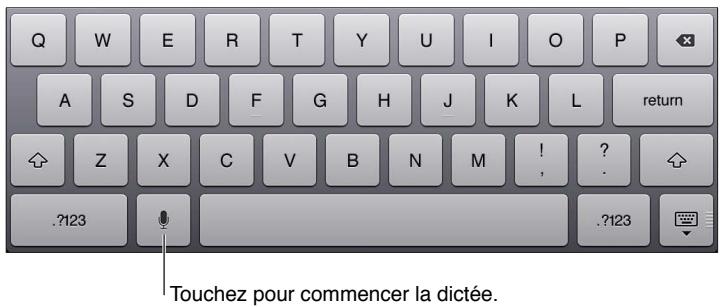
Pour ajouter du texte, touchez une nouvelle fois et continuez la dictée. Pour insérer du texte, commencez par toucher l'endroit où vous voulez placer le point d'insertion. Vous pouvez également remplacer le texte sélectionné en dictant.
Pour ajouter un signe de ponctuation ou mettre en forme du texte : Énoncez la commande de ponctuation ou de mise en forme.
Par exemple, « Chère Caroline virgule le code se trouve dans le courrier électronique point » donne le texte suivant « Chère Caroline, le code se trouve dans le courrier électronique. »
Les commandes de ponctuation et de mise en forme incluent :
- ouvrir les guillemets... fermer les guillemets ;
- nouveau paragraphe ;
- en maj, pour mettre en majuscule le premier caractère du mot suivant ;
- activer maj... annuler maj, pour mettre en majuscule le premier caractère de chaque mot ;
- toutes maj, pour mettre en majuscule tous les caractères du mot suivant ;
- activer toutes maj... annuler toutes maj, pour mettre en majuscule tous les caractères des mots compris entre les deux commandes ;
- activer min... annuler min, pour mettre en minuscule tous les caractères des mots compris entre les deux commandes ;
- activer pas d'espace... annuler pas d'espace, pour coller une série de mots sans espaces ;
- souriant, pour insérer :-);
- renfrogné, pour insérer :-( ;
- clin d'œil, pour insérer ;-)
Recherche
Vous pouvez effectuer des recherches dans la plupart des apps installées sur l'iPad, ainsi que sur Wikipédia et le Web. Effectuez une recherche dans une app particulière ou dans toutes les apps à la fois à l'aide de Spotlight. Spotlight recherche aussi les noms des apps installées sur l'iPad. Si vous disposez d'un grand nombre d'apps, vous pouvez donc utiliser Spotlight pour les localiser et les ouvrir.
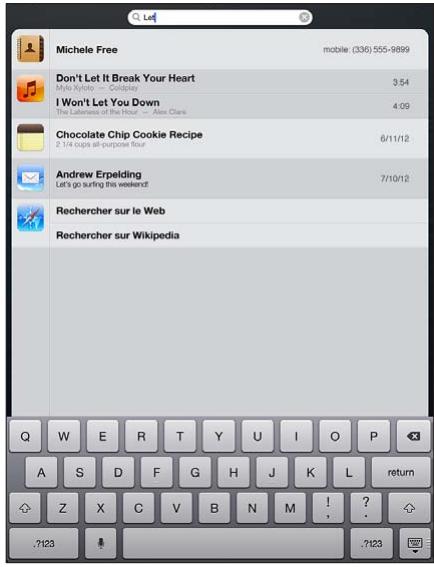
Pour effectuer une recherche dans une app : Saisissez du texte dans le champ de recherche.
Pour effectuer une recherche sur l'iPad à l'aide de Spotlight : Balayez vers la droite depuis votre premier écran d'accueil, ou appuyez sur le bouton principal □ depuis n'importe quel écran d'accueil. Saisissez du texte dans le champ de recherche.
Les résultats de la recherche apparaissent à mesure que vous tapez. Pour masquer le clavier et afficher plus de résultats, touchez Rechercher. Touchez un élément dans la liste pour l'ouvrir. Les icônes indiquent les apps dont proviennent les résultats.
L'iPad peut afficher un meilleur résultat, en fonction des recherches précédentes.
Spotlight recherche les éléments suivants :
- Contacts : tout le contenu
- Apps : titres
- Musique : noms des morceaux, artistes et albums, ainsi que les titres des podcasts et des vidéos
- Podcasts : titres
- Vidéos : titres
• Livres audio : titres
• Notes : texte des notes
- Calendrier (événements) : nom des événements, invités, lieux et notes
- Mail : champs À, De et Objet de tous les comptes (le texte des messages est ignoré)
- Rappels : titres
- Messages : titre et texte des messages
Pour effectuer une recherche sur le Web ou Wikipédia depuis Spotlight : Faites défiler jusqu'en bas de l'écran, puis touchez Rechercher sur le Web ou Rechercher dans Wikipedia.
Pour ouvrir une app à partir de Recherche : Saisissez une partie ou la totalité du nom de l'app, puis touchez-la.
Pour choisir les éléments à rechercher et l'ordre dans lequel ils doivent l'être : Accédez à Réglages > Général > Recherche Spotlight.
Notifications
Pour vous aider à vous souvenir des événements importants, de nombreuses apps iPadpeuvent vous fournir des alertes. Une alerte peut apparaître brièvement sous forme de bannière en haut de votre écran, qui disparaît si vous n'y répondez pas, ou sous forme de mention au centre de l'écran qui restera jusqu'à ce que vous ayez confirmé sa lecture. Certaines apps peuvent également afficher des pastilles sur les icônes correspondantes dans l'écran d'accueil pour vous informer du nombre d'éléments en attente (par exemple, le nombre de nouveaux courriers électroniques que vous avez reçus). En cas de problème (par exemple, un message qui ne peut pas être envoyé), un point d'exclamation apparaît sur la pastille. Une pastille numérotée sur un dossier indique le nombre total d'alertes pour l'ensemble des apps que contient ce dossier.

Les alertes peuvent également apparaître sur l'écran verrouillé.
Pour répondre à une alerte lorsque l'iPad est verrouillé : Balayez-la de gauche à droite.
Le Centre de notifications affiche vos alertes dans un seul emplacement. Ainsi, si vous n'avez pas pu répondre à une alerte lorsque vous l'avez reçue, vous pouvez utiliser le Centre de notifications pour y répondre lorsque vous êtes prêt. Parmi les alertes figurent :
- Appels FaceTime manqués
- Nouveaux courriers électroniques
- Nouveaux messages texte
- Rappels
- Événements de calendrier
- Demandes d'amis (Game Center)
Vous pouvez également accéder à la météo locale et afficher une version personnalisée des cotes de la bourse. Si vous êtes connecté(e) à vos comptes Twitter et Facebook, vous pouvez publier et tweeter sur ces comptes à partir du Centre de notifications.
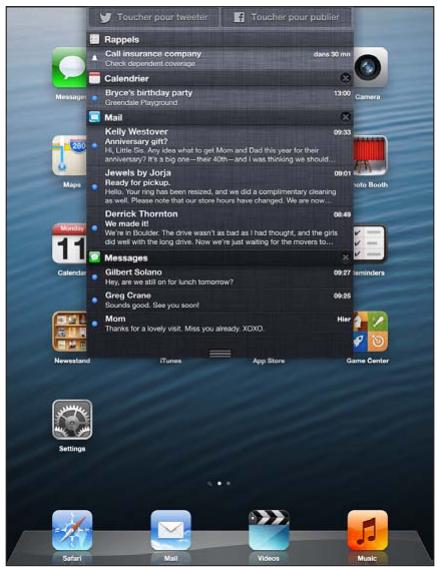
Pour afficher le centre de notifications : Balayez vers le bas depuis le haut de l'écran.
• Pour répondre à une alerte : Touchez-la.
- Pour supprimer une alerte : Touchez Ⓧ, puis touchez Effacer.
Pour gérer les alertes pour les apps : Accédez à Réglages > Notifications. Consultez la section Ne pas déranger et Notifications à la page 124.
Pour choisir les sons des alertes, régler le volume de l'alerte ou activer ou désactiver le mode vibration : Accédez à Réglages > Sons.
Partage
L'iPad vous offre de nombreuses occasions de partager avec d'autres personnes.
Partage dans les apps
De nombreuses apps affichent des options de partage ainsi que d'autres actions telles que l'impression ou la copie lorsque vous touchez ➔. Les options varient en fonction de l'app utilisée.
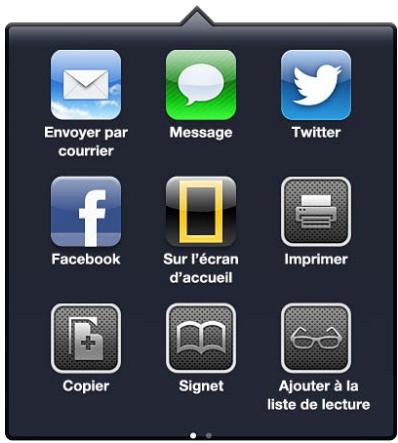
Facebook
Connectez-vous à votre compte Facebook (ou créez un compte) dans Réglages pour pouvoir publier directement à partir de nombreuses apps sur l'iPad.
Pour se connecter à un compte Facebook ou en créer un : Accédez à Réglages > Facebook.
Pour publier à partir du Centre de notifications : Touchez « Toucher pour publier ». Pour activer cette fonctionnalité, accédez à Réglages > Notifications > Widget Partager.
Pour publier en utilisant Siri : Dites « Publier sur Facebook... ».
Pour publier un élément d'une app : Dans la plupart des apps, touchez 📄. Dans Plans, touchez 📋, Envoyer ce lieu, puis Facebook.
Pour régler les options de Facebook : Accédez à Réglages > Facebook pour :
- mettre à jour les contacts de l'iPad avec les noms et les photos Facebook ;
- autoriser l'App Store, le Calendrier, les Contacts ou iTunes à utiliser votre compte.
Pour installer l'app Facebook : Accédez à Réglages > Facebook, puis touchez Installer.
Connectez-vous à votre compte Twitter (ou créez un compte) dans Réglages pour activer les Tweets avec des pièces jointes à partir de nombreuses apps sur l'iPad.
Pour se connecter à un compte Twitter ou en créer un : Accédez à Réglages > Twitter.
Pour tweeter à partir du Centre de notifications : Touchez « Toucher pour tweeter ». Pour activer cette fonctionnalité, accédez à Réglages > Notifications > Widget Partager.
Pour tweeter en utilisant Siri : Dites « Tweeter... ».
Pour tweeter un élément d'une app : Affichez l'élément, touchez 📄, puis touchez Twitter. Si 📄 n'apparaît pas, touchez l'écran. Pour ajouter votre localisation, touchez Ajouter le lieu.
Pour envoyer une localisation dans Plans par Twitter : Touchez le repère, ➤, Envoyer ce lieu, puis Twitter.
Lorsque vous rédigez un Tweet, le chiffre présent dans l'angle inférieur droit de l'écran Tweet indique le nombre de caractères restants à saisir. Les pièces jointes utilisent une partie des 140 caractères d'un Tweet.
Pour ajouter des noms d'utilisateur Twitter et des photos à vos contacts : Accédez à Réglages > Twitter, puis touchez Actualiser les contacts.
Définir les options de Twitter : Accédez à Réglages > Twitter.
Pour installer l'app Twitter : Accédez à Réglages > Twitter, puis touchez Installer.
Connexion de l'iPad à un téléviseur ou un autre appareil
Vous pouvez utiliser AirPlay avec l'Apple TV pour diffuser du contenu sur un téléviseur HD ou connecter l'iPad à votre téléviseur à l'aide de câbles.
AirPlay
AirPlay permet de diffuser de la musique, des photos et des vidéos sans fil sur l'Apple TV et d'autres appareils compatibles AirPlay. Les commandes AirPlay apparaissent lorsqu'un appareil compatible AirPlay est disponible sur le même réseau Wi-Fi que l'iPad. Vous pouvez également effectuer une recopie vidéo de l'écran de l'iPad sur un téléviseur.
Pour diffuser un contenu vers un appareil compatible AirPlay : Touchez ▲ et choisissez l'appareil.
Pour accéder à AirPlay et aux commandes de volume lors de l'utilisation d'une app : Lorsque l'écran est activé, appuyez deux fois sur le bouton principal □ et faites défiler vers l'extrémité gauche de la barre multitâche.
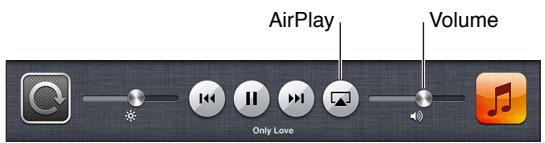
Pour poursuivre la lecture sur l'iPad : Touchez ▲ et choisissez l'iPad.
Effectuer une recopie vidéo de l'écran de l'iPad sur un téléviseur : Touchez ▲ à l'extrémité gauche de la barre multitâche, choisissez une Apple TV, puis touchez Recopie vidéo. Une barre bleue apparaît dans la partie supérieure de l'écran de l'iPad lorsque la recopie vidéo AirPlay est activée. Tout ce qui se trouve sur l'écran de l'iPad apparaît sur le téléviseur.
Connexion de l'iPad à un téléviseur à l'aide d'un câble
Les câbles et adaptateurs Apple (disponibles séparément) peuvent être utilisés pour connecter l'iPad à un téléviseur, un projecteur ou tout autre moniteur externe. Pour en savoir plus, consultez la page http://support.apple.com/kb/TS2621?viewlocale=fr_FR.
Impression à l'aide d'AirPrint
AirPrint vous permet d'imprimer sans fil sur les imprimantes compatibles AirPrint depuis les apps iOS suivantes :
- Mail : messages électroniques et pièces jointes qui s'ouvrent dans Coup d'œil ;
• Photos et Appareil photo : photos ;
- Safari : pages web, documents PDF et autres pièces jointes qui s'ouvrent dans Coup d'œil ;
- iBooks: documents PDF;
- Plans : partie du plan affichée à l'écran ;
- Notes : note actuellement affichée.
D'autres apps disponibles sur l'App Store prennent également en charge AirPrint.
L'iPad et l'imprimante doivent se trouver sur le même réseau Wi-Fi. Pour en savoir plus sur AirPrint, consultez la page support.apple.com/kb/HT4356?viewlocale=fr_FR.
Pour imprimer un document : Touchez ← ou ➖ (suivant l'app que vous utilisez), puis touchez Imprimer.
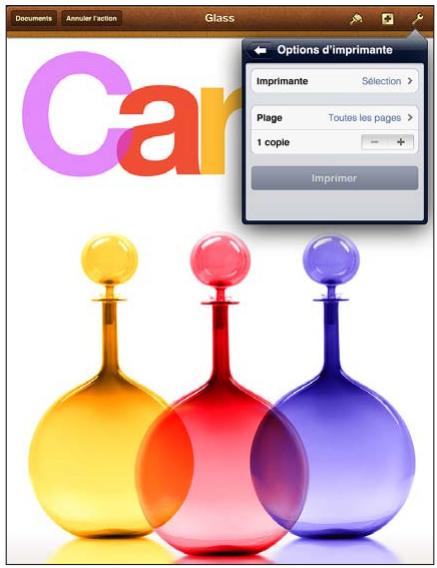
Pour consulter l'état d'une tâche d'impression : Appuyez deux fois sur le bouton principal □, puis touchez Impression dans la barre multitâche. La pastille affichée sur l'icône indique combien de documents, y compris celui en cours, sont prêts à être imprimés.

Pour annuler une tâche d'impression : Dans Impression, sélectionnez la tâche d'impression (si nécessaire), puis touchez Annuler l'impression.
Appareils Bluetooth
Vous pouvez utiliser l'iPad avec le clavier sans fil Apple et d'autres appareils Bluetooth, notamment des oreillettes Bluetooth. Pour connaître les profils Bluetooth pris en charge, consultez la page support.apple.com/kb/HT3647?viewlocale=fr_FR.
Jumelage d'appareils Bluetooth
Avant de pouvoir utiliser un appareil Bluetooth avec l'iPad, vous devez d'abord le jumeler avec l'iPad.
Jumeler un appareil Bluetooth avec un iPad :
1 Assurez-vous que l'appareil peut être détecté.
Consultez la documentation fournie avec l'appareil. Pour un clavier sans fil Apple, appuyez sur le bouton d'alimentation.
2 Accédez à Réglages > Bluetooth et activez Bluetooth.
3 Sélectionnez l'appareil et tapez le code d'accès ou le code PIN qui vous est demandé, le cas échéant. Consultez les instructions relatives au mot de passe ou au code personnel fournies avec l'appareil.
Pour en savoir plus sur l'utilisation d'un clavier sans fil Apple, consultez la section Clavier sans fil Apple à la page 29.
Pour utiliser un casque d'écoute Bluetooth avec l'iPad, reportez-vous à la documentation fournie avec l'appareil.
Pour réactiver la sortie audio de l'iPad lorsqu'un casque d'écoute Bluetooth est connecté :
Éteignez l'appareil ou annulez son jumelage, ou désactivez le Bluetooth dans Réglages >
Bluetooth. La sortie audio de l'iPad est réactivée quand l'appareil est hors de portée. Vous pouvez également utiliser AirPlay ▲ pour réactiver la sortie audio de l'iPad. Consultez la section AirPlay à la page 34.
État Bluetooth
Lorsqu'un appareil est jumelé avec l'iPad, l'icône Bluetooth apparaît dans la barre d'état en haut de l'écran :
• ✉ (blanche) : Bluetooth est activé et jumelé avec un appareil.
• ✉ (grise) : Bluetooth est activé et jumelé avec un appareil, mais ce dernier est hors de portée ou éteint.
- Pas d'icône Bluetooth : Bluetooth n'est pas jumelé avec un appareil.
Suppression du jumelage d'un appareil Bluetooth avec l'iPad
Vous pouvez supprimer le jumelage d'un appareil Bluetooth si vous ne souhaitez plus l'utiliser avec l'iPad.
Pour annuler le jumelage d'un appareil Bluetooth : Accédez à Réglages > Bluetooth et activez Bluetooth. Touchez ➤ situé à côté du nom de l'appareil et touchez « Oublier cet appareil ».
Partage de fichiers
Vous pouvez utiliser iTunes pour transférer des documents entre l'iPad et votre ordinateur. Vous pouvez également afficher les fichiers reçus sous forme de pièces jointes sur l'iPad. Consultez la section Lecture de courriers électroniques à la page 50. Si vous disposez des mêmes apps compatibles avec iCloud sur plusieurs appareils, vous pouvez utiliser iCloud pour maintenir automatiquement vos documents à jour sur tous vos appareils. Consultez la section Utilisation d'iCloud à la page 16.
Pour transférer des fichiers à l'aide d'iTunes : Connectez l'iPad à votre ordinateur à l'aide du câble fourni. Sur votre ordinateur, sélectionnez l'iPad dans iTunes, puis cliquez sur le bouton Apps. Utilisez la section Partage de fichiers pour transférer des documents entre l'iPad et votre ordinateur. Les apps qui prennent en charge le partage de fichiers figurent sur iTunes parmi la liste des apps compatibles avec le partage de fichiers. Pour supprimer un fichier, sélectionnez-le dans la liste Fichiers, puis appuyez sur la touche Supprimer.
Fonctionnalités de sécurité
Diverses fonctionnalités de sécurité protègent les informations qui se trouvent sur l'iPad contre l'accès par des personnes non autorisées.
Codes secrets et protection des données
Par mesure de sécurité, vous pouvez définir un code à saisir chaque fois que vous allumez ou réactivez l'iPad, ou quand vous accédez aux réglages de verrouillage par code.
La configuration d'un code active la protection des données, qui utilise votre code comme clé de chiffrement des messages électroniques et des pièces jointes stockées sur l'iPad. (Certaines apps disponibles dans l'App Store utilisent également la protection des données.) Une mention située au bas de l'écran Verrouillage par code dans Réglages indique que la protection des données est activée.
Pour définir un code : Accédez à Réglages > Général > Verrouillage par code, touchez Activer le code, puis saisissez un code à 4 chiffres.
Pour utiliser un code plus sécurisé : Pour augmenter la sécurité, désactivez Code simple et utilisez un code plus long combinant chiffres, lettres, signes de ponctuation et caractères spéciaux.
Pour déverrouiller l'iPad lorsqu'il est protégé par un code à combinaison, vous devez saisir ce dernier à l'aide du clavier. Si vous préférez déverrouiller l'iPad à l'aide du clavier numérique, vous pouvez configurer un code plus long ne comportant que des chiffres.
Consultez la section Verrouillage par code à la page 127.
Localiser mon iPad
Localiser mon iPad peut vous aider à situer et à protéger votre iPad en utilisant l'app gratuite Localiser mon iPhone sur un autre iPad, un iPhone ou un iPod touch avec, ou en utilisant le navigateur d'un Mac ou d'un PC connecté à www.icloud.com.
Localiser mon iPad inclut :
- Faire sonner : Émet un son pendant deux minutes.
- Mode Perdu : Vous pouvez immédiatement verrouiller un iPad perdu à l'aide d'un code et lui envoyer un message affichant un numéro de contact. L'iPad suit et signale également son emplacement, ce qui vous permet de voir son parcours dans l'app Localiser mon iPhone.
- Effacer l'iPad : protège votre confidentialité par l'effacement de la totalité des informations et fichiers multimédias de votre iPad en la restauration de la configuration d'usine de votre iPad.
Important : Pour pouvoir utiliser ces fonctionnalités, Localiser mon iPad doit avoir été activé dans les réglages iCloud de votre iPad. De plus, votre iPad doit être connecté à Internet.
Pour activer Localiser mon iPad : Accédez à Réglages > iCloud, puis activez Localiser mon iPad.
Batterie
L'iPad est doté d'une batterie interne rechargeable au lithium-ion. Pour en savoir plus sur la batterie et découvrir des conseils pour prolonger sa durée de vie, consultez la page www.apple.com/fr/batteries.
AVERTISSEMENT : Pour obtenir des informations de sécurité importantes sur la batterie et la recharge de l'iPad, consultez la section Informations importantes concernant la sécurité à la page 138.
Pour recharger la batterie : La meilleure manière de recharger la batterie de l'iPad est de connecter l'iPad à une prise de courant à l'aide du câble et de l'adaptateur secteur USB inclus.
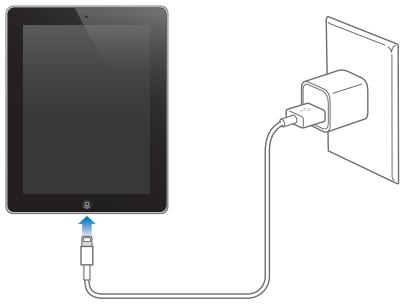
L'iPad peut également se recharger lentement si vous le connectez à un port USB 2.0 de votre ordinateur. Si votre Mac ou PC ne fournit pas une alimentation suffisante pour recharger votre iPad, un message « Aucune recharge en cours » apparaît dans la barre d'état.
Important : La batterie de l'iPad peut se décharger au lieu de se recharger si l'iPad est connecté à un ordinateur éteint, en mode veille ou en mode de suspension d'activité, à un concentrateur USB ou au port USB d'un clavier.
L'icône représentant une batterie située en haut à droite de la barre d'état indique le niveau de charge ou la progression de l'opération de charge de la batterie.

flowchart
graph LR
    A["Pas de charge en cours"] --> B["Charge en cours"]
    B --> C["Chargé"]
Pour afficher le pourcentage de charge de la batterie : Accédez à Réglages > Général > Utilisation, et activez le réglage sous Niveau de la batterie.
Important : Si le niveau de la batterie de l'iPad est très faible, une des images suivantes peut s'afficher afin d'indiquer que l'iPad ne pourra être utilisé qu'après vingt minutes de charge. Si l'alimentation de l'iPad est extrêmement faible, il se peut que l'écran reste éteint. Jusqu'à deux minutes peuvent s'écouler avant qu'apparaisse l'une des images de faible charge.
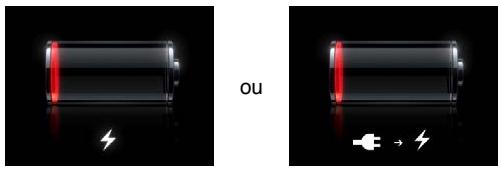
Le nombre de cycles de recharge des batteries rechargeables reste limité et il peut s'avérer nécessaire de les remplacer.
Pour remplacer la batterie : La batterie n'est pas accessible par l'utilisateur. Elle ne peut être remplacée que par un Centre de services agréé Apple. Consultez http://www.apple.com/fr/batteries/replacements.html.
Siri
4
Qu'est-ce que Siri ?
Siri est l'assistant personnel intelligent qui vous aide à accomplir des tâches ; il vous suffit de parler. Siri comprend la parole naturelle, ce qui vous évite d'apprendre des commandes spécifiques ou de retenir des mots-clés. Vous pouvez demander l'exécution de tâches de plusieurs manières. Par exemple, vous pouvez dire « Définir l'alarme pour 6 h 30 » ou « Me réveiller à 6 h 30 du matin ». Dans tous les cas, Siri comprend l'instruction.
AVERTISSEMENT : Pour obtenir des informations importantes sur la concentration en voiture, consultez la section Informations importantes concernant la sécurité à la page 138.
Siri vous permet d'écrire et d'envoyer un message, planifier une réunion, effectuer un appel FaceTime, obtenir une direction, définir un rappel, effectuer des recherches sur le Web, et beaucoup plus encore, simplement en parlant naturellement. Siri pose une question si une clarification ou plus d'informations sont requises. Siri utilise également des informations provenant de vos contacts, votre bibliothèque de musique, vos calendriers, vos rappels, etc. pour comprendre ce que vous dites.
Siri fonctionne en toute facilité avec la plupart des apps intégrées sur l'iPad. Par ailleurs, il utilise le Service de localisation et la Recherche en cas de besoin. Vous pouvez également demander à Siri d'ouvrir une app pour vous.
Ce que vous pouvez demander à Siri est infini ! En voici quelques exemples, pour les débutants :
• Passer un appel FaceTime avec Jean
- Définir le minuteur pour se déclencher dans 30 minutes
- Itinéraire jusqu'à l'Apple Store le plus proche
- Pleuvra-t-il demain ?
• Publier sur Facebook
- Tweet
Remarque : Siri est disponible sur l'iPad 3e génération et les modèles ultérieurs, et nécessite un accès à Internet. Siri n'est pas disponible dans toutes les langues et toutes les régions, et ses fonctionnalités peuvent varier selon la région. Des frais de données cellulaires peuvent s'appliquer.
Utilisation de Siri
Démarrage de Siri
Siri s'active grâce à un bouton.
Pour démarrer Siri : Appuyez sur le bouton principal □ jusqu'à l'apparition de Siri. Si vous n'avez pas activé Siri lorsque vous avez configuré l'iPad, accédez à Réglages > Général > Siri.
Deux signaux sonores retentissent et le message « Que puis-je faire pour vous ? » s'affiche à l'écran.
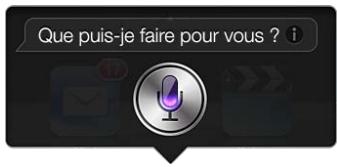
Commencez à parler. L'icône du microphone s'allume pour indiquer que Siri entend ce que vous dites. Après avoir commencé un dialogue avec Siri, touchez l'icône du microphone pour échanger un nouveau dialogue.
Siri attend la fin de votre énoncé, mais vous pouvez également toucher l'icône du microphone pour indiquer à Siri que vous avez terminé. Cette fonction est utile lorsqu'il y a de nombreux bruits de fond. Elle permet également d'accélérer votre conversation avec Siri, puisque Siri n'est pas obligé d'attendre que vous arrêtiez de parler.
Lorsque vous arrêtez de parler, Siri affiche ce qu'il a entendu et fournit une réponse. Le plus souvent, Siri inclut des informations associées qui peuvent être utiles. Si les informations concernent une app, par exemple, un message texte que vous avez rédigé ou un emplacement que vous avez demandé, il suffit de toucher l'écran pour ouvrir l'app afin d'avoir les détails et d'autres actions.
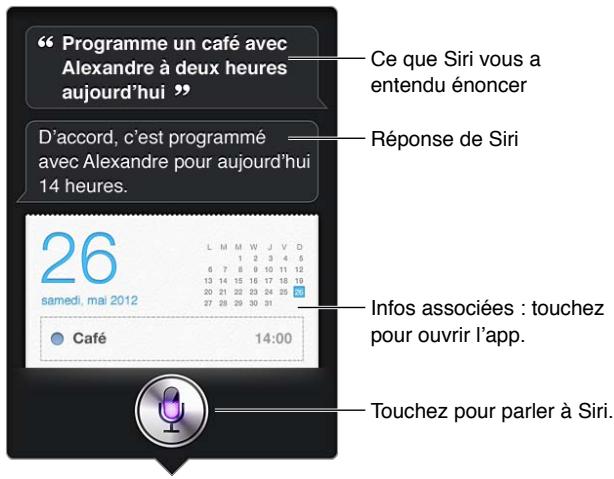
Siri peut vous demander une clarification pour pouvoir fournir une réponse. Par exemple, dites à Siri « Me rappeler d'appeler ma mère » et Siri peut vous demander « À quelle heure voulez-vous que je déclenche le rappel ? »
Pour annuler une requête : Dites « Annuler », touchez ⚡, ou appuyez sur le bouton principal □.
Plus Siri vous connaît, plus il peut utiliser les informations vous concernant pour vous aider. Siri récupère les informations vous concernant à partir de votre fiche d'informations personnelles (« Mes infos ») dans Contacts.
Pour indiquer à Siri qui vous êtes : Accédez à Réglages > Général > Siri > Mes infos, puis touchez votre nom.
Indiquez votre adresse personnelle et votre adresse professionnelle sur la fiche, afin de pouvoir dire des phrases telles que « Comment rentrer chez moi ? ».
Siri s'intéresse également aux personnes importantes dans votre vie. Indiquez donc ces relations sur votre fiche d'informations personnelle et Siri pourra vous aider. Par exemple, si vous demandez à Siri d'envoyer un message à votre sœur, Siri vous demande son identité (si cette information ne figure pas encore sur votre fiche). Siri ajoute cette relation sur votre carte d'informations personnelle afin de ne plus demander cette information la prochaine fois.
Créez des fiches dans Contacts pour toutes vos relations importantes et fournissez des informations telles que les numéros de téléphone, les adresses électroniques, les adresses personnelles et professionnelles ou les surnoms qui vous sont familiers.
Guide à l'écran
Siri vous donne des exemples de demandes, directement à l'écran. Dites « Que peux-tu faire ? » ou touchez Ⓤ lorsque Siri s'affiche la première fois. Siri affiche une liste des apps prises en charge, avec un exemple de demande. Touchez un élément dans la liste pour voir plus d'exemples.
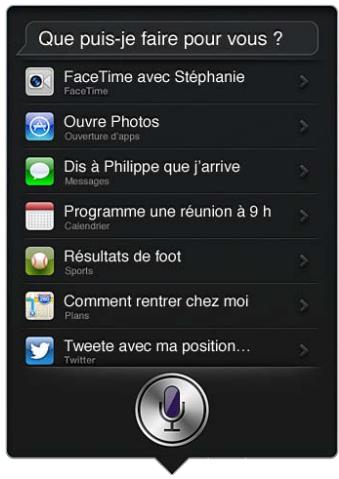
Siri en mains libres
Vous pouvez utiliser Siri avec des écouteurs compatibles, tels que les écouteurs Apple avec télécommande et micro (disponibles séparément) ou avec d'autres écouteurs Bluetooth ou à fil compatibles.
Pour parler à Siri à l'aide d'écouteurs : Appuyez et maintenez le doigt sur le bouton central (ou le bouton appel sur un casque Bluetooth).
Pour continuer une conversation avec Siri, maintenez le bouton enfoncé chaque fois que vous souhaitez parler.
Lorsque vous utilisez des écouteurs, Siri vous énonce les réponses. Siri répète à haute voix les messages textes et les courriers électroniques que vous avez dictés avant de les envoyer. Cela vous permet de modifier le message si vous le souhaitez. Siri répète également les objets de rappels avant de les créer.
Service de localisation
Étant donné que Siri connaît les emplacements sous les termes « actuel », « domicile » et « bureau » (si votre modèle d'iPad Wi-Fi + cellular prend cette fonctionnalité en charge), il peut vous rappeler d'effectuer certaines tâches lorsque vous quittez un emplacement ou que vous y arrivez. Dites « Me rappeler d'appeler ma fille lorsque je quitte le bureau » et Siri exécute cette demande.
Les informations de localisation ne sont pas suivies ni stockées en dehors de l'iPad. Vous pouvez toujours utiliser Siri si vous désactivez le Service de localisation, mais Siri n'exécute aucune tâche qui nécessite des informations liées à la localisation.
Pour désactiver le Service de localisation pour Siri : Accédez à Réglages > Confidentialité > Service de localisation.
Accessibilité
Siri est accessible pour les aveugles et les malvoyants grâce à VoiceOver, le lecteur d'écran intégré dans iOS. VoiceOver décrit à haute voix les informations présentées à l'écran, notamment les textes constituant les réponses de Siri, ce qui vous permet d'utiliser l'iPad sans le regarder.
Pour activer VoiceOver : Accédez à Réglages > Général > Accessibilité.
L'activation de VoiceOver permet la lecture à haute voix, même de vos notifications. Pour en savoir plus, consultez la section VoiceOver à la page 106.
Configuration des options de Siri
Pour activer ou désactiver Siri : Accédez à Réglages > Général > Siri.
Remarque : La désactivation de Siri implique sa réinitialisation ; Siri oublie les informations acquises concernant votre voix.
Pour régler les options de Siri : Accédez à Réglages > Général > Siri.
• Langue : Sélectionnez la langue que vous souhaitez utiliser avec Siri.
- Retour vocal : Par défaut, Siri énonce ses réponses uniquement lorsque vous l'utilisez avec des écouteurs. Si vous souhaitez programmer Siri de manière à toujours énoncer ses réponses, définissez cette option sur Toujours.
- Mes infos : Indiquez à Siri la fiche dans Contacts qui contient vos informations personnelles. Consultez la section Informations personnelles données à Siri à la page 42.
Pour autoriser ou empêcher l'accès à Siri lorsque l'iPad est verrouillé à l'aide d'un code : Accédez à Réglages > Général > Verrouillage par code.
Vous pouvez également désactiver Siri en activant les restrictions. Consultez la section Restrictions à la page 128.
Restaurants
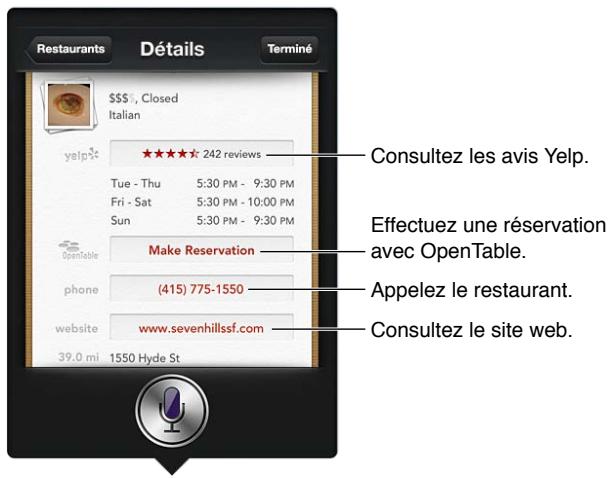
Siri collabore avec Yelp, OpenTable et d'autres apps pour vous offrir des informations sur les restaurants et vous aider à faire une réservation. Demandez à trouver des restaurants en les classant par type de cuisine, prix, lieu, disponibilité de tables en extérieur ou en combinant ces options. Siri peut vous montrer les photos disponibles, les étoiles Yelp, la fourchette de prix et les avis. Accédez à plus d'informations en utilisant les apps Yelp et OpenTable. L'iPad vous invite à les télécharger si vous ne les avez pas encore installées.
Pour afficher des informations détaillées sur un restaurant : Touchez un restaurant suggéré par Siri.
Films
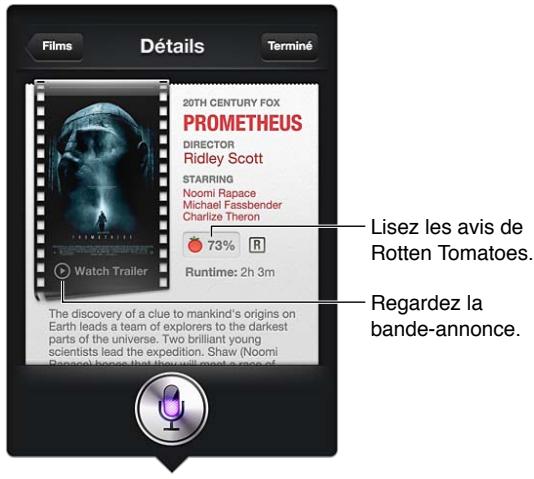
Demandez à Siri quels films sont actuellement sur les écrans, ou demandez-lui de trouver un cinéma pour voir un film en particulier. Découvrez quand a eu lieu la première d'un film, qui en est le directeur et quelles sont les récompenses obtenues. Siri fournit des adresses de cinémas, des horaires et des avis de Rotten Tomato.
Pour afficher des informations détaillées sur un film : Touchez un film suggéré par Siri.
Siri en connaît un rayon sur de nombreux sports, comme le baseball, le football, le soccer et le hockey. Demandez à Siri les horaires de matchs, les résultats des matchs de la saison en cours ou les résultats en temps réel des matchs en direct. Dites à Siri de vous montrer les statistiques des joueurs et de les comparer entre elles. Siri suit également les records des équipes. Voici quelques exemples de ce que vous pouvez demander à Siri :
- Quel était le résultat du dernier match des Giants ?
- Quel est le rang de la National League ?
- Quand se déroule le premier match des Chicago Cubs de la saison ?
Dictée
Lorsque la fonctionnalité Siri est activée, vous pouvez également dicter du texte. Consultez la section Dictée à la page 29.
Même si vous pouvez rédiger des courriers électroniques, des messages textes et d'autres textes en parlant directement avec Siri, vous préférez peut-être la dictée. La dictée vous permet d'éditer un message au lieu de remplacer l'ensemble du texte. La dictée vous donne également plus de temps pour réfléchir lors de la rédaction.
Siri comprend les pauses comme une finalisation de l'énoncé et profite de cette opportunité pour répondre. Même si cela vous permet d'avoir une conversation naturelle avec Siri, il peut vous interrompre avant que vous n'ayez réellement terminé si la pause est trop longue. Avec la dictée, vous pouvez effectuer autant de pauses que vous le souhaitez et reprendre la parole lorsque vous êtes prêt.
Vous pouvez également commencer à rédiger un texte à l'aide de Siri, puis continuer à l'aide de la dictée. Par exemple, vous pouvez créer un courrier électronique avec Siri, puis toucher le brouillon pour ouvrir le message dans Mail. Dans Mail, vous pouvez terminer ou éditer le message ou apporter d'autres modifications, par exemple l'ajout ou le retrait de destinataires, la révision de l'objet ou la modification du compte à partir duquel vous envoyez le courrier électronique.
Correction de Siri
Si Siri rencontre des problèmes
Il arrive parfois que Siri ne parvienne pas à vous comprendre, par exemple dans un environnement bruyant. Si vous avez un accent, cela peut prendre du temps à Siri pour se familiariser avec votre voix. Si Siri ne vous entend pas parfaitement, vous pouvez apporter des corrections.
Siri affiche ce qu'il a entendu et fournit une réponse.
Pour corriger ce que Siri entend : Touchez la bulle indiquant ce que Siri a entendu. Modifiez votre requête par la saisie ou touchez sur le clavier pour dicter.
Pour en savoir plus sur l'utilisation de la dictée, consultez la section Dictée à la page 29.
Si une partie du texte est surlignée en bleu, touchez-la et Siri propose des alternatives. Touchez une des suggestions ou remplacez le texte par la saisie ou la dictée.
Pour corriger Siri par la voix : Touchez ⚡, puis répétez ou clarifiez votre demande. Par exemple « Je voulais dire Boston ».
Lorsque vous corrigez Siri, ne dites pas ce que vous ne souhaitez pas, dites simplement ce que vous souhaitez vraiment.
Pour corriger un courrier électronique ou un message texte : Si Siri vous demande si vous souhaitez envoyer le message, vous pouvez dire par exemple :
- Remplacer par : Appelle-moi demain.
- Ajouter : On se voit là-bas point d'interrogation.
• Non, l'envoyer à Bob.
• Non. (pour conserver le message sans l'envoyer)
- Annuler.
Pour demander à Siri de vous lire le message, dites « Relire le message » ou « Me lire le message ». Si le message est correct, dites une phrase telle que « Oui, l'envoyer ».
Environnements bruyants
Dans un environnement bruyant, maintenez l’iPad contre votre bouche, mais ne parlez pas directement sur le bord inférieur. Continuez à parler clairement et de manière naturelle. Touchez ♦ lorsque vous avez fini de parler.
Connexion réseau
Siri peut vous indiquer qu'il rencontre des problèmes de connexion réseau. En raison de la dépendance de Siri aux serveurs Apple pour la reconnaissance de voix et d'autres services, vous devez disposer d'une connexion cellulaire 3G, 4G ou LTE de bonne qualité ou une connexion Wi-Fi à Internet.
Safari
5

Parmi les fonctionnalités de Safari figurent :
- Lecteur : consultez des articles sans publicités ni encombrement ;
- Liste de lecture : rassemblez des articles à lire ultérieurement ;
- Mode plein écran : lorsque vous affichez des pages web en orientation paysage.
Utilisez iCloud pour consulter les pages que vous avez ouvertes sur d'autres appareils, et garder à jour vos signets et votre liste de lecture sur vos autres appareils.

Pour afficher une page web : Touchez le champ d'adresse (dans la barre de titre), saisissez l'URL, puis touchez Aller.
- Pour faire défiler une page web : Faites glisser la page vers le haut, le bas ou le côté.
- Pour faire défiler le contenu d'un cadre : Faites glisser deux doigts à l'intérieur du cadre.
- Pour actualiser une page web : Touchez ⬇ dans le champ d'adresse.
Pour fermer une page web : Touchez ✗ sur l'onglet de la page.
Pour voir une autre page web que vous avez ouverte : Touchez un onglet en haut de la page.
Pour rouvrir une page web fermée récemment : Maintenez le doigt sur +, puis touchez un élément de la liste.
Pour afficher les pages web que vous avez ouvertes sur vos autres appareils : Touchez ⚙. Pour partager les pages web que vous avez ouvertes sur l'+ avec vos autres appareils à l'aide d'iCloud, accédez à Réglages > iCloud et activez Safari.
Pour suivre un lien sur une page web : Touchez le lien.
- Pour afficher la destination d'un lien : Touchez le lien et maintenez votre doigt dessus.
- Pour ouvrir un lien dans un nouvel onglet : Maintenez le doigt sur le lien, puis touchez « Ouvrir dans un nouvel onglet ».
Les données détectées, telles que les numéros de téléphone et les adresses électroniques, peuvent également apparaître sous forme de liens dans les pages web. Maintenez le doigt sur un lien pour afficher les options disponibles.
Pour afficher un article dans Lecteur : Touchez le bouton Lecteur s'il apparaît dans le champ d'adresse.
• Pour ajuster la taille des caractères : Touchez A.A.
• Pour partager l'article : Touchez 📄.
Remarque : Lorsque vous envoyez un article par courrier électronique à partir du Lecteur, le texte de l'article entier est envoyé en plus du lien.
- Pour revenir à la présentation normale : Touchez Lecteur.
Pour utiliser la liste de lecture pour rassembler des pages web et les lire ultérieurement :
- Pour ajouter la page web en cours : Touchez 📋, puis « Ajouter à la liste de lecture ». Avec l'iPad 2 ou un modèle ultérieur, la page web est enregistrée ainsi que le lien, afin que vous puissiez la lire même lorsque vous ne pouvez pas vous connecter à Internet.
- Pour ajouter la destination d'un lien : Maintenez le doigt sur le lien, puis touchez « Ajouter à la liste de lecture ».
- Pour afficher votre liste de lecture : Touchez 📄, puis 🐵.
- Pour supprimer un élément de votre liste de lecture : Balayez l'élément, puis touchez Supprimer.
Pour renseigner un formulaire : Touchez un champ de texte pour activer le clavier.
- Pour passer à un autre champ de texte : Touchez le champ de texte, ou touchez Suivant ou Précédent.
- Pour envoyer un formulaire : Touchez Aller, Rechercher ou le lien sur la page web pour envoyer le formulaire.
- Pour activer le remplissage automatique : Accédez à Réglages > Safari > Remplissage.
Pour effectuer une recherche sur le Web, dans la page web actuelle ou dans un document PDF interrogeable : Saisissez du texte dans le champ de recherche.
- Poru effectuer des recherches sur le Web : Touchez l'une des suggestions qui apparaissent, ou touchez Rechercher.
- Pour trouver le texte recherché sur la page web ou dans le document PDF en cours : Faites défiler vers le bas de l'écran, puis touchez l'entrée située sous Sur cette page.
La première occurrence est surlignée. Pour trouver les occurrences suivantes, touchez ▶.
Pour placer un signet sur la page web en cours : Touchez 📄, puis Signet.
Lorsque vous enregistrez un signet, vous pouvez modifier son titre. Par défaut, les signets sont enregistrés dans le dossier de plus haut niveau de Signets. Pour choisir un autre dossier, touchez Signets.
Pour afficher la barre de signets : Touchez le champ d'adresse. Pour toujours afficher la barre des signets, accédez à Réglages > Safari, sous Général.
Pour créer une icône sur l'écran d'accueil : Touchez 📋, puis touchez « Ajouter à l'écran d'accueil ». Safari ajoute à votre écran d'accueil une icône pour la page web actuelle. À moins que la page web dispose d'une icône personnalisée, cette image est également utilisée pour l'icône du clip web sur l'écran d'accueil. Les clips web sont sauvegardés par iCloud et iTunes, mais ils ne sont pas envoyés aux autres appareils par iCloud ni synchronisés par iTunes.
Pour garder à jour vos signets et votre liste de lecture sur vos autres appareils à l'aide d'iCloud : Accédez à Réglages > iCloud, puis activez Safari. Consultez la section Utilisation d'iCloud à la page 16.
Pour régler les options de Safari : Accédez à Réglages > Safari. Les options incluent notamment :
- un moteur de recherche ;
• le remplissage automatique de formulaires ;
- l'ouverture des liens dans une nouvelle page ou en arrière-plan ;
- la navigation privée pour protéger vos informations privées et bloquer le suivi de vos actions pour certains sites web ;
- la suppression de l'historique, des cookies et des données ;
• des données cellulaires pour la liste de lecture ;
• la prévention des fraudes.

Lecture de courriers électroniques
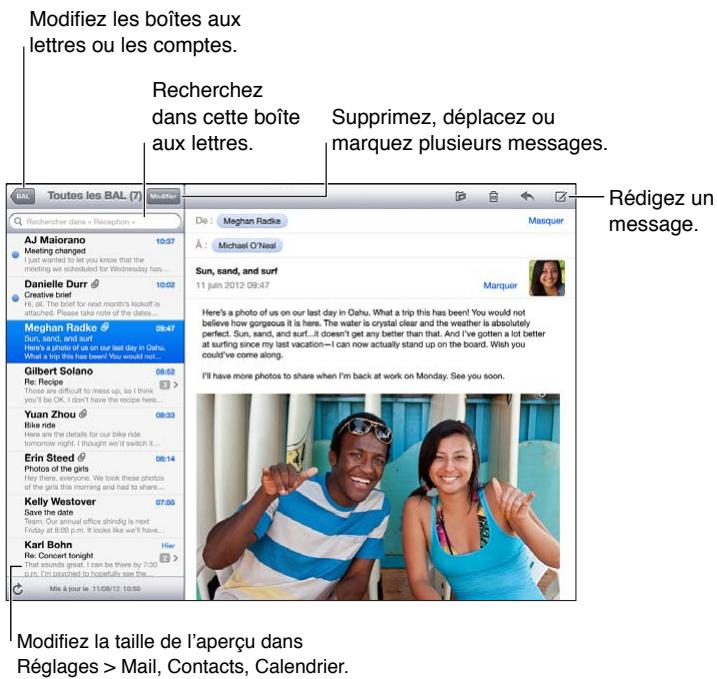
Pour signaler un message ou le marquer comme non lu : Touchez 📋. Pour marquer plusieurs messages à la fois, touchez Modifier dans la liste des messages.
Pour identifier les messages qui vous sont spécifiquement adressés : Accédez à Réglages > Mail, Contacts, Calendrier, puis activez ou désactivez l'option Vignettes À / Cc. Les messages avec votre adresse dans le champ À ou Cc sont signalés avec une icône dans la liste de messages.
Pour afficher tous les destinataires d'un message : Touchez le mot Détails dans le champ De. Touchez un nom de destinataire ou une adresse électronique pour afficher les coordonnées du destinataire, ou ajoutez-les à Contacts ou à votre liste VIP.
Pour empêcher le téléchargement des images : Accédez à Réglages > Mail, Contacts, Calendrier, puis activez ou désactivez l'option Charger les images.
Pour ouvrir un lien : Touchez le lien pour utiliser l'action par défaut, ou maintenez votre doigt dessus pour voir d'autres actions. Par exemple, dans le cas d'une adresse, vous pouvez afficher le lieu dans Plans ou l'ajouter à Contacts. Dans le cas d'un lien web, vous pouvez l'ajouter à la liste de lecture.
Pour ouvrir une invitation à une réunion ou une pièce jointe : Touchez l'élément. Si la pièce jointe peut être ouverte par plusieurs apps, maintenez le doigt dessus pour choisir une app compatible avec le fichier.
Pour enregistrer une photo ou vidéo jointe : Touchez la photo ou la vidéo et maintenez votre doigt dessus, puis sélectionnez Enregistrer l'image ou la vidéo. Elle est alors enregistrée dans l'album Pellicule de l'app Photos.
Pour charger de nouveaux messages : Tirez sur la liste de messages ou sur la boîte aux lettres pour rafraîchir la liste.
- Pour définir le nombre de messages récupérés : Accédez à Réglages > Mail, Contacts, Calendrier > Afficher.
Pour désactiver les notifications de nouveau message pour un compte : Accédez à Réglages > Notifications > Mail > nom du compte, puis désactivez le Centre de notifications.
Pour modifier les sons joués par Mail : Accédez à Réglages > Sons.
- Pour modifier les sons joués pour un nouveau message dans chaque compte : Accédez à Réglages > Notifications > Mail > nom de compte > Son de nouveau courrier.
- Pour modifier les sons joués pour un nouveau message dans le compte VIP : Accédez à Réglages > Notifications > Mail > VIP > Son de nouveau courrier.
Envoi de courrier électronique
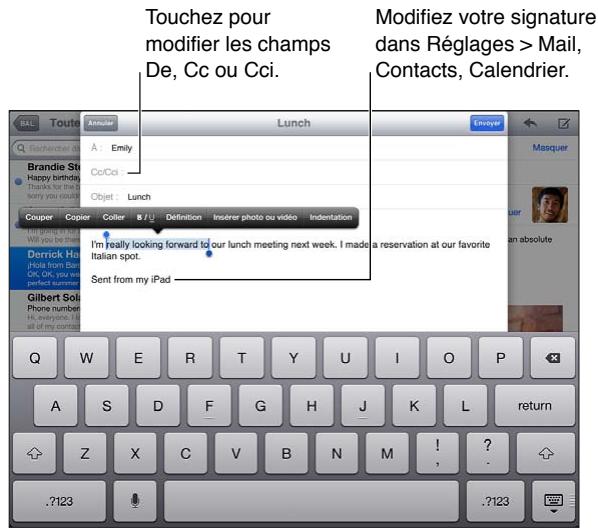
Pour rédiger un message : Touchez ☑, puis saisissez un nom ou une adresse électronique. Après avoir saisi des destinataires, vous pouvez les faire glisser d'un champ à un autre, par exemple du champ À au champ Cc. Si vous possédez plusieurs comptes de courrier, touchez le champ De pour sélectionner le compte à partir duquel envoyer le message.
Pour vous ajouter automatiquement en Cci dans les messages envoyés : Accédez à Réglages > Mail, Contacts, Calendrier > M'ajouter en Cci.
Pour enregistrer un brouillon d'un message : Touchez Annuler, puis Enregistrer le brouillon. Touchez ☑ et maintenez le doigt dessus pour voir vos brouillons enregistrés.
Pour répondre à un message : Touchez ←, puis touchez Répondre. Les fichiers ou images joints au message initial ne sont pas renvoyés. Pour inclure les pièces jointes, transférez le message plutôt que d'y répondre.
Pour transférer un message : Ouvrez un message et touchez ←, puis touchez Transférer. Les pièces jointes du message sont également transférées.
Pour citer une partie du message auquel vous répondez ou que vous transférez : Touchez le texte et maintenez le doigt dessus pour le sélectionner. Faites glisser les points d'accroche pour sélectionner le texte que vous souhaitez inclure dans votre réponse, puis touchez ←.
- Pour modifier l'indentation : Sélectionnez le texte pour l'indentation, touchez ▶ au moins deux fois, puis touchez Indentation.
- Pour augmenter automatiquement l'indentation : Accédez à Réglages > Mail, Contacts, Calendrier et activez Augmenter l'indentation.
Pour envoyer une photo ou une vidéo dans un message : Touchez le point d'insertion pour afficher les boutons de sélection, puis touchez Insérer photo ou vidéo, et choisissez une photo ou une vidéo dans un album. Vous pouvez également envoyer plusieurs photos par courrier électronique à l'aide de Photos. Consultez la section Partage de photos et de vidéos à la page 66.
Pour modifier votre signature de courrier électronique : Accédez à Réglages > Mail, Contacts, Calendrier > Signature. Si vous avez plusieurs comptes de messagerie, touchez Par compte pour spécifier une signature différente pour chaque compte.
Organisation du courrier électronique
Pour afficher les messages des contacts VIP : Accédez à la liste de la boîte aux lettres, (touchez Boîtes aux lettres pour y accéder), puis touchez VIP.
- Pour ajouter un contact à votre liste de VIP : Touchez le nom ou l'adresse de la personne dans le champ De, À ou Cc/Cci, puis touchez « Ajouter aux VIP ».
Pour regrouper des messages associés : Accédez à Réglages > Mail, Contacts, Calendrier, puis activez ou désactivez l'option Organiser par sujet.
Pour rechercher des messages : Ouvrez une boîte aux lettres, puis saisissez du texte dans le champ de recherche. Vous pouvez rechercher le champ De, À ou Objet dans la boîte aux lettres actuellement ouverte. Pour les comptes de messagerie qui prennent en charge la recherche de messages sur le serveur, touchez Tous pour rechercher De, À, Objet et le corps du message.
Pour supprimer des messages : Si le message est ouvert, touchez 📄.
- Pour supprimer un message sans l'ouvrir : Balayez le titre du message, puis touchez Supprimer.
- Pour supprimer plusieurs messages : Pendant la consultation de la liste de messages, touchez Modifier.
- Pour désactiver la confirmation de suppression : Accédez à Réglages > Mail, Contacts, Calendrier > Confirmer suppression.
Pour récupérer un message : Accédez à la corbeille du compte, ouvrez le message, touchez ☐, puis déplacez le message dans la boîte de réception du compte ou dans un autre dossier.
- Pour définir la durée pendant laquelle les messages sont conservés dans la corbeille avant leur suppression définitive : Accédez à Réglages > Mail, Contacts, Calendrier > nom de compte > Compte > Avancé.
Pour activer ou désactiver l'archivage : Accédez à Réglages > Mail, Contacts, Calendrier > nom de compte > Compte > Avancé. Lorsque vous archivez un message, il est déplacé vers la boîte aux lettres Tous les messages. Tous les comptes de messagerie ne gèrent pas l'archivage.
Pour déplacer un message vers une autre boîte aux lettres : Pendant la consultation d'un message, touchez 📄, puis choisissez une destination.
Pour ajouter, renommer ou supprimer une boîte aux lettres : Dans la liste de la boîte aux lettres, touchez Modifier. Certaines boîtes aux lettres ne peuvent pas être modifiées ou supprimées.
Impression de messages et de pièces jointes
Pour imprimer un message : Touchez ↗, puis Imprimer.
Pour imprimer une image dans le corps du texte : Touchez l'image et maintenez votre doigt dessus, puis touchez Enregistrer l'image. Ouvrez Photos et imprimez l'image à partir de votre album Pellicule.
Pour imprimer une pièce jointe : Touchez la pièce jointe pour l'ouvrir dans Coup d'œil, puis touchez ➕ et touchez Imprimer.
Pour en savoir plus, consultez la section Impression à l'aide d'AirPrint à la page 34.
Comptes de messagerie et réglages
Pour modifier les réglages de Mail et des comptes de courrier : Accédez à Réglages > Mail, Contacts, Calendrier. Vous pouvez configurer :
- iCloud ;
• Microsoft Exchange et Outlook ;
- Google ;
- Yahoo! ;
- AOL;
- Microsoft Hotmail ;
• d'autres comptes POP et IMAP.
Les réglages varient en fonction du type de compte que vous configurez. Votre prestataire de service Internet ou administrateur système peut vous fournir les informations nécessaires.
Pour cesser provisoirement d'utiliser un compte : Accédez à Réglages > Mail, Contacts,
Calendrier, choisissez un compte, puis désactivez le service de messagerie pour le compte.
Lorsqu'un service est désactivé, l'iPad n'affiche et ne synchronise pas les informations correspondantes tant que vous ne le réactivez pas. Il s'agit d'un bon moyen d'arrêter de recevoir des messages professionnels en vacances, par exemple.
Pour supprimer un compte : Accédez à Réglages > Mail, Contacts, Calendrier, choisissez un compte, puis faites défiler vers le bas et touchez Supprimer le compte. Toutes les informations synchronisées avec ce compte, telles que les signets, le courrier électronique et les notes, sont supprimées.
Pour configurer les réglages Push : Accédez à Réglages > Mail, Contacts, Calendrier > Nouvelles Données. Push envoie les nouvelles informations dès qu'elles apparaissent sur le serveur et qu'une connexion Internet est établie (il peut y avoir un certain décalage). Lorsque le mode Push est désactivé, utilisez le réglage Nouvelles données pour indiquer la fréquence à laquelle demander les données. Le réglage que vous choisissez ici l'emporte sur les réglages des différents comptes. Pour optimiser l'autonomie de la batterie, privilégiez une fréquence basse. Tous les comptes ne gèrent pas le mode Push.
Pour envoyer des messages signés et chiffrés : Accédez à Réglages > Mail, Contacts, Calendrier, choisissez un compte puis touchez Avancé. Activez S/MIME puis sélectionnez les certificats pour signer et chiffrer les messages envoyés. Pour installer des certificats, vous pouvez obtenir un profil de configuration de votre administrateur système, téléchargez les certificats à partir du site web de l'émetteur à l'aide de Safari ou recevez-les en pièces jointes.
Pour définir des options avancées : Accédez à Réglages > Mail, Contacts, Calendrier > nom de compte > Compte > Avancé. Les options varient en fonction du compte utilisé, et peuvent inclure :
- Stocker les brouillons, et les messages envoyés et supprimés sur l'iPad
- Définir la durée pendant laquelle les messages supprimés sont conservés avant leur suppression définitive
- Ajuster les réglages de serveur Mail
- Ajuster les réglages SSL et les réglages de mot de passe
Contactez votre fournisseur de services Internet ou administrateur système si vous ne savez pas quels réglages utiliser pour votre compte.

Envoi et réception de messages
AVERTISSEMENT : Pour obtenir des informations importantes sur la concentration en voiture, consultez la section Informations importantes concernant la sécurité à la page 138.
L'app Messages et le service intégré iMessage permettent d'envoyer des messages texte de façon illimitée par les connexions Wi-Fi ou données cellulaires, à d'autres utilisateurs d'iOS 5 et d'OS X Mountain Lion. Messages permet de joindre des photos, des vidéos et d'autres informations. Vous pouvez voir quand d'autres personnes saisissent du texte et les informer quand vous avez lu leurs messages. Les messages iMessage étant affichés sur tous vos appareils iOS connectés au même compte, vous pouvez commencer une conversation sur l'un d'eux et la poursuivre sur un autre. Ces messages sont également chiffrés par sécurité.
Remarque : Des frais de données cellulaires peuvent s'appliquer.
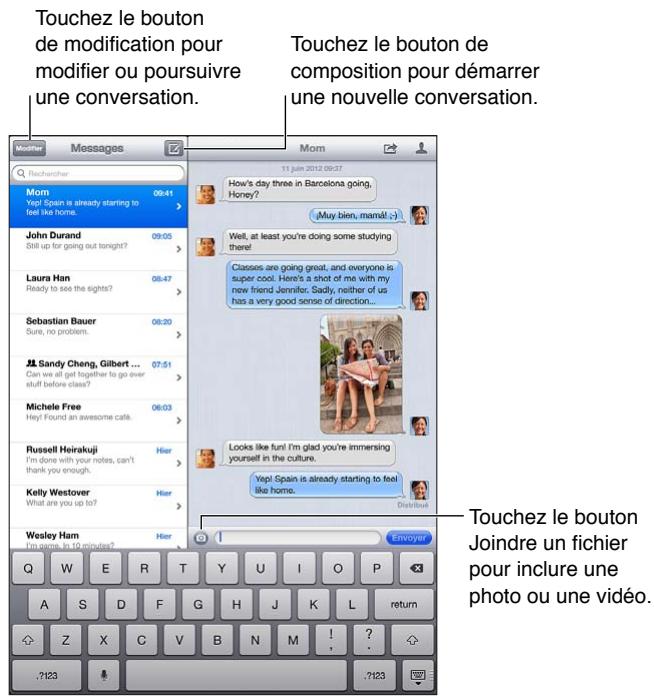
Pour commencer une conversation texte : Touchez ☑, puis ⚠, et choisissez un contact, effectuez une recherche par nom dans vos contacts, ou saisissez un numéro de téléphone ou une adresse électronique manuellement. Saisissez un message, puis touchez Envoyer.
Remarque : Une alerte ⚙️ s'affiche si un message ne peut pas être envoyé. Touchez l'alerte pour obtenir davantage d'informations et essayer de renvoyer le message.
Pour reprendre une conversation : Touchez la conversation dans la liste Messages.
Pour masquer le clavier : Touchez ▼ dans l'angle inférieur droit.
Pour utiliser des caractères picturaux : Accédez à Réglages > Général > Clavier > Claviers > Ajouter un clavier, puis touchez Emoji pour rendre ce clavier disponible. Ensuite, lors de la rédaction d'un message, touchez ⚙️ pour faire apparaître le clavier Emoji. Consultez la section Méthodes de saisie spéciales à la page 136.
Pour afficher les coordonnées d'une personne : Touchez 🏠. Faites défiler la sous-fenêtre Infos jusqu'en bas pour voir les actions que vous pouvez accomplir, par exemple passer un appel FaceTime.
Pour afficher les messages précédents de la conversation : Faites défiler l'écran jusqu'en haut (touchez la barre d'état). Si nécessaire, touchez Charger les messages plus anciens.
Envoyer des messages à un groupe : Touchez ☑, puis saisissez plusieurs destinataires.
Gestion des conversations
Les conversations sont enregistrées dans la liste Messages. Un point bleu indique vos messages non lus. Touchez une conversation pour la consulter ou la poursuivre.
Pour transférer une conversation : Sélectionnez la conversation, touchez ➕, sélectionnez les parties à inclure, puis touchez Transférer.
Pour modifier une conversation : Sélectionnez la conversation, touchez 📄, sélectionnez les parties à inclure, puis touchez Supprimer. Pour effacer l'ensemble du texte et des pièces jointes sans supprimer la conversation, touchez Tout effacer.
Pour supprimer une conversation : Dans la liste Messages, balayez la conversation, puis touchez Supprimer.
Pour rechercher une conversation : Faites défiler la liste Messages jusqu'en haut pour afficher le champ de recherche, puis saisissez votre recherche. Vous pouvez également chercher des conversations à partir de l'écran d'accueil. Consultez la section Recherche à la page 30.
Pour ajouter quelqu'un à votre liste de contacts ou partager un contact : Touchez un numéro de téléphone ou une adresse électronique dans la liste Messages, puis touchez 📁.
Envoi de photos, vidéos, etc.
Vous pouvez envoyer des photos, des vidéos, des lieux, des coordonnées et des mémos vocaux. La taille maximale des pièces jointes dépend de votre fournisseur de services. Si nécessaire, l'iPad peut compressor les photos et les vidéos en pièces jointes.
Pour envoyer une photo ou une vidéo : Touchez 📷.
Pour envoyer un lieu : Dans Plans, touchez ⓘ pour un lieu, touchez Envoyer ce lieu, puis touchez Message.
Pour envoyer des coordonnées : Dans Contacts, sélectionnez un contact, touchez Envoyer cette fiche (sous Notes), puis touchez Message.
Pour enregistrer une photo ou une vidéo reçue dans votre album Pellicule : Touchez la photo ou la vidéo, touchez 📋, puis touchez Enregistrer l'image.
Pour copier une photo ou une vidéo : Touchez la pièce jointe et maintenez votre doigt dessus, puis sélectionnez Copier.
Pour enregistrer des coordonnées que vous avez reçues : Touchez la bulle du contact, puis « Créer un nouveau contact » ou « Ajouter à un contact ».
Pour ajouter quelqu'un à vos contacts depuis la liste Messages : Touchez le numéro de téléphone ou l'adresse électronique, puis « Ajouter aux contacts ».
Réglages de Messages
Accédez à Réglages > Messages pour définir les options de Messages, notamment :
- activer ou désactiver iMessage ;
- notifier les autres personnes lorsque vous avez lu leurs messages ;
- spécifier un identifiant Apple ou une adresse électronique à utiliser avec Messages ;
• afficher le champ Objet ;
Pour gérer les notifications pour les messages : Consultez la section Ne pas déranger et Notifications à la page 124.
Pour définir le son d'alerte des messages texte entrants : Consultez la section Sons à la page 131.

Sur l'iPad 2 ou un modèle ultérieur, vous pouvez utiliser FaceTime pour passer des appels vidéo vers d'autres appareils iOS ou des ordinateurs qui prennent en charge FaceTime. La caméra FaceTime vous permet de parler en face à face. Sinon, passez à la caméra iSight située derrière pour partager ce que vous voyez autour de vous.
Remarque : FaceTime peut ne pas être disponible dans toutes les régions. Sur les modèles d'iPad Wi-Fi + cellular, vous pouvez également passer des appels FaceTime par le biais d'une connexion de données cellulaires. Des frais de données cellulaires peuvent s'appliquer.
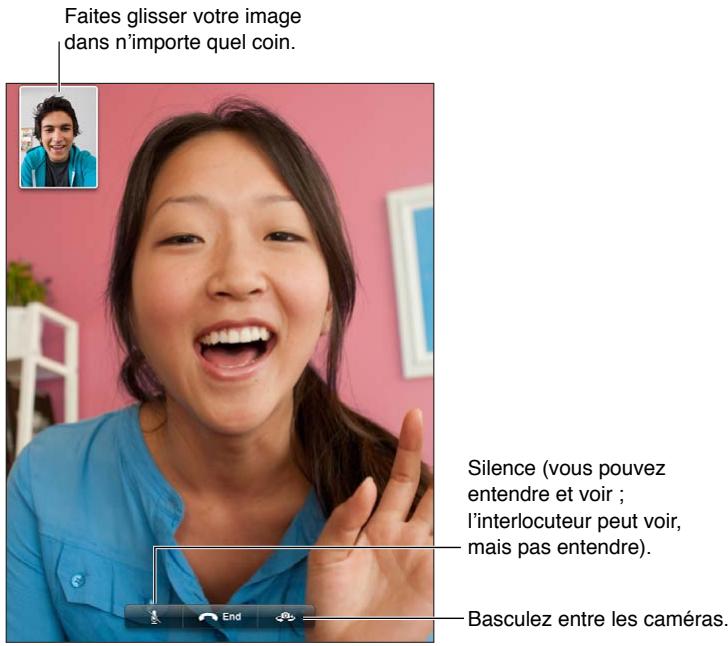
Pour utiliser FaceTime, vous avez besoin d'un identifiant Apple et d'une connexion Wi-Fi à Internet. Lorsque vous ouvrez FaceTime, une invite peut vous demander d'ouvrir une session à l'aide de votre identifiant Apple ou de créer un compte.
Pour passer un appel FaceTime : Touchez Contacts, choisissez un nom, puis touchez le numéro de téléphone ou l'adresse électronique utilisée par la personne pour FaceTime.
Vous pouvez également passer un appel FaceTime à partir de l'app Contacts.
Faites pivoter l'iPad pour utiliser FaceTime en mode portrait ou paysage. Pour éviter les modifications involontaires d'orientation, verrouillez l'iPad en orientation portrait. Consultez la section Orientations portrait et paysage à la page 23.
Rappeler quelqu'un que vous avez récemment appelé : Touchez Appels, puis touchez un nom ou un numéro.
Pour utiliser les favoris : Touchez Favoris.
• Pour ajouter un favori : Touchez + et choisissez un contact.
- Appeler un favori Touchez un nom de la liste.
Pour ajouter un contact : Touchez Contacts, touchez +, puis saisissez le nom de la personne et l'adresse électronique ou le numéro de téléphone qu'elle utilise pour FaceTime. Si le contact est situé hors de votre région, assurez-vous de composer le numéro complet, y compris le code du pays et de la zone géographique.
Pour utiliser une autre app au cours d'un appel : Appuyez sur le bouton principal □, puis touchez une icône d'app. Vous pouvez continuer à parler à votre interlocuteur, mais sans vous voir. Revenir à la vidéo, touchez la barre verte située en haut de l'écran.
Régler les options de FaceTime : Accédez à Réglages > FaceTime.
Les options permettent de spécifier un identifiant Apple ou une adresse électronique à utiliser avec Messages.
Appareil photo
9

En un coup d'œil
Si vous disposez d'un iPad 2 ou un modèle ultérieur, vous pouvez à la fois prendre des photos et filmer des vidéos. Un appareil photo frontal pour les appels FaceTime et les autoportraits s'ajoute à l'appareil photo iSight situé à l'arrière.
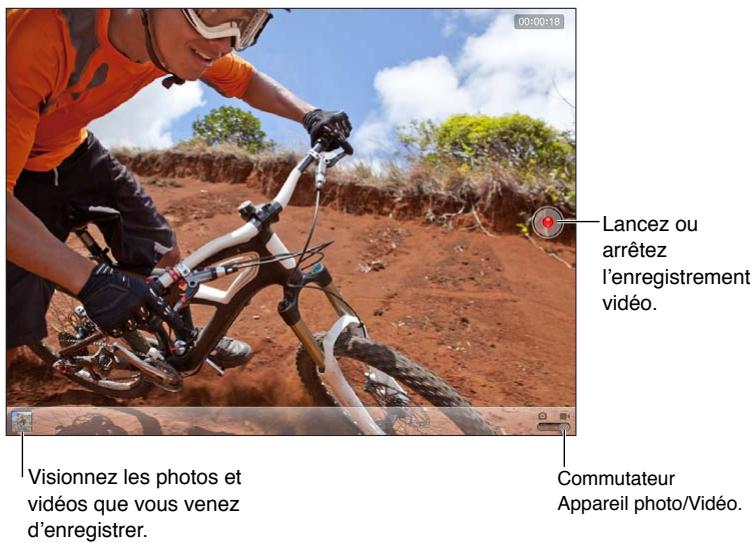
Un rectangle apparaît brièvement sur la zone sur laquelle l'appareil photo fait la mise au point et règle l'exposition. Lorsque vous photographiez des personnes, l'iPad (3e génération) utilise la détection des visages pour faire automatiquement la mise au point et équilibrer l'exposition sur 10 visages au maximum. Un rectangle apparaît sur chaque visage détecté.
Pour prendre une photo : Touchez 📷 ou appuyez sur un des boutons du volume. Pour afficher une grille à l'écran, touchez Options.
- Pour effectuer un zoom avant ou arrière : Pincez l'écran (appareil photo iSight uniquement).
Pour enregistrer une vidéo : Activez ■, puis touchez ● ou appuyez sur un des boutons du volume pour lancer ou arrêter l'enregistrement.
Lorsque vous prenez une photo ou lancez l'enregistrement d'une vidéo, l'iPad émet un bruit d'obturateur. Vous pouvez contrôler le volume avec les boutons de volume ou le bouton latéral.
Remarque : Dans certains pays, le fait de désactiver le son de l'iPad n'empêche pas l'obturateur d'émettre un son.
Si Service de localisation est activé, des données de localisation sont associées aux photos et vidéos, et elles peuvent être utilisées par d'autres apps et certains sites web de partage de photos. Consultez la section Confidentialité à la page 131.
Pour régler la mise au point et l'exposition :
- Pour régler la mise au point et l'exposition pour la prochaine prise de vue : Touchez l'objet sur l'écran. La détection des visages est temporairement désactivée.
- Pour verrouiller la mise au point et l'exposition : Touchez l'écran et maintenez votre doigt jusqu'à ce que le rectangle clignote. Verrouillage AE/AF apparaît au bas de l'écran, et la mise au point et l'exposition restent verrouillées jusqu'à ce que vous touchiez à nouveau l'écran.
Pour prendre une copie d'écran : Appuyez simultanément sur le bouton Veille/Éveil et le bouton principal □, puis relâchez-les. La copie d'écran est ajoutée à votre album Pellicule.
Remarque : Sur un iPad sans appareil photo, les copies d'écran sont ajoutées à votre album Photos enregistrées.
Visionnage, partage et impression
Les photos et vidéos que vous réalisez avec Appareil photo sont enregistrées dans votre album Pellicule. Si Flux de photos est activé dans Réglages > iCloud, les nouvelles photos apparaissent également dans votre album Flux de photos et sont envoyées vers vos autres appareils iOS et ordinateurs. Consultez les sections Utilisation d'iCloud à la page 16 et Flux de photos à la page 65.
Pour consulter votre album Pellicule : Balayez vers la droite ou touchez la vignette. Vous pouvez également afficher votre album Pellicule dans l'app Photos.
- Pour afficher ou masquer les commandes lorsque vous regardez une photo ou une vidéo : Touchez l'écran.
- Pour partager une photo ou une vidéo : Touchez 📄. Pour envoyer plusieurs photos ou vidéos, touchez 📄 lorsque les vignettes sont affichées, sélectionnez les éléments, puis touchez Envoyer.
- Pour imprimer une photo : Touchez 📄. Consultez la section Impression à l'aide d'AirPrint à la page 34.
- Pour supprimer une photo ou vidéo : Touchez 📄.
Pour revenir à l'appareil photo : Touchez OK.
Pour télécharger des photos et des vidéos sur votre ordinateur : Connectez l'iPad à votre ordinateur.
- Mac : sélectionnez les photos et vidéos souhaitées, puis cliquez sur le bouton Importer ou Télécharger dans iPhoto ou toute autre application photo prise en charge sur votre ordinateur.
- PC : suivez les instructions fournies avec votre application photo.
Si vous supprimez des photos ou des vidéos de l'iPad lors du téléchargement sur l'ordinateur, celles-ci sont supprimées de votre album Pellicule. Vous pouvez utiliser la sous-fenêtre de réglages Photos d'iTunes pour synchroniser des photos et vidéos avec l'app Photos de l'iPad (les vidéos ne peuvent être synchronisées qu'avec un Mac). Consultez la section Synchronisation avec iTunes à la page 18.
Modification de photos et ajustement de vidéos
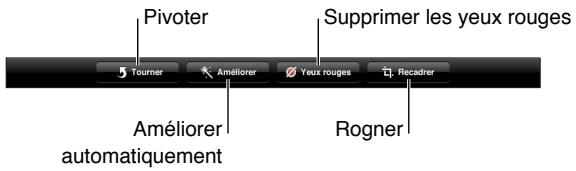
Modifier une photo : Alors que la photo est en plein écran, touchez Modifier, puis touchez un outil.
- Amélioration automatique : L'amélioration améliore la luminosité générale, la saturation des couleurs et d'autres qualités d'une photo. Si vous souhaitez annuler l'amélioration, touchez à nouveau l'outil (même si vous avez enregistré les modifications).
- Supprimer les yeux rouges : Touchez chaque œil à corriger.
- Rogner : Faites glisser les angles de la grille, faites glisser la photo pour la repositionner, puis touchez Rogner. Pour définir un rapport précis, touchez Imposer un format.
Pour raccourcir une vidéo : Lors de la lecture d'une vidéo, touchez l'écran pour afficher les commandes. Faites glisser l'une des deux extrémités du visualiseur d'image en haut de la vidéo, puis touchez Raccourcir.
Important : Si vous avez choisi Raccourcir l'original, les images supprimées de la vidéo d'origine le sont de manière permanente. Si vous avez choisi « Nouvel extrait », un nouveau clip vidéo raccourci est enregistré dans votre album Pellicule. La vidéo d'origine n'est pas modifiée.

Visionnage de photos et de vidéos
Photos vous permet de visionner des photos et des vidéos présentes sur votre iPad dans :
- votre album Pellicule : les photos et vidéos que vous avec prises avec l'iPad, ou enregistrées à partir d'un courrier électronique, d'un message texte, d'une page web ou d'une capture d'écran ;
- vos albums Flux de photos : les photos de Mon flux de photos et vos flux de photos partagés (consultez la section Flux de photos à la page 65) ;
- votre album Dernière import. : les photos et les vidéos importées à partir d'un appareil photo numérique, un appareil iOS ou une carte mémoire SD (consultez la section Importation de photos et de vidéos à la page 67) ;
- votre photothèque et d'autres albums synchronisés à partir de votre ordinateur (consultez la section Synchronisation avec iTunes à la page 18)
Remarque : Sur un iPad doté d'une caméra, Photos enregistrées remplace l'album Pellicule.
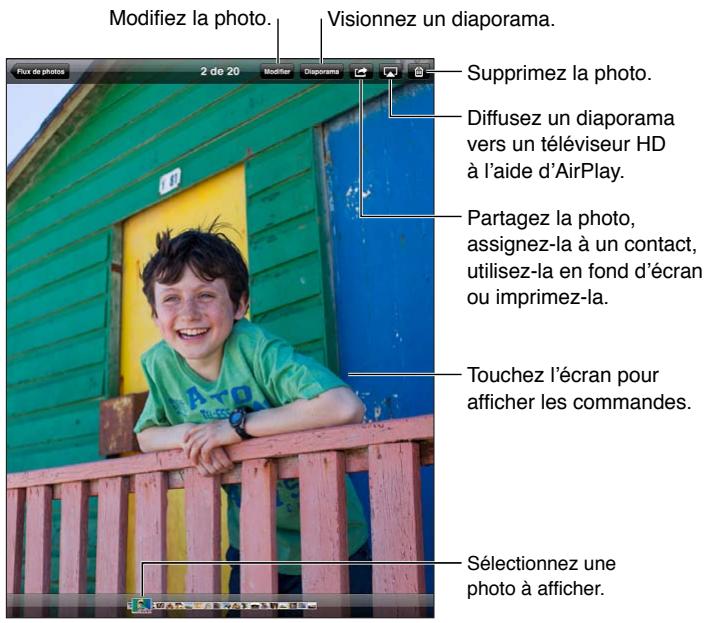
Pour visionner des photos et des vidéos : Touchez l'un des boutons situés en haut de l'écran. Par exemple, touchez Album, puis touchez un album pour voir ses vignettes. Touchez une vignette pour afficher la photo ou la vidéo en plein écran.
- Pour visionner la photo ou la vidéo précédente ou suivante : Balayez vers la gauche ou la droite.
- Pour effectuer un zoom avant ou arrière : Pincez ou touchez deux fois.
- Pour effectuer un panoramique d'une photo : Faites glisser celle-ci.
- Pour visionner une vidéo : Touchez ▶ au centre de l'écran.
Vous pouvez également pincer pour ouvrir ou fermer un album, afficher une photo ou une vidéo en plein écran, ou revenir à l'affichage des vignettes.
Les albums que vous synchronisez avec iPhoto 8.0 (iLife '09) ou une version ultérieure, ou Aperture v3.0.2 ou une version ultérieure, peuvent être visionnés par événement ou par visage. Vous pouvez également visionner les photos par lieu si elles ont été prises avec un appareil photo prenant en charge la géolocalisation.
Pour afficher un diaporama : Touchez Diaporama. Sélectionnez des options de diaporama, puis touchez Démarrer le diaporama. Pour arrêter le diaporama, touchez l'écran. Pour définir d'autres options, accédez à Réglages > Photos et Appareil photo.
Diffuser une vidéo ou un diaporama sur un téléviseur : Consultez la section AirPlay à la page 34.
Organisation de photos et de vidéos
Pour créer un album : Touchez Albums, touchez +, saisissez un nom, puis touchez Enregistrer. Sélectionnez les éléments à ajouter au nouvel album, puis touchez OK.
Remarque : Les albums créés sur l'iPad ne sont pas synchronisés vers votre ordinateur.
Pour ajouter des éléments à un album : Pendant la consultation des vignettes, touchez 📄, sélectionnez des éléments, puis touchez OK.
Pour gérer les albums : Touchez Modifier.
- Pour renommer un album : Touches le nom de l'album, puis saisissez un nouveau nom.
• Pour réorganiser les albums : Faites glisser un album.
• Pour supprimer un album : Touchez ✉.
Seuls les albums créés sur l'iPad peuvent être renommés ou supprimés.
Flux de photos
Avec Flux de photos, une fonctionnalité d'iCloud (consultez la section Utilisation d'iCloud à la page 16), les photos que vous prenez sur l'iPad apparaissent automatiquement sur vos autres appareils configurés avec Flux de photos, y compris votre Mac ou votre PC. Le Flux de photos vous permet aussi de partager des photos sélectionnées avec vos amis et votre famille, directement sur leurs appareils ou sur le Web.
À propos de Flux de photos
Lorsque Flux de photos est activé, les photos que vous prenez sur l'iPad (ainsi que toutes les autres photos ajoutées à votre Pellicule) apparaissent dans votre flux de photos lorsque vous quittez l'app Appareil photo et que l'iPad est connecté à Internet via Wi-Fi. Ces photos apparaissent dans l'album Mon flux de photos sur l'iPad et sur vos autres appareils configurés avec Flux de photos.
Pour activer Flux de photos : Accédez à Réglages > iCloud > Flux de photos.
Les photos ajoutées à votre flux de photos à partir de vos autres appareils iCloud apparaissent également dans Mon flux de photos. L'iPad et les autres appareils iOS peuvent conserver jusqu'à 1 000 de vos photos les plus récentes dans Mon flux de photos. Vos ordinateurs peuvent conserver toutes vos photos Flux de photos de manière définitive.
Remarque : Les photos du Flux de photos n'utilisent pas votre espace iCloud.
Pour gérer le contenu de Flux de photos : Dans un album Flux de photos, touchez Modifier.
- Pour enregistrer des photos sur l'iPad : Sélectionnez les photos, puis touchez Enregistrer.
- Pour partager, imprimer, copier ou enregistrer des photos dans votre album Pellicule : Sélectionnez les photos, puis touchez Envoyer.
- Pour supprimer des photos : Sélectionnez les photos, puis touchez Supprimer.
Remarque : Même si les photos supprimées sont retirées des Flux de photos sur vos appareils, les originaux sont conservés dans l'album Pellicule sur l'appareil depuis lequel ils ont été transférés. Les photos enregistrées sur un appareil ou un ordinateur à partir d'un flux de photos ne sont pas non plus supprimées. Pour pouvoir supprimer des photos de Flux de photos, iOS 5.1 ou ultérieur doit être installé sur l'iPad et vos autres appareils iOS. Consultez la page support.apple.com/kb/HT4486?viewlocale=fr_FR.
Flux de photos partagés
Les flux de photos partagés vous permettent de partager des photos sélectionnées avec les personnes que vous voulez. Les utilisateurs d'iOS 6 et d'OS X Mountain Lion peuvent s'abonner à vos flux de photos partagés, voir les dernières photos ajoutées, « aimer » des photos et laisser des commentaires, directement depuis leur appareil. Vous pouvez aussi créer un site web public dédié à un flux de photos partagé afin de partager vos photos avec d'autres personnes sur le Web.
Remarque : Les flux de photos partagés fonctionnent avec les réseaux cellulaires et Wi-Fi (iPad Wi-Fi + cellular). Des frais de données cellulaires peuvent s'appliquer.
Pour activer Flux de photos partagés : Accédez à Réglages > iCloud > Flux de photos.
Pour créer un flux de photos partagé : Touchez Flux de photos, puis touchez +. Pour inviter d'autres utilisateurs iOS 6 ou OS X Mountain Lion à se connecter à votre flux de photo partagé, saisissez leur adresses électroniques. Pour publier le flux de photos sur icloud.com, activez Slte web public. Nommez l'album, puis touchez Créer.
Pour ajouter des photos à un flux de photos partagé : Sélectionnez une photo, touchez 📋, touchez Flux de photos, puis sélectionnez un flux de photo partagé. Pour ajouter plusieurs photos d'un album, touchez Modifier, sélectionnez les photos, puis touchez Envoyer.
Pour supprimer des photos d'un flux de photos partagé : Touchez le flux de photos partagé, touchez Modifier, sélectionnez les photos, puis touchez Supprimer.
Pour modifier un flux de photos partagé : Touchez Flux de photos, Modifier, puis le flux de photo partagé. Vous pouvez :
• renommer le Flux de photos ;
- ajouter ou supprimer des abonnés et envoyer à nouveau une invitation ;
- créer un site web public et partager le lien ;
- supprimer le flux de photos.
Partage de photos et de vidéos
Vous pouvez partager des photos par le biais de courriers électroniques, de messages texte, de flux de photos et de publications Twitter et Facebook. Les vidéos peuvent être partagées par courrier électronique, message texte et sur YouTube.
Pour partager ou copier une photo ou une vidéo : Choisissez une photo ou une vidéo, puis touchez 📄. Si vous ne voyez pas 📄, touchez l'écran pour afficher les commandes.
La taille maximale des pièces jointes dépend de votre fournisseur de services. Si nécessaire, l'iPad peut compressor les photos et les vidéos en pièces jointes.
Vous pouvez également copier des photos et des vidéos, et les coller dans un courrier électronique ou un message texte.
Pour envoyer ou copier plusieurs photos ou vidéos : Alors que les vignettes sont affichées, touchez Modifier, sélectionnez les photos ou les vidéos, puis touchez Partager.
Pour enregistrer une photo ou une vidéo depuis :
- Un message électronique : Touchez-le pour le télécharger si nécessaire, touchez la photo ou maintenez le doigt sur la vidéo, puis touchez Enregistrer.
- Un message texte : Touchez l'élément dans la conversation, touchez 📄, puis Enregistrer.
- Une page web (photo uniquement) : Touchez la photo et maintenez votre doigt dessus, puis sélectionnez Enregistrer l'image.
Les photos et les vidéos que vous recevez ou que vous enregistrez à partir d'une page web sont enregistrées dans votre album Pellicule (ou dans Photos enregistrées sur un iPad sans caméra).
Impression de photos
Pour imprimer sur des imprimantes compatibles AirPrint :
- Pour imprimer une seule photo : Touchez 📄, puis Imprimer.
- Pour imprimer plusieurs photos : Pendant la consultation d'un album photo, touchez Modifier, sélectionnez les photos, touchez Envoyer, puis Imprimer.
Consultez la section Impression à l'aide d'AirPrint à la page 34.
Cadre photo
Lorsque l'iPad est verrouillé, vous pouvez afficher un diaporama de la totalité de vos photos ou d'albums sélectionnés.
Pour démarrer Cadre photo : Appuyez sur le bouton Veille/Éveil pour verrouiller l'iPad, appuyez à nouveau sur le bouton pour activer l'écran, puis touchez ♀.
- Pour mettre le diaporama en pause : Touchez l'écran.
- Pour arrêter le diaporama : Mettez le diaporama en pause, puis touchez 🌐.
Pour sélectionner les albums à afficher : Accédez à Réglages > Cadre photo.
Pour régler d'autres options de Cadre photo : Accédez à Réglages > Cadre photo.
Pour désactiver Cadre photo : Accédez à Réglages > Général > Verrouillage par code.
Importation de photos et de vidéos
Avec le kit de connexion d'appareil photo iPad (vendu séparément), vous pouvez importer des photos et des vidéos directement depuis un appareil photo numérique, un autre appareil iOS avec un appareil photo, ou une carte mémoire SD.
Importer des photos :
1 Insérez le lecteur de carte SD ou le connecteur d'appareil photo inclus dans le kit de connexion d'appareil photo iPad dans le port de connexion Dock de l'iPad.
- Pour connecter un appareil photo ou un appareil iOS : Utilisez le câble USB fourni avec l'appareil photo ou l'appareil iOS, et connectez-le au port USB du connecteur d'appareil photo. Si vous utilisez un appareil iOS, vérifiez qu'il est allumé et déverrouillé. Pour connecter un appareil photo, vérifiez qu'il est allumé et réglé en mode transfert. Pour en savoir plus, consultez la documentation fournie avec l'appareil photo.
- Pour utiliser une carte mémoire SD : Insérez la carte dans le logement du lecteur de carte SD. N'insérez pas la carte en force dans l'emplacement ; elle s'insère dans un sens uniquement.
Pour en savoir plus, consultez la documentation du kit de connexion d'appareil photo iPad.
2 Déverrouillez l'iPad.
3 L'app Photos s'ouvre automatiquement et affiche les photos et vidéos disponibles pour l'importation.
4 Sélectionnez les photos et vidéos que vous souhaitez importer.
- Pour importer tous les éléments : Touchez Tout importer.
- Pour importer seulement certains des éléments : Touchez ceux que vous souhaitez inclure (une coche doit apparaître sur chacun d'eux), touchez Importer, puis Importer la sélection.
5 Une fois que les photos et vidéos sont importées, conservez-les sur la carte, l'appareil photo ou l'appareil iOS, ou supprimez-les.
6 Déconnectez le lecteur de carte SD ou le connecteur d'appareil photo.
Pour afficher les photos, ouvrez l'album Dernière import. Un nouvel événement contient toutes les photos sélectionnées pour l'importation.
Pour transférer les photos vers votre ordinateur, connectez l'iPad à votre ordinateur et importez les images avec une app de photo telle qu'iPhoto ou Adobe Elements.
Photo Booth

Prise de photos
L'iPad 2 ou un modèle ultérieur vous permet de prendre facilement des photos grâce à Photo Booth et de rendre vos photos intéressantes en y appliquant un effet.
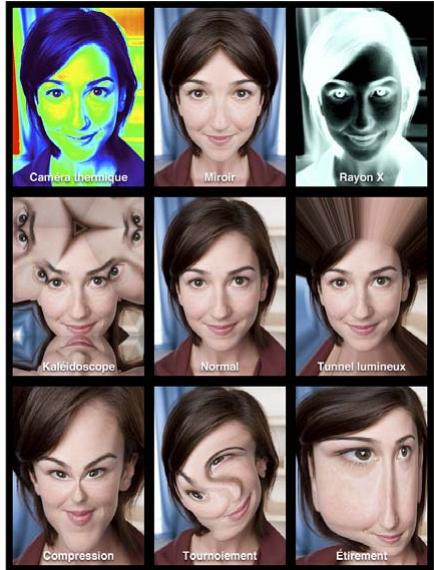
Lorsque vous prenez une photo, l'iPad émet un son d'obturateur Vous pouvez utiliser les boutons de volume situés sur le côté de l'iPad pour commander le volume sonore de l'obturateur. Vous n'entendrez rien si le bouton latéral est réglé sur Silence. Consultez la section Boutons à la page 9.
Remarque : Dans certaines régions, les effets sonores sont émis même si le bouton latéral est réglé sur Silence.
Pour prendre une photo : Pointez l'iPad et touchez 📷.
Sélectionner un effet : Touchez 📇, puis touchez l'effet souhaité.
- Pour modifier un effet de distorsion : Faites glisser votre doigt sur l'écran.
- Pour altérer une distorsion : Pincez, balayez ou pivoter l'image.
Examiner la photo que vous venez de prendre : Touchez la vignette de votre dernier cliché. Pour afficher à nouveau les commandes, touchez l'écran.
Basculer entre la caméra frontale et la caméra de derrière : Touchez 📄 au bas de l'écran.
Gestion des photos
Les photos que vous prenez avec Photo Booth sont enregistrées dans votre album Pellicule dans l'app Photos sur l'iPad.
Pour supprimer une photo : Sélectionnez une vignette, puis touchez ✗.
Pour supprimer plusieurs photos : Touchez 📋, une ou plusieurs vignettes, puis Supprimer.
Pour envoyer des photos par courrier électronique ou les copier : Touchez ☑, une ou plusieurs vignettes, puis Envoyer ou Copier.
Afficher des photos de votre album Pellicule : Dans Photos, touchez un album, puis une vignette. Pour voir la photo précédente ou suivante, balayez vers la gauche ou la droite.
Consultez la section Visionnage de photos et de vidéos à la page 63.
Télécharger des images sur votre ordinateur : Connectez l'iPad à votre ordinateur à l'aide du câble Lightning vers USB.
- Mac : Sélectionnez les photos souhaitées, puis cliquez sur le bouton Importer ou Télécharger dans iPhoto ou toute autre application photo prise en charge sur votre ordinateur.
- PC : suivez les instructions fournies avec votre application photo.
Si vous supprimez les photos de l'iPad lors de leur téléchargement sur l'ordinateur, celles-ci sont supprimées de votre album Pellicule. Vous pouvez utiliser la sous-fenêtre des réglages Photos sur iTunes pour synchroniser des photos avec l'app Photo sur l'iPad.

Utilisez l'app Vidéos pour regarder des films, des séries TV et des clips vidéo. Pour regarder des podcasts vidéo, installez l'app Podcasts gratuite dans l'App Store. Consultez la section Chapitre 24, Podcasts, à la page 102. Pour regarder des vidéos enregistrées avec l'Appareil photo sur l'iPad, ouvrez l'app Photos.
Pour obtenir des vidéos :
- Achetez ou louez des vidéos sur l'iTunes Store (non disponible dans toutes les régions) : Ouvrez l'app iTunes sur l'iPad, puis touchez Vidéos. Consultez la section Chapitre 20, iTunes Store, à la page 92.
- Transférez des vidéos de votre ordinateur : Connectez l'iPad, puis synchronisez les vidéos avec iTunes sur votre ordinateur. Consultez la section Synchronisation avec iTunes à la page 18.
- Diffusez des vidéos de votre ordinateur : Activez le Partage à domicile dans iTunes sur votre ordinateur. Puis, sur l'iPad, accédez à Réglages > Vidéos et saisissez l'identifiant Apple et le mot de passe que vous avez utilisés pour configurer Partage à domicile sur votre ordinateur. Ouvrez ensuite Vidéos sur l'iPad, puis touchez Partagé en haut de la liste des vidéos.
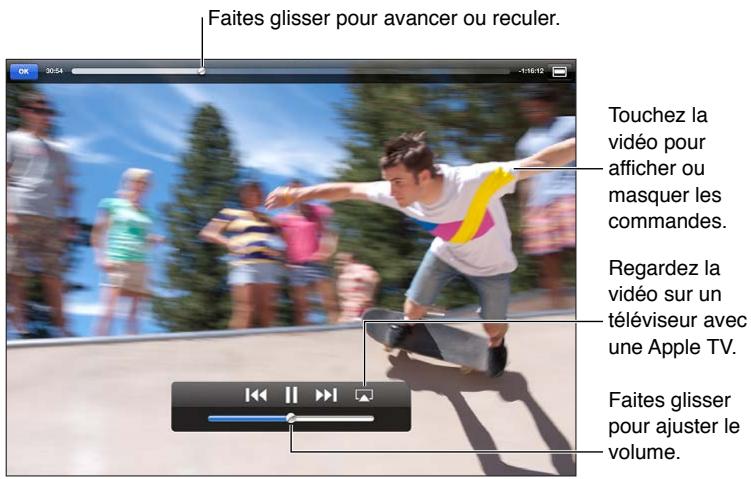
AVERTISSEMENT : Pour obtenir des informations importantes sur la perte d'audition, consultez la section Informations importantes concernant la sécurité à la page 138.
Pour regarder une vidéo : Touchez Films ou Séries TV, puis touchez la vidéo que vous souhaitez regarder.
- Pour afficher une vidéo en plein écran ou l'adapter à la taille de l'écran : Touchez 📄 ou 📄. Vous pouvez également toucher deux fois l'écran pour une mise à l'échelle sans afficher les commandes.
- Pour reprendre depuis le début : Si la vidéo contient des chapitres, faites glisser la tête de lecture tout à fait vers la gauche sur la barre de défilement. Si la vidéo ne contient pas de chapitres, touchez ◀◀.
- Pour passer au chapitre suivant ou précédent (le cas échéant) : Touchez ▶▶| ou ◀◀. Vous pouvez aussi appuyer sur le bouton central (ou le bouton équivalent) d'une oreillette compatible deux fois (passer au suivant) ou trois fois (passer au précédent).
- Pour effectuer un retour ou une avance rapide : Maintenez le doigt sur ◀◀ ou ▶▶.
- Pour sélectionner une autre langue audio (le cas échéant) : Touchez ☑, puis choisissez une langue dans la liste Audio.
- Pour afficher ou masquer les sous-titres (le cas échéant) : Touchez ♀, puis choisissez une langue ou désactivez l'option dans la liste Sous-titres.
- Pour afficher ou masquer les sous-titres codés (le cas échéant) : Accédez à Réglages > Vidéos.
- Pour visionner la vidéo sur un téléviseur : Consultez la section Connexion de l'iPad à un téléviseur ou un autre appareil à la page 34.
Pour supprimer des vidéos : Dans votre Bibliothèque, touchez une vidéo et maintenez le doigt dessus jusqu'à ce que le bouton de suppression apparaisse, puis touchez ⚙. Si vous souhaitez supprimer plusieurs vidéos, touchez Modifier.
Important : Si vous supprimez un film loué de votre iPad, il est supprimé définitivement et ne peut pas être transféré à nouveau vers votre ordinateur.
Lorsque vous supprimez une vidéo (autre qu'un film loué) de l'iPad, elle n'est pas supprimée de la bibliothèque iTunes de votre ordinateur. Vous pouvez la synchroniser à nouveau vers votre iPad ultérieurement. Si vous ne souhaitez pas synchroniser à nouveau la vidéo sur l'iPad, configurez iTunes de manière à ne plus le faire. Consultez la section Synchronisation avec iTunes à la page 18.

En un coup d'œil
L'iPad vous aide à ne pas manquer de rendez-vous. Vous pouvez afficher vos calendriers individuellement ou simultanément.
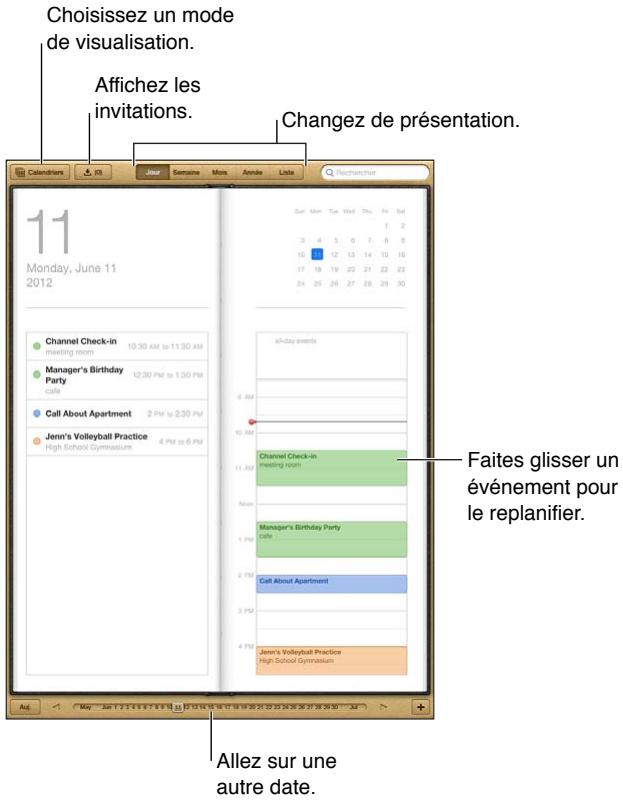
Pour afficher ou modifier un événement : Touchez l'événement. Vous pouvez :
- définir des alertes principale et secondaire ;
- modifier la date, l'heure ou la durée de l'événement ;
- déplacer l'événement vers un autre calendrier ;
- inviter d'autres personnes à participer à l'événement via des calendriers iCloud, Microsoft Exchange et CalDAV ;
- supprimer l'événement.
Vous pouvez également déplacer un événement en maintenant le doigt dessus et en le faisant glisser vers un autre créneau, ou en ajustant les poignées.
Pour ajouter un événement : Touchez + et saisissez les informations sur l'événement, puis touchez OK.
- Pour définir le calendrier par défaut pour les nouveaux événements : Accédez à Réglages > Mail, Contacts, Calendrier > Calendrier par défaut.
- Pour définir les notifications par défaut pour les anniversaires et les événements : Accédez à Réglages > Mail, Contacts, Calendrier > Notifications par défaut.
Pour rechercher des événements : Touchez Liste, puis saisissez le texte recherché dans le champ de recherche. La recherche porte sur les titres, les invités, les lieux et les notes des calendriers actuellement affichés. Vous pouvez également rechercher des événements Calendrier depuis l'écran d'accueil. Consultez la section Recherche à la page 30.
Pour définir le son des alertes de calendrier : Accédez à Réglages > Sons > Alertes de calendrier.
Pour importer des événements à partir d'un fichier de calendrier : Si vous recevez un fichier de calendrier .ics dans Mail, ouvrez le message et touchez le fichier de calendrier pour importer tous les événements qu'il contient. Vous pouvez également importer un fichier .ics publié sur le Web en touchant un lien vers celui-ci. Certains fichiers .ics vous abonnent à un calendrier au lieu d'ajouter des événements à votre calendrier. Consultez la section Utilisation de plusieurs calendriers à la page 73.
Si vous disposez d'un compte iCloud, Microsoft Exchange ou d'un compte CalDAV pris en charge, vous pouvez recevoir des invitations à des réunions envoyées par d'autres personnes de votre société, et y répondre.
Pour inviter d'autres personnes à un événement : Touchez un événement, Modifier, puis Invités pour sélectionner des personnes dans Contacts.
Pour répondre à une invitation : Touchez une invitation dans le calendrier. Vous pouvez également toucher pour afficher l'écran Événement, puis toucher une invitation. Vous pouvez afficher des informations concernant l'organisateur et les autres invités. Si vous ajoutez des commentaires, ce qui n'est pas forcément possible pour tous les types de calendriers, ils peuvent être consultés par l'organisateur, mais pas par les autres invités.
Pour accepter un événement sans signaler le créneau comme réservé : Touchez l'événement, puis touchez Disponibilité et sélectionnez « disponible ». L'événement reste dans votre calendrier, mais le créneau n'est pas signalé comme occupé aux autres personnes qui vous envoient des invitations.
Utilisation de plusieurs calendriers
Vous pouvez afficher vos calendriers individuellement ou simultanément. Vous pouvez vous abonner à des calendriers iCloud, Google, Yahoo! ou iCalendar, ainsi qu'à vos événements et anniversaires Facebook.
Pour activer les calendriers iCloud, Google, Exchange ou Yahoo! : Accédez à Réglages > Mail, Contacts, Calendrier, touchez un compte, puis activez Calendrier.
Pour ajouter un compte CalDAV : Accédez à Réglages > Mail, Contacts, Calendrier, touchez Ajouter un compte, puis Autre. Sous Calendriers, touchez Ajouter un compte CalDAV.
Pour afficher les événements Facebook : Accédez à Réglages > Facebook, puis connectez-vous à votre compte Facebook et activez l'accès au calendrier.
Pour sélectionner les calendriers à afficher : Touchez Calendriers, puis touchez les calendriers que vous souhaitez afficher. Les événements de tous les calendriers sélectionnés apparaissent dans une même présentation.
Pour afficher le calendrier des anniversaires : Touchez Calendriers, puis touchez Anniversaires pour inclure les anniversaires de vos contacts à vos événements. Si vous disposez d'un compte Facebook, vous pouvez inclure les anniversaires de vos amis Facebook.
Vous pouvez vous abonner à des calendriers au format iCalendar (.ics). De nombreux services de calendrier, notamment iCloud, Yahoo!, Google et l'application Calendrier sous OS X, prennent en charge les abonnements aux calendriers. Les calendriers auxquels vous êtes abonné sont en lecture seule. Vous pouvez afficher les événements des calendriers auxquels vous êtes abonné sur l'iPad, mais vous ne pouvez pas les modifier, ni en créer de nouveaux.
Pour s'abonner à un calendrier : Accédez à Réglages > Mail, Contacts, Calendrier, puis touchez Ajouter un compte. Touchez Autre, puis S'abonner à un calendrier. Saisissez le serveur et le nom du fichier .ics auquel vous souhaitez vous abonner. Vous pouvez également vous abonner à un calendrier iCalendar (.ics) publié sur le Web en touchant un lien vers celui-ci.
Partage des calendriers iCloud
Vous pouvez partager un calendrier iCloud avec d'autres utilisateurs iCloud. Lorsque vous partagez un calendrier, les autres utilisateurs peuvent le voir et vous pouvez aussi les autoriser à ajouter ou modifier des événements. Vous pouvez également partager une version en lecture seule que tout le monde peut voir.
Pour créer un calendrier iCloud : Touchez Calendriers, Modifier, puis Ajouter calendrier.
Pour partager un calendrier iCloud : Touchez Calendriers, Modifier, puis touchez le calendrier iCloud que vous souhaitez partager. Touchez Ajouter une personne, puis choisissez quelqu'un parmi vos contacts. La personne recevra une invitation par courrier électronique à rejoindre le calendrier, mais elle doit posséder un identifiant Apple et un compte iCloud pour pouvoir accepter l'invitation.
Pour désactiver les notifications pour les calendriers partagés : Accédez à Réglages > Mail, Contacts, Calendrier, puis désactivez Alertes de calendrier partagé.
Pour modifier l'accès d'une personne à un calendrier partagé : Touchez Calendriers, Modifier, puis touchez la personne avec qui vous partagez. Vous pouvez désactiver sa capacité à modifier le calendrier, lui envoyer à nouveau une invitation à rejoindre le calendrier ou cesser de partager avec cette personne.
Pour partager un calendrier en lecture seule avec d'autres personnes : Touchez Calendriers, Modifier, puis touchez le calendrier iCloud que vous souhaitez partager. Activez Calendrier public, puis touchez Envoyer le lien pour copier ou envoyer l'URL du calendrier. Tout le monde peut utiliser l'URL pour s'abonner à votre calendrier en utilisant une app compatible telle que Calendrier pour iOS ou OS X.
Réglages des calendriers
Plusieurs réglages dans Réglages > Mail, Contacts, Calendrier ont un impact sur Calendrier et vos comptes de calendrier, notamment :
- la synchronisation des événements passés (les événements futurs le sont toujours) ;
- le son d'alerte pour les nouvelles invitations ;
- les fuseaux horaires locaux des calendriers, pour afficher les dates et heures dans un fuseau horaire autre que le vôtre.

En un coup d'œil
L'iPad vous permet d'accéder aisément à vos listes de contacts, et de les modifier, depuis vos comptes personnels, professionnels et d'entreprise.
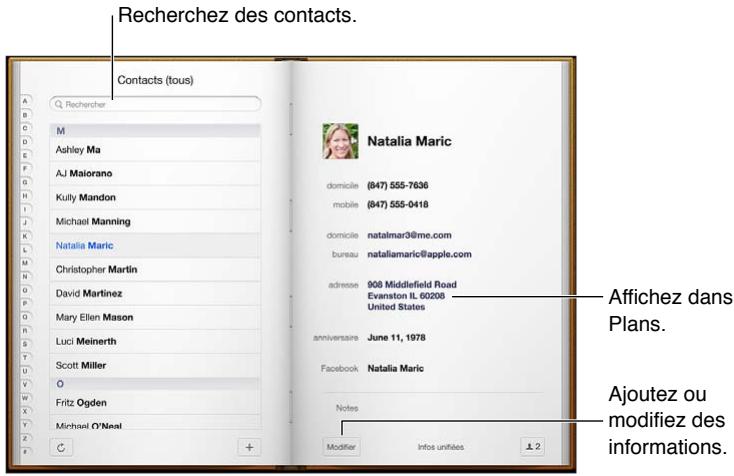
Pour définir votre fiche Mes infos : Accédez à Réglages > Mail, Contacts, Calendrier, touchez Mes infos, puis sélectionnez la fiche de contact portant votre nom et contenant vos informations. La fiche Mes infos est utilisées par Siri et d'autres apps. Utilisez les champs des personnes liées pour définir les relations dont vous souhaitez informer Siri, pour pouvoir utiliser des phrases telles que « trouver ma sœur ».
Pour rechercher des contacts : Touchez le champ de recherche situé en haut de la liste des contacts, puis saisissez ce que vous recherchez. Vous pouvez également rechercher des contacts depuis l'écran d'accueil. Consultez la section Recherche à la page 30.
Pour partager un contact : Touchez un contact, puis touchez Envoyer cette fiche. Vous pouvez envoyer les coordonnées par message électronique ou SMS.
Pour ajouter un contact : Touchez +. Vous ne pouvez pas ajouter de contacts à un répertoire en lecture seule, telle qu'une liste d'adresses globale Microsoft Exchange.
Pour ajouter un contact à votre liste de favoris : Choisissez un contact, puis faites défiler vers le bas et touchez le bouton Ajouter aux favoris. La liste des favoris est utilisée par Ne pas Déranger. Consultez la section Ne pas déranger et Notifications à la page 124. Vous pouvez voir et modifier vos Favoris dans l'app FaceTime.
Pour supprimer un contact : Choisissez un contact, puis touchez Modifier. Faites défiler vers le bas et touchez Supprimer le contact.
Pour modifier un contact : Choisissez un contact, puis touchez Modifier. Vous pouvez :
- Ajouter un nouveau champ : Touchez ⚙, puis choisissez ou saisissez un libellé pour le champ.
- Modifier le libellé d'un champ : Touchez le libellé et choisissez-en un autre. Pour ajouter un nouveau champ, touchez Ajouter un libellé personnalisé.
- Modifier la sonnerie ou le son SMS pour le contact : Touchez le champ de sonnerie ou de son SMS, puis touchez un nouveau son. Pour changer le son par défaut des contacts, accédez à Réglages > Sons.
- Attribuer une photo au contact : Touchez Ajouter une photo. Vous pouvez prendre une photo avec l'appareil photo ou utiliser une photo existante.
- Mettre à jour des coordonnées à l'aide de Twitter : Accédez à Réglages > Twitter > Actualiser les contacts. Les contacts sont triés à l'aide des adresses électroniques. La fiche de contact des amis que vous suivez est mise à jour avec leur nom d'utilisateur et leur photo Twitter.
- Mettre à jour des coordonnées à l'aide de Facebook : Accédez à Réglages > Facebook > Actualiser les contacts. Les contacts sont triés à l'aide des adresses électroniques. La fiche de contact de chaque personne correspondante dans votre liste d'amis est mise à jour avec son nom d'utilisateur et sa photo Facebook.
- Insérer une pause dans un numéro de téléphone : Touchez #++, puis touchez Pause ou Patienter. Chaque pause dure deux secondes. Chaque attente interrompt la composition jusqu'à ce que vous touchiez à nouveau Composer. Utilisez une pause ou une attente pour automatiser la composition d'un numéro de poste ou d'un code, par exemple, lorsque vous utilisez Contacts sur votre iPhone.
Vous pouvez ajouter des contacts des manières suivantes :
- Utilisez vos contacts iCloud : Accédez à Réglages > iCloud, puis activez Contacts.
- Importer vos amis Facebook : Accédez à Réglages > Facebook, puis activez Contacts dans la liste « Autoriser ces apps à utiliser vos comptes ». Un groupe Facebook dans Contacts est alors créé.
- Accéder à une liste d'adresses globale Microsoft Exchange : Accédez à Réglages > Mail, Contacts, Calendrier, touchez votre compte Exchange, puis activez Contacts.
- Configurer un compte LDAP ou CardDAV pour accéder à des répertoires d'entreprise ou d'école : Accédez à Réglages > Mail, Contacts, Calendrier > Ajouter un compte > Autre. Touchez ensuite « Ajouter un compte LDAP » ou « Ajouter un compte CardDAV » et saisissez les informations du compte.
- Synchroniser les contacts de votre ordinateur ou vos contacts Yahoo! ou Google : Sur votre ordinateur, activez la synchronisation des contacts dans la sous-fenêtre Infos de l'appareil d'iTunes. Pour en savoir plus, consultez l'Aide iTunes.
- Importer des contacts à partir d'une vCard : Touchez une pièce jointe .vcf dans un courrier électronique ou un SMS, ou sur une page web.
Effectuer une recherche sur un serveur GAL, CardDAV ou LDAP : Touchez Groupes, touchez le répertoire dans lequel vous voulez effectuer la recherche, puis saisissez ce que vous recherchez.
Enregistrer des coordonnées depuis un serveur GAL, LDAP ou CardDAV : Recherchez les contacts que vous souhaitez ajouter, puis touchez Ajouter un contact.
Afficher ou masquer un groupe : Touchez Groupes puis sélectionnez les groupes que vous voulez voir. Ce bouton apparaît seulement si vous avez plus d'une source de contacts.
Lorsque vous avez des contacts provenant de plusieurs sources, vous risquez d'avoir plusieurs entrées pour la même personne. Pour éviter l'apparition de contacts redondants dans la liste Tous les contacts, les contacts de sources différentes dont le nom est identique sont associés et affichés sous forme de contacts unifiés. Lorsque vous consultez un contact unifié, le titre Infos unifiées apparaît en haut de l'écran.
Associer un contact : Modifiez un contact, touchez Modifier, puis touchez ⚙ et choisissez un contact. Les contacts associés ne sont pas combinés. Si vous modifiez les informations d’un contact unifié ou en ajoutez, les modifications sont appliquées à chaque compte source dans lequel les informations figurent déjà.
Si vous associez des contacts dont les prénoms ou les noms sont différents, les noms des différentes fiches ne sont pas modifiés, mais un seul nom apparaît sur la fiche unifiée. Pour choisir quel nom apparaît lorsque vous consultez la fiche unifiée, touchez la fiche associée dont vous préférez le nom, puis touchez Utiliser ce nom pour la fiche unifiée
Afficher les informations d'un compte source : Touchez l'un des comptes source.
Dissocier un contact : Touchez Modifier, ⚡, puis Dissocier.
Pour modifier les réglages de Contacts, accédez à Réglages > Mail, Contacts, Calendrier. Les options disponibles vous permettent de :
- modifier le mode de tri des contacts ;
- trier les contacts selon leur prénom ou leur nom de famille ;
- définir un compte par défaut pour les nouveaux contacts ;
• définir votre fiche Mes infos.

En un coup d'œil
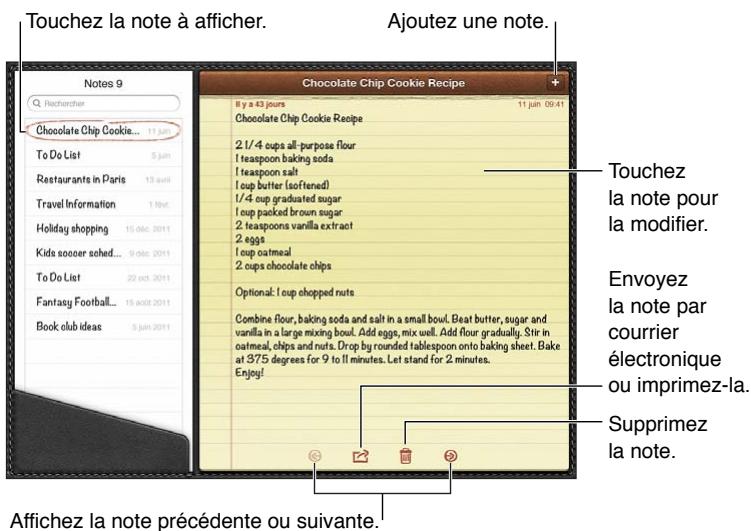
Pour maintenir vos notes à jour sur vos appareils iOS et vos ordinateurs Mac à l'aide d'iCloud :
- Si vous utilisez une adresse électronique me.com ou mac.com pour iCloud : Accédez à Réglages > iCloud, puis activez Notes.
- Si vous utilisez un compte Gmail ou un autre compte IMAP pour iCloud : Accédez à Réglages > Mail, Contacts, Calendrier, puis activez Notes pour le compte.
Pour sélectionner le compte par défaut pour les nouvelles notes : Accédez à Réglages > Notes.
Pour créer une note dans un compte précis : Touchez Comptes et sélectionnez le compte, puis touchez + pour créer la note. Si vous ne voyez pas le bouton Comptes, touchez d'abord le bouton Notes.
Pour n'afficher que les notes d'un compte précis : Touchez Comptes et choisissez le compte. Si vous ne voyez pas le bouton Comptes, touchez d'abord Notes.
Pour supprimer une note pendant la consultation de la liste des notes : Balayez la note dans la liste vers la gauche ou la droite.
Pour rechercher des notes : Pendant la consultation de la liste des notes, faites défiler la liste jusqu'en haut pour faire apparaître le champ de recherche. Touchez le champ, puis saisissez le texte à rechercher. Vous pouvez également rechercher des notes depuis l'écran d'accueil. Consultez la section Recherche à la page 30.
Pour imprimer ou envoyer une note par courrier électronique : Lorsque vous lisez la note, touchez 📄. Pour pouvoir envoyer la note par courrier électronique, l'iPad doit être configuré pour le courrier électronique. Consultez la section Configuration de Mail et d'autres comptes à la page 15.
Pour changer de police : Accédez à Réglages > Notes.
Rappels vous permet de garder la trace de toutes les choses que vous devez faire.
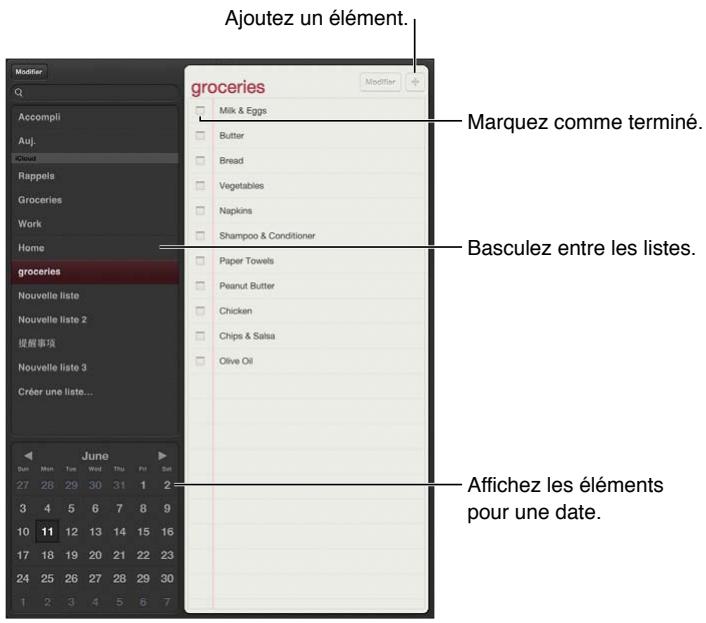
Pour consulter les détails d'un rappel : Touchez un rappel. Vous pouvez :
• le modifier ou le supprimer ;
• définir une échéance ;
- définir une priorité ;
- ajouter des notes ;
• le déplacer vers une autre liste.
Sur certains modèles d'iPad Wi-Fi + cellular, Rappels peut vous envoyer une alerte lorsque vous arrivez à un lieu ou que vous en partez.
Pour ajouter une alerte de lieu : Lorsque vous entrez un rappel, touchez ➤, puis activez « M'avertir à un lieu ».
Pour utiliser un autre lieu, touchez votre lieu actuel. Les lieux proposés dans la liste incluent les adresses figurant dans votre fiche d'informations personnelle dans Contacts, par exemple les adresses de domicile et de bureau que vous avez ajoutées. Pour utiliser une autre adresse, touchez Saisir une adresse.
Remarque : Les rappels de lieux sont seulement disponibles sur les nouveaux modèles d'iPad Wi-Fi + cellular. Vous ne pouvez pas régler des lieux pour les rappels dans les comptes Microsoft Exchange et Outlook.
Pour effectuer une recherche dans vos rappels : Saisissez un mot ou une expression dans le champ de recherche. La recherche dans les rappels est effectuée par nom. Vous pouvez également utiliser Siri pour ajouter ou rechercher des rappels.
Pour désactiver les notifications de rappel : Accédez à Réglages > Notifications. Pour en savoir plus, consultez la section Ne pas déranger et Notifications à la page 124.
Pour définir le son émis pour les notifications : Accédez à Réglages > Sons.
Pour mettre à jour vos rappels sur d'autres appareils : Accédez à Réglages > iCloud, puis activez Rappels. Pour continuer à mettre à jour vos rappels sous OS X Mountain Lion, activez également iCloud sur votre Mac. D'autres types de comptes, comme Exchange, prennent également en charge Rappels. Accédez à Réglages > Mail, Contacts, Calendrier, puis activez Rappels pour les comptes à utiliser.
Pour configurer une liste par défaut pour les nouveaux rappels : Accédez à Réglages > Mail, Contacts, Calendrier, puis touchez Liste par défaut sous Rappels.
Horloge
Vous pouvez ajouter des horloges pour afficher l'heure dans d'autres villes importantes du monde et d'autres fuseaux horaires.
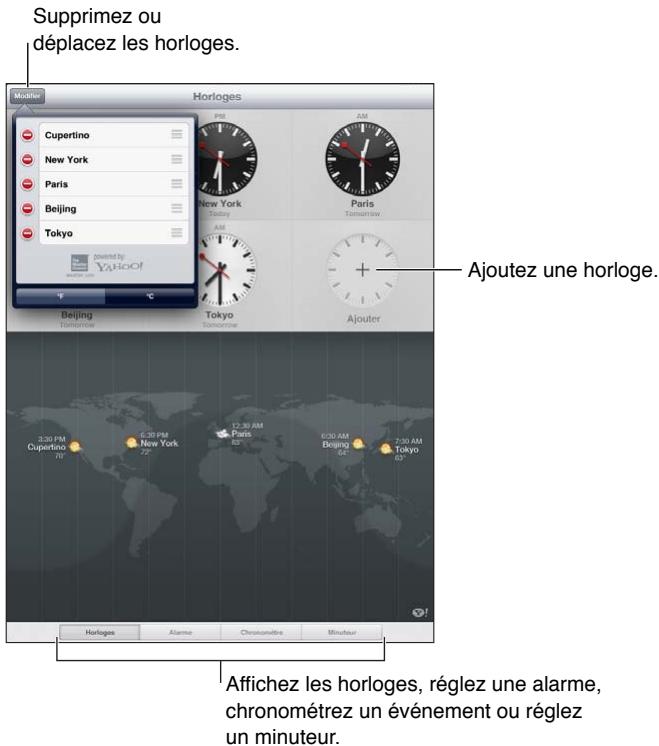
Pour ajouter une horloge : Touchez Ajouter, puis tapez le nom d'une ville ou choisissez une ville dans la liste. Si vous ne voyez pas la ville que vous recherchez, essayez une autre grande ville située dans le même fuseau horaire.
Pour afficher une horloge en plein écran : Touchez une horloge et elle s'adapte à l'écran. Touchez Horloges pour afficher toutes vos horloges.
Pour organiser les horloges : Touchez Modifier, puis faites glisser ≡ pour déplacer les horloges ou touchez ⏻ pour les supprimer.
Pour régler une alarme : Touchez Alarme, puis touchez +.
Pour modifier une alarme : Touchez Modifier, puis touchez > pour modifier les réglages de l'alarme ou 🔒 pour la supprimer.
Pour régler un minuteur de veille : Touchez Minuteur, choisissez une durée, touchez Sons, choisissez Arrêter la lecture, touchez Définir, puis touchez Démarrer.

Recherche de lieux
AVERTISSEMENT : Pour obtenir des informations importantes sur la navigation en toute sécurité et sur la concentration en voiture, consultez la section Informations importantes concernant la sécurité à la page 138.
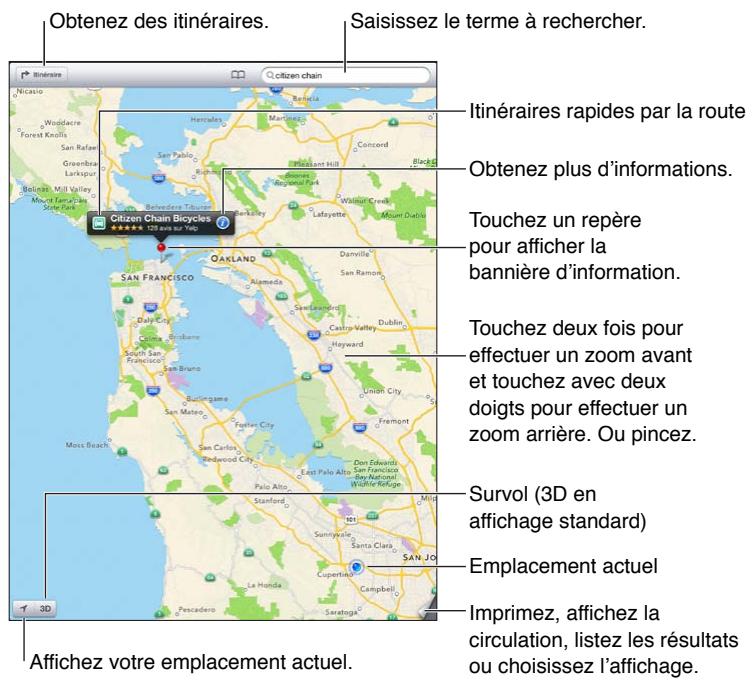
Important : Les apps cartographiques, géodépendantes, 3D, Flyover ou proposant des itinéraires reposent sur des services de données. Ces services de données sont susceptibles de changer et ne sont pas disponibles dans toutes les zones, ce qui rend indisponibles, inexacts ou incomplets les plans, itinéraires et informations 3D, Flyover ou dépendant de la position géographique. Comparez les informations fournies par l'iPad à ce que vous voyez autour de vous et fiez-vous aux panneaux de signalisation pour résoudre les divergences. Certaines fonctionnalités de Plans requièrent le Service de localisation. Consultez la section Confidentialité à la page 131.
Pour trouver un lieu : Touchez le champ de recherche, puis saisissez une adresse ou une autre information, par exemple :
- une intersection (« 8th et market »);
- un quartier (« greenwich village »);
- un repère (« guggenheim ») ;
- un code postal ;
- une entreprise ou un commerce (« cinémas », « restaurants san francisco ca », « apple inc new york »).
Sinon, touchez une des suggestions dans la liste située sous le champ de recherche.
Pour naviguer sur les cartes :
- Pour défiler vers le haut, le bas, la gauche ou la droite : Faites glisser l'écran.
- Pour faire pivoter la carte : Faites pivoter deux doigts sur l'écran. Une boussole apparaît dans le coin supérieur droit de l'écran servant à indiquer l'orientation de la carte.
• Pour retourner à l'orientation vers le nord : Touchez 📍.
Pour trouver la position d'un contact, ou une recherche récente ou enregistrée dans les signets : Touchez 📄.
Pour obtenir et partager des informations sur un lieu : Touchez le repère pour afficher la bannière d'information, puis touchez 📋. Vous pouvez obtenir des avis et des photos avec Yelp, lorsque cette option est disponible. Vous pouvez également obtenir l'itinéraire, contacter le commerce (par téléphone, courrier électronique, SMS ou Twitter), visiter le site web, ajouter le commerce à vos contacts, partager le lieu ou l'enregistrer dans vos signets.
- Pour lire des avis : Touchez Avis. Pour utiliser d'autres fonctionnalités Yelp, touchez les boutons situés sous les avis.
• Pour voir les photos : Touchez Photos.
- Pour envoyer un lieu par courrier électronique, message texte, Twitter ou Facebook : Touchez Envoyer ce lieu. Pour publier un Tweet ou une publication sur Facebook, vous devez être connecté(e) à vos comptes. Consultez la section Partage à la page 32.
Pour utiliser le repère pour marquer un lieu : Maintenez le doigt sur le plan jusqu'à l'apparition du repère.
Pour choisir une vue standard, satellite ou mixte : Touchez le coin inférieur droit.
Pour signaler un problème : Touchez le coin inférieur droit.
Itinéraires
Pour obtenir des itinéraires : Touchez ↗, ☒, saisissez les lieux de départ et d'arrivée, puis touchez Itinéraire. Sinon, choisissez un lieu ou un itinéraire dans la liste, lorsque cette option est disponible. Si plusieurs itinéraires apparaissent, touchez celui que vous souhaitez emprunter.
- Pour écouter les itinéraires étape par étape (iPad Wi-Fi + cellular) : Touchez Démarrer.
L'app Plans suit votre avancée et énonce les itinéraires étape par étape jusqu'à votre destination. Pour afficher ou masquer les commandes, touchez l'écran.
Si l'iPad se verrouille automatiquement, Plans reste affiché à l'écran et continue à énoncer les instructions. Vous pouvez également ouvrir une autre app et continuer à obtenir les itinéraires étape par étape. Pour revenir à Plans, touchez la bannière située en haut de l'écran.
- Pour afficher les itinéraires étape par étape (iPad Wi-Fi uniquement) : Touchez Démarrer, puis balayez vers la gauche pour afficher l'instruction suivante.
- Pour retourner à l'aperçu du trajet : Touchez Aperçu.
- Pour afficher l'itinéraire sous la forme d'une liste : Touchez ≡ sur l'écran Aperçu.
- Pour arrêter les itinéraires étape par étape : Touchez Fin.
Pour obtenir des itinéraires rapides à partir de votre lieu actuel : Touchez 📞 sur la bannière de votre destination, puis touchez Itinéraire vers ce lieu.
Pour obtenir des itinéraires pour accès piéton : Touchez ↗, touchez ⚡, saisissez les lieux de départ et d'arrivée, puis touchez Démarrer. Sinon, choisissez un lieu ou un itinéraire dans la liste, lorsque cette option est disponible. Touchez Démarrer, puis balayez vers la gauche pour afficher l'instruction suivante.
Pour obtenir des itinéraires pour transport public : Touchez ↗, saisissez les lieux de départ et d'arrivée, touchez ☐, puis touchez Démarrer. Sinon, choisissez un lieu ou un itinéraire dans la liste, lorsque cette option est disponible. Téléchargez et ouvrez les apps de trajet pour les transports publics que vous souhaitez utiliser.
Pour afficher l'état de la circulation : Touchez le coin inférieur droit de l'écran, puis touchez Afficher la circulation. Les points orange signalent les ralentissements et les points rouges, les embouteillages. Pour voir un rapport d'accident, touchez un marqueur.
3D et Flyover
Sur l'iPad 3 génération ou un modèle ultérieur, utilisez la 3D (vue standard) ou Flyover (vues satellite ou mixte) pour des vues en trois dimensions de nombreuses villes du monde entier. Vous pouvez naviguer comme d'habitude et effectuer un zoom avant pour voir les bâtiments. Vous pouvez également modifier l'orientation de la caméra.
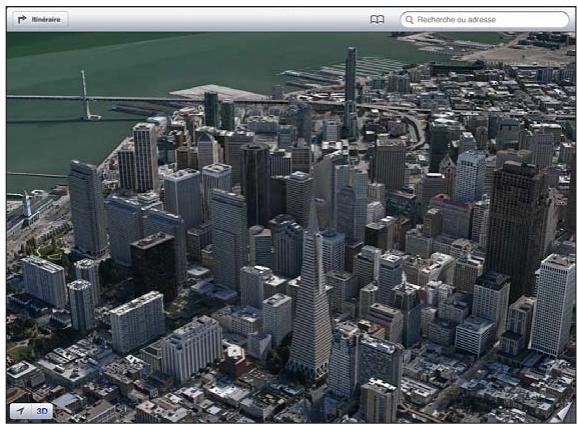
Transamerica Pyramid Building est une marque de service déposée de Transamerica Corporation.
Pour utiliser la 3D et Flyover : Effectuez un zoom avant jusqu'à ce que 3D ou soit activé, puis touchez le bouton. Sinon, faites glisser deux doigts vers le haut. Vous pouvez basculer entre la 3D et Flyover en touchant le coin inférieur droit et en modifiant les vues.
Pour modifier l'angle de la caméra : Faites glisser deux doigts vers le haut ou vers le bas.
Réglages de Plans
Pour régler les options de Plans : Accédez à Réglages > Plans. Les réglages incluent notamment :
- le volume de la voix de navigation (iPad Wi-Fi + cellular) ;
- la distance en miles ou en kilomètres ;
• la langue et la taille des vignettes.

Obtenir de la musique
Pour obtenir de la musique et d'autres contenus audio sur votre iPad :
- Achetez et téléchargez du contenu sur l'iTunes Store : Dans Musique, touchez Store. Consultez la section Chapitre 20, iTunes Store, à la page 92.
- Téléchargez automatiquement la musique achetée sur vos autres appareils iOS et ordinateurs : Consultez la section Utilisation d'iCloud à la page 16.
- Effectuez une synchronisation avec iTunes sur votre ordinateur : Consultez la section Synchronisation avec iTunes à la page 18.
- Utilisez iTunes Match pour stocker votre bibliothèque musicale dans iCloud : Consultez la section iTunes Match à la page 90.
Lire de la musique
AVERTISSEMENT : Pour obtenir des informations importantes sur la perte d'audition, consultez la section Informations importantes concernant la sécurité à la page 138.
Vous pouvez écouter l'audio par le biais du haut-parleur intégré, d'écouteurs connectés au port écouteur ou d'une oreillette stéréo Bluetooth sans fil jumelée à l'iPad. Lorsque des écouteurs sont connectés ou jumelés, aucun son ne provient du haut-parleur.
Pour lire une piste : Parcourez votre bibliothèque par liste de lecture, morceau, artiste ou une autre catégorie, puis touchez la piste. Les commandes de lecture apparaissent en haut de l'écran.
• Pour afficher des boutons de navigation supplémentaires : Touchez Autre.
- Pour passer à n'importe quel point d'un morceau : Faites glisser la tête de lecture le long du défileur. Faites glisser votre doigt vers le bas pour ralentir la vitesse de défilement.
Afficher l'écran À l'écoute : Touchez la vignette d'une pochette d'album en haut de l'écran.
• Pour afficher les commandes : Touchez l'écran.
- Pour parcourir les morceaux à l'aide de l'illustration : Balayez vers la gauche ou la droite. La lecture des morceaux commence automatiquement.
- Afficher toutes les pistes de l'album contenant le morceau à l'écoute : Touchez 📄. Touchez une piste pour la lire. Pour revenir à l'écran À l'écoute, touchez à nouveau 📄.
- Pour attribuer un classement à des morceaux : En affichage de la liste des pistes, touchez la rangée de points au-dessus de la liste pour définir le nombre d'étoiles. Utilisez les classements lors de la création de listes de lecture intelligentes sur iTunes.
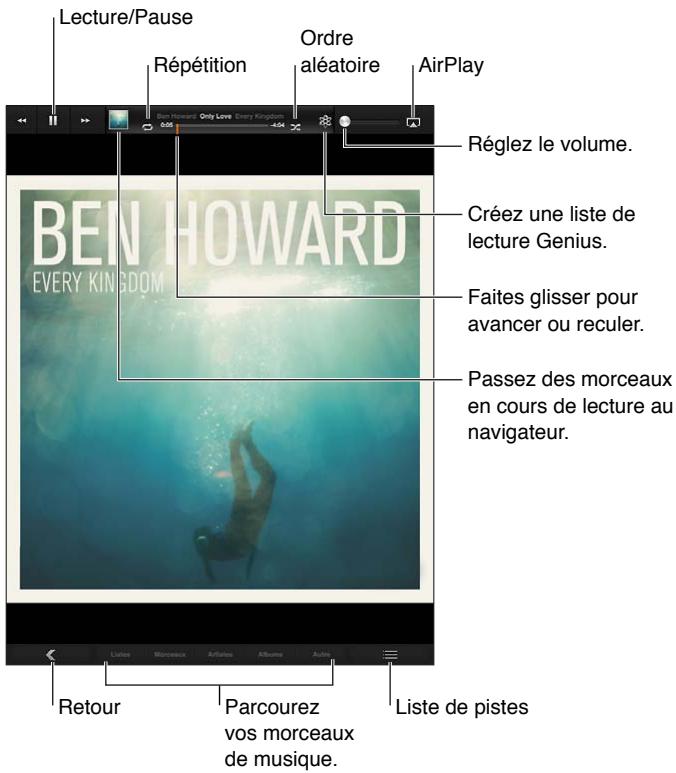
Pour rechercher de la musique (titres, artistes, albums et compositeurs) : Pendant la navigation, saisissez du texte dans le champ de recherche situé dans l'angle inférieur droit de l'écran. Vous pouvez aussi chercher du contenu audio dans l'écran d'accueil. Consultez la section Recherche à la page 30.
Pour afficher les commandes audio depuis une autre app : Appuyez deux fois sur le bouton principal □, puis feuilletez vers la droite au bas de l'écran.
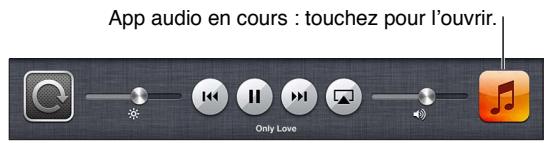
Pour afficher les commandes audio lorsque l'écran est verrouillé : Touchez deux fois le bouton principal □.
Pour écouter de la musique sur des haut-parleurs AirPlay ou une Apple TV : Touchez ▲.
Consultez la section AirPlay à la page 34.
Podcasts et livres audio
Des commandes pour les podcasts et les livres audio apparaissent dans l'écran À l'écoute lorsque vous commencez la lecture.
Remarque : L'app Podcasts est disponible sur l'App Store. Consultez la section
Chapitre 24, Podcasts, à la page 102. Si vous décidez d'installer l'app Podcasts, le contenu et les commandes du podcast sont supprimés de Musique.
Pour régler la vitesse de lecture des podcasts : Touchez 1X. Touchez à nouveau pour changer la vitesse.
- 2X = lire à double vitesse.
• 12X = lire à demi vitesse.
- 1X = lire à vitesse normale.
Pour répéter les 15 dernières secondes d'un podcast : Touchez 🕒.
Pour obtenir d'autres épisodes d'un podcast : Touchez Podcasts (touchez d'abord Autre si l'option Podcasts n'est pas visible), puis touchez un podcast pour afficher les épisodes disponibles.
Listes de lecture
Pour créer une liste de lecture : Affichez Listes, touchez Nouvelle en haut de l'écran, puis saisissez et enregistrez un nom. Sélectionnez des morceaux et des vidéos à inclure, puis touchez OK.
Pour modifier une liste de lecture : Affichez Listes, sélectionnez la liste, puis touchez Modifier.
• Pour ajouter d'autres morceaux : Touchez Nouveaux morceaux.
- Pour supprimer un morceau : Touchez 📄. Lorsque vous supprimez un morceau d'une liste de lecture, il n'est pas supprimé de l'iPad.
- Pour modifier l'ordre des morceaux : Faites glisser
Les nouvelles listes de lecture et les listes de lecture modifiées seront copiées dans votre bibliothèque iTunes lors de la prochaine synchronisation entre votre iPad et votre ordinateur, ou via iCloud si vous êtes abonné à iTunes Match.
Pour supprimer une liste de lecture : Dans Listes, maintenez votre doigt sur la liste, puis touchez Ⓧ.
Pour supprimer un morceau de votre iPad : Dans Morceaux, balayez le morceau, puis touchez Supprimer.
Le morceau est supprimé de l'iPad, mais pas de votre bibliothèque iTunes sur votre Mac ou PC, ni d'iCloud.
Lorsqu'iTunes Match est activé, vous ne pouvez pas supprimer de musique. Si vous manquez de place, iTunes Match supprime de la musique pour vous, en commençant par les morceaux les plus anciens et les moins joués.
Genius
Une liste Genius est une sélection de morceaux de votre bibliothèque qui s'accordent bien. Genius est un service gratuit, mais il requiert un identifiant Apple.
Un mix Genius est une sélection de morceaux du même type de musique, recréée à partir de votre bibliothèque chaque fois que vous écoutez le mix.
Pour utiliser Genius sur l'iPad : Activez Genius sur iTunes sur votre ordinateur, puis synchronisez l'iPad avec iTunes. Les mix Genius sont synchronisés automatiquement, sauf si vous gérez manuellement votre musique. Vous pouvez également synchroniser les listes Genius.
Lire un Mix Genius : Touchez Listes, puis touchez l'un des Mix Genius en haut des listes.
Pour créer une liste Genius : Touchez un morceau, puis touchez ⚙ dans la partie supérieure de l'écran.
La liste Genius est ajoutée à vos listes de lecture, après les mix Genius.
Pour lire une liste Genius : Touchez la liste de lecture.
• Pour actualiser la liste : Touchez Actualiser.
- Pour enregistrer la liste : Touchez Enregistrer. La liste de lecture est enregistrée avec le titre du morceau que vous avez choisi et signalée par ⚙.
Pour remplacer la liste de lecture Genius en utilisant un autre morceau : Lancez la lecture d'un morceau, puis touchez ✉.
Pour modifier une liste Genius enregistrée : Touchez la liste, puis Modifier.
• Pour supprimer un morceau : Touchez 🍒.
• Pour modifier l'ordre des morceaux : Faites glisser
Pour supprimer une liste Genius enregistrée : Maintenez votre doigt sur la liste, puis touchez Ⓧ.
Les listes Genius créées sur un iPad sont copiées sur votre ordinateur lorsque vous effectuez une synchronisation avec iTunes.
Remarque : Lorsqu'une liste Genius est synchronisée sur iTunes, vous ne pouvez pas la supprimer directement sur l'iPad. Utilisez iTunes pour modifier le nom de la liste de lecture, arrêter la synchronisation ou supprimer la liste de lecture.
Siri
Vous pouvez utiliser Siri (iPad 3e génération ou modèles ultérieurs) pour contrôler la lecture de la musique. Consultez la section Chapitre 4, Siri, à la page 40.
Pour utiliser Siri pour lire de la musique : Maintenez le bouton principal enfoncé □.
- Pour lancer ou mettre en pause la lecture de la musique : Dites « écouter » ou « écouter la musique ». Pour mettre en pause la lecture, dites « mettre en pause », « mettre en pause la musique » ou « arrêter ». Vous pouvez également dire « morceau suivant » ou « morceau précédent ».
- Pour lire les morceaux d'un album, d'un artiste ou d'une liste de lecture : Dites « lire », puis « album », « artiste » ou « liste de lecture » et le nom.
- Pour lire la liste de lecture en cours dans un ordre aléatoire : Dites « ordre aléatoire ».
- Pour en savoir plus sur le morceau en cours de lecture : Dites « quel est ce morceau », « qui chante » ou « de qui est ce morceau ».
- Pour utiliser Genius pour lire des morceaux similaires : Dites « Genius » ou « écouter d'autres morceaux comme celui-ci ».
iTunes Match
iTunes Match stocke votre bibliothèque musicale dans iCloud (y compris les morceaux importés de CD), et vous permet de profiter de votre collection sur l'iPad et vos autres appareils iOS et ordinateurs. iTunes Match est disponible sous forme d'abonnement payant.
Remarque : iTunes Match n'est pas disponible partout. Des frais de données cellulaires peuvent s'appliquer lorsque l'option Données cellulaires est activée dans Réglages > Musique.
Pour s'abonner à iTunes Match : Sur iTunes sur votre ordinateur, accédez à Store > Activer iTunes Match, puis cliquez sur le bouton S'abonner.
Lorsque vous êtes abonné, iTunes ajoute votre musique, vos listes de lecture et vos mix Genius dans iCloud. Vos morceaux qui correspondent à de la musique déjà dans l'iTunes Store sont automatiquement disponibles dans votre bibliothèque iCloud. Les autres morceaux sont téléchargés. Vous pouvez télécharger et lire les morceaux disposant de correspondances jusqu'à une qualité iTunes Plus (AAC sans DRM à 256 kbit/s), même si votre original était de qualité inférieure. Pour en savoir plus, consultez la page www.apple.com/fr/icloud/features.
Pour activer iTunes Match : Accédez à Réglages > Musique.
L'activation d'iTunes Match supprime la musique synchronisée de votre iPad et désactive les mix et listes de lecture Genius.
Remarque : Si l'option Données cellulaires est activée, des frais dus aux données cellulaires peuvent s'appliquer.
Les morceaux sont téléchargés sur l'iPad lorsque vous les écoutez. Vous pouvez également télécharger manuellement les morceaux.
Pour télécharger un album sur l'iPad : Pendant la navigation, touchez Album, puis touchez 📋.
Pour n'afficher que la musique téléchargée à partir d'iCloud : Accédez à Réglages > Musique, puis désactivez Afficher toute la musique (disponible uniquement lorsqu'iTunes est activé).
Pour gérer vos appareils à l'aide d'iTunes Match ou de Téléchargements automatiques : Sur iTunes sur votre ordinateur, accédez à Store > Visualiser mon compte. Connectez-vous, puis cliquez sur Gérer les dispositifs dans la section « iTunes dans le nuage ».
Partage à domicile.
La fonction Partage à domicile vous permet de lire de la musique, des films et des séries TV depuis la bibliothèque iTunes de votre Mac ou PC. L'iPad et votre ordinateur doivent se trouver sur le même réseau Wi-Fi.
Remarque : Partage à domicile requiert iTunes 10.2 ou ultérieur, disponible à l'adresse www.itunes.com/fr/download. Il est impossible de partager le contenu en prime, notamment les livrets numériques et iTunes Extras.
Lire de la musique sur votre iPad à partir de votre bibliothèque iTunes de votre ordinateur :
1 Sur iTunes sur votre ordinateur, accédez à Avancé > Activer le partage à domicile. Connectez-vous, puis cliquez sur Créer un partage à domicile.
2 Sur l'iPad, accédez à Réglages > Musique, puis ouvrez une session dans Partage à domicile à l'aide des mêmes identifiant et mot de passe Apple.
3 Dans Musique, touchez Plus, puis touchez Partagé et choisissez la bibliothèque de votre ordinateur.
Pour revenir au contenu de l'iPad : Touchez Partagé et choisissez Mon iPad.
Réglages de Musique
Accédez à Réglages > Musique pour définir les options de Musique, notamment :
- Égaliseur de volume (pour normaliser le volume de votre contenu audio) ;
- l'égalisation ;
Remarque : L'égaliseur influe sur toutes les sorties audio, y compris sur la prise d'écouteurs et AirPlay. Les réglages de l'égaliseur s'appliquent généralement seulement à la musique jouée à partir de l'app Musique.
Le réglage Late Night, cependant, s'applique à toutes les sorties audio, aux vidéos comme à la musique. Late Night compresse la plage dynamique de la sortie audio, en réduisant le volume pendant les passages forts et en l'augmentant pendant les passages plus bas. Vous pouvez utiliser ce réglage par exemple lorsque vous écoutez de la musique en avion ou dans tout autre environnement bruyant.
• le regroupement par artiste d'album ;
- iTunes Match ;
- Partage à domicile.
Pour régler un volume maximal : Accédez à Réglages > Musique > Volume maximal, puis ajustez le curseur de volume.
Pour restreindre les modifications au volume maximal : Accédez à Réglages > Général > Restrictions > Volume maximal, puis touchez N'autoriser aucun changement.
iTunes Store
20

Utilisez l'iTunes Store pour ajouter de la musique, des séries TV et des podcasts à l'iPad.
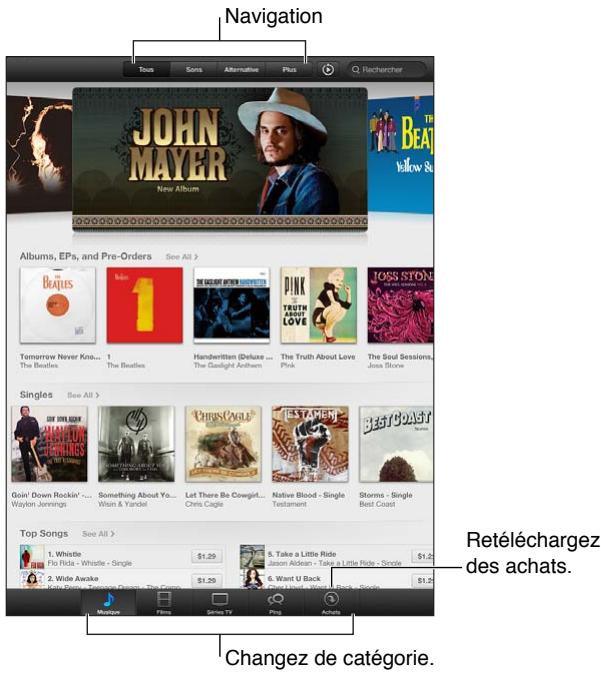
Utilisez l'iTunes Store pour :
- trouver de la musique, des séries TV, des films, des sonneries et plus encore en naviguant ou en effectuant une recherche ;
- télécharger des achats antérieurs ;
Remarque : Vous devez disposer d'une connexion Internet et d'un identifiant Apple pour utiliser l'iTunes Store.
Pour parcourir du contenu : Touchez l'une des catégories. Touchez Genres pour affiner les listes. Pour afficher plus d'informations concernant un élément, touchez-le.
Pour rechercher du contenu : Touchez Recherche puis le champ de recherche, saisissez un ou plusieurs mots, puis touchez Rechercher.
Pour écouter un extrait : Touchez un morceau ou une vidéo pour lire un extrait.
Pour acheter un article : Touchez le prix de l'élément (ou touchez Gratuit), puis touchez à nouveau pour l'acheter. Si vous avez déjà acheté l'élément, le mot « Télécharger » s'affiche à la place du prix et vous n'êtes pas facturé(e) à nouveau. Pendant le téléchargement d'éléments, touchez Autre, puis Téléchargements pour afficher leur progression.
Pour louer un film : Dans certaines régions, des films sont disponibles à la location. Vous disposez de 30 jours pour commencer à visionner un film que vous avez loué. Une fois la lecture commencée, vous pouvez le regarder autant de fois que vous le souhaitez pendant 24 heures. Au-delà de ces limites, le film est automatiquement supprimé.
Pour télécharger un achat antérieur : Touchez Achats. Pour télécharger automatiquement les nouveaux achats effectués sur d'autres appareils, accédez à Réglages > iTunes et App Stores.
Pour utiliser une carte-cadeau ou un code : Touchez n'importe quelle catégorie (par exemple, Musique), faites défiler l'écran jusqu'en bas, puis touchez Télécharger.
Pour consulter ou modifier votre compte : Accédez à Réglages > iTunes et App Stores, touchez votre identifiant Apple, puis touchez Afficher l'identifiant Apple. Touchez un élément pour le modifier. Pour modifier votre mot de passe, touchez le champ Identifiant Apple.
Pour activer ou désactiver iTunes Match : Accédez à Réglages > iTunes et App Stores. iTunes Match est un service sur abonnement qui stocke toute votre musique dans iCloud afin que vous puissiez y accéder de n'importe où.
Pour ouvrir une session avec un autre identifiant Apple : Accédez à Réglages > iTunes et App Stores, touchez votre nom de compte, puis Déconnexion. La prochaine fois que vous téléchargerez une app, vous pourrez saisir un autre identifiant Apple.
Pour télécharger les achats à l'aide du réseau cellulaire (modèles Wi-Fi + cellular) : Accédez à Réglages > iTunes et App Stores > Données cellulaires. Cela active également la lecture de morceaux à partir d'iTunes Match. Le téléchargement des achats et l'utilisation d'iTunes Match sur le réseau cellulaire peut induire des frais facturés par votre opérateur.

En un coup d'œil
L'App Store vous permet d'ajouter des apps à l'iPad. Recherchez, achetez et téléchargez des apps conçues spécialement pour l'iPad, l'iPhone et l'iPod touch.
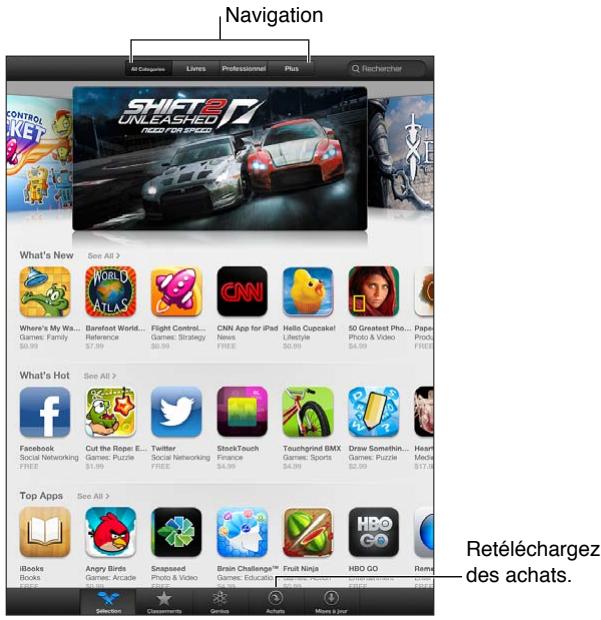
Utilisez l'App Store pour :
- trouver des apps gratuites ou payantes en naviguant ou en effectuant une recherche ;
- télécharger des achats antérieurs et des mises à jour ;
- utiliser une carte-cadeau ou un code de téléchargement ;
- recommander une app à un ami ;
• gérer votre compte App Store.
Remarque : Vous devez disposer d'une connexion Internet et d'un identifiant Apple pour utiliser l'App Store.
Pour acheter une app : Touchez le prix de l'app (ou touchez Gratuit), puis touchez Acheter. Si vous avez déjà acheté l'app, le mot « Installer » s'affiche à la place du prix. Vous n'êtes pas facturé(e) si vous la téléchargez à nouveau. Pendant le téléchargement d'une app, l'icône de celle-ci s'affiche sur l'écran d'accueil avec une barre de progression.
Pour télécharger un achat antérieur : Touchez Mises à jour, puis Achats. Pour télécharger automatiquement les nouveaux achats effectués sur d'autres appareils, accédez à Réglages > iTunes et App Stores.
Pour télécharger des apps mises à jour : Touchez Mises à jour. Touchez une app pour en savoir plus sur la nouvelle version, puis touchez Mettre à jour pour la télécharger. Vous pouvez également toucher Tout mettre à jour pour télécharger toutes les apps de la liste.
Pour utiliser une carte-cadeau ou un code de téléchargement : Touchez Sélection, faites défiler l'écran jusqu'en bas, puis touchez Télécharger.
Pour recommander une app à un ami : Trouvez l'app, puis touchez ➔ et sélectionnez la façon dont vous voulez la partager.
Pour consulter et modifier votre compte : Accédez à Réglages > iTunes et App Stores, touchez votre identifiant Apple, puis touchez Afficher l'identifiant Apple. Vous pouvez vous inscrire aux newsletters iTunes et voir la politique de confidentialité Apple. Pour modifier votre mot de passe, touchez le champ Identifiant Apple.
Pour ouvrir une session avec un autre identifiant Apple : Accédez à Réglages > iTunes et App Stores, touchez votre nom de compte, puis Déconnexion. La prochaine fois que vous téléchargerez une app, vous pourrez saisir un autre identifiant Apple.
Pour créer un nouvel identifiant Apple : Accédez à Réglages > iTunes et App Stores, touchez Créer un nouvel identifiant Apple, puis suivez les instructions à l'écran.
Pour télécharger les achats à l'aide du réseau cellulaire (modèles Wi-Fi + cellular) : Accédez à Réglages > iTunes et App Stores > Données cellulaires. Le téléchargement des achats sur le réseau cellulaire peut induire des frais facturés par votre opérateur. Les apps Kiosque ne peuvent être mises à jour que via Wi-Fi.
Suppression d'apps
Pour supprimer une app de l'App Store : Touchez son icône sur l'écran d'accueil et maintenez le doigt dessus jusqu'à ce qu'elle se mette à bouger, puis touchez ⚙. Vous ne pouvez pas supprimer les apps intégrées. Lorsque vous avez terminé, appuyez sur le bouton principal □.
La suppression d'une app entraîne également celle de toutes ses données. Vous pouvez télécharger à nouveau gratuitement chaque app achetée sur l'App Store.
Pour en savoir plus sur la manière d'effacer l'ensemble de vos apps, données et réglages, consultez la section Réinitialisation à la page 130.
Kiosque
22

Kiosque organise vos apps de magazines et journaux et vous prévient lorsque de nouveaux numéros sont disponibles.
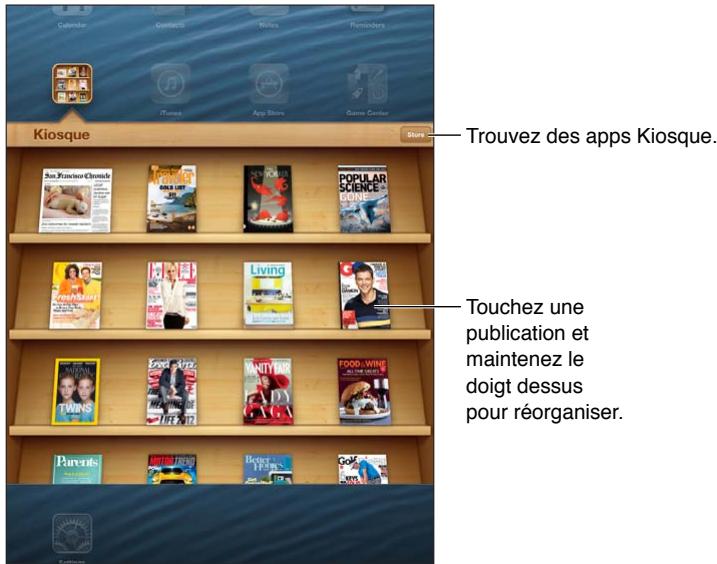
Kiosque dispose les apps de magazines et journaux sur une étagère pour vous permettre d'y accéder facilement.
Pour trouver des apps Kiosque : Touchez Kiosque pour afficher l'étagère, puis touchez Store. Lorsque vous achetez une app de kiosque, elle est automatiquement ajoutée à votre étagère. Après le téléchargement de l'app, ouvrez-la pour consulter ses publications et les options d'abonnement. Les abonnements sont des achats intégrés, facturés au compte de votre identifiant Apple.
Pour désactiver les téléchargements automatiques de nouveaux numéros : Accédez à Réglages > Kiosque. Kiosque télécharge automatiquement les nouveaux numéros lorsque vous êtes connecté(e) à la Wi-Fi, si cette option est prise en charge par l'app.

En un coup d'œil
L'app iBooks est un excellent moyen de lire et d'acheter des livres. Téléchargez l'app iBooks gratuite sur l'App Store puis profitez des livres de tous les genres, des grands classiques aux best-sellers.
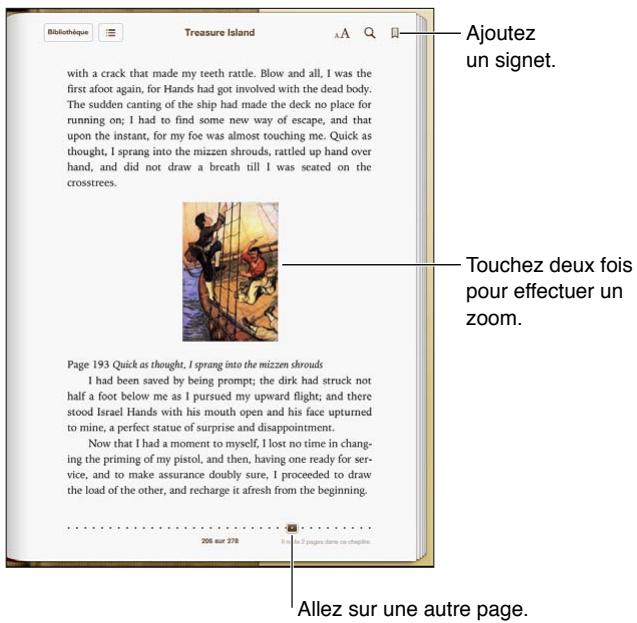
L'app iBooks est un excellent moyen de se distraire avec des livres. Elle permet également de consulter des documents PDF. Téléchargez l'app iBooks gratuite sur l'App Store puis obtenez sur l'iBookstore intégré des livres de tous les genres, des grands classiques aux best-sellers. Pour télécharger l'app iBooks et utiliser l'iBookstore, vous devez disposer d'une connexion Internet et d'un identifiant Apple.
Pour visiter l'iBookstore : Dans iBooks, touchez Store pour :
- trouver des livres en naviguant ou en effectuant une recherche ;
- obtenir un extrait d'un livre pour savoir s'il vous plaît ;
- lire et rédiger des avis, et voir quels sont les best-sellers du moment ;
- recommander un livre à un ami par courrier électronique.
Pour acheter un livre : Trouvez un livre qui vous intéresse, touchez le prix, puis touchez à nouveau pour obtenir le livre.
Pour obtenir des informations sur un livre : Vous pouvez lire un résumé du livre, consulter un avis et lire un extrait du livre avant de l'acheter. Après avoir acheté un livre, vous pouvez donner votre propre avis.
Pour télécharger un achat antérieur : Touchez Achats. Pour télécharger pendant que vous naviguez, touchez Télécharger là où apparaît normalement le prix. Vous n'êtes pas facturé(e) à nouveau. Pour télécharger automatiquement les achats effectués sur d'autres appareils, accédez à Réglages > iTunes et App Store.
Lecture de livres
Il est facile de lire un livre. Accédez à l'étagère et touchez le livre que vous souhaitez lire. Chaque livre propose un ensemble particulier de fonctionnalités, selon le contenu et le format. Certaines des fonctionnalités décrites ci-après peuvent ne pas être disponibles dans le livre que vous lisez.
Pour ouvrir un livre : Touchez le livre que vous voulez lire. S'il ne figure pas sur l'étagère, balayez vers la gauche ou la droite pour afficher d'autres collections.
- Pour afficher les commandes : Touchez à proximité du centre de la page.
- Pour agrandir une image : Touchez deux fois l'image. Pour certains livres, touchez et maintenez appuyé pour afficher une loupe que vous pouvez utiliser pour regarder une image.
- Pour ouvrir une page spécifique : Utilisez les commandes de navigation de page en bas de l'écran. Autrement, touchez Q et saisissez un numéro de page, puis touchez le numéro de la page dans les résultats de la recherche.
- Pour rechercher un mot : Touchez deux fois un mot et réglez les points d'accroche pour ajuster la sélection puis touchez Définir dans le menu qui s'affiche. Les définitions ne sont pas disponibles dans toutes les langues.
- Pour afficher la table des matières : Touchez: ≡. Dans certains livres, vous pouvez également pincer les doigts pour afficher la table des matières.
- Pour ajouter ou supprimer un signet : Touchez 📁. Touchez à nouveau pour supprimer le signet. Vous n'avez pas besoin d'ajouter un signet lorsque vous fermez le livre, car iBooks enregistre automatiquement votre avancement. Vous pouvez définir plusieurs signets ; pour les afficher tous, touchez :≡, puis Signets.
Pour annoter un livre : Vous pouvez ajouter des notes et des surlignages à un livre.
- Pour ajouter un surlignage : Touchez deux fois un mot, ajustez la sélection à l'aide des poignées, puis touchez Surlignage et choisissez une couleur ou un souligné.
- Pour supprimer un surlignage : Touchez le texte surligné, puis ⏰.
- Pour ajouter une note : Touchez deux fois un mot, touchez Surligner, puis choisissez dans le menu qui s'affiche.
- Pour supprimer une note : Supprimez son texte. Pour supprimer la note et le surlignage associé, touchez le texte surligné, puis touchez ⏻.
- Pour voir toutes vos notes : Touchez: ≡, puis Notes. Touchez ➔ pour imprimer vos notes ou les envoyer par courrier électronique.
Pour modifier l'apparence d'un livre : Certains livres permettent la modification de la taille des caractères, la police et la couleur de la page.
- Pour modifier la police ou la taille des caractères : Touchez le centre d'une page pour afficher les commandes, puis touchez A.A. Touchez Polices pour sélectionner un type de caractère. Certains livres vous permettent de modifier la taille des caractères uniquement lorsque l'iPad est en orientation portrait.
- Pour changer la couleur de la page et du texte : Touchez à proximité du centre de la page pour afficher les commandes, touchez _A_, puis Thème. Ce réglage s'applique à tous les livres qui le prennent en charge.
- Pour modifier la luminosité : Touchez le centre d'une page pour afficher les commandes, puis touchez ❖. Si vous ne voyez pas ❖, touchez d'abord A.A.
- Pour activer ou désactiver la justification et la césure : Accédez à Réglages > iBooks. Il est impossible d'appliquer la justification ou la césure aux documents PDF et à certains livres.
Interagir avec du contenu multimédia
Certains livres contiennent des éléments interactifs, tels que des films, des schémas, des présentations, des galeries, des objets en 3D et des résumés de chapitres. Pour interagir avec un objet multimédia, touchez-le, feuilletez-le ou pincez-le. Dans le cas d'une présentation par exemple, vous pouvez toucher ▶ pour la lancer, puis touchez l'appareil pour afficher chaque écran. Pour visionner un élément en mode plein écran, écartez deux doigts sur l'écran. Lorsque vous avez terminé, pincez l'écran pour fermer l'élément.
Notes d'étude et listes de vocabulaire
Dans les livres prenant en charge cette fonctionnalité, vous pouvez utiliser l'affichage des notes pour consulter l'ensemble du contenu que vous avez surligné ainsi que vos notes sous forme de fiches.
Consulter vos notes : Touchez 📁. Vous pouvez également :
- Pour consulter des notes par chapitre : Touchez un chapitre pour consulter les notes qu'il contient. Les pastilles incluses dans la liste des chapitres indiquent le nombre de notes et de contenus surlignés présents dans chaque chapitre. Si vous ne voyez pas la liste des chapitres, touchez le bouton Chapitre.
- Pour rechercher dans toutes les notes : Saisissez un mot ou une expression dans le champ de recherche. Si vous ne voyez pas le champ de recherche, touchez le bouton Chapitres. Touchez un chapitre pour consulter les notes qu'il contient.
- Pour consulter les notes et le vocabulaire sous forme de fiches : Touchez Fiches. Feuilletez pour faire défiler les fiches. Si une fiche contient des notes, indiquées par ↔, touchez la fiche pour la retourner. Touchez 🔺 pour choisir les contenus surlignés à afficher ou pour présenter les fiches dans un ordre aléatoire. Si le chapitre contient une liste de vocabulaire, vous pouvez également inclure cette liste dans vos fiches.
- Pour envoyer vos notes par courrier électronique : Touchez 📄. Sélectionnez les notes que vous souhaitez partager, puis touchez Envoyer.
- Pour supprimer des notes : Touchez 📄. Sélectionnez les notes que vous souhaitez supprimer, puis touchez Supprimer.
Organisation de l'étagère
Utilisez l'étagère pour explorer vos livres et documents PDF. Vous pouvez également organiser les éléments dans des collections.

Touchez un livre et maintenez le doigt dessus pour réorganiser.
Disponible sur l'iBookstore. La disponibilité du titre est susceptible de changer.
Pour déplacer un livre ou un document PDF vers une collection : Accédez à l'étagère et touchez Modifier. Sélectionnez les éléments que vous souhaitez déplacer, puis touchez Déplacer et sélectionnez une collection.
Pour afficher et gérer les collections : Touchez Collections. Pour modifier le nom d'une collection, touchez Modifier. Vous ne pouvez pas modifier ni supprimer les collections Livres et PDF intégrées.
Pour trier la bibliothèque : Touchez ≡, puis sélectionnez une méthode de tri au bas de l'écran.
Pour supprimer un élément de l'étagère : Touchez Modifier, puis touchez chaque livre ou document PDF que vous souhaitez supprimer de manière qu'une coche apparaisse. Touchez Supprimer. Lorsque vous avez fini, touchez Terminé. Si vous supprimez un livre acheté, vous pouvez le télécharger à nouveau depuis l'onglet Achats de l'iBookstore.
Pour rechercher un livre : Accédez à l'étagère. Touchez la barre d'état pour faire défiler jusqu'en haut de l'écran, puis touchez Q. La recherche concerne le titre et le nom de l'auteur.
Synchronisation de livres et de documents PDF
Utilisez iTunes pour synchroniser vos livres et documents PDF entre l'iPad et votre ordinateur et pour acheter des livres dans l'iTunes Store. Lorsque l'iPad est connecté à votre ordinateur, la sous-fenêtre Livres vous permet de choisir quels éléments synchroniser. Vous pouvez également trouver des livres ePub sans DRM et des documents PDF sur le Web et les ajouter à votre bibliothèque iTunes.
Pour synchroniser un livre ou un document PDF avec l'iPad : Sur iTunes sur votre ordinateur, choisissez Fichier > Ajouter à la bibliothèque, puis sélectionnez un fichier .pdf, .epub ou .ibooks. Connectez l'iPad à votre ordinateur, puis synchronisez-les.
Pour ajouter un livre ou un document PDF à iBooks sans effectuer de synchronisation : Si le livre ou le document PDF n'est pas trop volumineux, envoyez-vous le fichier par courrier électronique depuis votre ordinateur. Ouvrez le courrier électronique sur l'iPad, puis maintenez le doigt sur la pièce jointe et choisissez Ouvrir dans iBooks à partir du menu qui apparaît.
Impression ou envoi par courrier d'un document PDF
Vous pouvez utiliser iBooks pour envoyer une copie d'un document PDF par courrier électronique ou pour l'imprimer en totalité ou en partie sur une imprimante AirPrint.
Pour envoyer un document PDF par courrier électronique : Ouvrez le document PDF, touchez et choisissez Envoyer par courrier.
Pour imprimer un document PDF : Ouvrez le document PDF, touchez et choisissez Imprimer. Pour en savoir plus, consultez la section Impression à l'aide d'AirPrint à la page 34.
Réglages d'iBooks
iBooks stocke vos collections, signets, notes et informations sur la page actuelle à l'aide de votre identifiant Apple, ce qui vous permet de lire des livres de manière continue sur tous vos appareils iOS. iBooks enregistre les informations concernant tous vos livres lorsque vous ouvrez ou quittez l'app. Les informations concernant les livres individuels sont également enregistrées lorsque vous ouvrez ou fermez ces derniers.
Poiur activer ou désactiver la synchronisation : Accédez à Réglages > iBooks.
Certains livres peuvent accéder à du contenu vidéo ou audio stocké sur le web. Si l'iPad dispose d'une connexion de données cellulaires, la lecture de ces fichiers peut engendrer l'application de frais par votre opérateur.
Pour activer ou désactiver l'accès à du contenu vidéo ou audio en ligne : Accédez à Réglages > iBooks > Audio et vidéo en ligne.
Pour modifier la direction dans laquelle la page se tourne lorsque vous touchez la marge gauche : Accédez à Réglages > iBooks > Toucher marge de gauche.

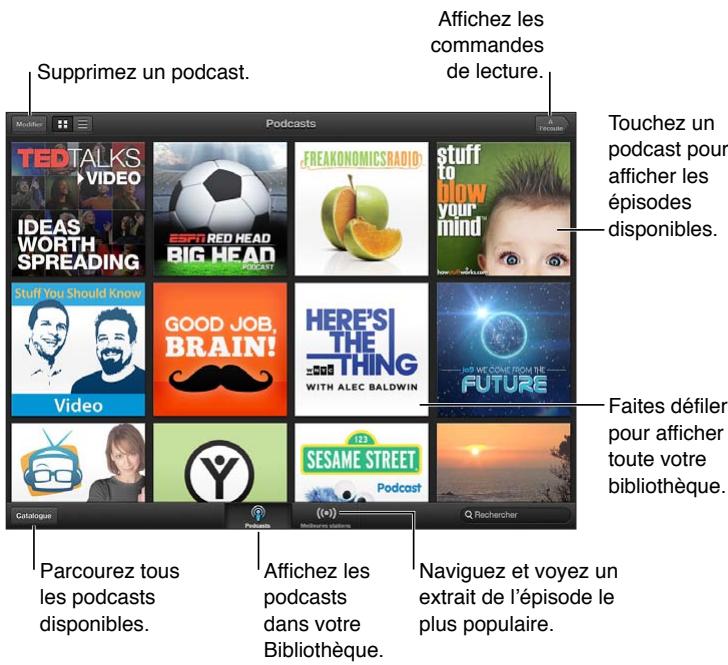
Pour obtenir des podcasts :
- Explorer le catalogue entier : Touchez Catalogue, puis un podcast qui vous intéresse.
- Explorer les podcasts les plus populaires : Touchez Stations les mieux classées (si vous ne les voyez pas, touchez d'abord Bibliothèque). Balayez vers la gauche ou la droite pour changer de catégorie, ou balayez vers le haut ou vers le bas pour explorer la catégorie actuelle. Touchez un podcast pour afficher un aperçu du dernier épisode ou touchez ? pour afficher une liste d'épisodes.
• Pour diffuser un épisode : Touchez un épisode.
- Pour télécharger un épisode que vous pouvez écouter lorsque vous n'êtes pas connecté(e) au Wi-Fi : Touchez le bouton de téléchargement en regard d'un épisode.
- Pour vous abonner à un podcast afin de toujours obtenir le dernier épisode : Lorsque vous explorez le catalogue, touchez un podcast pour afficher la liste des épisodes, puis touchez S'abonner. Si vous avez déjà téléchargé un épisode, touchez le podcast dans votre bibliothèque, touchez ⚙️, puis activez Abonnement.
- Pour obtenir automatiquement le dernier épisode d'un podcast auquel vous êtes abonné : Touchez le podcast dans votre bibliothèque, touchez ⚙️, puis activez Télécharger automatiquement. Si le bouton Télécharger automatiquement n'est pas visible, assurez-vous que vous avez activé Abonnement.
Pour contrôler la lecture audio : Balayez vers le haut l'illustration du podcast en cours de lecture pour afficher toutes les commandes de lecture.
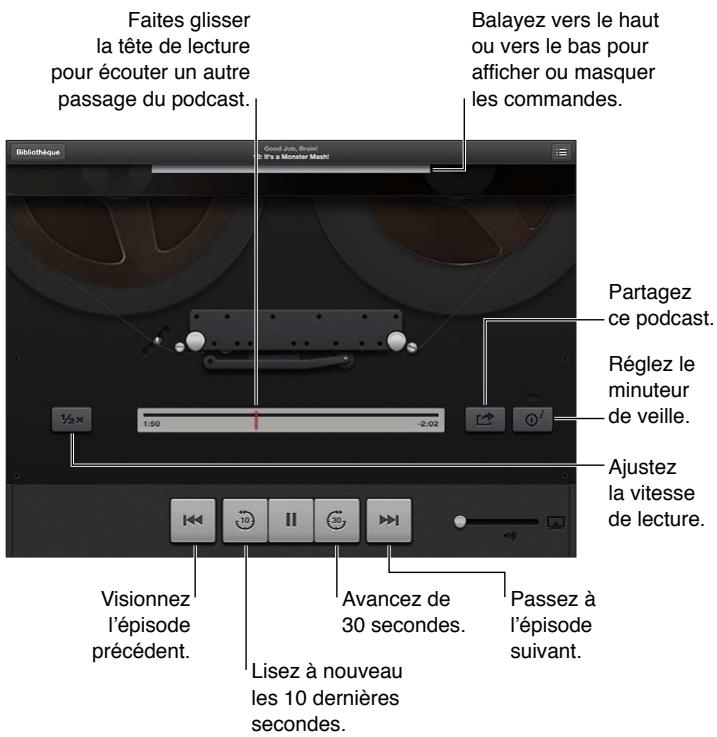
Pour contrôler la lecture vidéo : Touchez l'écran lorsque vous regardez un podcast vidéo.

En un coup d'œil
Game Center vous permet de profiter de vos jeux préférés avec vos amis possédant eux aussi un iPhone, iPad, iPod touch ou un Mac avec OS X Mountain Lion. Vous devez être connecté(e) que Internet pour pouvoir utiliser Game Center.
AVERTISSEMENT : Pour obtenir des informations importantes sur les troubles liés aux mouvements répétitifs, consultez la section Informations importantes concernant la sécurité à la page 138.
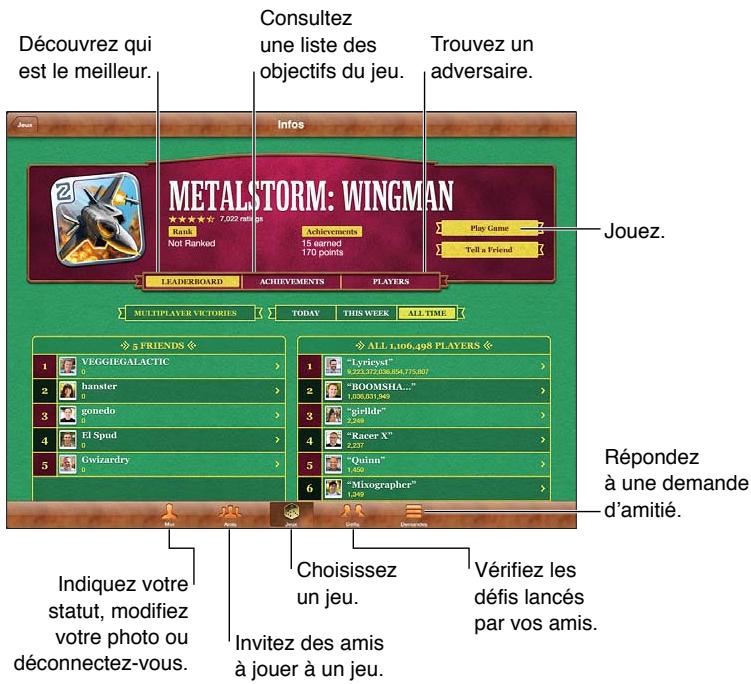
Pour vous connecter : Ouvrez Game Center. Si vous voyez votre surnom et votre photo en haut de l'écran Moi, vous êtes déjà connecté(e). Le cas échéant, saisissez votre identifiant Apple et votre mot de passe, puis touchez Connexion. Vous pouvez vous servir de l'identifiant Apple que vous utilisez avec iCloud ou pour effectuer vos achats dans les Stores, ou toucher Créer un compte si vous souhaitez disposer d'un identifiant Apple différent pour les jeux.
Pour acheter un jeu : Touchez Jeux, puis touchez un jeu recommandé, ou touchez Rechercher des jeux de Game Center.
Pour jouer à un jeu : Touchez Jeux, choisissez un jeu, puis touchez Jouer.
Pour revenir à Game Center après une partie : Appuyez sur le bouton principal □, puis touchez Game Center sur l'écran d'accueil.
Pour vous déconnecter : Touchez Moi, la bannière du compte, puis Déconnexion. Vous n'avez pas besoin de vous déconnecter chaque fois que vous utilisez Game Center.
Jeu avec des amis
Pour inviter des amis à jouer à un jeu multijoueur : Touchez Amis, choisissez un ami, choisissez un jeu et touchez Jouer. Si le jeu autorise ou oblige la présence de joueurs supplémentaires, choisissez des joueurs à inviter puis toucher Suivant. Envoyez votre invitation, puis attendez que les autres acceptent. Lorsque tout le monde est prêt, commencez le jeu. Si un ami n'est pas disponible ou s'il ne répond pas à votre invitation, vous pouvez toucher Sélection auto. pour que Game Center trouve un autre joueur pour vous ou toucher Inviter un ami pour essayer d'inviter un autre ami.
Pour envoyer une demande d'amitié : Touchez Amis ou Demandes, touchez Ajouter des amis, et saisissez l'adresse électronique ou le surnom Game Center de votre ami. Pour parcourir vos contacts, touchez ⚙️. Pour ajouter plusieurs amis dans une demande, touchez Retour après chaque adresse.
Pour inviter quelqu'un à vous défier : Touchez un de vos scores ou réalisations, puis touchez Défier des amis.
Pour voir les jeux auxquels un ami joue et consulter ses scores : Touchez Amis, le nom de l'ami, puis Jeux ou Points.
Pour acheter un jeu que possède votre ami : Touchez Amis, puis le nom de votre ami. Touchez le jeu dans la liste des jeux de votre ami, puis touchez le prix en haut de l'écran.
Pour afficher la liste des amis d'un ami : Touchez Amis, touchez le nom de l'ami et touchez Amis juste sous sa photo.
Pour supprimer un ami : Touchez Amis, touchez un nom, puis touchez Supprimer.
Pour maintenir la confidentialité de votre adresse électronique : Désactivez Profil public dans vos réglages de compte Game Center. Reportez-vous aux « Réglages Game Center » ci-dessous.
Pour désactiver les activités multijoueurs ou les demandes d'amitié : Accédez à Réglages > Général > Restrictions > et désactivez Jeux multijoueurs ou Ajout d'amis. Si les sélecteurs sont désactivés, touchez d'abord Activer les restrictions (en haut).
Pour signaler un comportement offensant ou inapproprié : Touchez Amis, touchez le nom de la personne, puis touchez Signaler un problème.
Réglages Game Center
Certains réglages de Game Center sont associés à l'identifiant Apple que vous utilisez pour vous connecter. D'autres se trouvent dans l'app Réglages de l'iPad.
Pour modifier les réglages de Game Center pour votre identifiant Apple : Connectez-vous à l'aide de votre identifiant Apple, touchez Moi, touchez la bannière Compte, puis choisissez Compte.
Pour indiquer quelles notifications vous souhaitez pour Game Center : Accédez à Réglages > Notifications > Game Center. Si Game Center n'apparaît pas, activez Notifications.
Pour modifier les restrictions concernant Game Center : Accédez à Réglages > Général > Restrictions.
Accessibilité
26
Fonctionnalités d'accessibilité
L'iPad intègre les fonctionnalités d'accessibilité suivantes :
- Lecteur d'écran VoiceOver
- Assistant vocal Siri
• Augmentation de l'agrandissement
- Grande police
- Inverser les couleurs
- Énoncer la sélection
- Énonciation auto
• Audio mono et balance
- Sonneries assignables
- Accès guidé
- AssistiveTouch
- Prise en charge des affichages Braille
- Lecture de contenu avec sous-titres codés
Activer les fonctions d'accessibilité sur l'iPad : Accédez à Réglages > Général > Accessibilité.
Activer les fonctions d'Accessibilité à l'aide d'iTunes : Connectez l'iPad à votre ordinateur et sélectionnez l'iPad dans la liste des appareils d'iTunes. Cliquez sur Résumé, puis sur Configurer Accès universel au bas de l'écran Résumé.
Pour en savoir plus sur les fonctionnalités d'accessibilité de l'iPad, consultez la page www.apple.com/fr/accessibility.
VoiceOver
VoiceOver décrit vocalement le contenu de l'écran, ce qui permet d'utiliser l'iPad sans le voir.
VoiceOver décrit chaque élément que vous sélectionnez à l'écran. Lorsque vous sélectionnez un élément, le curseur VoiceOver (un rectangle noir) l'entoure et VoiceOver énonce le nom de l'élément ou le décrit.
Touchez l'écran ou faites glisser vos doigts pour énoncer les différents éléments à l'écran.
Lorsque du texte est sélectionné, VoiceOver lit le texte. Si l'option Énoncer les conseils est activée, VoiceOver peut vous renseigner sur le nom de l'élément ou vous fournir des instructions, par exemple « toucher deux fois pour ouvrir ». Pour interagir avec des éléments de l'écran, tels que des boutons et des liens, utilisez les gestes décrits dans la section À propos des gestes de VoiceOver à la page 109.
Lorsque vous accédez à un nouvel écran, VoiceOver émet un son, puis sélectionne et lit automatiquement le premier élément de l'écran (généralement celui situé dans le coin supérieur gauche). VoiceOver vous avertit également lorsque l'orientation de l'écran passe en orientation paysage ou portrait, ou lorsque l'écran se verrouille ou se déverrouille.
Remarque : VoiceOver parle dans la langue définie dans les réglages International, qui peut dépendre du réglage Format régional dans Réglages > Général > International. VoiceOver est disponible dans de nombreuses langues, mais pas toutes.
Notions élémentaires sur VoiceOver
Important : VoiceOver change les gestes utilisés pour contrôler l'iPad. Lorsque VoiceOver est activé, vous devez utiliser des gestes VoiceOver pour contrôler l'iPad, même pour désactiver à nouveau VoiceOver et revenir au mode de fonctionnement standard.
Pour activer ou désactiver VoiceOver : Accédez à Réglages > Général > Accessibilité > VoiceOver. Vous pouvez également régler la fonction Triple clic sur le bouton principal de manière à activer ou désactiver VoiceOver. Consultez la section Triple clic sur le bouton principal à la page 116.
Pour parcourir l'écran : Faites glisser votre doigt sur l'écran. VoiceOver énonce chaque élément que vous touchez. Levez le doigt pour laisser un élément sélectionné.
- Pour sélectionner un élément : Touchez-le ou levez le doigt pendant que vous le faites glisser.
- Pour sélectionner l'élément suivant ou précédent : Feuilletez vers la droite ou la gauche à l'aide d'un doigt. Les éléments sont ordonnés de la gauche vers la droite et de haut en bas.
- Pour sélectionner l'élément situé au-dessus ou au-dessous : Utilisez le rotor pour activer la navigation verticale, puis feuilletez vers le haut ou le bas à l'aide d'un doigt.
- Pour sélectionner le premier ou le dernier élément à l'écran : Feuilletez l'écran vers le haut ou le bas avec quatre doigts.
- Pour sélectionner un élément par son nom : Touchez trois fois avec deux doigts n'importe où sur l'écran pour ouvrir le Sélecteur d'élément. Saisissez ensuite un nom dans le champ de recherche ou feuilletez vers la gauche ou vers la droite pour vous déplacer dans la liste par ordre alphabétique, ou touchez l'index du tableau à droite de la liste et feuilletez vers le haut ou le bas pour rapidement vous déplacer dans la liste des éléments.
- Pour renommer l'élément sélectionné afin de le retrouver plus facilement : Touchez deux fois et maintenez deux doigts appuyés sur l'écran.
- Pour lire le texte de l'élément sélectionné : Choisissez les caractères ou les mots à l'aide du rotor de contrôle, puis feuilletez vers le bas ou le haut à l'aide d'un doigt.
- Pour activer ou désactiver l'énonciation des conseils : Accédez à Réglages > Général > Accessibilité > VoiceOver.
- Pour inclure la lecture phonétique : Accédez à Réglages > Général > Accessibilité > VoiceOver > Alphabet radio.
- Pour énoncer tout le contenu de l'écran en partant du début : Feuilletez l'écran vers le haut avec deux doigts.
- Pour énoncer le contenu de l'élément actuel jusqu'au bas de l'écran : Feuilletez l'écran vers le bas avec deux doigts.
- Pour arrêter l'énonciation : Touchez une fois avec deux doigts. Vous pouvez toucher à nouveau avec deux doigts pour reprendre l'énonciation. La lecture reprend automatiquement lorsque vous sélectionnez un autre élément.
- Pour désactiver le son VoiceOver : Touchez deux fois l'écran avec trois doigts. Répétez l'action pour réactiver la fonctionnalité d'énonciation. Pour couper uniquement les sons VoiceOver, réglez le commutateur Sonnerie/Silence sur Silence. Si un clavier externe est connecté, vous pouvez également appuyer sur la touche Contrôle du clavier pour activer ou désactiver le son de VoiceOver.
Pour régler la voix d'énonciation : Vous pouvez modifier les caractéristiques de la voix d'énonciation de VoiceOver pour la comprendre plus facilement :
- Pour modifier le volume de l'énonciation : Utilisez les boutons de volume de l'iPad. Vous pouvez également ajouter la fonctionnalité de réglage du volume au rotor, puis balayer vers le haut et le bas pour régler le volume ; consultez la section Utilisation du rotor de contrôle de VoiceOver à la page 111.
- Pour modifier le débit de l'énonciation : Accédez à Réglages > Général > Accessibilité > VoiceOver, et déplacez le curseur Débit vocal. Vous pouvez également ajouter la fonction Débit vocal au rotor, puis balayer vers le haut ou le bas pour ajuster le réglage.
- Pour utiliser le changement de ton : VoiceOver utilise une voix plus aiguë lorsqu'il énonce le premier élément d'un groupe (par exemple, une liste ou un tableau), et plus grave lorsqu'il en énonce le dernier. Accédez à Réglages > Général > Accessibilité > VoiceOver > Changement de ton.
- Pour changer la langue de l'iPad : Accédez à Réglages > Général > International > Langue. Le réglage Réglages > Général > International > Format régional a un impact sur la prononciation de VoiceOver dans certaines langues.
- Pour modifier la prononciation : Réglez le rotor sur Langue, puis balayez vers le haut ou le bas. Langue n'est disponible dans le rotor que si vous sélectionnez plusieurs prononciations.
- Pour sélectionner les prononciations disponibles dans le rotor de langue : Accédez à Réglages > Général > Accessibilité > VoiceOver > Rotor de langue. Pour changer la position d'une langue dans la liste, faites glisser ≡ vers le haut ou le bas.
- Pour modifier la voix d'énonciation de base : Accédez à Réglages > Général > Accessibilité > VoiceOver > Utiliser la voix compacte.
Utilisation de l'iPad avec VoiceOver
Pour déverrouiller l'iPad : Sélectionnez le curseur Déverrouiller, puis touchez deux fois l'écran.
Pour « Toucher » pour activer l'élément sélectionné : Touchez deux fois n'importe quel endroit de l'écran.
Pour « Toucher deux fois » l'élément sélectionné : Touchez trois fois n'importe quel endroit de l'écran.
Pour régler un curseur : Sélectionnez le curseur, puis feuilletez vers le haut ou le bas à l'aide d'un doigt.
Pour utiliser un geste standard lorsque VoiceOver est activé : Touchez deux fois l'écran et maintenez votre doigt dessus. Une série de sons indique que les gestes normaux sont activés. Ils demeurent activés jusqu'à ce que vous leviez votre doigt ; les gestes VoiceOver sont alors réactivés.
Pour faire défiler une liste ou une zone de l'écran : Feuilletez l'écran vers le haut ou le bas avec trois doigts. Si vous faites défiler les pages d'une liste, VoiceOver énonce la plage d'éléments affichée (par exemple, « affichage des lignes 5 à 10 »). Vous pouvez également faire défiler une liste en continu plutôt que page après page. Touchez deux fois et maintenez votre doigt sur l'écran. Lorsque vous entendez une série de sons, déplacez votre doigt vers le bas ou le haut pour faire défiler la liste. Le défilement continu s'arrête lorsque vous retirez le doigt.
- Pour faire défiler une liste en continu : Touchez deux fois et maintenez votre doigt sur l'écran. Lorsque vous entendez une série de sons, déplacez votre doigt vers le bas ou le haut pour faire défiler la liste. Le défilement continu s'arrête lorsque vous retirez le doigt.
- Pour utiliser un index de liste : Certaines listes présentent un index alphabétique sur le côté droit. Vous ne pouvez pas sélectionner l'index en feuilletant entre les éléments à l'aide de votre doigt ; vous devez le toucher directement pour cela. Lorsque l'index est sélectionné, feuilletez vers le haut ou le bas pour faire défiler. Vous pouvez également toucher deux fois, puis faire glisser votre doigt vers le haut ou le bas.
- Pour réorganiser une liste : Vous pouvez modifier l'ordre des éléments dans certaines listes, tels que les réglages des listes Rotor et Rotor de langue dans les réglages Accessibilité. Sélectionnez à droite d'un élément, touchez deux fois et maintenez votre doigt dessus jusqu'à entendre un son, puis faites glisser vers le haut ou le bas. VoiceOver énonce l'élément déplacé vers le haut ou le bas en fonction de la direction de votre glissement.
Pour réorganiser l'écran d'accueil : Sur l'écran d'accueil, sélectionnez l'icône que vous souhaitez déplacer. Touchez deux fois l'icône et maintenez votre doigt dessus, puis faites-la glisser. VoiceOver énonce la position (ligne et colonne) à mesure que vous faites glisser l'icône. Relâchez l'icône lorsqu'elle est placée où vous le souhaitez. Vous pouvez faire glisser d'autres icônes. Faites glisser un élément vers le bord gauche ou droit de l'écran pour le déplacer vers une autre page de l'écran d'accueil. Lorsque vous avez terminé, appuyez sur le bouton principal □.
Pour énoncer les informations sur l'état de l'iPad : Touchez le haut de l'écran pour connaître l'heure, le niveau de charge de la batterie, la puissance du signal Wi-Fi, etc.
Pour énoncer les notifications : Accédez à Réglages > Général > Accessibilité > VoiceOver et activez Lire les notifications. Les notifications, y compris le texte des messages texte entrants, sont énoncées au fur et à mesure qu'elles apparaissent, même si l'iPad est verrouillé. Les notifications ignorées sont répétées lorsque vous déverrouillez l'iPad.
Pour activer ou désactiver le rideau d'écran : Touchez trois fois de suite avec trois doigts. Lorsque le rideau d'écran est activé, le contenu de l'écran est actif même si rien ne s'affiche.
À propos des gestes de VoiceOver
Lorsque le mode VoiceOver est activé, les gestes standard effectués sur l'écran tactile donnent des résultats différents. Ces gestes et d'autres permettent de se déplacer à l'écran et de contrôler les éléments sélectionnés. VoiceOver prend en charge les gestes à deux ou trois doigts permettant de toucher ou feuilleter. Pour de meilleurs résultats lors de l'utilisation de ces derniers, gardez les doigts détendus et écartez-les un peu lorsqu'ils touchent l'écran.
Il existe plusieurs techniques pour utiliser des gestes dans VoiceOver. Vous pouvez par exemple utiliser deux doigts d'une main ou un doigt de chaque main pour toucher l'écran. Vous pouvez également utiliser vos pouces. « Toucher en deux temps » est souvent considéré comme très efficace : au lieu de sélectionner un élément puis de le toucher deux fois, vous pouvez toucher l'élément d'un doigt et maintenir le doigt dessus, puis toucher l'écran d'un autre doigt. Essayez différentes techniques pour découvrir celle qui vous convient le mieux.
Si vos gestes ne donnent pas de résultat, essayez des mouvements plus rapides, notamment pour toucher deux fois et feuilleter l'écran. Pour feuilleter, essayez de feuilleter rapidement l'écran d'un ou plusieurs doigts. Lorsque le mode VoiceOver est activé, le bouton Entraînement VoiceOver apparaît pour vous permettre de vous entraîner aux gestes VoiceOver avant de continuer.
Pour vous exercer aux gestes de VoiceOver : Accédez à Réglages > Général > Accessibilité > VoiceOver, puis touchez Entraînement VoiceOver. Lorsque vous avez fini de vous exercer, touchez Terminé. Si le bouton Entraînement VoiceOver n'est pas visible, assurez-vous que le mode VoiceOver est activé.
Les principaux gestes VoiceOver sont :
Naviguer et lire
- Toucher: énonce l'élément.
- Balayer vers la gauche ou la droite : sélectionne l'élément précédent ou suivant.
- Balayer vers le haut ou le bas : varie selon le réglage du rotor de contrôle. Consultez la section Utilisation du rotor de contrôle de VoiceOver à la page 111.
- Toucher avec deux doigts : arrête d'énoncer l'élément en cours.
- Balayer vers le haut avec deux doigts : lit tout depuis le haut de l'écran.
- Balayer vers le bas avec deux doigts : lit tout depuis la position actuelle.
- Gratter avec deux doigts : déplacer deux doigts rapidement en dessinant un « z » fait disparaître une alerte ou revient à l'écran précédent.
- Balayer vers le haut ou le bas avec trois doigts : fait défiler page par page.
- Balayer vers la gauche ou la droite avec trois doigts : affiche la page précédente ou suivante (par exemple l'écran d'accueil, Bourse ou Safari).
- Toucher avec trois doigts : énonce des informations supplémentaires, telles que la position dans une liste ou si le texte est sélectionné.
- Toucher le haut de l'écran avec quatre doigts : sélectionne le premier élément de la page.
- Toucher le bas de l'écran avec quatre doigts : sélectionne le dernier élément de la page.
Activer
- Toucher deux fois : active l'élément sélectionné.
- Toucher trois fois : touche deux fois l'élément.
- Toucher en deux temps : Au lieu de sélectionner un élément puis de le toucher deux fois pour l'activer, vous pouvez toucher l'élément d'un doigt et maintenir le doigt dessus, puis toucher l'écran d'un autre doigt.
- Toucher deux fois et maintenir la position pendant 1 seconde + geste standard : utilise un geste standard. Lorsque vous touchez deux fois l'écran et maintenez la position, cela indique à l'iPad que le prochain geste doit être interprété comme un geste standard. Par exemple, touchez deux fois l'écran et maintenez la position puis, sans soulever le doigt, faites-le glisser pour activer/désactiver un commutateur.
- Toucher deux fois avec deux doigts : Lance la lecture ou la suspend dans Musique, Vidéos, Dictaphone ou Photos. Prend une photo dans Appareil photo. Démarre ou suspend l'enregistrement dans Appareil photo ou Dictaphone. Lance ou arrête le chronomètre.
- Toucher deux fois avec deux doigts et maintenir la position : modifie le libellé de l'élément sélectionné.
- Toucher trois fois avec deux doigts : ouvre le Sélecteur d'élément.
- Toucher deux fois avec trois doigts : active ou désactive le son VoiceOver.
- Toucher trois fois avec trois doigts : active ou désactive le rideau d'écran.
Utilisation du rotor de contrôle de VoiceOver
Utilisez le rotor pour définir l'effet du feuilletage vers le haut ou le bas avec VoiceOver activé.
Utiliser le rotor : Effectuez un mouvement circulaire avec deux doigts sur l'écran de l'iPad autour d'un point situé entre vos doigts.

Modifier les options incluses dans le rotor : Accédez à Réglages > Général > Accessibilité > VoiceOver > Rotor, puis sélectionnez les options dont vous souhaitez disposer dans le rotor.
Les positions disponibles pour le rotor et leurs effets varient selon l'application ouverte. Par exemple, si vous lisez un message électronique, vous pouvez utiliser le rotor pour passer de la lecture mot à mot à la lecture caractère par caractère en feuilletant vers le haut ou le bas. Lorsque vous parcourez une page web, vous pouvez régler le rotor pour qu'il énonce tout le texte (mot à mot ou caractère par caractère) ou écouter seulement le texte d'un certain type, par exemple les titres ou les liens.
Saisie et édition de texte avec VoiceOver
Lorsque vous modifiez un champ de texte éditable, vous pouvez utiliser le clavier à l'écran ou un clavier externe connecté à l'iPad pour saisir du texte.
Pour saisir du texte : Sélectionnez un champ de texte éditable, touchez deux fois pour afficher le point d'insertion sur le clavier à l'écran, puis saisissez des caractères.
- Saisie standard : sélectionnez une touche du clavier en balayant vers la gauche ou la droite, puis touchez deux fois pour saisir le caractère. Une autre solution consiste à faire glisser le doigt sur le clavier pour sélectionner une touche, puis à maintenir le doigt dessus et à toucher l'écran avec un autre doigt. VoiceOver énonce la touche lorsque vous la sélectionnez et de nouveau lorsque le caractère est saisi.
- Saisie dactylographique : touchez une touche du clavier pour la sélectionner, puis levez votre doigt pour saisir le caractère. Si vous touchez une touche incorrecte, déplacez votre doigt jusqu'à sélectionner celle que vous souhaitez. VoiceOver énonce le caractère correspondant à la touche que vous touchez, mais ne le saisit que lorsque vous levez le doigt. La saisie dactylographique ne fonctionne que pour les touches qui saisissent du texte. Utilisez la saisie standard pour les autres touches, notamment Maj, Supprimer et Retour.
- Pour choisir entre saisie standard et dactylographique : Activez VoiceOver et sélectionnez une touche du clavier, puis utilisez le rotor pour sélectionner Mode de saisie et balayez vers le haut ou le bas.
Déplacer le point d'insertion : Balayez vers le haut ou le bas pour déplacer le point d'insertion vers l'avant ou l'arrière dans le corps du texte. Utilisez le rotor pour choisir si vous voulez déplacer le point d'insertion d'un caractère, d'un mot ou d'une ligne à l'autre.
VoiceOver émet un son lorsque le point d'insertion se déplace et énonce le caractère, le mot ou la ligne sur lesquels il passe. Lorsque le déplacement est vers l'avant par mot, le point d'insertion est placé à la fin du mot traversé, avant l'espace ou le signe de ponctuation qui suit. Lorsque le déplacement est vers l'arrière, le point d'insertion est placé à la fin du mot précédent, avant l'espace ou le signe de ponctuation qui suit.
Pour placer le point d'insertion après le signe de ponctuation suivant un mot ou une phrase : utilisez le rotor pour basculer en mode caractère.
Lorsque le point d'insertion est déplacé ligne par ligne, VoiceOver énonce chaque ligne sur laquelle il passe. Lorsque le déplacement est vers l'avant, le point d'insertion est placé au début de la ligne suivante (sauf lorsque vous avez atteint la dernière ligne d'un paragraphe, auquel cas le point d'insertion est placé à la fin de la ligne énoncée). Lorsque le déplacement est vers l'arrière, le point d'insertion est placé au début de la ligne énoncée.
Pour changer le mode de lecture du texte saisi : Accédez à Réglages > Général > Accessibilité > VoiceOver > Énoncer la saisie.
Pour utiliser l'alphabet radio dans la lecture du texte saisi : Accédez à Réglages > Général > Accessibilité > VoiceOver > Alphabet radio. Le texte est lu caractère par caractère. VoiceOver commence par énoncer le caractère, puis son équivalent phonétique (par exemple, « f » puis « foxtrot »).
Pour supprimer un caractère : Sélectionnez ✗ et touchez deux fois ou touchez en deux temps. Vous devez effectuer cette opération même en saisie dactylographique. Pour supprimer plusieurs caractères, touchez la touche Supprimer, maintenez le doigt dessus puis touchez une fois l'écran d'un autre doigt pour chaque caractère à supprimer. VoiceOver énonce le caractère supprimé. Si vous avez activé la fonction Changement de ton, VoiceOver énonce les caractères supprimés d'une voix plus grave.
Pour sélectionner du texte : Sélectionnez le rotor pour Modifier, puis balayez vers le haut ou le bas pour choisir Sélectionner ou Tout sélectionner, puis touchez deux fois l'écran. Si vous choisissez Sélectionner, le mot le plus proche du point d'insertion est sélectionné lorsque vous touchez deux fois. Si vous choisissez Tout sélectionner, le texte entier est sélectionné. Pincez les doigts pour augmenter ou réduire la sélection.
Pour couper, copier ou coller : Assurez-vous que le rotor est réglé sur Modification. Sélectionnez le texte, feuilletez vers le haut ou le bas pour choisir Couper, Copier ou Coller, puis touchez deux fois l'écran.
Pour annuler : Secouez l'iPad, feuilletez vers la gauche ou vers la droite pour choisir l'action à annuler, puis touchez deux fois.
Pour saisir un caractère accentué : En mode de saisie standard, sélectionnez le caractère puis touchez-le deux fois et maintenez le doigt dessus jusqu'à entendre un son indiquant l'apparition d'autres caractères. Faites glisser vers la gauche ou vers la droite pour sélectionner et entendre les possibilités. Relâchez le doigt pour saisir la sélection en cours.
Pour changer la langue du clavier : Réglez le rotor sur Langue, puis balayez vers le haut ou le bas. Choisissez « langue par défaut » pour utiliser la langue précisée dans les réglages International. Le rotor de langue apparaît lorsque vous sélectionnez plusieurs langues dans Réglages > Général > Accessibilité > VoiceOver > Rotor de langue.
Utilisation de VoiceOver avec Safari
Lorsque vous effectuez des recherches sur Internet dans Safari avec le mode VoiceOver activé, les éléments du rotor Résultats de recherche vous permettent d'entendre la liste des phrases de recherche suggérées.
Poru effectuer des recherches sur le Web : Sélectionnez le champ de recherche, saisissez votre recherche, puis balayez vers la droite ou la gauche pour avancer ou reculer dans la liste des phrases de recherche suggérées. Touchez deux fois l'écran pour rechercher sur Internet en utilisant la phrase sélectionnée.
Pour définir les options du rotor pour la navigation web : Accédez à Réglages > Général > Accessibilité > VoiceOver > Rotor. Touchez pour sélectionner ou désélectionner des options, ou faites glisser ≡ vers le haut pour repositionner un élément.
Pour passer des images pendant la navigation : Accédez à Réglages > Général > Accessibilité > VoiceOver > Parcourir les images. Vous pouvez choisir de passer toutes les images ou seulement celles qui ne possèdent pas de descriptions.
Pour réduire l'encombrement de la page et faciliter ainsi la lecture et la naviga-
tion : Sélectionnez Lecteur dans le champ d'adresse de Safari (cette fonctionnalité n'est pas disponible pour toutes les pages).
Utilisation de VoiceOver avec Plan
Avec VoiceOver, vous pouvez effectuer un zoom avant ou arrière, sélectionner un repère ou obtenir des informations sur un lieu.
Pour parcourir la carte : Faites glisser votre doigt sur l'écran ou balayez vers la gauche ou la droite pour passer à un autre élément.
Pour effectuer un zoom avant ou arrière : Sélectionnez la carte, réglez le rotor sur Zoom, puis balayez vers le haut ou le bas avec un doigt.
Pour effectuer un panoramique de la carte : Balayez l'écran avec trois doigts.
Pour parcourir les points d'intérêt visibles : Réglez le rotor sur Points d'intérêt, puis balayez vers le haut ou le bas avec un doigt.
Pour suivre une route : Maintenez votre doigt sur la route, attendez jusqu'à entendre « mettre en pause pour suivre », puis déplacez votre doigt le long de la route tout en écoutant le guide vocal. Le ton devient plus aigu lorsque vous vous écartez de la route.
Pour sélectionner un repère : Touchez un repère ou balayez vers la gauche ou vers la droite pour sélectionner le repère.
Pour obtenir des informations sur une position géographique : Lorsqu'un repère est sélectionné, touchez-le deux fois rapidement pour afficher l'écran d'informations. Balayez vers la gauche ou vers la droite pour sélectionner le bouton d'expansion, puis touchez deux fois l'écran pour afficher la page d'informations.
Édition de vidéos avec VoiceOver
Vous pouvez utiliser des gestes VoiceOver pour raccourcir des vidéos d'Appareil photo.
Pour raccourcir une vidéo : Lors de la lecture d'une vidéo, touchez deux fois sur l'écran pour afficher les commandes vidéo. Sélectionnez le début ou la fin de l'outil de raccourcissement. puis, balayez l'écran vers le haut pour faire défiler vers la droite ou balayez vers le bas pour le faire glisser vers la gauche. VoiceOver annonce la durée qui sera supprimée de l'enregistrement à partir de la position actuelle. Pour terminer le raccourcissement, sélectionnez Raccourcir et touchez deux fois.
Contrôle de VoiceOver à l'aide d'un clavier sans fil Apple
Vous pouvez contrôler VoiceOver en utilisant un clavier sans fil Apple jumelé à l'iPad. Consultez la section Appareils Bluetooth à la page 36.
Les commandes VoiceOver au clavier vous permettent d'explorer l'écran, sélectionner des éléments, lire le contenu de l'écran, ajuster le rotor et effectuer d'autres actions VoiceOver. Toutes ces commandes (sauf une) comprennent les touches Contrôle + Option, représentées par « VO » dans le tableau ci-dessous.
L'Aide VoiceOver énonce les touches ou commandes du clavier lorsque vous les tapez. Vous pouvez utiliser l'Aide VoiceOver pour apprendre la disposition du clavier et les actions associées aux combinaisons de touches.
Commandes VoiceOver au clavier
VO = Contrôle + Option
• Pour tout lire depuis la position actuelle : VO + A
• Pour lire à partir du haut : VO + B
• Pour passer à la barre d'état : VO + M
• Pour appuyer sur le bouton principal : VO + H
- Pour sélectionner l'élément suivant ou précédent : VO + Flèche droite ou VO + Flèche gauche
• Pour toucher un élément : VO + Barre d'espace
• Pour toucher deux fois avec deux doigts : VO + Signe -
- Pour choisir l'élément précédent ou suivant du rotor : VO + Flèche haut ou VO + Flèche bas
- Pour choisir l'élément précédent ou suivant du rotor vocal : VO + Commande + Flèche gauche ou VO + Commande + Flèche droite
- Pour ajuster l'élément du rotor vocal : VO + Commande + Flèche haut ou VO + Commande + Flèche bas
• Pour activer ou désactiver le son VoiceOver : VO + S
- Pour activer ou désactiver le rideau d'écran : VO + Maj-S
• Pour activer l'Aide VoiceOver : VO + K
- Pour revenir à l'écran précédent ou désactiver l'Aide VoiceOver : Échap
Navigation rapide
Activez Navigation rapide pour contrôler VoiceOver à l'aide des touches fléchées.
- Pour activer ou désactiver Navigation rapide : Flèche gauche + Flèche droite
- Pour sélectionner l'élément suivant ou précédent : Flèche droite ou Flèche gauche
- Pour sélectionner l'élément précédent ou suivant indiqué par le réglage du rotor : Flèche haut ou Flèche bas
- Pour sélectionner le premier ou dernier élément : Contrôle + Flèche haut ou Contrôle + Flèche bas
- Pour « Toucher » un élément : Flèche haut + Flèche bas
- Pour faire défiler vers le haut, le bas, la gauche ou la droite : Option + Flèche haut, Option + Flèche bas, Option + Flèche gauche, Option + Flèche droite
- Pour modifier le rotor : Flèche haut + Flèche gauche ou Flèche haut + Flèche droite
Navigation rapide à une lettre pour le Web
Lorsque vous consultez une page web avec la fonctionnalité Navigation rapide activée, vous pouvez utiliser les touchez suivantes du clavier pour naviguer rapidement sur la page. Lorsque vous appuyez sur la touche, vous passez à l'élément suivant du type indiqué. Pour passer à l'élément précédent, maintenez la touche Maj enfoncée lorsque vous appuyez sur la lettre.
- En-tête : H
- Lien : L
- Champ de texte : R
- Bouton: B
- Contrôle de formulaire : C
- Image: I
- Tableau : T
- Texte statique : S
- Repère ARIA : W
- Liste: X
- Élément du même type : M
• En-tête de niveau 1 : 1
• En-tête de niveau 2 : 2
• En-tête de niveau 3 : 3
- En-tête de niveau 4 : 4
- En-tête de niveau 5 : 5
• En-tête de niveau 6 : 6
Utilisation d'un afficheur Braille avec VoiceOver
Vous pouvez utiliser un afficheur braille Bluetooth à rafraîchissement pour lire les sorties VoiceOver en braille, et pouvez aussi utiliser un afficheur braille avec des touches de saisie et d'autres commandes pour contrôler l'iPad lorsque le mode VoiceOver est activé. L'iPad fonctionne avec la majorité des afficheurs braille sans fil communs. Pour obtenir la liste des afficheurs braille pris en charge, consultez la page web www.apple.com/fr/accessibility/iphone/braille-display.html.
Pour configurer un afficheur Braille : Activez l'afficheur, puis accédez à Réglages > Général > Bluetooth et activez Bluetooth. Ensuite, accédez à Réglages > Général > Accessibilité > VoiceOver > Braille et choisissez l'afficheur.
Pour activer ou désactiver le braille contracté ou à huit points : Accédez à Réglages > Général > Accessibilité > VoiceOver > Braille.
Pour en savoir plus sur les commandes Braille courantes pour la navigation VoiceOver et obtenir des informations spécifiques à certains afficheurs, consultez la page support.apple.com/kb/HT4400?viewlocale=fr_FR.
L'afficheur Braille utilise la langue définie pour Contrôle vocal. Il s'agit normalement de la langue définie pour l'iPad dans Réglages > International > Langue. Vous pouvez utiliser le réglage de langue VoiceOver pour définir une langue différente pour VoiceOver et les afficheurs Braille.
Pour régler la langue de VoiceOver : Accédez à Réglages > Général > International > Contrôle vocal, puis sélectionnez la langue.
Si vous modifiez la langue de l'iPad, vous devrez peut-être réinitialiser celle de VoiceOver et de votre afficheur Braille.
Vous pouvez configurer la cellule la plus à gauche ou la plus à droite de votre afficheur Braille de manière à indiquer l'état du système et d'autres informations :
• L'historique des annonces contient un message non lu
- Le message actuel de l'historique des annonces n'a pas été lu
• VoiceOver est inaudible
- La charge de la batterie de l'iPad est faible (inférieure à 20 %).
• L'iPad est en orientation paysage
• L'écran est éteint
- La ligne actuelle contient du texte supplémentaire sur la gauche
- La ligne actuelle contient du texte supplémentaire sur la droite
Pour configurer la cellule la plus à gauche ou la plus à droite de manière à indiquer des informations sur l'état : Accédez à Réglages > Général > Accessibilité > VoiceOver > Braille > Cellule d'état, puis touchez Gauche ou Droite.
Pour voir une description étendue de la cellule d'état : Sur votre afficheur Braille, appuyez sur le bouton du routeur de la cellule d'état.
Siri
Avec Siri, vous n'avez qu'à demander pour effectuer une action avec votre iPad, comme ouvrir des apps par exemple, et VoiceOver peut vous lire les réponses de Siri. Pour en savoir plus, consultez la section Qu'est-ce que Siri ? à la page 40.
Triple clic sur le bouton principal
La fonctionnalité Triple clic sur le bouton principal offre un moyen simple d'activer ou de désactiver certaines fonctionnalités d'accessibilité lorsque vous appuyez rapidement sur le bouton principal □ à trois reprises. Vous pouvez utiliser le Triple clic sur le bouton principal pour :
- VoiceOver
- Inverser les couleurs
- Zoom
- AssistiveTouch
- Accès guidé (le triple clic sur le bouton principal permet de démarrer l'Accès guidé si ce dernier est déjà activé) Consultez la section Accès guidé à la page 118).
Pour régler la fonction Triple clic sur le bouton principal : Accédez à Réglages > Général > Accessibilité > Triple clic sur le bouton principal. Si vous sélectionnez plus d'une fonctionnalité, vous devez choisir celle que vous voulez contrôler à chaque fois que vous utilisez le triple clic sur le bouton principal.
Pour réduire la vitesse de clic : Accédez à Réglages > Général > Accessibilité > Vitesse de clic du bouton principal.
Zoom
De nombreuses apps vous permettent d'effectuer un zoom avant ou arrière sur des éléments spécifiques. Par exemple, vous pouvez toucher deux fois ou pincer pour développer les colonnes d'une page web dans Safari. La fonction Zoom est également une fonction d'accessibilité spéciale avec laquelle vous pouvez agrandir la fenêtre de chaque app que vous utilisez. De plus, vous pouvez utiliser Zoom et VoiceOver en même temps.
Pour activer ou désactiver le zoom : Accédez à Réglages > Général > Accessibilité > Zoom. Vous pouvez également utiliser le Triple clic sur le bouton principal. Consultez la section Triple clic sur le bouton principal à la page 116.
Pour effectuer un zoom avant ou arrière : Touchez l'écran deux fois de suite avec trois doigts.
Pour modifier l'agrandissement : Avec trois doigts, touchez et faites glisser vers le haut ou le bas. Le geste du toucher-glisser est semblable au double toucher, sauf que vous ne relevez pas vos doigts au second toucher, mais les faites glisser sur l'écran. Lorsque vous commencez à faire défiler l'écran, vous pouvez utiliser un seul doigt pour voir le reste. L'iPad revient à l'agrandissement ajusté lorsque vous effectuez à nouveau un zoom avant ou arrière en touchant deux fois avec trois doigts.
Pour effectuer un panoramique sur l'écran : Lorsque vous avez fait un zoom avant, faites glisser l'écran avec trois doigts. Lorsque vous commencez à faire défiler l'écran, vous pouvez utiliser un seul doigt pour voir le reste. Vous pouvez aussi bien maintenir un seul doigt près du bord de l'écran pour faire défiler l'écran dans cette direction. Rapprochez le doigt du bord pour augmenter la vitesse du panoramique. Chaque fois que vous ouvrez un nouvel écran, la fonction Zoom affiche la partie supérieure du milieu de l'écran.
Lorsque vous utilisez la fonction Zoom avec un clavier sans fil Apple, l'image de l'écran suit le point d'insertion en le conservant au centre de l'écran. Consultez la section Clavier sans fil Apple à la page 29.
Grande police
L'option Grande police vous permet d'agrandir le texte des alarmes, Calendrier, Contacts, Mail, Messages et Notes.
Pour sélectionner la taille du texte : Accédez à Réglages > Général > Accessibilité > VoiceOver > Grande police.
Inverser les couleurs
Parfois, le fait d'inverser les couleurs de l'écran de l'iPad peut permettre d'en faciliter la lecture. Lorsque la fonctionnalité Inverser les couleurs est activée, l'écran ressemble à un négatif photographique.
Pour inverser les couleurs de l'écran : Accédez à Réglages > Général > Accessibilité > Inverser les couleurs.
Énoncer la sélection
Même lorsque VoiceOver est désactivé, l'iPad peut énoncer tout le texte que vous sélectionnez.
Pour activer Énoncer la sélection : Accédez à Réglages > Général > Accessibilité > VoiceOver > Énoncer la sélection. Vous pouvez également :
- régler le débit d'énonciation ;
- choisir de faire apparaître en surbrillance les mots pendant qu'ils sont lus.
Pour vous faire énoncer du texte : Sélectionnez le texte, puis touchez Énoncer.
Énonciation automatique
La fonctionnalité Énonciation automatique énonce les corrections apportées au texte et les suggestions que l'iPad fait lors de la saisie.
Pour activer ou désactiver Énonciation auto : Accédez à Réglages > Général > Accessibilité > VoiceOver > Énonciation auto.
La fonction Énonciation auto est également compatible avec les applications VoiceOver et Zoom.
Audio mono
La fonctionnalité Audio mono combine le son des canaux gauche et droit en un seul signal mono émis des deux côtés. Cela permet aux utilisateurs souffrant d'une perte auditive dans une oreille d'entendre l'intégralité du signal sonore dans l'autre.
Pour activer ou désactiver Audio mono et régler la balance : Accédez à Réglages > Général > Accessibilité > VoiceOver > Audio mono.
Vous pouvez assigner des sonneries distinctives à des membres de votre liste de contact pour bénéficier d'une identification audible de l'appelant FaceTime. Vous pouvez aussi assigner des sonneries distinctives pour vous alerter sur un grand nombre d'autres événements, tels qu'un nouveau message, un nouveau courrier électronique, un Tweet, une publication Facebook et des rappels. Consultez la section Sons à la page 131.
Vous pouvez acheter des sonneries à partir de l'iTunes Store sur l'iPad. Consultez la section Chapitre 20, iTunes Store, à la page 92.
Accès guidé
L'Accès guidé permet à l'utilisateur de l'iPad de rester concentré sur une tâche particulière. L'Accès guidé limite l'iPad à une seule app, et vous permet de contrôler quelles fonctionnalités des apps sont disponibles. Utilisez l'Accès guidé pour :
- restreindre temporairement l’iPadà une app particulière ;
- désactiver les zones de l'écran qui ne sont pas utiles pour une tâche ou les zones qui pourraient être perturbées par un geste accidentel ;
- désactiver les boutons matériels de l'iPad.
Pour utiliser l'Accès guidé : Accédez à Réglages > Général > Accessibilité > Accès guidé, où vous pouvez :
• activer ou désactiver Accès guidé ;
- déterminer un mot de passe pour contrôler l'utilisation de l'Accès guidé et empêcher quiconque de laisser une session active ;
- indiquer si l'iPad peut passer en mode de veille pendant une session.
Pour démarrer une session Accès guidé : Ouvrez les apps à exécuter, puis effectuez un triple clic sur le bouton principal. Ajustez les réglages pour la session, puis cliquez sur Démarrer.
- Pour désactiver les commandes des apps et des zones de l'écran de l'app : Faites un cercle autour de la partie de l'écran que vous voulez désactiver. Vous pouvez utiliser les poignées pour ajuster la zone.
- Pour ignorer tous les touchers d'écran : Désactivez Toucher.
- Pour empêcher l'iPad de basculer du mode portrait au mode paysage ou de réagir à tout autre mouvement : Désactivez Mouvement.
Pour terminer une session Accès guidé : Effectuez un triple clic sur le bouton principal et saisissez le code de l'Accès guidé.
AssistiveTouch
AssistiveTouch vous aide dans votre utilisation de l'iPad si vous avez des difficultés à toucher l'écran ou à appuyer sur les boutons. Vous pouvez utiliser un accessoire adaptatif compatible (tel qu'une manette), ainsi qu'AssistiveTouch pour contrôler l'iPad. Vous pouvez également utiliser AssistiveTouch sans accessoire pour effectuer des gestes qui vous sont compliqués.
Pour activer AssistiveTouch : Accédez à Réglages > Général > Accessibilité > AssistiveTouch. Pour régler la fonction Triple clic sur le bouton principal de manière à activer ou désactiver AssistiveTouch : accédez à Réglages > Général > Accessibilité > Triple clic sur le bouton principal.
Pour ajuster la vitesse de déplacement (avec utilisation d'accessoire) : Accédez à Réglages > Général > Accessibilité > AssistiveTouch > Vitesse de touche.
Pour afficher ou masquer le menu AssistiveTouch : Cliquez sur le bouton secondaire de votre accessoire.
Pour masquer le bouton de menu (avec accessoire inclus) : Accédez à Réglages > Général > Accessibilité > AssistiveTouch > Toujours afficher le menu.
Pour balayer ou faire glisser avec 2, 3, 4, ou 5 doigts : Touchez le bouton de menu, touchez Gestes, puis touchez avec le nombre de doigts requis pour l'action. Lorsque le cercle correspondant apparaît à l'écran, feuilletez ou faites glisser dans la direction requise par le geste. Lorsque vous terminez, touchez le bouton de menu.
Pour pincer : Touchez le bouton de menu, touchez Favoris, puis touchez Pincer. Lorsque les cercles de pincement apparaissent, touchez l'écran pour les déplacer, puis faites-les glisser vers l'intérieur ou l'extérieur pour effectuer un geste de pincement. Lorsque vous terminez, touchez le bouton de menu.
Pour créer votre propre geste : Touchez le bouton de menu, touchez Favoris, puis touchez un geste fictif vide. Vous pouvez également accéder à Réglages > Général > Accessibilité > AssistiveTouch > Créer un geste.
Pour verrouiller ou faire pivoter l'écran, ajuster le volume de l'iPad ou simuler la secousse de l'iPad : Touchez le bouton de menu, puis touchez Appareil.
Pour simuler l'appui sur le bouton principal : Touchez le bouton de menu, puis touchez Principal.
Pour déplacer le bouton de menu : Faites-le glisser n'importe où sur l'écran.
Pour quitter un menu sans effectuer de geste : Touchez en dehors du menu.
Accessibilité sous OS X
Tirez parti des fonctionnalités d'accessibilité sous OS X lorsque vous utilisez iTunes pour synchroniser des informations et des contenus de votre bibliothèque iTunes vers votre iPad. Dans le Finder, choisissez Aide > Centre d'aide, puis recherchez « accessibilité ».
Pour en savoir plus sur les fonctions d'accessibilité de l'iPad et d'OS X, consultez la page www.apple.com/fr/accessibility.
Taille minimale de police pour les messages Mail
Pour augmenter la lisibilité, choisissez pour le texte des messages électroniques une taille de caractères minimum Grande, Très grande ou Géante.
Pour régler la taille de police minimale pour les messages : Accédez à Réglages > Mail, Contacts, Calendrier > Taille des caractères.
Le réglage Très grande outrepasse cette taille de caractères minimale.
Larges claviers à l'écran
Toutes les apps intégrées de l'iPad affichent un plus grand clavier à l'écran lorsque vous faites pivoter l'iPad en mode paysage. Vous pouvez également taper du texte sur un clavier sans fil Apple.
Sous-titres codés
Pour activer le sous-titrage codé pour les vidéos : Accédez à Réglages > Vidéos > Accessibilité > Sous-titres codés.
Tout le contenu vidéo ne contient pas des sous-titres codés.

Réglages vous permet de configurer l'iPad, de définir les options des apps, d'ajouter des comptes et de modifier d'autres préférences. Consultez les autres chapitres pour en savoir plus sur les réglages des apps intégrées. Par exemple, pour les réglages de Safari, consultez Chapitre 5, Safari, à la page 47.
Mode Avion
Le mode Avion désactive les fonctions sans fil pour réduire toute interférence potentielle avec le fonctionnement de l'appareil et d'autres équipements électriques.
Pour activer le mode Avion : Accédez à Réglages et activez le mode Avion.
Lorsque le mode Avion est activé, ➤ apparaît dans la barre d'état en haut de l'écran. Aucun signal Wi-Fi, Bluetooth ni cellulaire (sur les modèles Wi-Fi + cellular) n'est émis à partir de l'iPad. Vous ne pouvez alors pas utiliser les apps ni les fonctionnalités qui dépendent de ces signaux, ni donc vous connecter à Internet. Si cela est permis par l'opérateur de l'avion et les lois et réglementations en vigueur, vous pouvez utiliser l'iPad et les apps qui ne nécessitent pas ces signaux.
Si le Wi-Fi est disponible et permis par l'opérateur de l'avion et les lois et réglementations en vigueur, accédez à Réglages > Wi-Fi pour l'activer. Vous pouvez aussi activer Bluetooth dans Réglages > Bluetooth.
Wi-Fi
Accès à un réseau Wi-Fi
Les réglages Wi-Fi déterminent si l'iPad utilise des réseaux locaux Wi-Fi pour se connecter à Internet. Lorsque l'iPad est connecté à un réseau Wi-Fi, l'icône Wi-Fi située dans la barre d'état en haut de l'écran indique la puissance du signal. Le nombre de barres affichées est proportionnel à la qualité du signal.
Une fois que vous avez rejoint un réseau Wi-Fi, l'iPad s'y connecte automatiquement chaque fois que le réseau est à portée. Si plusieurs réseaux déjà utilisés se trouvent à portée, l'iPad se connecte au dernier réseau utilisé.
Vous pouvez également utiliser l'iPad pour configurer une borne d'accès AirPort qui fournit des services Wi-Fi chez vous ou au bureau. Consultez la section Configuration d'une borne d'accès AirPort à la page 122.
Pour activer et désactiver le mode Wi-Fi : Accédez à Réglages > Wi-Fi. Vous pouvez :
- Pour configurer l'iPad afin qu'il vous demande de confirmer l'accès à un nouveau réseau : Activez ou désactivez l'option « Confirmer l'accès ». Si l'option « Confirmer l'accès » est désactivée, vous devez rejoindre manuellement un réseau pour vous connecter à Internet lorsqu'aucun réseau déjà utilisé n'est disponible.
- Pour oublier un réseau de sorte que l'iPad ne s'y connecte plus : Touchez ➤ en regard d'un réseau auquel vous vous êtes connecté(e) auparavant. Touchez ensuite « Oublier ce réseau ».
- Pour rejoindre un réseau Wi-Fi fermé : Dans la liste des noms de réseau, touchez Autre, puis saisissez le nom du réseau fermé. Vous devez connaître le nom du réseau, le mot de passe et le type de sécurité afin de vous connecter à un réseau fermé.
- Pour modifier les réglages de connexion à un réseau Wi-Fi : Touchez ➤ en regard d'un réseau. Vous pouvez configurer un proxy HTTP, définir des réglages réseau, activer BootP ou renouveler les réglages fournis par un serveur DHCP.
Configuration d'une borne d'accès AirPort
Une borne d'accès AirPort fournit une connexion Wi-Fi pour votre maison, votre école ou le réseau d'une petite entreprise. Configurez de nouvelles bornes d'accès AirPort Express, AirPort Extreme ou Time Capsule avec l'iPad.
Pour utiliser l'Assistant réglages AirPort : Accédez à Réglages > Wi-Fi. Sous « Configurer une borne d'accès AirPort », touchez le nom de la borne d'accès à configurer. Suivez ensuite les instructions à l'écran.
Si la borne d'accès que vous souhaitez configurer ne figure pas dans la liste, assurez-vous qu'elle est alimentée, que vous êtes à portée et qu'elle n'a pas déjà été configurée. Vous ne pouvez configurer que de nouvelles bornes d'accès ou qui ont été réinitialisées. Certaines bornes d'accès AirPort plus anciennes ne peuvent pas être configurées à l'aide d'un appareil iOS. Pour obtenir les instructions de configuration, consultez la documentation fournie avec la borne d'accès.
Pour gérer un réseau AirPort : Si l'iPad est connecté à une borne d'accès AirPort, touchez en regard du nom du réseau. Si vous n'avez pas encore téléchargé Utilitaire AirPort, l'App Store s'ouvre pour que vous puissiez effectuer le téléchargement.
VPN
Votre organisation utilise peut-être un réseau VPN pour communiquer des informations privées de manière sécurisée sur un réseau non privé. Vous pouvez être amené à configurer un réseau VPN, notamment pour accéder à votre compte de courrier électronique professionnel. Ce réglage apparaît lorsque vous avez configuré un réseau virtuel (VPN) sur l'iPad, ce qui vous permet d'activer ou désactiver le mode VPN. Consultez la section VPN à la page 126.
Partage de connexion
Vous pouvez utiliser le partage de connexion (sur les modèles Wi-Fi + cellular) pour partager une connexion Internet avec un ordinateur ou un autre appareil, tel qu'un iPod touch ou un iPhone, connecté à votre iPad via Wi-Fi. Vous pouvez également utiliser le partage de connexion pour partager une connexion Internet avec un ordinateur connecté à votre iPad via Bluetooth ou USB. Le partage de connexion fonctionne uniquement si l'iPad est connecté à Internet par le biais du réseau de données cellulaire.
Remarque : Cette fonctionnalité peut ne pas être disponible partout. Des frais supplémentaires peuvent s'appliquer. Contactez votre opérateur pour en savoir plus.
Pour partager une connexion Internet : Accédez à Réglages > Général > Celulaire, et touchez Configurer Partage de connexion (si l'option apparaît) pour configurer le service avec votre opérateur.
Après avoir activé Partage de connexion, d'autres appareils peuvent se connecter d'une des manières suivantes :
- Via W-Fi : sur l'appareil, choisissez votre iPad dans la liste des réseaux Wi-Fi disponibles.
- Via USB : Connectez votre ordinateur à l'iPad à l'aide du câble fourni. Dans les préférences Réseau de votre ordinateur, choisissez l'iPad et configurez les réglages réseau.
- Via Bluetooth : Sur l'iPad, accédez à Réglages > Bluetooth et activez Bluetooth. Pour jumeler et connecter votre iPad avec votre appareil, reportez-vous à la documentation fournie avec votre ordinateur.
Une fois la connexion établie, une bande bleue apparaît en haut de l'écran de l'iPad. Le partage de connexion demeure activé lorsque vous vous connectez via le port USB, même si vous n'utilisez pas activement la connexion à Internet.
Remarque : L'icône Partage de connexion apparaît dans la barre d'état des appareils iOS qui utilisent le partage de connexion.
Pour modifier le mot de passe Wi-Fi d'un iPad : Accédez à Réglages > Partage de connexion > Mot de passe Wi-Fi, puis saisissez un mot de passer d'au moins 8 caractères.
Pour contrôler l'utilisation du réseau de données cellulaires : Accédez à Réglages > Général > Utilisation > Utilisation cellulaire.
Bluetooth
L'iPad peut se connecter sans fil à des appareils Bluetooth comme des oreillettes, des écouteurs et des kits de voiture pour écouter de la musique et dialoguer les mains libres. Vous pouvez également connecter le clavier sans fil Apple via Bluetooth. Consultez la section Clavier sans fil Apple à la page 29.
Pour activer et désactiver le mode Bluetooth : Accédez à Réglages > Bluetooth.
Pour vous connecter à un appareil Bluetooth : Touchez l'appareil dans la liste des appareils, puis suivez les instructions à l'écran pour vous y connecter. Consultez la documentation fournie avec l'appareil pour obtenir des informations sur le jumelage Bluetooth.
Données cellulaires
Utilisez les réglages Données cellulaires sur l'iPad (modèles Wi-Fi + cellular) pour activer le service de données cellulaires, activer ou désactiver l'utilisation des données cellulaires, ou ajouter un PIN pour verrouiller la carte SIM. Avec certains opérateurs, vous pouvez également modifier votre forfait de données.
Pour activer ou désactiver l'option Données cellulaires : Accédez à Réglages > Données cellulaires. Si l'option Données cellulaires est désactivée, tous les services de données utilisent uniquement le Wi-Fi, y compris le courrier électronique, la navigation web, les notifications push et les autres services. Si l'option Données cellulaires est activée, votre opérateur peut vous facturer des frais. Par exemple, l'utilisation de certains services et fonctionnalités, tels que les données de transfert de Messages, peut engendrer la facturation de frais sur votre forfait de données.
Pour activer ou désactiver le réseau LTE : Accédez à Réglages > Données cellulaires. Si le réseau LTE est disponible, l'activer permet un chargement plus rapide des données.
Activer et désactiver l'option Données à l'étranger : Accédez à Réglages > Données cellulaires. La désactivation de Données à l'étranger évite les éventuels frais facturés par l'opérateur lors de l'utilisation d'un réseau fourni par un autre opérateur.
Pour configurer le partage de connexion : Accédez à Réglages > Données cellulaires > Configurer le partage de connexion. Le partage de connexion partage la connexion Internet de l'iPad avec votre ordinateur et vos autres appareils iOS. Consultez la section Partage de connexion à la page 122.
Pour régler le moment d'utilisation des données cellulaires : Accédez à Réglages > Données cellulaires, puis activez ou désactivez les données cellulaires pour les documents iCloud, iTunes, FaceTime ou Liste de lecture. Lorsque ces réglages sont désactivés, l'iPad utilise seulement le Wi-Fi. iTunes comprend iTunes Match et les téléchargements automatiques de l'iTunes Store et de l'App Store.
Activer, consulter ou modifier votre compte de données cellulaires : Accédez à Réglages > Données cellulaires, puis touchez Afficher le compte. Suivez les instructions à l'écran.
Pour verrouiller la carte SIM : Accédez à Réglages > Données cellulaires > PIN carte SIM. Le ver- rouillage de la carte SIM requiert le PIN pour utiliser la connexion cellulaire de l'iPad.
Ne pas déranger et Notifications
Les notifications Push apparaissent dans le Centre de notifications et vous préviennent de l'existence de nouvelles informations, même si l'app associée n'est pas ouverte. Les notifications varient d'une app à l'autre, mais il peut s'agir d'alertes texte ou sonores, et d'une pastille numérotée sur l'icône de l'app, sur l'écran d'accueil.
Pour désactiver toutes les notifications : Accédez à Réglages et activez Ne pas déranger.
Lorsque cette option est activée et que l'iPad est verrouillé, l'ensemble des notifications et des appels sont silencieux, mais les alarmes continuent à sonner. Vous pouvez définir les options suivantes dans Réglages > Notifications > Ne pas déranger.
- Pour activer automatiquement Ne pas déranger : Réglez les heures de début et de fin de la période durant laquelle vous ne voulez pas être dérangé. L'iPad active automatiquement Ne pas déranger pendant cette période chaque jour.
- Autoriser certains appels FaceTime quand Ne pas déranger est activé : Lorsque Ne pas déranger est activé, les appels FaceTime sont silencieux. Pour autoriser quand même certains appelants à téléphoner, touchez Autoriser les appels de. Vous pouvez autoriser les appels de votre liste de Favoris ou de tout autre groupe que vous avez défini dans Contacts. Pour en savoir plus sur Favoris, consultez la section Chapitre 14, Contacts, à la page 75.
- Pour autoriser les appels répétés à sonner : Activez Appels répétés. Si le même appelant (basé sur l'identification de l'appelant FaceTime) vous appelle deux fois en moins de trois minutes, l'iPad se met à sonner.
Pour activer ou désactiver les notifications des apps : Accédez à Réglages > Notifications.
Touchez un élément de la liste, puis activez ou désactivez les notifications pour cet élément. Les apps pour lesquelles les notifications sont désactivées apparaissent dans la liste Hors du Centre de notifications.
Pour modifier la façon dont les notifications apparaissent : Accédez à Réglages > Notifications.
Vous pouvez :
- Modifier le nombre de notifications : Choisissez un élément dans la liste Dans le Centre de notifications. Pour définir le nombre de notifications du type devant apparaître dans le Centre de notifications, touchez Afficher.
- Pour modifier les styles d'alerte : Choisissez un élément dans la liste Dans le Centre de notifications. Choisissez un type d'alerte ou sélectionnez Aucune pour désactiver les alertes et les bannières. Les notifications apparaissent toujours dans le Centre de notifications.
- Pour modifier l'ordre des notifications : Touchez Modifier. Faites glisser les notifications pour les placer dans l'ordre souhaité. Pour désactiver une notification, faites-la glisser dans la liste Hors du Centre de notifications.
- Pour afficher des pastilles numérotées sur les apps pour lesquelles des notifications sont disponibles : Choisissez un élément dans la liste Dans le Centre de notifications, puis activez Pastille sur icône d'app.
- Pour masquer les alertes d'une app lorsque l'iPad est verrouillé : Choisissez l'app dans la liste du Centre de notifications, puis désactivez « Sur l'écran verrouillé ».
Certaines apps possèdent des options supplémentaires. Par exemple, Messages permet de préciser le nombre de répétitions du son de l'alerte et si les aperçus de messages sont ou non inclus dans la notification.
Pour supprimer une publication ou un tweet du Centre de notifications : Ces options de partage apparaissent seulement si vous avez configuré vos comptes Facebook et Twitter. Pour supprimer ces boutons, accédez à Réglages > Notifications, puis désactivez l'option Widget Partager.
Général
Les réglages Général comprennent les réglages de réseau, de partage, de sécurité et d'autres réglages. Ils permettent également d'obtenir des informations concernant l'iPad et de réinitialiser différents réglages.
Pour afficher les Informations sur l'iPad : Accédez à Réglages > Général > Informations. Les éléments que vous pouvez voir incluent :
- l'espace de stockage disponible ;
• le numéro de série ;
- la version iOS ;
- les adresses réseau ;
- le numéro de données cellulaires (sur les modèles Wi-Fi + cellular) ;
- le code IMEI (International Mobile Equipment Identity) sur les modèles Wi-Fi + cellular ;
- le code ICCID (Integrated Circuit Card Identifier, ou Smart Card) pour les réseaux GSM (sur les modèles Wi-Fi + cellular) ;
- le code MEID (Mobile Equipment Identifier) pour les réseaux CDMA (sur les modèles Wi-Fi + cellular) ;
- les mentions légales, la licence et les marques réglementation.
Pour copier le numéro de série et d'autres identifiants, touchez et maintenez le doigt sur l'identifiant jusqu'à ce que Copier apparaisse.
Pour renommer l'appareil : Accédez à Réglages > Général > Informations, puis touchez Nom. Le nom de l'appareil apparaît dans la barre latérale lorsqu'il est connecté à iTunes. Ce nom est utilisé par iCloud.
Afin d'aider Apple à améliorer ses produits et services, l'iPad envoie automatiquement des données d'utilisation et de diagnostic. Ces données ne vous identifient pas personnellement, mais peuvent inclure des informations de localisation.
Pour afficher ou désactiver les informations de diagnostic : Accédez à Réglages > Général > Informations > Diagnostic et utilisation.
Mise à jour de logiciels
Mises à jour de logiciels vous permet de télécharger et installer les mises à jour d'iOS provenant d'Apple.
Pour mettre à jour avec la dernière version du logiciel : Accédez à Réglages > Général > Mise à jour de logiciels. Si une nouvelle version d'iOS est disponible, suivez les instructions à l'écran pour la télécharger et l'installer.
Utilisation
Pour afficher les informations d'utilisation : Accédez à Réglages > Général > Utilisation.
Vous pouvez :
- consulter l'utilisation des données cellulaires et réinitialiser les statistiques (sur les modèles Wi-Fi + cellular) ;
- afficher et supprimer les sauvegardes iCloud, désactiver la sauvegarde de l'album Pellicule et acheter de l'espace de stockage supplémentaire ;
• afficher l'espace de stockage de chaque app ;
• afficher le niveau de la batterie sous forme de pourcentage ;
- consulter le temps écoulé depuis le dernier chargement de l'iPad.
Siri
Pour activer Siri : Accédez à Réglages > Général > Siri.
Pour en savoir plus sur l'utilisation et la modification des réglages de Siri, consultez la section Configuration des options de Siri à la page 43.
VPN
Les connexions VPN utilisées au sein d'organisations vous permettent de communiquer des informations privées de manière sécurisée sur un réseau non privé. Vous pouvez être amené à configurer un réseau VPN, notamment pour accéder à votre compte de courrier électronique professionnel. Demandez à votre administrateur de réseau plus d'informations concernant les réglages nécessaires à la configuration des connexions VPN pour votre réseau. Une fois un ou plusieurs réglages des connexions VPN définis, vous pouvez :
- Activer et désactiver l'option VPN : Accédez à Réglages > VPN.
- Passer d'une connexion VPN à une autre : Accédez à Réglages > Général > VPN, puis choisissez une configuration.
Synchronisation Wi-Fi d'iTunes
Synchronisez l'iPad avec iTunes sur un ordinateur connecté au même réseau Wi-Fi.
Pour activer la synchronisation Wi-Fi d'iTunes : Pour configurer une synchronisation Wi-Fi pour la première fois, connectez l'iPad à l'ordinateur avec lequel effectuer la synchronisation. Pour obtenir des instructions, consultez la section Synchronisation avec iTunes à la page 18.
Après la configuration de la synchronisation Wi-Fi, l'iPad se synchronise automatiquement avec iTunes, une fois par jour, lorsque :
- l'iPad est connecté à une source d'alimentation ;
- l'iPad et votre ordinateur sont connectés au même réseau Wi-Fi ;
- iTunes est ouvert sur votre ordinateur.
Recherche Spotlight
Le réglage Recherche Spotlight vous permet de déterminer les zones de contenu recherchées par Recherche et de réordonner les résultats.
Pour définir le contenu sur lequel porte la recherche de Recherche : Accédez à Réglages > Général > Recherche Spotlight, puis sélectionnez les éléments à rechercher. Vous pouvez également modifier l'ordre des catégories de résultats.
Verrouillage automatique
Le verrouillage de l'iPad désactive l'affichage de manière à économiser la batterie et à empêcher toute utilisation de l'iPad par inadvertance. Vous pouvez toujours recevoir des messages texte, régler le volume et utiliser le bouton du micro sur vos écouteurs lorsque vous écoutez de la musique.
Pour régler la durée de déclenchement du verrouillage de l'iPad : Accédez à Réglages > Général > Verrouillage auto., puis choisissez une durée.
Verrouillage par code
Par défaut, l'iPad ne vous oblige pas à saisir un code pour le déverrouiller.
Pour définir un code : Accédez à Réglages > Général > Verrouillage par code, puis définissez un code à 4 chiffres. Pour plus de sécurité, désactivez Code simple et utilisez un code plus long.
Si vous oubliez votre code, vous devez restaurer le logiciel de l'iPad. Consultez la section Mise à jour et restauration du logiciel de l'iPad à la page 145.
Pour autoriser l'accès lorsque l'iPad est verrouillé : Accédez à Réglages > Général > Verrouillage par code. Vous pouvez utiliser Siri sans déverrouiller l'iPad. Consultez la section Configuration des options de Siri à la page 43.
Pour effacer les données après dix tentatives de saisie infructueuses : Accédez à Réglages > Général > Verrouillage par code, puis touchez Effacer les données. Après dix tentatives de saisie infructueuses, vos réglages sont réinitialisés, et toutes les informations et tout le contenu sont effacés par la suppression de la clé de chiffrement des données (chiffrement AES 256 bits).
Verrouiller/déverrouiller l'étui de l'iPad
Vous pouvez automatiquement verrouiller ou déverrouiller l'iPad lorsque vous l'utilisez avec l'iPad Smart Cover ou l'iPad Smart Case (disponibles séparément). Lorsque cette fonctionnalité est activée, l'iPad se verrouille automatiquement et se met en veille lorsque vous fermez l'étui, et sort de veille lorsque vous l'ouvrez. Ce réglage apparaît lorsque vous positionnez une iPad Smart Cover ou une iPad Smart Case.
Restrictions
Vous pouvez définir des restrictions pour certaines apps et pour le contenu acheté. Les parents peuvent ainsi restreindre dans les listes de lecture l'accès à la musique dont le contenu est explicite ou empêchez l'installation d'apps.
Pour activer des restrictions : Accédez à Réglages > Général > Restrictions, puis touchez Activer les restrictions. Il vous sera demandé de définir un code de restriction, nécessaire à la modification des réglages que vous avez effectués. Ce code est différent de celui utilisé pour le déverrouillage de l'iPad.
Important : Si vous oubliez votre code de restriction, vous devez restaurer le logiciel de l'iPad.
Consultez la section Mise à jour et restauration du logiciel de l'iPad à la page 145.
Vous pouvez définir des restrictions pour les apps suivantes :
- Safari ;
- Appareil photo (et les apps qui utilisent l'appareil photo) ;
- FaceTime ;
- iTunes Store ;
- iBookstore ;
- Siri
Vous pouvez également définir les restrictions suivantes :
- Ajout d'apps : L'App Store est désactivé et son icône est supprimée de l'écran d'accueil. Vous ne pouvez pas installer d'apps sur l'iPad.
- Suppr. d'apps : Vous ne pouvez pas supprimer d'apps de l'iPad. ✉ n'apparaît pas sur les icônes d'app lorsque vous personnalisez l'écran d'accueil.
- Langage explicite : Siri essaye de remplacer les mots explicites que vous prononcez par des astérisques et des bips.
- Confidentialité : Les réglages de confidentialité actuels pour les Services de localisation, les Contacts, les Calendriers, les Rappels, les Photos, le Partage Bluetooth, Twitter et Facebook peuvent tous être verrouillés.
- Comptes : Les réglages Mail, Contacts, Calendrier actuels sont verrouillés. Vous ne pouvez pas ajouter, modifier ou supprimer des comptes. De plus, vous ne pouvez pas modifier les réglages iCloud.
- Localiser mes amis : Les réglages actuels de Localiser mes amis sont verrouillés. Cette option est disponible lorsque l'app Localiser mes amis est installée.
• Volume maximum : Les réglages de Volume maximum actuels sont verrouillés.
- Achats intégrés : Lorsque Achats intégrés est désactivé, vous ne pouvez pas acheter de contenu ni de fonctionnalités supplémentaires pour les apps que vous téléchargez de l'App Store.
- Exiger des mots de passe : Exige que vous saisissiez un identifiant Apple pour les achats intégrés après une durée spécifique.
-
Restrictions relatives au contenu : Touchez Classification, puis sélectionnez un pays dans la liste. Ensuite, définissez des restrictions pour la musique, les podcasts, les livres, les films, les séries TV et les apps. Le contenu n'atteignant pas vos critères de sélection n'apparaît pas sur l'iPad.
-
Jeux multijoueurs : Lorsque l'option Jeux multijoueurs est désactivée, vous ne pouvez pas demander de match, envoyer ou recevoir des invitations à jouer ou ajouter des amis dans Game Center.
- Ajout d'amis : Lorsque la fonctionnalité Ajout d'amis est désactivée, vous ne pouvez ni envoyer ni recevoir de demande d'amitié dans Game Center. Si fonctionnalité Jeux multijoueurs est activée, vous pouvez continuer à jouer avec des amis existants.
Bouton latéral
Vous pouvez utiliser le bouton latéral pour verrouiller l'orientation de l'écran ou pour faire passer en mode silence les notifications et effets sonores.
Verrouiller l'écran en mode portrait ou mode paysage : Accédez à Réglages > Général > Le bouton latéral sert à, puis touchez Verrouiller la rotation.
Passer en mode silence les notifications et autres effets sonores : Accédez à Réglages >
Général > Le bouton latéral sert à, puis touchez Couper le son. Le bouton latéral ne coupe pas le son de l'audio ou de la vidéo. Utilisez les boutons de volume situés sur le côté de l'appareil pour ne plus entendre ces sons.
Gestes pour le multitâche
Les gestes pour le multitâche vous permettent de rapidement basculer entre les apps, afficher la barre multitâche et accéder à l'écran d'accueil. Consultez la section Gestes pour le multitâche à la page 22.
Date et heure
Ces réglages ont un impact sur l'heure indiquée dans la barre d'état en haut de l'écran, et dans les horloges mondiales et calendriers.
Définir le format 24 heures ou 12 heures de l'iPad : Accédez à Réglages > Général > Date et heure, puis activez ou désactivez Affichage 24h. (L'option Affichage 24 h peut ne pas être disponible dans toutes les régions.)
Pour définir la mise à jour automatique de la date et de l'heure sur l'iPad : Accédez à
Réglages > Général > Date et heure, puis activez ou désactivez Réglage automatique. Si vous configurez l'iPad pour que l'heure soit automatiquement à jour, il obtient l'heure exacte par le biais du réseau cellulaire (sur les modèles Wi-Fi + cellular) ou Wi-Fi. Dans certains cas, il se peut que l'iPad ne puisse pas déterminer automatiquement l'heure locale.
Pour régler manuellement la date et de l'heure : Accédez à Réglages > Général > Date et heure, puis désactivez Réglage automatique. Touchez Fuseau horaire pour définir votre fuseau horaire.
Touchez le bouton Date et heure, puis touchez Régler la date et l'heure.
Clavier
Vous pouvez activer des claviers pour écrire dans différentes langues et activer ou désactiver des fonctionnalités de saisie telles que la correction orthographique. Pour en savoir plus sur les options de clavier, consultez la section Saisie de texte à la page 25.
Pour en savoir plus sur l'utilisation des claviers internationaux, consultez la section
L'annexe B, Claviers internationaux, à la page 135.
International
Accédez à Réglages > Général > International pour régler les fonctionnalités suivantes :
- la langue de l'iPad ;
• le format du calendrier ;
• les claviers que vous utilisez ;
- les formats de date, d'heure et de numéro.
Accessibilité
Accédez à Réglages > Général > Accessibilité et activez les fonctionnalités souhaitées. Consultez la section Chapitre 26, Accessibilité, à la page 106.
Profils
Ce réglage apparaît lorsque vous installez un ou plusieurs profils sur l'iPad. Touchez Profils pour afficher des informations sur les profils que vous avez installés. Pour en savoir plus sur les profils, consultez la section L'annexe A, L'iPad en entreprise, à la page 133.
Réinitialisation
Vous pouvez réinitialiser le dictionnaire, les réglages réseau, la disposition de l'écran d'accueil et les alertes de localisation. Vous pouvez également effacer la totalité de vos contenus et réglages.
Réinitialiser l'iPad : Accédez à Réglages > Général > Réinitialiser, puis choisissez une option :
- Réinitialiser tous les réglages : Vos préférences et réglages sont tous réinitialisés.
- Effacer tout le contenu et les réglages : Vos données et réglages sont supprimés. Vous devez alors reconfigurer l'iPad pour pouvoir le réutiliser.
- Réinitialiser les réglages réseau : Lorsque vous réinitialisez les réglages réseau, la liste des réseaux utilisés précédemment et les réglages VPN qui ne sont pas installés par un profil de configuration sont supprimés. Wi-Fi est désactivé puis réactivité : vous êtes alors déconnecté(e) de tout réseau, le cas échéant. Les réglages Wi-Fi et « Confirmer l'accès » restent activés. Pour supprimer les réglages VPN installés par un profil de configuration, accédez à Réglages > Général > Profil, puis sélectionnez le profil et touchez Supprimer. Cela supprime également tous les réglages ou comptes du profil.
- Réinitialiser le dictionnaire clavier : Vous ajoutez des mots au dictionnaire clavier en refusant les mots que l'iPad suggère lors de la frappe. La réinitialisation du dictionnaire clavier efface tous les mots que vous avez ajoutés.
- Réinitialiser l'écran d'accueil : Rétablit la disposition d'origine des applications intégrées sur l'écran d'accueil.
- Réinitialiser la localisation et la confidentialité : Réinitialise les services de localisation et les réglages de confidentialité à leurs paramètres par défaut d'origine.
Sons
Vous pouvez configurer l'iPad de manière à émettre un son lorsque vous recevez un nouveau message, courrier électronique, appel, Tweet, publication Facebook, message vocal ou des rappels. Vous pouvez également configurer des sons pour les rendez-vous, l'envoi de message électronique, les touches sur le clavier et le verrouillage de l'iPad.
Pour modifier les réglages de son : Accédez à Réglages > Sons. Les options disponibles permettent notamment de :
- régler le volume de la sonnerie et des alertes ;
- réglez le son des alertes et d'autres sons ;
- activer les sons des touches sur le clavier et un son pour le verrouillage de l'iPad.
Luminosité et fond d'écran.
La luminosité de l'écran influe sur l'autonomie de la batterie. Baissez la luminosité de l'écran pour prolonger la période avant qu'une recharge de l'iPad devienne nécessaire ou utilisez le mode Réglage automatique.
Pour régler la luminosité de l'écran : Accédez à Réglages > Luminosité, puis faites glisser le curseur. Si Réglage automatique est activé, l'iPad ajuste la luminosité de l'écran en fonction des conditions d'éclairage actuelles à l'aide du capteur de lumière ambiante intégré.
Les réglages Fond d'écran permettent de définir une image ou une photo comme fond d'écran de l'écran de verrouillage ou de l'écran d'accueil. Consultez la section Changement de fond d'écran à la page 25.
Cadre photo
Le mode Cadre photo transforme l'iPad en un cadre de photo animé. Choisissez la transition à utiliser entre les photos, la durée d'affichage de chaque photo et l'album à afficher. Choisissez si vous souhaitez effectuer un zoom sur les visages ou choisir aléatoirement les photos.
Démarrer Cadre photo : Touchez 🌐 sur l'écran verrouillé.
Pour supprimer le bouton Cadre photo de l'écran verrouillé : Accédez à Réglages > Général > Verrouillage par code.
Confidentialité
Les réglages de confidentialité vous permettent de voir et de contrôler quels services de système et d'apps peuvent avoir accès aux Services de localisation, aux contacts, calendriers, rappels et photos.
Service de localisation permet aux apps dépendantes de la localisation telles que Rappels, Plans et Appareil photo de recueillir et d'utiliser des données indiquant votre position. Votre position approximative est déterminée à l'aide des informations disponibles transmises par les données du réseau cellulaire (sur les modèles Wi-Fi + cellular), les réseaux Wi-Fi locaux (si vous avez activé le Wi-Fi) et le système GPS (non disponible dans toutes les régions). Les données de localisation collectées par Apple le sont dans un format anonyme. Lorsqu'une app utilise Service de localisation, apparaît dans la barre de menus.
Pour activer ou désactiver Service de localisation : Accédez à Réglages > Confidentialité > Service de localisation. Vous pouvez le désactiver pour l'ensemble ou la plupart des apps et services. Si vous désactivez Service de localisation, vous êtes invité à le réactiver la prochaine fois qu'une app ou un service tente de l'utiliser.
Pour désactiver le service de localisation pour les services de système : Plusieurs services de système, comme les iAds dépendantes de la localisation, utilisent le Service de localisation. Pour afficher leur statut, les activer ou les désactiver ou indiquer ⚠ dans la barre des menus lorsque ces services utilisent votre localisation, accédez à Réglages > Confidentialité > Services de localisation > Services de système.
Pour désactiver l'accès aux informations privées : Accédez à Réglages > Confidentialité. Vous pouvez voir quelles apps ont demandé et obtenu l'accès aux informations suivantes :
- Contacts
- Calendriers
- Rappels
- Photos
- Partage Bluetooth
- Twitter
- Facebook
Vous pouvez désactiver l'accès de chaque app à chaque catégorie d'informations. Passez en revue les conditions générales et la politique de confidentialité de chaque app tierce pour comprendre comment elles utilisent les données demandées.
L'iPad en entreprise
Avec la prise en charge de l'accès sécurisé aux répertoires, aux réseaux d'entreprise et à Microsoft Exchange, l'iPad est prêt à vous suivre au travail. Pour en savoir plus sur l'utilisation de l'iPad en entreprise, consultez la page www.apple.com/fr/ipad/business.
Utilisation des profils de configuration
Dans un environnement d'entreprise, vous pouvez être amené à configurer des comptes et d'autres éléments sur votre iPad en installant un profil de configuration. Les profils de configuration permettent à votre administrateur de configurer votre iPad pour utiliser les systèmes informatiques de votre société, votre école ou votre organisation. Par exemple, un profil de configuration peut régler votre iPad pour qu'il accède aux serveurs Microsoft Exchange au travail, afin que l'iPad puisse atteindre ainsi les courriers électroniques, les calendriers et les contacts Exchange, tout en activant éventuellement un verrouillage par code afin de vous aider à assurer la sécurité des informations.
Votre administrateur peut diffuser des profils de configuration par courrier électronique, sur une page web sécurisée, ou via une installation directe sur votre iPad. Il se peut que votre administrateur vous demande d'installer un profil qui lie votre iPad à un serveur de gestion d'appareils mobiles, ce qui lui permet d'en configurer les réglages à distance.
Pour installer des profils de configuration : Sur votre iPad, ouvrez le message électronique ou téléchargez les profils de configuration à partir du site web fourni par votre administrateur. Lorsque vous ouvrez un profil de configuration, l'installation commence.
Important : Il vous sera peut-être demandé si vous faites confiance à tel ou tel profil de configuration. En cas de doute, demandez à votre administrateur avant d'installer le profil de configuration.
Vous ne pouvez pas modifier les réglages définis par un profil de configuration. Si vous voulez modifier les réglages, vous devez d'abord supprimer le profil de configuration ou installer un nouveau profil de configuration avec de nouveaux réglages.
Pour supprimer un profil de configuration : Accédez à Réglages > Général > Profil, puis sélectionnez le profil de configuration et touchez Supprimer.
La suppression d'un profil de configuration supprime les réglages et toutes les autres informations installées par le profil.
Configuration de comptes Microsoft Exchange
Microsoft Exchange fournit une messagerie électronique, des tâches, des coordonnées et des informations de calendrier que vous pouvez automatiquement synchroniser sans fil avec l'iPad. Vous pouvez configurer un compte Exchange directement sur l'iPad.
Configurer un compte Exchange sur l'iPad : Accédez à Réglages > Mail, Contacts, Calendrier. Touchez Ajouter un compte puis Microsoft Exchange. Demandez à votre prestataire de services ou à votre administrateur quels réglages utiliser.
Accès par VPN
La norme VPN (réseau privé virtuel, en anglais « Virtual Private Network ») permet un accès sécurisé via Internet à des réseaux privés, comme le réseau de votre entreprise ou école. Utilisez les réglages Réseau sur l'iPad pour configurer et activer VPN. Demandez à votre administrateur quels réglages utiliser.
La connexion VPN peut aussi être configurée automatiquement à l'aide d'un profil de configuration. Lorsqu'un réseau VPN est configuré à l'aide d'un profil de configuration, l'iPad peut l'activer automatiquement chaque fois que cela est nécessaire. Pour en savoir plus, contactez votre administrateur.
Comptes LDAP et CardDAV
Lorsque vous configurez un compte LDAP, vous pouvez voir et chercher des contacts sur le serveur LDAP de votre organisation. Le serveur apparaît comme un nouveau groupe dans les contacts. Étant donné que les contacts LDAP ne sont pas téléchargés sur l'iPad, vous devez disposer d'une connexion Internet pour les consulter. Vérifiez auprès de votre administrateur les réglages de compte et autres paramètres (comme la connexion VPN).
Lorsque vous configurez un compte CardDAV, les contacts de votre compte sont synchronisés sans fil avec l'iPad. Vous pouvez aussi rechercher des contacts sur le serveur CardDAV de votre organisation.
Pour configurer un compte LDAP ou CardDAV : Accédez à Réglages > Mail, Contacts, Calendrier, puis touchez Ajouter un compte. Touchez Autre. Demandez à votre prestataire de services ou à votre administrateur quels réglages utiliser.
Utilisation de claviers internationaux
Les claviers internationaux vous permettent de saisir du texte dans de nombreuses langues, y compris les langues asiatiques et celles qui se lisent de la droite vers la gauche. Pour obtenir la liste complète des claviers pris en charge, consultez la page web www.apple.com/fr/ipad/specs.
Pour gérer les claviers : Accédez à Réglages > Général > International > Claviers.
- Pour ajouter un clavier : Touchez Ajouter un clavier, puis choisissez un clavier dans la liste. Répétez l'opération pour ajouter d'autres claviers.
- Pour supprimer un clavier : Touchez Modifier, touchez en regard du clavier que vous souhaitez supprimer, puis touchez Supprimer.
- Pour modifier votre liste de claviers : Touchez Modifier, puis faites glisser ≡ à côté d'un clavier vers une nouvelle position dans la liste.
Pour saisir du texte dans une autre langue, changez de clavier.
Pour changer de clavier en cours de saisie : Maintenez le doigt sur la touche de globe ⚙ pour afficher tous vos claviers activés. Pour choisir un clavier, faites glisser votre doigt sur le nom du clavier, puis levez votre doigt. La touche de globe ⚙ apparaît seulement si vous activez plusieurs claviers.
Vous pouvez aussi toucher simplement ⚙. Lorsque vous touchez ⚙, le nom du clavier que vous venez d'activer apparaît brièvement. Continuez à toucher cette touche pour accéder à d'autres claviers activés.
De nombreux claviers proposent des lettres, chiffres et symboles non visibles sur le clavier lui-même.
Pour saisir des lettres accentuées ou d'autres caractères : Touchez la lettre, le chiffre ou le symbole le plus proche et maintenez le doigt dessus, puis faites glisser pour choisir une variante. Par exemple :
- Sur un clavier thaïlandais : Pour choisir des chiffres natifs, vous pouvez toucher le chiffre arabe correspondant et maintenir le doigt dessus.
- Sur un clavier chinois, japonais ou arabe : Des suggestions de caractères ou candidats apparaissent en haut du clavier. Touchez un candidat pour le saisir ou feuilletez vers la gauche pour afficher davantage de candidats.
Pour utiliser la liste étendue des candidats : Touchez la flèche vers le haut située à droite pour afficher la liste complète des candidats.
• Pour faire défiler la liste : Feuilletez vers le haut ou le bas.
- Pour retourner à la liste abrégée : Touchez la flèche vers le bas.
Lors de l'utilisation de certains claviers chinois ou japonais, vous pouvez créer un raccourci pour des mots et des paires d'entrées. Le raccourci est ajouté à votre dictionnaire personnel. Lorsque vous tapez un raccourci en utilisant un clavier pris en charge, l'entrée ou le mot associé est substitué au raccourci.
Pour activer ou désactiver les raccourcis : Accédez à Réglages > Général > Clavier > Raccourcis.
Les raccourcis sont disponibles pour :
• Chinois simplifié : Pinyin
• Chinois traditionnel : Pinyin et Zhuyin
• Japonais : Romaji et 50 touches
Méthodes de saisie spéciales
Vous pouvez utiliser les claviers pour saisir certaines langues de différentes manières. Quelques exemples parmi d'autres sont le chinois Kanji et Wubihua, le japonais Kana et les smileys. Vous pouvez également utiliser votre doigt ou un stylet pour écrire des caractères chinois à l'écran.
Pour construire des caractères chinois à partir des touches Kanji de composants : Au fur et à mesure que vous tapez, des suggestions de caractères apparaissent. Touchez un caractère pour le choisir ou continuez à saisir jusqu'à cinq composants pour afficher davantage d'options.
Pour construire des caractères chinois Wubihua (traits) : Utilisez le clavier numérique pour construire des caractères chinois en utilisant jusqu'à cinq traits dans la séquence d'écriture correcte : horizontal, vertical, gauche vers le bas, droit vers le bas et crochet. Par exemple, le caractère chinois 圈 (cercle) doit commencer par le trait vertical | .
- Au fur et à mesure que vous tapez, les caractères chinois suggérés apparaissent (en commençant par les plus communs). Touchez un caractère pour le choisir.
- Si vous n'êtes pas sûr du trait, tapez un astérisque (*). Pour afficher davantage d'options de caractères, tapez un autre trait ou faites défiler la liste de caractères.
- Touchez la touche correspondante (匹配) pour n'afficher que les caractères correspondant exactement à ce que vous avez tapé.
Pour écrire des caractères chinois : Écrivez des caractères chinois directement sur l'écran avec votre doigt lorsque les formats manuscrits de chinois simplifié ou traditionnel sont activés. Tandis que vous tracez des traits, l'iPad les reconnaît et propose une liste de caractères correspondants classés par ordre de similarité. Lorsque vous choisissez un caractère, ceux qui sont susceptibles de suivre apparaissent dans la liste en tant que choix supplémentaires.
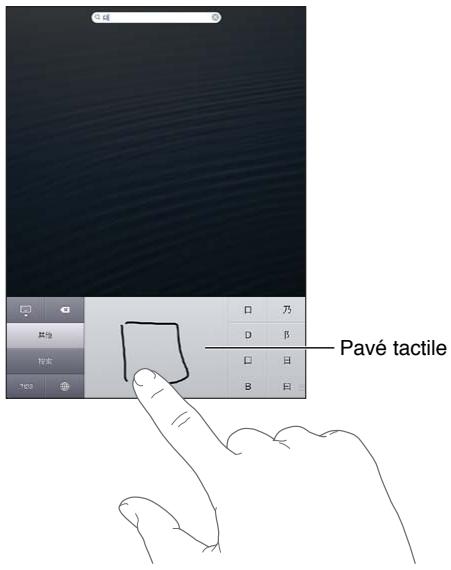
Certains caractères complexes, comme 鰻 (une partie du nom de l'aéroport international de Hong Kong), 載 (ascenseur) et 啶 (particule utilisée en cantonnais), peuvent être saisis en écrivant à la suite deux caractères composants ou plus. Touchez le caractère pour remplacer les caractères que vous avez saisis. Les caractères romains sont également reconnus.
Pour saisir du texte japonais avec le clavier Kana : Utilisez le clavier Kana pour sélectionner des syllabes. Pour obtenir plus d'options de syllabes, touchez la flèche et sélectionnez une autre syllabe ou un autre mot dans la fenêtre.
Pour saisir du texte japonais avec le clavier Romaji : Utilisez le clavier Romaji pour saisir des syllabes. D'autres choix apparaissent en haut du clavier, touchez-en un pour le saisir. Pour obtenir plus d'options de syllabes, touchez la flèche et sélectionnez une autre syllabe ou un autre mot dans la fenêtre.
Pour saisir des smileys ou des émoticônes : Sur le clavier japonais Kana, touchez la touche ^_^ . Vous pouvez également :
- utiliser le clavier japonais Romaji (disposition japonaise QWERTY) : touchez la touche des chiffres 123, puis la touche ^_^ ;
- utiliser les claviers chinois Pinyin (simplifié ou traditionnel) ou Zhuyin (traditionnel) : touchez la touche des symboles #++, puis la touche ^_^
Sécurité, manipulation et assistance

AVERTISSEMENT : Le fait de ne pas suivre les présentes instructions de sécurité peut provoquer un incendie, une électrocution ou d'autres blessures, ainsi que des dégâts à l'iPad et d'autres propriétés. Consultez toutes les informations relatives à la sécurité ci-dessous avant d'utiliser l'iPad.
Manipulation Manipulez l'iPad avec soin. Fabriqué en métal, en verre et en plastique, il contient des composants électroniques sensibles. L'iPad peut s'abîmer s'il tombe, est brûlé, percé, écrasé ou s'il entre en contact avec un liquide. N'utilisez pas un iPad endommagé, par exemple s'il présente un écran brisé, car cela pourrait causer des blessures. Si vous êtes soucieux de ne pas abîmer votre téléphone, pensez à utiliser une protection.
Réparation N'ouvrez pas l'iPad et n'essayez pas de le réparer vous-même. Le fait de démonter votre iPad peut vous causer des blessures ou endommager l'iPad. Si l'iPad est endommagé, ne fonctionne pas correctement, ou entre en contact avec un liquide, contactez Apple ou un Centre de Services Agréé Apple. Vous pouvez obtenir plus d'informations sur nos services à l'adresse www.apple.com/fr/support/ipad/service/faq.
Batterie N'essayez pas de remplacer la batterie de l'iPad vous-même, vous pouvez endommager la batterie et provoquer ainsi une surchauffe et des blessures. La batterie lithium-ion ne doit être remplacée que par Apple ou un Centre de Services Agréé Apple. Elle doit être recyclée ou mise au rebut séparément des ordures ménagères. N'incinérez pas la batterie. Pour en savoir plus sur le recyclage ou le remplacement de la batterie, consultez la page www.apple.com/fr/batteries.
Distraction L'utilisation de l'iPad dans certaines situations peut vous distraire et provoquer ainsi une situation dangereuse. Observez les règles qui interdisent ou limitent l'utilisation des appareils mobiles ou des écouteurs (par exemple, évitez de rédiger des messages texte lorsque vous conduisez ou d'utiliser des écouteurs lorsque vous êtes à vélo).
Navigation Les apps cartographiques, géodépendantes ou proposant des itinéraires reposent sur des services de données. Ces services de données sont susceptibles de changer et ne sont pas disponibles dans toutes les zones, ce qui rend indisponibles, inexacts ou incomplets les plans, itinéraires et informations Flyover ou dépendant de la position géographique. Comparez les informations fournies par l'iPad à ce que vous voyez autour de vous et fiez-vous aux panneaux de signalisation pour résoudre les divergences. Certaines fonctionnalités de Plans requièrent le Service de localisation. Consultez la section Confidentialité à la page 131. Faites appel à votre bon sens lors de la navigation.
Recharge Chargez l'iPad avec le câble USB et l'adaptateur secteur fournis, ou d'autres câbles et adaptateurs secteur tiers « Made for iPad » compatibles avec USB 2.0. L'utilisation de câbles ou de chargeurs endommagés ou la recharge en présence d'humidité peut provoquer une électrocution. Lorsque vous utilisez l'adaptateur secteur USB Apple pour recharger votre iPad, assurez-vous que la fiche ou le câble d'alimentation secteur CA soit totalement enclenché dans l'adaptateur avant de le brancher dans une prise de courant. Les adaptateurs secteur peuvent chauffer lors de leur usage normal ; un contact prolongé peut provoquer des blessures. Veillez à toujours prévoir une ventilation adéquate autour des adaptateurs secteur lorsque vous les utilisez.
Perte d'audition L'écoute de musique à volume élevé peut endommager votre système auditif. Les bruits de fond et une exposition continue à des volumes élevés peuvent vous induire en erreur sur le volume réel qui semble moins élevé. Allumez votre appareil et vérifiez le volume avant de porter tout dispositif à vos oreilles. Pour plus de renseignements sur la perte d'audition accédez à la page www.apple.com/fr/icloud. Pour en savoir plus sur la manière de régler un volume maximum sur l'iPad, consultez Réglages de Musique à la page 91.

AVERTISSEMENT : Pour éviter les pertes auditives, baissez le volume et utilisez vos écouteurs avec modération.
Écouteurs Apple Les écouteurs vendus avec l'iPhone 4S ou ultérieur en Chine (identifiable par les anneaux isolants de couleur sombre sur la prise) sont fabriqués pour satisfaire aux normes chinoises et sont compatibles avec l'iPhone 4S ou ultérieur, l'iPad 2 ou ultérieur, et l'iPod touch de 5e génération. Utilisez uniquement des écouteurs compatibles avec votre appareil.
Signaux radio L'iPad utilise des signaux radio pour se connecter aux réseaux sans fil. Pour obtenir des informations sur la puissance nécessaire pour transmettre ces signaux et sur les actions que vous pouvez entreprendre pour minimiser l'exposition, accédez à Réglages > Général > Informations > Mentions légales > Exposition RF.
Interférences de radiofréquences Respectez les pancartes et les instructions qui interdisent ou limitent l'utilisation des appareils mobiles (par exemple, dans les établissements de santé ou les zones à explosion). L'iPad a été créé, testé et fabriqué pour satisfaire aux règlementations en vigueur en matière d'émissions de radiofréquences. Toutefois, de telles émissions provenant de l'iPad peuvent perturber le fonctionnement d'autres appareils électroniques et engendrer des dysfonctionnements. Éteignez l'iPad ou utilisez le mode Avion qui permet de désactiver les émetteurs sans fil de l'iPad en cas d'interdiction d'utilisation, par exemple lorsque vous voyagez en avion ou lorsque les autorités vous le demandent.
Dispositifs médicaux L'iPad contient des radios qui émettent des champs électromagnétiques. Ces champs électromagnétiques peuvent interférer avec les stimulateurs cardiaques ou autres dispositifs médicaux. Si vous portez un stimulateur cardiaque, maintenez une distance d'au moins 15 cm entre le stimulateur cardiaque et l'iPad. Si vous pensez que l'iPad interfère avec votre stimulateur cardiaque ou un autre dispositif médical, arrêtez d'utiliser l'iPad et consultez votre médecin pour obtenir des informations propres à votre dispositif médical. Le côté gauche de l'iPad ainsi que le côté droit du verre avant contiennent des aimants qui peuvent interférer avec les stimulateurs cardiaques, les défibrillateurs ou d'autres dispositifs médicaux. L'iPad Smart Cover et l'iPad Smart Case contiennent également des aimants. Maintenez une distance d'au moins 15 cm entre votre stimulateur cardiaque ou votre défibrillateur et l'iPad, l'iPad Smart Cover ou l'iPad Smart Case.
Troubles médicaux Si vous pensez que l'utilisation de l'iPad pourrait avoir une incidence sur un trouble médical dont vous souffrez (par exemple, crises d'épilepsie, malaises, fatigues oculaires ou maux de tête), consultez votre médecin avant d'utiliser l'iPad.
Atmosphères potentiellement explosives Ne chargez pas et n'utilisez pas l'iPad dans les zones présentant une atmosphère potentiellement explosive, comme les zones de remplissage de combustible, ou d'autres zones où l'air contient des produits chimiques ou des particules (telles que grains, poussières ou poudres métalliques). Respectez toutes les pancartes et toutes les consignes.
Mouvements répétitifs Lorsque vous effectuez des tâches répétitives telles que taper du texte ou jouer sur votre iPad vous êtes susceptible d'éprouver une gène occasionnelle dans les mains, les bras, les poignets, les épaules, le cou ou d'autres parties du corps. Si vous éprouvez une gène, cessez d'utiliser l'iPad et consultez un médecin.
Activités à haut risque Cet appareil n'est pas conçu pour être utilisé dans des situations où une panne de celui-ci pourrait entraîner la mort, des blessures ou de graves dommages écologiques.
Risques d'étouffement Certains accessoires de l'iPad peuvent représenter un risque d'étouffement pour les enfants en bas âge. Gardez ces accessoires à l'écart des jeunes enfants.
Nettoyage Nettoyez immédiatement l’iPad s’il entre en contact avec une substance susceptible de faire des taches, notamment de la poussière, de l’encre, du maquillage ou encore une lotion. Pour procéder au nettoyage :
- Déconnectez tous les câbles et éteignez l'iPad (appuyez sur le bouton Veille/Éveil, maintenez-le enfoncé, puis faites glisser le curseur à l'écran).
- Utilisez un chiffon doux non pelucheux.
- Évitez toute pénétration d'humidité dans les orifices de l'appareil.
- N'utilisez pas de produits de nettoyage ni d'air comprimé.
La partie avant ou arrière de l'iPad est composée de verre et dotée d'un revêtement résistant aux empreintes de doigts et oléophobe (contre les tâches d'huile). Ce revêtement s'use avec le temps dans le cadre d'une utilisation normale. Les produits de nettoyage et les matériaux abrasifs affai-blissent encore plus le revêtement et peuvent rayer le verre. Les matériaux abrasifs peuvent aussi rayer l'iPad.
Utilisation des connecteurs, ports et boutons Ne forcez jamais un connecteur dans un port et n'exercez pas de pression excessive sur un bouton, car cela pourrait entraîner des dommages non couverts par la garantie. Si le connecteur et le port ne se connectent pas facilement, c'est qu'ils ne coïncident probablement pas. Vérifiez l'absence de toute obturation et assurez-vous que le connecteur correspond au port et que vous avez correctement placé le connecteur par rapport au port.
Lightning La décoloration de la prise Lightning suite à une utilisation classique est normale. La poussière, les résidus et l'exposition à des liquides peuvent causer une décoloration. Pour retirer la décoloration, ou si le câble se met à chauffer pendant l'utilisation, ne charge pas ou ne synchronise pas votre iPad, déconnectez le câble Lightning de votre ordinateur ou de votre adaptateur secteur et nettoyez-le avec un chiffon doux, sec et sans peluche. N'utilisez ni liquides ni produits de nettoyage lorsque vous nettoyez le connecteur Lightning.
Température de fonctionnement L'iPad a été conçu pour fonctionner à des températures ambiantes comprises entre 0 et 35 °C et stocké à des températures comprises entre -20 et 45 °C. L'iPad peut s'endommager et la durée de vie de la batterie peut être raccourcie s'ils sont rangés ou utilisés en dehors de ces fourchettes de températures. Évitez d'exposer l'iPad à des changements brusques de température ou d'humidité. Lorsque vous utilisez l'iPad ou rechargez sa batterie, il est normal que l'iPad chauffe.
Si la température intérieure de votre iPad dépasse sa température normale de fonctionnement (par exemple dans un véhicule chaud ou sous les rayons directs du soleil pendant de longues périodes), vous risquez d'observer les comportements suivants tandis qu'il tente de réguler sa température :
- La charge de l'iPad est interrompue.
• L'écran devient plus sombre.
- Une fenêtre de mise en garde sur la température s'affiche.
• Certaines applications peuvent quitter.
Important : Il est possible que vous ne puissiez pas utiliser l'iPad lorsque l'écran d'alerte de température est affiché. Si l'iPad ne parvient pas à réguler sa température interne, il passe automatiquement en mode de sommeil profond jusqu'à ce qu'il refroidisse. Déplacez l'iPad vers un endroit plus frais, à l'abri des rayons directs du soleil, et attendez quelques minutes avant d'essayer à nouveau d'utiliser votre iPad.
Pour en savoir plus, consultez la page support.apple.com/kb/HT2101?viewlocale=fr_FR.
Assistance iPad
Des informations d'assistance technique complètes sont disponibles en ligne à l'adresse www.apple.com/fr/support/ipad. Pour contacter Apple afin d'obtenir une assistance personnalisée (non disponible dans toutes les régions), consultez la page www.apple.com/fr/support/itunes.
L'image de batterie faible ou le message « Aucune recharge en cours » s'affiche
L'iPad n'est presque plus alimenté. Jusqu'à vingt minutes de charge peuvent être nécessaires avant qu'il ne soit utilisable. Pour en savoir plus sur la recharge de l'iPad, consultez la section Batterie à la page 38.
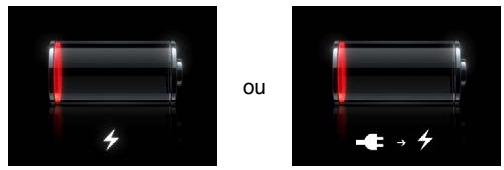
- Lors de la recharge, utilisez l'adaptateur secteur USB fourni avec l'iPad ou le port USB d'un Mac récent. La manière la plus rapide consiste à utiliser l'adaptateur secteur. Consultez la section Batterie à la page 38.
- Pour une recharge plus rapide, éteignez l'iPad.
- Il est possible que l'iPad ne se recharge pas lorsqu'il est connecté au port USB d'un Mac plus ancien, d'un PC, d'un clavier ou d'un concentrateur USB.
Si votre Mac ou PC ne fournit pas une alimentation suffisante pour recharger votre iPad, un message Aucune recharge en cours apparaît dans la barre d'état. Pour recharger l'iPad, déconnectez-le de votre ordinateur et connectez-le à une prise secteur à l'aide du câble USB et de l'adaptateur secteur USB.
L'iPad ne répond pas
- La batterie de l'iPad est peut-être faible. Connectez l'iPad à l'adaptateur secteur USB pour le recharger. Consultez la section Batterie à la page 38.
- Maintenez enfoncé le bouton Veille/Éveil pendant quelques secondes. Lorsqu'un curseur rouge apparaît, maintenez enfoncé le bouton principal □ pour forcer la fermeture de l'app que vous utilisiez.
- Si cela ne fonctionne pas, éteignez l'iPad, puis rallumez-le. Maintenez le bouton Veille/Éveil enfoncé jusqu'à ce qu'un curseur rouge apparaisse, puis faites glisser ce curseur. Maintenez ensuite le bouton Veille/Éveil enfoncé jusqu'à ce que le logo Apple apparaisse.
- Si cela ne fonctionne pas, réinitialisez l’iPad. Maintenez enfoncés le bouton Veille/Éveil et le bouton principal □ pendant au moins dix secondes, jusqu’à ce que le logo Apple apparaisse.
- Si l'écran ne pivote pas lorsque vous faites pivoter votre iPad, tenez l'iPad verticalement et vérifiez que le verrouillage de rotation de l'écran n'est pas activé.
Redémarrage et réinitialisation de l'iPad
En cas de mauvais fonctionnement, essayez de redémarrer l'iPad, de forcer la fermeture d'une app ou de réinitialiser l'iPad.
Redémarrer l'iPad : Maintenez le bouton Veille/Éveil enfoncé jusqu'à ce que le curseur rouge apparaisse. Faites glisser le curseur pour éteindre l'iPad. Pour rallumer l'iPad, appuyez sur le bouton Veille/Éveil jusqu'à l'apparition du logo Apple.
Forcer une app à quitter : Maintenez enfoncé le bouton Veille/Éveil situé sur le dessus de l'iPad pendant quelques secondes jusqu'à l'apparition d'un curseur rouge, puis maintenez le bouton principal enfoncé jusqu'à la fermeture de l'app.
Si vous ne parvenez pas à éteindre l'iPad ou que le problème persiste, il est peut-être nécessaire de réinitialiser l'iPad. Ne réinitialisez l'iPad que si son redémarrage ne permet pas de résoudre le problème.
Réinitialiser l'iPad : Maintenez simultanément enfoncés le bouton Veille/Éveil et le bouton principal pendant au moins dix secondes, jusqu'à l'apparition du logo Apple.
« Code incorrect » ou « iPad désactivé » apparaît
Si vous oubliez votre code ou que l'iPad affiche une alerte de désactivation, consultez la rubrique « iOS » : code incorrect et écran désactivé rouge » à l'adresse http://support.apple.com/kb/HT1212?viewlocale=fr_FR.
« Cet accessoire n'est pas pris en charge par l'iPad » apparaît
L'accessoire que vous utilisez peut ne pas fonctionner avec l'iPad. Assurez-vous que le câble USB et les connecteurs ne portent pas de résidus et reportez-vous à la documentation fournie avec l'accessoire.
Une app ne remplit pas l'écran
La plupart des apps iPhone et iPod touch sont utilisables sur l'iPad, mais ne sont pas forcément optimisées pour l'écran large. Si c'est le cas, touchez 2x pour agrandir l'app. Touchez 1x pour revenir à la taille d'origine.
Vérifiez dans l'App Store s'il existe une version de l'app optimisée pour l'iPad ou une version universelle optimisée pour l'iPhone, l'iPod touch et l'iPad.
Le clavier à l'écran ne s'affiche pas
Si l'iPad est jumelé à un clavier Bluetooth, le clavier à l'écran n'apparaît pas. Pour faire apparaître le clavier à l'écran, appuyez sur la touche d'éjection d'un clavier Bluetooth. Vous pouvez également le faire apparaître en déplaçant le clavier Bluetooth hors de portée ou en l'éteignant.
Sauvegarde de l'iPad
Vous pouvez également utiliser iCloud ou iTunes pour sauvegarder automatiquement l'iPad. Si vous choisissez la sauvegarde automatique à l'aide d'iCloud, vous ne pouvez pas également utiliser iTunes pour sauvegarder automatiquement votre ordinateur, mais plutôt manuellement.
Copie de sauvegarde avec iCloud
iCloud est sauvegardé automatiquement vers l'iPad chaque jour via Wi-Fi lorsqu'il est connecté à une source d'alimentation et est verrouillé. La date et l'heure de la dernière sauvegarde apparaissent en bas de l'écran Stockage et sauvegarde. iCloud sauvegarde les éléments suivants :
- vos achats de musique, de séries TV, d'apps et de livres ;
- les photos et vidéos dans votre Pellicule ;
- les réglages de l'iPad ;
- les données d'app ;
- l'organisation de l'écran d'accueil et des apps ;
- Messages
Remarque : La musique achetée n'est pas sauvegardée dans toutes les régions et les séries TV ne sont pas disponibles dans toutes les régions.
Si vous n'avez pas activé les sauvegardes iCloud lors de la première configuration de votre iPad, vous pouvez l'activer dans les réglages iCloud. Lorsque vous activez la sauvegarde iCloud, l'iPad n'effectue plus une sauvegarde automatique vers votre ordinateur lorsque vous réalisez une synchronisation avec iTunes.
Activer les sauvegardes iCloud : Accédez à Réglages > iCloud, puis connectez-vous avec votre identifiant Apple et votre mot de passe, si ceux-ci vous sont demandés. Accédez à Stockage et sauvegarde, puis activez Sauvegarde iCloud.
Effectuer immédiatement une copie de sauvegarde : Accédez à Réglages > iCloud > Stockage et sauvegarde, puis touchez Sauvegarder.
Gérer les copies de sauvegarde : Accédez à Réglages > iCloud > Stockage et sauvegarde, puis touchez Gérer le stockage. Touchez le nom de votre iPad.
Activer ou désactiver la sauvegarde de la Pellicule : Accédez à Réglages > iCloud > Stockage et sauvegarde, puis touchez Gérer le stockage. Touchez le nom de votre iPad, puis activez ou désactivez la sauvegarde de la Pellicule.
Consulter les appareils sauvegardés : Accédez à Réglages > iCloud > Stockage et sauvegarde > Gérer le stockage.
Arrêter les sauvegardes iCloud : Accédez à Réglages > iCloud > Stockage et sauvegarde > Sauvegarde, puis désactivez Sauvegarde iCloud.
La musique qui n'a pas été achetée sur iTunes n'est pas sauvegardée dans iCloud. Vous devez utiliser iTunes pour sauvegarder et restaurer le contenu. Consultez la section Synchronisation avec iTunes à la page 18.
Important : La sauvegarde de la musique et des séries TV n'est pas disponible dans toutes les régions. Les achats antérieurs peuvent ne pas être disponibles s'ils ne sont plus présents dans l'iTunes store, l'App Store ou l'iBookstore.
Le contenu acheté, ainsi que le contenu de Flux de photos, n'utilisent pas votre espace de stockage iCloud gratuit de 5 Go.
Copie de sauvegarde avec iTunes
iTunes crée une sauvegarde des photos présentes dans Pellicule ou Photos enregistrées, et des sauvegardes des messages texte, des notes, de votre liste de favoris, des réglages de son, etc. Les fichiers multimédias, tels que les morceaux, et certaines photos, ne sont pas sauvegardés, mais peuvent être restaurés par une synchronisation avec iTunes.
Lorsque vous connectez l'iPad à l'ordinateur que vous utilisez habituellement pour la synchronisation, iTunes créer une sauvegarde chaque fois que vous effectuez l'une des actions suivantes :
- Synchroniser avec iTunes : iTunes synchronise l'iPad chaque fois que vous connectez l'iPad à votre ordinateur. iTunes ne sauvegarde pas automatiquement un iPad qui n'est pas configuré pour être synchronisé avec cet ordinateur. Consultez la section Synchronisation avec iTunes à la page 18.
- Mettre à jour ou restaurer l'iPad : iTunes sauvegarde automatiquement l'iPad avant la mise à jour et la restauration.
iTunes peut également chiffrer les sauvegardes de l'iPad pour protéger vos données.
Chiffrer les sauvegardes de l'iPad : Sélectionnez « Chiffrer la sauvegarde de l'iPad » dans la sous-fenêtre Résumé d'iTunes.
Restaurer les fichiers et les réglages de l'iPad : Connectez l'iPad à l'ordinateur que vous utilisez habituellement pour la synchronisation, sélectionnez l'iPad dans la fenêtre iTunes et cliquez sur Restaurer dans la sous-fenêtre Résumé.
Pour en savoir plus sur les sauvegardes, consultez la page support.apple.com/kb/HT4356?viewlocale=fr_FR.
Suppression d'une copie de sauvegarde iTunes
Vous pouvez supprimer une sauvegarde de l'iPad de la liste des sauvegardes sur iTunes. Utilisez par exemple cette fonction si une sauvegarde a été créée sur un autre ordinateur que le vôtre.
Supprimer une sauvegarde :
1 Sur iTunes, ouvrez les Préférences iTunes.
• Mac : choisissez iTunes > Préférences.
- Windows : choisissez Édition > Préférences.
2 Cliquez sur Appareils (il n'est pas nécessaire que l'iPad soit connecté).
3 Sélectionnez la sauvegarde que vous souhaitez supprimer, puis cliquez sur Supprimer la sauvegarde.
4 Cliquez sur Supprimer, pour confirmer que vous souhaitez supprimer la sauvegarde sélectionnée, puis cliquez sur OK.
Mise à jour et restauration du logiciel de l'iPad
Vous pouvez mettre à jour le logiciel de l'iPad dans Réglages ou à l'aide d'iTunes. Vous pouvez également effacer l'iPad et utiliser iCould ou iTunes pour restaurer une copie de sauvegarde.
Les données supprimées ne sont plus accessibles par le biais de l'interface utilisateur de l'iPad, mais elles ne sont pas effacées de votre iPad. Pour en savoir plus sur la manière d'effacer tout le contenu et les réglages, consultez la section Réinitialisation à la page 130.
Mise à jour de l'iPad
Vous pouvez mettre à jour le logiciel de l'iPad dans Réglages ou à l'aide d'iTunes.
Mettre à jour sans fil sur l'iPad : Accédez à Réglages > Général > Mise à jour de logiciels. L'iPad recherche les mises à jour de logiciels disponibles.
Mettre à jour le logiciel sur iTunes : iTunes recherche les mises à jour de logiciels disponibles chaque fois que vous synchronisez l'iPad à l'aide d'iTunes. Consultez la section Synchronisation avec iTunes à la page 18.
Pour en savoir plus sur la mise à jour du logiciel de l'iPad, consultez la page support.apple.com/kb/HT4623?viewlocale=fr_FR.
Restauration de l'iPad
Vous pouvez utiliser iCloud ou iTunes pour restaurer l'iPad à partir d'une sauvegarde.
Restaurer à partir d'une sauvegarde iCloud : Réinitialisez l'iPad pour effacer tout le contenu et les réglages. Connectez-vous à iCloud et choisissez Restaurer à partir d'une sauvegarde dans Assistant réglages. Consultez la section Réinitialisation à la page 130.
Restaurer à partir d'une sauvegarde iTunes : Connectez l'iPad à l'ordinateur que vous utilisez habituellement pour la synchronisation, sélectionnez l'iPad dans la fenêtre iTunes et cliquez sur Restaurer dans la sous-fenêtre Résumé.
Lorsque le logiciel de l'iPad a été restauré, vous pouvez choisir de configurer votre appareil comme un nouvel iPad, ou d'y restaurer votre musique, vos vidéos, les données de vos apps et le reste de votre contenu à partir d'une sauvegarde.
Pour en savoir plus sur la restauration du logiciel de l'iPad, consultez la page support.apple.com/kb/HT1414?viewlocale=fr_FR.
Envoyer, réception ou visualisation de courriers électroniques
Si l'iPad ne parvient pas à envoyer ou recevoir du courrier électronique, ou à afficher les pièces jointes des courriers électroniques, essayez ces procédures.
Impossible d'envoyer du courrier électronique
- Éteignez l’iPad, puis rallumez-le. Maintenez le bouton Veille/Éveil enfoncé pendant quelques secondes jusqu’à ce qu’un curseur rouge apparaisse, puis faites glisser ce curseur. Maintenez ensuite le bouton Veille/Éveil enfoncé jusqu’à ce que le logo Apple apparaisse.
- Dans Réglages, accédez à Mail, Contacts, Calendriers, puis sélectionnez le compte que vous essayez d'utiliser. Touchez Données du compte, puis SMTP sous Serveur d'envoi. Vous pouvez configurer des serveurs SMTP supplémentaires ou sélectionner celui d'un autre compte de messagerie sur l'iPad. Contactez votre fournisseur d'accès à Internet pour obtenir les informations de configuration.
- Configurez votre compte de messagerie directement sur l'iPad au lieu de le synchroniser à partir de l'application iTunes. Accédez à Réglages > Mail, Contacts, Calendriers, touchez Ajouter un compte, puis saisissez les informations de votre compte. Si l'iPad n'est pas en mesure de localiser les réglages de votre opérateur lorsque vous saisissez votre adresse électronique, consultez la page support.apple.com/kb/HT4810?viewlocale=fr_FR pour obtenir de l'aide quant à la configuration de votre compte.
Pour obtenir plus d'informations de dépannage, consultez la page www.apple.com/fr/support/ipad.
Impossible de recevoir du courrier électronique
- Éteignez l'iPad, puis rallumez-le. Maintenez le bouton Veille/Éveil enfoncé pendant quelques secondes jusqu'à ce qu'un curseur rouge apparaisse, puis faites glisser ce curseur. Maintenez ensuite le bouton Veille/Éveil enfoncé jusqu'à ce que le logo Apple apparaisse.
- Si vous utilisez un ou plusieurs ordinateurs pour consulter le même compte de messagerie, cela pourrait verrouiller le compte. Pour en savoir plus, consultez la page http://support.apple.com/kb/TS2621?viewlocale=fr_FR.
- Configurez votre compte de messagerie directement sur l'iPad au lieu de le synchroniser à partir de l'application iTunes. Accédez à Réglages > Mail, Contacts, Calendriers, touchez Ajouter un compte, puis saisissez les informations de votre compte. Si l'iPad n'est pas en mesure de localiser les réglages de votre opérateur lorsque vous saisissez votre adresse électronique, consultez la page support.apple.com/kb/HT4810?viewlocale=fr_FR pour obtenir de l'aide quant à la configuration de votre compte.
- Si vous disposez d'un modèle d'iPad Wi-Fi + cellular, désactivez le Wi-Fi afin que l'iPad se connecte à Internet via le réseau de données cellulaires. Accédez à Réglages > Wi-Fi, puis désactivez Wi-Fi.
Pour obtenir plus d'informations de dépannage, consultez la page www.apple.com/fr/support/ipad.
Impossible d'afficher les pièces jointes
- Pour afficher un fichier joint : Touchez la pièce jointe pour l'ouvrir dans Coup d'œil. Vous devez attendre qu'elle soit téléchargée pour l'afficher.
- Pour enregistrer une photo ou vidéo jointe : Touchez la pièce jointe pour l'ouvrir dans Coup d'œil. Vous devez attendre qu'elle soit téléchargée pour l'afficher.
Coup d'œil prend en charge les types de documents suivants :
• .doc, .docx—Microsoft Word ;
- .htm, .html—page web ;
• .key—Keynote ;
- .numbers—Numbers ;
- .pages—Pages ;
• .pdf—Aperçu, Adobe Acrobat ;
- .ppt, .pptx—Microsoft PowerPoint ;
• .rtf—Rich Text Format ;
- .txt—texte ;
• .vcf—coordonnées ;
- .xls, .xlsx—Microsoft Excel.
Pour obtenir plus d'informations de dépannage, consultez la page www.apple.com/fr/support/ipad.
Son, musique et vidéo
Si l'iPad n'émet pas de son ou si la vidéo n'est pas lue, essayez cette procédure :
Pas de son
- Vérifiez que le haut-parleur de l'iPad n'est pas recouvert.
- Assurez-vous que le bouton latéral n'est pas en position Silence. Consultez la section Bouton de volume et bouton latéral à la page 10.
- Si vous utilisez un casque, débranchez-le puis rebranchez-le. Assurez-vous de bien enfoncer la fiche.
- Vérifiez que le volume n'est pas complètement coupé.
- Il est possible que la musique sur l'iPad soit en pause. Si vous utilisez un casque avec un bouton de lecture, appuyez sur ce bouton pour reprendre la lecture. Vous pouvez également accéder à l'écran d'accueil, toucher Musique, puis toucher ▶.
- Vérifiez si la limite du volume est activée. Dans Réglages, accédez à Musique > Volume maximum.
- Si vous utilisez le port de sortie ligne sur la station d'accueil iPad en option, vérifiez que les haut-parleurs ou la chaîne stéréo sont allumés, qu'ils sont branchés et fonctionnent correctement. Utilisez les commandes de volume des haut-parleurs externes ou de la chaîne stéréo, pas celles de l'iPad.
- Si vous utilisez une app qui fonctionne avec AirPlay, vérifiez que l'appareil AirPlay auquel vous envoyez le son est allumé et que le volume n'est pas au minimum. Si vous souhaitez entendre le son par le haut-parleur de l'iPad, touchez ▲ et sélectionnez-le dans la liste.
Un morceau, une vidéo ou un autre article ne fonctionne pas
Le morceau, la vidéo, le livre audio ou le podcast est peut-être encodé dans un format que l'iPad ne prend pas en charge. Pour en savoir plus sur les formats de fichiers audio et vidéo que l'iPad prend en charge, consultez la page www.apple.com/fr/ipad/specs.
Si l'iPad ne prend pas en charge un morceau ou une vidéo de votre bibliothèque iTunes, essayez d'effectuer une conversion dans un format pris en charge par l'iPad. iTunes pour Windows vous permet par exemple de convertir les fichiers WMA non protégés dans un format que l'iPad prend en charge. Pour en savoir plus, ouvrez iTunes et choisissez Aide > Aide iTunes.
Absence de vidéo ou de son lors de l'utilisation d'AirPlay
Pour envoyer de la vidéo ou de l'audio à un appareil AirPlay tel qu'une Apple TV, l'iPad et l'appareil AirPlay doivent être connectés au même réseau sans fil. Si vous ne voyez pas le bouton ▲, l'iPad n'est pas connecté au même réseau Wi-Fi que votre appareil AirPlay, ou l'app que vous utilisez n'est pas compatible AirPlay.
- Lorsque du son ou de la vidéo est envoyé à un appareil AirPlay, l'iPad n'affiche pas de vidéo ou ne restitue pas d'audio. Pour diriger le contenu vers l'iPad et déconnecter l'iPad de l'appareil AirPlay, touchez ▲ et sélectionnez l'iPad dans la liste.
- Certaines apps ne peuvent lire que du contenu audio par le biais d'AirPlay. Si la vidéo ne fonctionne pas, assurez-vous que l'app que vous utilisez prend en charge l'audio et la vidéo.
- Si l'Apple TV a été configurée pour exiger un code, vous devez le saisir sur l'iPad lorsque vous y êtes invité afin d'utiliser AirPlay.
- Assurez-vous que les haut-parleurs de l'appareil AirPlay sont activés et que le volume n'est pas au minimum. Si vous utilisez une Apple TV, assurez-vous que la source d'entrée du téléviseur est réglée sur l'Apple TV. Assurez-vous que le volume de l'iPad n'est pas réglé au minimum.
- Lorsque l'iPad diffuse à l'aide d'AirPlay, il doit rester connecté au réseau Wi-Fi. Si vous déplacez l'iPad hors de portée, la lecture s'arrête.
- Suivant la vitesse de votre réseau, il se peut que la lecture ne commence qu'après 30 secondes ou plus avec AirPlay.
Pour en savoir plus, consultez la page support.apple.com/kb/HT4437?viewlocale=fr_FR.
Aucune image sur le téléviseur ou le projecteur connecté à l'iPad
Lorsque vous connectez l'iPad à un téléviseur ou un projecteur à l'aide d'un câble USB, l'écran connecté affiche automatiquement la même chose que l'écran de l'iPad. Certaines apps peuvent prendre en charge l'utilisation de l'écran connecté en tant que deuxième moniteur. Vérifiez les réglages et la documentation de l'app.
- Pour afficher les vidéos HD en haute résolution, utilisez l'adaptateur AV numérique Apple ou un câble vidéo composante.
- Assurez-vous que le câble vidéo est fermement connecté aux deux extrémités et qu'il s'agit d'un câble compatible. Si l'iPad est connecté à un boîtier ou un récepteur A/V, essayez plutôt de le connecter directement au téléviseur ou au projecteur.
- Assurez-vous que l'entrée vidéo correcte est sélectionnée sur votre téléviseur, par exemple HDMI ou vidéo composante.
- Si aucune vidéo n'apparaît, appuyez sur le bouton principal, déconnectez puis reconnectez le câble et réessayez.
iTunes Store et App Store
Vous ne pouvez utiliser l'iTunes Store ou l'App Store que lorsque l'iPad est connecté à Internet.
Consultez la section Accès à un réseau Wi-Fi à la page 121.
L'iTunes Store ou l'App Store n'est pas disponible
Pour acheter du contenu dans l'iTunes Store ou l'App Store, vous devez disposer d'un identifiant Apple. Vous pouvez configurer un identifiant Apple sur l'iPad. Accédez à Réglages > iTunes et App Stores, puis touchez Se connecter.
Vous pouvez également configurer un identifiant Apple sur votre ordinateur : ouvrez iTunes et choisissez Store > Créer un compte.
Remarque : L'iTunes Store et l'App Store ne sont pas disponibles dans tous les pays.
Le tableau suivant explique où obtenir des informations sur l'iPad en matière de sécurité, de logiciel, de réparations et d'assistance.
| Pour en savoir plus sur | Procédez ainsi |
| Utilisation de l’iPad en toute sécurité | Consultez la section Informations importantes concernant la sécurité à la page 138. |
| Les réparations et l’assistance, les conseils, les forums de discussion et les téléchargements de logiciels Apple pour l’iPad | Consultez la page www.apple.com/fr/support/ipad. |
| Les toutes dernières informations sur l’iPad | Consultez la page www.apple.com/fr/ipad. |
| Gestion de votre compte à identifiant Apple | Consultez la page appleid.apple.com. |
| Utilisation d’iCloud | Consultez la page www.apple.com/fr/support/icloud. |
| Utilisation d’iTunes | Ouvrez iTunes et choisissez Aide > Aide iTunes.Un didacticiel iTunes en ligne (non disponible dans toutes les régions) est disponible à la page www.apple.com/fr/support/itunes. |
| Utilisation d’autres apps iOS Apple | Consultez la page www.apple.com/fr/support/icloud. |
| Trouver le numéro de série ou l’IMEI de votre iPad | Vous pouvez trouver le numéro de série ou le numéro IMEI (International Mobile Equipment Identity) de votre iPad sur l’emballage de l’iPad. Sur l’iPad, vous pouvez également choisir Réglages > Général > Informations. Pour en savoir plus, consultez la page http://support.apple.com/kb/TS2621?viewlocale=fr_FR. |
| Obtention de réparations sous garantie | Commencez par suivre les conseils prodigués dans ce guide. Ensuite, consultez la page www.apple.com/fr/support/ipad. |
| Affichage des informations règlementaires sur l’iPad. | Sur l’iPad, accédez à Réglages > Général > Informations > Mentions légales > Certification. |
| Service de remplacement des batteries | Consultez le site web www.apple.com/fr/batteries/replacements.html. |
| Utilisation de l’iPad dans un environnement d’entreprise | Consultez la page www.apple.com/fr/ipad/business. |
Vous devez respecter les lois et réglementations locales lors de l'élimination de votre iPad.
Comme l'iPad contient une batterie, il ne peut être mis au rebut avec les déchets ménagers. Si votre iPad est arrivé en fin de cycle de vie, contactez Apple ou les autorités locales pour en savoir plus sur les possibilités de recyclage.
Pour obtenir des informations sur le programme de recyclage d'Apple, accédez à la page www.apple.com/fr/recycling.
Remplacement des batteries : La batterie lithium-ion ne doit être remplacée que par Apple ou un Centre de Services Agréé Apple. Elle doit être recyclée ou mise au rebut séparément des ordures ménagères. Pour en savoir plus sur le recyclage ou le remplacement de la batterie, consultez la page www.apple.com/fr/batteries/replacements.html.
Efficacité du chargeur de la batterie

Türkiye
Union européenne : Information sur l'élimination du matériel électronique et des batteries :

Le symbole ci-dessus signifie que, conformément aux lois et réglementations locales, vous devez mettre au rebut votre produit et/ou sa batterie séparément des ordures ménagères. Lorsque ce produit est arrivé en fin de cycle de vie, déposez-le dans un point de collecte désigné par les autorités locales. La collecte et le recyclage de votre produit et/ou de sa batterie lors de la mise au rebut aideront à préserver les ressources naturelles et à s'assurer qu'il est recyclé de manière à protéger la santé humaine et l'environnement.
Union européenne—informations sur l'élimination : Le symbole ci-dessus signifie que, conformément aux lois et réglementations locales, vous devez jeter votre produit et/ou sa batterie séparément des ordures ménagères. Lorsque ce produit arrive en fin de vie, apportez-le à un point de collecte désigné par les autorités locales. La collecte séparée et le recyclage de votre produit et/ou de sa batterie lors de sa mise au rebut aideront à préserver les ressources naturelles et à s'assurer qu'il est recyclé de manière à protéger la santé humaine et l'environnement.
Apple et l'environnement
Apple est conscient de la responsabilité qui est la sienne de limiter l'impact écologique de ses produits et de son activité sur l'environnement. Pour en savoir plus, consultez la page www.apple.com/fr/environnement.
Apple Inc.
© 2012 Apple Inc. Tous droits réservés.
Apple, le logo Apple, AirPlay, AirPort, AirPort Express, AirPort Extreme, Aperture, Apple TV, FaceTime, Finder, iBooks, iCal, iLife, iPad, iPhone, iPhoto, iPod, iPod touch, iSight, iTunes, iTunes Extras, Keynote, Mac, Mac OS, Numbers, OS X, Pages, Photo Booth, Safari, Siri, Smart Cover, Spotlight et Time Capsule sont des marques d'Apple Inc. déposées aux États-Unis et dans d'autres pays.
AirPrint, EarPods, Flyover, Guided Access, iMessage et Multi-Touch sont des marques d'Apple Inc.
Apple Store, Genius, iAd, iCloud, iTunes Extras, iTunes Plus et iTunes Store sont des marques de service d'Apple Inc., déposées aux États-Unis et dans d'autres pays.
App Store, iBookstore et iTunes Match sont des marques de service d'Apple Inc.
Adobe et Photoshop sont des marques ou des marques déposées d'Adobe Systems Incorporated aux États-Unis et/ou dans d'autres pays.
La marque et les logos Bluetooth® sont des marques déposées de Bluetooth SIG, Inc. dont l'utilisation par Apple Inc. est soumise à un accord de licence.
IOS est une marque ou une marque déposée de Cisco aux États-Unis et dans d'autres pays, utilisée ici sous licence.
Certaines apps ne sont pas disponibles dans toutes les régions. La disponibilité des apps est susceptible de changer.
Contenu disponible sur iTunes. La disponibilité du titre est susceptible de changer.
Les autres noms de sociétés et de produits mentionnés ici peuvent être des marques de leurs détenteurs respectifs.
La mention de produits tiers n'est effectuée qu'à des fins informatives et ne constitue en aucun cas une approbation ni une recommandation. Apple n'assume aucune responsabilité vis-à-vis des performances ou de l'utilisation de ces produits. Tout arrangement, tout contrat ou toute garantie, le cas échéant, est réalisé directement entre les fournisseurs et les futurs utilisateurs. Tous les efforts nécessaires ont été mis en œuvre pour que les informations contenues dans ce manuel soient les plus exactes possible. Apple ne peut être tenu responsable des erreurs d'impression et d'écriture.
F019-2401/2012-09


