SK13 - Ordinateur de jeu Skillkorp - Notice d'utilisation et mode d'emploi gratuit
Retrouvez gratuitement la notice de l'appareil SK13 Skillkorp au format PDF.


| Caractéristiques | Détails |
|---|---|
| Type de produit | Non catégorisé |
| Utilisation | Information non disponible |
| Maintenance | Information non disponible |
| Sécurité | Information non disponible |
| Informations générales | Information non disponible |
FOIRE AUX QUESTIONS - SK13 Skillkorp
Questions des utilisateurs sur SK13 Skillkorp
0 question sur cet appareil. Repondez a celles que vous connaissez ou posez la votre.
Poser une nouvelle question sur cet appareil
Téléchargez la notice de votre Ordinateur de jeu au format PDF gratuitement ! Retrouvez votre notice SK13 - Skillkorp et reprennez votre appareil électronique en main. Sur cette page sont publiés tous les documents nécessaires à l'utilisation de votre appareil SK13 de la marque Skillkorp.
MODE D'EMPLOI SK13 Skillkorp
- POUR AMD : VÉRIFIEZ LES MISES À JOUR DISPONIBLES SUR LE SITE DE LA MARQUE. https://www.amd.com/fr/support
* Une connexion internet est nécessaire.
QUE FAIRE EN CAS D'ERREUR ?

FAIRE EN CAS D'ERREUR ?
1- VÉRIFIEZ QUE LES COMPOSANTS SONT BIEN FIXÉS ET QUE RIEN NE SEMBLE DÉBRANCHÉ.
2- ASSUREZ-VOUS QUE LE CÂBLE D'ALIMENTATION ET LE CÂBLE HDMI OU DISPLAYPORT SONT ENFONCÉS AU MAXIMUM.
3- SI LE PROBLÈME PERSISTE, CONTACTEZ NOTRE SERVICE CLIENT EN JOIGNANT DES PHOTOS DE VOTRE INSTALLATION.
CAS PARTICULIER : ÉCRAN NOIR OU MESSAGE D'ERREUR « PAS DE SIGNAL » : VÉRIFIEZ LE CÂBLAGE DE VOTRE ÉCRAN. POUR CELA, RÉFÉREZ-VOUS À L'ÉTAPE5

NOUS CONTACTER

TACT SERVICE CLIENT
PAR COURIER : SERVICE RELATION CLIENT AVENUE DE LA MOTTE CS80137 59811 LESQUIN CEDEX FRANCE
PARMAIL: CONTACT@SC-UB.COM

ESSE DU FABRICANT
ASSEMBLÉ EN FRANCE SOURCING & CREATION AVENUE DE LA MOTTE 59810 LESQUIN FRANCE
Par la présente, Sourcing & Creation déclare que le type d'équipement radio est conforme à la directive 2014/53/UE. Le texte intégral de la déclaration de conformité UE est disponible à l'adresse internet suivante : https://www.boulanger.com/info/assistance



Foltes de collère sur www.quafiaindementerbeta.fr
Fréultégique la réactivité sur le dose de votre apparaill
DÉBALLAGE ET INSTALLATION DU PC

ALLAGE DU PC
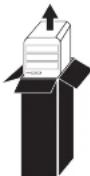
VOUS VENEZ DE RETIRER L'ORDINATEUR DU CARTON. PENSEZ À ENLEVER LES PROTECTIONS ^A À L'INTÉRIEUR DU BOÎTIER. VOIR ÉTAPES 2 ET 3
^ Salon votre PC, les protections intérieures peuvent être absentes.

IREZ LA PLAQUE LATÉRALE
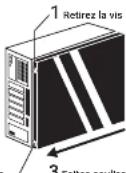
LA PLAQUE* À RETIRER EST CELLE CÔTÉ DROIT LORSQUE VOUS REGARDEZ L'ARRIÈRE DU PC.
CAS 1 : LA PLAQUE EST MAINTENUE PAR SEULEMENT DEUX VIS.
RETIREZ LES FILMS DE PROTECTION DE HAUT EN BAS, PUIS DÉVISSEZ DÉLICATEMENT LES VIS (1, 2) ET FAITES COULISSER LA PLAQUE POUR LA RETIRER.
^Solon les PC, la plaque peut être vitrée.
2 Retirez la vis
SKILLKORP
GAMING SERIES SKxx
GUIDE D'INSTALLATION RAPIDE
L'ÉQUIPE SKILLKORP VOUS REMERCIE DE VOTRE CONFIANCE ET ESPÈRE QUE VOUS SEREZ SATISFAIT DE VOTRE NOUVEAU PC

ATTENTION RETIREZ LES PROTECTIONS À L'INTÉRIEUR DU BOÎTIER AVANT DÉMARRAGE
* Selon votre PC, les protections intérieures peuvent être absentes.
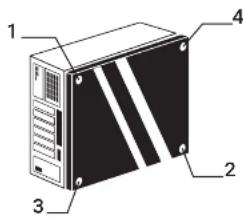
CAS 2 : LA PLAQUE EST MAINTENUE PAR QUATRE VIS.
RETIREZ LES FILMS DE PROTECTION DE HAUT EN BAS, PUIS DÉVISSEZ DÉLICATEMENT LES VIS DE LA PLAQUE ^a LATÉRALE DANS L'ORDRE SUIVANT (1, 2, 3, 4) ET RETIREZ-LA.
√ Selon les PC, la plaque peut être vitrée.
* Salon offre PC, les protoculture intérieures peuvent être absentes.
CAS 2 : VOUS N'AVEZ PAS DE PROTECTIONS INTÉRIEURES*.
UNE FOIS LA PLAQUE LATERALE ENLEVÉE, SI VOUS CONSTATEZ QUE VOUS N'AVEZ PAS DE PROTECTIONS INTÉRIÈURES, REMETTEZ LA PLAQUE APRÊS AVOIR BIEN VÉRIFIÉ L'ABSENCE DE PROTECTIONS, ET RÉFÉREZ-VOUS À L'ÉTAPE 4

BRANCHEZ LE PC AU SECTEUR
RÉCUPÉREZ LE CÂBLE D'ALIMENTATION IL SE TROUVE DANS UNE BOÎTE LIVRÉE À PART (PACKAGING CARTE MÈRE OU AUTRE) OU DANS LE CARTON DU PC.
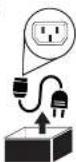
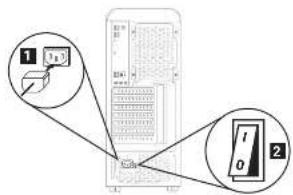
BRANCHEZ LE CÂBLE D'ALIMENTATION AU BOÎTIER 1 ET VÉRIFIEZ QUE L'INTERRUPTEUR EST SUR ON 2
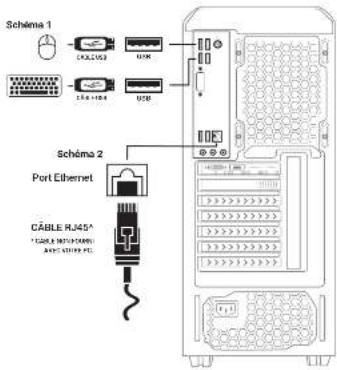
Pour brancher votre clavier et votre souris, utilisez les connecteurs USB au dos de votre PC, situés sur la carte mère (voir schéma 1). Pour connecter votre PC à internet, branchez un câble RJ45* au port Ethernet présent sur votre carte mère (voir schéma 2).
text_image
Schiéma 1 C-X-2103 USB USB Schiéma 2 Port Ethernet CÂBLE RJ45* TÂBELE RUSTIN CÂBELE RUSTIN CÂBELE RUSTIN CÂBELE
LISTE DES CONNECTEURS DE VOTRE PC
Vous trouverez ci-dessous l'ensemble des connecteurs qu'il est possible de trouver sur un PC.
* En fonction de votre configuration, les types et le nombre
Port ps/2
Port USD 2.0
Port USB 3.1 (bleu)
Port USB-C
Port VGA
Display Port
Port HDMI
Port DVI
Prise Casque
Prise Micro
Port Ethernet
Connecteur d'alimentation
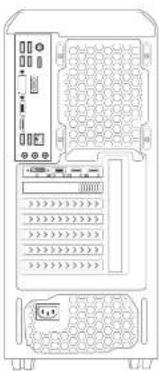
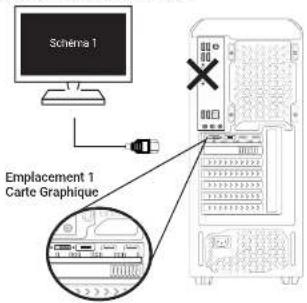
Vous avez des connecteurs visibles à l'emplacement 1, branchez votre câble à ce niveau.
text_image
Schema 1 Emplacement 1 Carte GraphiqueConnecteurs* servant au branchement de votre écran : * En fonction du modèle de votre carte graphique ou carte mère, les types et le nombre de connecteurs peuvent vaner.
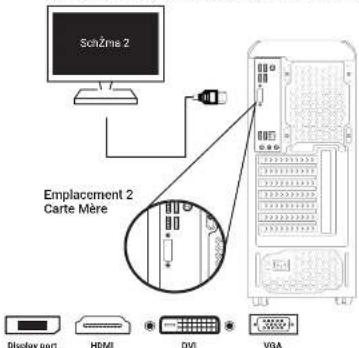
Vous n'avez pas de connecteurs visibles à l'emplacement 1, branchez votre câble à l'emplacement 2.
text_image
Schižina 2 Emplacement 2 Carte Mère Display port HDMI DVI VGA
text_image
Cas 1 Carte Mère Cas 2 Carte WifiAVERTISSEMENT :
- BANDES DE FRÉQUENCES : 5 150 - 5 250 MHz; UTILISATION EN INTÉRIEUR - À L'INTÉRIEUR DES BÂTIMENTS UNIQUEMENT, LES INSTALLATIONS ET UTILISATIONS À L'INTÉRIEUR DES VÉHICULES ROUTERS ET DES WAÇONS DE TRAIN SONT INTEROITES. UTILISATION EXTÉRIEURE LIMITÉE : EN CAS D'UTILISATION EN EXTÉRIEUR, L'EQUIPEMENT NE D'OT PAS ETRE FIXÉ À UNE INSTALLATION FIXE, NI À LA CARROSSEIRE EXTÉRIEURE DES VÉHICULES ROUTERS, NI À UNE INFRASTRUCTURE FIXE, NI À A UNE ANTENNE EXTÉRIEURE FIXE. L'UTILISATION PAR DES SYSTEMES D'AÉRONFÉS SAUS PILOTÉ (JAS) EST LIMITÉE À LA BANDE 5 170- 5 250 MIZ.
- BANDES DE FRÉQUENCES : 5 250 - 5 350 MHZ : UTILISATION EN INTÉRIEUR - À L'INTÉRIEUR DES RÂTIMENTS UNIQUEMENT. LES INSTALLATIONS ET UTILISATIONS À BORD DES VÉHICULES ROUTIERS, DES TRAINS ET DES AÉRONEFS SONT INTERDITES. L'UTILISATION EN EXTÉRIEUR EST INTERDITE.
- BANDES DE FRÉQUENCES : 5 470 - 5 725 MHZ : LES INSTALLATIONS ET UTILISATIONS À BORD DES VÉHICULES ROUTIERS, DES TRAINS ET DES AÉRONEFS, AINSI QUE L'UTILISATION POUR LES SYSTÈMES D'AÉRONEFS SANS PILOTE (UAS), SONT INTERDITES.