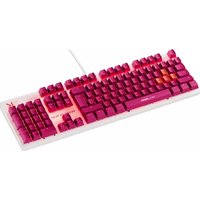
K5 - Clavier Skillkorp - Notice d'utilisation et mode d'emploi gratuit
Retrouvez gratuitement la notice de l'appareil K5 Skillkorp au format PDF.


| Caractéristiques techniques | Clavier mécanique, rétroéclairage RGB, connectivité USB-C, switches personnalisables |
|---|---|
| Utilisation | Idéal pour les gamers et les professionnels, compatible avec Windows et MacOS |
| Maintenance et réparation | Nettoyage facile avec un chiffon doux, possibilité de remplacer les switches |
| Sécurité | Certifié CE, protection contre les surcharges électriques |
| Informations générales | Garantie de 2 ans, support technique disponible en ligne |
FOIRE AUX QUESTIONS - K5 Skillkorp
Questions des utilisateurs sur K5 Skillkorp
0 question sur cet appareil. Repondez a celles que vous connaissez ou posez la votre.
Poser une nouvelle question sur cet appareil
Téléchargez la notice de votre Clavier au format PDF gratuitement ! Retrouvez votre notice K5 - Skillkorp et reprennez votre appareil électronique en main. Sur cette page sont publiés tous les documents nécessaires à l'utilisation de votre appareil K5 de la marque Skillkorp.
MODE D'EMPLOI K5 Skillkorp
- Ne démontez jamais le clavier vous-même.
- Ne placez pas le clavier près d'une fenêtre où il serait directement exposée à la lumière du soleil.
- Ne le placez pas dans des lieux sujets à des éclaboussures d'eau.
- Ne placez pas d'objets lourds sur le clavier.
- Évitez tout choc ou toute vibration excessive du clavier.
- Nettoyez le revêtement extérieur du clavier en l'essuyant avec une solution douce de produit nettoyant.
- Attention : Risque de détérioration en cas d'utilisation de produits de nettoyage agressifs ou de solvants tels que l'essence ou l'alcool ou de pénétration de liquide dans le clavier.
ERGONOMIE
Les mouvements répétitifs, surtout s'ils font appel aux mêmes groupes musculaires et articulaires, peuvent générer des troubles musculosquelettiques. Les symptômes typiques sont des douleurs dans les doigts, coude ou la nuque. En prévention, nous vous conseillons de :
- Organiser votre poste de travail de manière ergonomique.
- Positionner le clavier et la souris de telle façon que vos bras et vos poignets se trouvent latéralement par rapport au corps et soient étendus.
- Faire plusieurs petites pauses, le cas échéant accompagnées d'exercices d'étirement.
- Modifier souvent votre attitude corporelle.
CONTENU DE LA BOÎTE
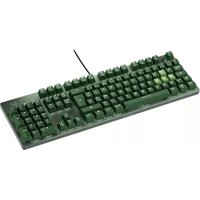
- 1 clavier gamer mécanique
- 1 notice d'utilisation
CARACTÉRISTIQUES TECHNIQUES
- Clavier mécanique, pour une réactivité optimale
- Système anti-ghosting (activation de plusieurs touches simultanément)
- Éclairage RGB
- Switchs garantis 50 millions de frappes
- Switchs non démontables
- Touche de verrouillage Windows*
- Connecteur USB 2.0 plaqué or
- Dimensions : 440 x 138 x 52 mm
- Poids : 830 g
- Longueur du câble : 1,80 m
- Patins antidérapants
- Logiciel fourni
CONFIGURATION REQUISE
- Compatible Windows* VISTA, Windows* 7, Windows* 8, Windows* 10, Windows* 11
* Ce produit SkillKorp est compatible avec les marques citées (marques appartenant à des tiers et n'ayant aucun lien avec Sourcing & Creation).
text_image
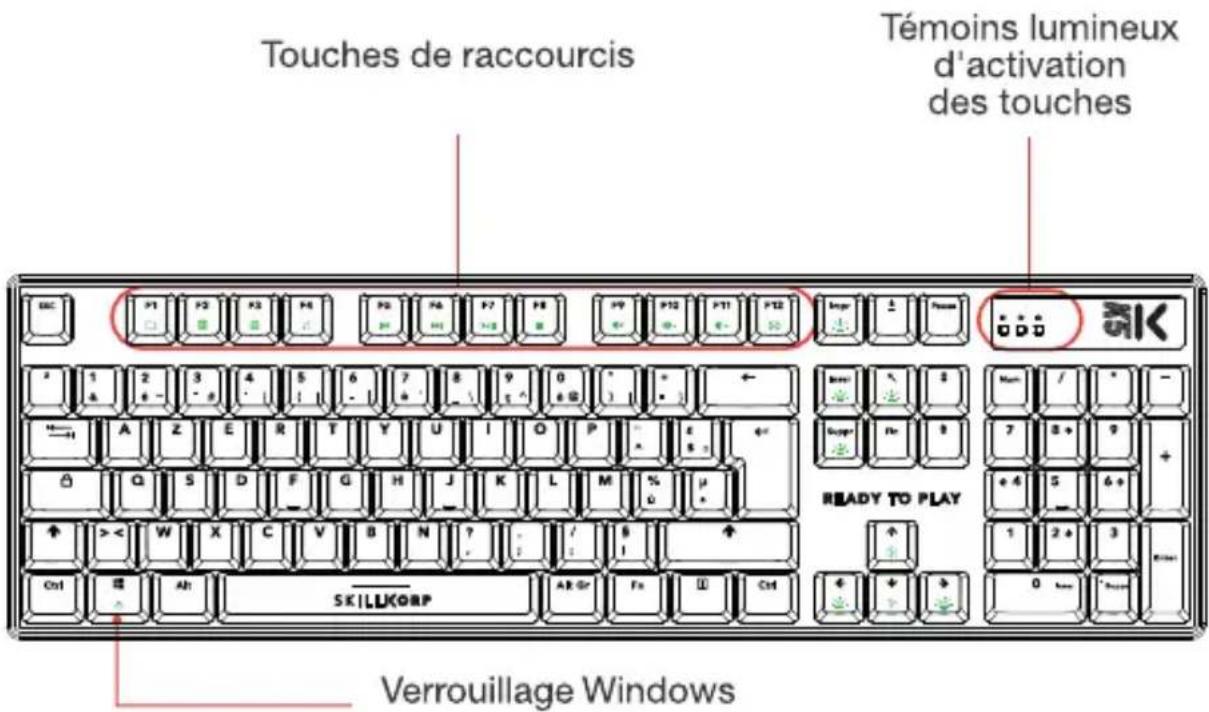
Touches de raccourcis Témoins lumineux d'activation des touches SK READY TO PLAY Verrouillage WindowsTémoins lumineux d'activation des touches
• Témoin du verrouillage numérique
• Témoin de verrouillage des majuscules
• Témoin d'arrêt du défilement
Touches de raccourcis (+ touche Fn)

Lancer l'explorateur Windows*

Lancer le navigateur internet par défaut

Lancer la calculatrice

Démarrer le lecteur audio par défaut

Piste précédente

Piste suivante

Lecture/Pause

Arrêt

Couper le volume

Diminuer le volume

Augmenter le volume

Lancer la messagerie par défaut
- Branchez la prise USB du clavier dans un port USB libre de votre ordinateur.
- Windows* détecte et installe automatiquement le nouveau matériel.
- Lorsque l'installation est terminée, une bulle d'information apparaît en bas à droite de votre écran.
- Votre clavier est alors prêt à fonctionner.
Pour utiliser les fonctions avancées du clavier, veuillez utiliser le logiciel disponible en téléchargement sur
https://www.boulanger.com/info/assistance
Avant de procéder à l'installation de l'application permettant de configurer le clavier, veuillez-vous assurer qu'aucun autre clavier n'est installé sur votre ordinateur.
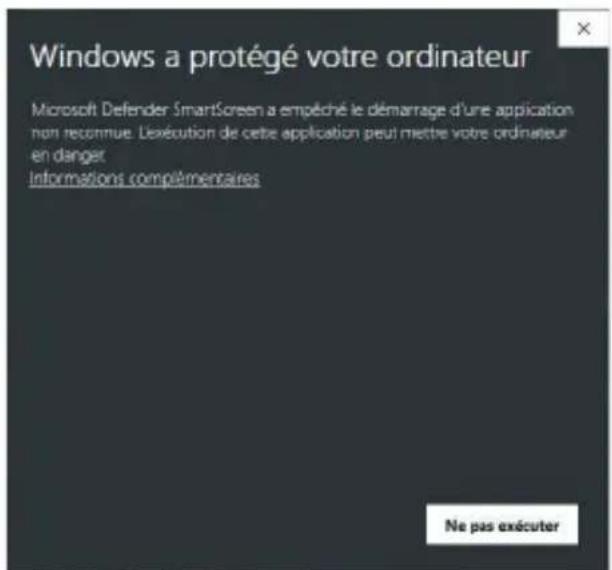
Au lancement du programme d'installation, il est possible que vous obteniez le message suivant :
text_image
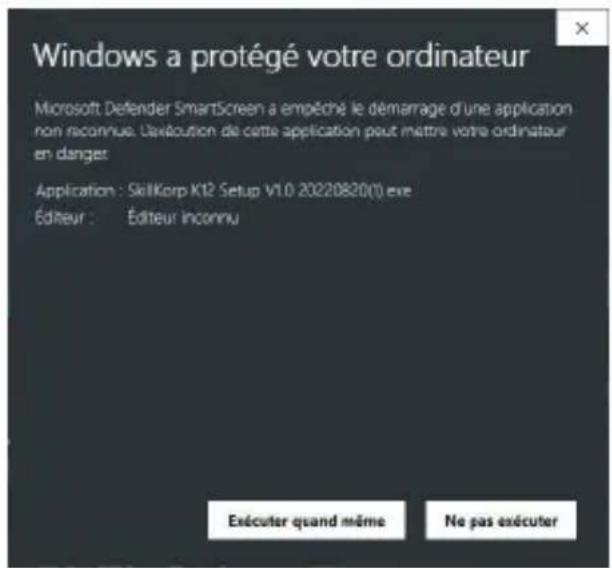
Windows a protégé votre ordinateur Microsoft Defender SmartScreen a empêché le démarrage d'une application non reconnue. L'exécution de cette application peut mettre votre ordinateur en danger. Informations complémentaires Ne pas exécuterCliquez alors sur « Informations complémentaires » puis sur « Exécuter quand même » pour accéder au programme d'installation.
text_image
Windows a protégé votre ordinateur Microsoft Defender SmartScreen a empêché le démarrage d'une application non reconnue. Uxétroutie de cette application peut mettre votre ordinateur en danger: Application : SkillKorp K12 Setup V1.0 20220820(t) exe Éditeur : Éditeur inconnu Exécuter quand même Ne pas exécuterVous avez la possibilité de modifier le rétroéclairage de votre clavier.
Pour ce faire, appuyez sur la touche Fn et les touches décrites ci-dessous :

Changer d'effet de rétroéclairage

Changer de couleur de rétroéclairage

Augmenter la luminosité du rétroéclairage (5 niveaux)

Réduire le luminosité du rétroéclairage (5 niveaux)

Augmenter la vitesse d'animation du rétroéclairage (5 vitesses)

Réduire la vitesse d'animation du rétroéclairage (5 vitesses)

Sélectionner un effet jeu

Enregistrer/sauvegarder un effet personnalisé :
-
Appuyez deux fois sur la touche FN + pour préparer l'enregistrement.
-
Appuyez sur n'importe quelle touche de 0 à 9 pour sélectionner l'emplacement. Les trois indicateurs clignotent lentement, signalant que le mode enregistrement est activé.
-
En cours d'enregistrement, appuyez sur la même touche plusieurs fois à des moments différents pour changer de couleur.
-
Appuyez à nouveau sur la touche FN + pour sauvegarder les paramètres. Les témoins lumineux cessent de clignoter.

Restaurer les paramètres d'usine (appui 3 secondes)

Activer/désactiver le rétroéclairage
Toutes les informations, dessins, croquis et images dans ce document relèvent de la propriété exclusive de SOURCING & CREATION. SOURCING & CREATION se réserve tous les droits relatifs à ses marques, créations et informations. Toute copie ou reproduction, par quelque moyen que ce soit, sera jugée et considérée comme une contrefaçon.
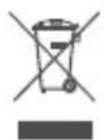
ATTENTION :
Ce symbole apposé sur le produit signifie qu'il s'agit d'un appareil dont le traitement en tant que déchet est soumis à la réglementation relative aux déchets d'équipements électriques et électroniques (DEEE). Cet appareil ne peut donc en aucun cas être traité comme un déchet ménager, et doit faire l'objet d'une collecte spécifique à ce type de déchets. Des systèmes de reprise et de collecte sont mis à votre disposition par les collectivités locales (déchèterie) et les distributeurs. En orientant votre appareil en fin de vie vers sa filière de recyclage, vous contribuerez à protéger l'environnement et empêcherez toute conséquence nuisible pour votre santé.
* Garantie valide à partir de la date d'achat (ticket de caisse faisant foi). Cette garantie ne couvre pas les vices ou les dommages résultant d'une mauvaise installation, d'une utilisation incorrecte ou de l'usure normale du produit.

FR
Cet appareil se recycle
À DÉPOSER EN MAGASIN

À DÉPOSER N DÉCHÉTERIE
OU

Points de collecte sur www.quefairedemesdechets.fr Privilégiez la réparation ou le don de votre appareil !

FR



Service Relation Clients
Avenue de la Motte
CS 80137
59811 Lesquin cedex
FABRIQUÉ EN R.P.C.
SOURCING & CREATION
Avenue de la Motte
59810 Lesquin FRANCE