
IPHONE OS 3.0 - Système d'exploitation APPLE - Notice d'utilisation et mode d'emploi gratuit
Retrouvez gratuitement la notice de l'appareil IPHONE OS 3.0 APPLE au format PDF.


| Type de produit | Système d'exploitation mobile |
| Version | iPhone OS 3.0 |
| Développeur | Apple Inc. |
| Date de sortie | 2009 |
| Appareils compatibles | iPhone 3G, iPhone 3GS |
| Fonctions principales | Téléphone, Mail, Safari, iPod, Messages, Calendrier, Photos, Appareil photo, YouTube, Bourse, Plans, Météo, Dictaphone, Notes, Horloge, Calculette, Réglages, iTunes Store, App Store, Boussole, Contacts, Nike + iPod, Accessibilité (VoiceOver, Zoom) |
| Formats audio supportés | AAC, Apple Lossless, MP3, WAV, AA, AIFF |
| Formats vidéo supportés | H.264 (profil de base niveau 3.0), MPEG-4 (profil simple) |
| Formats de documents | .doc, .docx, .htm, .html, .key, .numbers, .pages, .pdf, .ppt, .pptx, .rtf, .txt, .vcf, .xls, .xlsx |
| Modes de connexion Internet | Wi-Fi, 3G, EDGE, GPRS |
| Bluetooth | Oui (casques, kits mains-libres) |
| Navigation GPS | Assistée (via Plans) |
| Messages | SMS, MMS (sur iPhone 3G ou ultérieur) |
| Synchronisation | Via iTunes (USB) ou en mode Push (MobileMe, Exchange, Yahoo!) |
| Comptes de messagerie | MobileMe, Microsoft Exchange, Yahoo! Mail, Google Mail, AOL, POP3, IMAP |
| Sécurité | Verrouillage par code, chiffrement de sauvegarde, VPN, effacement à distance (MobileMe) |
| Accessibilité | VoiceOver, Zoom, Blanc sur noir, Audio mono, Sous-titrage |
| Mise à jour logicielle | Via iTunes (restauration et mise à jour) |
| Sauvegarde | Automatique via iTunes |
| Configuration minimale requise | Mac OS X 10.4.11+ ou Windows XP SP2+ / Vista, iTunes 8.2+, port USB 2.0 |
| Langues | Multilingue avec claviers internationaux |
FOIRE AUX QUESTIONS - IPHONE OS 3.0 APPLE
Questions des utilisateurs sur IPHONE OS 3.0 APPLE
0 question sur cet appareil. Repondez a celles que vous connaissez ou posez la votre.
Poser une nouvelle question sur cet appareil
Téléchargez la notice de votre Système d'exploitation au format PDF gratuitement ! Retrouvez votre notice IPHONE OS 3.0 - APPLE et reprennez votre appareil électronique en main. Sur cette page sont publiés tous les documents nécessaires à l'utilisation de votre appareil IPHONE OS 3.0 de la marque APPLE.
MODE D'EMPLOI IPHONE OS 3.0 APPLE
Guide de l'utilisateur
Pour iPhone OS 3.0
9 Chapitre 1: Demarrage
9 Guide de l'utilisateur optimisé pour l'iPhone
9 Conditions requires
10 Activation de l'iPhone
10 Installation de la carte SIM
11 Enregistrement de I'iPhone
12 Configuration de l'iPhone à l'aide de VoiceOver
12 Synchronisation
18 Comptes Mail, Contacts et Calendrier.
21 Installation de profils de configuration
22 Déconnexion de l'iPhone de votre ordinateur
23 Chapitre 2: Notions élémentaires
23 Vue d'ensemble de l'iPhone
26 Ecran d'accueil
30 Boutons
33 Écran tactile
43 Recherche
44 Contrôle vocal
46 Écouteurs stéreo
47 Connexion à Internet
51 Batterie
54 Entretien del'iPhone
55 Redémarrage et réinitialisation de l'iPhone
56 Chapitre 3 : Téléphone
56 Appels téléphoniques
61 Messagerie vocale visuelle
63 Contacts
63 Favoris
64 Sonneries et commutateur Sonnerie/Silencieux
66 Appareils Bluetooth
67 Appels internationaux
70 Chapitre 4:Mail
70 Configuration de comptes de messagerie
70 Envoi de courrier électronique.
72 Relève de la boîte aux lettres et lecture du courrier électronique
75 Recherche dans le courrier électronique
76 Organisation du courrier électronique
77 Chapitre 5: Safari
77 Visualisation de pages web
80 Recherche sur le web
81 Signets
82 Clips web
83 Chapitre 6: iPod
83 Obtention de musique, video, etc.
85 Musique et autres données audio
94 Vidéos
97 Réglage d'un minuteur de veille
97 Modification des boutons de navigation
98 Chapitre 7:Messages
98 Envoi et reception de messages
100 Envoi de photos et de videoés
100 Envoi de mémos vocaux
101 Modification de conversations
101 Utilisation des coordonnées et des liens
102 Gestion des aperçus et des alertes
103 Chapitre 8: Calendrier
103 A propos de Calendrier
103 Synchronisation de calendriers
103 Affichage de votre calendrier
105 Recherche dans des calendriers
105 Abonnement à des calendriers
106 Ajout d'evénements de calendrier à l'iPhone
107 Réponse à des invitations à des réunions
109 Alarmes
110 Chapitre 9 : Photos
110 A propos de Photos
110 Synchronisation de photos avec votre ordinateur
112 Diaporamas
113 Partage de photos et vidEOS
115 Attribution d'une photo à un contact
116 Fond d'écran
117 Chapitre 10: Appareil photo
117 A propos d'Appareil photo
118 Prise de photos et enregistrement de videos
119 Affichage et partage de photos et vidés
120 Ajustement des videos
120 Telechargement de photos et de videos sur votre ordinateur
121 Chapitre 11 : YouTube
121 Recherche et visionnage de videos
122 Contrôle de la lecture video
123 Gestion de videos
124 Pour obtenir plus d'informations
125 Utilisation de fonctionnalités de compte YouTube
126 Modification des boutons de navigation
126 Envoi de videos sur YouTube
127 Chapitre 12 : Bourse
127 Visualisation des cours de la bourse
128 Pour obtenir plus d'informations
129 Chapitre 13: Plans
129 Recherche et visualisation de lieux
135 Ajout d'emplacements aux signets
135 Itinéaires
137 Affichage de I'etat de la circulation
137 Recherche et contact de commercies
139 Chapitre 14: Météo
139 Affichage de bulletins météo
140 Obtention de bulletins météo supplémentaires
141 Chapitre 15: Dictaphone
141 Enregistrement de mémos vocaux
142 Écoute de mémos vocaux
143 Gestion des mémos vocaux
143 Raccourcissement de mémos vocaux
144 Envoi de mémos vocaux
145 Synchronisation de mémos vocaux
146 Chapitre 16: Notes
146 Redaction et lecture des notes
146 Recherche des notes
147 Envoi d'une note par courrier électronique
147 Synchronisation des notes
148 Chapitre 17 : Horloge
148 Horloges mondiales
148 Alarmes
149 Chronomètre
150 Minuteur
151 Chapitre 18: Calculette
151 Utilisation de la Calculette
151 Fonctions mémoire standard
152 Touches de la calculatrice scientifique
154 Chapitre 19:Réglages
154 Mode avion
155 Wi-Fi
157 VPN
157 Opérateur
158 Sons et commutateur Sonnerie/Silencieux
159 Luminosite
159 Fond d'écran
159 Général
168 Mail, Contacts, Calendrier
172 Telephone
175 Safari
177 Messages
177 iPod
179 Photos
180 Store
180 Nike + iPod
181 Chapitre 20: iTunes Store
181 A propos de IiTunes Store
182 Recherche de musique, videos et bien plus encore
183 Achat de musique ou de livres audio
183 Achat ou location de vidéos
184 Diffusion en continu ou téléchargement de podcasts
185 Verificacion de I'etat de telechargement
185 Synchronisation du contenu acheté
186 Modification des boutons de navigation
187 Affichage des informations du compte
187 Vérification des achats
188 Chapitre 21 : App Store
188 A propos de l'App Store
188 Exploration et recherche
190 Ecran Info
191 Telechargement d'applications
192 Suppression d'applications
192 Redaction d'avis
193 Mise à jour d'applications
193 Synchronisation des applications achetées
194 Chapitre 22 : Boussole
194 Utilisation de la boussole
196 Boussole et Plans
197 Chapitre 23 : Contacts
197 A propos de Contacts
197 Ajout de contacts
198 Recherche de contacts
199 Gestion des contacts sur l'iPhone
201 Chapitre 24 : Nike + iPod
201 Activation de Nike + iPod
202 Réglages Nike + iPod supplémentaires
203 Chapitre 25: Accessibilité
203 Fonctions d'accessibilité de l'iPhone 3GS
204 VoiceOver
209 Zoom
210 Blanc sur noir
210 Audio mono
210 Enonciation
211 Sous-titrage code et autres fonctionnalités utiles
213 Annexe A : Dépannage
213 Site d'assistance de l'iPhone d'Apple
213 Général
215 iTunes et synchronisation
216 Telephone et messagerie vocale
218 Safari, Messages, Mail et Contacts
221 Son, musique et video
222 iTunes Store
223 Éjection de la carte SIM
223 Sauvegarde del'iPhone
225 Mise à jour et restauration du logiciel de l'iPhone
227 Annexe B:Autresressources
227 Informations relatives à la sécurité, au logiciel et au service après-venture
228 Guide de l'utilisateur optimisé pour l'iPhone
229 Informations concernant la mise au rebut et le recyclage du produit
230 Apple et l'environnement

AVERTISSEMENT: Pour éviter tout risque de dommage corporel, lisez toutes les instructions d'utilisation figurant dans ce guide, ainsi que les informations de sécurité contenues dans le Guide d'informations importantes sur le produit iPhone à l'adresse www.apple.com/fr/support/manuals/iphone ou www.apple.com/chfr/support/manuals/iphone avant d'utiliser l'iPhone.
Guide de l'utilisateur optimisé pour l'iPhone
Le Guide de l'utilisateur de l'iPhone, optimisé pour être consulté sur l'iPhone, est disponible à l'adresse help.apple.com/iphone.
Visualisation du guide sur l'iPhone : dans Safari, touchez 📁, puis le signet du Guide de l'utilisateur de l'iPhone.
Ajout de l'icone du guide à l'écran d'accueil : lorsque le guide est ouvert, touchez + , puis « Ajouter à l'écran d'accueil »
Le Guide de l'utilisateur de l'iPhone est disponible dans des nombreuses langues.
Affichage du guide dans une autre langue: touchez Modifier la langue, en bas de l'écran de la page de contenu principale, puis sélectionnéz la langue de votrechoix.
Conditions requises
Pour utiliser l'iPhone, vous avez besoin des éléments suivants :
-
un abonnement de téléphonie mobile auprès d'un opérateur offrant un service iPhone dans votre région ;
-
un Mac ou un PC équipé d'un port USB 2.0 et de l'un des systèmes d'exploitation suivants :
-
Mac OS X 10.4.11 ou une version ultérieure ; 10.5.7 ou une version ultérieure est nécessaire pour synchroniser Notes et pour utiliser l'iPhone comme modem,
- Windows XP Édition familiale ou Professionnel avec le Service Pack 2 ou ultérieur,
-
Windows Vista Édition Familiale Premium, Professionnel, Entreprise ou Édition Intégrale ;
-
une résolution d'écran de 1024 x 768 minimum;
- iTunes 8.2 ou ultérieur, disponible à la page www.itunes.com/fr/download ou www.itunes.com/chfr/download;
- QuickTime 7.6.2 ou ultérieur (pour la lecture de videos enregistrées par l'iPhone 3GS sur votre ordinateur);
- un compte iTunes Store (pour les achats sur l'iTunes Store ou l'App Store);
- une connexion Internet pour votre ordinateur (haut débit recommandié).
Activation de l'iPhone
Avant de pouvoir utiliser les fonctionnalités de l'iPhone, vous devez activer l'iPhone en souscrivant un abonnement de téléphonie mobile auprès d'un opérateur offrant le service iPhone dans votre région, puis en enregistrant votre iPhone auprès du réseau.
Votre iPhone peut avoir eté activé au moment de l'achat. Si ce n'est pas le cas, contactez votre revendeur iPhone ou votre opérateur de service cellulaire.
Pour plus de renseignements sur l'iPhone, accededz à la page www.apple.com/fr/iphone ou www.apple.com/chfr/iphone.
Installation de la carte SIM
Si vous carte SIM n'était pas préinstallée, vous devez l'installer avant de pouvoir utiliser votre iPhone.
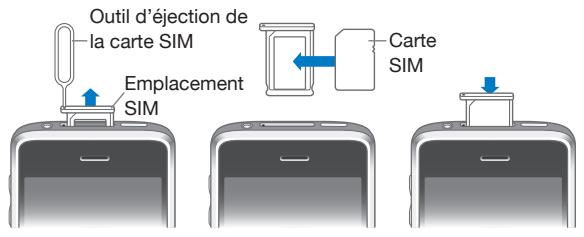
Installation de la carte SIM :
1 Insérez l'extrémité de l'outil d'éjection de carte SIM dans l'orifice du tiroir SIM.
Appuyez fermement sur l'outil en le tenant bien droit jusqu'à ce que le tiroir s'éjecte. Si vous ne disposez pas d'outil d'éjection de carte SIM, vous pouvez utiliser l'extrémité d'un trombone.
2 Extrayez le tiroir SIM et placez-y la carte SIM.
Le coin en biais de la carte SIM assure que la carte ne puisse enter dans le tiroir que dans la bonne position.
3 En veillant à ce qu'il soit aligné comme illustré, replacez soigneusement le tiroir contenant la carte SIM dans votre iPhone.
Enregistrement de l'iPhone
L'enregistrement de l'iPhone avec iTunes permet à iTunes d'identifier votre iPhone lorsqu'il est connecté à votre ordinateur et vous permit de:gérer son contenu. Vous pouvez alors synchroniser des informations avec votre ordinateur et vos éléments multimédias provenant d'iTunes et creator des sauvegardes du contenu et des réglages de votre iPhone. Vous pouvez creator un compte iTunes Store, ou spécifique un compte existant, pour effectuer des achats avec votre iPhone. iTunes enregistre également le numéro de série de votre iPhone afin que vous puissiez en disposer en cas de réparation nécessaire ou de perte.
Enregistrement de votre iPhone :
1 Telechargez et installez la derniere version d'iTunes à la page www.itunes.com/fr/download ou www.itunes.com/chfr/download.
2 Connectez l'iPhone à un port USB 2.0 de votre Mac ou PC à l'aide du cable fourni avec l'iPhone.
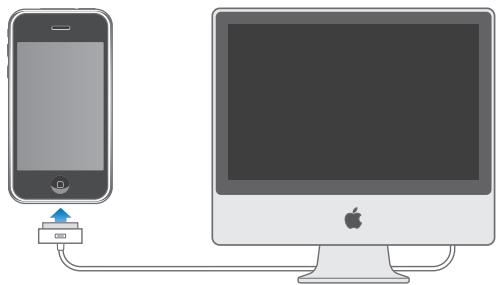
3 Suivez les instructions à l'écran dans iTunes pour enregistrer votre iPhone et synchroniser votre iPhone avec les contacts, calendriers et signets de votre ordinateur et avec de la musique, des videos et du contenu supplémentaire provenant de votre bibliothèque iTunes.
Dans l'écran Configurer votre iPhone, Sélectionnez « Synchroniser automatiquement contacts, calendriers et signets » pour que les éléments correspondants se synchronisent automatiquement chaque fois que vous connectez votre iPhone à votre ordinaireur. Vous pouvez également personnelier vos réglages de synchronisation dans iTunes. Reportez-vous à la section suivante.
Configuration de l'iPhone à l'aide de VoiceOver
Si vous étés malvoyant, VoiceOver peut vous aider à configurer l'iPhone sans assistance extérieure. VoiceOver déscrit vocalement le content de l'écran, ce qui permet d'utiliser l'iPhone sans le voir. Lorsque vous connectez l'iPhone à votre ordinateur, iTunes détecte si vous utilisez un lecteur d'écran compatible sur votre ordinateur, comme VoiceOver sur un Mac ou GW-Micro Window-Eyes sur un PC, et active automatiquement VoiceOver sur l'iPhone. Un utiliser dont la vue est normale peut aussi activer VoiceOver sur l'iPhone à votre place via les réglages Accessibilité. « Utilisation de VoiceOver » à la page 208. Remarque : VoiceOver n'est pasforcément disponible dans toutes les langues.
Synchronisation
L'iPhone vous permet d'acceder facilement aux informations importantes de votre ordinateur, notamment vos contacts, vos calendriers et même vos signets de navigateur, ainsi qu'à la musique, la video et tout autre contenu de votre bibliothèque iTunes.
À propos de la synchronisation
La synchronisation copie des informations et du contenu entre l'iPhone et votre ordinaireur, pour le garder à jour, que vous apportiez des modifications sur l'iPhone ou sur l'ordinaireur.
iTunes you permit de spécifique les informations et le contenu de votre ordinateur que vous poulez synchroniser avec l'iPhone. Par défaut, iTunes est synchronisé automatiquement avec l'iPhone chaque fois que vous connectez l'iPhone à votre ordinateur.
VoussousquussociableriPhone de manierea ce qu'il synchronise vos comptesMobileMeet Microsoft Exchange,enmodeOTA(«overtheair»).«ComptesMail, Contacts et Calendrier.»àla page18.
Synchronisation avec iTunes
Vous pouvez régler iTunes de manière à synchroniser certains ou tous les éléments suivants :
-
Contacts : noms, numéros de téléphone, adresses, adresses électroniques, etc.
-
Calendriers : rendez-vous et événements
- Réglages de compte de messagerie
Signets de page web
Notes (necessite Mac OS X 10.5.7 sur un Mac) - Sonneries
- Musique et livres audio
- Photos
Podcasts - Films, émissions de télévision et clips video
- Applications téléchargees depuis l'IiTunes Store
Voussupportezajustervorsreglagesde synchronisationchaque fois que l'iPhone est connectéàvoitréordinateur.
Les sonneries, la musique, les livres audio, les podcasts, le contenu video et les applications achétées sont synchronisés à partir de votre bibliothèque iTunes. Si vous n'avez pas encore de contenu dans iTunes, l'iTunes Store (disponible dans certains pays) facilité la visualisation et le téléchargement de contenu sur iTunes. Vous pouvez également ajouter de la musique à votre bibliothèque iTunes à partir de vos CD. Pour en savoir plus sur iTunes et l'iTunes Store, ouvre iTunes et désisissez Aide > Aide iTunes.
Les contacts, les notes, les calendriers et les signets de pages web sont synchronisés avec les applications de votre ordinateur, comme précrit dans la section qui suit. Les contacts et les calendriers sont synchronisés selon les deux méthodes à partir de votre ordinateur et de votre iPhone. Les entrées ou les modifications apportées à l'iPhone sont synchronisées vers libre ordinateur et inversement. Les notes et les signets de pages web sont également synchronisés dans les deux sens. Les photos peuvent être synchronisées à partir d'une application ou d'un dossier.
Les réglages de compte de messagerie ne sont synchronisés que depuis l'application de messagerie électronique de votre ordinateur vers l'iPhone. Cela vous permet de personnaliser vos comptes de messagerie sur l'iPhone sans influer pour autant sur les réglages de compte de messagerie définis sur votre ordinateur.
Remarque: Vous pouvez également configurer directement des comptes de message-rielectronique sur l'iPhone. « Comptes Mail, Contacts et Calendrier. » à la page 18.
Les achats effectuels avec l'iPhone sur l'iTunes Store ou l'App Store sont synchronisés vers la bibliothèque iTunes de votre ordinateur. Vous pouvez également acheter ou télécharger du contenu et des applications directement depuis l'iTunes Store sur votre ordinateur, puis les synchroniser sur votre iPhone.
VoussouspoucezconfigurerI'iPhone de manierea ce qu'il ne synchronise qu'une partie du contenu devoire ordinateur. Ilpeut s'avere utile,parexample,de ne synchroniser que certaineslistedes lecturemusicalesoulespodcastsvideo nonvisionnés.
Important : Vous doivent ouvrir une session sur votre ordinateur avant de connecter votre iPhone.
Configuration de la synchronisation iTunes :
1 Connectez l'iPhone à votre ordinateur et ouvre iTunes (s'il ne s'est pas ouvert automatiquement).
2 Dans iTunes, selectionnez iPhone dans la barre laterale.
3 Ajustez les réglages de synchronisation dans chacun des volets de réglage.
La section suivante décrit les volets.
4 Cliquez sur Appliquer dans le coin inférieur droit de I'ecran.
Par défaut, l'option « Synchroniser automatiquement lorsque cet iPhone est connecté » est sélectionnée.
Volets des réglages iPhone dans iTunes
Les sections suivantes offrent un aperçu de chacun des volets de réglage de l'iPhone. Pour plus de renseignements, ouvrez iTunes etCHOISSEZ Aide > Aide iTunes.
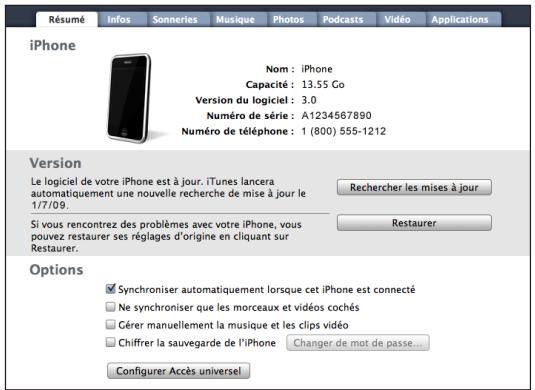
Sous-fenêtre Résumé
Selectionnez l'option « Synchroniser automatiquement lorsque cet iPhone est connecté » pour qu'iTunes synchronise automatiquement votre iPhone chaque fois que vous le connectez à votre ordinateur. Déselectionnez cette option si vous souhaitez ne synchroniser qu'en cliquant sur le bouton Synchroniser d'iTunes. Pour plus de renseignements sur la manière d'éviter la synchronisation automatique, consultez la section « Déactivation de la synchronisation automatique » à la page 18.
Selectionnez l'option « Ne synchroniser que les morceaux et videos cochés », si vous souhaitez qu'iTunes ne synchronise que les éléments cochés dans votre bibliothèque iTunes.
Selectionnez l'option « Gérer manuellement la musique et les clips video » pour désactiver la synchronisation automatique dans les volets de réglages Musique et Video. Voir la section « Gestion manuelle du content » à la page 84.
Selectionnez « Chiffrer la sauvegarde iPhone » pour chiffrer les informations stockées sur votre ordinateur au moment où iTunes create une copie de sauvegarde. Les sauvegardes chiffrées sont identifiées par un cadenas et un mot de passé est nécessaire pour restaurer ces informations sur l'iPhone. « Sauvegarde de l'iPhone » à la page 223.
Cliquez sur « Configurer Accès universel » pour activer les fonctions d'accessibilité de l'iPhone. Voir Chapitre 25, « Accessibilité, » à la page 203.
Sous-fenêtreInfos
La sous-fenêtreInfospermét deconfigurerles réglagesde synchronisationde vos contacts,calendriers,comptesde messagerieet signetsd navigateur web.
- Contacts
Synchronisez les contacts avec des applications telles que Carnet d'adresses de Mac OS X, Carnet d'adresses Yahoo! et Google Contacts sur Mac ou avec Carnet d'adresses Yahoo!, Google Contacts, Carnet d'adresses Windows (Outlook Express), Contacts Windows ou Microsoft Outlook 2003 ou 2007 sur PC. (Sur un Mac, vous pouvez synchroniser vos contacts avec plusieurs applications. Sur un PC, vous ne pouvez synchroniser vos contacts qu'vec une application à la fois.
Si vous synchronisez avec le carnet d'adresses Yahoo!, vous avez seulement besoin de cliquer sur Configurer pour saisir vos nouvelles informations de connexion lorsque vous changez de nom d'utilisateur ou de mot de passer Yahoo! après avoir reglé la synchronisation.
- Calendriers
Synchronise des calendriers à partir d'applications telles qu'iCal sur Mac ou à partir de Microsoft Outlook 2003 ou 2007 sur un PC. Sur un Mac, vous pouvez synchroniser vos calendriers avec plusieurs applications. Sur un PC, vous ne pouvez synchroniser vos calendriers qu'avoc une application à la fois.
- Comptes de messagerie
Synchronise des réglages de compte de messagerie depuis l'application Mail sur Mac et depuis Microsoft Outlook 2003 ou 2007 ou Outlook Express sur PC. Les réglages de compte ne sont transférés que de votre ordinateur à l'iPhone. Les modifications apportées à un compte de messagerie sur l'iPhone n'ontaucun effet sur le compte de votre ordinateur.
Remarque: Le mot de passer de votre compte de messagerie Yahoo! n'est pas enregistré sur votre ordinateur et ne peut donc pas etre synchronisé : il doit etre saisi sur l'iPhone. Dans Reglages,choisissez « Mail, Contacts, Calendrier », touchez votre compte Yahoo! et saisissez le mot de passer.
- Navigateur web
Voussouspoucez synchroniser les signets de votre iPhone soit avec Safari sur Mac, soit avec Safari ou Microsoft Internet Explorer sur un PC.
Notes
Synchronisez des notes dans l'application Notes sur l'iPhone avec des notes dans Mail sur Mac ou avec Microsoft Outlook sur PC. (Sur Mac, vousdezavoir instalé Mac OS 10.5.7 ou ultérieur pour pouvoir synchroniser des notes).
Avance
Ces options vous permettent de replacer lors de la prochaine synchronisation les informations qui se trouvent sur l'iPhone par celles qui se trouvent sur votre ordinateur.
Sous-fenètre Sonneries
Utilisez cette sous-fenêtre pour selectionner les sonneries que vous souhaitez synchroniser vers l'iPhone. Pour en savoir plus sur la manière de creator des sonneries dans iTunes, consultez la section « Création de sonneries » à la page 65.
Sous-fenêtres Musique, Podcasts et Video
Utilisez ces sous-fenêtres pour indiquer les données à synchroniser. Vous pouze soit synchroniser l'intégralité de la musique, des podcasts et des videos, soit selectionner les listes de lecture, les podcasts et les videos spécifique que vous pouze sur votre iPhone.
Si vous souhaitez regarder des films loués sur votre iPhone, transférez-les sur l'iPhone à l'aide de la sous-fenêtre Video d'iTunes.
Si l'iPhone n'a plus suffisamment d'espace libre pour tous les éléments multimédias indiqués, iTunes vous demandera si vous souhaitez créé une liste de lecture spéciale. iTunes créera celle-ci pour vous et la réglera pour qu'elle se synchronise avec l'iPhone.
Sous-fenêtre Photos
Vous pouvez synchroniser des photos avec iPhoto 4.0.3 ou ultérieur ou avec Aperture sur un Mac, ou avec Adobe Photoshop Album 2.0 ou supérieur ou Adobe Photoshop Elements 3.0 ou supérieur sur un PC. Vous pouvez également synchroniser des photos à partir de tout dossier de votre ordinateur qui contient des images.
Sous-fenêtre Applications
Utilisez la sous-fenêtre Applications pour indiquer quelles applications de l'App Store vous pouze synchroniser sur l'iPhone. Toutes les applications directement téléchargeées sur l'iPhone sont automatiquement sauvégardées dans votre bibliothèque iTunes lorsqu'you effectuez une synchronisation. Si vous supprimez manuellement une application sur votre iPhone, vous pouvez la réinstaller depuis cette sous-fenêtre à partir du moment où elle a été synchronisée précédemment.
Désactivation de la synchronisation automatique
Vou puez empêcher l'iPhone de synchroniser automatiquement lorsque vous connectez l'iPhone à un ordinateur autre que celui avec lequel vous le synchronisez habituèlement.
Déactivé la synchronisation automatique pour l'iPhone : connectez l'iPhone à votre ordinateur. Dans iTunes, sélectionnez iPhone dans la barre latérale puis cliquez sur l'onglet Résumé. Déselectionnez l'options « Synchroniser automatiquement quand cet iPhone est connecté » . Vous pouvez toujours synchroniser en cliquant sur le bouton Synchroniser.
Empêcher la synchronisation automatique pour tous les iPhone et iPod : dans iTunesCHOISSEZiTunes > Prefenciences (sur un Mac) ou Edition > Prefenciences (sur un PC), cliquez sur Appareils et selectionnez l'option « Désactiver la synchronisation automatique pour les iPhone et iPod ».
Si cette case est cochée, l'iPhone n'effectuera pas automatiquement la synchronisation, même si l'options « Synchroniser automatiquement lorsque cet iPhone est connecté » est sélectionnée dans la sous-fenêtre Résumé.
Éviter une fois la synchronisation automatique sans modifier les réglages : ouvre iTunes. Lorsque vous connectez l'iPhone à votre ordinateur, maintenez enforcées les touches Commande Option (sur un Mac) ou Maj Contrôle (sur un PC) jusqu'à l'appari-tion de l'iPhone dans la barre périale.
Synchroniser manuellement : dans iTunes, sélectionnez iPhone dans la barre latérale puis cliquez sur Synchroniser dans le coin inférieur droit de la fenêtre. Alternativement, si vous avez modifié des réglages de synchronisation, cliquez sur Appliquer.
Comptes Mail, Contacts et Calendrier.
L'iPhone fonctionne avec MobileMe, Microsoft Exchange et de nombreux systèmes de messagerie couramment utilisés.
Configuration de comptes
MobileMe et Microsoft Exchange proposent non seulement une messagerie electronicque mais également des informations sur les contacts et calendriers qui peuvent'être synchronisées automatiquement sur l'iPhone en mode OTA (« Over The Air »). MobileMe peut également synchroniser les signets de votre iPhone soit avec Safari sur un Mac, soit avec Safari ou Microsoft Internet Explorer sur un PC. MobileMe, Exchange et les autres comptes de messagerie se configurent directement sur l'iPhone.
L'iPhone utilise le protocole Exchange ActiveSync pour synchroniser les courriers électroniques, calendriers et contacts avec les versions suivantes de Microsoft Exchange :
Exchange Server 2003 Service Pack 2
Exchange Server 2007 Service Pack 1
Pour de nombreux comptes de messagerie courament utilisés, l'iPhone configure automatiquement la majorité des réglages pour vous.
Si vous ne possédez pas encore de compte de messagerie, vous pouvez obtenir un compte gratuite en ligne sur www.yahoo.fr, www.google.fr ou www.google.ch ou www.aol.fr ou www.aol.ch. Vous pouvez également essayer MobileMe Gratisement pendant 60 jours. Accédez à la page www.me.com.
Configuration d'un compte sur l'iPhone :
1 À partir de l'écran d'accueil de l'iPhone, touchez Réglages.
2 Touchez ensuite « Mail, Contacts, Calendrier » puis « Ajouter un compte »
3 Sélectionnez un type de compte :
- Microsoft Exchange
- MobileMe
Google Mail - Les contacts Yahoo! Mail
AOL
Autre
4 Saisissez vos informations de compte et touchez Enregister.
Votre prestataire de service ou administrateur système peut vous fournir les réglages de compte nécessaires.
Comptes Exchange : saisissez votre adresse électronique complète, le domaine (facultatif), le nom d'utilisateur et le mot de passer, ainsi qu'une description. Vous pouvez indiquer ce que vous pouze comme description.
L'iPhone prend en charge le service Autodiscovery de Microsoft, qui utilise votre nom d'utilisateur et votre mot de passer pour déterminer l'adresse du serveur Exchange. Si l'adresse du serveur est indéterminable, il vous est demandé de la saisir. (Saisissez l'adresse complète dans le champ Serveur.) Une fois connecté au serveur Exchange, il se peut qu'un message vous demande de changer votre code afin de répondre aux règles définies sur le serveur.
5 Si vous configurez un compte MobileMe ou Exchange, touchez les éléments que vous poulez synchroniser sur l'iPhone : courrier, contacts, calendriers et signets (MobileMe uniquement).
MobileMe dispose de la fonctionnalité Localiser mon iPhone qui permet de localiser l'iPhone si ce dernier est perdu ou volé et, si nécessaire, de supprimer à distance les données générées sur l'iPhone. « Fonctionnalités de sécurité » à la page 53. Si vous activez Localiser mon iPhone pour votre compte MobileMe, assurez-vous que l'options « Push » est activée pour Nouvelles données. Dans Réglages,CHOISSES « Mail, Contacts, Calendrier » > Nouvelles données. Si l'options « Push » est désactivée, seleactionnez-la pour l'activer.
Pour les comptes Exchange, vous pouze définir le nombre de jours de courrier électronique à synchroniser sur l'iPhone.
S'il y a déjà des informations de contact ou de calendrier sur l'iPhone lorsque vous activé le compte, l'iPhone vous demande ce que vous pouze faire avec les informations existantes qui figurent sur l'iPhone. Vous pouze fusionner les données existantes avec votre compte MobileMe ou Exchange. Si vous ne fusionnez pas les données, vous pouvez les conserver dans un compte distinct sur l'iPhone (le compteporte le nom Sur mon iPhone) ou les supprimer. Les signets existants ne peuvent etre que fusionnés ou supprimés.
De même, lorsque vous désactivez des contacts ou des calendriers dans un compte MobileMe ou Exchange, ou que vous supprimez un compte, l'iPhone vous demande si vous poulez conserver ces informations ou les supprimer.
Voupez ajouter des contacts à l'aide d'un compte LDAP, si vous entreprises ou organisation prend cela en charge. « Ajout de contacts » à la page 197
Vouspouvezyouabonnera des calendriersCalDAVouical(.ics).«Abonnementa des calendriers » à la page 105
Comptes de type « Push »
MobileMe, Microsoft Exchange et Yahoo! Mail son des comptes de type « Push ». Lorsque des informations sont disponibles, par exemple lorsqu'un message électronique arrive, les informations sont automatiquement livrées (envoyées ou « poussées ») sur votre iPhone. (Au contraire, les services de récapération ou services « Fetch » forcent leur logiciel de messagerie à vérifier régulièrement auprès de votre prestataire de service l'arrivée de nouveaux messages et à demander leur livreaison.) MobileMe et Exchange utilisent également le mode « Push » pour synchroniser vos contacts, vos calendriers et vos signets (MobileMe uniquement) si ces éléments sont sélectionnés dans les réglages de compte.
Les informations synchronisées sont transférées automatiquement par le biais de votre connexion sans fil ; vous n'avez donc pas besoin de connecter l'iPhone à votre ordinaireur pour synchroniser. Si vous ne disposez pas d'une connexion de téléphonie mobile, iPhone peut receivevoir des données via une connexion Wi-Fi lorsque l'iPhone est activé (l'écran est allumé ou l'iPhone est connecté à votre ordinateur ou à un adaptateur secteur).
Installation de profils de configuration
Dans un environnement d'entreprise, vous pouze être améné à configurer des comptes et d'autres éléments sur votre iPhone en installant un profil de configuration. Les profils de configuration offrent un moyen aux administrateurs systèmes de configurerrapidement votre iPhone pour fonctionner avec les systèmes informatiques de votresociété, leur école ou leur organisation. Par exemple, un profil de configurationpourrait configurer votre iPhone pour acceder aux serveurs Microsoft Exchange devotre bureau, permettant à votre iPhone d'acceder au courrier électronique, aux calendriers et aux contacts Exchange.
Les profils de configuration peuvent configurer simultanément plusieurs régles sur l'iPhone. Par exemple, un profil de configuration pourrait paramétre votre compte Microsoft Exchange, votre compte VPN et des certificates destinés à un accès sécurisé au réseau et aux informations de votre société. Un profil de configuration peut activer le Verrouillage par code, ce qui vous oblige à créé et à saisir un code pour utiliser votre iPhone.
Votre administrateur système peut distribuer des profils de configuration par courrier électronique ou en les plaçant sur une page web sécurisée. Un administrateur système peut aussi vous installer un profil de configuration directement sur l'iPhone.
Installation d'un profil de configuration :
1 Sur votre iPhone, ouvrez le message électronique ou téléchargez le profil de configuration à partir du site web fourni par votre administrateur système.
2 Lorsque le profil de configuration s'ouvre, touchez Installer.
3 Saisissez les mots de passer et les autres informations demandées.
Important: On vous demandera probablement si l'on peut faire confiance au profil de configuration. En cas de doute, consultez votre administrateur système avant d'installer un profil de configuration.
Les réglages apportés par un profil de configuration ne peuvent pas être modifiés. Si vous souhaitez modifier ces réglages, vous doivent d'abord supprimer le profil de configuration ou en installer un mis à jour.
Suppression d'un profil : dans Réglages,CHOISSEZ Général > Profil puis sélectionnez le profil de configuration et touchez Supprimer.
La suppression d'un profil de configuration supprime les réglages et toutes les autres informations installées par le profil de configuration de l'iPhone.
Déconnexion de l'iPhone de votre ordinateur
À moins que l'iPhone soit en cours de synchronisation avec votre ordinateur, vous pouvez l'en déconnecter à tout moment.
Lorsque l'iPhone est en cours de synchronisation avec votre ordinateur, l'iPhone indique Synchronisation en cours. Si vous déconnectez l'iPhone avant qu'il ait terminé la synchronisation, il se peut que certaines données ne soient pas transférées. Lorsque l'iPhone a terminé de se synchroniser, iTunes indique « La synchronisation de l'iPhone est terminée »
Annulation d'une synchronisation : faites glisser le curseur sur l'iPhone.
Si vous receivez un appel au cours d'une synchronisation, celle-ci est annulée automatiquement et vous pouvez débrancher l'iPhone pour répondre. Connectez l'iPhone après l'appeil pour terminer la synchronisation.
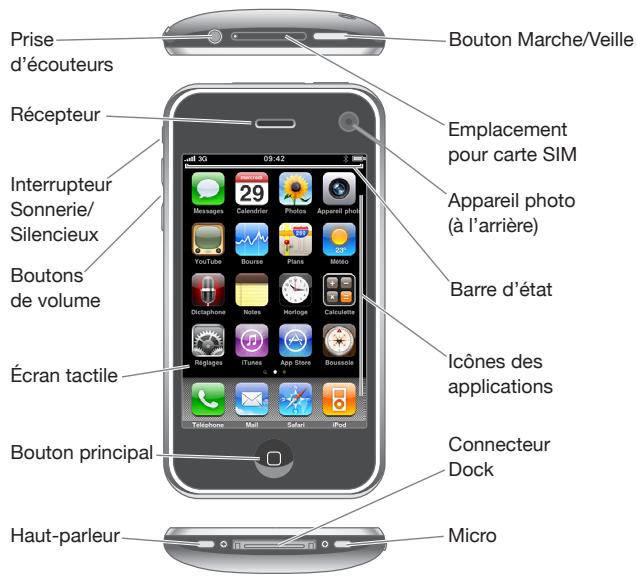
Vue d'ensemble de l'iPhone
Il se peut que votre écran d'accueil soit différent, selon votre modèle d'iPhone, ou si vous avez réorganisé ses iconônes.
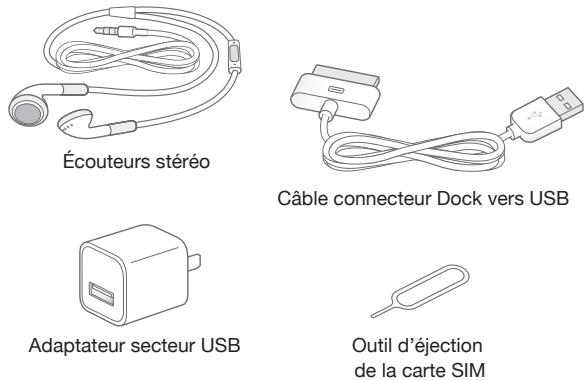
Accessoires iPhone fournis
| Éléments | Utilisation |
| Écouteurs Apple avec télécommande et micro (l'iPhone 3GS) Écouteurs stéréo iPhone (iPhone 3G) | Écoutez de la musique, des videos ou vos appel téléphoniques. Utilisez le micro intégré pour dis-cuter. Appuyez sur le bouton central pour pren-dre un appel ou raccrocher. Lorsque vous écoutez de la musique sur votre iPod, vous pouvez ap-puyer une fois sur le bouton pour lancer un mor-ceau ou l'interrompre, ou appuyer rapidement deux fois de suite pour passer à la piste suivante. Utilisez les boutons « + » et « - » pour régler le volume (l'iPhone 3GS uniquement). |
| Câble Connecteur Dock vers USB | Utilissez ce cable pour connecter l'iPhone à votre ordinateur afin de le recharger et de le synchro-niser. Vous pouvez utiliser le cable avec le socle vendu en option ou le brancher directement sur l'iPhone. |
| Adaptateur secteur USB | Connectez l'adaptateur secteur à l'iPhone à l'aide du cable fourni, puis branchez-le sur une prise électrique standard pour recharger l'iPhone. |
| Outil d'éjection SIM | Éjectez la carte SIM. |
Icones d'etat
Les iconônes de la barre d'etat située en haut de l'écran proposent des informations concernant l'iPhone :
| Icône d'étéat | Signification | |
| ... | Signal cellulaire | Indique si vous étés à portée du réseau de téléphonie mobile et pouvez téléphoner. Le nombre de barres est proportionnel à la qualité du signal. S'il n'y a pas de service, les barres sont replacées par Absence de service. |
| → | Mode avion | Indique que le mode avion est activé et que vous ne pouvez pas utiliser le télé- phone, acceder à Internet ou utiliser les apparèils Bluetooth®. Les fonctionnalités qui ne sont pas liées au réseau sans fil sont disponibles. Voir la section « Mode avion » à la page 154. |
| 3G | 3G | Indique que le réseau 3G de votre opéra- teur est disponible et que l'iPhone peut se connecter à Internet via ce réseau. Disponible sur l'iPhone 3G ou ultérieur. Voir la section « Comment l'iPhone se connecte-t-il à Internet » à la page 47. |
| Icône d'été | Signification | |
| E | EDGE | Indique que le réseau EDGE de votre opé- rateur est disponible et que l'iPhone peut se connecter à Internet via ce réseau. Voir la section « Comment l'iPhone se connec- te-t-il à Internet » à la page 47. |
| ° | GPRS | Indique que le réseau GPRS de votre opé- rateur est disponible et que l'iPhone peut se connecter à Internet via ce réseau. Voir la section « Comment l'iPhone se connec- te-t-il à Internet » à la page 47. |
| Wi-Fi | Indique que l'iPhone est connecté à Internet par un réseau Wi-Fi. Le nombre de barres est proportionnel à la qualité de la connexion. Voir la section « Accès à un réseau Wi-Fi » à la page 48. | |
| ※ | Activité réseau | Indique une synchronisation en mode OTA ou une autre activité réseau. Certaines applications fierces peuvent également utiliser cette icône pour indiquer un pro- cessus actif. |
| ← | Renvoi d'appel | Indique que le renvoi d'appel est confi- guré sur l'iPhone. « Renvoi d'appel » à la page 173 |
| VPN | VPN | Indique que vous étés connecté à un réseau en utilisant un VPN (réseau privé virtuel). « Réseau » à la page 160 |
| Verrouillage | Alarmes » à la page 30. | |
| TTY | Indique que l'iPhone est prêt à fonction- ner avec une machine TTY. « Utilisation de l'iPhone avec un téléprogramteur (TTY) » à la page 173 | |
| > | Lecture | Indique qu'un morceau, un livre audio ou un podcast est à l'écoute. « Lecture de morceaux » à la page 86. |
| Icône d' état | Signification | |
| 1 | Alarme | Indique qu'une alarme est réglée. Voir la section « » à la page 148. |
| 2 | Bluetooth | Icône bleue ou blanche : Bluetooth est activé et un apparèil, tel qu'un casque d'écoute ou un kit de voiture, est connec-té. icône grise : Bluetooth est activé maisaucun apparèil n'est connecté. Aucune icône Bluetooth : Bluetooth est désactivé.Voir la section « Appareils Bluetooth » à la page 66. |
| 3 | Batterie | Indique le niveau de la batterie ou l'état de la charge. Voir la section « Batterie » àla page 51. |
Écran d'accueil
Appuyez sur le bouton principal à tout moment pour acceder au menu principal contenant vos applications iPhone. Touchez l'icone de n'importe qu'elle application pour démarrer.
Applications iPhone
Les applications suivantes sont fournies avec l'iPhone':
| Téléphone | Émettez des appeals en bénéficiant d'un accès rapide aux appelants récents, aux signets et à tous vos contacts. Vous pouvez également composer le numéro manuel-lement sur le clavier numérique, ou tout simplement utiliser la composition vocale. La messagerie visuelle affiche une liste de vos messages vocaux. Il suffit de toucher n'importe quel message, dans l'ordre souhaïte. |
| L'iPhone fonctionne avec MobileMe, Microsoft Exchange et de nombreux systèmes de messagerie commun, notamment Yahoo! Mail, Google Mail et AOL, ainsi que la plupart des systèmes de messagerie POP3 et IMAP standard. Affichez des PDF et autres pièces jointes dans Mail. Enregistrez des photos et éléments graphiques joints dans votre album Pellicule. | |
| Safari | Naviguez sur Internet via un réseau de téléphony mobile ou un réseau Wi-Fi. Faites pivoter l'iPhone d'un quart de tour pour un affichage grand écran. Touchez deux fois l'écran rapidement pour agrandir ou réduire, Safari adapte automatiquement la colonne de la page web à l'écran de l'iPhone pour faciliter la lecture. Ouvrez plusieurs pages. Synchronisez vos signets avec Safari ou Microsoft Internet Explorer sur votre ordinateur. Ajoutez des clips web Safari à l'écran d'accueil pour un accès rapide à vos sites web préféres. Enregistrez des images dans votre photothèque à partir de sites web. |
| iPod | Écoutez des morceaux, podcasts ou livres audio. Créez des listes de lecture On-The-Go ou utilisez la fonction Genius pour creer automatiquement une liste de lecture à l'aide de morceaux de votre bibliothèque qui s'accordent harmonieusement. Visionnez des séquences et des podcasts video en grand écran. |
| Messages | Envoyez et receivez des SMS. Les conversations sont enregistrées dans une représentation de type iChat qui fournit un historique des messages envoyés et reçus. Envoyez des photos, des vidés (l'iPhone 3GS uniquement), des coordonnées et des mémos vocaux aux apparêls pouvant receivevoir des MMS (iPhone 3G ou ultérieur). |
| mardi 9 Calendrier | Affichez vos calendriers MobileMe, iCal, Microsoft Entourage, Microsoft Outlook ou Microsoft Exchange et faites des recherches dedans. Saisissez des événements sur votre iPhone et synchronisez-les avec le calendrier de votre ordinateur. Abonnez-vous à des calendriers. Définissez des alarmes pour vous rappeler d'événements, rendez-vous et échéances. |
| Photos | Regardez des photos et des vidés (l'iPhone 3GS uniquement) que vous avez prises avec l'iPhone et des images synchronisées à partir de votre ordinateur Affichez-les en mode portrait ou paysage. Zoomez sur une photo, visionnez un diaporama, Enoyez des photos et des vidés par courrier électronique, envoyez-les dans des messages MMS (iPhone 3G ou ultérieur) ou ajoutez-les à des galleries MobileMe. Assignez des images à des contacts et utilisez-les comme fond d'écran. |
| Appareil photo | Prenez des photos et enregistrez des vidés (l'iPhone 3GS uniquement), visualises les sur l'iPhone, envoyez-les par courrier électronique, envoyez-les dans un message MMS (iPhone 3G ou ultérieur) ou transférez-les sur votre ordinateur. Transférez des vidés directement sur YouTube. Photographiez un ami et configurez l'iPhone pour que sa photo apparaisse quand il vous téléphone. |
| YouTube | Visionnez des vidés tirées de votre collection YouTube en ligne. Recherche une réserve ou parcourez les vidés sélectionnées, les plus visionnées, les plus récentes et les moins cotées. Configurez votre compte YouTube et ouvre une session — notez des vidés, synchronisez vos signets, affichez des abonnements, et bien plus encore. Transférez vos propres vidés prises avec l'iPhone. |
| Bourse | Affichez le cours de vos titres favoris, actualisé automatiquement via Internet. Consultez les dernières informations sur l'entreprise et les transactions en cours, notamment le cours d'ouverture ou moyen, le volume total des transactions ou la capitalisation boursière. Faites pivotier l'iPhone pour voir les graphiques détaillés en mode paysage. Faites glisser votre doigt sur le graphique pour voir les niveaux de prix ou utilisez deux doits pour voir une plage entre deux niveaux. |
| Plans | Affichez un plan de ville, une vue satellite ou une vue mixte de lieux à travers le monde. Zoomez pour regarder de plus pres une adresse ou faites appel à la presentation des rues Google Street. Recherche et suivez votre emplacement actuel (approximatif). Affichez la route face à vous (l'iPhone 3GS uniquement, à l'aide de la boussole intégrée). Obtenez des indications détaillées pour les trajets en voiture, en transports publics ou à pied. Vous pouvez également visionner les conditions de circulation autoroutière. Retrouvez des commercés à proximité et appelez-les d'un simple toucher. |
| 23° | Obtenez la météo du jour et des prévisions à six jours. Ajoutez vos villes préféries pour obtenir à tout moment un bulletin météo rapide. |
| Météo | |
| Dictaphone | Enregistrez des mémos vocaux sur l'iPhone. Lizez-les sur l'iPhone ou synchronisez-les avec iTunes pour les écouter sur votre ordinateur. Joignez des mémos vocaux à des couriers électroniques ou à des MMS (iPhone 3G ou ultérieur). |
| Notes | Prenoz des notes à tout moment : aide-mémoire, listes de courses, réflexions et envoyez-les par courrier électronique. Synchronisez des notes avec Mail, Microsoft Outlook ou Outlook Express. |
| Horloge | Affichez l'heure qu'il est dans des villes du monde entier (vous pouvez creator des hor-loges pour les villes de votrechoix), réglez une ou plusieurs alarmes, utilisez le chrono-mètre ou réglez un compte à rebours. |
| Calculette | Ajoutez, soustrayez, multipliesz et divisez. Faites pivoter l'iPhone pour utiliser ses fon-c-tions scientifiques étendues. |
| Réglages | Configurez des comptes et effectuez tous les réglages de l'iPhone de façon centrali-sée. Définissez votre propre limite de volume pour le comport d'écoute. Réglez votre sonnerie, votre fond d'écran et la luminosité de votre écran. Effectuez les réglages de votre réseau, votre téléphone, votrecourrier, votre accès web, votre musique, vos photos, vosphotos, etc. Activez le verrouillage automatique et un code de sécurité. Restreignez l'accès au contenu iTunes explicite et à certaines applications. Réinitialisiez l'iPhone. |
| iTunes | Recherche de la musique, des livres audio, des émissions de télévision, des clips video et des films sur l'iTunes Store. Parcourez, écoutez des extraits, achetez et t'échéchargez les nouvelles sorties, les meilleurs classements et bien plus encore. Louez des films pour les regarder sur l'iPhone. T'échéchargez des podcasts ou lisez des flux en continu. Lizez des évaluations ou rédigez vos propres évaluations sur vos articles préféres dans la boutique. |
| App Store | Recherche dans l'App Store des applications iPhone à acheter ou télécharger à l'aide de votre connexion au réseau de données Wi-Fi ou de téléphonie mobile. Lizez ou rédigez vos propres évaluations pour vos applications préféries. T'échéchargez et instal-lez l'application sur votre écran d'accueil. |
| Boussole | Utilisez la boussole numérique intégrée (l'iPhone 3GS uniquement) pour déterminer votre direction. Obtenez vos coordonnées géographiques actuelles. Vous ave le choix entre le nord géographique et le nord magnétique. |
| Contacts | Synchronisez les coordonnées de vos contacts à partir de MobileMe, le carnet d'adresses de Mac OS X, le carnet d'adresses Yahoo!, les contacts Google, le carnet d'adresses Windows (Outlook Express), Microsoft Outlook ou Microsoft Exchange. Recherchez, ajoutez, modifier ou supprimez des contacts qui sont ensuite synchronisés avec votre ordinateur. |
| Nike + iPod | Nike + iPod (qui apparait quand vous l'activez dans Régliages) transforme l'iPhone en un compagnon d'entrainment. Faites le suivi de votre allure, temps et distance d'un entrainment à l'autre et désissiez un morceau pour vous dynamiser. (I'iPhone 3GS uniquement. Cette fonction requiert des chaussures Nike et un capteur Nike + iPod, vendus séparément.) |
Remarque: les fonctionnalités et la disponibilité des applications peuvent varier en fonction du pays ou de la région où vous achetez et utilisez l'iPhone. Contactez votre opérateur pour en savoir plus.
Personnaliser I'écran d'accueil
Vouss pouvez personnelier la disposition des icônes sur l'écran d'accueil (y compris les icônes du Dock du bas de l'écran). Vous avez la possibilité de les réorganiser sur plusieurs menus principaux.
Modification de la disposition des icones :
1 Touchez une icône de l'écran d'accueil et gardez le doigt dessus jusqu'à ce que les icônes commencent à frémir.
2 Réorganisez les icones en les faisant glisser.
3 Appuyez sur le bouton principal pour enregistrer votre agencement.
Vou puez également ajouter des liens vers vos pages web favorites sur l'écran d'accueil. « Clips web » à la page 82 Création d'écrans d'accueil supplémentaires : lors que vous changez la disposition des icones, faites-en glisser une vers l'extrémité droite de l'écran jusqu'à ce qu'un nouvel écran apparaissée. Feuilletez la page écran afin de revenir à l'écran d'origine et faire glisser d'autres icones vers le nouvel écran.

Il est possible de creer jusqu'à 11 écrans. Les points qui apparaissent au-dessus du Dock indiquent le nombre d'écrans dont vous disposez et celui qui est actulement affché.
Basculer vers un autre écran d'accueil : balayez l'écran vers la gauche ou la droite ou balayez la rangée de points vers la gauche ou la droite.
Accès au premier écran d'accueil : appuyez sur le bouton principal
Réinitialisation de votre écran d'accueil avec la disposition par défaut :CHOISSEZ RÉglages > Général > Réinitialiser et touchez Réinitialiser l'écran principal.
Boutons
Votre iPhone est doté de quelques boutons simples qui permettent de l'allumer et de l'eteindre facilement, de régler le volume et de passer du mode sonnerie au mode silencieux.
Bouton de marche/veille
Lorsque vous n'utilisez plus votre iPhone, mais que vous souhaitez pouvoir receivevoir des appel et des SMS, vous pouvez le verrouiller.
Dans ce cas, l'iPhone ne répond pas si vous touchez l'écran. En revanche, vous pouvez toujours écouter de la musique et régler le volume ou utiliser le bouton intégré aux écouteurs pour écouter un morceau, suspendre sa lecture, répondre à un appel ou raccrocher.
Par défaut, l'iPhone se verrouille automatiquement si vous ne touche pas l'écran pendant une minute.
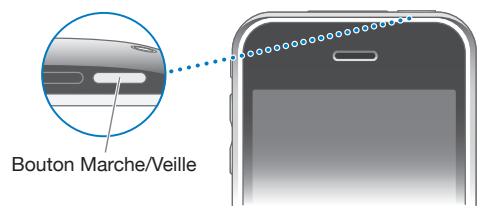
| Verrouiller l'iPhone | Appuyez sur le bouton de marche/veille. |
| Déverrouiller l'iPhone | Appuyez sur le bouton □ du menu principal ou sur le bouton de marche/veille, puis faites glisser le curseur. |
| Éteindre l'iPhone | Maintenez le bouton de marche/veille,enforcépendant quelques secondes jusqu'à ce que lecurser rouge apparaisse, puis faites glisser lecureur. Lorsque l'iPhone est étéint, les appell en-trants sont enregistrrés dans la messagerie vocale. |
Pour savoir comment modifier le délambda de verrouillage de l'iPhone, consultez la section « Verrouillage automatique » à la page 162. Pour savoir comment régler l'iPhone pour exiger un mot de passer au déverrouillage, consultez la section « Verrouillage par code » à la page 162.
Boutons de volume
Lorsque vous téléphonez, écoutez des morceaux ou regardez des films ou d'autres contenus multimédias, les boutons latéraux de l'iPhone permettent de régler le volume audio. À tout autre moment, les boutons contrôle le volume des sonneries, alarmes et autres effets sonores.
AVERTISSEMENT: Pour obtenir des informations importantes sur la manière d'éviter des pertes d'audition, consultez le Guide d'informations importantes sur le produit à l'adresse www.apple.com/fr/support/manuals/iphone ou www.apple.com/chfr/support/manuals/iphone.
Pour régler le volume, utilisez les boutons latéraux de l'iPhone.

Pour définiir une limite de volume pour la musique et les vidés sur l'iPhone, consultez la section « Musique » à la page 177.
Commutateur de sonnerie/silence
Utilisez le commutateur de sonnerie/silence pour passer du mode sonnerie au mode silence.
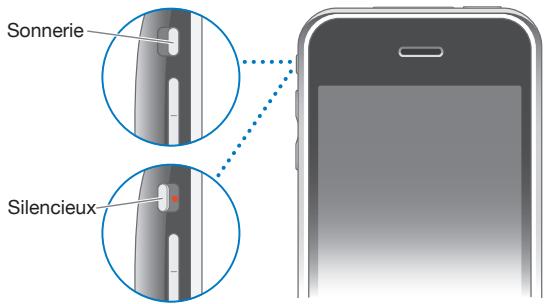
Lorsque le mode sonnerie est activé, l'iPhone joue tous les sons. Lorsque le mode silence est activé, l'iPhone neSONNE pas et les alertes et effets sonores sont désactivés.
Important: Les alarmes, les applications audio telles qu'iPod, mais aussi de nombreux produits reproductifs néanmoins lessons à travers le haut-parleur intégré même si l'iPhone ne se trouve en mode silence.
Par défaut, lorsque vous receivez un appel, l'iPhone vibre, qu'il soit en mode sonnerie ou silence. Si l'iPhone est en mode sonnerie, vous pouvez activer le mode silence lors d'un appel en appuyant sur le bouton marche/veille ou sur l'un des boutons de volume. Appuyez une fois encore pour envoyer l'appeil vers la messagerie vocale.
Pour plus de renseignements sur les réglages de sonnerie et de vibreur, consultez la section « Sons et commutateur Sonnerie/Silencieux » à la page 158.
Écran tactile
Les commandes de l'écran tactile de l'iPhone changent de façon dynamique en fonction des tâches que vous réalisEZ.
Ouverture d'application
Ouverture d'une application : touchez une icône.
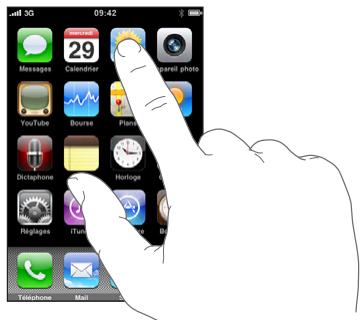
Fermeture d'une application et return à l'écran d'accueil : appuyez sur le bouton d'accueil situé au-dessous de l'écran.
Défilament
Faites défiler verticalement l'affichage en faisant glisser votre doigt. Sur certains écrans, notamment les pages web, vous pouze également faire défiler l'écran latéralement.

Lorsque vous faites glisser votre doigt, vous ne choisissez ou activez aucune fonction sur l'écran.
Feuilletz pour faire défiler l'affichage rapidement.
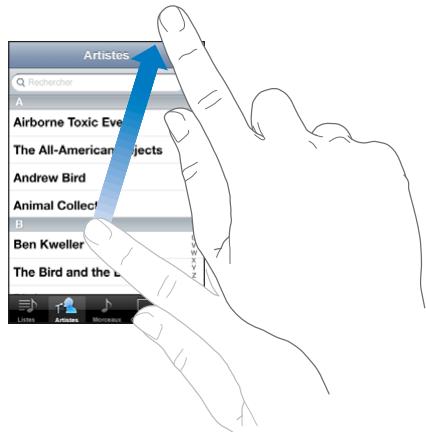
Voussoupiezattenderequeledefilaments'arrêteoutoucher n'importequelendroit de l'écran pour l'arrêtérimmediatement.Siyoustouchezl'écran pour arrêtélerdefillement, youne risquez pas de selectionner ou d'activeres des éléments affichés.
Pour faire défilerrapidement jusqu'au début d'une liste,d'une page web ou d'un message électronique,touchez simplement la barre d'état.
Listes
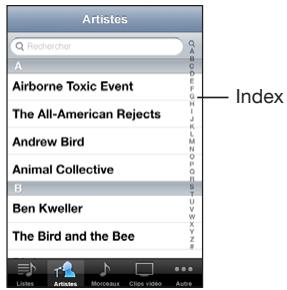
Certaines listesprésent un index sur le cotoit.
Recherche d'éléments dans une liste indexée: touchez une dette pour passer directement aux éléments commencer par cette dette. Faites glisser le doigt le long de l'index pour faire rapidement défiler la liste.
Choix d'un élément : touchez un élément de la liste.
Suivant la liste, le fait de toucher un élément peut avoir des conséquences différentes. Par exemple, cela peut ouvrir une nouvelle liste, dire un morceau, ouvrir un message électronique ou afficher les coordonnées de quelqu'un pour pouvoir l'appeler.
Retour à une liste précédente : touchez le bouton Précédent dans le coin supérieur gauche.
Zoom avant ou arrêté
Lorsque vous consultez des photos, pages web, messages électroniques ou plans, vous pouvez les agrandir ou les réduire. Pour cela, rapprochez ou écarts de deux doigsts pour contrôler le zoom. Pour les photos et les pages web, vous pouze toucher deux fois l'écran rapidement pour effectuer un zoom avant, puis deux fois à nouveau pour réaliser un zoom arrêté. Sur les plans, touchez deux fois l'écran rapidement pour effectuer un zoom avant et une seule fois mais avec deux doigsts pour réaliser un zoom arrêté.

Affichage en mode paysage
De nombreuses applications pour l'iPhone permettent d'afficher l'écran en mode portrait ou paysage. Faites pivoter l'iPhone et l'affichage pivote également pour s'adapter automatiquement à la nouvelle orientation de l'écran.
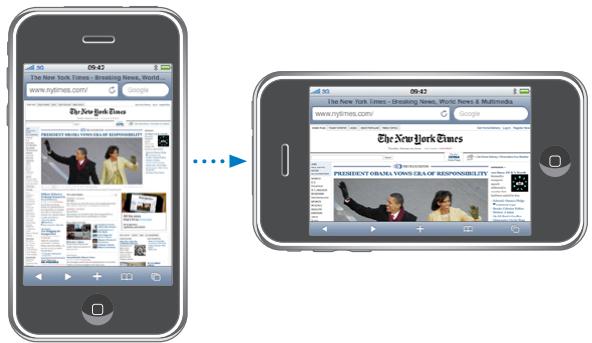
Le mode paysage convient mieux à l'affichage de pages web dans Safari et à la saisie de texte, par exemple. Les pages web se mettent automatiquement à l'échelle de l'écran plus large en mode paysage, ce qui permet d'agrandir le texte et les images. De même, le clavier à l'écran est plus grand en mode paysage, ce qui peut vous aider à taper plus vite et plus précisément.
Les applications suivantes prenent en charge les modes portrait et paysage :
Mail
Safari
- Messages
Notes
- Contacts
Bourse
- iPod
Photos
Appareil photo
- Calculette
Les films regardés sur l'iPod via YouTube ne s'affichent qu'en mode paysage. Le plan des rues dans Plans est également affché en mode paysage.
Clavier à l'écran
Utilisez le clavier tactile pour saisir du texte, par exemple, des coordonnées, des SMS et des adresses web.
Saisie de texte
Suivant l'application que vous utilisez, le clavier intelligent peut automatiquement sugérer des corrections pendant que vous tapez pour éviter les fautes d'orthographe.
Pour saisir du texte :
1 Touchez un champ de texte, par exemple dans une note ou un nouveau contact pour activer le clavier.
2 Touchez les touches du clavier selon vos besoin.
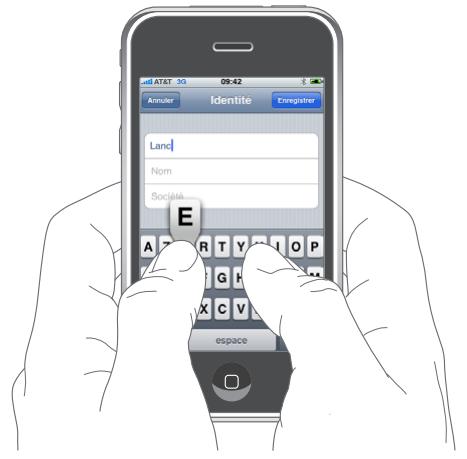
Commencez en n'utilisant que votre index. Avec de l'expérience, vous pourrez taper plusrapidement avec vos deux pouces.
Lors de votre saisie, chaque lecture apparait au-dessus de votre doigt. Si vous touchez la mauvaise touche, vous pouvez faire glisser votre doigt jusqu'à la bonne. La lecture n'est pas validée tant que vous ne relâchez pas votre doigt de la touche.
| Écrire en majuscules | Touchez la touche Maj ◎ avant de toucher une lettuce. Ou maintainez,enforcé la touche Maj, puis faites glisser pourCHOISIR une lettuce. |
| Saisirrapidement un point et un espace | Touchez deux fois rapidement la barre d'espace.(Vous pouvez activer ou déactiver cette fonctionnalité dans Réglages > Général > Clavier.) |
| Activerleverrouillage des majuscules | Touchez deux fois rapidement la touche ◎ Maj.La touche Maj devient bleue et toutes les lettres que vous tapez s'affichent en majuscules.Touchez à nouveau la touche Maj pourdéverrouiller les majuscules.(Vous pouvez activer ou déactiver cette fonctionnalité dans Réglages > Général > Clavier.) |
| Afficherdes nombres,la ponctuation ou des symboles | Touchez la touche des nombres ◎123.Touchez la touche des symboles ◎ pour accéderaux signes de ponctuation et aux symbolescomplémentaires. |
| Saisirdeslettres ou symboles qui n'apparais- sent pas sur le clavier | Touchez la lecture ou le symbole le plus proche etmaintenez le doigt dessus, puis faites glisser pourchoisisR une variante. |
Dictionnaire
L'iPhone offre pour de nombreuses langues des dictionaries servant d'aide à la saisie. Le dictionnaire approprié s'active automatiquement en selectionnant l'un des claviers pris en charge.
Pour obtenir la liste des langues prises en charge, consultez la page www.apple.com/fr/iphone/specs.html ou www.apple.com/chfr/iphone/specs.html.
L'iPhone utilise le dictionnaire actif pouruggérer des corrections ou compléter le mot en cours de saisie. Vous n'avez pas besoin d'interr compromise votre saisie pour accepter le mot proposé.
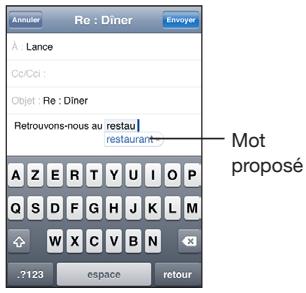
Acceptation ou refus des suggestions du dictionnaire :
Pour rejoeter le mot suggéré, terminez de taper le mot comme vous le souhaitez, puis touchez le « x » pour refuser la suggestion avant de taper autre chose. Chaque fois que vous rejoetez une proposition pour un même mot, l'iPhone tend à accepter votre mot.
Pour utiliser le mot suggéré, tapez un espace, un signe de ponctuation ou le caractère Retour.
Activation et désactivation de la correction automatique :CHOISSEZ Général > Clavier et activez ou désactivez l'option Correction automatique. La fonction est activée par défaut.
Remarque: Si vous saississez du texte en chinois ou en japonais, touchez l'une des suggestions.
Modification
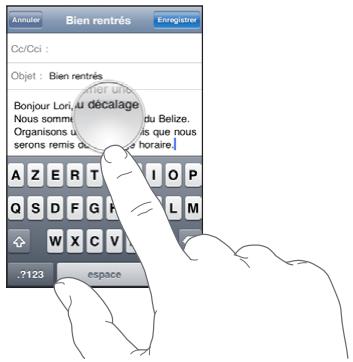
Une loupe à l'écran vous aide à positionner le point d'insertion pour saisir ou modifier du texte. Vous pouvez selectionner le texte à couper, copier et coller.
Positionnement du point d'insertion : touchez et gardez le doigt sur l'écran pour afficher la loupe, puis faites glisser le doigt pour positionner le point d'insertion.
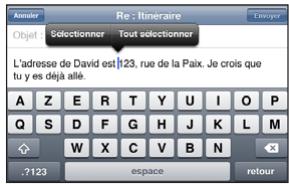
Sélection de texte : touchez le point d'insertion pour afficher les boutons de sélection. Touchez Sélectionner pour sélectionner le mot adjacent ou Tout sélectionner pour sélectionner tout le texte. Lorsque vous tapez du texte, vous pouvez aussi toucher l'écran deux fois de suite pour sélectionner un mot. Dans les documents en lecture seule, comme les pages web ou les messages électroniques ou de texte que vous avez reçus, touchez un mot et gardez le doigt dessus pour le sélectionner.
Faites glisser les poignées pour sélectionner plus ou moins de texte.
Couper ou copier du texte : selectionnez du texte, puis touchez Couper ou Copier.
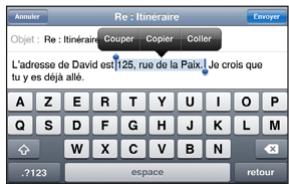
Coller du texte : touchez le point d'insertion, puis touchez Coller. Le dernier texte que vous avez coupé ou copié est inséré. Ou selectionnez du texte, puis touchez Coller pour remplacer le texte.
Annuler la dernière modification : sécouez l'iPhone, puis touchez Annuler.
Claviers internationaux
L'iPhone fournit des claviers qui permettent de saisir du texte dans de nombreuses langues différentes, y compris des langues qui se lisent de la droite vers la gauche. Pour obtenir la liste complète des claviers pris en charge, consultez la page www.apple.com/fr/iphone/specs.html ou www.apple.com/chfr/iphone/specs.html.
Activation et déactivation des claviers internationaux :
1 Dans Réglages,choisissez Général > International > Claviers.
2 Activez les claviers souhaités. Pour les langues proposant plusieurs claviers (notamment japonais et chinois), le nombre de claviers disponibles est indiqué. Touchez le clavier de la langue désisie pour le sélectionner.
| Basculer entre claviers lorsque plusieurs sont activés | Touchez ◆ pour basculer entre les claviers. Lorsque vous touchez le symbole, le nom du clavier que vous venez d'activer apparait brièvement. |
| Taper des lettres, des chiffres ou des symboles qui n'apparaissent pas sur le clavier | Touchez la dette, le chiffre ou le symbole le plus proche et maintenez le doigt dessus, puis faites glisser pourCHOISIR une variante. Sur les claviers hébreux et thailandais, par exemple, vous pouvezCHOISIR des chiffres natifs en touchant et maitenant le chiffre arabe correspondant. |
| Saisir en japonais Kana | Utilisez le clavier Kana pour sLECTIONner des syllables. Pour plus d'options de syllables, touchez la flèche et sLECTIONné une autre syllabe ou un autre mot dans la fenêtre. |
| Saisir en japonais QWERTY | Utilisez le clavier QWERTY pour saisir du code pour les syllables japonaises. Pendant que vous ta-pez, les syllables sugérées apparaissant. Touchez une syllabe pour laCHOISIR. |
| Saisir des Emoji | Utilisez le clavier d'Emoji. Cette fonctionnalité n'est disponible que sur les iPhone s achétés et utilisés au Japon. |
| Saisir en coréen | Utilisez le clavier coréen à 2 heures de touches pour taper les caractères Hangul. Pour saisir des dou-bles consomnes ou des voyelles composées, tou-chez la dette, maintenez le doigt dessus et faites glisser pourCHOISIR le double caractère. |
| Saisir du Pinyin de chinois simplifié ou traditionnel | Utilisez le clavier QWERTY pour saisir du Pinyin correspondant aux caractères chinois. Pendant que vous tapez, les caractères chinois sugérés apparaisent. Touchez un caractère pour leCHOISIR ou continuez à saisir du Pinyin pour afficher da-vantage d'options de caractères. |
| Tapez des caractères traditionnels chinois en utilisant la transcription Zhuyin | Utilisez le clavier pour taper des lettres Zhuyin. Pendant que vous tapez, les caractères chinois sugérés apparaissent. Touchez un caractère pour le sélectionner ou tapes d'autres lettres Zhuyin pour afficher des options supplémentaires. Une fois la première lecture saisie, le clavier affiche d'autres lettres. |
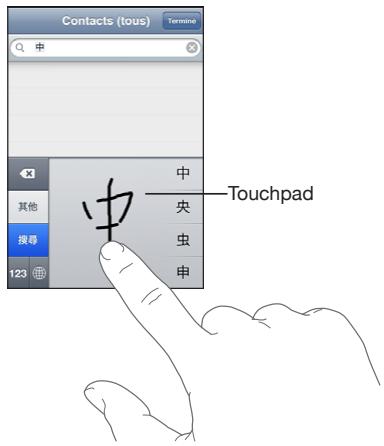
| Saisir du chinois simplifié ou traditionnel à la main | Utilisez le bloc tactile pour calligraphier des car- ractères chinois avec votre doigt. Tandis que vous tracez des traits, l'iPhone les reconnaît et propose une liste de caractères correspondants classés par ordre de similarité. Lorsque vous choisissez un caractère, ceux qui y sont associés apparaissent dans la liste en tant que besoin supplémentaires. Vous avez la possibilité de produit des caractères complexes en associant deux caractères ou plus. Par exemple, tapez 魚 (poisson), puis 巢 (en colère), pour produit 獽 (le nom partiel de l'áé- report international de Hong Kong), qui apparaît dans la liste des caractères accompagné d'une flèche. Touchez le caractère pour remplaçer les caractères que vous avez saisis. |
Lorsque les formats manuels de chinois simplifie ou traditionnel sont activés, vous pouvez saisir des caractères chinois avec votre doigt, comme illustré :
Recherche
Vous pouvez faire des recherches dans de nombreuses applications de l'iPhone, notamment Mail, Calendrier, iPod, Notes et Contacts. Vous pouvez faire une recherche dans une application particulière ou faire une recherche dans toutes les applications à la fois à l'aide de Spotlight.
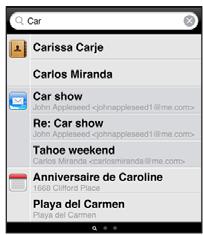
Accès à Spotlight : de la page principale de l'écran d'accueil, balayez l'écran de la gauche vers la droite.
Si vous étés sur la page principale de l'écran d'accueil, vous pouvez appuyer sur le bouton principal pour acceder à Spotlight. Depuis la page Spotlight, appuyez sur le bouton principal pour revenir à la page principale de l'écran d'accueil. Vous pouze aussi configurer l'iPhone pour qu'il accède directement à Spotlight lorsque vous appuyez deux fois de suite sur le bouton principal. « Accueil » à la page 165. Recherche sur l'iPhone : dans la page Spotlight, saisissez du texte dans le champ Rechercher. Les résultats de la recherche apparaisent automatiquement au fur et à mesure que vous tapez. Touchez Rechercher pour masquer le clavier et afficher plus de résultats.
Les iconônes qui apparaissent à gauche des résultats de la recherche indiquent l'application dont les résultats proviennent. Touchez un élément dans la liste des résultats pour l'ouvrir.
| Application | Éléments recherchés |
| Contacts | Le prénom, le nom et la raison sociale |
| Les champs À, De et Objet de tous les comptes (le texte des messages est ignoré) | |
| Calendrier | Le nom de l'évenement, les invitations et le lieu (les notes sont ignorées) |
| iPod | La musique (morceaux, artistes et albums), ainsi que les titres des podcasts,-video et livres audio |
| Notes | Le texte des notes |
Spotlight recherche aussi les noms des applications natives et installées sur l'iPhone. Si vous disposez d'un grand nombre d'applications, vous pouvez donc utiliser Spotlight pour les localiser et les ouvrir.
Ouverture d'applications à partir de Spotlight : saisissez le nom de l'application, puis touchez l'écran pour ouvrir l'application directement à partir des résultats de la recherche.
Utilisez les réglages Recherche pour sélectionner les applications sur lesquelles la recherche doit porter et définiir l'ordre dans lequel elles sont traitées. « Accueil » à la page 165
Contrôle vocal
Contrôle vocal (l'iPhone 3GS uniquement) vous permet de téléphoner et de contrôler la lecture de musique d'iPod à l'aide de commandes vocales.
Remarque: Contrôle vocal n'est pasforcément disponible dans toutes les langues.
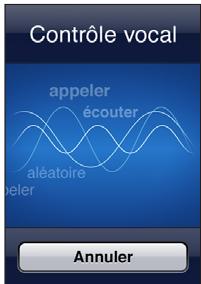
Utilisation de Contrôle vocal : maintenez enforcé le bouton principal jusqu'à ce que l'écran Contrôle vocal s'affiche en émettant un bip. Utilisez ensuite les commandes décrites ci-dessous pour téléphoner ou dire des morceaux.
Pour ouvrir Contrôle vocal, vous pouvez aussimaintenir enforcé le bouton central des écouteurs de l'iPhone.
| Appeler l'un de vos contacts | Dites « appeler » ou « composer », puis le nom de la personne. Si la personne a plusieurs numérios de téléphone, vous pouvez préciser par exemple s'il s'agit du numéro de téléphone du domicile ou celui du téléphone portable. |
| Composer un numéro | Dites « appeler » ou « composer », puis dites le numéro à appeler. |
| Apporter une correction | Dites « faux », « pas celui-ci », « pas celle-là » ou « non». |
| Commandes vocales de lecture audio | Dites « écouter » ou « écouter la musique ». Pourmettre en pause, dites «mettre en pause » ou «mettre en pause la musique » .Vous pouvez également dire « morceau suivant » ou « morceau précédent » . |
| Lire un album, un artiste ou une liste de lecture | Dites « litre », puis « album », « artiste » ou « liste de lecture » et le nom. |
| Lire la liste de lecture courante dans un ordre aléatoire | Dites « ordre aléatoire » . |
| En savoir plus sur le morceau en cours de lecture | Dites « le morceau lu actuellesment,quel est-il», «quel est ce morceau», « qui chante», «de qui est ce morceau » . |
| Utiliser Genius pour direlles des morceaux similaires | Dites « génie», « direlles d'autres morceaux du même style » ou « direlles d'autres morceaux du même genre » . |
| Annuler le contrôle vocal | Dites « annuler » . |
Pour des performances optimes :
- Parlez dans le micro de l'iPhone comme si vous téléphoniez. Ou utilisez le micro des écouteurs fournis.
- Parlez clairement et de maniere naturelle.
- Ne dites que des numéroes, des noms et des commandes de l'iPhone. Faites de petites pauses entre les différentes commandes.
Utilizez les noms complets.
Par défaut, Contrôle vocal est configuré pour reconnaître les commandes vocales dans la langue définie pour l'iPhone (réglage Général > International > Langue). Les réglages de Contrôle vocal permettent de définir la langue dans laquelle les commandes vocales doivent être dites. Certaines langues sont disponibles dans différents dialectes ou accents.
Changement de langue ou de pays : dans Réglages,CHOISSEZ Général > International > Contrôle vocal, puis touchez la langue ou le pays.
Contrôle vocal est toujours activé pour l'application iPod ; mais pour des raisons de sécurité, vous pouvez désactiver la numérotation vocale lorsqu'leiPhone est verrouillé.
Désactivation de la composition vocale lorsque l'iPhone est verrouillé : dans Reglages, Sélectionnez Général > Verrouillage par code et désactivez Composition vocale. Déverrouillez l'iPhone pour utiliser la composition vocale.
Voir les sections « Composition vocale » à la page 57 et « Utilisation de Contrôle vocal avec l'iPod » à la page 90.
Écouteurs stéreo
Les écouteurs fournis avec l'iPhone comprend un micro et un bouton intégré qui permet de facilement répondre aux appeals et raccrocher, et de contrôle la lecture audio et video. Les écouteurs fournis avec l'iPhone 3GS (illustré ci-dessous) disposent aussi de boutons de volume.
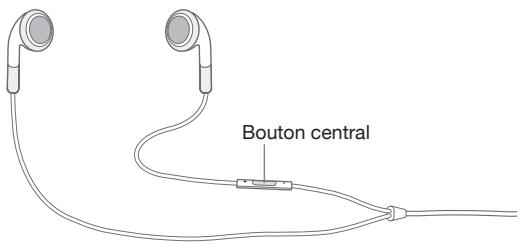
Branchez les écouteurs pour écouter de la musique ou passer un appel. Lorsque vous téléphonez, votre interlocuteur entend ce que vous dites dans le micro intégré. Appuyez sur le bouton central pour contrôle la lecture de la musique et répondre ou raccrocher des appeals, même lorsque l'iPhone est verrouillé.
| Mettre en pause un morceau ou une vvdo | Appuyez une fois sur le bouton central. Appuyez à nouveau pour reprendre la lecture. |
| Passer au morceau suivant | Appuyez rapidement deux fois de suite sur le bouton central. |
| Régler le volume (I'iPhone 3GS uniquement) | Appuyez sur le bouton « + » ou « - » . |
| Répondre à un appel entrant | Appuyez une fois sur le bouton central. |
| Mettre fin à l'appeL en cours | Appuyez une fois sur le bouton central. |
| Refuser un appel entrant | Maintenez le bouton central,enforcé durant deux secondes environ, puis relâchéze-le. Deux bips de faible intensité confirment que vous avez refusé l'appeL. |
| Activer un appel entrant ou en attente et placer l'appeL actuel en attente | Appuyez une fois sur le bouton central. Appuyez à nouveau pour revenir au premier appel. |
| Activer un appel entrant ou en attente et mettre fin à l'appeL actuel | Maintenez le bouton central,enforcé durant deux secondes environ, puis relâchéze-le. Deux bips de faible intensité confirment que vous avez mis fin au premier appel. |
| Utiliser Contrôle vocal (I'iPhone 3GS uniquement) | Maintenez,enforcé le bouton central. « Contrôle vocal » à la page 44 |
Si vous receivez un appel tandis que les écouteurs sont branchés, vous pouvez entendre la sonnerie via le haut-parleur de l'iPhone et les écouteurs.
Connexion à Internet
L'iPhone se connecte automatiquement à Internet chaque fois que vous utilisez Mail, Safari, YouTube, Bourse, Plans, Météo, l'App Store ou l'iTunes Store.
Comment l'iPhone se connecte-t-il à Internet
L'iPhone peut se connecter à Internet par le biais d'un réseau Wi-Fi ou d'un réseau de téléphonie mobile. L'iPhone effectue les opérations suivantes jusqu'à être connecté :
- Il se connecte via le dernier réseau Wi-Fi✔️ disponible que vous avez utilisé.
- Si aucun réseau Wi-Fi précédemment utilisé n'est disponible, l'iPhone propose une liste de réseaux Wi-Fi qui se trouvent dans le rayon de détction. Touchez un réseau et, si nécessaire, saississez le mot de passer de connexion. Le signe apparaît à côté de chaque réseau exigeant un mot de passer. Vous pouvez désactiver l'affichage automatique des réseaux disponibles sur l'iPhone. Voir « Wi-Fi » à la page 155.
- Si aucun réseau Wi-Fi n'est disponible ou si vous désisissez de ne pas vous connecter à un réseau, l'iPhone se connecte à Internet sur un réseau de téléphonie mobile (3G, E ou o).
Si aucun réseau de données Wi-Fi ni:aún un réseau de téléphone mobile n'est disponible, l'iPhone ne peut se connecter à Internet.
Remarque: Si vous ne disposez pas d'une connexion 3G, vous ne pouvez pas utiliser Internet sur un réseau de téléphone mobile lorsqu'un appel est en cours. Vous doivent désposer d'une connexion Wi-Fi pour utiliser des applications Internet tout en parlant au téléphone.
La plupart des réseaux Wi-Fi sont utilisables gratuitement, y compris, dans certaines régions, à partir de bornes Wi-Fi fournies par votre opérateur iPhone. Certains réseaux sont payants. Pour acceder à un point d'accès dont le réseau Wi-Fi estpayant, vous pouvez généralement ouvrir une page web dans Safari afin de vous abonner.
Accès à un réseau Wi-Fi
Les réglages Wi-Fi vous permettent d'activer la fonction Wi-Fi et d'acceder aux réseaux Wi-Fi.
Activation du mode Wi-Fi :CHOISSEZ Reglages > Wi-Fi et activez l'option de Wi-Fi.
Accès à un réseau Wi-Fi :CHOISSEZ RÉglages > Wi-Fi,attendez un moment pendant que l'iPhone detecte les réseaux à portée,puis selectionnez le réseau (l'accès à certains réseaux Wi-Fi est payant).Le cas échéant,tapez un mot de passé et touchez Rejoindre (les réseaux qui nécessitant un mot de passage représentant une icône 已 représentant un cadenas).
Une fois que vous avez rejoint manuellement un réseau Wi-Fi, l'iPhone s'y connecte automatiquement chaque fois que le réseau est à portée. Si plusieurs réseaux déjà utilisés se trouvent à portée, l'iPhone se connecte au dernier réseau utilisé.
Lorsque l'iPhone est connecté à un réseau Wi-Fi, l'icone Wi-Fi dans la barre d'etat en haut de l'écran indique la qualité de la connexion. Le nombre de barres qui s'affiche est proportionnel à la qualité de la connexion.
Pour plus de renseignements sur la configuration des réglages Wi-Fi, voir la section « Wi-Fi » à la page 155.
Accès à un réseau de téléphonie mobile
Les protocoles 3G, EDGE et GPRS permettent une connectivité Internet par dessus le réseau cellulaire disponible par le service sans fil de l'opérateur de votre iPhone. Vérifiez la couverture réseau de votre opérateur sur votre région.
Pour savoir si l'iPhone est connecté à Internet via le réseau de téléphonie mobile, vous pouvez vérifier si l'icone 3G (3G), EDGE (E) ou GPRS (o) est affichée dans la barre d'état qui se trouve en haut de l'écran.
Remarque: si vous ne disposez pas d'une connexion 3G, il se peut que vous ne puis-siez pas receivevoir d'appelspendant que l'iPhone transfere activement des données sur un réseau cellulaire (telechargement d'une page web, par exemple). Les appel entrants sont diriges automatiquement vers la messagerie vocale.
Activation de la 3G: Dans Réglages,CHOISSEZ Général >Réseau et touchez Activer la 3G.
Si vous étés hors de portée du réseau de votre opérateur, vous pourrez peut-être acceder à Internet par le biais d'un autre opérateur. Pour activer les services de courrier électronique, de navigation web ou d'autres services de transfert de données, lorsqu'ils sont disponibles, activez l'options Données à l'étranger.
Activation du mode Données à l'étranger : Dans Réglages,CHOISSEZ Général > Réseau et activez l'option Données à l'étranger.
Important: Des frais d'appels en itinérance peuvent s'appliquer. Pour éviter de payer des frais d'itinérance de données, désactivez l'options Données à l'étranger.
Accès à Internet dans un avion
Le mode avion désactive toutes les transmissions radio de l'iPhone afin d'éviter d'interférer avec le fonctionnement de l'avion. Lorsque cela est autorisé par le transporteur aérien et les lois et réglementations en vigueur, vous pouvez activer le mode Wi-Fi lorsque le mode avion est activé, afin de :
- envoyer et receivevoir des messages électroniques;
- naviguer sur Internet;
- synchroniser vos contacts et vos calendriers à travers les ondes ;
- Jire des vidéos YouTube :
obtenir des cotations boursières :
obtenir l'emplacement de certains lieux sur une carte ; - receivevoir des bulletins météo ;
acheter de la musique et des applications.
Pour plus de renseignements, consultez la section « Mode avion » à la page 154.
Accès par VPN
VPN (pour l'anglais « Virtual Private Network ») permet un accès sécurisé à des réseaux privés, comme le réseau de votre entreprise ou école, via Internet. Utilisez les réglages Réseau pour configurer et activer un VPN. Voir la section « Réseau » à la page 160.
Il est aussi possible de configurer VPN automatiquement à l'aide d'un profil de configuration. « Installation de profils de configuration » à la page 21. Lorsque VPN est configuré par un profil de configuration, l'iPhone peut activer VPN automatiquement le cas échéant. Contactez votre administrateur système pour en savoir plus.
Utilisation de l'iPhone comme un modem
Vouss pouvez utiliser l'iPhone 3G ou ultérieur comme modem pour connecter votre ordinateur à Internet. Il est possible de connecter l'iPhone à votre ordinateur via le cable connecteur Dock vers USB ou via Bluetooth.
Remarque: Des frais supplémentaires peuvent s'appliquer. Contactez notre opérateur pour en savoir plus.
Le partage de connexion à Internet est possible sur le réseau de téléphonie mobile; vous ne pouvez pas partager une connexion Wi-Fi à Internet. Si vous bénéficiaz d'une connexion 3G, vous pouvez passer et receivevoir des appeals tout en partageant la connexion à Internet.
Remarque: Pour utiliser l'iPhone comme modem avec un Mac, Mac OS X version 10.5.7 ou ultérieure doit être installé sur ce dernier
Configuration du partage de connexion Internet :
1 Dans Réglages,choisissez Général > Réseau > Partage Internet.
2 Faites glisser le commutateur Partage Internet sur Oui.
3 Connectez l'iPhone à l'ordinateur :
- USB: connectez votre ordinateur à l'iPhone à l'aide du cable connecteur Dock vers USB. Dans les réglages de services réseau de votre ordinateur, Sélectionnez iPhone. Sur un Mac, une fenêtre contenant le message « Une nouvelle interface réseau a été détectée » s'affiche la première fois que vous vous connectez. Cliquez sur Préférences Réseau, configurer les réglages réseau de l'iPhone et cliquez sur Appliquer. Sur un PC, ouvré le Panneau de configuration Réseau, puis Sélectionnez et configurer la connexion à l'iPhone.
- Bluetooth: sur l'iPhone, Sélectionnez Réglages > Général > Bluetooth, puis activez Bluetooth. Reportez-vous à la documentation fournie avec le logiciel système de votre ordinateur pour jumeler et connecter l'iPhone à votre ordinateur.
Une fois connecté, une bande bleue apparait en haut de l'écran. Le partage de connexion à Internet demeure activé lorsque vous vous connectez via le port USB, même si vous n'utilise pas activement la connexion à Internet.
Contrôle de l'utilisation du réseau de téléphonie mobile : dans Réglages, Sélectionnez Général > Utilisation.
Batterie
L'iPhone est doté d'une batterie interne rechargeable.
Recharge de la batterie
AVERTISSEMENT: Pour obtenir des informations de sécurité importantes sur le chargement de l'iPhone, consultez le Guide d'informations importantes sur le produit à l'adresse www.apple.com/fr/support/manuals/iphone ou www.apple.com/chfr/support/manuals/iphone.
L'icone représentant une batterie située dans l'angle supérieur droit de l'écran indique le niveau de charge ou la progression du chargement de la batterie. Vous pouvez aussi afficher le pourcentage de charge de la batterie (l'iPhone 3GS uniquement).

En charge


Recharge
Recharge de la batterie : connectez l'iPhone à une prise secteur à l'aide du cable USB et de l'adaptateur secteur inclus.
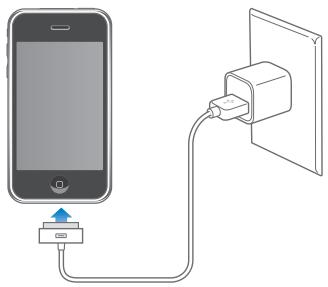
Recharge de la batterie et synchronisation de l'iPhone : connectez l'iPhone à votre ordinateur à l'aide du cable USB inclus, ou connectez l'iPhone à votre ordinateur à l'aide du cable inclus et de la station d'accueil Dock, disponible séparément.
Sauf si vous clavier dispose d'un port USB 2.0 à force alimentation, vous doivent connecter avec la iPhone à un port USB 2.0 de leur ordinateur.

Important: Il est possible que la batterie de l'iPhone se décharge si l'iPhone est connecté à un ordinateur éteint, en mode de veille ou en mode de suspension d'activité.
Si vous chargez la batterie pendant qu'une synchronisation est en cours ou tout en utilisant l'iPhone, l'opération peut prendre plus de temps.
Important: Si le niveau de la batterie de l'iPhone est très faible, l'une des images suivantes peut s'afficher pour indiquer que l'iPhone a besoin d'être rechargé dix minutes avant que vous puissiez l'utiliser. Au cas où l'alimentation de l'iPhone est extrèment faible, il se peut que l'écran reste étant pendant une durée pouvant atteindre deux minutes avant que l'une des images de faible charge apparaisse.
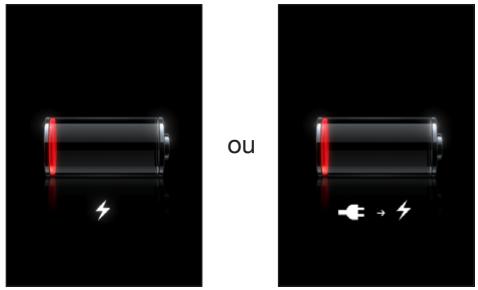
Prolongement de la durée de vie de la batterie
L'iPhone utilise une batterie au lithium-ion. Pour en savoir plus sur le prolongement de la durée de vie de votre iPhone et de sa batterie, consultez la page www.apple.com/fr/batteries ou www.apple.com/chfr/batteries.
Remplacement de la batterie
Le nombre de cycles de recharge des batteries rechargeables reste limité et il peut s'avérer nécessaire de les replacer. La batterie de l'iPhone n'est pas replacable par l'utilisateur, elle ne peut l'être que par un prestataire de service agrée. Pour en savoir plus, allez à l'adresse www.apple.com/fr/support/iphone/service/battery ou www.apple.com/chfr/support/iphone/service/battery.
Fonctionnalités de sécurité
Diverses fonctionnalités de sécurité protégent les informations qui se trouvent sur l'iPhone contre l'accès par des personnes non autorisées.
Vous pouvez configurer un code à saisir chaque fois que vous allumez ou réactivez l'iPhone.
Définition d'un mot de passer : choisissez Général > Verrouillage par code et saisissez un code de 4 chiffres puis saisissez le code à nouveau à titre de vérification. L'iPhone vous oblige ensuite à saiser le code servant à le déverrouiller ou permettant d'afficher les réglages de verrouillage par code.
Pour en savoir plus sur l'utilisation d'un verrouillage par code, consultez « Verrouillage par code » à la page 162.
Désactivation de la composition vocale lorsque l'iPhone est verrouillé : dans
Réglages, Sélectionnez Général > Verrouillage par code et désactiverz Composition vocale. Déverrouillez l'iPhone pour utiliser la composition vocale.
La fonction Localiser mon iPhone permet de retrouveraire iPhone si vous l'avez perdu ou ne savez plus ou vous l'avez posé ; elle affiche un message sur votre iPhone pour permettre aquelqu'un de vous le rapporter. La fonction d'effacement a distance permet d'effacer toutes les informations presentes sur l'iPhone au cas où vous n'arriveriez pas à le recupérer, afin de protégger votre vie privée. La fonction Localiser mon iPhone requiert un compte MobileMe. Le service en ligne MobileMe est disponible sur abonnement. Pour en savoir plus, rendez-vous sur www.apple.com/fr/mobileme ou www.apple.com/chfr/mobileme.
Pour activer cette fonction, activez Localiser mon iPhone dans les réglages de votre compte MobileMe. « Configuration de comptes » à la page 18.
Localisation de votre iPhone : connectez-vous à votre compte MobileMe à l'adresse www.me.com et ouvre le volet Localiser mon iPhone. Suivez les instructions à l'écran pour localiser votre téléphone sur une carte, afficher un message sur son écran et le régler pour qu'il émette évientuellesment un son afin de le retrouver plus facilement.
Effacement à distance des données de votre iPhone : connectez-vous à votre compte MobileMe à l'adresse www.me.com, puis ouvrez le volet Localiser mon iPhone. Cliquez sur Effacer à distance, puis suivez les instructions à l'écran.
Il se peut que vous puissiez aussi supprimer à distance les informations qui se trouvent sur l'iPhone si vous avons configuré l'iPhone à l'aide d'un profil de configuration. « Installation de profils de configuration » à la page 21 Adressez-vous à votre administrateur système si vous doivent supprimer les informations qui se trouvent sur votre iPhone.
Entretien de l'iPhone
Pour nettoyer l'iPhone, débranchez tous les cables et éteignez l'iPhone (appuyez sur le bouton Veille/Activation, maintenez-le enforcé, puis faites glisser le curseur à l'écran). Utilisez ensuite un tissu doux, légèrement humide et sans peluche. Évitez que toute humidité pénétre dans les orifices de l'appareil. N'utilisez pas de produit lave-vitre, de détergent domestique, d'aérosol, de solvant, d'alcool, d'ammoniac ou de produit abrasif pour nettoyer l'iPhone. Si l'écran de votre iPhone est protégé par un film oléophobe (l'iPhone 3GS uniquement), frottez simplement l'écran de l'iPhone à l'aide d'un tissudoux et sans peluche pour retarder laGRAISSÉ laissée par vos doigs et votre visage.
Pour plus d'informations sur l'utilisation de l'iPhone, consultez le Guide d'informations importantes sur le produitiPhone à l'adresse www.apple.com/fr/support/manuals/iphone ou www.apple.com/chfr/support/manuals/iphone.
Redémarrage et réinitialisation de l'iPhone
En cas de mauvais fonctionnement, le fait de redémarrer, de forcer la fermeture d'une application ou de réinitialiser l'iPhone permet en principe de régler le problème.
Redémarrage de l'iPhone : maintenez le bouton de Marche/Veille enforcé jusqu'à l' apparition du curseur rouge. Faites glisser votre doigt sur le curseur pour éteindre l'iPhone. Pour rallumer l'iPhone, appuyez sur le bouton de Marche/Veille jusqu'à l' apparition du logo Apple.
Si vous ne parvenez pas à éteindre l'iPhone ou que le problème persististe, il est peut-être nécessaire de le réinitialiser. Ne réinitialisez l'iPhone que si son redémarrage ne permet pas de résoudre le problème.
Fermeture forcee d'une application : maintenez enforcé le bouton de marche/veille au-dessus de l'iPhone pendant quelques secondes. Lorsqu'une bande rouge apparait, maintenez enforcé le bouton principal jusqu'à ce que l'application se ferme.
Réinitialisation de l'iPhone : maintenez simultanément enforcés les boutons de Marche/Veille et du menu principal pendant au moins dix secondes jusqu'à l'appari-tion du logo Apple.
Pour plus de suggestions de dépannage, consultez la section
L'annexe A, « Dépannage, » à la page 213.

Appels téléphoniques
Pour émettre un appel sur l'iPhone, il suffit de toucher un nom et un numéro dans votre liste de contacts, de toucher l'un de vos favoris ou de toucher un appel récent pour rappeler.
Émission d'appels
Les boutons situés au bas de l'écran du téléphone permettent un accès rapide à vos favoris, aux appeals récents, à vos contacts et à un clavier numérique permettant de composer manuellement.
AVERTISSEMENT: Pour obtenir des informations importantes sur la maniere de conduire en toute sécurité, consultez le Guide d'informations importantes sur le produit à l'adresse www.apple.com/fr/support/manuals/iphone ou www.apple.com/chfr/support/manuals/iphone.
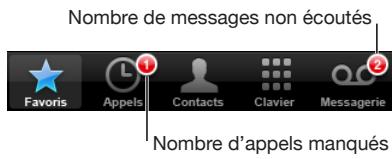
| Utilisation de Contacts pour appeler quelqu'un | Touchez Contacts,CHOISSEZ un contact,puis touchez un numero de téléphone. |
| Appel d'un favori | Touchez Favoris puis choisissez un contact. |
| Rappel d'un appelant recent | Touchez Appels,puis touchez un nom ou un numéro dans la liste. |
Accès aux favoris de n'importe où : appuyez deux fois de suite sur le bouton principal.
□. Vous pouvez changer cette préférence dans Réglages. Voir « Accueil » à la page 165.
Activation du dernier numéro composé: touchez Clavier puis touchez Appel.
Touchez à nouveau Appel pour composer le numéro.
Composition vocale
Vouss pouvez utiliser Contrôle vocal (l'iPhone 3GS uniquement) pour appeler une personne qui figure dans vos contacts ou composer un numéro particulier.
Remarque: Contrôle vocal n'est pasforcément disponible dans toutes les langues.
Utilisation de Contrôle vocal pour téléphoner : maintenez enforcé le bouton principal jusqu'à ce que la fenêtre Contrôle vocal s'ouvre. L'ouverture de la fenêtre est signalée par un bip sonore. Utilisez ensuite les commandes décrites ci-dessous pour téléphoner.
Pour ouvrir Contrôle vocal, vous pouvez aussimaintenir enforcé le bouton central des écouteurs de l'iPhone.
| Appeler l'un de vos contacts | Dites « appeler » ou « composer », puis dites le nom de la personne. Si la personne a plusieurs numérios d'appoint, spécifique ces lui que vous pouze appeler. Exemples : • appeler Gilles Allain • appeler Gilles Allain à la maison • appeler Gilles Allain, mobile |
| Composer un numéro | Dites « appeler » ou « composer », puis dites le numéro à appeler. |
| Apporter une correction | Dites « faux », « pas celui-ci », « pas celui-là » ou « non». |
Pour des performances optimales, dites le nom complet de la personne que vous foulez appeler. Si vous ne donnez que le prénom et que plusieurs contacts portent le même, l'iPhone vous demande deCHOISIR celui que vous souhaitez appeler. Si la personne a plusieurs numeros d'applé, spécifiez celui que vous pouze utiliser. Si vous ne spécifiez pas le numero d'applé, l'iPhone vous demande lequel vous pouze utiliser.
Lorsque vous composez un numéro d'appoint vocalement, dites chaque chiffre séparément, par exemple, dites « quatre un cinq, cinq cinq cinq, un deux un deux »
Déactualisation de la numérotation vocale lorsqu l'iPhone est verrouillé : dans
Réglages, Sélectionnez Général > Verrouillage par code et désactiverz Composition vocale. Déverrouillez l'iPhone pour utiliser la composition vocale.
Réception d'appels
Lorsque vous receivez un appel, touchez Répondre. Si l'iPhone est verrouillé, faites glisser le curseur. Si vous utilisez les écouteurs de l'iPhone, appuyez sur le bouton central pour répondre à un appel.
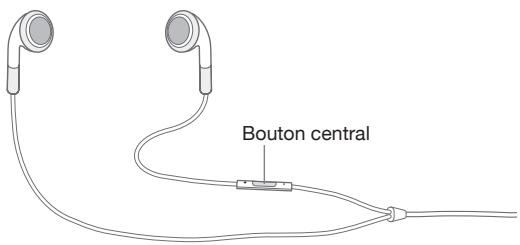
Ignoreur un appel : appuyez sur le bouton Marche/Veille ou sur l'un des boutons de volume. Vous pouvez toujours répondre à l'appeal après l'avoir ignoré, jusqu'à ce qu'il bascule sur la messagerie vocale.
Refuser un appel : effectuez l'une des opérations suivantes pour envoyer directement un appel sur la messagerie vocale.
- Appuyez deux fois rapidement sur le bouton Marche/Veille.
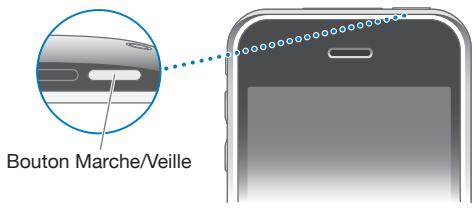
- Appuyez sur le bouton central des écouteurs de l'iPhone et maintenez-le,enforcé pendant environ deux secondes. Deux bips de faible intensité confirmment que l'appelep a été refusé.
- Touchez Refuser (si l'iPhone est en mode veille à l'arrivée de l'appeel).
Bloquer des appeals et conserver un accès Wi-Fi à Internet : dans Réglages, activez Mode Avion, puis touchez Wi-Fi pour l'activer.
En cours d'appoint
Lorsqu'un appel est en cours, l'écran affiche les options d'appe!

| Mettre votre ligne en mode silence | Touchez Silence. Vous pouvez toujours entendre l'applant mais il ne peut plus vous entendre. |
| Utilisation du clavier pour saisir des informations | Touchez Clavier. |
| Utilisation du haut-parleur ou d'un apparéilBluetooth | Touchez Haut-parleur. Le bouton est libelléSource audio lorsqu'un apparéil Bluetooth est disponible, ce qui vous permet de sélectionner l' apparéil, iPhone ou Haut-parleur. |
| Affichage de coordonnées | Touchez Contacts. |
| Mise en attente d'un appel | Touchez Suspendre. Aucune des parties ne peut entendre l'autre. |
| Passer un autre appel | Touchez Ajouter l'appoint. |
Utilisation d'autres applications au cours d'un appel : appuyez sur le bouton de l'écran principal puis touchez une icône d'application.
Metre fin à un appel : touchez Fin. Si vous utilisez les écouteurs de l'iPhone, vous pouvez aussi appuyer sur le bouton central.
Deuxieme appel
Pendant un appel, vous pouze en passer ou en receivevoir un autre. Si vous receivez un second appel, iPhone émet un signal sonore et affiche les informations de l'aggellant et une liste d'options.
Remarque : Il se peut que les appels en attente, que vous établissez ou que vous receivez, vous soient proposés sous forme de service en option dans certains pays. Contactez votre opérateur pour en savoir plus.
Répondre à un second appel :
- Pour ignorer l'appei et le transfereer vers la messagerie vocale, touchez Ignorer.
-
Pourmettre en attente le premier appel et repondre au nouvel appel, touchez Suspendre et repondre.
-
Pour terminer le premier appel et répondre au nouvel appel, touchez Raccr. et répondre.
Émettre un second appel : touchez Ajouter l'appeL. Le premier appel est mis en attente.
Permuter entre des appels: touchez Permuter. L'expérience actif est mis en attente.
Effectuer une conférence téléphonique: touchez conférence. Consultez la section
« Conférences téléphoniques » ci-dessous.
Conférences téléphoniques
Voussoupiezparleràplusieurspersonnesàlafoisetfusionnerjusqu'acinqappelstelephoniques, suivantvoireopérateur.
Remarque: Il se peut que les appels en conférence vous soient proposés sous forme de service en option dans certains pays. Contactez votre opérateur pour en savoir plus.
Pour effectuer une conférence téléphonique :
1 Émettez un appel.
2 Touchez Ajouter l'essay puis passez un autre appel. Le premier appel est mis en attente.
3 Touchez conférence. Les appels sont fusionnés et tous les interlocuteurs peuvent s'entendre.
4 Repetez les étapes deux et trois pour ajouter jusqu'à cinq appeals.
| Abandon d'un appel | Touchez Conférence, puis en regard d'un appel. Puis touchez Fin. |
| Appel隱私 pendant la conférence | Touchez Conférence puis Privé à côté d'un appel. Touchez Conférence pour reprendre la conférence. |
| Ajout d'un appel entrant | Touchez Suspendre et Répondre, puis conférence. |
Si vous contrat inclut les appels en conférence, sachez que l'iPhone dispose toujours d'une deuxième ligne disponible en plus de l'appoint en conférence.
Appels d'urgence
Lorsque l'iPhone est verrouillé par un mot de passer, vous pouvez toujours effectuer un appel d'urgence.
Effectuer un appel d'urgence lorsque l'iPhone est verrouillé: sur l'écran Saisissez le code, touchez Appel d'urgence, puis composez le numéro.
Important: Seuls les numéroes d'urgence en vigueur là où vous vous trouze au moment de l'appel fonctionnement. Dans certains pays, vous ne pouvez pas effectuer d'appel d'urgence à moins que votre carte SIM ne soit insérée dans votre téléphone et activée, et que le code PIN de la carte SIM ne soit correctement tapé ou ne soit entièrement désactivé.
Aux États-Unis, les informations sur les emplacements géographiques (le cas échéant) sont transmises aux fournisseurs des services d'urgence si vous faites appel au 911.
Important: Ne dépendez pas des dispositifs sans fil pour des communications essentielles, notamment relatives aux urgences Médicales. L'utilisation d'un téléphone portable pour appeler les services d'urgence peut ne pas fonctionner partout. Les numérios et services d'urgence varient par région, et il arrive qu'un appel d'urgence ne puisse être passé en raison de l'inedisponibilité du réseau ou d'interférences dues à l'environnement. Il se peut que certains réseaux de téléphonie mobile n'acceptent pas les appeals d'urgence si vous iPhone est dépourvu de carte SIM, si la carte SIM est verrouillée ou si vous n'avez pas activé votre iPhone.
Messagerie vocale visuelle
Sur l'iPhone, la messagerie vocale visuelle vous permit d'afficher une liste de vos messages et deCHOISIR lesquels écouter ou supprimer, sans avoir a écouter les instructions ou les messages précédents.
Remarque: La Messagingerie VOCale Visuelle peut ne pas etre proposée partout ou faire I'objet d'un service en option. Contactez notre opérateur pour en savoir plus. Si la messagerie vocale visuelle n'est pas disponible, touchez Messagingerie vocale et suivez les instructions vocales pour recupérer vos messages.

Le nombre d'appels manqués et de messages non écoutés apparait sur l'icone Téléphone de l'écran d'accueil.
Configuration de la messagerie vocale
La première fois que vous touchez Messagingerie, iPhone vous invite à créé un mot de passer pour votre messagerie et à enregistrer votreannounce d'accueil.
Modification de votreannounce d'accueil :
1 Touchez Messagerie vocale, touchez Anounce d'accueil, puis Personnalisée.
2 Touchez Enregistrer lorsque vous etes pret a commencer.
3 Lorsque vous avez terminé, touchez Arrête. Pour réécouter le message, touchez Lire. Pour effectuer un nouvel enregistrement, repêtez les étapes 2 et 3.
4 Touchez Valider.
| Utilisation de l'announce d'accueil par défaut de votre opérateur | Touchez Messagerie vocale, touchez Annonce d'accueil, puis Par défaut. |
| Définition d'une alerte sonore pour un nouveau message vocal | Dans Réglages,CHOISSEZ Sons et activez Nouveau message vocal. L'alerte sonne une fois pour chaque nouveau message vocal. Si le commutateur Sonnerie/Silencieux est désactivié, l'iPhone ne produit aucun son d'alerte. |
| Modification du mot de passer de votre messa-gerie vocale | Dans Réglages,CHOISSEZ Téléphone > Code se-cret de messagerie. |
Consultation de votre messagerie vocale
Lorsque vous touchez Telefone, l'iPhone affiche le nombre d'appels manqués et de messages vocaux non écoutés.
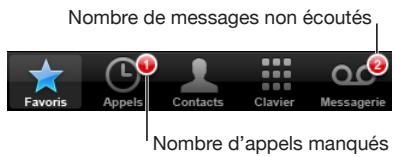
Touchez Messagingerie vocale pour afficher une liste de vos messages.

Écoute d'un message : touchez le message. Si vous l'avez déjà entendu, touchez-le à nouveau pour le réécouter.) Utilisez II et pour interrompre ou reprendre la lecture. Une fois que vous avez écouted un message, il est enregistré jusqu'à ce que votre opérateur l'efface automatiquement.
Consultation de sa messagerie vocale à partir d'un autre téléphone : composez vous propres numéro ou le numéro d'accès distant de votre opérateur.
Suppression de messages
Selectionnez un message, puis touchez Supprimer. Les messages vocaux visuels supprimés sont enregistrés sur l'iPhone jusqu'à ce que votre opérateur les efface de manière définitive.
| Écouter un message supprimé | Touchez Messages suprimés (à la fin de la liste), puis touchez le message. |
| Restauration d'un message | Touchez Messages suprimés (à la fin de la liste), puis touchez le message et touchez Restaurer. |
Récupération des informations de contact
La messagerie vocale visuelle enregistre la date et l'heure de l'appoint, la longueur du message et les éventuelles informations disponibles sur le contact.
Affichage des coordonnées d'un appel : touchez © en regard d'un message.
Vou pouvez utiliser les informations pour envoyer un message électronique ou un message texte à l'aggellant, oumettre à jour ses coordonnées.
Contacts
À partir de l'écran d'informations d'un contact, il suffit de toucher rapidement pour passer un appel, créé un nouveau message électronique, localiser son adresse, etc. « Recherche de contacts » à la page 198.
Favoris
Les favors vous permettent un accès rapide aux numérios de téléphone que vous utilisez le plus souvent.
Ajout du numero de téléphone d'un contact à votre liste de favors : touchez Contacts et choisissez un contact. Puis touchez Favoris et choisissez le numero à ajouter.
Ajout du numero de téléphone d'un appelant recent à votre liste de favoris touchez Appels, puis en regard d'un appelant, puis touchez Favoris.
Accès aux favoris : appuyez deux fois de suite sur le bouton principal . « Accueil » à la page 165.
| Appeler un contact parmi vos favoris | Touchez Favoris etCHOisissez un contact. |
| Supprimer un contact parmi vos favoris | Touchez Favoris, puis Modifier. Touchez ensuite en regard d'un contact ou d'un nombre, puis touchez Supprimer. |
| Réordonner la liste de vos favoris | Touchez Favoris, puis Modifier. Faites ensuite glisser en regard d'un contact vers un nouvel emplacement dans la liste. |
Sonneries et commutateur Sonnerie/Silencieux
L'iPhone est livré avec des sonneries que vous pouvez utiliser pour les appel entrants, les alarmes d'Horloge et la minuterie d'Horloge. Vous pouvez également créé et acheter des sonneries à partir de morceaux dans iTunes.
Commutateur Sonnerie/Silence et modes de vibration
Un commutateur situé sur le (:oté de l'iPhone facilitite l'activation/désactivation de la sonnerie.
Activation et désactivation de la sonnerie : poussez le commutateur situé sur le côté de l'iPhone.
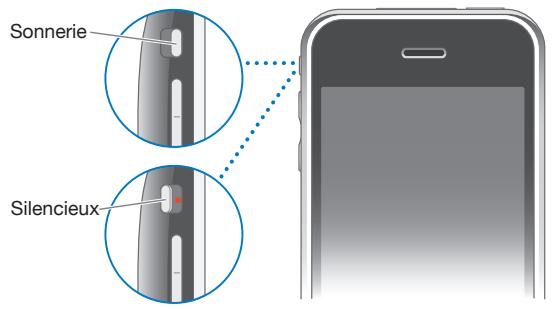
Remarque: Les alarmes d'Horloge continuent à sonner même si vous réglez le commutateur Sonnerie/Silence sur silence.
Réglage de l'iPhone en mode vibration : dans Réglages, choisissez Sonorité. Des commandes distinctes vous permettent de régler la vibration à la fois en mode sonnerie et en mode silencieux.
Pour plus de renseignements, consultez la section Chapitre 19, « Réglages, » à la page 154.
Définition des sonneries
Voussoupiezdefinir la sonnerie par defaut pour les appels et les alarmes et minuteries d'Horloge.Vousoupiezegalementaffecterdessonneriesindividuallesauxcontacts; youssavezaisquiyoussappelle.
Définition de la sonnerie par défaut : dans Réglages,CHOISSEZ Sonorités > Sonnerie, puis choisissez une sonnerie.
Attribution d'une sonnerie à un contact : dans Téléphone, touchez Contacts et choisissez un contact. Touchez ensuite Sonnerie etCHOISISSEZ une sonnerie.
Création de sonneries
Vou pouve créé des sonneries dans iTunes en utilisant des morceaux achetés sur l'iTunes Store (disponible uniquement aux États-Unis). Chaque sonnerie est débitée sur votre compte iTunes Store.
Les morceaux qui proposent cette option présente une brochure. Si la colonne où se trouvent la brochure n'apparait pas dans votre bibliothèque iTunes, choisissez iTunes > Préférences, cliquez sur Général, puis cochez l'options Sonneries. Choisissez ensuite Presentation > Options de presentation, et cochez Sonnerie. (Si un message apparait, cliquez sur Vérifier les morceaux.) Si la colonne en question n'apparait pas dans l'iTunes Store, sélectionnez Sonnerie dans les Options de presentation.
Création d'une sonnerie :
1 Assurez-vous que votre ordinateur est connecté à Internet.
2 Dans iTunes, sélectionnez le morceau que vous souhaitez utiliser puis désissez Store > Créer une sonnerie.
3 Dans la fenêtre d'édition qui s'affiche ensuite,CHOISSEZ L'extrait du morceau destiné à servir de sonnerie.
You pouvez utiliser jusqu'à 30 secondes du morceau besoin.
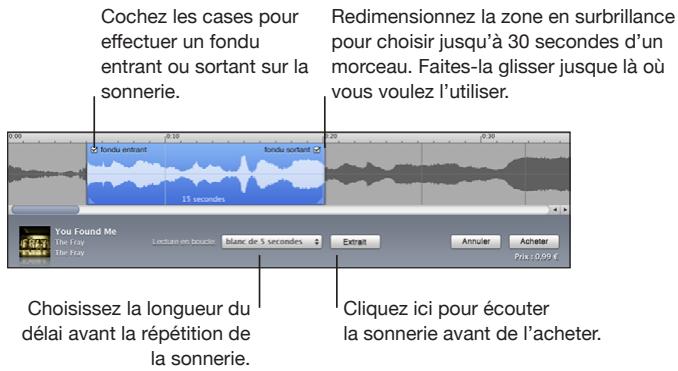
4 Lorsque vous avez terminé, cliquez sur Acheter.
Important: ÀpRES avoir cliqué sur Acheter, vous pouvez changer le nom de la sonnerie ainsi que d'autres informations, mais vous ne pouvez pas sélectionner un autre passage du morceau.
Voussouspoucez synchroniser des sonneries creées dans iTunes avec tout iPhone que vous possedez et lesutiliserrusur jusqu'à cinq ordinateurs autorisés.Aprés avoir synchronisévoitre iPhone,vous pouze attribuer la sonnerie à un ou plusieurs contacts.
You pouvez également creator des sonneries personalisées dans Garage Band.
Consultez l'Aide Garage Band pour plus de renseignements.
Appareils Bluetooth
VoussupportezutiliserI'iPhoneavecdesoreillettesBluetoothet deskitsmains-libres pourvoitureBluetooth.LiPhoneprendaussi enchargelesécouteursstéreoBluetooth lorsde l'utilisationdeI'Pod.
Jumelage d'un apparéil avec l'iPhone
Vou devez d'abord jumeler l'appareil Bluetooth avec l'iPhone avant de pouvoir l'utiliser pour vos appeals téléphoniques.
Jumelage avec l'iPhone :
1 Suivez les instructions accompagnant votre apparéil pour le rendre visible et le régler de manière qu'il recherche d'autres apparéils Bluetooth.
2 Dans Réglages,choisissez Général > Bluetooth et activéz Bluetooth.
3 Choisissez l'appareil sur l'iPhone et saisissez son mot de passer ou code personnel. Consultez les instructions relatives au mot de passer ou au code personnel fournies avec l'appareil.
Une fois que vous avez jumelé un apparéil Bluetooth pour qu'il fonctionne avec l'iPhone, vous devez étabir une connexion pour que l'iPhone utilise l' apparéil pour:gérer vos appeals.
Connexion à l'iPhone : consultez la documentation fournie avec l'oreillette ou le kit auto.
Lorsque l'iPhone est connecté à un apparéil Bluetooth, les messages sortants sont dirigés vers l' apparéil. Les appeals entrants sont diriges vers l' apparéil si vous répondez à l'aide de celui-ci et vers l'iPhone si vous répondez à l'aide de l'iPhone.
AVERTISSEMENT : Pour obtenir des informations importantes sur la manière d'éviter des pertes auditives et de conduire en toute sécurité, consultez le Guide d'informations importantes sur le produit à l'adresse www.apple.com/fr/support/manuals/apple ou www.apple.com/chfr/support/manuals/apple.
État Bluetooth
L'icone Bluetooth apparait dans la barre d'etat de l'iPhone en haut de l'écran :
- 串 (bleu) ou 串 (blanc) : Bluetooth est activé et un apparéil est connecté à l'iPhone. (La couleur dépend de la couleur actuelle de la barre d'etat.)
- ※ (gris) : Bluetooth est activé, maisaucun apparéil n'est connecté. Si vous avez ju-melé un apparéil avec iPhone, celui-ci se trouve peut-etre hors de portée ou il est sans doute éteint.
- Pas d'icone Bluetooth : Bluetooth est désacté.
Acheminement d'appels vers l'iPhone
Lorsque l'iPhone est connecté à un apparéil Bluetooth, vous écoutez les appeals par le biais de l'iPhone d'une des manières suivantes :
- Répondez à un appel en touchant l'écran de l'iPhone.
- Pendant un appel, touchez Audio sur l'iPhone. Choisissez iPhone pour écouter les appels par le biais de l'iPhone ou Haut-parleur pour utiliser le haut-parleur.
- Désactive Bluetooth. Dans Réglages,CHOISSEZ Général > Bluetooth et faites glisser le commutateur sur Non.
- Extinction de l'appareil ou déplacement hors de portée. Vous doivent vous situer à moins d'une dizaine de mètres d'un apparéil Bluetooth pour qu'il soit connecté à l'iPhone.
Suppression du jumelage d'un apparéil avec l'iPhone
Si vous avez jumelé l'iPhone avec un apparéil et que vous voulez utiliser un autre apparéil à sa place, vous doivent supprimier le jumelage du premier apparéil.
Suppression du jumelage d'un apparéil :
1 Dans Réglages,choisissez Général > Bluetooth et activez Bluetooth.
2 Choisissez l'appareil et touchez Désactiver le jumelage.
Appels internationaux
L'iPhone 3G et l'iPhone 3GS sont des téléphones multibandes qui prenrent en charge les réseaux UMTS/HSDPA (850, 1900, 2100 MHz) et GSM (850, 900, 1800, 1900 MHz), ce qui assure une large couverture internationale.
Émission d'appels internationaux à partir de votre zone d'origine
Pour plus de renseignements sur les appel internationaux à partir de votre zone d'origine, y compris les tarifs et autres frais applicables, contactez notre opérateur ou consultez son site web.
Utilisation de l'iPhone à l'étranger
Vous pouvez utiliser l'iPhone pour passer des appel depuis de nombreux pays du monde entier.
Activation du service de données à l'étranger : contactez votre opérateur pour obtenir des informations sur la disponibilité du service et les tarifs appliqués.
Réglage de l'iPhone afin qu'il ajoute le préfixe correct lors de la composition d'un numéro étranger : dans Réglages, touchez Téléphone puis activez « International Assist ». Cette fonction vous permet de passer des appeals vers votre pays d'origine en utilisant les numérios indiqués dans vos contacts et favors sans devoir ajouter un pré-fixe ou le code de votre pays. International Assist ne fonctionne que pour les numérios d'appoint aux États-Unis.
Si vous effectuez un appel par le biais d'International Assist, la mention « International Assist » apparait sur l'écran de l'iPhone, alternant avec le message « appel en cours », jusqu'à ce que votre appel soit établi.
Remarque: International Assist n'est pas disponible partout.
Définition de l'opérateur à utiliser : dans Réglages, touchez Opérateur puis sélectionnez l'opérateur souhaité. Cette option n'est disponible que lorsque vous étés en déplacement hors du réseau de votre opérateur. Vous pouvez seulement passer des appeals avec les opérateurs disposant d'accords d'itinérance avec le prestataire de votre iPhone. Pour plus de renseignements, consultez la section « Opérateur » à la page 157.
Important: Des frais d'itinérance voix et données peuvent s'appliquer. Pour éviter les frais d'itinérance de données, désactive l'option Données à l'étranger.
Activation et désactivation de l'option Données à l'étranger : dans Réglages, choisissez Général > Réseau et activez ou désactivez Données à l'étranger. Par défaut, la fonction Données à l'étranger est désactivée.
La fonction Données à l'étranger vous évite de payer des frais de transmission de données lorsque vous voyagez en dehors du réseau de votre opérateur. Pour cela, désactiver la transmission des données via le réseau de téléphonie mobile. Vous pouze toujours acceder à Internet si vous disposez d'une connexion Wi-Fi. Si aucun réseau Wi-Fi n'est accessible, vous ne pouvez pas :
- envoyer ou receivevoir des messages électroniques;
- naviguer sur Internet ;
- synchroniser vos contacts, calendriers ou signets avec MobileMe ou Exchange ;
- dire des videos YouTube ;
-obtenir des cotations boursieres;
-obutenir l'emplacement de certains lieux sur une carte ; - receivevoir des bulletins météo ;
acheter de la musique ou des applications.
Il est également possible de désactiver d'autres applications tiersces utilisant l'itinérance sur les réseaux de données.
Si le service Données à l'étranger est désactivé, vous pouvez toujours passer et recevoir des appeals téléphoniques et envoyer et receivevoir des messages texte. Des frais d'itinération vocale peuvent s'appliquer. La messagerie vocale visuelle est disponible s'il n'y a aucun frais; si vous opérateur facture les messages visuels envoyés en mode itinération, la désactivation de l'option Données à l'étranger bloque l'envoi de tels messages.
Pour activer la messagerie électronique, la navigation web et d'autres services de données, activez Données à l'étranger.
Important: Si l'option Données à l'étranger est activée, vous pouvez être amné à payer des frais supplémentaires lorsque vous vous trouvez en dehors du réseau de votre opérateur pour pouvoir bénéficier des fonctions ci-dessus et envoyer des messages vocaux visuels. Demandez à votre opérateur des informations sur les frais d'itinérance.
Consultation de sa messagerie vocale lorsque la messagerie vocale visuelle n'est pas disponible : composez votre propre numéro, ou restez appuyé sur la touche « 1 » du clavier.
Vouss pouvez utiliser le mode avion pour désactiver les services cellulaires, puis activer le Wi-Fi pour avoir accès à Internet, tout en évitant les frais d'itinérance.
Utilisation du mode avion afin de désactiver les services cellulaires : dans Réglages, touchez Mode avion pour activer le mode correspondant, puis touchez Wi-Fi et activez le mode Wi-Fi. Voir « Mode avion » à la page 154.
Les appeals entrants seront redirigés vers la messagerie vocale. Pour téléphoner à nouveau et receivevoir les messages de votre messagerie vocale, désactiver le mode avion.

Mail fonctionne avec MobileMe, Microsoft Exchange et de nombreux autres systèmes de courrier électronique courament utilisés, notamment Yahoo! Mail, Google Mail et AOL, ainsi que d'autres systèmes de messagerie POP3 and IMAP standard. Vous pouvez envoyer et receivevoir des photos et des éléments graphiques intégrés et visualiser des PDF et d'autres pieces jointes.
Configuration de comptes de messagerie
Vou puez configurer des comptes de messagerie sur l'iPhone d'une des manieres suivantes :
- configurer un compte directement sur votre iPhone : Voir « Configuration de comptes » à la page 18.
- dans iTunes, utilisez les volets de Préférences iPhone pour synchroniser les réglages de vos comptes de messagerie depuis votre ordinateur : « Synchronisation » à la page 12
Envoi de courrier électronique.
Voussouspèzeenvoyer un message électronique à toute personne possédant une
adresse électronique.
Composition et envoi d'un message :
1 Touchez 2 .
2 Tapez un nom ou une adresse électronique dans le champ À, ou touchez Ⓒ pour ajouter un nom à partir de vos contacts.
Lors de la saisie d'une adresse électronique, les adresses électroniques correspondantes de votre liste de contacts apparaisent en dessous. Touchez une adresse pour l'ajouter. Pour ajouter davantage de noms, touchez Retour ou
Remarque: Si vous rédigez un message à partir de votre compte Microsoft Exchange et avoir accès à la liste d'accès global (GAL) de votre entreprise, les adresses correspondantes provenant de vos contacts sur l'iPhone apparaisent d'abord, suivies des adresses GAL correspondantes.
3 Touchez Cc/Cci/De si vous souhaitez copier d'autres personnes (directement ou en copie invisible). Si vous avez plusieurs comptes de messagerie, vous pouvez toucher le champ De pour changer le compte à partir duquel vous envoyez des messages.
4 Saisissez l'objet, puis votre message.
VoussoupveztoucherRetour pourpassard'unchampau champsuivant.
5 Sélectionnez Envoyer par courrier.
| Envoi d'une photo ou d'une réserve (l'iPhone 3GS uniquely) dans un message | Dans Photos,CHOISSEZ une photo ou une video, touchez®,uis touchez Envoyer par courrier. Vous pouvez aussi copier une photo ou une video dans Photos ou Appareil photo, puis la coller dans un message électronique.La photo est envoyée via votre compte de messagerie par défaut (voir « Mail » à la page 170). |
| Enregistrement du brouillon d'un message à terminer ultérieurement | Sélectionnez Annuler, puis Enregistrer. Le message est enregistré dans Brouillons. |
| Réponse à un message | Touchez ↓. Touchez Répondre pour répondre uniquement à l'expéditeur ou Répondre à tous pour répondre à l'expéditeur ainsi qu'à tous les destinataires. Tapez votre message de réponse, puis touchez Envoyer.Les fichiers ou images joints au message initial ne sont pas renvoyés. |
| Réxpédition d'un message | Ouvrez un message et touchez ←, puis touchez Transférer. Ajoutez une ou plusieurs adresses électroniques, saisissez votre message, puis touchez Envoyer.Lorsque vous transférez un message, vous pouze inclure les fichiers ou images joints au message d'origine. |
| Partage de coordonnées | Dans Contacts, SELECTIONNZ un contact, touchez Envoyer cette fiche, en bas de la fenêtreInfos, puis touchez Courrier électronique. |
Relève de la boîte aux lettres et lecture du courrier électronique
L'icone Mail indique le nombre total de messages non lus dans toutes vos boîtes de réception. Vous pouvez avoir d'autres messages non lus dans d'autres boîtes à lettres.

Nombre de couriers
non lus dans vos
boites de réception
Relève des nouveaux messages électroniques :CHOisissez une boîte à lettres ou touchez à tout moment.
Sur chaque écran de compte figure le nombre de messages non lus dans chaque boîte à lettres.

Touchez une boîte à lettres pour en afficher le contenu. Les messages non lus sont identifiés par un point bleu .
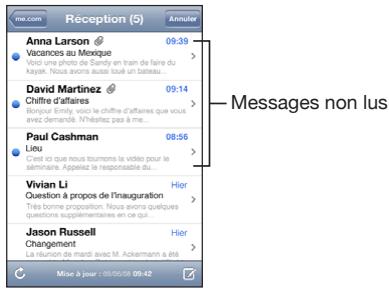
Lorsque vous ouvrez une boîte à lettres, Mail charge le nombre de messages les plus récents spécifique dans vos réglages de Mail, si les messages n'ont pas déjà été charges automatiquement. (Voir « Mail » à la page 170.)
Chargement de messages supplémentaires : faites défilier vers le bas de la liste de messages et touchez « Charger les messages suivants »
Lecture d'un message: touchez une boîte à lettres, puis touchez un message. À l'intérieur d'un message, touchez ▲ ou ▼ pour afficher le message précédent ou le message suivant.
| Zoom sur une partie d'un message | Touchez deux fois la zone du message sur la-quelle vous souhaitez zoomer. Touchez l'écran deux foisrapidement à nouveau pour effectuer un zoom arrêté. |
| Redimensionnement de toute colonne ou texte pour l'adapter à l'écran. | Touchez deux fois le texte. |
| Redimensionnement manuel d'un message | Pincez le texte pour le réduire, écartez les doigts pour l'agrandir. |
| Suivi d'un lien | Touchez le lien.Les liens de type texte sont généralement soulignés en bleu. De nombreuses images sont égale-ment des liens. Un lien peut mener à afficher une page web, ouvrir une carte, composer un numérode téléphone ou ouvrir un nouveau message électronique dont le champ du destinataire estdéjà rempli.Les liens web, les liens de téléphone et les liens de cartographie ouvreTafari, Telefoné ouPlans sur l'iPhone. Pour returner à votre courrier électronique, appuyez sur le Bouton principal et sélectionnez Mail. |
| Afficher l'adresse de destination d'un lien | Touchez le lien et maintainez votre doigt dessus.L'adresse apparait à côté de votre doigt. |
L'iPhone affiche la plupart des formats d'images en pieces jointes (JPEG, GIF et TIFF) dans le corps du texte des messages électroniques. L'iPhone peut dire de nombreux formats de fischiers audio en pieces jointes (notamment MP3, AAC, WAV et AIFF). Vous pouvez télécharger et afficher des fischiers (notamment fischiers PDF, pages web, fischiers texte et documents au format Pages, Keynote, Numbers, Microsoft Word, Excel ou PowerPoint) joints aux messages que vous receivez.
Ouverture d'un fisier joint : touchez la piece jointe. Elle se télécharge sur votre iPhone puis s'ouvre.
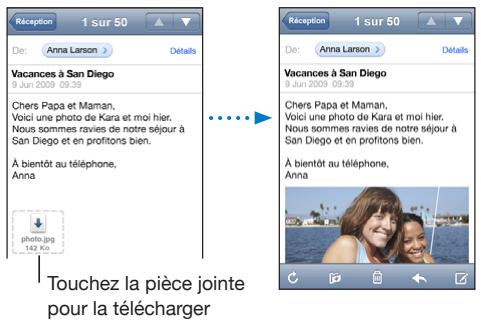
Vou puez afficher les pieces jointes en mode portrait ou paysage. Si le format d'une piece jointe n'est pas gere par l'iPhone, vous pouvez voir le nom du fisier mais pas l'ouvrir. L'iPhone gere les types de documents suivants :
| .doc | Microsoft Word |
| .docx | Microsoft Word (XML) |
| .htm | page web |
| .html | page web |
| .key | Keynote |
| numbers | Numbers |
| -pages | Pages |
| Preview, Adobe Acrobat | |
| .ppt | Microsoft PowerPoint |
| .pptx | Microsoft PowerPoint (XML) |
| .rtf | Format RTF |
| .txt | texte |
| .vcf | informations de contact |
| .xls | Microsoft Excel |
| .xlsx | Microsoft Excel (XML) |
Enregistrement d'une photo en piece jointe dans votre album Pellicule : maintenez votre doigt sur l'image puis selectionné « Enregistrer image »
| Affichage de tous les destinataires d'un message | Touchez Détails. Touchez un nom ou une adresse électronique pour afficher les coordonnées du destinataire. Touchez un numéro de téléphone, une adresse électronique ou un message de texte pour entrer en contact avec la personne. Touchez Masquer pour ne pas afficher les destinataires. |
| Ajout à votre liste de contacts d'un destinataire de courrier électronique. | Touchez le message et, si nécessaire, touchez Détails pour afficher les destinataires. Touchez un nom ou une adresse électronique et Sélectionnez « Créer un nouveau contact » ou « Ajouter à un contact ». |
| Signalement d'un message comme non lu. | Ouvrez le message et touchez « Signaler comme non lu ». Un point bleu ● apparait en regard du message dans la liste de la boîte à lettres (et disparaît lors que vous l'ouvrez à nouveau). |

Réunion du personnel 1,5 Ko
Vouss pouvez obtenir les coordonnées de l'organisateur et des autres participants, configurer une alerte, ajouter des remarques à l'évenement et ajouter des commentaires à inclure dans votre réponse envoyée à l'organisateur. Vous pouze tenter d'accepter, accepter ou décliner l'invitation. « Réponse à des invitations à des réunions » à la page 107.
Activation ou déactivation du mode Push : dans Réglages,CHOISSEZ « Mail, Contacts, Calendrier » > Nouvelles données, puis activez le Push. « Accessibilité » à la page 167
Recherche dans le courrier électronique
Vouss pouvez faire des recherches dans les champs À, De et Object des messages électroniques. Mail recherche le texte dans les messages téléchargés qui se trouvent dans la boîte à lettres ouverte. Pour les comptes MobileMe, Exchange et certains comptes de courrier électronique IMAP, vous pouvez aussi faire des recherches sur les messages qui se trouvent sur le serveur.

Recherche dans les messages électroniques: ouvre une boîte à lettres, faites-en défilier le contenu jusqu'à début, puis saississez du texte dans le champ Recherche. Touchez De, À, Objet ou Tous (De, À et Objet) pour sélectionner les champs dans lesquels vous pouze effectuer la recherche. (Touchez la barre d'etat pour aller rapidement au début de la liste et afficher le champ de recherche).
Les résultats de la recherche relatifs aux messages déjà téléchargés sur l'iPhone apparaisent automatiquement au fur et à mesure que vous tapez le texte recherché. Touchez Rechercher pour masquer le clavier et afficher plus de résultats.
Recherche dans les messages stockés sur le serveur : touchez « Recherche sur le serveur » à la fin des résultats de la recherche.
Remarque: Les résultats de la recherche relatifs aux messages stockés sur des serveurs peuvent varier selon le type de compte. Il se peut que certains serveurs ne recherchent que les mots entiers.
Organisation du courrier électronique
Vous pouvez supprimer des messages l'un après l'autre ou selectionner un groupe à supprimer d'un coup. Vous pouvez également déplacer des messages d'une boite à lettres ou d'un dossier à l'autre.
Suppression d'un message : ouvre le message et touche ◎. Vous pouvez également toucher Modifier puis ◎ à côté du message.
Vous pouvez aussi directement supprimer un message dans la liste des messages de la boîte à lettres : balayez à gauche ou à droite sur le titre du message puis touchez Supprimer.
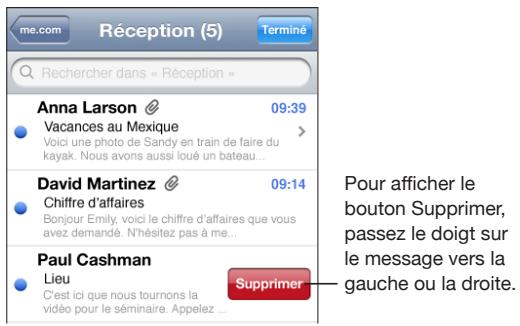
Suppression de plusieurs messages : pendant la consultation d'une liste de messages, touchez Modifier, sélectionnez les messages que vous souhaitez supprimer, puis touchez Supprimer.

Déplacement d'un message vers une boîte aux lettres ou un dossier différent : pendant la consultation d'un message, touche , puis choisissez une boîte à lettres ou un dossier.
Déplacement de plusieurs messages : pendant la consultation d'une liste de messages, touchez Modifier, sélectionnez les messages que vous souhaitez déplacer, puis touchez Déplacer et sélectionnez une boîte à lettres ou un dossier.

Visualisation de pages web
Safari you permit de surfer le web et de consulter des pages web sur l'iPhone comme si vous utilisiez un ordinateur. Vous pouze creator des signets sur l'iPhone et les synchroniser avec votre ordinateur. Ajoutez des clips web pour acceder rapidement à vos sites favoris depuis l'écran d'accueil.
Vouss pouvez afficher les pages web en mode portrait ou paysage. Faites pivoter l'iPhone : la page web pivote alors et sa taille est ajustée automatiquement.
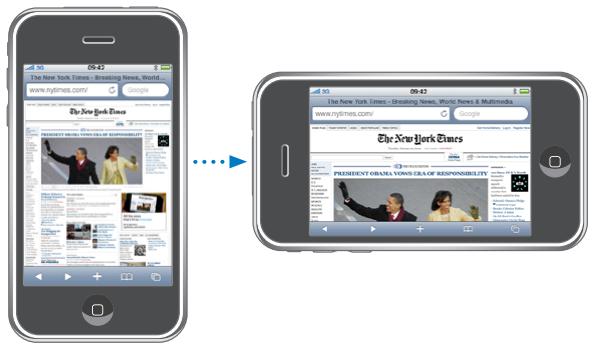
Ouverture de pages web
Ouverture d'une page web : touchez le champ de l'adresse (situé à gauche de la barre de titre), puis tapez l'adresse Web et touchez OK. Si le champ d'adresse n'est pas visible, touchez la barre d'état située en haut de l'écran pour faire rapidement défiler jusqu'àu champ d'adresse situé en haut de la page web.
À mesure que vous tapez, les adresses web commencerant avec les mêmes lettres apparaisent. Il s'agit de pages enregistrées dans les signets ou de pages que vous avez ouvertes récemment. Touchez une adresse pour acceder à cette page. Continuez à taper si vous souhaitez saisir une adresse web ne faisant pas partie de la liste.
Effacement de texte dans le champ d'adresse : touche le champ d'adresse, puis touche.
Zoom et défilament
Zoom arrrière ou avant : touchez deux fois rapidement une colonne sur une page web pour éndre la colonne. Touchez à nouveau l'écran deux fois de suite pour effectuer un zoom arrrière.
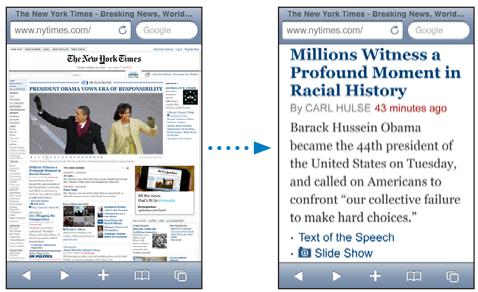
You pouvez également pincer l'image pour l'agrandir ou la réduire manuellement.
| Défilament d'une page | Faites glisser la page vers le haut, le bas ou le côte. Pendant le défilament, vous pouvez toucher et faire glisser n'importe quel endroit de la page sans activer les évventuels liens. |
| Défilament d'une image sur une page web | Utilisez deux doigs pour faire défiler une image sur une page web. Utiliser un doigt pour faire défiler la page web entière. |
| Défilament rapide jusqu'àu début d'une page web | Touchez la barre d'état dans la partie supérieure de l'écran iPhone. |
Navigation dans les pages web
Généralement, les liens présents dans des pages web vous dirigent vers d'autres sites.
Suivi d'un lien sur une page web : touchez le lien.
Sur l'iPhone, les liens peuvent également lancer un appel téléphonique, afficher un emplacement dans Plans, ou creator un message electronique préadresse. Pour revenir à Safari après qu'un lien a ouvert une autre application, appuyez sur le bouton du menu principal et touche Safari.
| Affichage de l'adresse de destination d'un lien | Touchez le lien et maintainez votre doigt dessus. L'adresse apparait à côté de votre doigt. Vous pouvez toucher une image et partager votre doigt dessus pour vérifier si elle contient un lien. |
| Interruption du chargement d'une page web. | Touchez X. |
| Actualisation d'une page web | Touchez Ⓒ. |
| Retour à la page précédente ou suivante | Touchez ↓ ou ▷ au bas de l'écran. |
| Retour à une page visualisée récemment | Touchez ∩, puis Historique. Pour effacer l'histori-que, touchez Effacer. |
| Envoi d'une adresse de page web par courrier électronique | Touchez +, puis « Envoyer cette adresse URL ». |
| Enregistrement d'une image ou d'une photo dans votre album Pellicule | Touchez et maintenez votre doigt sur l'image, puis touchez Enregistrer l'image. |
Ouverture de plusieurs pages
Vou pouvez avoir jusqu'à huit pages ouvertes simultanément. Certains liens ouvre automatiquement une nouvelle page au lieu de replacer la page actuelle.
Le nombre situé dans l'icone de pages au bas de l'écran indique le nombre de pages ouvertes. Si aucun nombre ne s'affiche, cela signifie qu'une seule page est ouverte. Par exemple :
= une page est ouverte
3=trois pages sont ouvertes
Ouverture d'une nouvelle page: touchez , puis Nouvelle page.
Accès à une autre page : touchez et balayez l'écran vers la gauche ou la droite. Touchez la page que vous souhaitez afficher.
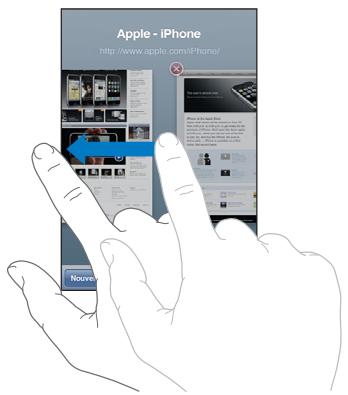
Fermeture d'une page : touchez , puis . Il est impossible de fermer une page si c'est la seule ouverte.
Saisie de champs de texte
Certaines pages web disposent de champs de texte et de formulaires à replir. Vous pouvez configurer Safari de manière à ce qu'il mémorise les noms et les mots de passer des sites web que vous visitez et qu'il compte automatiquement les,champs de texte à l'aide des informations de Contacts.Voir la section « Safari » à la page 175.
| Appel du clavier | Touchez à l'intérieur d'un champ de texte. |
| Passage à un autre champ de texte | Touchez un autre champ de texte ou touche le bouton Suivant et Précédent. |
| Envoi d'un formulaire | Une fois que vous avez fini de replir un formu-laire, touche Accéder ou Rechercher. Une fois que vous avez fini de replir les champs de texte sur la page, touche Accéder ou Rechercher. |
| Fermeture du clavier sans envoyer le formulaire | Touchez Terminé |
Activation de l'auto-remplissage pour compléter les formulaires web : dans
Réglages,CHOISSEZ Safari > Auto-remplissage,puis effectuez l'une des opérations suivantes:
- Pour utiliser les informations qui figurent dans Contacts, activez Coordonnées, puis désissez Mes informations et Sélectionnéz le contact souhaité.
Safari utilise les informations de Contacts pour replir les champs de contact des formulaires web. - Pour utiliser les informations des noms et mots de passer, activez « Noms, mots de passer ».
Lorsque cette fonctionnalité est activée, Safari méorise les noms et les mots de passer des sites web que vous visitez et replit automatiquement les champs correspondants lorsque vous visitez à nouveau les sites web. - Pour supprimer toutes les informations de replissage automatique, touchez Tout effacer.
Recherche sur le web
Par défaut, Safari utilise Google pour effectuer les recherches. Vous pouvez également effectuer des recherches à l'aide de .
Recherche sur le web :
1 Touchez le champ de recherche (situé à droite de la barre de titre).
2 Tapez un mot ou une phrase décrivant ce que vous recherchez, puis touchez Google.
3 Touchez un lien dans la liste de résultats pour ouvrir une page web.
Réglage de Safari pour qu'il utilise Yahoo! pour les recherches : à partir de l'écran d'accueil, choisissez Réglages > Safari > Moteur de recherche, puis choisissez Yahoo!.
Signets
Vous pouvezmettre en signet des pages web que vous souhaitez consulter à nouveau ulterieurement.
Ajout d'une page web aux signets : ouvre la page et touchez +. Touchez ensuite Ajouter un signet.
Lorsque vous enregistrez un signet, vous pouvez modifier son titre. Par défaut, les signets sont enregistrés dans le dossier de plus haut niveau de Signets. Touchez Signets pour désirer un dossier différent.
Si vous utilisez Safari sur un Mac, ou Safari ou Microsoft Internet Explorer sur un PC,
vous pouvez synchroniser vos signets avec le navigateur web de votre ordinateur.
Synchronisation des signets avec votre ordinateur :
1 Connectez l'iPhone à votre ordinateur.
2 Dans iTunes, Sélectionné iPhone dans la barre latérale.
3 Cliquez sur l'ongletInfos, selectionnez « Synchronisez les signets … » sous Navigateure web, puis cliquez sur Appliquer.
« Synchronisation » à la page 12.
Synchronisation des signets avec MobileMe : dans Réglages sur l'iPhone, Sélectionnez Signets dans votre compte MobileMe. « Configuration de comptes » à la page 18.
Ouverture d'une page web apparanten aux signets : touchez , puis choisissez un signet ou touchez un dossier pour voir les signets qu'il contient.
Modification d'un signet ou d'un dossier de signets : touchez ,chosissez le dossier qui contient le signet ou le dossier que vous pouze modifier, puis touchez Modifier. Puis, effectuez l'une des opérations suivantes :
- Pour creer un nouveau dossier, touchez Nouveau dossier.
- Pour supprimer un signet ou un dossier, touchez , puis Supprimer.
- Pour repositionner un signet ou un dossier, faites glisser.
- Pour en modifier le nom ou l'adresse, ou pour le changer de dossier, touchez le signet ou dossier.
Lorsque vous avez terminé, touchez Terminé.
Clips web
Ajoutez des clips web à l'écran d'accueil pour accélérer l'accès à vos pages web préférentes. Les clips web apparaissent sous forme d'icons sur l'écran d'accueil. Vous pouvez les réarranger, ainsi que les autres icones. Voir la section « Applications iPhone » à la page 26.
Ajout d'un clips web : ouvrez la page web et touchez +. Sélectionnez ensuite « Ajouter à l'écran d'accueil »
Lorsque vous ouvrez un clips web, Safari effectue un zoom automatique et défile jusqu'à la zone de la page web affichée lorsque vous avez enregistré le clips web. La zone affichée est également utilisée pour creer l'icone pour le clips web sur votre écran d'accueil, à moins que la page web intégre sa propre icône.
Lorsque vous ajoutez un clips web, vous pouvez modifier son nom. Si le nom est trop long (plus de 10 caractères environ), il risque d'apparaitre abrégé sur l'écran d'accueil. Les clips web ne sont pas des signets et ne sont pas synchronisés par MobileMe ou iTunes.
Suppression d'un clips web :
1 Touchez n'importe qu'elle icône de l'écran d'accueil et maintenez le doigt dessus jusqu'à ce que les icônes commencent à bouger.
2 Touchez dans l'angle du clips web que vous poulez supprimer.
3 Touchez Supprimer, puis appuyez sur le bouton principal pour enregistrer votre disposition actuelle.

L'iPhone se synchronise avec iTunes sur votre ordinateur pour obtenir des morceaux, vidés et autres contenus que vous avez rassémblés dans votre bibliothèque iTunes. Pour plus de renseignements sur l'ajout de musique et d'autres éléments multiméias à votre bibliothèque iTunes, ouvrez iTunes et désissez Aide > Aide iTunes.
Obtention de musique, video, etc.
Pour obtenir de la musique, des videos et des podcasts sur votre iPhone, vous pouze configurer iTunes sur votre ordinateur de manière à synchroniser automatiquement le contenu de votre bibliothèque, ou gérer manuellement les éléments multimédias que vous placez sur votre iPhone.
Synchronisation de contenu à partir d'iTunes
Vous pouvez obtenir de la musique, de la video et d'autres contenus sur votre iPhone en synchronisant le contentu à partir d'iTunes. Vous pouvez synchroniser tous vos éléments multimédias ou selectionner certains morceaux, videos et podcasts.
Configuration d'iTunes de manière à synchroniser le contenu iPod :
1 Connectez l'iPhone à votre ordinateur.
2 Dans iTunes, selectionnez iPhone dans la barre laterale.
3 Dans les onglets Musique, Podcasts et Video, Sélectionnez le contenu à transférer sur votre iPhone. Par exemple, vous pouvez synchroniser certaines listes de lecture de musique et les trois épisodes les plus récents de votre podcast video préfééré.
4 Cliquez sur Appliquer.
Pour configurer iTunes de manière à synchroniser automatiquement le contenu iPod et autres informations, cliquez sur l'onglet Résumé et selectionnez « Synchroniser automatiquement lorsque cet iPhone est connecté »
Important: Si vous supprimez un élément d'iTunes, il sera également supprimé de l'iPhone à la prochaine synchronisation.
Seuls les morceaux et les videos codés dans des formats gérés par l'iPhone sont transférés sur l'iPhone. Pour plus de renseignements sur les formats gérés par l'iPhone, consultez la section « Un morceau, une video ou autre ne fonctionne pas » à la page 222.
Si la bibliothèque iTunes contient plus de morceaux que ne peut en stocker votre iPhone, iTunes propose de créé une liste de lecture spéciale à synchroniser avec l'iPhone. iTunes remplit la liste de lecture avec une sélection de votre bibliothèque. Vous pouvez ajouter ou supprimer des morceaux à la liste de lecture et synchroniser à nouveau.
Si vous écoutez une partie d'un podcast ou d'un livre audio, l'endetroit où vous vous âtes arrêté est inclus lors de la synchronisation du contenu avec iTunes. Si vous avez commencé l'écoute sur l'iPhone, vous pouvez reprendre où vous vous âtes arrêté en utilisant iTunes sur votre ordinateur, et inversement.
Pour plus de renseignements sur l'utilisation d'iTunes pour obtenir de la musique et autres éléments multiméielias sur votre ordinateur, consultez la section « Conditions requises » à la page 9.
Gestion manuelle du contenu
La fonction de gestion manuelle vous permet deCHOISIR seulement la musique, les vidéos et les podcasts que vous souhaitez avoir sur votre iPhone.
Configuration de l'iPhone pour la gestion manuelle de contenu :
1 Connectez l'iPhone à votre ordinateur.
2 Dans iTunes, selectionné iPhone dans la barre latérale.
3 Cliquez sur l'onglet Résumé et Sélectionnez « Gérer manuellement la musique et les clips video ».
4 Cliquez sur Appliquer.
Ajout d'éléments à l'iPhone : faites glisser un morceau, une dette, un podcast ou une liste de lecture de votre bibliothèque vers iPhone (dans la barre latérale). Cliquez en appuyant sur la touche Maj ou sur la touche Commande (Mac) ou cliquez appuyant sur la touche Contrôle (Windows) pour selectionner plusieurs éléments à ajouter en même temps.
iTunes synchronise immédiatement le contenu. Si vous désélectionnez l'option « Gérer manuellement la musique et les clips video », le contenu que vous avez ajouté manuellement est supprimé de l'iPhone la prochaine fois qu'iTunes synchronise le contenu.
Suppression d'éléments de l'iPhone : connectez l'iPhone à votre ordinateur puis sélectionnez l'icone iPhone dans la barre latérale diTunes. Cliquez sur le triangle d'expansion Situé à gauche de l'icone pour afficher le contenu. Sélectionnez une zone de contenu, par exemple Musique ou Films, puis sélectionnez les éléments que vous souhaitez supprimer et appuyez sur la touche Suppr du clavier.
La suppression d'un élément de l'iPhone ne supprime pas l'élement de votre bibliothèque iTunes.
Achat et téléchargement de contenu à partir de l'iTunes Store
Vouss pouvez utiliser iTunes Store sur l'iPhone pour acheter et télécharger des morceaux, des albums, des émissions de télévision, des films, des clips video et des livres audio directement sur l'iPhone. Vous avez également la possibilité de dire des flux diffusés en continu et télécharger des podcasts video et audio. Voir la section « À propos de l'iTunes Store » à la page 181.
Transfert de contenu acheté à partir d'un autre ordinateur
Vous pouvez transférer du contentu present sur l'iPhone, qui a eté acheté à l'aide d'iTunes sur un ordinateur d'une bibliothèque iTunes vers un autre ordinateur autorisé. L'ordinateur doit être autorisé à dire du contentu à partir de votre compte iTunes Store. Pour autoriser l'ordinateur, ouvre iTunes sur l'ordinateur et désissez Store > Autoriser l'ordinateur.
Transfert de contenu acheté: connectez l'iPhone à l'autre ordinateur. iTunes vous demande si vous souhaitez transférer le contenu acheté.
Conversion de videos pour l'iPhone
Voussoupiezajouterdesvideosautresque cellesqueyouvaszeachetéessurl'iTunesStore survoireiPhone,parexampie desvideos queyouaveszcreeesdansiMovie surunMac ou desvideos queyouaveszéchéargésesurInternetpuisajoutéesaiTunes.
Si vous essayez d'ajouter une video sur l'iPhone à partir d'iTunes et qu'un message indique que la video ne peut pas etre lure sur l'iPhone, vous pouvez la convertir.
Conversion d'une video pour qu'elle fonctionne avec l'iPhone : sélectionnez la video dans votre bibliothèque iTunes etCHOISEZ Avancé > « Creer une version iPod ou iPhone ». Ajoutez ensuite la video convertie à l'iPhone.
Musique et autres données audio
L'affichage Multi-Touch haute résolution fait de l'écoute de morceaux sur l'iPhone une expérience tout aussi visuelle que musicale. Vous pouvez faire défiler vos listedes de lecture ou utiliser Cover Flow pour explorer les pochettes de vos albums.
AVERTISSEMENT: Pour obtenir des informations importantes sur la manière d'éviter des pertes d'audition, consultez le Guide d'informations importantes sur le produit à l'adresse www.apple.com/fr/support/manuals/iphone ou www.apple.com/chfr/support/manuals/iphone.
Lecture de morceaux
Exploration de votre collection : touchez Listes, Artistes ou Morceaux. Touchez Plus pour explorer les albums, les livres audio, les compilations, les compositeurs, les genres ou les podcasts.
Lecture d'un morceau : selectionnez le morceau.
Secouver et mélanger : sécouez l'iPhone pour activer la lecture aléatoire et changer de morceau immédiatement. Vous pouvez le secouver à tout moment pour changer de morceau.
Vous pouvez activer ou désactiver la fonctionnalité « Secouer et mélanger » dans Réglages > iPod. Elle est activée par défaut. « Musique » à la page 177.
Contrôle de la lecture de morceaux
Lorsque vous écoutez un morceau, l'écran À l'écoute apparait.

| Mettre en pause un morceau | Touchez l'ou appuyez sur le bouton central des écouteurs de l'iPhone. |
| Reprise la lecture | Touchez ▷ ou appuyez sur le bouton central des écouteurs de l'iPhone. |
| Augmenter ou diminuier le volume | Faites glisser le curseur de volume ou utilisez les boutons latéraux de l'iPhone. Vous pouvez aussi utiliser les boutons de volume des écouteurs de l'iPhone (l'iPhone 3GS uniquement). |
| Redémarrer un morceau ou un chapitre de livre audio ou de podcast | Touchez ▼ |
| Passer au morceau ou chapitre suivant d'un livre audio ou d'un podcast | Touchez ▷ ou appuyez sur le bouton central des écouteurs de l'iPhone deux fois de suite rapidement. |
| Passer au morceau ou chapitre précédent d'un livre audio ou d'un podcast | Touchez deux fois l'ou appuyez sur le bouton central des écouteurs de l'iPhone trois fois de suite rapidement. |
| Effectuer un retour ou une avance rapide | Touchez et gardez le doigt sur l'ou ▷. Plus vous maintenez le doigt longtemps sur la commande, plus l'opération de return ou d'avance rapide s'accélére. |
| Retour aux listes de navigation de l'iPod | Touchez ▢. ou balayez vers la droite par dessus la couverture de l'album. |
| Retour à l'écran À l'écoute | Touchez À l'écoute. |
| Afficher les paroles d'un morceau | Touchez la couverture de l'album pendant la lecture du morceau. (les paroles n'apparaissent que si vous les avez ajoutées au morceau à l'aide de la fenêtreInfos du morceau dans iTunes.) |
Vous pouvez afficher les commandes de lecture à tout moment lorsque vous écoutez de la musique et utilisez une autre application, ou même lorsque l'iPhone est verrouillé, en double-cliquant sur le bouton principal . « Accueil » à la page 165 Si vous utilisez une application, les commandes de lecture apparaissent par-dessus l'application. ÀpRES avoir utilisé les commandes, vous pouvez les fermer ou toucher Musique pour passer à l'écran À l'écoute. Si l'iPhone est verrouillé, les commandes apparaissent à l'écran puis disparaisent automatiquement lorsque vous avez fini de les utiliser.
Commandes de musique supplémentaires
À partir de l'écran À l'écoute, touchez la pochette de l'album.
Les commandes de répétition, Genius et de lecture aléatoire apparaisent avec la barre de défilament. Vous pouvez consulter le temps écoulé, le temps restant et le nombre du morceau. Les paroles du morceau apparaisent également si vous les avez ajoutées au morceau dans iTunes.
La barre de défilament permet d'aller directement n'importe où dans la timeline. Vous pouvez régler la vitesse de défilament de haute vitesse à fine en faisant glisser votre doigt vers le bas lorsque vous faites glisser la tête de lecture le long de la barre de défilament.

| Régler l'iPhone pour la répétition de morceaux | Touchez Ⓞ. Touchez à nouveau Ⓞ pour que l'iPhone ne repête que le morceau en cours. Ⓞ= l'iPhone est réglé de manière à repêter tous les morceaux de l'album ou la liste en cours. Ⓞ= l'iPhone est réglé de manière à repêter sans arrêt le morceau en cours de lecture. Ⓞ= l'iPhone n'est pas réglé pour repêter les morceaux. |
| Passer à n'importe quel endroit d'un morceau | Faites glisser la tête de lecture le long de la barre de défillement. Faites glisser votre doigt vers le bas pour régler la vitesse de défillement. Plus vous glissez le doigt vers le bas, plus la vitesse de défillement ralentit. |
| Création d'une liste de lecture Genius | Touchez Ⓞ. La liste de lecture Genius apparait. Voir la section « Utilisation de Genius sur l'iPhone » à la page 92. |
| Régler l'iPhone pour lechioï aléatoire de morceaux | Touchez Ⓞ. Touchez à nouveau Ⓞ pour que l'iPhone joue les morceaux dans l'ordre. Ⓞ= l'iPhone est réglé de manière à désir alétoirement les morceaux. Ⓞ= l'iPhone est réglé de manière à dire les morceaux dans l'ordre. |
Choisir aléatoirement les pistes d'une liste de lecture, d'un album ou de toute autre liste de morceaux
Selectionnez Aléatoire en haut de la liste. Par exemple, pour jouer les morceaux dans un ordre aléatoire sur l'iPhone,CHOISSEZ Morceaux > Aléatoire.
Que l'iPhone soit ou non regle sur la lecture aléatoire, si vous touche Aléatoire en haut d'une liste des morceaux, l'iPhone la lit dans un ordre aléatoire.
Commandes pour les podcasts et les livres audio
À partir de l'écran À l'écoute, touchez la pochette.
Les commandes courier électronique, répétition de 30 secondes et vitesse de lecture apparaissent avec la barre de défilament. Vous pouvez consulter le temps écoulé, le temps restant et le numéro de l'episode ou du chapitre.
La barre de défilament permet d'aller directement n'importe où sur la timeline. Vous pouvez régler la vitesse de défilament de haute vitesse à fine en faisant glisser votre doigt vers le bas lorsque vous faites glisser la tête de lecture le long de la barre de défilament.
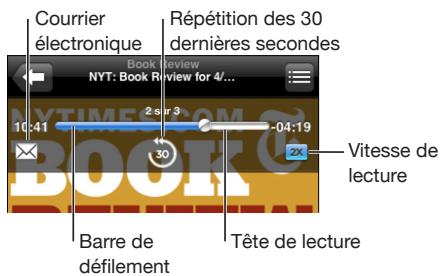
| Envoyer un lien par courrier électronique vers ce podcast | Touchez ☑. |
| Aller directement à un endroit quelconque | Faites glisser la tête de lecture le long de la barre de défilament. Faites glisser votre doigt vers le bas pour régler la vitesse de défilament. Plus vous glissez le doigt vers le bas, plus la vitesse de défilament ralentit. |
| Lire les 30 dernières secondes | Touchez ☑. |
| Régler la vitesse de lecture | Touchez ☑. Touchez à nouveau pour changer la vitesse. 2X = Lire à double vitesse. 1/3X = Lire à la moitié de la vitesse normale. 1X = Lire à la vitesse normale. |
Utilisation de Contrôle vocal avec l'iPod
VoussupportezutiliserContrôlevocal(l'iPhone3GSuniquement)pourcontrrolerla lecture de la musique sur l'iPhone.
Remarque: Contrôle vocal n'est pasforcément disponible dans toutes les langues.
Utilisation de Contrôle vocal : maintenez enforcé le bouton principal jusqu'à ce que l'écran Contrôle vocal s'affiche en émettant un bip. Utilisez ensuite les commandes décrites ci-dessous pour生存 des morceaux.
Pour ouvrir Contrôle vocal, vous pouvez aussimaintenir enforcé le bouton central des écouteurs de l'iPhone.
| Commandes vocales de lecture audio | Dites « lecture», « démarrer la lecture», « jouer», « jour de la musique » ou encore « écouter de la musique». Pourmettre en pause, dites « pause», « stop», «mettre en pause» ou « arrêté la musique». Vous pouvez également dire « morceau suivant » ou « morceau précédent » |
| Lire un album, un artiste ou une liste de lecture | Dites « écouter » ou « tire», puis « album», « artiste » ou « liste de lecture » et le nom. |
| Lire la liste de lecture courante dans un ordre aléatoire | Dites « aléatoire», « mélanger » ou « au hasard » |
| En savoir plus sur le morceau en cours de lecture | Dites «quel morceau est à l'écoute?», «quel est ce morceau?», «qui chante ce morceau?», «de qui est ce morceau?», «quel est le titre de ce morceau?» ou encore «quel groupe chante ce morceau?». |
| Utiliser Genius pour生存 des morceaux similaires | Dites « génie», « écouter d'autres titres comme celui-ci», « écouter d'autres morceaux comme celui-ci » ou encore «jour d'autres chansons comme celle-ci». |
| Annuler le contrôle vocal | Dites « annuler » |
Exploration des pochettes d'album en mode Cover Flow
Lorsque vous explorez votre musique, vous pouvez faire pivoter l'iPhone d'un quart de tour pour afficher votre contenu iTunes en mode Cover Flow et explorer votre musique par pochette d'album.

| Parcourir les pochettes d'album | Faites glisser votre doigt sur l'écran ou « feuille- tez » vers la gauche ou la droite. |
| Affichage des pistes d'un album | Touchez une pochette ou ⑦. |
| Lire une piste | Touchez la piste. Faites défiler vers le haut ou le bas pour faire défiler les pistes. |
| Revenir à la pochette | Touchez la barre de titre ou touchez à nouveau ②. |
| Lire oumettre en pause le morceau actuel | Touchez ⋅ ou ①. Vous pouvez aussi appuyer sur le bouton central des écouteurs de l'iPhone. |
Affichage de toutes les pistes d'un album
Affichage de toutes les pistes de l'album contenant le morceau à l'écoute : à partir de l'écran À l'écoute, touche. Touchez une piste pour la dire. Touchez la vignette de la pochette de l'album pour revenir à l'écran À l'écoute.
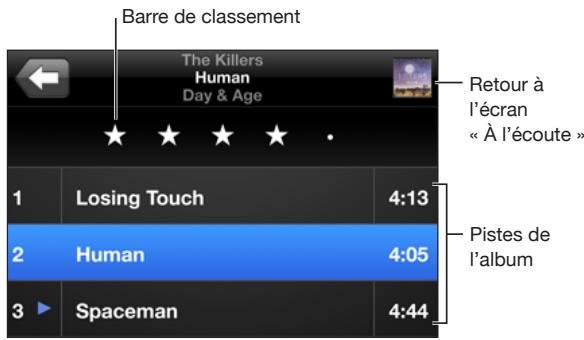
En affichage de la liste des pistes, vous pouvez affecter des notes aux morceaux. Vous pouvez utiliser des notes pour créé dans iTunes des listedes de lecture intelligentes qui se mettent dynamiquement à jour pour inclure par exemple vos morceaux les dernis notés.
Affectation d'une note à un morceau: faites glisser votre pouce sur la barre de classement pour attribuer entre zéro et cinq étoiles au morceau.
Recherche de musique
Vouss pouvez faire des recherches sur les titres, les artistes, les albums et les compositeurs de morceaux, de podcasts et autres contenus synchronisés avec l'iPhone.

Rechercher de la musique : saisissez du texte dans le champ Rechercher qui se trouve en haut des listedes de morceaux, de lecture, d'artistes et des autres vues du contenu de l'iPod. (Touchez la barre d'etat pour aller rapidement au début de la liste et afficher le champ de recherche).
Les résultats de la recherche apparaissent automatiquement au fur et à mesure que vous tapez. Touchez Rechercheur pour masquer le clavier et afficher plus de résultats.
VoussousquezaussiutiliserSpotlight pourresearcherde la musique.«Recherche»àla page43.
Utilisation de Genius sur l'iPhone
Genius cree automatiquement une liste de lecture contenant des morceaux de votre bibliothèque qui vont bien Ensemble. C'est uneASF de DJ intégré qui connait assez bien vos gouts pour creer le mix parfait. Pour utiliser Genius sur I'iPhone, vous devez d'abord configurer Genius dans iTunes, puis synchroniser I'iPhone avec iTunes. Genius est un service gratuite mais il requiert un compte iTunes Store. Vous pouvez creer des listes Genius dans iTunes et les synchroniser avec I'iPhone. Vous pouvez également créé des listes Genius directement sur I'iPhone.
Création d'une liste de lecture Genius sur l'iPhone :
1 Touchez Listes puis Genius.
2 Touchez un morceau de la liste. Genius create une liste de lecture avec des morceaux supplémentaires basés sur celui-ci.
Vou puez également creer une liste Genius basée sur le morceau que vous étes en train d'écouter. Dans l'écran À l'écoute, touchez la pochette d'album pour afficher des commandes supplémentaires, puis touchez
Enregistrement d'une liste de lecture Genius : dans la liste de lecture, touchez Enregistrer. La liste de lecture est enregistrée dans Listes de lecture avec le titre du morceau que vous avez choisi.
Vous pouvez创建工作 et enregistrer autant de listedes de lecture que vous le souhaitez. Si vous enregistrrez une liste de lecture Genius create sur un iPhone, elle est resynchronisée sur iTunes à la connexion suivante.
Actualisation d'une liste de lecture Genius : dans la liste de lecture, touchez
Actualiser.
L'actualisation d'une liste de lecture creée une liste de lecture avec divers morceaux et basée sur celui que vous avons choisi. Vous pouvez actualiser n'importe qu'elle liste de lecture Genius, qu'elle ait eté créé dans iTunes et synchronisée sur l'iPhone ou bien créé directement sur l'iPhone.
Utilisation d'un nouveau morceau comme base de la liste de lecture Genius : dans la liste de lecture, touchez Nouveau, puis choisissez un nouveau morceau.
Suppression d'une liste de lecture Genius : dans une liste de lecture que vous avez enregistrée directement sur votre iPhone, touchez Édition, puis Supprimer la liste.
Une fois qu'une liste de lecture Genius est resynchronisée sur iTunes, vous ne pouvez plus la supprimer directement sur l'iPhone. Vous pouvez utiliser iTunes pour modifier le nom de la liste de lecture, arrêté la synchronisation ou supprimer la liste de lecture.
Création de listes de lecture On-The-Go
Création d'une liste de lecture On-The-Go :
1 Touchez Listes puis On-The-Go.
2 Recherche des morceaux à l'aide des boutons situés au bas de l'écran. Touchez un morceau ou une video pour l'ajouter à la liste de lecture. Touchez Tous les morceaux en haut de toute liste de morceaux pour ajouter tous les morceaux de la liste.
3 Lorsque vous avez fini, touchez Terminé.
Lorsque vous creez une liste de lecture On-The-Go puis synchronisez l'iPhone à votre ordinateur, la liste de lecture est enregistrée sur l'iPhone dans votre bibliothèque iTunes puis supprimée de l'iPhone. La première est enregistrée sous le nom « On-The-Go 1», la deuxième sous « On-The-Go 2 » et ainsi de suite. Pour remettre une liste de lecture sur l'iPhone, Sélectionnez l'iPhone dans la barre latérale d'iTunes, cliquez sur l'onglet Musique et réglez la liste de lecture de manière qu'elle se synchronise.
Modification d'une liste de lecture On-The-Go : touchez Listes, On-The-Go et Modifier, puis effectuez l'une des actions suivantes :
- Pour déplacer un morceau vers le haut ou vers le bas dans la liste, faites glisser en regard du morceau.
- Pour supprimer un morceau de la liste de lecture, touchez en regard du morceau, puis touchez Supprimer. Lorsque vous supprimez un morceau d'une liste de lecture On-The-Go, il n'est pas suprimé de l'iPhone.
- Pour effacer toute la liste de lecture, touchez Effacer la liste de lecture.
- Pour ajouter plus de morceaux, touchez +.
Videos
L'iPhone vous permet de visionner du contenu video comme des films, des clips et des podcasts. Si une video contient des chapitres, vous pouze passer au chapitre suivant ou precedent ou activer une liste pour lancer la lecture à partir du chapitre de votreCHOIX. Si une video propose plusieurs langues, vous pouze désirir celle de l'audio ou celle du sous-titrage.
Lecture deVIDEOS
Lecture de video: touchez Vidéos puis sélectionnez la video en question.
Affichage des commandes de lecture: touchez l'écran pour afficher les commandes. Touchez à nouveau l'écran pour les masquer.
Contrôle de la lecture video
Les videos sont lues en mode Écran large pour profiter au besoin de l'affichage.
La barre de défilament permet d'aller directement n'importe où sur la timeline. Vous pouvez régler la vitesse de défilament en faisant glisser votre doigt vers le bas lorsque vous faites glisser la tête de lecture le long de la barre de défilament.
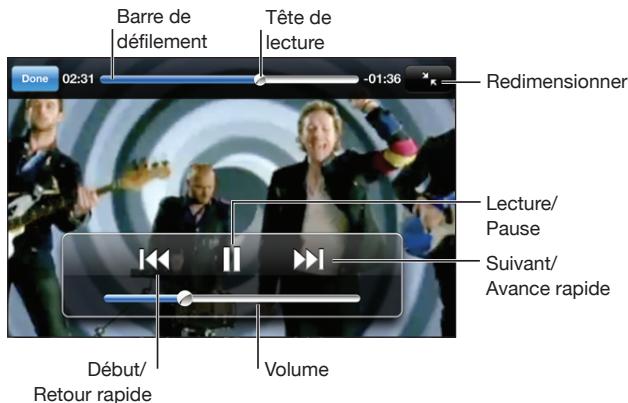
Lovers in Japan, de Coldplay, est proposé sur iTunes
| Mettre sur pause une dette | Touchez ◊ ou appuyez sur le bouton central des écouteurs de l'iPhone. |
| Reprise la lecture | Touchez ◔ ou appuyez sur le bouton central des écouteurs de l'iPhone. |
| Augmenter ou diminuier le volume | Faites glisser le curseur de volume. Vous pouvez aussi utiliser les boutons de volume des écouteurs de l'iPhone (l'iPhone 3GS uniquement). |
| Redémarrer une dette | Faites glisser la tête de lecture sur la barre de défilament jusqu'à l'extreme gauche ou touche ◣ si la dette ne contient pas de chapitres. |
| Aller au chapitre suivant (s'il y en a un) | Touchez ◆ ou appuyez sur le bouton central des écouteurs de l'iPhone deux fois de suite rapidement. |
| Aller au chapitre précédent (s'il y en a un) | Touchez ◆ ou appuyez sur le bouton central des écouteurs de l'iPhone trois fois de suite rapidement. |
| Lecture d'un chapitre donné (le cas échéant) | Touchez ◆, puis choisissez un chapitre dans la liste. |
| Effectuer un-retour ou une'avance rapide | Touchez et gardez le doigt sur ◆ ou ◆. |
| Passer directement à un point particulier d'une vidéo | Faites glisser la tête de lecture le long de la barre de défillement. Faites glisser votre doigt vers le bas pour régler la vitesse de défillement. Plus vous glissez le doigt vers le bas, plus la vitesse de défi-lement ralentit. |
| Interrompree une vidéo avant sa fin | Touchez Terminé Ou appuyez sur le bouton prin-cipal. |
| Redimensionner une vidéo de manière à rem- plur l'écran ou à sadapter à l'écran | Touchez ◆ pour que la vidéo s'affiche en plein écran. Touchez ◆ pour qu'elle s'adapte à la taillie de l'écran. Vous pouvez également toucher deux fois la vidéo pour basculer entre l'adaptation à la taillie de l'écran et l'affichage en plein écran. Lorsque vous redimensionné une vidéo de manière à remplir l'écran, il est possible que les côtsés ou la partie supérieure soient éliminés de l'affichage. Lorsque vous la redimensionné de manière à l'adapter à l'écran, il est possible que des barres noires apparaisent en dessous, au-dessus ou sur les côtsés de la vidéo. |
| Sélectionner une autre langue audio (le cas échéant) | Touchez ◆, puis choisissez une langue dans la liste Audio. |
| Afficher ou masquer les sous-titres (le cas échéant) | Touchez ◆, puis choisissez une langue ou l'op-tion Désactivé dans la liste Sous-titres. |
Recherche de videotos
Voussupportezresearcherlestitresdesfilms,les émissionsde télévisionet lespodcasts video queyouvaszachroniséssurl'iPhone.

Recherche deVIDEOS: saisissez du texte dans le champ Recherche qui se trouve en haut de la liste des vidéos.
Les résultats de la recherche apparaissent automatiquement au fur et à mesure que vous tapez. Touchez Rechercheur pour masquer le clavier et afficher plus de résultats.
Visionnage de films loués
Vouss pouvez louser des films en definition standard (480p) sur l'iTunes Store et les regarder sur l'iPhone. Vous pouze télécharger des films loués directement sur l'iPhone ou les transférer d'iTunes sur votre ordinateur, puis sur l'iPhone. Il est également possible de retransférer des films loués vers iTunes à partir de l'iPhone. (Les films en location ne sont pas disponibles dans toutes les régions).
Le film doit être entièrement télécharge pour démarrer la lecture. Vous pouvez interrompre un téléchargement et le repreneurre ultérieurement. Les films loués expient au bout d'un certain nombre de jours ; une fois que vous avez commencé à regarder un film, vous disposez d'un temps limite pour le terminer. Le temps restant est indiqué après du titre du film. Les films sont ensuite automatiquement supprimés à leur expiration. Consultez l'iTunes Store pour connaître les déelais d'expiration avant de luer un film.
Transfert de films loués sur l'iPhone : connectez l'iPhone à votre ordinateur.
Selectionnez ensuite iPhone dans la barre latérale d'iTunes, cliquez sur Video, puis selectionnez les films loués que vous souhaitez transférer. Assurez-vous que votre ordinaire est connecté à Internet.
Visionnage d'un film loué : sur l'iPhone,CHOISSEZ iPod > Vidéos, puis selectionnez un film.
Visionnage de videos sur un téléviseur
Vous pouvez connecter l'iPhone à votre téléviseur et regarder vos videos sur un écran de plus grande dimension. Utilisez le cable AV Composant Apple, AV Composite Apple, ou tout autre cable compatible iPhone autorisé. Vous pouvez également utiliser ces cables avec la station d'accueil Apple Universal Dock pour connecter l'iPhone à votre téléviseur. (La station d'accueil Apple Universal Dock est fournie avec une télécommande qui vous permet de commander la lecture à distance.) Des cables et stations d'accueil Apple sont vendus séparément dans de nombreux pays. Rendez-vous sur www.apple.com/fr/ipodstore ou www.apple.com/chfr/ipodstore.
Suppression de videos à partir de l'iPhone
Yououpuvez supprimeres videosdeliPhone pour economiser del'espace.
Suppression de video : dans les listes video, balayez vers la gauche ou la droite sur la video puis touchez Supprimer.
Lorsque vous supprimez une video (autre qu'un film loué) à partir de l'iPhone, elle n'est pas supprimée de votre bibliothèque iTunes et vous pouvez la synchroniser à nouveau vers votre iPhone ultérieurement. Si vous ne souhaitez pas synchroniser à nouveau la video sur l'iPhone, configurez iTunes de manière à ne plus le faire. « Conditions requises » à la page 9.
Important: Si vous supprimez un film en location de l'iPhone, il est supprimé définitivement et ne peut pas être transféré à nouveau vers votre ordinateur.
Réglage d'un minuteur de voir
Vous pouvez régler l'iPhone de manière à interrompree la lecture de musique ou de vidEOS après un certain temps.
Réglage d'un minuteur de veille : sur l'écran d'accueil, choisissez Horloge > Minuteur, puis feuilletez pour régler le nombre d'heures et de minutes. Touchez Sonnerie et choisissez Mettre l'iPod en veille, touchez Choisisr puis Démarrer pour lancer la minuteurie.
À l'expiration de la minuterie, l'iPhone interrupt la lecture de la musique ou de la video, ferme les eventuelles applications ouvertes et se verrouille.
Modification des boutons de navigation
Vous pouvez remplacer les boutons Lists, Artiste, Morceaux ou Vidéos en bas de l'écran par d'autres boutons utilisés plus fraisment. Par exemple, si vous écoutez souvent des podcasts et ne regardez pas beaucoup de vidés, vous pouvez remplaner le bouton Vidéos par le bouton Podcasts.
Modification des boutons de navigation : touchez Plus puis Modifier, puis faites glisser un bouton vers le bas de l'écran, par-dessus celui que vous souhaitez replacer.

Vous pouvez faire glisser vers la gauche ou la droite les boutons situés au bas de l'écran afin de les réarranger. Touchez Terminé lorsque vous avez fini. Touchez Plus à tout moment pour acceder aux boutons que vous avez replacés.

Envoi et réception de messages
AVERTISSEMENT: Pour obtenir des informations importantes sur la manière de conduire en toute sécurité, consultez le Guide d'informations importantes sur le produit à l'adresse www.apple.com/fr/support/manuals/apple ou www.apple.com/chfr/support/manuals/apple.
Messages vous permet d'échanger des messages de texte avec des personnes qui utilisent des téléphones compatibles avec les SMS. Étant donné que Messages prend également en charge le service MMS, vous pouvez envoyer des photos, des vidés (uniquement sur l'iPhone 3GS), des informations de contact et des mémos vocaux à autres apparèils compatibles MMS. Vous pouvez saisir plusieurs adresses et envoyer un message à plusieurs personnes à la fois.
Remarque: Le service MMS n'est disponible que sur l'iPhone 3G ou ultérieur. il se peut que la prise en charge des SMS ou MMS ne soit pas disponible dans toutes les régions. Il se peut que des frais supplémentaires vous soient facturés pour utiliser Messages. Contactez votre opérateur pour en savoir plus.
Vous pouvez utiliser Messages chaque fois que vous étés dans la portée du réseau cellulaire. Si vous pouvez téléphoner, alors vous pouvez envoyer un message. Selon votre contrat téléphonique, il se peut que l'envoi ou la réception de messages vous soit facturé.
Envoi d'un message : touchez , puis tapez un numero de téléphone ou un nom ou touchez et choisissez un contact dans la liste des contacts. Tapez un message, puis touchez Envoyer.
L'icone Messages de l'écran d'accueil indique le nombre total de messages non lus que vous avez reçus.

Nombre de messages non lus
Vos conversations sont enregistrées dans la liste Messages. Les conversations contenant des messages non lus sont identifiées par un point bleu ●. Touchez une conversation dans la liste pour l'afficher ou la poursuivre.

iPhone affiche les 50 messages les plus récents dans la conversation. Pour retrouver les messages antérieurs, faites défiler la liste jusqu'àhaut, puis touchez « Charger les messages plus anciens »
Envoi d'un message à plusieurs personnes à la fois : touchez , puis ajoutez des destinataires. Si vous saississe un numéro de téléphone manuellement (plutôt qu'en le selectionnant depuis Contacts), touchez Retour avant de saisir une autre entrée.
Les éventuelles réponses des destinataires ne sont envoyées qu'à vous, pas aux autres personnes auxquelles vous avez adressé le message.
Réponse à un message ou envoi d'un message à une personne (ou à un groupe) à qui vous avez déjà envoyé un message : touchez une entrée dans la liste Messages, tapez un nouveau message dans la conversation, puis touchez Envoyer.
Envoi d'un message à un favori ou à une personne figurant dans les derniers appeals :
1 Dans l'écran d'accueil, touchez téléphoner, puis touchez Favoris ou Appels.
2 Touchez en regard du nom ou du numéro, puis Message.
3 Si plusieurs numeros de téléphone apparaisent, touchecz celui auquel vous souhaitez envoyer un message.
Lorsque le service MMS est disponible, Messages vous permet d'inclure un objet dans vos messages de texte. Vous pouvez activer ou désactiver cette fonctionnalité dans les réglages de Messages. Elle est activée par défaut.
Ajout ou suppression du champ Objet : dans réglages, touchez Messages, puis Champ Objet pour l'activer ou le désactiver.
Remarque: Le champ Objet et le réglage Champ Objet ne s'affichent pas si le service MMS n'est pas pris en charge par votre opérateur.
Activation ou désactivation des MMS : dans régles, touchez Messages, puis Envoi de MMS pour l'activer ou le désactiver. Vous pouvez, par exemple, désactiver Envoi de MMS pour empêcher l'envoi et la réception de pieces jointes lorsque cela occasionne des frais supplémentaires.
Remarque: Le réglage Envoi de MMS ne s'affiche pas si le service MMS n'est pas pris en charge par votre opérateur.
Envoi de photos et de videotos
Vou pouvez prendre une photo ou tourner une video (l'iPhone 3GS uniquement) directement dans Messages et l'ajouter à votre conversation avec un autre apparéil compatible avec MMS.
Envoi d'une photo ou d'une video : touchez ©, puis « Photo ou video » (uniquement sur l'iPhone 3GS ; touchez « Prendre une photo » sur les modèles antérieurs) ou « Choiser », Sélectionnez un élément dans un album photo, puis touchez Choiser.
La taille maximale des pieces jointes dépend de l'opérateur. Si nécessaire, l'iPhone peut compresser la photo ou la video. Consultez la section Chapitre 10, « Appareil photo, » à la page 117 pour en savoir plus sur la prise de photos et de vidés.
Remarque: Le bouton ne s'affiche pas et vous ne pouvez envoyer ni photos ni vidêos si le service MMS n'est pas pris en charge par votre opérateur.
Envoi de mémos vocaux
Vou puevez envoyer des mémos vocaux enregistrés dans Dictaphone dans un message (uniquement vers un autre apparéil compatible avec les MMS).
Envoi d'un mémo vocal : dans Dictaphone, touchez ≡, touchez le mémo vocal que vous poulez envoyer, puis touchez Envoyer et touchez MMS. Sélectionnéz le ou les destinataires du message et touchez Envoyer.
Modification de conversations
Si vous foulez conserver une conversation, mais pas l'ensemble du fil de discussion, vous pouvez supprimer les parties indésirables. Vous pouze aussi supprimer des conversations entières de la liste Messages.
Modification d'une conversation : touchez Modifier. Touchez les cercles sur le côté gauche pour selectionner les parties de la conversation que vous pouze supprimer, puis touchez Supprimer. Lorsque vous avez terminé, touchez Terminé.
Effacement de l'ensemble du texte et des fischiers sans supprimer la conversation : touchez Modifier, puis Tout effacer. Touchez Effacer la conversation pour confirmer.
Réxpédition d'une conversation : sélectionné une conversation, puis touchez Modifier. Touchez les cercles sur le côté gauche de l'écran pour sélectionner les parties de la conversation que vous pouze réxpédier, puis touchez Transférer, saisissez un ou plusieurs destinataires, puis touchez Envoyer.
Suppression d'une conversation : touchez Modifier, en regard de la conversation, puis Supprimer. Vous pouvez aussi balayer l'écran vers la gauche ou la droite au-dessus de la conversation, puis toucher Supprimer.
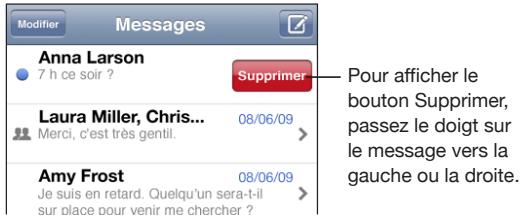
Utilisation des coordonnées et des liens
Appel ou envoi d'un courrier électronique à quelqu'un à qui vous avez déjà envoyé un message : touchez un message dans la liste Messages texte puis faites défiler jusqu'au début de la conversation. (Pour aller rapidement en haut de l'écran, touchez la barre d'état.)
- Pour appeler la personne, touchez Appeler.
- Pour envoyer un message électronique à la personne touche Coordonnées puis touche une adresse électronique.
Suivi d'un lien dans un message : touchez le lien.
Un lien peut ouvrir une page web dans Safari, effectuer un appel téléphonique dans Téléphone, ouvrir un message préadressé dans Courrier ou afficher un lieu dans Plans. Pour revenir à vos messages de texte, appuyez sur le bouton principal, puis touchez Messages.
Ajout à votre liste de contacts de quelqu'un à qui vous avez déjà envoyé un message texte : touchez un numéro de téléphone dans la liste Messages, puis touchez « Ajouter aux contacts ».
Envoi de coordonnées : dans Contacts, touchez la personne dont vous pouze partager les informations. Touchez Envoyer cette fiche au bas de l'écran, puis sur MMS. Sélectionnez le ou les destinataires du message et touchez Envoyer.
Enregistrement de coordonnées reçues : touche la bulle du contact dans la conversation, puis touche « Créer un nouveau contact » ou « Ajouter à un contact »
Gestion des aperçus et des alertes
Par défaut, l'iPhone affiche un aperçu des nouveaux messages lorsque l'iPhone est verrouillé ou lorsque vous utilisez une autre application. Vous pouvez activer ou désactiver cet aperçu dans Réglages. Vous pouvez aussi activer les alertes pour les messages de texte.
Activation ou déactivation des aperçus : dans Réglages,CHOisissez Messages, puis touchez Afficher un aperçu.
Répartition des aperçus : dans Réglages, choisissez Messages, puis touchez Rappel. Si vous ne réagissez pas au premier aperçu d'un nouveau message, l'aperçu s'affiche de nouveau à deux reprises.
Émission ou non d'un signal sonore lors de la réception d'un message de texte ou aperçu : dans Réglages,CHOISSEZ Sons, puis touchez Nouveau message. Touchez le signal sonore souhaité ou Aucun si vous ne pouze pas de signal sonore.
Important: Si le commutateur Sonnerie/Silencieux est désacté, les messages ne dé-clencheront pas de son.
mardi

À propos de Calendrier
Calendrier vous permet d'afficher des calendriers individuels des différents comptes ou un calendrier combiné de tous les comptes. Vous pouvez afficher vos événements sous la forme d'une liste continue, par jour ou par mois et rechercher des événements par titre, invite ou emplacement.
Vous pouvez synchroniser l'iPhone avec les calendriers de votre ordinateur. Vous pouvez aussimaker, modifier ou annuler des rendez-vous sur l'iPhone et les synchroniser avec votre ordinateur. Vous pouvez vous abonner à des calendriers Google, Yahoo! ou iCal pour Mac OS X à l'aide d'un compte CalDAV ou iCalendar (.ics). Si vous ave un compte Microsoft Exchange, vous pouvez receivevoir des invitations à des réunions et y répondre.
Synchronisation de calendriers
Voussouspoucez synchroniser Calendrier d'une des manieres suivantes :
- Dans iTunes, utilisez les sous-fenêtres de préférences de l'iPhone pour synchroniser avec iCal ou Microsoft Entourage sur un Mac, ou Microsoft Outlook 2003 ou 2007 sur un PC lorsque vous connectez l'iPhone à votre ordinateur. « Synchronisation » à la page 12
- Dans Régliages sur l'iPhone, Sélectionnez Calendrier dans votre compte MobileMe ou Microsoft Exchange pour synchroniser par liaison radio les informations de votre calendrier. « Configuration de comptes » à la page 18
Affichage de votre calendrier
Vou puez afficher des calendriers individuels des différents comptes ou un calendrier combiné de tous les comptes.
Affichage d'un autre calendrier: touchez Calendriers, puis selectionnez un calendrier. Touchez Calendriers (tous) pour afficher les événements combinés de tous les calendriers.
Voussouspoucezaffichervos événementsde calendrier dans uneliste,par jour ou par mois.Les événements de tous vos calendriers synchronisés apparaissent dans le même calendrier sur l'iPhone.
Basculement d'affichage: touchezisme,Jour ou Mois.
- Presentation par liste : tous les rendez-vous et événements apparaissent dans une liste que vous pouvez faire défiler.
- Présentation par jour: faites défilier vers le haut ou vers le bas pour afficher les événements d'une jourée. Touchez
pour afficher les événements de la veille ou du lendemain. - Presentation par mois : touchez un jour pour afficher ses événements. Touchez ↓ ou ↑ pour afficher le mois précédent ou suivant.
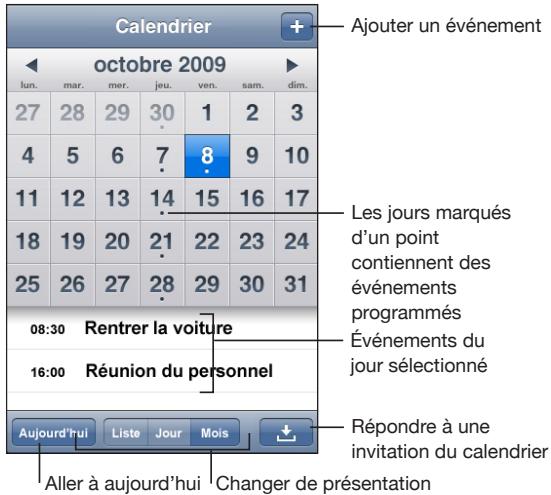
Affichage des détails d'un événement: touchez l'évenement.
Réglage de l'iPhone de manière à régler les heures des événements sur un fuseau horsaire sélectionné :
1 Dans Reglages,choisissez « Mail, Contacts, Calendrier »
2 Sous Calendrier, touchez Heure locale, puis activez l'option Heure locale.
3 Touchez Fuseau hora et recherche une ville principale située dans le fuseau hora souhaité.
Lorsque la gestion de fuseau horsaire est activée, Calendrier affiche les dates et heures des événements dans le fuseau horsaire de la ville sélectionnée. Lorsque la gestion de fuseau horsaire est désactivée, Calendrier affiche les dates et heures des événements dans le fuseau local, tel qu'indiqué par l'heure réseau.
Recherche dans des calendriers
Vouss pouvez faire des recherches dans les titres, les invites et les emplacements des événements de vos calendriers. Calendrier fait la recherche dans le calendrier affché ou dans tous les calendriers, s'ils sont tous affichés.
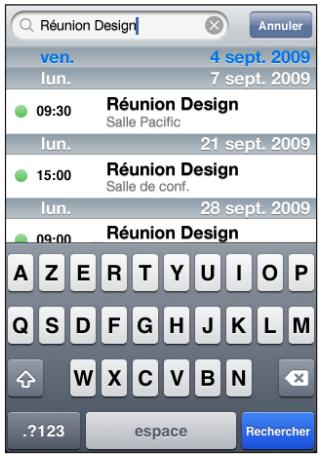
Recherche d'événements : en presentation par liste, saisissez le texte recherché dans le champ Rechercher.
Les résultats de la recherche apparaissent automatiquement au fur et à mesure que vous tapez. Touchez Rechercher pour masquer le clavier et afficher plus de résultats.
Abonnement à des calendriers
Vou pousse you abonner à des calendriers utilisant les formats CalDAV ou iCalendar (.ics). De nombreux services de calendrier comme Yahoo!, Google et l'application iCal de Mac OS X prenent en charge l'un ou l'autre de ces formats.
Les calendriers auxquels vous étés abonné sont en lecture seule. Vous pouvez afficher les événement des calendriers auxquels vous étés abonné sur l'iPhone, mais vous ne pouvez pas les modifier ni créé de nouveaux événements. Vous ne pouvez pas non plus accepter des invitations provenant de comptes CalDAV.
Abonnement à un calendrier CalDAV ou .ics :
1 Dans Réglages,CHOISSEZ « Mail, Contacts, Calendrier »,puis touchez Ajouter un compte.
2 Choisissez Autre, puis choisissez Ajouter un compte CalDAV ou Ajouter un calendrier (abonnement).
3 Saisssissez les informations de votre compte, puis touchez Suivant pour vérifier le compte.
4 Touchez Valider.
Ajout d'événements de calendrier à l'iPhone
Vou puez également saisir et modifier des événements de calendrier directement sur l'iPhone.
Ajout d'un événement : touchez +et saisissez les informations sur l'événement, puis touchez Terminé.
You pouvez saisir les informations suivantes :
Titre
Lieu
Heures de début et de fin (ou activez Sur la journee si I'evénement se déroule toute la journée)
- Récurrence : aucune, tous les jours, toutes les semaines, toutes les deux semaines, tous les mois ou tous les ans
- Alarme : de cinq minutes à deux jours avant l'évenement
Lorsque vous définisse une alarme, l'option pour définir une seconde alarme apparait. Lorsqu'une alarme se déclenché, l'iPhone affiche un message. Vous pouvez également régler l'iPhone de manière qu'il produit un son (voir ci-dessous).
Important: Certains opérateurs ne gèrent pas l'heure réseau partout. Lorsque vous étes en déplacement, l'iPhone risque de ne pas vous avertir à la bonne heures locale. Pour régler manuellement l'heure correcte, consultez la section « Date et heures » à la page 165.
Notes
Pour selectionner le calendrier auquel ajouter l'evénement, touchez Calendrier. Les calendriers en lecture seule n'apparaissent pas dans la liste.
| Modification d'un événement | Touchez l'événement, puis Modifier. |
| Supprimer un événement | Touchez l'événement, puis Modifier, puis faites défiler et touchez Supprimer l'événement. |
Réponse à des invitations à des réunions
Si vous avez configuré un compte Microsoft Exchange sur votre iPhone avec les calendriers activés, vous pouvez receivevoir des invitations à des réunions envoyées par d'autres personnes de votre organisation, et y répondre. Lorsque vous receiveze une invitation, la réunion apparait dans votre calendrier, entourée d'une ligne en pointillés. L'icone située dans l'angle inférieur croit de l'écran et l'icone Calendrier de l'écran d'accueil indiquent chacune le nombre total de nouvelles invitations que vous avez reçues.
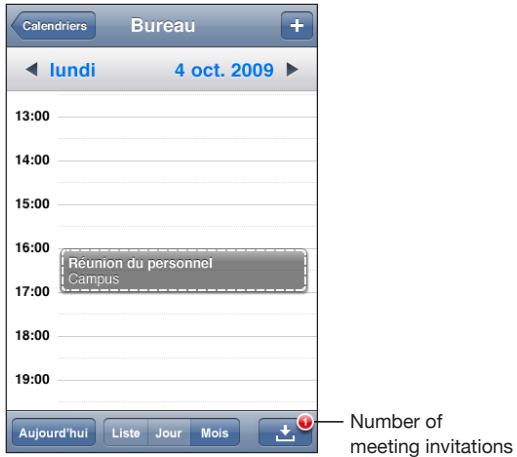
Réponse à une invitation dans Calendrier :
1 Touchez une invitation à une réunion dans le calendrier ou sur pour afficher l'écran Evénement et touchez une invitation.
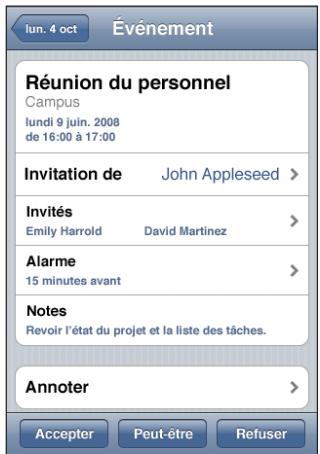
- Touchez « Invitation de » pour obtenir les coordonnées de l'organisateur de la réunion. Touchez l'adresse électronique pour envoyer un message à l'organisateur. Si l'organisateur fait partie de vos contacts, vous pouvez également toucher pour l'appeler ou lui envoyer un message texte.
- Touchez Participants pour afficher les autres personnes invitées à la réunion. Touchez un nom pour afficher les coordonnées du participant. Touchez l'adresselectronique pour envoyer un message au participant. Si le participant fait partie de vos contacts, vous pouvez également toucher pour l'appeler ou lui envoyer un message texte.
- Touchez Alarme pour régler l'iPhone de manière à produit une alarmé sonore avant la réunion.
- Touchez Annoter pour ajouter des commentaires au message électronique de réponse envoyé à l'organisateur de la réunion. Vos commentaires apparaîtront également dans l'écran d'information de la réunion.
Les remarques sont ajoutées par l'organisateur de la réunion.
2 Touchez Accepter, Peut-etre ou Refuser.
Lorsque vous acceptez, provisoirement ou non, ou que vous déclinez l'invitation, un message électronique de réponse, complenant les évventuels commentaires que vous avez ajoutés, est envoyé à l'organisateur.
Si vous acceptez, provisoirement ou non, la réunion, vous pouvez toujours modifier votre response ultérieurement. Touchez Annoter si vous souhaitez modifier vos commentaires.
Les invitations à des réunions Exchange sont également envoyées dans un message électronique qui vous permit d'ouvrir l'écran d'information de la réunion à partir de Mail.
Ouverture d'une invitation à une réunion dans un message électronique: touchez l'invitation.

Réunion du personnel 1,5 Ko
Alarmes
Réglage des alertes de calendrier : dans Réglages,CHOisissez Sons,puis activez l'option Alertes de calendrier. Si I'option Alertes de calendrier est désactivée,l'iPhone affiche un message lorsqu'un événement est sur le point de se produit, mais il ne produit aucun son.
Important: Si le commutateur Sonnerie/Silencieux est désacté, les alarmes de calendrier ne produit aucun son.
Alarmes sonores pour les invitations : dans Réglages,CHOisissez « Mail, Contacts, Calendrier ». Sous Calendrier, touchez Alarme Nouv. invitation pour l'activer.

À propos de Photos
L'iPhone vous permet de toujours transporter vos photos avec vous de manière à les partager avec vos proches et vos collègues. Vous pouvez synchroniser des photos depuis votre ordinateur, visionner des photos et des vidés prises avec l'appareil photo intégré, utiliser des photos comme fond d'écran ou les assigner à des contacts pour identifier ces derniers lorsqu'ils appelant. Vous pouvez aussi envoyer des photos et des vidés dans des couriers électroniques et MMS et télécharger des photos et des vidés vers des galleries MobileMe.
Remarque : Les fonctions video ne sont disponibles que sur l'iPhone 3GS. Le service MMS n'est disponible que sur l'iPhone 3G ou ultérieur. Chapitre 7, « Messages, » à la page 98.
Synchronisation de photos avec votre ordinateur
iTunes peut synchroniser vos photos avec les applications suivantes :
Mac: iPhoto 4.0.3 ou ultérieur, ou Aperture
- PC: Adobe Photoshop Album 2.0 ou ultérieur, ou Adobe Photoshop Elements 3.0 ou ultérieur
« Synchronisation avec iTunes » à la page 13.
Visionnage de photos et de vidéos
Vous pouvez visionner dans Photos les photos synchronisées à partir de votre ordi-nateur. Vous pouvez aussi visionner les photos ou les videos réalisées avec l'appareil photo intégré de l'iPhone.
Visionnage de photos :
1 Dans Photos :
- Touchez Photothèque ou un album photo pour afficher des photos synchronisées à partir de l'ordinateur.
- Touchez Pellicule pour visionner des photos et des vidés prises avec l'iPhone.
2 Touchez une vignette pour afficher la photo ou la video en plein écran.
Affichage ou masquage des commandes : touchez la photo ou la video en plein écran pour afficher les commandes. Touchez à nouveau pour les masquer.
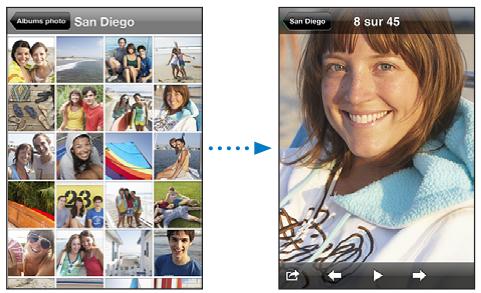
Lecture d'une video de l'album Pellicule: touchez au centre de I'ecran.
Pour reprendre la lecture d'une video, touchez au bas de l'écran. Si vous ne VOYZ pas, touchez l'écran pour afficher les commandes.
Affichage d'une photo ou d'une video en mode paysage : faites pivoter l'iPhone d'un quart de tour. La photo ou la video se réoriente automatiquement et s'agrandit si elle est au format paysage.
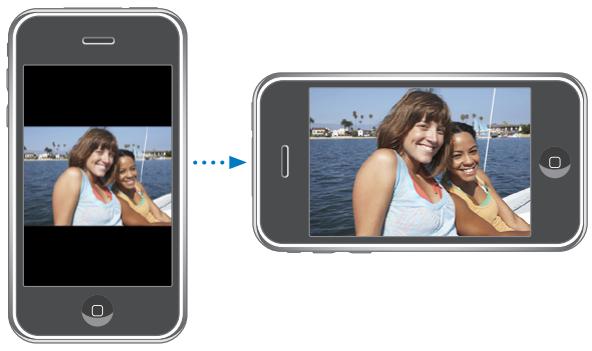
Zoom avant sur une partie d'une photo : touchez l'endetroit sur lequel vous souhaitez zoomer. Double-touchez à nouveau pour effectuer un zoom arrêté. Vous pouvez également pincer l'image pour l'agrandir ou écarter les doigts pour la réduire. Il n'est pas possible de faire un zoom avant sur les vidés.
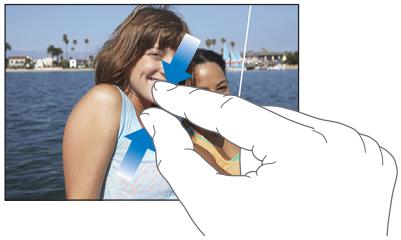
Exploration d'une photo : faites glisser la photo.
Affichage de la photo précédente ou suivante: feuilletez vers la gauche ou la droite Touchez l'écran pour afficher les commandes puis →ou ←.
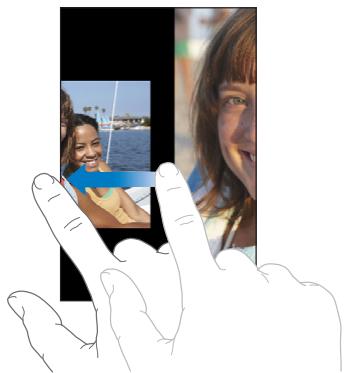
Diaporamas
Voussoupiezvisionnervotrecar photothèqueouunalbum sous formede diaporama avec de la musique d'ambiance.
Affichage de votre photothèque ou d'un album sous forme de diaporama : touchez
Photothèque ou un album, puis touchez
Vous pouvez également toucher pour démarrer un diaporama lorsque vous visuaïsez une photo individuelle. Si vous ne VOYZ pas , touchez l'écran pour afficher les commandes.
Affichage de votre album Pellicule sous forme de diaporama : touchez Pellicule, puis
Si l'album Pellicule contient une video, vous veez dire la video en touchant au centre de l'écran pour que le diaporama continue.
Arrêt d'un diaporama : touchez l'écran.
Réglage d'un diaporama : dans Réglages,CHOISSEZ Photos puis réglez les options suivantes :
- Pour définir la durée d' apparition de chaque diapositive, touchez Afficher chaque photo, puis désisissez une durée.
- Pour définir des effets de transition lors du passage d'une photo à la suivante, touchez Transition, puis désissez un type de transition.
- Pour définir la répetition des diaporamas, activez ou désactivez Boucle.
- Pour définir l'affichage aléatoire des photos, activez ou désactivez Aléatoire.
Écoute de musique pendant un diaporama : dans iPod, écoutez un morceau puis choisissez Photos dans l'écran d'accueil et démarrez un diaporama.
Partage de photos et vidEOS
Vous pouvez envoyer des photos et des vidés par courrier électronique ou MMS (iPhone 3G ou ultérieur), ajouter des photos et des vidés à des galleries MobileMe et publier des vidés sur YouTube. Il est également possible de copier-coller des photos et des vidés et d'enregistrer les images d'un courrier électronique ou d'une page web dans l'application Photos.
Remarque: Les fonctions video ne sont disponibles que sur l'iPhone 3GS.
Envoi d'une photo ou video par courrier électronique ou MMS
Envoi d'une photo ou d'une video :CHOISSEZ une photo ou video, touche , puis touche Envoyer par courrier ou MMS.
Si vous ne VOYZ pas, touchez I'ecran pour afficher les commandes.
La taille maximale des pieces jointes dépend de l'opérateur. Si nécessaire, l'iPhone peut compresser la photo ou la video. Pour en savoir plus sur la prise de photos et de vidEOS, consultez la section Chapitre 10, « Appareil photo, » à la page 117.
Ajout d'une photo ou d'une video à une galerie MobileMe
Si vous disposez d'un compte MobileMe, vous pouvez ajouter des photos et des videos (l'iPhone 3GS uniquement) directement de l'iPhone dans une galerie que vous avez créé. Vous pouvez également ajouter des photos et des photos à la galerie MobileMe d'une autre personne, si celle-ci a activé les contributions par courrier électronique.
Pour pouvoir ajouter des photos à une galerie dans votre compte MobileMe, vous nevez :
- configurer votre compte MobileMe sur l'iPhone
- publier une galerie MobileMe et autoriser l'ajout de photos par courrier électronique ou via l'iPhone
- acceder à un réseau Wi-Fi connecté à Internet.
Pour en savoir plus sur la création d'unegalerie et I'ajout de photos et de videos à une galerie, consultez l'Aide MobileMe.
Ajout d'une photo ou d'une réserve à votre galerie :CHOISSEZ une photo ou une video, touchez , puis touchez « Envoyer à MobileMe » . Saisissez un titre et une description, si vous le souhaitez, puis selectionnez l'album auquel vous pouze ajouter la photo ou la video et touche Publier.
Si vous ne voyez pas, touchez l'écran pour afficher les commandes.
L'iPhone vous prévient lorsque la photo ou la video est publiée et vous propose de l'afficher dans MobileMe ou d'envoyer un lien par courrier électronique à un ami.
Ajout d'une photo ou d'une video à la galerie de quelqu'un d'autre :chosissez une photo ou une video et touchez , puis touchez « Envoyer par courrier ». Saisissez l'adresse électronique de l'album, puis cliquez sur Envoyer.
Publication de videos sur YouTube
Si vous disposez d'un compte YouTube, vous pouvez publier des videos directement à partir de l'iPhone sur YouTube (I'iPhone 3GS uniquement).
Remarque: vous ne pouvez pas publier de videos de plus de dix minutes sur YouTube à partir de l'iPhone.
Publication d'une video sur YouTube :
1 Lors de la lecture d'une video, touche, puis touche « Envoyer sur YouTube »
2 Ouvrez une session avec votre compte YouTube.
3 Saisissez des informations de publication, comme le titre, la description et des balises.
4 Touchez Catégorie pour désir une catégorie.
5 Touchez Publier.
Copier-coller de photos et de vidéos
Voussoupiezcopierune photo ou une video (I'iPhone3GSuniquement)et la coller dans un courrier électronique ou un MMS. Il se peut que certaines applications deTierce partie prennett aussi en charge le copier-coller de photos et de videos.
Copier une photo ou une video : maintenez votre doigt sur l'écran jusqu'à ce que le bouton Copier apparaissé, puis touchez Copier.
Coller une photo ou une video : touchez l'écran pour placer un point d'insertion à l'endroit où vous poulez placer la photo ou la video, puis touchez le point d'insertion et touchez Coller.
La taille maximale des pieces jointes dépend de l'opérateur. Si nécessaire, l'iPhone peut compresser la photo ou la video. Consultez la section Chapitre 10, « Appareil photo, » à la page 117 pour en savoir plus sur la prise de photos et de vidés.
Enregistrement d'images à partir d'un courrier électronique, d'un MMS ou d'une page web
Vou puez ajouter à votre photothèque des images jointes à un courrier électronique ou à une page web.
Ajout d'une image provenant d'un courier électronique ou d'une page web à votre Photothèque : touchez et maintenez votre doigt sur l'image, puis touchez Enregistrer l'image.
Ajout d'une image provenant d'un MMS à votre Photothèque : touchez l'image dans la conversation, touchez , puis touchez Enregistrer l'image.
Si vous ne gooze pas, touche l'écran pour afficher les commandes.
Les images sont ajoutées à l'album Pellicule. Vous pouvez télécharger les photos de votre album Pellicule dans l'application photo de votre ordinateur en connectant votre iPhone à votre ordinateur.
Attribution d'une photo à un contact
Vou ave la possibilité d'attribuer une photo à un contact. Lorsque cette personne appelle, l'iPhone affiche la photo.
Attribution d'une photo à un contact :
1 Choisissez Appareil dans l'écran d'accueil et prenez la photo de celuiqu'un. OuCHOisissez n'importe qu'elle photo qui se trouve déjà sur I'iPhone et touchez
2 Touchez « Assigner à un contact», puis seLECTIONnez un contact.
3 Positionnez et redimensionnéz la photo jusqu'à ce qu'elle ait l'aspect souhaité.
Faites glisser la photo pour la déplacer, pincez les doigts pour l'agrandir et écarts-z les pour la réduire.
4 Touchez Valider.
Vou puez également affecter une photo à un contact dans Contacts en touchant Modifier, puis en touchant l'icone d'image.
Fond d'écran
Une image de fond d'écran s'affiche lorsque vous déverrouillez iPhone ou lorsque vous téléphonez à quelqu'un pour lequel vous n'avez pas de photo haute résolution.
Choix d'une photo comme fond d'écran :
1 Choisissez une photo, touchez , puis touchez « Utiliser en fond d'écran »
2 Faites glisser la photo pour la déplacer, pincez-la pour la réduire ou écartez les doigts pour l'agrandir, jusqu'à ce qu'elle prenne les dimensions souhaitées.
3 Touchez Valider.
Vous pouvez égalementCHOISIR parmi plusieurs images de fond d'écran inclues sur l'iPhone en choisisant Réglages > Fond d'écran > Fond d'écran à partir de l'écran d'accueil.

À propos d'Appareil photo
Gráce à l'appareil photo intégré, il est facile de prendre des photos et de tourner des vidés avec l'iPhone. L'objet se trouve au dos de l'iPhone. Vous pouvez donc utiliser l'écran tactile pour regarder la photo que vous allez prendre ou la réserve que vous allez enregistrer. La fonction « Toucher pourmettre au point » (l'iPhone 3GS uniquement) permet de faire la mise au point sur une autre zone de la scène et de régler automatique l'exposition. Vous pouvez passer rapidement en revue les photos et les vidés que vous avez prises, pour les conserver ou les supprimer.
Remarque: Les fonctions video ne sont disponibles que sur l'iPhone 3GS.
Si les services de localisation sont activés, les données de localisation sont associées aux photos ; elles comprennent notamment vos coordonnées géographiques actuelles fournies par la boussole intégrée (l'iPhone 3GS uniquement). Vous pouvez utiliser les données de localisation avec certaines applications et certains sites web de partage de photos afin de suivre et publier àquel endroit vous avez pris vos clichés. Si les services de localisation sont désactivés, il vous sera demandé de les activer. Pour ne pas inclure de données de localisation dans vos photos et vidEOS, il suffit de ne pas activer les services de localisation lorsque vous utilise Appareil photo. « Service de localisation » à la page 162
Prise de photos et enregistrement de videos
Prendre des photos ou enregistrer des videos avec l'iPhone revient simplement à viser votre sujet et à toucher l'écran.
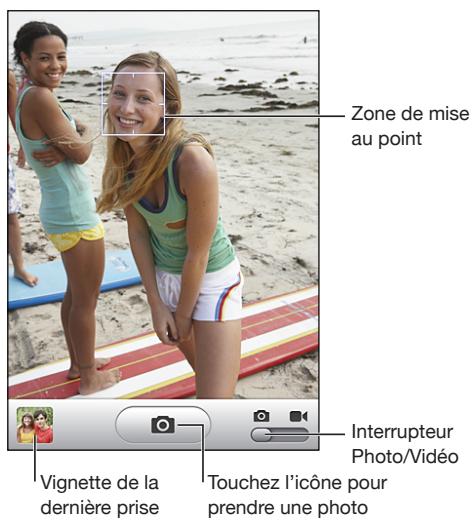
Prise d'une photo : pointez l'iPhone et touchez 📁.
Assurez-vous que le commutateur Photo/Video est reglé sur ①.
Lorsque you prenez une photo ou lancez l'enregistrement d'une video, l'iPhone émet un bruit d'obturator. Ce son n'est pas émis si l'interrupteur Sonnerie/Silencieux est en position silence. « Sons et commutateur Sonnerie/Silencieux » à la page 158.
Remarque: dans certaines régions, les effets sonores d'Appareil photo sont lus, même si le commutateur Sonnierie/Silencieux est régèle sur Silencieux.
Enregistrement d'une video : touche le commutateur Photo/Viséo ou faites-le glisser sur ■4. Touchez ⑨ pour lancer l'enregistrement. Le bouton d'enregistrement clignote pendant qu'Appareil photo enregistrre. Touchez à nouveau ⑨ pour arrêter l'enregistrement. Vous pouvez aussi appuyer sur le bouton central des écouteurs de l'iPhone pour lancer et arrêter l'enregistrement.
Si vous prenez une photo ou tournez une video avec l'iPhone basculé sur le côté, les images sont automatiquement enregistrées en orientation paysage.
Un rectangle à l'écran indique la zone de la scène sur laquelle Appareil photo fait la mise au point.
Changement de la zone de mise au point et réglage de l'exposition : touchez la zone sur laquelle vous pouze faire la mise au point. Appareil photo règle automatiquement l'exposition sur la zone sélectionnée.
Visionnage d'une photo ou d'une video que vous venez d'enregistrer : touchez la vignette de la dernière prise de vue, dans le coin inférieur gauche de l'écran.
Suppression d'une photo ou d'une réserve : touchez 圆 Si vous ne vais pas 圆 , touchez l'écran pour afficher les commandes.
Copie d'écran de l'écran de l'iPhone : appuyez rapidement simultanément sur les boutons Marche/Veille et Accueil, puis relâchéz-les. Un flash sur l'écran vous indique que le cliché a été pris. La copie d'écran est ajoutée à l'album Pellicule.
Affichage et partage de photos et vidés
Les photos et vidés que vous réaliserez avec Appareil photo sont enregistrées dans l'album Pellicule de l'iPhone. Vous pouvez afficher l'album Pellicule à partir d'Appareil photo ou de Photos.
Affichage des photos et des vidés de l'album Pellicule : dans Appareil photo, touchez la vignette qui se trouve dans l'angle inférieur gauche de l'écran. Dans Photos, touchez l'album Pellicule. Touchez le bouton gauche ou droit ou balayez l'écran vers la gauche ou la droite pour passer en revue les photos et les vidés.
Lorsque you visionnez une photo ou une video dans l'album Pellicule, touchez l'écran pour afficher les commandes.
Pour en savoir plus sur l'affichage et le partage de photos et de vidés, consultez la section :
« Visionnage de photos et deVIDEOS » à la page ###
- « Partage de photos et vidEOS » à la page 113
Ajustement des videos
You pouvez supprimer des images au début et à la fin des vidés que vous prenez.
Important: raccourcir une video supprime les images superflues de manière définitive.

Raccourcissement d'une video : lors de la lecture d'une video, touche l'écran pour afficher les commandes. Faites glisser l'une des deux extrémités du visualiser d'image en haut de la video, puis touche Ajuster.
Téléchargement de photos et de videos sur votre ordinateur
Vou puez tellechargement de photos et de videos que vous avez prises avec Appareil photo vers des applications photo de votre ordinateur, comme iPhoto sur un Mac.
Téléchargement d'images sur votre ordinateur: connectez l'iPhone à votre ordinateur.
Mac: Sélectionnez les photos souhaitées, puis cliquez sur le bouton Importer ou Téchéarger dans iPhoto ou toute autre application photo prise en charge sur votre ordinateur.
- PC: suivez les instructions fournies avec votre apparéil photo ou votre application photo.
Si vous supprimez les photos et vidés de l'iPhone lors du téléchargement sur l'ordinaireur, celles-ci sont supprimées de I'album Pellicule. Vous pouvez ensuite utiliser la sousfenêtre des réglages Photos d'iTunes pour resynchroniser les photos vers l'application Photos de l'iPhone. Il n'est toute fois pas possible de resynchroniser les vidés vers l'iPhone. « Volets des réglages iPhone dans iTunes » à la page 14.

Recherche et visionnage de videos
YouTube présente des videos de courte durée envoyées par des personnes du monde entier. Pour utiliser certaines des fonctionnalités de l'iPhone, vous doivent ouvoir une session avec un compte YouTube lorsque vous y étés invite. Pour obtenir des informations sur la configuration requise et la manière de creator un compte YouTube, allez à l'adresse www.youtube.fr.
Remarque: YouTube n'est pas disponible dans toutes les langues et dans tous les pays.
Exploration deVIDEOS: touchez Sélection, Populaires ou Favoris. Vous pouvez aussi toucher Plus pour parcouir les listes Récentes, Cotées, Historique, Abonnements ou Listes.
- Sélection : vidEOS passées en revue et conseillées par l'équipe de YouTube.
- Populaires : les vidés les plus regardées par les utilisateurs de YouTube. Choisissez Tout pour afficher la liste des vidés les plus visionnées de tous les temps, ou Aujourd'hui ou Cette semaine pour afficher les vidés les plus visionnées pendant la dernière journée ou semaine.
- Favoris : les videos que vous avez ajoutées aux favoris. Lorsque vous ouvrez une session avec un compte YouTube, les favors du compte apparaisent et tous les favors existants peuvent etre synchronisés vers votre compte.
- Récentes: les dernières videos soumises à YouTube.
- Cotées : les videos les plus appréciées par les utilisateurs de YouTube. Pour notation une video, accédez à www.youtube.fr.
- Historique : videotos que vous avez visionnés le plus récemment.
-
Abonnements : les vidés de comptes YouTube auxquels vous âts abonné. Vous dévez ouvrir une session avec votre compte YouTube pour utiliser cette fonctionnalité.
-
Listes : les vidEOS que vous avez ajoutées à des listedes de lecture. Vous doivent ouvrir une session avec votre compte YouTube pour utiliser cette fonctionnalité.
Recherche d'une video :
1 Touchez Recherche puis touchez le champ de recherche YouTube.
2 Touchez un mot ou une phrase décrivant ce que vous recherchez, puis touchez Rechercher.
YouTube affiche les résultats basés sur les titres des videos, les descriptions, les tags et les noms d'utilisateurs. Les videos affichées sont accompaniesés du titre, du classement, du nombre de visionnages, de la longueur et du nom du compte qui a soumis la video.
Lecture d'une video : touchez la video.
Elle commence à se télécharger sur l'iPhone et une barre de progression apparait. Dés qu'une partie suffisante de la video s'est téléchargeé, la lecture commence. Vous pouvez aussi toucher pour lancer la video.
Contrôle de la lecture video
Lorsque la lecture d'une video commence, les commandes disparaissent pour ne pas gérer.
Affichage ou masquage des commandes video: touchez l'écran.
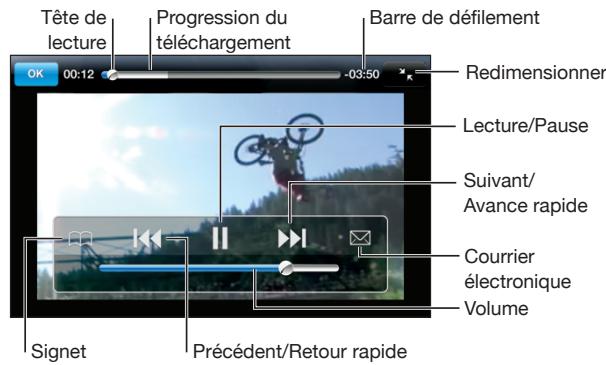
| Lire oumettre en pause une vvédéo | Touchez▶ou l. Yours pouvez aussi appuyer sur le bouton central du casque d'écoute de l'iPhone. |
| Ajuster le volume | Faites glisser le curseur de volume. Yours pou-ze également utiliser les boutons de volume latéraux de l'iPhone. Il est également possible d'utiliser les boutons de réglage du volume des écouteurs inclus (l'iPhone 3GS uniquement). |
| Redémarrer une vvédéo | Touchez▶ |
| Passer à la videoe précédente ou suivante dans une liste | Touchez ◆ deux fois pour passer à la videoe précédent. Touchez ◆ pour passer à la videoe suivante. |
| Effectuer un retour ou une avance rapide | Touchez et gardez le doigt sur ◆ ou ◆. |
| Passer directement à un point particulier d'une videoe | Faites glisser la tête de lecture le long du défilleur. |
| Interrompree une videoe avant sa fin | Touchez Terminé Ou appuyez sur le bouton principal. |
| Basculer le redimensionnement de la videoe entre le replissage de l'écran et l'adaptation à l'écran. | Double-touchez la videoe. Vous pouze aussi tou-cher ◆ pour afficher la videoe en plein l'écran ou ◆ pour l'adapter à la taille de l'écran. |
| Ajouter une videoe aux favoris à l'aide des commandes videoe | Lancez la lecture de la videoe, puis touchez ◆. |
| Envoyer par courrier électronique un lien vers la videoe à l'aide des commandes videoe | Lancez la lecture de la videoe, puis touchez ◆. |
Gestion de videos
Touchez en regard d'une video pour afficher les videos associées et des commandes pour la gestion de videos.
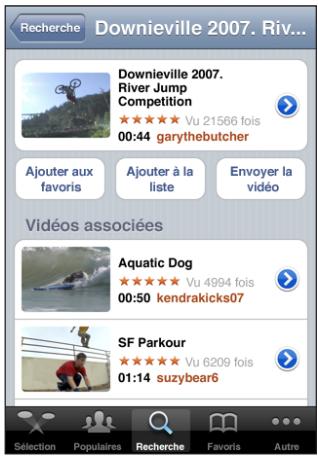
| Ajouter la video aux+favoris | Touchez « Ajouter aux+favoris ». |
| Ajouter la video à une liste de lecture | Touchez « Ajouter à la liste », puis sélectionné une liste de lecture existante ou touchez + pour en créé une nouvelle. |
| Envoyer un lien vers la video par courrier électronique | Touchez Partager la video. |
Parcourir et visionner les videos associées
Touchez une video dans la liste de videos associées pour la visionner ou touchez en regard d'une video pour afficher des informations supplémentaires.
Pour obtenir plus d'informations
Touchez en regard de la video pour afficher les commentaires, la description, la date d'ajout de la video et d'autres informations.
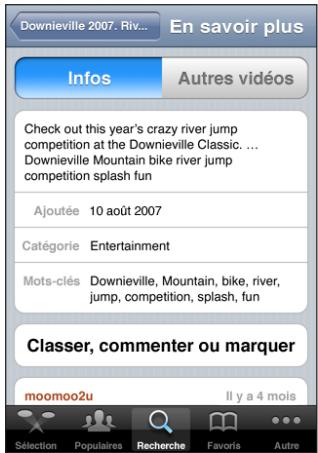
| Classer la video ou ajouter un commentaire | Sur l'écran En savoir plus, touchez « Classer, comme-menter ou marquer », puischosissez « Classer ou commenter » . Vousdezvez ouvrir une session avec votre compte YouTube pour utiliser cette fonctionnalité. |
| Afficher d'autres vidEOS depuis ce compte | Sur l'écran En savoir plus, touchez Autres vidEOS. |
| Abonnement à ce compte YouTube | Sur l'écran En savoir plus, touchez Autres vidEOS, puis touchez « Abonnement à compte » en bas de la liste de vidEOS. Vousdezuez ouvrir une session avec votre compte YouTube pour utiliser cette fonctionnalité. |
Utilisation de fonctionnalités de compte YouTube
Si vous disposez d'un compte YouTube, vous pouvez acceder aux fonctionnalités du compte comme les abonnements, les commentaires, les classements et les listes de lecture. Pour creer un compte YouTube, allez à l'adresse www.youtube.fr.
Affichage des favors que vous avez ajoutés à votre compte : dans Favoris, touchez Se connecter, puis saisissez votre nom d'utilisteur et votre mot de passer pour voir les favors du compte. Les favors que vous avez ajoutés sur l'iPhone peuvent être fusionnés avec ceux du compte lors de l'ouverture de session.
Suppression d'un favori : dans Favoris, touchez Modifier, touchez en regard d'une video, puis touchez Supprimer.
Affichage des abonnements que vous avez ajoutés à votre compte : dans
Abonnements, touchez Se connecter, puis saisissez votre nom d'utilisateur et votre mot de passer pour voir les abonnements du compte. Touchez un compte dans la liste pour afficher toutes les vidés de ce compte.
Désabonnement d'un compte YouTube : dans Abonnements, touchez un compte dans la liste, puis touchez Se désbonner.
Affichage des listedes de lecture : dans Lists, touchez un liste de lecture pour afficher la liste des videos que vous avez ajoutées. Touchez une video dans la liste de lecture pour lancer la lecture des videos à partir de ce point de la liste de lecture.
Modification d'une liste de lecture : dans Lists, touchez Modifier, puis effectuez l'une des opérations suivantes :
- Pour supprimer la liste de lecture entière, touchez en regard d'une liste de lecture, puis touchez Supprimer.
- Pour creer une nouvelle liste de lecture, touchez +, puis saisissez le nom de la liste de lecture.
Ajout d'une video à une liste de lecture : touchez © en regard de la video souhaitation, puis touchez « Ajouter à la liste » et désissez la liste de lecture.
Suppression d'une video d'une liste de lecture :
1 Dans Lists, touchez une liste de lecture, puis touchez Modifier.
2 Touchez en regard de la liste de lecture, puis touchez Supprimer.
Modification des boutons de navigation
Vous pouvez remplaçer les boutons Sélection, Populaires, Signets et Recherche situés au bas de l'écran par d'autres que vous utilisez plus fréquemment. Supposons que vous regardiez souvent les vidés les最好的 cotées mais ne regardiez pas beaucoup les vidés conseillées. Vous pouvez dans ce cas remplaçer le bouton Sélection par le bouton Les最好的 cotées.
Modification des boutons de navigation : touchez Plus puis Modifier, puis faites glisser un bouton vers le bas de l'écran, par-dessus celui que vous souhaitez replacer.
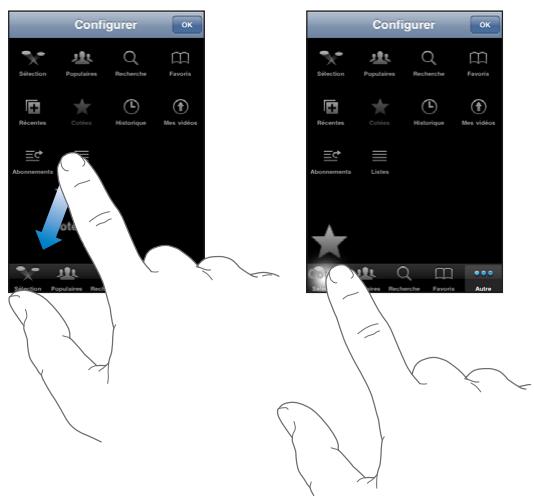
Yououpouzfaireglisserversla gaucheouroldoitelesboutonssituésau basde I'écranafin delesréarranger.Lorsqueyouavesfini,touchezTerminé.
Pendant que vous exploring lesVIDEOS, touchez Plus pour acceder aux boutons d'accès qui ne sont pas visibles.
Envoi de videotos sur YouTube
Si vous disposez d'un compte YouTube, vous pouvez envoyer des videos sur YouTube directement depuis l'iPhone (l'iPhone 3GS uniquement). « Publication de videos sur YouTube » à la page 114.

Visualisation des cours de la bourse
Bourse vous permet de consulter les derniers cours disponibles pour une seLECTION d'actions, de fonds et d'indices.
Les cours sont mis à jour chaque fois que vous ouvrez Bourse en étant connecté à Internet. Les cours peuvent être décalés de 20 minutes ou plus, selon le service de publication.
Ajout d'une action, d'un fonds ou d'un indice au visualiser de titres :
1 Touchez 6,puis +.
2 Saisissez un symbole boursier, le nom d'une société, le nom d'un fonds ou d'un indice, puis touchez Rechercher.
3 Sélectionnez un élément dans les résultats de la recherche, puis touchez Terminé.
Affichage de graphiques en orientation paysage : faites pivoter l'iPhone d'un quart de tour. Balayez l'écran vers la gauche ou la droite pour afficher les autres graphiques dans votre visualiser de titres.
Affichage de l'évolution d'une action, d'un fonds ou d'un indice dans le temps: touche l'action, le fonds ou l'indice dans votre liste, puis touche 1j, 1s, 1m, 3m, 6m, 1a ou 2a. Le graphique s'ajuste pour afficher l'évolution sur un jour, une semaine, un mois, trois mois, six mois, un an ou deux ans.
Lorsque vous regardez un graphique en orientation paysage, vous pouvez afficher la valeur d'un point dans le temps. Touchez, puis faites glisser votre doigt le long du graphique.

Utilisez deux doigs pour voir l'évolution du cours en valeur sur une période donnée.
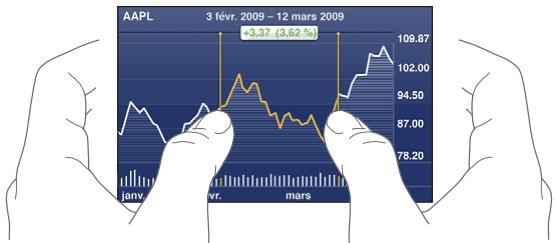
Suppression d'un titre : touchez ❶et touchez Ⓞ à côté d'un titre, puis touchez Supprimer.
Changement de l'ordre des éléments de la liste : touchez Ⓒ. Faites ensuite glisser é en regard d'une action ou d'un indice vers un nouvel emplacement dans la liste.
Basculer l'affichage vers l'évolution en pour cents, l'évolution du prix ou la capitalisation boursière: touchez une valeur le long du bord croit de l'écran. Touchez à nouveau pour passer à une autre presentation. Ou touchez ①, puis touchez %, Prix ou Cap. bours., puis Terminé.
Pour obtenir plus d'informations
Affichage du résumé, du graphique ou de la page d'actualités d'une action, d'un fonds ou d'un indice : sélectionné l'action, le fonds ou l'indice dans votre liste, puis balayez les pages sous le visualiser de titres pour afficher le résumé, le graphique ou la page d'actualités.
Vouss pouvez faire defiler la page d'actualités pour dire les titres ou toucher un titre pour afficher l'article correspondant dans Safari.
Affichage de plus d'informations sur Yahoo.com : Sélectionnez l'action, le fonds ou l'indice dans votre liste, puis touchez 📷!
Recherche et visualisation de lieux
AVERTISSEMENT: Pour obtenir des informations importantes sur la manière de conduire et de naviguer en toute sécurité, consultez le Guide d'informations importantes sur le produit à l'adresse www.apple.com/fr/support/manuals/iphone ou www.apple.com/chfr/support/manuals/iphone.
Plans fournir des plans de ville, des vues satellites, une vue mixte et des vues sur les rues de lieux à travers le monde. Les plans vous proposent des directions détaillées pour la conduite, le transport public ou l'accès piéton et de retrouver un regard sur le traffic sur les routes. Déterminez et suivez votre position (approximative) actuelle et utilisez celle-ci pour obtenir des itinéaires depuis et vers un autre endroit. La boussole numérique intégrée vous permet de voir la direction face à vous. (I'iPhone 3GS uniquement).
Important : Plans, la boussole numérique (I'iPhone 3GS uniquement), les itinéaires et les applications basées sur la position géographique fournies par Apple dépendant de données collectées et de services fournis par des tiers. Ces services de données sont susceptibles de changer et peuvent ne pas être disponibles dans toutes les zones géographiques. Cela peut rendre les plans, les caps de boussole, les itinéaires ou les informations basées sur la position indisponibles, imprécises ou incomplètes. Comparez les informations fournies par l'iPhone à ce que vous voyagez autour de vous et fais-vous aux panneaux de signalisation pour résoudre les divergences. Les données permettant de déterminer votre position sont collectées de sorte que personne ne puisse vous identifier personnellement. Si vous ne poulez pas que ces données soient collectées, n'utilise pas cette fonction. Le fait de ne pas utiliser cette fonction n'a aucune incidence sur les fonctions de votre iPhone indépendantes de votre position.
Recherche d'un emplacement et consultation d'un plan :
1 Touchez le champ de recherche pour activer le clavier.
2 Tapez une adresse, une intersection, une région, un lieu connu, un signet, un contact ou un code postal.
3 Touchez Rechercher.
Une épingle indique l'emplacement. Touchez l'épingle pour afficher le nom ou la description du lieu.
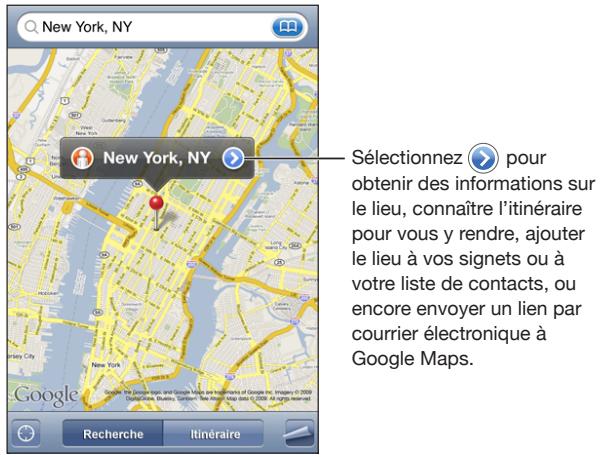
| Zoom sur une partie d'une carte | Pincez la carte ou touchez deux fois sur la partie sur laquelle vous souhaitez zoomer. Double-touchez à nouveau la partie sur laquelle vous souhaitez effectuer un autre zoom avant. |
| Zoom arrêté | Pincez ou double-touchez la partie sur laquelle vous souhaitez zoomer. Vous pouvez toucher à nouveau le plan avec deux doigs pour effectuer un autre zoom arrêté. |
| Déplacer ou faire défilier vers un autre endroit du plan | Faites glisser la page vers le haut, le bas, la gauche ou la droite. |
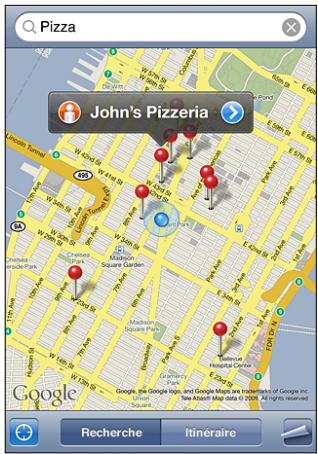
Votre position actuelle (approximative) est indiquée par un marqueur bleu. S'il n'est pas possible de déterminer votre position de manière précise, un cercle bleu apparait aussi au titre du marqueur. La taille du cercle dépend de la précision avec laquelle cette position a pu être déterminée : plus le cercle est petit, plus la précision est grande.
Lorsque vous vous déplacez, l'iPhone met à jour votre emplacement et règle le plan de manière que l'indicateur de votre emplacement reste au centre de l'écran. Si vous touchez à nouveau ou faites glisser le plan, l'iPhone continue àmettre à jour votre position, mais arrête de la centrer, de sorte que le marqueur de position peut se retrouver hors de l'écran.
L'iPhone utilise Service de localisation pour déterminer votre position. Les services de localisation utilisent les informations fournies par le réseau de téléphone mobile, les réseaux Wi-Fi locaux (si vous avez activé le mode Wi-Fi) et le système GPS (si vous disposez d'un iPhone 3G ou ultérieur ; le système GPS n'est pas disponible partout). Cette fonctionnalité n'est pas disponible partout.
Si les services de localisation sont déactivés, il vous sera demandé de les activer. Vous ne pouvez pas connaître votre position actuelle et en assurer le suivi si les Services de localisation sont déactivés. Voir la section « Service de localisation » à la page 162.
Remarque: Pour économiser l'autonomie de la batterie, désactevez l'option Service de localisation lorsque vous ne l'utilise pas. Dans Réglages,CHOISSEZ Général > Services de localisation.
Informations sur votre position : touchez le repère bleu, puis touchez ©. iPhone affiche l'adresse correspondant à votre position actuelle, si elle est disponible. Vous pouvez utiliser ces informations pour :
obtenir des itinéaires;
- ajouter la position à des contacts ;
- envoy l'adresse par courrier électronique ou MMS (iPhone 3G ou ultérieur);
- placer un signet sur la position.
Affichage de la direction face à vous (l'iPhone 3GS uniquement): touchez à nouveau. (L'icone devient alors). Plans utilise la boussole intégrée pour déterminer votre direction. L'angle indique la précision de la boussole; plus l'angle est fermé, plus la précision est grande.

Plans utiliser le nord géographique pour déterminer votre direction, même si vous avez configuré Boussole de manière à utiliser le nord magnétique. Si la boussole doit être étalandnée, l'iPhone vous demande d'agiter votre téléphone en faisant un huit. S'il y a des interférences, il vous demandera peut-être de vous éloigner de la source des interférences. Voir Chapitre 22, « Boussole, » à la page 194.
Utilisation d'un repère sur le plan : touchez , puis Placer un repère.
Une épingle est déposée sur le plan. Vous pouvez alors la faire glisser vers l'endroit de votrechoix.
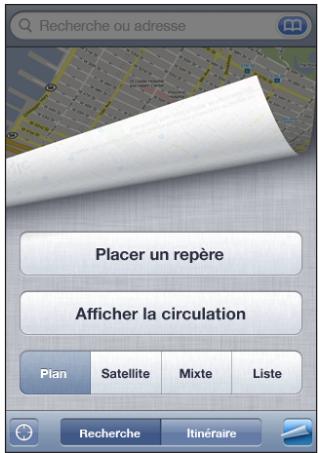
Replacement d'un repère: touchez, puis Replacer le repère. L'iPhone place le repère dans la zone affichée à l'écran.
Affichage d'une vue satellite ou mixte: touchez , puis Satellite ou Mixte pour afficher une vue satellite uniquement ou un plan des rues associé à une vue satellite.
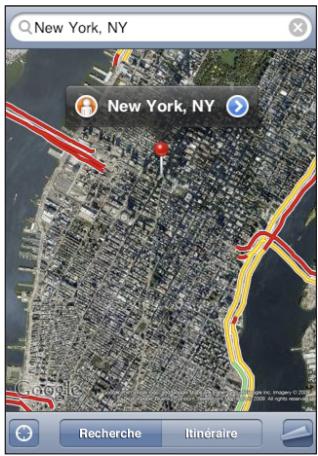
Pour revenir à l'affichage de la carte, touchez Carte.
Accès à la presentation Google Street View d'un endroit : touchez ©. Balayez l'écran vers la gauche ou vers la droite pour faire pivoter la vue panoramicque sur 360° (l'encadré vous indique la presentation active). Touchez une flèche pour avancer dans la rue.
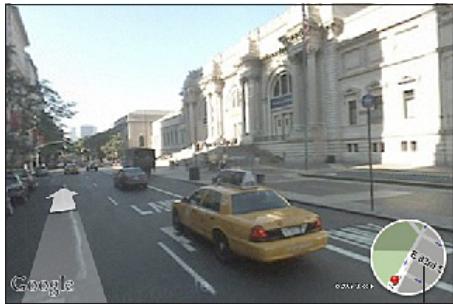
Touchez pour revenir à l'affichage de la carte.
Pour revenir à la carte, touchez l'encadré situé dans le coin inférieur droit. L'affichage Street View n'est pas disponible partout.
| Afficher l'emplacement de l'adresse d'une personne répertoriated dans votre liste des contacts | Touchez dans le champ de recherche, puis touchez Contacts etCHOisissez un contact. Pour situer une adresse de cette façon, le contact doit inclure au moins une adresse. Si le contact a plusieurs adresses,CHOisissez celle que vous souhaitez localiser. Vous pouvez également trouver l'emplacement d'une adresse en touchant l'adresse directement dans Contacts. |
| Ajouter un lieu à votre liste des contacts | Recherche un lieu, touchez le repère qui lui est associé, touchez en regard du nom ou de la description, touchez « Ajouter aux contacts», puis touchez « Créer un nouveau contact » ou « Ajouter à un contact». |
| Envoyer un point géographique dans Google Maps sous forme de lien | Recherche un lieu, touchez le repère qui lui est associé, touchez en regard du nom ou de la description, puis touchez Envoyer en tant que lien et Courrier électronique. |
| Envoyer un lien par MMS à une position Google Maps | Recherche un lieu, touchez le repère associé, touchez en regard du nom ou de la description, touchez « Envoyer en tant que lien», puis MMS (iPhone 3G ou ultérieur). |
Ajout d'emplacements aux signets
Voussoupiezassocierdessignetiaux emplacementsqueyoussouhaitezretrouver ulterieurement.
Ajout d'un emplacement aux signets : recherche un lieu, touche le repere qui lui est associé, touche en regard du nom ou de la description, puis touche « Ajouter aux signets » en bas de l'écranInfos.
Affichage d'un emplacement appartenant aux signets ou consulté récemment : touchez dans le champ de recherche, puis touchez Signets ou Historique.
Itinéaires
Les plans vous proposent des directions détaillées pour la conduite, pour le transport public ou l'accès piéton.
Obtention d'itinéraires :
1 Touchez Itinétaire.
2 Saisissez les lieux de départ et d'arrivée dans les champs de départ et d'arrivée. Par défaut, l'iPhone démarre l'application depuis le point actif approximatif (si les informations sont disponibles). Touchez dans l'un des champs pour désirir un lieu dans Signets (dont votre position actuelle approximative et le lieu où le repère est placé, le cas échéant), Historique ou Contacts.
Par exemple, si l'adresse d'un de vos amis se trouve dans votre liste de contacts, vous pouze toucher Contacts, puis le nom de votre ami au lieu de taper l'adresse.
Pour inverser l'itinétaire, touchez
3 Touchez Itinétaire (si vous avez saisi des lieux manuellement), puis désissez le type d'itinétaire: routier (四) , en transport public (四) ou à pied (四) .
Les options qui vous sont proposées dépendent du trajet choisi.
4 Procedez de l'une des manieres suivantes :
-
Pour afficher un itinétaire étape par étape, touchez Départ, puis touchez → pour afficher le tronçon suivant de l'itinétaire. Touchez ← pour revenir.
-
Pour afficher tous les itinéraires sous la forme d'une liste, touchez , puis touchez Ensemble. Touchez n'importe quel élément de la liste pour afficher un plan représentant ce tronçon du trajet. Touchez Aperçu du trajet pour revenir à l'écran de vue d'ensemble.
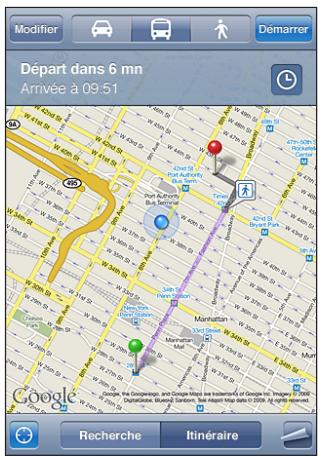
Si vous conduisiez ou marchez, la distance et le temps de trajet approximatifs apparaissent en haut de l'écran. Si des données de circulation sont disponibles, la durée du trajet est modifiée en conséquence.
Si vous prenez les transports en commun, l'écran d'aperçu vous indique chaque étape du voyage et le mode de transport à prendre, y compris où vous devez marcher. La partie supérieure de l'écran affiche l'heure de passage du bus ou du train au premier arrêt, l'estimation de l'heure d'arrivée ainsi que le prix total des billets. Touchez ① pour spécifique votre heures de départ ou d'arrivée et pour désirir l'horaire du voyage. Touchez l'icone d'un arrêt pour connaître l'heure de départ du bus ou du train et obtenir le lien d'accès aux coordonnées ou au site web de la Compagnie de transport correspondante. Si vous touchez Départ et que vous parcourez les étapes du trajet, des renseignements détaillés sur chaque étape apparaisent en haut de l'écran.
Pour obtenir des itinéraires, vous pouze également partager un lieu sur la carte, toucher le repère correspondant, toucher , puis toucher Itinéraire vers ce lieu ou Itinéraire à partir de ce lieu.
Permutation des points de départ et d'arrivee pour inverser l'itinereaire : touchez u.
Si n'apparaft pas, touchez Liste, puis Modifier.
Affichage des itinéaires récemment consultés : touchez dans le champ de recherche, puis touchez Historique.
Affichage de l'etat de la circulation
Lorsque cela est possible, vous avez accès à l'etat de la circulation des autoroutes sur le plan.
Affichage ou masquage de l'etat de la circulation : touchez 📁, puis Afficher la circulation ou Masquer la circulation.
Selon l'etat de la circulation, des codes de couleur sont attribués aux autoroutes :

Si les autoroutes ne sont pas codées par des couleurs, vous risquè de devoir effectuer un zoom arrêté jusqu'àu niveau ou les routes principales apparaissent. Il est aussi possible que l'état de la circulation ne soit pas disponible pour la région concernée.
Recherche et contact de commercies
Recherche d'un commerce :
1 Recherche un lieu (tel qu'une ville et une région ou un pays ou une adresse postale) ou faites defiler vers un lieu d'une carte.
2 Tapez le type de commerce dans le champ texte et touchez Rechercher.
Des épingles apparaisent pour les emplacements correspondants. Par exemple, si vous localisez votre ville, tapez « films », puis touchez Rechercheur, des épingles indiquent tous les cinémas de l'endetroit où vous habitez.
Touchez l'épingle qui indique un commerce pour en afficher le nom ou la description.
Recherche de commercies sans commencer par rechercher l'emplacement : tapez des mots-clés, tels que :
Contact d'un commerce ou demande d'un itinétaire : touchez l'épingle qui pointe vers une entreprise, puis touchez à côté du nom.
Vous pouvez procesder comme suit :
- Touchez un numéro de téléphone à appeler, une adresselectronique à laquelle envoyer un message électronique ou une adresse web à consulter.
- Pour obtenir des itinéraires, touchez Itinétaire à partir d'ici ou Itinétaire jusqu'ài.
- Pour ajouter le commerce à votre liste de contacts, faites défiler l'écran et touchez « Créer un nouveau contact » ou « Ajouter à un contact »
- Partager la position du commerce par courrier électronique ou message de texte Consultation d'une liste des commercies trouvés lors de la recherche : dans l'écran Carte, touchez Ensemble.
Touchez un commerce pour voir son emplacement. Ou touchez en regard d'une entreprise pour afficher les informations qui lui sont associées.


Affichage de bulletins météo
Touchez Météo sur l'écran d'accueil pour obtenir la température actuelle et les prévisions météo à six jours pour une ou plusieurs villes dans le monde.
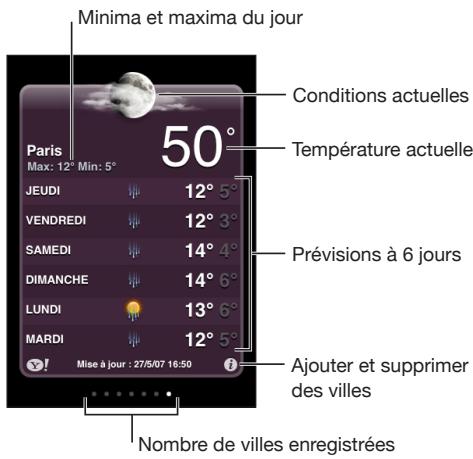
Si le tableau météo est bleu clair, il fait jour dans cette ville, c'est-à-dire entre 6 h 00 et 18 h 00. Si le tableau météo est violet foncé, il fait nuit dans cette ville, c'est-à-dire entre 18 h 00 et 6 h 00.
Ajout d'une ville :
1 Touchez ①,puis +.
2 Saisissez un nom de ville ou un code postal, puis touchez Rechercher.
3 Choisissez une ville dans la liste de recherche.
Passage à une autre ville : balayez l'écran vers la gauche ou la droite ou passez le doigt sur la rangée de points vers la gauche ou la droite. Le nombre de points apparaissant au-dessous du tableau météo indique le nombre de villes stockées.
Réorganisation des villes : touchez Ⓒ, puis faites glisser é à côté d'une ville vers un nouvel emplacement dans la liste.
Suppression d'une ville : touchez ①et touchez ②à côté d'une ville, puis touchez Supprimer.
Affichage de la température en degrés Fahrenheit ou Celsius : touchez Ⓒ, puis touchez °F ou °C.
Obtention de bulletins météo supplémentaires
Vouss pouvez visualiser un bulletin météo plus détaillé, des nouvelles et des sites web associés à la ville, par exemple.
Consultation d'informations à propos d'une ville sur Yahoo.com : touchez 🅐!.

Enregistrement de mémos vocaux
Dictaphone permit d'utiliser l'iPhone comme un apparéil d'enregistrement audio portable grâce au micro intégré, au micro de casque d'écoute iPhone ou au micro externe pris en charge.
Remarque: Le micro externe doit être compatible avec la prise jack du casque d'écoute ou le connecteur Dock de l'iPhone. C'est le cas notamment des écouteurs Apple ou des accessoires tiers autorisés portant le logo « Works with iPhone » (compatible avec l'iPhone).
Il est possible de régler le niveau d'enregistrement en déplaçant ou en éloignant le micro de la source audio. Pour une meilleure qualité d'enregistrement, le niveau le plus élevé sur le VU-mètre doit oscillator entre -3 dB et 0 dB.
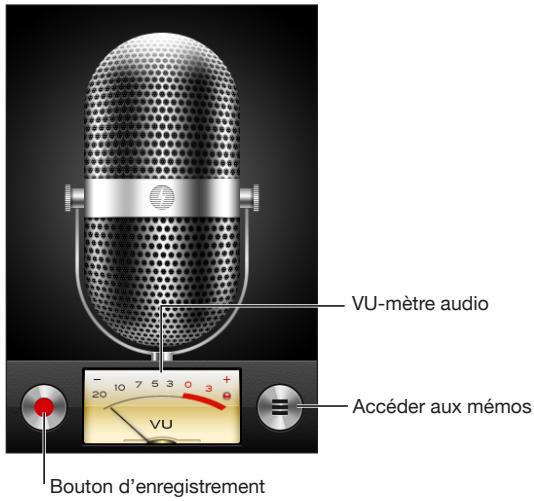
Enregistrement d'un méo vocal :
1 Touchez pour lancer l'enregistrement. Vous pouvez aussi appuyer sur le bouton central du casque d'écoute de l'iPhone.
2 Touchez pourmettre en pause ou pour arreter l'enregistrement. Vous pouvez aussi appuyer sur le bouton central du casque d'écoute de l'iPhone pour arreter l'enregistrement.
Les enregistements réalisés à l'aide du micro intégré sont en mono, mais vous pouvez enregistrer en stéreo à l'aide d'un micro stéreo externe.
Lorsque vous commencez à enregister une voix, l'iPhone émet un son d'obturateur. Ce son n'est pas émis si l'interrupteur Sonnerie/Silencieux est en position silence. « Sons et commutateur Sonnerie/Silencieux » à la page 158
Remarque: dans certaines régions, les effets sonores de Dictaphone sont lus, même si le commutateur Sonnerie/Silencieux est réglé sur Silencieux.
Pour utiliser d'autres applications pendant l'enregistrement de votre mémo vocal, vous pouvez verrouiller l'iPhone ou appuyer sur le bouton principal.
Lecture d'un mémo vocal que vous venez d'enregistrer: touchez
Écoute de mémos vocaux
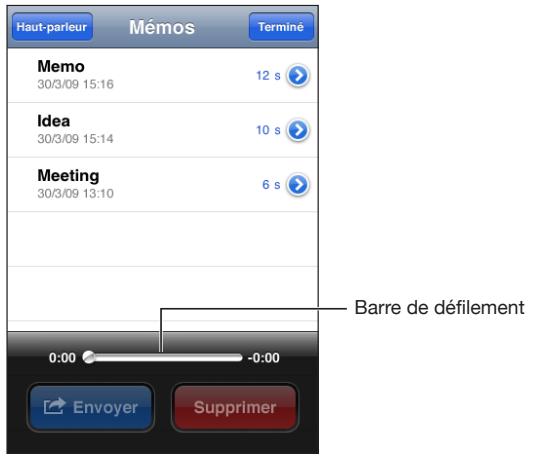
Lecture d'un mémo vocal que vous avez enregistré au préalable :
1 Touchez
Les mémos sont affichés dans l'ordre chronologique, le mémo le plus récent en tête de liste.
2 Touchez un mémo, puis touchez
Touchez pourmettre en pause,puis touchez a nouveau pour reprendre la lecture.
Passer directement à un point particulier dans un mémo : faites glisser la tête de lecture le long de la barre de défilament.
Écouter par le haut-parleur intégré : touchez Haut-parleur.
Gestion des mémos vocaux
Suppression d'un mémo vocal: touchez le mémo souhaité dans la liste, puis touchez Supprimer.
Affichage de plus d'informations : touchez © en regard du mémo. L'écranInfos affiche des informations sur la durée, ainsi que la date et l'heure d'enregistrement, et fournit des fonctions de montage et de partage supplémentaires.
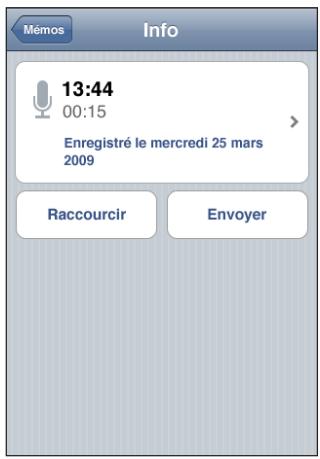
Ajout d'un titre à un mémo : sur l'écranInfos, touchez >, puis sélectionnez une étiquette dans la liste de l'écran Titre. Pour créé un titre personnelisé,CHOISSEZ Personnelisé au bas de la liste, puis tapez le nom du titre.
Raccourcissement de mémos vocaux
Voussoupiezraccourcirunmemono vocalparle début oula fin poureliminerlespauses ou lesbruitsindésirables.
Raccourcissement d'un méo vocal :
1 Sur l'écran Dictaphone, touchez en regard du mémo que vous souhaitez raccourcir.
2 Touchez Raccourcir.
3 En vous aidant des marqueurs de temps, faites glisser les bords de la région audio pour ajuster le début et la fin du mémo vocal. Pour afficher un aperçu de vos modifications, touchez

4 Touchez Raccourcir l'enregistrement.
Important: Les modifications que vous avez apportées aux mémos vocaux ne peuvent pas été annulées.
Envoi de mémos vocaux
Vou pousse envoyer vos mémos vocaux en les joignant à des couriers électroniques ou à des MMS (iPhone 3G ou ultérieur).
Envoi d'un mémo vocal :
1 À partir de l'écran Mémos ou Info, touchez Envoyer.
2 Choisissez Envoyer par courrier pour ouvrir un nouveau courrier dans Mail avec le mémo en piece jointe ou choisissez MMS pour ouvrir un nouveau message dans l'application Messages.
Un message apparait si le fichier que vous tentez d'envoyer est trop volumineux.
Synchronisation de mémos vocaux
iTunes synchronise automatiquement les mémos vocaux vers votre bibliothèque iTunes lorsque vous connectez l'iPhone à votre ordinateur. Cela vous permet d'éçouter des mémos vocaux sur votre ordinateur et constitue une sauvégarde si vous les supprimez de l'iPhone.
Les mémos vocaux sont synchronisés vers la liste de lecture Dictaphone. iTunes créé cette liste de lecture si elle n'este pas. Lorsque vous synchronisez des mémos vocaux vers iTunes, ils restent dans l'application Dictaphone jusqu'à ce que vous les supprimiez. Si vous supprimez un mémo vocal sur l'iPhone, celui-ci ne sera pas supprimé de la liste de lecture Dictaphone dans iTunes. Par contre, si vous supprimez un mémo vocal dans iTunes, il sera supprimé de l'iPhone à la prochaine synchronisation avec iTunes.
Vou puez utilise le volet Musique dans iTunes pour synchroniser la liste de lecture Mémos vocaux d'IiTunes avec l'application iPod de l'iPhone.
Synchroniser la liste de lecture Mémos vocaux avec l'iPhone :
1 Connectez l'iPhone à votre ordinateur.
2 Dans iTunes, selectionnez iPhone dans la barre laterale.
3 Sélectionnez l'onglet Musique.
4 Cochez la case « Inclore les mémos vocaux», puis cliquez sur Appliquer.

Réduction et lecture des notes
Les notes sont classées par date de modification, la date la plus récente apparaissant en haut de la liste. Les premiers mots de chaque note apparaissent dans la liste. Faites pivoter l'iPhone pour afficher les notes en mode paysage et bénéficier d'un clavier plus grand.
Ajout d'une note: touchez +, puis tapez la note et touchez OK.
Lecture d'une note: touche la note. Touchez → ou ← pour afficher la note precedente ou suivante.
Modification d'une note : touchez la note, n'importe où, pour activer le clavier.
Suppression d'une note: touchez la note, puis touchez 画
Recherche des notes
Yououpouvezfaire desresearchedsanle textedesnotes.
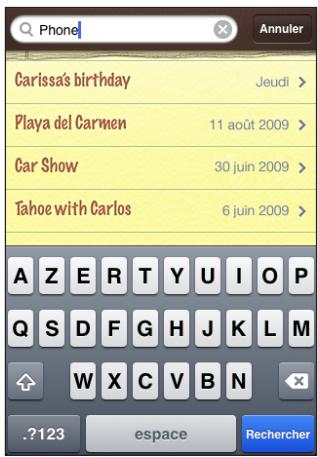
Rechner des notes :
1 Faites glisser la liste des notes vers le bas ou touche la barre d'etat pour afficher la fenêtre Recherche.
2 Saisissez du texte dans le champ Recherche.
Les résultats de la recherche apparaissent automatiquement au fur et à mesure que vous tapez. Touchez Rechercheur pour masquer le clavier et afficher plus de résultats.
Envoi d'une note par courrier électronique
Envoi d'une note par courrier électronique : touchez la note, puis touchez
Pour envoyer une note par courrier électronique, l'iPhone doit être configuré pour le courrier électronique. Voir « Configuration de comptes de messagerie » à la page 70
Synchronisation des notes
Vou puez configurer iTunes de manière à ce qu'il synchronise automatiquement vos notes avec des applications de courrier électronique comme Mail de Mac OS X et Microsoft Outlook (necessite Mac OS X 10.5.7 sur un Mac). Voir « Synchronisation avec iTunes » à la page 13.

Horloges mondiales
Voussoupiezajouterdeshorloges pourafficher l'heure dansd'autres villesimportantes du monde et d'autres fuseaux horaires.
Affichage des horloges : touchez Horloges.
Si la face de l'horloge est blanche, il fait jour dans la ville correspondante. Si la face est noire, il y fait nuit. Si vous avez plus de quatre horloges, feuilletez pour les faire defiler.
Ajout d'une horloge :
1 Touchez Horloges.
2 Touchez +, puis tapez le nom d'une ville.
La liste des villes correspondant à ce que vous avez tapé apparait au-dessous.
3 Touchez une ville pour ajouter une horloge qui lui correspond.
Si vous ne VOYZ pas la ville que vous recherchez, essayez une autre ville située dans le même fuseau hora.
Suppression d'une horloge : touchez Horloges puis Modifier. Touchez ensuite à côté d'une horloge et touchez Supprimer.
Réordonnier les horloges : touchez Horloges puis Modifier. Faites ensuite glisser à côté d'une horloge vers un nouvel emplacement dans la liste.
Alarmes
Vou puez regler plusieurs alarmes. Reglez chaque alarme de maniere qu'elle sonne les jours que vous indiquez, ou une seule fois.
Réglage d'une alarme :
1 Touchez Alarme, puis +.
2 Ajustez l'un des réglages suivants :
- Pour régler une alarme pour qu'elle se repète certains jours, touchez Récurrence etCHOISIssez les jours.
- Pour désirir la sonnerie d'une alarme, touchez Sonnerie.
- Pour indiquer si un rappel est associé à l'alarme, activez ou désactiver Z Rappel d'alarme Si I'option Rappel d'alarme est activée et que vous touchez Rappel d'alarme lorsque l'alarme sonne, celle-ci s'arrête et sonne à nouveau dix minutes plus tard.
- Pour donner une description à l'alarme, touchez Description. L'iPhone affiche le libellé lorsqu'el'alarme sonne.
Si au moins une alarme est reglee et activee, I'icone apparait dans la barre d'etat de l'iPhone, en haut de I'écran.
Remarque: Certains opérateurs ne gèrent pas l'heure réseau partout. Lorsque vous étes en déplacement, les alertes de l'iPhone peuvent ne pas sonner à la bonne heures locale. « Date et heures » à la page 165
Activation et désactivation d'une alarme : touchez Alarme et activez ou désactivez l'alarme de votrechoix. Si une alarme est désactivée, elle ne sonnera plus sauf si vous la réactivez.
Si une alarme est reglee pour ne sonner qu'une fois, elle se desactive automatique-ment après avoir sonné. Vous pouvez la reactiver.
Modification des réglages d'une alarme : touchez Alarme puis Modifier, puis touchez à côté de l'alarme que vous souhaitez modifier.
Suppression d'une alarme : touchez Alarme puis touchez Modifier et à côté de l'alarme et touchez Supprimer.
Chronomètre
Utilisation du chronomètre pour chronométrer un événement :
1 Touchez Chronomètre.
2 Touchez Demarrer pour demarrer le chronomètre
- Pour enregistrer les temps au tour, touchez Tour après chaque tour.
- Pourmettrelechronometre en pause,toucheArreter.TouchezDemarrer pour redemarrer.
- Pour réinitialiser le chronomètre, touche Effacer lorsque le chronomètre est en pause. Si vous démarrez le chronomètre puis passez à une autre application de l'iPhone, le chronomètre continue à fonctionner en arrêté-plan.
Minuteur
Réglage du minuteur : touchez Minuteur, puis feuilletez pour régler le nombre d'heures et de minutes. Touchez Demarrer pour lancer le minuteur.
Choix de la sonnerie: touchez Sonnerie.
Réglage d'un minuteur de veille : réglez le minuteur, touchez Sonnerie et choisissez Mettre l'iPod en veille.
Lorsqu'un minuteur de voir est reglé, l'iPhone arrête la lecture de la musique ou de la video où que le minutesur s'arrête.
Si vous démarrez le minuteur puis passez à une autre application de l'iPhone, le minutesur continue à fonctionner en arrêté-plan.

Utilisation de la Calculette
Touchez les chiffres et fonctions de la Calculette comme vous le feriez avec une vérable calculatrice. Lorsque vous touchez le bouton d'addition, de soustraction, de multiplication ou de division, un cadre blanc apparait autour du bouton pour indiquer l'opération à effectuer. Faites pivoter l'iPhone pour obtenir une calculatrice scientifique étendue.
Fonctions mémoire standard
C: touchez ce bouton pour effacer le nombre affché.
- MC: touche ce bouton pour effacer la mémoire.
- M+: touche ce bouton pour ajouter le nombre affchéé au nombre en mémoire. Si la mémoire ne contientaucenomembre, touche pour stocker en mémoire le nombre affchéé.
- M-: touchez ce bouton pour soustraire le nombre affché du nombre en mémoire.
- MR: touche ce bouton pour replacer le nombre affché par le nombre en mémoire. Si un anneau blanc se trouve autour du bouton, cela signifie qu'un nombre est conservé en mémoire.
Le nombre affché reste en mémoire lorsque vous basculez entre la calculatrice normale et la calculatrice scientifique.
Touches de la calculatrice scientifique
Faites pivoter l'iPhone en mode paysage pour afficher la calculatrice scientifique.
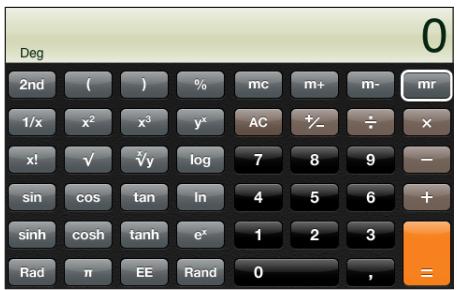
| 2nd | Transforme les boutons trigonométriques (sin, cos, tan, sinh, cosh et tanh) en leur fonction inverse (sin-1, cos-1, tan-1, sinh-1, cosh-1 et tanh-1). Transforme également In en log2 et ex en 2x. Touchez à nouveau 2nd pour rétablier les fonctions d'origine des boutons. |
| ( | Ouvre une expression entre parentheses. Les expressions peuvent être imbibiquées. |
| ) | Ferme une expression entre parentheses. |
| % | Calcule des pourcentages, ajoute des majorations et sousstrait des remises. Pour calculer le pourcentage, utilisez-le avec la touche de multiplication (x). Par exemple, pour calculer 8% de 500, saisissez 500 x 8% = ce qui returne 40. Pour ajouter une majoration ou soustraire une remise, utilisez-la avec la touche plus (+) ou moins (-). Par exemple, pour calculer le coût total d'un article de 500 $ avec une taxe de 8%, saisissez 500 + 8% = ce qui returne 540. |
| 1/x | Retourne l'inverse d'une valeur au format décimal. |
| x² | Élève une valeur au carré. |
| x³ | Élève une valeur au cube. |
| yx | Touchez entre les valeurs pour élever la première valeur à la puissance de la deuxième me valeur. Par exemple, pour calculer 3⁴, tapez 3 yx 4 = ce qui returne 81. |
| x! | Calcule la factorielle d'une valeur. |
| √ | Calcule la racine carree d'une valeur. |
| x√y | Utilisiez-la entre des valeurs pour calculer la racine x de y. Par exemple, pour calculer 4√81, saisissez 81 x√y 4 = ce qui returne 3. |
| log | Retourne le logarithme de base 10 d'une valeur. |
| sin | Calcule le sinus d'une valeur. |
| sin-1 | Calcule le sinus inverse d'une valeur. (Disponible si vous avez touché le bouton 2nd.) |
| cos | Calcule le cosinus d'une valeur. |
| cos-1 | Calcule le cosinus inverse d'une valeur. (Disponible si vous avez touché le bouton 2nd.) |
| tan | Calcule la tangente d'une valeur. |
| tan-1 | Calcule la tangente inverse d'une valeur. (Disponible si vous avez touché le bouton 2nd.) |
| In | Calcule le logarithme naturel d'une valeur. |
| log2 | Calcule le logarithme binaire 2. (Disponible si vous avez sélectionné le 2nd bouton.) |
| sinh | Calcule le sinus hyperbolique d'une valeur. |
| sinh-1 | Calcule le sinus hyperbolique inverse d'une valeur. (Disponible si vous avez touché le bouton 2nd.) |
| cosh | Calcule le cosinus hyperbolique d'une valeur. |
| cosh-1 | Calcule le cosinus hyperbolique inverse d'une valeur. (Disponible si vous avez touché le bouton 2nd.) |
| tanh | Calcule la tangente hyperbolique d'une valeur. |
| tanh-1 | Calcule la tangente hyperbolique inverse d'une valeur. (Disponible si vous avez tou-ché le bouton 2nd.) |
| ex | Touchez ce bouton après avoir saisi une valeur pour élever la constante « e » (2,718281828459045... ) à la puissance de cette valeur. |
| 2x | Calcule 2 à la puissance correspondante. Par exemple, 10 2x = 1024. (Disponible si vous avez sélectionné le 2nd bouton.) |
| Rad | Change de mode pour exprimer les fonctions trigonométriques en radians. |
| Deg | Change de mode pour exprimer les fonctions trigonométriques en degrés. |
| π | Entre la valeur de π (3,141592653589793...). |
| EE | Opérateur qui multiplie la valeur affichée par 10 à la puissance de la valeur que vous saisissez ensuite. |
| Rand | Retourne un nombre aléatoire entre 0 et 1. |

Réglages vous permet de personnaliser les applications de l'iPhone, de régler la date et l'heure, de configurer votre connexion réseau et de saisir d'autres préférences pour l'iPhone.
Mode avion
Le mode Avion désactive les fonctions sans fil de l'iPhone pour éviter toute interférence avec le fonctionnement de l'appareil et d'autres équipements électriques.
Activation du mode Avion: touchez Réglages et activez le mode Avion.
Lorsque le mode Avion est activé, l'icone → apparait dans la barre d'etat au sommet de l'écran. Aucun signal téléphonique, radio, Wi-Fi ou Bluetooth n'est émis à partir de l'iPhone et la réception GPS est désactivée, ce qui désactive de nombreuses fonctions de l'iPhone. Vous ne pourrez plus :
- émettre ou receivevoir des appeals téléphoniques;
- consulter la messagerie vocale visuelle;
- envoyer ou receivevoir des messages électroniques;
- naviguer sur Internet ;
- synchroniser vos contacts, calendriers ou signets (MobileMe seulement) avec MobileMe ou Microsoft Exchange;
- envoyer ou receivevoir des SMS;
- dire des videos YouTube;
obtenir des cotations boursières ;
obtenir l'emplacement de certains lieux sur une carte ; - receivevoir des bulletins météo;
- utiliser l'IiTunes Store ou l'App Store.
Si cela est autorisé par l'opérateur de l'avion et par les lois et réglementations en vigueur, vous pouvez continuer à utiliser l'iPhone pour :
- écouter de la musique et regarder desVIDEOS;
- écouter des messages vocaux visuels reçus précédemment;
- afficher votre calendrier;
- prendre ou regarder des photos ;
- faire sonner des alarmes;
- utiliser le chronomètre ou le minuteur;
- utiliser la calculette;
- prendre des notes;
- enregistrer des mémos vocaux;
- utiliser la boussole;
- litre les messages/texte et électroniques stockés sur l'iPhone.
Dans certaines régions, lorsque cela est permitted par l'opérateur de l'avion et les lois et réglementations en vigueur, vous pouvez réactiver le mode Wi-Fi, ce qui vous permet de :
- envoyer et receivevoir des messages électroniques;
- naviguer sur Internet;
- synchroniser vos contacts, calendriers et signets (MobileMe seulment) avec MobileMe et Microsoft Exchange ;
- dire des videos YouTube;
obtenir des cotations boursières;
obtenir l'emplacement de certains lieux sur une carte; - receivevoir des bulletins météo ;
- utiliser l'iTunes Store ou l'App Store.
Wi-Fi
Les réglages Wi-Fi déterminent si l'iPhone utilise des réseaux locaux Wi-Fi pour se connecter à Internet. Si aucun réseau Wi-Fi n'est disponible ou si vous avez désactivé le mode Wi-Fi, alors l'iPhone se connecte à Internet via votre réseau de données cellulaire, lorsque celui-ci est disponible. Vous pouvez utiliser Mail, Safari, YouTube, Bourse, Plans, Météo, l'App Store et l'iTunes Store à travers une connexion réseau de données cellulaire.
Activation et désactivation du mode Wi-Fi :CHOISSEZ Wi-Fi puis activez ou désacti-vez le mode Wi-Fi.
Rejoindre un réseau Wi-Fi :CHOISSEZ Wi-Fi,patientezquelques instantspendant que l'iPhone detecte les réseaux à portée puis selectionnez un réseau. Si nécessaire, saisissez un mot de passer et touche Rejoindre (Les réseaux qui nécessitate un mot de passage sont accompagnés d'une icone de verrouillage .)
Une fois que vous avez rejoint manuellement un réseau Wi-Fi, l'iPhone s'y connecte automatiquement chaque fois que le réseau est à portée. Si plusieurs réseaux déjà utilisés se trouvent à portée, l'iPhone se connecte au dernier réseau utilisé.
Lorsque l'iPhone est connecté à un réseau Wi-Fi, l'icone Wi-Fi © située dans la barre d'etat en haut de l'écran indique la puissance du signal. Le nombre de barres affichées est proportionnel à la qualité du signal.
Réglage de l'iPhone pour confirmer l'accès à un nouveau réseau :CHOISSEZ Wi-Fi et activez ou désactiverz l'options « Confirmer l'accès »
Lorsque vous essayez d'acceder à Internet, à l'aide de Safari ou Mail par exemple, et que vous n'êtes pas à portée d'un réseau Wi-Fi que vous avez déjà utilisé, cette option indique à l'iPhone de rechercher un autre réseau. L'iPhone affiche une liste des réseaux Wi-Fi disponibles que vous pouvez désirir. (Les réseaux qui nécessitate un mot de passage sont arrivapagnés d'une icône de verrouillage.) Si l'options « Confirmer l'accès » est désactivée, vous doivent rejoindre manuellement un réseau pour vous connecter à Internet lorsqu'aucun réseau déjà utilisé ni aucun réseau de données de téléphonie mobile n'est disponible.
Oubli de réseau de sorte que l'iPhone ne s'y connecte plus automatiquement :CHOISSEZ Wi-Fi et touchez @ cote d'un réseau auquel vous vous etes connecté aparavant. Touchez ensuite « Oublier ce réseau »
Rejoindre un réseau Wi-Fi fermé : pour vous connecter à un réseau Wi-Fi ne figurant pas dans liste des réseaux découverts, Sélectionnez Wi-Fi > Autre et saisissez le nom du réseau. Si le réseau requiert un mot de passer, touchez Sécurité, Sélectionnez le type de sécurité qu'utilise le réseau puis saisissez le mot de passer.
Voudevezconnaitre le nom du reseau,le mot de passé et le type de sécurité afin de vous connecter à un reseau fermé.
Certaines réseaux Wi-Fi peuvent nécessiter la saisie ou l'ajustement de réglages supplémentaires, par exemple un identifient client ou une adresse IP statique. Demandez à l'administrateur réseau quels réglages utiliser.
Ajustement des réglages pour vous connecter à un réseau :CHOISSEZ Wi-Fi puis touchez a coté d'un réseau.
VPN
Ce réglage apparait lorsque vous avez configuré un réseau virtuel (VPN) sur l'iPhone, ce qui vous permet d'activer ou désactiver le mode VPN. « Réseau » à la page 160.
Notifications
Ce réglage apparait lorsque vous avez installé une application provenant de l'App Store qui utilise le service de notification Push d'Apple.
Les notifications Push sont utilisées par les applications pour vous prévenir de l'existence de nouvelles informations, même si l'application n'est pas ouverte. Les notifications varient d'une application à l'autre, mais il peut s'agir d'alertes texte ou sonores et d'un badge numéroter sur l'icone de l'application, sur l'écran d'accueil.
Vou pouvez désactiver les notifications si vous ne poulez pas être averti ou souhaitez économiser la charge de votre batterie.
Activer ou désactiver toutes les notifications : touche Notifications et activez ou désactivez les notifications.
Activer ou désactiver les sons, les alertes ou les badges pour une application : touchez Notifications, puis choisissez l'application dans la liste etCHOisissez les types de notification à activer ou désactiver.
Opérateur
Ce réglage apparait lorsque vous étés hors du réseau de votre opérateur et que des réseaux de données d'autres opérateurs sont à votre disposition pour les appeals téléphoniques, les messages vocaux visuels et les connexions Internet à un réseau cellulaire. Vous ne pouvez émettre des appeals qu'à l'aide des opérateurs disposant de contrats d'itinérance avec votre opérateur. Des frais supplémentaires peuvent s'appliquer. Des frais d'itinérance peuvent vous être facturés par l'opérateur du réseau sélectionné, via votre opérateur.
Pour en savoir plus sur la couverture hors réseau et l'activation de l'itinérance, contactez votre opérateur ou consultez son site Internet.
Selectionner un opérateur : choisissez Opérateur et selectionnez un réseau.
Une fois que vous avez sélectionné un réseau, l'iPhone n'utilise que celui-ci. Si le réseau n'est pas disponible, le message « Réseau indisp. » apparait sur l'écran de l'iPhone et vous ne pouvez pas émettre ou receivevoir des appel, consulter la messagerie vocale visuelle ou vous connecter à Internet via un réseau de données cellulaire. Ajustez les Réglages réseau sur Automatique pour que l'iPhone sélectionne un réseau pour vous.
Sons et commutateur Sonnerie/Silencieux
Basculement entre mode Sonnerie et mode Silencieux: faites glisser le commutateur Sonnerie/Silencieux sur le côte de l'iPhone.
Lorsque vous le mettez sur Silencieux, iPhone ne fait pas retentir de sonnerie, ni d'alerte, ni d'effet sonore. En revanche, il continue de faire retentir les alarmes définies dans Horloge.
Remarque: dans certaines régions, les effets sonores d'Appareil photo et de Dictaphone sont lus, même si le commutateur Sonnerie/Silencieux est réglé sur Silencieux.
Réglage de la vibration de l'iPhone à la réception d'un appel :CHOISSEZ Sons. Pour configurer le vibreur de l'iPhone en mode Silencieux, activez ou désactivez Vibreur sous Silencieux. Pour configurer le vibreur de l'iPhone en mode Sonnerie, activez ou désactivez Vibreur sous Sonnerie.
Réglage du volume de la sonnerie et des alarmes :CHOISSEZ Sons et faites glisser le curseur. Si aucun morceau ni video n'est en cours de lecture et que vous n'êtes pas en ligne, utilisez les boutons de volume sur le cote de l'iPhone.
Réglage de la sonnerie :CHOISISEZ Sons > Sonnerie.
Réglage des sons de l'alarme et des effets :CHOISSEZ Sons et activez ou désactiver des éléments sous Sonnerie A.Lorsque le commutateur Sonnerie/Silencieux est regle sur Sonnerie, I'iPhone émet les sons d'alertes et les effets sonores qui sont actifs.
Vous pouvez configurer l'iPhone pour qu'il émette un son lorsque vous exécutez les actions suivantes :
- réception d'un appel;
- réception d'un message texte;
- réception d'un message vocal;
- réception d'un courrier électronique;
- envoi d'un courrier électronique;
- réception d'une alerte que vous avez configurée ;
Verrouiller l'iPhone - effectuez une saisie à l'aide du clavier.
Luminosité
La luminosité de l'écran influe sur l'autonomie de la batterie. Baissez la luminosité de l'écran pour prolonger la période avant qu'une recharge de l'iPhone devienne nécessaire ou utilisez le mode Réglage automatique.
Réglage de la luminosité de l'écran:CHOISISEZ LUMINOSITE et faites glisser le curseur.
Réglage de l'ajustement automatique de la luminosité de l'iPhone :CHOISSEZ Luminosité et activez ou désactivez Luminosité automatique. Si la luminosité automatique est activée, l'iPhone ajuste la luminosité de l'écran en fonction des conditions d'éclairage actuelles à l'aide du capteur de lumière ambiente intégré.
Fond d'écran
Une photo apparait en tant que fond d'écran lorsque vous déverrouillez votre iPhone. Vous pouvez selectionner l'une des images fournies avec l'iPhone ou utiliser une photo que vous avez synchronisée avec l'iPhone à partir de votre ordinateur.
Choix du fond d'écran : choisissez Fond d'écran et choisissez une photo.
Général
Les réglages Général comprendnent la date et l'heure, la sécurité, le réseau et d'autres réglages ayant un effet sur plusieurs applications. Ces réglages permettent également d'obtenir des informations concernant l'iPhone et de restaurer les réglages d'origine de l'iPhone.
Informations
Choisissez Général > Informations pour obtenir des renseignements sur l'iPhone, notamment :
- le nom du réseau de votre téléphone;
- le nombre de morceaux,VIDEOS et photos qu'il contient;
- la capacité totale de stockage;
- l'espace disponible;
- la version du logiciel;
- les numérios de série et de modulo;
- les adresses Wi-Fi et Bluetooth ;
- les codes IMEI (International Mobile Equipment Identity) et ICCID (Integrated Circuit Card Identifier, ou Smart Card);
- la version du microprogramme de modem du transmetteur de téléphonie mobile ;
les informations legales.
des informations reglementaires.
Utilisation
Afficher le niveau de la batterie : touchez Utilisation et activez « Niveau de la batterie » pour afficher le niveau de charge de la batterie en regard de l'icone de la batterie, dans l'angle supérieur droit de l'iPhone (l'iPhone 3GS uniquement).
Consultation de vos statistiques d'utilisation :CHOISSEZ Utilisation. Les éléments suivants s'affichent :
- Utilisation : durée pendant laquelle l'iPhone a été en mode activé et utilisé depuis la première charge complète. L'iPhone est activé chaque fois que vous l'utilisez, notamment lorsque vous passez ou receivez des appeals téléphoniques, utilisez le courrier électronique, envoyez ou receivez des messages texte, écoutez de la musique, naviguez le web ou utilisez toute autre fonction de l'iPhone. L'iPhone est également activé lorsqu'il exécute des tâches de fond, comme la recherche et l'extraction automatiques de messages électriques.
- En veille : temps passé depuis que l'iPhone a été allumé depuis sa dernière charge complète, incluant le temps que l'iPhone a passé en veille.
- Durée d'appoint sur la période actuelle et durée d'appoint totale.
Volume de données envoyées et reçues sur le réseau de données cellulaire.
Réinitialisation de vos statistiques d'utilisation : touche Utilisation, puis Réinitialiser pour effacer les statistiques de temps et de données cumulées. Les statistiques de temps de déverrouillage et de temps passé en mode Veille de l'iPhone ne peuvent pas être réinitialisées.
Réseau
Utilisiez les réglages Réseau pour configurer une connexion VPN (réseau privé virtuel), acceder aux réglages Wi-Fi ou activer ou désactiver l'option Données à l'étranger.
Activation et désactivation du mode 3G: touchez pour activer ou désactiver le mode 3G.
L'utilisation du mode 3G permet de charger les données Internet plusrapidement dans certains cas, mais elle risque de diminuer les performances de la batterie. Si vous effectuez beaucoup d'appels, il peut etre utile de désactiver le mode 3G pour prolonger l'autonomie de la batterie.
Activation et désactivation de l'option Données à l'étranger : sélectionnez Général > Réseau, puis activez ou désactivez Données à l'étranger.
Le mode Données à l'étranger active l'accès à Internet et à la messagerie vocale visuelle sur un réseau de données cellulaire lorsque vous vous trouvez dans une zone non couverte par le réseau de votre opérateur. Par exemple, lorsque vous voyagez, vous pouvez désactiver la fonction Itinérance des données pour éviter d'eventuels frais supplémentaires liés à l'itinérance. Par défaut, la fonction Itinérance des données est désactivée.
Activer ou désactiver le partage de connexion Internet :CHOISSEZ Général >Réseau >Partage Internet, puis activé ou désactivex Partage Internet.
Le partage Internet permet de partager la connexion Internet de l'iPhone avec un ordinateur connecté via un cable USB ou via Bluetooth (non disponible dans toutes les régions). Suivez les instructions à l'écran pour terminer la configuration. Des frais supplémentaires peuvent s'appliquer. « Utilisation de l'iPhone comme un modem » à la page 50. Ajout d'une nouvelle configuration VPN :CHOISSEZ Général >Réseau >VPN >Ajouter une configuration VPN.
Les connexions VPN utilisées au sein d'organisations vous permettent de communiquer des informations privées de manière sécurisée sur un réseau non privé. Vous pouvez être amélié à configurer un réseau VPN pour notamment accéder à votre compte de courrierlectronique professionnel sur l'iPhone.
L'iPhone peut se connecter à des réseaux VPN utilisant les protocôles L2TP, PPTP ou Cisco IPSec. Les réseaux VPN fonctionnent à la fois sur les connexions Wi-Fi et les connexions de réseau de données cellulaire.
Demandez à votre administrateur réseau quels régles utiliser. Dans la plupart des cas, si vous ave configuré un VPN sur votre ordinateur, vous pouvez utiliser les mêmes régles de VPN pour l'iPhone.
Lorsque vous avez saisi les réglages de la connexion VPN, un commutateur VPN apparaît dans le menu Réglages. Il sert à activer ou désactiver la connexion VPN.
Il est aussi possible de configurer VPN automatiquement à l'aide d'un profil de configuration. « Installation de profils de configuration » à la page 21.
Modification d'une configuration VPN :CHOISSEZ Général >Réseau >VPN et selec-tionnez la configuration que vous souhaitez développer à jour.
Activation et désactivation du réseau VPN : touche Réglages et activez ou désacti-vez VPN.
Suppression d'une configuration VPN :CHOISSEZ Général > Réseau > VPN, touche la flèche bleue située à droite du nom de la configuration puis touche Supprimer le VPN au bas de l'écran de configuration.
Bluetooth
L'iPhone peut se connecter sans fil à des appareils Bluetooth comme des casques d'écoute, des écouteurs et des kits mains-libres pour VOiture pour écouter de la musique et dialoguer en mains-libres. Voir la section « Appareils Bluetooth » à la page 66.
Activation et désactivation du mode Bluetooth :CHOISSEZ Général >Bluetooth et activé ou désactiver la fonction.
Service de localisation
Service de localisation permet à des applications telles que Plans, Appareil photo et Boussole de recueillir et d'utiliser des données indiquant votre position. Service de localisation n'établit pas de lien entre les données recueillies et vos informations personnelles. Notre position approximative est déterminée à l'aide des données disponibles transmises par le réseau de téléphonie mobile, les réseaux Wi-Fi locaux (si vous avez activé Wi-Fi) et le système GPS (si vous disposez d'un iPhone 3G ou ultérieur; le système GPS n'est pas disponible partout).
Vou puez désactiver Service de localisation si vous ne souhaitez pas utiliser cette fonction. Si vous désactivez Service de localisation, vous serez invite à le reactiver la prochaine fois qu'une application tentera d'utiliser cette fonction.
Activation et désactivation de Service de localisation : choisissez Général > Service de localisation et activez ou désactive l'option Service de localisation.
Pour economiser l'autonomie de la batterie, désactivez l'option Service de localisation lorsque vous ne l'utilise pas.
Verrouillage automatique
Le verrouillage de l'iPhone désactive l'affichage de manière à economiser votre batterie et à empêcher toute utilisation de l'iPhone par inadvertance. Vous pouvez toujours receivevoir des appeals et des messages texte et vous pouvez régler le volume et utiliser le bouton du microphone sur le casque stéreo de l'iPhone lorsque vous écoutez de la musique ou au cours d'un appel.
Réglage de la durée de déclenchement du verrouillage de l'iPhone :CHOISSEGénéral > Verrouillage auto. et choisissez une durée.
Verrouillage par code
Par défaut, l'iPhone ne vous oblige pas à saisir un code pour le déverrouiller.
Définition d'un mot de passer :CHOISSEZ Général > Verrouillage par code et saisissez un code de 4 chiffres puis saisissez le code à nouveau à titre de vérification. L'iPhone vous oblige ensuite à saiser le code servant à le déverrouiller ou permettant d'afficher les réglages de verrouillage par code.
Désactivation du verrouillage par code :CHOISSEZ Général > Verrouillage par code, entrez le code en question, touchez Déssactiver le code, puis ressaisissez votre code actuel.
Changement de code :CHOISSEZ Général > Verrouillage par code, saisissez votre code, puis touchez Changer le code. Enfin, rassaissez votre ancien code encore actif, puis saisissez et confirmez votre nouveau code.
Si vous oubliez votre code, vous devrez restaurer le logiciel de l'iPhone. « Mise à jour et restauration du logiciel de l'iPhone » à la page 225.
Réglage du début d'activation du verrouillage par code :CHOISSEZ Général >
Verrouillage par code, puis saississez votre code. Touchez Exiger le code, puis seLECTIONnez le dél d'inactivité de l'iPhone avant que vous soyez amené à saisir le code pour le déverrouiller.
Activer ou désactiver la composition vocale :CHOISISSEZ Général >Verrouillage par code, puis activéz ou désactivez Composition vocale.
Effacement des données après dix échecs de tentatives de code : choisissez Général > Verrouillage par code, saisissez votre code et touche Supprimer des données pour activer la fonction.
Après dix tentatives de code sans succès, les valeurs par défaut de vos réglages sont rétablies et toutes les informations et données générées sur votre iPhone sont supprimées définitivement en écrasant les données stockées sur l'iPhone.
Important : Vous ne pouvez pas utiliser votre iPhone pendant que les données sont en cours d'effacement. Cette opération peut prendre jusqu'à deux heures ou plus en fonction du modele et de la capacité de stockage de votre iPhone.
Restrictions
Voussouspoucezdefinirdesrestrictions pourl'utilisationdecertainesapplicationset pour le contenu iPod sur l'iPhone.Par exemple,les parents peuvent limiter l'accèsà de la musique au contenu explicite dans les listedes de lecture ou désactiver intégralement I'accèsàYouTube.
Activer des restrictions :
1 Choisissez Général > Restrictions puis touche Activer les restrictions.
2 Saisissez le code à quatre chiffres.
3 Saisissez-le à nouveau.
Désactiver des restrictions :CHOISSEZ Général > Restrictions, puis saisissez le code. Touchez Désactiver les restrictions, puis saisissez a nouveau le code.
Si vous oubliez votre code, vous devrez restaurer le logiciel de l'iPhone à partir d'iTunes. « Mise à jour et restauration du logiciel de l'iPhone » à la page 225.
Définir des restrictions d'application : définissez les restrictions souhaitées en activant ou désactivant les commandes individuelles. Par défaut, toutes les commandes sont activées (pas de restrictions). Touchez un élément pour le désactiver ou restreindre son'utilisation.
| Safari est désactivé et son icône est supprimée de l'écran principal. Vous ne pouvez pas utiliser Safari pour surfer sur le web ou accéder à des clips web. Il se peut que d'autres applications de fierce partie autorisent le surf, même si Safari est désactivé. | |
| YouTube est désactivé et son icône est supprimée de l'écran principal. | |
| L'iTunes Store est désactivé et son icône est supprimée de l'écran d'accueil. Vous ne pouvez pas écouter un extrait, acheter ou télécharger du contenu. | |
| L'App Store est désactivé et son icône est supprimée de l'écran d'accueil. Vous ne pouvez pas installer d'applications sur l'iPhone. | |
| L'appareil photo est désactivé et son icône est supprimée de l'écran principal. Vous ne pouvez plus prendre de photos. | |
| Les données relatives à la position ne sont pas fournies aux applications. |
Restreindre les achats dans les applications : désactivez Achat intégré. Lorsqu'elle est activée, cette fonction vous permet d'acheter du contenu ou des fonctionnalités supplémentaires dans les applications téléchargées à partir de l'App Store.
Définir des restrictions relatives au contenu : touchez Classification, puis sélectionné un pays dans la liste. Vous pouvez ensuite définir des restrictions à l'aide du système de classification de ce pays pour les catégories de contenu suivantes :
- Musique et podcasts
- Films
Émissions de télévision - Applications
Aux États-Unis, par exemple, pour n'autoriser que les films classés PG ou inférieur, touchez Films, puis sélectionné PG dans la liste.
Remarque: Tous les pays ne disposent pas d'un système de classification.
Accueil
Choisissez Général > Bouton principal pour définir des préférences relatives au double-clic du bouton principal et aux catégories de recherche sur la page Spotlight. Vous pouvez régler l'iPhone de sorte qu'un double-clic sur le bouton principal vous mène à l'écran d'accueil, à Recherche, à Favoris du téléphone, à Appareil photo ou à iPod.
Définir si un double-clic du bouton principal active les commandes iPod : activez Contrôles de l'iPod pour afficher les commandes de l'iPod lorsque vous écoutez de la musique et double-cliquez sur le bouton principal. Ceci fonctionne même lorsque l'écran est désactivé ou votre iPhone verrouillé.
Définir les catégories à afficher dans les résultats de recherche : touche Domaines de recherche. Tous les domaines de recherche de la liste sont sélectionnés par défaut. Touchez un élément pour le déslectionner.
Définir l'ordre des domaines de recherche: touchez Domaines de recherche, puis faites glisser le qui apparaît en regard d'un domaine de recherche vers un autre endroit de la liste.
Date et heures
Ces réglages s'appliquent à l'heure indiquée dans la barre d'étéat en haut de l'écran et dans les horloges mondiales et calendriers.
Définition du format 24 heures ou 12 heures de l'iPhone :CHOISSEZ Général > Date et heures et activez ou désactivez l'option Réglage automatique. (Cette fonction n'est pas disponible partout.)
Définition de la mise à jour automatique de la date et de l'heure de l'iPhone : choisissez Général > Date et heures et désactiver l'options Réglage automatique.
Si l'iPhone est.Reglé pourmettre automatiquement à jour l'hour, il obtient l'hour exacte par le biais du réseau cellulaire et l'actualise en fonction de votre fuseau horaire.
Certains opérateurs ne gèrent pas l'heure réseau partout. Si vous voyagez, il se peut que l'iPhone ne puisse pas se régler automatiquement sur l'heure locale.
Réglage manuel de la date et de l'heure : choisissez Général > Date et heures et désactivez l'option Réglage automatique. Touchez Fuseau hora et saisissez le nom d'une ville principale située dans votre fuseau hora. Touche le bouton de retard « Date et heures » puis touchez « Régler la date et l'heure » et saisissez la date et l'heure.
Clavier
Activation et désactivation de la correction automatique :CHOISSEZ Général > Clavier et activez ou désactivez l'option Correction auto.
Par défaut, si le clavier par défaut correspondant à la langue que vous avez sélectionnée dispose d'un dictionnaire, l'iPhone propose automatiquement des corrections ou des mots complets au fur et à mesure de votre saisie.
Activation et désactivation des majuscules automatiques :CHOISSEZ Général > Clavier et activez ou désactivez l'option Majuscules auto.
Par défaut, l'iPhone capitalise automatiquement les mots lorsqu vous tapez un signe de ponctuation terminant une phrase ou le caractère de return à la ligne.
Activation et désactivation du verrouillage des majuscules :CHOISSEZ Général > Clavier et activez ou désactive z'option Maj. verrouillées.
Si le verrouillage des majuscules est activé et que vous touche deux fois de suite la touche Maj du clavier, toutes les lettres que vous tapez sont en majuscules. La touche Maj devient bleue lorsque le verrouillage de majuscules est activé.
Activation ou désactivation du Raccourci «.». désisissez Général > Clavier et activez ou désactivez Raccourci «.».
Le Raccourci « . » vous permet de double-toucher la barre d'espace pour saisir un point suivi d'un espace lors de la frappe. Elle est activée par défaut.
Activation et déactivation des claviers internationauxchoisissez Général > Claviers > Claviers internationaux et activez les claviers souhaités.
Si plusieurs claviers sont activés, touchez pour basculer d'un clavier à l'autre lorsque vous tapez du texte. Lorsque vous touchez le symbole, le nom du nouveau clavier actif apparait brivement. « Claviers internationaux » à la page 41
International
Utilisez les réglages International pour définir la langue de l'iPhone, activer ou désactiver les cláviers de différentes langues et régler les formats de date, d'heure et de numéro de téléphone pour votre région.
Réglage de la langue de l'iPhone : Sélectionnez Général > International > Langue,CHOISSEZ LA LANGUE SOUHAITÉ, puis touchez OK.
Définir la langue du contrôle vocal de l'iPhone : choisissez Général > International > Contrôle vocal, puis choisissez la langue souhaïée (l'iPhone 3GS uniquement).
Activation et désactivation des claviers internationauxchoisissez Général > International > Claviers internationaux et activéz les claviers souhaités.
Si plusieurs claviers sont activés, touchez pour basculer d'un clavier à l'autre lorsque vous tapez du texte. Lorsque vous touchez le symbole, le nom du nouveau clavier actif apparait brivement. « Claviers internationaux » à la page 41
Réglage des formats de date, d'heure et de numéro de téléphone :CHOISSE Général > International > Format régional, etCHOISSEZ VOIRTE RégION.
Accessibility
Pour activer des fonctionnalités d'accessibilité,CHOISISSEZ ACCESSIBILITE,puis choisissez les fonctionnalités souhaitées.Voir la section Chapitre 25, « Accessibilité, » à la page 203.
Réinitialisation de l'iPhone
Réinitialisation de tous les régles :CHOISISSEZ Général > Réinitialiser et touchez réinitialiser les régles réseau.
Vos préférences et réglages sont tous réinitialisés. Les informations, telles que vos contacts, calendriers et les fichiers multimédias (musique et video), ne sont pas supprimées.
Effacer tout le content et les réglages : connectez l'iPhone à votre ordinateur ou à un adaptateur secteur. Choisissez Général > Réinitialiser et touchez « Effacer contenu et réglages »
Cette fonctionnalité rétablit les valeurs par défaut de tous les régliages et supprime toutes vos informations et vos données multimédias de votre iPhone en écrasant les données stockées sur l'iPhone.
Important : Vous ne pouvez pas utiliser votre iPhone pendant que les données sont en cours d'effacement. Cette opération peut prendre jusqu'à deux heures ou plus en fonction du modele et de la capacité de stockage de votre iPhone.
Réinitialisation du dictionnaire clavier :CHOISISSEZ Général > Réinitialiser et touchez Réinitialiser le dictionnaire clavier.
Vous ajoutez des mots au dictionnaire du clavier en rejetant les mots que l'iPhone sug-gere lors de la frappe. Touchez un mot pour rejoeter la correction et ajouter votre mot au dictionnaire de clavier. La réinitialisation du dictionnaire de clavier efface tous les mots que vous avez ajoutés.
Réinitialisation des réglages réseau : choisissez Général > Réinitialiser et touchez Réinitialiser les réglages réseau.
Lorsque vous réinitialisez des réglages réseau, la liste des reseaux utilisés précédem-ment et les réglages VPN qui ne sont pas installés par un profil de configuration sont supprimés. Wi-Fi est désactivé puis reactivé : vous étés alors déconnecté de tout réseau le cas échéant. Les réglages Wi-Fi et « Confirmer l'accès » restent actifs.
Pour supprimer les réglages VPN installés par un profil de configuration,CHOISSEZ RÉglages > Général > Profil, puis SéLECTIONNZE le profil et touchez Supprimer.
Réinitialisation de la disposition de l'écran principal :CHOISSEZ Général > Réinitialiser et touchez Réinitialiser l'écran principal.
Réinitialisation des alertes de localisation :CHOISISSEZ Général > Réinitialiser et touchez Réinitialiser alertes de localisation.
Les alertes de localisation correspondant à des requêtes que lancent des applications ( comme Appareil photo, Boussole et Plans) pour utiliser le service de localisation. L'iPhone arrêté d'afficher l'alerte associée à une application la deuxième fois que vous touchez OK. Touchez « Réinitialiser alertes de localisation » pour reprendre l'utilisation des alertes.
Utilisez les réglages Mail, Contacts, Calendrier pour configurer et personneliser les comptes associés à votre iPhone:
Microsoft Exchange
- MobileMe
Google Mail
- Les contacts Yahoo! Mail
AOL
- Autres systèmes de messagerie POP et IMAP
- Comptes LDAP pour Contacts
- Comptes CalDAV ou iCalendar (.ics) pour Calendrier
Comptes
La section Comptes vous permet de configurer des comptes sur votre iPhone. Les réglages spécifique qui apparaissent dépendent du type de compte que vous configguez. Notre prestataire de service ou administrateur système doit pouvoir vous fournir les informations nécessaires.
Pour en savoir plus sur la configuration de comptes, consultez la section « Configuration de comptes » à la page 18.
Pour en savoir plus sur l'ajout de contacts à l'aide d'un compte LDAP, consultez la section « Ajout de contacts » à la page 197.
Pour en savoir plus sur l'abonnement à des calendriers, consultez la section « Abonnement à des calendriers » à la page 105.
Modification des réglages d'un compte : choisissez « Mail, Contacts, Calendrier », choisissez un compte puis effectuez les modifications souhaitées.
Les modifications apportées aux réglages d'un compte sur l'iPhone ne sont pas synchronisées avec votre ordinateur. Vous pouvez donc configurer vos comptes pour qu'ils fonctionnent avec votre iPhone sans toucher les réglages de compte sur votre ordinateur.
Interruption de l'utilisation d'un compte:CHOISSEZ « Mail, Contacts, Calendrier » CHOISSEZ un compte puis désactiverz l'option Compte.
Lorsqu'un compte est désactivé, l'iPhone ne l'affiche pas, n'y envoie pas de courrier électronique et ne vérifie pas le courrier électronique associé et ne synchronise aucune autre information avec ce compte tant que vous ne le réactivez pas.
Ajustement des réglages avances :CHOISSEZ « Mail, Contacts, Calendrier »,choisissez un compte puis effectuez l'une des opérations suivantes :
- Pour indiquer si les brouillons, les messages envoyés et les messages supprimés sont stockés sur l'iPhone ou à distance sur votre serveur de messagerie (comptes IMAP uniquement), touchez Avancé etCHOISSEZ Brouillons, Messages envoyés ou Messages supprimés.
Si vous stockez des messages sur l'iPhone, vous pouvez alors les consulter même si l'iPhone n'est pas connecté à Internet.
- Pour définitir après combien de temps les messages doivent être supprimés définitivement de Mail sur l'iPhone, touchez Avancé, touchez Supprimer, puis choisissez une durée : jamais, après un jour, après une période ou après un mois.
Pour ajuster les réglages du serveur de messagerie, sous « Serveur de réception » ou « Serveur d'envoi », touchez Nom d'hôte, Nom d'utilisateur ou Mot de passer. Demandez les réglages appropriés à l'administrateur de votre réseau ou à votre fournisseur d'accès à Internet. - Pour ajuster les réglages SSL et de mot de passage, touche Avancé. Demandez les réglages appropriés à l'administrateur de votre réseau ou à votre fournisseur d'accès à Internet.
Suppression d'un compte de l'iPhone :CHOISSES « Mail, Contacts, Calendrier «, choisissez un compte puis faites defiler vers le bas et touchez Supprimer le compte.
La suppression d'un compte revient à supprimer l'accès au compte à partir de votre iPhone. Tous les messages électroniques et les informations sur les contacts, calendriers et signets synchronisés avec le compte sont supprimés de l'iPhone. La suppression d'un compte ne supprime toute fois pas ce compte, ni les informations qui lui sont associées, de votre ordinateur.
Nouvelles données
Ce réglage vous permet d'activer ou de désactiver le mode Push pour MobileMe, Microsoft Exchange, Yahoo! Mail, et tout autre compte Push que vous avez configuré sur l'iPhone. Les comptes Push envoient automatiquement de nouvelles informations à l'iPhone des qu'elles apparaissent sur le serveur (avec un certain décalage parfois). Vous pouvez désactiver le mode Push pour suspendre la livraison de courrier électronique et autres informations ou pour économiser la charge de la batterie.
Lorsque le mode « Push » est désactivé et pour les comptes qui ne géront pas ce mode, il est toujours possible d'aller « récapérer » les données, c'est-à-dire que l'iPhone peut vérifier si de nouvelles informations sont disponibles sur le serveur. Utilisez le réglage Nouvelles données pour indiquer à chaque fréquence demander les données. Pour optimiser l'autonomie de votre batterie, indiquez une fréquence faible.
Activation du mode « Push »:CHOISSEZ « Mail, Contacts, Calendrier » >Nouvelles données, puis touchez pour activer le mode Push.
Réglage de l'intervalle de récapération des données :chosissez « Mail, Contacts, Calendrier » > Nouvelles données, puischosissez la fréquence d'envoi des nouvelles données pour tous les comptes.
Limitsz cette fréquence pour augmenter l'autonomie de la batterie.
Régler Push sur non ou régler Récupération des données sur manuellement dans l'écran Nouvelles données ne tient pas compte des réglages définis au niveau des différents comptes.
Sauf indication contraire, les réglages de Mail s'appliquent à tous les comptes configures sur l'iPhone.
Pour activer ou désactiver le son des alarmes du courrier électronique nouveau ou envoyé, utilisez les réglages Sons.
Réglage du nombre de messages affché sur l'iPhone :CHOISSEZ « Mail, Contacts, Calendrier » > Afficher, puis choisissez un réglage.
Choisissez l'option appropriée pour afficher les 25, 50, 75, 100 ou 200 messages les plus récents. Pour télécharger des messages supplémentaires, dans Mail, faites défiler l'écran vers le bas de votre boîte de réception et touchez Charger les messages suivants.
Remarque : Pour les comptes Microsoft Exchange, choisissez « Courrier, Contacts, Calendrier », puis choisissez le compte Exchange. Touchez « Courrier : synchroniser », puis choisissez le nombre de jours de courrier que vous poulez synchroniser avec le serveur.
Réglage du nombre de lignes de chaque message affichées en aperçu dans la liste de messages :CHOISSEZ « Mail, Contacts, Calendrier » > Aperçu, puis choisissez un réglage.
Voussoupiezchoisird'afficher jusqu'àcinq lignesde chaque message.Ainsi,vous pouvezyousfaireune idée du contenu des messages mentionnés dans la liste d'une boite àlettres.
Réglage d'uneaille de police minimale pour les messages :CHOISSEZ « Mail, Contacts, Calendrier » > Taille des caractères, puis choisissez petite, moyenne, grande, très grande ou géante.
Réglage de l'affichage par l'iPhone des libellés À et Cc dans les listes de messages :CHOISSEZ « Mail, Contacts, Calendrier » puis activez ou désactivez l'option Champs À /Cc.
Si l'option Vignettes À / Cc est activée, l'icone To ou Cc en regard de chaque message d'une liste indique si le message vous a été directement envoyé ou si vousétiez en copie.
Réglage de la confirmation de suppression de message sur l'iPhone : désissez « Mail, Contacts, Calendrier » et activez ou désactivez l'option Confirmer suppression.
Si l'option Confirmer suppression est activée, pour supprimer un message vous devez toucher , puis confirmer en touchant Supprimer.
Spécifier si l'iPhone doit charger des images distantes automatiquement :CHOISSEZ « Mail, Contacts, Calendrier » et activez ou désactivez Charger les images. Si Charger les images est désactivé, vous pouvez charger les images manuellement lors de la lecture du message.
Réglage de l'envoi automatique de copie par l'iPhone pour chaque message envoyé :CHOISSES « Mail, Contacts, Calendrier » puis activé ou désactiver « option « M'ajouter en Cci »
Réglage du compte de messagerie par défaut : choisissez « Mail, Contacts, Calendrier » > Compte par défaut, puis choisissez un compte.
Ce réglage détermine le compte à partir duquel est envoyé un message que vous créez sur une autre application iPhone, par exemple lorsque vous envoyez une photo à partir de Photos or touchez l'adresselectronique d'un commerce dans Plans. Pour envoyer le message à partir d'un compte différent, touchez le champ De dans le message puisCHOisissez un autre compte.
Ajout d'une signature à vos messages :CHOISSES « Mail, Contacts, Calendrier » > Signature et tapez une signature.
Vou puez régler l'iPhone de manière à ajouter une signature (par exemple votre citation favorite ou votre nom, position et numéro de téléphone) au bas de chaque message que vous envoyez.
Contacts
Réglage de l'ordre des contacts :CHOISSEZ « Mail, Contacts, Calendrier » puis,sous Contacts,touchez Ordre de tri et effectuez l'une des opérations suivantes:
- Pour trier en fonction du prénom, touchez Prénom Nom.
- Pour trier en fonction du nom, touchez Nom Prénom.
Réglage de l'affichage des contacts :CHOISSEZ « Mail, Contacts, Calendrier » puis, sous Contacts, touchez Ordre d'affichage et effectuez l'une des opérations suivantes :
- Pour afficher le prénom en premier, touchez Prénom Nom.
- Pour afficher le nom de famille en premier, touchez Nom Prénom.
Importation de contacts à partir d'une carte SIM :CHOISSEZ « Mail, Contacts, Calendrier » , puis touche Importer les contacts SIM.
Les coordonnées se trouvant sur la carte SIM sont importées sur l'iPhone. Si Contacts est activé pour MobileMe et Microsoft Exchange, vous étes invite à désirir le compte auquel vous souhaitez ajouter les contacts SIM.
Calendrier
Configuration des alarmes sonores déclenchées à la réception d'une invitation à une réunion :CHOISSEZ « Mail, Contacts, Calendrier » et, sous Calendrier, touchez « Alerte nouvel. invitation » pour activer l'option.
Réglage de la période historique pendant laquelle les événements de calendrier sont affichés sur l'iPhone :CHOISISSEZ « Mail, Contacts, Calendrier » > Synchroniser, puis CHOISISSEZ une durée.
Activation de la gestion de fuseau hora dans Calendrier.choisissez « Mail,
Contacts, Calendrier Heure locale, puis activer l'option Heure locale. Pour selectionner un fuseau hora pour les calendriers, touchez Fuseau hora et saisissez le nom d'une ville importante.
Lorsque la gestion de fuseau horsire est activée, Calendrier affiche les dates et heures des événements dans le fuseau horsaire de la ville sélectionnée. Lorsque la gestion de fuseau horsaire est désactivée, Calendrier affiche les dates et heures des événements dans le fuseau local, tel qu'indiqué par l'heure réseau.
Important: Certains opérateurs ne gèrent pas l'heure réseau partout. Lorsque vous étes en déplacement, l'iPhone peut ne pas afficher les événements ou faire sonner les alertes à la bonne heures locale. Pour régler manuellement l'heure correcte, consultez la section « Date et heures » à la page 165.
Telephone
Utilisiez les réglages téléphone pour transférer des appeals entrants, activer ou désactiver la fonction Signal d'appoint, changer votre mot de passer, etc. Des frais supplémentaires peuvent s'appliquer. Pour obtenir les tarifs et la disponibilité, contactez votre opérateur.
Appels de l'étranger
Réglage de l'iPhone pour ajouter le préfixe correct lors de la composition de
numéro étranger : dans Réglages, touchez Téléphone puis activez « International
Assist ». Cette fonction vous permet de passer des appels vers votre pays d'origine en utilisant les numéros indiqués dans vos contacts et favors sans devoir ajouter un pré-fixe ou le code de votre pays. International Assist ne fonctionne que pour les numéros d'appoint aux États-Unis.
Pour plus de renseignements, consultez la section « Utilisation de l'iPhone à l'étranger » à la page 68.
Renvoi d'appeal
Vou puez définir l'iPhone pour transférer les appels entrants vers un autre numéro. Supposons que vous soyez en vacances et souhaitez que tous vos appels soient envoyés sur un autre numéro. Si vous allez dans une région sans couverture cellulaire, vous souhaiterez sans doute transférer vos appels vers un endroit où il est possible de vous contacter.
Réglage de l'iPhone pour un transfert des appels :
1 Choisissez Télephone > Renvoi d'appoint et activez l'options Renvoi d'appoint.
2 Touchez Transférer vers puis saississez le numéro de téléphone vers lequel vous pouze transférer les appeals.
Lorsque le renvoi d'appoint est activé, l'icone ↔ apparait dans la barre d'objet, en haut de l'écran. Vous doivent à portée du réseau cellulaire lorsque vous reglez iPhone pour le transfert d'appoint, sinon les appeals ne seront pas transférés.
Signal d'appels
Activation ou désactivation de la fonction de Signal d'appoint :CHOISISEZ TELÉPHONE > Signal d'appoint, puis activez ou désactivez l'option Renvoi d'appoint. Si vous désacteze la mise en attente des appeals, en cas de réception d'un appel lorsque vous étes en ligne, l'appoint est transféré vers votre messagerie vocale.
Afficher mon numéro
Affichage ou masquage de votre identifiant :CHOISSEZ TELÉPHONE > Afficher mon nombre, puis activez ou désactivez l'option Afficher mon nombre.
Si la fonction est désactivée, les personnes que vous appelez ne peuvent pas voir cette nom ou votre numéro de téléphone sur leur téléphone.
Utilisation de l'iPhone avec un télécritiqueur (TTY)
Dans certaines régions, des téléscripteurs (norme TTY) sont utilisés par les personnes sourdes et malentendantes pour communiquer en saisissant et en lisant du texte. Vous pouvez utiliser l'iPhone avec une machine TTY si vous disposez du cable adaptateur TTY pour iPhone, qui est vendu séparément dans de nombreux pays. Allez sur www.apple.com/fr/store ou www.apple.com/chfr/store.
Connexion de l'iPhone à un télécriteur :CHOISSEZ TELEPHONE, puis activez TTY.
Connectez ensuite l'iPhone à votre télécritiqueur à l'aide de l'adaptateur télécritiqueur pour iPhone.
Pour plus d'informations sur l'utilisation d'un télécriteur (compatible TTY), reportez-vous à la documentation fournie avec l'appareil.
Pour plus de renseignements sur d'autres fonctions d'accessibilité de l'iPhone, consultez la page www.apple.com/fr/accessibility ou www.apple.com/chfr/accessibility.
Modification de votre mot de passer de messagerie vocale
Un mot de passer de messagerie vocale vous aide à protégger votre messagerie de l'accès de toute personne malveillante. Vous n'avez besoin de saisir le mot de passer que lorsque vous appelezez votre messagerie depuis un autre téléphone que le Vous.若您 n'avez pas besoin de saisir libre mot de passer lorsque vous utilisez la messagerie vocale de votre iPhone.
Modification de votre mot de passer de messagerie vocale :CHOISSEZ TELÉPHONE > Code secret de messagerie.
Verrouillage de votre carte SIM
VoussouspouceverrouillervotrecarteSIMpourqu'elene nepuispepasetreutilisée sans code personnel (PIN).VosdevezsaisirlecodePINchaquefoisqueyouseteignezetallumezvotrecyPhone.CertainsopérateursexigentuncodepersonnelSIM pour l'utilisationdeI'iPhone.
Important: Si vous saississez le code PIN de façon incorrecte à trois reprises, vous dévez saisir le code PUK (Personal Unlocking Key) capable de reactiver votre carte SIM. Reportez-vous alors à la documentation de la carte SIM ou contactez votre opérateur. Certains réseaux cellulaires n'acceptent pas un appel d'urgence de l'iPhone si la carte SIM est verrouillée.
Activation et déactivation du code personnel SIM :
1 Choisissez Télephone > PIN carte SIM, puis activé ou désactiver l'option PIN carte SIM.
2 Saisissez votre code PIN pour confirmer. Utilisez le code PIN que vous a attribué l'opérateur, ou son code PIN par défaut.
Modifier le code PIN de votre carte SIM :
1 Choisissez Telefon > PIN carte SIM.
2 Activez la fonction Code PIN de la carte SIM puis touchez « Modifier le code PIN »
3 Saisissez votre code PIN actuel, puis le nouveau.
4 Confirmez votre nouveau code PIN, puis touchez OK.
Accès aux services de votre opérateur
Selon votre opérateur, vous pouvez acceder à certains de ses services directement depuis l'iPhone. Par exemple, vous pouvez consulter votre facture, rechercher un numéro de téléphone ou consulter votre consommation téléphonique.
Accès aux services de votre opérateur :CHOISSEZ TÉLÉPHONE. Puis faites défiler la liste et touche le bouton des services de votre opérateur.
Lorsque vous poulez acceder à des informations telles que votre facture téléphonique, il se peut que votre opérateur vous les fournisse via un message texte. Contactez votre opérateur pour savoir si ces services sont payants.
Safari
Les réglages Safari vous permettent de sélectionner votre moteur de recherche Internet, de régler les options de sécurité et (pour les développement), d'activer le mode débogage.
Général
Vou pouvez utiliser Google ou Yahoo! pour effectuer des recherches sur Internet.
Sélection d'un moteur de recherche : choisissez Safari > Moteur de recherche et sélectionnez le moteur de recherche que vous souhaitez utiliser.
Vou pouvez configurer Safari de manière à ce qu'il replissse les formulaires web automatiquement à l'aide des coordonnées, des noms ou mots de passer que vous avez saisis au préalable, ou les deux.
Activer le replissage automatique :CHOISSEZ Safari > Auto-remplissage, puis effec-tuez l'une des opérations suivantes :
- Pour utiliser les informations qui figurent dans Contacts, activez Coordonnées, puis désissez Mes info et seLECTIONnez le contact souhaité.
Safari utilise les informations de Contacts pour replir les champs de contact des formulaires web.
- Pour utiliser les informations des noms et mots de passer, activez « Noms, mots de passer ».
Lorsque cette fonctionnalité est activée, Safari的记忆ise les noms et les mots de passer des sites web que vous visitez et replit automatiquement les champs correspondants lorsque vous visitez à nouveau les sites web.
- Pour supprimer toutes les informations de replissage automatique, touchez Tout effacer.
Sécurité
Par défaut, Safari est réglé pour afficher des fonctions à partir du web, notamment certains films, animations et applications web. Vous pouvez modifier les réglages de sécurité pour protéger l'iPhone contre les risques possibles en matière de sécurité sur Internet.
Modification des réglages de sécurité :CHOISSEZ Safari, puis effectuez l'une des opérations suivantes :
- Pour activer ou désactiver JavaScript, activez ou désactivez l'option JavaScript.
JavaScript permet aux développpeurs web de contrôle les éléments de la page. Par exemple, une page qui utilise JavaScript pourrait afficher la date et l'heure actuelles ou faire qu'une page liée apparaisse dans une nouvelle fenêtre surgissante.
-
Pour activer ou désactiver les modules externes, activez ou désactivé l'option Modules. Les modules externes permettent à Safari de dire certains types de fischiers audio et video et d'afficher des fischiers Microsoft Word et des documents Microsoft Excel.
-
Pour bloquer ou autoriser les fenêtres surgissantes, activez ou désactiver la fonction Bloquer les fenêtres surgissantes. Le blocage des fenêtres surgissantes empêche seulement l' apparition de celles qui apparaissent lorsque vous fermez une page ou ouvrez une page en tapant son adresse. Il ne bloque pas les fenêtres qui apparaissent lorsque vous touchez un lien.
-
Pour régler si Safari accepte les cookies, touchez Accepter les cookies etCHOISEZ Jamais, des sites visités ou Toujours.
Un cookie est un ensemble d'informations qu'un site web place sur l'iPhone pour que le site web se souvienne de vous lors de votre prochaine visite. Les pages web peuvent ainsi être personalisées pour vous en fonction des informations que vous pouvez avoir fournies.
Certaines pages ne fonctionnent pas correctement tant que l'iPhone n'est pas regle pour accepter les cookies.
-
Pour effacer l'historique des pages web consultées, touche Effacer l'historique.
-
Pour effacer les cookies de Safari, touchez Effacer les cookies.
-
Pour effacer la mémoire cache, touchez Vider le cache.
La mémoire cache du navigateur stocke le contenu des pages de manière qu'elles s'ouvrent plusrapidement la prochaine fois que vous le consultez. Si une page que vous avez ouverte n'affiche pas de nouveau contenu, l'effacement de la mémoire cache peut régler le problème.
Développeur
La Console peut vous aider à résoudre des erreurs de page web. Si elle est activée, la console apparait automatiquement lorsqu'une erreur de page web se produit.
Activation et désactivation de la console de débogage :CHOISSEZ Safari > Développeur, et activez ou désactivez l'option Console.
Messages
Utiliser les réglages de Messages pour configurer les messages SMS et MMS.
Remarque: Le service MMS n'est disponible que sur l'iPhone 3G ou ultérieur. Les réglages Envoi de MMS et Champ Objet ne s'affichent pas si le service MMS n'est pas pris en charge par votre opérateur.
Spécifier si vous voulez ou non afficher un aperçu des messages sur l'écran d'accueil :CHOISSEZ Messages et activez ou désactiver Afficher un aperçu.
Spécifier si vous foulez ou non répéter les alertes des messages :CHOISSEZ Messages et activez ou désactivez Rappel. Si vous ignorez une alerte de message, vous receivez deux autres alertes.
Activer ou désactiver les messages MMS :CHOISSEZ Messages et activez ou désactivé Envoi de MMS. Si Envoi de MMS est désactivé, vous ne pourrez pas receivevoir les pieces jointes au format MMS, telles que les images ou l'audio.
Afficher le champ d'objet des messages que vous envoyez ou receivez :CHOISSEZ Messages et activez ou désactivez Champ Objet.
iPod
Utilisez les réglages iPod pour configurer la lecture de musique et de video sur votre iPod.
Musique
Les réglages Musique s'appliquent aux morceaux, aux podcasts et aux livres audio.
Activation ou déactivation de la fonction Secouer et mélanger :CHOISSEZ iPod, puis activez ou déactivéz Secouer et mélanger. Lorsque Secouer et mélanger est activé, vous pouvez secouer l'iPhone pour activer la lecture aléatoire et changer immediatement le morceau en cours de lecture.
Réglage d'iTunes de manière à生存 tous les morceaux au même niveau sonore : dans iTunes,CHOISSEZiTunes > Preférences si vous utilisez un Mac, ou Edition > Preférences si vous utilisez un PC, puis cliquez sur Lecture et selectionnez Égaliseur de volume.
Réglage de l'iPhone de manière à utiliser les réglages de volume d'iTunes (Égaliseur de volume):CHOISSEZ iPod et activez l'option Égaliseur de volume.
Utilisation de l'égaliseur pour personneliser le son sur l'iPhone :CHOISSEZ iPod > Égaliseur, puis sélectionnez un réglage.
Réglage d'une limite de volume pour la musique et les vidés :CHOISSEZ iPod > Volume maximum et faites glisser le curseur pour régler le volume maximum.
Touchez Verrouiller le volume maximum pour affecter un code de manière à éviter que le réglage ne soit modifié.
La limite de volume ne s'applique qu'à la musique (y compris podcasts et livres audio) et aux vidés (y compris les films loués), et seulement lorsqu'un casque, des écouteurs ou des enceintes sont connectés à la prise casque sur l'iPhone.
AVERTISSEMENT: Pour obtenir des informations importantes sur la maniere d'éviter des pertes d'audition, consultez le Guide d'informations importantes sur le produit à l'adresse www.apple.com/fr/support/manuals/iphone ou www.apple.com/chfr/support/manuals/iphone.
Vidéo
Les réglages video s'appliquent au contenu video, y compris les films loués. Vous pouvez régler à quel endroit reprendre la lecture des videos que vous avez démarréesAAParavant, activer ou désactiver les sous-titres et régler l'iPhone de manière à resti-tuer les videos sur votre téléviseur.
Réglage du point de reprise de lecture :CHOISSEZ iPod > Demarrer, puis selectionnez une option permettant de reprendre la lecture des videos que vous avez commencées à regarder soit depuis le début, soit depuis l'endetroit où vous vous âtes arrêté.
Activation et désactivation des sous-titres :CHOISSEZ iPod, puis activez ou désacti-vez l'option Sous-titres codés.
Sortie TV
Utilisez ces réglages pour définir la manière dont l'iPhone restitue les videos sur votre téléviseur. Pour plus de renseignements sur l'utilisation de l'iPhone de manière à restituer des videos sur votre téléviseur, consultez la section « Visionnage de videos sur un téléviseur » à la page 96.
Activation et désactivation de l'écran large:CHOISSEZ iPod, puis activez ou désacti-vez l'option Écran large.
Réglage du signal TV sur NTSC ou PAL :CHOISSEZ iPod > Signal télévision, puis seLECTIONnez NTSC ou PAL.
NTSC et PAL sont des normes de diffusion de télévision. La norme NTSC affiche 480 lignes entrelaces et la norme PAL en affiche 576. Voitre téléviseur utilise l'une de ces deux normes, selon l'endetroit où vous l'avez acheté. Si vous n'êtes pas sûr du réglage à utiliser, vérifie la documentation qui accompagne votre téléviseur.
Photos
Utilisez les réglages Photos pour indiquer la façon dont les diaporamas affichent vos photos.
Réglage de la durée d'affichage de chaque diapositive :CHOISISEZ Photos > Afficher chaque photo, et selectionnez la durée.
Réglage d'un effet de transition :CHOISSEZ Photos > Transition et seLECTIONnez un effet de transition.
Réglage de la répétition des diaporamas :CHOISSEZ Photos et activez ou désactiver la répétition.
Réglage de l' apparition des photos par ordre aléatoire ou trié :CHOISSEZ Photos et activez ou désactivez la lecture aléatoire.
Store
Utilisez les réglages Store pour creer ou modifier un compte iTunes Store. Par défaut, le compte iTunes que vous utilisez pour synchroniser votre iPhone avec votre ordinateur apparait dans les réglages Store. Vous pouvez changer de compte sur l'iPhone pour acheter de la musique ou des applications avec un autre compte. Si vous n'avez pas de compte iTunes, vous pouvez en creer un dans les réglages Store.
Ouvrir une session avec un compte :CHOISSEZ Store et touche Connexion, puis saisissez votre nom d'utilisateur et votre mot de passer.
Afficher les informations relatives à votre compte iTunes Store : Choisissez Store et touchez Visualiser le compte, puis tapez votre mot de passer et suivez les instructions à l'écran.
Ouvrir une session avec un autre compte :CHOISSEZ Store et touchez Deconnexion, puis touchez Connexion et saisissez votre nom d'utilisateur et votre mot de passer.
Créer un nouveau compte : choisissez Store et touchez Créer un nouveau compte, puis suivez les instructions à l'écran.
Nike + iPod
Utilisez les réglages Nike + iPod pour activer et configurer l'application Nike + iPod (I'iPhone 3GS uniquement). Voir la section Chapitre 24, « Nike + iPod, » à la page 201.

À propos de l'iTunes Store
Vou puez rechercher, parcourir, écouter un extrait, acheter et télécharger de la musique, des livres audio, des émissions de télévision, des clips video et des films directement sur l'iPhone via l'iTunes Store. Il vous est possible d'écouter des podcasts audio ou de visionner des podcasts video depuis l'iTunes Store, que ce soit à travers une diffusion en continu d'Internet ou en les téléchargeant directement sur l'iPhone.
Remarque: l'iTunes Store n'est pas disponible dans toutes les régions.
Pour acceder à l'iTunes Store, l'iPhone doit être connecté à Internet. « Connexion à Internet » à la page 47 Pour acheter des morceaux ou rédigier des avis, vous doivent aussi-disposer d'un compte iTunes Store. Par défaut, l'iPhone va chercher les réglages de votre compte iTunes Store dans iTunes. Si vous ne disposez pas encore d'un compte iTunes Store ou si vous poulez faire des achats sur un autre compte iTunes Store, allez dans Réglages > Store.Voir la section « Store » à la page 180.
Vous n'avez pas besoin d'un compte iTunes Store pour reproductive ou télécharger des podcasts.
Recherche de musique, vidés et bien plus encore
Parcourir du content : Touchez Musique, Podcasts ou Videos. Touchez Autre pour parcourir le content par catégorie : Livres audio, iTunes U ou Télécharges. Choisissez un mode de tri en haut de l'écran pour parcourir par listes, comme Sélection, Classements ou Genres.
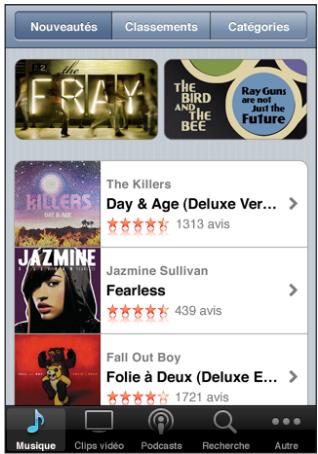
Rechercher du contenu : Touchez Recherche, le champ de recherche, saisissez un ou plusieurs mots, puis touchez Rechercher. Les résultats de la recherche sont regroupés par genre, comme les films, les albums ou les podcasts.
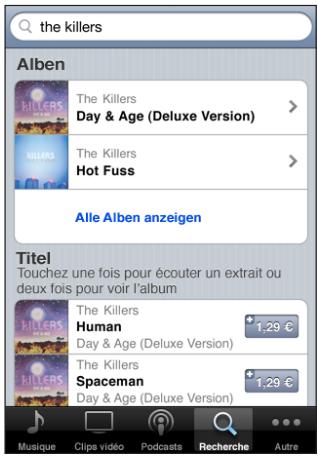
Touchez un élément de la liste pour afficher des détails dans son écranInfos. Vous pouvez dire des avis, rédiger votre propre avis ou envoyer à un ami un lien sur l'élement par courrier électronique. Vous pouvez aussi acheter, télécharger ou luer certains éléments.
Remarque: si vous vous connectez à un réseau Wi-Fi Starbucks dans certains emplacements Starbucks (aux États-Unis seulement), l'icone Starbucks apparaît au bas de l'écran. Vous pouvez écouter un extrait et acheter le morceau en cours de lecture ou un autre morceau dans les collections Starbucks sélectionnées.
Achat de musique ou de livres audio
Lorsque you couvrez un morceau, un album ou un livre audio qui vous plaît dans l'iTunes Store, vous poupez l'acheter et le télécharger sur l'iPhone. Vous pouvez écouter un extrait du morceau avant de l'acheter pour vous assurer qu'il s'agit bien d'un morceau que vous voulez.
Écouter un extrait d'un morceau ou d'un livre audio : Touchez l'élement.
Acheter et télécharger un morceau, un album ou un livre audio :
1 Touchez le prix, puis l'option Acheter.
2 Ouvrez une session avec votre compte comme demanded, puis touchez OK.
Si vous n'avez pas de compte iTunes Store, touchez Créer un nouveau compte pour en configurer un.
Votre achat est débité de votre compte iTunes Store. Pour tout achat supplémentaire effectué dans un délais de quinze minutes, le mot de passer ne vous est pas redemANDÉ.
Un averissement vous informe au cas où vous auriez déjà achetié un ou plusieurs morceaux d'un album. Touchez Acheter si vous pouze acheter l'intégrality de l'album, y compris les morceaux déjà acquis, ou touchez Annuler si vous pouze acheter seulement des morceaux précis parmi leurs restants.
Certain albums prévoient du content en bonus, télécharge dans la bibliothèque iTunes de votre ordinateur. Tout ces bonus ne sont pas transférés directement sur votre iPhone.
Dès que vous avez acheté un élément, son téléchargement commence et il apparait dans l'écran Téchéargements. « Verification de l'état de téléchargement » à la page 185. Les morceaux achetés s'ajoutent à une liste de lecture intitulée Achats sur l'iPhone. Si vous supprimez la liste de lecture Achats, iTunes en créera une nouvelle la prochaine fois que vous achèterez un article sur l'iTunes Store.
Achat ou location deVIDEOS
Lorsque vous trouvez un film, une émission de télévision ou un clip video qui vous plaît sur l'iTunes Store, vous pouze l'acheter et le télécharger sur l'iPhone. Vous pouvez acheter des films et des émissions de télévision en définition standard (480p) ou en haute définition (720p).
Lorsque vous achetez une video en haute définition sur l'iPhone, une version en définition standard compatible avec l'iPod et l'iPhone est immédiatement téléchargeée pour que vous puissiez la regarder sur le téléphone. La version en haute définition apparaît dans iTunes sur votre ordinateur dans la file d'attente Téléchangements. Vous devez avoir ouvert une session avec votre compte iTunes Store sur votre ordinateur pour pouvoir afficher et télécharger des éléments de la file d'attente Téléchangements.
Les films loués ne sont disponibles qu'en définition standard (et ne sont pas disponibles dans toutes les régions). « Visionnage de films loués » à la page 96.
Afficher un aperçu d'une video : touchez Aperçu.
Acheter ou louver une video :
1 touchez Acheter ou Louer.
2 Ouvrez une session avec votre compte comme demanded, puis touchez OK.
Si vous n'avez pas de compte iTunes Store, touchez Créer un nouveau compte pour en configurer un.
Votre achat est débité de votre compte iTunes Store. Pour tout achat supplémentaire effectué dans un délais de quinze minutes, le mot de passer ne vous est pas redemandé.
Dès que vous avez achetié un élément, son téléchargement commence et il apparait dans l'écran Téléchangements. La lecture des films loués ne commence qu'une fois le téléchargement terminé. « Vérification de l'état de téléchargement » à la page 185.
Les videos achétées s'ajoutent à une liste de lecture intitulée Achats sur l'iPhone. Si vous supprimez la liste de lecture Achats, iTunes en creera une nouvelle la prochaine fois que vous achèterez un article sur l'iTunes Store.
Diffusion en continu ou téléchargement de podcasts
Vou puez ecouter des podcasts audio ou regarder des podcasts video diffusés en continu sur Internet par le biais de l'iTunes Store. Vous avez également la possibilité de télécharger des podcasts video et audio directement sur l'iPhone. Les podcasts que vous telechargez sur l'iPhone se synchronisent avec votre bibliothèque iTunes dés que vous branchez l'iPhone sur l'ordinateur.
Touchez Podcasts pour parcourir les podcasts dans l'iTunes Store. Pour connaître la liste des épisodes, touchez le podcast de votre choix. Les podcasts video sont indiqués par l'icone .
Diffusion en continu d'un podcast : touchez le titre du podcast.
Téléchargement d'un podcast : touche le bouton Gratisuit, puis sur Télécharger. Les podcasts téléchargés apparaissent dans la liste des podcasts de l'iPod.
Écoute ou visionnage d'un podcast télécharge : dans iPod, touchez Podcasts en bas de l'écran (il se peut que vous deviez touchez au préalable Autre), puis le podcast. Les podcasts videoe apparaisent également dans votre liste de vidEOS.
Téléchargement d'autres épisodes d'un podcast télécharge : dans la liste des podcasts de la section iPod, touchez le podcast, puis Autres épisodes.
Suppression d'un podcast : dans la liste des podcasts de la section iPod, délogez le podcast vers la gauche ou vers la droite, puis touchez Supprimer.
Vérification de l'etat de téléchargement
Vou puez consulter l'écran Téchéargements pour voir l'etat des téléchargements en cours et planifiés, y compris les achats en pré-commande.
Afficher l'etat des éléments en cours de téléchargement : Touchez Télecharges.
Pourmettre en pause un teléchargement,touchez
En cas d'interruption d'un téléchargement, l'iPhone reprendra le téléchargement la prochaine fois que l'iPhone disposera d'une connexion à Internet. Ou, si vous ouvrez iTunes sur votre ordinateur, iTunes termine le téléchargement dans votre bibliothèque iTunes (si votre ordinateur est connecté à Internet et si vous avez ouvert une session avec le même compte iTunes Store).
Afficher l'etat des éléments en pré-commande : Touchez Télecharges.
Les éléments en pré-commande apparaissent dans une liste jusqu'à leur date de sortie. Touchez l'élement pour obtenir des informations sur la date de sortie. Une fois que l'élement est disponible pour le téléchargement, une icône de téléchargement © apparait en regard du téléchargement.
Télécharger un élément en pré-commande : Touchez l'élement, puis
Les éléments en pré-commande ne sont pas téléchargés automatiquement lors de leur sortie. Retournez dans l'écran Téchéargements pour lancer le téléchargement.
Synchronisation du contenu acheté
iTunes synchronise automatiquement tout ce que vous avez télécharge ou acheté avec l'iPhone vers votre bibliothèque iTunes lorsque vous connectez l'iPhone à votre ordinateur. Cela vous permet d'acceder aux téléchargesments sur votre ordinateur et de désposer de copies de sauvegarde si vous supprimez des achats de l'iPhone.
Les achats sont synchronisés dans la liste de lecture « Acheté sur
Les podcasts téléchargés sont synchronisés avec la liste de podcasts issue de votre bibliothèque iTunes.
Modification des boutons de navigation
Vous pouvez remplacer les boutons Musique, Podcasts, Video et Recherche situés au bas de l'écran par d'autres boutons que vous utilisez plus fréquemment. Supposons, par exemple, que vous téléchargez souvent des livres audio, mais ne regardiez pas beaucoup de videos. Vous pouvez alors remplacer le bouton VidEOS par le bouton Livres audio.
Modification des boutons de navigation : Touchez Autre puis Modifier, puis faites glisser un bouton vers le bas de l'écran, par-dessus celui que vous souhaitez replacer.

Vous pouvez faire glisser vers la gauche ou la droite les boutons situés au bas de l'écran afin de les réarranger. Lorsque vous avez fini, touchez Terminé.
Lorsque vous parcourez des contenus, touchez Autre pour acceder aux boutons d'exploration qui ne sont pas visibles.
Affichage des informations du compte
Pour afficher sur l'iPhone les informations de votre compte iTunes Store, ouvre Réglages > Store, puis touchez Visualiser le compte. Vous doivent connecté à votre compte pour en afficher les informations. « Store » à la page 180.
Vérification des achats
Vou pousse utiliser iTunes sur votre ordinater pour vérifier que tous les morceaux, vidés, applications et autres articles que vous avez achetés sur l'iTunes Store ou l'App Store se trouvent dans votre bibliothèque iTunes. Il peut s'avérer judieux de procéder ainsi si un téléchargement s'est interrompu.
Vérification de vos achats :
1 Assurez-vous que votre ordinateur est connecté à Internet.
2 Dans iTunes,CHOISSEZ Store > Rechercher les mises a jour disponibles.
3 Saisissez l'identifant de votre compte iTunes Store et son mot de passer, puis cliquez sur Rechercher.
Les achats qui ne se trouvent pas encore sur votre ordinateur sont téléchargés.
La liste de lecture Achats affiche tous vos achats. Comme vous pouvez ajouter ou supprimer des éléments de la liste, cette dernière peut ne pas etre exacte. Pour voir tous vos achats, ouvrez une session avec votre compte, choisissez Store > Visualiser mon compte, et cliquez sur Historique des achats.

À propos de l'App Store
Vous pouvez directement rechercher, explorer, acheter et télécharger des applications à partir de l'App Store sur votre iPhone, ainsi que rédiger des avis. Les applications que vous téléchargez et installez à partir de l'App Store sur votre iPhone sont sauvegardées dans votre bibliothèque iTunes la prochaine fois que vous synchronisez votre iPhone avec votre ordinateur. Vous pouvez également installer les applications que vous avez achétées ou téléchargées par le biais d'iTunes sur votre ordinateur lors de leur的最后一 nière synchronisation de l'iPhone.
Remarque: L'App Store n'est pas disponible dans toutes les régions.
Pour utiliser l'App Store, l'iPhone doit être connecté à Internet. « Connexion à Internet » à la page 47. Vous aurez également besoin d'un compte iTunes Store (non disponible dans certains pays) pour télécharger des applications. Par défaut, l'iPhone va chercher les réglages de votre compte iTunes Store dans iTunes. Si vous ne disposez pas encore d'un compte iTunes Store ou si vous voulez faire des achats sur un autre compte iTunes Store, allez dans Réglages > Store. Voir la section « Store » à la page 180.
Exploration et recherche
Explore les sélections, les nouveaux et les recommendations de l'App Store. Parcourez les 25 applications les plus populaires. Si vous recherchez une application donnée, utilisez Recherche.
Parcourir les applications : choisissez Sélection, Catégories ou Top 25. Choisissez une catégorie ou un mode de tri en haut de l'écran afin de parcourir les applications en utilisant les listes Nouveautés, Payantes ou Gratisites.
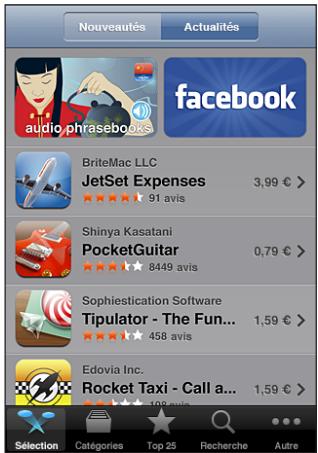
Recherche d'applications : touchez Recherche, le champ de recherche, saisissez un ou plusieurs mots, puis touchez Rechercheer.
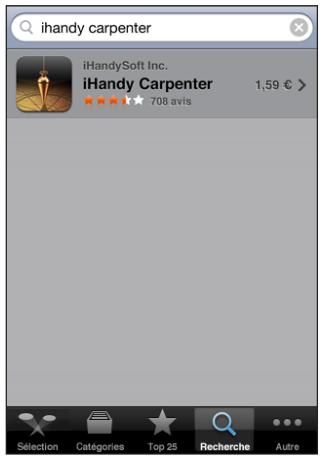
Écran Info
Touchez n'importe qu'elle application d'une liste pour afficher davantage d'informations, par exemple, le prix courant de l'application, des copies d'écran, des avis et d'autres informations.

Si vous avez déjà installé l'application, le mot « Installé » est affiché à la place du prix dans l'écran d'informations.
Envoi d'un lien par courrier électronique à la page Info relative à l'application, dans iTunes : touchez « Recommender à un ami » situé en bas de l'écranInfos.
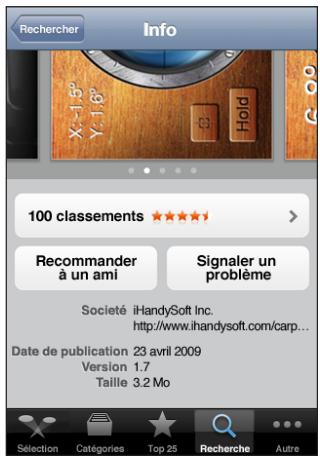
Afficher des copies d'écran : balayez une copie d'écran vers la gauche ou la droite pour afficher d'autres pages de copies d'écran. Touchez deux fois de suite pour faire un zoom avant.
Consultation d'avis: touchez Avis situé en bas de l'écranInfos.
Signalement de problème : touchez « Signaler un problème »)situé en bas de l'écranInfos. Sélectionnez un problème dans la liste, ou tapez des commentaires facultatifs, et touchez Signaler.
Téléchargement d'applications
Lorsque vous trouvez une application qui vous plaît dans l'App Store, vous pouvez l'acheter et la télécharger sur votre iPhone. Si l'application est gratuite, vous pouvez la télécharger sans frais après avoir fouri les informations de votre compte iTunes.
Une fois l'application téléchargee, elle s'installe immédiatement sur l'iPhone.
Achat et téléchargement d'application :
1 Touchez le prix (ou Gratisuit), puis Acheter.
2 Ouvrez une session avec votre compte comme demanded, puis touchez OK.
Si vous n'avez pas de compte iTunes Store, touchez Créer un nouveau compte pour en configurer un.
Les téléchargesements d'achats sont débités sur votre compte iTunes Store. Pour tout téléchargement supplémentaire effectué dans un début de quinze minutes, le mot de passer ne vous est pas redemandé.
Certaines applications vous permettent de faire des achats directement depuis l'application. Vous pouvez restreindre les achats intra-application dans Réglages. « Restrictions » à la page 163. Certaines applications utilisent des notifications push pour vous prévenir de l'existence de nouvelles informations, même si l'application n'est pas ouverte. Les notifications varient d'une application à l'autre, mais il peut s'agir d'alertes texte ou sonores et d'un badge numérotré sur l'icone de l'application, sur l'écran d'accueil. « Notifications » à la page 157.
Consultation du statut du téléchargement d'applications : Une fois que vous avez commencé le téléchargement d'une application, son icône apparait sur votre écran d'accueil et indique le statut du téléchargement et de l'installation.

Vou puez éteindre l'iPhone ou quitter la zone de couverture de votre connexion réseau pendant le téléchargement d'articles que vous achetez. L'iPhone redémarre le téléchargement lorsque l'iPhone accède à un réseau connecté à Internet.
Suppression d'applications
Vou puez supprimer des applications que vous avez installées à partir de l'App Store. Si vous supprimez une application, les données associées à l'application ne seront plus à la disposition de l'iPhone, même si vous réinstallez l'application.
Vou puez réinstaller n'importe qu'elle application et les éventuelles données associées à partir de votre bibliothèque iTunes à condition d'avoir sauvégarde l'application en la synchronisant avec votre ordinateur. Si vous essayez de supprimer une application qui n'a pas été sauvégardee sur votre ordinateur, une alarme apparait.
Suppression d'une application de l'App Store :
1 Touchez l'icone d'une application de l'écran d'accueil et maintainez le doigt dessus jusqu'à ce que les icônes se mettent à bouger.
2 Touchez dans le coin de l'application que vous poulez supprimer.
3 Touchez Supprimer, puis appuyez sur le bouton principal pour enregistrer votre disposition actuelle.
Pour écraser les données associées à une application, utilisez l'option « Effacer contenu et réglages » dans les réglages de l'iPhone. « Réinitialisation de l'iPhone » à la page 167.
Réduction d'avis
Vouaves la possibilité d'ecrire et de proposr vos propres avis sur des applications, directement à travers l'iPhone.
Réduction d'un avis :
1 touchez Avis situé en bas de l'écranInfos.
2 Dans l'écran Avis, touchez « Rédiger un avis »
3 Sélectionnez le nombre d'étoiles (entre 1 et 5) pour la note que vous donne à l'application et saississez le titre de l'avis et des commentaires facultatifs. Si vous ave rédigé des avis par le passé, votre pseudonyme est déjà indiqué. Sinon, vous étes invite à créé un pseudonyme.
4 Touchez Envoyer par courrier.
Vou devez etre connecté àvoit compte iTunes Store et avoir déjà achete ou tellecharge l'article pour soumettre un avis.
Mise à jour d'applications
Chaque fois que vous accédez à l'App Store, il recherche des mises à jour évientuelles des applications que vous avez installées. L'App Store recherche également automatiquement des mises à jour chaque semaine. L'icone App Store indique le nombre total de mises à jour d'application disponibles.

Si une mise à jour est disponible et que vous accédez à l'App Store, l'écran Mises à jour apparait immédiatement. Les mises à jour des applications sont téléchargees et installées automatiquement lorsque vous désissez de les partager à jour. Les mises à niveau d'application dont de nouvelles versions qui peuvent être achetées et téléchargees à partir de l'App Store sur l'iPhone ou à partir de l'iTunes Store sur votre ordinateur.
Mise à jour d'une application :
1 Au bas de l'écran, touchez Mises à jour.
2 Touchez une application pour afficher plus de renseignements sur la mise à jour.
3 Touchez Mettre a jour.
Mise à jour de toutes les applications : Au bas de l'écran, touchez Mises à jour puis Toutmettre à jour.
Si vous essayez demettre à jour une application achetée à partir d'un autre compte iTunes Store, vous serez invite à fournir le nom d'utilisateur et le mot de passer de ce compte pour pouvoir télécharger la mise à jour.
Synchronisation des applications achétées
iTunes synchronise automatiquement les applications que vous avez téléchargeées ou achétées avec l'iPhone vers votre bibliothèque iTunes lorsque vous branchez l'iPhone sur votre ordinateur. Cela vous permet d'acceder aux téléchargesements sur votre ordinateur et de-disposer de copies de sauvegarde si vous supprimez des applications de l'iPhone.
Les applications téléchargees sont sauvegardées à la prochaine synchronisation avec iTunes. Ensuite, seules les données des applications sont sauvegardées à la synchronisation avec iTunes.
Les applications sont synchronisées dans la liste Applications de votre bibliothèque iTunes. iTunes créé la liste si elle n'este pas.

Utilisation de la boussole
La boussole intégrée (l'iPhone 3GS uniquement) indique la direction face à vous, ainsi que les coordonnées de l'endroit où vous trouvez. Vous pouvez afficher le nord magnétique ou la declinaison par rapport au nord géographique.
Important: la précision des azimuths indiqués par la boussole numérique peut être affectée par des interférences magnétiques ou d'autres interférences environnementales, notamment les interférences provoquées par la proximité des aimants dont sont poursuivies les écouteurs de l'iPhone. La boussole numérique est un outil de navigation basique qui ne permet pas de déterminer avec précision une position, la proximité par rapport à un lieu, la distance ou la direction.
La boussole doit être étalonnée lors de sa première utilisation et d'autre étalonnages peut s'avérer nécessaires par la suite. iPhone vous prévient chaque fois qu'un étalonnage est nécessaire.
Étalonner l'iPhone : faites décrire un huit à votre iPhone. Un message vous demandera peut-être de vous éloigner d'une source d'interférences.
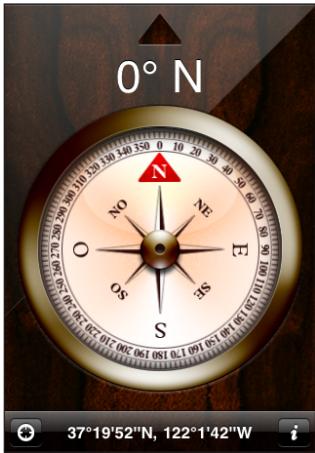
Afficher la direction face à vous : placez le niveau de l'iPhone sur le sol. L'aiguille de la boussole tourne pour indiquer le nord. La direction que vous suivez apparait en haut de l'écran. Les coordonnées de l'endroit où vous vous trouvez sont affichées en bas de l'écran.
Basculer entre le nord géographique et le nord magnétique : touchez ①, puis le réglage souhaité.
Boussole et Plans
L'icone en bas de l'écran Boussole vous permet de partager votre position actuelle dans l'application Plans. Plans utilise aussi la boussole intégrée pour indiquer la direction face à vous.
Afficher l'endetroit où vous vous trouvez dans Plans: touchez 念 Plans s'ouvre et indique l'endetroit ou vous vous trouvez a I'aide d'un marqueur bleu.
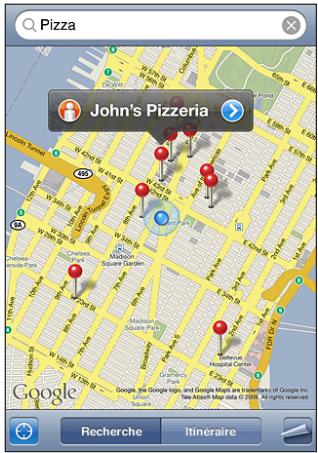
Afficher la direction face à vous : dans Plans, touchez à nouveau ©. (L'icone devient alors ®). L'angle indique la précision de la boussole ; plus l'angle est fermé, plus la précision est grande.
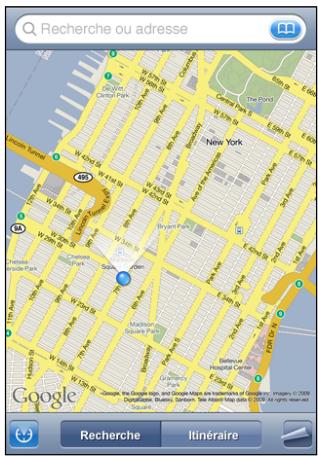
Voir « Recherche et visualisation de lieux » à la page 129.
À propos de Contacts
L'application Contacts de l'iPhone permet d'appeler vos amis et vos contacts professionnels ou de leur envoyer des messages électroniques et des textos plus facilement. Vous pouvez ajouter directement des contacts sur l'iPhone ou synchronisez les contacts stockés sur votre ordinateur ou sur votre compte MobileMe, Microsoft Exchange, Google ou Yahoo!.
Voussousvez ouvrir Contacts directement depuis la fenetre principale ou l'application Télephone.
Ajout de contacts
YououpezajouterdescontactsaI'iPhone des manieres suivantes:
- Dans iTunes, synchronisation des contacts depuis Google ou Yahoo! ou synchronisation à partir d'applications installées sur votre ordinateur (consultez la section « Synchronisation » à la page 12)
- Configuration de comptes MobileMe ou Microsoft Exchange sur l'iPhone, avec Contacts activé (voir la section « Configuration de comptes » à la page 18)
- Installation d'un profil qui configure un compte Exchange avec Contacts activé (voir la section « Installation de profils de configuration » à la page 21)
- Configuration d'un compte LDAP sur l'iPhone
- Saisie de contacts directement sur l'iPhone
- Importation de contacts à partir d'une carte SIM
Le nombre maximum de contacts que vous pouvez ajouter n'est limité que par la quantité de mémoire de votre iPhone.
Configurer un compte LDAP :
1 Dans Réglages, touchez « Mail, Contacts, Calendrier», puis Ajouter un compte.
2 Touchez Autre, puis Ajouter un compte LDAP.
3 Saisissez les informations de votre compte LDAP, puis touchez Suivant pour vérifier le compte.
4 Touchez Valider.
Lorsque vous configurer un compte LDAP, vous pouvez afficher et rechercher des contacts sur le serveur LDAP de votre entreprise ou de votre organisation. Le serveur apparait sous la forme d'un nouveau groupe dans Contacts. Étant donné que les contacts LDAP ne sont pas téléchargés sur l'iPhone, vous devez désposer d'une connexion Internet pour les consulter. Contactez votre administrateur système au sujet des évventuels réglages de compte spécifique et autres configurations requises ( comme le VPN).
Importer des contacts à partir de la carte SIM d'un autre téléphone : Dans Réglages, touchez « Mail, Contacts, Calendrier » puis touchez Importer les contacts SIM.
Les coordonnées se trouvant sur la carte SIM sont importées sur l'iPhone. Si Contacts est activé pour MobileMe et Microsoft Exchange, vous âtes invite à désirir le compte auquel vous souhaitez ajouter les contacts SIM.
Important : les contacts ne sont pas stockés sur la carte SIM de l'iPhone.
Recherche de contacts
Vouss pouvez effectuer une recherche sur le prénom, le nom et le nom de la société dans vos contacts sur iPhone. Si vous avez configuré un compte Microsoft Exchange sur l'iPhone, il se peut que vous puissiez aussi rechercher des contacts de votre organisation dans la liste globale d'adresses (GAL) de votre entreprise. Si vous avez créé un compte LDAP sur l'iPhone, vous pouvez rechercher des contacts sur le serveur LDAP de votre organisation.
Lorsque vous tapez des informations de recherche, les contacts dont les informations correspondent apparaissent immédiatement au cours de la saisie.
Recherche de contacts : Dans Contacts, touche le champ de recherche situé en haut d'une liste de contacts et saississez un prénom, un nom ou un nom de société. (Pour acceder rapidement au début de la liste, touche la barre d'etat).
Recherche dans un GAL : Touchez Groupes, puis Annuaires au bas de la liste puis saïssissez un prénom, un nom ou un nom de société.
Vous ne pouvez pas modifier les contacts de votre GAL ni les enregistrer sur votre iPhone.
Rechercher sur un serveur LDAP : Touchez Groupes, le nom du serveur LDAP, puis tapez un nom, un prénom ou un nom de société.
Vou ne pouvez pas modifier les contacts LDAP ni les enregistrer sur votre iPhone.
Gestion des contacts sur l'iPhone
Ajout d'un contact sur l'iPhone : Touchez Contacts, puis +.
| Suppression d'un contact | Dans Contacts, choisissez un contact, puis tou-chez Modifier. Faites défilé et touchez Supprimer le contact. |
| Ajout d'un contact depuis le clavier | Touchez Clavier, saisissez un numéro, puis tou-chez + . Touchez Créer un nouveau contact et saisissez les informations de l'aggellant, ou touchez « Ajouter à un contact » et choisissez un contact. |
| Modification des informations de contact | Dans Contacts, choisissez un contact, puis tou-chez Modifier. Pour ajouter un élément, touchez + . Pour supprimer un élément, touchez + . |
| Saisie d'une pause dans un numéro | Touchez + * , puis Pause. Un système de télé-phone peut exiger une ou plusieurs pauses avant la composition du numéro de poste, par exemple. Les pauses apparaissent sous la forme de virgules lorsque le numéro est enregistrré. |
| Ajout du numéro de téléphone d'un appelant récent à votre liste de contacts | Touchez Appels, puis en regard du numéro. Touchez alors Créer un nouveau contact ou Ajouter à un contact et choisissez un contact. |
Attribution d'une photo à un contact :
1 Touchez Contacts et choisissez un contact.
2 Touchez Modifier et touchez Ajouter une photo ou touchez la photo existante.
3 Touchez Prendre une photo pour utiliser l'appareil photo, ou touchez « Choisir une photo » etCHOISSEZ une photo.
4 Faites glisser et redimensionnéz la photo comme souhaité.
5 Touchez Valider.
Utilisation de l'écran d'information d'un contact : Touchez Contacts et choisissez un contact. Touchez ensuite un élément.
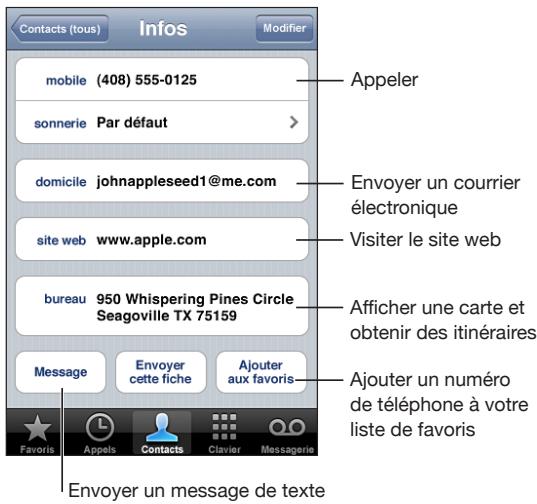
Remarque: La fenêtre Contacts illustrée ci-dessous présente les boutons, de la partie inférieure, que vous pouvez utiliser lorsqu vous affichez des contacts depuis l'application Phone. Ces boutons ne s'affichent pas si vous ouvrez les contacts directement depuis la fenêtre principale.
Une étoile à côté d'un numéro de téléphone signifie que le numéro fait partie de votre liste de favoris.
Affichage de votre propre numéro de téléphone : Touchez Contacts et faites défiler jusqu'en haut de la liste. (Cette fonction n'est pas disponible partout.)

Activation de Nike + iPod
Lorsqu'elle est activée dans Réglages, l'application Nike + iPod apparait sur l'écran d'accueil (l'iPhone 3GS uniquement). Avec un capteur Nike + iPod (vendu séparément), l'application Nike + iPod fournit des informations vocales sur votre vitesse, la distance, le temps écoulé et les calories brûlées lors d'une seance de course à pied ou de marche. Lorsque l'iPhone est connecté à iTunes sur votre ordinateur, vous pouvez envoyer les informations de votre entrainment à www.nikeplus.fr, où vous pouvez suivre vos progrès, définir des objectifs et prendre part à des défis.

Consultez la documentation Nike + iPod pour en savoir plus sur l'activation et l'utilisation de Nike + iPod.
Activer ou désactiver Nike + iPod : dans Réglages,CHOISSEZ Nike + iPod, puis activez ou désactivez Nike + iPod. Lorsque Nike + iPod est activé, son icône apparait sur l'écran d'accueil.
Réglages Nike + iPod supplémentaires
Dans Réglages,CHOISSEZ Nike ^+ iPod pour activer et configurer l'application Nike ^+ iPod.
Choisir un morceau PowerSong :CHOISSEZ la categorie PowerSong et selectionnez un morceau de la bibliothèque musicale.
Activer ou désactiver les commentaires vocaux :CHOISSEZ Commentaires vocaux, puis selectionné une voix d'homme ou de femme pour vous accompagner dans votre séance ou Désactivé pour désactiver les commentaires vocaux.
Définir une préférence en matière de distance : Sélectionnez Distance, puis Miles ou Kilomètres pour mesurer la distance parcourue pendant votre entrainment.
Déterminer son poids :CHOISSEZ Poids, puis balayez l'écran pour saisir votre poids.
Définir l'orientation de l'écran : Sélectionnez Verrouiller l'écran, puis une préférence d'orientation d'écran.
Configurer le capteur Nike + iPod : Sélectionnez Capteur et suivez les instructions à l'écran pour configurer votre capteur (vendu séparation).
Vous pouvez utiliser une télécommande compatible Nike+ (vendue séparation) pour contrôle sans fil le capteur Nike + iPod. Vous doivent configurer votre télécommande sur l'iPhone avant de l'utiliser pour la première fois.
Configurer la télécommande Nike + iPod : sélectionnez Telecommande, puis suivez les instructions à l'écran pour configurer votre télécommande (produit de pierce partie vendu séparément).
Fonctions d'accessibilité de l'iPhone 3GS
Outre les nombreuses fonctionnalités qui rendent l'utilisation de l'iPhone plus facile pour tout le monde, les fonctionnalités d'accessibilité disponibles sur le l'iPhone 3GS sont conçues pourrendl'utilisationdeI'iPhoneplusfacileauxpersonnes souffrant d'un handicap visuel,auditif ou autre.Parmi ces I'iPhone 3GS fonctionnalités d'accessibilité figurent:
VoiceOver
Zoom
- Blanc sur noir
Audio mono
- Énonciation
À l'exception de VoiceOver, ces fonctions d'accessibilité sont compatibles avec toutes les applications pour iPhone, y compris les applications de tierce partie que vous pouvez accuperir sur l'App Store. VoiceOver fonctionne avec toutes les applications préinstallées sur l'iPhone. En outre, les développpeurs de tierce partie peuvent utiliser l'API d'accessibilité de l'iPhone pour rendre leurs applications accessibles aux utilisateurs de VoiceOver.
Les différentes fonctionnalités d'accessibilité peuvent être activées ou désactivées dans les réglages Accessibilité de l'iPhone 3GS. Vous pouvez aussi activer ou désactiver les fonctionnalités d'accessibilité dans iTunes lorsque le l'iPhone 3GS est connecté à votre ordinateur.
Activer ou désactiver des fonctionnalités d'accessibilité dans iTunes :
1 Connectez l'iPhone 3GS à votre ordinateur.
2 Dans iTunes, selectionnez iPhone dans la barre laterale.
3 Dans la sous-fenêtre Résumé, cliquez sur Configurer Accès universel dans la section Options.
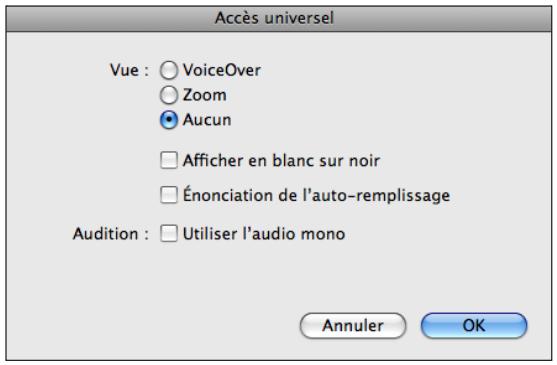
VoiceOver
VoiceOver décrit vocalement le contenu de l'écran, ce qui permet d'utiliser l'iPhone sans le regarder. VoiceOver parle dans la langue définie dans les réglages International, qui peut dépendre du réglage régional.
VoiceOver déscrit chaque élément sélectionné à l'écran. Lorsqu'un élément est sélectionné, il est entouré d'un rectangle noir (pour les utilisateurs qui peuvent voir l'écran), tandis que VoiceOver énonce le nom de l'élement ou le déscrit. Le rectangle est désigné comme étant le curseur VoiceOver. Si du texte est sélectionné, VoiceOver lit le texte. Si vous sélectionnnez une commande (par exemple, un bouton ou un commutateur) et que l'option Énoncer les conseils est activée, VoiceOver peut vous renseigner sur la fonction de l'élement ou vous fournir des instructions, par exemple « toucher deux fois pour ouvrir »
Lorsque vous accédez à une nouvelle fenêtre, VoiceOver émet un son puis sélectionne et lit automatiquement le premier élément de la fenêtre (généralement l'objet dans l'angle supérieur gauche). VoiceOver vous avertit également lorsque l'orientation de l'écran change de paysage en portrait ou inversement et lorsque l'écran est verrouillé ou déverrouillé.
Remarque: VoiceOver n'est pasforcément disponible dans toutes les langues.
Configuration de VoiceOver
Important : VoiceOver change les gestes utilisés pour contrôle l'iPhone. Une fois que VoiceOver est activé, vous doivent utiliser des gestes de VoiceOver pour contrôle l'iPhone, même pour désactiver à nouveau VoiceOver et revenir au mode de fonctionnement standard.
Activer ou désactiver VoiceOver : dans Régliages,CHOISSEZ Général > Accessibilité > VoiceOver, puis touchez le commutateur VoiceOver activé/désactivé.
Remarque: les fonctionnalités VoiceOver et Zoom ne peuvent pas etre utilisées en même temps.
Activer ou désactiver l'énonciation des conseils : dans Réglages, Sélectionnez Général > Accessibilité > VoiceOver, puis activez ou désactivez l'option Énoncer les conseils. L'option Énoncer les conseils est activée par défaut.
Définir le débit vocal de VoiceOver : dans Réglages,CHOISSEZ Général > Accessibilité >VoiceOver, puis touchez le commutateur Débit vocal.
Voussouspoucezselectionnerletyped'informationquvoussouhaitezentendere lorsqueyoussaisissezdu texte.VousouspoucezconfigurerVoiceOverde sortequ'ilprononcelescaracteres,lesmot,seldeuxa la foisourien du tout.Siyousoptezpourentrenda la foislescaracteresetlesmots,VoiceOverprononcechaquecaractereaufur etamesure queyou lestapez,puis litle motapres la saisied'unespace ou d'un signedeponctuation.
Choix du mode de lecture du texte saisi : dans Réglages, Sélectionnez Général > Accessibilité > VoiceOver > Énoncer la saisie, puis Sélectionnez Caractère, Mots, Caractères et mots ou Rien.
Changer la langue parlée par VoiceOver : dans Réglages,CHOISSEZ Général > International > Langue, puis Sélectionnez une langue et touche OK. Le réglage régional peut avoir un impact sur certaines langues. Dans Réglages, Sélectionnez Général > International > Format régional et Sélectionnez le format.
Remarque: VoiceOver ne reconnaît pas l'hébreu, l'arabe ou le croate.
Utilisation des gestes avec VoiceOver
Lorsque l'application VoiceOver est activée, les gestes standard effectués sur l'écran tactile donnent des résultats différents. Ces gestes et d'autres permettent de se déplacer à l'écran et de contröler les éléments individuels sélectionnés. Les gestes VoiceOver consistent à utiliser les doigts (deux ou trois) pour toucher ou faire défiler l'écran. Pour un résultat optimal, détendez-vous et touche naturellement l'écran avec deux ou trois doigts.
Il existe de nombreuses techniques différentes pour utiliser des gestes dans VoiceOver. Vous pouvez par exemple utiliser deux doigs d'une main pour toucher l'écran ou un doigt de chaque main. Vous pouvez également utiliser vos pouces. Recherche la technique qui vous convient le mieux.
La section qui suit récapitule certains gestes qu'il est possible d'effectuer dans VoiceOver.
Naviguer et dire
- Toucher: lit l'élement à voix haute.
-
Faire glisser rapidement à gauche ou à droite : Sélectionne l'élement suivant ou precedent.
-
Faire glisser rapidement vers le haut ou le bas : varie selon le réglage de la molette de contrôle. « Molette de contrôle » à la page 206. Toucher avec deux doigs : arrêté d'énoncer l'élement en cours.
- Faire glisser rapidement vers le haut avec deux doigs : lit tout depuis le début de l'écran.
- Faire glisser rapidement vers le bas avec deux doigs : lit tout depuis la position actuelle.
- Faire glisser rapidement vers le haut ou le bas avec trois doigts: fait défilier page par page.
- Faire glisser rapidement vers la droite ou la gauche avec trois doigs : affiche la page précédente ou suivante (par exemple la fenêtre d'accueil, Stocks ou Safari).
- Toucher avec trois doigs: énonce le statut de défilament (la page ou les lignes visibles).
Sélectionner et activer
- Toucher deux fois: active l'élement sélectionné.
- Toucher un élément avec un seul doigt et toucher brièvement l'écran avec un autre doigt (geste en deux temps): active l'élement.
- Touchez deux fois tout maintainant la position pendant 1 seconde + geste standard : in-dique qu'il faut utiliser un geste standard.
Le fait de toucher deux fois l'écran et de maintainir la position indique à l'iPhone que le prochain geste doit être interprétré comme étant standard. Par exemple, touchez deux fois l'écran et maintenez la position puis, sans soulever le doigt, faites-le glisser pour activer/désactiver un commutateur.
- Toucher deux fois avec deux doigs : permet de répondre ou de mettre fin à un appel. Lance la lecture ou la suspend (iPod, YouTube, Dictaphone, Photos). Prend une photo (Appareil photo). Démarre ou suspend l'enregistrement (Appareil photo, Dictaphone).
- Toucher deux fois avec trois doigts: active ou déactive la coupure du son dans VoiceOver.
- Toucher trois fois avec trois doigs : active ou désactive l'écran noir.
Remarque: les gestes de glissement avec un seul doigt doivent être rapides pour les différencier des gestes de glissement standard.
Molette de contrôle
La molette de contrôle est une molette invisible que vous pouvez utiliser pour modifier le résultat obtenu lorsque vous effectuez un geste de glissement rapide vers le haut ou le bas; l'application VoiceOver doit être activée.
Utilisation d'une molette : effectuez un mouvement circulaire avec deux doigts sur l'écran de l'iPhone pour faire tourner la molette et Sélectionner ainsi l'une des options.
Le role de la molette varie selon l'application ouverte. Par exemple, si vous lisez un courrier électronique, vous pouze utiliser la molette pour passer de la lecture mot à mot à la lecture caractère par caractère en faisant glisser rapidement les doigts vers le haut ou le bas. Si vous surfez sur Internet, utilisez la molette pour passer de la lecture mot à mot à la lecture caractère par caractère, entendre uniquement les titres, les liens (tous les liens, visités ou pas encore visités), les éléments de formulaire ou la description des images. En d'autres termes, vous pouze utiliser le réglage de molette pour entendre tout le texte ou uniquement du texte d'un certain type, par exemple les titres ou les liens.
Les options de la molette changent en fonction de l'application en cours.
Lecture de texte
Selectionner et écouter :
- du texte caractère par caractère
- du texte mot à mot
Exploration d'une page web
Selectionner et écouter :
- du texte caractère par caractère
- du texte mot à mot
les titres
tous les liens
les éléments de formulaire
les liens visités
les liens non visités
les images
Saisie de texte
Déplacer le point d'insertion et écouter :
- du texte caractère par caractère
- du texte mot à mot
- du texte automatique
Via une commande (par exemple, le bouton fléché servant à régler l'heure dans Horloge)
Selectionner et écouter :
- une valeur caractére par caractére
- une valeur mot à mot
Ou ajustez la valeur de l'objet de contrôle.
Utilisation de VoiceOver
Selectionner des éléments à l'écran : faites glisser votre doigt sur l'écran. VoiceOver identifie chaque éléments que vous touchez. Vous pouze aussi passer systématique-ment d'un éléments à l'autre en balayant l'écran vers la gauche ou la droite d'un seul doigt. Les éléments sont sélectionnés de la gauche vers la droite et de haut en bas. Balayez l'écran vers la droite pour aller à l'élement suivant ou balayez vers la gauche pour aller à l'élement précédent.
Toucher un élément sélectionné lorsque l'application VoiceOver est activée : touchez deux fois n'importe quel endroit de l'écran.
Lire le texte d'un élément, caractère par caractère ou mot à mot : lorsque l'élement est sélectionné, balayez l'écran vers le haut ou vers le bas avec un seul doigt. Balayez l'écran vers le bas pour dire le caractère suivant ou vers le haut pour dire le caractère précédENT. Faites tourner la molette de contrôle pour activer la lecture mot à mot.
Saisir du texte : sélectionnéz une touche du clavier en faisant glisser rapidement le doigt vers la gauche ou la droite, puis touchez deux fois pour saisir le caractère. Une autre solution consiste à glisser le doigt sur le clavier pour sélectionner une touche et, tout en maintainant le doigt sur la touche, toucher l'écran avec un autre doigt pour saïr le caractère. VoiceOver lit la touche une fois que vous la sélectionnéz et de nouveau quand vous la saisissez.
Faites glisser rapidement le doigt vers le haut ou le bas pour déplacer le point d'insertion vers l'avant ou l'arrière dans le corps du texte. VoiceOver émet un son lorsque le point d'insertion se déplace et lit le caractère à droite du point d'insertion. Utilisez la molette pour déterminer si le point d'insertion se déplace entre chaque caractère ou chaque mot.
Pour saisir un caractère accentué, touchez deux fois tout en maintainant la position jusqu'à ce qu'un signal sonore indique que les autres caractères sont désormais affichés. Faites ensuite glisser le doigt vers la gauche ou la droite pour selectionner et écouter les différentes propositions. Relâchéz le doigt pour saisir la sélection en cours.
Régler un curseur : d'un seul doigt, balayez l'écran vers le haut pour augmenter le réglage ou vers le bas pour le diminuer. VoiceOver announce le réglage modifié.
Faire défiler une liste ou une zone de l'écran : balayez l'écran vers le haut ou le bas avec trois doigts. Balayez l'écran vers le bas pour faire défiler vers le bas ou balayez l'écran vers le haut pour faire défiler vers le haut. Si vous faites défiler une liste, VoiceOver lit la plage d' éléments affichée (par exemple, « affichage des lignes 5 à 10 »). Les zones défilent pas sections et VoiceOver indique qu'elle section est visible lors du défilement.
Pour obtenir lesassageurs résultats à l'aide de gestes à trois doigts, détendez-vous et laissez vos doigts toucher l'écran de manière naturelle.
Déverrouiller iPhone : sélectionnez le commutateur Déverrouiller et touche deux fois l'écran.
| Déactivation du son VoiceOver | Touchez deux fois l'écran avec trois doigs. Répêtz l'action pour réactiver la fonction de le-cure. Pour couper uniquement les sons VoiceOver, réglez le commutateur Sonnerie/Silencieux sur Silencieux. |
| Interruption de la lecture d'un élément | Touchez une fois avec deux doigs. La lecture reprend automatiquement lorsque vous sélectionnez un autre élément. |
| Déactivier l'affichage lors de l'utilisation de VoiceOver (« ridesau d'écran ») | Touchez trois fois de suite avec trois doigs. Touchez à nouveau trois fois de suite avec trois doigs pour réactiver l'affichage. |
| Lire tout le contentu de l'écran en partant du début (« Tout dire ») | Balayez l'écran vers le haut avec deux doigs. |
| Énoncer l'écran depuis l'élement courant jusqu'àu bas de l'écran | Balayez l'écran vers le bas avec deux doigs. |
Les informations d'etat de l'iPhone peuvent etre lues en touchant la partie supérieure de I'écran. Elles comprnent généralement I'heure, le niveau de charge de la batterie, la puissance du signal Wi-Fl, etc.
Zoom
Dans de nombreuses applications iPhone, vous pouze effectuer un zoom avant ou arrrière sur des éléments spécifique. Par exemple, vous pouze toucher deux fois de suite ou utiliser le geste du pincement pour développer les colonnes d'une page web dans Safari. Zoom est une fonction d'accessibilité spéciale avec laquelle vous pouze agrandir la fenêtre de chaque application pour vous aider à很好地 voir ce qui est affché.
Activer ou désactiver le zoom : dans Réglages,CHOISSEZ Général > Accessibilité > Zoom, puis touchez le commutateur Zoom activé/désactivé.
Remarque: les fonctionnalités VoiceOver et Zoom ne peuvent pas être utilisées en même temps.
Zoom arrrière ou avant : touchez deux fois de suite l'écran avec trois doigts. Le niveau d'agrandissement de l'écran est réglé par défaut sur 200 pour cent. Si vous changez l'agrandissement manuellement (en utilisant le geste toucher-glisser décrit plus loin), l'iPhone revienda automatiquement à cet agrandissement lorsque vous ferez un zoom avant en touchant l'écran deux fois de suite avec trois doigts.
Augmenter l'agrandissement : avec trois doigts, touchez l'écran, puis faites glisser les doigts vers le haut de l'écran (pour augmenter l'agrandissement) ou vers le bas de l'écran (pour diminuer l'agrandissement). Le geste du toucher-glisser estsemblable au double toucher, sauf que vous ne relevez pas vos doigs au second toucher, mais faites glisser vos doigs sur l'écran. Une fois que vous commencez à faire glisser, vous pouvez le faire avec un seul doigt.
Pour obtenir lesassageurs résultats à l'aide de gestes à trois doigts, détendez-vous et laissez vos doigts toucher l'écran de manière naturelle.
Se déplacer à l'écran : lorsque vous avez fait un zoom avant, faites glisser ou balayez l'écran avec trois doigts. Lorsque vous commencez à faire défiler l'écran, vous pouvez utiliser un seul doigt pour faire défiler le reste de l'écran. Maintenez un seul doigt près du bord de l'écran pour faire défiler l'écran dans cette direction. Rapprochez le doigt du bord pour augmenter la vitesse du panoramaque. Chaque fois que vous ouvrez un nouvel écran, la fonction Zoom affiche toujours la partie supérieure du milieu de l'écran.
Blanc sur noir
Utilisez Blanc sur noir pour inverser les couleurs de l'écran de l'iPhone, ce qui peut en facilititer la lecture. Lorsque la fonctionnalité Blanc sur noir est activée, l'écran ressemble à un négatif photographique.
Inverser les couleurs de l'écran : dans Réglages,CHOISSEZ Général > Accessibilité, puis touche le commutateur Blanc sur noir.
Audio mono
Audio mono combine le son des canaux gauche et droit en un seul signal mono émis des deux côts. Les personnes malentendantes d'une oreille peuvent ainsi entendre la totalité du signal sonore avec l'autre oreille.
Activer ou désactiver Audio mono : dans Réglages,CHOISSEZ Général > Accessibilité, puis touchez le commutateur Audio mono.
Énonciation
Énonciation énonce les corrections apportées au texte et les suggestions que l'iPhone fait lorsque vous tapez.
Activer ou désactiver Énonciation : dans Réglages,CHOISSEZ Général > Accessibilité, puis touchez le commutateur Énonciation.
La fonction Énonciation est également compatible avec les applications VoiceOver ou Zoom.
Sous-titrage codé et autres fonctionnalités utiles
De nombreuses fonctionnalités disponibles sur tous les modèles d'iPhone aident à réndre l'iPhone accessible à tous les utilisateurs, y compris à ceux ayant une perte auditive ou visuelle
Sous-titres codés
You pouvez activer le sous-titrage codé pour les vidés dans les réglages iPod.
« Video » à la page 178.
Contrôle vocal
Contrôle vocal (I'iPhone 3GS uniquement) vous permet de téléphoner et de contrôle la lecture de musique d'iPod à l'aide de commandes vocales. Voir les sections « Composition vocale » à la page 57 et « Utilisation de Contrôle vocal avec I'iPod » à la page 90.
Grand clavier téléphonique
Passez des appels simplement en touchant les entrées de vos listes de vos contacts et de favors. Lorsque vous doivent composer un numéro, le grand clavier de l'iPhone peut faciliter la composition. « Appels téléphoniques » à la page 56.
Claviers pour écran large
Plusieurs applications vous permettent de fair pivoter l'iPhone lorsque vous tapez pour bénéficier d'un clavier plus grand :
Mail
- Safari
- Messages
Notes
- Contacts
Messagerie vocale visuelle
Les commandes de lecture et de pause de la messagerie vocale visuelle permettent de contrôler la lecture des messages. Faites glisser la tête de lecture sur le défilleur pour répéter une partie du message difficile à comprendre, par exemple. « Consultation de votre messagerie vocale » à la page 62.
Sonneries affectables et téléchargeables
Vou puez telecharger et afferet des sonneres distinctives à des membre de vourliste de contact pour vous offrir une identificaton audible de I'appelant. Creez et telechargez des sonneries supplémentaires à partir de vos morceaux favoris dans l'iTunes Store (vendu separrement et pas disponible dans toutes les regions). Voir la section « Definition des sonneries » à la page 64 et « Creation de sonneries » à la page 65.
Conversations de messagerie instantanée
L'App Store propose de nombreuses applications de messagerie instantanée comme AIM, BeejiveIM, ICQ et Yahoo! Ces applications de messagerie sont optimisées pour l'iPhone.
Taille minimale de police pour les messages Mail
Pour augmenter la lisibilité,CHOISISEZ pour le texte des messages électroniques une taille de caractères minimum équivalente à Grande,Très grande ou Géante.« Mail » à la page 170.
Gestion de machine TTY (non disponible partout)
Utilisez l'iPhone en mode TTY avec l'adaptateur TTY pour iPhone (disponible séparément) pour utiliser un télécritiqueur. « Utilisation de l'iPhone avec un télécritiqueur (TTY) » à la page 173.
Accès universal sous Mac OS X
Tirez parti des fonctionnalités d'accès univerel de Mac OS X lorsque vous utilise iTunes pour synchroniser des données de votre bibliothèque iTunes avec votre iPhone. Dans le Finder,CHOISSEZ Aide >Aide Mac,puis recherche « accès universel »
Pour plus de renseignements sur les fonctions d'accessibilité de l'iPhone, consultez la page www.apple.com/fr/accessibility ou www.apple.com/chfr/accessibility.
Site d'assistance de l'iPhone d'Apple
Des informations d'assistance technique complètes sont disponibles en ligne à l'adresse www.apple.com/fr/support/iphone ou www.apple.com/chfr/support/iphone.
Général
L'image de batterie faible apparait
L'iPhone n'est presque plus alimenté et doit être rechargé pendant un délais pouvant aller jusqu'à dix minutes avant de pouvoir l'utiliser. Pour plus de renseignements sur la recharge de l'iPhone, consultez la section « Recharge de la batterie » à la page 51.
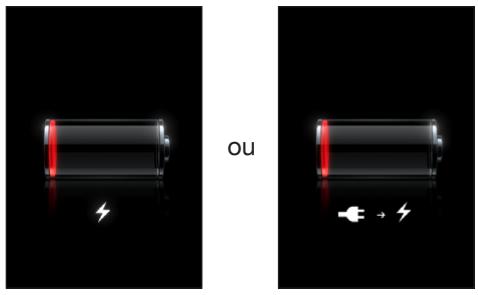
L'iPhone ne répond pas
-
La batterie de l'iPhone est peut-être faible. Connectez l'iPhone à votre ordinateur ou à son adaptateur secteur pour le recharger. « Recharge de la batterie » à la page 51. Maintenez enforcé pendant quelques secondes le bouton de marche/veille situé sur le dessus de l'iPhone jusqu'à ce qu'un curseur rouge apparaisse, puis maintainez enforcé le bouton principal jusqu'à ce que l'application que vous utilisiez quitte.
-
Si cela ne fonctionne pas, éteignez l'iPhone, puis rallumez-le. Maintenez le bouton de veille/réactivation enfoncé, situé en haut de l'iPhone pendant quelques secondes jusqu'à ce que le curseur rouge apparaissé, puis faites glisser le curseur. Maintenez ensuite le bouton de veille/réactivation enfoncé jusqu'à ce que le logo Apple apparaisse.
-
Si cela ne donne rien, réinitialisez l'iPhone. Maintenez enforcé les boutons de marche/veille et du menu principal pendant au moins dix secondes jusqu'à ce que le logo Apple apparaisse.
L'iPhone ne répond toujours pas après sa réinitialisation
- Réinitialisez les réglages de l'iPhone. Dans l'écran d'accueil, désisissez Réglages > Général > Réinitialiser > Réinitialiser tous les réglages. Toutes vos préférences sont réinitialisées, mais vos données et votre contenu multimédia ne sont pas effacés.
- SiILA ne donne rien, effacez tout contenu de l'iPhone. « Réinitialisation de l'iPhone » à la page 167. SiILA reste sans effet, restaurez le logiciel de l'iPhone. « Mise à jour et restauration du logiciel de l'iPhone » à la page 225.
Le message « Cet accessoire n'est pas consq pour fonctionner avec l'iPhone » apparait.
Assurez-vous qu'aucun débris ne se trouve dans le connecteur Dock.
Si vous connectez à l'iPhone un accessoire non spécialement conçu pour lui, l'iPhone risque de vous demander si vous poulez activer le mode Avion. Cette procédure est faite pour éliminer les interférences radio avec les signaux mobiles émis par l'iPhone. Vous pouvez utiliser l'iPhone avec l'accessoire, que le mode Avion soit activé ou non. Toutefois, il se peut que celui-ci ne réussisse pas à charger l'iPhone.
Si vous activez le mode Avion, vous ne pourrez plus passer d'appels, envoyer ou recevoir des messages texte, acceder à Internet ou utiliser d'appareils Bluetooth avec l'iPhone jusqu'à ce que vous le déconnectiez l'iPhone de l'accessoire ou que vous dé-sactiviez le mode Avion.
Le message « Cet accessoire n'est pas géré par l'iPhone » apparait.
L'accessoire que vous avez connecté peut ne pas fonctionner avec l'iPhone. Assurez-vous qu'aucun débris ne se trouve dans le connecteur Dock.
L'écran Connectez-vous à iTunes apparait
L'iPhone doit être activé. Connectez l'iPhone à votre ordinateur et ouvrez iTunes s'il ne s'est pas ouvert automatiquement.
L'iPhone est trop chaud
Si la température interieure de votre iPhone 3G ou ultérieur dépasse sa température normale de fonctionnement, vous risquez d'observe le comportement suivant tandis qu'il tente de réguler sa température :
- l'iPhone arrêté de se recharger
- l'affichage devient plus nombre
- le signal du téléphone portable est faible
- une fenêtre de mise en garde sur la température s'affiche
Important : vous ne pouvez pas utiliser l'iPhone lorsque l'écran d'alerte de température est affché, à part pour passer un appel d'urgence. Si aucune des mesures précédentes n'a permis de baisser sa température interne, l'iPhone passé automatiquement en mode de sometimeil profond jusqu'à ce qu'il refroidisse. Vous ne pouvez pas passer d'appele d'urgence lorsque l'iPhone est dans ce mode. Déplacez l'iPhone vers un endroit plus frais et attendez quelques minutes avant d'essayer à nouveau d'utiliser votre iPhone.
iTunes et synchronisation
L'iPhone n'apparait pas dans iTunes
- La batterie de l'iPhone peut avoir besoin d'être rechargée. Pour plus de renseignements sur la recharge de l'iPhone, consultez la section « Recharge de la batterie » à la page 51.
- Déconnectez les autres appareils USB de votre ordinateur et connectez l'iPhone à un autre port USB 2.0 de votre ordinateur (pas sur votre clavier).
- Éteignez l'iPhone puis rallumez-le. Maintenez le bouton de veille/réactivation enforcé, situé en haut de l'iPhone pendant quelques secondes jusqu'à ce que le curseur rouge apparaisse, puis faites glisser le curseur. Maintenez ensuite le bouton de veille/réactivation enforcé jusqu'à ce que le logo Apple apparaisse. Touchez Déverrouiller puis saississez le code PIN de votre carte SIM si la SIM est verrouillée.
Important: Si vous saississez le code PIN de façon incorrecte à trois reprises, vous ne devez saisir le code PUK (Personal Unlocking Key) capable de réactiver votre carte SIM. Reportez-vous alors à la documentation de la carte SIM ou contactez votre opérateur.
Redemarrez your ordinateur et reconnectectez-y l'iPhone.
- Téléchargez et installez (ou réinstallez) la dernière version d'iTunes à partir de www.apple.com/fr/itunes ou www.apple.com/chfr/itunes.
La synchronisation ne fonctionne pas
- La batterie de l'iPhone peut avoir besoin d'être rechargée. Pour plus de renseignements sur la recharge de l'iPhone, consultez la section « Recharge de la batterie » à la page 51.
- Déconnectez les autres appareils USB de votre ordinateur et connectez l'iPhone à un autre port USB 2.0 de votre ordinateur (pas sur votre clavier).
- Éteignez l'iPhone puis rallumez-le. Maintenez le bouton de veille/réactivation enforcé, situé en haut de l'iPhone pendant quelques secondes jusqu'à ce que le curseur rouge apparaisse, puis faites glisser le curseur. Maintenez ensuite le bouton de veille/réactivation enforcé jusqu'à ce que le logo Apple apparaisse. Touchez Déverrouiller puis saississez le code PIN de votre carte SIM si la SIM est verrouillée.
Important: si vous saississe le code PIN de façon incorrecte à trois reprises, vous doivent saisir le code PUK (Personal Unlocking Key) capable de réactiver votre carte SIM. Reportez-vous alors à la documentation de la carte SIM ou contactez votre opérateur.
RedémarrezVote ordinateur et reconnectectez-y l'iPhone.
- Téléchargez et installez (ou réinstallez) la dernière version d'iTunes à partir de www.apple.com/fr/itunes ou www.apple.com/chfr/itunes.
Les contacts, calendriers ou signets ne se synchronisent pas
- Téléchargez et installez (ou réinstallez) la dernière version d'iTunes à partir de www.apple.com/fr/itunes.
Les contacts Yahoo! ou Google ne se synchronisent pas
Il est possible qu'iTunes ne puisse se connecter à Yahoo! ou Google. Assurez-vous que votre ordinateur est connecté à Internet et que vous avez saisi le nom d'utilisateur et le mot de passer corrects dans iTunes. Connectez l'iPhone à votre ordinateur, cliquez sur l'ongletInfos dansiTunes,cliquez sur Configurernd la section Contacts,puis saisissez votre identifiant et leur mot de passer actuels.
Les contacts Yahoo! contient toujours des contacts supprimés à partir de l'iPhone
Les contacts Yahoo! ne permet pas la suppression par synchronisation de contacts contenant un identifient Messenger. Pour supprimer un contact contenant un identifient Messenger, ouvrez une session sur votre compte Yahoo! en ligne et supprimeze le contact à l'aide du carnet d'adresses Yahoo!.
Telephone et messagerie vocale
Impossible de passer ou de receivevoir des appel
- Vérifiez l'icone de signal cellulaire dans la barre d'etat en haut de l'écran. Si aucune barre n'apparait ou que la barre d'etat affiche « Réseau indisp.», essayez de capter un signal en bougeant. Si vous étés dans un bâtiment, sortez ou rapprochez-vous d'une fenêtre.
- Assurez-vous d'être dans une zone couverte par le réseau de votre opérateur. Consultez le site web de votre opérateur pour connaître les zones de couverture de son réseau.
-
Vérifiez que le mode Avion n'est pas activé. Dans l'écran d'accueil, désissez Réglages, puis désactivez le mode Avion. Si cela ne fonctionne toujours pas, activez le mode Avion, patientez 15 secondes, puis désactivez-le à nouveau.
-
Éteignez l'iPhone puis rallumez-le. Maintenez le bouton de veille/réactivation enforcé, situé en haut de l'iPhone pendant quelques secondes jusqu'à ce que le curseur rouge apparaisse, puis faites glisser le curseur. Maintenez ensuite le bouton de veille/réactivation enforcé jusqu'à ce que le logo Apple apparaisse. Touchez Déverrouiller puis saississez le code PIN de votre carte SIM si la SIM est verrouillée.
Important: si vous saississe le code PIN de façon incorrecte à trois reprises, vous doivent saisir le code PUK (Personal Unlocking Key) capable de réactiver votre carte SIM. Reportez-vous alors à la documentation de la carte SIM ou contactez votre opérateur.
- Un problème peut provenir de votre service sans fil. Contactez votre opérateur ou consultez son site web.
- Restaurez le logiciel de l'iPhone. « Mise à jour et restauration du logiciel de l'iPhone » à la page 225.
La messagerie vocale visuelle n'est pas disponible
La messagerie vocale visuelle est accessible via le réseau de téléphonie mobile.
Comme l'option Données à l'étranger est désactivée par défaut, il se peut que vous n'ayez pas accès à Internet lorsque vous étés en déplacement, sauf si vous activez l'options Données à l'étranger. Dans Réglages,CHOISSEZ Général >Réseau, puis touchez Données à l'étranger.
Important : des frais d'itinérance peuvent s'appliquer lorsque l'options Données à l'étranger est activée.
Il se peut que la Messagerie Vocale Visuelle constitue un service en option dans certains pays. Contactez votre opérateur pour en savoir plus.
Le service de messagerie vocale est appelé lorsque vous touchez Messagerie vocale
Si des instructions vocales vous demandent de saïrir le mot de passer de votre messagerie vocale, faites-le. Si ce n'est pas le cas, patiently jusqu'à entendre une instruction vocale, puis terminez l'appel. Au bout de quelques instants, Messagerie vocale doit être à nouveau disponible.
Cela peut se produit si vous avez retire la carte SIM de l'iPhone et l'avez remplacée par une autre.
Safari, Messages, Mail et Contacts
Sites web, messages ou courrier électronique ne sont pas disponibles
- Vérifiez l'icone de signal cellulaire dans la barre d'etat en haut de l'écran. Si aucune barre n'apparait ou que la barre d'etat affiche « Réseau indisp.», essayez de capter un signal en bougeant. Si vous étés dans un bâtiment, sortez ou rapprochez-vous d'une fenêtre.
- Assurez-vous d'être dans une zone couverte par le réseau de votre opérateur. Consultez le site web de votre opérateur pour connaître les zones de couverture de son réseau.
- Si le réseau cellulaire n'est pas disponible, connectez-vous si possible à un réseau Wi-Fi.
- Vérifie que le mode Avion n'est pas activé. Dans l'écran d'accueil, désissez Réglages, puis désactivez le mode Avion. Si cela ne fonctionne toujours pas, activez le mode Avion, patientez 15 secondes, puis désactivez-le à nouveau.
- N'oubliez pas d'inclure un indicatif pour tous les numérodes de téléphone de la liste de vos contacts que vous utilisez pour envoyer et receivevoir des messages texte.
- Éteignez l'iPhone puis rallumez-le. Maintenez le bouton de veille/réactivation enforcé, situé en haut de l'iPhone pendant quelques secondes jusqu'à ce que le curseur rouge apparaisse, puis faites glisser le curseur. Maintenez ensuite le bouton de veille/réactivation enforcé jusqu'à ce que le logo Apple apparaisse. Touchez Déverrouiller puis saississez le code PIN de votre carte SIM si la SIM est verrouillée.
Important: si vous saississe le code PIN de façon incorrecte à trois reprises, vous doivent saisir le code PUK (Personal Unlocking Key) capable de réactiver votre carte SIM. Reportez-vous alors à la documentation de la carte SIM ou contactez vosore opérateur.
- Un problème peut provenir de votre service sans fil. Contactez votre opérateur ou consultez son site web.
- Si vous étés en déplacement à l'étranger, vous risquez de ne pas avoir d'accès Internet car la fonction Données à l'étranger est désactivée (par défaut). Activez Données à l'étranger ou connectez-vous à un réseau Wi-Fi. Pour activer l'option Données à l'étranger dans Régliages, désisissez Général > Réseau et touchez Données à l'étranger. Des frais d'itinérance peuvent s'appliquer pour les données.
Important: des frais d'itinérance peuvent s'appliquer pour les données. Pour éviter les frais d'itinérance de données, désactiver l'options Données à l'étranger.
- Restaurez le calcul de l'iPhone. « Mise à jour et restauration du calcul de l'iPhone » à la page 225.
Impossible d'envoyer du courrier électronique
Si l'iPhone ne parvient pas à envoyer du courrier électronique, procédez ainsi :
- Dans Reglages, Sélectionnez Mail, Contacts, Calendriers, puis le compte correspondant. Touchez Données du compte, puis SMTP sous Serveur d'envoi. Sous Autres serveurs SMTP, touchez le serveur SMTP de votre opérateur, puis touchez de nouveau pour activer le serveur. Les réglages Autres serveurs SMTP permettent également de configurer d'autres serveur SMTP. Contactez votre opérateur ou fournisseur d'accès à Internet pour connaître les informations de configuration.
- Configurez votre compte de messagerie directement sur l'iPhone au lieu de le synchroniser à partir de l'application iTunes. Dans Réglages, Sélectionnez Mail, Contacts, Calendriers, touchez Ajouter un compte et tapez les informations de votre compte. Si l'iPhone n'est pas en mesure de localiser les réglages de votre fournisseur d'accès lorsque vous saississez votre adresse électronique, rendez-vous sur www.apple.com/fr/support ou www.apple.com/chfr/support et recherchehzHT1277 pour obtenir de l'aide supplémentaire sur la configuration de votre compte.
- Éteignez l'iPhone et rallumez-le. Maintenez le bouton de veille/réactivation enfoncé,itué en haut de l'iPhone pendant quelques secondes jusqu'à ce que le curseur rouge apparaisse, puis faites glisser le curseur. Maintenez ensuite le bouton de veille/ réactivation enfoncé jusqu'à ce que le logo Apple apparaisse.
- Désactivez Wi-Fi pour que l'iPhone se connecte à Internet via le réseau de téléphonie mobile. Dans Reglages, Sélectionnez puis désactivez Wi-Fi.
Pour obtenir des informations de dépannage supplémentaires, rendez-vous sur www.apple.com/fr/support ou www.apple.com/chfr/support et recherche TS1426. Si vous ne parvenez toujours pas à envoyer du courrier électronique, vous pouvez appeler un expert Apple (service non disponible dans tous les pays). Pour plus d'informations, rendez-vous sur www.apple.com/fr/support/expert ou www.apple.com/chfr/support/expert (en angeais). Si le service Apple Expert n'est pas disponible dans votre pays, créez notamment un compte Gmail, Yahoo! ou AOL puis essayez de transférer ce courrier électronique vers ce compte.
Impossible de receivevoir du courrier électronique
Si l'iPhone ne parvient pas à receivevoir du courrier électronique, procédez ainsi :
-
Si vous utilisez un ou plusieurs ordinateurs pour consulter le même compte de messagerie, il y a peut-être un problème de verrouillage du compte. Pour en savoir plus, rendez-vous à l'adresse www.apple.com/fr/support ou www.apple.com/chfr/support et recherche TS2621.
-
Configurez votre compte de messagerie directement sur l'iPhone au lieu de le synchroniser à partir de l'application iTunes. Dans Réglages, Sélectionnez Mail, Contacts, Calendriers, touchez Ajouter un compte et tapez les informations de votre compte. Si l'iPhone n'est pas en mesure de localiser les réglages de votre fournisseur d'accès lorsque vous saisissez votre adresse électronique, rendez-vous sur www.apple.com/fr/support ou www.apple.com/chfr/support et recherchehzHT1277 pour obtenir de l'aide supplémentaire sur la configuration de votre compte.
- Éteignez l'iPhone et rallumez-le. Maintenez le bouton de veille/réactivation enforcé,itué en haut de l'iPhone pendant quelques secondes jusqu'à ce que le curseur rouge apparaisse, puis faites glisser le curseur. Maintenez ensuite le bouton de veille/ réactivation enforcé jusqu'à ce que le logo Apple apparaisse.
- Désactivez Wi-Fi pour que l'iPhone se connecte à Internet via le réseau de téléphotonie mobile. Dans Réglages, Sélectionnez puis désactivez Wi-Fi.
Pour obtenir des informations de dépannage supplémentaires, rendez-vous sur www.apple.com/fr/support ou www.apple.com/chfr/support et recherche TS1426. Si vous ne parvenez toujours pas à receivevoir du courrier électronique, vous pouvez appeler un expert Apple (service non disponible dans tous les pays). Pour plus d'informations, rendez-vous sur www.apple.com/fr/support/expert ou www.apple.com/chfr/support/expert (en angeis). Si le service Apple Expert n'est pas disponible dans votre pays, créez notamment un compte Gmail, Yahoo! ou AOL puis essayez de transférer ce courrier électronique vers ce compte.
Une piece jointe ne s'ouvre pas
Le type de fichier peut ne pas etre gere. L'iPhone gere les formats de fichiers suivants pour les pieces jointes :
| .doc | Microsoft Word |
| .docx | Microsoft Word (XML) |
| .htm | page web |
| .html | page web |
| .key | Keynote |
| numbers | Numbers |
| -pages | Pages |
| Preview, Adobe Acrobat | |
| .ppt | Microsoft PowerPoint |
| .pptx | Microsoft PowerPoint (XML) |
| .rtf | Format RTF |
| .txt | texte |
| .vcf | informations de contact |
| .xls | Microsoft Excel |
| .xlsx | Microsoft Excel (XML) |
Les contacts GAL n'apparaissant pas
Vérifiez vos réglages Microsoft Exchange pour vous assurer de contacter le bon serveur. Dans Réglages, touchez « Mail, Contacts, Calendrier » etCHOisissez un compte pour afficher ses réglages.
Si vous essayez de chercher des contacts GAL dans Contacts, touchez Groupes puis Annuaires au bas de la liste.
Son, musique et videoo
Pas de son
- Débranchez et reconnectectez vos écouteurs. Assurez-vous que le connecteur est bien enforcé.
- Vérifiéz que le volume n'est pas complètement coupé.
- Il est possible que la musique sur l'iPhone soit en pause. Essayez d'appuyer sur le bouton du micro du casque d'écoute pour reprendre la lecture. Ou bien, à partir de l'écran d'accueil, touchez iPod, touchez À l'écoute, puis touchez .
- Vérifiez si la limite du volume est activée. Dans l'écran d'accueil, choisissez Réglages > iPod > Volume maximum. Pour plus de renseignements, consultez la section « Musique » à la page 177.
- Assurez-vous que vous utilisez la dernière version d'iTunes (rendez-vous sur www.apple.com/fr/itunes ou www.apple.com/chfr/itunes).
- Si vous utilisez le port de sortie audio de la station d'accueil en option, assurez-vous que votre stéreo ou vos enceintes externes sont sous tension et qu'elles fonctionnent.
Le fait d'appuyer sur le bouton du micro ne permet pas de reprendre la lecture
L'iPhone se met en veille lorsque la musique est en pause depuis plus de cinq minutes. Appuyez sur le bouton principal ou sur le bouton de marche/veille pour reactiver l'iPhone.
Un morceau, une video ou autre ne fonctionne pas
Le morceau a peut-être été encodé dans un format que l'iPhone ne prend pas en charge. Les formats de fichier audio suivants sont pris en charge par l'iPhone. Ils englobent les formats de livres audio et de podcasts :
AAC (M4A, M4B, M4P, jusqu'à 320 Kbps)
Apple Lossless (format comprése de haute qualité)
- MP3 (jusqu'ä 320 Kbps)
- MP3 VBR (Variable Bit Rate, début binaire variable)
WAV
AA (texte parlé audible.com, formats 2, 3 et 4)
- AAX (texte parlé audible.com, format AudibleEnhanced)
- AIFF
Les formats de fischier video suivants sont pris en charge par l'iPhone :
H.264 (profil de base de niveau 3.0)
MPEG-4 (profil simple)
Un morceau encodé au format Apple Lossless présente un son de qualité CD optimale, mais n'occupe que la moitié environ de l'espace utilisé par un morceau encodé au format AIFF ou WAV. Un même titre encodé au format AAC ou MP3 occupe encore moins d'espace. Lors de l'importation de musique à partir d'un CD à l'aide d'iTunes, les morceaux sont convertis par défaut au format AAC.
iTunes pour Windows vous permet de convertir les fischiers WMA non protégés au format AAC ou MP3. Cela peut s'avérer utile si vous disposez d'une bibliothèque de musique encodée au format WMA.
L'iPhone ne gèrè pas les fichiers audio WMA, MPEG Layer 1, MPEG Layer 2 ni les fichiers audible.com format 1.
Si vous possédez dans votre bibliothèque iTunes un morceau ou une réserve non pris en charge par l'iPhone, il se peut que la conversion dans un format que l'iPhone prend en charge vous soit possible. Reportez-vous à l'Aide iTunes pour en savoir plus.
iTunes Store
L'iTunes Store n'est pas disponible
Pour utiliser l'iTunes Store, l'iPhone doit être connecté à Internet. « Connexion à Internet » à la page 47. L'iTunes Store n'est pas disponible dans tous les pays.
Impossible d'acheter de la musique ou des applications
Pour acheter des morceaux sur l'iTunes Store (disponible dans certains pays seulement) ou des applications sur l'App Store, vous devez disposer d'un compte iTunes Store. Ouvrez iTunes sur votre ordinateur etCHOisissez Store > Crer un compte.Vous pouvez également creer un compte sur IiPhone.Voir la section « Affichage des informations du compte » à la page 187.
Éjection de la carte SIM
Si vous devez envoyer votre iPhone en réparations ou que vous pouze préter votre iPhone à un ami tout en continuant à pouvoir émettre et receivevoir des appel, vous pouvez utiliser la carte SIM de votre iPhone sur un autre téléphone portable.
Retrait de la carte SIM : insérez l'extrémité de l'outil d'éjection de carte SIM (ou un petit trombone) dans l'orifice du tiroir SIM. Appuyez fermement sur l'outil en le tenant bien droit jusqu'à ce que le tiroir s'éjecte.
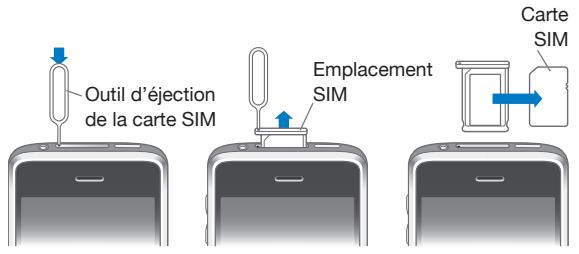
Sauvegarde de l'iPhone
iTunes create des sauvégarde des réglages, applications et données téléchargeés et autres informations sur l'iPhone. Vous pouvez utiliser une sauvégarde pour restaurer ces éléments sur votre iPhone après une restauration de logiciel ou pour transférer les informations sur un autre iPhone.
La sauvégarde d'un iPhone et sa restauration à partir d'une sauvégarde sont des opération différentes de la synchronisation de contenu et d'autres éléments (notamment musique, podcasts, sonneries, photos, vidés et applications téléchargés via iTunes) avec votre bibliothèque iTunes. Les sauvégardes comprend les réglages, applications et données teléchargées et autres informations qui résident sur l'iPhone. Vous pouvez restaurer ces éléments à partir d'une sauvégarde à l'aide d'iTunes, mais vous pouvez également devoir synchroniser à nouveau le contenu de votre bibliothèque iTunes.
Les applications téléchargées de l'App Store sont sauvégardées à la prochaine synchronisation avec iTunes. Ensuite, seules les données des applications sont sauvégardées à la synchronisation avec iTunes.
Création de sauvégardes
Il est possible de creer des sauvegardes par l'une des manieres suivantes :
- Une fois que l'iPhone a été configuré pour se synchroniser avec un ordinateur donné, iTunes effectue automatiquement une mauvegarde de l'iPhone sur cet ordinateur lorsque vous effectuez une synchronisation. iTunes ne sauvegarde pas automatiquement un iPhone non configuré pour se synchroniser avec cet ordinateur. Si vous avez configuré l'iPhone pour se synchroniser automatiquement avec iTunes sur un ordinateur donné, iTunes sauvegarde l'iPhone chaque fois que vous le connectez à cet ordinateur. La synchronisation automatique est activée par défaut. iTunes n'effectue qu'une mauvegarde à chaque connexion, même si vous effectuez plus synchronisations avant de vous déconnecter.
- Si vous choisissez demettre à jour le logiciel de l'iPhone,iTunes sauvegarde automatiquement l'iPhone même s'il n'est pas configuré pour se synchroniser avec iTunes sur cet ordinateur.
- Si vous choisissez de restaurer le logiciel de l'iPhone, iTunes vous demande si vous souhaitez sauegarder l'iPhone avant la restauration.
Si vous utilisez une oreillette ou un kit mains-libres Bluetooth avec l'iPhone et que vous restaurez vos réglages, vous devez de nouveau jumeler l'appareil Bluetooth avec l'iPhone pour l'utiliser.
Pour plus de renseignements sur les sauvegardes, notamment sur les réglages et autres informations stockées dans une sauvegarde, rendez-vous sur www.apple.com/fr/support ou www.apple.com/chfr/support et recherchez HT1766.
Restauration à partir d'une sauvégarde
Vou puez restaurer les reglages, les applications tellechargees et d'autres informa.
tions a partir d'une sauvegarde, ou utiliser cette fonctionnalite pour transférer les éléments en question vers un autre iPhone.
Restauration de l'iPhone à partir d'une sauvegarde :
1 Connectez l'iPhone à l'ordinateur avec lequel vous synchronisez Habituellesment.
2 Dans iTunes, sélectionnez iPhone dans la barre latérale puis cliquez sur l'onglet Résumé.
3 Cliquez sur Restaurer pour réinstaller le logiciel de l'iPhone, restaurer ses réglages par défaut et supprimer les données qui sont stockées sur l'iPhone. Si vous sauvégarde est chiffrée, vous devrez saisir votre code. « Volets des réglages iPhone dans iTunes » à la page 14.
Dans iTunes, vous pouvez également restaurer à partir d'une sauvegarde sans supprimer les données stockées sur l'iPhone.
Les données supprimées ne sont plus accessibles via l'interface utilisateur de l'iPhone, mais elles ne sont pas effacées de manière définitive de votre iPhone tant qu'elles n'ont pas été écrasées par des données nouvelles. Pour plus de renseignements sur la manière d'effacer de manière définitive tout le contenu et les réglages, voir la section « Réinitialisation de l'iPhone » à la page 167.
À l'invite, Sélectionnez l'option de restauration de vos réglages, applications téléchar-gées et autres informations à partir d'une sauvegarde et Sélectionnez la sauvegarde que vous souhaitez utiliser. Les sauvegardes multiples sont énumérées par apparéil en ordre chronologique, la plus récente sauvegarde pour un apparéil apparaisant en premier.
Suppression d'une sauvegarde
Vous pouvez supprimer une sauvegarde de l'iPhone à partir de la liste des sauvegardes dans iTunes. Vous pouvez par exemple utiliser cette fonction si une sauvegarde a été créé sur l'ordinateur de quelqu'un d'autre.
Suppression d'une sauvegarde :
1 Dans iTunes, ouvre les préférences iTunes.
- Windows:CHOISSEZÉdition > Préférences.
Mac:choisisseiTunes > Preferences.
2 Cliquez sur Appareils (I'iPhone n'a pas besoin d'être connecté).
3 Sélectionnez la sauvegarde que vous souhaitez supprimer, puis cliquez sur Supprimer la sauvegarde.
4 Confirmez que vous souhaitez supprimer la sauvegarde selectionnée enclinquant sur Supprimer la sauvegarde.
5 Cliquez sur OK pour fermer la fenetre de préférences iTunes.
Mise à jour et restauration du logiciel de l'iPhone
Vou pousse utiliser iTunes pourmettre à jour ou réinstaller le logiciel de l'iPhone, restaurer les réglages par défaut et supprimer toutes les données de l'iPhone.
- Si vous effectue une mise à jour, le calcul de l'iPhone est mis à jour mais vos applications téléchargees, vos réglages et vos morceaux ne sont pas touchés.
- Si vous effectuez une restauration, la dernière version du logiciel de l'iPhone est réinstallée, les réglages par défauts restaurés et les données stockées sur l'iPhone supprimées, y compris les applications téléchargées, morceaux, videos, contacts, photos, informations de calendrier ainsi que toutes les autres données. Dans iTunes, vous pouvez également restaurer à partir d'une sauvégarde sans supprimer les données stockées sur l'iPhone.
Les données supprimées ne sont plus accessibles via l'interface utiliser de l'iPhone, mais elles ne sont pas effacées de manière définitive de votre iPhone tant qu'elles n'ont pas été écrasées par des données nouvelles. Pour plus de renseignements sur la manière d'effacer de manière définitive tout le contenu et les réglages, voir la section « Réinitialisation de l'iPhone » à la page 167.
Mise à jour ou restauration de l'iPhone :
1 Assurez-vous que vous disposez d'une connexion Internet et avons installé la dernière version d'iTunes depuis l'adresse www.apple.com/fr/ iTunes ou www.apple.com/chfr/ iTunes.
2 Connectez l'iPhone à votre ordinateur.
3 Sélectionnez iPhone dans la barre latérale d'iTunes et cliquez sur l'onglet Résumé.
4 Cliquez sur « Recherche les mises à jour ». iTunes vous indique alors si une version plus récente du logiciel de l'iPhone est disponible.
5 Cliquez sur Mettre à jour pour installer la dernière version en date du logiciel. Vous pouvez également cliquer sur Restaurer pour effectuer une restauration. Suivez les instructions à l'écran pour terminer le processus de restauration.
Pour en savoir plus sur la mise à jour et la restauration du logiciel de l'iPhone, rendez-vous sur www.apple.com/fr/support ou www.apple.com/chfr/support et tapez HT1414.
Informations relatives à la sécurité, au logiciel et au service après-venture
Le tableau suivant explique où obtaining plus d'informations sur l'iPhone en matière de sécurité, de logiciel et de service après-vente.
| Pour en savoir plus sur : | Procedez ainsi |
| L'usage de l'iPhone en toute sécurité | Pour obtenir des informations importantes en matière de sécurité et de règlementation, consultez le Guide d'informations importantes sur le produit à l'adresse www.apple.com/fr/support/manuals/iphone ou www.apple.com/chfr/support/manuals/iphone. |
| iPhone : conseils en matière de service après-vente et d'assistance, forums de discussion et téléchargesements de logiciels Apple | Accédez à la page www.apple.com/fr/support/iphone ou www.apple.com/chfr/support/iphone. |
| Service après-vente et assistance de votre opérateur | Contactez votre fournisseur ou visitez son site web. |
| Les toutes dernières informations sur l'iPhone | Accédez à la page www.apple.com/fr/iphone ou www.apple.com/chfr/iphone. |
| L'utilisation d'iTunes | Ouvrez iTunes etCHOISSES Aide >Aide iTunes.Pour accéder à undidacticiel iTunes en ligne (dis-pondible dans certaines régions uniquement), ren-dez-vous sur www.apple.com/fr/support/itunes ou www.apple.com/chfr/support/itunes. |
| MobileMe | Accédez à la page www.me.com. |
| L'utilisation d'iPhoto sous Mac OS X | Ouvrez iPhoto etCHOISSES Aide >Aide iPhoto. |
| L'utilisation de Carnet d'adresses sous Mac OS X | Ouvrez Carnet d'adresses etCHOISSES Aide >Aide de Carnet d'adresses. |
| L'utilisation d'iCal sous Mac OS X | Ouvrez iCal etCHOISSES Aide >Aide iCal. |
| Microsoft Outlook, Carnet d'adresses Windows, Adobe Photoshop Album et Adobe Photoshop Elements | Consultez la documentation fournie avec ces applications. |
| Recherche du numéro de série de VOtre iPhone ou de son número IMEI (International Mobile Equipment Identity) | Vous trouvez les numérodesérie et IMEI de votre iPhone sur l'emballage de l'iPhone. D'autre part, sur l'iPhone,CHOISSEZ RÉGLAGES > Général > Informations dans l'écran d'accueil. Dans l'application iTunes instal-lee sur votre ordinateur, maintenez la touche Contrôle enfoncée, puisCHOISSEZ Aide > À propos d'iTunes (Windows) ouiTunes > À propos d'iTunes (Mac), puisrelâchéz la touche Contrôle. (Appuyez sur la barred'espace pour interrompree le défillement.) |
| L'obtention du service assurepár la garantie | Commencez par suivre les conseils prodigués dans ce guide et dans les ressources en ligne. Allez ensuite à l'adresse www.apple.com/fr/support ouwww.apple.com/chfr/support ou consultez le Guide d'informations importantes sur le produit à l'adressee www.apple.com/fr/support/manuals/iphone ou www.apple.com/chfr/support/manuals/iphone. |
| Service de remplacement des batteries | Allez à l'adresse www.apple.com/fr/support/iphone/service/battery ouwww.apple.com/chfr/support/iphone/service/battery. |
| Utilisation de l'iPhone dans un contextede'entreprise | Accédez à la page www.apple.com/fr/iphone/enterprise ou www.apple.com/chfr/iphone/enterprise. |

A pleine puissance, l'écoute prolongée du baladeur peut endommager l'oreille de l'utilisateur.
Guide de l'utilisateur optimisé pour l'iPhone
Le Guide de l'utilisateur de l'iPhone, optimisé pour être consulté sur l'iPhone, est disponible à l'adresse help.apple.com/iphone.
Pour visualiser le guide sur iPhone : dans Safari, touchez 📁, puis le signet du Guide de l'utilisateur de l'iPhone.
Ajouter l'icone du guide à l'écran d'accueil : lorsque le guide est ouvert, touchez + , puis « Ajouter à l'écran d'accueil »
Le Guide de l'utilisateur de l'iPhone est disponible dans de nombreuses langues.
Afficher le guide dans une autre langue: touchez Modifier la langue, en bas de l'écran de la page de contenu principale, puis sélectionnéz la langue de votre choix.
Informations concernant la mise au rebut et le recyclage du produit
Programme de recyclage de téléphones portables utilisés (disponible dans certaines régions): pour le recyclage gratuite de votre ancien téléphone portable, une étiquette d'expédition prépayée et des instructions, allez à l'adresse: www.apple.com/fr/environment/recycling ou www.apple.com/chfr/environment/recycling
Mise au rebut et recyclage de l'iPhone : vous devezmettre l'iPhone au rebut en respectant des lois et les reglements locaux. Comme l'iPhone contient des composants électroniques et une batterie, l'iPhone ne peut pas etre mis au rebut avec les déchets ménagers. Lorsque l'iPhone arrive en fin de vie, prenez contact avec les autorités locales pour découvert les possibilités en matière de mise au rebut et de recyclage, déposez-le simplement dans le magasin Apple le plus proche ou renvoyez-le à Apple. La batterie sera retiree et recyclée de maniere à ne pas nuire à l'environnement. Pour en savoir plus, consultez : www.apple.com/fr/environment/recycling ou www.apple.com/chfr/environment/recycling
Union européenne — informations relatives à la mise au rebut d'appareils Electroniques et de batteries : ce symbole signifie que conformément aux lois et règlements locaux, votre produit et sa batterie ne peuvent pas être recyclés avec les déchets menagers. Lorsque ce produit arrive en fin de vie, apportez-le à un point de collecte désigné par les autorités locales pour le recyclage d'équipmentlectronique. La mise au rebut incorrecte d'équipmentlectronique par le consommateur peut être punie par des amendes. La collecte et le recyclage de votre produit et de sa batterie lors de la mise au rebut aidera à préserver les ressources naturelles et à s'assurer qu'il est recyclé de manière à protéger la santé humaine et l'environnement.
Pour connaître les programmes de collecte et de recyclage pour l'iPhone, allez à l'adresse : www.apple.com/fr/environment/recycling/nationalservices/europe.html ou www.apple.com/chfr/environment/recycling/nationalservices/europe.html
Remplacement de la batterie de l'iPhone : la batterie rechargeable de l'iPhone ne doit etre remplacee que par un prestataire de services agreeé. Pour le programme de remplacement de la batterie, allez à l'adresse : www.apple.com/fr/support/iphone/service/battery ou www.apple.com/chfr/support/iphone/service/battery
Apple et l'environnement
Apple est conscient de la responsabilité qui est la sienne de limiter l'impact écologique de ses produits et de son activités sur l'environnement. Pour en savoir plus, allez à l'adresse : www.apple.com/fr/environment ou www.apple.com/chfr/environment
Apple Inc.
© 2009 Apple Inc. Tous droits réservés.
Apple, le logo Apple, AirPort, Cover Flow, FireWire, iCal, iPhoto, iPod, iPod touch, iTunes, Keynote, Mac, Macintosh, Mac OS, Numbers, Pages et Safari sont des marques d'Apple Inc. déposées aux États-Unis et dans d'autres pays.
Finder, iPhone, Multi-Touch, Shuffle et Spotlight sont des marques d'Apple Inc.
iTunes est une marque de service d'Apple Inc. déposée aux États-Unis et dans autres pays.
MobileMe est une marque de service d'Apple Inc.
Le Nike + iPod Sport Kit est protégé par un ou plusieurs des numérios de brevets américain 6.018.705, 6.052.654, 6.493.652, 6.298.314, 6.611.789, 6.876.947 et 6.882.955, soit séparément, soit utilisé en combinaison avec un lecteur multimédia iPod compatible avec Nike ou l'iPhone 3GS.
La marque et les logos Bluetooth® sont des marques déposées de Bluetooth SIG, Inc. dont l'utilisation par Apple Inc. est soumise à un accord de licence.
Adobe et Photoshop sont des marques ou des marques déposées d'Adobe Systems Incorporated aux États-Unis ou dans d'autres pays.
Les autres noms de sociétés et de produits mentionnés ici peuvent être des marques de leurs détenteurs respectifs.
La mention de produits tiers n'est effectuee qu'edes fins informatives et ne constitue en aucun cas une approba tion ni une recompandation. Apple n'assure aucune responsabilité vis-à-vis des performances ou de l'utilisation de ces produits. Tout arrangement, tout contrat ou toute garantie, le cas échéant, est réalisé directement entre les fournisseurs et les futurs utilisateurs. Tous les efforts nécessaires ont ete mis en oeuvre pour que les informations containues dans ce manuel soient les plus exactes possibles. Apple n'est pas responsable des erreurs d'impression ou de frappe.
F019-1581/2009-07
- Guide de l'utilisateur
- Chapitre 17 : Horloge
- Chapitre 18: Calculette
- Chapitre 19:Réglages
- Chapitre 20: iTunes Store
- Guide de l'utilisateur optimisé pour l'iPhone
- Conditions requises
- Activation de l'iPhone
- Installation de la carte SIM
- Installation de la carte SIM :
- Enregistrement de l'iPhone
- Enregistrement de votre iPhone :
- Configuration de l'iPhone à l'aide de VoiceOver
- Synchronisation
- À propos de la synchronisation
- Synchronisation avec iTunes
- Configuration de la synchronisation iTunes :
- Volets des réglages iPhone dans iTunes
- Sous-fenêtre Résumé
- Sous-fenêtreInfos
- - Contacts
- Sous-fenètre Sonneries
- Sous-fenêtres Musique, Podcasts et Video
- Sous-fenêtre Photos
- Sous-fenêtre Applications
- Désactivation de la synchronisation automatique
- Comptes Mail, Contacts et Calendrier.
- Configuration de comptes
- Configuration d'un compte sur l'iPhone :
- Comptes de type « Push »
- Installation de profils de configuration
- Installation d'un profil de configuration :
- Déconnexion de l'iPhone de votre ordinateur
- Icones d'etat
- Écran d'accueil
- Applications iPhone
- Personnaliser I'écran d'accueil
- Modification de la disposition des icones :
- Boutons
- Bouton de marche/veille
- Boutons de volume
- Commutateur de sonnerie/silence
- Écran tactile
- Ouverture d'application
- Défilament
- Listes
- Zoom avant ou arrêté
- Affichage en mode paysage
- Clavier à l'écran
- Saisie de texte
- Pour saisir du texte :
- Dictionnaire
- Modification
- Claviers internationaux
- Activation et déactivation des claviers internationaux :
- Recherche
- Contrôle vocal
- Écouteurs stéreo
- Connexion à Internet
- Comment l'iPhone se connecte-t-il à Internet
- Accès à un réseau Wi-Fi
- Accès à un réseau de téléphonie mobile
- Accès à Internet dans un avion
- Accès par VPN
- Utilisation de l'iPhone comme un modem
- Configuration du partage de connexion Internet :
- Batterie
- Recharge de la batterie
- Prolongement de la durée de vie de la batterie
- Remplacement de la batterie
- Fonctionnalités de sécurité
- Entretien de l'iPhone
- Redémarrage et réinitialisation de l'iPhone
- Appels téléphoniques
- Émission d'appels
- Composition vocale
- Déactualisation de la numérotation vocale lorsqu l'iPhone est verrouillé : dans
- Réception d'appels
- En cours d'appoint
- Deuxieme appel
- Répondre à un second appel :
- Conférences téléphoniques
- Pour effectuer une conférence téléphonique :
- Appels d'urgence
- Messagerie vocale visuelle
- Configuration de la messagerie vocale
- Modification de votreannounce d'accueil :
- Consultation de votre messagerie vocale
- Suppression de messages
- Récupération des informations de contact
- Contacts
- Favoris
- Sonneries et commutateur Sonnerie/Silencieux
- Commutateur Sonnerie/Silence et modes de vibration
- Définition des sonneries
- Création de sonneries
- Création d'une sonnerie :
- Appareils Bluetooth
- Jumelage d'un apparéil avec l'iPhone
- Jumelage avec l'iPhone :
- État Bluetooth
- Acheminement d'appels vers l'iPhone
- Suppression du jumelage d'un apparéil avec l'iPhone
- Suppression du jumelage d'un apparéil :
- Appels internationaux
- Émission d'appels internationaux à partir de votre zone d'origine
- Utilisation de l'iPhone à l'étranger
- Configuration de comptes de messagerie
- Envoi de courrier électronique.
- Composition et envoi d'un message :
- Relève de la boîte aux lettres et lecture du courrier électronique
- Réunion du personnel 1,5 Ko
- Recherche dans le courrier électronique
- Organisation du courrier électronique
- Visualisation de pages web
- Ouverture de pages web
- Zoom et défilament
- Navigation dans les pages web
- Ouverture de plusieurs pages
- Saisie de champs de texte
- Activation de l'auto-remplissage pour compléter les formulaires web : dans
- Recherche sur le web
- Recherche sur le web :
- Signets
- Synchronisation des signets avec votre ordinateur :
- Clips web
- Suppression d'un clips web :
- Obtention de musique, video, etc.
- Synchronisation de contenu à partir d'iTunes
- Configuration d'iTunes de manière à synchroniser le contenu iPod :
- Gestion manuelle du contenu
- Configuration de l'iPhone pour la gestion manuelle de contenu :
- Achat et téléchargement de contenu à partir de l'iTunes Store
- Transfert de contenu acheté à partir d'un autre ordinateur
- Conversion de videos pour l'iPhone
- Musique et autres données audio
- Lecture de morceaux
- Contrôle de la lecture de morceaux
- Commandes de musique supplémentaires
- Commandes pour les podcasts et les livres audio
- Utilisation de Contrôle vocal avec l'iPod
- Exploration des pochettes d'album en mode Cover Flow
- Affichage de toutes les pistes d'un album
- Recherche de musique
- Utilisation de Genius sur l'iPhone
- Création d'une liste de lecture Genius sur l'iPhone :
- Création de listes de lecture On-The-Go
- Videos
- Lecture deVIDEOS
- Contrôle de la lecture video
- Recherche de videotos
- Visionnage de films loués
- Visionnage de videos sur un téléviseur
- Suppression de videos à partir de l'iPhone
- Réglage d'un minuteur de voir
- Modification des boutons de navigation
- Envoi et réception de messages
- Envoi de photos et de videotos
- Envoi de mémos vocaux
- Modification de conversations
- Utilisation des coordonnées et des liens
- Gestion des aperçus et des alertes
- À propos de Calendrier
- Synchronisation de calendriers
- Affichage de votre calendrier
- Recherche dans des calendriers
- Abonnement à des calendriers
- Abonnement à un calendrier CalDAV ou .ics :
- Ajout d'événements de calendrier à l'iPhone
- Réponse à des invitations à des réunions
- Réponse à une invitation dans Calendrier :
- Alarmes
- À propos de Photos
- Synchronisation de photos avec votre ordinateur
- Visionnage de photos et de vidéos
- Visionnage de photos :
- Diaporamas
- Partage de photos et vidEOS
- Envoi d'une photo ou video par courrier électronique ou MMS
- Ajout d'une photo ou d'une video à une galerie MobileMe
- Publication de videos sur YouTube
- Publication d'une video sur YouTube :
- Copier-coller de photos et de vidéos
- Enregistrement d'images à partir d'un courrier électronique, d'un MMS ou d'une page web
- Attribution d'une photo à un contact
- Attribution d'une photo à un contact :
- Fond d'écran
- À propos d'Appareil photo
- Prise de photos et enregistrement de videos
- Affichage et partage de photos et vidés
- Ajustement des videos
- Téléchargement de photos et de videos sur votre ordinateur
- Recherche et visionnage de videos
- Recherche d'une video :
- Gestion de videos
- Pour obtenir plus d'informations
- Utilisation de fonctionnalités de compte YouTube
- Envoi de videotos sur YouTube
- Visualisation des cours de la bourse
- Recherche et visualisation de lieux
- Ajout d'emplacements aux signets
- Itinéaires
- Obtention d'itinéraires :
- Affichage de l'etat de la circulation
- Recherche et contact de commercies
- Affichage de bulletins météo
- Ajout d'une ville :
- Obtention de bulletins météo supplémentaires
- Enregistrement de mémos vocaux
- Écoute de mémos vocaux
- Gestion des mémos vocaux
- Raccourcissement de mémos vocaux
- Raccourcissement d'un méo vocal :
- Synchronisation de mémos vocaux
- Synchroniser la liste de lecture Mémos vocaux avec l'iPhone :
- Réduction et lecture des notes
- Recherche des notes
- Envoi d'une note par courrier électronique
- Synchronisation des notes
- Horloges mondiales
- Ajout d'une horloge :
- Chronomètre
- Minuteur
- Utilisation de la Calculette
- Fonctions mémoire standard
- Touches de la calculatrice scientifique
- Mode avion
- Wi-Fi
- VPN
- Notifications
- Opérateur
- Sons et commutateur Sonnerie/Silencieux
- Luminosité
- Général
- Informations
- Utilisation
- Réseau
- Bluetooth
- Service de localisation
- Verrouillage automatique
- Verrouillage par code
- Restrictions
- Activer des restrictions :
- Accueil
- Date et heures
- Clavier
- International
- Accessibility
- Réinitialisation de l'iPhone
- Comptes
- Nouvelles données
- Calendrier
- Telephone
- Appels de l'étranger
- Renvoi d'appeal
- Signal d'appels
- Afficher mon numéro
- Utilisation de l'iPhone avec un télécritiqueur (TTY)
- Modification de votre mot de passer de messagerie vocale
- Verrouillage de votre carte SIM
- Activation et déactivation du code personnel SIM :
- Modifier le code PIN de votre carte SIM :
- Accès aux services de votre opérateur
- Safari
- Sécurité
- Développeur
- Messages
- iPod
- Musique
- Vidéo
- Sortie TV
- Photos
- Store
- Nike + iPod
- À propos de l'iTunes Store
- Recherche de musique, vidés et bien plus encore
- Achat de musique ou de livres audio
- Achat ou location deVIDEOS
- Acheter ou louver une video :
- Diffusion en continu ou téléchargement de podcasts
- Vérification de l'etat de téléchargement
- Synchronisation du contenu acheté
- Affichage des informations du compte
- Vérification des achats
- Vérification de vos achats :
- À propos de l'App Store
- Exploration et recherche
- Écran Info
- Téléchargement d'applications
- Achat et téléchargement d'application :
- Suppression d'applications
- Suppression d'une application de l'App Store :
- Réduction d'avis
- Réduction d'un avis :
- Mise à jour d'applications
- Mise à jour d'une application :
- Synchronisation des applications achétées
- Utilisation de la boussole
- Boussole et Plans
- À propos de Contacts
- Ajout de contacts
- Configurer un compte LDAP :
- Recherche de contacts
- Gestion des contacts sur l'iPhone
- Activation de Nike + iPod
- Réglages Nike + iPod supplémentaires
- Fonctions d'accessibilité de l'iPhone 3GS
- Activer ou désactiver des fonctionnalités d'accessibilité dans iTunes :
- VoiceOver
- Configuration de VoiceOver
- Utilisation des gestes avec VoiceOver
- Naviguer et dire
- Sélectionner et activer
- Molette de contrôle
- Lecture de texte
- Exploration d'une page web
- Via une commande (par exemple, le bouton fléché servant à régler l'heure dans Horloge)
- Utilisation de VoiceOver
- Zoom
- Blanc sur noir
- Audio mono
- Énonciation
- Sous-titrage codé et autres fonctionnalités utiles
- Sous-titres codés
- Grand clavier téléphonique
- Claviers pour écran large
- Sonneries affectables et téléchargeables
- Conversations de messagerie instantanée
- Taille minimale de police pour les messages Mail
- Gestion de machine TTY (non disponible partout)
- Accès universal sous Mac OS X
- Site d'assistance de l'iPhone d'Apple
- L'image de batterie faible apparait
- L'iPhone ne répond pas
- L'iPhone ne répond toujours pas après sa réinitialisation
- Le message « Cet accessoire n'est pas consq pour fonctionner avec l'iPhone » apparait.
- Le message « Cet accessoire n'est pas géré par l'iPhone » apparait.
- L'écran Connectez-vous à iTunes apparait
- L'iPhone est trop chaud
- iTunes et synchronisation
- L'iPhone n'apparait pas dans iTunes
- La synchronisation ne fonctionne pas
- Les contacts, calendriers ou signets ne se synchronisent pas
- Les contacts Yahoo! ou Google ne se synchronisent pas
- Les contacts Yahoo! contient toujours des contacts supprimés à partir de l'iPhone
- Telephone et messagerie vocale
- Impossible de passer ou de receivevoir des appel
- La messagerie vocale visuelle n'est pas disponible
- Le service de messagerie vocale est appelé lorsque vous touchez Messagerie vocale
- Safari, Messages, Mail et Contacts
- Sites web, messages ou courrier électronique ne sont pas disponibles
- Impossible d'envoyer du courrier électronique
- Impossible de receivevoir du courrier électronique
- Une piece jointe ne s'ouvre pas
- Les contacts GAL n'apparaissant pas
- Son, musique et videoo
- Pas de son
- Le fait d'appuyer sur le bouton du micro ne permet pas de reprendre la lecture
- Un morceau, une video ou autre ne fonctionne pas
- iTunes Store
- L'iTunes Store n'est pas disponible
- Impossible d'acheter de la musique ou des applications
- Éjection de la carte SIM
- Sauvegarde de l'iPhone
- Création de sauvégardes
- Restauration à partir d'une sauvégarde
- Restauration de l'iPhone à partir d'une sauvegarde :
- Suppression d'une sauvegarde
- Suppression d'une sauvegarde :
- Mise à jour et restauration du logiciel de l'iPhone
- Mise à jour ou restauration de l'iPhone :
- Informations relatives à la sécurité, au logiciel et au service après-venture
- Informations concernant la mise au rebut et le recyclage du produit
- Apple et l'environnement
Marque : APPLE
Modèle : IPHONE OS 3.0
Catégorie : Système d'exploitation