
SNOW LEOPARD - Système d'exploitation APPLE - Notice d'utilisation et mode d'emploi gratuit
Retrouvez gratuitement la notice de l'appareil SNOW LEOPARD APPLE au format PDF.


| Type de produit | Système d'exploitation |
| Marque | Apple |
| Modèle | Mac OS X Snow Leopard (version 10.6) |
| Version | 10.6 |
| Fonctions principales | Finder, Exposé, Cover Flow, Spotlight, Time Machine, QuickTime X, Spaces, iChat, Mail avec modèles, Safari, Photo Booth, Boot Camp, Contrôle parental |
| Installation | À partir du DVD d'installation fourni, double-cliquer sur Installer Mac OS X et suivre les instructions |
| Compatibilité | Mac à processeur Intel |
| Sauvegarde | Time Machine permet la sauvegarde automatique sur disque FireWire, USB ou Time Capsule |
| Sécurité | Contrôle parental avec limites de temps, restrictions de contenu, filtrage Mail et iChat |
| Réseau | Partage de fichiers, partage d'écran, accès à mon Mac via MobileMe |
| Multimédia | QuickTime X pour lecture et montage vidéo, iPhoto, Photo Booth avec effets et arrière-plans |
| Personnalisation | Espaces, piles dynamiques, barre latérale du Finder, Top Sites dans Safari |
| Assistance | Aide Mac intégrée, support en ligne Apple, assistance téléphonique AppleCare |
| Mises à jour | Via Mise à jour logicielle ou Mac App Store |
| Langues disponibles | Multilingue (français, anglais, etc.) |
| Entretien et nettoyage | Mises à jour régulières ; utiliser l'Utilitaire de disque pour la maintenance |
| Réparabilité | Mise à niveau vers une version ultérieure ou réinstallation depuis le DVD |
FOIRE AUX QUESTIONS - SNOW LEOPARD APPLE
Questions des utilisateurs sur SNOW LEOPARD APPLE
0 question sur cet appareil. Repondez a celles que vous connaissez ou posez la votre.
Poser une nouvelle question sur cet appareil
Téléchargez la notice de votre Système d'exploitation au format PDF gratuitement ! Retrouvez votre notice SNOW LEOPARD - APPLE et reprennez votre appareil électronique en main. Sur cette page sont publiés tous les documents nécessaires à l'utilisation de votre appareil SNOW LEOPARD de la marque APPLE.
MODE D'EMPLOI SNOW LEOPARD APPLE
Bienvenue sur Snow Leopard
1
Comment démarrer
Apple Inc.
© 2009 Apple Inc. Tous droits réservés. Apple, le logo Apple, Apple TV, Accès à mon Mac, Boot Camp, Cover Flow, Exposé, FireWire, iCal, iChat, iPhoto, iPod, iSight, Keynote, Leopard, Mac, Mac OS, MacBook Air, Photo Booth, QuickTime, Safari, Spaces, SuperDrive, Time Capsule et Time Machine sont des marques d'Apple Inc. déposées aux États-Unis et dans d'autres pays. Aperture, Finder, iPhone, Snow Leopard et Spotlight sont des marques d'Apple Inc. AppleCare est une marque de service d'Apple Inc. déposée aux États-Unis et dans d'autres pays. MobileMe est une marque de service d'Apple Inc. Les noms des autres produits et sociétés mentionnés ici peuvent être des marques de leurs détenteurs respectifs.
Les captures d'écran des logiciels Microsoft sont reproduites avec l'autorisation de Microsoft Corporation.
Apple commercialisant fréquemment des nouvelles versions et des mises à jour de ses logiciels, il se peut que les images illustrant cet ouvrage ne correspondent pas à ce que vous pouvez voir à l'écran.
F034-4970
Installez Snow Leopard
Pour installer Snow Leopard, insérez votre disque d'installation et double-cliquez sur « Installer Mac OS X », puis suivez les instructions à l'écran.
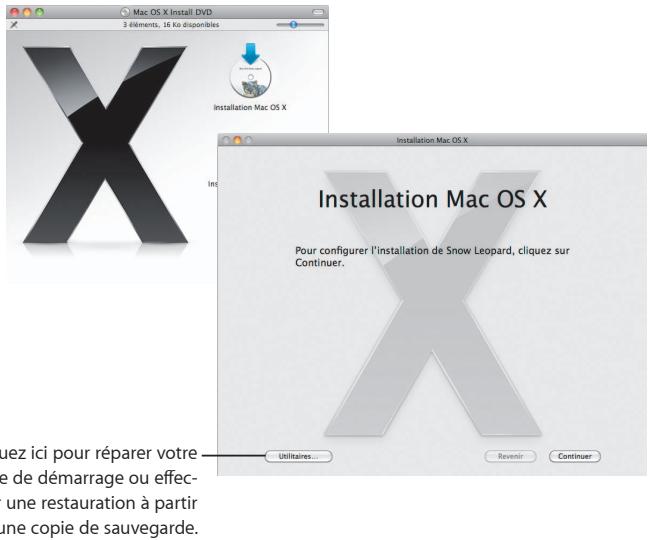
Cliquez ici pour réparer votre disque de démarrage ou effectuer une restauration à partir d'une copie de sauvegarde.
Pour restaurer les logiciels installés sur votre ordinateur, consultez le guide de l'utilisateur fourni avec votre ordinateur.
Sélectionnez les options d'installation
Cliquez sur Installer pour lancer l'installation de Mac OS X Snow Leopard. Une fois l'installation terminée, votre ordinateur redémarre.
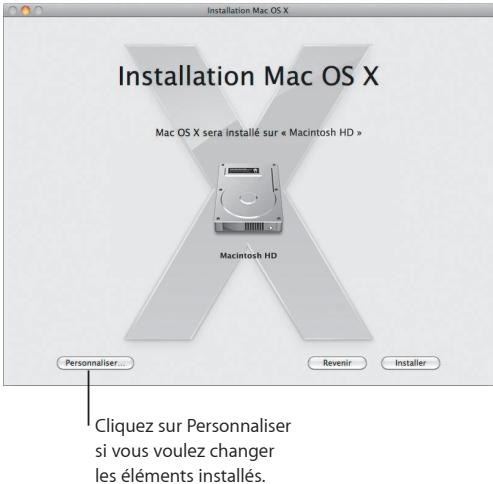
Pour des informations complémentaires, accédez au dossier Instructions situé sur votre disque d'installation.
2
Faites connaissance avec Snow Leopard
Bureau
Que ce soit dans le menu ou le Dock, Snow Leopard est surprenant par sa cohésion et sa disposition pratique.
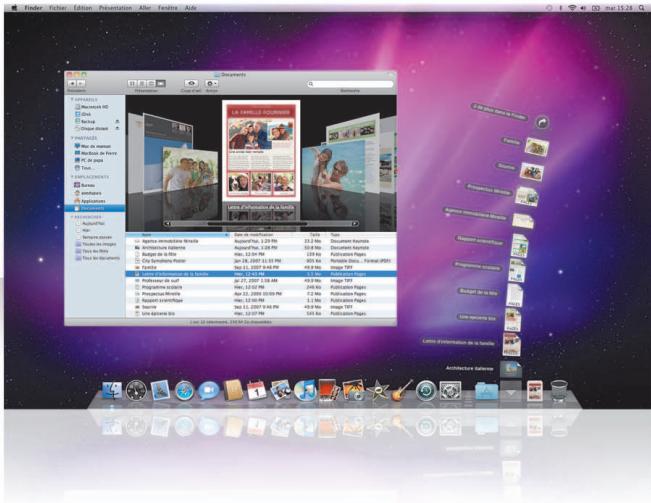
Piles
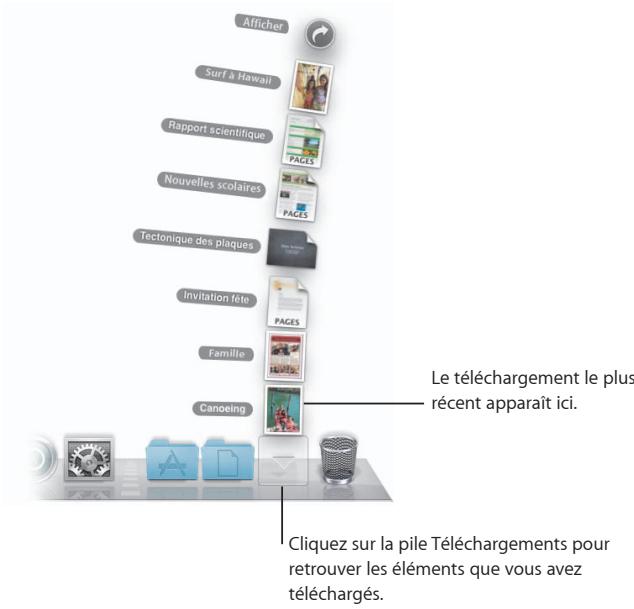
Le Dock comprend les piles Documents, Téléchargements et Applications. Elles constituent un moyen pratique d'accéder aux documents et applications. Pour créer une pile, faites glisser un dossier sur le Dock.
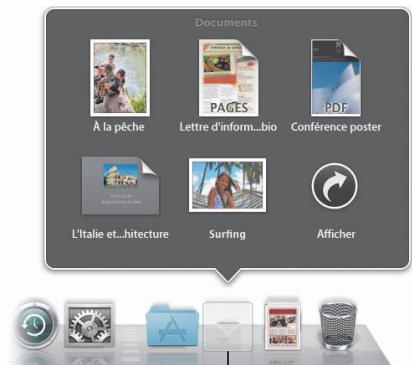
Si vous cliquez sur une pile, ses éléments s'affichent alors sous forme de grille, d'éventail ou de liste.
Pile Téléchargements
Les éléments que vous téléchargez par le biais de Safari, de Mail ou d'iChat se placent toujours dans la pile Téléchargements afin que vous puissiez les retrouver rapidement.
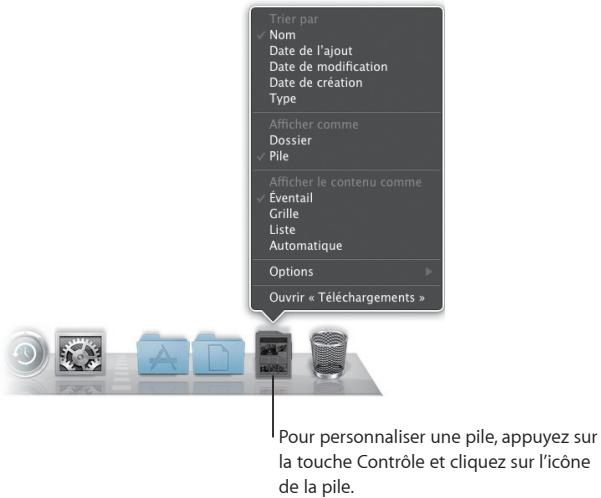
Personnalisation des piles
Stacks s'affiche automatiquement sous forme d'éventail ou de grille selon le nombre d'éléments se trouvant dans la pile. Vous pouvez indiquer le style à utiliser et modifier l'ordre de la pile.
Exposé
Accessible depuis le Dock, Exposé vous permet de visualiser rapidement les fenêtres ouvertes dans une application et d'afficher celle de votre choix au premier plan.
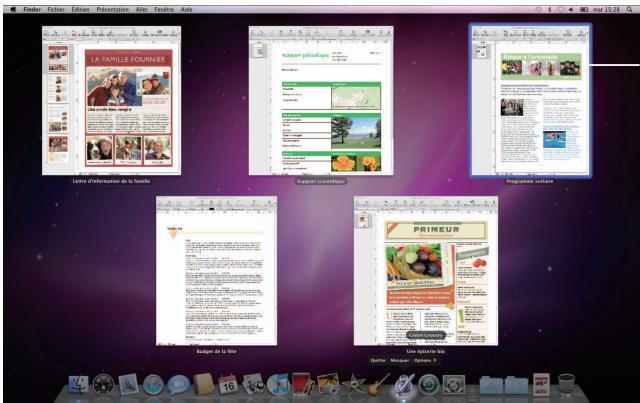
Pour visualiser un aperçu en taille réelle de la fenêtre, mettez-la en surbrillance et appuyez sur la barre d'espace.
Cliquez sur l'icône de l'application et maintenez-la enfoncée pour voir les fenêtres ouvertes dans Exposé.
Finder
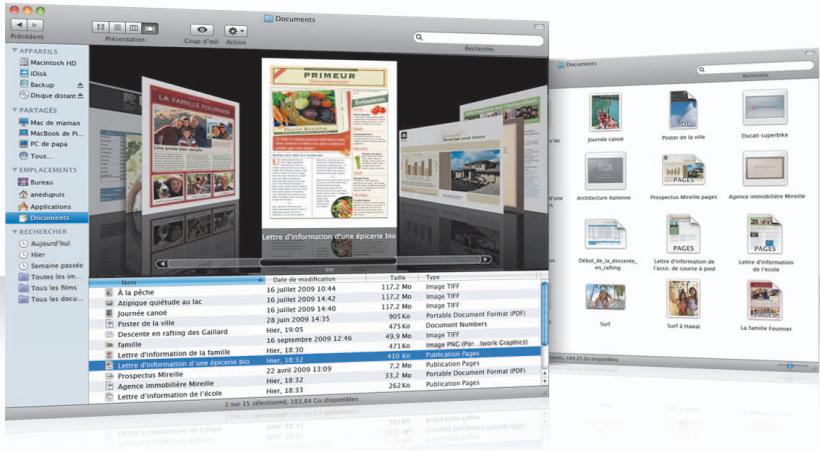
Visualisez les aperçus en taille réelle de vos fichiers dans Cover Flow et parcourez-les rapidement.
Cover Flow
Cover Flow vous permet de parcourir rapidement vos séquences vidéo, vos présentations et vos fichiers PDF avec des aperçus de taille réelle.
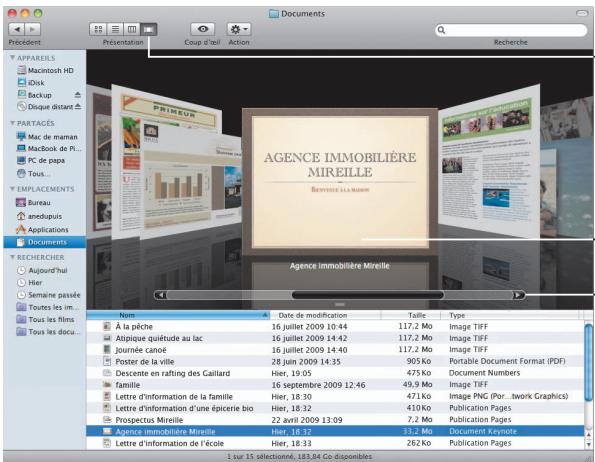
Cliquez sur ce bouton pour activer Cover Flow.
Placez le pointeur sur un élément pour lire une séquence vidéo ou pour consulter les pages d'un document par exemple.
Faites glisser le curseur pour feuilleter vos documents.
Barre latérale
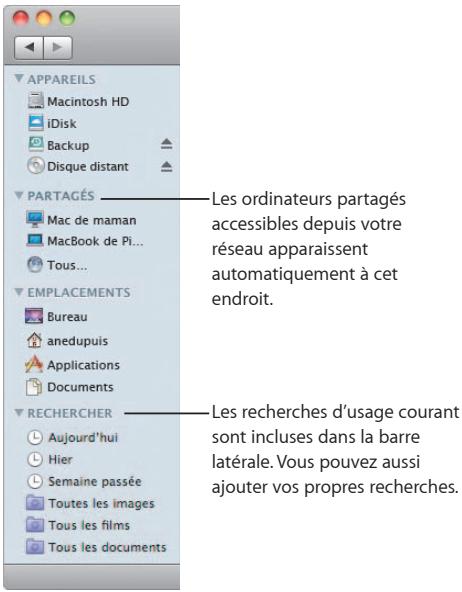
La barre latérale du Finder simplifie l'accès aux dossiers de votre ordinateur, à des ordinateurs partagés connectés à votre réseau et à vos recherches enregistrées.
Spotlight
Dans une fenêtre du Finder ou dans la barre des menus, utilisez Spotlight pour rechercher des éléments situés sur les disques de votre ordinateur. Si vous lancez souvent la même recherche, enregistrez-la dans la section Rechercher de la barre latérale.
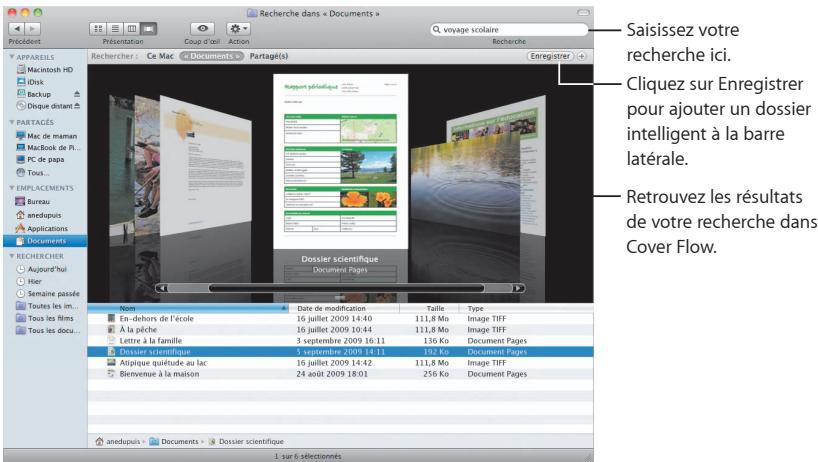
Ordinateurs partagés
Les ordinateurs partagés accessibles depuis votre réseau apparaissent automatiquement dans la barre latérale afin que vous puissiez retrouver rapidement les documents qu'ils contiennent.
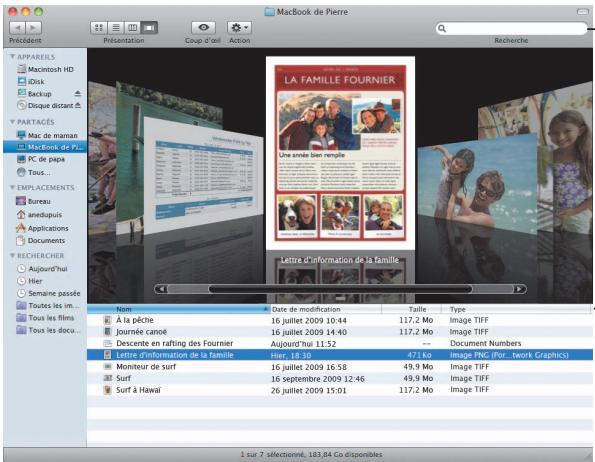
Recherchez des documents situés sur des ordinateurs partagés.
Accédez immédiatement au dossier Public de n'importe quel ordinateur partagé.
Partage d'écran
Le partage d'écran vous permet d'accéder au bureau d'ordinateurs partagés de votre réseau. Vous pouvez ainsi, entre autres, contrôler leur usage, modifier des réglages, le tout depuis votre ordinateur.
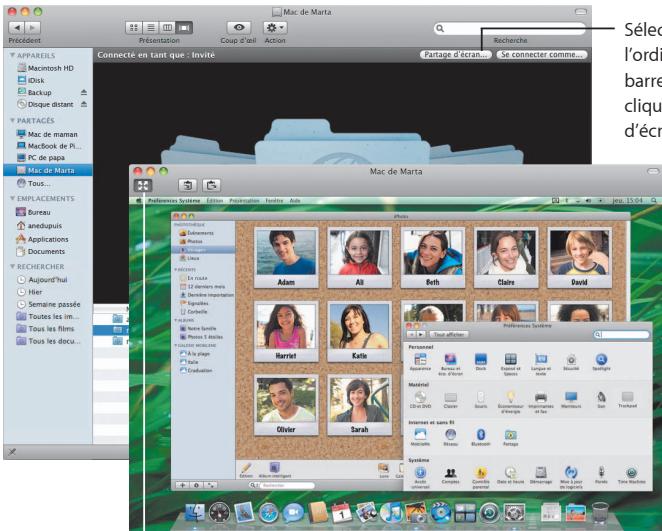
Sélectionnez l'ordinateur dans la barre latérale, puis cliquez sur Partage d'écran.
Pour activer la barre d'outils de partage d'écran, choisissez Présentation > « Afficher la barre d'outils dans le menu ».
Vous retrouvez le bureau de l'autre ordinateur dans une fenêtre.
Pour que l'affichage occupe tout votre écran, cliquez sur le bouton Plein écran.
Partage
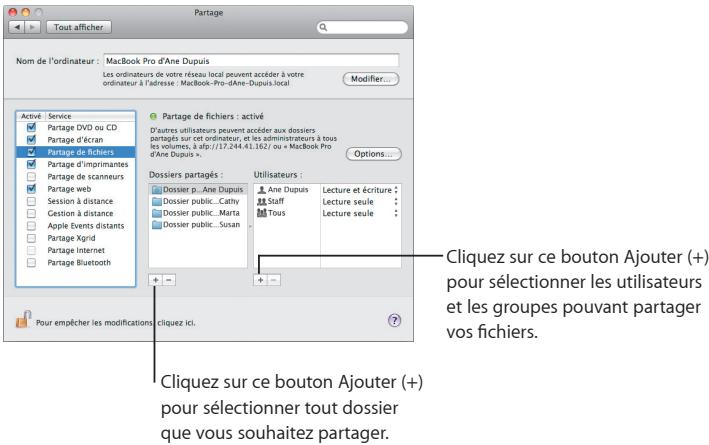
Vous pouvez partager, entre autres, vos fichiers, votre site web, l'affichage de votre écran, avec d'autres ordinateurs connectés à votre réseau. Pour activer la fonctionnalité, ouvrez les Préférences Système puis cliquez sur Partage.
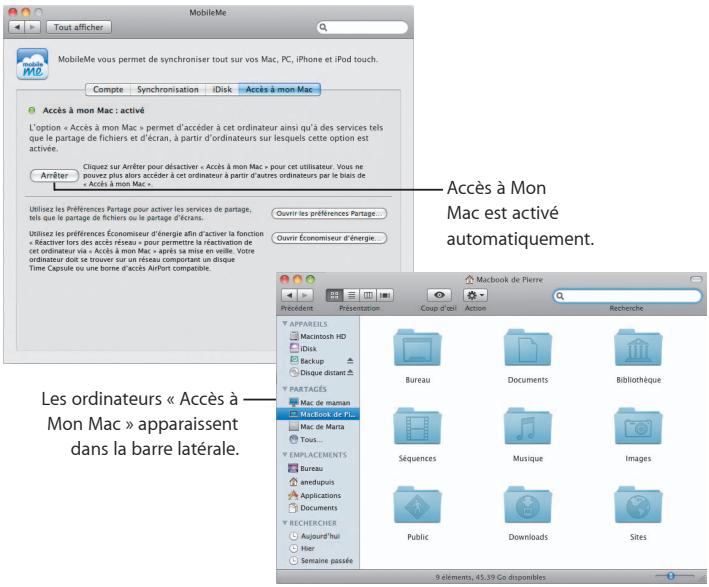
Accès à Mon Mac
À l'aide de votre abonnement à MobileMe, d'une connexion Internet et avec les services de partage et « Accès à mon Mac » activés, vous avez accès à n'importe lequel de vos ordinateurs, de n'importe où par le biais d'Internet.
Coup d'œil
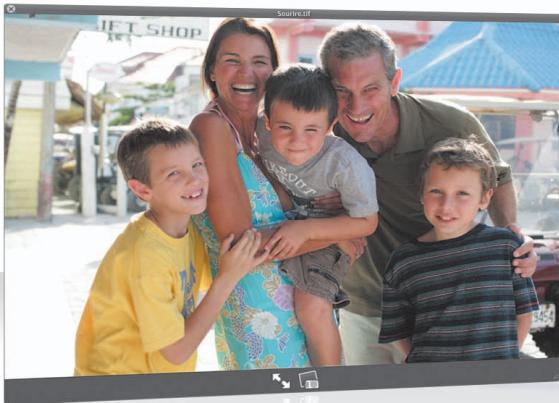
Visualisez des aperçus de qualité pour, entre autres, des séquences, des fichiers PDF, des présentations ou des feuilles de calcul, sans pour autant ouvrir l'application qui leur est associée.
| Date de modification | Taille | Type |
| 28 juin 2009 14:25 | 20 Ko | Portable Document Format (PDF) |
| 28 juin 2009 14:15 | 884 Ko | Portable Document Format (PDF) |
| 28 juin 2009 14:15 | 5,36o | Portable Document Format (PDF) |
| 27 juillet 2009 16:27 | 47,6 Mo | Image TIFF |
| 28 juin 2009 14:15 | 392 Ko | Portable Document Format (PDF) |
| 27 juillet 2009 16:27 | 111,8 Mo | Image TIFF |
| 28 juin 2009 14:25 | 11,3 Mo | Portable Document Format (PDF) |
| 22 juin 2009 16:27 | 47,6 Mo | Image TIFF |
| 26 juillet 2009 16:58 | 47,6 Mo | Image TIFF |
| 27 juillet 2009 16:27 | 118,8 Mo | Image TIFF |
| 26 juillet 2009 15:01 | 118,8 Mo | Image TIFF |
| 27 juillet 2009 16:22 | 47,6 Mo | Image TIFF |
Visualisez des documents
Coup d'œil s'utilise à partir du Finder, de Time Machine et de Mail. Pour afficher un élément dans Coup d'œil, sélectionnez-le, puis appuyez sur la barre d'espace.
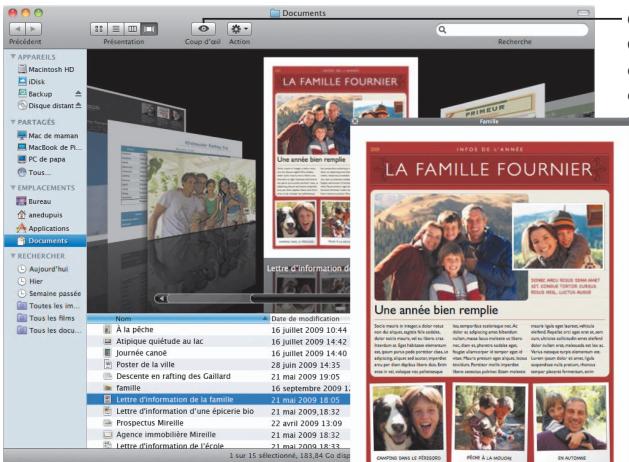
Cliquez sur le bouton Coup d'œil accessible depuis la barre d'outils de la fenêtre du Finder.
Cliquez sur cette icône pour afficher l'aperçu en plein écran.
Parcourez vos données
En visualisant des documents dans Coup d'œil, vous pouvez feuilleter chaque page de votre document ou afficher chaque diapositive d'une présentation Keynote.
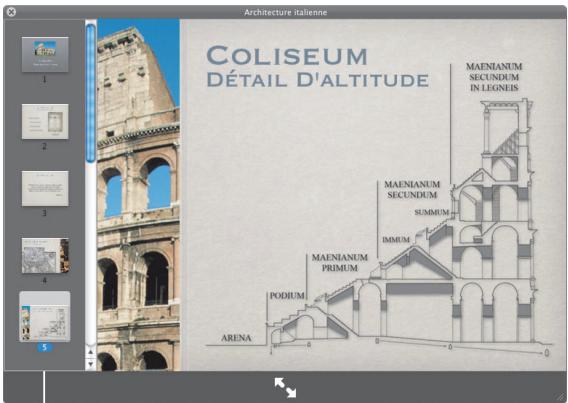
Chaque diapositive d'une présentation Keynote apparaît à cet endroit.
Affichez vos collections d'éléments
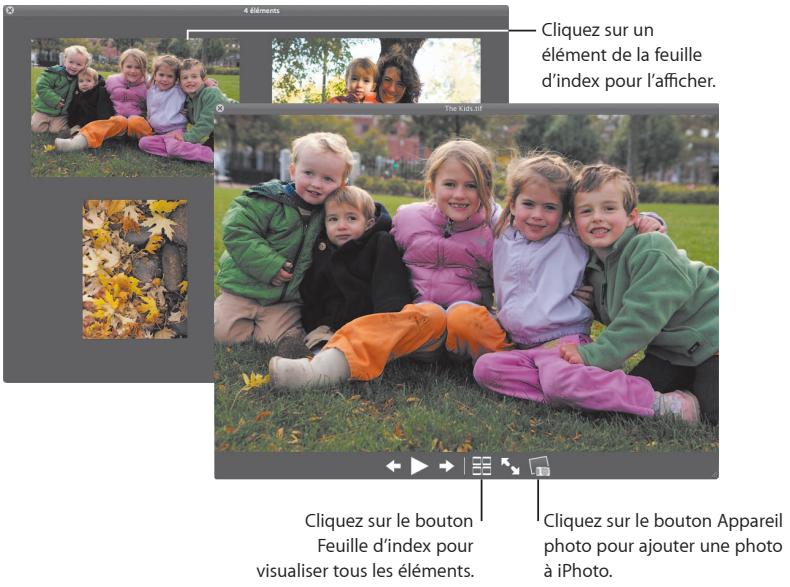
Coup d'œil vous permet d'afficher plusieurs éléments en une seule fois. Pour passer automatiquement en revue les éléments, cliquez sur le bouton de lecture.
Time Machine
Sauvegardez automatiquement votre Mac. S'il vous manque un document, voyagez dans le temps pour le récupérer.
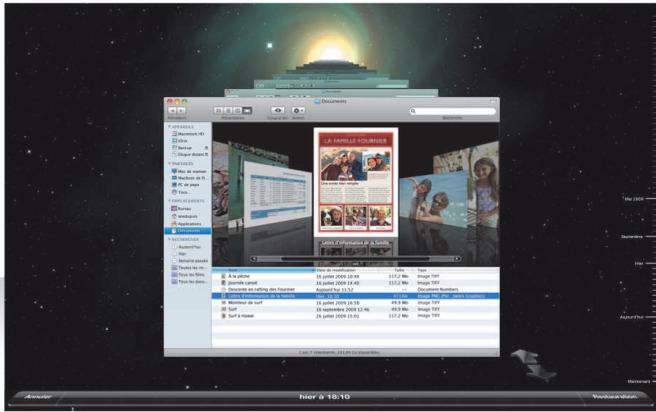
Pour pouvoir utiliser Time Machine, branchez simplement un disque FireWire, USB ou Time Capsule à votre ordinateur, puis cliquez sur « Utiliser en tant que disque de sauvegarde » dans la zone de dialogue qui s'affiche.
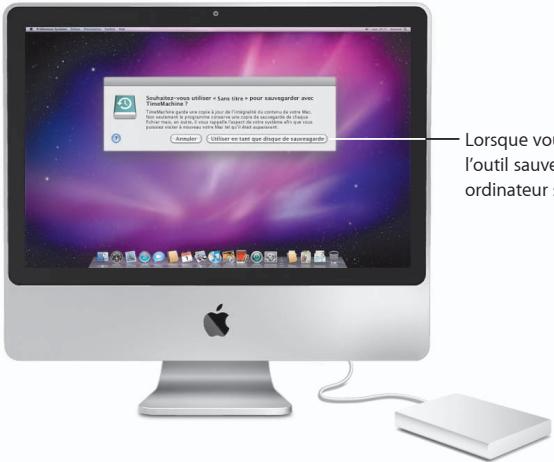
Lorsque vous activez Time Machine, l'outil sauvegarde les données de votre ordinateur sur le disque sélectionné.
Récupérez vos fichiers
Recherchez en toute simplicité un document manquant en retrouvant l'aspect qu'avait votre bureau auparavant. Time Machine procède à une copie de sauvegarde chaque heure de la journée en cours, puis effectue des copies de sauvegarde journalières.
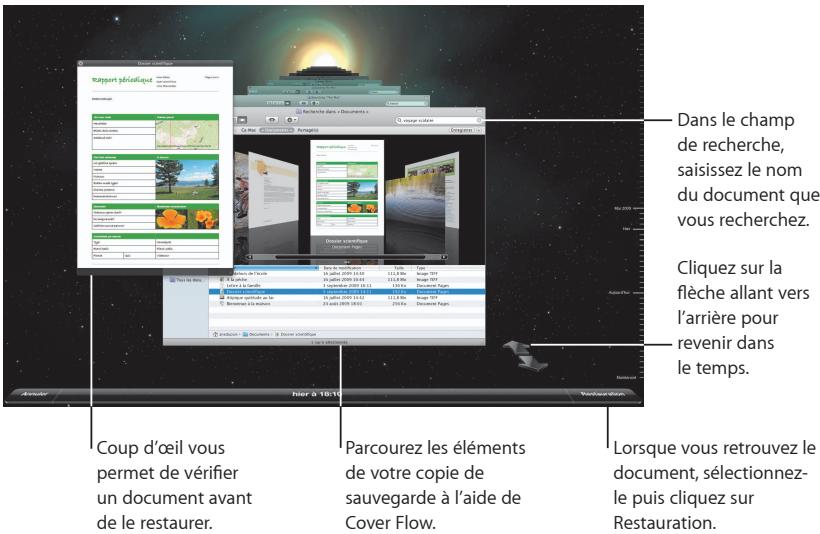
Définissez les préférences Time Machine
Pour définir les options de Time Machine, ouvrez les préférences Time Machine. Vous pouvez sélectionner un autre disque de sauvegarde ou indiquer des dossiers ou des disques à ne pas inclure à vos copies de sauvegarde.
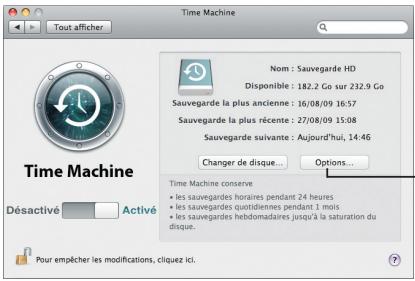
Cliquez sur Options pour sélectionner les éléments à ne pas sauvegarder.
Exchange
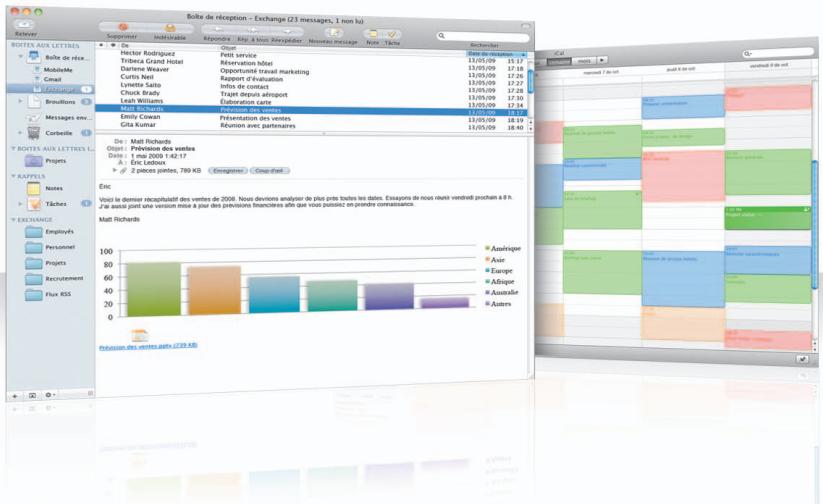
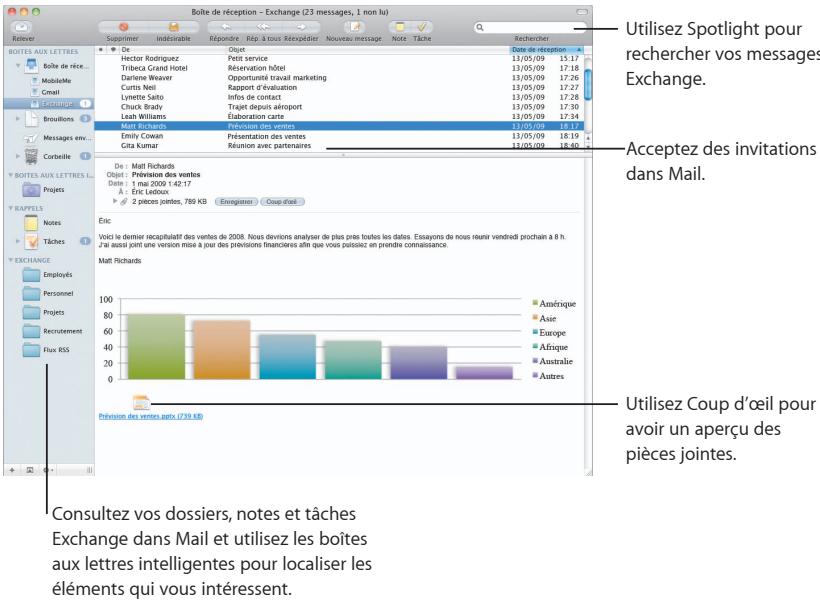
Mail, iCal et Carnet d'adresses prennent en charge Microsoft Exchange pour accéder à vos messages électroniques, calendriers et contacts professionnels.
bar
| Category | Value | | :--- | :--- | | Austrique | 80 | | Auie | 75 | | Enscré | 70 | | Alabique | 65 | | Autres | 60 |Pour commencer à utiliser Exchange, saisissez simplement votre adresse électronique et votre mot de passe Exchange. Mail se charge du reste pour vous. De plus, Snow Leopard configure automatiquement iCal et Carnet d'adresses.
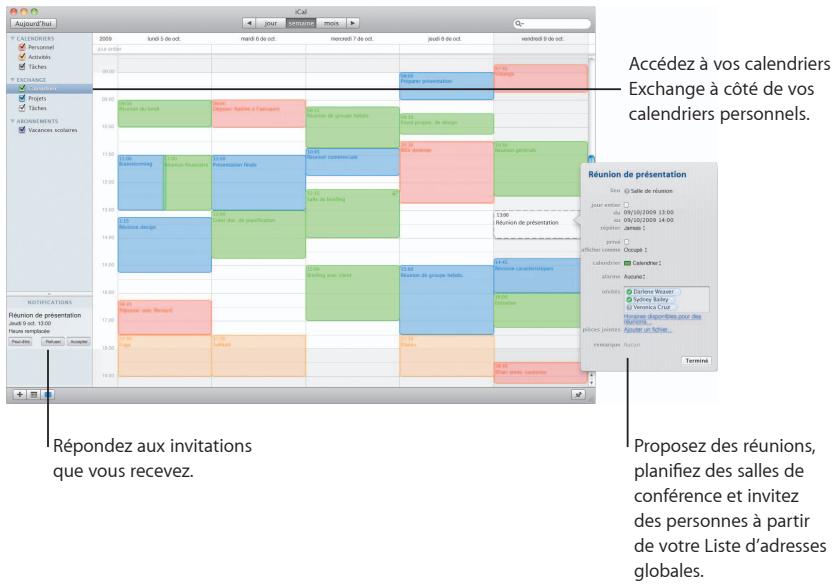
iCal
Avec iCal configuré pour accéder à votre serveur Exchange, vous pouvez accepter et proposer des réunions avec d'autres utilisateurs Exchange. Vous pouvez également gérer vos tâches.
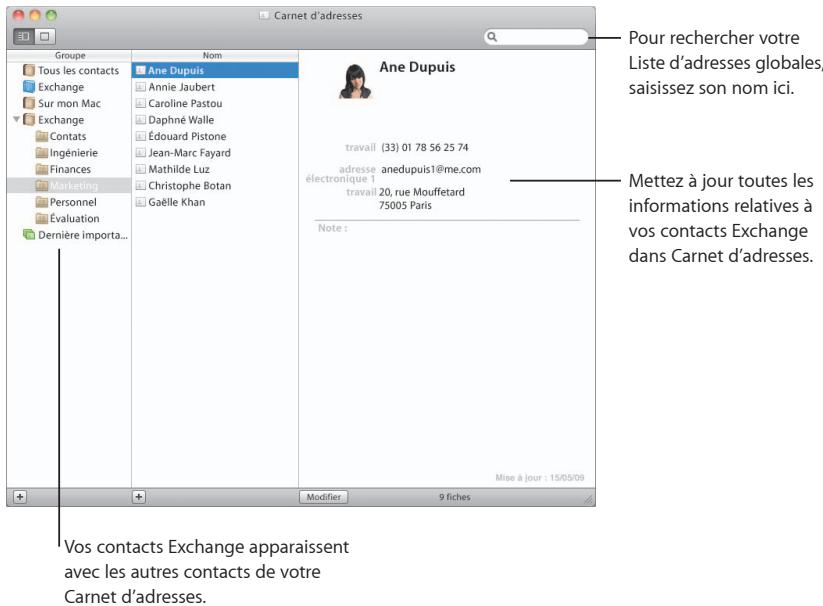
Carnet d'adresses
Carnet d'adresses vous offre un accès complet à tous vos contacts Exchange, y compris votre Liste d'adresses globales.
Safari
Safari redéfinit le concept du navigateur, fournissant le meilleur moyen de profiter d'Internet.
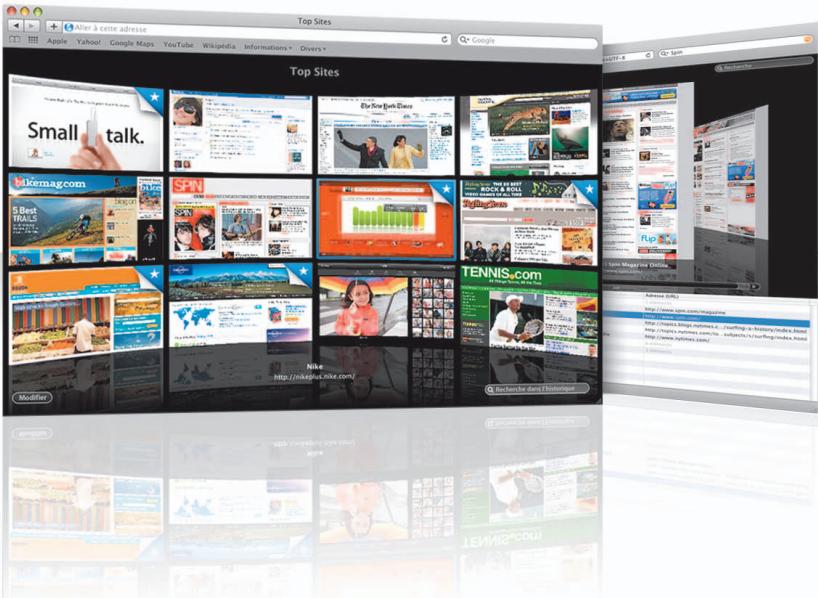
Top Sites
Safari identifie vos sites préférés et les affiche dans un superbe aperçu qui vous permet de repérer facilement les sites que vous souhaitez ouvrir.
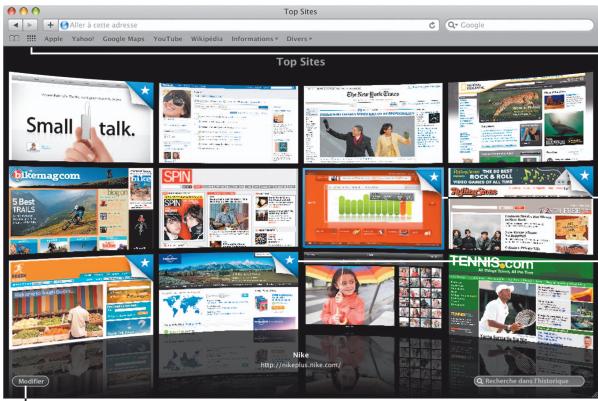
Cliquez ici pour visualiser la fonctionnalité Top Sites.
Pour ouvrir un site, cliquez simplement sur son aperçu.
Une étoile indique qu'un site a été récemment mis à jour.
Cliquez ici pour personnaliser la fonctionnalité Top Sites.
Recherche dans l'ensemble de l'historique
Utilisez la recherche sur tout l'historique pour feuilleter les aperçus complets des pages web que vous avez visitées et retrouver l'une d'entre elles, même si vous ne vous souvenez plus des détails du site.
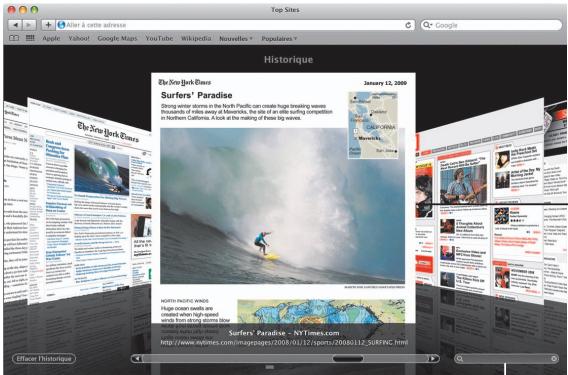
Vous pouvez ainsi voir la disposition des pages web gardées en mémoire lorsque vous les ouvrez. Safari stocke le texte et les images de chaque page dans votre historique pendant un mois.
Pour effectuer une recherche dans votre historique, cliquez ici et saisissez un ou deux mots.
Adresse intelligente et Recherche intelligente
Au fur et à mesure que vous saisissez des adresses et recherches web, Safari trouve rapidement les meilleurs résultats et affiche d'autres suggestions afin de vous aider.
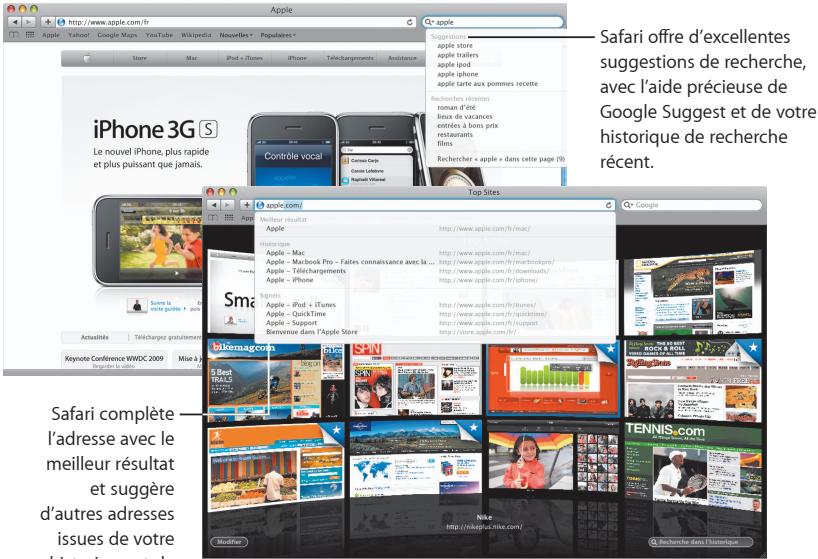
Safari complète l'adresse avec le meilleur résultat et suggère d'autres adresses issues de votre historique et de vos signets.
iChat
Rendez vos conversations plus attrayantes en utilisant des effets vidéo, tels que les arrière-plans. Démontrez votre talent avec iChat Theater.
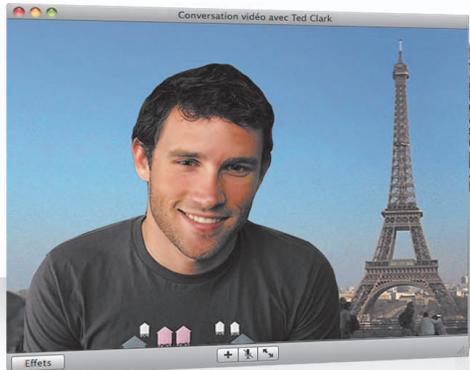
Arrière-plans vidéo
Utilisez des arrière-plans vidéo dans vos conversations pour « simuler » que vous êtes quelque part dans le monde. iChat comprend des séquences et des images fixes que vous pouvez exploiter, mais vous pouvez aussi ajouter votre propre vidéo ou photo.
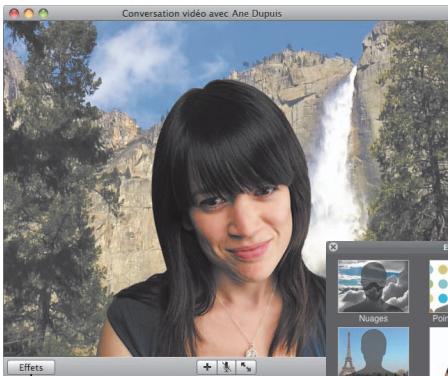
Cliquez sur Effets pour sélectionner un effet vidéo.
Sélectionnez un arrière-plan vidéo puis sortez du champ de l'image un instant.

Ajoutez vos propres séquences ou photos personnelles afin de les utiliser comme arrière-plan vidéo.
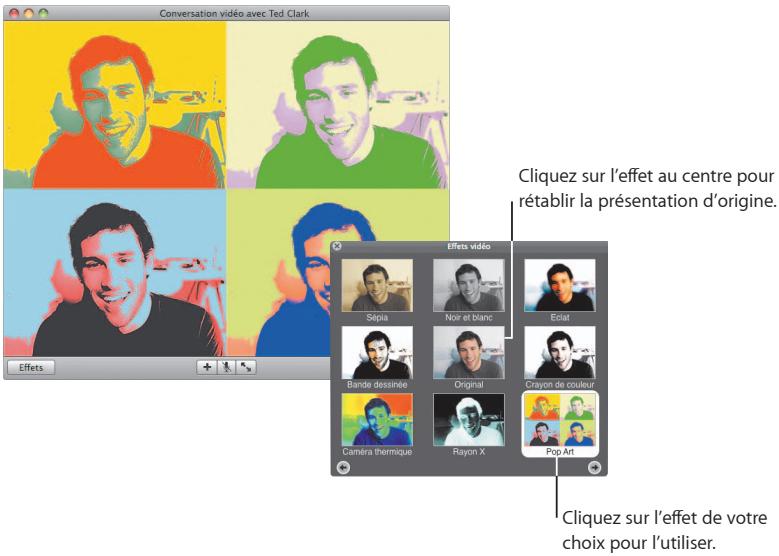
Effets
Vous pouvez sélectionner des effets vidéo pour rendre en direct vos conversations plus vivantes et intéressantes.
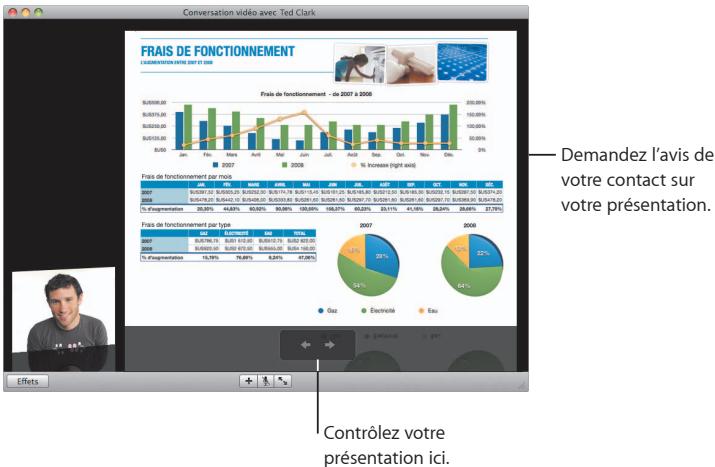
iChat Theater
Pour afficher des photos, des séquences ou des présentations lors d'une conversation vidéo, lancez la conversation, puis faites glisser le ou les fichiers dans la fenêtre de la conversation.
bar_line
Conversation vidéo avec Ted Clark FRAIS DE FONCTIONNEMENT L'AGRODÉTÉS SOUTRE 2007 ET 2008 Frais de fonctionnement - de 2007 à 2008 Frais de fonctionnement par mois Frais de fonctionnement par type Contrôlez votre présentation ici. Effets Demandez l'avis de votre contact sur votre présentation. 2007 Gérain: €139,562.00 Maison: €145,816.00 Résulté: €157,923.00 Maison: €167,923.00 Résulté: €179,562.00 Maison: €189,562.00 Résulté: €191,562.00 Résulté: €203,173.00 Résulté: €216,962.00 Résulté: €229,173.00 Résulté: €243,962.00 % Increase (rigif axis) 2007 Gérain: €139,562.00 Maison: €145,816.00 Résulté: €157,923.00 Maison: €167,923.00 Résulté: €179,562.00 Résulté: €191,562.00 Résulté: €203,173.00 Résulté: €216,962.00 Résulté: €229,173.00 Résulté: €243,962.00 % Increase (rigif axes) 2008 Gérain: €139,562.00 Maison: €145,816.00 Résulté: €157,923.00 Maison: €167,923.00 Résulté: €179,562.00 Résulté: €191,562.00 Réesulté: €203,173.00 Résulté: €216,962.00 Résulté: €229,173.00 Résulté: €243,962.00 % Increase (rigif axes) 2008 Gérain: €139,562.00 Maison: €139,562.00 Résulté: €145,816.00 Maison: €157,923.00 Résulté: €167,923.00 Résulté: €179,562.00 Résulté: €191,562.00 Réesulté: €203,173.00 Résulté: €216,962.00 Résulté: €229,173.00 Réesulté: €243,962.00 % Increase (rigif axes) 2008 Gérain: €139,562.00 Maison: €145,816.00 Résulté: €157,923.00 Maison: €167,923.00 Résulté: €1793,562.00 Résulté: €191,562.00 Réesulté: €203,173.00 Résulté: €216,962.00 Résulté: €229,173.00 Réesulté: €243,962.00 % Increase (rigif axes)Partage d'écran iChat
Le partage d'écran vous permet de contrôler l'ordinateur d'un contact pour lui montrer comment réaliser une opération plutôt que de lui expliquer.
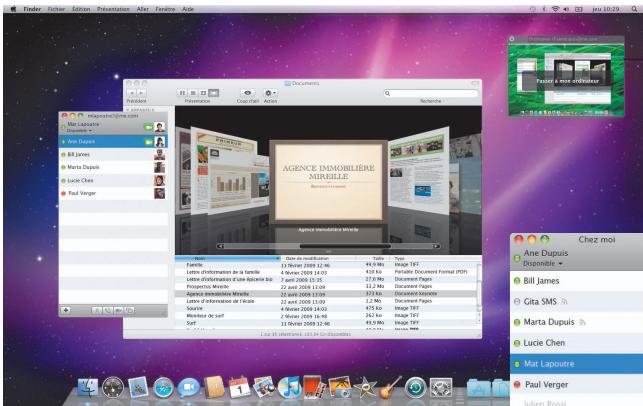
Cliquez ici pour permuter les écrans. Pour copier un document sur cet ordinateur, faites-le glisser ici.
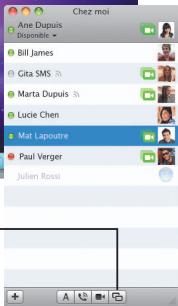
Sélectionnez un contact disposant de la fonctionnalité de conversation vidéo, puis cliquez sur le bouton Partage d'écran.
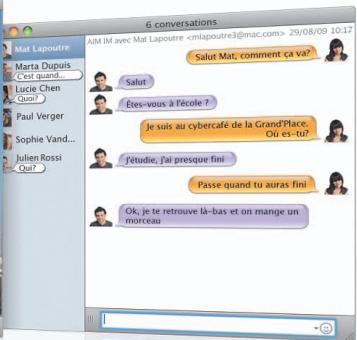
Conversations en onglets
Utilisez les conversations en onglets si vous suivez de nombreuses conversations à la fois. Pour ce faire, ouvrez la sous-fenêtre Messages des préférences iChat, puis sélectionnez « Rassembler les conversations dans une seule fenêtre ».
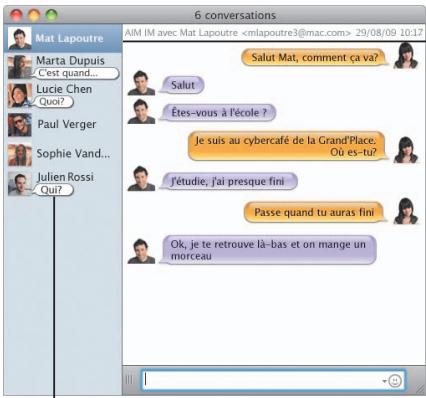
La dernière réponse de votre contact s'affiche.
Cliquez sur une conversation pour y revenir.
QuickTime X
QuickTime X propose un nouveau lecteur QuickTime Player doté d'une conception simple pour visualiser, découper et partager vos séquences.
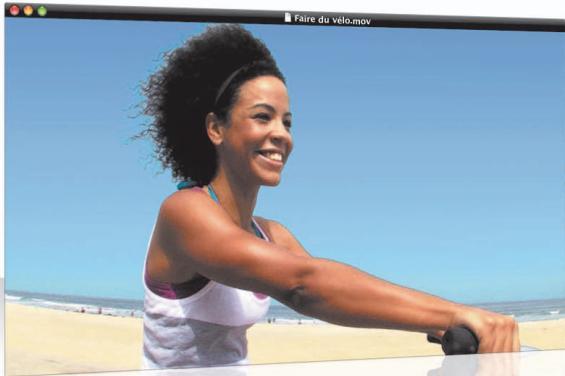
Commandes simplifiées
QuickTime Player fournit des commandes simples pour lire une séquence. Ainsi votre séquence peut occuper une position centrale, les commandes s'atténuent dans la fenêtre.
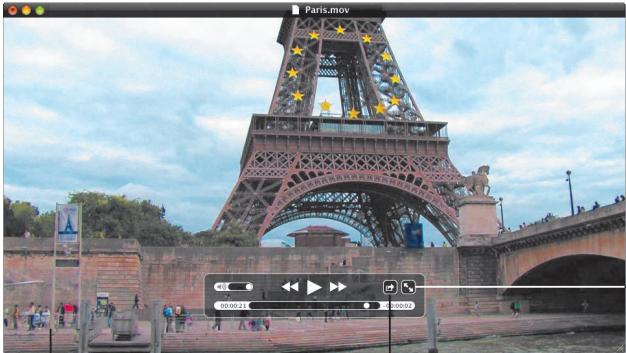
Cliquez ici pour regarder votre séquence en plein écran.
Pour accéder aux commandes, déplacez simplement le pointeur de la souris au-dessus de la fenêtre de la séquence.
Cliquez ici pour partager votre séquence ou effectuer un Trim.
Enregistrer des vidéos
Capturez des séquences à l'aide de QuickTime Player et de la caméra iSight intégrée à votre ordinateur.
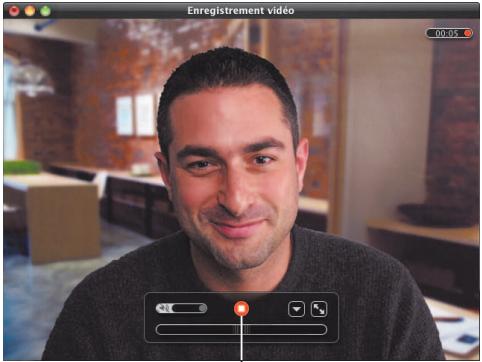
Pour enregistrer une séquence, choisissez Fichier > « Nouvel enregistrement de séquence », configurez votre prise de vue, puis cliquez sur le bouton d'enregistrement.
Effectuer un Trim et partager des données multimédia
Effectuez un Trim uniquement sur la partie de votre séquence à utiliser, puis partagez-la à l'aide d'iTunes pour en disposer sur votre iPhone, iPod ou Apple TV. Vous pouvez également partager votre séquence dans une galerie MobileMe ou sur YouTube.
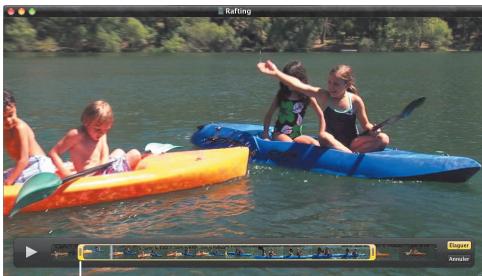
Faites glisser les extrémités de la zone de Trim pour sélectionner la partie de la séquence que vous souhaitez conserver.
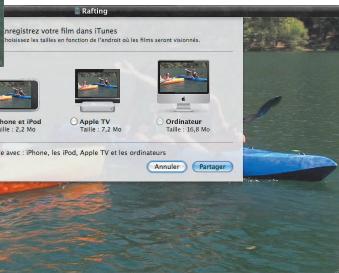
Sélectionnez la taille adaptée au périphérique sur lequel vous comptez visualiser la séquence.
Spaces
Organisez votre travail en regroupant les fenêtres des applications en une série d'espaces. Passez ensuite rapidement d'un espace à l'autre.
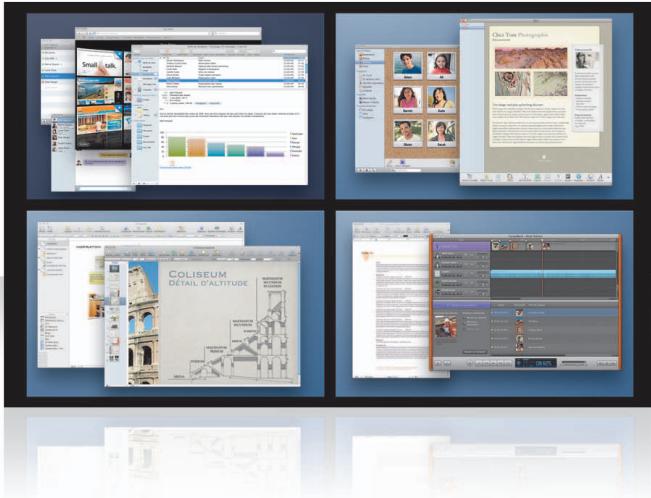
Organisez vos fenêtres
Activez Spaces dans les préférences Exposé et Spaces, puis appuyez sur Fn + F8 pour afficher vos espaces. Pour organiser vos fenêtres, faites-les glisser de l'espace actif sur un autre espace.
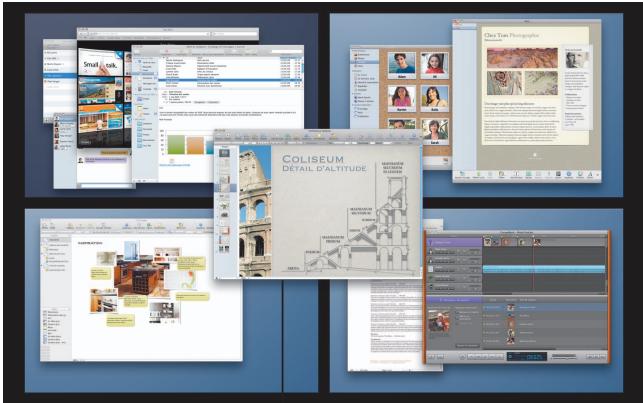
Faites glisser les fenêtres à regrouper dans le même espace.
Permutez les espaces
Pour passer d'un espace à l'autre, appuyez sur Contrôle + [touche fléchée]. Pour accéder directement à un espace, appuyez sur Contrôle + [touche numérotée]. Réorganisez les espaces selon vos besoins.
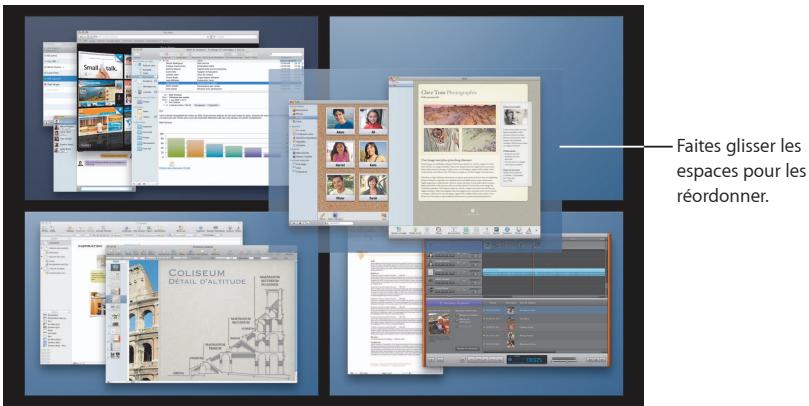

Utilisez les raccourcis clavier pour passer rapidement d'un espace à l'autre.
Personnalisez les espaces
Après avoir activé Spaces, vous pouvez ajouter d'autres espaces. Vous pouvez aussi affecter des applications à des espaces précis de façon à ce que les fenêtres de chaque application s'ouvrent toujours dans le même espace.
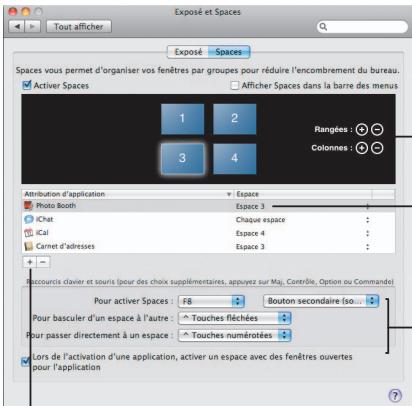
Cliquez sur le bouton Ajouter (+) pour affecter des applications aux espaces.
Ajoutez des rangées et des colonnes pour créer les espaces nécessaires.
Pour affecter une application, choisissez un espace ici ou utilisez le menu contextuel dans le Dock.
Choisissez les raccourcis clavier qui vous conviennent.
Les modèles conçus par Apple vous permettent d'envoyer des courriers électroniques élaborés incluant des photos.
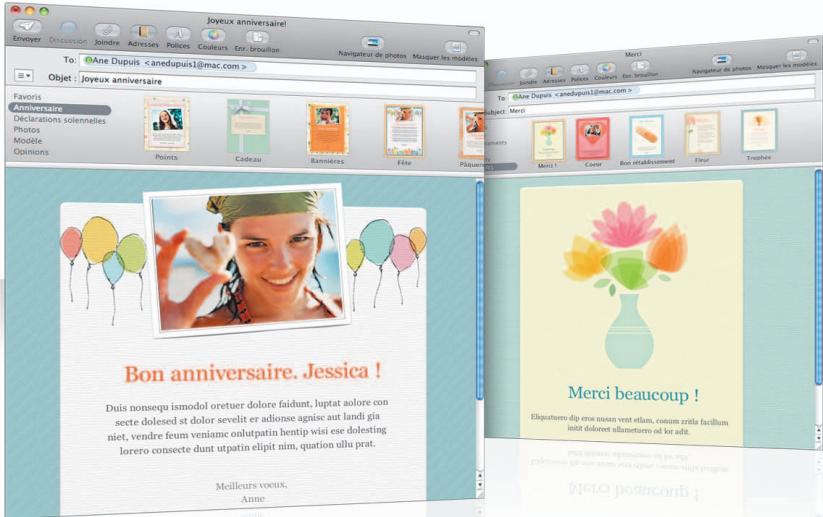
Modèles
En créant un message, sélectionnez un modèle pour lui appliquer le style qu'il faut, que ce soit pour une fête ou une occasion plus solennelle. L'ajout de photos est simple grâce au navigateur de photos.
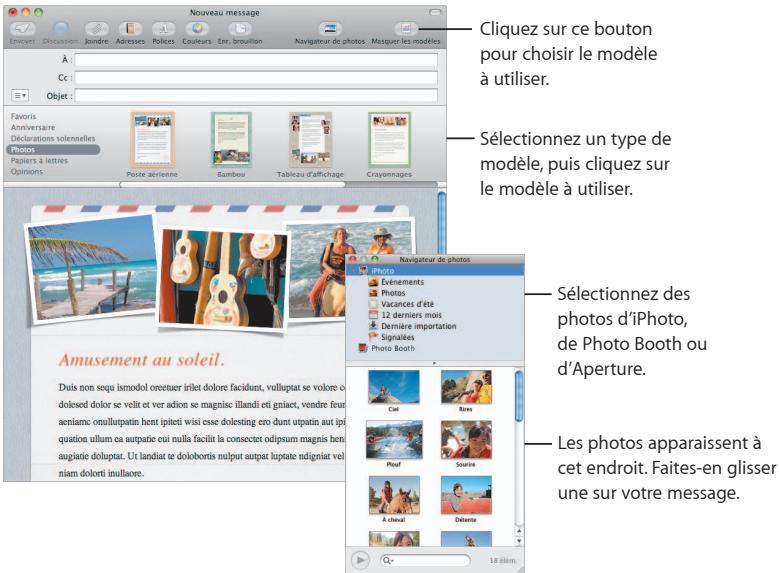
Notes et tâches à réaliser
Centralisez toutes vos notes et vos tâches à réaliser. Griffonnez des rappels, la liste des courses et des informations dont vous avez besoin. Ajoutez à vos éléments des images, des URL et des pièces jointes.
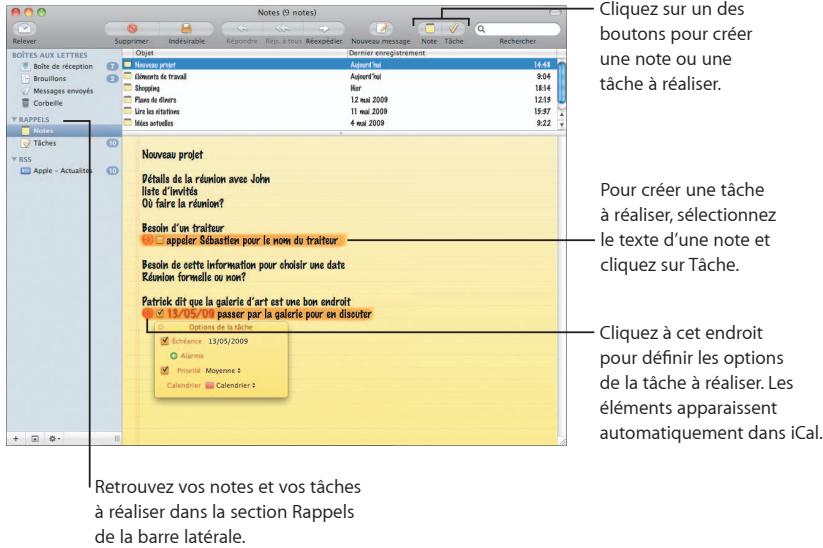
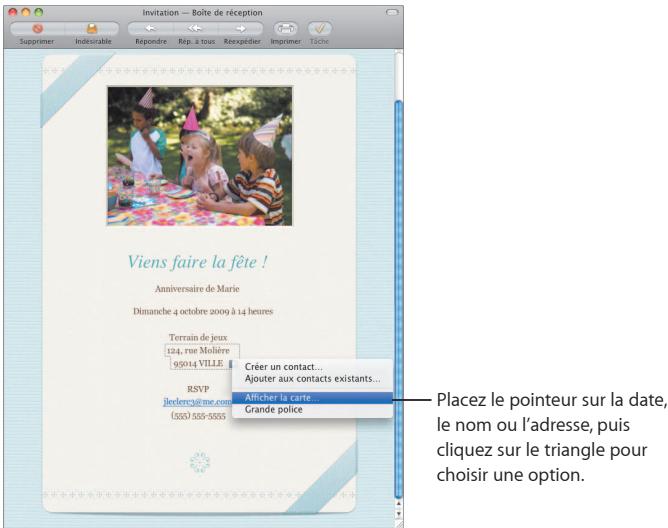
Détecteurs de données
Vous pouvez définir des événements iCal à partir de dates incluses dans vos courriers électroniques. L'ajout du nom, des numéros de téléphone et des adresses aux fiches de vos contacts est des plus simples. Vous pouvez même situer des adresses sur un carte affichée dans Safari.
Contrôles parentaux
Pour que vos enfants ne dépassent pas les bornes...
informatiques. Gérez le temps que vos enfants passent devant l'ordinateur et ce qu'ils font de son utilisation.
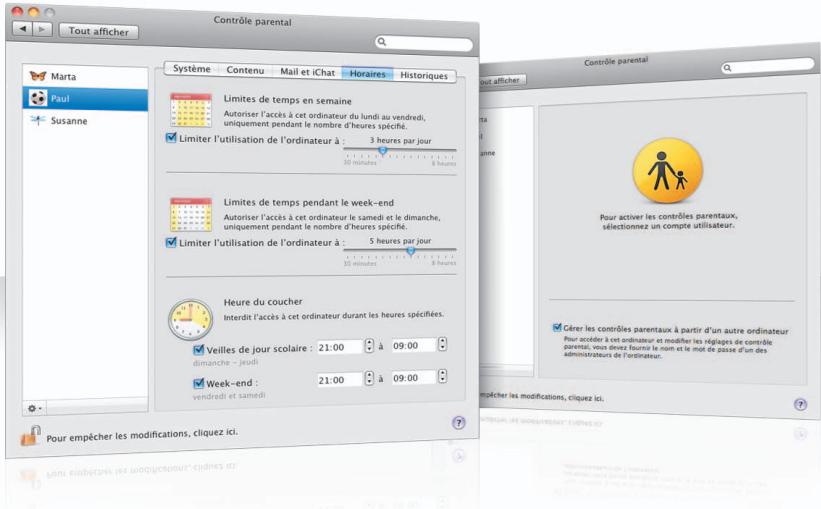
Limites de temps
Décidez du moment où vos enfants peuvent utiliser l'ordinateur en réglant les limites de temps en semaine, pendant le week-end et les horaires de nuit.
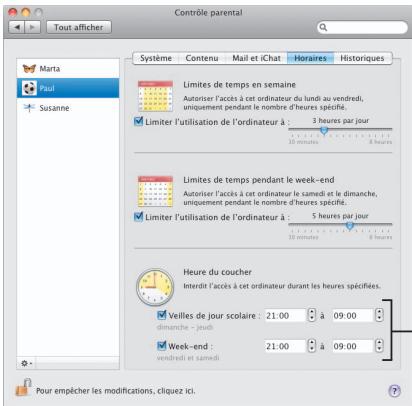
Indiquez combien d'heures par jour votre enfant est autorisé à utiliser l'ordinateur.
Précisez les heures de nuit auxquelles votre enfant ne peut pas utiliser l'ordinateur, pendant les jours d'école et pendant le week-end.
Limites sur le contenu
Pour restreindre l'accès de vos enfants aux sites web qu'ils ont le droit de visiter, cliquez sur Contenu puis sélectionnez le niveau de restrictions que vous voulez appliquer.
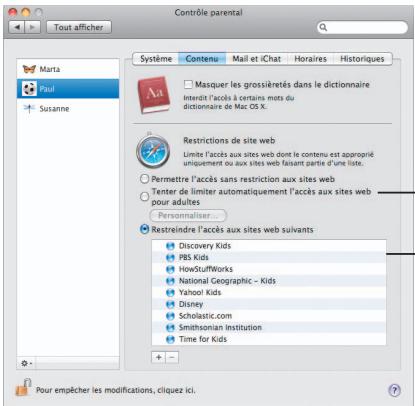
Sélectionnez cette option pour limiter l'accès aux sites web pour adultes. Cliquez sur Personnaliser pour indiquer quels sites web vos enfants peuvent visiter ou non.
Sélectionnez les sites web que vos enfants peuvent visiter.
Limites pour Mail et iChat
Protégez vos enfants contre les communications indésirables en indiquant qui peut entretenir une conversation avec eux et échanger des courriers électroniques.
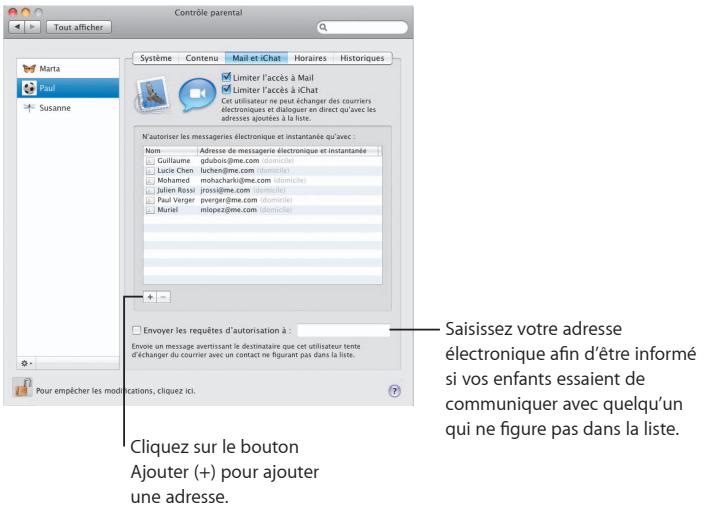
Photo Booth
Découvrez de nouvelles façons de vous divertir avec les nouveaux types d'instantanés. Les arrière-plans vidéo offrent des possibilités en plus.
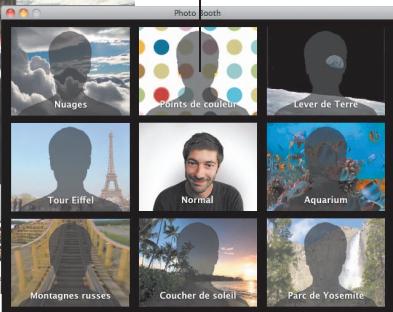
Arrière-plans vidéo
Faites comme si vous étiez quelque part dans le monde (ou loin de ce monde) à l'aide d'arrière-plans vidéo lorsque vous prenez un instantané.
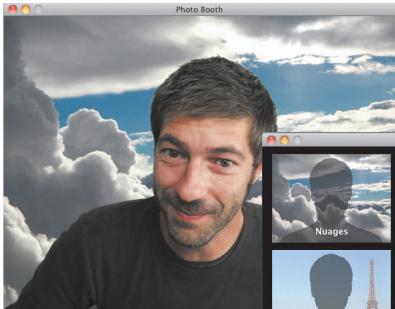
Sélectionnez un arrière-plan, puis sortez un instant du champ de l'image.
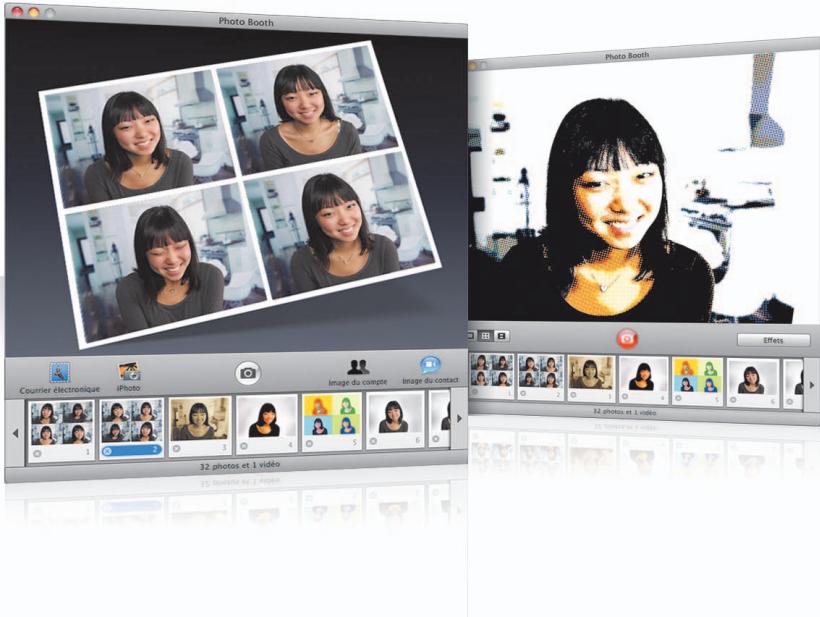
Images constituées de quatre instantanés
Vous pouvez désormais prendre des photos composées de quatre instantanés. Exportez votre image sur quatre instantanés en tant qu'image GIF animée et utilisez-la pour votre photo de contact dans iChat.

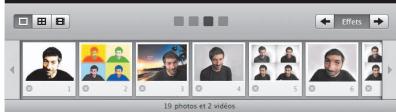
32 photos et 1 vidéo
Cliquez sur le bouton représentant les quatre instantanés regroupés.
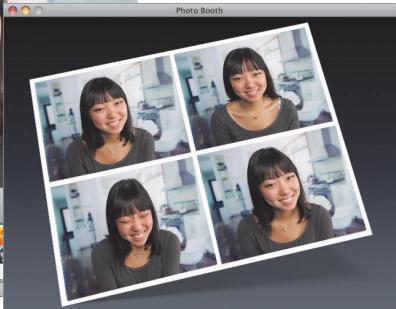
Pendant l'aperçu d'une image sur quatre instantanés, cliquez sur une image pour la prévisualiser et choisir comment l'utiliser.
Plans vidéo
Mettez au point un plan vidéo vous représentant avec des effets et des arrière-plans. Utilisez votre plan comme message de salutations vidéo, accompagné de son, pour l'envoyer à vos proches dans un courrier électronique.

Boot Camp
Pour utiliser une application Windows sur votre Mac, installez Boot Camp et votre copie de Windows. Vous êtes alors fin prêt.
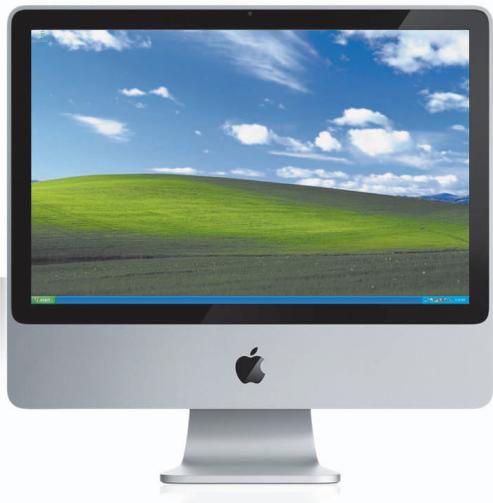
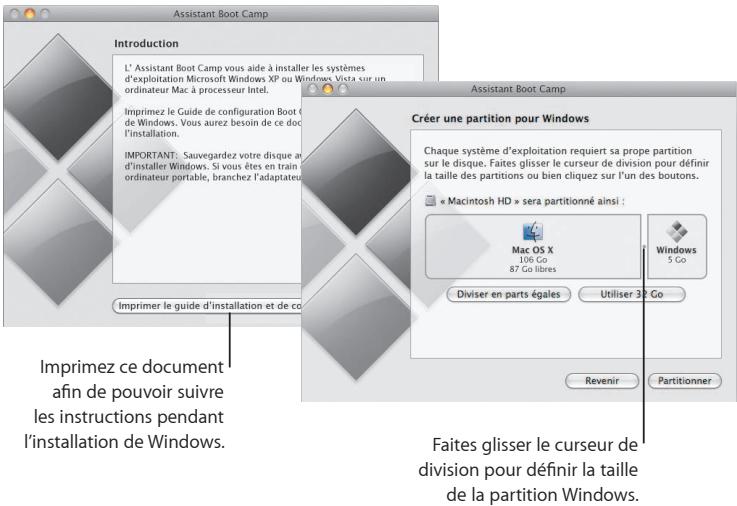
Ouvrez l'Assistant Boot Camp (situé dans le sous-dossier Applications/Utilitaires) et imprimez le Guide d'installation et de configuration de Boot Camp. Créez ensuite une partition pour Windows.
Si vous avez installé une version bêta de Boot Camp, il vous suffit d'installer les nouveaux gestionnaires Windows en accédant à Windows et en insérant le disque d'installation de Snow Leopard.
Installez Windows
Insérez votre disque d'installation de Windows XP ou de Windows Vista et cliquez sur Démarrer l'installation.
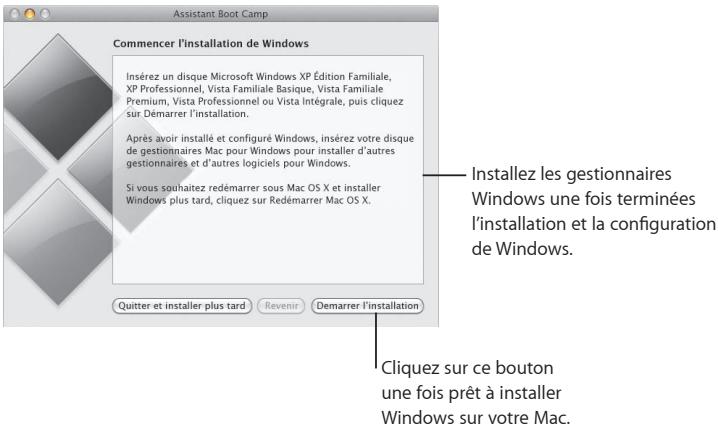
Pour installer Windows sur un MacBook Air, vous devez disposer d'un lecteur optique externe, de type MacBook Air SuperDrive, par exemple.
Passez d'un système à l'autre
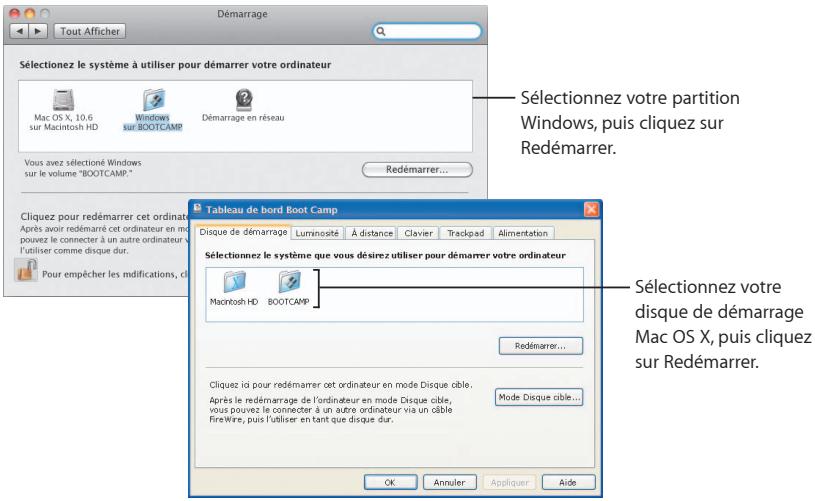
Sous Mac OS X, ouvrez les préférences Démarrage pour sélectionner votre partition Windows. Sous Windows, ouvrez le Tableau de bord Boot Camp, puis cliquez sur Disque de démarrage.
3
Besoin d'aide ?
En savoir plus, réparations et assistance
Ressources en ligne
Pour accéder aux informations en ligne de service et d'assistance, visitez la page www.apple.com/fr/support. Sélectionnez votre pays à partir du menu local. Vous pouvez y rechercher les mises à jour de logiciels et les manuels les plus récents, retrouver des réponses par le biais de la base de connaissances AppleCare (interface en anglais) ou obtenir de l'aide à travers les forums de discussion d'Apple.
Aide à l'écran
Vous trouverez les réponses à vos questions, ainsi que des instructions et des informations pour résoudre des problèmes, à partir du menu Aide disponible dans certaines applications. Choisissez Aide Mac dans le menu Aide du Finder, tapez quelques mots dans le champ de recherche et appuyez sur Retour.
Informations Système
Utilisez Informations Système pour accéder aux informations relatives à votre ordinateur. Informations Système énumère les matériels et les logiciels installés sur votre ordinateur, indique son numéro de série et la version de son système d'exploitation, la capacité de la mémoire installée, ainsi que la charge restante de la batterie. Pour ouvrir Informations Système, choisissez le menu Pomme (✗) > « À propos de ce Mac » dans la barre des menus, puis cliquez sur Plus d'infos.
Informations sur le service et l'assistance AppleCare
Votre produit Mac OS X comprend une assistance gratuite téléphonique de 90 jours.
Les techniciens de l'assistance par téléphone AppleCare peuvent vous aider à résoudre des problèmes simples. Contactez le centre d'aide le plus proche de chez vous ou rendez-vous à l'adresse www.apple.com/support/expert pour convenir d'un rendez-vous téléphonique avec un expert Apple spécialisé dans la résolution du problème rencontré (service disponible dans certains pays uniquement). Gardez la date d'achat et le numéro de série de votre ordinateur Apple à portée de main si vous appelez un représentant.
Remarque : des frais de communication téléphonique peuvent s'appliquer.
Pour en savoir plus, visitez la page www.apple.com/fr/support/complimentary.
Vous pouvez étendre la couverture de garantie en faisant l'acquisition du AppleCare Protection Plan. Pour en savoir plus, visitez la page www.apple.com/fr/support/products.
Pour obtenir des informations complémentaires pour contacter le service d'assistance d'Apple, rendez-vous à l'adresse www.apple.com/fr/support/contact/. (Les numéros de téléphone sont sujets à modification.)
| Numéros de l’assistance technique | ||
| Belgique | (32) 070-700-773 | www.apple.com/befr/support |
| Canada | 1-800-263-3394 | www.apple.com/ca/fr/support |
| France | (33) 0805-540-003 | www.apple.com/fr/support |
| Luxembourg | (352) 800-24550 | www.apple.com/befr/support |
| Suisse | (41) 0848-000 132 | www.apple.com/chfr/support |
- 1
- Comment démarrer
- Apple Inc.
- Installez Snow Leopard
- Sélectionnez les options d'installation
- 2
- Faites connaissance avec Snow Leopard
- Bureau
- Piles
- Pile Téléchargements
- Personnalisation des piles
- Exposé
- Finder
- Cover Flow
- Barre latérale
- Spotlight
- Ordinateurs partagés
- Partage d'écran
- Partage
- Accès à Mon Mac
- Coup d'œil
- Visualisez des documents
- Parcourez vos données
- Affichez vos collections d'éléments
- Time Machine
- Récupérez vos fichiers
- Définissez les préférences Time Machine
- Exchange
- iCal
- Carnet d'adresses
- Safari
- Top Sites
- Recherche dans l'ensemble de l'historique
- Adresse intelligente et Recherche intelligente
- iChat
- Arrière-plans vidéo
- Effets
- iChat Theater
- Partage d'écran iChat
- Conversations en onglets
- QuickTime X
- Commandes simplifiées
- Enregistrer des vidéos
- Effectuer un Trim et partager des données multimédia
- Spaces
- Organisez vos fenêtres
- Permutez les espaces
- Personnalisez les espaces
- Modèles
- Notes et tâches à réaliser
- Détecteurs de données
- Contrôles parentaux
- Limites de temps
- Limites sur le contenu
- Limites pour Mail et iChat
- Photo Booth
- Images constituées de quatre instantanés
- Plans vidéo
- Boot Camp
- Installez Windows
- Passez d'un système à l'autre
- 3
- Besoin d'aide ?
- En savoir plus, réparations et assistance
- Ressources en ligne
- Aide à l'écran
- Informations Système
- Informations sur le service et l'assistance AppleCare
Marque : APPLE
Modèle : SNOW LEOPARD
Catégorie : Système d'exploitation