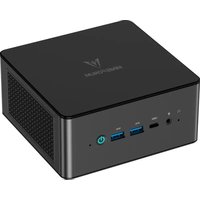
UM870 Plus - Ordinateur de bureau Minisforum - Notice d'utilisation et mode d'emploi gratuit
Retrouvez gratuitement la notice de l'appareil UM870 Plus Minisforum au format PDF.


| Type de produit | Mini PC (Ordinateur de bureau ultra-compact) |
| Marque | Minisforum |
| Modèle | UM870 Plus |
| Processeur | AMD Ryzen™ 7 série 8000 (non spécifié dans la notice, estimation haute performance) |
| Mémoire RAM | 2 x SO-DIMM DDR5 (emplacements accessibles) |
| Stockage | 1 x M.2 2280 PCIe 4.0 x4 SSD |
| Alimentation | Adaptateur secteur externe DC 19V |
| Connectivité réseau | RJ45 2.5 Gbps (Ethernet) |
| Ports USB | 1 x USB4 (40 Gbps, DP Alt, charge 5V/3A), 2 x USB3.2 Gen2 (10 Gbps), 1 x USB2.0 |
| Sorties vidéo | 1 x HDMI®, 1 x DP (4K@240Hz), 1 x USB4 (DP Alt) |
| Port OCuLink | Oui (PCIe 4.0 x4 pour carte graphique externe) |
| Audio | Prise combinée 3.5 mm (casque/micro) |
| Refroidissement | Évents de dissipation thermique (ne pas obstruer) |
| Fonctionnalités spéciales | Bouton power (marche/veille), trou de réinitialisation BIOS, support montage VESA |
| Contenu de la boîte | Mini PC, adaptateur secteur, jeu de vis de montage, manuel utilisateur |
| Dimensions | Environ 128 x 128 x 43 mm (estimation) |
| Poids | Environ 500 g (estimation) |
| Entretien | Nettoyer les évents de chaleur régulièrement ; ne pas obstruer |
| Sécurité | Utiliser uniquement l'adaptateur fourni ; ne pas couvrir l'appareil |
| Pièces détachées / Réparabilité | RAM et SSD accessibles et remplaçables par l'utilisateur |
FOIRE AUX QUESTIONS - UM870 Plus Minisforum
Questions des utilisateurs sur UM870 Plus Minisforum
0 question sur cet appareil. Repondez a celles que vous connaissez ou posez la votre.
Poser une nouvelle question sur cet appareil
Téléchargez la notice de votre Ordinateur de bureau au format PDF gratuitement ! Retrouvez votre notice UM870 Plus - Minisforum et reprennez votre appareil électronique en main. Sur cette page sont publiés tous les documents nécessaires à l'utilisation de votre appareil UM870 Plus de la marque Minisforum.
MODE D'EMPLOI UM870 Plus Minisforum
Description : --- Ces informations contiennent des notes supplémentaires sur cet élément.
Important! --- Ces informations contiennent des notes d'information qui doivent être suivies.
Avertissement! --- Ces informations contiennent des instructions pour maintenir la sécurité des utilisateurs et des produits.
Les adaptateurs et autres accessoires inclus dans la boîte peuvent varier selon le modèle ou la région d'achat.
Adaptateur Secteur*/
Zasilacz*/
Netadapter */
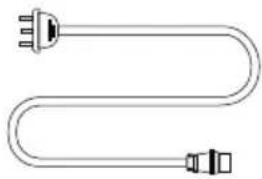
Jeu de vis de montage /
Manuel Utilisateur /
Interrupteur d'alimentation
Appuyez sur ce bouton pour allumer / éteindre le Mini PC; Lorsque le Mini PC est allumé, appuyez sur ce interrupteur pour passer en mode d'économie d'énergie, puis maintenez enfoncé pendant 10 secondes pour forcer le Mini PC à s'éteindre.
USB3.2 Gen2 (Universal Serial Bus) vitesse de transfert jusqu'à 10,0 Gbps peut être connecté à des claviers, des périphériques de pointage, des appareils photo, des disques durs, des imprimantes, des scanners, etc.
Prise combinée 3,5 mm
Ce port peut émettre du son en connectant un casque ou un amplificateur de puissance. Vous pouvez également l'utiliser pour connecter un microphone externe ou un équipement audio pour émettre des signaux.
Trou de réinitialisation
Veuillez couper l'alimentation, appuyez et maintenez le trou de réinitialisation pendant dix secondes, le BIOS restaurera les paramètres d'usine par défaut.
REMARQUE: si vous rencontrez des problèmes pendant l'utilisation, vous pouvez d'abord essayer de les résoudre en appuyant sur le trou de réinitialisation.
L'adaptateur d'alimentation peut convertir l'alimentation AC en alimentation DC et l'alimentation convertie alimente votre Mini PC via ce port. Pour éviter d'endommager votre Mini PC, veuillez utiliser l'adaptateur fourni avec le produit.
ATTENTION: Lorsque l'adaptateur est en cours d'utilisation, sa température peut augmenter et devenir chaude. Veuillez ne pas rapprocher l'adaptateur de votre corps.
Adaptateur d'alimentation: DC 19V
Ce port réseau RJ-45 prend en charge un câble Ethernet standard, qui peut être connecté à un réseau local, etc. (Vitesse de transmission 2.5 Gbps)
Le port HDMI® est une interface audio/vidéo numérique non compressée qui fournit un canal de connexion de données commun pour les appareils compatibles. Il peut être utilisé pour connecter des appareils d'affichage externes et des téléviseurs.
Port HDMI®
Ce port DP prend en charge la sortie d'affichage 4K@240Hz. Prend en charge la transmission de signaux audio HD tout en transmettant des signaux vidéo. Fournit un canal de connexion de données commun pour les appareils compatibles tels que les décodeurs, les amplificateurs intégrés, les appareils audio numériques ou les téléviseurs.
Port DP
Ce port USB2.0 (Universal Serial Bus) est compatible avec les appareils standard qui utilisent USB2.0 ou USB1.1, tels que les claviers, imprimantes, etc.
Port usb2.0
Cette interface PC prend en charge le protocole de transfert USB4 et offre un taux de transfert de données maximal de 40 Gbps. Il prend non seulement en charge la sortie audio et vidéo Alt DP, mais aussi la charge 5V/3A pour les périphériques (la puissance de charge maximale est de 15W) et le transfert de données PCIe.
Trou de dissipation de chaleur
Ces évents de chaleur peuvent expulser l'air chaud du boîtier du Mini PC.
Important! Ne laissez pas le papier, les livres, les vêtements, les câbles de transmission ou tout autre article obstruer les évents de chaleur, car cela pourrait provoquer une surchauffe de la machine.
Cette interface fournit le transfert de données pcie et prend en charge pcie4.0×4, peut être utilisé pour la connexion d'appareils tels que les cartes graphiques.
Port oculink
Connectez l'écran d'affichage au port HDMI®, au port DP ou au port USB4 du Mini PC via les câbles.
Connectez le clavier et la souris.
Connectez l'adaptateur secteur du Mini PC.
Allumez l'alimentation et démarrez le Mini PC.
Si votre Mini PC ne répond pas pendant une longue période, veuillez maintenir enfoncé le bouton d'alimentation pendant au moins 1 0 secondes jusqu'à ce que votre Mini PC s'éteigne.
Pour mettre votre Mini PC en veille, appuyez une fois sur le bouton d'alimentation.
Retirez les tapis de sol, utilisez un outil pour dévisser les vis de la coque inférieure, puis utilisez un outil pour ouvrir la coque inférieure du côté « ARRIÈRE ».
Insérez la mémoire dans la fente de mémoire selon le schéma (Remarque : la mémoire avec un dissipateur de chaleur doit être placée dans la fente inférieure).
Insérez la mémoire dans la fente de mémoire selon le schéma (Remarque : la mémoire avec un dissipateur de chaleur doit être placée dans la fente inférieure).
text_image
M.2 2280 SSDAlignez la carte SSD avec l'encoche du logement de carte et insérez-la obliquement, puis fixez-la avec des vis.
Fermez le capot inférieur et serrez les vis, puis remettez les repose-pieds en place.
Installez votre mini PC sur un dispositif de montage d'écran universel compatible
Veuillez suivre les étapes ci-dessous pour installer votre Mini PC sur un dispositif de montage d'écran universel compatible :
- Installez le support Mini PC à l'arrière de l'appareil à l'aide des vis fournies.
- Le Mini PC étant placé sur une surface plane, face inférieure vers le haut et à l'envers, utilisez les vis fournies pour l'installer dans les trous de vis situés sur la face inférieure du Mini PC. Attention ! Ne serrez pas trop les vis car cela pourrait endommager votre Mini PC.
- Fixez le Mini PC au support MiniPC du moniteur.