
HL-L2360DN - Imprimante laser monochrome BROTHER - Notice d'utilisation et mode d'emploi gratuit
Retrouvez gratuitement la notice de l'appareil HL-L2360DN BROTHER au format PDF.


| Type de produit | Imprimante laser monochrome |
| Marque | Brother |
| Modèle | HL-L2360DN |
| Résolution d'impression | Jusqu'à 2400 x 600 dpi |
| Vitesse d'impression | Jusqu'à 30 pages par minute (A4) |
| Capacité du bac papier | 250 feuilles (bac standard) |
| Recto-verso automatique | Oui |
| Connectivité | USB 2.0, Ethernet 10/100 Base-TX |
| Dimensions (L x P x H) | 356 x 360 x 183 mm |
| Poids | 6,8 kg |
| Alimentation électrique | 220-240 V AC, 50/60 Hz |
| Consommation électrique (moyenne) | En veille : environ 50 W, en impression : environ 500 W |
| Cycle d'utilisation mensuel | Jusqu'à 15 000 pages |
| Type de toner | TN-2360 ou TN-2380 (haute capacité) |
| Type de tambour | DR-2300 |
| Entretien | Remplacer le toner et le tambour selon utilisation |
| Sécurité | Conforme aux normes CE, certification énergétique |
| Pièces détachées | Cartouche de toner, unité tambour, bac papier |
| Réparabilité | Consommables remplaçables par l'utilisateur |
| Garantie | 1 an (selon pays) |
FOIRE AUX QUESTIONS - HL-L2360DN BROTHER
Questions des utilisateurs sur HL-L2360DN BROTHER
0 question sur cet appareil. Repondez a celles que vous connaissez ou posez la votre.
Poser une nouvelle question sur cet appareil
Téléchargez la notice de votre Imprimante laser monochrome au format PDF gratuitement ! Retrouvez votre notice HL-L2360DN - BROTHER et reprennez votre appareil électronique en main. Sur cette page sont publiés tous les documents nécessaires à l'utilisation de votre appareil HL-L2360DN de la marque BROTHER.
MODE D'EMPLOI HL-L2360DN BROTHER
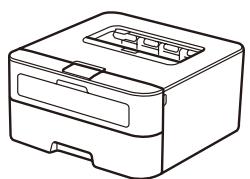
Déballez l'appareil, puis vérifiez les composants
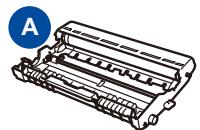
Unité de tambour
(pré-installée)
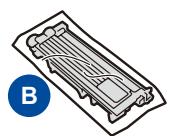
Cartouche de toner de démarrage incluse
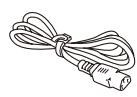
Cordon d'alimentation CA
(pour certains modèles
uniquement)
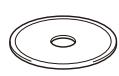
CD-ROM
Guide d'installation rapide
Guide de sécurité du produit
Lisez d'abord le Guide de sécurité du produit, puis ce Guide d'installation rapide pour effectuer la procédure d'installation qui convient.
REMARQUE :
- Selon le pays, les composants inclus dans le carton ainsi que le cordon d'alimentation CA peuvent différer.
- Les interfaces de connexion disponibles varient d'un modèle à l'autre.
- Les illustrations dans ce Guide d'installation rapide sont tirées du modèle HL-L2365DW.
- Vous devez acheter le câble d'interface adapté à l'interface que vous souhaitez utiliser.
Câble USB
Il est recommandé d'utiliser un câble USB 2.0 (type A/B) ne mesurant pas plus de 2 mètres.
Câble réseau
Utilisez un câble droit à paire torsadée de catégorie 5 (ou supérieur) prévu pour un réseau Fast Ethernet 10BASE-T ou 100BASE-TX.
1 Retirez les matériaux d'emballage de l'appareil et installez la cartouche de toner

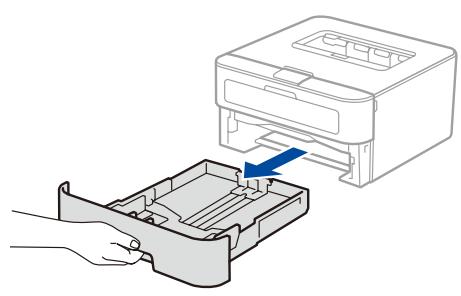
2 Chargez du papier dans le bac
3 Connectez le cordon d'alimentation, puis mettez l'appareil sous tension
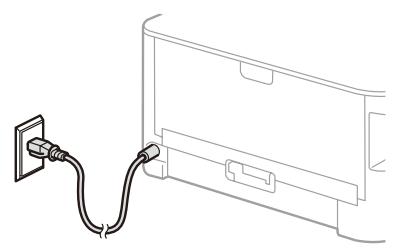
4 Sélectionnez votre langue (pour certains modèles uniquement)
- Appuyez sur ▼ ou ▲ pour sélectionner General Setup (Param. général/Prog. Général), puis appuyez sur OK.
- Appuyez sur OK pour sélectionner Local Language (Langue locale).
- Appuyez sur ▼ ou ▲ pour sélectionner votre langue, puis appuyez sur OK.
5 Reliez l'appareil à votre ordinateur ou à votre appareil mobile
- PC Windows® avec un lecteur CD-ROM, passez à l'étape 5A
- PC Windows® sans lecteur CD-ROM, passez à l'étape 5B
• Macintosh, passez à l'étape 5B - Utilisateurs d'un appareil mobile avec un point d'accès/routeur WPS/AOSS™, passez à l'étape 5C
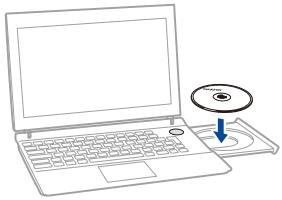
REMARQUE :
Si l'écran Brother ne s'affiche pas automatiquement, accédez à Ordinateur (Poste de travail). (Sous Windows® 8 : cliquez sur l'icône 📋 (Explorateur de fichiers) dans la barre des tâches, puis accédez à Ordinateur.)
Double-cliquez sur l'icône du CD-ROM et sur start.exe.

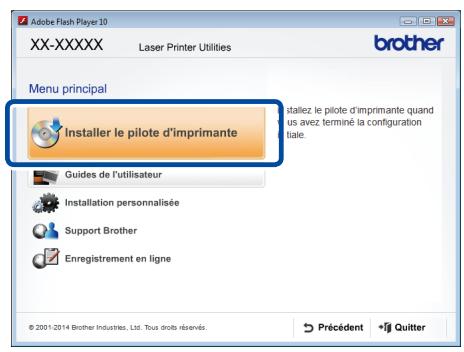

Suivez les instructions à l'écran jusqu'à ce que l'écran de Type de branchement s'affiche.


Type de branchement
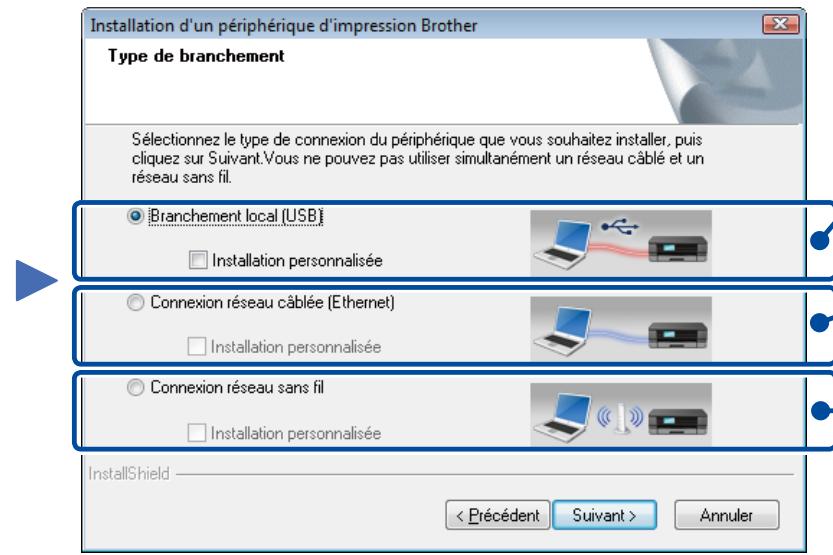
Connexion USB
Connexion au réseau filaire Connectez préalablement un câble réseau.
Connexion au réseau sans fil Il est recommandé d'utiliser provisoirement un câble USB lors de la configuration sans fil.

Suivez les instructions à l'écran pour poursuivre l'installation.

Terminer
REMARQUE :
En cas d'échec de la connexion, répétez cette opération.

Connexion au réseau sans fil
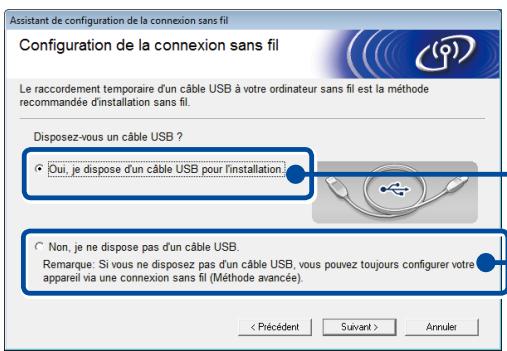
[Recommandé]
Sélectionnez cette option si vous utilisez provisoirement un câble USB le temps de la configuration sans fil.
Sélectionnez cette option si vous n'avez pas de câble USB.
![BROTHER HL-L2360DN - [Recommandé] - 1](/content/2025/01/74945/images/ca7c77653482ca800f39c92126b133915d375ecb1cc60d6e759155945823615e.jpg)
Suivez les instructions à l'écran pour poursuivre l'installation.
![BROTHER HL-L2360DN - [Recommandé] - 2](/content/2025/01/74945/images/ce3a6cb734fa4381ed8a5729c8cbd53d90bbe61182edadde005dffbac2d430e0.jpg)
Terminer
REMARQUE :
En cas d'échec de la connexion, répétez cette opération.
5B

Configuration sans le CD-ROM (Windows® sans lecteur de CD-ROM ou Macintosh)
Téléchargez l'ensemble des pilotes et des logiciels depuis le site Brother Solutions Center.
Après avoir téléchargé les pilotes et les logiciels, suivez les instructions à l'écran jusqu'à ce que l'écran Type de branchement apparaisse. Reportez-vous à 5A Configuration au moyen du CD-ROM (Windows®).
5C

WiFi
Configuration sans fil par pression d'un bouton pour appareils mobiles (modèles sans fil uniquement)
Si votre point d'accès/routeur réseau sans fil prend en charge la configuration sans fil automatique (par pression d'un bouton) (WPS/AOSS™), vous pouvez configurer l'appareil sans utiliser d'ordinateur.
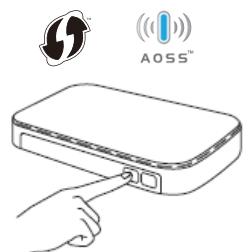
Appuyez sur le bouton WPS ou AOSS™ de votre point d'accès/routeur réseau sans fil.

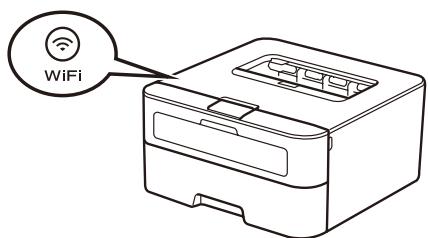
Appuyez sur le bouton WiFi de votre appareil.

La configuration sans fil est terminée.
REMARQUE :
Avant d'utiliser votre appareil avec votre appareil mobile, téléchargez « Brother iPrint&Scan ».
Impression au moyen d'un appareil mobile
Téléchargez l'application « Brother iPrint&Scan » pour commencer à utiliser votre appareil avec des appareils mobiles.

- Déballez l'appareil, puis vérifiez les composants
- REMARQUE :
- Câble USB
- Câble réseau
- Retirez les matériaux d'emballage de l'appareil et installez la cartouche de toner
- Chargez du papier dans le bac
- Connectez le cordon d'alimentation, puis mettez l'appareil sous tension
- Sélectionnez votre langue (pour certains modèles uniquement)
- Reliez l'appareil à votre ordinateur ou à votre appareil mobile
- Connexion USB
- Terminer
- Connexion au réseau sans fil
- [Recommandé]
- 5B
- Configuration sans le CD-ROM (Windows® sans lecteur de CD-ROM ou Macintosh)
- 5C
- WiFi
- Configuration sans fil par pression d'un bouton pour appareils mobiles (modèles sans fil uniquement)
- Impression au moyen d'un appareil mobile
Marque : BROTHER
Modèle : HL-L2360DN
Catégorie : Imprimante laser monochrome