
HL-L6250DW - Imprimante laser monochrome BROTHER - Notice d'utilisation et mode d'emploi gratuit
Retrouvez gratuitement la notice de l'appareil HL-L6250DW BROTHER au format PDF.


| Type de produit | Imprimante laser monochrome |
| Résolution d'impression | 1200 x 1200 dpi |
| Vitesse d'impression | Jusqu'à 50 pages par minute |
| Capacité du bac d'alimentation | 250 feuilles |
| Connectivité | USB 2.0, Ethernet, Wi-Fi |
| Compatibilité système d'exploitation | Windows, macOS, Linux |
| Dimensions approximatives | 368 x 392 x 265 mm |
| Poids | 10,5 kg |
| Consommation électrique | En fonctionnement : 650 W, En veille : 30 W |
| Niveau sonore | 54 dB (en fonctionnement) |
| Fonctions principales | Impression recto verso automatique, impression en réseau |
| Entretien et nettoyage | Nettoyage régulier du tambour et du rouleau de transfert recommandé |
| Pièces détachées et réparabilité | Tambours et toners remplaçables, pièces disponibles en ligne |
| Garantie | 1 an, extension possible |
| Informations générales | Idéale pour les bureaux avec un volume d'impression élevé |
FOIRE AUX QUESTIONS - HL-L6250DW BROTHER
Questions des utilisateurs sur HL-L6250DW BROTHER
0 question sur cet appareil. Repondez a celles que vous connaissez ou posez la votre.
Poser une nouvelle question sur cet appareil
Téléchargez la notice de votre Imprimante laser monochrome au format PDF gratuitement ! Retrouvez votre notice HL-L6250DW - BROTHER et reprennez votre appareil électronique en main. Sur cette page sont publiés tous les documents nécessaires à l'utilisation de votre appareil HL-L6250DW de la marque BROTHER.
MODE D'EMPLOI HL-L6250DW BROTHER
Guide de l'utilisateur en ligne
HL-L5000D
HL-L5100DN
HL-L5200DW
HL-L5200DWT
HL-L6200DW
HL-L6200DWT
HL-L6250DW
HL-L6300DW
HL-L6400DW
HL-L6400DWT
Table des matieres
Avant d'utiliser votre apparéil Brother 1
Modles applicable. 2
Définitions des remarques 3
Avis d'exclusion de garanties (Etats-Unis et Canada) 4
Marques de commerce 5
Remarque importante 6
Présentation de votre apparéil Brother 7
Avant d'utiliser votre apparéil 8
Vue avant et vue arrriere 9
Description du panneau de commande 11
Description de I'ecran tactile ACL 15
Utilisation de I'ecran tactile ACL 17
Acceder aux utilaitaires Brother (Windows®) 19
Désinstaller le logiciel Brother et les pilotes (Windows®) 21
Manipulation du papier 22
Charger du papier 23
Charger du papier et imprimer à l'aide du bac à papier 24
Charger du papier et imprimer à l'aide du bac multi-uses (bac MU) 31
Paramètres du papier 38
Modifier le format et le type de papier 39
Modification du paramètre de vérification du format de papier 40
Zone non imprimable 41
Support d'impression recommendé 42
Utilisation de papier spécial 43
Imprimer 44
Imprimer à partir de votre ordinateur (Windows®) 45
Imprimer un document (Windows®) 46
Imprimer plusieurs pages sur une seule feuille de papier (N dans 1) (Windows®) 48
Imprimer une affiche (Windows®). 49
Imprimer sur les deux faces du papier (Windows®) 50
Imprimer un livre (Windows®) 53
Impression sécurisée (Windows®) 55
Utiliser une macro depuis votre ordinateur (Windows®). 57
Utiliser un profil d'impression prdefini (Windows®) 58
Modifier les paramètres d'impression par défaut (Windows®) 61
Imprimer un document avec le pilote d'imprimante BR-Script3 (émulation de langage PostScript® 3™) (Windows®). 63
Surveiller I'etat de I'appareil depuis suaive ordinateur (Windows) 64
Paramètres d'impression (Windows®) 65
Imprimer à partir de votre ordinateur (Macintosh) 70
Imprimer un document (Macintosh) 71
Imprimer sur les deux faces du papier (Macintosh) 72
Imprimer plusieurs pages sur une seule feuille de papier (N dans 1) (Macintosh) 74
Accueil > Table des matières
Impression sécurisée (Macintosh) 75
Imprimer un document avec le pilote d'imprimante BR-Script3 (émulation de langage PostScript® 3TM) (Macintosh) 77
Surveiller l'etat de I'appareil depuis suaive ordinateur (Macintosh) 78
Options d'impression (Macintosh) 80
Imprimer les duplicates d'une page sur différents types de papier 86
Annuler une tâche d'impression 88
Impression test 89
Réseau 90
Pour commencer 91
Fonctions réseau de base prises en charge 92
Logiciel et utilisaires de gestion du réseau 93
En savoir plus sur le logiciel et les utilisaires de gestion du réseau 94
Méthodes supplémentaires de configuration de votre apparéil Brother pour un réseau sans fil 95
Avant de configurer votre apparéil Brother pour un réseau sans fil 96
Configurer notreappareil pourun reseau sans fil 97
Configurer votre apparemil pour un réseau sans fil à l'aide de la méthode par pression sur un bouton de Wi-Fi Protected Setup™ (WPS). 98
Configurer leur apparéil pour un réseau sans fil à l'aide de la méthode d'amorçage (NIP) de Wi-Fi Protected Setup™ (WPS). 100
Configurer notre appareil pour un reseau sans fil en mode ad hoc (pour IEEE 802.11b/g/n) ......... 104
Configurer vosreappereil pourun reseau sans fil à l'aide de I'Assistant de configuration du panneau de commande de I'appareil 110
Configurer your appeareil pour un reseau sans fil lorsque le SSID n'est pas diffusé 113
Configurer notreappareil pourun reseau sans fil d'entreprises 116
Utiliser Wi-Fi Direct 121
Fonctions reseau avances 135
Imprimer le rapport de configuration reseau 136
Imprimer le rapport WLAN 137
Configurer le protocole SNTP à l'aide de la Gestion à partir du Web 141
Informations techniques pour les utilisateurs avancés 143
Gigabit Ethernet (réseau cable uniquely) 144
Réinitialiser les paramètres réseau à leurs régles d'usine 146
Sécurité 147
Verrouiller les paramètres de l'appareil 148
A propos de l'utilisation du verrouillage des paramètres 149
Fonctions de sécurité du réseau 153
Avant d'utiliser les fonctions de sécurité du réseau 154
Verrouillage sécurité des fonctions 3.0 155
Utiliser I'authentication Active Directory 161
Utiliser l'authentication LDAP 165
Gérervoireappareil réseau en toutésecuritéà l'aide de SSL/TLS 169
Gérer voiture appareil réseau en toute sécurité à l'aide d'IPsec. 203
Envoyer un courriel en toute sécurité 223
Utiliser l'authentication IEEE 802.1x pour un réseau cable ou sans fil 228
Enregistrement du journal d'impression sur le réseau 233
Mobile/Web Connect 238
Accueil > Table des matières
Utiliser les services Web depuis l'appareil Brother 239
Imprimer avec Google Cloud PrintTM 240
Imprimer avec AirPrint 241
Impression avec MopriaTM 242
Imprimer à partir d'unurreuil mobile 243
Imprimer à l'aide de la fonction NFC (Communication en champ proche) 244
Dépannage 245
Messages d'erreur et d'entretien 246
Bourragespapier 255
Papier coincide dans le bac MU 256
Papier coincide dans le bac à papier 257
Le papier est coincé à l'arrière de l'appareil 259
Papier coincide à l'intérieur de l'appareil 261
Papier coincide dans le bac recto-verse 263
Papier coincide dans I'unité Boite aux lettres 265
Problèmes d'impression 266
Améliorer la qualité d'impression 269
Problèmes réseau 274
Messages d'erreur 275
Utiliser l'outil de réparation de connexion réseau (Windows®) 279
Ou puis-je trouver les parametes reseau de mon appeareil Brother? 281
Je ne parviens pas à terminer la configuration du réseau sans fil 282
Mon appeareil Brother ne peut pas imprimer sur le réseau 284
Je veux vérifier le bon fonctionnement de mes périhériques reseau 286
Autres problèmes 288
Consulter les informations sur l'appareil 290
Fonctions de réinitialisation 292
Réinitialisation du réseau 293
Rétabillisement des réglages d'usine 294
Remplacer les consommables 296
Remplacer la cartouche de toner 298
Remplacer l'unité de tambour 301
Réinitialiser le compteur du tambour 304
Nettoyer l'appareil 305
Nettoyer I'ecran tactile ACL 307
Nettoyer le fil corona 308
Nettoyer l'unité de tambour 309
Nettoyer les rouleaux de chargement de papier 316
Vérifier la durée de vie restante des pieces 318
Emballer et expédier votre apparéil 319
Emballer l'appareil et la cartouche de toner ensemble 320
Emballer l'appareil et la cartouche de toner séparément 322
Remplacer les pieces d'entretien périodique 325
Réglages de l'appareil 326
Modification des paramètres de l'appareil depuis le panneau de commande 327
Accueil > Table des matières
Parametres généraux 328
Tableaux des réglages et des fonctions 338
Modification des paramètres de l'appareil à partir de votre ordinateur 357
Modification des paramètres de l'appareil en utilisant l'application de gestion sur le Web 358
Annexe 363
364
Comment entrer du texte sur votre apparéil Brother 371
Consommables 373
Accessoires 375
Unité Boîte aux lettres 376
Glossaire 381
Accueil > Avant d'utiliser votre apparéil Brother
Avant d'utiliser votre apparéil Brother
- Modèles applicables
- Définitions des remarques
- Avis d'exclusion de garanties (États-Unis et Canada)
- Marques de commerce
- Remarque importante
Accueil > Avant d'utiliser votre apparéil Brother > Modèles applicables
Modèles applicables
Ce Guide de l'utilisateur s'applique aux modèles suivants :
Modèles à écran ACL à 1 ligne : HL-L5000D/HL-L5100DN/HL-L5200DW/HL-L5200DWT/HL-L6200DW/ HL-L6200DWT/HL-L6250DW
Modèles à écran tactile ACL de 1,8 pouce :HL-L6300DW/HL-L6400DW/HL-L6400DWT

Renseignements connexes
- Avant d'utiliser votre apparéil Brother
Définitions des remarques
Les symboles et conventions suivants sont utilisés dans ce guide de l'utilisateur :
| AVERTISSEMENT | AVERTISSEMENT signale une situation potentiellement dangereuse susceptible d'entrainer des blessures physiques graves, voire mortelles. |
| ATTENTION | ATTENTION indique une situation potentiellement dangereuse qui, si elle n'est pas évitée, peut provoquer des blessures mineures ou modérées. |
| IMPORTANT | IMPORTANT indique une situation potentiellement dangereuse qui, si elle n'est pas évitée, peut provoquer des dommages matériels ou une perte de fonctionnalité du produit. |
| REMARQUE | REMARQUE précise l'environnement d'exploitation, les conditions d'installation ou des conditions d'utilisation spéciales. |
| Les icônes de conseils offrent des trucs pratiques et des informations supplémentaires. | |
| Les icônes de danger électrique vous averissent d'un danger d'électrocution. | |
| Les icônes de danger d'incendie vous averissent d'un danger d'incendie. | |
| Les icônes de surface chaude vous averissent de ne pas toucher les composants chauds de l'appareil. | |
| Les icônes d'interdiction indiquent des actions à éviter à tout prix. | |
| Caractères gras | Les caractères gras identifient les boutons sur le panneau de commande de l'appareil ou sur l'écran de l'ordinateur. |
| Caractères italiques | Les caractères italiques mettent en valeur un point important ou signalent un sujeit connexe. |
| Courier New | La police Courier New sert à identifier les messages affichés à l'écran ACL de l'appareil. |

Rensseignements connexes
- Avant d'utiliser votre apparéil Brother
Accueil > Avant d'utiliser votre apparéil Brother > Avis d'exclusion de garanties (États-Unis et Canada)
Avis d'exclusion de garanties (États-Unis et Canada)
LE OU LES CONCÉDANT(S) DE LICENCES DE BROTHER ET LEURS DIRECTÉURS, REprésentANTS, EMPLOYÉS OU AGENTS (COLLECTIVEMENT NOMMÉS CONCÉDANTS DE LICENCES DE BROTHER) N'ASSURENT AUCUNE GARANTIE, EXPRESSE OU TACITE, Y COMPRIS, MAIS NON DE FAÇON LIMITATIVE, LES GARANTIES TACITES DE QUALITÉ MARCHANDE ET D'ADAPTATION À UN USAGE PARTICULIER, À L'EGARD DU LOGICIEL. LE OU LES CONCÉDANT(S) DE LICENCES DE BROTHER N'ASSURENT AUCUNE GARANTIE ET NE FONT AUCUNE DÉCLARATION À L'EGARD DE L'UTILISATION OU DES RÉSULTATS DÉCOULANT DE L'UTILISATION DU LOGICIEL EN CE QUI CONCERNE L'EXACTITUDE, LA PRECISION, LA FIABILITÉ, LA MISE À NÈVEAU OU TOUT AUTRE ASPECT DE CE DERNIER. LES RISQUES LIÉS AUX RÉSULTATS ET AUX PERFORMANCES DU LOGICIEL SONT INTÉGRALEMENT ASSUMÉS PAR VOUS. L'EXCLUSION DES GARANTIES TACITES N'EST PAS AUTORISÉE DANS CERTAINS ÉTATS DES ÉTATS-UNIS OU DANS CERTAINES PROVINCES DU CANADA. L'EXCLUSION CI-DESSUS POURRAIT NE PAS S'APPLIQUER À VOTRE CAS.
LE OU LES CONCÉDANT(S) DE LICENCES DE BROTHER NE PEUVENT EN AUCUN CAS ÉTRE TENUS RESPONSABLES DES DOMMAGES ACCESSOIRES, ACCIDENTELS OU INDIRECTS (Y COMPRIS LES DOMMAGES POUR LA PERTE DE BENÉFICES, LA PERTE D'EXPLOITATION, LA PERTE D'INFORMATIONS COMMERCIALES OU AUTRE) DÉCOULANT DE L'UTILISATION OU DE L'IMPOSSIBILITÉ D'UTILISER CE LOGICIEL MÉME SI LES CONCÉDANTS DE LICENCES DE BROTHER ONT ÉTÉ AVISÉS DE LA POSSIBILITÉ DE CES DOMMAGES. ÉTANT DONNÉ QUE CERTAINS ÉTATS DES ÉTATS-UNIS OU CERTAINES PROVINCES DU CANADA N'AUTORISENT PAS L'EXCLUSION OU LA LIMITATION DE RESPONSABILITÉ POUR LES DOMMAGES ACCESSOIRES OU ACCIDENTELS, LES LIMITATIONS CIDESSUS POURRAIENT NE PAS S'APPLIQUE R À VOTRE CAS. DANS TOUS LES CAS, LA RESPONSABILITÉ QUE LES CONCÉDANTS DE LICENCES DE BROTHER ONT ENVERS VOUS À L'EGARD DES DOMMAGES RÉELS, QUELLE QU'en SOIT L'ORIGINE ET QUELLE QUE SOIT LA FORME DE L'ACTION (CONTRAT, TORT (Y COMPRIS LA NÉGLIGENCE), ET LA RESPONSABILITÉ ASSOCIÉE AUX PRODUITS OU AUTRE), SERA LIMITÉE À 50 $.

Rensseignements connexes
- Avant d'utiliser votre apparéil Brother
Accueil > Avant d'utiliser votre apparéil Brother > Marques de commerce
Marques de commerce
BROTHER est une marque de commerce ou une marque déposée de Brother Industries, Ltd.
Microsoft, Windows, Windows Vista, Windows Server, Internet Explorer, Active Directory, OneNote, Windows phone et OneDrive sont des marques déposées ou des marques de commerce de Microsoft Corporation aux États-Unis et/ou dans d'autres pays.
Apple, Macintosh, Mac OS, Safari, iPad, iPhone, iPod touch et OS X sont des marques de commerce d'Apple Inc., déposées aux États-Unis et dans d'autres pays.
AirPrint est une marque de commerce d'Apple Inc.
PostScript et PostScript 3 sont des marques déposées ou des marques de commerce d'Adobe Systems Incorporated aux États-Unis et/ou dans d'autres pays.
Wi-Fi CERTIFIED, Wi-Fi, Wi-Fi Alliance, Wi-Fi Direct et Wi-Fi Protected Access sont des marques déposées de Wi-Fi Alliance®.
WPA, WPA2, Wi-Fi Protected Setup et le logo Wi-Fi Protected Setup sont des marques de commerce de Wi-Fi Alliance®.
Android, Google Cloud Print, Google Drive, Google Chrome et Google Play sont des marques de commerce de Google, Inc. L'utilisation de ces marques de commerce doit être autorisée par Google.
Mopria est une marque de commerce de Mopria Alliance, Inc.
Mozilla et Firefox sont des marques déposées de la Mozilla Foundation.
UNIX est une marque déposée de The Open Group aux États-Unis et dans d'autres pays.
Linux est la marque déposée de Linus Torvalds aux États-Unis et dans d'autres pays.
Intel est une marque de commerce d'Intel Corporation aux États-Unis et/ou dans d'autres pays.
Toutes les sociétés dont le logiciel est cité dans ce present guide disposent d'un accord de licence de logiciel spécifique à leurs programmes propriétaires.
L'ensemble des appellations commerciales et noms de produits des sociétés apparaissant sur les produits Brother, les documents s'y rapportant et tout autre support sont tous des marques de commerce ou des marques déposées de ces sociétés respectives.

Rensignements connexes
- Avant d'utiliser votre apparéil Brother
Remarque importante
- N'utilisez pas ce produit à l'extérieur du pays d'achat, puisqu'il pourrait violer les règlements de télécommunication sans fil et d'alimentation de ce pays.
- Tous les modèles ne sont pas offerts dans tous les pays.
- Windows® XP dans leprésent document représenté Windows® XP Professional, Windows® XP Professional x64 Edition et Windows® XP Home Edition.
- Windows Server® 2003 dans leprésent document représenté Windows Server® 2003, Windows Server® 2003 x64 Edition, Windows Server® 2003 R2 et Windows Server® 2003 R2 x64 Edition.
Windows Server® 2008 dans leprésent document représenté Windows Server® 2008 et Windows Server® 2008 R2. - Dans ce Guide de l'utilisateur, les messages de l'écran ACL du HL-L5100DN/HL-L5200DW/HL-L6250DW sont utilisés, sauf mention contraire.
- Dans ce Guide de l'utilisateur, les illustrations du HL-L6300DW/HL-L6400DW sont utilisées, sauf mention contraire.
- Sauf indication contraire, les écrans de ce manuel sont tirés de Windows® 7 et de OS X v10.9.x. Selon le système d'exploitation utilisé, leur aspect peut être différent sur votre ordinateur.
Le contenu du present guide et les caractéristiques de ce produit peuvent être modifiés sans préavis. - Les fonctions ne sont pas toutes disponibles dans les pays soumis aux restrictions applicables à l'exportation.

Renseignements connexes
- Avant d'utiliser votre apparéil Brother
Présentation de votre apparéil Brother
- Avant d'utiliser votre apparéil
- Vue avant et vue arrêté
Description du panneau de commande
Description de l'écran tactile ACL - Utilisation de l'écran tactile ACL
- Acceder aux utilisaires Brother (Windows®)
Accueil > Présentation de votre apparéil Brother > Avant d'utiliser votre apparéil
Avant d'utiliser votre appareil
Avant de tenter toute opération d'impression, confirmez les points suivants :
- Vérifiez si vous avez installé le pilote de l'imprimante.
Pour les utilisateurs de reseau cable ou de cable USB : assurez-vous que le cable d'interface est protégé physiquement.
Pare-feu (Windows®)
Si vous ordinateur est protégé par un pare-feu et qu'il vous est impossible d'imprimer sur le réseau, il peut être nécessaire de configurer les paramètres du pare-feu. Si vous utilisez le pare-feu Windows® et que vous avez installé le pilote de l'imprimante à partir du CD-ROM, les réglages de pare-feu requis ont déjà été définis. Si vous utilisez tout autre logiciel de pare-feu personnel, consultez le Guide de l'utilisateur de votre logiciel ou contactez le fabricant du logiciel.

Rensseignements connexes
- Présentation de votre apparéil Brother
Vue avant et vue arrêté
HL-L5000D/HL-L5100DN/HL-L5200DW/HL-L5200DWT/HL-L6200DW/HL-L6200DWT/ HL-L6250DW
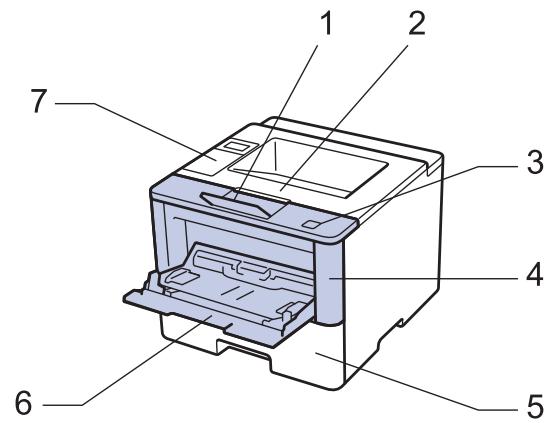
Vue avant
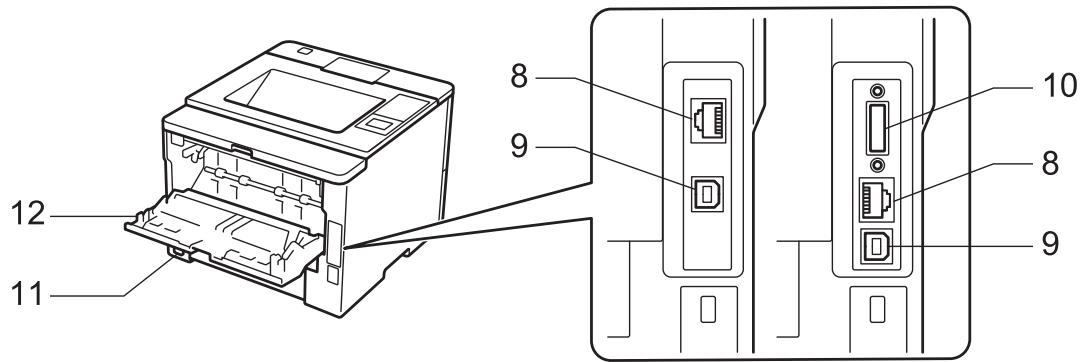
Vue arrrière
- Volet du support du bac de sortie face imprimée vers le bas (volet du support)
- Bac de sortie face imprimée vers le bas
- Bouton de dégagement du capot avant
- Capot avant
- Bac à papier
- Bac multi-uses (bac MU)
- Panneau de commande avec écran à cristaux liquides (ACL)
- (Pour les modèles en réseau cable)
Port 10BASE-T / 100BASE-TX / 1000BASE-T (modèle pris en charge uniquement)
- Port USB
- Port parallele (modèles pris en charge uniquement)
- Connecteur / cordon d'alimentation CA
- Capot arrête (bac de sortie face vers le haut)

L'appareil est équipé d'un cordon d'alimentation CA non amovible, selon le modele.
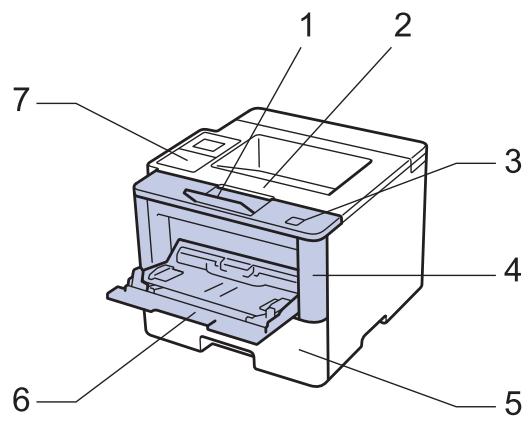
Vue avant
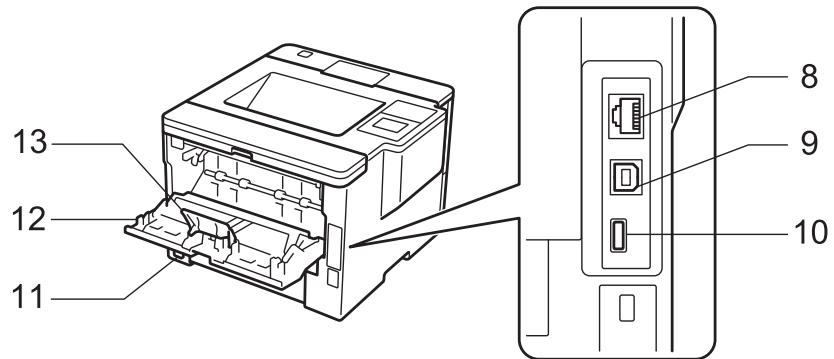
Vue arrrière
- Volet du support du bac de sortie face imprimée vers le bas (volet du support)
- Bac de sortie face imprimée vers le bas
- Bouton de dégagement du capot avant
- Capot avant
- Bac à papier
- Bac multi-uses (bac MU)
- Panneau tactile avec écran tactile ACL inclinable
- (Pour les modèles en réseau cable) Port 10BASE-T / 100BASE-TX / 1000BASE-T
- Port USB
- Port d'accessoire USB
- Connecteur / cordon d'alimentation CA
- Capot arrête (bac de sortie face vers le haut)
- Butée du papier

L'appareil est équipé d'un cordon d'alimentation CA non amovible, selon le modele.

Renseignements connexes
- Présentation de votre apparéil Brother
Description du panneau de commande
Le panneau de commande pourrait varier en fonction de votre modele.
HL-L5000D/HL-L5100DN/HL-L5200DW/HL-L5200DWT/HL-L6200DW/HL-L6200DWT/ HL-L6250DW
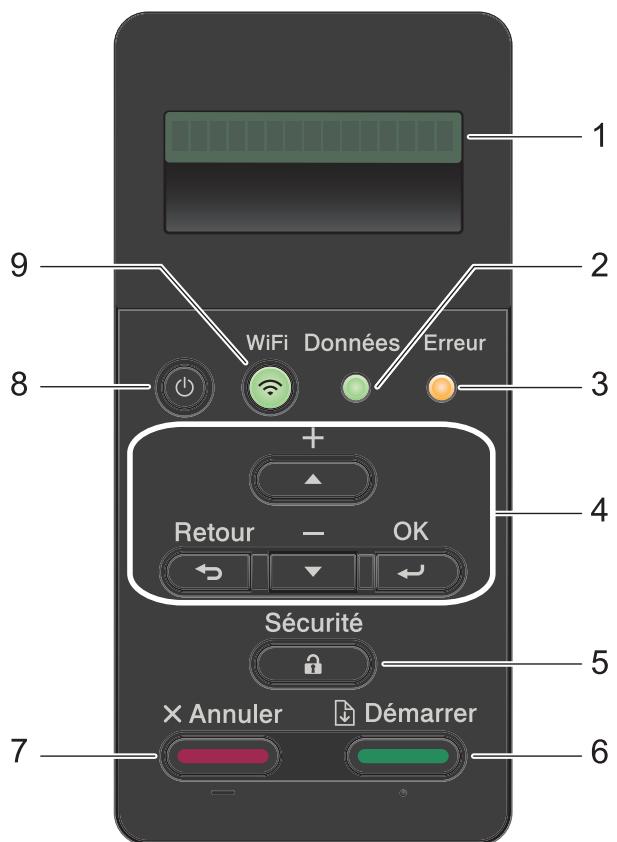
1. Écran à cristaux liquides (ACL)
Annoue: Affiche des messages pour vous aider à configurer et utiliser l'appareil.
Modèles en réseau sans fil
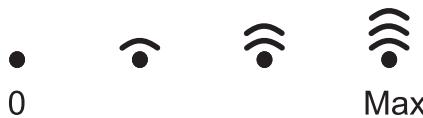
Un indicateur a quatre niveaux affiche la puissance du signal sans fil si vous utilisez une connexion sans fil.
2. Témoin DEL Données
Le témoin DEL Données clignote selon l'état de l'appareil.
Lorsque le témoin DEL Données s'allume, la mémoire de l'appareil contient des données. Lorsque le témoin DEL Données clignote, l'appareil reçoit ou traite des données.
3. Témoin DEL Erreur
Le témoin DEL Erreur clignote lorsque l'écran ACL affiche un message d'erreur ou d'état important.
4. Boutons de menu
OK
Appuyez pour enregistrer les paramétres de votre apparéil. ÀpRES la modification d'un paramètre, l' apparéil returne au niveau de menu précédent.
Retour
- Appuyez pour returner au niveau de menu précédent.
- Appuyez pour sélectionner le chiffre précédent lors de la saisie de numéroes.
ou (+ou -)
- Appuyez pour faire défilier les menus et les options.
- Appuyez pour entrer un chiffre ou pour augmenter ou réduire le chiffre. Maintenez enforcé ou pour faire défiler plus rapidement. Lorsque le chiffre souhaité s'affiche, appuyez sur OK.
5. Sécurité
Appuyez pour imprimer des tâches enregistrées en mémoire lorsque vous entrez votre mot de passer à quatre chiffres.
6. Demarrer
- Appuyez pour effacer certains messages d'erreur. Pour effacer toutes les autres erreurs, suivez les instructions affichées à l'écran ACL.
- Appuyez pour imprimer les données restantes dans la mémoire de l'appareil.
- Appuyez pour sélectionner l'option affichée. ÀpRES la modification d'un paramètre, l'appareil returne en mode Prêt.
7. Annuler
- Appuyez pour annuler le réglage actuel.
- Appuyez pour annuler une tâche d'impression programmée et l'effacer de la mémoire de l'appareil. Pour annuler plusieurs tâches d'impression, maintenez enforcé Annuler jusqu'à ce que l'écran ACL affiche [Annul les tâches].
8. Marche/Arrêt
- Allumez l'appareil en appuyant sur
- Éteignez l'appareil en maintainant © enforcé. L'écran ACL affiche [Fermer] pendant quelques secondes avant de s'éteindre.
9. Boutons de WiFi, réseau ou rapport
- Modèles non concus pour les réseaux :
Rapport
Appuyez sur le bouton Rapport pour imprimer la page des paramètres d'imprimante.
- Modèles en réseau cable :
Réseau
Appuyez sur le bouton Reseau pour configurer les paramétres de rseau cable.
- Modèles en réseau sans fil :
WiFi
Lancez le programme d'installation sans fil sur votre ordinateur et appuyez sur le bouton WiFi. Suivez les instructions à l'écran pour configurer une connexion sans fil entre l'appareil et votre réseau.
Lorsque le témoin WiFi s'allume, votre apparéil Brother est connecté à un point d'accès sans fil. Lorsque le témoin WiFi clignote, la connexion sans fil est interrompue ou votre apparéil est en cours de connexion à un point d'accès sans fil.
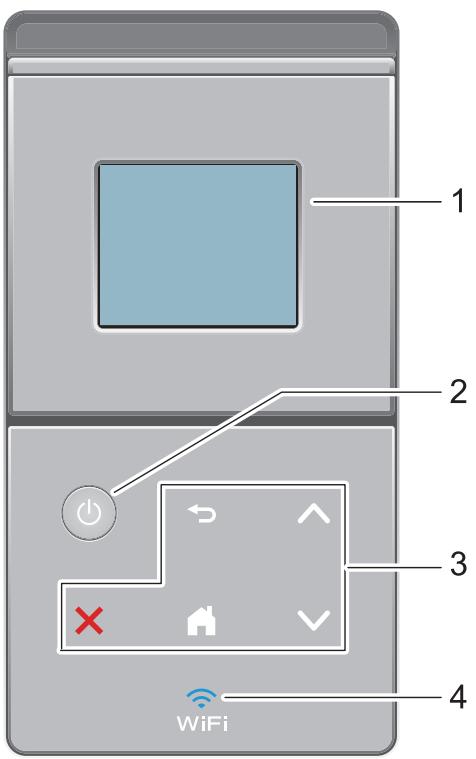
1. Écran tactile à cristaux liquides (ACL)
Accedez aux menus et options en appuyant sur les éléments souhaités sur l'écran tactile.
2. Marche/Arrêt
- Allumez l'appareil en appuyant sur
- Éteignez l'appareil en maintainant © enforcé. L'écran ACL affiche [Fermer] pendant quelques secondes avant de s'éteindre.
3. Panneau tactile

(Retour)
Appuyez pour returner au menu précédent.

(Accueil)
- Appuyez pour returner à l'écran d'accueil.
- Pendant que l'appareil est en mode veille, l'icône Page d'accueil clignote.

(Annuler)
- Appuyez pour annuler une opération (disponible lorsque cette touche est allumée).
- Appuyez pour annuler une tâche d'impression programme et l'effacer de la mémoire de l'appareil. Pour annuler plusieurs tâches d'impression, maintenez enforcé × jusqu'à ce que l'écran ACL affiche [Annul toutes tâches].

ou

Appuyez pour afficher la page précédente ou la page suivante.
4. (WiFi)
(Pour le mode Infrastructure)
Lorsque le témoin WiFi s'allume, votre apparéil Brother est connecté à un point d'accès sans fil. Lorsque le témoin WiFi clignote, la connexion sans fil est interrompue ou votre apparéil est en cours de connexion à un point d'accès sans fil.
(Pour le mode ad hoc)
Le témoin DEL WiFi est toujours étant.

Rensseignements connexes
- Présentation de votre apparéil Brother
Description de l'écran tactile ACL
Modèles associés : HL-L6300DW/HL-L6400DW/HL-L6400DWT
L'écran d'accueil vous permet d'accéder à la configuration Wi-Fi, au niveau de toner, aux paramètres et à l'écran des fonctions.
L'écran de page d'accueil affiche l'état de l'appareil lorsqu'il est inactif. Cét écran est également nommé écran du mode Prét. Lorsqu'il s'affiche, cet écran indique que vous appareil est prét pour la commande suivante.
Si l'authentication Active Directory® ou l'authentication LDAP est activée, le panneau de commande de l'appareil sera verrouillé.
Les fonctions disponibles varient selon votre modele.
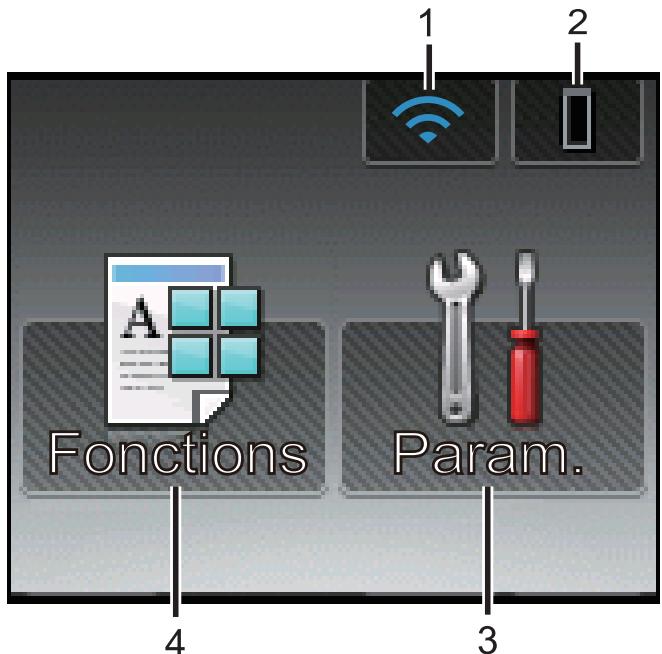
1. (État du réseau sans fil)
Si you utilisez une connexion sans fil, un indicateur a quatre niveaux sur l'écran d'accueil affiche l'intensité actuelle du signal sans fil.

0


Max
Si you voyez s'afficher WiFi en haut de I'ecran, appuyez dessus pour configurer les parametes sans fil.
2. (Toner)
Affiche la durée de vie restante du toner. Appuyez pour acceder au menu [Toner].
3. [Param.]
Appuyez pour acceder au menu [Param.].
Utilisez le menu Paramétres pour acceder à tous les paramétres de votre apparéil Brother.
Si le verrouillage des paramètres est activé, une icône de verrouillage s'affiche à l'écran ACL. Vous ne ne devez déverrouiller l'appareil pour modifier les paramètres.
4. [Fonctions]
Appuyez pour acceder à l'écran des fonctions.
![BROTHER HL-L6250DW - [Fonctions] - 1](/content/2024/11/223327/images/36c413f7d8f1a4b5c5197604f39498f30b27c0eedb75da06c8912e8b67794cc9.jpg)
[Sécur]
Appuyez pour acceder à l'option d'impression sécurisée.
![BROTHER HL-L6250DW - [Fonctions] - 2](/content/2024/11/223327/images/dfe5bd7cd0721f47e4d2b8c22ce7305a8bc09d89ae1113f887b64a56d9a4dc73.jpg)
[Web]
Appuyez pour connecter l'appareil Brother à un service Internet. Pour plus d'information >> Guide « Web Connect » Accédez à la page Manuels de votre modèle dans le Brother Solutions Center à l'adresse support.brother.com pour télécharger le guide.
![BROTHER HL-L6250DW - [Web] - 1](/content/2024/11/223327/images/e374c383caf1844a3535f525b8cb9d58b1061897a4b0c7b70eb2ab7513edd5b8.jpg)
Icône d'avertissement
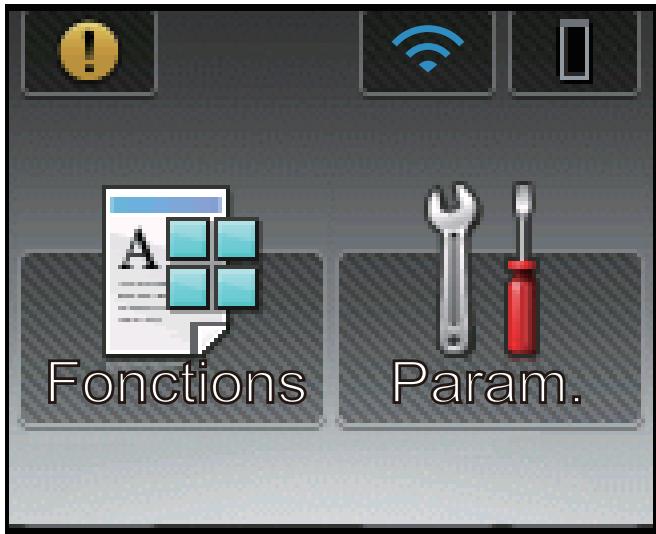
L'icône d'avertissement s'affiche en présence d'un message d'erreur ou d'entretien; appuyez sur pour le consulter, puis appuyez sur pour returner en mode Prêt.

Rensseignements connexes
- Présentation de votre apparéil Brother
Utilisation de l'écran tactile ACL
Modèles associés : HL-L6300DW/HL-L6400DW/HL-L6400DWT
Appuyez votre doigt sur l'écran ACL pour l'utiliser. Pour afficher et acceder à toutes les options, appuyez sur ▲ ou ∇ sur le panneau tactile pour les faire défilér.
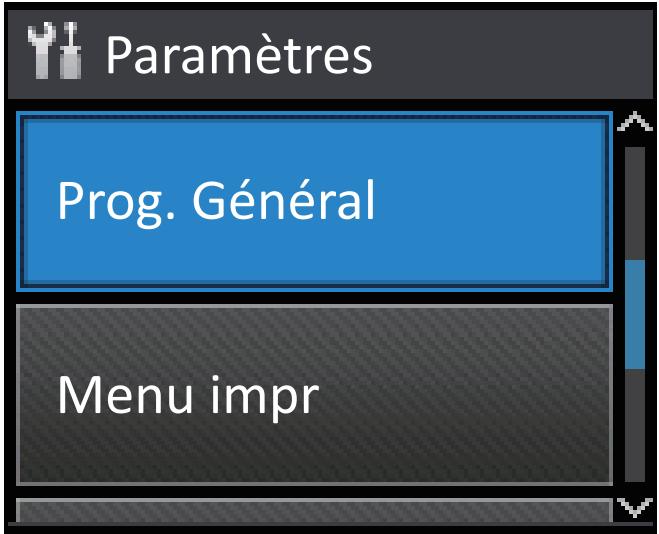
Les étapes suivantes expliquent comment modifier le paramètre de l'appareil. Dans cet exemple, le paramètre de rétroéclairage ACL passé de [Clair] à [Moyen].
IMPORTANT
N'appuyez PAS sur l'écran ACL avec un objet pointu tel qu'un stylo ou un stylet. Vous risquez d'endommager l'appareil.
REMARQUE
Ne touchez PAS l'écran ACL immédiatement après avoir branché le cordon d'alimentation ou mis l'appareil sous tension. Ceci pourrait provoquer une erreur.
- Appuyez sur [Paramètres].
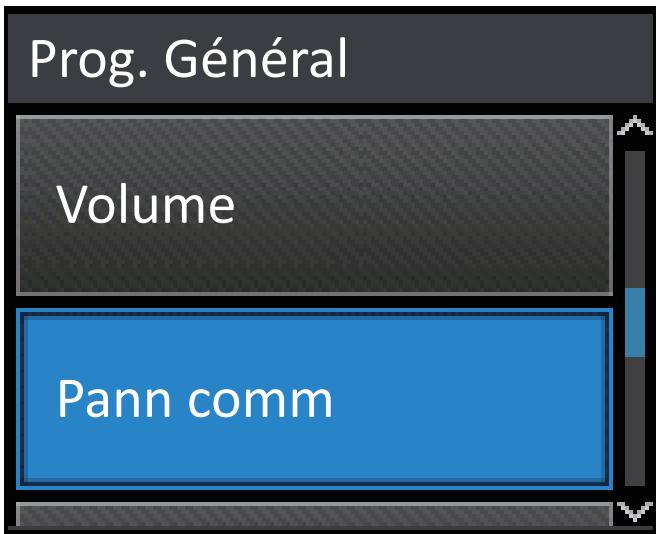
- Appuyez sur ou pour afficher l'option [Prog. Général], puis appuyez sur [Prog. Général].
- Appuyez sur ou pour afficher l'option [Pann comm], puis appuyez sur [Pann comm].
- Appuyez sur [Paramètres ACL].
Pann comm
Paramètres ACL
- Appuyez sur [Pann. lumineux].
Paramètres ACL
Pann. lumineux
Clair
Min. Philippine
Désactivement
- Appuyez sur ou pour afficher l'option [Moyen], puis appuyez sur [Moyen].
Pann. lumineux
Clair
Moyen
- Appuyez sur

Rensignements connexes
- Présentation de votre apparéil Brother
Accueil > Présentation de votre apparéil Brother > Accéder aux utilisaires Brother (Windows®)
Acceder aux utilaitaires Brother (Windows®)
Brother Utilities est un programme de lancement d'applications qui permet d'acceder facilement à toutes les applications Brother installées sur votre ordinateur.
-
Effectuez l'une des opérations suivantes :
-
(Windows® XP, Windows Vista®, Windows® 7, Windows Server® 2003, Windows Server® 2008 et Windows Server® 2008 R2)
Cliquez sur (Démarrer) > Tous les programmes > Brother > Brother Utilities.
- (Windows® 8 et Windows Server® 2012)
Touchez ou cliquez sur (Brother Utilities) dans I'ecran Accueil ou sur le bureau.
- (Windows® 8.1 et Windows Server® 2012 R2)
Déplacez votre souris vers le coin inférieur gauche de l'écran Accueil et cliquez sur (si vous utilisez un apparéil tactile, faites glisser vers le haut à partir du bas de l'écran Accueil pour afficher l'écran Applications).
Lorsque l'écran Applications s'affiche, touchez ou cliquez sur (Brother Utilities).
- Sélectionnez votre(APpeuil (ou XXXX est le nom de leur modèle).
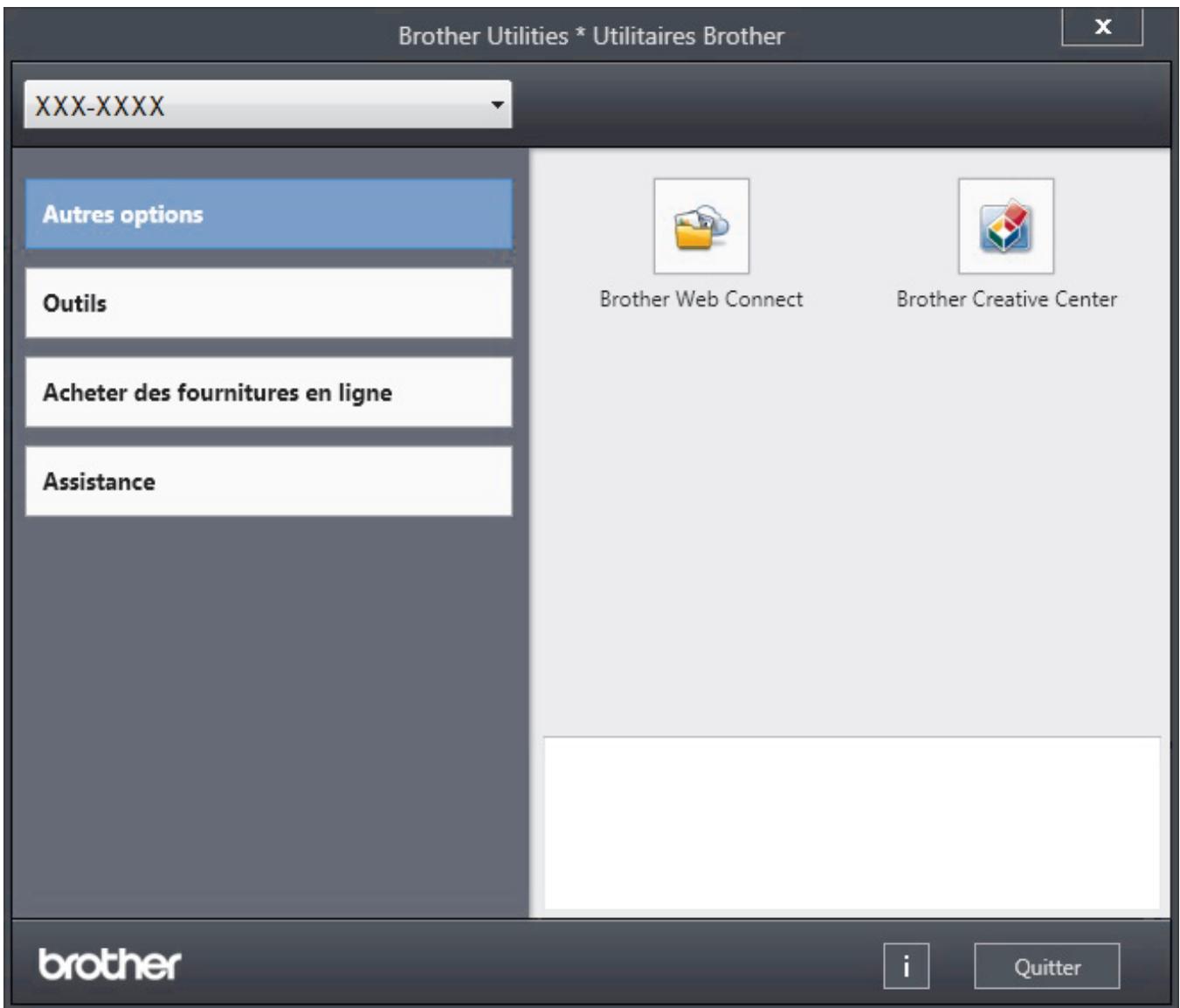
- Choisissez l'opération que vous souhaitez utiliser.

Rensignements connexes
- Présentation de votre apparéil Brother
- Désinstaller le logiciel Brother et les pilotes (Windows®)
Accueil > Présentation de votre apparéil Brother > Accéder aux utilisaires Brother (Windows®) > Désinstaller le logiciel Brother et les pilotes (Windows®)
Déinstaller le logiciel Brother et les pilotes (Windows®)
-
Effectuez l'une des opérations suivantes :
-
(Windows® XP, Windows Vista®, Windows® 7, Windows Server® 2003, Windows Server® 2008 et Windows Server® 2008 R2)
Cliquez sur (Démarrer) > Tous les programmes > Brother > Brother Utilities.
- (Windows® 8 et Windows Server® 2012)
Appuyez ou cliquez sur (Brother Utilities) dans l'écran Accueil ou sur le bureau.
- (Windows® 8.1 et Windows Server® 2012 R2)
Déplacez votre souris vers le coin inférieur gauche de l'écran Accueil et cliquez sur (si vous utilisez un apparéil tactile, faites glisser vers le haut à partir du bas de l'écran Accueil pour afficher l'écran Applications).
Si I'écran Applications s'affiche, appuyez ou cliquez sur (Brother Utilities).
- Cliquez sur la liste déroulante puis sélectionnez votre nom de modèle (s'il n'a pas déjà été sélectionné). Cliquez sur Outils dans la barre de navigation de gauche, puis cliquez sur Désinstaller. Suivez les instructions de la boîte de dialogue pour désinstaller les logiciels et les pilotes.

Rensseignements connexes
- Acceder aux utilisaires Brother (Windows®)
Manipulation du papier
- Charger du papier
Paramètres du papier
Zone non imprimable - Support d'impression recommendé
Utilisation de papier spécial
Accueil > Manipulation du papier > Charger du papier
Charger du papier
- Charger du papier et imprimer à l'aide du bac à papier
- Charger du papier et imprimer à l'aide du bac multi-uses (bac MU)
Accueil > Manipulation du papier > Charger du papier > Charger du papier et imprimer à l'aide du bac à papier
Charger du papier et imprimer à l'aide du bac à papier
- Charger du papier et imprimer sur du papier ordinaire, du papier à en-tête, du papier de couleur, du papier fin et du papier recyclé à l'aide du bac à papier
- Charger et imprimer sur du papier épais en utilisant le bac à papier
- Problèmes d'impression
- Messages d'erreur et d'entretien
Accueil > Manipulation du papier > Charger du papier > Charger du papier et imprimer à l'aide du bac à papier > Charger du papier et imprimer sur du papier ordinaire, du papier à en-tête, du papier de couleur, du papier fin et du papier recyclé à l'aide du bac à papier
Charger du papier et imprimer sur du papier ordinaire, du papier à entête, du papier de couleur, du papier fin et du papier recyclé à l'aide du bac à papier
- Si le paramètre de vérification du format est régé à Activé et que vous retirez le bac à papier de l'appareil, l'écran ACL affiche un message vous demandant si vous souhaitez modifier le format et le type de papier. Modifiez les paramètres de format et de type de papier si nécessaire, en suivant les instructions qui s'affichent à l'écran ACL.
-
Lorsque vous chargez du papier de format et de type différents dans le bac, vous doivent modifier les paramètres de format de papier et type de papier sur l'appareil ou votre ordinateur.
-
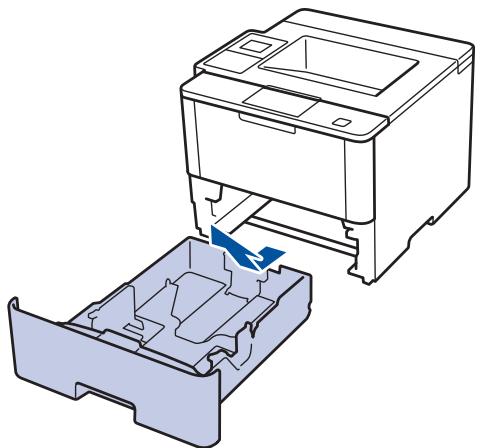
Retirez complètement le bac à papier de l'appareil.
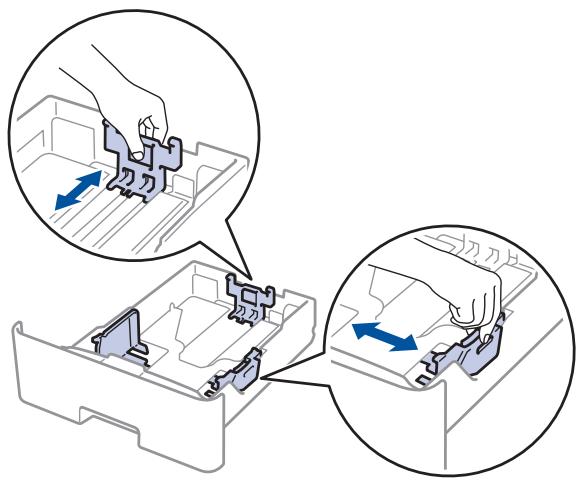
- Appuyez sur les guides-papier et faites-les coulisser pour les ajuster au format du papier. Appuyez sur les leviers de déverrouillage verts pour faire coulisser les guides-papier.

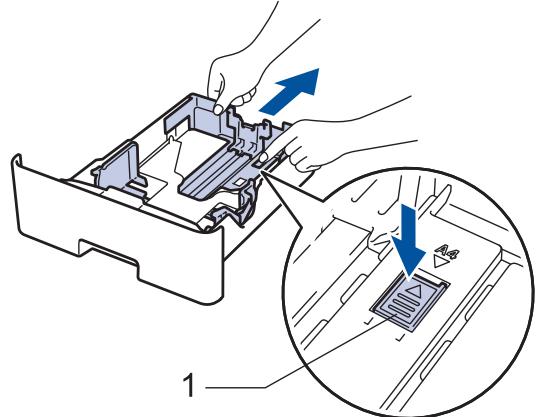
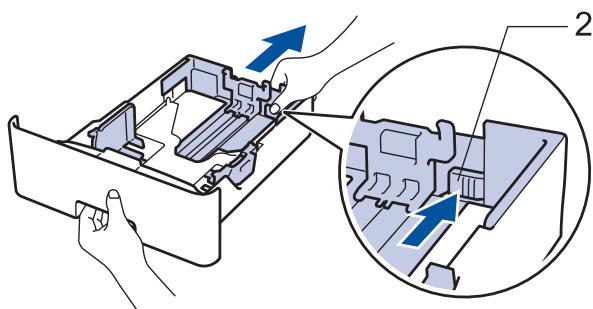
Pour le papier de format L'égal ou Folio, appuyez sur le bouton de déverrouillage (1) dans le bas du bac à papier ou sur le levier de déverrouillage (2) à l'arrête du bac, puis tirez sur la partie arrêté du bac à papier. (Les formats de papier L'égal et Folio ne sont pas disponibles dans certaines régions.)
Pour les bacs avec bouton de déverrouillage :
Pour les bacs avec levier de déverrouillage :
- Ventilez bien la pile de papier.
- Chargez du papier dans le bac à papier avec la surface d'impression vers le bas.
Lorsque you utilisez du papier d'en-tete ou pre-imprimé, chargez le papier dans le bon sens, comme sur les illustrations.
Orientation du papier pour le papier d'en-tête et pré-imprimé
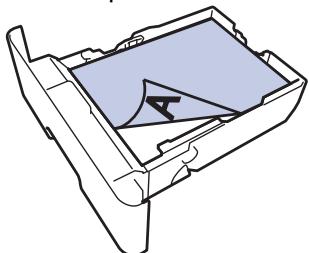
Pour l'impression recto
- face vers le bas
- bord supérieur vers le devant du bac à papier
Pour l'impression recto-verso automatique (reliure à bord long)
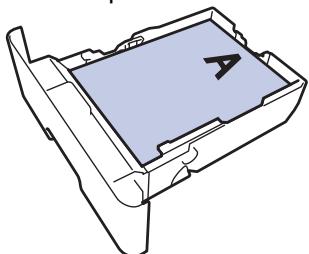
- face vers le haut
- bord inférieur vers le devant du bac à papier

- NE chargez PAS simultanément différents formats et types de papier dans le bac à papier. Cela pourrait cause un bourrage papier ou des problèmes d'alimentation.
Lorsque you utilisez du papier d'en-tete ou pre-imprimé pour l'impression recto-verse, modifiez le parametre de l'appareil en procedant comme suit :
- (HL-L5000D/HL-L5100DN/HL-L5200DW/HL-L5200DWT/HL-L6200DW/HL-L6200DWT/HL-L6250DW)
  Appuyez sur [Bac papier] > [Recto-verso] > [Une seule image] > [Aliment rec- ver].
- (HL-L6300DW/HL-L6400DW/HL-L6400DWT)
  Appuyez sur [Param.] > [Bac papier] > [Recto-verso] > [Une seule image] > [Aliment rec- ver].
- Assurez-vous que le papier est sous le repère de papier maximum ( ).
Le replissage excessif du bac à papier cause des bourrages papier.
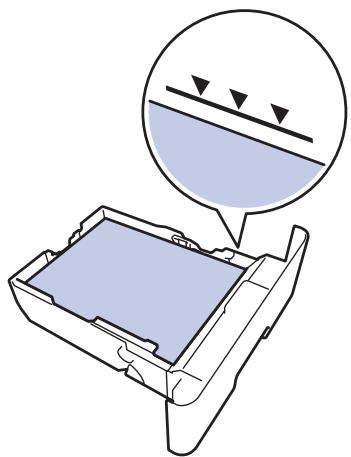
- Poussez lentement le bac à papier complètement dans l'appareil.
- Soulevez le volet du support pour empêcher le papier de glisser du bac de sortie.
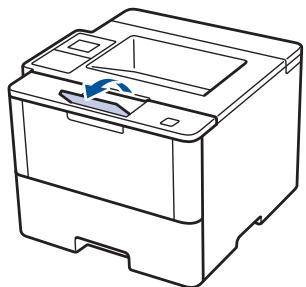
- Envoyez votre tâché d'impression vers l'appareil.

Modifiez vos préférences d'impression dans la boîte de dialogue Imprimer avant d'envoyer la tâche d'impression à partir de votre ordinateur.

Rensseignements connexes
- Charger du papier et imprimer à l'aide du bac à papier
Accueil > Manipulation du papier > Charger du papier > Charger du papier et imprimer à l'aide du bac à papier > Charger et imprimer sur du papier écais en utilisant le bac à papier
Charger et imprimer sur du papier épais en utilisant le bac à papier
-
Si le paramètre de vérification du format est régé à Activé et que vous retirez le bac à papier de l'appareil, l'écran ACL affiche un message vous demandant si vous souhaitez modifier le format et le type de papier. Modifiez les paramètres de format et de type de papier si nécessaire, en suivant les instructions qui s'affichent à l'écran ACL.
Lorsque you chargez du papier de format et de type differents dans le bac, you nece modifier les parametes de format de papier et type de papier sur l'appareil ou voire ordinateur. -
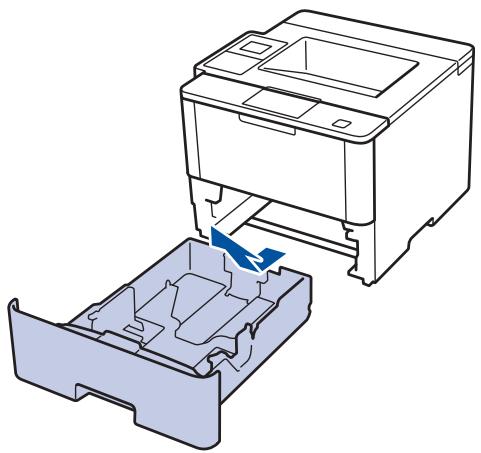
Retirez complètement le bac à papier de l'appareil.
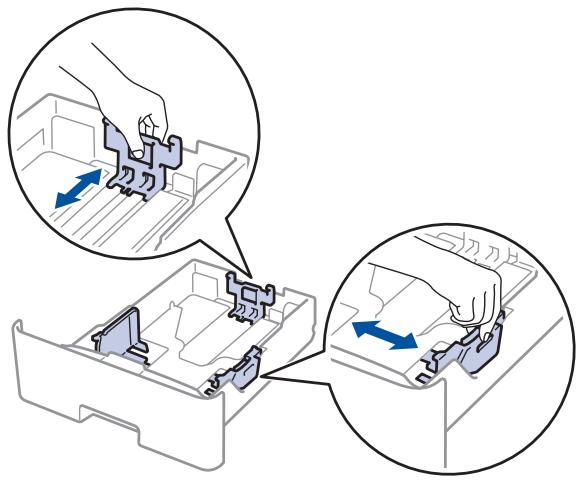
- Appuyez sur les guides-papier et faites-les coulisser pour les ajuster au format du papier.
Appuyez sur les leviers de déverrouillage verts pour faire coulisser les guides-papier.

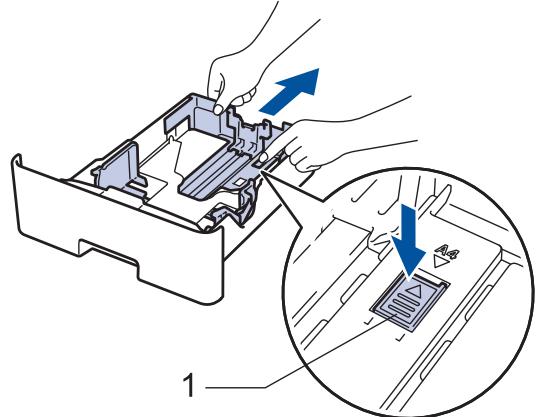
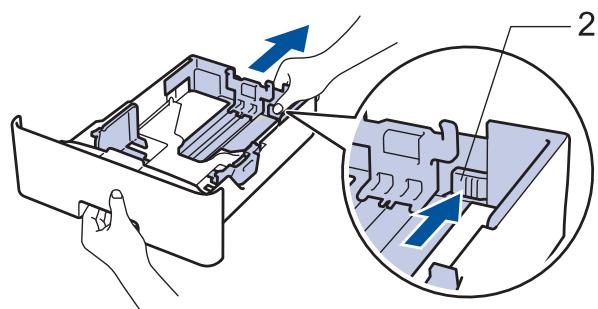
Pour le papier de format L'égal ou Folio, appuyez sur le bouton de déverrouillage (1) dans le bas du bac à papier ou sur le levier de déverrouillage (2) à l'arrête du bac, puis tirez sur la partie arrêté du bac à papier. (Les formats de papier L'égal et Folio ne sont pas disponibles dans certaines régions.)
Pour les bacs avec bouton de déverrouillage :
Pour les bacs avec levier de déverrouillage :
- Ventilez bien la pile de papier.
- Chargez du papier dans le bac à papier avec la surface d'impression vers le bas.

NE chargez PAS simultanément différents formats et types de papier dans le bac à papier. Cela pourrait cause un bourrage papier ou des problèmes d'alimentation.
- Assurez-vous que le papier est sous le repère de papier maximum ( ). Le replissage excessif du bac à papier cause des bourrages papier.
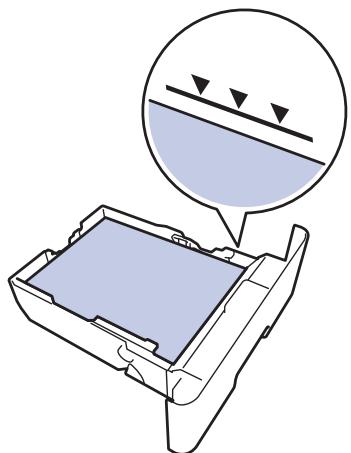
- Poussez lentement le bac à papier complètement dans l'appareil.
- Ouvrez le capot arrête de l'appareil (le bac de sortie face vers le haut).
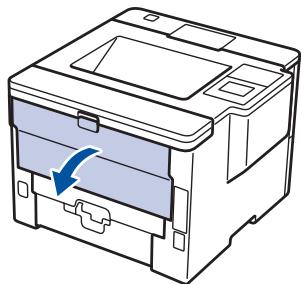
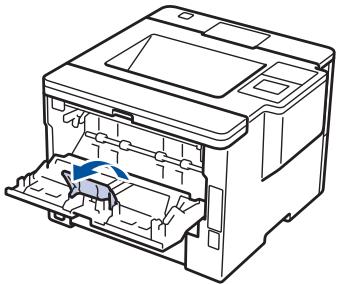
- Ouvrez la butée du papier(Seulement disponible pour certains modèles).
- Envoyez votre tâche d'impression vers l'appareil.

Modifiez vos préférences d'impression dans la boîte de dialogue Imprimer avant d'envoyer la tâche d'impression à partir de votre ordinateur.
- Fermez la butée du papier.
- Fermez le capot arrête (le bac de sortie face vers le haut) jusqu'à ce qu'il se verrouille en position fermée.

Rensseignements connexes
- Charger du papier et imprimer à l'aide du bac à papier
Accueil > Manipulation du papier > Charger du papier > Charger du papier et imprimer à l'aide du bac multi-uses (bac MU)
Charger du papier et imprimer à l'aide du bac multi-uses (bac MU)
Vous pouvez charger jusqu'à dix enveloppès, du papier d'en-tête, du papier couleur, du papier fin ou épais, du papier recyclé, du papier de qualité supérieure, des étiquettes ou jusqu'à 50 feuilles de papier ordinaire dans le bac MU.
- Charger et imprimer sur du papier ordinaire, papier d'en-tête, papier coloré, papier fin, papier recyclé et papier de qualité supérieur dans le bac MU
- Charger et imprimer sur du papier épais et des étiquettes en utilisant le bac MU
- Charger et imprimer sur des enveloppées en utilisant le bac MU
- Problèmes d'impression
- Messages d'erreur et d'entretien
Accueil > Manipulation du papier > Charger du papier > Charger du papier et imprimer à l'aide du bac multi-uses (bac MU) > Charger et imprimer sur du papier ordinaire, papier d'en-tête, papier coloré, papier fin, papier recyclé et papier de qualité supérieure dans le bac MU
Charger et imprimer sur du papier ordinaire, papier d'en-tête, papier coloré, papier fin, papier recyclé et papier de qualité supérieure dans le bac MU
Lorsque you chargez du papier de format et de type differents dans le bac, you nece modifier les parametes de format de papier et type de papier sur l'appareil ou voire ordinateur.
- Soulevez le volet du support pour empêcher le papier de glisser du bac de sortie face imprimée vers le bas.
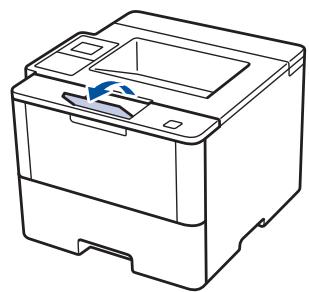
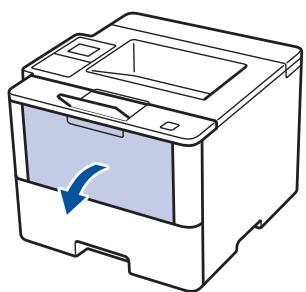
- Ouvrez le bac MU et abaissez-le doucement.
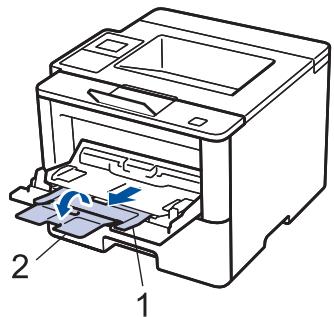
- Tirez pour faire sortir le support du bac MU (1) et dépliez le volet (2).
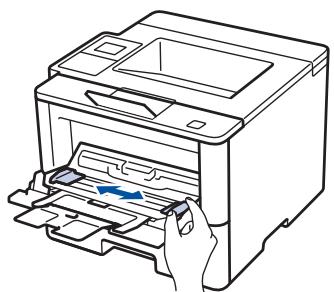
- Faites coulisser les guides-papier du bac MU afin de les ajuster à la largeur du papier que vous utilisez. Si le guide-papier du côte croit est muni d'un levier, appuyez sur celui-ci et faites coulisser le guide-papier.
- Chargez le papier avec la surface d'impression vers le haut dans le bac MU. Lorsque vous utilisez du papier d'en-tête ou pré-imprimé, chargez le papier dans le bon sens, comme sur les illustrations.
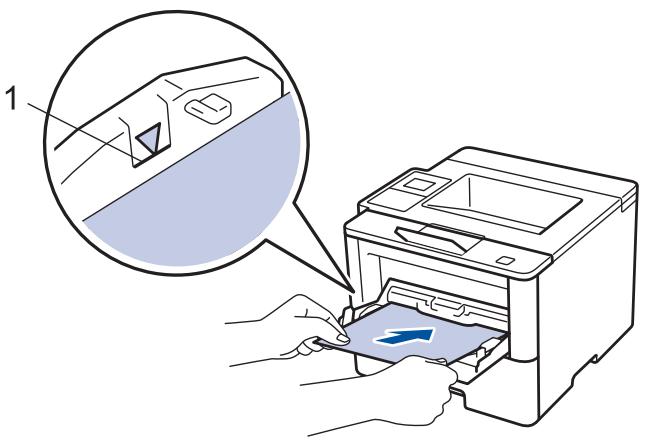

Assurez-vous que le papier est sous le repère de papier maximum (1).
Orientation du papier pour le papier d'en-tête et pré-imprimé
Pour l'impression recto
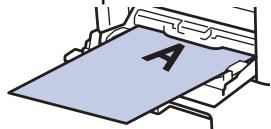
- face vers le haut
- bord supérieur en premier
Pour l'impression recto-verso automatique (reliure à bord long)
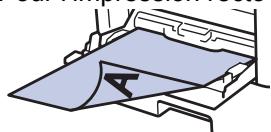
- face vers le bas
- bord inférieur en premier

Lorsque vous utilisez du papier d'en-tête ou pré-imprimé pour l'impression recto-verse, modifiez le paramètre de l'appareil en procédant comme suit :
- (HL-L5000D/HL-L5100DN/HL-L5200DW/HL-L5200DWT/HL-L6200DW/HL-L6200DWT/HL-L6250DW) Appuyez sur [Bac papier] > [Recto-verse] > [Une seule image] > [Aliment rec-ver].
-
(HL-L6300DW/HL-L6400DW/HL-L6400DWT) Appuyez sur [Param.] > [Bac papier] > [Recto-verso] > [Une seule image] > [Aliment rec-ver].
-
Envoyez votre tâche d'impression vers l'appareil.

Modifiez vos préférences d'impression dans la boîte de dialogue Imprimer avant d'envoyer la tâche d'impression à partir de votre ordinateur.

Rensignements connexes
- Charger du papier et imprimer à l'aide du bac multi-usages (bac MU)
Accueil > Manipulation du papier > Charger du papier > Charger du papier et imprimer à l'aide du bac multi-uses (bac MU) > Charger et imprimer sur du papier écais et des étiquettes en utilisant le bac MU
Charger et imprimer sur du papier épais et des étiquettes en utilisant le bac MU
Lorsque le capot arrrière (bac de sortie face vers le haut) est abaisse, l'appareil utilise un chemin du papier droit entre le bac MU et l'arriere de l'appareil. Utilisez cette méthode de chargement et de sortie du papier lorsque vous souhaitez imprimer sur du papier écais ou des étiquettes.
Lorsque you chargez du papier de format et de type differents dans le bac, you nece modier les parametes de format de papier et type de papier sur l'appareil ou voire ordinateur.
- Ouvrez le capot arrête de l'appareil (le bac de sortie face vers le haut).
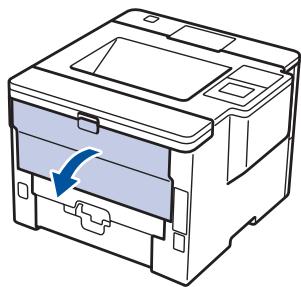
- Ouvrez la butée du papier(Seulement disponible pour certains modèles).

- À l'avant de l'appareil, ouvre le bac MU et abaissez-le doucement.
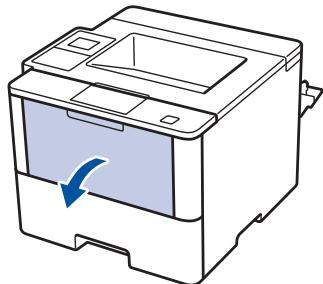
- Tirez pour faire sortir le support du bac MU (1) et dépliez le volet (2).
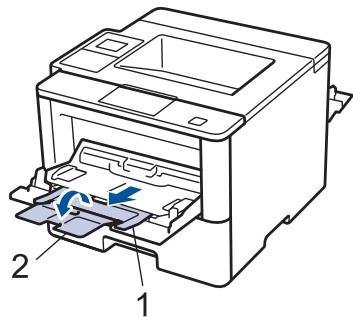
- Faites coulisser les guides-papier du bac MU afin de les ajuster à la largeur du papier que vous utilisez. Si le guide-papier du cote croit est muni d'un levier, appuyez sur celui-ci et faites coulisser le guide-papier.
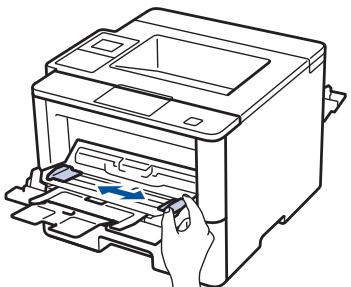
- Chargez du papier ou des étiquettes dans le bac MU.
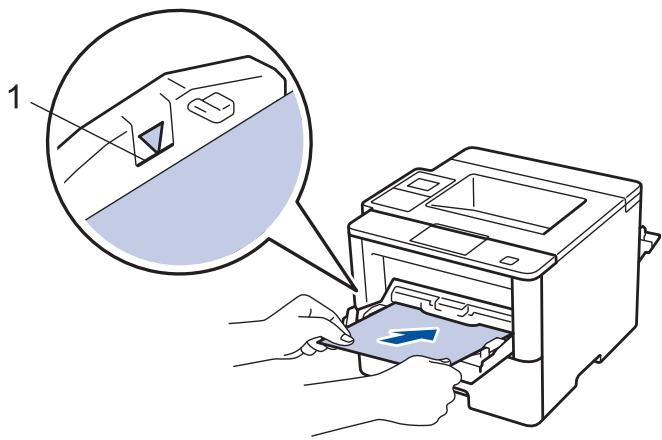

Assurez-vous que le papier est sous le repère de papier maximum (1).
Chargez le papier dans le bac MU avec la surface d'impression vers le haut.
- Envoyez votre tâché d'impression vers l'appareil.

Modifiez vos préférences d'impression dans l'écran Imprimer avant d'envoyer la tâche d'impression à partir de votre ordinateur.
- Fermez la bute du papier.
- Fermez le capot arrête (le bac de sortie face vers le haut) jusqu'à ce qu'il se verrouille en position fermée.

Rensseignements connexes
- Charger du papier et imprimer à l'aide du bac multi-usages (bac MU)
Accueil > Manipulation du papier > Charger du papier > Charger du papier et imprimer à l'aide du bac multi-uses (bac MU) > Charger et imprimer sur des enveloppes en utilisant le bac MU
Charger et imprimer sur des enveloppes en utilisant le bac MU
Vous pouvez charger jusqu'à dix enveloppes dans le bac MU.
Avant le chargement, appuyez sur les coins et les cots des enveloppes pour les aplatir le plus possible.
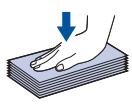
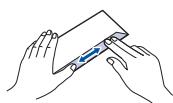
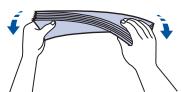
Lorsque you chargez du papier de format et de type differents dans le bac, you've modier les parametes de format de papier et type de papier sur l'appareil ou voire ordinateur.
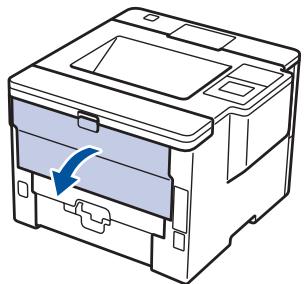
- Ouvrez le capot arrête de l'appareil (le bac de sortie face vers le haut).
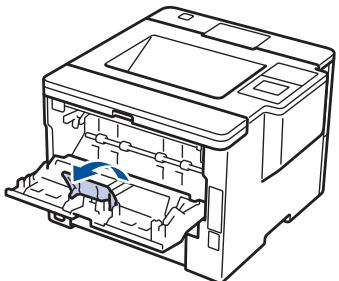
- Ouvrez la butée du papier(Seulement disponible pour certains modèles).
- À l'avant de l'appareil, ouvre le bac MU et abaissez-le doucement.
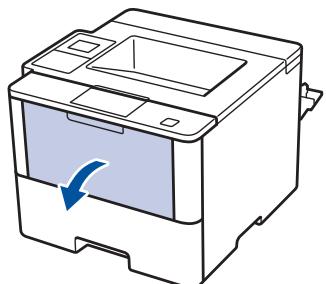
- Tirez pour faire sortir le support du bac MU (1) et dépliez le volet (2).
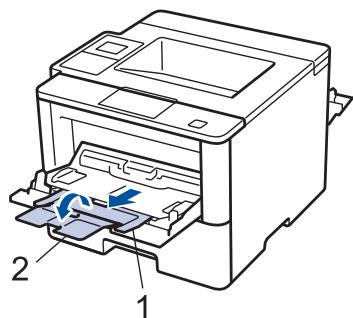
- Faites couilisser les guides-papier du bac MU afin de les ajuster à la largeur des enveloppes que vous utilisez. Si le guide-papier du côte croit est muni d'un levier, appuyez sur celui-ci et faites couilisser le guide-papier.
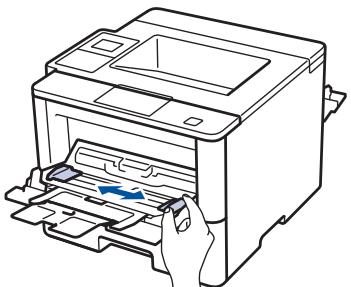
- Chargez des enveloppes dans le bac MU.
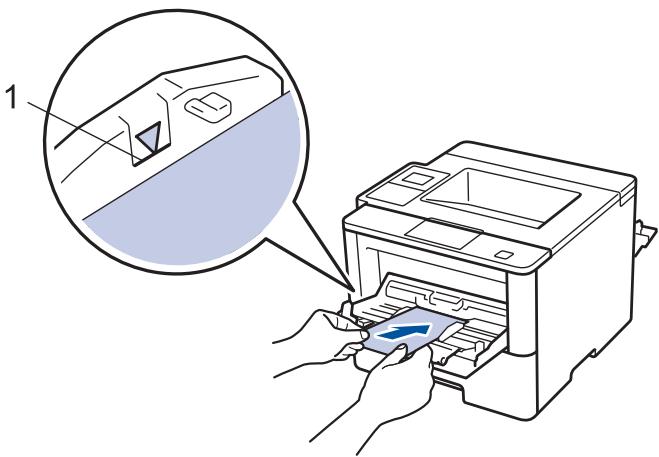

Chargez 10 enveloppes maximum dans le bac MU avec la surface d'impression vers le haut. Assurez-vous que les enveloppes sont sous le repere de papier maximum (1). Des bourrages papier peuvent se produit si vous chargez plus de 10 enveloppes.
- Envoyez votre tâché d'impression vers l'appareil.

Modifiez vos préférences d'impression dans la boîte de dialogue Imprimer avant d'envoyer la tâche d'impression à partir de votre ordinateur.
Paramètres
Options pour les enveloppes
Format papier
Com-10
DL
C5
Monarch
Type de support
Enveloppes
Env. épaisses
Env. fines
- Fermez la bute du papier.
- Fermez le capot arrête (le bac de sortie face vers le haut) jusqu'à ce qu'il se verrouille en position fermée.

Renseignements connexes
- Charger du papier et imprimer à l'aide du bac multi-usages (bac MU)
Accueil > Manipulation du papier > Paramètres du papier
Paramètres du papier
- Modifier le format et le type de papier
- Modification du paramètre de vérification du format de papier
Accueil > Manipulation du papier > Paramètres du papier > Modifier le format et le type de papier
Modifier le format et le type de papier
Lorsque vous changez le format et le type du papier charge dans le bac, vous devez modifier en même temps les paramétres de format de papier et de type de papier sur l'écran ACL.
HL-L5000D/HL-L5100DN/HL-L5200DW/HL-L5200DWT/HL-L6200DW/HL-L6200DWT/HL-L6250DW
HL-L6300DW/HL-L6400DW/HL-L6400DWT
HL-L5000D/HL-L5100DN/HL-L5200DW/HL-L5200DWT/HL-L6200DW/HL-L6200DWT/ HL-L6250DW
- Appuyez sur ou pour selectionner l'option [Bac papier], puis appuyez sur OK.
- Appuyez sur ou pour selectionner l'option [Type papier], puis appuyez sur OK.
- Appuyez sur ou pour selectionner le bac a papier que vous souhaitez modifier, puis appuyez sur OK.
- Appuyez sur ou pour selectionner le type de papier souhaite, puis appuyez sur OK.
- Appuyez sur Retour.
- Appuyez sur ou pour selectionner l'option [Format papier], puis appuyez sur OK.
- Appuyez sur ou pour selectionner le bac a papier que vous souhaitez modifier, puis appuyez sur OK.
- Appuyez sur ou pour selectionner le format de papier souhaité, puis appuyez sur Demarrer.
- Appuyez sur [Paramètres] > [Bac papier] > [Type papier].
- Appuyez sur ou pour afficher les options de bac à papier, puis appuyez sur l'option souhaïée.
- Appuyez sur ou pour afficher les options de type de papier, puis appuyez sur l'option souhaitee.
- Appuyez sur
- Appuyez sur ou pour afficher l'option [Format papier].
- Appuyez sur ou pour afficher les options de bac à papier, puis appuyez sur l'option souhaïée.
- Appuyez sur ou pour afficher les options de format de papier, puis appuyez sur l'option souhaitée.
- Appuyez sur

Rensseignements connexes
Paramètres du papier
Accueil > Manipulation du papier > Paramètres du papier > Modification du paramètre de vérification du format de papier
Modification du paramètre de vérification du format de papier
Lorsque vous activez le paramètre de vérification de format de votre apparéil, l' apparéil affiche un message lorsque vous retirez un bac à papier ou chargez du papier en utilisant le bac MU, vous demandant si vous avez modifié le format de papier et le type de papier.
Le réglage par défaut est Activé.
HL-L5000D/HL-L5100DN/HL-L5200DW/HL-L5200DWT/HL-L6200DW/HL-L6200DWT/HL-L6250DW
HL-L6300DW/HL-L6400DW/HL-L6400DWT
HL-L5000D/HL-L5100DN/HL-L5200DW/HL-L5200DWT/HL-L6200DW/HL-L6200DWT/ HL-L6250DW
- Appuyez sur ou pour selectionner l'option [Bac papier], puis appuyez sur OK.
- Appuyez sur ou pour selectionner l'option [Vérifier format], puis appuyez sur OK.
- Appuyez sur ou pour selectionner l'option [Activé] ou [Désactivement], puis appuyez sur Demarrer.
- Appuyez sur [Paramètres] > [Bac papier] > [Vérifier format].
- Appuyez sur [Activé] ou [Désactivé].
- Appuyez sur

Renseignements connexes
Paramètres du papier
Accueil > Manipulation du papier > Zone non imprimable
Zone non imprimable
Les valeurs ci-dessous représentent les zones non imprimables maximales à partir des bords pour les formats de papier utilisés le plus frequentlyment. Les mesures peuvent varier selon le format de papier ou les paramétres de l'application utilisée.
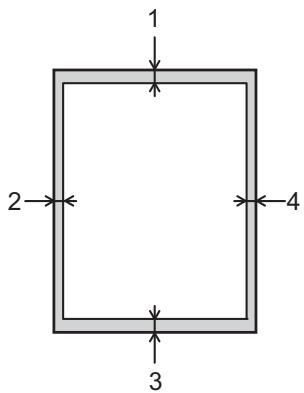

Ne tentez pas d'imprimer dans ces zones; aucune donnée n'est imprimée dans celles-ci.
| Utilisation | Format du document | Haut (1) Bas (3) | Gauche (2) Droite (4) |
| Imprimer | Lettre | 0,16 po. (4,23 mm) | 0,16 po. (4,23 mm) |
| A4 | 0,16 po. (4,23 mm) | 0,16 po. (4,23 mm) | |
| L'égal | 0,16 po. (4,23 mm) | 0,16 po. (4,23 mm) |

Renseignements connexes
- Manipulation du papier
Support d'impression recommandé
Pour obtenir la meilleure qualité d'impression, nous vous recommendons d'utiliser les types de papier indiqués dans le tableau.
| Type de papier | Article |
| Papier ordinaire | Xerox 4200DP 20 lb |
| Hammermill Laser Print (24 lb = 90 g/m2) | |
| Papier recyclé | Aucune marque spécifique n'est recommandée |
| Étiquettes | Étiquettes laser blanches Avery n° 5160 |
| Enveloppes | Aucune marque spécifique n'est recommandée |

Rensignements connexes
- Manipulation du papier
Utilisation de papier spécial
Veillez à toujours tester des échantillons du papier avant l'achat pour vous assurer qu'il permet d'obtenir les performances souhaitées.
N'tilisez PAS de papier jet d'encre; cela pourrait causeur un bourrage papier ou endommager suaappeirel.
Si you utilisez un papier de qualite superieure, un papier presentant une surface ruguese ou un papier qui est froissé ou chiffonné, les performances d'impression peuvent etre réduites.
Entreposez le papier dans son emballage d'origine bien fermé. Conservez-le à plat, à l'abri de l'humidité, de la lumière directe du soleil et de la chaleur.
IMPORTANT
Certains types de papier peuvent ne pas prisenter de bons résultats ou risquent d'endommager votre apparéil.
N'utilisez PAS un papier :
très texturé
extremement lisse ou brillant
gondole ou déformé
enduit ou recouvert d'un fini chimique
endommagé, chiffonné ou plié
- dont le poids excède celui recommendé dans ce guide
- avec des onglets et agrafes
- avec des en-têtes contenant des teintesasse température ou thermographiques
- à feuilles multiples ou autocopiant
- concu pour l'impression à jet d'encre
L'utilisation d'un des types de papier indiqués ci-dessus pourrait endommager votre apparéil. Ce type de dommage n'est pas couvert par la garantie Brother ni par unquelconque contrat d'entretien.

Rensseignements connexes
- Manipulation du papier
Imprimer
- Imprimer à partir de votre ordinateur (Windows®)
- Imprimer à partir de votre ordinateur (Macintosh)
- Imprimer les duplicates d'une page sur différents types de papier
Annuler une tâche d'impression - Impression test
Accueil > Imprimer > Imprimer à partir de votre ordinateur (Windows®)
Imprimer à partir de votre ordinateur (Windows®)
- Imprimer un document (Windows®)
- Imprimer plusieurs pages sur une seule feuille de papier (N dans 1) (Windows®)
- Imprimer une affiche (Windows®)
- Imprimer sur les deux faces du papier (Windows®)
- Imprimer un livre (Windows®)
- Impression sécurisée (Windows®)
Utiliser une macro depuis votre ordinateur (Windows®)
Utiliser un profil d'impression prédéfini (Windows®) - Modifier les paramètres d'impression par défaut (Windows®)
- Imprimer un document avec le pilote d'imprimante BR-Script3 (émulation de langage PostScript® 3™) (Windows®)
- Surveiller l'etat de l'appareil depuis votre ordinateur (Windows®)
- Paramètres d'impression (Windows®)
Accueil > Imprimer > Imprimer à partir de votre ordinateur (Windows®) > Imprimer un document (Windows®)
Imprimer un document (Windows®)
- Sélectionnez la commande d'impression dans votre application.
- Sélectionnez Brother XXX-XXXX (ou XXXX est le nom de votre modèle), puis cliquez sur le bouton de préférences ou de propriétés d'impression.
La fenêtre du pilote d'imprimante s'affiche.
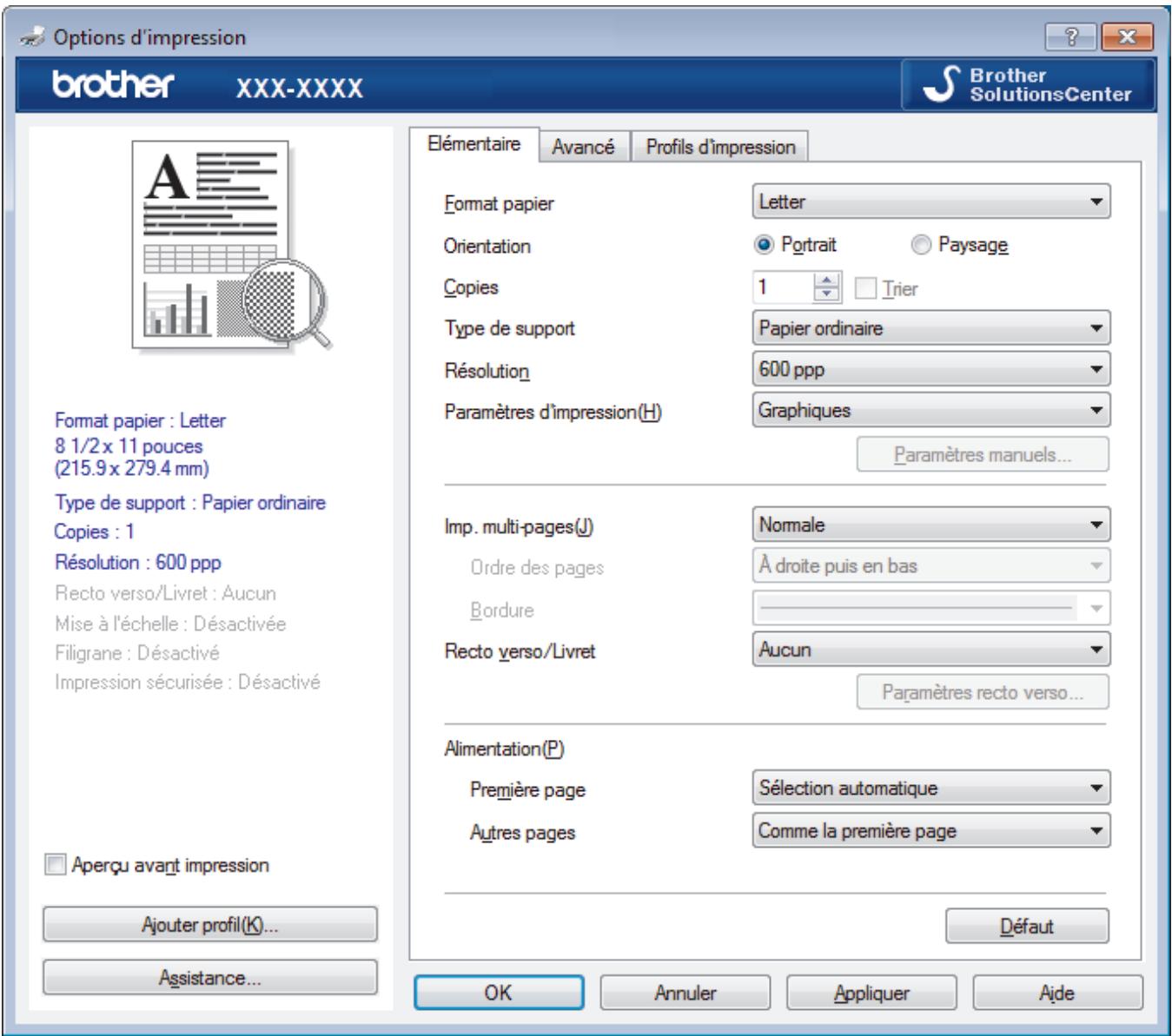
- Assurez-vous de charger le papier de format ajustat dans le bac a papier.
- Cliquez sur la liste déroulante Format papier, puis selectionnez le format de papier.
- Dans le champ Orientation, Sélectionnez l'option Portrait ou Paysage pour définir l'orientation de votre impression.

Si vous application comporte un règlage similaire, il est conseilé de définir l'orientation à l'aide de l'application.
- Tapez le nombre de copies souhaité (1 à 999) dans le champ Copies.
- Cliquez sur la liste déroulante Type de support, puis Sélectionné le type de papier utilisé.
- Pour imprimer plusieurs pages sur une seule feuille de papier ou imprimer une page de votre document sur plusieurs feuilles, cliquez sur la liste déroulante Imp. multi-pages, puis selectionnez vos options.
- Modifiez d'autres paramètres d'impression si nécessaire.
-
Cliquez sur OK.
-
Effectuez votre opération d'impression.

Rensseignements connexes
- Imprimer à partir de votre ordinateur (Windows®)
- Paramètres d'impression (Windows®)
Accueil > Imprimer > Imprimer à partir de votre ordinateur (Windows®) > Imprimer plusieurs pages sur une seule feuille de papier (N dans 1) (Windows®)
Imprimer plusieurs pages sur une seule feuille de papier (N dans 1) (Windows®)
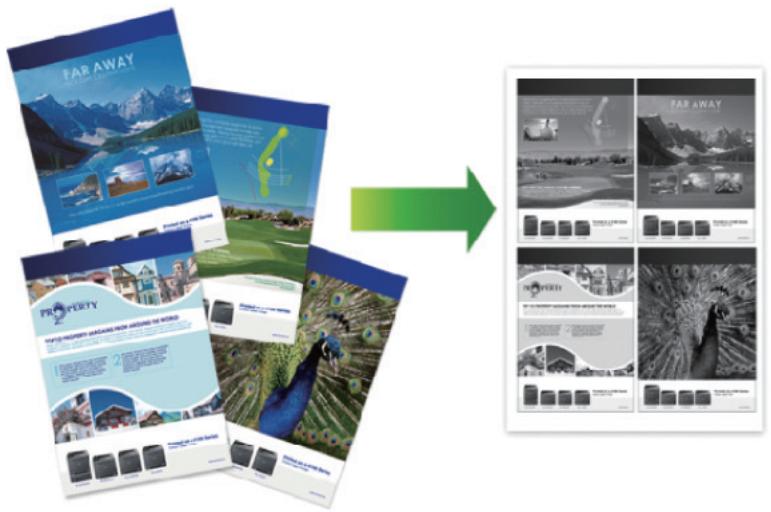
- Sélectionnez la commande d'impression dans votre application.
- Sélectionnez Brother XXX-XXXX (ou XXXX est le nom de votre modèle) puis cliquez sur le bouton de préférences ou de propriétés d'impression.
La fenêtre du pilote d'imprimante s'affiche.
- Dans le champ Orientation, Sélectionnez l'option Portrait ou Paysage pour définir l'orientation de votre impression.

Si vous application compeote un reglage similaire, il est conseilé de définir l'orientation à l'aide de l'application.
- Cliquez sur la liste déroulante Imp. multi-pages, puis sélectionnez l'option 2 en 1, 4 en 1, 9 en 1, 16 en 1 ou 25 en 1.
- Cliquez sur la liste déroulante Ordre des pages, puis Sélectionnéz l'ordre des pages.
- Cliquez sur la liste déroulante Bordure, puis Sélectionnéz le type de cordure.
- Modifiez d'autres paramètres d'impression si nécessaire.
- Cliquez sur OK.
- Effectuez votre opération d'impression.

Renseignements connexes
- Imprimer à partir de votre ordinateur (Windows®)
- Paramètres d'impression (Windows®)
Accueil > Imprimer > Imprimer à partir de votre ordinateur (Windows®) > Imprimer une affiche (Windows®)
Imprimer une affiche (Windows®)
Agrandissez le format d'impression et imprimez le document en mode affiche.

- Sélectionnez la commande d'impression dans votre application.
- Sélectionnez Brother XXX-XXXX (ou XXXX est le nom de votre modèle) puis cliquez sur le bouton de préférences ou de propriétés d'impression.
La fenêtre du pilote d'imprimante s'affiche.
- Cliquez sur la liste déroulante Imp. multi-pages, puis Sélectionnez l'options 1 page sur 2x2 feuilles, 1 page sur 3x3 feuilles, 1 page sur 4x4 feuilles ou 1 page sur 5x5 feuilles.
- Sélectionnez la case à cocher Imprimer ligne détourée, si nécessaire.
Imprimer ligne détourée
Imprime une fine ligne de découvert autour de la zone imprimable afin que vous puissiez facilement la découvert.
- Modifiez d'autres paramètres d'impression si nécessaire.
- Cliquez sur OK.
- Effectuez votre opération d'impression.

Rensseignements connexes
- Imprimer à partir de votre ordinateur (Windows®)
- Paramètres d'impression (Windows®)
Accueil > Imprimer > Imprimer à partir de votre ordinateur (Windows®) > Imprimer sur les deux faces du papier (Windows®)
Imprimer sur les deux faces du papier (Windows®)
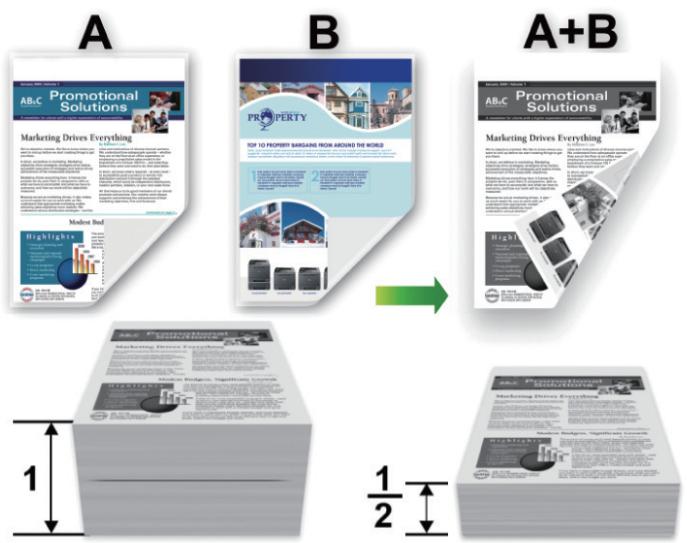
- Sélectionnez le papier de format Léttre, L'égal, L'égal Mexique, L'égal Inde ou Folio lorsque vous utilisez la fonction d'impression recto-verso automatique.
Vérifiez que le capot arrêté est fermé.
Si le papier est gondole, aplatissez-le et remettez-le dans le bac à papier. - Utilisez du papier ordinaire ou du papier fin. N'utilisez PAS de papier de qualite supérieure.
-
Si le papier est trop fin, il pourrait se froisser.
Lorsque you utilisez la fonction d'impression recto-verse manuelle, un bourrage papier ou une qualite d'impression medicocre peut se produire. -
Sélectionnez la commande d'impression dans votre application.
- Sélectionnez Brother XXX-XXXX (ou XXXX est le nom de votre modèle) puis cliquez sur le bouton de préférences ou de propriétés d'impression.
La fenêtre du pilote d'imprimante s'affiche.
- Dans le champ Orientation, Sélectionnez l'option Portrait ou Paysage pour définir l'orientation de votre impression.

Si vous application comporte un réglage similaire, il est conseilé de définir l'orientation à l'aide de l'application.
- Cliquez sur la liste déroulante Recto verso/Livret, puis Sélectionnez l'option Recto verso ou Recto verso (manuel).
| Option | Description |
| Recto versuso (Seulement disponible pour certains modèles) | Imprime automatiquement sur les deux côtés du papier. |
| Recto versuso (manuel) | L'appareil imprime d'abord toutes les pages à nombre pair sur un côté du papier. Le pilote d'imprimante vous invite ensuite (dans un message contextualuel) à réinsérer le papier. |
- Cliquez sur le bouton Paramètres recto verso.
- Sélectionnez l'une des options du menu Type de recto verso.
Lorsque vous sélectionné le mode recto- verso, quatre types de reliure recto- verso sont disponibles pour chaque orientation :
| Option pour Portrait | Description |
| Tranche longue (gauche) | 123 |
| Tranche longue (droite) | 321 |
| Tranche courte (haut) | 123 |
| Tranche courte (bas) | 321 |
| Option pour Paysage | Description |
| Tranche longue (haut) | 123 |
| Tranche longue (bas) | 321 |
Option pour Paysage
Tranche courte (droite)
Description
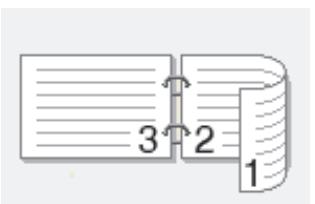
Tranche courte (gauche)
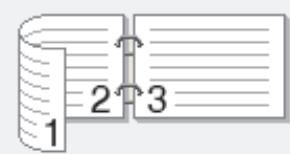
- Cochez la case Marge de reliure si vous souhaitez spécifique le décalage pour la reliure, en pouces ou en millimétres.
- Cliquez sur OK.
-
Modifiez d'autres paramètres d'impression si nécessaire.
-
Effectuez l'une des opérations suivantes :
-
Pour l'impression recto-verso automatique, cliquez à nouveau sur OK, puis terminez votre opération d'impression.
- Pour l'impression recto-verse manuelle, cliquez à nouveau sur OK, puis suivez les instructions à l'écran.
Si le papier n'est pas entrainé correctement, il peut gondoler. Retirez le papier, aplatissez-le et remettez-le dans le bac à papier.

Rensseignements connexes
- Imprimer à partir de votre ordinateur (Windows®)
- Paramètres d'impression (Windows®)
Accueil > Imprimer > Imprimer à partir de votre ordinateur (Windows®) > Imprimer un livre (Windows®)
Imprimer un livre (Windows®)
Utilisez cette option pour imprimer un document au format Livret en utilisant l'impression recto- verso. Les pages du document seront ordonnées en fonction de leur numérotation pour vous permettre de les plier au centre sans avoir à changer l'ordre des pages imprimées.
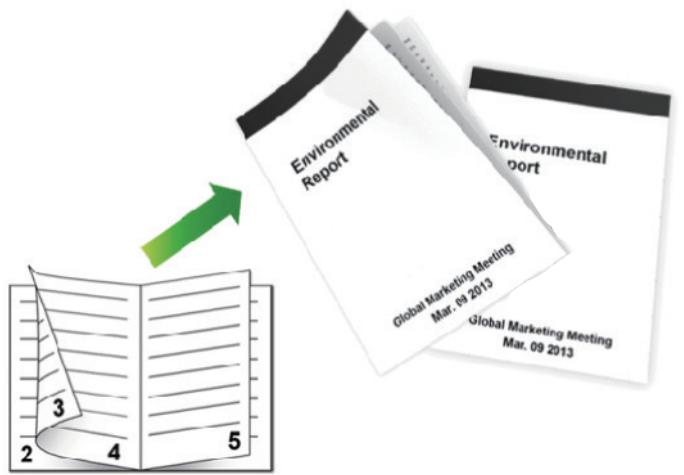
- Sélectionnez le papier de format Lettre, L'égal, L'égal Mexique, L'égal Inde ou Folio lorsque vous utilisez la fonction d'impression recto-verso automatique.
Vérifiez que le capot arrêté est fermé.
Si le papier est gondolé, aplatissez-le et remettez-le dans le bac à papier. -
Utilisé du papier ordinaire ou du papier fin. N'utilise PAS de papier de qualité supérieure.
Si le papier est trop fin, il pourrait se froisser.
Lorsque you utilisez la fonction d'impression recto-verse manuelle, un bourrage papier ou une qualite d'impression medicocre peut se produire. -
Sélectionnez la commande d'impression dans votre application.
- Sélectionnez Brother XXX-XXXX (ou XXXX est le nom de votre modèle) puis cliquez sur le bouton de préférences ou de propriétés d'impression.
La fenêtre du pilote d'imprimante s'affiche.
- Dans le champ Orientation, Sélectionnez l'option Portrait ou Paysage pour définir l'orientation de votre impression.

Si vous application comporte un règlage similaire, il est conseilé de définir l'orientation à l'aide de l'application.
- Cliquez sur la liste déroulante Recto versus/Livret, puis Sélectionnéz l'option Livret ou Livret (manuel).
Option
Livret (Seulement disponible pour certains modèles)
Livret (manuel)
Description
Imprime automatiquement au format Livret.
Imprime manuellement au format Livret.
- Cliquez sur le bouton Paramètres recto verso.
- Sélectionnéz l'une des options du menu Type de recto verso.
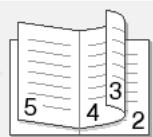
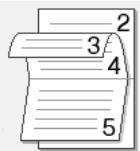
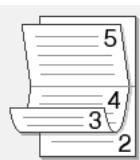
Il existe deux types de sens de reliure pour l'impression recto- verso dans chaque orientation :
Option pour Portrait
Description
Reliure gauche
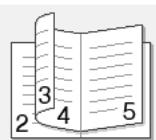
Reliure droite
Option pour Paysage
Description
Reliure haut
Reliure bas
- Sélectionnez une des options du menu Méthode d'impression livre.
Option
Description
Toutes les pages à la fois
Chaque page sera imprimée au format Livret (quatre pages sur chaque feuille de papier, deux pages par côté). Pliez votre page imprimée au centre pour créé le livre.
Fractionner en发挥作用

Cette option imprime le livre complet en ensembles de livrets individuels plus petits, ce qui vous permet de plier chaque ensemble au centre sans changer l'ordre des pages imprimées. Vous pouvez spécifier le nombre de feuilles dans chaque ensemble de livrets plus petit (de 1 à 15). Cette option peut s'avérer utile lorsque vous pliez un livre imprimé compteant un grand nombre de pages.

- Cochez la case Marge de reliure si vous souhaitez spécifique le décalage pour la reliure, en pouces ou en millimétres.
- Cliquez sur OK.
- Modifiez d'autres paramètres d'impression si nécessaire.
- Effectuez l'une des opérations suivantes :
Pour l'impression automatique du livre, cliquez à nouveau sur OK, puis terminez votre operation d'impression.
Pour l'impression manuelle du livre, cliquez a nouveau sur OK, puis suivez les instructions a Iecran.

Renseignements connexes
- Imprimer à partir de votre ordinateur (Windows®)
Paramètres d'impression (Windows®)
Impression sécurisée (Windows®)
Utilisez l'impression sécurisée pour assurer que les documents confidentiels ou sensibles ne puissant pas être imprimés avant qu'un mot de passse ne soit entré sur le panneau de commande de l'appareil.
- Les données sécurisées sont effacées de l'appareil lorsque vous l'éteignez.
HL-L5000D/HL-L5100DN/HL-L5200DW/HL-L5200DWT/HL-L6200DW/HL-L6200DWT/HL-L6250DW
HL-L6300DW/HL-L6400DW/HL-L6400DWT
HL-L5000D/HL-L5100DN/HL-L5200DW/HL-L5200DWT/HL-L6200DW/HL-L6200DWT/ HL-L6250DW
- Sélectionnez la commande d'impression dans votre application.
- Sélectionnez Brother XXX-XXXX (ou XXXX est le nom de votre modèle) puis cliquez sur le bouton de préférences ou de propriétés d'impression.
La fenêtre du pilote d'imprimante s'affiche.
- Cliquez sur l'onglet Avancé.
- Cliquez sur le bouton Paramètres dans le champ Impression sécurisée.
- Cochez la case Impression sécurisée.
- Saisissez votre mot de passer à quatre chiffres dans le champ Mot de passer, puis cliquez sur OK.

Voudevezdefinirunmot dedaspestinct pour chaquedocument.
- Cliquez sur OK.
- Effectuez votre opération d'impression.
- Sur le panneau de commande de l'appareil, appuyez sur Sécurité.
- Appuyez sur ou pour afficher votre nom d'utilisateur, puis appuyez sur OK. L'écran ACL affiche la liste des tâches sécurisées associées à ce nom.
- Appuyez sur ou pour afficher la tâche, puis appuyez sur OK.
- Entrez votre mot de passer à quatre chiffres. Pour entrer chaque chiffre, appuyez sur ou pour selectionner un chiffre, puis appuyez sur OK.
- Appuyez sur ou pour selectionner l'option [Impr.], puis appuyez sur OK.
- Appuyez sur ou pour entrer le nombre de copies souhaité.
- Appuyez sur OK. L'appareil imprime les données.
Une fois imprimées, les données sécurisées sont effacées de la mémoire de l'appareil.
- Sélectionnez la commande d'impression dans votre application.
- Sélectionnez Brother XXX-XXXX (ou XXXX est le nom de votre modèle) puis cliquez sur le bouton de préférences ou de propriétés d'impression.
La fenêtre du pilote d'imprimante s'affiche.
- Cliquez sur l'onglet Avancé.
- Cliquez sur le bouton Parametes dans le champ Impression sécurisée.
- Cochez la case Impression sécurisée.
- Saisissez votre mot de passer à quatre chiffres dans le champ Mot de passer, puis cliquez sur OK.

Voudevezdéfinir unmot de passedeinstinct pour chaquedocument.
- Cliquez sur OK.
- Effectuez votre opération d'impression.
- Sur le panneau de commande de l'appareil, appuyez sur [Fonctions].
- Appuyez sur [Sécur].
- Appuyez sur ou pour afficher les noms d'utilisateur, puis appuyez sur votre nom d'utilisateur.
L'écran ACL affiche la liste des tâches sécurisées associées à ce nom.
- Appuyez sur ou pour afficher la tâche d'impression que vous souhaitez imprimer, puis appuyez dessus.
- Entrez votre mot de passer à quatre chiffres, puis appuyez sur [OK].
- Entre le nombre de copies souhaité.
- Appuyez sur [Marche].
L'appareil imprime les données.
Une fois imprimées, les données sécurisées sont effacées de la mémoire de l'appareil.

Rensseignements connexes
- Imprimer à partir de votre ordinateur (Windows®)
Accueil > Imprimer > Imprimer a partir de votre ordinateur (Windows®) > Utiliser une macro depuis votre ordinateur (Windows®)
Utiliser une macro depuis votre ordinateur (Windows®)
Si vous avez enregistré des formulaires électroniques ( macros) dans la mémoire de votre apparéil, vous pouvez utiliser une macro pour imprimer les données de manière superposée sur la tâche d'impression souhaitée.
- Sélectionnez la commande d'impression dans votre application.
- Sélectionnez Brother XXX-XXXX (ou XXXX est le nom de votre modèle) puis cliquez sur le bouton de préférences ou de propriétés d'impression.
La fenêtre du pilote d'imprimante s'affiche.
- Cliquez sur l'onglet Avancé.
- Cliquez sur le bouton Autres options d'impression.
- Sélectionnez Macro.
- Cliquez sur le bouton Paramétres macro.
- Entrez l'ID Macro : et le Nom de la macro : que vous souhaitez utiliser.
- Sélectionnez Insérer la commande macro.
- Sélectionnez la page sur laquelle vous souhaitez superposer les données de macro.
| Option | Description |
| Toutes les pages | Permet d'insérer la macro sur toutes les pages. |
| Page | Permet d'insérer la macro sur une page spécifique. Sélectionnez cette option, puis entrez un numéro de page, de 1 à 255. |
| Ajouter en haut de la page | Permet d'envoyer les données de macro dans le haut de la page. |
| Ajouter en bas de la page | Permet d'envoyer les données de macro dans le bas de la page. |

Lorsque Livret est selectionné, le paramètre Page dans Insérer la commande macro est désacté.
- Cliquez sur OK.
- Cliquez sur OK pour revenir à la fenêtre du pilote d'imprimante.
- Cliquez sur OK.
- Effectuez votre opération d'impression.
Les données de macro sont imprimées de manière superposée.

Renseignements connexes
- Imprimer à partir de votre ordinateur (Windows®)
- Imprimer les duplicates d'une page sur différents types de papier
Accueil > Imprimer > Imprimer à partir de votre ordinateur (Windows®) > Utiliser un profil d'impression prédéfini (Windows®)
Utiliser un profil d'impression prédéfini (Windows®)
Les Profils d'impression sont des paramètres prédéfinis qui vous donnent un accès rapide à des configurations d'impression utilisées couramment.
- Sélectionnez la commande d'impression dans votre application.
- Sélectionnez Brother XXX-XXXX (ou XXXX est le nom de votre modèle) puis cliquez sur le bouton de préférences ou de propriétés d'impression.
La fenêtre du pilote d'imprimante s'affiche.
- Cliquez sur l'onglet Profils d'impression.
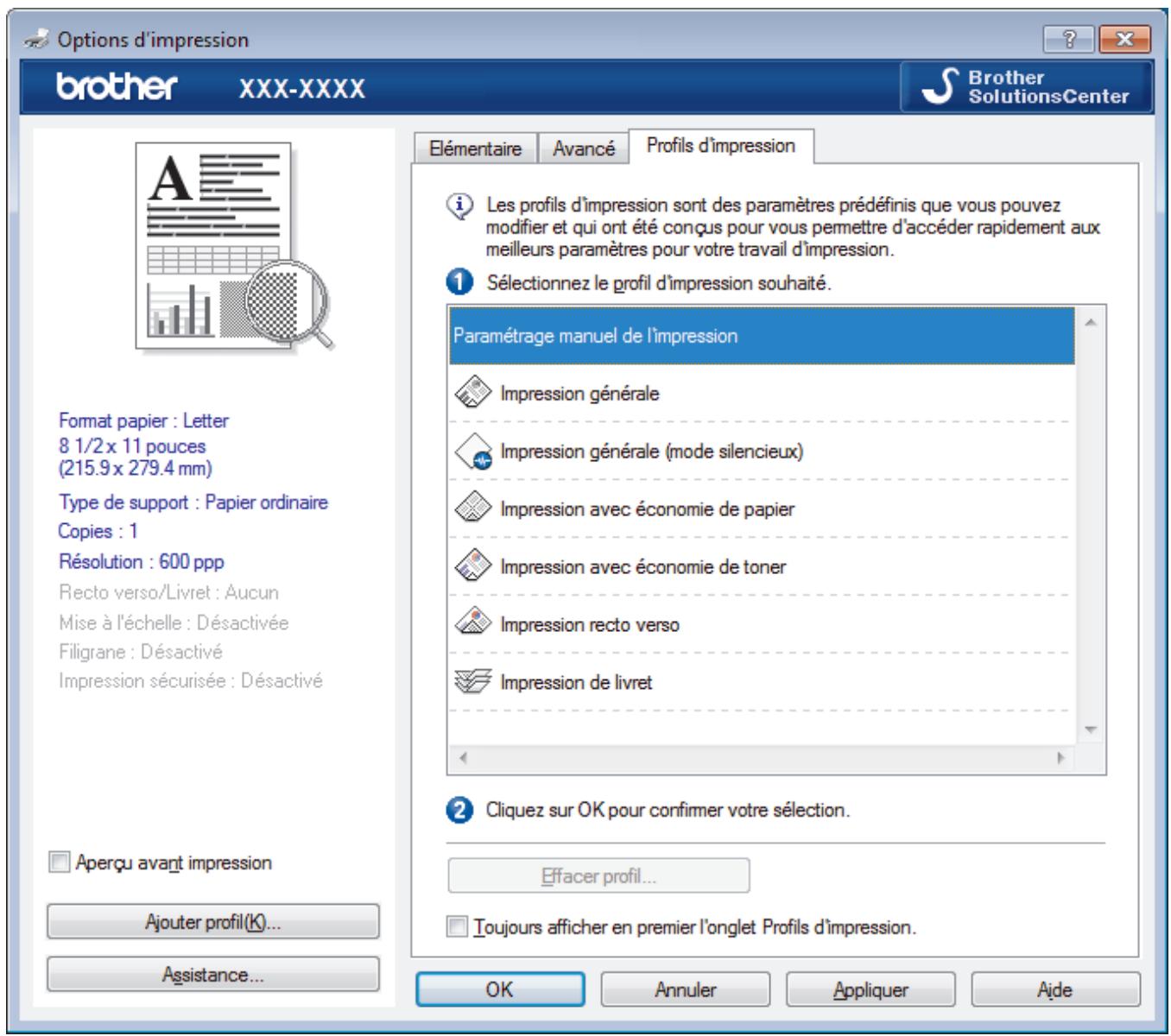
- Sélectionnez votre profil dans la liste des profils d'impression.
Les paramètres du profil sont indiqués sur le côté gauche de la fenêtre du pilote d'imprimante.
- Effectuez l'une des opérations suivantes:
Si les paramètres sont adaptés à votre tâche d'impression, cliquez sur OK.
- Pour modifier les paramètres, revenez à l'onglet Elémentaire ou Avancé, modifier les paramètres puis cliquez sur OK.

Pour afficher l'onglet Profils d'impression à l'avant de la fenêtre à la prochaine impression, sélectionnez la case à cocher Toujours afficher en premier l'onglet Profils d'impression..

Rensseignements connexes
- Imprimer à partir de votre ordinateur (Windows®)
- Créer ou supprimer votre profil d'impression (Windows®)
- Paramètres d'impression (Windows®)
Accueil > Imprimer > Imprimer a partir de votre ordinateur (Windows®) > Utiliser un profil d'impression prédéfini (Windows®) > Créer ou supprimer votre profil d'impression (Windows®)
Créer ou supprimer votre profil d'impression (Windows®)
Vou puez ajouter jusqu'à 20 nouveaux profils d'impression au moyen des parametes personalisés.
- Sélectionnez la commande d'impression dans votre application.
- Sélectionnez Brother XXX-XXXX (ou XXXX est le nom de votre modèle) puis cliquez sur le bouton de préférences ou de propriétés d'impression.
La fenêtre du pilote d'imprimante s'affiche.
- Cliquez sur l'onglet Elementary et sur l'onglet Avancé, et configurez les paramètres d'impression souhaités pour le nouveau profil d'impression.
-
Cliquez sur l'onglet Profils d'impression.
-
Effectuez l'une des opérations suivantes:
Pour creator un nouveau profil d'impression :
a. Cliquez sur Ajouter profil.
La boîte de dialogue Ajouter profil s'affiche.
b. Tapez le nom du nouveau profil dans le champ Nom.
c. Dans la liste des icones, cliquez sur l'icone à utiliser pour représenter ce profil.
d. Cliquez sur OK.
Le nom du nouveau profil d'impression est ajouté à la liste dans l'onglet Profils d'impression.
Pour supprimer un profil d'impression que vous avez créé :
a. Cliquez sur Effacer profil.
La boîte de dialogue Effacer profil s'affiche.
b. Sélectionnéz le profil à supprimer.
c. Cliquez sur Effacer.
d. Cliquez sur Oui.
e. Cliquez sur Fermer.

Rensseignements connexes
Utiliser un profil d'impression prédéfini (Windows®)
Accueil > Imprimer > Imprimer a partir de votre ordinateur (Windows®) > Modifier les paramètres d'impression par défaut (Windows®)
Modifier les paramètres d'impression par défaut (Windows®)
Lorsque vous modifiez les paramètres d'impression à partir d'un programme, les modifications s'appliquent uniquement aux éléments imprimés à ce moment dans le programme. Pour sélectionner des paramètres d'impression à utiliser en tout temps dans tous les programmes Windows®, suivez ces étapes pour modifier les paramètres d'impression par défaut.
- Effectuez l'une des opérations suivantes :
(Pour Windows XP et Windows Server 2003)
Cliquez sur Demarrer > Imprimantes et telécopieurs.
(Pour Windows Vista® et Windows Server® 2008)
Cliquez sur (Démarrer) > Panneau de configuration > Matériel et audio > Imprimantes.
(Pour Windows® 7 et Windows Server® 2008 R2)
Cliquez sur (Demarrer) > Periphériques et imprimantes.
(Pour Windows® 8)
DéplacezVoteurouris danslecoininféieurdrotdbureau.Lorsquela barredemus s'affiche,cliquez surParamètres,puiscliquez surPanneau deconfiguration.DanslegroupeMatérieletaudio,cliquez sur Afficherlesperiphériques etimprimantes.
(Pour Windows Server® 2012)
Déplacez vous souris dans le coin inférieur droit du bureau. Lorsque la barre de menus s'affiche, cliquez sur Paramètres, puis cliquez sur Panneau de configuration. Dans le groupe Matériel, cliquez sur Afficher les péripériques et imprimantes.
(Pour Windows Server® 2012 R2)
Cliquez sur Panneau de configuration dans l'écran Start. Dans le groupe Matériel, cliquez sur Afficher les péripériques et imprimantes.
- Cliquez avec le bouton droit de la souris sur l'icône Brother XXX-XXXX (ou XXXX est le nom de votre modèle), puis sélectionné Propriétés de l'imprimante. Si les options du pilote d'imprimante s'affichent, sélectionné chez libre pilote d'imprimante.
- Cliquez sur l'onglet Général, puis cliquez sur le bouton Options d'impression ou Préférences...
La boîte de dialogue du pilote d'imprimante s'affiche.

Pour configurer les paramètres du bac, cliquez sur l'onglet Paramètres du périphérique.
Pour changer le port d'imprimante, cliquez sur l'onglet Ports.
- Sélectionnez les paramètres d'impression que vous souhaitez utiliser par défaut pour tous vos programmes Windows®.
- Cliquez sur OK.
- Fermez la boîte de dialogue des propriétés de l'imprimante.

Rensseignements connexes
- Imprimer à partir de votre ordinateur (Windows®)
- Configurer les paramètres du bac en option (Windows®)
- Paramètres d'impression (Windows®)
Configurer les paramètres du bac en option (Windows®)
Accedez aux propriétés de votre apparéil pour détecter automatiquement le bac en option et le nombre de série de votre apparéil.
Le pilote d'imprimante détecte automatiquement le bac en option pendant l'installation du pilote. Si vous avez ajouté le bac en option après l'installation du pilote, suivez ces étapes.
- Effectuez l'une des opérations suivantes :
(Pour Windows XP et Windows Server 2003)
Cliquez sur Demarrer > Imprimantes et telécopieurs.
(Pour Windows Vista® et Windows Server® 2008)
Cliquez sur (Démarrer) > Panneau de configuration > Matériel et audio > Imprimantes.
(Pour Windows® 7 et Windows Server® 2008 R2)
Cliquez sur (Démarrer) > Périphériques et imprimantes.
(Pour Windows® 8)
Déplacez votre souris dans le coin inférieur droit du bureau. Lorsque la barre de menus s'affiche, cliquez sur Paramètres, puis cliquez sur Panneau de configuration. Dans le groupe Matériel et audio, cliquez sur Afficher les péripériques et imprimantes.
(Pour Windows Server® 2012)
Déplacez vous souris dans le coin inférieur droit du bureau. Lorsque la barre de menus s'affiche, cliquez sur Paramètres, puis cliquez sur Panneau de configuration. Dans le groupe Matériel, cliquez sur Afficher les péripériques et imprimantes.
(Pour Windows Server® 2012 R2)
Cliquez sur Panneau de configuration dans l'écran Start. Dans le groupe Matériel, cliquez sur Afficher les péripériques et imprimantes.
- Cliquez avec le bouton droit de la souris sur l'icone Brother XXX-XXXX (ou XXXX est le nom de votre modèle), puis sélectionné Propriétés de l'imprimante. Si les options du pilote d'imprimante s'affichent, sélectionné chez libre pilote d'imprimante.
- Sélectionnez l'onglet Paramètres du périphérique.
- Cliquez sur le bouton Auto détction.
Le bac en option et le numéro de série de l'appareil sont déetectés automatiquement.
- Cliquez sur le bouton Appliquer.
La fonction Auto détction n'est pas disponible dans les conditions suivantes :
L'appareil est eteint.
L'appareil rencontres une erreur.
L'appareil est dans un environnement partagé sur un réseau.
Le cable n'est pas connecté directement à l'appareil.

Renseignements connexes
- Modifier les paramètres d'impression par défaut (Windows®)
Accueil > Imprimer > Imprimer à partir de votre ordinateur (Windows®) > Imprimer un document avec le pilote d'imprimante BR-Script3 (émulation de langage PostScript® 3™) (Windows®)
Imprimer un document avec le pilote d'imprimante BR-Script3 (émulation de langage PostScript® 3™) (Windows®)
Le pilote d'imprimante BR-Script3 vous permet d'imprimer plus clairement les données en PostScript®.
Pour installer le pilote PS (pilote d'imprimante BR-Script3), lancez le CD-ROM d'installation Brother, selectionnez Personneliser dans la section de selection de l'appareil, puis cochez la case à cocher Pilote PS.
- Sélectionnez la commande d'impression dans votre application.
- Sélectionnez Brother XXX-XXXX BR-Script3 (ou XXXX est le nom de votre domaine), puis cliquez sur le bouton de préférences ou de propriétés d'impression.
La fenêtre du pilote d'imprimante s'affiche.
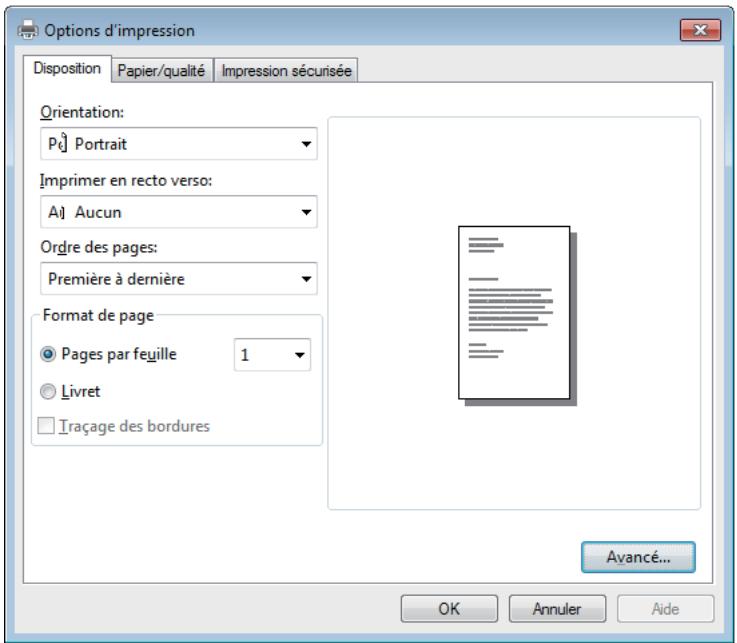
- Cliquez sur l'onglet Disposition, Papier/qualité ou Impression sécurisée pour modifier les paramètres d'impression de base.
Cliquez sur l'onglet Disposition ou Papier/qualité, puis cliquez sur le bouton Avancé... pour modifier les paramètres d'impression avances.
- Cliquez sur OK.
- Effectuez votre opération d'impression.

Rensseignements connexes
- Imprimer à partir de votre ordinateur (Windows®)
Accueil > Imprimer > Imprimer a partir de votre ordinateur (Windows®) > Surveiller l'etat de l'appareil depuis votre ordinateur (Windows®)
Surveiller l'etat de l'appareil depuis votre ordinateur (Windows®)
L'utilitaire Status Monitor est un logiciel configurable qui vous permet de contrôler l'etat d'un ou de plusieurs apparèils et de receivevoir immédiatement les messages d'erreur.
- Pour afficher l'icone Status Monitor sur votre barre des tâches, cliquez sur le bouton. L'icone (Status Monitor) s'affichera dans la petite fenêtre. Glissez l'icone vers la barre des tâches.
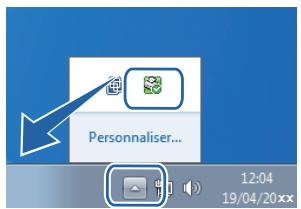
Effectuez l'une des opérations suivantes :
- Double-cliquez sur l'icône dans la barre des tâches.
- (Windows® XP, Windows Vista®, Windows® 7, Windows Server® 2003, Windows Server® 2008 et Windows Server® 2008 R2)
Cliquez sur (Démarrer) > Tous les programmes > Brother > Brother Utilities.
Cliquez sur la liste déroulante et sélectionnez le nom de votre modèle (s'il n'est pas déjà sélectionné). Cliquez sur Outils dans la barre de navigation de gauche, puis cliquez sur Status Monitor.
- (Windows® 8 et Windows Server® 2012)
Cliquez sur (Brother Utilities), puis cliquez sur la liste déroulante et sélectionnez le nom de votre modèle (s'il n'est pas déjà sélectionné). Cliquez sur Outils dans la barre de navigation de gauche, puis cliquez sur Status Monitor.
- (Windows® 8.1 et Windows Server® 2012 R2)
Déplacez votre souris vers le coin inférieur gauche de l'écran Accueil et cliquez sur (si vous utilisez un apparéil tactile, faites glisser vers le haut à partir du bas de l'écran Accueil pour afficher l'écran Applications). Lorsque l'écran Applications s'affiche, touchez ou cliquez sur (Brother Utilities), puis cliquez sur la liste déroulante et Sélectionnez le nom de votre modèle (s'il n'est pas déjà sélectionné). Cliquez sur Outils dans la barre de navigation de gauche, puis cliquez sur Status Monitor.
Dépannage
Cliquez sur le bouton Dépannage pour acceder au site Web de dépannage.
Site Web des fournitures authentiques
Cliquez sur le bouton Site Web des fournitures authentiques pour plus d'informations sur les consommables authentiques de marque Brother.

Lorsque vous activez Status Monitor, si vous selectionnez Mise à jour automatique du microprogramme pendant l'installation, cette fonction détectera et téléchargera toutes les mises à jour disponibles pour votre apparéil.

Renseignements connexes
- Imprimer à partir de votre ordinateur (Windows®)
Problèmes d'impression
Accueil > Imprimer > Imprimer à partir de votre ordinateur (Windows®) > Paramètres d'impression (Windows®)
Paramètres d'impression (Windows®)
Onglet Elementary

1. Format papier
Sélectionnez le format de papier que vous voulez utiliser. Vous pouvez désirier parmi les formats de papier standards ou créé un format de papier personnelisé.
2. Orientation
Sélectionnez l'orientation (portrait ou paysage) de votre impression.
Si votre application comporte un réglage similaire, il est conseilé de définir l'orientation à l'aide de l'application.
3. Copies
Tapez le nombre de copies (1 à 999) à imprimer dans ce champ.
Trier
Sélectionnez cette option pour imprimer des produits à plusieurs pages dans l'ordre original des pages. Lorsque cette option est sélectionnée, un exemplaire complet du document est imprimé puis réimprimé selon le nombre de copies que vous avez choisi. Si cette option n'est pas sélectionnée, chaque page est imprimée autant de fois qu'indiqué avant de passer à l'impression de la page suivante du document.
4. Type de support
Sélectionné le type de support que vous poulez utiliser. Pour obtenir les membresurs résultats d'impression possibles, l'appareil ajuste automatiquement ses paramètres d'impression en fonction du type de support sélectionné.
5. Résolution
Selectionnez la résolution d'impression. La résolution d'impression et la vitesse d'impression étant liées l'une à l'autre, plus la résolution est élevée, plus il faudra de temps pour imprimer le document.
6. Paramètres d'impression
Sélectionnez le type de document que vous pouze imprimer.
Paramètres manuels...
Définissez des réglages avancés tels que la luminosité, le contraste, etc.
Graphiques
Utiliser les demi-teintes de l'imprimante
Sélectionnez cette option pour utiliser le pilote d'imprimante pour restituer les demi-tons.
Luminosite
Permet de régler la luminosité.
Contraste
Permet de régler le contraste.
Qualité Graphique
Selectionnez Graphiques ou Texte pour obtenir la meilleure qualité d'impression, en fonction du type de document à imprimer.
Améliorer l'impression des gris
Sélectionnez cette option pour améliorer la qualité d'image des parties grises.
Améliorer l'impression des motifs
Sélectionnez cette option pour améliorer l'impression de motifs si les replissages et les motifs imprimés sont différents de ceux affichés à l'écran de l'ordinateur.
Améliorer la finesse de ligne
Sélectionnez cette option pour améliorer la qualité de l'image des lignes fines.
Utiliser les demi-teintes du système
Sélectionnez cette option pour utiliser Windows® pour restituer les demi-tons.
Mode TrueType
Mode
Sélectionnez la façon dont les polices sont traitées pour l'impression.
Utiliser les polices TrueType de l'imprimante
Indiquez si les polices integreées doivent être utilisées pour le traitement des polices.
7. Imp. multi-pages
Selectionnez cette option pour imprimer plusieurs pages sur une seule feuille de papier ou pour imprimer une page de votre document sur plusieurs feuilles.
Ordre des pages
Sélectionnez l'ordre des pages lorsque vous imprimez plusieurs pages sur une seule feuille de papier.
Bordure
Sélectionnez le type de cordure à utiliser lorsque vous imprimez plusieurs pages sur une seule feuille de papier.
8. Recto verso/Livret
Selectionnez cette option pour imprimer sur les deux faces du papier ou imprimer un document en format Livret à l'aide de l'impression recto verso.
Bouton Paramètres recto verso
Cliquez sur ce bouton pour selectionner le type de reliure recto verso. Quatre types de reliure recto verso sont disponibles pour chaque orientation.
9. Alimentation
Selectionnez la source de papier qui répond le mieux à vos objectifs ou à vos conditions d'impression.
Première page
Selectionnez la source de papier à utiliser pour l'impression de la première page.
Autres pages
Selectionnez la source de papier à utiliser pour l'impression de la deuxième page et des suivantes.
Onglet Avancé
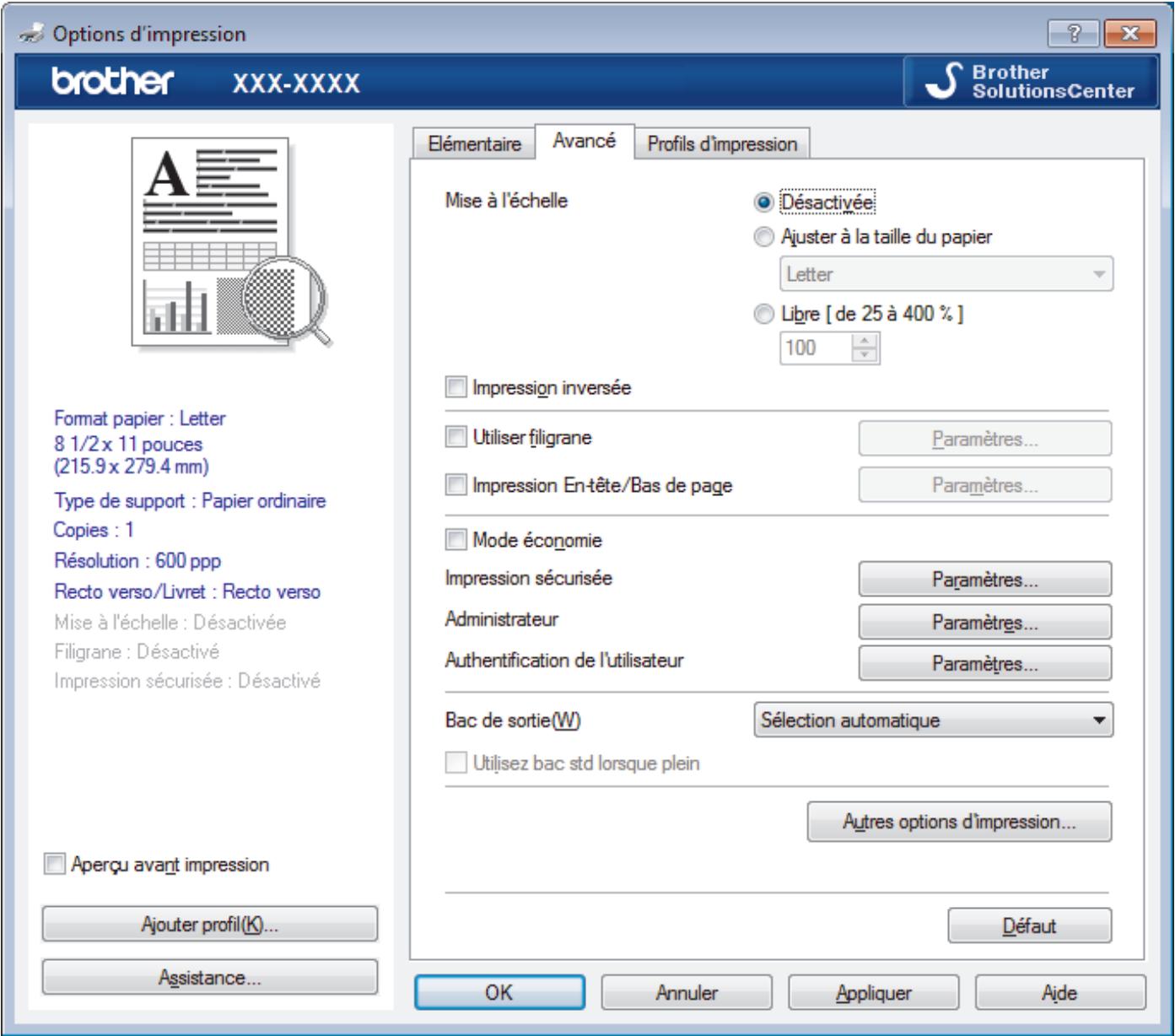
1. Mise à l'échelle
Selectionnez ces options pour augmenter ou réduire la taille des pages de votre document.
Ajuster à la taille du papier
Sélectionnez cette option pour agrandir ou réduire les pages du document afin de les faire tener sur un format de papier précis. Lorsque vous sélectionnez cette option, Sélectionnez le format de papier déséré dans la liste déroulante.
Libre
Sélectionnez cette option pour agrandir ou réduire manuellement les pages du document. Lorsque vous sélectionnez cette option, tapez une valeur dans le champ.
2. Impression inversée
Sélectionnez cette option pour faire pivoter l'image imprimée de 180 degrés.
3. Utiliser filigrane
Selectionnez cette option pour imprimer un logo ou du texte sur votre document sous la forme d'un filigrane. Selectionnez l'un des filigranes prédéfinis, ajoutez un nouveau filigrane ou utilisez un fisier d'image que vous avez créé.
4. Impression En-tête/Bas de page
Selectionnez cette option pour imprimer la date, l'heure et le nom de l'utilisateur connecté au PC sur le document.
5. Mode économique
Selectionnez cette fonction pour economiser le toner en utilisant moins de toner pour imprimer des documents; l'impression est moins foncée, mais toujours lisible.
6. Impression sécurisée
Cette fonctionnalité garantit que les documents confidentiels ou sensibles ne puissant pas'être imprimés avant qu'un mot de passer ne soit entree sur le panneau de commande de l'appareil.
7. Administrateur
Cette fonctionnalité permet de modifier le mot de passer de l'administrateur et de restreindre diverses fonctions d'impression.
8. Authentication de l'utilisateur
Cette fonctionnalité permet de confirmer les restrictions pour chaque utilisateur.
9. Bac de sortie (Seulement disponible pour certains modèles)
Sélectionnez le bac de sortie pour les pages imprimées.
Empileur MX
Éjecte le papier dans le bac de sortie standard. Lorsque le bac de sortie standard devient plein, l'imprimante sélectionne automatiquement le prochain compartment disponible.
Trieur MX
Lorsque you imprimez plusieurs copies, chaque copie est ejectee sur un compartment different, de 1 à 4.
Utilisez bac std lorsque plein
Sélectionnez cette option pour continuer l'impression, même si le compartment Boîte aux lettres est plein. Lorsque vous sélectionnez cette option, l'appareil continue la tâche d'impression, en éjectant les pages restantes sur le bac de sortie principal de l'appareil, si le compartment Boîte aux lettres est plein.
10. Bouton Autres options d'impression
Passage en veille
Spécifiez le délambda qui doit s'écouler avant que l'appareil entre en mode Veille.
Macro
Selectionnez cette fonctionnalité pour imprimer un-formulaire électronique (macro) que vous avez stocké dans la mémoire de l'appareil et qui sera superposé sur le travail d'impression.
Réglagedensité
Permet de régler la densité d'impression.
Amélioration de l'impression
Selectionnez cette option pour réduire le gondolage du papier et améliorer la fixation du toner.
Sauter page vierge
Sélectionnez cette option pour permettre au pilote d'imprimante de détecter automatiquement les pages vierges et de les exclure de l'impression.
Imprimer le texte en noir
Sélectionnez cette option lorsque vous souhaitez imprimer du texte couleur en noir.
Imprimer l'archive
Sélectionnez cette option pour enregistrer les données d'impression sur votre ordinateur sous la forme d'un fisier PDF.
Paramètres Éco
Sélectionnez cette option pour réduire le bruit d'impression.

Rensseignements connexes
- Imprimer à partir de votre ordinateur (Windows®)
- Imprimer un document (Windows®)
- Imprimer plusieurs pages sur une seule feuille de papier (N dans 1) (Windows®)
- Imprimer une affiche (Windows®)
- Imprimer sur les deux faces du papier (Windows®)
- Imprimer un livre (Windows®)
Utiliser un profil d'impression prédéfini (Windows®) - Modifier les paramètres d'impression par défaut (Windows®)
Utiliser le bac standard lorsque plein - Attribuer un compartmentement Boîte aux lettres à un utilisateur ou un groupe
- Unité Boîte auxlettres
Accueil > Imprimer > Imprimer à partir de votre ordinateur (Macintosh)
Imprimer à partir de votre ordinateur (Macintosh)
- Imprimer un document (Macintosh)
- Imprimer sur les deux faces du papier (Macintosh)
- Imprimer plusieurs pages sur une seule feuille de papier (N dans 1) (Macintosh)
Impression sécurisée (Macintosh) - Imprimer un document avec le pilote d'imprimante BR-Script3 (émulation de langage PostScript® 3™) (Macintosh)
- Surveiller l'etat de l'appareil depuis votre ordinateur (Macintosh)
- Options d'impression (Macintosh)
Imprimer un document (Macintosh)
- Assurez-vous de charger le papier de format ajustat dans le bac à papier.
- À partir d'une application telle qu'Apple TextEdit, cliquez sur le menu Fichier, puis sélectionnez Imprimer.
- Sélectionnez Brother XXX-XXXX (ou XXXX est le nom de votre méthode).
- Tapez le nombre de copies souhaité dans le champ Copies.
- Cliquez sur le menu contextual Taille du papier, puis selectionnez le format de papier.
- Sélectionnez l'option Orientation qui correspond à l'impression que vous souhaitez doiventir pour le document.
- Cliquez sur le menu contextuel de l'application, puis selectionnez Paramètres d'impression. Les options Paramètres d'impression s'affichent.
- Cliquez sur le menu contextual Type de support, puis selectionnee le type de papier que vous utilisez.
- Modifiez d'autres paramètres d'impression, si nécessaire.
- Cliquez sur Imprimer.

Renseignements connexes
- Imprimer à partir de votre ordinateur (Macintosh)
- Options d'impression (Macintosh)
Accueil > Imprimer > Imprimer à partir de votre ordinateur (Macintosh) > Imprimer sur les deux faces du papier (Macintosh)
Imprimer sur les deux faces du papier (Macintosh)



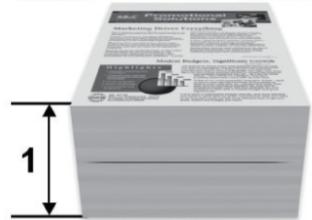
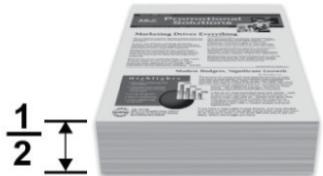
- Sélectionnez le papier de format Léttre, L'égal, L'égal Mexique, L'égal Inde ou Folio lorsque vous utilisez la fonction d'impression recto- verso automatique.
Vérifiez que le capot arrêté est fermé.
Si le papier est gondolé, aplatissez-le et remettez-le dans le bac à papier. - Utilisé du papier ordinaire ou du papier fin. N'utilise PAS de papier de qualité supérieure.
-
Si le papier est trop fin, il pourrait se froisser.
Lorsque you utilisez la fonction d'impression recto-verse manuelle, un bourrage papier ou une qualite d'impression medicocre peut se produire. -
À partir d'une application telle qu'Apple TextEdit, cliquez sur le menu Fichier, puis sélectionnez Imprimer.
- Sélectionnez Brother XXX-XXXX (ou XXXX est le nom de votre méthode).
- Sélectionnez l'option Orientation qui correspond à l'impression que vous souhaitez doiventir pour le document.
- Pour une impression recto-verse automatique, procédez comme suit :
a. Cliquez sur le menu contextuel de l'application, puis selectionnez Mise en page. Les options du paramètre Mise en page s'affichent.
b. Dans la section Recto versus, selectionnez l'option Reliure cote court ou Reliure cote long.
c. Modifiez d'autres paramètres d'impression, si nécessaire.
d. Cliquez sur Imprimer.
- Pour une impression recto-verso manuelle :
a. Cliquez sur le menu contextuel de l'application, puis selectionnez Gestion du papier. Les options Gestion du papier s'affichent.
b. Dans le menu contextuel Pages à imprimer, Sélectionnez Pages paires uniquement.
c. Modifiez d'autres paramètres d'impression, si nécessaire.
d. Cliquez sur le bouton Imprimer.
e. Apre s l'impression des pages paires, retirez les pages imprimées du bac de sortie.
f. Assurez-vous que les page sont complètement à plat et réinsérez-les dans le bac, côté vierge vers le bas.
g. Répétez les étapes 1 à 3, en sélectionnant la même imprimante et les mêmes paramètres utilisés pour imprimer les pages à nombre pair.
h. Cliquez sur le menu contextual de l'application, puis selectionnez Gestion du papier. Les options Gestion du papier s'affichent.
i. Dans le menu contextuel Pages à imprimer, Sélectionnez Pages impaires uniquement.
j. Cliquez sur Imprimer.

Rensseignements connexes
- Imprimer à partir de votre ordinateur (Macintosh)
- Options d'impression (Macintosh)
Accueil > Imprimer > Imprimer a partir de votre ordinateur (Macintosh) > Imprimer plusieurs pages sur une seule feuille de papier (N dans 1) (Macintosh)
Imprimer plusieurs pages sur une seule feuille de papier (N dans 1) (Macintosh)
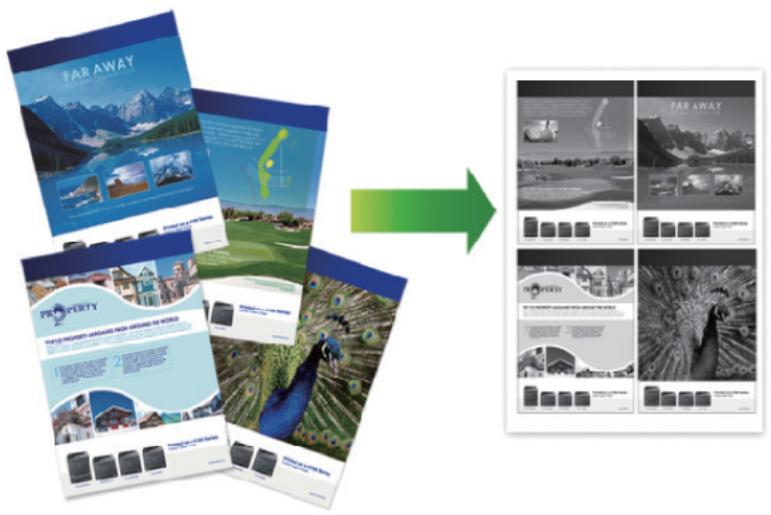
- À partir d'une application telle qu'Apple TextEdit, cliquez sur le menu Fichier, puis sélectionnez Imprimer.
- Sélectionnez Brother XXX-XXXX (ou XXXX est le nom de votre méthode).
- Cliquez sur le menu contextual de l'application, puis selectionnez Mise en page.
Les options du paramètre Mise en page s'affichent.
- Cliquez sur le menu contextuel Pages par feuille, puis selectionnez le nombre de pages à imprimer sur chaque feuille.
- Sélectionnez l'option Orientation.
- Cliquez sur le menu contextual Bordure, puis selectionnee le type de bordure.
- Modifiez d'autres paramètres d'impression si nécessaire.
- Cliquez sur Imprimer.

Rensseignements connexes
- Imprimer à partir de votre ordinateur (Macintosh)
- Options d'impression (Macintosh)
Impression sécurisée (Macintosh)
Utilisez l'impression sécurisée pour assurer que les documents confidentiels ou sensibles ne puissant pas être imprimés avant qu'un mot de passse ne soit entrez sur le panneau de commande de l'appareil.
- Les données sécurisées sont effacées de l'appareil lorsque vous l'éteignez.
HL-L5000D/HL-L5100DN/HL-L5200DW/HL-L5200DWT/HL-L6200DW/HL-L6200DWT/HL-L6250DW
HL-L6300DW/HL-L6400DW/HL-L6400DWT
HL-L5000D/HL-L5100DN/HL-L5200DW/HL-L5200DWT/HL-L6200DW/HL-L6200DWT/ HL-L6250DW
- À partir d'une application telle qu'Apple TextEdit, cliquez sur le menu Fichier, puis sélectionné Imprimer.
- Sélectionnez Brother XXX-XXXX (ou XXXX est le nom de votre méthode).
- Cliquez sur le menu contextual de l'application, puis selectionnez l'option Impression sécurisée. Les options Impression sécurisée s'affichent.
- Cochez la case Impression sécurisée.
- Entrez votre nom d'utilisateur, un nom de page et un mot de passer à quatre chiffres.
- Cliquez sur Imprimer.
- Sur le panneau de commande de l'appareil, appuyez sur Sécurité.
- Appuyez sur ou pour afficher votre nom d'utilisateur, puis appuyez sur OK. L'écran ACL affiche la liste des tâches sécurisées associées à ce nom.
- Appuyez sur ou pour afficher la tâche, puis appuyez sur OK.
- Entrez votre mot de passer à quatre chiffres. Pour entrer chaque chiffre, appuyez sur ou pour selectionner un chiffre, puis appuyez sur OK.
- Appuyez sur ou pour selectionner l'option [Impr.], puis appuyez sur OK.
- Appuyez sur ou pour entrer le nombre de copies souhaite.
- Appuyez sur OK. L'appareil imprime les données.
Une fois imprimées, les données sécurisées sont effacées de la mémoire de l'appareil.
- À partir d'une application telle qu'Apple TextEdit, cliquez sur le menu Fichier, puis sélectionnez Imprimer.
- Sélectionnez Brother XXX-XXXX (ou XXXX est le nom de votre réseau).
- Cliquez sur le menu contextual de l'application, puis selectionnez l'option Impression sécurisée. Les options Impression sécurisée s'affichent.
- Cochez la case Impression sécurisée.
- Entrez votre nom d'utilisateur, un nom de page et un mot de passer à quatre chiffres.
- Cliquez sur Imprimer.
- Sur le panneau de commande de l'appareil, appuyez sur [Fonctions].
- Appuyez sur [Sécur].
- Appuyez sur ou pour afficher les noms d'utilisateur, puis appuyez sur votre nom d'utilisateur. L'écran ACL affiche la liste des tâches sécurisées associées à ce nom.
- Appuyez sur ou pour afficher la tâche d'impression que vous souhaitez imprimer, puis appuyez dessus.
- Entrez votre mot de passer à quatre chiffres, puis appuyez sur [OK].
-
Entre le nombre de copies souhaité.
-
Appuyez sur [Marche].
L'appareil imprime les données.
Une fois imprimées, les données sécurisées sont effacées de la mémoire de l'appareil.

Rensignements connexes
- Imprimer à partir de votre ordinateur (Macintosh)
Accueil > Imprimer > Imprimer à partir de votre ordinateur (Macintosh) > Imprimer un document avec le pilote d'imprimante BR-Script3 (émulation de langage PostScript® 3™) (Macintosh)
Imprimer un document avec le pilote d'imprimante BR-Script3 (émulation de langage PostScript® 3™) (Macintosh)
Le pilote d'imprimante BR-Script3 vous permet d'imprimer plus clairement les données en PostScript®.
-
Accédez à la page Téléchargesements de votre modèle dans le Brother Solutions Center (Centre de solutions Brother) à l'adresse support.brother.com pour télécharger le pilote PS (pilote d'imprimante BR-Script3).
Assurez-vous d'avoir ajouté le pilote d'imprimante BR-Script3 à partir de Imprimantes et scanners ou Imprimantes et scanners dans la liste Préférences Système de votre Macintosh. -
Assurez-vous de charger le papier de format ajustat dans le bac à papier.
- À partir d'une application telle qu'Apple TextEdit, cliquez sur le menu Fichier, puis sélectionnez Imprimer.
- Sélectionnez Brother XXX-XXXX (ou XXXX est le nom de votre méthode).
- Tapez le nombre de copies souhaité dans le champ Copies.
- Cliquez sur le menu contextual Taille du papier, puis selectionnez le format de papier.
- Sélectionnez l'option Orientation qui correspond à l'impression que vous souhaitez doiventir pour le document.
- Cliquez sur le menu contextual des options d'impression, puis cliquez sur Fonctions d'imprimante. Les options Fonctions d'imprimante s'affichent.
- Cliquez sur le menu contextuel Qualité d'impression, puis sélectionnez la résolution.
- Cliquez sur le menu contextual Type de support, puis selectionnee le type de papier que vous utilisez.
- Modifiez d'autres paramètres d'impression, si nécessaire.
- Cliquez sur Imprimer.

Renseignements connexes
- Imprimer à partir de votre ordinateur (Macintosh)
Accueil > Imprimer > Imprimer a partir de votre ordinateur (Macintosh) > Surveiller l'etat de l'appareil depuis votre ordinateur (Macintosh)
Surveiller l'etat de l'appareil depuis votre ordinateur (Macintosh)
L'utilitaire Status Monitor est un logiciel configurable qui vous permet de contrôler l'état d'un apparéil et de receivevoir immédiatement les messages d'erreur (manque de papier, bourrage papier, etc.) à des intervalles prédéfinis. Vous pouvez également accéder à Gestion à partir du Web.
- Cliquez sur le menu Préférences Système, Sélectionnez Imprimantes et scanners ou Imprimantes et scanners, puis Sélectionnéz votre apparéil.
- Cliquez sur le bouton Options et fournitures.
- Cliquez sur l'onglet Utilitaire, puis cliquez sur le bouton Ouvrir l'utilitaire de l'imprimante. Status Monitor démarre.
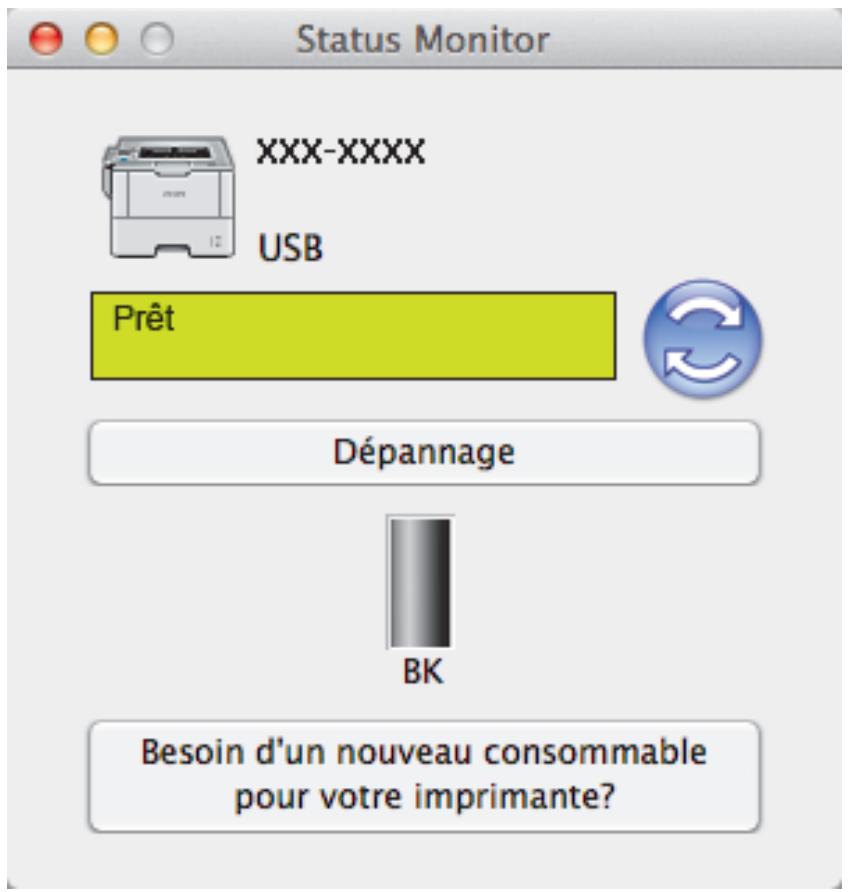
Dépannage
Cliquez sur le bouton Dépannage pour acceder au site Web de dépannage.
Besoin d'un nouveau consommable pour votre imprimante?
Cliquez sur le bouton Besoin d'un nouveau consommable pour votre imprimante? pour plus d'informations sur les consommables authentiques de marque Brother.
Mise à jour de l'etat de l'appareil
Pour afficher l'etat le plus recent de l'appareil pendant que la fenêtre Status Monitor est ouverte, cliquez sur l'icône . Vous pouvez définir l'intervalle auquel le logiciel actualise les informations d'état de l'appareil. Cliquez sur Brother Status Monitor dans la barre de menus, puis Sélectionnez Preférences.
Gestion à partir du Web (uniquement avec connexion réseau)
Accédez au système Gestion à partir du Web en cliquant sur l'icone d'appareil à l'écran Status Monitor. Vous pouze utiliser un navigator Web standard pour gérer votre apparéil en utilisant le protocole HTTP (Hyper Text Transfer Protocol).

Rensignements connexes
- Imprimer à partir de votre ordinateur (Macintosh)
- Problèmes d'impression
Accueil > Imprimer > Imprimer à partir de votre ordinateur (Macintosh) > Options d'impression (Macintosh)
Options d'impression (Macintosh)
Mise en page
Réglages: Attributes de page
Format pour : XXX-XXXX
Brother XXX-XXXX CUPS
Taille du papier: Lettre US
8,50 par 11,00 pouces
Orientation :
Échelle :
100
%

Annuler
OK
1. Taille du papier
Selectionnez le format de papier que vous poulez utiliser. Vous pouvez désir parmi les formats de papier standards ou créé un format de papier personnelisé.
2. Orientation
Sélectionnez l'orientation (portrait ou paysage) de votre impression.
Si vous application compete un réglage similaire, il est conseilé de définir l'orientation à l'aide de l'application.
3. Échelle
Tapez une valeur dans ce champ pour agrandir ou réduire les pages de votre document afin de les faire tenir sur le format de papier sélectionné.
Mise en page
Imprimante : XXX-XXXX
Préglages: Réglages par défaut
Copies: 1 Recto verso
Pages: toutes
de: 1 à: 1
Taille du papier: Lettre US 8,50 par 11,00 pouces
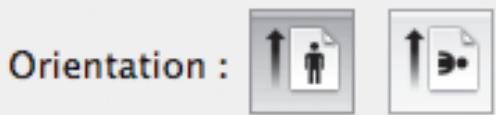
Mise en page
Pages par feuille: 1

Bordure: Aucune
Recto verso : Reliure cote long
Inverser l'orientation de la page
Retournment horizontal
Annuler
Imprimer
- Pages par feuille
Sélectionnez le nombre de pages à imprimer sur une seule feuille de papier.
- Orientation
Selectionnez l'ordre des pages lorsque vous imprimez plusieurs pages sur une seule feuille de papier.
- Bordure
Selectionnez le type de cordure à utiliser lorsque vous imprimez plusieurs pages sur une seule feuille de papier.
- Recto verso (Seulement disponible pour certains modèles)
Sélectionnez si vous voulez imprimer sur les deux faces du papier.
- Inverser l'orientation de la page
Sélectionnez cette option pour faire pivoter l'image imprimée de 180 degrés.
- Retournment horizontal
Selectionnez cette option pour inverser horizontally l'image imprimée sur la page, de gauche à droite.
Gestion du papier
Imprimante : XXX-XXXX
Préglages: Réglages par défaut
Copies: 1 Recto verso
Pages: toutes
Ode: 1 a: 1
Taille du papier: Lettre US 8,50 par 11,00 pouces
Orientation:
Gestion du papier
Trier les pages
Pages à imprimer : Toutes les pages
Ordre des pages : Automatique
Taille du papier de destination :
□Adapter à la taille du papier
Papier sugéré : Lettre US
Réduire seulement
Annuler
Imprimer
1. Trier les pages
Sélectionnez cette option pour imprimer des yeux de documents à plusieurs pages dans l'ordre original des pages. Lorsque cette option est sélectionnée, un exemplaire complet du document est imprimé puis réimprimé selon le nombre de copies que vous avez choisi. Si cette option n'est pas sélectionnée, chaque page est imprimée autant de fois qu'indiqué avant de passer à l'impression de la page suivante du document.
2. Pages à imprimer
Sélectionnez les pages à imprimer (pages paires ou impaires).
3. Ordre des pages
Selectionnez l'ordre des pages.
4. Adapter à la taille du papier
Sélectionnez cette option pour agrandir ou réduire les pages de votre document afin de les faire tener sur le format de papier sélectionné.
5. Taille du papier de destination
Sélectionnez le format de papier sur lequel vous voulez imprimer.
6. Réduire seulement
Sélectionnez cette option si vous pouze réduire les pages de votre document lorsqu'elles sont trop grandes pour le format de papier sélectionné. Si cette option est sélectionnée et que le document est formaté pour un papier plus petit que le papier que vous utilisez, le document s'imprime dans sa taille d'origine.
Paramètres d'impression
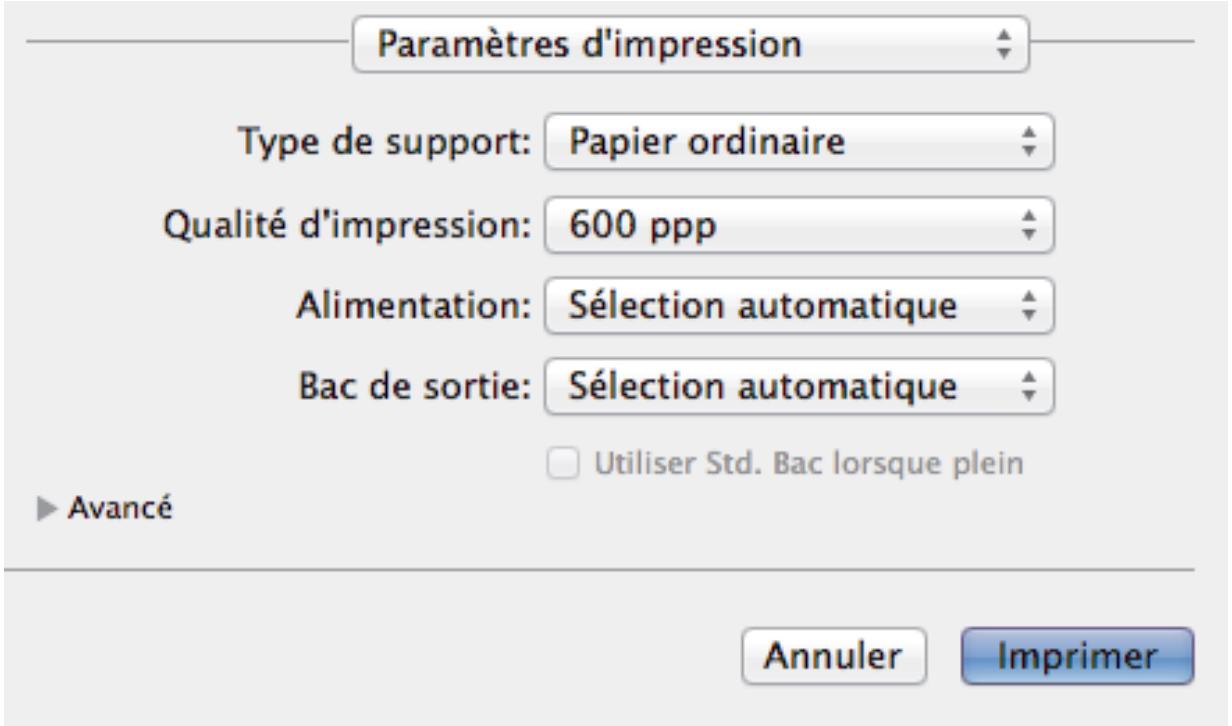
1. Type de support
Sélectionnez le type de support que vous pouze utiliser. Pour obtenir les membres résultats d'impression possibles, l'appareil ajuste automatiquement ses paramètres d'impression en fonction du type de support sélectionné.
2. Qualité d'impression
Sélectionnez la résolution d'impression désirée. La qualité d'impression et la vitesse d'impression étant liées, plus la qualité est élevée, plus il faudra de temps pour imprimer le document.
3. Alimentation
Selectionnez la source de papier qui répond le mieux à vos objectifs ou à vos conditions d'impression.
4. Bac de sortie (Seulement disponible pour certains modèles)
Sélectionnez le bac de sortie pour les pages imprimées.
Empileur MX
Éjecte le papier dans le bac de sortie standard. Lorsque le bac de sortie standard devient plein, l'imprimante sélectionne automatiquement le prochain compartment disponible.
Trieur MX
Lorsque you imprimez plusieurs copies, chaque copie est ejectee sur un compartment different, de 1 a 4.
Utilisez bac std lorsque plein
Sélectionnez cette option pour continuer l'impression, même si le compartment Boîte aux lettres est plein. Lorsque vous sélectionnez cette option, l'appareil continue la tâche d'impression, en éjectant les pages restantes sur le bac de sortie principal de l'appareil, si le compartment Boîte aux lettres est plein.
5. Avancé
Mode économique
Selectionnez cette fonction pour economiser le toner en utilisant moins de toner pour imprimer des documents; l'impression est moins foncée, mais toujours lisible.
Qualité Graphique
Selectionnez Graphiques ou Texte pour obtenir la meilleure qualité d'impression, en fonction du type de document à imprimer.
Amélioration de l'impression
Selectionnez cette option pour réduire le gondolage du papier et améliorer la fixation du toner.
Réglagedensité
Permet de régler la densité d'impression.
Passage en veille
Spécifiez le délambda qui doit s'écouler avant que l'appareil entre en mode Veille.
Mode silencieux
Sélectionnez cette option pour réduire le bruit d'impression.
Autres options d'impression
Sauter page vierge
Sélectionnez cette option pour permettre au pilote d'imprimante de détecter automatiquement les pages vierges et de les exclure de l'impression.
Impression sécurisée
Imprimante : XXX-XXXX
Préglages: Réglages par défaut
Copies: 1 Recto verso
Pages: toutes
Ode: 1 a: 1
Taille du papier: Lettre US 8,50 par 11,00 pouces
Orientation:
Impression sécurisée
Impression sécurisée
Nom d'utilisateur:
brother
Nom de la tâche :
Sans titre
Mot de passage :
Annuler
Imprimer
1. Impression sécurisée
Cette fonctionnalité garantit que les documents confidentiels ou sensibles ne puissant pas'être imprimés avant qu'un mot de passer ne soit entree sur le panneau de commande de l'appareil.

Rensseignements connexes
- Imprimer à partir de votre ordinateur (Macintosh)
- Imprimer un document (Macintosh)
- Imprimer sur les deux faces du papier (Macintosh)
- Imprimer plusieurs pages sur une seule feuille de papier (N dans 1) (Macintosh)
Utiliser le bac standard lorsque plein - Attribuer un compartmentement Boîte aux lettres à un utilisateur ou un groupe
- Unité Boîte aux lettres
Accueil > Imprimer > Imprimer les duplicates d'une page sur différents types de papier
Imprimer les duplicates d'une page sur différents types de papier
Utilisez la fonction de copie carbone pour faire plusieurs copies des mêmes données d'impression, comme si vous imprimiez sur du papier carbone. Envoyez les données aux bacs de papier individuels dans lesquels vous avez charge préalablement du papier de différents types ou différentes couleurs.
Par exemple, vous pourriez souhaiter régler l'appareil de manière à envoyer vos données d'impression au bac 1, dans lequel vous avez charge préalablement du papier de couleur bleue, puis réimprimez les données à un endroit précis en utilisant les pages provenant du bac MU, dans lequel vous avez charge préalablement du papier de couleur jaune, qui contient déjà du texte.
Si vous chargez du papier bleu dans le bac 1 et du papier jaune dans le bac MU, l'imprimante chargera automatiquement le papier pour la feuille 1 à partir du bac 1 et la feuille 2 à partir du bac MU.
Si vous activez la fonction de copie carbone, l'appareil effectuera toujours des copies automatiquement.

(Windows®)
La fonction de copie carbone vous permet également de selectionner une macro d'impression différente pour chaque page.
HL-L5000D/HL-L5100DN/HL-L5200DW/HL-L5200DWT/HL-L6200DW/HL-L6200DWT/HL-L6250DW
HL-L6300DW/HL-L6400DW/HL-L6400DWT
HL-L5000D/HL-L5100DN/HL-L5200DW/HL-L5200DWT/HL-L6200DW/HL-L6200DWT/ HL-L6250DW
- Appuyez sur ou pour afficher l'option [Menu impr], puis appuyez sur OK.
- Appuyez sur ou pour afficher l'option [Menu carbone], puis appuyez sur OK.
- Appuyez sur ou pour afficher l'option [Copie carbone], puis appuyez sur OK.
- Appuyez sur ou pour afficher l'option [Activement], puis appuyez sur OK.
- Appuyez sur ou pour afficher l'option [Copies], puis appuyez sur OK.
- Appuyez sur ou pour entrer le nombre de copies souhaité, puis appuyez sur OK.
- Appuyez sur ou pour afficher l'option [Bac copiel], puis appuyez sur OK.
- Appuyez sur ou pour afficher le bac à papier que vous souhaitez configurer comme [Bac copiel], puis appuyez sur OK.

(Windows®)
a. Appuyez sur ou pour afficher l'option [Macro copiel], puis appuyez sur OK.
b. Appuyez sur ou pour afficher le numéro d'identification de la macro que vous souhaitez utiliser, puis appuyez sur OK.
- Repetez ces etapes jusqu'à ce que vous ayez selectionné tous les paramètres de bac pour chaque copie.
- Envoyez vous tâche d'impression à l'appareil.
- Appuyez sur [Paramètres] > [Menu impr] > [Menu carbone] > [Copie carbone] > [Activement].
- Appuyez sur ou pour afficher l'option [Copies], puis appuyez sur l'option [Copies].
- Entre le nombre de copies souhaité, puis appuyez sur [OK].
- Appuyez sur ou pour afficher l'option [Bac copiel], puis appuyez sur l'option [Bac copiel].
- Appuyez sur ou pour afficher le bac à papier que vous souhaitez configurer comme [Bac copiel], puis appuyez sur le bac à papier.

(Windows®)
a. Appuyez sur ou pour afficher l'option [Macro copiel], puis appuyez sur l'option [Macro copiel].
b. Appuyez sur ou pour afficher le numéro d'identification de la macro que vous souhaitez utiliser, puis appuyez dessus.
- Repetez ces etapes jusqu'à ce que vous ayez selectionné tous les paramètres de bac pour chaque copie.
- Envoyez vous tâche d'impression à l'appareil.

Renseignements connexes
- Imprimer
Utiliser une macro depuis votre ordinateur (Windows®)
Accueil > Imprimer > Annuler une tâche d'impression
Annuler une tâche d'impression
HL-L5000D/HL-L5100DN/HL-L5200DW/HL-L5200DWT/HL-L6200DW/HL-L6200DWT/HL-L6250DW
HL-L6300DW/HL-L6400DW/HL-L6400DWT
HL-L5000D/HL-L5100DN/HL-L5200DW/HL-L5200DWT/HL-L6200DW/HL-L6200DWT/ HL-L6250DW
- Appuyez sur Annuler.

Pour annuler plusieurs tâches d'impression, maintenez enforcé Annuler pendant quatre secondes.
Pour annuler plusieurs tâches d'impression, maintenez enforcé × pendant quatre secondes.

Rensseignements connexes
- Imprimer
- Problèmes d'impression
Accueil > Imprimer > Impression test
Impression test
Si vous rencontres des problèmes de qualité d'impression, suivez ces instructions pour effectuer une impression test.
HL-L5000D/HL-L5100DN/HL-L5200DW/HL-L5200DWT/HL-L6200DW/HL-L6200DWT/HL-L6250DW
HL-L6300DW/HL-L6400DW/HL-L6400DWT
HL-L5000D/HL-L5100DN/HL-L5200DW/HL-L5200DWT/HL-L6200DW/HL-L6200DWT/ HL-L6250DW
- Appuyez sur ou pour afficher l'option [Info. machine], puis appuyez sur OK.
- Appuyez sur ou pour afficher l'option [Test imp.], puis appuyez sur OK.
L'appareil imprime la page de test.
- Appuyez sur [Paramètres] > [Info appareil] > [Test imp.].
- Appuyez sur [OK].
- Appuyez sur

Rensseignements connexes
- Imprimer
- Améliorer la qualité d'impression
Réseau
- PourCOMMencer
- Logiciel et utilisaires de gestion du réseau
- Méthodes supplémentaires de configuration de votre apparéil Brother pour un réseau sans fil
- Fonctions réseau avancées
- Informations techniques pour les utilisateurs avancés
Accueil >Réseau > Pour commercier
Pour commencer
Nos you recommends de configurer et d'établit la connexion à vous reseau à l'aide du CD-ROM d'installation Brother. Cette section fournit des informations supplémentaires sur les types de connexion reseau, introduit diverses méthodes pour gérer votre reseau et explique certaines fonctions reseau utiles de votre apparéil Brother.
- Fonctions réseau de base prises en charge
Fonctions réseau de base prises en charge
Le serveur d'impression prend en charge diverses fonctions selon le système d'exploitation. Utilisez ce tableau pour connaître les fonctions et les connexions reseau qui sont prises en charge par chaque système d'exploitation.
| Systèmes d'exploitation | Windows® XP Windows Vista® Windows® 7 Windows® 8 | Windows Server® 2003/2008/2012/2012 R2 | OS X v10.8.5 OS X v10.9.x OS X v10.10.x |
| Impression | Oui | Oui | Oui |
| BRAdmin Light | Oui | Oui | |
| BRAdmin Professional 3 | Oui | Oui | |
| Gestion à partir du Web | Oui | Oui | Oui |
| Status Monitor | Oui | Oui | |
| Assistant de déploiement de pilote | Oui | Oui | |
| Appariement vertical (Windows® 7 et Windows® 8 seulement) | Oui |

- Accédez à la page Téléchargesements de votre modèle dans le Brother Solutions Center (Centre de solutions Brother) à l'adresse support.brother.com pour télécharger la première version de l'utilitaire BRAdmin Light de Brother.
- Accédez à la page Téléchargesements de votre modèle dans le Brother Solutions Center (Centre de solutions Brother) à l'adresse support.brother.com pour télécharger la première version de l'utilitaire BRAdmin Professional 3 de Brother.

Rensseignements connexes
Pour commencer
Accueil > Réseau > Logiciel et utilisaires de gestion du réseau
Logiciel et utilisaires de gestion du réseau
Configurez et modifie les paramètres réseau de votre apparéil Brother à l'aide d'un utiliser de gestion.
- En savoir plus sur le logiciel et les utilisaires de gestion du réseau
- Modification des paramètres de l'appareil à partir de votre ordinateur
- Modification des paramètres de l'appareil en utilisant l'application de gestion sur le Web
Accueil > Réseau > Logiciel et utilisaires de gestion du réseau > En savoir plus sur le logiciel et les utilisaires de gestion du réseau
En savoir plus sur le logiciel et les utilisaires de gestion du réseau
Gestion à partir du Web
L'application de gestion à partir du Web est un utiliser qui emploie un navigateur Web standard pour gérer votre appareil à l'aide du protocole HTTP (Hyper Text Transfer Protocol) ou HTTPS (Hyper Text Transfer Protocol over Secure Socket Layer). Entrez l'adresse IP de votre appareil dans votre navigateur Web pour acceder aux paramétres de votre serveur d'impression et les modifier.
BRAmin Light (Windows®)
BRAdmin Light est un utiliser conçu pour la configuration initiale des-appareils Brother connectés au réseau.
Cet utiliser peut rechercher des produits Brother sur votre réseau, afficher leur état et configurer les paramétres réseau de base comme l'adresse IP.
Accédez à la page Téléchargements de votre modèle dans le Brother Solutions Center (Centre de solutions Brother) à l'adresse support.brother.com pour télécharger BRAdmin Light.

- Si vous utilisez le pare-feu Windows® ou la fonction de pare-feu d'une application anti-espion ou antivirus, désactive-les temporairement. Quand vous est sur que vous pouvez imprimer, configrez les paramétres logiciels en suivant les instructions.
BRAdmin Professional 3 (Windows®)
BRAdmin Professional 3 est un utilitaire permettant une gestion plus avancée des appareils Brother connectés au réseau. Cet utiliser peut rechercher les produits Brother sur votre réseau et afficher l'état des appareils dans un écran facile à dire ressemblant à celui de l'Explorateur Windows®, qui change de couleur afin d'identifier l'état de chaque entreprise. Vous pouvez configurer les paramètres de réseau et de périphérique etmettre à jour le microprogramme de l'entreprise à partir d'un ordinateur Windows® sur votre réseau local. BRAdmin Professional 3 peut également consigner l'activité des entreprises Brother sur votre réseau et exporter les données de journal au format HTML, CSV, TXT ou SQL.Pour les utilisateurs qui souhaitent surveiller les entreprises connectés localement, installez le logiciel Print Auditor Client sur l'ordinateur client. Cet utiliser vous permet d'utiliser BRAdmin Professional 3 pour surveiller des entreprises qui sont connectés à un ordinateur client par le biais de l'interface USB.

- Accédez à la page Téléchargements de votre modèle dans le Brother Solutions Center (Centre des solutions Brother) à l'adresse support.brother.com pour télécharger la première version de l'utilitaire BRAdmin Professional 3 de Brother.
- Nom du nœud : le nom du nœud apparait dans la fenêtre actuelle de BRAdmin Professional 3. Le nom de nœud par défaut est « BRNxxxxxxxxx » pour un réseau cable ou « BRWxxxxxxxxx » pour un réseau sans fil (ou « xxxxxxxxxx » est l'adresse MAC / adresse Ethernet de votre appareil).
- Si vous utilisez le pare-feu Windows® ou la fonction de pare-feu d'une application anti-espion ou antivirus, désactivez-les temporairement. Quand vous est sur que vous pouvez imprimer, configrez les paramétres logériels en suivant les instructions.

Renseignements connexes
- Logiciel et utilisaires de gestion du réseau
Accueil > Réseau > Méthodes supplémentaires de configuration de votre apparéil Brother pour un réseau sans fil
Méthodes supplémentaires de configuration de votre apparéil Brother pour un réseau sans fil
Pour connecter votre apparéil à votre réseau sans fil, nous vous recommendons d'utiliser le CD-ROM d'installation.
- Avant de configurer votre apparéil Brother pour un réseau sans fil
- Configurer votre apparéil pour un réseau sans fil
- Configurer votre apparéil pour un réseau sans fil à l'aide de la méthode par pression sur un bouton de Wi-Fi Protected Setup™ (WPS)
- Configurer votre apparéil pour un réseau sans fil à l'aide de la méthode d'amortçage (NIP) de Wi-Fi Protected Setup™ (WPS)
- Configurer votre apparéil pour un réseau sans fil en mode ad hoc (pour IEEE 802.11b/g/n)
- Configurer votre appareil pour un réseau sans fil à l'aide de l'Assistant de configuration du panneau de commande de l'ordinateur
- Configurer votre appareil pour un réseau sans fil lorsque le SSID n'est pas diffusé
- Configurer votre apparéil pour un réseau sans fil d'entreprise
Utiliser Wi-Fi Direct®
Accueil > Réseau > Méthodes supplémentaires de configuration de votre apparéil Brother pour un réseau sans fil > Avant de configurer votre apparéil Brother pour un réseau sans fil
Avant de configurer votre apparéil Brother pour un réseau sans fil
Avant de tenter de configurer un réseau sans fil, confirmez les points suivants :
- Avant de configurer les paramètres sans fil, vous devez connaître votre nom de réseau (SSID) et votre clé de réseau. Si vous utilisez le réseau sans fil d'une entreprise, vous devez connaître le nom d'utilisateur et le mot de passer.

Si vous ne connaissiez pas les informations de sécurité, contactez le fabricant du routeur, votre administrateur système ou votre fournisseur d'accès Internet.
Pour oblir les meilleurs résultats lors de l'impression quotidienne de documents, placez l'appareil Brother le plus pres possible du point d'accès/routeur LAN sans fil, avec aussi peu d'obstacles que possible. De gros objets et des murs entre les deux apparciels, ainsi que les interférences d'autres apparciels électroniques, peuvent influer sur la vitesse de transfert des données de vos documents.
En raison de ces facteurs, le sans-fil n'est peut-être pas la meilleure méthode de connexion pour tous les types de documents et d'applications. Si vous imprimez des fichiers volumineux, par exemple des documents de plusieurs pages compteant du texte et des graphiques de grande dimension, vous pouze envisager de selectionner le mode Ethernet cable pour accélérer le transfert de données (modèles pris en charge uniquement) ou le mode USB pour obtenir la vitesse de transmission la plus rapide.
- Meme si l'appareil Brother peut aussi bien etre utilise sur un reseau cable que sans fil (modles pris en charge uniquement), vous ne pouze utiliser qu'une methode de connexion à la fois. Toutefois, une connexion reseau sans fil et une connexion Wi-Fi Direct, ou encore une connexion reseau cablee (modles pris en charge uniquement) et une connexion Wi-Fi Direct peuvent etre utilisées en meme temps.

Renseignements connexes
- Méthodes supplémentaires de configuration de votre apparéil Brother pour un réseau sans fil
Accueil > Réseau > Méthodes supplémentaires de configuration de votre apparéil Brother pour un réseau sans fil > Configurer votre apparéil pour un réseau sans fil
Configurer votre apparéil pour un réseau sans fil
-
Allumez sua r ordinateur et placez le CD-ROM d installation Brother dans your lecteur de CD-ROM.
-
Pour Windows®, suivez ces instructions.
-
Pour Macintosh, cliquez sur Driver Download pour acceder au Brother Solutions Center (Centre de solutions Brother). Suivez les instructions à l'écran pour installer les pilotes d'imprimante.
-
L'écran de démarrage s'affiche automatiquement.
Choisissez votre langue, puis suivez les instructions à l'écran.

- (Windows® XP)
Si l'écran Brother ne s'affiche pas automatiquement, accédez à Poste de travail. Double-cliquez sur l'icone du CD-ROM, puis double-cliquez sur start.exe.
- (Windows Vista® et Windows®7)
Si l'écran Brother ne s'affiche pas automatiquement, accédez à Ordinateur. Double-cliquez sur l'icone du CD-ROM, puis double-cliquez sur start.exe.
- (Windows® 8)
Cliquez sur l'icone (Explorateur de fichiers) dans la barre des tâches, puis allez à Ordinateur (Ce PC). Double-cliquez sur l'icone du CD-ROM, puis double-cliquez sur start.exe.
-
Si I'écran Contrôle de compte d'utilisateur s'affiche, procédez de l'une des façon suivantes :
-
(Windows Vista®) Clique sur Continuer.
-
(Windows® 7/Windows® 8) Clique sur Oui.
-
Choisissez Connexion réseau sans fil (Wi-Fi), puis cliquez sur Suivant.
- Suivez les instructions à l'écran.
Une fois la configuration sans fil terminée, le programme d'installation vous guide dans les étapes d'installation des pilotes. Cliquez sur Suivant dans la boîte de dialogue d'installation et suivez les instructions à l'écran.

Renseignements connexes
- Méthodes supplémentaires de configuration de votre apparéil Brother pour un réseau sans fil
Accueil > Réseau > Méthodes supplémentaires de configuration de votre apparéil Brother pour un réseau sans fil > Configurer votre apparéil pour un réseau sans fil à l'aide de la méthode par pression sur un bouton de Wi-Fi Protected Setup™ (WPS)
Configurer votre apparéil pour un réseau sans fil à l'aide de la méthode par pression sur un bouton de Wi-Fi Protected Setup™ (WPS)
Si vous point d'accès/routeurs sans fil prend en charge WPS (Configuration par bouton pouvoir), vous pouvez utiliser WPS à partir du menu du panneau de commande de votre apparéil pour configurer vos paramètres de réseau sans fil.

Les routeurs ou les points d'accès qui prennett en charge WPS comportent ce symbole :

HL-L5200DW/HL-L5200DWT/HL-L6200DW/HL-L6200DWT/HL-L6250DW
HL-L6300DW/HL-L6400DW/HL-L6400DWT
HL-L5200DW/HL-L5200DWT/HL-L6200DW/HL-L6200DWT/HL-L6250DW
- Appuyez sur ou pour selectionner l'option [Réseau], puis appuyez sur OK.
- Appuyez sur ou pour selectionner l'option [WLAN], puis appuyez sur OK.
- Appuyez sur ou pour selectionner l'option [WPS], puis appuyez sur OK.
- Lorsque [RL sfil actv.?] s'affiche, appuyez sur ▲ pour sélectionner Activé.
L'assistant:
- Lorsque l'écran ACL affiche [App touche rtr], appuyez sur le bouton WPS de votre point d'accès/outeur sans fil. Appuyez sur sur le panneau de commande de l'appareil. Notre apparéil détecte automatiquement votre point d'accès/outeur sans fil et essaire de se connecter à votre réseau sans fil.
Si vous appeareil sans fil est connecté avec succès, l'écran ACL de l'appareil affiche [Connecté].
Voues ave terme la configuraon du reseau sans fil. Pour installer les pilotes et le logiciel necessaires au fonctionnement de vaue appareil, inserez le CD-ROM d installation Brother dans vaue ordinateur ou accedez à la page Tetechargesements de vaue modèle dans le Brother Solutions Center (Centre de solutions Brother) à l'adresse support.brother.com pour installer les pilotes et le logiciel necessitiesaires au fonctionnement de vaue appareil.
- Appuyez sur [Param.] > [Réseau] > [WLAN] > [WPS].
- Lorsque [Changer interf réseau pr sans fil?] s'affiche, appuyez sur [Oui].
L'assistant: L'assistant.
- Lorsque l'écran tactile affiche [Dém. WPS sur votre point d'accès/routeur sans fil, puis app. sur [OK].], appuyez sur le bouton WPS de votre point d'accès/routeur sans fil. Appuyez ensuite sur [OK] sur votre apparéil. Notre apparéil détecte automatiquement votre point d'accès/routeur sans fil et essaie de se connecter à votre réseau sans fil.
Si vous appeareil sans fil est connecté avec succès, l'écran ACL de l'appareil affiche [Connecté].
Voues ave terme la configuraon du reseau sans fil. Pour installer les pilotes et le logiciel necessaires au fonctionnement de vaue appareil, inserez le CD-ROM d installation Brother dans vaue ordinateur ou accedez à la page Tetechargesements de vaue modèle dans le Brother Solutions Center (Centre de solutions Brother) a l'adresse support.brother.com pour installer les pilotes et le logiciel necessaires au fonctionnement de vaue appareil.

Renseignements connexes
- Méthodes supplémentaires de configuration de votre apparéil Brother pour un réseau sans fil
- Codes d'erreur du rapport WLAN
Accueil > Réseau > Méthodes supplémentaires de configuration de votre apparéil Brother pour un réseau sans fil > Configurer votre apparéil pour un réseau sans fil à l'aide de la méthode d'amortage (NIP) de Wi-Fi Protected Setup™ (WPS)
Configurer votre apparéil pour un réseau sans fil à l'aide de la méthode d'amortçage (NIP) de Wi-Fi Protected Setup™ (WPS)
Si voit point d'acces/routeur LAN sans fil prend en charge WPS, you pouze utiliser la methode d'amorcage NIP (numéro d'identification personnel) pour configurer vos parametes de reseau sans fil.
La méthode d'amortage (NIP) constitue l'une des méthodes de connexion mises en place par la Wi-Fi Alliance®. En soumettant un NIP créé par un Inscrit (vous appeareil) au Registraire (un appeareil qui gère le LAN sans fil), vous pouvez configurer le réseau sans fil et les paramètres de sécurité. Pour plus d'informations sur l'accès au mode WPS, reportez-vous aux instructions fournies avec votre point d'accès/routeur sans fil.
Type A
Connexion lorsque le point d'accès/routeur LAN sans fil (1) sert également de registraire.
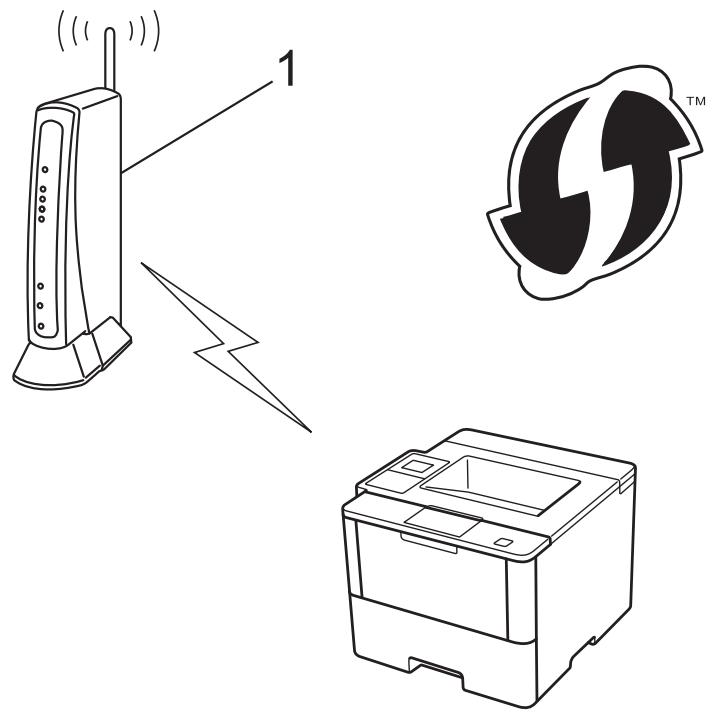
Type B
Connexion lorsqu'un autre apparéil (2), comme un ordinateur, est utilisé comme registraire.
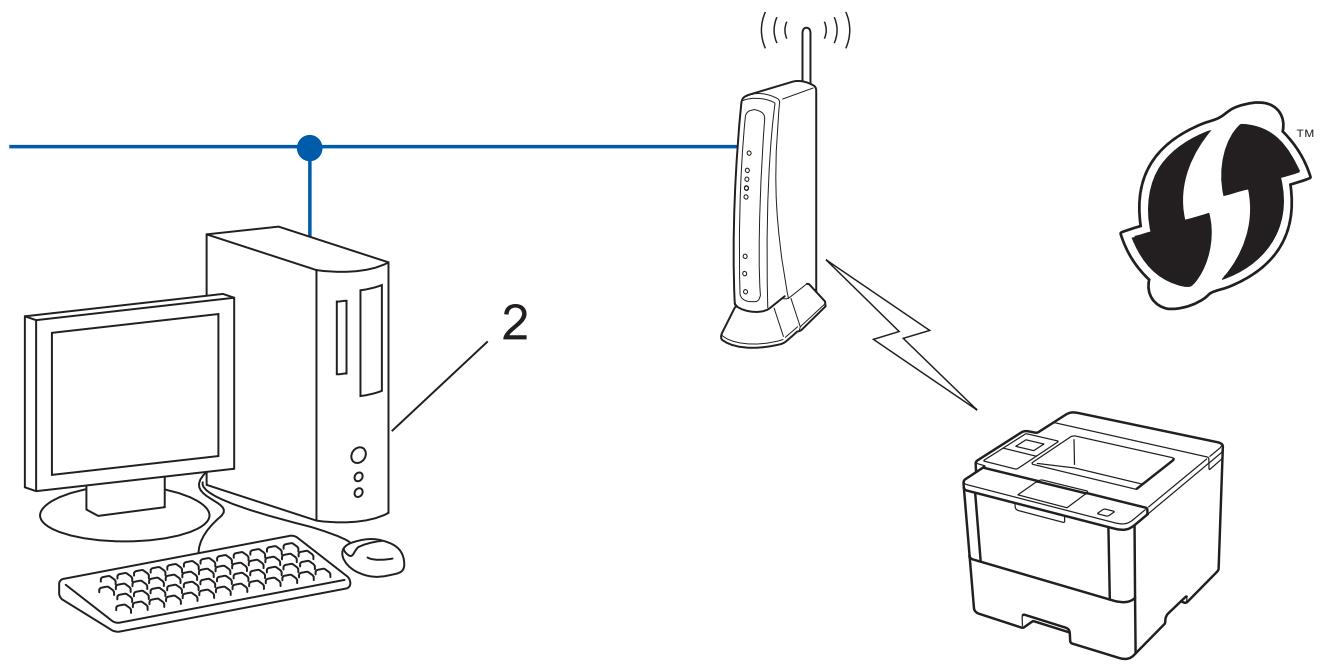

Les routeurs ou les points d'accès qui prennett en charge WPS comportent ce symbole :

HL-L5200DW/HL-L5200DWT/HL-L6200DW/HL-L6200DWT/HL-L6250DW
HL-L6300DW/HL-L6400DW/HL-L6400DWT
HL-L5200DW/HL-L5200DWT/HL-L6200DW/HL-L6200DWT/HL-L6250DW
- Appuyez sur ou pour selectionner l'option [Réseau], puis appuyez sur OK.
- Appuyez sur ou pour selectionner l'option [WLAN], puis appuyez sur OK.
- Appuyez sur ou pour selectionner l'option [WPS a/code NIP], puis appuyez sur OK.
- Lorsque [RL sfil actv. ?] s'affiche, appuyez sur ▲ pour sélectionner Activé.
L'assistant:
- L'écran ACL affiche un NIP à huit chiffres et l'appareil lance la recherche d'un point d'accès/routeur LAN sans fil.
- Sur un ordinateur du réseau, saisissez « http://adresse IP du point d'accès/ » dans votre navigateur (ou « adresse IP du point d'accès » correspond à l'adresse IP de l'appareil qui est utilisé comme registraire).
- Accedez à la page des paramètres WPS et saississe le code NIP, puis suive les instructions affichées à l'écran.

- Le registraire est généralement le point d'accès/routeur LAN sans fil.
La page de configuration differe selon la marque du point d'accès/routeur du réseau local sans fil. Pour plus d'informations, reportez-vous aux instructions fournies avec votre point d'accès/routeur LAN sans fil.
Si vous utilisez un ordinateur Windows Vista®, Windows® 7 ou Windows® 8 comme registraire, suivez les étapes ci-après :
-
Effectuez l'une des opérations suivantes :
-
(Windows Vista®)
Cliquez sur (Démarrer) > Réseau > Ajouter un périphérique sans fil.
- (Windows® 7)
Cliquez sur (Démarrer) > Périphériques et imprimantes > Ajouter un périhérique.
(Windows® 8)
Déplacez vous souris vers le coin inférieur droit de votre bureau. Quand la barre de menu apparait, cliquez sur Paramètres > Panneau de configuration > Matériel et audio > Périphériques et imprimantes > Ajoutez un périphérique.

- Pour utiliser un ordinateur Windows Vista®, Windows® 7 ou Windows® 8 comme registraire, vous devez l'enregistrer à l'avance sur votre réseau. Pour plus d'informations, reportez-vous aux instructions fournies avec votre point d'accès/routeur LAN sans fil.
-
Si vous utilisez Windows® 7 ou Windows® 8 commeregistraire, vous pouvez installer le pilote d'imprimante après la configuration sans fil en suivant les instructions à l'écran. Pourinstaller les pilotes et leprogiciel dans leur intégralité,utilisez le CD-ROM d'installation Brother.
-
Sélectionnez votre appareil et cliquez sur Suivant.
-
Saisissez le NIP affiché sur l'écran ACL de l'appareil, puis cliquez sur Suivant.
- Sélectionnez votre réseau, puis cliquez sur Suivant.
- Cliquez sur Fermer.
Si vous appeareil sans fil est connecté avec succès, l'écran ACL de l'appareil affiche [Connecté].
Voues avez terminé la configuration du reseau sans fil. Pour installer les pilotes et le logiciel nécessaires au fonctionnement de votre apparuel, inserez le CD-ROM d'installation Brother dans voire ordinateur ou accedez à la page Tetechargesements de cette modèle dans le Brother Solutions Center (Centre de solutions Brother) à l'adresse support.brother.com pour installer les pilotes et le logiciel nécessaires au fonctionnement de cette apparuel.
- Appuyez sur [Param.] > [Réseau] > [WLAN] > [WPS a/code NIP].
- Lorsque [Changer interf réseau pr sans fil?] s'affiche, appuyez sur [Oui]. L'assistant de configuration sans fil démarre. Pour annuler, appuyez sur [Non].
- L'écran ACL affiche un NIP à huit chiffres et l'appareil lance la recherche d'un point d'accès/routeur LAN sans fil.
- Sur un ordinateur du réseau, saisissez « http://adresse IP du point d'accès/ » dans votre navigateur (ou « adresse IP du point d'accès » correspond à l'adresse IP de l'appareil qui est utilisé comme registraire).
- Accedez à la page des paramètres WPS et saisissez le code NIP, puis suive les instructions affichées à l'écran.

Le registraire est généralement le point d'accès/routeur LAN sans fil.
La page de configuration differe selon la marque du point d'accès/routeur du réseau local sans fil. Pour plus d'informations, reportez-vous aux instructions fournies avec votre point d'accès/routeur LAN sans fil.
Si vous utilisez un ordinateur Windows Vista®, Windows® 7 ou Windows® 8 comme registraire, suivez les étapes ci-après :
-
Effectuez l'une des opérations suivantes :
-
(Windows Vista®)
Cliquez sur (Démarrer) > Réseau > Ajouter un périphérique sans fil.
- (Windows® 7)
Cliquez sur (Démarrer) > Périphériques et imprimantes > Ajouter un périphérique.
(Windows® 8)
Déplacez vous souris vers le coin inférieur droit de votre bureau. Quand la barre de menu apparait, cliquez sur Paramètres > Panneau de configuration > Matériel et audio > Périphériques et imprimantes > Ajoutez un périphérique.

- Pour utiliser un ordinateur Windows Vista®, Windows® 7 ou Windows® 8 comme registraire, vous doivent l'enregistrer à l'avance sur votre réseau. Pour plus d'informations, reportez-vous aux instructions fournies avec votre point d'accès/routeur LAN sans fil.
-
Si vous utilisez Windows® 7 ou Windows® 8 commeregistraire, vous pouvez installer le pilote d'imprimante après la configuration sans fil en suivant les instructions à l'écran. Pour installer les pilotes et leprogiciel dans leur intégralité,utilisez le CD-ROM d'installation Brother.
-
Sélectionnez votre(AP)appareil et cliquez sur Suivant.
- Saisissez le NIP affché sur l'écran ACL de l'appareil, puis cliquez sur Suivant.
- Sélectionnez votre réseau, puis cliquez sur Suivant.
- Cliquez sur Fermer.
Si vous appeareil sans fil est connecté avec succès, l'écran ACL de l'appareil affiche [Connecté].
Voues avez terminé la configuration du reseau sans fil. Pour installer les pilotes et le logiciel nécessaires au fonctionnement de votre apparuel, inserez le CD-ROM d'installation Brother dans voire ordinateur ou accedez à la page Tetechargesements de cette modèle dans le Brother Solutions Center (Centre de solutions Brother) à l'adresse support.brother.com pourinstaller les pilotes et le logiciel nécessaires au fonctionnement de cette apparuel.

Rensseignements connexes
- Méthodes supplémentaires de configuration de votre apparéil Brother pour un réseau sans fil
- Codes d'erreur du rapport WLAN
Accueil > Réseau > Méthodes supplémentaires de configuration de votre apparéil Brother pour un réseau sans fil > Configurer votre apparéil pour un réseau sans fil en mode ad hoc (pour IEEE 802.11b/g/n)
Configurer votre apparéil pour un réseau sans fil en mode ad hoc (pour IEEE 802.11b/g/n)
- Configurer votre apparéil pour un réseau sans fil en mode ad hoc à l'aide d'un nouveau SSDI
- Configurer votre apparéil pour un réseau sans fil en mode ad hoc à l'aide d'un SSID existant
Configurer votre apparéil pour un réseau sans fil en mode ad hoc à l'aide d'un nouveau SSD
Vou devez you connecter à un nouveau SSID depuis suaive ordinateur lorsqu'il est configuré en mode ad hoc.
HL-L5200DW/HL-L5200DWT/HL-L6200DW/HL-L6200DWT/HL-L6250DW
HL-L6300DW/HL-L6400DW/HL-L6400DWT
HL-L5200DW/HL-L5200DWT/HL-L6200DW/HL-L6200DWT/HL-L6250DW
- Appuyez sur ou pour selectionner l'option [Réseau], puis appuyez sur OK.
- Appuyez sur ou pour selectionner l'option [WLAN], puis appuyez sur OK.
- Appuyez sur ou pour selectionner l'option [Assist config.], puis appuyez sur OK.
- Lorsque [RL sfil actv. ?] s'affiche, appuyez sur ▲ pour sélectionner Activé. L'assistant de configuration sans fil démarre. Pour annuler, appuyez sur Annuler.
- L'appareil parcourt vous réseau et affiche la liste des SSID disponibles. Appuyez sur ou pour sélectionner l'options [
], puis appuyez sur OK. - Saisissez le nom du SSID, puis appuyez sur OK.
- Appuyez sur ou pour selectionner l'option [Ad-hoc], puis appuyez sur OK.
- Appuyez sur ou pour selectionner le type de cryptage [Aucun] ou [WEP], puis appuyez sur OK.
- Si vous avez sélectionné l'option [WEP] comme type de cryptage, saississez la clé WEP, puis appuyez sur OK.

Votre appeareil Brother ne prend en charge que l'emploi de la première clé WEP.
- Pour appliquer les paramètres, appuyez sur . Pour annuler, appuyez sur .
- L'appareil va tenter de se connecter à l'appareil sans fil que vous avez sélectionné.
Si vous appeareil sans fil est connecté avec succès, l'écran ACL de l'appareil affiche [Connecté].
Voues ave terme la configuraon du reseau sans fil. Pour installer les pilotes et le logiciel necessaires au fonctionnement de vaue appareil, inserez le CD-ROM d installation Brother dans vaue ordinateur ou accedez à la page Tetechargesements de vaue modèle dans le Brother Solutions Center (Centre de solutions Brother) à l'adresse support.brother.com pour installer les pilotes et le logiciel necessitiesares au fonctionnement de vaue appareil.
- Appuyez sur [Param.] > [Réseau] > [WLAN] > [Assist config.].
- Lorsque [Changer interf réseau pr sans fil?] s'affiche, appuyez sur [Oui]. L'assistant de configuration sans fil démarre. Pour annuler, appuyez sur [Non].
- L'appareil parcourt vous réseau et affiche la liste des SSID disponibles. Appuyez sur ou pour afficher l'option [
]. - Appuyez sur [
]. - Saisissez le nom du SSID, puis appuyez sur [OK].

Pour plus d'information sur la saisie de texte >> Guide de l'utilisateur
- Appuyez sur [Ad-hoc].
- Appuyez sur [Aucun] ou [WEP] pour sélectionner le type de cryptage.
- Si vous avez selectionné [WEP] comme type de cryptage, saississez la clé WEP, puis appuyez sur [OK].

Pour plus d'information sur la saisie de texte >> Guide de l'utilisateur
- Notre apparéil Brother ne prend en charge que l'emploi de la première clé WEP.
- Pour appliquer les paramètres, appuyez sur [Oui]. Pour annuler, appuyez sur [Non].
- L'appareil va tenter de se connecter à l'appareil sans fil que vous avez sélectionné.
Si vous appeareil sans fil est connecté avec succès, l'écran ACL de l'appareil affiche [Connecté].
Voues ave terme la configuraon du reseau sans fil. Pour installer les pilotes et le logiciel necessaires au fonctionnement de vaue appareil, inserez le CD-ROM d installation Brother dans vaue ordinateur ou accedez à la page Tetechargesments de vaue modèle dans le Brother Solutions Center (Centre de solutions Brother) à l'adresse support.brother.com pour installer les pilotes et le logiciel necessaires au fonctionnement de vaue appareil.

Rensseignements connexes
- Configurer votre appareil pour un réseau sans fil en mode ad hoc (pour IEEE 802.11b/g/n)
Comment entrer du texte sur votre apparéil Brother - Codes d'erreur du rapport WLAN
Accueil > Réseau > Méthodes supplémentaires de configuration de votre appareil Brother pour un réseau sans fil > Configurer votre appareil pour un réseau sans fil en mode ad hoc (pour IEEE 802.11b/g/n) > Configurer votre appareil pour un réseau sans fil en mode ad hoc à l'aide d'un SSID existant
Configurer votre apparéil pour un réseau sans fil en mode ad hoc à l'aide d'un SSID existant
Si vous tentez de jumeler votre apparéil Brother à un ordinateur qui est déjà en mode ad hoc avec un SSID configuré, suivez ces instructions.
HL-L5200DW/HL-L5200DWT/HL-L6200DW/HL-L6200DWT/HL-L6250DW
HL-L6300DW/HL-L6400DW/HL-L6400DWT
HL-L5200DW/HL-L5200DWT/HL-L6200DW/HL-L6200DWT/HL-L6250DW
Avant de configurer votre apparéil, il est recommendé de noter les paramètres de votre réseau sans fil. Vous aurez besoin de ces informations pour poursuivre la configuration.
- Vérifiez et enregistrez les paramètres de réseau sans fil actuels de l'ordinateur avec lequel vous établissez la connexion.

Les paramètres du réseau sans fil de l'ordinateur avec lequel vous établiesz la connexion doivent être régles au mode ad hoc avec un SSID déjà configuré. Pour plus d'informations sur la configuration de votre ordinateur au mode ad hoc, consultez les instructions fournies avec votre ordinateur ou communiquez avec votre administrateur réseau.
Nom du réseau (SSID)
| Mode de communication | Mode de cryptage | Clé de réseau |
| Ad hoc | AUCUN | - |
| WEP |
Par example :
Nom du réseau (SSID)
HELLO
| Mode de communication | Mode de cryptage | Clé de réseau |
| Ad hoc | WEP | 12345 |

Votre apparéil Brother ne prend en charge que l'emploi de la première clé WEP.
- Appuyez sur ou pour selectionner l'option [Réseau], puis appuyez sur OK.
- Appuyez sur ou pour selectionner l'option [WLAN], puis appuyez sur OK.
- Appuyez sur ou pour selectionner l'option [Assist config.], puis appuyez sur OK.
- Lorsque [RL sfil actv. ?] s'affiche, appuyez sur ▲ pour sélectionner Activé.
L'assistant:
- L'appareil parcourt vous réseau et affiche la liste des SSID disponibles. Lorsqu'une liste de SSID s'affiche, appuyez sur ou pour sélectionner le SSID souhaité.
- Appuyez sur OK.
- Entre la clé WEP, puis appuyez sur OK.
Pour appliquer les paramètres, appuyez sur . Pour annuler, appuyez sur .

Votre apparéil Brother ne prend en charge que l'emploi de la première clé WEP.
- L'appareil va tenter de se connecter à l'appareil sans fil que vous avez sélectionné.
Si vous appeareil sans fil est connecté avec succès, l'écran ACL de l'appareil affiche [Connecté].
Voues avez terminé la configuration du reseau sans fil. Pour installer les pilotes et le logiciel nécessaires au fonctionnement de votre apparuel, inserez le CD-ROM d'installation Brother dans voire ordinateur ou accedez à la page Tetechargesements de cette modèle dans le Brother Solutions Center (Centre de solutions Brother) à l'adresse support.brother.com pourinstaller les pilotes et le logiciel nécessaires au fonctionnement de cette apparuel.
Avant de configurer votre apparéil, il est recommendé de noter les paramètres de votre réseau sans fil. Vous aurez besoin de ces informations pour poursuivre la configuration.
- Vérifiez et enregistrez les paramètres de réseau sans fil actuels de l'ordinateur avec lequel vous établissez la connexion.

Les paramètres du réseau sans fil de l'ordinateur avec lequel vous établissez la connexion doivent être régles au mode ad hoc avec un SSID déjà configuré. Pour plus d'informations sur la configuration de votre ordinateur au mode ad hoc, consultez les instructions fournies avec votre ordinateur ou communiquez avec votre administrateur réseau.
Nom du réseau (SSID)
Nom du réseau (SSID)
| Mode de communication | Mode de cryptage | Clé de réseau |
| Ad hoc | AUCUN | - |
| WEP |
Par example :
HELLO
| Mode de communication | Mode de cryptage | Clé de réseau |
| Ad hoc | WEP | 12345 |

Votre apparéil Brother ne prend en charge que l'emploi de la première clé WEP.
- Appuyez sur [Param.] > [Réseau] > [WLAN] > [Assist config.].
- Lorsque [Changer interf réseau pr sans fil?] s'affiche, appuyez sur [Oui].
L'assistant: L'assistant.
- L'appareil parcourt vous réseau et affiche la liste des SSID disponibles. Lorsqu'une liste de SSID s'affiche, appuyez sur ou pour sélectionner le SSID souhaité, puis appuyez sur le SSID.
Entrez la clé WEP, puis appuyez sur [OK].
Pour appliquer les paramètres, appuyez sur [Oui]. Pour annuler, appuyez sur [Non].

Pour plus d'information sur la saisie de texte >> Guide de l'utilisateur
- Notre apparéil Brother ne prend en charge que l'emploi de la première clé WEP.
- L'appareil va tenter de se connecter à l'appareil sans fil que vous avez sélectionné.
Si vous appeareil sans fil est connecté avec succès, l'écran ACL de l'appareil affiche [Connecté].
Voues avez terminé la configuration du reseau sans fil. Pour installer les pilotes et le logiciel nécessaires au fonctionnement de votre apparuel, inserez le CD-ROM d'installation Brother dans voire ordinateur ou accedez à la page Tetechargesements de cette modèle dans le Brother Solutions Center (Centre de solutions Brother) à l'adresse support.brother.com pourinstaller les pilotes et le logiciel nécessaires au fonctionnement de cette apparuel.

Renseignements connexes
- Configurer votre apparéil pour un réseau sans fil en mode ad hoc (pour IEEE 802.11b/g/n)
Comment entrer du texte sur votre apparéil Brother - Codes d'erreur du rapport WLAN
Accueil > Réseau > Méthodes supplémentaires de configuration de votre apparéil Brother pour un réseau sans fil > Configurer votre apparéil pour un réseau sans fil à l'aide de l'Assistant de configuration du panneau de commande de l' apparéil
Configurer votre appareil pour un réseau sans fil à l'aide de l'Assistant de configuration du panneau de commande de l'ordinateur
Avant de configurer votre apparéil, il est recommendé de noter les paramètres de votre réseau sans fil. Vous aurez besoin de ces informations pour poursuivre la configuration.
- Vérifiez et enregistrez les paramètres de réseau sans fil actuels de l'ordinateur avec lequel vous établissez la connexion.
Nom du réseau (SSID)
Clé de réseau
Par exemple :
Nom du réseau (SSID)
HELLO
Clé de réseau
12345

- Voire point d'accès/routeur pourrait prendre en charge l'utilisation de plusieurs clés WEP, mais votre apparéil Brother ne prend en charge que l'utilisation de la première clé WEP.
- Si vous avez besoin d'assistance pendant la configuration et que vous souhaitez contacter le service à la clientèle Brother, assurez-vous de connaître le SSID (nom de réseau) et la clé de réseau. Nous ne pouvons pas vous aider à localiser ces renseignements.
- Si vous n'avez pas connaissance de ces informations (SSID et clé de réseau), vous ne pouvez pas continuer la configuration sans fil.
Comment puis-je trouver ces renseignements?
- Consultez la documentation fournie avec votre point d'accès/routeur sans fil.
- Le SSD initial peut être le nom du fabricant ou le nom du modele.
-
Si vous ne connaissiez pas les informations de sécurité, contactez le fabricant du routeur, votre administrateur système ou votre fournisseur d'accès Internet.
-
Appuyez sur ou pour selectionner l'option [Réseau], puis appuyez sur OK.
- Appuyez sur ou pour selectionner l'option [WLAN], puis appuyez sur OK.
- Appuyez sur ou pour selectionner l'option [Assist config.], puis appuyez sur OK.
- Lorsque [RL sfil actv. ?] s'affiche, appuyez sur ▲ pour sélectionner Activé.
L'assistant:
- L'appareil parcourt vous réseau et affiche la liste des SSID disponibles. Lorsqu'une liste de SSID s'affiche, appuyez sur ou pour sélectionner le SSID souhaité.
- Appuyez sur OK.
-
Effectuez l'une des opérations suivantes:
-
Si vous utilisez une méthode d'authentication et de cryptage qui nécessite une clé de réseau, entrez la clé de réseau que vous avez notée à la première étape.
Entrez la clé, puis appuyez sur OK pour appliquer vos paramètres.
Pour appliquer les paramètres, appuyez sur . Pour annuler, appuyez sur .
Si voit mehode d'authentification est Systeme ouvert et que voite mode de cryptage est Aucun, passez a l'etape suivante.
- L'appareil va tenter de se connecter à l'appareil sans fil que vous avez sélectionné.
Si vous appeareil sans fil est connecté avec succes, l'écran ACL de l'appareil affiche [Connecté].
Voues avez terminé la configuration du reseau sans fil. Pour installer les pilotes et le logiciel nécessaires au fonctionnement de votre apparuel, inserez le CD-ROM d'installation Brother dans voire ordinateur ou accedez à la page Tetechargesements de cette modèle dans le Brother Solutions Center (Centre de solutions Brother) à l'adresse support.brother.com pourinstaller les pilotes et le logiciel nécessaires au fonctionnement de cette apparuel.
Avant de configurer votre apparéil, il est recommendé de noter les paramètres de votre réseau sans fil. Vous aurez besoin de ces informations pour poursuivre la configuration.
- Vérifiez et enregistrez les paramètres de réseau sans fil actuels de l'ordinateur avec lequel vous étabisssez la connexion.
Nom du réseau (SSID)
Clé de réseau
Par example :
Nom du réseau (SSID)
HELLO
Clé de réseau
12345

- Notre point d'accès/routeur pourrait prendre en charge l'utilisation de plusieurs clés WEP, mais votre apparéil Brother ne prend en charge que l'utilisation de la première clé WEP.
- Si vous avez besoin d'assistance pendant la configuration et que vous souhaitez contacter le service à la clientèle Brother, assurez-vous de connaître le SSID (nom de réseau) et la clé de réseau. Nous ne pouvons pas vous aider à localiser ces renseignements.
- Si vous n'avez pas connaissance de ces informations (SSID et clé de réseau), vous ne pouvez pas continuer la configuration sans fil.
Comment puis-je trouver ces renseignements?
- Consultez la documentation fournie avec votre point d'accès/routeur sans fil.
- Le SSD initial peut être le nom du fabricant ou le nom du modele.
-
Si vous ne connaissiez pas les informations de sécurité, contactez le fabricant du routeur, votre administrateur système ou votre fournisseur d'accès Internet.
-
Appuyez sur [Param.] > [Réseau] > [WLAN] > [Assist config.].
- Lorsque [Changer interf réseau pr sans fil?] s'affiche, appuyez sur [Oui]. L'assistant de configuration sans fil démarre. Pour annuler, appuyez sur [Non].
- L'appareil parcourt vous réseau et affiche la liste des SSID disponibles.
Si une liste de SSID s'affiche, appuyez sur ou pour afficher le SSID avec lequel vous souhaitez vous connecter, puis appuyez sur le SSID.
-
Effectuez l'une des opérations suivantes:
-
Si vous utilisez une méthode d'authentication et de cryptage qui nécessite une clé de réseau, entrez la clé de réseau que vous avez notée à la première étape.
Après avoir entré tous les caractères, appuyez sur [OK], puis sur [Oui] pour appliquer vos paramètres.
Si voit mehode d'authentification est Systeme ouvert et que voite mode de cryptage est Aucun, passez a l'etape suivante. -
L'appareil va tenter de se connecter à l'appareil sans fil que vous avez sélectionné.
Si vous appeareil sans fil est connecté avec succès, l'écran ACL de l'appareil affiche [Connecté].
Voues ave terme la configuraon du reseau sans fil. Pour installer les pilotes et le logiciel necessaires au fonctionnement de vaue appareil, inserez le CD-ROM d installation Brother dans voire ordinateur ou accedez a la page Tetechargesments de vaue modele dans le Brother Solutions Center (Centre de solutions Brother) à l'adresse support.brother.com pour installer les pilotes et le logiciel necessitiesares au fonctionnement de vaue appareil.

Rensseignements connexes
- Méthodes supplémentaires de configuration de votre apparéil Brother pour un réseau sans fil
Comment entrer du texte sur votre apparéil Brother - Codes d'erreur du rapport WLAN
Accueil > Réseau > Méthodes supplémentaires de configuration de votre apparéil Brother pour un réseau sans fil > Configurer votre apparéil pour un réseau sans fil lorsque le SSID n'est pas diffusé
Configurer votre apparéil pour un réseau sans fil lorsque le SSID n'est pas diffusé
Avant de configurer votre apparéil, il est recommendé de noter les paramètres de votre réseau sans fil. Vous aurez besoin de ces informations pour poursuivre la configuration.
- Vérifiez et notez les paramètres actuels du réseau sans fil.
Nom du réseau (SSID)
Nom du réseau (SSID)
| Mode de communication | Méthode d'authentication | Mode de cryptage | Clé de réseau |
| Infrastructure | Système ouvert | AUCUN | - |
| WEP | |||
| Clé partagée | WEP | ||
| WPA/WPA2-PSK | AES | ||
| TKIP (TKIP est pris en charge pour WPA-PSK uniquement.) |
Par example :
HELLO
| Mode de communication | Méthode d'authentication | Mode de cryptage | Clé de réseau |
| Infrastructure | WPA2-PSK | AES | 12345678 |

Si vous routeur utilise le cryptage WEP, saisissez la clé employée comme première clé WEP. Notre apparéil Brother ne prend en charge que l'emploi de la première clé WEP.
- Appuyez sur ou pour selectionner l'option [Réseau], puis appuyez sur OK.
- Appuyez sur ou pour selectionner l'option [WLAN], puis appuyez sur OK.
- Appuyez sur ou pour selectionner l'option [Assist config.], puis appuyez sur OK.
- Lorsque [RL sfil actv. ?] s'affiche, appuyez sur ▲ pour sélectionner Activé.
L'assistant:
- L'appareil parcourt vous réseau et affiche la liste des SSID disponibles. Appuyez sur ou pour sélectionner l'options [
], puis appuyez sur OK. - Saisissez le nom du SSID, puis appuyez sur OK.
-
Appuyez sur ou pour selectionner l'option [Infrastructure], puis appuyez sur OK.
-
Appuyez sur ou pour selectionner la methode d'authentication souhaitee, puis appuyez sur OK.
-
Effectuez l'une des opérations suivantes:
-
Si vous avez sélectionné l'option [Système ouvert], appuyez sur ou pour sélectionner le type de cryptage [Aucun] ou [WEP], puis appuyez sur OK.
Si vous avez selectionné l'option [WEP] comme type de cryptage, saisissez la clé WEP, puis appuyez sur OK.
- Si vous avez selectionné l'option [Touche partagée], saisissez la clé WEP, puis appuyez sur OK.
- Si vous avez sélectionné l'option [WPA/WPA2-PSK], appuyez sur ou pour sélectionner le type de cryptage [TKIP+AES] ou [AES], puis appuyez sur OK.
Saisissez la clé WPA, puis appuyez sur OK.

Votre apparéil Brother ne prend en charge que l'emploi de la première clé WEP.
- Pour appliquer les paramètres, appuyez sur . Pour annuler, appuyez sur .
- L'appareil va tenter de se connecter à l'appareil sans fil que vous avez sélectionné.
Si vous appeareil sans fil est connecté avec succès, l'écran ACL de l'appareil affiche [Connecté].
Voues ave terme la configuraon du reseau sans fil. Pour installer les pilotes et le logiciel necessaires au fonctionnement de vaue appareil, inserez le CD-ROM d installation Brother dans vaue ordinateur ou accedez a la page Tetechargements de vaue modele dans le Brother Solutions Center (Centre de solutions Brother) à l'adresse support.brother.com pour installer les pilotes et le logiciel necessaires au fonctionnement de vaue appareil.
Avant de configurer votre apparéil, il est recommendé de noter les paramètres de votre réseau sans fil. Vous aurez besoin de ces informations pour poursuivre la configuration.
- Vérifiez et notez les paramètres actuels du réseau sans fil.
Nom du réseau (SSID)
| Mode de communication | Méthode d'authentication | Mode de cryptage | Clé de réseau |
| Infrastructure | Système ouvert | AUCUN | - |
| WEP | |||
| Clé partagée | WEP | ||
| WPA/WPA2-PSK | AES | ||
| TKIP (TKIP est pris en charge pour WPA-PSK uniquement.) |
Par example :
Nom du réseau (SSID)
HELLO
| Mode de communication | Méthode d'authentication | Mode de cryptage | Clé de réseau |
| Infrastructure | WPA2-PSK | AES | 12345678 |

Si vous routeur utilise le cryptage WEP, saisissez la clé employée comme première clé WEP. Notre apparéil Brother ne prend en charge que l'emploi de la première clé WEP.
- Appuyez sur [Param.] > [Réseau] > [WLAN] > [Assist config.].
- Lorsque [Changer interf réseau pr sans fil?] s'affiche, appuyez sur [Oui].
L'assistant: L'assistant.
- L'appareil parcourt vous réseau et affiche la liste des SSID disponibles. Appuyez sur ou pour afficher l'option [
]. - Appuyez sur [
]. - Saisissez le nom du SSID, puis appuyez sur [OK].

Pour plus d'information sur la saisie de texte >> Guide de l'utilisateur
- Appuyez sur [Infrastructure].
- Appuyez sur ou pour afficher la méthode d'authentication souhaïée.
-
Appuyez sur la méthode d'authentication souhaïée.
-
Effectuez l'une des opérations suivantes :
-
Si vous avez sélectionné l'option [Système ouvert], appuyez sur [Aucun] ou sur [WEP].
- Si vous avez sélectionné l'option [WEP] comme type de cryptage, saississez la clé WEP, puis appuyez sur [OK].
- Si vous avez sélectionné l'option [Touché partagée], saississe la clé WEP, puis appuyez sur [OK].
- Si vous avez selectionné l'option [WPA/WPA2-PSK], appuyez sur [TKIP+AES] ou [AES] pour selectionner le type de cryptage. Saisissez la clé WPA, puis appuyez sur [OK].

Pour plus d'information sur la saisie de texte >> Guide de l'utilisateur
- Notre apparéil Brother ne prend en charge que l'emploi de la première clé WEP.
- Pour appliquer les paramètres, appuyez sur [Oui]. Pour annuler, appuyez sur [Non].
- L'appareil va tenter de se connecter à l'appareil sans fil que vous avez sélectionné.
Si vous appeareil sans fil est connecté avec succes, I'ecran ACL de l'appareil affiche [Connecté].
Voues avez terminé la configuration du reseau sans fil. Pour installer les pilotes et le logiciel nécessaires au fonctionnement de votre apparuel, inserez le CD-ROM d'installation Brother dans voire ordinateur ou accedez à la page Tetechargesements de cette modèle dans le Brother Solutions Center (Centre de solutions Brother) à l'adresse support.brother.com pourinstaller les pilotes et le logiciel nécessaires au fonctionnement de cette apparuel.

Rensseignements connexes
- Méthodes supplémentaires de configuration de votre apparéil Brother pour un réseau sans fil
- Je ne parviens pas à terminer la configuration du réseau sans fil
Comment entrer du texte sur votre apparéil Brother - Codes d'erreur du rapport WLAN
Accueil > Réseau > Méthodes supplémentaires de configuration de votre apparéil Brother pour un réseau sans fil > Configurer votre apparéil pour un réseau sans fil d'entreprise
Configurer votre apparéil pour un réseau sans fil d'entreprises
Avant de configurer votre apparéil, il est recommendé de noter les paramètres de votre réseau sans fil. Vous aurez besoin de ces informations pour poursuivre la configuration.
- Vérifiez et notez les paramètres actuels du réseau sans fil.
| Nom du réseau (SSID) | ||||
| Mode de communication | Méthode d'authentication | Mode de cryptage | Nom d'utilisateur | Mot de passer |
| Infrastructure | LEAP | CKIP | ||
| EAP-FAST/NONE | AES | |||
| TKIP | ||||
| EAP-FAST/MS-CHAPv2 | AES | |||
| TKIP | ||||
| EAP-FAST/GTC | AES | |||
| TKIP | ||||
| PEAP/MS-CHAPv2 | AES | |||
| TKIP | ||||
| PEAP/GTC | AES | |||
| TKIP | ||||
| EAP-TTLS/CHAP | AES | |||
| TKIP | ||||
| EAP-TTLS/MS-CHAP | AES | |||
| TKIP | ||||
| EAP-TTLS/MS-CHAPv2 | AES | |||
| TKIP | ||||
| EAP-TTLS/PAP | AES | |||
| TKIP | ||||
| EAP-TLS | AES | - | ||
| TKIP | - | |||
Par example :
| Nom du réseau (SSID) |
| HELLO |
| Mode de communication | Méthode d'authentication | Mode de cryptage | Nom d'utilisateur | Mot de passer |
| Infrastructure | EAP-FAST/MS-CHAPv2 | AES | Brother | 12345678 |

- Si vous configUREZ votre apparéil en utilisant l'authentication EAP-TLS, vous devez installer le certificat client fourni par une autorité de certification avant de démarrer la configuration. Contactez votre administrateur de réseau à propos du certificat client. Si vous avez installé plusieurs certificates, nous vous recommendons de prendre note du nom du certificat que vous souhaitez utiliser.
-
Si vous vérifie que vous approuil en utilisant le nom commun du certificat du serveur, nous vous recommandons de prendre note du nom commun avant de commencer la configuration. Contactez votre administrateur de reseau à propos du nom commun du certificat du serveur.
-
Appuyez sur ou pour selectionner l'option [Réseau], puis appuyez sur OK.
- Appuyez sur ou pour selectionner l'option [WLAN], puis appuyez sur OK.
- Appuyez sur ou pour selectionner l'option [Assist config.], puis appuyez sur OK.
- Lorsque [RL sfil actv. ?] s'affiche, appuyez sur ▲ pour sélectionner Activé.
L'assistant:
- L'appareil parcourt vous réseau et affiche la liste des SSID disponibles. Appuyez sur ou pour sélectionner l'option [
] , puis appuyez sur OK. - Saisissez le nom du SSID, puis appuyez sur OK.
- Appuyez sur ou pour selectionner l'option [Infrastructure], puis appuyez sur OK.
-
Appuyez sur ou pour selectionner la methode d'authentication souhaitee, puis appuyez sur OK.
-
Effectuez l'une des opérations suivantes :
-
Si vous avez sélectionné l'option [LEAP], entrez le nom d'utilisateur, puis appuyez sur OK.
Entrez le mot de passer, puis appuyez sur OK. - Si vous avez sélectionné l'options [EAP-FAST], [PEAP] ou [EAP-TTLS], appuyez sur ou pour sélectionner la méthode d'authentication interne [NONE], [CHAP], [MS-CHAP], [MS-CHAPv2], [PAP] ou [GTC], puis appuyez sur OK.

Les choix de méthode d'authentication interne varient selon la méthode d'authentication sélectionnée.
Appuyez sur ou pour selectionner le type de cryptage [TKIP + AES] ou [AES], puis appuyez sur OK.
Appuyez sur ou pour selectionner la méthode de vérification [Pas de vérif.], [CA] ou [CA+ID serveur], puis appuyez sur OK.
- Si vous avez sélectionné l'options [CA+ID serveur], entrez le nom du serveur, le nom d'utilisateur et le mot de passer (si requis), puis appuyez sur OK pour chaque option.
- Pour les autres sélections, entrez le nom d'utilisateur et le mot de passer, puis appuyez sur OK pour chaque option.

Si vous n'avez pas importé de certificat d'autorité de certification dans votre apparéil, ce dernier affichera le message [Pas de vérif.].
- Si vous avez sélectionné l'option [EAP-TLS], appuyez sur ou pour sélectionner le type de cryptage [TKIP + AES] ou [AES], puis appuyez sur OK.
Lorsque l'appareil affiche la liste des certificats client disponibles, selectionnez le certificat souhaite.
Appuyez sur ou pour selectionner la methode de verification [Pas de vérif.], [CA] ou [CA+ID serveur], puis appuyez sur OK.
- Si vous avez sélectionné l'option [CA+ID serveur], entrez le nom du serveur et le nom d'utilisateur, puis appuyez sur OK pour chaque option.
-
Pour les autres sélections, entrez le nom d'utilisateur, puis appuyez sur OK.
-
Pour appliquer les paramètres, appuyez sur . Pour annuler, appuyez sur .
- L'appareil va tenter de se connecter à l'appareil sans fil que vous avez sélectionné.
Si vous appeareil sans fil est connecté avec succès, l'écran ACL de l'appareil affiche [Connecté].
Voues ave terme la configuraon du reseau sans fil. Pour installer les pilotes et le logiciel necessaires au fonctionnement de vaue appareil, inserez le CD-ROM d installation Brother dans vaue ordinateur ou accedez a la page Tetechargesements de vaue modele dans le Brother Solutions Center (Centre de solutions Brother) à l'adresse support.brother.com pour installer les pilotes et le logiciel necessaires au fonctionnement de vaue appareil.
Avant de configurer votre apparéil, il est recommendé de noter les paramètres de votre réseau sans fil. Vous aurez besoin de ces informations pour poursuivre la configuration.
- Vérifiez et notez les paramètres actuels du réseau sans fil.
Nom du réseau (SSID)
| Mode de communication | Méthode d'authentication | Mode de cryptage | Nom d'utilisateur | Mot de passer |
| Infrastructure | LEAP | CKIP | ||
| EAP-FAST/NONE | AES | |||
| TKIP | ||||
| EAP-FAST/MS-CHOPv2 | AES | |||
| TKIP | ||||
| EAP-FAST/GTC | AES | |||
| TKIP | ||||
| PEAP/MS-CHAPv2 | AES | |||
| TKIP | ||||
| PEAP/GTC | AES | |||
| TKIP | ||||
| EAP-TTLS/CHAP | AES | |||
| TKIP | ||||
| EAP-TTLS/MS-CHAP | AES | |||
| TKIP | ||||
| EAP-TTLS/MS-CHAPv2 | AES | |||
| TKIP | ||||
| EAP-TTLS/PAP | AES | |||
| TKIP | ||||
| EAP-TLS | AES | - | ||
| TKIP | - |
Par example :
Nom du réseau (SSID)
HELLO
| Mode de communication | Méthode d'authentication | Mode de cryptage | Nom d'utilisateur | Mot de passer |
| Infrastructure | EAP-FAST/MS-CHOPv2 | AES | Brother | 12345678 |

- Si vous configUREZ votre apparéil en utilisant l'authentication EAP-TLS, vous devez installer le certificat client fourni par une autorité de certification avant de démarrer la configuration. Contactez votre administrateur de réseau à propos du certificat client. Si vous avez installé plusieurs certificates, nous vous recommendons de prendre note du nom du certificat que vous souhaitez utiliser.
-
Si vous vérifie que vous appeareil en utilisant le nom commun du certificat du serveur, nous vous recommandons de prendre note du nom commun avant de commencer la configuration. Contactez votre administrateur de reseau à propos du nom commun du certificat du serveur.
-
Appuyez sur [Param.] > [Réseau] > [WLAN] > [Assist config.].
- Lorsque [Changer interf réseau pr sans fil?] s'affiche, appuyez sur [Oui].
L'assistant: L'assistant.
- L'appareil parcourt vous réseau et affiche la liste des SSID disponibles. Appuyez sur ou pour afficher l'option [
]. - Appuyez sur [
]. - Saisissez le nom du SSID, puis appuyez sur [OK].

Pour plus d'information sur la saisie de texte >> Guide de l'utilisateur
- Appuyez sur [Infrastructure].
- Appuyez sur ou pour afficher la méthode d'authentication souhaïée.
-
Appuyez sur la méthode d'authentication souhaïée.
-
Effectuez l'une des opérations suivantes :
-
Si vous avez sélectionné l'option [LEAP], entrez le nom d'utilisateur, puis appuyez sur [OK]. Entrez le mot de passer, puis appuyez sur [OK].
- Si vous avez sélectionné l'option [EAP-FAST], [PEAP] ou [EAP-TTLS], appuyez sur ou pour sélectionner la méthode d'authentication interne [AUCUN], [CHAP], [MS-CHAP], [MS-CHAPv2], [GTC] ou [PAP].

Les choix de méthode d'authentication interne varient selon la méthode d'authentication sélectionnée.
Appuyez sur ou pour selectionner le type de cryptage [TKIP+AES] ou [AES].
Appuyez sur ou pour selectionner la methode de verification [Auc vérif], [CA] ou [AC + ID serveur].
- Si vous avez sélectionné l'option [AC + ID serveur], entrez le nom du serveur, le nom d'utilisateur et le mot de passé (si requis), puis appuyez sur [OK] pour chaque option.
- Pour les autres sélections, entrez le nom d'utilisateur et le mot de passer, puis appuyez sur [OK] pour chaque option.

Si vous n'avez pas importé de certificat d'autorité de certification dans votre apparéil, ce dernier affichera le message [Auc vérif].
- Si vous avez sélectionné l'option [EAP-TLS], appuyez sur ou pour sélectionner le type de cryptage [TKIP+AES] ou [AES].
Lorsque l'appareil affiche la liste des certificats client disponibles, selectionnez le certificat souhaité.
Appuyez sur ou pour selectionner la méthode de vérification [Auc vérif], [CA] ou [AC + ID serveur].
- Si vous avez sélectionné l'option [AC + ID serveur], entrez le nom du serveur et le nom d'utilisateur, puis appuyez sur [OK] pour chaque option.
- Pour les autres sélections, entrez le nom d'utilisateur, puis appuyez sur [OK].

Si vous n'avez pas importé de certificat d'autorité de certification dans votre apparéil, ce dernier affichera le message [Auc vérif].
- Pour appliquer les paramètres, appuyez sur [Oui]. Pour annuler, appuyez sur [Non].
- L'appareil va tenter de se connecter à l'appareil sans fil que vous avez sélectionné.
Si vous appeareil sans fil est connecté avec succes, I'ecran ACL de l'appareil affiche [Connecté].
Voues avez terminé la configuration du reseau sans fil. Pour installer les pilotes et le logiciel nécessaires au fonctionnement de votre apparuel, inserez le CD-ROM d'installation Brother dans voire ordinateur ou accedez à la page Tetechargesements de cette modèle dans le Brother Solutions Center (Centre de solutions Brother) à l'adresse support.brother.com pourinstaller les pilotes et le logiciel nécessaires au fonctionnement de cette apparuel.

Renseignements connexes
- Méthodes supplémentaires de configuration de votre apparéil Brother pour un réseau sans fil
- Codes d'erreur du rapport WLAN
Accueil > Réseau > Méthodes supplémentaires de configuration de votre apparéil Brother pour un réseau sans fil > Utiliser Wi-Fi Direct®
Utiliser Wi-Fi Direct®
- Imprimer à partir de votre apparéil mobile à l'aide de Wi-Fi Direct
- Configurer votre réseau Wi-Fi Direct
- Je ne parviens pas à terminer la configuration du réseau sans fil
Accueil > Réseau > Méthodes supplémentaires de configuration de votre apparéil Brother pour un réseau sans fil > Utiliser Wi-Fi Direct ^® > Imprimer à partir de votre apparéil mobile à l'aide de Wi-Fi Direct
Imprimer à partir de votre apparéil mobile à l'aide de Wi-Fi Direct
Wi-Fi Direct est l'une des méthodes de configuration sans fil mises au point par la Wi-Fi Alliance®. Elle vous permet de configurer un réseau sans fil sécurisé entre votre apparéil Brother et un apparéil mobile, par exemple un apparéil Android™, un apparéil Windows Phone®, un iPhone, un iPod touch ou un iPad, sans utiliser de point d'accès. Wi-Fi Direct prend en charge la configuration de réseau sans fil à l'aide de la méthode par pression sur un bouton ou la méthode d'amortçage (NIP) de Wi-Fi Protected Setup™ (WPS). Vous pouvez également configurer un réseau sans fil en paramétrant manuellement un SSID et un mot de passer. La fonction Wi-Fi Direct de votre apparéil Brother prend en charge la sécurité WPA2™ avec cryptage AES.
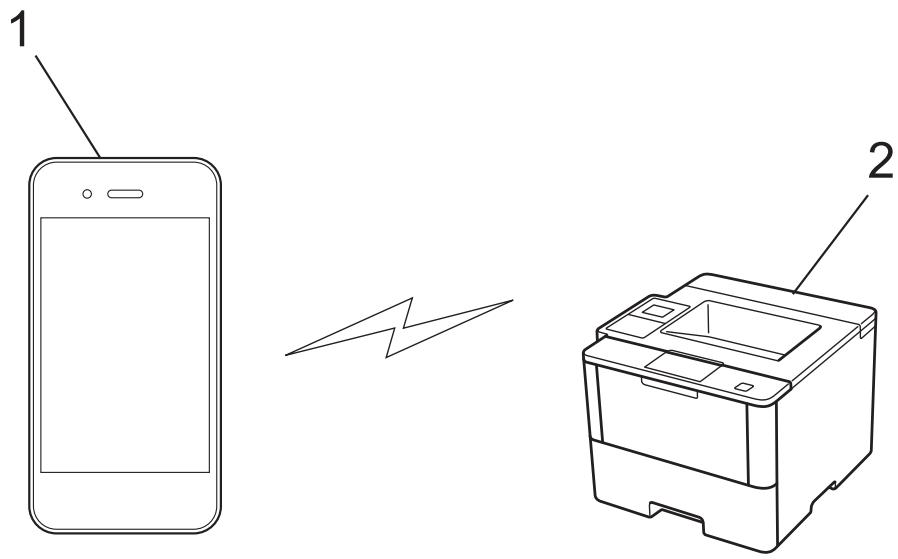
- Appareil mobile
- Notre apparéil Brother

- Meme si l'appareil Brother peut aussi bien etre utilisé sur un reseau cable que sans fil, vous ne pouvez utiliser qu'une methode de connexion à la fois. Toutefois, une connexion reseau sans fil et une connexion Wi-Fi Direct, ou encore une connexion reseau cable (modles pris en charge uniquement) et une connexion Wi-Fi Direct peuvent etre utilisées en meme temps.
L'appareil qui prend en charge Wi-Fi Direct peut devenir un propriétaire de groupe (P/G). Lorsque vous configUREZ le réseau Wi-Fi Direct, le P/G sert de point d'accès. - Il n'est pas possible d'utiliser simultanément le mode ad hoc et Wi-Fi Direct. Désactivez une fonction pour activer l'autre. Si vous souhaitez utiliser Wi-Fi Direct alors que le mode Ad-hoc est activé, réglez l'interface réseau sur LAN cable ou désactivez le mode Ad-hoc et connectez l'appareil Brother au point d'accès.

Rensseignements connexes
Utiliser Wi-Fi Direct®
Accueil > Réseau > Méthodes supplémentaires de configuration de votre apparéil Brother pour un réseau sans fil > Utiliser Wi-Fi Direct > Configurer votre réseau Wi-Fi Direct
Configurer votre réseau Wi-Fi Direct
Configurez les parametes de votre réseau Wi-Fi Direct à partir du panneau de commande de votre appareil.
- Présentation de la configuration réseau Wi-Fi Direct
- Configurer votre réseau Wi-Fi Direct à l'aide de la méthode par pression sur un bouton
- Configurer votre réseau Wi-Fi Direct à l'aide de la méthode de simple pression sur un bouton et de Wi-Fi Protected Setup™ (WPS)
- Configurer votre réseau Wi-Fi Direct à l'aide de la méthode d'amortçage (NIP)
- Configurer votre réseau Wi-Fi Direct à l'aide de la méthode d'amortçage (NIP) de Wi-Fi Protected Setup™ (WPS)
- Configurer votre réseau Wi-Fi Direct manuellement
Accueil > Réseau > Méthodes supplémentaires de configuration de votre apparéil Brother pour un réseau sans fil > Utiliser Wi-Fi Direct > Configurer votre réseau Wi-Fi Direct > Présentation de la configuration réseau Wi-Fi Direct
Présentation de la configuration réseau Wi-Fi Direct
Les instructions suivantesprésent cinq méthodes pour configurer votre apparéil Brother dans un environnement de réseau sans fil. Sélectionné la méthode désirée pour votre environnement.
Vérifiez votre apparéil mobile pour connaître les méthodes de configuration.
- Est-ce que votre apparéil mobile prend en charge Wi-Fi Direct?
| Option | Description |
| Oui | Passez à l' étape 2 |
| Non | Passez à l' étape 3 |
- Est-ce que votre apparéil mobile prend en charge la configuration par pression sur un bouton pour Wi-Fi Direct?
| Option | Description |
| Oui | ➢Renseignements connexes: Configurer votre réseau Wi-Fi Direct à l'aide de la méthode de simple pression sur un bouton |
| Non | ➢Renseignements connexes: Configurer votre réseau Wi-Fi Direct à l'aide de la méthode d'amortçage (NIP) |
- Est-ce que vous appareil mobile prend en charge la configuration WPS (Wi-Fi Protected SetupTM)?
| Option | Description |
| Oui | Passez à l'étape 4 |
| Non | ➢Renseignements connexes: Configurer votre réseau Wi-Fi Direct manuellement |
- Est-ce que votre apparéil mobile prend en charge la configuration par pression sur un bouton pour WPS (Wi-Fi Protected Setup™)?
| Option | Description |
| Oui | ➢Renseignements connexes: Configurer votre réseau Wi-Fi Direct à l'aide de la méthode de simple pression sur un bouton et de Wi-Fi Protected SetupTM (WPS) |
| Non | ➢Renseignements connexes: Configurer votre réseau Wi-Fi Direct à l'aide de la méthode d'amortçage (NIP) de Wi-Fi Protected SetupTM (WPS) |
Pour utiliser la fonctionnalité Brother iPrint&Scan sur un réseau Wi-Fi Direct configuré avec la configuration par pression sur un bouton à l'aide de Wi-Fi Direct ou la configuration par la méthode d'amortçage (NIP) à l'aide de Wi-Fi Direct, l'appareil que vous utilisez pour configurer Wi-Fi Direct doit fonctionner sous Android™ 4.0 ou une version supérieure.

Rensignements connexes
- Configurer votre réseau Wi-Fi Direct
- Configurer votre réseau Wi-Fi Direct à l'aide de la méthode par pression sur un bouton
- Configurer votre réseau Wi-Fi Direct à l'aide de la méthode de simple pression sur un bouton et de Wi-Fi Protected Setup™ (WPS)
- Configurer votre réseau Wi-Fi Direct à l'aide de la méthode d'amorçage (NIP)
- Configurer votre réseau Wi-Fi Direct à l'aide de la méthode d'amortage (NIP) de Wi-Fi Protected Setup™ (WPS)
- Configurer votre réseau Wi-Fi Direct manuellement
Accueil > Réseau > Méthodes supplémentaires de configuration de votre apparéil Brother pour un réseau sans fil > Utiliser Wi-Fi Direct > Configurer votre réseau Wi-Fi Direct > Configurer votre réseau Wi-Fi Direct à l'aide de la méthode par pression sur un bouton
Configurer votre réseau Wi-Fi Direct à l'aide de la méthode par pression sur un bouton
Si vous appeareil mobile prend en charge Wi-Fi Direct, suivez ces etapes pour configurer un réseau Wi-Fi Direct :
- Appuyez sur ou pour selectionner l'option [Réseau], puis appuyez sur OK.
- Appuyez sur ou pour selectionner l'option [Wi-Fi Direct], puis appuyez sur OK.
- Appuyez sur ou pour selectionner l'option [Bout-pousoir], puis appuyez sur OK.
- Lorsque [Wi-Fi Dir actif?] s'affiche, appuyez sur pour accepter. Pour annuler, appuyez sur .
- Activez Wi-Fi Direct sur votre apparéil mobile (consultez le guide de l'utilisateur de votre apparéil mobile pour les instructions) lorsque [Activez Wi-Fi Direct sur autre périphérique et appuyez sur OK.] s'affiche à l'écran ACL de l' apparéil. Appuyez sur OK sur votre apparéil.
Cette opération démarre la configuration Wi-Fi Direct. Pour annuler, appuyez sur Annuler.
-
Effectuez l'une des opérations suivantes :
-
Si vous appareil Brother est le propriete de groupe (P/G), connectez votre apparéil mobile directement à l' apparéil.
-
Si vous appeareil Brother n'est pas le P/G, il affichera les noms des apparciels disponibles pour la configuration d'un réseau Wi-Fi Direct. Appuyez sur ou pour selectionner l'appareil mobile auquel vous souhaitez vous connecter, puis appuyez sur OK. Cherchez de nouveau les apparciels disponibles en appuyant sur [Renumériser].
-
Si vous appeareil mobile réussit à se connecter, l'écran ACL de l'appareil affiche [Connecté]. Vous avez terminé la configuration de réseau Wi-Fi Direct. Pour des informations sur l'impression à partir de votre apparéil mobile, accédez à la page Manusels de votre modèle dans le Brother Solutions Center (Centre de solutions Brother) à l'adresse support.brother.com pour consulter le Guide d'impression/numérisation mobile pour Brother iPrint&Scan.
Si vous appeareil mobile prend en charge Wi-Fi Direct, suivez ces etapes pour configurer un réseau Wi-Fi Direct :
- Appuyez sur [Param.] > [Réseau] > [Wi-Fi Direct] > [Bout-poussoir].
- Lorsque [Wi-Fi Direct act?] s'affiche, appuyez sur [Activé] pour accepter. Pour annuler, appuyez sur [Désactivement].
- Activez Wi-Fi Direct sur votre apparéil mobile (consultez le guide de l'utilisateur de votre apparéil mobile pour les instructions) lorsque [Activer Wi-Fi Direct sur autre apparéil. Puis app. sur [OK].] s'affiche à l'écran ACL de l' apparéil. Appuyez sur [OK] sur votre apparéil Brother.
Cette opération démarre la configuration Wi-Fi Direct. Pour annuler, appuyez sur X.
-
Effectuez l'une des opérations suivantes :
-
Si vous appareil Brother est le propriete de groupe (P/G), connectez votre apparéil mobile directement à l' apparéil.
- Si votre apparéil Brother n'est pas le P/G, il affichera les noms des apparéils disponibles pour la configuration d'un réseau Wi-Fi Direct. Sélectionnez l' apparéil mobile auquel vous souhaïez vous
connector, puis appuyez sur [OK]. Cherchez de nouveau les apparciels disponibles en appuyant sur [Renumériser].
- Si vous appareil mobile réussit à se connecter, l'écran ACL de l'appareil affiche [Connecté]. Vous avez terminé la configuration de réseau Wi-Fi Direct. Pour des renseignements sur l'impression à partir de votre apparéil mobile, accédez à la page Manus et de toute modèle dans le Brother Solutions Center (Centre de solutions Brother) à l'adresse support.brother.com pour consulter le Guide d'impression/numérisation mobile pour Brother iPrint&Scan.

Rensignements connexes
- Configurer votre réseau Wi-Fi Direct
- Présentation de la configuration réseau Wi-Fi Direct
Accueil > Réseau > Méthodes supplémentaires de configuration de votre apparéil Brother pour un réseau sans fil > Utiliser Wi-Fi Direct® > Configurer votre réseau Wi-Fi Direct > Configurer votre réseau Wi-Fi Direct à l'aide de la méthode de simple pression sur un bouton et de Wi-Fi Protected Setup™ (WPS)
Configurer votre réseau Wi-Fi Direct à l'aide de la méthode de simple pression sur un bouton et de Wi-Fi Protected Setup™ (WPS)
Si vous appeareil mobile prend en charge WPS (PBC; Push Button Configuration - Configuration par bouton poussoir), suivez ces etapes pour configurer un réseau Wi-Fi Direct :
- Appuyez sur ou pour sélectionner l'option [Réseau], puis appuyez sur OK.
- Appuyez sur ou pour selectionner l'option [Wi-Fi Direct], puis appuyez sur OK.
- Appuyez sur ou pour selectionner l'option [Propr. Groupe], puis appuyez sur OK.
- Appuyez sur ou pour selectionner l'option [Activé], puis appuyez sur OK.
- Appuyez sur ou pour selectionner l'option [Bout-pousoir], puis appuyez sur OK.
- Lorsque [Wi-Fi Dir actif?] s'affiche, appuyez sur pour accepter. Pour annuler, appuyez sur .
- Activez la méthode de configuration par pression sur un bouton WPS de votre apparéil mobile (consultez le guide de l'utilisateur de votre apparéil mobile pour les instructions) lorsque [Activez Wi-Fi Direct sur autre péripérique et appuyez sur OK.] s'affiche à l'écran ACL de l' apparéil. Appuyez sur OK sur votre apparéil.
Cette opération démarre la configuration Wi-Fi Direct. Pour annuler, appuyez sur Annuler.
- Si vous appareil mobile réussit à se connecter, l'écran ACL de l'appareil affiche [Connecté]. Vous avez terminé la configuration de réseau Wi-Fi Direct. Pour des informations sur l'impression à partir de votre apparéil mobile, accédez à la page Manus et de toute modèle dans le Brother Solutions Center (Centre de solutions Brother) à l'adresse support.brother.com pour consulter le Guide d'impression/numérisation mobile pour Brother iPrint&Scan.
Si vous appeareil mobile prend en charge WPS (PBC; Push Button Configuration - Configuration par bouton poussoir), suivez ces étapes pour configurer un réseau Wi-Fi Direct.
- Appuyez sur [Param.] > [Réseau] > [Wi-Fi Direct] > [Propr. Groupe].
- Appuyez sur [Activé].
- Appuyez sur ou pour selectionner l'option [Bout-poussoir]. Appuyez sur [Bout-poussoir].
- Lorsque [Wi-Fi Direct act?] s'affiche, appuyez sur [Activé] pour accepter. Pour annuler, appuyez sur [Désactivé].
- Activez la méthode de configuration par pression sur un bouton WPS de votre apparéil mobile (consultez le guide de l'utilisateur de votre apparéil mobile pour les instructions) lorsque [Activer Wi-Fi Direct sur autre apparéil. Puis app. sur [OK].] s'affiche à l'écran ACL de l' apparéil. Appuyez sur [OK] sur votre apparéil Brother.
Cette opération démarre la configuration Wi-Fi Direct. Pour annuler, appuyez sur X.
- Si vous appareil mobile réussit à se connecter, l'écran ACL de l'appareil affiche [Connecté]. Vous avez terminé la configuration de réseau Wi-Fi Direct. Pour des renseignements sur l'impression à partir de votre apparéil mobile, accédez à la page Manusels de votre modèle dans le Brother Solutions Center (Centre de
solutions Brother) à l'adresse support.brother.com pour consulter le Guide d'impression/numérisation mobile pour Brother iPrint&Scan.

Rensseignements connexes
- Configurer votre réseau Wi-Fi Direct
- Présentation de la configuration réseau Wi-Fi Direct
Accueil > Réseau > Méthodes supplémentaires de configuration de votre apparéil Brother pour un réseau sans fil > Utiliser Wi-Fi Direct > Configurer votre réseau Wi-Fi Direct > Configurer votre réseau Wi-Fi Direct à l'aide de la méthode d'amortçage (NIP)
Configurer votre réseau Wi-Fi Direct à l'aide de la méthode d'amortçage (NIP)
Si vous appeareil mobile prend en charge la methode d'amorcage (NIP) de Wi-Fi Direct, suivez ces etapes pour configurer un réseau Wi-Fi Direct :
- Appuyez sur ou pour selectionner l'option [Réseau], puis appuyez sur OK.
- Appuyez sur ou pour selectionner l'option [Wi-Fi Direct], puis appuyez sur OK.
- Appuyez sur ou pour selectionner l'option [Code NIP], puis appuyez sur OK.
- Lorsque [Wi-Fi Dir actif?] s'affiche, appuyez sur pour accepter. Pour annuler, appuyez sur .
- Activez Wi-Fi Direct sur votre apparéil mobile (consultez le guide de l'utilisateur de votre apparéil mobile pour les instructions) lorsque [Activez Wi-Fi Direct sur autre périphérique et appuyez sur OK.] s'affiche à l'écran ACL de l' apparéil. Appuyez sur OK sur votre apparéil.
Cette opération démarre la configuration Wi-Fi Direct. Pour annuler, appuyez sur Annuler.
-
Effectuez l'une des opérations suivantes :
-
Si vous appeareil Brother est le propriete de groupe (P/G), il attendra la demande de connexion de votre apparéil mobile. Lorsque [Saisie code NIP] s'affiche, entrez sur votre apparéil Brother le NIP qui s'affiche sur votre apparéil mobile. Appuyez sur OK pour terminer la configuration.
Si le NIP s'affiche sur votre apparéil Brother, entrez-le dans votre apparéil mobile.
-
Si vous appeareil Brother n'est pas le P/G, il affichera les noms des apparciels disponibles pour la configuration d'un réseau Wi-Fi Direct. Appuyez sur ou pour selectionner l'appareil mobile auquel vous souhaitez vous connecter, puis appuyez sur OK. Cherchez de nouveau les apparciels disponibles en appuyant sur [Renumériser], puis passez à l'étape suivante.
-
Effectuez l'une des opérations suivantes :
-
Appuyez sur ▲ pour afficher le NIP sur votre apparéil Brother, entrez le NIP dans votre apparéil mobile, puis passez à l'étape suivante.
- Appuyez sur pour entrer sur votre apparéil Brother le NIP qui s'affiche sur votre apparéil mobile. Appuyez sur OK, puis passez à l'étape suivante.
Si vous appeareil mobile n'affiche aucun NIP, appuyez sur Annuler sur votre apparéil Brother. Retournez à la première étape et réessayez.
- Si vous appeareil mobile réussit à se connecter, l'écran ACL de l'appareil affiche [Connecté]. Vous avez terminé la configuration de réseau Wi-Fi Direct. Pour des informations sur l'impression à partir de votre apparéil mobile, accédez à la page Manus et de toute modèle dans le Brother Solutions Center (Centre de solutions Brother) à l'adresse support.brother.com pour consulter le Guide d'impression/numérisation mobile pour Brother iPrint&Scan.
Si vous appeareil mobile prend en charge la methode d'amorcage (NIP) de Wi-Fi Direct, suivez ces etapes pour configurer un réseau Wi-Fi Direct :
-
Appuyez sur [Param.] > [Réseau] > [Wi-Fi Direct] > [Code NIP].
-
Lorsque [Wi-Fi Direct act?] s'affiche, appuyez sur [Activé] pour accepter. Pour annuler, appuyez sur [Désactivement].
- Activez Wi-Fi Direct sur votre apparéil mobile (consultez le guide de l'utilisateur de votre apparéil mobile pour les instructions) lorsque [Activer Wi-Fi Direct sur autre apparéil. Puis app. sur [OK].] s'affiche à l'écran ACL de l' apparéil. Appuyez sur [OK] sur votre apparéil Brother.
Cette opération démarre la configuration Wi-Fi Direct. Pour annuler, appuyez sur X.
-
Effectuez l'une des opérations suivantes :
-
Si vous appeareil Brother est le propriete de groupe (P/G), il attendra la demande de connexion de votre apparéil mobile. Lorsque [Code NIP] s'affiche, entrez sur l' apparéil Brother le NIP qui s'affiche sur votre apparéil mobile. Appuyez sur [OK] pour terminer la configuration.
Si le NIP s'affiche sur votre apparéil Brother, entrez-le dans votre apparéil mobile.
-
Si votre apparéil Brother n'est pas le P/G, il affichera les noms des apparéils disponibles pour la configuration d'un réseau Wi-Fi Direct. Sélectionnez l' apparéil mobile auquel vous souhaitez vous connecter, puis appuyez sur [OK]. Cherchez de nouveau les apparéils disponibles en appuyant sur [Renumériser], puis passez à l'étape suivante.
-
Effectuez l'une des opérations suivantes :
-
Appuyez sur [Affichage Code NIP] pour afficher le NIP sur votre apparéil Brother et entrez-le dans votre apparéil mobile. Passez à l'étape suivante.
- Appuyez sur [Saisie Code NIP] pour entrer sur l'appareil Brother le NIP qui s'affiche sur votre apparéil mobile, puis appuyez sur [OK]. Passez à l'étape suivante.
Si vous appeareil mobile n'affiche aucun NIP, appuyez sur sur votre apparéil Brother. Retournez à la première étape et réessayez.
- Si vous appareil mobile réussit à se connecter, l'écran ACL de l'appareil affiche [Connecté]. Vous avez terminé la configuration de réseau Wi-Fi Direct. Pour des renseignements sur l'impression à partir de votre apparéil mobile, accédez à la page Manus et de cette modèle dans le Brother Solutions Center (Centre de solutions Brother) à l'adresse support.brother.com pour consulter le Guide d'impression/numérisation mobile pour Brother iPrint&Scan.

Renseignements connexes
- Configurer votre réseau Wi-Fi Direct
- Présentation de la configuration réseau Wi-Fi Direct
Accueil > Réseau > Méthodes supplémentaires de configuration de votre apparéil Brother pour un réseau sans fil > Utiliser Wi-Fi Direct® > Configurer votre réseau Wi-Fi Direct > Configurer votre réseau Wi-Fi Direct à l'aide de la méthode d'amortage (NIP) de Wi-Fi Protected Setup™ (WPS)
Configurer votre réseau Wi-Fi Direct à l'aide de la méthode d'amortçage (NIP) de Wi-Fi Protected Setup™ (WPS)
Si vous appeareil mobile prend en charge la methode d'amorçage (NIP) de la configuration WPS (Wi-Fi Protected Setup™), suivez ces étapes pour configurer un réseau Wi-Fi Direct.
- Appuyez sur ou pour selectionner l'option [Réseau], puis appuyez sur OK.
- Appuyez sur ou pour selectionner l'option [Wi-Fi Direct], puis appuyez sur OK.
- Appuyez sur ou pour selectionner l'option [Propr. Groupe], puis appuyez sur OK.
- Appuyez sur ou pour selectionner l'option [Acté], puis appuyez sur OK.
- Appuyez sur ou pour selectionner l'option [Code NIP], puis appuyez sur OK.
- Lorsque [Wi-Fi Dir actif?] s'affiche, appuyez sur pour accepter. Pour annuler, appuyez sur .
- Activez la méthode de configuration WPS NIP de votre apparéil mobile (consultez le guide de l'utilisateur de votre apparéil mobile pour les instructions) lorsque [Activez Wi-Fi Direct sur autres péripérétique et appuyez sur OK.] s'affiche à l'écran ACL de l' apparéil. Appuyez sur OK sur votre apparéil.
Cette opération démarre la configuration Wi-Fi Direct. Pour annuler, appuyez sur Annuler.
- L'appareil attendra la demande de connexion de votre apparéil mobile. Lorsque [Saisie code NIP] s'affiche, entrez sur l' apparéil Brother le NIP qui s'affiche sur votre apparéil mobile.
- Appuyez sur OK.
- Si vous appeareil mobile réussit à se connecter, l'écran ACL de l'appareil affiche [Connecté]. Vous avez terminé la configuration de réseau Wi-Fi Direct. Pour des informations sur l'impression à partir de votre apparéil mobile, accédez à la page Manus et de toute modèle dans le Brother Solutions Center (Centre de solutions Brother) à l'adresse support.brother.com pour consulter le Guide d'impression/numérisation mobile pour Brother iPrint&Scan.
Si vous appeareil mobile prend en charge la methode d'amorçage (NIP) de la configuration WPS (Wi-Fi Protected Setup™), suivez ces étapes pour configurer un réseau Wi-Fi Direct.
- Appuyez sur [Param.] > [Réseau] > [Wi-Fi Direct] > [Propr. Groupe].
- Appuyez sur [Activé].
- Appuyez sur ou pour selectionner le [Code NIP], puis appuyez sur [OK].
- Lorsque [Wi-Fi Direct act?] s'affiche, appuyez sur [Activé] pour accepter. Pour annuler, appuyez sur [Désactivé].
-
Activez la méthode de configuration WPS NIP de votre apparéil mobile (consultez le guide de l'utilisateur de votre apparéil mobile pour les instructions) lorsque [Activer Wi-Fi Direct sur autre apparéil. Puis app. sur [OK].] s'affiche à l'écran ACL de l' apparéil.
-
Appuyez sur [OK] sur votre apparéil Brother.
Cette opération démarre la configuration Wi-Fi Direct. Pour annuler, appuyez sur

- L'appareil attendra la demande de connexion de votre apparéil mobile. Lorsque [Code NIP] s'affiche, entrez sur l' apparéil Brother le NIP qui s'affiche sur votre apparéil mobile. Appuyez sur [OK].
- Si vous appeareil mobile réussit à se connecter, l'écran ACL de l'appareil affiche [Connecté]. Vous avez terminé la configuration de réseau Wi-Fi Direct. Pour des renseignements sur l'impression à partir de votre apparéil mobile, accédez à la page Manus et de toute modèle dans le Brother Solutions Center (Centre de solutions Brother) à l'adresse support.brother.com pour consulter le Guide d'impression/numérisation mobile pour Brother iPrint&Scan.

Rensignements connexes
- Configurer votre réseau Wi-Fi Direct
- Présentation de la configuration réseau Wi-Fi Direct
Accueil > Réseau > Méthodes supplémentaires de configuration de votre apparéil Brother pour un réseau sans fil > Utiliser Wi-Fi Direct > Configurer votre réseau Wi-Fi Direct > Configurer votre réseau Wi-Fi Direct manuellement
Configurer votre réseau Wi-Fi Direct manuellement
Si vous appeareil mobile ne prend pas en charge Wi-Fi Direct ou WPS, vousdez configurer un reseau Wi-Fi Direct manuellement.
- Appuyez sur ou pour selectionner l'option [Réseau], puis appuyez sur OK.
- Appuyez sur ou pour selectionner l'option [Wi-Fi Direct], puis appuyez sur OK.
- Appuyez sur ou pour selectionner l'option [Manuel], puis appuyez sur OK.
- Lorsque [Wi-Fi Dir actif?] s'affiche, appuyez sur pour accepter. Pour annuler, appuyez sur .
- L'appareil affiche le nom SSID et le mot de salle pendant deux minutes. Accédez à l'écran des paramètres de réseau sans fil de votre apparéil mobile, Sélectionnéz le nom SSID, puis entrez le mot de salle.
- Si vous appeareil mobile réussit à se connecter, l'écran ACL de l'appareil affiche [Connecté]. Vous avez terminé la configuration de réseau Wi-Fi Direct. Pour des informations sur l'impression à partir de votre apparéil mobile, accédez à la page Manusels de votre modèle dans le Brother Solutions Center (Centre de solutions Brother) à l'adresse support.brother.com pour consulter le Guide d'impression/numérisation mobile pour Brother iPrint&Scan ou le Guide AirPrint.
Si vous appeareil mobile ne prend pas en charge Wi-Fi Direct ou WPS, vousdez configurer un réseau Wi-Fi Direct manuellement.
- Appuyez sur [Param.] > [Réseau] > [Wi-Fi Direct] > [Manuel].
- Lorsque [Wi-Fi Direct act?] s'affiche, appuyez sur [Activé] pour accepter. Pour annuler, appuyez sur [Désactivé].
- L'appareil affiche le nom SSID et le mot de passage pendant deux minutes. Accédez à l'écran des paramètres de réseau sans fil de votre apparéil mobile, Sélectionnéz le nom SSID, puis entrez le mot de passage.
- Si vous appareil mobile réussit à se connecter, l'écran ACL de l'appareil affiche [Connecté]. Vous avez terminé la configuration de réseau Wi-Fi Direct. Pour des renseignements sur l'impression à partir de votre apparéil mobile, accédez à la page Manus et de cette modèle dans le Brother Solutions Center (Centre de solutions Brother) à l'adresse support.brother.com pour consulter le Guide d'impression/numérisation mobile pour Brother iPrint&Scan ou le Guide AirPrint.

Rensseignements connexes
- Configurer votre réseau Wi-Fi Direct
- Présentation de la configuration réseau Wi-Fi Direct
Fonctions réseau avancées
- Imprimer le rapport de configuration réseau
- Imprimer le rapport WLAN
- Configurer le protocole SNTP à l'aide de la Gestion à partir du Web
Imprimer le rapport de configuration réseau
Le rapport de configuration réseau indique la configuration réseau, y compris les paramètres du serveur d'impression réseau.

- Nom du nœud : le nom du nœud apparaît dans le rapport de configuration réseau actuel. Le nom du nœud par défaut est « BRNxxxxxxxxx » pour un réseau cable ou « BRWxxxxxxxxx » pour un réseau sans fil (ou « xxxxxxxxxx » correspond à l'adresse MAC/adresse Ethernet de votre apparéil).
- Si I"[IP Address] sur le rapport de configuration réseau indique 0.0.0.0, attende une minute, puis réessayez d'imprimer.
-
Vous pouvez trouver les paramètres de votre apparéil, comme l'adresse IP, le masque de sous-résseau, le nom du nœud et l'adresse MAC, sur le rapport, par exemple :
-
Adresse IP : 192.168.0.5
- Masque de sous-réseau : 255.255.255.0
- Nom de nœud: BRN000ca0000499
- Adresse MAC : 00-0c-a0-00-04-99
HL-L5100DN/HL-L5200DW/HL-L5200DWT/HL-L6200DW/HL-L6200DWT/HL-L6250DW
HL-L6300DW/HL-L6400DW/HL-L6400DWT
HL-L5100DN/HL-L5200DW/HL-L5200DWT/HL-L6200DW/HL-L6200DWT/HL-L6250DW
- Appuyez sur ou pour selectionner l'option [Info. machine], puis appuyez sur OK.
- Appuyez sur ou pour sélectionner [Paramrés impr].
- Appuyez sur OK.
- Appuyez sur [Param.] > [Info appeareil] > [Paramrés impr].
- Appuyez sur [OK].
- Appuyez sur

Renseignements connexes
- Fonctions réseau avancées
- Où puis-je trouver les paramètres réseau de mon apparéil Brother?
- Utiliser l'outil de réparation de connexion réseau (Windows®)
- Je veux vérifier le bon fonctionnement de mes périphériques réseau
- Acceder à la Gestion à partir du Web
- Configurer les paramètres Gigabit Ethernet à l'aide de la Gestion à partir du Web
Imprimer le rapport WLAN
Le rapport WLAN reflète l'état sans fil de votre apparéil. Si la connexion sans fil échoue, consultez le code d'erreur figurant sur le rapport imprimé.
HL-L5200DW/HL-L5200DWT/HL-L6200DW/HL-L6200DWT/HL-L6250DW
HL-L6300DW/HL-L6400DW/HL-L6400DWT
HL-L5200DW/HL-L5200DWT/HL-L6200DW/HL-L6200DWT/HL-L6250DW
- Appuyez sur ou pour selectionner l'option [Info. machine], puis appuyez sur OK.
- Appuyez sur ou pour selectionner l'option [Imprim. WLANRpt], puis appuyez sur OK.
L'appareil imprime alors le rapport WLAN.
- Appuyez sur [Param.] > [Info appareil] > [Imprim. WLANRpt].
- Appuyez sur [OK].
L'appareil imprime alors le rapport WLAN.
- Appuyez sur
Si le rapport WLAN ne s'imprime pas, faites une recherche d'erreurs sur votre apparéil. S'il n'y a pas d'erreurs visibles, patientez une minute, puis essayez d'imprimer à nouveau le rapport.

Rensseignements connexes
- Fonctions réseau avancées
- Codes d'erreur du rapport WLAN
- Mon apparéil Brother ne peut pas imprimer sur le réseau
- Je veux vérifier le bon fonctionnement de mes périphériques réseau
Codes d'erreur du rapport WLAN
Si le rapport WLAN indique que la connexion a échoué, vérifie le code d'erreur sur le rapport imprimé et reportez-vous aux instructions correspondantes dans le tableau :
| Code d'erreur | Problème et solutions recommandées |
| TS-01 | Le paramètre sans fil n'est pas activé, activez le paramètre sans fil.Si un cable réseau est connecté à votre apparéil, débranchez-le et activez le paramètre sans fil de votre apparéil. |
| TS-02 | Impossible de détecter le point d'accès/routeur sans fil.1. Vérifiez les deux points suivants:Débranchez l'alimentation de votre point d'accès/routeur sans fil, attendez 10 secondes, puis rebranchez-la.Si votre point d'accès/routeur WLAN utilise le filtrage d'adresses MAC, vérifie que l'adresse MAC de l' apparéil Brother est autorisée dans le filtré.2. Si vous avez saisi manuellement les informations de SSID et de sécurité (SSID/méthode d'authentication/méthode de cryptage/clé du réseau), il est possible que les informations soient incorrectes.Reconfirmez les informations de SSID et de sécurité, puis entrez à nouveau les bonnes informations comme nécessaire.Comment confirmer les informations de sécurité sans fil (SSID/méthode d'authentication/ métheode de cryptage/clé de réseau)a. Les paramètres de sécurité par défaut peuvent être fournis sur une étiquette fixée au point d'accès/routeur WLAN. Ou encore, le nom du fabricant ou le numéro de modulo du point d'accès/routeur WLAN peuvent être utilisés comme paramètres de sécurité par défaut.b. Consultez la documentation fournie avec votre point d'accès/routeur WLAN pour plus d'informations sur la façon de trouver les paramètres de sécurité.Si le point d'accès/routeur WLAN est configuré de manière à ne pas diffuser le SSID, le SSID ne sera pas automatiquement détecté. Vous devrez entrier le nom SSID manuellement.La clé de réseau peut également être désignée par les termes mot de passer, clé de sécurité ou clé de cryptage.Cet apparéil ne prend pas en charge un SSID/ESSID 5 GHz; vousdezuez sélectionner un SSID/ESSID 2,4 GHz. Vérifiez que le point d'accès/routeur est régisé en mode 2,4 GHz ou 2,4 GHz/5 GHz mixte.Si vous ne connaissiez pas le SSID et les paramètres de sécurité sans fil de votre point d'accès/routeur WLAN ou ne savez pas comment modifier la configuration, consultez la documentation qui:aunchigne votre point d'accès/routeur WLAN, renseignez-vous auprès du fabricant de votre point d'accès/routeur ou demandez à votre fournisseur d'accès Internet ou administrateur réseau. |
| TS-03 | Le réseau sans fil et le paramètre de sécurité que vous avez entréspourraient être Incorrects.Reconfirmez les paramètres du réseau sans fil.Si vous ne connaissiez pas ces informations, demandez à votre administrateur réseau. |
| Code d'erreur | Problème et solutions recommendées |
| TS-04 | Les méthodes d'authentication/de cryptage utilisées par le point d'accès/routeur sans fil séLECTIONné ne sont pas prises en charge par votre apparéil.Pour le mode Infrastructure, modifiez les méthodes d'authentication et de cryptage du point d'accès/routeur sans fil.您的 appliée prend en charge les méthodes d'authentication suivantes :· WPA-PersonalTKIP ou AES· WPA2-PersonalAES· OuvertWEP ou Aucun (sans cryptage)· Clé partagéeWEPSiVote problème n'est pas résolu, il se peut que le SSID ou les paramètres réseau saisis soient incorrects. Vérifiez les paramètres du réseau sans fil.Pour le mode Ad hoc, modifiez les méthodes d'authentication et de cryptage de votre ordinateur pour la configuration sans fil.您的 appliée prend uniquement en charge la méthode d'authentication Ouvert, avec cryptage WEP optionnel. |
| TS-05 | Les informations de sécurité (SSID/clé de réseau) sont incorpactes.Vérifiez le SSID et la clé du réseau. SiVote routurutilisele cryptage WEP, saississez la clé employée comme première clé WEP. Vote appliée Brother ne prend en charge que l'emploi de la première clé WEP. |
| TS-06 | Les informations de sécurité sans fil (méthode d'authentication/méthode de cryptage/clé de réseau) sont incorpactes.Vérifiez les informations de sécurité sans fil (méthode d'authentication/méthode de cryptage/clé de réseau) indiquées dans TS-04. SiVote routurutilisele cryptage WEP, saississez la clé employée comme première clé WEP. Vote appliée Brother ne prend en charge que l'emploi de la première clé WEP. |
| TS-07 | L'applieel ne peut pas détacter un point d'accès/routeur WLAN sur lequel WPS est activé.Si vous souhaitez vous connecter avec WPS, vous nevez utiliser à la fois votre apparéil et le point d'accès/routeur WLAN. Confirmez la méthode de connexion pour WPS sur le point d'accès/routeur WLAN, puis réessayez.Si vous ne savez pas comment faire fonctionner votre point d'accès/routeur WLAN avec WPS, consultez la documentation qui accompagne votre point d'accès/routeur WLAN, renseignez-vous auprès du fabricant de votre point d'accès/routeur WLAN ou demandez à yours administrateur réseau. |
| TS-08 | Deux points d'accès WLAN ou plus sur lesquels WPS est activé sont détectés.Confirmez que la méthode WPS est activée sur un seul point d'accès/routeur WLAN dans la portée, puis réessayez.Essayez de démarrer à nouveau après quelques minutes pour éviter les effets d'autres points d'accès. |

Rensseignements connexes
- Imprimer le rapport WLAN
- Mon apparéil Brother ne peut pas imprimer sur le réseau
- Je veux vérifier le bon fonctionnement de mes périphériques réseau
- Configurer votre apparéil pour un réseau sans fil à l'aide de la méthode par pression sur un bouton de Wi-Fi Protected Setup™ (WPS)
- Configurer votre apparéil pour un réseau sans fil à l'aide de la méthode d'amortçage (NIP) de Wi-Fi Protected Setup™ (WPS)
- Configurer votre apparéil pour un réseau sans fil en mode ad hoc à l'aide d'un SSID existant
-
Configurer votre apparéil pour un réseau sans fil en mode ad hoc à l'aide d'un nouveau SSD
-
Configurer votre apparéil pour un réseau sans fil à l'aide de l'Assistant de configuration du panneau de commande de l' apparéil
- Configurer votre apparéil pour un réseau sans fil lorsqu'le SSID n'est pas diffusé
- Configurer votre apparéil pour un réseau sans fil d'entreprises
Accueil > Réseau > Fonctions réseau avancées > Configurer le protocole SNTP à l'aide de la Gestion à partir du Web
Configurer le protocole SNTP à l'aide de la Gestion à partir du Web
Configurez le protocole SNTP pour synchroniser l'heure utilisé par l'appareil pour l'authentication avec l'heure méorisée par le serveur de temps SNTP.
- Démarrez votre navigateur Web.
- Saisissez « http://adresse IP de l'appareil » dans la barre d'adresse de votre navigateur (ou « adresse IP de l'appareil » correspond à l'adresse IP de l'appareil).
Par exemple : http://192.168.1.2
- Aucun mot de passer n'est requis par défaut. Saisissez un mot de passer si vous en avez défini un, puis cliquez sur
- Cliquez sur l'onglet Reseau.
- Cliquez sur Protocole dans la barre de navigation de gauche.
- Cochez la case SNTP pour activer les paramètres.
- À côté de la case à cocher SNTP, cliquez sur Paramètres avancés et suivez les instructions ci-dessous :
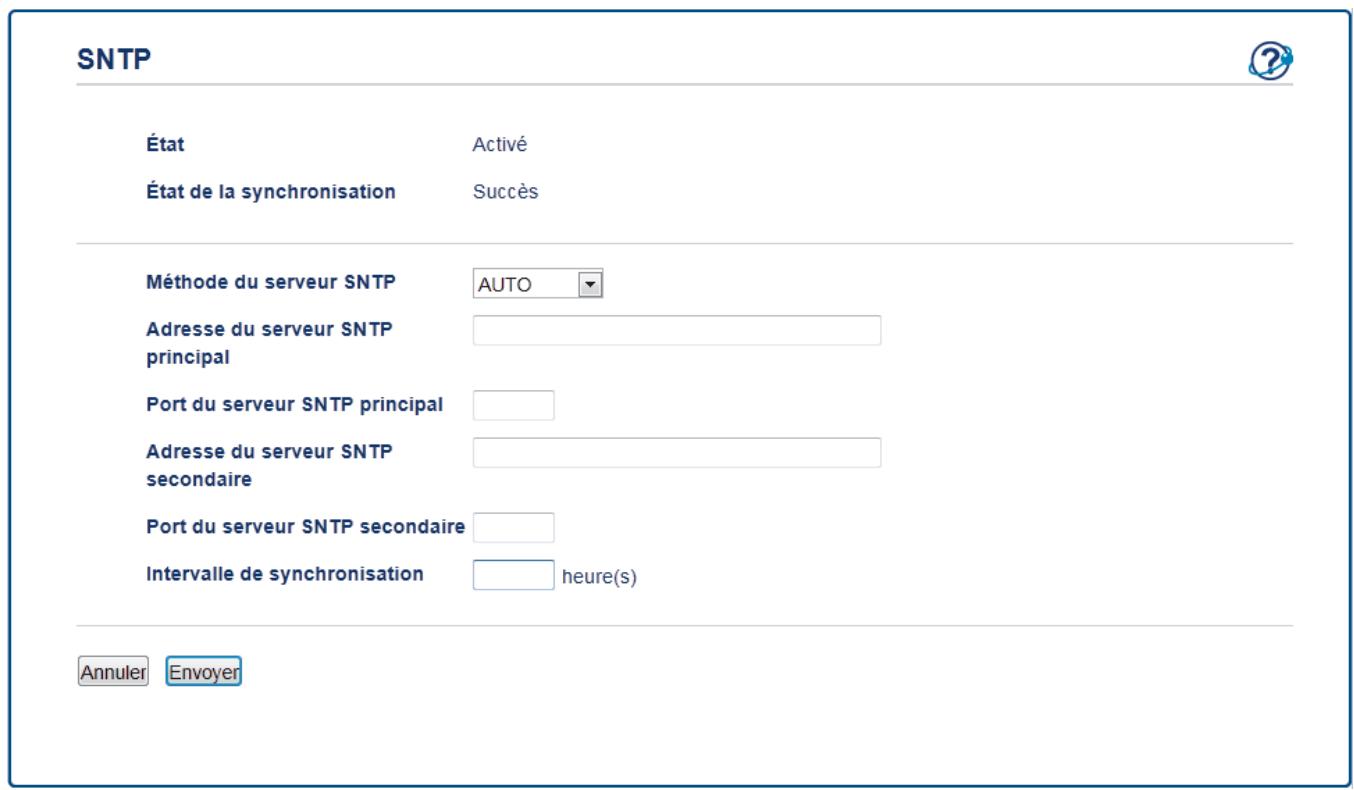
| Option | Description |
| État | Indique si le protocole SNTP est activé ou désactivé. |
| État de la synchronisation | Confirmez l'état de la的最后一 minute synchronisation. |
| Méthode du serveur SNTP | Sélectionnez AUTO ou STATIQUE. • AUTO Si vous réseau comprend un serveur DHCP, le serveur SNTP obtient automatiquement l'adresse auprès de ce serveur. • STATIQUE |
| Saisissez l'adresse que vous souhaitez utiliser. | |
| Adresse du serveur SNTP principal | Entrez l'adresse du serveur (jusqu'à 64 caractères). |
| L'adresse du serveur SNTP secondaire est utilisé comme sécurité pour compléter l'adresse du serveur SNTP primaire. Si le serveur primaire n'est pas disponible, l'appareil contacte le serveur SNTP secondaire. | |
| Adresse du serveur SNTP secondaire | |
| Port du serveur SNTP principal | Entrez le numéro de port (1-65535). |
| Le port du serveur SNTP secondaire est utilisé comme sécurité pour compléter le port du serveur SNTP primaire. Si le port primaire n'est pas disponible, l'appareil contacte le port SNTP secondaire. | |
| Port du serveur SNTP secondaire | |
| Intervalle de synchronisation | Entrez le nombre d'heures entre les différentes tentatives de synchronisation du serveur (1 à 168 heures). |
- Cliquez sur Envoyer.

Renseignements connexes
- Fonctions réseau avancées
Accueil > Réseau > Informations techniques pour les utilisateurs avancés
Informations techniques pour les utilisateurs avancés
- Gigabit Ethernet (réseau cable uniquely)
- Réinitialiser les paramètres réseau à leurs réglages d'usine
Accueil > Réseau > Informations techniques pour les utilisateurs avances > Gigabit Ethernet (réseau cable uniquely)
Gigabit Ethernet (réseau cable uniquely)
Votre appareil prend en charge les reseaux 1000BASE-T Gigabit Ethernet. Pour connecter l'appareil à un réseau 1000BASE-T Gigabit Ethernet, vous doivent regardier son mode de liaison Ethernet à Auto sur le panneau de commande de l'appareil ou à Auto dans la Gestion à partir du Web (navigator Web).

- Utilisez un cable à paire torsadée direct de catégorie 5 (ou supérieure) pour le réseau 10BASE-T, Ethernet Rapide 100BASE-TX ou Gigabit Ethernet 1000BASE-T. Lorsque vous connectez l'appareil à un réseau Gigabit Ethernet, utilisez des périhériques de réseau conformes à la norme 1000BASE-T.

Renseignements connexes
- Informations techniques pour les utilisateurs avancés
- Configurer les paramètres Gigabit Ethernet à l'aide de la Gestion à partir du Web
Accueil > Réseau > Informations techniques pour les utilisateurs avances > Gigabit Ethernet (réseau cable uniquely) > Configurer les paramètres Gigabit Ethernet à l'aide de la Gestion à partir du Web
Configurer les paramètres Gigabit Ethernet à l'aide de la Gestion à partir du Web
- Démarrez votre navigateur Web.
- Saisissez « http://adresse IP de l'appareil » dans la barre d'adresse de votre navigateur (ou « adresse IP de l'appareil » correspond à l'adresse IP de l'appareil).
Par exemple : http://192.168.1.2
- Aucun mot de passer n'est requis par défaut. Saisissez un mot de passer si vous en avez défini un, puis cliquez sur
- Cliquez sur l'onglet Reseau.
- Cliquez sur Cable.
- Cliquez sur Ethernet dans la barre de navigation de gauche.
- Sélectionnez Auto dans la liste déroulante Mode Ethernet.
- Cliquez sur Envoyer.
- Pour activer ces paramètres, redémarrez votre apparéil.
Yououpouzeconfirmervosparametesenimprimantlerapportdeconfigurationreseau.

Rensseignements connexes
- Gigabit Ethernet (réseau cable uniquely)
- Imprimer le rapport de configuration réseau
Accueil > Réseau > Informations techniques pour les utilisateurs avances > Réinitialiser les paramètres réseau à leurs réglages d'usine
Réinitialiser les paramètres réseau à leurs réglages d'usine
Vouss pouvez utiliser le panneau de commande de l'appareil pour réinitialiser le serveur d'impression à ses paramètres d'usine par défaut. Ceci réinitialise toutes les informations, telles que le mot de passé et l'adresse IP.

- Cette fonction rétablit tous les paramètres de réseau cable (modèles pris en charge uniquement) et réseau sans fil à leurs réglages d'usine.
- Vous pouvez également rétablier les réglage d'usine du serveur d'impression à l'aide de BRAdmin Light, de BRAdmin Professional 3 ou de la Gestion à partir du Web.
HL-L5100DN/HL-L5200DW/HL-L5200DWT/HL-L6200DW/HL-L6200DWT/HL-L6250DW
HL-L6300DW/HL-L6400DW/HL-L6400DWT
HL-L5100DN/HL-L5200DW/HL-L5200DWT/HL-L6200DW/HL-L6200DWT/HL-L6250DW
- Appuyez sur ou pour selectionner l'option [Réseau], puis appuyez sur OK.
- Appuyez sur ou pour selectionner l'option [Réinit. réseau], puis appuyez sur OK.
- Appuyez sur ▲ pour [Oui].
L'appareil redémarre.
- Appuyez sur [Param.] > [Réseau] > [Réinit. réseau] > [Oui].
- Appuyez sur [Oui] pendant deux secondes pour confirmer.
L'appareil redémarre.

Rensseignements connexes
- Informations techniques pour les utilisateurs avancés
Sécurité
- Verrouiller les paramètres de l'appareil
- Fonctions de sécurité du réseau
Accueil > Securite > Verrouiller les paramètres de l'appareil
Verrouiller les paramètres de l'appareil
Avant d'activer le verrouillage d'accès de l'appareil, prenez soin de noter votre mot de passer. Si vous oubliez le mot de passer, vous doivent réinitialiser tous les mots de passer enregistrés dans l'appareil en contactant votre administrateur ou le service à la clientèle Brother.
- À propos de l'utilisation du verrouillage des paramètres
Accueil > Sécurité > Verrouiller les paramètres de l'appareil > À propos de l'utilisation du verrouillage des paramètres
À propos de l'utilisation du verrouillage des paramètres
Utilisez la fonction de verrouillage des paramètres pour bloquer l'accès non autorisé aux paramètres de l'appareil.
Lorsque le verrouillage des paramètres est réglé à [Activé], vous ne pouvez pas acceder aux paramètres de l'appareil sans entr'er le mot de passer.
- Régler le mot de passer du verrouillage des paramètres
- Modifier le mot de passer du verrouillage des paramètres
- Activer le verrouillage des paramètres
Accueil > Sécurité > Verrouiller les paramètres de l'appareil > À propos de l'utilisation du verrouillage des paramètres > Régler le mot de passer du verrouillage des paramètres
Régler le mot de passer du verrouillage des paramètres
HL-L5000D/HL-L5100DN/HL-L5200DW/HL-L5200DWT/HL-L6200DW/HL-L6200DWT/HL-L6250DW
HL-L6300DW/HL-L6400DW/HL-L6400DWT
HL-L5000D/HL-L5100DN/HL-L5200DW/HL-L5200DWT/HL-L6200DW/HL-L6200DWT/ HL-L6250DW
- Appuyez sur ou pour afficher l'option [Prog. Général], puis appuyez sur OK.
- Appuyez sur ou pour afficher l'option [Verr. param.], puis appuyez sur OK.
- Entrez un numero a quatre chiffres comme mot de passer. Pour entrer chaque chiffre, appuyez sur ou pour selectionner un chiffre, puis appuyez sur OK.
- Lorsque l'écran ACL indique [Vérifier], entrez à nouveau le nouveau mot de passer.
- Appuyez sur Demarrer.
- Appuyez sur [Param.] > [Prog. Général] > [Verr. param.].
- Entrez un nombre à quatre chiffres pour le mot de passer.
- Appuyez sur [OK].
- Lorsque l'écran ACL indique [Vérifier], entrez à nouveau le nouveau mot de passer.
- Appuyez sur [OK].
- Appuyez sur

Rensseignements connexes
- À propos de l'utilisation du verrouillage des paramètres
Modifier le mot de passer du verrouillage des paramètres
HL-L5000D/HL-L5100DN/HL-L5200DW/HL-L5200DWT/HL-L6200DW/HL-L6200DWT/HL-L6250DW
HL-L6300DW/HL-L6400DW/HL-L6400DWT
HL-L5000D/HL-L5100DN/HL-L5200DW/HL-L5200DWT/HL-L6200DW/HL-L6200DWT/ HL-L6250DW
- Appuyez sur ou pour afficher l'option [Prog. Général], puis appuyez sur OK.
- Appuyez sur ou pour afficher l'option [Verr. param.], puis appuyez sur OK.
- Appuyez sur ou pour selectionner l'option [Config mot passer], puis appuyez sur OK.
- Entrez le mot de passer actuel à quatre chiffres.
Pour entrer chaque chiffre, appuyez sur ou pour selectionner un chiffre, puis appuyez sur OK.
- Entre un nouveau mot de passer à quatre chiffres.
Pour entrer chaque chiffre, appuyez sur ou pour selectionner un chiffre, puis appuyez sur OK. - Lorsque l'écran ACL indique [Vérifier], entrez à nouveau le nouveau mot de passer.
- Appuyez sur Demarrer.
- Appuyez sur [Param.] > [Prog. Général] > [Verr. param.] > [Config mot salle].
- Entrez le mot de passer actuel à quatre chiffres.
- Appuyez sur [OK].
- Entre un nouveau mot de passer à quatre chiffres.
- Appuyez sur [OK].
- Lorsque l'écran ACL indique [Vérifier], entrez à nouveau le nouveau mot de passer.
- Appuyez sur [OK].
- Appuyez sur

Renseignements connexes
- À propos de l'utilisation du verrouillage des paramètres
Accueil > Sécurité > Verrouiller les paramètres de l'appareil > À propos de l'utilisation du verrouillage des paramètres > Activer le verrouillage des paramètres
Activer le verrouillage des paramètres
HL-L5000D/HL-L5100DN/HL-L5200DW/HL-L5200DWT/HL-L6200DW/HL-L6200DWT/HL-L6250DW
HL-L6300DW/HL-L6400DW/HL-L6400DWT
HL-L5000D/HL-L5100DN/HL-L5200DW/HL-L5200DWT/HL-L6200DW/HL-L6200DWT/ HL-L6250DW
- Appuyez sur ou pour afficher l'option [Prog. Général], puis appuyez sur OK.
- Appuyez sur ou pour afficher l'option [Verr. param.], puis appuyez sur OK.
- Appuyez sur OK lorsque l'écran ACL affiche [Activé].
- Entrez le mot de passer actuel à quatre chiffres.
Pour entrer chaque chiffre, appuyez sur ou pour selectionner un chiffre, puis appuyez sur OK.

Pour régler à [Désactivé] le verrouillage des paramètres, appuyez sur OK. Appuyez sur ▲ pour sélectionner [Oui] lorsque l'écran ACL affiche [Déverrouillage?] , entrez le mot de passé actuel à quatre chiffres, puis appuyez sur OK.
- Appuyez sur [Param.] > [Prog. Général] > [Verr. param.] > [Bl. stop Marche].
- Entre le mot de passer actuel à quatre chiffres.
- Appuyez sur [OK].

Pour régler à [Désactivement] le verrouillage des paramètres, appuyez sur à l'écran ACL, entrez le mot de passer actuel à quatre chiffres, puis appuyez sur [OK].

Rensignements connexes
- À propos de l'utilisation du verrouillage des paramètres
Fonctions de sécurité du réseau
- Avant d'utiliser les fonctions de sécurité du réseau
- Verrouillage sécurité des fonctions 3.0
Utiliser l'authentication Active Directory®
Utiliser l'authentication LDAP - Gérer votre apparéil réseau en toute sécurité à l'aide de SSL/TLS
- Gérer votre apparéil réseau en toute sécurité à l'aide d'IPsec
- Envoyer un courriel en toute sécurité
Utiliser l'authentication IEEE 802.1x pour un réseau cable ou sans fil - Enregistrement du journal d'impression sur le réseau
Accueil > Sécurité > Fonctions de sécurité du réseau > Avant d'utiliser les fonctions de sécurité du réseau
Avant d'utiliser les fonctions de sécurité du réseau
Votre apparéil Brother emploie quelques-uns des protocoles de sécurité et de cryptage les plus récents actuellement disponibles. Ces fonctions réseau peuvent être intégrées au plan de sécurité global de votre réseau de façon à contribuer à la protection de vos données et à empêcher tout accès non autorisé à l'appareil.

Il est conseilé de désactiver les protocoles Telnet, serveur FTP et TFTP. L'accès à l'appareil en utilisant ces protocoles n'est pas sécurisé.

Renseignements connexes
- Fonctions de sécurité du réseau
Verrouillage sécurité des fonctions 3.0
Verrouillage sécurité des fonctions 3.0 de Brother renforce la sécurité en limitant les fonctions disponibles sur votre apparéil Brother.
- Avant d'utiliser le verrouillage sécuritétaire des fonctions 3.0
- Configurer le verrouillage sécurité des fonctions 3.0 à l'aide de la Gestion à partir du Web
- Configurer le mode public pour le verrouillage sécurité des fonctions 3.0
- Fonctionnalités supplémentaires du verrouillage sécuritaire des fonctions 3.0
- Enregistrer une nouvelle carte d'identification à l'aide du panneau de commande de l'appareil
Accueil > Sécurité > Fonctions de sécurité du réseau > Verrouillage sécuritaire des fonctions 3.0 > Avant d'utiliser le verrouillage sécuritaire des fonctions 3.0
Avant d'utiliser le verrouillage sécurité des fonctions 3.0
Utilisez la fonction de verrouillage sécurité des fonctions pour configurer des mots de passer, fixer des limites de page spécifiques selon les utilisateurs et donner accès à l'ensemble ou à une partie des fonctions répertoriées ici.
Vous pouvez configurer et modifier les paramètres de verrouillage sécuritaire des fonctions 3.0 suivants à l'aide de la Gestion à partir du Web ou de BRAdmin Professional 3 (Windows®):
- Imprimer
L'impression inclut les tâches d'impression envoyées via AirPrint, Google Cloud Print™ et Brother iPrint&Scan.
Si vous enregistrez les noms de connexion des utilisateurs à l'avance, les utilisateurs n'auront pas à enterre leurs mots de passer lorsqu'ils utiliseront la fonction d'impression.
- Limites de page
Web Connect (modèles pris en charge uniquement) - Applis (modèles pris en charge uniquement)
- Compteurs de pages
ID carte (ID NFC) (modèles pris en charge uniquement)
Si vous enregistrez à l'avance les identifiants de cartes des utilisateurs, un utilisateur enregistré pourrait activer l'appareil en touchant sa carte enregistrée sur le logo NFC de l'appareil.

Rensseignements connexes
- Verrouillage sécurité des fonctions 3.0
Configurer le verrouillage sécuritaire des fonctions 3.0 à l'aide de la Gestion à partir du Web
- Démarrez votre navigateur Web.
- Saisissez « http://adresse IP de l'appareil » dans la barre d'adresse de votre navigateur (ou « adresse IP de l'appareil » correspond à l'adresse IP de l'appareil).
Par exemple : http://192.168.1.2
- Cliquez sur l'onglet Administrateur.
- Cliquez sur le menu Fonction de restriction d'utilisateur dans la barre de navigation de gauche.
- Sélectionnez Blocage sécuritaire fonctions.
- Cliquez sur Envoyer.
- Cliquez sur le menu Fonctions restreintes dans la barre de navigation de gauche.
- Dans le champ Liste d'utilisateurs/Fonctions restreintes, saississez un nom de groupe ou d'utilisateur (alphanumeric, jusqu'à 15 caractères).
- Dans la colonne Imprimer et les autres colonnes, cochez une case pour autoriser la fonction indiquée, ou décochez une case pour l'interdire.
- Pour configurer le nombre de pages maximum, cochez la case Marche dans la colonne Limites de page, puis entrez le nombre maximum dans le champ Nb max de pages.
- Cliquez sur Envoyer.
- Cliquez sur le menu Lieste d'utilisateurs dans la barre de navigation de gauche.
- Dans le champ Liste d'utilisateurs, saississez le nom d'utilisateur.
- Saisissez un mot de passer à quatre chiffres dans le champ Code PIN.
- Pour enregistrer l'identifant de carte de l'utilisateur, saisissez le numero de carte dans le champ ID carte (ID NFC) (Seulement disponible pour certains modèles).
- Cliquez sur la liste déroulante Sortie, puis selectionné le bac de sortie pour chaque utiliser (Seulement disponible pour certains modèles).
- Sélectionnez List d'utilisateurs/Fonctions restreintes dans la liste déroulante pour chaque utiliser.
- Cliquez sur Envoyer.

Renseignements connexes
- Verrouillage sécurité des fonctions 3.0
- Attribuer un compartment Boîte aux lettres à un utilisateur ou un groupe
Configurer le mode public pour le verrouillage sécuritétaire des fonctions 3.0
Utilisez l'écran de verrouillage sécuritaire des fonctions pour configurer le mode public qui limite les fonctions disponibles pour les utilisateurs publics. Les utilisateurs publics ne seront pas obligés d'entrer un mot de passage pour acceder aux fonctions rendues accessibles par les paramètres du mode public.

Le mode public inclut les tâches d'impression envoyées via AirPrint, Google Cloud Print™ et Brother iPrint&Scan.
- Démarrez votre navigateur Web.
- Saisissez « http://adresse IP de l'appareil » dans la barre d'adresse de votre navigateur (ou « adresse IP de l'appareil » correspond à l'adresse IP de l'appareil).
Par example :
http://192.168.1.2
- Cliquez sur l'onglet Administrateur.
- Cliquez sur le menu Fonction de restriction d'utilisateur dans la barre de navigation de gauche.
- Sélectionnez Blocage sécuritaire fonctions.
- Cliquez sur Envoyer.
- Cliquez sur le menu Fonctions restreintes.
- Sur la ligne Mode public, cochez une case pour autoriser la fonction indiquée, ou décochez une case pour l'interdire.
- Cliquez sur Envoyer.

Rensseignements connexes
- Verrouillage sécurité des fonctions 3.0
Fonctionnalités supplémentaires du verrouillage sécurité des fonctions 3.0
Configurez les fonctions suivantes dans l'écran de verrouillage sécuritétaire des fonctions :
Réinit. tous les compteurs
Cliquez sur Réinit. tous les compteurs, dans la colonne Compteurs de pages, pour remetre à zéro le compteur de pages.
Exporter vers un fichier CSV
Cliquez sur Exporter vers un fichier CSV pour exporter le compteur de pages actuel en incluant les informations Listed utilisateurs/Fonctions restreintes en tant que fichier CSV.
ID carte (ID NFC) (modèles pris en charge uniquement)
Cliquez sur le menu Lieste d'utilisateurs, puis saisissez un identifient de carte d'utilisateur dans le champ ID carte (ID NFC). Vous pouvez utiliser votre carte d'identification pour l'authentication.
Sortie (modèles disponibles uniquement)
Lorsque l'unité Boite aux lettres est installée sur votre apparéil, Sélectionnez le bac de sortie pour chaque utilisateur dans la liste déroulante.
Enregistrement dernier compteur
Cliquez sur Enregistrement dernier compteur si vous souhaitez que l'appareil的记忆ise le nombre de pages après la remise à zéro du compteur.

Rensseignements connexes
- Verrouillage sécurité des fonctions 3.0
Accueil > Sécurité > Fonctions de sécurité du réseau > Verrouillage sécuritaire des fonctions
3.0 > Enregistrer une nouvelle carte d'identification à l'aide du panneau de commande de l'appareil
Enregistrer une nouvelle carte d'identification à l'aide du panneau de commande de l'appareil
Modèles associés : HL-L6300DW/HL-L6400DW/HL-L6400DWT
- Touchez le logo NFC sur le panneau de commande de l'appareil avec une carte d'identification enregistrée.
- Appuyez sur [Enregistrer carte].
- Touchez le logo NFC avec une nouvelle carte d'identification.
Le numero de la nouvelle carte d'identification est enregistré sur l'appareil.

Pour connaître les types de cartes d'identification pris en charge, accédez au Brother Solutions Center (Centre de solutions Brother) à l'adresse support.brother.com pour consulter FAQ et Diagnostic.

Rensseignements connexes
- Verrouillage sécurité des fonctions 3.0
Utiliser l'authentication Active Directory®
- Présentation de l'authentication Active Directory®
- Configurer l'authentication Active Directory® à l'aide de la Gestion à partir du Web
- Ouvrir une session pour modifier les paramètres de l'appareil à l'aide du panneau de commande de l'appareil (Authentication Active Directory®)
Accueil > Sécurité > Fonctions de sécurité du réseau > Utiliser l'authentication Active Directory® > Présentation de l'authentication Active Directory®
Présentation de l'authentication Active Directory®
Modèles associés : HL-L6300DW/HL-L6400DW/HL-L6400DWT
L'authentication Active Directory® limite l'utilisation de votre apparéil Brother. Lorsque l'authentication Active Directory® est activée, le panneau de commande de l' apparéil est verrouillé. Vous ne pouvez pas modifier les paramètres de l' apparéil avant d'avoir entrez un nom d'utilisateur et un mot de passer.
L'authentication Active Directory® propose la fonction suivante :
- Enregistrement des données d'impression entrantes
Vous pouvez modifier les paramètres d'authentication Active Directory® en utilisant la Gestion à partir du Web ou BRAdmin Professional 3 (Windows®).

Rensseignements connexes
Utiliser l'authentication Active Directory®
Configurer l'authentication Active Directory à l'aide de la Gestion à partir du Web
Modèles associés : HL-L6300DW/HL-L6400DW/HL-L6400DWT
L'authentication Active Directory® prend en charge l'authentication Kerberos et l'authentication NTLMv2. Vous doivent configurer le protocole SNMP (serveur de temps du réseau) et la configuration du serveur DNS pour l'authentication.
- Démarrez votre navigateur Web.
- Saisissez « http://adresse IP de l'appareil » dans la barre d'adresse de votre navigateur (ou « adresse IP de l'appareil » correspond à l'adresse IP de l'appareil).
Par exemple :
http://192.168.1.2
- Cliquez sur l'onglet Administrateur.
- Cliquez sur le menu Fonction de restriction d'utilisateur dans la barre de navigation de gauche.
- Sélectionnez Authentication du repertoire actif.
- Cliquez sur Envoyer.
- Sélectionnez Authentication du réseau actif dans la barre de navigation de gauche.
- Configure les paramètres suivants :
| Option | Description |
| Stockage des données d'impression du PC | Sélectionnez cette option pour enregistrer des données d'impression entrantes. Àpres l'ouverture d'une session sur l'appareil, les tâches d'impression de votre PC sont imprimées automatiquement. Cette fonction est disponible uniquement pour les données d'impression créées par un pilote d'imprimante natif Brother. |
| Mémoriser l'ID utilisateur | Sélectionnez cette option pour enregistrer votre nom d'utilisateur. |
| Adresse du serveur réseau actif | Saisissez l'adresse IP ou le nom de serveur (par exemple : ad.example.com) du serveur Active Directory®. |
| Nom de domaine du service d'annuaire | Saisissez le nom de Domaine Active Directory®. |
| Protocole et méthode d'authentication | Sélectionnez le protocole et la méthode d'authentication. |
| Port du serveur LDAP | Saisissez le numéro de port du serveur LDAP (disponible uniquement pour la méthode d'authentication LDAP + kerberos). |
- Cliquez sur Envoyer.

Renseignements connexes
Utiliser l'authentication Active Directory®
Accueil > Sécurité > Fonctions de sécurité du réseau > Utiliser l'authentication Active Directory > Ouvrir une session pour modifier les paramètres de l'appareil à l'aide du panneau de commande de l'appareil (Authentication Active Directory)
Ouvrir une session pour modifier les paramètres de l'appareil à l'aide du panneau de commande de l'appareil (Authentication Active Directory®)
Modèles associés : HL-L6300DW/HL-L6400DW/HL-L6400DWT
Lorsque l'authentication Active Directory® est activée, le panneau de commande de l'appareil est verrouillé jusqu'à ce que vous entriez votre nom d'utilisateur et le mot de passer sur le panneau de commande de l'appareil.
- Sur le panneau de commande de l'appareil, entrez votre nom d'utilisateur.
- Appuyez sur [Connex].
- Entrezmot de passage.
- Appuyez sur [OK].
- Lorsque l'authentication est reussie, le panneau de commande de l'appareil est déverrouillé.

Renseignements connexes
Utiliser l'authentication Active Directory®
Utiliser l'authentication LDAP
- Présentation de l'authentication LDAP
- Configurer l'authentication LDAP à l'aide de la Gestion à partir du Web
- Ouvrir une session pour modifier les paramètres de l'appareil à l'aide du panneau de commande de l'appareil (Authentication LDAP)
Accueil > Sécurité > Fonctions de sécurité du réseau > Utiliser l'authentication LDAP > Présentation de l'authentication LDAP
Présentation de l'authentication LDAP
Modèles associés : HL-L6300DW/HL-L6400DW/HL-L6400DWT
L'authentication LDAP limite l'utilisation de votre apparéil Brother. Lorsque l'authentication LDAP est activée, le panneau de commande de l' apparéil est verrouillé. Vous ne pouvez pas modifier les paramètres de l' apparéil avant d'avoir entrez un nom d'utilisateur et un mot de passer.
L'authentication LDAP propose la fonction suivante :
- Enregistrement des données d'impression entrantes
Vous pouvez modifier les paramètres d'authentication LDAP en utilisant la Gestion à partir du Web ou BRAdmin Professional 3 (Windows®).

Renseignements connexes
Utiliser l'authentication LDAP
Configurer l'authentication LDAP à l'aide de la Gestion à partir du Web
Modèles associés : HL-L6300DW/HL-L6400DW/HL-L6400DWT
- Démarrez votre navigateur Web.
- Saisissez « http://adresse IP de l'appareil » dans la barre d'adresse de votre navigateur (ou « adresse IP de l'appareil » correspond à l'adresse IP de l'appareil).
Par exemple : http://192.168.1.2
- Cliquez sur l'onglet Administrateur.
- Cliquez sur le menu Fonction de restriction d'utilisateur dans la barre de navigation de gauche.
- Sélectionnez Authentication LDAP.
- Cliquez sur Envoyer.
- Cliquez sur Authentication LDAP dans la barre de navigation de gauche.
- Configurez les paramètres suivants :
| Option | Description |
| Stockage des données d'impression du PC | Sélectionnez cette option pour enregistrer des données d'impression entrantes. ÀpRES l'ouverture d'une session sur l'appareil, les tâches d'impression de votre PC sont imprimées automatiquement. Cette fonction est disponible uniquement pour les données d'impression créées par un pilote d'imprimante natif Brother. |
| Mémoriser l'ID utilisateur | Sélectionnez cette option pour enregistrer votre nom d'utilisateur. |
| Adresse du serveur LDAP | Saisissez l'adresse IP ou le nom de serveur (par exemple : ad.example.com) du serveur LDAP. |
| Port du serveur LDAP | Saisissez le nombre de port du serveur LDAP. |
- Cliquez sur Envoyer.

Renseignements connexes
Utiliser l'authentication LDAP
Accueil > Sécurité > Fonctions de sécurité du réseau > Utiliser l'authentication LDAP > Ouvrir une session pour modifier les paramètres de l'appareil à l'aide du panneau de commande de l'appareil (Authentication LDAP)
Ouvrir une session pour modifier les paramètres de l'appareil à l'aide du panneau de commande de l'appareil (Authentication LDAP)
Modèles associés : HL-L6300DW/HL-L6400DW/HL-L6400DWT
Lorsque l'authentication LDAP est activée, le panneau de commande de l'appareil est verrouillé jusqu'à ce que vous entriez votre nom d'utilisateur et le mot de passé sur le panneau de commande de l'appareil.
- Sur le panneau de commande de l'appareil, entrez votre nom d'utilisateur et le mot de passer.
- Appuyez sur [Connex].
- Lorsque l'authentication est reussie, le panneau de commande de l'appareil est déverrouillé.

Rensseignements connexes
Utiliser l'authentication LDAP
Accueil > Sécurité > Fonctions de sécurité du réseau > Gérer votreServeil réseau en toute sécurité à l'aide de SSL/TLS
Gérer votre apparéil réseau en toute sécurité à l'aide de SSL/TLS
- Présentation de SSL/TLS
- Certificates et application de gestion sur le Web
- Gérer votre apparéil réseau en toute sécurité à l'aide de la Gestion à partir du Web
- Gérer votre apparéil réseau en toute sécurité à l'aide de BRAdmin Professional 3 (Windows®)
- Imprimer des documents en toute sécurité à l'aide de SSL/TLS
Accueil > Sécurité > Fonctions de sécurité du réseau > Gérer votre apparéil réseau en toute sécurité à l'aide de SSL/TLS > Présentation de SSL/TLS
Présentation de SSL/TLS
La méthode SSL (Secure Socket Layer) ou TLS (Transport Layer Security) est une méthode efficace de protection des données envoyées sur un réseau local ou étendu (LAN ou WAN). Cette méthode fonctionne en cryptant les données (par exemple un travail d'impression) envoyées sur un réseau de manière à ce qu'une personne tentant de les capturer ne puisse pas les lire.
SSL/TLS peut être configuré sur des réseaux câblés ou sans fil et fonctionnera avec d'autres formes de sécurité telles que des clés WPA et des pare-feu.

Rensseignements connexes
- Gérer votre apparéil réseau en toute sécurité à l'aide de SSL/TLS
- Bref historique du protocole SSL/TLS
- Avantages que présente l'utilisation de SSL/TLS
Accueil > Sécurité > Fonctions de sécurité du réseau > Gérer votre apparéil réseau en toute sécurité à l'aide de SSL/TLS > Présentation de SSL/TLS > Bref historique du protocole SSL/TLS
Bref historique du protocole SSL/TLS
SSL/TLS a été créé initialement pour sécuriser les informations du traffic Internet, en particulier les données envoyées entre navigateurs Internet et serveurs. Par exemple, lorsque vous utilisez Internet Explorer® pour des opérations bancaires en ligne et que vous voyagez s'afficher une adresse https:// et une petite icône de verrou dans le navigateur Internet, vous étés en train d'utiliser SSL. SSL a été par la suite développé de manière à être compatible avec d'autres applications, telles que Telnet, les imprimantes et les logiciels FTP avec l'objetif de.devenir une solution universelle pour la sécurité en ligne. Les intentions du concept d'origine sont toujours utilisées aujourd'hui par de nombreux revendeurs et banques en ligne pour sécuriser les données sensibles, telles que les numérodes carte de crédit, les enregistements de clients, etc.
SSL/TLS fait appel à des niveaux de chiffrement extrémement élevés et est utilisé en toute confiance par les banques à travers le monde.

Rensseignements connexes
- Présentation de SSL/TLS
Accueil > Sécurité > Fonctions de sécurité du réseau > Gérer votreserveil réseau en toute sécurité à l'aide de SSL/TLS > Présentation de SSL/TLS > Avantages que présente l'utilisation de SSL/TLS
Avantages que présente l'utilisation de SSL/TLS
L'un des principaux avantages de l'utilisation de SSL/TLS sur les appareils Brother est de garantir une impression sécurisée sur un réseau IP en empêchant les utilisateurs non autorisés de dire les données envoyées à l'appareil. L'argument de vente clé de SSL est qu'il peut être utilisé pour imprimer des données confidentielles en toute sécurité. Par exemple, il se peut que le département des ressources humaines d'une grande entreprise imprime régulièrement les bulletins de salaires. En l'absence de chiffrement, les données contenues dans ces bulletins de salaires peuvent être lues par les autres utilisateurs du réseau. Par contre, avec SSL/TLS, quiconquetentant d'acquérir ces données ne verra qu'une page brouillée de code, et non le bulletin de salle réel.

Rensseignements connexes
- Présentation de SSL/TLS
Accueil > Sécurité > Fonctions de sécurité du réseau > Gérer votreServeur réseau en toute sécurité à l'aide de SSL/TLS > Certificats et application de gestion sur le Web
Certificates et application de gestion sur le Web
Voudevezconfigureruncertificat pourgerervoireappareilBrotherurunreseauentoutesecuireaI'aide de SSL/TLS.VousdevezutiliserlaGestiona partirduWebpourconfigureruncertificat.
- Fonctionnalités des certificates de sécurité pris en charge
- Créer et installer un certificat
Gérer plusieurs certificates
Accueil > Sécurité > Fonctions de sécurité du réseau > Gérer votre apparéil réseau en toute sécurité à l'aide de SSL/TLS > Certificats et application de gestion sur le Web > Fonctionnalités des certificates de sécurité pris en charge
Fonctionnalités des certificates de sécurité pris en charge
Viete appareil Brother prend en charge l'utilisation de plusieurs certificats de sécurité, ce qui garantit la sécurité de gestion, d'authentication et de communication avec l'appareil. Les fonctionnalités de certificat de sécurité suivantes peuvent etre utilisées avec l'appareil :
- Communication SSL/TLS
- Communication SSL pour SMTP
Authentication IEEE 802.1x
IPsec
L'appareil Brother prend en charge les certificates suivants :
- Certificat préinstallé
Votre appeareil possede un certificat preinstalle auto-signé. Ce certificat vous permet d'utiliser la communication SSL/TLS sans creer ou installer un certificat différent.

Le certificat auto-signé préinstallé ne peut pas protégger vos communications afin que leur intégrité ne soit pas compromise. Pour accroître le niveau de sécurité, nous vous recommendons d'utiliser un certificat émis par une organisationigne de confiance.
- Certificat auto-signé
Ce serveur d'impression émet son propre certificat. Ce certificat vous permet d'utiliser facilement la communication SSL/TLS sans créé ou installer un certificat différent d'une autorité de certification.
- Certificat d'une autorité de certification (CA)
Il existe deux méthodes d'installation d'un certificat issue d'une autorité de certification. Si vous avez déjà un certificat d'une autorité de certification ou si vous souhaitez utiliser un certificat d'une autorité de certification externe approvée :
- Si vous utilisez une demande de signature de certificate (CSR) depuis ce serveur d'impression.
-
Si vous importez un certificat et une clé privée.
-
Certificat d'une autorité de certification (AC)
Pour utiliser un certificat d'une autorité de certification qui identifie l'autorité de certification et possède sa propre clé privée, vous devez importer ce certificat depuis l'autorité de certification avant de configurer les fonctions de sécurité du réseau.

- Si vous comptez utiliser la communication SSL/TLS, nous vous recommendons de contacter d'abord votre administrateur système.
- Si vous restaurez les paramètres d'usine par défaut du serveur d'impression, le certificat et la clé privée installés sont supprimés. Si vous souhaitez conserver le même certificat et la clé privée après la réinitialisation du serveur d'impression, exportez-les avant la réinitialisation, puis réinstallez-les.

Rensseignements connexes
- Certificates et application de gestion sur le Web
Accueil > Sécurité > Fonctions de sécurité du réseau > Gérer votre appareil réseau en toute sécurité à l'aide de SSL/TLS > Certificats et application de gestion sur le Web > Créer et installer un certificat
Créer et installer un certificat
- Guide étape par étape pour la création et l'installation d'un certificate
- Créer et installer un certificat auto-signé
- Créer et installer un certificat d'une autorité de certification (CA)
- Importer et exporter un certificat d'autorité de certification
Accueil > Sécurité > Fonctions de sécurité du réseau > Gérer votre apparéil réseau en toute sécurité à l'aide de SSL/TLS > Certificats et application de gestion sur le Web > Créer et installer un certificat > Guide étape par étape pour la création et l'installation d'un certificat
Guide étape par étape pour la création et l'installation d'un certificat
Vous disposez de deux options pour le certificat de sécurité : utiliser un certificat auto-signé ou utiliser un certificat d'une autorité de certification (AC).
Voici un bref résumé des actions requises, selon l'option可以选择.
Option 1
Certificat auto-signé
- Créez un certificat auto-signé à l'aide de la Gestion à partir du Web.
- Installé le certificat auto-signé sur votre ordinateur.
Option 2
Certificat d'une autorité de certification
- Créez une demande de signature de certificat (CSR) à l'aide de la Gestion à partir du Web.
- Installez le certificat émis par l'autorité de certification sur votre apparéil Brother à l'aide de la Gestion à partir du Web.
- Installez le certificat sur votre ordinateur.

Rensseignements connexes
- Créer et installer un certificat
Accueil > Sécurité > Fonctions de sécurité du réseau > Gérer votreserveil réseau en toute sécurité à l'aide de SSL/TLS > Certificats et application de gestion sur le Web > Créer et installer un certificat > Créer et installer un certificat auto-signé
Créer et installer un certificat auto-signé
- Créer un certificat auto-signé
- Installer le certificat auto-signé pour les utilisateurs Windows® avec droits d'administrateur
- Importer et exporter le certificat auto-signé sur votre apparéil Brother
Créer un certificat auto-signé
- Démarrez votre navigateur Web.
- Saisissez « http://adresse IP de l'appareil » dans la barre d'adresse de votre navigateur (ou « adresse IP de l'appareil » correspond à l'adresse IP de l'appareil).
Par exemple : http://192.168.1.2

-
Si vous utilisez un DNS (Domain Name System) ou activez un nom NetBIOS, vous pouvez saisir un autre nom tel que « ImprimantePartagée » au lieu de l'adresse IP.
-
Par exemple : http://ImprimantePartagée
Si vous activez un nom NetBIOS, vous pouvez aussi utiliser le nom de nœud.
- Par exemple : http://brnxxxxxxxxxx
Le nom NetBIOS figure dans le rapport de configuration réseau.
Pour Macintosh, accedez à la Gestion à partir du Web en cliquant sur l'icone de l'appareil dans l'écran Status Monitor.
- Aucun mot de passer n'est requis par défaut. Saisissez un mot de passer si vous en avez définir, puis cliquez sur →.
- Cliquez sur l'onglet Réseau.
- Cliquez sur Sécurité.
- Cliquez sur Certificat.
- Cliquez sur Creer un certificat auto signé.
-
Entrez un Nom commun et une Date de validité.
-
La longueur du Nom commun doit être inférieure à 64 octets. Entrez un identifient tel qu'une adresse IP, un nom de nœud et un nom de Domaine à utiliser lorsque vous accédez à cet apparéil par l'entremise de la communication SSL/TLS. Le nom de nœud s'affiche par défaut.
-
Un averissement s'affiche si vous utilisez le protocole IPPS ou HTTPS et que vous entrez dans l'URL un nom différent du Nom commun qui a eteutilise pour le certificat auto-signé.
-
Sélectionnez votre réglage dans la liste déroulante Algorithmé de clé publique. Le réglage par défaut est RSA (2048 bits).
- Sélectionnez votre réglage dans la liste déroulante Algorithmé de chiffrement. Le réglage par défaut est SHA256.
- Cliquez sur Envoyer.
- Cliquez sur Réseau.
- Cliquez sur Protocole.
- Cliquez sur Paramètres du serveur HTTP.
- Sélectionnez le certificat que vous souhaitez configurer à partir de la liste déroulante Sélectionnez le certificat.
- Cliquez sur Envoyer. L'écran suivant s'affiche.
Paramètres du serveur HTTP
Le paramètre de haute sécurité des communications a été définir.
Pour activer vos nouveaux paramêtres, il est nécessaire de redémarrer cet apparéil.
Remarque : toutes les tâches en cours seront annulées.
Pour activer d'autres protocoles disposant de parametes sécuris après le redémarrage, activez la case à cocher ci-dessous.
Activer d'autres protocoles disposant de paramètres sécurisés.
Souhaitez-vous redémarrer immédiatement ?


- Cliquez sur Oui pour redémarrer votre serveur d'impression.
Le certificat auto-signé est créé et enregistré dans la mémoire de votre apparéil.
Pour utiliser la communication SSL/TLS, le certificat auto-signé doit être installé sur votre ordinateur.

Rensseignements connexes
- Créer et installer un certificat auto-signé
Accueil > Sécurité > Fonctions de sécurité du réseau > Gérer votreserveil réseau en toute sécurité à l'aide de SSL/TLS > Certificats et application de gestion sur le Web > Créer et installer un certificat > Créer et installer un certificat auto-signé > Installer le certificat auto-signé pour les utilisateurs Windows® avec droits d'administrateur
Installer le certificat auto-signé pour les utilisateurs Windows® avec droits d'administrateur
Les étapes suivantes s'appliquent à Microsoft® Internet Explorer®. Si vous utilisez un autre navigateur Web, consultez la documentation de votre navigateur Web afin d'obtenir de l'aide pour l'installation des certificates.
-
Effectuez l'une des opérations suivantes :
-
(Windows® XP et Windows Server® 2003)
Démarrez votre navigateur Web, puis passez à l'objet 3.
- (Windows Vista®, Windows® 7, Windows Server® 2008)
Cliquez sur (Démarrer) > Tous les programmes.
- (Windows® 8)
Cliquez avec le bouton droit de la souris sur l'icone (Internet Explorer) dans la barre des tâches.
- (Windows Server® 2012 et Windows Server® 2012 R2)
Cliquez sur (Internet Explorer), puis cliquez avec le bouton droit de la souris sur l'icône (Internet Explorer) s'affichant dans la barre des tâches.
- Cliquez avec le bouton droit de la souris sur Internet Explorer, puis cliquez sur Exécuter en tant qu'administrateur.
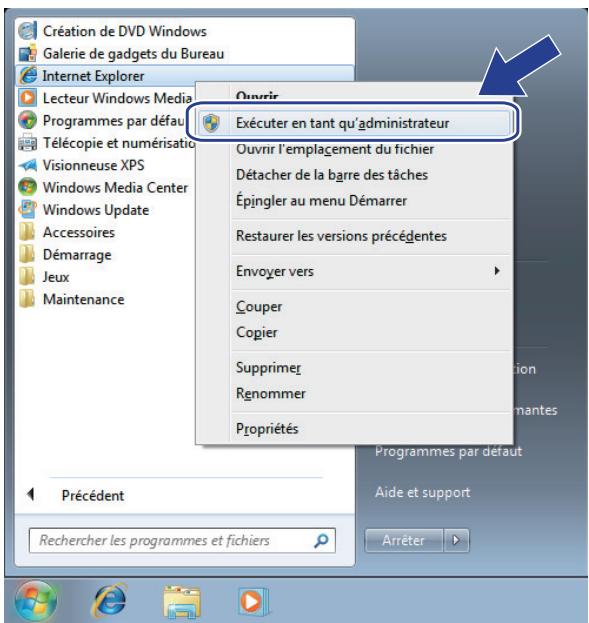
Si I'écran Contrôle de compte d'utilisateur s'affiche,
- (Windows Vista®) Cliquez sur Continuer (Autoriser).
-
(Windows® 7/Windows® 8) Cliquez sur Oui.
-
Tapez « https://adresse IP de l'appareil/ » dans la barre d'adresse de votre navigateur pour acceder à votre apparéil (ou « adresse IP de l'appareil » est l'adresse IP de l'appareil ou le nom de nœud que vous avez attribué au certificate).

4. Cliquez sur Poursuivre sur ce site Web (non commande).


(Windows® XP et Windows Server® 2003)
Lorsque la boîte de dialogue suivante s'affiche, cliquez sur Afficher le certificat, puis passez à l'étape 6.
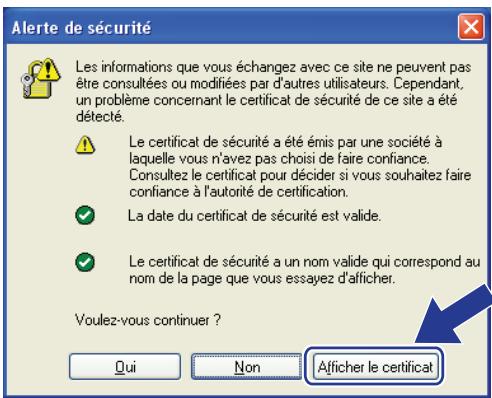
- Cliquez sur Erreur de certificat, puis cliquez sur Afficher le certificat.
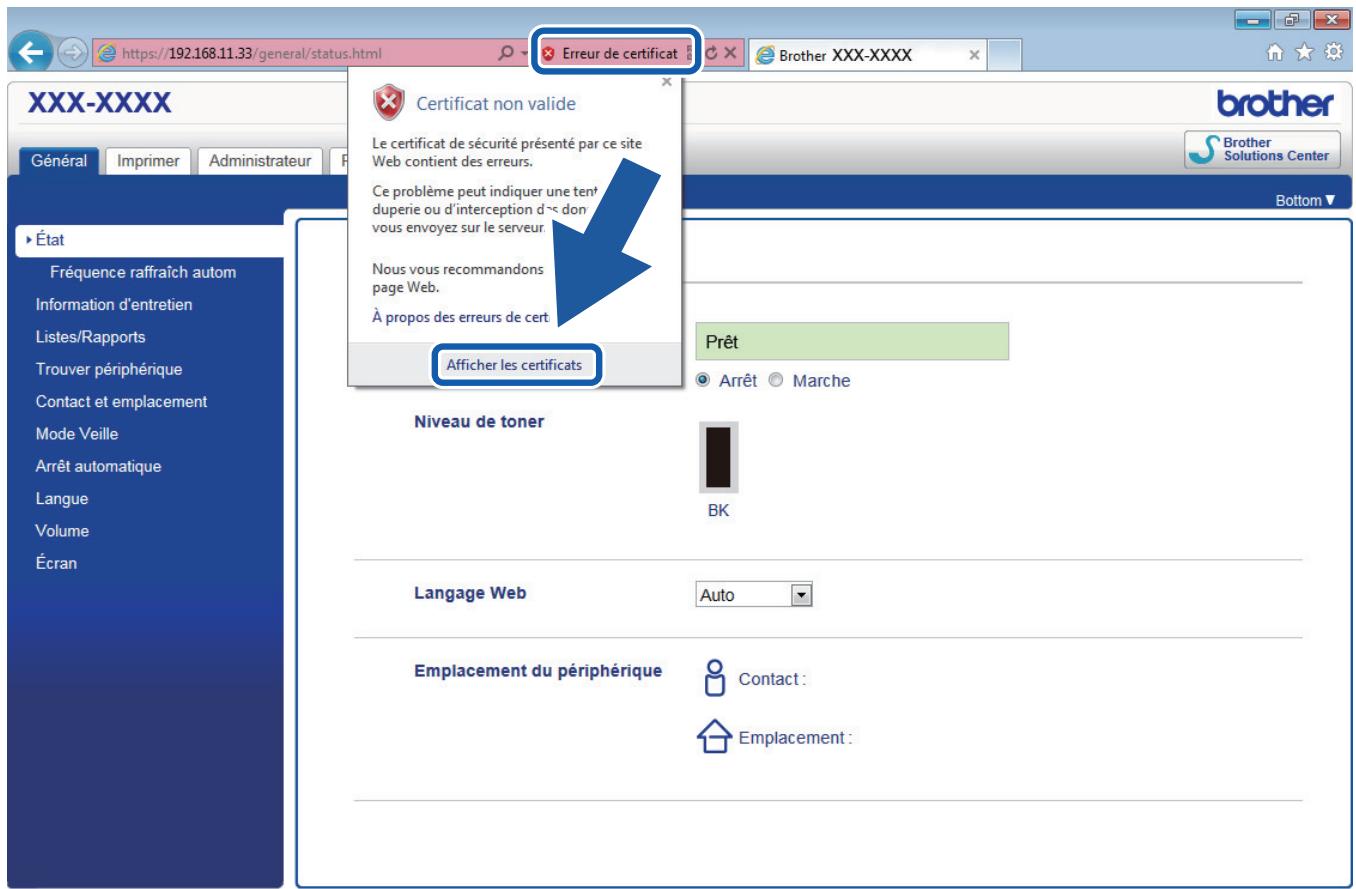
- Cliquez sur Installer le certificat....
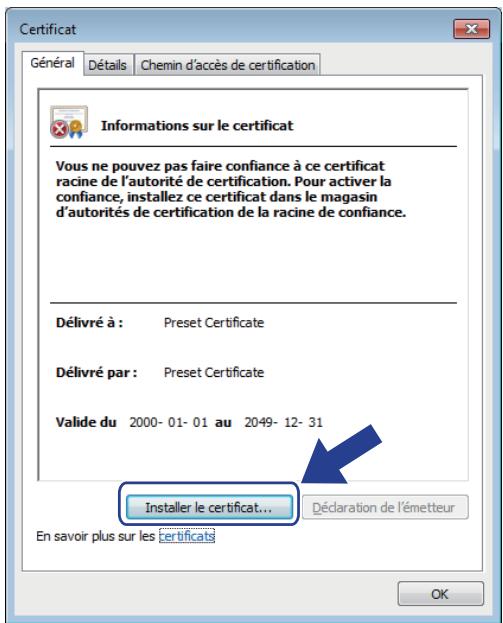
- Lorsque l'écran Assistant Importation de certificate s'affiche, cliquez sur Suivant.
- Sélectionnez Placer tous les certificates dans le magasin suivant, puis cliquez sur Parcourir....
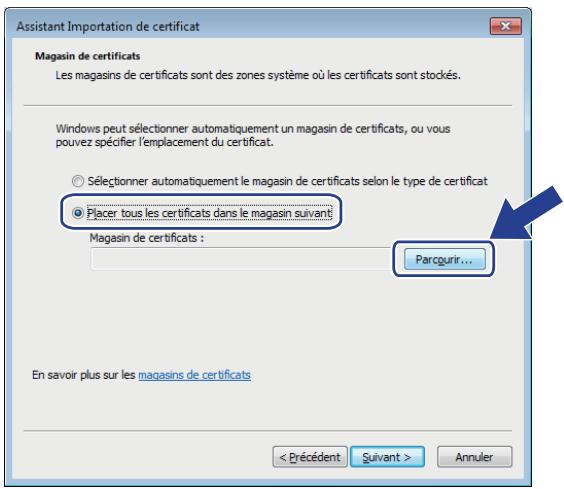
- Sélectionnez Autorités de certification racines de confiance, puis cliquez sur OK.
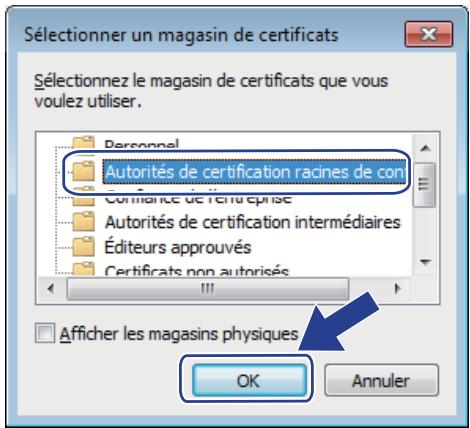
- Cliquez sur Suivant.
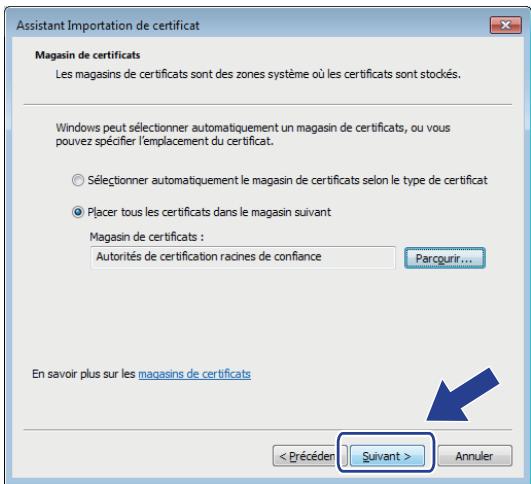
- Cliquez sur Terminer.
- Cliquez sur Oui, si l'empreinte digitale (empreinte du pouce) est correcte.
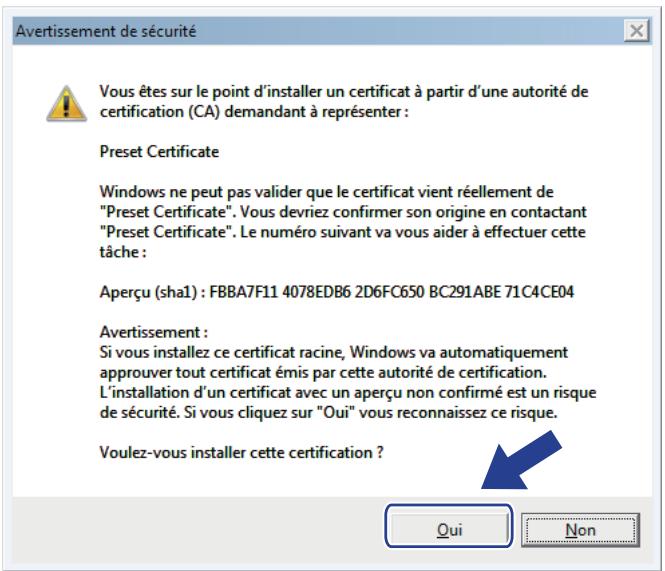

L'empreinte digitale (empreinte du pouce) est imprimée sur le rapport de configuration réseau.
13. Cliquez sur OK.
Le certificat auto-signé est maintainant installé sur votre ordinateur et la communication SSL/TLS est disponible.

Rensseignements connexes
- Créer et installer un certificat auto-signé
Accueil > Sécurité > Fonctions de sécurité du réseau > Gérer votreserveil réseau en toute sécurité à l'aide de SSL/TLS > Certificats et application de gestion sur le Web > Créer et installer un certificat > Créer et installer un certificat auto-signé > Importer et exporter le certificat auto-signé sur votreServeil Brother
Importer et exporter le certificat auto-signé sur votre apparéil Brother
Voues pouez enregister les certificats auto-signes sur voire appareil Brother et les gere r à l'aide des fonctions d'importation et d'exportation.
- Importer le certificat auto-signé
- Exporter le certificat auto-signé
Accueil > Sécurité > Fonctions de sécurité du réseau > Gérer votreserveil réseau en toute sécurité à l'aide de SSL/TLS > Certificats et application de gestion sur le Web > Créer et installer un certificat > Créer et installer un certificat auto-signé > Importer et exporter le certificat auto-signé sur votreServeil Brother > Importer le certificat auto-signé
Importer le certificat auto-signé
- Démarrez votre navigateur Web.
- Saisissez « http://adresse IP de l'appareil » dans la barre d'adresse de votre navigateur (ou « adresse IP de l'appareil » correspond à l'adresse IP de l'appareil).
Par example : http://192.168.1.2

-
Si vous utilisez un DNS (Domain Name System) ou activez un nom NetBIOS, vous pouvez saisir un autre nom tel que « ImprimantePartagée » au lieu de l'adresse IP.
-
Par exemple : http://Imprima
Si vous activez un nom NetBIOS, vous pouvez aussi utiliser le nom de nœud.
- Par exemple : http://brnxxxxxxxxxx
Le nom NetBIOS figure dans le rapport de configuration réseau.
Pour Macintosh, accedez à la Gestion à partir du Web en cliquant sur l'icone de l'appareil dans l'écran Status Monitor.
- Aucun mot de passer n'est requis par défaut. Saisissez un mot de passer si vous en avez défini un, puis cliquez sur
- Cliquez sur l'onglet Reseau.
- Cliquez sur Sécurité.
- Cliquez sur Certificat.
- Cliquez sur Importer le certificat et la clé privée.
- Accédez au fichier que vous souhaitez importer.
- Saisissez le mot de passer si le fichier est crypté, puis cliquez sur Envoyer.
Le certificat auto-signé est importé sur votre apparéil.
Pour utiliser la communication SSL/TLS, le certificat auto-signé doit également être installé sur votre ordinateur.
Communiquez avec votre administrateur réseau.

Renseignements connexes
- Importer et exporter le certificat auto-signé sur votre apparéil Brother
Accueil > Sécurité > Fonctions de sécurité du réseau > Gérer votreserveil réseau en toute sécurité à l'aide de SSL/TLS > Certificats et application de gestion sur le Web > Créer et installer un certificat > Créer et installer un certificat auto-signé > Importer et exporter le certificat auto-signé sur votreServeil Brother > Exporter le certificat auto-signé
Exporter le certificat auto-signé
- Démarrez votre navigateur Web.
- Saisissez « http://adresse IP de l'appareil » dans la barre d'adresse de votre navigateur (ou « adresse IP de l'appareil » correspond à l'adresse IP de l'appareil).
Par example : http://192.168.1.2

-
Si vous utilisez un DNS (Domain Name System) ou activez un nom NetBIOS, vous pouvez saisir un autre nom tel que « ImprimantePartagée » au lieu de l'adresse IP.
-
Par exemple : http://Imprima
Si vous activez un nom NetBIOS, vous pouvez aussi utiliser le nom de nœud.
- Par exemple : http://brnxxxxxxxxxx
Le nom NetBIOS figure dans le rapport de configuration réseau.
Pour Macintosh, accedez à la Gestion à partir du Web en cliquant sur l'icone de l'appareil dans l'écran Status Monitor.
- Aucun mot de passer n'est requis par défaut. Saisissez un mot de passer si vous en avez défini un, puis cliquez sur
- Cliquez sur l'onglet Reseau.
- Cliquez sur Sécurité.
- Cliquez sur Certificat.
- Cliquez sur Exporter.
- Si vous souhaitez crypter le fichier, saisissez un mot de passer dans le champ Entrez un mot de passer. Si le champ Entrez un mot de passer est vide, votre fichier exporté ne sera pas crypté.
- Saisissez le mot de passer à nouveau dans le champ Retap nouveau mot passes, puis cliquez sur Envoyer.
- Spécifiez l'emplacement où vous souhaitez enregistrer le fichier.
Le certificat auto-signé est exporté vers votre ordinateur.
Yououpuezegalementimporterlecertificatauto-signesurvoretore ordinateur.

Renseignements connexes
- Importer et exporter le certificat auto-signé sur votre apparéil Brother
Accueil > Sécurité > Fonctions de sécurité du réseau > Gérer votreserveil réseau en toute sécurité à l'aide de SSL/TLS > Certificats et application de gestion sur le Web > Créer et installer un certificat > Créer et installer un certificat d'une autorité de certification (CA)
Créer et installer un certificat d'une autorité de certification (CA)
Si vous avez déjà un certificat d'une autorité de certification externe approuvée, vous pouvez enregistrer le certificat et la clé privée sur l'appareil et les géné à l'aide des fonctions d'importation et d'exportation. Si vous ne disposez pas d'un certificat d'une autorité de certification externe approuvée, créez une demande de signature de certificat (CSR), envoyez-la à une autorité de certification pour la faire authenticate, puis installez le certificat returné sur votre apparéil.
- Créer une demande de signature de certificate (CSR)
- Installer un certificat sur votre apparéil Brother
- Importer et exporter le certificate et la clé privée
Créer une demande de signature de certificat (CSR)
Une demande de signature de certificat (CSR) est une requête envoyée à une autorité de certification (AC) afin d'authentifier les informations d'identification figurant dans le certificat.
Avant de creator la demande CSR, nous vous recommendons d'installer un certificat racine de l'autorité de certification sur votre ordinateur.
- Démarrez votre navigateur Web.
- Saisissez « http://adresse IP de l'appareil » dans la barre d'adresse de votre navigateur (ou « adresse IP de l'appareil » correspond à l'adresse IP de l'appareil).
Par exemple : http://192.168.1.2

-
Si vous utilisez un DNS (Domain Name System) ou activez un nom NetBIOS, vous pouvez saisir un autre nom tel que « ImprimantePartagée » au lieu de l'adresse IP.
-
Par exemple : http://ImprimantePartagée
Si vous activez un nom NetBIOS, vous pouvez aussi utiliser le nom de nœud.
- Par exemple : http://brnxxxxxxxxxx
Le nom NetBIOS figure dans le rapport de configuration réseau.
Pour Macintosh, accedez à la Gestion à partir du Web en cliquant sur l'icone de l'appareil dans l'écran Status Monitor.
- Aucun mot de passer n'est requis par défaut. Saisissez un mot de passer si vous en avez définir, puis cliquez sur →.
- Cliquez sur l'onglet Réseau.
- Cliquez sur Sécurité.
- Cliquez sur Certificat.
- Cliques sur Créer un CSR.
- Saisissez un Nom commun (requis) et ajoutez d'autres informations sur votre Organisation (facultatif).

- Vous doivent fournir les détails de votre entreprise pour que l'autorité de certification puisse confirmer et vérifier leur identité aux yeux du monde extérieur.
- La longueur du Nom commun doit être inférieure à 64 octets. Entrez un identifient tel qu'une adresse IP, un nom de ndœud ou un nom de Domaine à utiliser lors de l'accès à cette imprimante par l'entremise de la communication SSL/TLS. Le nom de ndœud s'affiche par défaut. Le Nom commun est obligatoire.
- Un averissement s'affiche si vous saississez dans l'URL un nom différent du Nom commun qui a eteutilise pour le certificat.
- La longueur des champs Organisation, Unité d'organisation, Ville/localité et Département doit être inférieure à 64 octets.
Le champ Pays doit containir un code de pays ISO 3166 à deux caractères. -
Si vous configurez une extension de certificat X.509v3, Sélectionnez la case à cocher Configurer la partition étendue, puis Sélectionné Automatique (Enregistrer IPv4) ou Manuel.
-
Sélectionnez votre réglage dans la liste déroulante Algorithmé de clé publique. Le réglage par défaut est RSA (2048 bits).
- Sélectionnez votre réglage dans la liste déroulante Algorithmé de chiffrement. Le réglage par défaut est SHA256.
- Cliquez sur Envoyer.
La demande CSR s'affiche sur votre écran. Enregistrez la demande CSR dans un fichier ou copiez et collez-la dans un formulaire CSR en ligne mis à votre disposition par une autorité de certification.
- Cliquez sur Enregistrer.

- Suivez la politique de votre autorité de certification concernant la méthode d'envoi d'une demande CSR.
- Si vous utilisez l'Autorité de certification racine d'entreprise de Windows Server® 2003/2008/2012/2012 R2, nous vous recommandons d'utiliser le serveur Web pour le modele de certificat afin de creator le certificat client en toute sécurité. Si vous créez un certificat client pour un environnement IEEE 802.1x avec l'authentication EAP-TLS, nous vous recommandons d'utiliser Utilisateur pour le modele de certificat. Pour plus d'informations, accédez à la page de votre modele dans le Brother Solutions Center (Centre de solutions Brother) à l'adresse support.brother.com.

Rensseignements connexes
- Créer et installer un certificat d'une autorité de certification (CA)
Accueil > Sécurité > Fonctions de sécurité du réseau > Gérer votreserveil réseau en toute sécurité à l'aide de SSL/TLS > Certificats et application de gestion sur le Web > Créer et installer un certificat > Créer et installer un certificat d'une autorité de certification (CA) > Installer un certificat sur votreServeil Brother
Installer un certificat sur votre apparéil Brother
Lorsque vous receivez un certificat d'une autorité de certification, suivez les étapes ci-dessous pour l'installer sur le serveur d'impression :
Seul un certificat émis avec la demande CSR de votre apparéil peut être installé sur l' apparéil. Lorsque vous souhaitez créé une autre demande CSR, assurez-vous d'installer d'abord le certificat. Créez une autre demande CSR uniquement après avoir installé le certificat sur l' apparéil. Sinon, la demande CSR créée avant l'installation ne sera pas valide.
- Démarrez votre navigateur Web.
- Saisissez « http://adresse IP de l'appareil » dans la barre d'adresse de votre navigateur (ou « adresse IP de l'appareil » correspond à l'adresse IP de l'appareil).
Par example :
http://192.168.1.2

-
Si vous utilisez un DNS (Domain Name System) ou activez un nom NetBIOS, vous pouvez saisir un autre nom tel que « ImprimantePartagée » au lieu de l'adresse IP.
-
Par exemple :
http://ImprimantePartagée
Si vous activez un nom NetBIOS, vous pouvez aussi utiliser le nom de nœud.
- Par exemple :
http://brnxxxxxxxxxx
Le nom NetBIOS figure dans le rapport de configuration réseau.
Pour Macintosh, accedez à la Gestion à partir du Web en cliquant sur l'icone de l'appareil dans l'écran Status Monitor.
- Aucun mot de passer n'est requis par défaut. Saisissez un mot de passer si vous en avez défini un, puis cliquez sur
- Cliquez sur l'onglet Réseau.
- Cliquez sur Sécurité.
- Cliquez sur Certificat.
- Cliquez sur Installer le certificat.
- Accedez au fichier contenant le certificat émis par l'autorité de certification, puis cliquez sur Envoyer. Le certificat est correctement créé et enregistré dans la mémoire de votre apparéil.
Pour utiliser la communication SSL/TLS, le certificat racine de l'autorité de certification doit être installé sur votre ordinateur. Communiquez avec votre administrateur réseau.

Rensseignements connexes
- Créer et installer un certificat d'une autorité de certification (CA)
Accueil > Sécurité > Fonctions de sécurité du réseau > Gérer votre apparéil réseau en toute sécurité à l'aide de SSL/TLS > Certificats et application de gestion sur le Web > Créer et installer un certificat > Créer et installer un certificat d'une autorité de certification (CA) > Importer et exporter le certificat et la clé privée
Importer et exporter le certificat et la clé privée
Enregistrez le certificat et la clé privée sur votre apparéil et gérez-les à l'aide des fonctions d'importation et d'exportation.
- Importer un certificat et une clé privée
- Exporter le certificat et la clé privée
Accueil > Sécurité > Fonctions de sécurité du réseau > Gérer votre apparéil réseau en toute sécurité à l'aide de SSL/TLS > Certificats et application de gestion sur le Web > Créer et installer un certificate > Créer et installer un certificat d'une autorité de certification (CA) > Importer et exporter le certificate et la clé privée > Importer un certificate et une clé privée
Importer un certificat et une clé privée
- Démarrez votre navigateur Web.
- Saisissez « http://adresse IP de l'appareil » dans la barre d'adresse de votre navigateur (ou « adresse IP de l'appareil » correspond à l'adresse IP de l'appareil).
Par example : http://192.168.1.2

-
Si vous utilisez un DNS (Domain Name System) ou activez un nom NetBIOS, vous pouvez saisir un autre nom tel que « ImprimantePartagée » au lieu de l'adresse IP.
-
Par exemple : http://Imprima
Si vous activez un nom NetBIOS, vous pouvez aussi utiliser le nom de nœud.
- Par exemple : http://brnxxxxxxxxxx
Le nom NetBIOS figure dans le rapport de configuration réseau.
Pour Macintosh, accedez à la Gestion à partir du Web en cliquant sur l'icone de l'appareil dans l'écran Status Monitor.
- Aucun mot de passer n'est requis par défaut. Saisissez un mot de passer si vous en avez défini un, puis cliquez sur
- Cliquez sur l'onglet Reseau.
- Cliquez sur Sécurité.
- Cliquez sur Certificat.
- Cliquez sur Importer le certificat et la clé privée.
- Accédez au fichier que vous souhaitez importer.
- Saisissez le mot de passer si le fichier est crypté, puis cliquez sur Envoyer.
Le certificat et la clé privée sont importés sur votre apparéil.
Pour utiliser la communication SSL/TLS, le certificat racine de l'autorité de certification doit également être installé sur votre ordinateur. Communiquez avec votre administrateur réseau.

Renseignements connexes
- Importer et exporter le certificat et la clé privée
Accueil > Sécurité > Fonctions de sécurité du réseau > Gérer votreserveil réseau en toute sécurité à l'aide de SSL/TLS > Certificats et application de gestion sur le Web > Créer et installer un certificate > Créer et installer un certificat d'une autorité de certification (CA) > Importer et exporter le certificate et la clé privée > Exporter le certificate et la clé privée
Exporter le certificat et la clé privée
- Démarrez votre navigateur Web.
- Saisissez « http://adresse IP de l'appareil » dans la barre d'adresse de votre navigateur (ou « adresse IP de l'appareil » correspond à l'adresse IP de l'appareil).
Par example : http://192.168.1.2

-
Si vous utilisez un DNS (Domain Name System) ou activez un nom NetBIOS, vous pouvez saisir un autre nom tel que « ImprimantePartagée » au lieu de l'adresse IP.
-
Par exemple : http://Imprima
Si vous activez un nom NetBIOS, vous pouvez aussi utiliser le nom de nœud.
- Par exemple : http://brnxxxxxxxxxx
Le nom NetBIOS figure dans le rapport de configuration réseau.
Pour Macintosh, accedez à la Gestion à partir du Web en cliquant sur l'icone de l'appareil dans l'écran Status Monitor.
- Aucun mot de passer n'est requis par défaut. Saisissez un mot de passer si vous en avez défini un, puis cliquez sur
- Cliquez sur l'onglet Reseau.
- Cliquez sur Sécurité.
- Cliquez sur Certificat.
- Cliquez sur Exporter affiché avec Listes des certificates.
- Entrez un mot de passer si vous souhaitez crypter le fichier. Si le mot de passage est laissé vide, la sortie ne sera pas cryptée.
- Entre le mot de passer de nouveau pour confirmer, puis cliquez sur Envoyer.
- Spécifiez l'emplacement où vous souhaitez enregistrer le fichier.
Le certificat et la clé privée sont exportés vers votre ordinateur.
Yououpouvz également importer le certificat survoitr ordinateur.

Renseignements connexes
- Importer et exporter le certificat et la clé privée
Accueil > Sécurité > Fonctions de sécurité du réseau > Gérer votre appareil réseau en toute sécurité à l'aide de SSL/TLS > Certificats et application de gestion sur le Web > Créer et installer un certificat > Importer et exporter un certificate d'autorité de certification
Importer et exporter un certificat d'autorité de certification
Vou puez importer, exporter ou enregistrer des certificats d'autorité de certification sur votre apparéil Brother.
- Importer un certificat d'autorité de certification
- Exporter un certificat d'autorité de certification
Accueil > Sécurité > Fonctions de sécurité du réseau > Gérer votre apparéil réseau en toute sécurité à l'aide de SSL/TLS > Certificats et application de gestion sur le Web > Créer et installer un certificat > Importer et exporter un certificat d'autorité de certification > Importer un certificat d'autorité de certification
Importer un certificat d'autorité de certification
- Démarrez votre navigateur Web.
- Saisissez « http://adresse IP de l'appareil » dans la barre d'adresse de votre navigateur (ou « adresse IP de l'appareil » correspond à l'adresse IP de l'appareil).
Par exemple : http://192.168.1.2

-
Si vous utilisez un DNS (Domain Name System) ou activez un nom NetBIOS, vous pouvez saisir un autre nom tel que « ImprimantePartagée » au lieu de l'adresse IP.
-
Par exemple : http://ImprimantePartagée
Si vous activez un nom NetBIOS, vous pouvez aussi utiliser le nom de nœud.
- Par exemple : http://brnxxxxxxxxxx
Le nom NetBIOS figure dans le rapport de configuration réseau.
Pour Macintosh, accedez à la Gestion à partir du Web en cliquant sur l'icone de l'appareil dans l'écran Status Monitor.
- Aucun mot de passer n'est requis par défaut. Saisissez un mot de passer si vous en avez définir, puis cliquez sur
- Cliquez sur l'onglet Réseau.
- Cliques sur Sécurité.
- Cliquez sur Certificat AC.
- Cliquez sur Importer un certificat AC et selectionnez le certificat.
- Cliquez sur Envoyer.

Rensseignements connexes
- Importer et exporter un certificat d'autorité de certification
Exporter un certificat d'autorité de certification
- Démarrez votre navigateur Web.
- Saisissez « http://adresse IP de l'appareil » dans la barre d'adresse de votre navigateur (ou « adresse IP de l'appareil » correspond à l'adresse IP de l'appareil).
Par exemple : http://192.168.1.2

-
Si vous utilisez un DNS (Domain Name System) ou activez un nom NetBIOS, vous pouvez saisir un autre nom tel que « ImprimantePartagée » au lieu de l'adresse IP.
-
Par exemple : http://ImprimantePartagée
Si vous activez un nom NetBIOS, vous pouvez aussi utiliser le nom de nœud.
- Par exemple : http://brnxxxxxxxxxx
Le nom NetBIOS figure dans le rapport de configuration réseau.
Pour Macintosh, accedez à la Gestion à partir du Web en cliquant sur l'icone de l'appareil dans l'écran Status Monitor.
- Aucun mot de passer n'est requis par défaut. Saisissez un mot de passer si vous en avez définir, puis cliquez sur
- Cliquez sur l'onglet Réseau.
- Cliquez sur Sécurité.
- Cliquez sur Certificat AC.
- Sélectionnez le certificat que vous souhaitez exporter et cliquez sur Exporter.
- Cliquez sur Envoyer.
- Cliques sur Enregistrer.
- Spécifiez l'emplacement sur votre ordinateur où vous souhaitez enregistrer le certificate exporté, puis enregistrrez-le.

Rensignements connexes
- Importer et exporter un certificat d'autorité de certification
Gérer plusieurs certificates
La fonction de certificates multiples vous permet d'utiliser la Gestion à partir du Web pour:gérer chaque certificate installé sur votre apparéil. Dans la Gestion à partir du Web, accédez à l'écran Certificat ou Certificat AC pour afficher le contenu du certificat, supprimer ou exporter vos certificates.
| Nombre maximal de certificates enregistrés sur l'appareil Brother | |
| Certificat auto-signé ou certificat émis par une autorité de certification | 5 |
| Certificat d'autorité de certification | 6 |
Nous vous recommendons d'enregistrer un certificat de moins que le nombre autorisé, en réservant un emplacement vide en cas d'expiration d'un certificat. Lorsqu'un certificat expire, importez un nouveau certificat dans l'emplacement réservé, puis supprimez le certificat qui aExpired. Cela vous évitera une erreur de configuration.

Si you utilisez HTTPS/IPPS ou IEEE 802.1x, vous doivent selectionner le certificat que vous utilisez.
- Si vous utilisez SSL pour les communications SMTP, vous n'vez pas àCHOISIR le certificat. Le certificat nécessaire sera choisi automatiquement.

Rensseignements connexes
- Certificates et application de gestion sur le Web
Gérer vous appeareil réseau en toute sécurité à l'aide de la Gestion à partir du Web
Pour gérer votre apparéil réseau en toute sécurité, vous devez utiliser des utilisaires de gestion avec les protocôtes de sécurité.
Nous vous recommendons d'utiliser le protocole HTTPS pour la gestion sécurisée. Pour utiliser ce protocole, HTTPS doit être activé sur votre appareil.

Le protocole HTTPS est activé par défaut.
- Vous pouvez modifier les paramètres du protocole HTTPS à l'aide de l'écran de Gestion à partir du Web.
- Cliquez sur l'onglet Reseau.
- Cliquez sur le menu Protocole dans la barre de navigation de gauche.
-
Cliquez sur Paramètres du serveur HTTP.
-
Démarrez votre navigateur Web.
- Saisissez « https://Nom commun » dans la barre d'adresse de votre navigateur (ou « Nom commun » est le nom commun que vous avez attribué au certificat; il pourrait s'agir de votre adresse IP, nom de nœud ou nom de Domaine).
- Aucun mot de passer n'est requis par défaut. Saisissez un mot de passer si vous en avez définir, puis cliquez sur
- Vous pouvez maintainant acceder à l'appareil à l'aide du protocole HTTPS.

- Si vous utilisez le protocole SNMPv3, procédez comme suit.
-
Vous pouvez également modifier les paramètres SNMP à l'aide de BRAdmin Professional 3.
-
Cliquez sur l'onglet Reseau.
- Cliquez sur Protocole.
- Assurez-vous que le paramètre SNMP est activé, puis cliquez sur Paramétres avancés.
- Configure les paramètres SNMP.
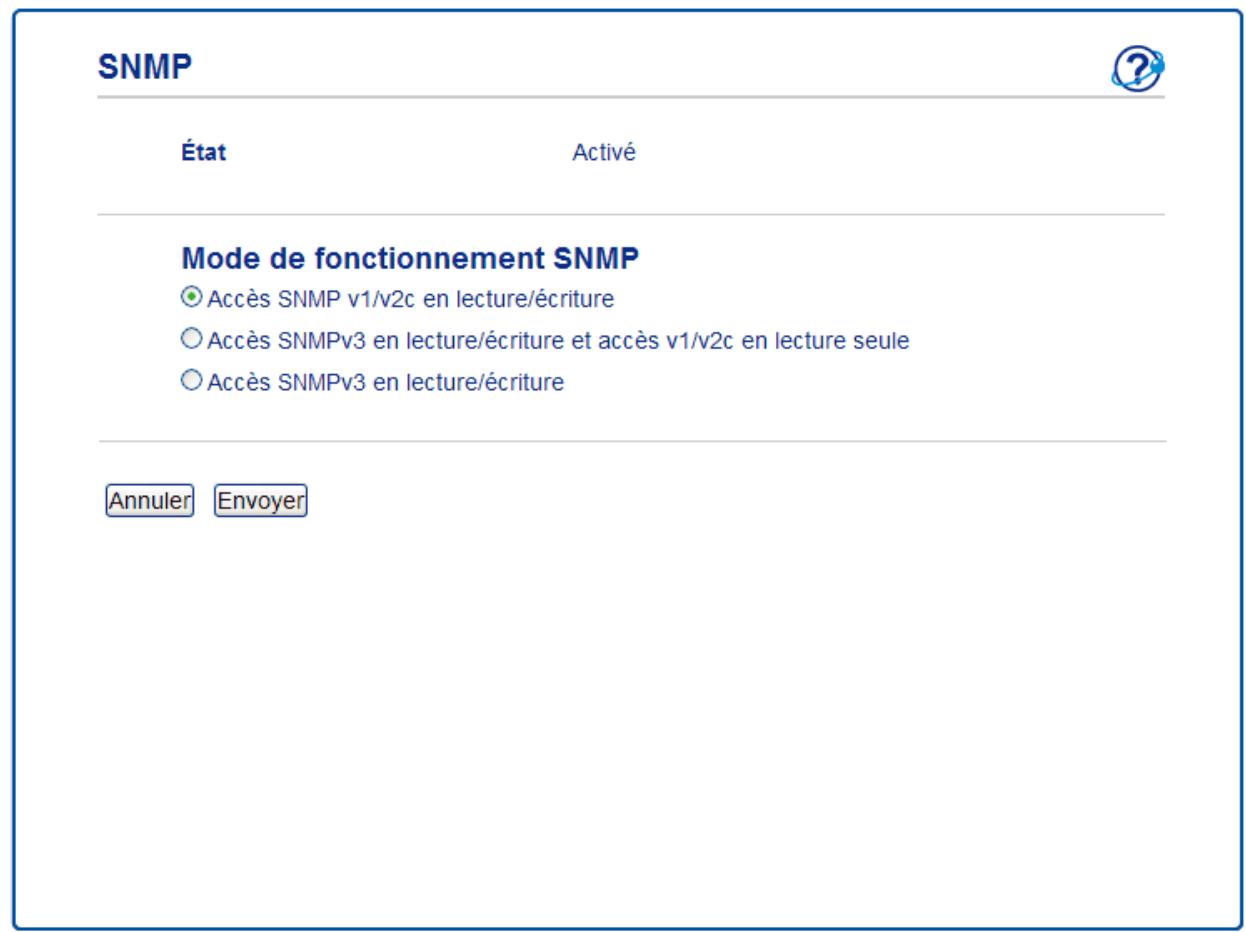
Il existe trois options pour Mode de fonctionnement SNMP.
- Accès SNMP v1/v2c en lecture/écriture
Dans ce mode, le serveur d'impression utilise la version 1 et la version 2c du protocole SNMP. Ce mode vous permet d'utiliser toutes les applications Brother. Toutefois, il n'est pas sécurisé car il n'authentifie pas l'utilisateur et ne crypte pas les données.
- Accès SNMPv3 en lecture/écriture et accès v1/v2c en lecture seule
Dans ce mode, le serveur d'impression utilise l'accès en lecture-écriture de la version 3 et l'accès en lecture seule de la version 1 et la version 2c du protocole SNMP.

Lorsque vous utilisez le mode Accès SNMPv3 en lecture/édriture et accès v1/v2c en lecture seule, certaines applications Brother (par exemple, BRAAdmin Light) qui accedent au serveur d'impression ne fonctionnent pas correctement, car elles autorisent l'accès en lecture seule de la version 1 et la version 2c. Si vous souhaitez utiliser toutes les applications, nous vous recommendons d'utiliser le mode Accès SNMP v1/v2c en lecture/édriture.
- Accès SNMPv3 en lecture/écriture
Dans ce mode, le serveur d'impression utilise la version 3 du protocole SNMP. Si vous souhaitezGER le serveur d'impression en toute sécurité, utilisez ce mode.

Lorsque you utilisez le mode Accès SNMPv3 en lecture/écriture, notez ce qui suit :
- Vous pouvez utiliser uniquement BRAdmin Professional 3 ou la Gestion à partir du Web pour:gérer le serveur d'impression.
- À l'exception de BRAdmin Professional 3, toutes les applications qui utilisent SNMPv1/v2c seront restreintes. Pour permettre l'utilisation des applications SNMPv1/v2c, utilisez le mode Accès SNMPv3 en lecture/écriture et accès v1/v2c en lecture seule ou Accès SNMP v1/v2c en lecture/écriture.

Renseignements connexes
- Gérer votre apparéel réseau en toute sécurité à l'aide de SSL/TLS
Accueil > Sécurité > Fonctions de sécurité du réseau > Gérer votreServeil réseau en toute sécurité à l'aide de SSL/TLS > Gérer votreServeil réseau en toute sécurité à l'aide de BRAdmin Professional 3 (Windows®)
Gérer vous appeareil réseau en toute sécurité à l'aide de BRAdmin Professional 3 (Windows®)
Pour utiliser l'utilitaire BRAdmin Professional 3, vousdez :
Utiliser la derniere version de BRAdmin Professional 3. Accedez à la page Télechargesements de votre modele dans le Brother Solutions Center (Centre de solutions Brother) à l'adresse support.brother.com. Si vous utilisez une version plus ancienne de BRAdmin pour gérer vos apparecs Brothers, l'authentication de l'utilisateur ne sera pas sécurisée.
Utiliser la Gestion à partir du Web avec le protocole HTTPS si vous utilisez BRAdmin Professional 3 et la Gestion à partir du Web ensemble.
Utiliser un mot de passer différent dans chaque groupe si vous gerez un groupe composé de serveurs d'impression plus anciens et de serveurs d'impression plus récents avec BRAdmin Professional 3. Cela permettra de maintainir la sécurité sur les serveurs d'impression plus récents.

- « Versions plus anciennes de BRAdmin » fait reférence à BRAdmin Professional antérieur à la Ver. 2.80 et BRAdmin Light pour Macintosh antérieur à la Ver.1.10.
- « Serveurs d'impression plus ancients » fait reférence aux séries NC-2000, NC-2100p, NC-3100h, NC-3100s, NC-4100h, NC-5100h, NC-5200h, NC-6100h, NC-6200h, NC-6300h, NC-6400h, NC-8000, NC-100h, NC-110h, NC-120w, NC-130h, NC-140w, NC-8100h, NC-9100h, NC-7100w, NC-7200w et NC-2200w.

Rensseignements connexes
- Gérer votre apparéil réseau en toute sécurité à l'aide de SSL/TLS
Imprimer des documents en toute sécurité à l'aide de SSL/TLS
Pour imprimer des documents en toute sécurité avec le protocole IPP, utilisez le protocole IPPS.
- Démarrez votre navigateur Web.
- Saisissez « http://adresse IP de l'appareil » dans la barre d'adresse de votre navigateur (ou « adresse IP de l'appareil » correspond à l'adresse IP de l'appareil).
Par exemple : http://192.168.1.2

-
Si vous utilisez un DNS (Domain Name System) ou activez un nom NetBIOS, vous pouvez saisir un autre nom tel que « ImprimantePartagée » au lieu de l'adresse IP.
-
Par exemple : http://ImprimantePartagée
Si vous activez un nom NetBIOS, vous pouvez aussi utiliser le nom de nœud.
- Par exemple : http://brnxxxxxxxxxx
Le nom NetBIOS figure dans le rapport de configuration réseau.
-
Pour Macintosh, accedez à la Gestion à partir du Web en cliquant sur l'icone de l'appareil dans l'écran Status Monitor.
-
Aucun mot de passer n'est requis par défaut. Saisissez un mot de passer si vous en avez définir, puis cliquez sur
- Cliquez sur l'onglet Réseau.
- Cliquez sur Protocole. Assurez-vous que la case à cocher IPP est sélectionnée.

Si la case à cocher IPP n'est pas sélectionnée, Sélectionnez la case à cocher IPP, puis cliquez sur Envoyer.
Redémarrez votre apparéil pour activer la configuration.
Après le redémarrage de l'appareil, returnez à la page Web de l'appareil, cliquez sur l'onglet Réseau, puis cliquez sur Protocole.
- Cliquez sur Paramètres du serveur HTTP.
- Cochez la case HTTPS(Port443) puis cliquez sur Envoyer.
- Redémarrez votre apparéil pour activer la configuration.
La communication à l'aide du protocole IPPS ne peut pas empêcher l'accès non autorisé au serveur d'impression.

Rensseignements connexes
- Gérer votre apparéil réseau en toute sécurité à l'aide de SSL/TLS
Accueil > Sécurité > Fonctions de sécurité du réseau > Gérer votreServeil réseau en toute sécurité à l'aide d'IPsec
Gérer votre apparéil réseau en toute sécurité à l'aide d'IPsec
- Présentation d'IPsec
- Configurer IPsec à l'aide de la Gestion à partir du Web
- Configurer un modele d'adresse IPsec à l'aide de la Gestion à partir du Web
- Configurer un modèle IPsec à l'aide de la Gestion à partir du Web
Accueil > Sécurité > Fonctions de sécurité du réseau > Gérer votre apparéil réseau en toute sécurité à l'aide d'IPsec > Présentation d'IPsec
Présentation d'IPsec
IPsec prendenchargelesfonctionssuivantes:
Transmissions IPsec
Selon les conditions de configuration IPsec, l'ordinateur connecté au réseau envoie des données au périhérique spécifique et en reçoit des données à l'aide du protocole IPsec. Lorsque les apparils commencent à communiquer en utilisant IPsec, des clés sont d'abord échangées à l'aide de IKE (Internet Key Exchange), puis les données cryptées sont transmises à l'aide de ces clés.
De plus, IPsec utilise deux modes de fonctionnement : le mode Transport et le mode Tunnel. Le mode Transport sert principalement pour les communications entre les appareils, tandis que le mode Tunnel est utilisé dans des environnements tels qu'un réseau privé virtuel (VPN).

Pour les transmissions IPsec, les conditions suivantes doivent etre remplies :
- Un ordinateur capable de communiquer à l'aide du protocole IPsec est connecté au réseau.
- Notre apparéil Brother est configuré pour la communication IPsec.
L'ordinateur connecté à votre apparéil Brother est configuré pour les connexions IPsec.
Paramétres IPsec
Les paramètres qui sont nécessaires pour les connexions utilisant IPsec. Vous pouvez utiliser la Gestion à partir du Web pour configurer ces paramètres.

Pour configurer les paramètres IPsec, vous devez utiliser le navigateur d'un ordinateur connecté au réseau.

Rensseignements connexes
- Gérer votre apparéil réseau en toute sécurité à l'aide d'IPsec
Configurer IPsec à l'aide de la Gestion à partir du Web
Les conditions de connexion IPsec sont composées de deux types de Modèle : Adresse et IPsec. Vous pouvez configurer un maximum de 10 conditions de connexion.
- Démarrez votre navigateur Web.
- Saisissez « http://adresse IP de l'appareil » dans la barre d'adresse de votre navigateur (ou « adresse IP de l'appareil » correspond à l'adresse IP de l'appareil).
Par exemple : http://192.168.1.2
- Aucun mot de passer n'est requis par défaut. Saisissez un mot de passer si vous en avez défini un, puis cliquez sur
- Cliquez sur l'onglet Réseau.
- Cliquez sur Sécurité.
- Cliquez sur le menu IPsec dans la barre de navigation de gauche.
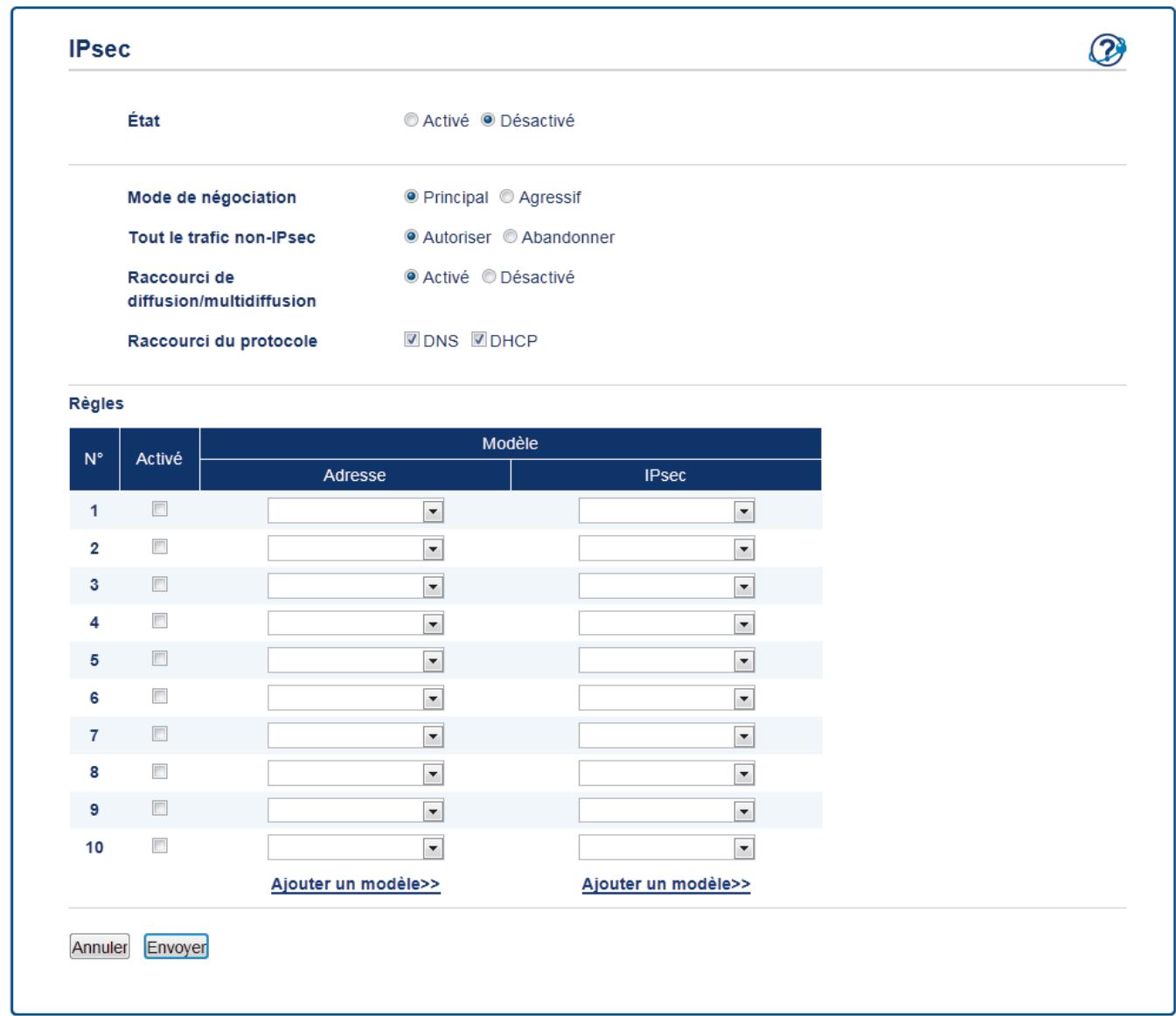
- Dans le champ État, activez ou désactivez IPsec.
- Sélectionnez Mode deNEGociation pour IKE Phase 1.
IKE est un protocole qui permet d'échanger des clés de cryptage pour assurer les communications cryptées à l'aide d'IPsec.
Dans le mode Principal, la vitesse de traitement est lente, mais la sécurité est élevée. Dans le mode Agressif, la vitesse de traitement est plus rapide que dans le mode Principal, mais la sécurité est plus faible.
- Dans le champ Tout le traffic non-IPsec, Sélectionnéz l'action à effectuer pour les paquets non-IPsec.
Lorsque vous utilisez Web Services, vous devez selectionner Autoriser pour Tout le traffic non-IPsec. Si vous selectionnerez Abandonner, il n'est pas possible d'utiliser Web Services.
- Dans le champ Raccourci de diffusion/multidiffusion, Sélectionnez Activé ou Désacté.
- Dans le champ Raccourci du protocole, selectionnez la case à cocher de l'option ou des options souhaitées.
- Dans le tableau Régles, Sélectionnez la case à cocher Activé pour activer le modele.
Lorsque you selectionnez plusieurs cases a cocher, les cases affichant les numeros les plus bas reçoivent la priorite en cas de conflit entre les parametes des cases selectionnées.
- Cliquez sur la liste déroulante correspondante pour selectionner le Modèle d'adresse utilisé pour les conditions de connexion IPsec.
Pour ajouter un Modèle d'adresse, cliquez sur Ajouter un modele.
- Cliquez sur la liste déroulante correspondante pour selectionner le Modèle IPsec utilisé pour les conditions de connexion IPsec.
Pour ajouter un Modèle IPsec, cliquez sur Ajouter un modele.
- Cliquez sur Envoyer.
Si l'ordinateur doit être redémarré pour enregistrer les nouveaux paramètres, l'écran de confirmation de redémarrage s'affichera.
Si le modele activé dans le tableau Régles contient un élément vide, un message d'erreur s'affiche.
Confirmez vos choix, puis reessayez.

Rensseignements connexes
- Gérer votre apparéil réseau en toute sécurité à l'aide d'IPsec
Accueil > Sécurité > Fonctions de sécurité du réseau > Gérer votre appareil réseau en toute sécurité à l'aide d'IPsec > Configurer un modèle d'adresse IPsec à l'aide de la Gestion à partir du Web
Configurer un modele d'adresse IPsec à l'aide de la Gestion à partir du Web
- Démarrez votre navigateur Web.
- Saisissez « http://adresse IP de l'appareil » dans la barre d'adresse de votre navigateur (ou « adresse IP de l'appareil » correspond à l'adresse IP de l'appareil).
Par exemple : http://192.168.1.2
- Aucun mot de passer n'est requis par défaut. Saisissez un mot de passer si vous en avez définir, puis cliquez sur
- Cliquez sur l'onglet Réseau.
- Cliquez sur Sécurité.
- Cliquez sur le menu Modèle d'adresse IPsec dans la barre de navigation de gauche. La liste des modèles apparaît, en affichant 10 modèles d'adresse.
Cliquez sur le bouton Supprimer pour supprimer un Modèle d'adresse. Lorsqu'un Modèle d'adresse est en cours d'utilisation, vous ne pouvez pas le supprimer.
- Cliquez sur le Modèle d'adresse que vous souhaitez créé. Le Modèle d'adresse IPsec apparait.
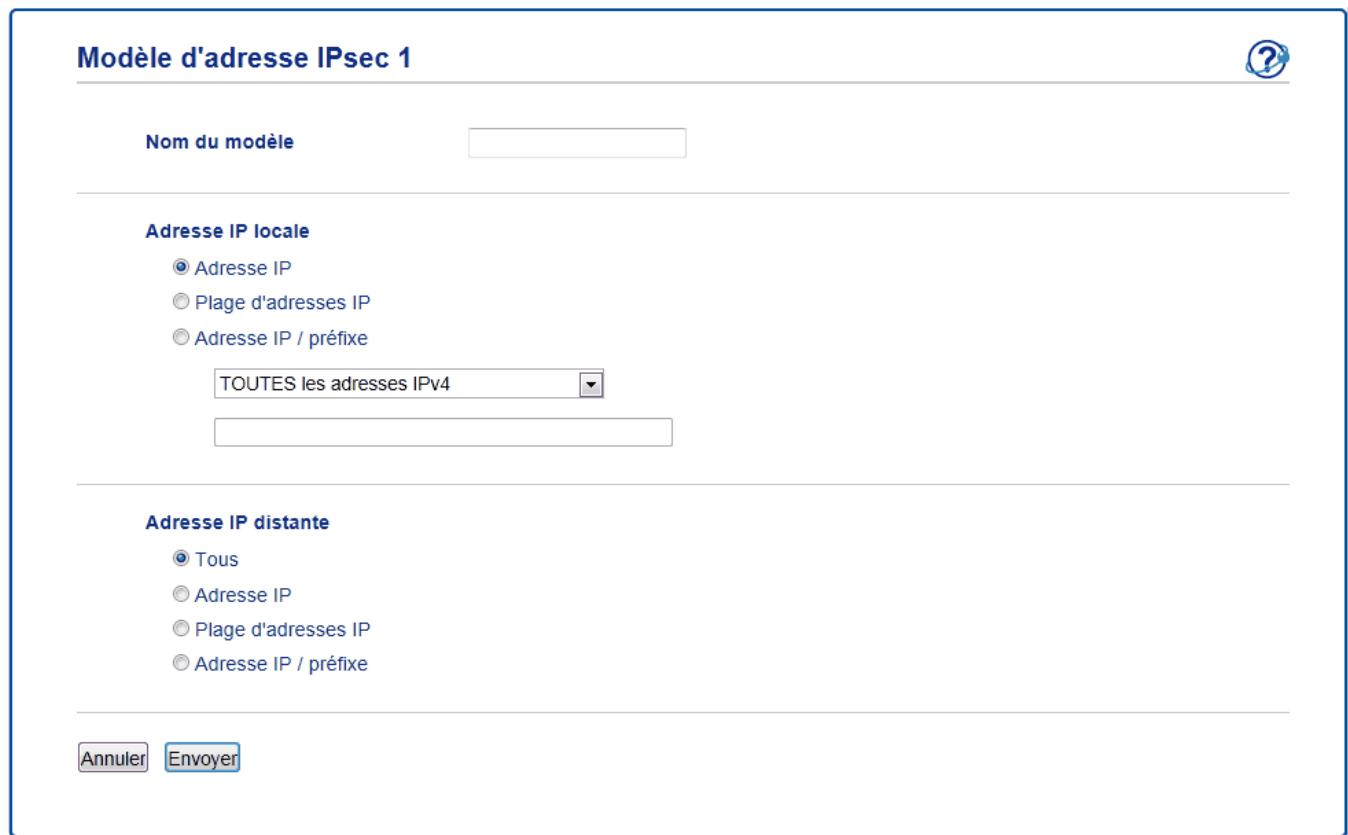
- Dans le champ Nom du modele, saisissez un nom pour le modele (jusqu'a 16 caractères).
- Sélectionnez une option Adresse IP locale afin de spécifique les conditions d'adresse IP pour l'expéditeur :
Adresse IP
Spécifiez l'adresse IP. Sélectionnez TOUTES les adresses IPv4, TOUTES les adresses IPv6, TOUTES les adresses IPv6 locales de lien ou Personnelisé dans la liste déroulante.
Si vous sélectionnez Personnelisé dans la liste déroulante, saississez l'adresse IP (IPv4 ou IPv6) dans la zone de texte.
- Plage d'adresses IP
Saisissez les adresses IP de début et de fin pour la plage d'adresses IP dans les zones de texte. Si les adresses IP de début et de fin ne sont pas normalisées pour IPv4 ou IPv6, ou que l'adresse IP de fin est inférieure à l'adresse de début, une erreur se produit.
- Adresse IP / préfixe
Spécifiez l'adresse IP en utilisant une notation CIDR.
Par exemple : 192.168.1.1/24
Comme le préfixé est spécifique sous la forme d'un masque de sous-réseau 24 bits (255.255.255.0) pour 192.168.1.1, les adresses 192.168.1.xxx sont valides.
- Sélectionnez une option Adresse IP distante afin de spécifier les conditions d'adresse IP pour le destinataire :
Tous
Si vous sélectionné Tous, toutes les adresses IP sont activées.
- Adresse IP
Saisissez l'adresse IP spécifiée (IPv4 ou IPv6) dans la zone de texte.
- Plage d'adresses IP
Saisissez les adresses IP de début et de fin pour la plage d'adresses IP. Si les adresses IP de début et de fin ne sont pas normalisées pour IPv4 ou IPv6, ou que l'adresse IP de fin est inférieure à l'adresse de début, une erreur se produit.
- Adresse IP / préfixe
Spécifiez l'adresse IP en utilisant une notation CIDR.
Par exemple : 192.168.1.1/24
Comme le préfixé est spécifique sous la forme d'un masque de sous-réseau 24 bits (255.255.255.0) pour 192.168.1.1, les adresses 192.168.1.xxx sont valides.
- Cliquez sur Envoyer.

Lorsque you modifie les parametes du modele actuellement utilise, l'ecran IPsec dans la Gestion a partir du Web se ferme, puis s'ouvre de nouveau.

Rensseignements connexes
- Gérer votre apparéil réseau en toute sécurité à l'aide d'IPsec
Configurer un modele IPsec à l'aide de la Gestion à partir du Web
- Démarrez votre navigateur Web.
- Saisissez « http://adresse IP de l'appareil » dans la barre d'adresse de votre navigateur (ou « adresse IP de l'appareil » correspond à l'adresse IP de l'appareil).
Par exemple : http://192.168.1.2
- Aucun mot de passer n'est requis par défaut. Saisissez un mot de passer si vous en avez définir, puis cliquez sur
- Cliquez sur l'onglet Réseau.
- Cliques sur Sécurité.
- Cliquez sur Modèle IPsec dans la barre de navigation de gauche.
La liste des modèles apparait, en affichtant 10 modèles IPsec.
Cliquez sur le bouton Supprimer pour supprimer un Modèle IPsec. Lorsqu'un Modèle IPsec est en cours d'utilisation, vous ne pouvez pas le supprimer.
- Cliquez sur le Modèle IPsec que vous souhaitez créé. L'écran Modèle IPsec s'affiche. Les champs de configuration varient selon vos sélections Utiliser un modele prédéfini et Internet Key Exchange (IKE).
- Dans le champ Nom du modele, saisissez un nom pour le modele (jusqu'a 16 caractères).
- Sélectionnez les options Internet Key Exchange (IKE).
- Cliquez sur Envoyer.
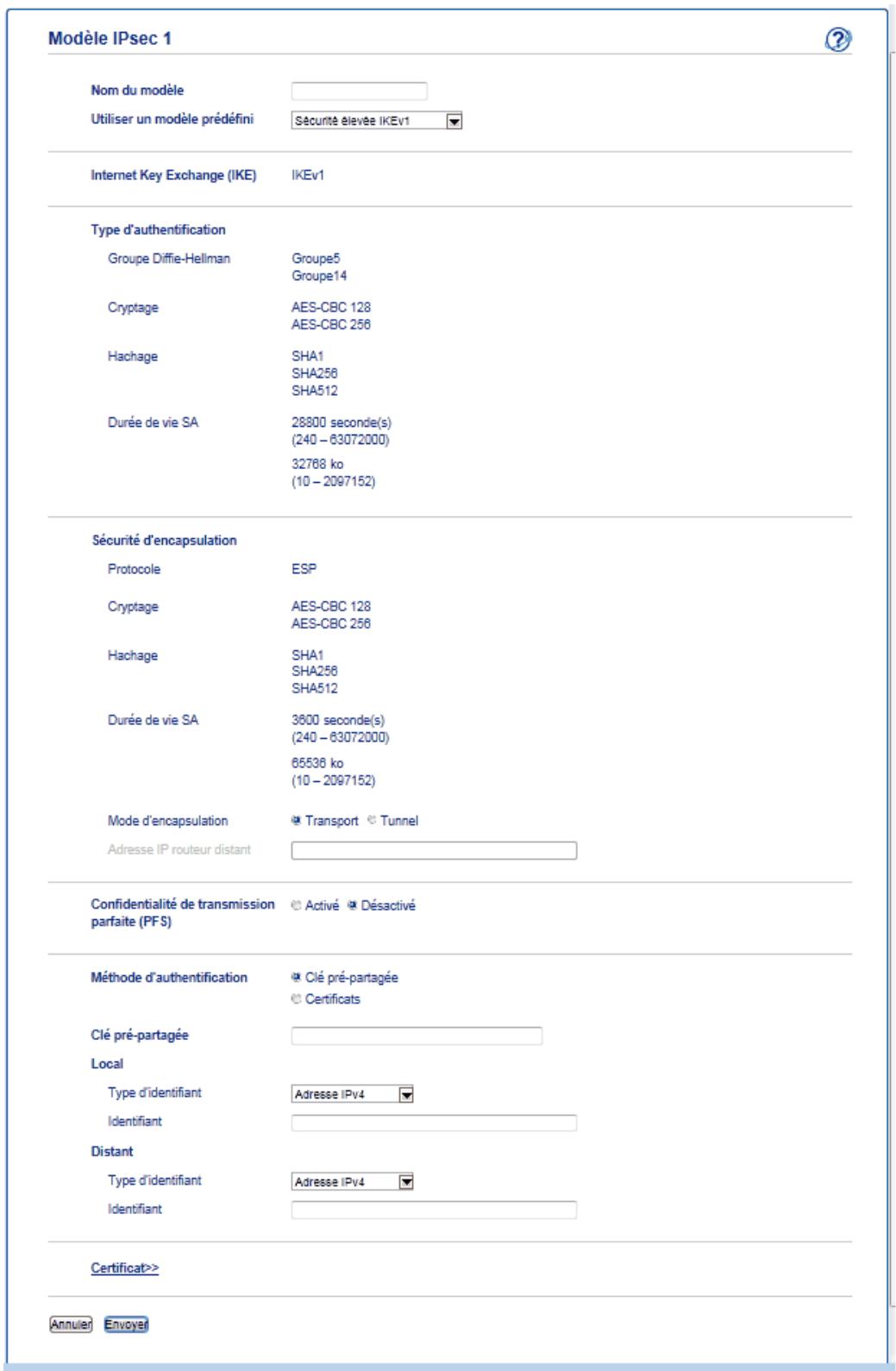

Rensignements connexes
- Gérer votre apparéil réseau en toute sécurité à l'aide d'IPsec
- Paramètres IKEv1 pour un modèle IPsec
- Paramètres IKEv2 pour un modèle IPsec
- Paramètres manuels pour un modèle IPsec
Accueil > Sécurité > Fonctions de sécurité du réseau > Gérer votre appareil réseau en toute sécurité à l'aide d'IPsec > Configurer un modèle IPsec à l'aide de la Gestion à partir du Web > Paramètres IKEv1 pour un modele IPsec
Paramètres IKEv1 pour un module IPsec
Utiliser un modele prédéfini

Personalisé

Internet Key Exchange (IKE)
IKEv1 念 IKEv2 Manuel
Type d'authentication
Groupe Diffie-Hellman
Cryptage
Hachage
Durée de vie SA
88600 seconde(s)
(240-63072000)
32768 ko
(10-2097152)
Sécurité d'encapsulation
Protocole
ESP AH AH+ESP
Cryptage

Hachage
Durée de vie SA
43200 seconde(s)
(120-4233800)
65536 ko
(10-4194304)
Mode d'encapsulation
Transport Tunnel
Adresse IP routeur distant
Confidentialité de transmission parfaite (PF S)
Active Désacté
Méthode d'authentication
Cle pre-partagée
Clé pré-partagée
Certificates
Local
Type d'identifant

Identifiant

Distant
Type d'identifant

Identifiant

Certificat>>
Annuler

Nom du modele
Saisissez un nom pour le modele (jusqu'à 16 caractères).
Utiliser un modele prédéfini
Sélectionnez Personnelisé, Sécurité élevée IKEv1 ou Sécurité moyenne IKEv1. Les éléments des paramètres variant selon le modele sélectionné.

Le modele par défaut varie selon que vous choisissez Principal ou Agressif pour Mode de négociation sur l'écran de configuration IPsec.
Internet Key Exchange (IKE)
IKE est un protocole de communication qui permet d'échanger des clés de cryptage pour assurer les communications cryptées à l'aide d'IPsec. Pour assurer des communications cryptées à ce moment uniquement, l'algorithmé de cryptage nécessaire pour IPsec est déterminé et les clés de cryptage sont partagées. Pour IKE, les clés de cryptage sont échangées à l'aide de la méthode d'échange de clés Diffie-Hellman et la communication cryptée limitée à IKE est assurée.
Si vous avez selectionné Personnelisé dans Utiliser un modele prédéfini, sélectionnez IKEv1.
Type d'authentication
Configurez l'authentication et le cryptage IKE.
Groupe Diffie-Hellman
Cette méthode d'échange de clés permet d'échanger des clés secretes de manière sécurisée sur un réseau non protégé. La méthode d'échange de clés Diffie-Hellman utilise un problème de logarithme discret, et non la clé secrète, pour envoyer et receivevoir des informations ouvertes générées à l'aide d'un nombre aléatoire et de la clé secrète.
Sélectionnez Groupe1, Groupe2, Groupe5 ou Groupe14.
- Cryptage
Selectionnez DES, 3DES, AES-CBC 128 ou AES-CBC 256.
- Hachage
Selectionnez MD5, SHA1, SHA256, SHA384 ou SHA512.
Durée de vie SA
Spécifiez la durée de vie IKE SA.
Saisissez la durée (seconds) et le nombre de kilo-octets (Ko).
Sécurité d'encapsulation
- Protocole
Sélectionnez ESP, AH+ESP ou AH.

- ESP est un protocole permettant d'assurer des communications cryptées à l'aide d'IPsec. ESP crypte la charge active (les contenus communiqués) et ajoute des informations supplémentaires. Le paquet IP comprend l'en-tête et la charge active cryptée, laquelle vient après l'en-tête. En plus des données cryptées, le paquet IP inclut également des informations relatives à la méthode de cryptage et à la clé de cryptage, les données d'authentication et d'autres informations.
AH, une partie intégrante du protocole IPsec, authenticate l'expéditeur et empêche la manipulation (afin d'assurer l'intégrité) des données. Dans le paquet IP, les données sont insérées immidiatement après l'en-tête. De plus, les paquets incluent des valeurs de hachage, qui sont calculées à l'aide d'une équation provenant des contenus communiqués, de la clé secrète et autres, afin d'empêcher la falsification de l'expéditeur et la manipulation des données. Contrairement au protocole ESP, les contenus communiqués ne sont pas cryptés et les données sont envoyées et reçues sous forme de texte ordinaire.
- Cryptage
Sélectionnez DES, 3DES, AES-CBC 128 ou AES-CBC 256. Le cryptage peut être sélectionné uniquement lorsque ESP est sélectionné dans Protocole.
- Hachage
Sélectionnez Aucun, MD5, SHA1, SHA256, SHA384 ou SHA512. Aucun peut être sélectionné uniquement lorsque ESP est sélectionné dans Protocole.
Lorsque AH+ESP est sélectionné dans Protocole, Sélectionnez chaque protocole pour Hachage(AH) et Hachage(ESP).
Durée de vie SA
Spécifiez la durée de vie IPsec SA.
Saisissez la durée (seconds) et le nombre de kilo-octets (Ko) nécessaires avant l'expiration d'IPsec SA.
Mode d'encapsulation
Selectionnez Transport ou Tunnel.
- Adresse IP routeur distant
Saisissez l'adresse IP (IPv4 ou IPv6) du routeur distant. Entrez uniquement cette information lorsque le mode Tunnel est selectionné.

SA (Security Association) est une méthode de communication cryptée utilisant IPsec ou IPv6 et permettant d'échanger et de partager des informations, telles que la méthode de cryptage et la clé de cryptage, afin d'étabrir un canal de communication sécurisé avant le début de la communication. SA peut également désigner un canal de communication virtuel crypté préalablement établi. Le SA utilisé pour IPsec établit la méthode de cryptage, échange les clés et assure l'authentication mutuelle selon la procédure standard IKE (Internet Key Exchange). De plus, le SA est régulièrement mis à jour.
Confidentialité de transmission parfaite
PFS ne dérivé pas les clés des clés précédentes qui ont été utilisées pour crypter des messages. De plus, si une clé utilisée pour crypter un message est dérivée d'une clé parente, cette clé parente n'est pas utilisée pour dériver d'autres clés. Par conséquent, même si une clé est compromise, le dommage est limité uniquement aux messages qui ont été cryptés à l'aide de cette clé.
Sélectionnez Activé ou Désactivé.
Méthode d'authentication
Sélectionnez la méthode d'authentication. Sélectionnez Clé pré-partagée ou Certificats.
Clé pré-partagée
Lors du cryptage de la communication, la clé de cryptage est échangée et partagée avant l'utilisation d'un autre canal.
Si vous avez selectionné Clé pré-partagée pour la Méthode d'authentication, saisissez la Clé prépartagée (jusqu'à 32 caractères).
- Local/Type d'identifiant/Identifiant
Sélectionnez le type d'identifiant de l'expéditeur, puis saisissez l'identifiable.
Selectionnez Adresse IPv4, Adresse IPv6, FQDN, Adresse de courriel ou Certificat pour le type.
Si vous sélectionnez Certificat, saisissez le nom commun du certificat dans le champ Identifiant.
- Distant/Type d'identifiant/Identifiant
Selectionnez le type d'identifiant du destinataire, puis saisissez l'identifiant.
Selectionnez Adresse IPv4, Adresse IPv6, FQDN, Adresse de courriel ou Certificat pour le type.
Si vous sélectionnez Certificat, saisissez le nom commun du certificat dans le champ Identifiant.
Certificates
Si vous avez selectionné Certificats pour Méthode d'authentication, Sélectionnez le certificat.

Voupez selectionner uniquely les certificats qui ont ete crees a l'aide de la page Certificat de I'ecran de configuration de securite de la Gestion a partir du Web.

Rensignements connexes
- Configurer un modèle IPsec à l'aide de la Gestion à partir du Web
Accueil > Sécurité > Fonctions de sécurité du réseau > Gérer votre apparéil réseau en toute sécurité à l'aide d'IPsec > Configurer un modèle IPsec à l'aide de la Gestion à partir du Web > Paramètres IKEv2 pour un modele IPsec
Paramètres IKEv2 pour un module IPsec
Saisissez un nom pour le modele(jusqu'à16 caractères).
Utiliser un modele prdefini
Sélectionnez Personnelisé, Sécurité élevée IKEv2 ou Sécurité moyenne IKEv2. Les éléments des paramètres variant selon le modele sélectionné.
Internet Key Exchange (IKE)
IKE est un protocole de communication qui permet d'échanger des clés de cryptage pour assurer les communications cryptées à l'aide d'IPsec. Pour assurer des communications cryptées à ce moment uniquement, l'algorithmé de cryptage nécessaire pour IPsec est déterminé et les clés de cryptage sont partagées. Pour IKE, les clés de cryptage sont échangées à l'aide de la méthode d'échange de clés Diffie-Hellman et la communication cryptée limitée à IKE est assurée.
Si vous avez selectionné Personnelisé dans Utiliser un modele prédéfini, selectionnez IKEv2.
Type d'authentication
Configurez l'authentication et le cryptage IKE.
Groupe Diffie-Hellman
Cette méthode d'échange de clés permet d'échanger des clés secretes de manière sécurisée sur un réseau non protégé. La méthode d'échange de clés Diffie-Hellman utilise un problème de logarithme discret, et non la clé secrète, pour envoyer et receivevoir des informations ouvertes générées à l'aide d'un nombre aléatoire et de la clé secrète.
Sélectionnez Groupe1, Groupe2, Groupe5 ou Groupe14.
- Cryptage
Sélectionnez DES, 3DES, AES-CBC 128 ou AES-CBC 256.
- Hachage
Selectionnez MD5, SHA1, SHA256, SHA384 ou SHA512.
Durée de vie SA
Spécifiez la durée de vie IKE SA.
Saisissez la durée (seconds) et le nombre de kilo-octets (Ko).
Sécurité d'encapsulation
- Protocole
Sélectionnez ESP.

ESP est un protocole permettant d'assurer des communications cryptées à l'aide d'IPsec. ESP crypte la charge active (les contenus communiqués) et ajoute des informations supplémentaires. Le paquet IP comprend l'en-tête et la charge active cryptée, laquelle vient après l'en-tête. En plus des données cryptées, le paquet IP inclut également des informations relatives à la méthode de cryptage et à la clé de cryptage, les données d'authentication et d'autres informations.
- Cryptage
Sélectionnez DES, 3DES, AES-CBC 128 ou AES-CBC 256.
- Hachage
Sélectionnez MD5, SHA1, SHA256, SHA384 ou SHA512.
Durée de vie SA
Spécifiez la durée de vie IPsec SA.
Saisissez la durée (seconds) et le nombre de kilo-octets (Ko) nécessaires avant l'expiration d'IPsec SA.
Mode d'encapsulation
Selectionnez Transport ou Tunnel.
- Adresse IP routeur distant
Saisissez l'adresse IP (IPv4 ou IPv6) du routeur distant. Entrez uniquement cette information lorsque le mode Tunnel est selectionné.
SA (Security Association) est une méthode de communication cryptée utilisant IPsec ou IPv6 et permettant d'échanger et de partager des informations, telles que la méthode de cryptage et la clé de cryptage, afin d'étabrir un canal de communication sécurisé avant le début de la communication. SA peut également désigner un canal de communication virtuel crypté préalablement établi. Le SA utilisé pour IPsec établit la méthode de cryptage, échange les clés et assure l'authentication mutuelle selon la procédure standard IKE (Internet Key Exchange). De plus, le SA est régulièrement mis à jour.
Confidentialité de transmission parfaite
PFS ne dérivé pas les clés des clés précédentes qui ont été utilisées pour crypter des messages. De plus, si une clé utilisée pour crypter un message est dérivée d'une clé parente, cette clé parente n'est pas utilisée pour dériver d'autres clés. Par conséquent, même si une clé est compromise, le dommage est limité uniquement aux messages qui ont été cryptés à l'aide de cette clé.
Selectionnez Activé ou Désactivé.
Méthode d'authentication
Sélectionnez la méthode d'authentication. Sélectionnez Clé pré-partagée, Certificats, EAP - MD5 ou EAP - MS-CHAPv2.
Clé pré-partagée
Lors du cryptage de la communication, la clé de cryptage est échangée et partagée avant l'utilisation d'un autre canal.
Si vous avez selectionné Clé pré-partagée pour la Méthode d'authentication, saisissez la Clé prépartagée (jusqu'à 32 caractères).
- Local/Type d'identifiant/Identifiant
Sélectionnez le type d'identifiant de l'expéditeur, puis saisissez l'identifiable.
Selectionnez Adresse IPv4, Adresse IPv6, FQDN, Adresse de courriel ou Certificat pour le type.
Si you selectionnez Certificat, saisissez le nom commun du certificat dans le champ Identiant.
- Distant/Type d'identifiant/Identifiant
Selectionnez le type d'identifant du destinataire, puis saisissez l'identifant.
Selectionnez Adresse IPv4, Adresse IPv6, FQDN, Adresse de courriel ou Certificat pour le type.
Si vous sélectionnez Certificat, saisissez le nom commun du certificat dans le champ Identifiant.
Certificates
Si vous avez selectionné Certificats pour Méthode d'authentication, sélectionnez le certificat.

Voupez selectionner uniquely les certificats qui ont ete crees a l'aide de la page Certificat de I'ecran de configuration de securite de la Gestion a partir du Web.
EAP
EAP est un protocole d'authentication qui est une extension de PPP. En utilisant EAP avec IEEE802.1x, une clé différente est utilisé pour l'authentication de l'utilisateur pendant chaque session.
Les paramètres suivants sont nécessaires uniquement lorsque EAP - MD5 ou EAP - MS-CHAPv2 est sélectionné dans Méthode d'authentication :
Mode
Sélectionnez Mode serveur ou Mode client.
- Certificate
Sélectionnez le certificat.
Nom d'utilisateur
Saisissez le nom d'utilisateur (jusqu'à 32 caractères).
Mot de passer
Saisissez le mot de passer (jusqu'à 32 caractères). Vous doivent enter le mot de passer deux fois pour le confirmer.
- Certificate
Cliquez sur ce bouton pour passer à l'écran de configuration Certificat.
- Configurer un modèle IPsec à l'aide de la Gestion à partir du Web
Accueil > Sécurité > Fonctions de sécurité du réseau > Gérer votreserveil réseau en toute sécurité à l'aide d'IPsec > Configurer un modele IPsec à l'aide de la Gestion à partir du Web > Paramétres manuels pour un modele IPsec
Paramètres manuels pour un modèle IPsec
Saisissez un nom pour le modele(jusqu'à16caracteres).
Utiliser un modele prdefini
Sélectionnez Personnelisé.
Internet Key Exchange (IKE)
IKE est un protocole de communication qui permet d'échanger des clés de cryptage pour assurer les communications cryptées à l'aide d'IPsec. Pour assurer des communications cryptées à ce moment uniquement, l'algorithmé de cryptage nécessaire pour IPsec est déterminé et les clés de cryptage sont partagées. Pour IKE, les clés de cryptage sont échangées à l'aide de la méthode d'échange de clés Diffie-Hellman et la communication cryptée limitée à IKE est assurée.
Selectionnez Manuel.
Clé d'authentication (ESP, AH)
Spécifiez la clé à utiliser pour l'authentication. Saisissez les valeurs Entrée/Sortie.
Ces paramètres sont nécessaires lorsque Personnelisé est sélectionné pour Utiliser un modulo prédéfini, que Manuel est sélectionné pour Internet Key Exchange (IKE) et qu'un paramètre autre que Aucun est sélectionné pour Hachage dans la section Sécurité d'encapsulation.

Le nombre de caractères que vous pouvez définir varie selon le paramètre sélectionné pour Hachage dans la section Sécurité d'encapsulation.
Si la longueur de la clé d'authentication spécifique est différente de l'algorithm de hachage sélectionné, une erreur se produit.
- MD5:128 bits (16 octets)
- SHA1:160 bits (20 octets)
- SHA256 : 256 bits (32 octets)
- SHA384 : 384 bits (48 octets)
- SHA512 : 512 bits (64 octets)
Lorsque you specifiez la clé en code ASCII, encadrez les caractères à l'aide de guillemets doubles (« »).
Clé de code (ESP)
Spécifiez la clé à utiliser pour le cryptage. Saisissez les valeurs Entrée/Sortie.
Ces paramètres sont nécessaires lorsque Personnelisé est sélectionné dans Utiliser un modele prédéfini, que Manuel est sélectionné dans Internet Key Exchange (IKE) et que ESP est sélectionné dans Protocole, dans Sécurité d'encapsulation.

Le nombre de caractères que vous pouze définit varie selon le paramètre sélectionné pour Cryptage dans la section Sécurité d'encapsulation.
Si la longueur de la clé de code spécifique est différente de l'algorithm de cryptage sélection, une erreur se produit.
Lorsque you specifiez la clé en code ASCII, encadrez les caractères à l'aide de guillemets doubles (« »).
SPI
Ces paramètres permettent d'identifier les informations de sécurité. En général, un hôte utilise plusieurs SA (Security Associations - Associations de sécurité) pour différents types de communication IPsec. Par conséquent, il est nécessaire d'identifier le SA applicable lors de la réception d'un paquet IPsec. Le paramètre SPI, qui identifie le SA, est inclus dans l'en-tête AH (Authentication Header - En-tête d'authentication) et ESP (Encapsulating Security Payload - Charge active de sécurité d'encapsulation).
Ces paramètres sont nécessaires lorsque Personnelisé est sélectionné pour Utiliser un modele prédéfini et que Manuel est sélectionné pour Internet Key Exchange (IKE).
Entrez les valeurs Entre/Sortie. (3 à 10 caractères)
Sécurité d'encapsulation
- Protocole
Sélectionnez ESP ou AH.

- ESP est un protocole permettant d'assurer des communications cryptées à l'aide d'IPsec. ESP crypte la charge active (les contenus communiqués) et ajoute des informations supplémentaires. Le paquet IP comprend l'en-tête et la charge active cryptée, laquelle vient après l'en-tête. En plus des données cryptées, le paquet IP inclut également des informations relatives à la méthode de cryptage et à la clé de cryptage, les données d'authentication et d'autres informations.
AH, une partie intégrante du protocole IPsec, authenticate l'expéditeur et empêche la manipulation des données (afin d'assurer l'intégrité des données). Dans le paquet IP, les données sont insérées immédiatement après l'en-tête. De plus, les paquets incluent des valeurs de hachage, qui sont calculées à l'aide d'une équation provenant des contenus communiqués, de la clé secrête et autres, afin d'empêcher la falsification de l'expéditeur et la manipulation des données. Contrairement au protocole ESP, les contenus communiqués ne sont pas cryptés et les données sont envoyées et reçues sous forme de texte ordinaire.
- Cryptage
Sélectionnez DES, 3DES, AES-CBC 128 ou AES-CBC 256. Le cryptage peut être sélectionné uniquement lorsque ESP est sélectionné dans Protocole.
- Hachage
Sélectionnez Aucun, MD5, SHA1, SHA256, SHA384 ou SHA512. Aucun peut être sélectionné uniquement lorsque ESP est sélectionné dans Protocole.
Durée de vie SA
Spécifiez la durée de vie IKE SA.
Saisissez la durée (seconds) et le nombre de kilo-octets (Ko) nécessaires avant l'expiration d'IPsec SA.
Mode d'encapsulation
Selectionnez Transport ou Tunnel.
- Adresse IP routeur distant
Spécifiez l'adresse IP (IPv4 ou IPv6) de la destination de connexion. Entrez uniquement cette information lorsque le mode Tunnel est sélectionné.

SA (Security Association) est une méthode de communication cryptée utilisant IPsec ou IPv6 et permettant d'échanger et de partager des informations, telles que la méthode de cryptage et la clé de cryptage, afin d'établit un canal de communication sécurisé avant le début de la communication. SA peut également désigner un canal de communication virtuel crypté préalablement établi. Le SA utilisé pour IPsec établit la méthode de cryptage, échange les clés et assure l'authentication mutuelle selon la procédure standard IKE (Internet Key Exchange). De plus, le SA est régulièrement mis à jour.
Envoyer
Cliquez sur ce bouton pour enregistrer les paramètres.

Lorsque you modifie les parametes du modele actuellement utilise, l'ecran IPsec dans la Gestion a partir du Web se ferme, puis s'ouvre de nouveau.

Renseignements connexes
- Configurer un modèle IPsec à l'aide de la Gestion à partir du Web
Envoyer un courriel en toute sécurité
- Configurer l'envoi de courriel à l'aide de la Gestion à partir du Web
- Envoyer un courriel en utilisant l'authentication utilisé
- Envoyer un courriel en toute sécurité en utilisant SSL TLS
Configurer l'envoi de courriel à l'aide de la Gestion à partir du Web
Il est conseilé d'utiliser la Gestion à partir du Web pour configurer l'envoi sécurisé de courriel en utilisant l'authentication utilisé, ou l'envoi de courriel à l'aide de SSL/TLS.
- Démarrez votre navigateur Web.
- Saisissez « http://adresse IP de l'appareil » dans la barre d'adresse de votre navigateur (ou « adresse IP de l'appareil » correspond à l'adresse IP de l'appareil).
Par exemple : http://192.168.1.2

-
Si vous utilisez un DNS (Domain Name System) ou activez un nom NetBIOS, vous pouvez saisir un autre nom tel que « ImprimantePartagée » au lieu de l'adresse IP.
-
Par exemple : http://ImprimantePartagée
Si vous activez un nom NetBIOS, vous pouvez aussi utiliser le nom de nœud.
- Par exemple : http://brnxxxxxxxxxx
Le nom NetBIOS figure dans le rapport de configuration réseau.
Pour Macintosh, accedez à la Gestion à partir du Web en cliquant sur l'icone de l'appareil dans l'écran Status Monitor.
- Aucun mot de passer n'est requis par défaut. Saisissez un mot de passer si vous en avez défini un, puis cliquez sur
- Cliquez sur l'onglet Réseau.
- Cliquez sur Protocole dans la barre de navigation de gauche.
- Dans le champ SMTP, cliquez sur Paramètres avancés et vérifie que le statut de SMTP est Activé.
-
Configure les paramètres SMTP.
-
Vérifiez si les paramètres de courriel sont corrects après la configuration en envoyant un courriel de test.
-
Si vous ne connaissiez pas les paramètres du serveur SMTP, contactez votre administrateur réseau ou votre fournisseur d'accès Internet (FAI).
-
Lorsque vous avez terminé, cliquez sur Envoyer.
La boîte de dialogue Tester la configuration d'envoi de courriel s'affiche.
- Suivez les instructions de la boîte de dialogue pour tester les paramètres actuels.

Renseignements connexes
- Envoyer un courriel en toute sécurité
Accueil > Sécurité > Fonctions de sécurité du réseau > Envoyer un courriel en toute sécurité > Envoyer un courriel en utilisant l'authentication utilisé
Envoyer un courriel en utilisant l'authentication utiliser
Votre appeareil Brother prend en charge la methode SMTP-AUTH pour l'envoi de courriel par l'internendiaire d'un serveur de messagerie exigeant l'authentication utiliser. Cette methode empêche que des utilisateurs non autorisés n'accèdent au serveur de messagerie.
Vousspuvezutiliserla methodeSMTP-AUTH pour la notification de courriel et les rapports de courriel (disponible pour certains modetes).

Il est conseilé d'utiliser la Gestion à partir du Web pour configurer l'authentication SMTP.
Paramètres du serveur de messagerie
Vouvelez configurer la méthode d'authentication SMTP de votreServeil pour qu'elle corresponde à la méthode utilisée par votre serveur de messagerie. Pour plus de détails sur les paramétres du serveur de messagerie, contactez votre administrateur de réseau ou votre fournisseur d'accès Internet (FAI).

Pour activer l'authentication du serveur SMTP, dans l'écran SMTP de la Gestion à partir du Web, sous Méthode d'authentication du serveur, vous devez sélectionner SMTP-AUTH.

Rensseignements connexes
- Envoyer un courriel en toute sécurité
Accueil > Sécurité > Fonctions de sécurité du réseau > Envoyer un courriel en toute sécurité > Envoyer un courriel en toute sécurité en utilisant SSL TLS
Envoyer un courriel en toute sécurité en utilisant SSL TLS
Votre apparéil Brother prend en charge les méthodes SSL/TLS pour envoyer un courriel via un serveur de messagerie nécessitant une communication SSL/TLS sécurisée. Pour envoyer un courriel à partir d'un serveur de messagerie utilisant la communication SSL/TLS, vous doivent configurer SMTP à partir de SSL/TLS.

Il est conseilé d'utiliser la Gestion à partir du Web pour configurer SSL/TLS.
Vérifier le certificat du serveur
Sous SSL/TLS, si vous choisissez SSL ou TLS, la case à cocher Vérifier le certificat de serveur est automatiquement sélectionnée.
SMTP

État
Activé
Envoyer les paramètres du courriel(SMTP)
Adresse du serveur
0.0.0.0
Port
25
Méthode d'authentication du serveur
Aucun
SMTP-AUTH
Nom du compte SMTP-AUTH
Mot de passer du compte SMTP-AUTH
Entrez un mot de passer
Retapez le mot de passer
SSL/TLS
Aucun
SSL
TLS
Vérifier le certificat de serveur
Adresse de courriel de l'appareil
bmxxxxxxxxxx@example.com
Certificat AC>>
Rapport de messagerie>>
Avis>>
Annuler
Envoyer

- Avant de vérifier le certificat du serveur, vous devez importer le certificat d'autorité de certification émis par l'autorité de certification qui a signé le certificat du serveur. Contactez votre administrateur réseau ou votre fournisseur d'accès Internet (FAI) pour vérifier s'il est nécessaire d'importer un certificat d'autorité de certification.
Si you n'vez pas besoin de vérifier le certificat de serveur, decochez la case Vérifier le certificat de serveur.
Numero de port
Si vous Sélectionnez SSL, la valeur Port est modifiée en fonction du protocole. Pour modifier manuellement le numéro de port, saisissez le numéro de port après avoir choisi SSL/TLS.
Vouvelez configurer la méthode de communication SMTP de votre appareil pour qu'elle corresponde à la méthode utilisé par votre serveur de messagerie. Pour plus de détails sur les paramètres du serveur de messagerie, contactez votre administrateur de réseau ou votre FAI.
Dans la plupart des cas, les services Webmail sécurisés nécessitent les paramètres suivants :
| SMTP | Port | 587 |
| Méthode d'authentication du serveur | SMTP-AUTH | |
| SSL/TLS | TLS |

Renseignements connexes
- Envoyer un courriel en toute sécurité
Accueil > Sécurité > Fonctions de sécurité du réseau > Utiliser l'authentication IEEE 802.1x pour un réseau cable ou sans fil
Utiliser l'authentication IEEE 802.1x pour un réseau cable ou sans fil
- Qu'est-ce que l'authentication IEEE 802.1x?
- Configurer l'authentication IEEE 802.1x pour un réseau cable ou sans fil à l'aide de la Gestion à partir du Web (navigator Web)
- Méthodes d'authentication IEEE 802.1x
Accueil > Sécurité > Fonctions de sécurité du réseau > Utiliser l'authentication IEEE 802.1x pour un réseau cable ou sans fil > Qu'est-ce que l'authentication IEEE 802.1x?
Qu'est-ce que l'authentication IEEE 802.1x?
IEEE 802.1x est une norme IEEE pour les réseaux câblés et sans fil qui limite l'accès des appareils réseau non autorisés. Notre apparéil Brother (demandeur) envoie une demande d'authentication à un serveur RADIUS (le serveur d'authentication) par le biais de votre point d'accès ou concentrateur de ports. Une fois vous demande vérifiée par le serveur RADIUS, votre apparéil peut acceder au réseau.

Renseignements connexes
Utiliser l'authentication IEEE 802.1x pour un réseau cable ou sans fil
Configurer l'authentication IEEE 802.1x pour un réseau cable ou sans fil à l'aide de la Gestion à partir du Web (navigator Web)
- Si vous configUREZ votre apparéil en utilisant l'authentication EAP-TLS, vous doivent installer le certificat client fourni par une autorité de certification avant de démarrer la configuration. Contactez votre administrateur de réseau à propos du certificat client. Si vous avez installé plusieurs certificates, nous vous recommendons de prendre note du nom du certificat que vous souhaitez utiliser.
- Avant de vérifier le certificat du serveur, vous doivent importer le certificat d'autorité de certification émis par l'autorité de certification qui a signé le certificat du serveur. Contactez notre administrateur de réseau ou votre fournisseur d'accès Internet (FAI) pour vérifier s'il est nécessaire d'importer un certificat d'autorité de certification.

Vouspouvz également configurer l'authentication IEEE 802.1x à l'aide de :
- BRAdmin Professional 3 (réseau cable et sans fil)
- Assistant de configuration sans fil à partir du panneau de commande (réseau sans fil)
-
Assistant de configuration sans fil sur le CD-ROM (réseau sans fil)
-
Démarrez votre navigateur Web.
- Saisissez « http://adresse IP de l'appareil » dans la barre d'adresse de votre navigateur (ou « adresse IP de l'appareil » correspond à l'adresse IP de l'appareil).
Par exemple :
http://192.168.1.2

-
Si vous utilisez un DNS (Domain Name System) ou activez un nom NetBIOS, vous pouvez saisir un autre nom tel que « ImprimantePartagée » au lieu de l'adresse IP.
-
Par exemple :
http://ImprimantePartagée
Si vous activez un nom NetBIOS, vous pouvez aussi utiliser le nom de nœud.
- Par exemple :
http://brnxxxxxxxxxx
Le nom NetBIOS figure dans le rapport de configuration réseau.
Pour Macintosh, accedez à la Gestion à partir du Web en cliquant sur l'icone de l'appareil dans l'écran Status Monitor.
- Aucun mot de passer n'est requis par défaut. Saisissez un mot de passer si vous en avez défini un, puis cliquez sur →.
- Cliquez sur l'onglet Reseau.
- Effectuez l'une des opérations suivantes :
Option
Description
Réseau cable
Cliquez sur Câblé, puis sélectionné État 802.1x authentification.
Réseau sans fil
Cliquez sur Sans fil, puis selectionnéz Sans fil (Entreprise).
- Configure les paramètres d'authentication IEEE 802.1x.

- Pour activer l'authentication IEEE 802.1x pour des reseaux câblés, Sélectionnez Activé pour État 802.1x cable à la page État 802.1x authentication.
Si you utilisez l'authentication EAP-TLS, you veze selectionner le certificat client qui a ete instalé (affiche avec le nom de certificat) pour la verification a partir de laiste deroulante Certificat client. - Si vous sélectionnez l'authentication EAP-FAST, PEAP, EAP-TTLS ou EAP-TLS, Sélectionnez la méthode de vérification à partir de la liste déroulante Vérification du certificat de serveur. Vérifiez le certificat du serveur en utilisant le certificat d'autorité de certification importé préalablement dans l'appareil, lequel a été émis par l'autorité de certification qui a signé le certificat du serveur.
Selectionnez l'une des méthodes de vérification suivantes à partir de la liste déroulante Vérification du certificat de serveur :
| Option | Description |
| Aucune vérification | Vous peuvent toujours faire confiance au certificat du serveur. La vérification n'est pas exécutée. |
| Cert. AC | Cette méthode de vérification permet de vérifier la fiabilité de l'autorité de certification du certificat du serveur en utilisant le certificat émis par l'autorité de certification qui a signé le certificat du serveur. |
| Cert. AC + ID serveur | Cette méthode de vérification permet de vérifier la valeur du nom commun1 du certificat du serveur, en plus de la fiabilité de l'autorité de certification du certificat du serveur. |
- Lorsque you terminate la configuration, cliquez sur Envoyer.
Pour des réseaux câblés : ÀpRES la configuration, connectez votre appareil au réseau pris en charge par IEEE 802.1x. ÀpRES quelques minutes, imprimez le rapport de configuration réseau pour vérifier l'état
| Option | Description |
| Success | La fonction IEEE 802.1x câblée est activée et l'authentication a réussi. |
| Failed | La fonction IEEE 802.1x câblée est activée; toutfois, l'authentication a échoué. |
| Arrêt | La fonction IEEE 802.1x câblée n'est pas disponible. |

Rensseignements connexes
Utiliser l'authentication IEEE 802.1x pour un réseau cable ou sans fil
Méthodes d'authentication IEEE 802.1x
LEAP (réseau sans fil)
Le protocole LEAP (Lightweight Extensible Authentication Protocol) est une méthode EAP propriétaire mise au point par Cisco Systems, Inc. qui utilise un nom d'utilisateur et un mot de passer pour l'authentication.
EAP-FAST
Le protocole EAP-FAST (Extensible Authentication Protocol-Flexible Authentication via Secured Tunneling) a été mis au point par Cisco Systems, Inc. et utilise un nom d'utilisateur et un mot de passer pour l'authentication, ainsi que des algorithmes à clé symétrique pour creer un processus d'authentication en tunnel.
L'appareil Brother prend en charge les méthodes d'authentication internes suivantes :
EAP-MD5 (réseau cable)
Le protocole EAP-MD5 (Extensible Authentication Protocol-Message Digest Algorithm 5) utilise un nom d'utilisateur et un mot de passer pour l'authentification Stimulation/Réponse.
PEAP
Le protocole PEAP (Protected Extensible Authentication Protocol) est une version de la méthode EAP développée par Cisco Systems, Inc., Microsoft® Corporation et RSA Security. PEAP create un tunnel SSL (Secure Sockets Layer)/TLS (Transport Layer Security) crypté entre un client et un serveur d'authentication pour l'envoi d'un nom d'utilisateur et d'un mot de passue. PEAP assure uneUTHentication mutuelle entre le serveur et le client.
L'appareil Brother prend en charge les authentications internes suivantes :
PEAP/MS-CHAPv2
PEAP/GTC
EAP-TTLS
Le protocole EAP-TTLS (Extensible Authentication Protocol-Tunneled Transport Layer Security) a ete mis au point par Funk Software et Cercim. Le protocole EAP-TTLS create un tunnel SSL crypted siilaire a celui de PEAP entre un client et un serveur d'authentication pour envoyer un nom d'utiliseur et un mot de passie. Le protocole EAP-TTLS procure une authentification mutuelle entre le serveur et le client.
L'appareil Brother prend en charge les authentications internes suivantes :
EAP-TTLS/CHAP
EAP-TTLS/MS-CHAP
EAP-TTLS/MS-CHAPv2
EAP-TTLS/PAP
EAP-TLS
Le protocole EAP-TLS (Extensible Authentication Protocol-Transport Layer Security) nécessite une authenteification par certificat numérique au niveau du client et du serveur d'authentication.

Rensseignements connexes
Utiliser l'authentication IEEE 802.1x pour un réseau cable ou sans fil
Accueil > Sécurité > Fonctions de sécurité du réseau > Enregistrement du journal d'impression sur le réseau
Enregistrement du journal d'impression sur le réseau
- Présentation de l'enregistrement du journal sur le réseau
- Configurer les paramètres d'enregistrement du journal d'impression sur le réseau à l'aide de la Gestion à partir du Web
Utiliser le paramètre de détction d'erreur de l'enregistrement du journal d'impression sur le réseau
Accueil > Sécurité > Fonctions de sécurité du réseau > Enregistrement du journal d'impression sur le réseau > Présentation de l'enregistrement du journal sur le réseau
Présentation de l'enregistrement du journal sur le réseau
La fonction d'enregistrement du journal d'impression sur le réseau vous permet d'enregistrer le fichier de journal d'impression de votre apparéil Brother sur un serveur réseau à l'aide du protocole CIFS (Common Internet File System). Pour chaque tâche d'impression, vous pouvez consigner l'identifiant, le type de tâche d'impression, le nom de la tâche, le nom d'utilisateur, la date, l'heure et le nombre de pages imprimées. CIFS est un protocole fonctionnant sur TCP/IP qui permet aux ordinateurs d'un réseau de partager des fischiers à partir d'Intranet ou d'Internet.
Les fonctions d'impression suivantes sont consignées dans le journal d'impression :
Tâches d'impression depuis votre ordinateur
Impression Web Connect

La fonction d'enregistrement du journal d'impression sur le réseau prend en charge l'authentication Kerberos et I'authentication NTLMv2. Vous doivent configurer le protocole SNTP (serveur de temps du réseau) pour I'authentication.
- Vous pouvez régler le type de fichier à TXT ou CSV lorsque vous enregistrez un fichier sur le serveur.

Rensseignements connexes
- Enregistrement du journal d'impression sur le réseau
Configurer les paramètres d'enregistrement du journal d'impression sur le réseau à l'aide de la Gestion à partir du Web
- Démarrez votre navigateur Web.
- Saisissez « http://adresse IP de l'appareil » dans la barre d'adresse de votre navigateur (ou « adresse IP de l'appareil » correspond à l'adresse IP de l'appareil).
Par exemple : http://192.168.1.2
- Aucun mot de passer n'est requis par défaut. Saisissez un mot de passer si vous en avez défini un, puis cliquez sur
- Cliquez sur l'onglet Administrateur.
- Cliquez sur le menu Enreg journal d'impr sur réseau.
- Dans le champ Imprimer le journal, cliquez sur Marche.
- Configurez les paramètres suivants :
| Option | Description |
| Chemin d'accès au dossoir réseau | Saisissez le dossoir de destination où le journal sera enregistré sur le serveur CIFS (par exemple : brother\abc). |
| Nom de fichier | Saisissez le nom de fichier à utiliser pour le journal d'impression (avec 32 caractères maximum). |
| Type fichier | Sélectionnez l'options TXT ou CSV pour le type de fichier du journal d'impression. |
| Méthode d'authentication | Sélectionnez la méthode d'authentication requise pour accéder au serveur CIFS : Auto, Kerberos ou NTLMv2. Kerberos est un protocole d'authentication qui permet aux apparueils et aux personnes de provenir leur identité en toute sécurité aux serveurs du réseau à l'aide d'une identification unique. NTLMv2 est la méthode d'authentication utilisée par Windows® pour se connecter aux serveurs. • Auto : Si vous sélectionnez Auto, la méthode d'authentication NTLMv2 sera utilisé. • Kerberos : Sélectionnez l'options Kerberos pour utiliser l'authentication Kerberos exclusivement. • NTLMv2 : Sélectionnez l'options NTLMv2 pour utiliser l'authentication NTLMv2 exclusivement. |
| Pour l'authentication Kerberos et NTLMv2, vous devez également configurer le protocole SNTP (serveur de temps du réseau) et le serveur DNS. |
Nomutilisateur
Saisissez le nom d'utilisateur pour l'authentication (avec 96 caractères maximum).
| Option | Description |
| Si le nom d'utilisateur fait partie d'un domaine, entrez-le sous l'un des formats suivants : utiliser@domaine ou domaine\utilisateur. | |
| Mot de passer | Saisissez le mot de passer pour l'authentication (avec 32 caractères maximum). |
| Adresse du serveur Kerberos (si nécessaire) | Saisissez l'adresse d'hôte KDC (par exemple : kerberos.example.com; avec 64 caractères maximum) ou l'adresse IP (par exemple : 192.168.56.189). |
| Réglage de la détéction d'erreurs | Choisissez la mesure devant être prise lorsque le journal d'impression ne peut pas être enregistré sur le serveur en raison d'une erreur de réseau. |
- Dans le champ État de la connexion, confirmez le plus récent état du journal.

You pouvez également confirmer l'etat d'erreur à l'écran ACL de votre apparéil.
- Cliquez sur Envoyer pour afficher la page Test d'impression du journal au réseau.
Pour tester vos paramètres, cliquez sur Oui, puis passez à l'étape suivante.
Pour sauter le test, cliquez sur Non. Vos parametes seront soumis automatiquement.
- L'appareil testera vos paramètres.
- Si vos paramètres sont acceptés, Test OK s'affiche à l'écran.
Si Erreur de test s'affiche, vérifie tous les paramètres, puis cliquez sur Envoyer pour afficher à nouveau la page Test.

Rensseignements connexes
- Enregistrement du journal d'impression sur le réseau
Utiliser le paramètre de détction d'erreur de l'enregistrement du journal d'impression sur le réseau
Utilisez les paramétres de détention d'erreur pour déterminer la mesure à prendre lorsque le journal d'impression ne peut pas été enregistré sur le serveur en raison d'une erreur de réseau.
- Démarrez votre navigateur Web.
- Saisissez « http://adresse IP de l'appareil » dans la barre d'adresse de votre navigateur (ou « adresse IP de l'appareil » correspond à l'adresse IP de l'appareil).
Par exemple :
http://192.168.1.2
- Cliquez sur l'onglet Administrateur.
- Cliquez sur le menu Enreg journal d'impr sur reseau dans la barre de navigation de gauche.
- Dans la section Réglage de la détction d'erreurs, Sélectionnez l'options Annuler l'impr. ou Ignorer Journal & Impr.
Option
Description
Annuler I'impr.
Si vous sélectionnez l'option Annuler l'impr., les tâches d'impression sont annulées lorsque le journal d'impression ne peut pas être enregistré sur le serveur.
Ignorer Journal & Impr
Si vous sélectionnez l'option Ignorer Journal & Impr, l'appareil imprime la documentation même si le journal d'impression ne peut pas etre enregistré sur le serveur.
Lorsque la fonction d'enregistrement du journal d'impression sur le réseau reprend son
fonctionnement normal, le journal d'impression est enregistré comme suit :
Id, Type, Job Name, User Name, Date, Time, Print Pages
1, Print(xxxxxx), "Document01.doc", "user01", 03/03/20xx, 14:01:32, 52
2,Print(xxxxxx),“Document02.doc”,“user01”,03/03/20xx,14:45:30,?
3,
4, Print(xxxxxxxxx), "Report01.xls", "user02", 03/03/20xx, 19:30:40, 4
a. Si le journal ne peut pas etre enregistré à la fin de l'impression, le journal d'impression est enregistré à l'exception du nombre de pages imprimées.
b. Si le journal d'impression ne peut pas etre enregistré au début et à la fin de l'impression, le journal d'impression de la tache n'est pas enregistré. Lorsque la fonction reprend son fonctionnement normal, I'erreur est signalée dans le journal.
- Cliquez sur Envoyer pour afficher la page Test d'impression du journal au réseau.
Pour tester vos paramètres, cliquez sur Oui, puis passez à l'étape suivante.
Pour sauter le test, cliquez sur Non. Vos parametes seront soumis automatiquement.
- L'appareil testera vos paramètres.
- Si vos paramètres sont acceptés, Test OK s'affiche à l'écran.
Si Erreur de test s'affiche, vérifie tous les paramètres, puis cliquez sur Envoyer pour afficher à nouveau la page Test.

Rensseignements connexes
- Enregistrement du journal d'impression sur le réseau
Mobile/Web Connect
Utiliser les services Web depuis l'appareil Brother
- Imprimer avec Google Cloud Print™
- Imprimer avec AirPrint
- Impression avec Mopria™
- Imprimer à partir d'un apparéil mobile
- Imprimer à l'aide de la fonction NFC (Communication en champ proche)
Accueil > Mobile/Web Connect > Utiliser les services Web depuis l'appareil Brother
Utiliser les services Web depuis l'appareil Brother
Modèles associés : HL-L6300DW/HL-L6400DW/HL-L6400DWT
Certain sites Web fournissant des services qui permettent aux utilisateurs de charger et d'afficher des images et des fichiers sur le site Web. Notre apparéil Brother peut télécharger et imprimer des images qui sont déjà chargées sur ces services.
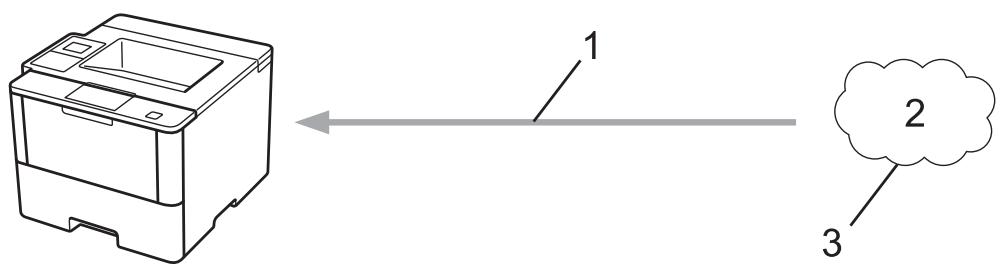
- Impression
- Photos, images, documents et autres fichiers
- Service Web
Il est possible d'acceder aux services suivants depuis votre apparéil Brother : Google Drive™, Dropbox, OneDrive® et Box.
Pour plus d'information >> Guide « Web Connect » Accédez à la page Manuels de votre modèle dans le Brother Solutions Center (Centre de solutions Brother) à l'adresse support.brother.com.

Rensignements connexes
- Mobile/Web Connect
Accueil > Mobile/Web Connect > Imprimer avec Google Cloud Print™
Imprimer avec Google Cloud Print™
Google Cloud Print™ est un service fourni par Google qui vous permet d'imprimer sur une imprimante enregistrée sur votre compte Google à l'aide d'un apparéil compatible réseau (par exemple un téléphone mobile ou un ordinateur), sans installer le pilote d'imprimante sur le périphérique.
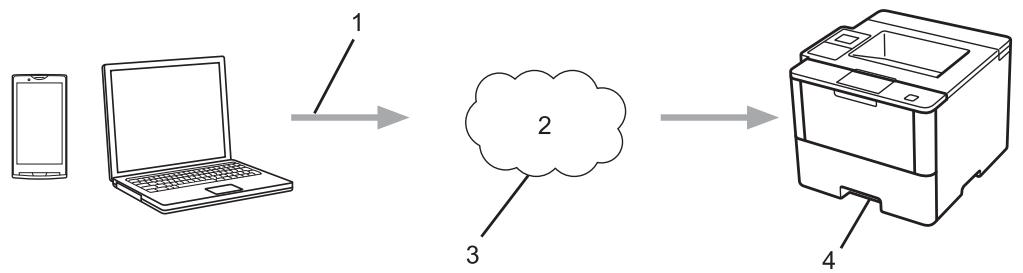
- Demande d'impression
- Internet
- Google Cloud Print™
- Impression
Pour plus d'information Guide Google Cloud Print Accedez à la page Manuels de votre modele dans le Brother Solutions Center (Centre de solutions Brother) à l'adresse support.brother.com.

Rensignements connexes
- Mobile/Web Connect
Imprimer avec AirPrint
Utilisez Brother AirPrint pour imprimer sans fil des photos, des courriels, des pages Web et des documents depuis votre iPad, iPhone et iPod touch sans installer de pilote d'imprimante sur l'appareil.
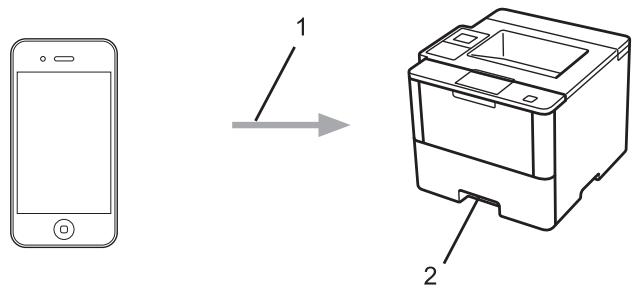
- Demande d'impression
- Photos, courriels, pages Web et documents imprimés
Pour plus d'information >> Guide AirPrint Accédez à la page Manus et de toute modèle dans le Brother Solutions Center (Centre de solutions Brother) à l'adresse support.brother.com.

Rensseignements connexes
- Mobile/Web Connect
Accueil > Mobile/Web Connect > Impression avec Mopria™
Impression avec Mopria™
Mopria™ Print Service est une fonction d'impression pour apparciels mobiles Android™ (Android™ version 4.4 ou ultérieure) développée par la Mopria™ Alliance. Ce service vous permet de vous connecter au même réseau que votre apparéil et d'imprimer sans configuration supplémentaire. De nombreuses applications Android™ natives, y compris Google Chrome™, Gmail et Gallery, prenant en charge l'impression.
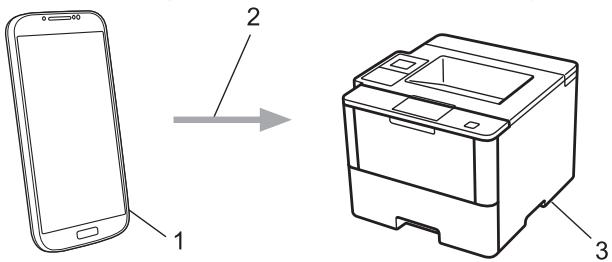
- Android™ 4.4 ou version ultérieure
- Connexion Wi-Fi®
- Notre apparéil Brother
Vou dez telcharger Mopria Print Service depuis Google Play Store pour ensuite l'insser sur voire apparil Android. Veillez a activer le service avant d'utiliser cette fonction.

Rensseignements connexes
- Mobile/Web Connect
Imprimer à partir d'un apparéil mobile
Utilisez Brother iPrint&Scan pour imprimer à partir de divers appareils mobiles.
Pour les apparèils Android™
Brother iPrint&Scan yous permit d'utiliser les fonctions de votre appareil Brother directement depuis vrete apparéil Android™, sans utiliser un ordinateur.
Téléchargez et installez Brother iPrint&Scan depuis Google Play™ Store.
Pour les apparèils iOS
Brother iPrint&Scan you permit d'utiliser les fonctions deyer appareil Brother directement depuisyer iPhone,iPod touch,iPad et iPad mini.
Téléchargez et installez Brother iPrint&Scan depuis l'App Store.
Pour les apparèils Windows Phone®
Brother iPrint&Scan you permit d'utiliser les fonctions de votre apparéil Brother directement depuis votre Windows Phone®, sans utiliser un ordinateur.
Téléchargez et installez Brother iPhone&Scan depuis le Windows Phone® Store (Windows Phone® Marketplace).
Pour plus d'information Mobile Print/Scan Guide for Brother iPrint&Scan (Guide d'impression/numérisation mobile pour Brother iPrint&Scan) Accédez à la page Manus et de toute modèle dans le Brother Solutions Center (Centre de solutions Brother) à l'adresse support.brother.com.

Rensignements connexes
- Mobile/Web Connect
Accueil > Mobile/Web Connect > Imprimer à l'aide de la fonction NFC (Communication en champ proche)
Imprimer à l'aide de la fonction NFC (Communication en champ proche)
Modèles associés : HL-L6300DW/HL-L6400DW/HL-L6400DWT
La fonction NFC (Communication en champ proche) simplifie les transactions, l'échange de données et les connexions sans fil entre deux appareils situés à faible distance l'un de l'autre.
Si vous appeareil Android™ est compatible avec la fonction NFC, vous pouvez imprimer des données (photos, fichiers PDF, fichiers texte, pages Web et courriels) à partir de l'appareil en le mettant en contact avec le logo NFC qui se trouve dans la partie droite du panneau de commande de votre apparéil.
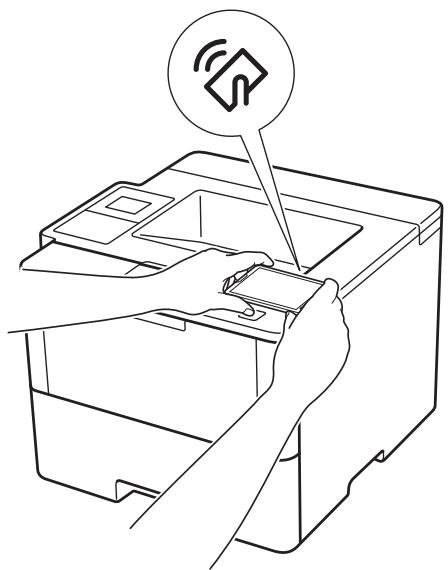
Voudevez tellecharger et installer Brother iPrint&Scan sur voire appareil AndroidTM pour pouvoir utiliser cette fonctionnalite. Pour plus d'information Mobile Print/Scan Guide for Brother iPrint&Scan (Guide d'impression/ numérisation mobile pour Brother iPrint&Scan) Accedez à la page Manuels de votre modèle dans le Brother Solutions Center (Centre de solutions Brother) à l'adresse support.brother.com.

Rensseignements connexes
- Mobile/Web Connect
Dépannage
Utilisez cette section pour résoudre des problèmes courants que vous pourriez rencontres lors de l'utilisation de votre apparéil Brother. Vous pouvez corriger la plupart des problèmes vous-même.
IMPORTANT
Pour obtenir une aide technique, veuillez appeler le service à la clientèle dans le pays où vous avez acheté votre apparéil. Les appeals doivent être effectuels à partir de ce pays.
L'utilisation de consommables d'une marque autre que Brother peut affecter la qualité d'impression, les performances du matériel et la fiabilité de l'appareil.

Si vous avez besoin d'aide supplémentaire, accedez au Brother Solutions Center (Centre de solutions Brother) à l'adresse support.brother.com.
Vérifiez d'abord les points suivants :
Le cordon d'alimentation de l'appareil est branché correctement et l'appareil est allumé. >> Guide d'installation rapide
- Tous les matériaux de protection ont été retirés. >> Guide d'installation rapide
Le papier est chargé correctement dans le bac à papier.
- Les cables d'interface sont solidement branchés dans l'appareil et l'ordinateur ou la connexion sans fil est configurée sur l'appareil et votre ordinateur.
- Messages d'erreur et d'entretien
Si les vérifications ne vous ont pas permis de corriger le problème, identifiez le problème puis Renseignements connexes

Rensseignements connexes
- Messages d'erreur et d'entretien
Bourrages papier - Problèmes d'impression
- Améliorer la qualité d'impression
Problèmes réseau - Autres problèmes
- Consulter les informations sur l'appareil
- Fonctions de réinitialisation
Messages d'erreur et d'entretien

Si l'écran ACL affiche des erreurs et que votre apparéil Android™ est compatible avec la fonction NFC, appuyez votre apparéil au niveau du logo NFC sur votre apparéil Brother pour accéder au Brother Solutions Center et consultez les FAQ les plus récentes pour votre apparéil. (Les tarifs pour les messages et les données de votre fournisseur de téléphonie mobile peuvent s'appliquer.)
Assurez-vous que les réglages NFC de votre apparéil Brother et de l' apparéil Android™ sont actifs.
Comme avec tout apparéil de bureau sophistiqué, des erreurs peuvent survenir et il peut être nécessaire de replacer des articles de fourniture. Lorsque cela se produit, votre apparéil identifie l'erreur ou l'entretien régulier nécessaire et affiche le message approprié. Les messages d'erreur et d'entretien les plus courants sont indiqués dans le tableau.
Suivez les instructions dans la colonne Action pour résoudre l'erreur et faire disparaître le message.
Vousspuvezcorrigerlaplupartdeceserreurseteffectuerl'entretienpériodiquevous-meme.Siyouvasbez besoindeconseils supplémentaires:Visitezsupport.brother.com,puiscliquez surFAQetDiagnostic.
HL-L5000D/HL-L5100DN/HL-L5200DW/HL-L5200DWT/HL-L6200DW/HL-L6200DWT/ HL-L6250DW
| Message d'erreur | Cause | Action |
| 0 papier dans B20 papier dans B30 papier dans B4 | L'appareil n'a pas réussi à charger le papier à partir du bac à papier indiqué. | Retirez le bac à papier indiqué à l'écran ACL et enlevez tout le papier coincé. |
| Accès refusé | La fonction que vous souhaitez utiliser est bloquée par Secure Function Lock 3.0. | AppelezVote administrateur pour vérifier vos paramètres Secure Function Lock. |
| Auto-diagnostic | La température de l'unité de fusion n'augmente pas jusqu'à une température spécifique dans le temps spécifique. | Maintenez enfoncé pour éteindre l'appareil, patientez quelques secondes, puis rallumez-le. Laissez l'appareil allumé et inactif pendant 15 minutes. |
| L'unité de fusion est trop chaude. | ||
| Bourr arr | Le papier est coincé dans la partie arrêté de l'appareil. | Ouvrez le couvercle de l'unité de fusion et retirez tout le papier coincé. Fermez le couvercle de l'unité de fusion. |
| Bourr bac MU | Le papier est coincé dans le bac MU. | Retirez tout le papier coince à l'intérieur et autour du bac MU. Appuyez sur Démarrer. |
| Bourr interne | Le papier est coince à l'intérieur de l'appareil. | Ouvrez le capot avant, retirez l'ensemble de cartouche de toner et d'unité de tambour, puis enlevez tout le papier coince. Fermez le capot avant. |
| Bourrage Bac 1Bourage Bac 2Bourage Bac 3Bourage Bac 4 | Le papier est coince dans le bac à papier indiqué. | Retirez le bac à papier indiqué à l'écran ACL et enlevez tout le papier coince. |
| Bourrage recto-verse | Le papier est coince dans le bac recto-verse ou à l'intérieur du capot arrêté. | Retirez le bac recto-verse et ouvre le capot arrêté pour enlever tout le papier coince. |
| Capot ouvert | Le couvercle de l'unité de fusion n'est pas complètement fermé. | Fermez le couvercle de l'unité de fusion situé à l'intérieur du capot arrêté de l'appareil. |
| Capot ouvert. | Le capot avant n'est pas complètement fermé. | Ouvrez le capot avant de l'appareil, puis fermez-le fermement. |
| Changez encre | Lorsque l'écran ACL affiche ce message, vous pouvez continuer d'imprimer. La cartouche de toner approche de sa fin de vie. | Commandez dés maintainant une nouvelle cartouche de toner afin qu'elle soit disponible lorsque l'écran ACL affiche Remplacer toner. |
| Don. im. pleines | La mémoire de l'appareil est pleine. | Appuyez sur Annuler, puis supprimez les données d'impression sécurisée enregistrées préalablement. |
| Err formt Rect VA | Le format de papier spécifique dans le paramètre du format de papier de l'appareil ne convient pas à l'impression recto-verse automatique. | Appuyez sur Annuler (si nécessaire). Chargez du papier de format ajusté dans le bac, puis configurer le bac pour ce format de papier. Choisissez un format de papier pris en charge par l'impression recto-verse. Les formats de papier disponibles pour l'impression recto-verse automatique sont Lette, L'égal, L'égal du Mexique, L'égal de l'Inde et Folio. |
| Le format du papier dans le bac ne convient pas à l'impression recto-verse automatique. | ||
| Erreur cartouche | La cartouche de toner n'est pas installée correctement. | Retirez l'ensemble de cartouche de toner et d'une de tambour. Retirez la cartouche de toner, puis réinstallé-la dans l'unité de tambour. Réinstallé l'ensemble de cartouche de toner et d'une de tambour dans l'appareil. Si le problème persiste, contactez le service à la clientèle Brother ou votre revendeur Brother local. |
| Erreur format | Le format de papier défini dans le pilote d'imprimante n'est pas pris en charge par le bac défini. | Choisissez un format de papier pris en charge par le bac défini. |
| Format incorr. | Le papier dans le bac ne correspond pas au formatADF. | Chargez du papier de format ajusté dans le bac indiqué à l'écran ACL, puis configUREZ le format de papier pour le bac. Appuyez sur Demarrer. |
| Imposs impr## | L'appareil éprouve un problème mécanique. | • Maintenez enforcé pour éteindre l'appareil, patientez quelques minutes, puis rallumez-le. • Si le problème persiste, contactez le service à la clientèle Brother. Contactez le service à la clientèle Brother au: 1-877-BROTHER (1-877-276-8437) (aux États-Unis) www.brother.ca/support (au Canada) ou pour localiser un centre de service autorisé Brother, visitez : http://www.brother-usa.com/service |
| Limite dépassée | You've avrez atteint la limite d'impression imposée par Secure Function Lock 3.0. | Appelez Your administrateur pour vérifier vos paramètres Secure Function Lock. |
| Mémoire épuisée | La mémoire de l'appareil est pleine. | Appuyez sur Annuler et réduisez la résolution d'impression. |
| Pas de bac B1 | Le bac à papier n'est pas installé ou n'est pas installé correctement. | Réinstallé le bac à papier indiqué à l'écran ACL. |
| Pas de bac B2 | ||
| Pas de bac B3 | ||
| Pas de bac B4 | ||
| Pas de papier | Il n'y a plus de papier dans l'appareil ou le papier n'est pas chargé correctement dans le bac à papier. | • Placez du papier dans le bac à papier. Vérifiez que les guides-papier sont régés au bon format de papier. • Si du papier est chargé dans le bac, retirez le papier et chargez-le à nouveau. Vérifiez que les guides-papier sont régés au bon format de papier. • Ne remplisse pas excessivement le bac à papier. |
| Pas de tambour. | L'unité de tambour n'est pas installée correctement. | Réinstallé l'ensemble de cartouche de toner et d'unité de tambour. |
| Pas de toner | La cartouche de toner ou l'ensemble de cartouche de toner et d'unité de tambour ne sont pas installés correctement. | Retirez l'ensemble de cartouche de toner et d'unité de tambour. Retirez la cartouche de toner de l'unité de tambour, puis réinstallé la cartouche de toner dans l'unité de tambour. Réinstallé l'ensemble de cartouche de toner et d'unité de tambour dans l'appareil. Si le problème persististe, installez une nouvelle cartouche de toner. |
| Pas papier B1 Pas papier B2 Pas papier B3 Pas papier B4 | L'appareil n'a pas réussi à charger le papier à partir du bac à papier indiqué. | Effectuez l'une des actions suivantes : • Placez du papier dans le bac à papier indiqué à l'écran ACL. Vérifiez que les guides-papier sont régés au bon format de papier. • Si du papier est chargé dans le bac, retirez le papier et chargez-le à nouveau. Vérifiez que les guides-papier sont régés au bon format de papier. • Ne remplisse pas excessivement le bac à papier. |
| Pas papier MU | Il n'y a plus de papier dans le bac MU ou le papier n'est pas chargé correctement dans le bac MU. | Effectuez l'une des actions suivantes : • Placez du papier dans le bac MU. Vérifiez que les guides-papier sont régés au bon format de papier. • Si du papier est chargé dans le bac, retirez le papier et chargez-le à nouveau. Vérifiez que les guides-papier sont régés au bon format de papier. |
| R-V désactivé | Le capot arrêté de l'appareil n'est pas fermé complètement. | Fermez le capot arrêté de l'appareil jusqu'à ce qu'il se verrouille en position fermée. |
| Le bac recto- verso n'est pas installé complètement. | Installez le bac recto- verso fermement dans l'appareil. | |
| Refroidissement | La température à l'intérieur de l'appareil est trop élevée. L'appareil interrupt la tâche d'impression en cours et se met en mode de refroidissement. | Assurez-vous de pouvoir entendre le ventilateur tourner dans l'appareil et voirlez à ce que la sortie d'air ne soit pas obstruée. Si le ventilateur tourne, enlevez tout obstacle se trouvant à proximé de la sortie d'air et laissez l'appareil activé, mais ne l'utilise pas pendant quelques minutes. Si le ventilateur ne tourne pas, débranchez l'appareil de la source d'alimentation pendant quelques minutes, puis rebranchez-le. |
| Message d'erreur | Cause | Action |
| Remp tambour | Le moment est venu de remplacer l'unité de tambour. | Installez une nouvelle unité de tambour. ➢Renseignements connexes: Remplacer l'unité de tambour |
| Le compteur de l'unité de tambour n'a pas été réinitialisé lors de l'installation d'un nouveau tambour. | Réinitialisez le compteur de l'unité de tambour. Consultez les instructions qui accompagnant la nouvelle unité de tambour. | |
| Remplacer toner | La cartouche de toner approche de sa fin de vie. L'appareil comme toutes les opérations d'impression. | Installez une nouvelle cartouche de toner. |
| Support incorr | Le type de support spécifique dans le pilote d'imprimante est différent du type de papier spécifique dans le menu de l'appareil. | Chargez le type de papier approprié dans le bac indiqué à l'écran ACL, puis sélectionnez le type de support approprié dans le paramètre du type de papier de l'appareil. |
| Tamb presq fin | L'unité de tambour approche de sa fin de vie. | Commandez une nouvelle unité de tambour avant que l'écran ACL n'affiche Remp. tambour. |
| Tambour ! | Le fil corona de l'unité de tambour doit être nettoyé. | Nettoyez le fil corona sur l'unité de tambour. ➢Renseignements connexes: Nettoyer le fil corona Si le problème persististe, installez une nouvelle unité de tambour. |
| L'unité de tambour ou l'ensemble de cartouche de toner et d'unité de tambour n'est pas installé correctement. | Retirez l'unité de tambour, retirez la cartouche de toner de l'unité de tambour, puis réinsérez la cartouche de toner dans l'unité de tambour. Réinstallez l'unité de tambour dans l'appareil. | |
| Trop plateaux. | Le nombre de bacs en option installés dépasse le nombre maximum. | Réduisez le nombre de bacs en option. |
| Message d'erreur | Cause | Action |
| 0 papier dans B10 papier dans B20 papier dans B30 papier dans B4 | L'appareil n'a pas réussi à charger le papier à partir du bac à papier indiqué. | Retirez le bac à papier indiqué à l'écran ACL et enlevez tout le papier coince. |
| Accès refusé | La fonction que vous souhaitez utiliser est bloquée par Secure Function Lock 3.0. | Appelez votre administrateur pour vérifier vos paramètres Secure Function Lock. |
| Auc bac B1Auc bac B2Pas de bac B3Pas de bac B4 | Le bac à papier n'est pas installé ou n'est pas installé correctement. | Réinstallé le bac à papier indiqué à l'écran ACL. |
| Auc tambour | L'unité de tambour n'est pas installée correctement. | Réinstallez l'ensemble de cartouche de toner et d'unité de tambour. |
| Auto-diagnostic | La température de l'unité de fusion n'augmente pas jusqu'à une température spécifique dans le temps spécifique. | Maintenez enforcé pour êtreindre l'appareil, patiently quelsques secondes, puis rallumez-le. Laissez l'appareil allumé et inactif pendant 15 minutes. |
| L'unité de fusion est trop chaude. | ||
| Bac de sortie plein | Le bac de sortie est plein. | Retirez le papier imprimé du bac de sortie indiqué à l'écran ACL. |
| Bourr arr | Le papier est coincé dans la partie arrrière de l'appareil. | Ouvrez le couvercle de l'unité de fusion et retirez tout le papier coincide. Fermez le couvercle de l'unité de fusion. |
| Bourr bac MP | Le papier est coincé dans le bac à papier indiqué. | Retirez le bac à papier et enlevez tout le papier coincide, comme affiché dans l'animation à l'écran ACL. |
| Bourr bac1 | ||
| Bourr bac2 | ||
| Bourr bac3 | ||
| Bourr bac4 | ||
| Bourr bac MU | Le papier est coincé dans le bac MU. | Retirez tout le papier coincide à l'intérieur et autour du bac MU. Appuyez sur Réessayer. |
| Bourr bte aux lettr | Le papier est coincé dans l'unité Boîte aux lettres. | Retirez tout le papier coincide dans l'unité Boîte aux lettres, comme affiché à l'écran ACL. |
| Bourr interne | Le papier est coincé à l'intérieur de l'appareil. | Ouvrez le capot avant, retirez l'ensemble de cartouche de toner et d'unité de tambour, puis enlevez tout le papier coincide. Fermez le capot avant. |
| Bourr recto verso | Le papier est coincé dans le bac recto-verse ou à l'intérieur du capot arrière. | Retirez le bac recto-verse et ouvrez le capot arrière pour enlever tout le papier coincide. |
| Capot ouvert | Le couvercle de l'unité de fusion n'est pas complètement fermé. | Fermez le couvercle de l'unité de fusion situé à l'intérieur du capot arrière de l'appareil. |
| Capot ouvert. | Le capot avant n'est pas complètement fermé. | Ouvrez le capot avant de l'appareil, puis fermez-le fermement. |
| Conc non prischg | Un concentrateur USB est connecté au connecteur hôte USB. | Déconnectez le concentrateur USB du connecteur hôte USB. |
| Couvercle ouvert | Le capot arrêté de Boîte aux lettres n'est pas complètement fermé. | Fermez le capot arrêté de Boîte aux lettres. |
| Différence taille | Le papier dans le bac ne correspond pas au format adéquat. | Chargez du papier de format adéquat dans le bac indiqué à l'écran ACL, puis configUREz le format de papier pour le bac. Appuyez sur Réessayer. |
| Dispositinutilis | Un périphérique USB non pris en charge a été connecté au connecteur hôte USB. | Débranchez le périphérique du connecteur hôte USB. |
| Donn imprp pleines | La mémoire de l'appareil est pleine. | Appuyez sur , puis supprimez les données d'impression sécurisée enregistrées préalablement. |
| Échec init écran. | Une pression a été exercée sur l'écran tactile avant que l'initialisation de mise sous tension ne soit terminée. | Assurez-vous que rien ne touche l'écran tactile. |
| Des résidus peuvent être coincés entre la partie inférieure de l'écran tactile et son cadre. | Insérez un morceau de papier rigide entre la partie inférieure de l'écran tactile et son cadre, puis faites-le glisser de l'avant vers l'arrête pour déloger les résidus. | |
| Err format rec-ver | Le format de papier spécifique dans le paramètre du format de papier de l'appareil ne convient pas à l'impression recto-verse automatique. | Appuyez sur (si nécessaire).Chargez du papier de format adéquat dans le bac, puis configurez le bac pour ce format de papier.Choisissez un format de papier pris en charge par l'impression recto-verse.Les formats de papier disponibles pour l'impression recto-verse automatique sont Lettre, L'égal, L'égal du Mexique, L'égal de l'Inde et Folio. |
| Le format du papier dans le bac ne convient pas à l'impression recto-verse automatique. | ||
| Erreur de cartouche | La cartouche de toner n'est pas installée correctement. | Retirez l'ensemble de cartouche de toner et d'unité de tambour. Retirez la cartouche de toner, puis réinstallé-la dans l'unité de tambour. Réinstallé l'ensemble de cartouche de toner et d'unité de tambour dans l'appareil.Si le problème persististe, contactez le service à la clientèle Brother ou votre revendeur Brother local. |
| Erreur format | Le format de papier définis dans le pilote d'imprimante n'est pas pris en charge par le bac définis. | Choisissez un format de papier pris en charge par le bac définis. |
| Fournit Remp tambour | Le moment est venu de remplacer l'unité de tambour. | Installez une nouvelle unité de tambour.➢ Renseignements connexes: Remplacer l'unité de tambour |
| Le compteur de l'unité de tambour n'a pas été réinitialisé lors de l'installation d'un nouveau tambour. | Réinitialisez le compteur de l'unité de tambour.Consultez les instructions qui accompagnent la nouvelle unité de tambour. | |
| Fournit Tamb presq fin | L'unité de tambour approche de sa fin de vie. | Commandez une nouvelle unité de tambour avant que l'écran ACL n'affiche Ramp. tambour. |
| Fournit Toner faible | Lorsque l'écran ACL affiche ce message, vous pouze continuer d'imprimer. La cartouche de toner approche de sa fin de vie. | Commandez dés maintainant une nouvelle cartouche de toner afin qu'elle soit disponible lorsque l'écran ACL affiche Remplacer toner. |
| Imposs impr ## | L'appareil éprouve un problème mécanique. | • Maintenez,enforcé • pour éteindre l'appareil,patientez quelques minutes,puis rallumez-le.• Si le problème persiste,contactez le service à la clientèle Brother.Contactez le service à la clientèle Brother au :1-877-BROTHER (1-877-276-8437) (aux États-Unis)www.brother.ca/support (au Canada)ou pour localiser un centre de service autorisé Brother,visitez :http://www.brother-usa.com/service |
| Limite dépassée | You've avrez atteint la limite d'impression imposée par Secure Function Lock 3.0. | Appelez votre administrateur pour vérifier vos paramètres Secure Function Lock. |
| Mémoire épuisée | La mémoire de l'appareil est pleine. | Appuyez sur • et réduisez la résolution d'impression. |
| Niv de papier basNiv de papier bas bac 1Niv de papier bas bac 2Niv de papier bas bac 3Niv de papier bas bac 4 | Le bac à papier est presque vide. | Placez du papier dans le bac à papier indiqué à l'écran ACL. |
| Pas de papier | Il n'y a plus de papier dans l'appareil ou le papier n'est pas chargeé correctement dans le bac à papier. | • Placez du papier dans le bac à papier.Vérifiez que les guides-papier sont régles au bon format de papier.• Si du papier est chargeé dans le bac,retirez le papier et chargeze-le à nouveau.Vérifiez que les guides-papier sont régles au bon format de papier.Not remplissez pas excessivement le bac à papier. |
| Pas de toner | La cartouche de toner ou l'ensemble de cartouche de toner et d'unité de tambour ne sont pas installés correctement. | Retirrez l'ensemble de cartouche de toner et d'unité de tambour.Retirrez la cartouche de toner de l'unité de tambour,puis réinstallé la cartouche de toner dans l'unité de tambour.Réinstallé l'ensemble de cartouche de toner et d'unité de tambour dans l'appareil.Si le problème persististe,installé une nouvelle cartouche de toner. |
| Pas papier B1Pas papier B2Pas papier B3Pas papier B4 | L'appareil n'a pas réussi à charger le papier à partir du bac à papier indiqué. | Effectuez l'une des actions suivantes :• Placez du papier dans le bac à papierindiqué à l'écran ACL.Vérifiez que les guides-papier sont régles au bon format de papier.Si du papier est chargeé dans le bac,retirez le papier et chargeze-le à nouveau.Vérifiez que les guides-papier sont régles au bon format de papier.Not remplissez pas excessivement le bac à papier. |
| Pas papier MU | Il n'y a plus de papier dans le bac MU ou le papier n'est pas chargé correctement dans le bac MU. | Effectuez l'une des actions suivantes : • Placez du papier dans le bac MU. Vérifie que les guides-papier sont régés au bon format de papier. • Si du papier est chargé dans le bac, retirez le papier et chargez-le à nouveau. Vérifie que les guides-papier sont régés au bon format de papier. |
| R-V désactivé | Le capot arrêté de l'appareil n'est pas fermé complètement. | Fermez le capot arrêté de l'appareil jusqu'à ce qu'il se verrouille en position fermée. |
| Le bac recto-verse n'est pas installé complètement. | Installez le bac recto-verse fermement dans l'appareil. | |
| Refroidissment | La température à l'intérieur de l'appareil est trop élevé. L'appareil interrupt la tâche d'impression en cours et se met en mode de refroidissement. | Assurez-vous de pouvoir entendre le ventilateur tourner dans l'appareil et voirlez à ce que la sortie d'air ne soit pas obstruée. Si le ventilateur tourne, enlevez tout obstacle se trouvant à proximé de la sortie d'air et laissez l'appareil activé, mais ne l'utilise pas pendant quelques minutes. Si le ventilateur ne tourne pas, débranchez l'appareil de la source d'alimentation pendant quelques minutes, puis rebranchez-le. |
| Remp toner | La cartouche de toner approche de sa fin de vie. L'appareil)cesse toutes les opérations d'impression. | Installez une nouvelle cartouche de toner. |
| Tambour! | Le fil corona de l'unité de tambour doit être nettoyé. | Nettoyez le fil corona sur l'unité de tambour. ➢ Renseignements connexes: Nettoyer le fil corona Si le problème persististe, installez une nouvelle unité de tambour. |
| L'unité de tambour ou l'ensemble de cartouche de toner et d'unité de tambour n'est pas installé correctement. | Retirez l'unité de tambour, retirez la cartouche de toner de l'unité de tambour, puis réinsérez la cartouche de toner dans l'unité de tambour. Réinstalléz l'unité de tambour dans l'appareil. | |
| Trop de bacs | Le bac 2 ou le bac 4 a été retire de l'unité Boîte aux lettres. | Pour utiliser l'unité Boîte aux lettres en mode 2 bacs, retirez le bac 2 et le bac 4. Pour utiliser l'unité Boîte aux letres en mode 4 bacs, installez le bac 2 et le bac 4. |
| Trop plateaux. | Le nombre de bacs en option installés dépasse le nombre maximum. | Réduisez le nombre de bacs en option. |
| Type de supp incorr | Le type de support spécifique dans le pilote d'imprimante est différent du type de papier spécifique dans le menu de l'appareil. | Chargez le type de papier approprié dans le bac indiqué à l'écran ACL, puis sélectionnez le type de support approprié dans le paramètre du type de papier de l'appareil. |

Rensseignements connexes
Dépannage
- Remplacer les consommables
- Charger du papier et imprimer à l'aide du bac à papier
- Charger du papier et imprimer à l'aide du bac multi-uses (bac MU)
- Remplacer l'unité de tambour
Nettoyer le fil corona
Accueil > Dépannage > Bourrages papier
Bourrages papier
Lorsque vous ajoutez de nouvelles feuilles de papier, enlevez toujours le papier restant du bac à papier et alignez la pile. Cette opération empêche de charger plusieurs feuilles de papier simultanément dans l'appareil et évite les bourrages papier.
- Papier coincé dans le bac MU
- Papier coincide dans le bac à papier
Le papier est coince à l'arriere de l'appareil - Papier coincide à l'intérieur de l'appareil
- Papier coincide dans le bac recto-verso
- Papier coincide dans l'unité Boîte aux lettres
Papier coincide dans le bac MU
Si le panneau de commande de l'appareil ou le Status Monitor indique qu'il y a un bourrage dans le bac MU, suivez ces étapes :
- Retirez le papier du bac MU.
- Retirez tout papier coince dans et autour du bac MU.
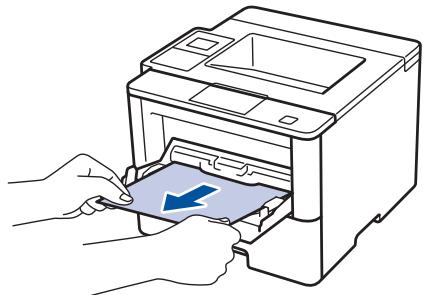
- Ventilez la pile de papier, puis remettez-la dans le bac MU.
- Rechargez du papier dans le bac MU et assurez-vous que le papier reste sous les guides de hauteur maximale (1) des deux cots du bac.
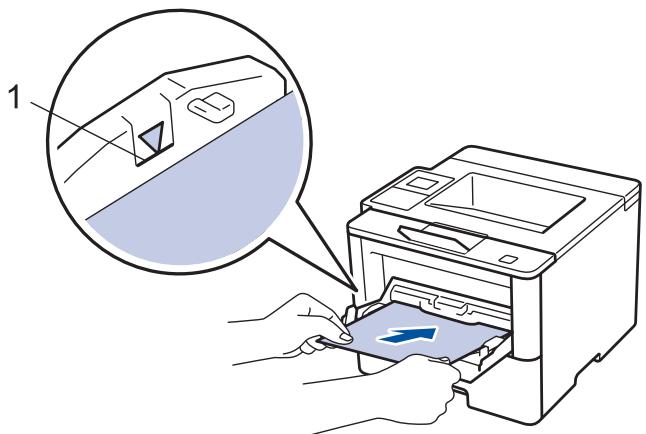
-
Effectuez l'une des actions suivantes :
-
(HL-L5000D/HL-L5100DN/HL-L5200DW/HL-L5200DWT/HL-L6200DW/HL-L6200DWT/HL-L6250DW) Appuyez sur Demarrer pour reprendre l'impression.
- (HL-L6300DW/HL-L6400DW/HL-L6400DWT) Appuyez sur [Réessayer] pour reprendre l'impression.

Renseignements connexes
Bourrages papier
Accueil > Dépannage > Bourrages papier > Papier coince dans le bac à papier
Papier coince dans le bac à papier
Si le panneau de commande de l'appareil ou le Status Monitor indique qu'il y a un bourrage dans le bac à papier, suivez ces étapes :
- Retirez complètement le bac à papier de l'appareil.
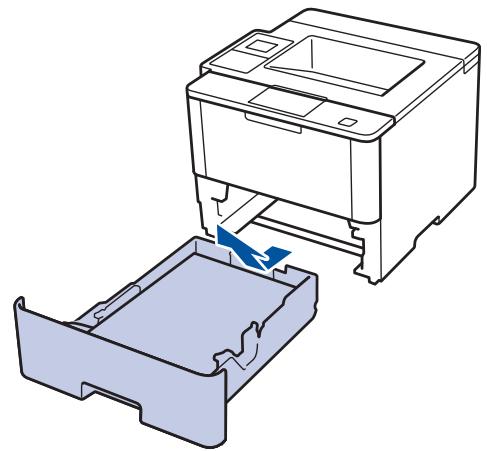
- Retirez lentement le papier coince.
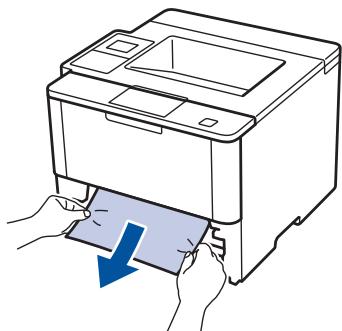

Vou puez degager le papier plus facilement en utilisant vos deux mains pour tirer le papier coince vers le bas.
- Ventilez bien la pile de papier pour éviter de causeur d'autres bourrages, puis faites coulisser les guides-papier pour les ajuster au format de papier.
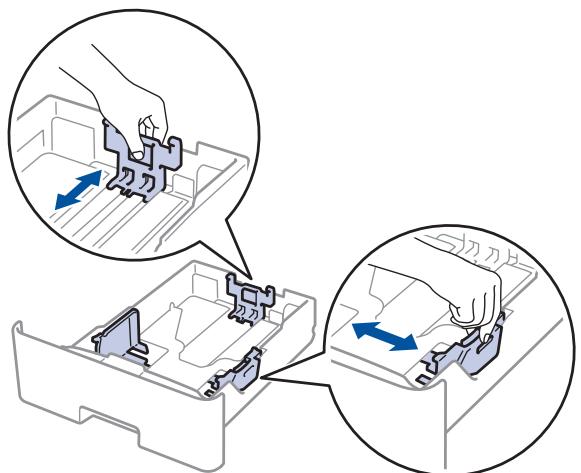
- Assurez-vous que le papier est sous le repère de papier maximum ( ) .
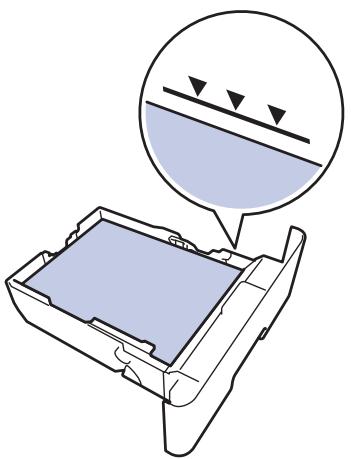
5. Réinstallé le bac à papier fermement dans l'appareil.

Rensignements connexes
Bourrages papier
Accueil > Dépannage > Bourrages papier > Le papier est coincé à l'arrière de l'appareil
Le papier est coincé à l'arrière de l'appareil
Si le panneau de commande de l'appareil ou le Status Monitor indique qu'il y a un bourrage à l'arrière (Arrière) de l'appareil, suivez ces étapes :
- Laissez l'appareil allumé pendant 10 minutes pour permettre au ventilateur interne de refroidir les pièces extrémement chaudes à l'intérieur.
- Ouvrez le capot arrêté.
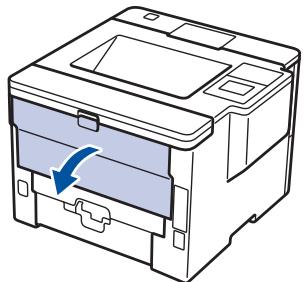
- Tirez vers vous les leviers verts sur les cots gauche et croit pour déverrouiller le couvercle de l'unité de fusion.
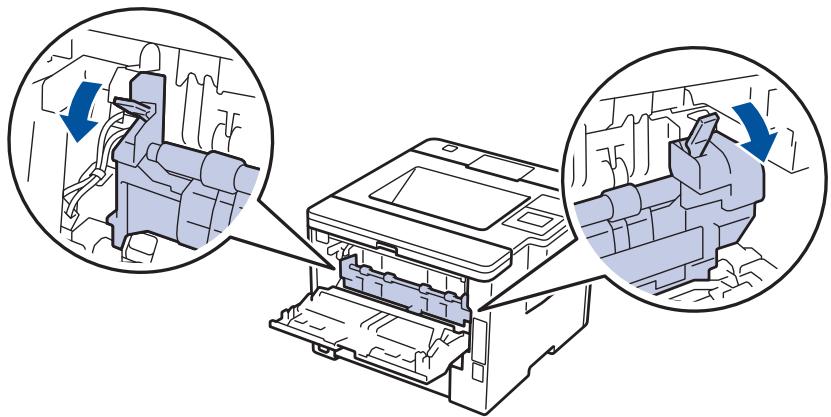

AVERTISSEMENT
SURFACE CHAUBE
Les pièces internes de l'appareil seront extrémement chaudes. Attendez que l'appareil refroidisse avant de les toucher.
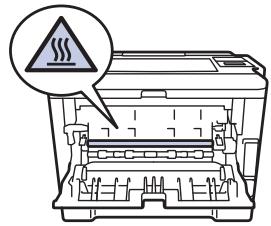
- Utilisez vos deux mains pour-retirer doucement le papier coince de I'unité de fusion.
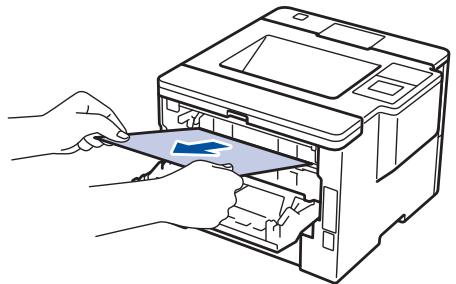
- Fermez le couvercle de l'unité de fusion.
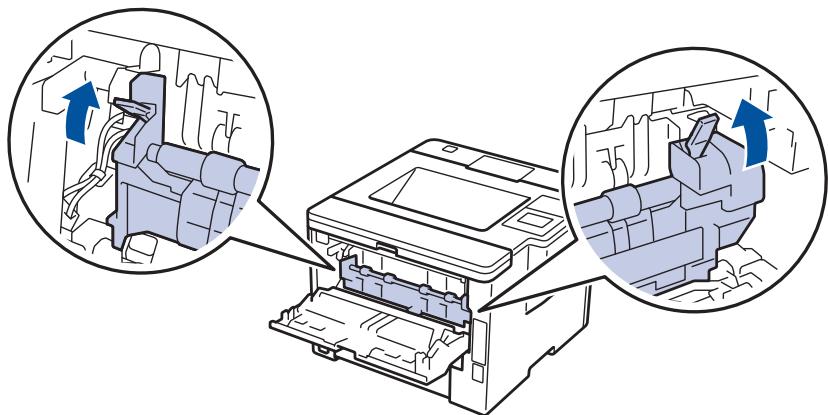
- Fermez le capot arrête jusqu'à ce qu'il se verrouille en position fermée.

Rensignements connexes
Bourrages papier
Accueil > Dépannage > Bourrages papier > Papier coince à l'intérieur de l'appareil
Papier coincé à l'intérieur de l'appareil
Si le panneau de commande de l'appareil ou le Status Monitor indique qu'il y a un bourrage à l'intérieur de l'appareil, suivez ces étapes :
- Laissez l'appareil allumé pendant 10 minutes pour permettre au ventilateur interne de refroidir les pièces extrémement chaudes à l'intérieur.
- Ouvrez le capot avant.
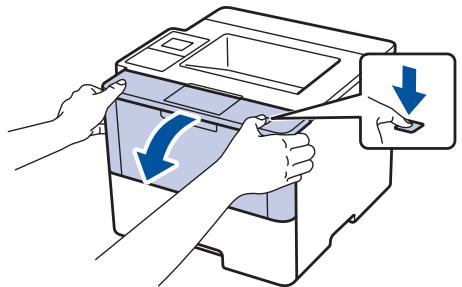
- Retirez l'ensemble de cartouche de toner et d'unité de tambour.
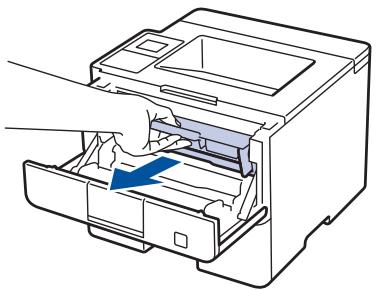

AVERTISSEMENT
SURFACE CHAUBE
Les pièces internes de l'appareil seront extrémement chaudes. Attendez que l'appareil refroidisse avant de les toucher.
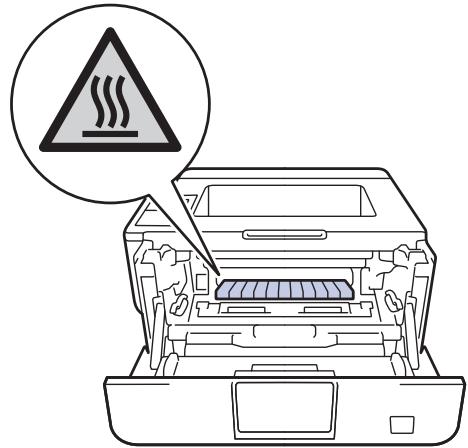
- Retirez lentement le papier coincide.
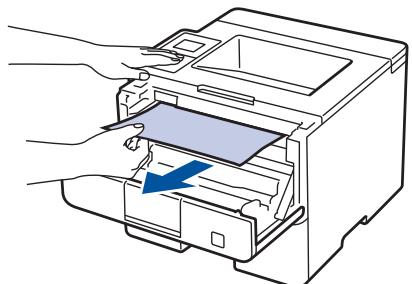
- Installee l'ensemble de cartouche de toner et d'unité de tambour dans l'appareil.
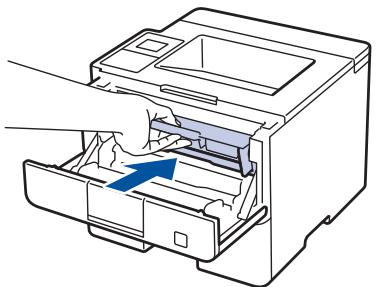
6. Fermez le capot avant.

Rensseignements connexes
Bourrages papier
Papier coincide dans le bac recto-verse
Si le panneau de commande de l'appareil ou le Status Monitor indique qu'il y a un bourrage dans le bac à papier recto-verse, suivez ces étapes :
- Laissez l'appareil allumé pendant 10 minutes pour permettre au ventilateur interne de refroidir les pièces extrémement chaudes à l'intérieur.
- Retirez complètement le bac à papier de l'appareil.
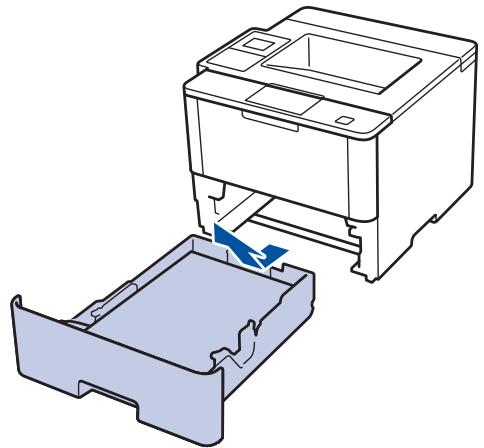
- À l'arrête de l'appareil, retirez complètement le bac recto- verso de l'appareil.
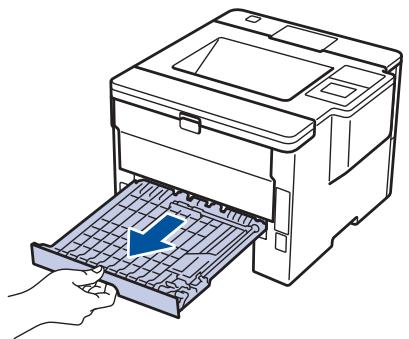
- Retirez le papier coince de l'appareil ou du bac recto-verse.
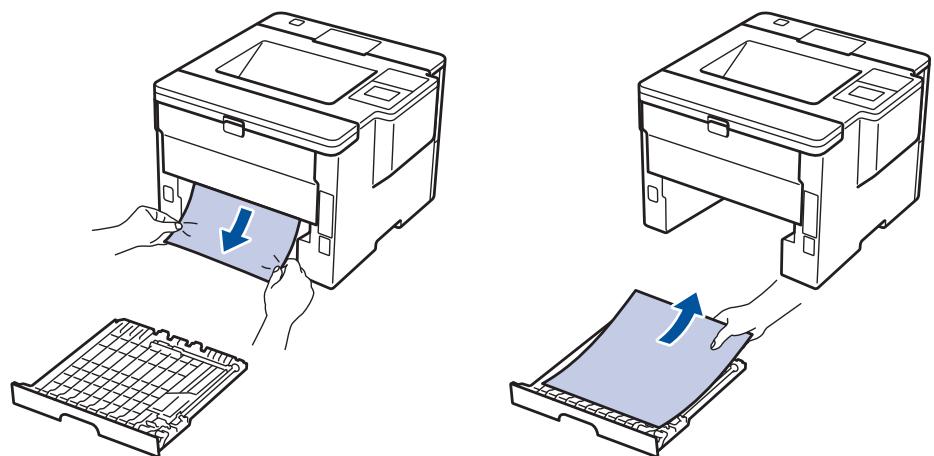
- Retirez le papier qui pourrait etre coince sous l'appareil en raison de I'électricité statique.
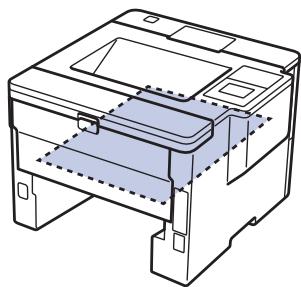
- Si le papier n'est pas coincide dans le bac recto-verse, ouvre le capot arrêté.
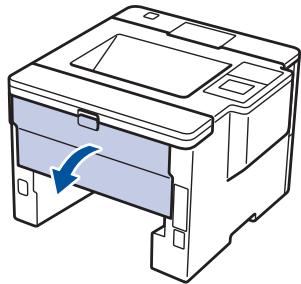

AVERTISSEMENT
SURFACE CHAUBE
Les pièces internes de l'appareil seront extrémement chaudes. Attendez que l'appareil refroidisse avant de les toucher.
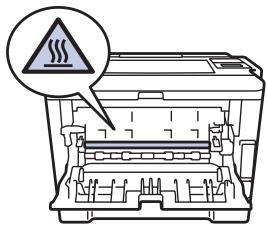
- Utilisez vos deux mains pour retarder doucement le papier coincide à l'arrière de l'appareil.
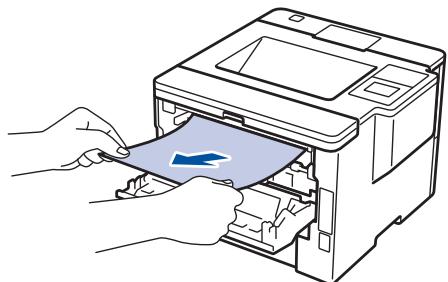
- Fermez le capot arrête jusqu'à ce qu'il se verrouille en position fermée.
- Réinstallé le bac recto-verso fermement à l'arrière de l'appareil.
- Réinstallé le bac à papier fermement à l'avant de l'appareil.

Rensseignements connexes
Bourrages papier
Papier coince dans l'unité Boite aux lettres
Modèles associés : HL-L6300DW/HL-L6400DW/HL-L6400DWT
Si le panneau de commande de l'appareil ou le Status Monitor indique qu'il y a un bourrage dans l'unité Bofte aux lettres, suivez ces étapes :
- Retirez le papier coince du compartment Boite aux lettres indiqued à l'écran ACL.
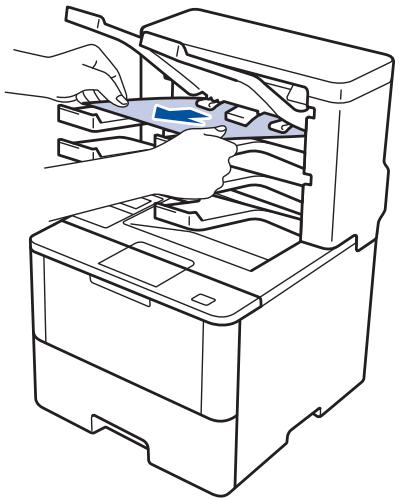
- Si l'erreur persiste, ouvre le capot arrête de l'unité Boîte aux lettres.
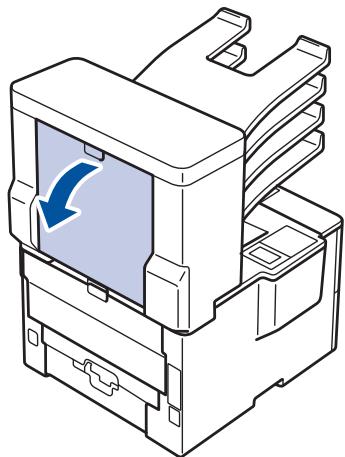
- Retirez le papier coincide de l'unité Boite aux lettres.
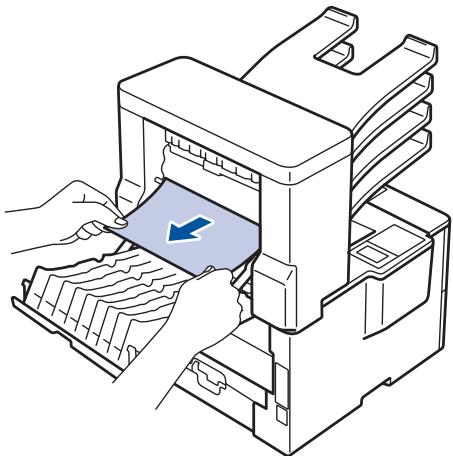
- Fermez le capot arrête de l'unité Boîte aux lettres jusqu'à ce qu'il se verrouille en position fermée.

Rensseignements connexes
Bourrages papier
Problèmes d'impression
| Difficultés | Suggestions |
| Aucune impression | Vérifiez que le pilote d'imprimante adéquat a été installé et sélectionné. |
| Vérifiez si le Status Monitor ou le panneau de commande de l'appareil affiche un état d'erreur. | |
| Vérifiez que l'appareil est en ligne : • Windows® 7 et Windows Server® 2008 R2 Cliquez sur Démarrer > Périphériques et imprimantes. Cliquez avec le bouton droit de la souris sur Brother XXX-XXXX, puis cliquez sur Afficher les travaux d'impression en cours. Cliquez sur Imprimante dans la barre de menus. Assurez-vous que Utiliser l'imprimante hors connexion n'est pas sélectionné. • Windows Vista® et Windows Server® 2008 Cliquez sur Démarrer > Panneau de configuration > Matériel et audio > Imprimantes. Cliquez avec le bouton droit de la souris sur Brother XXX-XXXX. Assurez-vous que Utiliser l'imprimante hors connexion ne s'affiche pas. Si elle s'affiche, cliquez sur cette option pour régler le pilote en mode En ligne. • Windows® XP et Windows Server® 2003 Cliquez sur Démarrer > Imprimantes et télécopieurs. Cliquez avec le bouton droit de la souris sur Brother XXX-XXXX. Assurez-vous que Utiliser l'imprimante hors connexion ne s'affiche pas. Si elle s'affiche, cliquez sur cette option pour régler le pilote en mode En ligne. • Windows® 8 et Windows Server® 2012 Déplacez votre souris vers le coin inférieur droit du bureau. Lorsque la barre de menus apparait, cliquez sur Paramètres > Panneau de configuration > Matériel et audio > Afficher les périvériques et imprimantes. Cliquez avec le bouton droit de la souris sur Brother XXX-XXXX. Cliquez sur Afficher les travaux d'impression en cours. Si les options du pilote d'imprimante s'affichent, sélectionnez votre pilote d'imprimante. Cliquez sur Imprimante dans la barre de menus et assurez-vous que Utiliser l'imprimante hors connexion n'est pas sélectionné. • Windows Server® 2012 R2 Cliquez sur Panneau de configuration dans l'écran Start. Dans le groupe Matériel, cliquez sur Afficher les périvériques et imprimantes. Cliquez avec le bouton droit de la souris sur Brother XXX-XXXX. Cliquez sur Afficher les travaux d'impression en cours. Si les options du pilote d'imprimante s'affichent, sélectionnez votre pilote d'imprimante. Cliquez sur Imprimante dans la barre de menus et assurez-vous que Utiliser l'imprimante hors connexion n’est pas sélectionné. | |
| Assurez-vous que l'appareil n'est pas en mode étant. | |
| Si l'appareil est en mode éteint, appuyez sur ⊙ sur le panneau de commande, puis envoyez de nouveau les données d'impression. | |
| L'appareil n'imprime pas ou a arrêté l'impression. | (HL-L5000D/HL-L5100DN/HL-L5200DW/HL-L5200DWT/HL-L6200DW/HL-L6200DWT/HL-L6250DW) Appuyez sur Annuler. (HL-L6300DW/HL-L6400DW/HL-L6400DWT) Appuyez sur L'appareil annulera la tâche d'impression et l'effacera de la mémoire. Il se peut que le tirage soit incomplet. Envoyzé de nouveau les données d'impression. |
| L'appareil démarre une impression soudaine ou imprime des données superflues. Les en-têtes ou les pieds de page apparaissent lorsque le document s'affiche à l'écran, mais ils n'apparaissent pas sur la copie imprimée. | Il y a une zone non imprimable dans le haut et le bas de la page. Ajustez les marges supérieure et inférieure de votre document pour imprimer toute la page. (HL-L5000D/HL-L5100DN/HL-L5200DW/HL-L5200DWT/HL-L6200DW/HL-L6200DWT/HL-L6250DW) Appuyez sur Annuler. (HL-L6300DW/HL-L6400DW/HL-L6400DWT) Appuyez sur L'appareil. |
| Vérifiez les paramètres de votre application afin de vous assurer qu'ils sont configurés correctement pour votre apparéil. | |
| Confirmez que le pilote d'imprimante Brother est sélectionné dans la fenêtre Imprimer de votre application. | |
| L'appareil imprime les premières pages correctement, puis il manque du texte sur certaines pages. | Vérifiez les paramètres de votre application afin de vous assurer qu'ils sont configurés correctement pour votre apparéil. |
| Votre ordinateur ne reconnaît pas le signal complet du tampon d'entrée de l'appareil. Assurez-vous que le cable d'interface est connecté correctement. | |
| L'appareil n'imprime pas des deux côtsés de la feuille, même si le paramètre du pilote d'imprimaente est réglé à Recto-verse et l'appareil prend en charge l'impression recto-verse automatique. | Vérifiez le paramètre du format de papier dans le pilote d'imprimaente. Vous doivent désignéner du papier Lettre, L'égal, Folio, L'égal Mexique et L'égal Inde de 16 à 28 lb (60 à 105 g/m2) |
| La vitesse d'impression est trop lente. | Essayez de modifier le paramètre du pilote d'imprimaente. Plus la résolution est élevée, plus il faut de temps pourtraiter, envoyer et imprimer les données. |
| L'appareil ne charge pas le papier. | S'il y a du papier dans le bac à papier, assurez-vous qu'il est bien droit. Si le papier est gondolé, aplatisseze-le. Il s'avéré parfois utile d'enlever le papier, de renverser la pile et de la remettre dans le bac à papier. |
| Réduisez la quantité de papier contenu dans le bac à papier et réessayez. | |
| Assurez-vous que Bac MU n'est pas sélectionné comme Alimentation dans le pilote d'imprimaente. | |
| Nettoyez les rouleaux de chargement de papier. | |
| L'appareil ne charge pas le papier à partir du bac MU. | Ventilez bien le papier et remettez-le fermement dans le bac MU. |
| Assurez-vous que Bac MU est sélectionné comme Alimentation dans le pilote d'imprimaente. | |
| L'appareil ne charge pas les enveloppées. | Chargez des enveloppées dans le bac MU.您的application doit être configurée pour imprimer sur le |
| format d'enveloppe que vous utilisez. Cela est généralement effectué à partir du menu Mise en page ou Configuration du document de votre application. |

Rensseignements connexes
- Dépannage
- Surveiller l'état de l'appareil depuis votre ordinateur (Windows®)
- Surveiller l'etat de l'appareil depuis votre ordinateur (Macintosh)
Annuler une tâche d'impression - Charger du papier et imprimer à l'aide du bac à papier
- Nettoyer les rouleaux de chargement de papier
- Charger du papier et imprimer à l'aide du bac multi-uses (bac MU)
Améliorer la qualité d'impression
Si vous rencontres un problème de qualité d'impression, commencez par imprimer une page de test. Si l'impression est satisfaisante, il est probable que le problème ne soit pas d'à l'appareil. Vérifiez les branchements du cable d'interface et essayez d'imprimer un autre document. Si l'impression ou la page de test imprimée par l'appareil présente un problème de qualité, vérifiez les exemples de qualité d'impression médiocre dans le tableau et suivez les recommendations.
IMPORTANT
L'utilisation de consommables d'une marque autre que Brother peut affecter la qualité d'impression, les performances du matériel et la fiabilité de l'appareil.
- Pour obtenir la meilleure qualité d'impression, nous vous conseillons d'utiliser le support d'impression recommandé. Assurez-vous d'utiliser un type de papier conforme aux spécifications.
- Vérifiez si la cartouche de toner et l'unité de tambour sont installées correctement.
| Exemples de qualité d'impression médiocre | Recommendations |
| Impression pâle | Si l'appareil indique l'état Remplacer toner, installez une nouvelle cartouche de toner.Vérifiez l'environnement de l'appareil. Des conditions telles que l'humiidité, des températures élevées, etc. peuvent être à l'origine de ce problème d'impression.Si la page entière est trop claire, le mode d'économie de toner est peut-être activé. Désactiver le mode d'économie de toner dans les paramètres de menu de l'appareil ou dans le pilote d'imprimante.Nettoyez l'unité de tambour.Nettoyez le fil corona sur l'unité de tambour.Remplacez la cartouche de toner par une nouvelle cartouche de toner.Remplacez l'unité de tambour par une nouvelle unité de tambour. |
| Arrière-plan gris | Vérifiez l'environnement de l'appareil. Des conditions telles que des températures élevées et un taux d'humiidité élevé peuvent augmenter l'ambrage d'arrière-plan.Nettoyez l'unité de tambour.Remplacez la cartouche de toner par une nouvelle cartouche de toner.Remplacez l'unité de tambour par une nouvelle unité de tambour. |
| Maculage | Vérifiez l'environnement de l'appareil. Des conditions telles qu'un taux d'humiidité faible et des températures basses peuvent être à l'origine de ce problème de qualité d'impression.Sélectionnez le type de support adéquat dans le pilote d'imprimante.Sélectionnez le type de support adéquat dans le paramètre de menu.Nettoyez l'unité de tambour.Remplacez l'unité de tambour.Parcelle de tambour par une nouvelle unité de tambour.Remplacez la cartouche de toner par une nouvelle cartouche de toner. |
| L'unité de fusion est peut-être contaminée.Contactchez le service à la clientèle Brother.Aux États-Unis : 1-877-BROTHER (1-877-276-8437)Au Canada : www.brother.ca/support | |
| Points de toner | Assurez-vous que le paramètre du type de support dans le pilote correspond au type de papier utilisé.Nettoyez l'unité de tambour.La cartouche de toner est peut-être endommagée.Remplacez la cartouche de toner par une nouvelle cartouche de toner.L'unité de tambour est peut-être endommagée.Remplacez l'unité de tambour par une nouvelle unité de tambour.L'unité de fusion est peut-être contaminée.Contactchez le service à la clientèle Brother.Aux États-Unis : 1-877-BROTHER (1-877-276-8437)Au Canada : www.brother.ca/support |
| Zones non imprimées | Sélectionnez le mode Papier épais dans le pilote d'imprimante ou utilisez du papier plus mince que celui utilisé actuellesment.Sélectionnez le type de support adéquat dans le paramètre de menu.Vérifiez l'environnement de l'appareil. Des conditions telles qu'un taux d'humidité élevé peuvent cause des zones non imprimées.L'unité de tambour est peut-être endommagée.Remplacez l'unité de tambour par une nouvelle unité de tambour. |
| Tout est noir | Nettoyez le fil corona à l'intérieur de l'unité de tambour.L'unité de tambour est peut-être endommagée.Remplacez l'unité de tambour par une nouvelle unité de tambour. |
| Lignes blanches en travers de la page | Sélectionnez le type de support adéquat dans le pilote d'imprimante.Sélectionnez le type de support adéquat dans le paramètre de menu.Le problème peut se corriger de lui-même. Imprimez plusieurs pages vierges pour résoudre ce problème, notamment si l'apparéil n'a pas été utilisé depuis longtemps.Nettoyez l'unité de tambour.L'unité de tambour est peut-être endommagée.Remplacez l'unité de tambour par une nouvelle unité de tambour. |
| Lignes en travers de la page | Nettoyez l'unité de tambour. L'unité de tambour est peut-être endommagée. Remplacez l'unité de tambour par une nouvelle unité de tambour. |
| Lignes, bandes ou nervvres blanches en travers de la page | Vérifiez l'environnement de l'appareil. Des conditions telles qu'un taux d'humidité élevé et des températures élevées peuvent être à l'origine de ce problème de qualité d'impression. Nettoyez l'unité de tambour. Si le problème n'est pas résolu après l'impression de quelques pages, remplacez l'unité de tambour par une nouvelle unité de tambour. |
| Points blancs sur texte noir et graphiques à des intervalles de 3,7 po. (94 mm) Points noirs à des intervalles de 3,7 po. (94 mm) | Si le problème n'est pas résolu après l'impression de quelques pages, il est possible qu'un corps étranger, tel que de la colle provenant d'une éiquette, soit coïncé sur le tambour. Nettoyez l'unité de tambour. Rensignements connexes:Nettoyer l'unité de tambour L'unité de tambour est peut-être endommagée. Remplacez l'unité de tambour par une nouvelle unité de tambour. |
| Marques de toner noires en travers de la page | Si vous utilisez des feuilles d'étiquettes pour imprimante laser, la colle des feuilles peut parfois se coincer sur la surface du tambour. Nettoyez l'unité de tambour. Rensignements connexes:Nettoyer l'unité de tambour Si vous avez utilisé du papier avec des trombones ou des agrafes, l'unité de tambour est peut-être endommagée. Si l'unité de tambour déballée est exposée à la lumière directe du soleil (ou celle de la pièce pendant de longues durées), l'unité risque d'être endommagée. Nettoyez l'unité de tambour. La cartouche de toner est peut-être endommagée. Remplacez la cartouche de toner par une nouvelle cartouche de toner. L'unité de tambour est peut-être endommagée. Remplacez l'unité de tambour par une nouvelle unité de tambour. |
| Lignes noires sur la pageDes taches de toner apparaissent sur les pagesimprimées | Nettoyez le fil corona à l'intérieur de l'unité de tambour en faisant coulibser la languette verte.Assurez-vous que la languette verte de l'unité de tambour est à la position d'origine.La cartouche de toner est peut-être endommagée.Remplacez la cartouche de toner par une nouvelle cartouche de toner.L'unité de tambour est peut-être endommagée.Remplacez l'unité de tambour par une nouvelle unité de tambour.L'unité de fusion est peut-être contaminée.Contactez le service à laclientèle Brother.Aux États-Unis : 1-877-BROTHER (1-877-276-8437)Au Canada : www.brother.ca/support |
| Lignes blanches sur la page | Vérifie qu'aucun corps étranger tel qu'un morceau de papier déchiré, des notes autocollantes ou de la poussière ne se trouve à l'intérieur de l'appareil ou autour de la cartouche de toner et de l'unité de tambour.La cartouche de toner est peut-être endommagée.Remplacez la cartouche de toner par une nouvelle cartouche de toner.L'unité de tambour est peut-être endommagée.Remplacez l'unité de tambour par une nouvelle unité de tambour. |
| Image oblique | Vérifie que le papier ou autre support d'impression est chargé correctement dans le bac à papier et que les guides ne sont ni trop serrrés ni trop relachés contre la pile de papier.Réglez les guides-papier correctement.Le bac à papier est peut-être trop replié.Vérifie que le type et la qualité du papier.Vérifie qu'il n'y a aucun object libre, tel que du papier déchiré, à l'intérieur de l'appareil.Si le problème se produit uniquement lors de l'impression recto-verso automatique, vérifie qu'il n'y a aucun papier déchiré dans le bac recto-verso.Vérifie que le bac recto-verso est inséré complètement et que le capot arrêté est complètement fermé. |
| Gondolé ou ondulé | Vérifie le type et la qualité du papier. Des températures élevées et un taux d'humidité élevé peuvent être à l'origine de l'ondulation du papier.Si l'appareil est rarement utilisé, il est possible que le papier soit resté trop longtemps dans le bac à papier.Retournez la pile de papier dans le bac d'alimentation. Ventilez également la pile de papier et faites-lui faire une rotation de 180° dans le bac à papier.Ouvrez le capot arrêté (bac de sortie face vers le haut) pour que le papier imprimé soit acheminé au bac de sortie face vers le haut.Sélectionnez le mode RÉduire l'ondulation du papier dans le pilote d'imprimante lorsque vous n'utilisç pas le support d'impression que nous recommendons. |
| Froissements ou pris | • Assurez-vous que le papier est chargé correctement. • Vérifiez le type et la qualité du papier. • Retournez la pile de papier dans le bac ou faites-lui faire une rotation de 180° dans le bac d'entrée. |
| Mauvaise fixation | • Assurez-vous que le paramètre du type de support dans le pilote correspond au type de papier utilisé. • Choisissez le mode Améliorer la tenue du toner dans le pilote d'imprimante. Si cette sélection n'améliore pas suffisamment la fixation, modifiez le paramètre du pilote d'imprimante dans Type de support à un réglage écais. Si vous imprimeez une enveloppe, choisissez Env. épaisses dans le paramètre du type de support. |
| Plis sur les enveloppes | • Assurez-vous que les enveloppes sont imprimées avec le capot arrêté (bac de sortie face vers le haut) ouvert. • Assurez-vous que les enveloppes soient chargées uniquement à partir du bac MU. |

Rensignements connexes
Dépannage
- Impression test
Nettoyer l'unité de tambour
Problèmes réseau
- Messages d'erreur
Utiliser l'outil de réparation de connexion réseau (Windows®) - Où puis-je trouver les paramètres réseau de mon apparéil Brother?
- Je ne parviens pas à terminer la configuration du réseau sans fil
- Mon apparéil Brother ne peut pas imprimer sur le réseau
- Je veux vérifier le bon fonctionnement de mes périphériques réseau
Messages d'erreur
Votre appeareil Brother affiche un message d'erreur lorsqu'une erreur se produit. Les messages d'erreur les plus fréquents sont presentés dans le tableau.
HL-L5100DN/HL-L5200DW/HL-L5200DWT/HL-L6200DW/HL-L6200DWT/HL-L6250DW
| Messages d'erreur | Cause | Action |
| Erreur d'authentication, contactez votre administrateur. | Votre paramètre d'authentication pour la fonction d'enregistrement du journal d'impression sur le réseau est incorrect. | • Assurez-vous que Nom utiliseur et Mot de passer dans Parametre d'authentication sont corrects. Si le nom d'utiliser fait partie d'un domaine, entrez-le sous l'un des formats suivants : utiliser@domaine ou Domaine\utilisateur. • Assurez-vous que les paramètres de serveur de temps SNTP sont configurés correctement de manière à ce que l'heure corresponde à l'houre utilisée pour l'authentication par Kerberos ou NTLMv2. |
| Erreur connexion | D'autres appareils tentent de se connecter au réseau Wi-Fi Direct au même moment. | Vérifie qu'aucun autre apparéil ne tente de se connecter au réseau Wi-Fi Direct, puis réessayez de configurer les paramètres Wi-Fi Direct. |
| Err. Connexion | L'appareil Brother et votre apparéil mobile n'accrient pas à communiquer pendant la configuration réseau Wi-Fi Direct. | • Rapprochez l' apparéil mobile de votre apparéil Brother. • Déplacez votre apparéil Brother et l' apparéil mobile dans une zone exemple de toute obstruction. • Si vous utilisez la méthode d'amortège (NIP) de WPS, assurez-vous d'avoir entré le bon NIP. |
| Erreur d'accès au fichier, contactez votre administrateur. | L' apparéil Brother ne peut pas accéder au dossier de destination de la fonction d'enregistrement du journal d'impression sur le réseau. | • Vérifie que le nom du réseau d'enregistrement est correct. • Vérifie que le réseau d'enregistrement permet l'écriture. • Vérifie que le fichier n'est pas verrouillé. |
| Erreur accès jrn | Dans la Gestion à partir du Web, vous avez sélectionné l'options Annuler l'impr. dans Réglage de la détction d'erreurs de Enreg journal d'impr sur réseau. | Attendez environ 60 secondes jusqu'à ce que ce message disparaisse de l'écran ACL. |
| Aucun périph. | Lors de la configuration du réseau Wi-Fi Direct, l'ordinatele Brother ne parvient pas à tracerer touteServeille mobile. | Vérifiez que votreordinatele Brother et l'ordinatele mobile sont en mode Wi-Fi Direct.Rapprochez l'ordinatele mobile de votreordinatele Brother.Déplacez votreordinatele Brother et l'ordinatele mobile dans une zone exemple de toute obstruction.Si vous configUREZ manuelles le réseau Wi-Fi Direct, assurez-vous d'avoir entré le bon mot de passer.Si votreordinatele mobile est doté d'une page de configuration sur la manière d'obtenir une adresse IP, vérifiez que l'adresse IP de votreordinatele mobile a été configurée par DHCP. |
| Expiration du serveur, contactez votre administrateur. | L'ordinatele Brother ne parvient pas à se connecter au serveur de la fonction d'enregistrement du journal d'impression sur le réseau. | Vérifiez que votre adresse de serveur est correcte.Vérifiez que votre serveur est connecté au réseau.Vérifiez que l'ordinatele est connecté au réseau. |
| Date et heures incorrectes, contactez votre administrateur. | L'ordinatele Brother n'obtient pas l'heure du serveur de temps SNTP. | Vérifiez que les paramètres permettant d'accéder au serveur de temps SNTP sont configurés correctement dans la Gestion à partir du Web. |
| Messages d'erreur | Cause | Action |
| Un périph est déjà connecté. App. sur [OK]. | Deux apparèils mobiles sont déjà connectés au réseau Wi-Fi Direct pendant que l'ordinateur Brother est lepropriété de groupe (P/G). | Après avoir déactivé la connexion entre votreordinateur Brother et l'autreordinateur mobile, réessayez de configurer les paramètres Wi-Fi Direct. Vous pouvez confirmer l'état de connexion en imprimitant le rapport de configuration réseau. |
| Erreur d'authentication, contactez vous administrateur. | Votre paramètre d'authentication pour la fonction d'enregistrement du journal d'impression sur le réseau est incorrect. | • Assurez-vous que Nom utiliseur et Mot de passer dans Paramètre d'authentication sont corrects. Si le nom d'utiliser fait partie d'un domaine, entrez-le sous l'un des formats suivants : utiliser@domaine ou domaine \utilisateur. • Assurez-vous que les paramètres de serveur de temps SNMP sont configurés correctement de manière à ce que l'heure correspond à l'houre utilisée pour l'authentication par Kerberos ou NTLMv2. |
| Vérif ID utilis et mot/passse. | Erreur d'authentication Kerberos. | Assurez-vous d'avoirentrélenomd'utiliser et lemot de passer adéquats pour le serveur Kerberos. Pour plus d'informations sur les paramètres de serveur Kerberos, contactez votre administrateur réseau. |
| Les paramètres de date, d'heure et de fuseau horsaire de l'ordinateur Brother sont incorrectly. | Confirmez les paramètres de date, d'heure et de fuseau horsaire de votreordinateur. | |
| La configuration du serveur DNS est incorrecte. | Contactez votre administrateur réseau pour obtenir des informations sur les paramètres du serveur DNS. | |
| Vérif ID utilis et mot passé. | L'appareil Brother ne parvient pas à se connecter au serveur Kerberos. | Contactez votre administrateur réseau pour obtenir des informations sur les paramètres du serveur Kerberos. |
| Erreur connexion | D'autres appareils tentent de se connecter au réseau Wi-Fi Direct au même moment. | Vérifie qu'aucun autre appareil ne tente de se connecter au réseau Wi-Fi Direct, puis réessayez de configurer les paramètres Wi-Fi Direct. |
| Err. Connexion | L'appareil Brother et votre appareil mobile n'arrivent pas à communiquer pendant la configuration réseau Wi-Fi Direct. | Rapprochez l'apparéil mobile de votre apparéil Brother.Déplacez votre apparéil Brother et l'apparéil mobile dans une zone exemple de toute obstruction.Si vous utilisez la méthode d'amortège (NIP) de WPS, assurez-vous d'avoir entrez le bon NIP. |
| Erreur accès fich, contact administrateur. | L'apparéil Brother ne peut pas acceder au dossier de destination de la fonction d'enregistrement du journal d'impression sur le réseau. | Vérifie que le nom du réseau d'enregistrement est correct.Vérifie que le réseau d'enregistrement permet l'écriture.Vérifie que le fjichier n'est pas verrouillé. |
| Erreur d'accès au journal | Dans la Gestion à partir du Web, vous avez sélectionné l'options Annuler l'impr. dans Réglage de la détction d'erreurs de Enreg journal d'impr sur réseau. | Attendez environ 60 secondes jusqu'à ce que ce message disparaisse de l'écran ACL. |
| Aucun périph. | Lors de la configuration du réseau Wi-Fi Direct, l'apparéil Brother ne parvient pas à tracerer libre apparemil mobile. | Vérifie que votre apparéil Brother et l'apparéil mobile sont en mode Wi-Fi Direct.Rapprochez l'apparéil mobile de votre apparéil Brother.Déplacez votre apparéil Brother et l'apparéil mobile dans une zone exemple de toute obstruction.Si vous configUREZ manually le réseau Wi-Fi Direct, assurez-vous d'avoir entrez le bon mot de passer.Si votre apparéil mobile est doté d'une page de configuration sur la manière d'obtenir une adresse IP, vérifie que l'adresse IP de votre apparéil mobile a été configurée par DHCP. |
| Temp. serveur, contactez votre administrateur. | L'apparéil Brother ne parvient pas à se connecter au serveur de la fonction d'enregistrement du journal d'impression sur le réseau. | Vérifie que votre adresse de serveur est correcte.Vérifie que votre serveur est connecté au réseau.Vérifie que l'apparéil est connecté au réseau. |
| L'apparéil Brother ne parvient pas à se connecter au serveur LDAP. | Vérifie que votre adresse de serveur est correcte.Vérifie que votre serveur est connecté au réseau.Vérifie que l'apparéil est connecté au réseau. | |
| L'apparéil Brother ne parvient pas à se connecter au serveur Active Directory®. | Vérifie que votre adresse de serveur est correcte.Vérifie que votre serveur est connecté au réseau.Vérifie que l'apparéil est connecté au réseau. | |
| Mauv date & heures, contact administrateur. | L'appareil Brother n'obtient pas l'heure du serveur de temps SNTP. | • Vérifiez que les paramètres permettant d'accéder au serveur de temps SNTP sont configurés correctement dans la Gestion à partir du Web. |
| Erreur interne | Le protocole LDAP de l'appareil Brother est désactivé. | Confirmez votre méthode d'authentication, puis activez le paramètre de protocole nécessaire dans la Gestion à partir du Web. |
| Le protocole CIFS de l'appareil Brother est désactivé. |

Rensignements connexes
- Problèmes réseau
Accueil > Dépannage > Problèmes réseau > Utiliser l'outil de réparation de connexion réseau (Windows®)
Utiliser l'outil de réparation de connexion réseau (Windows®)
Utilisez l'util de réparation de connexion réseau pour corriger les paramètres réseau de l'appareil Brother. Il lui attribuera l'adresse IP et le masque de sous-réseau corrects.
- (Windows® XP/XP Professional x64 Edition/Windows Vista®/Windows® 7/Windows® 8)
Voudeze ouvrir une session avec des droits d'administrateur.
Assurez-vous que votre apparéil Brother est allumé et connecté au même réseau que votre ordinateur.
- Effectuez l'une des opérations suivantes :
| Option | Description |
| Windows® XP | Cliquez sur Démarrer > Tous les programmes > Accessoires > Explorateur Windows > Poste de travail. |
| Windows Server® 2003/2008 | Cliquez sur Démarrer > Tous les programmes > Accessoires > Explorateur Windows > Ordinateur. |
| Windows Vista®/ Windows® 7 | Cliquez sur (Démarrer) > Ordinateur. |
| Windows® 8 | Cliquez sur l'icône (Explorateur de fichiers) dans la barre des tâches, puis cliquez sur Ordinateur (Ce PC) dans la barre de navigation de gauche. |
| Windows Server® 2012 / 2012 R2 | Cliquez sur Ordinateur (This PC) dans l'écran Start. |
- Double-cliquez sur XXX(C:) (ou XXX est le nom de votre disque dur local) > Programmes > Browny02 > Brother > BrotherNetTool.exe.

-
Pour les utilisateurs d'un système d'exploitation 64 bits, double-cliquez sur XXX(C:) (ou XXX est le nom de votre disque dur local) > Program Files (x86) > Browny02 > Brother > BrotherNetTool.exe.
Si I'écran Contrôle de compte d'utilisateur s'affiche, procédez de l'une des façon suivantes : -
(Windows Vista®) Cliquez sur Continuer.
-
(Windows® 7/Windows® 8) Clique sur Oui.
-
Suivez les instructions affichées à l'écran.
- Vérifiez le diagnostic en imprimant le rapport de configuration réseau.

L'outil de réparation de connexion réseau démarre automatique si vous Sélectionnez l'options Activer l'outil de réparation de la connexion dans Status Monitor. Cliquez avec le bouton droit de la souris sur l'écran Status Monitor, puis cliquez sur Autres paramètres > Activer l'outil de réparation de la connexion. Cette méthode n'est pas recommandée si vous administrateur réseau a configuré l'adresse IP à Statique, car elle modifiera automatique l'adresse IP.
Si une adresse IP et un masque de sous-réseau adéquats ne sont toujours pas attribués après l'utilisation de l'outil de réparation de connexion réseau, demandez ces informations à votre administrateur réseau.

Renseignements connexes
Problèmes réseau
- Imprimer le rapport de configuration réseau
- Mon apparéil Brother ne peut pas imprimer sur le réseau
- Je veux vérifier le bon fonctionnement de mes périphériques réseau
Accueil > Dépannage > Problèmes réseau > Où puis-je trouver les paramètres réseau de mon apparéil Brother?
Où puis-je trouver les paramètres réseau de mon apparéil Brother?
- Imprimer le rapport de configuration réseau
- Modification des paramètres de l'ordinateil à partir de votre ordinateur
Accueil > Dépannage > Problèmes réseau > Je ne parviens pas à terminer la configuration du réseau sans fil
Je ne parviens pas à terminer la configuration du réseau sans fil
Mettez votre routeur sans fil hors tension puis à nouveau sous tension. Essayez ensuite de configurer à nouveaux les paramètres sans fil. Si vous ne parvenez pas à résoudre le problème, suivez les instructions ci-dessous : Étudiez le problème à l'aide du rapport WLAN.
| Cause | Action | Interface |
| Vos paramètres de sécurité (SSID/clé de réseau) ne sont pas corrects. | • Vérifiez les paramètres de sécurité à l'aide de l'utilitaire Wireless Setup Helper. Pour plus d'informations et pour télécharger l'utilitaire, accédez à la page Téléchargesments de votre modèle dans le Brother Solutions Center (Centre de solutions Brother) à l'adresse support.brother.com.Faites Yourse sélection et vérifiez que vous utilisez les paramètres de sécurité corrects.- Consultez les instructions fournies avec votre point d'accès/outeur LAN sans fil pour plus d'informations sur la façon de trouver les paramètres de sécurité.- Le nom du fabricant ou le numéro de modèle du point d'accès/outeur LAN sans fil peut être utilisé comme paramètre de sécurité par défaut.- Consultez le fabricant de votre point d'accès/outeur, votre fournisseur Internet ou votre administrateur réseau.Pour obtenir les définitions duSSID et de la clé de réseau, consultez les entrées SSID, Clé de réseau et Canaux dans le Glossaire. | Sans fil |
| L'adresse MAC de votre apparéil Brother n'est pas autorisée. | Confirmez que le filtré autorise l'adresse MAC de l' apparéil Brother. Vous pouvez trouver l'adresse MAC sur le panneau de commande de votre apparéil Brother. | Sans fil |
| Votre point d'accès/outeur LAN sans fil est configuré en mode furtif (sans diffusion duSSID). | • Saisissez manuellement le nom correct duSSID ou la clé de réseau.Vérifiez le nom duSSID ou la clé de réseau dans les instructions fournies avec votre point d'accès/outeur LAN sans fil et reconfigurez le réseau sans fil. | Sans fil |
| Vos paramètres de sécurité (SSID/mot de passer) sont incorrects. | • Confirmez leSSID et le mot de passer.Lorsque vous configurer le réseau manuellement, leSSID et le mot de passer s'affichent sur votre apparéil Brother. Si votre apparéil mobile prend en charge la configuration manuelle, leSSID et le mot de passer s'affichent sur son écran.Pour Broker la définition duSSID, consultez le Glossaire. | Wi-Fi Direct |
| Vos utiliserizest AndroidTM 4.0. | Si vous apparemil mobile se déconnecte (environ six minutes après l'utilisation de Wi-Fi Direct), essayez la configuration par pression sur un bouton à l'aide de WPS (récommandée) et configurerz votre apparéil Brother en tant que P/G. | Wi-Fi Direct |
| Votre apparéil Brother est situé trop loin de votre apparéil mobile. | Placez voser apparéil Brother dans un rayon d'environ 3,3 pieds (1 mètre) de l' apparéil mobile lorsque vous configurerz les paramètres du réseau Wi-Fi Direct. | Wi-Fi Direct |
| Il y a des obstacles (murs ou meubles, par exemple) entre votre apparéil Brother et l' apparéil mobile. | Déplacez voser apparéil Brother dans une zone exemple de tout obstacle. | Wi-Fi Direct |
| Un ordinateur sans fil, un apparéil Bluetooth, un four à micro-ondes ou un téléphone numérique sans fil se trouve à proximité de l' apparéil Brother ou de l' apparéil mobile. | Éloignez les autres apparéils de l' apparéil Brother ou de l' apparéil mobile. | Wi-Fi Direct |
| Si vous avez suivi tous les conseils qui précédent, mais que vous n'arrivez toujours pas à terminer la configuration Wi-Fi Direct, procédez comme suit : | Éteignez et rallumez votre apparéil Brother. Réessayez alors de configurer les paramètres Wi-Fi Direct. Si vous utilisez votre apparéil Brother en tant que client, confirmez le nombre d'appareils autorisés sur le réseau Wi-Fi Direct actuel, puis vérifie le nombre d'appareils connectés. | Wi-Fi Direct |
Pour Windows®
Si vous connexion sans fil a ete interrormue et que you avez effectuete toutes les verifications ci-dessus, il est conseilled dutiliser l'outil de reparation de connexion reseau.

Rensseignements connexes
- Problèmes réseau
- Configurer votre apparéil pour un réseau sans fil lorsqu'le SSID n'est pas diffusé
Utiliser Wi-Fi Direct®
Mon apparéil Brother ne peut pas imprimer sur le réseau
| Cause | Action | Interface |
| Votre logiciel de sécurité bloque l'accès de votre apparéil au réseau. | Certains logiciels de sécurité peuvent bloquer l'accès sans afficher de boîte de dialogue d'ajtestement de sécurité, même après une installation réussie.Pour autoriser l'accès, consultez les instructions de votre logiciel de sécurité ou adressez-vous à l'éditeur du logiciel. | Câblé/Sans fil |
| Votre appareil Brother n'a pas reçu d'accesse IP disponible. | • Vérifiez l'accesse IP et le masque de sous-réseau.Assurez-vous que l'accesse IP et le masque de sous-réseau de l'ordinateur et de l'appareil Brother sont corrects et situés sur le même réseau.Pour plus d'information sur la vérification de l'accesse IP et du masque de sous-réseau, consultez votre administrateur réseau.(Windows®)Vérifiez l'accesse IP et le masque de sous-réseau à l'aide de l'outil de réparation de connexion réseau. | Câblé/Sans fil |
| La tâche d'impression qui a échoué se trouve toujours dans la file d'attente d'impression de votre ordinateur. | • Si la tâche d'impression qui a échoué se trouve toujours dans la file d'attente d'impression de votre ordinateur, supprimez-la.Sinon, double-cliquez sur l'icône de l'imprimante dans le dossier suivant et annulez tous les documents :- (Windows® XP/Windows Server® 2003)Cliquez sur Démarrer > Imprimantes et télécopieurs.- (Windows Vista®)Cliquez sur ©(Démarrer) > Panneau de configuration > Matériel et audio > Imprimantes.- (Windows® 7)Cliquez sur ©(Démarrer) > Périphériques et imprimantes > Imprimantes et télécopieurs.- (Windows® 8)Déplacez votre souris vers le coin inférieur droit du bureau. Quand la barre de menu apparaît, cliquez sur Paramètres > Panneau de configuration. Dans le groupe Matériel et audio, cliquez sur Afficher les périvériques et imprimantes > Imprimantes.- (Windows Server® 2008)Cliquez sur Démarrer > Panneau de configuration > Imprimantes.- (Windows Server® 2012)Déplacez votre souris vers le coin inférieur droit du bureau. Quand la barre de menu apparaît, cliquez sur Paramètres > Panneau de configuration. Dans le groupe Matériel, cliquez sur Afficher les périvériques et imprimantes > Imprimante.- (Windows Server® 2012 R2)Cliquez sur Panneau de configuration dans l'écran Start. Dans le groupe Matériel, cliquez sur Afficher les périvériques et imprimantes.- (OS X v10.8.5) | Câblé/Sans fil |
| Cliquez sur Préférences Système > Imprimantes et scanners. - (OS X v10.9.x, 10.10.x) Cliquez sur Préférences Système > Imprimantes et scanners. | ||
| Votre apparéil Brother n'est pas connecté au réseau sans fil. | Imprimez le rapport WAN pour vérifier le code d'erreur figurant sur le rapport imprimé. | Sans fil |
Si vous avez verifié et essayé toutes les solutions ci-dessus, mais que votre apparéil Brother n'imprime toujours pas, désinstallé le pilote d'imprimante et réinstallé-le.

Renseignements connexes
- Problèmes réseau
- Imprimer le rapport WLAN
- Codes d'erreur du rapport WLAN
- Utiliser l'outil de réparation de connexion réseau (Windows®)
- Je veux vérifier le bon fonctionnement de mes périphériques réseau
Accueil > Dépannage > Problèmes réseau > Je veux vérifier le bon fonctionnement de mes périhériques réseau
Je veux vérifier le bon fonctionnement de mes périphériques réseau
| Vérification | Action | Interface |
| Vérifiez que votre apparéil Brother, votre point d'accès/routeur ou votre concentrateur réseau est sous tension. | Vérifiez les éléments suivants : • Le cordon d'alimentation est branché correctement et l' apparéil Brother est sous tension. • Le point d'accès/routeur ou le concentrateur est allumé et son bouton de liaison clignote. • Tous les emballages de protection ont été retirés de l' apparéil. • La cartouche de toner et l'unité de tambour sont installées correctement. • Les capots avant et arrêtre sont complètement fermés. • Le papier a été charge correctement dans le bac à papier. • (Pour les réseaux câblés) Un cable réseau est bien connecté à l' apparéil Brother et au routeur ou au concentrateur. | Câblé/Sans fil |
| Vérifiez le Link Status dans le rapport de configuration réseau. | Imprimez le rapport de configuration du réseau et vérifiez que Ethernet Link Status ou Wireless Link Status est sur Link OK. | Câblé/Sans fil |
| Vérifiez que vous pouvez effectuer un « ping » vers l' apparéil Brother depuis votre ordinateur. | Effectuez un « ping » vers l' apparéil Brother depuis votre ordinateur en utilisant l'adresse IP ou le nom du nœud à l'invite de commande Windows® ou depuis l'application Terminal de Macintosh : Effectuez un « ping » vers <ipaddress> ou <nodename>. • Réussite :您的 apparéil Brother fonctionne correctement et est connecté au même réseau que votre ordinateur. • Échec :您的 apparéil Brother n'est pas connecté au même réseau que votre ordinateur. (Windows®) Consultez l'administration réseau et utilisez l'outil de réparation de connexion réseau pour corriger l'adresse IP et le masque de sous-réseau. (Macintosh) Vérifiez si l'adresse IP et le masque de sous-réseau sont corrects. | Câblé/Sans fil |
| Vérifiez que votre apparéil Brother est connecté au réseau sans fil. | Imprimez le rapport WLAN pour vérifier le code d'erreur figurant sur le rapport imprimé. | Sans fil |
Si vous avez vérifié et essayé toutes les solutions ci-dessus, mais avec toujours des problèmes, consultez les instructions fournies avec votre point d'accès/routeur LAN sans fil pour trouver les informations relatives au SSID et à la clé de réseau et configurer-les correctement.

Renseignements connexes
- Problèmes réseau
- Imprimer le rapport de configuration réseau
- Imprimer le rapport WLAN
- Codes d'erreur du rapport WLAN
Utiliser l'outil de réparation de connexion réseau (Windows®)
Autres problèmes
| Difficultés | Suggestions |
| L'appareil ne s'allume pas. | Il est possible que des conditions défavorables pour la connexion de l'alimentation (par exemple la foudre ou une surtension) aient déclenché les mécanismes de sécurité internes de l'appareil. Débranchez le cordon d'alimentation. Patientez pendant dix minutes, puis branchez le cordon d'alimentation et appuyez sur pour allumer l'appareil.Si le problème n'est pas résolu, maintenez enforcé pour éteindre l'appareil. Si vous utilisez une batterie de secours ou un parasurtenseur, déconnectez-le pour vous assurer qu'il ne s'agit pas de la source du problème.Branchez le cordon d'alimentation de l'appareil directement dans une autre prise de courant en état de marche, puis appuyez sur pour allumer l'appareil. |
| L'appareil est incapable d'imprimer des données EPS sous forme binaire avec le pilote d'imprimante BR-Script3. | (Windows®)Pour imprimer des données EPS, procédez ainsi:1. Pour Windows® 7 et Windows Server® 2008 R2:Cliquez sur le bouton (Démarrer) >Périphériques et imprimantes.Pour Windows Vista® et Windows Server® 2008:Cliquez sur le bouton (Démarrer) >Panneau de configuration >Matériel et audio >Imprimantes.Pour Windows® XP et Windows Server® 2003:Cliquez sur le bouton Démarrer >Imprimantes et télécopieurs.Pour Windows® 8 et Windows Server® 2012:Déplacez votre souris vers le coin inférieur droit du bureau. Lorsque la barre de menus s'affiche, cliquez sur Paramètres >Panneau de configuration. Dans Matériel et audio1, cliquez sur Afficher les périvériques et imprimantes.Pour Windows Server® 2012 R2:Cliquez sur Panneau de configuration dans l'écran Start. Dans le groupe Matériel, cliquez sur Afficher les périvériques et imprimantes.2. Cliquez avec le bouton droit de la souris sur l'icôneBrother XXX-XXXX BR-Script3, puis sélectionnez Propriétés de l'imprimante.3. Dans l'onglet Paramètres du périvérique, sélectionnez TBCP (protocole de communication binaire étiqueté) dans Protocole de sortie.(Macintosh)Si votre apparéil est connecté à un ordinateur à l'aide d'une interface USB, vous ne pouze pas imprimer des données EPS sous forme binaire. Vous pouze imprimer les données EPS sur l' apparéil par le biais d'un réseau. Pour toute assistance concernant l'installation du pilote d'imprimante BR-Script3 sur le réseau, accédez au Brother Solutions Center (Centre de solutions Brother) à l'adresse support.brother.com. |
| Impossible d'installer le logiciel Brother. | (Windows®) Si l'avertissement du logiciel de sécurité s'affiche à l'écran de l'ordinateur pendant l'installation, modifie les paramètres du logiciel de sécurité pour permettre au programme de configuration du produit Brother ou à autres programmes de s'exécuter. (Macintosh) Si vous utilisez la fonction de pare-feu d'un logiciel de sécurité antivirus ou anti-espion, désactiez-la temporairement, puis installez le logiciel Brother. |
Pour Windows Server® 2012 : Dans le groupe Matériel et audio

Rensseignements connexes
Dépannage
Consulter les informations sur l'appareil
Suivez ces instructions pour consulter le numéro de série de votre apparéil Brother et la version du microprogramme.
HL-L5000D/HL-L5100DN/HL-L5200DW/HL-L5200DWT/HL-L6200DW/HL-L6200DWT/HL-L6250DW
HL-L6300DW/HL-L6400DW/HL-L6400DWT
HL-L5000D/HL-L5100DN/HL-L5200DW/HL-L5200DWT/HL-L6200DW/HL-L6200DWT/ HL-L6250DW
- Appuyez sur ou pour selectionner l'option [Info. machine], puis appuyez sur OK.
- Appuyez sur ou sur pour sélectionner l'une des options suivantes :
| Option | Description |
| Param impr | Permet d'imprimer la liste de vos régages. |
| Paramrés impr (Pour les modèles en réseau) | Permet d'imprimer la liste de vos paramètres réseau. |
| Imprim. WLANRpt (Pour les modèles sans fil) | Permet d'imprimer les résultats de la connexion LAN sans fil. |
| Imprête fich | Permet d'imprimer une liste des données enregistrées dans la mémoire. |
| Test imp. | Permet d'imprimer une page de test. |
| Imprpts tamb | Permet d'imprimer la feuille de contrôle des points du tambour. |
| Police impr | Permet d'imprimer la liste des polices internes de l'appareil. |
| No. série | Permet de vérifier le numéro de série de votre apparéil. |
| Version | Permet de vérifier la version du micrologiciel de votre apparéil. |
| Compt pages | Permet de vérifier le nombre de pages totales que l' apparéil a imprimées. |
| Durée vie pièces | Permet de vérifier le pourcentage de durée de vie restante des consommables. |
3. Appuyez sur OK.
- Appuyez sur [Paramètres] > [Info appareil].
- Appuyez sur l'une des options suivantes :
| Option | Description |
| Param. impress | Permet d'imprimer la liste de vos régages. |
| Paramrés exprir (Pour les modèles en réseau) | Permet d'imprimer la liste de vos paramètres réseau. |
| Imprim. WLANppt (Pour les modèles sans fil) | Permet d'imprimer les résultats de la connexion LAN sans fil. |
| Imprête fichiers | Permet d'imprimer une liste des données enregistrées dans la mémoire. |
| Test imp. | Permet d'imprimer une page de test. |
| Imp. Pts tamb. | Permet d'imprimer la feuille de contrôle des points du tambour. |
| Police impr | Permet d'imprimer la liste des polices internes de l'appareil. |
| No. série | Permet de vérifier le numéro de série de votre apparéil. |
| Version | Permet de vérifier la version du micrologiciel de votre apparéil. |
| Compt pages | Permet de vérifier le nombre de pages totales que l' apparéil a imprimées. |
| Vie pièces | Permet de vérifier le pourcentage de durée de vie restante des consommables. |
3. Appuyez sur

Rensseignements connexes
- Dépannage
Fonctions de réinitialisation
- Réinitialisation du réseau
- Rétabillisement des réglages d'usine
Réinitialisation du réseau
Utilisez la fonction de réinitialisation du réseau pour rétabrir les paramètres réseau du serveur d'impression, par exemple le mot de passer et l'adresse IP, à leurs réglages par défaut.
- Débranche tous les cables d'interface avant d'effectuer une réinitialisation du réseau.
HL-L5100DN/HL-L5200DW/HL-L5200DWT/HL-L6200DW/HL-L6200DWT/HL-L6250DW
HL-L6300DW/HL-L6400DW/HL-L6400DWT
HL-L5100DN/HL-L5200DW/HL-L5200DWT/HL-L6200DW/HL-L6200DWT/HL-L6250DW
- Appuyez sur ou pour selectionner l'option [Menu de réinitialisation], puis appuyez sur OK.
- Appuyez sur ou pour selectionner l'option [Réseau], puis appuyez sur OK.
- Appuyez sur pour sélectionner [Oui].
L'appareil redémarrera automatiquement.
- Appuyez sur [Param.] > [Menu réinit] > [Réseau].
- Appuyez sur l'option du tableau permettant de réinitialiser l'appareil ou de quitter la procédure.
Option Description
Oui Réinitialisation de l'appareil.
Non L'appareil quitte la procEDURE et annule la réinitialisation.
- You serez invited to redemarrer l'appareil. Appuyez sur l'option du tableau permettant de redemarrer l'appareil ou de quitter la procedure.
Option
Description
Appuyez sur Oui pendant 2 secondes
Redémarrage de l'appareil. L'appareil amorce la réinitialisation.
Non
L'appareil quitte la procédure sans redémarrer.

Si vous ne redémarrez pas votre apparéil, la procédure de réinitialisation ne sera pas terminée et vos paramètres demeurerontinchangés.
- Appuyez sur

Vous pouvez également réinitialiser les paramètres de réseau en appuyant sur [Param.] > [Réseau] > [Réinit. réseau].

Rensseignements connexes
- Fonctions de réinitialisation
Accueil > Dépannage > Fonctions de réinitialisation > Rétabillisement des réglages d'usine
Rétablissement des réglages d'usine
Utilisez la fonction de rétablissement des réglages d'usine pour rétablier tous les paramètres aux réglages d'usine.
Débranche tous les cables d'interface avant d'effectuer un rétablissement des réglages d'usine.
HL-L5000D/HL-L5100DN/HL-L5200DW/HL-L5200DWT/HL-L6200DW/HL-L6200DWT/HL-L6250DW
HL-L6300DW/HL-L6400DW/HL-L6400DWT
HL-L5000D/HL-L5100DN/HL-L5200DW/HL-L5200DWT/HL-L6200DW/HL-L6200DWT/ HL-L6250DW
- Appuyez sur ou pour selectionner l'option [Menu de réinitialisation], puis appuyez sur OK.
- Appuyez sur ou pour selectionner l'option [Réinitial. usine], puis appuyez sur OK.
- Appuyez sur pour sélectionner [Réinitialiser].
- Appuyez sur [Param.] > [Menu réinit] > [Réglage usine].
- Appuyez sur l'option du tableau permettant de réinitialiser l'appareil ou de quitter la procédure.
Option Description
Oui Réinitialisation de l'appareil.
Non L'appareil quitte la procEDURE et annule la réinitialisation.
- You serez invited to redemarrer l'appareil. Appuyez sur l'option du tableau permettant de redemarrer l'appareil ou de quitter la procedure.
| Option | Description |
| Appuyez sur Oui pendant 2 secondes | Redémarrage de l'appareil. L'appareil amorce la réinitialisation. |
| Non | L'appareil quitte la procédure sans redémarrer. |

Si vous ne redémarrez pas votre apparéil, la procédure de réinitialisation ne sera pas terminée et vos paramètres demeurerontinchangés.
- Appuyez sur

Renseignements connexes
- Fonctions de réinitialisation
Entretien deroutine
- Remplacer les consommables
Nettoyer l'appareil
Vérifier la durée de vie restante des pièces - Emballer et expédier votre appareil
- Remplacer les pieces d'entretien périodique
Remplacer les consommables
Vou dez rempacer les consommables lorsque l'appareil indique qu'ils ont atteint leur fin de vie.
L'utilisation de consommables d'une marque autre que Brother peut affecter la qualité d'impression, les performances du matériel et la fiabilité de l'appareil.

La cartouche de toner et l'unité de tambour sont deux consommables distincts. Vérifiez qu'ils sont installés ensemble.
Le numero de referencia des consommables peut varier selon le pays.
Ce tableau présente des messages vous indiquant de replacer les consommables avant qu'ils n'atteignent leur fin de vie. Pour éviter tout inconvenient, vous pouvez acheter des consommables de rechange avant que l'appareil ne)cesse d'imprimer.
| Indication | Consommable | Référence | Durée de vie approximative (rendement) |
| Changez encre | Cartouche de toner | TN-8201 | Environ 3 000 pages 156 |
| Remplacer toner | TN-8502 | Environ 8 000 pages 256 | |
| TN-8803 | Environ 12 000 pages 356 | ||
| TN-8904 | Environ 20 000 pages 456 | ||
| Tambour ! | Unité de tambour | DR-820 | Environ 30 000 pages7 |
| Fin tambour | DR-890 | Environ 50 000 pages8 | |
| Remplacer le tambour |
1 Cartouche de toner standard
2 Cartouche de toner haut rendement
3 Cartouche de toner à très haut rendement(Seulement disponible pour certains modèles)
4 Cartouche de toner à ultra haut rendement(Seulement disponible pour certains modèles)
5 Pages recto de format Lettre ou A4.
6 Le nombre de pages approximatif est déclaré conformément à la norme ISO/CEI 19752.
7 Environ 30 000 pages en se basant sur 1 page par tâche et 50 000 pages en se basant sur 3 pages par tâche [pages recto A4/Lettre]. Le nombre de pages pourrait être affecté par divers facteurs, y compris, mais sans limitation, le type et le format du support.
8 Environ 50 000 pages en se basant sur 3 pages par tâche et 30 000 pages en se basant sur 1 page par tâche [pages recto A4/Lettre]. Le nombre de pages pourrait être affecté par divers facteurs, y compris, mais sans limitation, le type et le format du support.
REMARQUE
- Veuillez fermer hermetiquement les consommables usages dans un sac afin d'eviter que de la poudre de toner ne s'échappe de la cartouche.
- Visitez le site http://www.brother.com/original/index.html pour obtenir des instructions sur la manière de returner les consommables usages dans le cadre du programme de récapération de Brother. Si vous désissez de ne pas returner les consommables usages, mettez-les au rebut conformément aux réglementations locales. Ne les jetez pas avec les ordures menagères. Pour toute question, contactez notre service local d'élimination des déchets.
- Nous vous recommendons de placer les consommables usages sur un morceau de papier pour éviter toute éclaboussure ou dispersion de leur contenu.
L'utilisation d'un papier qui ne correspond pas exactement au support d'impression recommandé peut réduire la durée de vie des consommables et des pieces de l'appareil.
La durée de vie prévue de chacune des cartouches de toner est basée sur la norme ISO/IEC 19752. La fréquence de remplacement varie selon le volume d'impression, le pourcentage de couverture, les types de supports utilisés et la mise en marche/arrêt de l'appareil.
- La fréquence de remplacement des consommables autres que les cartouches de toner varie selon le volume d'impression, les types de supports utilisés et la mise en marche/arrêt de l'appareil.
- Manipulez la cartouche de toner avec soin. Si du toner se repand sur vos mains ou vos vêtements, essuyez immédiatement les éclaboussures ou nettoyez-les à l'eau froide.
Pour éviter les problèmes de qualité d'impression, NE touche PAS aux pieces générées en gris dans les illustrations.
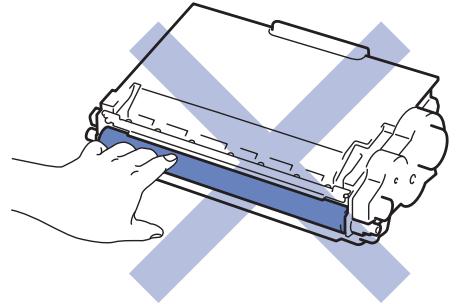
Cartouche de toner
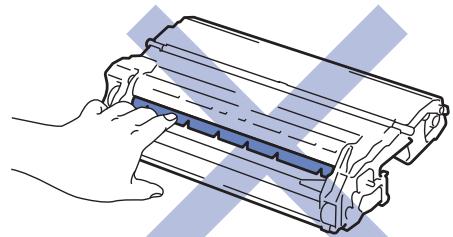
Unité de tambour
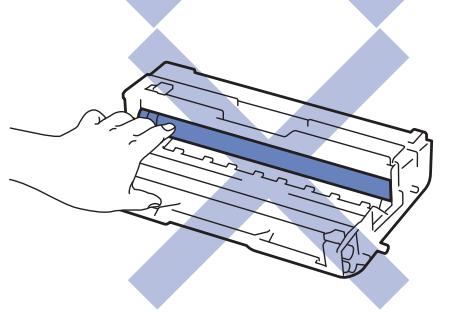

Rensseignements connexes
- Entretien de routine
- Remplacer la cartouche de toner
- Remplacer l'unité de tambour
- Réinitialiser le compteur du tambour
- Messages d'erreur et d'entretien
- Consommables
Remplacer la cartouche de toner
- Assurez-vous que l'appareil est allumé.
- Ouvrez le capot avant.
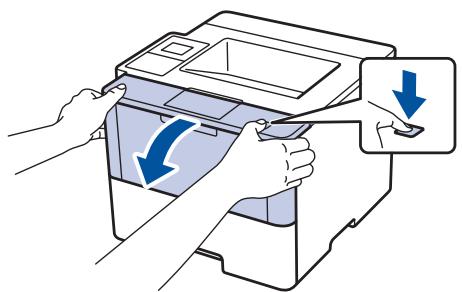
- Retirez l'ensemble de cartouche de toner et d'unité de tambour de l'appareil.
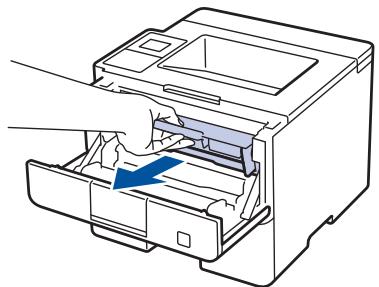
- Poussez vers le bas le levier de verrouillage vert et retirez la cartouche de toner de l'unité de tambour.
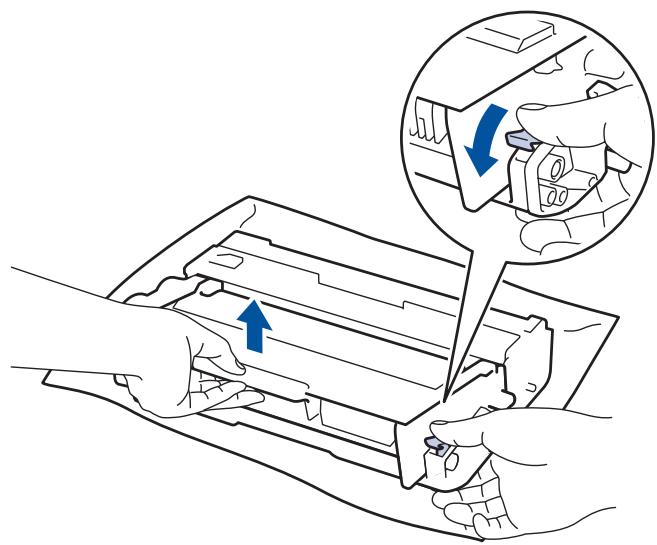
- Deballez la nouvelle cartouche de toner.
- Retirez le couvercle de protection.
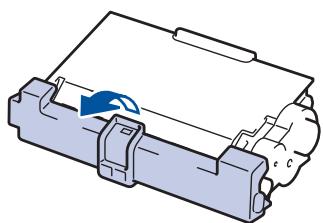
- Insérez la nouvelle cartouche de toner fermement dans l'unité de tambour jusqu'àu déclic de verrouillage.
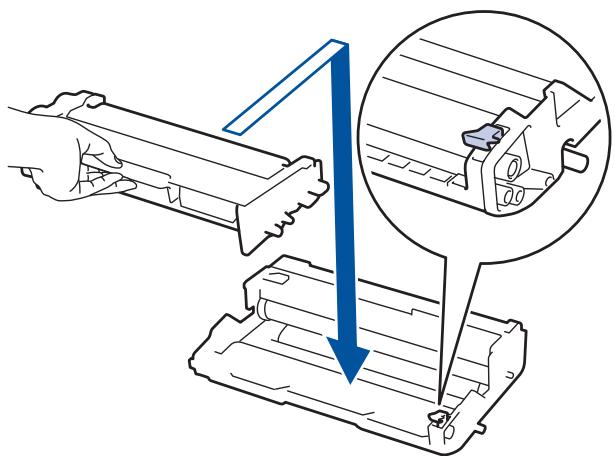

Assurez-vous d'insérer correctement la cartouche de toner, sinon elle pourrait se séparer de l'unité de tambour.
- Nettoyez le fil corona à l'intérieur de l'unité de tambour en faisant coulibser délicatement la languette verte de gauche à droite et de droite à gauche à plusieurs reprises.
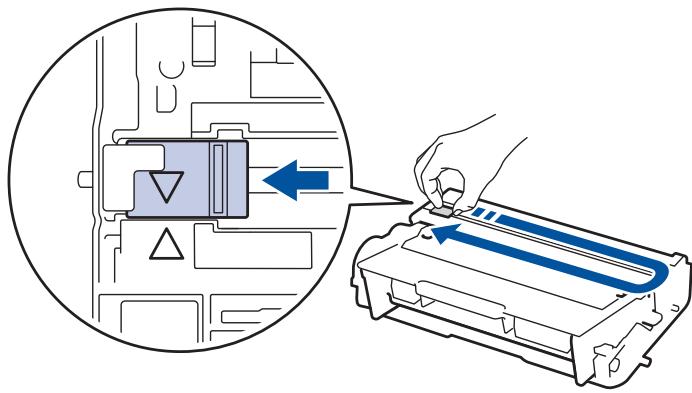

Veillez à ramener la languette à la position d'origine (▲). La flèche sur la languette doit être alignée avec la flèche sur l'unité de tambour. Sinon, les pages imprimées pourraient être marquées d'une bande verticale.
- Réinstalléz l'ensemble de cartouche de toner et d'unité de tambour dans l'appareil.
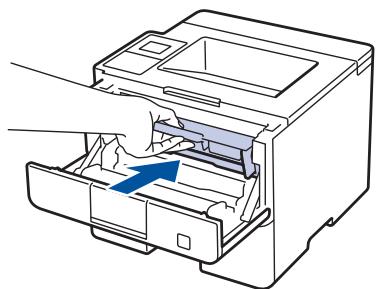
- Fermez le capot avant de l'appareil.

- N'eteignez pas l'appareil ou n'ouvre pas le capot avant tant que l'appareil n'est pas returné en mode Prêt.
La cartouche de toner fournie avec votre apparéil Brother est une cartouche de toner de démarrage.
Il est souhaitable de conserver une nouvelle cartouche de toner à proximite lorsque l'advertissement de niveau de toner bas s'affiche. - Pour garantir une qualité d'impression élevée, nous vous recommendons d'utiliser uniquement des cartouches de toner de marque Brother authenticate. Lorsque vous souhaitez acheter des cartouches de toner, contactez le service à la clientèle Brother.
- NE déballez PAS la nouvelle cartouche de toner avant d'être prét à l'insteller.
- Si une cartouche de toner reste déballée pendant une longue période de temps, la durée de vie du toner sera raccourcie.
- Brother you recomande vivement de NE PAS recharger la cartouche de toner fournie avec vaure apparéil. De plus, nous you recommandons vivement de continuer à utiliser uniquement des cartouches de toner de remplacement de marque Brother authentique. L'utilisation ou la tentative d'utilisation d'un toner et/ou de cartouches d'un autre fabricant avec l' apparéil Brother risque d'endommager ce dernier et/ou de donner des résultats d'impression insatisfaisants. Notre garantie limitée ne s'etend pas aux problèmes techniques découlant de l'utilisation d'un toner ou d'une cartouche de toner d'un autre fabricant. Pour protégger votre investissement et bénéficier des performances optimes de l' apparéil Brother, nous you recommandons vivement de n'utiliser que des consommables de marque Brother authentique.

Renseignements connexes
- Remplacer les consommables
Remplacer l'unité de tambour
- Assurez-vous que l'appareil est allumé.
- Ouvrez le capot avant.
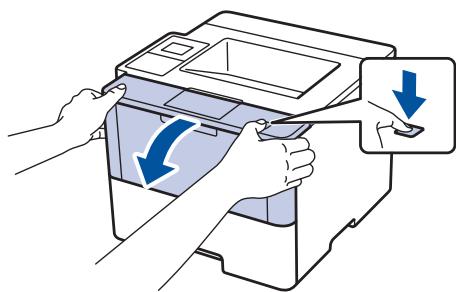
- Retirez l'ensemble de cartouche de toner et d'unité de tambour de l'appareil.
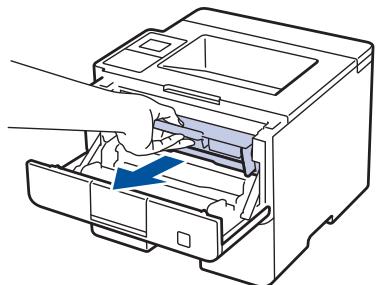
- Poussez vers le bas le levier de verrouillage vert et retirez la cartouche de toner de l'unité de tambour.
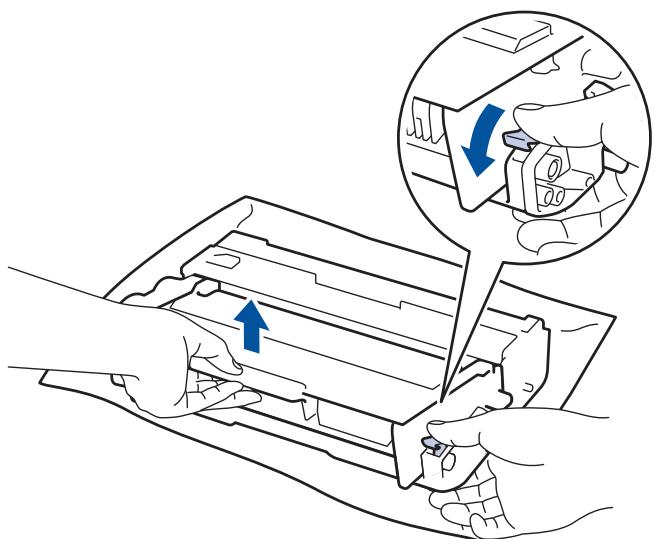
- Deballez la nouvelle unité de tambour.
- Insérez la cartouche de toner fermement dans la nouvelle unité de tambour jusqu'àu déclic de verrouillage.


Assurez-vous d'insérer correctement la cartouche de toner, sinon elle pourrait se séparer de l'unité de tambour.
- Nettoyez le fil corona à l'intérieur de l'unité de tambour en faisant coulibser délicatement la languette verte de gauche à droite et de croite à gauche à plusieurs reprises.
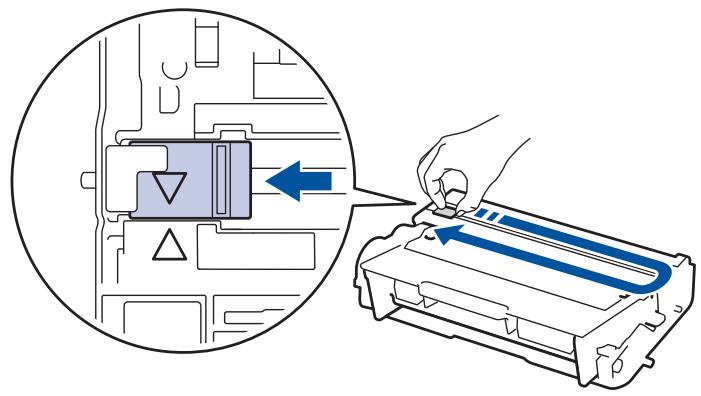

Veillez à ramener la languette à la position d'origine (▲). La flèche sur la languette doit être alignée avec la flèche sur l'unité de tambour. Sinon, les pages imprimées pourraient être marquées d'une bande verticale.
- Réinstalléz l'ensemble de cartouche de toner et d'unité de tambour dans l'appareil.
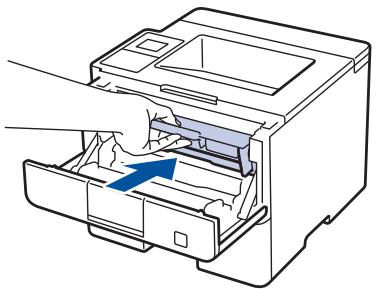
- Fermez le capot avant de l'appareil.

Après l'installation de la nouvelle unité de tambour, vous doivent réinitialiser le compteur du tambour. Renseignements connexes: Réinitialiser le compteur du tambour
REMARQUE
- L'usure du tambour est causée par l'utilisation et la rotation du tambour, ainsi que par son interaction avec le papier, le toner et les autres matériaux sur le chemin du papier. Lors de la conception de ce produit, Brother a decide d'utiliser le nombre de rotations du tambour comme élément permettant d'en déterminer la durée de vie de manière raisonnable. Lorsqu'un tambour atteint la limite de rotation établie en usine qui correspond au rendement nominal, l'écran ACL du produit vous indique de replacer le tambour. Le produit continue de fonctionner, mais la qualité d'impression peut ne pas être optimale.
- Si une unité de tambour déballée est exposée à la lumière directe du soleil (ou celle de la piece pendant de longues durées), elle risque d'être endommagée.
- De nombreux facteurs permettent de déterminer la durée de service du tambour, tels que la température ambiente, le taux d'humidité, le type de papier, le type de toner, etc. Pour le modele DR-820, dans des conditions ideales, la durée de vie moyen d'un tambour est estimée à environ 30 000 pages, basée sur 1 page par tâche, et 50 000 pages, basée sur 3 pages par tâche [pages recto A4/lettre]. Pour le modele DR-890, dans des conditions ideales, la durée de vie moyen d'un tambour est estimée à environ 50 000 pages, basée sur 3 pages par tâche, et 30 000 pages, basée sur 1 page par tâche [pages recto A4/lettre]. Le nombre de pages pourrait être affecté par divers facteurs, y compris, mais sans limitation, le type et le format du support.
Comme la durée de vie réelle du tambour est liée à de nombreux impondérables, il n'est pas possible de garantir la quantité minimale de pages qui sera imprimée par le tambour.
Pour des performances optimes, utilisez uniquement du toner de marque Brother authentique.
L'appareil doit etre utilise dans un environnement propre et non poussiereux, Equipé d'une ventilation adequate.
L'impression avec une unité de tambour d'une marque autre que Brother risque de réduire non seulement la qualité d'impression, mais aussi la qualité et la durée de vie de l'appareil. La garantie ne
courage pas les problèmes résultat de l'utilisation d'une unité de tambour d'une marque autre que Brother.

Rensseignements connexes
- Remplacer les consommables
- Messages d'erreur et d'entretien
- Réinitialiser le compteur du tambour
Accueil > Entretien de routine > Remplacer les consommables > Réinitialiser le compteur du tambour
Réinitialiser le compteur du tambour
Lorsque you installez une nouvelle unité de tambour, you'vee reinitialiser le compteur du tambour en procédant comme suit :
IMPORTANT
NE réinitialisez PAS le compteur du tambour si vous ne remplacez pas l'unité de tambour.
HL-L5000D/HL-L5100DN/HL-L5200DW/HL-L5200DWT/HL-L6200DW/HL-L6200DWT/HL-L6250DW
HL-L6300DW/HL-L6400DW/HL-L6400DWT
HL-L5000D/HL-L5100DN/HL-L5200DW/HL-L5200DWT/HL-L6200DW/HL-L6200DWT/ HL-L6250DW
- Assurez-vous que l'appareil est allumé.
- Ouvrez le capot avant.
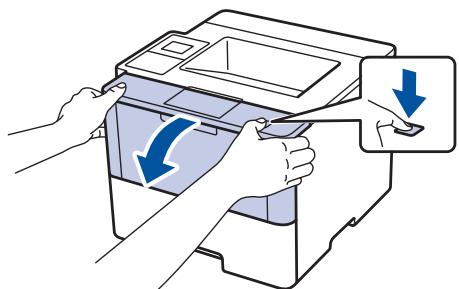
- Maintenez enforcé OK pendant environ deux secondes pour afficher l'option [Tambour], puis appuyez sur OK.
- Appuyez sur ▲ pour [Réinitialiser] afin de réinitialiser le compteur du tambour.
- Fermez le capot avant de l'appareil.
- Assurez-vous que l'appareil est allumé.
- Appuyez sur [Paramètres] > [Info appareil] > [Durée de vie des pièces].
- Maintenez enforcé [Vie tambour].
- Appuyez sur [Oui].
- Appuyez sur

Rensignements connexes
- Remplacer les consommables
- Remplacer l'unité de tambour
Nettoyer l'appareil
Nettoyz regulierment lextrieur et lintieur de lappreil a laide d'un chiffon non peluchex et sec.
Lorsque vous remplacez la cartouche de toner ou l'unité de tambour, assurez-vous de nettoyer l'intérieur de l'appareil. Si des pages imprimées sont maculées de toner, nettoyz l'intérieur de l'appareil avec un chiffon non pelucheux et sec.

AVERTISSEMENT
- N'utilisez PAS de substances inflammables, d'aerosol, de liquides ou de solvants organiques contenant de l'alcool ou de l'ammoniaque pour nettoyer l'intérieur ou l'extérieur du produit. Cela risquerait de provoquer un incendie. Utilisez plutôt un chiffon propre et sec.


IMPORTANT
- N'utilisez PAS d'alcool isopropylique pour nettoyer la poussière du panneau de commande. Cela pourrait fissurer le panneau.
- Pour éviter les problèmes de qualité d'impression, ne JAMAIS toucher les pieces représentées en gris sur les illustrations.
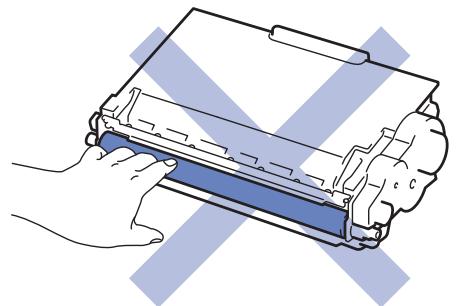
Cartouche de toner
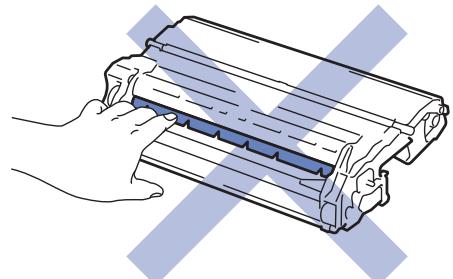
Unité de tambour
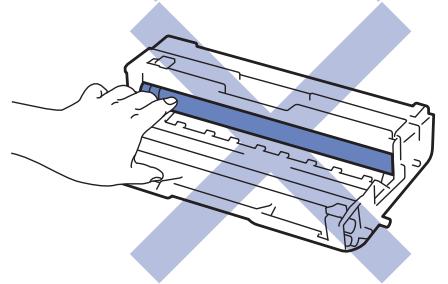

Rensseignements connexes
- Entretien de routine
Nettoyer I'ecran tactile ACL
Nettoyer le fil corona
Nettoyer l'unité de tambour
- Nettoyer les rouleaux de chargement de papier
Accueil > Entretien de routine > Nettoyer l'appareil > Nettoyer l'écran tactile ACL
Nettoyer l'écran tactile ACL
Modèles associés : HL-L6300DW/HL-L6400DW/HL-L6400DWT
IMPORTANT
N'utilisez aucun type de nettoyant liquide (y compris l'ethanol).
- Maintenez enfoncé pour éteindre l'appareil.
- Nettoyez l'écran tactile à l'aide d'un chiffon non pelucheux, doux et sec.
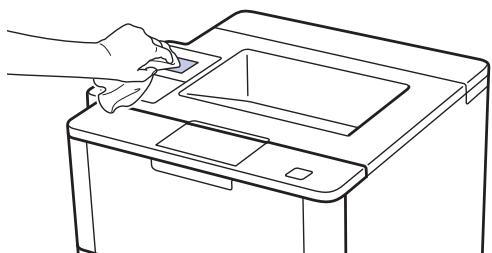
- Appuyez sur pour allumer l'appareil.

Rensseignements connexes
- Nettoyer l'appareil
Nettoyer le fil corona
Si vous rencontres des problèmes de qualité d'impression ou si le panneau de commande affiche l'état [Tambour !], nettoyez le fil corona.
- Ouvrez le capot avant.
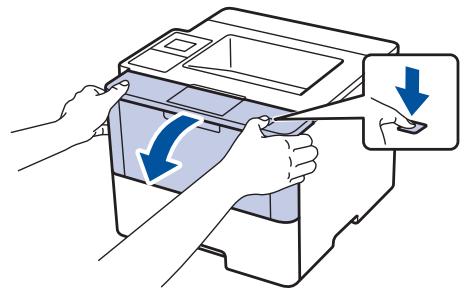
- Retirez l'ensemble de cartouche de toner et d'unité de tambour de l'appareil.

- Nettoyez le fil corona à l'intérieur de l'unité de tambour en faisant coulisser délicatement la languette verte de gauche à droite et de croite à gauche à plusieurs reprises.
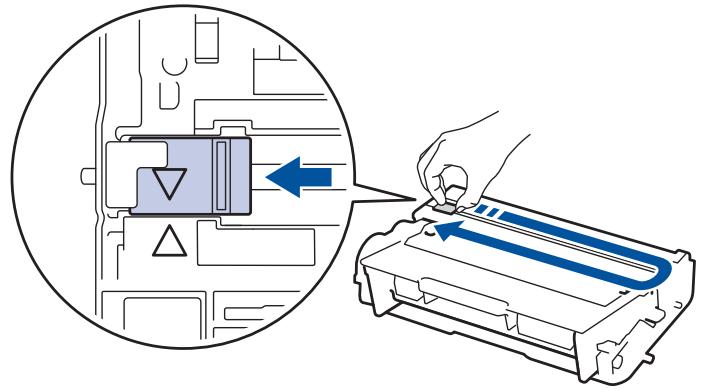

Veillez à ramener la languette à la position d'origine (▲). La flèche sur la languette doit être alignée avec la flèche sur l'unité de tambour. Sinon, les pages imprimées pourraient être marquées d'une bande verticale.
- Réinstalléz l'ensemble de cartouche de toner et d'unité de tambour dans l'appareil.
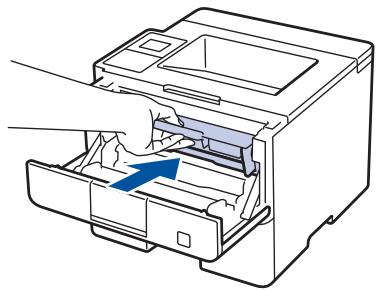
- Fermez le capot avant de l'appareil.

Rensignements connexes
Nettoyer l'appareil
- Messages d'erreur et d'entretien
Accueil > Entretien de routine > Nettoyer l'appareil > Nettoyer l'unité de tambour
Nettoyer l'unité de tambour
Si vous impression est marquee par des points ou autres marques répetées à des intervalles de 3,7 po. (94 mm), il est possible qu'un corps étranger, tel que de la colle provenant d'une étiquette, soit coince sur la surface du tambour.
HL-L5000D/HL-L5100DN/HL-L5200DW/HL-L5200DWT/HL-L6200DW/HL-L6200DWT/HL-L6250DW
HL-L6300DW/HL-L6400DW/HL-L6400DWT
HL-L5000D/HL-L5100DN/HL-L5200DW/HL-L5200DWT/HL-L6200DW/HL-L6200DWT/ HL-L6250DW
- Assurez-vous que l'appareil est en mode Prêt.
- Appuyez sur ou pour afficher l'option [Info. machine], puis appuyez sur OK.
- Appuyez sur ou pour selectionner l'option [Impr pts tamb].
- Appuyez sur OK.
L'appareil imprime la feuille de vérification des points du tambour.
- Maintenez enfoncé pour éteindre l'appareil.
- Ouvrez le capot avant.
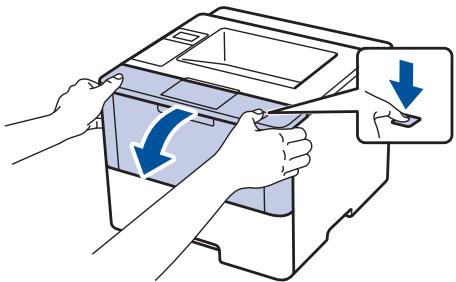
- Retirez l'ensemble de cartouche de toner et d'unité de tambour de l'appareil.
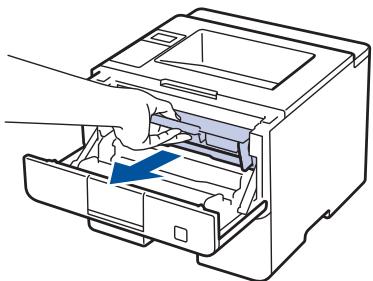
- Poussez vers le bas le levier de verrouillage vert et retirez la cartouche de toner de l'unité de tambour.
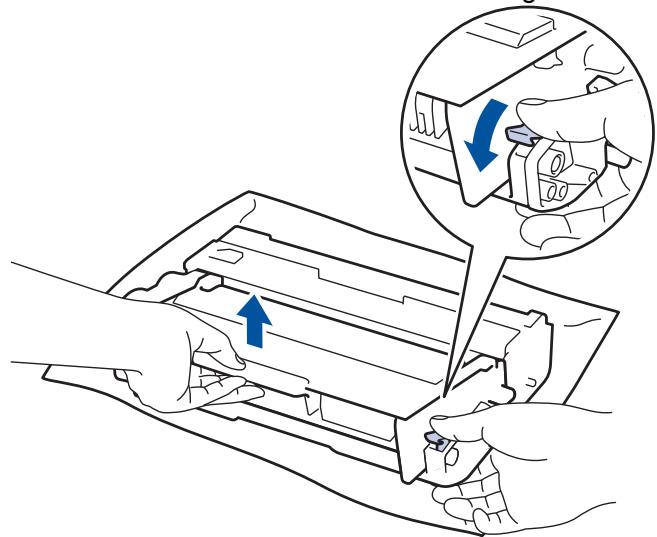
- Tournez l'unité de tambour comme sur l'illustration. Assurez-vous que l'engrenage de l'unité de tambour se trouve du côté gauche.
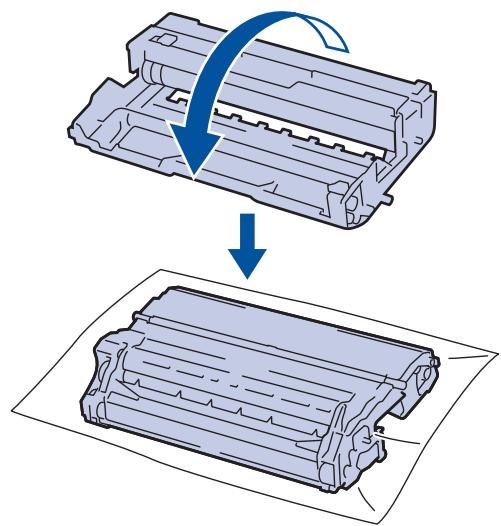
- Utilisez les marqueurs numérotés en regard du rouleau du tambour pour repérer la marque sur le tambour. Par exemple, un point dans la colonne 2 de la feuille de vérification signifie qu'une marque se trouve dans la région « 2 » du tambour.
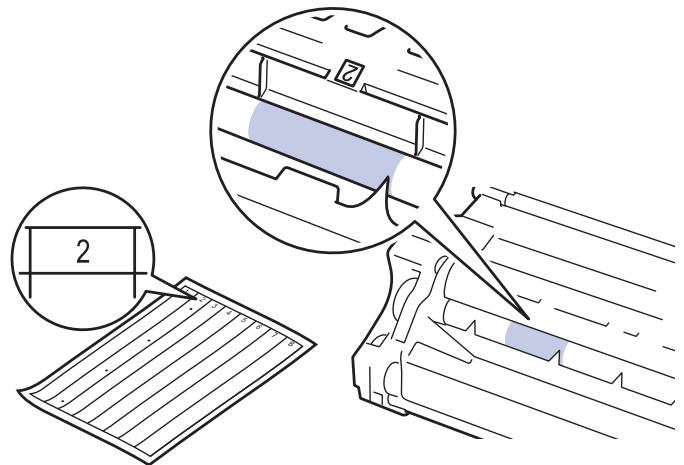
- Tournez le bord de l'unité de tambour vers vous tout en examinant la surface du tambour pour repérer la marque.
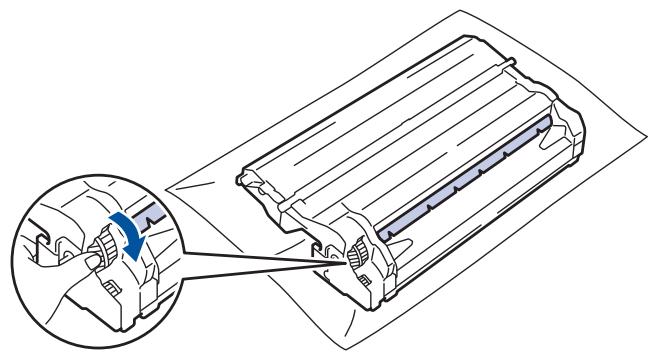

Pour éviter les problèmes de qualité d'impression, NE touche PAS à la surface de l'unité de tambour, uniquement au bord.
- Vous pouvez tourner l'engrenage de l'unité de tambour plus facilement en abaissant les leviers noirs. Lorsque vous terminez de tourner l'engrenage, ramenez les leviers à leur position initiale.
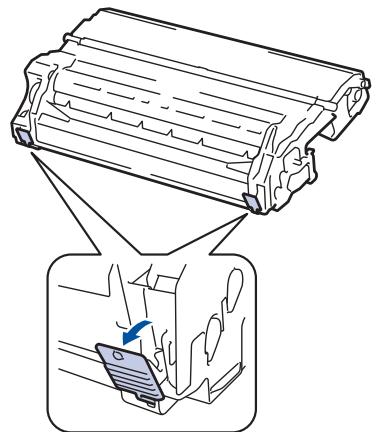
- Essuyez délicatement la surface du tambour à l'aide d'un coton-tige sec pour éliminer la marque de la surface.
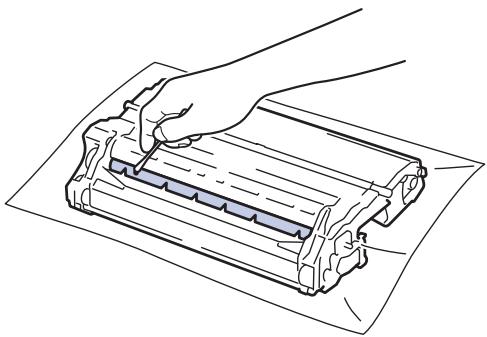
REMARQUE
NE nettoyez PAS la surface du tambour photosensible à l'aide d'un objet tranchant ou d'un liquide.
- Insérez la cartouche de toner fermement dans l'unité de tambour jusqu'àu déclic de verrouillage.
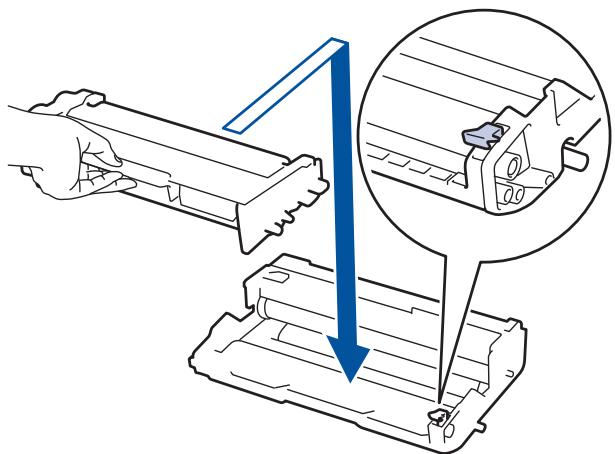

Assurez-vous d'insérer correctement la cartouche de toner, sinon elle pourrait se séparer de l'unité de tambour.
- Réinstalléz l'ensemble de cartouche de toner et d'unité de tambour dans l'appareil.
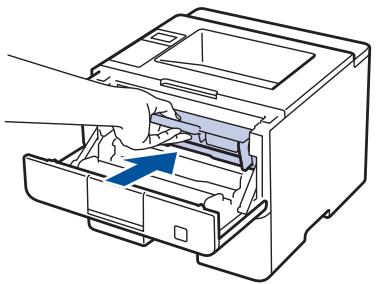
- Fermez le capot avant de l'appareil.
- Appuyez sur pour allumer l'appareil.
- Assurez-vous que l'appareil est en mode Prêt.
- Appuyez sur [Paramètres] > [Info apparelil] > [Imp. Pts tamb.].
- Appuyez sur [OK].
L'appareil imprime la feuille de vérification des points du tambour.
- Maintenez enfoncé pour éteindre l'appareil.
- Ouvrez le capot avant.
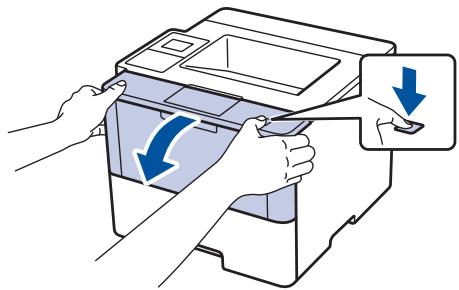
- Retirez l'ensemble de cartouche de toner et d'unité de tambour de l'appareil.
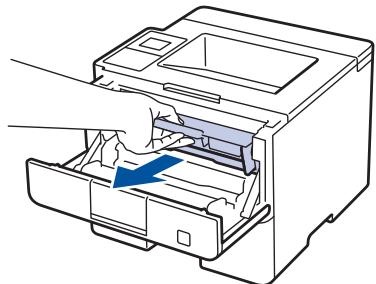
- Poussez vers le bas le levier de verrouillage vert et retirez la cartouche de toner de l'unité de tambour.
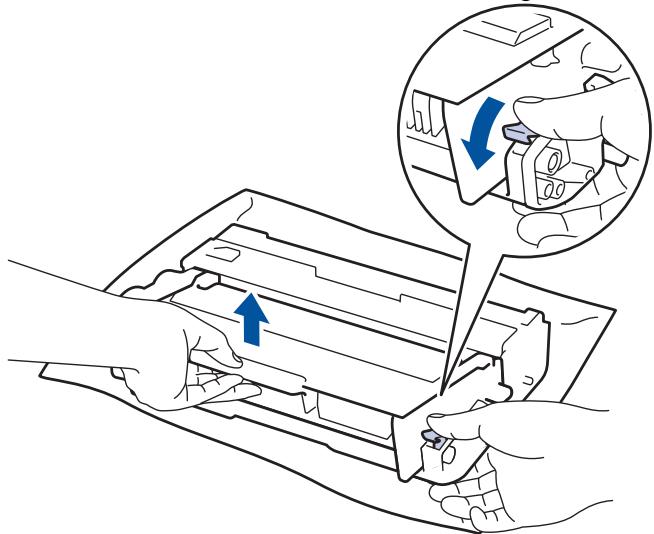
- Tournez l'unité de tambour comme sur l'illustration. Assurez-vous que l'engrenage de l'unité de tambour se trouve du côte gauche.
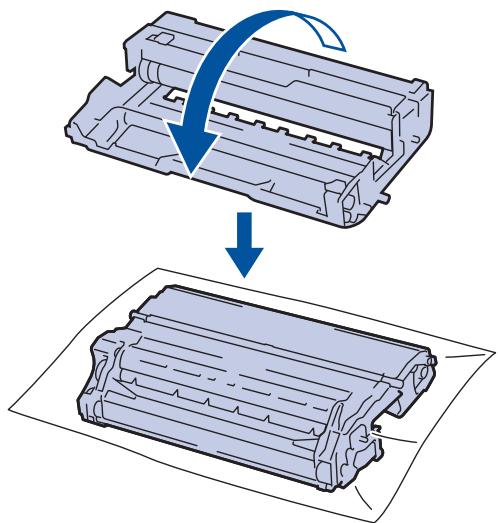
- Utilisez les marqueurs numérotés en regard du rouleau du tambour pour repérer la marque sur le tambour. Par exemple, un point dans la colonne 2 de la feuille de vérification signifie qu'une marque se trouve dans la région « 2 » du tambour.
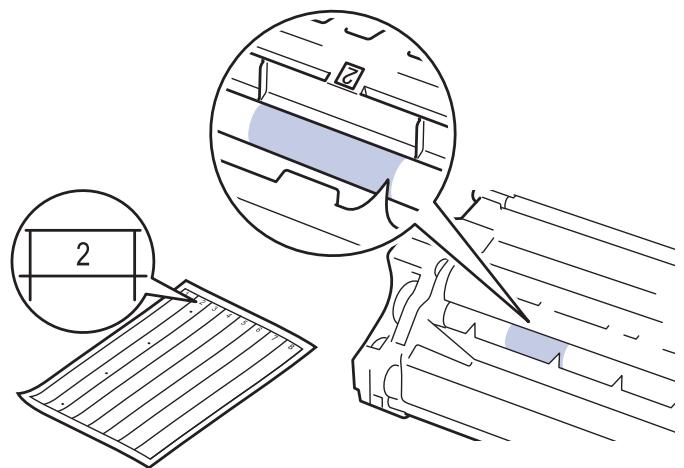
- Tournez le bord de l'unité de tambour vers vous tout en examinant la surface du tambour pour repérer la marque.
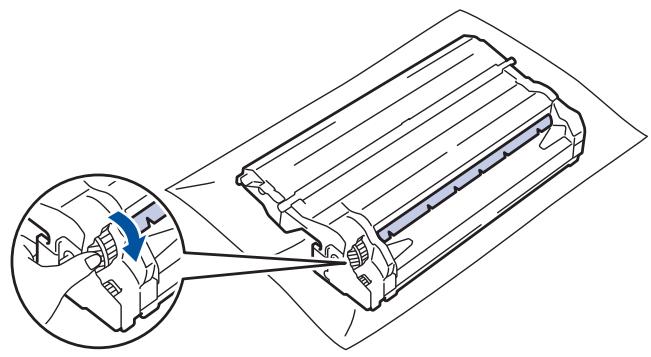

Pour éviter les problèmes de qualité d'impression, NE touche PAS à la surface de l'unité de tambour, uniquement au bord.
- Vous pouvez tourner l'engrenage de l'unité de tambour plus facilement en abaissant les leviers noirs. Lorsque vous terminez de tourner l'engrenage, ramenez les leviers à leur position initiale.
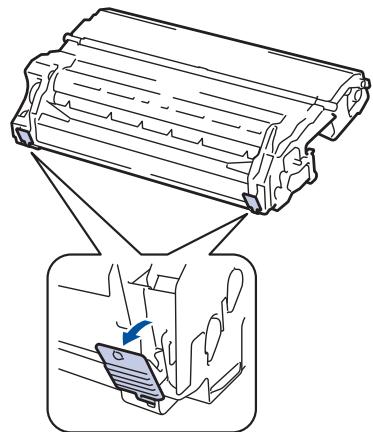
- Essuyez délicatement la surface du tambour à l'aide d'un coton-tige sec pour éliminer la marque de la surface.
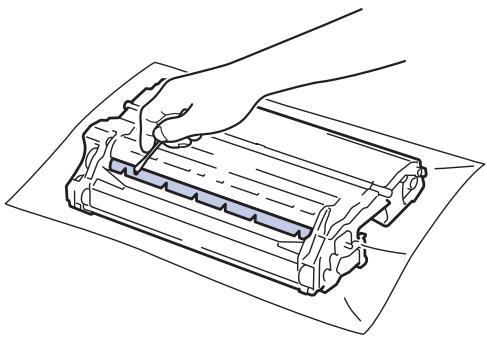
REMARQUE
NE nettoyez PAS la surface du tambour photosensible à l'aide d'un objet tranchant ou d'un liquide.
- Insérez la cartouche de toner fermement dans l'unité de tambour jusqu'àu déclic de verrouillage.
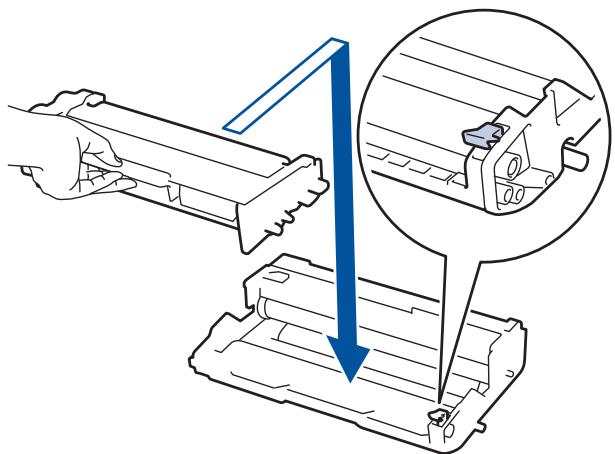

Assurez-vous d'insérer correctement la cartouche de toner, sinon elle pourrait se séparer de l'unité de tambour.
- Réinstalléz l'ensemble de cartouche de toner et d'unité de tambour dans l'appareil.
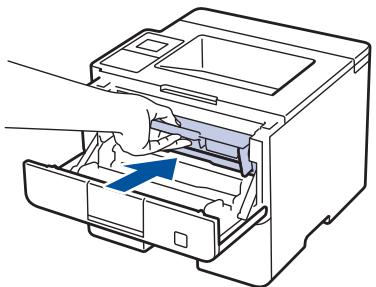
- Fermez le capot avant de l'appareil.
- Appuyez sur pour allumer l'appareil.

Rensseignements connexes
- Nettoyer l'appareil
- Améliorer la qualité d'impression
Accueil > Entretien de routine > Nettoyer l'appareil > Nettoyer les rouleaux de chargement de papier
Nettoyer les rouleaux de chargement de papier
Le nettoyage régulier des rouleaux d'entrainment du papier peut éviter les bourrages papier en garantissant une alimentation correcte du papier.
Si vous rencontres des problèmes d'alimentation du papier, nettoyez les rouleaux de chargement comme suit :
- Maintenez enfoncé pour éteindre l'appareil.
- Retirez complètement le bac à papier de l'appareil.
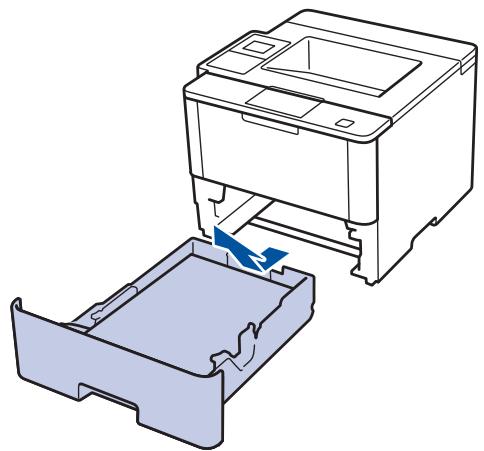
- Si du papier est chargé ou quelque chose est coincé dans le bac à papier, retirez-le.
- Essorez fermement un chiffon non peluchexs imbibed d'eau tiede, puis utilisez-le pour essuyer le chemin du séparateur sur le bac a papier afin d'enlever la poussière.
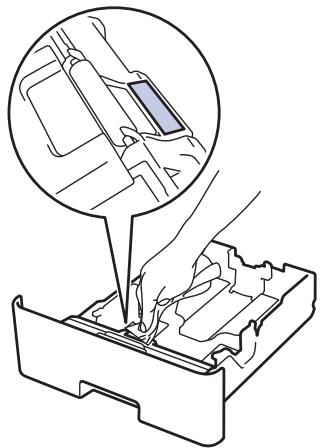
- Essuyez les deux rouleaux de chargement à l'intérieur de l'appareil pour enlever la poussière.
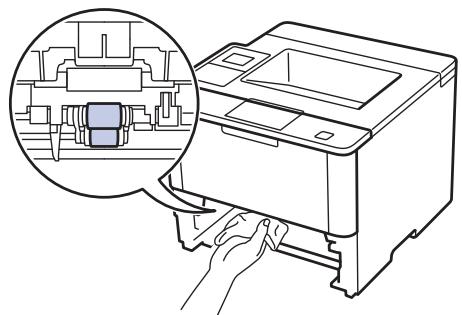
- Rechargez le papier et reinsérez fermement le bac à papier dans l'appareil.
- Appuyez sur pour allumer l'appareil.

Rensignements connexes
Nettoyer l'appareil
Accueil > Entretien de routine > Vérifier la durée de vie restante des pièces
Vérifier la durée de vie restante des pièces
HL-L5000D/HL-L5100DN/HL-L5200DW/HL-L5200DWT/HL-L6200DW/HL-L6200DWT/HL-L6250DW
HL-L6300DW/HL-L6400DW/HL-L6400DWT
HL-L5000D/HL-L5100DN/HL-L5200DW/HL-L5200DWT/HL-L6200DW/HL-L6200DWT/ HL-L6250DW
- Appuyez sur ou pour afficher l'option [Info. machine], puis appuyez sur OK.
- Appuyez sur ou pour selectionner l'option [Durée vie pieces], puis appuyez sur OK.
- Appuyez sur ou pour selectionner la piece de l'appareil que vous souhaitez vérifier, puis appuyez sur OK. L'écran ACL affiche la durée de vie restante approximative de la piece.
- Appuyez sur [Paramètres] > [Info appareil] > [Durée de vie des pièces].
- Appuyez sur ou pour afficher les pieces de l'appareil, puis appuyez sur la piece de l'appareil que vous souhaitez vérifier.
L'écran ACL affiche la durée de vie restante approximative de la pierce.
- Appuyez sur

Rensseignements connexes
- Entretien de routine
Accueil > Entretien de routine > Emballer et expédier votre apparéil
Emballer et expédier votre apparéil
Vouss pouez emballer et expedier vauee applieil de deux facon. Pour detimerer celie que youe nez chosir, verifiez si les matieres d'emballage d'origine contiennent une plaquette pour toner.
- Si la boîte d'origine ne contient PAS de plaquette pour toner Renseignements connexes: Emballer l'appareil et la cartouche de toner ensemble
- Si la boîte d'origine contient une plaquette pour toner Renseignements connexes: Emballer l'appareil et la cartouche de toner séparément
Plaquette pour toner

Renseignements connexes
- Entretien de routine
- Emballer l'appareil et la cartouche de toner ensemble
- Emballer l'appareil et la cartouche de toner séparément
Accueil > Entretien de routine > Emballer et expédier votre apparéil > Emballer l' apparéil et la cartouche de toner ensemble
Emballer l'appareil et la cartouche de toner ensemble

AVERTISSEMENT
Lorsque you deplacez l'appareil, transportez-le comme sur l'illustration ci-dessous.
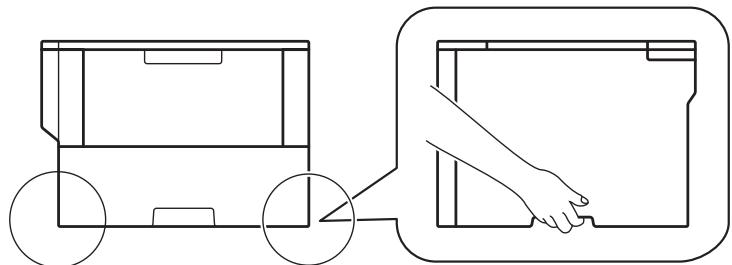
- Si l'appareil est muni de bac(s) en option, retirez le(s) bac(s) en option AVANT de déplacer l'appareil. Tenter de déplacer l'appareil sans-retirer le(s) bac(s) en option pourrait vous cause des blessures ou endommager l'appareil.
- Emballez le(s) bac(s) en option séparément dans la boîte d'origine avec les matériaux d'emballage d'origine.

Si you nevez transporter your appareil, remballez-le dans son emballage d'origine pour eviter de l'endommager. L'appareil doit etre assure adequatement aprous du transporteur.
- Maintenez enfoncé pour éteindre l'appareil. Laissez l'appareil êtrent pendant au moins 10 minutes pour qu'il refroidisse.
- Déconnectez tous les câbles, puis débranche le cordon d'alimentation de la prise d'alimentation CA.

L'appareil est équipé d'un cordon d'alimentation CA non amovible, selon le modele.
- Placez l'appareil dans le sac dans lequel il a ete fourni.
- Emballez l'appareil, les documents imprimés et le cordon d'alimentation CA (si applicable) dans la boîte d'origine avec les matériaux d'emballage d'origine, comme illustré. Si vouseturnnez vosappeuil àBrother dans le cadre du service d'échange, emballez uniquement l'appareil.Conservez toutes les pièces amovibles et tous les documents imprimés afin de pouvoir les utiliser avec vosappeil « de rechange »
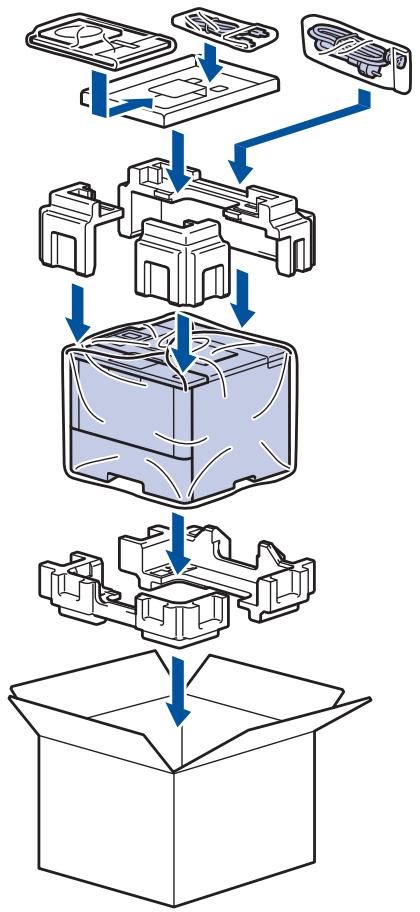
- Fermez la boîte et apposez du ruban adhésif.
- Si vous disposez d'un bac inférieur, remballez-le comme illustré.
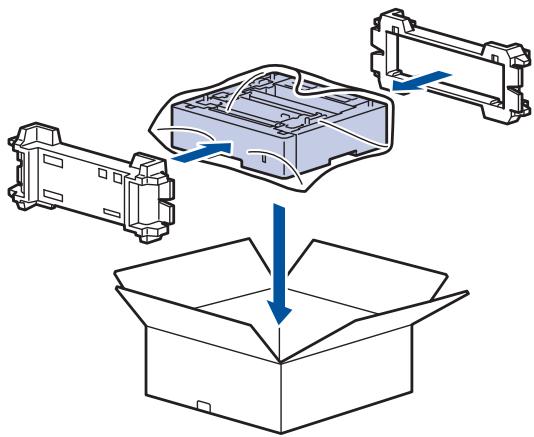

Rensignements connexes
- Emballer et expédier votre apparéil
Accueil > Entretien de routine > Emballer et expédier votre apparéil > Emballer l' apparéil et la cartouche de toner séparément
Emballer l'appareil et la cartouche de toner séparément

AVERTISSEMENT
Lorsque you deplacez l'appareil, transportez-le comme sur l'illustration ci-dessous.
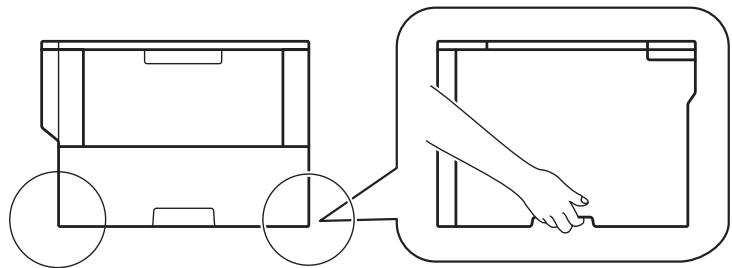
- Si l'appareil est muni de bac(s) en option, retirez le(s) bac(s) en option AVANT de déplacer l'appareil. Tenter de déplacer l'appareil sans-retirer le(s) bac(s) en option pourrait vous cause des blessures ou endommager l'appareil.
- Emballez le(s) bac(s) en option séparément dans la boîte d'origine avec les matériaux d'emballage d'origine.

Si you nevez transporter your appareil, remballez-le dans son emballage d'origine pour eviter de l'endommager. L'appareil doit etre assure adequatement aprous du transporteur.
- Maintenez enforcé pour eteindre l'appareil. Laissez l'appareil eteint pendant au moins 10 minutes pour qu'il refroidisse.
- Déconnectez tous les câbles, puis débranche le cordon d'alimentation de la prise d'alimentation CA.

L'appareil est équipé d'un cordon d'alimentation CA non amovible, selon le modele.
- Retirez l'ensemble de cartouche de toner et d'unité de tambour.
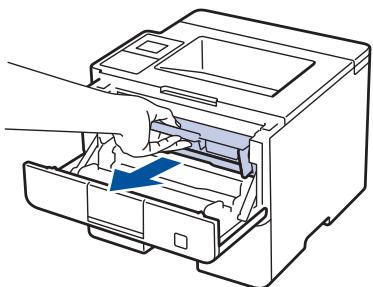
- Poussez vers le bas le levier de verrouillage vert et retirez la cartouche de toner de l'unité de tambour.
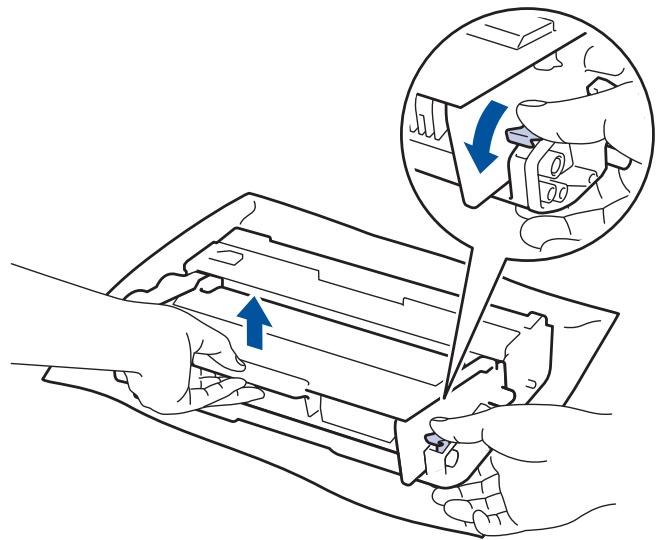
- Placez le matériel de protection sur la cartouche de toner. Placez-la dans un sac en plastique.
- Réinstallez uniquement l'unité de tambour dans l'appareil.
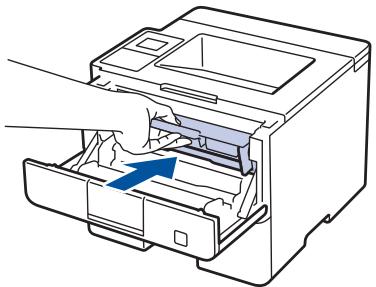
- Fermez le capot avant.
- Placez l'appareil dans le sac dans lequel il a ete fourni.
- Emballez l'appareil, les documents imprimés et le cordon d'alimentation CA (si applicable) dans la boîte d'origine avec les matériaux d'emballage d'origine, comme illustré. Si vouseturnez vosete appareil àBrother dans le cadre du service d'échange, emballez uniquement l'appareil. Conservez toutes les pièces amovibles et tous les documents imprimés afin de pouvoir les utiliser avec vosete appareil « de rechange »
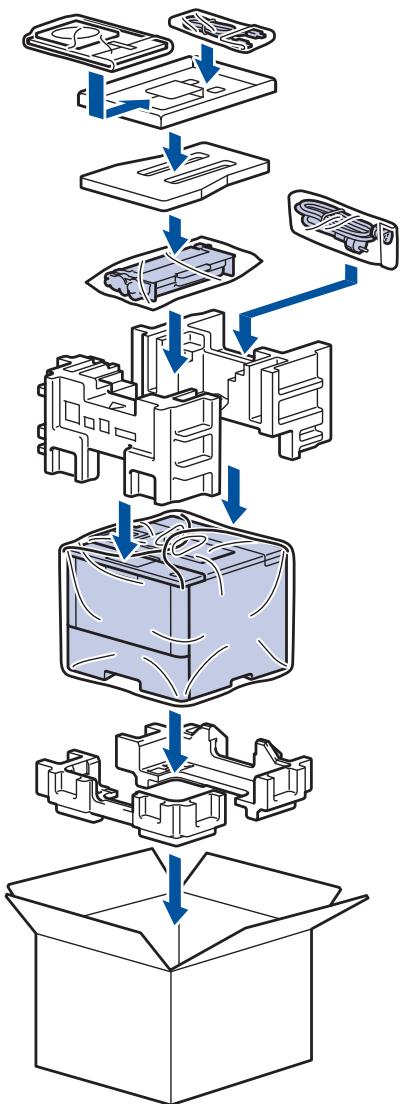
- Fermez la boîte et apposez du ruban adhésif.
- Si vous disposez d'un bac inférieur, remballez-le comme illustré.
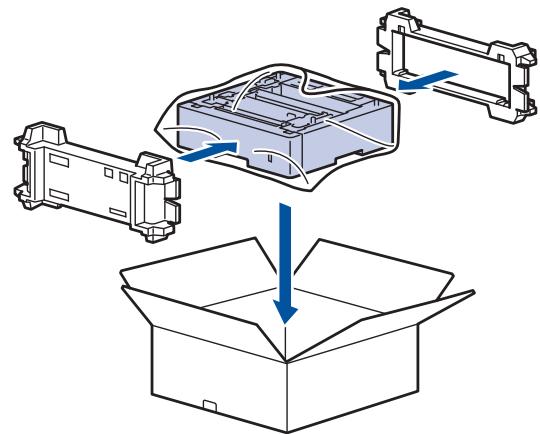

Rensseignements connexes
- Emballer et expédier votre apparéil
Accueil > Entretien de routine > Remplacer les pieces d'entretien périodique
Remplacer les pieces d'entretien périodique
Remplacez les pièces suivantes régulièrement pour maintainir la qualité d'impression. Les pièces indiquées ci-dessous doivent être remplacées après l'impression d'environ 50 000 pages ^1 pour la trousse de chargement de papier MU et 200 000 pages ^1 pour la trousse de chargement de papier pour le bac à papier ^2 , la trousse de chargement de papier pour le(s) bac(s) en option, l'unité de fusion et l'unité laser.
Communiquez avec le service à la clientèle Brother ou un centre de service autorisé Brother lorsque le message suivant s'affiche à l'écran ACL :
| Message à l'écran ACL | Description |
| Remp unité fusion3 | Remplacez l'unité de fusion. |
| Remplacer laser3 | Remplacez l'unité laser. |
| Remplacer Kit AL13 | Remplacez la trousse de chargement de papier pour le bac à papier. |
| Remplacer Kit AL234 | Remplacez la trousse de chargement de papier pour le(s) bac(s) en option. |
| Rempl Kit AL MU3 | Remplacez la trousse de chargement de papier pour le bac multi-uses. |

Renseignements connexes
- Entretien de routine
Accueil >Réglages de l'appareil
Réglages de l'appareil
Vou puez personaliser les reglages et les fonctions, creer des raccourcis et utilise les options affichees sur I'ecran ACL de I'appareil pour améliorer l'efficacité de votre apparéil Brother.
- Modification des paramètres de l'appareil depuis le panneau de commande
- Modification des paramètres de l'ordinateil à partir de votre ordinateur
Accueil > Réglages de l'appareil > Modification des paramètres de l'appareil depuis le panneau de commande
Modification des paramètres de l'appareil depuis le panneau de commande
Paramètres généraux
Tableaux des réglages et des fonctions
Accueil > Réglages de l'appareil > Modification des paramètres de l'appareil depuis le panneau de commande > Paramètres généraux
Paramètres généraux
- Régler le volume de l'appareil
- Régler le compte à rebours du Mode veille
- À propos du Mode veille profonde
- Régler le mode de désactivation automatique
- Régler la luminosité du rétroéclairage ACL
- Modifier la durée pendant laquelle le rétroéclairage ACL demeure allumé
Réduire la consommation de toner - Réduire le bruit d'impression
- Changer la langue sur l'écran ACL
Accueil > Réglages de l'appareil > Modification des paramètres de l'appareil depuis le panneau de commande > Paramètres généraux > Régler le volume de l'appareil
Régler le volume de l'appareil
Modèles associés : HL-L6300DW/HL-L6400DW/HL-L6400DWT
- Appuyez sur [Param.] > [Prog. Général] > [Volume] > [Signal sonore].
- Appuyez sur ou pour afficher l'option [Désac], [Bas], [Moyen] ou [Haut], puis appuyez sur l'option souhaitatione.
- Appuyez sur

Rensignements connexes
Paramètres généraux
Accueil > Réglages de l'appareil > Modification des paramètres de l'appareil depuis le panneau de commande > Paramètres généraux > Régler le compte à rebours du Mode veille
Régler le compte à rebours du Mode veille
Le réglage du mode Veille (ou mode d'économie d'énergie) peut réduire la consommation électrique. Sélectionné le délambda inactivité requis pour que l'appareil passse en Mode veille. La minuterie du Mode veille est réinitialisée lorsque l'appareil reçoit une tâche d'impression.
Lorsque l'appareil est en Mode veille, il fonctionne comme s'il était eteint. L'appareil est reactivé et demarre l'impression lorsqu'il recoit une tache d'impression. Utilisez ces instructions pour définir un délambda (compte à rebours) avant le passage de l'appareil en Mode veille.
HL-L5000D/HL-L5100DN/HL-L5200DW/HL-L5200DWT/HL-L6200DW/HL-L6200DWT/HL-L6250DW
HL-L6300DW/HL-L6400DW/HL-L6400DWT
HL-L5000D/HL-L5100DN/HL-L5200DW/HL-L5200DWT/HL-L6200DW/HL-L6200DWT/ HL-L6250DW
- Appuyez sur ou pour selectionner l'option [Prog. Général], puis appuyez sur OK.
- Appuyez sur ou pour selectionner l'option [Ecologie], puis appuyez sur OK.
- Appuyez sur ou pour selectionner l'option [Mode veille], puis appuyez sur OK.
- Appuyez sur ou pour entrer la durée en minutes pendant laquelle l'appareil doit demeurer inactif avant de passer en Mode veille.
Appuyez sur Demarrer.
- Appuyez sur [Param.] > [Prog. Général] > [Écologie] > [Mode veille].
- Entrez la durée d'inactivité requise (maximum 50 minutes) pour que l'appareil passe en Mode veille, puis appuyez sur [OK].
- Appuyez sur

Rensseignements connexes
Paramètres généraux
Accueil > Réglages de l'appareil > Modification des paramètres de l'appareil depuis le panneau de commande > Paramètres généraux > À propos du Mode veille profonde
À propos du Mode veille profonde
Lorsque l'appareil est en Mode veille et qu'il ne recoit pas de tâches pendant une certaine durée, l'appareil passée automatiquement en Mode veille profonde. La durée varie selon votre modèle et vos paramètres spécifique.
Le Mode veille profonde consomme moins d'énergie que le Mode veille.
| Modèles applicables | Écran ACL de l'appareil en Mode veille profonde | Conditions dans lesquelles l'appareil se réveille |
| Modèles à écran ACL à 1 ligne | L'écran ACL affiche Veille profonde. | • L'appareil recoit une tâche. • Quelqu'un appuie sur un bouton du panneau de commande. |
| Modèles à écran tactile ACL | Le rétroéclairage ACL s'éteint et clignote. | • L'appareil recoit une tâche. • Quelqu'un appuie sur où l'écran tactile ACL. |

Rensseignements connexes
Paramètres généraux
Accueil > Réglages de l'appareil > Modification des paramètres de l'appareil depuis le panneau de commande > Paramètres généraux > Régler le mode de désactivation automatique
Régler le mode de désactivation automatique
Lorsque l'appareil est en Mode veille profonde pendant un certain temps, selon votre modele et les parametes, il passse automatiquement en mode eteint. L'appareil ne passe pas en mode eteint lorsqu'il est connecté à un reseau, ou encore s'il contient des données d'impression securise en memoire.
- Pour démarrer l'impression, appuyez sur à partir du panneau de commande, puis envoyez une tâche d'impression.
HL-L5000D/HL-L5100DN/HL-L5200DW/HL-L5200DWT/HL-L6200DW/HL-L6200DWT/HL-L6250DW
HL-L6300DW/HL-L6400DW/HL-L6400DWT
HL-L5000D/HL-L5100DN/HL-L5200DW/HL-L5200DWT/HL-L6200DW/HL-L6200DWT/ HL-L6250DW

Selectionnez la durée pendant laquelle l'appareil doit être en Mode veille profonde avant de passer en mode de désactivation automatique.
- Appuyez sur ou pour afficher l'option [Prog. Général], puis appuyez sur OK.
- Appuyez sur ou pour afficher l'option [Écologie], puis appuyez sur OK.
- Appuyez sur ou pour selectionner l'option [Extinction auto], puis appuyez sur OK.
- Appuyez sur ou pour selectionner l'option souhaitee, puis appuyez sur Demarrer.
- Appuyez sur [Param.] > [Prog. Général] > [Écologie] > [Arrêt auto].
- Appuyez sur ou pour afficher l'option [Désactivé], [1heure], [2heures], [4heures] ou [8heures], puis appuyez sur l'option souhaitée.
- Appuyez sur

Rensignements connexes
Paramètres généraux
Régler la luminosité du rétroéclairage ACL
Modèles associés : HL-L6300DW/HL-L6400DW/HL-L6400DWT
Si vous avez de la dificulté à litre l'écran ACL, modifier le réglage de la luminosité pourrait vous aider.
- Appuyez sur [Param.] > [Prog. Général] > [Pann comm] > [Paramètres ACL] > [Pann. lumineux].
- Appuyez sur ou pour afficher l'option [Clair], [Moyen] ou [Foncé], puis appuyez sur l'option souhaïée.
- Appuyez sur

Renseignements connexes
Paramètres généraux
Accueil > Réglages de l'appareil > Modification des paramètres de l'appareil depuis le panneau de commande > Paramètres généraux > Modifier la durée pendant laquelle le rétroéclairage ACL demeure allumé
Modifier la durée pendant laquelle le rétroéclairage ACL demeure allumé
Modèles associés : HL-L6300DW/HL-L6400DW/HL-L6400DWT
Réglez la durée pendant laquelle le rétroéclairage ACL demeure allumé lorsque vous returnez à l'écran d'accueil de l'écran ACL.
- Appuyez sur [Param.] > [Prog. Général] > [Pann comm] > [Paramètres ACL] > [Min. veilleuse].
- Appuyez sur ou pour afficher l'option [Désactivé], [10 sec], [20 sec] ou [30 sec], puis appuyez sur l'option souhaitée.
- Appuyez sur

Rensseignements connexes
Paramètres généraux
Réduire la consommation de toner
L'utilisation de la fonction d'économie de toner pourrait réduire la consommation de toner. Lorsque l'économie de toner est activée, l'impression est plus claire sur vos documents.
Nous ne recommendons PAS d'utiliser la fonction d'économie de toner pour imprimer des photos ou des images en échelle de gris.
HL-L5000D/HL-L5100DN/HL-L5200DW/HL-L5200DWT/HL-L6200DW/HL-L6200DWT/HL-L6250DW
HL-L6300DW/HL-L6400DW/HL-L6400DWT
HL-L5000D/HL-L5100DN/HL-L5200DW/HL-L5200DWT/HL-L6200DW/HL-L6200DWT/ HL-L6250DW
- Appuyez sur ou pour afficher l'option [Prog. Général], puis appuyez sur OK.
- Appuyez sur ou pour afficher l'option [Écologie], puis appuyez sur OK.
- Appuyez sur ou pour afficher l'option [Economie toner], puis appuyez sur OK.
- Appuyez sur ou pour afficher [Activement], puis appuyez sur Demarrer.
- Appuyez sur [Param.] > [Prog. Général] > [Écologie] > [Économie de toner].
- Appuyez sur [Activé] ou [Désactivé].
- Appuyez sur

Renseignements connexes
Paramètres généraux
Accueil > Réglages de l'appareil > Modification des paramètres de l'appareil depuis le panneau de commande > Paramètres généraux > Réduire le bruit d'impression
Réduire le bruit d'impression
Le réglage du mode silencieux permet de réduire le bruit d'impression. Lorsqu'il est activé, la vitesse d'impression diminue. Le réglage d'usine est Désactivé.
HL-L5000D/HL-L5100DN/HL-L5200DW/HL-L5200DWT/HL-L6200DW/HL-L6200DWT/HL-L6250DW
HL-L6300DW/HL-L6400DW/HL-L6400DWT
HL-L5000D/HL-L5100DN/HL-L5200DW/HL-L5200DWT/HL-L6200DW/HL-L6200DWT/ HL-L6250DW
- Appuyez sur ou pour afficher l'option [Prog. Général], puis appuyez sur OK.
- Appuyez sur ou pour afficher l'option [Écologie], puis appuyez sur OK.
- Appuyez sur ou pour sélectionner l'option [Mode Silence], puis appuyez sur OK.
- Appuyez sur ou pour afficher l'option [Activé] ou [Désactivement], puis appuyez sur Démarrer.
- Appuyez sur [Param.] > [Prog. Général] > [Écologie] > [Mode Silence].
- Appuyez sur [Activé] ou [Désactivé].
- Appuyez sur

Rensseignements connexes
Paramètres généraux
Accueil > Réglages de l'appareil > Modification des paramètres de l'appareil depuis le panneau de commande > Paramètres généraux > Changer la langue sur l'écran ACL
Changer la langue sur l'écran ACL
Changez la langue de l'écran ACL, si nécessaire.
Cette fonction n'est pas disponible dans certains pays.
HL-L5000D/HL-L5100DN/HL-L5200DW/HL-L5200DWT/HL-L6200DW/HL-L6200DWT/HL-L6250DW
HL-L6300DW/HL-L6400DW/HL-L6400DWT
HL-L5000D/HL-L5100DN/HL-L5200DW/HL-L5200DWT/HL-L6200DW/HL-L6200DWT/ HL-L6250DW
- Appuyez sur ou pour afficher l'option [Prog. Général], puis appuyez sur OK.
- Appuyez sur ou pour afficher l'option [Langue locale], puis appuyez sur OK.
- Appuyez sur ou pour afficher la langue souhaitee, puis appuyez sur Demarrer.
- Appuyez sur [Param.] > [Prog. Général] > [Langue locale].
- Appuyez sur la langue souhaïée.
- Appuyez sur

Rensseignements connexes
- Paramètres généraux
Accueil > Réglages de l'appareil > Modification des paramètres de l'appareil depuis le panneau de commande > Tableaux des réglages et des fonctions
Tableaux des réglages et des fonctions
Les tableaux des réglages vous aident à comprendre la sélection des menus et les options de programmation proposées par votre apparéil.
- Acceder aux menus et modifier les paramètres de votre apparéil
Tableaux de paramètres (Modèles à écran ACL à 1 ligne)
Tableaux de paramètres (Modèles à écran tactile 1,8 pouce) - Tableaux de fonctions (modèles à écran tactile 1,8 pouce)
Accueil > Réglages de l'appareil > Modification des paramètres de l'appareil depuis le panneau de commande > Tableaux des réglages et des fonctions > Acceder aux menus et modifier les paramètres de votre apparéil
Acceder aux menus et modifier les paramètres de votre apparéil
Utilisez le panneau de commande pour acceder aux menus de l'appareil et modifier divers parametes.
- Pour défilé dans chaque niveau de menu, appuyez sur ou .
- Lorsque l'option souhaitatione s'affiche à l'écran ACL, appuyez sur OK. L'écran ACL affiche le prochain niveau de menu.
- Appuyez sur ou pour defiler vers votre sélection.
- Appuyez sur OK ou Demarrer.
- Lorsque you terminez la configuration d'une option, I'ecran ACL affiche [Confirme].

Rensseignements connexes
- Tableaux des réglages et des fonctions
Tableaux de paramètres (Modèles à écran ACL à 1 ligne)
Utilisez ces tableaux pour comprendre les divers menus et options permettant de définir vos préférences sur l'appareil.
[Info. machine]
| Niveau 1 | Niveau 2 | Description |
| Param impr | - | Permet d'imprimer la page des paramètres d'imprimante. |
| Paramrés impr(Pour les modèles en réseau) | - | Permet d'imprimer le rapport de configuration réseau. |
| Imprim. WLANRpt(Pour les modèles sans fil) | - | Permet d'imprimer le résultat du diagnostic de connectivité LAN sans fil. |
| Imprliste fich | - | Permet d'imprimer une liste des données enregistrées dans la mémoire. |
| Test imp. | - | Permet d'imprimer la page test. |
| Imprpts nonetheless | - | Imprime la feuille de vérification des points du tambour. |
| Police impr | HP LaserJet | Permet d'imprimer la liste des polices de caractères et des exemples de HP LaserJet. |
| BR-Script 3 | Imprime la liste des polices de caractères et des exemples de BR-Script. | |
| No. série | - | Permet d'afficher le numéro de série de l'appareil. |
| Version | Version princ | Permet d'afficher la version du microprogramme principal. |
| Version Sub1 | Permet d'afficher la version du microprogramme secondaire. | |
| Compt pages | - | Permet d'afficher le nombre total de pages imprimées. |
| Durée vie pièces1 | Vietoner | Permet d'afficher la durée de vie restante de la cartouche de toner. |
| Vietambour | Permet d'afficher la durée de vie restante de l'unité de tambour. | |
| Vie Kit AP MU | Permet d'afficher la durée de vie restante de la trousse de chargement de papier MU. | |
| Vie Kit AP1 | Permet d'afficher la durée de vie restante de la trousse de chargement de papier 1. | |
| Vie Kit AP22 | Permet d'afficher la durée de vie restante de la trousse de chargement de papier 2. | |
| Vie Kit AP32 | Permet d'afficher la durée de vie restante de la trousse de chargement de papier 3. | |
| Vie Kit AP42 | Permet d'afficher la durée de vie restante de la trousse de chargement de papier 4. | |
| Vie fusion | Permet d'afficher la durée de vie restante de l'unité de fusion. | |
| Vielaser | Permet d'afficher la durée de vie restante de l'unité laser. |
1 La durée de vie est approximative et peut varier selon le type d'utilisation.
2 Disponible si vous installez le(s) bac(s) inférieur(s).
[Bacpapier]
| Niveau 1 | Niveau 2 | Description |
| Usage bac | - | Sélectionnez le bac qui sera utilisé. |
| Priorité | - | Lorsque Auto est sélectionné dans Usage bac, sélectionnez l'ordre dans lequel l'appareil utilise les bacs à papier qui contiennent du papier de même format. |
| Ignorer bac | - | Sélectionnez un bac spécifique que vous ne souhaitez pas utiliser, s'il est chargé de papier de format inadéquat. |
| Bac séparateur | - | Sélectionnez le bac contenant le papier utilisé comme papier séparateur, qui est inséré entre les tâches d'impression. |
| Recto-verse | Impr recto verse | Permet de sélectionner l'impression des deux côtsés de la feuille. |
| Une seule image | Pour une tâche d'impression dont la première page est une image recto, sélectionnez l'options Aliment recto pour réduire le temps d'impression. Lorsque vous utiliserez du papier d'en-tête ou pré-imprimé, vous devez sélectionner l'options Aliment rec-ver. Si vous sélectionnez Aliment recto pour le papier d'en-tête ou pré-imprimé, la的最后一ère page sera imprimée au verse. | |
| Type papier | Bac MU | Permet de sélectionner le type de papier qui correspond au papier dans le bac MU. |
| Bac1 | Permet de sélectionner le type de papier qui correspond au papier dans le bac à papier standard. | |
| Bac21 | Permet de sélectionner le type de papier qui correspond au papier dans le bac en option (bac 2). | |
| Bac31 | Permet de sélectionner le type de papier qui correspond au papier dans le bac en option (bac 3). | |
| Bac41 | Permet de sélectionner le type de papier qui correspond au papier dans le bac en option (bac 4). | |
| Format papier | Bac MU | Permet de sélectionner le format du papier charge dans le bac MU. |
| Bac1 | Permet de sélectionner le format du papier charge dans le bac à papier standard. | |
| Bac21 | Permet de sélectionner le format du papier charge dans le bac en option (bac 2). | |
| Bac31 | Permet de sélectionner le format du papier charge dans le bac en option (bac 3). | |
| Bac41 | Permet de sélectionner le format du papier charge dans le bac en option (bac 4). | |
| Vérifier format | - | Permet d'afficher un message vous demandant de vérifier que le format du papier dans l'appareil correspond au paramètre du format de papier de l'appareil. |
1 Disponible si vous installez le(s) bac(s) en option.
[Prog. Général]
| Niveau 1 | Niveau 2 | Description |
| Langue locale | - | Permet de sélectionner la langue de l'écran ACL selon votre pays. |
| Résolution | - | Permet deCHOISIR une résolution d'impression. |
| Densité | - | Augmente ou réduit la densité d'impression. |
| Écologie | Économie toner | Permet d'accroître le rendement de pages de la cartouche de toner. |
| Écologie | Mode veille | Permet de définir la durée requise pour que l'appareil passé en mode d'économie d'énergie. |
| Mode Silence | Réduit le bruit d'impression. | |
| Extinction auto | Permet de définir le nombre d'heures pendant lequel l'appareil doit demeurer en Mode veille profonde avant de passer en mode éteint. | |
| Pann comm | Bouton répét. | Permet de définir le dél à affichage du message à l'écran ACL lors de l'utilisation de ▲ ou ▼ à intervalles. |
| Défil. Message | Permet de définir le dél en secondes pendant lequel un message défilera à l'écran ACL. Du Niveau 1=0,2 s au Niveau 10=2,0 s | |
| Contraste ACL | Permet de régler le contraste de l'écran ACL. | |
| En ligne auto | Permet de régler l'appareil pour qu'il returne en mode Pré社会稳定 une période d'inactivité de 30 secondes. | |
| Verr. param. | - | Permet de verrouiller les paramètres de votre appareil à l'aide du mot de passage de verrouillage des paramètres. |
| Interface | Sélect | Permet de sélectionner l'interface à utiliser.Si vous Sélectionnez Auto, l'appareil change l'interface à USB ou réseau, selon l'interface qui recoit les données. |
| Temps IF auto | Permet de définir le dél d'inactivité pour la sélection automatique de l'interface. | |
| Tampon entrée | Permet d'augmenter ou de réduire la capacité du tampon d'entrée. | |
| Inputprime(Seulement disponible pour certains modèles) | Permet de déterminer si vous souhaitez utiliser le signal des ports parallètes pour la réinitialisation. | |
| Eff Don Stockees | ID Macro= | Permet de supprimer les données de macro enregistrées. |
| ID Police= | Permet de supprimer les données de police de caractères enregistrées. | |
| Format | Permet de rétablir les données de macro et police de caractères de votre apparéil aux réglages par défaut. |
[Menu impr]
| Niveau 1 | Niveau 2 | Description |
| Émulation | - | Permet deCHOISIR le mode d'émulation. |
| Continuer auto | - | Sélectionnez ce réglage si vous souhaitez que l'appareil supprime les erreurs de format de papier ou les erreurs de type de support et utilise le papier des autres bacs. |
| Type papier | - | Permet de définir le type de papier. |
| Format papier | - | Permet de définir le format de papier. |
| Copies | - | Permet de définir le nombre de pages imprimées. |
| Orientation | - | Permet de définir l'orientation portrait ou paysage pour l'impression des pages. |
| Position impr | X Offset | Permet de déplacer la position de début d'impression (dans le coin supérieur gauche des pages) horizontallyment de -500 (gauche) jusqu'à +500 (droite) points en 300 ppp. |
| Y Offset | Permet de déplacer la position de début d'impression (dans le coin supérieur gauche des pages) verticalment de -500 (haut) jusqu'à +500 (bas) points en 300 ppp. | |
| FF auto | - | Permet à l'appareil d'imprimer automatiquement les données restantes. |
| HP LaserJet | No police | Permet de définir le numéro de la police de caractères. |
| HP LaserJet | Pas police | Permet de définir le pas de la police de caractères. Le menu Pas police s'affiche lorsque vous choisissez I012 à I018, I031 à I037 ou I097 à I109 dans le paramètre No police. |
| Point police | Permet de définir la taille de la police de caractères. Le menu Point police s'affiche lorsque vous choisissez I000 à I011, I019 à I030 ou I038 à I096 dans le paramètre No police. | |
| Ens symboles | Permet de sélectionner le jeu de symboles ou de caractères. | |
| Table impr | Permet d'imprimer la table de code. | |
| LF auto | ACTIVÉ : CR -> CR+LF, DÉSACTIVÉ : CR -> CR | |
| Retour char auto | ACTIVÉ : LF -> LF+CR, FF -> FF+CR ou VT -> VT+CR DÉSACTIVÉ : LF -> LF, FF -> FF ou VT -> VT | |
| WRAP auto | Permet deCHOISIR si un saut de ligne et un retour chariot se produit lorsque l'appareil atteint la marge de droite. | |
| Saut page auto | Permet deCHOISIR si un saut de ligne et un retour chariot se produit lorsque la position du retour atteint la marge du bas. | |
| Marge gauche | Permet de définir la marge de gauche de la colonne 0 à 70 colonnes à 1 car/por. | |
| Marge droite | Permet de définir la marge de droite de la colonne 10 à 80 colonnes à 1 car/por. | |
| Marge sup | Permet de définir la distance de la marge du haut à partir du bord supérieur de la feuille. | |
| Marge inférieure | Permet de définir la distance de la marge du bas à partir du bord inférieur de la feuille. | |
| Lignes | Permet de définir le nombre de lignes sur chaque page. | |
| Commande bac | Sélectionnez ce réglage si une non concordance de bac s'affiche lorsque vous utilisez les pilotes HP. | |
| Epson FX-850 | No police | Permet de définir le numéro de la police de caractères. |
| Pas police | Permet de définir le pas de la police de caractères. Le menu Pas police s'affiche lorsque vous choisissez I012 à I018, I031 à I037 ou I097 à I109 dans le paramètre No police. | |
| Point police | Permet de définir la taille de la police de caractères. Le menu Point police s'affiche lorsqu'vous choisissez I000 à I011, I019 à I030 ou I038 à I096 dans le paramètre No police. | |
| Jeu caractères | Permet de suctionner le jeu de symboles ou de caractères. | |
| Table impr | Permet d'imprimer la table de code. | |
| LF auto | ACTIVÉ : CR -> CR+LF, DÉSACTIVÉ : CR -> CR | |
| Masque auto | Permet de définir les marges du haut et du bas à deux lignes chacune. Lorsque vous réglez Masque auto à Activé, ce paramètre replaces les paramètres Marge sup et Marge inférieure. | |
| Marge gauche | Permet de définir la marge de gauche de la colonne 0 à 70 colonnes à 1 car/por. | |
| Marge droite | Permet de définir la marge de droite de la colonne 10 à 80 colonnes à 1 car/por. | |
| Marge sup | Permet de définir la distance de la marge du haut a partir du bord supérieur de la feuille. | |
| Marge inférieure | Permet de définir la distance de la marge du bas a partir du bord inférieur de la feuille. | |
| Lignes | Permet de définir le nombre de lignes sur chaque page. | |
| IBM Proprinter | No police | Permet de définir le numéro de la police de caractères. |
| Pas police | Permet de définir le pas de la police de caractères. Le menu Pas police s'affiche lorsque vousCHOISSEZ I012 à I018, I031 à I037 ou I097 à I109 dans le paramètre No police. | |
| Point police | Permet de définir la taille de la police de caractères. Le menu Point police s'affiche lorsque vousCHOISSEZ I000 à I011, I019 à I030 ou I038 à I096 dans le paramètre No police. | |
| Jeu caractères | Permet de selectionner le jeu de symboles ou de caractères. | |
| Table impr | Permet d'imprimer la table de code. | |
| LF auto | ACTIVÉ: CR -> CR+LF, DÉSACTIVÉ: CR -> CR | |
| Retour char auto | ACTIVÉ: LF -> LF+CR, FF -> FF+CR ou VT -> VT+CR DÉSACTIVÉ: LF -> LF, FF -> FF ou VT -> VT | |
| Masque auto | Permet de définir les marges du haut et du bas à deux lignes chacune. Lorsque vous réglez Masque auto à Activé, ce paramètre remplace les paramètres Marge sup et Marge inférieure. | |
| Marge gauche | Permet de définir la marge de gauche de la colonne 0 à 70 colonnes à 1 car/por. | |
| Marge droite | Permet de définir la marge de droite de la colonne 10 à 80 colonnes à 1 car/por. | |
| Marge sup | Permet de définir la distance de la marge du haut à partir du bord supérieur de la feuille. | |
| Marge inférieure | Permet de définir la distance de la marge du bas à partir du bord supérieur de la feuille. | |
| Lignes | Permet de définir le nombre de lignes sur chaque page. | |
| BR-Script 3 | Erreur impr. | Permet de déterminer si l'appareil doit imprimer l'information d'une erreur lorsqu'elle se produit. |
| Menu carbone | Copie carbone | Permet d'activer ou de désactiver la fonction de copie carbone. |
| Copies | Permet de définir le nombre de pages imprimées. | |
| Bac copiel | Sélectionnez le bac utilisé pour Copie 1. | |
| Macro copiel (Seulement disponible pour certains modèle) | Sélectionnez une macro pour Copie 1. | |
| Bac copie2 ... Bac copie8 | Sélectionnez le bac utilisé pour Copie 2 à 8. Le menu s'affiche lorsque vous imprimez deux pages ou plus. | |
| Macro copie2 ... Macro copie8 (Seulement disponible pour certains modèle) | Sélectionnez une macro pour Copie 2 à 8. Le menu s'affiche lorsque vous imprimez deux pages ou plus. |
[Réseau] (HL-L5100DN)
| Niveau 1 | Niveau 2 | Description |
| TCP/IP | Méthode amorce | Permet deCHOISIR la méthode de configuration IP qui convient le mieux à vos besoin. |
| Adresse IP | Permet d'entrer l'adresse IP. | |
| Masq.ss. réseau | Permet d'entrer le masque de sous-réseau. | |
| TCP/IP | Passerelle | Permet d'entrée l'adresse de passerelle. |
| Obtentions IP | Permet de spécifique le nombre de fois que l'appareil tentera d'obtenir une adresse IP lorsque la Méthode amorce est réglée sur un paramètre autre que Staticiq. | |
| APIPA | Permet d'attribuer automatiquement l'adresse IP à partir de la plage d'adresses de la liaison locale 1. | |
| IPv6 | Permet d'activer ou de désactiver le protocole IPv6. | |
| Ethernet | - | Permet de selectionner le mode de lien Ethernet. |
| État câblé | - | Permet d'afficher l'état de la liaison Ethernet. |
| Adresse MAC | - | Permet d'afficher l'adresse MAC de l'appareil. |
| Ipsec | - | IPsec est une fonction de sécurité facultative du protocole IP qui fournit des services d'authentication et de cryptage. Nous vous recommendons de communiquer avec votre administrateur de réseau avant de modifier ce paramètre. |
| Réinit. réseau | - | Permet de rétablit tous les paramètres réseau de votre apparéil aux réglages d'usine. |
1 Lors de la connexion au réseau, si la méthode d'amorgage de l'appareil est « Auto», l'appareil tentera de configurer l'adresse IP et le masque de sous-réseau à partir d'un serveur d'amorgage tel que DHCP. Si aucun serveur d'amorgage n'est trouvez, une adresse IP APIPA est attribuée, par exemple 169.254. [001-254]. [000-255]. Si la méthode d'amorgage de l'appareil est réglée sur « Statique», vous doivent entre manuellesment une adresse IP à partir du panneau de commande de l'appareil.
| Niveau 1 | Niveau 2 | Niveau 3 | Description |
| LAN câblé | TCP/IP | Méthode amorce | Permet deCHOISIR LA MéTHODE DE CONFIGURATION IP qui convient le moins à vos besoins. |
| Adresse IP | Permet d'ENTRER L'adresse IP. | ||
| Masq.ss.réseau | Permet d'ENTRER LE MASQUE DE sous-réseau. | ||
| Passerelle | Permet d'ENTRER L'adresse de passerelle. | ||
| Obtentions IP | Permet de spécifier le nombre de fois que l'appareil tentera d'obtenir une adresse IP lorsque la Méthode amorce est réglée sur un paramètre autre que Statiq. | ||
| APIPA | Permet d'attribuer automatiquement l'adresse IP à partir de la plage d'adresses de la liaison locale 1. | ||
| IPv6 | Permet d'activer ou de désactiver le protocole IPv6. | ||
| Ethernet | - | Permet de SéLECTIONNER le mode de lien Ethernet. | |
| État câblé | - | Permet d'afficher l'état de la liaison Ethernet. | |
| Adresse MAC | - | Permet d'afficher l'adresse MAC de l'appareil. | |
| Valeurs défaut | - | Permet de rétablier les paramètres de réseau cable de votre apparéil aux réglages d'usine. | |
| Câblé activé | - | Permet d'activer ou de désactiver l'interface câblée. | |
| WLAN | TCP/IP | Méthode amorce | Permet deCHOISIR LA MéTHODE DE CONFIGURATION IP qui convient le moins à vos besoins. |
| Adresse IP | Permet d'ENTRER L'adresse IP. | ||
| Masq.ss.réseau | Permet d'ENTRER LE MASQUE DE sous-réseau. | ||
| Passerelle | Permet d'ENTIR L'adresse de passerelle. | ||
| Obtentions IP | Permet de spécifier le nombre de fois que l'appareil tentera d'obtenir une adresse IP lorsque la Méthode amorce est réglée sur un paramètre autre que Statiq. | ||
| WLAN | TCP/IP | APIPA | Permet d'attribuer automatiquement l'adresse IP à partir de la plage d'adresses de la liaison locale1. |
| IPv6 | Permet d'activer ou de désactiver le protocole IPv6. | ||
| Assist config. | - | Permet de configurer les paramètres de réseau sans fil à l'aide de l'Assistant de configuration. | |
| Assistant WAN | - | Permet de configurer les paramètres de votre réseau sans fil à l'aide du CD-ROM Brother. | |
| WPS | - | Permet de configurer les paramètres de votre réseau sans fil par simple pression sur un bouton. | |
| WPS a/code NIP | - | Permet de configurer les paramètres de réseau sans fil à l'aide de WPS avec un code NIP. | |
| Statut WAN | Statut | Permet d'afficher l'état de la liaison Ethernet sans fil. | |
| Signal | Permet d'afficher l'état du signal. | ||
| Canal | Permet d'afficher le canal utilisé lorsque Statut est Activé. | ||
| Vitesse | Permet d'afficher la vitesse de connexion lorsque Statut est Activé. | ||
| SSID | Permet d'afficher leSSID. | ||
| Mode de comm. | Permet d'afficher le mode de communication en cours. | ||
| Adresse MAC | - | Permet d'afficher l'adresse MAC de l'appareil. | |
| Valeurs défaut | - | Permet de rétabir les paramètres de réseau sans fil de votre apparéil aux régliages d'usine. | |
| RL sfil actv. | - | Permet d'activer ou de désactiver l'interface sans fil. | |
| Wi-Fi Direct | Bout-pousoir | - | Permet de configurer rapidément les paramètres de votre réseau Wi-Fi Direct par simple pression sur un bouton. |
| Code NIP | - | Permet de configurer rapidément les paramètres de votre réseau Wi-Fi Direct à l'aide de WPS avec un code NIP. | |
| Manuel | - | Permet de configurer manuellement vos paramètres réseau Wi-Fi Direct. | |
| Propr. Groupe | - | Permet de configurer votre apparéil en tant que propriétaire du groupe. | |
| Info appar. | Nom périqueph. | Permet de voir le nom de périphérique de votre apparéil. | |
| SSID | Permet d'afficher leSSID du contrôleire de groupe. | ||
| Adresse IP | Permet d'afficher l'adresse IP de votre apparéil. | ||
| Infos état | Statut | Permet d'afficher l'état du réseau Wi-Fi Direct. | |
| Signal | Permet d'afficher la puissance de signal actuelle du réseau Wi-Fi Direct. Lorsque votre apparéil est le contrôleire de groupe, l'écran ACL affiche toujours Élevée. | ||
| Canal | Permet d'afficher le canal utilisé lorsque Statut est P/G actif ou Client actif. | ||
| Vitesse | Permet d'afficher la vitesse de connexion lorsque le Statut est P/G actif ou Client actif. | ||
| Activ. interf. | - | Permet d'activer ou de désactiver la connexion Wi-Fi Direct. | |
| Ipsec | - | - | IPsec est une fonction de sécurité facultative du protocole IP qui fournit des services d'authentication et de cryptage. |
| Nous vous recommendons de communiquer avec votre administrateur de réseau avant de modifier ce paramètre. | |||
| Réinit. réseau | - | - | Permet de rétablit tous les paramètres réseau de votre apparéil aux régles d'usine. |
1 Lors de la connexion au réseau, si la méthode d'amortage de l'appareil est « Auto», l'appareil tentera de configurer l'adresse IP et le masque de sous-réseau à partir d'un serveur d'amortage tel que DHCP. Si aucun serveur d'amortage n'est trouve, une adresse IP APIPA est attribuée, par exemple 169.254. [001-254]. [000-255]. Si la méthode d'amortage de l'appareil est réglée sur « Statique», vous doivent entre manuellesment une adresse IP à partir du panneau de commande de l'appareil.
[Réinitial. usine] (Seulement disponible pour certains modèles)
| Description |
| Permet de réinitialiser l'appareil et rétablier les paramètres de l'imprimante (y compris les paramètres de commande) aux réglages d'usine. |
[Menu réinit] (Seulement disponible pour certains modèles)
| Niveau 1 | Description |
| Réseau | Permet de rétablit tous les paramètres réseau de votre apparéil aux régles d'usine. |
| Réinitial. usine | Permet de réinitialiser l' apparéil et rétablit les paramètres de l'imprimante (y compris les paramètres de commande) aux régles d'usine. |
![BROTHER HL-L6250DW - [Menu réinit] (Seulement disponible pour certains modèles) - 1](/content/2024/11/223327/images/c184bcaad996d885aa3938b28ac27fb3306319fd8452518e52a40544a93219ba.jpg)
Rensignements connexes
Tableaux des réglages et des fonctions
Accueil > Réglages de l'appareil > Modification des paramètres de l'appareil depuis le panneau de commande > Tableaux des réglages et des fonctions > Tableaux de paramètres (Modèle s à écran tactile 1,8 pouce)
Tableaux de paramètres (Modèles à écran tactile 1,8 pouce)
Modèles associés : HL-L6300DW/HL-L6400DW/HL-L6400DWT

[Param.] > [Info apparel]
| Niveau 2 | Niveau 3 | Descriptions |
| Param. impress | - | Permet d'imprimer la page des paramètres d'imprimante. |
| Paramrés imprir | - | Permet d'imprimer le rapport de configuration réseau. |
| Imprim. WLANRpt(Pour les modèles sans fil) | - | Permet d'imprimer le résultat du diagnostic de connectivité LAN sans fil. |
| Imprlististe fichiers | - | Permet d'imprimer une liste des données enregistrées dans la mémoire. |
| Test imp. | - | Permet d'imprimer la page test. |
| Imp.Pts tamb. | - | Imprime la feuille de vérification des points du tambour. |
| Police imprir | HP LaserJet | Permet d'imprimer la liste des polices de caractères et des exemples de HP LaserJet. |
| BR-Script 3 | Imprime la liste des polices de caractères et des exemples de BR-Script. | |
| No.série | - | Permet d'afficher le numéro de série de l'appareil. |
| Version | Version princ | Permet d'afficher la version du microprogramme principal. |
| Version Sub1 | Permet d'afficher la version du microprogramme secondaire. | |
| Compt pages | - | Permet d'afficher le nombre total de pages imprimées. |
| Vie pieces1 | Vie toner | Permet d'afficher la durée de vie restante de la cartouche de toner. |
| Vie tambour | Permet d'afficher la durée de vie restante de l'unité de tambour. | |
| Vie Kit AP MU | Permet d'afficher la durée de vie restante de la trousse de chargement de papier MU. | |
| Vie Kit AP1 | Permet d'afficher la durée de vie restante de la trousse de chargement de papier 1. | |
| Vie Kit AP22 | Permet d'afficher la durée de vie restante de la trousse de chargement de papier 2. | |
| Vie Kit AP32 | Permet d'afficher la durée de vie restante de la trousse de chargement de papier 3. | |
| Vie Kit AP42 | Permet d'afficher la durée de vie restante de la trousse de chargement de papier 4. | |
| Vie fusion | Permet d'afficher la durée de vie restante de l'unité de fusion. | |
| Vie laser | Permet d'afficher la durée de vie restante de l'unité laser. |
1 La durée de vie est approximative et peut varier selon le type d'utilisation.
2 Disponible si vous installez le(s) bac(s) en option.
![BROTHER HL-L6250DW - [Param.] > [Info apparel] - 1](/content/2024/11/223327/images/f8dd02b0d7596d4158501d5833868d47adc5c69191ebd5d949f3595c8260a78d.jpg)
[Param.] > [Bac papier]
| Niveau 2 | Niveau 3 | Descriptions |
| Usage bac | - | SéLECTIONnez le bac qui sera utilisé. |
| Priorité | - | Lorsque Auto est sélectionné dans Usage bac, sélectionnez l'ordre dans lequel l'appareil utilise les bacs à papier qui contiennent du papier de même format. |
| Bac de sortie1 | - | Permet de sélectionner le bac de sortie souhaié. |
| Poursuite BAL1 | - | Permet de sélectionner si vous souhaiez que l'appareil continue l'impression dés qu'il y a de l'espace libre dans l'unité Boîte aux lettres (MX). |
| Ignorer bac | - | Sélectionnez un bac spécifique que vous ne souhaiez pas utiliser, s'il est charge de papier de format inadéquat. |
| Bac séparateur | - | Sélectionnez le bac contenant le papier utilisé comme papier séparateur, qui est inséré entre les tâches d'impression. |
| Recto-verse | Impr recto verse | Permet de sélectionner l'impression des deux côtsés de la feuille. |
| Une seule image | Pour une tâche d'impression dont la première page est une image recto, sélectionnez l'options Aliment recto pour réduire le temps d'impression. Lorsque vous utilisez du papier d'en-tête ou pré-imprimé, vous doivent séléctionner l'options Aliment rec-ver. Si vous scéléctionnez Aliment recto pour le papier d'en-tête ou pré-imprimé, la première page sera imprimée au verse. | |
| Type papier | Bac MU | Permet de sélectionner le type de papier qui correspond au papier dans le bac MU. |
| Bac 1 | Permet de-selectionner le type de papier qui correspond au papier dans le bac à papier standard. | |
| Bac 22 | Permet de-selectionner le type de papier qui correspond au papier dans le bac en option (bac 2). | |
| Bac 32 | Permet de-selectionner le type de papier qui correspond au papier dans le bac en option (bac 3). | |
| Bac 42 | Permet de-selectionner le type de papier qui correspond au papier dans le bac en option (bac 4). | |
| Format papier | Bac MU | Permet de-selectionner le format du papier chargé dans le bac MU. |
| Bac 1 | Permet de-selectionner le format du papier chargé dans le bac à papier standard. | |
| Bac 22 | Permet de-selectionner le format du papier chargé dans le bac en option (bac 2). | |
| Bac 32 | Permet de-selectionner le format du papier chargé dans le bac en option (bac 3). | |
| Bac 42 | Permet de-selectionner le format du papier chargé dans le bac en option (bac 4). | |
| Avis papier bas | Avis papier bas | Permet d'afficher un message vous indiquant que le bac à papier est presque vide. |
| Niveau d'avis | Permet de-selectionner le niveau de papier minimum qui déclenchera le message. | |
| Vérifier format | - | Permet d'afficher un message vous demandant de vérifier que le format du papier dans l'appareil correspond au paramètre du format de papier de l'appareil. |
1 Disponible si vous installez l'unité Boîte auxlettres.
2 Disponible si vous installez le(s) bac(s) en option.
| Niveau 2 | Niveau 3 | Niveau 4 | Descriptions |
| Langue locale | - | - | Permet de sélectionner la langue de l'écran ACL selon vosyr pays. |
| Résolution | - | - | Permet deCHOISIR une résolution d'impression. |
| Densité | - | - | Augmente ou réduit la densité d'impression. |
| Écologie | Économie de toner | - | Permet d'accroître le rendement de pages de la cartouche de toner. |
| Mode veille | - | Permet de définir la durée requise pour que l'appareil passé en mode d'économie d'énergie. | |
| Mode Silence | - | Réduit le bruit d'impression. | |
| Arrêt auto | - | Permet de définir le nombre d'heures pendant lequel l'appareil doit demeurer en Mode veille profonde avant de passer en mode éteint. | |
| Volume | Signal sonore | - | Permet de régler le volume du signal sonore. |
| Pann comm | Paramètres ACL | Pann. lumineux | Permet de régler la luminosité du rétroéclairage de l'écran ACL. |
| Min. veilleuse | Permet de régler la durée pendant laquelle le rétroéclairage de l'écran ACL reste allumé après la的最后一 minute pression avec le doigt. | ||
| Verr. param. | Config mot passée | - | Permet d'empêcher les utilisateurs non autorisés de modifier les réglages de l'appareil. |
| Bl. stop⇒Marche | - | ||
| Interface | Sélect | - | Permet de sélectionner l'interface à utiliser.Si vous sélectionnez Auto, l'appareil change l'interface à USB ou réseau, selon l'interface qui reçoit les données. |
| Temps IF auto | - | Permet de définir le déali d'inactivité pour la sélection automatique de l'interface. | |
| Tampon entrée | - | Permet d'augmenter ou de réduire la capacité du tampon d'entrée. | |
| Eff Don Stockees | ID Macro= | - | Permet de supprimer les données de macro enregistrées. |
| ID Police= | - | Permet de supprimer les données de police de caractères enregistrées. | |
| Format | - | Permet de rétablier les données de macro et police de caractères de votre apparéil aux réglages par défaut. |
![BROTHER HL-L6250DW - [Param.] > [Bac papier] - 1](/content/2024/11/223327/images/f3083997b177900cd3110af4ac3a9ba9f559b52f078987ef1c04f37521566769.jpg)
[Param.] > [Menu impr]
| Niveau 2 | Niveau 3 | Descriptions |
| Émulation | - | Permet deCHOISIR le mode d'émulation. |
| Continuation auto | - | SÉLECTIONNZe ce réglage si vous souhaitez que l'appareil supprime les erreurs de format de papier ou les erreurs de type de support et utilise le papier des autres bacs. |
| Type papier | - | Permet de définir le type de papier. |
| Format papier | - | Permet de définir le format de papier. |
| Copies | - | Permet de définir le nombre de pages imprimées. |
| Orientation | - | Permet de définir l'orientation portrait ou paysage pour l'impression des pages. |
| Position impr | X Offset | Permet de déplacer la position de début d'impression (dans le coin supérieur gauche des pages) horizontallyment de -500 (gauche) jusqu'à +500 (droite) points en 300 ppp. |
| Y Offset | Permet de déplacer la position de début d'impression (dans le coin supérieur gauche des pages) verticalmentement de -500 (haut) jusqu'à +500 (bas) points en 300 ppp. | |
| FF auto | - | Permet à l'appareil d'imprimer automatiquement les données restantes. |
| HP LaserJet | No police | Permet de définir le numéro de la police de caractères. |
| Pas police | Permet de définir le pas de la police de caractères. Le menu Pas police s'affiche lorsque vous choisissez I012 à I018, I031 à I037 ou I097 à I109 dans le paramètre No police. | |
| Point police | Permet de définir la taille de la police de caractères. Le menu Point police s'affiche lorsque vous choisissez I000 à I011, I019 à I030 ou I038 à I096 dans le paramètre No police. | |
| Ens symboles | Permet de sélectionner le jeu de symboles ou de caractères. | |
| Table impr | Permet d'imprimer la table de code. | |
| LF auto | ACTIVÉ : CR -> CR+LF, DÉSACTIVÉ : CR -> CR | |
| Retour char auto | ACTIVÉ : LF -> LF+CR, FF -> FF+CR ou VT -> VT+CR DÉSACTIVÉ : LF -> LF, FF -> FF ou VT -> VT | |
| WRAP auto | Permet deCHOISIR si un saut de ligne et un回头 chariot se produit lorsque l'appareil atteint la marge de droite. | |
| Saut page auto | Permet deCHOISIR si un saut de ligne et un回头 chariot se produit lorsque la position du return atteint la marge du bas. | |
| Marge gauche | Permet de définir la marge de gauche de la colonne 0 à 70 colonnes à 1 car/po. | |
| Marge droite | Permet de définir la marge de droite de la colonne 10 à 80 colonnes à 1 car/po. | |
| Marge sup | Permet de définir la distance de la marge du haut à partir du bord supérieur de la feuille. | |
| Marge inférieure | Permet de définir la distance de la marge du bas à partir du bord inférieur de la feuille. | |
| Lignes | Permet de définir le nombre de lignes sur chaque page. | |
| Commande bac | Sélectionnez ce réglage si une non concordance de bac s'affiche lorsque vous utilisez les pilotes HP. | |
| Epson FX-850 | No police | Permet de définir le numéro de la police de caractères. |
| Pas police | Permet de définir le pas de la police de caractères. Le menu Pas police s'affiche lorsque vous choisissez I012 à I018, I031 à I037 ou I097 à I109 dans le paramètre No police. | |
| Point police | Permet de définir la taille de la police de caractères. Le menu Point police s'affiche lorsque vous choisissez I000 à I011, I019 à I030 ou I038 à I096 dans le paramètre No police. | |
| Jeu de caractères | Permet de suctionner le jeu de symboles ou de caractères. | |
| Table impr | Permet d'imprimer la table de code. | |
| LF auto | ACTIVÉ : CR -> CR+LF, DÉSACTIVÉ : CR -> CR | |
| Masque auto | Permet de définir les marges du haut et du bas à deux lignes chacune. Lorsque vous réglez Masque auto à Activé, ce paramètre replace les paramètres Marge sup et Marge inférieure. | |
| Epson FX-850 | Marge gauche | Permet de définir la marge de gauche de la colonne 0 à 70 colonnes à 1 car/por. |
| Marge droite | Permet de définir la marge de droite de la colonne 10 à 80 colonnes à 1 car/por. | |
| Marge sup | Permet de définir la distance de la marge du haut à partir du bord supérieur de la feuille. | |
| Marge inférieure | Permet de définir la distance de la marge du bas à partir du bord supérieur de la feuille. | |
| Lignes | Permet de définir le nombre de lignes sur chaque page. | |
| IBM Proprinter | No police | Permet de définir le numéro de la police de caractères. |
| Pas police | Permet de définir le pas de la police de caractères. Le menu Pas police s'affiche lorsque vous choisissez I012 à I018, I031 à I037 ou I097 à I109 dans le paramètre No police. | |
| Point police | Permet de définir la taille de la police de caractères. Le menu Point police s'affiche lorsque vous choisissez I000 à I011, I019 à I030 ou I038 à I096 dans le paramètre No police. | |
| Jeu de caractères | Permet de sélectionner le jeu de symboles ou de caractères. | |
| Table impr | Permet d'imprimer la table de code. | |
| LF auto | ACTIVÉ: CR -> CR+LF, DÉSACTIVÉ: CR -> CR | |
| Retour char auto | ACTIVÉ: LF -> LF+CR, FF -> FF+CR ou VT -> VT+CR DÉSACTIVÉ: LF -> LF, FF -> FF ou VT -> VT | |
| Masque auto | Permet de définir les marges du haut et du bas à deux lignes chacune. Lorsque vous réglez Masque auto à Activé, ce paramètre replace les paramètres Marge sup et Marge inférieure. | |
| Marge gauche | Permet de définir la marge de gauche de la colonne 0 à 70 colonnes à 1 car/por. | |
| Marge droite | Permet de définir la marge de droite de la colonne 10 à 80 colonnes à 1 car/por. | |
| Marge sup | Permet de définir la distance de la marge du haut à partir du bord supremier de la feuille. | |
| Marge inférieure | Permet de définir la distance de la marge du bas à partir du bord supérieur de la feuille. | |
| Lignes | Permet de définir le nombre de lignes sur chaque page. | |
| BR-Script 3 | Impr erreurs | Permet de déterminer si l'appareil doit imprimer l'information d'une erreur lorsqu'elle se produit. |
| Menu carbone | Copie carbone | Permet d'activer ou de désactiver la fonction de copie carbone. |
| Copies | Permet de définir le nombre de pages imprimées. | |
| Bac copiel | Sélectionnez le bac utilisé pour Copie 1. | |
| Macro copiel | Sélectionnez une macro pour Copie 1. | |
| Bac copie2... Bac copie8 | Sélectionnez le bac utilisé pour Copie 2 à 8. Le menu s'affiche lorsque vous imprimez deux pages ou plus. | |
| Macro copie2... Macro copie8 | Sélectionnez une macro pour Copie 2 à 8. Le menu s'affiche lorsque vous imprimez deux pages ou plus. |
| Niveau 2 | Niveau 3 | Niveau 4 | Niveau 5 | Descriptions |
| LAN câblé | TCP/IP | Méthode amorce | - | Permet de désir la méthode de configuration IP qui convient le mieux à vos besoin. |
| Adresse IP | - | Permet d'entrez l'adresse IP. | ||
| Masq.ss.réseau | - | Permet d'entrez le masque de sous-réseau. | ||
| Passerelle | - | Permet d'entrez l'adresse de passerelle. | ||
| Configuration WINS | - | Permet de sélectionner le mode de configuration WINS. | ||
| Serveur WINS | Primaire | Permet de spécifique l'adresse IP du serveur WINS primaire. | ||
| Secondaire | Permet de spécifique l'adresse IP du serveur WINS secondaire. | |||
| Serveur DNS | Primaire | Permet de spécifique l'adresse IP du serveur DNS primaire. | ||
| Secondaire | Permet de spécifique l'adresse IP du serveur DNS secondaire. | |||
| Obtentions IP | - | Permet de spécifique le nombre de fois que l'appareil tentera d'obtenir une adresse IP lorsque la Méthode amorce est réglée sur un paramètre autre que Statiq. | ||
| APIPA | - | Permet d'attribuer automatiquement l'adresse IP à partir de la plage d'adresses de la liaison locale1. | ||
| IPv6 | - | Permet d'activer ou de désactiver le protocole IPv6. | ||
| Ethernet | - | - | Permet de sélectionner le mode de lien Ethernet. | |
| État cable | - | - | Permet d'afficher l'état de la liaison Ethernet. | |
| Adresse MAC | - | - | Permet d'afficher l'adresse MAC de l'appareil. | |
| Régl à défaut | - | - | Permet de rétablier les paramètres de réseau cable de votre apparéil aux réglages d'usine. | |
| Câblé | - | - | Permet d'activer ou de désactiver l'interface câblée. | |
| WLAN | TCP/IP | Méthode amorce | - | Permet de désir la méthode de configuration IP qui convient le mieux à vos besoin. |
| Adresse IP | - | Permet d'entrez l'adresse IP. | ||
| Masq.ss.réseau | - | Permet d'entrez le masque de sous-réseau. | ||
| Passerelle | - | Permet d'ENTRER L'ADRESSE DE PASSERELLE. | ||
| Configuration WINS | - | Permet de sélectionner le mode de configuration WINS. | ||
| Serveur WINS | Primaire | Permet de spécifique l'adresse IP du serveur WINS primaire. | ||
| WLAN | TCP/IP | Serveur WINS | Secondaire | Permet de spécifique l'adresse IP du serveur WINS secondaire. |
| Serveur DNS | Primaire | Permet de spécifique l'adresse IP du serveur DNS primaire. | ||
| Secondaire | Permet de spécifique l'adresse IP du serveur DNS secondaire. | |||
| Obtentions IP | - | Permet de spécifique le nombre de fois que l'appareil tentera d'obtenir une adresse IP lorsque la Méthode amorce est régée sur un paramètre autre que Staticq. | ||
| APIPA | - | Permet d'attribuer automatiquement l'adresse IP à partir de la plage d'adresses de la liaison locale1. | ||
| IPv6 | - | Permet d'activer ou de désactiver le protocole IPv6. | ||
| Assist config. | - | - | Permet de configurer les paramètres de réseau sans fil à l'aide de l'Assistant de configuration. | |
| Assistant WLAN | - | - | Permet de configurer les paramètres de votre réseau sans fil à l'aide du CD-ROM Brother. | |
| WPS | - | - | Permet de configurer les paramètres de votre réseau sans fil par simple pression sur un bouton. | |
| WPS avec code NIP | - | - | Permet de configurer les paramètres de réseau sans fil à l'aide de WPS avec un code NIP. | |
| Statut WLAN | Statut | - | Permet d'afficher l'état de la liaison Ethernet sans fil. | |
| Signal | - | Permet d'afficher l'état du signal. | ||
| SSID | - | Permet d'afficher leSSID. | ||
| Mode de comm. | - | Permet d'afficher le mode de communication en cours. | ||
| Adresse MAC | - | - | Permet d'afficher l'adresse MAC de l'appareil. | |
| Réal à défaut | - | - | Permet de rétablier les paramètres de réseau sans fil de votre apparéil aux régages d'usine. | |
| RL sfil actv. | - | - | Permet d'activer ou de désactiver l'interface sans fil. | |
| Wi-Fi Direct | Bout-poussoir | - | - | Permet de configurer rapidement les paramètres de votre réseau Wi-Fi Direct par simple pression sur un bouton. |
| Code NIP | - | - | Permet de configurer rapidement les paramètres de votre réseau Wi-Fi Direct à l'aide de WPS avec un code NIP. | |
| Manuel | - | - | Permet de configurer manuellement vos paramètres réseau Wi-Fi Direct. | |
| Propr. Groupe | - | - | Permet de configurer votre apparéil en tant que propriété du groupe. | |
| Info appar. | Nom périque. | - | Permet de voir le nom de périphérique de votre apparéil. | |
| Wi-Fi Direct | Info appar. | SSID | - | Permet d'afficher le SSID du propretaire de groupe. |
| Adresse IP | - | Permet d'afficher l'adresse IP de votre appareil. | ||
| Info statut. | Statut | - | Permet d'afficher l'état du réseau Wi-Fi Direct. | |
| Signal | - | Permet d'afficher la puissance de signal actuelle du réseau Wi-Fi Direct. | ||
| Activ. interf. | - | - | Permet d'activer ou de désactiver la connexion Wi-Fi Direct. | |
| NFC | - | - | - | Permet d'activer ou de désactiver la fonction NFC. |
| Param. connex. Web | Paramètres proxy | Connexion proxy | - | Permet de modifier les paramètres de connexion Web. |
| Adresse | - | |||
| Port | - | |||
| Nom utiliser | - | |||
| Mot de passer | - | |||
| Sécurité | Ipsec | - | - | IPsec est une fonction de sécurité facultative du protocole IP qui fournit des services d'authentication et de cryptage. Nous vous recommendons de communiquer avec votre administrateur de réseau avant de modifier ce paramètre. |
| Réinit réseau | - | - | - | Permet de rétablit tous les paramètres réseau de votre appareil aux régages d'usine. |
1 Lors de la connexion au réseau, si la méthode d'amortage (BOOT) de l'appareil est « Auto», l'appareil tentera de configurer l'adresse IP et le masque de sous-réseau à partir d'un serveur d'amortage tel que DHCP. Si aucun serveur d'amortage n'est trouvé, une adresse IP APIPA est attribuée, par exemple 169.254. [001-254]. [000-255]. Si la méthode d'amortage de l'appareil est réglée sur « Statique», vous doivent entraient manuellement une adresse IP à partir du panneau de commande de l'appareil.
![BROTHER HL-L6250DW - [Param.] > [Menu impr] - 1](/content/2024/11/223327/images/24d58208728ba6686fdab1af68736b66a37187b06488903af9fc5eb593e0c91b.jpg)
[Param.] > [Menu réinit]
| Niveau 2 | Niveau 3 | Descriptions |
| Réseau | - | Permet de rétablit tous les paramètres réseau de votre apparéil aux régles d'usine. |
| Réglage usine | - | Permet de réinitialiser l' apparéil et rétablit les paramètres de l'imprimante (y compris les paramètres de commande) aux régles d'usine. |
![BROTHER HL-L6250DW - [Param.] > [Menu réinit] - 1](/content/2024/11/223327/images/e32b72932ea2c7ca6c3f264df335804cd5ee33867de1c7cfbc031358334cbd5e.jpg)
Renseignements connexes
Tableaux des réglages et des fonctions
- Continuer Boîte aux lettres
Accueil > Réglages de l'appareil > Modification des paramètres de l'appareil depuis le panneau de commande > Tableaux des réglages et des fonctions > Tableaux de fonctions (modèles à écran tactile 1,8 pouce)
Tableaux de fonctions (modèles à écran tactile 1,8 pouce)
Modèles associés : HL-L6300DW/HL-L6400DW/HL-L6400DWT

(Toner)
| Niveau 2 | Niveau 3 | Descriptions |
| (Toner) | Vie toner | Permet de voir la durée de vie restante approximative du toner. |
| Test imp. | Permet d'imprimer la page test. |
WiFi
(Configuration Wi-Fi)
| Niveau 2 | Niveau 3 | Descriptions |
| (WiFi (Configuration Wi-Fi)) | Assist config. | Permet de configurer les paramètres de réseau sans fil à l'aide de l'Assistant de configuration. |
| Assistant WLAN | Permet de configurer les paramètres de votre réseau sans fil à l'aide du CD-ROM Brother. | |
| WPS | Permet de configurer les paramètres de votre réseau sans fil par simple pression sur un bouton. |

[Web]
| Niveau 2 | Niveau 3 | Descriptions |
| Web | OneDrive® | Permet de connecter l'appareil Brother à un service Internet. |
| Box | Il est possible que des services Web aient été ajoutés et que les noms des services aient été modifiés par le fournisseur depuis la publication de ce document. | |
| Google Drive™ | Accédez à la page Manuels de votre modèle sur le Brother Solutions Center (Centre de solutions Brother) à l'adresse support.brother.com pour télécharger le Guide « Web Connect ». | |
| Dropbox |
![BROTHER HL-L6250DW - [Web] - 1](/content/2024/11/223327/images/6918722a35452846802bb7dcb24cdb32cf79e9cf8064a06bf0eece609945d0c3.jpg)
Renseignements connexes
Tableaux des réglages et des fonctions
Accueil > Réglages de l'appareil > Modification des paramètres de l'appareil à partir de votre ordinateur
Modification des paramètres de l'appareil à partir de votre ordinateur
- Modification des paramètres de l'appareil en utilisant l'application de gestion sur le Web
- Où puis-je trouver les paramètres réseau de mon apparéil Brother?
- Logiciel et utilisaires de gestion du réseau
Accueil > Réglages de l'appareil > Modification des paramètres de l'appareil à partir de votre ordinateur > Modification des paramètres de l'appareil en utilisant l'application de gestion sur le Web
Modification des paramètres de l'appareil en utilisant l'application de gestion sur le Web
La Gestion à partir du Web est un utiliser qui emploie un navigateur Web standard pour gérer votre atteille à l'aide du protocole HTTP (Hyper Text Transfer Protocol) ou HTTPS (Hyper Text Transfer Protocol over Secure Socket Layer).
- Qu'est-ce que la Gestion à partir du Web ?
- Acceder à la Gestion à partir du Web
- Définir un mot de passer de connexion pour la Gestion à partir du Web
- Logiciel et utilisaires de gestion du réseau
Accueil > Réglages de l'appareil > Modification des paramètres de l'appareil à partir de votre ordinateur > Modification des paramètres de l'appareil en utilisant l'application de gestion sur le Web > Qu'est-ce que la Gestion à partir du Web ?
Qu'est-ce que la Gestion à partir du Web ?
L'application de gestion à partir du Web est un utiliser qui emploie un navigateur Web standard pour:gérer votre apparéil à l'aide du protocole HTTP (Hyper Text Transfer Protocol) ou HTTPS (Hyper Text Transfer Protocol over Secure Socket Layer). Entrez l'adresse IP de votre apparéil dans votre navigateur Web pour acceder aux paramètres de votre serveur d'impression et les modifier.

- Nous vous recommendons Microsoft® Internet Explorer® 8.0/10.0/11.0 pour Windows® et Safari 8.0 pour Macintosh. Assurez-vous que JavaScript et les cookies sont toujours activés dans le navigateur utilisé. Si vous utilisez un autre navigateur Web, assurez-vous qu'il est compatible avec HTTP 1.0 et HTTP 1.1.
- Vous doivent utiliser le protocole TCP/IP sur votre réseau et disposser d'une adresse IP valide programmée dans le serveur d'impression et dans votre ordinateur.
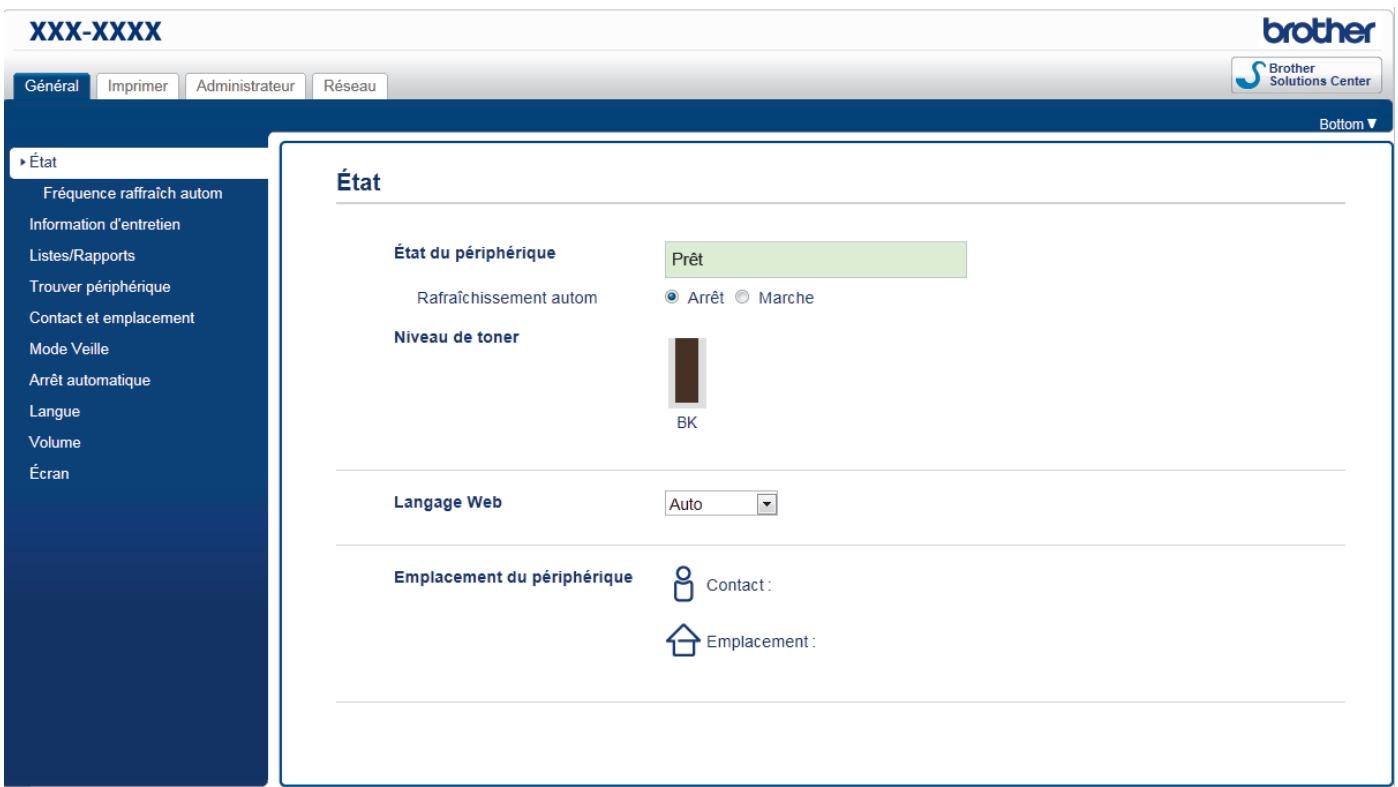
L'écran réel peut différer de celui qui est illustré ci-dessus.
- Les explications suivantes sont données à titre d'exemple. Les fonctions disponibles varient en fonction du modele.
Général
Cet onglet permet de vérifier le statut actuel de votre apparéil Brother et de modifier des paramètres de base, comme les réglages de la minuterie.
Imprimer
Cet onglet permet de consulter et de modifier les paramètres d'impression.
Administrateur
Cet onglet permet de définir le mot de passer de l'application de gestion sur le Web, de réinitialiser divers paramètres et de configurer les réglages des fonctions principalement utilisées par les administrateurs. Vous
pouvez également utiliser la fonction Verrouillage sécuritétaire des fonctions pour restreindre les fonctions selon l'utilisateur.
Réseau
Cet onglet permet de modifier les paramètres reseau, d'activer ou de désactiver les protocoles reseau et de configurer les paramètres de sécurité et certificat.

Rensseignements connexes
- Modification des paramètres de l'appareil en utilisant l'application de gestion sur le Web
Acceder à la Gestion à partir du Web
-
Nous vous recommendons d'utiliser le protocole de sécurité HTTPS lorsque vous configuez les paramétres à l'aide de la Gestion à partir du Web.
Lorsque you utilisez HTTPS pour la configuration à l'aide de la Gestion à partir du Web,YOUR navigateur affiche une boite de dialogue d'avertissement. -
Démarrez votre navigateur Web.
- Saisissez « http://adresse IP de l'appareil » dans la barre d'adresse de votre navigateur (ou « adresse IP de l'appareil » correspond à l'adresse IP de l'appareil).
Par exemple : http://192.168.1.2

-
Si vous utilisez un DNS (Domain Name System) ou activez un nom NetBIOS, vous pouvez saisir un autre nom tel que « ImprimantePartagée » au lieu de l'adresse IP.
-
Par exemple :
http://ImprimantePartagée
Si vous activez un nom NetBIOS, vous pouvez aussi utiliser le nom de nœud.
- Par exemple :
http://brnxxxxxxxxxx
Le nom NetBIOS figure dans le rapport de configuration réseau.
Pour Macintosh, accedez à la Gestion à partir du Web en cliquant sur l'icone de l'appareil dans l'écran Status Monitor.
- Aucun mot de passer n'est requis par défaut. Saisissez un mot de passer si vous en avez définir, puis cliquez sur .
Voussupportezmaintenantmodifierlesparametesduserveurd'impression.
Si vous modifiez les paramètres du protocole, vous doivent rédémarrer l'ordinateil après avoir cliqué sur Envoyer pour activer la configuration.

Rensseignements connexes
- Modification des paramètres de l'appareil en utilisant l'application de gestion sur le Web
- Imprimer le rapport de configuration réseau
Définir un mot de passer de connexion pour la Gestion à partir du Web
Il est conseilé de définir un mot de passage de connexion afin d'interdire tout accès non autorisé à la Gestion à partir du Web.
- Démarrez votre navigateur Web.
- Saisissez « http://adresse IP de l'appareil » dans la barre d'adresse de votre navigateur (ou « adresse IP de l'appareil » correspond à l'adresse IP de l'appareil).
Par exemple : http://192.168.1.2

-
Si vous utilisez un DNS (Domain Name System) ou activez un nom NetBIOS, vous pouvez saisir un autre nom tel que « ImprimantePartagée » au lieu de l'adresse IP.
-
Par exemple : http://ImprimantePartagée
Si vous activez un nom NetBIOS, vous pouvez aussi utiliser le nom de nœud.
- Par exemple : http://brnxxxxxxxxxx
Le nom NetBIOS figure dans le rapport de configuration réseau.
Pour Macintosh, accedez à la Gestion à partir du Web en cliquant sur l'icone de l'appareil dans l'écran Status Monitor.
- Aucun mot de passer n'est requis par défaut. Saisissez un mot de passer si vous en avez défini un, puis cliquez sur
- Cliquez sur Administrateur.
- Saisissez le mot de passer que vous souhaitez utiliser dans le champ Enter New Password (Entrer nouveau mot de passer) (jusqu'à 32 caractères).
- Saisissez à nouveau le mot de passer dans le champ Confirmer nouveau mot de passer.
- Cliquez sur Envoyer.
Lors de vos prochains accès à la Gestion à partir du Web, saisissez le mot de passer dans le champ Connexion, puis cliquez sur
Après avoir défini les paramètres, déconnectez-vous en cliquant sur

Si vous n'avez pas défini préalablement un mot de passer de connexion, vous pouvez également définir un mot de passer en cliquant sur le bouton Configurez le mot de passer de la page Web de l'appareil.

Rensignements connexes
- Modification des paramètres de l'appareil en utilisant l'application de gestion sur le Web
Annexe
- Caracteristiques techniques
Comment entrer du texte sur votre apparéil Brother - Consommables
- Accessoires
\section*{Caracteristiques techniques}
\section*{Caracteristiques techniques générales}
| Type d'imprimante | Laser | |
| Méthode d'impression | Imprimante laser électrophotographique | |
| Volume de la mémoire | Standard | • (HL-L5000D) 128 Mo • (HL-L5100DN/HL-L5200DW/HL-L5200DWT/HL-L6200DW/HL-L6200DWT/HL-L6250DW/ • (HL-L6300DW) 256 Mo • (HL-L6400DW/HL-L6400DWT) 512 Mo |
| ACL (écran à cristaux liquides) | • (HL-L5000D/HL-L5100DN/HL-L5200DW/HL-L5200DWT/HL-L6200DW/HL-L6200DWT/HL-L6250DW) 16 caractères x 1 ligne • (HL-L6300DW/HL-L6400DW/HL-L6400DWT) Écran tactile ACL couleur TFT de 1,8 po.1 | |
| Source d'alimentation | 110 à 120 V CA 50/60 Hz | |
| Consommation électrique (Moyenne) | Crête 2 | • (HL-L5000D/HL-L5100DN/HL-L5200DW/HL-L5200DWT) Environ 1 248 W • (HL-L6200DW/HL-L6200DWT/HL-L6250DW/HL-L6300DW/HL-L6400DW/HL-L6400DWT) Environ 1 368 W |
| Impression2 | • (HL-L5000D/HL-L5100DN/HL-L5200DW/HL-L5200DWT) Environ 620 W à 77 °F (25 °C) • (HL-L6200DW/HL-L6200DWT/HL-L6250DW/HL-L6300DW) Environ 670 W à 77 °F (25 °C) • (HL-L6400DW/HL-L6400DWT) Environ 700 W à 77 °F (25 °C) | |
| Impression (Mode silencieux)2 | • Environ 375 W à 77 °F (25 °C) | |
| Prêt2 | Environ 32 W à 77 °F (25 °C) | |
| Veille2 | • (HL-L5000D/HL-L5100DN/HL-L5200DW/HL-L5200DWT/HL-L6200DW/HL-L6200DWT/HL-L6250DW) Environ 6,7 W • (HL-L6300DW/HL-L6400DW/HL-L6400DWT) Environ 7,2 W | |
| Veille profonde2 | • (HL-L5000D/HL-L5100DN/HL-L5200DW/HL-L5200DWT/HL-L6200DW/HL-L6200DWT/HL-L6250DW/HL-L6300DW/HL-L6400DW/HL-L6400DWT) | |
| Consommation électrique (Moyenne) | Environ 1,3 W | |
| Éteint 34 | Environ 0,03 W | |
| Dimensions | Unité: po. (mm) • (HL-L5000D/HL-L5100DN/HL-L5200DW) * 14,7 (373) ** 10,0 (255) **** 15,3 (388) • (HL-L6200DW/HL-L6250DW) * 14,7 (373) ** 11,3 (287) **** 15,3 (388) • (HL-L5200DWT) * 14,7 (373) *** 15,2 (387) **** 15,3 (388) • (HL-L6200DWT) * 14,7 (373) *** 16,5 (419) **** 15,3 (388) | |
| Unité: po. (mm) • (HL-L6300DW/HL-L6400DW) * 15,7 (400) ** 11,3 (288) **** 15,6 (396) • (HL-L6400DWT) * 15,7 (400) *** 16,5 (420) **** 15,6 (396) | ||
| Poids (avec consommables) | • (HL-L5000D/HL-L5100DN/HL-L5200DW) 23,5 lb (10,7 kg) • (HL-L6200DW) 26,3 lb (11,9 kg) • (HL-L6250DW) 27,3 lb (12,4 kg) • (HL-L6300DW) 29,0 lb (13,1 kg) • (HL-L6400DW) 29,3 lb (13,3 kg) • (HL-L5200DWT) 32,1 lb (14,6 kg) • (HL-L6200DWT) 35,0 lb (15,9 kg) • (HL-L6400DWT) 37,9 lb (17,2 kg) | |
| Niveau de bruit | Pression sonore | Impression | • (HL-L5000D/HL-L5100DN/HL-L5200DW/HL-L5200DWT)LpAm = 52,0 dB (A)• (HL-L6200DW/HL-L6200DWT/HL-L6250DW/HL-L6300DW/HL-L6400DW/HL-L6400DWT)LpAm = 54,0 dB (A) |
| Impression (Mode silencieux) | LpAm = 50,0 dB (A) | ||
| Prêt | • (HL-L5000D/HL-L5100DN/HL-L5200DW/HL-L5200DWT)LpAm = 34,0 dB (A)• (HL-L6200DW/HL-L6200DWT/HL-L6250DW/HL-L6300DW/HL-L6400DW/HL-L6400DWT)LpAm = 35,0 dB (A) | ||
| Puisance sonore | Impression | • (HL-L5000D/HL-L5100DN/HL-L5200DW/HL-L5200DWT)LWAd = 6,90 B (A)• (HL-L6200DW/HL-L6200DWT/HL-L6250DW/HL-L6300DW)LWAd = 6,84 B (A)• (HL-L6400DW/HL-L6400DWT)LWAd = 6,92 B (A) | |
| Impression (Mode silencieux) | LWAd = 6,47 B (A) | ||
| Prêt | • (HL-L5000D/HL-L5100DN/HL-L5200DW/HL-L5200DWT)LWAd = 4,7 B (A)• (HL-L6200DW/HL-L6200DWT/HL-L6250DW/HL-L6300DW/HL-L6400DW/HL-L6400DWT)LWAd = 4,8 B (A) | ||
| Température | Fonctionnement | 50 à 90 °F (10 à 32 °C) | |
| Entreposage | 32 à 104 °F (0 à 40 °C) | ||
| Humidité | Fonctionnement | 20 à 80 % (sans condensation) | |
| Entreposage | 35 à 85 % (sans condensation) | ||
techniques des supports d'impression
| Entrée papier | Bac à papier (Standard) | Type de papier | Papier ordinaire, papier d'en-tête, papier couleur, papier fin, papier recyclé, papier épais 5 |
| Format de papier | A4, Lettre, A5, A5 (bord long), A6, Exécutif, L'égal, Folio, L'égal Mexique, L'égal Inde | ||
| Grammage du papier | 16 à 32 lb (60 à 120 g/m2) | ||
| Capacité de papier maximale | • (HL-L5000D/HL-L5100DN/HL-L5200DW/HL-L5200DWT) Jusqu'à 250 feuilles de papier ordinaire 20 lb (80 g/m2) | ||
| Entrée papier | Bac à papier(Standard) | • (HL-L6200DW/HL-L6200DWT/HL-L6250DW/HL-L6300DW/HL-L6400DWT)Jusqu'à 520 feuilles de papier ordinaire 20 lb(80 g/m2) | |
| Bac multi-uses (bac MU) | Type de papier | Papier ordinaire, papier d'en-tête, papier couleur,papier fin, papier épais, papier plus épais, papierrecyclé, papier de qualité supérieure, étiquettes,enveloppés, enveloppes minces, enveloppésépaisses | |
| Format de papier | Largeur :3 à 8,5 po. (76,2 à 215,9 mm)Longueur :5 à 14 po. (127 à 355,6 mm) | ||
| Grammage du papier | 16 à 53 lb (60 à 200 g/m2) | ||
| Capacité de papier maximale | Jusqu'à 50 feuilles de papier ordinaire 20 lb (80 g/m2)Enveloppe : 10 enveloppés jusqu'à 0,4 po. (10 mm)d'épaisseur | ||
| Bac à papier 2, 3, 4(En option)678 | Type de papier | Papier ordinaire, papier d'en-tête, papier couleur,papier fin, papier recyclé, papier épais5 | |
| Format de papier | A4, Lettre, A5, Exécutif, Légal, Folio, L'égal Mexique,L'égal Inde | ||
| Grammage du papier | 16 à 32 lb (60 à 120 g/m2) | ||
| Capacité de papier maximale | LT-5500/LT-5505Jusqu'à 250 feuilles de papier ordinaire 20 lb(80 g/m2)LT-6500/LT-6505Jusqu'à 520 feuilles de papier ordinaire 20 lb(80 g/m2) | ||
| Sortie papier9 | Bac de sortie face imprimée vers le bas | • (HL-L5000D/HL-L5100DN/HL-L5200DW/HL-L5200DWT/HL-L6200DW)/Jusqu'à 150 feuilles de papier ordinaire 20 lb(80 g/m2) (acheminement face vers le bas au bacde sortie face imprimée vers le bas)• (HL-L6300DW/HL-L6400DW/HL-L6400DWT)Jusqu'à 250 feuilles de papier ordinaire 20 lb(80 g/m2) (acheminement face vers le bas au bacde sortie face imprimée vers le bas) | |
| Bac de sortie face vers le haut | • (HL-L5000D/HL-L5100DN/HL-L5200DW/HL-L5200DWT/HL-L6200DW)/Une feuille (acheminement face vers le haut aubac de sortie face vers le haut)• (HL-L6300DW/HL-L6400DW/HL-L6400DWT) | ||
6 HL-L5000D/HL-L5100DN/HL-L5200DW : Vous pouvez installer jusqu'à deux bacs inférieurs 250 feuilles (LT-5500) ou 520 feuilles (LT-6500).
7 HL-L6200DW/HL-L6250DW/HL-L6300DW/HL-L6400DW : Vous pouvez installer jusqu'à deux bacs inférieurs 250 feuilles (LT-5500/LT-5505) ou 520 feuilles (LT-6500/LT-6505) ou trois bacs inférieurs 250 feuilles (LT-5500/LT-5505)
HL-L5200DWT/HL-L6200DWT/HL-L6400DWT : Vous pouvez installer un bac inférieur 250 feuilles (LT-5500/LT-5505) ou 520 feuilles (LT-6500/LT-6505).
Pour les étiquettes, nous vous recommendons de retarder les feuilles imprimées du bac de sortie immédiatement après leur sortie de l'appareil pour éviter le risque de maculage.
| Sortie papier9 | Jusqu'à 10 feuilles (acheminement face vers le haut au bac de sortie face vers le haut) | ||
| Boîte aux lettres MX-4000(En option) | (HL-L6300DW/HL-L6400DW/HL-L6400DWT)100 feuilles x 4 bacs de 20 lb (80 g/m2)400 feuilles x 2 bacs de 20 lb (80 g/m2) | ||
| Recto-verso | Impression recto-verseautomatique | Type de papier | Papier ordinaire, papier d'en-tête, papier couleur,papier fin, papier recyclé |
| Format de papier | Lettre, L'égal, L'égal Mexique, L'égal Inde, Folio | ||
| Grammage dupapier | 16 à 28 lb (60 à 105 g/m2) | ||
éristiques techniques de l'imprimante
| Impression recto-verse automatique | Oui | |
| Émulation | PCL6, BR-Script3, IBM Proprinter XL, Epson FX-850, PDF version 1.7, XPS version 1.0 | |
| Résolution | Jusqu'à 1200 x 1200 ppp | |
| Vitesse d'impression 1011 | Impression recto | • (HL-L5000D/HL-L5100DN/HL-L5200DW/HL-L5200DWT) • Jusqu'à 42 pages/minute (format Lette) • Jusqu'à 40 pages/minute (format A4) • (HL-L6200DW/HL-L6200DWT/HL-L6250DW/HL-L6300DW) • Jusqu'à 48 pages/minute (format Lette) • Jusqu'à 46 pages/minute (format A4) • (HL-L6400DW/HL-L6400DWT) • Jusqu'à 52 pages/minute (format Letter) • Jusqu'à 50 pages/minute (format A4) |
| Impression recto-verso | • (HL-L5000D/HL-L5100DN/HL-L5200DW/HL-L5200DWT) • Jusqu'à 20 côts/minute (Jusqu'à 10 feuilles/minute) (format Lette ou A4) • (HL-L6200DW/HL-L6200DWT/HL-L6250DW/HL-L6300DW/HL-L6400DW/HL-L6400DWT) • Jusqu'à 24 côts/minute (Jusqu'à 12 feuilles/minute) (format Lette ou A4) | |
| Temps de sortie de la première impression 12 | • (HL-L5000D/HL-L5100DN/HL-L5200DW/HL-L5200DWT) • Moins de 7,2 secondes à 73,4 °F (23 °C) / 115 V • (HL-L6200DW/HL-L6200DWT/HL-L6250DW/HL-L6300DW/HL-L6400DW/HL-L6400DWT) • Moins de 7,5 secondes à 73,4 °F (23 °C) / 115 V | |
\section*{Caracteristiques techniques de l'interface}
| Parallèle 13 | HL-L5000D | Conformè à la norme IEEE1284 |
| USB 14 15 | Tous | USB 2.0 haute vitesse |
| Utilisé un cable d'interface USB 2.0 dont la longueur ne dépasse pas 6 pi (2 m). | ||
| Réseau local | HL-L5100DN/HL-L5200DW/HL-L5200DWT | 10BASE-T / 100BASE-TX 16 |
| HL-L6200DW/HL-L6200DWT/HL-L6250DW/HL-L6300DW/HL-L6400DW/HL-L6400DWT | 10BASE-T / 100BASE-TX /1000Base-T 16 17 | |
| Réseau sans fil | HL-L5200DW/HL-L5200DWT/HL-L6200DW/HL-L6200DWT/HL-L6250DW/HL-L6300DW/HL-L6400DW/HL-L6400DWT | IEEE 802.11b/g/n (Mode Infrastructure/ad hoc)IEEE 802.11g/n (Wi-Fi Direct) |
| NFC | HL-L6300DW/HL-L6400DW/HL-L6400DWT | Oui |
Fonctions de sécurité et protocoles pris en charge
Ethernet
10Base-T/100Base-TX/1000Base-T
Réseau sans fil
ARP, RARP, BOOTP, DHCP, APISA (Auto IP), résolution de noms WINS/NetBIOS, DNS Resolver, mDNS, répondeur LLMNR, LPR/LPD, Custom Raw Port/Port9100, IPP/IPPS, serveur FTP, serveur TELNET, serveur HTTP/HTTPS, client et serveur TFTP, client SMTP, SNMPv1/v2c/ v3, ICMP, services Web (Impression), client CIFS, client SNMP, LDAP (seulement disponible sur certains modèles)
Protocoles (IPv6)
NDP, RA, DNS resolver, mDNS, répondeur LLMNR, LPR/LPD, Custom Raw Port/Port9100, IPP/IPPS, serveur FTP, serveur TELNET, serveur HTTP/HTTPS, client et serveur TFTP, client SMTP, SNMPv1/v2c, ICMPv6, services Web (Impression), client CIFS, client SNTP, LDAP (seulement disponible sur certains modèles)
Sécurité de réseau (câblé)
SMTP-AUTH, SSL/TLS (IPPS, HTTPS, SMTP), SNMP v3 802.1x (EAP-MD5, EAP-FAST, PEAP, EAP-TLS, EAP-TTLS), Kerberos, IPSec
Sécurité de réseau (sans fil)
SMTP-AUTH, SSL/TLS (IPPS, HTTPS, SMTP), SNMP v3 802.1x (LEAP, EAP-FAST, PEAP, EAP-TLS, EAP-TTLS), Kerberos, IPSec
Sécurité du réseau sans fil
Caracteristiques de la configuration requise pour l'ordinateur
Systèmes d'exploitation pris en charge et fonctions logicielles
| Plate-forme de l'ordinateur et version du système d'exploitation | Interface PC | Proesseur | Espace libre sur le disque dur |
| Parallèle 1 (IEEE1284) | USB 2 | 10Base-T / 100Base-TX / 1000Base-T3 4 (Ethernet) | Sans fil 5 802.11b/g/n | pour l'installation | |||
| Système d'exploitation Windows® | Windows® XP Edition familiale Windows® XP Professionnel | Impression | Proesseur 32 bits (x86) (SP3) ou 64 bits (x64) (SP2) | 80 Mo | |||
| Windows Vista® | |||||||
| Windows® 7 | |||||||
| Windows® 8 | |||||||
| Windows® 8.1 | |||||||
| Windows Server® 2003 R2 | Impression | Proesseur 32 bits (x86) (SP2) ou 64 bits (x64) (SP2) | |||||
| Windows Server® 2008 | Proesseur 32 bits (x86) ou 64 bits (x64) | ||||||
| Windows Server® 2008 R2 | Proesseur 64 bits (x64) | ||||||
| Windows Server® 2012 | |||||||
| Windows Server® 2012 R2 | |||||||
| Système d'exploitation Macintosh | OS X v10.8.5 | Sans objet | Impression | Proesseur Intel® | 80 Mo | ||
| OS X v10.9.x | |||||||
| OS X v10.10.x | |||||||
1 HL-L5000D
2 Les ports USB tiers ne sont pas pris en charge.
3 HL-L5100DN/HL-L5200DW/HL-L5200DWT prend en charge 10Base-T/100Base-TX
4 HL-L6200DW/HL-L6200DWT/HL-L6250DW/HL-L6300DW/HL-L6400DW/HL-L6400DWT prend en charge 10Base-T/100Base-TX/1000Base-T
5 HL-L5200DW/HL-L5200DWT/HL-L6200DW/HL-L6200DWT/HL-L6250DW/HL-L6300DW/HL-L6400DW/HL-L6400DWT
Pour obtenir les plus récentes mises à jour de pilotes, accédez à la page Téléchargements de votre modele dans le Brother Solutions Center (Centre de solutions Brother) à l'adresse support.brother.com.
Toutes les marques de commerce et tous les noms de marques et de produits sont la propriété de leurs sociétés respectives.

Renseignements connexes
Annexe
Accueil > Annexe > Comment entrez du texte sur votre apparéil Brother
Comment entra r du texe sur voire appareil Brother
HL-L5000D/HL-L5100DN/HL-L5200DW/HL-L5200DWT/HL-L6200DW/HL-L6200DWT/HL-L6250DW
HL-L6300DW/HL-L6400DW/HL-L6400DWT
HL-L5000D/HL-L5100DN/HL-L5200DW/HL-L5200DWT/HL-L6200DW/HL-L6200DWT/ HL-L6250DW
Lors du réglage de certaines options, telles que la clé de réseau, vous devez entrair des caractères sur l'appareil :
• Maintenez enfoncé ou appuyez plusieurs fois sur ▲ ou ▼ pour sélectionner un caractère dans cette liste : 0123456789abcdefghijklmnpqrstuvwxyzABCDEFGHIJKLMNOPQRSTUVWXYZ(espace)!"#$%&'()* +,-/;;<=>?@[]^_
- Appuyez sur OK lorsque le caractère ou symbole souhaïte s'affiche, puis entrez le prochain caractère.
- Appuyez sur Retour pour supprimer des caractères incorrects.
Lorsque du texte est requis, un clavier s'affiche sur l'écran ACL de votre apparéil.
- Les caractères peuvent varier selon votre pays.
- La disposition du clavier peut varier selon l'opération que vous effectuez.
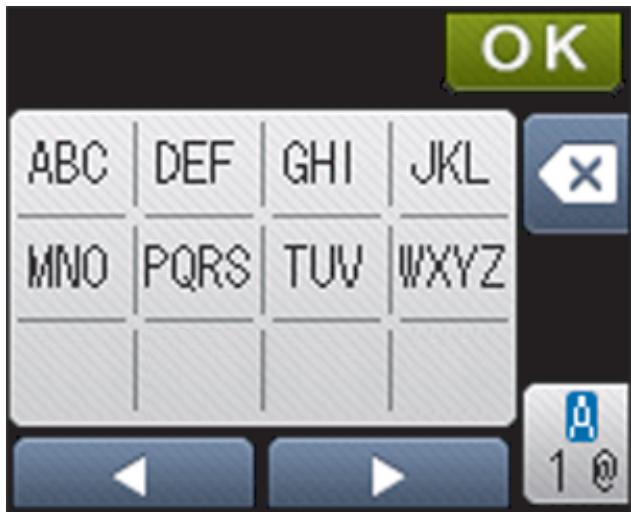
Appuyez sur pour alterner entre les lettres, les chiffres et les caractères spéciaux.
Pour déplacer le curseur vers la gauche ou la droite, appuyez sur ou
Insertion d'espaces
Pour entrer un espace, appuyez deux fois sur pourCHOISIR les caractères spéciaux, puis appuyez sur le bouton d'espace.
Corrections
- Si vous avez entre un caractère incorrect et que vous souhaitez le corriger, appuyez sur « ou » pour déplacer le curseur sur le caractère incorrect et appuyez sur Entrez le bon caractère.
Pour insérer un caractère, appuyez sur ou pour déplacer le curseur à l'emplacement de votrechioix, puis entrez le caractère. - Appuyez sur pour chaque caractère que vous souhaitez effacer ou maintenez enforcé pour effacer tous les caractères.

Rensseignements connexes
Annexe
- Configurer votre apparéil pour un réseau sans fil en mode ad hoc à l'aide d'un SSID existant
- Configurer votre apparéil pour un réseau sans fil à l'aide de l'Assistant de configuration du panneau de commande de l' apparéil
- Configurer votre apparéil pour un réseau sans fil en mode ad hoc à l'aide d'un nouveau SSID
- Configurer votre apparéil pour un réseau sans fil lorsqu'le SSID n'est pas diffusé
Consommables
Lorsqu'il est nécessaire de replacer un consommable tel qu'un tambour ou une cartouche de toner, un message d'erreur s'affiche sur le panneau de commande de votre apparéil ou dans le Status Monitor. Pour plus d'informations sur les consommables de votre apparéil, visitez le site http://www.brother.com/original/index.html ou contactez votre revendeur Brother local.

La cartouche de toner et l'unité de tambour sont deux pieces distinctes.
Le numero de cartouche de toner varie en fonction de votre pays ou région.
| Consommable | Référence du consommable | Durée de vie approximative (Rendement) | Modèles applicables |
| Cartouche de toner | Toner standard : TN-820 | Environ 3 000 pages1 (Page Letter ou A4) | HL-L5000D/HL-L5100DN/ HL-L5200DW/ HL-L5200DWT/ HL-L6200DW/ HL-L6200DWT/ HL-L6250DW/ HL-L6300DW/ HL-L6400DW/ HL-L6400DWT |
| Toner haut rendement : TN-850 | Environ 8 000 pages1 (Page Letter ou A4) | HL-L5000D/HL-L5100DN/ HL-L5200DW/ HL-L5200DWT/ HL-L6200DW/ HL-L6200DWT/ HL-L6250DW/ HL-L6300DW/ HL-L6400DW/ HL-L6400DWT | |
| Toner à très haut rendement : TN-880 | Environ 12 000 pages1 (Page Letter ou A4) | HL-L6200DW/ HL-L6200DWT/ HL-L6250DW/ HL-L6300DW/ HL-L6400DW/ HL-L6400DWT | |
| Toner à ultra haut rendement :TN-890 | Environ 20 000 pages1 (Page Letter ou A4) | HL-L6400DW/ HL-L6400DWT | |
| Toner de démarrage :fourni avec votre apparéil | Environ 3 000 pages1 (Page Letter ou A4) | HL-L5000D/HL-L5100DN/ HL-L5200DW/ HL-L5200DWT/ HL-L6200DW/ HL-L6200DWT | |
| Environ 12 000 pages1 (Page Letter ou A4) | HL-L6250DW/ HL-L6400DW/ HL-L6400DWT | ||
| Unité de tambour | DR-820 | Environ 30 000 pages2 | HL-L5000D/HL-L5100DN/ HL-L5200DW/ HL-L5200DWT/ HL-L6200DW/ HL-L6200DWT/ HL-L6300DW |
| DR-890 | Environ 50 000 pages3 | HL-L6250DW/ HL-L6400DW/ HL-L6400DWT |

Renseignements connexes
Annexe
- Remplacer les consommables
Accessoires
La disponibilité des accessoires peut varier selon votre pays ou région. Pour plus d'informations sur les accessoires pour votre apparéil, visitez http://www.brother.com/original/index.html ou contactez votre revendeur Brother ou le service à la clientèle Brother.
| Récédence | Article | Modèles applicables |
| LT-5500 (Gris) | Bac inférieur (250 feuilles) | HL-L5000D/HL-L5100DN/HL-L5200DW/HL-L5200DWT/HL-L6200DW/HL-L6200DWT/HL-L6300DW |
| LT-5505 (Blanc) | HL-L6250DW/HL-L6400DW/HL-L6400DWT | |
| LT-6500 (Gris) | Bac inférieur (520 feuilles) | HL-L5000D/HL-L5100DN/HL-L5200DW/HL-L5200DWT/HL-L6200DW/HL-L6200DWT/HL-L6300DW |
| LT-6505 (Blanc) | HL-L6250DW/HL-L6400DW/HL-L6400DWT | |
| MX-4000 | Boîte aux lettres | HL-L6300DW/HL-L6400DW/HL-L6400DWT |

Rensseignements connexes
Annexe
- Unité Boîte aux lettres
Unité Boîte aux lettres
Modèles associés : HL-L6300DW/HL-L6400DW/HL-L6400DWT
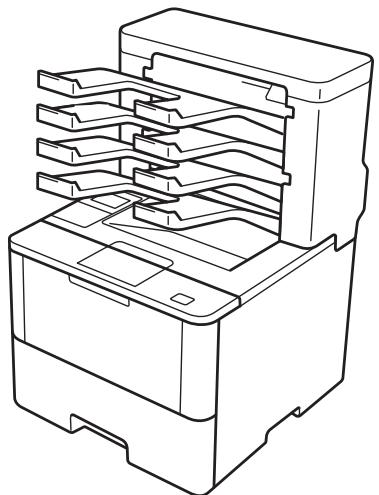
L'unité Boîte aux lettres (MX) en option vousprocure un contrôle supérieur sur la sortie d'impression de votre apparéil Brother. Vous pouvez attribuer les quatre comptiments de sortie de l'unité à des utilisateurs spécifiques,organiser des tâches d'impression spécifique plus efficacement et augmenter la capacité d'impression de l' apparéil.
Utilisez l'unité Boîte aux lettres comme :
Boite aux lettres : Attribuez chaque compartment a un utiliseur ou groupe spécifique et envoyez des taches d'impression directement au compartment de chaque destinataire.
- Empileur : Lors de l'impression de documents volumineux, utilisez les compartments pour augmenter la capacité du bac de sortie de l'appareil. Lorsque le bac de sortie de l'appareil est plein, l'appareil ejecte les pages dans les compartments Boîte aux lettres.
Pour augmenter la capacité de sortie de l'appareil à un maximum de 1050 feuilles (y compris le bac de sortie standard), retirez les compartments 2 et 4.
- Trieur : Lors de l'impression de plusieurs copies, réglez le pilote d'imprimante de manière à éjecter chaque copie dans un compartmentement différent.
Réglez vos préférences pour Empileur (Empileur MX) et Trieur (Trieur MX) dans votre pilote d'imprimante ou sur l'écran ACL de votre apparéil Brother.
Pour régler Empileur MX ou Trieur MX dans votre pilote d'imprimante (pour Windows®)
Dans votre pilote d'imprimante, cliquez sur l'onglet Avancé, cliquez sur le menu déroulant Bac de sortie, puis sélectionnez Empileur MX ou Trieur MX. Cliquez sur OK.
Pour régler Empileur MX ou Trieur MX dans votre pilote d'imprimante (pour Macintosh)
Dans votre pilote d'imprimante, sélectionnez Paramètres d'impression, cliquez sur le menu contextual Bac desoirtie, puis sélectionnéz Empileur MX ou Trieur MX.

Pour plus d'informations sur les paramètres du pilote d'imprimante, Renseignements connexes
Pour régler Empileur MX ou Trieur MX à partir de l'écran ACL de l'appareil
Sur l'écran ACL de l'appareil, appuyez sur [Empileur BAL] ou [Trieuse BAL].

[Paramètres] > [Bac papier] > [Bac de sortie] >

Rensseignements connexes
- Accessoires
Utiliser le bac standard lorsque plein
- Continuer Boîte aux lettres
- Attribuer un compartmentement Boîte aux lettres à un utilisateur ou un groupe
- Paramètres d'impression (Windows®)
- Options d'impression (Macintosh)
Accueil > Annexe > Accessoires > Unité Bofte aux lettres > Utiliser le bac standard lorsque plein
Utiliser le bac standard lorsque plein
Modèles associés : HL-L6300DW/HL-L6400DW/HL-L6400DWT
La fonction Utilisez bac std lorsque plein permet de continuer l'impression d'une tâche d'impression de grande taille, même si les compartments Boîte aux lettres sont pleins. Si vous Sélectionné cette option dans votre pilote d'imprimante, l'appareil continue la tâche d'impression, en ejectant les pages restantes sur le bac de sortie principal de l'appareil, lorsque les compartments Boîte aux lettres sont pleins.
Pour plus d'informations sur les paramètres du pilote d'imprimante Renseignements connexes

Le nom de ce paramètre s'applique à Windows et pourrait être différent pour Macintosh, selon votre pays.

Renseignements connexes
- Unité Boîte auxlettres
- Paramétres d'impression (Windows®)
- Options d'impression (Macintosh)
Continuer Boîte aux lettres
Modèles associés : HL-L6300DW/HL-L6400DW/HL-L6400DWT
Si une tâche d'impression est interrompue parce que tous les compartments sont pleins, la fonction Continuer MX (Boîte aux lettres) permet à l'appareil de reprendre la tâche d'impression après que vous ayez retire le pages imprimées des emplacements d'impression.
| Réglage | Description |
| Activé | Vivre apparéil reprend la tâche d'impression en utilisant le premier bac de sortie ou compartment Boîte aux lettres vide. |
| Déactivé | Vous nevez-retirer les pages imprimées du bac de sortie et de tous les compartments Boîte aux lettres pour répackre la tâche d'impression. |
Par défaut, Continuer MX est désactivée. Pour activer Continuer MX :
Appuyez sur [Param.] > [Bac papier] > [Poursuite BAL] > [Activement].

Renseignements connexes
- Unité Boîte aux lettres
Tableaux de paramètres (Modèles à écran tactile 1,8 pouce)
Attribuer un compartment Boîte aux lettres à un utilisateur ou un groupe
Modèles associés : HL-L6300DW/HL-L6400DW/HL-L6400DWT
Pour organiser les tâches d'impression en les envoyant à un destinataire spécifique, attribuez chaque compartment Boîte aux lettres à un individu ou un groupe.

- Cette fonction est disponible uniquement lorsque Secure Function Lock 3.0 est activée.
Assurez-vous de selectionner Auto (réglage par défaut) de Bac de sortie dans le pilote d'imprimante lorsque vous envoyez la tâche d'impression. - Le nom de ce paramètre s'applique à Windows et pourrait être différent pour Macintosh, selon votre pays.
Toute personne utilisant votre apparéil Brother peut envoyer une tâche d'impression à un compartmentement spécifique, mais l'administrateur doit d'abord attribuer les compartments aux utilisateurs ou groupes.
- Démarrez votre navigateur Web.
- Saisissez « http://adresse IP de l'appareil » dans la barre d'adresse de votre navigateur (ou « adresse IP de l'appareil » correspond à l'adresse IP de l'appareil).
Par example :
http://192.168.1.2
- Cliquez sur l'onglet Administrateur.
- Cliquez sur le menu Fonction de restriction d'utilisateur dans la barre de navigation de gauche.
- Sélectionnez Blocage sécuritaire fonctions.
- Cliquez sur Envoyer.
- Cliquez sur le menu Listedutilisateurs dans la barre de navigation de gauche.
- Dans le champ Liste d'utilisateurs, saississe le nom d'utilisateur.
- Saisissez un mot de passer à quatre chiffres dans le champ Code PIN.
- Cliquez sur la liste déroulante Sortie, puis selectionnez le bac de sortie pour chaque utiliser.
- Sélectionnez List d'utilisateurs/Fonctions restreintes dans la liste déroulante pour chaque utiliser.
- Cliquez sur Envoyer.
- Cliquez sur l'onglet Imprimer.
- Cliquez sur le menu Bac dans la barre de navigation de gauche.
- Cliquez sur la liste déroulante Sortie, puis seLECTIONnez Paramètre SFL.
- Cliquez sur Envoyer.

Renseignements connexes
- Unité Boîte aux lettres
- Paramètres d'impression (Windows®)
- Options d'impression (Macintosh)
- Configurer le verrouillage sécurité des fonctions 3.0 à l'aide de la Gestion à partir du Web
Glossaire
Voici une liste complète des caractéristiques et des termes qui apparaissent dans les guides de Brother. La disponibilité de ces caractéristiques dépend du modele acheté.
ABCDEGHILMNOPRSTVW
A
AC
- Adresse IP
- Adresse MAC
AES
- APIPA
- Appariement vertical
ARP
- Assistant de déploiement de pilote
Authentication
Authentication Active Directory®
B
- BOOTP
- BRAdmin Light (Windows®)
- BRAdmin Professional 3 (Windows®)
BRPrint Auditor (Windows®)
C
- Canaux
- Certificate
- Certificat d'autorité de certification
CIFS
Accueil > Glossaire
- Clé de réseau
- Client DNS
- Client SMTP
- Cryptage
- Cryptosysteme à clé partagée
- Cryptosysteme à clé publique
- CSR
D
- Densité
DHCP
E
- Enregistrement du journal d'impression sur le réseau
G
- Gestion à partir du Web
H
- HTTP (serveur Web)
- HTTPS
1
- IEEE 802.1x
Impression partagée en réseau - IPP
IPPS
IPsec
IPv6
Accueil > Glossaire
L
LEAP
- LLMNR
LPD
LPR
M
- Masque de sous-réseau
- mDNS
- Méthode d'authentication WPA-PSK/WPA2-PSK
Mode Ad hoc
Mode Infrastructure
N
Nom du nœud
0
- Outil de réparation de connexion réseau
P
- Pair-à-pair
- Passerelle
PEAP - Port RAW personnelisé
Protocoles
R
- Rapport de configuration réseau
Rapport WLAN
Accueil > Glossaire
RARP
Résolution
- Résolution de nom NetBIOS
s
- Serveur DNS
- Serveur WINS
- SMTP par SSL
SMTP-AUTH
SNMP
SNMPv3
SNTP - SSID
SSL/TLS
Status Monitor - Système ouvert
T
Tableaux de réglages
- TCP/IP
TELNET
- TKIP
V
- Verrouillage sécurité des fonctions 3.0
W
Web Services
WEP
Accueil > Glossaire
Une autorité de certification (AC) est une entité habilitée à émettre des certificates numériques (touparticulériquement des certificatex X.509) et qui garantit la liaison entre les éléments de données dans un certificat.
Adresse IP
Une adresse IP (Internet Protocol) est une série de nombres qui identifie chaque apparéil connecté à un réseau. Une adresse IP se compose de quatre nombres séparés par des points. Chaque nombre est compris entre 0 et 255.
Par exemple, dans un petit réseau vous modifiez normalement le nombre final.
192.168.1.1
192.168.1.2
192.168.1.3
Voici comment s'effectue l'attribution d'une adresse IP à votre serveur d'impression :
Si vous disposez d'un serveur DHCP/BOOTP/RARP dans votre réseau, le serveur d'impression recèvra automatiquement son adresse IP de ce serveur.

Dans les reseaux moins importants, le serveur DHCP peut également être le routeur.
Si vous ne disposez pas d'un serveur DHCP/BOOTP/RARP, le protocole APIA (Automatic Private IP Addressing) attribuera automatique une adresse IP entre 169.254.1.0 et 169.254.254.255.
Adresse MAC
L'adresse MAC (adresse Ethernet) est un numero unique attribué pour l'interface réseau de l'appareil.
AES
Le protocole AES (Advanced Encryption Standard) est la norme de cryptage fort autorisée de Wi-Fi®.
APIA
Si vous n'attribuiez pas une adresse IP manuellement ou automatiquement (à l'aide d'un serveur DHCP, BOOTP ou RARP), le protocole APIPA (Automatic Private IP Addressing) attribue automatiquement une adresse IP dans la plage 169.254.1.0 à 169.254.254.255.
Appariumment vertical
L'apparlement vertical est une technologie pour Windows® permettant à votre apparéil sans fil compatible avec cette fonction de se connecter à votre réseau d'infrastructure à l'aide de la méthode d'amortage (NIP) de la configuration Wi-Fi Protected Setup™ et de la fonction Web Services. Il permet également l'installation du pilote d'imprimante à partir de l'icone de l'imprimante dans l'écran Ajouter un apparéil.
ARP
Le protocole ARP (Address Resolution Protocol) assure le mappage d'une adresse IP vers une adresse MAC sur un réseau TCP/IP.
Assistant de déploiement de pilote
Le CD-ROM d'installation Brother comprend le pilote d'imprimante Windows® et le pilote de port reseau Brother (LPR et NetBIOS). Si un administrateur installe le pilote d'imprimante et un pilote de port à l'aide de cette application, il peut enregistrer le fichier sur le serveur de fichiers ou envoyer le fichier par courriel aux utilisateurs. Ensuite, il suffit à chaque utiliser de cliquer sur ce fichier pour que le pilote d'imprimante, le pilote de port, l'adresse IP, etc. soit copés automatiquement sur leur ordinateur.
Authentication
La plupart des réseaux sans fil utilisent des paramètres de sécurité. Ces paramètres de sécurité définissent l'authentication (la manière dont le périphérique s'identifie sur le réseau) et le cryptage (la manière dont les données sont cryptées lors de leur envoi sur le réseau). Si vous ne spécifie pas ces options correctement lorsque vous configUREZ votre apparéil sans fil Brother, vous ne pourrez pas le connecter au réseau sans fil. Vous doivent donc procéder avec soin lors de la configuration de ces options.
Méthodes d'authentication pour un réseau sans fil personnel
Un réseau sans fil personnel est un petit réseau, comme un réseau sans fil domestique, sans prise en charge IEEE 802.1x.
- Système ouvert
Les apparecs sans fil sont autorisés à acceder au réseau sans aucune authentification.
- Clé partagée
Une clé secrête prédéfinie est partagée par tous les périphériques qui accederont au réseau sans fil. L'appareil sans fil Brother utilise la clé WEP comme clé prédéfinie.
WPA-PSK/WPA2-PSK
Active une clé prépartagée Wi-Fi Protected Access® (WPA-PSK/WPA2-PSK), qui permet à l'appareil sans fil Brother de s'associer à des points d'accès en utilisant le protocole TKIP pour WPA-PSK ou AES pour WPA-PSK et WPA2-PSK (WPA-Personal).
Méthodes d'authentication pour un réseau sans fil d'entreprise
Un réseau sans fil d'entreprise est un grand réseau, par exemple l'utilisation de votreordinate dans le réseau sans fil d'une entreprise, avec prise en charge de IEEE 802.1x. Si vous configrez votreordinate dans un réseau sans fil avec prise en charge IEEE 802.1x, vous pouvez utiliser les méthodes d'authentication suivantes.
LEAP
EAP-FAST
PEAP
EAP-TTLS
EAP-TLS

Les méthodes d'authentication ci-dessus utilisent un nom d'utilisateur de moins de 64 caractères et un mot de passer de moins de 32 caractères.
L'authentication Active Directory® limite l'utilisation de l'appareil Brother. Vous ne pouvez pas utiliser votre apparéil avant d'avoir ouvert une session sur l' apparéil en utilisant un nom d'utilisateur et un mot de passer.
BOOTP
Le protocole Bootstrap (BOOTP) est un protocole reseau utilise par un client reseau pour obtenir une adresse IP d'un serveur de configuration.

Pour utiliser le protocole BOOTP, contactez votre administrateur réseau.
BRAdmin Light (Windows®)
BRAdmin Light est un utiliser conçu pour la configuration initiale des apparciels Brother connectés au réseau.
Cet utiliser peut rechercher des produits Brother sur votre réseau, afficher leur état et configurer les paramétres réseau de base comme l'adresse IP.
Accedez à la page Téléchargements de votre modèle dans le Brother Solutions Center (Centre de solutions Brother) à l'adresse support.brother.com pour télécharger BRAdmin Light.
BRAdmin Professional 3 (Windows®)
BRAdmin Professional 3 est un utilitaire permettant une gestion plus avancée des appareils Brother connectés au réseau. Cet utiliser peut rechercher les produits Brother sur votre réseau et afficher l'état des appareils dans un écran facile à生存 ressemblant à celui de l'Explorateur Windows®, qui change de couleur afin d'identifier l'état de chaque entreprise. Vous pouvez configurer les paramètres de réseau et de péripérisque etmettre à jour le microprogramme de l'entreprise à partir d'un ordinateur Windows® sur votre réseau local. BRAdmin Professional 3 peut également consigner l'activité des entreprises Brother sur votre réseau et exporter les données de journal au format HTML, CSV, TXT ou SQL.Pour les utilisateurs qui souhaitent surveiller les entreprises connectés localement, installez le logiciel Print Auditor Client sur l'ordinateur client. Cet utiliser vous permet d'utiliser BRAdmin Professional 3 pour surveiller des entreprises qui sont connectés à un ordinateur client par le bias de l'interface USB.
Accédez à la page Téléchargements de votre modèle dans le Brother Solutions Center (Centre de solutions Brother) à l'adresse support.brother.com pour télécharger le logiciel.

- Cet utiliser est disponible uniquement pour Windows®.
- Accédez à la page Téléchargements de votre modèle dans le Brother Solutions Center (Centre des solutions Brother) à l'adresse support.brother.com pour télécharger la première version de l'utilitaire BRAdmin Professional 3 de Brother.
- Nom du nœud : le nom du nœud apparait dans la fenêtre actuelle de BRAdmin Professional 3. Le nom de nœud par défaut est « BRNxxxxxxxxxx » pour un réseau cable ou « BRWxxxxxxxxxx » pour un réseau sans fil (ou « xxxxxxxxxxxxx » est l'adresse MAC / adresse Ethernet de votre appareil).
- Si vous utilisez le pare-feu Windows® ou la fonction de pare-feu d'une application anti-espion ou antivirus, désactivez-les temporairement. Quand vous est sur que vous pouvez imprimer, configrez les paramétres logiciels en suivant les instructions.
Le logiciel BRPrint Auditor de Brother confere la puissance de surveillance des outils de gestion de réseau Brother aux apparciels connectés localement. Cet utiliser permit à un ordinateur client de recueiller de l'information d'utilisation et d'etat provenant de votre apparéil Brother connecté par le biais de l'interface USB ou parallele. BRPrint Auditor peut ensuite transmettre cette information à un autre ordinateur qui exécute BRAdmin Professional 3 sur le réseau. Ceci permet à l administrateur de vérifier des éléments tels que le nombre de pages, l'état du toner et du tambour, ainsi que la version du microprogramme. En plus de faire un rapport aux applications de gestion de réseau Brother, cet utilisé peut envoyer par courriel l'information d'utilisation et d'état directement à une adresse électronique prédéfinie au format de filchier CSV ou XML (prise en charge de
Accueil > Glossaire
messengerie SMTP nécessaire). L'utilitaire BRPrint Auditor prend également en charge la notification par courriel pour le signalement des averissements et des conditions d'erreur.
Canaux
Les réseaux sans fil utilisent des canaux. Chaque canal sans fil se trouve sur une fréquence différente. Il est possible d'utiliser jusqu'à 14 canaux différents sur un réseau sans fil. Dans de nombreux pays toute fois, le nombre de canaux disponibles est limité.
Certificat
Un certificat est l'information permettant de relier une clé publique avec une identité. Le certificat peut être utilisé pour vérifier qu'une clé publique apparient à un individu. Le format est défini par la norme X.509.
Certificat d'autorité de certification
Un certificat d'autorité de certification est la certification qui identifie l'autorité de certification (AC) elle-même et possède sa propre clé privée. Un certificat d'autorité de certification permet de vérifier un certificat émis par l'autorité de certification.
CIFS
Le système CIFS (Common Internet File System) est la norme permettant aux utilisateurs d'ordinateurs de partirager des fichiers et des imprimantes dans Windows®.
Clé de réseau
La clé de réseau est un mot de passeruse utilise lorsquels données sont cryptées ou décryptées. La clé de réseau est également désignée par les termes mot de passer, clé de sécurité ou clé de cryptage. Le tableau indique le nombre de caractères de la clé à utiliser pour chaque paramètre.
Système ouvert/clé partagée avec WEP
Cette clé est une valeur 64 bits ou 128 bits qui doit être saisie dans un format ASCII ou hexadecimal.
| ASCII | Hexadécimal | |
| 64 (40) bits | Utilise cinq caractères de texte. Par exemple: « WSLAN » (sensible à la casse). | Utilise 10 chiffres de données hexadécimales. Par exemple: « 71f2234aba » (non sensible à la casse). |
| 128 (104) bits | Utilise 13 caractères deertext. Par exemple: « Wirelesscomms » (sensible à la casse). | Utilise 26 chiffres de données hexadécimales. Par exemple: « 71f2234ab56cd709e5412aa2ba » (non sensible à la casse). |
WPA-PSK/WPA2-PSK et TKIP ou AES
Utilise une clé prépartagée (PSK, Pre-Shared Key) comportant huit caractères ou plus de longueur, jusqu'à un maximum de 63 caractères.
Client DNS
Le serveur d'impression Brother prend en charge la fonction client DNS (Domain Name System). Cette fonction permet au serveur d'impression de communiquer avec d'autres appareils en utilisant son nom DNS.
Client SMTP
VousspuvezutiliserleclientSMTP (SimpleMail TransferProtocol) pourenvoyerdes courrielsa partir d'Internet oud'Intranet.
Cryptage
La plupart des réseaux sans fil utilisent des paramètres de sécurité. Ces paramètres de sécurité définissent l'authentication (la manière dont l'appareil s'identifie sur le réseau) et le cryptage (la manière dont les données sont cryptées lors de leur envoi sur le réseau). Si vous ne spécifie pas ces options correctement lorsque vous configUREZ votre apparéil sans fil Brother, vous ne pourrez pas le connecter au réseau sans fil. Vous devez donc procéder avec soin lors de la configuration de ces options.
Méthodes de cryptage pour un réseau sans fil personnel
Un réseau sans fil personnel est un petit réseau (tel qu'un réseau sans fil domestique) sans prise en charge IEEE 802.1x.
Aucune
Aucune méthode de cryptage n'est utilisé.
WEP
Lorsque you utilisez WEP (Wired Equivalent Privacy), l'envoi et la reception de données s'effectuent avec une clé sécurisée.
- TKIP
Le protocole TKIP (Temporal Key Integrity Protocol) fournit un « key mixing » pour chaque paquet, une vérification de l'intégrité du message et un mécanisme de mise à jour de la clé.
AES
AES (Advanced Encryption Standard) assures one protection des données accrue grâce à un cryptage à clé symétrique.

- IEEE 802.11n ne prend pas en charge WEP ou TKIP comme méthode de cryptage.
Pour vous connecter à votre réseau sans fil à l'aide de IEEE 802.11n, nous vous recommendons de selectionner AES.
Méthodes de cryptage pour un réseau sans fil d'entreprise
Un réseau sans fil d'entreprise est un grand réseau, par exemple l'utilisation de votre apparéil dans le réseau sans fil d'une entreprise, avec prise en charge IEEE 802.1x. Si vous configUREZ votre apparéil dans un réseau sans fil avec prise en charge IEEE 802.1x, vous pouvez utiliser les méthodes de cryptage suivantes.
- TKIP
AES
CKIP
Le protocole d'intégrité de clé d'origine pour LEAP par Cisco Systems, Inc.
Cryptosysteme à clé partagée
Un cryptosysteme à clé partagée est une branche de la cryptographie qui implique des algorithmes utilisant la même clé pour deux étapes différentes de l'algorithmie (par exemple le cryptage et le décryptage).
Accueil > Glossaire
Cryptosysteme à clé publique
Un cryptosysteme à clé publique est une branche récente de la cryptographie dans laquelle les algorithmes font appel à une paire de clés (une clé publique et une clé privée) et utilisent un composant différent de la paire pour différentes étapes de l'algorithmme.
CSR
Une demande de signature de certificate (CSR) est un message envoyé par un demandeur à une autorité de certification (CA) pour demander l'émission d'un certificate. La demande CSR contient des informations identifiant le demandeur, la clé publique générae par le demandeur ainsi que la signature numérique du demandeur.
Densité
Réglage de la densité permettant de rendre l'ensemble de l'image plus clair ou plus foncé.
DHCP
Le protocole DHCP (Dynamic Host Configuration Protocol) est un protocole reseau qui permet de configurer des appeareils reseau afin qu'ils puissant communiquer sur un reseau IP.

Pour utiliser le protocole DHCP, contactez votre administrateur réseau.
Enregistrement du journal d'impression sur le réseau
La fonction d'enregistrement du journal d'impression sur le réseau vous permet d'enregistrer le fichier de journal d'impression de votre(APpeuilBrother sur un serveur reseau a l'aide de CIFS.
Gestion à partir du Web
Il est possible d'utiliser un navigateur Web standard pour gérer votre appareil à l'aide du protocole HTTP (Hyper Text Transfer Protocol) ou HTTPS (Hyper Text Transfer Protocol over Secure Socket Layer). Vous pouvez utiliser les fonctions enumeratedes ou obtenir les informations suivantes à partir d'un navigateur Web s'exécutant sur un appareil de votre réseau :
- Informations sur l'etat de l'appareil
- Modification de paramètres réseau tels que la configuration TCP/IP
- Configurer Gigabit Ethernet
- Configuration de verrouillage sécurité des fonctions 3.0
- Configuration de l'enregistrement du journal d'impression sur le réseau
- Configuration de la recherche LDAP
- Informations sur la version du logiciel de l'appareil et du serveur d'impression
- Modification des détails de configuration du réseau et de l'appareil

Pour utiliser la Gestion à partir du Web, vous doivent utiliser le protocole TCP/IP sur votre réseau et disposier d'une adresse IP valide programme dans le serveur d'impression et dans votre ordinateur.
Accueil > Glossaire
HTTP (serveur Web)
Le protocole HTTP (Hypertext Transfer Protocol) est utilisé pour transmettre des données entre un serveur Web et un navigateur Web. Le serveur d'impression Brother est doté d'un serveur Web intégré permettant de surveiller son état ou d'échanger quelques paramètres de configuration au moyen d'un navigateur Web.
HTTPS
HTTPS (HTTP over SSL/TLS) est la version du protocole HTTP (Hypertext Transfer Protocol) qui utilise SSL/TLS afin que le contenu Web soit transféré et affché en toute sécurité.
IEEE 802.1x
IEEE 802.1x est une norme d'authentication réseau utilisée pour la connexion à un réseau LAN cable ou sans fil. Elle limite les connexions qui ne sont pas authentiques et seuls les utilisateurs authentifiés par une autorité centrale peuvent se connecter.
Impression partagée en réseau
L'impression partagée en réseau est un type d'impression dans un environnement partagé en réseau. Dans un environnement partagé en réseau, chaque ordinateur envoie des données à partir d'un serveur ou un serveur d'impression.
IPP
Le protocole IPP (Internet Printing Protocol) Version 1.0 you permit d'imprimer des documents directement sur tout apparéil accessible sur Internet.
IPPS
IPPS (Internet Printing Protocol) est le protocole d'impression utilisant SSL. IPPS est utilisé pour l'envoi et la réception des données d'impression, ainsi que la gestion des appareils d'impression.
IPsec
IPsec est une fonction de sécurité optionnelle du protocole IP qui propose des services d'authentication et de cryptage.
IPv6
IPv6 est le protocole Internet de la prochaine generation. Pour plus d'informations sur le protocole IPv6, accedez à la page de votre modèle dans le Brother Solutions Center (Centre de solutions Brother) à l'adresse support.brother.com.
LEAP
Le protocole LEAP (Lightweight Extensible Authentication Protocol) est une méthode EAP propriété mise au point par Cisco Systems, Inc. qui utilise un nom d'utilisateur et un mot de passée pour l'authentication. Le protocole LEAP est utilisé dans les réseaux sans fil.
Accueil > Glossaire
LLMNR
Le protocole LLMNR (Link-Local Multicast Name Resolution) résout les noms des ordinateurs locaux si le réseau ne dispose pas d'un serveur DNS (Domain Name System). La fonctionnalité LLMNR Responder fonctionne dans les environnementes IPv4 ou IPv6 en cas d'utilisation de Windows Vista® ou d'une version ultérieure.
LPD
Le protocole LPD ou LPR (Line Printer Daemon) est un protocole d'impression communément utilisé sur un réseau TCP/IP, principalement pour les systèmes d'exploitation UNIX®.
LPR
Le protocole LPD ou LPR (Line Printer Daemon) est un protocole d'impression communément utilisé sur les réseaux TCP/IP.
Masque de sous-réseau
Un masque de sous-réseau vous permet d'identifier la partie d'une adresse IP qui est utilisée comme adresse du réseau, et la partie qui est utilisée comme adresse de l'hôte.
Dans l'exemple suivant, le dernier segment de l'adresse IP est connu comme étant l'adresse de l'hote et les trois premiers segments sont l'adresse du réseau.
Exemple : Ordinateur 1 peut parler à Ordinateur 2
Ordinateur 1
Adresse IP : 192.168.1.2
Masque de sous-réseau : 255.255.255.0
Ordinateur 2
Adresse IP : 192.168.1.3
Masque de sous-réseau : 255.255.255.0

0 signifie qu'il n'y a pas de limite à la communication dans cette partie de l'adresse.
mDNS
mDNS (Multicase DNS) permet au serveur d'impression Brother de se configurer automatiquement pour fonctionner sur un système de configuration OS X de réseau simple.
Méthode d'authentication WPA-PSK/WPA2-PSK
La méthode d'authentication WPA-PSK/WPA2-PSK active une clé pré-partagée Wi-Fi Protected Access® (WPA-PSK/WPA2-PSK), qui permet à l'apparéil Brother sans fil de s'associer à des points d'accès en utilisant TKIP pour WPA-PSK ou AES pour WPA-PSK et WPA2-PSK (WPA-Personal).
Mode Ad hoc
Mode de fonctionnement dans un réseau sans fil, dans lequel tous les appareils (appareils et ordinateurs) sont connectés sans point d'accès/routeur.
Accueil > Glossaire
Mode Infrastructure
Mode de fonctionnement sur un réseau sans fil, dans lequel tous les appareils (appareils et ordinateurs) sont connectés par un point d'accès/routeur.
Nom du nœud
Le nom de nœud est un nom d'appareil sur le reseau. Ce nom est souvent appelé nom NetBIOS. Il s'agit du nom enregistré par le serveur WINS sur votre reseau. Brother recommende d'utiliser le nom « BRNxxxxxxxxxx » pour un réseau cable ou « BRWxxxxxxxxxx » pour un réseau sans fil (ou « xxxxxxxxxxxxx » correspond à l'adresse MAC/adresse Ethernet de votre apparéil).
Outil de réparation de connexion réseau
L'util de réparation de connexion réseau est un programme Brother permettant de corriger les paramètres du pilote afin qu'ils correspondent aux paramètres réseau de l'appareil. Pour utiliser l'outil de réparation de connexion réseau, adressez-vous à votre administrateur de réseau.
Pair-à-pair
Le pair-à-pair est un type d'impression dans un environnement pair-à-pair. Dans un environnement pair-à-pair, chaque ordinateur envoie et reçoit des données directement vers et depuis chaque apparéil. Il n'y a pas de serveur central contrôlant l'accès ou le partage de l' apparéil.
Passerelle
Une passerelle est un point de réseau qui fait office d'entrée sur un autre réseau et qui envoie les données transmises par le réseau à un destinataire précis. Le routeur sait où diriger les données qui seprésentent au niveau de la passerelle. Si un destinataire se trouve sur un réseau externe, le routeur transmet les données au réseau externe. Si vous réseau communique avec d'autres réseaux, il se peut que vous deviez configurer l'adresse IP de la passerelle. Si vous ne connaissiez pas l'adresse IP de la passerelle, contactez votre administrateur réseau.
PEAP
Le protocole PEAP (Protected Extensible Authentication Protocol) est une version de la méthode EAP développée par Cisco Systems, Inc., Microsoft® Corporation et RSA Security. PEAP create un tunnel SSL (Secure Sockets Layer)/TLS (Transport Layer Security) crypté entre un client et un serveur d'authentication pour l'envoi d'un nom d'utilisateur et d'un mot de passer. PEAP assure uneUTHentication mutuelle entre le serveur et le client.
L'appareil Brother prend en charge les authentications internes suivantes :
PEAP/MS-CHAPv2
PEAP/GTC
Port RAW personnelé
Le port RAW personnelé est un protocole d'impression communément utilisé sur un réseau TCP/IP qui permet d'envoyer des données de manière interactive. Par défaut : port 9100.
Accueil > Glossaire
Protocoles
Les protocoles sont des ensembles normalisés de règles pour l'envoi de données sur un réseau. Les protocoles permettent aux utilisateurs d'acceder à des ressources connectées en réseau. Le serveur d'impression utilisé sur votre apparéil Brother prend en charge le protocole TCP/IP (Transmission Control Protocol/Internet Protocol).
Rapport de configuration réseau
Le rapport de configuration reseau dresse la liste des parametes reseau actuels, dont notamment les parametes du serveur d'impression.
Rapport WLAN
Le rapport WLAN imprime le rapport de l'etat sans fil de votre apparéil. Si la connexion sans fil échoue, consultez le code d'erreur figurant sur le rapport imprimé.
RARP
Le protocole RARP (Reverse Address Resolution Protocol) trouve l'adresse logique d'un apparéil qui connait uniquement son adresse physique.

Pour utiliser le protocole RARP, contactez votre administrateur reseau.
Résolution
Nombre de lignes verticales et horizontales par pouce.
Résolution de nom NetBIOS
La résolution de nom NetBIOS (Network Basic Input/Output System) vous permet d'obtenir l'adresse IP de l'autre apparéil en utilisant son nom NetBIOS pendant la connexion réseau.
Serveur DNS
Le DNS (Domain Name System) est une technologie servant à gérer les noms des sites Web et des domaines d'Internet. Un serveur DNS permet à votre ordinateur de trouver automatiquement son adresse IP.
Serveur WINS
Le serveur WINS (Windows® Internet Name Service) compte les adresses IP en fonction des noms des ordinateurs (noms NetBIOS) dans un réseau Windows®.
SMTP par SSL
La fonction SMTP par SSL permet d'activer l'envoi de courriel crypté à l'aide de SSL.
Accueil > Glossaire
SMTP-AUTH
SMTP-AUTH (Authentication SMTP) développement SMTP (protocole d'envoi de courriel par Internet) de maniere à inclure une méthode d'authentication garantissant que la veritable identité de l'expéditeur est connue.
SNMP
Le protocole SNMP (Simple Network Management Protocol) permet de gérer des appareils réseau, y compris des ordinateurs, des routeurs et des appareils Brother préts pour le réseau. Le serveur d'impression Brother prend en charge SNMPv1, SNMPv2c et SNMPv3.
SNMPv3
Le protocole SNMPv3 (Simple Network Management Protocol version 3) assures l'authentication utiliseur et le cryptage des données afin de gerer les peripheriques reseau en toute siccurite.
SNTP
Le protocole Simple Network Time Protocol (SNTP) est utilisé pour synchroniser les horloges des ordinateurs sur un réseau TCP/IP. Vous pouvez configurer les paramétres SNTP à l'aide de la Gestion à partir du Web.
SSID
Chaque réseau sans fil possède son propre nom de réseau unique et techniquement, il est appelé un SSID (Service Set Identifier). Le SSID est une valeur de 32 octets ou moins et est attribué au point d'accès. Les appareils du réseau sans fil que vous souhaitez associier au réseau sans fil doivent correspondre au point d'accès. Le point d'accès et les appareils du réseau sans fil envoient régulièrement des paquets sans fil (des balises) qui contiennent des informations sur le SSID. Lorsque votre appareil de réseau sans fil reçoit une balise, vous pouvez identifier le réseau sans fil qui se trouve à une distance suffisamment proche pour que les ondes radio atteignent votre appareil.
SSL/TLS
La méthode SSL (Secure Socket Layer) ou TSL (Transport Layer Security) est une méthode efficace de protection des données envoyées sur un réseau local ou étendu. SSL/TLS fonctionne en cryptant les données (par exemple une tâche d'impression) envoyées sur un réseau de manière à ce qu'une personne tentant de les capturer ne puisse pas les dire.
SSL/TLS peut être configurée sur des réseaux câblés ou sans fil et fonctionnera avec d'autres formes de sécurité telles que des clés WPA et des pare-feu.
Status Monitor
L'utilitaire Status Monitor est un utiliser configurable qui permet de surveiller l'etat d'un ou de plusieurs apparéils et d'être prévenu immédiatement en cas de problème, par exemple un manque de papier ou un bourrage papier.
Système ouvert
Le système ouvert constitue l'une des méthodes d'authentication du réseau. Avec la méthode d'authentication à système ouvert, tous les appareils sans fil sont autorisés à acceder au réseau sans devoir utiliser de clé WEP.
Tableaux de réglages
Vue générale des réglages et des options disponibles pour configurer votre apparéil.
TCP/IP
Le protocole TCP/IP (Transmission Control Protocol/Internet Protocol) constitue l'ensemble de protocoles le plus largement utilisé pour les communications telles que le courrier électronique et Internet. Ce protocole peut être utilisé dans la quasi-totalité des systèmes d'exploitation, y compris Windows®, Windows Server®, OS X et Linux®.
TELNET
Le protocole TELNET vous permet de commander les appareils réseau à distance sur un réseau TCP/IP à partir de votre ordinateur.
TKIP
Le protocole TKIP (Temporal Key Integrity Protocol) est l'une des méthodes de cryptage adoptée par WPA™ à utiliser sur un réseau sans fil. Le protocole TKIP fournit un « key mixing » pour chaque paquet, une vérification de l'intégrité du message et un mécanisme de mise à jour de la clé.
Verrouillage sécurité des fonctions 3.0
Le verrouillage sécurité des fonctions 3.0 renforce la sécurité en limitant l'utilisation des fonctions.
Web Services
Le protocole Web Services permet aux utilisateurs de Windows Vista®, Windows® 7 ou Windows® 8 d'installer les pilotes utilisés pour l'impression en cliquant avec le bouton droit de la souris sur l'icone de l'appareil dans le dossier Réseau. Web Services vous permit également de vérifier l'état actuel de l'appareil à partir de votre ordinateur.
WEP
WEP (Wired Equivalent Privacy) est l'une des méthodes de cryptage utilisées sur un réseau sans fil. Lorsque vous utilisez WEP, I'envoi et la réception des données s'effectuent avec une clé sécurisée.
Wi-Fi Direct®
Wi-Fi Direct constitue l'une des méthodes de configuration sans fil mises en place par la Wi-Fi Alliance®. Ce type de connexion est une norme Wi-Fi qui permet aux appareils de se connecter entre euxs sans passer par un point d'accès sans fil, à l'aide d'une méthode sécurisée.
WINS
WINS (Windows® Internet Name Service) est un service qui fournit des informations pour la résolution de noms NetBIOS. Il consolide une adresse IP et un nom NetBIOS lié sur le réseau local.
WPS
WPS (Wi-Fi Protected Setup™) est une norme qui permet de configurer des réseaux sans fil sécurisés. WPS a été créé par la Wi-Fi Alliance® en 2007.
La Corporation Internationale Brother (Canada) Ltee
1 rue Hôtel de Ville,
Dollard-des-Ormeaux, QC, Canada H9B 3H6
brother
Visitez notre site Web
www.brother.com
Ces apparèils sont homologués pour une utilisation dans le pays d'achat uniquement. Les filiales locales de Brother ou leurs revendeurs ne fournissent une assistance que pour les apparèils achétés dans leur propre pays.