
HL-2400CN - Imprimante laser couleur BROTHER - Notice d'utilisation et mode d'emploi gratuit
Retrouvez gratuitement la notice de l'appareil HL-2400CN BROTHER au format PDF.

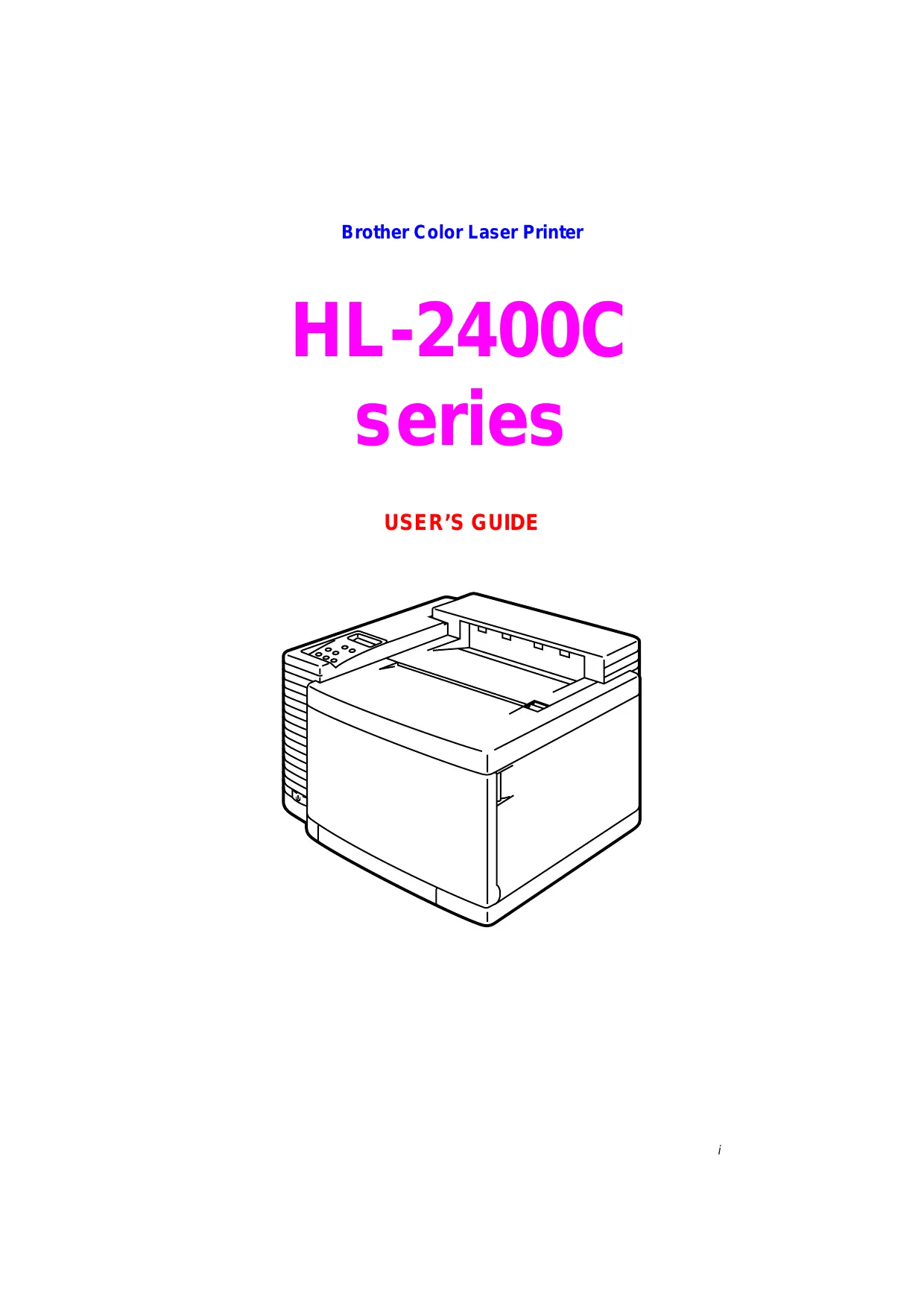

| Type de produit | Imprimante laser couleur |
| Marque | Brother |
| Modèle | HL-2400CN |
| Dimensions (L x P x H) | 430 x 500 x 400 mm |
| Poids | 20 kg |
| Alimentation électrique | 220-240 V CA, 50/60 Hz |
| Consommation électrique (veille) | Moins de 15 W |
| Résolution d'impression | Jusqu'à 2400 x 2400 dpi |
| Vitesse d'impression (N&B) | 16 pages par minute |
| Vitesse d'impression (couleur) | 16 pages par minute |
| Capacité du bac papier | 250 feuilles |
| Types de papier supportés | Papier ordinaire, enveloppes, étiquettes, transparents |
| Connectivité | USB 2.0, Ethernet 10/100Base-TX |
| Mémoire | 32 Mo |
| Langages d'impression | PCL, PostScript |
| Entretien et nettoyage | Nettoyage régulier de l'unité tambour et du rouleau |
| Sécurité | Conforme aux normes CE, FCC classe B |
| Pièces détachées | Cartouches toner, tambour, kit d'entretien |
| Réparabilité | Indice de réparabilité de 7.5/10 |
| Informations générales | Imprimante laser couleur réseau pour petits groupes de travail |
FOIRE AUX QUESTIONS - HL-2400CN BROTHER
Questions des utilisateurs sur HL-2400CN BROTHER
0 question sur cet appareil. Repondez a celles que vous connaissez ou posez la votre.
Poser une nouvelle question sur cet appareil
Téléchargez la notice de votre Imprimante laser couleur au format PDF gratuitement ! Retrouvez votre notice HL-2400CN - BROTHER et reprennez votre appareil électronique en main. Sur cette page sont publiés tous les documents nécessaires à l'utilisation de votre appareil HL-2400CN de la marque BROTHER.
MODE D'EMPLOI HL-2400CN BROTHER
Cet appareil numérique de la classe B respecte toutes les exigences du Règlement sur la matériel brouilleur du Canada.
• 170 Mbyte : Intégral Peripherals Inc. VIPER 170E
| PCL Symbol Set | Typeface | |||||||
| Set ID | Symbol Set | Alaska | Antique Oakland | Brougham | Cleveland Cond. | Connecticut | Guatemala Antique | Letter Gothic |
| 8U | Roman-8 | • | • | • | • | • | • | • |
| 0N | ISO 8859-1 Latin1 | • | • | • | • | • | • | • |
| 2N | ISO 8859-2 Latin2 | • | • | • | • | • | • | • |
| 5N | ISO 8859-9 Latin5 | • | • | • | • | • | • | • |
| 6N | ISO 8859-10 Latin6 | • | • | • | • | • | • | • |
| 10U | PC-8 | • | • | • | • | • | • | • |
| 11U | PC-8 D/N | • | • | • | • | • | • | • |
| 12U | PC-850 | • | • | • | • | • | • | • |
| 17U | PC-852 | • | • | • | • | • | • | • |
| 26U | PC-775 | • | • | • | • | • | • | • |
| 9T | PC-Turk | • | • | • | • | • | • | • |
| 19U | Windows 3.1 Latin1 | • | • | • | • | • | • | • |
| 9E | Windows 3.1 Latin2 | • | • | • | • | • | • | • |
| 5T | Windows 3.1 Latin5 | • | • | • | • | • | • | • |
| 7J | DeskTop | • | • | • | • | • | • | • |
| 9J | PC-1004 (OS/2) | • | • | • | • | • | • | • |
| 10J | PS Text | • | • | • | • | • | • | • |
| 13J | Ventura International | • | • | • | • | • | • | • |
| 14J | Ventura US | • | • | • | • | • | • | • |
| 6J | Microsoft Publishing | • | • | • | • | • | • | • |
| 8M | Math-8 | • | • | • | • | • | • | • |
| 5M | PS Math | • | • | • | • | • | • | • |
| 6M | Ventura Math | • | • | • | • | • | • | • |
| 15U | PI Font | • | • | • | • | • | • | • |
| 1U | Legal | • | • | • | • | • | • | • |
| 1E | ISO 4: United Kingdom* | • | • | • | • | • | • | • |
| 0U | ISO 6: ASCII* | • | • | • | • | • | • | • |
| 2U | ISO 2: IRV* | • | • | • | • | • | • | • |
| 0S | ISO 11: Swedish: names* | • | • | • | • | • | • | • |
| 0I | ISO 15: Italian* | • | • | • | • | • | • | • |
| 1S | HP Spanish* | • | • | • | • | • | • | • |
| 2S | ISO 17: Spanish* | • | • | • | • | • | • | • |
| 3S | ISO 10: Swedish* | • | • | • | • | • | • | • |
| 4S | ISO 16: Portuguese* | • | • | • | • | • | • | • |
| 5S | ISO 84: Portuguese* | • | • | • | • | • | • | • |
| 6S | ISO 85: Spanish* | • | • | • | • | • | • | • |
| 0G | HP German* | • | • | • | • | • | • | • |
| 1G | ISO 21: German* | • | • | • | • | • | • | • |
| 0D | ISO 60: Norwegian 1* | • | • | • | • | • | • | • |
| 1D | ISO 61: Norwegian 2* | • | • | • | • | • | • | • |
| 0F | ISO 25: French* | • | • | • | • | • | • | • |
| 1F | ISO 69: French* | • | • | • | • | • | • | • |
| 0K | ISO 14: JIS ASCII* | • | • | • | • | • | • | • |
| 2K | ISO 57: Chinese* | • | • | • | • | • | • | • |
| 9U | Windows 3.0 Latin1 | • | • | • | • | • | • | • |
| 12J | MC Text | • | • | • | • | • | • | • |
| 19M | Symbol | |||||||
| 19L | Windows Baltic | • | • | • | • | • | • | • |
| 579L | Wingdings | |||||||
| PCL Symbol Set | Typeface(Continued) | |||||||
| Set ID | Symbol Set | LetterGothic 16.66** | Mary-land | Oklahoma | PC Brussels | PC Tennessee | Utah | Utah Cond. |
| 8U | Roman-8 | • | • | • | • | • | • | • |
| 0N | ISO 8859-1 Latin1 | • | • | • | • | • | • | • |
| 2N | ISO 8859-2 Latin2 | • | • | • | • | • | • | • |
| 5N | ISO 8859-9 Latin5 | • | • | • | • | • | • | • |
| 6N | ISO 8859-10 Latin6 | • | • | • | • | • | • | |
| 10U | PC-8 | • | • | • | • | • | • | • |
| 11U | PC-8 D/N | • | • | • | • | • | • | • |
| 12U | PC-850 | • | • | • | • | • | • | • |
| 17U | PC-852 | • | • | • | • | • | • | |
| 26U | PC-775 | • | • | • | • | • | ||
| 9T | PC-Turk | • | • | • | • | • | • | |
| 19U | Windows 3.1 Latin1 | • | • | • | • | • | • | |
| 9E | Windows 3.1 Latin2 | • | • | • | • | • | • | |
| 5T | Windows 3.1 Latin5 | • | • | • | • | • | • | |
| 7J | DeskTop | • | • | • | • | • | • | |
| 9J | PC-1004(OS/2) | • | • | • | • | • | ||
| 10J | PS Text | • | • | • | • | • | • | |
| 13J | Ventura International | • | • | • | • | • | • | |
| 14J | Ventura US | • | • | • | • | • | • | |
| 6J | Microsoft Publishing | • | • | • | • | • | • | |
| 8M | Math-8 | • | • | |||||
| 5M | PS Math | • | • | |||||
| 6M | Ventura Math | • | • | |||||
| 15U | PI Font | • | • | |||||
| 1U | Legal | • | • | • | • | • | • | • |
| 1E | ISO 4: United Kingdom* | • | • | • | • | • | • | • |
| 0U | ISO 6: ASCII* | • | • | • | • | • | • | • |
| 2U | ISO 2: IRV* | • | • | • | • | • | • | • |
| 0S | ISO 11: Swedish: names* | • | • | • | • | • | • | • |
| 0I | ISO 15: Italian* | • | • | • | • | • | • | • |
| 1S | HP Spanish* | • | • | • | • | • | • | • |
| 2S | ISO 17: Spanish* | • | • | • | • | • | • | • |
| 3S | ISO 10: Swedish* | • | • | • | • | • | • | • |
| 4S | ISO 16: Portuguese* | • | • | • | • | • | • | • |
| 5S | ISO 84: Portuguese* | • | • | • | • | • | • | • |
| 6S | ISO 85: Spanish* | • | • | • | • | • | • | • |
| 0G | HP German* | • | • | • | • | • | • | • |
| 1G | ISO 21: German* | • | • | • | • | • | • | • |
| 0D | ISO 60: Norwegian 1* | • | • | • | • | • | • | • |
| 1D | ISO 61: Norwegian 2* | • | • | • | • | • | • | • |
| 0F | ISO 25: French* | • | • | • | • | • | • | • |
| 1F | ISO 69: French* | • | • | • | • | • | • | • |
| 0K | ISO 14: JIS ASCII* | • | • | • | • | • | • | • |
| 2K | ISO 57: Chinese* | • | • | • | • | • | • | • |
| 9U | Windows 3.0 Latin1 | • | • | • | • | • | • | |
| 12J | MC Text | • | • | • | • | • | • | |
| 19M | Symbol | |||||||
| 19L | Windows Baltic | • | • | • | • | • | ||
| 579L | Wingdings | |||||||