 Notice Facile
 MFC-5460CN - Imprimante multifonction BROTHER - Notice d'utilisation et mode d'emploi gratuit
Retrouvez gratuitement la notice de l'appareil MFC-5460CN BROTHER au format PDF.
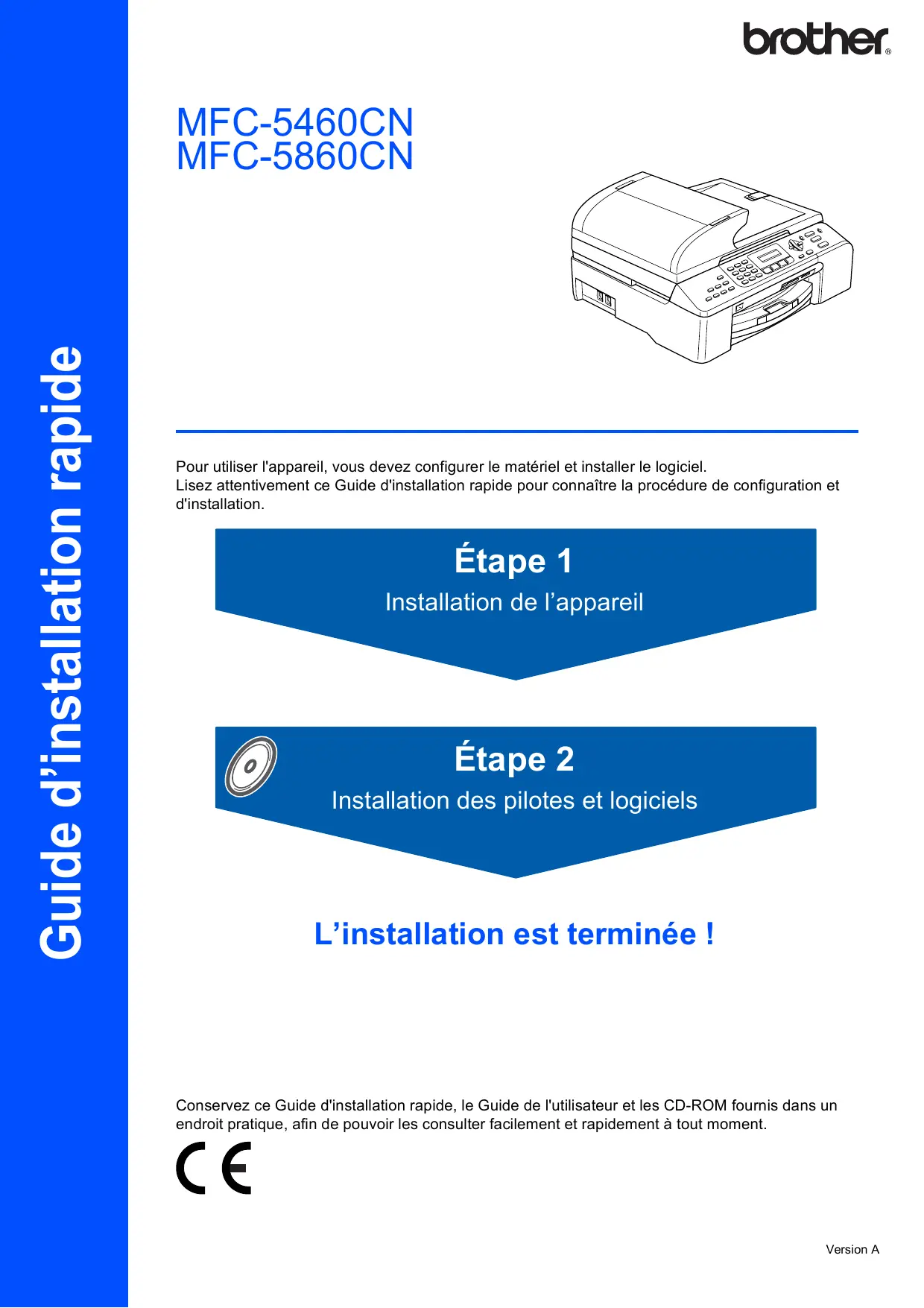
| Intitulé | Description |
|---|---|
| Type de produit | Imprimante multifonction à jet d'encre couleur |
| Fonctions principales | Impression, copie, numérisation, télécopie |
| Résolution d'impression | Jusqu'à 6000 x 1200 dpi |
| Vitesse d'impression | Jusqu'à 35 pages par minute (noir), 28 pages par minute (couleur) |
| Connectivité | USB 2.0, Ethernet, Wi-Fi |
| Dimensions approximatives | 435 x 360 x 150 mm |
| Poids | Environ 10 kg |
| Alimentation électrique | AC 220-240V, 50/60Hz |
| Capacité du bac à papier | 250 feuilles |
| Compatibilités | Windows, Mac OS, Linux |
| Entretien et nettoyage | Nettoyage des têtes d'impression et des rouleaux recommandé régulièrement |
| Pièces détachées et réparabilité | Cartouches d'encre remplaçables, pièces disponibles auprès du fabricant |
| Sécurité | Conforme aux normes de sécurité électrique et environnementale |
| Informations générales | Idéale pour les petits bureaux et les utilisateurs à domicile |
FOIRE AUX QUESTIONS - MFC-5460CN BROTHER
Questions des utilisateurs sur MFC-5460CN BROTHER
Le code d'erreur 52 sur l'imprimante multifonction Brother MFC-5460CN indique généralement un problème lié à la tête d'impression ou à l'installation des cartouches d'encre. Voici comment vous pouvez diagnostiquer et résoudre ce problème :
1. Vérification des cartouches d'encre
- Assurez-vous que toutes les cartouches d'encre sont correctement installées.
- Retirez-les puis réinsérez-les fermement pour garantir un bon contact.
2. Nettoyage des contacts électriques
- Éteignez l'imprimante et débranchez-la.
- Utilisez un chiffon sec, propre et non pelucheux pour essuyer délicatement les contacts métalliques sur les cartouches et à l'intérieur du compartiment cartouche.
3. Nettoyage de la tête d'impression
- Une tête d'impression obstruée ou sale peut causer cette erreur.
- Utilisez la fonction de nettoyage de la tête d'impression accessible via le menu de l'imprimante pour effectuer un nettoyage automatique.
4. Redémarrage de l'imprimante
- Éteignez l'imprimante.
- Débranchez-la de la prise électrique pendant au moins 5 minutes.
- Rebranchez-la et rallumez-la.
5. Mise à jour du firmware
- Vérifiez sur le site officiel Brother si une mise à jour du firmware est disponible pour votre modèle.
- Installez la mise à jour si nécessaire, car cela peut corriger certains bugs liés aux erreurs d'impression.
Si après toutes ces étapes le code d'erreur 52 persiste, il est possible que la tête d'impression soit défectueuse ou qu'un problème matériel plus sérieux soit en cause. Dans ce cas, contacter un service technique agréé Brother est recommandé pour une réparation ou un remplacement.
Téléchargez la notice de votre Imprimante multifonction au format PDF gratuitement ! Retrouvez votre notice MFC-5460CN - BROTHER et reprennez votre appareil électronique en main. Sur cette page sont publiés tous les documents nécessaires à l'utilisation de votre appareil MFC-5460CN de la marque BROTHER.
MFC-5460CN BROTHER
Installation de l’appareil
Conservez ce Guide d'installation rapide, le Guide de l'utilisateur et les CD-ROM fournis dans un endroit pratique, afin de pouvoir les consulter facilement et rapidement à tout moment.
éviter de vous blesser.
Les remarques vous indiquent comment réagir face à une situation qui se présente ou vous donnent des conseils sur la façon dont l'opération en cours se déroule avec d'autres fonctions.
éviter pour ne pas endommager l'appareil ou d'autres objets.
Guide de l'utilisateur, Guide utilisateur Logiciel ou Guide utilisateur - Réseau
Renvoie au Guide de l'utilisateur, au Guide utilisateur - Logiciel ou au Guide utilisateur - Réseau présent sur le CDROM fourni.
Mauvaise Configuration
Les icônes de configuration inappropriée vous signalent les périphériques ou les opérations qui ne sont pas compatibles avec l'appareil.
Pour commencer Contenu de l’emballage 2 Panneau de commande 3
Étape 1 – Installation de l'appareil
Dépose des protections 4 Chargement du papier 4 Chargement du papier dans le bac à papier n°2 (MFC-5860CN uniquement) 6 Connexion de la ligne téléphonique 7 Connexion du cordon d'alimentation 8 Installation des cartouches d'encre 8 Contrôle de la qualité de l'impression 10 Réglage du contraste de l'écran LCD 11 Réglage de la date et de l'heure 12 Configuration de votre ID station 12 Réglage du mode de numérotation tonalité ou impulsion 13 Configuration du type de ligne téléphonique 13 Choix d'un mode de réception 13
Étape 2 – Installation des pilotes et logiciels
Windows® Si vous utilisez une interface USB (pour Windows ® 98/98SE/Me/2000 Professionnel/XP/XP Professionnel x64 Edition) 16 Pour les utilisateurs de l'interface réseau (Pour Windows® 98/98SE/Me/2000 Professionnel/XP/XP Professionnel x64 Edition) 19
Pour les utilisateurs de l'interface USB (Pour Mac OS® X 10.2.4 ou plus récent) 23 Pour les utilisateurs de l'interface réseau (Pour Mac OS® X 10.2.4 ou supérieur) 25
Pour les utilisateurs réseau
Utilitaire de configuration BRAdmin Professional (Pour Windows®) 28 Installation de l'utilitaire de configuration BRAdmin Professional 28 Saisie de l'adresse IP, du masque de sous-réseau et de la passerelle à l'aide de BRAdmin Professional 28 Utilitaire de configuration BRAdmin Light (Pour Mac OS® X) 29 Saisie de l'adresse IP, du masque de sous-réseau et de la passerelle à l'aide de BRAdmin Light 29
Remplacement des consommables 30 Conservez tous les matériaux d'emballage et le carton pour le cas où vous devriez transporter l'appareil.
CD-ROM Guide de l'utilisateur
Ne raccordez PAS le câble d'interface pour l'instant.
Le raccordement de ce câble se fera pendant le processus d'installation du logiciel. Câble réseau Pour l'interface réseau 10BASE-T ou Fast Ethernet 100BASE-TX, utilisez un câble droit à paires torsadées de catégorie 5 ou plus élevée.
Pour plus de détails sur le panneau de commande, consultez la section Description du panneau de commande au chapitre 1 du Guide de l'utilisateur. Dans ce Guide d'installation rapide, les illustrations correspondent à celles de l'appareil MFC-5460CN.
Pour plus de détails, consultez la section
Papiers et autres supports acceptables au chapitre 2 du Guide de l'utilisateur.
Retirez du bac à papier la pochette en plastique alvéolaire contenant les cartouches d'encre.
Pour le bac 2, consultez la section Chargement du papier dans le bac à papier n°2 (MFC-5860CN uniquement) à la page 6.
Le papier doit être bien à plat dans le bac.
Replacez délicatement le bac à papier dans l'appareil.
à papier pour qu'il corresponde au format de papier utilisé.
Tout en maintenant en place le bac à papier, tirez le support papier (
) jusqu'à ce que vous entendiez un déclic, puis dépliez le volet du support papier ( ).
Si vous utilisez du papier Legal, maintenez le bouton de dégagement du guide universel (1) enfoncé lorsque vous faites glisser l'avant du bac à papier pour qu'il corresponde au format de papier utilisé.
Le bac n°2 n'accepte que le papier ordinaire au format Letter, Legal, A4, Executive ou B5.
Placez le papier dans le bac à papier sans forcer, face imprimée vers le bas et haut de la page en premier.
Vérifiez que le papier est bien à plat dans le bac et ne dépasse pas le repère de papier maximum (1). 1
Vérifiez que les guide-papier latéraux touchent les bords du papier.
Branchez une extrémité du cordon de ligne téléphonique dans la prise de l'appareil marquée LINE et l'autre extrémité dans une prise téléphonique murale.
Prenez soin de ne pas pousser le papier trop profondément car il pourrait se soulever à l'arrière du bac et entraîner des problèmes d'alimentation du papier.
Ouvrez le couvercle...
Soulevez le capot de la cartouche d'encre (1).
(1) correspond à la couleur (2) de la cartouche, comme indiqué sur le schéma ci-dessous.
Enlevez la cartouche d'encre.
• N'insérez PAS et NE retirez PAS trop fréquemment les cartouches, car cela pourrait entraîner des fuites d'encre. • Si vous mélangez les couleurs en installant une cartouche d'encre dans le mauvais emplacement, nettoyez plusieurs fois la tête d'impression après avoir remédié à l'installation de la cartouche (consultez la section Nettoyage de la tête d'impression dans l'annexe B du Guide de l'utilisateur). • Une fois que vous avez ouvert une cartouche d'encre, installez-la dans l'appareil et utilisez-la dans les six mois. Utilisez une cartouche d'encre non ouverte avant la date d'expiration qui figure sur l'emballage de la cartouche. • NE démontez PAS ou NE modifiez PAS la cartouche d'encre car l'encre risque de s'en échapper. • Les appareils multifonction de Brother sont conçus pour fonctionner avec une encre dont les spécifications sont particulières. En outre, ils offrent un niveau optimal de performance lorsqu'ils sont utilisés avec des cartouches d'encre de marque Brother authentiques. Brother ne peut pas garantir ces performances optimales si de l'encre ou des cartouches d'encre de spécifications différentes sont utilisées. Par conséquent, Brother déconseille l'utilisation de cartouches autres que les cartouches Brother d'origine avec cet appareil, ainsi que le remplissage de cartouches vides avec de l'encre provenant d'autres sources. Si la tête d'impression ou d'autres pièces de cet appareil sont endommagées par suite de l'utilisation de produits incompatibles avec celui-ci, les réparations nécessaires risquent de ne pas être couvertes par la garantie.
L'appareil commence à imprimer la Page de contrôle de la qualité de l'impression (uniquement lors de l'installation de la cartouche d'encre initiale). Vérifiez la qualité des quatre blocs couleur sur la page. (noir / jaune / cyan / magenta).
Mauvaise configuration
Évitez de toucher la surface imprimée du papier immédiatement après l'impression car il se peut que la surface ne soit pas tout à fait sèche et salisse vos doigts. à indiquer si la qualité d'impression est satisfaisante pour le noir et la couleur. Appuyez sur 1 (Oui) ou 2 (Non) sur le pavé numérique.
1.Oui 2.Non Appuyez sur Arrêt/Sortie.
Une fois le nettoyage terminé, appuyez sur
Marche Couleur. L'appareil imprime à nouveau la page de contrôle de la qualité de l'impression et retourne à l'étape 3.
L'appareil affiche la date et l'heure, et les imprime sur chaque fax envoyé si vous configurez votre ID station.
Vous devez mémoriser le nom et le numéro de fax qui doivent être imprimés sur toutes les pages des fax que vous envoyez.
2 Pour entrer un “+” pour les codes internationaux, appuyez sur l. Par exemple, pour entrer le code du R-U “+44”, appuyez sur l, 4, 4 avant le reste du numéro.
Fax:+44XXXXXXXX (voir Impression de rapports au chapitre 10 du Guide de l'utilisateur).
• Pour entrer votre nom, référez-vous au tableau suivant. • Si vous devez entrer un caractère situé sur la même touche que le dernier caractère saisi, appuyez sur pour déplacer le curseur vers la droite. • En cas d'erreur de saisie d'un caractère, appuyez sur ou pour placer le curseur sous le caractère incorrect, et appuyez sur Effacer/Retour. Appuyez sur la touche 2 3 4 5 Arrêt/Sortie pour recommencer à l'étape 1. Pour plus de détails, consultez la section Saisie de texte à l'annexe C du Guide de l'utilisateur.
Installation de l'appareil
11 Réglage du mode de numérotation tonalité ou impulsion
13 Choix d'un mode de réception
Quatre modes de réception sont disponibles : Fax, Fax/Tél, Manuel et Tel/Rep.Ext.
L'appareil est configuré pour une numérotation au clavier (tonalité). Si vous disposez d'un cadran de numérotation (impulsion), vous devez changez le mode de numérotation.
LCD), puis entrez le numéro de téléphone. En procédant ainsi, vous n'êtes plus obligé d'appuyer systématiquement sur Tél/R avant de composer un numéro stocké dans un emplacement de numéro abrégé (consultez la section Enregistrement de numéros dans le Guide de l'utilisateur).
Votre machine répond automatiquement à tous les appels comme s'il s'agissait de fax.
Appuyez sur Arrêt/Sortie. Pour plus de détails, consultez la section Utilisation des modes de réception au chapitre 6 du Guide de l'utilisateur.
Passez à la section CD-ROM MFL-Pro Suite fourni à la page suivante pour installer les pilotes.
MFL-Pro Suite, installer sans PaperPort® SE ou n'installer que le pilote d'imprimante.
Guide de l’utilisateur Consulter le Guide utilisateur - Logiciel et le Guide Utilisateur - Réseau au format HTML. Le Guide utilisateur - Logiciel et le Guide utilisateur - Réseau comprennent les instructions d'utilisation des fonctions disponibles lors du raccordement à un ordinateur (par exemple, Impression, Numérisation et Mise en réseau). Enregistrement en ligne Vous serez dirigé vers la page Internet d'enregistrement des produits Brother pour l'enregistrement rapide de votre appareil. Brother Solutions Center Vous pouvez accéder au Brother Solutions Center (Centre de solutions Brother). Ce site Web donne des informations sur votre produit Brother, y compris des réponses aux questions fréquemment posées (FAQ), des Guides de l'utilisateur, des mises à jour de pilotes et des conseils pour utiliser au mieux votre appareil. Réparez MFL-Pro Suite (USB uniquement) Si une erreur s'est produite lors de l'installation du logiciel MFL-Pro Suite, utilisez cette sélection pour réparer et réinstaller automatiquement MFL-Pro Suite.
PaperPort® SE avec OCR est une application de gestion de documents qui permet d'afficher les documents numérisés.
PageManager® pour ajouter à Brother ControCenter2 la capacité d'OCR et ainsi numériser, partager et organiser facilement vos photos et vos documents.
Documentation Consulter le Guide utilisateur - Logiciel et le Guide Utilisateur - Réseau au format HTML. Le Guide utilisateur - Logiciel et le Guide utilisateur - Réseau comprennent les instructions d'utilisation des fonctions disponibles lors du raccordement à un ordinateur (par exemple, Impression, Numérisation et Mise en réseau). Brother Solutions Center Vous pouvez accéder au Brother Solutions Center (Centre de solutions Brother). Ce site Web donne des informations sur votre produit Brother, y compris des réponses aux questions fréquemment posées (FAQ), des Guides de l'utilisateur, des mises à jour de pilotes et des conseils pour utiliser au mieux votre appareil. On-Line Registration Vous serez dirigé vers la page Web d'enregistrement des produits Brother pour un enregistrement rapide de votre appareil.
Pour obtenir les pilotes et documents les plus récents ou trouver la meilleure solution à un problème ou à une question, accédez directement au Brother Solutions Center depuis le pilote, ou connectez-vous au site http://solutions.brother.com.
Si vous utilisez une interface USB (pour Windows® 98/98SE/Me/2000 Professionnel/XP/ XP Professionnel x64 Edition) 16
Pour les utilisateurs de l'interface réseau
(Pour Windows® 98/98SE/Me/2000 Professionnel/XP/ XP Professionnel x64 Edition) 19
Pour les utilisateurs de l'interface USB (Pour Mac OS® X 10.2.4 ou plus récent) 23
Pour les utilisateurs de l'interface réseau
(Pour Mac OS® X 10.2.4 ou supérieur) 25
Les copies d’écran Windows® de ce Guide d’installation rapide correspondent à Windows® XP.
Les copies d’écran Mac OS® de ce Guide d’installation rapide correspondent à Mac OS® X 10.4.
• Si vous utilisez Windows® 2000 Professionnel et si vous n'avez pas installé le service pack 3
(SP3) ou plus récent : Pour accéder aux fonctions PhotoCapture Center™ depuis votre ordinateur, vous devrez peut-être commencer par effectuer une mise à jour de Windows® 2000. La mise à jour de Windows® 2000 est fournie avec le programme d'installation de MFL-Pro Suite. Pour effectuer la mise à jour, procédez comme suit : 1 Cliquez sur OK pour lancer l'installation des mises à jour de Windows.
2 Lorsque vous y êtes invité, cliquez sur OK pour redémarrer votre ordinateur.
3 Après le redémarrage de l'ordinateur, l'installation de MFL-Pro Suite se poursuit automatiquement. Si l'installation ne se poursuit pas automatiquement, ouvrez à nouveau le menu principal en éjectant puis en réinsérant le CDROM, ou double-cliquez sur le programme setup.exe dans le répertoire racine, et continuez à partir de l'étape 4 pour installer MFL-Pro Suite.
Mettez votre ordinateur sous tension.
(Pour Windows® 2000 Professionnel/XP/XP Professionnel x64 Edition, vous devez vous connecter avec des droits d'administrateur.) Insérez le CD-ROM fourni dans le lecteur correspondant. Si l'écran des noms de modèle s'affiche, sélectionnez votre appareil. Si l'écran des langues s'affiche, sélectionnez votre langue.
Le menu principal du CD-ROM s'affiche.
Cliquez sur Installez le logiciel MFL-Pro Suite..
Lorsque la fenêtre Contrat de licence Brother du logiciel MFL-Pro Suite s'affiche, cliquez sur
Oui si vous acceptez le contrat de licence du logiciel.
11 Reliez le câble USB à la prise USB repérée par le symbole
. La prise USB se trouve à l'intérieur de l'appareil à droite, comme indiqué ci-dessous.
USB • Vérifiez que le câble ne bloque pas la fermeture du capot. Dans le cas contraire, une erreur pourrait survenir.
13 Soulevez le capot du scanner pour le
Abaissez délicatement le support de capot du scanner ( ) et refermez le capot du scanner ( ).
PaperPort® SE avec OCR est une application de gestion de documents qui permet d'afficher les documents numérisés. • Windows® XP Professionnel x64 Edition ne prend pas en charge l'interface utilisateur Brother ControlCenter3 Modern (consultez le Guide utilisateur - Logiciel sur le CD-ROM pour plus d'informations).
Installation des pilotes et logiciels
Pour les utilisateurs de l'interface réseau (Pour Windows® 98/98SE/Me/2000 Professionnel/XP/ XP Professionnel x64 Edition) Important
Débranchez la prise de courant de l'appareil.
) et refermez le capot du scanner ( ).
Branchez le câble réseau sur la prise réseau repérée par le symbole
. La prise réseau se trouve à l'intérieur de l'appareil, à gauche, comme indiqué ci-dessous.
Installez le logiciel MFL-Pro Suite..
11 L'installation de PaperPort® SE démarre automatiquement et se poursuit par l'installation de MFL-Pro Suite.
12 Lorsque la fenêtre Contrat de licence Brother
du logiciel MFL-Pro Suite s'affiche, cliquez sur
Oui si vous acceptez le contrat de licence du logiciel.
13 Sélectionnez Branchement de réseau et cliquez sur Suivant.
• Si cette fenêtre ne s'affiche pas, utilisez l'Explorateur Windows® pour exécuter le programme setup.exe à partir du répertoire racine du CD-ROM Brother. • Si vous voyez l'écran suivant, cliquez sur OK pour installer les mises à jour de Windows®. Une fois les mises à jour installées, il est possible que l'ordinateur redémarre. L'installation se poursuit ensuite automatiquement.
14 L'installation des pilotes Brother démarre
automatiquement. Les écrans d'installation s'affichent les uns après les autres. Veuillez attendre quelques secondes pour que tous les écrans s'affichent.
à partir de l'étape 9 pour installer MFL-Pro Suite.
N'essayez PAS de clore l'un des écrans pendant cette installation.
être utilisé sur le réseau, la fenêtre suivante s'affiche.
La fenêtre Configuration de l’adresse s'affiche. Pour l'appareil, entrez une adresse IP adaptée à votre réseau en suivant les instructions affichées.
• Après le redémarrage de l'ordinateur, le programme de diagnostic d'installation s'exécute automatiquement. En cas d'échec de l'installation, la fenêtre de résultats de l'installation s'affiche. Si le programme de diagnostic montre une défaillance, veuillez suivre les instructions qui s'affichent à l'écran ou lire l'aide en ligne et les FAQ dans Démarrer/Tous les programmes (Programmes)/ Brother/MFC-XXXX. • Lorsque vous êtes sûr de pouvoir imprimer après l'installation, vous pouvez relancer votre pare-feu. • Le réglage du pare-feu de votre ordinateur risque de rejeter la connexion réseau nécessaire pour la numérisation réseau et PC-Fax. Suivez les instructions ci-dessous pour configurer votre pare-feu Windows. Si vous utilisez un parefeu personnel, consultez le Guide utilisateur de votre logiciel ou contactez le fabricant du logiciel. • Pour les utilisateurs de Windows® XP SP2 : 1 Cliquez sur le bouton Démarrer, sur Panneau de configuration puis sur Pare-feu Windows. Vérifiez que le pare-feu Windows Firewall est activé sous l'onglet Général. 2 Cliquez sur l'onglet Avancé et sur le bouton Paramètres....
PaperPort® SE avec OCR est une application de gestion de documents qui permet d'afficher les documents numérisés. • Windows® XP Professionnel x64 Edition ne prend pas en charge l'interface utilisateur Brother ControlCenter3 Modern (consultez le Guide utilisateur - Logiciel sur le CD-ROM pour plus d'informations).
Connectez ensuite le câble à l'ordinateur.
relatives à Mac OS® X, visitez le site Web http://solutions.brother.com)
• Vérifiez que le câble ne bloque pas la fermeture du capot. Dans le cas contraire, une erreur pourrait survenir.
2 Abaissez délicatement le support de capot du scanner ( ) et refermez le capot du scanner ( ).
Mettez l'appareil sous tension en branchant son cordon d'alimentation. Suivez les instructions qui s’affichent à l'écran.
12 Sélectionnez MFC-XXXX (où XXXX est le nom de votre modèle), puis cliquez sur Ajouter.
Assurez-vous que vous avez terminé les instructions de l'étape 1 Installation de l'appareil de la page 4 à 13.
) et refermez le capot du scanner
Branchez le câble réseau dans la prise réseau repérée par le symbole
. La prise réseau se trouve à l'intérieur de l'appareil, à gauche, comme indiqué ci-dessous.
Suivez les instructions qui s’affichent à l'écran.
Guidez soigneusement le câble réseau dans la rainure comme indiqué ci-dessous, en suivant celle-ci autour et vers l'arrière de l'appareil.
Connectez ensuite le câble au réseau.
Mauvaise configuration Vérifiez que le câble ne bloque pas la fermeture du capot. Dans le cas contraire, une erreur pourrait survenir.
OK. Cette fenêtre ne s'affiche pas si un seul appareil est raccordé au réseau. Dans ce cas, il est sélectionné automatiquement. Passez à l'étape 9.
10 Pour Mac OS® X 10.2.4 à 10.3.x :
• Si vous voulez utiliser la touche Scan pour numériser sur le réseau, vous devez cocher la case Enregistrez votre ordinateur avec la fonction "Numériser vers" sur la machine.. • Le nom que vous entrez s'affiche sur l'écran LCD de l'appareil lorsque vous appuyez sur la touche Scan et que vous choisissez une option de numérisation (pour plus d'informations, consultez la section Numérisation en réseau dans le Guide de l'utilisateur du logiciel sur le CD-ROM).
12 Pour Mac OS® X 10.4 :
ControlCenter2. Vous pouvez facilement numériser, partager et organiser vos photos et vos documents à l'aide de Presto!® PageManager®.
Presto!® PageManager® a été installé et l'installation est désormais terminée.
Double-cliquez sur le nouveau périphérique.
Cliquez sur BRAdmin Professional et suivez les instructions qui s'affichent.
Le mot de passe par défaut pour le serveur d’imprimante est “access”. Vous pouvez utiliser BRAdmin Professional ou un navigateur d’Internet pour changer ce mot de passe.
Saisie de l'adresse IP, du masque de sous-réseau et de la passerelle à l'aide de BRAdmin
BRAdmin Light pour changer ce mot de passe.
Double-cliquez sur l'icône Macintosh HD sur le bureau.
Double-cliquez sur le nouveau périphérique.
Entrez l'IP Address (Adresse IP), le
Subnet Mask (Masque de sous-réseau) et la Gateway (Passerelle), puis cliquez sur OK.
Les informations relatives à l'adresse sont enregistrées sur l'appareil.
Windows et Microsoft sont des marques déposées de Microsoft aux États-Unis et dans d’autres pays. Macintosh et True Type sont des marques déposées d’Apple Computer, Inc. PaperPort est une marque déposée de ScanSoft, Inc. Presto! PageManager est une marque déposée de NewSoft Technology Corporation. PictBridge est une marque commerciale. Chaque société dont le titre du logiciel est mentionné dans ce manuel dispose d’un accord de licence de logiciel spécifique pour ses programmes privés. Tous les autres noms de marques et de produits mentionnés dans ce manuel sont des marques commerciales ou déposées de leurs sociétés respectives.
Rédaction et publication
Ce manuel a été rédigé et publié sous le contrôle de Brother Industries Ltd., et il couvre les dernières descriptions et spécifications de produits. Le contenu de ce manuel et les spécifications de ce produit peuvent être modifiés sans préavis. Brother se réserve le droit de modifier, sans préavis, les spécifications et les informations figurant dans ce présent manuel et ne sera pas responsable des préjudices (y compris des préjudices indirects) résultant des informations présentées ici, entre autres, sans pour autant s'y limiter, des erreurs typographiques et d’autres erreurs concernant le manuel. Ce produit est conçu pour une utilisation dans un environnement professionnel. Copyright et licence d'utilisation ©2006 Brother Industries Ltd. Ce produit comprend des logiciels développés par les sociétés suivantes. ©1998-2006 TROY Group, Inc. ©1983-2006 PACIFIC SOFTWORKS INC.