
MFC-L8650CDW - Imprimante multifonction laser couleur BROTHER - Notice d'utilisation et mode d'emploi gratuit
Retrouvez gratuitement la notice de l'appareil MFC-L8650CDW BROTHER au format PDF.


| Type de produit | Imprimante multifonction laser couleur |
| Marque | Brother |
| Modèle | MFC-L8650CDW |
| Technologie d'impression | Laser couleur |
| Fonctions | Impression, copie, numérisation, fax, recto-verso automatique |
| Vitesse d'impression (mono) | Jusqu'à 28 pages/min (A4) |
| Vitesse d'impression (couleur) | Jusqu'à 28 pages/min (A4) |
| Résolution d'impression | 600 × 600 ppp, qualité 2400 ppp |
| Capacité papier bac standard | 250 feuilles (80 g/m²) |
| Bac multifonction | 50 feuilles, 3 enveloppes |
| Bac optionnel | 500 feuilles (bac 2) |
| Impression recto-verso automatique | Oui |
| Numérisation recto-verso automatique | Oui (depuis le chargeur) |
| Écran | LCD tactile 3,7 pouces (93,4 mm) |
| Connectivité | USB 2.0 Hi-Speed, Ethernet 10/100BASE-TX, Wi-Fi 802.11b/g/n |
| Fax | Modem 33,6 kbps, envoi/réception, PC-FAX |
| Cartouche toner noir (standard) | TN-321BK, env. 2500 pages |
| Cartouche toner cyan/magenta/jaune (standard) | TN-321C/M/Y, env. 1500 pages |
| Unité tambour | DR-321CL, env. 25 000 pages |
| Courroie | BU-320CL, env. 50 000 pages |
| Bac de récupération du toner usagé | WT-320CL, env. 50 000 pages |
| Alimentation | 220-240 V AC, 50/60 Hz |
| Sécurité | Verrouillage de paramètre, authentication Active Directory, IPSec, 802.1x |
| Entretien | Remplacement des fournitures, nettoyage des fenêtres laser, fils corona, tambour |
FOIRE AUX QUESTIONS - MFC-L8650CDW BROTHER
Questions des utilisateurs sur MFC-L8650CDW BROTHER
0 question sur cet appareil. Repondez a celles que vous connaissez ou posez la votre.
Poser une nouvelle question sur cet appareil
Téléchargez la notice de votre Imprimante multifonction laser couleur au format PDF gratuitement ! Retrouvez votre notice MFC-L8650CDW - BROTHER et reprennez votre appareil électronique en main. Sur cette page sont publiés tous les documents nécessaires à l'utilisation de votre appareil MFC-L8650CDW de la marque BROTHER.
MODE D'EMPLOI MFC-L8650CDW BROTHER
Guide de l'utilisateur
MFC-L8650CDW MFC-L8850CDW MFC-L9550CDW
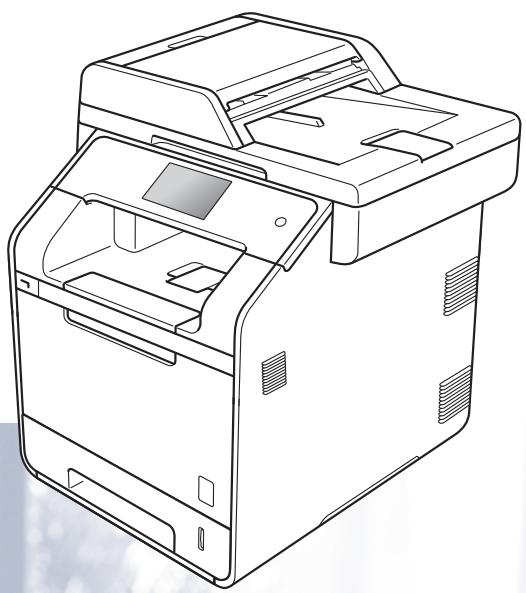
Certains modèles ne sont pas disponibles dans tous les pays.
Si vous devez contacter le service clientèle
Complétez les informations suivantes pour pouvoir vous y référer ultérieurement :
Numéro du modèle : MFC-L8650CDW /
(Entourez le numéro de votre modèle)
Numéro de série : 1
Date d'achat :
Lieu d'achat :
^1 Le numéro de série figure au dos de l'unité.
Conservez le présent Guide de l'utilisateur avec votre reçu comme preuve permanente de votre achat en cas de vol, d'incendie ou de demande de service de garantie.
Enregistrez votre produit en ligne à l'adresse
Où trouver les manuels ?
| Titre du manuel | Contenu | Emplacement |
| Guide de sécurité du produit | Veuillez lire ce guide en premier. Avant de configurer cet appareil, lisez les instructions de sécurité. Consultez ce guide pour plus d'informations sur les marques et les restrictions légales. | Document imprimé / Dans le carton |
| Guide d'installation rapide | Pour configurer l'appareil ainsi que pour installer les pilotes et les logiciels, conformez-vous aux instructions correspondant au système d'exploitation et au type de connexion utilisés. | Document imprimé / Dans le carton |
| Guide de l'utilisateur | Découvrez les opérations de fax, de copie, de numérisation et d'impression de base, ainsi que la procédure à suivre pour remplacer les fournitures. Consultez les conseils en matière de dépistage des pannes. | Document imprimé / Dans le cartonPourla République tchèque,la République de Hongrie,la République de Bulgarie,la République de Pologne,la Roumanie,la République slovaque :(Windows®)Fichier PDF / CD-ROM / Dans le carton(Macintosh)Fichier PDF / Brother Solutions Center1 |
| Guide de l'utilisateur avancé | Apprenez-en davantage sur les opérations avancées : fax, copie, fonctions de sécurité, impression de rapports et réalisation d'une opération de maintenance périodique. | (Windows®)Fichier PDF / CD-ROM / Dans le carton(Macintosh)Fichier PDF / Brother Solutions Center1 |
| Logiciel et guide d'utilisateur réseau | Ce guide fournit des instructions relatives à la numérisation, à l'impression, à la fonction PC-FAX et à toute autre opération rendue possible en connectant votre appareil Brother à un appareil. Vous pouvez également trouver des informations intéressantes sur l'utilitaire Brother ControlCenter, sur l'utilisation de votre appareil en réseau et sur les termes employés. | (Windows®)Fichier HTML / CD-ROM / Dans le carton(Macintosh)Fichier HTML / Brother Solutions Center1 |
| Guide d'impression Google Cloud | Ce guide fournit des informations sur la configuration de votre appareil Brother pour un compte Google et sur l'utilisation des services Google Cloud PrintTM pour imprimer via Internet. | Fichier PDF / Brother Solutions Center1 |
| Guide d'impression/numérisation mobile pour Brother iPrint&Scan | Ce manuel fournit des informations utiles sur l'impression à partir de votre périphérique mobile et sur la numérisation à partir de votre appareil Brother sur votre périphérique mobile lorsque celui-ci est connecté à un réseau Wi-Fi®. | Fichier PDF / Brother Solutions Center1 |
| Guide web connect | Ce guide fournit des informations sur la configuration et l'utilisation de votre appareil Brother pour numériser, charger et afficher des images et des fichiers sur certains sites Web qui proposent ces services. | Fichier PDF / Brother Solutions Center1 |
(Guide de l'utilisateur)
1 Informations générales
1
Utilisation de la documentation....1
Symboles et conventions utilisés dans la documentation .... 1
Accès à Brother Utilities (Windows®) 2
Accès au Guide de l'utilisateur avancé et au manuel Logiciel et guide d'utilisateur réseau....3
Visualisation de la documentation....3
Accès aux guides de l'utilisateur des fonctions avancées....4
Accès à l'assistance Brother (Windows®) 5
Accès à l'assistance Brother (Macintosh)....5
Présentation du panneau de commande....6
Écran tactile LCD....8
Configuration de l'écran Prêt 12
Opérations de base 12
Paramètres de raccourcis....13
Ajout de raccourcis de copie 13
Ajout de raccourcis de fax 14
Ajout de raccourcis de numérisation 15
Ajout de raccourcis de connexion Web 17
Ajout de raccourcis d'application 18
Modification de raccourcis....19
Modification des noms de raccourcis ....20
Suppression de raccourcis ....20
Rappel de raccourcis....20
Configuration de la date et de l'heure....21
Saisie des informations personnelles (identification de station)....21
Réglage du volume....22
Volume de la sonnerie....22
Volume du bip sonore....23
Volume du haut-parleur....23
2 Chargement de papier
24
Chargement du papier et supports d'impression 24
Chargement de papier dans le bac standard et le bac inférieur en option ....24
Chargement de papier dans le bac universel (bac U) 26
Zone non numérisable et zone non imprimable ....31
Paramètres du papier ....32
Format du papier 32
Type de papier....32
Bac utilisé en mode Copie....33
Bac utilisé en mode Fax 33
Bac utilisé en mode Impression....34
Papier et autres supports d'impression acceptables 35
Papier et supports d'impression recommandés ....35
Type et format de papier ....35
Manipulation et utilisation de papier spécial ....37
3 Chargement des documents
40
Comment charger des documents....40
Utilisation du chargeur automatique de documents (CAD) 40
Utilisation de la vitre du scanner....41
4 Envoi d'un fax
42
Comment envoyer un fax....42
Arrêter l'envoi d'un fax....43
Envoi par fax de documents au format Letter/Legal/Folio à partir de la vitre du scanner ....43
Annulation d'un fax en cours d'envoi....44
Rapport de vérification de l'envoi 44
5 Réception d'un fax
45
Modes de réception 45
Choix du mode de réception....45
Utilisation des modes de réception....47
Fax uniquement....47
Fax/Tél....47
Manuelle 47
répondeur externe 47
Paramètres du mode de réception ....48
Longueur de sonnerie....48
Durée de la sonnerie F/T (mode Fax/Tél uniquement)......48
Détection de fax....49
Aperçu du fax (noir et blanc seulement)....50
Comment prévisualiser un fax reçu 50
Désactivation de l'option Aperçu du fax 52
6 Utilisation de la fonction PC-FAX 53
Comment utiliser la fonction PC-FAX 53
Récept. PC-FAX (Windows ^® uniquement) 53
Envoi de PC-FAX 54
7 Téléphone et appareils externes 55
Services de la ligne téléphonique....55
Paramétrage du type de ligne téléphonique....55
Connexion d'un Répondeur externe 56
Connexions....56
Enregistrement d'un message sortant....57
Branchements multilignes (PBX)....57
Téléphones externes et supplémentaires....58
Connexion d'un téléphone externe ou supplémentaire ....58
Fonctionnement avec des téléphones externes ou supplémentaires......58
Pour le mode Fax/Tél uniquement ....58
Utilisation d'un combiné externe sans fil non-Brother ....59
Utilisation des codes à distance 59
8 Numérotation et enregistrement des numéros 61
Comment composer un numéro 61
Numérotation manuelle 61
Numérotation à partir du carnet d'adresses 61
Recherche LDAP 61
Recomposition du numéro de fax....61
Enregistrement des numéros....62
Enregistrement d'une pause....62
Enregistrement de numéros dans le carnet d'adresses 62
Modification de noms ou de numéros du carnet d'adresses 63
9 Réalisation de copies 64
Comment copier 64
Arrêt de la copie ....64
Paramètres de copie prédéfinis....64
Paramètres de copie et options....65
10 Impression à partir d'une mémoire flash USB ou d'un appareil photo numérique prenant en charge le stockage de masse 66
Création d'un fichier PRN pour l'impression directe 66
Impression directe à partir d'une mémoire flash USB ou d'un appareil photo numérique prenant en charge le stockage de masse....67
Modification des réglages par défaut de l'impression directe....69
11 Comment imprimer à partir d'un ordinateur 70
Impression d'un document....70
12 Comment numériser vers un ordinateur 71
Avant la numérisation....71
Numérisation d'un document au format PDF à l'aide de ControlCenter4 (Windows®)....72
Comment numériser un document puis le convertir en PDF à l'aide de l'écran tactile....74
A Maintenance périodique 76
Remplacement des fournitures....76
Remplacement des cartouches de toner 80
Remplacement de l'unité tambour 86
Remplacement de la courroie....92
Remplacement du bac de récupération du toner usagé....97
Nettoyage et vérification de l'appareil....104
Nettoyage de l'extérieur de l'appareil 105
Nettoyage de la vitre du scanner....106
Nettoyage des fenêtres du scanner laser 107
Nettoyage des fils corona 111
Nettoyage du tambour 114
Nettoyage des rouleaux d'entraînement du papier....120
Étalonnage des couleurs .... 121
Enregistrement des couleurs....122
Correction automatique 122
B Dépistage des pannes 123
Identification du problème....123
Messages d'erreur et de maintenance 125
Transfert des fax ou du rapport du journal des fax....134
Bourrages de documents....136
Le document est coincé dans la partie supérieure du chargeur....136
Le document est coincé sous le capot document....136
Retrait des petits documents coincés dans le chargeur 137
Le document est coincé au niveau du bac de sortie 137
Bourrages de papier 138
Le papier est coincé dans le bac universel....138
Le papier est coincé dans le bac 1 ou dans le bac 2....139
Le papier est coincé à l'arrière de l'appareil 140
Le papier est coincé à l'intérieur de l'appareil 142
Le papier est coincé sous le bac à papier 145
En cas de problèmes liés à l'appareil 147
Réglage de la détection de la tonalité 157
interférences sur la ligne téléphonique / VoIP 157
Amélioration de la qualité d'impression 158
Informations à propos de l'appareil....167
Vérification du numéro de série 167
Vérification de la version du microprogramme 167
Opérations de réinitialisation 167
Comment réinitialiser l'appareil 168
C Tableaux des paramètres et fonctionnalités 169
Utilisation des tableaux de paramètres.... 169
Tableaux de paramètres....170
Tableaux de fonctionnalités....198
Saisie de texte 226
D Caractéristiques techniques 227
Généralités ...... 227
Format du document....230
Support d'impression....231
Fax....232
Copie 233
Scanner 234
Imprimante....235
Interfaces....236
Réseau 237
fonction Impression directe....238
Configuration requise....239
Fournitures....240
Informations importantes relatives à la durée de vie des cartouches de toner ....241
E Index 243
Table des matières (Guide de l'utilisateur avancé)
Vous pouvez consulter le Guide de l'utilisateur avancé.
Windows®:
Fichier PDF / CD-ROM / Dans le carton
Macintosh:
Fichier PDF / Brother Solutions Center à l'adresse http://solutions.brother.com/
Le Guide de l'utilisateur avancé explique les fonctions et opérations suivantes.
1 Configuration générale
Stockage en mémoire
Configuration du mode de
numérotation multifréquence ou décimale
Passage automatique à l'heure d'été
Configuration du fuseau horaire
Fonctions écologiques
Mode silencieux
Écran tactile
2 Fonctions de sécurité
Authentication par Active Directory IPSec
Verrouillage de paramètre
Restriction de la numérotation
(modèles MFC uniquement)
3 Envoi d'un fax (modèles MFC uniquement)
Options d'envoi supplémentaires
Opérations d'envoi supplémentaires
4 Réception d'un fax (modèles MFC uniquement)
Options de relève de la mémoire
Extraction à distance
Autres opérations de réception
5 Composition et enregistrement des numéros (modèles MFC uniquement)
Autres opérations de numérotation Autres modalités de stockage des numéros
6 Impression des rapports
Rapports de fax (modèles MFC uniquement)
Rapports
7 Production de copies
Paramètres de copie
A Maintenance périodique
Vérification de l'appareil
Remplacement des pièces de maintenance périodique
Emballage et expédition de l'appareil
B Options
Options
Bac à papier en option
(pour DCP-L8400CDN,
Informations générales
Utilisation de la documentation
Nous vous remercions d'avoir acheté un appareil Brother ! La lecture de la documentation vous permettra de tirer le meilleur parti de votre appareil.
Symboles et conventions utilisés dans la documentation
Les symboles et conventions suivants sont utilisés tout au long de la documentation.

AVERTISSEMENT
AVERTISSEMENT indique une situation potentiellement dangereuse qui, si elle n'est pas évitée, pourrait provoquer des blessures graves, voire mortelles.
IMPORTANT
IMPORTANT indique une situation potentiellement dangereuse pouvant entraîner des accidents sources de -dommages- matériels uniquement ou d'une panne du produit.
REMARQUE
Les remarques vous indiquent comment réagir face à une situation qui se présente ou vous donnent des conseils sur la façon dont l'opération en cours se déroule avec d'autres fonctions.

Les icônes de risque électrique vous alertent sur un choc électrique possible.

Les icônes de risque d'incendie vous préviennent lorsqu'une action peut entraîner un incendie.

Les icônes de surface chaude vous avertissent de ne pas toucher les parties de l'appareil qui sont chaudes.

Les icônes d'interdiction indiquent les actions à éviter.
Caractères gras
Les caractères gras identifient les chiffres du pavé numérique du panneau tactile ou de l'écran de l'ordinateur.
Caractères en italique
Les caractères en italique mettent l'accent sur un point important ou vous renvoient à une rubrique connexe.
Courier New
La police de caractères Courier New identifie les messages qui apparaissent sur l'écran tactile de l'appareil.
Respectez tous les avertissements et toutes les instructions figurant sur le produit.
REMARQUE
La plupart des illustrations de ce guide représentent le modèle MFC-L8850CDW.
Accès à Brother Utilities (Windows®)
Brother Utilities est un lanceur d'applications qui offre un accès pratique à l'ensemble des applications Brother installées sur votre appareil.
1 (Windows ^® 7 / Windows Vista ^® / Windows ^® XP)
Cliquez sur le menu 📋 (démarrer), puis sélectionnez Tous les programmes >Brother >

Brother Utilities
(Windows ^® 8)
Appuyez ou cliquez sur (Brother Utilities) dans l'écran de démarrage ou le Bureau.
(Windows ^® 8.1)
Déplacez le pointeur de votre souris dans le coin inférieur gauche de l'écran Accueil, puis cliquez sur ⬇ (si vous utilisez un appareil tactile, effectuez un balayage vers le haut depuis le bas de l'écran Accueil pour faire monter l'écran Applications). Lorsque l'écran
Applications s'affiche, appuyez ou cliquez sur (Brother Utilities).
2 Sélectionnez votre appareil.
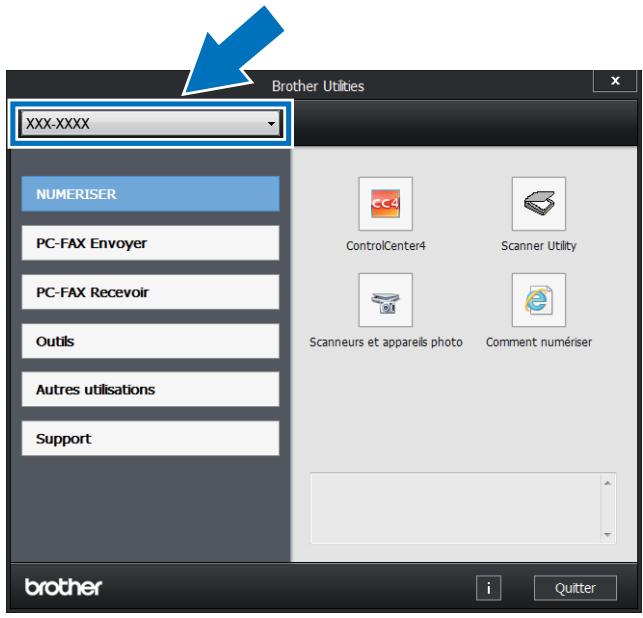
3 Choisissez l'opération qui vous intéresse.
Accès au Guide de l'utilisateur avancé et au manuel Logiciel et guide d'utilisateur réseau
Le présent Guide de l'utilisateur ne contient pas toutes les informations relatives à l'appareil, notamment la façon d'utiliser les fonctions avancées du fax, du copieur, de l'imprimante, du scanner, de PC-FAX et du réseau. Quand vous vous sentirez prêt à assimiler des informations détaillées sur ces opérations, lisez le Guide de l'utilisateur avancé et le manuel Logiciel et guide d'utilisateur réseau, disponibles sur le CD-ROM.
REMARQUE
Macintosh : vous trouverez le Guide de l'utilisateur avancé et le Logiciel et guide d'utilisateur réseau sur le Brother Solutions Center, à l'adresse http://solutions.brother.com/.
Visualisation de la documentation
Visualisation de la documentation (Windows®)
(Windows ^® 7 / Windows Vista ^® / Windows ^® XP)
Pour consulter la documentation, depuis le menu 📄 (Démarrer), sélectionnez Tous les programmes > Brother > Brother Utilities. Cliquez sur la liste déroulante, puis sélectionnez le nom de votre modèle (s'il n'est pas déjà sélectionné). Dans la barre de navigation gauche, cliquez sur Support, puis sur Guides de l'utilisateur.
(Windows ^® 8)
Cliquez sur 📋 (Brother Utilities), puis cliquez sur la liste déroulante et sélectionnez le nom du modèle (s'il n'est pas déjà sélectionné). Dans la barre de navigation gauche, cliquez sur Support, puis sur Guides de l'utilisateur.
Si vous n'avez pas installé le logiciel, vous pouvez trouver la documentation sur le CD-ROM en procédant comme indiqué ci-après :
1 Mettez l'ordinateur sous tension. Insérez le CD-ROM dans votre lecteur de CD-ROM.
REMARQUE
Si l'écran Brother ne s'affiche pas, sélectionnez Ordinateur (Poste de
travail). (Windows® 8 : cliquez sur

(Explorateur de fichiers) dans la barre des tâches, puis sélectionnez Ordinateur (Ce PC).) Double-cliquez sur l'icône du CD-ROM, puis double-cliquez sur start.exe.
2 Si l'écran du nom de modèle apparaît, cliquez sur le nom de votre modèle.
3 Si l'écran des langues s'affiche, sélectionnez votre langue. Le menu principal du CD-ROM s'affiche.
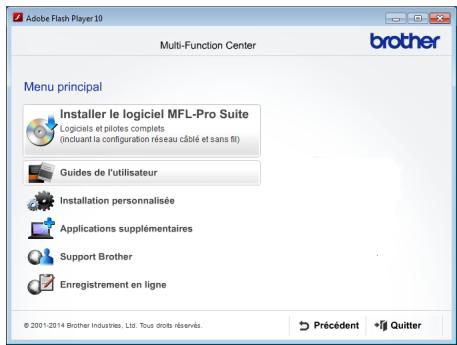
4 Cliquez sur Guides de l'utilisateur.
5 Cliquez sur Guides de l'utilisateur sur le CD-ROM. Si l'écran des pays s'affiche, sélectionnez votre pays. Lorsque la liste des Guides de l'utilisateur apparaît, sélectionnez le guide de votre choix.
Visualisation de la documentation (Macintosh)
Vous pouvez consulter et télécharger les Guides de l'utilisateur sur le Brother Solutions Center, à l'adresse suivante : http://solutions.brother.com/. Cliquez sur Manuels, à la page correspondant à votre modèle, afin de télécharger la documentation.
Comment trouver les instructions de numérisation
Il existe plusieurs façons de numériser des documents. Vous pouvez trouver les instructions comme suit :
Logiciel et guide d'utilisateur réseau
Numérisation
ControlCenter
■ Numérisation réseau
Guides pratiques de Nuance™ PaperPort™ 12SE
(Windows®)
■ Les guides pratiques complets de Nuance™ PaperPort™ 12SE peuvent être consultés dans l'onglet Aide de l'application Nuance™ PaperPort™ 12SE.
Guide de l'utilisateur de Presto! PageManager
(Macintosh)
REMARQUE
Presto! PageManager doit être téléchargé et installé avant toute utilisation (pour obtenir des instructions supplémentaires, voir Accès à l'assistance Brother (Macintosh) ▶▶ page 5).
■ Le Guide de l'utilisateur complet de Presto! PageManager peut être visualisé dans la section Aide de l'application Presto! PageManager.
Accès aux instructions de configuration du réseau
Votre appareil peut être connecté à un réseau sans fil ou câblé.
■ Instructions de configuration de base :
(▶▶ Guide d'installation rapide.)
La connexion à un point d'accès ou routeur sans fil prend en charge Wi-Fi Protected Setup™ ou AOSS™ : (▶▶ Logiciel et guide d'utilisateur réseau.)
Pour en savoir plus sur la configuration du réseau :
(▶▶ Logiciel et guide d'utilisateur réseau.)
Accès aux guides de l'utilisateur des fonctions avancées
Vous pouvez consulter et télécharger ces guides sur le Brother Solutions Center à l'adresse :
Cliquez sur Manuels sur la page de votre modèle pour télécharger la documentation.
Guide d'impression Google Cloud
Ce guide fournit des informations sur la configuration de votre appareil Brother pour un compte Google et sur l'utilisation des services Google Cloud Print™ pour imprimer via Internet.
Guide d'impression/numérisation mobile pour Brother iPrint&Scan
Ce guide fournit des informations utiles sur l'impression depuis votre périphérique mobile et sur la numérisation depuis votre appareil Brother vers votre périphérique mobile lorsqu'il est connecté à un réseau Wi-Fi.
Guide web connect
Ce guide fournit des informations sur la configuration et l'utilisation de votre appareil Brother pour numériser, charger et afficher des images et des fichiers sur certains sites Web qui proposent ces services.
Accès à l'assistance Brother (Windows®)
Vous pouvez trouver tous les contacts dont vous aurez besoin, comme le support Web (Brother Solutions Center), sur le CD-ROM.
■ Cliquez sur Support Brother dans le Menu principal. L'écran d'assistance Brother s'affiche.
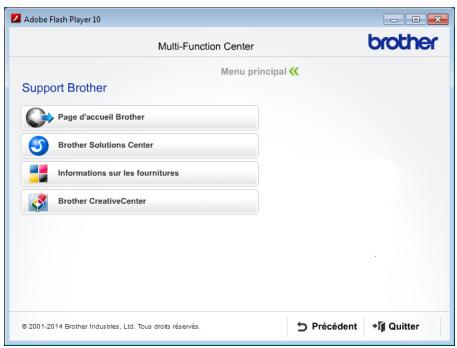
■ Pour accéder à notre site Web (http://www.brother.com/), cliquez sur Page d'accueil Brother.
Pour les dernières nouveautés et informations sur le support correspondant à votre produit (http://solutions.brother.com/), cliquez sur Brother Solutions Center.
Pour visiter notre site Web pour vous procurer des fournitures Brother d'origine (http://www.brother.com/original/), cliquez sur Informations sur les fournitures.
Pour accéder au Brother CreativeCenter (http://www.brother.com/creativecenter/) afin d'obtenir GRATUITEMENT des projets photo et des téléchargements à imprimer, cliquez sur Brother CreativeCenter.
■ Pour revenir à la Menu principal, cliquez sur Précédent ou, si vous avez terminé, cliquez sur Quitter.
Accès à l'assistance Brother (Macintosh)
Vous y trouverez toutes les coordonnées dont vous avez besoin, notamment l'assistance Web.
Visitez le site Brother Solutions Center, à l'adresse http://solutions.brother.com/.
Présentation du panneau de commande
Le modèle MFC-L8650CDW est doté d'un écran tactile LCD de 3,7 pouces (93,4 mm) et d'un panneau tactile. Les modèles
MFC-L8850CDW et MFC-L9550CDW sont dotés d'un écran tactile LCD de 4,85 pouces (123,2 mm) et d'un panneau de commande.
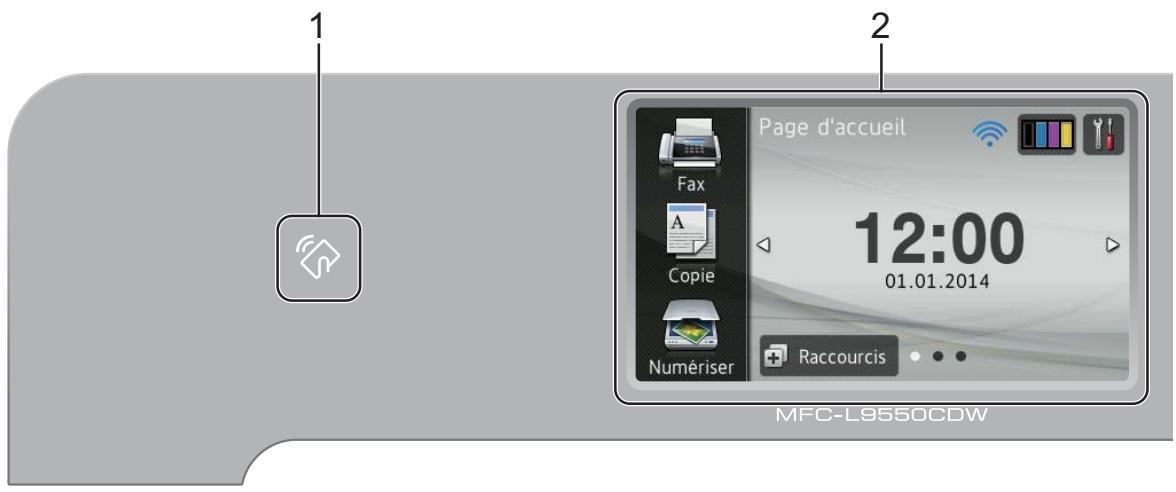
REMARQUE
Les illustrations du panneau de commande ont été créées à partir du modèle MFC-L9550CDW.
1

Lecteur NFC
Vous pouvez utiliser l'authentication par carte en mettant la carte à circuit intégré en contact avec le lecteur NFC du panneau de commande.
2 Écran tactile LCD
(écran à cristaux liquides)
Il s'agit d'un écran LCD tactile. Vous pouvez accéder aux menus et options en appuyant dessus lorsqu'ils sont affichés sur cet écran.
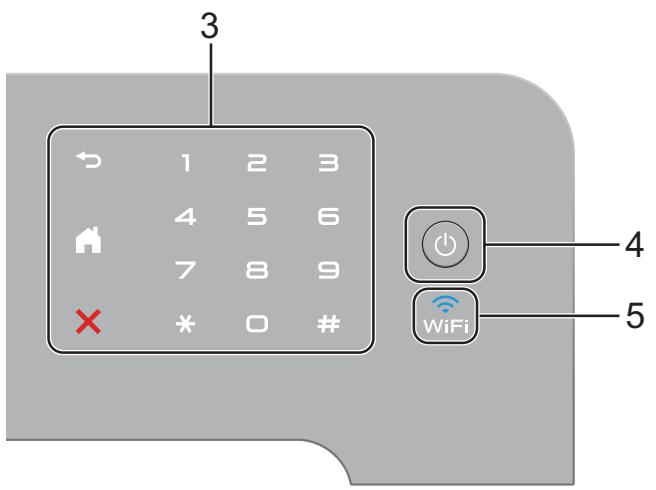
3 Panneau tactile :
Retour
Appuyez sur cette touche pour revenir au niveau de menu précédent.
Accueil
Appuyez sur cette touche pour revenir à l'écran d'accueil. La date et l'heure sont affichées par défaut, mais vous pouvez modifier le réglage par défaut de l'écran d'accueil (voir Configuration de l'écran Prêt ➤ page 12).
Annuler
Appuyez sur cette touche pour annuler une opération.
Pavé numérique
Appuyez sur les chiffres du panneau tactile pour composer des numéros de téléphone et de fax ou pour saisir le nombre de copies.
4 Mise sous/hors tension
Appuyez sur ⏻ pour mettre l'appareil sous tension.
Maintenez la touche enfoncée pour mettre l'appareil hors tension. L'écran tactile LCD affiche Arrêt en cours et demeure allumé pendant quelques secondes avant de s'éteindre.
5 WiFi
Le témoin Wi-Fi s'allume lorsque votre appareil Brother est connecté à un point d'accès sans fil.
Écran tactile LCD
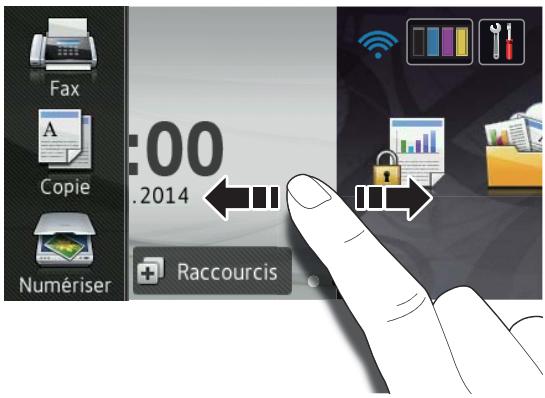
Vous avez le choix entre trois types d'écrans d'accueil. Lorsque l'écran d'accueil est affiché, vous pouvez changer d'écran en balayant vers la gauche ou vers la droite, ou encore en appuyant sur ◀ ou ▶.
Les écrans suivants affichent l'état de l'appareil lorsque ce dernier est en veille.
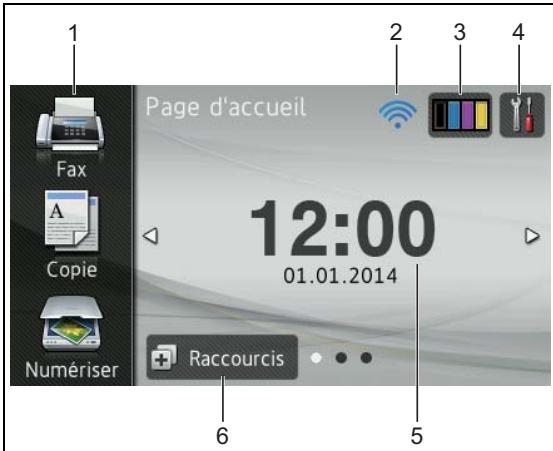 | Écran d'accueilL'écran d'accueil affiche la date et l'heure. Il donne accès aux écrans de télécopie, de copie, de numérisation, de configuration de la Wi-Fi, des niveaux de toner, de configuration et des raccourcis.Lorsque l'écran d'accueil est affiché, l'appareil est en mode Prêt. Si la fonction Secure Function Lock1est activée, une icône s'affiche. Si l'authentication Active Directory1est activée, le panneau de commande de l'appareil est verrouillé.1 ➤ Guide de l'utilisateur avancé. |
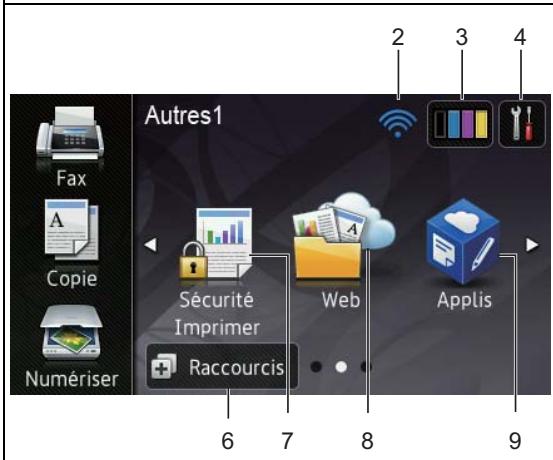 | Écran Autres1L'écran Autres1 donne accès à l'écran des raccourcis et à certaines fonctions supplémentaires, comme l'impression sécurisée, le raccourci Web et les applications. |
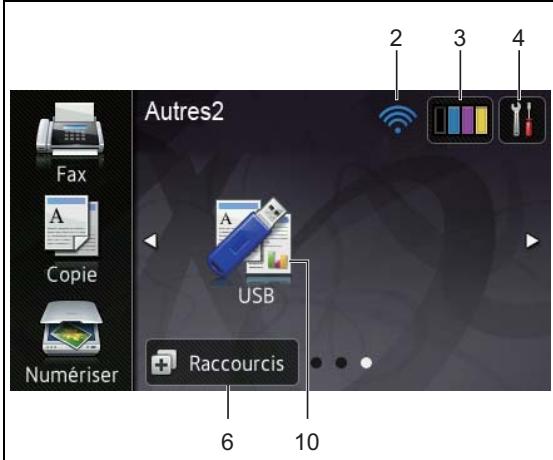 | Écrans Autres2L'écran Autres2 donne accès à l'écran des raccourcis et au menu USB. |
REMARQUE
Le balayage est un mode de sélection dans lequel l'utilisateur glisse le doigt d'un côté à l'autre de l'écran tactile pour afficher la page ou l'élément suivant.
1 Modes :
Fax
Permet d'accéder au mode Fax.
Copie
Permet d'accéder au mode Copie.
Numériser
Permet d'accéder au mode Scan.
2 WIFI (Configuration Wi-Fi)
Sur l'écran du mode Prêt, un indicateur à quatre niveaux affiche l'intensité actuelle du signal sans fil si vous utilisez une connexion sans fil.
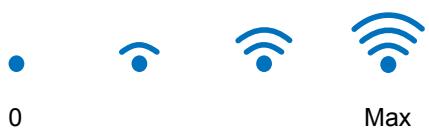
Vous pouvez facilement définir les
paramètres sans fil en appuyant sur WiFi (pour plus d'informations, >> Logiciel et guide d'utilisateur réseau.)
3 (Toner)
Pour afficher la durée de vie restante.
Appuyez sur cette icône pour accéder au menu Toner.
REMARQUE
La durée de vie restante du toner varie selon les types de documents imprimés et l'utilisation du client.
4 (Réglages)
Appuyez sur cette icône pour accéder aux paramètres principaux (pour plus d'informations, voir Écran de paramètres ➤ page 11).
5 Date et heure
Pour afficher la date et l'heure définies dans l'appareil.
6 + Raccourcis (Raccourcis)
Appuyez sur cette zone pour configurer des raccourcis.
Vous pouvez rapidement envoyer un fax, effectuer une copie, numériser un document et vous connecter à un service Web en définissant des options en tant que raccourcis.
REMARQUE
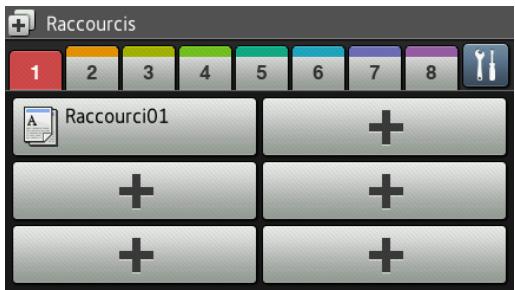
Huit onglets de raccourcis sont disponibles. Vous pouvez configurer jusqu'à six raccourcis dans chaque onglet. Vous disposez au total de 48 raccourcis.
7 Sécurité Imprimer
Permet d'accéder au menu d'impression sécurisée.
8 Web
Appuyez sur cette icône pour connecter l'appareil Brother à un service Internet (pour plus d'informations, voir >> Guide web connect).
9 Applis
Il se peut que des applications aient été ajoutées et/ou que leur nom ait été modifié par le fournisseur depuis la publication du présent document (pour obtenir des renseignements complémentaires, ▶▶ Guide web connect).
10 USB
Appuyez sur cette icône pour accéder aux menus Impression directe et Numérisation vers USB.
11 Nouveau fax
Lorsque Prévisu fax est réglé sur Oui, le nombre de nouveaux fax reçus dans la mémoire s'affiche.
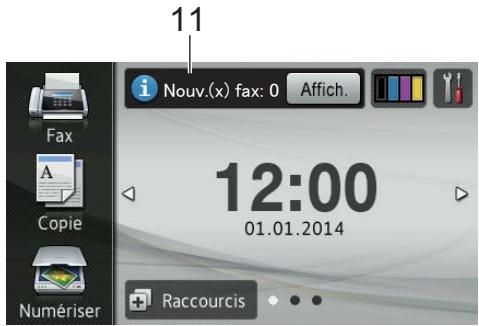
12 Icône d'avertissement

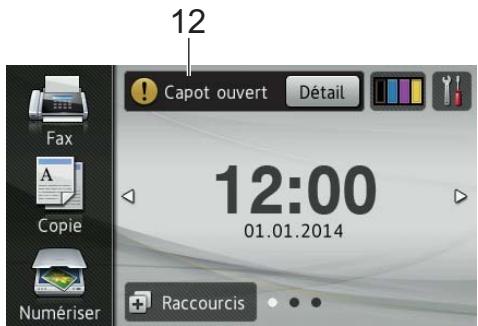
L'icône d'avertissement ⚙️ s'affiche s'il existe un message d'erreur ou de maintenance ; appuyez sur Détail pour l'afficher, puis appuyez sur ✗ pour revenir au mode Prêt.
Pour plus de détails, voir Messages d'erreur et de maintenance >> page 125.
REMARQUE
- Ce produit adopte la police d'ARPHIC TECHNOLOGY CO.,LTD.
- MascotCapsule UI Framework et MascotCapsule Tangiblet développés par HI CORPORATION sont utilisés. MascotCapsule est une marque déposée de HI CORPORATION au Japon.

Écran de paramètres
Les paramètres de l'appareil s'affichent sur
l'écran tactile lorsque vous appuyez sur

Vous pouvez vérifier tous les paramètres de l'appareil et y accéder à partir de l'écran suivant.
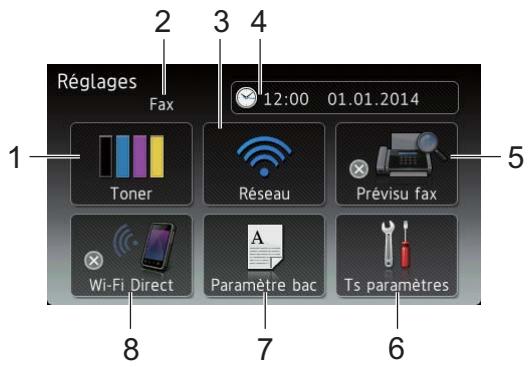
1 Toner
Pour afficher la durée de vie restante.
Appuyez sur cette icône pour accéder au menu Toner.
2 Mode de réception
Pour afficher le mode de réception actuel.
Fax
Fax/Tél
Tel/Rep.Ext
■ Manuel
3 Réseau
Appuyez sur cette icône pour configurer une connexion réseau.
Un indicateur à quatre niveaux signale à l'écran l'intensité actuelle du signal sans fil, si vous utilisez une connexion sans fil.
4

(Date et heure)
Pour afficher la date et l'heure.
Appuyez sur cette icône pour accéder au menu Date et heure.
5 Prévisu fax
Pour afficher l'état de prévisualisation du fax.
Appuyez sur cette icône pour accéder au paramètre Aperçu du fax.
6 Ts paramètres
Appuyez sur cette icône pour accéder au menu Paramètres complet.
7 Paramètre bac
Pour afficher le format de papier sélectionné. Appuyez sur cette icône pour modifier le type et le format du papier le cas échéant.
8 Wi-Fi Direct
Appuyez sur cette icône pour configurer une connexion réseau Wi-Fi Direct™.
Configuration de l'écran Prêt
Réglez l'écran Prêt sur Page d'accueil, Autres1 ou Autres2.
Lorsque l'appareil est en veille ou que vous appuyez sur 📁, l'écran tactile revient à l'écran défini.
1 Appuyez sur
2 Appuyez sur Ts paramètres.
3 Balayez vers le haut ou vers le bas, ou appuyez sur ▲ ou ▼ pour afficher
Param. général.
4 Appuyez sur Param. général.
5 Balayez vers le haut ou vers le bas, ou appuyez sur ▲ ou ▼ pour afficher
Paramètres de bouton.
6 Appuyez sur Paramètres de bouton.
7 Appuyez sur Paramètres du bouton Accueil.
8 Appuyez sur Page d'accueil, Autres1 ou Autres2.
9 Appuyez sur 📤.
L'appareil affichera l'écran d'accueil que vous avez choisi.
Opérations de base
Pour utiliser l'écran tactile, appuyez dessus. Pour afficher tous les menus ou options à l'écran et y accéder, balayez vers la gauche, vers la droite, vers le haut ou vers le bas, ou appuyez sur ◀▶ ou sur ▲▼ afin de les faire défiler.
IMPORTANT
N'appuyez PAS sur l'écran tactile avec un objet pointu, tel qu'un crayon ou stylet. Vous risqueriez d'endommager l'appareil.
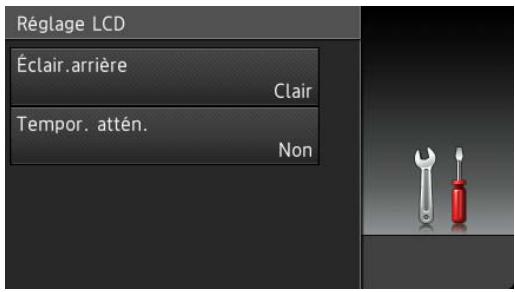
Pour modifier un paramètre de l'appareil, procédez comme suit. Cet exemple illustre la modification du réglage du rétroéclairage de l'écran tactile (de Clair à Moyen).
1 Appuyez sur
2 Appuyez sur Ts paramètres.
3 Balayez vers le haut ou vers le bas, ou appuyez sur ▲ ou ▼ pour afficher
Param. général.
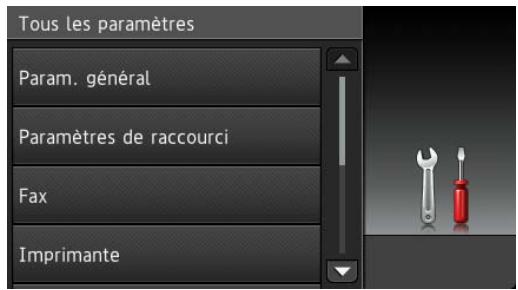
4 Appuyez sur Param. général.
5 Balayez vers le haut ou vers le bas, ou appuyez sur ▲ ou ▼ pour afficher Réglage LCD.
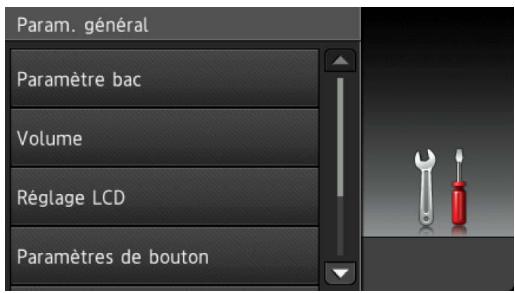
6 Appuyez sur Réglage LCD.
7 Appuyez sur Éclair.arrière.
8 Appuyez sur Moyen.
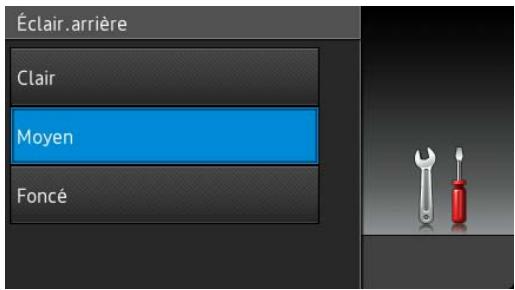
REMARQUE
Appuyez sur ← pour revenir au niveau précédent.
9 Appuyez sur
Paramètres de raccourcis
Vous pouvez ajouter les paramètres de fax, de copie, de numérisation et de connexion Web que vous utilisez le plus fréquemment en les définissant en tant que raccourcis. Ensuite, vous pouvez les rappeler et les appliquer rapidement et aisément. Il est possible d'ajouter jusqu'à 48 raccourcis.
Ajout de raccourcis de copie
Les paramètres suivants peuvent être compris dans un raccourci de copie :
Qualité
■ Agrandir/Réduire
Densité
Contraste
■ Empil./Trier
■ Mise en page
■ Réglage couleurs
■ Copie recto-verso
■ Recto-verso Copier dispo. Pages
■ Usage bac
■ Suppr. couleur arrière-plan
1 Appuyez sur Raccourcis
2 Appuyez sur un onglet de 1 à 8.
3 Appuyez sur un emplacement auquel vous n'avez pas ajouté de raccourci.
4 Appuyez sur Copie.
5 Lisez les informations affichées sur l'écran tactile, puis confirmez l'opération en appuyant sur OK.
6 Balayez vers le haut ou vers le bas, ou appuyez sur ▲ ou ▼ pour afficher les paramètres de copie prédéfinis, puis appuyez sur celui qui vous intéresse.
7 Balayez vers le haut ou vers le bas, ou appuyez sur ▲ ou ▼ pour afficher les paramètres disponibles, puis appuyez sur le paramètre de votre choix.
8 Balayez vers le haut ou vers le bas, ou appuyez sur ▲ ou ▼ pour afficher les options disponibles pour le paramètre, puis appuyez sur l'option de votre choix. Répétez les étapes ⑦ et ⑧ jusqu'à ce que vous ayez sélectionné tous les paramètres à associer à ce raccourci.
9 Lorsque vous avez terminé de modifier les paramètres, appuyez sur Enregistrer en tant que racc.
10 Lisez et vérifiez la liste des paramètres sélectionnés qui s'affiche, puis appuyez sur OK.
11 Saisissez un nom pour le raccourci à l'aide du clavier de l'écran tactile de l'appareil. (Pour plus d'informations sur la saisie de caractères, voir Saisie de texte >> page 226.)
Appuyez sur OK.
12 Pour enregistrer votre raccourci, appuyez sur OK.
Ajout de raccourcis de fax
Les paramètres suivants peuvent être compris dans un raccourci de fax :
Adresse
■ Résolution fax
Fax recto-verso
Contraste
Diffusion
■ Env tps réel
■ Configuration page de garde
■ Mode International
■ Format numéris.
1 Appuyez sur Raccourcis
2 Appuyez sur un onglet de 1 à 8.
3 Appuyez sur un emplacement auquel vous n'avez pas ajouté de raccourci.
4 Appuyez sur Fax.
5 Lisez les informations affichées sur l'écran tactile, puis confirmez l'opération en appuyant sur OK.
6 Saisissez le numéro de fax ou de téléphone à l'aide du pavé numérique du panneau tactile, du carnet d'adresses ou de l'historique des appels de l'écran tactile. Lorsque vous avez terminé, passez à l'étape 7.
REMARQUE
- Le numéro de fax peut comprendre 20 chiffres maximum.
- Si le raccourci doit être utilisé pour la diffusion, appuyez sur Options et sélectionnez Diffusion à l'étape ⑧ avant de saisir le numéro de fax ou de téléphone à l'étape ⑥.
- Si le raccourci est destiné à la diffusion, vous pouvez entrer 20 numéros de fax maximum. Les numéros de fax peuvent être entrés selon n'importe quelle combinaison de numéros de groupe provenant du carnet d'adresses, de numéros de fax isolés provenant du carnet d'adresses ou de numéros saisis manuellement (▶▶ Guide de l'utilisateur avancé).
- Lorsque vous entrez un numéro de fax dans un raccourci, il est automatiquement ajouté au carnet d'adresses. Le nom indiqué dans le carnet d'adresses est celui du raccourci suivi d'un numéro séquentiel.
7 Appuyez sur Options.
8 Balayez vers le haut ou vers le bas, ou appuyez sur ▲ ou ▼ pour afficher les paramètres disponibles, puis appuyez sur le paramètre de votre choix.
9 Appuyez sur l'option de votre choix. Répétez les étapes ⑧ et ⑨ jusqu'à ce que vous ayez sélectionné tous les paramètres à associer à ce raccourci. Appuyez sur OK.
10 Lorsque vous avez terminé de modifier les paramètres, appuyez sur Enregistrer en tant que racc.
11 Lisez et vérifiez la liste des paramètres sélectionnés qui s'affiche, puis appuyez sur OK.
12 Saisissez un nom pour le raccourci à l'aide du clavier de l'écran tactile de l'appareil. (Pour saisir plus facilement les lettres, consultez Saisie de texte >> page 226.)
Appuyez sur OK.
13 Pour enregistrer votre raccourci, appuyez sur OK.
Ajout de raccourcis de numérisation
Les paramètres suivants peuvent être compris dans un raccourci de numérisation :
vers USB
Num. recto-verso
■ Type de scan
■ Résolution
■ Type de fichier
■ Format numéris.
Nom de fichier
■ Taille de fichier
■ Suppr la couleur d'arr-plan
vrs serv e-mail (MFC-L8650CDW n'est pris en charge qu'après le téléchargement d'IFAX)
Adresse
■ Num. recto-verso
■ Type de scan
■ Résolution
■ Type de fichier
■ Format numéris.
■ Taille de fichier
vers ROC/vers fichier/vers image /vers e-mail
■ Sélection PC
vers FTP/SFTP/vers réseau
Nom du profil
1 Appuyez sur Raccourcis
2 Appuyez sur un onglet de 1 à 8.
3 Appuyez sur un emplacement auquel vous n'avez pas ajouté de raccourci.
4 Appuyez sur Numériser.
5 Balayez vers le haut ou vers le bas, ou appuyez sur ▲ ou ▼ pour afficher le type de numérisation souhaité, puis appuyez dessus.
6 Exécutez l'une des actions suivantes :
Si vous avez appuyé sur vers USB, lisez les informations affichées sur l'écran tactile, puis appuyez sur OK pour confirmer. Passez à l'étape ⑨.
Si vous avez appuyé sur vrs serve-mail, lisez les informations affichées sur l'écran tactile, puis appuyez sur OK pour confirmer. Passez à l'étape ⑦.
Si vous avez appuyé sur vers ROC, vers fichier, vers image ou vers e-mail, lisez les informations affichées sur l'écran tactile, puis appuyez sur OK pour confirmer. Passez à l'étape ⑧.
Si vous avez appuyé sur vers FTP/SFTP ou vers réseau, lisez les informations affichées sur l'écran tactile, puis appuyez sur OK pour confirmer.
Balayez vers le haut ou vers le bas, ou appuyez sur ▲ ou ▼ pour afficher le nom du profil, puis appuyez dessus.
Appuyez sur OK pour confirmer le nom du profil que vous avez sélectionné. Passez à l'étape 14.
REMARQUE
Pour ajouter un raccourci pour vers FTP/SFTP et vers réseau, vous devez avoir ajouté au préalable le nom du profil.
7 Exécutez l'une des actions suivantes :
Pour entrer manuellement une adresse électronique, appuyez sur Manuel. Saisissez l'adresse électronique à l'aide du clavier de l'écran tactile de l'appareil. (Pour saisir plus facilement les lettres, consultez Saisie de texte ➤ page 226.)
Appuyez sur OK.
Pour entrer manuellement une adresse électronique à partir du Carnet adresses, appuyez sur Carnet adresses. Balayez vers le haut ou vers le bas, ou appuyez sur ▲ ou ▼ pour afficher l'adresse électronique souhaitée, puis appuyez dessus.
Appuyez sur OK.
Une fois l'adresse électronique saisie confirmée, appuyez sur OK. Passez à l'étape ⑨.
REMARQUE
Appuyez sur Détails pour afficher la liste des adresses saisies.
8 Exécutez l'une des actions suivantes :
Si l'appareil est connecté à un ordinateur via une connexion USB : Appuyez sur OK pour vérifier que USB est sélectionné comme nom de l'ordinateur. Passez à l'étape 14.
■ Si l'appareil est connecté à un réseau :
Balayez vers le haut ou vers le bas, ou appuyez sur ▲ ou ▼ pour afficher le nom de l'ordinateur, puis appuyez dessus. Appuyez sur OK pour confirmer le nom de l'ordinateur que vous avez sélectionné. Passez à l'étape 14.
9 Appuyez sur Options.
10 Balayez vers le haut ou vers le bas, ou appuyez sur ▲ ou ▼ pour afficher les paramètres disponibles, puis appuyez sur le paramètre de votre choix.
11 Balayez vers le haut ou vers le bas, ou appuyez sur ▲ ou ▼ pour afficher les options disponibles pour le paramètre, puis appuyez sur l'option de votre choix. Répétez les étapes ⑩ et ⑪ jusqu'à ce que vous ayez sélectionné tous les paramètres à associer à ce raccourci. Appuyez sur OK.
12 Vérifiez les paramètres sélectionnés :
■ Si vous devez apporter des modifications supplémentaires, revenez à l'étape ⑨.
■ Si vous êtes satisfait de vos modifications, appuyez sur Enregistrer en tant que racc.
13 Vérifiez vos paramètres sur l'écran tactile, puis appuyez sur OK.
14 Saisissez un nom pour le raccourci à l'aide du clavier de l'écran tactile de l'appareil. (Pour saisir plus facilement les lettres, consultez Saisie de texte >> page 226.)
Appuyez sur OK.
15 Lisez les informations affichées sur l'écran tactile, puis appuyez sur OK pour enregistrer votre raccourci.
Ajout de raccourcis de connexion Web
Les paramètres de ces services peuvent être inclus dans un raccourci de connexion au Web :
Skydrive®
Box
■ Picasa Web Albums™
Google Drive™
Flickr®
■ Facebook
Evernote®
Dropbox
REMARQUE
- Il se peut que des services Web aient été ajoutés et/ou que leur nom ait été modifié par le fournisseur depuis la publication du présent document. - Pour ajouter un raccourci de connexion au Web, vous devez disposer d'un compte auprès du service souhaité (pour plus d'informations, >> Guide web connect).
1 Appuyez sur Raccourcis
2 Appuyez sur un onglet de 1 à 8.
3 Appuyez sur un emplacement auquel vous n'avez pas ajouté de raccourci.
4 Appuyez sur Web.
5 Si des informations relatives à la connexion Internet s'affichent, lisez-les et validez-les en appuyant sur OK.
REMARQUE
Des mises à jour et des annonces sur les caractéristiques de votre appareil s'afficheront occasionnellement sur l'écran tactile de l'appareil.
Lisez les informations, puis appuyez sur OK.
6 Balayez vers la gauche ou vers la droite, ou appuyez sur ◀ ou ▶ pour afficher les services disponibles, puis appuyez sur le service de votre choix.
7 Appuyez sur votre compte.
Si le compte exige la saisie d'un code
PIN, tapez-le à l'aide du clavier de
l'écran tactile de l'appareil.
Appuyez sur OK.
8 Appuyez sur la fonction de votre choix.
REMARQUE
Les fonctions pouvant être définies varient selon le service sélectionné.
9 Lisez et vérifiez la liste des fonctions sélectionnées qui s'affiche, puis appuyez sur OK.
10 Saisissez un nom pour le raccourci à l'aide du clavier de l'écran tactile. (Pour plus d'informations sur la saisie de lettres, voir Saisie de texte
▶▶ page 226.)
Appuyez sur OK.
11 Pour enregistrer votre raccourci, appuyez sur OK.
Ajout de raccourcis d'application
Les paramètres de ces services peuvent être inclus dans un raccourci d'application :
NoteScan
■ Détourer & numériser
■ Détourer&copier
REMARQUE
Il se peut que des services Web aient été ajoutés et/ou que leur nom ait été modifié par le fournisseur depuis la publication du présent document.
1 Appuyez sur Raccourcis
2 Appuyez sur un onglet de 1 à 8.
3 Appuyez sur un emplacement auquel vous n'avez pas ajouté de raccourci.
4 Appuyez sur Applis.
5 Si des informations relatives à la connexion Internet s'affichent, lisez-les et validez-les en appuyant sur OK.
REMARQUE
Des mises à jour et des annonces sur les caractéristiques de votre appareil s'afficheront occasionnellement sur l'écran tactile.
Lisez les informations, puis appuyez sur OK.
6 Effectuez un balayage vers la gauche ou vers la droite, ou appuyez sur ◀ ou ▶ pour afficher les applications disponibles, puis appuyez sur les applications de votre choix.
7 Appuyez sur votre compte. Si le compte exige la saisie d'un code PIN, tapez-le à l'aide du clavier de l'écran tactile de l'appareil. Appuyez sur OK.
8 Appuyez sur l'application de votre choix.
9 Lisez et vérifiez la liste des applications que vous avez sélectionnées, puis appuyez sur OK.
10 Saisissez un nom pour le raccourci à l'aide du clavier de l'écran tactile de l'appareil. (Pour plus d'informations sur la saisie de lettres, voir Saisie de texte >> page 226.) Appuyez sur OK.
11 Pour enregistrer votre raccourci, appuyez sur OK.
Modification de raccourcis
Vous pouvez modifier les paramètres contenus dans un raccourci.
REMARQUE
Vous ne pouvez pas modifier un raccourci de connexion au Web. Si vous souhaitez modifier le raccourci, vous devez le supprimer, puis ajouter un nouveau raccourci.
(Pour plus d'informations, voir Suppression de raccourcis ▶ page 20 et Ajout de raccourcis de connexion Web ▶ page 17.)
1 Appuyez sur Raccourcis
2 Appuyez sur un onglet de 1 à 8 pour afficher le raccourci que vous souhaitez modifier.
3 Appuyez sur le raccourci de votre choix. Les paramètres du raccourci choisi s'affichent.
4 Modifiez les paramètres du raccourci choisi à l'étape ③ (pour plus d'informations, voir Paramètres de raccourcis >> page 13).
5 Lorsque vous avez terminé de modifier les paramètres, appuyez sur Enregistrer en tant que racc.
6 Appuyez sur OK pour confirmer.
7 Exécutez l'une des actions suivantes :
■ Pour remplacer le raccourci, appuyez sur Oui. Passez à l'étape ⑨. ■ Si vous ne souhaitez pas remplacer le raccourci, appuyez sur Non pour saisir un nouveau nom de raccourci. Passez à l'étape ⑧.
8 Pour créer un raccourci, maintenez la touche ✗ enfoncée afin de supprimer le nom actuel, puis saisissez un nouveau nom à l'aide du clavier de l'écran tactile de l'appareil. (Pour saisir plus facilement les lettres, consultez Saisie de texte ▶▶ page 226.) Appuyez sur OK.
9 Appuyez sur OK pour confirmer.
Modification des noms de raccourcis
Vous pouvez modifier un nom de raccourci.
1 Appuyez sur Raccourcis
2 Appuyez sur un onglet de 1 à 8 pour afficher le raccourci souhaité.
3 Appuyez sur
REMARQUE
Vous pouvez également appuyer sur

4 Appuyez sur le raccourci.
5 Appuyez sur Modifier le nom du raccourci.
6 Pour modifier le nom, maintenez la touche enfoncée afin de supprimer le nom actuel, puis saisissez un nouveau nom à l'aide du clavier de l'écran tactile de l'appareil. (Pour saisir plus facilement les lettres, consultez Saisie de texte >> page 226.)
Appuyez sur OK.
Suppression de raccourcis
Vous pouvez supprimer un raccourci.
1 Appuyez sur Raccourcis
2 Appuyez sur un onglet de 1 à 8 pour afficher le raccourci souhaité.
3 Appuyez sur
REMARQUE
Vous pouvez également appuyer sur

4 Appuyez sur le raccourci.
5 Appuyez sur Effacer pour supprimer le raccourci choisi à l'étape 4.
6 Appuyez sur Oui pour confirmer.
Rappel de raccourcis
Les paramètres des raccourcis s'affichent dans l'écran de raccourcis. Pour rappeler un raccourci, il vous suffit d'appuyer sur son nom.
Configuration de la date et de l'heure.
L'écran tactile affiche la date et l'heure. Vous pouvez également ajouter la date et l'heure de chaque fax envoyé en configurant votre identification de station (voir Saisie des informations personnelles (identification de station) >> page 21).
1 Appuyez sur
2 Appuyez sur
3 Appuyez sur Date.
4 Saisissez les deux derniers chiffres de l'année au moyen de l'écran tactile, puis appuyez sur OK.
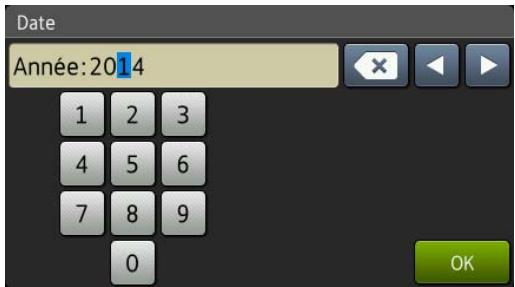
(Par exemple, saisissez 1, 4 pour 2014.)
5 Saisissez les deux chiffres du mois au moyen de l'écran tactile, puis appuyez sur OK.
6 Saisissez les deux chiffres du jour au moyen de l'écran tactile, puis appuyez sur OK.
7 Appuyez sur Heure.
8 Saisissez l'heure au format 24 heures au moyen de l'écran tactile, puis appuyez sur OK.
9 Appuyez sur
Saisie des informations personnelles (identification de station)
Configurez l'identification de station de l'appareil si vous souhaitez que la date et l'heure apparaissent sur chaque fax que vous envoyez.
1 Appuyez sur
2 Appuyez sur Ts paramètres.
3 Balayez vers le haut ou vers le bas, ou appuyez sur ▲ ou ▼ pour afficher Param. système. Appuyez sur Param. système.
4 Balayez vers le haut ou vers le bas, ou appuyez sur ▲ ou ▼ pour afficher ID station. Appuyez sur ID station.
5 Appuyez sur Fax.
6 Saisissez votre numéro de fax (jusqu'à 20 chiffres) au moyen de l'écran tactile, puis appuyez sur OK.
7 Appuyez sur Tél.
8 Saisissez votre numéro de téléphone (jusqu'à 20 chiffres) au moyen de l'écran tactile, puis appuyez sur OK. Si votre numéro de téléphone et votre numéro de fax sont identiques, saisissez de nouveau le même numéro.
9 Appuyez sur Nom.
10 Utilisez l'écran tactile pour saisir votre nom (jusqu'à 20 caractères), puis appuyez sur OK.
REMARQUE
- Pour saisir des chiffres ou des caractères spéciaux, appuyez plusieurs fois sur
jusqu'à ce que le caractère que
vous souhaitez saisir s'affiche, puis appuyez sur le caractère de votre choix. - Pour modifier un caractère erroné, appuyez sur ◀ ou ▶ pour déplacer le curseur vers le caractère incorrect, puis appuyez sur ✗.
- Pour entrer un espace, appuyez sur Espace.
- Pour plus de détails, voir Saisie de texte ▶ page 226.

11 Appuyez sur
Réglage du volume
Volume de la sonnerie
Vous pouvez sélectionner divers niveaux de volume de la sonnerie.

1 Appuyez sur
2 Appuyez sur Ts paramètres.
3 Balayez vers le haut ou vers le bas, ou appuyez sur ▲ ou ▼ pour afficher
Param. général.
4 Appuyez sur Param. général.
5 Balayez vers le haut ou vers le bas, ou appuyez sur ▲ ou ▼ pour afficher Volume.
6 Appuyez sur Volume.
7 Appuyez sur Sonnerie.
8 Appuyez sur Non, Bas, Moyen ou Haut.
9 Appuyez sur
Volume du bip sonore
Lorsque le bip sonore est activé, l'appareil émet un bip sonore quand vous appuyez sur un bouton ou faites une erreur, ou après l'envoi ou la réception d'un fax. Vous pouvez sélectionner divers niveaux de volume.
1 Appuyez sur
2 Appuyez sur Ts paramètres.
3 Balayez vers le haut ou vers le bas, ou appuyez sur ▲ ou ▼ pour afficher
Param. général.
4 Appuyez sur Param. général.
5 Balayez vers le haut ou vers le bas, ou appuyez sur ▲ ou ▼ pour afficher Volume.
6 Appuyez sur Volume.
7 Appuyez sur Signal sonore.
8 Appuyez sur Non, Bas, Moyen ou Haut.
9 Appuyez sur
Volume du haut-parleur
Vous pouvez sélectionner divers niveaux de volume du haut-parleur.
1 Appuyez sur

2 Appuyez sur Ts paramètres.
3 Balayez vers le haut ou vers le bas, ou appuyez sur ▲ ou ▼ pour afficher
Param. général.
4 Appuyez sur Param. général.
5 Balayez vers le haut ou vers le bas, ou appuyez sur ▲ ou ▼ pour afficher Volume.
6 Appuyez sur Volume.
7 Appuyez sur Haut parleur.
8 Appuyez sur Non, Bas, Moyen ou Haut.
9 Appuyez sur
2
Chargement de papier
Chargement du papier et supports d'impression
L'appareil peut alimenter du papier depuis le bac standard, le bac universel ou le bac inférieur en option.
REMARQUE
Si votre application logicielle prend en charge la sélection du format du papier dans le menu d'impression, vous pouvez sélectionner le format par l'intermédiaire du logiciel. Dans le cas contraire, vous pouvez paramétrer le format du papier dans le pilote d'imprimante ou en appuyant sur les boutons de l'écran tactile.
Chargement de papier dans le bac standard et le bac inférieur en option
Vous pouvez charger jusqu'à 250 feuilles dans le bac à papier standard (bac 1). Vous pouvez charger jusqu'à 500 feuilles dans le bac inférieur en option (bac 2). Il est possible de charger le papier jusqu'au repère de papier maximum (▼▼▼) situé du côté droit du bac à papier (pour choisir le format de papier recommandé, voir Papier et autres supports d'impression acceptables ▶▶ page 35).
Impression sur du papier ordinaire, du papier fin ou du papier recyclé depuis le bac 1 et le bac 2

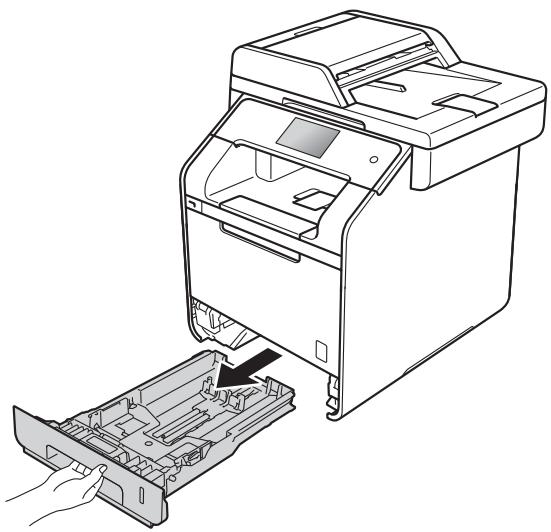
Retirez complètement le bac à papier de l'appareil.
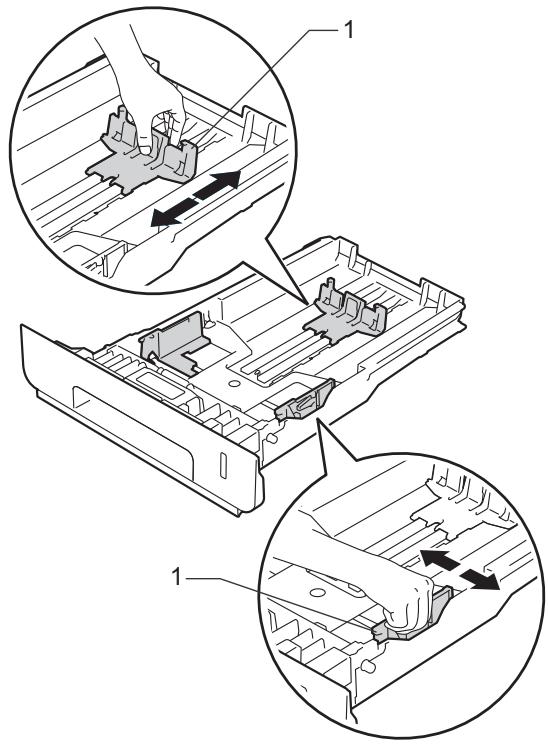
2 Tout en appuyant sur les leviers bleus de déverrouillage du guide-papier (1), adaptez les guide-papier au papier que vous chargez. Veillez à ce que les guides soient fermement placés dans les fentes.
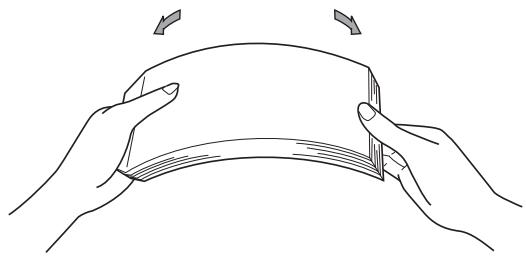
3 Séparez rapidement toutes les feuilles de la pile de papier pour éviter les bourrages et les problèmes d'alimentation.
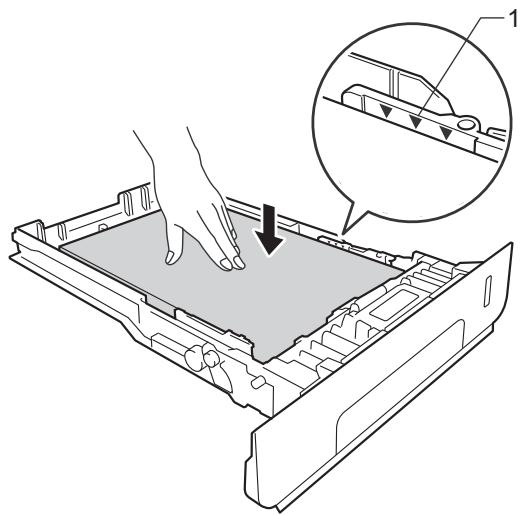
4 Chargez du papier dans le bac et vérifiez les points suivants :
■ Le papier ne dépasse pas le repère de papier maximum (▼▼▼) (1), une surcharge du bac à papier risquerait de provoquer des bourrages.
■ La face à imprimer est tournée vers le bas.
■ Les guide-papier touchent les côtés du papier afin que celui-ci soit alimenté correctement.
5 Réinstallez fermement le bac à papier dans l'appareil. Vérifiez que le bac est bien inséré dans l'appareil.
6 Relevez le volet du support (1) pour empêcher le papier de glisser du bac de sortie face imprimée dessous ou retirez chaque page dès que son impression est terminée.
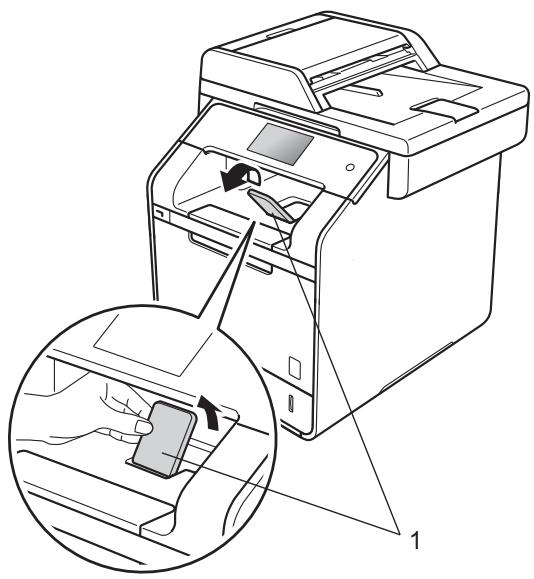
7 Envoyez la tâche d'impression à l'appareil.
Chargement de papier dans le bac universel (bac U)
Vous pouvez charger jusqu'à trois enveloppes, une feuille de papier glacé ou autre support d'impression spécial, ou jusqu'à 50 feuilles de papier ordinaire dans le bac U. Utilisez ce bac pour réaliser des impressions ou des copies sur du papier épais, du papier de qualité supérieur, des étiquettes, des enveloppes ou du papier glacé. (Pour des recommandations sur le papier à utiliser, voir Papier et autres supports d'impression acceptables ➤ page 35).
Impression sur du papier ordinaire, du papier recyclé, du papier de qualité supérieure ou du papier glacé depuis le bac U
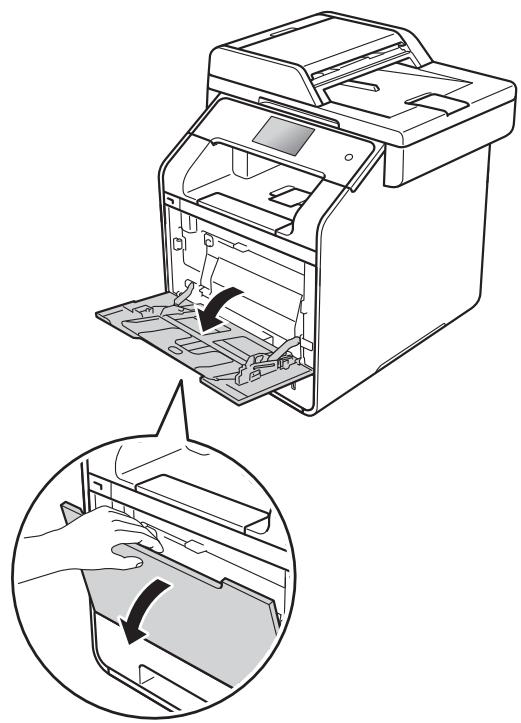
1 Ouvrez le bac U, puis abaissez-le délicatement.
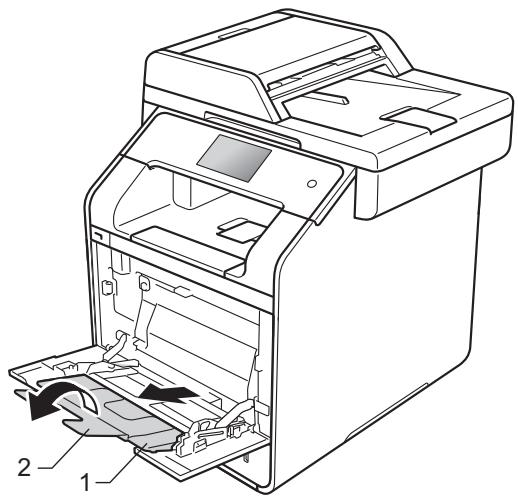
2 Tirez sur le support du bac U (1), puis déployez le volet (2).
3 Chargez du papier dans le bac U et vérifiez les points suivants :
■ Le papier ne dépasse pas l'onglet de hauteur maximale (1).
■ Le haut de la feuille de papier est positionné entre les flèches ▲ et ▼ (2).
Le côté à imprimer doit être placé vers le haut, avec le bord d'attaque (haut des feuilles) en premier.
■ Les guide-papier doivent entrer en contact avec les bords du papier pour que ce dernier soit entraîné correctement.
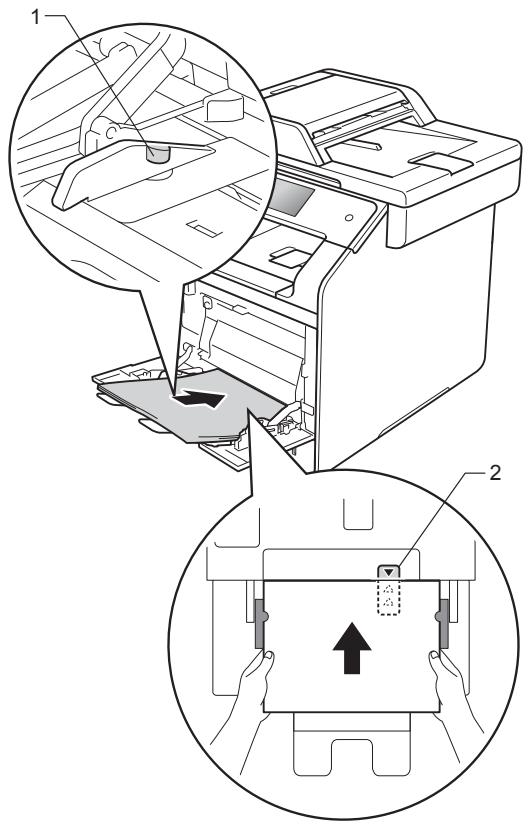
Si vous utilisez du papier glacé, ne chargez qu'une feuille à la fois dans le bac U afin d'éviter tout bourrage papier.
4 Relevez le volet du support pour empêcher le papier de glisser du bac de sortie face imprimée dessous ou retirez chaque page dès que son impression est terminée.
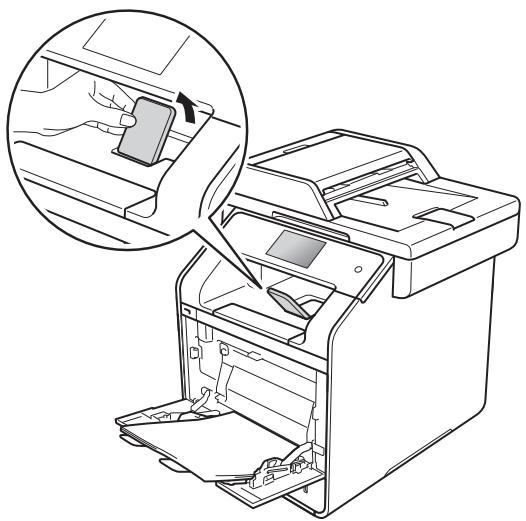
5 Envoyez la tâche d'impression à l'appareil.
Impression sur du papier épais, des étiquettes et des enveloppes depuis le bac U
Lorsque le capot arrière (bac de sortie face imprimée dessus) est abaissé, l'appareil utilise un trajet de papier droit entre le bac U et l'arrière de l'appareil. Utilisez ce mode d'alimentation et de sortie du papier si vous souhaitez réaliser des impressions sur du papier épais, des étiquettes ou des enveloppes. (Pour des recommandations sur le papier à utiliser, voir Papier et autres supports d'impression acceptables
▶▶ page 35 et Enveloppes ▶▶ page 38.)
Avant le chargement, appuyez sur les coins et les côtés des enveloppes pour les aplatir le plus possible.
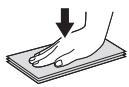
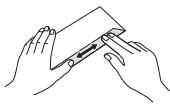
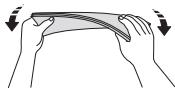
1 Ouvrez le capot arrière (bac de sortie face imprimée dessus).
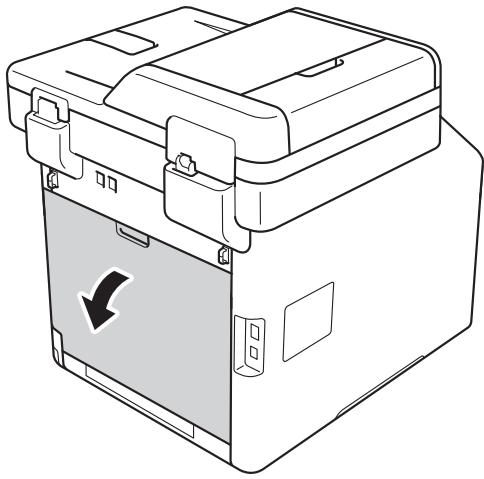
2 (Pour l'impression d'enveloppes seulement)
Abaissez les deux leviers gris, l'un situé du côté gauche et l'autre du côté droit, en les tirant vers vous comme illustré.
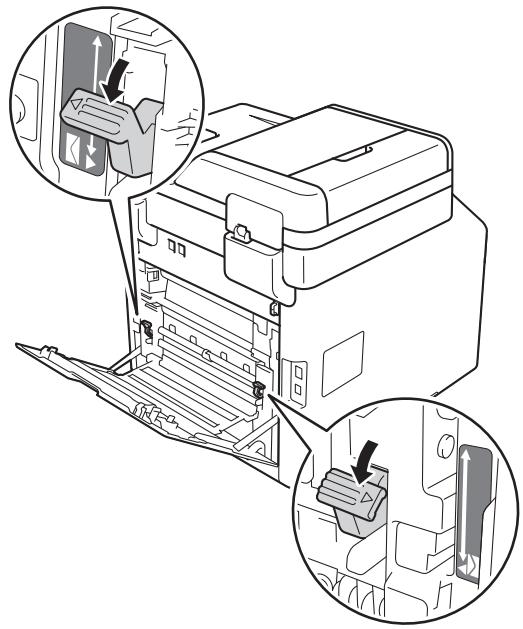
3 Ouvrez le bac U, puis abaissez-le délicatement.
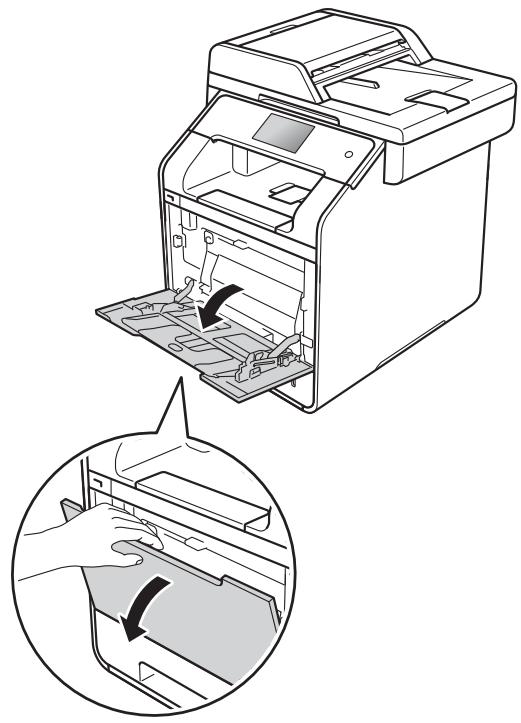
4 Tirez sur le support du bac U (1), puis déployez le volet (2).
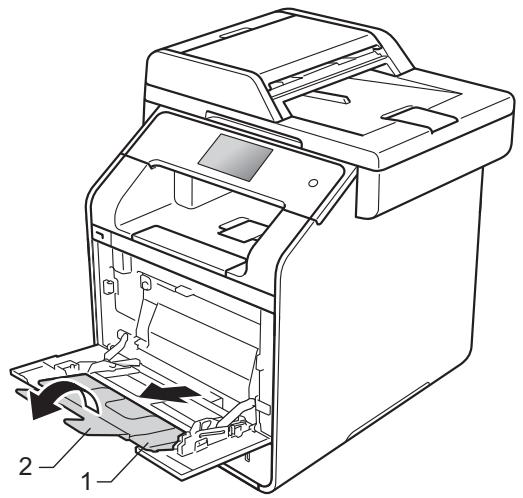
5 Chargez le papier, les étiquettes ou les enveloppes dans le bac U. Assurez-vous que les conditions ci-après sont réunies :
■ Le nombre d'enveloppes contenues dans le bac U ne dépasse pas trois.
■ Le papier, les étiquettes ou les enveloppes ne peuvent dépasser le repère de hauteur maximale (1).
■ Le haut de la feuille de papier est positionné entre les flèches ▲ et ▼ (2).
■ La face à imprimer est tournée vers le haut.
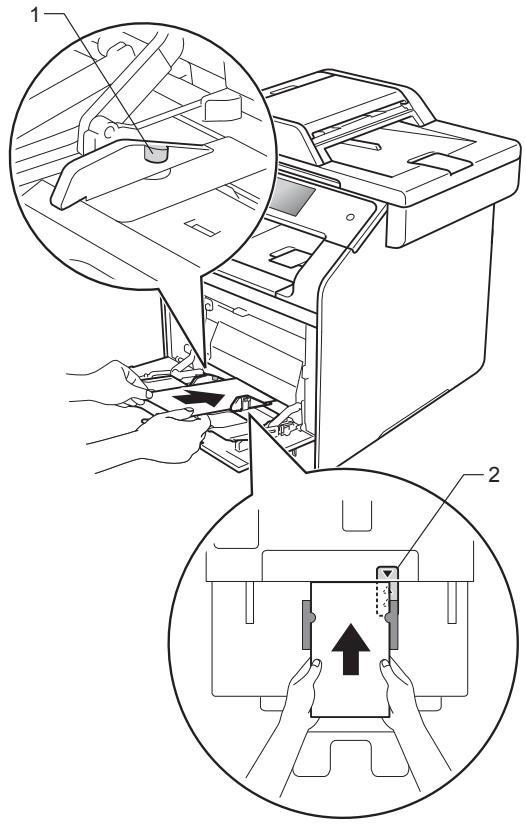
6 Envoyez la tâche d'impression à l'appareil.
REMARQUE
- Retirez les enveloppes dès qu'elles ont été imprimées. L'empilement des enveloppes risque en effet de causer un bourrage ou de provoquer des faux-plis.
- Si les enveloppes ou le papier épais se tachent pendant l'impression, définissez Type de support sur Env. épaisses ou Papier plus épais pour augmenter la température de fixation.
- Si les enveloppes présentent des faux-plis après l'impression, voir Amélioration de la qualité d'impression >> page 158.
- Si votre papier épais se gondole pendant l'impression, ne chargez qu'une seule feuille à la fois dans le bac U.
- Le collage des enveloppes réalisé par le fabricant doit être solide.
- Tous les côtés de l'enveloppe doivent être correctement pliés, sans faux plis.
7 (Pour l'impression d'enveloppes seulement)
Une fois l'impression terminée, replacez les deux leviers gris déployés à l'étape ② sur leurs positions d'origine.
8 Fermez le capot arrière (bac de sortie face imprimée dessus).
REMARQUE
- Pour l'impression recto verso des exemplaires et des fax reçus, voir Guide de l'utilisateur avancé.
- Pour l'impression recto verso depuis votre ordinateur, voir Logiciel et guide d'utilisateur réseau.
Zone non numérisable et zone non imprimable
Les figures représentées dans le tableau illustrent les zones non numérisables et non imprimables maximales. Celles-ci peuvent dépendre du format du papier ou des paramètres définis dans l'application que vous utilisez.
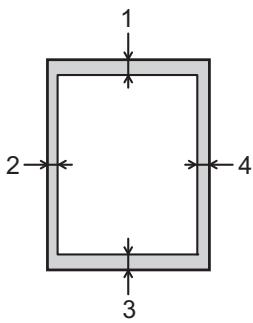
| Utilisation | Format du document | Dessus (1) Dessous (3) | Gauche (2) Droite (4) |
| Fax (envoi) | Letter | 3 mm | 4 mm |
| A4 | 3 mm | (Chargeur) 1 mm (Vitre du scanner) 3 mm | |
| Legal | 3 mm | 4 mm | |
| Copie* *une seule copie ou une copie recto | Letter | 4 mm | 4 mm |
| A4 | 4 mm | 3 mm | |
| Legal | 4 mm | 4 mm | |
| Numérisation | Letter | 3 mm | 3 mm |
| A4 | 3 mm | 3 mm | |
| Legal (chargeur) | Environ 3 mm | Environ 3 mm | |
| Impression | Letter | 4,2 mm | 4,2 mm |
| A4 | 4,2 mm | 4,2 mm | |
| Legal | 4,2 mm | 4,2 mm |
Paramètres du papier
Format du papier
Lorsque vous placez du papier d'un autre format dans le bac, vous devez également modifier le paramètre du format de papier afin que votre appareil adapte le document ou le fax entrant à la page.
Vous pouvez utiliser les formats de papier suivants.
Pour l'impression de copies :
Pour l'impression de fax :
A4, Letter, Legal ou Folio (215,9 mm × 330,2 mm)
1 Appuyez sur
2 Appuyez sur Paramètre bac.
3 Appuyez sur Format papier.
4 Appuyez sur Bac MP, Bac 1 ou Bac 2 ^1 .
5 Balayez vers le haut ou vers le bas, ou appuyez sur ▲ ou ▼ pour afficher A4, Letter, B5 (JIS), B5 (ISO) ^2 , A5, A5 (Bord long) ^3 , A6 ^3 , Executive, Legal, Folio, 3"x5" ^2 , Com-10 ^2 , Monarch ^2 , C5 ^2 , DL ^2 , puis appuyez sur l'option souhaitée.
6 Appuyez sur
1 Bac 2 ne s'affiche que si le bac inférieur en option est installé.
2 Bac MP uniquement
3 Bac MP et Bac 1 seulement
REMARQUE
- Si le bac ne contient pas de format adapté, les fax reçus sont stockés dans la mémoire de l'appareil et Taille erronée s'affiche sur l'écran tactile (pour plus d'informations, voir Messages d'erreur et de maintenance >> page 125).
- S'il n'y a plus de papier dans le bac et si les fax reçus sont stockés dans la mémoire de l'appareil, Pas de papier s'affiche sur l'écran tactile. Chargez du papier dans le bac vide.
Type de papier
Pour obtenir une qualité d'impression optimale, configurez l'appareil pour le type de papier que vous utilisez.
1 Appuyez sur
2 Appuyez sur Paramètre bac.
3 Appuyez sur Type papier.
4 Appuyez sur Bac MP, Bac 1 ou Bac 2 ^1 .
5 Balayez vers le haut ou vers le bas, ou appuyez sur ▲ ou ▼ pour afficher Fin, Papier Normal, Epais ^2 , Plus épais ^2 , Papier recyclé, Papier fort ^2 , Etiquette ^2 , Enveloppe ^2 , Env. fines ^2 , Env. épaisses ^2 , Papier glacé ^2 , puis appuyez sur l'option souhaitée.
6 Appuyez sur
1 Bac 2 ne s'affiche que si le bac inférieur en option est installé.
2 Bac MP uniquement
Bac utilisé en mode Copie
Vous pouvez modifier le bac prioritaire que l'appareil utilise pour réaliser des copies.
Lorsque vous choisissez Bac1 uniqt, MP uniquement ou Bac2 uniqt ^1 , l'appareil n'extrait le papier que depuis ce bac. S'il n'y a plus de papier dans le bac sélectionné, Pas de papier s'affiche sur l'écran tactile. Chargez du papier dans le bac vide.
Pour modifier le paramètre de bac, suivez les instructions ci-après :
1 Appuyez sur
2 Appuyez sur Paramètre bac.
3 Appuyez sur Usage bac : Copie.
4 Balayez vers le haut ou vers le bas, ou appuyez sur ▲ ou ▼ pour choisir Bac1 uniqt, Bac2 uniqt ^1 , MP uniquement, MU>B1>B2 ^1 , MP>T2>T1 ^1 , B1>B2>MU ^1 ou T2>T1>MP ^1 , puis appuyez sur l'option souhaitée.
5 Appuyez sur
1 Bac2 uniqt et T2/B2 ne s'affiche que si le bac inférieur en option est installé.
REMARQUE
- Si vous chargez les documents dans le CAD et si MU>B1>B2, B1>B2>MU ou T2>T1>MP est sélectionné, l'appareil recherche le bac contenant le papier adapté, puis en extrait le papier. Si aucun bac ne contient le papier adapté, l'appareil extrait le papier du bac prioritaire.
- Si vous utilisez la vitre du scanner, votre document est copié au moyen de papier issu du bac prioritaire, même si un autre bac comporte du papier mieux adapté.
Bac utilisé en mode Fax
Vous pouvez modifier le bac par défaut que l'appareil utilise pour imprimer les fax reçus.
Lorsque vous choisissez Bac1 uniqt, MP uniquement ou Bac2 uniqt ^1 , l'appareil n'extrait le papier que depuis ce bac. S'il n'y a plus de papier dans le bac sélectionné, Pas de papier s'affiche sur l'écran tactile. Chargez du papier dans le bac vide.
Si vous choisissez MU>B1>B2 ^1 , l'appareil extrait le papier depuis le bac U jusqu'à ce que ce dernier soit vide, puis depuis le bac 1 et le bac 2.
Si vous choisissez MP>T2>T1 ^1 , l'appareil extrait le papier depuis le bac U jusqu'à ce que ce dernier soit vide, puis depuis le bac 2 et le bac 1.
Si vous choisissez B1>B2>MU ^1 , l'appareil extrait le papier depuis le bac 1 jusqu'à ce que ce dernier soit vide, puis depuis le bac 2 et le bac U.
Si vous choisissez T2>T1>MP ^1 , l'appareil extrait le papier depuis le bac 2 jusqu'à ce que ce dernier soit vide, puis depuis le bac 1 et le bac U.
REMARQUE
- Vous avez le choix entre quatre formats de papier pour l'impression de fax : A4, Letter, Legal ou Folio (215,9 mm × 330,2 mm).
Si le bac ne contient pas de format adapté, les fax reçus sont stockés dans la mémoire de l'appareil et Taille erronée s'affiche sur l'écran tactile. (Pour en savoir plus, voir Messages d'erreur et de maintenance ▶▶ page 125.)
- S'il n'y a plus de papier dans le bac et si les fax reçus sont stockés dans la mémoire de l'appareil, Pas de papier s'affiche sur l'écran tactile. Chargez du papier dans le bac vide.
1 Appuyez sur

2 Appuyez sur Paramètre bac.
3 Balayez vers le haut ou vers le bas, ou appuyez sur ▲ ou ▼ pour afficher Usage bac : Fax.
4 Appuyez sur Usage bac : Fax.
5 Balayez vers le haut ou vers le bas, ou appuyez sur ▲ ou ▼ pour choisir Bac1 uniqt, Bac2 uniqt ^1 , MP uniquement, MU>B1>B2 ^1 , MP>T2>T1 ^1 , B1>B2>MU ^1 ou T2>T1>MP ^1 , puis appuyez sur l'option souhaitée.
6 Appuyez sur
1 Bac2 uniqt et T2/B2 ne s'affiche que si le bac inférieur en option est installé.
Bac utilisé en mode Impression
Vous pouvez modifier le bac par défaut que l'appareil utilise pour l'impression depuis votre ordinateur et pour l'impression directe.
1 Appuyez sur
2 Appuyez sur Paramètre bac.
3 Balayez vers le haut ou vers le bas, ou appuyez sur ▲ ou ▼ pour afficher Utilisation bacs: Imprimer.
4 Appuyez sur Utilisation bacs: Imprimer.
5 Balayez vers le haut ou vers le bas, ou appuyez sur ▲ ou ▼ pour choisir Bac1 uniqt, Bac2 uniqt ^1 , MP uniquement, MU>B1>B2 ^1 , MP>T2>T1 ^1 , B1>B2>MU ^1 ou T2>T1>MP ^1 , puis appuyez sur l'option souhaitée.
6 Appuyez sur
1 Bac2 uniqt et T2/B2 ne s'affiche que si le bac inférieur en option est installé.
Papier et autres supports d'impression acceptables
La qualité d'impression peut varier selon le type de papier utilisé.
Vous pouvez utiliser les types de support d'impression suivants : papier ordinaire, papier fin, papier épais, papier plus épais, papier de qualité supérieure, papier recyclé, étiquettes, enveloppes ou papier glacé (voir Support d'impression >> page 231).
Pour obtenir des résultats optimaux, suivez ces instructions :
■ Ne chargez PAS simultanément différents types de papier dans le bac, car cela pourrait engendrer un bourrage de papier ou un problème d'alimentation.
Pour imprimer correctement, vous devez sélectionner le même format de papier dans l'application logicielle et dans le bac.
- Évitez de toucher la surface imprimée du papier juste après l'impression.
- Avant d'acheter d'importantes quantités de papier, il est conseillé de procéder à des essais pour vérifier qu'il est adapté à l'appareil.
■ Utilisez des étiquettes conçues pour les imprimantes laser.
Papier et supports d'impression recommandés
| Type de papier | Article |
| Papier ordinaire | Xerox Premier TCF 80 g/m2Xerox Business 80 g/m2 |
| Papier recyclé | Xerox Recycled Supreme 80 g/m2 |
| Étiquettes | Étiquette laser Avery L7163 |
| Enveloppes | Antalis River series (DL) |
| Papier glacé | Xerox Colotech+ Gloss Coated 120 g/m2 |
Type et format de papier
L'appareil alimente le papier depuis le bac à papier standard, le bac universel ou le bac inférieur en option installé.
Les noms des bacs à papier utilisés dans le pilote d'imprimante et dans ce guide sont les suivants :
| Bac et bac en option | Nom |
| Bac universel | Bac U |
| Bac à papier standard | Bac 1 |
| Bac inférieur en option | Bac 2 |
Capacité des bacs à papier
| Format du papier | Types de papier | Nombre de feuilles | |
| Bac universel (Bac U) | Largeur : 76,2 à 215,9 mmLongueur : 127 à 355,6 mm | Papier ordinaire,papier fin, papier épais,papier plus épais,papier recyclé, papier de qualité supérieure,étiquettes, enveloppes,enveloppes fines,enveloppes épaisses etpapier glacé ^2 | jusqu'à 50 feuilles(80 g/m ^2 )3 enveloppes1 papier glacé |
| Bac à papier standard (Bac 1) | A4, Letter, Legal,B5 (JIS), Executive, A5,A5 (bord long), A6,Folio ^1 | Papier ordinaire,papier fin etpapier recyclé | jusqu'à 250 feuilles(80 g/m ^2 ) |
| Bac inférieur en option (Bac 2) | A4, Letter, Legal,B5 (JIS), Executive, A5,Folio ^1 | Papier ordinaire,papier fin etpapier recyclé | jusqu'à 500 feuilles(80 g/m ^2 ) |
1 Format Folio : 215,9 mm × 330,2 mm.
2 Ne chargez qu'une seule feuille de papier glacé dans le bac universel.
Spécifications de papier recommandées
Les spécifications de papier suivantes sont adaptées à cet appareil.
| Grammage de base | 75-90 g/m2 |
| Épaisseur | 80-110 μm |
| Rugosité | Supérieure à 20 sec. |
| Rigidité | 90-150 cm3/100 |
| Sens du grain | Grain long |
| Résistivité du volume | 10e^9-10e^11 ohm |
| Résistivité de la surface | 10e^9-10e^12 ohms-cm |
| Charge | CaCO3(neutre) |
| Teneur en cendres | Inférieure à 23 wt% |
| Luminosité | Supérieure à 80 % |
| Opacité | Supérieure à 85 % |
■ Pour réaliser des copies, utilisez du papier ordinaire adapté aux appareils laser/DEL.
- Utilisez du papier dont le grammage est compris entre 75 et 90 g/m ^2 .
- Utilisez du papier sens machine au pH neutre doté d'un taux d'humidité de 5 % environ.
Cet appareil permet d'utiliser du papier recyclé conforme aux spécifications DIN 19309.
Manipulation et utilisation de papier spécial
L'appareil est conçu pour prendre en charge la plupart des types de papier de xérographie et de qualité supérieure. Certaines variables de papier peuvent toutefois avoir une incidence sur la qualité de l'impression ou la fiabilité de la manipulation. Avant d'acheter du papier, procédez toujours à quelques essais avec des échantillons pour vous assurer que les performances vous conviennent. Conservez le papier dans son emballage d'origine en veillant à ce que ce dernier soit bien fermé. Conservez le papier à plat, à l'abri de l'humidité, de la lumière directe du soleil et de la chaleur.
Voici quelques consignes importantes à respecter lors du choix du papier :
N'utilisez PAS du papier jet d'encre afin de ne pas provoquer de bourrage de papier et de ne pas endommager l'appareil.
■ Le papier préimprimé doit utiliser de l'encre pouvant supporter la température de fusion de l'appareil, à savoir 200 °C.
Si vous utilisez du papier de qualité supérieure, du papier ayant une surface rugueuse ou du papier froissé, ses performances peuvent être amoindries.
Types de papier à éviter
IMPORTANT
Il est possible que certains types de papier n'offrent pas des performances satisfaisantes ou qu'ils endommagent l'appareil.
N'utilisez PAS du papier :
- hautement texturé
• extrêmement lisse ou brillant - recourbé ou voilé
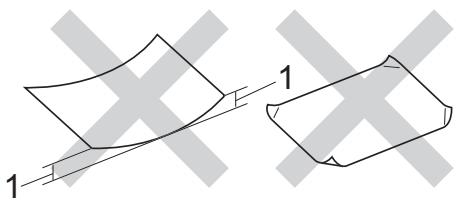
1 Une ondulation de papier de 2 mm minimum peut engendrer des bourrages.
- couché ou revêtu d'une finition chimique
- abîmé, froissé ou plié
- dont le grammage excède les spécifications recommandées dans le présent guide
- ayant des onglets ou des agrafes
- ayant des en-têtes à base de colorants basse température ou thermogravés
• en plusieurs parties ou autocopiant - conçu pour l'impression jet d'encre
Les types de papier répertoriés ci-dessus risquent d'endommager votre appareil. Ce type de dommage n'est pas couvert par la garantie Brother ni par un quelconque contrat d'entretien.
Enveloppes
L'appareil est conçu pour prendre en charge la plupart des types d'enveloppes. Toutefois, certaines enveloppes peuvent présenter des problèmes d'alimentation et de qualité d'impression résultant de leur conception.
L'enveloppe doit posséder des bords droits et des plis bien marqués. Les enveloppes doivent reposer à plat et ne doivent pas être à soufflets ou minces. Utilisez uniquement des enveloppes de qualité obtenues auprès d'un fournisseur sachant que les enveloppes seront utilisées avec une imprimante laser.
Les enveloppes ne peuvent être alimentées qu'à partir du bac universel.
Nous vous recommandons d'effectuer une impression d'essai sur une enveloppe pour vous assurer que les résultats d'impression correspondent aux résultats escomptés.
Types d'enveloppes à éviter
IMPORTANT
N'utilisez PAS d'enveloppes :
- abîmées, gondolées, froissées ou de forme inhabituelle
• extrêmement brillantes ou texturées - avec des trombones, des agrafes ou tout autre système d'attache
- avec des fermetures auto-adhésives
- à soufflets
- mal pliées
- estampées (écriture en relief)
- précédemment imprimées au moyen d'un appareil laser ou DEL
- qui sont préimprimées à l'intérieur,
- qui ne peuvent pas être parfaitement empilées
- fabriquées dans un papier dont le grammage est supérieur aux spécifications de grammage de l'appareil
- dont les bords ne sont pas droits ou parfaitement uniformes
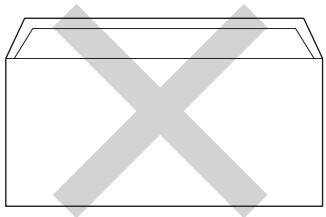
- comportant des fenêtres, des trous, des découpes ou des perforations, - dont la surface comporte une bande adhésive, comme illustré dans la figure ci-dessous
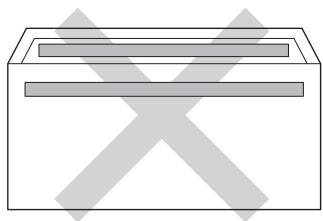
- avec deux volets comme illustré dans la figure ci-dessous
- avec des volets de fermeture non pliés à l'achat
- dont chaque côté est plié comme illustré dans la figure ci-dessous
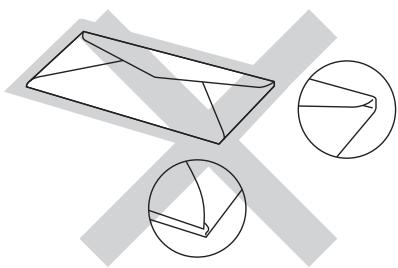
Si vous utilisez l'un des types d'enveloppe énumérés ci-dessus, vous risquez d'endommager votre appareil. Ce type de dommage peut ne pas être couvert par la garantie de Brother ou tout autre accord de service.
Vous pouvez parfois rencontrer des problèmes d'alimentation du papier à cause de l'épaisseur, du format et de la forme des volets des enveloppes que vous utilisez.
Étiquettes
L'appareil imprime sur la plupart des types d'étiquette conçus pour être utilisés avec un appareil laser. L'adhésif des étiquettes doit être à base d'acrylique, ce matériau étant plus stable lorsqu'il est soumis aux températures élevées de l'unité de fusion. Les adhésifs ne doivent pas entrer en contact avec les pièces de l'appareil, car l'étiquette pourrait rester collée au tambour ou aux rouleaux et provoquer des bourrages et des problèmes de qualité d'impression. Aucun adhésif ne doit être exposé entre les étiquettes. Les étiquettes doivent être agencées de manière à couvrir toute la longueur et toute la largeur de la planche. Si les étiquettes sont espacées entre elles, elles pourraient se décoller, engendrant ainsi de sérieux bourrages ou problèmes d'impression.
Toutes les étiquettes utilisées dans cet appareil doivent pouvoir supporter une température de 200 °C pendant 0,1 seconde.
Les étiquettes ne peuvent être alimentées qu'à partir du bac universel.
Types d'étiquettes à éviter
N'utilisez pas d'étiquettes abîmées, gondolées, froissées ou de forme inhabituelle.
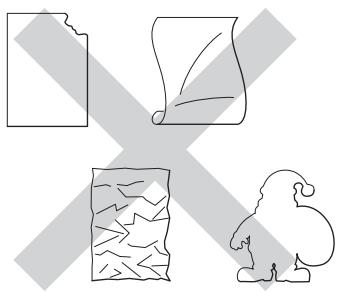
- N'alimentez PAS de planches étiquettes autocollantes partiellement utilisées. Le support ainsi exposé pourrait endommager votre appareil.
- NE réutilisez ou n'insérez PAS des étiquettes déjà utilisées ou des feuilles auxquelles il manque certaines étiquettes.
- Le grammage des planches étiquettes autocollantes ne doit pas excéder les spécifications mentionnées dans le présent Guide de l'utilisateur. Les étiquettes dont le grammage est supérieur aux spécifications peuvent ne pas être alimentées ou être imprimées correctement et endommager votre appareil.
3
Chargement des documents
Comment charger des documents
Vous pouvez envoyer un fax, réaliser des copies et numériser à partir du chargeur automatique de documents et de la vitre du scanner.
Utilisation du chargeur automatique de documents (CAD)
Le CAD peut contenir jusqu'à 35 pages (MFC-L8650CDW) ou 50 pages (MFC-L8850CDW/MFC-L9550CDW), et alimente chaque feuille individuellement. Nous vous recommandons d'utiliser du papier standard 80 g/m² et de toujours déramer les feuilles avant de les placer dans le chargeur.
Formats de documents pris en charge
| Longueur : | 147,3 à 355,6 mm |
| Largeur : | 147,3 à 215,9 mm |
| Poids : | 64 à 90 g/m ^2 |
Comment charger des documents
IMPORTANT
- NE laissez PAS de documents épais sur la vitre du scanner. Sinon, un bourrage pourrait se produire au niveau du chargeur.
- N'utilisez PAS de papier gondolé, froissé, plié, déchiré, agrafé, maintenu par un trombone, collé ou troué.
- N'utilisez PAS de carton, de papier journal ou de tissu.
- NE tirez PAS sur le document pendant son alimentation pour éviter d'endommager votre appareil pendant l'utilisation du chargeur.
REMARQUE
- Pour numériser des documents qui ne sont pas adaptés au chargeur, voir Utilisation de la vitre du scanner >> page 41.
- Si vous chargez un document de plusieurs pages, il est plus aisé d'utiliser le chargeur.
- Assurez-vous que le fluide correcteur ou l'encre des documents est parfaitement sèche.

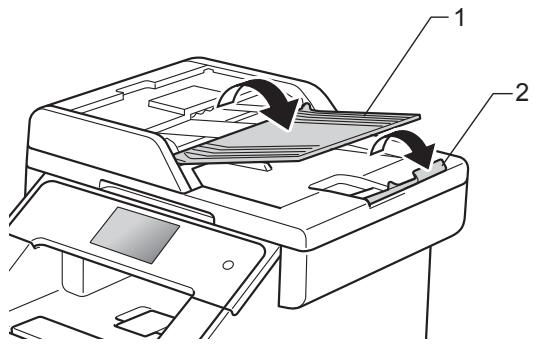
Dépliez le support de document du chargeur (1). Relevez et dépliez le volet support de sortie de document du chargeur (2).
Effeuillez les pages correctement.

Empilez les pages de votre document dans le chargeur automatique de documents, face vers le haut, bord supérieur en premier jusqu'à ce que ADF prêt s'affiche sur l'écran tactile et que la première page entre en contact avec les rouleaux d'alimentation.
4 Réglez les guide-papier (1) en fonction de la largeur de votre document.
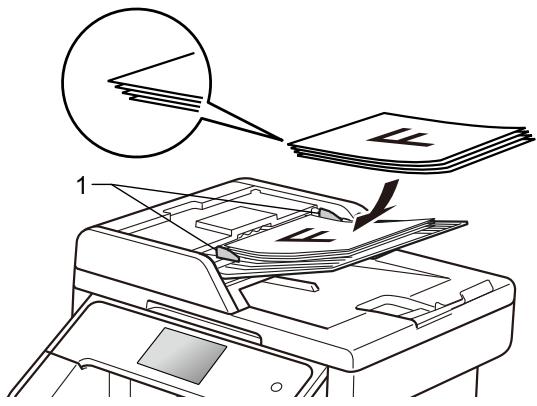
Pour numériser des documents non standard, voir Utilisation de la vitre du scanner >> page 41.
Utilisation de la vitre du scanner
Vous pouvez utiliser la vitre du scanner pour copier ou numériser les pages d'un livre, une à la fois.
Formats de documents pris en charge
| Longueur : | (MFC-L8650CDW)Jusqu'à 297,0 mm(MFC-L8850CDW et MFC-L9550CDW)Jusqu'à 355,6 mm |
| Largeur : | Jusqu'à 215,9 mm |
| Poids : | Jusqu'à 2,0 kg |
Comment charger des documents
REMARQUE
Pour utiliser la vitre du scanner, le chargeur doit être vide.
1 Soulevez le capot document.
2 À l'aide des lignes repères pour document situées sur la gauche et le haut, placez le document face en bas, en haut à gauche de la vitre du scanner.
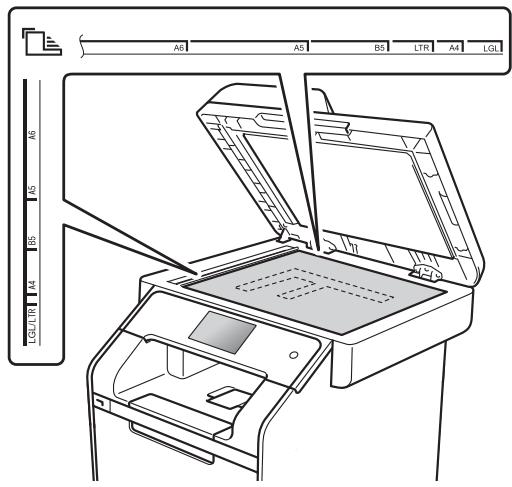
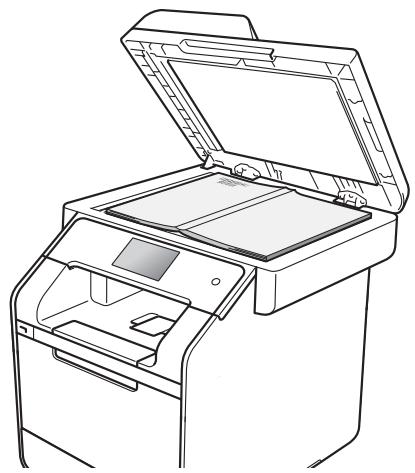
Si le document est un manuel ou est épais, ne rabattez pas violemment le capot et n'appuyez pas dessus.
4
Envoi d'un fax
Comment envoyer un fax
Pour envoyer un fax, procédez comme suit. Pour envoyer plusieurs pages, utilisez le chargeur.
1 Exécutez l'une des actions suivantes pour charger votre document :
Placez le document face imprimée vers le haut dans le chargeur (voir Utilisation du chargeur automatique de documents (CAD) ▶ page 40).
- Chargez votre document face imprimée vers le bas sur la vitre du scanner (voir Utilisation de la vitre du scanner >> page 41).
2 Exécutez l'une des actions suivantes :
■ Si l'option Aperçu du fax est réglée sur Non, appuyez sur Fax.
Si l'option Aperçu du fax est réglée sur Oui, appuyez sur Fax et Envoi de fax.
■ L'écran tactile indique :
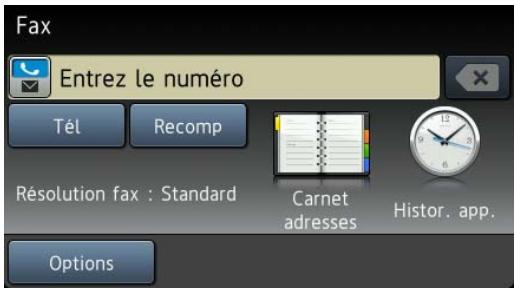
Pour modifier les paramètres d'envoi de fax, appuyez sur Options. Effectuez un balayage vers le haut ou vers le bas, ou appuyez sur ▲ ou ▼ pour faire défiler les paramètres de copie. Lorsque le paramètre souhaité apparaît, appuyez dessus et choisissez votre nouvelle option. Une fois le changement d'option terminé, appuyez sur OK.
(Guide de l'utilisateur avancé)
Pour les opérations et paramètres d'envoi de fax avancés ci-dessous,
▶▶ Guide de l'utilisateur avancé :
Fax recto-verso
Contraste
■ Résolution fax
Diffusion
■ Env tps réel
■ Mode International
Fax différé
■ TX différé
Note PageGarde
■ Configuration page de garde
4 Sélectionnez l'une des options ci-dessous :
■ Pour envoyer un document imprimé au recto, passez à l'étape ⑤.
Pour envoyer un document recto verso, choisissez le format de numérisation recto verso pour celui-ci comme suit :
Appuyez sur Options.
Balayez vers le haut ou vers le bas, ou appuyez sur ▲ ou ▼ pour afficher Fax recto-verso et appuyez sur Fax recto-verso.
Appuyez sur Num. recto-verso : Bord long ou sur Num. recto-verso : Bord court.
Appuyez sur OK.
REMARQUE
Vous pouvez envoyer un document recto verso depuis le CAD.
5 Saisissez le numéro de fax.
À l'aide du pavé numérique À l'aide du carnet d'adresses
■ Carnet adresses
À l'aide de l'historique des appels
■ Histor. app.
(Pour plus d'informations, voir Comment composer un numéro ▶▶ page 61.)
6 Appuyez sur Démarr du fax.
Envoi d'un fax à partir du CAD
■ L'appareil commence à numériser le document.
Envoi d'un fax à partir de la vitre du scanner
Si Env tps réel est réglé sur Oui, l'appareil numérise le document sans demander si vous souhaitez numériser d'autres pages.
Si l'option Env tps réel est réglée sur Non :
■ Si vous appuyez sur Démarr du fax, l'appareil commence à numériser la première page.
Lorsque l'écran tactile affiche le message Page suivante?, exécutez l'une des actions suivantes :
- Pour envoyer une seule page, appuyez sur Non. L'appareil commence à envoyer le document.
- Pour envoyer plusieurs pages, appuyez sur Oui et posez la page suivante sur la vitre du scanner. Appuyez sur OK. L'appareil commence à numériser la page. (Répétez cette étape pour chaque page supplémentaire.)
Arrêter l'envoi d'un fax
Pour arrêter l'envoi d'un fax, appuyez sur

Envoi par fax de documents au format Letter/Legal/Folio à partir de la vitre du scanner
Lorsque vous faxez des documents au format Letter, Legal ^1 ou Folio ^1 , vous devez régler la taille de la vitre du scanner sur Letter ou Legal/Folio ^1 ; sinon, il manquera une partie de vos fax.
1 Exécutez l'une des actions suivantes :
■ Si l'option Aperçu du fax est réglée
sur Non, appuyez sur (Fax).
■ Si l'option Aperçu du fax est réglée
sur Oui, appuyez sur (Fax) et Envoi de fax.
2 Appuyez sur Options.
3 Balayez vers le haut ou vers le bas, ou
appuyez sur ▲ ou ▼ pour afficher Format numéris..
4 Appuyez sur Format numéris..
5 Appuyez sur Letter ou sur Legal/Folio ^1 .
6 Appuyez sur OK.
7 Appuyez sur
Annulation d'un fax en cours d'envoi
Appuyez sur ✗ pour annuler le fax. Si vous appuyez sur ✗ pendant que l'appareil est en cours de numérotation ou d'envoi, Annuler tâche? s'affiche sur l'écran tactile.
Appuyez sur Oui pour annuler le fax.
Rapport de vérification de l'envoi
Vous pouvez vous servir du rapport de vérification de l'envoi pour prouver que vous avez envoyé un fax. Ce rapport indique le nom ou le numéro de fax du destinataire, l'heure et la date de l'envoi, la durée de l'envoi, le nombre de pages envoyées et le résultat de l'envoi.
Plusieurs paramètres sont disponibles pour le rapport de vérification de l'envoi :
■ Oui : imprime un rapport après chaque fax envoyé.
Oui+Image : imprime un rapport après chaque fax envoyé. Une partie de la première page du fax apparaît sur le rapport.
Non : imprime un rapport si votre fax est refusé suite à une erreur lors de l'envoi. Non est le paramètre d'usine.
Non+Image : imprime un rapport si votre fax est refusé suite à une erreur lors de l'envoi. Une partie de la première page du fax apparaît sur le rapport.
■ Pas de rapport : n'imprime aucun rapport.
1 Appuyez sur
2 Appuyez sur Ts paramètres.
3 Balayez vers le haut ou vers le bas, ou appuyez sur ▲ ou ▼ pour afficher Fax.
4 Appuyez sur Fax.
5 Balayez vers le haut ou vers le bas, ou appuyez sur ▲ ou ▼ pour afficher
Param. Rapport.
6 Appuyez sur Param. Rapport.
7 Appuyez sur Rap. transmis..
8 Appuyez sur Oui, Oui+Image, Non, Non+Image ou Pas de rapport.
9 Appuyez sur
REMARQUE
- Si vous sélectionnez Oui+Image ou Non+Image, l'image n'apparaîtra pas sur le rapport de vérification de l'envoi si la fonction Envoi en temps réel est paramétrée sur Oui.
- Si l'envoi a abouti, OK apparaît en regard de RESULT sur le rapport de vérification de l'envoi.
Si l'envoi échoue, ERREUR apparaît en regard de RESULT.
5
Réception d'un fax
Modes de réception
Vous devez sélectionner un mode de réception en fonction des appareils externes reliés à votre ligne et des services téléphoniques que vous avez souscrits.
Choix du mode de réception
Par défaut, votre appareil reçoit automatiquement les fax qui lui sont envoyés. Consultez les schémas suivants pour sélectionner le mode approprié. (Pour des informations plus détaillées sur les modes de réception, voir Utilisation des modes de réception >> page 47.)
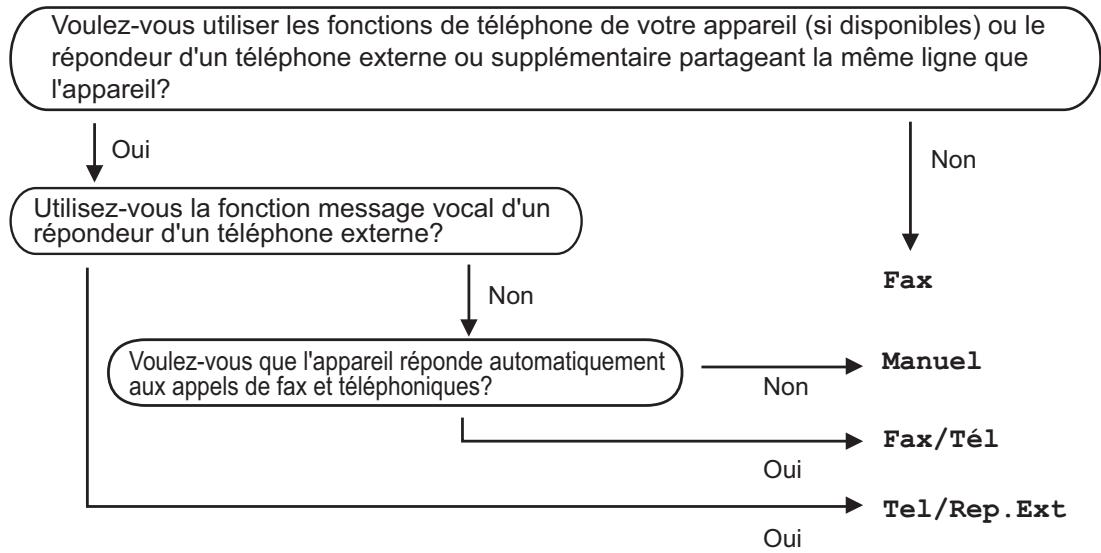
flowchart
graph TD
    A["Voulez-vous utiliser les fonctions de téléphone de votre appareil (si disponibles) ou le répondeur d'un téléphone externe ou supplémentaire partageant la même ligne que l'appareil?"] --> B["Oui"]
    A --> C["Utilisez-vous la fonction message vocal d'un répondeur d'un téléphone externe?"]
    C --> D["Non"]
    D --> E["Voulez-vous que l'appareil réponde automatiquement aux appels de fax et téléphoniques?"]
    E --> F["Manuel"]
    E --> G["Fax/Tél"]
    E --> H["Tel/Rep.Ext"]
    F --> I["Oui"]
    G --> J["Oui"]
    H --> K["Oui"]
    L["Non"] --> M["Fax"]
Suivez les instructions ci-après pour paramétrer le mode de réception.
1 Appuyez sur
2 Appuyez sur Ts paramètres.
3 Balayez vers le haut ou vers le bas, ou appuyez sur ▲ ou ▼ pour afficher Fax.
4 Appuyez sur Fax.
5 Balayez vers le haut ou vers le bas, ou appuyez sur ▲ ou ▼ pour afficher Param.RC..
6 Appuyez sur Param.RC..
7 Balayez vers le haut ou vers le bas, ou appuyez sur ▲ ou ▼ pour afficher Mode réponse.
8 Appuyez sur Mode réponse.
Chapitre 5
9 Appuyez sur Fax, Fax/Tél, Tel/Rep. Ext ou Manuel.
10 Appuyez sur
Utilisation des modes de réception
Certains modes de réception répondent automatiquement (Fax et Fax/Tél). Vous pouvez, si vous le souhaitez, modifier la longueur de sonnerie avant d'utiliser ces modes (voir Longueur de sonnerie ▶▶ page 48).
Fax uniquement
Le mode Fax répond automatiquement à chaque appel en tant que fax.
Fax/Tél
Le mode Fax/Tél vous permet de gérer les appels entrants en différenciant les appels de fax et les appels vocaux et en les traitant de l'une des manières suivantes :
■ Les fax sont reçus automatiquement.
■ Les appels vocaux déclenchent la sonnerie F/T vous indiquant de décrocher. La sonnerie F/T est une double sonnerie rapide émise par votre appareil.
(Voir également Durée de la sonnerie F/T (mode Fax/Tél uniquement) ▶▶ page 48 et Longueur de sonnerie ▶▶ page 48.)
Manuelle
Le mode Manuel désactive toutes les fonctions de réponse automatique.
Pour recevoir un fax en mode Manuel, décrochez le combiné du téléphone externe. Lorsque vous entendez des tonalités de fax (bips courts répétés), appuyez sur
Démarrage du fax, puis sur Recevoir pour recevoir un fax. Vous pouvez également utiliser la fonction Détection fax pour recevoir des fax en décrochant un combiné situé sur la même ligne que l'appareil.
(Voir également Détection de fax
page 49.)
répondeur externe
Le mode Tel/Rep.Ext permet à un répondeur externe de gérer vos appels entrants. Les appels entrants sont traités de l'une des façons suivantes :
■ Les fax sont reçus automatiquement.
■ Les appelants vocaux peuvent enregistrer un message sur le Répondeur externe.
(Pour plus d'informations, voir Connexion d'un Répondeur externe >> page 56.)
Paramètres du mode de réception
Longueur de sonnerie
Le paramètre Longueur de sonnerie paramètre le nombre de sonneries émises par l'appareil avant qu'il ne réponde en modes Fax et Fax/Tél.
Si vous avez des téléphones externes ou supplémentaires sur la même ligne que l'appareil, sélectionnez le nombre maximum de sonneries (voir Détection de fax
▶ page 49 et Fonctionnement avec des téléphones externes ou supplémentaires ▶ page 58).
1 Appuyez sur
2 Appuyez sur Ts paramètres.
3 Balayez vers le haut ou vers le bas, ou appuyez sur ▲ ou ▼ pour afficher Fax.
4 Appuyez sur Fax.
5 Balayez vers le haut ou vers le bas, ou appuyez sur ▲ ou ▼ pour afficher Param.RC..
6 Appuyez sur Param.RC..
7 Balayez vers le haut ou vers le bas, ou appuyez sur ▲ ou ▼ pour afficher Long. sonnerie.
8 Appuyez sur Long. sonnerie.
9 Appuyez pour sélectionner le nombre de sonneries émises par la ligne avant que l'appareil réponde.
10 Appuyez sur
Durée de la sonnerie F/T (mode Fax/Tél uniquement)
Quand une personne appelle votre appareil, votre correspondant et vous-même entendez la sonnerie normale du téléphone. Le nombre de sonneries est défini par le paramètre Longueur de sonnerie.
Si l'appel est un fax, votre appareil est en mesure de le recevoir ; par contre, s'il s'agit d'un appel vocal, l'appareil émet la sonnerie F/T (pseudo sonnerie/double sonnerie) correspondant à la durée définie dans le paramètre Durée de la sonnerie F/T. Si vous entendez la sonnerie F/T, cela signifie que vous recevez un appel vocal.
Comme la sonnerie F/T est émise par l'appareil, les téléphones supplémentaires et externes ne sonnent pas, mais vous pouvez tout de même répondre à l'appel sur n'importe quel téléphone (pour plus d'information, voir Utilisation des codes à distance >> page 59).
1 Appuyez sur
2 Appuyez sur Ts paramètres.
3 Balayez vers le haut ou vers le bas, ou appuyez sur ▲ ou ▼ pour afficher Fax.
4 Appuyez sur Fax.
5 Balayez vers le haut ou vers le bas, ou appuyez sur ▲ ou ▼ pour afficher
Param.RC..
6 Appuyez sur Param.RC..
7 Balayez vers le haut ou vers le bas, ou appuyez sur ▲ ou ▼ pour afficher Durée son. F/T.
8 Appuyez sur Durée son. F/T.
9 Appuyez sur la durée pendant laquelle l'appareil émettra une sonnerie pour vous signaler que vous avez un appel vocal (20, 30, 40 ou 70 secondes).
10 Appuyez sur
REMARQUE
Même si l'appelant raccroche pendant la pseudo sonnerie/double sonnerie, l'appareil continue de sonner pendant la durée spécifiée.
Détection de fax
Si Détection fax est défini sur Oui:
L'appareil peut recevoir un fax automatiquement, même si vous répondez à l'appel. Lorsque le message Réception s'affiche sur l'écran tactile ou que vous entendez un déclic sur la ligne téléphonique dans le combiné que vous utilisez, raccrochez simplement le combiné. Votre appareil se charge du reste.
Si Détection fax est défini sur Non:
Si vous êtes près de l'appareil et que vous répondez à un appel de télécopieur en décrochant le combiné externe, appuyez sur Démarrage du fax, puis appuyez sur Recevoir pour recevoir le fax.
Si vous avez répondu sur un téléphone supplémentaire, appuyez sur *51 (voir Fonctionnement avec des téléphones externes ou supplémentaires >> page 58).
REMARQUE
- Si cette fonction est réglée sur Oui, mais si votre appareil ne prend pas un appel de télécopieur lorsque vous décrochez le combiné d'un téléphone supplémentaire, tapez le code de réception de fax *51.
- Si vous envoyez des fax à partir d'un ordinateur connecté sur la même ligne téléphonique et que l'appareil les intercepte, définissez Détection fax sur Non.
1 Appuyez sur
2 Appuyez sur Ts paramètres.
3 Balayez vers le haut ou vers le bas, ou appuyez sur ▲ ou ▼ pour afficher Fax.
4 Appuyez sur Fax.
5 Balayez vers le haut ou vers le bas, ou appuyez sur ▲ ou ▼ pour afficher
Param.RC..
6 Appuyez sur Param.RC..
7 Balayez vers le haut ou vers le bas, ou appuyez sur ▲ ou ▼ pour afficher
Détection fax.
8 Appuyez sur Détection fax.
9 Appuyez sur Oui (ou Non).
10 Appuyez sur
Aperçu du fax (noir et blanc seulement)
Comment prévisualiser un fax reçu
Vous pouvez afficher les fax reçus sur l'écran
tactile en appuyant sur (Fax), puis sur

(Fax reçus). Lorsque l'appareil est
en mode Prêt, un message contextuel s'affiche sur l'écran tactile pour vous avertir de l'arrivée de nouveaux fax.
Sélection de l'option Aperçu du fax
1 Appuyez sur
2 Appuyez sur (Prévisu fax).
3 Appuyez sur Oui (ou Non).
4 Appuyez sur Oui.
5 L'écran tactile indique que les futurs fax reçus ne seront pas imprimés à la réception.
Appuyez sur Oui.
6 Appuyez sur
REMARQUE
Lorsque Aperçu du fax est activé, aucune copie de sauvegarde des fax reçus n'est imprimée lors des opérations
Réadressage de fax et Récept. PC-FAX, même si vous réglé l'option d'impression de sauvegarde sur Oui.
Utilisation de l'option Aperçu du fax
Lors de la réception d'un fax, un message contextuel s'affiche sur l'écran tactile. (Par exemple : Nouv. (x) fax: 01 [Affich.])
1 Appuyez sur Affich.. L'écran tactile affiche la liste des fax.
REMARQUE
- Même si les fax imprimés affichent la date et l'heure de réception lorsque la fonction d'horodatage de la réception des fax est activée, l'écran Aperçu du fax ne présentera pas la date et l'heure.
- La liste des fax comprend les anciens fax et le nouveau. Le nouveau fax est indiqué par une coche bleue.
- Pour afficher un fax qui a déjà été prévisualisé, appuyez sur Fax et sur Fax reçus.
2 Balayez vers le haut ou vers le bas, ou appuyez sur ▲ ou ▼ pour afficher le numéro de fax du document souhaité.
3 Appuyez sur le fax de votre choix.
REMARQUE
- Si votre fax est volumineux, son affichage peut prendre un certain temps.
- L'écran tactile affiche le numéro de page actuel et le nombre total de pages du fax. Si votre fax comprend plus de 99 pages, il s'affichera en tant que « XX ».
Appuyez sur l'écran tactile ou sur le panneau tactile pour effectuer les opérations suivantes.
| Description | |
 | Agrandir le fax. |
 | Réduire le fax. |
 | Défiler verticalement. |
 | Défiler horizontalement. |
 | Faire pivoter le fax dans le sens horaire. |
 | Supprimer le fax.Appuyez sur Oui pour confirmer. |
 | Revenir à la page précédente. |
 | Passer à la page suivante. |
 | Revenir à la liste de fax. |
| Marche | Imprimer le fax. |
4 Appuyez sur
Comment imprimer un fax
1 Appuyez sur (Fax).
2 Appuyez sur Fax reçus.
3 Appuyez sur le fax de votre choix.
4 Appuyez sur Marche pour confirmer le fax à imprimer.
5 Exécutez l'une des actions suivantes :
■ Appuyez sur Impr.total pages pour imprimer toutes les pages.
■ Appuyez sur Impr. page actuelle pour n'imprimer que la page affichée.
■ Appuyez sur Imp depuis pge actu. pour imprimer depuis la page affichée jusqu'à la dernière page.
6 Lorsque l'écran tactile affiche le message Supprimer toutes les pages ?, exécutez l'une des actions suivantes :
■ Appuyez sur Oui pour supprimer toutes les pages du fax que vous avez imprimé.
■ Appuyez sur Non pour enregistrer le fax que vous avez imprimé.
7 Appuyez sur
Comment imprimer ou supprimer tous les fax de la liste
1 Appuyez sur (Fax).
2 Appuyez sur Fax reçus.
3 Appuyez sur Impr/Suppr.
4 Exécutez l'une des actions suivantes :
■ Appuyez sur Imprimer tout (Nouveaux fax) pour imprimer tous les fax que vous n'avez pas encore visualisés.
■ Appuyez sur Imprimer tout (Anciens fax) pour imprimer tous les fax que vous avez visualisés.
■ Appuyez sur Supprimer tout(Nouveaux fax) pour supprimer tous les fax que vous n'avez pas encore visualisés.
Appuyez sur Oui pour confirmer.
■ Appuyez sur Supprimer tout (Anciens fax) pour supprimer tous les fax que vous avez visualisés.
Appuyez sur Oui pour confirmer.
5 Appuyez sur
Désactivation de l'option Aperçu du fax
1 Appuyez sur
2 Appuyez sur (Prévisu fax).
3 Appuyez sur Non.
4 Appuyez sur Oui pour confirmer.
5 Si des fax sont enregistrés en mémoire, effectuez l'une des opérations suivantes :
■ Si vous ne souhaitez pas imprimer les fax enregistrés, appuyez sur Continuer.
Appuyez sur Oui pour confirmer. Vos fax seront supprimés.
■ Pour imprimer les fax enregistrés, appuyez sur Imprimer tous les fax avant suppression.
■ Si vous ne souhaitez pas désactiver Aperçu du fax, appuyez sur Annuler.
6 Appuyez sur
6
Utilisation de la fonction PC-FAX
Comment utiliser la fonction PC-FAX
Récept. PC-FAX (Windows® uniquement)
Si vous activez la fonction Récept. PC-FAX, votre MFC stocke les fax reçus en mémoire et les envoie automatiquement à votre ordinateur. Vous pouvez utiliser votre ordinateur pour consulter et stocker ces fax.
Même si vous avez mis votre ordinateur hors tension (la nuit ou le week-end, par exemple), votre MFC reçoit et enregistre les fax dans sa mémoire. Le nombre de fax reçus enregistrés dans la mémoire s'affiche sur l'écran tactile.
Lorsque vous démarrez votre ordinateur et que le logiciel de réception PC-FAX s'exécute, votre MFC transfère automatiquement vos fax vers l'ordinateur.
Pour transférer les fax reçus, le logiciel de réception PC-FAX doit être en cours d'exécution sur votre ordinateur.
Conformez-vous aux instructions correspondant au système d'exploitation utilisé.
■ (Windows ^® XP, Windows Vista ^® et Windows ^® 7)
Dans le menu 📄 (Démarrer), sélectionnez Tous les programmes >
Cliquez sur la liste déroulante, puis sélectionnez le nom de votre modèle (s'il n'est pas déjà sélectionné).
Cliquez sur PC-FAX Recevoir dans la barre de navigation gauche, puis cliquez sur Recevoir.
■ (Windows® 8)
Cliquez sur 📋 (Brother Utilities), puis cliquez sur la liste déroulante et sélectionnez le nom de votre modèle (s'il n'est pas déjà sélectionné). Dans la barre de navigation gauche, cliquez sur PC-FAX Recevoir, puis sur Recevoir.
Effectuez les étapes suivantes sur votre appareil :
1 Appuyez sur

2 Appuyez sur Ts paramètres.
3 Balayez vers le haut ou vers le bas, ou appuyez sur ▲ ou ▼ pour afficher Fax.
4 Appuyez sur Fax.
5 Balayez vers le haut ou vers le bas, ou appuyez sur ▲ ou ▼ pour afficher Param.RC..
6 Appuyez sur Param.RC..
7 Balayez vers le haut ou vers le bas, ou appuyez sur ▲ ou ▼ pour afficher Récept. PC-FAX.
8 Appuyez sur Récept. PC-FAX.
9 Appuyez sur Oui pour démarrer la réception PC-FAX.
10 Un message s'affiche sur l'écran tactile pour vous rappeler de démarrer le programme de réception PC-FAX sur votre ordinateur. Si vous avez démarré le programme de réception PC-FAX, appuyez sur OK.
Pour plus d'informations sur le lancement du programme de réception PC-FAX, ➤ Logiciel et guide d'utilisateur réseau.
11 Balayez vers le haut ou vers le bas, ou appuyez sur ▲ ou ▼ pour afficher
Appuyez sur
Appuyez sur OK.
12 Appuyez sur Copie sauv.: Oui ou sur Copie sauv.: Non.
IMPORTANT
Si vous sélectionnez Copie sauv.: Oui, le fax s'imprime également sur votre appareil pour que vous en conserviez une copie.
13 Appuyez sur
REMARQUE
- Avant de configurer la réception PC-FAX, vous devez installer le logiciel MFL-Pro Suite sur votre ordinateur. Assurez-vous que votre ordinateur est connecté et sous tension (▶▶ Logiciel et guide d'utilisateur réseau).
- Si votre appareil rencontre une erreur et ne peut pas imprimer les fax en mémoire, vous pouvez utiliser ce paramètre pour les transférer vers un ordinateur (voir Transfert des fax ou du rapport du journal des fax >> page 134).
- La fonction Récept. PC-FAX n'est pas disponible sous Mac OS.
Envoi de PC-FAX
La fonction PC-FAX de Brother vous permet d'utiliser votre ordinateur pour envoyer un document provenant d'une application en tant que fax standard. Vous pouvez envoyer en tant que PC-FAX un fichier créé dans une application sur votre ordinateur. Vous pouvez même y joindre une page de garde (pour plus d'informations, >> Logiciel et guide d'utilisateur réseau).
Comment envoyer un PC-FAX :
Pour toute assistance complémentaire, contactez l'éditeur de l'application.
1 Dans l'application, sélectionnez Fichier, puis Imprimer.
La boîte de dialogue Imprimer s'affiche. (Mes étapes peuvent varier selon l'application.)
2 Sélectionnez Brother PC-FAX v.3.
3 Cliquez sur OK. L'interface utilisateur Brother PC-FAX s'affiche.
4 Saisissez le numéro de fax du destinataire à partir du clavier de l'ordinateur ou en cliquant sur le pavé numérique de l'interface utilisateur Brother PC-FAX. Vous pouvez aussi sélectionner un numéro enregistré dans le Carnet d'Adresses.
5 Cliquez sur
6 Cliquez sur Marche. Votre document est envoyé à l'appareil Brother, puis faxé au destinataire.
7
Téléphone et appareils externes
Services de la ligne téléphonique
Paramétrage du type de ligne téléphonique
Si vous connectez l'appareil à une ligne comportant un autocommutateur privé (PBX) ou une ligne RNIS pour envoyer et recevoir des fax, vous devez modifier le type de ligne téléphonique en procédant comme suit. Si vous utilisez une ligne dotée d'un autocommutateur privé (PBX), vous pouvez régler votre appareil pour qu'il accède systématiquement à la ligne extérieure (à l'aide du préfixe entré), ou qu'il accède à la ligne extérieure si R est enfoncé.

1 Appuyez sur
2 Appuyez sur Ts paramètres.
3 Balayez vers le haut ou vers le bas, ou appuyez sur ▲ ou ▼ pour afficher
Param. système.
4 Appuyez sur Param. système.
5 Balayez vers le haut ou vers le bas, ou appuyez sur ▲ ou ▼ pour afficher
Param. ligne.
6 Appuyez sur Param. ligne.
7 Appuyez sur PBX, ISDN (ou Normale).
8 Exécutez l'une des actions suivantes :
■ Si vous avez sélectionné ISDN ou Normale, allez à l'étape 12.
■ Si vous avez sélectionné PBX, passez à l'étape ⑨.
9 Appuyez sur Oui ou sur Toujours.
REMARQUE
- Si vous sélectionnez Oui, appuyez sur R pour accéder à une ligne extérieure.
- Si vous sélectionnez Toujours, vous pouvez accéder à une ligne extérieure sans appuyer sur R.
10 Exécutez l'une des actions suivantes :
Si vous souhaitez modifier le numéro de préfixe actuel, appuyez sur Préfixe numérot. et allez à l'étape 11.
Si vous ne souhaitez pas modifier le numéro de préfixe actuel, passez à l'étape 12.
11 Saisissez le numéro de préfixe (jusqu'à 5 chiffres) à l'aide du pavé numérique. Appuyez sur OK.
REMARQUE
Vous pouvez utiliser les chiffres et les symboles 0 à 9, #, * et !. (Vous ne pouvez pas utiliser ! avec d'autres chiffres ou symboles.)
12 Appuyez sur
Autocommutateur privé et transfert
L'appareil est initialement paramétré sur Normale, ce qui vous permet de le connecter à une ligne RTPC (réseau téléphonique public commuté) standard. Toutefois, de nombreux bureaux utilisent un système téléphonique central ou un autocommutateur privé (PBX). Votre appareil peut être connecté à la plupart des types d'autocommutateur privé. La fonction de rappel de l'appareil ne prend en charge que les rappels de type pause minutée (TBR). Le TBR fonctionne avec la plupart des systèmes PBX, ce qui vous permet d'avoir accès à une ligne extérieure ou de transférer les appels vers un téléphone supplémentaire. Cette fonction s'active lorsque vous appuyez sur R.
Connexion d'un Répondeur externe
Vous pouvez connecter un répondeur téléphonique (REP) externe sur la même ligne que votre appareil. Lorsque le Répondeur répond à un appel, votre appareil va « écouter » les tonalités CNG (appel de fax) envoyées par un télécopieur transmetteur. S'il les entend, il prend l'appel et reçoit le fax. Dans le cas contraire, il laisse votre répondeur prendre un message vocal et Téléphone s'affiche sur l'écran tactile.
Le Répondeur externe doit répondre dans un délai maximum de quatre sonneries (la configuration recommandée est de deux sonneries). Tant que le Répondeur externe n'a pas répondu à l'appel, l'appareil ne peut pas entendre les tonalités CNG. Les tonalités CNG émises par l'appareil transmetteur ne durent que huit à dix secondes. Nous ne recommandons pas l'utilisation de la fonction Économiseur de taxe sur votre Répondeur externe si quatre sonneries lui sont nécessaires pour l'activer.
REMARQUE
Si vous avez des problèmes lors de la réception de fax, réduisez le paramètre Longueur de sonnerie sur votre répondeur externe.
Connexions
Le Répondeur externe doit être connecté comme illustré ci-après.
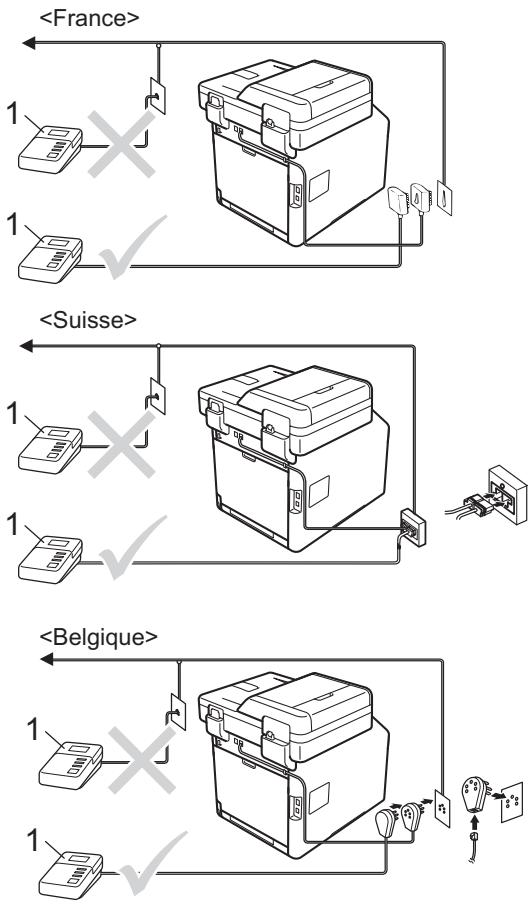
flowchart
graph TD
    A["1"] --> B["1"]
    B --> C["1"]
    C --> D["1"]
    D --> E["1"]
    E --> F["1"]
    F --> G["1"]
    G --> H["1"]
    H --> I["1"]
    I --> J["1"]
    J --> K["1"]
    K --> L["1"]
    L --> M["1"]
    M --> N["1"]
    N --> O["1"]
    O --> P["1"]
    P --> Q["1"]
    Q --> R["1"]
    R --> S["1"]
    S --> T["1"]
    T --> U["1"]
    U --> V["1"]
    V --> W["1"]
    W --> X["1"]
    X --> Y["1"]
    Y --> Z["1"]
    Z --> AA["1"]
    AA --> AB["1"]
    AB --> AC["1"]
    AC --> AD["1"]
    AD --> AE["1"]
    AE --> AF["1"]
    AF --> AG["1"]
    AG --> AH["1"]
    AH --> AI["1"]
    AI --> AJ["1"]
    AJ --> AK["1"]
    AK --> AL["1"]
    AL --> AM["1"]
    AM --> AN["1"]
    AN --> AO["1"]
    AO --> AP["1"]
    AP --> AQ["1"]
    AQ --> AR["1"]
    AR --> AS["1"]
    AS --> AT["1"]
    AT --> AU["1"]
    AU --> AV["1"]
    AV --> AW["1"]
    AW --> AX["1"]
    AX --> AY["1"]
1 Répondeur
1 Paramétrez votre Répondeur externe sur une ou deux sonneries. (Le paramètre Longueur de sonnerie de l'appareil ne s'applique pas.)
2 Enregistrez le message sortant sur votre Répondeur externe.
3 Paramétrez le Répondeur pour qu'il réponde aux appels.
4 Réglez le mode de réception de votre appareil sur Tel/Rep.Ext (voir Choix du mode de réception ▶▶ page 45).
Enregistrement d'un message sortant
1 Enregistrez 5 secondes de silence au début de votre message. Ceci laisse du temps à votre appareil pour écouter les tonalités de fax.
2 Assurez-vous que le message ne dépasse pas 20 secondes.
3 Terminez votre message de 20 secondes en indiquant votre code d'activation à distance pour les correspondants qui envoient des fax manuels. Par exemple : « Après le bip, laissez un message ou appuyez sur *51 et sur Démarrer pour envoyer un fax ».
REMARQUE
- Vous devez régler le paramètre Codes à distance sur Oui pour pouvoir utiliser le code d'activation à distance *51 (voir Utilisation des codes à distance >> page 59).
- Nous vous recommandons de commencer votre message sortant par un silence de 5 secondes, car il se peut que l'appareil n'entende pas les tonalités de fax si celles-ci sont couvertes par votre voix. Vous pouvez tenter de ne pas observer ce silence ; cependant, si votre appareil rencontre des problèmes de réception des fax, réenregistrez le message sortant en y incluant un silence.
Branchements multilignes (PBX)
Nous vous suggérons de demander à la société qui a installé votre autocommutateur privé de connecter votre appareil. Si vous avez un système multilignes, nous vous conseillons de demander à l'installateur de connecter l'unité sur la dernière ligne du système. Cela permettra d'éviter que l'appareil ne s'active chaque fois que le système reçoit des appels téléphoniques. Si tous les appels entrants sont pris en charge par un standardiste, nous vous recommandons de paramétrer le mode de réception sur Manuel.
Nous ne pouvons pas garantir le fonctionnement correct de votre appareil dans toutes les circonstances s'il est relié à un autocommutateur privé. Si vous rencontrez des difficultés lors de l'envoi ou de la réception de fax, prenez d'abord contact avec la société en charge de votre autocommutateur privé.
Téléphones externes et supplémentaires
REMARQUE
Vous devez activer le paramètre Codes à distance pour pouvoir utiliser le code d'activation à distance *51 et le code de désactivation à distance #51
(voir Utilisation des codes à distance
page 59).
Connexion d'un téléphone externe ou supplémentaire
Vous pouvez connecter un téléphone distinct directement à votre appareil, comme indiqué sur le schéma ci-dessous.
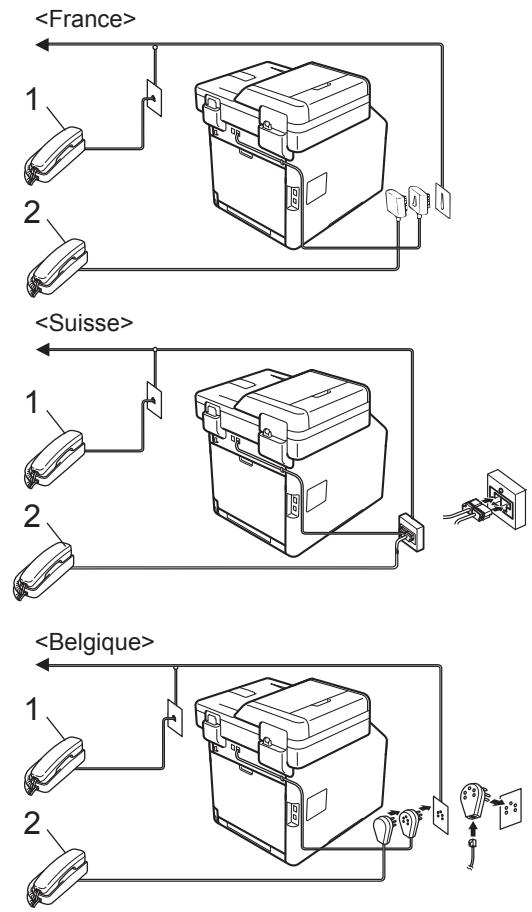
1 Téléphone supplémentaire
2 Téléphone externe
Fonctionnement avec des téléphones externes ou supplémentaires
Si vous répondez à un appel de télécopieur sur un téléphone supplémentaire ou sur un téléphone externe correctement connecté à l'appareil au moyen de la connexion en T, vous pouvez faire en sorte que votre appareil prenne l'appel en utilisant le code d'activation à distance. Lorsque vous composez le code d'activation à distance *51, l'appareil commence à recevoir le fax.
Si vous répondez à un appel et si personne n'est en ligne :
Il est fort possible que vous receviez un fax manuel.
Appuyez sur *51 et attendez le bip strident ou jusqu'à ce que l'écran tactile affiche Réception, puis raccrochez.
REMARQUE
Vous pouvez également utiliser la fonction Détection fax pour que votre appareil réponde automatiquement (voir Détection de fax ➤ page 49).
Pour le mode Fax/Tél uniquement
Lorsque l'appareil est en mode Fax/Tél, il utilise la durée de la sonnerie F/T (double sonnerie rapide) pour vous signaler la présence d'un appel vocal.
Décrochez le combiné du téléphone externe, puis appuyez sur Décrocher pour répondre.
Si vous êtes près d'un téléphone supplémentaire, vous devez décrocher le combiné pendant la durée de la sonnerie F/T, puis appuyer sur #51 entre les doubles sonneries rapides. Si personne ne vous répond sur la ligne ou si quelqu'un veut vous envoyer un fax, renvoyez l'appel sur l'appareil en appuyant sur *51.
Utilisation d'un combiné externe sans fil non-Brother
Si votre téléphone sans fil non-Brother est connecté au cordon de la ligne téléphonique (voir page 58) et si vous transportez habituellement le combiné sans fil, il est plus facile de répondre aux appels pendant la durée de la Longueur de sonnerie.
Si vous laissez l'appareil répondre en premier, vous devrez vous rendre jusqu'à l'appareil pour appuyer sur la touche Décrocher pour transférer l'appel sur le combiné sans fil.
Utilisation des codes à distance
Code d'activation à distance
Si vous répondez à un appel de télécopieur sur un téléphone supplémentaire ou externe, vous pouvez demander à votre appareil de le recevoir en appuyant sur le code d'activation à distance *51. Attendez le bip strident, puis raccrochez le combiné (voir Détection de fax ➤ page 49). L'appelant doit appuyer sur Démarrer pour envoyer le fax.
Si vous répondez à un appel de télécopieur sur un téléphone externe, vous pouvez demander à l'appareil de recevoir le fax en appuyant sur Démarrage du fax, puis sur Recevoir.
Code de désactivation à distance
Si vous recevez un appel vocal alors que l'appareil se trouve en mode F/T, la sonnerie F/T (double sonnerie rapide) retentit après la longueur de sonnerie initiale. Si vous répondez à l'appel sur un téléphone supplémentaire, vous pouvez désactiver la sonnerie F/T en appuyant sur #51 (n'oubliez pas d'appuyer entre les sonneries).
Si l'appareil répond à un appel vocal et émet une double sonnerie rapide afin que vous décrochiez, vous pouvez recevoir l'appel sur le téléphone externe en appuyant sur Décrocher.
Activation des codes à distance
Vous devez régler le paramètre Codes à distance sur Oui pour pouvoir utiliser le code d'activation à distance et le code de désactivation à distance.

1 Appuyez sur
2 Appuyez sur Ts paramètres.
3 Balayez vers le haut ou vers le bas, ou appuyez sur ▲ ou ▼ pour afficher Fax.
4 Appuyez sur Fax.
5 Balayez vers le haut ou vers le bas, ou appuyez sur ▲ ou ▼ pour afficher
Param.RC..
6 Appuyez sur Param.RC..
7 Balayez vers le haut ou vers le bas, ou appuyez sur ▲ ou ▼ pour afficher Code distance.
8 Appuyez sur Code distance.
9 Appuyez sur Code distance.
10 Appuyez sur Oui.
11 Si vous ne souhaitez pas modifier le code d'activation à distance, appuyez sur ↩ sur l'écran tactile.
12 Appuyez sur
Modification des codes à distance
Le code d'activation à distance préréglé est *51. Le code de désactivation à distance préréglé est #51. Si vous êtes constamment déconnecté lorsque vous interrogez votre Répondeur externe, essayez de remplacer les codes à distance à trois chiffres, par exemple, ### et 555.
1 Appuyez sur
2 Appuyez sur Ts paramètres.
3 Balayez vers le haut ou vers le bas, ou appuyez sur ▲ ou ▼ pour afficher Fax.
4 Appuyez sur Fax.
5 Balayez vers le haut ou vers le bas, ou appuyez sur ▲ ou ▼ pour afficher Param.RC..
6 Appuyez sur Param.RC..
7 Balayez vers le haut ou vers le bas, ou appuyez sur ▲ ou ▼ pour afficher Code distance.
8 Appuyez sur Code distance.
9 Exécutez l'une des actions suivantes :
Si vous souhaitez modifier le code d'activation à distance, appuyez sur Activer code. Entrez le nouveau code, puis appuyez sur OK.
Si vous souhaitez modifier le code de désactivation à distance, appuyez sur Désact.code. Entrez le nouveau code, puis appuyez sur OK.
■ Si vous ne souhaitez pas modifier les codes, passez à l'étape 10.
Si vous souhaitez régler les codes à distance sur Oui ou Non, appuyez sur Code distance. Appuyez sur Oui ou sur Non.
10 Appuyez sur
8
Numérotation et enregistrement des numéros
Comment composer un numéro
Vous pouvez composer un numéro de l'une des manières suivantes.
Numérotation manuelle
1 Chargez votre document.
2 Exécutez l'une des actions suivantes :
■ Si l'option Aperçu du fax est réglée
sur Non, appuyez sur

(Fax).
■ Si l'option Aperçu du fax est réglée
sur Oui, appuyez sur

(Fax) et
Envoi de fax.
3 Appuyez sur tous les chiffres du numéro de fax.
4 Appuyez sur Démarr du fax.
Numérotation à partir du carnet d'adresses
1 Chargez votre document.
2 Appuyez sur (Fax).
3 Appuyez sur Carnet adresses.
4 Exécutez l'une des actions suivantes :
■ Balayez vers le haut ou vers le bas, ou appuyez sur ▲ ou ▼ pour afficher le numéro de votre choix.
■ Appuyez sur 🔒, puis entrez la première lettre du nom et appuyez sur OK.
5 Appuyez sur le numéro ou le nom de votre choix.
6 Pour envoyer un fax, appuyez sur Appliquer.
7 Appuyez sur Démarr du fax.
L'appareil numérise et envoie le fax.
Recherche LDAP
Si l'appareil est connecté à votre serveur LDAP, vous pouvez y rechercher des informations comme des numéros de fax et des adresses électroniques. (▶▶ Logiciel et guide d'utilisateur réseau)
Recomposition du numéro de fax
Si vous envoyez un fax automatiquement et que la ligne est occupée, l'appareil recompose automatiquement le numéro jusqu'à trois fois à cinq minutes d'intervalle.
La recomposition automatique ne fonctionne que si vous définissez Recomp. auto sur Oui. Le paramètre par défaut est Oui.
Recomp ne fonctionne que si vous avez composé le numéro à partir de l'appareil.
Enregistrement des numéros
Vous pouvez configurer votre appareil pour qu'il exécute les types suivants de numérotation facile : carnet d'adresses et groupes de diffusion de fax. Lorsque vous composez un numéro du carnet d'adresses, le numéro s'affiche sur l'écran tactile.
REMARQUE
En cas de coupure de courant, les numéros du carnet d'adresses enregistrés en mémoire ne sont pas perdus.
Enregistrement d'une pause
Appuyez sur pause pour insérer une pause de 3,5 secondes entre les numéros. Vous pouvez appuyer autant de fois que nécessaire sur pause pour augmenter la durée de la pause.
Enregistrement de numéros dans le carnet d'adresses
Vous pouvez enregistrer jusqu'à 300 adresses avec leur nom.
1 Appuyez sur (Fax).
2 Appuyez sur Carnet adresses.
3 Appuyez sur Modifier.
4 Appuyez sur Aj nouv. adresse.
5 Appuyez sur Nom.
6 Saisissez le nom à l'aide du clavier de l'écran tactile de l'appareil (15 caractères maximum). (Pour saisir plus facilement les lettres, consultez Saisie de texte ▶▶ page 226.)
Appuyez sur OK.
7 Appuyez sur Adresse.
8 Saisissez le numéro de fax ou de téléphone à l'aide du clavier de l'écran tactile de l'appareil (20 chiffres maximum).
Appuyez sur OK.
REMARQUE
Si vous avez téléchargé Internet Fax :
Si vous souhaitez enregistrer une adresse électronique à utiliser avec Internet Fax ou Numérisation vers serveur de messagerie
électronique, appuyez sur et
saisissez l'adresse électronique (voir Saisie de texte ➤ page 226), puis appuyez sur OK.
9 Appuyez sur OK.
10 Exécutez l'une des actions suivantes :
Pour enregistrer un autre numéro dans le carnet d'adresses, répétez les étapes ③ - ⑩.
■ Pour terminer l'enregistrement de numéros, appuyez sur 📋.
Modification de noms ou de numéros du carnet d'adresses
Vous pouvez modifier ou supprimer un nom ou un numéro du carnet d'adresses déjà enregistré.
Si le numéro enregistré possède une tâche planifiée, telle qu'un fax différé ou un numéro de réadressage de fax, il est estompé sur l'écran tactile. Vous ne pouvez pas sélectionner le numéro afin d'y apporter des modifications, ni le supprimer, à moins d'annuler d'abord la tâche planifiée (▶▶ Guide de l'utilisateur avancé).
1 Appuyez sur (Fax).
2 Appuyez sur Carnet adresses.
3 Appuyez sur Modifier.
4 Exécutez l'une des actions suivantes :
■ Appuyez sur Changer pour modifier des noms ou des numéros. Passez à l'étape ⑤.
■ Appuyez sur Effacer pour afficher Effacer. Supprimez des numéros en appuyant dessus afin d'afficher une coche rouge.
Appuyez sur OK.
Appuyez sur Oui pour confirmer.
Passez à l'étape ⑨.
5 Balayez vers le haut ou vers le bas, ou appuyez sur ▲ ou ▼ pour afficher le numéro de votre choix.
6 Appuyez sur le numéro de votre choix.
7 Vérifiez les points suivants :
■ Pour modifier le nom, appuyez sur Nom. Saisissez le nouveau nom (15 caractères maximum) à l'aide du clavier de l'écran tactile de l'appareil. (Pour saisir plus facilement les lettres, consultez Saisie de texte ➤ page 226.)
Appuyez sur OK.
Pour modifier le numéro de fax ou de téléphone, appuyez sur Adresse. Saisissez le nouveau numéro de fax ou de téléphone (20 chiffres maximum) à l'aide du clavier de l'écran tactile de l'appareil.
Appuyez sur OK.
REMARQUE
Pour modifier le nom ou le numéro mémorisés :
Pour modifier un caractère, appuyez sur ◀ ou ▶ afin de placer le curseur de sorte que le caractère incorrect soit en surbrillance, puis appuyez sur ✗. Saisissez le nouveau caractère ou chiffre.
8 Appuyez sur OK pour terminer. Pour modifier un autre numéro dans le carnet d'adresses, répétez les étapes ③ - ⑧.
9 Appuyez sur
9
Réalisation de copies
Comment copier
Pour réaliser une copie de base, procédez comme suit.
1 Exécutez l'une des actions suivantes pour charger votre document :
Placez le document face imprimée vers le haut dans le chargeur (voir Utilisation du chargeur automatique de documents (CAD) ▶▶ page 40).
- Chargez votre document face imprimée vers le bas sur la vitre du scanner (voir Utilisation de la vitre du scanner >> page 41).
2 Appuyez sur le bouton Copie de l'écran tactile.
■ L'écran tactile affiche :
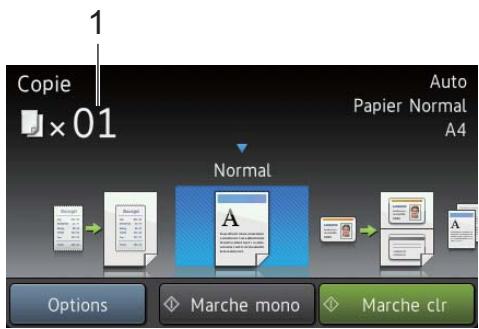
flowchart
graph TD
    A["Copie × 01"] --> B["Normal"]
    B --> C["Auto Paper Normal A4"]
    D["Options"] --> E["Marche mono"]
    E --> F["Marche clr"]
1 Nombre de copies
Vous pouvez saisir le nombre de copies à l'aide du pavé numérique.
3 Pour réaliser plusieurs copies, saisissez un nombre à deux chiffres (jusqu'à 99).
4 Appuyez sur Marche clr ou sur Marche mono.
Arrêt de la copie
Pour arrêter la copie, appuyez sur ✗.
Paramètres de copie prédéfinis
Vous pouvez copier à l'aide d'une série de paramètres déjà configurés à votre intention dans l'appareil. Il vous suffit d'appuyer sur ceux-ci.
Les paramètres prédéfinis suivants sont disponibles :
Réception
Normal
■ 2en1 (ID)
2en1
■ Rec-verso (1⇒2)
■ Rec-verso (2⇒2)
Economie papier
1 Chargez votre document.
2 Appuyez sur (Copie).
3 Effectuez un balayage vers la gauche ou vers la droite pour afficher
Réception, Normal, 2en1 (ID),
2en1, Rec-verso (1⇒2),
Rec-verso (2⇒2) ou Economie papier, puis appuyez sur le préréglage souhaité.
4 Saisissez le nombre de copies souhaité.
5 Exécutez l'une des actions suivantes :
■ Pour modifier d'autres paramètres, passez à l'étape ⑥.
■ Si vous avez terminé de modifier les paramètres, assez à l'étape 10.
6 Appuyez sur Options.
7 Balayez vers le haut ou vers le bas, ou appuyez sur ▲ ou ▼ pour afficher les paramètres disponibles, puis appuyez sur le paramètre de votre choix.
8 Balayez vers le haut ou vers le bas, ou appuyez sur ▲ ou ▼ pour afficher les options disponibles, puis appuyez sur votre nouvelle option. Répétez les étapes ⑦ et ⑧ pour chaque paramètre souhaité.
REMARQUE
Si vous souhaitez enregistrer les paramètres sous un raccourci, appuyez sur Enregistrer en tant que racc.
9 Appuyez sur OK.
10 Appuyez sur Marche clr ou sur Marche mono.
Paramètres de copie et options
Vous pouvez modifier les paramètres de copie suivants.
(Guide de l'utilisateur)
Pour plus d'informations sur la modification des paramètres suivants, voir Paramètres du papier >> page 32.
■ Paramètre bac (Format et type de papier)
■ Usage bac : Copie
Appuyez sur Copie, puis appuyez sur Options. Balayez vers le haut ou vers le bas, ou appuyez sur ▲ ou ▼ pour faire défiler les paramètres de copie. Lorsque le paramètre souhaité apparaît, appuyez dessus et choisissez votre option. Une fois le changement d'option terminé, appuyez sur OK.
(Guide de l'utilisateur avancé)
Pour plus d'informations sur la modification des paramètres suivants, >> Guide de l'utilisateur avancé :
■ Qualité
■ Agrandir/Réduire
Copie recto-verso
■ Usage bac
Densité
Contraste
■ Empil./Trier
■ Mise en page
■ 2en1 (ID)
■ Réglage couleurs
■ Recto-verso Copier dispo. Pages
■ Suppr. couleur arrière-plan
■ Enregistrer en tant que racc
10
Impression à partir d'une mémoire flash USB ou d'un appareil photo numérique prenant en charge le stockage de masse
Grâce à la fonction d'impression directe, vous n'avez pas besoin d'un ordinateur pour réaliser une impression. Pour imprimer, il vous suffit de connecter votre mémoire flash USB à l'interface directe USB de l'appareil. Vous pouvez également connecter et imprimer directement à partir d'un appareil photo réglé sur le mode de stockage de masse USB.
Vous pouvez utiliser une mémoire flash USB qui répond aux spécifications suivantes :
| Classe USB | Classe de stockage de masse USB |
| Sous-classe de stockage de masse USB | SCSI ou SFF-8070i |
| Protocole de transfert | Transfert en vrac uniquement |
| Format1 | FAT12/FAT16/FAT32 |
| Taille des secteurs | Max. 4 096 octets |
| Chiffrement | Les périphériques cryptés ne sont pas pris en charge. |
1 Le format NTFS n'est pas pris en charge.
REMARQUE
- Il se peut que certaines mémoires flash USB ne fonctionnent pas avec cet appareil.
- Vous ne pouvez pas réaliser d'impression depuis votre appareil photo s'il est en mode PictBridge. Reportez-vous à la documentation accompagnant votre appareil photo pour basculer du mode PictBridge au mode de stockage de masse.
Création d'un fichier PRN pour l'impression directe
REMARQUE
Les écrans de cette section peuvent varier en fonction de votre application et de votre système d'exploitation.
1 Depuis la barre de menu d'une application, cliquez sur Fichier, puis sur Imprimer.
2 Choisissez Brother MFC-XXXX Printer (1) et cochez la case Imprimer dans un fichier (2). Cliquez sur Imprimer.
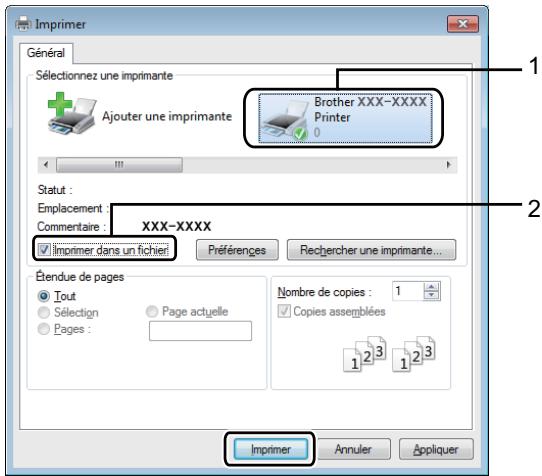

Sélectionnez le dossier dans lequel vous souhaitez sauvegarder le fichier et saisissez le nom du fichier si vous y êtes invité.
Si vous êtes invité à indiquer uniquement un nom de fichier, vous pouvez également spécifier le dossier dans lequel vous souhaitez sauvegarder le fichier en saisissant le nom du répertoire. Par exemple : C:\Temp\FileName.prn Si une mémoire flash USB est connectée à votre ordinateur, vous pouvez enregistrer le fichier directement sur la mémoire flash USB.
Impression directe à partir d'une mémoire flash USB ou d'un appareil photo numérique prenant en charge le stockage de masse
REMARQUE
- Assurez-vous que votre appareil photo numérique est mis sous tension.
- Votre appareil photo numérique doit basculer du mode PictBridge au mode de stockage de masse.
1 Connectez votre mémoire flash USB ou votre appareil photo numérique à l'interface directe USB (1) située sur la façade de l'appareil. L'écran tactile affiche automatiquement le menu USB afin de confirmer que le périphérique USB est correctement connecté.
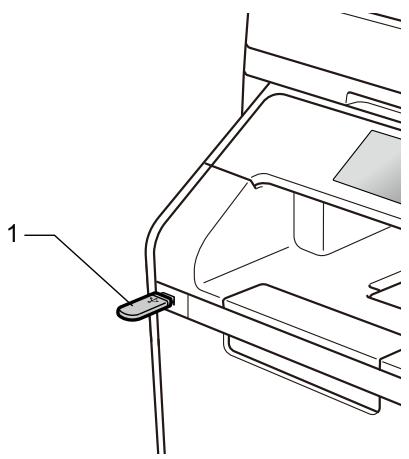
- En cas d'erreur, le menu USB ne s'affiche pas sur l'écran tactile.
- Lorsque l'appareil est en mode veille prolongée, l'écran tactile n'affiche aucune information, même si vous connectez une mémoire flash USB à l'interface USB directe. Appuyez sur l'écran tactile pour réactiver l'appareil.
- Pour éviter d'endommager votre appareil, NE CONNECTEZ AUCUN appareil autre qu'un appareil photo numérique ou une mémoire flash USB à l'interface directe USB.
2 Appuyez sur Impression directe.
REMARQUE
Si la fonction Secure Function Lock est activée sur votre appareil, il peut être impossible d'accéder à la fonction Impression directe (▶▶ Guide de l'utilisateur avancé).
3 Balayez vers le haut ou vers le bas, ou appuyez sur ▲ ou ▼ pour choisir le nom de dossier et le nom de fichier de votre choix. Lorsque vous avez sélectionné le nom de dossier, balayez vers le haut ou vers le bas, ou appuyez sur ▲ ou ▼ pour choisir le nom de fichier de votre choix.
REMARQUE
Si vous souhaitez imprimer un index des fichiers, appuyez sur Impr. Index sur l'écran tactile. Appuyez sur Marche clr ou Marche mono pour lancer l'impression.
4 Exécutez l'une des actions suivantes :
■ Appuyez sur Param. impr. si vous souhaitez les modifier. Passez à l'étape ⑤.
Si vous ne souhaitez pas modifier les paramètres actuels, passez à l'étape 8.
5 Balayez vers le haut ou vers le bas, ou appuyez sur ▲ ou ▼ pour afficher le paramètre de votre choix.
6 Appuyez sur l'option de votre choix.
REMARQUE
- Vous pouvez sélectionner les paramètres suivants :
Type papier
Format papier
Multi-pages
Orientation
Recto-verso
Trier
Usage bac
Qualité impr.
Option PDF
- Certains de ces paramètres peuvent ne pas s'afficher en fonction du type de fichier.
7 Exécutez l'une des actions suivantes :
■ Pour modifier un autre paramètre, répétez l'étape ⑤.
Si vous ne souhaitez pas modifier d'autres paramètres, appuyez sur OK et passez à l'étape ⑧.
8 Saisissez le nombre de copies souhaité à partir du panneau tactile.
9 Appuyez sur Marche clr ou Marche mono pour lancer l'impression.
IMPORTANT
NE RETIREZ PAS la mémoire flash USB, ou l'appareil photo numérique, de l'interface directe USB tant que l'appareil n'a pas terminé l'impression.
10 Appuyez sur
Modification des réglages par défaut de l'impression directe
Vous pouvez modifier les paramètres par défaut de l'impression directe.
1 Connectez votre mémoire flash USB ou appareil photo numérique à l'interface USB directe sur le panneau avant de l'appareil.
2 Appuyez sur Impression directe.
3 Appuyez sur Paramsdéfaut.
4 Balayez vers le haut ou vers le bas, ou appuyez sur ▲ ou ▼ pour afficher le paramètre de votre choix.
Appuyez sur le paramètre.
5 Appuyez sur la nouvelle option de votre choix.
6 Répétez les étapes ④ et ⑤ pour chaque paramètre à modifier.
7 Appuyez sur OK.
8 Appuyez sur
11
Comment imprimer à partir d'un ordinateur
Impression d'un document
L'appareil peut recevoir un document provenant de votre ordinateur et l'imprimer. Pour imprimer à partir d'un ordinateur, vous devez installer le pilote d'imprimante.
(Pour en savoir plus sur les paramètres du pilote d'imprimante, >> Logiciel et guide d'utilisateur réseau.)
1 Installez le pilote d'imprimante Brother depuis le CD-ROM ou le site Brother Solutions Center, à l'adresse http://solutions.brother.com/, (▶▶ Guide d'installation rapide).
2 Dans votre application, choisissez la commande Imprimer.
3 Choisissez le nom de votre appareil dans la boîte de dialogue Imprimer et cliquez sur Propriétés (ou sur Préférences, selon l'application que vous utilisez).
4 Définissez les paramètres à modifier dans la boîte de dialogue Propriétés, puis cliquez sur OK.
■ Format papier
Orientation
Copies
■ Type de support
■ Qualité d'impression
Couleur / Mono
■ Type de document
■ Imp. multi-pages
■ Recto verso/Livret
■ Alimentation
5 Cliquez sur Imprimer pour lancer l'impression.
12
Comment numériser vers un ordinateur
Avant la numérisation
Pour utiliser l'appareil comme scanner, installez un pilote de scanner. Si l'appareil fait partie d'un réseau, configurez-le avec une adresse TCP/IP.
■ Installez les pilotes de scanner depuis le CD-ROM ou le site Brother Solutions Center, à l'adresse http://solutions.brother.com/, (▶▶ Guide d'installation rapide).
Si la numérisation réseau ne fonctionne pas, configurez l'appareil avec une adresse TCP/IP (▶▶ Logiciel et guide d'utilisateur réseau).
Numérisation d'un document au format PDF à l'aide de ControlCenter4 (Windows®)
(Pour Macintosh, ▶▶ Logiciel et guide d'utilisateur réseau.)
REMARQUE
Les écrans de votre ordinateur peuvent varier selon le modèle.
ControlCenter4 est un utilitaire qui permet d'accéder facilement et rapidement aux applications les plus couramment utilisées. Avec ControlCenter4, vous n'avez plus besoin de lancer manuellement des applications.
1 Chargez votre document (voir Comment charger des documents >> page 40).
2 Conformez-vous aux instructions correspondant au système d'exploitation utilisé.
■ (Windows® XP, Windows Vista® et Windows® 7)
Lancez ControlCenter4 en cliquant sur 📋 (Démarrer) > Tous les programmes >
Brother > Brother Utilities. Cliquez sur la liste déroulante, puis sélectionnez le nom de votre modèle (s'il n'est pas déjà sélectionné). Cliquez sur NUMERISER dans la barre de navigation gauche, puis cliquez sur ControlCenter4. L'application ControlCenter4 s'ouvre.
■ (Windows® 8)
Cliquez sur 📋 (Brother Utilities), puis cliquez sur la liste déroulante et sélectionnez le nom de votre modèle (s'il n'est pas déjà sélectionné). Dans la barre de navigation gauche, cliquez sur NUMERISER, puis sur ControlCenter4. L'application ControlCenter4 s'ouvre.
3 Si l'écran du mode ControlCenter4 s'affiche, sélectionnez Mode Avancé, puis cliquez sur OK.
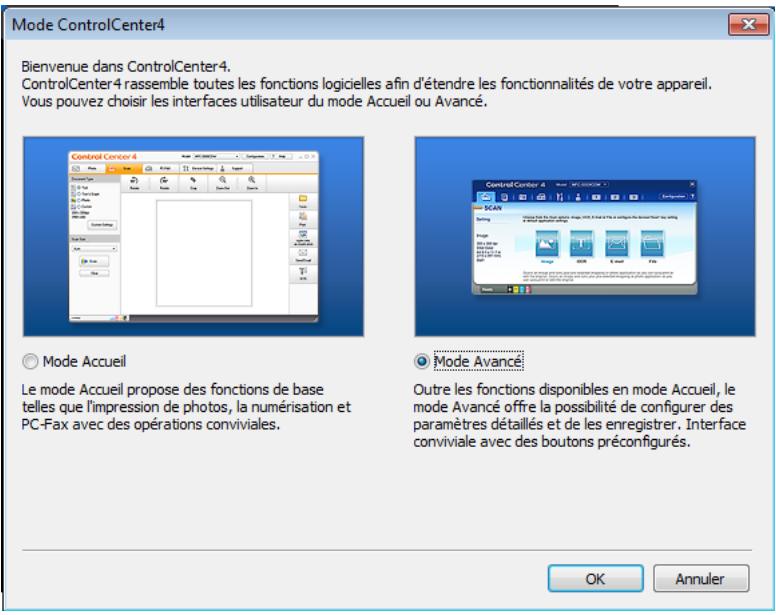
4 Assurez-vous que l'appareil que vous souhaitez utiliser est sélectionné dans la liste déroulante Modèle.
5 Cliquez sur Fichier.
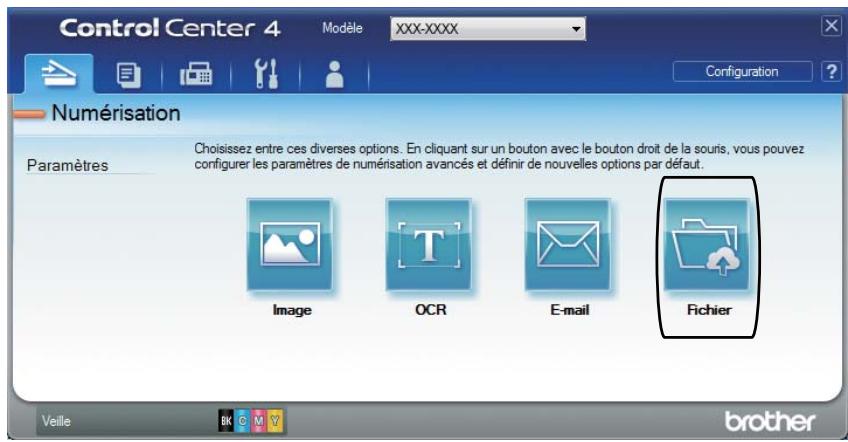
6 Appuyez sur Numérisation.
L'appareil commence la numérisation. Le dossier d'enregistrement des données numérisées s'ouvre automatiquement.
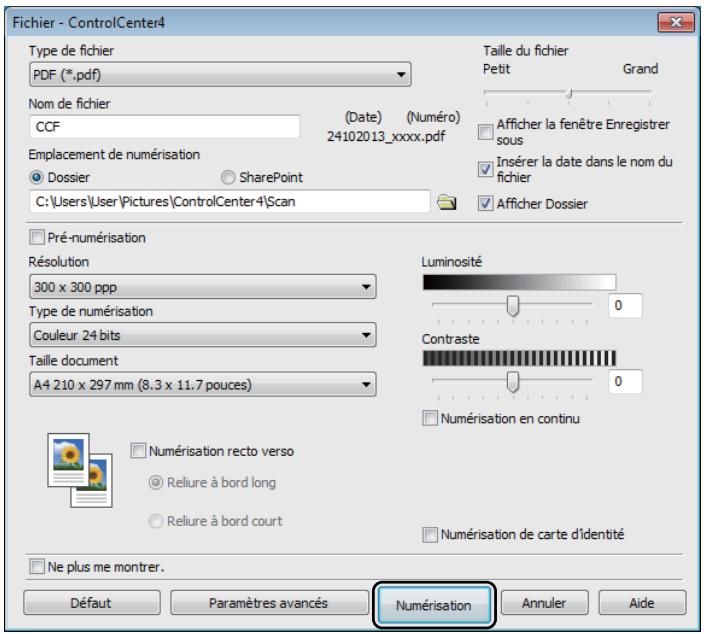
Comment numériser un document puis le convertir en PDF à l'aide de l'écran tactile
1 Chargez votre document (voir Comment charger des documents >> page 40).
2 Appuyez sur Numériser.
3 Balayez vers la gauche ou vers la droite pour afficher vers fichier.

s'affiche en surbrillance bleue au centre de l'écran tactile.
4 Appuyez sur OK.
Si l'appareil est connecté à un réseau, appuyez sur le nom de l'ordinateur. Exécutez l'une des actions suivantes :
■ Si vous souhaitez utiliser les réglages par défaut, passez à l'étape ⑧.
■ Si vous souhaitez modifier les réglages par défaut, passez à l'étape ⑤.
5 Appuyez sur Options. Paramètres de numérisation devient Définir au périphérique.
6 Définissez éventuellement les paramètres des options Num. recto-verso, Type de scan, Résolution, Type de fichier, Format numér. et Suppr la couleur d'arr-plan.
7 Appuyez sur OK.
8 Appuyez sur Marche.
L'appareil commence la numérisation.
REMARQUE
Les modes de numérisation suivants sont disponibles.
- vers USB
- vers réseau (Windows®)
- vers FTP/SFTP
- vrs serv e-mail
- vers e-mail
- vers image
- vers ROC
- vers fichier
- Scan WS ^1 (Scanner Web Services)
1 Windows® uniquement (Windows Vista® SP2 ou ultérieur, Windows® 7 et Windows® 8 (>> Logiciel et guide d'utilisateur réseau.)
Remplacement des fournitures
Vous devez remplacer les fournitures lorsque l'appareil indique que celles-ci sont en fin de vie. Vous pouvez remplacer vous-même les fournitures suivantes :
L'utilisation de fournitures non-Brother pourrait affecter la qualité d'impression, les performances et la fiabilité de l'appareil.
REMARQUE
L'unité tambour et la cartouche de toner sont deux fournitures distinctes. Veillez à ce que ces deux fournitures soient installées. Si la cartouche de toner se trouve dans l'appareil sans le tambour, il se peut que le message Tambour ! s'affiche.
| Cartouche de toner | Unité tambour |
| Voir Remplacement des cartouches de toner ➤ page 80.Nom de modèle : TN-321BK ^1 , TN-321C ^1 ,TN-321M ^1 , TN-321Y ^1 , TN-326BK ^1 , TN-326C ^1 ,TN-326M ^1 , TN-326Y ^1 , TN-329BK ^2 , TN-329C ^2 ,TN-329M ^2 , TN-329Y ^2 , TN-900BK ^3 , TN-900C ^3 ,TN-900M ^3 , TN-900Y ^3 1 Disponible pour MFC-L8650CDW et MFC-L8850CDW2 Disponible pour MFC-L8850CDW3 Disponible pour MFC-L9550CDW | Voir Remplacement de l’unité tambour ➤ page 86.Nom de modèle : DR-321CL |
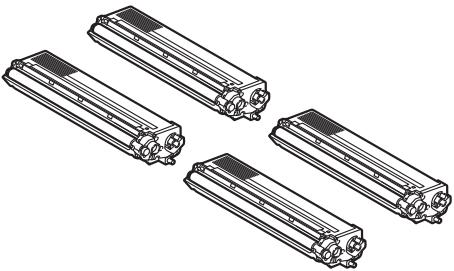 | 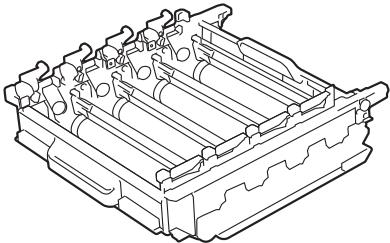 |
| Courroie | Bac de récupération du toner usagé |
| Voir Remplacement de la courroie ➤ page 92.Nom de modèle : BU-320CL | Voir Remplacement du bac de récupération du toner usagé ➤ page 97.Nom de modèle : WT-320CL |
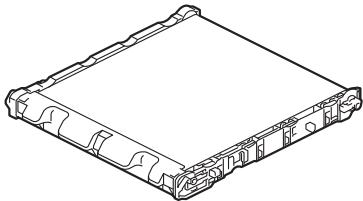 | 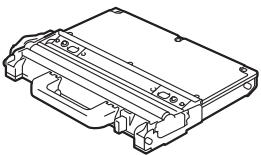 |
Les messages mentionnés dans le tableau apparaissent sur l'écran tactile. Ces messages vous avertissent que vous devez remplacer les fournitures avant qu'elles n'arrivent en fin de vie. Pour éviter toute complication, vous devrez acheter des fournitures de rechange avant que l'appareil n'arrête d'imprimer.
| Messages sur l'écran tactile | Fourniture à préparer | Durée de vie approximative | Procédure de remplacement | Nom de modèle |
| Toner bas: X | Cartouche de toner X = BK,C,M,Y BK = Noir C = Cyan M = Magenta Y = Jaune | Voir page 80. | TN-321BK ^5 ,TN-321C ^5 ,TN-321M ^5 ,TN-321Y ^5 ,TN-326BK ^6 ,TN-326C ^6 ,TN-326M ^6 ,TN-326Y ^6 ,TN-329BK ^7 ,TN-329C ^7 ,TN-329M ^7 ,TN-329Y ^7 ,TN-900BK ^7 ,TN-900C ^7 ,TN-900M ^7 ,TN-900Y ^7 | |
| 2 500 pages ^125 4 000 pages ^126 6 000 pages ^127 | ||||
| 1 500 pages ^125 3 500 pages ^126 6 000 pages ^127 | ||||
| Fin prochaine tambour | Unité tambour | 25 000 pages ^134 | Voir page 86. | DR-321CL |
| Fin prochaine courroie. | Courroie | 50 000 pages ^18 20 000 pages ^13 | Voir page 92. | BU-320CL |
| Fin collecteur | Bac de récupération du toner usagé | 50 000 pages ^1 | Voir page 97. | WT-320CL |
Pages imprimées d'un seul côté au format A4 ou Letter.
2 Le rendement approximatif de la cartouche est déclaré conformément à la norme ISO/CEI 19798.
3 1 page par tâche
4 La durée de vie du tambour est approximative et peut varier en fonction du type d'utilisation.
5 Cartouche de toner standard
6 Cartouche de toner haute capacité
7 Cartouche de toner très haute capacité
8 5 pages par tâche

Lorsque les messages signalés dans le tableau s'affichent sur l'écran tactile, vous devez procéder au nettoyage régulier de l'appareil et remplacer les fournitures.
| Messages sur l'écran tactile | Fourniture à remplacer | Durée de vie approximative | Procédure de remplacement | Nom de modèle |
| Remplacer toner | Cartouche de tonerL'écran tactile affiche la couleur de la cartouche de toner à remplacer.BK = NoirC = CyanM = MagentaY = Jaune | Voir page 80. | TN-321BK5, TN-321C5, TN-321M5, TN-321Y5, TN-326BK6, TN-326C6, TN-326M6, TN-326Y6, TN-329BK7, TN-329C7, TN-329M7, TN-329Y7, TN-900BK7, TN-900C7, TN-900M7, TN-900Y7 | |
| 2 500 pages1254 000 pages1266 000 pages127 | ||||
| 1 500 pages1253 500 pages1266 000 pages127 | ||||
| Remplacer le tambour | Unité tambour | 25 000 pages134 | Voir page 86. | DR-321CL |
| Arrêt tambour | Unité tambour | |||
| Remplacer la courroie | Courroie | 50 000 pages1820 000 pages13 | Voir page 92. | BU-320CL |
| Remplacemt bac récup. toner usagé | Bac de récupération du toner usagé | 50 000 pages1 | Voir page 97. | WT-320CL |
| Remplacez le four | Unité de fusion | 100 000 pages1 | Contactez le service clientèle de Brother ou votre revendeur Brother local pour remplacer l'unité de fusion. | |
| Remplacez le kitMU PF | Kit d'alimentation du papier | 50 000 pages1 | Contactez le service clientèle de Brother ou votre revendeur Brother local pour remplacer le kit d'alimentation du papier. | |
| Rpl. Kit PF 1 | Kit d'alimentation du papier | 100 000 pages1 | ||
| Remplac. PF Kit2 | Kit d'alimentation du papier | 100 000 pages1 | ||
| Remplacer laser | Unité laser | 100 000 pages1 | Contactez le service clientèle de Brother ou votre revendeur Brother local pour remplacer l'unité laser. | |
Pages imprimées d'un seul côté au format A4 ou Letter.
2 Le rendement approximatif de la cartouche est déclaré conformément à la norme ISO/CEI 19798.
^3 1 page par tâche
4 La durée de vie du tambour est approximative et peut varier en fonction du type d'utilisation.
5 Cartouche de toner standard
6 Cartouche de toner haute capacité
7 Cartouche de toner très haute capacité
8 5 pages par tâche
REMARQUE
- Voir http://www.brother.com/original/index.html pour savoir comment retourner vos fournitures usagées dans le cadre du programme de recyclage Brother. Si vous choisissez de ne pas retourner vos fournitures usagées, éliminez-les conformément aux réglementations locales en les séparant des déchets ménagers. Si vous avez des questions, consultez l'antenne locale spécialisée dans l'élimination des déchets (▶▶ Guide de sécurité du produit).
- Nous vous recommandons de placer les fournitures usagées sur une feuille de papier pour prévenir tout écoulement ou renversement accidentel de leur contenu.
- Si vous utilisez un papier qui n'équivaut pas directement au papier recommandé, vous risquez de réduire la durée de vie des fournitures et des pièces de l'appareil.
- La durée de vie estimée de chaque cartouche de toner est basée sur la norme ISO/CEI 19798. La fréquence de remplacement varie en fonction du volume d'impression, du pourcentage de couverture, du type de support utilisé et de la mise sous/hors tension de l'appareil.
- La fréquence de remplacement des fournitures, à l'exception des cartouches de toner, sera fonction du volume d'impression, du type de support utilisé et de la mise sous/hors tension de l'appareil.

Remplacement des cartouches de toner
Nom de modèle : TN-321BK ^1 , TN-321C ^1 , TN-321M ^1 , TN-321Y ^1 , TN-326BK ^2 , TN-326C ^2 , TN-326M ^2 , TN-326Y ^2 , TN-329BK ^3 , TN-329C ^3 , TN-329M ^3 , TN-329Y ^3 , TN-900BK ^3 , TN-900C ^3 , TN-900M ^3 , TN-900Y ^3
La cartouche de toner standard peut imprimer environ 2 500 pages ^4 (noir) ou environ 1 500 pages ^4 (cyan, magenta, jaune). La cartouche de toner haute capacité peut imprimer environ 4 000 pages ^4 (noir) ou environ 3 500 pages ^4 (cyan, magenta, jaune). La cartouche de toner très haute capacité peut imprimer environ 6 000 pages ^4 (noir, cyan, magenta, jaune). Le nombre réel de pages varie en fonction du type de document moyen.
Lorsque le niveau d'une cartouche de toner est faible, le message Toner bas s'affiche sur l'écran tactile.
Les cartouches de toner fournies avec l'appareil doivent être remplacées après environ 2 500 pages ^4 (noir) ou environ 1 500 pages ^4 (cyan, magenta, jaune) pour MFC-L8650CDW et MFC-L8850CDW, et environ 6 000 pages ^4 (noir, cyan, magenta, jaune) pour MFC-L9550CDW.
1 Cartouche de toner standard
2 Cartouche de toner haute capacité
3 Cartouche de toner très haute capacité
4 Le rendement approximatif de la cartouche est déclaré conformément à la norme ISO/CEI 19798.
REMARQUE
- L'indication relative à la durée de vie restante varie selon les types de documents imprimés et l'utilisation du client.
-
Il est judicieux de tenir une cartouche de toner neuve prête à l'emploi lorsque l'avertissement Toner bas apparaît.
-
Pour une impression de qualité optimale, nous vous recommandons d'utiliser uniquement des cartouches de toner d'origine Brother. Si vous souhaitez acheter des cartouches de toner, veuillez contacter le service clientèle de Brother ou votre revendeur Brother local.
- Nous vous recommandons de nettoyer l'appareil lorsque vous remplacez la cartouche de toner (voir Nettoyage et vérification de l'appareil >> page 104).
- NE déballez la cartouche de toner neuve QUE lorsque vous êtes prêt à l'installer.
Toner bas: X
Si Toner bas : X s'affiche sur l'écran tactile, achetez une cartouche de toner neuve correspondant à la couleur indiquée sur l'écran tactile avant que le message
Remplacer toner apparaisse.
Remplacer toner
Lorsque le message Remplacer toner s'affiche sur l'écran tactile, l'appareil cesse d'imprimer jusqu'à ce que vous remplaciez la cartouche de toner.
L'écran tactile affiche la couleur de la cartouche de toner à remplacer. (BK=noir, C=cyan, M=magenta, Y=jaune).
Une cartouche de toner Brother authentique neuve entraîne la réinitialisation du message Remplacement toner.
REMARQUE
Pour plus d'informations sur le mode de calcul de la durée de vie des cartouches de toner, voir Informations importantes relatives à la durée de vie des cartouches de toner >> page 241.
Remplacement des cartouches de toner
1 Assurez-vous que l'appareil est sous tension.
2 Appuyez sur le bouton de libération du capot avant, puis ouvrez le capot avant.
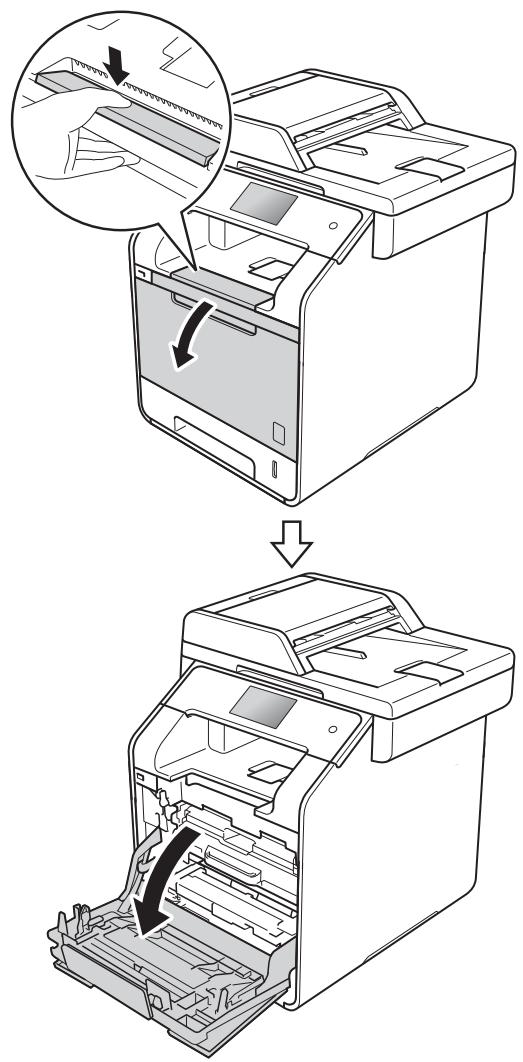
3 Maintenez la poignée bleue de l'unité tambour. Tirez sur l'unité tambour jusqu'à la butée.
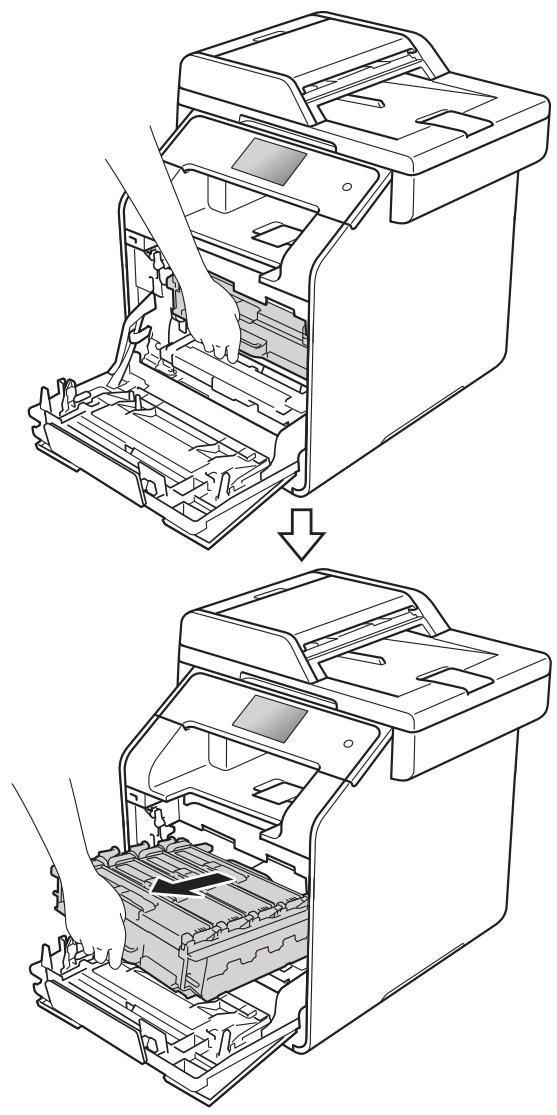
4 Maintenez la poignée de la cartouche de toner, puis poussez-la délicatement vers l'appareil afin de la déverrouiller. Ensuite, sortez-la de l'unité tambour. Répétez cette opération pour toutes les cartouches de toner.
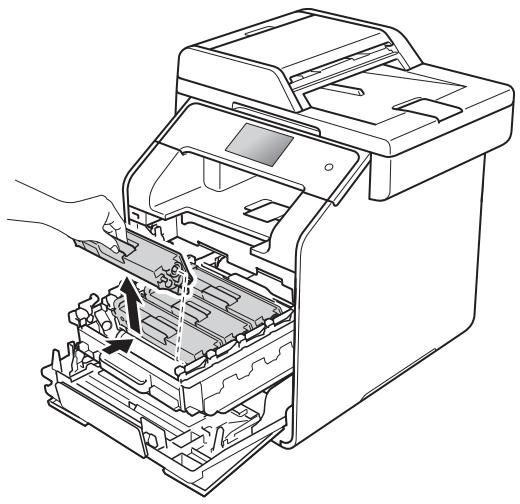
- NE mettez JAMAIS une cartouche de toner au feu. Elle pourrait exploser et provoquer des blessures. - N'utilisez PAS de produits inflammables, d'aérosols ou de liquides/solvants organiques contenant de l'alcool ou de l'ammoniaque pour nettoyer l'intérieur ou l'extérieur de l'appareil. Cela pourrait entraîner un incendie ou un choc électrique. Utilisez plutôt un chiffon sec et non pelucheux.
(▶▶ Guide de sécurité du produit)
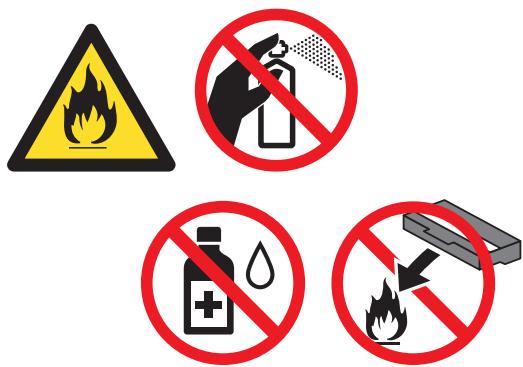
- Manipulez la cartouche de toner avec précaution. Si du toner se répand sur vos mains ou vos vêtements, essuyez-le ou nettoyez-le à l'eau froide.
- Pour éviter les problèmes de qualité d'impression, NE touchez PAS les parties ombrées présentées dans les illustrations.
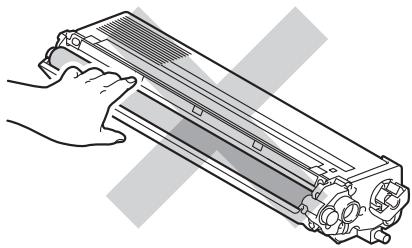
- Nous vous conseillons de déposer la cartouche de toner sur une surface propre, plane, régulière et stable recouverte d'une feuille de papier jetable ou d'un chiffon, au cas où vous renverseriez du toner par mégarde.
REMARQUE
- Assurez-vous de bien emballer la cartouche de toner usagée dans un sac afin que la poudre de toner ne se répande pas hors de la cartouche.
- Voir http://www.brother.com/original/index.html pour savoir comment retourner vos fournitures usagées dans le cadre du programme de recyclage Brother. Si vous choisissez de ne pas retourner vos fournitures usagées, éliminez-les conformément aux réglementations locales en les séparant des déchets ménagers. Si vous avez des questions, consultez l'antenne locale spécialisée dans l'élimination des déchets (▶▶ Guide de sécurité du produit).
5 Nettoyez le fil corona à l'intérieur du tambour en faisant coulisser délicatement la languette bleue de la gauche vers la droite et de la droite vers la gauche plusieurs fois.
IMPORTANT
N'oubliez pas de ramener la languette dans sa position d'origine (1). Dans le cas contraire, les pages imprimées pourraient présenter une bande verticale.
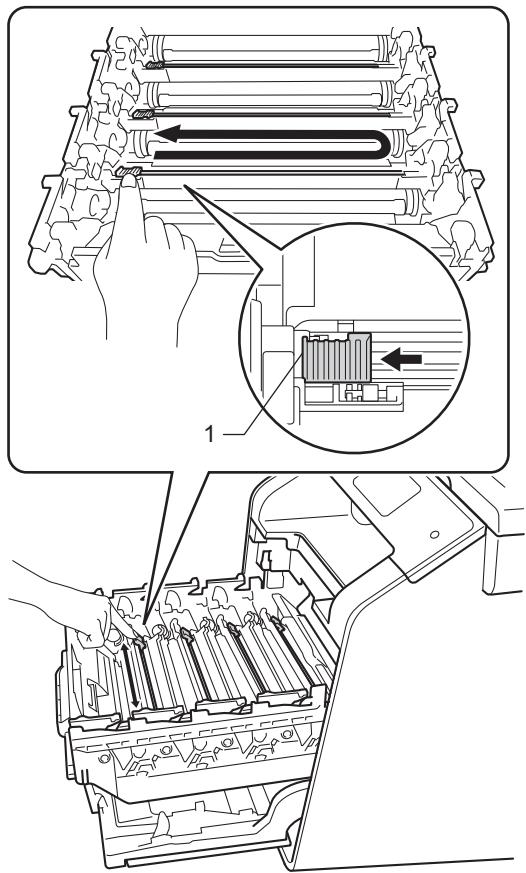
6 Répétez l'étape ⑤ pour nettoyer les trois fils corona restants.
7 Déballez la cartouche de toner neuve, puis retirez le couvercle de protection.
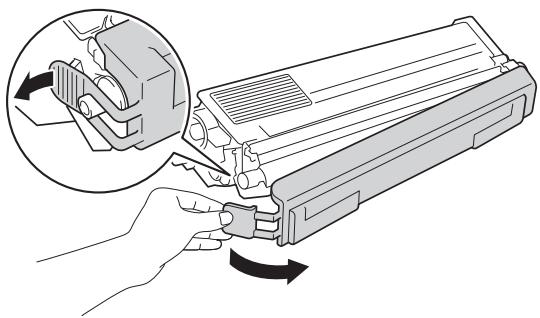
- Déballez la cartouche de toner juste avant de l'installer dans l'appareil. Si vous déballez une cartouche de toner longtemps à l'avance, vous risquez d'en réduire la durée de vie.
- Si vous exposez un tambour non déballé à la lumière directe du soleil (ou à la lumière ambiantr) pendant une période prolongée, vous risquez de l'endommager.
- Les appareils de Brother sont conçus pour fonctionner avec du toner aux spécifications particulières afin de garantir des performances optimales lorsqu'ils sont utilisés avec des cartouches de toner d'origine Brother. Brother ne peut pas garantir ces performances optimales si du toner ou des cartouches de toner de spécifications différentes sont utilisées. Par conséquent, Brother déconseille d'utiliser des cartouches autres que les cartouches d'origine Brother avec cet appareil et de remplir les cartouches vides avec du toner provenant d'autres sources. Si le tambour ou d'autres pièces de cet appareil sont endommagées suite à l'utilisation d'un toner ou de cartouches de toner autres que des produits d'origine Brother du fait de l'incompatibilité ou du manque d'adéquation de ces produits avec cet appareil, les réparations nécessaires ne seront peut-être pas couvertes par la garantie.
- Installez la cartouche de toner neuve dans le tambour juste après avoir retiré son couvercle de protection. Pour éviter toute dégradation de la qualité d'impression, NE touchez PAS les parties ombrées présentées dans les illustrations.
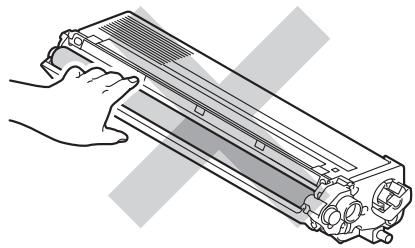
8 Maintenez la poignée de la cartouche de toner, insérez la cartouche de toner dans l'unité tambour, puis tirez-la délicatement vers vous jusqu'à ce que vous entendiez le déclic de mise en place. Assurez-vous que la couleur de la cartouche de toner correspond à l'étiquette de couleur apposée sur l'unité tambour. Répétez cette opération pour toutes les cartouches de toner.
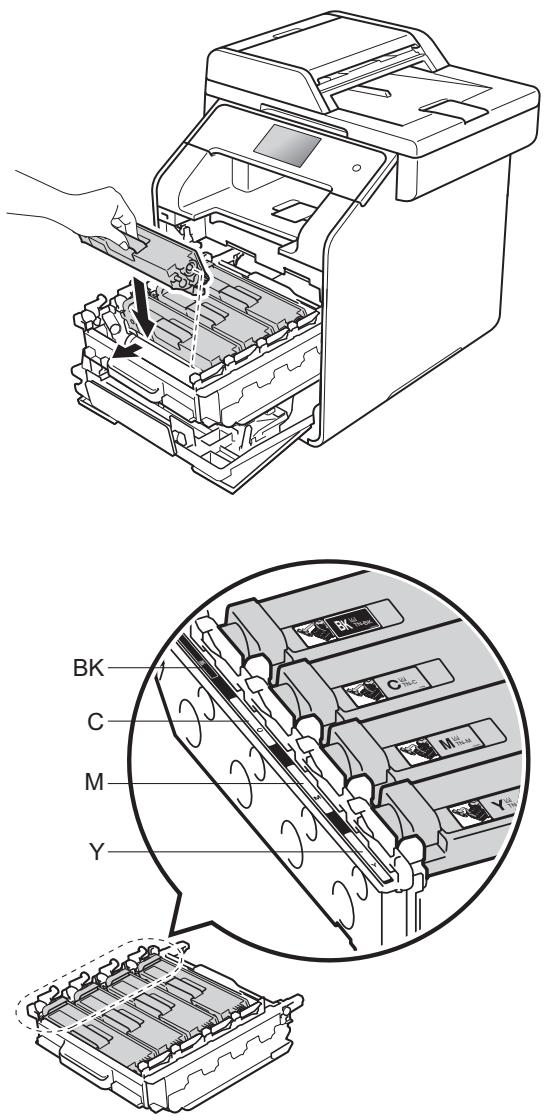
Veillez à insérer la cartouche de toner correctement, sinon elle risque de se dissocier du tambour.
9 Insérez l'unité tambour jusqu'à la butée.
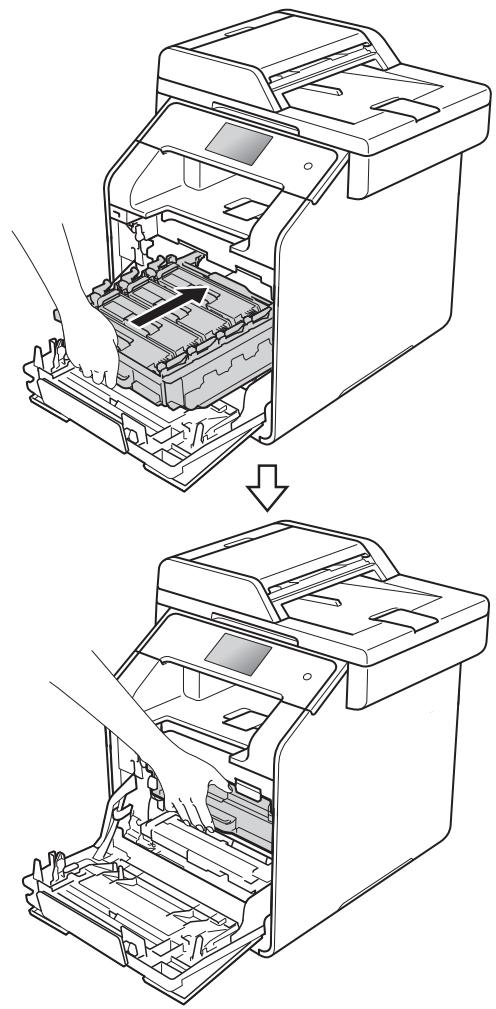
10 Fermez le capot avant de l'appareil.
REMARQUE
Une fois la cartouche de toner remplacée, NE mettez PAS l'appareil hors tension ou N'ouvrez PAS le capot avant aussi longtemps que le message Patienter SVP. n'a pas disparu de l'écran tactile et que l'appareil n'est pas retourné en mode Prêt.
Remplacement de l'unité tambour
Nom de modèle : DR-321CL
Une unité tambour neuve peut imprimer environ 25 000 pages imprimées d'un seul côté au format A4 ou Letter. ^1
1 La durée de vie du tambour est approximative et peut varier en fonction du type d'utilisation.
IMPORTANT
Pour des performances optimales, utilisez un tambour et des cartouches de toner d'origine Brother. L'impression avec une unité tambour ou du toner d'autres fabricants risque non seulement de réduire la qualité d'impression, mais également la qualité et la durée de vie de l'appareil. Il se peut que la couverture de la garantie ne s'applique pas aux problèmes résultant de l'utilisation d'une unité tambour ou de toner d'autres fabricants.
Tambour!
Les fils corona sont recouverts de poussière de papier ou de toner. Nettoyez les fils corona situés dans les quatre tambours
(voir Nettoyage des fils corona
page 111).
Si le message d'erreur Tambour ! continue à s'afficher sur l'écran tactile alors que vous avez nettoyé les fils corona, cela signifie que le tambour arrive en fin de vie. Remplacez les unités tambours par des neuves.
Fin prochaine tambour
L'unité tambour arrive à la fin de sa durée de vie nominale et devra bientôt être remplacée. Il est recommandé de conserver une unité tambour d'origine Brother à disposition en vue de son installation. Faites l'acquisition d'une nouvelle unité tambour (DR-321CL) et conservez-la à disposition avant que le message de remplacement ne s'affiche.
Remplacer le tambour
L'unité tambour a dépassé sa durée de vie nominale. Remplacez l'unité tambour par une neuve. Nous vous recommandons d'installer à ce stade une unité tambour d'origine Brother.
Lorsque vous remplacez le tambour par un neuf, vous devez remettre à zéro son compteur. Vous trouverez des instructions relatives à la procédure à suivre dans le carton de votre nouveau tambour.
Arrêt tambour
Nous ne pouvons pas garantir la qualité d'impression. Remplacez l'unité tambour par une neuve. Nous vous recommandons d'installer à ce stade une unité tambour d'origine Brother.
Lorsque vous remplacez le tambour par un neuf, vous devez remettre à zéro son compteur. Vous trouverez des instructions relatives à la procédure à suivre dans le carton de votre nouveau tambour.
Remplacement de l'unité tambour
IMPORTANT
- Lorsque vous retirez le tambour, manipulez-le avec précaution car il peut contenir du toner. Si du toner se répand sur vos mains ou vos vêtements, essuyez-le ou nettoyez-le immédiatement à l'eau froide.
- Chaque fois que vous remplacez le tambour, nettoyez l'intérieur de l'appareil (voir Nettoyage et vérification de l'appareil >> page 104).
- NE déballez la tambour neuf QUE lorsque vous êtes prêt à l'installer. L'exposition prolongée à la lumière directe du soleil (ou à la lumière ambiante) peut endommager le tambour.
1 Assurez-vous que l'appareil est sous tension.
2 Appuyez sur le bouton de libération du capot avant, puis ouvrez le capot avant.
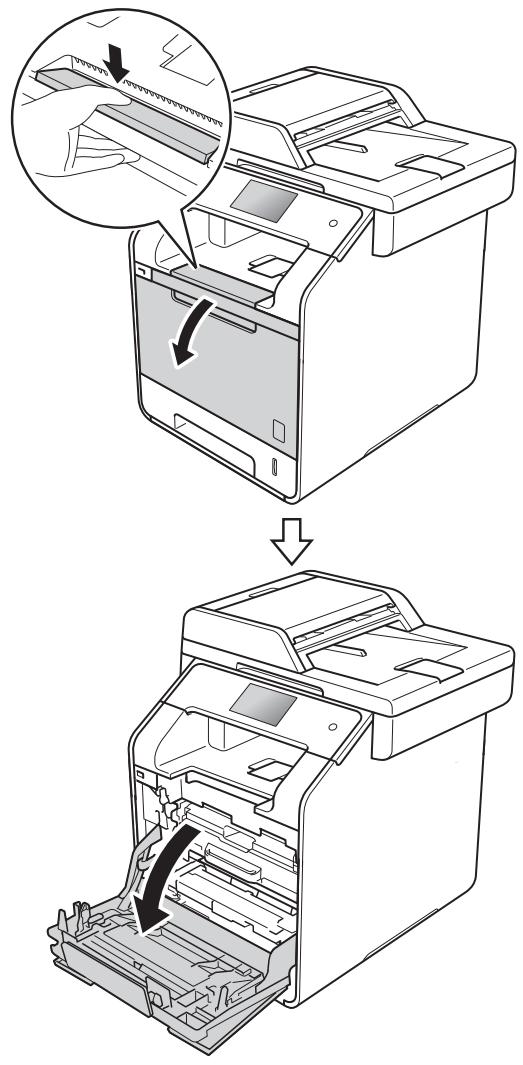
3 Maintenez la poignée bleue de l'unité tambour. Tirez sur l'unité tambour jusqu'à la butée.
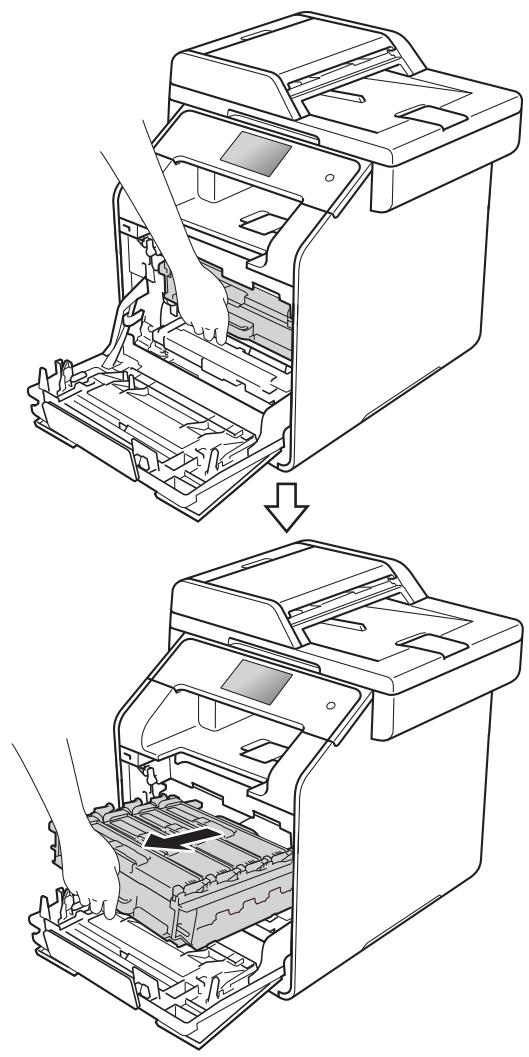
4 Tournez dans le sens inverse des aiguilles d'une montre le levier de verrouillage bleu (1) situé à gauche de l'appareil, afin de le placer en position de déverrouillage. Tout en maintenant les poignées bleues de l'unité tambour, soulevez l'avant de l'unité tambour, puis extrayez l'unité de l'appareil.
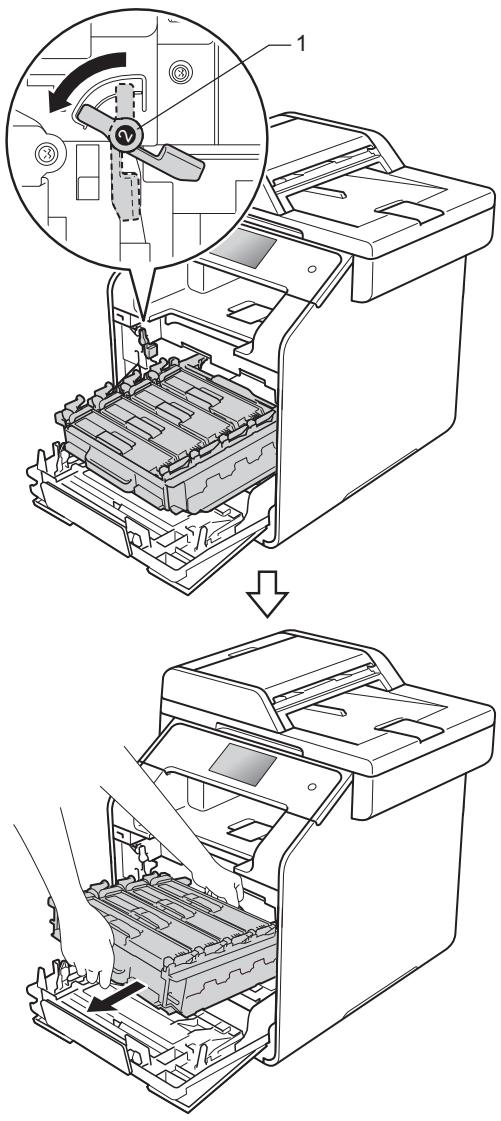
- Nous vous conseillons de déposer l'unité tambour sur une surface propre et plane recouverte d'une feuille de papier jetable, au cas où vous renverseriez du toner par mégarde.
- Pour éviter que l'électricité statique n'endommage l'appareil, NE touchez PAS les électrodes présentées dans l'illustration.
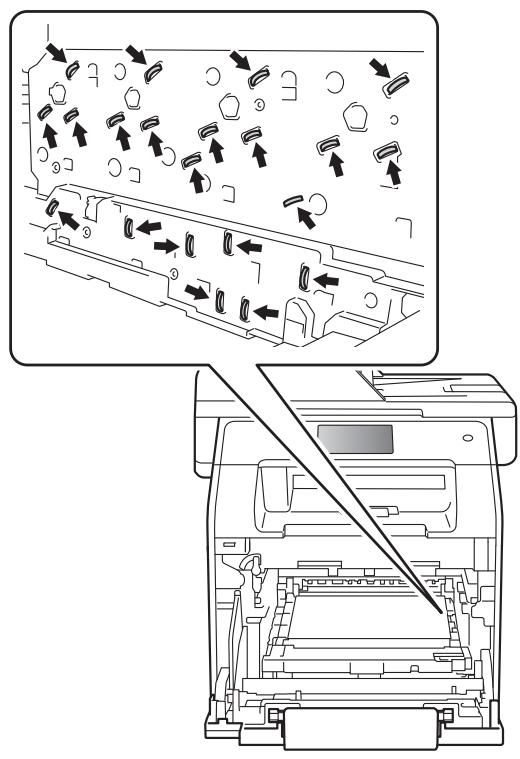
5 Maintenez la poignée de la cartouche de toner, puis poussez cette dernière délicatement vers l'avant afin de la déverrouiller. Ensuite, extrayez-la de l'unité tambour. Répétez cette opération pour toutes les cartouches de toner.
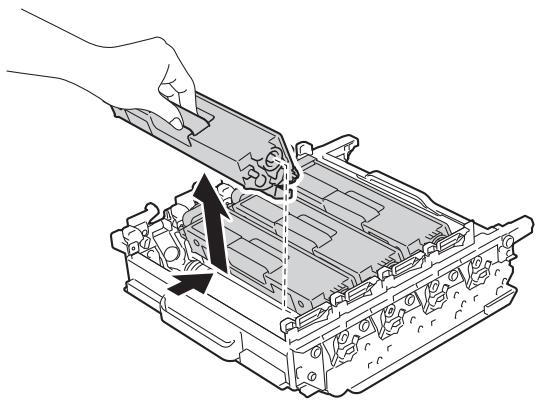
- NE mettez JAMAIS une cartouche de toner au feu. Elle pourrait exploser et provoquer des blessures.
- N'utilisez PAS de produits inflammables, d'aérosols ou de liquides/solvants organiques contenant de l'alcool ou de l'ammoniaque pour nettoyer l'intérieur ou l'extérieur de l'appareil. Cela pourrait entraîner un incendie ou un choc électrique. Utilisez plutôt un chiffon sec et non pelucheux.
(▶▶ Guide de sécurité du produit)

- Manipulez la cartouche de toner avec précaution. Si du toner se répand sur vos mains ou vos vêtements, essuyez-le ou nettoyez-le à l'eau froide.
- Pour éviter les problèmes de qualité d'impression, NE touchez PAS les parties ombrées présentées dans les illustrations.
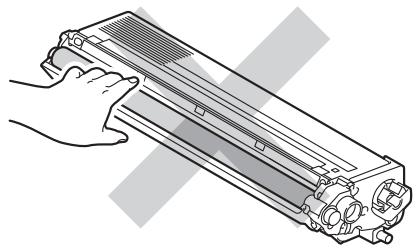
- Nous vous conseillons de déposer la cartouche de toner sur une surface propre, plane, régulière et stable recouverte d'une feuille de papier jetable ou d'un chiffon, au cas où vous renverseriez du toner par mégarde.
REMARQUE
- Prenez soin de bien emballer le tambour usagé dans un sac afin que la poudre de toner se répande pas hors du tambour.
- Voir http://www.brother.com/original/index.html pour savoir comment retourner vos fournitures usagées dans le cadre du programme de recyclage Brother. Si vous choisissez de ne pas retourner vos fournitures usagées, éliminez-les conformément aux réglementations locales en les séparant des déchets ménagers. Si vous avez des questions, consultez l'antenne locale spécialisée dans l'élimination des déchets (▶▶ Guide de sécurité du produit).
6 Déballez l'unité tambour neuve, puis retirez le couvercle de protection.
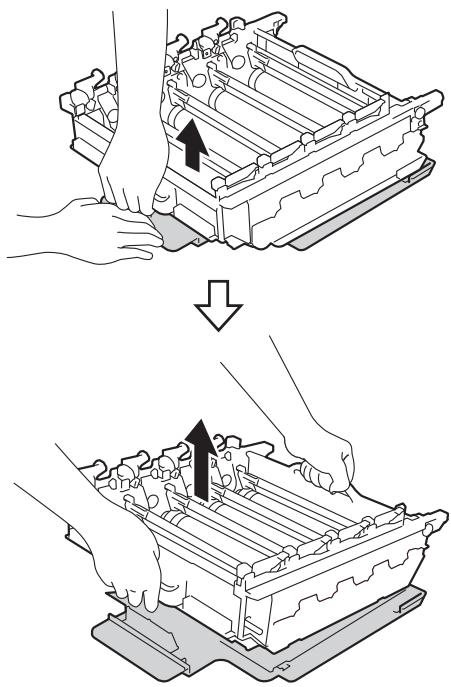
7 Maintenez la poignée de la cartouche de toner, puis insérez cette dernière dans la zone de la couleur correspondante de l'unité tambour jusqu'à ce que vous entendiez le déclic de mise en place.
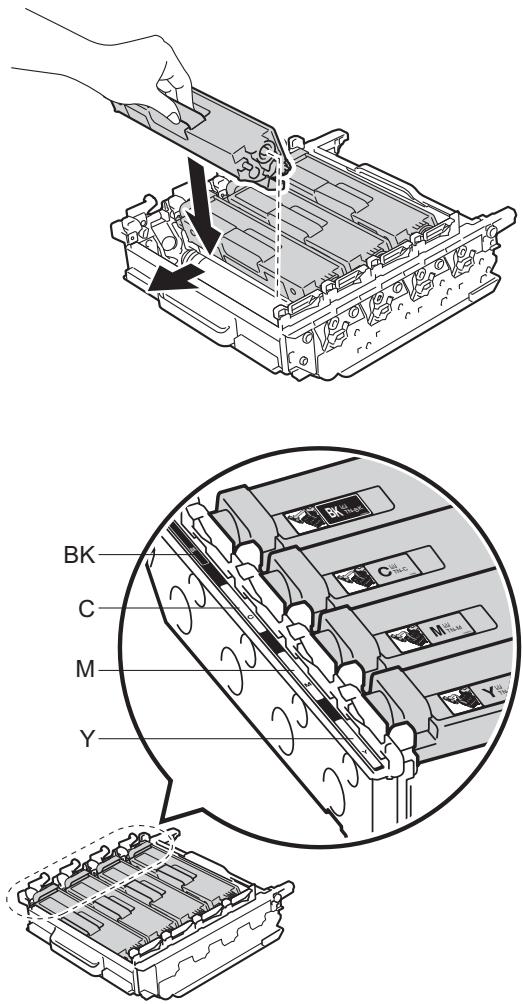
Veillez à insérer la cartouche de toner correctement, sinon elle risque de se dissocier du tambour.
8 Assurez-vous que le levier de verrouillage bleu (1) est bien en position de déverrouillage, comme illustré.
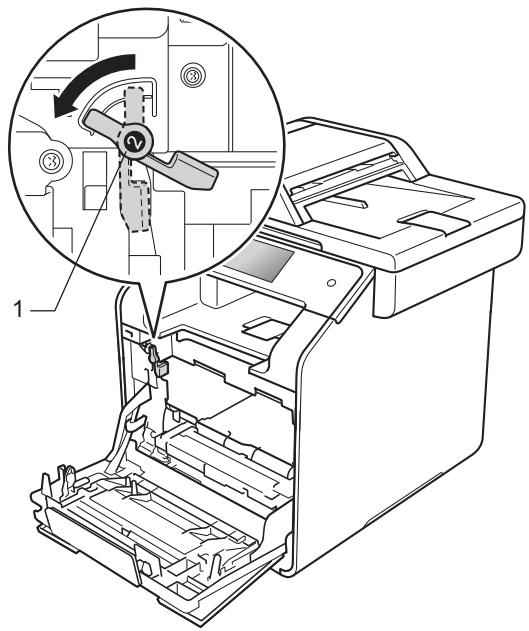
9 Insérez délicatement l'unité tambour dans l'appareil jusqu'à ce qu'elle s'arrête au levier de verrouillage bleu.
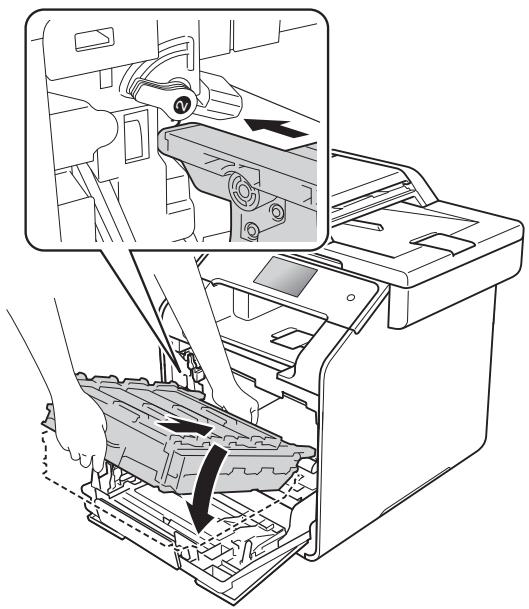
10 Tournez dans le sens des aiguilles d'une montre le levier de verrouillage bleu (1), afin de le placer en position de verrouillage.
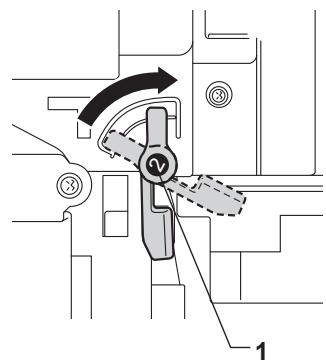
11 Insérez l'unité tambour jusqu'à la butée.
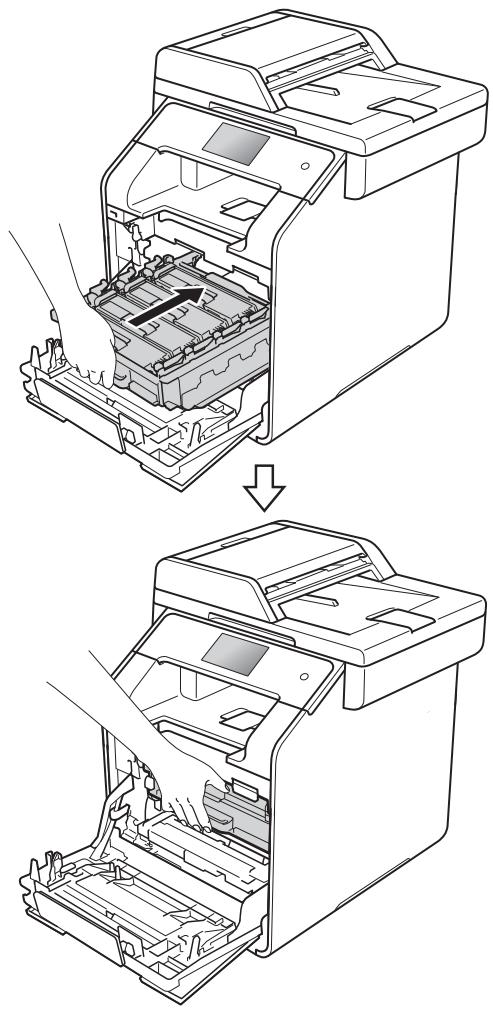
12 Fermez le capot avant de l'appareil.
13 Lorsque vous remplacez le tambour par un neuf, vous devez remettre à zéro son compteur. Vous trouverez des instructions relatives à la procédure à suivre dans le carton de votre nouveau tambour.
Remplacement de la courroie
Nom de modèle : BU-320CL
Une courroie neuve peut imprimer environ 50 000 (5 pages par tâche) ou 20 000 (1 page par tâche) pages imprimées d'un seul côté au format A4 ou Letter. ^1
1 La durée de vie de la courroie est approximative et peut varier en fonction du type d'utilisation.
Fin prochaine courroie.
Quand l'écran tactile affiche le message Fin prochaine courroie., la courroie arrive en fin de vie. Achetez une courroie neuve et gardez-la à portée de main en prévision du message Remplacer la courroie. Pour remplacer la courroie, voir Remplacement de la courroie ▶▶ page 92.
Remplacer la courroie
Lorsque le message Remplacer la courroie s'affiche sur l'écran tactile, vous devez remplacer la courroie.
Lorsque vous remplacez la courroie par une neuve, vous devez remettre à zéro son compteur. Vous trouverez des instructions relatives à la procédure à suivre dans le carton de votre nouvelle courroie.
IMPORTANT
- NE touchez PAS la surface de la courroie. Sinon, la qualité d'impression pourrait diminuer.
- Les dommages induits par une manipulation incorrecte de la courroie peuvent annuler la garantie.
Remplacement de la courroie
1 Assurez-vous que l'appareil est sous tension.
2 Appuyez sur le bouton de libération du capot avant, puis ouvrez le capot avant.
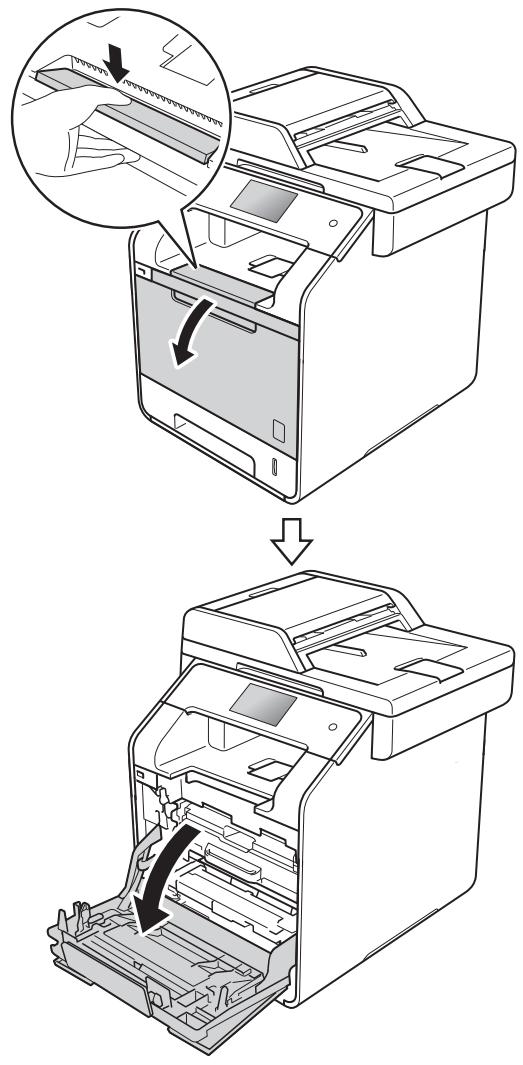
3 Maintenez la poignée bleue de l'unité tambour. Tirez sur l'unité tambour jusqu'à la butée.
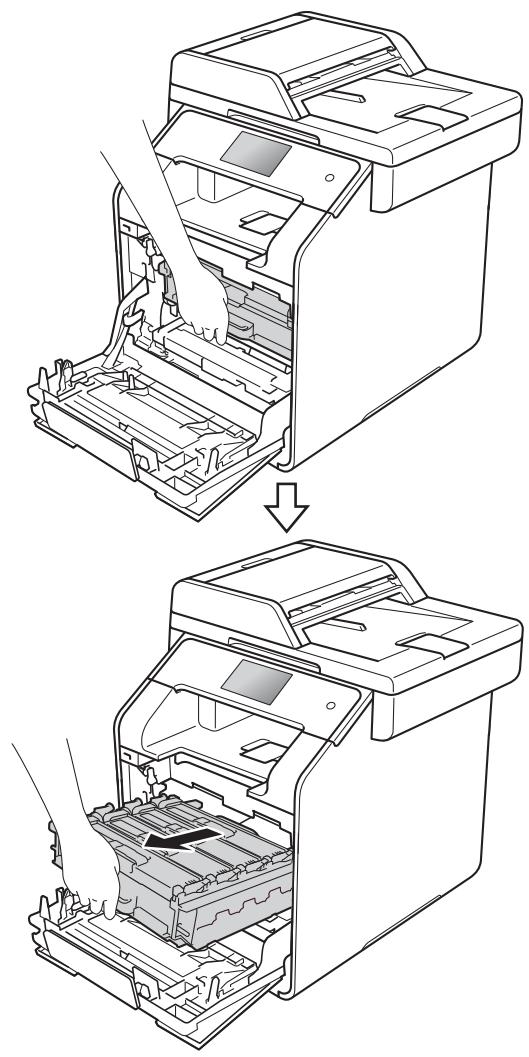
4 Tournez dans le sens inverse des aiguilles d'une montre le levier de verrouillage bleu (1) situé à gauche de l'appareil, afin de le placer en position de déverrouillage. Tout en maintenant les poignées bleues de l'unité tambour, soulevez l'avant de l'unité tambour, puis extrayez l'unité de l'appareil.
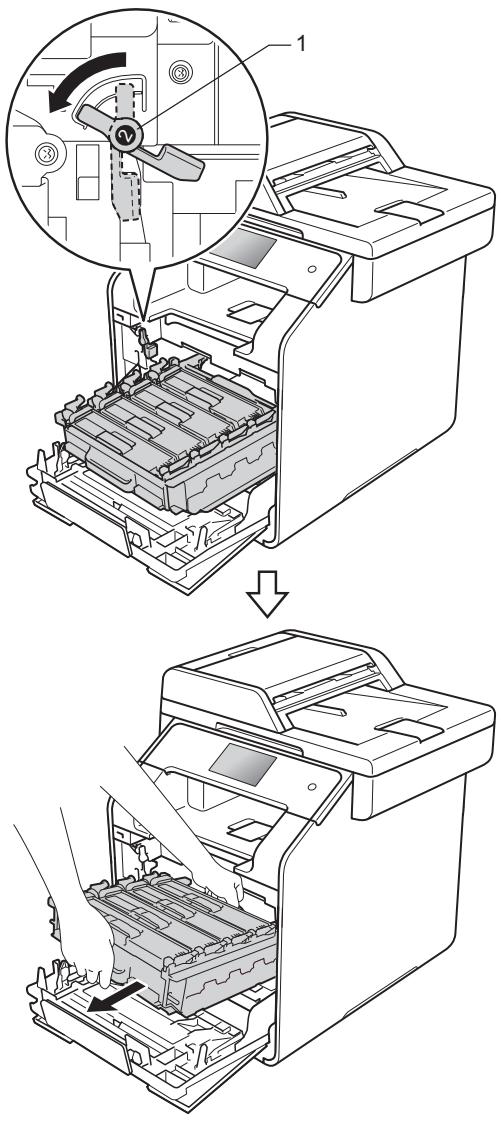
- Nous vous conseillons de déposer l'unité tambour sur une surface propre et plane recouverte de papier jetable, au cas où vous renverseriez du toner par mégarde. - Pour éviter que l'électricité statique n'endommage l'appareil, NE touchez PAS les électrodes présentées dans l'illustration.
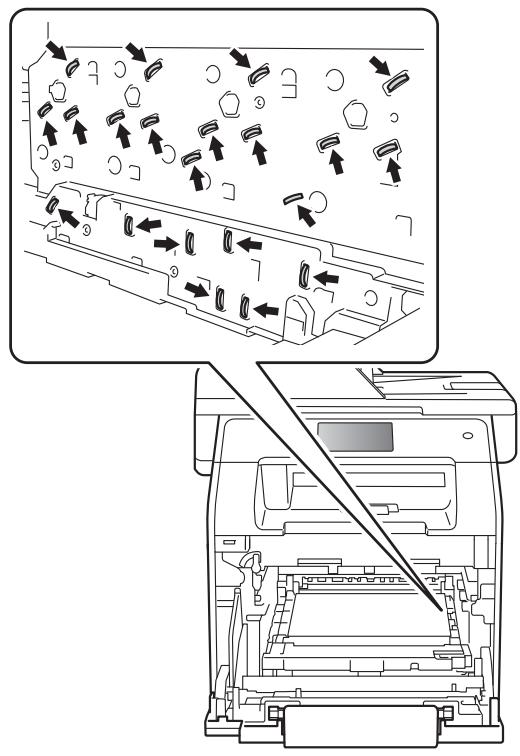
5 Saisissez la poignée bleue de la courroie, soulevez cette dernière et retirez-la.
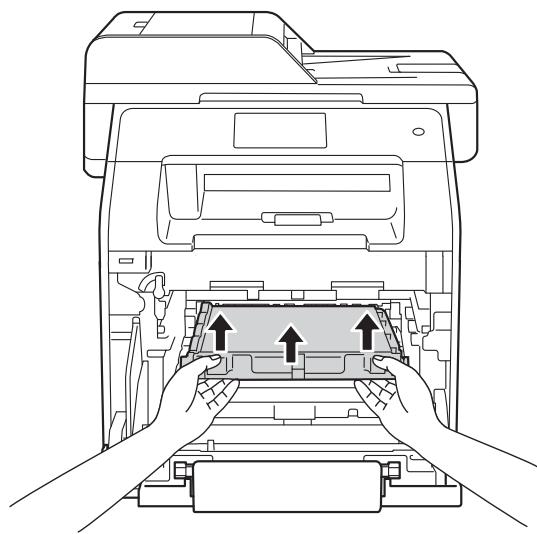
Pour éviter les problèmes de qualité d'impression, NE touchez PAS les parties ombrées présentées dans les illustrations.
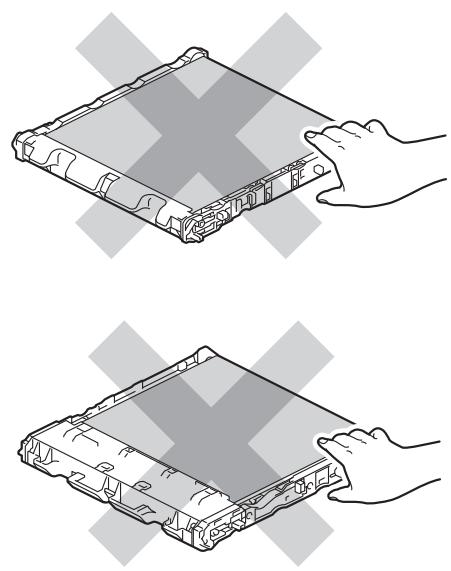
6 Déballez la courroie neuve et installez-la dans l'appareil. Veillez à ce que la courroie soit de niveau et bien en place.
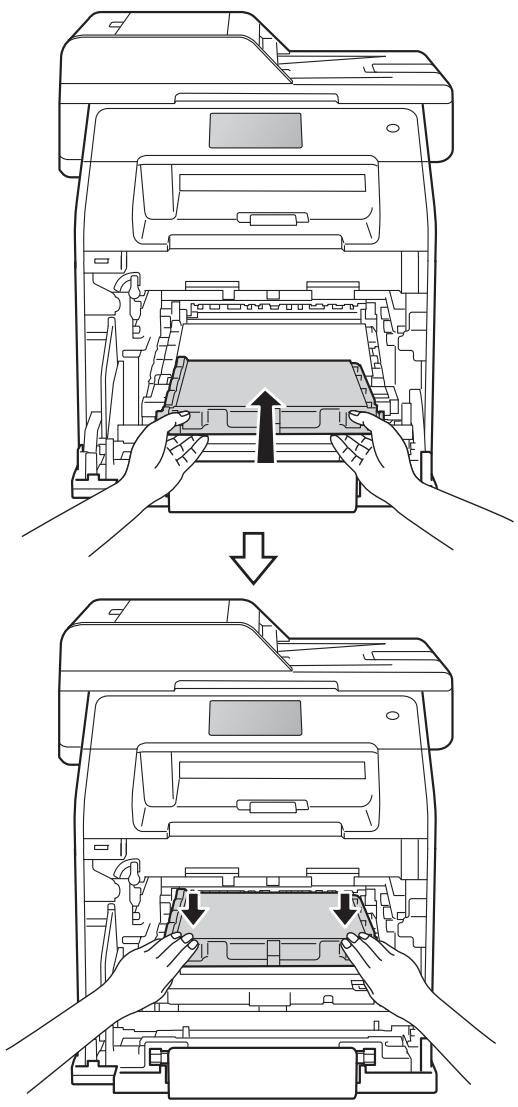
7 Assurez-vous que le levier de verrouillage bleu (1) est bien en position de déverrouillage, comme illustré.
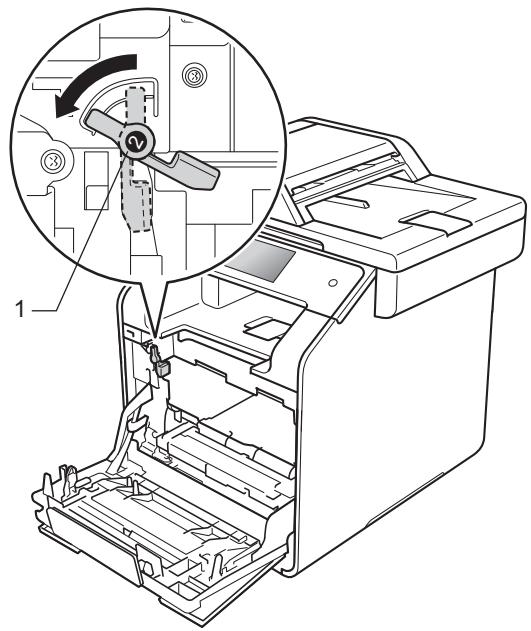
8 Insérez délicatement l'unité tambour dans l'appareil jusqu'à ce qu'elle s'arrête au levier de verrouillage bleu.
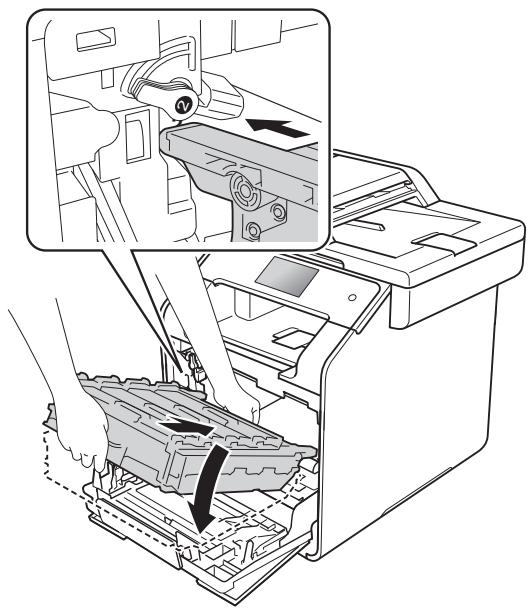
9 Tournez dans le sens des aiguilles d'une montre le levier de verrouillage bleu (1), afin de le placer en position de verrouillage.
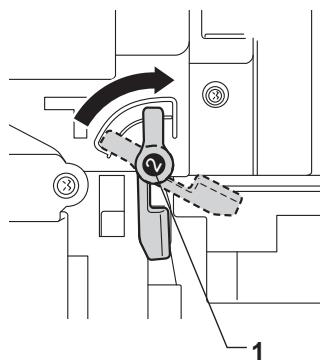
10 Insérez l'unité tambour jusqu'à la butée.
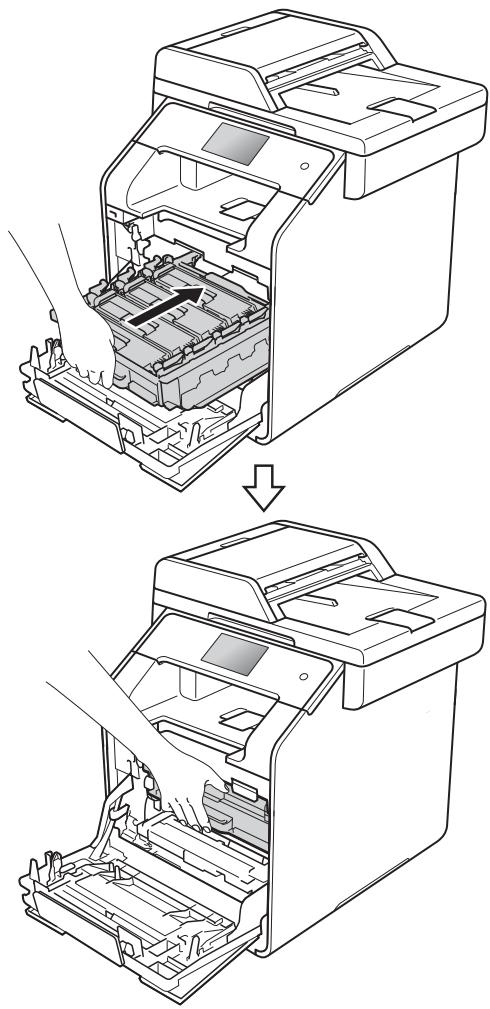
11 Fermez le capot avant de l'appareil.
12 Lorsque vous remplacez la courroie par une neuve, vous devez remettre à zéro son compteur. Vous trouverez des instructions relatives à la procédure à suivre dans le carton de votre nouvelle courroie.
Remplacement du bac de récupération du toner usagé
Nom de modèle : WT-320CL
La durée de vie d'un bac de récupération du toner usagé est d'environ 50 000 pages imprimées d'un seul côté au format A4 ou Letter. ^1
La durée de vie du bac de récupération du toner usagé est approximative et peut varier en fonction du type d'utilisation.
Fin collecteur
Si l'écran tactile affiche le message Fin collecteur, le bac de récupération du toner usagé arrive en fin de vie. Achetez un bac de récupération du toner usagé et gardez-le à portée de main en prévision du message Remplacemt bac récup. toner usagé.
Remplacemt bac récup. toner usagé
Lorsque le message Remplacemt bac récup. toner usagé s'affiche sur l'écran tactile, vous devez remplacer le bac de récupération du toner usagé.
Remplacement du bac de récupération du toner usagé
1 Assurez-vous que l'appareil est sous tension.

2 Appuyez sur le bouton de libération du capot avant, puis ouvrez le capot avant.
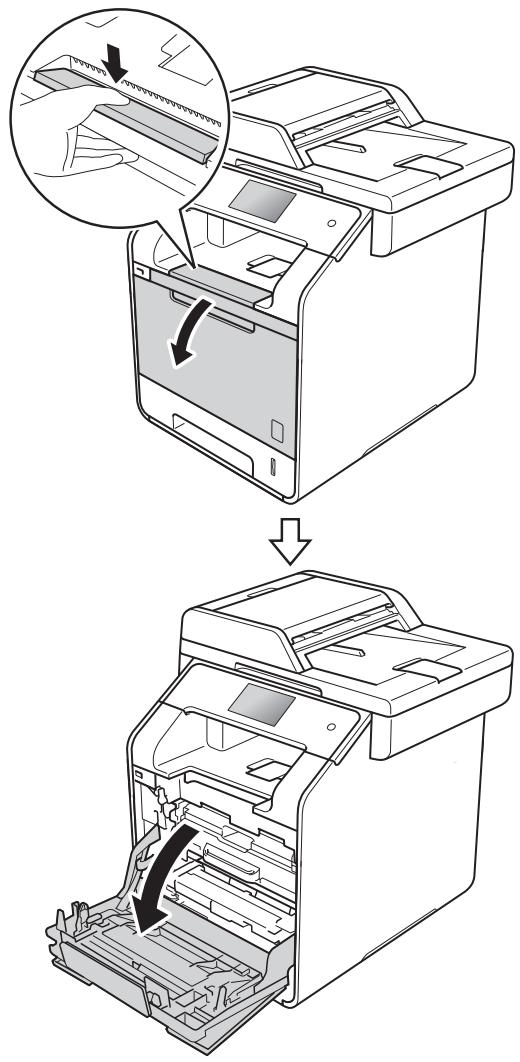
3 Maintenez la poignée bleue de l'unité tambour. Tirez sur l'unité tambour jusqu'à la butée.
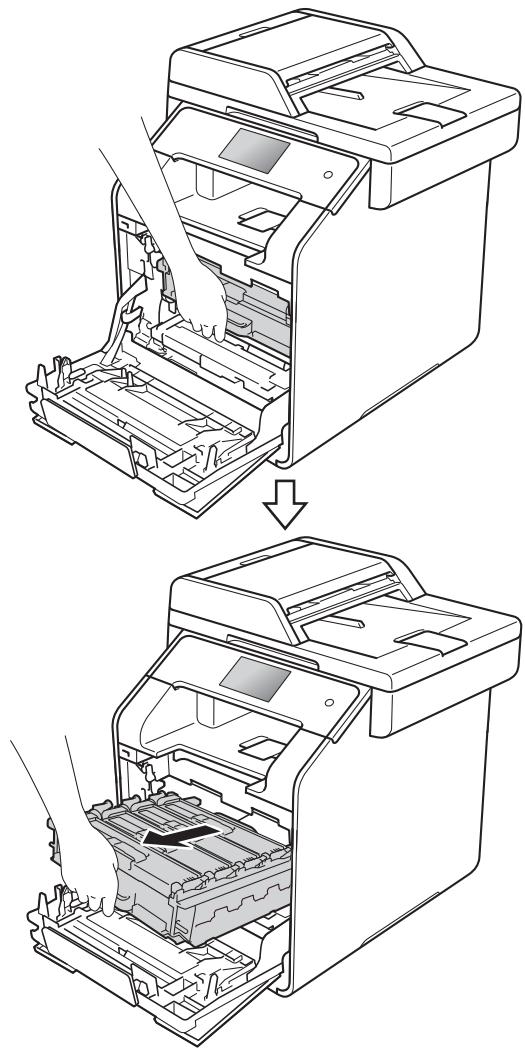
Tournez dans le sens inverse des aiguilles d'une montre le levier de verrouillage bleu (1) situé à gauche de l'appareil, afin de le placer en position de déverrouillage. Tout en maintenant les poignées bleues de l'unité tambour, soulevez l'avant de l'unité tambour, puis extrayez l'unité de l'appareil.
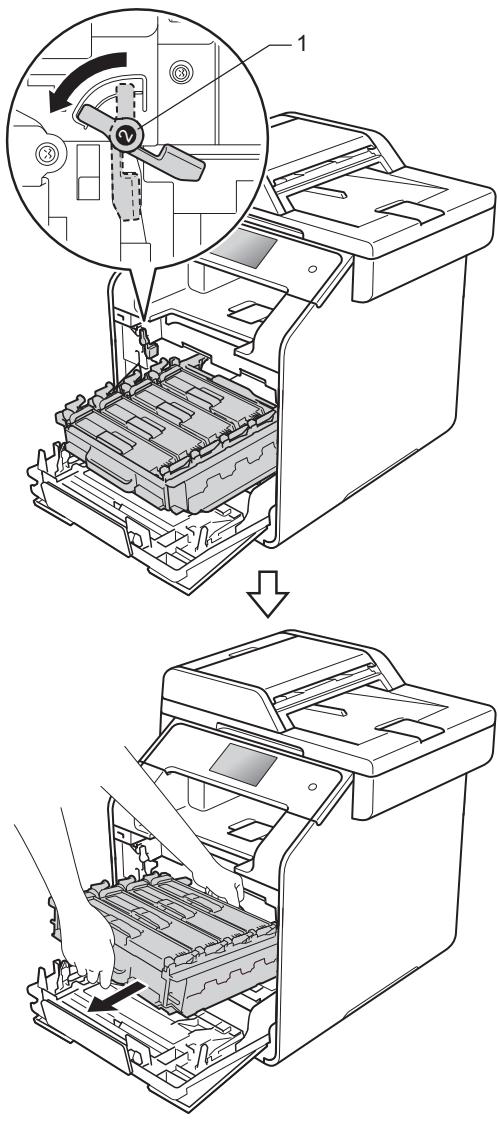
- Nous vous conseillons de déposer l'unité tambour sur une surface propre et plane recouverte de papier jetable, au cas où vous renverseriez du toner par mégarde.
- Pour éviter que l'électricité statique n'endommage l'appareil, NE touchez PAS les électrodes présentées dans l'illustration.
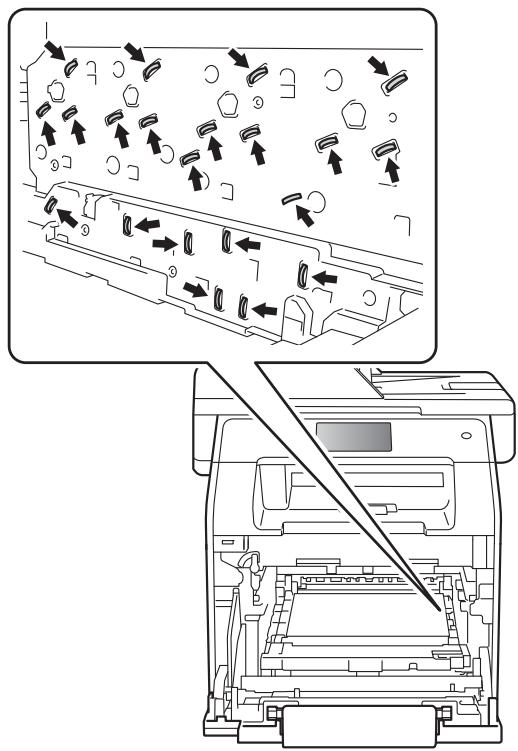
5 Saisissez la poignée bleue de la courroie, soulevez cette dernière et retirez-la.
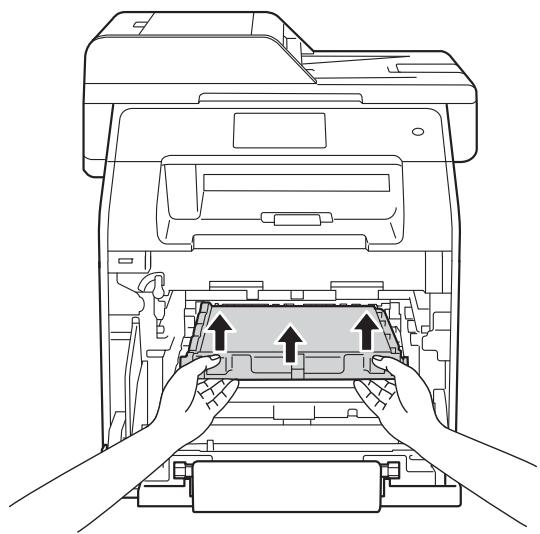
Pour éviter les problèmes de qualité d'impression, NE touchez PAS les parties ombrées présentées dans les illustrations.
6 Retirez les deux cales orange, puis jetez-les.
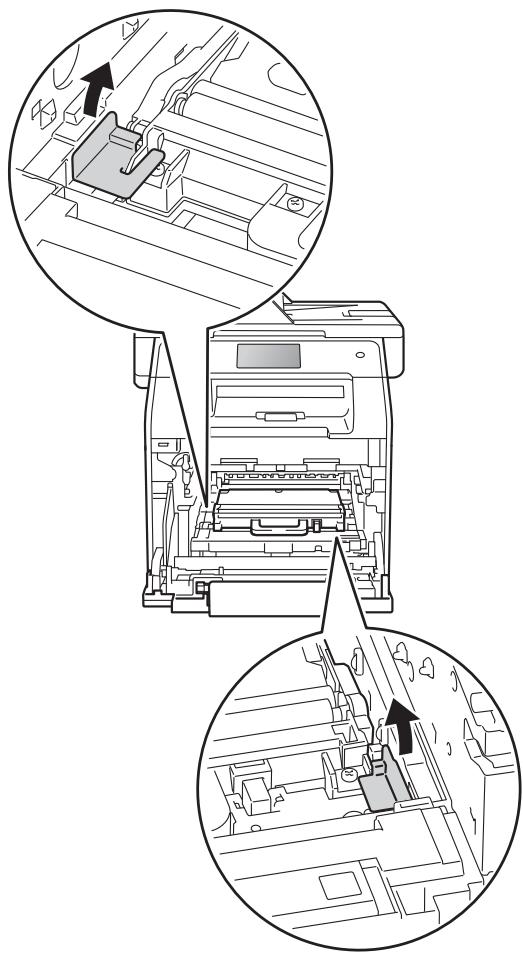
Cette étape n'est nécessaire que si vous remplacez le bac de récupération du toner usagé pour la première fois ; elle n'est pas obligatoire en cas de remplacement du bac de récupération du toner usagé. Les cales orange sont posées en usine en vue de protéger votre appareil pendant le transport.
7 Saisissez la poignée bleue du bac de récupération du toner usagé, puis retirez le bac de l'appareil.
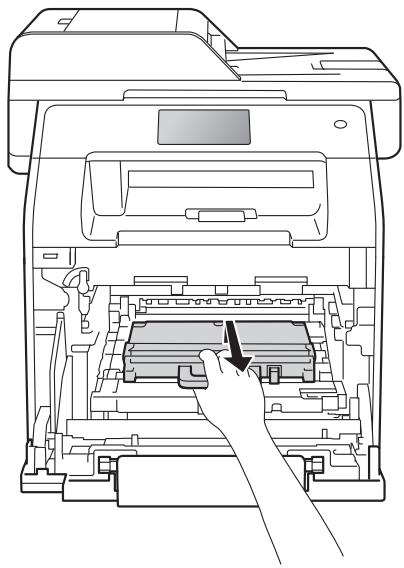
NE réutilisez PAS le bac de récupération du toner usagé.
AVERTISSEMENT

- Ne jetez PAS au feu le bac de récupération du toner usagé. Elle pourrait exploser et provoquer des blessures. - N'utilisez PAS de produits inflammables, d'aérosols ou de liquides/solvants organiques contenant de l'alcool ou de l'ammoniaque pour nettoyer l'intérieur ou l'extérieur de l'appareil. Cela pourrait entraîner un incendie ou un choc électrique. Utilisez plutôt un chiffon sec et non pelucheux.
(▶▶ Guide de sécurité du produit)
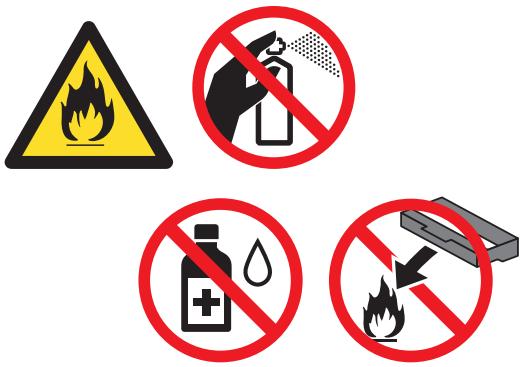
- Assurez-vous de bien emballer le bac de récupération du toner usagé dans un sac afin que la poudre de toner ne se répande pas hors du bac. - Éliminez le bac de récupération du toner usagé conformément aux réglementations locales, séparément des déchets domestiques. Si vous avez des questions, consultez votre bureau local d'élimination des déchets.
8 Déballez le bac de récupération du toner usagé neuf, puis installez-le dans l'appareil au moyen de la poignée bleue. Veillez à ce que le bac de récupération du toner usagé soit de niveau et bien en place.
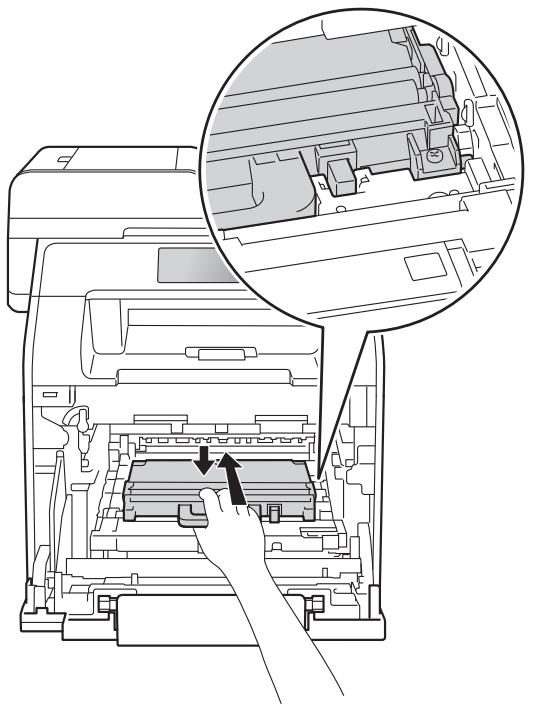
9 Réinsérez la courroie dans l'appareil. Veillez à ce que la courroie soit de niveau et bien en place.
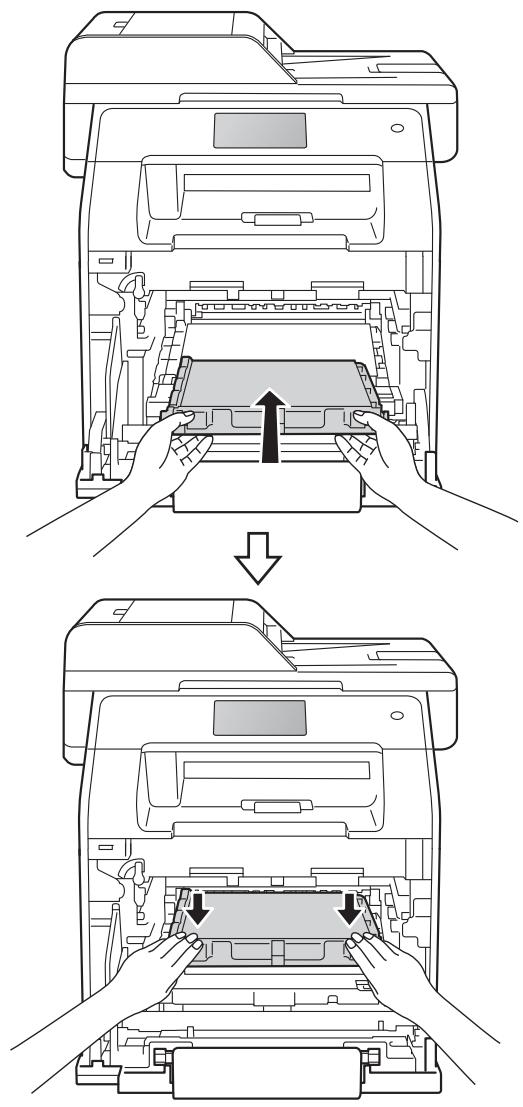
10 Assurez-vous que le levier de verrouillage bleu (1) est bien en position de déverrouillage, comme illustré.
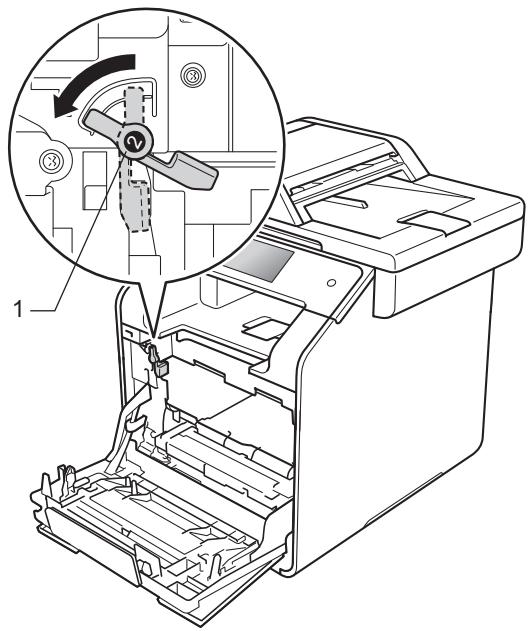
11 Insérez délicatement l'unité tambour dans l'appareil jusqu'à ce qu'elle s'arrête au levier de verrouillage bleu.
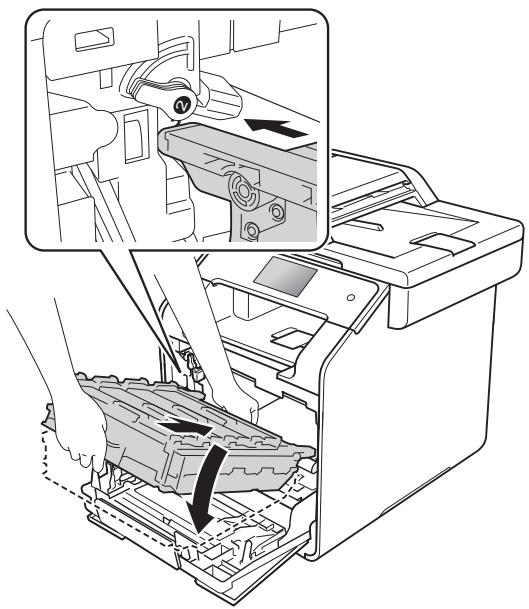
12 Tournez dans le sens des aiguilles d'une montre le levier de verrouillage bleu (1), afin de le placer en position de verrouillage.
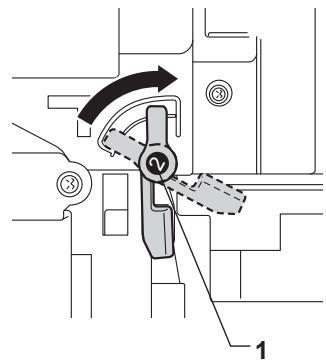
13 Insérez l'unité tambour jusqu'à la butée.
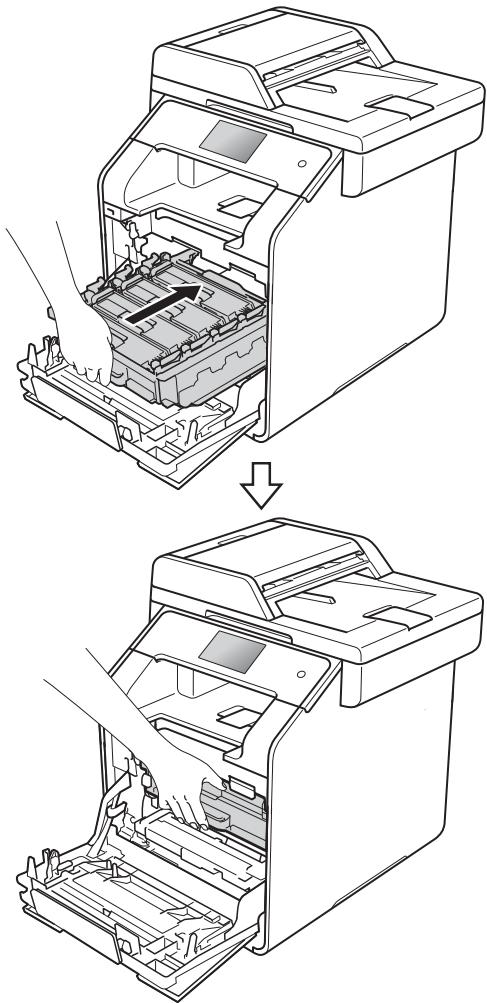
14 Fermez le capot avant de l'appareil.
Nettoyage et vérification de l'appareil
Nettoyez régulièrement l'extérieur et l'intérieur de l'appareil avec un chiffon sec non pelucheux. Lorsque vous remplacez la cartouche de toner ou le tambour, pensez à nettoyer l'intérieur de l'appareil. Si les pages imprimées sont tachées de toner, nettoyez l'intérieur de l'appareil avec un chiffon sec non pelucheux.

AVERTISSEMENT


- NE mettez JAMAIS une cartouche de toner au feu. Elle pourrait exploser et provoquer des blessures.
- N'utilisez PAS de produits inflammables, d'aérosols ou de liquides/solvants organiques contenant de l'alcool ou de l'ammoniaque pour nettoyer l'intérieur ou l'extérieur de l'appareil. Cela pourrait entraîner un incendie ou un choc électrique. Utilisez plutôt un chiffon sec et non pelucheux.
(▶▶ Guide de sécurité du produit)
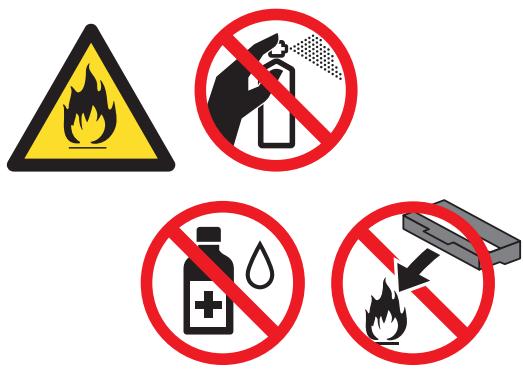
- Utilisez des détergents neutres. Un nettoyage avec des liquides volatiles tels qu'un diluant ou de la benzine endommagera la surface de l'appareil.
- N'utilisez PAS de produits de nettoyage contenant de l'ammoniaque.
- N'utilisez PAS d'alcool isopropylique pour éliminer les saletés du panneau de commande. Ce dernier risquerait de se fissurer.
Nettoyage de l'extérieur de l'appareil
IMPORTANT
N'utilisez AUCUN type de nettoyants liquides (notamment de l'éthanol).
Nettoyage de l'écran tactile
1 Maintenez la touche ⏻ enfoncée pour mettre l'appareil hors tension.
2 Nettoyez l'écran tactile à l'aide d'un chiffon doux, sec et non pelucheux.
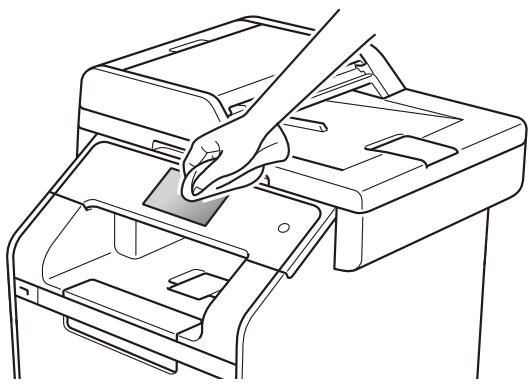
3 Mettez l'appareil sous tension.
Nettoyage de l'extérieur de l'appareil
1 Maintenez la touche ⏻ enfoncée pour mettre l'appareil hors tension.
2 Essuyez l'extérieur de l'appareil avec un chiffon sec et non pelucheux pour enlever la poussière.
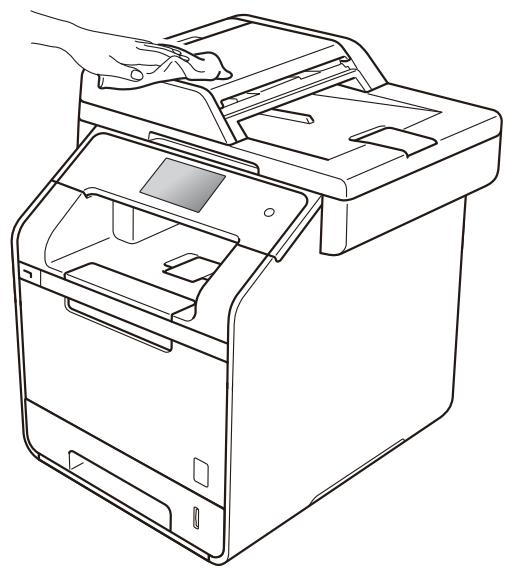
3 Retirez complètement le bac à papier de l'appareil.
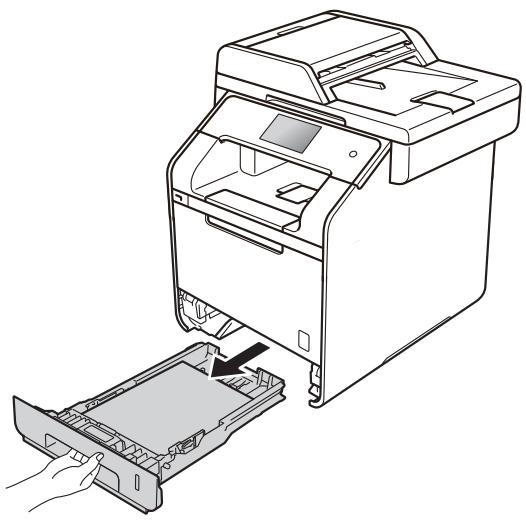
4 Si le bac contient du papier, retirez-le.
5 Enlevez tout ce qui est coincé dans le bac à papier.
6 Essuyez l'intérieur et l'extérieur du bac à papier avec un chiffon sec et non pelucheux pour enlever la poussière.
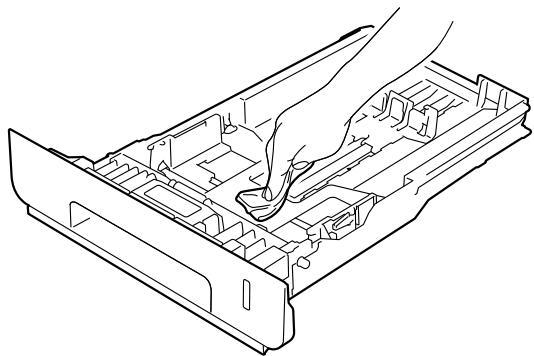
7 Rechargez le papier et remettez fermement le bac à papier dans l'appareil.
8 Mettez l'appareil sous tension.
Nettoyage de la vitre du scanner
1 Maintenez la touche ⏻ enfoncée pour mettre l'appareil hors tension.
2 Dépliez le support de document du chargeur (1), puis ouvrez le capot du chargeur (2). Nettoyez la barre blanche (3) et la bande de verre du scanner (4) située au-dessous avec un chiffon doux non pelucheux légèrement humecté avec de l'eau. Fermez le capot du chargeur (2) et pliez le support de document du chargeur (1).
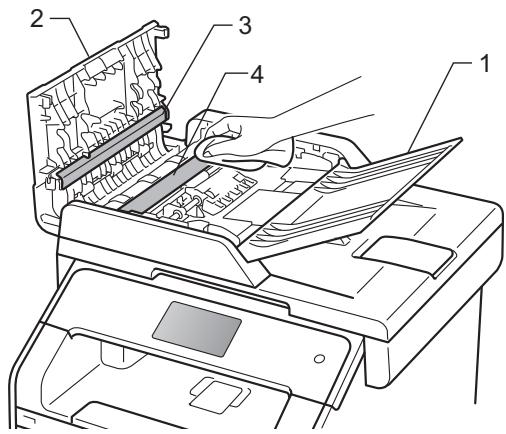
3 Soulevez le capot document (1). Nettoyez la surface blanche en plastique (2) et la vitre du scanner (3) située au-dessous avec un chiffon doux non pelucheux légèrement humecté avec de l'eau.
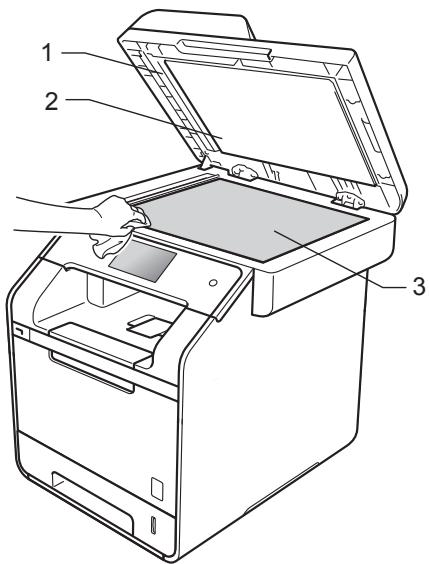
4 Dans le chargeur, nettoyez la barre blanche (1) et la bande de verre du scanner (2) située au-dessous à l'aide d'un chiffon doux non pelucheux légèrement humecté avec de l'eau.
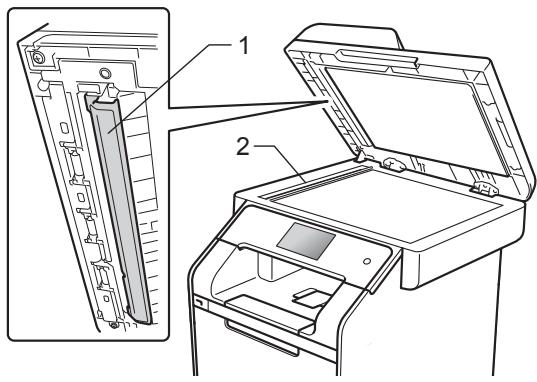
Outre le nettoyage de la vitre du scanner et de la bande de verre avec un chiffon doux non pelucheux légèrement humecté avec de l'eau, passez le bout du doigt sur la vitre pour déterminer si quelque chose y est collé. Si vous sentez la présence de saleté ou de débris, nettoyez la vitre à nouveau en vous concentrant sur cette zone. Vous devrez peut-être répéter le processus de nettoyage trois ou quatre fois. Pour effectuer un test, réalisez une copie après chaque nettoyage.
5 Fermez le capot document.
6 Mettez l'appareil sous tension.
Nettoyage des fenêtres du scanner laser
1 Maintenez la touche ⏻ enfoncée pour mettre l'appareil hors tension.
2 Appuyez sur le bouton de libération du capot avant, puis ouvrez le capot avant.
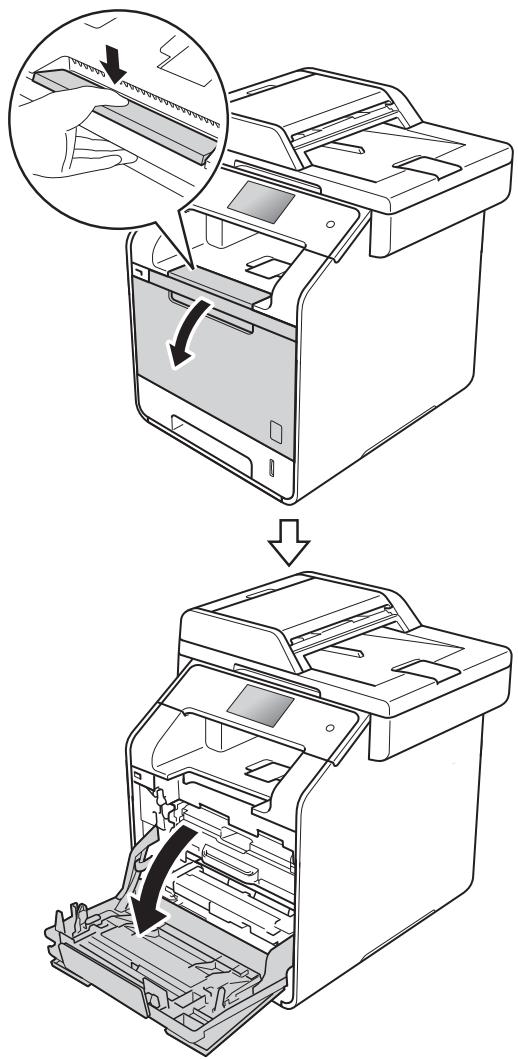
3 Maintenez la poignée bleue de l'unité tambour. Tirez sur l'unité tambour jusqu'à la butée.
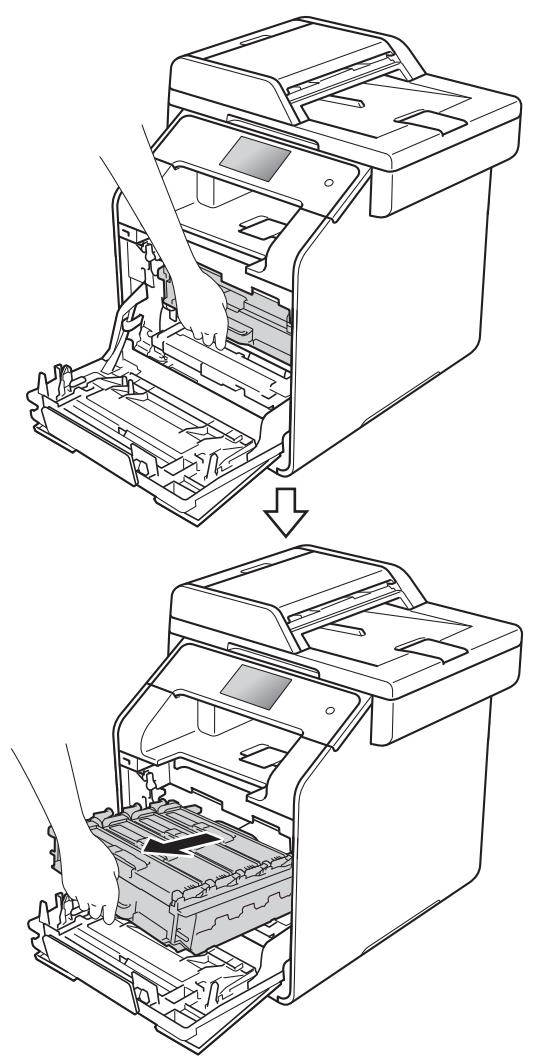
4 Tournez dans le sens inverse des aiguilles d'une montre le levier de verrouillage bleu (1) situé à gauche de l'appareil, afin de le placer en position de déverrouillage. Tout en maintenant les poignées bleues de l'unité tambour, soulevez l'avant de l'unité tambour, puis extrayez l'unité de l'appareil.
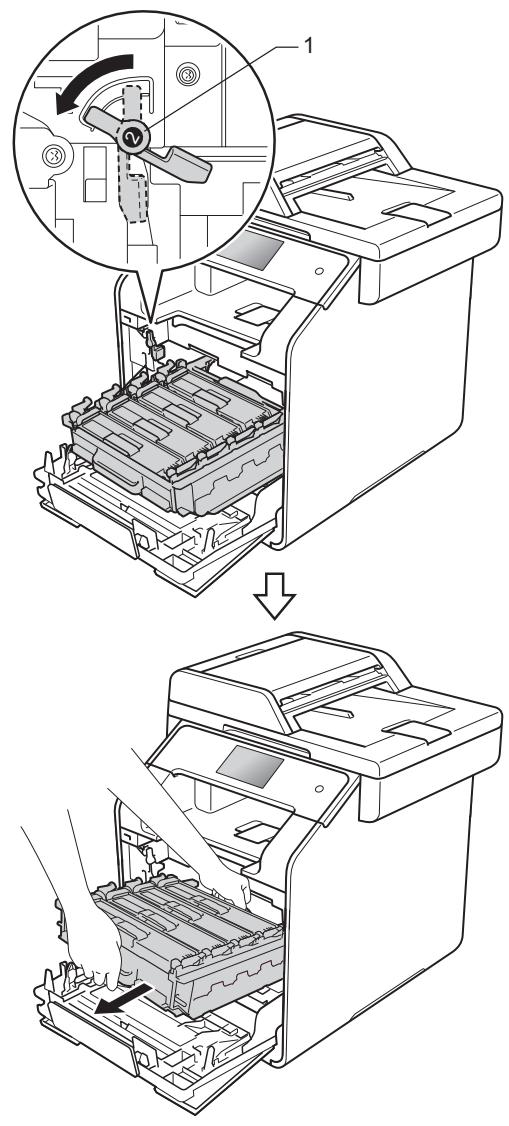
- Nous vous conseillons de déposer l'unité tambour sur une surface propre et plane recouverte de papier jetable, au cas où vous renverseriez du toner par mégarde.
- Pour éviter que l'électricité statique n'endommage l'appareil, NE touchez PAS les électrodes présentées dans l'illustration.
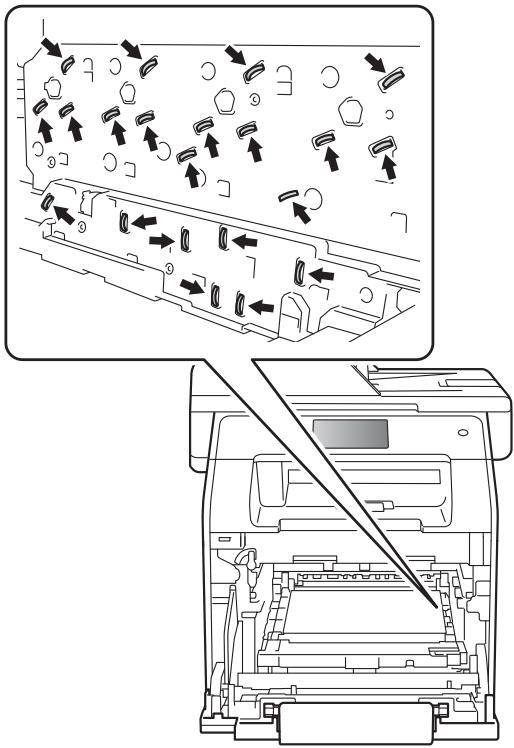
- Lorsque vous transportez l'unité tambour, maintenez-la par ses poignées bleues. NE touchez PAS aux côtés de l'unité tambour.
5 Essuyez les quatre fenêtres du scanner (1) avec un chiffon sec non pelucheux.
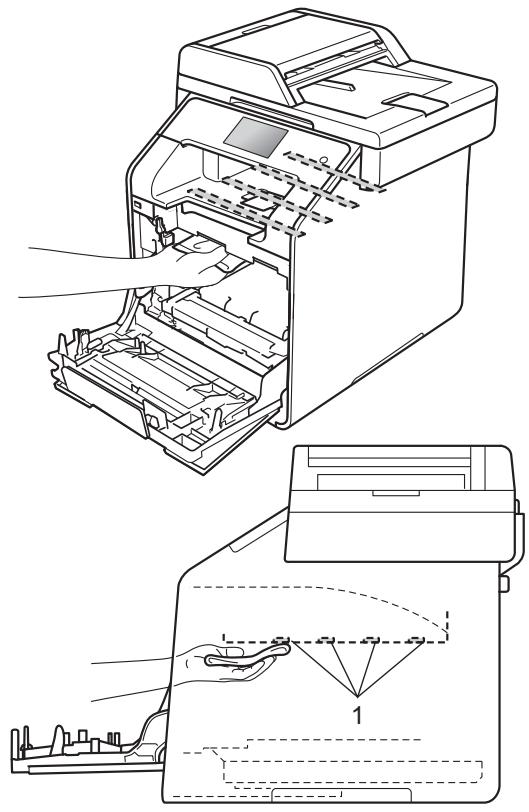
6 Assurez-vous que le levier de verrouillage bleu (1) est bien en position de déverrouillage, comme illustré.
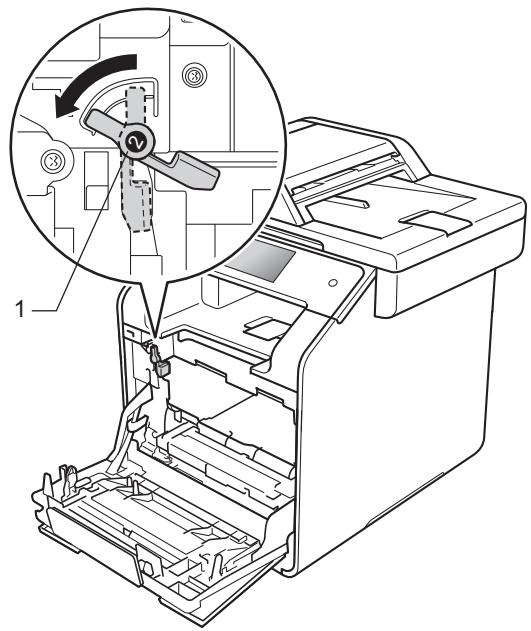
7 Insérez délicatement l'unité tambour dans l'appareil jusqu'à ce qu'elle s'arrête au levier de verrouillage bleu.
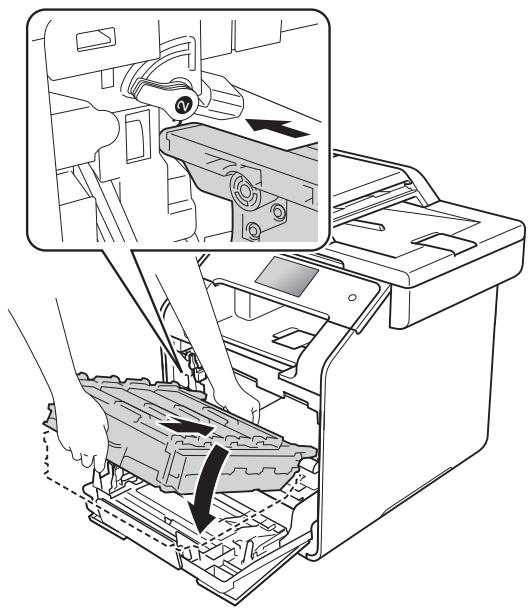
8 Tournez dans le sens des aiguilles d'une montre le levier de verrouillage bleu (1), afin de le placer en position de verrouillage.
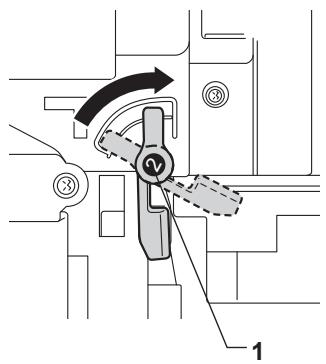
9 Insérez l'unité tambour jusqu'à la butée.
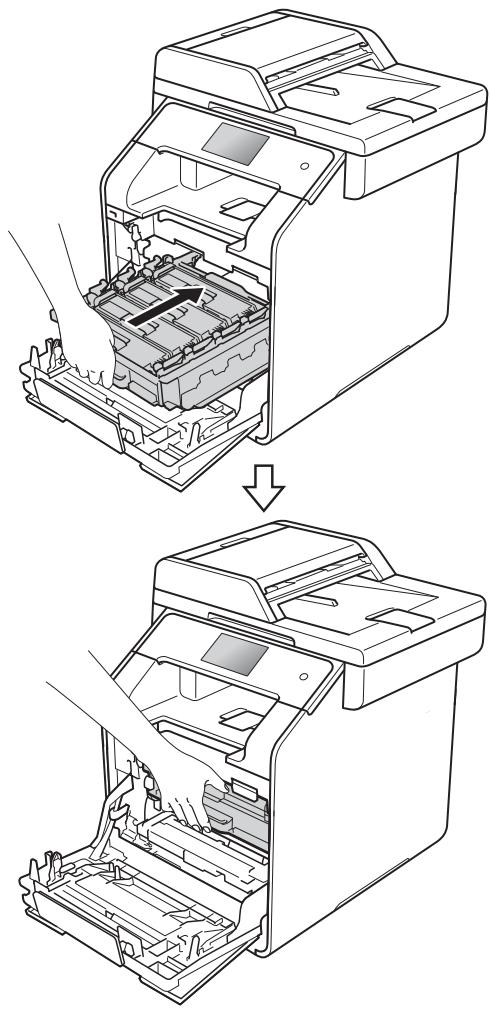
10 Fermez le capot avant de l'appareil.
11 Mettez l'appareil sous tension.
Nettoyage des fils corona
Si vous rencontrez des problèmes de qualité d'impression ou si Tambour ! apparaît sur l'écran tactile, nettoyez les fils corona comme suit :
1 Assurez-vous que l'appareil est sous tension.
2 Appuyez sur le bouton de libération du capot avant, puis ouvrez le capot avant.
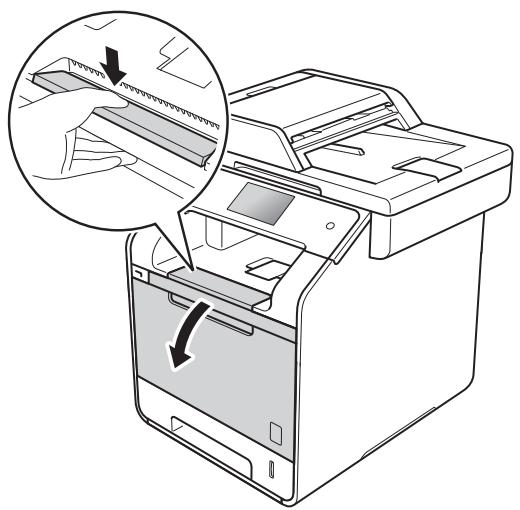
3 Maintenez la poignée bleue de l'unité tambour. Tirez sur l'unité tambour jusqu'à la butée.
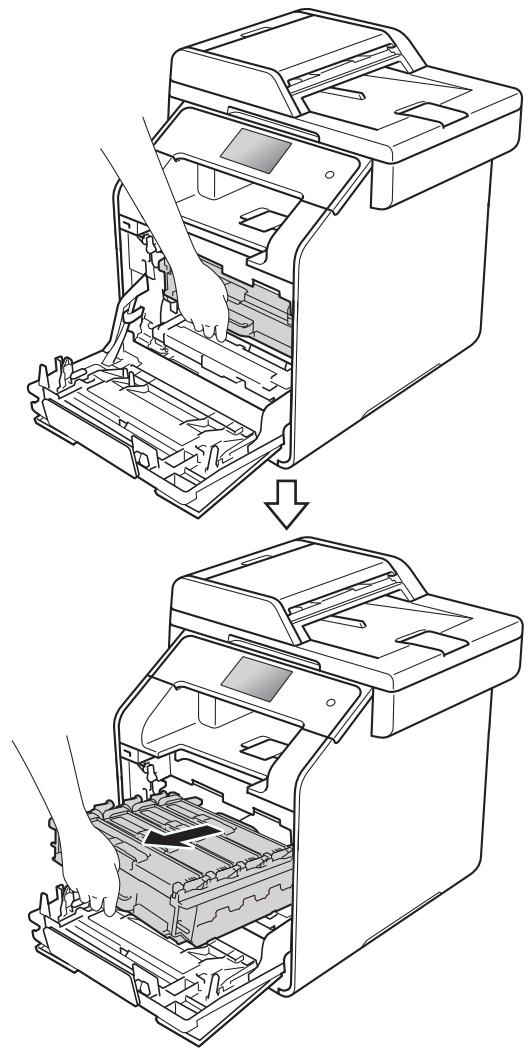
4 Maintenez la poignée de la cartouche de toner, puis poussez-la délicatement vers l'appareil afin de la déverrouiller. Ensuite, sortez-la de l'unité tambour. Répétez cette opération pour toutes les cartouches de toner.
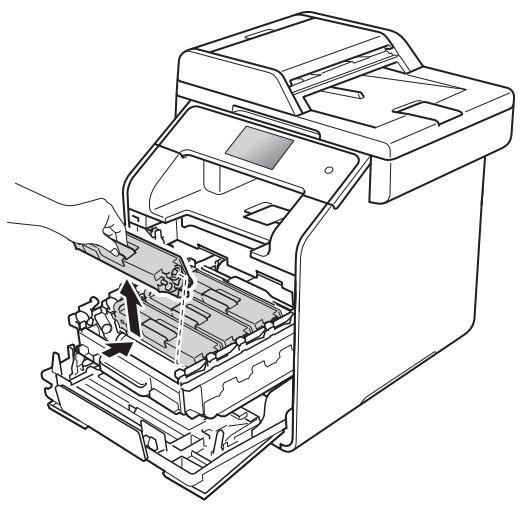
- Nous vous recommandons de déposer la cartouche de toner sur un morceau de papier jetable ou de chiffon, au cas où vous renverseriez du toner par mégarde.
- Manipulez la cartouche de toner avec précaution. Si du toner se répand sur vos mains ou vos vêtements, essuyez-le ou nettoyez-le à l'eau froide.
5 Nettoyez le fil corona à l'intérieur du tambour en faisant coulisser délicatement la languette bleue de la gauche vers la droite et de la droite vers la gauche plusieurs fois.
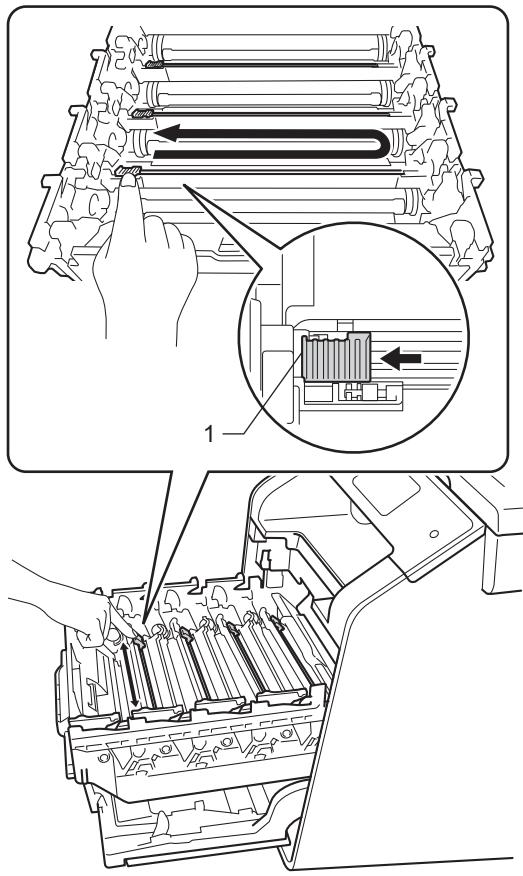
N'oubliez pas de ramener la languette dans sa position d'origine (1). Dans le cas contraire, les pages imprimées pourraient présenter une bande verticale.
6 Répétez l'étape ⑤ pour nettoyer les trois fils corona restants.
7 Maintenez la poignée de la cartouche de toner, insérez la cartouche de toner dans l'unité tambour, puis tirez-la délicatement vers vous jusqu'à ce que vous entendiez le déclic de mise en place. Assurez-vous que la couleur de la cartouche de toner correspond à l'étiquette de couleur apposée sur l'unité tambour. Répétez cette opération pour toutes les cartouches de toner.
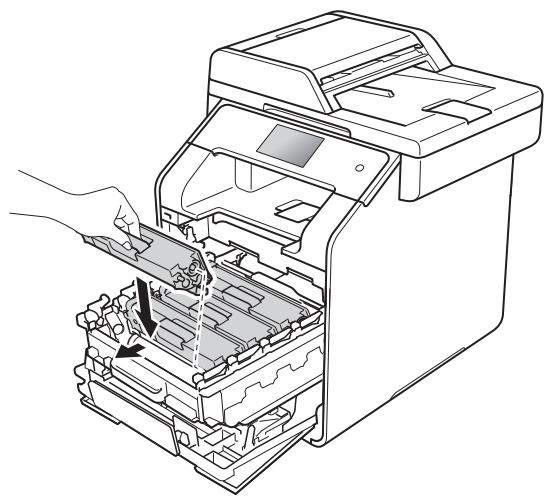
8 Insérez l'unité tambour jusqu'à la butée.
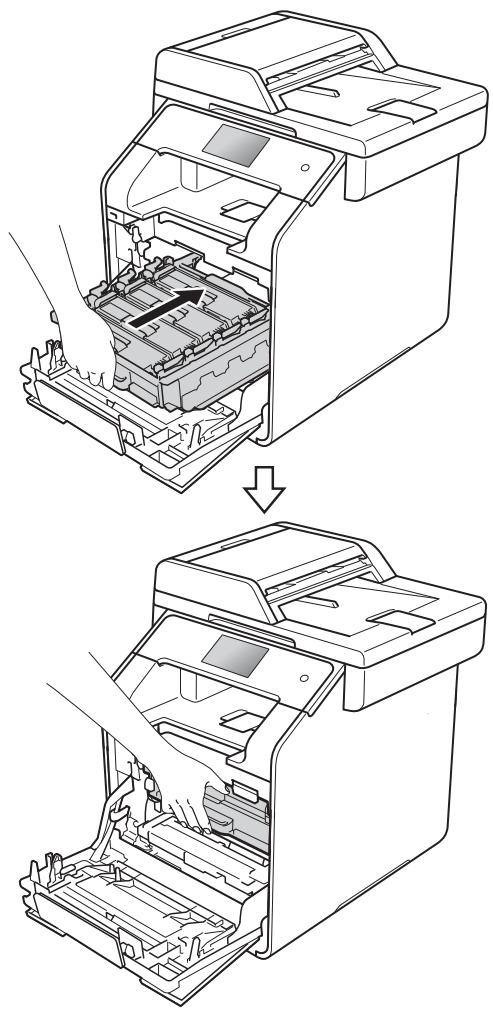
9 Fermez le capot avant de l'appareil.

Nettoyage du tambour
Si votre sortie papier comporte des points à des intervalles de 94 mm, procédez comme suit pour résoudre le problème.
1 Vérifiez que l'appareil est en mode Prêt.
2 Appuyez sur
3 Appuyez sur Ts paramètres.
4 Balayez vers le haut ou vers le bas, ou appuyez sur ▲ ou ▼ pour afficher Impr. rapports.
5 Appuyez sur Impr. rapports.
6 Balayez vers le haut ou vers le bas, ou appuyez sur ▲ ou ▼ pour afficher
Impression points tambour.
7 Appuyez sur Impression points tambour.
8 L'appareil affiche Appuyez sur [OK]. Appuyez sur OK.
9 L'appareil imprime la page de vérification des taches du tambour. Ensuite, appuyez sur 📤.
10 Maintenez la touche ⏻ enfoncée pour mettre l'appareil hors tension.
11 Appuyez sur le bouton de libération du capot avant, puis ouvrez le capot avant.
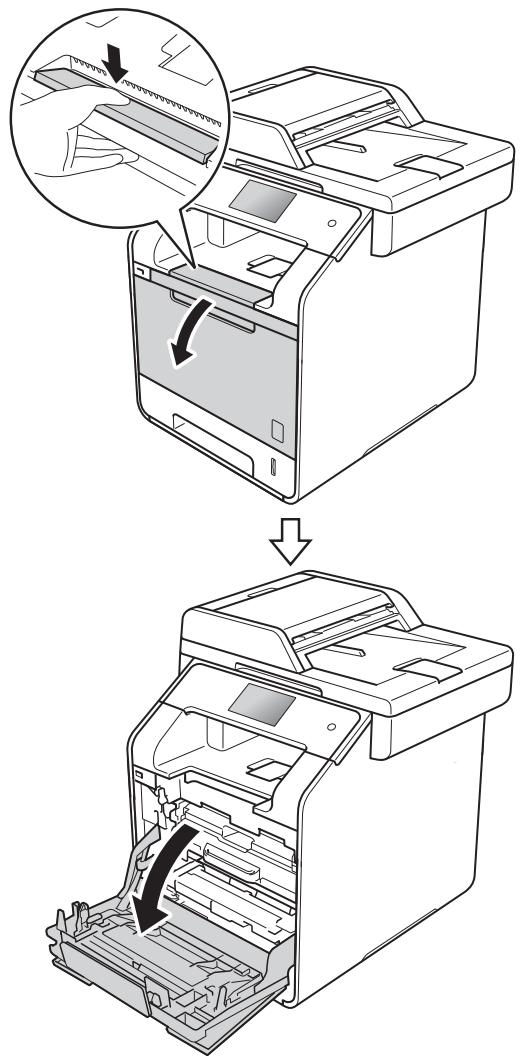
12 Maintenez la poignée bleue de l'unité tambour. Tirez sur l'unité tambour jusqu'à la butée.
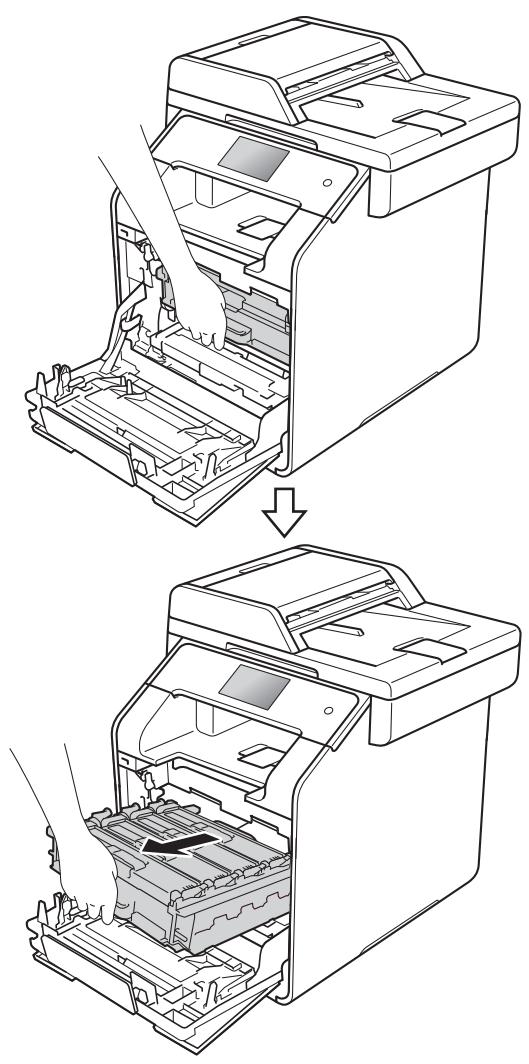
13 Tournez dans le sens inverse des aiguilles d'une montre le levier de verrouillage bleu (1) situé à gauche de l'appareil, afin de le placer en position de déverrouillage. Tout en maintenant les poignées bleues de l'unité tambour, soulevez l'avant de l'unité tambour, puis extrayez l'unité de l'appareil.
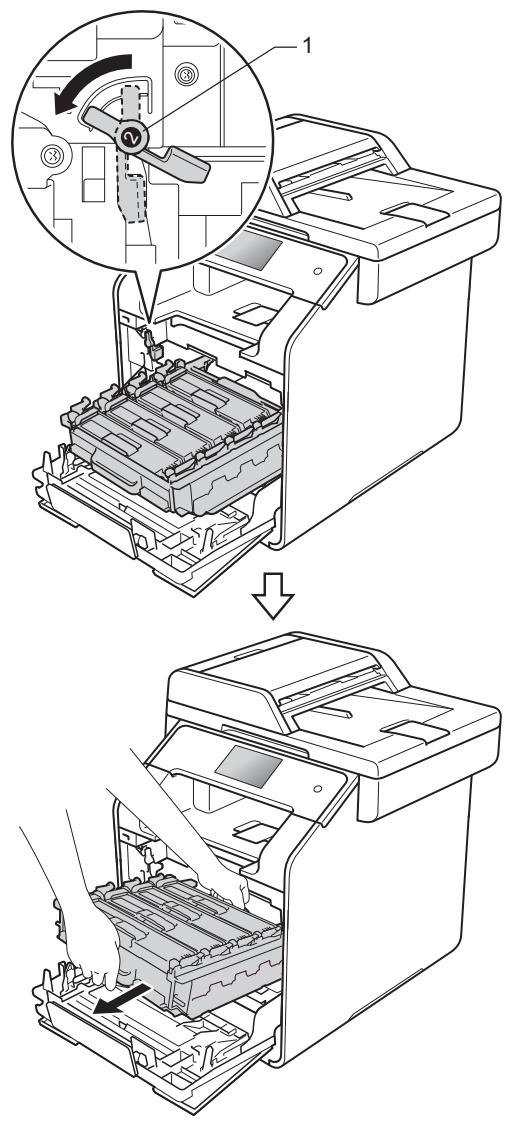
- Nous vous recommandons de déposer l'unité tambour sur un morceau de papier jetable ou de chiffon, au cas où vous renverseriez du toner par mégarde.
- Pour éviter que l'électricité statique n'endommage l'appareil, NE touchez PAS les électrodes présentées dans l'illustration.
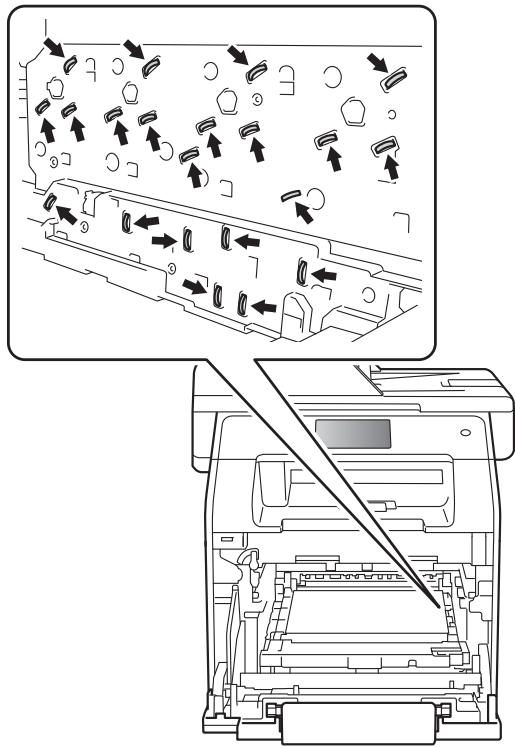
- Lorsque vous transportez l'unité tambour, maintenez-la par ses poignées bleues. NE touchez PAS aux côtés de l'unité tambour.
14 Maintenez la poignée de la cartouche de toner, puis poussez-la délicatement vers l'avant afin de la déverrouiller. Ensuite, sortez-la de l'unité tambour. Répétez cette opération pour toutes les cartouches de toner.
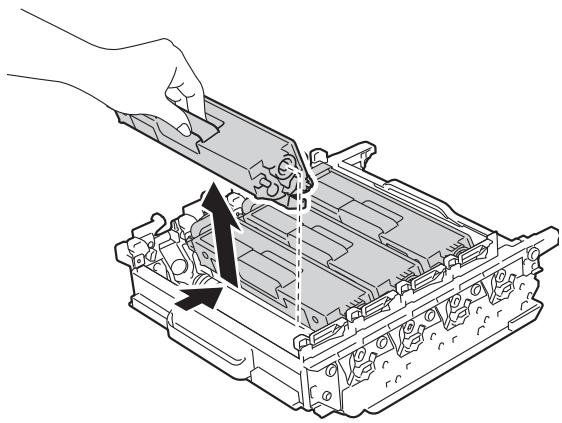
- Manipulez les cartouches de toner avec précaution. Si du toner se répand sur vos mains ou vos vêtements, essuyez-le ou nettoyez-le à l'eau froide.
- Pour éviter les problèmes de qualité d'impression, NE touchez PAS les parties ombrées présentées dans les illustrations.
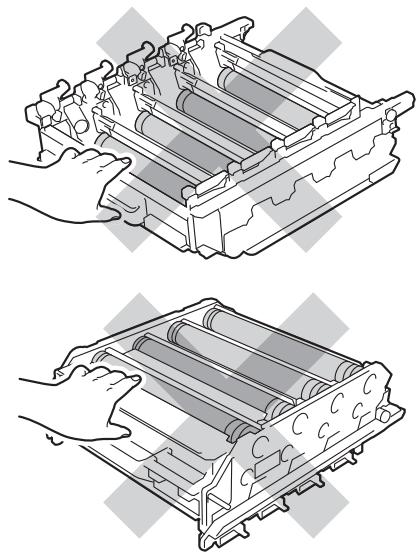
15 Retournez l'unité tambour en la maintenant par les poignées bleues. Vérifiez que les engrenages de l'unité tambour (1) se trouvent sur la gauche.
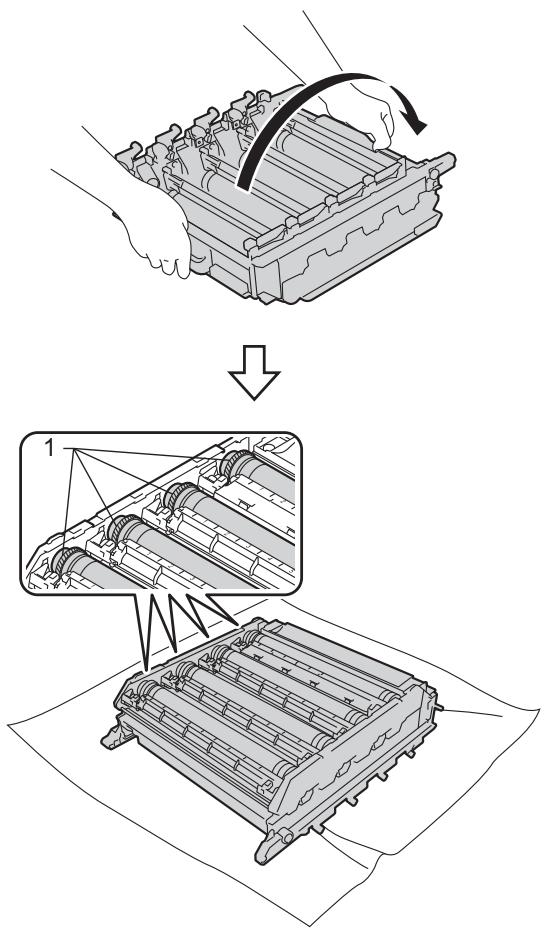
16 Utilisez la page de vérification des taches du tambour pour vérifier les problèmes suivants :
■ Problème de couleur des taches : la couleur des taches imprimées correspond à la couleur du tambour que vous devez nettoyer.
■ Emplacement des taches : la feuille compte huit colonnes numérotées. Le numéro de la colonne dans lequel figure le point imprimé permet de déterminer la position du point sur le tambour.
17 Utilisez les repères numérotés en regard du rouleau de tambour afin de localiser la trace. Par exemple, un point cyan dans la colonne 2 de la page de vérification signifie qu'il existe une trace dans la partie « 2 » du tambour cyan.
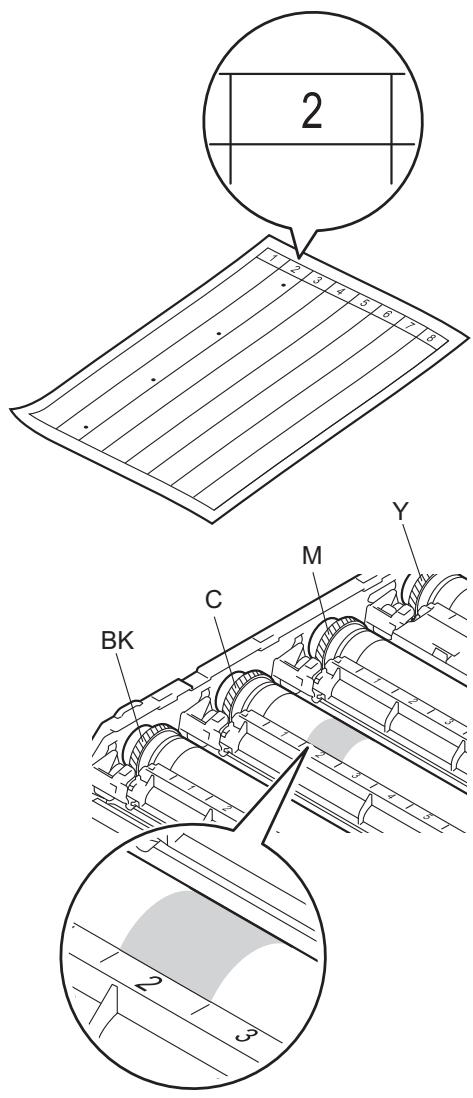
18 Une fois le tambour sélectionné, placez vos mains de part et d'autre du tambour, l'une sur la molette l'autre sur le côté, puis faites tourner doucement le tambour vers vous tout en inspectant la surface de la zone suspecte.
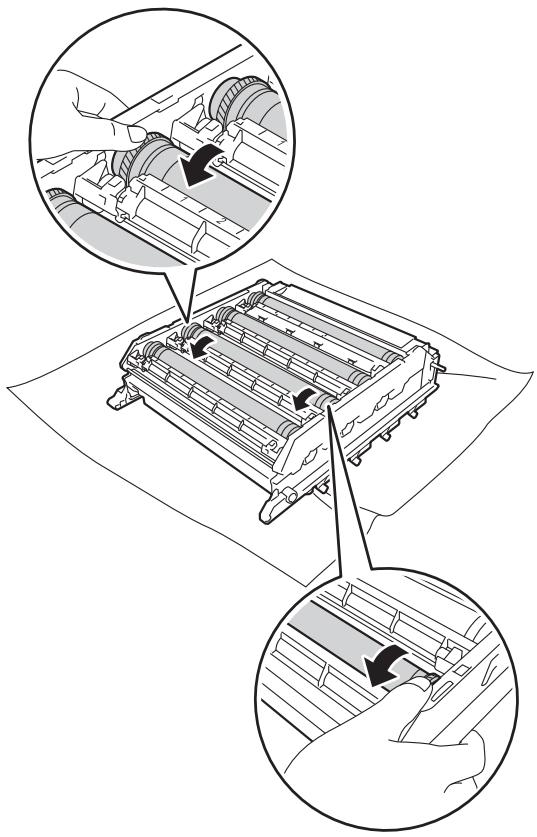
- Pour éviter des problèmes de qualité d'impression, NE touchez PAS la surface de l'unité tambour à mains nues.
- NE nettoyez PAS la surface du tambour photosensible avec un objet pointu ou un liquide quelconque.
19 Une fois que vous avez localisé sur le tambour les traces qui correspondent à la page de vérification des taches du tambour, essuyez délicatement la surface de ce dernier à l'aide d'un cotontige pour éliminer les traces.
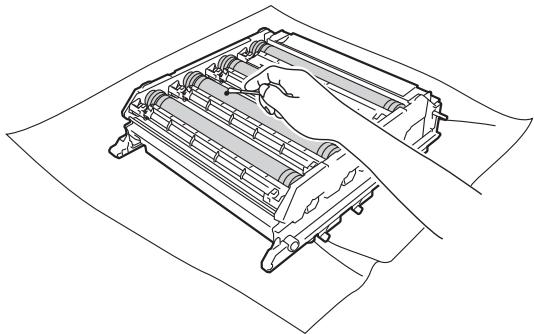
NE nettoyez PAS la surface du tambour photosensible avec un objet pointu ou un liquide quelconque.

Maintenez la poignée de la cartouche de toner, insérez la cartouche de toner dans l'unité tambour, puis tirez-la délicatement vers vous jusqu'à ce que vous entendiez le déclic de mise en place. Assurez-vous que la couleur de la cartouche de toner correspond à l'étiquette de couleur apposée sur l'unité tambour. Répétez cette opération pour toutes les cartouches de toner.
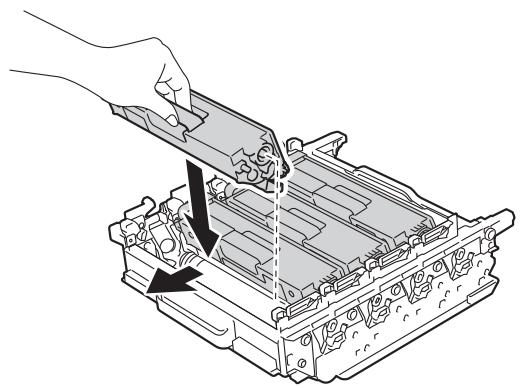
Assurez-vous que le levier de verrouillage bleu (1) est bien en position de déverrouillage, comme illustré.
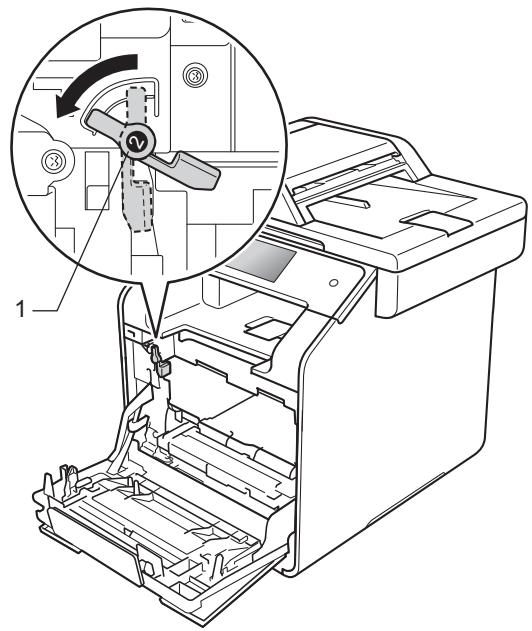
Insérez délicatement l'unité tambour dans l'appareil jusqu'à ce qu'elle s'arrête au levier de verrouillage bleu.
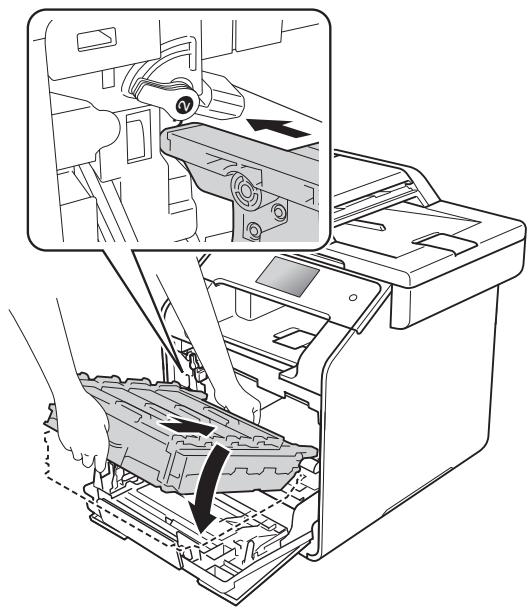
23 Tournez dans le sens des aiguilles d'une montre le levier de verrouillage bleu (1), afin de le placer en position de verrouillage.
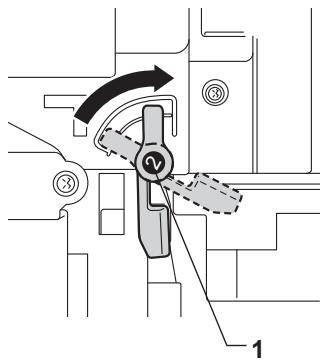
24 Insérez l'unité tambour jusqu'à la butée.
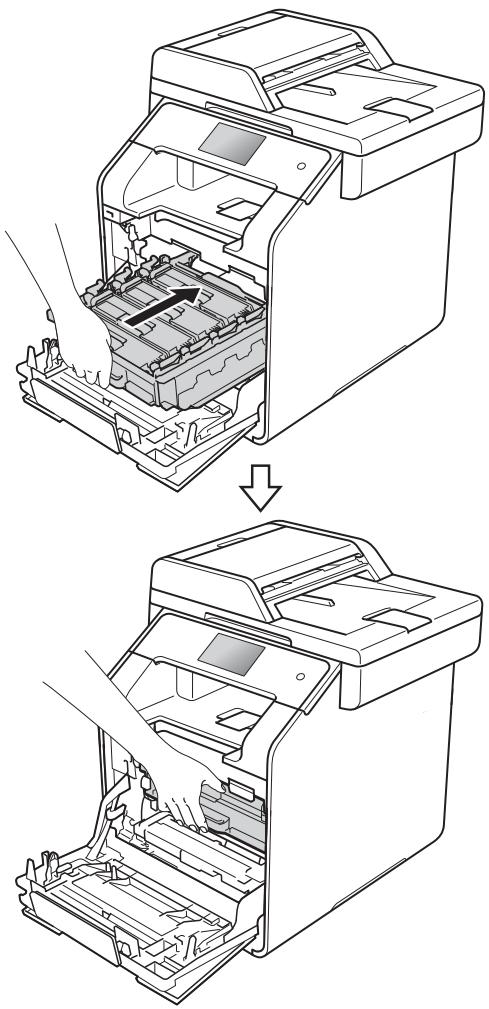
25 Fermez le capot avant de l'appareil.
26 Mettez l'appareil sous tension et lancez un test d'impression.
Nettoyage des rouleaux d'entraînement du papier
Le nettoyage régulier du rouleau d'entraînement du papier permet d'éviter les bourrages et de veiller à ce que le papier soit correctement entraîné.
Si vous rencontrez des problèmes d'alimentation du papier, nettoyez les rouleaux d'entraînement comme suit :
1 Maintenez la touche ⏻ enfoncée pour mettre l'appareil hors tension.
2 Retirez complètement le bac à papier de l'appareil.
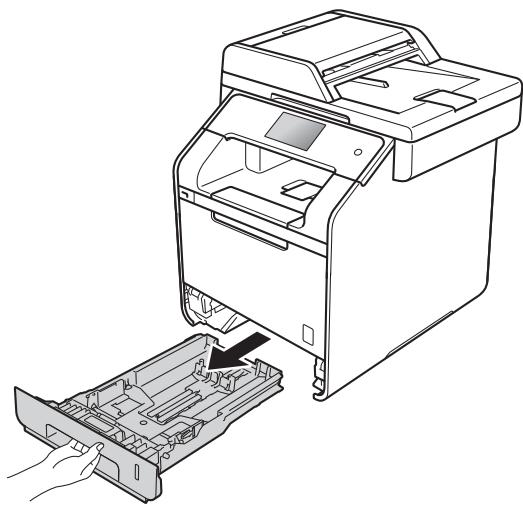
3 Si le bac contient du papier, retirez-le.
4 Enlevez tout ce qui est coincé dans le bac à papier.
5 Essorez un chiffon non pelucheux imprégné d'eau tiède, puis essuyez le tampon séparateur (1) du bac à papier avec le chiffon pour éliminer la poussière.
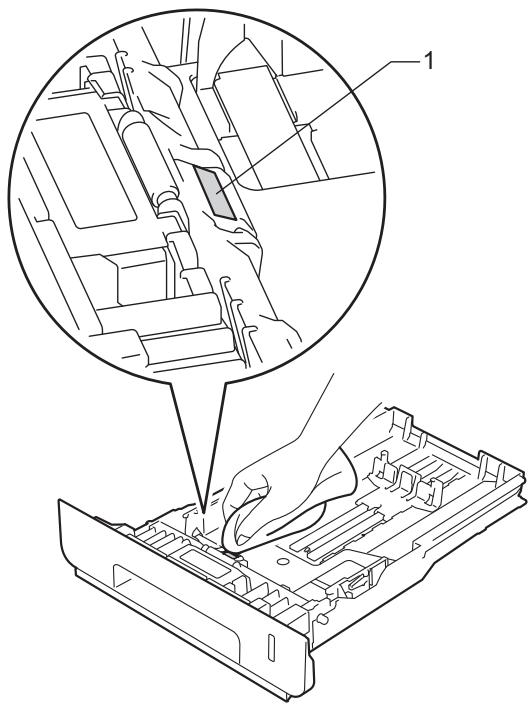
6 Essuyez les deux rouleaux d'entraînement (1) à l'intérieur de l'appareil pour éliminer la poussière.
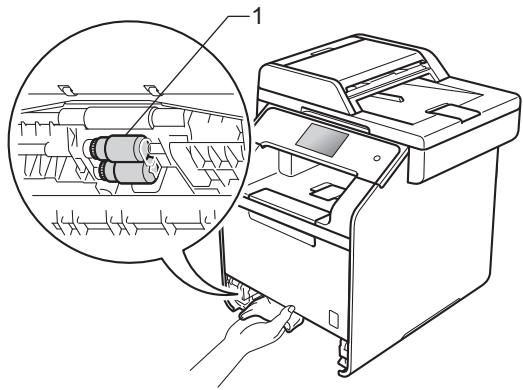
7 Rechargez le papier et remettez fermement le bac à papier dans l'appareil.
8 Mettez l'appareil sous tension.
Étalonnage des couleurs
La densité d'impression de chaque couleur peut varier en fonction de l'environnement (température et humidité) dans lequel se trouve l'appareil. L'étalonnage contribue à améliorer la densité des couleurs.
1 Appuyez sur
2 Appuyez sur Etalonnage.
3 Appuyez sur Etalonner.
4 Appuyez sur Oui pour confirmer.
5 L'appareil affiche Terminé.
6 Appuyez sur
Vous pouvez rétablir les paramètres d'étalonnage d'usine.
1 Appuyez sur
2 Appuyez sur Etalonnage.
3 Appuyez sur Init..
4 Appuyez sur Oui pour confirmer.
5 L'appareil affiche Terminé.
6 Appuyez sur
1 Appuyez sur
2 Appuyez sur Etalonnage.
3 Appuyez sur Init..
4 Appuyez sur Oui pour confirmer.
L'appareil attiche Terminé.
6 Appuyez sur
REMARQUE
- Si un message d'erreur s'affiche, appuyez sur OK et réessayez.
(Pour plus d'informations, voir Messages d'erreur et de maintenance ▶▶ page 125.) - Si vous utilisez le pilote d'imprimante Windows®, le pilote obtient automatiquement les données d'étalonnage si les option Utiliser les données de calibration et Obtenir automatiquement les données du périphérique sont sélectionnées. Ces paramètres sont activés par défaut. (▶▶ Logiciel et guide d'utilisateur réseau).
- Si vous utilisez le pilote d'imprimante Macintosh, vous devez exécuter l'étalonnage au moyen de Status Monitor. Ouvrez Status Monitor, puis sélectionnez Calibration couleur dans le menu Contrôle (▶> Logiciel et guide d'utilisateur réseau).
Enregistrement des couleurs
Si des zones de couleur pleine ou des images présentent des stries cyan, magenta ou jaunes, vous pouvez utiliser la fonction d'enregistrement automatique pour corriger le problème.
1 Appuyez sur
2 Appuyez sur Enregistrement.
3 Appuyez sur Oui pour confirmer.
4 L'appareil affiche Terminé.
5 Appuyez sur
Correction automatique
Vous pouvez définir la correction automatique des couleurs (étalonnage et enregistrement des couleurs). Le paramètre par défaut est Oui. Le processus de correction des couleurs consomme une certaine quantité de toner.
1 Appuyez sur
2 Appuyez sur Ts paramètres.
3 Appuyez sur Imprimante.
4 Balayez vers le haut ou vers le bas, ou appuyez sur ▲ ou ▼ pour afficher Correction couleurs.
5 Appuyez sur Correction couleurs.
6 Appuyez sur Correction auto.
7 Appuyez sur Oui ou sur Non.
8 Appuyez sur
B
Dépistage des pannes
Si vous pensez que votre appareil présente un problème, consultez les différents points ci-dessous et suivez les conseils de dépistage des pannes.
Vous pouvez éliminer la plupart des problèmes vous-même. Si vous avez besoin d'une aide supplémentaire, consultez les questions fréquemment posées et les conseils de dépannage les plus récents du Brother Solutions Center.
Identification du problème
Vérifiez d'abord les points suivants :
Le cordon d'alimentation de l'appareil est correctement branché et l'appareil est en marche. Si l'appareil ne se met pas sous tension après le raccordement du cordon d'alimentation, consultez Autres difficultés >> page 156.
■ Toutes les pièces de protection ont été retirées.
■ Le papier est correctement inséré dans le bac à papier.
■ Les câbles d'interface sont correctement branchés sur l'appareil et l'ordinateur, ou la connexion sans fil est configurée à la fois sur l'appareil et sur l'ordinateur.
■ Messages sur l'écran tactile
(Voir Messages d'erreur et de maintenance >> page 125.)
Si vous ne parvenez pas à résoudre votre problème au moyen des contrôles ci-dessus, veuillez identifier le problème et vous rendre à la page indiquée ci-dessous.
Problèmes de manipulation du papier et d'impression :
■ Difficultés liées à l'impression ▶ page 147
■ Difficultés liées à la manipulation du papier >> page 149
■ Impression des fax reçus >> page 149
Problèmes de téléphone et de fax :
■ Ligne téléphonique ou connexions >> page 150
■ Gestion des appels entrants >> page 153
■ Réception de fax >> page 150
■ Envoi de fax >> page 152
Problèmes de copie :
■ Difficultés lors de la copie >> page 153
Problèmes de numérisation :
■ Difficultés liées à la numérisation >> page 154
Problèmes de logiciel et de réseau :
■ Difficultés liées au logiciel >> page 154
■ Difficultés liées au réseau >> page 155
Messages d'erreur et de maintenance
Comme sur tout produit bureautique sophistiqué, des erreurs peuvent se produire et il peut être nécessaire de remplacer les fournitures. Dans ce cas, l'appareil identifie l'erreur ou l'opération de maintenance de routine requise et affiche le message approprié. Les messages d'erreur et de maintenance les plus fréquents sont répertoriés dans le tableau.
Vous pouvez corriger la plupart des erreurs et résoudre les messages de maintenance de routine vous-même. Si vous avez besoin d'aide, consultez les questions fréquemment posées et les conseils de dépannage indiqués dans le Brother Solutions Center :
Les termes employés sur l'écran tactile sont les suivants.
- Bac universel : bac MU
• Bac à papier standard : Bac1 - Bac inférieur en option : Bac2
| Message d’erreur | Cause | Action |
| Arrêt tambour | Il est temps de remplacer le tambour. | Remplacez l’unité tambour(voir Remplacement de l’unité tambour ➤ page 86). |
| Auto-diagnostic | La température de l’unité de fusion n’atteint pas une température spécifiée dans le temps spécifié. | Maintenez la touche  enfoncée pour mettre l’appareil hors tension, attendez quelques secondes, puis remettez-le sous tension.Laissez l’appareil en veille pendant 15 minutes tout en le maintenant sous tension. enfoncée pour mettre l’appareil hors tension, attendez quelques secondes, puis remettez-le sous tension.Laissez l’appareil en veille pendant 15 minutes tout en le maintenant sous tension. |
| L’unité de fusion est trop chaude. | ||
| Bourrage arrière | Le papier est coincé à l’arrière de l’appareil. | Voir Le papier est coincé à l’arrière de l’appareil ➤ page 140. |
| Bourrage bac MU | Le papier est coincé dans le bac universel de l’appareil. | Voir Le papier est coincé dans le bac universel ➤ page 138. |
| Bourrage bac1Bourrage bac2 | Le papier est coincé dans le bac à papier de l’appareil. | Voir Le papier est coincé dans le bac 1 ou dans le bac 2 ➤ page 139. |
| Bourrage interne | Le papier est coincé à l’intérieur de l’appareil. | Voir Le papier est coincé à l’intérieur de l’appareil ➤ page 142. |
| Bourrage recto-verso | Le papier est coincé sous le bac à papier ou l’unité de fusion. | Voir Le papier est coincé sous le bac à papier ➤ page 145. |
| Message d'erreur | Cause | Action |
| Capot ouvert | Le capot avant n'est pas complètement fermé. | Fermez le capot avant de l'appareil. |
| La capot de l'unité de fusion n'est pas complètement fermé ou du papier était coincé à l'arrière de l'appareil lorsque vous l'avez mis sous tension. | ■ Fermez le capot de l'unité de fusion qui se trouve à l'intérieur du capot arrière de l'appareil.■ Vérifiez que du papier n'est pas coincé derrière le capot de l'unité de fusion à l'arrière de l'appareil, puis fermez-le et appuyez sur Marche (voir Le papier est coincé à l'arrière de l'appareil >> page 140). | |
| Le capot du chargeur n'est pas complètement fermé. | Fermez le capot du chargeur de l'appareil. | |
| Le capot du chargeur est ouvert lors du chargement d'un document. | Fermez le capot du chargeur de l'appareil, puis appuyez sur ✗. | |
| Condensation | Parmi les causes possibles de cette erreur figure la condensation, susceptible de se former à l'intérieur de l'appareil après un changement de température ambiante. | Laissez l'appareil sous tension. Patientez 30 minutes en laissant le capot avant complètement ouvert. Ensuite, mettez l'appareil hors tension, puis fermez le capot. Remettez l'appareil sous tension. |
| Déconnecté | L'appel a été interrompu par votre correspondant ou son télécopieur. | Essayez à nouveau d'envoyer ou de recevoir. |
| DIMM Error | ■ La barrette DIMM n'est pas installée correctement.■ La barrette DIMM est cassée.■ La barrette DIMM ne répond pas aux spécifications requises. | ■ Mettez l'appareil hors tension, puis débranchez le cordon d'alimentation. Retirez la barrette DIMM. (▶▶ Guide de l'utilisateur avancé)■ Vérifiez que la barrette DIMM répond aux spécifications requises. (▶▶ Guide de l'utilisateur avancé)■ Réinstallez la barrette DIMM correctement. Patientez quelques secondes, branchez le cordon d'alimentation, puis remettez l'appareil sous tension.■ Si ce message d'erreur réapparaît, remplacez la barrette DIMM par une neuve. (▶▶ Guide de l'utilisateur avancé) |
| Données impression pleines | La mémoire de l'appareil est pleine. | ■ Appuyez sur ✗, puis supprimez les tâches d'impression sécurisée précédemment enregistrées.■ Ajoutez de la mémoire en option (▶▶ Guide de l'utilisateur avancé). |
| Echec de l'enregistrement. | Échec de l'enregistrement. | Appuyez sur OK, puis réessayez.Maintenez la touche enfoncée pour mettre l'appareil hors tension.Patientez quelques secondes, puis remettez-le sous tension.Effectuez l'enregistrement automatique des couleurs à l'aide de l'écran tactile (voir Enregistrement des couleurs page 122).Introduisez une nouvelle courroie (voir Remplacement de la courroie page 92).Si le problème persiste, appelez contactez le service clientèle de Brother. |
| Echec de l'étalonnage. | Échec de l'étalonnage. | Appuyez sur OK, puis réessayez.Maintenez la touche enfoncée pour mettre l'appareil hors tension.Patientez quelques secondes, puis remettez l'appareil sous tension.Réexécutez l'étalonnage des couleurs à l'aide de l'écran tactile ou du pilote d'imprimante (voir Étalonnage des couleurs page 121).Introduisez une nouvelle courroie (voir Remplacement de la courroie page 92).Si le problème persiste, contactez le service clientèle Brother ou votre revendeur Brother local. |
| Échec initialisat. écran tactile | Vous avez appuyé sur l'écran tactile avant la fin de l'initialisation à la mise sous tension. | Vérifiez que rien ne touche ou ne repose sur l'écran tactile. |
| Des particules peuvent adhérer entre la partie inférieure de l'écran tactile et son châssis. | Insérez une feuille de papier rigide entre la partie inférieure de l'écran tactile et son châssis, puis effectuez un mouvement de va et vient pour extraire les particules. | |
| Erreur accès journal | L'appareil n'a pas pu accéder au fichier journal d'impression sur le serveur. | Contactez votre administrateur pour qu'il vérifie les paramètres de Stocker le journal d'impression sur le réseau.Pour plus d'informations, ➤ Logiciel et guide d'utilisateur réseau. |
| Erreur bac2 | Le bac inférieur en option n'est pas installé correctement. | Réinstallez le bac inférieur en option. |
| Erreur cartouche | La cartouche de toner n'est pas installée correctement. | Sortez l'unité tambour, extrayez la cartouche de toner de la couleur indiquée sur l'écran tactile, puis remettez-la dans l'unité tambour.Réinstallez l'unité tambour dans l'appareil.Si le problème persiste, contactez le service clientèle Brother ou votre revendeur Brother local. |
| Erreur com. | Une ligne téléphonique de mauvaise qualité a provoqué une erreur de communication. | Réessayez d'envoyer le fax ou essayez de connecter l'appareil à une autre ligne téléphonique. Si le problème persiste, contactez votre compagnie de téléphone pour faire vérifier votre ligne téléphonique. |
| Erreur d'accès | Le périphérique a été retiré de l'interface USB directe pendant le traitement des données. | Appuyez sur ✗. Rebranchez le périphérique et essayez d'imprimer avec la fonction Impression directe. |
| Erreur de format recto-verso | Le format de papier défini dans le pilote d'imprimante et dans le menu de l'écran tactile n'est pas compatible avec l'impression recto verso automatique. | Appuyez sur ✗. Choisissez un format de papier pris en charge par l'impression recto verso.Le format de papier que vous pouvez utiliser pour l'impression recto verso automatique est A4. |
| Le papier chargé dans le bac ne possède pas le format correct et n'est pas compatible avec l'impression recto verso automatique. | Chargez le format de papier correct dans le bac et définissez le format de papier inséré dans le bac (voir Format du papier ➤ page 32).Le format de papier que vous pouvez utiliser pour l'impression recto verso automatique est A4. | |
| Erreur de taille | Le format de papier défini dans le pilote d'imprimante n'est pas pris en charge par le bac défini. | Choisissez un format de papier pris en charge par chaque bac (voir Type et format de papier ➤ page 35.) |
| Erreur toner | Une ou plusieurs cartouches de toner ne sont pas installées correctement. | Extrayez l'unité tambour. Retirez toutes les cartouches de toner, puis réinsérez-les dans l'unité tambour. |
| Fin collecteur | Le bac de récupération du toner usagé est en fin de vie. | Achetez un bac de récupération du toner usagé en prévision du message Remplacent bac récup. toner usagé. |
| Fin prochaine courroie. | La courroie arrive en fin de vie. | Achetez une courroie neuve en prévision du message Remplacer la courroie. |
| Fin prochaine tambour | L'unité tambour arrive en fin de vie. | Commandez une nouvelle unité tambour avant que le message Remplacer le tambour ne s'affiche. |
| HUB non pris en charge | Un concentrateur USB est raccordé à l'interface USB directe. | Débranchez le concentrateur USB de l'interface USB directe. |
| Message d’erreur | Cause | Action |
| Impression impossible XX | L’appareil présente un problème mécanique. | Exécutez l’une des actions suivantes :■ Maintenez la touche | [XWAW] enfoncée pour mettre l’appareil hors tension, attendez quelques minutes, puis remettez-le sous tension (voir Transfert des fax ou du rapport du journal des fax >> page 134).■ Si le problème persiste, contactez le service clientèle Brother pour obtenir de l’assistance. |
| Limite dépassée | Le nombre de pages que vous êtes autorisé à imprimer est dépassé. Le travail d’impression sera annulé. | Contactez votre administrateur pour qu’il vérifie les paramètres de Secure Function Lock. |
| Mémoire saturée | La mémoire de l’appareil est pleine. | Envoi de fax ou opération de copie en coursExécutez l’une des actions suivantes :■ Appuyez sur Envoyer maintenant, Impression partielle ou Quitter pour envoyer ou copier les pages numérisées.■ Appuyez sur ✗, attendez que les opérations en cours se terminent, puis essayez à nouveau.■ Supprimez les fax de la mémoire. Imprimez les fax en mémoire afin de rétablir 100 % de la capacité de mémoire. Ensuite, désactivez la fonction Mémoriser fax afin de plus enregistrer de fax en mémoire (>> Guide de l'utilisateur avancé).■ Ajoutez de la mémoire en option (>> Guide de l'utilisateur avancé).Opération d’impression en coursExécutez l’une des actions suivantes :■ Réduisez la résolution d’impression. (>> Logiciel et guide d'utilisateur réseau).■ Supprimez les fax de la mémoire (voir l’explication ci-dessus).■ Ajoutez de la mémoire en option (>> Guide de l'utilisateur avancé). |
| Message d'erreur | Cause | Action |
| Papier court | Le papier inséré dans le bac est trop court pour que l'appareil puisse l'éjecter dans le bac de sortie face imprimée dessous. | Ouvrez le capot arrière (bac de sortie face imprimée dessus) pour permettre aux pages imprimées de sortir par le bac de sortie face imprimée dessus. Retirez les pages imprimées, puis appuyez sur Réessayer. |
| Papier de petit format | Le format de papier spécifié dans le pilote d'imprimante est trop petit pour que l'appareil l'éjecte dans le bac de sortie face imprimée dessous. | Ouvrez le capot arrière (bac de sortie arrière) pour permettre aux pages imprimées de sortir face imprimée dessus, puis appuyez sur Réessayer. |
| Pas d'autorisation | L'impression de documents couleur est limitée par Secure Function Lock. Le travail d'impression sera annulé. | Contactez votre administrateur pour qu'il vérifie les paramètres de Secure Function Lock. |
| Pas de bac | Le bac à papier indiqué sur l'écran tactile est absent ou mal installé. | Réinstallez le bac à papier indiqué sur l'écran tactile. |
| Pas de bac de récup. toner usagé | Le bac de récupération du toner usagé n'est pas installé correctement. | Réinstallez le bac de récupération du toner usagé (voir Remplacement du bac de récupération du toner usagé >> page 97). |
| Pas de courroie | La courroie n'est pas installée correctement. | Réinstallez la courroie (voir Remplacement de la courroie >> page 92). |
| Pas de papier | L'appareil n'a plus de papier dans le bac à papier ou le papier est mal chargé dans le bac à papier. | Exécutez l'une des actions suivantes :■ Chargez du papier dans le bac à papier. Vérifiez que les guide-papier sont réglés sur le format correct.■ Retirez le papier et rechargez-le. Vérifiez que les guide-papier sont réglés sur le format correct.■ Si le problème n'est pas résolu, il se peut que le rouleau d'entraînement du papier nécessite un nettoyage. Nettoyez le rouleau d'entraînement du papier (Voir Nettoyage des rouleaux d'entraînement du papier >> page 120) |
| Pas de tambour | L'unité tambour n'est pas installée correctement. | Réinstallez l'unité tambour (voir Remplacement de l'unité tambour >> page 86). |
| Pas de toner | La cartouche de toner de la couleur indiquée sur l'écran tactile n'est pas installée correctement. | Retirez l'unité tambour, extrayez-en la cartouche de toner de la couleur indiquée sur l'écran tactile, puis réinstallez les cartouches de toner dans l'unité tambour. Réinstallez l'unité tambour dans l'appareil. Si le problème persiste, remplacez la cartouche de toner (voir Remplacement des cartouches de toner >> page 80). |
| Pas Rép/Occupé | Le numéro que vous avez composé ne répond pas ou est occupé. | Vérifiez le numéro et réessayez. |
| Périph inutilis. | Une mémoire flash USB ou un périphérique USB non pris en charge, ou crypté, a été connecté à l'interface USB directe. | Débranchez le périphérique de l'interface USB directe (consultez les caractéristiques techniques des mémoires flash USB prises en charge à la section Impression à partir d'une mémoire flash USB ou d'un appareil photo numérique prenant en charge le stockage de masse ➤ page 66). |
| Périph inutilis.Retirez le périphérique.Mettez l'appareil hors tension, puis sous tension. | Un périphérique USB défectueux ou à forte consommation d'énergie a été connecté à l'interface USB directe. | Débranchez le périphérique de l'interface USB directe. Maintenez la touche enfoncée pour mettre l'appareil hors tension, puis remettez-le sous tension. |
| Protégé en écriture USB | L'interrupteur de protection de la mémoire flash USB est positionné sur Marche. | Mettez l'interrupteur de protection de la mémoire flash USB sur Arrêt. |
| Recto-verso désactivé | Le capot arrière de l'appareil n'est pas complètement fermé. | Fermez le capot arrière de l'appareil jusqu'à ce qu'il se verrouille en position fermée. |
| Recto-verso désactivéRech. papier, puis app. sur [Réessayer]. | Le format du papier chargé dans le bac correspond bien au format sélectionné à partir du panneau de commande ou du pilote d'impression ; pourtant, l'appareil s'est arrêté d'imprimer lorsqu'il a détecté dans le bac un format de papier différent et supplémentaire. | Veillez à ce que le bac ne comporte que du papier du format sélectionné à partir du panneau de commande ou du pilote d'imprimante, puis appuyez sur Marche clr ou Marche mono. |
| Le bac à papier a été extrait avant que l'appareil ne termine l'impression sur les deux faces du papier. | Réinstallez le bac à papier, puis appuyez sur Marche clr ou Marche mono. | |
| Refroidissement en coursPatientez quelques instants. | La température du tambour ou de la cartouche de toner est trop chaude. L'appareil interrompt son travail d'impression en cours et bascule en mode de refroidissement. Lorsque le mode de refroidissement est activé, vous entendez le ventilateur tourner et les messages Refroidissement en cours et Patientez quelques instants.s'affichent sur l'écran tactile. | Vérifiez que vous entendez le ventilateur tourner dans l'appareil et que la sortie d'air n'est pas obstruée.Si le ventilateur tourne, dégagez la sortie d'air et laissez l'appareil sous tension sans l'utiliser pendant plusieurs minutes.Si le ventilateur ne tourne pas, déconnectez l'appareil de la source d'alimentation pendant plusieurs minutes, puis reconnectez-le. |
| Refus d'accès | La fonction que vous souhaitez utiliser est limitée par Secure Function Lock. | Contactez votre administrateur pour qu'il vérifie les paramètres de Secure Function Lock. |
| Remplacemt bac récup. toner usagé | Il est temps de remplacer le bac de récupération du toner usagé. | Remplacez le bac de récupération du toner usagé (voir Remplacement du bac de récupération du toner usagé ➤ page 97). |
| Remplacer la courroie | Il est temps de remplacer la courroie. | Remplacez la courroie (voir Remplacement de la courroie ➤ page 92). |
| Remplacer laser | Il est temps de remplacer l'unité laser. | Contactez le service clientèle de Brother ou votre revendeur Brother local pour remplacer l'unité laser. |
| Remplacer le tambour | Il est temps de remplacer le tambour. | Remplacez l'unité tambour (voir Remplacement de l'unité tambour ➤ page 86). |
| Le compteur du tambour n'a pas été remis à zéro lors de l'installation d'un tambour neuf. | Remettez à zéro le compteur de l'unité tambour, en suivant les instructions fournies avec la nouvelle unité tambour. | |
| Remplacer toner1L'écran tactile affiche la couleur de la cartouche de toner à remplacer. BK=Noir, C=Cyan, M=Magenta, Y=Jaune | La cartouche de toner est en fin de vie. L'appareil va arrêter toutes les opérations d'impression.Les fax sont stockés dans la mémoire lorsqu'elle est disponible. | Remplacez la cartouche de toner correspondant à la couleur indiquée sur l'écran tactile (voir Remplacement des cartouches de toner ➤ page 80). |
| Remplacez le four | Il est temps de remplacer l'unité de fusion. | Contactez le service clientèle de Brother ou votre revendeur Brother local pour remplacer l'unité de fusion. |
| Remplacez le kitMU PF Rpl. Kit PF 1Remplac. PF Kit2 | Il est temps de remplacer le kit d'alimentation du papier. | Contactez le service clientèle de Brother ou votre revendeur Brother local pour remplacer le kit d'alimentation du papier. |
| Renommer fichier | Un fichier portant un nom identique à celui du fichier que vous essayez d'enregistrer est déjà présent sur la mémoire flash USB. | Attribuez un autre nom au fichier figurant sur la mémoire flash USB ou au fichier que vous essayez d'enregistrer. |
| Scan impossible | Le document est trop long pour une numérisation recto verso. | Appuyez sur ✗ Utilisez le format de papier approprié pour une numérisation recto verso (voir Support d'impression ➤ page 231). |
| L'appareil présente un problème mécanique.Cause | ■ Maintenez la touche ⏻ enfoncée pour mettre l'appareil hors tension, puis remettez-le sous tension (voir Transfert des fax ou du rapport du journal des fax ➤ page 134).■ Si le problème persiste, contactez le service clientèle Brother pour obtenir de l'assistance.Action | |
| Message d’erreur | ||
| Taille erronée | Le format du papier dans le bac est incorrect. | Exécutez l’une des actions suivantes :■ Chargez dans le bac du papier de même format que celui qui est sélectionné dans le pilote d’imprimante, puis appuyez sur Marche.■ Dans le pilote d’imprimante, sélectionnez le format de papier que vous avez chargé dans le bac à papier indiqué. |
| Tambour ! | Les fils corona de l’unité tambour doivent être nettoyés. | Nettoyez les quatre fils corona situés à l’intérieur de l’unité tambour en faisant coulisser la languette bleue (voir Nettoyage des fils corona >> page 111). |
| L’unité tambour n’est pas installée correctement. | Retirez l’unité tambour, extrayez les cartouches de toner de l’unité tambour, puis réinstallez les cartouches de toner dans l’unité tambour. Réinstallez l’unité tambour dans l’appareil. | |
| Toner bas:X ^1 1(X) indique la couleur de la cartouche de toner qui arrive en fin de vie.BK=Noir, C=Cyan,M=Magenta, Y=Jaune | Si le message Toner bas s’affiche sur l’écran tactile, vous pouvez toujours imprimer, mais l’appareil vous indique que la cartouche de toner arrive en fin de vie. | Commandez dès maintenant une cartouche de toner neuve de la couleur indiquée sur l’écran tactile afin de disposer d’une cartouche de toner de remplacement lors de l’affichage du message Remplacer toner sur l’écran tactile. |
| Trop de fichiers | La mémoire flash USB contient trop de fichiers. | Réduisez le nombre de fichiers enregistrés sur la mémoire flash USB. |
| Vérif. document | Le document n’a pas été correctement inséré ou alimenté, ou le document numérisé depuis le chargeur était trop long. | Voir Le document est coincé dans la partie supérieure du chargeur >> page 136 ou Utilisation du chargeur automatique de documents (CAD) >> page 40. |
Transfert des fax ou du rapport du journal des fax
Si l'écran tactile affiche :
■ Impression impossible XX
■ Scan impossible
Nous vous conseillons de transférer vos fax vers un autre télécopieur ou votre ordinateur (voir Transfert des fax vers un autre télécopieur >> page 134 ou Transfert des fax vers votre ordinateur >> page 135).
Vous pouvez également transférer le rapport du journal des fax pour déterminer si des fax doivent être transférés (voir Transfert du rapport du journal des fax vers un autre télécopieur >> page 135).
REMARQUE
Si un message d'erreur s'affiche sur l'écran tactile après le transfert des fax, déconnectez l'appareil de la source d'alimentation pendant plusieurs minutes, puis reconnectez-le.
Transfert des fax vers un autre télécopieur
Si vous n'avez pas configuré votre identification de station, vous ne pouvez pas passer en mode Transfert de fax (voir Saisie des informations personnelles (identification de station) ▶▶ page 21).
1 Appuyez sur ✗ pour interrompre temporairement l'erreur.
2 Appuyez sur
3 Appuyez sur Ts paramètres.
4 Balayez vers le haut ou vers le bas, ou appuyez sur ▲ ou ▼ pour afficher Entretien.
5 Appuyez sur Entretien.
6 Appuyez sur Transf.données.
7 Appuyez sur Transfert fax.
8 Exécutez l'une des actions suivantes :
Si le message Aucunes données s'affiche sur l'écran tactile, aucun fax n'est resté dans la mémoire de l'appareil. Appuyez sur Fermer.
■ Saisissez le numéro de fax auquel vous souhaitez réadresser les fax.
9 Appuyez sur Démarr du fax.
Transfert des fax vers votre ordinateur
Vous pouvez transférer les fax de la mémoire de votre appareil vers votre ordinateur.
1 Appuyez sur ✗ pour interrompre temporairement l'erreur.
2 Vérifiez que vous avez installé MFL-Pro Suite, puis activez PC-FAX Recevoir sur l'ordinateur.
Conformez-vous aux instructions correspondant au système d'exploitation utilisé.
■ (Windows ^® XP, Windows Vista ^® et Windows ^® 7)
Dans le menu 📄 (Démarrer), sélectionnez Tous les
Cliquez sur la liste déroulante, puis sélectionnez le nom de votre modèle (s'il n'est pas déjà sélectionné).
Cliquez sur PC-FAX Recevoir dans la barre de navigation gauche, puis cliquez sur Recevoir.
■ (Windows® 8)
Cliquez sur (Brother Utilities), puis cliquez sur la liste déroulante et sélectionnez le nom de votre modèle (s'il n'est pas déjà sélectionné). Dans la barre de navigation gauche, cliquez sur PC-FAX Recevoir, puis sur Recevoir.
3 Assurez-vous d'avoir paramétré Récept. PC-FAX sur l'appareil (voir Récept. PC-FAX (Windows® uniquement) >> page 53). Si la mémoire de l'appareil contient des fax lorsque vous configurez la fonction Récept. PC-FAX, un message sur l'écran tactile demande si vous souhaitez transférer les fax vers votre ordinateur.
4 Exécutez l'une des actions suivantes :
Pour transférer tous les fax vers votre ordinateur, appuyez sur Oui. Si l'option Prévisu fax est définie sur Non, un message vous demande si vous souhaitez imprimer des copies de sauvegarde.
■ Pour quitter et laisser les fax en mémoire, appuyez sur Non.
5 Appuyez sur
Transfert du rapport du journal des fax vers un autre télécopieur
Si vous n'avez pas configuré votre identification de station, vous ne pouvez pas passer en mode Transfert de fax (voir Saisie des informations personnelles (identification de station) ▶▶ page 21).
1 Appuyez sur ✗ pour interrompre temporairement l'erreur.
2 Appuyez sur
3 Appuyez sur Ts paramètres.
4 Balayez vers le haut ou vers le bas, ou appuyez sur ▲ ou ▼ pour afficher Entretien.
5 Appuyez sur Entretien.
6 Appuyez sur Transf.données.
7 Appuyez sur Reporter le transfert.
8 Saisissez le numéro du fax auquel le rapport du journal des fax sera réadressé.
9 Appuyez sur Démarr du fax.
Bourrages de documents
Le document est coincé dans la partie supérieure du chargeur
1 Retirez du chargeur tout papier qui n'est pas coincé.
2 Ouvrez le capot du chargeur.
3 Retirez le document coincé en tirant vers la gauche.
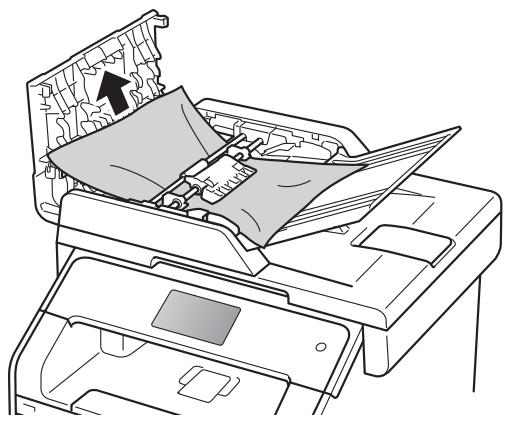
Si le document est déchiré, veillez à retirer tous les morceau de papier afin d'éviter de futurs bourrages.
4 Fermez le capot du chargeur.
5 Appuyez sur ✗.
Le document est coincé sous le capot document
1 Retirez du chargeur tout papier qui n'est pas coincé.
2 Soulevez le capot document.
3 Retirez le document coincé en tirant vers la droite.
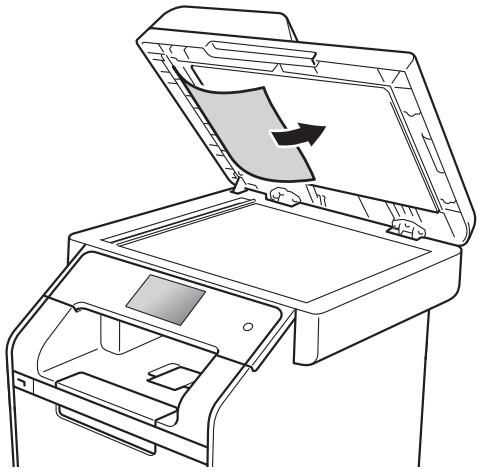
Si le document est déchiré, veillez à retirer tous les morceau de papier afin d'éviter de futurs bourrages.
4 Fermez le capot document.
5 Appuyez sur ✗.
Retrait des petits documents coincés dans le chargeur
1 Soulevez le capot document.
2 Insérez une feuille de papier rigide, telle qu'une fiche, dans le chargeur afin de repousser d'éventuels morceaux de papier.
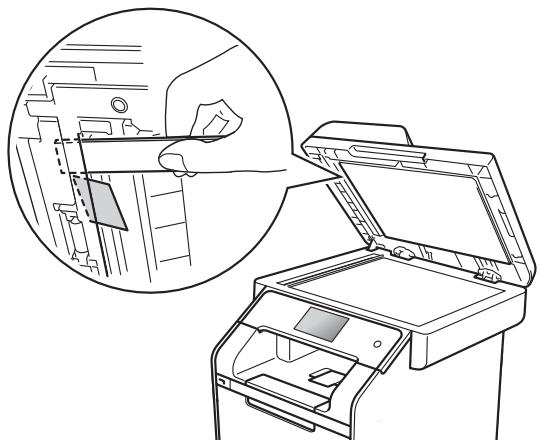
3 Fermez le capot document.
4 Appuyez sur ✗.
Le document est coincé au niveau du bac de sortie
1 Retirez du chargeur tout papier qui n'est pas coincé.
2 Retirez le document coincé en tirant vers la droite.
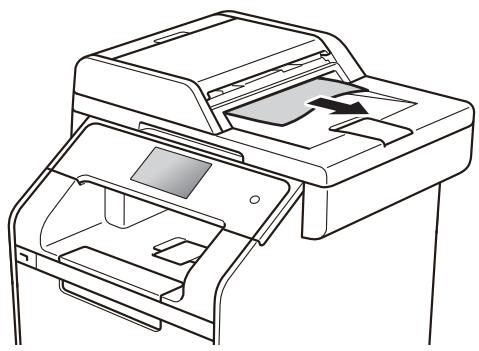
3 Appuyez sur ✗.
3 Appuyez sur

Bourrages de papier
Retirez toujours la pile de feuilles encore présentes dans le bac à papier et égalisez-la avant d'ajouter du papier. De cette façon, vous éviterez l'entraînement de plusieurs feuilles à la fois et vous éviterez les bourrages.
Le papier est coincé dans le bac universel
Si le message Bourrage bac MU s'affiche sur l'écran tactile, procédez comme suit :
1 Retirez le papier du bac U.
2 Retirez tout papier coincé à l'intérieur et autour du bac U.
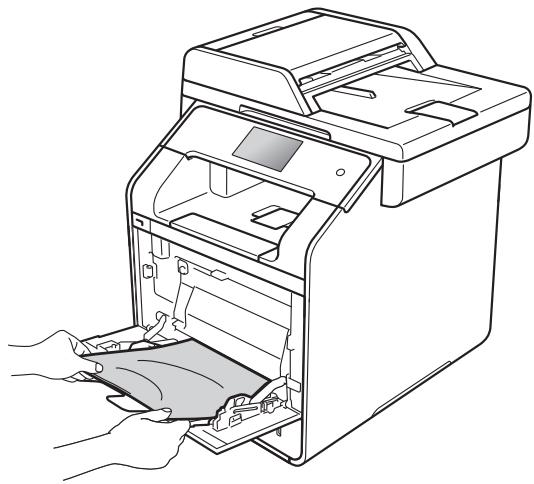
3 Déramez la pile de papier, puis remettez-la dans le bac U.
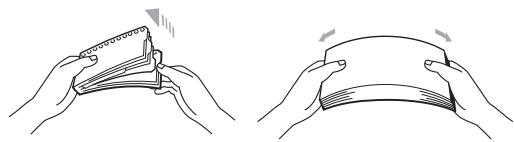
4 Lorsque vous chargez du papier dans le bac U, veillez à ce que le papier ne dépasse pas les guides de hauteur maximale (1) situés de part et d'autre du bac.
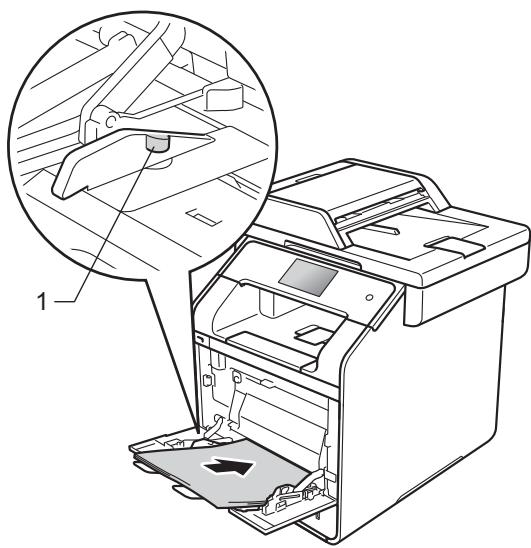
5 Appuyez sur Réessayer pour reprendre l'impression.
Le papier est coincé dans le bac 1 ou dans le bac 2
Si le message Bourrage bac1 ou
Bourrage bac2 s'affiche sur l'écran tactile, procédez comme suit :
1 Retirez complètement le bac à papier de l'appareil.
Pour Bourrage bac1 :
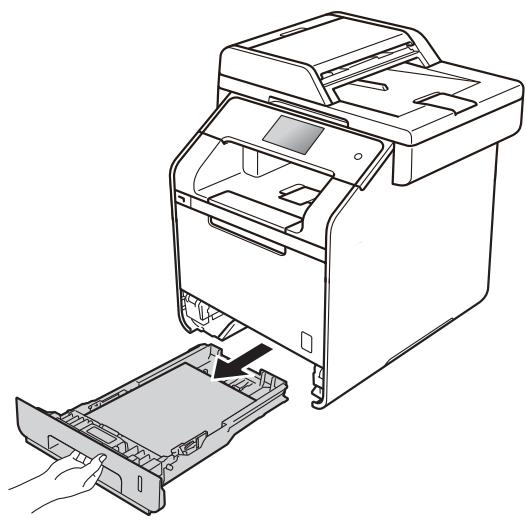
Pour Bourrage bac2 :
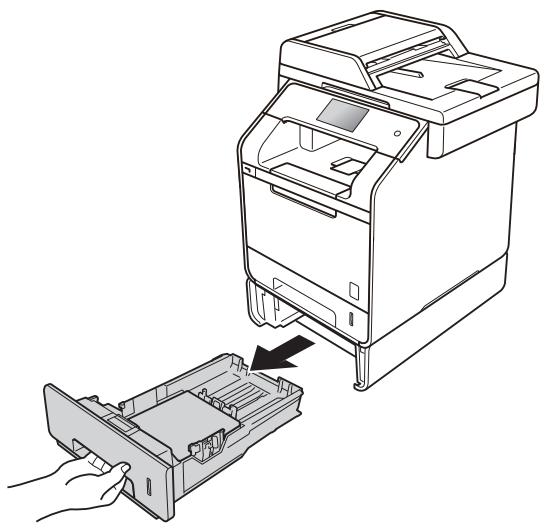
2 Retirez lentement le papier coincé des deux mains.
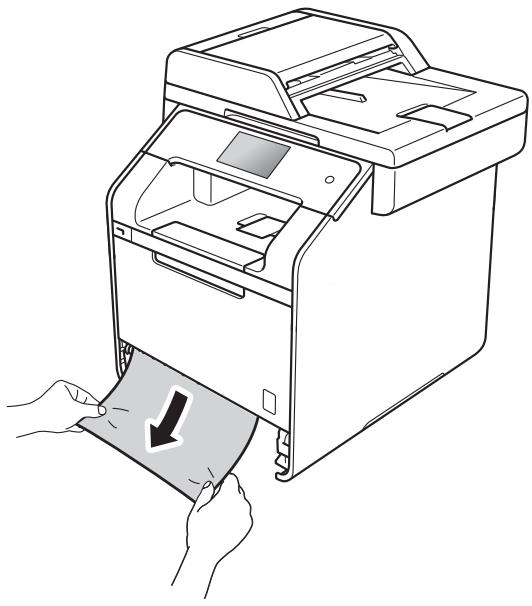
Vous retirerez le papier coincé plus facilement si vous tirez vers le bas.
3 Assurez-vous que le papier ne dépasse pas le repère de papier maximum (▼▼▼) du bac à papier. Lorsque vous appuyez sur le levier bleu de déverrouillage du guide-papier, faites glisser les guide-papier en fonction du format du papier. Veillez à ce que les guides soient fermement placés dans les fentes.
4 Réinstallez fermement le bac à papier dans l'appareil.
Le papier est coincé à l'arrière de l'appareil
Si le message Bourrage arrière s'affiche sur l'écran tactile, procédez comme suit :
1 Laissez l'appareil sous tension pendant 10 minutes afin que le ventilateur interne refroidisse les composants internes de l'appareil qui sont extrêmement chauds.
2 Ouvrez le capot arrière.
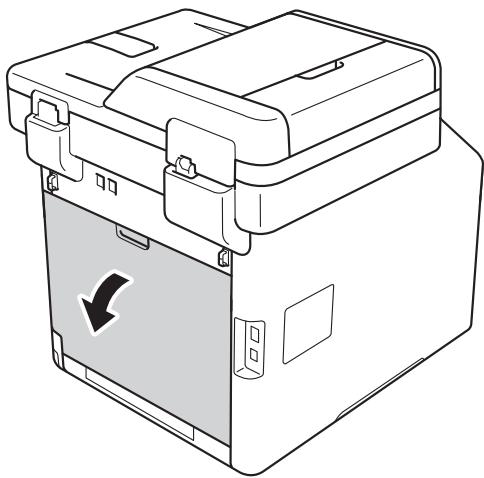
Après utilisation de l'appareil, certaines pièces internes de l'appareil sont extrêmement chaudes. Attendez que l'appareil refroidisse avant de mettre les doigts sur ses composants internes.
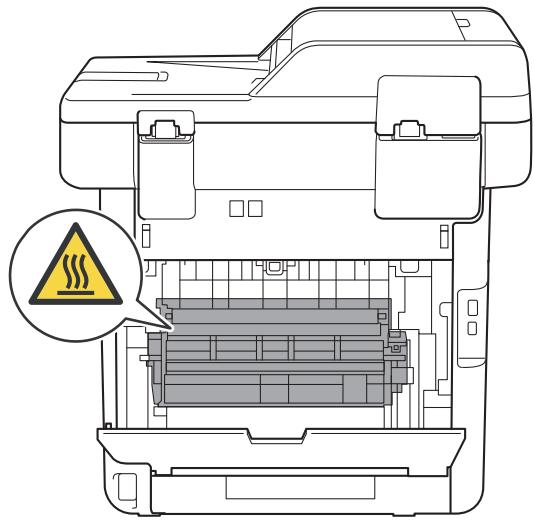
3 Abaissez les languettes bleues (1) des côtés gauche et droit pour libérer le capot de l'unité de fusion (2).
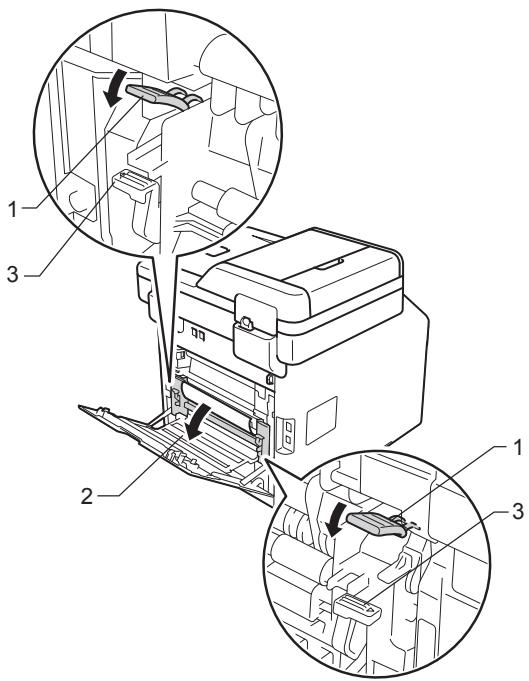
Si les leviers des enveloppes (3) situés à l'intérieur du capot arrière sont dirigés vers le bas en position enveloppe, placez-les dans leur position initiale avant d'abaisser les languettes bleues (1).
4 Retirez délicatement des deux mains le papier coincé de l'unité de fusion.
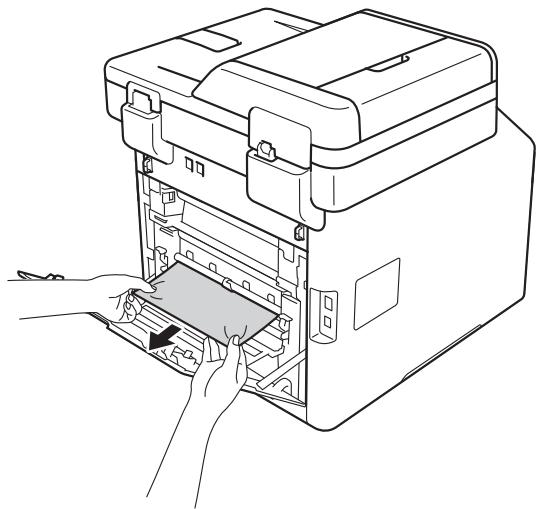
5 Fermez le capot de l'unité de fusion (2).
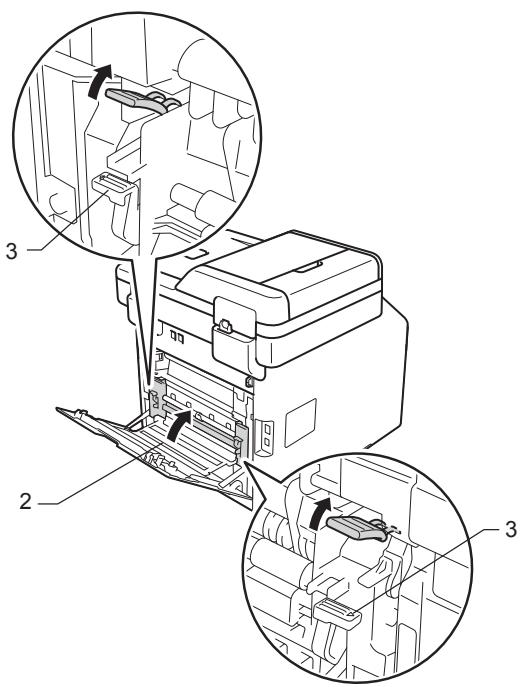
Si vous réalisez des impressions sur des enveloppes, replacez les leviers des enveloppes (3) en position enveloppe avant de fermer le capot arrière.
6 Fermez le capot arrière.
Le papier est coincé à l'intérieur de l'appareil
Si le message Bourrage interne s'affiche sur l'écran tactile, procédez comme suit :
1 Appuyez sur le bouton de libération du capot avant, puis ouvrez le capot avant.
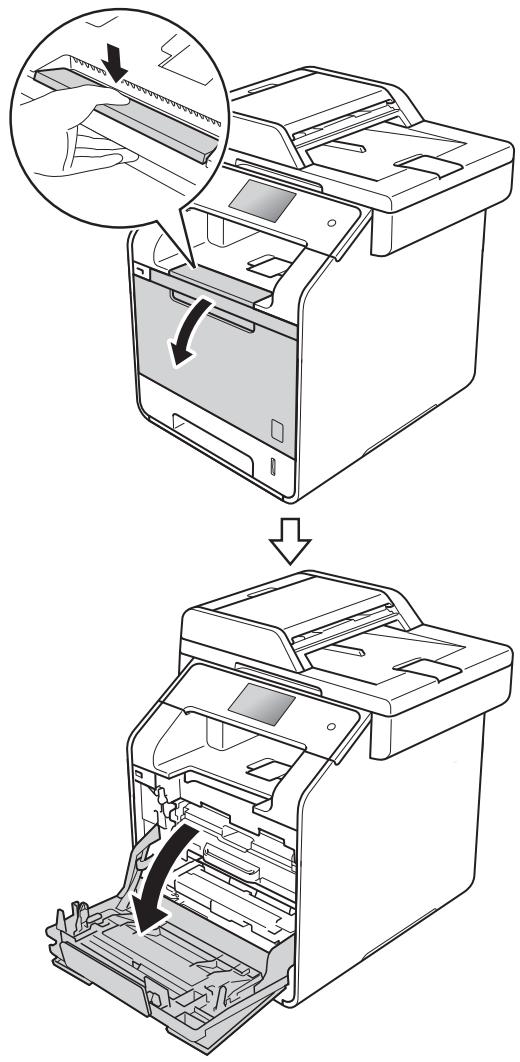
2 Maintenez la poignée bleue de l'unité tambour. Tirez sur l'unité tambour jusqu'à la butée.
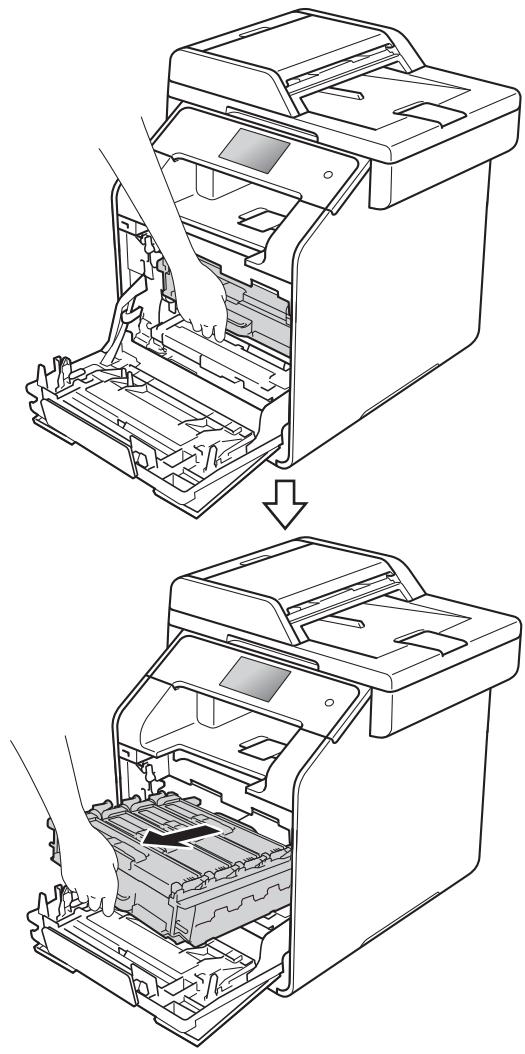
Tournez dans le sens inverse des aiguilles d'une montre le levier de verrouillage bleu (1) situé à gauche de l'appareil, afin de le placer en position de déverrouillage. Tout en maintenant les poignées bleues de l'unité tambour, soulevez l'avant de l'unité tambour, puis extrayez l'unité de l'appareil.
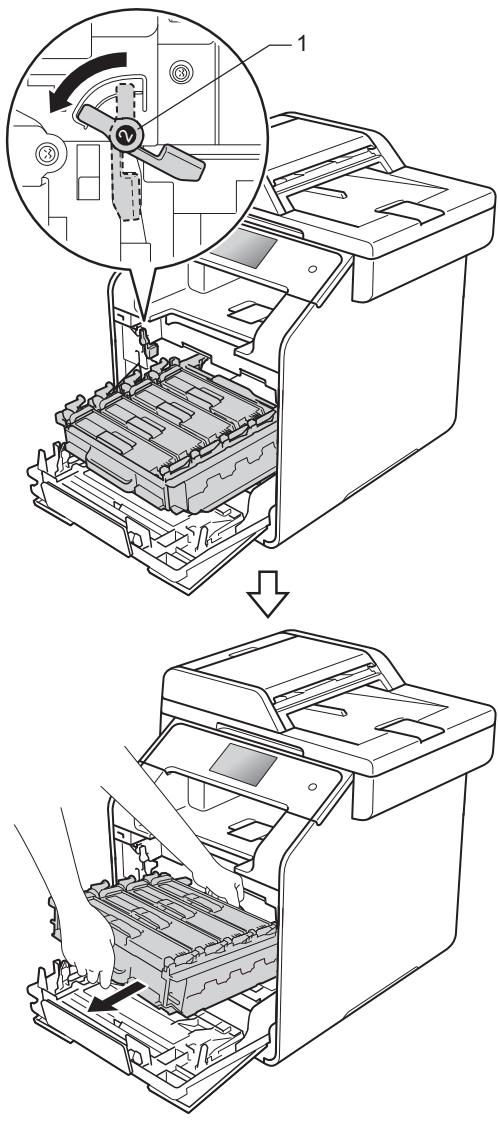
- Nous vous recommandons de déposer l'unité tambour sur un morceau de papier jetable ou de chiffon, au cas où vous renverseriez du toner par mégarde.
- Pour éviter que l'électricité statique n'endommage l'appareil, NE touchez PAS les électrodes présentées dans l'illustration.
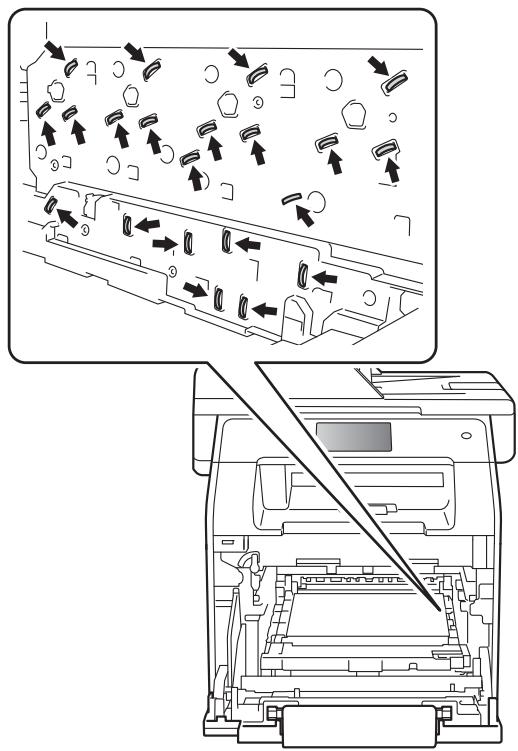
4 Enlevez lentement le papier coincé.
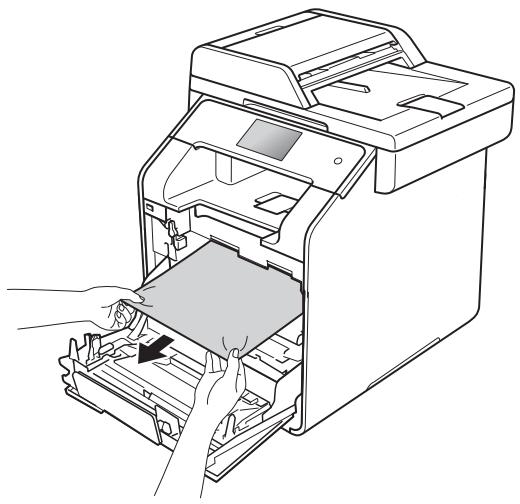
5 Assurez-vous que le levier de verrouillage bleu (1) est bien en position de déverrouillage, comme illustré.
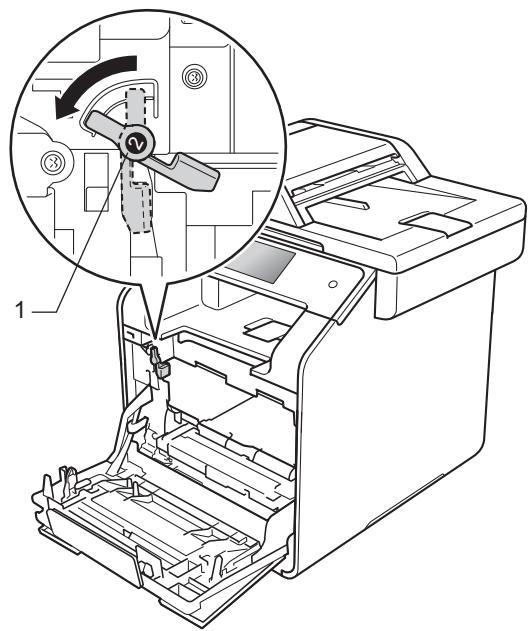
6 Insérez délicatement l'unité tambour dans l'appareil jusqu'à ce qu'elle s'arrête au levier de verrouillage bleu.
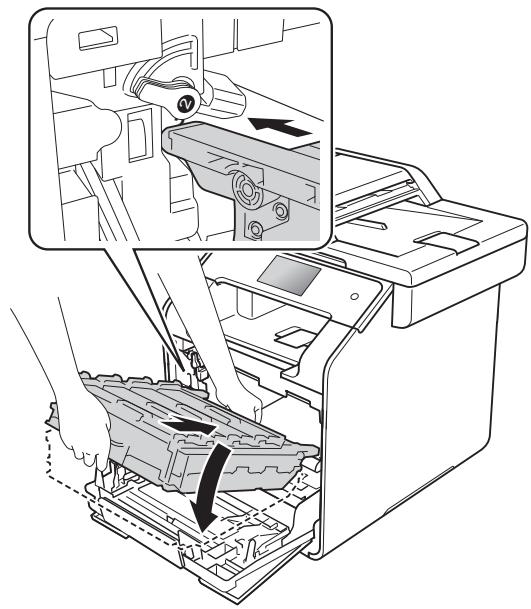
7 Tournez dans le sens des aiguilles d'une montre le levier de verrouillage bleu (1), afin de le placer en position de verrouillage.
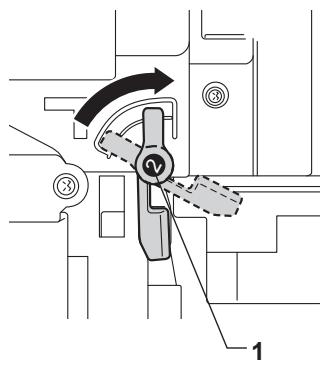
8 Insérez l'unité tambour jusqu'à la butée.
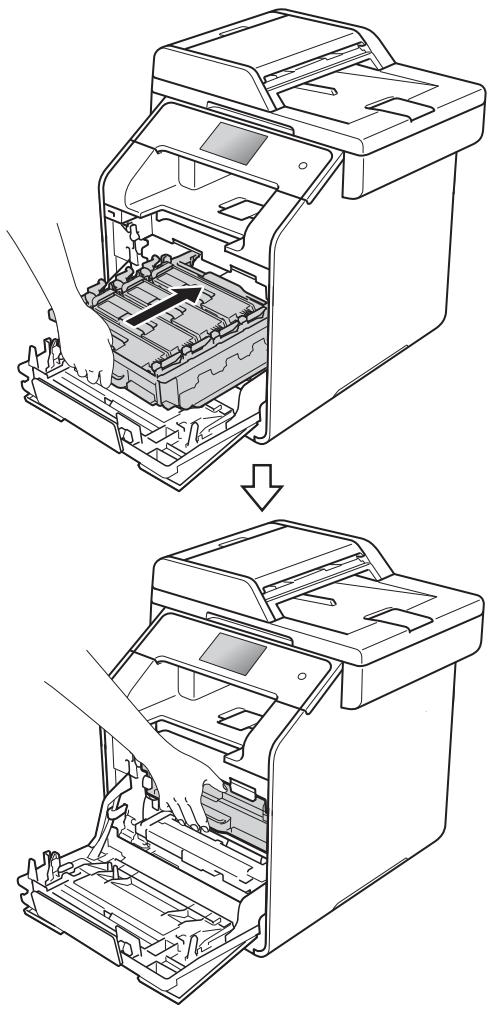
9 Fermez le capot avant de l'appareil.
REMARQUE
Si vous mettez l'appareil hors tension alors que le message Bourrage interne est affiché sur l'écran tactile, l'appareil imprime des données incomplètes à partir de l'ordinateur lors de sa remise sous tension. Avant de mettre l'appareil sous tension, supprimez la tâche de la file d'attente d'impression de votre ordinateur.
Le papier est coincé sous le bac à papier
Si le message Bourrage recto-verso s'affiche sur l'écran tactile, procédez comme suit :
1 Laissez l'appareil sous tension pendant 10 minutes afin que le ventilateur interne refroidisse les composants internes de l'appareil qui sont extrêmement chauds.
2 Retirez complètement le bac à papier de l'appareil.
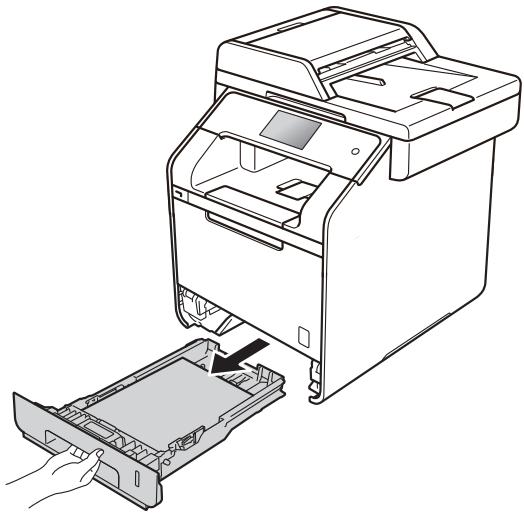
3 Vérifiez que le papier coincé ne demeure pas à l'intérieur de l'appareil.
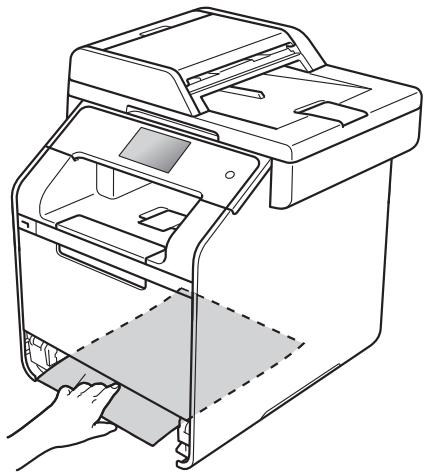
4 Si aucune feuille n'est coincée dans l'appareil, vérifiez sous le bac à papier.
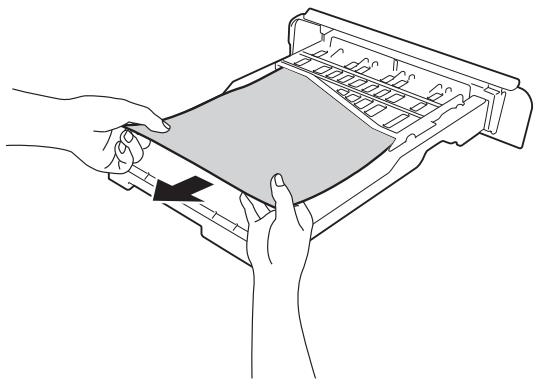
5 Si aucune feuille n'est coincée dans le bac à papier, ouvrez le capot arrière.
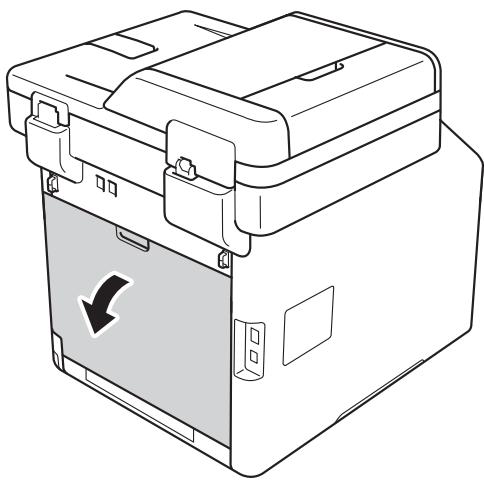
Après utilisation de l'appareil, certaines pièces internes de l'appareil sont extrêmement chaudes. Attendez que l'appareil refroidisse avant de mettre les doigts sur ses composants internes.
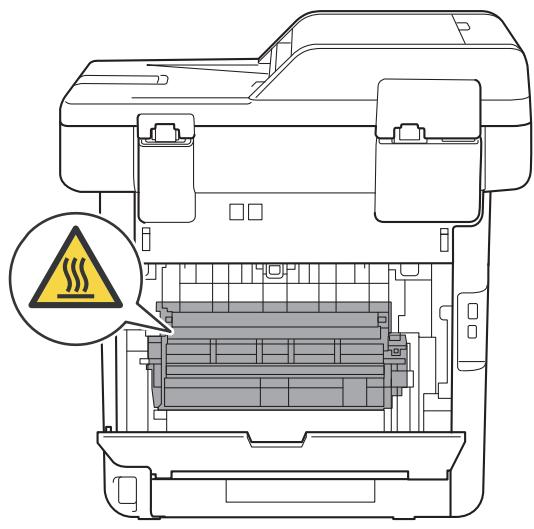
6 Des deux mains, tirez délicatement le papier coincé à l'arrière de l'appareil.
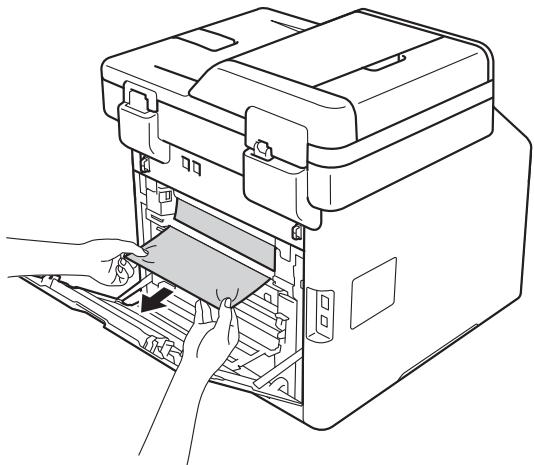
7 Fermez le capot arrière jusqu'à ce qu'il se verrouille en position fermée.
8 Réinstallez fermement le bac à papier dans l'appareil.
En cas de problèmes liés à l'appareil
IMPORTANT
- Pour obtenir une aide technique, vous devez appeler le service clientèle de Brother ou votre revendeur Brother.
- Si vous pensez que votre appareil présente un problème, consultez le tableau ci-dessous et suivez les conseils de dépistage des pannes. Vous pouvez éliminer la plupart des problèmes vous-même.
- Si vous avez besoin d'une aide supplémentaire, consultez les questions fréquemment posées et les conseils de dépannage les plus récents du Brother Solutions Center.
Difficultés liées à l'impression
| Difficulté | Suggestions |
| Pas d'impression. | Vérifiez que le pilote d'imprimante adéquat a été installé et sélectionné. |
| Regardez si l'écran tactile affiche un message d'erreur (voirMessages d'erreur et de maintenance >> page 125). | |
| Vérifiez que l'appareil est en ligne :(Windows®7 et Windows Server®2008 R2)Cliquez sur le bouton(Démarrer) > Périphériques et imprimantes. Cliquez avec le bouton droit surBrother MFC-XXXX Printer, puis cliquez surAfficher les travaux d'impression en cours. Cliquez surImprimantedans la barre de menus. Vérifiez queUtiliser l'imprimante hors connexionn'est pas sélectionné.(Windows Vista®et Windows Server®2008)Cliquez sur le bouton(Démarrer) > Panneau de configuration > Matériel et audio > Imprimantes. Cliquez avec le bouton droit surBrother MFC-XXXX Printer. Vérifiez queUtiliser l'imprimante en lignene figure pas dans la liste. Si cette option y figure, cliquez dessus pour mettre l'imprimante en ligne.(Windows®XP et Windows Server®2003)Cliquez sur le boutondémarrer> Imprimantes et télécopieurs. Cliquez avec le bouton droit surBrother MFC-XXXX Printer. Vérifiez queUtiliser l'imprimante en lignene figure pas dans la liste. Si cette option y figure, cliquez dessus pour mettre l'imprimante en ligne.(Windows®8 et Windows Server®2012)Placez le pointeur de la souris en bas à droite du bureau. Lorsque la barre de menus apparaît, cliquez surParamètres>Panneau de configuration. Dans le groupeMatériel et audio(matériel), cliquez surPériphériques et imprimantes. Cliquez avec le bouton droit surBrother MFC-XXXX Printer > Afficher les travaux d'impression en cours. Si les options du pilote d'imprimante n'apparaissent pas, sélectionnez votre pilote d'imprimante. Cliquez surImprimantedans la barre de menus et assurez-vous queUtiliser l'imprimante hors connexionn'est pas sélectionné.(Windows Server®2012 R2)Cliquez surPanneau de configurationdans l'écran Accueil. Dans le groupeMatériel, cliquez sur Afficher les périphériques et imprimantes. Cliquez avec le bouton droit surBrother MFC-XXXX Printer > Afficher les travaux d'impression en cours. Si les options du pilote d'imprimante n'apparaissent pas, sélectionnez votre pilote d'imprimante. Cliquez surImprimantedans la barre de menus et assurez-vous queUtiliser l'imprimante hors connexionn'est pas sélectionné. | |
| Contactez votre administrateur pour qu'il vérifie les paramètres de Secure Function Lock. |
Difficultés liées à l'impression (Suite)
| Difficulté | Suggestions |
| L'appareil n'imprime pas ou a arrêté l'impression. | Appuyez sur  .L'appareil annule le travail d'impression et l'efface de la mémoire. Il se peut que l'impression soit incomplète. .L'appareil annule le travail d'impression et l'efface de la mémoire. Il se peut que l'impression soit incomplète. |
| Les en-têtes ou les bas de page apparaissent lorsque le document s'affiche à l'écran, mais ils ne figurent pas sur la page imprimée. | La page comporte une zone non imprimable en haut et en bas. Ajustez les marges supérieure et inférieure de votre document pour en tenir compte (voir Zone non numérisable et zone non imprimable >> page 31). |
| L'appareil imprime alors que vous ne vous y attendiez pas ou imprime n'importe quoi. | Appuyez sur ✗ pour annuler les tâches d'impression. |
| Vérifiez que les paramètres de votre application sont configurés pour fonctionner avec votre appareil. | |
| L'appareil imprime les deux premières pages correctement puis, sur certaines pages, il manque du texte. | Vérifiez que les paramètres d'impression de votre application sont disponibles sur le pilote de l'appareil. |
| Votre ordinateur ne reconnaît pas le signal intégral du tampon d'entrée de l'appareil. Assurez-vous que vous avez correctement connecté le câble d'interface (>> Guide d'installation rapide). | |
| L'appareil n'imprime pas sur les deux faces du papier, même si le paramètre du pilote d'imprimante est recto verso. | Vérifiez le réglage du format du papier dans le pilote de l'imprimante. Vous devez choisir A4 (60 à 105 g/m2). |
| L'appareil n'affiche pas le menu USB lorsque vous raccordez une mémoire flash USB à l'interface USB directe. | Lorsque l'appareil est en mode Veille prolongée, il ne se réactive pas, même si vous raccordez une mémoire flash USB à l'interface USB directe. Appuyez sur l'écran tactile pour réactiver l'appareil. |
| Impossible de procéder à l'impression en respectant la disposition des pages. | Vérifiez que le paramètre Format de papier est identique dans l'application et dans le pilote d'imprimante. |
| L'impression est trop lente. | Essayez de modifier les paramètres du pilote d'imprimante. Les résolutions les plus élevées exigent davantage de temps pour le traitement, l'envoi et l'impression des données. |
| Si l'appareil est en mode silencieux, la vitesse d'impression est plus lente. Vérifiez le paramètre du mode silencieux (>> Guide de l'utilisateur avancé). | |
| L'appareil n'imprime pas à partir d'Adobe® Illustrator®. | Essayez de réduire la résolution d'impression (>> Logiciel et guide d'utilisateur réseau). |
| Mauvaise qualité d'impression | Voir Amélioration de la qualité d'impression >> page 158. |
Difficultés liées à la manipulation du papier
| Difficulté | Suggestions |
| L'appareil ne charge pas de papier. | Si un message de bourrage papier s'affiche sur l'écran tactile et si le problème persiste, voir Messages d'erreur et de maintenance page 125. |
| Si le bac à papier est vide, chargez une nouvelle pile de papier dans celui-ci. | |
| S'il y a du papier dans le bac à papier, vérifiez qu'il est bien droit. Si le papier est ondulé, aplatissez-le. Il est parfois utile de sortir le papier et de retourner la pile avant de la remettre dans le bac à papier. | |
| Réduisez la quantité de papier dans le bac à papier puis essayez à nouveau. | |
| Vérifiez que Bac MU n'est pas sélectionné pour Alimentation dans le pilote d'imprimante. | |
| Nettoyez les rouleaux d'entraînement du papier (voir Nettoyage des rouleaux d'entraînement du papier page 120 ). | |
| L'appareil n'alimente pas le papier depuis le bac U. | Vérifiez que Bac MU est sélectionné dans le pilote d'imprimante. |
| Déramez la pile de papier, puis remettez-la correctement dans le bac. | |
| Comment imprimer sur des enveloppes ? | Chargez jusqu'à trois enveloppes dans le bac U. Votre application doit être configurée pour imprimer le format d'enveloppe que vous utilisez. Cette configuration est généralement paramétrée dans le menu Format d'impression ou Configuration du document de votre application (pour plus d'informations, consultez le manuel de votre application). |
Impression des fax reçus
| Difficulté | Suggestions |
| Impression condenséeStries horizontalesLes phrases supérieure et inférieure sont coupéesLignes manquantes | Ceci provient généralement d'une connexion téléphonique de mauvaise qualité. Effectuez une copie; si elle semble bonne, la connexion était probablement défectueuse, avec des parasites ou des interférences sur la ligne téléphonique. Demandez à votre correspondant de renvoyer le fax. |
| Lignes verticales noires lors de la réception | Les fils corona de l'impression sont peut-être sales. Nettoyez les fils corona situés sur l'unité tambour (voirNettoyage des fils corona ➤ page 111). |
| Le scanner de l'expéditeur est peut-être sale. Demandez à l'expéditeur de faire une copie pour voir si le problème provient de l'appareil émetteur. Essayez de recevoir depuis un autre télécopieur. | |
| Les fax reçus sont des pages coupées ou vierges. | Les marges gauche et droite sont coupées ou une page s'imprime sur deux pages (voirFormat du papier ➤ page 32). |
| Activez la fonction Réduction automatique (➢> Guide de l'utilisateur avancé). |
Ligne téléphonique ou connexions
| Difficulté | Suggestions |
| La numérotation ne fonctionne pas. (Aucune tonalité) | Vérifiez toutes les connexions du cordon de la ligne. Veillez à ce que le cordon de ligne téléphonique soit branché directement sur la prise téléphonique murale du téléphone et sur la prise LINE de l'appareil. |
| Modifiez le paramètre Tonal/Impuls. (➤➤ Guide de l'utilisateur avancé). (uniquement pour le France et Suisse) | |
| Si un téléphone externe est connecté à l'appareil, envoyez un fax manuel en décrochant le combiné du téléphone externe et en composant le numéro à l'aide de ce dernier. Attendez d'entendre les tonalités de réception du fax avant d'appuyer sur Démarrage du fax. | |
| Si vous n'entendez aucune tonalité, raccordez directement un téléphone et un cordon de ligne téléphonique en état de marche sur la prise téléphonique murale principale. Ensuite, décrochez le combiné du téléphone externe et attendez la tonalité. Si vous n'entendez toujours aucune tonalité, contactez votre compagnie de téléphone pour faire vérifier la ligne et la prise téléphonique murale. | |
| L'appareil ne répond pas aux appels. | Assurez-vous que le mode de réception de l'appareil est adapté à votre configuration (voir Paramètres du mode de réception➤➤ page 48).Vérifiez la présence d'une tonalité. Si possible, appelez votre appareil pour déterminer s'il répond. S'il ne répond toujours pas, vérifiez la connexion du cordon de la ligne téléphonique. Si vous n'entendez pas de sonnerie quand vous appelez l'appareil, contactez votre opérateur téléphonique pour faire vérifier la ligne. |
Réception de fax
| Difficulté | Suggestions |
| Impossible de recevoir un fax. | Vérifiez toutes les connexions du cordon de la ligne. Veillez à ce que le cordon de ligne téléphonique soit branché directement sur la prise téléphonique murale et sur la prise LINE de l’appareil. Si vous vous abonnez à des services DSL ou VoIP, contactez votre fournisseur de services pour des instructions de connexion. |
| Assurez-vous que le mode de réception de l’appareil est correct. Celui-ci est déterminé par les appareils externes reliés à votre ligne et les services téléphoniques que vous avez souscrits (voir Paramètres du mode de réception ➤ page 48).■ Si vous disposez d’une ligne destinée à la transmission de fax et souhaitez que votre appareil Brother réponde automatiquement à tous les fax entrants, sélectionnez le mode Fax.■ Si votre appareil Brother partage la ligne avec un répondeur externe, sélectionnez le mode Tel/Rep.Ext.En mode Tel/Rep.Ext, votre appareil Brother reçoit automatiquement les fax entrants et les appelants vocaux peuvent laisser un message sur votre répondeur.■ Si votre appareil Brother partage la ligne avec d’autres téléphones et si vous souhaitez qu’il réponde automatiquement à tous les fax entrant, sélectionnez le mode Fax/Tél.En mode Fax/Tél, votre appareil Brother reçoit automatiquement des fax et émet une sonnerie double rapide pour vous inviter à répondre à un appel vocal.■ Si vous souhaitez que votre appareil Brother ne réponde pas automatiquement aux fax entrants, sélectionnez le mode Manuel.En mode Manuel, vous devez répondre à chaque appel entrant et activer l’appareil pour qu’il reçoive des fax. |
Réception de fax (Suite)
| Difficulté | Suggestions |
| Impossible de recevoir un fax. (suite) | Un autre de vos périphériques ou service est susceptible de répondre à l'appel avant votre appareil Brother. Pour effectuer un test, diminuez le paramètre Longueur de sonnerie: ■ Si le mode de réponse est défini sur Fax ou Fax/Tél, réduisez la longueur de sonnerie à 1 sonnerie (voir Longueur de sonnerie >> page 48). ■ Si le mode de réponse est défini sur Tel/Rep.Ext, réduisez le nombre de sonneries programmées sur votre répondeur à deux. ■ Si le mode de réponse est défini sur Manuel, NE réglez PAS le paramètre Longueur de sonnerie. |
| Demandez à quelqu'un de vous envoyer un fax test: ■ Si vous recevez bien le fax test, votre appareil fonctionne correctement. N'oubliez pas de rétablir la configuration initiale de longueur de sonnerie ou de répondeur. Si les problèmes de réception reviennent après la réinitialisation de la longueur de sonnerie, cela signifie qu'un tiers, un périphérique ou un service d'abonné répond au fax avant que votre appareil ne puisse le faire. ■ Si vous n'avez pas pu recevoir de fax, il est possible qu'un autre périphérique ou service d'abonné interfère avec la réception de votre fax ou qu'il y ait un problème sur votre ligne. | |
| Si vous utilisez un répondeur téléphonique (mode Tel/Rep.Ext) sur la même ligne que l'appareil Brother, vérifiez que votre répondeur est correctement configuré (voir Connexion d'un Répondeur externe >> page 56). 1 Connectez le répondeur externe comme illustré (voir page 56). 2 Paramétrez votre répondeur sur une ou deux sonneries. 3 Enregistrez le message sortant sur votre répondeur. ■ Enregistrez cinq secondes de silence au début de votre message sortant. ■ Assurez-vous que le message ne dépasse pas 20 secondes. ■ Terminez votre message sortant en entrant votre code d'activation à distance pour les correspondants qui envoient des fax manuels. Par exemple : « Après le bip, laissez un message ou appuyez sur *51 et sur Démarrer pour envoyer un fax ». 4 Paramétrez votre répondeur pour qu'il réponde aux appels. 5 Définissez le mode de réception de votre appareil Brother sur Tel/Rep.Ext (voir Choix du mode de réception >> page 45). | |
| Vérifiez que la fonction Détection de fax de votre appareil Brother est activée. Cette fonction vous permet de recevoir un fax même si vous avez répondu à l'appel sur un téléphone supplémentaire ou externe (voir Détection de fax >> page 49). | |
| Si vous obtenez souvent des erreurs d'envoi en raison d'interférences possibles sur la ligne téléphonique, essayez de remplacer le paramètre Compatibilité par De base (pour VoIP) (voir interférences sur la ligne téléphonique / VoIP >> page 157). | |
| Contactez votre administrateur pour qu'il vérifie les paramètres de Secure Function Lock. |
Envoi de fax
| Difficulté | Suggestions |
| Impossible d'envoyer un fax. | Vérifiez toutes les connexions du cordon de la ligne. Veillez à ce que le cordon de ligne téléphonique soit branché directement sur la prise téléphonique murale du téléphone et sur la prise LINE de l'appareil. |
| Vérifiez que vous avez appuyé sur Fax et que l'appareil est en mode Fax (voir Comment envoyer un fax >> page 42). | |
| Imprimez le rapport de vérification de l'envoi et recherchez une erreur éventuelle (>> Guide de l'utilisateur avancé). | |
| Contactez votre administrateur pour qu'il vérifie les paramètres de Secure Function Lock. | |
| Demandez à votre correspondant de vérifier que si du papier est bien chargé dans l'appareil récepteur. | |
| Mauvaise qualité d'envoi. | Essayez de remplacer la résolution par Fin ou par Sup.fin. Faites une copie pour vérifier le fonctionnement du scanner de votre appareil. Si la qualité de la copie est médiocre, nettoyez le scanner (voir Nettoyage de la vitre du scanner >> page 106). |
| Le rapport de vérification de l'envoi indique RESULT:ERREUR. | La ligne présente probablement des parasites ou des interférences temporaires. Réessayez d'envoyer le fax. Si vous envoyez un message PC-FAX et si le rapport de vérification de l'envoi indique RESULT:ERREUR, il est possible que l'appareil manque de mémoire. Pour libérer de la mémoire supplémentaire, vous pouvez désactiver la fonction de mémorisation des fax (>> Guide de l'utilisateur avancé), imprimer les fax en mémoire (>> Guide de l'utilisateur avancé) ou annuler un fax différé (>> Guide de l'utilisateur avancé). Si le problème persiste, demandez à votre opérateur téléphonique de vérifier votre ligne téléphonique. |
| Si vous obtenez souvent des erreurs d'envoi en raison d'interférences possibles sur la ligne téléphonique, essayez de remplacer le paramètre Compatibilité par De base (pour VoIP) (voir interférences sur la ligne téléphonique / VoIP >> page 157). | |
| Les fax envoyés sont vierges. | Vérifiez que vous chargez correctement le document. Si vous utilisez le chargeur automatique de documents, le document doit être orienté face vers le haut. Si vous utilisez la vitre du scanner, le document doit être orienté face vers le bas (voir Chargement des documents >> page 40). |
| Lignes verticales noires lors de l'envoi. | Les lignes verticales noires sur les fax que vous envoyez résultent généralement de la saleté ou du liquide correcteur figurant sur la bande de verre (voir Nettoyage de la vitre du scanner >> page 106). |
Gestion des appels entrants
| Difficulté | Suggestions |
| L’appareil « entend » une voix comme s’il s’agissait d’une tonalité CNG. | Si Détection de fax est activé, l’appareil est plus sensible aux sons. Il peut, à tort, interpréter certaines voix ou de la musique sur la ligne comme s’il s’agissait d’un appel provenant d’un télécopieur émetteur et répondre avec une tonalité de réception de fax. Désactivez l’appareil en appuyant sur ✗. Essayez d’éviter ce problème en désactivant Détection de fax (voir Détection de fax >> page 49). |
| Envoi d’un appel de fax à l’appareil. | Si vous avez répondu sur un téléphone externe ou sur un téléphone supplémentaire, appuyez sur votre code d’activation à distance (le réglage par défaut est *51).Lorsque votre appareil répond, raccrochez. |
| Fonctions personnalisées sur une seule ligne. | Si vous avez souscrit aux services Mise en attente des appels, Mise en attente des appels/Identification de l’appelant, Identification de l’appelant, Messagerie vocale, Répondeur, Système d’alarme ou une autre fonction personnalisée sur une seule ligne téléphonique avec votre appareil, un problème peut se produire lors de l’envoi ou de la réception des fax.Par exemple, si vous vous êtes abonné à Mise en attente des appels ou à un autre service personnalisé et que le signal correspondant arrive par la ligne pendant que votre appareil envoie ou reçoit un fax, ce signal peut temporairement interrompre ou perturber les fax. La fonction ECM (mode de correction des erreurs) de Brother devrait permettre de surmonter ce problème. Ce problème est lié à l’industrie des systèmes téléphoniques et est commun à tous les appareils qui envoient et reçoivent des informations sur une seule ligne partagée utilisant des fonctions personnalisées. S’il est essentiel pour votre entreprise d’éviter la moindre interruption, nous vous recommandons d’installer une ligne séparée sans fonction personnalisée. |
Difficultés lors de la copie
| Difficulté | Suggestions |
| Impossible de faire une copie. | Vérifiez que vous avez appuyé sur Copie et que l’appareil est en mode Copie (voir Comment copier >> page 64). |
| Contactez votre administrateur pour qu’il vérifie les paramètres de Secure Function Lock. | |
| Une ligne verticale noire apparaît sur les copies. | Les lignes verticales noires sur les copies résultent généralement de la présence de saleté ou de liquide correcteur sur la vitre du scanner ou encore de l’encrassement des fils corona. Nettoyez la bande de verre et la vitre du scanner, ainsi que la barre blanche et la surface blanche en plastique au-dessus (voir Nettoyage de la vitre du scanner >> page 106 et Nettoyage des fils corona >> page 111). |
| Les copies sont vierges. | Vérifiez que vous chargez correctement le document (voir Utilisation du chargeur automatique de documents (CAD) >> page 40 ou Utilisation de la vitre du scanner >> page 41). |
Difficultés liées à la numérisation
| Difficulté | Suggestions |
| Des erreurs TWAIN ou WIA apparaissent lors du démarrage de la numérisation. (Windows®) | Assurez-vous que le pilote TWAIN ou WIA de Brother est sélectionné comme source principale dans votre application de numérisation. Par exemple, dans NuanceTM PaperPortTM 12SE, cliquez surBureau > Paramètres de numérisation > Sélectionner... pour choisir le pilote TWAIN/WIA Brother. |
| Des erreurs TWAIN ou ICA apparaissent lors du démarrage de la numérisation. (Macintosh) | Assurez-vous que le pilote TWAIN Brother est sélectionné comme source principale. Dans PageManager, cliquez surFichier > Sélectionner la source et choisissez le pilote TWAIN Brother.Les utilisateurs Macintosh peuvent également numérer les documents à l'aide du pilote de numérisation ICA (➤> Logiciel et guide d'utilisateur réseau). |
| OCR ne fonctionne pas. | Essayez d'augmenter la résolution de numérisation.(Macintosh)Presto! PageManager doit être téléchargé et installé avant toute utilisation. Pour obtenir des instructions supplémentaires, voirAccès à l'assistance Brother (Macintosh)➤> page 5. |
| La numérisation réseau ne fonctionne pas. | voir Difficultés liées au réseau➤> page 155. |
| Numérisation impossible. | Contactez votre administrateur pour qu'il vérifie les paramètres de Secure Function Lock. |
Difficultés liées au logiciel
| Difficulté | Suggestions |
| Impossible d'installer le logiciel ou d'imprimer. | (Windows® uniquement)Exécutez le programme Réparer MFL-Pro Suite sur le CD-ROM. Ce programme sert à réparer et à réinstaller le logiciel. |
Difficultés liées au réseau
| Difficulté | Suggestions |
| Impossible d'imprimer via le réseau, une fois le logiciel installé. | Lorsque l'écran Impossible d'imprimer sur l'imprimante du réseau. s'affiche, suivez les instructions à l'écran.Si le problème n'est pas résolu, ➤> Logiciel et guide d'utilisateur réseau. |
| La fonction Numérisation réseau ne fonctionne pas. | (Windows®et Macintosh)Il se peut que la fonction de numérisation réseau ne fonctionne pas en raison des paramètres du pare-feu. Modifiez les paramètres du pare-feu ou désactivez-le. Il est nécessaire de configurer le logiciel de sécurité/pare-feu tiers afin qu'il autorise la numérisation réseau. Pour ajouter le port 54925 pour la numérisation réseau, saisissez les informations ci-dessous :■ Dans Nom : saisissez une description, par exemple Brother NetScan.■ Dans Numéro du port : saisissez 54925.■ Dans Protocole : assurez-vous que UDP est sélectionné.Reportez-vous au manuel d'instructions fourni avec votre logiciel de sécurité/pare-feu tiers ou contactez l'éditeur de logiciels.Pour plus d'informations, vous pouvez consulter les questions fréquemment posées et les suggestions de dépistage des pannes sur le sitehttp://solutions.brother.com/. (Macintosh)Resélectionnez votre appareil dans la fenêtre Sélecteur de périphérique du menu contextuel Model de l'écran principal de ControlCenter2. |
| La fonction Récept. PC-FAX du réseau ne fonctionne pas. | (Windows®uniquement)Il est nécessaire de configurer le logiciel de sécurité/pare-feu tiers afin qu'il autorise la réception PC-FAX. Pour ajouter le port 54926 pour la réception PC-FAX réseau, saisissez les informations ci-dessous :■ Dans Nom : saisissez une description, par exemple Réception PC-FAX Brother.■ Dans Numéro du port : saisissez 54926.■ Dans Protocole : assurez-vous que UDP est sélectionné.Reportez-vous au manuel d'instructions fourni avec votre logiciel de sécurité/pare-feu tiers ou contactez l'éditeur de logiciels.Pour plus d'informations, vous pouvez consulter les questions fréquemment posées et les suggestions de dépistage des pannes sur le sitehttp://solutions.brother.com/. |
| Impossible d'installer le logiciel Brother. | (Windows®)Si l'avertissement Logiciel de sécurité s'affiche sur l'écran de l'ordinateur lors de l'installation, modifiez les paramètres du logiciel de sécurité afin d'autoriser l'exécution du programme de configuration du produit Brother ou d'un autre programme.(Macintosh)Si vous utilisez la fonction de pare-feu d'un programme antivirus ou anti-espions, désactivez-la temporairement, puis installez le logiciel Brother. |
| Impossible de se connecter au réseau sans fil. | Examinez le problème à l'aide du rapport Rapport WLAN. Appuyez sur [x32K]Ts paramètres, Impr. rapports, Rapport WLAN, puis appuyez sur OK(➤> Logiciel et guide d'utilisateur réseau). |
Autres difficultés
| Difficulté | Suggestions |
| L'appareil ne se met pas sous tension. | Des conditions indésirables affectant la connexion d'alimentation (par exemple, la foudre ou une surtension) peuvent avoir déclenché les mécanismes de sécurité internes de l'appareil. Maintenez la touche enfoncée pour mettre l'appareil hors tension et débranchez le cordon d'alimentation. Patientez dix minutes, puis branchez le cordon d'alimentation et appuyez sur pour mettre l'appareil sous tension.Si le problème n'est pas résolu et si vous utilisez un disjoncteur, débranchez-le pour vérifier qu'il n'est pas à l'origine du problème. Branchez le cordon d'alimentation de l'appareil directement sur une autre prise électrique murale en ordre de marche. Si cela ne fonctionne toujours pas, essayez un autre cordon d'alimentation. |
| L'appareil ne peut pas imprimer les fichiers EPS contenant des données binaires à l'aide du pilote d'imprimante BR-Script3. | (Windows®)Pour imprimer des données EPS, procédez comme suit :1 Windows® 7 et Windows Server® 2008 R2 :Cliquez sur le bouton (Démarrer) > Périphériques et imprimantes.Windows Vista® et Windows Server® 2008Cliquez sur le bouton (Démarrer) > Panneau de configuration > Matériel et audio > Imprimantes.Windows® XP et Windows Server® 2003 :Cliquez sur le bouton démarrer > Imprimantes et télécopieurs.Windows® 8 et Windows Server® 2012 :Placez le pointeur de la souris en bas à droite du Bureau. Lorsque la barre de menus apparaît, cliquez sur Paramètres > Panneau de configuration.Dans le groupe Matériel et audio1, cliquez sur Périphériques et imprimantes.Windows Server® 2012 R2 :Cliquez sur Panneau de configuration dans l'écran Accueil. Dans le groupe Matériel, cliquez sur Afficher les périphériques et imprimantes.2 Cliquez avec le bouton droit sur l'icône Brother MFC-XXXX BR-Script3 et sélectionnez Propriétés de l'imprimante2.3 Sous l'onglet Paramètres du périphérique, choisissez TBCP (Protocole de communications binaires référencées) dans la section Protocole de sortie.(Macintosh)Si votre appareil est connecté à un ordinateur à l'aide d'une interface USB, vous ne pouvez pas imprimer les fichiers EPS contenant des données binaires. Vous pouvez imprimer les fichiers EPS sur l'appareil via un réseau. Pour obtenir de l'aide lors de l'installation du pilote d'imprimante BR-Script3 via le réseau, visitez le site Brother Solutions Center à l'adresse http://solutions.brother.com/. |
1 Windows Server ^® 2012 et Windows Server ^® 2012 R2 : Matériel.
2 Windows® XP, Windows Vista®, Windows Server® 2003 et Windows Server® 2008 : Propriétés.
Réglage de la détection de la tonalité
Lorsque vous envoyez automatiquement un fax, votre appareil attend par défaut un laps de temps prédéfini avant de composer le numéro. En réglant le paramètre Tonalité sur Détection, vous pouvez forcer votre appareil à composer le numéro dès qu'il détecte une tonalité. Ce paramètre permet un gain de temps considérable lorsque vous envoyez un fax à différents numéros. Si vous modifiez le paramètre et rencontrez des problèmes de composition, vous devez restaurer le paramètre Détect. Impossib. par défaut.
1 Appuyez sur
2 Appuyez sur Ts paramètres.
3 Balayez vers le haut ou vers le bas, ou appuyez sur ▲ ou ▼ pour afficher
Param. système.
4 Appuyez sur Param. système.
5 Balayez vers le haut ou vers le bas, ou appuyez sur ▲ ou ▼ pour afficher Tonalité.
6 Appuyez sur Tonalité.
7 Appuyez sur Détection ou sur
Détect. Impossib..
8 Appuyez sur
interférences sur la ligne téléphonique / VoIP
Si vous rencontrez des difficultés lors de l'envoi ou de la réception d'un fax à cause d'interférences possibles sur la ligne téléphonique, nous vous recommandons d'ajuster l'égalisation de compatibilité pour réduire la vitesse du modem pour les opérations de fax.
1 Appuyez sur
2 Appuyez sur Ts paramètres.
3 Balayez vers le haut ou vers le bas, ou appuyez sur ▲ ou ▼ pour afficher
Param. système.
4 Appuyez sur Param. système.
5 Balayez vers le haut ou vers le bas, ou appuyez sur ▲ ou ▼ pour afficher
Compatibilité.
6 Appuyez sur Compatibilité.
7 Appuyez sur Elevée, Normal ou De base (pour VoIP).
De base (pour VoIP) réduit la vitesse du modem à 9 600 bit/s et désactive le mode de correction des erreurs (ECM). Il est préférable de ne l'utiliser qu'en cas de nécessité, sauf si les interférences constituent un problème récurrent sur votre ligne téléphonique.
Pour améliorer la compatibilité avec la plupart des services VoIP, Brother recommande de remplacer le paramètre de compatibilité par De base (pour VoIP).
■ Normal paramètre la vitesse du modem sur 14 400 bit/s.
■ Elevée paramètre la vitesse du modem sur 33 600 bit/s.
8 Appuyez sur
REMARQUE
VoIP (Voice over IP) est un type de système téléphonique qui utilise une connexion Internet plutôt qu'une ligne téléphonique traditionnelle.
Amélioration de la qualité d'impression
Si vous rencontrez un problème de qualité d'impression, commencez par imprimer une page de test (Ts paramètres, Imprimante, Options d'impression, Test imp.). Si le document imprimé vous semble correct, il est probable que le problème ne provienne pas de l'appareil. Vérifiez les connexions du câble d'interface et essayez d'imprimer un autre document. Si l'impression du document ou de la page de test à partir de l'appareil n'est pas de bonne qualité, commencez par vérifier les étapes suivantes. Si le problème de qualité d'impression persiste encore, consultez le tableau ci-dessous et suivez les recommandations.
REMARQUE
Brother déconseille d'utiliser des cartouches autres que les cartouches d'origine Brother et de remplir les cartouches usagées avec du toner provenant d'autres sources.
Pour obtenir une qualité d'impression optimale, nous conseillons d'utiliser le papier recommandé. Veillez à utiliser du papier conforme à nos caractéristiques techniques (voir Papier et autres supports d'impression acceptables >> page 35).
2 Vérifiez que l'unité tambour et les cartouches de toner sont correctement installées.
| Exemples d'impression de mauvaise qualité | Recommendation |
 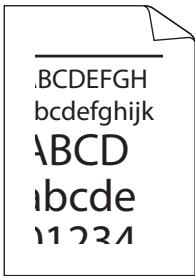 Les pages imprimées sont compressées, des bandes horizontales apparaissent ou des caractères sont coupés dans les marges supérieure, inférieure, gauche et droite Les pages imprimées sont compressées, des bandes horizontales apparaissent ou des caractères sont coupés dans les marges supérieure, inférieure, gauche et droite | ■ Réglez les marges d'impression dans votre application et réimprimez le document. |
| Exemples d'impression de mauvaise qualité | Recommandation |
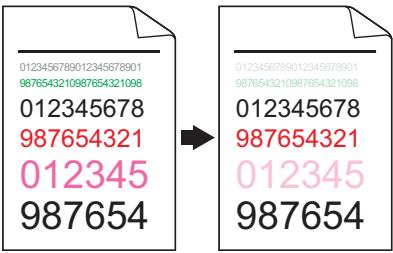 Les lettres en couleur et les lettres fines du document d'origine ne sont pas nettes dans la copie Les lettres en couleur et les lettres fines du document d'origine ne sont pas nettes dans la copie | ■ Choisissez Texte ou Réception pour le paramètre de qualité de copie (▶▶ Guide de l'utilisateur avancé).■ Réglez la densité de copie et le contraste (▶▶ Guide de l'utilisateur avancé). |
 Les couleurs sont claires ou indistinctes sur toute la page Les couleurs sont claires ou indistinctes sur toute la page | ■ Procédez à l'étalonnage à l'aide de l'écran tactile ou du pilote d'imprimante (voir Étalonnage des couleurs ▶▶ page 121).■ Réglez la densité de copie et le contraste si vous utilisez la fonction de copie (▶▶ Guide de l'utilisateur avancé).■ Vérifiez que le mode économie de toner est désactivé dans l'écran tactile ou le pilote d'imprimante.■ Vérifiez que le paramètre Type de support du pilote correspond au type de papier que vous utilisez (voir Papier et autres supports d'impression acceptables ▶▶ page 35).■ Secouez délicatement les quatre cartouches de toner.■ Essuyez les fenêtres du scanner avec un chiffon doux, sec et non pelucheux (voir Nettoyage des fenêtres du scanner laser ▶▶ page 107). |
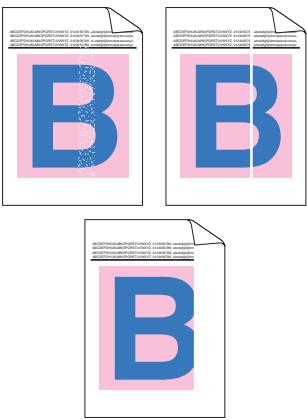 Stries ou bandes blanches jusqu'en bas de la page Stries ou bandes blanches jusqu'en bas de la page | ■ Essuyez les fenêtres du scanner avec un chiffon doux, sec et non pelucheux (voir Nettoyage des fenêtres du scanner laser ▶▶ page 107).■ Essuyez la bande de verre du scanner avec un chiffon doux, sec et non pelucheux (voir Nettoyage de la vitre du scanner ▶▶ page 106).■ Vérifiez qu'aucun corps étranger, tel qu'un morceau de papier déchiré, des papillons repositionnables ou de la poussière, ne se trouve dans l'appareil ou autour de l'unité tambour et de la cartouche de toner. |
 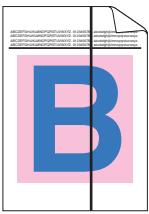 Stries ou bandes de couleur jusqu'en bas de la page Stries ou bandes de couleur jusqu'en bas de la page | ■ Essuyez la bande de verre du scanner avec un chiffon doux, sec et non pelucheux (voir Nettoyage de la vitre du scanner >> page 106).■ Nettoyez les quatre fils corona (un pour chaque couleur) situés à l'intérieur de l'unité tambour en faisant coulisser la languette bleue (voir Nettoyage des fils corona >> page 111).■ Vérifiez que la languette bleue du fil corona se trouve à sa position initiale (1).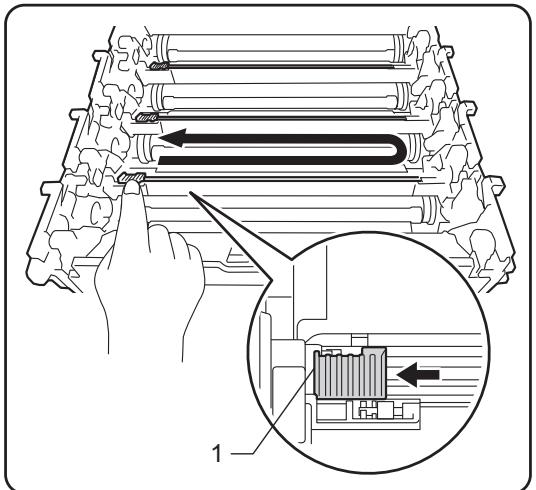 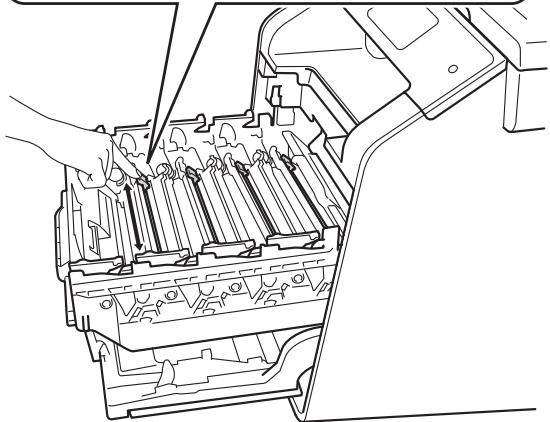 ■ Remplacez la cartouche de toner correspondant à la couleur de la strie ou de la bande (voirRemplacement des cartouches de toner >> page 81).Pour identifier la couleur de la cartouche de toner, visitez notre site Web à l'adresse http://solutions.brother.com/ et consultez les questions fréquemment posées et les conseils de dépistage des pannes.■ Introduisez une nouvelle unité tambour (voirRemplacement de l'unité tambour >> page 86). ■ Remplacez la cartouche de toner correspondant à la couleur de la strie ou de la bande (voirRemplacement des cartouches de toner >> page 81).Pour identifier la couleur de la cartouche de toner, visitez notre site Web à l'adresse http://solutions.brother.com/ et consultez les questions fréquemment posées et les conseils de dépistage des pannes.■ Introduisez une nouvelle unité tambour (voirRemplacement de l'unité tambour >> page 86). |
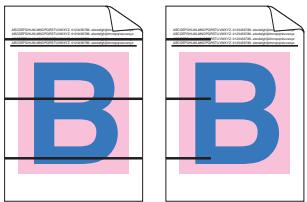 Lignes de couleur en travers de la page Lignes de couleur en travers de la page | ■ Si des lignes colorées apparaissent à intervalles de 30 mm, identifiez la couleur à l'origine du problème, puis remplacez la cartouche de toner qui correspond à la couleur des lignes (voirRemplacement des cartouches de toner >> page 81).Pour identifier la couleur de la cartouche de toner, visitez notre site Web à l'adressehttp://solutions.brother.com/ et consultez les questions fréquemment posées et les conseils de dépistage des pannes.■ Si des lignes colorées apparaissent à intervalles de 94 mm, installez une nouvelle unité tambour (voirRemplacement de l'unité tambour >> page 86). |
 Points blancs ou impression faible Points blancs ou impression faible | ■ Vérifiez que le paramètre Type de support du pilote correspond au type de papier que vous utilisez (voirPapier et autres supports d'impression acceptables >> page 35).■ Vérifiez l'environnement de l'appareil. Des conditions telles qu'une humidité élevée peuvent entraîner une impression faible(>> Guide de sécurité du produit).■ Si le problème n'est pas résolu après l'impression de quelques pages, il se peut qu'un corps étranger, tel que de la colle provenant d'une étiquette, soit collé sur la surface du tambour (voirNettoyage du tambour >> page 114).■ Installez une nouvelle unité tambour (voirRemplacement de l'unité tambour >> page 86). |
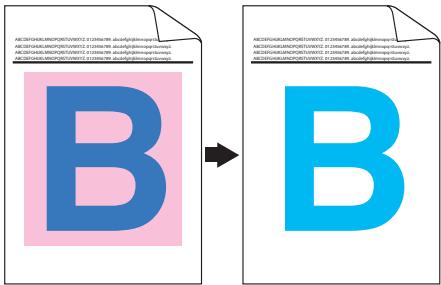 Page vierge ou couleurs manquantes Page vierge ou couleurs manquantes | ■ Identifiez la couleur à l'origine du problème et insérez une nouvelle cartouche de toner (voirRemplacement des cartouches de toner >> page 81).Pour identifier la couleur de la cartouche de toner, visitez notre site Web à l'adresse http://solutions.brother.com/ et consultez les questions fréquemment posées et les conseils de dépistage des pannes.■ Installez une nouvelle unité tambour (voirRemplacement de l'unité tambour >> page 86). |
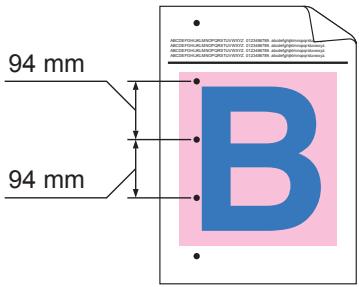 Taches de couleur à intervalles de 94 mm Taches de couleur à intervalles de 94 mm | ■ Si le problème n'est pas résolu après l'impression de quelques pages vierges, il se peut qu'un corps étranger, tel que de la colle provenant d'une étiquette, soit collé sur la surface du tambour. Nettoyez le tambour (voirNettoyagedu tambour>>page 114).■ Installez une nouvelle unité tambour (voirRemplacement de l'unitétambour>>page 86). |
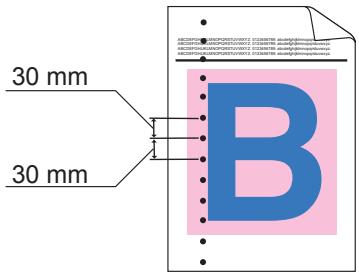 Taches de couleur à intervalles de 30 mm Taches de couleur à intervalles de 30 mm | ■ Identifiez la couleur à l'origine du problème et insérez une nouvelle cartouche de toner (voirRemplacement des cartouches de toner>>page 81).Pour identifier la couleur de la cartouche de toner, visitez notre site Web à l'adressehttp://solutions.brother.com/et consultez les questions fréquemment posées et les conseils de dépistage des pannes. |
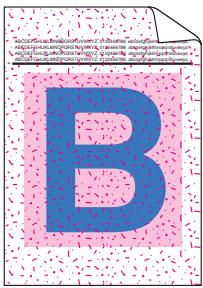 Tache de toner ou toner renversé Tache de toner ou toner renversé | ■ Vérifiez l'environnement de l'appareil. Par exemple, un taux d'humidité important et des températures élevées peuvent être à l'origine de ce problème de qualité d'impression.■ Identifiez la couleur à l'origine du problème et insérez une nouvelle cartouche de toner (voirRemplacement des cartouches de toner>>page 81).Pour identifier la couleur de la cartouche de toner, visitez notre site Web à l'adressehttp://solutions.brother.com/et consultez les questions fréquemment posées et les conseils de dépistage des pannes.■ Installez une nouvelle unité tambour (voirRemplacement de l'unitétambour>>page 86). |
| La couleur de vos impressions n'est pas telle qu'attendue | Pour améliorer la densité des couleurs, étalonnez les couleurs d'abord à l'aide de l'écran tactile, puis à l'aide du pilote d'imprimante (voir Étalonnage des couleurs >> page 121).Pour régler la position d'impression des couleurs afin d'obtenir des bords plus nets, exécutez un enregistrement des couleurs à l'aide de l'écran tactile (voir Enregistrement des couleurs >> page 122).Réglez la densité de copie et le contraste si vous utilisez la fonction de copie (>> Guide de l'utilisateur avancé).Vérifiez que le mode économie de toner est désactivé dans l'écran tactile ou le pilote d'imprimante (>> Logiciel et guide d'utilisateur réseau).Si la qualité d'impression est médiocre, désélectionnez la case à cocher Améliorer les gris dans le pilote d'imprimante (>> Logiciel et guide d'utilisateur réseau).Si la qualité d'impression de la partie noire ne produit pas le résultat escompté, activez la case à cocher Améliorer l'impression du noir dans le pilote d'imprimante (>> Logiciel et guide d'utilisateur réseau).Identifiez la couleur à l'origine du problème et insérez une nouvelle cartouche de toner (voir Remplacement des cartouches de toner >> page 81).Pour identifier la couleur de la cartouche de toner, visitez notre site Web à l'adresse http://solutions.brother.com/ et consultez les questions fréquemment posées et les conseils de dépistage des pannes.Installez une nouvelle unité tambour (voir Remplacement de l'unité tambour >> page 86). |
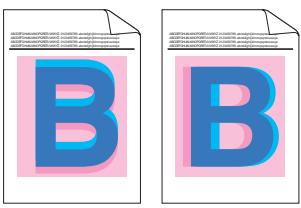 Mauvais enregistrement des couleurs Mauvais enregistrement des couleurs | Assurez-vous que l'appareil repose sur une surface plane robuste.Effectuez l'enregistrement des couleurs à l'aide de l'écran tactile (voir Enregistrement des couleurs >> page 122).Installez une nouvelle unité tambour (voir Remplacement de l'unité tambour >> page 86).Introduisez une nouvelle courroie (voir Remplacement de la courroie >> page 92). |
 Une densité non uniforme apparaît régulièrement en travers de la page Une densité non uniforme apparaît régulièrement en travers de la page | ■ Procédez à l'étalonnage à l'aide de l'écran tactile ou du pilote d'imprimante (voir Étalonnage des couleurs >> page 121).■ Réglez la densité de copie et le contraste si vous utilisez la fonction de copie (>> Guide de l'utilisateur avancé).■ Désélectionnez la case à cocher Améliorer les gris dans le pilote de l'imprimante. (>> Logiciel et guide d'utilisateur réseau.)■ Identifiez la couleur à l'origine du problème et insérez une nouvelle cartouche de toner (voir Remplacement des cartouches de toner >> page 81).Pour identifier la couleur de la cartouche de toner, visitez notre site Web à l'adresse http://solutions.brother.com/ et consultez les questions fréquemment posées et les conseils de dépistage des pannes.■ Installez une nouvelle unité tambour (voir Remplacement de l'unité tambour >> page 86). |
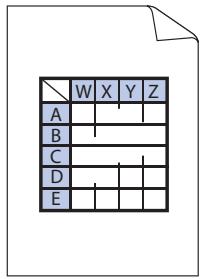 Traits fins manquants dans les images Traits fins manquants dans les images | ■ Vérifiez que le mode économie de toner est désactivé dans l'écran tactile ou le pilote d'imprimante (>> Logiciel et guide d'utilisateur réseau).■ Modifiez la résolution d'impression. |
 Plis Plis | ■ Vérifiez que le capot arrière est correctement fermé.■ Assurez-vous que les deux leviers gris à l'intérieur du capot arrière sont en position haute.■ Vérifiez que le paramètre Type de support du pilote correspond au type de papier que vous utilisez (voir Papier et autres supports d'impression acceptables >> page 35). |
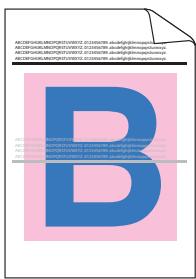  Impressions fantômes Impressions fantômes | ■ Vérifiez l'environnement de l'appareil. Par exemple, un taux d'humidité très faible et des températures basses peuvent être à l'origine de ce problème de qualité d'impression (➤> Guide de sécurité du produit).■ Vérifiez que le paramètre Type de support du pilote correspond au type de papier que vous utilisez (voir Papier et autres supports d'impression acceptables➤> page 35).■ Assurez-vous que les deux leviers gris à l'intérieur du capot arrière sont en position haute.■ Installez une nouvelle unité tambour (voir Remplacement de l'unité tambour➤> page 86). |
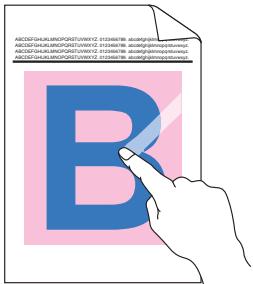 Fixage médiocre Fixage médiocre | ■ Assurez-vous que les deux leviers gris à l'intérieur du capot arrière sont en position haute.■ Vérifiez que le paramètre Type de support du pilote correspond au type de papier que vous utilisez (voir Papier et autres supports d'impression acceptables➤> page 35).■ Sélectionnez le mode Améliorer la tenue du toner dans le pilote d'imprimante (➤> Logiciel et guide d'utilisateur réseau).Si la sélection n'apporte pas suffisamment d'améliorations, affectez au paramètre du pilote d'imprimante dans Type de support un papier plus épais. Si vous imprimez une enveloppe, choisissez Env. épaisses pour le paramètre Type de support. |
  Papier qui gondole ou ondule Papier qui gondole ou ondule | ■ Sélectionnez le mode Réduire l'ondulation du papier dans le pilote d'imprimante (➤> Logiciel et guide d'utilisateur réseau).Si le problème n'est pas résolu, choisissez Papier ordinaire pour le paramètre Type de support.Si vous imprimez une enveloppe, choisissez Env. fines pour le paramètre Type de support.■ Si vous n'utilisez pas souvent l'appareil, il est possible que le papier soit resté trop longtemps dans le bac à papier.Retournez la pile de papier dans le bac à papier. En outre, déramez la pile de papier, puis faites tourner le papier de 180° dans le bac à papier.■ Conservez le papier dans un endroit où il ne sera pas exposé à des températures et à une humidité élevées.■ Ouvrez le capot arrière (bac de sortie face imprimée dessus) pour permettre au papier imprimé de sortir par le bac de sortie face imprimée dessus. |
 Enveloppe froissée Enveloppe froissée | ■ Vérifiez que les leviers des enveloppes sont abaissés en position enveloppe lorsque vous imprimez une enveloppe (voir Chargement de papier dans le bac universel (bac U) >> page 26).REMARQUEUne fois l'impression terminée, ouvrez le capot arrière et remettez les deux leviers gris dans leur position initiale (1) en les actionnant vers le haut jusqu'à la butée.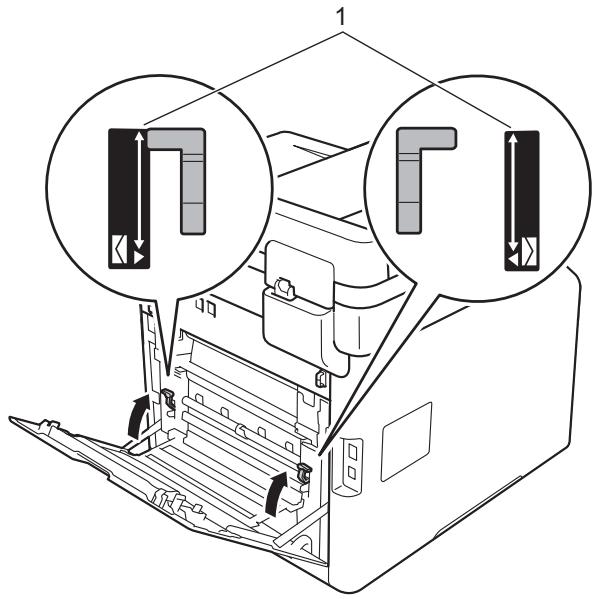 ■ Si des faux plis se créent avec les leviers d'enveloppe en position enveloppe, réalisez vos impression avec le capot arrière ouvert et insérez une enveloppe à la fois depuis le bac U. ■ Si des faux plis se créent avec les leviers d'enveloppe en position enveloppe, réalisez vos impression avec le capot arrière ouvert et insérez une enveloppe à la fois depuis le bac U. |
Informations à propos de l'appareil
Vérification du numéro de série
Vous pouvez afficher le numéro de série de votre appareil sur l'écran tactile.
1 Appuyez sur
2 Appuyez sur Ts paramètres.
3 Balayez vers le haut ou vers le bas, ou appuyez sur ▲ ou ▼ pour afficher Info. appareil.
4 Appuyez sur Info. appareil.
5 Appuyez sur No. de série.
6 Le numéro de série de l'appareil s'affiche sur l'écran tactile.
7 Appuyez sur
Vérification de la version du microprogramme
Vous pouvez afficher la version du microprogramme de votre appareil sur l'écran tactile.
1 Appuyez sur
2 Appuyez sur Ts paramètres.
3 Balayez vers le haut ou vers le bas, ou appuyez sur ▲ ou ▼ pour afficher Info. appareil.
4 Appuyez sur Info. appareil.
5 Appuyez sur Version du firmware.
6 La version du microprogramme de l'appareil s'affiche sur l'écran tactile.
7 Appuyez sur
Opérations de réinitialisation
Les fonctions de réinitialisation suivantes sont disponibles :
1 Machine réinitialisée
Vous pouvez rétablir en partie les paramètres d'usine de l'appareil. Ne sont pas réinitialisés les paramètres suivants : identification de station, carnet d'adresses, rapports, verrouillage des paramètres, paramètres Secure Function Lock et paramètres réseau.
2 Réseau
Vous pouvez réinitialiser les paramètres d'usine du serveur d'impression interne en réinitialisant uniquement les informations réseau (par exemple le mot de passe et l'adresse IP).
3 Carnet d'adr. et fax
Cette opération réinitialise les paramètres suivants :
■ Carnet d'adresses
(Adresses et groupes)
■ Tâches de fax programmées en mémoire
(Fax différés, envoi par lot)
■ ID station (nom et numéro)
■ Msg page de garde (commentaires)
■ Options de fax à distance (Code d'accès à distance, Mémoriser fax, Réadressage de fax, Envoi de PC-FAX et Réception de PC-FAX (Windows® uniquement))
■ Historique des appels (appels entrants et sortants)
■ Rapport (Rapport de vérification de l'envoi/Journal des fax)
■ Mot de passe du verrouillage de paramètre
4 Ts paramètres
Vous pouvez rapidement rétablir tous les réglages d'usine par défaut de l'appareil.
5 Réinit usine
Cette opération réinitialise tous les réglages d'usine par défaut de l'appareil. Réinit usine nécessite plus de temps que Ts paramètres.
Brother vous recommande vivement de procéder ainsi lorsque vous mettez l'appareil au rebut.
REMARQUE
Débranchez le câble d'interface avant de sélectionner Réseau, Ts paramètres ou Réinit usine.
Comment réinitialiser l'appareil
1 Appuyez sur
2 Appuyez sur Ts paramètres.
3 Balayez vers le haut ou vers le bas, ou appuyez sur ▲ ou ▼ pour afficher
Param. système.
4 Appuyez sur Param. système.
5 Balayez vers le haut ou vers le bas, ou appuyez sur ▲ ou ▼ pour afficher Init..
6 Appuyez sur Init..
7 Balayez vers le haut ou vers le bas, ou appuyez sur ▲ ou ▼ pour afficher Machine réinitialisée, Réseau, Carnet d'adr. et fax, Ts paramètres ou Réinit usine, puis appuyez sur l'option de votre choix.
8 Exécutez l'une des actions suivantes :
Pour réinitialiser les paramètres, appuyez sur Oui et passez à l'étape ⑨.
■ Pour quitter sans effectuer de modifications, appuyez sur Non et passez à l'étape 10.
9 Vous serez invité à redémarrer l'appareil. Exécutez l'une des actions suivantes :
■ Pour redémarrer l'appareil, appuyez sur Oui pendant 2 secondes.
L'appareil redémarre.
Pour quitter sans redémarrer l'appareil, appuyez sur Non. Passez à l'étape 10.
REMARQUE
Si vous ne redémarrez pas l'appareil, la réinitialisation ne sera pas terminée et les paramètres resteront inchangés.
10 Appuyez sur
REMARQUE
Vous pouvez également réinitialiser les
paramètres réseau en appuyant sur

Ts paramètres, Réseau, Réinit. réseau.
C
Tableaux des paramètres et fonctionnalités
Utilisation des tableaux de paramètres
Appuyez sur les boutons de l'écran et du panneau tactiles pour choisir les paramètres et options affichés sur l'écran tactile que vous souhaitez définir.
Reportez-vous aux tableaux de paramètres et de fonctions étape par étape pour connaître tous les choix disponibles pour chaque paramètre et chaque fonction. Vous pouvez utiliser ces tableaux pour définir aisément vos paramètres favoris dans l'appareil.
Tableaux de paramètres
Les tableaux de paramètres vous aideront à comprendre les paramètres et options de menu disponibles dans les programmes de l'appareil. Les paramètres d'usine sont affichés en gras avec un astérisque.

(Réglages)
| Niveau 1 | Niveau 2 | Niveau 3 | Options | Descriptions | Voir page |
 (Date et heure) (Date et heure) | Date | — | — | Ajouter la date et l'heure sur l'écran tactile et dans les entêtes des fax que vous envoyez. | 21 |
| Heure | — | — | |||
| Heure été auto | — | Oui*Non | Passer automatiquement à l'heure d'été. | Voir ◆. | |
| Fuseau horaire | — | UTCXXX:XX | Paramétrer le fuseau horaire correspondant à votre pays. | ||
—— (Toner) (Toner) | Voir Toner ➤ page 217. | Accéder aux menus Toner. | 217 | ||
| Réseau | LAN câblé | Voir LAN câblé ➤ page 184. | Accéder aux menus des paramètres LAN câblé. | 184 | |
| WLAN | Voir WLAN ➤ page 186. | Accéder aux menus des paramètres WLAN. | 186 | ||
| Prévisu fax | — | — | OuiNon* | Afficher les fax que vous recevez sur l'écran tactile. | 50 |
| Wi-Fi Direct | Voir Wi-Fi Direct ➤ page 189. | Accéder aux menus des paramètres Wi-Fi Direct. | 189 | ||
| ◆ Guide de l'utilisateur avancé | |||||
 Les paramètres d'usine sont affichés en gras avec un astérisque. Les paramètres d'usine sont affichés en gras avec un astérisque. | |||||
| Paramètre bac | Type papier | Bac MP | FinPapier Normal*EpaisPlus épaisPapier recycléPapier fortEtiquetteEnveloppeEnv. finesEnv. épaissesPapier glacé | Définir le type de papier chargé dans le bac à papier. | 32 |
| Bac 1 | FinPapier Normal*Papier recyclé | ||||
| Bac 2(Ce menu ne s'affiche que si vous avez installé le bac 2.) | FinPapier Normal*Papier recyclé | ||||
| Format papier | Bac MP | A4*LetterB5 (JIS)B5 (ISO)A5A5 (Bord long)A6ExecutiveLegalFolio3"x5"Com-10MonarchC5DL | Définir le format du papier chargé dans le bac à papier. | 32 | |
| ◆ Guide de l'utilisateur avancé | |||||
| [7772] Les paramètres d'usine sont affichés en gras avec un astérisque. | |||||
| Paramètre bac (suite) | Format papier (suite) | Bac 1 | A4*LetterB5 (JIS)A5A5 (Bord long)A6ExecutiveLegalFolio | Définir le format du papier chargé dans le bac à papier. | 32 |
| Bac 2(Ce menu ne s'affiche que si vous avez installé le bac 2.) | A4*LetterB5 (JIS)A5ExecutiveLegalFolio | Définir le format du papier chargé dans le bac à papier. | 32 | ||
| Vérifier le format | — | Oui*Non | Afficher ou non le message invitant l'utilisateur à vérifier que le format du papier chargé dans l'appareil et le paramètre Format papier de l'appareil correspondent. | ||
| ◆ Guide de l'utilisateur avancé | |||||
 Les paramètres d'usine sont affichés en gras avec un astérisque. Les paramètres d'usine sont affichés en gras avec un astérisque. | |||||
| Paramètre bac (suite) | Usage bac : Copie | — | Bac1 uniqtBac2 uniqtMP uniquementMU>B1>B2*MP>T2>T1B1>B2>MUT2>T1>MP(Bac2 uniqt et T2/B2 ne s'affichent que si vous avez installé le bac 2.) | Choisir le bac à utiliser pour le mode Copie, Fax ou Impression. | 33 |
| Usage bac : Fax | — | Bac1 uniqtBac2 uniqtMP uniquementMU>B1>B2MP>T2>T1B1>B2>MU*T2>T1>MP(Bac2 uniqt et T2/B2 ne s'affichent que si vous avez installé le bac 2.) | 33 | ||
| Utilisation bacs: Imprimer | — | Bac1 uniqtBac2 uniqtMP uniquementMU>B1>B2*MP>T2>T1B1>B2>MUT2>T1>MP(Bac2 uniqt et T2/B2 ne s'affichent que si vous avez installé le bac 2.) | 34 | ||
| Ts paramètres | Voir Ts paramètres ➤ page 174. | Sélectionner vos réglages par défaut. | 174 | ||
| ◆ Guide de l'utilisateur avancé | |||||
 Les paramètres d'usine sont affichés en gras avec un astérisque. Les paramètres d'usine sont affichés en gras avec un astérisque. | |||||
| Niveau 1 | Niveau 2 | Niveau 3 | Niveau 4 | Options | Descriptions | Voir page |
| Param. général | Paramètre bac | Type papier | Bac MP | FinPapier Normal*EpaisPlus épaisPapier recycléPapier fortEtiquetteEnveloppeEnv. finesEnv. épaissesPapier glacé | Définir le type de papier chargé dans le bac à papier. | 32 |
| Bac 1 | FinPapier Normal*Papier recyclé | |||||
| Bac 2 | FinPapier Normal*Papier recyclé | |||||
| ◆ Guide de l'utilisateur avancé | ||||||
 Les paramètres d'usine sont affichés en gras avec un astérisque. Les paramètres d'usine sont affichés en gras avec un astérisque. | ||||||
| Param. général (suite) | Paramètre bac (suite) | Format papier | Bac MP | A4*LetterB5 (JIS)B5 (ISO)A5A5 (Bord long)A6ExecutiveLegalFolio3"x5"Com-10MonarchC5DL | Définir le format du papier chargé dans le bac à papier. | 32 |
| Bac 1 | A4*LetterB5 (JIS)A5A5 (Bord long)A6ExecutiveLegalFolio | |||||
| Bac 2 | A4*LetterB5 (JIS)A5ExecutiveLegalFolio | |||||
| ◆ Guide de l'utilisateur avancé | ||||||
| [c5cc] Les paramètres d'usine sont affichés en gras avec un astérisque. | ||||||
| Param. général (suite) | Paramètre bac (suite) | Vérifier le format | — | Oui*Non | Afficher ou non le message invitant l'utilisateur à vérifier que le format du papier chargé dans l'appareil et le paramètre Format papier de l'appareil correspondent. | 32 |
| Usage bac : Copie | — | Bac1 uniqtBac2 uniqtMP uniquementMU>B1>B2*MP>T2>T1B1>B2>MUT2>T1>MP(Bac2 uniqt et T2/B2 ne s'affichent que si vous avez installé le bac 2.) | Choisir le bac à utiliser pour le mode Copie, Fax ou Impression. | 33 | ||
| Usage bac : Fax | — | Bac1 uniqtBac2 uniqtMP uniquementMU>B1>B2MP>T2>T1B1>B2>MU*T2>T1>MP(Bac2 uniqt et T2/B2 ne s'affichent que si vous avez installé le bac 2.) | 33 | |||
| Utilisation bacs: Imprimer | — | Bac1 uniqtBac2 uniqtMP uniquementMU>B1>B2*MP>T2>T1B1>B2>MUT2>T1>MP(Bac2 uniqt et T2/B2 ne s'affichent que si vous avez installé le bac 2.) | 34 | |||
| ◆ Guide de l'utilisateur avancé | ||||||
 Les paramètres d'usine sont affichés en gras avec un astérisque. Les paramètres d'usine sont affichés en gras avec un astérisque. | ||||||
| Param. général (suite) | Volume | Sonnerie | — | NonBasMoyen*Haut | Régler le volume de la sonnerie. | 22 |
| Signal sonore | — | NonBas*MoyenHaut | Régler le volume du bip sonore. | 23 | ||
| Haut parleur | — | NonBasMoyen*Haut | Régler le volume du haut-parleur. | 23 | ||
| Réglage LCD | Éclair.arrière | — | Clair*MoyenFoncé | Régler la luminosité du rétroéclairage de l'écran tactile. | Voir ◆. | |
| Tempor. attén. | — | Non*10Secs20Secs30Secs | Définir la durée pendant laquelle le rétroéclairage de l'écran tactile doit rester activé après la dernière pression sur un bouton. | |||
| Paramètres de bouton | Paramètres du boutonAccueil | — | Paged'accueil*Autres1Autres2 | Définir l'écran à afficher lorsque vous appuyez sur la toucheAccueil( [IMAGE]) du panneau tactile. | 12 | |
| Écologie | Economie de toner | — | OuiNon* | Augmenter le rendement d'impression de la cartouche de toner.Si votre appareil a été défini sur Economie de toner Oui, vous ne pouvez pas définir Mode Silence sur Oui. | Voir ◆. | |
| Durée de veille | — | La plage varie en fonction du modèle.3 Min* | Économiser l'énergie. | |||
| ◆ Guide de l'utilisateur avancé | ||||||
 | Les paramètres d'usine sont affichés en gras avec un astérisque. | |||||
| Param. général (suite) | Écologie (suite) | Mode Silence | Oui Non* | Réduire le bruit généré par l'impression.Si votre appareil a été défini sur Mode Silence Oui, vous ne pouvez pas définir Economie de toner sur Oui. | Voir ◆. | |
| Verrouillage paramètre | Entrer Mot Passe | Vérif.: | Empêcher les utilisateurs non autorisés de modifier les paramètres de l'appareil. | |||
| Verr. Non⇒Oui | ||||||
| Paramètres de raccourci | (Choisissez une touche de raccourci.) | Modifier le nom du raccourci | — | — | Modifier le nom du raccourci. | 20 |
| Effacer | — | — | Supprimer le raccourci. | 20 | ||
| ◆ Guide de l'utilisateur avancé | ||||||
 Les paramètres d'usine sont affichés en gras avec un astérisque. Les paramètres d'usine sont affichés en gras avec un astérisque. | ||||||
| Fax | Param.RC. | Mode réponse | — | Fax*Fax/TélTel/Rep.ExtManuel | Sélectionner le mode de réception qui convient le mieux à vos besoins. | 45 |
| Long. sonnerie | — | (3 - 5)3*(Pour France)(2 - 10)2*(Pour Suisse)(0 - 10)2*(Pour Belgique) | Paramétrer le nombre de sonneries avant que l'appareil ne réponde en mode Fax ou Fax/Tél. | 48 | ||
| Durée son.F/T | — | 20Secs30Secs*40Secs70Secs | Paramétrer la durée de la double sonnerie rapide en mode Fax/Tél. | 48 | ||
| Prévisu fax | — | OuiNon* | Afficher les fax que vous recevez sur l'écran tactile. | 50 | ||
| Détection fax | — | Oui*Non | Recevoir automatiquement les messages fax lorsque vous répondez à un appel et que vous entendez les tonalités de fax. | 49 | ||
| Code distance | — | Code distance (Options)OuiNon*Activer code (*51)Désact.code (#51) | Permet de répondre à tous les appels sur un poste supplémentaire ou externe et d'utiliser des codes pour mettre l'appareil sous ou hors tension. Vous pouvez personnaliser ces codes. | 59 | ||
| Réduction auto | — | Oui*Non | Réduire le format des fax entrants. | Voir ◆. | ||
| Récept.PC-FAX | —(Copie sauv.) | OuiNon* | Paramétrer l'appareil pour envoyer des fax à votre ordinateur.Si vous choisissez Oui, vous pouvez activer la fonction de sécurité Impression de sauvegarde. | 53 | ||
| OuiNon* | ||||||
| ◆ Guide de l'utilisateur avancé | ||||||
 Les paramètres d'usine sont affichés en gras avec un astérisque. Les paramètres d'usine sont affichés en gras avec un astérisque. | ||||||
| Fax (suite) | Param.RC. (suite) | Récep. en mém. | —(Copie sauv.) | Non*Réadressage faxMémoriser fax | Paramêtrer l'appareil pour qu'il réadresse des fax, enregistre des fax entrants en mémoire (pour que vous puissiez les extraire lorsque vous n'êtes pas à côté de l'appareil).Si vous choisissez Réadressage fax, vous pouvez activer la fonction de sécurité Impression de sauvegarde. | Voir ◆. |
| OuiNon* | ||||||
| Tampon Fax Rx | — | Oui*Non | Imprimer l'heure et la date de réception dans la partie supérieure des fax reçus. | |||
| Recto-verso | — | OuiNon* | Imprimer les fax reçus sur les deux faces du papier. | |||
| Configuration de l'envoi | TX différé | — | OuiNon* | Combiner les fax différés envoyés au même numéro de fax à la même heure de la journée en un seul envoi. | ||
| Définition de la page de garde | Impression échantillon | — | Imprimer un échantillon de la page de garde du fax. Vous pouvez remplir les informations et les envoyer par fax avec votre document. | |||
| Note PageGarde | — | Permet de configurer vos propres commentaires pour la page de garde du fax. | ||||
| Recomp.auto | Oui*Non | Recomposer au maximum trois fois, après cinq minutes. | 61 | |||
| Destination | — | Afficher*Masqué | Configurer l'appareil afin qu'il affiche les informations relatives au destinataire sur l'écran tactile pendant l'envoi d'un fax. | Voir ◆. | ||
| ◆ Guide de l'utilisateur avancé | ||||||
 Les paramètres d'usine sont affichés en gras avec un astérisque. Les paramètres d'usine sont affichés en gras avec un astérisque. | ||||||
| Fax (suite) | Param. Rapport | Rap. transmis. | — | Oui Oui+Image Non* Non+Image Pas de rapport | Permet de choisir la configuration initiale du rapport de vérification de l'envoi. | 44 |
| Périod.journal | Périod.journal | Non Tous les 50 fax* Toutes les 6hrs Toutes les 12hrs Toutes les 24hrs Tous les 2 jours Tous les 7 jours | Paramétrer l'intervalle pour l'impression automatique du journal des fax. Si vous sélectionnez une valeur autre que Non ou Tous les 50 fax, vous pouvez sélectionner le moment de l'exécution de l'option. Si vous sélectionnez Tous les 7 jours, vous pouvez également spécifier le jour de la semaine. | Voir ◆. | ||
| Heure | — | |||||
| Jour | Chaque lundi* Chaque mardi Chaque mercredi Chaque jeudi Chaque vendredi Chaque samedi Chaque dimanche | |||||
| Imprime doc. | — | — | — | Imprimer les fax entrants enregistrés dans la mémoire. | ||
| Accès distance | — | — | ---* | Permet de paramétrer votre propre code pour l'extraction à distance. | ||
| Restriction de numérotation | Pavé numérique | — | Appuyez deux fois sur # Oui Non* | Paramétrer l'appareil pour restreindre la numérotation lorsque vous utilisez le pavé numérique. | ||
| ◆ Guide de l'utilisateur avancé | ||||||
 Les paramètres d'usine sont affichés en gras avec un astérisque. Les paramètres d'usine sont affichés en gras avec un astérisque. | ||||||
| Fax (suite) | Restriction de numérotation (suite) | Carnet d'adr. | — | Appuyez deux fois sur # Oui Non* | Paramétrer l'appareil pour restreindre la numérotation lorsque vous utilisez le carnet d'adresses. | Voir ◆. |
| Raccourcis | — | Appuyez deux fois sur # Oui Non* | Paramétrer l'appareil pour restreindre la numérotation lorsque vous utilisez un raccourci. | |||
| Serveur LDAP | Appuyez deux fois sur # Oui Non* | Paramétrer l'appareil pour restreindre la composition des numéros de serveur LDAP. | ||||
| Job en attente | — | — | — | Permet de vérifier les tâches programmées présentes dans la mémoire et d'annuler les tâches sélectionnées. | ||
| ◆ Guide de l'utilisateur avancé | ||||||
 Les paramètres d'usine sont affichés en gras avec un astérisque. Les paramètres d'usine sont affichés en gras avec un astérisque. | ||||||
| Imprimante | Emulation | — | — | Auto*HP LaserJetBR-Script 3 | Permet de sélectionner le mode d'émulation. | Voir +. |
| Options d'impression | Police de caractère interne | — | HP LaserJetBR-Script 3 | Imprimer la liste des polices de caractères internes de l'appareil. | ||
| Test imp. | — | — | Imprimer une page de test. | |||
| Recto-verso | — | — | Non*Bord longBord court | Activer ou désactiver l'impression recto verso sur le bord long ou le bord court. | ||
| Auto Continu | — | — | Oui*Non | Sélectionnez ce paramètre si vous voulez que l'appareil élimine les erreurs de format de papier et utilise le papier chargé dans le bac. | ||
| Couleur de sortie | — | — | Auto*CouleurBlanc et noir | Choisir d'imprimer les documents en couleur ou en noir et blanc. Si vous choisissez Auto, l'appareil sélectionne une option adaptée au document (couleur ou noir et blanc). | ||
| Réinitialisation imprimante | — | — | OuiNon | Restaurer les réglages par défaut de l'imprimante. | ||
| Correction couleurs | Etalonnage | Etalonner | OuiNon | Régler la densité des couleurs. | 121 | |
| Init. | OuiNon | Rétablir l'étalonnage des couleurs par défaut. | ||||
| Enregistrement | — | OuiNon | Régler la position d'impression de chaque couleur. | 122 | ||
| Correction auto | — | Oui*Non | Exécuter ou non l'étalonnage et l'enregistrement des couleurs. | 122 | ||
| + Logiciel et guide d'utilisateur réseau | ||||||
 Les paramètres d'usine sont affichés en gras avec un astérisque. Les paramètres d'usine sont affichés en gras avec un astérisque. | ||||||
| Niveau 1 | Niveau 2 | Niveau 3 | Niveau 4 | Niveau 5 | Options | Descriptions |
| Réseau + | LAN câblé | TCP/IP | Méthode BOOT(Tentatives de démarrage IP) | — | Auto*StatiqueRARPBOOTPDHCP3*[00000-32767] | Sélectionner la méthode de démarrage qui correspond le mieux à vos besoins.Définir le nombre de tentatives d'obtention d'une adresse IP par l'appareil lorsque Méthode BOOT est réglé sur n'importe quel paramètre hormis Statique. |
| Adresse IP | — | [000-255].[000-255].[000-255].[000-255] | Permet de saisir l'adresse IP. | |||
| Masq.SS.réseau | — | [000-255].[000-255].[000-255].[000-255] | Permet de saisir le masque de sous-réseau. | |||
| Passerelle | — | [000-255].[000-255].[000-255].[000-255] | Permet de saisir l'adresse de passerelle. | |||
| Nom du nœud | — | BRNXXXXXXXXXXX | Saisir le nom du nœud (jusqu'à 32 caractères). | |||
| Configuration WINS | — | Auto*Statique | Sélectionner le mode de configuration WINS. | |||
| Serveur WINS | Primaire | [000-255].[000-255].[000-255].[000-255] | Spécifier l'adresse IP du serveur WINS primaire ou secondaire. | |||
| Secondaire | [000-255].[000-255].[000-255].[000-255] | |||||
| + Logiciel et guide d'utilisateur réseau● Visitez le Brother Solutions Center pour télécharger le Guide web connect disponible à l'adresse http://solutions.brother.com/. | ||||||
 Les paramètres d'usine sont affichés en gras avec un astérisque. Les paramètres d'usine sont affichés en gras avec un astérisque. | ||||||
| Réseau +(suite) | LAN câblé(suite) | TCP/IP(suite) | ServeurDNS | Primaire | [000-255].[000-255].[000-255].[000-255] | Spécifier l'adresseIP du serveur DNS primaire ou secondaire. |
| Secondaire | [000-255].[000-255].[000-255].[000-255] | |||||
| APIPA | — | Oui*Non | Attribuer automatiquementl'adresse IP à partir d'une plage d'adresses lien-local. | |||
| IPv6 | — | OuiNon* | Activer oudésactiver le protocole IPv6. Si vous souhaitez utiliser le protocole IPv6, visitez le site Webhttp://solutions.brother.com/pour plus d'informations. | |||
| Ethernet | — | — | Auto*100B-FD100B-HD10B-FD10B-HD | Sélectionner le mode de liaison Ethernet. | ||
| Etat câblé | — | — | Actif 100B-FDActif 100B-HDActif 10B-FDActif 10B-HDInactifNon câblé | Affiche l'état actuel du réseau filaire. | ||
| Adresse MAC | — | — | — | Afficher l'adresse MAC de l'appareil. | ||
| Réinitialisation paramètres par défaut | — | — | OuiNon | Rétablir le réglage par défaut du paramètre réseau câblé. | ||
| Câblé activé | — | — | Oui*Non | Activer ou désactiver manuellement le réseau local câblé. | ||
| + Logiciel et guide d'utilisateur réseau● Visitez le Brother Solutions Center pour télécharger le Guide web connect disponible à l'adresse http://solutions.brother.com/. | ||||||
 Les paramètres d'usine sont affichés en gras avec un astérisque. Les paramètres d'usine sont affichés en gras avec un astérisque. | ||||||
| Réseau +(suite) | WLAN | TCP/IP | MéthodeBOOT(Tentatives de démarrage IP) | — | Auto*StatiqueRARPBOOTPDHCP3*[00000-32767] | Sélectionner la méthode de démarrage qui correspond le mieux à vos besoins.Définir le nombre de tentatives d'obtention d'une adresse IP par l'appareil lorsque Méthode BOOT est réglé sur n'importe quel paramètre hormis Statique. |
| — | ||||||
| Adresse IP | — | [000-255].[000-255].[000-255].[000-255] | Permet de saisir l'adresse IP. | |||
| Masq.SS.réseau | — | [000-255].[000-255].[000-255].[000-255] | Permet de saisir le masque de sous-réseau. | |||
| Passerelle | — | [000-255].[000-255].[000-255].[000-255] | Permet de saisir l'adresse de passerelle. | |||
| Nom du nœud | — | BRWXXXXXXXXXXX | Saisir le nom du nœud (jusqu'à 32 caractères). | |||
| Configuration WINS | — | Auto*Statique | Sélectionner le mode de configuration WINS. | |||
| Serveur WINS | Primaire | [000-255].[000-255].[000-255].[000-255] | Spécifier l'adresse IP du serveur WINS primaire ou secondaire. | |||
| Secondaire | [000-255].[000-255].[000-255].[000-255] | |||||
| + Logiciel et guide d'utilisateur réseau● Visitez le Brother Solutions Center pour télécharger le Guide web connect disponible à l'adresse http://solutions.brother.com/. | ||||||
 Les paramètres d'usine sont affichés en gras avec un astérisque. Les paramètres d'usine sont affichés en gras avec un astérisque. | ||||||
| Réseau +(suite) | WLAN(suite) | TCP/IP(suite) | ServeurDNS | Primaire | [000-255].[000-255].[000-255].[000-255] | Spécifier l'adresseIP du serveur DNSprimaire ou secondaire. |
| Secondaire | [000-255].[000-255].[000-255].[000-255] | |||||
| APIPA | — | Oui*Non | Attribuer automatiquementl'adresse IP à partir d'une plaged'adresses lien-local. | |||
| IPv6 | — | OuiNon* | Activer oudésactiver le protocole IPv6. Si vous souhaitez utiliser le protocole IPv6, visitez le site Webhttp://solutions.brother.com/pour plus d'informations. | |||
| AssistantWLAN | — | — | — | (Windows®uniquement) Vous pouvez définir les paramètres de votre réseau sans fil au moyen du CD-ROM Brother. | ||
| Assis.config. | — | — | — | Vous pouvez configurer votre serveurd'impression interne. | ||
| + Logiciel et guide d'utilisateur réseau● Visitez le Brother Solutions Center pour télécharger le Guide web connect disponible à l'adresse http://solutions.brother.com/. | ||||||
 Les paramètres d'usine sont affichés en gras avec un astérisque. Les paramètres d'usine sont affichés en gras avec un astérisque. | ||||||
| Réseau +(suite) | WLAN(suite) | WPS/AOSS | — | — | — | Vous pouvez configurer aisément les paramètres de votre réseau sans fil en utilisant la méthode avec un bouton-poussoir. |
| WPS avec code PIN | — | — | — | Vous pouvez configurer aisément les paramètres de votre réseau sans fil en utilisant WPS avec un code PIN. | ||
| Etat WLAN | Etat | — | Activé (11b) Activé (11g) Actif (11n) LAN filaire actif WLAN désactivé AOSS activé Echec de la connexion | Vous pouvez voir l'état actuel du réseau sans fil. | ||
| Signal | — | Fort Moyen Faible Sans | Vous pouvez afficher l'intensité actuelle du signal du réseau sans fil. | |||
| SSID | — | — | Vous pouvez voir le SSID actuel. | |||
| Mode de commu. | — | Ad-hoc Infrastructure Sans | Vous pouvez voir le mode de communication actuel. | |||
| Adresse MAC | — | — | — | Afficher l'adresse MAC de l'appareil. | ||
| Réinitialisation paramètres par défaut | — | — | Oui Non | Restaurer le réglage par défaut des paramètres du réseau sans fil. | ||
| WLAN activé | — | — | Oui Non* | Permet d'activer ou de désactiver manuellement le réseau local sans fil. | ||
| + Logiciel et guide d'utilisateur réseau● Visitez le Brother Solutions Center pour télécharger le Guide web connect disponible à l'adresse http://solutions.brother.com/. | ||||||
 | Les paramètres d'usine sont affichés en gras avec un astérisque. | |||||
| Réseau + (suite) | Wi-Fi Direct | Bout-poussoir | — | — | — | Vous pouvez configurer aisément les paramètres de votre réseau Wi-Fi Direct en utilisant la méthode du bouton-poussoir. |
| Code PIN | — | — | — | Vous pouvez configurer aisément les paramètres de votre réseau Wi-Fi Direct en utilisant WPS avec un code PIN. | ||
| Manuel | — | — | — | Vous pouvez configurer manuellement les paramètres de votre réseau Wi-Fi Direct. | ||
| Propr. groupe | — | — | Oui Non | Définir votre appareil comme titulaire du groupe. | ||
| Infos périphérique | Nom périph. | — | — | Vous pouvez voir le nom de votre appareil. | ||
| SSID | — | (Mon SSID) (Connecté au SSID de l'autre partie) Non connecté | Afficher le SSID du propriétaire du groupe. Si l'appareil n'est pas connecté, l'écran tactile affiche Non connecté. | |||
| Adresse IP | — | — | Vous pouvez voir l'adresse IP actuelle de votre appareil. | |||
| Informations sur l'état | Etat | — | P/G actif(**) Client actif Non connecté Non LAN filaire actif ** = nombre de périphériques | Vous pouvez voir l'état actuel du réseau Wi-Fi Direct. | ||
| + Logiciel et guide d'utilisateur réseau● Visitez le Brother Solutions Center pour télécharger le Guide web connect disponible à l'adresse http://solutions.brother.com/. | ||||||
 Les paramètres d'usine sont affichés en gras avec un astérisque. Les paramètres d'usine sont affichés en gras avec un astérisque. | ||||||
| Réseau +(suite) | Wi-Fi Direct (suite) | Informations sur l'état (suite) | Signal | — | Fort Moyen Faible Sans | Vous pouvez voir la puissance actuelle du signal du réseau Wi-Fi Direct.Si votre appareil joue le rôle de propriétaire du groupe, Fort s'affiche toujours sur l'écran tactile. |
| Activ.interf. | — | — | Oui Non* | Activer ou désactiver la connexion Wi-Fi Direct. | ||
| NFC | — | — | — | Oui* Non | Vous pouvez utiliser l'authentification par carte en mettant la carte à circuit intégré en contact avec le lecteur NFC du panneau de commande. | |
| E-mail/IFAX (MFC-L8650CDW n'est pris en charge qu'après le téléchargement d'IFAX) | Adresse mail | — | — | — | Saisir l'adresse électronique (60 caractères maximum). | |
| Config.serv. | SMTP | Serveur | [000-255].[000-255].[000-255].[000-255] Nom | Saisir l'adresse ou le nom du serveur SMTP(64 caractères maximum). | ||
| Port | 25*[1-65535] | Permet de saisir le numéro du port SMTP. | ||||
| Auth.pour SMTP | Aucun* SMTP-AUTH | Sélectionner la méthode de sécurité à utiliser pour la notification par e-mail. | ||||
| SSL/TLS | Aucun* SSL TLS | Envoyer ou recevoir un e-mail via un serveur de messagerie électronique exigeant une communication SSL/TLS. | ||||
| Vérifier cert. | Oui Non* | Permet de vérifier automatiquement le certificat du serveur SMTP. | ||||
| + Logiciel et guide d'utilisateur réseau● Visitez le Brother Solutions Center pour télécharger le Guide web connect disponible à l'adresse http://solutions.brother.com/. | ||||||
 Les paramètres d'usine sont affichés en gras avec un astérisque. Les paramètres d'usine sont affichés en gras avec un astérisque. | ||||||
| Réseau +(suite) | E-mail/IFAX(MFC-L8650CDW n'est pris en charge qu'après le téléchargement d'IFAX)(suite) | Config.serv.(suite) | POP3/IMAP4 | Protocole | POP3*IMAP4 | Choisir POP3 ou IMAP4 pour la réception des e-mails. |
| Serveur | [000-255].[000-255].[000-255].[000-255]Nom | Saisir l'adresse ou le nom du serveur POP3 ou IMAP4 (64 caractères maximum). | ||||
| Port | 110*[1-65535] | Saisir le numéro du port POP3 ou IMAP4. | ||||
| Nom bal | — | Saisir le nom de la boîte aux lettres (60 caractères maximum). | ||||
| Mot de passe boîte aux lettres | — | Saisir le mot de passe de connexion au serveur POP3 ou IMAP4 (32 caractères maximum). | ||||
| Sélectionner dossier | Par défaut (Boîte de réception)*Spécifié | Choisir le dossier de messagerie. Si vous choisissez Spécifié, saisissez le nom du dossier (jusqu'à 60 caractères). | ||||
| SSL/TLS | Aucun*SSLTLS | Permet d'envoyer ou de recevoir un e-mail via un serveur de messagerie exigeant une communication SSL/TLS. | ||||
| Vérifier cert. | OuiNon* | Permet de vérifier automatiquement le certificat du serveur POP3 ou IMAP4. | ||||
| APOP | OuiNon* | Activer ou désactiver APOP. | ||||
| + Logiciel et guide d'utilisateur réseau● Visitez le Brother Solutions Center pour télécharger le Guide web connect disponible à l'adresse http://solutions.brother.com/. | ||||||
 Les paramètres d'usine sont affichés en gras avec un astérisque. Les paramètres d'usine sont affichés en gras avec un astérisque. | ||||||
| Réseau +(suite) | E-mail/IFAX(MFC-L8650CDW n'est pris en charge qu'après le téléchargement d'IFAX)(suite) | Config RC mail | Réception auto | Réception auto | Oui*Non | Rechercher automatiquement les nouveaux messages sur le serveur. |
| Période RC(Si Réception auto est paramétrésur Oui.) | 1Min3Min5Min10Min*30Min60Min | Définir l'intervalle de recherche des nouveaux messages sur le serveur. | ||||
| Entête | — | ToutSujet+De+ASans* | Sélectionner le contenu de l'en-tête de courrier à imprimer. | |||
| Suppr/Lire courrier d'erreur | — | Oui*Non | Le serveur POP3 supprime automatiquement les e-mails d'erreur. Le serveur IMAP4 supprime automatiquement les e-mails d'erreur après que vous les avez lus. | |||
| Avis | — | OuiMDNNon* | Recevoir les messages de notification. | |||
| Config TX mail | Sujet émetteur | — | Fax Internet* | Afficher le sujet associé aux données faxées par Internet. | ||
| Limite taille | — | OuiNon* | Limiter la taille des e-mails. | |||
| Avis | — | OuiNon* | Envoyer des messages de notification. | |||
| Config.relai | Diffusion relais | — | OuiNon* | Réacheminer un document vers un autre télécopieur. | ||
| Domaine relais | — | — | Enregistrer le nom de domaine. | |||
| Rapport relais | — | OuiNon* | Imprimer le rapport de réacheminement. | |||
| Réception manuelle | — | — | — | Rechercher manuellement les nouveaux messages sur le serveur POP3 ou IMAP4. | ||
| + Logiciel et guide d'utilisateur réseau● Visitez le Brother Solutions Center pour télécharger le Guide web connect disponible à l'adresse http://solutions.brother.com/. | ||||||
| Les paramètres d'usine sont affichés en gras avec un astérisque. | ||||||
| Réseau + (suite) | Paramètres de connexion Web● | Paramètres proxy | Connexion proxy | — | Oui Non* | Vous pouvez modifier les paramètres de connexion au Web. |
| Adresse | — | — | ||||
| Port | — | 8080* | ||||
| Nom d'util. | — | — | ||||
| Mot Passe | — | — | ||||
| Fax vers le serveur (MFC-L8650CDW n'est pris en charge qu'après le téléchargement d'IFAX) | Fax vers le serveur | — | — | Oui Non* | Vous pouvez stocker un préfixe/suffixe de l'adresse du serveur de fax dans l'appareil et envoyer un document à partir d'un système serveur de fax. | |
| Préfixe | — | — | — | |||
| Suffixe | — | — | — | |||
| Sécurité | IPsec | — | — | Oui Non* | Activer ou désactiver Ipsec. | |
| Réinit. réseau | — | — | — | Oui Non | Restaurer les réglages par défaut de tous les paramètres réseau. | |
| + Logiciel et guide d'utilisateur réseau● Visitez le Brother Solutions Center pour télécharger le Guide web connect disponible à l'adresse http://solutions.brother.com/. | ||||||
 | Les paramètres d'usine sont affichés en gras avec un astérisque. | |||||
| Niveau 1 | Niveau 2 | Niveau 3 | Options | Descriptions | Voir page |
| Impr. rapports | Rapp. Trans. | Afficher sur LCD | — | Afficher et imprimer un rapport de vérification de l'envoi pour votre dernier envoi. | Voir ◆. |
| Imp. rapport | — | ||||
| Carnet d'adr. | — | — | Dresser la liste des noms et des numéros enregistrés dans le carnet d'adresses. | ||
| Journal Fax | — | — | Dresser la liste des informations concernant les 200 derniers fax entrants et sortants.(TX indique une transmission.RX indique une réception.) | ||
| Config.Util | — | — | Dresser la liste de vos paramètres. | ||
| Paramétrage de l'imprimante | — | — | Dresser la liste de vos paramètres d'imprimante. | ||
| Configuration réseau | — | — | Dresser la liste de vos paramètres réseau. | ||
| Impression points tambour | — | — | Imprimer la page de vérification des taches du tambour. | 114 | |
| Rapport WLAN | — | — | Imprimer le résultat du diagnostic de la connectivité LAN sans fil. | Voir +. | |
| ◆ Guide de l'utilisateur avancé+ Logiciel et guide d'utilisateur réseau | |||||
 Les paramètres d'usine sont affichés en gras avec un astérisque. Les paramètres d'usine sont affichés en gras avec un astérisque. | |||||
| Info. appareil | No. de série | — | — | Vérifier le numéro de série de votre appareil. | 167 |
| Version du firmware | Version principale | — | Vérifier la version du microprogramme de votre appareil. | 167 | |
| Version Sub1 | — | ||||
| Version Sub2 | — | ||||
| Version Sub4 | — | ||||
| Compteur page | Total | Couleur Blanc et noir | Vérifier le nombre total de pages en couleur et en noir et blanc que l'appareil a imprimé depuis sa mise en service. | Voir ◆. | |
| Fax/Liste | Couleur Blanc et noir | ||||
| Copie | Couleur Blanc et noir | ||||
| Impression | Couleur Blanc et noir | ||||
| Durée de vie des pièces | Tambour | — | Vérifier la durée de vie restante d'une pièce de l'appareil. | ||
| Courroie | — | ||||
| Unité de fusion | — | ||||
| Unité laser | — | ||||
| Kit PF MP | — | ||||
| Kit PF 1 | — | ||||
| Kit PF 2 | — | ||||
| Réinitialisation menu (Ne s'affiche que si l'unité tambour ou la courroie a dépassé sa durée de vie nominale.) | Tambour | — | Réinitialiser le compteur de l'unité tambour. S'affiche lorsque vous remplacez l'unité tambour. | 92 | |
| Courroie | — | Réinitialiser le compteur de la courroie. S'affiche lorsque vous remplacez la courroie. | 97 | ||
| ◆ Guide de l'utilisateur avancé | |||||
 Les paramètres d'usine sont affichés en gras avec un astérisque. Les paramètres d'usine sont affichés en gras avec un astérisque. | |||||
| Param. système | Date et heure | Date | — | Ajouter la date et l'heure sur l'écran tactile et dans les entêtes des fax envoyés. | 21 |
| Heure | — | ||||
| Heure été auto | Oui*Non | Passer automatiquement à l'heure d'été. | Voir ◆. | ||
| Fuseau horaire | UTCXXX:XX | Paramétrer le fuseau horaire correspondant à votre pays. | |||
| ID station | Fax | — | Paramétrer le nom et le numéro de fax à faire figurer sur chaque page envoyée par fax. | 21 | |
| Tél | — | ||||
| Nom | — | ||||
| Tonal/Impuls.(uniquement pour le France et Suisse) | — | Tonal.*Impuls. | Sélectionner le mode de numérotation. | Voir ◆. | |
| Tonalité | — | DétectionDétect.Impossib.* | Vous pouvez raccourcir la pause de détection de la tonalité. | 157 | |
| Param. ligne | — | Normale*PBXISDN | Permet de sélectionner le type de ligne téléphonique. | 55 | |
| Compatibilité | — | Elevée*NormalDe base (pour VoIP) | Ajuster l'égalisation concernant les difficultés de transmission.Les prestataires de services de voix sur IP proposent la prise en charge des fax par le biais de diverses normes. Si vous rencontrez fréquemment des erreurs d'envoi de fax, sélectionnez De base (pour VoIP). | 157 | |
| ◆ Guide de l'utilisateur avancé‡ Guide d'installation rapide | |||||
| [23GD] Les paramètres d'usine sont affichés en gras avec un astérisque. | |||||
| Param. système (suite) | Init. | Machine réinitialisée | Oui Non | Rétablir les paramètres d'usine de l'appareil, à l'exception des paramètres réseau, de l'identification de station et du carnet d'adresses. | 167 |
| Réseau | Oui Non | Restaurer les réglages par défaut de tous les paramètres réseau. | |||
| Carnet d'adr. et fax | Oui Non | Supprimer tous les numéros de téléphone et tous les paramètres de fax enregistrés. | |||
| Ts paramètres | Oui Non | Rétablir rapidement tous les paramètres de l'appareil à leurs valeurs d'usine. | |||
| Réinit usine | Oui Non | Rétablir tous les paramètres de l'appareil à leurs valeurs d'usine. Exécutez cette opération si vous vous débarrassez de votre appareil. | |||
| Langue locale | — | (Choisir votre langue) | Modifier la langue de l'écran tactile pour qu'elle corresponde à votre pays. | Voir ‡. | |
| ◆ Guide de l'utilisateur avancé‡ Guide d'installation rapide | |||||
| [x7CD] Les paramètres d'usine sont affichés en gras avec un astérisque. | |||||
Tableaux de fonctionnalités
Fax (lorsque l'option Aperçu du fax est désactivée)
| Niveau 1 | Niveau 2 | Niveau 3 | Options | Descriptions | Voir page |
| Recomp/pause | — | — | — | Recomposer le dernier numéro appelé. Lorsque vous saisissez le numéro de fax ou de téléphone sur le panneau tactile, l’option Bis devient Pause sur l’écran tactile. Appuyez sur Pause si vous souhaitez insérer un délai lors de la composition d’un numéro, tel qu’un code d’accès ou un numéro de carte de crédit. Vous pouvez également enregistrer une pause lors de la définition d’adresses. | — |
| Tél/R | — | — | — | Tél est remplacé par R si vous sélectionnez un autocommutateur privé (PBX) comme type de ligne téléphonique. Vous pouvez utiliser R pour accéder à une ligne externe ou pour transférer un appel vers un autre poste si vous êtes relié à un autocommutateur privé (PBX). | — |
| Carnet adresses | (Rechercher :) | — | — | Effectuer une recherche dans le carnet d’adresses. | 61 |
| ◆ Guide de l’utilisateur avancé | |||||
 Les paramètres d’usine sont affichés en gras avec un astérisque. Les paramètres d’usine sont affichés en gras avec un astérisque. | |||||
| Carnet adresses (suite) | Modifier | — | Aj nouv. adresse | Enregistrer des numéros dans le carnet d'adresses. Vous pourrez ainsi composer le numéro en appuyant sur le bouton Carnet d'adresses de l'écran tactile (et sur Démarr du fax). | 62 |
| — | Groupement | Configurer des numéros de groupe pour la diffusion. | Voir ◆. | ||
| Changer | Modifier des numéros du carnet d'adresses. | 63 et voir ◆. | |||
| Effacer | Supprimer des numéros du carnet d'adresses. | ||||
| — | Appliquer | — | Lancer l'envoi d'un fax à l'aide du carnet d'adresses. | 61 et voir ◆. | |
| Histor. app. | Appel sortant | Modifier | Ajouter au carnet d'adr. Effacer | Choisir un numéro dans l'historique des appels sortants, puis envoyer un fax à ce numéro, l'ajouter au carnet d'adresses ou le supprimer. | Voir ◆. |
| Appliquer | — | ||||
| Démarr du fax | — | — | — | Envoyer un fax. | — |
| Options | Résolution fax | — | Standard* Fin Sup.fin Photo | Paramétrer la résolution des fax sortants. | Voir ◆. |
| Fax recto-verso | — | Off* Num. recto-verso : Bord long Num. recto-verso : Bord court | Définir le format de numérisation recto verso. | ||
| Contraste | — | Auto* Clair Foncé | Modifier la clarté ou la noirceur des fax que vous envoyez. | ||
| ◆ Guide de l'utilisateur avancé | |||||
 Les paramètres d'usine sont affichés en gras avec un astérisque. Les paramètres d'usine sont affichés en gras avec un astérisque. | |||||
| Options (suite) | Diffusion | Ajouter numéro | Ajouter numéroAjouter depuis le carnet d'adressesRechercher dans le carnet d'adresses | Envoyer le même fax à plusieurs numéros de fax. | Voir ◆. |
| Fax différé | Fax différé | OuiNon* | Paramétrer l'heure à laquelle les fax différés sont envoyés. | ||
| Entr.Heure | — | ||||
| Env tps réel | — | OuiNon* | Envoyer un fax sans utiliser la mémoire. | ||
| Configuration page de garde | Configuration page de garde | OuiNon* | Envoyer automatiquement une page de garde que vous avez programmée. | ||
| Note PageGarde | 1.Notes:Non2.Appelez SVP3.Urgent4.Confidentiel5.6. | ||||
| Total de pages | — | ||||
| Mode International | — | OuiNon* | Si vous avez des difficultés pour envoyer des fax à l'étranger, définissez cette option sur Oui. | ||
| Format numéris. | — | LetterA4*Legal/Folio(MFC-L8850CDW et MFC-L9550CDW) | Pour envoyer un fax au format Letter, Legal ou Folio, vous devez modifier le paramètre de format de la vitre du scanner. | 43 | |
| ◆ Guide de l'utilisateur avancé | |||||
 | Les paramètres d'usine sont affichés en gras avec un astérisque. | ||||
| Options (suite) | Régl.nouv.défaut | — | Résolution faxContrasteFormatnuméris.Tx ImmédiatConfigurationpage de gardeMode internat.(Options)OuiNon | Enregistrer vos paramètres de fax en tant que réglages par défaut. | Voir ◆. |
| Réinit usine | — | OuiNon | Rétabir le réglage par défaut de tous les paramètres de fax que vous avez modifiés. | ||
| Enregistrer en tant que racc | — | — | AdresseRésolution faxFaxrecto-versoContrasteDiffusionEnv tps réelConfigurationpage de gardeModeInternationalFormatnuméris. | Enregistrer les paramètres actuels en tant que raccourci. | |
| ◆ Guide de l'utilisateur avancé | |||||
 Les paramètres d’usine sont affichés en gras avec un astérisque. Les paramètres d’usine sont affichés en gras avec un astérisque. | |||||
Fax (lorsque l'option Aperçu du fax est activée)
| Niveau 1 | Niveau 2 | Niveau 3 | Options | Descriptions | Voir page |
| Envoi de fax | Voir Fax (lorsque l’option Aperçu du fax est désactivée) ➤ page 198. | ||||
| Fax reçus | Impr/Suppr | Imprimer tout (Nouveaux fax) | — | Imprimer les nouveaux fax reçus. | 51 |
| Imprimer tout (Anciens fax) | — | Imprimer les anciens fax reçus. | |||
| Supprimer tout (Nouveaux fax) | — | Supprimer les nouveaux fax reçus. | |||
| Supprimer tout (Anciens fax) | — | Supprimer les anciens fax reçus. | |||
| Carnet adresses | Voir Fax (lorsque l’option Aperçu du fax est désactivée) ➤ page 198. | ||||
| Histor. app. | Voir Fax (lorsque l’option Aperçu du fax est désactivée) ➤ page 198. | ||||
| ◆ Guide de l'utilisateur avancé | |||||
 Les paramètres d’usine sont affichés en gras avec un astérisque. Les paramètres d’usine sont affichés en gras avec un astérisque. | |||||
Copie
| Niveau 1 | Niveau 2 | Niveau 3 | Options | Descriptions | Voir page |
| Marche mono | — | — | — | Réaliser une copie monochrome. | — |
| Marche clr | — | — | — | Réaliser une copie en couleur. | |
| RéceptionNormal2en1 (ID)2en1Rec-verso (1⇒2)Rec-verso (2⇒2)Economie papier | — | — | — | Choisir les paramètres souhaités parmi les éléments prédéfinis. | 64 |
| Options | Qualité | — | Auto*TextePhotoRéception(Si vous sélectionnez2en1 (ID) dansMise en page)Auto*Plus clair | Sélectionner la résolution de copie correspondant à votre type de document. | Voir ◆. |
| Agrandir/Réduire | 100%* | — | — | ||
| Agrandir | 200%141% A5⇒A4104% EXE⇒LTR | Choisir un facteur d'agrandissement pour la copie suivante. | |||
| Réduire | 97% LTR⇒A494% A4⇒LTR91% Pleine page85% LTR⇒EXE83% LGL⇒A478% LGL⇒LTR70% A4⇒A550% | Choisir un facteur de réduction pour la copie suivante. | |||
| ◆ Guide de l'utilisateur avancé | |||||
 Les paramètres d'usine sont affichés en gras avec un astérisque. Les paramètres d'usine sont affichés en gras avec un astérisque. | |||||
| Options (suite) | Agrandir/Réduire (suite) | Personnalisé (25-400%) | — | Vous pouvez choisir le facteur d'agrandissement ou de réduction de la copie suivante. | Voir ◆. |
| Densité | — | Régler la densité des copies.Si vous sélectionnez 2en1 (ID) dans les éléments prédéfinis, le paramètre par défaut est +1. | |||
| Contraste | — | Régler le contraste des copies. | |||
| Empil./Trier | — | Empil.* Trier | Choisir d'empiler ou de trier les copies multiples. | ||
| Mise en page | — | Non (1en1)* 2en1 (P) 2en1 (L) 2en1 (ID) 4en1 (P) 4en1 (L) | Effectuer des copies de carte d'identité N en 1 et 2 en 1. | ||
| Réglage couleurs | Rouge | Régler la couleur rouge des copies. | |||
| ◆ Guide de l'utilisateur avancé | |||||
 Les paramètres d'usine sont affichés en gras avec un astérisque. Les paramètres d'usine sont affichés en gras avec un astérisque. | |||||
| Options (suite) | Réglage couleurs (suite) | Vert | Régler la couleur verte des copies. | Voir ◆. | |
| Bleu | Régler la couleur bleue des copies. | ||||
| Copie recto-verso | — | Non*R-v⇒R-vRecto⇒Recto-verso Inversion bord longRecto-verso⇒Recto Inversion bord longRecto⇒Recto-verso Inversion bord courtRecto-verso⇒Recto Inversion bord court | Activer ou désactiver la copie recto verso sur le bord long ou le bord court. | ||
| ◆ Guide de l'utilisateur avancé | |||||
| [G36S] Les paramètres d’usine sont affichés en gras avec un astérisque. | |||||
| Options (suite) | Recto-versoCopier dispo.Pages | — | bord (L) ⇒bord (L)*bord (L) ⇒bord (S)bord (S) ⇒bord (L)bord (S) ⇒bord (S) | Choisir une option de disposition des pages pour effectuer des copies recto verso N en 1 à partir d'un document recto verso. | Voir ◆. |
| Usage bac | — | Bac1 uniqtBac2 uniqtMP uniquementMU>B1>B2*MP>T2>T1B1>B2>MUT2>T1>MP(Bac2 uniqt et T2/B2 ne s'affichent que si vous avez installé le bac 2.) | Choisir le bac à utiliser pour le mode Copie. | ||
| Suppr. couleur arrière-plan | — | Non*BasMoyenHaut | Modifier la quantité de couleur d'arrière-plan à retirer. | ||
| Enregistrer en tant que racc | — | QualitéAgrandir/RéduireDensitéContrasteEmpil./TrierMise en pageRougeVertBleuCopierecto-versoRecto-versoCopier dispo.PagesUsage bacSuppr. couleur arrière-plan | Ajouter les paramètres actuels en tant que raccourci. | ||
| ◆ Guide de l'utilisateur avancé | |||||
 Les paramètres d'usine sont affichés en gras avec un astérisque. Les paramètres d'usine sont affichés en gras avec un astérisque. | |||||
Numérisation
| Niveau 1 | Niveau 2 | Niveau 3 | Options | Descriptions | Voir page |
| vers ROC | (Sélection PC) | Options | Voir Options (Numérisation vers OCR) ➤ page 209. | Voir +. | |
| Enregistrer en tant que racc | (Sélection PC) | Ajouter les paramètres actuels en tant que raccourci. | |||
| Marche | — | Lancer la numérisation. | |||
| vers fichier | (Sélection PC) | Options | Voir Options (Numérisation vers fichier, vers image, vers e-mail) ➤ page 210. | ||
| Enregistrer en tant que racc | (Sélection PC) | Ajouter les paramètres actuels en tant que raccourci. | |||
| Marche | — | Lancer la numérisation. | |||
| vers image | (Sélection PC) | Options | Voir Options (Numérisation vers fichier, vers image, vers e-mail) ➤ page 210. | ||
| Enregistrer en tant que racc | (Sélection PC) | Ajouter les paramètres actuels en tant que raccourci. | |||
| Marche | — | Lancer la numérisation. | |||
| vers USB | Options | Voir Options (Numérisation vers USB) ➤ page 211. | |||
| Enregistrer en tant que racc | — | Num. recto-versoType de scanRésolutionType de fichierFormat numéris.Nom de fichierTaille de fichierSuppr la couleur d'arr-plan | Ajouter les paramètres actuels en tant que raccourci. | ||
| Marche | — | — | Lancer la numérisation. | ||
| vers e-mail | (Sélection PC) | Options | Voir Options (Numérisation vers fichier, vers image, vers e-mail) ➤ page 210. | ||
| Enregistrer en tant que racc | (Sélection PC) | Ajouter les paramètres actuels en tant que raccourci. | |||
| Marche | — | Lancer la numérisation. | |||
| + Logiciel et guide d'utilisateur réseau | |||||
 Les paramètres d'usine sont affichés en gras avec un astérisque. Les paramètres d'usine sont affichés en gras avec un astérisque. | |||||
| vrs serve-mail(MFC-L8650CDW n'est pris en charge qu'après le téléchargement d'IFAX) | Carnet adresses | — | — | Choisir l'adresse du destinataire dans le carnet d'adresses. | Voir +. |
| Manuel | — | — | Saisir manuellement l'adresse du destinataire. | ||
| OK | Options | Voir Options (Numérisation vers serveur de messagerie) ➤ page 213. | |||
| Enregistrer en tant que racc | AdresseNum. recto-versoType de scanRésolutionType de fichierFormat numéris.Taille de fichier | Ajouter les paramètres actuels en tant que raccourci. | |||
| Marche | — | Lancer la numérisation. | |||
| vers FTP/SFTP | (Nom du profil) | Options | Voir Options (Numérisation vers FTP/SFTP et vers le réseau) ➤ page 215. | ||
| Enregistrer en tant que racc | (Nom du profil) | Ajouter les paramètres actuels en tant que raccourci. | |||
| Marche | — | Lancer la numérisation. | |||
| vers réseau | (Nom du profil) | Options | Voir Options (Numérisation vers FTP/SFTP et vers le réseau) ➤ page 215. | ||
| Enregistrer en tant que racc | (Nom du profil) | Ajouter les paramètres actuels en tant que raccourci. | |||
| Marche | — | Lancer la numérisation. | |||
| Scan WS(S'affiche si vous avez installé le pilote de scanner pour votre appareil connecté en réseau par Web Services.) | Numériser | — | — | Numériser des données à l'aide du protocole Web Service. | |
| Num. pr courr. él. | — | — | |||
| Num. pr télécopie | — | — | |||
| Num. pr impression | — | — | |||
| + Logiciel et guide d'utilisateur réseau | |||||
 Les paramètres d'usine sont affichés en gras avec un astérisque. Les paramètres d'usine sont affichés en gras avec un astérisque. | |||||
Options (Numérisation vers OCR)
| Niveau 1 | Niveau 2 | Options | Descriptions | Voir page |
| Options | Num. recto-verso | Off*Num. recto-verso : Bord longNum. recto-verso : Bord court | Sélectionner le mode de numérisation recto verso. | Voir +. |
| Paramètres de numérisation | Définir au périphériqueDéfinir depuis l'ordinateur* | Pour modifier les paramètres à l'aide de l'écran tactile, sélectionnez Définir au périphérique. | ||
| Type de scan(S'affiche si Paramètres de numérisation est défini sur Définir au périphérique.) | CouleurGrisBlanc et noir* | Sélectionner le type de numérisation de votre document. | ||
| Résolution(S'affiche si Paramètres de numérisation est défini sur Définir au périphérique.) | 100 ppp200 ppp*300 ppp600 ppp | Sélectionner la résolution de numérisation de votre document. | ||
| Type de fichier(S'affiche si Paramètres de numérisation est défini sur Définir au périphérique.) | Texte*HTMLRTF | Sélectionner le format de fichier de votre document. | ||
| Format numér.(S'affiche si Paramètres de numérisation est défini sur Définir au périphérique.) | A4*LetterLegal | Sélectionner la format de numérisation de votre document. | ||
| +Logiciel et guide d'utilisateur réseau | ||||
 Les paramètres d'usine sont affichés en gras avec un astérisque. Les paramètres d'usine sont affichés en gras avec un astérisque. | ||||
Options (Numérisation vers fichier, vers image, vers e-mail)
| Niveau 1 | Niveau 2 | Options | Descriptions | Voir page |
| Options | Num. recto-verso | Off*Num. recto-verso : Bord longNum. recto-verso : Bord court | Sélectionner le mode de numérisation recto verso. | Voir +. |
| Paramètres de numérisation | Définir au périphériqueDéfinir depuis l'ordinateur* | Pour modifier les paramètres à l'aide de l'écran tactile, sélectionnez Définir au périphérique. | ||
| Type de scan(S'affiche si Paramètres de numérisation est défini sur Définir au périphérique.) | Couleur*GrisBlanc et noir | Sélectionner le type de numérisation de votre document. | ||
| Résolution(S'affiche si Paramètres de numérisation est défini sur Définir au périphérique.) | 100 ppp200 ppp*300 ppp600 ppp | Sélectionner la résolution de numérisation de votre document. | ||
| Type de fichier(S'affiche si Paramètres de numérisation est défini sur Définir au périphérique.) | (Si vous sélectionnez Couleur ou Gris dans Type de scan)PDF*JPEG(Si vous sélectionnez Blanc et noir dans Type de scan)PDF*TIFF | Sélectionner le format de fichier de votre document. | ||
| Format numér.(S'affiche si Paramètres de numérisation est défini sur Définir au périphérique.) | A4*LetterLegal | Sélectionner la format de numérisation de votre document. | ||
| Suppr la couleur d'arr-plan(S'affiche si Paramètres de numérisation est défini sur Définir au périphérique.) | Non*BasMoyenHaut | Modifier la quantité de couleur d'arrière-plan à retirer.Cette fonction n'est pas disponible pour la numérisation en noir et blanc. | ||
| +Logiciel et guide d'utilisateur réseau | ||||
 Les paramètres d'usine sont affichés en gras avec un astérisque. Les paramètres d'usine sont affichés en gras avec un astérisque. | ||||
Options (Numérisation vers USB)
| Niveau 1 | Niveau 2 | Options | Descriptions | Voir page |
| Options | Num. recto-verso | Off*Num. recto-verso : Bord longNum. recto-verso : Bord court | Sélectionner le mode de numérisation recto verso. | Voir +. |
| Type de scan | Couleur*GrisBlanc et noir | Sélectionner le type de numérisation de votre document. | ||
| Résolution | (Si vous sélectionnez Couleur dans Type de scan)100 ppp200 ppp*300 ppp600 pppAuto(Si vous sélectionnez Gris dans Type de scan)100 ppp200 ppp*300 pppAuto(Si vous sélectionnez Blanc et noir dans Type de scan)200 ppp*300 ppp200x100 | Sélectionner la résolution de numérisation de votre document. | ||
| + Logiciel et guide d'utilisateur réseau | ||||
| [DSGS] Les paramètres d'usine sont affichés en gras avec un astérisque. | ||||
| Options (suite) | Type de fichier | (Si vous sélectionnez Couleur ou Gris dans Type de scan)PDF*JPEGPDF/APDF sécuriséPDF signéXPS(Si vous sélectionnez Blanc et noir dans Type de scan)PDF*PDF/APDF sécuriséPDF signéTIFF | Sélectionner le format de fichier de votre document. | Voir +. |
| Format numéris. | A4*LetterLegal/Folio(MFC-L8850CDW et MFC-L9550CDW) | Pour numériser un document au format Letter, Legal ou Folio, vous devez modifier le paramètre de format de la vitre du scanner. | ||
| Nom de fichier | XXXXXX(Date et année) | Permet de saisir un nom de fichier pour les données numérisées. | ||
| Taille de fichier | PetitMoyen*Grand | Sélectionner le format de fichier pour la numérisation couleur ou en échelle de gris. | ||
| Suppr la couleur d'arr-plan | Non*BasMoyenHaut | Modifier la quantité de couleur d'arrière-plan à retirer. | ||
| Régl.nouv.défaut | Num. recto-versoType de scanRésolutionType de fichierFormat numéris.Taille de fichierSuppr la couleur d'arr-plan | Enregistrer vos paramètres de numérisation en tant que réglages par défaut. | ||
| Réinit usine | OuiNon | Rétablir le réglage par défaut de tous les paramètres de numérisation que vous avez modifiés. | ||
| + Logiciel et guide d'utilisateur réseau | ||||
 Les paramètres d'usine sont affichés en gras avec un astérisque. Les paramètres d'usine sont affichés en gras avec un astérisque. | ||||
Options (Numérisation vers serveur de messagerie)
| Niveau 1 | Niveau 2 | Options | Descriptions | Voir page |
| Options | Num. recto-verso | Off*Num. recto-verso : Bord longNum. recto-verso : Bord court | Sélectionner le mode de numérisation recto verso. | Voir +. |
| Type de scan | Couleur*GrisBlanc et noir | Sélectionner le type de numérisation de votre document. | ||
| Résolution | (Si vous sélectionnez Couleur dans Type de scan)100 ppp200 ppp*300 ppp600 pppAuto(Si vous sélectionnez Gris dans Type de scan)100 ppp200 ppp*300 pppAuto(Si vous sélectionnez Blanc et noir dans Type de scan)200 ppp*300 ppp200x100 | Sélectionner la résolution de numérisation de votre document. | ||
| + Logiciel et guide d'utilisateur réseau | ||||
 Les paramètres d'usine sont affichés en gras avec un astérisque. Les paramètres d'usine sont affichés en gras avec un astérisque. | ||||
| Options (suite) | Type de fichier | (Si vous sélectionnez Couleur ou Gris dans Type de scan)PDF*JPEGPDF/APDF sécuriséPDF signéXPS(Si vous sélectionnez Blanc et noir dans Type de scan)PDF*PDF/APDF sécuriséPDF signéTIFF | Sélectionner le format de fichier de votre document. | Voir +. |
| Format numéris. | A4*LetterLegal/Folio(MFC-L8850CDW et MFC-L9550CDW) | Pour numériser un document au format Letter, Legal ou Folio, vous devez modifier le paramètre de format de la vitre du scanner. | ||
| Taille de fichier | PetitMoyen*Grand | Sélectionner le format de fichier pour la numérisation couleur ou en échelle de gris. | ||
| Régl.nouv.défaut | Num. recto-versoType de scanRésolutionType de fichierFormat numéris.Taille de fichier | Enregistrer vos paramètres de numérisation en tant que réglages par défaut. | ||
| Réinit usine | OuiNon | Rétablir le réglage par défaut de tous les paramètres de numérisation que vous avez modifiés. | ||
| + Logiciel et guide d'utilisateur réseau | ||||
| [D765] Les paramètres d'usine sont affichés en gras avec un astérisque. | ||||
Options (Numérisation vers FTP/SFTP et vers le réseau)
| Niveau 1 | Niveau 2 | Options | Descriptions | Voir page |
| Options | Num. recto-verso | Off*Num. recto-verso : Bord longNum. recto-verso : Bord court | Sélectionner le mode de numérisation recto verso. | Voir +. |
| Type de scan | Couleur*GrisBlanc et noir | Sélectionner le type de numérisation de votre document. | ||
| Résolution | (Si vous sélectionnez Couleur dans Type de scan)100 ppp200 ppp*300 ppp600 pppAuto(Si vous sélectionnez Gris dans Type de scan)100 ppp200 ppp*300 pppAuto(Si vous sélectionnez Blanc et noir dans Type de scan)200 ppp*300 ppp200x100 | Choisir la résolution de numérisation et le format de fichier de votre document. | ||
| + Logiciel et guide d'utilisateur réseau | ||||
| Les paramètres d’usine sont affichés en gras avec un astérisque. | |||
| Options (suite) | Type de fichier | (Si vous sélectionnez Couleur ou Gris dans Type de scan)PDF*JPEGPDF/APDF sécuriséPDF signéXPS(Si vous sélectionnez Blanc et noir dans Type de scan)PDF*PDF/APDF sécuriséPDF signéTIFF | Choisir la résolution de numérisation et le format de fichier de votre document. | Voir +. |
| Format numéris. | A4*LetterLegal/Folio(MFC-L8850CDW et MFC-L9550CDW) | Pour numériser un document au format Letter, Legal ou Folio, vous devez modifier le paramètre de format de la vitre du scanner. | ||
| Nom de fichier | BRNXXXXXXXXXXXX*EstimateReportOrder sheetContract sheetVérifiezRéception | |||
| Taille de fichier | PetitMoyen*Grand | Sélectionner le format de fichier prédéfinis. Si vous sélectionnez, vous pouvez attribuer le nom de votre choix au fichier.«XXXXXXXXXXX » est l'adresse MAC/Internet de votre appareil. | ||
| Suppr la couleur d'arr-plan | Non*BasMoyenHaut | Modifier la quantité de couleur d'arrière-plan à retirer. | ||
| Nom d'util. | — | Saisir le nom d'utilisateur. | ||
| + Logiciel et guide d'utilisateur réseau | ||||
 Les paramètres d'usine sont affichés en gras avec un astérisque. Les paramètres d'usine sont affichés en gras avec un astérisque. | ||||

Toner
| Niveau 1 | Niveau 2 | Options | Descriptions | Voir page |
| Durée de vie du toner | — | — | Afficher la quantité approximative de toner restant pour chaque couleur. | Voir ◆. |
| Test imp. | — | — | Imprimer la page de test d'impression. | |
| Etalonnage | Etalonner | Oui Non | Régler la densité des couleurs ou rétablir l'étalonnage aux valeurs d'usine. | 121 |
| Init. | Oui Non | |||
| Enregistrement | — | Oui Non | Régler automatiquement la position d'impression de chaque couleur. | 122 |
| ◆ Guide de l'utilisateur avancé | ||||
| [GA8B] Les paramètres d'usine sont affichés en gras avec un astérisque. | ||||
WiFi
Configuration Wi-Fi
| Niveau 1 | Niveau 2 | Options | Descriptions | Voir page |
| Assis. config. | — | — | Configurer votre serveur d'impression interne. | Voir +. |
| WPS/AOSS | — | — | Configurer aisément les paramètres de votre réseau sans fil en utilisant la méthode avec un bouton-poussoir. | |
| Assistant WLAN | — | — | (Windows® uniquement) Vous pouvez définir les paramètres de votre réseau sans fil au moyen du CD-ROM Brother. | |
| + Logiciel et guide d'utilisateur réseau | ||||
 Les paramètres d'usine sont affichés en gras avec un astérisque. Les paramètres d'usine sont affichés en gras avec un astérisque. | ||||
| Niveau 1 | Niveau 2 | Niveau 3 | Options | Descriptions | Voir page |
| Ajouter un raccourci | Copie | Réception | Voir Copie ➤ page 203. | Choisir les paramètres souhaités parmi les éléments prédéfinis. | 13 |
| Normal | |||||
| 2en1 (ID) | |||||
| 2en1 | |||||
| Rec-verso (1⇒2) | |||||
| Rec-verso (2⇒2) | |||||
| Economie papier | |||||
| Fax | Adresse | — | Stocker les numéros de fax pour effectuer la composition par pression de ce raccourci. | 14 | |
| Résolution fax | Standard Fin Sup.fin Photo | Paramétrer la résolution des fax sortants. | 14 | ||
| Fax recto-verso | Off Num. recto-verso : Bord long Num. recto-verso : Bord court | Sélectionner le mode de numérisation fax recto verso. | 14 | ||
| Contraste | Auto Clair Foncé | Modifier la clarté ou la noirceur des fax que vous envoyez. | 14 | ||
| Diffusion | Ajouter numéro (Options) Ajouter numéro Ajouter depuis le carnet d'adresses Rechercher dans le carnet d'adresses | Vous pouvez envoyer le même fax à plusieurs numéros de fax. | 14 | ||
| Env tps réel | Oui Non | Envoyer un fax sans utiliser la mémoire. | 14 | ||
| Configuration page de garde | Configuration page de garde Note PageGarde Total de pages | Envoyer automatiquement une page de garde que vous avez programmée. | 14 | ||
| Mode International | Oui Non | Si vous avez des difficultés pour envoyer des fax à l'étranger, définissez cette option sur Oui. | 14 | ||
| [5xw3] | Les paramètres d'usine sont affichés en gras avec un astérisque. | ||||
| Niveau 1 | Niveau 2 | Niveau 3 | Options | Descriptions | Voir page | |
| Ajouter un raccourci (suite) | Fax (suite) | Format numéris. | LetterA4Legal/Folio(MFC-L8850CDW et MFC-L9550CDW) | Ajuster la surface de numérisation de la vitre du scanner au format du document. | 14 | |
| Numériser | vers fichier | (Sélection PC) | Numériser un document noir et blanc ou couleur dans votre ordinateur. | 15 | ||
| vers ROC | (Sélection PC) | Convertir votre document texte en fichier texte modifiable. | 15 | |||
| vers image | (Sélection PC) | Numériser une image couleur dans votre application graphique. | 15 | |||
| vers USB | Num.recto-versoType de scanRésolutionType defichierFormatnuméris.Nom de fichierTaille defichierSuppr lacouleurd'arr-plan | Numériser des documents dans une mémoire flash USB. | 15 | |||
| vers e-mail | (Sélection PC) | Numériser un document noir et blanc ou couleur dans votre application de courrier électronique (e-mail). | 15 | |||
| vrs serv e-mail(MFC-L8650CDW n'est pris en charge qu'après le téléchargement d'IFAX) | AdresseNum.recto-versoType de scanRésolutionType defichierFormatnuméris.Taille defichier | Numériser un document noir et blanc ou couleur dans votre serveur de messagerie. | 15 | |||
| vers réseau | (Nom du profil) | Envoyer des données numérisées à un serveur CIFS situé sur votre réseau local ou sur Internet. | 15 | |||
| vers FTP/SFTP | (Nom du profil) | Envoyer des données numérisées via FTP ou SFTP. | 15 | |||
 | Les paramètres d'usine sont affichés en gras avec un astérisque. | |||||
| Niveau 1 | Niveau 2 | Niveau 3 | Options | Descriptions | Voir page |
| Ajouter un raccourci (suite) | Web | Skydrive® | — | Connector l'appareil Brother à un service Internet.Il se peut que des services Web aient été ajoutés et/ou que leur nom ait été modifié par le fournisseur depuis la publication du présent document.Visitez le Brother Solutions Center pour télécharger le Guide web connect disponible à l'adressehttp://solutions.brother.com/. | 17 |
| Box | — | ||||
| Picasa Web Albums^TM | — | ||||
| Google Drive^TM | — | ||||
| Flickr^® | — | ||||
| — | |||||
| Evernote^® | — | ||||
| Dropbox | — | ||||
| Applis | NoteScan | — | Il se peut que des applications aient été ajoutées et/ou que leur nom ait été modifié par le fournisseur depuis la publication du présent document.Visitez le Brother Solutions Center pour télécharger le Guide web connect disponible à l'adressehttp://solutions.brother.com/. | 18 | |
| Détourer &numériser | — | ||||
| Détourer&copier | — | ||||
| (Sélectionner un raccourci à renommer/supprimer) | (Choisissez une touche de raccourci.) | Modifier le nom du raccourci | — | Modifier le nom du raccourci. | 20 |
| Effacer | — | Supprimer le raccourci. | 20 | ||
| Les paramètres d'usine sont affichés en gras avec un astérisque. | |||||
Web (écran Autres1)
| Niveau 1 | Niveau 2 | Options | Descriptions | Voir page |
| Skydrive® | — | — | Connector l'appareil Brother à un service Internet. | Voir ●. |
| Box | — | — | ||
| Picasa Web AlbumsTM | — | — | ||
| Google DriveTM | — | — | ||
| Flickr® | — | — | ||
| — | — | |||
| Evernote® | — | — | ||
| Dropbox | — | — | ||
| ● Visitez le Brother Solutions Center pour télécharger le Guide web connect disponible à l'adresse http://solutions.brother.com/. | ||||
| [A&CG] Les paramètres d'usine sont affichés en gras avec un astérisque. | ||||
Applis (écran Autres1)
| Niveau 1 | Niveau 2 | Options | Descriptions | Voir page |
| NoteScan | — | — | Connector l’appareil Brother aux applications Brother par Internet. | Voir ●. |
| Détourer &numériser | — | — | ||
| Détourer&copier | — | — | ||
| ● Visitez le Brother Solutions Center pour télécharger le Guide web connect disponible à l’adresse http://solutions.brother.com/. | ||||
| [IWABY] Les paramètres d’usine sont affichés en gras avec un astérisque. | ||||
USB (écran Autres2)
| Niveau 1 | Niveau 2 | Niveau 3 | Niveau 4 | Options | Descriptions | Voir page |
| Scan vers USB | Voir vers USB ➤ page 207 | Voir +. | ||||
| Impression directe | (Sélection du fichier) | Param. impr. (Nombre de copies (001 à 999)) | Type papier | FinPapier Normal*EpaisPlus épaisPapier recycléPapier fortEtiquetteEnveloppeEnv. finesEnv. épaissesPapier glacé | Définir le type de support d'impression lorsque l'impressions'effectue directement depuis la clé USB. | 67 |
| Format papier | A4*LetterB5 (JIS)B5 (ISO)A5A5 (Bord long)A6ExecutiveLegalFolio3"x5"Com-10MonarchC5DL | Définir le format du papier lorsque l'impressions'effectue directement depuis la clé USB. | 67 | |||
| + Logiciel et guide d'utilisateur réseau | ||||||
| [4xK3] Les paramètres d'usine sont affichés en gras avec un astérisque. | ||||||
| Impression directe (suite) | (Sélection du fichier) (suite) | Param. impr. (Nombre de copies (001 à 999)) (suite) | Multi-pages | len1*2en14en19en116en125en11p sur2x2feuilles1p sur3x3feuilles1p sur4x4feuilles1p sur5x5feuilles | Définir la mise en page lorsque l'impression de plusieurs pages s'effectue directement depuis la clé USB. | 67 |
| Orientation | Portrait*Paysage | Définir l'orientation des pages lorsque l'impressions 'effectue directement depuis la clé USB. | 67 | |||
| Recto-verso | Non*Bord longBord court | Sélectionner le format d'impression recto verso lorsque l'impressions 'effectue directement depuis la clé USB. | 67 | |||
| Trier | Oui*Non | Activer ou désactiver le collationnement des pages lorsque l'impressions 'effectue directement depuis la clé USB. | 67 | |||
| Usage bac | Auto*MP uniquementBac1 uniqtBac2 uniqt(Bac2 uniqt ne s'affiche que si vous avez installé le bac 2.) | Sélectionner le bac à utiliser lors de l'impression directe depuis la clé USB. | 67 | |||
| Qualité impr. | Normal*Fin | Définir l'option de qualité d'impression lorsque l'impression s'effectue directement depuis la clé USB. | 67 | |||
| + Logiciel et guide d'utilisateur réseau | ||||||
| [2HXA] Les paramètres d'usine sont affichés en gras avec un astérisque. | ||||||
| Impression directe (suite) | (Sélection du fichier)(suite) | Param. impr.(Nombre de copies (001 à 999))(suite) | Option PDF | Document*Document&annot.Document&vignettes | Paramétrer l'impression USB directe (impression des commentaires ou des vignettes dans le fichier PDF en même temps que le texte). | 67 |
| Impr. Index | — | — | — | Imprimer une page de vignettes. | 67 | |
| Paramsdéfaut | Type papier | — | FinPapier Normal*EpaisPlus épaisPapier recycléPapier fortEtiquetteEnveloppeEnv. finesEnv.épaissesPapier glacé | Définir le type de support par défaut lorsque l'impression s'effectue directement depuis la clé USB. | 69 | |
| Format papier | — | A4*LetterB5 (JIS)B5 (ISO)A5A5 (Bord long)A6ExecutiveLegalFolio3"x5"Com-10MonarchC5DL | Définir le format de papier par défaut lorsque l'impression s'effectue directement depuis la clé USB. | 69 | ||
| + Logiciel et guide d'utilisateur réseau | ||||||
 Les paramètres d'usine sont affichés en gras avec un astérisque. Les paramètres d'usine sont affichés en gras avec un astérisque. | ||||||
| Impression directe (suite) | Paramsdéfaut (suite) | Multi-pages | — | 1en1*2en14en19en116en125en11p sur2x2feuilles1p sur3x3feuilles1p sur4x4feuilles1p sur5x5feuilles | Paramétrer le style de page par défaut lors de l'impression directe de plusieurs pages à partir de la mémoire flash USB. | 69 |
| Orientation | — | Portrait*Paysage | Définir l'orientation des pages par défaut lorsque l'impression s'effectue directement depuis la clé USB. | 69 | ||
| Trier | — | Oui*Non | Activer ou désactiver le collationnement des pages par défaut lors de l'impression directe à partir de la mémoire flash USB. | 69 | ||
| Qualité impr. | — | Normal*Fin | Définir l'option de qualité d'impression par défaut lorsque l'impression s'effectue directement depuis la clé USB. | 69 | ||
| Option PDF | — | Document*Document&annot.Document&vignettes | Paramétrer l'impression USB directe par défaut (impression des commentaires ou des vignettes dans le fichier PDF en même temps que le texte). | 69 | ||
| Impression de l'index | — | Simple*Détails | Paramétrer l'option d'impression de l'index par défaut (format simple ou impression détaillée). | 69 | ||
| + Logiciel et guide d'utilisateur réseau | ||||||
| [30TX] Les paramètres d'usine sont affichés en gras avec un astérisque. | ||||||
Saisie de texte
Si vous devez saisir du texte dans l'appareil, le clavier s'affiche sur l'écran tactile.
Appuyez sur A 1 @ pour basculer entre les lettres, les chiffres et les caractères spéciaux.
Appuyez sur ↑aA pour basculer entre les lettres majuscules et les lettres minuscules.
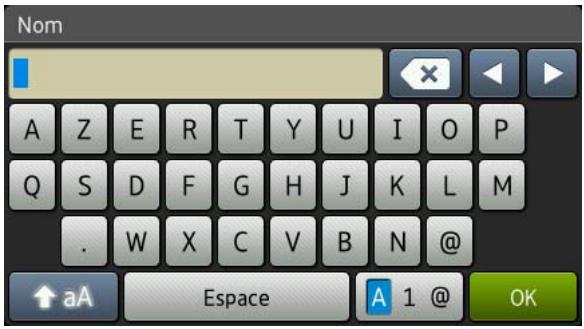
Pour entrer un espace, appuyez sur Espace ou ▶.
Corrections
Si vous avez saisi un caractère par erreur et souhaitez le modifier, appuyez sur les boutons fléchés afin de déplacer le curseur sous le caractère incorrect. Appuyez sur ✗, puis saisissez le caractère qui convient. Vous pouvez également insérer des lettres en déplaçant le curseur et en saisissant un caractère.
Si l'écran n'affiche pas ◀, appuyez sur ✗ à plusieurs reprises jusqu'à ce que le caractère incorrect soit effacé. Ensuite, saisissez les caractères corrects.
REMARQUE
- Les caractères disponibles varient selon le pays.
- La disposition du clavier peut varier selon les paramètres que vous saisissez.
Généralités
| Modèle | MFC-L8650CDW | MFC-L8850CDW | MFC-L9550CDW | |
| Type d'imprimante | Laser | |||
| Méthode d'impression | Imprimante laser électrophotographique (une seule passe) | |||
| Volume de la mémoire | Standard | 256 Mo | ||
| En option | 1 fente : DDR2 SO-DIMM (144 broches) jusqu'à 256 Mo | |||
| LCD (écran à cristaux liquides) | Écran tactile LCD couleur TFT 3,7 pouces (93,4 mm) 1 et panneau tactile | Écran tactile LCD couleur TFT 4,85 pouces (123,2 mm) 1 et panneau tactile | ||
| Source d'alimentation | 220 - 240 V CA 50/60 Hz | |||
| Consommation électrique 2 (Moyenne) | Pointe | Environ 1 200 W | ||
| Impression | Environ 565 W à 25 °C | |||
| Impression (mode silencieux) | Environ 355 W à 25 °C | |||
| Copie | Environ 565 W à 25 °C | |||
| Copie (mode silencieux) | Environ 355 W à 25 °C | |||
| Prêt | Environ 65 W à 25 °C | |||
| Veille | Environ 9,5 W | Environ 10,5 W | ||
| Veille prolongée | Environ 1,7 W | Environ 1,9 W | ||
| Mise hors tension 3 4 | Environ 0,04 W | |||
| Dimensions | MFC-L8650CDW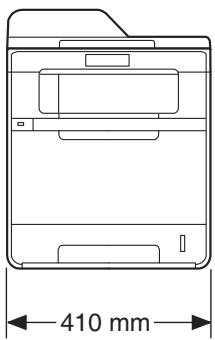 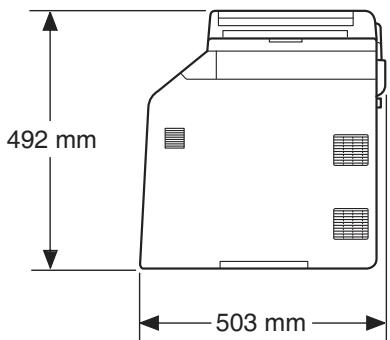 | |||
| Modèle | MFC-L8650CDW | MFC-L8850CDW | MFC-L9550CDW |
MFC-L8850CDW, MFC-L9550CDW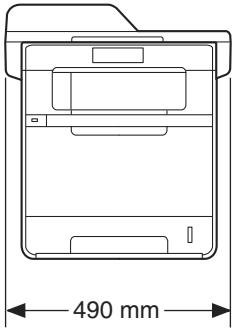 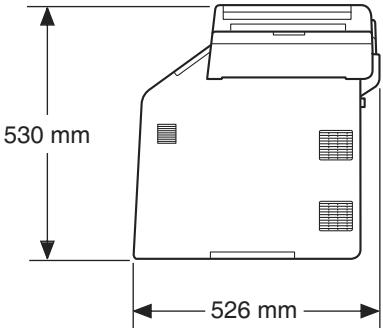 | |||
| Poids (avec les fournitures) | 30,4 kg | 31,0 kg | |
1 Mesuré en diagonale
2 Connexions USB à l'ordinateur
^3 Mesures effectuées conformément à la norme CEI 62301 Edition 2.0
4 La consommation d'énergie varie légèrement en fonction des conditions d'utilisation ou de l'usure des pièces.
| Modèle | MFC-L8650CDW | MFC-L8850CDW | MFC-L9550CDW | ||
| Niveau de bruit | Pression sonore | Impression | LpAm = 55 dB (A) | LpAm = 56 dB (A) | |
| Impression (mode silencieux) | LpAm = 52 dB (A) | LpAm = 53 dB (A) | |||
| Prêt | LpAm = 28 dB (A) | ||||
| Puissance sonore | Copie ^1 2 (Couleur) | LwAd = 6,73 B (A) | LwAd = 6,71 B (A) | ||
| Copie ^1 2 (Monochrome) | LwAd = 6,70 B (A) | LwAd = 6,71 B (A) | |||
| Impression (mode silencieux) | LwAd = 6,40 B (A) | LwAd = 6,36 B (A) | |||
| Prêt ^1 2 | LwAd = 4,05 B (A) | ||||
| Température | Fonctionnement | 10 à 32 °C | |||
| Stockage | 0 à 40 °C | ||||
| Humidité | Fonctionnement | 20 à 80 % (sans condensation) | |||
| Stockage | 10 à 90 % (sans condensation) | ||||
| Chargeur automatique de documents (CAD) | Jusqu'à 35 pages | Jusqu'à 50 pages | |||
| Pour un résultat optimal, nous recommandons : Température : 20 à 30 °CHumidité : 50 % à 70 %Papier : 80 g/m ^2 | |||||
1 Mesures conformes à la méthode décrite dans RAL-UZ171.
2 Un équipement de bureau avec LwAd> 6,30 B (A) ne convient pas pour une utilisation dans les pièces dans lesquelles les personnes présentes doivent faire preuve d'une grande concentration. Cet équipement doit être placé dans des pièces séparées en raison du bruit qu'il émet.
Format du document
| Modèle | MFC-L8650CDW | MFC-L8850CDW | MFC-L9550CDW | |
| Format du document (recto) | Largeur du chargeur | 147,3 à 215,9 mm | ||
| Longueur du chargeur | 147,3 à 355,6 mm | |||
| Largeur de la vitre du scanner | Max. 215,9 mm | |||
| Longueur de la vitre du scanner | Max. 297,0 mm | Max. 355,6 mm | ||
| Format du document (recto verso) | Largeur du chargeur | 147,3 à 215,9 mm | ||
| Longueur du chargeur | 147,3 à 355,6 mm | |||
Support d'impression
| Modèle | MFC-L8650CDW | MFC-L8850CDW | MFC-L9550CDW | ||
| Entrée papier | Bac à papier 1 (standard) | Type de papier | Papier ordinaire, papier fin, papier recyclé | ||
| Format du papier | A4, Letter, B5 (JIS), A5, A5 (bord long), A6, Executive, Legal, Folio | ||||
| Grammage du papier | 60 à 105 g/m2 | ||||
| Capacité maximum du bac à papier | Jusqu'à 250 feuilles de papier ordinaire de 80 g/m2 | ||||
| Bac universel (bac U) | Type de papier | Papier ordinaire, papier fin, papier épais, papier plus épais, papier recyclé, papier de qualité supérieure, étiquettes, enveloppes, enveloppes fines, enveloppes épaisses, papier glacé | |||
| Format du papier | Largeur : 76,2 à 215,9 mmLongueur : 127,0 à 355,6 mm | ||||
| Grammage du papier | 60 à 163 g/m2 | ||||
| Capacité maximum du bac à papier | Jusqu'à 50 feuilles de papier ordinaire de 80 g/m2 | ||||
| Bac à papier 2 (en option) | Type de papier | Papier ordinaire, papier fin, papier recyclé | |||
| Format du papier | A4, Letter, B5 (JIS), A5, Executive, Legal, Folio | ||||
| Grammage du papier | 60 à 105 g/m2 | ||||
| Capacité maximum du bac à papier | Jusqu'à 500 feuilles de papier ordinaire de 80 g/m2 | ||||
| Sortie papier1 | Bac de sortie face imprimée dessous | Jusqu'à 150 feuilles de papier ordinaire de 80 g/m2 (sortie face imprimée dessous dans le bac à papier de sortie face imprimée dessous) | |||
| Bac de sortie face imprimée dessus | Une feuille (sortie face imprimée dessus dans le bac de sortie face imprimée dessus) | ||||
| Recto verso | Impression recto verso automatique | Type de papier | Papier ordinaire, papier fin, papier recyclé, papier glacé | ||
| Format du papier | A4 | ||||
| Grammage du papier | 60 à 105 g/m2 | ||||
Pour les étiquettes, nous vous recommandons de retirer les pages imprimées du bac de sortie immédiatement après leur sortie de l'appareil pour éviter de les maculer.
Fax
| Modèle | MFC-L8650CDW | MFC-L8850CDW | MFC-L9550CDW |
| Compatibilité | ITU-T Super Groupe 3 | ||
| Système d'encodage | MH/MR/MMR/JBIG | ||
| Vitesse du modem | 33 600 bit/s (avec Récupération automatique) | ||
| Réception d'une impression recto verso | Oui | ||
| Envoi recto verso automatique | Oui (depuis le chargeur) | ||
| Largeur de numérisation | Max. 208 mm | ||
| Largeur d'impression | Max. 208 mm | ||
| Échelle de gris | 8 bits/256 niveaux | ||
| Résolution | Standard203 × 98 dpi | ||
| Fin203 × 196 ppp | |||
| Superfin203 × 392 ppp | |||
| Photo203 × 196 ppp | |||
| Carnet d'adresses | 300 entrées | ||
| Groupes | Jusqu'à 20 | ||
| Diffusion | 350 (300 dans le carnet d'adresses/50 pour la numérotation manuelle) | ||
| Recomposition automatique | 3 fois à 5 minutes d'intervalle | ||
| Transmission depuis la mémoire | Jusqu'à 500 ^1 pages | ||
| Réception sans papier | Jusqu'à 500 ^1 pages | ||
1 'Pages' fait référence au 'tableau d'essais ITU-T 1' (lettre commerciale type, résolution Standard, code JBIG). Les spécifications et la documentation imprimée peuvent faire l'objet de modification sans préavis.
Copie
| Modèle | MFC-L8650CDW | MFC-L8850CDW | MFC-L9550CDW | |
| Largeur de copie | Max. 210 mm | |||
| Copie recto verso automatique | Oui (depuis le chargeur) | |||
| Copies multiples | Permet d'empiler ou de trier jusqu'à 99 pages | |||
| Réduction/Agrandissement | 25% à 400 % (par incréments de 1 %) | |||
| Résolution | Jusqu'à 1200 × 600 ppp | |||
| Délai de réalisation de la première copie ^1 | Monochrome | Moins de 18 secondes à 23 °C / 230 V | ||
| Couleur | Moins de 20 secondes à 23 °C / 230 V | |||
1 En mode Prêt et dans le bac standard.
Scanner
| Modèle | MFC-L8650CDW | MFC-L8850CDW | MFC-L9550CDW | |
| Couleur / Monochrome | Oui/Oui | |||
| Compatibilité TWAIN | Oui (Windows® XP/ Windows Vista® / Windows® 7 / Windows® 8 / Mac OS X v10.7.5 / 10.8.x / 10.9.x1) | |||
| Compatibilité WIA | Oui (Windows® XP / Windows Vista® / Windows® 7 / Windows® 8) | |||
| Compatibilité ICA | Oui (Mac OS X v10.7.5 / 10.8.x / 10.9.x) | |||
| Profondeur de couleur | Couleur | Traitement couleur 48 bits (entrée)Traitement couleur 24 bits (sortie) | ||
| Échelle de gris | Traitement couleur 16 bits (entrée)Traitement couleur 8 bits (sortie) | |||
| Résolution | Jusqu'à 19 200 × 19 200 ppp (interpolée)2Jusqu'à 1200 × 2400 ppp (optique)2 (depuis la vitre du scanner)Jusqu'à 1 200 × 600 ppp (optique)2 (depuis le chargeur) | |||
| Largeur de numérisation | Max. 210 mm | |||
| Numérisation recto verso automatique | Oui (depuis le chargeur) | |||
Pour obtenir les dernières mises à jour de pilotes pour la version d'OS X que vous utilisez, visitez http://solutions.brother.com/.
2 Numérisation maximum 1200 × 1200 ppp avec le pilote WIA sous Windows® XP, Windows Vista®, Windows® 7 et Windows® 8 (possibilité de sélectionner une résolution jusqu'à 19200 × 19200 ppp avec l'utilitaire de numérisation).
Imprimante
| Modèle | MFC-L8650CDW | MFC-L8850CDW | MFC-L9550CDW | |
| Impression recto verso automatique | Oui | |||
| Émulations | PCL6, BR-Script3 (PostScript® 3TM) | |||
| Résolution | 600 × 600 pppQualité 2 400 ppp (2 400 × 600) | |||
| Vitesse d'impression (recto verso) | Monochrome | Jusqu'à 14 faces/minute (jusqu'à 7 feuilles/minute) (format A4)1 | ||
| Couleur | Jusqu'à 14 faces/minute (jusqu'à 7 feuilles/minute) (format A4)1 | |||
| Vitesse d'impression | Monochrome | Jusqu'à 28 pages/minute (format A4)1 | Jusqu'à 30 pages/minute (format A4)1 | |
| Couleur | Jusqu'à 28 pages/minute (format A4)1 | Jusqu'à 30 pages/minute (format A4)1 | ||
| Délai de réalisation de la première impression2 | Monochrome | Moins de 15 secondes à 23 °C / 230 V | ||
| Couleur | Moins de 15 secondes à 23 °C / 230 V | |||
1 La vitesse d'impression peut varier en fonction du type de document à imprimer.
2 En mode Prêt et dans le bac standard.
Interfaces
| Modèle | MFC-L8650CDW | MFC-L8850CDW | MFC-L9550CDW |
| USB | USB haute vitesse 2.012Il est recommandé d’utiliser un câble USB 2.0 (type A/B) ne mesurant pas plus de 2,0 mètres de long. | ||
| Ethernet3 | 10BASE-T / 100BASE-TXUtilisez un câble droit à paire torsadée de catégorie 5 (ou supérieure). | ||
| Réseau local sans fil3 | IEEE 802.11b/g/n (Mode Infrastructure/Ad hoc)IEEE 802.11g (Wi-Fi Direct) | ||
1 Votre appareil présente une interface Hi-Speed USB 2.0. L'appareil peut également être connecté à un ordinateur muni d'une interface USB 1.1.
2 Les ports USB des autres fournisseurs ne sont pas pris en charge.
3 Pour connaître les caractéristiques techniques détaillées du réseau, consultez Réseau >> page 237 et Logiciel et guide d'utilisateur réseau.
Réseau
REMARQUE
Pour plus d'informations sur les caractéristiques techniques du réseau, >> Logiciel et guide d'utilisateur réseau.
| Modèle | MFC-L8650CDW | MFC-L8850CDW | MFC-L9550CDW | |
| Réseau local | Vous pouvez connecter votre appareil à un réseau pour utiliser les fonctionnalités d'impression réseau, de numérisation réseau, d'envoi et de réception PC-FAX (Windows® uniquement) et de configuration à distance1. Vous disposez également du logiciel de gestion réseau Brother BRAdmin Light23. | |||
| Protocoles | IPv4 | ARP, RARP, BOOTP, DHCP, APIPA(Auto IP), Résolution de noms WINS/NetBIOS, Résolveur DNS, mDNS, Répondeur LLMNR, LPR/LPD, Port RAW personnalisé/Port9100, POP3, Client SMTP, IPP/IPPS, Client et serveur FTP, Client CIFS, Serveur TELNET, SNMPv1/v2c/v3, Serveur HTTP/HTTPS, Client et serveur TFTP, ICMP, Services Web (Impression/Numérisation), Client SNTP, LDAP4, IMAP4 | ||
| IPv6 | NDP, RA, Résolveur DNS, mDNS, Répondeur LLMNR, LPR/LPD, Port RAW personnalisé/Port9100, POP3, IPP/IPPS, Client et serveur FTP, Client CIFS, Serveur TELNET, SNMPv1/v2c/v3, Serveur HTTP/HTTPS, Client et serveur TFTP, Client SMTP, ICMPv6, Client SNTP, Services Web (Impression/Numérisation), LDAP4, IMAP4 | |||
| Protocoles de sécurité | Filaire | APOP, SMTP-AUTH, SSL/TLS (IPPS, HTTPS, SMTP, POP3, IMAP4), SNMP v3, 802.1x (EAP-MD5, EAP-FAST, PEAP, EAP-TLS, EAP-TTLS), Kerberos, IPSec | ||
| Sans fil | APOP, SMTP-AUTH, SSL/TLS (IPPS, HTTPS, SMTP, POP3, IMAP4), SNMP v3, 802.1x (LEAP, EAP-FAST, PEAP, EAP-TLS, EAP-TTLS), Kerberos, IPSec | |||
| Sécurité du réseau sans fil | WEP 64/128 bits, WPA-PSK (TKIP/AES), WPA2-PSK (AES) | |||
| Utilitaire de configuration du réseau sans fil | AOSSTM | Oui | ||
| WPS | Oui | |||
1 Voir Configuration requise >> page 239.
2 (Windows®) Brother BRAdmin Light est disponible sur le CD-ROM fourni avec l'appareil. (Macintosh) Brother BRAdmin Light peut être téléchargé depuis le site http://solutions.brother.com/.
3 (Windows®) Si vous avez besoin d'une gestion plus avancée de vos appareils, veuillez utiliser la dernière version en date de l'utilitaire Brother BRAadmin Professional, téléchargeable à l'adresse http://solutions.brother.com/.
4 MFC-L8650CDW n'est pris en charge qu'après le téléchargement d'IFAX.
fonction Impression directe
| Modèle | MFC-L8650CDW | MFC-L8850CDW | MFC-L9550CDW |
| Compatibilité | PDF version 1.71, JPEG, Exif + JPEG, PRN (créé par le pilote d'imprimante Brother), TIFF (numérisé par tous les modèles Brother MFC ou DCP), XPS version 1.0 | ||
| Interface | Interface USB directe | ||
Les données PDF incluant un fichier image JBIG2, un fichier image JPEG2000 ou un fichier multicalque ne sont pas prises en charge.
Configuration requise
| Plate-forme de l’ordinateur et version du système d’exploitation | Interface de l’ordinateur | Processeur | Espace sur le disque dur pour l’installation | ||||
| USB2 | 10/100Base-TX (Ethernet) | Sans fil 802.11b/g/n | Pour les pilotes | Pour les applications | |||
| Système d’exploitation Windows® | Windows® XP Édition familiale 14 Windows® XP Professionnel 14 | Impression PC-FAX3 Numérisation | Processeur 32 bits (x86) ou 64 bits (x64) | 150 Mo | 500 Mo | ||
| Windows® XP Professionnel Édition x64 14 | Processeur 64 bits (x64) | ||||||
| Windows Vista® 14 | Processeur 32 bits (x86) ou 64 bits (x64) | 500 Mo | 1,2 Go | ||||
| Windows® 7 14 | 650 Mo | 1,2 Go | |||||
| Windows® 8 14 | |||||||
| Windows Server® 2003 | N/A | Impression | Processeur 32 bits (x86) ou 64 bits (x64) | 50 Mo | N/A | ||
| Windows Server® 2003 Édition x64 | Processeur 64 bits (x64) | ||||||
| Windows Server® 2008 | Processeur 32 bits (x86) ou 64 bits (x64) | ||||||
| Windows Server® 2008 R2 | Processeur 64 bits (x64) | ||||||
| Windows Server® 2012 | |||||||
| Windows Server® 2012 R2 | |||||||
| Système d’exploitation Macintosh | Mac OS X v10.7.5 | Impression PC-FAX (envoi)3 Numérisation | Processeur Intel® | 80 Mo | 400 Mo | ||
| OS X v10.8.x | |||||||
| OS X v10.9.x | |||||||
Pour WIA, résolution 1 200 x 1 200. L'utilitaire scanner de Brother permet d'optimiser la résolution jusqu'à 19200 x 19200 ppp.
2 Les ports USB des autres fournisseurs ne sont pas pris en charge.
^3 PC-FAX ne prend en charge que le noir et blanc.
4 Nuance™ PaperPort™ 12SE prend en charge Windows® XP Édition familiale (SP3 ou supérieur), Windows® XP Professionnel (SP3 ou supérieur), Windows® XP Professionnel Édition x64 (SP2 ou supérieur), Windows Vista® (SP2 ou supérieur), Windows® 7 et Windows® 8.
Pour obtenir les dernières mises à jour du pilote, visitez le site http://solutions.brother.com/.
Tous les autres noms de marques commerciales, de marques et de produits sont la propriété de leurs sociétés respectives.
Fournitures
| Modèle | MFC-L8650CDW | MFC-L8850CDW | MFC-L9550CDW | Nom du modèle | ||
| Cartouche de toner | Dans le carton | Noir | Environ 2 500 pages A4 ou Letter1 | Environ 6 000 pages A4 ou Letter1 | — | |
| Cyan Magenta Jaune | Environ 1 500 pages A4 ou Letter1 | Environ 6 000 pages A4 ou Letter1 | — | |||
| Standard | Noir | Environ 2 500 pages A4 ou Letter1 | — | TN-321BK | ||
| Cyan Magenta Jaune | Environ 1 500 pages A4 ou Letter1 | — | TN-321CTN-321MTN-321Y | |||
| Longue durée | Noir | Environ 4 000 pages A4 ou Letter1 | — | TN-326BK | ||
| Cyan Magenta Jaune | Environ 3 500 pages A4 ou Letter1 | — | TN-326CTN-326MTN-326Y | |||
| Très haute capacité | Noir Cyan Magenta Jaune | — | Environ 6 000 pages A4 ou Letter1 | — | TN-329BKTN-329CTN-329MTN-329Y | |
| Noir Cyan Magenta Jaune | — | Environ 6 000 pages A4 ou Letter1 | TN-900BKTN-900CTN-900MTN-900Y | |||
| Unité tambour | Environ 25 000 pages A4 ou Letter (1 page/tâche)2 | DR-321CL | ||||
| Courroie | Environ 50 000 pages A4 ou Letter (5 pages/travail)3 | BU-320CL | ||||
| Environ 20 000 pages A4 ou Letter (1 page/travail)3 | ||||||
| Bac de récupération du toner usagé | Environ 50 000 pages A4 ou Letter4 | WT-320CL | ||||
1 Le rendement approximatif de la cartouche est déclaré conformément à la norme ISO/CEI 19798.
2 La durée de vie du tambour est approximative et peut varier en fonction du type d'utilisation.
^3 La durée de vie de la courroie est approximative et peut varier en fonction du type d'utilisation.
4 La durée de vie du bac de récupération du toner usagé est approximative et peut varier en fonction du type d'utilisation.
Informations importantes relatives à la durée de vie des cartouches de toner
Paramètre Couleur/Monochrome sur le pilote d'imprimante
Les utilisateurs peuvent modifier les paramètres Couleur/Mono du pilote d'imprimante comme suit :
Auto
L'appareil analyse le contenu du document afin d'y détecter de la couleur. S'il détecte de la couleur dans le document, il l'imprime en utilisant toutes les cartouches de couleur. En d'autres termes, il mélange du toner de plusieurs couleurs afin de restituer chaque nuance détectée dans le document et ainsi d'accroître la densité du toner fixé sur la page. S'il ne détecte aucune couleur, l'appareil imprime le document en monochrome.
Le paramètre par défaut de votre appareil est Auto.
REMARQUE
Le détecteur de couleur de l'appareil est très sensible et peut interpréter du texte noir estompé ou un arrière-plan blanc cassé comme de la couleur. Si vous savez que votre document est noir et blanc et que vous souhaitiez économiser du toner de couleur, sélectionnez le mode Mono.
Couleur
Que le document comporte de la couleur ou non, votre appareil imprime alors le document en utilisant toutes les cartouches de couleur.
Mono
Sélectionnez ce mode si le document ne comporte que du texte et/ou des objets en noir et en échelle de gris. Si votre document comporte de la couleur, ce mode imprime le document selon 256 niveaux de gris au moyen du toner noir.
REMARQUE
Si la cartouche de toner cyan, magenta ou jaune arrive en fin de vie pendant l'impression d'un document couleur, la tâche d'impression ne peut pas se terminer. Vous pouvez annuler votre tâche d'impression et choisir de la redémarrer en mode Mono, sous réserve qu'il reste du toner noir.
Pour plus d'informations sur les paramètres du pilote d'imprimante, >> Logiciel et guide d'utilisateur réseau.
Durée de vie des cartouches de toner
Ce produit détecte la durée de vie des cartouches de toner selon les deux méthodes suivantes :
■ Détection par décompte des points de chaque couleur, nécessaires à la création d'une image
■ Détection par décompte des tours du rouleau de développement
Ce produit est doté d'une fonction qui compte les points de chaque couleur, nécessaires à l'impression du document, ainsi que les tours réalisés par le rouleau de développement de chaque cartouche de toner. L'impression s'arrête dès que l'une ou l'autre limite maximale est atteinte. La limite maximale est fixée au-dessus du nombre de points ou de tours qui seraient nécessaires pour que la cartouche affiche des performances homogènes, conformes au rendement d'impression annoncé. Cette fonction vise à réduire le risque de détérioration de la qualité d'impression et d'endommagement de l'appareil.
Deux messages indiquent qu'une cartouche de toner est en fin de vie, ou en approche : Toner bas et Remplacer toner.
Toner bas s'affiche sur l'écran LCD lorsque le nombre de points ou de tours du rouleau de développement s'approche de la limite maximale : Remplacer toner s'affiche sur l'écran LCD lorsque le nombre de points ou de tours du rouleau de développement atteint la limite maximale.
Correction des couleurs
Le nombre de tours du rouleau de développement comptabilisé ne concerne pas seulement les opérations normales, comme l'impression et la copie, mais également les réglages de l'appareil, par exemple l'étalonnage et l'enregistrement des couleurs.
- Étalonnage des couleurs (réglage de la densité des couleurs)
Pour obtenir une qualité d'impression stable, la densité de chaque cartouche de toner doit être maintenue à une valeur fixe. Si l'équilibre de densité entre les couleurs n'est pas maintenue, la teinte devient instable et il devient impossible d'obtenir une restitution précise des couleurs. Les causes des fluctuations de la densité de toner peuvent être multiples : modifications chimiques du toner affectant sa charge électrique, détérioration de l'unité de développement, niveaux de température et d'humidité à l'intérieur de l'appareil. Lors de l'étalonnage, les motifs de test de réglage du niveau de densité s'impriment sur la courroie.
L'étalonnage s'exécute principalement aux moments suivants :
- Lorsque vous sélectionnez manuellement l'étalonnage depuis le panneau de commande ou le pilote d'imprimante.
(Veillez à exécuter l'étalonnage si la densité des couleurs doit être améliorée.) - Lors du remplacement d'une cartouche de toner usagée.
- Lorsque l'imprimante détecte un changement de température ambiante ou d'humidité.
- Lorsqu'un nombre défini de pages imprimées est atteint.
■ Enregistrement des couleurs (correction de la position des couleurs)
L'unité tambour et l'unité de développement de cet appareil sont préparées pour les couleurs noir (N), jaune (J), magenta (M) et cyan (C), respectivement. Quatre images colorées se combinent pour former une image ; aussi, des erreurs d'enregistrement des couleurs (mode d'alignement des quatre images colorées) peuvent survenir. Si des erreurs d'enregistrement surviennent, des motifs de test de correction de l'enregistrement s'impriment sur la courroie.
L'enregistrement s'exécute principalement aux moments suivants :
- Lorsque vous sélectionnez manuellement l'enregistrement depuis le panneau de commande.
Veuillez exécuter l'enregistrement si une erreur d'enregistrement des couleurs doit être corrigée. - Lorsqu'un nombre défini de pages imprimées est atteint.
E
Index
A
Accueil 7
Aide
messages sur l'écran tactile ..... 169
Tableaux de paramètres .... 170
Annuler 7
Apple Macintosh
Logiciel et guide d'utilisateur réseau.
Automatique
Réception de fax 47
Détection de fax 49
Recomposition du numéro de fax .....61
B
Bac de récupération du toner usagé remplacement .....97
Branchements multilignes (PBX) .....57
Brother
applications 18, 221
C
Carnet d'adresses
configuration 62
modification 63
utilisation 61
Cartouches de toner
remplacement 80
Chargeur automatique de documents (CAD)
utilisation 40
Codes de fax
Code d'activation à distance .....59
Code de désactivation à distance .....59
modification 60
Composition
recomposition automatique du numéro de fax 61
Configuration à distance
Logiciel et guide d'utilisateur réseau.
Connectivité réseau 236
Connexion
REP (répondeur téléphonique) externe 56
téléphone externe 58
Logiciel et guide d'utilisateur réseau.
ControlCenter4 (Windows ^® )
Logiciel et guide d'utilisateur réseau.
Courroie
remplacement 92
D
Dépistage des pannes 147
bourrage de document ..... 136, 137
bourrage
papier .....138, 139, 140, 142, 145
messages d'erreur sur l'écran
tactile 125
messages de maintenance sur l'écran
tactile 125
si vous avez des difficultés
appels entrants 153
envoi de fax 152
impression 147, 149
ligne téléphonique 157
logiciel 154
manipulation du papier 149
numérisation 154
qualité d'impression 158
qualité de copie 153
réception de fax 150
réseau 155
Dimensions 227
Document
Durée de vie des cartouches de
toner 241
E
Échelle de gris 232, 234
Écran LCD (écran à cristaux liquides)
tactile 169
Égalisation 157
Enveloppes 35, 36, 38
Étiquettes ......26, 35, 39
étiquettes 36
F
Fax, autonome
envoi 42
interférences sur la ligne
téléphonique 157
réception
à partir d'un téléphone
supplémentaire 58
depuis un poste téléphonique .....59
Détection de fax 49
interférences sur la ligne
téléphonique 157
Longueur de sonnerie, paramètre .....48
Folio 32, 36
Fourniture 76, 77, 78
|
Impression
caractéristiques techniques .....235
difficultés 147, 149
document à partir de votre ordinateur ...70
pilotes 235
qualité 158
résolution 235
Logiciel et guide d'utilisateur réseau.
Impression directe 66, 67
caractéristiques techniques .....238
Informations à propos de l'appareil
comment réinitialiser l'appareil .....168
numéro de série 167
Opérations de réinitialisation ..... 167
version du microprogramme .....167
L
Lecteur NFC
Longueur de sonnerie, paramètre .....48
M
Macintosh
Logiciel et guide d'utilisateur réseau.
Maintenance, périodique 104
remplacement
bac de récupération du toner
usagé 97
cartouches de toner 80
courroie 92
unité tambour 86
Manuelle
numérotation 61
réception 47
Mémoire 227
Message Mémoire saturée 129
Messages d'erreur sur l'écran tactile ..... 125
Erreur com. 128
Impr.imposs. XX 129
Mémoire saturée 129
Numér.imposs. 132
Pas de papier 130
Mode Fax/Tél
Code d'activation à distance 59
Code de désactivation à distance ..... 59
décrochage depuis un poste
téléphonique 59
Détection de fax 49
Durée de la sonnerie F/T
(double sonnerie) 48
Longueur de sonnerie 48
réception de fax 58
Mode, passage
numérisation 74
Mode, saisie
copie 64
fax 42
N
Nettoyage
des fenêtres du scanner laser ..... 107
fils corona 111
scanner 106
tambour 114
Nuance™ PaperPort™ 12SE
Logiciel et guide d'utilisateur réseau et l'aide de l'application PaperPort™ 12SE pour accéder aux guides pratiques.
Numérisation
Logiciel et guide d'utilisateur réseau.
Numériser un document vers
un ordinateur ....71
Numéro de série
comment trouver
Voir l'intérieur du capot avant
Numérotation
Carnet d'adresses 61
manuelle 61
une pause 62
P
Papier 35
capacité des bacs 36
comment charger 24
dans le bac à papier ....24
dans le bac universel (bac U) .....26
format 32, 35
recommandé 35, 36
type 32, 35
Pause 62
PC-FAX
Logiciel et guide d'utilisateur réseau.
Poids 228
Poste téléphonique, utilisation .....59
Présentation du panneau de commande ...6
Presto! PageManager
Logiciel et guide d'utilisateur réseau et l'aide de l'application Presto!
PageManager.
Prises
EXT
REP (répondeur téléphonique) .....56
téléphone externe 58
Programmation de votre appareil ..... 169
Q
Qualité
impression 158
R
Rapports
Vérification de l'envoi 44
Recomposition
Remplacement
bac de récupération du toner usagé .... 97
cartouches de toner 80
courroie 92
unité tambour 86
REP (répondeur téléphonique),
externe 47
connexion 56
enregistrement d'un message
sortant 57
Répondeur téléphonique (REP)
connexion 56
Réseau
fax
Logiciel et guide d'utilisateur réseau. mpression
Logiciel et guide d'utilisateur réseau. umérisation
Logiciel et guide d'utilisateur réseau.
Réseau sans fil
Logiciel et guide d'utilisateur réseau.
Résolution
copie 233
Tableaux de paramètres 170
Tél/R 58, 59
Téléphone externe, connexion 58
Téléphone sans fil (non-Brother) 59
Texte, saisie 226
Touchscreen LCD
(liquid crystal display) 6
U
Unité tambour
nettoyage 111, 114
remplacement 86
V
Vitre du scanner
utilisation 41
VoIP 157
Volume, réglage
bip sonore 23
haut-parleur 23
sonnerie 22
W
Wi-Fi Direct™ 12
Windows®
Logiciel et guide d'utilisateur réseau.
brother
Visitez notre site World Wide Web
http://www.brother.com/
Ces appareils ont été approuvés en vue de leur utilisation dans le pays d'achat uniquement. Les sociétés et les distributeurs locaux de Brother ne prendront en charge que les appareils achetés dans leur propre pays.
- Guide de l'utilisateur
- Si vous devez contacter le service clientèle
- (Guide de l'utilisateur)
- Informations générales
- Chargement de papier
- Chargement des documents
- Envoi d'un fax
- Réception d'un fax
- Utilisation de la fonction PC-FAX 53
- Téléphone et appareils externes 55
- Numérotation et enregistrement des numéros 61
- Réalisation de copies 64
- Impression à partir d'une mémoire flash USB ou d'un appareil photo numérique prenant en charge le stockage de masse 66
- Comment imprimer à partir d'un ordinateur 70
- Comment numériser vers un ordinateur 71
- A Maintenance périodique 76
- B Dépistage des pannes 123
- C Tableaux des paramètres et fonctionnalités 169
- D Caractéristiques techniques 227
- E Index 243
- Table des matières (Guide de l'utilisateur avancé)
- Configuration générale
- Fonctions de sécurité
- Envoi d'un fax (modèles MFC uniquement)
- Réception d'un fax (modèles MFC uniquement)
- Composition et enregistrement des numéros (modèles MFC uniquement)
- Impression des rapports
- Production de copies
- A Maintenance périodique
- B Options
- Informations générales
- Utilisation de la documentation
- Symboles et conventions utilisés dans la documentation
- AVERTISSEMENT
- IMPORTANT
- REMARQUE
- Caractères gras
- Caractères en italique
- Courier New
- Accès à Brother Utilities (Windows®)
- Accès au Guide de l'utilisateur avancé et au manuel Logiciel et guide d'utilisateur réseau
- Visualisation de la documentation
- Visualisation de la documentation (Windows®)
- Visualisation de la documentation (Macintosh)
- Comment trouver les instructions de numérisation
- Logiciel et guide d'utilisateur réseau
- Guides pratiques de Nuance™ PaperPort™ 12SE
- (Windows®)
- Guide de l'utilisateur de Presto! PageManager
- (Macintosh)
- Accès aux instructions de configuration du réseau
- Accès aux guides de l'utilisateur des fonctions avancées
- Guide d'impression Google Cloud
- Guide d'impression/numérisation mobile pour Brother iPrint&Scan
- Guide web connect
- Accès à l'assistance Brother (Windows®)
- Accès à l'assistance Brother (Macintosh)
- Présentation du panneau de commande
- Lecteur NFC
- Écran tactile LCD
- (écran à cristaux liquides)
- Panneau tactile :
- Retour
- Accueil
- Annuler
- Pavé numérique
- Mise sous/hors tension
- WiFi
- Écran tactile LCD
- Modes :
- WIFI (Configuration Wi-Fi)
- (Toner)
- (Réglages)
- Date et heure
- + Raccourcis (Raccourcis)
- Sécurité Imprimer
- Web
- Applis
- USB
- Nouveau fax
- Icône d'avertissement
- Écran de paramètres
- Toner
- Mode de réception
- Réseau
- 4
- (Date et heure)
- Prévisu fax
- Ts paramètres
- Paramètre bac
- Wi-Fi Direct
- Configuration de l'écran Prêt
- Opérations de base
- Paramètres de raccourcis
- Ajout de raccourcis de copie
- Ajout de raccourcis de fax
- Ajout de raccourcis de numérisation
- Exécutez l'une des actions suivantes :
- Exécutez l'une des actions suivantes :
- Exécutez l'une des actions suivantes :
- Appuyez sur Options.
- Ajout de raccourcis de connexion Web
- Ajout de raccourcis d'application
- Modification de raccourcis
- Modification des noms de raccourcis
- Suppression de raccourcis
- Rappel de raccourcis
- Configuration de la date et de l'heure.
- Saisie des informations personnelles (identification de station)
- Réglage du volume
- Volume de la sonnerie
- Volume du bip sonore
- Volume du haut-parleur
- 2
- Chargement de papier
- Chargement du papier et supports d'impression
- Chargement de papier dans le bac standard et le bac inférieur en option
- Chargement de papier dans le bac universel (bac U)
- Impression sur du papier épais, des étiquettes et des enveloppes depuis le bac U
- Envoyez la tâche d'impression à l'appareil.
- Zone non numérisable et zone non imprimable
- Paramètres du papier
- Format du papier
- Pour l'impression de copies :
- Pour l'impression de fax :
- Type de papier
- Bac utilisé en mode Copie
- Bac utilisé en mode Fax
- Bac utilisé en mode Impression
- Papier et autres supports d'impression acceptables
- Papier et supports d'impression recommandés
- Type et format de papier
- Les noms des bacs à papier utilisés dans le pilote d'imprimante et dans ce guide sont les suivants :
- Spécifications de papier recommandées
- Manipulation et utilisation de papier spécial
- Types de papier à éviter
- Enveloppes
- Types d'enveloppes à éviter
- Étiquettes
- Types d'étiquettes à éviter
- 3
- Chargement des documents
- Comment charger des documents
- Utilisation du chargeur automatique de documents (CAD)
- Formats de documents pris en charge
- Utilisation de la vitre du scanner
- Envoi d'un fax
- Comment envoyer un fax
- (Guide de l'utilisateur avancé)
- Saisissez le numéro de fax.
- À l'aide du pavé numérique À l'aide du carnet d'adresses
- À l'aide de l'historique des appels
- Appuyez sur Démarr du fax.
- Envoi d'un fax à partir du CAD
- Envoi d'un fax à partir de la vitre du scanner
- Arrêter l'envoi d'un fax
- Envoi par fax de documents au format Letter/Legal/Folio à partir de la vitre du scanner
- Exécutez l'une des actions suivantes :
- Appuyez sur Options.
- Balayez vers le haut ou vers le bas, ou
- Appuyez sur Format numéris..
- Appuyez sur Letter ou sur Legal/Folio 1 .
- Appuyez sur OK.
- Appuyez sur
- Annulation d'un fax en cours d'envoi
- Rapport de vérification de l'envoi
- 5
- Réception d'un fax
- Modes de réception
- Choix du mode de réception
- Utilisation des modes de réception
- Fax uniquement
- Fax/Tél
- Manuelle
- répondeur externe
- Paramètres du mode de réception
- Longueur de sonnerie
- Durée de la sonnerie F/T (mode Fax/Tél uniquement)
- Appuyez sur
- Détection de fax
- Si Détection fax est défini sur Oui:
- Si Détection fax est défini sur Non:
- Appuyez sur
- Aperçu du fax (noir et blanc seulement)
- Comment prévisualiser un fax reçu
- Sélection de l'option Aperçu du fax
- Utilisation de l'option Aperçu du fax
- Appuyez sur
- Comment imprimer un fax
- Appuyez sur (Fax).
- Appuyez sur Fax reçus.
- Appuyez sur le fax de votre choix.
- Appuyez sur Marche pour confirmer le fax à imprimer.
- Exécutez l'une des actions suivantes :
- Lorsque l'écran tactile affiche le message Supprimer toutes les pages ?, exécutez l'une des actions suivantes :
- Comment imprimer ou supprimer tous les fax de la liste
- Appuyez sur Impr/Suppr.
- Exécutez l'une des actions suivantes :
- Appuyez sur
- Désactivation de l'option Aperçu du fax
- 6
- Utilisation de la fonction PC-FAX
- Comment utiliser la fonction PC-FAX
- Récept. PC-FAX (Windows® uniquement)
- Envoi de PC-FAX
- Comment envoyer un PC-FAX :
- 7
- Téléphone et appareils externes
- Services de la ligne téléphonique
- Paramétrage du type de ligne téléphonique
- Autocommutateur privé et transfert
- Connexion d'un Répondeur externe
- Connexions
- Répondeur
- Enregistrement d'un message sortant
- Branchements multilignes (PBX)
- Téléphones externes et supplémentaires
- Connexion d'un téléphone externe ou supplémentaire
- Fonctionnement avec des téléphones externes ou supplémentaires
- Pour le mode Fax/Tél uniquement
- Utilisation d'un combiné externe sans fil non-Brother
- Utilisation des codes à distance
- Code d'activation à distance
- Code de désactivation à distance
- Activation des codes à distance
- Modification des codes à distance
- 8
- Numérotation et enregistrement des numéros
- Comment composer un numéro
- Numérotation manuelle
- Numérotation à partir du carnet d'adresses
- Recherche LDAP
- Recomposition du numéro de fax
- Enregistrement des numéros
- Enregistrement d'une pause
- Enregistrement de numéros dans le carnet d'adresses
- Modification de noms ou de numéros du carnet d'adresses
- 9
- Réalisation de copies
- Comment copier
- Nombre de copies
- Arrêt de la copie
- Paramètres de copie prédéfinis
- Paramètres de copie et options
- 10
- Impression à partir d'une mémoire flash USB ou d'un appareil photo numérique prenant en charge le stockage de masse
- Création d'un fichier PRN pour l'impression directe
- Impression directe à partir d'une mémoire flash USB ou d'un appareil photo numérique prenant en charge le stockage de masse
- Appuyez sur l'option de votre choix.
- Modification des réglages par défaut de l'impression directe
- 11
- Comment imprimer à partir d'un ordinateur
- Impression d'un document
- 12
- Comment numériser vers un ordinateur
- Avant la numérisation
- Numérisation d'un document au format PDF à l'aide de ControlCenter4 (Windows®)
- Comment numériser un document puis le convertir en PDF à l'aide de l'écran tactile
- Remplacement des fournitures
- Remplacement des cartouches de toner
- Toner bas: X
- Remplacer toner
- Remplacement de l'unité tambour
- Tambour!
- Fin prochaine tambour
- Remplacer le tambour
- Arrêt tambour
- Remplacement de la courroie
- Fin prochaine courroie.
- Remplacer la courroie
- Remplacement du bac de récupération du toner usagé
- Fin collecteur
- Remplacemt bac récup. toner usagé
- Nettoyage et vérification de l'appareil
- Nettoyage de l'extérieur de l'appareil
- Nettoyage de l'écran tactile
- Nettoyage de la vitre du scanner
- Nettoyage des fenêtres du scanner laser
- Nettoyage des fils corona
- Nettoyage du tambour
- Nettoyage des rouleaux d'entraînement du papier
- Étalonnage des couleurs
- Enregistrement des couleurs
- Correction automatique
- B
- Dépistage des pannes
- Identification du problème
- Messages d'erreur et de maintenance
- Transfert des fax ou du rapport du journal des fax
- Transfert des fax vers un autre télécopieur
- Transfert des fax vers votre ordinateur
- Transfert du rapport du journal des fax vers un autre télécopieur
- Bourrages de documents
- Le document est coincé dans la partie supérieure du chargeur
- Le document est coincé sous le capot document
- Retrait des petits documents coincés dans le chargeur
- Le document est coincé au niveau du bac de sortie
- Bourrages de papier
- Le papier est coincé dans le bac universel
- Le papier est coincé dans le bac 1 ou dans le bac 2
- Le papier est coincé à l'arrière de l'appareil
- Le papier est coincé à l'intérieur de l'appareil
- Insérez l'unité tambour jusqu'à la butée.
- Fermez le capot avant de l'appareil.
- Le papier est coincé sous le bac à papier
- En cas de problèmes liés à l'appareil
- Réglage de la détection de la tonalité
- interférences sur la ligne téléphonique / VoIP
- Amélioration de la qualité d'impression
- Informations à propos de l'appareil
- Vérification du numéro de série
- Vérification de la version du microprogramme
- Opérations de réinitialisation
- Comment réinitialiser l'appareil
- C
- Tableaux des paramètres et fonctionnalités
- Utilisation des tableaux de paramètres
- Tableaux de paramètres
- Tableaux de fonctionnalités
- Fax (lorsque l'option Aperçu du fax est désactivée)
- Fax (lorsque l'option Aperçu du fax est activée)
- Toner
- WiFi
- Configuration Wi-Fi
- Saisie de texte
- Corrections
- Interfaces
- Réseau
- fonction Impression directe
- Informations importantes relatives à la durée de vie des cartouches de toner
- Paramètre Couleur/Monochrome sur le pilote d'imprimante
- Auto
- Couleur
- Mono
- Durée de vie des cartouches de toner
- ■ Détection par décompte des tours du rouleau de développement
- Correction des couleurs
- - Étalonnage des couleurs (réglage de la densité des couleurs)
- ■ Enregistrement des couleurs (correction de la position des couleurs)
- E
- Index
- A
- D
- F
- |
- L
- M
- N
- Nettoyage
- Nuance™ PaperPort™ 12SE
- Numérisation
- Numériser un document vers
- Numéro de série
- Numérotation
- P
- PC-FAX
- Presto! PageManager
- Prises
- Q
- Qualité
- R
- Rapports
- Recomposition
- Remplacement
- REP (répondeur téléphonique),
- Répondeur téléphonique (REP)
- Réseau sans fil
- Résolution
- Touchscreen LCD
- U
- V
- W
- brother
- Visitez notre site World Wide Web
- http://www.brother.com/
Marque : BROTHER
Modèle : MFC-L8650CDW
Catégorie : Imprimante multifonction laser couleur