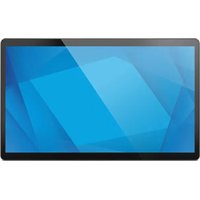
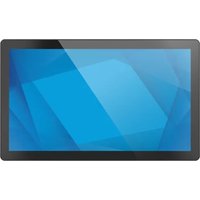
1304LS - Écran tactile ELO - Notice d'utilisation et mode d'emploi gratuit
Retrouvez gratuitement la notice de l'appareil 1304LS ELO au format PDF.


| Marque | Elo |
| Modèle | 1304LS (04LS Slate) |
| Type de produit | Écran tactile |
| Technologie tactile | Capacitif projeté (PCAP) |
| Résolution native | Full HD 1920 x 1080 |
| Rétroéclairage | LED (sans mercure) |
| Connectivité | USB-C (affichage, tactile et alimentation) |
| Multi-touch | Jusqu'à 10 points (Windows 7/10) |
| Boutons de contrôle | Bouton Menu et bouton d'alimentation |
| Montage VESA | 75 x 75 mm (vis M4) |
| Certification énergétique | Energy Star 8.0 |
| Température de fonctionnement | 0 - 40 °C |
| Humidité de fonctionnement | 20 % - 80 % (sans condensation) |
| Température de stockage | -20 - 60 °C |
| Humidité de stockage | 10 % - 95 % (sans condensation) |
| Altitude de fonctionnement | 0 - 3 048 m |
| Altitude de stockage | 0 - 12 192 m |
| Entretien | Chiffon doux légèrement humide avec détergent doux ; ne pas appliquer de liquide directement sur l'écran |
| Sécurité | Ne pas démonter (risque de décharge) ; utiliser uniquement les cordons fournis |
| Réparabilité | Non réparable par l'utilisateur ; contacter un technicien qualifié |
| Garantie | 3 ans (pièces et main-d'œuvre) |
| Pilotes | Aucun pilote nécessaire sous Windows 7/10 ; pilote optionnel pour Windows XP |
| Certifications | FCC Classe B, CE, UKCA, KCC, BSMI, UL, VCCI, CB, RCM, NOM, BIS, TUV faible lumière bleue |
FOIRE AUX QUESTIONS - 1304LS ELO
Questions des utilisateurs sur 1304LS ELO
0 question sur cet appareil. Repondez a celles que vous connaissez ou posez la votre.
Poser une nouvelle question sur cet appareil
Téléchargez la notice de votre Écran tactile au format PDF gratuitement ! Retrouvez votre notice 1304LS - ELO et reprennez votre appareil électronique en main. Sur cette page sont publiés tous les documents nécessaires à l'utilisation de votre appareil 1304LS de la marque ELO.
MODE D'EMPLOI 1304LS ELO
Manuel de l'utilisateur
Moniteur tactile 04LS Slate
elo
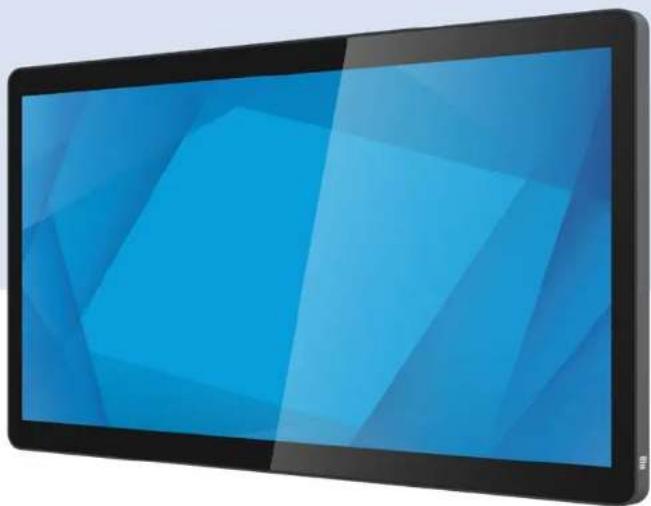
Manuel de l'utilisateur - Moniteur tactile 04LS Slate
UM600785 Rév C
Copyright © 2024 Elo Touch Solutions, Inc. Tous droits réservés.
Aucune partie du présent document ne peut être reproduite, transmise, transcrite, stockée dans un système d'archivage et traduite dans une langue ou dans un langage informatique, sous quelle que forme ou par quelque moyen que ce soit, électronique, magnétique, optique, chimique, manuel ou autre, sans l'autorisation écrite préalable d'Elo Touch Solutions, Inc.
Limitation de responsabilité
Les informations contenues dans le présent document sont sujettes à des modifications sans préavis. Elo Touch Solutions, Inc. et ses Affiliés (collectivement « Elo ») ne font aucune représentation ni garantie quant au contenu présent et renie plus particulièrement toute garantie implicite de commercialisation des marchandises ou d'adéquation à un objectif quelconque. Elo se réserve le droit de réviser cette publication et d'apporter des modifications de temps à autre au contenu des présentes sans obligation d'informer les personnes des révisions ou modifications qui ont eu lieu.
Reconnaissance des marques commerciales
Elo, Elo (logo), Elo Touch, Elo Touch Solutions et TouchPro sont des marques commerciales d'Elo et de ses affiliés. Windows est une marque déposée de Microsoft Corporation.
Table des matières
Section 3 : Installation du matériel ....7
Section 4 : Fonctionnement....9
Chapitre 5 : Support technique....14
Section 6 : Sécurité et maintenance....16
Section 7 : Informations réglementaires....17
Section 8 : Informations sur la garantie....25
Section 1 : Introduction
Description du produit
Votre nouveau moniteur tactile associe les dernières avancées en technologie tactile et conception d'affichage avec la fiabilité pour une utilisation dans des environnements à trafic élevé.
Ce moniteur tactile intègre un panneau LCD avec des transistors en couches minces à matrice active pour des performances d'affichage de haute qualité. ET1304LS supportant le Full HD 1920 x 1080. Son rétroéclairage à DEL réduit significativement la consommation électrique et élimine le besoin de mercure (par rapport aux écrans à rétroéclairage CCFL). Les autres fonctionnalités qui améliorent les performances d'affichage de ce moniteur LCD sont la connectivité USB-C (affichage, tactile et vidéo) uniquement, la compatibilité Plug & Play, un menu tactile avec commandes de menu à l'écran (OSD) et un design extrêmement fin avec des bordures PCAP étroites optimisée.
Précautions
Suivez tous les avertissements, précautions et conseils de maintenance de ce manuel de l'utilisateur pour optimiser la durée de vie de votre appareil et éviter les risques pour la sécurité des utilisateurs. Consultez la section Sécurité et maintenance pour plus d'informations.
Ce manuel contient des informations importantes pour la bonne configuration et la maintenance du système. Avant de configurer et d'alimenter votre nouveau moniteur tactile, lisez attentivement ce manuel, en particulier les chapitres montage, installation du matériel et fonctionnement.
Section 2 : Installation
Déballage du moniteur tactile
Ouvrez l'emballage et vérifiez que les éléments suivants sont présents :
• Moniteur tactile
• Guide d'installation rapide
• Câble USB Type-C complet
Panneau des connecteurs
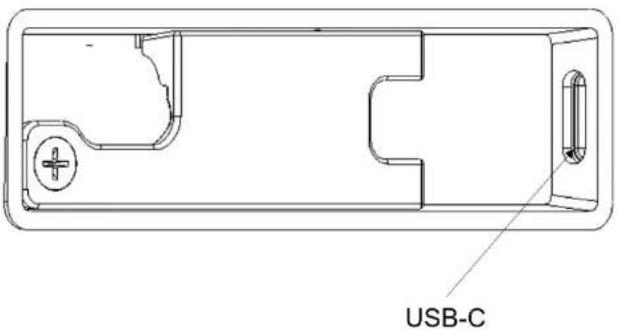
Remarque : Le capot du protège-câble est fixé par des vis. Vous devez le retirer avant d'insérer le câble, puis installer le capot et fixer les vis après avoir inséré le câble.
Branchement du moniteur tactile
- Connectez une extrémité du câble Type-C au connecteur d'entrée Type-C du moniteur et l'autre extrémité à votre source vidéo Type-C. (Une fois le branchement terminé, serrez les vis pour des performances optimales.)
- Le moniteur tactile est livré à l'état éteint. Appuyez sur le bouton d'alimentation (au dos de l'appareil) pour l'allumer.
Manuel de l'utilisateur - Moniteur tactile 04LS Slate UM600785 Ré v C
Installation des pilotes logiciels de la technologie tactile
Aucun pilote supplémentaire n'est requis pour vos écrans tactiles capacités projetés avec les systèmes d'exploitation Windows 7 et 10. Ils utilisent les pilotes HID de Windows. Si le moniteur est utilisé avec le système d'exploitation Windows XP, suivez les étapes ci-dessous pour installer le pilote tactile Windows XP.
Pour télécharger les derniers pilotes tactiles:
- Veuillez visiter https://www.elotouch.com/support/downloads#/
- Sélectionnez le « système d'exploitation » dans le menu déroulant « Système d'exploitation ».
- Sélectionnez la technologie dans le menu déroulant « Technologies ».
- Télécharger la version de pilote requise pour votre moniteur tactile.
Section 3 : Installation du matériel
Support VESA arrière par défaut
Une interface de montage 75 x 75 mm à quatre trous pour vis M4 est fournie à l'arrière du moniteur. L'interface est compatible avec les supports correspondant à la norme VESA MISD 75, C définie par VESA FDMI.
Vis : M4 X 4
Profondeur de filetage maximale : 4 mm Matériau : Acier
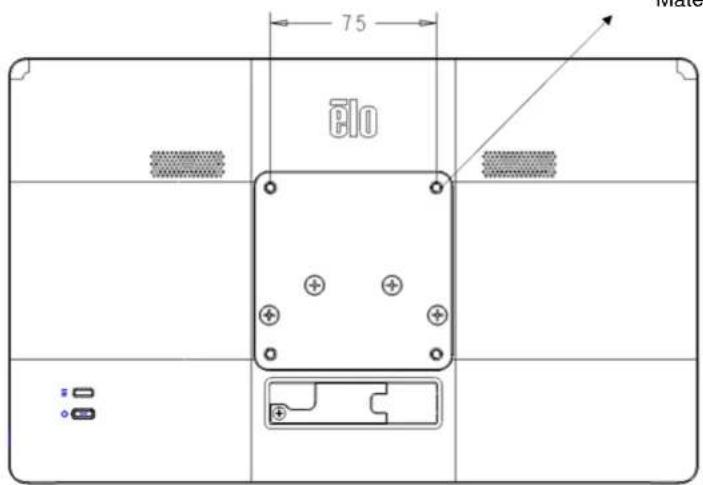
Adaptation à l'installation d'ELO Z-HINGE
Le moniteur est expédié d'usine avec l'accessoire 75 mm conforme à la norme VESA installé par défaut. Pour monter le moniteur et l'utiliser sur le Z10 POS STAND (E767159), retirez les quatre vis M4 désignées ci-dessous à l'aide d'un tournevis afin de retirer l'accessoire compatible VESA.
Vis : M4 X 4
Profondeur de filetage maximale : 4 mm
Maté riau : Acier
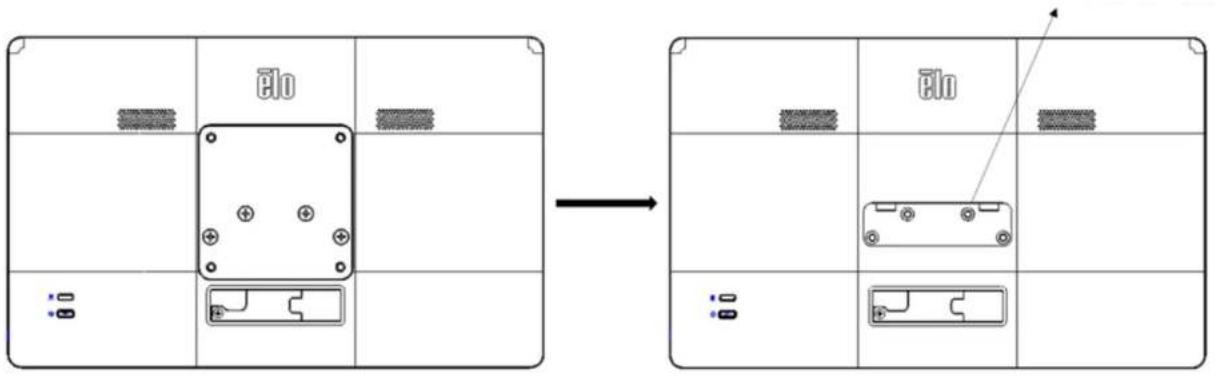
Remarque : Veuillez vous référer aux instructions d'installation du support Z10 POS Stand (E767159) pour le montage détaillé de la base.
Section 4 : Fonctionnement
ALIMENTATION
Pour allumer ou éteindre le moniteur tactile, appuyez une fois sur le bouton d'alimentation du moniteur.
La LED d'état d'alimentation à l'arrière de l'écran tactile fonctionne comme suit :
| État de l'écran tactile | État DEL |
| Désactivé | Désactivé |
| Mode Sommeil | Clignotant |
| ALLUMÉ | ALLUMÉE (Verte) |
Le système consomme peu d'électricité en mode VEILLE ou ARRÊT. Pour les spécifications de consommation électrique détaillées, consultez les spécifications techniques sur le site Web d'Elo http://www.elotouch.com.
Toucher l'écran fait sortir le PC hôte connecté du mode veille (comme si vous déplaciez la souris ou appuyiez sur une touche du clavier). Pour améliorer la fiabilité et réduire les consommations électriques inutiles, débranchez le câble TYPE-C du moniteur si de longues périodes d'inactivité sont prévues.
Tactile
Aucun étalonnage n'est nécessaire pour la technologie tactile capacitive projetée. Votre moniteur tactile peut prendre en charge jusqu'à 10 pressions à la fois.
Technologie tactile capacitive projetée
Lorsqu'il est raccordé à des ordinateurs sous Windows 7 ou 10, l'écran tactile peut détecter 10 appuis simultanées. Lorsque le moniteur tactile est raccordé à des ordinateurs Windows XP, il ne peut détecter qu'une seule pression.
Aucun pilote supplémentaire n'est requis pour que cette technologie fonctionne avec Windows 7 ou 10, car elle utilise les pilotes HID Windows.
Voir la section 2 « Installation des pilotes du logiciel de technologie tactile » pour les instructions de téléchargement des pilotes tactiles pour Windows XP.
Aucun étalonnage n'est nécessaire pour cette technologie.
Gestes pris en charge
La technologie TouchPro PCAP autorise divers gestes prenant en charge les pressions simples et multiples. Consultez le site Web de Microsoft à l'adresse http://msdn.microsoft.com/en-us/library/dd940543 pour condre les différents gestes pris en charge par Windows 7, 10 et les versions ultérieures de ce système d'exploitation.
Vidéo
La résolution native d'un écran est constituée de sa largeur et de sa hauteur mesurées en pixels. En général, pour une meilleure performance, une image affichée sur ce moniteur aura un meilleur aspect lorsque la résolution de sortie de votre ordinateur correspond à la résolution native de ce moniteur, qui est 1920 x 1080 sur le 1304LS.
Pour des sorties d'ordinateur à des résolutions non natives, le moniteur mettra la vidéo à l'échelle à la résolution native de l'écran. Cela implique l'étirement ou la compression de l'image d'entrée en fonction des besoins pour les dimensions X et Y afin d'adapter l'image à la résolution native de l'écran. Un effet secondaire inévitable des algorithmes de mise à l'échelle est une perte de fidélité lorsque l'image de la sortie vidéo de l'ordinateur est mise à l'échelle pour s'adapter à l'écran. Cette perte de fidélité est la plus apparente lors de la visualisation d'images riches en contenu à des distances proches (par exemple pour les images contenant du texte à police de petite taille).
Menu à l'écran (OSD)
Deux boutons sont situés à l'arrière du moniteur, correspondant aux fonctions suivantes :
| Bouton | Touche | Fonctions |
| Bouton de menu | Ouvrir / Quitter le menu OSD | |
| Touche d'alimentation | Mise sous tension/hors tension de l'écran |
Le menu OSD de la série de moniteur tactile 04LS Slate vous permet d'ajuster les paramètres du moniteur d'une seule interaction tactile.
Appuyez sur le bouton de menu pour afficher le menu principal de l'OSD à l'écran.
Appuyez sur les icônes du menu OSD pour afficher les sous-menus correspondants et leurs paramètres.
Pour masquer le menu OSD, appuyez à nouveau sur le bouton de menu ou n'importe où en dehors du menu.

Manuel de l'utilisateur - Moniteur tactile 04L Slate
UM600785 Ré v C
| Menu | Options | Réglage disponible |
 Réglage de la luminance Réglage de la luminance | Luminosité | Augmenter/réduire la luminosité du moniteur. Par défaut : 100. |
| Contraste | Augmenter/réduire le contraste du moniteur. Par défaut : meilleures performances pour niveaux de gris. | |
| [z8c6]Ajustement de l'image | Rapport d'aspect | Commutez la méthode de mise à l'échelle entre les paramètres plein écran et format d'origine. Par défaut : Plein écranPlein écran : Met à l'échelle les dimensions X et Y de l'entrée vidéo (en les augmentant ou les réduisant comme nécessaire) pour la résolution native de l'écran.Réglage format d'origine : conserve le rapport hauteur/largeur de la vidéo d'entrée (et remplit le reste de l'écran avec des barres noires égales à gauche et à droite). En considérant une orientation paysage et une vidéo d'entrée avec un format d'écran inférieur à 16:9, met à l'échelle la dimension Y de la vidéo d'entrée (en l'augmentant ou en la réduisant comme nécessaire) à la résolution Y de l'écran, met à l'échelle la dimension X.Les autres technologies d'écran tactile peuvent nécessiter un ré-étalonnage lors du changement d'option de proportions. |
| Netteté | Ajuste la netteté des images affichées. Par défaut : Aucun ajustement de la nettetéApplicable uniquement pour les résolutions vidéo non-natives | |
 Réglage de la couleur Réglage de la couleur | Couleur | Sélectionne la température des couleurs de l'écran. Les couleurs disponibles sont 9300K, 7500K, 6500K, 5500K, Amélioration couleur et Personnalisé. Si l'option Personalisé est sélectionnée, l'utilisateur peut modifier la température des couleurs en modifiant les gains rouge, vert et bleu individuels (sur une échelle de 0 à 100). Par défaut : Personnalisé avec R, V et B définis sur 100. |
| Faible lumière bleue | Activez / désactivez la fonction de faible lumière bleue. Par défaut :Désactivé | |
 Paramètre de son Paramètre de son | Muet | Active/Désactive la fonction de sourdine des haut-parleurs internes du moniteur.Par défaut : Désactivé |
| Volume | Pour régler le volume sonorePar défaut : 50, peut être ajusté entre 0 et 100 (lorsque seule une alimentation de 5 V est fournie du côté source, la valeur par défaut du volume est 30, et peut être ajustée entre 0 et 30) | |
 Réglage OSD Réglage OSD | Délai OSD | Ajuste la période d'inactivité de l'OSD que le moniteur tactile doit attendre avant de fermer le menu OSD. La fourchette d'options est comprise entre 5 et 60 secondes.Par défaut : 15 secondes |
| Langue | Sélectionnez la langue dans laquelle l'OSD s'affiche. Les langues disponibles sont : anglais, français, italien, allemand, espagnol, chinois simplifié, chinois traditionnel et japonais.Par défaut : Anglais | |
| Autres paramètres | Tactile en mode veille | Définit si le moniteur prend en charge le contrôle tactile en état de veillePar défaut : Activé |
| LED d'alimentation | Allumer/éteindre la LED d'alimentationPar défaut : Activé | |
| Appui traversant | Allumer/éteindre l'appui traversantPar défaut : Désactivé | |
| Rappel des paramètres par défaut | Rétablit tous les paramètres aux valeurs d'usine pour les paramètres de l'OSD (sauf la langue du menu OSD). |
Tous les réglages du moniteur tactile effectués dans le menu OSD sont automatiquement enregistrés lorsque le menu disparait.
Cette fonction évite de devoir ressaisir les réglages chaque fois que le moniteur tactile est débranché ou mis hors tension.
En cas de coupure d'alimentation, les paramètres de l'écran tactile ne seront pas remis aux valeurs d'usine.
Verrouillage du menu OSD et de l'alimentation
Appuyez sur et maintenez enfoncés les boutons « Menu » pendant 5 secondes pour activer/désactiver la fonction de verrouillage de l'OSD. Si la fonction de verrouillage OSD est activée, « OSD Lock (Verrouillage OSD) » s'affiche lorsque vous appuyez sur le bouton Menu. Aucun menu utilisateur ne s'affiche.
Appuyez et maintenez les boutons « Menu » et « POWER (alimentation) » enfoncés simultanément pendant 3 secondes pour activer/désactiver la fonction de verrouillage de l'alimentation. Lorsque le verrouillage de l'alimentation est activé, le fait d'appuyer sur l'interrupteur d'alimentation affiche « Power Button Lock (Verrouillage bouton d'alimentation) », mais n'éteint pas l'écran.
Certification ENERGY STAR
Le moniteur tactile 04LS Slate ET1304LS répond aux exigences Energy Star 8.0.

ENERGY STAR est un programme géré par l'Environmental Protection Agency (EPA) et le Département de l'Énergie (DOE) des États-Unis, assurant la promotion de l'efficacité énergétique.
Ce produit répond aux exigences ENERGY STAR dans ses réglages « d'usine par défaut ». Les économies d'énergie seront obtenues dans cette configuration. La modification des réglages d'usine par défaut pour l'image ou l'activation d'autres fonctions augmentera la consommation électrique, qui pourra dépasser les limites nécessaires pour répondre aux exigences ENERGY STAR.
Pour plus d'informations sur le programme ENERGY STAR, consultez energystar.gov.
TUV faible lumière bleue
Le moniteur tactile 04LS Slate est certifié TUV Rheinland pour une faible lumière bleue, ce qui réduit les dommages du moniteur aux yeux humains. Reportez-vous à ce qui suit pour les détails.
Faible lumiè re bleue (solutions logicielles)
L'industrie des moniteurs a deux approches différentes pour réduire la lumière bleue : l'une utilise des solutions logicielles et l'autre des solutions matérielles.
Les solutions logicielles réduisent généralement la lumière bleue en réduisant les émissions du canal de lumière bleue ou en appliquant des filtres de lumière bleue.
Le moniteur tactile 04LS Slate obtient une faible lumière bleue en réduisant les émissions du canal de lumière bleue.
TUV Rheinland a testé le produit et déterminé qu'il était efficace pour réduire la lumière bleue nocive.
Le mot-clé « Low Blue Light (Software Solution) [Faible lumière bleue (solution logicielle)] » confirme que le produit satisfait aux normes de test du TÜV Rheinland.
Reportez-vous aux instructions d'utilisation de l'OSD pour savoir comment activer la faible lumière bleue.
Chapitre 5 : Support technique
Si vous rencontrez des problèmes avec votre moniteur tactile, consultez les suggestions suivantes.
Si le problème persiste, contactez votre revendeur local ou le service client d'Elo Touch Solutions. Les numéros de téléphone du support technique mondial sont disponibles sur la dernière page de ce manuel d'utilisation.
Solutions aux problèmes courants
| Problème | Dépannage conseillé |
| Le moniteur ne répond pas lors de la mise en marche du système. | Vérifiez que le câble TYPE-C est correctement branché. |
| L'image à l'écran est estompée. | Utilisez le menu OSD pour augmenter la luminosité. Utilisez le menu OSD pour augmenter le contraste. |
| Le moniteur s'éteint et redémarre automatiquement | L'hôte ne peut PAS foumir suffisamment d'énergie. Réduisez le volume et la luminosité du monilleur. |
| L'écran est vide. | Si la DEL d'état d'alimentation clignote, l'écran ou le module d'ordinateur peut être en mode VEILLE. Appuyez sur une touche/déplacez la souris/touchez l'écran tactile pour voir si l'image réappardi Vérifiez que l'appareil de source du signal est allumé.Vérifiez qu'il n'y a pas de connexions de câbles lâches. Rebranchez le câble TYPE-C. |
| Le moniteur affiche le message « Hors plage ». | Réglez la résolution/fréquence de votre ordinateur pour respecter les plages de fréquences autorisées pour votre écran tactile (voir le site Web pour les spécifications) |
| L'image affichée par le moniteur semble étrange. | Réglez la résolution/fréquence de votre ordinateur pour respecter les plages de fréquences autorisées pour votre écran tactile (voir le site Web pour les spécifications)Utilisez la fonction de réglage automatique du menu OSD. |
| La fonctionnalité tactile ne fonctionne pas. | Vérifiez que les derniers pilotes Elo sont installés sur votre PC.Appuyez le bouton POWER (alimentation) pour redémarrer l'écran. N'utilisez pas le tactile lorsque le moniteur est activé |
| Ni l'OSD ni les boutons d'alimentation ne répondent lorsqu'ils sont actionnés. | Vérifiez si les fonctions de verrouillage OSD ou d'alimentation sont activées. |
| Aucune réponse en actionnant l'OSD. | Vérifiez qu'aucun autre objet ne touche l'écran.Appuyez le bouton POWER (alimentation) pour redémarrer l'écran. N'utilisez pas le tactile lorsque le moniteur est activé |
Image persistante
Qu'est-ce que l'image persistante ? Quelles sont les causes de l'image persistante ?
La persistance de l'image, la brûlure d'image et l'image figée sont des termes utilisés pour décrire la rétention d'image sur un écran LCD. La rétention d'image sur l'écran LCD se produit lorsqu'un motif fixe est affiché durant une période prolongée. Le motif fixe provoque l'accumulation d'une capacité parasite dans le composant LCD, ce qui empêche les molécules de cristal liquide de revenir à leur état normal de relaxation.
Tous les écrans LCD/CRT et plasma couleur sont sensibles à la rétention d'image, à des degrés divers. Les dispositifs d'affichage à base de phosphore, comme les écrans cathodiques et les écrans plasma couleur, sont les plus sensibles, et la rétention d'image sur les appareils à base de phosphore est souvent irréversible. Les appareils transmissifs, comme les écrans LCD, sont moins sensibles et, dans la plupart des cas, la rétention d'image sur les écrans LCD peut être inversée.
Le taux de rétention de l'image dépend du motif de l'image, de la durée de l'image fixe, de la température et des variations de production. De même, la vitesse de diffusion de l'image persistante (temps de récupération) dépend également de ces facteurs.
Que peut-on y faire ?
La meilleure façon d'éviter la rémanence d'image est de limiter la quantité de contenu statique sur l'écran. L'affichage rémanent de l'image peut être évité en éteignant périodiquement l'écran durant une période comprise entre 2 et 4 heures.
Pour réduire le risque de rétention d'image, nous recommandons :
L'affichage d'images alternées en noir et blanc pendant 2 à 4 heures
L'utilisation d'un économiseur d'écran lorsque l'écran tactile n'est pas utilisé
La rétention d'image causée par des images statiques (immobiles) affichées pendant de longues périodes (burn-in d'image) n'est pas couverte par la garantie Elo.
Caracté ristiques techniques
Visitez www.elotouch.com/products pour les caracté ristiques techniques de cet appareil.
Support technique
Rendez-vous sur le site https://www.elotouch.com/support pour obtenir un support technique
Consultez la dernière page de ce manuel de l'utilisateur pour les numéros de téléphone de l'assistance technique dans le monde entier.
Manuel de l'utilisateur - Moniteur tactile 04L Slate
UM600785 Ré v C
Section 6 : Sécurité et maintenance
Sécurité
- Pour éviter les risques de décharge électrique, suivez tous les avis de sécurité et ne démontez pas l'ordinateur tactile. Les moniteurs tactiles ne sont pas réparables par l'utilisateur.
- Vérifiez que votre installation est équipée de façon à maintenir les conditions environnementales spécifiées dans la section Spécifications techniques.
- Si vous avez des questions ou souhaitez plus d'informations sur votre produit, veuillez contacter votre représentant commercial ou le fabricant.
Entretien et manipulation
Les conseils suivants vous aideront à maintenir le fonctionnement optimal de votre écran tactile :
- Débranchez le câble d'alimentation avant nettoyage.
- Pour nettoyer le bdier de l'écran, utilisez un chiffon propre légèrement humidifié avec un détergent doux.
- Il est important que votre ordinateur tactile reste sec. Ne laissez pas de liquides sur ou dans l'appareil. Si du liquide pénètre à l'intérieur, éteignez l'appareil et faites-le vérifier par un technicien de service qualifié avant de le remettre sous tension.
- N'essuyez pas l'écran avec un chiffon ou une éponge qui pourrait rayer la surface.
- Pour nettoyer l'écran tactile, utilisez un nettoyant pour fenêtres ou vitres appliqué sur un chiffon ou une éponge propres. N'appliquez jamais de nettoyant directement sur l'écran tactile. Veuillez utiliser le lien suivant pour accéder au guide de nettoyage.
- https://www.elotouch.com/support/technical-support/cleaning
- Assurez-vous que la température et l'humidité de l'environnement sont maintenues dans les valeurs des spécifications et ne bloquez pas les fentes de ventilation.
- Les moniteurs ne sont pas conçus pour une utilisation à l'extérieur.
Directive sur les déchets d'équipements électriques et électroniques (DEEE)

Ce produit ne doit pas être jeté avec les ordures ménagères. Il doit être mis au rebut dans un centre de dépôt spécialisé pour un recyclage approprié.
Section 7 : Informations réglementaires
Informations de sécurité électrique
La conformité est requise en ce qui concerne les exigences de tension, de fréquence et de courant indiquées sur l'étiquette du fabricant. Le branchement à une source d'alimentation différente de celles indiquées dans le présent document peut causer un mauvais fonctionnement, endommager l'équipement ou créer un risque d'incendie.
Aucune pièce réparable par l'utilisateur ne se trouve dans cet équipement. Cet équipement contient des tensions dangereuses pouvant constituer un risque de sécurité. Les réparations doivent être effectuées uniquement par un technicien qualifié.
Contactez un électricien qualifié ou le fabricant si vous avez des questions concernant l'installation avant de connecter l'équipement au secteur.
Informations sur les émissions et l'immunité
Avis pour les utilisateurs aux États-Unis :
Cet appareil a été testé et déclaré conforme aux limites définies pour les appareils numériques de Classe B suivant l'article 15 de la réglementation de la FCC. Ces limites sont destinées à assurer une protection raisonnable contre les interférences nuisibles dans une installation résidentielle. Cet appareil génère, utilise et peut émettre de l'énergie radioélectrique et, s'il n'est pas installé et utilisé conformément aux recommandations, peut provoquer des interférences nuisibles aux communications radio.
Cet appareil est conforme à la section 15C de la réglementation de la FCC. Le fonctionnement est soumis aux conditions suivantes :
(1) cet appareil ne doit pas causer d'interférences néfastes et
(2) cet appareil doit accepter toutes les interférences reçues, y compris les interférences pouvant entraîer un fonctionnement non désiré.
Avis pour les utilisateurs au Canada :
Cet équipement est conforme aux limites de la classe B pour les émissions de bruit radio des appareils numériques telles que fixées par les règlements sur les interférences radio d'Industry Canada.
CAN ICES-003(B)/NMB-003(B)
Ce produit répond aux exigences RSS exemptes de licence d'Industry Canada. Le fonctionnement est soumis aux conditions suivantes :
(1) Cet appareil ne doit pas causer d'interférences et
(2) Cet appareil doit accepter toutes les interférences, y compris les interférences pouvant entraîer un fonctionnement non désiré de l'appareil.
Le présent appareil est conforme aux CNR d'Industrie Canada applicables aux appareils radio exempts de licence. L'exploitation est autorisée aux deux conditions suivantes :
(1) l'appareil ne doit pas produire de brouillage; et
(2) l'utilisateur de l'appareil doit accepter tout brouillage radioélectrique subi, même si le brouillage est susceptible d'en compromettre le fonctionnement.
Avis pour les utilisateurs dans l'Union européenne :
Utilisez uniquement les cordons d'alimentation et câbles d'interconnexion fournis avec cet équipement. Tout remplacement des cordons fournis et des câblages peut compromettre la sécurité électrique ou la certification de la marque CE pour les émissions ou l'immunité comme requis par les normes suivantes :
Cet équipement informatique (Information Technology Equipment, ITE) doit disposer d'une marque CE sur l'étiquette du fabricant qui signifie que l'équipement a été testé sur base des directives et des normes suivantes : Cet équipement a été testé conformément aux exigences pour la marque CE, comme requis par la directive CEM 2014/30/UE indiquée dans la norme européenne EN 55032 classe B et la directive sur les basses tensions 2014/35/UE indiquée dans la norme européenne EN 62368-1.
Informations générales pour tous les utilisateurs :
Manuel de l'utilisateur - Moniteur tactile 04L Slate
UM600785 Rév C
Ce matériel génère, utilise et peut émettre de l'énergie de fréquence radio. S'il n'est pas installé et utilisé conformément à ce manuel, l'équipement peut provoquer des interférences avec les communications radio et télévisuelles. Il n'existe toutefois aucune garantie que de telles interférences ne se produiront pas dans une installation particulière à cause de particularités propres au site.
- Pour répondre aux exigences d'émission et d'immunité, l'utilisateur doit respecter ce qui suit :
a. Utilisez uniquement les câbles d'E/S fournis pour connecter cet appareil numérique à un ordinateur.
b. Pour assurer la conformité, utilisez uniquement le cordon de ligne approuvé fourni par le fabricant.
c. L'utilisateur est averti que les changements ou modifications non approuvés sur l'équipement par le responsable de la conformité peuvent annuler l'autorité de l'utilisateur à utiliser l'équipement.
- Si cet équipement semble causer des interférences avec la réception radio ou télévisuelle, ou tout autre dispositif :
a. Vérifiez la source d'émission en éteignant et en allumant l'appareil. Si vous déterminez que cet appareil cause les
interférences, essayez de les corriger en appliquant une ou plusieurs des mesures suivantes :
i. Déplacez l'appareil numérique à l'écart du récepteur affecté.
ii. Repositionnez (tournez) l'appareil numérique par rapport au récepteur affecté.
iii. Réorientez l'antenne du récepteur affecté.
iv. Branchez l'appareil numérique sur une prise différente afin que lui et le récepteur se trouvent sur des circuits différents.
v. Débranchez et enlevez tous les câbles d'E/S que l'appareil numérique n'utilise pas. (les câbles d'E/S non reliés sont une source potentielle de niveaux d'émissions RF élevés.)
vi. Branchez l'appareil numérique uniquement sur une prise reliée à la terre. N'utilisez pas d'adaptateurs.
(Retirer ou couper le fil de mise à la terre peut augmenter les niveaux d'émission RF et représenter un risque mortel pour l'utilisateur.).
Si vous avez besoin d'aide, consultez votre revendeur, fabricant ou un technicien radio ou télévision expérimenté.

Manuel de l'utilisateur - Moniteur tactile 04L Slate
UM600785 Ré v C
Déclaration de conformité FCC
11 Mars 2024
Conformément à la réglementation FCC 47 CFR FCC Partie 15, sous-partie B, section 2.1077(a) Conformément aux règles et réglementations de la FCC
Numéro de modèle :
ET1304LS
Catégorie d'équipement :
Équipements de technologie de l'information et de télécommunications
Classe d'équipement :
Commercial et industriel léger
Nom du produit :
Écran tactile
Fabricant :
Marque commerciale :

Dé claration :
Cet appareil est conforme à la section 15 de la réglementation de la FCC. Le fonctionnement est soumis aux conditions suivantes :
(1) Cet appareil ne doit pas causer d'interfé rence é lectrique, et
(2) cet appareil doit accepter toutes les interférences reçues, y compris celles pouvant provoquer un fonctionnement indésirable

Kevin Huang
Directeur, Ingénierie des systèmes
Certifications d'agence
Les certifications et marques suivantes ont été émises ou déclarées pour ce moniteur :
Manuel de l'utilisateur - Moniteur tactile 04L Slate
UM600785 Rév C
CUL, IC Canada
CE (Europe)
• UKCA (Royaume-Uni)
KCC (Corée)
• BSMI (Taiwan)
• FCC, UL (États-Unis)
• VCCI (Japon)
CB (International)
• RCM (Australie)
Mexique NOM
- India BIS
• RoHS, China RoHS, WEEE, REACH
• TUV Rheinland faible lumière bleue,
ENERGY STAR 8.0
RoHS de la Chine
Conformément à la loi chinoise (Administration sur le contrôle de la pollution causée par les produits informatiques électroniques), la section ci-dessous répertorie les noms et les quantités de substances toxiques et/ou dangereuses que ce produit peut contenir.
Nom du composant
Substances et éléments toxiques ou dangereux
| Plomb (Pb) | Mercure (Hg) | Cadmium (Cd) | Chrome hexavalent (Cr6+) | Diphényle polybromé (PBB) | Polybromodiphényléthers (PBDE) | |
| Parties en plastique | O | O | O | O | O | O |
| Parties métalliques | X | O | O | O | O | O |
| Assemblage des câbles et fils | X | O | O | O | O | O |
| Écran LCD | X | O | O | O | O | O |
| Écran tactile | X | O | O | O | O | O |
| PCBA | X | O | O | O | O | O |
| Logiciels (CD, etc.) | O | O | O | O | O | O |
O : Indique que la quantité de cette substance toxique ou dangereuse contenue dans toutes les matières homogènes de cette pièce est en dessous de la limite requise par la norme SJ/T11363-2006.
X : Indique que la quantité de cette substance toxique ou dangereuse contenue dans au moins une des malières homogènes de cette pièce est au-dessus de la limite requise par la norme SJ/T11363-2006.
Pour les éléments marqués d'un X, des exonérations ont été accordées d'après la norme RoHS européenne.
Explication des marquages
- Conformément à la norme SJ/T11364-2006, les produits informatiques électroniques sont marqués avec le logo de contrôle de la pollution suivant. La période d'utilisation écologique de ce produit est de 10 ans. Le produit n'aura pas de fuites ou de transformations dans les conditions normales de fonctionnement répertoriées ci-dessous, ainsi l'utilisation de ce produit informatique électronique ne causera pas de pollution environnementale grave, de blessures corporelles ou de dommages aux biens.
Température de fonctionnement : 0 - 40°C / Humidité : 20 %-80 % (sans condensation). Température de stockage : -20 - 60°C / Humidité : 10% - 95% (sans condensation).

SDoC

- Il est encouragé et recommandé de recycler et réutiliser ce produit conformément aux lois locales. Le produit ne doit pas être jeté avec les ordures ménagères.


Spécifications du moniteur
| Conditions de fonctionnement | |
| Température | 0 - 40°C |
| Humidité | 20%-80% (sans condensation). |
| Altitude | 0-3 048 m |
| Conditions de stockage | |
| Température | -20 - 60°C |
| Humidité | 10-95% (sans condensation). |
| Altitude | 0 ~ 12 192 m |
Section 8 : Informations sur la garantie
En dehors des cas prévus par la présente ou confirmés auprès de l'Acheteur, le Vendeur garantit à l'Acheteur que le produit est exempt de défauts de matériaux et de fabrication. La garantie pour les moniteurs tactiles et leurs composants est de trois ans.
Le Vendeur ne formule aucune garantie quant à la durée de vie des composants. Les fournisseurs du Vendeur peuvent, à tout moment et à leur gré, apporter des modifications aux composants livrés en tant que produits ou composants.
L'Acheteur doit informer le Vendeur par écrit et dès que possible (au plus tard 30 jours après la découverte) de la panne du produit pour être conforme à la garantie énoncée ci-dessus. L'Acheteur doit décrire dans des détails commercialement raisonnables dans cet avis les symptômes associés à cette panne et offrir au Vendeur la possibilité d'inspecter ces produits tels qu'ils sont installés, si possible. L'avis doit être reçu par le Vendeur pendant la période de garantie d'un tel produit, sauf indication contraire fournie par écrit par le Vendeur. Sous trente jours après le dépôt de cet avis, l'Acheteur est tenu d'emballer le produit défectueux dans son emballage d'origine ou équivalent et l'expédier au Vendeur à ses frais et risques.
Dans un délai raisonnable après la réception du produit défectueux et la confirmation par le Vendeur que le produit ne répond pas à la garantie énoncée ci-dessus, le Vendeur doit remédier à la panne, à sa discrétion, (i) en modifiant ou réparant le produit ou (ii) en remplaçant le produit. Les modifications, réparations ou remplacements et les frais de renvoi du produit à l'Acheteur avec une assurance minimale sont aux frais du Vendeur. Le risque de perte ou de dommage lors du transit incombe à l'Acheteur, qui peut assurer le produit. L'Acheteur est tenu de rembourser le Vendeur pour les frais de transports engendrés par des produits renvoyés mais non identifiés comme étant défectueux par le Vendeur. Les modifications ou réparations des produits peuvent, à la discrétion du Vendeur, être effectuées dans les installations du Vendeur ou celles de l'Acheteur. Si le Vendeur n'est pas en mesure de modifier, réparer ou remplacer un produit pour se conformer à la garantie à la garantie énoncée ci-dessus, le Vendeur est tenu, à sa discrétion, de rembourser l'Acheteur ou de créditer le compte de l'Acheteur sur la base du prix d'achat du produit, déprécié sur une base linéaire jusqu'à la fin de la période de garantie établie par le Vendeur.
Ces recours doivent être les recours exclusifs de l'acheteur en cas de violation de la garantie. En dehors des garanties expresses établies ci-dessus, le vendeur ne formule aucune autre garantie, expresse ou implicite par loi ou autre, concernant les produits, leur adéquation à un usage particulier, leur qualité, leur valeur marchande, leur non-contrefaçon ou autre. Aucun employé du Vendeur ou aucune autre partie n'est autorisé à formuler d'autres garanties pour les marchandises que celles définies par la garantie présente. La responsabilité du Vendeur en vertu de la garantie sera limitée à un remboursement du prix d'achat du produit. En aucun cas le Vendeur ne saurait être responsable des coûts de fourniture ou d'installation de marchandises de substitution par l'Acheteur, ou pour tous dommages particuliers, consécutifs, indirects ou accidentels.
L'Acheteur assume le risque et accepte d'indemniser le Vendeur et de le tenir indemne de toute responsabilité concernant (i) l'évaluation du caractère adéquat de l'utilisation prévue par l'Acheteur des produits et de toute conception ou maquette du système et (ii) la détermination de la conformité de l'utilisation des produits par l'Acheteur par rapport aux lois, réglementations, codes et normes applicables. L'Acheteur conserve et accepte la pleine responsabilité pour toutes les garanties et autres réclamations relatives à ou découlant des produits de l'Acheteur, ce qui comprend ou intègre les produits ou composants fabriqués ou fournis par le Vendeur. L'Acheteur est seul responsable de toutes les représentations et garanties relatives aux produits fabriqués ou autorisés par l'Acheteur. L'Acheteur indemnisera le Vendeur et le tiendra indemne pour tous frais, responsabilités, litiges, pertes et dépenses (y compris les frais d'avocat raisonnables) attribuables aux produits de l'Acheteur ou aux représentations ou garanties les concernant.
Remarque
Remarque
www.elotouch.com
Visitez notre site Web pour les dernières
• Informations sur le produit
- Spécifications
- Événements à venir
• Communiqués de presse
- Pilotes logiciels
• Newsletter écrans tactiles
Pour en savoir plus sur la vaste gamme de solutions tactiles Elo, visitez le site Web ,www.elotouch.com ou appelez votre bureau le plus proche :
Amériques
Tél +1 408 597 8000
elosales.na@elotouch.com
Europe
Tél +32 16 930 136
Manuel de l'utilisateur - Moniteur tactile 04L Slate
UM600785 Ré v C
Copyright © 2024 Elo Touch Solutions, Inc. Tous droits réservés.
- Moniteur tactile 04LS Slate
- Limitation de responsabilité
- Reconnaissance des marques commerciales
- Table des matières
- Section 1 : Introduction
- Description du produit
- Précautions
- Section 2 : Installation
- Déballage du moniteur tactile
- Panneau des connecteurs
- Branchement du moniteur tactile
- Installation des pilotes logiciels de la technologie tactile
- Section 3 : Installation du matériel
- Support VESA arrière par défaut
- Adaptation à l'installation d'ELO Z-HINGE
- Section 4 : Fonctionnement
- ALIMENTATION
- Tactile
- Technologie tactile capacitive projetée
- Gestes pris en charge
- Vidéo
- Menu à l'écran (OSD)
- Verrouillage du menu OSD et de l'alimentation
- Certification ENERGY STAR
- TUV faible lumière bleue
- Faible lumiè re bleue (solutions logicielles)
- Chapitre 5 : Support technique
- Image persistante
- Qu'est-ce que l'image persistante ? Quelles sont les causes de l'image persistante ?
- Que peut-on y faire ?
- Caracté ristiques techniques
- Support technique
- Section 6 : Sécurité et maintenance
- Sécurité
- Entretien et manipulation
- Directive sur les déchets d'équipements électriques et électroniques (DEEE)
- Section 7 : Informations réglementaires
- Informations de sécurité électrique
- Informations sur les émissions et l'immunité
- Avis pour les utilisateurs aux États-Unis :
- Avis pour les utilisateurs au Canada :
- Avis pour les utilisateurs dans l'Union européenne :
- Déclaration de conformité FCC
- Dé claration :
- Certifications d'agence
- RoHS de la Chine
- Explication des marquages
- Spécifications du moniteur
- Section 8 : Informations sur la garantie
- Remarque
- www.elotouch.com
Marque : ELO
Modèle : 1304LS
Catégorie : Écran tactile